
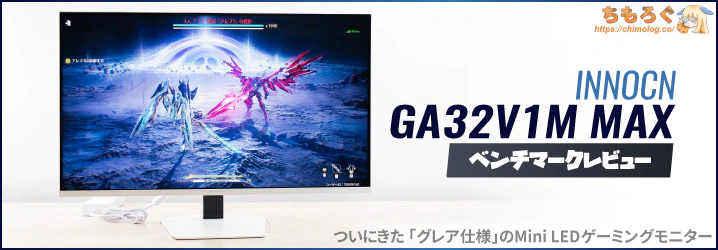
INNOCN GA32V1M MAX:レビューまとめ
(公開:2026/5/16 | 更新:2026/5/21)
「INNOCN GA32V1M MAX」の微妙なとこ
- 平凡なコントラスト比
- パネルの均一性が普通
- 内蔵スピーカーの音質
- 初期設定の色温度がズレてる
(かんたんに修正できます) - メーカー保証1年
(無輝点保証は対応)
「INNOCN GA32V1M MAX」の良いところ
- 32インチで4K(ちょうどいい)
- 最大160 ~ 320 Hzに対応
- PS5で120 Hz(VRR)対応
- グレア加工で透明感をプラス
(TrueBlack Glossyに近い反射率)
- 応答速度が速い(IPSパネルとして)
- 入力遅延が非常に少ない
- 量子ドットで色域が広い(DCI P3:99%)
- 強力なゲーマー向け機能
- 残像軽減「MPCS TECH」モード
- Display HDR 1000相当(確認済み)
- sRGB / DCI P3 / AdobeRGB対応
(すべて実測ΔE < 2.0に収まる高精度) - 扱いやすいOSD設定画面
- OSDソフトウェア対応
- USB Type-C(90 W)ポート
- 必要十分なエルゴノミクス機能
- セール次第で
コストパフォーマンスも高そう
「INNOCN GA32V1M MAX」は、2026年時点でおそらく唯一無二となる「32インチで光沢パネル」な4Kゲーミングモニターです。
コスパ競争が熾烈な中華ゲーミングモニター業界において、量子ドットやMini LEDを搭載したモデルはすでにありふれています。今さら似たり寄ったりの仕様で出しても、価格以外の優位性を出しづらいです。
INNOCNはこの競争を打開するべく、ゲーミングモニターでまだまだ珍しい「光沢(Glossy Coating)」仕様をあえて採用し、Mini LEDパネルの優れたコントラスト比に透明感を加える狙いです。
しかも、既存モデル(GA32V1M無印版)で指摘された、いくつかの問題点もMAX版で解消されています。
各種クリエイターモードの色精度がΔE < 2.0未満に改良されたり、黒挿入モード「MPCS TECH」にSyncモードが追加され、VRRと併用可能になったり。細かい修正が入ってます。
なお、デュアルモード(320 Hz)時に画角コントロールが使えない仕様は相変わらずです。32インチでフルHDだと使いづらいせいで、eSportsゲームと相性はあまり良くないまま。
既存モデルと同様に、グラフィック重視の没入型ゲーム、クリエイティブな用途(写真編集や動画編集)など。とにかく高画質に特化した4Kゲーミングモニターです。

| 参考価格 ※2026/5時点 |  |
|---|---|
| Amazon | |
| クーポンコード「AUS9735O」で10000円割引 (※6月5日まで) |

「INNOCN GA32V1M MAX」の用途別【評価】
| 使い方 | 評価※ |
|---|---|
| FPSやeSports(競技ゲーミング) デュアルモード時に最大320 Hzに達し、応答速度はIPSパネルとして非常に速いです。ただし、31.5インチ画角にフルHDは実用性が微妙かも。 |  |
| ソロプレイゲーム(RPGなど) 色鮮やかな映像でソロプレイゲームに没入できます。 | |
| 一般的なオフィスワーク 文字が滑らかクッキリ見え、完全なフリッカーフリーに対応。32インチの4K解像度で作業性も良好、「sRGB」モードも正確に調整済みでそのまま使えます。 |  |
| プロの写真編集・動画編集 プロの写真編集や動画編集に耐えうる広大な色域と輝度を備え、「DCI P3」と「Adobe RGB」モードが用意されています。どちらも最初から色精度が高く、そのまま使える状態ですが、セルフ校正機能は非対応です。定期的なキャリブレーションはやはり必要です。 | |
| HDRコンテンツの再現性 Display HDR 1000認証に合格できる性能です。Mini LEDモニターとして十分な明るさで、輝度の安定性も優れます。「映画HDR」モード時の明るさ(PQ EOTF)精度は及第点ですが、明るいHDRをきちんと明るく表示でき、おおむねHDRコンテンツの再現性が高いです。 | |
※用途別評価は「価格」を考慮しません。用途に対する性能や適性だけを評価します。
「INNOCN GA32V1M MAX」レビューは以上です。
もっと詳しく測定データや比較データを見れば、他の代替案にするか、このままINNOCN GA32V1M MAXで即決する かヒントになるかもしれません。
 」を取得した、かなり珍しい4Kゲーミングモニターです。複数の用途を平均以上にこなします。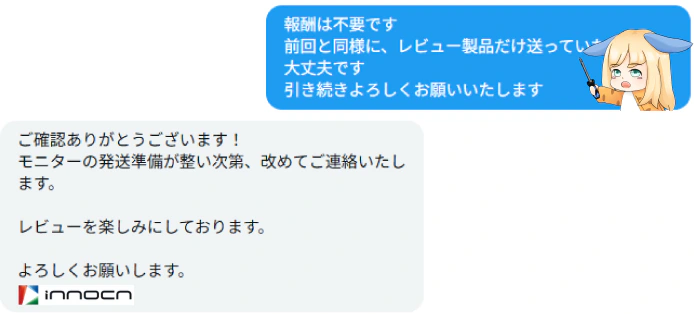
(こんな感じ)
今回のレビューはINNCON Japanさんにサンプルを1台送ってもらいました。
DMでたった2行やり取りするだけです。メーカー側が「評価して欲しいから1台送っていい?」と来て、「具体的な納期は出せないけどそれで良ければ・・・」といった感じでサンプルを受け取っています。
典型的な案件によくある、PR資料の確認、NDAへのサイン、製品以外の報酬はありません。ちもろぐはただ製品を受け取り、いつもの評価用ワークフローに掛けて、他と比較して良いか悪いかを書くだけです。
ちなみに、中華メーカーと台湾メーカーの違いは案件の感覚です。前者が評価を必要とする傾向が多いのに対し、後者はプロモーションを欲しがる傾向が強かったです。
最近はもっぱら “評価(= review)” を要求するメーカーとしか、関係を持たないようにしています。
INNOCN GA32V1M MAX:画質レビュー
初期設定の画質とおすすめ設定
| 初期設定 (クリックで画像拡大) | 手動で調整 (クリックで画像拡大) |
|---|---|
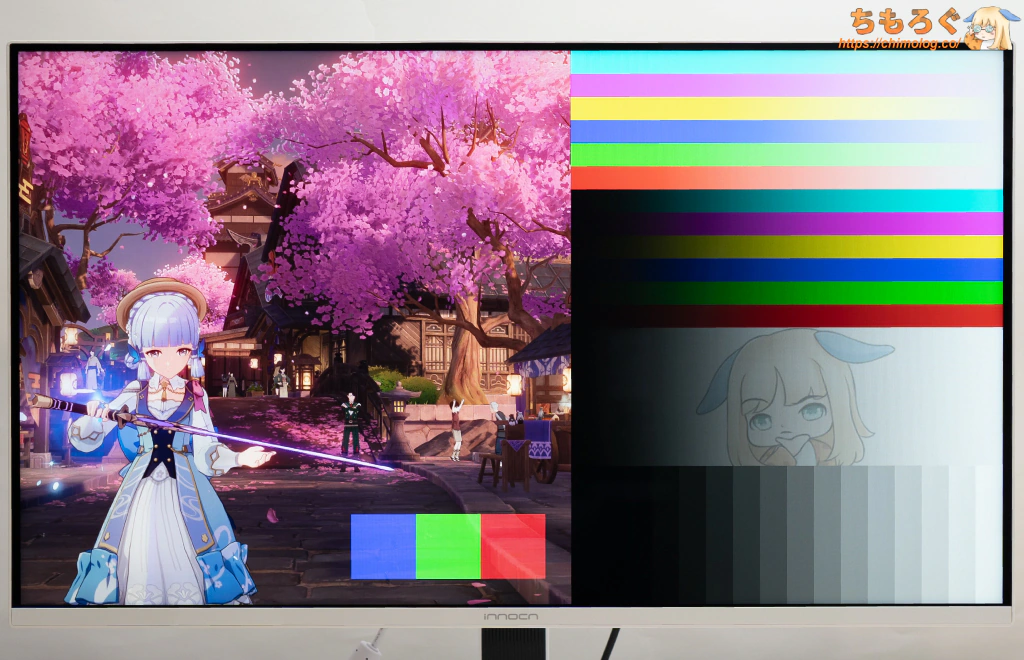 |  |
左側が箱から出してばかりの初期設定です。
やや青白いグレーに偏っていて、黒色に近いグラデーションが潰れています。正確性よりも、アジア圏での一般受けを狙った設定です。
規格どおりに作り込むと「黄ばみ」や「白が白くない」などと訴えるユーザーが増えてしまうので、あえて青白っぽい調整にするのは間違ってません。
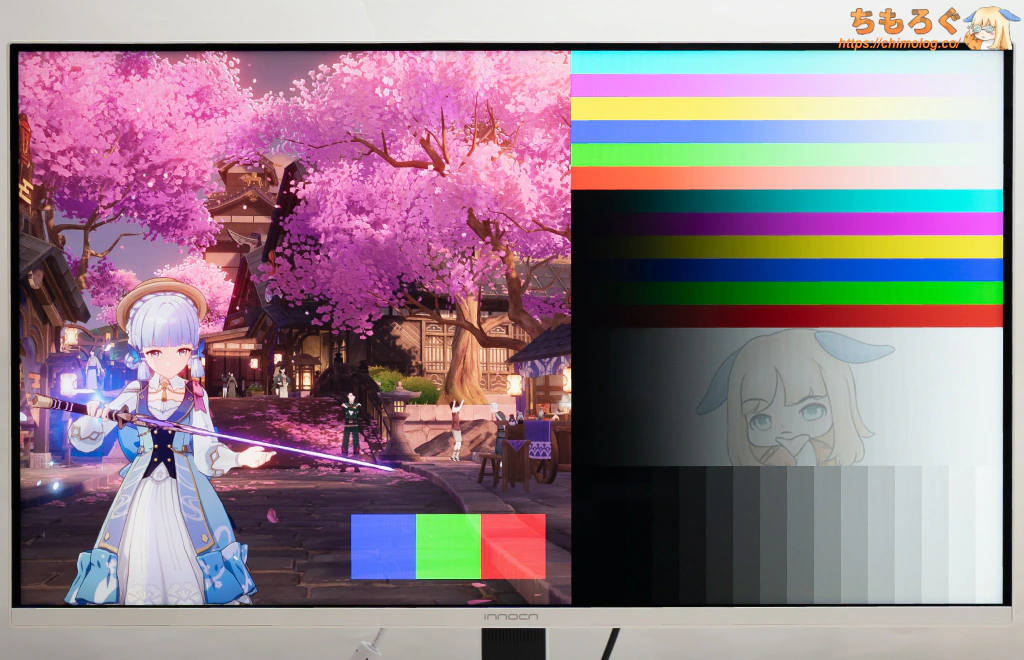
ちなみに、筆者が調整した画質が右側です。規格(6504K)に合わせたモニターを見ながら、キャリブレーター(測定機材)も併用して調整しています。コントラスト感(ガンマ)も矯正済みです。
- モード:標準
- 明るさ:72
- ガンマ:2.2
- 色温度:ユーザー
- 赤:49
- 緑:46
- 青:48~49
※画面の明るさは好みに合わせて調整してください。明るさ72%で、筆者の好みな350 cd/m²に達します。
| マニュアル調整後 ※クリックすると画像拡大 | |
|---|---|
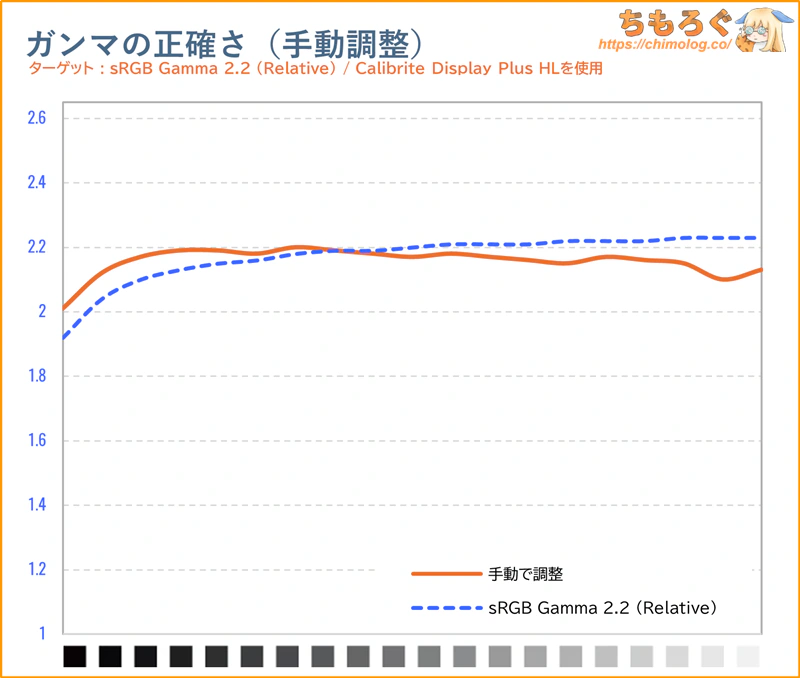 | 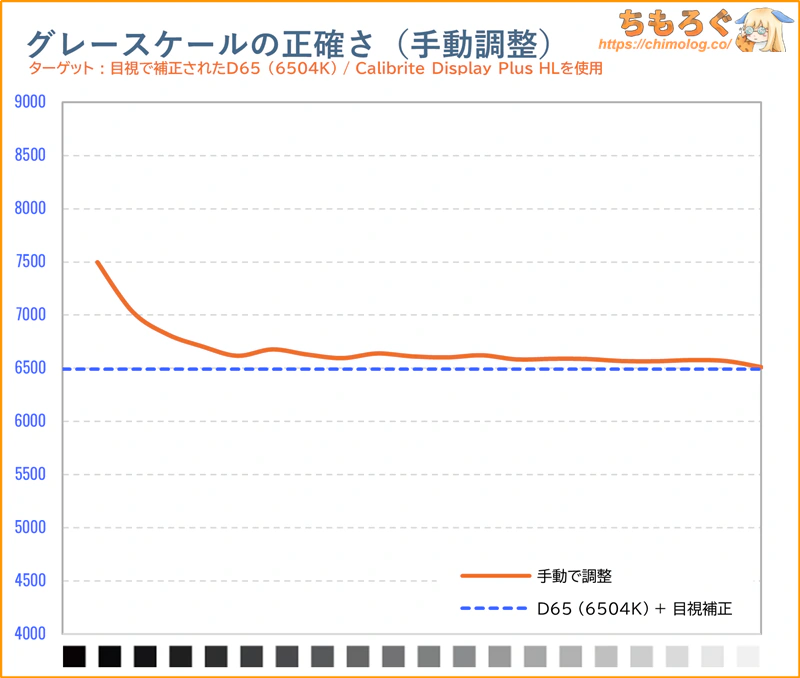 |
手動調整後のガンマカーブとグレースケール(色温度)グラフです。
黒つぶれ気味な暗部階調を持ち上げて、同時に白飛び気味な明るい階調を押し下げます。色温度(グレースケール)は少しだけ寒色に偏っていますが、問題ない範囲です。
INNCONやTITAN ARMYのモニターはパネル特性が素直で、調整機能もそこそこ充実しているため、OSD設定だけでかなり調整できます。
基本的な「画質」を測定して比較
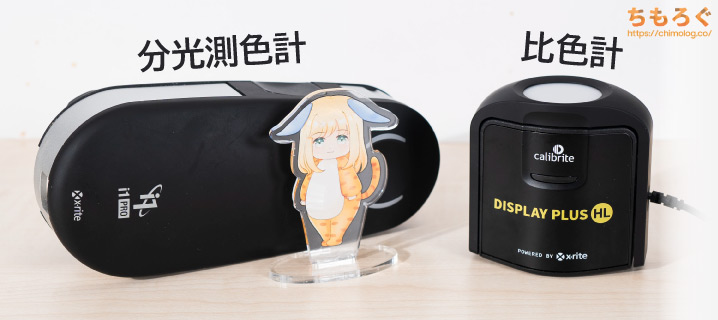


ちもろぐでは、2種類の測定機材を使って今回レビューする「INNOCN GA32V1M MAX」の画質を深堀りします。
- 分光測色計:X-rite i1 Pro2
(Spectrophotometer) - 比色計:Calibrite Display Plus HL
(Colorimeter)
分光測色計は、数値が書いてある正確な定規だとイメージしてください。単品でモニターの色や明るさを正確に測定できます。しかし、黒色の測定が不正確だったり、暗い色の測定がすごく遅いです。
だから比色計もセットで使います。比色計は単品だと誤差が大きく使いづらいですが、分光測色計を使って誤差を修正可能です。
Matrix補正と呼ばれる誤差修正を掛けたあとの比色計なら、分光測色計と大差ない精度を得つつ、もっと深い黒色の測定と暗い色の高速測光が可能です。
| 色の鮮やかさを比較 ※クリックすると画像拡大 | |
|---|---|
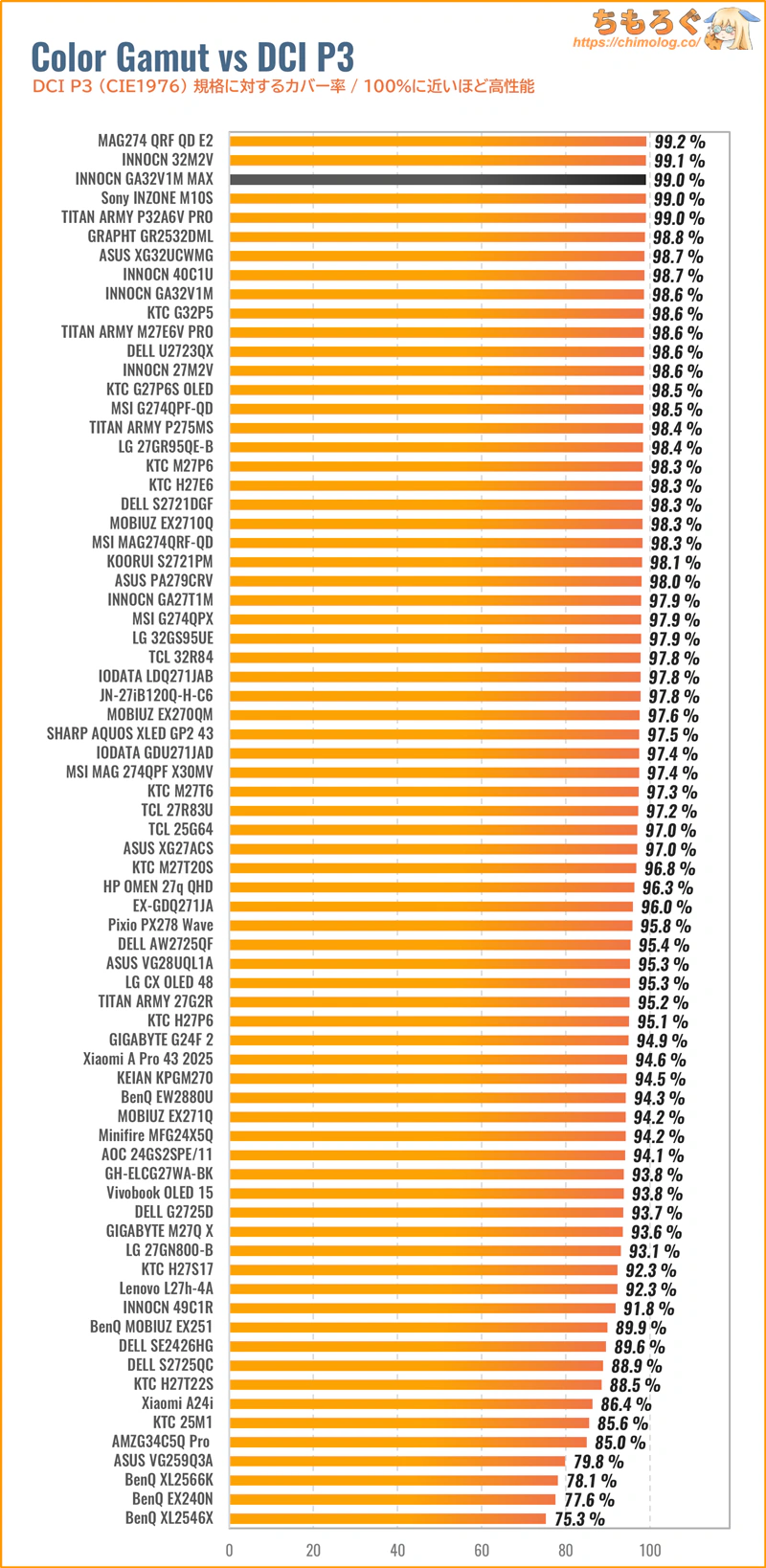
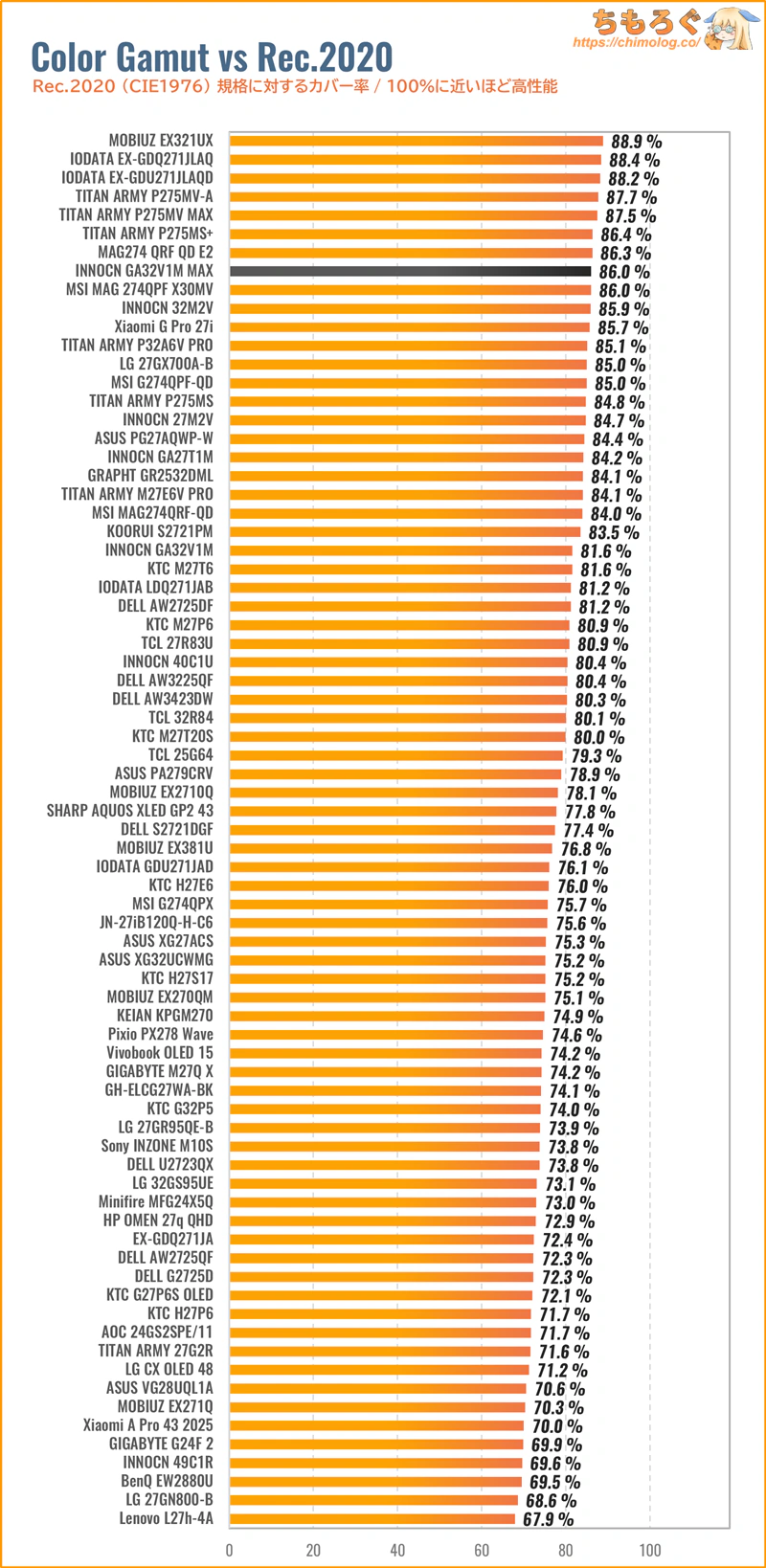
| DCI P3色域 (カバー率で比較) | Rec.2020色域 (カバー率で比較) |
 |  |
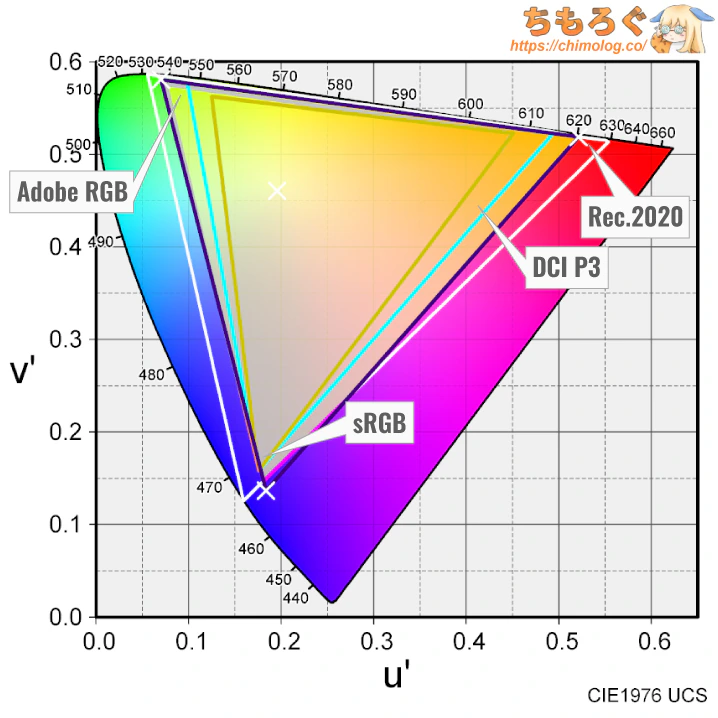
| 色域カバー率(CIE1976) | ||
|---|---|---|
 | ||
| 規格 | CIE1931 | CIE1976 |
| sRGBもっとも一般的な色域 | 100.0% | 100.0% |
| DCI P3シネマ向けの色域 | 98.2% | 99.0% |
| Adobe RGBクリエイター向けの色域 | 99.9% | 99.7% |
| Rec.20204K HDR向けの色域 | 84.5% | 86.0% |
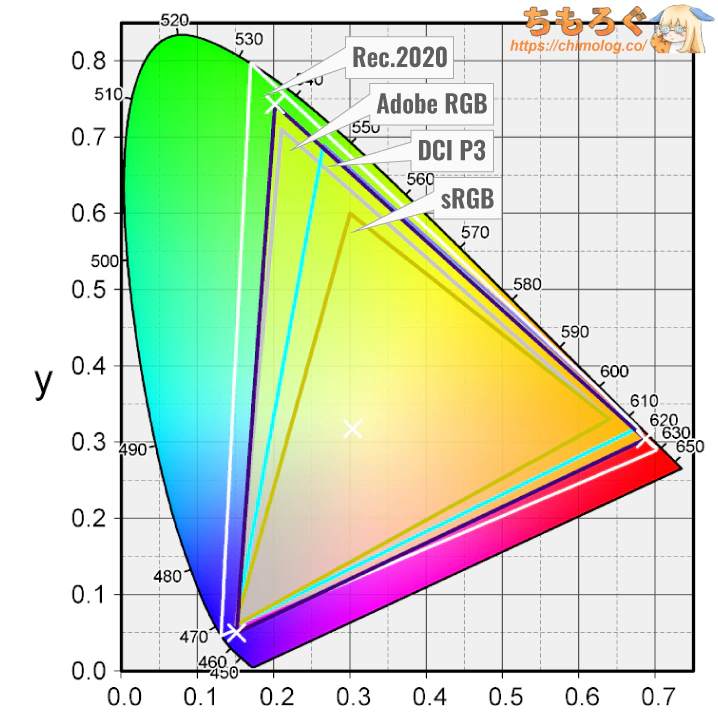
INNOCN GA32V1M MAXで表示できる色の広さ(色域カバー率)を測定したxy色度図です。
もっとも一般的な規格「sRGB」で約100%をカバー。HDRコンテンツで重要なシネマ向けの規格「DCI P3」は約99%カバーします。
印刷前提の写真編集で重視される「AdobeRGB」規格のカバー率も約100%です。
過去の傾向からして、色の広さは量子ドット液晶 > タンデムOLED > 量子ドットVA = QD-OLED > 広色域な液晶 = OLED > 普通の高色域パネル > 平凡な液晶パネル > TNパネルの順に並びます。
「色域」は色の鮮やかさに深く関係する性能で、多くの一般人が「画質」だと感じ取っている重要なスペックです。
INNOCN GA32V1M MAXはハイエンドMini LED液晶らしい驚異的な色域を叩き出し、DCI P3色域とAdobeRGB色域どちらもほぼ完璧(約99%)にカバーします。
HDRを含む、ほとんどのコンテンツを楽しめる広大な色域です。最近増えつつある低価格なOLEDモニターをはるかに上回る、鮮烈な赤色と濃厚な緑色を表示します。
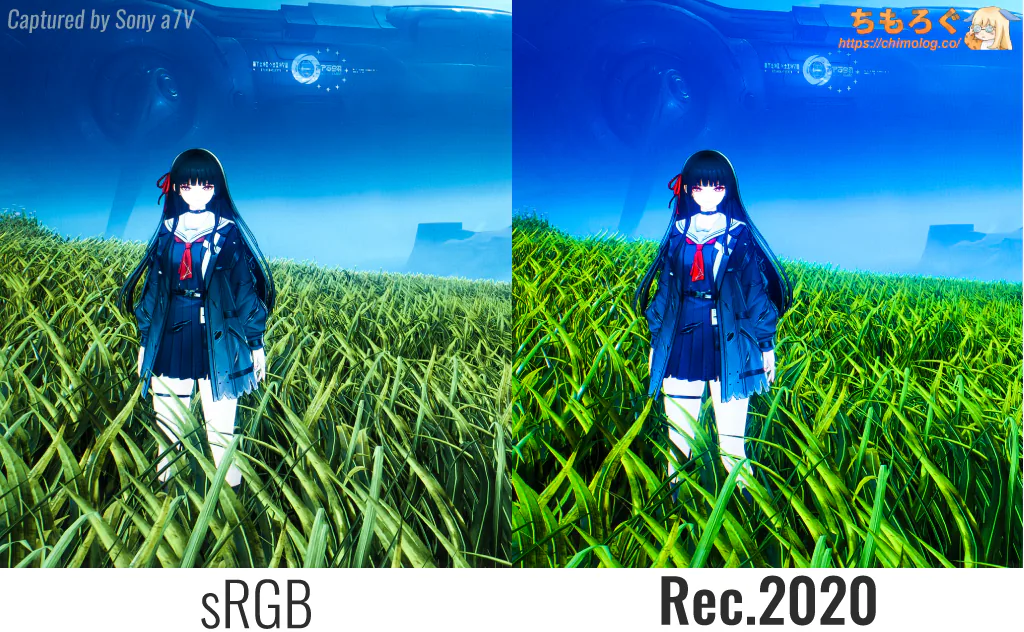
(色域は主観的な鮮やかさに影響あり)
数年ぶりの買い替えはもちろん、旧世代の液晶パネル(Fast IPSなど)から更新するなら、画質の向上を体感できるはずです。
| コントラスト比を比較 ※クリックすると画像拡大 | |
|---|---|
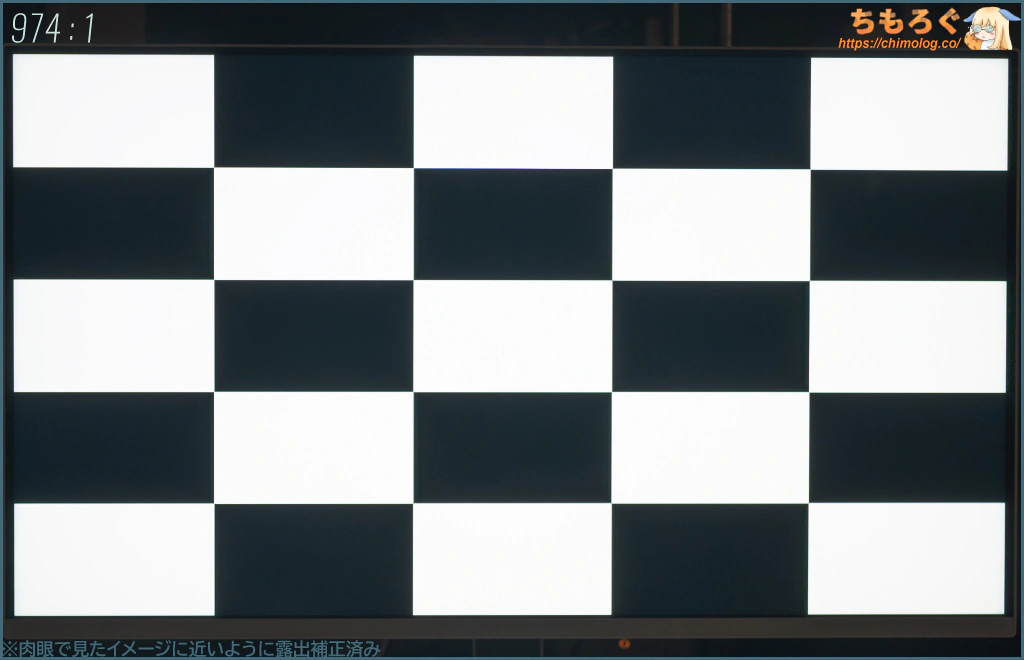
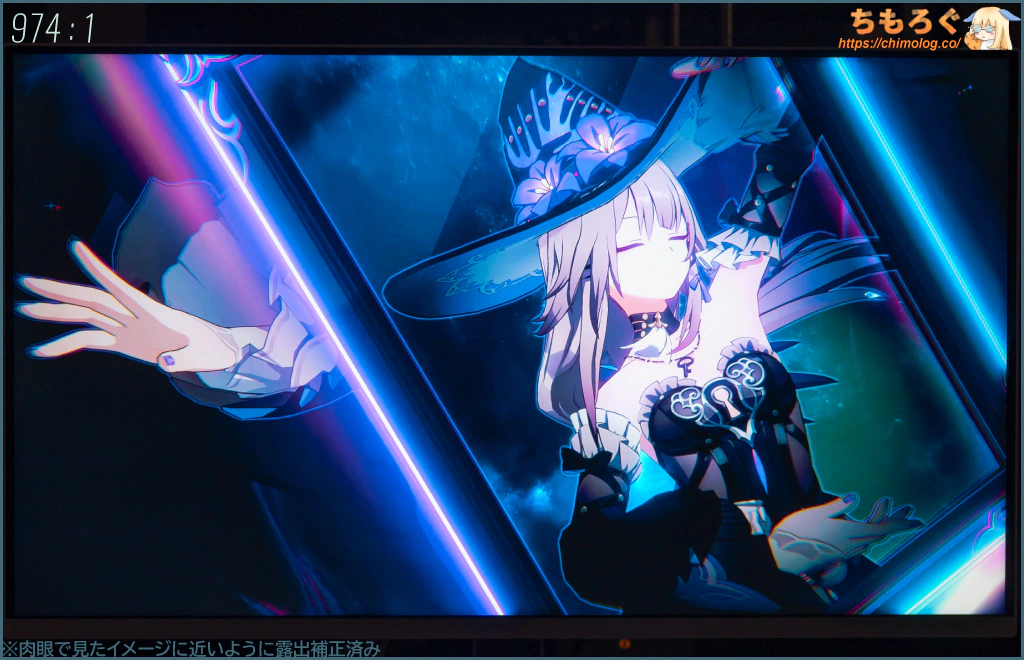
| チェッカーパターン (Inf : 1) | マダムヘルタ (50000 : 1) |
 |  |
| 測定グラフ | 測定値 |
 |
|
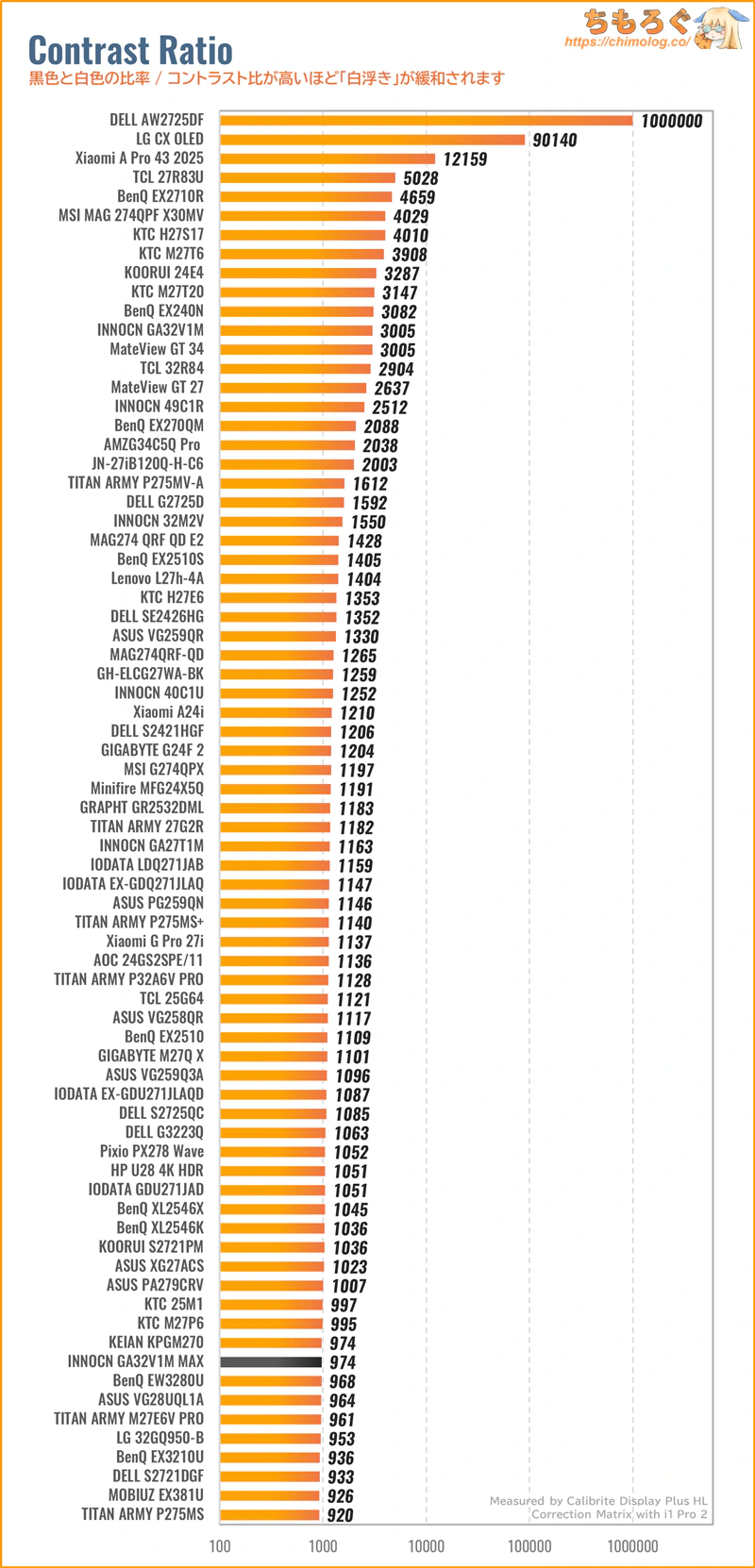
コントラスト比(実測)は974:1です。設定からローカルディミングを有効化すると、最大3600:1まで伸びます。
2304個ものMini LEDバックライトを駆使する「部分駆動」のおかげで、IPSパネルの平均値(約1100:1)を約3~4倍も超えるコントラスト比を叩き出します。
それでも真っ暗な部屋で眺めていると、白浮きしているのが見えます。OLEDパネル並と行かず、ベストケースでVAパネル相当の黒さが限度です。
| 色ムラ(輝度ムラ) ※クリックすると画像拡大 | |
|---|---|
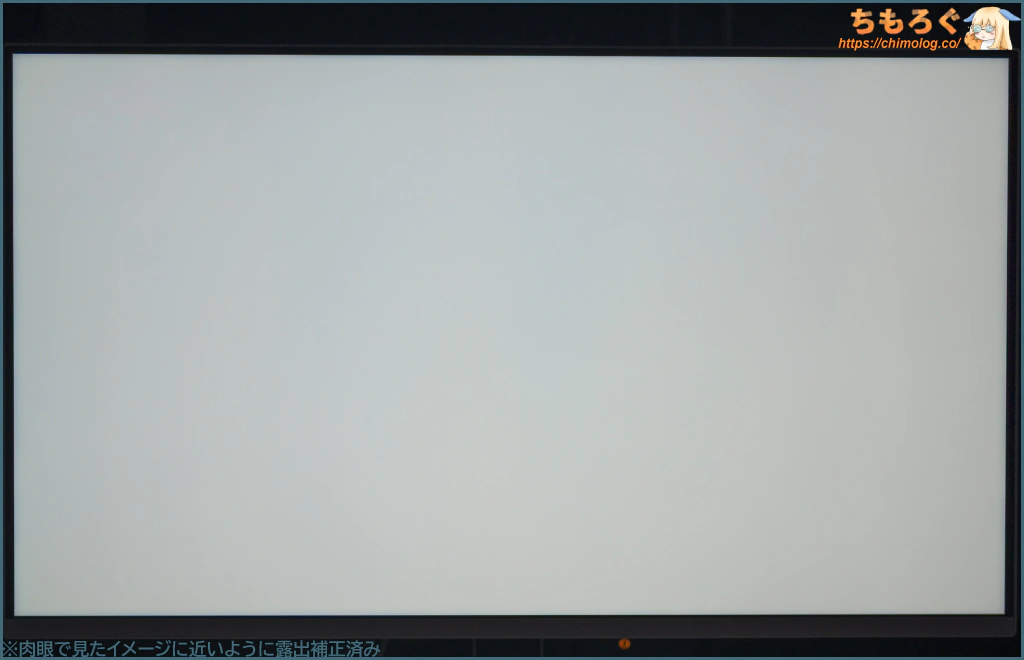 | 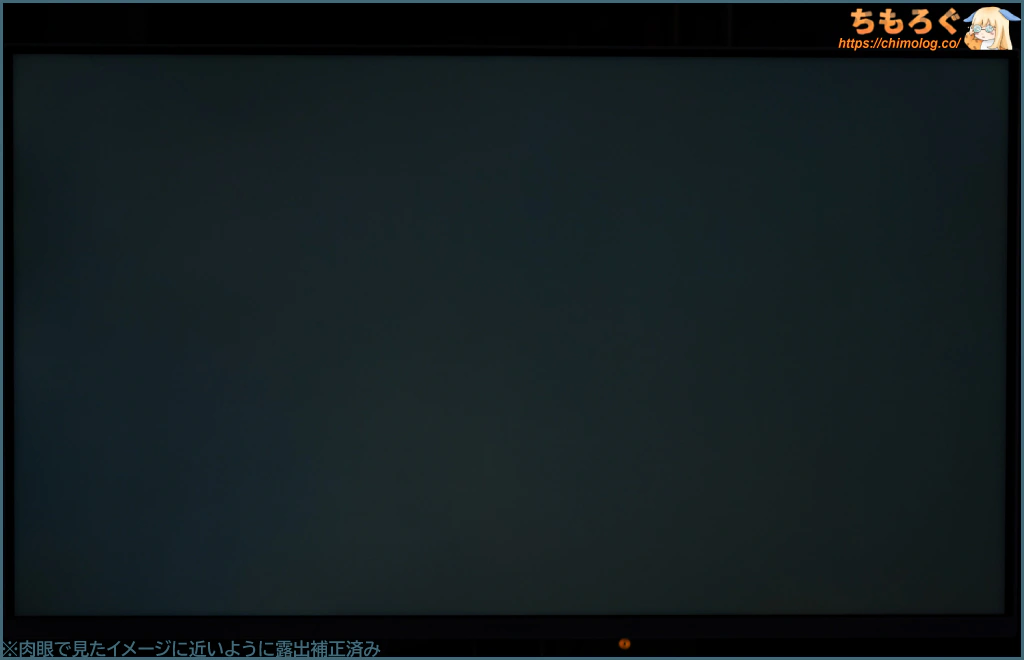 |
色が均一の静止画コンテンツを見ている時間が長いオフィスワークで、気にする人が多い「色ムラ」をチェック。
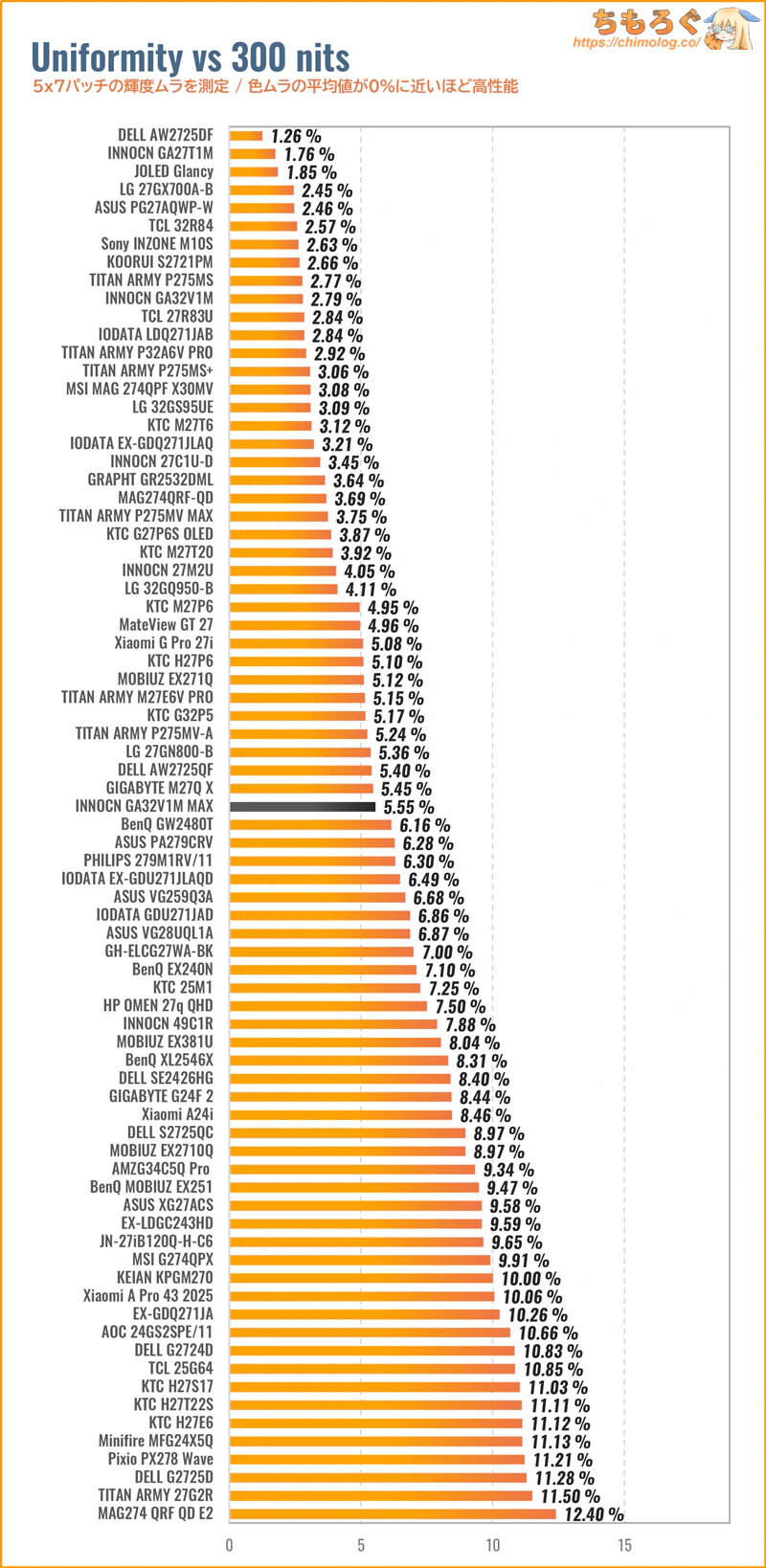
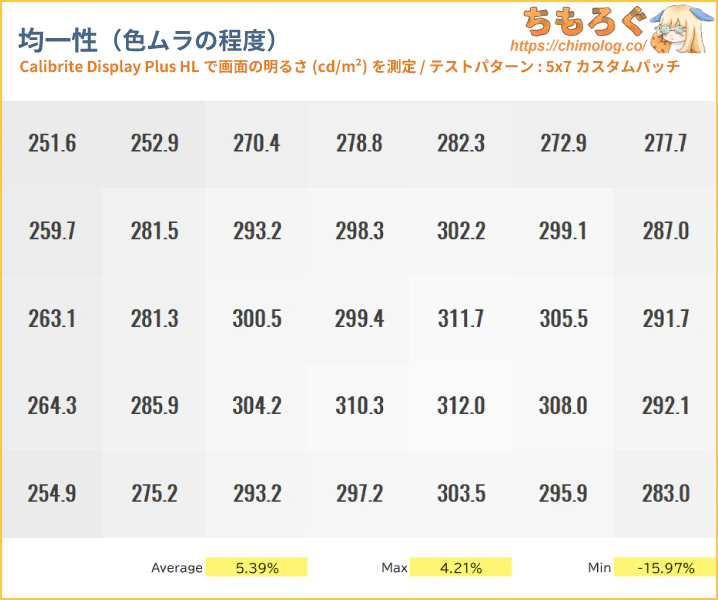
| 均一性(色ムラ) ※クリックすると画像拡大 | |
|---|---|
| 色ムラを比較 | 色ムラを測定 |
 |  |
| |
色ムラ(輝度ムラ)の測定結果は平均値で5.5%です。
過去のレビューから、Mini LED液晶パネルは輝度ムラを低く抑える傾向が見られますが、今回のGA32V1M MAXはMini LEDの割に数値が大きめに出ています。
既存モデル(無印版)と比較して2%も増えています。おそらく、パネルの個体差で運が悪い個体を引いてしまったのかも。100台以上もレビューしていれば、悪い個体を引いてもおかしくないでしょう。
ただし、パネルの端っこを除けば安定性は非常に高いため、実際のコンテンツならほとんど気にならない程度です。
画面全体に同じような色を表示するシーンを凝視してようやく色ムラの存在に気づきます。
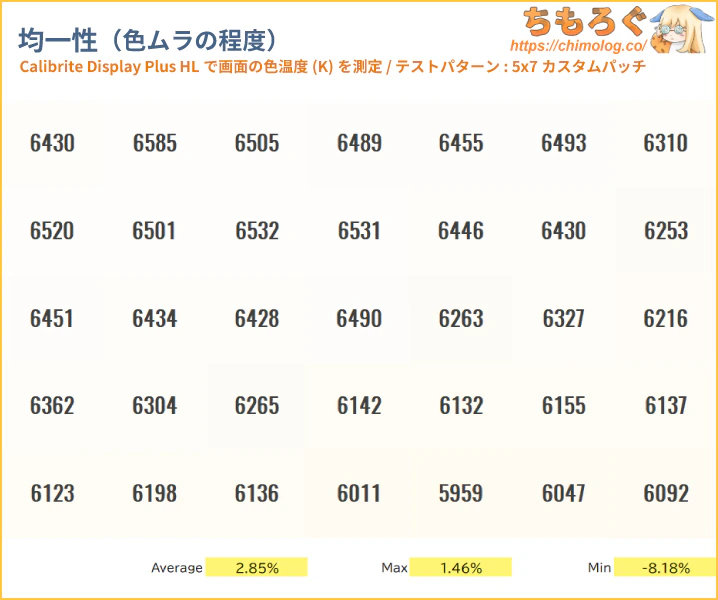
色温度の分布はやや平凡です。パネル左右で色が真反対に入れ替わるほど酷くないものの、下半分がやや暖色寄りです。
| 画面の明るさ ※クリックすると画像拡大 | |
|---|---|
| 明るさ:0% | 明るさ:100% |
 |  |
| 測定グラフ | 測定値 |
 |
|
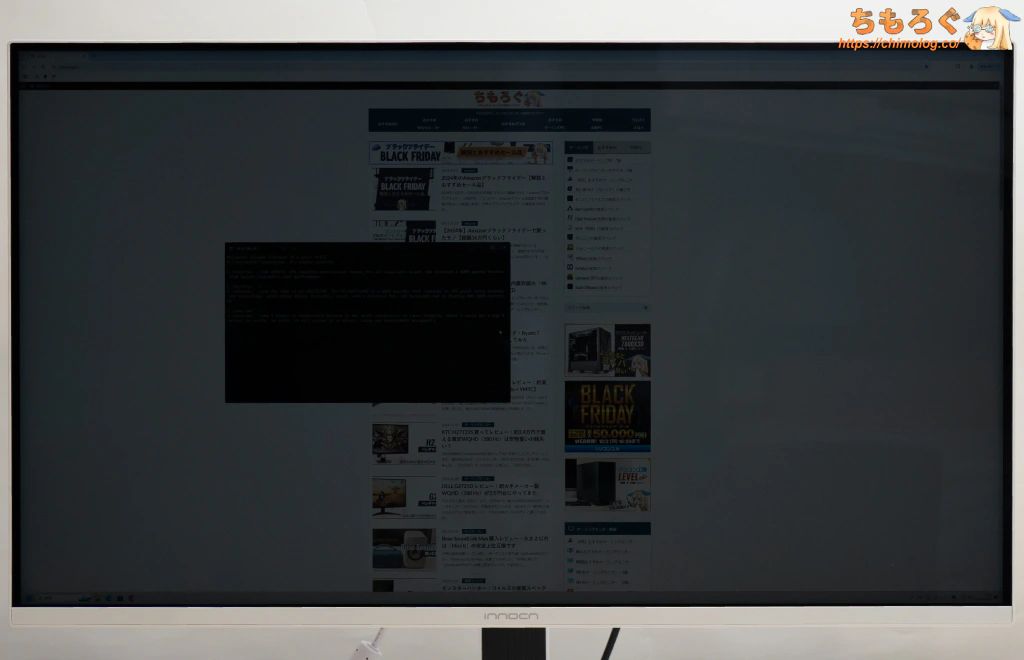
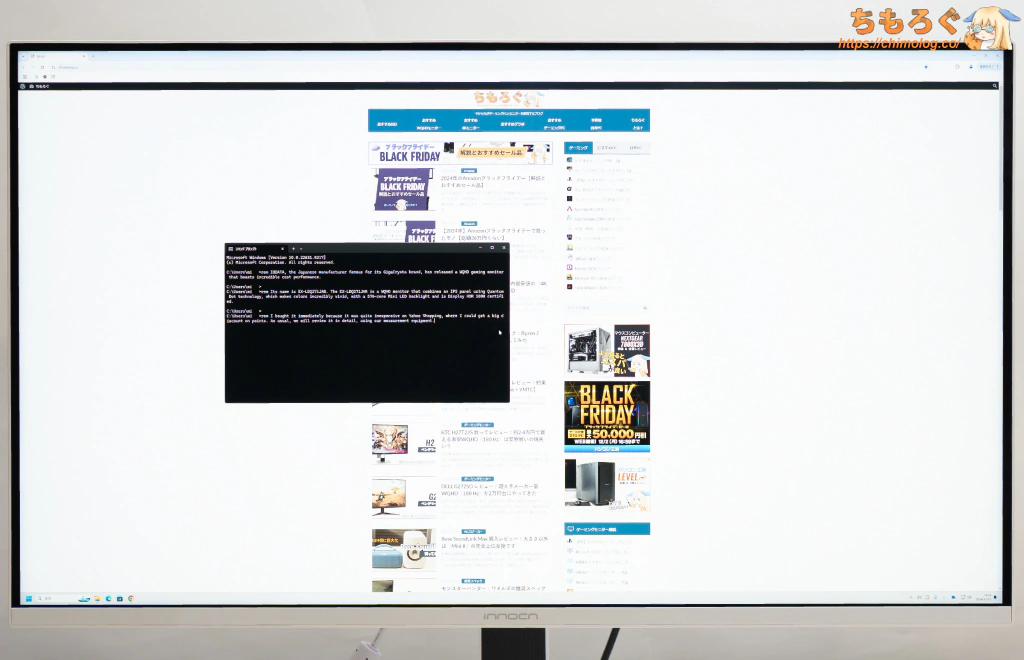
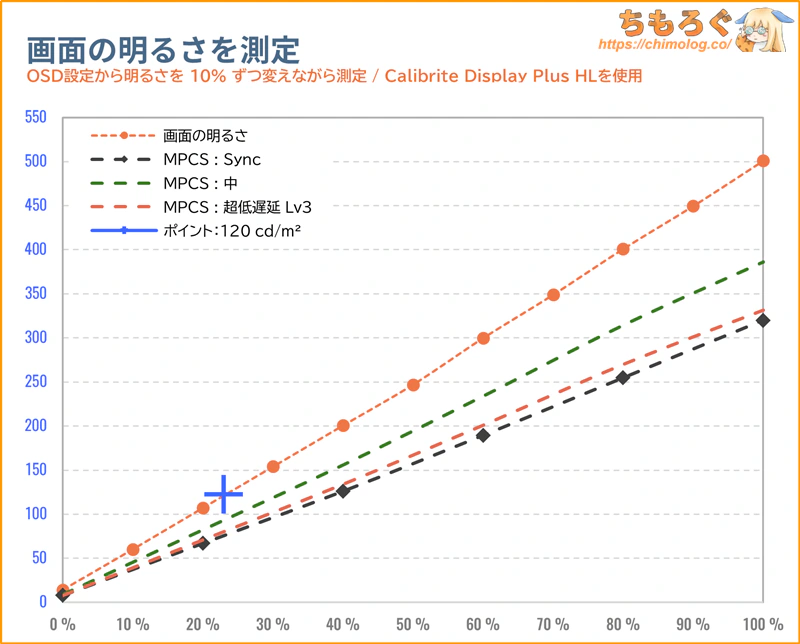
画面の明るさは100%設定で約500 cd/m2に達し、SDRコンテンツを見るのに十分すぎる明るさです。
最低輝度(0%設定)は約14 cd/m2まで、ほぼ真っ暗なレベルに下げられます(平均的なモニターが約40 cd/m²程度)。
眼精疲労などが理由で、夜間に暗い画面を好む人にとって嬉しい仕様です。目にやさしいらしい120 cd/m²前後は設定値23%でほぼ一致します。
HDRモード時の画質を詳しく測定

モニターの色と明るさを超高速かつ正確に測定できる機材「CR-100」を使って、「INNOCN GA32V1M MAX」のHDR性能をテストします。
INNOCN GA32V1M MAXはメーカー仕様表で「DisplayHDR 1000」相当をアピールします。実際のHDR性能も同じかどうか検証です。
| HDRの明暗差を比較 ※クリックすると画像拡大 | |
|---|---|
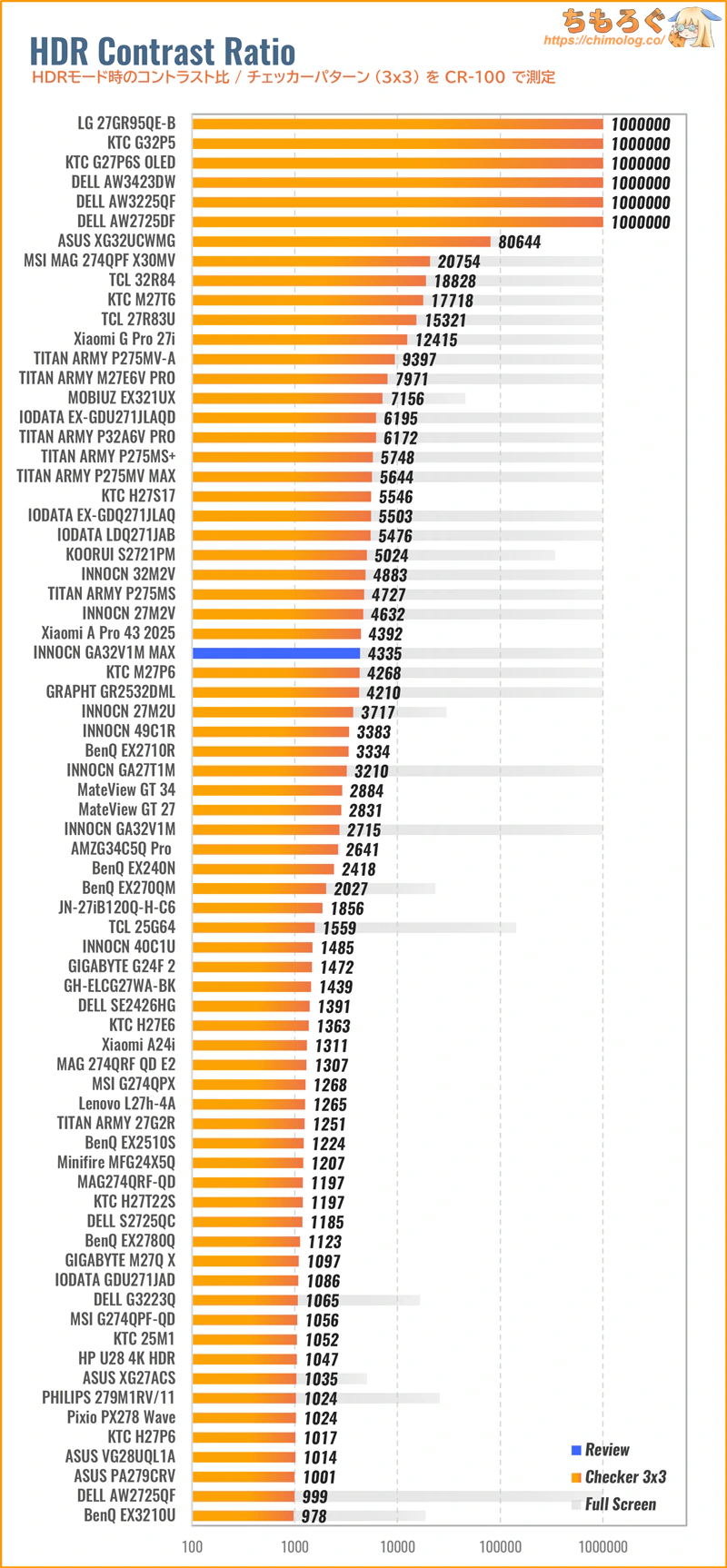
| HDRの明るさ (全画面で比較) | HDRコントラスト比 (リアル値で比較) |
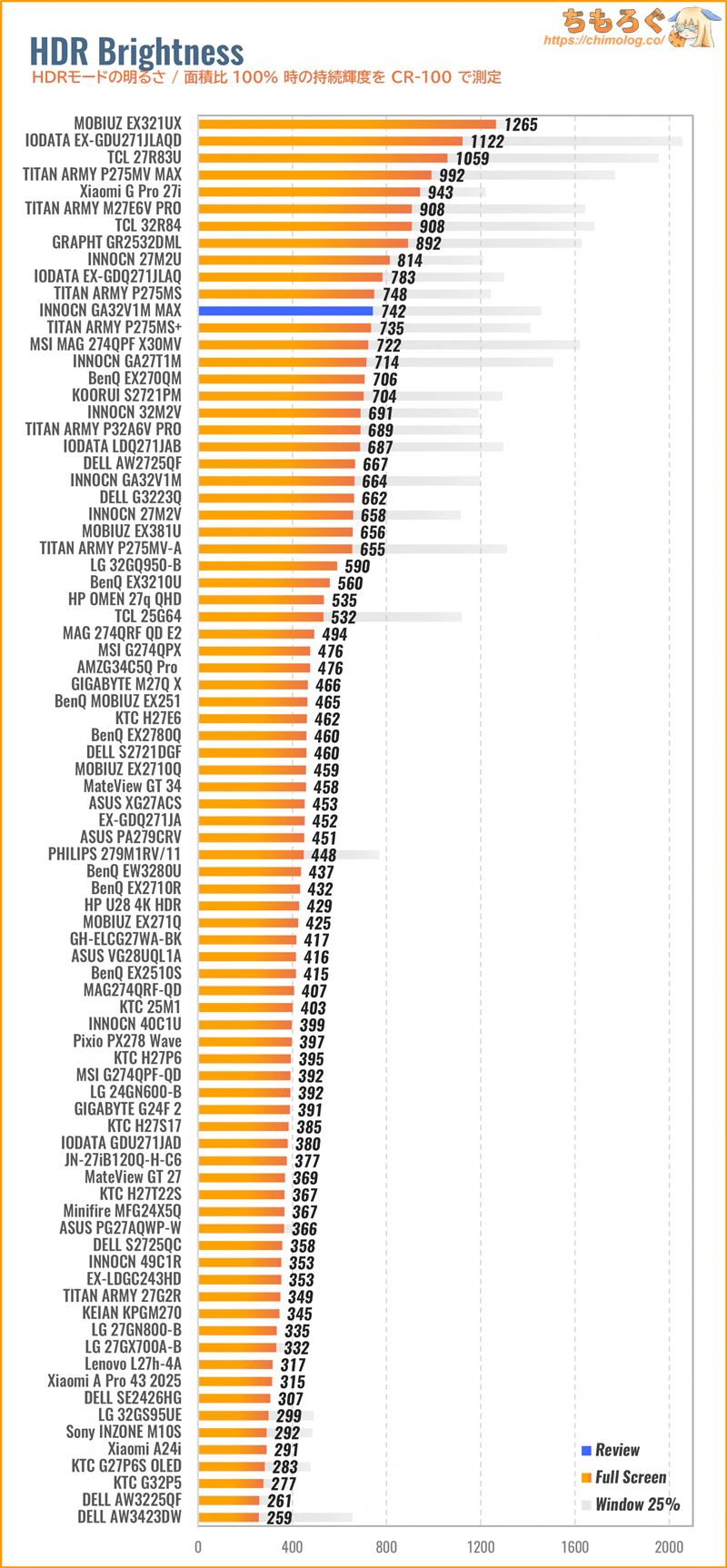 |  |
全画面(100%)で持続できる明るさで上位クラスに食い込みます。HDR 1000相当を宣伝しているだけあり、さすがの輝度性能です。
| HDRコントラスト比Colorimetry Research CR-100で測定した結果 | |
|---|---|
| 全画面 | Inf : 1 |
| 10%枠 | 6340 : 1 |
| 3×3パッチ | 4335 : 1 |
| 5×5パッチ | 2306 : 1 |
| 7×7パッチ | 1706 : 1 |
| 9×9パッチ | 1558 : 1 |
テストパターン別にHDRコントラスト比を測定した結果、ワーストケースで1558 : 1でした。
Mini LED(1000ゾーン超)ゲーミングモニターとして、平均的なコントラスト比です。参考までに、過去レビューからデータを引用↓
- TCL 32R84:約5500~18800
- TITAN ARMY P275MV-A:約2770~14000
- IODATA EX-GDU271JLAQD:約1990~9530
- TITAN ARMY P275MV MAX:約1750~8500
- TITAN ARMY P32A6V-PRO:約1700~8150
- MOBIUZ EX321UX:約1600~7160
- INNOCN GA32V1M MAX:約1560~6340
- INNOCN GA32V1M:約1300~3500
やはりINNCONは、他のメーカーと比較してコントラスト比の向上をやや控えめに抑える調整をしがちです。ローカル調光(Mini LED)が動いたときに発生しやすい「LDフリッカー」を防ぐため、あえてコントラスト比を抑えていると予想しています。
一応、既存モデル(無印版)と比較してコントラスト比が著しく向上しているので、フリッカーを抑えながらコントラスト比も高める制御が(従来比)で進化した様子です。
| HDRの明るさ精度 ※クリックすると画像拡大 | |
|---|---|
| モード別に比較 (APL 25%で比較) | APL別に比較 (ベスト設定で比較) |
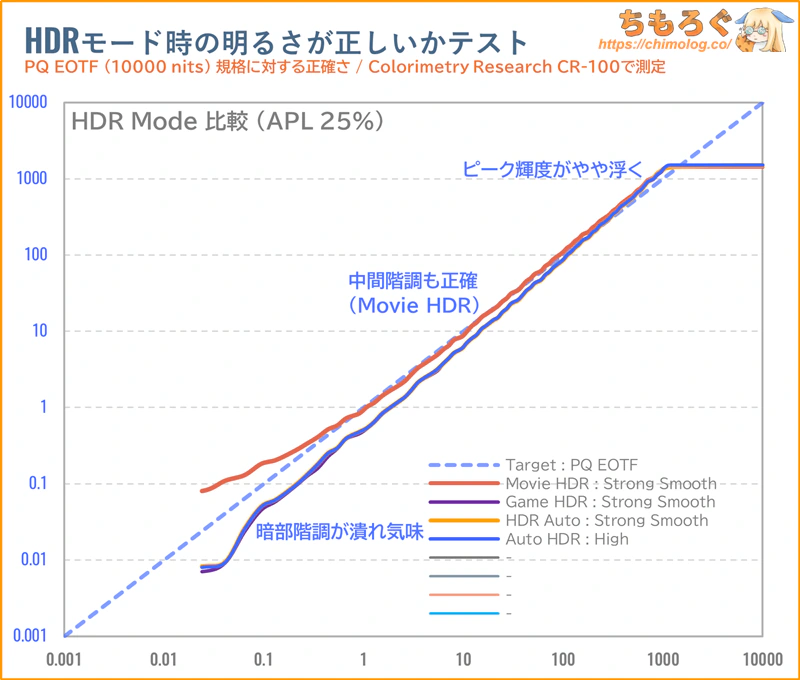 | 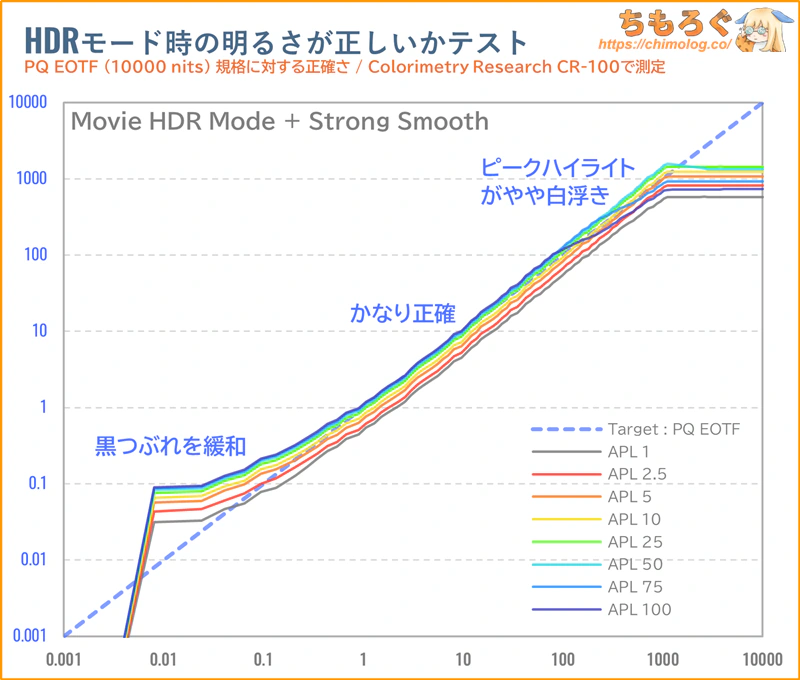 |
HDRモード時の明るさが正しいか、PQ EOTF追跡グラフで測定します。
「自動HDR」と「HDRゲーム」モードは幅広い階調でターゲットより暗めにズレていて、コントラスト感を意識し過ぎたチューニングです。
一方で「HDR映画」モードだと、ほぼすべての階調にターゲットにうまく追従し、精度が良好です。黒色に近いエリアはほぼ消灯する制御で、コントラスト比も良いです。
| HDRモード比較※クリックすると画像拡大 | |
|---|---|
| HDR自動 | 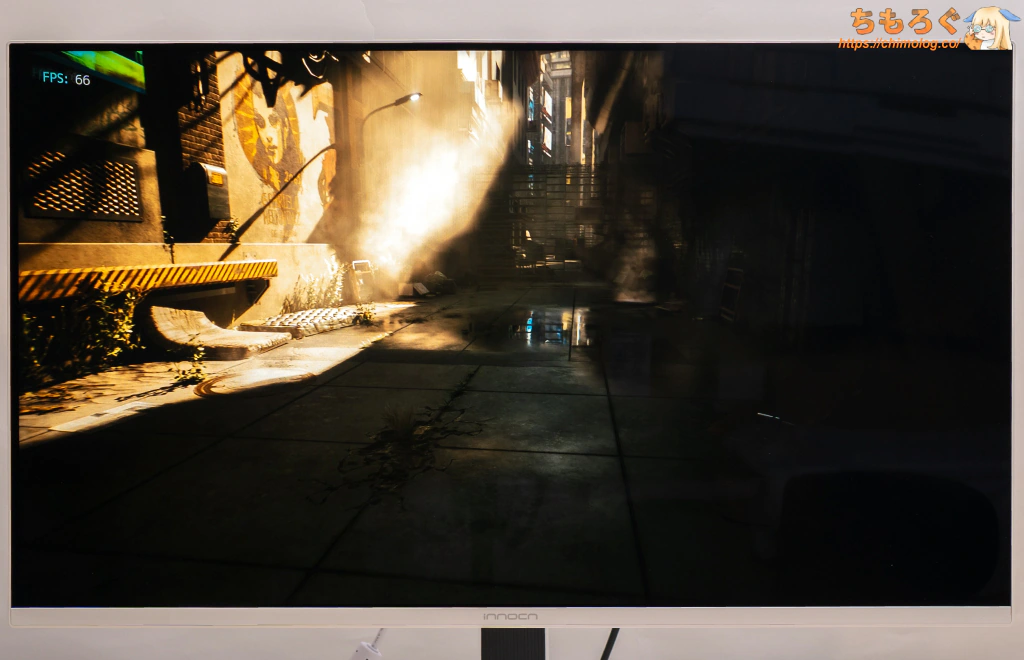 |
| HDRゲーム | 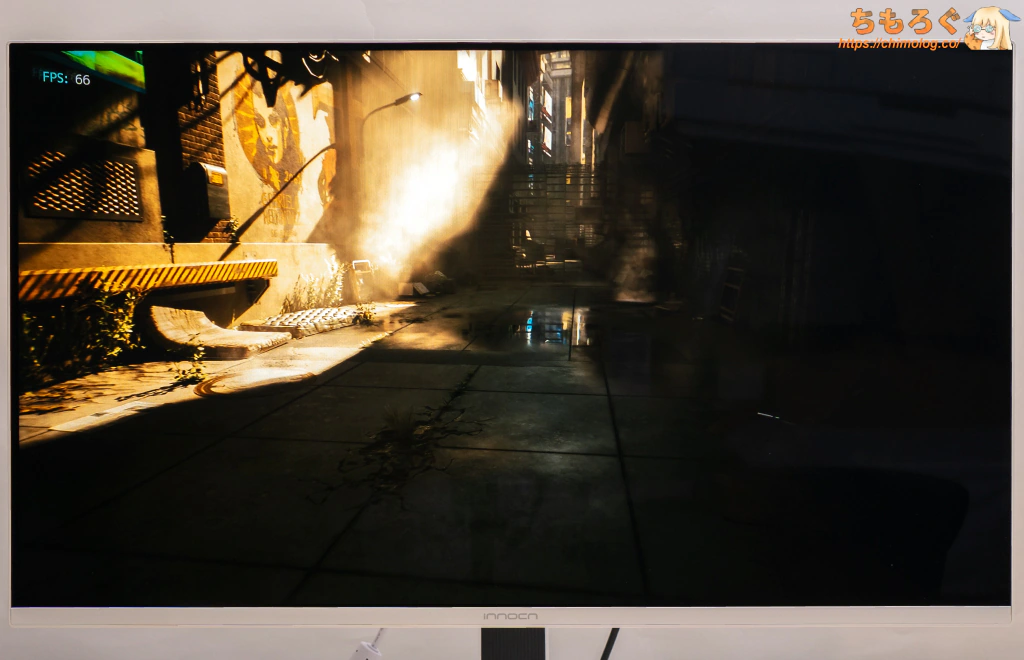 |
| HDR映画 | 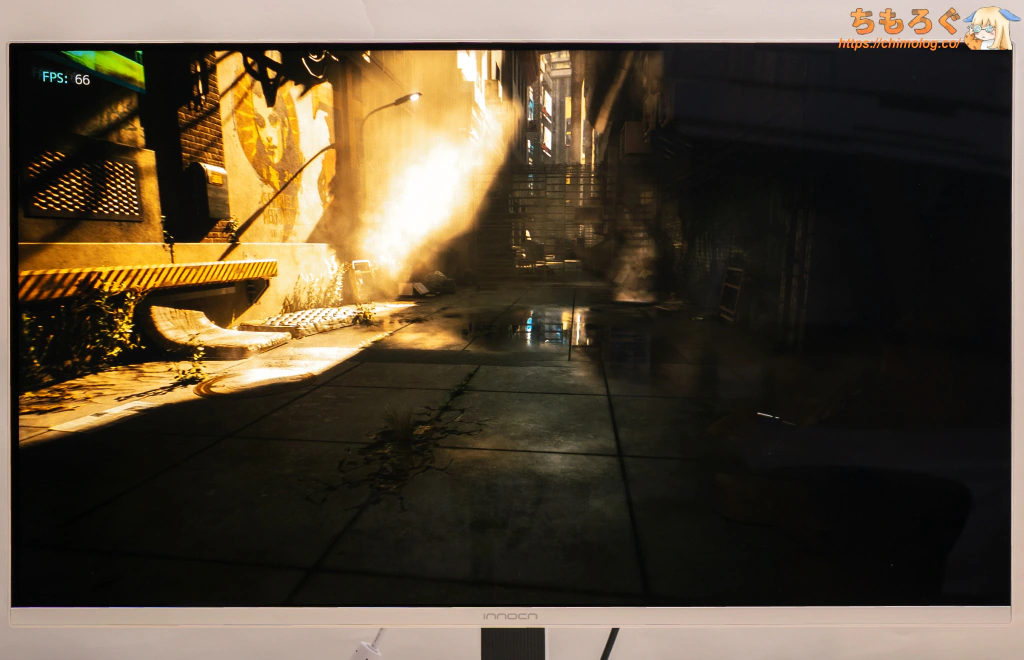 |
HDR映画モードで暗部階調のズレが修正され、暗い部分のディティールがきちんと再現されます。ピークハイライトの明るさはどのモードも大差がなく、HDRらしい輝度を感じられます。
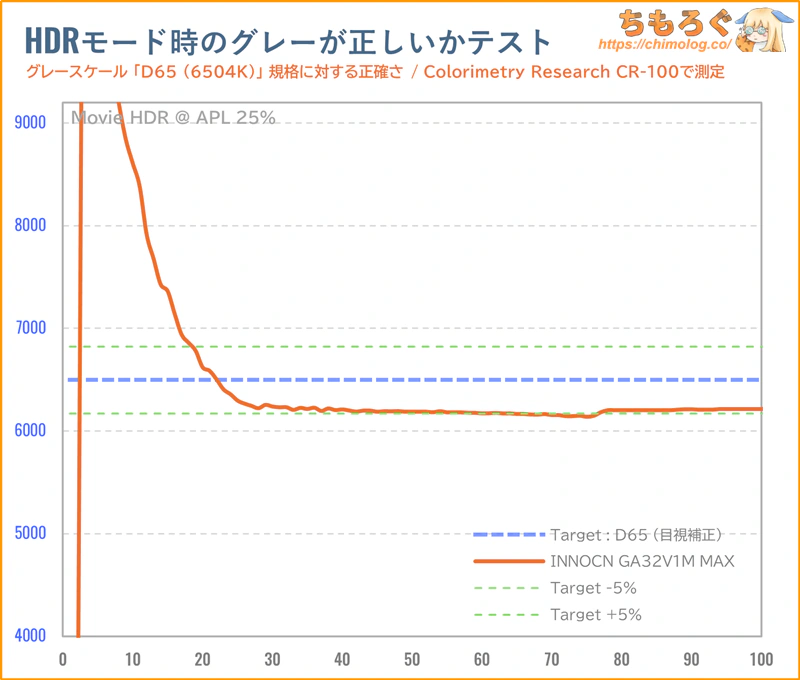
色温度も規格どおり(D65)に修正されますが、寒色(青白さ)を白と知覚しやすい日本人にとって好ましく見えない可能性があります。
| HDRの持続性能 ※クリックすると画像拡大 | |
|---|---|
| 面積比と輝度 (APL別に比較) | 経過時間と輝度 (APL別に比較) |
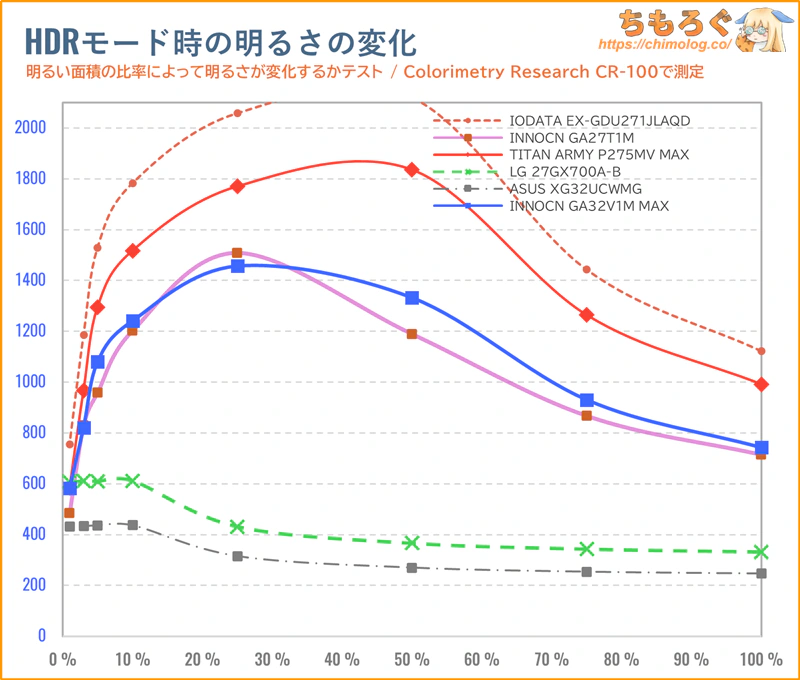 | 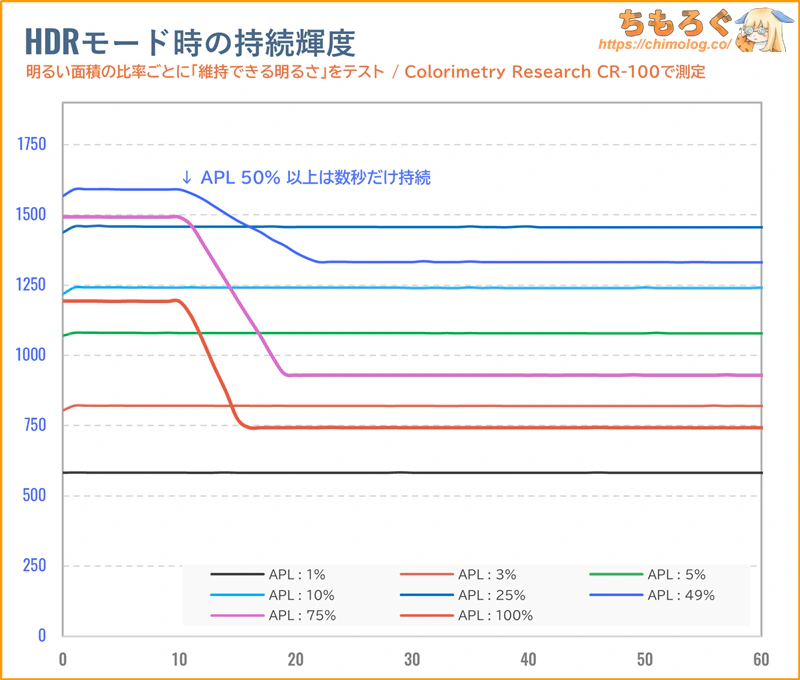 |
HDRの持続性能はDisplay HDR 1000認証ラインをきっちり合格します。面積5~50%まで1000 cd/m²超、ピーク時に約1600 cd/m²に達する強烈な明るさです。
| HDRの色精度 ※クリックすると画像拡大 | |
|---|---|
| Rec.2020 (彩度ポイント) | D65 (グレースケール) |
 |  |
 |
|
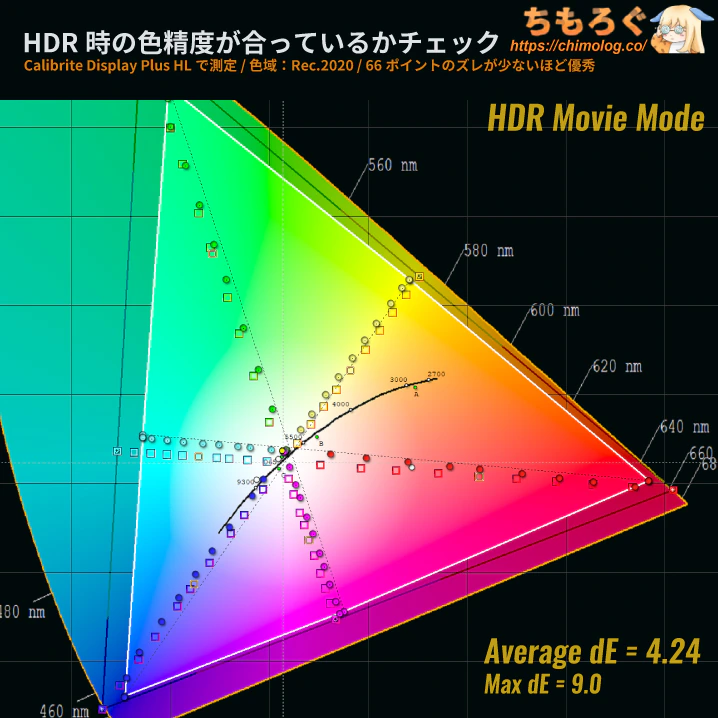
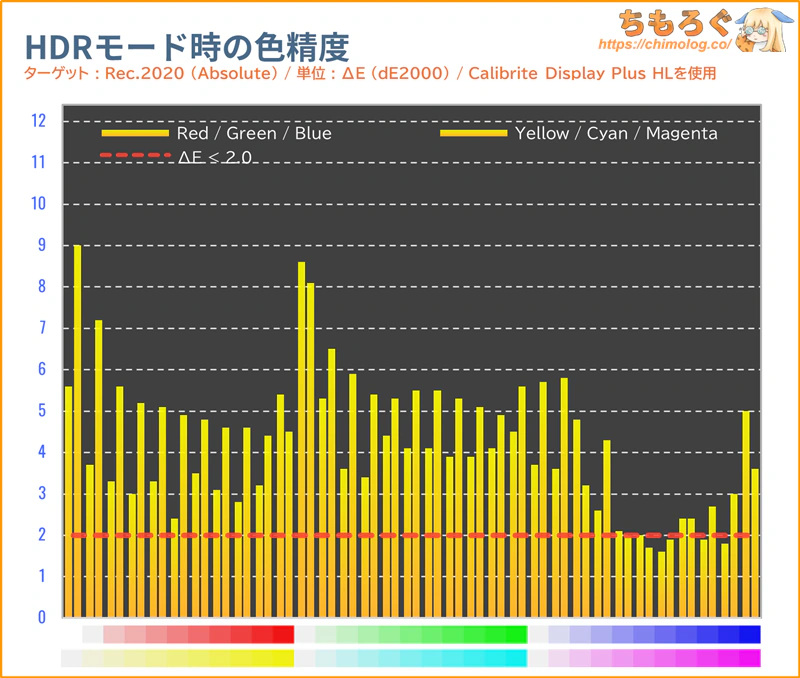
HDR規格(Rec.2020色域)に対する色精度はやや悪いです。最大ΔE = 9.0、平均ΔE = 4.24でした。
黄色や青色エリアがターゲットより明るく鮮やかにズレていて、PQ EOTFや彩度ポイントが一致している割にΔE2000がうまく伸びなかったです。
色精度がピンポイントで一致するHDRゲーミングモニターは未だに見つかりません。
| 明るいシーンで比較 ※クリックすると画像拡大 | |
|---|---|
| レビュー対象 (INNOCN GA32V1M MAX) | 比較:OLED (Sony INZONE M10S) |
 |  |
 |  |
| 比較:HDR 1000 (Titan Army P275MV-A) | 比較:HDR 1400 (TCL 32R84) |
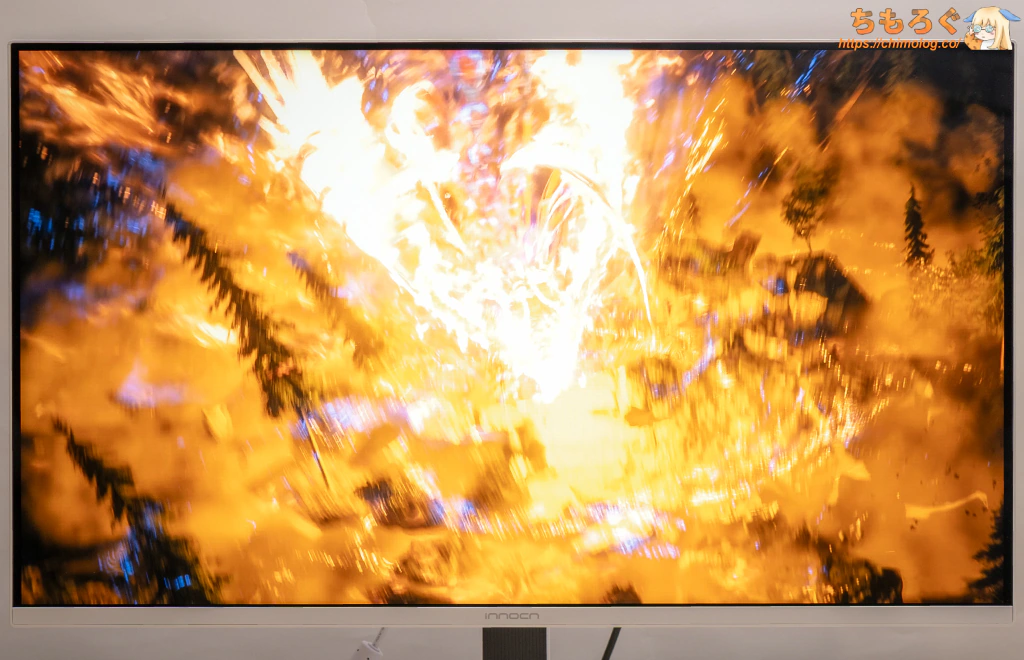
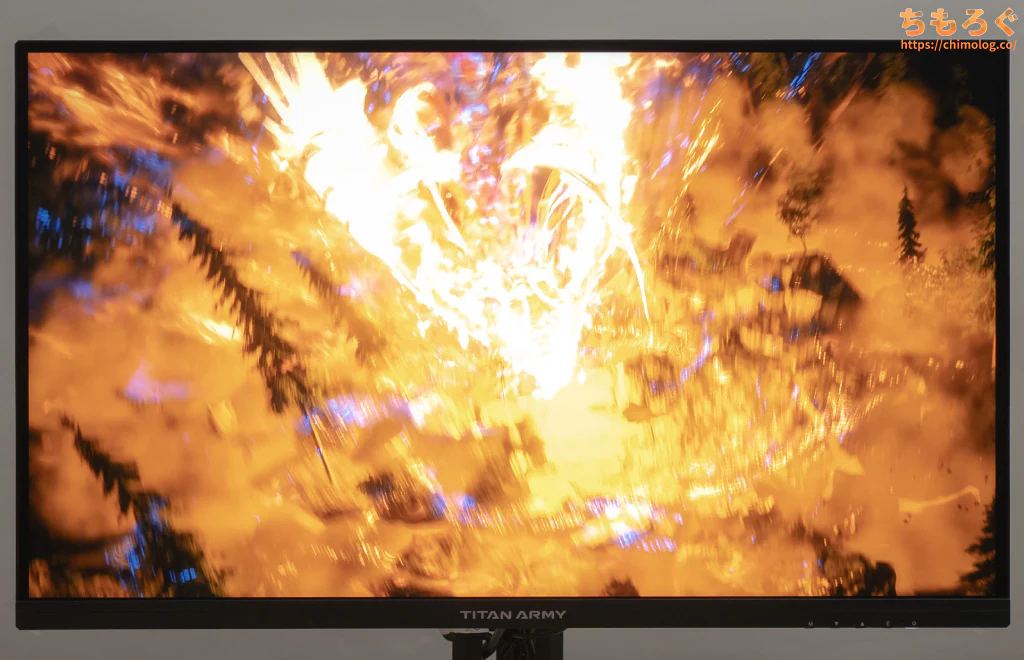
HDRゲームの代表例「FF16」で、明るいHDRシーンを比較しました。
フェニックスが光り輝く当該シーンにて、GA32V1M MAXは約1200 cd/m²を超える強烈な明るさを放ち、フェニックスの眩しさを十分に感じられます。
一方、細かい階調表現をするには明るさが約400~600 cd/m²ほど足りておらず、りんかく周辺が一緒くたに混ざって描写されてしまっています。
もちろん、輝度性能が低いOLEDモニターと比較すれば圧倒的な性能差です。
| HDRゲームの明るさ測定 ※クリックすると画像拡大 | |
|---|---|
| Final Fantasy XVI (フェニックス戦) | Ghost of Yōtei (羊蹄平) |
|  |
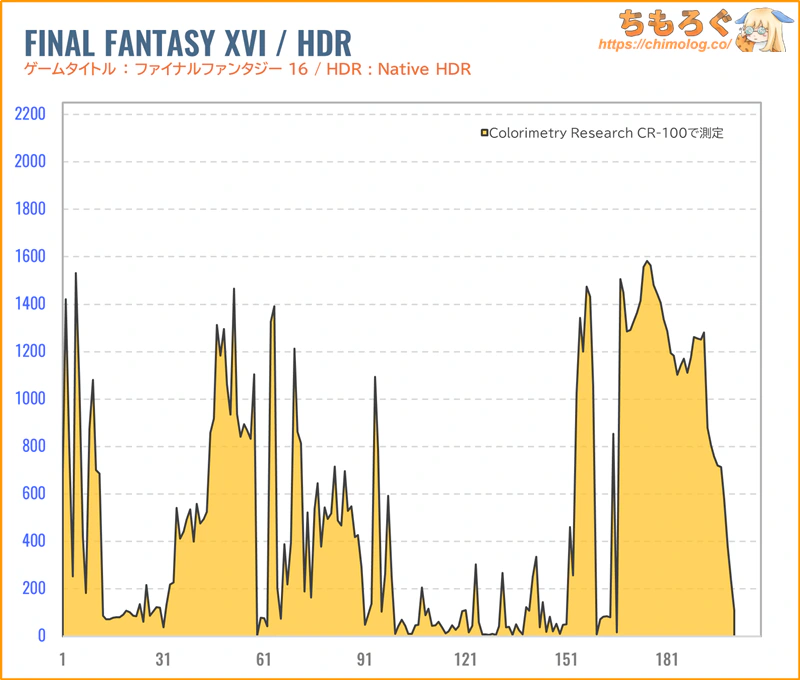 | 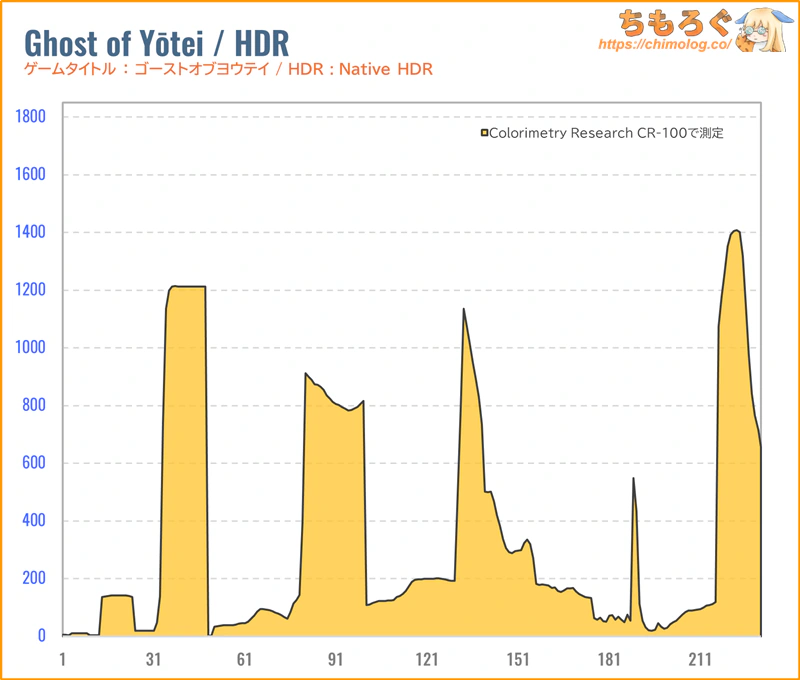 |
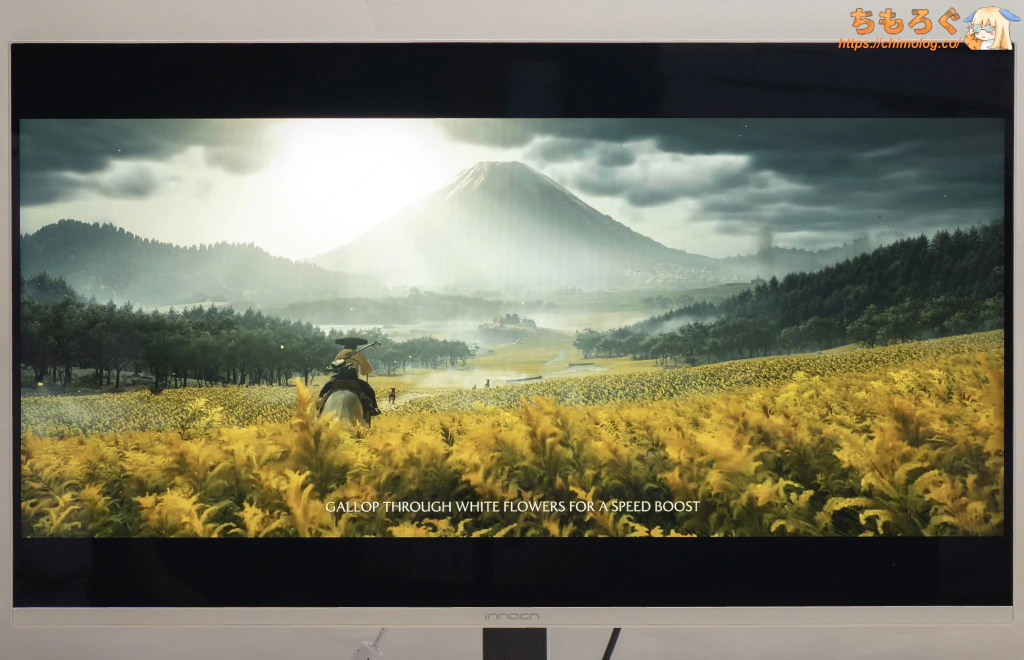
HDRゲーム時の明るさを測定しました。
恐ろしく明るいフェニックス戦(FF16)でピーク時に約1560 cd/m²前後を記録、1000 cd/m²超の明るさを雑に使ってくるFF16を楽しめる性能です。
優れたHDR効果で知られるGhost of Yōteiでは、ピーク時に1200~1400 cd/m²を記録します。約1600 cd/m²近い輝度を要求されるシーンをそこそこ正確に再現でき、羊蹄平の太陽が眩しいです。
| 暗いシーンで比較 ※クリックすると画像拡大 | |
|---|---|
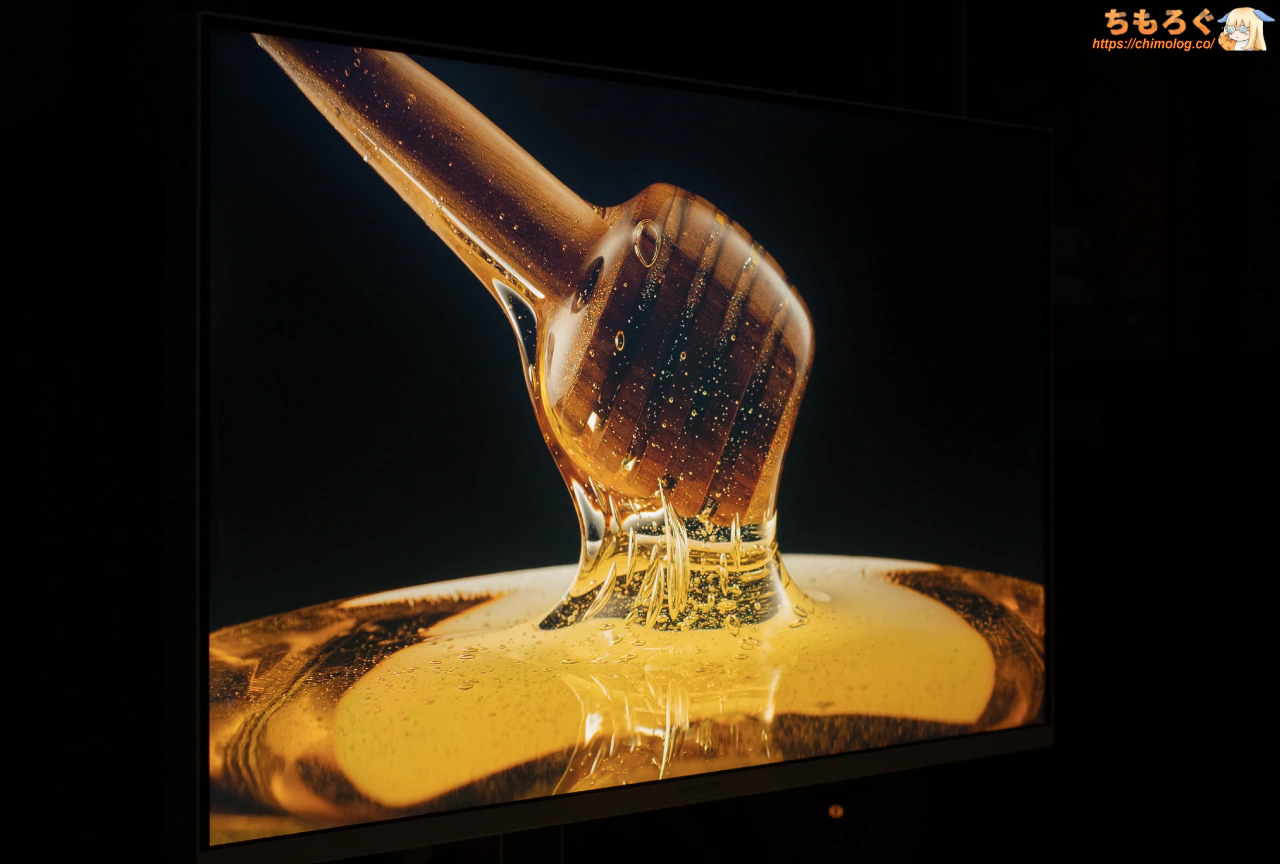
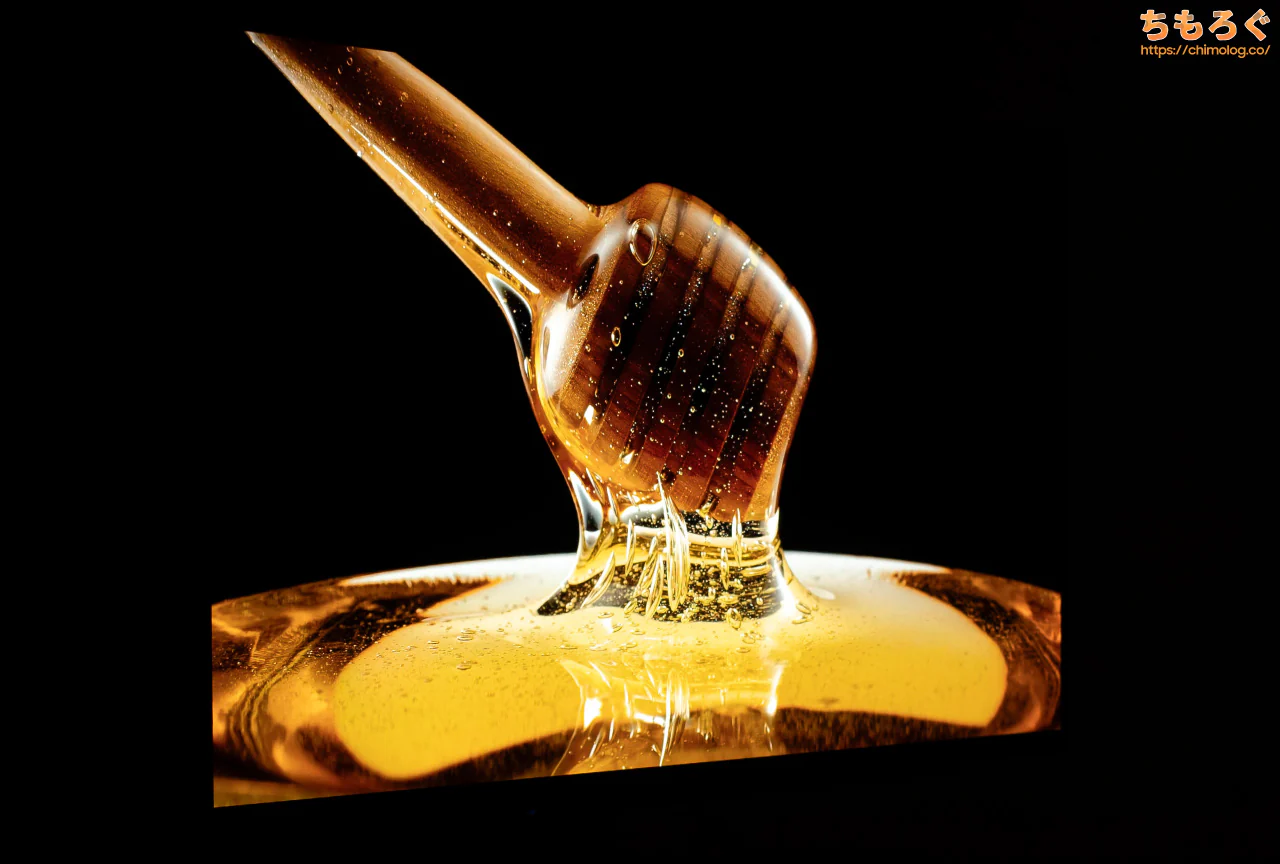
| レビュー対象 (INNOCN GA32V1M MAX) | 比較:OLED (LG 27GX700A-B) |
 |  |
 |  |
| 比較:IPS + Mini LED (Titan Army P275MV-A) | 比較:IPS + Edge LED (KTC H27P6) |
INNOCN GA32V1M MAXは、2304分割(64個 x 32個)したMini LEDバックライトを搭載します。
パネルの部分駆動(ローカルディミング)を効果的に機能させるうえで十分な分割数です。暗いエリアのMini LEDを消灯して、明るいエリアは点灯したまま、明暗のメリハリを著しく高めています。
| VESA Display HDR HDR性能のテスト結果 | ||
|---|---|---|
| 比較 | テスト対象 INNOCN GA32V1M MAX | ターゲット規格 Display HDR 1400 |
| 画面の明るさ |
|
|
| 黒色輝度 |
|
|
| コントラスト比 |
|
|
| 色域 |
|
|
| 色深度 |
|
|
| ローカル調光 |
|
|
最後に、VESA Display HDR認証を満たしているか測定チェック。
INNOCN GA32V1M MAXは厳密にはDisplay HDR 1000認証を取得していないものの、実際の性能は問題なくHDR 1000相当です。
ローカル調光(部分駆動)の挙動チェック
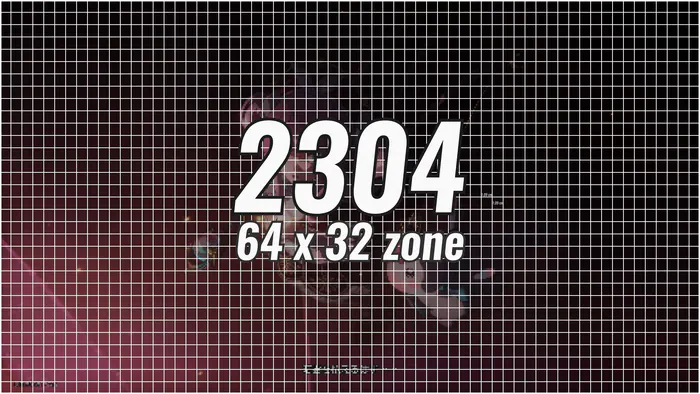
(部分駆動:64 x 32 = 2304個所)
| ウィンドウの視認性 ※クリックすると画像拡大 | |
|---|---|
| LD:強スムーズ (約3600:1) | 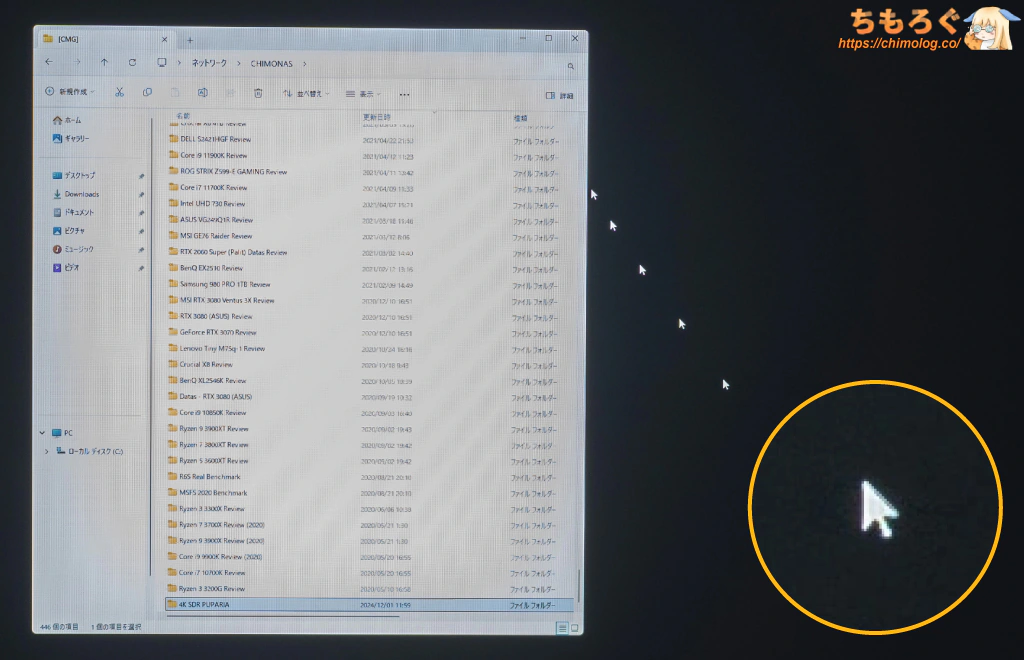 |
| LD:中 (約2600:1) | 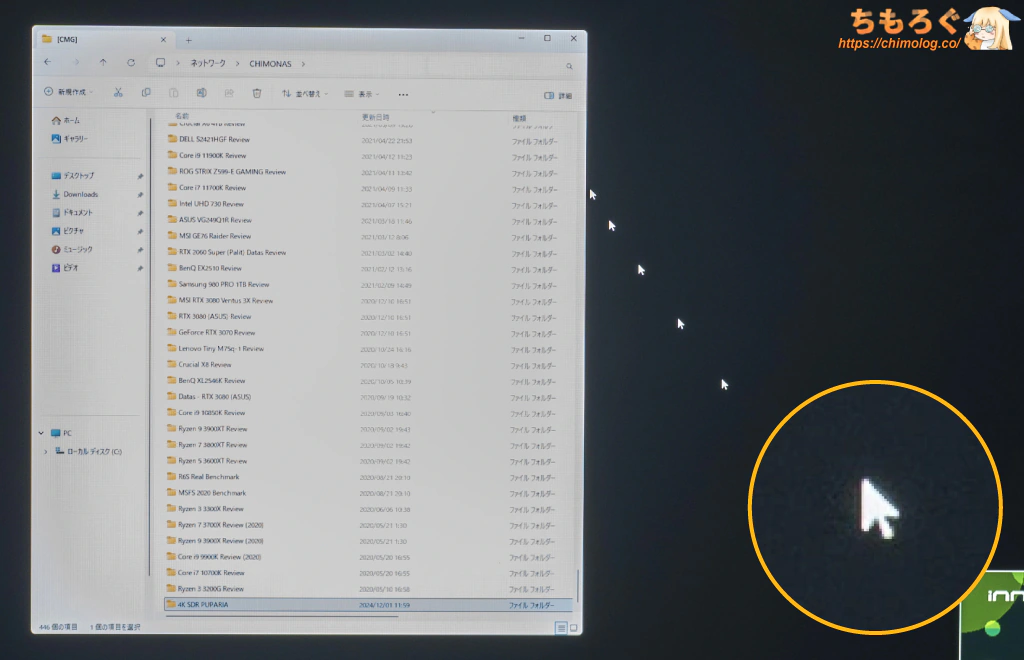 |
| LD:弱 (約2000:1) | 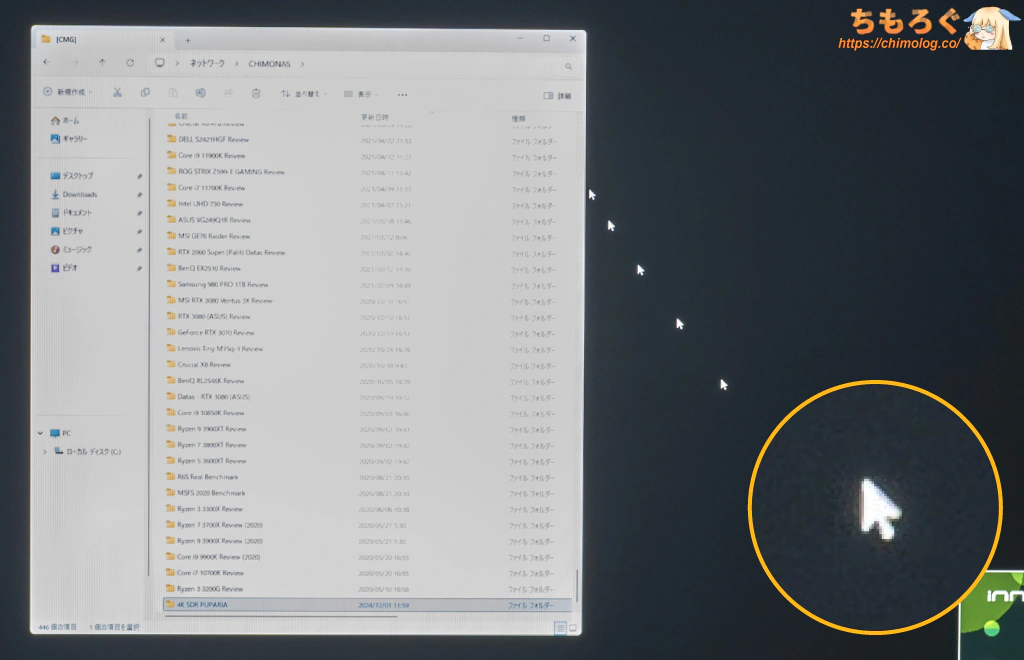 |
| LD:オフ (約970:1) | 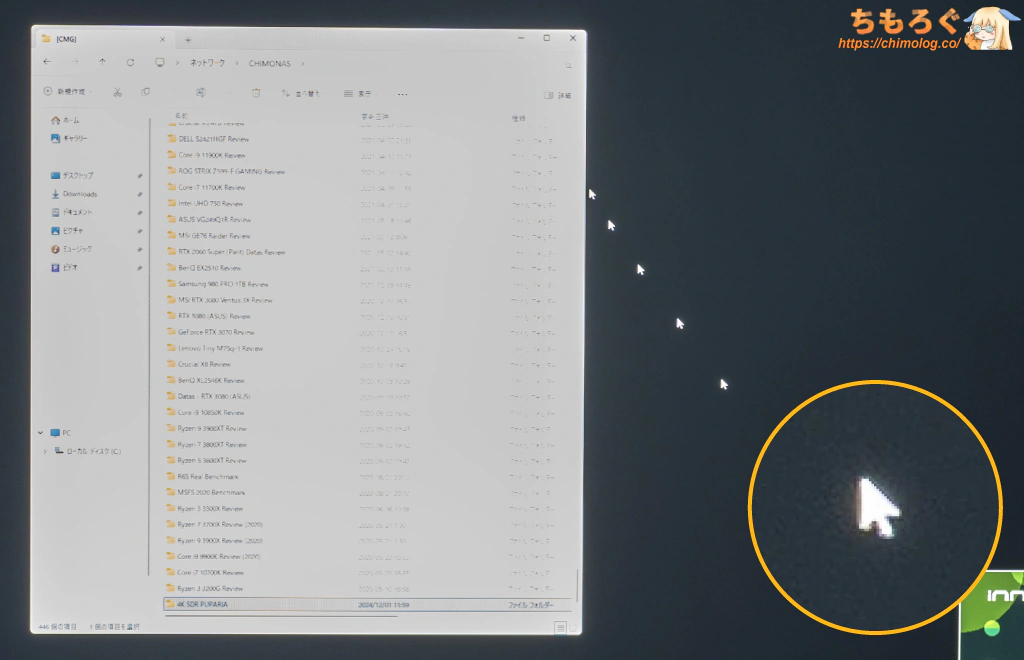 |
INNOCN GA32V1M MAXのローカル調光(部分駆動)は、強度を4段階で調整できます。
強度を高くすると、黒エリアの消灯を強くしてコントラスト比を向上させますが、白いウィンドウの四隅や小さいオブジェクトがかなり暗く沈みます。
Mini LEDモニターで動かないコンテンツを見るのは辛い、たとえばオフィスワークと相性が悪いと言われる主な原因です。
ローカル調光を「中」「弱」に下げると、黒エリアの完全消灯が止まり、ほとんどのシーンでうっすらとバックライトを点灯します。
ウィンドウ四隅の暗さ、マウスカーソルの見づらさが緩和され、ウィンドウを不規則に動かしたときに発生する「ちらつき(LDフリッカー)」も見えないです。
LDフリッカーはローカル調光の強度に関係なく、それほど目立たないです。
単純なテストパターンでも特に問題は見られません。一般的なMini LEDモニターと同様の挙動です。
ただし、動かないコンテンツ(オフィスワークなど)だとMini LEDが遷移したときの点灯を「ちらつき」と誤認する可能性があるので、「オフ」や「弱」がおすすめ。
パネルの反射加工と文字の見やすさ
| パネルの反射加工 (クリックで画像拡大) | |
|---|---|
| 明るい部屋 | 暗い部屋 |
 |  |
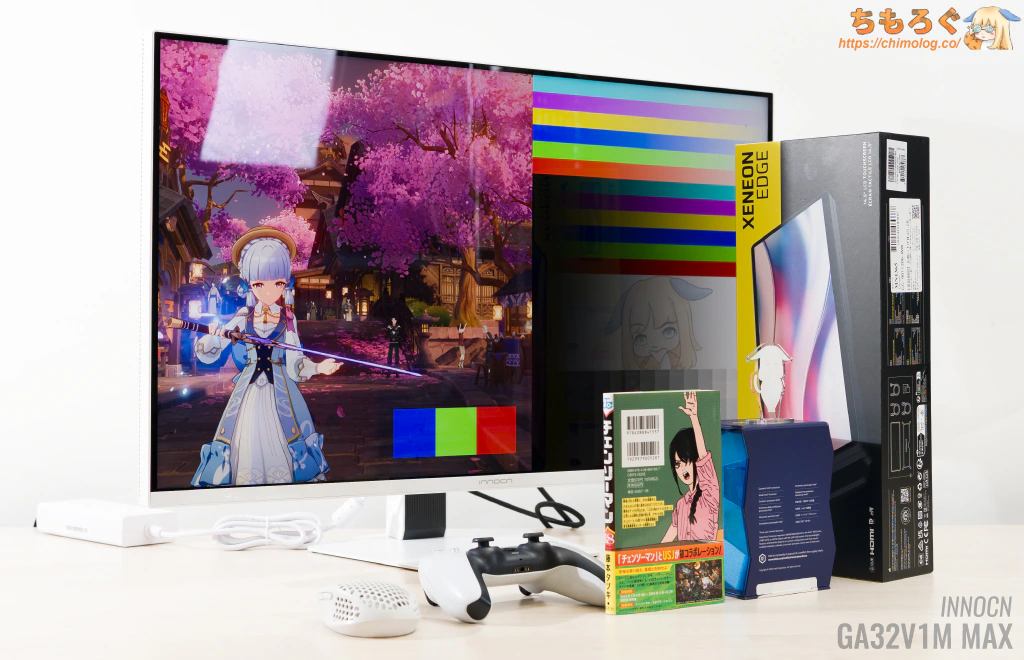 | 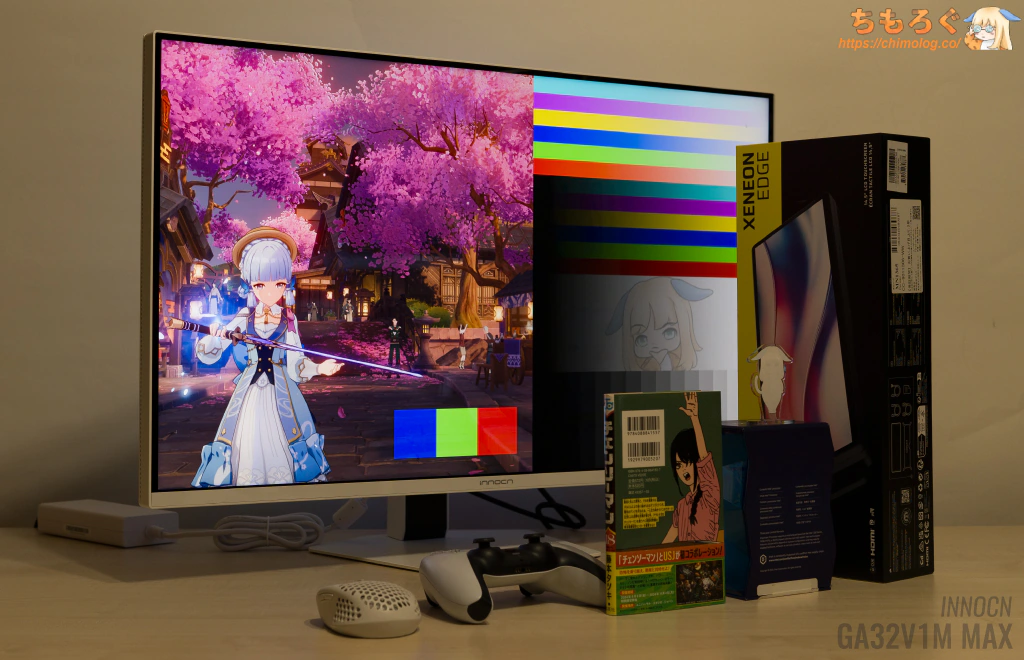 |
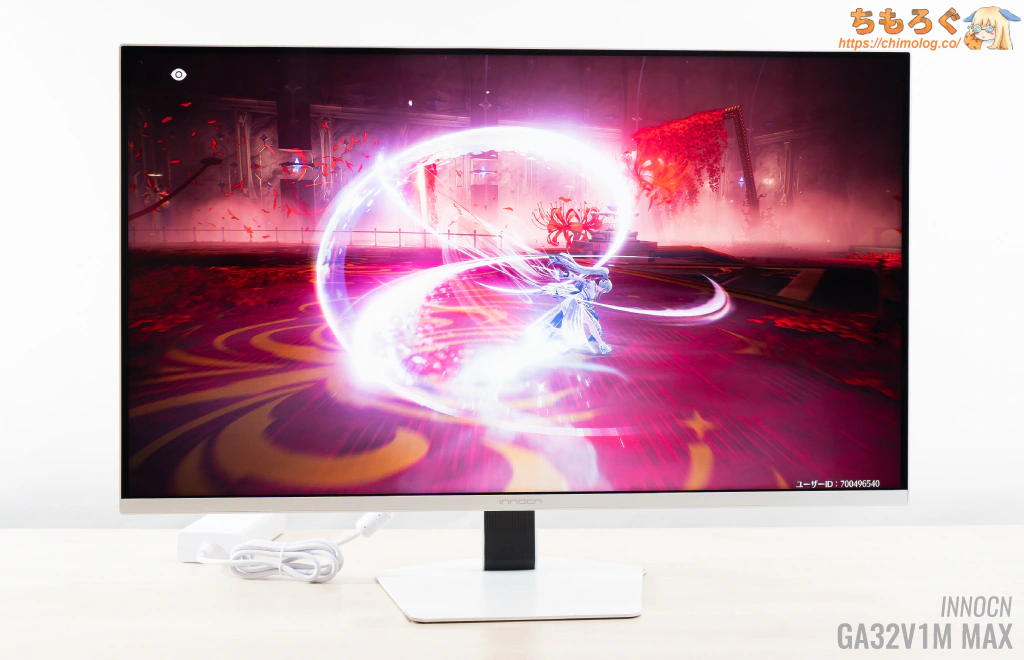
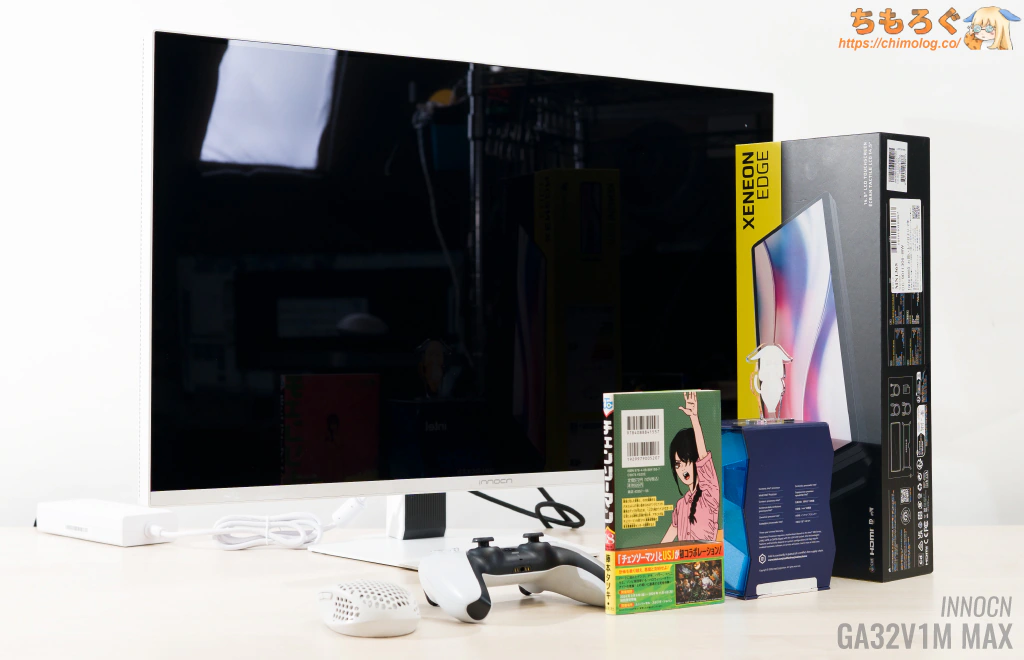
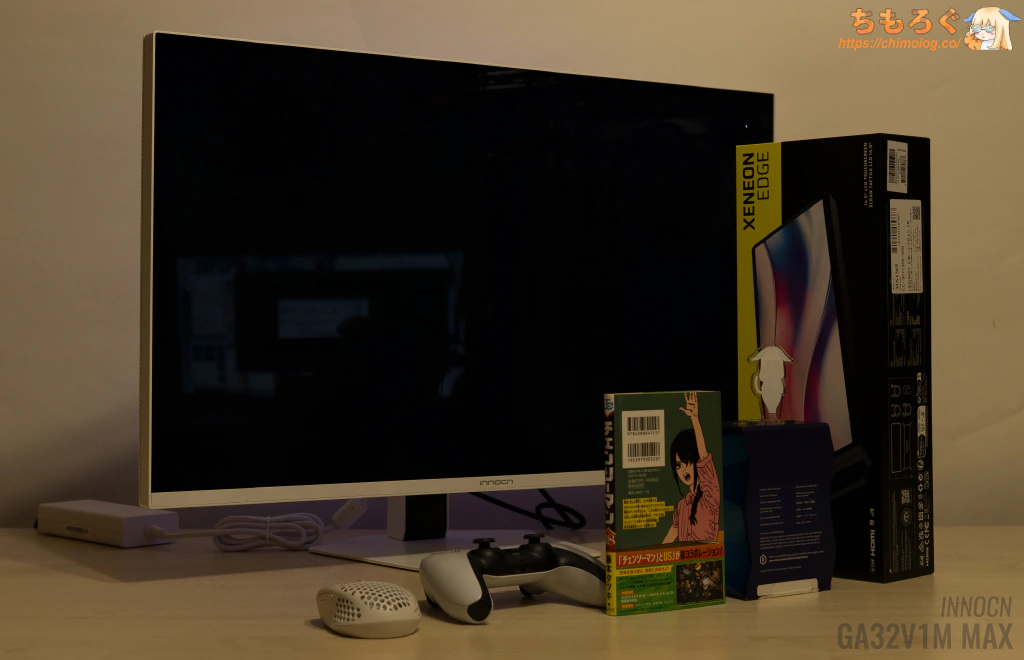
INNOCN GA32V1M MAXに施されたパネル表面加工は、液晶パネルのPC用モニターで極めて稀な「グレア(光沢パネル + 1.8%低反射率コーティング)」です。
(圧倒的な透明度がメリット)
画面全体の彩度がわずかに向上し、反射が抑えられて結果的にコントラスト感(黒の締まり)も改善されます。一般的な粒子状のマットコーティング液晶と比較して、透明度の高い光沢パネルだと明暗ハッキリとした映像に見えやすいです。
| 反射を比較(明るい部屋) ※クリックすると画像拡大 | |
|---|---|
| INNOCN (1.8% AR + ATW) | |
| ASUS (TrueBlack Glossy) | 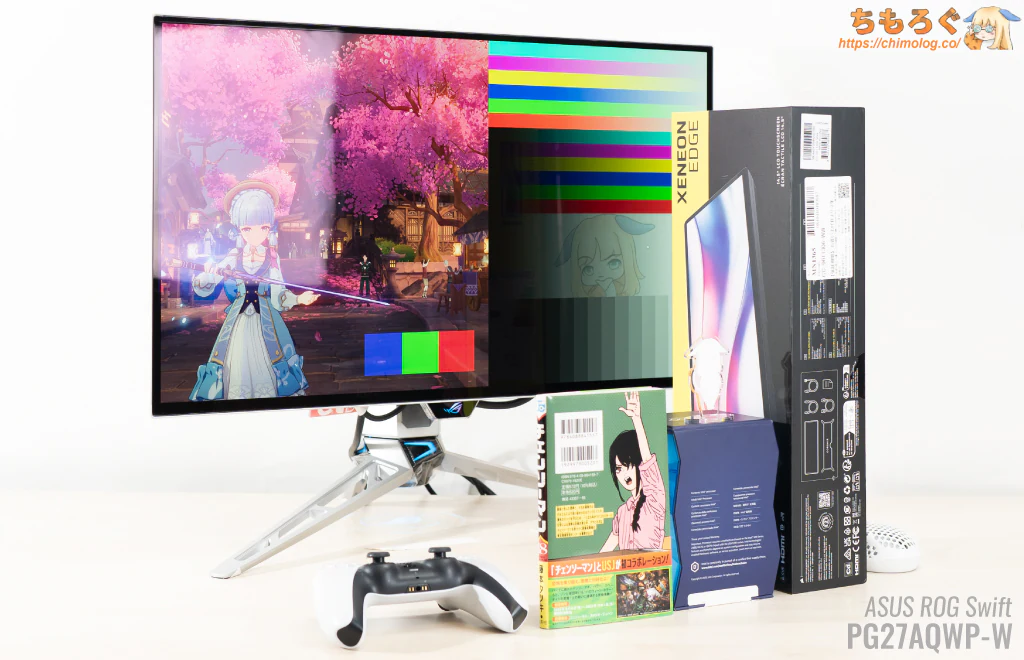 |
| LG (Matte) |  |
グレアパネルが忌避される理由のひとつとされる映り込みですが、ASUSが一部製品で採用している「TrueBlack Glossy」と非常によく似ています。かなりの低反射率を実現しています。
ただし、背景に明るい照明を置くとハッキリ画面に映り込むので、条件次第でモニターと照明の位置関係を工夫する必要はありそうです。
| テキストの視認性 (クリックで画像拡大) | |
|---|---|
| 文字のドット感 (密度:140 ppi) | 実際の表示例 (距離:30 cm) |
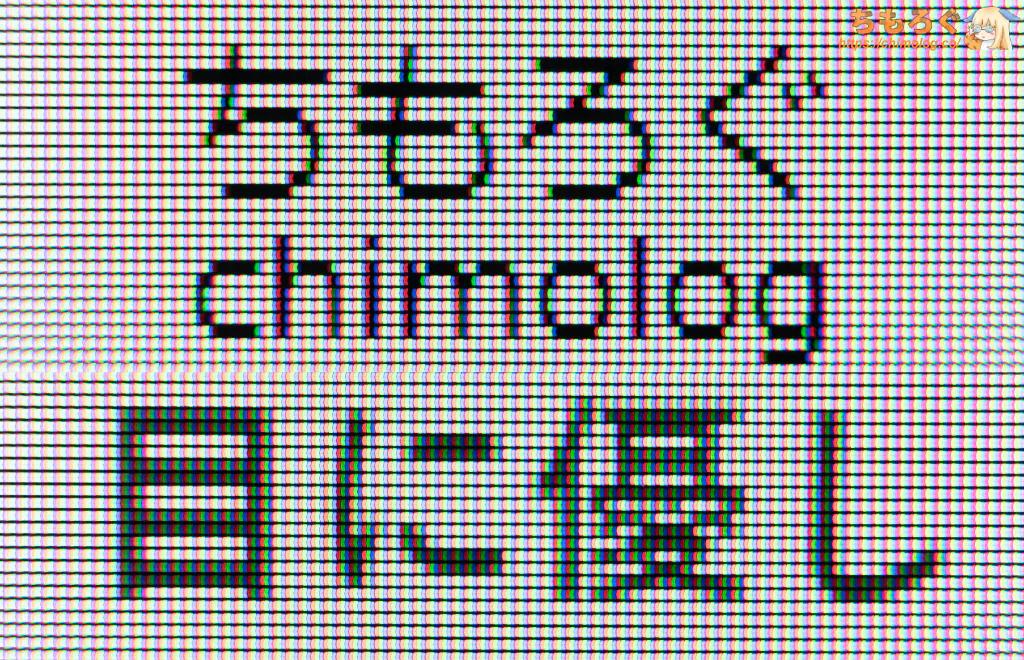 | 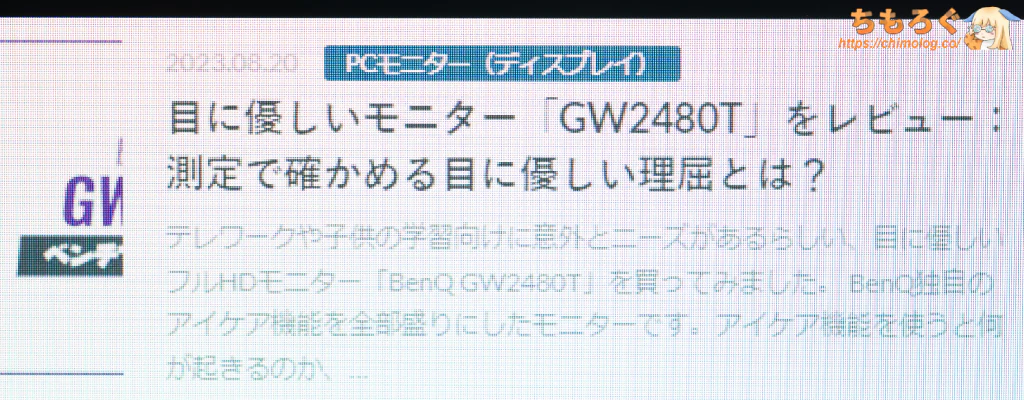 |
文字のドット感(見やすさ)はとても鮮明です。
テキスト表示に有利な縦に一直線の直列RGB配列パネルに、140 ppi前後に達する詰め込んだ画素密度を備えます。
普通の距離感(50~60 cm)で見てもドット感が分かりづらいし、30 cmくらいから見ても滑らかなテキスト表示です。
| パネルの物理的特性 (クリックで画像拡大) | |
|---|---|
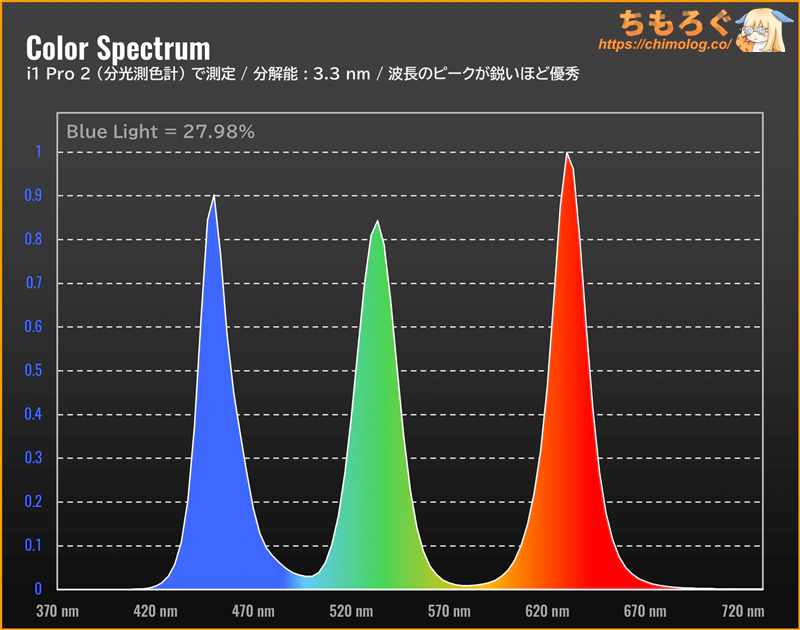
| ピクセル拡大図 (ピクセル配列:RGB) | スペクトラム分析 (確定:量子ドット) |
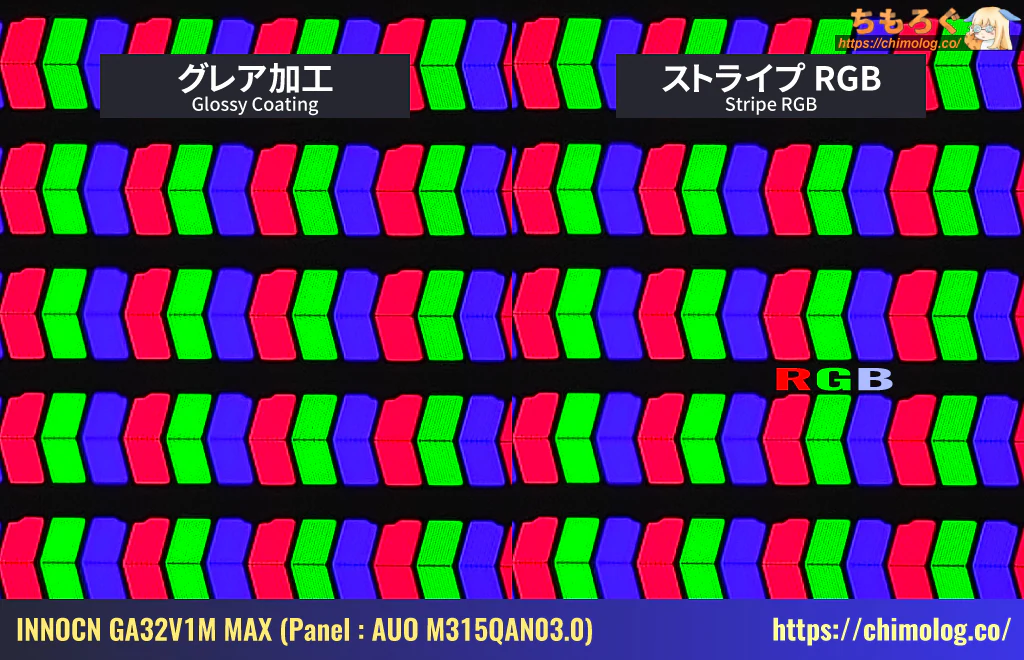 |  |
マクロレンズでパネルの表面を拡大した写真です。
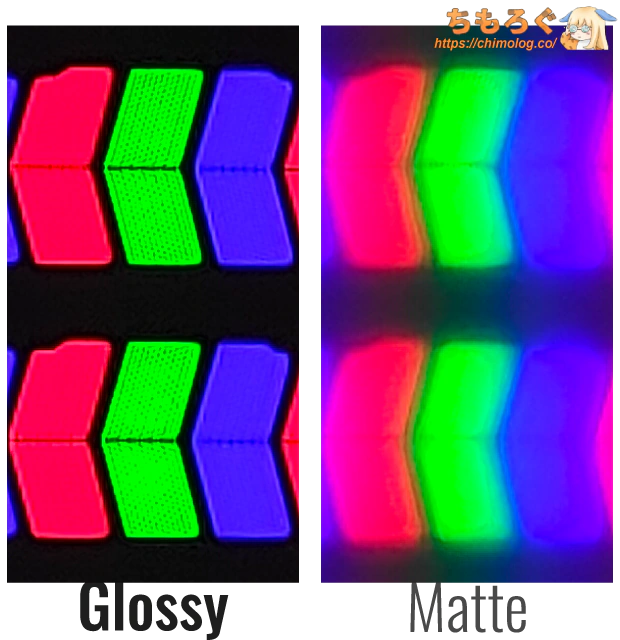
PCモニター用途(Windows)に相性がいい、RGBストライプ配列の画素レイアウトです。表面に粒子状のツブツブした加工を施さず、そのまま光沢仕様にしているから、画素ドットひとつひとつが信じられないほどクッキリ明瞭に映ります。
ノングレア(マットコーティング仕様)なら、画素ドットがボヤけて正確な形すら視認できません。
次に、パネル技術をスペクトラム波長分析※で調べて、おおまかな推定をします。
三原色のうち、緑色と青色がピンと突き立つ分離のいい波長パターンから、「量子ドット(Quantum Dots)」だと推測できます。現時点でもっとも色域を効率よく拡張できる先端技術です。
ついでにブルーライト含有量を調べたところ、わずか約28%に抑えられています。色温度の設定でほんの少しだけ赤色を足すだけで、TUV Rheinlandブルーライト認証に必要な25%未満を達成できます。
※ 分光測色計「X-rite i1 Pro 2」を使って、3.3 nm単位で波長を分析します。
パネルの視野角(見える範囲)チェック
| 視野角の広さ ※クリックすると画像拡大 | |
|---|---|
| 縦方向(垂直) | 横方向(水平) |
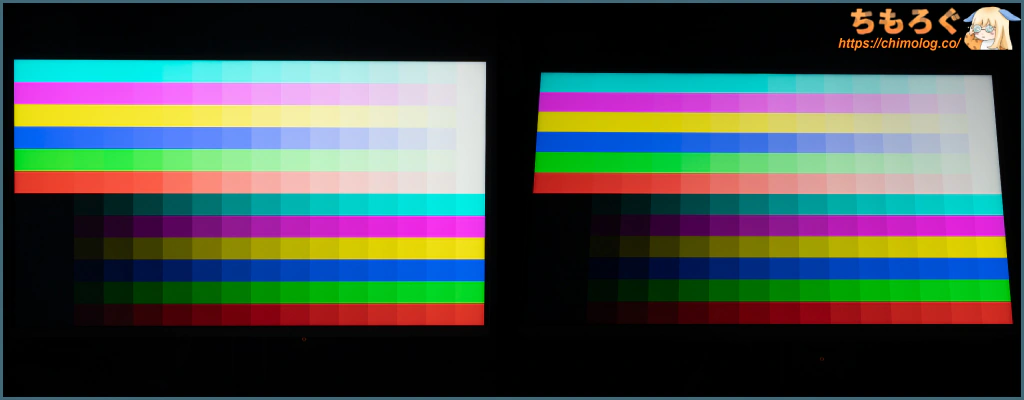 | 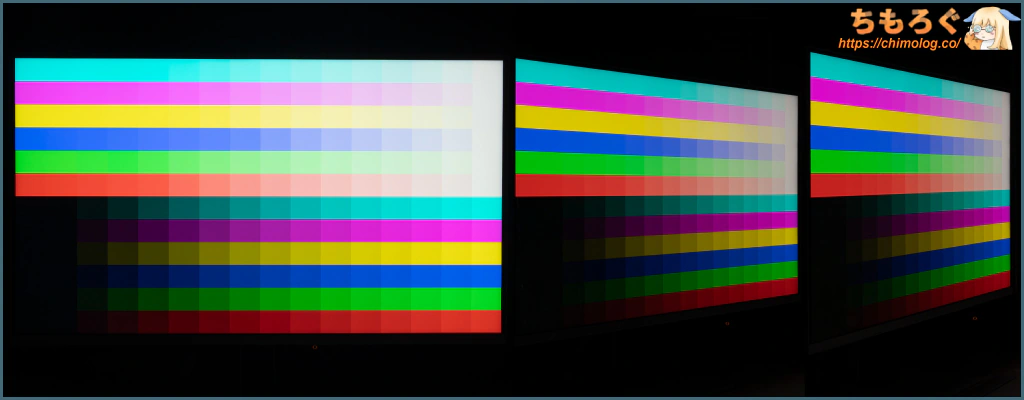 |
QD Fast IPS + ATW偏光板 + 光沢パネルの視野角はかなり広いです。今まで見てきた液晶パネルの中で、もっとも視野角が広いです。斜めから見ても、輝度や彩度の減衰がかなり抑えられています。
NEC DisplayやLG UltraGearが一部製品でかつて使っていた「ATW偏光板(英:Advanced True Wide Polarizer)」と呼ばれるレイヤー層の効果です。わずかな角度差で生じる輝度減衰(グロー現象)を軽減し、視野角をやや向上させます。
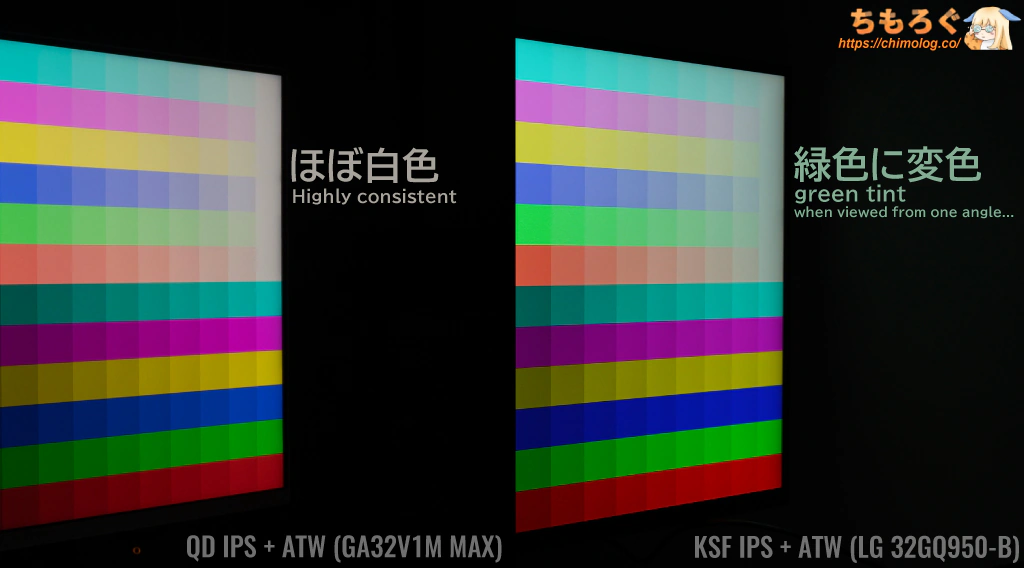
ATW偏光板のデメリットで知られる、色の変色も見事に解消していて驚きです。左角度から見ても緑色にならず、右角度から見てもピンク色被りになりません。一貫した色温度を維持します。
隣の席から見たり、リクライニングで傾ける程度なら、ほとんど気にならない色褪せ具合です。

INNOCN GA32V1M MAX:ゲーミング性能
ゲーム性能(応答速度)の測定と比較
↑こちらの記事で紹介している方法で、INNOCN GA32V1M MAXの「応答速度」を測定します。
| 60 Hz時の応答速度 ※クリックすると画像拡大 | |
|---|---|
| 残像感 (UFO追尾ショット) | 30パターン測定 (10~90%範囲を測定) |
 |  |
| |
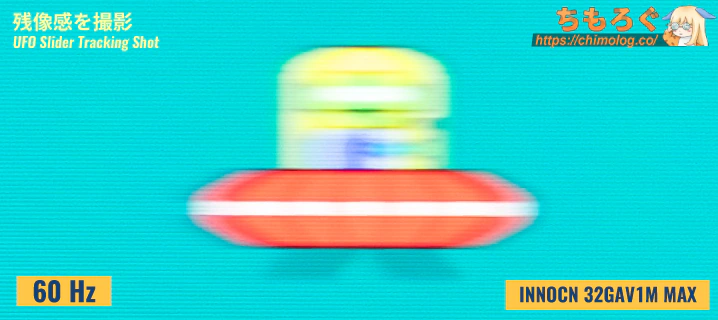
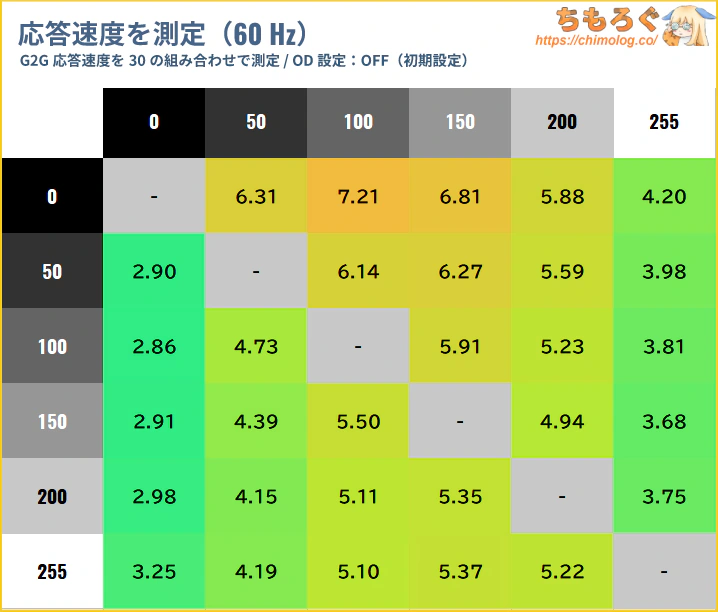
60 Hz時の応答速度は平均4.79ミリ秒を記録します。
60 Hzに必要十分な応答速度を満たしますが、ホールドボケ現象(= 60 Hzそのもの)が原因で、残像感がそれほど減らないです。
| 120 Hz時の応答速度 ※クリックすると画像拡大 | |
|---|---|
| 残像感 (UFO追尾ショット) | 30パターン測定 (10~90%範囲を測定) |
 |  |
| |
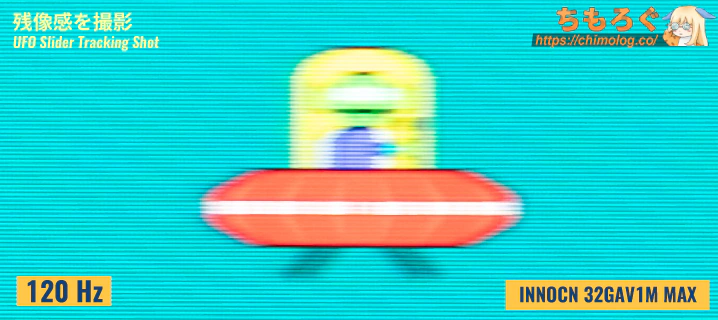
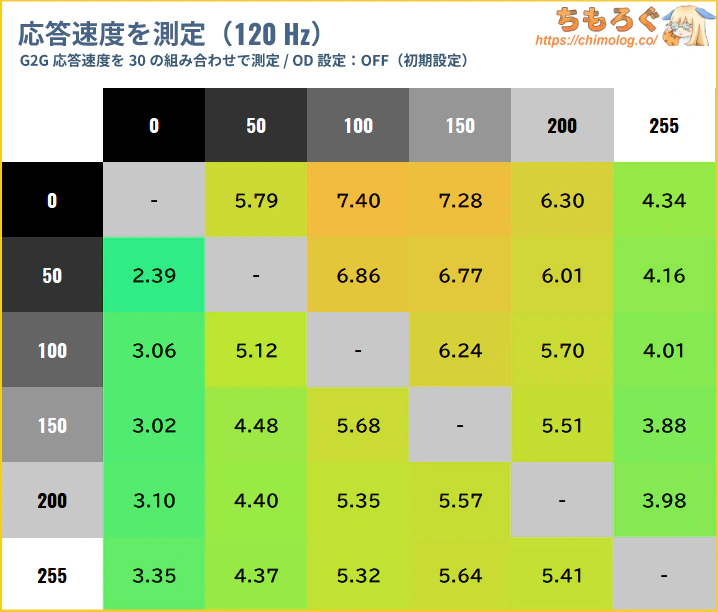
120 Hz時の応答速度は平均5.02ミリ秒を記録します。120 Hzに必要十分な応答速度(< 8.33 ms)を満たし、残像感もかなり少ないです。
| 160 Hz時の応答速度 ※クリックすると画像拡大 | |
|---|---|
| 残像感 (UFO追尾ショット) | 30パターン測定 (10~90%範囲を測定) |
 |  |
| |
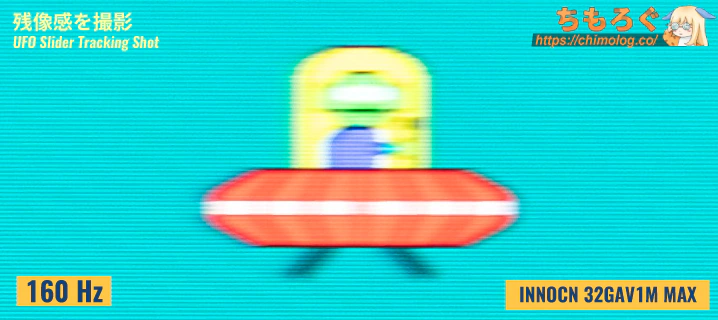
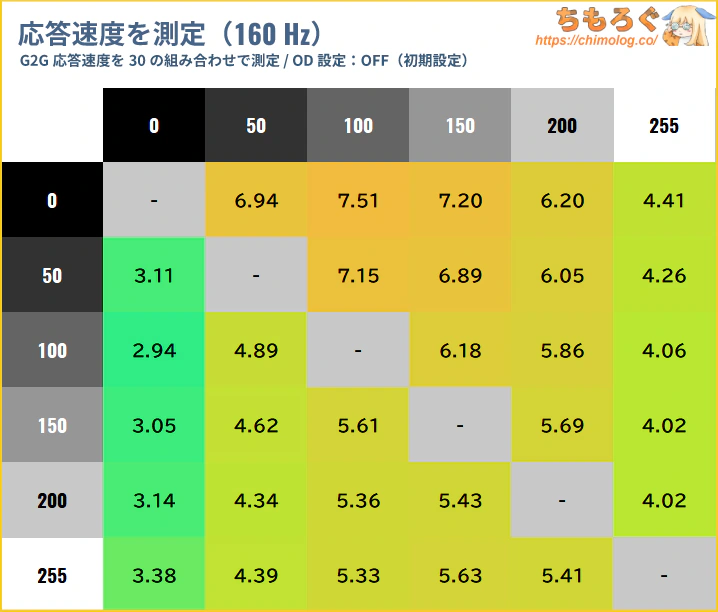
160 Hz時の応答速度は平均5.10ミリ秒を記録します。
160 Hzに必要十分な応答速度(< 6.25 ms)を満たします。オーバードライブ設定を「Lv2」に引き上げると、平均3.39ミリ秒まで向上でき、残像感も改善します。
| 320 Hz時の応答速度 ※クリックすると画像拡大 | |
|---|---|
| 残像感 (UFO追尾ショット) | 30パターン測定 (10~90%範囲を測定) |
 |  |
| |
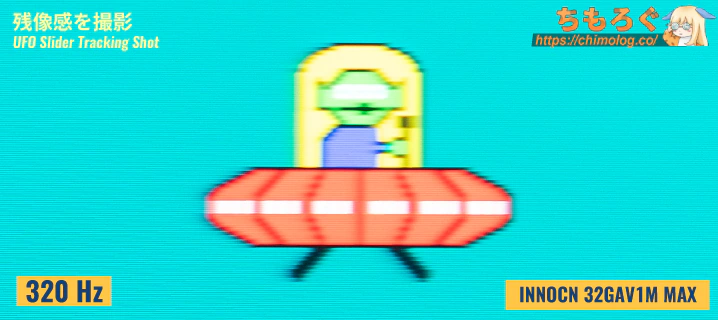
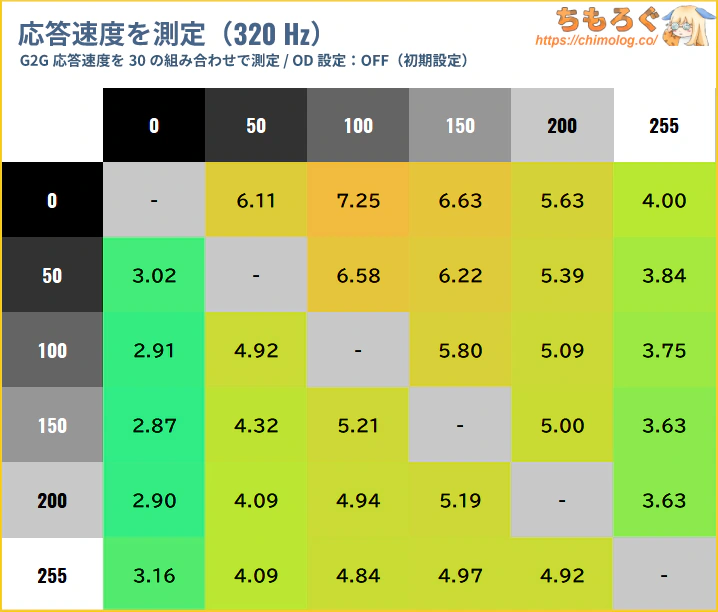
INNOCN GA32V1M MAXで設定できる、最大リフレッシュレート320 Hz(デュアルモード)時の応答速度は平均4.70ミリ秒です。
320 Hzに必要な応答速度(< 3.13 ms)をまったく満たせず、残像感を効率よく除去できません。
OSD設定から「ダイナミックOD」設定を調整して、必要な応答速度を満たして残像感を改善できないかチェックします。
| OD機能の効果 ※クリックすると画像拡大 | ||||
|---|---|---|---|---|
 | ||||
| 平均値 | 4.70 ms | 3.98 ms | 2.55 ms | 1.91 ms |
| 最速値 | 2.87 ms | 2.46 ms | 1.54 ms | 0.97 ms |
| 最遅値 | 7.25 ms | 6.15 ms | 3.52 ms | 3.81 ms |
| 平均エラー率 | 0.0 % | 0.7 % | 2.2 % | 22.1 % |
| 累積遷移 (変動電圧 x 時間) | 15.6 mVs | 14.0 mVs | 11.7 mVs | 11.9 mVs |
INNOCN GA32V1M MAXのオーバードライブ機能は、4段階(Lv1 ~ Lv TopSpeed)から調整できます。
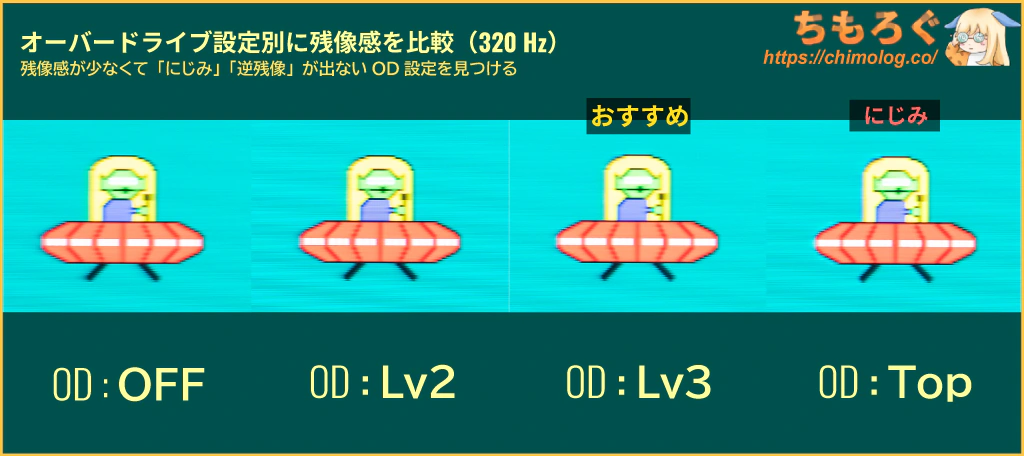
初期設定「Lv0」はオーバードライブ無効状態です。「Lv1」からOD処理が入り、「Lv3」でピーク効率に達します。
「TopSpeed」は処理が強すぎて逆残像やにじみを生じさせてしまい、かえって見た目が悪化します。
INNOCN GA32V1M MAXのおすすめOD設定は「Lv3」です。
| 残像感を比較 ※クリックすると画像拡大 | |
|---|---|
| レビュー対象 (INNOCN GA32V1M MAX) | 比較:OLED (ASUS PG27AQWP-W) |
 |  |
 |  |
| 比較:Fast IPS (INNOCN GA32V1M) | 比較:Fast HVA (TCL 32R84) |
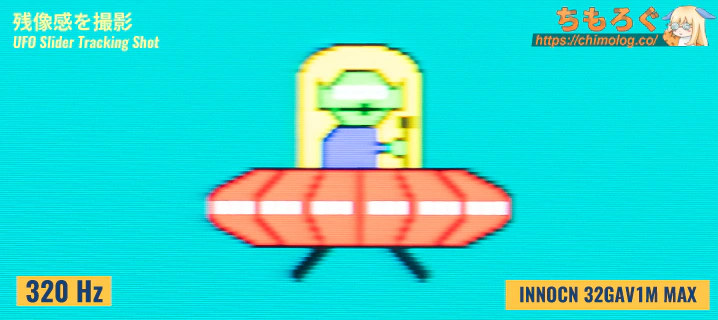
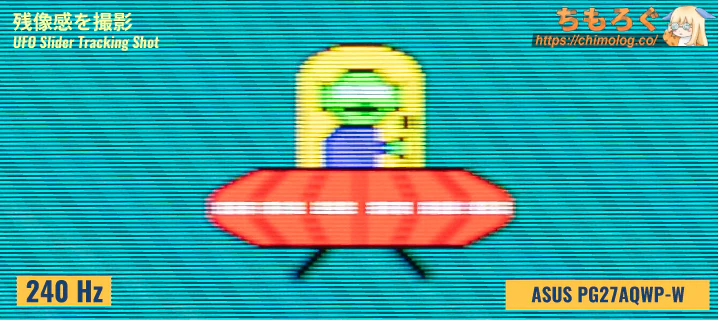
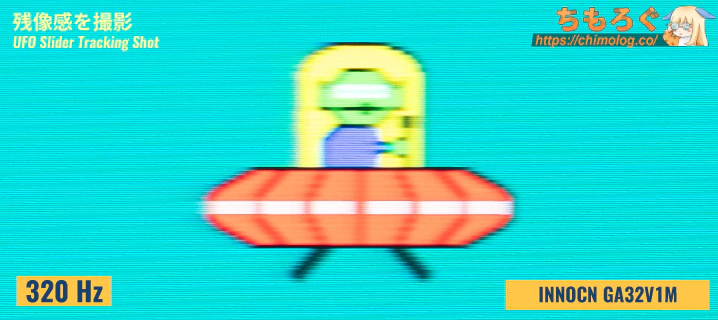
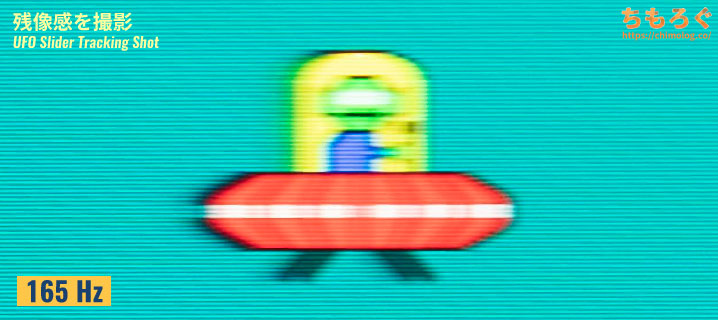
従来比で応答速度がさらに改善され、残像感もやや減っています。OLEDパネルにはとても勝てないですが、32インチ液晶としてはトップクラスの性能です。
競技eSportsに十分耐えうるモーション性能を出せています。
| 応答速度を比較 ※クリックするとグラフ拡大 | ||
|---|---|---|
| 60~90 Hz | 100~220 Hz | 240 Hz以上 |
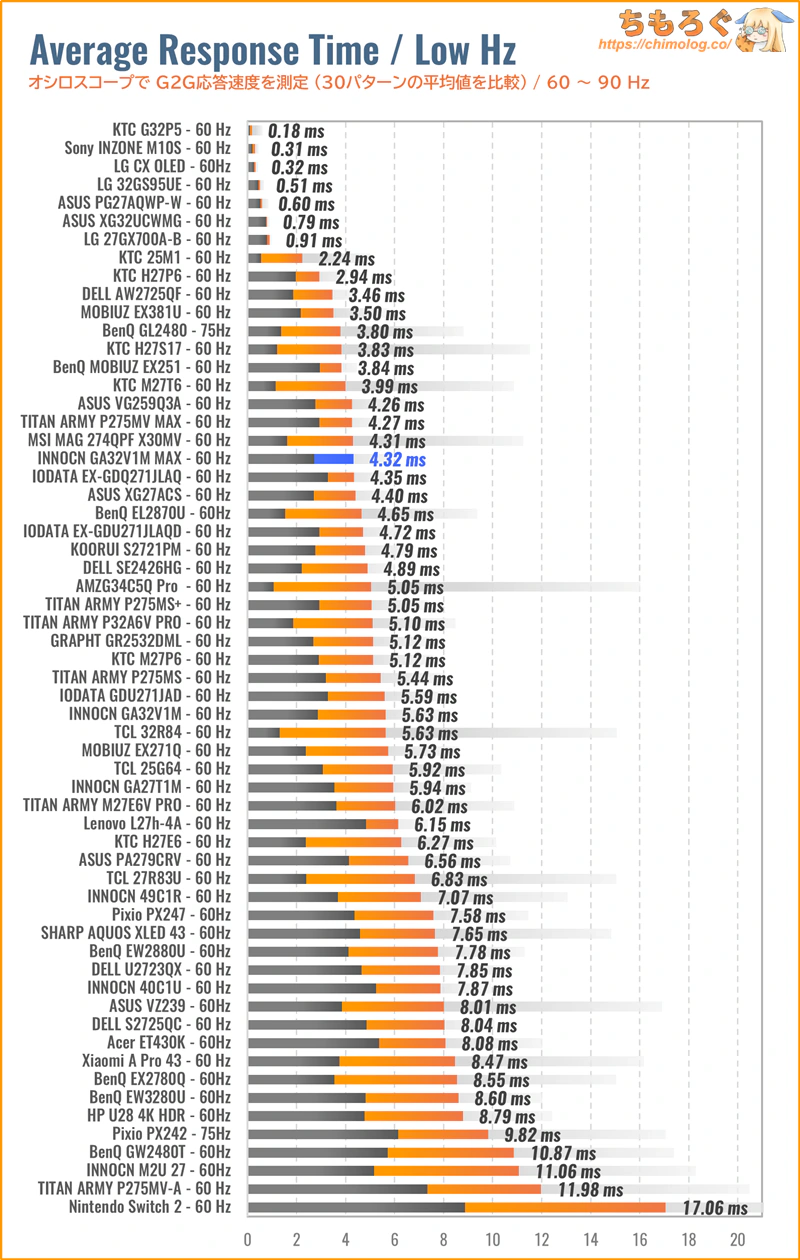 | 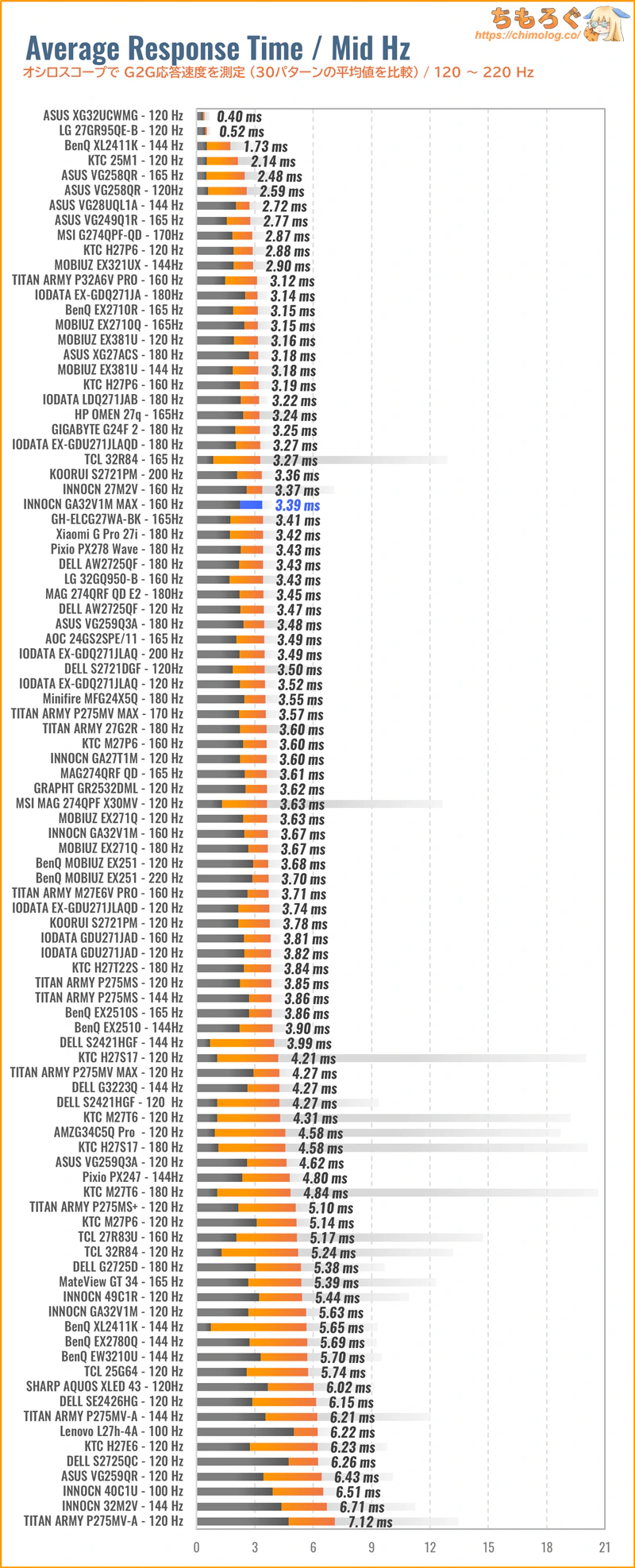 | 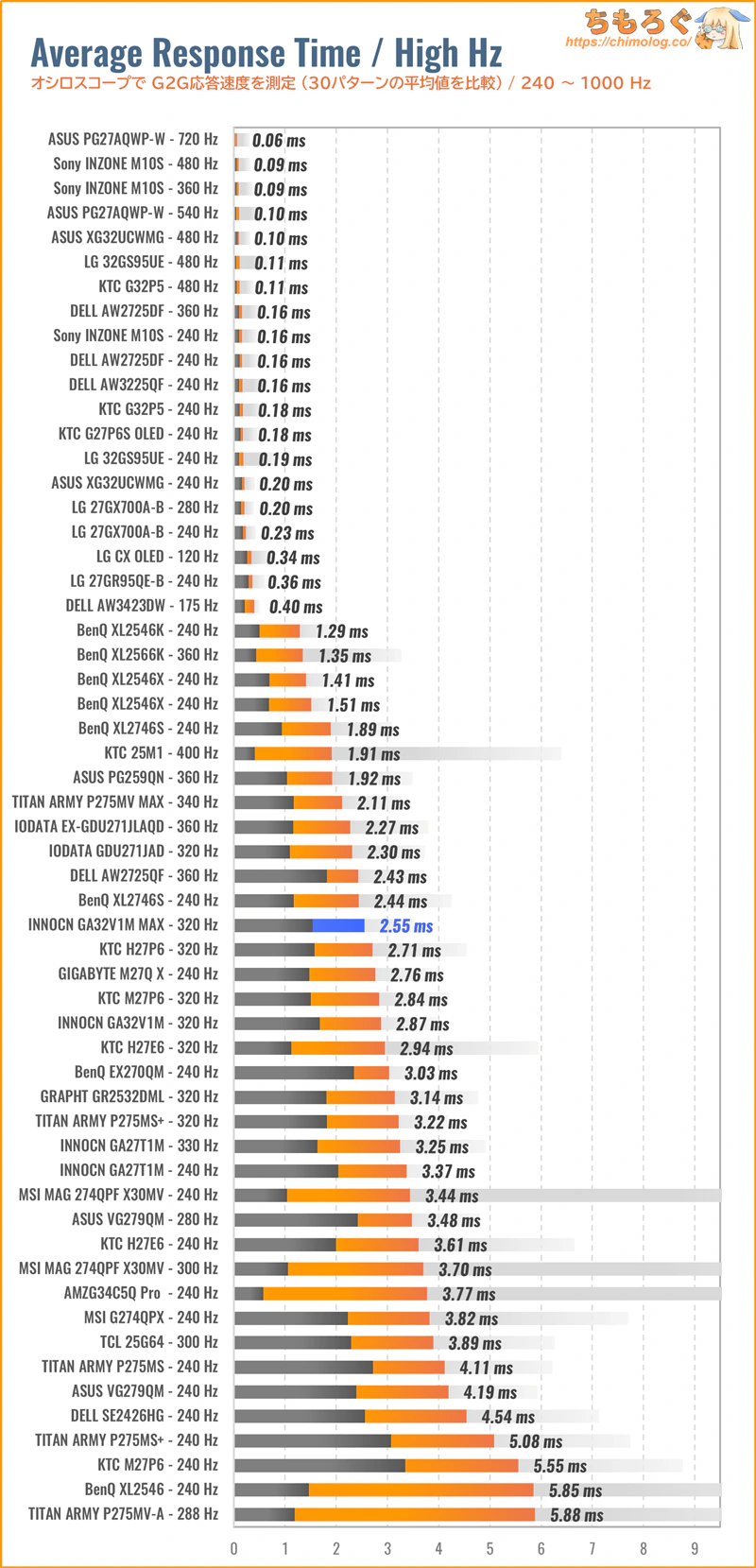 |
- 実績平均値:3.83ミリ秒
- レビュー機:3.39ミリ秒
ちもろぐに記録した過去123件のデータから、INNOCN GA32V1M MAXの応答速度(160 Hz)は平均をおおむね上回る優れた性能です。
- 実績平均値:3.13ミリ秒
(OLED込み:2.11ミリ秒) - レビュー機:2.55ミリ秒
320 Hz時の応答速度もかなり速いクラスに入り平均値をやや上回りますが、OLEDパネルを含む平均値だと超えられません。
ゲーム性能(入力遅延)の測定と比較
| 入力遅延を比較 ※クリックすると画像拡大 | |
|---|---|
| 比較グラフ | 測定値 (クリック100回の平均値) |
 |
|
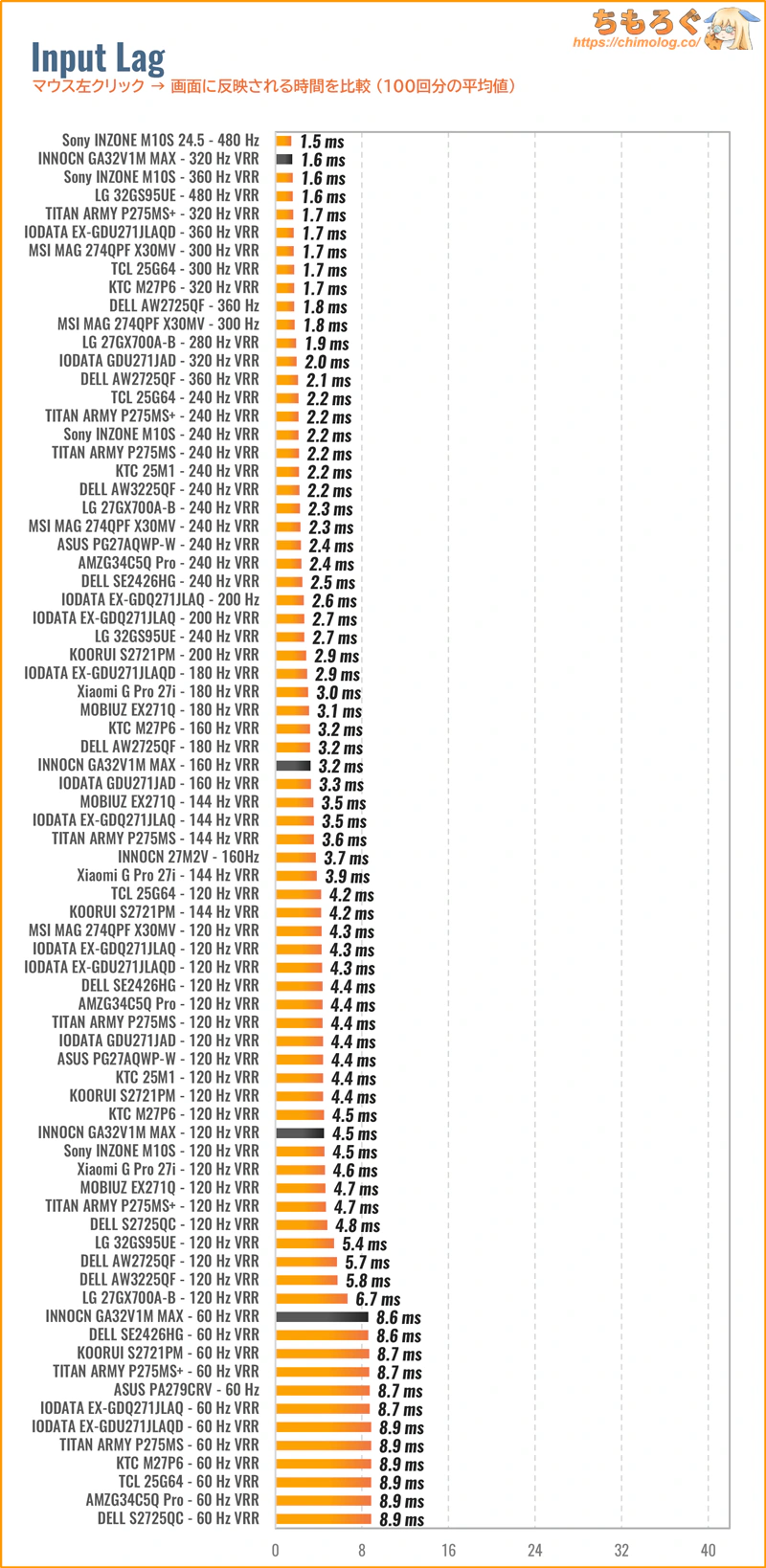
INNOCN GA32V1M MAXで、左クリック100回分の入力遅延を測定しました。
リフレッシュレート60 ~ 320 Hzまで、安定して目標の16ミリ秒を下回る良好な入力遅延です。ほとんどの人が入力遅延を体感できません。
VRR(G-SYNC互換モード)の影響もなかったです。
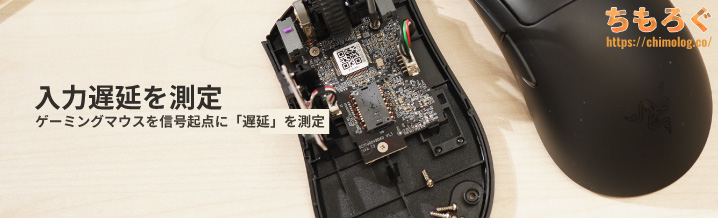
2024年7月より「入力遅延(Input Lag)」の新しい測定機材を導入しました。
クリック遅延がわずか0.1ミリ秒しかないゲーミングマウス「Razer Deathadder V3」から左クリックの信号を送り、画面上に左クリックが実際に反映されるまでにかかった時間を測定します。
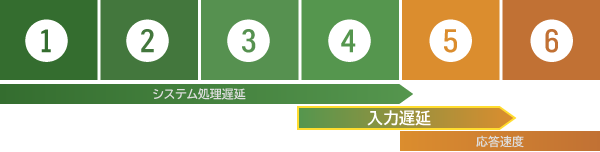
- マウスから左クリック
- CPUが信号を受信
- CPUからグラフィックボードへ命令
- グラフィックボードがフレームを描画
- ゲーミングモニターがフレーム描画の命令を受ける
- 実際にフレームを表示する(ここは応答速度の領域)
新しい機材は1~6の区間をそれぞれ別々に記録して、1~4区間を「システム処理遅延」、4~5区間を「モニターの表示遅延(入力遅延)」として出力可能です。
なお、5~6区間は「応答速度」に該当するから入力遅延に含めません。応答速度と入力遅延は似ているようでまったく別の概念です。
フリッカーフリー(画面のちらつき)を測定
| フリッカーフリーを検証 ※クリックすると画像拡大 | |
|---|---|
 | |
| |
| フリッカーの基準 | 結果 |
| 一般的な基準 (0 Hz または 300 Hz以上) | 問題なし (✅0 Hz) |
 TUV Rheinland認証 TUV Rheinland認証(0 Hz または 3000 Hz以上) | 問題なし (✅0 Hz) |
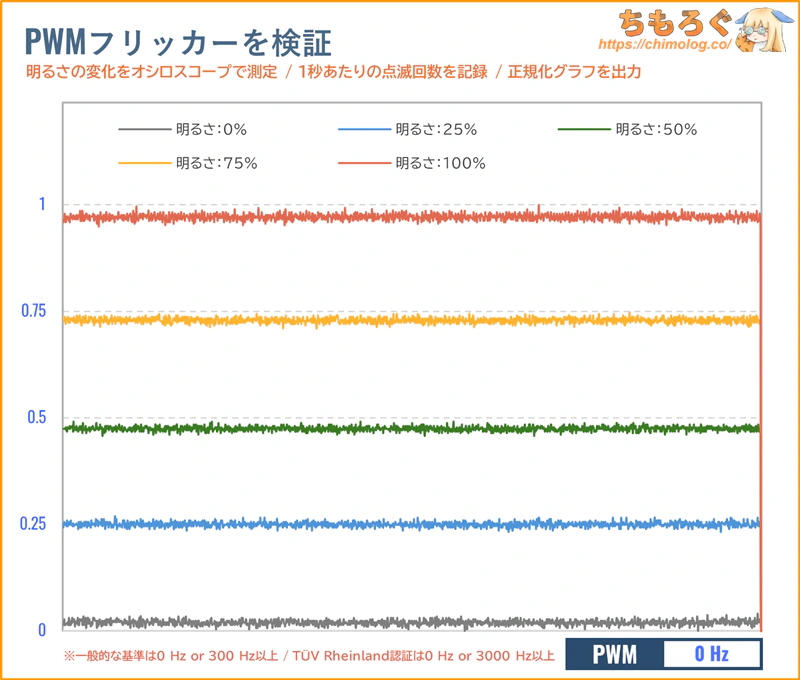
実際にオシロスコープを使ってフリッカーの有無をテストした結果、明るさ0~100%までフリッカーが一切検出されません。
「0 Hz」だから一般的な基準とTUV Rheinland基準どちらも合格できます。
| VRRフリッカーを検証 ※クリックすると画像拡大 |
|---|
 |
|
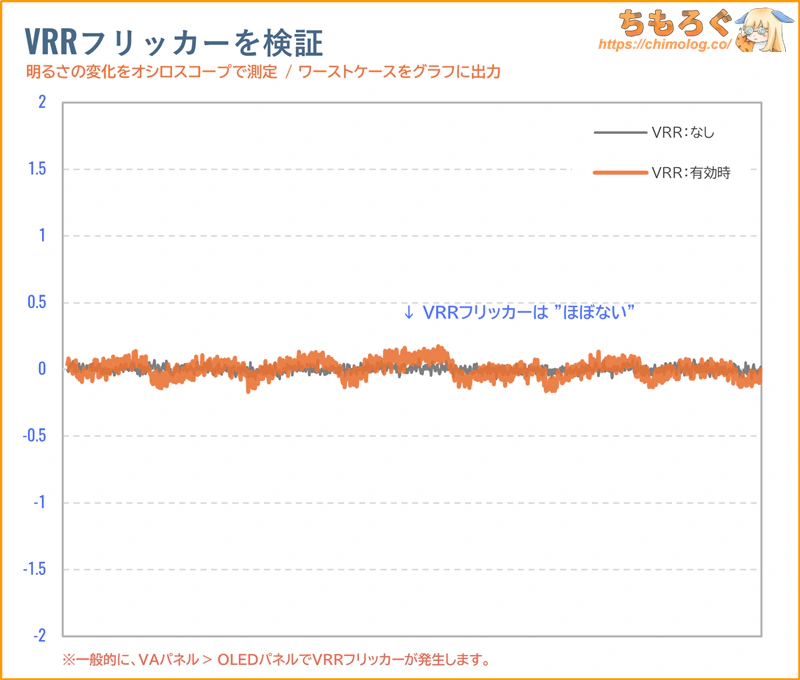
VRR(G-SYNC互換モードなど)有効時に発生する「VRRフリッカー」もテストします。
IODATA GA32V1M MAXは、ほとんどのシーンでVRRフリッカーが検出されず、ほぼ安定してフリッカーフリーを維持しました。
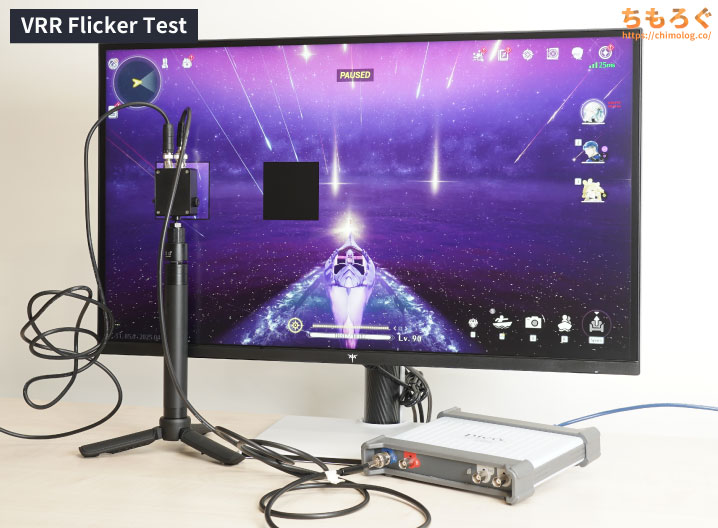
VRRフリッカー(VRR Flicker)は、画面が暗いシーンでフレームレートが激しく変動すると発生する確率が大幅に跳ね上がります。
ちもろぐでは、アクションRPG「鳴潮」にてフレームレートを10 fpsからモニター側の最大fpsまで動かします。
モニターの至近距離に設置された光学センサーを経由して、オシロスコープが明るさの変化をマイクロ秒(10万分の1秒)単位で記録する仕組みです。
記録されたグラフが乱高下していれば「VRRフリッカー」の検出に成功です。逆に、何もなく平坦で一直線なグラフが記録されればフリッカーは皆無と判断できます。
ゲーム機の対応状況(PS5とSwitch 2)
| PS5の対応状況 | ||
|---|---|---|
 | ||
| 設定 | 60 Hz | 120 Hz |
| フルHD1920 x 1080 | 対応PS5 VRR:対応 | 対応PS5 VRR:対応 |
| WQHD2560 x 1440 | 対応PS5 VRR:対応 | 対応PS5 VRR:対応 |
| 4K3840 x 2160 | 対応PS5 VRR:対応 | 対応PS5 VRR:対応 |
PS5でフルHD~4K(最大120 Hz)に対応します。
HDMI 2.1端子にHDMI VRR機能が搭載されているため、「PS5 VRR」もすべて対応可能です。
対応可能な最低リフレッシュレートは50 Hzまで、WQHDのみ60 Hzまでで、24 ~ 30 Hz前後を使えません。
| Switch 2の対応状況 | ||
|---|---|---|
 | ||
| 設定 | 60 Hz | 120 Hz |
| フルHD1920 x 1080 | 対応HDR:対応 | 対応HDR:対応 |
| WQHD2560 x 1440 | 対応HDR:対応 | 対応HDR:対応 |
| 4K3840 x 2160 | 対応HDR:対応 | Switch 2は非対応 |
| 「Nintendo Switch 2 のひみつ展」 ※クリックすると画像拡大 | ||
|---|---|---|
 |  | |
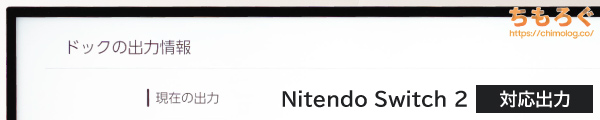
有料ソフト「Nintendo Switch 2 のひみつ展」で実際に120 Hz + HDR(10 bit)信号を出力させて、モニターが暗転せずにゲーム画面を表示できるかをチェックします。
暗転しなければ問題なし、暗転して解像度が下がってしまったら互換性なし、と判断します。

Nintendo Switch 2(ドックモード)で、フルHD~WQHD(最大120 Hz)または4K(最大60 Hz)に対応します。
HDR(10 bit)出力も問題なし。
さすがフル帯域(48 Gbps)のHDMI 2.1ポートです。Switch 2の互換性を難なくクリアできます。
PS5 / PS5 Pro / Nintendo Switch 2など。120 Hz対応ゲーム機で、実際にゲーム側が120 Hz(120 fps)で動くかどうかは、もっぱらゲーム次第です。
ゲーム側が120 Hzをサポートしていなかったら意味がありません。プレイする予定のゲームが120 Hzに対応しているか、事前によく調べてください。
ゲーミングPCで使えるリフレッシュレート
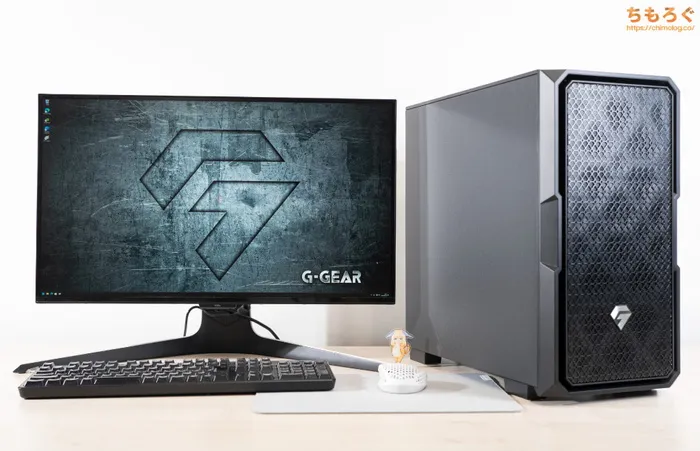
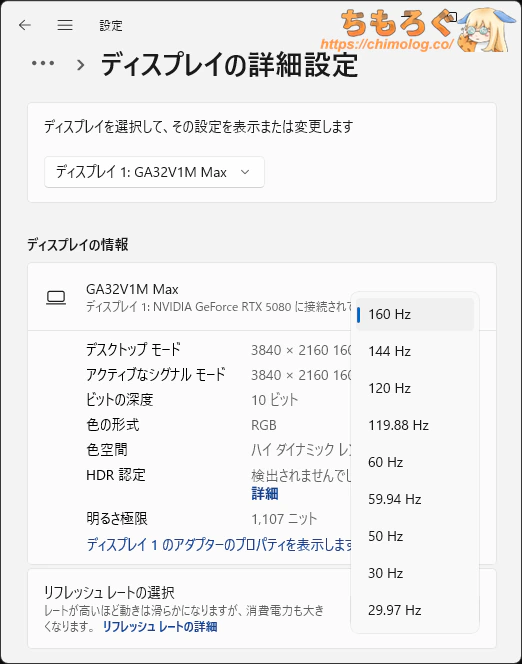
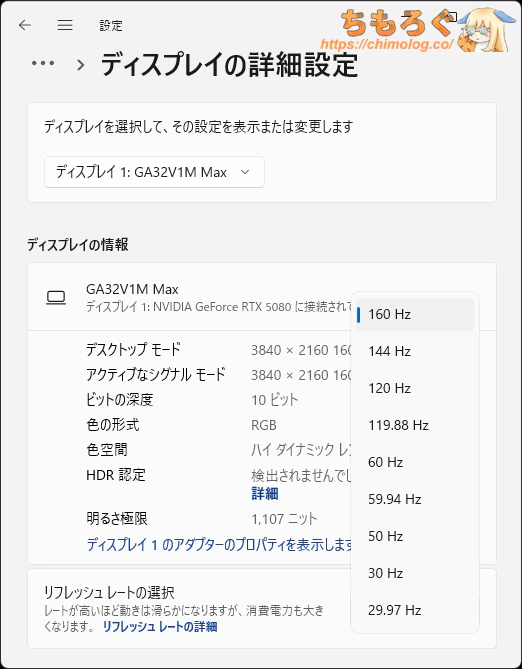
ゲーミングPCの映像端子(HDMIやDisplay Port)にINNOCN GA32V1M MAXを接続して、ディスプレイの詳細設定から使えるリフレッシュレート一覧をチェックします。
| 対応リフレッシュレート ※クリックすると画像拡大 | |
|---|---|
| HDMI 2.1 (41.89 Gbps) | Display Port 1.4 (25.92 Gbps) |
 |  |
| |
INNOCN GA32V1M MAXがパソコンで対応しているリフレッシュレートは以上のとおりです。
HDMI 2.1で最大320 Hzまで、Display Port 1.4も最大320 Hzに対応します。
レトロなゲーム機で役に立ちそうな23.98 ~ 24 Hz範囲は非対応です。
INNOCN GA32V1M MAXは、圧縮転送モード「DSC(Display Stream Compression)」を明示的に切り替え可能です。
| DSC無効時 対応リフレッシュレート | ||
|---|---|---|
| 端子 | SDR (8 bit @ RGB) | HDR (10 bit @ RGB) |
| HDMI 2.1 | 4K @ 160 Hz | 4K @ 144 Hz |
| DP 1.4 | 4K @ 120 Hz | 4K @ 60 Hz |
CRU(Custom Resolution Utility)によるカスタム解像度や、NVIDIA DSR(DLDSR)を使いたいマニア志向のユーザーにとって便利な仕様です。
| VRR機能(可変リフレッシュレート) ※クリックすると画像拡大 |
|---|
 |
|
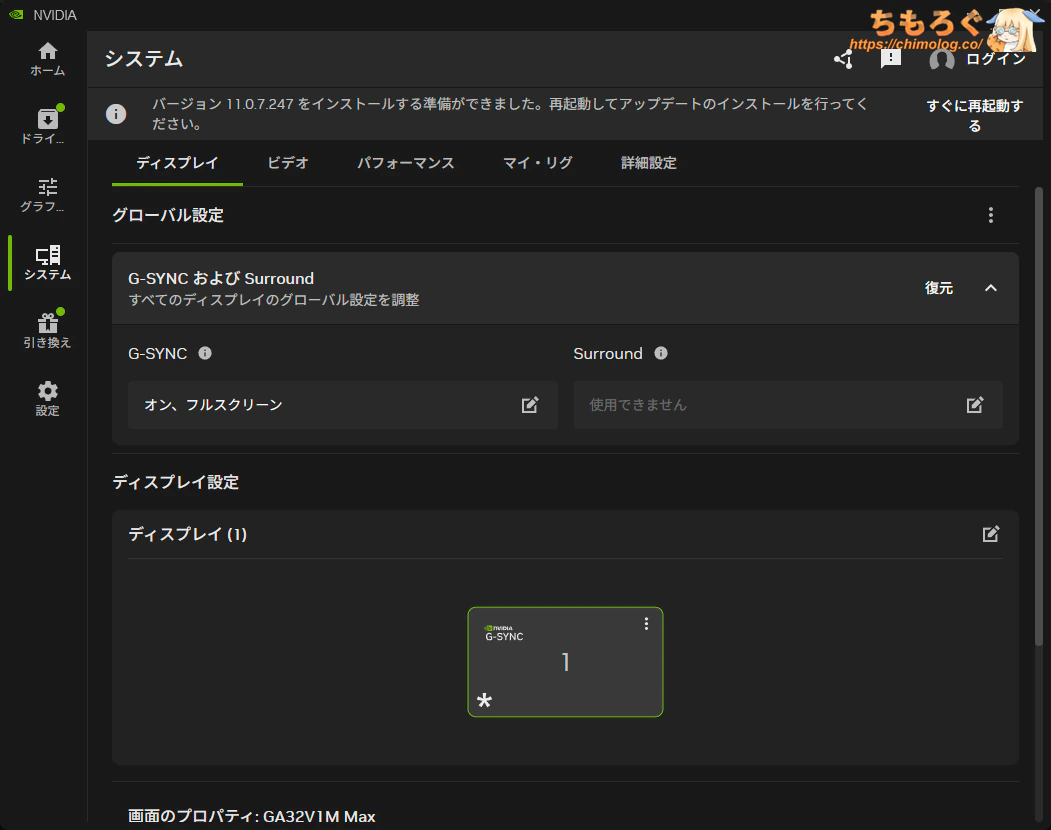
フレームレートとリフレッシュレートを一致させて「ティアリング」を防ぐ効果がある、VRR機能はHDMIとDisplay Portどちらも使用可能です。動作範囲は48~320 Hzです。
LFC(低フレームレート補正)対応ハードウェアの場合は、48 Hzを下回ってもVRRが機能します。
競技ゲーマー向け機能をチェック
- 暗所補正
暗い部分を明るく補正する機能 - 鮮やかさ補正
色の付いた部分を強調する機能 - 残像軽減
残像をクリアに除去する機能
INNOCN GA32V1M MAXは、3つある主要な競技ゲーマー向け機能のうちすべて対応します。そのほか、クロスヘア(十字線)やフレームレートを表示する機能もあります。
| 機能チェック:暗所補正 「ナイトビジョン」 ※クリックすると画像拡大 | |
|---|---|
| Apex Legends | Escape from Tarkov |
 |  |
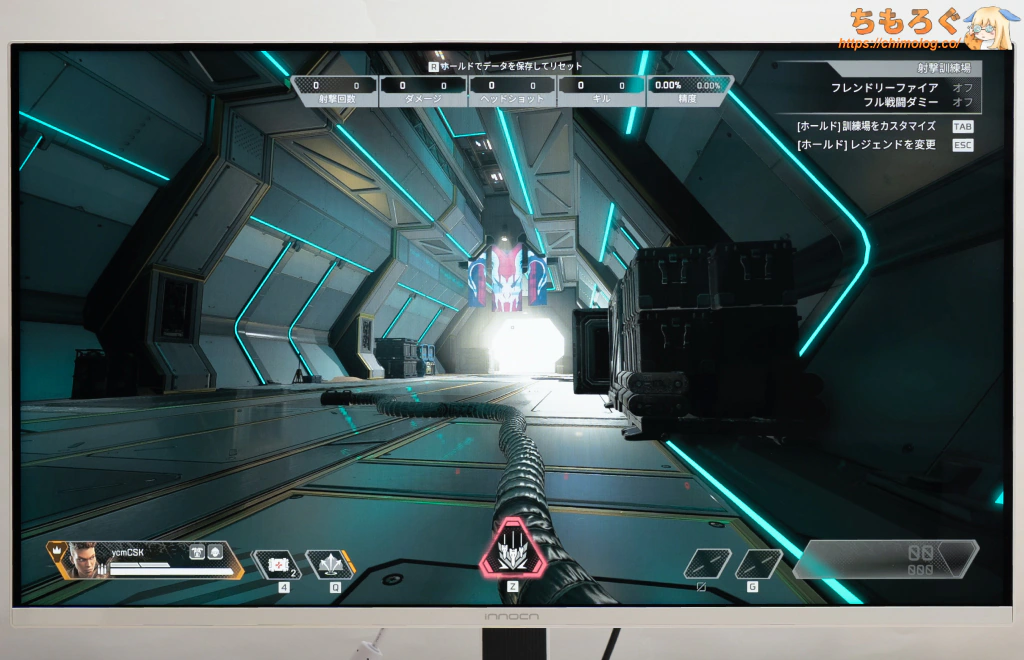 | 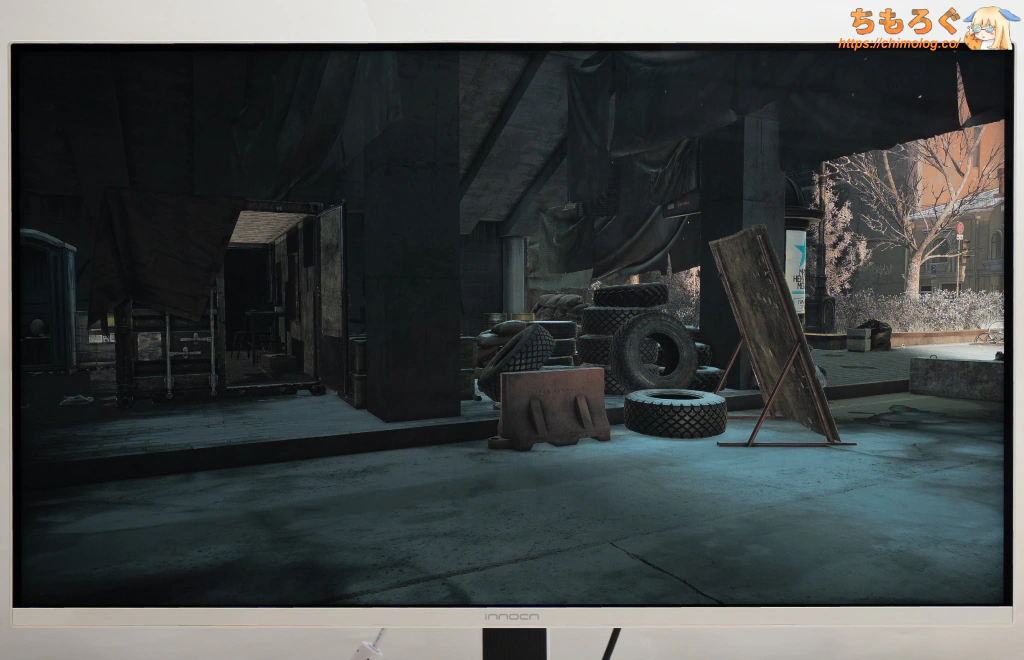 |
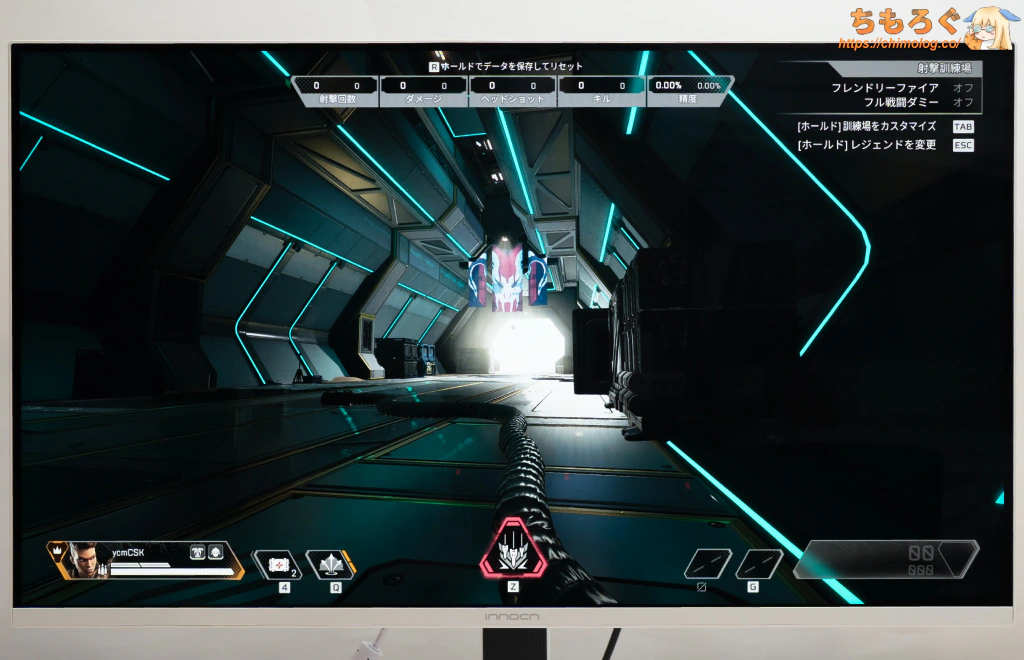
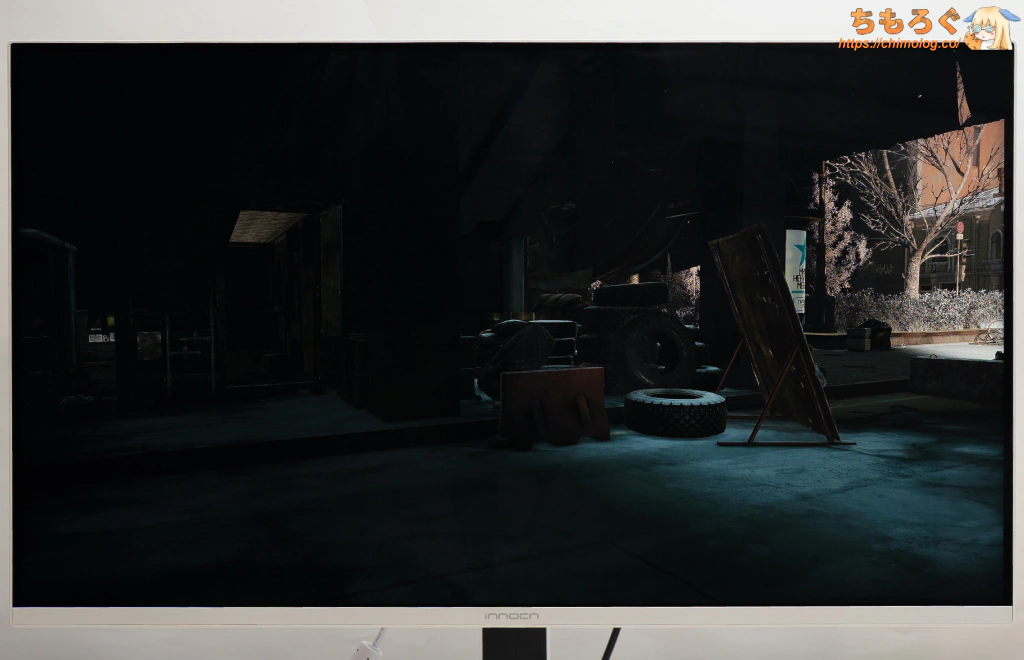
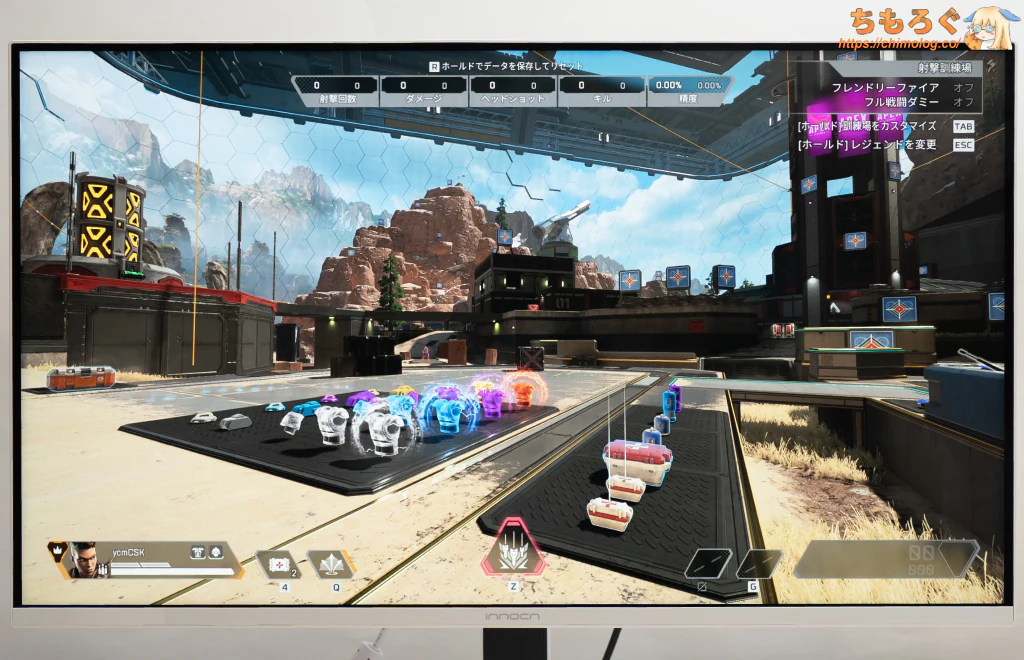
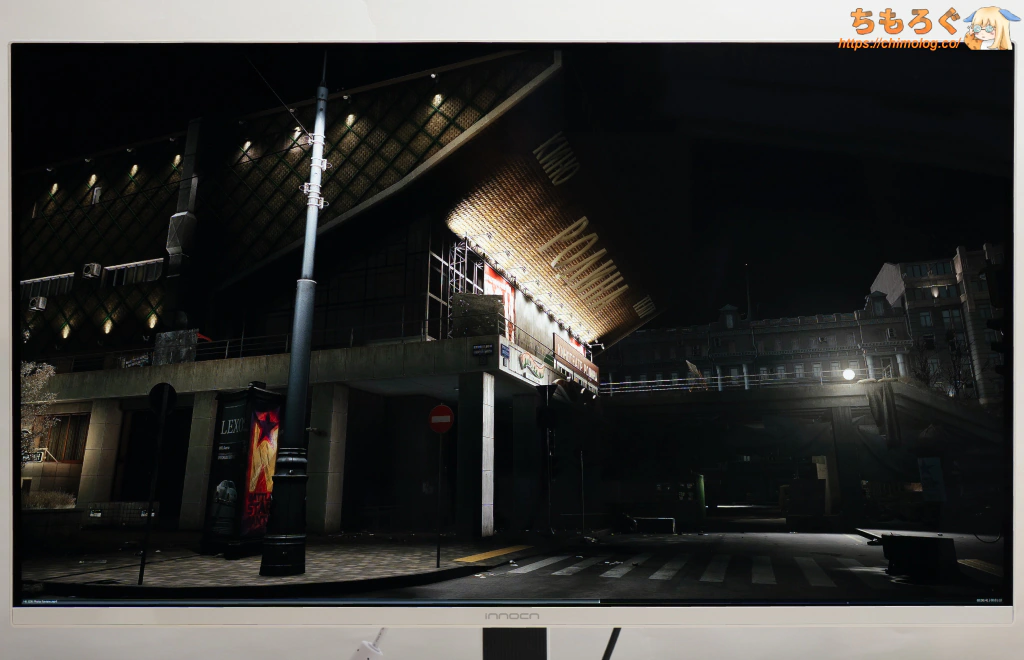
「ナイトビジョン」モードは、暗い部分を見やすく視認性を向上するモードです。Lv0~Lv2(3段階)から調整できます。
そこそこ効果が強いですが、少しやりすぎで画面全体がかえって白っぽく見えるシーンも出てきます。それなりに使えますが、eSports専業メーカー(Zowie)には負けます。
| 機能チェック:鮮やかさ補正 「色彩強調」 ※クリックすると画像拡大 | |
|---|---|
| Apex Legends | Escape from Tarkov |
 |  |
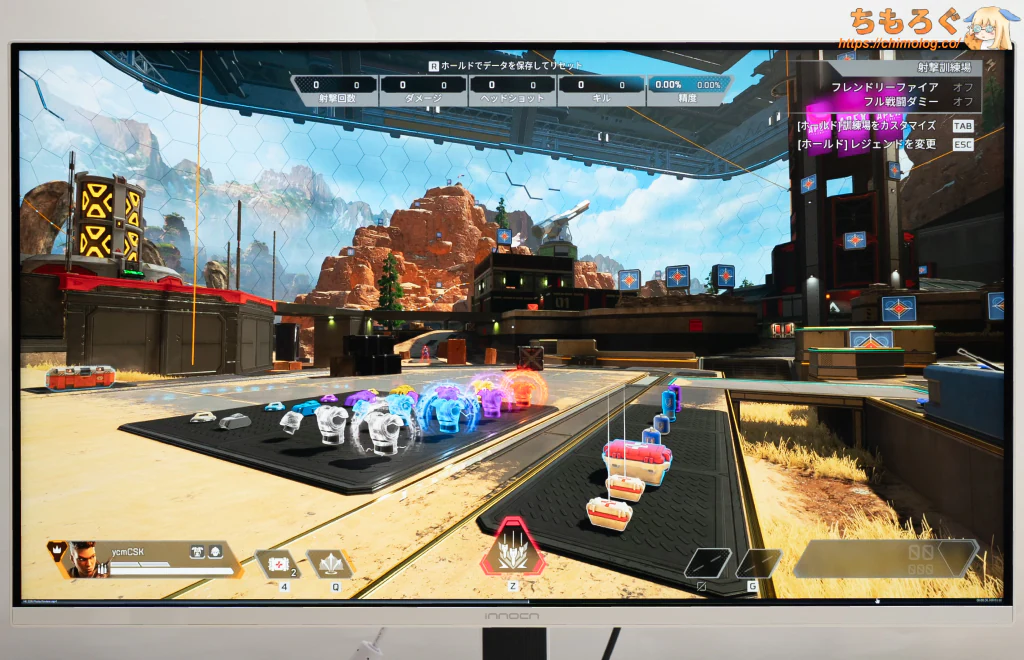 | 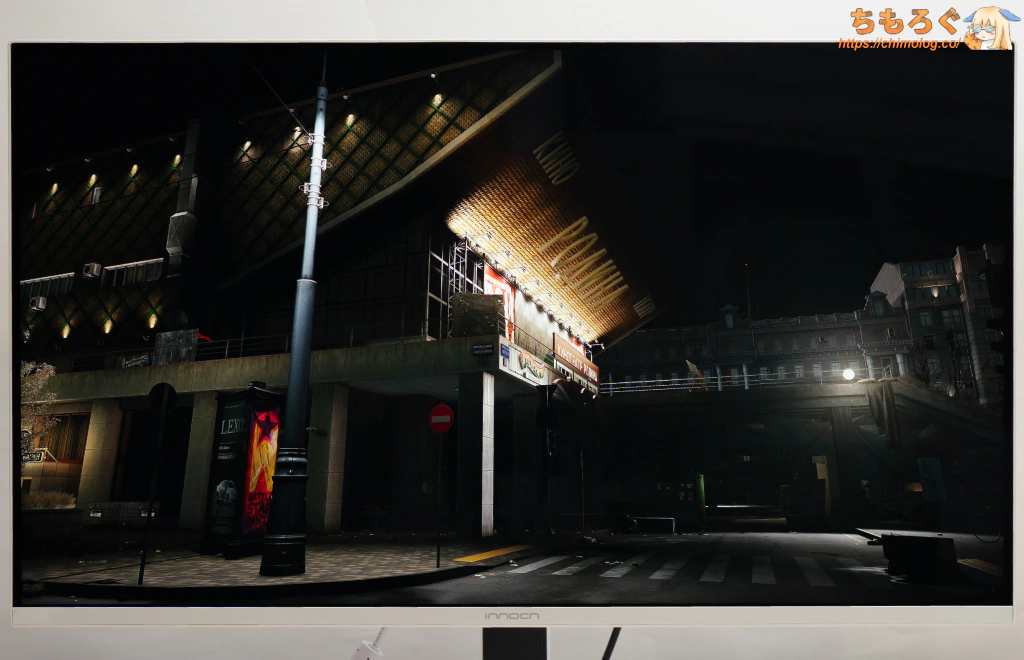 |
色のついた部分を見やすく強調できる「色彩強調」機能です。Lv0~Lv10(11段階)の範囲で細かく調整して、彩度ポイントを拡張します。
鮮やかさ補正の先駆者「Color Vibrance(BenQ)」と比較して、彩度ポイントの広げ方が大味です。一応効果はあるものの、Color Vibranceほどピンポイントな見え方にならないです。
残像軽減(黒挿入)モードをチェック
| 機能チェック:残像軽減 「MPCS TECH」 ※クリックすると画像拡大 | |
|---|---|
| 残像感 (UFO追尾ショット) | 性能 (測定値) |
 |
|
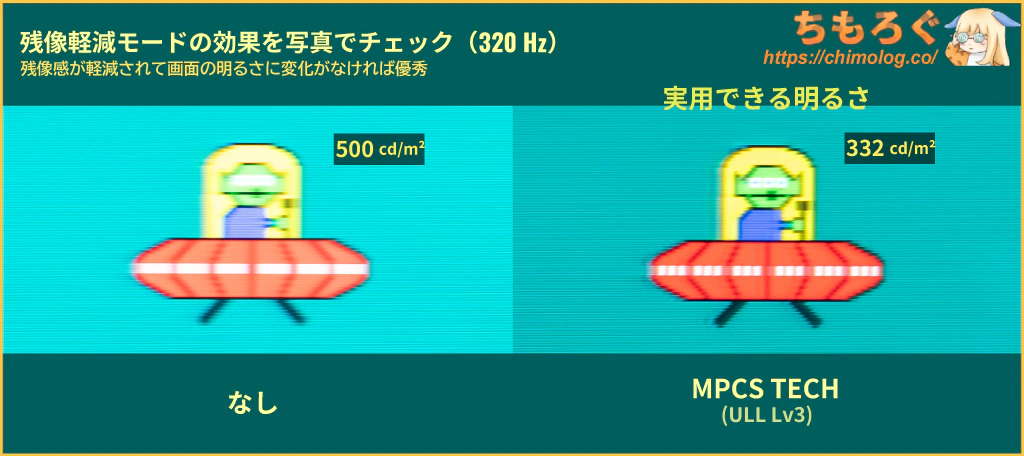
INNCONシリーズやOEMモデル(GRAPHTやIO-DATAの一部製品)で採用されている、疑似インパルス型の残像軽減「MPCS TECH」モードです。
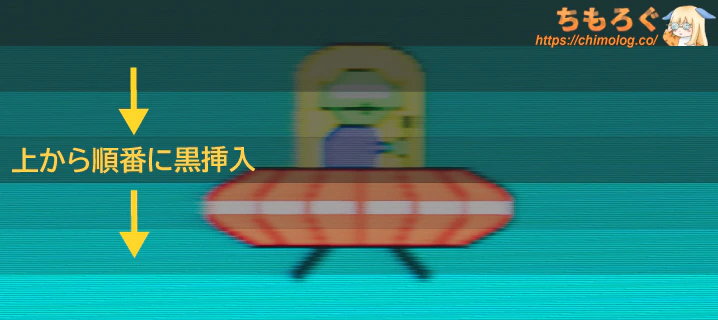
安物の残像軽減はパネル全体に黒フレームを一括挿入する方式です。それなりの効果を低コストで実現できる代わりに、クロストーク(二重影)の問題や、明るさ不足(暗い画面)を招きます。
MPCS TECHを始めとした疑似インパルス型(英 : CRT Beam Simulation)では、パネルの上から下へ順番にスキャン(走査)するように黒フレームを挿入する方式です。
高級な残像軽減システム「G-SYNC Pulser」や「Zowie DyAc2」でも同様の手法が使われているように、次世代の黒フレーム挿入技術です。
強力な残像軽減効果とクロストーク(二重影)の軽減を両立しつつ、画面の明るさもかなり維持できます。
- MPCS(Sync):約320 cd/m²(黒比率84.9%)
- MPCS(中):約386 cd/m²(黒比率77.3%)
- MPCS(ULL Lv3):約332 cd/m²(黒比率76.7%)
最大モード(ULL Lv3)モードでも、300 cd/m²台の明るさを簡単に維持します。明るいまま強力な効果も併せ持ち、BenQ MOBIUZ(ブレ削減モード)や、旧世代のZowie XL(DyAc)以上です。
MPCS TECHを有効化した状態で、画面の明るさを調整(8 ~ 332 cd/m²)可能です。
従来機に無かった「MPCS TECH:Sync」モードが追加され、VRR(Adaptive Syncなど)と黒フレーム挿入を併用できる新機能です。
しかし、低Hz時に黒フレーム挿入が少なすぎて効果が大幅に失われたり、ほとんどのHzでクロストーク(二重影)が常時表示されています。実用性は今ひとつ、まだまだβ版の域を出ない印象です。
| 黒フレーム挿入時間 ※クリックすると画像拡大 | |
|---|---|
| Sync 320 Hz (BFI : 2.65 ms) | 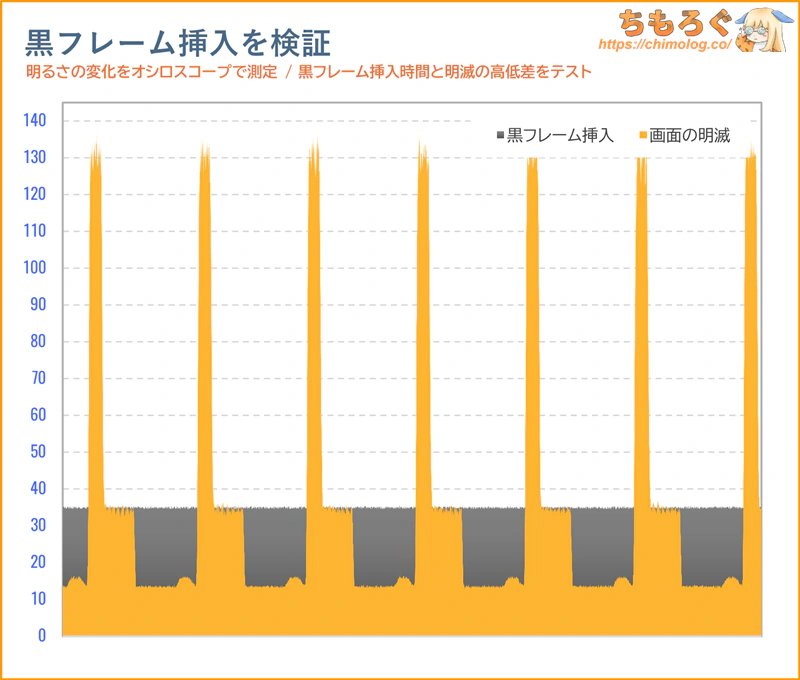 |
| Middle 320 Hz (BFI : 2.41 ms) | 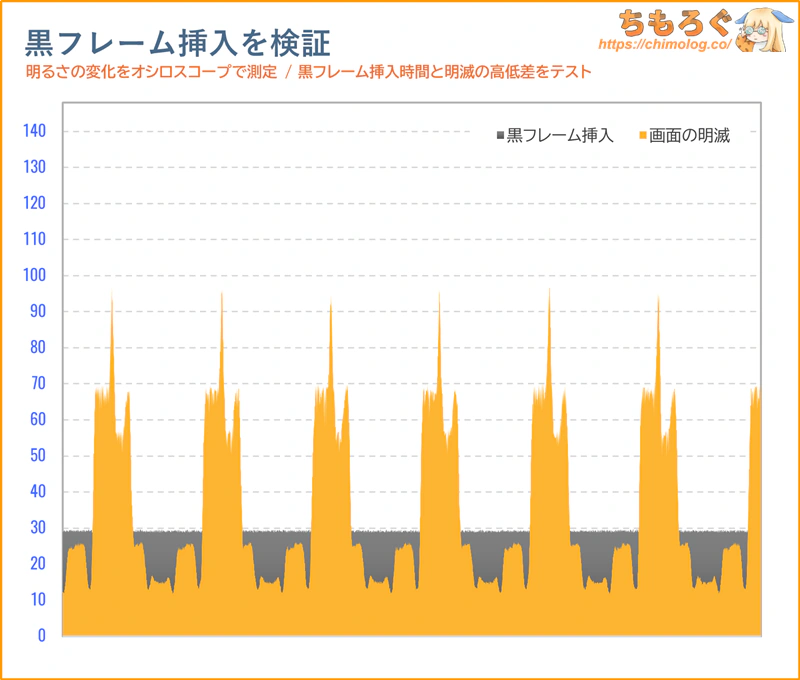 |
| ULL Lv3 320 Hz (BFI : 2.40 ms) | 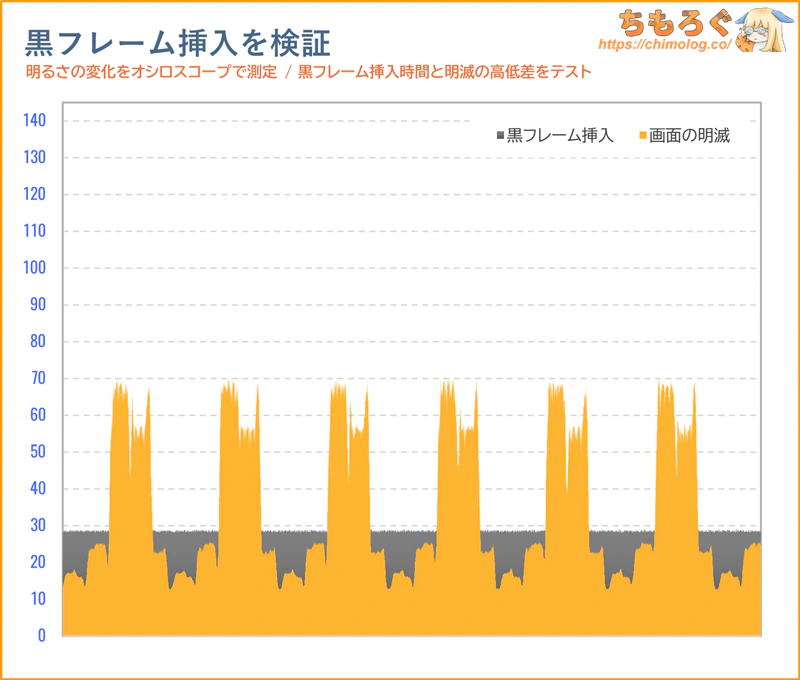 |
リフレッシュレート320 Hzで検証。黒フレーム挿入時間は約76~85%の範囲で変動します。
グラフ波形を見て分かるように、Syncモード時の黒フレーム挿入はどちらかといえば従来方式(一括挿入)に近いです。どうりでクロストークが目立つし、効果そのものも弱いわけです。
| ベンチマークと比較 Zowie「DyAc+」以上を目指す | ||
|---|---|---|
| 黒挿入モード | 明るさ | 黒挿入時間 |
| DyAc 2:プレミアム (ベンチマークNo.1) | 約330 cd/m² | 91 % |
| MPCS TECH:ULL Lv3 (GR2532DML) | 約385 cd/m² | 83 % |
| DyAc+:プレミアム (ベンチマークNo.2) | 約320 cd/m² | 84 % |
| Clear AIM2:Lv3 (IODATA GDU271JLAQD) | 約397 cd/m² | 79 % |
| MPCS TECH:ULL Lv3 (INNOCN GA32V1M MAX) | 約332 cd/m² | 77 % |
| DyDs:高 (Titan Army P275MV-A) | 約316 cd/m² | 78 % |
| MPCS TECH:ULL Lv3 (INNOCN GA27T1M) | 約292 cd/m² | 80 % |
| DyDs:超低遅延 (Titan Army P275MV MAX) | 約299 cd/m² | 77 % |
| DyDs:高 (Titan Army P275MS+) | 約280 cd/m² | 79 % |
| MPCS TECH:中 (INNOCN GA32V1M) | 約310 cd/m² | 75 % |
| ブレ削減 | 約300 cd/m² | 65 % |
| ASUS ELMB Sync | 約250 cd/m² | 70 % |
| ASUS ELMB (ASUS XG32UCWMG) | 約128 cd/m² | 48 % |
Zowie「DyAc+」に迫り、BenQ MOBIUZシリーズの「ブレ削減」や、ASUSが搭載する「ELMB Sync」より高性能です。
中華モニターとの比較だと、TITAN ARMY「DyDs」を上回り、GRAPHT「MPCS TECH ULL」に届かない程度。
1台2役な「デュアルモード」機能を検証
| 【デュアルモード検証】 基本スペック ※クリックすると画像拡大 | |
|---|---|
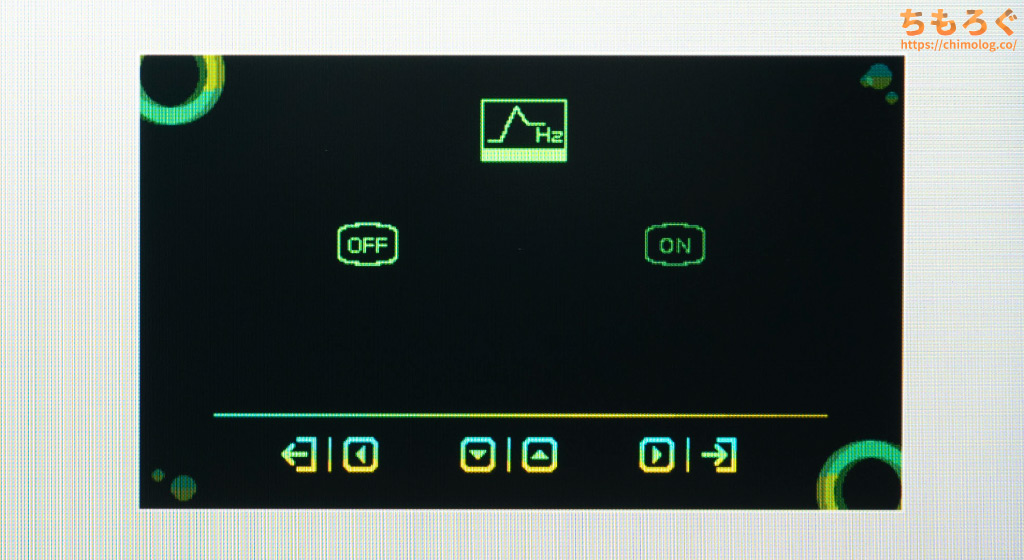
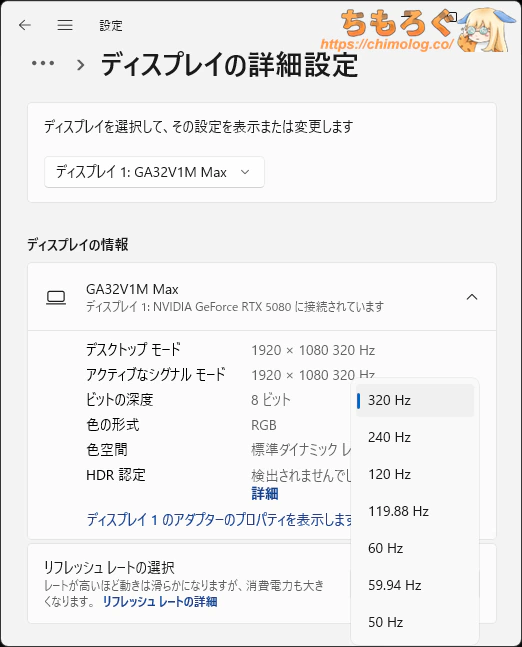
| デュアルモード有効化 (OSDショートカット) | 最大360 Hz対応 (1920 x 1080) |
 |  |
| |
OSDボタン → AIデュアルモード:ON、でAIデュアルモードを切り替えられます。たった2回OSDボタンを押すだけです。
- ネイティブ → デュアルモード:約8.1秒
- デュアルモード → ネイティブ:約6.7秒
設定を確定すると、画面が約7~8秒ほど暗転したあとデュアルモードに切り替わります。
中華モニターのデュアルモードは少しずつ切替速度が改善されていますが、7~8秒だと遅い部類です。IO-DATAが約5秒、LG UltraGearは約4秒台です。
| 【デュアルモード検証】 ゲームシーン ※クリックすると画像拡大 | |
|---|---|
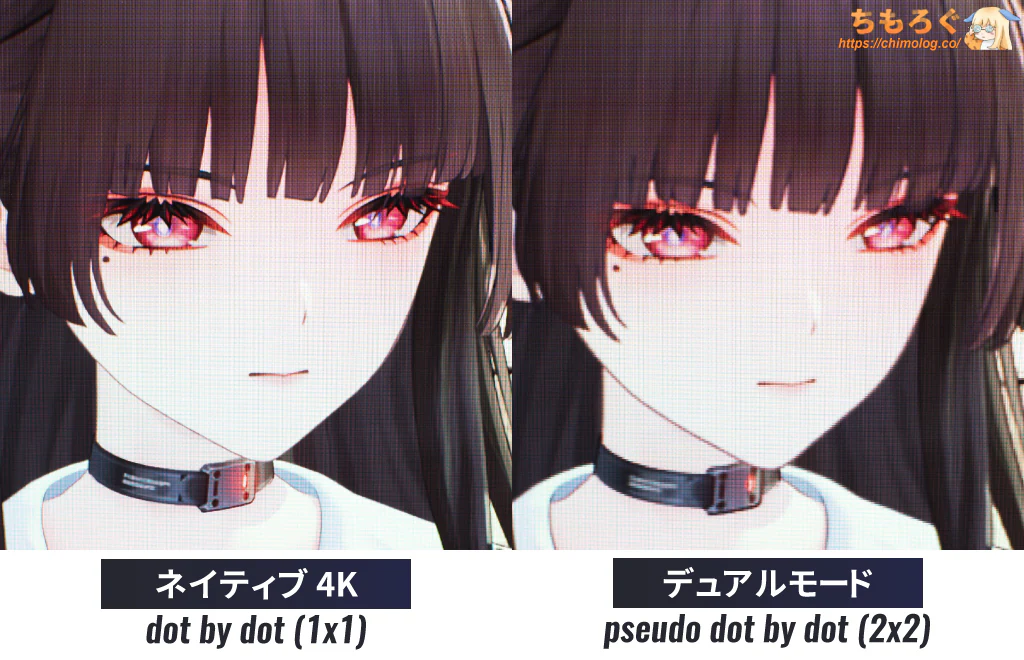 | 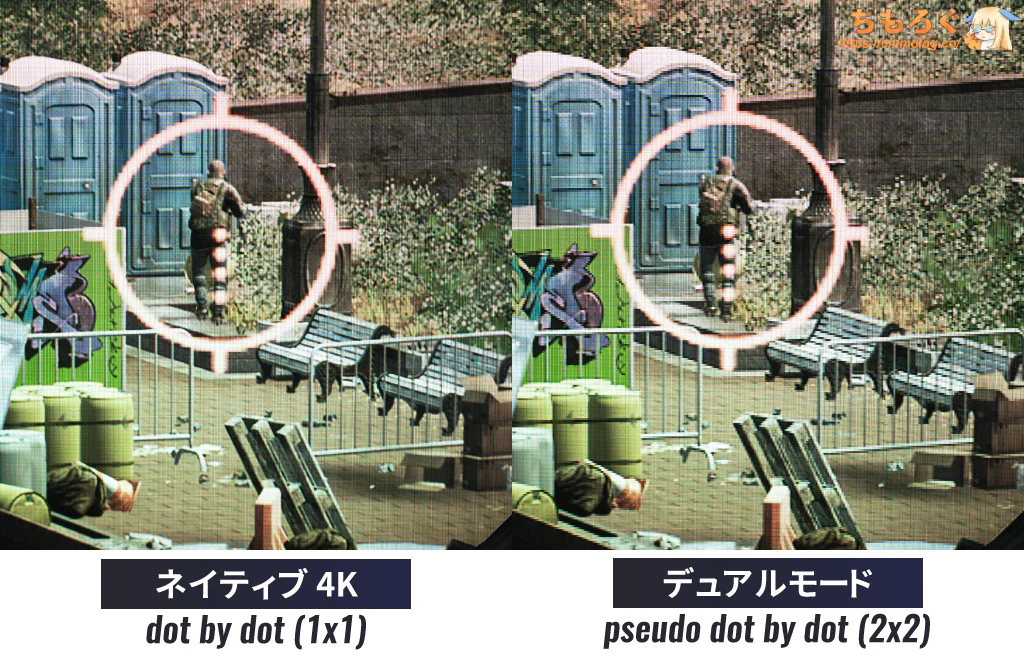 |
デュアルモード時の画質をクローズアップ写真でチェック。
一般的なデュアルモードと同じく、疑似ドットバイドットを使って31.5インチ画角にフルHDを表示していますが、さすがにドットの粗さを感じます。
31.5インチにフルHD = つまり画素密度にして約70 ppi程度。粗く見えない最低ラインとされる100 ppiすら大きく下回る密度で、どれだけ実装を工夫しても、ディティールの粗さを解消するのは困難です。
もうひとつの問題が、そもそもフルHDで31.5インチは大きすぎてeSports用途と相性がイマイチ。
画角エミュレーションモード(OSD → All Game Mode)を使えば25インチや27インチ表示を選べますが、最大リフレッシュレートが90 ~ 120 Hzに制限されています。
従来モデル(無印版)も同じ仕様だったから、できれば今作でAll Game Modeの最大リフレッシュレートを320 Hzに改善して欲しかった仕様です。
| 【デュアルモード検証】 テキストの見やすさ ※クリックすると画像拡大 | |
|---|---|
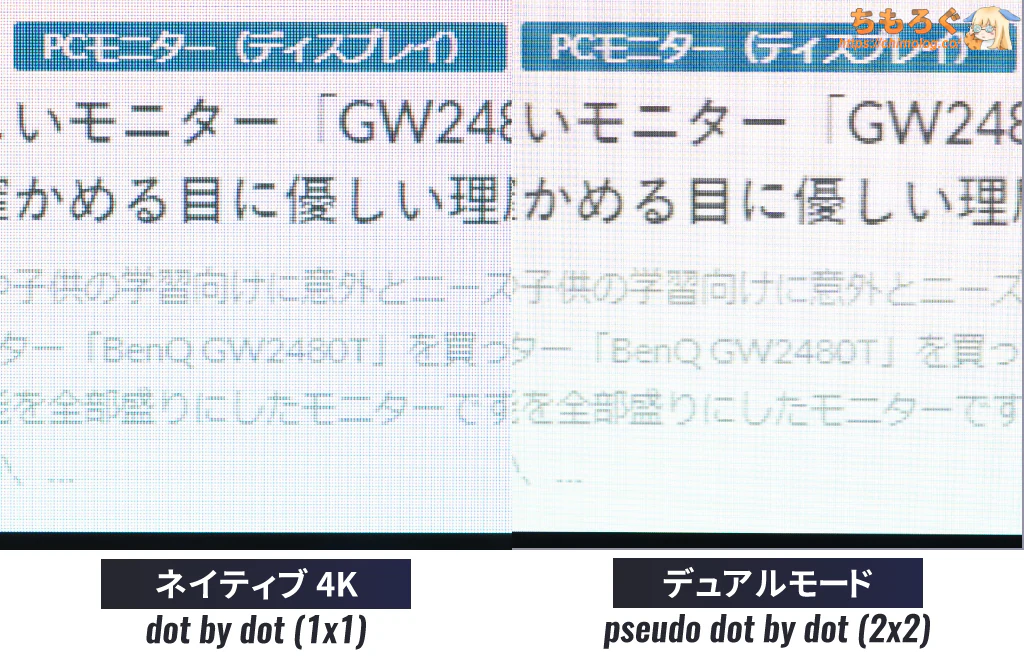 | 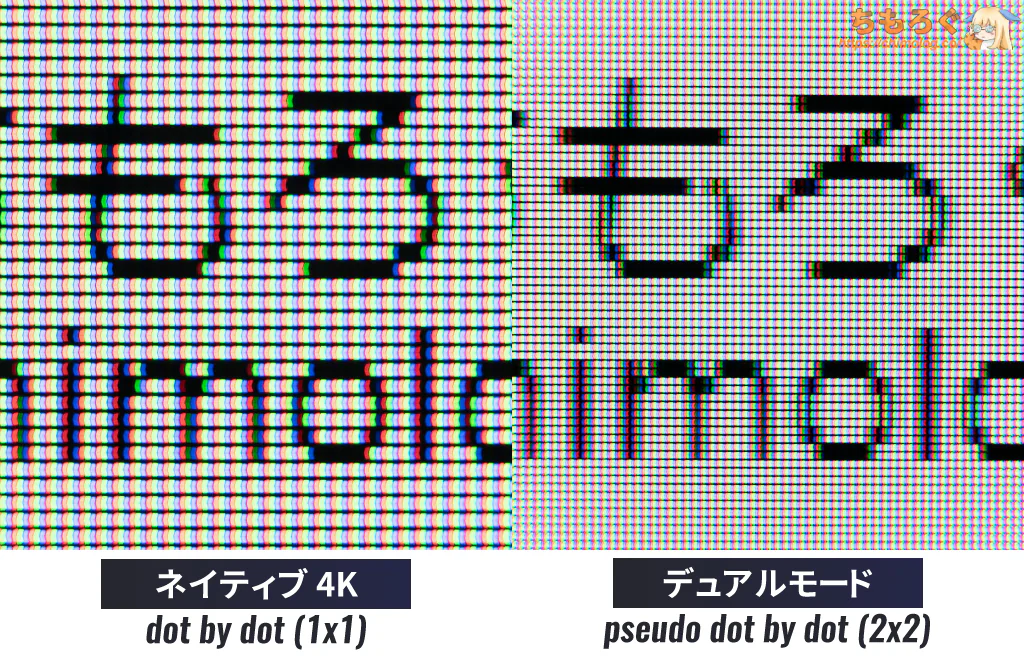 |
INNOCN GA32V1M MAXのスケーリング処理はシンプルです。ただ単に4ドット(2×2ピクセル)使って、擬似的にドットバイドット表示に見せる一般的な実装です。
他社のデュアルモードと同じく、ネイティブ表示と比較してボヤけて見えます。そもそも画素密度が低すぎて、ドットが粗く見えて当然です。
ハードウェア側にAI超解像を搭載して、粗くなったドット分を補正する機能を使わないと解決困難な問題です。たとえば、超高級機のLG UltraGear Evo AIシリーズはAI超解像の導入を進めています。
INNOCN GA32V1M MAX:クリエイター適性
| 色精度を比較 ※クリックすると画像拡大 | |
|---|---|
| グレーの精度 (dE2000で比較) | 色の精度 (dE2000で比較) |
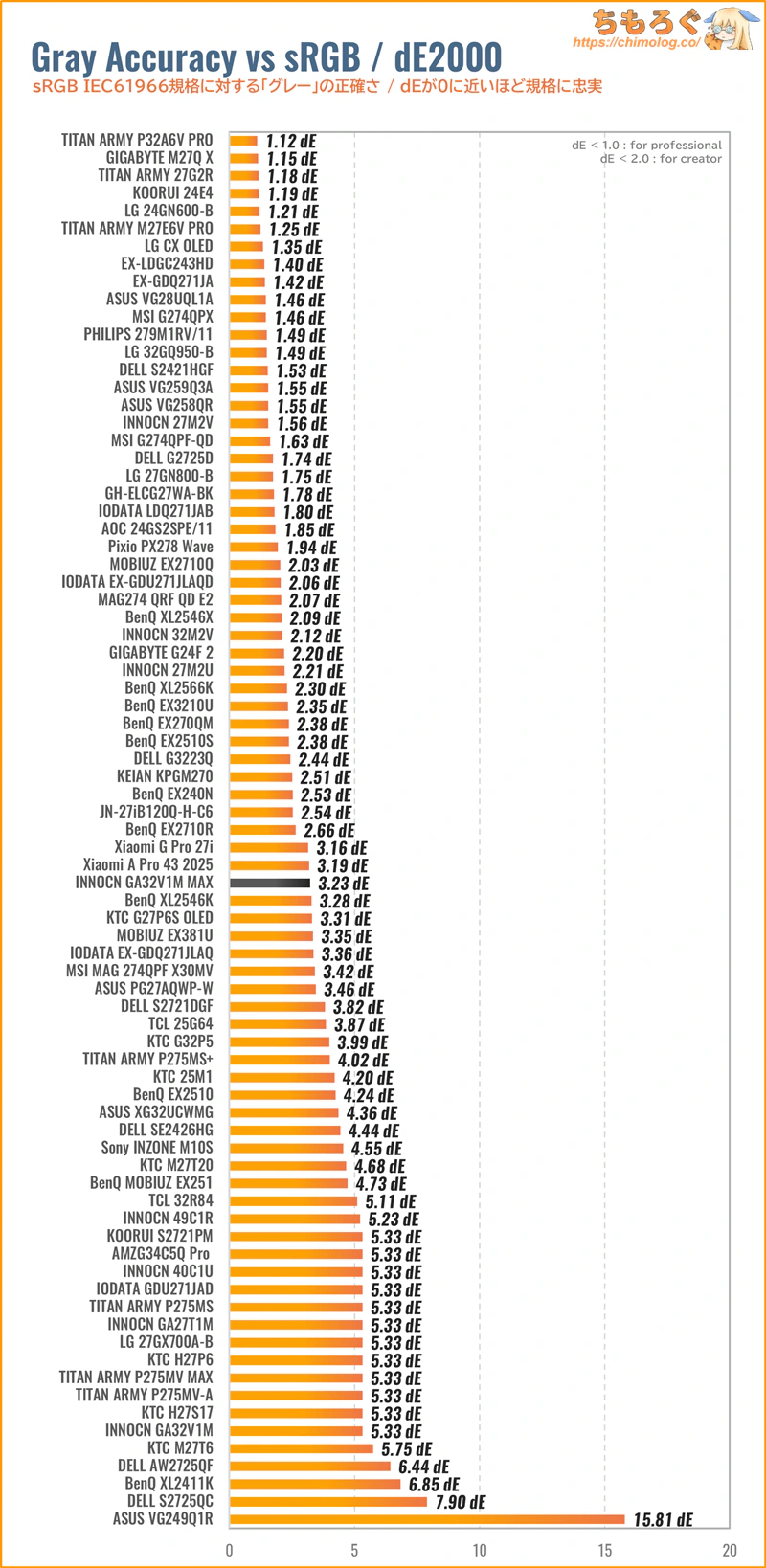 | 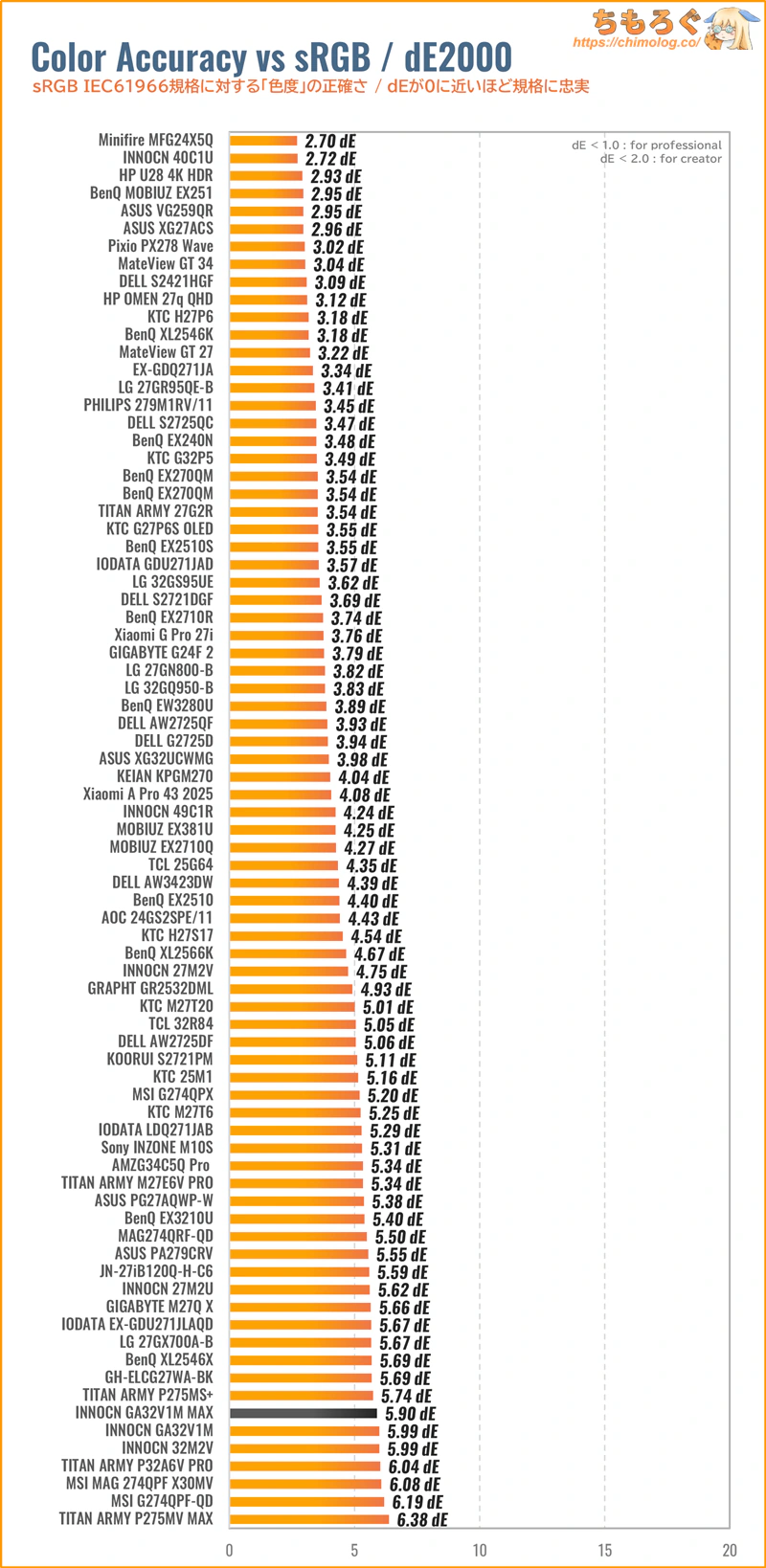 |
INNOCN GA32V1M MAXは初期設定の時点で、色もグレーも精度が合ってません。
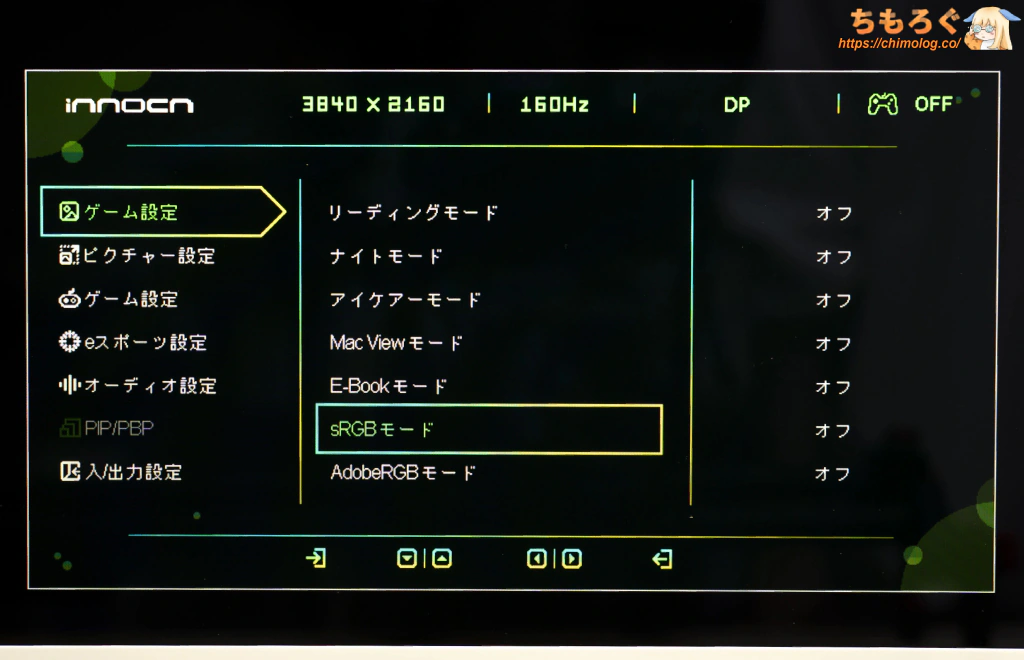
幸い、色の精度を必要とするクリエイター用に、「sRGB」「DCI P3」「AdobeRGB」モードが実装済み。
出荷時に校正済み(ΔE < 2.0)を示すキャリブレーションレポートも付属していました。本当に色精度が高いのか、実際に測定します。
「sRGB」モードと色精度(dE2000)
| sRGBモードの精度 ※クリックすると画像拡大 | |
|---|---|
| テスト内容 (dE2000) | 測定グラフ |
| 色域制限 | 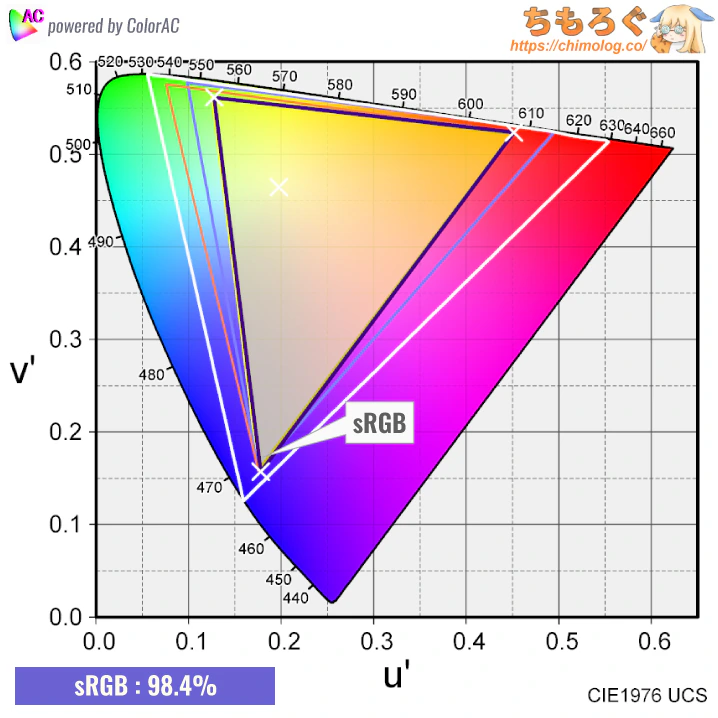 |
| グレースケール | 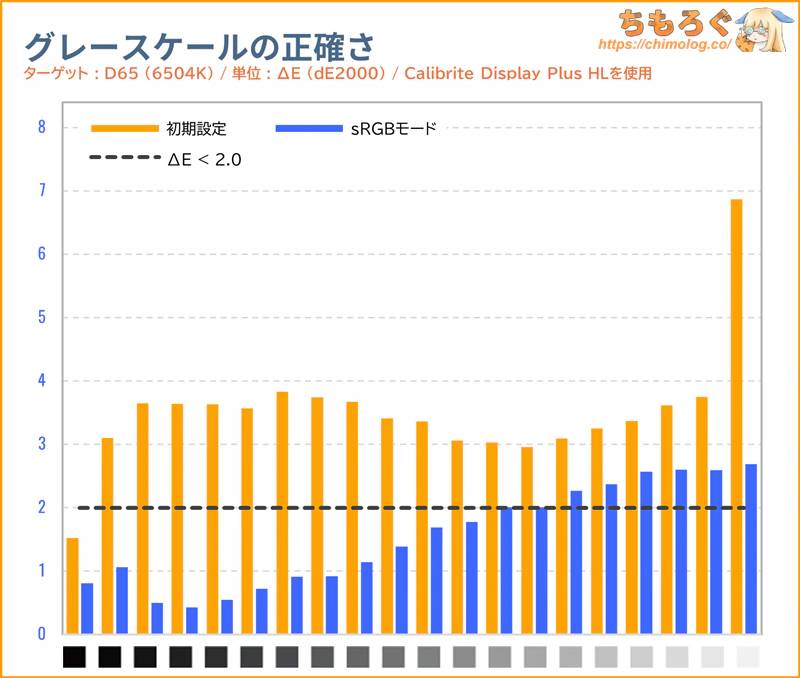 |
| 色(彩度ポイント) | 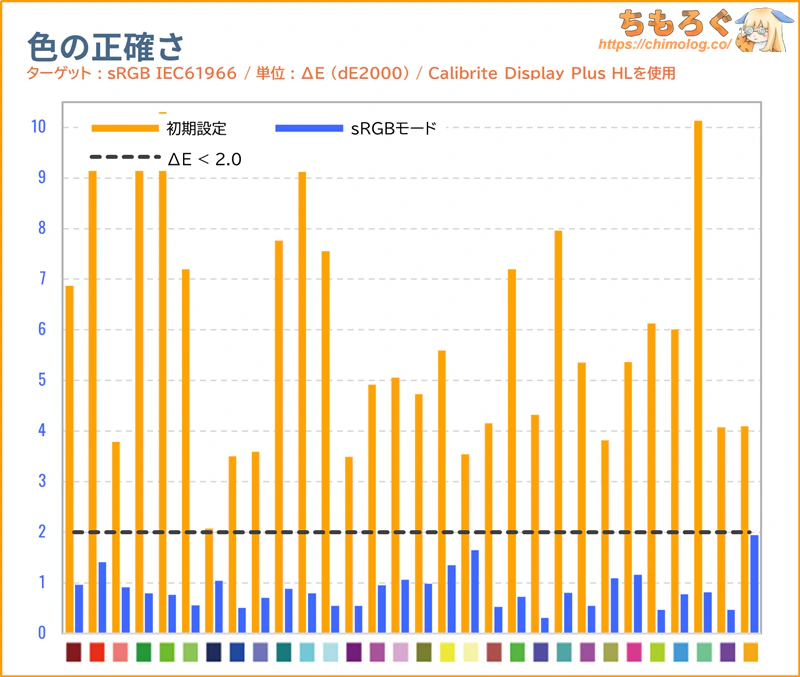 |
| ガンマカーブ | 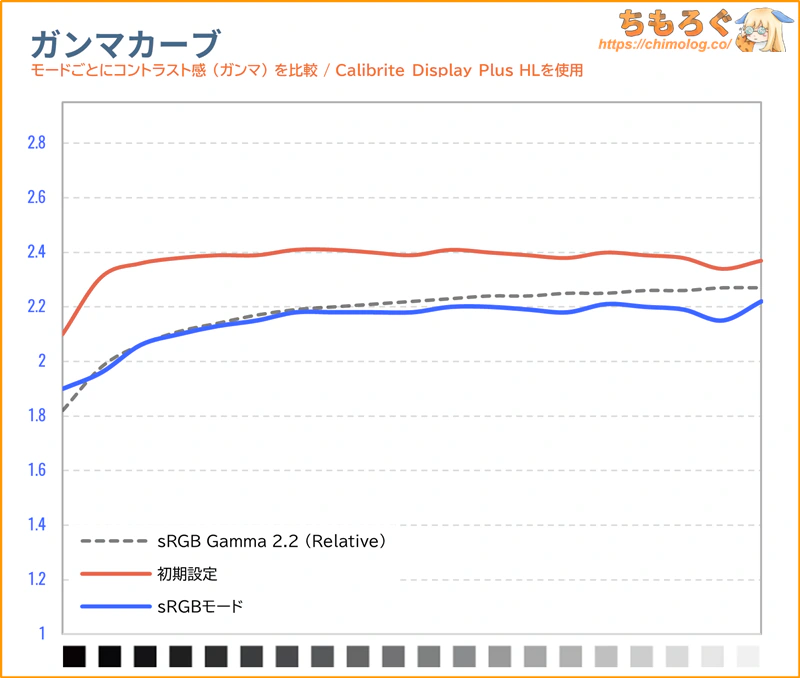 |
INNOCN GA32V1M MAXの「sRGBモード」はかなり正確です。
sRGB色域制限が正常に機能し、色温度(グレースケール)もほぼ一致、ガンマカーブ(sRGB Gamma 2.2 Relative)もおおむね正確です。
色の精度がΔE = 0.87で、グレーの精度はΔE = 1.62でした。どちらも基準値(< 2.0)に収まります。
「DCI P3」と「AdobeRGB」は・・・?
| DCI-P3モードの精度 ※クリックすると画像拡大 | |
|---|---|
| テスト内容 (dE2000) | 測定グラフ |
| 色域制限 | 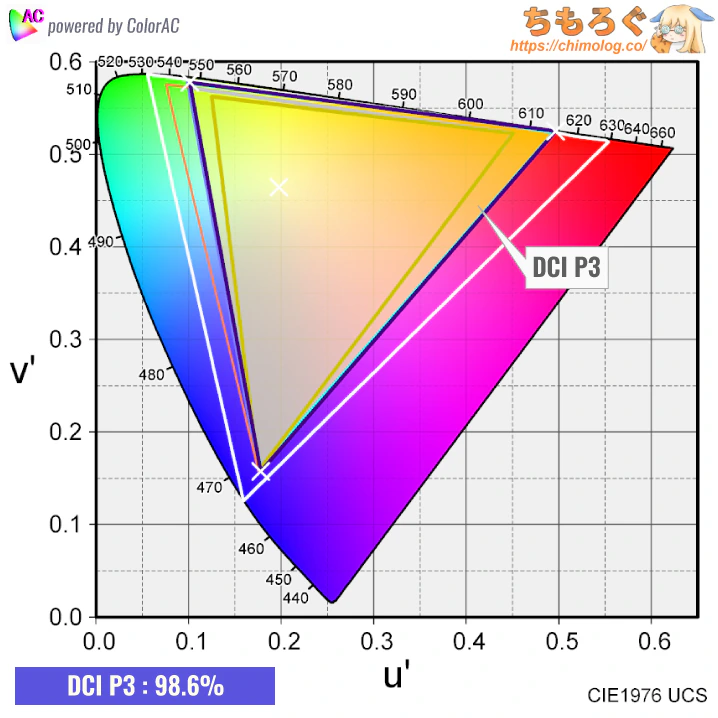 |
| グレースケール | 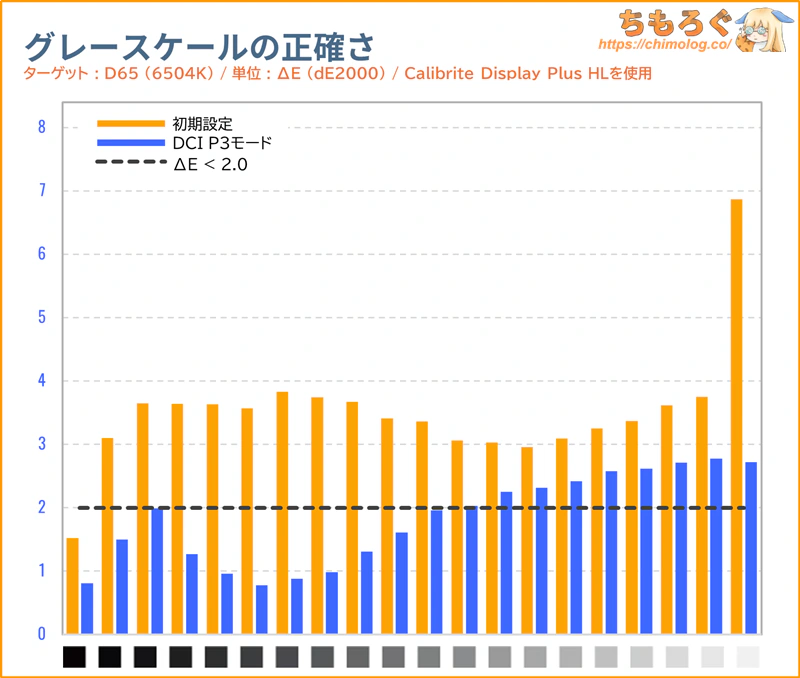 |
| 色(彩度ポイント) | 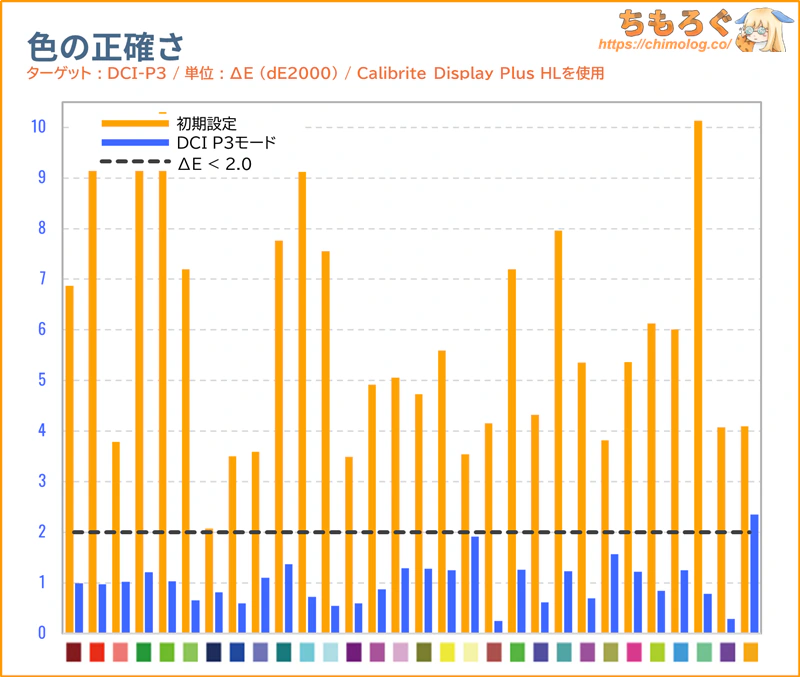 |
| ガンマカーブ | 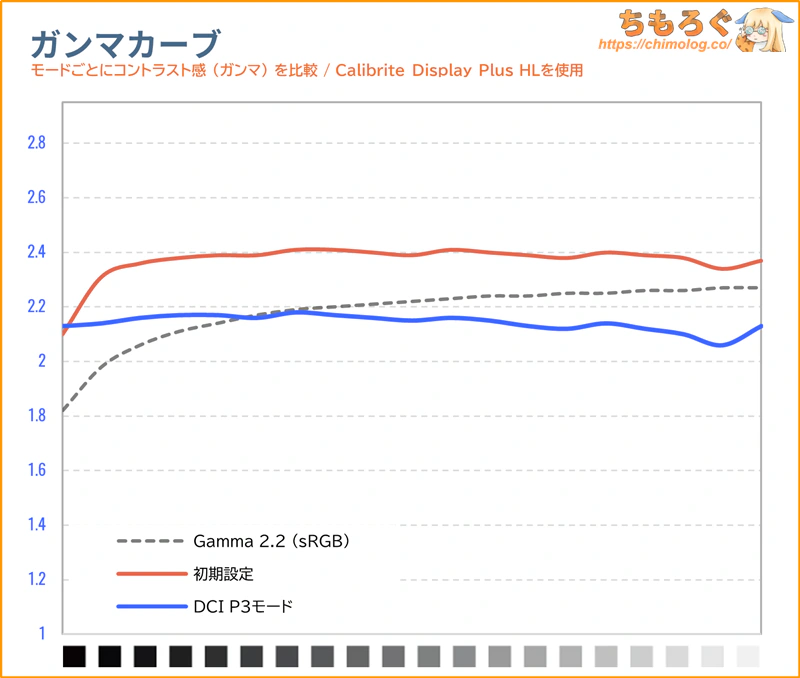 |
INNOCN GA32V1M MAXの「DCI P3モード」はそこそこ一致しています。
DCI P3色域制限に問題なし、グレースケールはややズレあり、彩度ポイントはほぼ一致します。ガンマカーブ(sRGB Gamma 2.2 Relative)がやや直線状で惜しいです。
色の精度がΔE = 1.02で、グレーの精度はΔE = 1.89で、基準値(< 2.0)になんとか収まります。
| AdobeRGBモードの精度 ※クリックすると画像拡大 | |
|---|---|
| テスト内容 (dE2000) | 測定グラフ |
| 色域制限 | 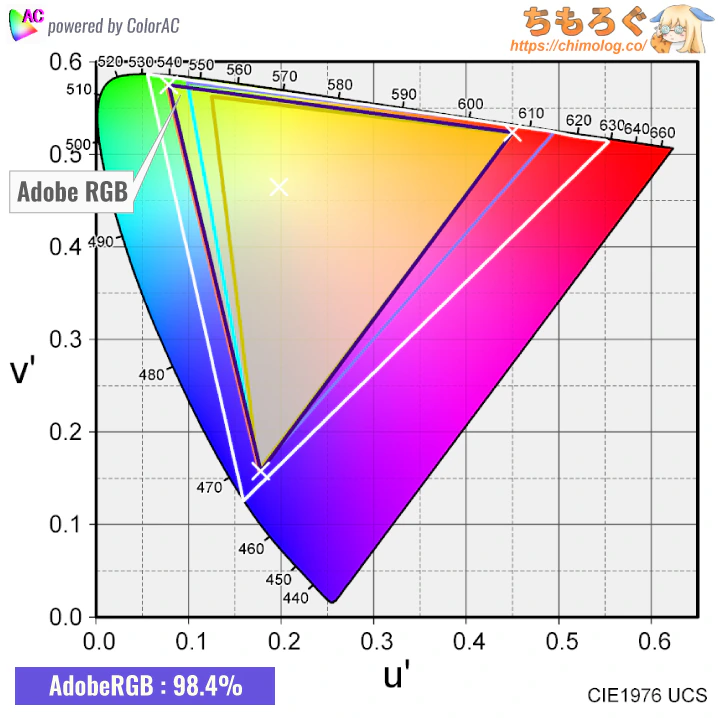 |
| グレースケール | 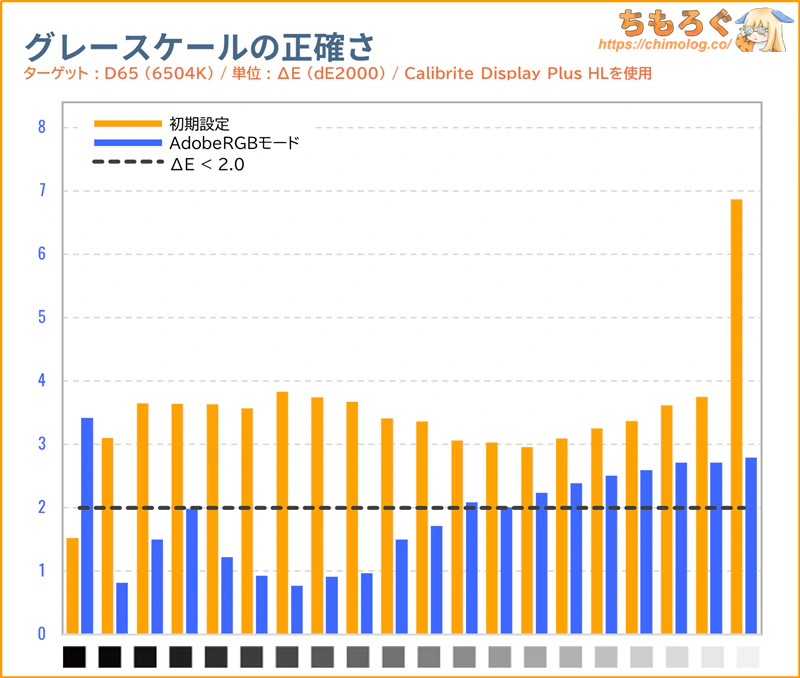 |
| 色(彩度ポイント) | 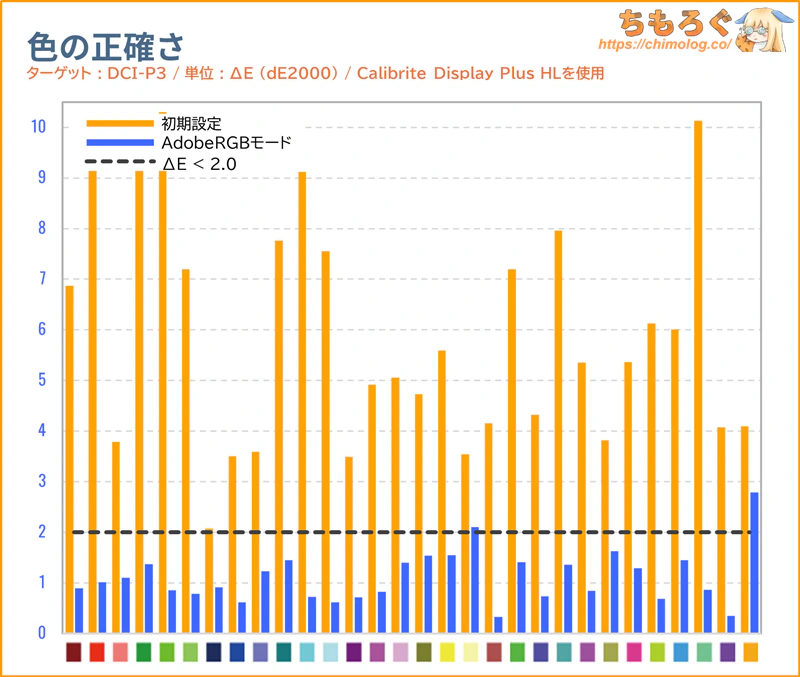 |
| ガンマカーブ | 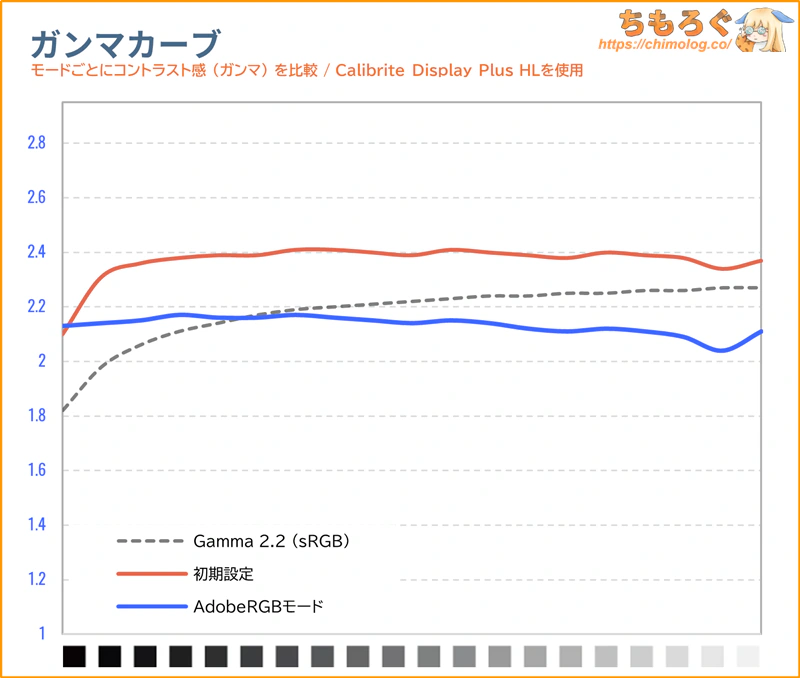 |
INNOCN GA32V1M MAXの「AdobeRGBモード」も問題ありません。
色域制限、グレースケール、彩度ポイントどれも一致します。ガンマカーブ(sRGB Gamma 2.2 Relative)のみ少しズレているものの、許容範囲です。
色の精度がΔE = 1.11で、グレーの精度はΔE = 1.94で、やはり基準値(< 2.0)になんとか収まります。
INNOCN GA32V1M MAX:本体デザインと機能
パッケージ開封と組み立て工程
| 開封の儀 ※クリックすると画像拡大 | |
|---|---|
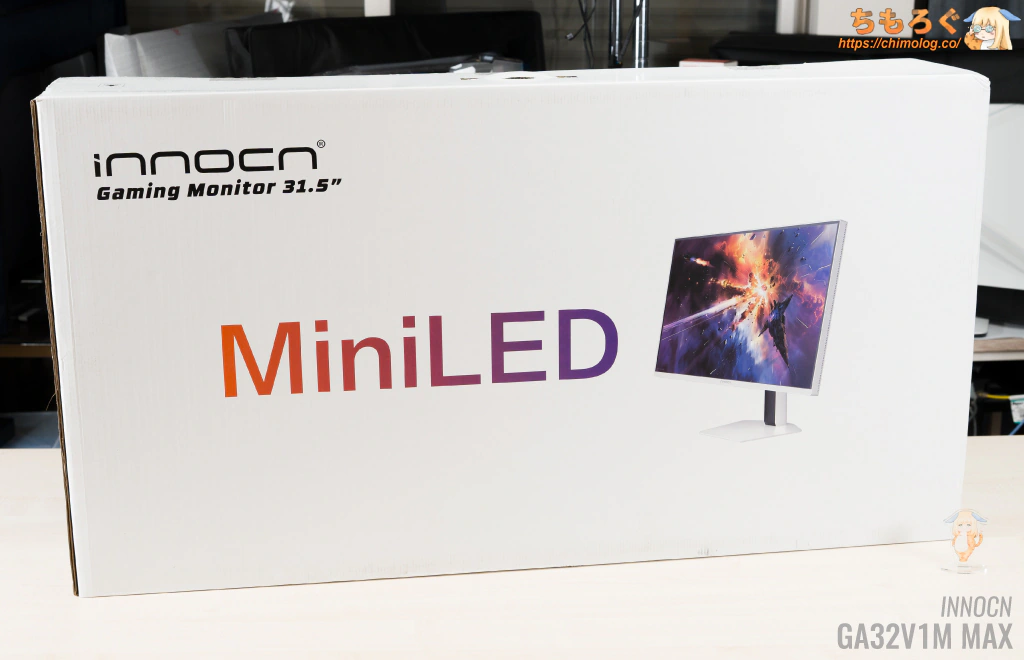 |  |
真っ白でツルツル塗装に、本体イメージ画像と「Mini LED」の英文字フォントを印刷した、シンプルなパッケージで到着。サイズは98 x 51 x 20 cm(180サイズ)です。
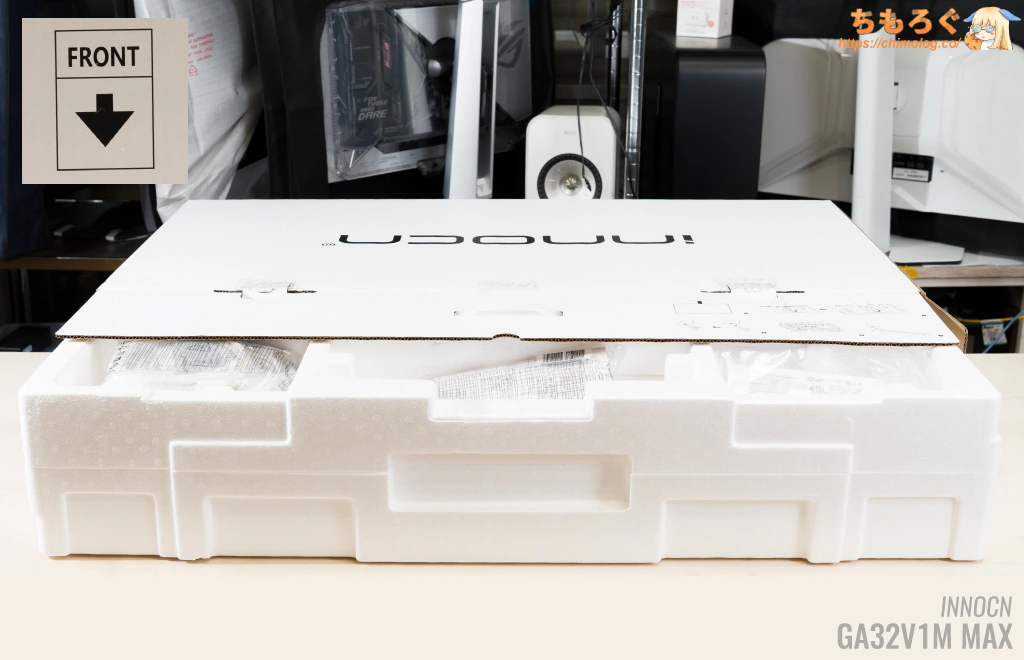
箱に書いてある「FRONT」のロゴを床に向けてから開封して、梱包材まるごと全部引っ張り出します。
厚みのある高密度発泡スチロールでできた梱包材で、がっちり梱包されています。上の段に付属品、下の段にゲーミングモニター本体が収まってます。
| 組み立て工程 ※クリックすると画像拡大 | |
|---|---|
 |  |
 |  |
 | |
| |
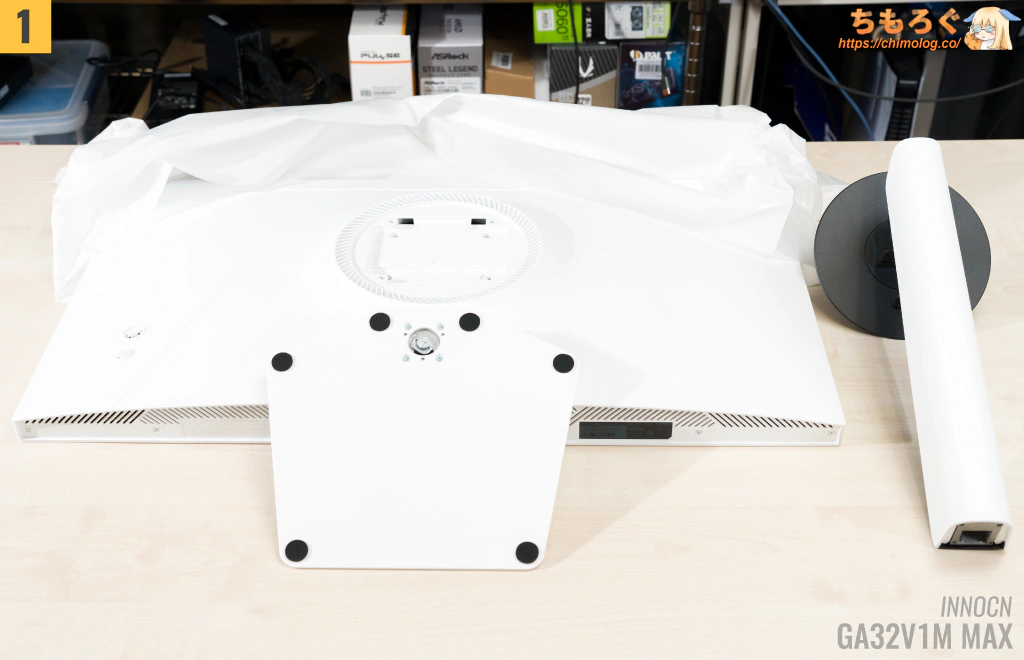
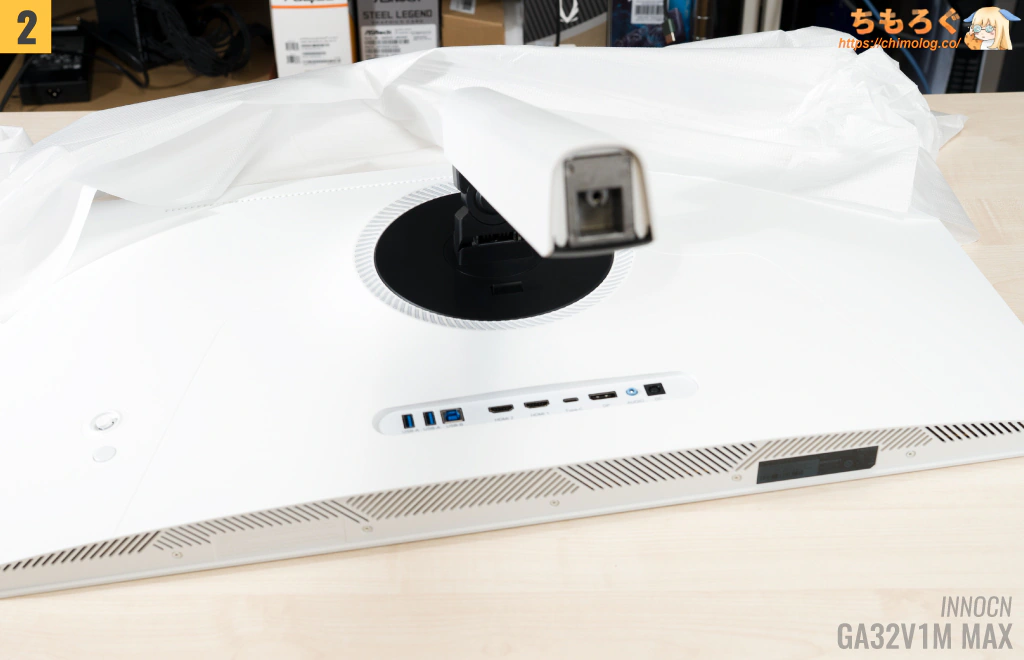
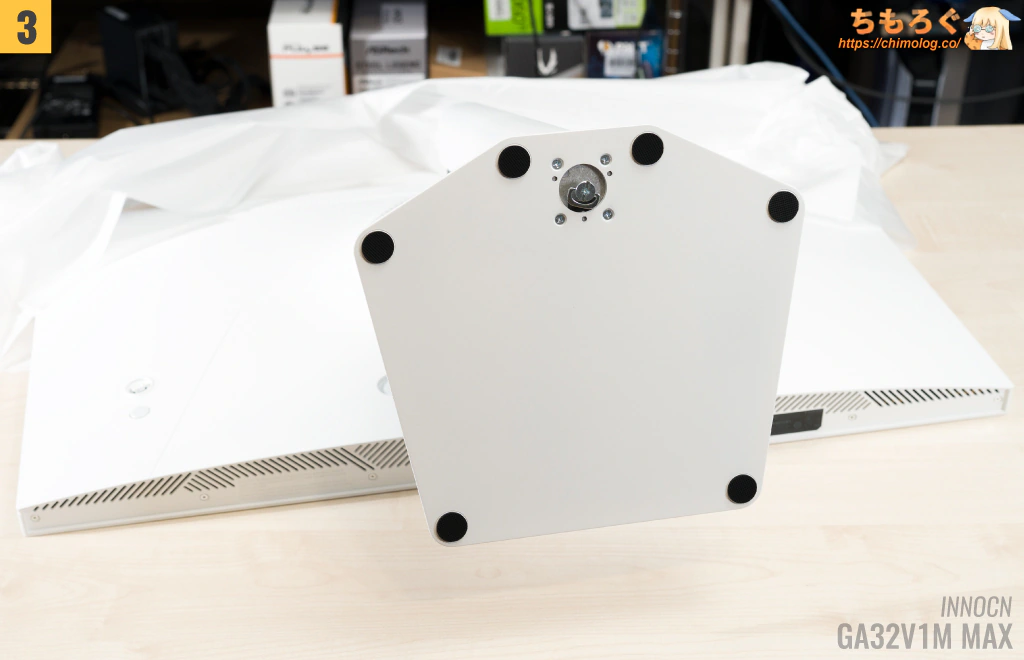
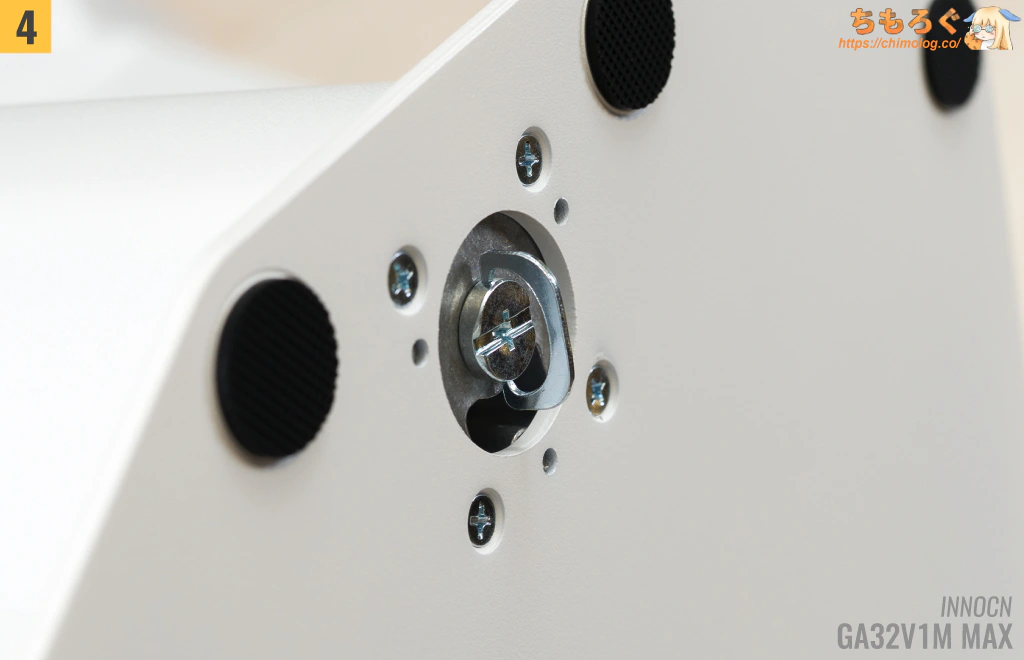
ゲーミングモニターで定番のドッキング方式です。プラスドライバーが不要なツールレス設計でかんたんに組み立てられます。
付属品をざっくり紹介
| 付属品 ※クリックすると画像拡大 | |
|---|---|
| 一覧 | ACアダプター |
 |  |
|
|
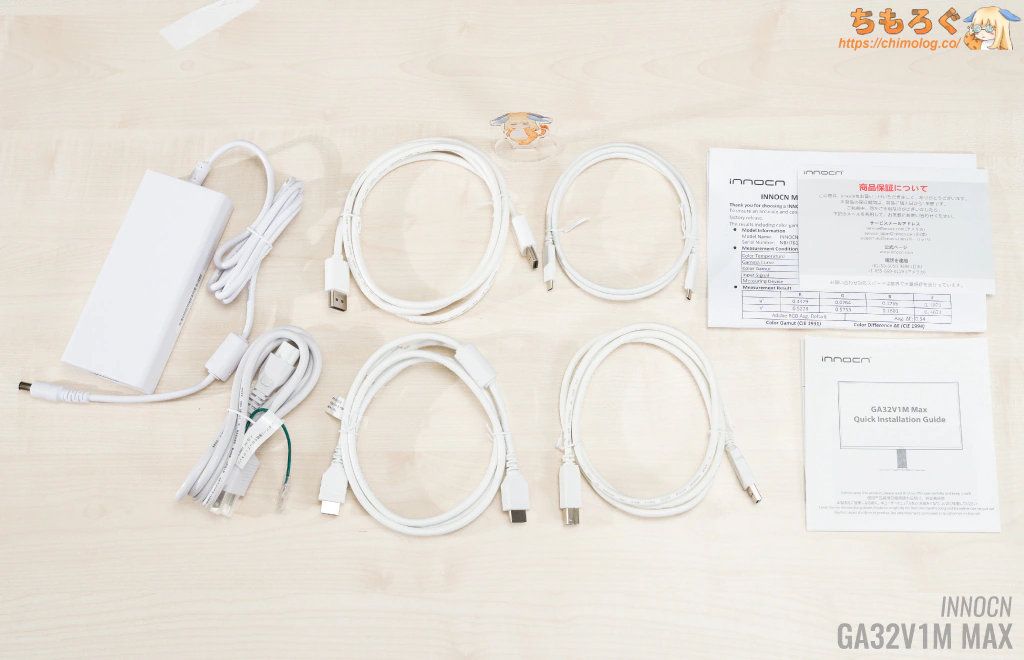
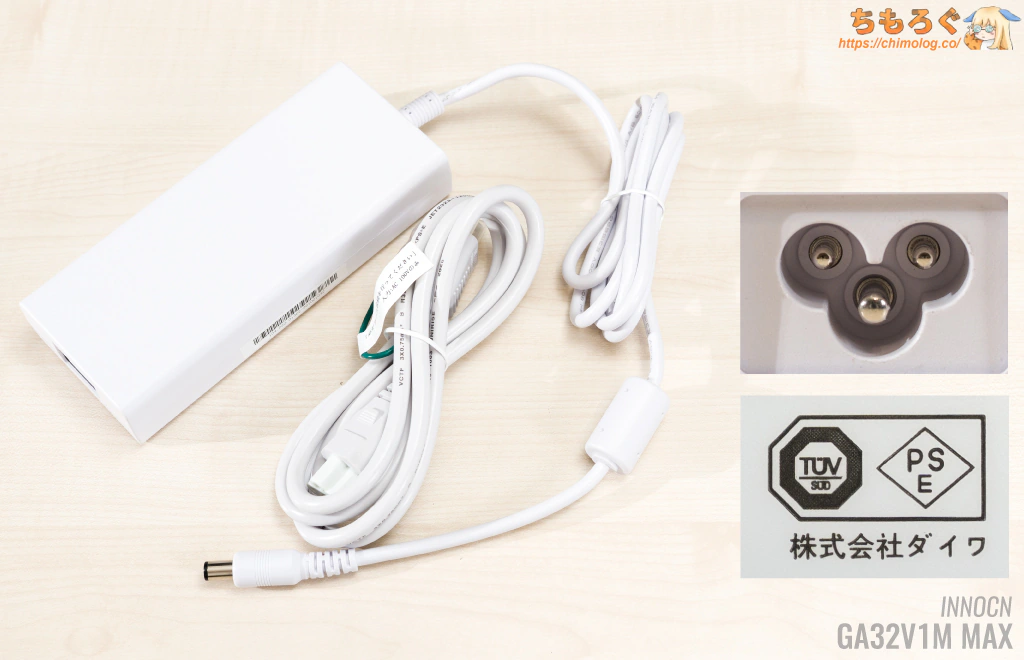
付属のケーブル類が白色に塗装されていますが、若干ベージュに近い色合いです。富士通が平成初期に売っていそうなOA用品を思わせる、あの白色です。
付属のキャリブレーションは3枚あり、「sRGB」「DCI P3」「AdobeRGB」規格に対してΔE < 2.0に校正済みと記載あり。
ただし、目視補正(メタメリズム障害の回避)を考慮しない、お飾りの校正レポートです。
外観デザインを写真でチェック
| 外観デザイン ※クリックすると画像拡大 | |
|---|---|
 |  |
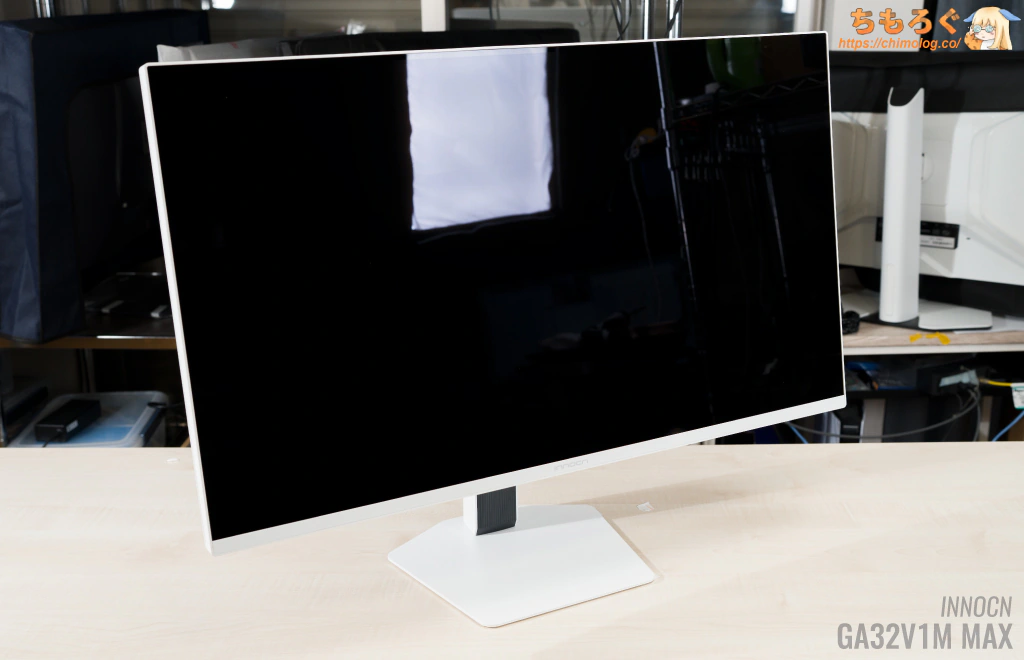 | 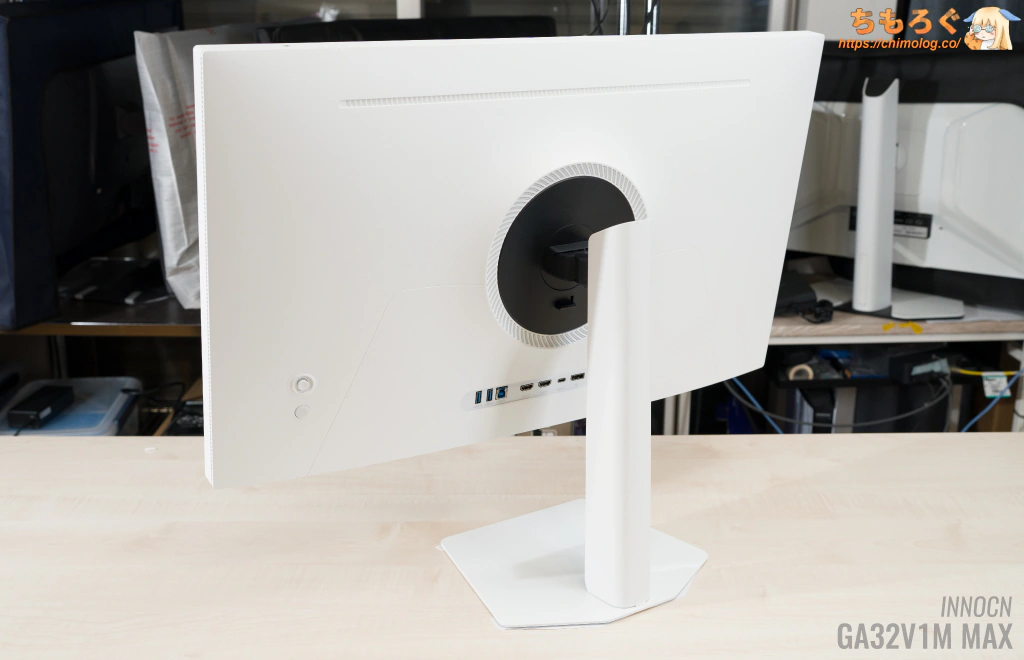 |
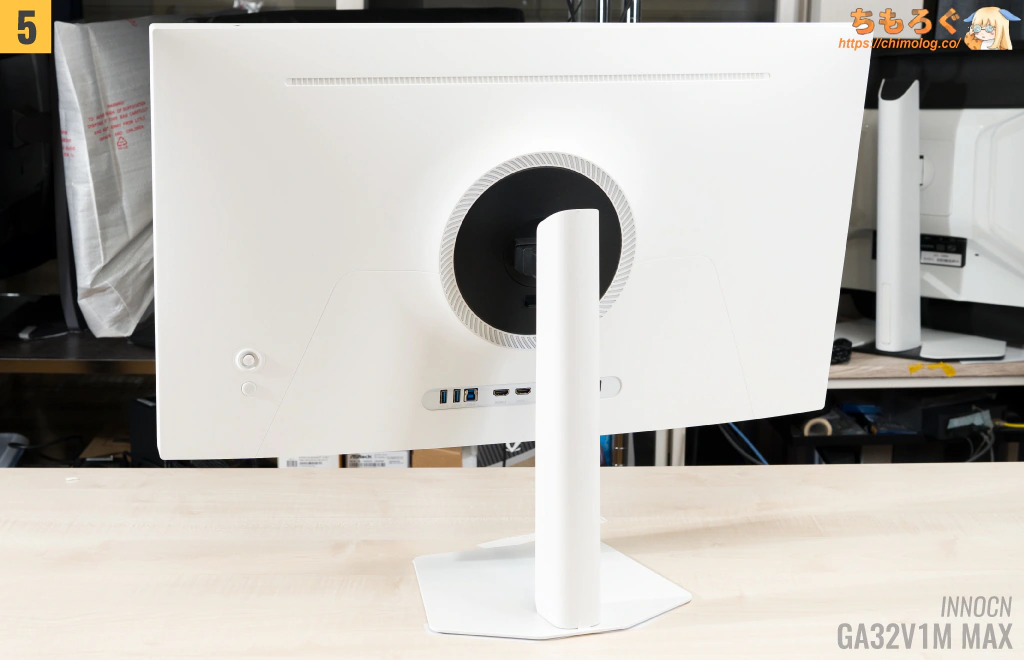
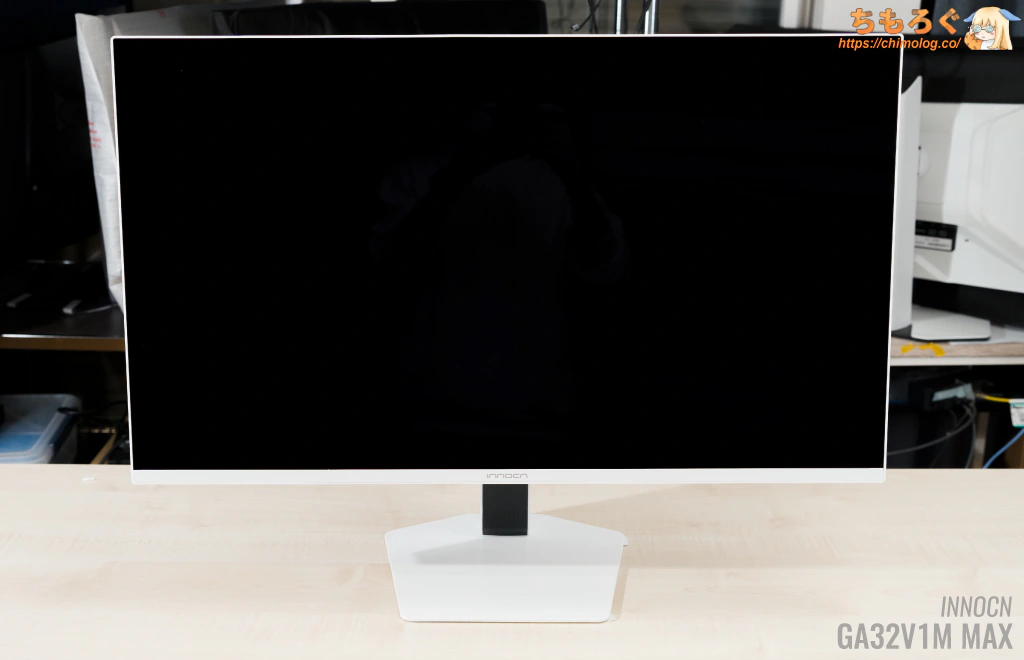
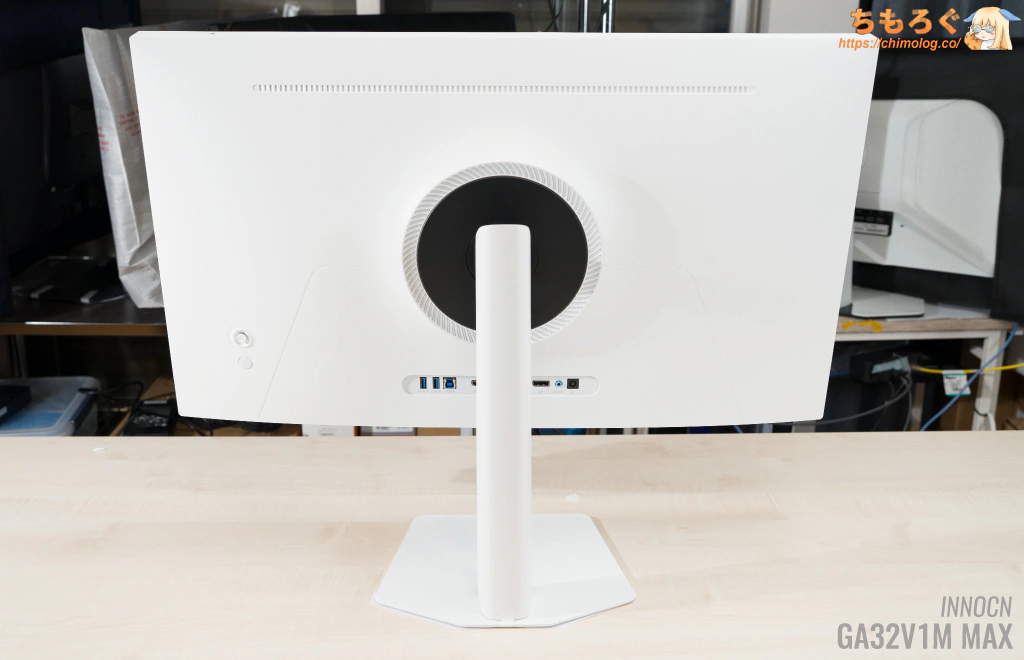
シンプルすぎる真っ白なデザインです。でも、姉妹モデル「TITAN ARMY」よりロゴの主張がだいぶ控えめでデスクに置きやすいです。
パネル外枠も白色に塗装されているからベゼルレスがさらに際立ち、映像が空間に溶け込むイメージが強まって(個人的に)好印象でした。
背面にあるリング状のLEDが明るく光り輝きますが、OSD設定から消灯できます。
エルゴノミクス機能とVESAマウント
| エルゴノミクス(調整機能) ※クリックすると画像拡大 | |
|---|---|
 |  |
| |
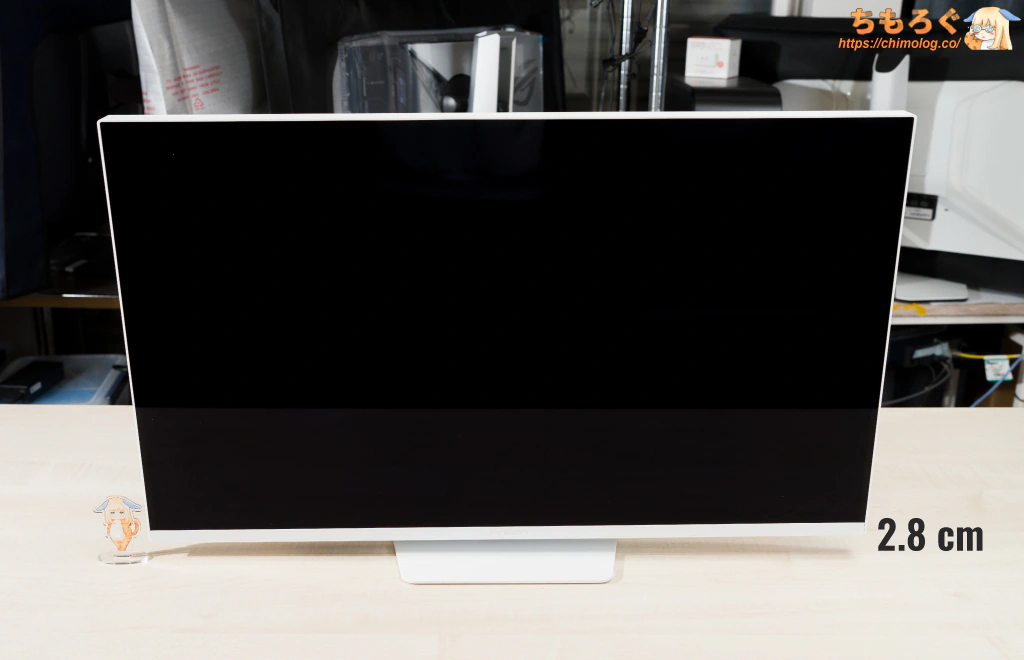
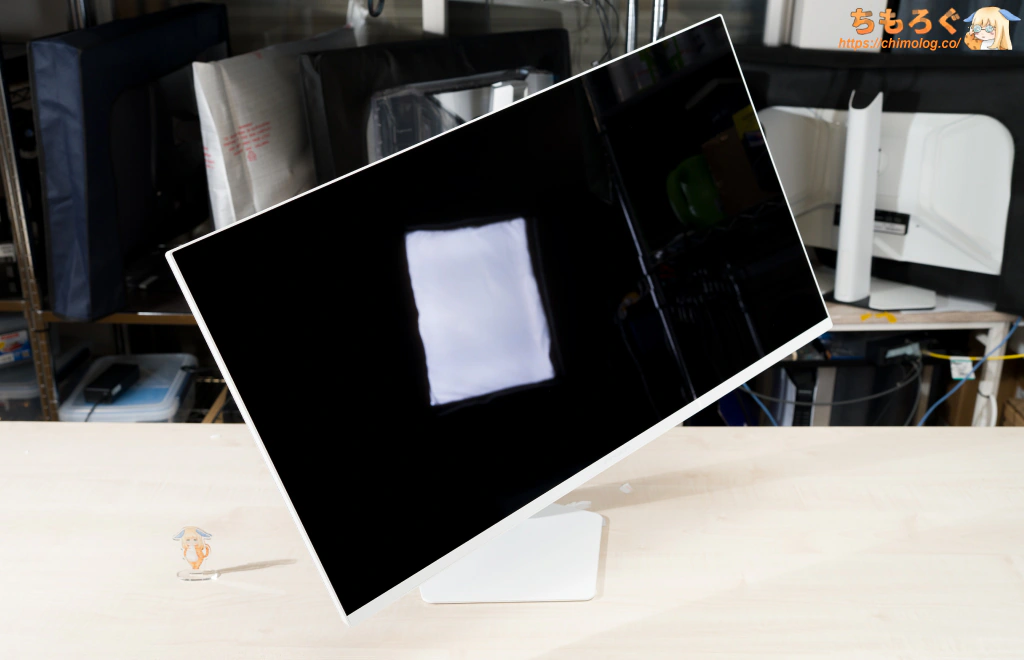
INNOCN GA32V1M MAXはほぼフル装備のエルゴノミクス機能を備えます。デスクから距離28 mmまで高さを下げられます。
エルゴノミクスの動きは・・・従来機と同じく安っぽいままです。高さ調整も首振りも硬くて、細かい調整がしづらいし、画面の水平(0°)取りも少し沼ります。
ピボット(横回転)に一応対応しているのに、なぜか15°しか回転できない仕様です。
何かの拍子にモニターアームの接続部から「パキッ」「パキパキ」と、そこそこ大きな音が鳴る挙動も相変わらず変わっていません。
| VESAマウント ※クリックすると画像拡大 | |
|---|---|
 |  |
 | |
| |
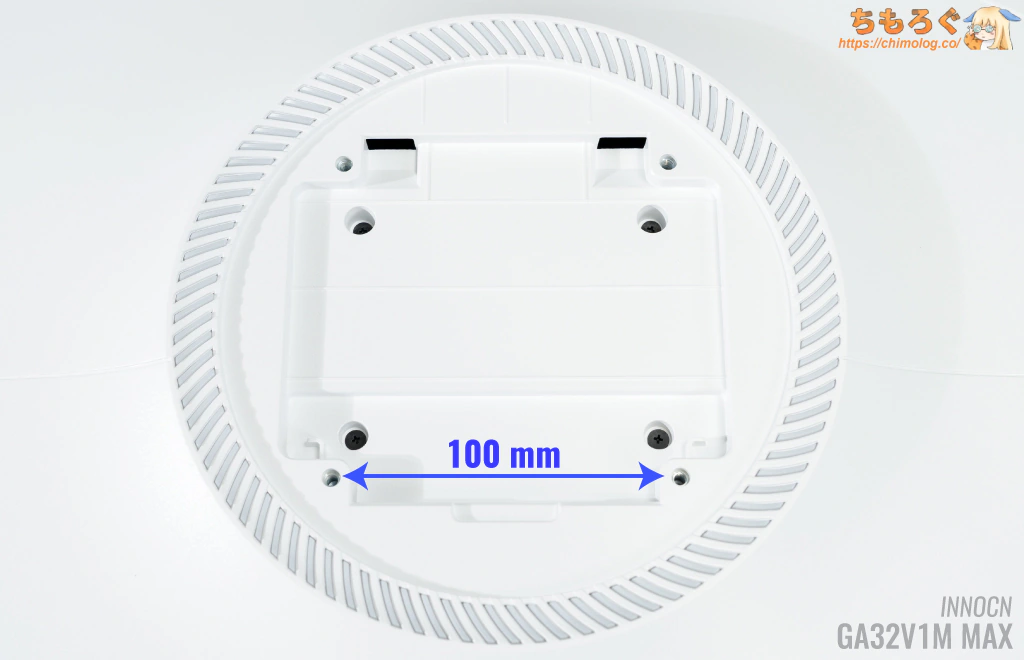
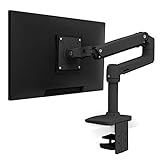
別売りモニターアームを取り付けるのに便利なVESAマウントは「100 x 100 mm」に対応します。
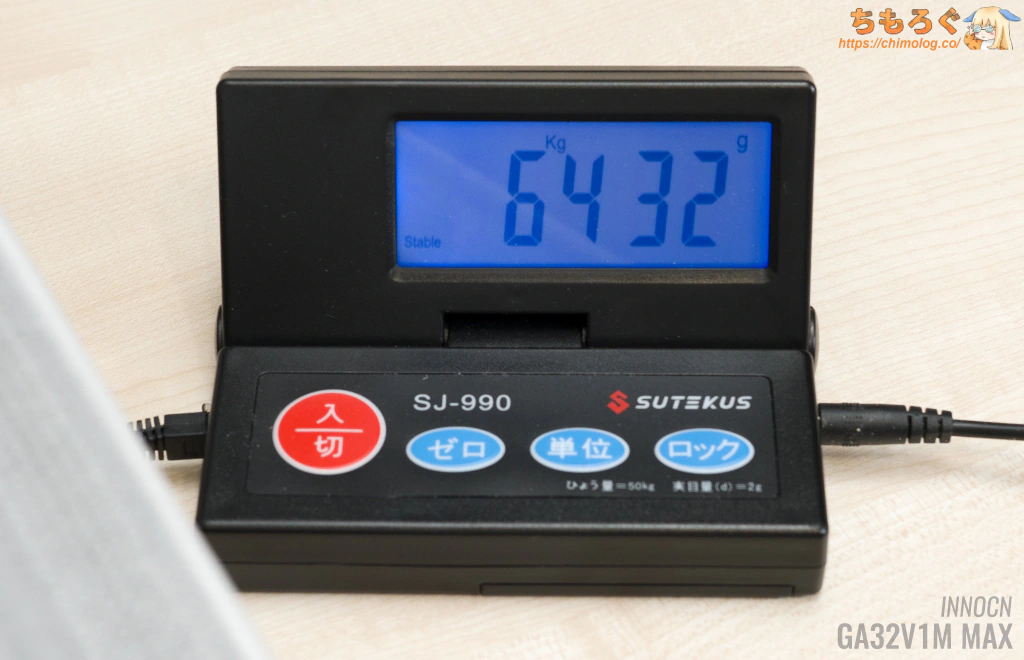
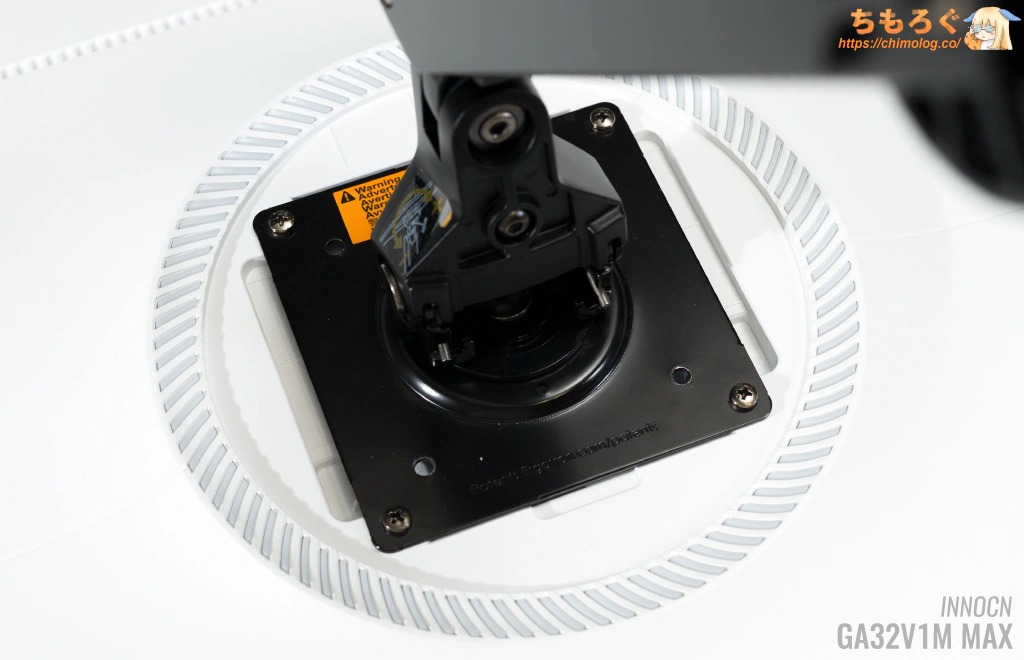
パネル本体の重量は約6.43 kgで普通のモニターアームで持ち上げられます。なお、アームの固定に必要なネジが付属しないです。
モニターアーム側に付属するネジを使って、エルゴトロンLXを正常に取り付けられます。

対応インターフェイスをチェック
| 各種インターフェイス ※クリックすると画像拡大 |
|---|
 |
|
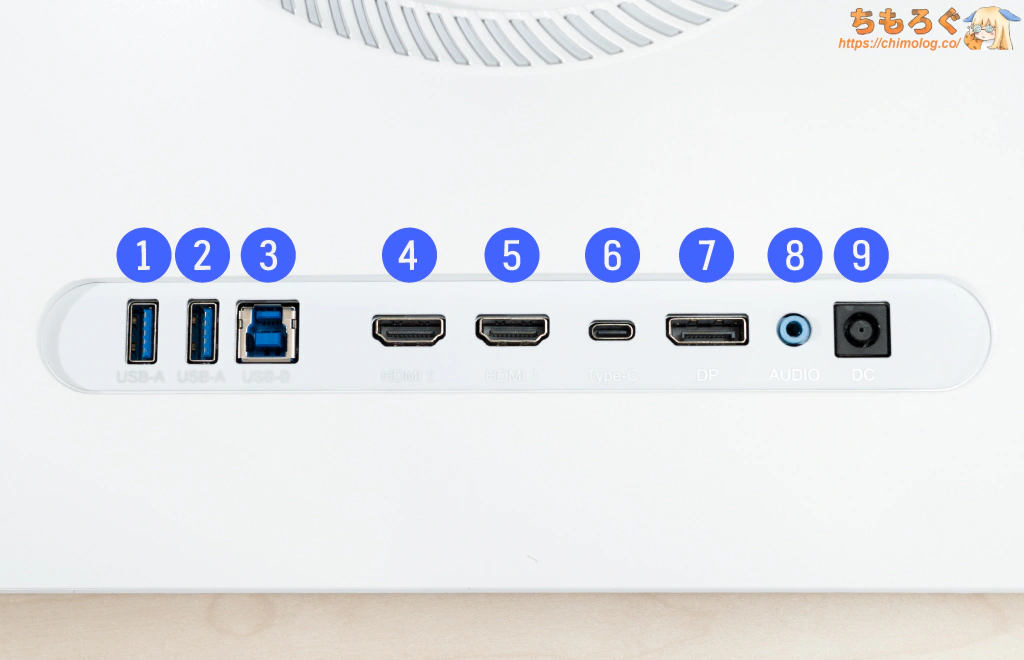
映像端子は全部で4つあり、どれを使っても最大160 Hz(3840×2160)または最大320 Hz(1920 x 1080)に対応します。
USB 5 Gbps(Type-A)ポートが2個、USB 5 Gbps(Type-C)ポートが1個あります。USB Type-Bポートはパソコン本体のUSBに接続して、USBハブとして機能します。
INNOCN GA32V1M MAXのHDMIポートは「HDMI 2.1」表記で、FRL方式による最大48 Gbps(実効41.89 Gbps)まで対応します。HDMI VRR機能も実装され、PS5 VRRやHDMI VRRを普通に使えます。
USB Type-Cの仕様チェック
| USB Type-Cポートの機能 ※クリックすると画像拡大 | |
|---|---|
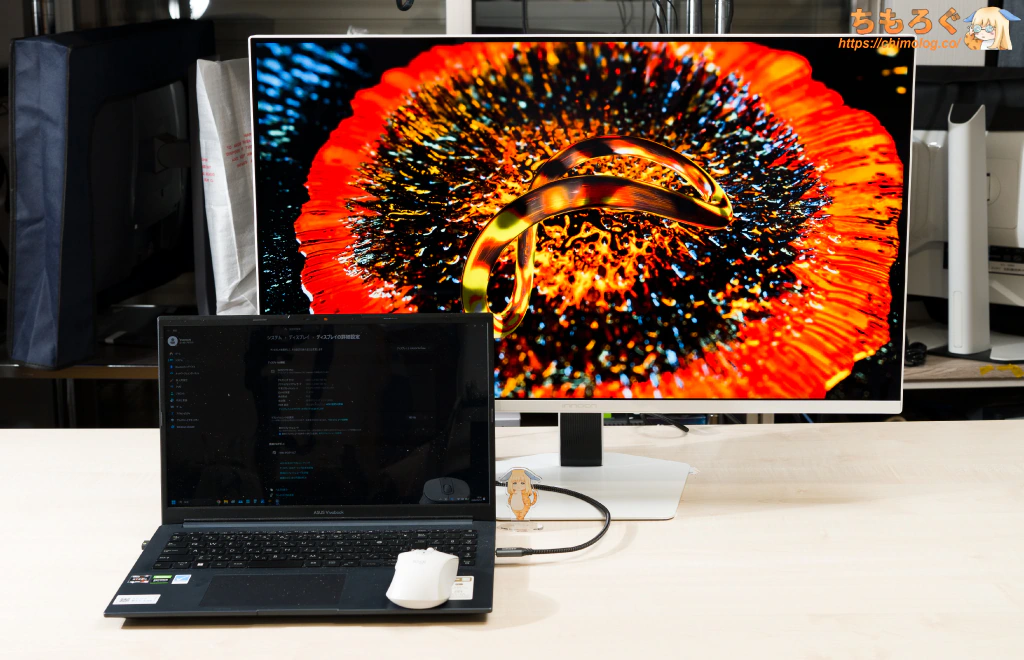 | 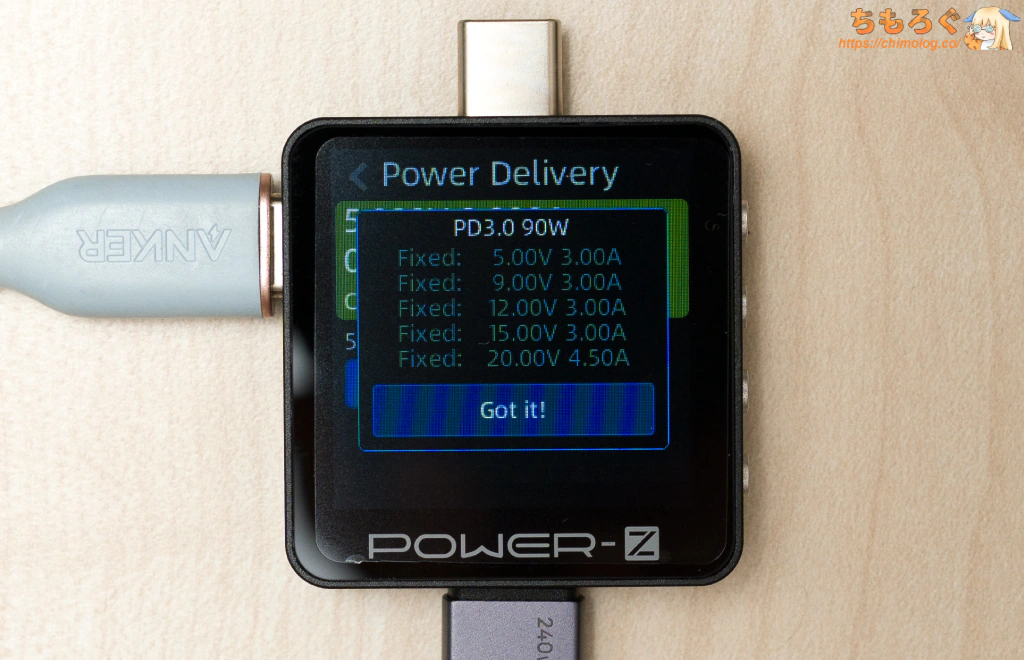 |
本体裏面にあるUSB Type-Cポートは、USB PD(USB Power Delivery)対応です。15 W(5.0 V x 3.0 A)~ 90 W(20.0 V x 4.5 A)まで対応。
映像出力モード(DP Alt Mode)も備え、対応するノートパソコンやタブレットを接続すれば、Type-Cケーブル1本で急速充電とマルチディスプレイ化が可能です。
ASUS Vivobook OLED 15で試した感じ、充電しながら最大4K 160 Hz(10 bit)まで確認できました。

| USB Type-Cポートの性能 ※クリックすると画像拡大 | |
|---|---|
 |
|
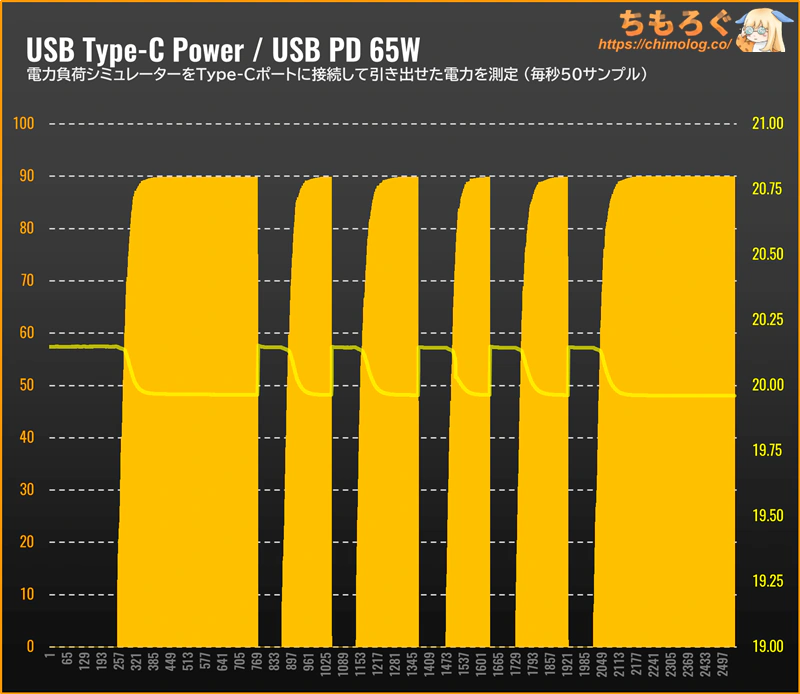
負荷シミュレーターを挿し込み、電圧を20.0 Vに、電流を4.50 Aまで盛り付けるとメーカー公称値の90 Wを実際に出せます。
適切な電圧レギュレーターを搭載しているようで、4.5 Aもの負荷がかかっていても電圧20 Vをほぼ維持します。
「明るさセンサー」と自動調光
| 明るさセンサー ※クリックすると画像拡大 |
|---|
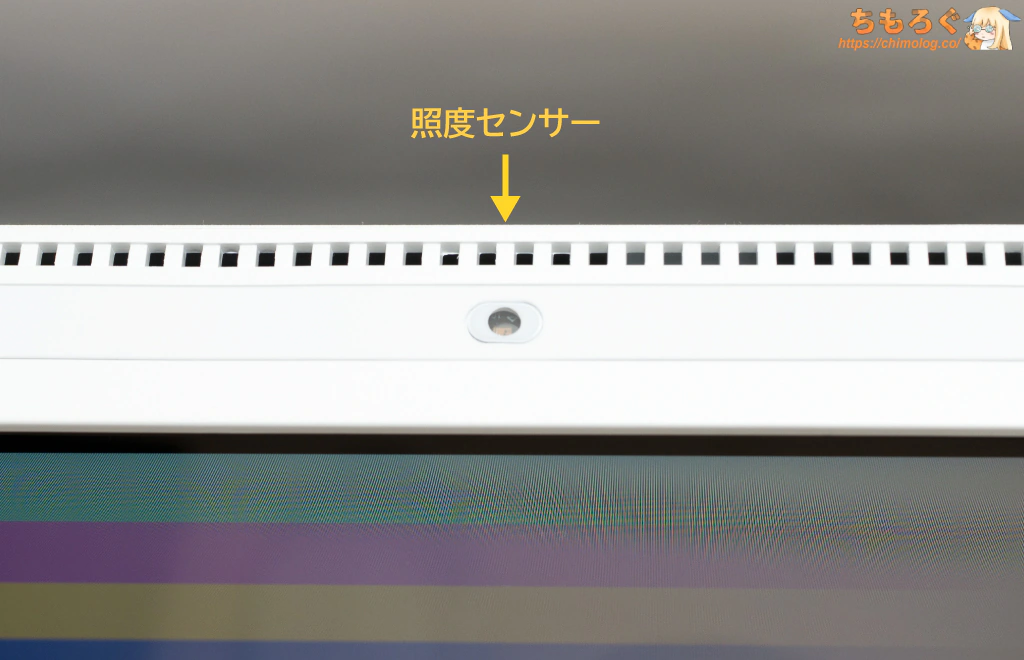 |
画面上部の右側に、周囲の明るさを検知する「照度センサー」を内蔵します。
| 自動調光モード ※クリックすると画像拡大 | |
|---|---|
 |  |
| |
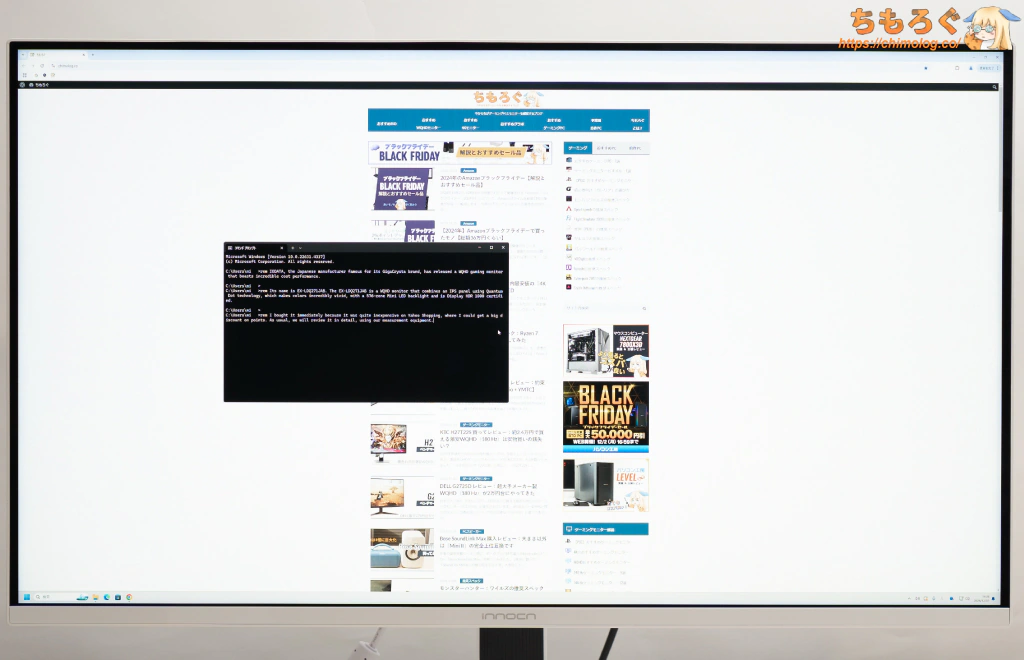
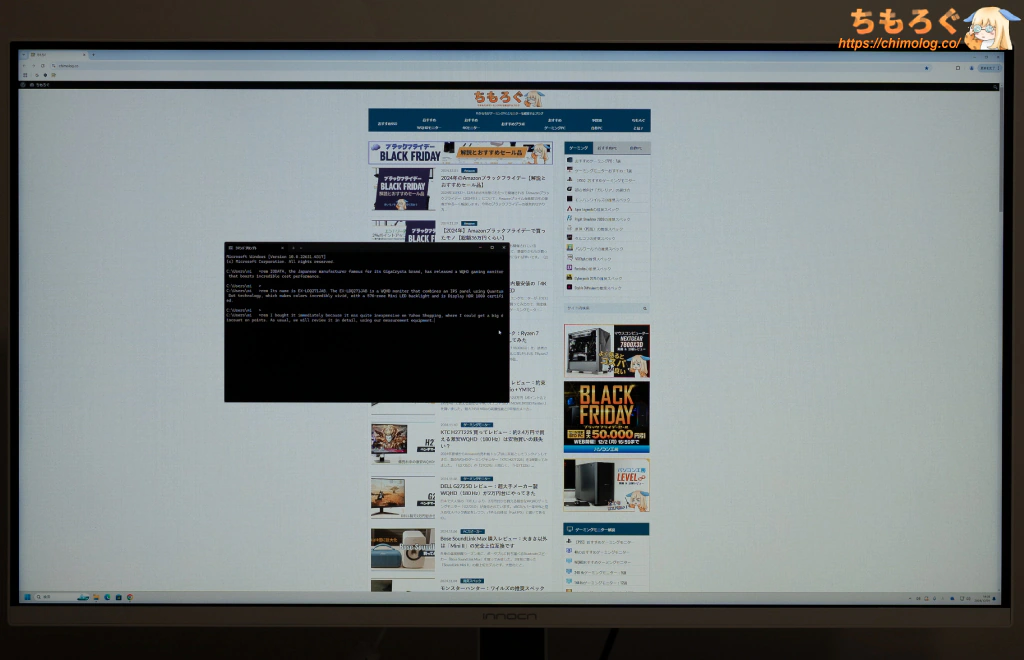
OSD設定 > 明るさセンサー:オンで、周囲の明るさに合わせて画面の明るさを変動させる「自動調光」モードが機能します。
明るさの変化に対して、リアルタイムに変動します。リアルタイム過ぎてむしろ鬱陶しいくらいで、反応速度を「ゆっくり」「普通」「リアルタイム」の3段階から選べるオプションが欲しいです。
色温度調整は非対応ですが、BenQ MOBIUZの類似機能を使ってみた限り、どちらかといえば落ち着かない印象でした。あれば便利かもしれませんが、それで定価が上がるくらいなら無くていいでしょう。
モニターの設定画面(OSD)
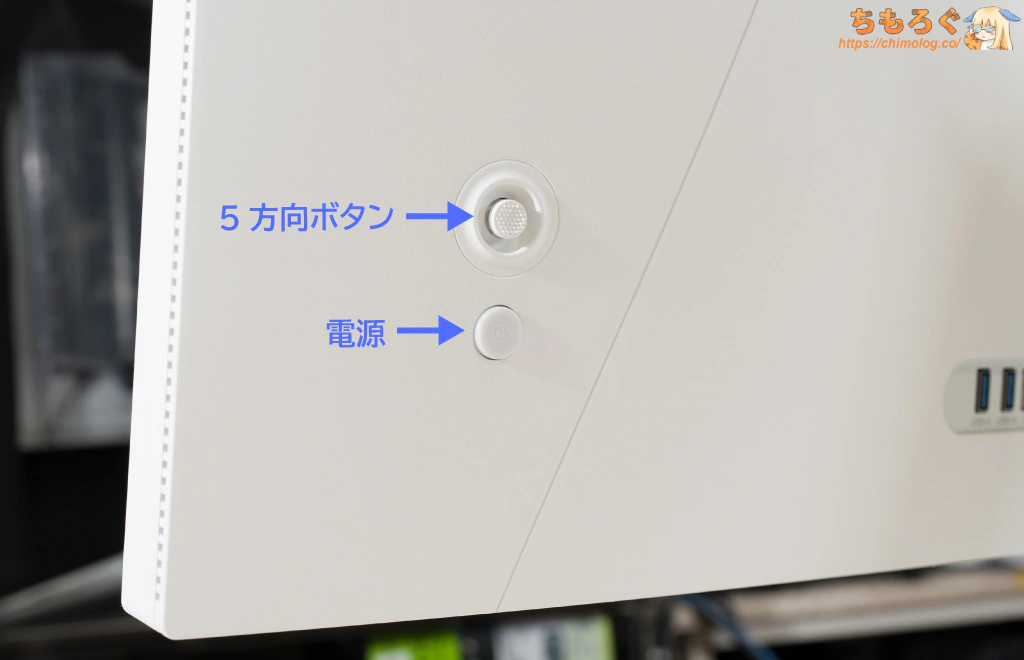
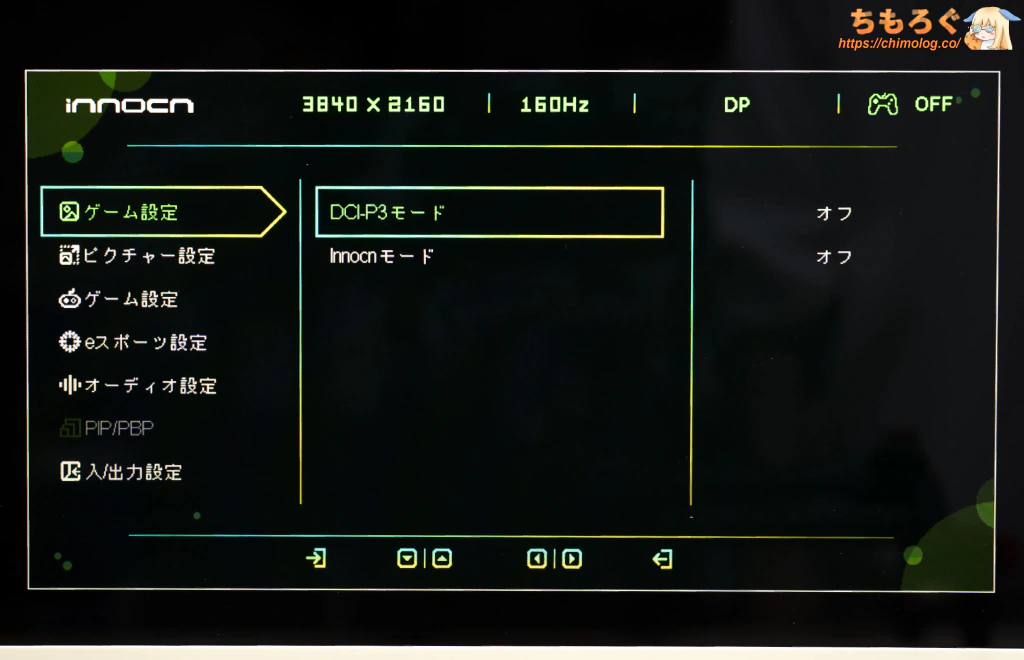
・・・モニター本体の右側裏面にある「5方向ボタン」を使って、OSD設定を操作できます。ちょっと位置が高くて面倒なので、もう少し低い位置が良かったです。
| モニター設定画面(OSD) ※クリックすると画像拡大 | |
|---|---|
 |  |
|  |
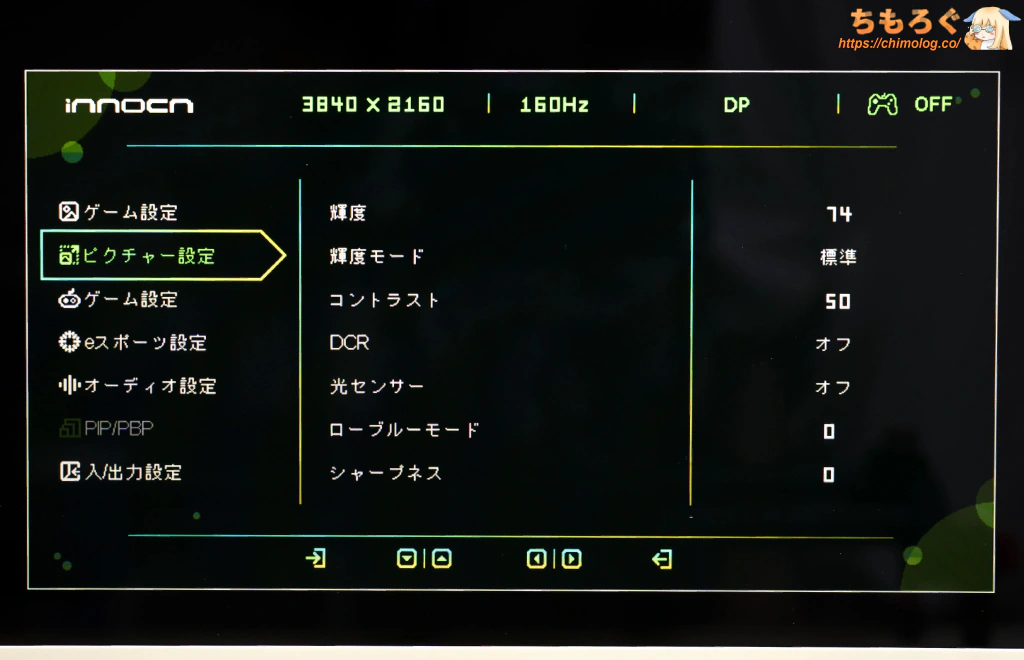 | 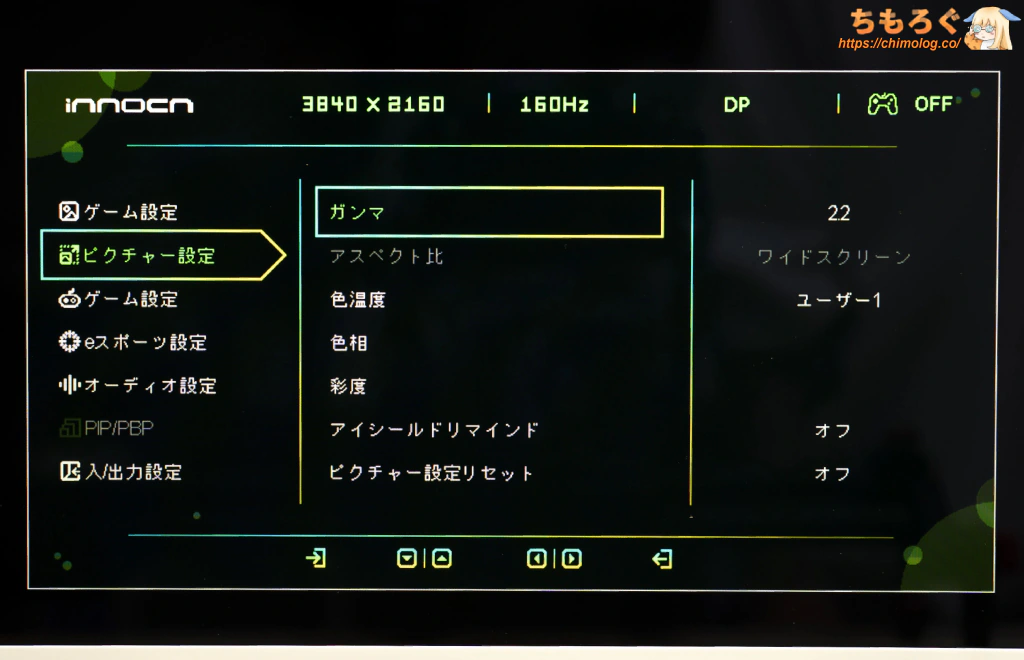 |


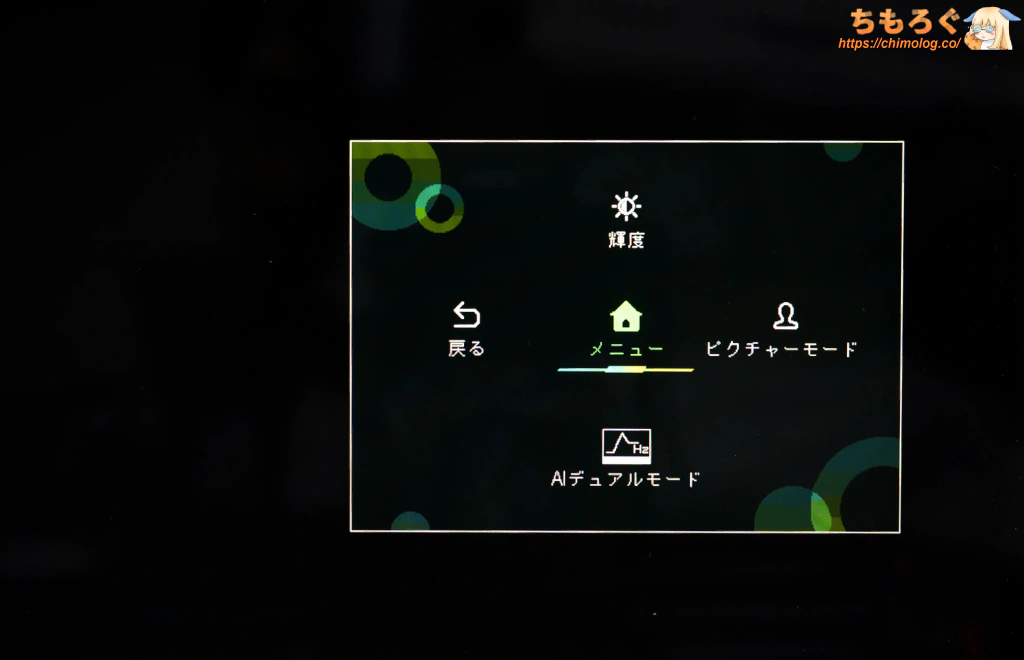
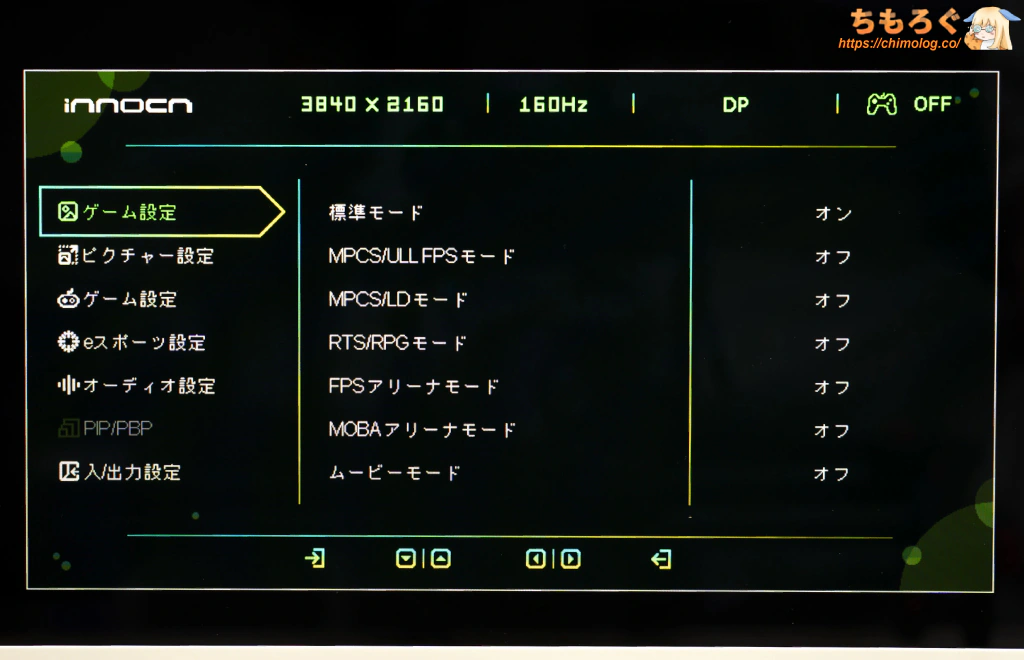
項目ごとに分かりやすく整理されたフォルダ階層型のOSDレイアウトを採用。レスポンスも良好でかなり快適。
しかし、設定できる項目があまりにも多すぎて、フォルダ階層型でも相当に入り組んだ構造です。UIデザイン担当者の苦悩が垣間見えます。
- ショートカットボタン(最大4個まで)
- プリセットごとに調整(設定値の保存も可能)
最短2回の操作で任意の項目を開けるショートカットボタンを最大4個まで登録できます。「輝度」や「入力切り替え」、「シャドウバランス」や「色彩強調」など、8割くらいの項目を登録可能です。
プリセットごとに好みの設定値を保存して、用途に使い分ける運用も一応できます。
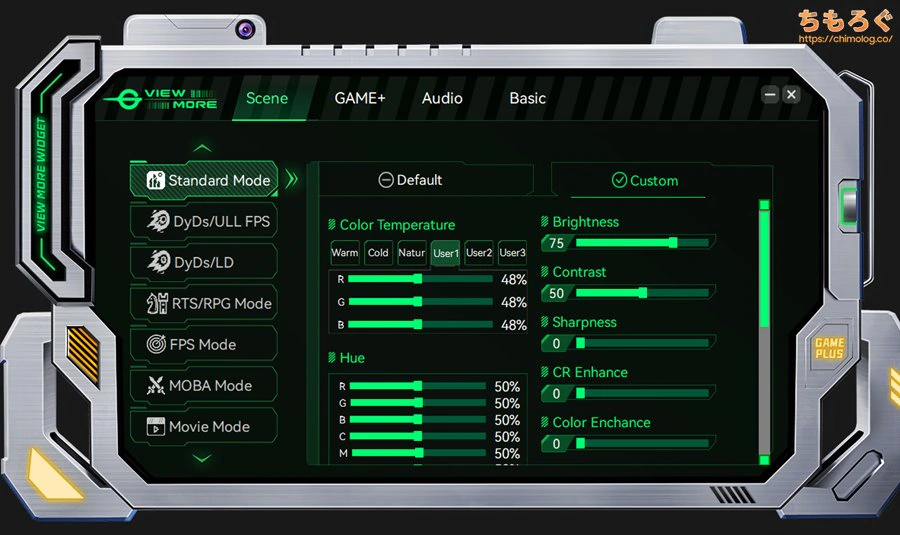
OSDソフト「VIEW MORE WIDGET」
| VIEW MORE WIDGET ※クリックすると画像拡大 | |
|---|---|
 |  |
 |  |
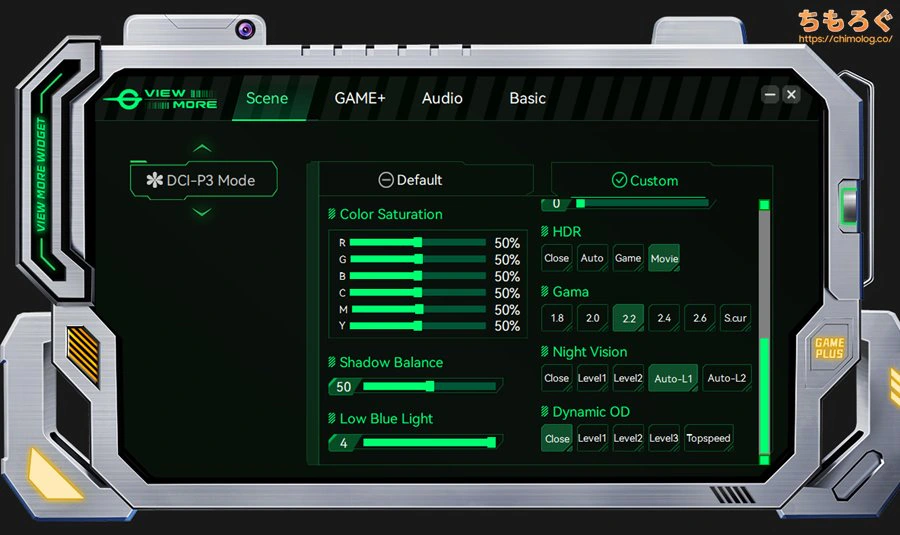 | 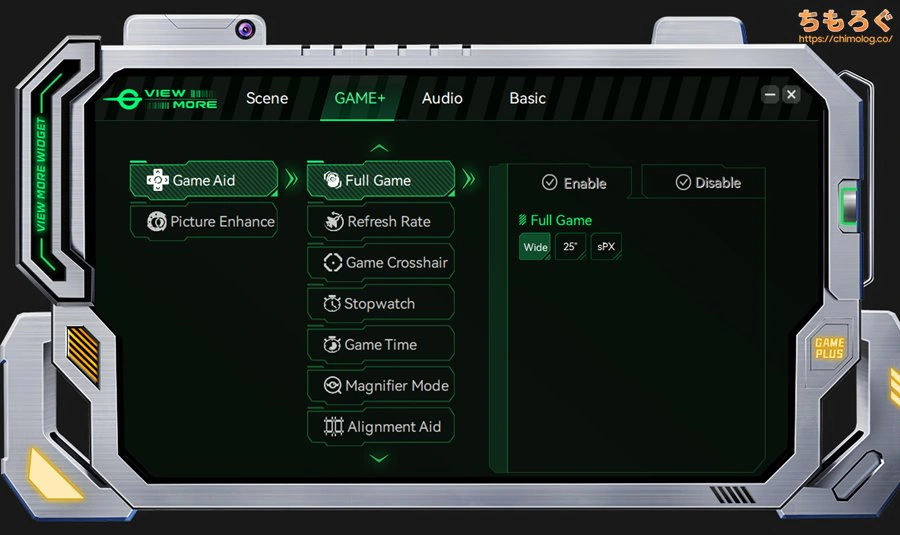 |
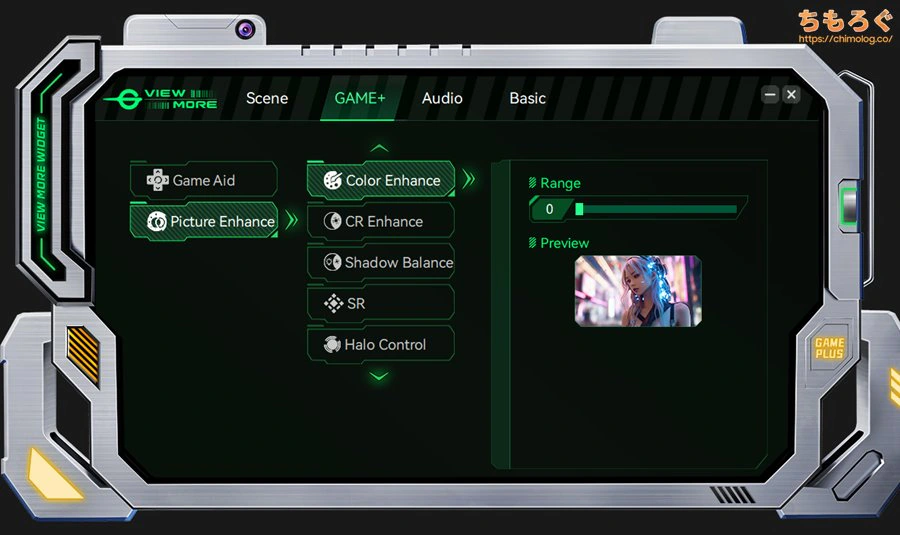
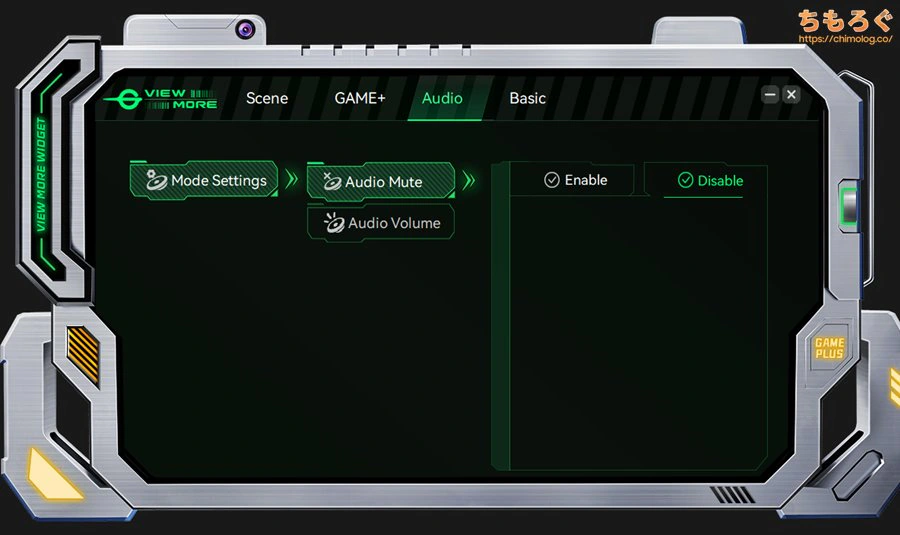
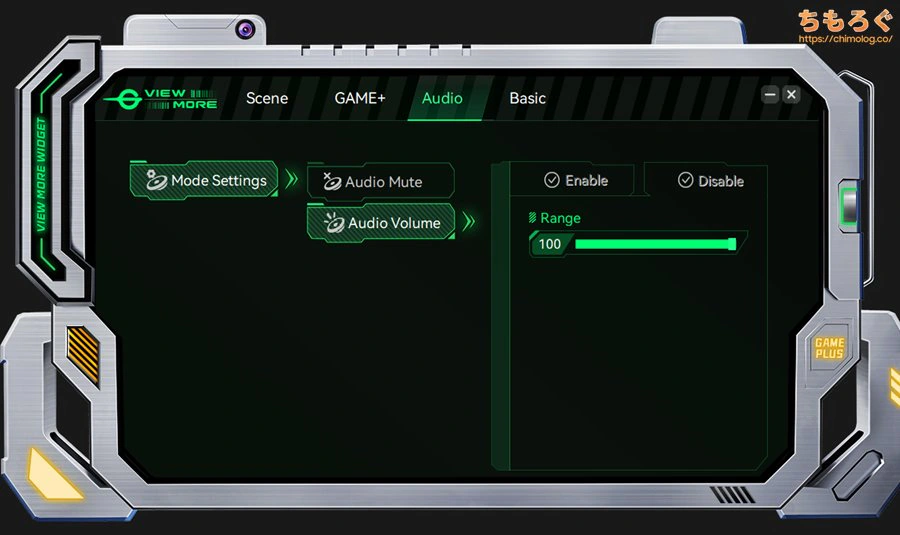
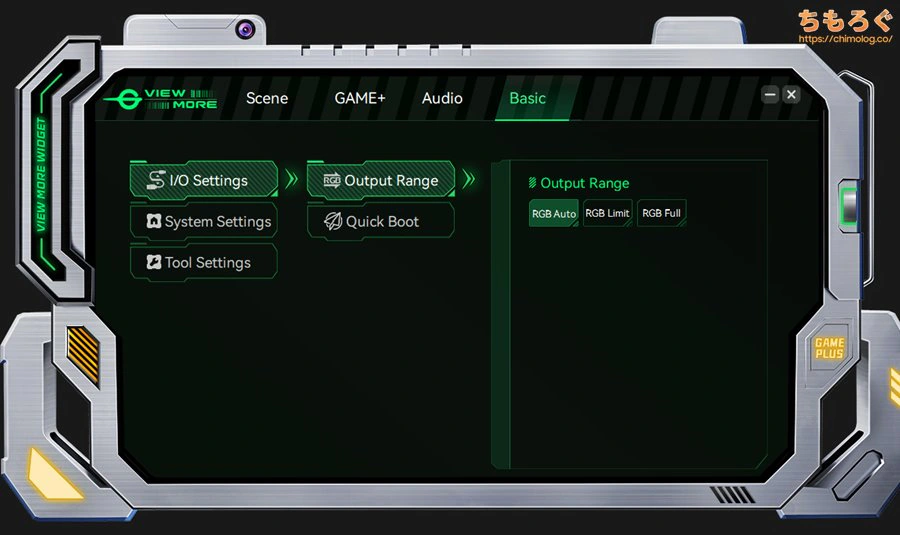
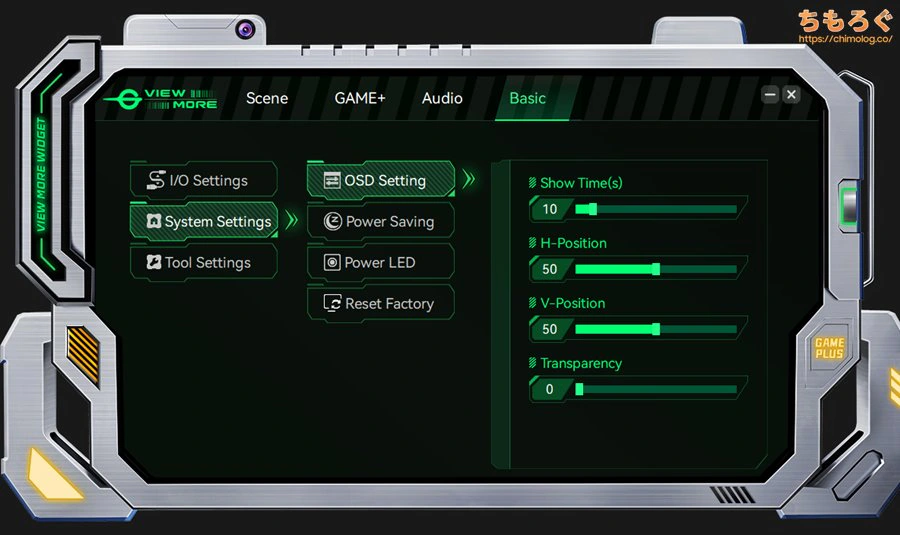
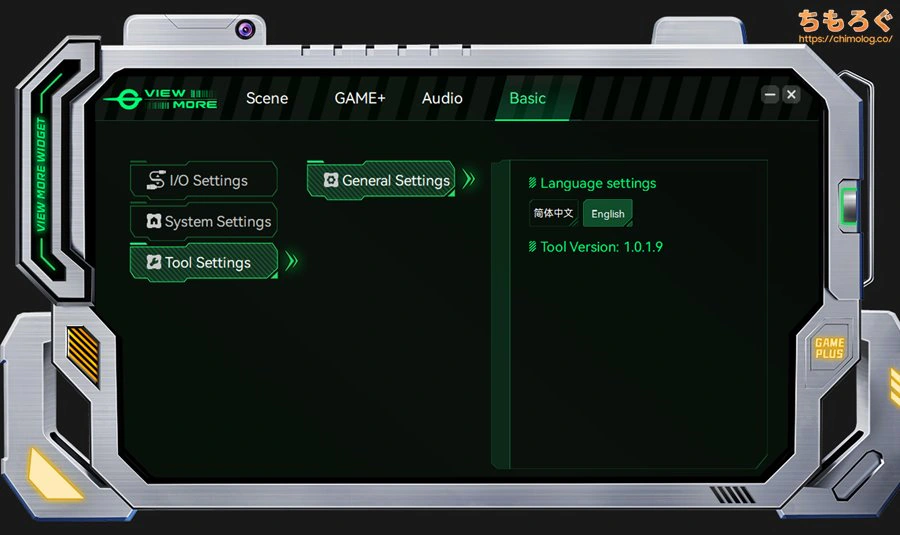
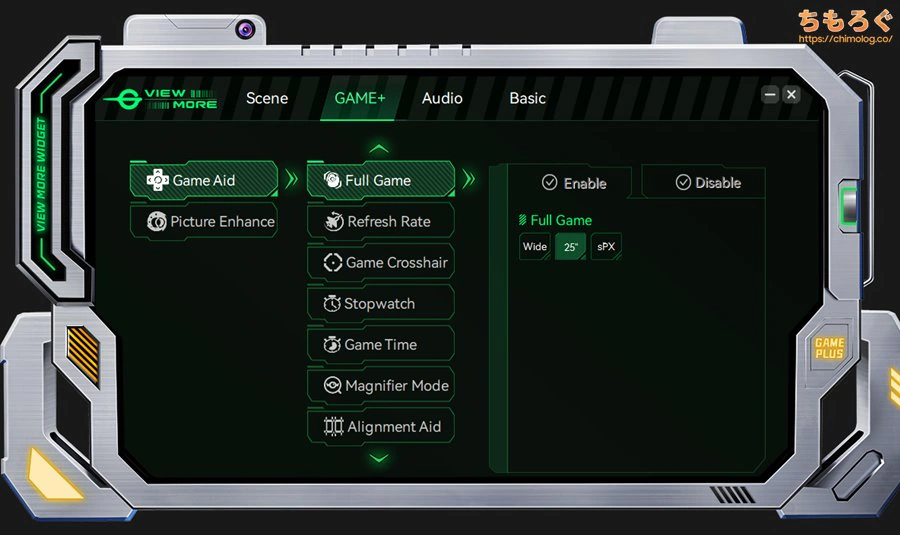


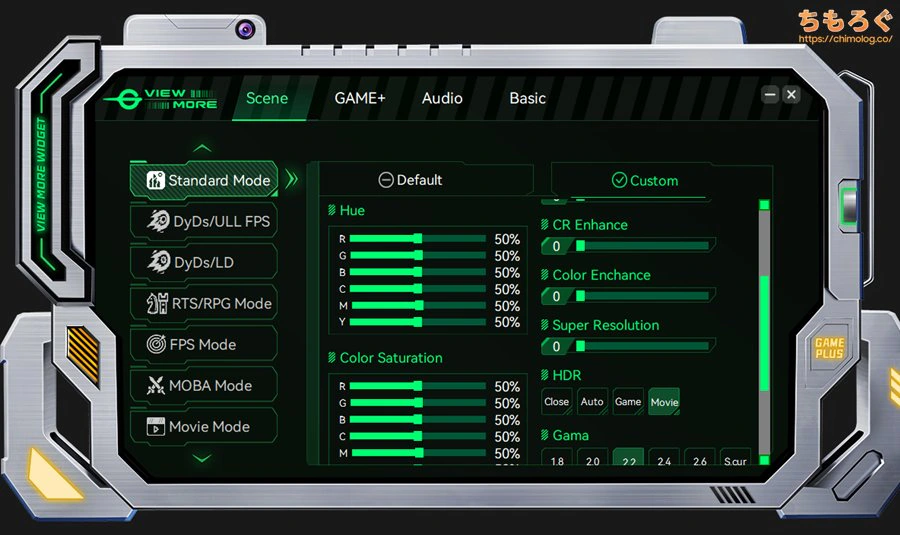
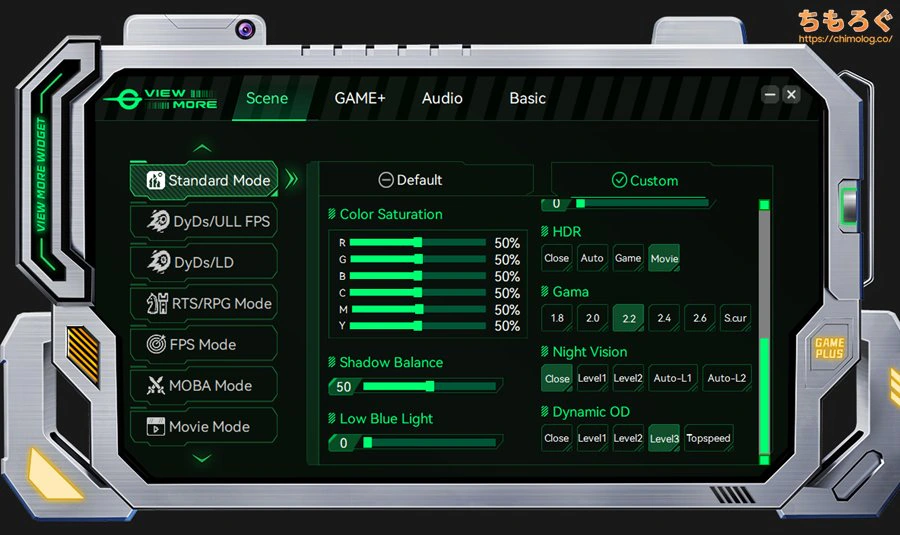
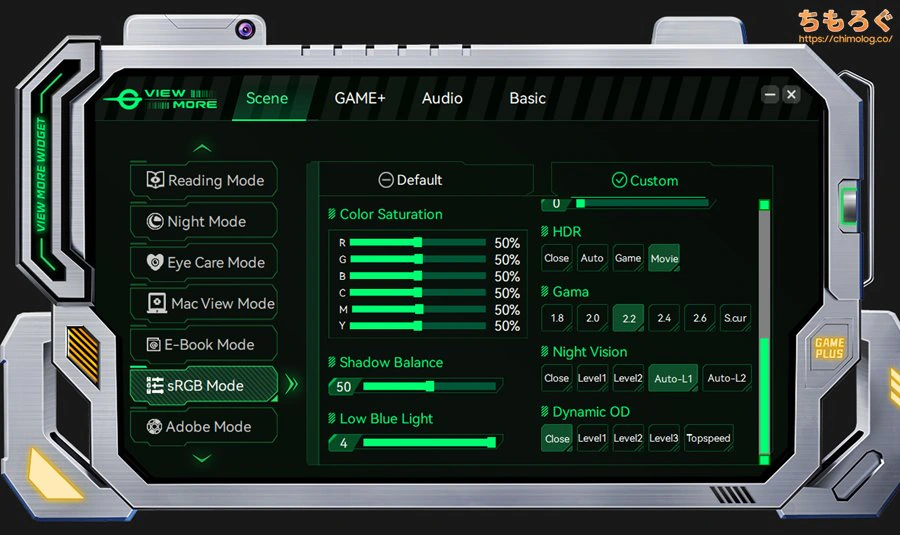
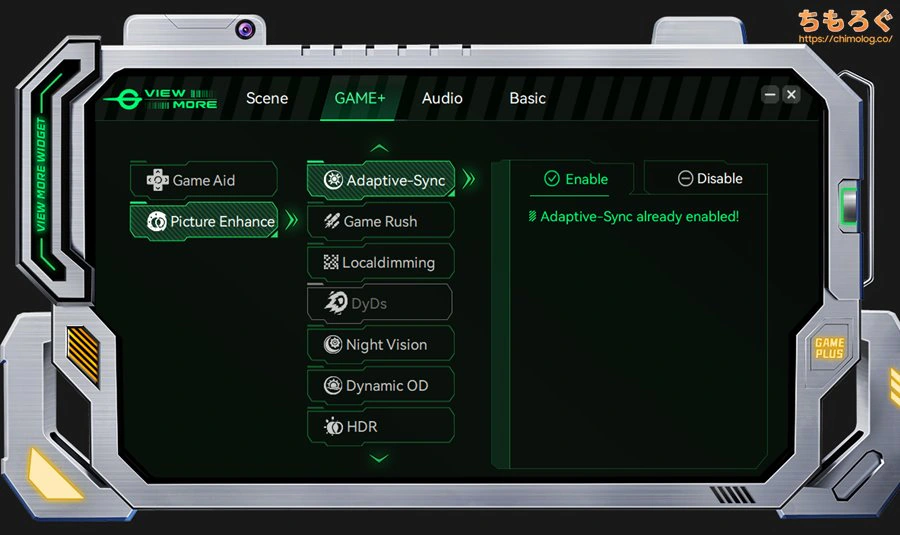
中国版サイトから無料でダウンロードできる、INNOCN謹製OSDソフトウェア「VIEW MORE WIDGET」を使えば、パソコンの画面からダイレクトにOSDを設定可能です。
- TITAN ARMY 公式からダウンロード
(https://titanarmy.cn/portal/list/index/id/42.html)
「V1.0.2.6」と記載があるバージョンをダウンロードして使えます。
Display PortまたはHDMIケーブルで接続した状態で、ソフトを起動するだけで自動的に「GA32V1M MAX」が認識され、ひととおりのOSD一覧が読み込まれます。
DSCモード切り替えなど、一部の項目を除き、ざっくり9割くらいのOSDメニューにアクセス可能です。
画面の明るさや色温度(RGBバランス)、使用するプリセットを切り替えたりプリセットごとのカスタム設定、各ゲーム機能の調整や有効化など。
やはりパソコンからダイレクトにアクセス可能なOSDソフトウェアは、ないよりあった方が絶対に便利です。5つある物理ボタンをポチポチ往復する手間を大幅に省けます。
レスポンスも良好です。簡単な項目なら1秒で反映されるし、プリセットモードの切り替えなど重めの項目でも、2~3秒で反映されて悪くない使用感です。
ただし、ASUSやMSI製ソフトによくある「アプリと設定の自動連携」や「作成した設定の出力と読み込み」など、高度な機能は今のところ非対応です。
| 消費電力 コンセントを経由して測定 | ||
|---|---|---|
| 表面温度 (サーモグラフィー) | 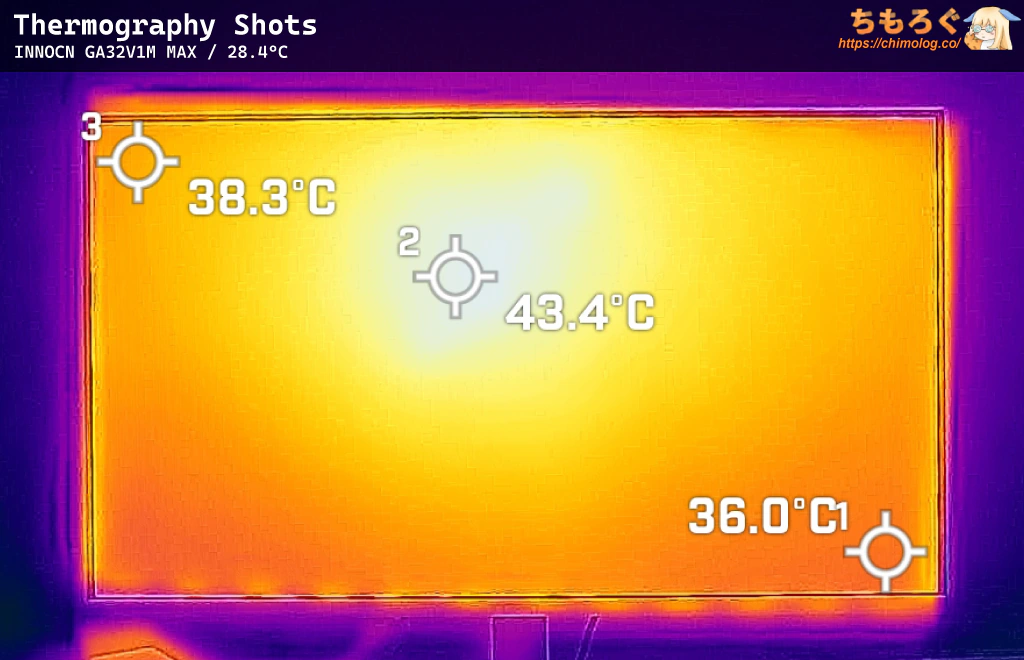 | 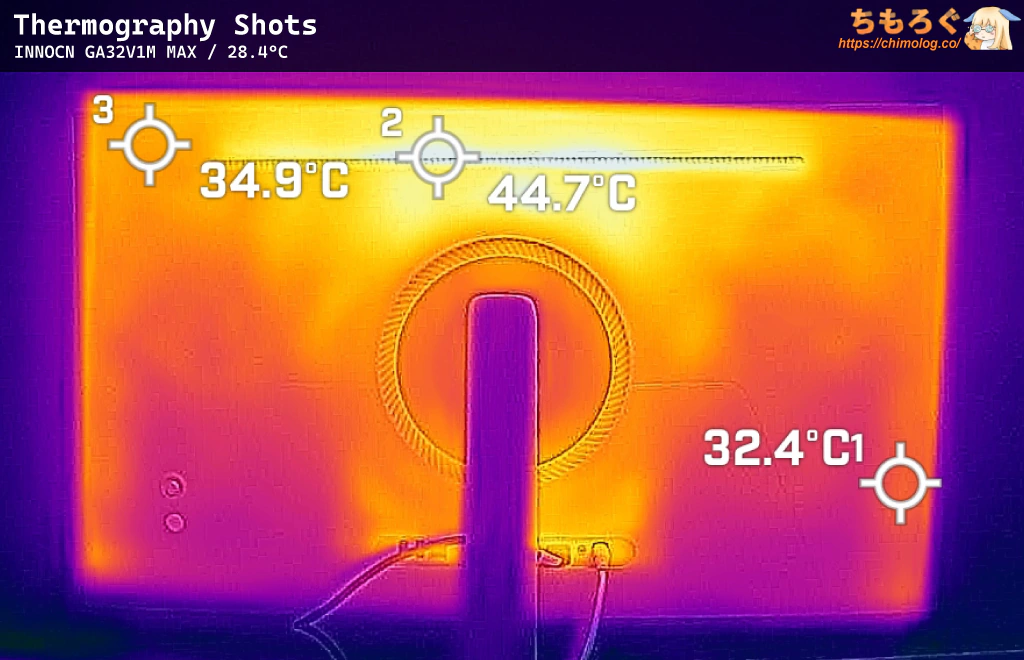 |
| SDRモード時 | 消費電力 (平均値) | 電力効率 (ワッパ) |
| 最大輝度 | 74.8 W | 6.7 cdm²/W |
| 300 cd/m² | 55.4 W | 5.4 cdm²/W |
| 120 cd/m² | 39.0 W | 3.2 cdm²/W |
| 最低輝度 | 28.3 W | 0.5 cdm²/W |
| HDRモード時 | 消費電力 (平均値) | 電力効率 (ワッパ) |
| 全白フラッシュ | 143.5 W | 8.3 cdm²/W |
| 面積100% | 95.7 W | 7.8 cdm²/W |
| 面積50% | 66.4 W | 20.1 cdm²/W |
| 面積10% | 33.5 W | 37.1 cdm²/W |
USB Type-CポートでUSB PD(USB給電)を使った場合、さらに最大96 Wくらい増えます。
表面温度(サーモグラフィー)は、FF16(HDRモード)を約1時間ほど掛け続けてから撮影しました。画面の表面から、ほのかに熱気を感じる程度の温度です。
INNOCN GA32V1M MAX:価格設定と代替案
| 参考価格 ※2026/5時点 | |
|---|---|
| Amazon | |
| クーポンコード「AUS9735O」で10000円割引 (※6月5日まで) |
2026年5月時点、INNOCN GA32V1M MAXの実売価格は約12万円(クーポン込み11.4万円)です。無印版より8000円ほど値上がりしますが、ARコーティング + ATW偏光板、細かい性能向上の追加費用と考えれば妥当な差額です。
タイムセール時の割引率から予想すると、セール価格が約9.5~9.8万円前後になる見込みです。
ノングレア加工な同等スペックの32インチモデルと同じ価格帯なので、今のところ文句ない競争力を出せています。
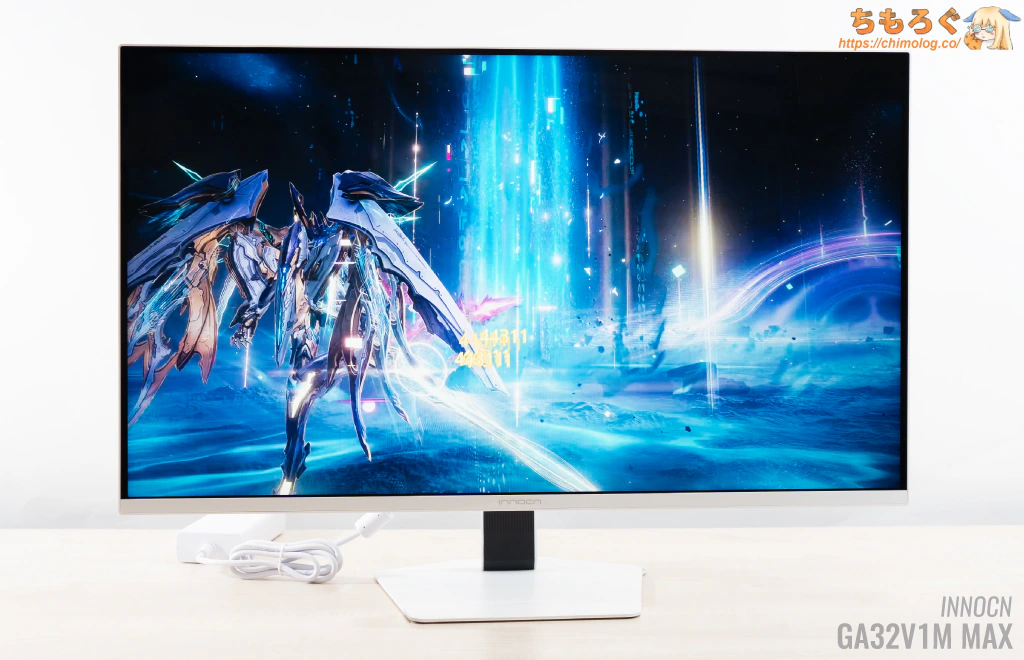
光沢仕様でさらに明暗のメリハリが向上
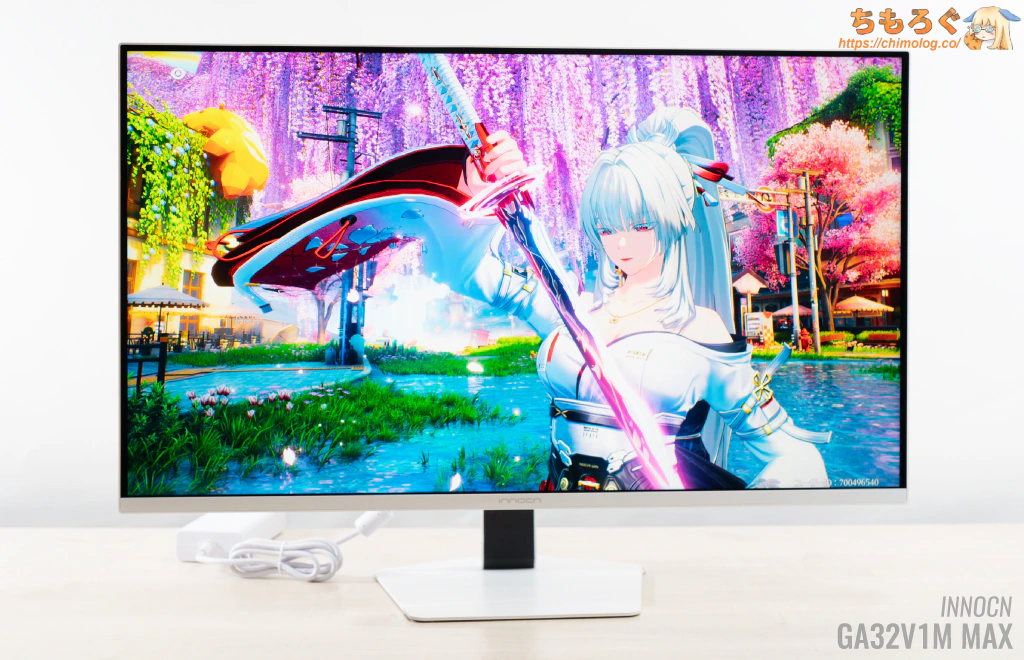
量子ドットによる驚異的な鮮やかさ
おすすめ代替案(他の選択肢)を紹介
32インチで光沢仕様のMini LEDゲーミングモニター自体が珍しく、日本国内で買えるモデルに絞ると「GA32V1M MAX」一択です。

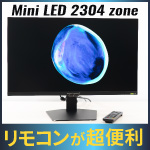
予算を抑えたい方は、サイズが27インチに下がる代わりに「EX-GDU271JLAQD」を選べます。
7万円台で一番コスパが高い4Kゲーミングモニターです。デュアルモード(最大360 Hz)、フォーカスモード(24インチ表示)が付いてきます。
モード切り替えにめちゃくちゃ便利な「リモコン」も付属。
日本メーカー(IODATA)の製品なので、サポート面も安心です。無輝点保証(1ヶ月)や良品先出し交換サービスが提供されます。
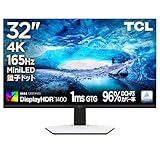
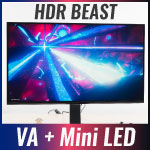
価格が高いハイエンドモデルを選ぶなら、HDR最強格4Kモニター「TCL 32R84」が候補。
TCL CSOT自社製Fast HVAパネルに量子ドットとMini LED(1400分割)を組み合わせ、3ミリ秒台の応答速度と、既存のIPSパネルを凌駕するコントラスト比を両立します。
筆者がリファレンスHDRモニターとして運用中の1台です。

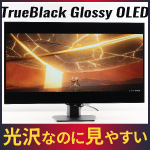
OLEDパネルから代替案を探しているなら、TrueBlack OLEDパネルを使う「XG32UCWMG」が候補です。
Mini LED液晶でほとんど導入例がないグレア(光沢)仕様パネルを搭載し、透き通った画質を表示します。RWBG OLEDパネル採用で、テキストフリンジ(文字ぼやけ)も抑えられています。
4Kでおすすめなゲーミングモニター
最新のおすすめ4Kゲーミングモニター解説は↑こちらのガイドを参考に。
4KでおすすめなゲーミングPC【解説】
最新AAAゲームを4K画質でプレイするなら、「RTX 5070 Ti」以上を搭載したゲーミングPCがおすすめです。
おすすめなゲーミングモニター【まとめ解説】


 おすすめゲーミングPC:7選
 ゲーミングモニターおすすめ:7選
 モンハンワイルズの推奨スペック
 Apex Legendsの推奨スペック
 Flight Simulator 2020の推奨スペック
 鳴潮(PC版)の推奨スペック
 原神(PC版)の推奨スペック
 タルコフの推奨スペック
 パルワールドの推奨スペック
 VRChatの推奨スペック
 Fortniteの推奨スペック
 Cyberpunk 2077の推奨スペック
 Stable Diffusionの推奨スペック
 【PS5】おすすめゲーミングモニター
 NEXTGEAR 7800X3Dの実機レビュー
 LEVEL∞の実機レビュー
 GALLERIAの実機レビュー
 【予算10万円】自作PCプラン解説
 おすすめグラボ:7選
 おすすめのSSD:10選
 おすすめCPU:10選
 おすすめの電源ユニット10選
 ゲーミングモニター解説
 おすすめゲーミングモニター:5選
 4Kのおすすめゲーミングモニター
 WQHDおすすめゲーミングモニター
 ゲーミングモニターの選び方を解説
 ゲーミングPC解説
 「RTX 5070 Ti」搭載ゲーミングPC
 「ツクモG-GEAR」実際に使ったレビュー
 「日本HP」のPCを安く買う方法
 「ドスパラ」でおすすめなゲーミングPC
 「フロンティア」のお得な選び方

 やかもちのTwitterアカ

 レビュー評価【特におすすめ】
 レビュー評価【おすすめ】
 レビュー評価【目的にあえばアリ】



>なぜPCモニター業界でノングレアが標準化されてしまったのか、少し経緯を勉強したほうが良さそうですね・・・
綺麗さや鮮やかさよりも見やすさや疲れにくさが優先された結果です。
映像がメインのテレビと違ってモニターは文字を読む用途が多いので。
グレアはノングレアより眼精疲労が溜まりやすいという論文もありますし、短時間のゲームや動画視聴に使う分にはいいですが、長時間の利用やオフィスワークにはやはりノングレアにこだわるべきです。
OLEDパネルでグレアが多いのは、OLEDをオフィスワーク的に使う人がいないから、と考えればしっくり理解できました
たしかにLCDとOLEDの購入ユーザー層がそもそも違っていて、”LCDでグレア” はちょっと需要がズレてる可能性はあるかもしれません・・・
それでも個人的に、グレアの方が高画質だと感じてしまったんです
眼精疲労については、モニター周囲の明るさ管理、照明器具の配置、連続使用時間の方がはるかに支配的だと考えていて、表面加工は適切なARコーティングが施工されていれば問題ないと思っています
たとえマットコーティングであっても、施工でテキトーで反射光量が多ければ逆に疲れる可能性すらあります
まったく同じところを読んで、まったく同じこと(目の疲れやすさについて)を書き込もうと思っていたら、既にこの書き込みがあって感動しました。ありがとうございます。
今はグレアでも反射防止技術が進歩したからだいぶ気にならなくなりましたが、昔のグレアパネルは反射がひどかったです。
明るいオフィスではマットなパネルでも照明の映り込みが気になるのに、グレアだと使い物にならなかったんじゃないかと思います
32インチで光沢パネルのモニターってMiniLEDやOLEDに関わらず少ないのでかなり珍しいですね。27インチならREGZAやASUSからMiniLEDやOLEDを採用した光沢モニターがあったりするんですがね。
ASUSは24インチだけではなく27インチモードを搭載してくれたりするので32インチタンデムWOLEDのモニターとか出てほしいんですけどね
某自作PC系YouTuberが『『アップスケーリングで、遅延とか破綻とか起こらない』とか…
お花畑か、ネット記事やインフルエンサーの話を真に受けてるとしか思えないんですが…』
って言ってたんですけどどう思います?
YouTubeでラスタライズ主義や非DXRや非GI主義に走るのはチャンネル運営者のマーケティング上の都合です
※日本国内に限らず、世界的に見られる一般的な傾向です
AI超解像が使えるかどうかは、個々人がそれぞれ判断を下せばいいだけです。他人の意見なんてほとんど参考になりません。ちなみにぼくはゲーム設定画面に「DLSS 4.0(Preset K)」以上が実装されていれば即座に有効化するし、必要ならDLSS MFG 4xも使うタイプの人間です
使ってるモニターに4K 240Hzモデルがあるせいで、DLSS MFGがなければRTX 5090を持ってしても4K 240fpsを出せないから、という理由もあります
上のコメントにもありますが、よく考えたらPCモニターで画質とかの美麗さを追求すること自体がここ2年3年までは相当マニア向けなジャンルだった気もしますね
FHD60hzみたいなモニターとか、ゲーマーでも144hzのTNを壊れてないからで何年も変えてない人もまだまだいるわけですし
自分は液晶ではなく、OLEDでしかもQDのグレアタイプ使ってるけど(もっと言うと右後ろに窓があって外光がそれなりに入る環境)、これでも反射や文字の見えにくさは気にならないからグレア全体の技術が進んでるのかな。第4世代だから初期のようなピンク味もほぼなくて快適。
ちょうど第5世代QD-OLED(DisplayHDR 500版)を買ったところなので嬉しいコメントです!
第4世代の時点でそこまで改善されているなら、第5世代も期待できそうで楽しみです
第5世代QD-OLED購入されたんですね!
私も性能が気になっているのでレビュー期待してます
ゲーミング界隈でノングレアが主流になったのはいくつかの理由が重なっていると思います
60Hz以上のモニタが普及する前はどこで情報探してもノングレアを買っとけ!って書かれてましたからね…
〇ノングレアの方が周辺環境に左右されない(PCで遊ぶ場所を整備する金がない)
〇古いゲームの長いローディング画面にキモい顔がうつらない(顔の良いうさとら族にはわからないか…)
〇古いCG作品はアラを隠すために暗くて黒い画面が多かった(牙狼など)
〇ノングレの方が汚れが目立たない
〇暗い場所で使うならノングレの方が良いと思われやすい
〇ゲーマーに人気のあるノングレ加工をしているという事は、他も期待できる
正直、今の環境ならノングレにする意味はないと思ってます
VRRと黒挿入が併用できる機種がちらほら出始めましたね。
なんとなく挿入時間が変わればチラついて、一定ならクッキリ感が変わるから難しそうと思ってましたが、やはり駄目でしたか。
VRR Sync時にクロストーク(二重影)が多発する問題は、あの「ASUS ELMB Sync」ですら解消できてない未解決問題なので、固定リフレッシュレートモードと同じレベルまで改善するの相当に難しそうです
グレアパネルの傷の付きやすさはどんな感じですか?
表面を見た感じ、光沢パネルのテレビより弱そうかも?
PCモニター全般に言えますが、テレビよりパネル表面の厚みが薄いです
理由は液晶と言えばシャープだったから
>LCD TVでは、国内最大手であるシャープがLCD TVの黎明期からAG系の処理を採用していたことから、LCDTVでは業界全体でAG系表面処理が一般的となった。AG系のなかでもしばらくはAGLR(※AGLRとは、AGフィルム上にLRコーティングを施したもので、AGのみの製品よりも発色性と反射防止の
バランスに優れている)が一般的であったが、コスト制約からシャープのハイエンドモデル(R-シリーズ)などを除き、大半がAGとなったが、その後もAG系処理が主流のまま推移している。
みんなグレアパネルのトラウマを書き込んでてそらそうよなあとなってる
昔ThinkPadで出てたiPad風グレアタッチパネルモデルをウキウキで買ったら数時間で涙が止まらなくなってやむなく仕事で使うのを諦めたし、以降Mac系ノートに手を出さなかったのもそのせいだったわ
テレビみたいな映像美に極振りできる機器ならグレアのが綺麗に見えるからいいんだけどね
Twitter(X)でも、昔の光沢パネルが本当に酷かったらしい声がたくさん集まってきて、そりゃ市場から淘汰されて当然かも・・・と思いました
ASUS TrueBlack Glossyや今回のARコーティング型をはじめ、高品質なグレアパネルが今後広まっていけば、グレアに対するイメージも解消されていくかもしれません
あとは「Apple XDR Studio Displayではむしろグレアが標準」などといったブランディングも一部の消費者に効くかも
この辺はAMDのUSB周りと一緒でしばらくメイン環境で使ってみないとわからないポイントだったりするんですよね
実際のところグレア液晶をメイン環境にして8時間毎日使っても目が痛くならないのかは結構気になるポイントなので是非、今後ご検証いただければと思います(無責任)
一日中MMOやスカイリムするならそりゃノングレアだよなあって感じだった
1時間だけ美麗な画面でゲームやるならグレアだよね
ユーチューブ動画やインフルエンサーは「5070Ti以上なら4K狙おう‼‼」がこれからの(以前から?)のAAAタイトルをやりたい初心者や復帰勢PCゲーマーへ向けた文言になるのかなぁって思ってたけど、ここにグレアノングレア論争まで乗っかると専門的過ぎて、買ってもいない検証もしないコピペ文読んでるだけみたいな連中が適当な事を言えない感出てきたなぁ。最終的には湾曲ワイドモニター層まで参戦してきそう。
初心者にマジレスをすると「勉強や仕事で使う道具にプレステ機能を付与するだけなら5060で十分、机の上にモニタ以外の物も置くことを考えたら24インチくらいが扱いやすいのでモニタも2万以内で十分」で終わっちゃって面白くないから
RTX3000の頃ならフラッグシップクラスの価格な上、明らかにオーバースペックの代物を初心者に薦めてる現状が健全なのかってのはあるけど
ブラウン管でゲームはぬるぬるだけどコンディション悪いと目が痛くて涙出て直視出来ないとか普通でした。
暗室でPC使ってるので来月の本命RGBタンデム光沢発表されるか楽しみにしてます。
20年前の光沢液晶は、オフィスで照明の位置によっては画面より映り込みの方が見えるという程のレベルでした。
照明との位置関係を調整できればマシにはなったんでしょうが、オフィスなので自分に割り当てられた机の上で動かすことしかできず…
という事で、グレア液晶をみんな避けてたら市場がノングレアばかりになったと…
すいません、電源ユニットの話になるのですがfrontierでrtx5070ti搭載pcを一式組んだのですがrtx5070tiを将来rtx5090にしたいと思っています。Enhance製1000w電源ATX3.1 80plus platinum(日本製コンデンサ)とあるのですが確認したところ12V-2×6ケーブル部分が450wと書いてあるケーブルでした。ちもろぐさんの様々な電源に対するテスト結果を見たのですがpc素人の自分の知識で判断するのは難しく是非ちもろぐさんの知識を教えて欲しいです、1000w電源12V-2×6 450wケーブルを1000wか1200w電源12V-2×6 600wケーブルの電源に変えないとrtx5090を通常wで動かすのは厳しいですか?それともrtx5090を450w制限などで使用すれば大丈夫なのかどうか教えて欲しいです
黒挿入とグレアの透明感に惹かれだけど、P32A6V-PROから買い替えになると考えてしまう
Rec2020カバー立案100%をうたうTCLのSQD-mini-ledがかなり気になっています。
が、PC用に降りてくるのはいつになるか…
こちらのtitan army版って出るんでしょうか?
Tukumoでp326mv maxが安売りされていたのはやっぱり在庫処分だったんでしょうか?
GA32V1Mの性能が微妙そうなので見送っていたんですが、Xの書き込み見る感じp326mv maxはこちらと性能が近いんですか?
グレアで調べていたらTrueBlack GlossyとBlackShieldフィルムがありましたけど
同じものですか?
測定値に基づくレビューをしっかりされてるやかもちさんに聞くのもどうかと思ったのですが、
ここの他商品のレビュウ‐との比較をする際の参考にしたいのであえて聞きますが
この商品を見たうえでグレアとノングレアの液晶での体感の画質の差というのは数字に表れるもの以上に感じるものですか。
それとも仮に測定値が同じであるならグレアとノングレアの差を感じないと思われますか?
表面加工が違うから数値同じでもグレア(光沢)の方が綺麗に感じると思うよ
引き締まって見える
ノングレアは柔らかく見える
程度の差はあるが、グレアが目が疲れやすいのは確かで、映り込みが気になって画面に集中出来ないという意見もわかる
コメントで否定する声が大きいのは年配の人が多いからだろうね
歳を取ると眼精疲労が起こりやすい
スポーツカーと軽トラは同じ車だけど性能も目的も全然違う、みたいなレベルで違います
グレアはテレビやスマホみたいな長時間使わないけど綺麗な映像でエンタメ向け
ノングレアは事務用PCモニタからの派性で長時間使える代わりに発色が……となりがち(EIZOみたいなのもあるにはあるが)
年季の入ったパソコンおじさんたちがグレア液晶に否定的な感情を抱きがちなのはその辺の感覚が(自らの失敗談込みで)あるため、パソコンにグレア液晶モニタ=農作業にポルシェで来るなよ……みたいな気分になるためですね
本製品のメリットは光沢仕様Mini LED
光沢仕様だとノングレアに比べてはっきりと綺麗に見えるからね
もちろん目の疲れが増すリスクはあるが、とにかく画質に拘りたい人向けだね
光沢仕様のOLEDパネルと競合するが焼け付くリスクがない
購入して何年も使う買い替えをあまりしないなら焼け付きやOLEDパネルの経年劣化リスクがないこちらの方がいいかもしれない
これの27インチ版もあるんだよね。どっちか買いたいけど一生悩んでるわ。基本的にパネル性能は一緒と思って大丈夫なのかな?
リリースを見る限りMAX付きはKVM対応を謳ってて
ハブ機能止まりの無印との差別化ポイントにしてるんだけど
主があまり触れないのはなんでだろう
HDR性能はTCL 32R84のほうが上っていうのはわかるのだけれど、SDRの場合INNOCN GA32V1M MAXのほうがグレアな分キレイに感じたりするのかな?
申し分ないスペックで、ビジネス用途でもグレアパネル使ってみたくなりました。
とはいえ、白枠は主張が強く、デュアルで使っていると境目が目立ったり、単体でも暗い部屋で画面の明かりをぼんやり反射したりとあまり嬉しくありません。
黒枠使った機種待ちです。
デスク周りが暗色系のものが多く、現在の使用環境ではどう考えても白枠が目を引くのが目に見えているので、性能に文句が無くても購入に踏み切れない悲しみ
流石にフレーム塗装する勇気は無いし……
いつも拝見しています。
TCL 32R84とどちらがおすすめですか。
主な使用用途はnetflixでの洋画、Unextでのfootboll、ゲームエンジョイ勢(格ゲー、オープンワールド)、テレワーク(m365中心)
32インチ4kで価格帯も同じ程度なので迷っています。ご意見ください。