
AOC Q27G40XMN/11:レビューまとめ
(公開:2026/5/31 | 更新:2026/5/31)
「AOC Q27G40XMN/11」の微妙なとこ
- 視野角が狭い
- 内蔵スピーカーなし
- ボタン式のOSD設定が面倒くさい
- 端子が少ないし規格も古い
(HDMI 2.0とDP 1.2が1個だけ) - クリエイターモードの色精度
(実測ΔE < 2.0超過の色精度) - 初期設定の色温度がズレてる
(かんたんに修正できます) - 最低限のエルゴノミクス機能
「AOC Q27G40XMN/11」の良いところ
- 27インチでWQHD(ちょうどいい)
- 最大180 Hzに対応
- PS5で120 Hz対応
- VAパネルと思えない応答速度(3ミリ秒)
- 入力遅延が非常に少ない
- パネルの均一性が高い
- コントラスト比が高い
- 量子ドットで色域が広い(DCI P3:97%)
- 必要十分なゲーマー向け機能
- Display HDR 1400相当(確認済み)
- 扱いやすいOSD設定画面
- 便利なソフトウェアOSD対応
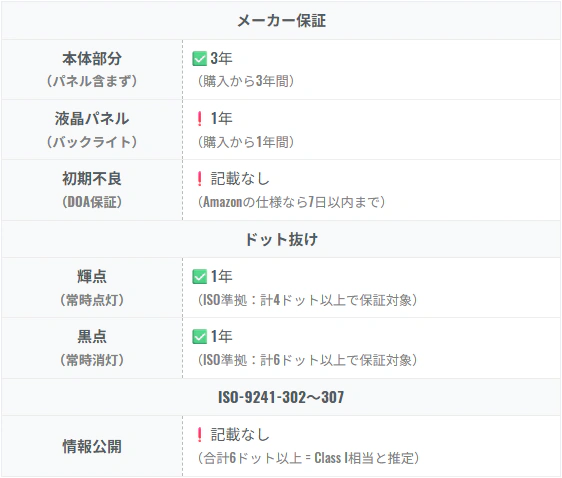
- メーカー3年保証
- 脅威的なコストパフォーマンス
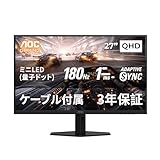
「AOC Q27G40XMN/11」は、3万円台のWQHDゲーミングモニターを焼け野原にする、驚異的コストパフォーマンスが魅力の1台です。
TCL CSOT社が製造するFast VAパネルを搭載し、Fast IPSに匹敵する速さの応答速度と、VAパネルならではの高いコントラスト比(4000:1~)を難なく両立できます。
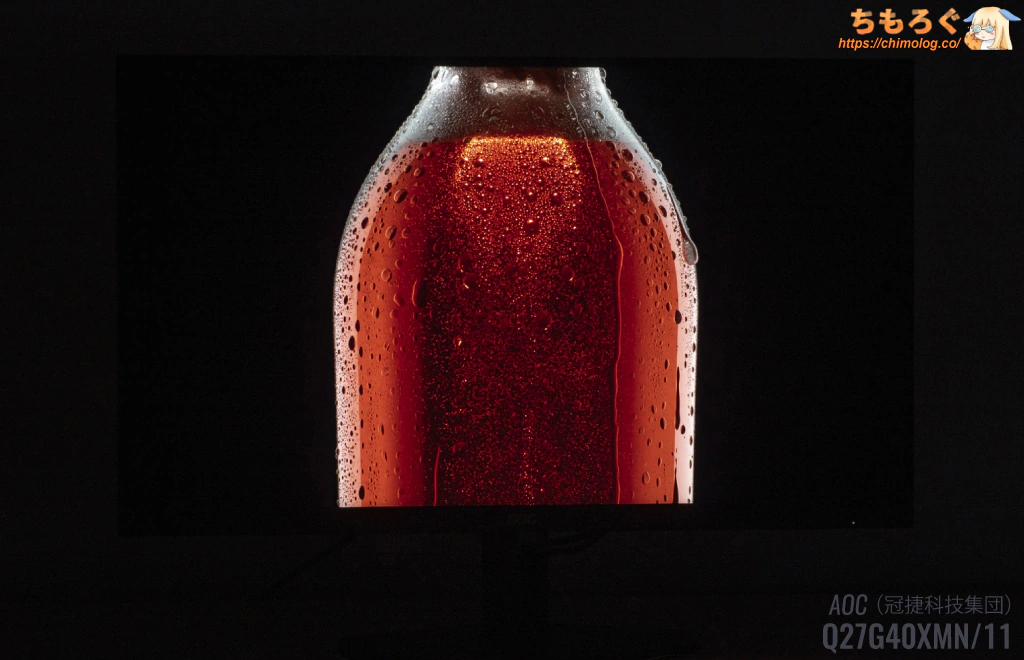
さらに量子ドット技術で色の鮮やかさを飛躍的に向上させ、液晶を照らすバックライトに「直下型Mini LED(1152分割)」を搭載。シーンにより変動はあるものの、ピーク約68000:1ものコントラスト比に達します。
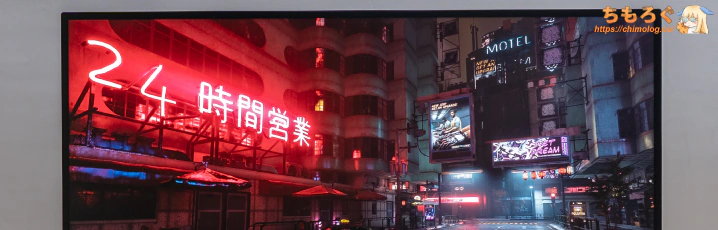
(ピーク輝度:1400 cd/m²超)
パワフルでエネルギッシュな輝度表現と、ときにOLEDパネルに迫る黒の深さを、たった3万円台で実現してみせた過去最高レベルのコスパ枠です。
かつて販売されていた(過去形)コスパ最強枠「KOORUI S2721PM」や「TITAN ARMY P275MS(無印)」の代替案がようやく見つかりました。
できる限り予算を抑えつつ画質も重視したいコスパ派ゲーマーに、QD Fast VA + Mini LED(HDR 1400)なQ27G40XMNを強くおすすめします。
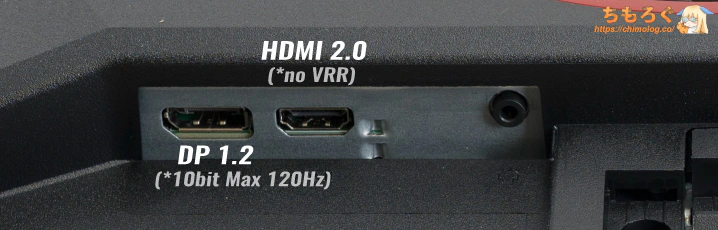
(コネクタはたったこれだけ)
ただし、製造コストのほとんど全部を画質に極振りしたせいか、映像端子と付属のモニタースタンドがとても貧弱です。HDMI 2.0とDP 1.2が1個ずつしかなく、スタンドは前後チルトのみ対応。
AOC Q27G40XMN/11を買うついでに、別売りのモニターアーム(Amazon Basicなど)を検討したいです。

| 参考価格 ※2026/5時点 |  |
|---|---|
| Amazon 楽天市場 Yahooショッピング |

「AOC Q27G40XMN/11」の用途別【評価】
| 使い方 | 評価※ |
|---|---|
| FPSやeSports(競技ゲーミング) 最大180 Hz対応で、応答速度もそこそこ速いです。 |  |
| ソロプレイゲーム(RPGなど) 色鮮やかで黒も締まる映像でソロプレイゲームに没入できます。 |  |
| 一般的なオフィスワーク 文字がそれなりにクッキリと見え、完全なフリッカーフリーに対応。ただし、「sRGB」モードがやや不正確です。 | |
| プロの写真編集・動画編集 プロの写真編集や動画編集に耐えうる広大な色域と輝度を備え、「DCI P3」モードが用意されていますが、肝心の色精度が合っていません。「AdobeRGB」モードは未実装です。自分でキャリブレーションが必要です。 | |
| HDRコンテンツの再現性 Display HDR 1400認証に相当する超強力なHDR性能です。Mini LEDモニターとして非常に明るく、輝度の安定性に優れます。コントラスト比は過去に例がない最高記録を更新します。なお、HDRモードの精度(PQ EOTF)はやはり及第点レベル。それでもパワフルで明暗差のあるHDRを表示でき、HDRコンテンツの再現性が高いです。 | |
※用途別評価は「価格」を考慮しません。用途に対する性能や適性だけを評価します。
「AOC Q27G40XMN/11」レビューは以上です。
もっと詳しく測定データや比較データを見れば、他の代替案にするか、このままAOC Q27G40XMN/11で即決する かヒントになるかもしれません。
(Amazon.co.jpで買った)
AOC Q27G40XMN/11:画質レビュー
初期設定の画質とおすすめ設定
| 初期設定 (クリックで画像拡大) | 手動で調整 (クリックで画像拡大) |
|---|---|
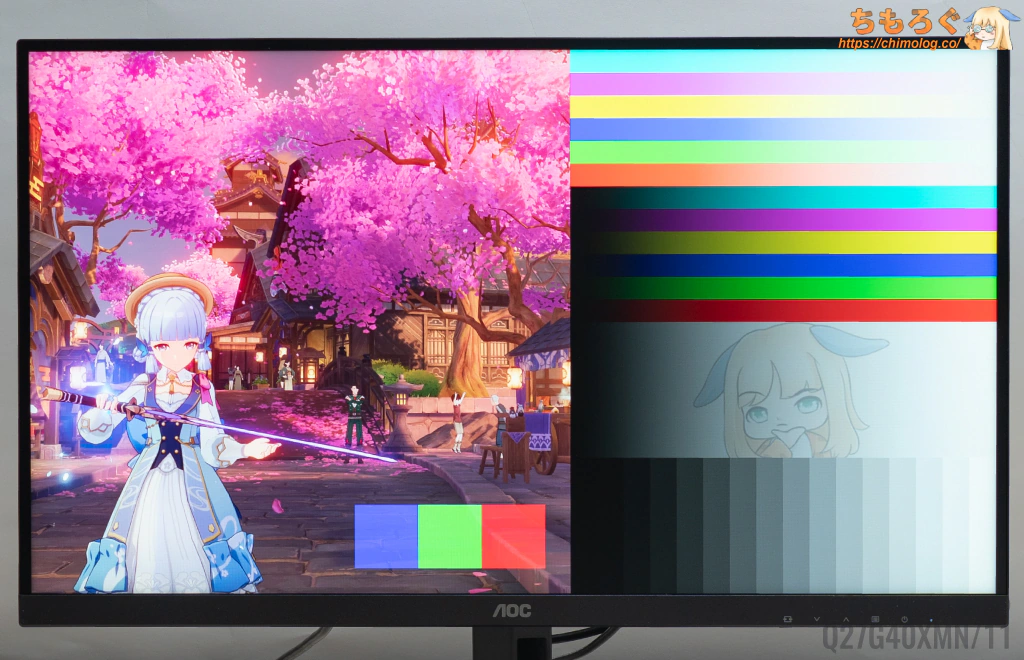 |  |
左側が箱から出してばかりの初期設定です。
中華ゲーミングモニターでよく見かけるタイプの色合いですが、それもそのはず。AOC(中:冠捷科技集団)は中国のメーカーです。
だからアジア圏で一般消費者から受けがいい、やや青白くて明るめの色調に調整されています。違和感なく使えそうなら、調整せずそのまま使って問題ありません。
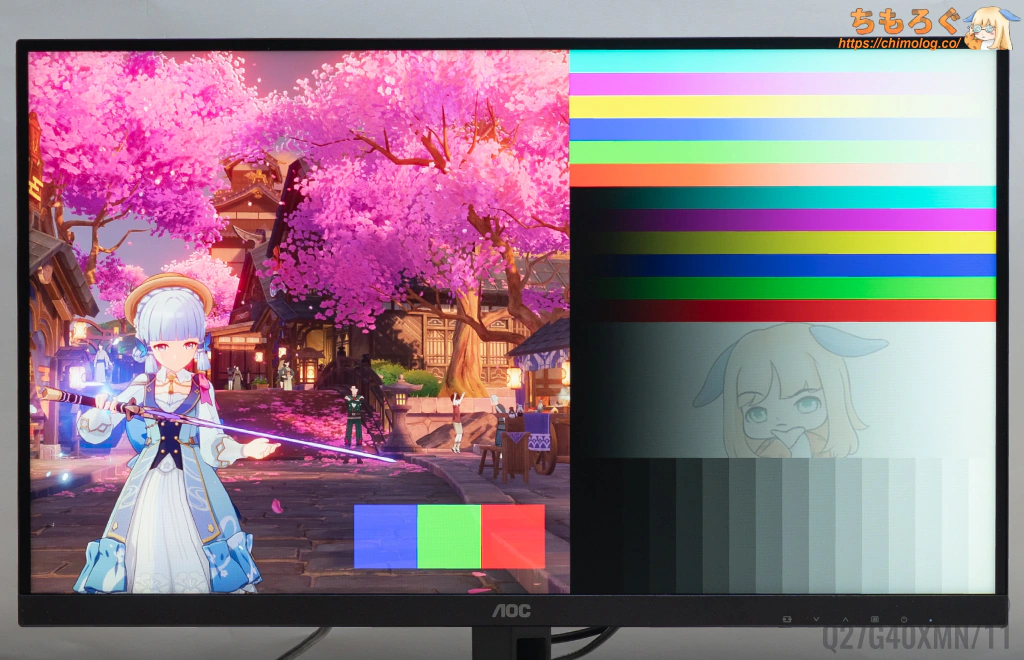
一応、筆者が調整した画質が右側です。規格(6504K)に合わせたモニターを見ながら、キャリブレーター(測定機材)も併用して調整しています。好きな方を使ってみてください。
- モード:スタンダード
- エコー調整:スタンダード
- 色空間:Panel Native
- 明るさ:90
- ガンマ:2.2
- Local Dimming:オフ
- 色温度:ユーザー
- 赤:44
- 緑:45
- 青:29
※画面の明るさは好みに合わせて調整してください。明るさ90%で、筆者の好みな350 cd/m²に達します。
| マニュアル調整後 ※クリックすると画像拡大 | |
|---|---|
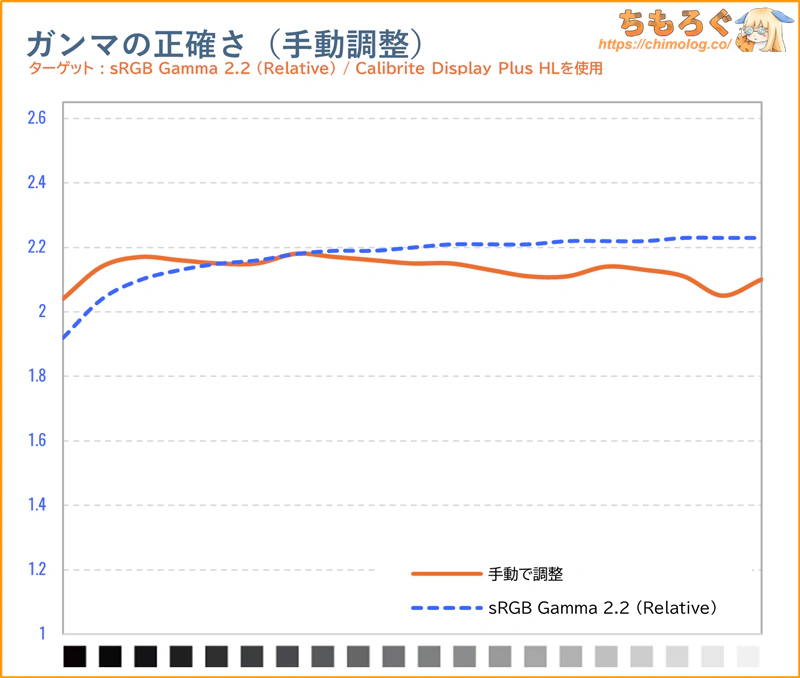 | 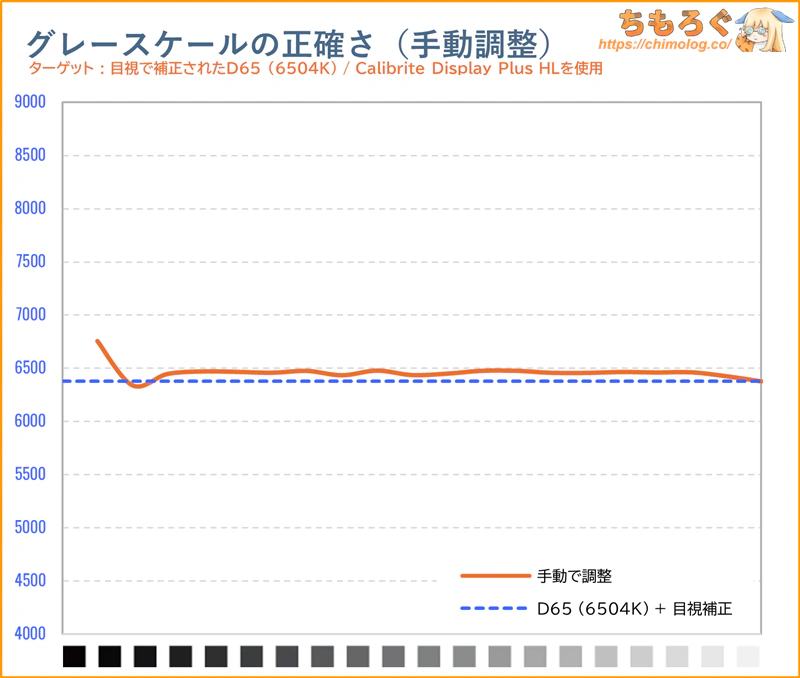 |
手動調整後のガンマカーブとグレースケール(色温度)グラフです。
ガンマカーブの調整が難しかったので、あえてそのままにしてます。無理に調整するとコントラスト比が悪化して、せっかくのVAパネルが台無しです。
色温度(グレースケール)は素直な挙動で調整しやすく、ほぼ規格ぴったりに一致します。INNOCNやTITAN ARMYと同じく、AOCも調整機能が割と豊富で、OSD設定だけでそこそこ調整が効きます。
基本的な「画質」を測定して比較
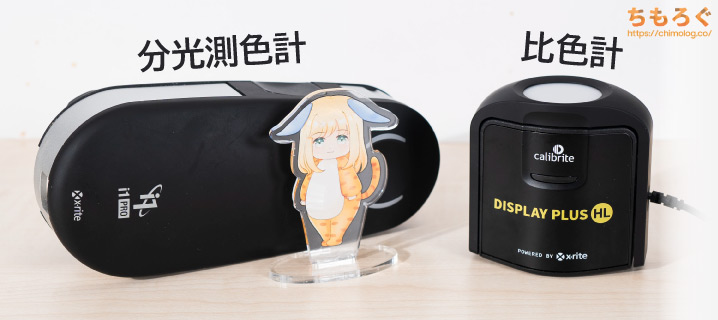


ちもろぐでは、2種類の測定機材を使って今回レビューする「AOC Q27G40XMN/11」の画質を深堀りします。
- 分光測色計:X-rite i1 Pro2
(Spectrophotometer) - 比色計:Calibrite Display Plus HL
(Colorimeter)
分光測色計は、数値が書いてある正確な定規だとイメージしてください。単品でモニターの色や明るさを正確に測定できます。しかし、黒色の測定が不正確だったり、暗い色の測定がすごく遅いです。
だから比色計もセットで使います。比色計は単品だと誤差が大きく使いづらいですが、分光測色計を使って誤差を修正可能です。
Matrix補正と呼ばれる誤差修正を掛けたあとの比色計なら、分光測色計と大差ない精度を得つつ、もっと深い黒色の測定と暗い色の高速測光が可能です。
| 色の鮮やかさを比較 ※クリックすると画像拡大 | |
|---|---|
| DCI P3色域 (カバー率で比較) | Rec.2020色域 (カバー率で比較) |
 |  |
| 色域カバー率(CIE1976) | ||
|---|---|---|
 | ||
| sRGBもっとも一般的な色域 | 99.9% | 99.6% |
| DCI P3シネマ向けの色域 | 93.9% | 97.0% |
| Adobe RGBクリエイター向けの色域 | 93.8% | 95.4% |
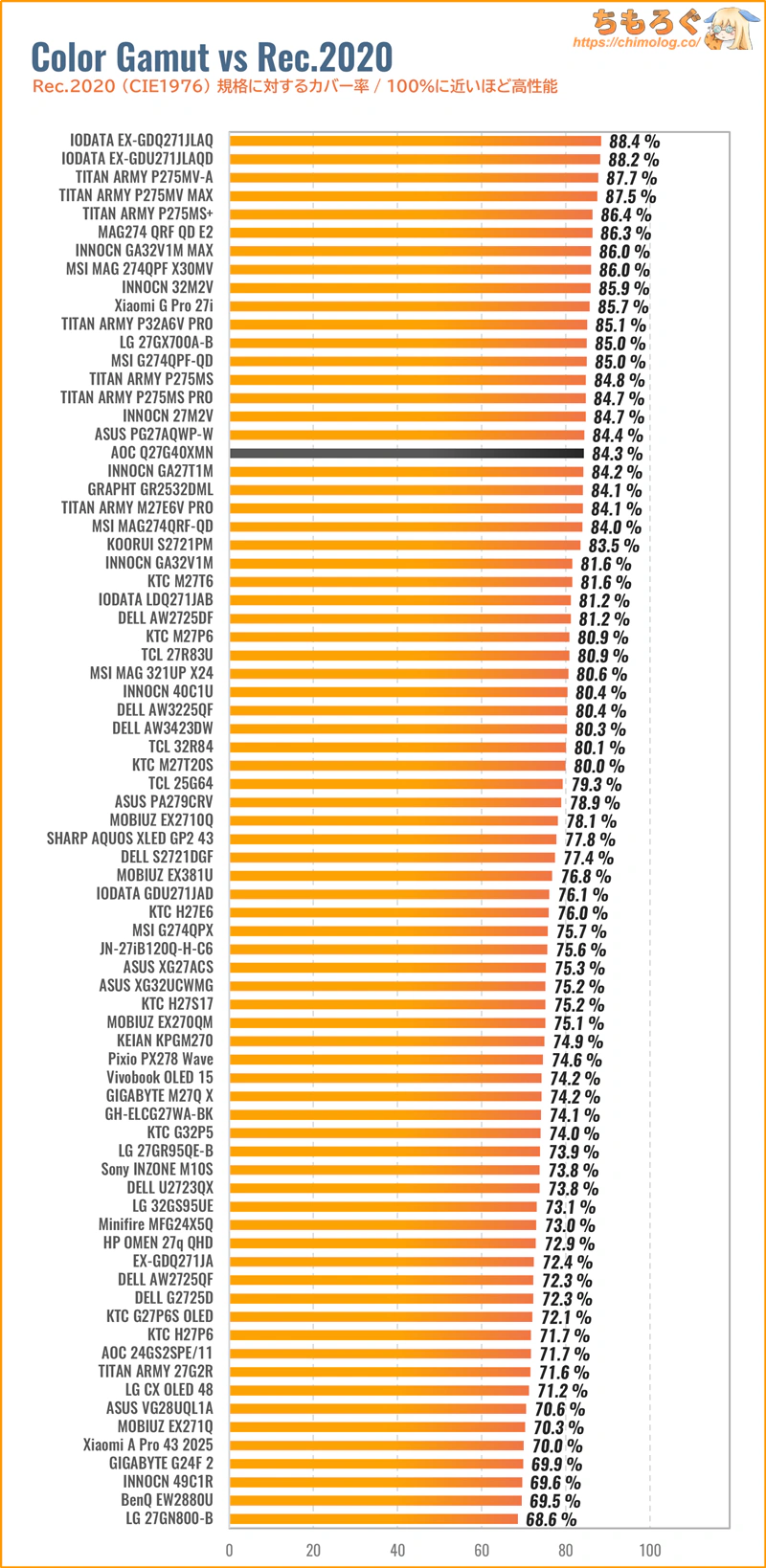
| Rec.20204K HDR向けの色域 | 76.5% | 84.3% |
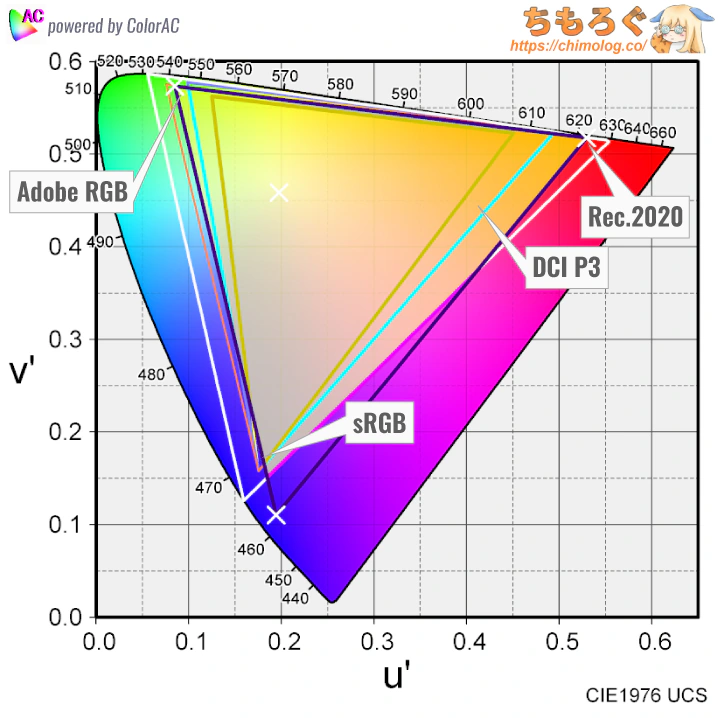
AOC Q27G40XMN/11で表示できる色の広さ(色域カバー率)を測定したxy色度図です。
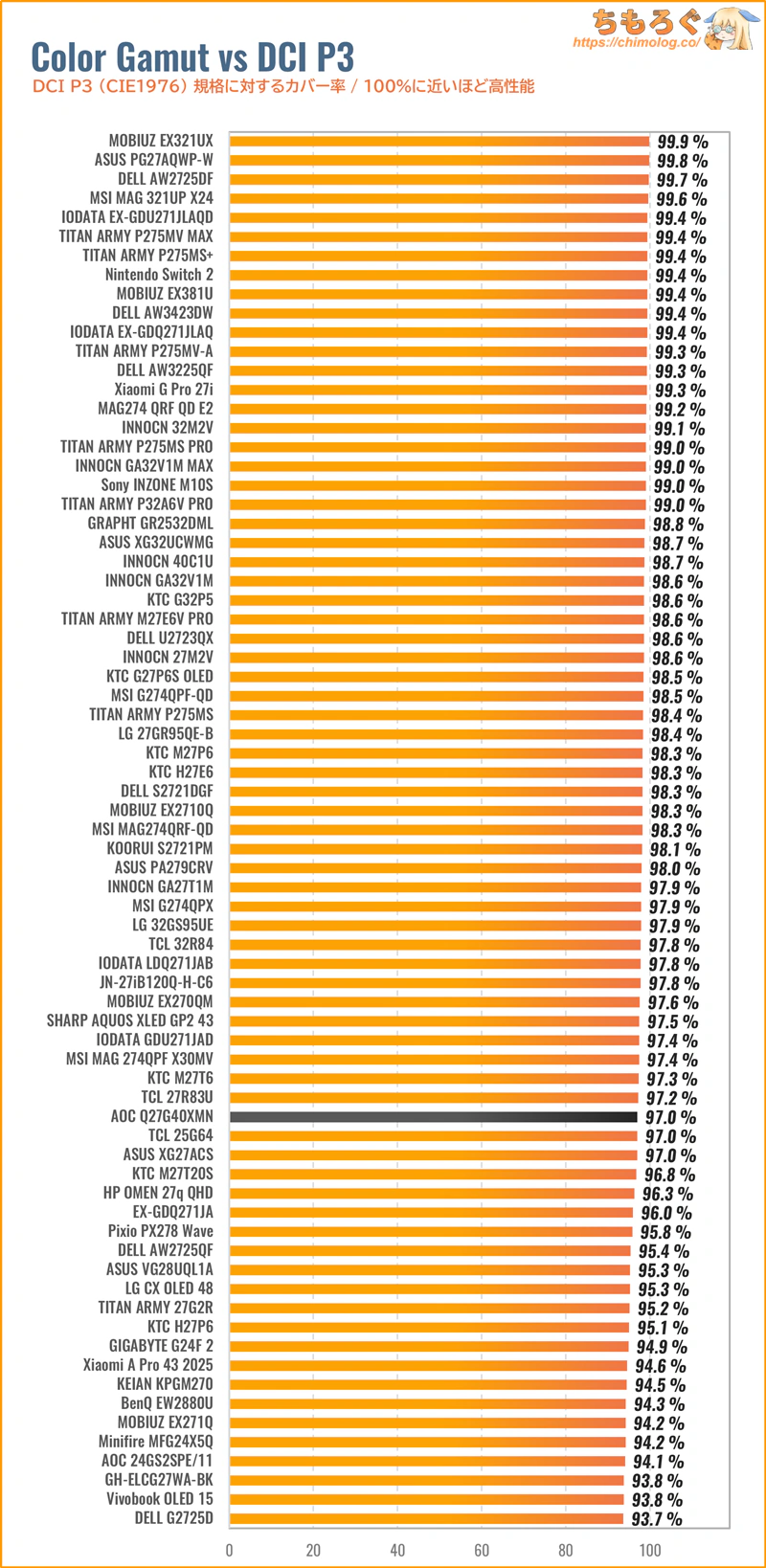
もっとも一般的な規格「sRGB」で約100%をカバー。HDRコンテンツで重要なシネマ向けの規格「DCI P3」は約97%カバーします。
印刷前提の写真編集で重視される「AdobeRGB」規格のカバー率は約95%です。
過去の傾向からして、色の広さは量子ドット液晶 > タンデムOLED > 量子ドットVA = QD-OLED > 広色域な液晶 = OLED > 普通の高色域パネル > 平凡な液晶パネル > TNパネルの順に並びます。
「色域」は色の鮮やかさに深く関係する性能で、多くの一般人が「画質」だと感じ取っている重要なスペックです。
AOC Q27G40XMN/11は3万円台の低価格WQHDモニターですが、価格が10万円を超えるハイエンド級OLEDモニターやMini LED液晶に迫る色域です。
DCI P3色域とAdobeRGB色域をおおむね(約95~97%)カバーします。Rec.2020色域は約84%もカバーしていて、高級品で知られるSamsung QD-OLEDパネルよりも鮮やかです。
HDRを含む、ほとんどのコンテンツを楽しめる広大な色域です。ビビットで鮮烈な赤色や、蛍光材のような明るい緑色を表現できます。
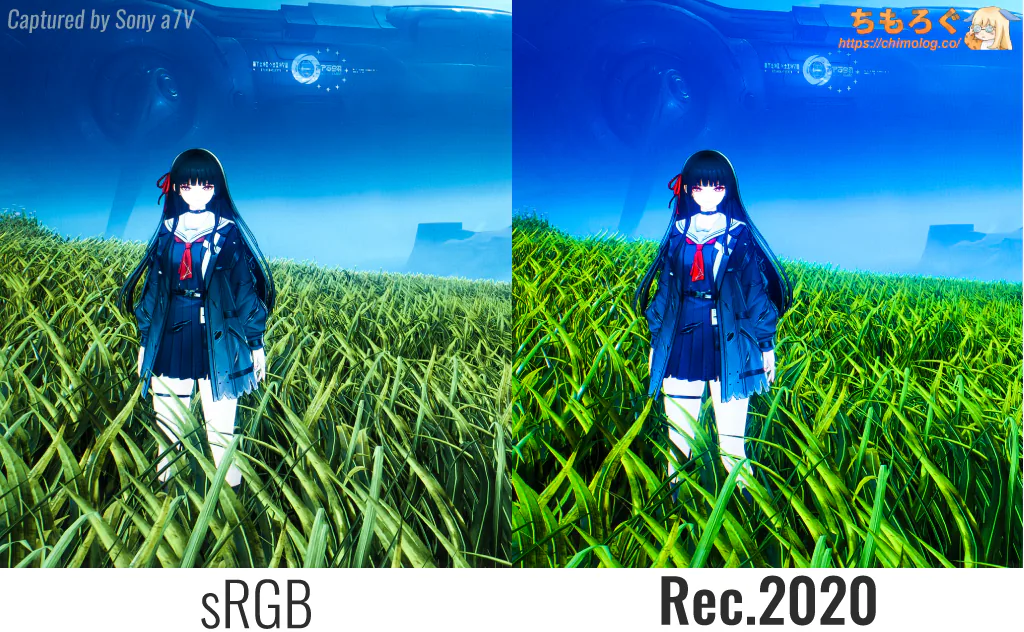
(色域は主観的な鮮やかさに影響あり)
数年ぶりの買い替えはもちろん、旧世代の液晶パネル(Fast IPSなど)から更新するなら、画質の向上を体感できるはずです。
| コントラスト比を比較 ※クリックすると画像拡大 | |
|---|---|
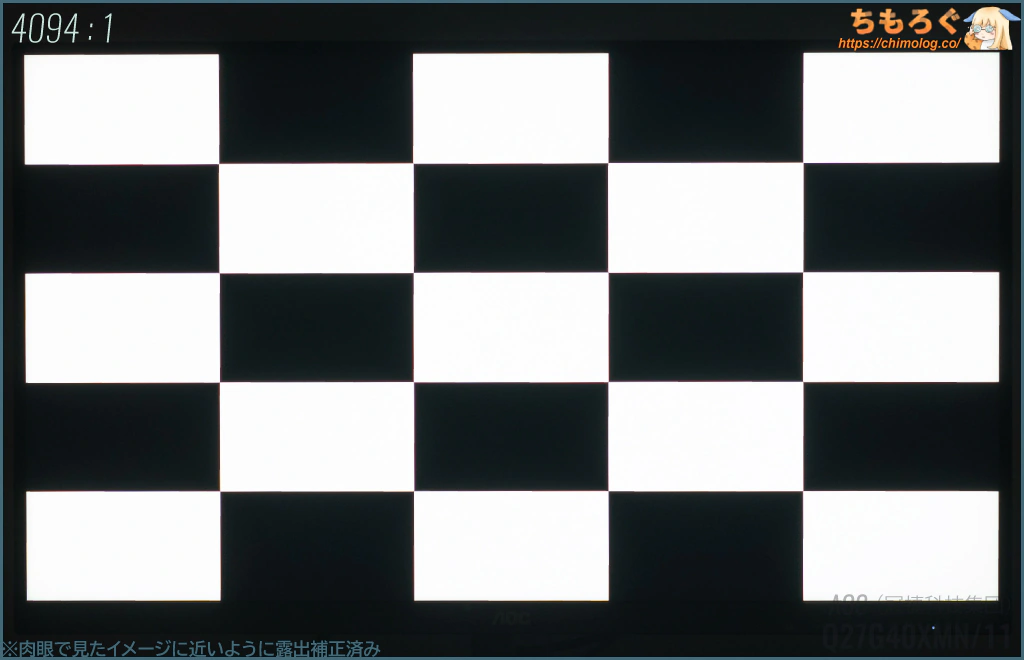
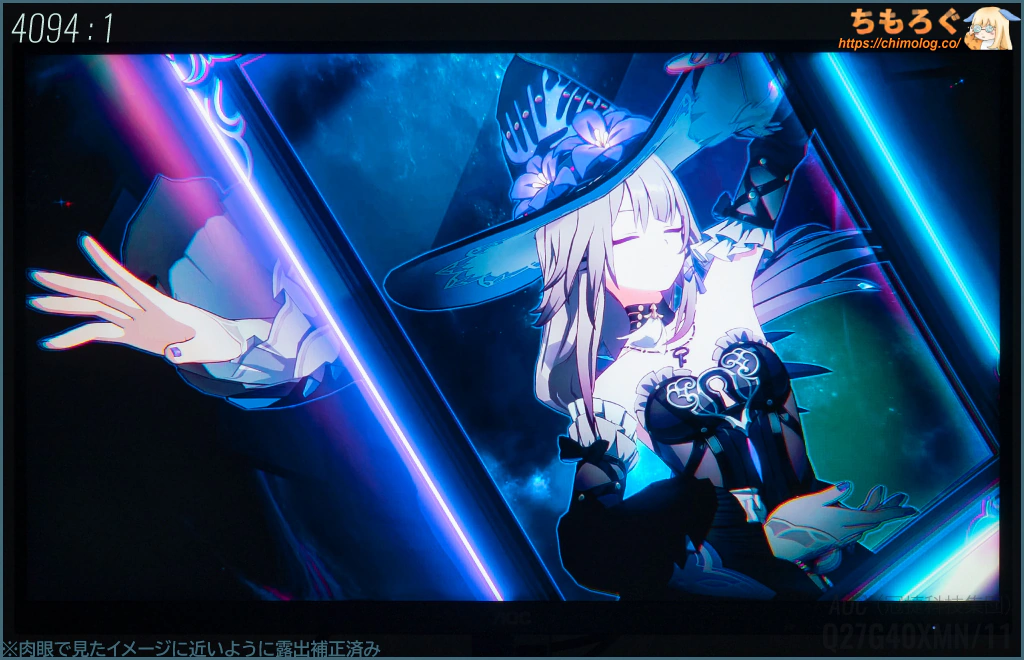
| チェッカーパターン (Inf : 1) | マダムヘルタ (50000 : 1) |
 |  |
| 測定グラフ | 測定値 |
 |
|
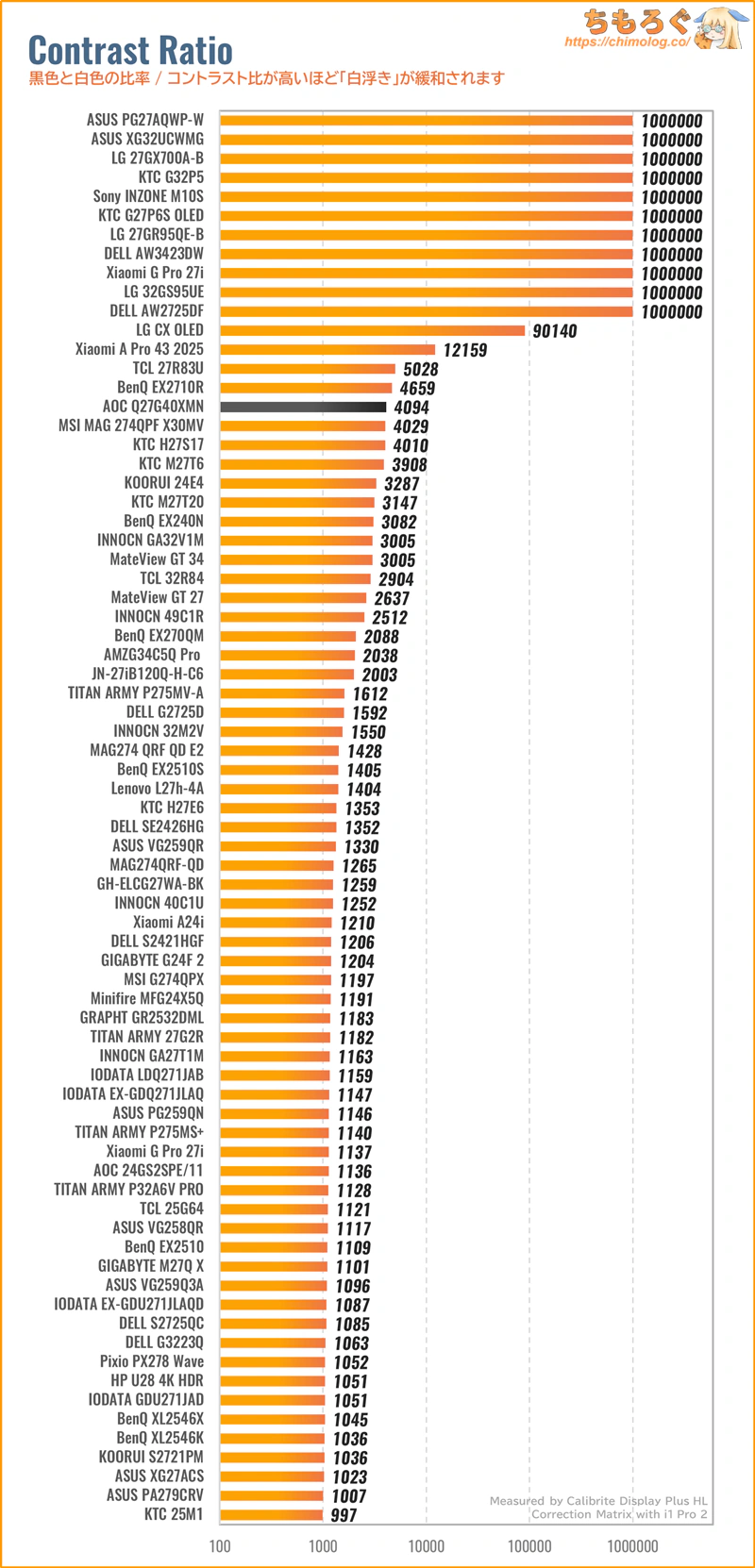
コントラスト比(実測)は4094:1です。黒が得意なVAパネルだから、ネイティブ時のコントラスト比が非常に高く、平均的な液晶パネルのおよそ4倍に達します。
| Local Dimming 有効 ※クリックすると画像拡大 | |
|---|---|
| チェッカーパターン (Inf : 1) | マダムヘルタ (50000 : 1) |
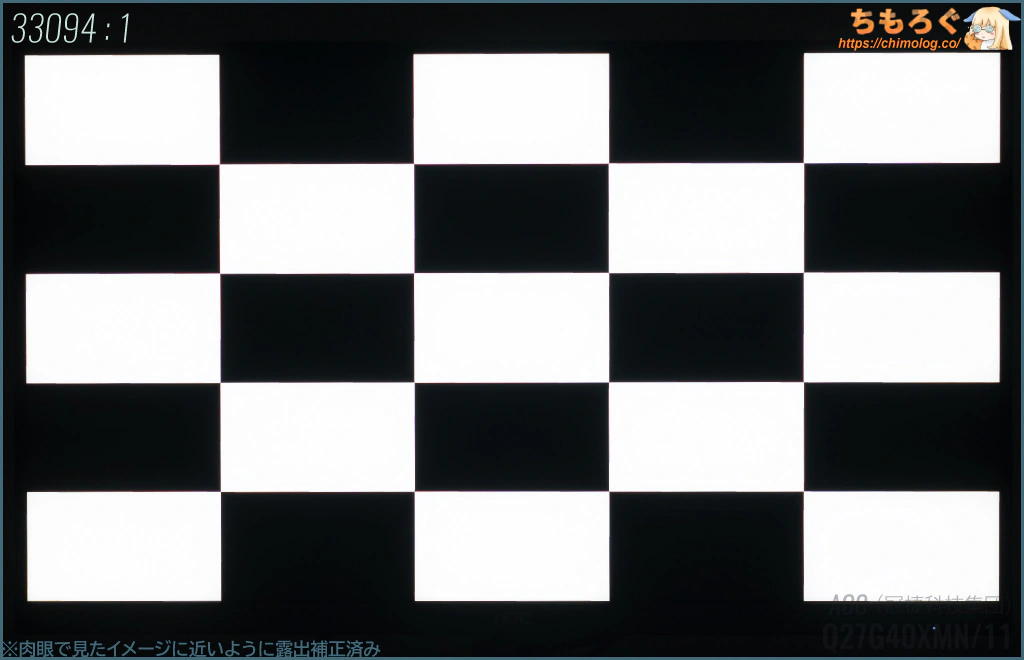 | 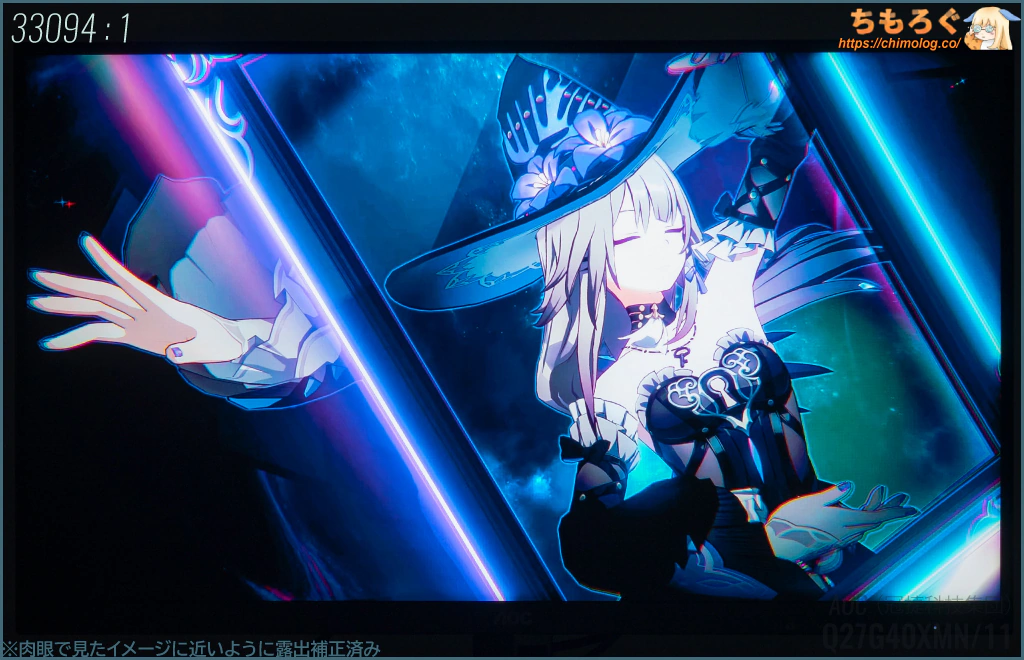 |
OSD設定から「Local Dimming」を有効化して、Mini LEDバックライト(1152分割)を駆動させるとコントラスト比がさらに跳ね上がり、約10800~33100:1へ向上します。
黒が本当に黒く締まって、コントラスト比の高い映像を見ると立体感が増します。白浮きもかなり目立ちづらく、平均的なMini LEDモニターと一線を画す性能です。
以前から言い続けていますが、Mini LEDバックライトはVAパネルと相性抜群です。もともと黒に強いパネルが、もっと黒に強くなります。
| 色ムラ(輝度ムラ) ※クリックすると画像拡大 | |
|---|---|
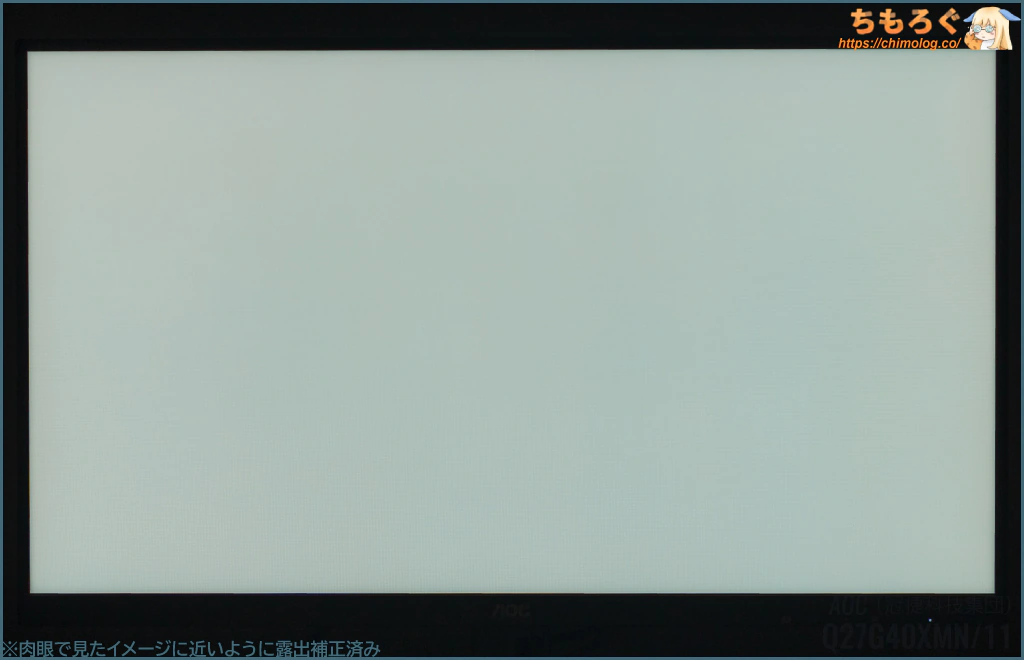 | 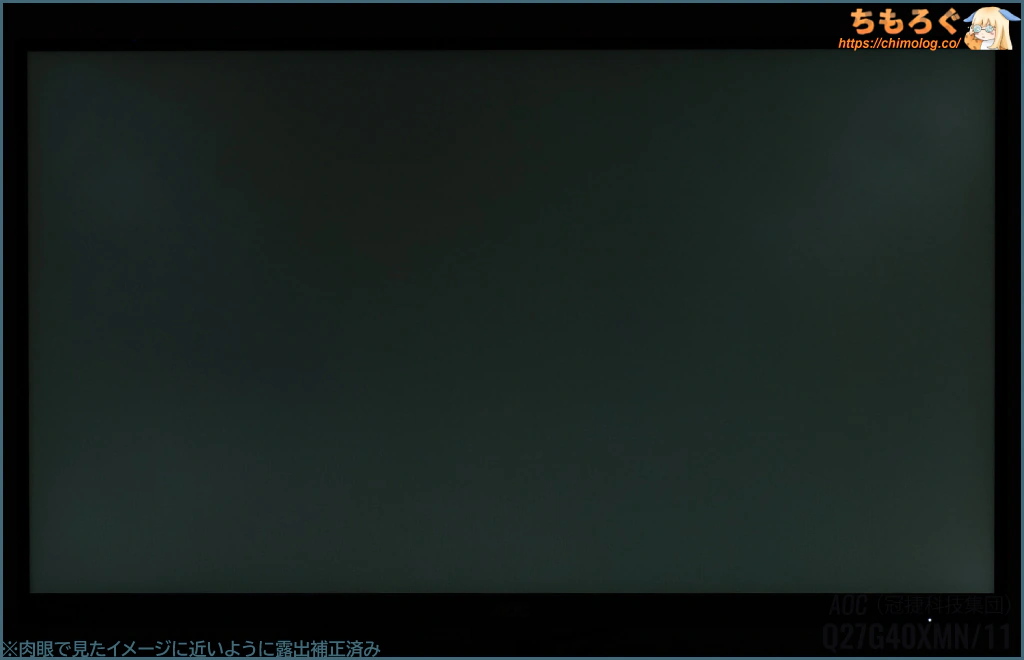 |
色が均一の静止画コンテンツを見ている時間が長いオフィスワークで、気にする人が多い「色ムラ」をチェック。
| 均一性(色ムラ) ※クリックすると画像拡大 | |
|---|---|
| 色ムラを比較 | 色ムラを測定 |
 |  |
| |
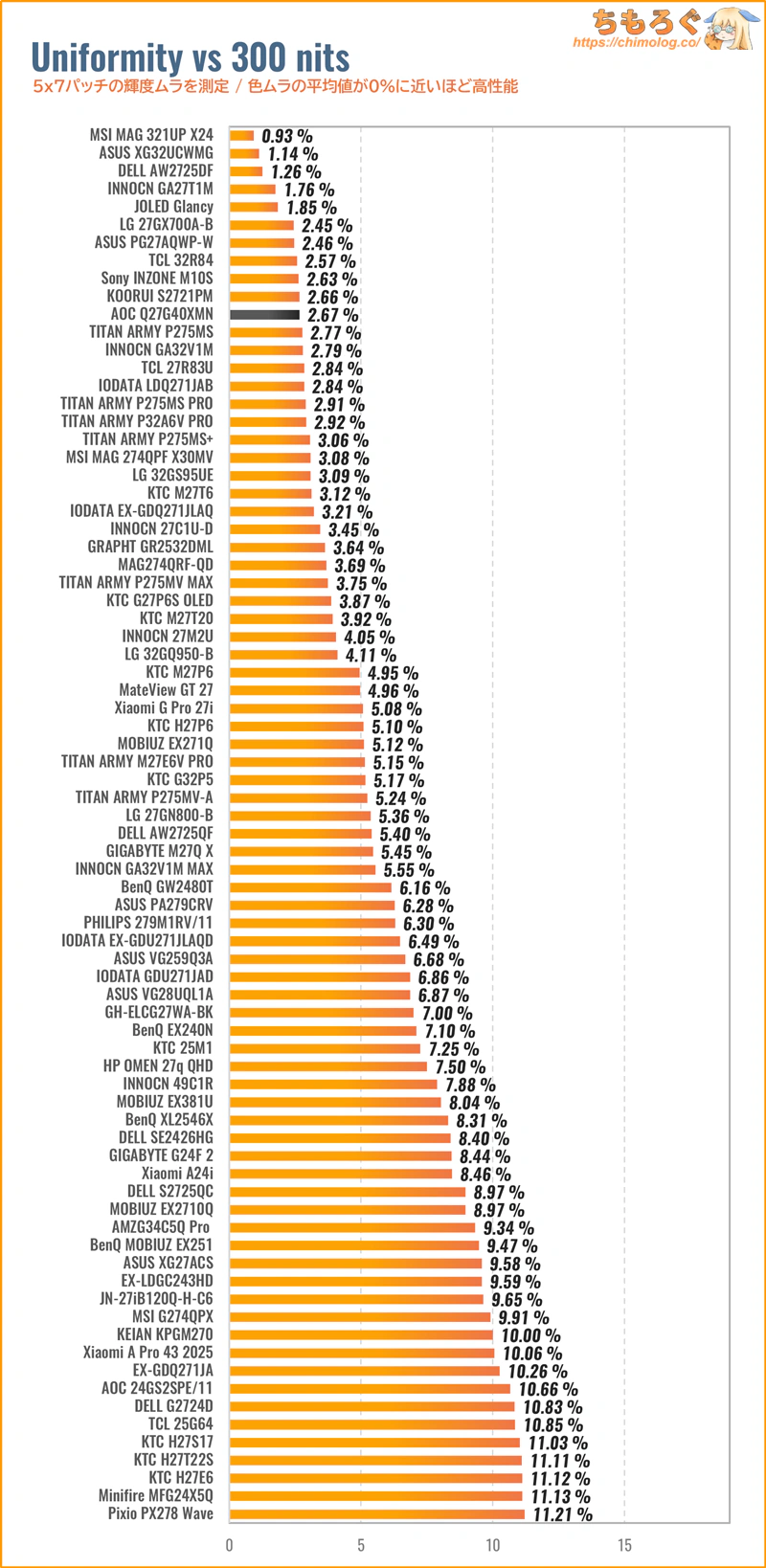
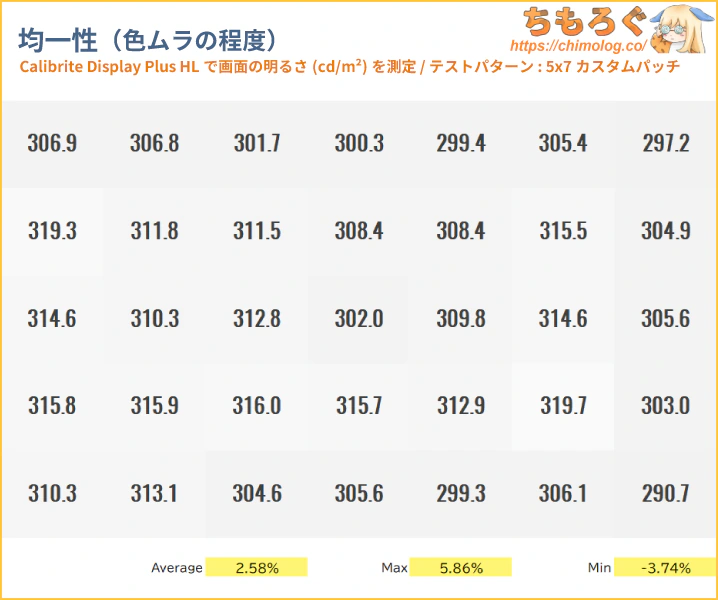
色ムラ(輝度ムラ)の測定結果は平均値で2.7%です。
過去100件を超えるデータより、Mini LED液晶パネルは輝度ムラをうまく抑える傾向があり、AOC Q27G40XMN/11も例に漏れずムラを低く抑えます。
ただし、ベゼル(端っこ)とパネルのつなぎ目がやや暗い傾向です。幸い、普通のオフィスワークやHDRゲーミングを数時間試した感じ、色ムラはほとんど気にならない程度です。
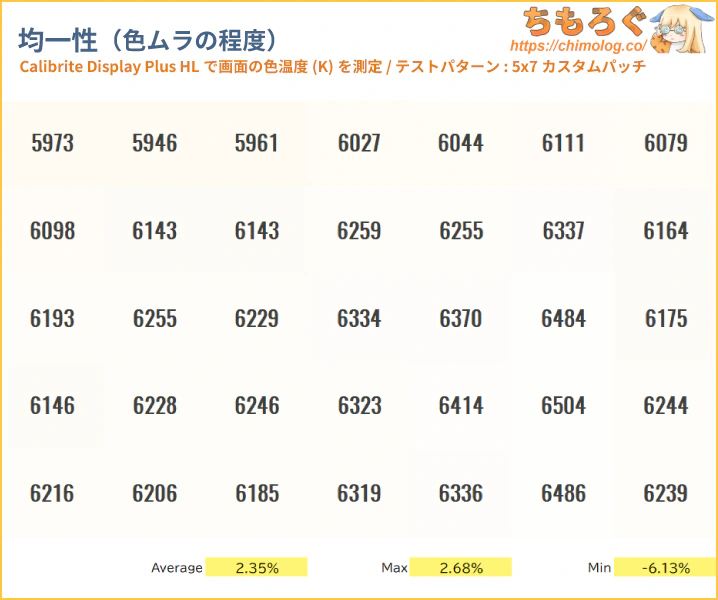
色温度の分布はやや平凡です。平均値こそ抑えられているものの、一部エリアで最低値が大きく、分散(バラツキ)が増しています。
パネルの左上エリアが暖色寄り、左下にかけて寒色がやや目立つ傾向です。ユニフォーミティ回路があれば緩和できますが、約3万円ちょっとの格安モニターに業務用の回路は積まれてません。
| 画面の明るさ ※クリックすると画像拡大 | |
|---|---|
| 明るさ:0% | 明るさ:100% |
 |  |
| 測定グラフ | 測定値 |
 |
|
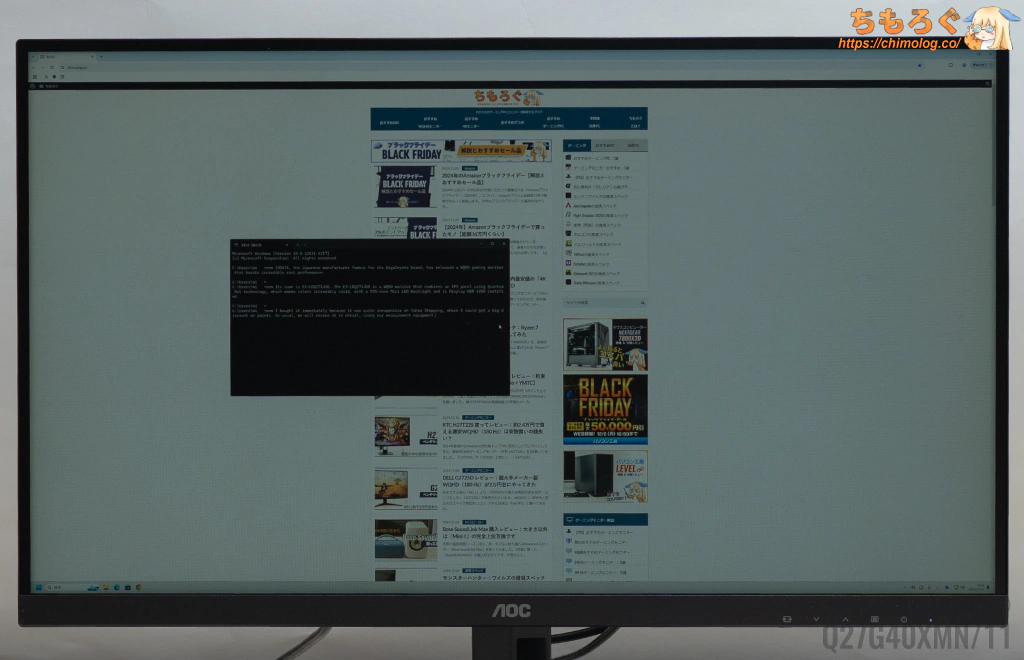
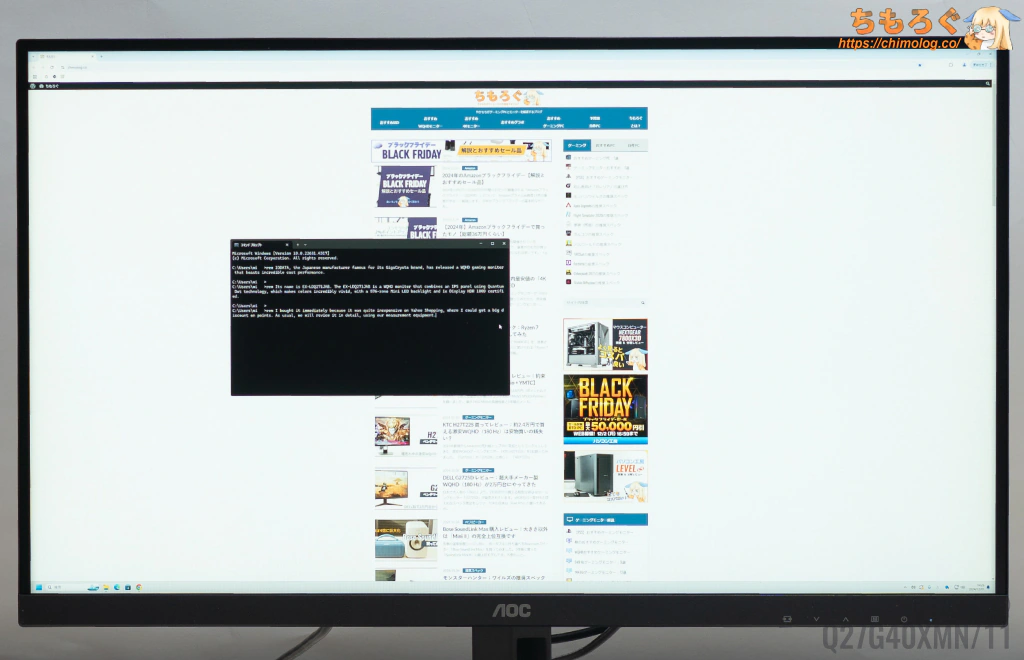
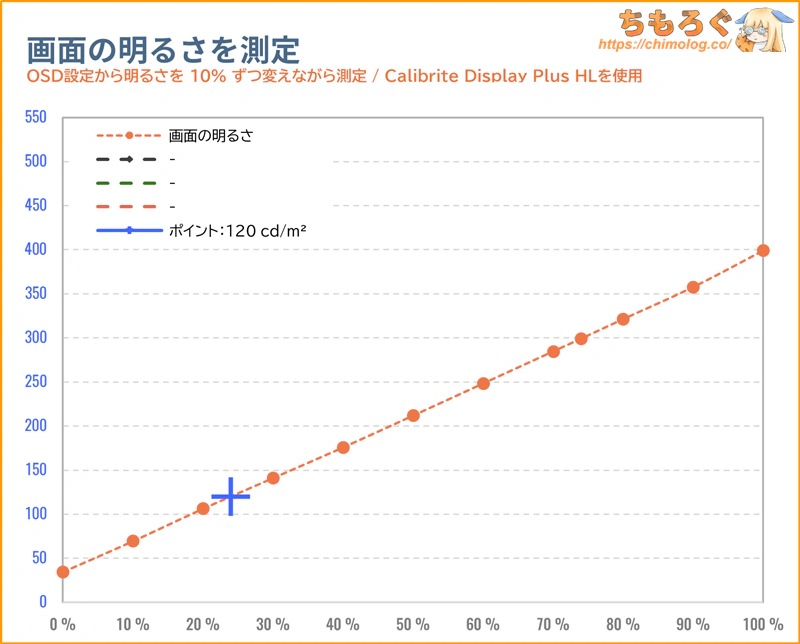
画面の明るさは100%設定で約400 cd/m2(Local Dimming時:450~470 cd/m²)に達し、SDRコンテンツを見るのに十分すぎる明るさです。
最低輝度(0%設定)は約35 cd/m2まで下げられ、平均的なモニターと同程度の暗さです(平均的なモニターが約40 cd/m²程度)。
眼精疲労などが理由で、夜間に暗い画面を好む人にとって嬉しい仕様です。目にやさしいらしい120 cd/m²前後は設定値24%でほぼ一致します。
HDRモード時の画質を詳しく測定

モニターの色と明るさを超高速かつ正確に測定できる機材「CR-100」を使って、「AOC Q27G40XMN/11」のHDR性能をテストします。
AOC Q27G40XMN/11はメーカー仕様表で「DisplayHDR 1000(CTS 1.1基準)」認証をアピールします。実際のHDR性能も同じかどうか検証です。
| HDRの明暗差を比較 ※クリックすると画像拡大 | |
|---|---|
| HDRの明るさ (全画面で比較) | HDRコントラスト比 (リアル値で比較) |
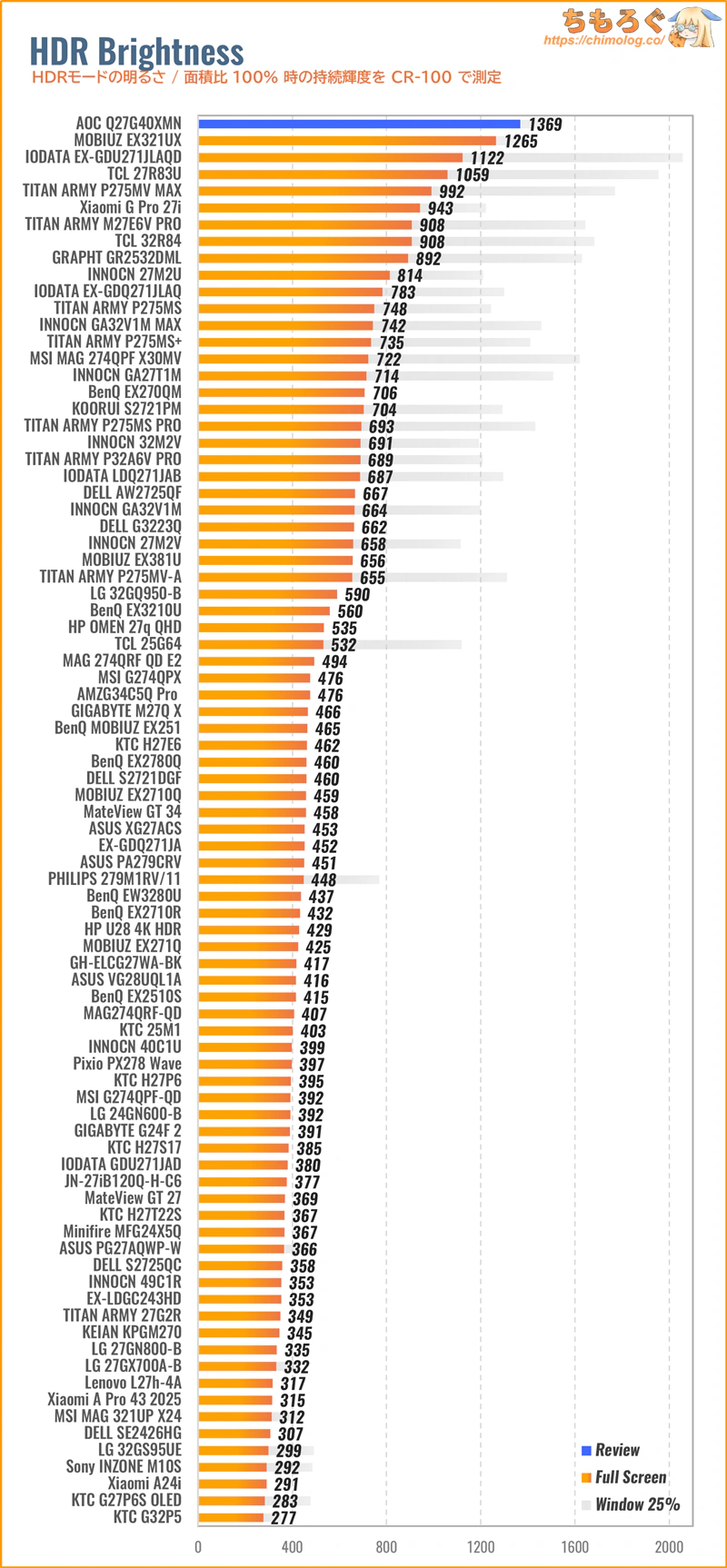 |  |
全画面(100%)で持続できる明るさは約1300 cd/m²オーバー、名だたるハイエンドモニターを超えてトップクラスに入ります。HDR 1000どころかHDR 1400相当の輝度性能です。
| HDRコントラスト比Colorimetry Research CR-100で測定した結果 | |
|---|---|
| 全画面 | Inf : 1 |
| 10%枠 | 68391 : 1 |
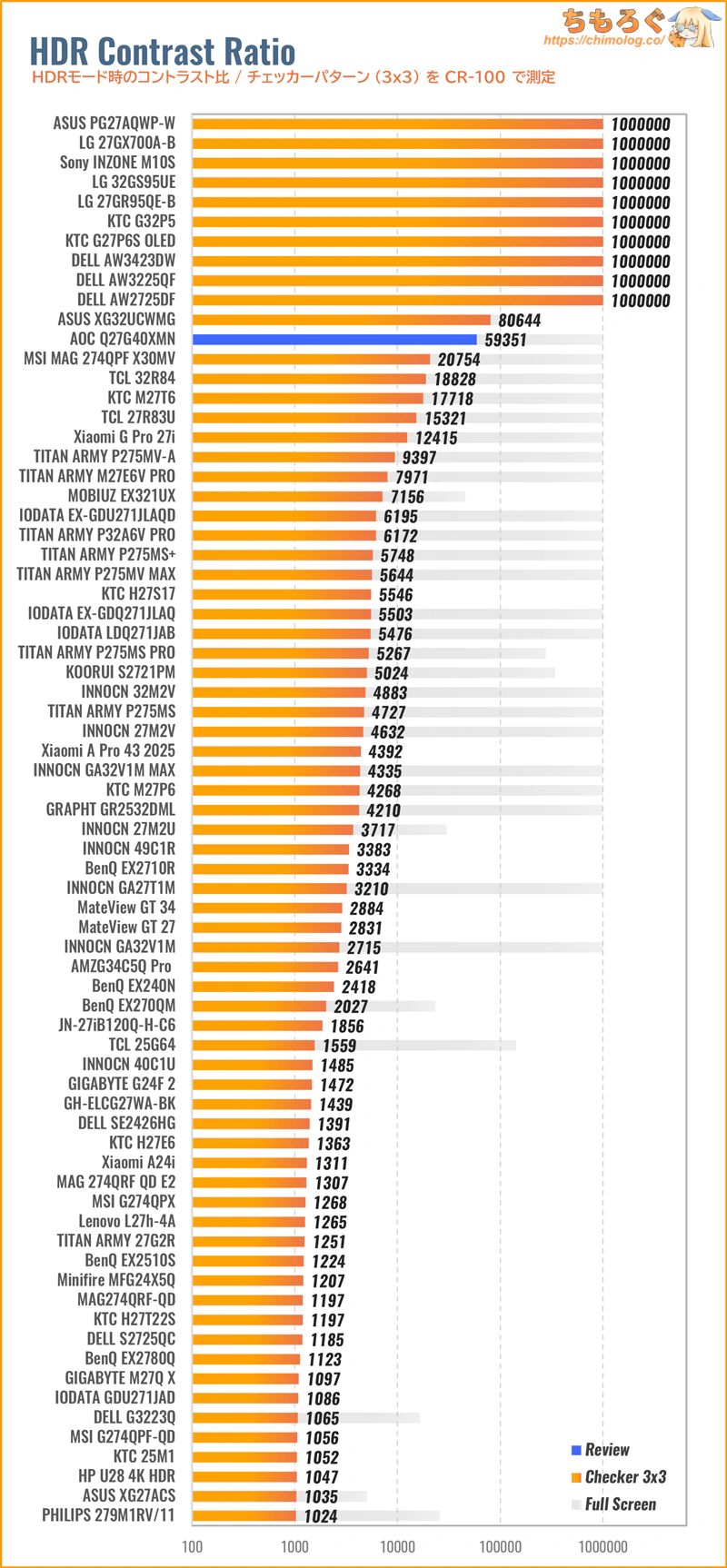
| 3×3パッチ | 59351 : 1 |
| 5×5パッチ | 20879 : 1 |
| 7×7パッチ | 11007 : 1 |
| 9×9パッチ | 10656 : 1 |
テストパターン別にHDRコントラスト比を測定した結果、ワーストケースで10656 : 1でした。
Mini LED(1000ゾーン超)ゲーミングモニターとして、過去に例がない最高のコントラスト比です。
- AOC Q27G40XMN/11(Fast VA)
約10600~68400 : 1 - MSI MAG 274QPF X30MV(Rapid VA)
約5400~20800 : 1 - TCL 32R84(Fast HVA)
約5500~18800 : 1 - KTC M27T6(HVA)
約5300~17700 : 1 - TITAN ARMY P275MV-A(IPS)
約2000~9500 : 1 - TITAN ARMY P275MV MAX(Fast IPS)
約1750~8500 : 1 - TITAN ARMY P275MS PRO(Fast IPS)
約1800~8200 : 1 - TITAN ARMY P32A6V-PRO(Fast IPS)
約1700~8150 : 1 - MOBIUZ EX321UX(Fast IPS)
約1600~7200 : 1 - INNOCN GA32V1M MAX(Fast IPS)
約1550~6350 : 1 - INNOCN GA27T1M(Fast IPS)
約1400~4300 : 1 - INNOCN GA32V1M(Fast IPS)
約1300~3500 : 1
本モニターのMini LED制御は極めてアグレッシブです。黒色エリアを見つけ次第、とことん黒くしようとMini LEDを消灯する挙動が強いおかげで、コントラスト比が簡単に跳ね上がります。
ワーストケースですら約10000超を叩き出し、定価4~5倍のTCL 32R84に対してほぼ2倍もの性能です。
OLED TV用のデモ映像など、あからさまに黒面積が多いコンテンツだと約20000~30000:1前後の実効コントラストをサラッと出しています。
なお、Mini LEDを強く効かせるほど「LDフリッカー」のリスクが増しますが、ネイティブ時のコントラスト比が非常に高いVAパネルはこの問題を大幅に緩和できます。
Mini LEDが動いたときに発生する光漏れ(遷移)がそもそもパネルの表面から出づらいため、ピーク時68400:1ものコントラスト比を出しながら、まったく「ちらつき」が気にならなかったです。
| HDRの明るさ精度 ※クリックすると画像拡大 | |
|---|---|
| モード別に比較 (APL 25%で比較) | APL別に比較 (ベスト設定で比較) |
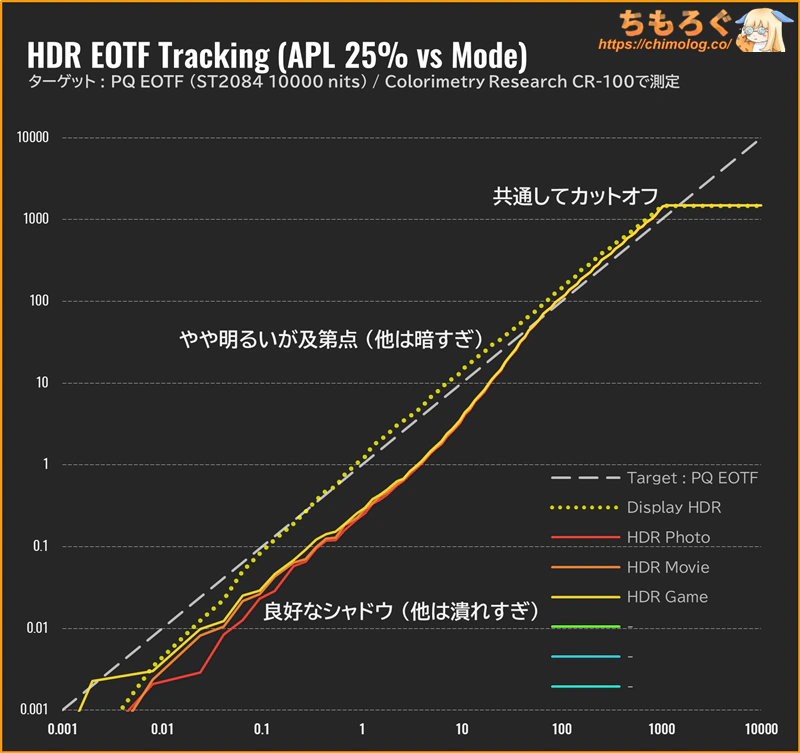 | 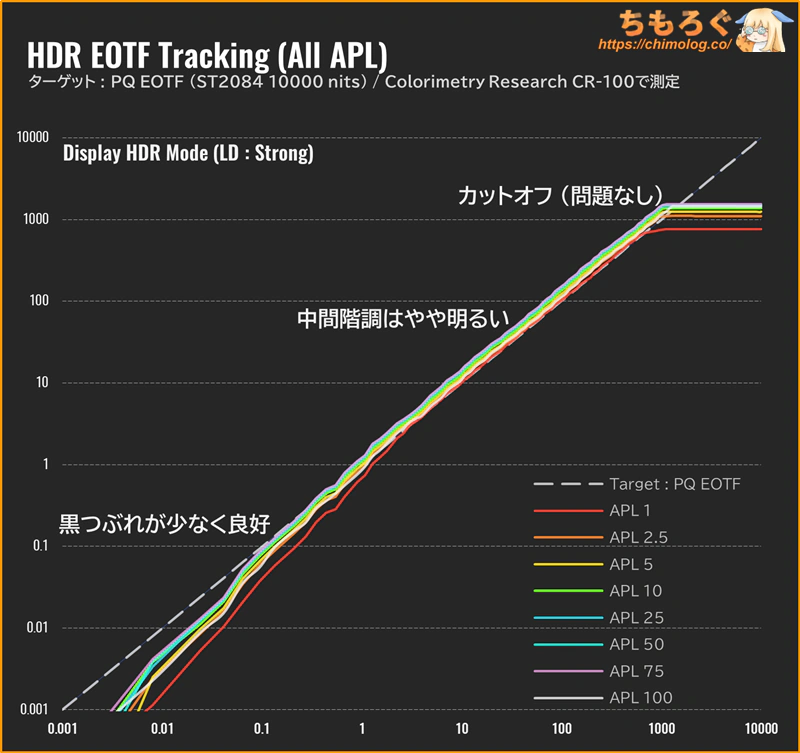 |
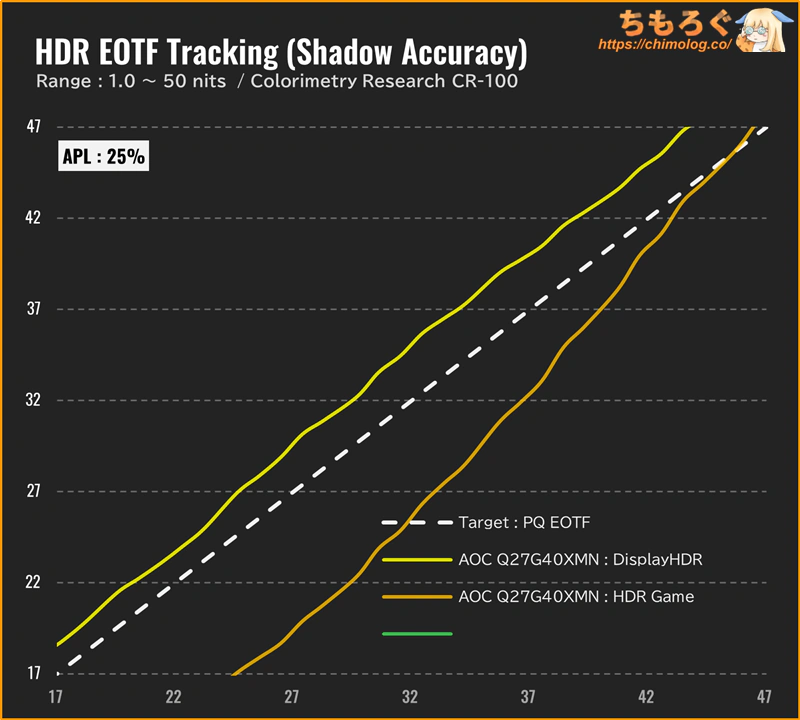
HDRモード時の明るさが正しいか、PQ EOTF追跡グラフで測定します。
| 階調ごとの明るさ精度 ※クリックすると画像拡大 | |
|---|---|
 |  |
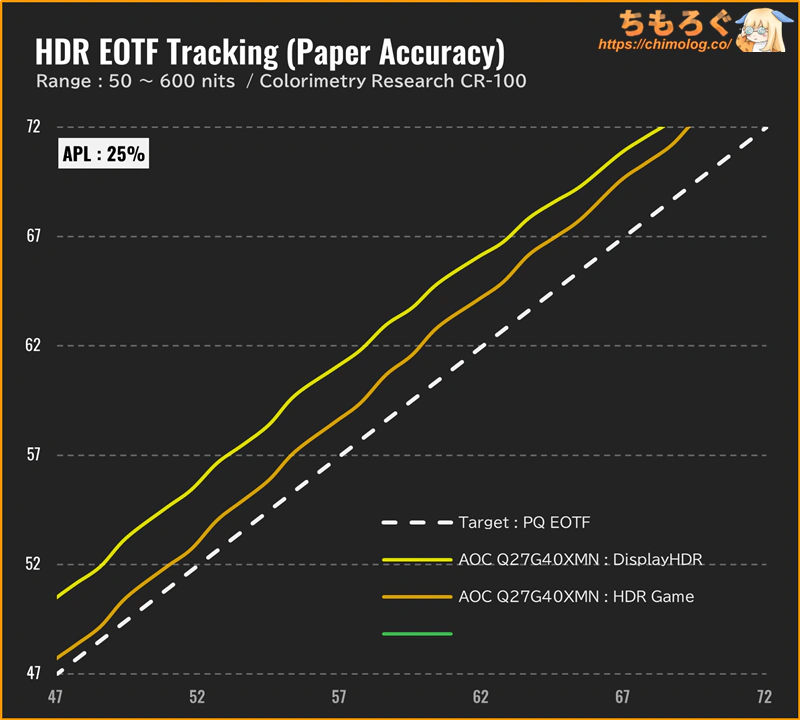 | 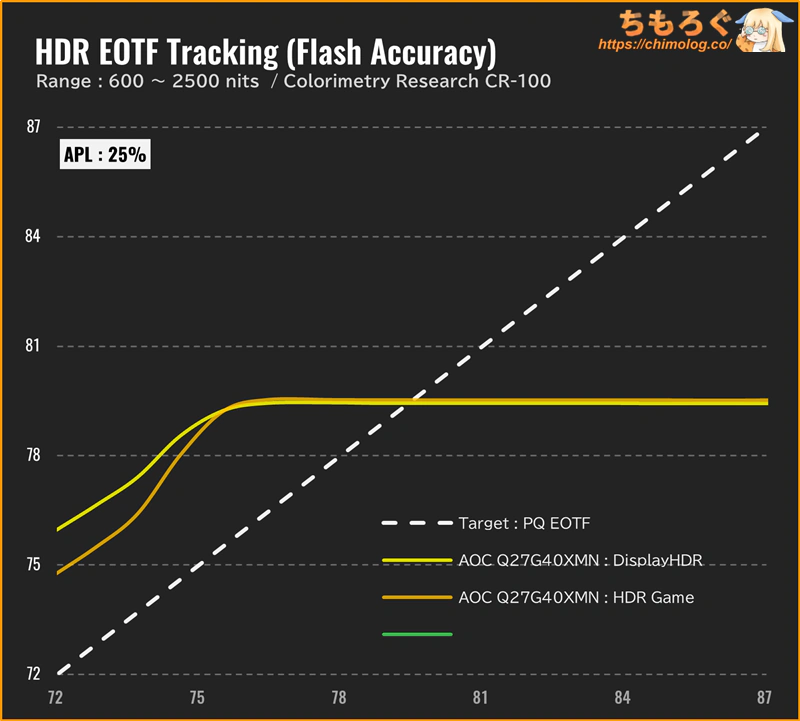 |
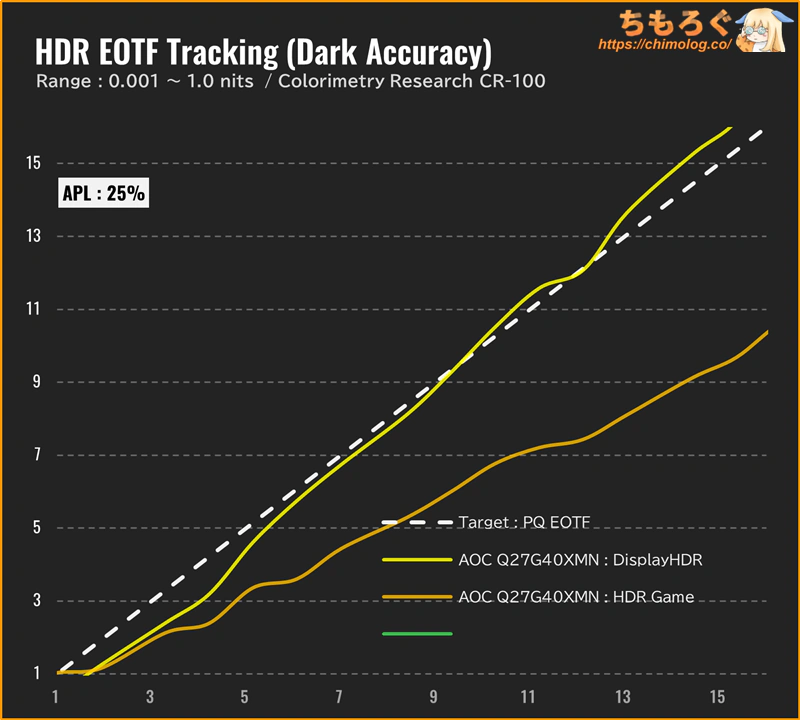
log(対数)グラフだと細部が分かりづらいので、100%正規化グラフに変換してから階調ごとに分解しました。
全部で4つのHDRモードがありますが、実質的に2つのグループに分けられます。
Display HDRモードがHDR規格に忠実な仕様です。暗部ディティールをなるべく潰さず、明るさも両立する挙動です。しかし、中間階調がちょっと明るすぎます。
HDRゲームやHDR映画モードなら中間階調の明るさがやや改善されますが、代わりに暗部ディティールが大きく崩れて画面全体が暗く見えます。
- 明るいHDRが好き(筆者):Display HDRモード
- ハッキリした明暗が好き:上記以外のモード
好みに応じて使い分けるしかないです。
| HDRモード比較※クリックすると画像拡大 | |
|---|---|
| DisplayHDR | 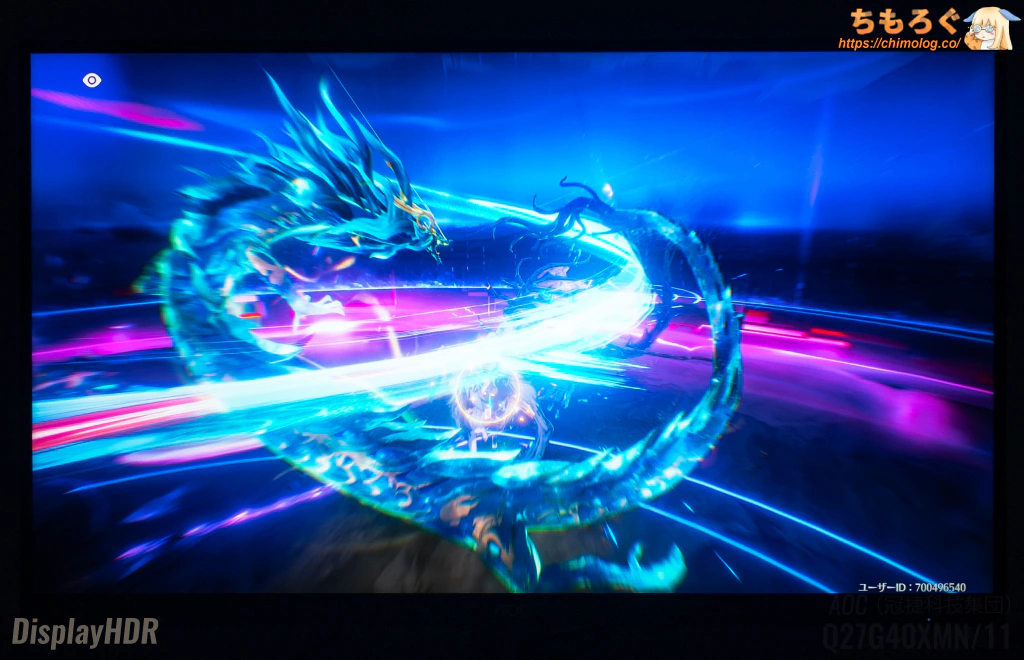 |
| HDR写真 | 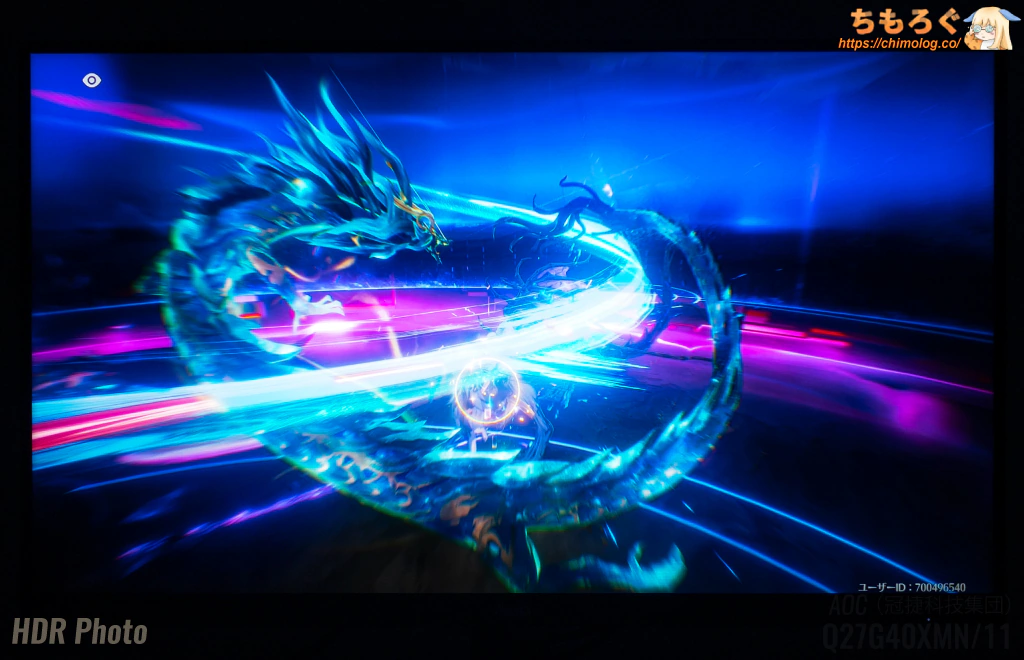 |
| HDR映画 | 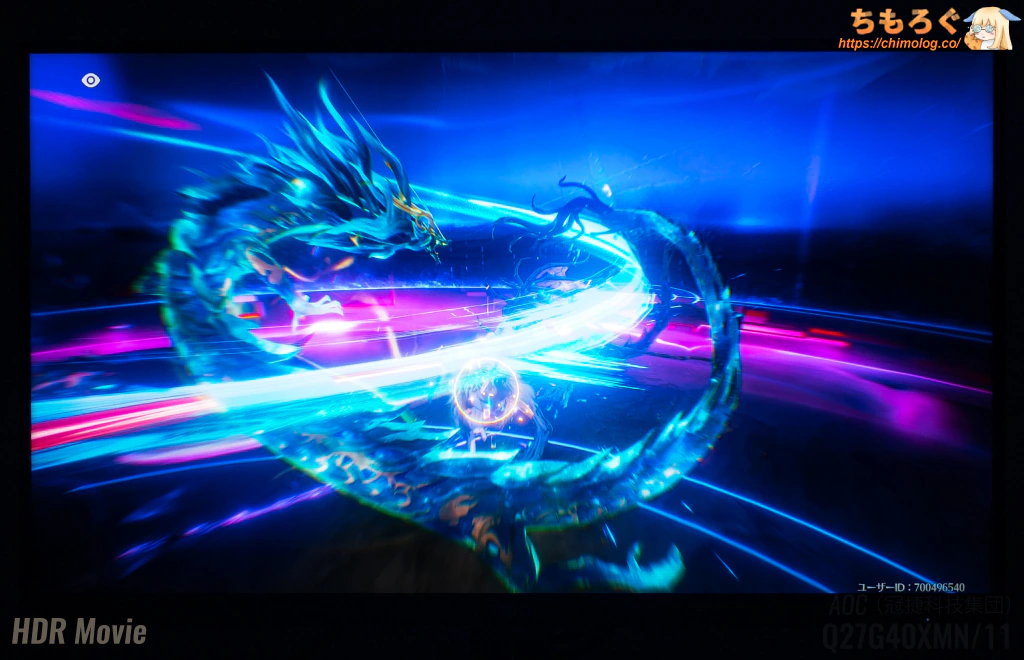 |
| HDRゲーム | 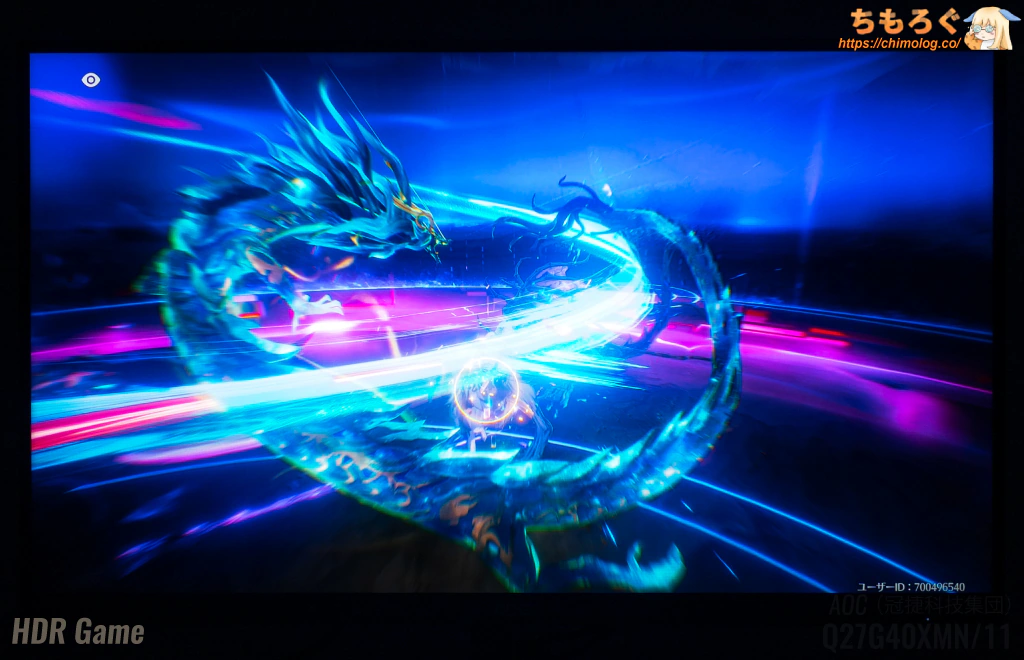 |
HDRゲームでそれぞれのモードを比較します。
グレースケール(色温度)はどのモードを使ってもほぼ同じです。中間階調の明るさと、暗部階調の潰れ具合に差があります。
眩しさを感じる明るいHDRなら「Display HDR」を、OLED(有機EL)に似た明暗がハッキリしたHDRなら「HDRゲーム」をおすすめします。
| HDRのグレースケール精度 ※クリックすると画像拡大 | |
|---|---|
| D65 (グレースケール) | |
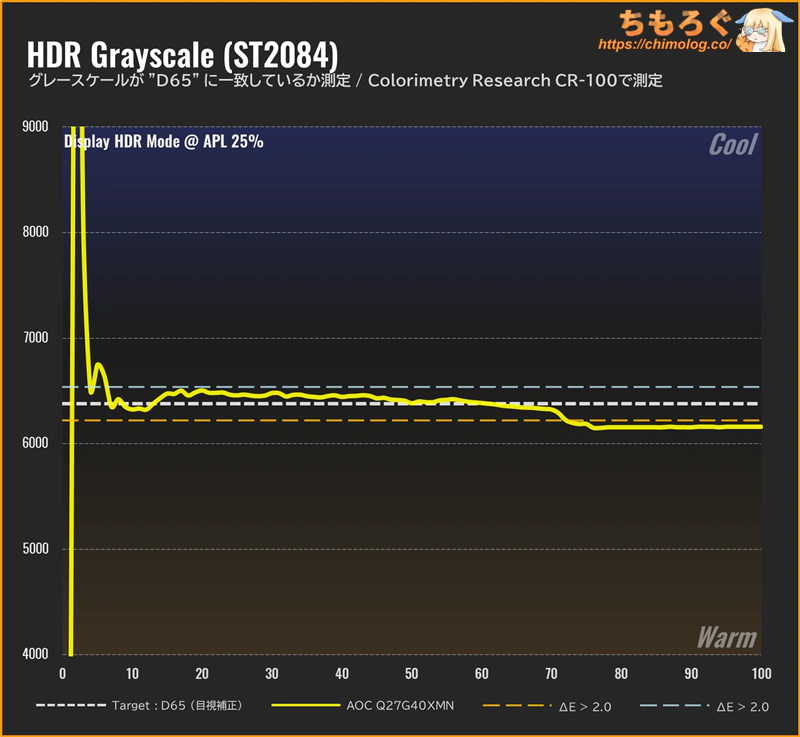 | |
グレースケール(色温度)はおおむね正確です。中間階調からハイライト(ピーク)まで、目標(D65)から離れすぎずギリギリΔE < 2.0の範囲に収まっています。
少し寒色に寄っていますが、日本人にとってむしろ好ましいでしょう。
| HDRの色精度 ※クリックすると画像拡大 | |
|---|---|
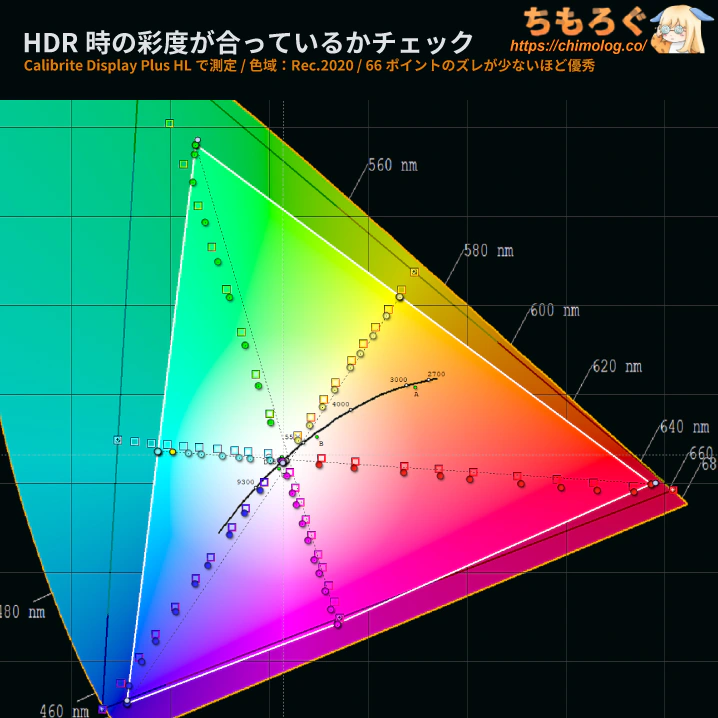
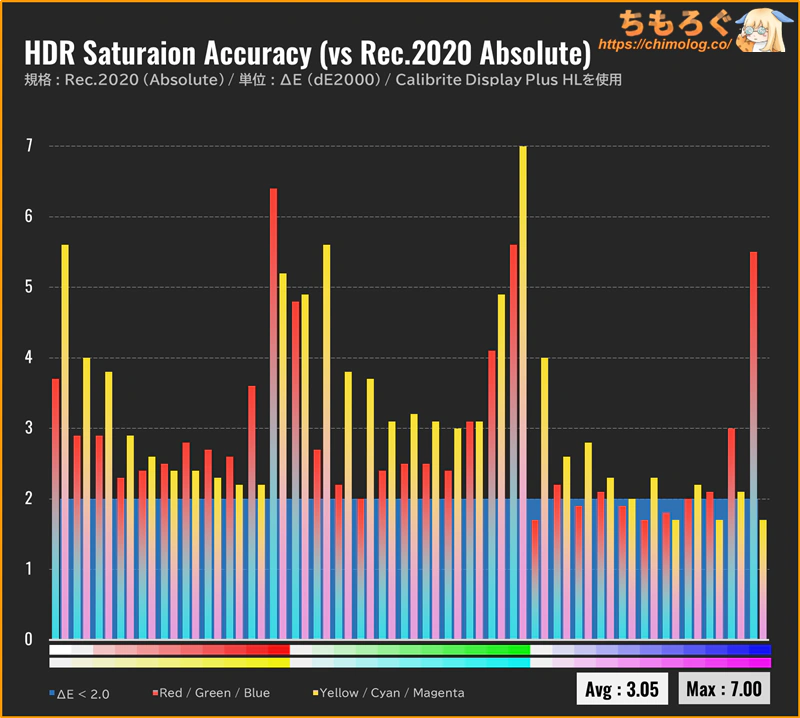
| Rec.2020 (彩度ポイント) | dE2000 (ポイント別精度) |
 |  |
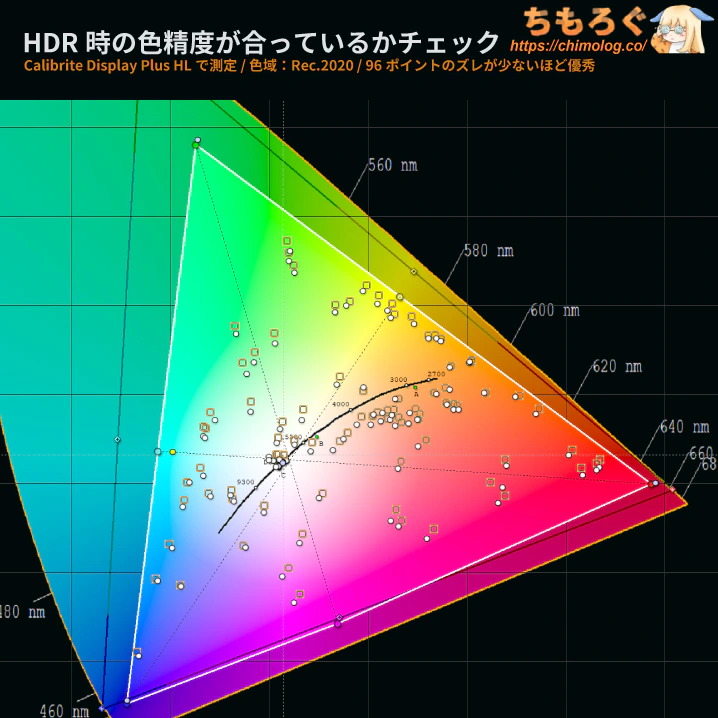 | 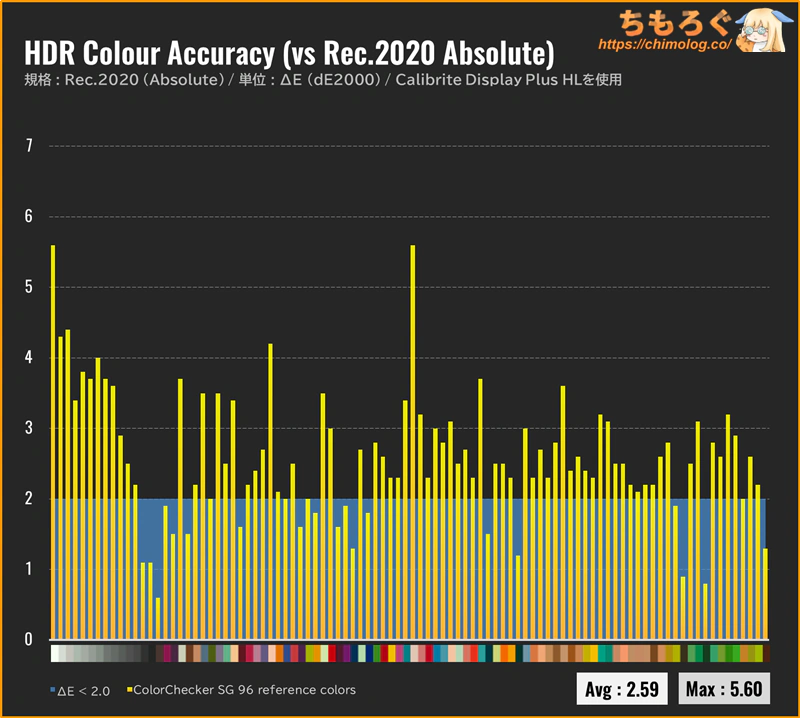 |
HDR規格(Rec.2020色域)に対する色精度は低価格モデルと思えないほど良好です。
66個の彩度ポイントで最大ΔE = 7.0、平均ΔE = 3.05でした。96個の色精度チェッカーにて最大ΔE = 5.0、平均ΔE = 2.59と、なかなかにお見事です。
PQ EOTFが中間階調でやや明るくズレる傾向がなければ、彩度ポイントと色精度チェッカーどちらもΔE < 2.0を満たせた可能性があります。
| 明るいシーンで比較 ※クリックすると画像拡大 | |
|---|---|
| レビュー対象 (AOC Q27G40XMN/11) | 比較:OLED (TCL 32X3A) |
 |  |
 |  |
| 比較:HDR 1000 (Titan Army P275MV-A) | 比較:HDR 1400 (TCL 27C2A Pro) |
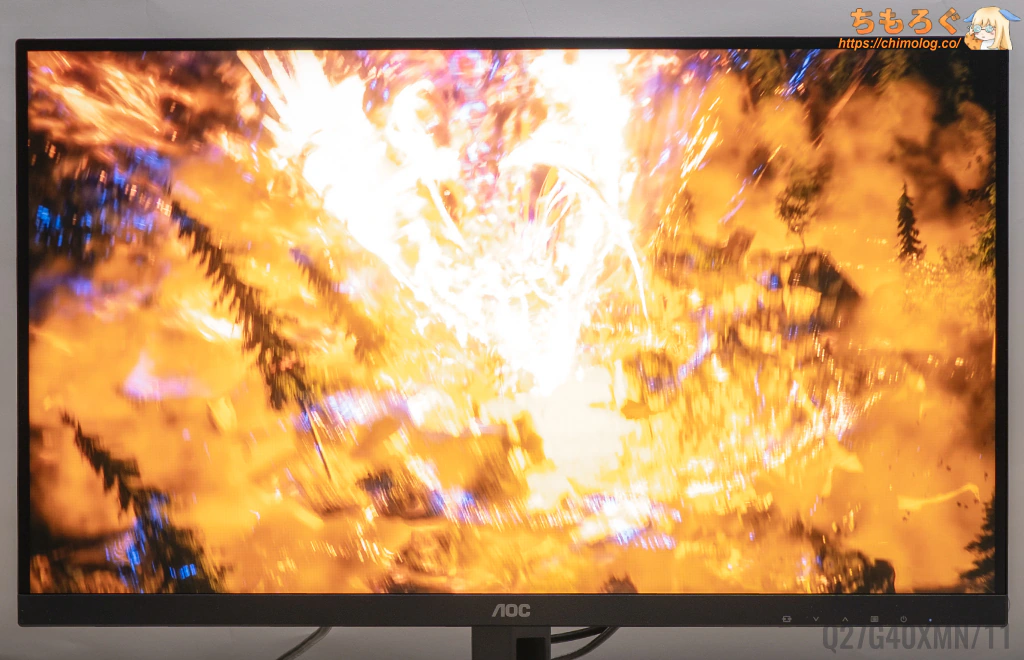
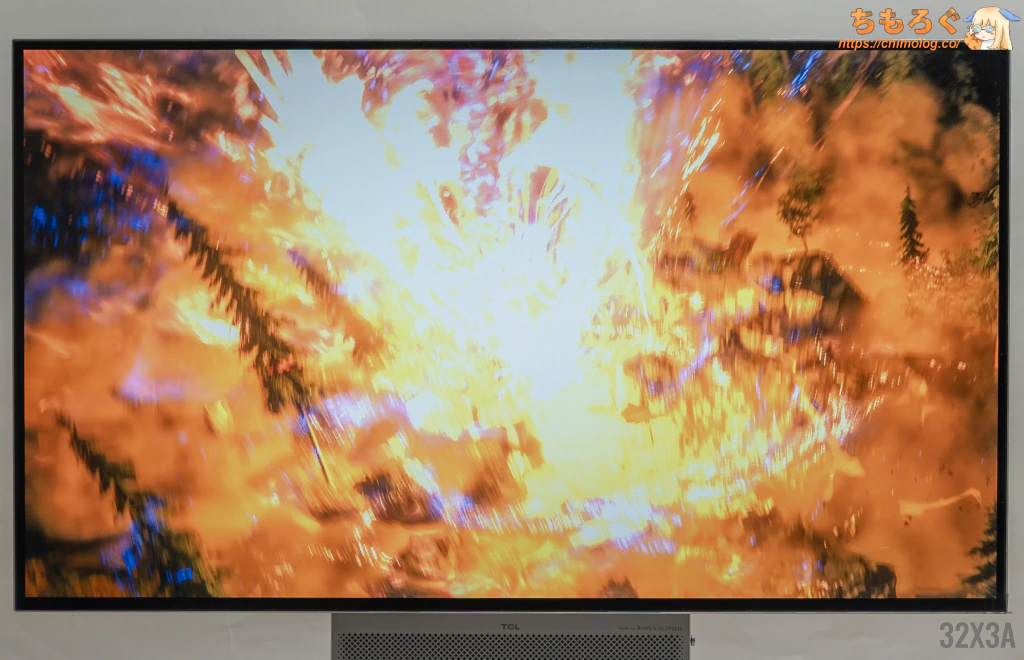
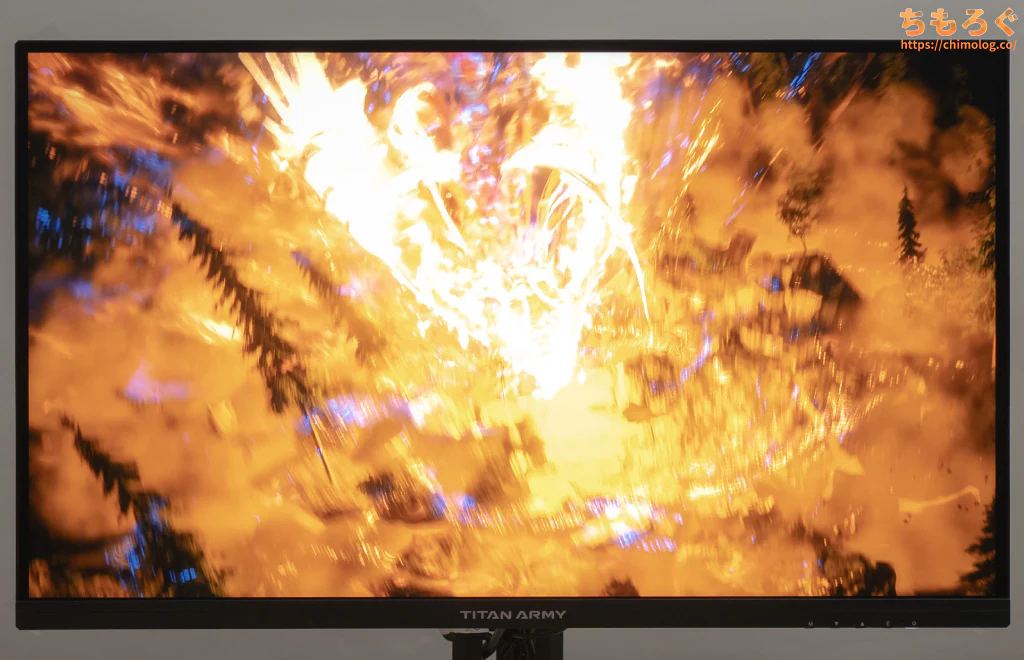
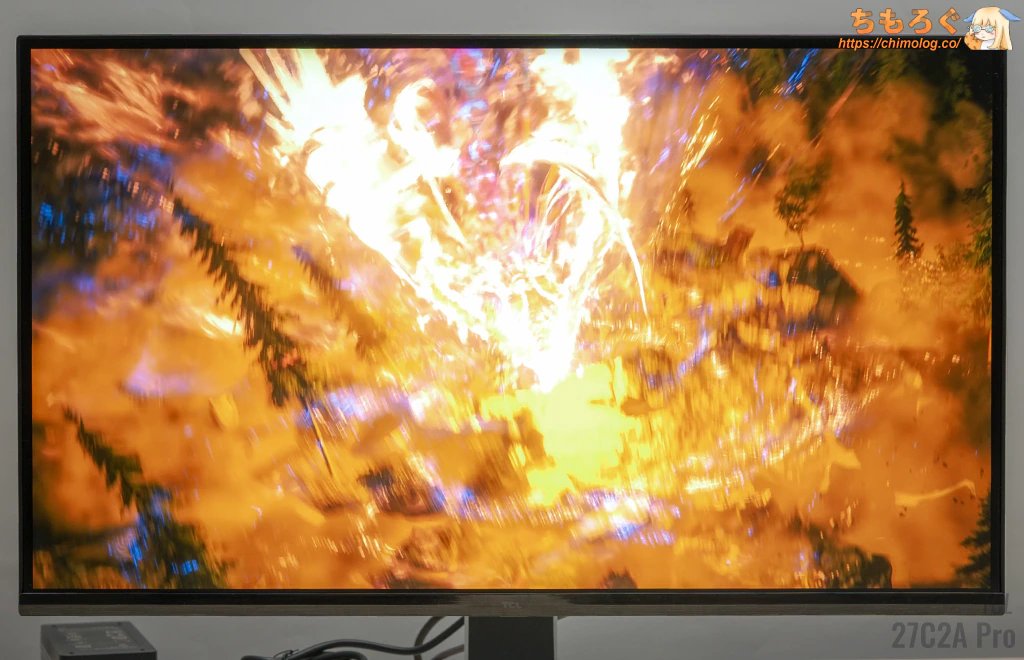
HDRゲームの代表例「FF16」で、明るいHDRシーンを比較しました。
フェニックスが光り輝く当該シーンにて、AOC Q27G40XMN/11は約1150~1350 cd/m²前後の明るさを放ち、フェニックスの眩しさを十分に感じられます。
高輝度の細かい階調表現をするには少しだけ明るさが不足していますが、りんかく周辺の潰れがかなり抑えられていて、価格がはるかに高いOLEDパネルに下剋上を果たしています。
| HDRゲームの明るさ測定 ※クリックすると画像拡大 | |
|---|---|
| Final Fantasy XVI (フェニックス戦) | Ghost of Yōtei (羊蹄平) |
|  |
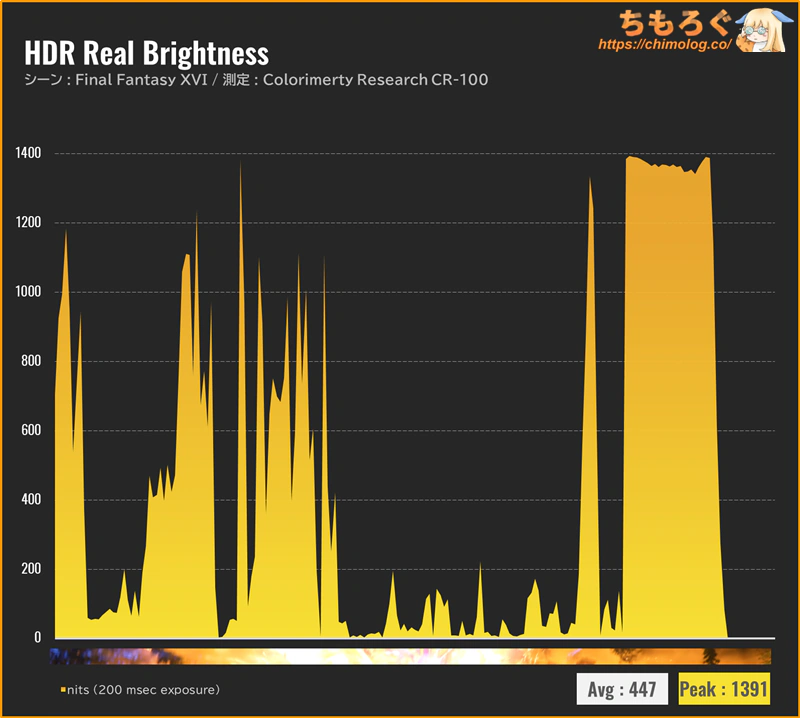 | 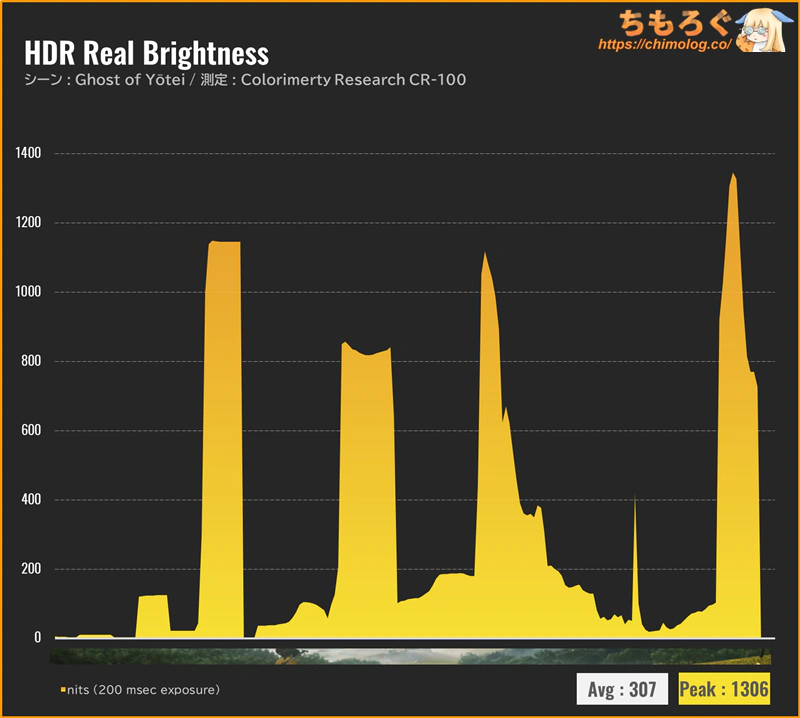 |
HDRゲーム時の明るさを測定しました。
恐ろしく明るいフェニックス戦(FF16)でピーク時に約1400 cd/m²付近を記録、1000 cd/m²超の明るさを雑に使ってくるFF16を楽しめる性能です。
優れたHDR効果で知られるGhost of Yōteiでは、ピーク時に1000~1300 cd/m²を記録します。約1600 cd/m²近い輝度を要求されるシーンをそこそこ正確に再現でき、羊蹄平の太陽から眩しさを感じられます。
| 暗いシーンで比較 ※クリックすると画像拡大 | |
|---|---|
| レビュー対象 (AOC Q27G40XMN/11) | 比較:OLED (LG 27GX700A-B) |
 |  |
 |  |
| 比較:IPS + Mini LED (Titan Army P275MV-A) | 比較:IPS + Edge LED (KTC H27P6) |
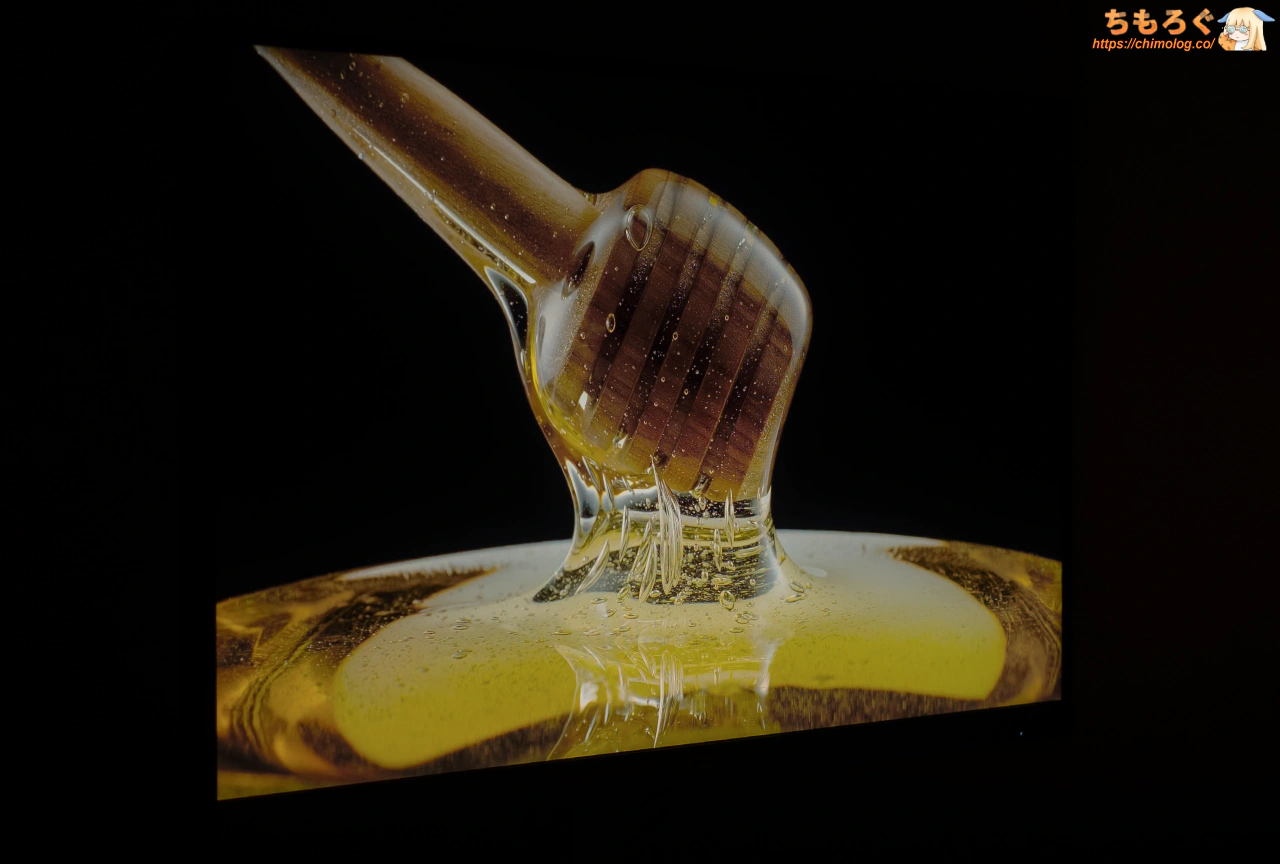
AOC Q27G40XMN/11は、1152分割(48個 x 24個)したMini LEDバックライトを搭載します。
暗いエリアのMini LEDを消灯して、明るいエリアは点灯したまま、明暗のメリハリを著しく高めています。
なお、1152分割はパネルの部分駆動(ローカルディミング)を効果的に機能させるうえで必要最低限の分割数と言われていますが、VAパネルと組み合わせれば効果は飛躍的に向上します。
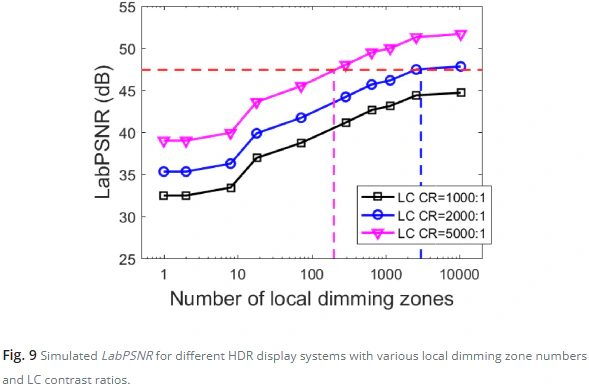
IPSパネルに5000分割のMini LEDを搭載したとしても、主観的に感じられるコントラスト感はVAパネルの1000分割に及ばないです。
| VESA Display HDR HDR性能のテスト結果 | ||
|---|---|---|
| 比較 | テスト対象 AOC Q27G40XMN/11 | ターゲット規格 Display HDR 1400 |
| 画面の明るさ |
|
|
| 黒色輝度 |
|
|
| コントラスト比 |
|
|
| 色域 |
|
|
| 色深度 |
|
|
| ローカル調光 |
|
|
最後に、VESA Display HDR認証を満たしているか測定チェック。
Display HDR 1000認証は余裕でオーバーしているので、最上位グレード規格のDisplay HDR 1400と比較しました。結果、全画面フラッシュの明るさがわずかに足りず、HDR 1400を満たせません。
ほとんど満たせていますが、基準に届かない個体差が存在するとややこしいため、安全を取ってHDR 1000認証にとどめたと予想できます。
よってAOC Q27G40XMN/11は問題なくHDR 1000認証、かつHDR 1400相当です。
ローカル調光(部分駆動)の挙動チェック
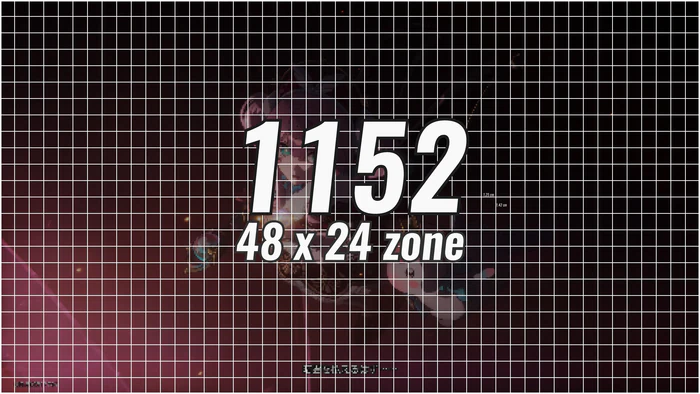
(部分駆動:48 x 24 = 1152個)
| ウィンドウの視認性 ※クリックすると画像拡大 | |
|---|---|
| LD:強 (約33000:1) | 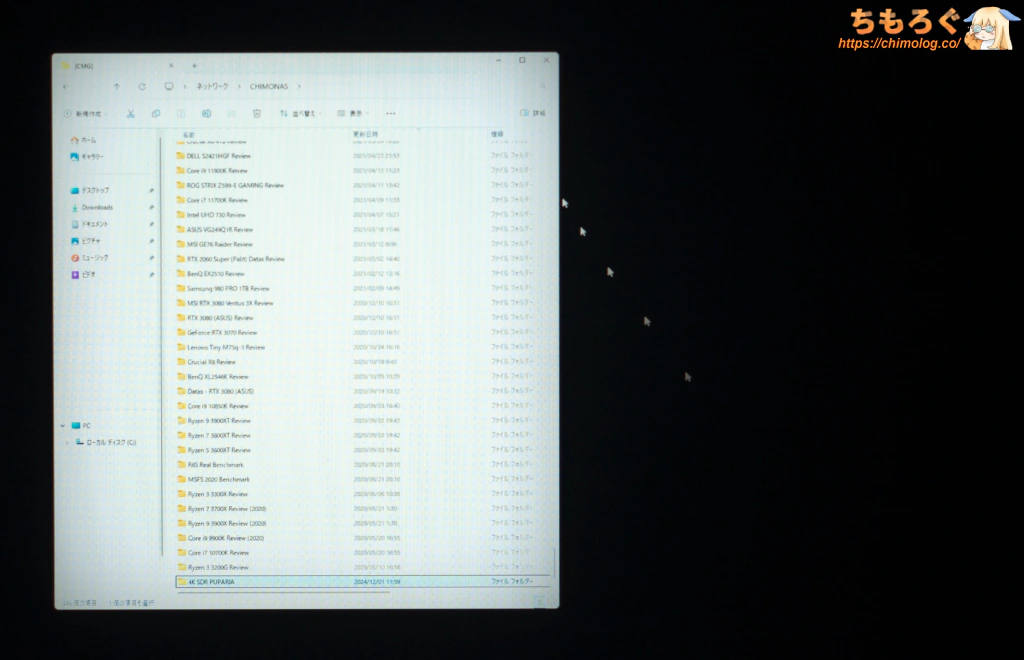 |
| LD:中 (約16000:1) | 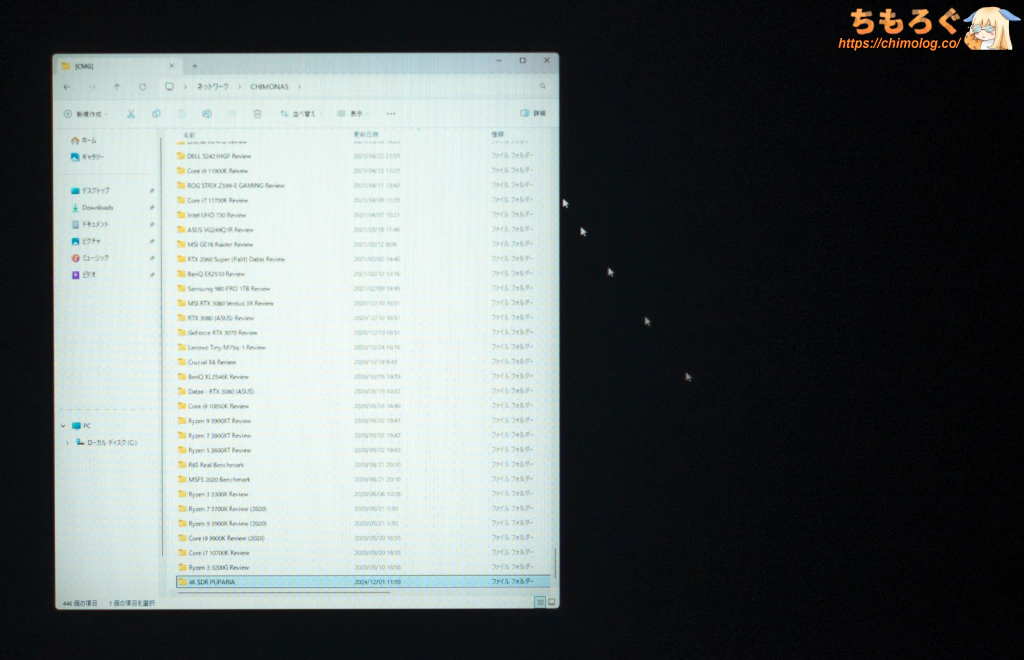 |
| LD:低 (約10800:1) | 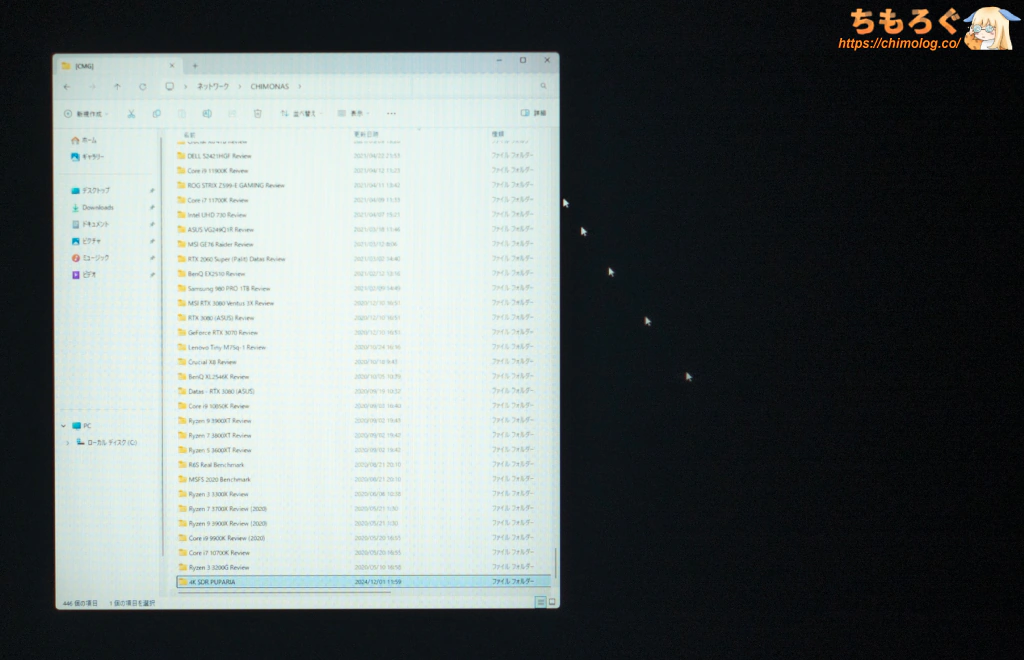 |
| LD:オフ (約4100:1) | 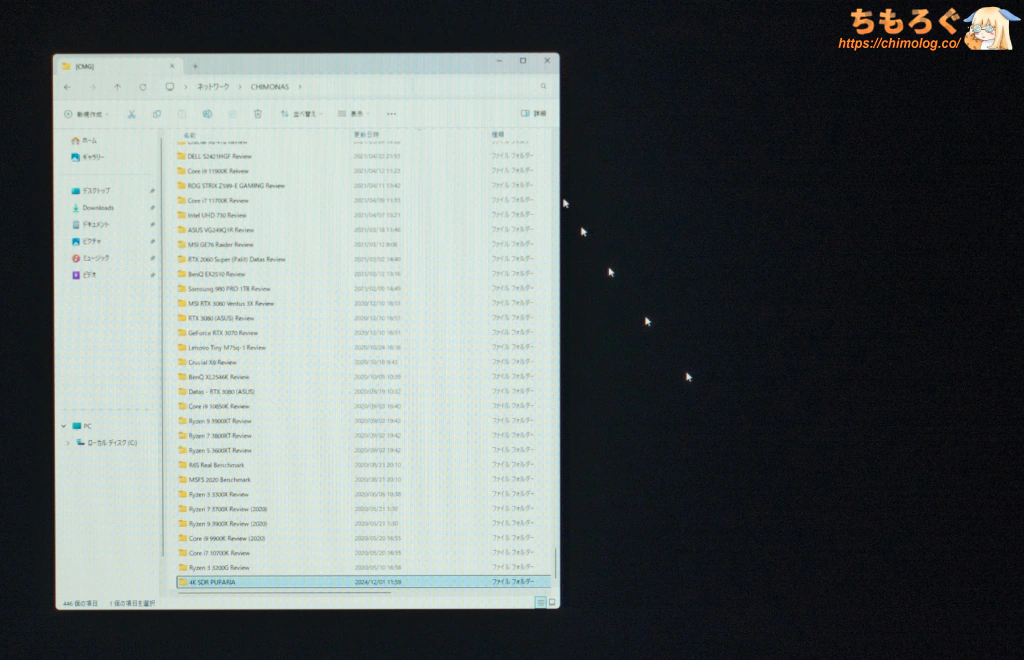 |
AOC Q27G40XMN/11のローカル調光(部分駆動)は、強度を4段階で調整できます。
真っ黒な背景に明るい白色のウィンドウを配置すると、ウィンドウの四隅が黒く沈んで見えるのが分かります。Mini LEDの消灯に引っ張られて、明暗が生じる境目が暗くなるのがMini LEDバックライトの問題です。
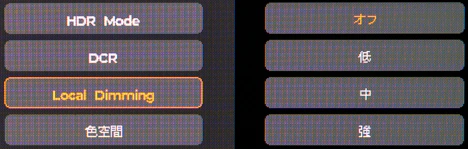
そこで「Local Dimming」の強度コントロールがミソです。Mini LEDの効き目を調整して、境界の沈み込みや、ウィンドウが移動したときに発生する光漏れを緩和できます。
実際に1時間ほど使ってみた感想は、
- 強モード:映像やゲームなら問題なく使えます
- 中モード:オフィスワークで使うには効き目が強い
- 低モード:Excelなども問題なく使えました
SDR(非HDR)ゲーミングや映像コンテンツなら、強モードで問題ないです。SDRでも明るく、高コントラストな映像を楽しめます。
中モードはやや中途半端であまり使わないです。低モードはピーク時10000:1超のコントラスト比を出しながら、オフィスワークに耐えられるレベルまで、Mini LED遷移時のちらつきやウィンドウ沈み込みを抑え込めています。
ただし1点、大きな問題があります。Local DimmingをSDRモードで使うと、画面の明るさが固定されます。明るいエリアで450~470 cd/m²も叩き出すのでシンプルに眩しいです。
明るさを調整さえできれば、「LD:低モード」を常用できそうだったのに惜しい仕様です。
Mini LED遷移時に発生する「ちらつき(LDフリッカー)」は、ローカル調光の強度に関係なく目立たないです。
単純なテストパターンなら見事なクオリティです。動く輝度エリアを遅れて追いかける残像挙動がほとんど見られず、スムーズに輝度エリアが切り替わって滑らかに移動します。
VA + Mini LEDパネルの大きなメリットです。
パネルの反射加工と文字の見やすさ
| パネルの反射加工 (クリックで画像拡大) | |
|---|---|
| 明るい部屋 | 暗い部屋 |
 |  |
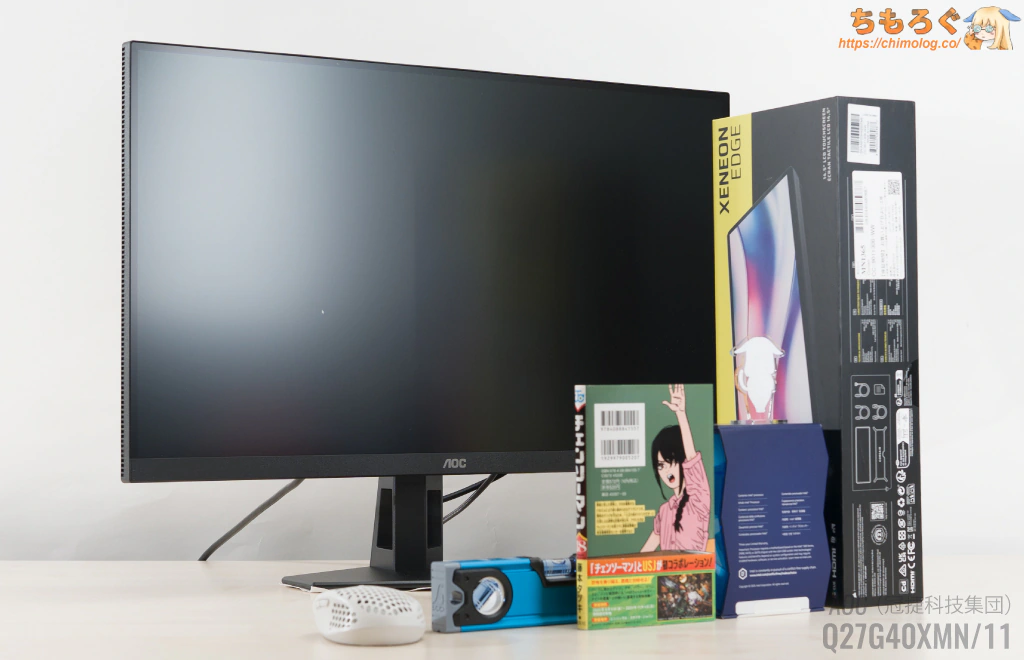 | 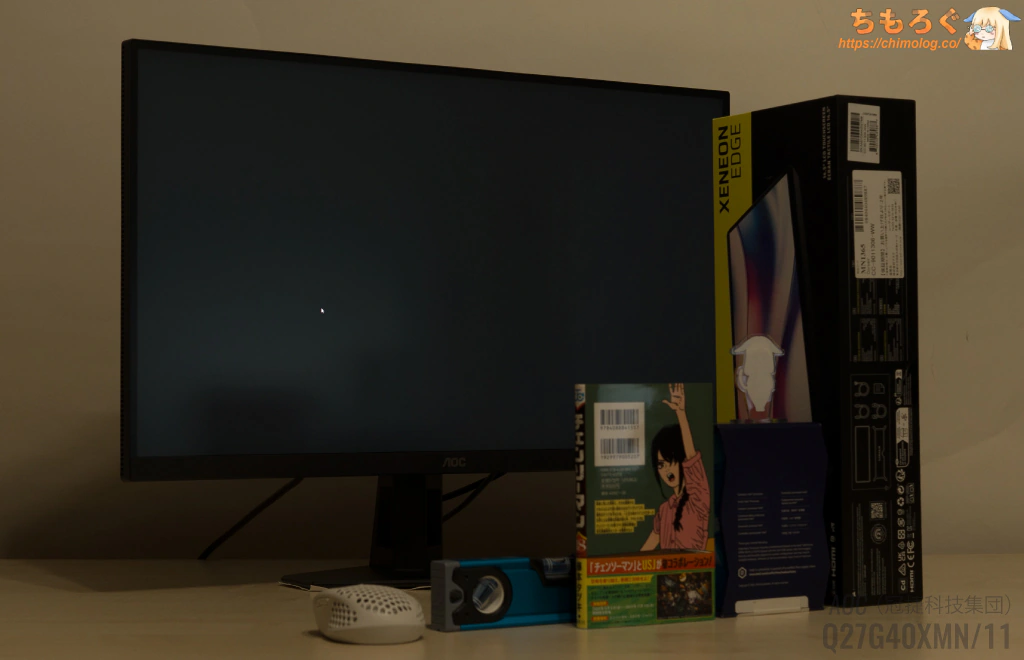 |
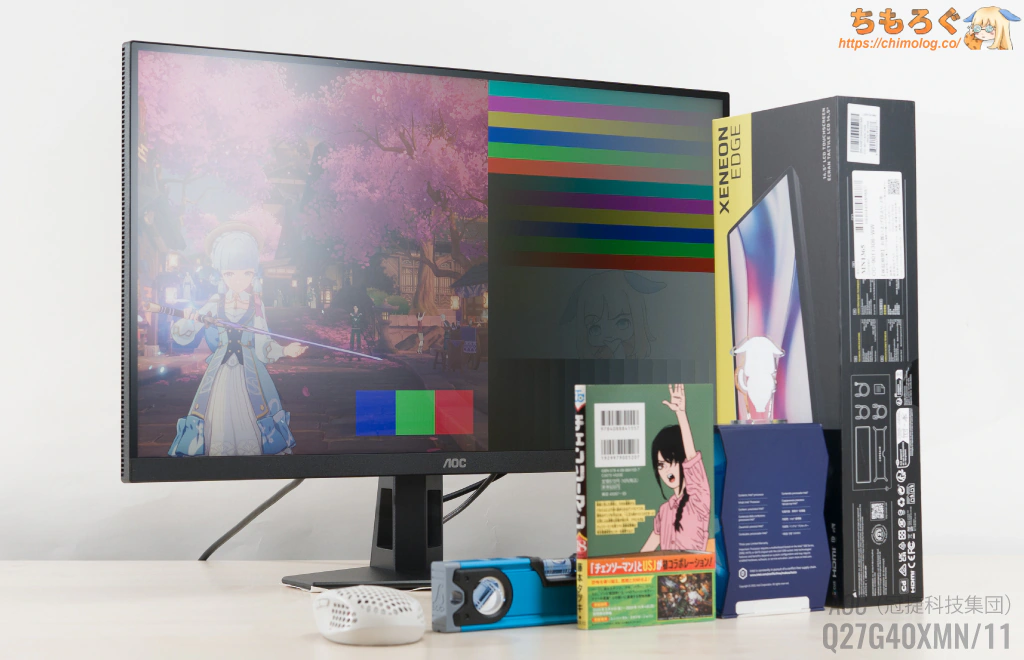
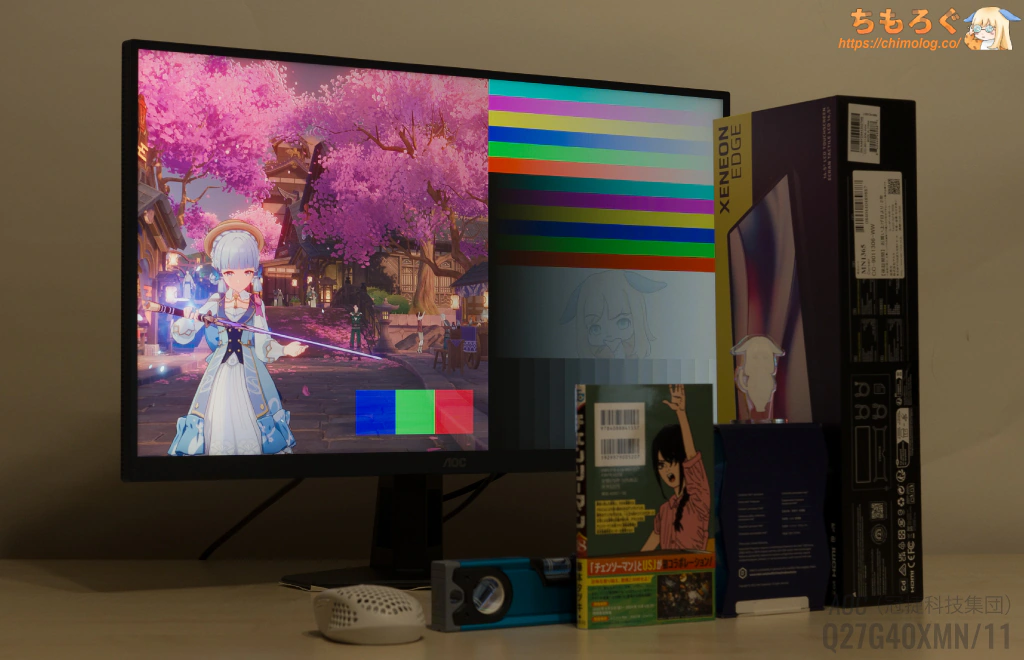
AOC Q27G40XMN/11に施されたパネル表面加工は、液晶パネルのPC用モニターでもっとも一般的な「ノングレア(マットコーティング)」です。
写真を見ての通り、反射光量の多い平均的なノングレア処理です。安物モニターによくある「にじみ(脂汗に似たノイズ)」ほど酷くないですが、コントラスト比が部屋の明るさに左右されてしまうほど反射します。
せっかくピーク時に60000:1を超えるコントラスト比を出せるのに、部屋が明るいと台無しになりかねないコーティングです。
| 反射を比較(明るい部屋) ※クリックすると画像拡大 | |
|---|---|
| Q27G40XMN/11 (Matte) | |
| INNOCN (1.8% AR + ATW) | 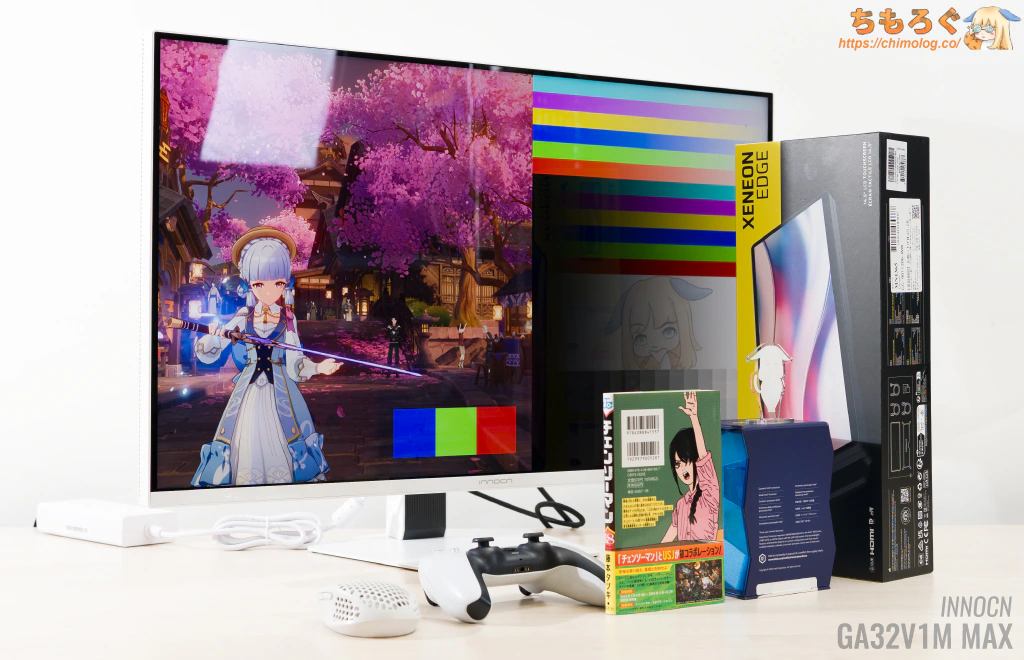 |
| ASUS (TrueBlack Glossy) | 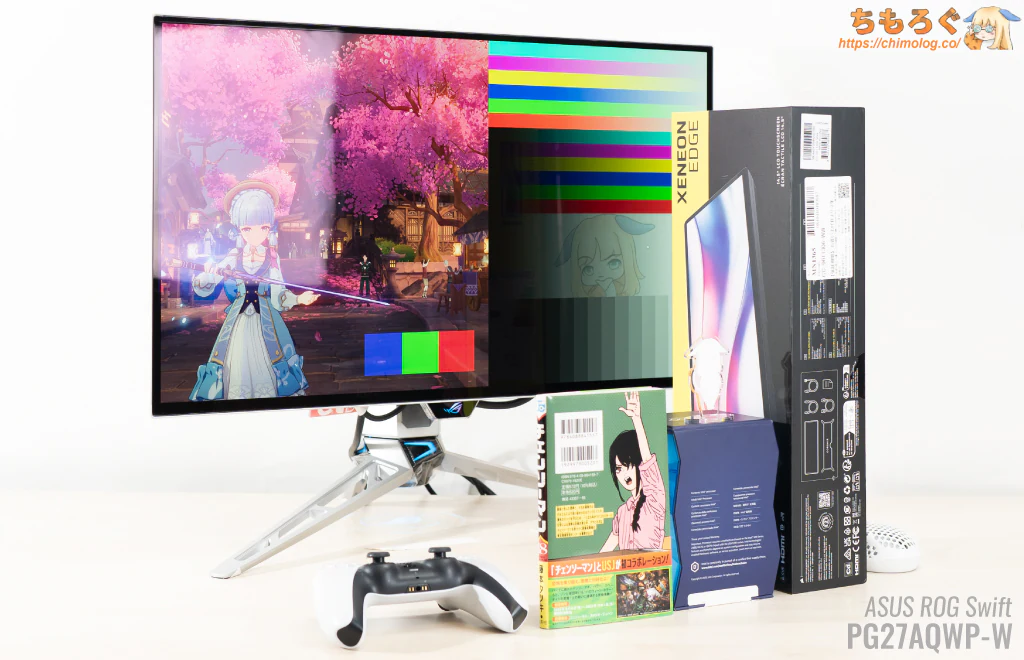 |
| LG (Matte) |  |
高品質なコーティング処理と比較すると、違いが一目瞭然です。
| テキストの視認性 (クリックで画像拡大) | |
|---|---|
| 文字のドット感 (密度:109 ppi) | 実際の表示例 (距離:30 cm) |
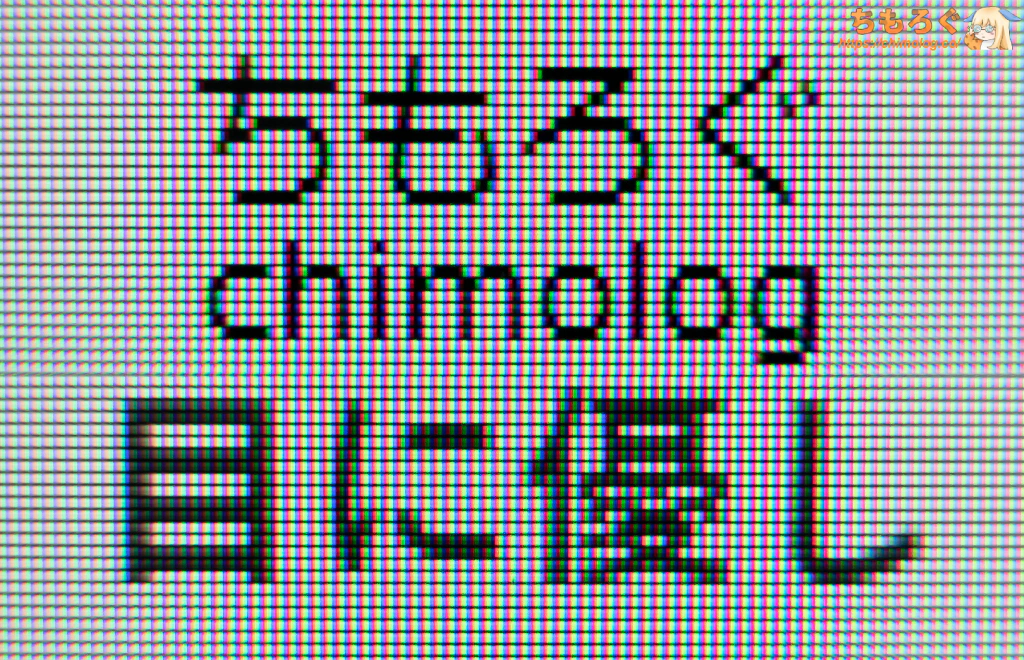 |  |
文字のドット感(見やすさ)はそこそこ鮮明です。
テキスト表示に有利な縦に一直線の直列RGB配列パネルに、110 ppi前後のスタンダードな画素密度を備えます。
普通の距離感(50~60 cm)で見てもドット感が分かりづらいし、30 cmくらいから見ても滑らかなテキスト表示です。
| パネルの物理的特性 (クリックで画像拡大) | |
|---|---|
| ピクセル拡大図 (ピクセル配列:RGB) | スペクトラム分析 (確定:量子ドット) |
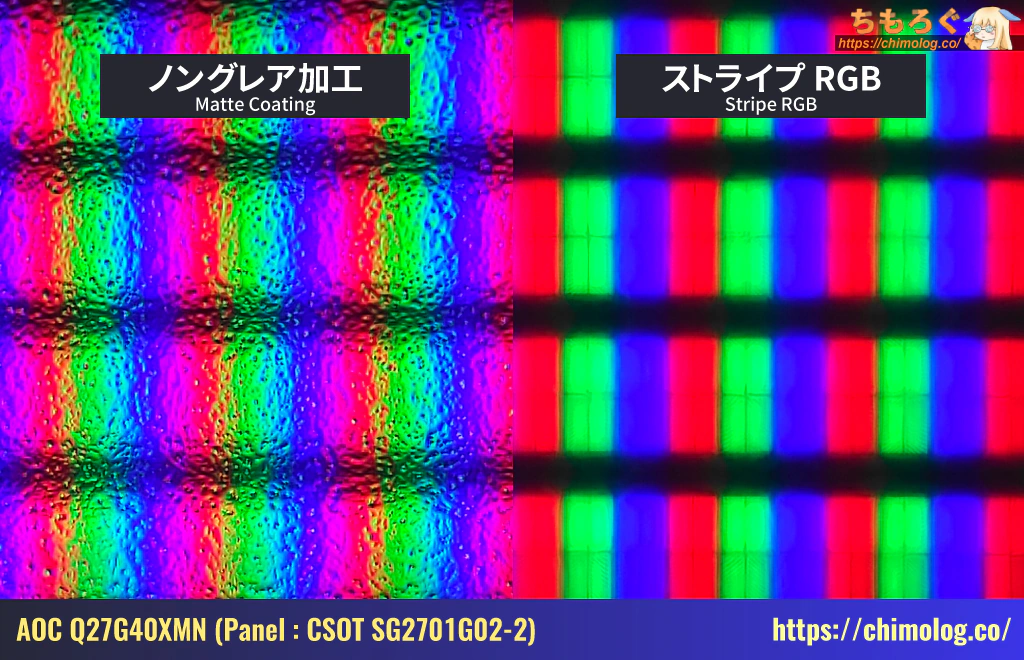 |  |
マクロレンズでパネルの表面を拡大した写真です。
PCモニター用途(Windows)に相性がいい、RGBストライプ配列の画素レイアウトです。
粒度が大きいマットコーティング処理が原因で透過性が悪化し、画素ドットのりんかくがぼんやりとしか見えません。
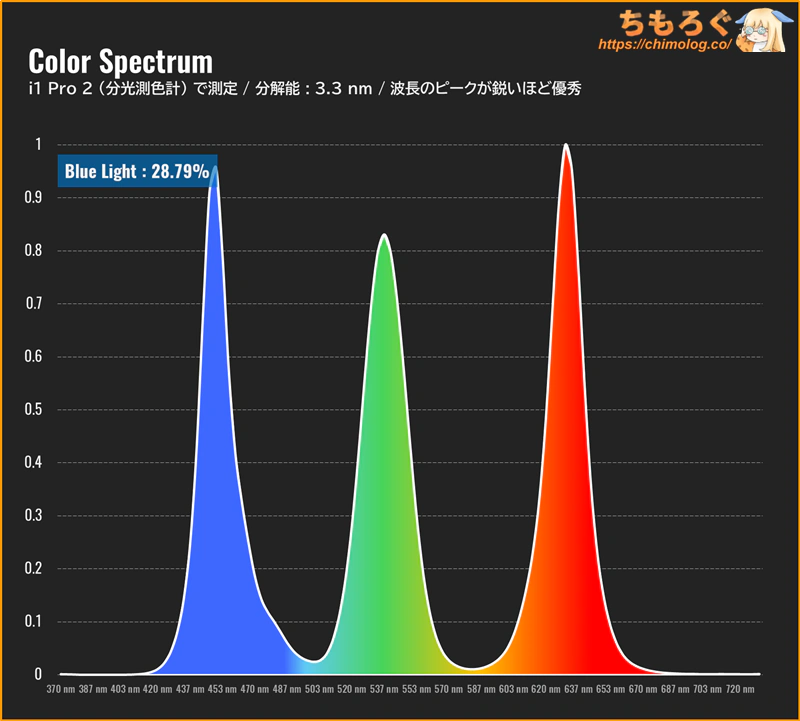
次に、パネル技術をスペクトラム波長分析※で調べて、おおまかな推定をします。
三原色のうち、緑色と青色がピンと突き立つ分離のいい波長パターンから、「量子ドット(Quantum Dots)」だと推測できます。現時点でもっとも色域を効率よく拡張できる先端技術です。
ついでにブルーライト含有量を調べたところ、わずか約29%に抑えられています。色温度の設定でほんの少しだけ赤色を足すだけで、TUV Rheinlandブルーライト認証に必要な25%未満を達成できます。
※ 分光測色計「X-rite i1 Pro 2」を使って、3.3 nm単位で波長を分析します。
パネルの視野角(見える範囲)チェック
| 視野角の広さ ※クリックすると画像拡大 | |
|---|---|
| 縦方向(垂直) | 横方向(水平) |
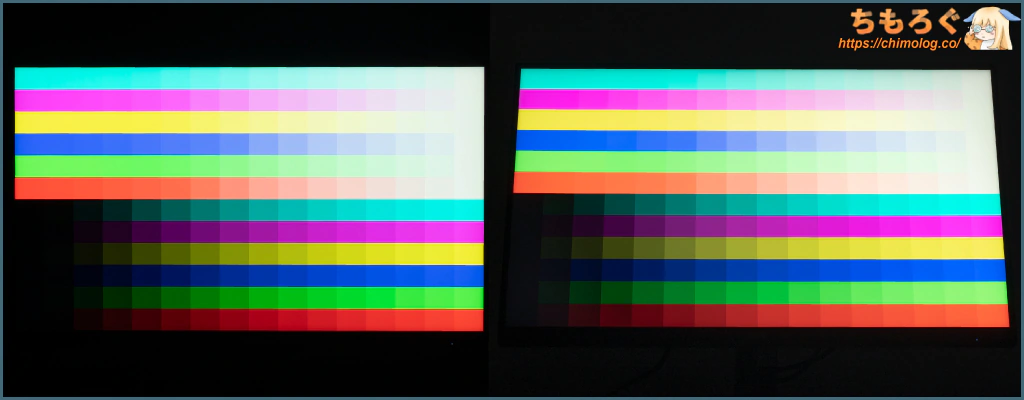 | 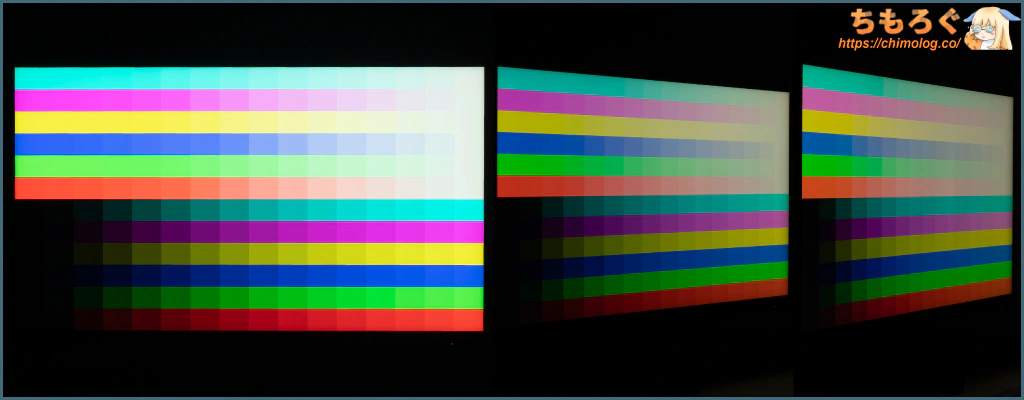 |
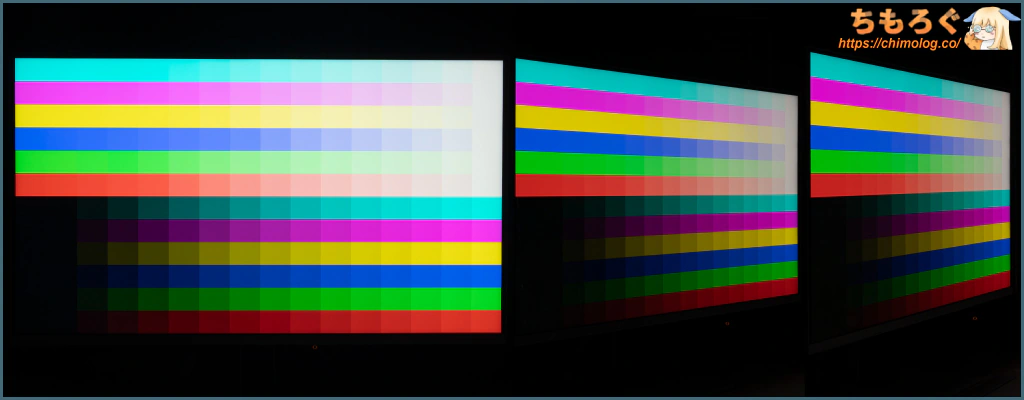
量子ドットやMini LED技術を搭載しても、あくまでも液晶パネル本体は「VA」パネルに過ぎず、視野角はやや狭いです。
隣の席から見たり、リクライニングで傾ける程度で彩度や明るさが減衰して色褪せに気づきます。

AOC Q27G40XMN/11:ゲーミング性能
ゲーム性能(応答速度)の測定と比較
↑こちらの記事で紹介している方法で、AOC Q27G40XMN/11の「応答速度」を測定します。
| 60 Hz時の応答速度 ※クリックすると画像拡大 | |
|---|---|
| 残像感 (UFO追尾ショット) | 30パターン測定 (10~90%範囲を測定) |
 |  |
| |
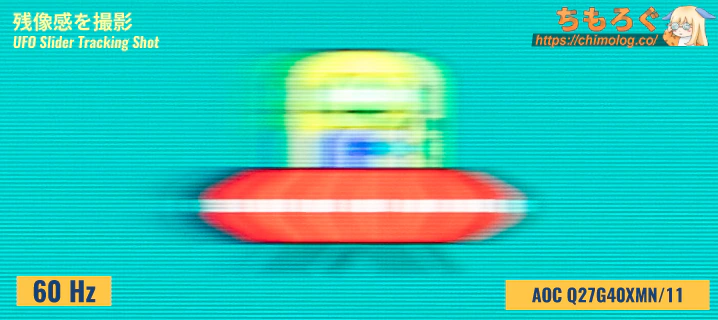
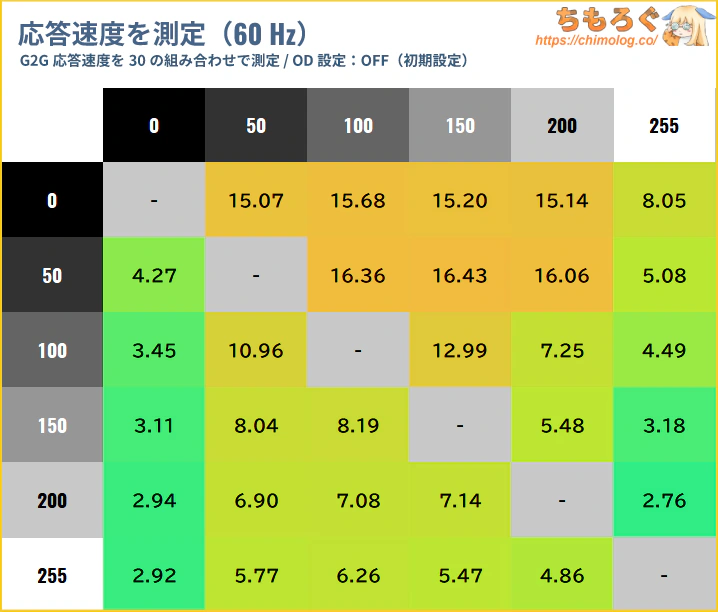
60 Hz時の応答速度は平均8.22ミリ秒を記録します。
60 Hzに必要十分な応答速度を余裕でクリアしますが、ホールドボケ現象(= 60 Hzそのもの)の影響で残像感がかなり目立っています。オーバードライブ設定を「高速」にすると、多少マシになります。
| 120 Hz時の応答速度 ※クリックすると画像拡大 | |
|---|---|
| 残像感 (UFO追尾ショット) | 30パターン測定 (10~90%範囲を測定) |
 |  |
| |
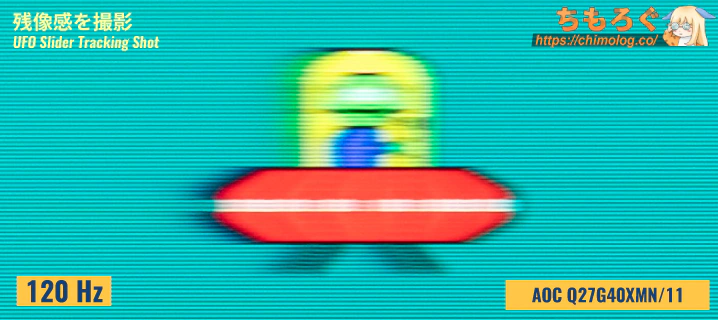
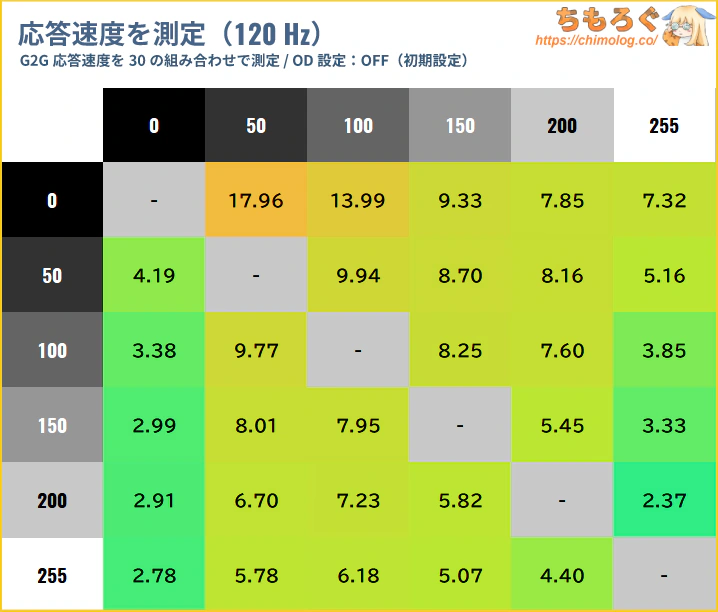
120 Hz時の応答速度は平均6.75ミリ秒を記録します。120 Hzに必要十分な応答速度(< 8.33 ms)を満たし、残像感はそこそこです。オーバードライブ設定「超高速」で平均3.6ミリ秒へ高速化できます。
| 144 Hz時の応答速度 ※クリックすると画像拡大 | |
|---|---|
| 残像感 (UFO追尾ショット) | 30パターン測定 (10~90%範囲を測定) |
 |  |
| |
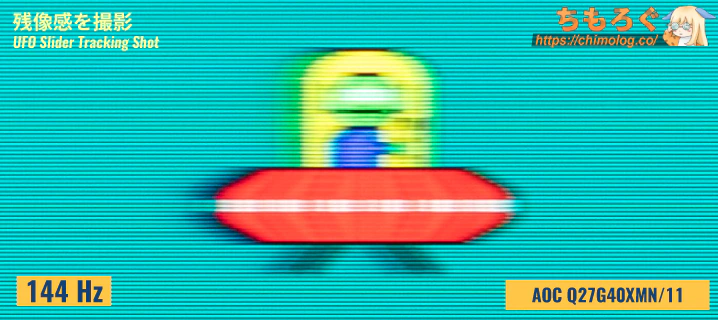
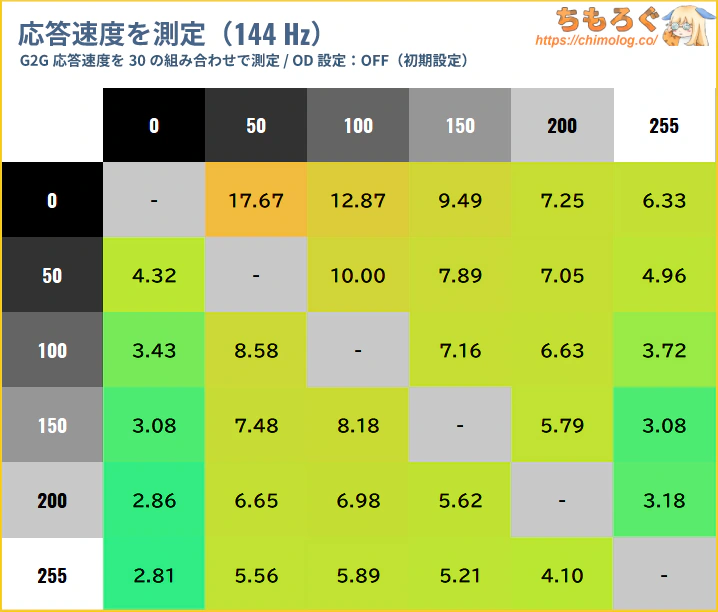
HDMIポートで設定できる上限リフレッシュレート、144 Hz時の応答速度は平均6.46ミリ秒を記録します。
144 Hzに必要十分な応答速度(< 6.94 ms)をギリギリ満たします。オーバードライブ設定を「超高速」に引き上げると平均3.4ミリ秒です。
| 180 Hz時の応答速度 ※クリックすると画像拡大 | |
|---|---|
| 残像感 (UFO追尾ショット) | 30パターン測定 (10~90%範囲を測定) |
 |  |
| |
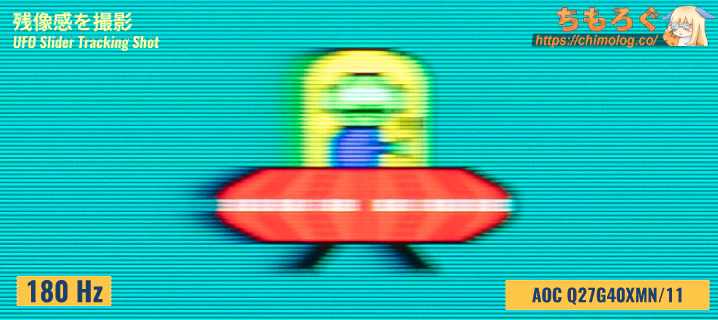
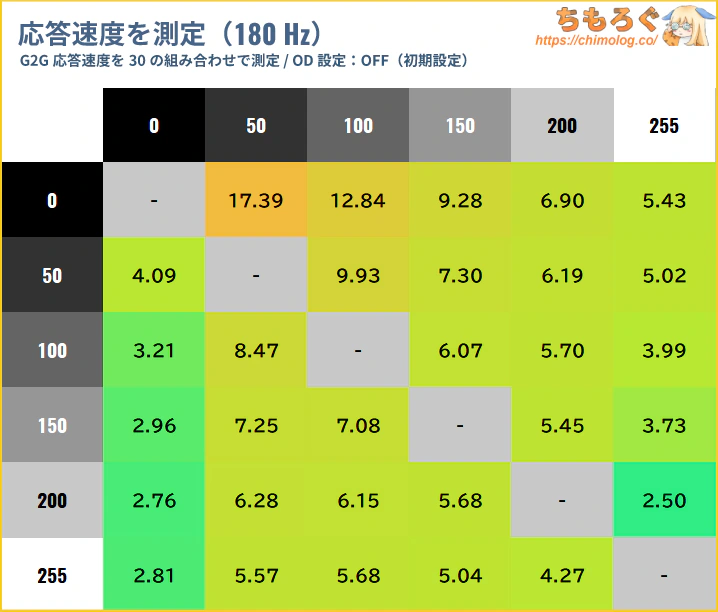
AOC Q27G40XMN/11で設定できる、最大リフレッシュレート180 Hz時の応答速度は平均6.17ミリ秒です。
180 Hzに必要な応答速度(< 5.56 ms)をやや超えてしまい、残像感を効率よく除去できません。
OSD設定から「オーバードライブ」機能を調整して、必要な応答速度を満たして残像感を改善できないかチェックします。
| OD機能の効果 ※クリックすると画像拡大 | ||||
|---|---|---|---|---|
 | ||||
| 平均値 | 6.17 ms | 2.92 ms | 1.85 ms | |
| 最速値 | 2.50 ms | 1.59 ms | 0.84 ms | |
| 最遅値 | 17.39 ms | 3.70 ms | 10.32 ms | |
| 平均エラー率 | 0.0 % | 6.2 % | 33.4 % | |
| 累積遷移 (変動電圧 x 時間) | 20.9 mVs | 13.4 mVs | 17.0 mVs | |
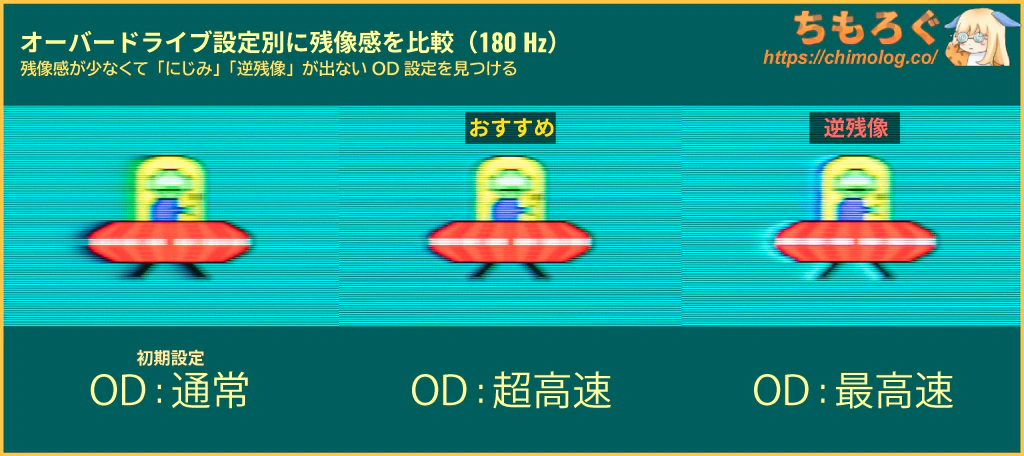
AOC Q27G40XMN/11のオーバードライブ機能は、4段階(通常 / 高速 / 超高速 / 最高速)から調整できます。
初期設定「通常」はオーバードライブ無効状態です。「高速」からOD処理が入り、「超高速」でピーク効率に達します。
「最高速」は処理が強すぎて逆残像やにじみを生じさせてしまい、かえって見た目が悪化します。
AOC Q27G40XMN/11のおすすめOD設定は「超高速」です。
| 残像感を比較 ※クリックすると画像拡大 | |
|---|---|
| レビュー対象 (AOC Q27G40XMN/11) | 比較:OLED (ASUS PG27AQWP-W) |
 |  |
 |  |
| 比較:Fast IPS (TITAN ARMY P275MS+) | 比較:Fast HVA (TCL 32R84) |
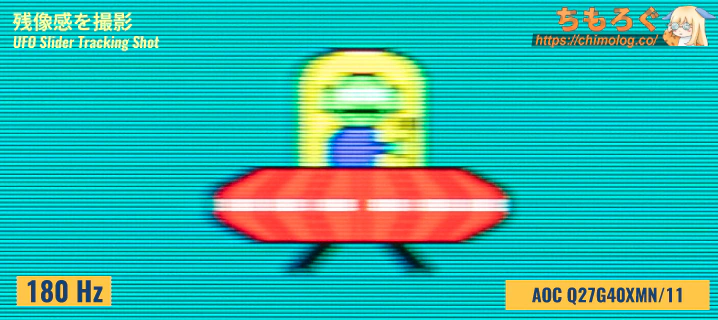
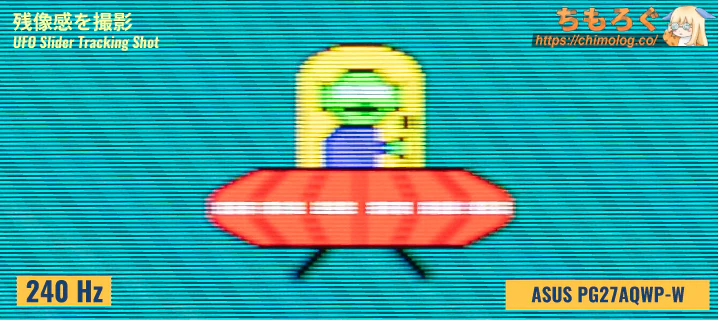
横にスライドするUFOを追いかけて残像感を比較します。
一般的に応答速度が非常に遅いとされるVAパネルですが、TCL CSOTが開発した「Fast VA」パネルなら大丈夫そうです。Fast IPSパネルに近い残像感に抑えられます。
暗いシーンで残像が目立つ可能性がありますが、実際にゲームをしていてほとんど気づかなかったです。競技eSportsに十分耐えうるモーション性能です。
| 応答速度を比較 ※クリックするとグラフ拡大 | ||
|---|---|---|
| 60~90 Hz | 100~220 Hz | 240 Hz以上 |
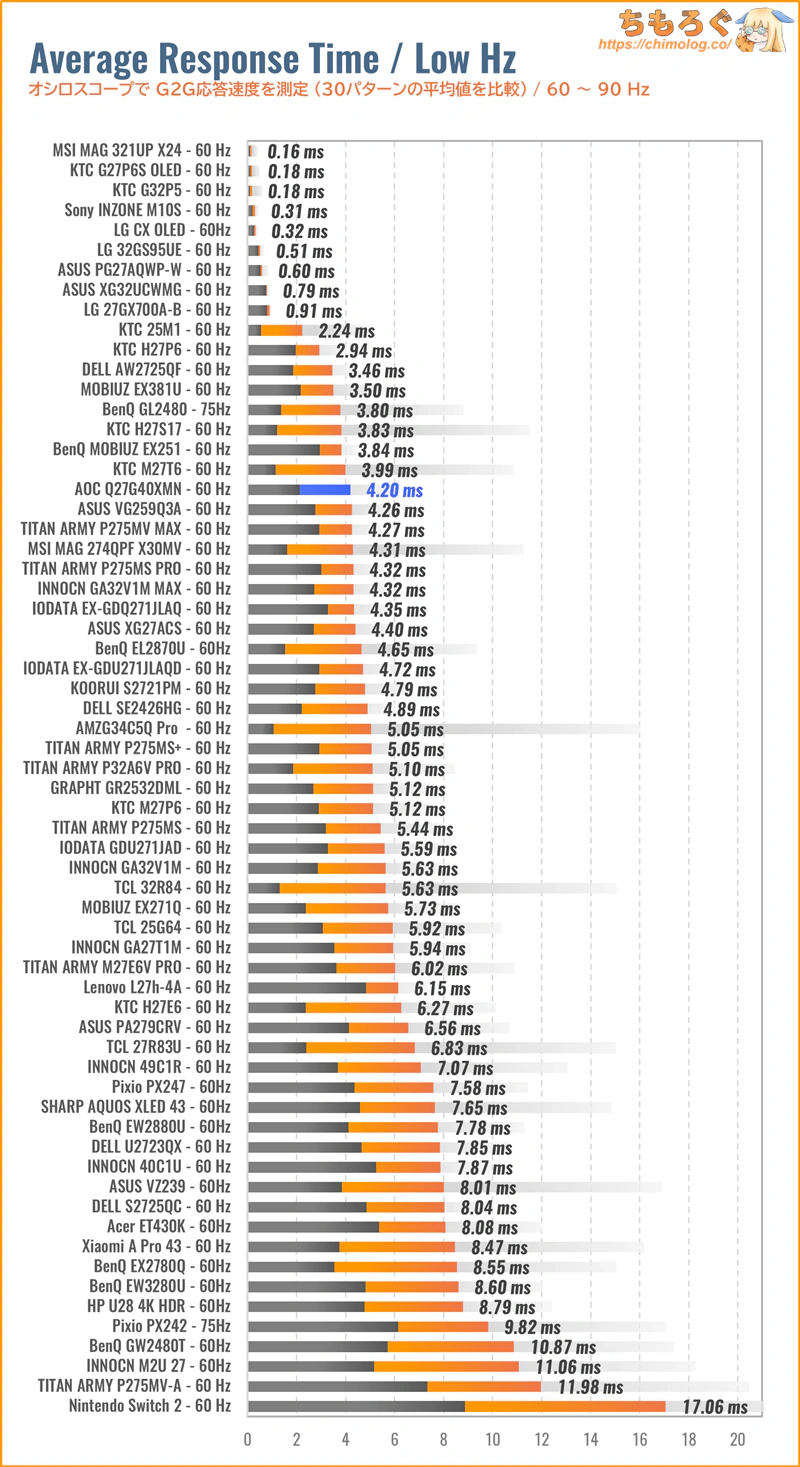 | 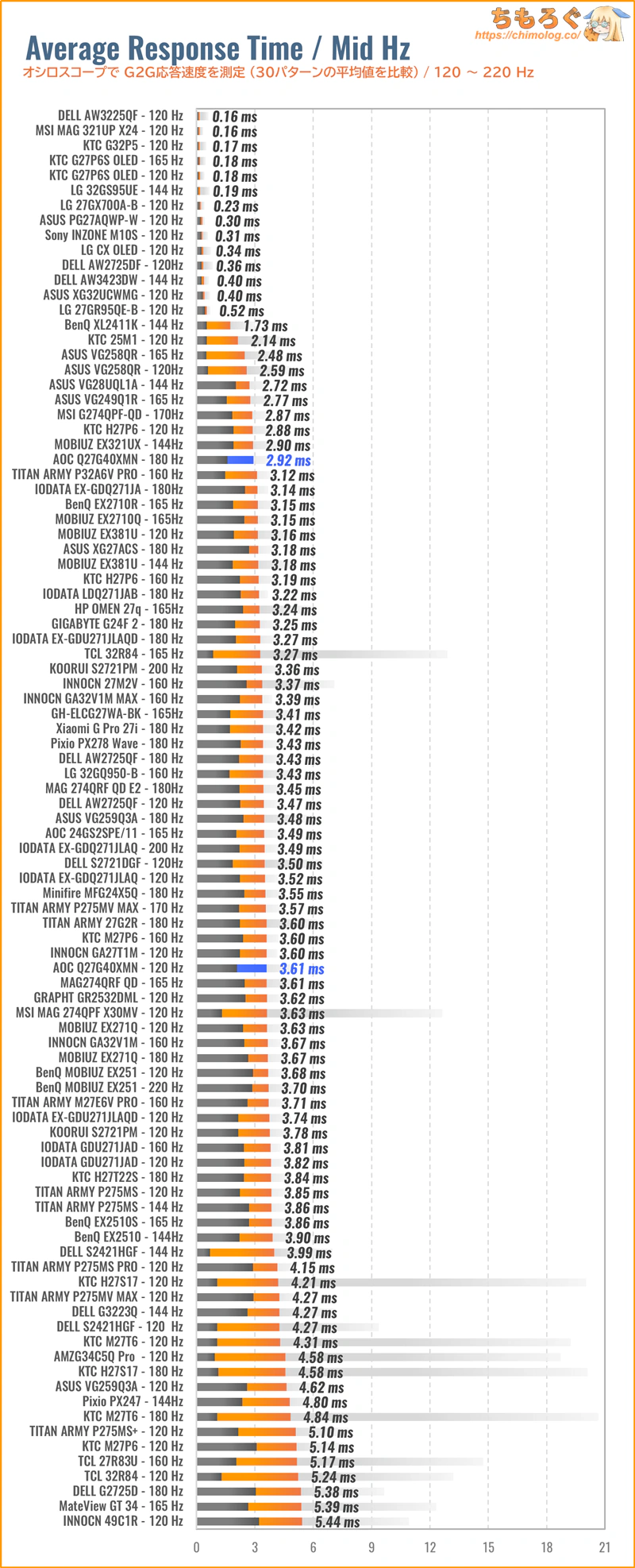 |  |
- 実績平均値:3.83ミリ秒
- レビュー機:2.92ミリ秒
ちもろぐに記録した過去126件のデータから、AOC Q27G40XMN/11の応答速度(180 Hz)は平均をおおむね上回る優れた性能です。
VAパネルとして歴代No.1の記録を更新します。「TCL 32R84(平均3.27ミリ秒)」、「MOBIUZ EX2710R(平均3.15ミリ秒)」など、名だたるハイエンドモデルを上回ります。
ゲーム性能(入力遅延)の測定と比較
| 入力遅延を比較 ※クリックすると画像拡大 | |
|---|---|
| 比較グラフ | 測定値 (クリック100回の平均値) |
 |
|
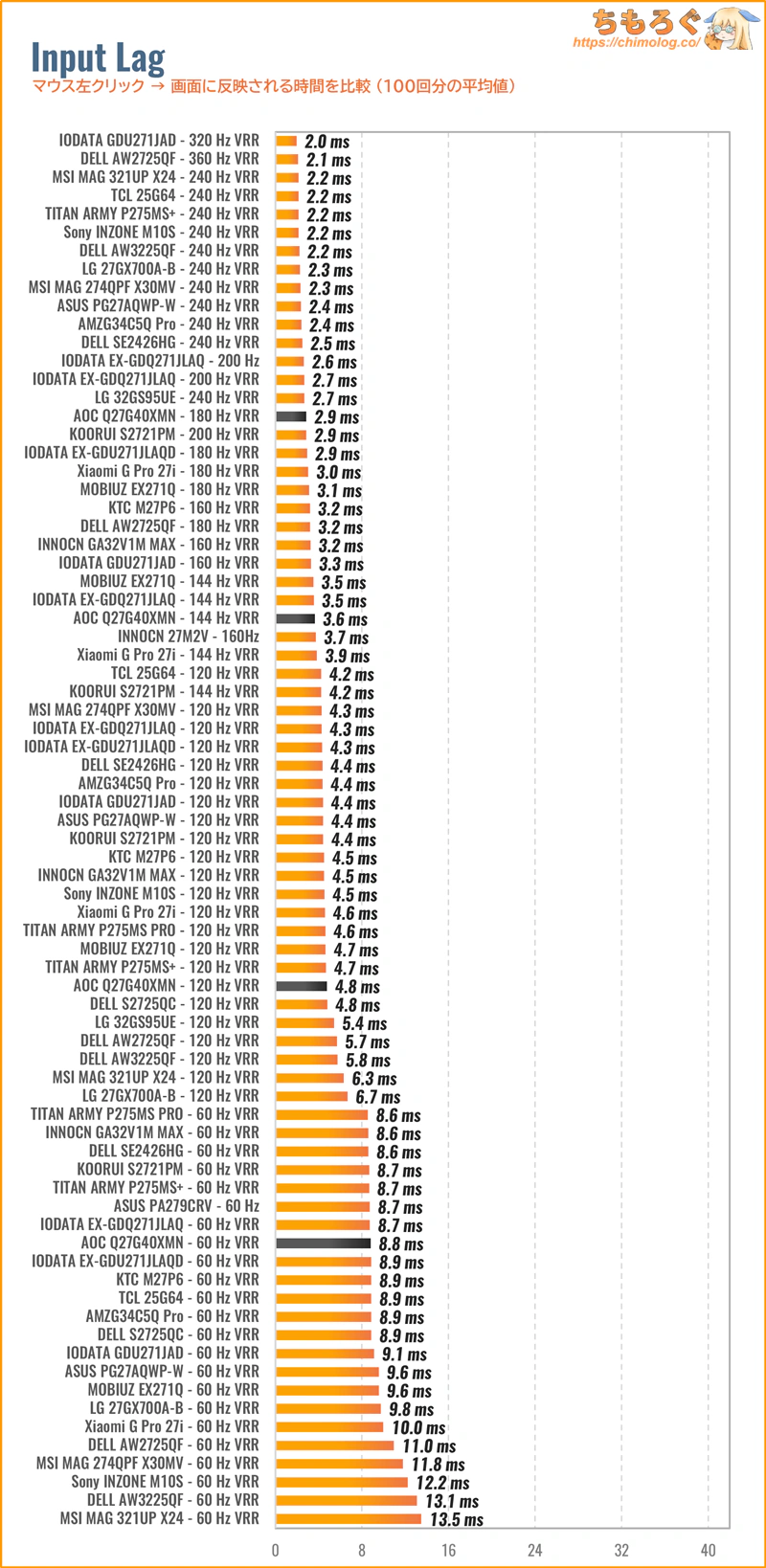
AOC Q27G40XMN/11で、左クリック100回分の入力遅延を測定しました。
リフレッシュレート60 ~ 180 Hzまで、安定して目標の16ミリ秒を下回る良好な入力遅延です。ほとんどの人が入力遅延を体感できません。
VRR(G-SYNC互換モード)の影響もなかったです。
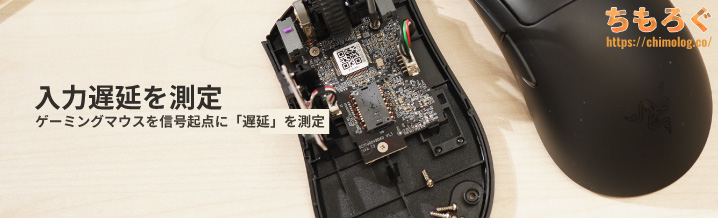
2024年7月より「入力遅延(Input Lag)」の新しい測定機材を導入しました。
クリック遅延がわずか0.1ミリ秒しかないゲーミングマウス「Razer Deathadder V3」から左クリックの信号を送り、画面上に左クリックが実際に反映されるまでにかかった時間を測定します。
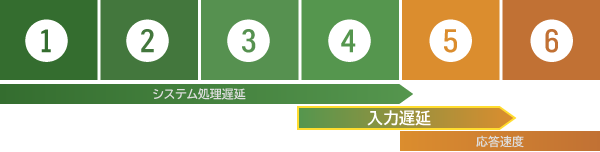
- マウスから左クリック
- CPUが信号を受信
- CPUからグラフィックボードへ命令
- グラフィックボードがフレームを描画
- ゲーミングモニターがフレーム描画の命令を受ける
- 実際にフレームを表示する(ここは応答速度の領域)
新しい機材は1~6の区間をそれぞれ別々に記録して、1~4区間を「システム処理遅延」、4~5区間を「モニターの表示遅延(入力遅延)」として出力可能です。
なお、5~6区間は「応答速度」に該当するから入力遅延に含めません。応答速度と入力遅延は似ているようでまったく別の概念です。
フリッカーフリー(画面のちらつき)を測定
| フリッカーフリーを検証 ※クリックすると画像拡大 | |
|---|---|
 | |
| |
| フリッカーの基準 | 結果 |
| 一般的な基準 (0 Hz または 300 Hz以上) | 問題なし (✅0 Hz) |
 TUV Rheinland認証 TUV Rheinland認証(0 Hz または 3000 Hz以上) | 問題なし (✅0 Hz) |
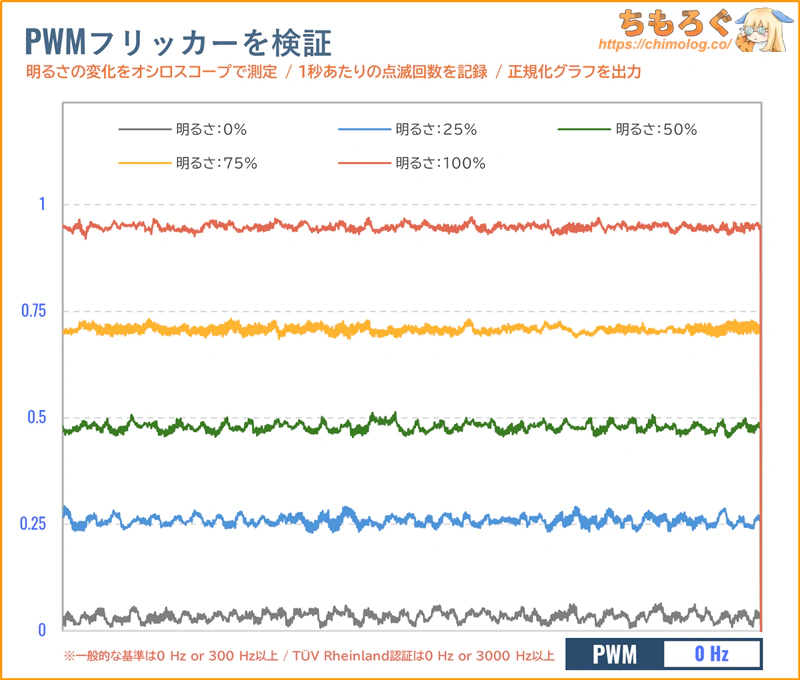
実際にオシロスコープを使ってフリッカーの有無をテストした結果、明るさ0~100%までフリッカーが一切検出されません。
「0 Hz」だから一般的な基準とTUV Rheinland基準どちらも合格できます。
| VRRフリッカーを検証 ※クリックすると画像拡大 |
|---|
 |
|
VRR(G-SYNC互換モードなど)有効時に発生する「VRRフリッカー」もテストします。
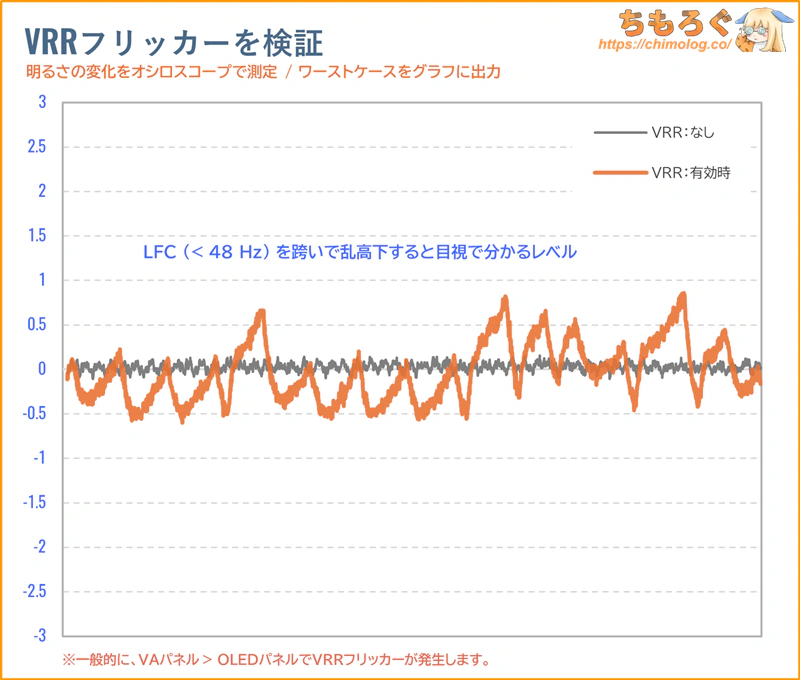
AOC Q27G40XMN/11は、目視でVRRフリッカーに気づくシーンがありました。
- 画面全体が暗いシーンかつフレームレートが低い
- フレームレートが乱高下してLFCしきい値を往復する
以上の条件が揃うと、暗いグラデーションがチカチカとわずかに明るさが上下する可能性が高いです。「サイレントヒル2」など、最新のホラーゲームで気づくかもしれません。
気になる場合は、ゲームの設定を下げてフレームレートを改善したり、フレーム生成(DLSS FGなど)を使ってフレームレートを底上げするなど。
グラフィック負荷の軽減で対処します。一番お手軽な方法はVRR(FreeSyncなど)を使わないです。
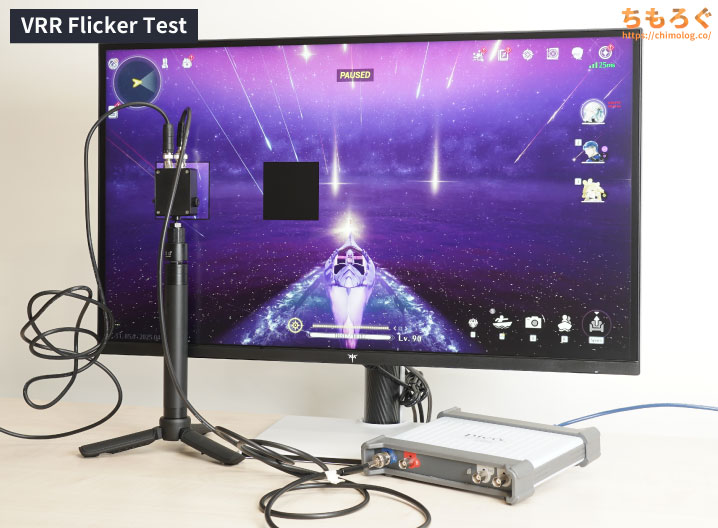
VRRフリッカー(VRR Flicker)は、画面が暗いシーンでフレームレートが激しく変動すると発生する確率が大幅に跳ね上がります。
ちもろぐでは、アクションRPG「鳴潮」にてフレームレートを10 fpsからモニター側の最大fpsまで動かします。
モニターの至近距離に設置された光学センサーを経由して、オシロスコープが明るさの変化をマイクロ秒(10万分の1秒)単位で記録する仕組みです。
記録されたグラフが乱高下していれば「VRRフリッカー」の検出に成功です。逆に、何もなく平坦で一直線なグラフが記録されればフリッカーは皆無と判断できます。
ゲーム機の対応状況(PS5とSwitch 2)
| PS5の対応状況 | ||
|---|---|---|
 | ||
| 設定 | 60 Hz | 120 Hz |
| フルHD1920 x 1080 | 対応PS5 VRR:不可 | 対応PS5 VRR:不可 |
| WQHD2560 x 1440 | 対応PS5 VRR:不可 | 対応PS5 VRR:不可 |
| 4K3840 x 2160 | 対応PS5 VRR:不可 | – PS5 VRR:- |
PS5でフルHD~WQHD(最大120 Hz)または4K(最大60 Hz)まで対応します。
HDMI VRR機能のないHDMI 2.0端子なため、「PS5 VRR」は非対応です。
対応可能な最低リフレッシュレートは50 Hzまで、WQHDのみ60 Hzまで。すべての解像度で24 ~ 30 Hz前後を使えません。
| Switch 2の対応状況 | ||
|---|---|---|
 | ||
| 設定 | 60 Hz | 120 Hz |
| フルHD1920 x 1080 | 対応HDR:対応 | 対応HDR:対応 |
| WQHD2560 x 1440 | 対応HDR:対応 | –HDR:- |
| 4K3840 x 2160 | 対応HDR:対応 | Switch 2は非対応 |
| 「Nintendo Switch 2 のひみつ展」 ※クリックすると画像拡大 | ||
|---|---|---|
 |  | |
有料ソフト「Nintendo Switch 2 のひみつ展」で実際に120 Hz + HDR(10 bit)信号を出力させて、モニターが暗転せずにゲーム画面を表示できるかをチェックします。
暗転しなければ問題なし、暗転して解像度が下がってしまったら互換性なし、と判断します。

Nintendo Switch 2(ドックモード)で、フルHD(最大120 Hz)またはWQHD~4K(最大60 Hz)に対応します。
HDR(10 bit)出力も問題なし。
HDMI 2.0ポートの帯域幅が足りないので、WQHDで120 Hz出力は不可能です。なお、Switch 2でWQHD 120 fps対応ゲーム自体が極めて珍しいため、それほど大きなデメリットでもないです。
PS5 / PS5 Pro / Nintendo Switch 2など。120 Hz対応ゲーム機で、実際にゲーム側が120 Hz(120 fps)で動くかどうかは、もっぱらゲーム次第です。
ゲーム側が120 Hzをサポートしていなかったら意味がありません。プレイする予定のゲームが120 Hzに対応しているか、事前によく調べてください。
ゲーミングPCで使えるリフレッシュレート
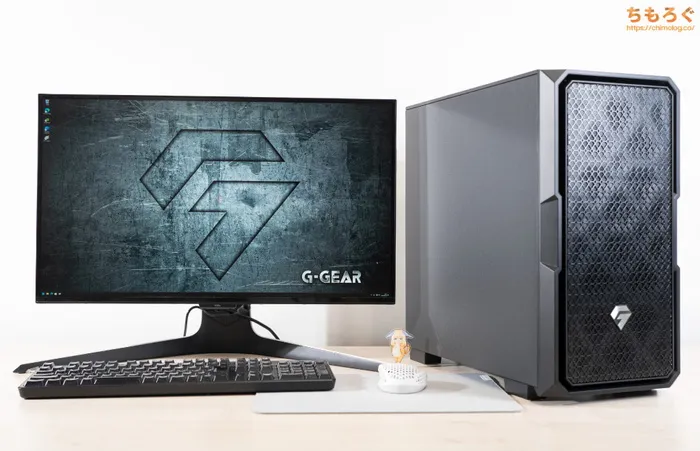
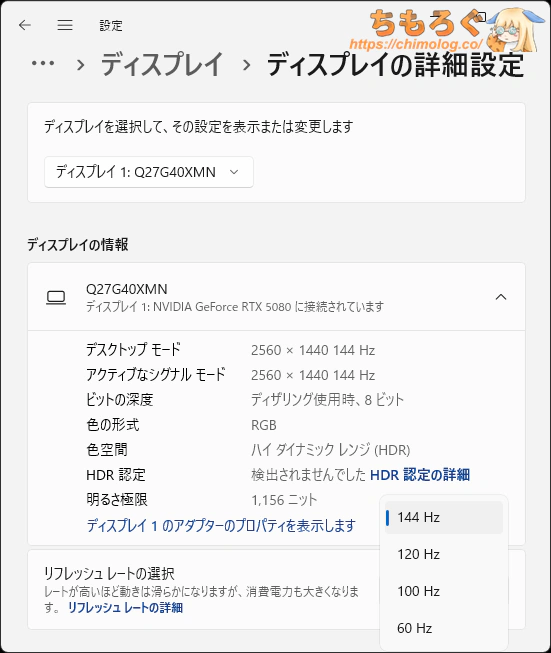
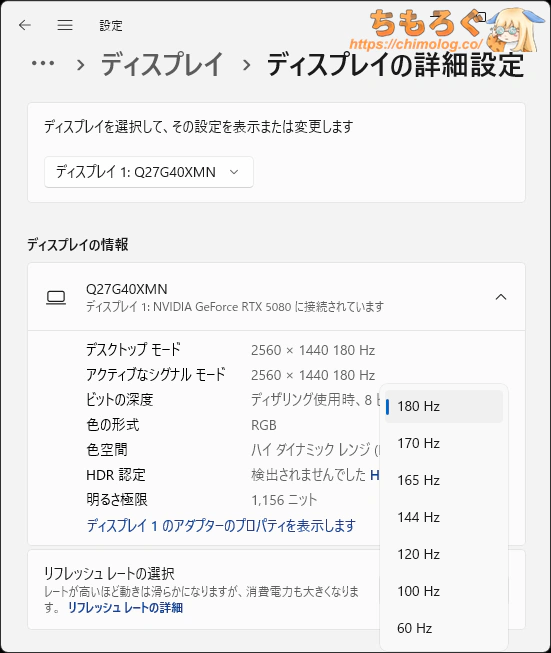
ゲーミングPCの映像端子(HDMIやDisplay Port)にAOC Q27G40XMN/11を接続して、ディスプレイの詳細設定から使えるリフレッシュレート一覧をチェックします。
| 対応リフレッシュレート ※クリックすると画像拡大 | |
|---|---|
| HDMI 2.0 (14.40 Gbps) | Display Port 1.2 (17.28 Gbps) |
 |  |
| |
AOC Q27G40XMN/11がパソコンで対応しているリフレッシュレートは以上のとおりです。
HDMI 2.0で最大144 Hzまで、Display Port 1.2で最大180 Hzに対応します。
なお、DP 1.2の帯域幅は17.28 Gbpsしかなく、圧縮転送「DSC」も非対応です。よってHDRモード時の10 bit出力は最大120 Hzが上限です。
レトロなゲーム機で役に立ちそうな23.98 ~ 24 Hz範囲は非対応です。
AOC Q27G40XMN/11は、圧縮転送モード「DSC(Display Stream Compression)」を明示的に切り替えできません。
| DSC無効時 対応リフレッシュレート | ||
|---|---|---|
| 端子 | SDR (8 bit @ RGB) | HDR (10 bit @ RGB) |
| HDMI 2.1 | – | – |
| DP 1.4 | – | – |
CRU(Custom Resolution Utility)によるカスタム解像度や、NVIDIA DSR(DLDSR)を使いたいマニア志向のユーザーにとって不便な仕様です。
| VRR機能(可変リフレッシュレート) ※クリックすると画像拡大 |
|---|
 |
|
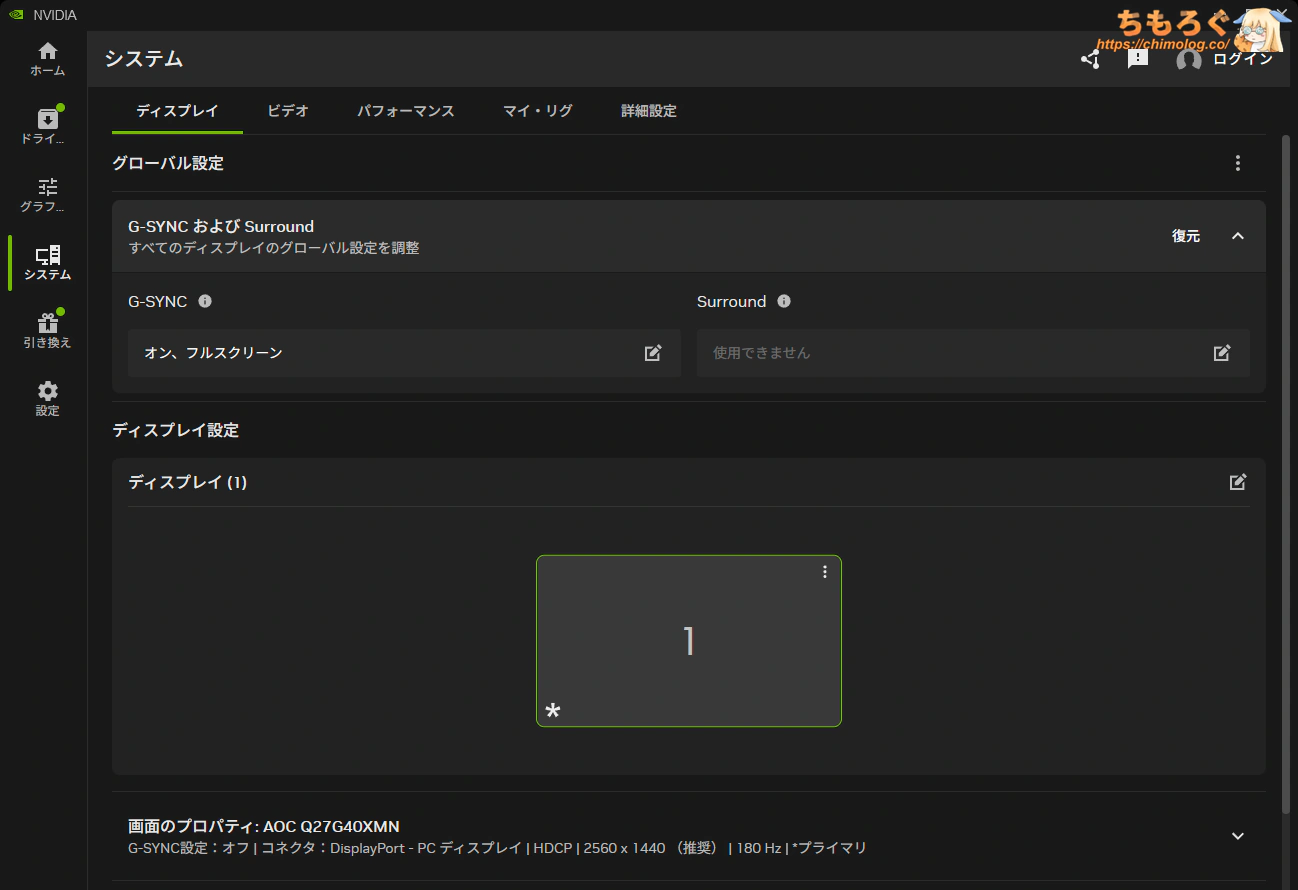
フレームレートとリフレッシュレートを一致させて「ティアリング」を防ぐ効果がある、VRR機能はDisplay Portのみ使用可能です。動作範囲は48~180 Hzです。
LFC(低フレームレート補正)対応ハードウェアの場合は、48 Hzを下回ってもVRRが機能します。
競技ゲーマー向け機能をチェック
- 暗所補正
暗い部分を明るく補正する機能 - 鮮やかさ補正
色の付いた部分を強調する機能 - 残像軽減
残像をクリアに除去する機能
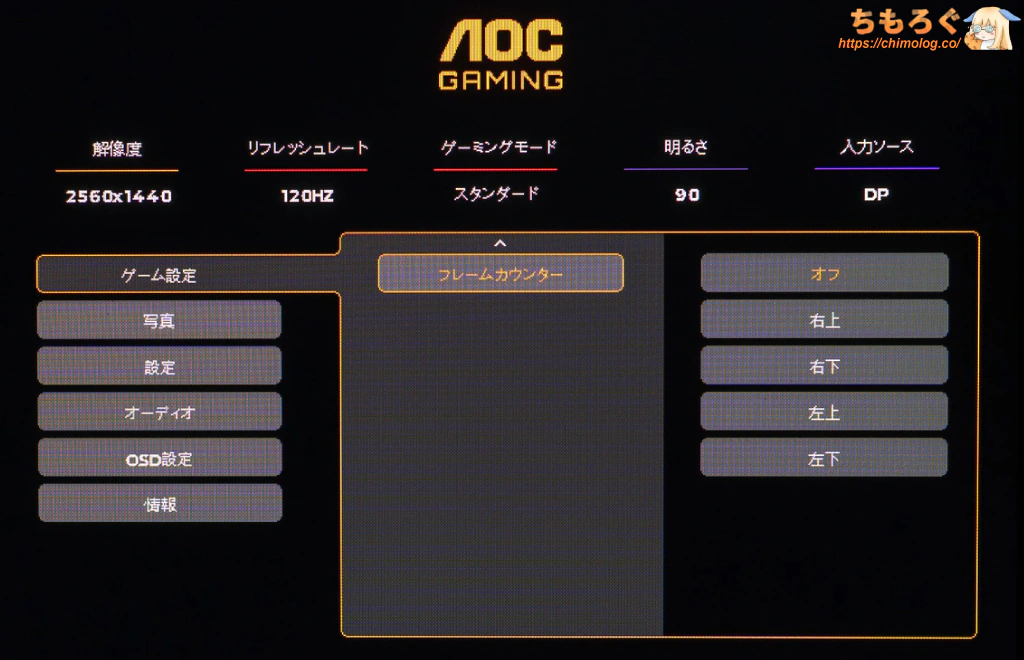
AOC Q27G40XMN/11は、3つある主要な競技ゲーマー向け機能のうち2つだけ対応します。そのほか、クロスヘア(十字線)やフレームレートを表示する機能もあります。
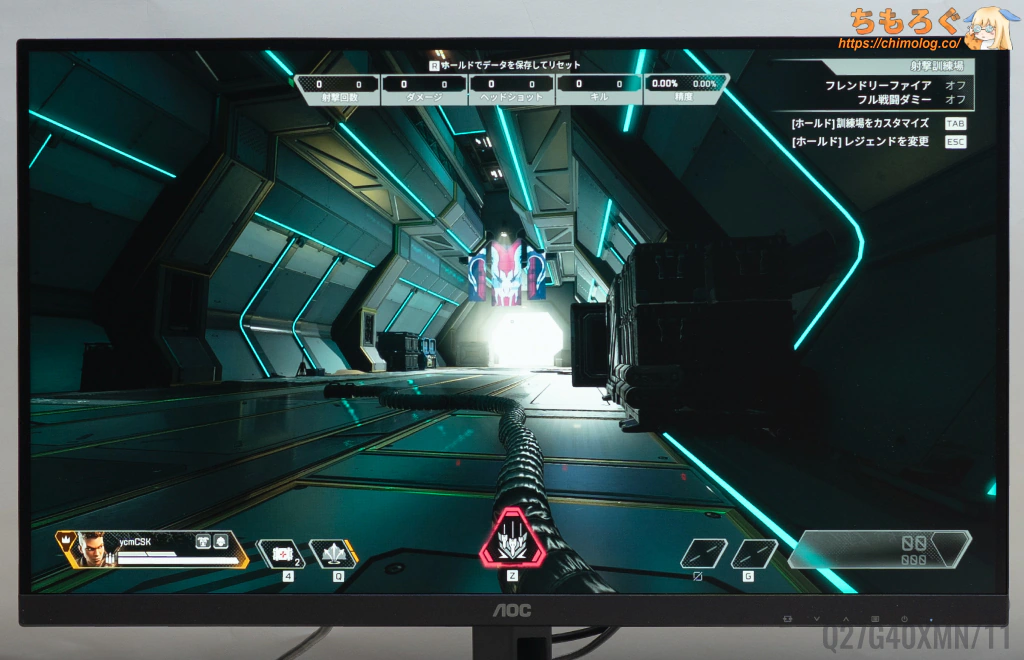
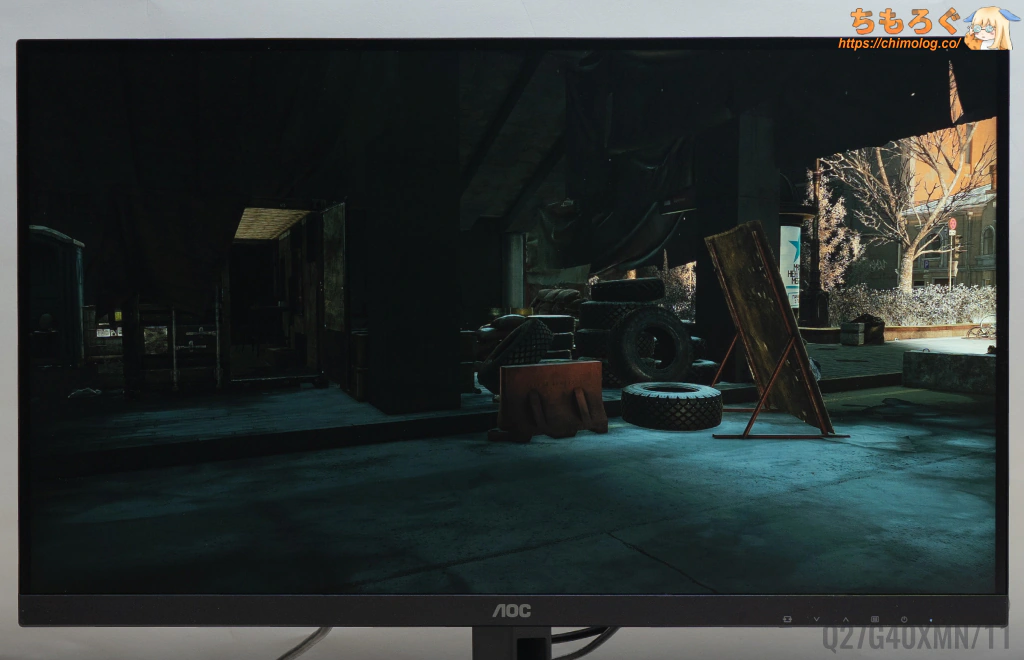
| 機能チェック:暗所補正 「シャドウコントロール」 ※クリックすると画像拡大 | |
|---|---|
| Apex Legends | Escape from Tarkov |
 |  |
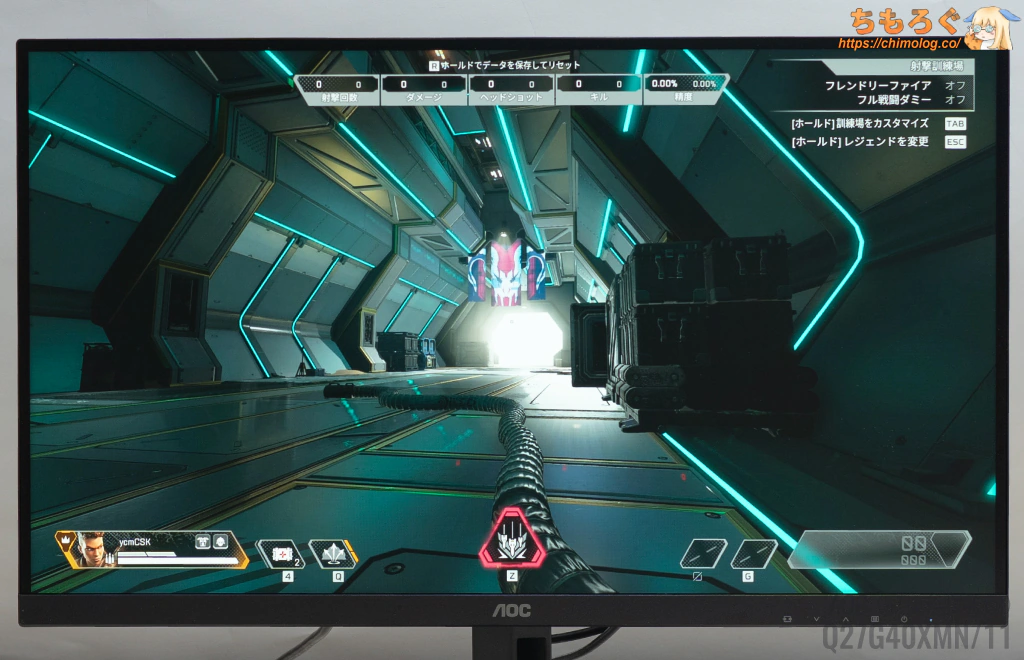 | 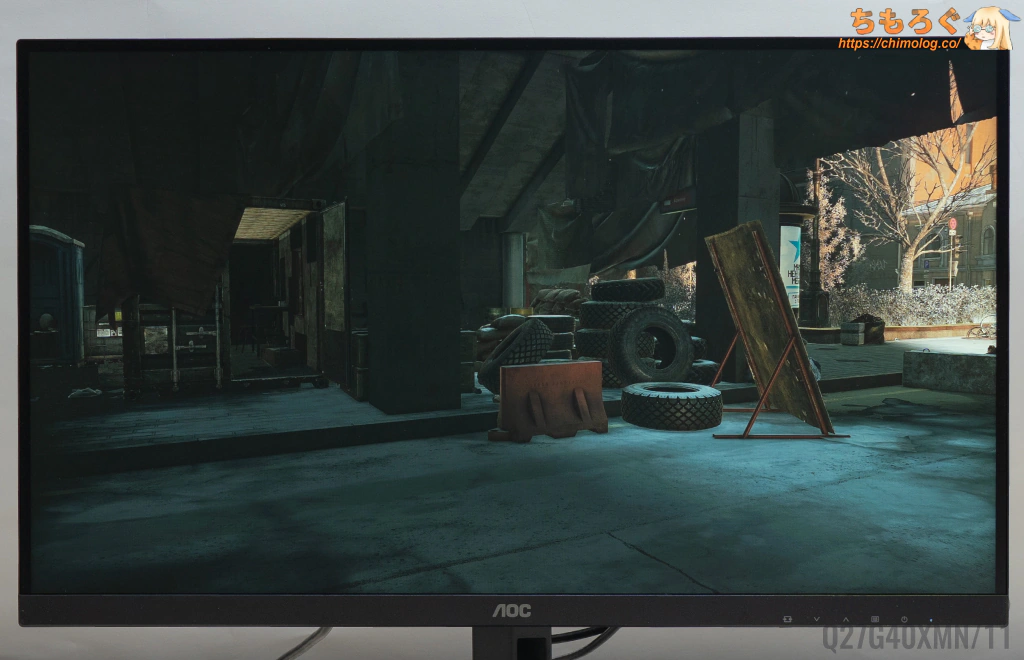 |
「シャドウコントロール」モードは、暗い部分を見やすく視認性を向上するモードです。Lv0~Lv20(21段階)から調整できます。
画面全体をまんべんなく明るくするため、Lv10以上で白っぽくなり過ぎて使いづらいです。ほどほどの効果にとどまります。
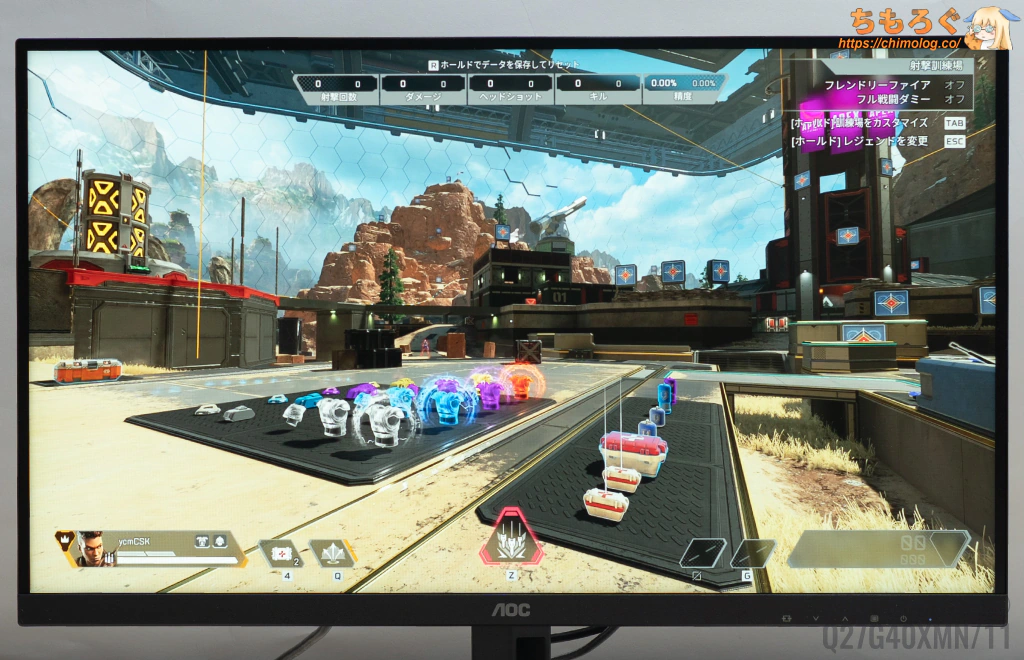
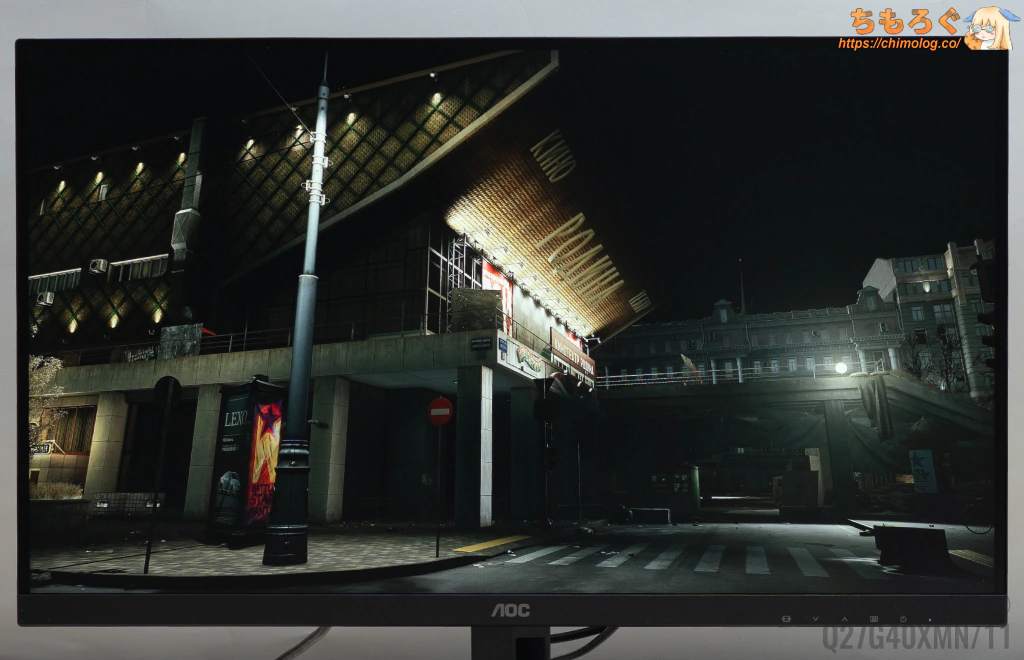
| 機能チェック:鮮やかさ補正 「ゲームカラー」 ※クリックすると画像拡大 | |
|---|---|
| Apex Legends | Escape from Tarkov |
 |  |
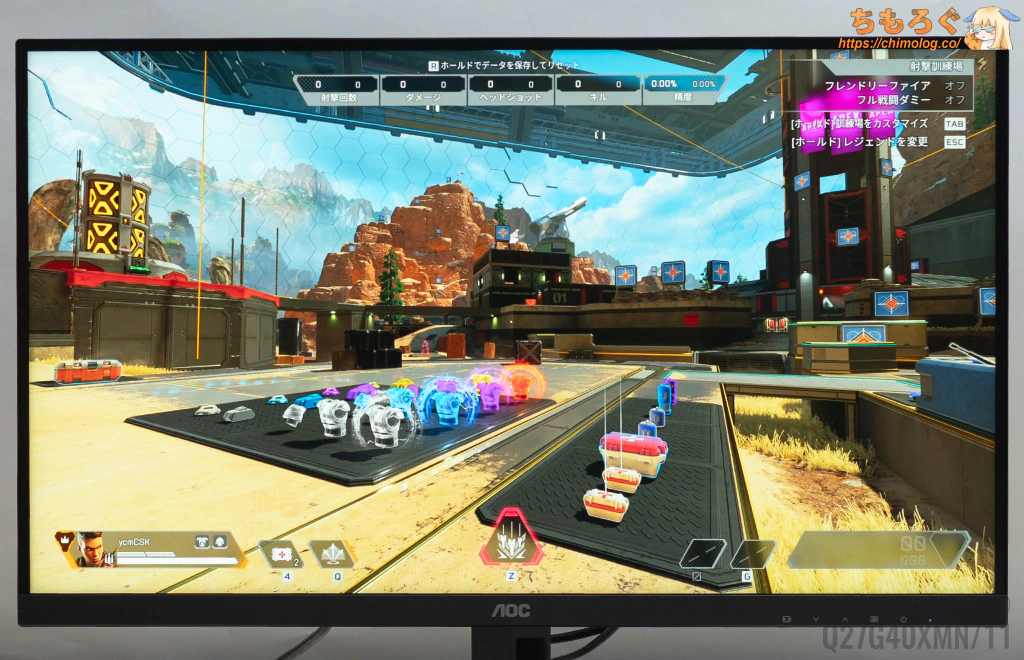 | 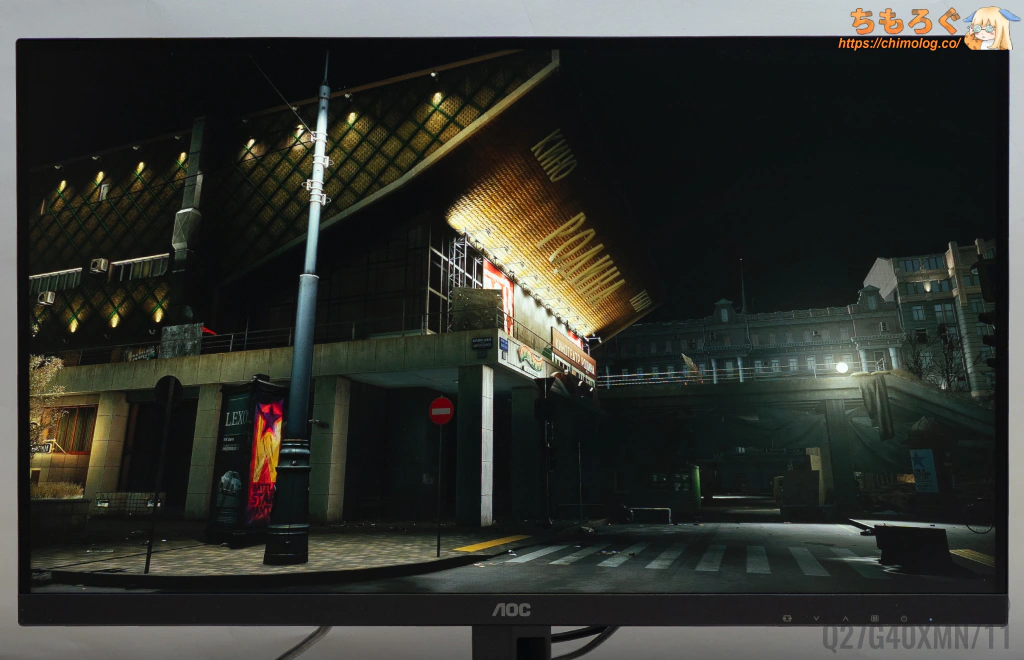 |
色のついた部分を見やすく強調できる「ゲームカラー」機能です。Lv0~Lv10(11段階)の範囲で細かく調整して、彩度ポイントを拡張します。
鮮やかさ補正の先駆者「Color Vibrance(BenQ)」と比較して、彩度ポイントの広げ方が大味です。一応効果はあるものの、Color Vibranceほどピンポイントな見え方にならないです。
AOC Q27G40XMN/11:クリエイター適性
| 色精度を比較 ※クリックすると画像拡大 | |
|---|---|
| グレーの精度 (dE2000で比較) | 色の精度 (dE2000で比較) |
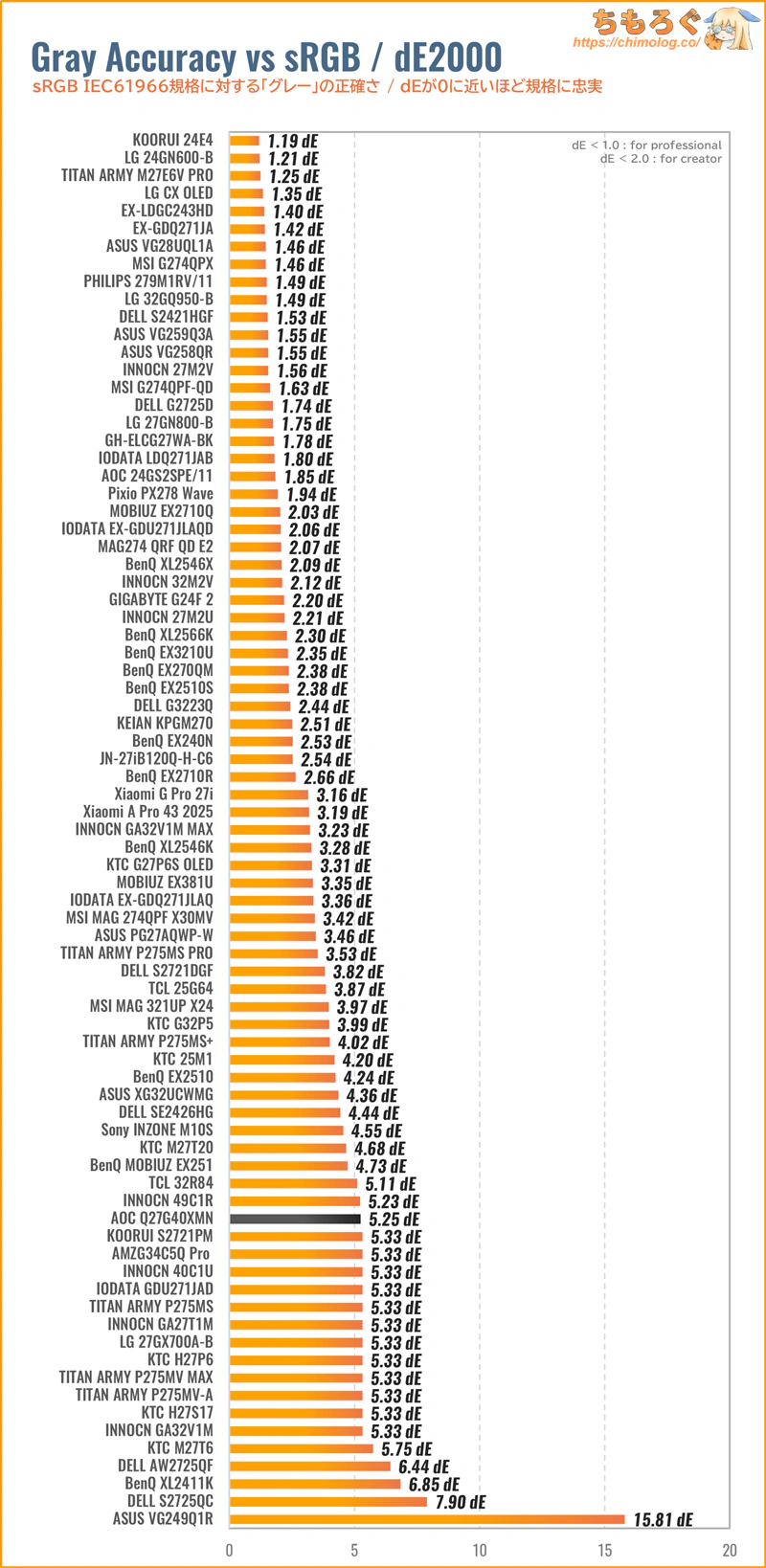 | 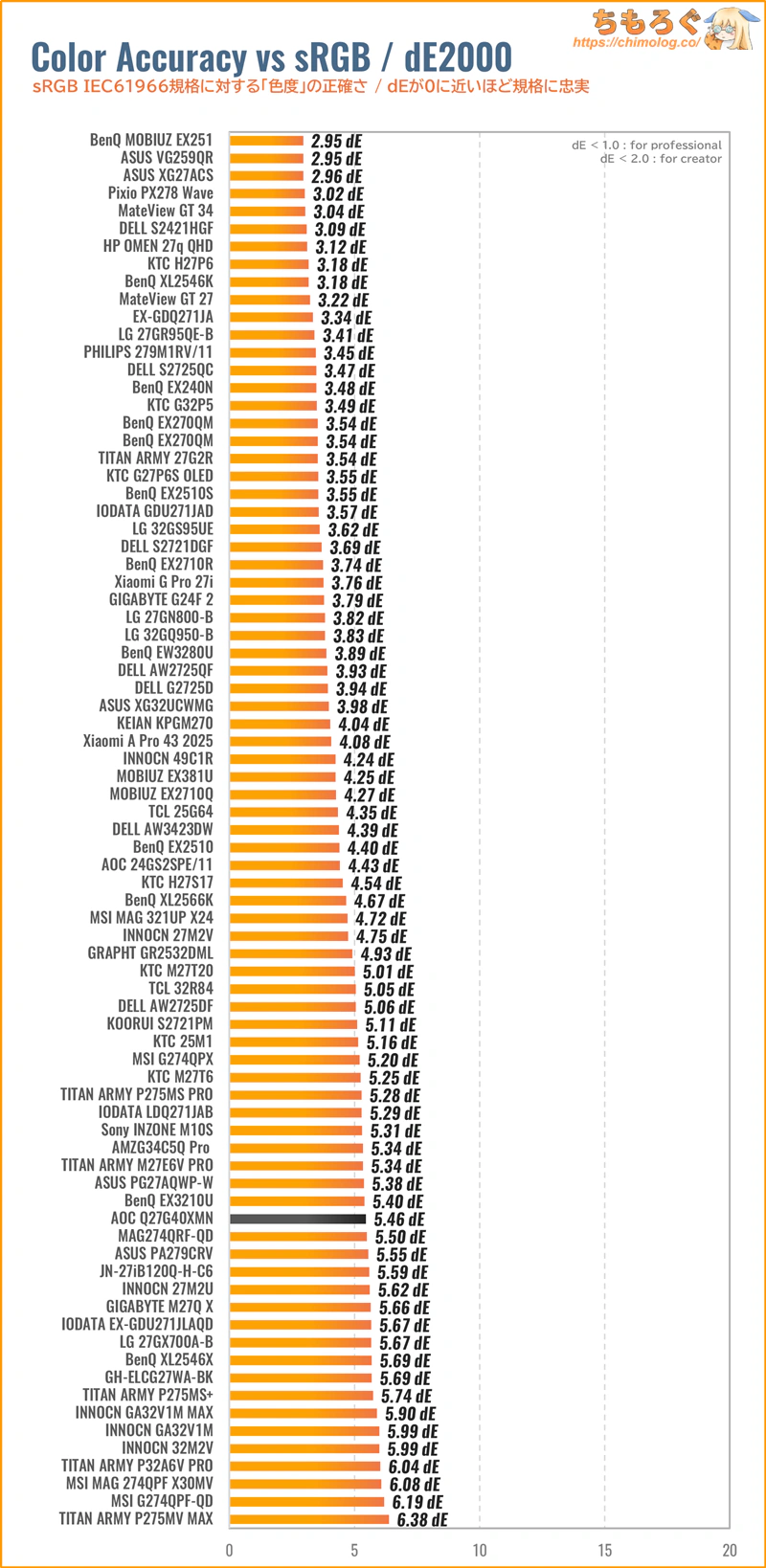 |
AOC Q27G40XMN/11は初期設定の時点で、色もグレーも精度が合ってません。
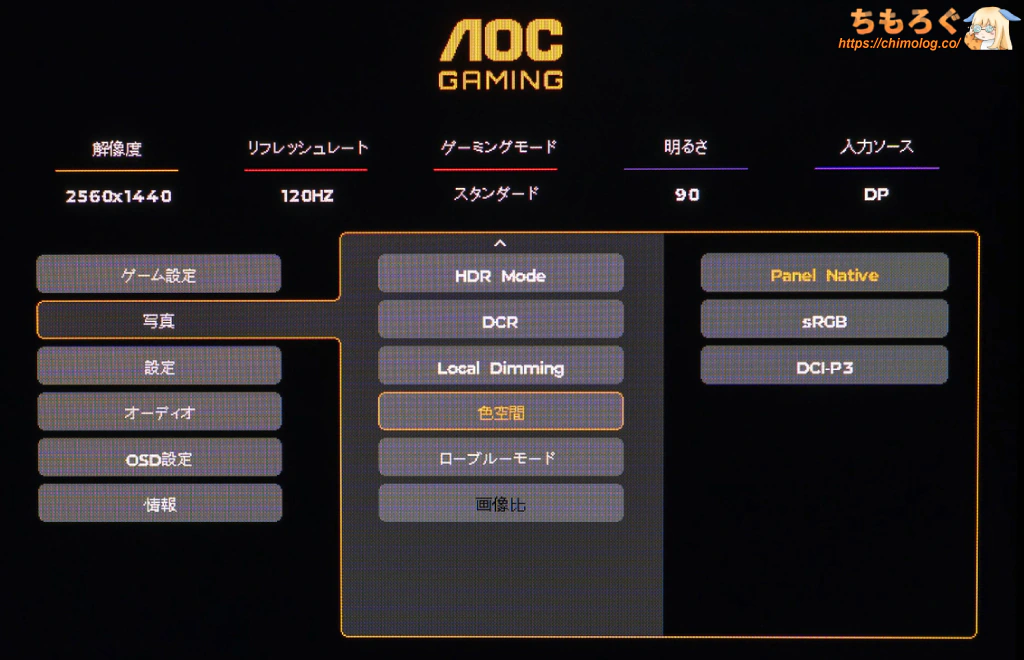
幸い、色の精度を必要とするクリエイター用に、「AdobeRGB」を除く「sRGB」「DCI P3」モードが実装済み。
出荷時に校正済み(ΔE < 2.0)を示すキャリブレーションレポートも付属していました。本当に色精度が高いのか、実際に測定します。
「sRGB」モードと色精度(dE2000)
| sRGBモードの精度 ※クリックすると画像拡大 | |
|---|---|
| テスト内容 (dE2000) | 測定グラフ |
| 色域制限 | 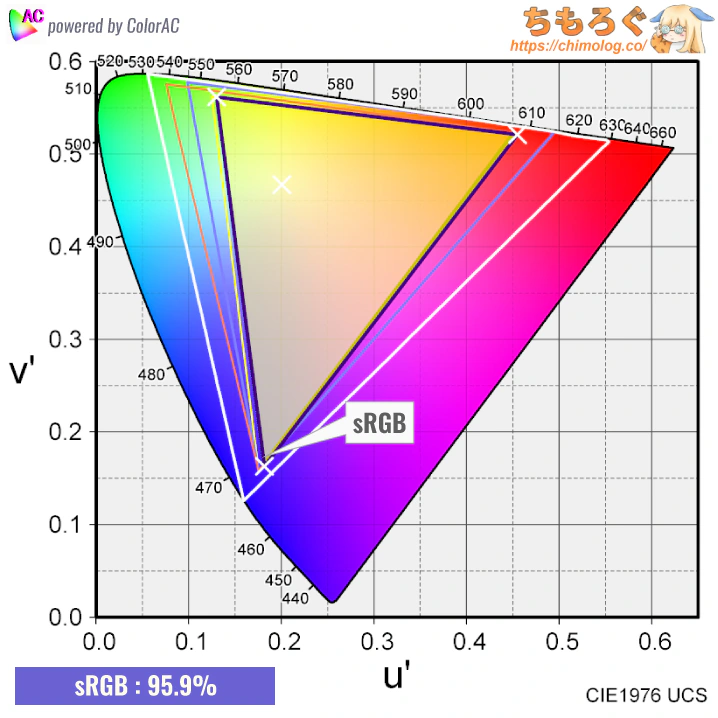 |
| グレースケール | 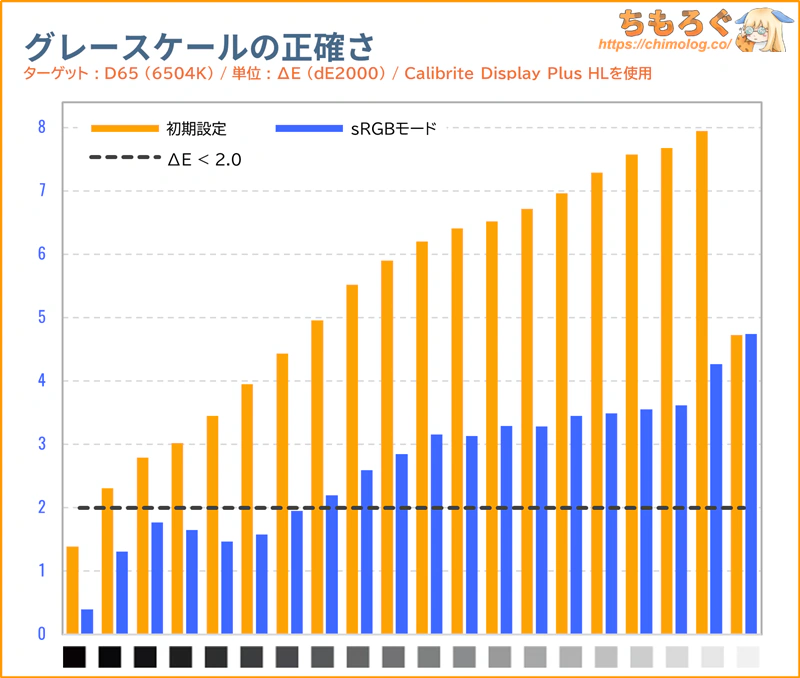 |
| 色(彩度ポイント) | 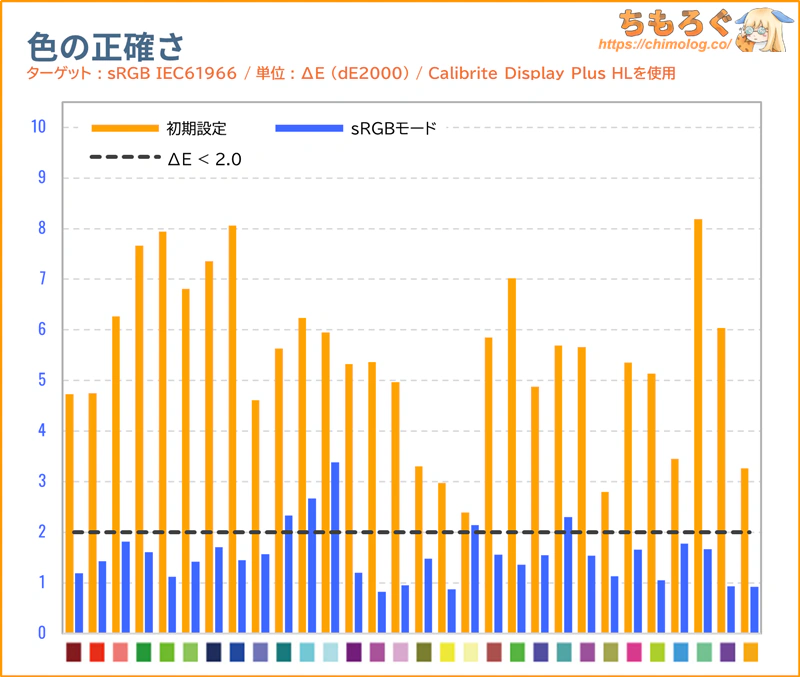 |
| ガンマカーブ | 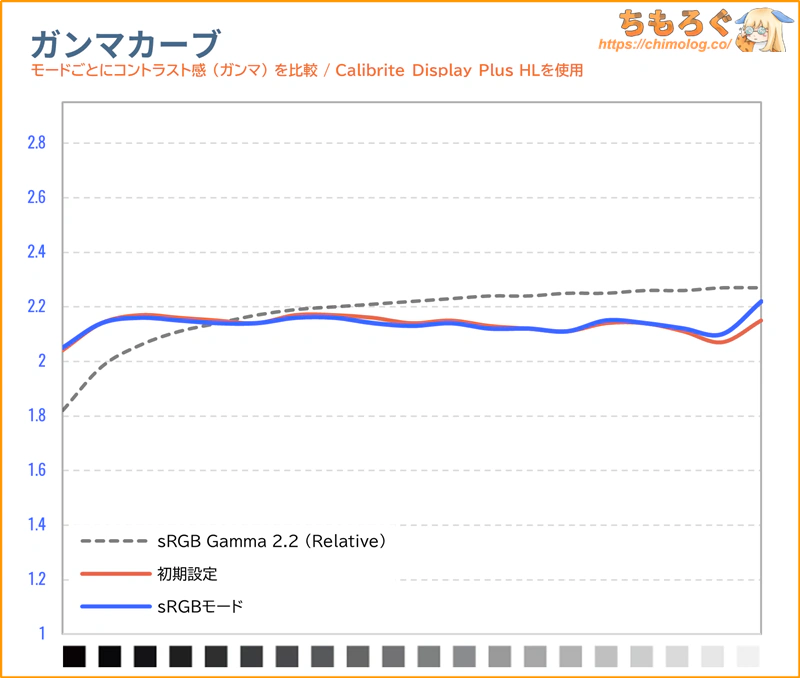 |
AOC Q27G40XMN/11の「sRGBモード」はやや不正確です。
sRGB色域制限はそこそこ正確、彩度ポイント(色精度)も良好ですが、色温度(グレースケール)はやや赤みを帯びています。ガンマカーブ(sRGB Gamma 2.2 Relative)は明るい階調が白飛び気味。
色の精度がΔE = 1.55で、グレーの精度はΔE = 2.80でした。グレースケールが基準値(< 2.0)を超えています。
「DCI P3」と「AdobeRGB」は・・・?
| DCI-P3モードの精度 ※クリックすると画像拡大 | |
|---|---|
| テスト内容 (dE2000) | 測定グラフ |
| 色域制限 | 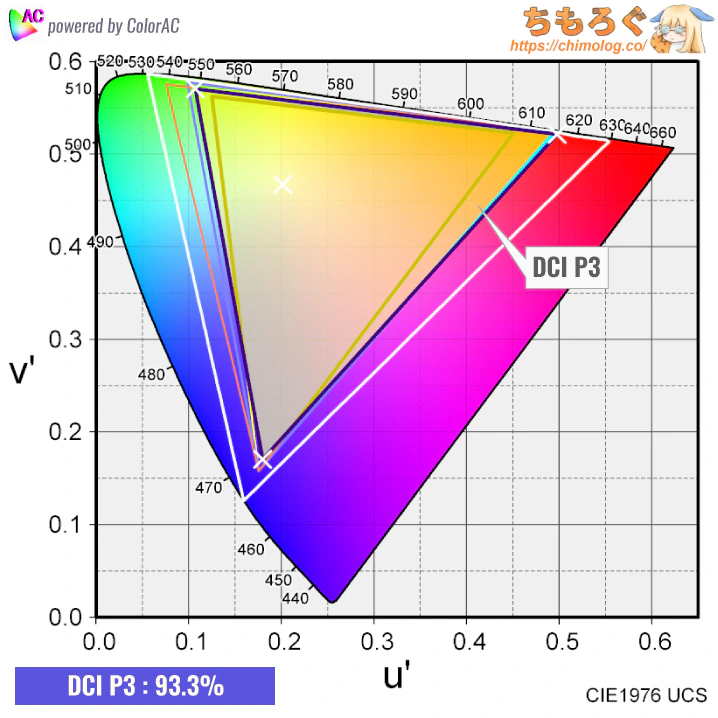 |
| グレースケール | 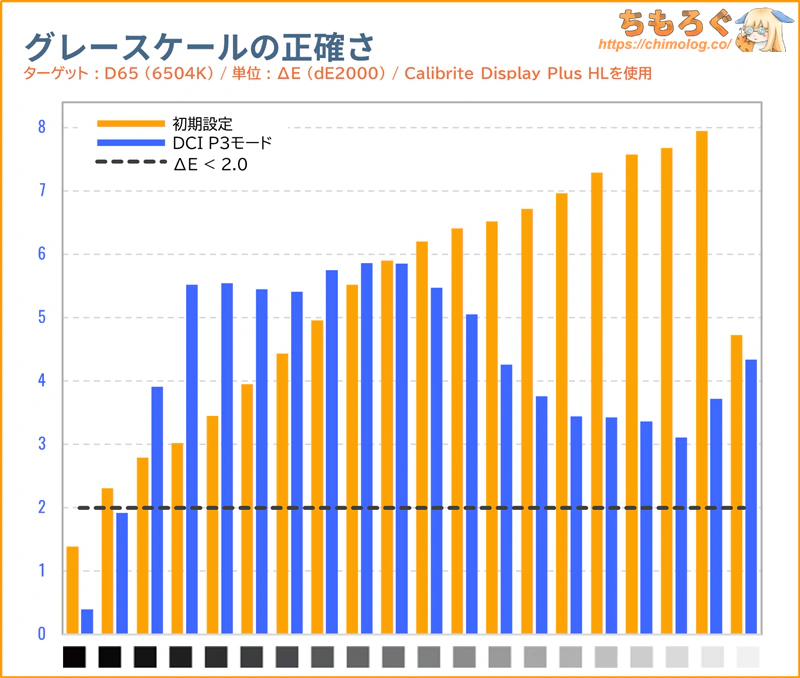 |
| 色(彩度ポイント) | 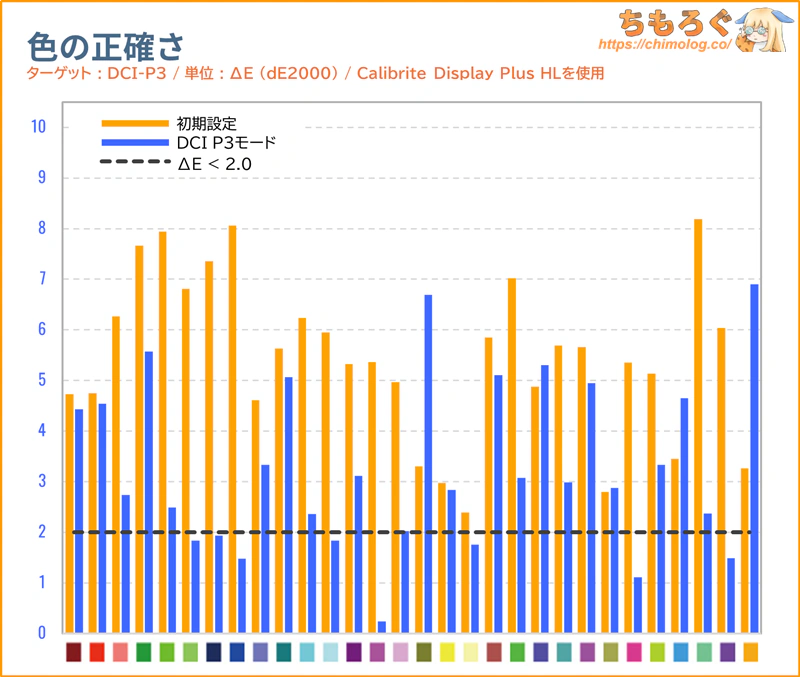 |
| ガンマカーブ | 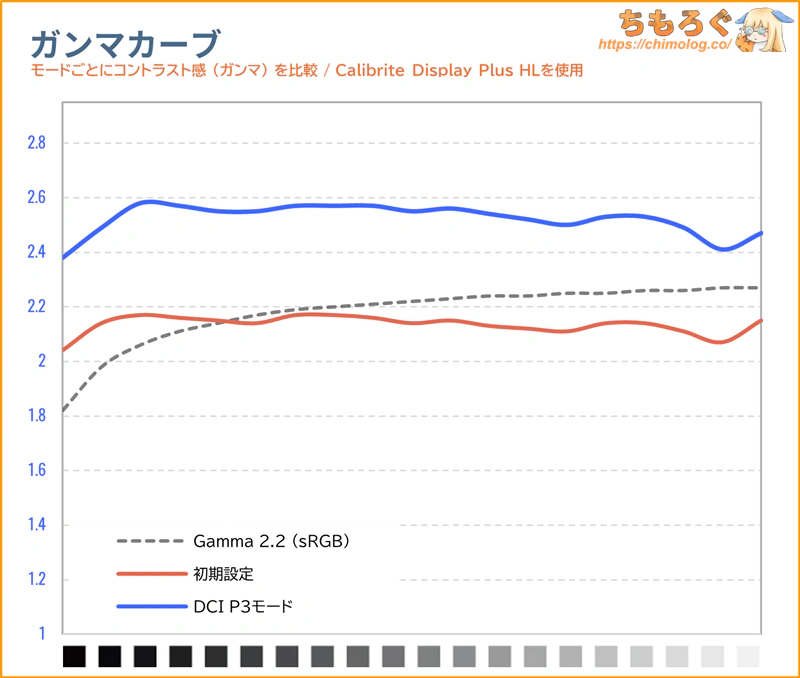 |
AOC Q27G40XMN/11の「DCI P3モード」は全体的に不正確です。
DCI P3色域制限がやや狭くて色精度を落とし、グレースケールはわずかに赤みを帯び、ガンマカーブ(sRGB Gamma 2.2 Relative)は全体的に暗すぎです。
色の精度がΔE = 3.28、グレーの精度はΔE = 4.35で、どちらも基準値(< 2.0)オーバーで終わります。
| AdobeRGBモードの精度 ※クリックすると画像拡大 | |
|---|---|
| テスト内容 (dE2000) | 測定グラフ |
| 色域制限 | 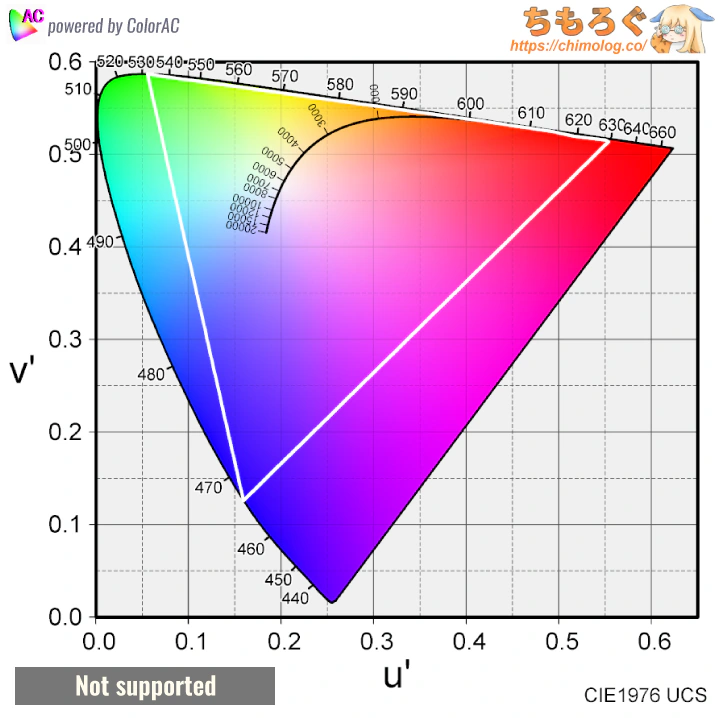 |
| グレースケール |  |
| 色(彩度ポイント) |  |
| ガンマカーブ |  |
「AdobeRGBモード」は非対応です。
AOC Q27G40XMN/11:本体デザインと機能
パッケージ開封と組み立て工程
| 開封の儀 ※クリックすると画像拡大 | |
|---|---|
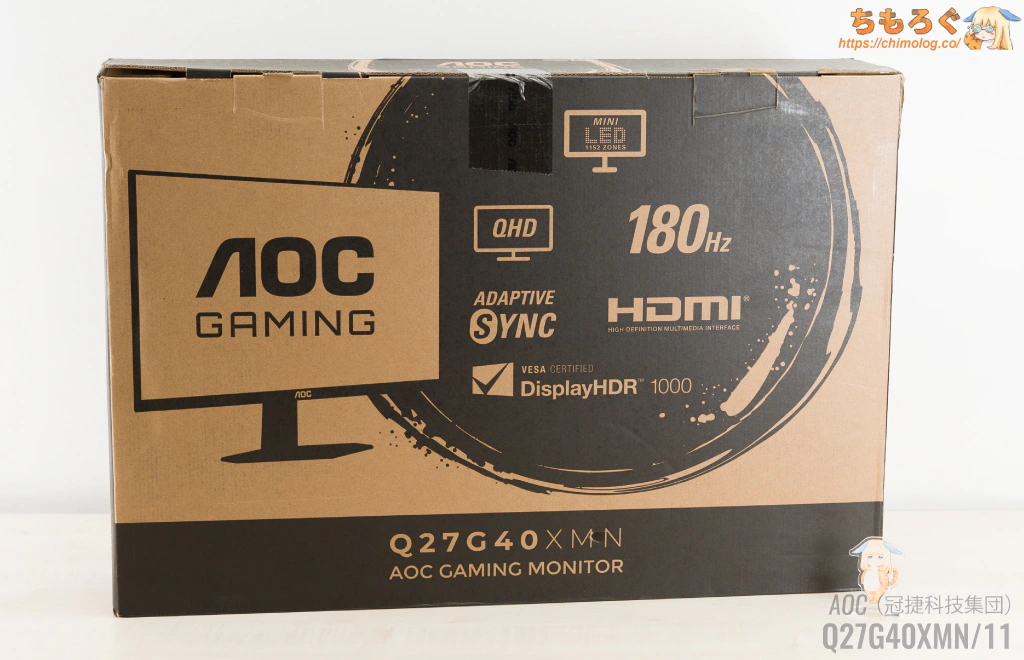 | 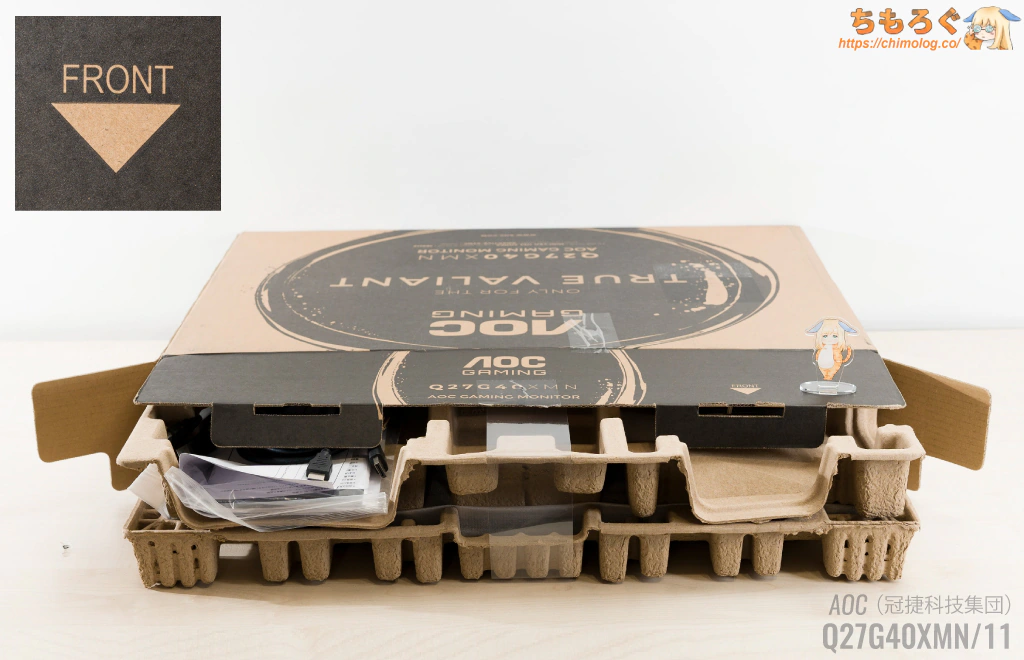 |
ほとんど段ボールと変わらない簡素な茶箱に、「AOC GAMING」のロゴや製品スペックについて記載されたパッケージで到着。サイズは69 x 48 x 14 cm(140サイズ)です。
箱に書いてある「FRONT」のロゴを床に向けてから開封して、梱包材まるごと全部引っ張り出します。
再生紙でできた頑丈な梱包材で梱包されています。上の段に付属品、下の段にゲーミングモニター本体が収まってます。
| 組み立て工程 ※クリックすると画像拡大 | |
|---|---|
 |  |
 |  |
 | |
| |
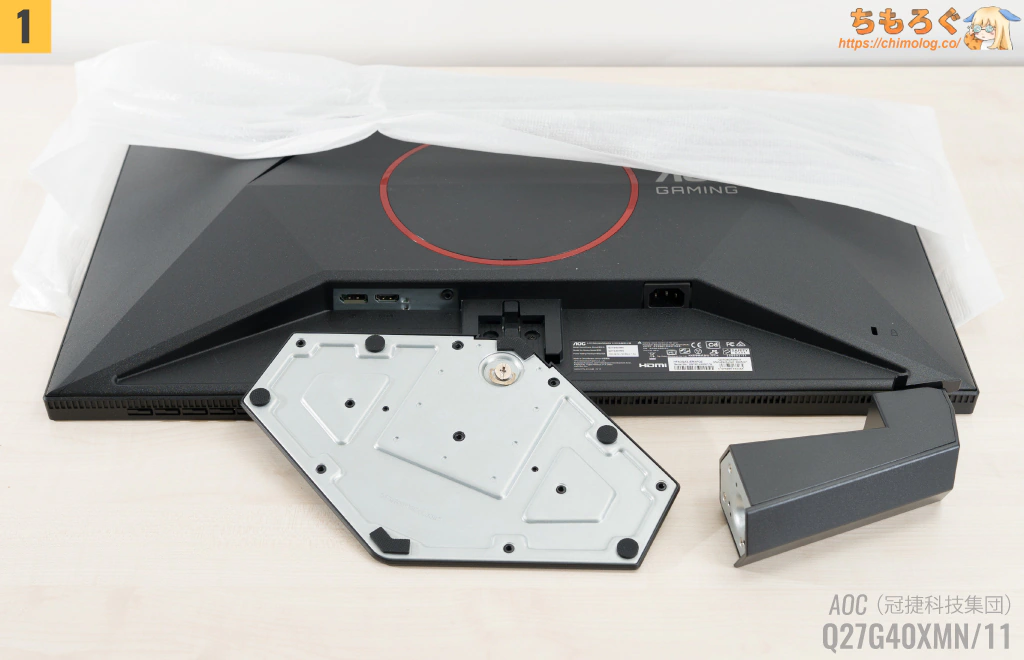
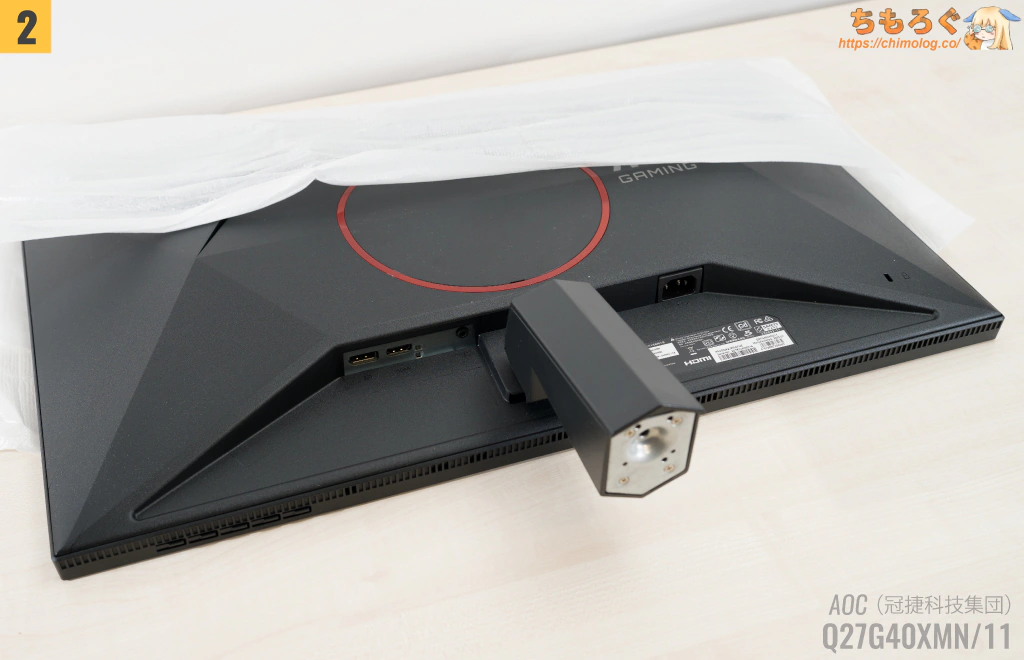
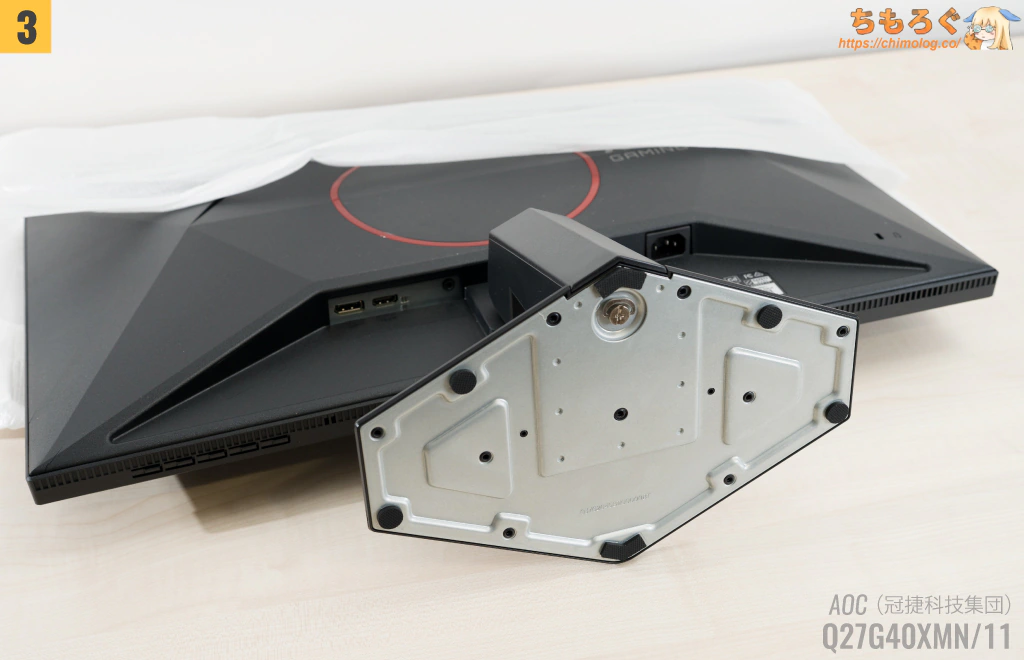
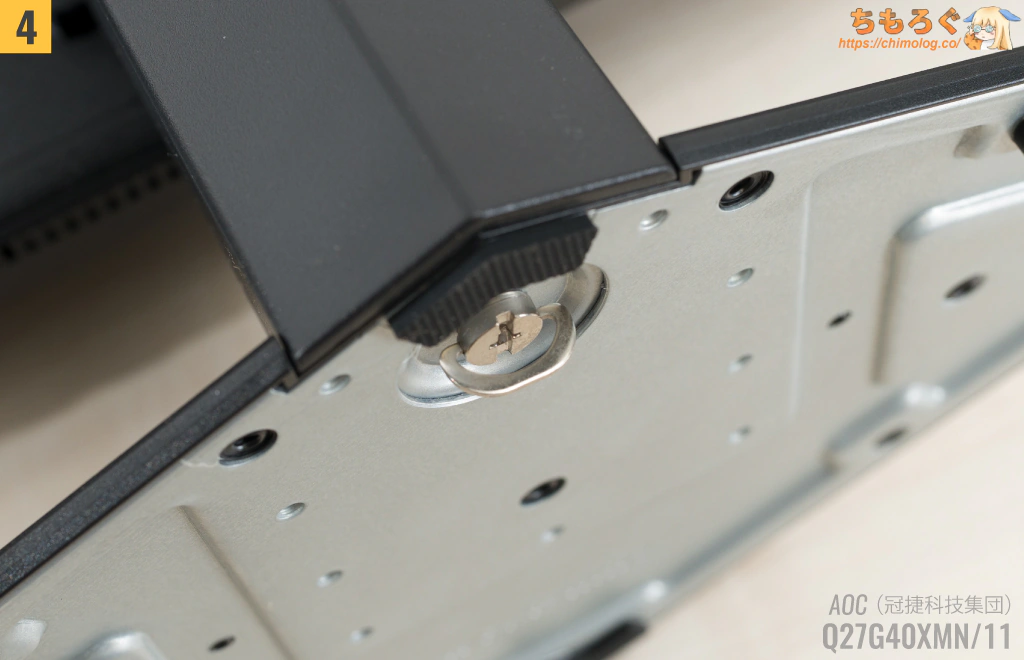
ゲーミングモニターで定番のドッキング方式です。プラスドライバーが不要なツールレス設計でかんたんに組み立てられます。
付属品をざっくり紹介
| 付属品 ※クリックすると画像拡大 | |
|---|---|
| 一覧 | ACアダプター |
 |  |
|
|
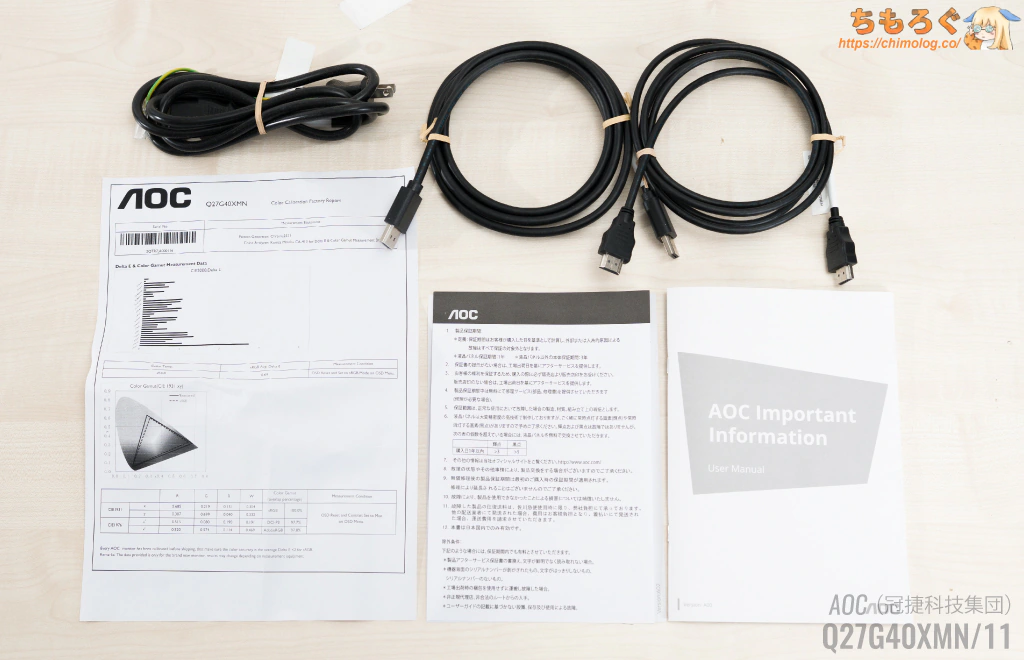
付属のキャリブレーションレポートは1枚あり、「sRGB」規格に対してΔE < 2.0に校正済みと記載あり。
残念ながら目視補正(メタメリズム障害の回避)を考慮しない、お飾りの校正レポートです。
外観デザインを写真でチェック
| 外観デザイン ※クリックすると画像拡大 | |
|---|---|
 |  |
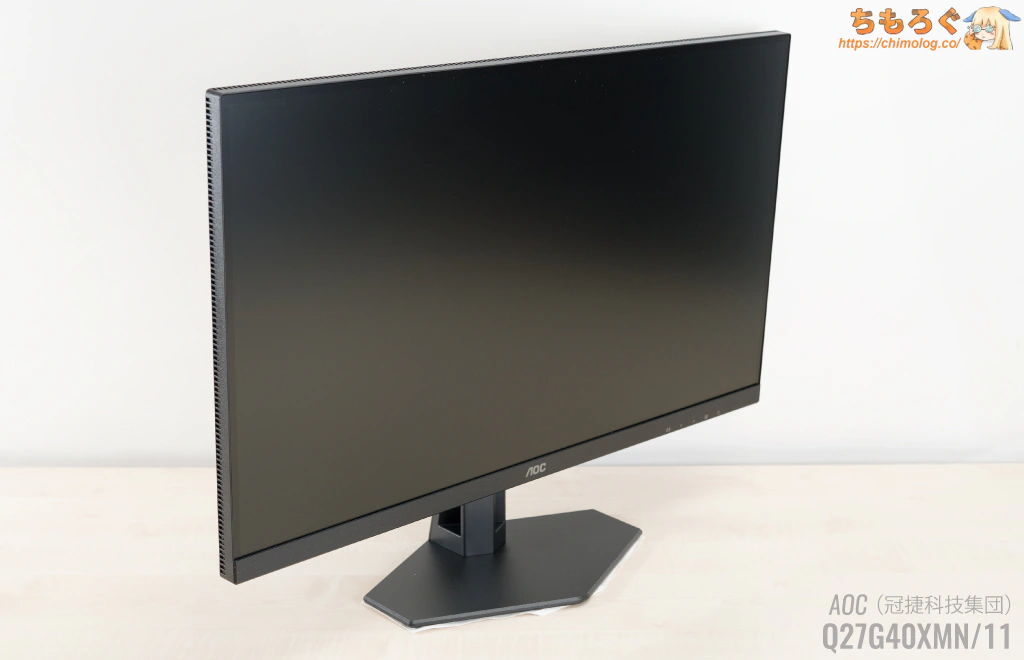 | 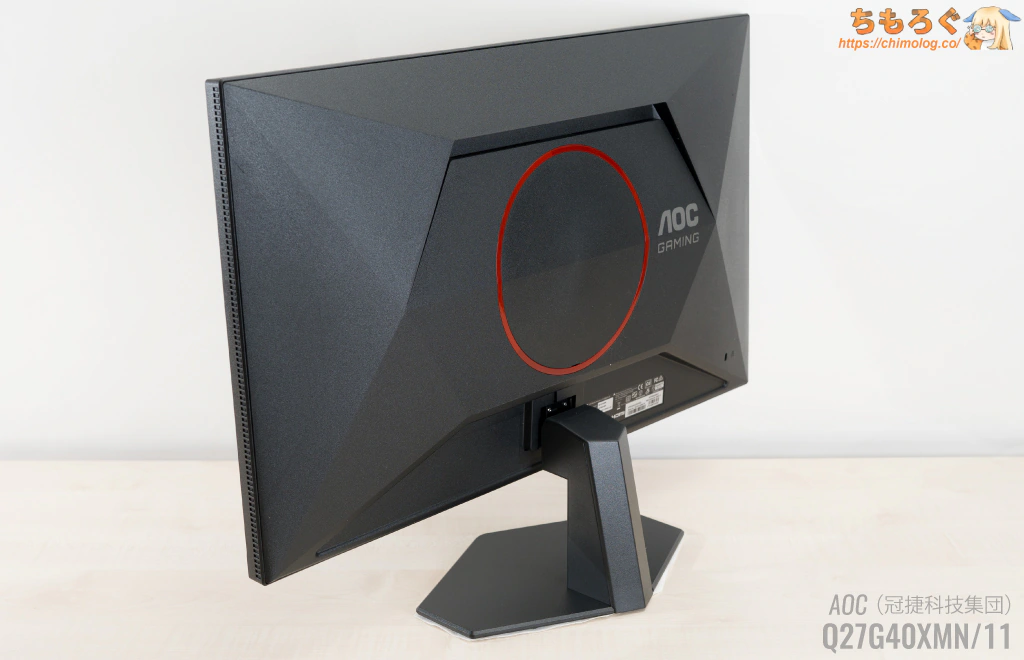 |
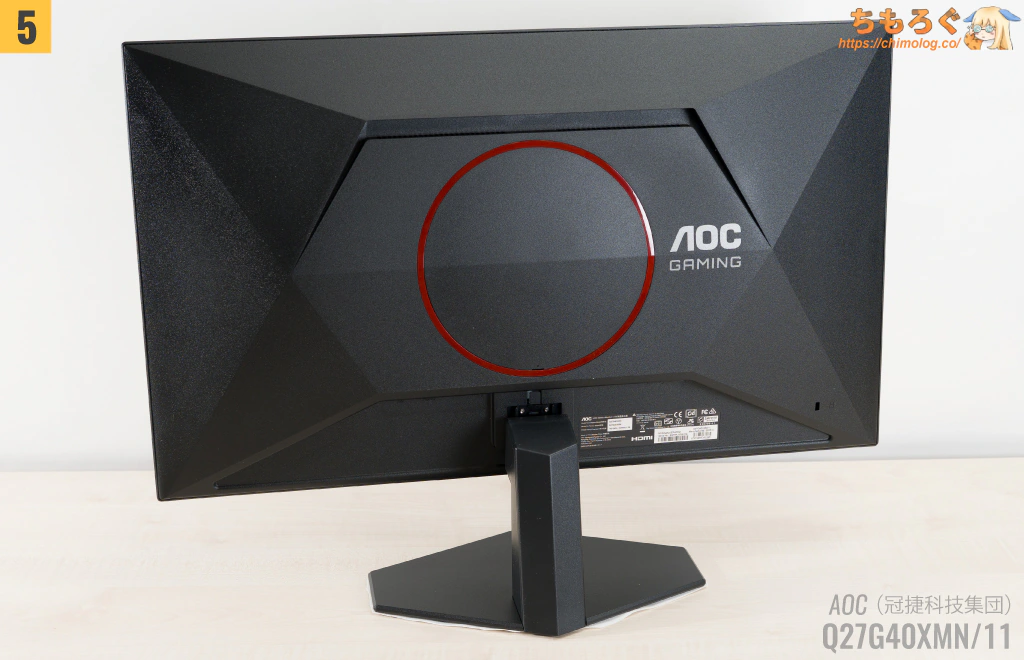
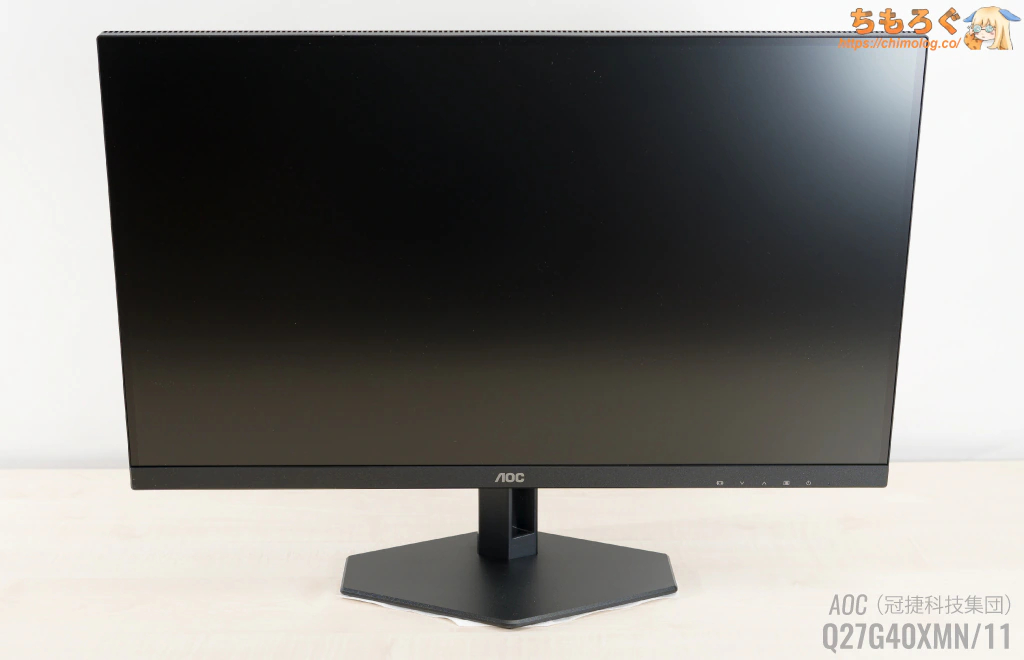
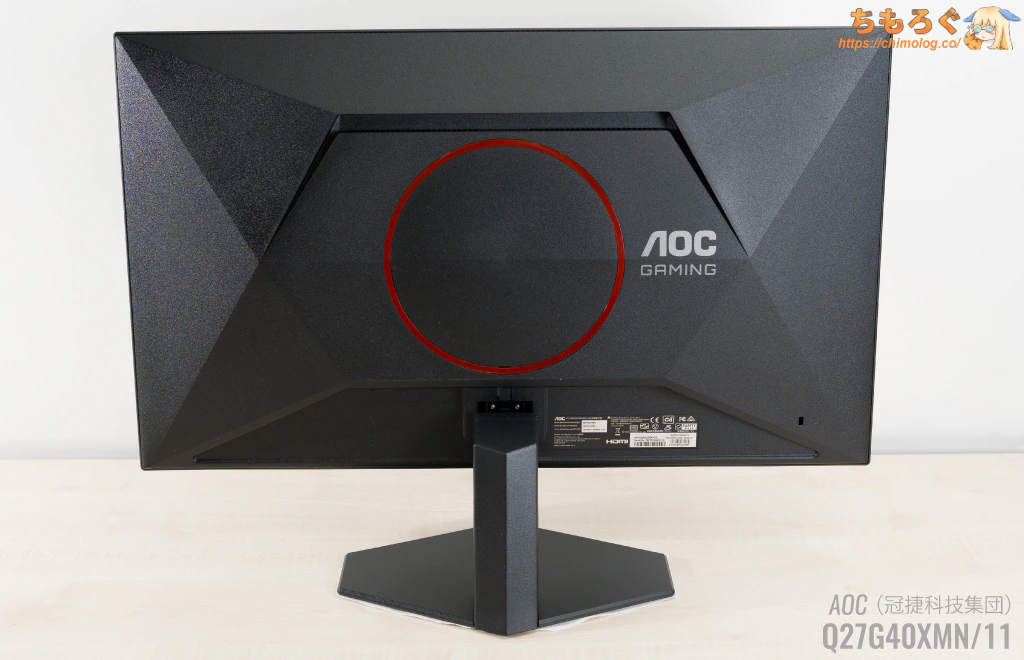
ザラザラした表面のプラスチックでできた簡素な筐体デザインです。
本体モニタースタンドに、ケーブルを通せる横向きのケーブルホールが設けられています。LEDライティング機能は非対応です。
エルゴノミクス機能とVESAマウント
| エルゴノミクス(調整機能) ※クリックすると画像拡大 | |
|---|---|
 |  |
| |
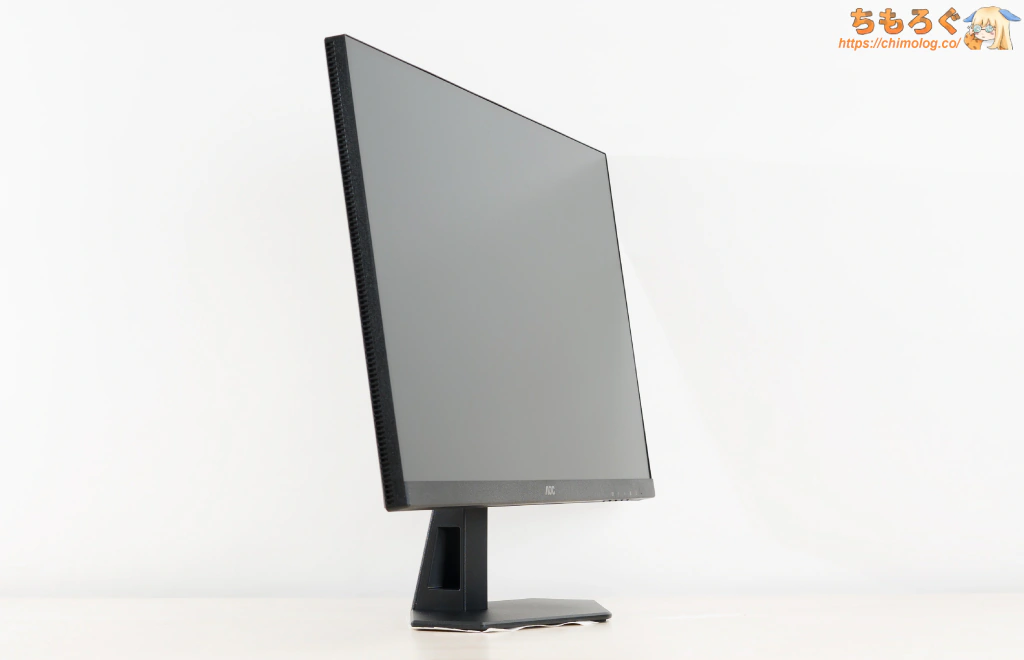
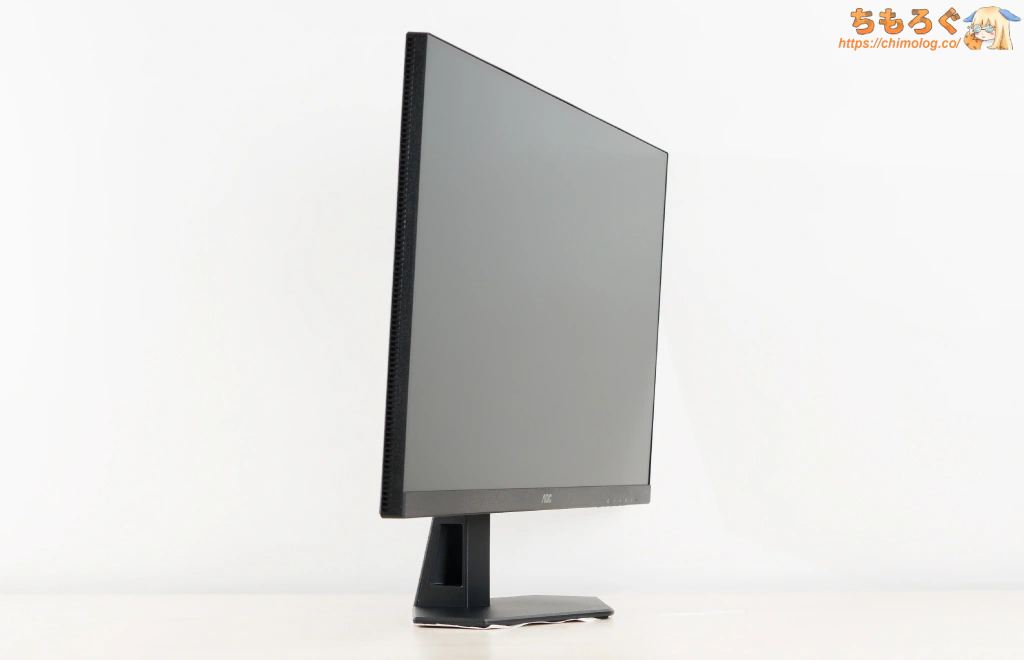
AOC Q27G40XMN/11は最低限のエルゴノミクス機能を備えます。
やや硬くて微調整しづらい前後チルトのみ対応。高さ調整や首振りはありません。
| VESAマウント ※クリックすると画像拡大 | |
|---|---|
 |  |
 |  |
| |
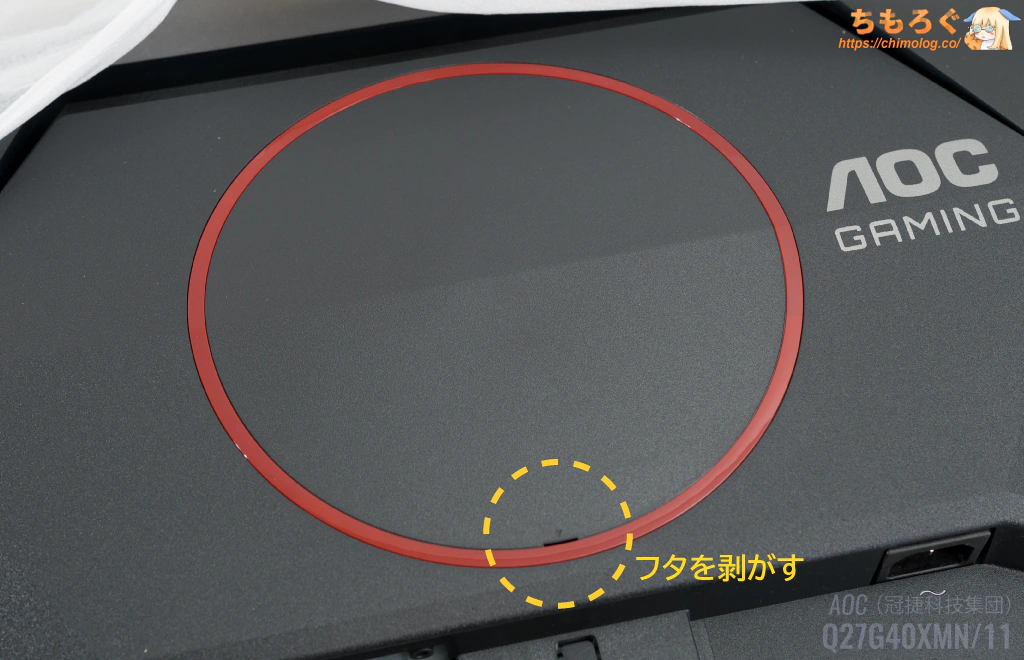
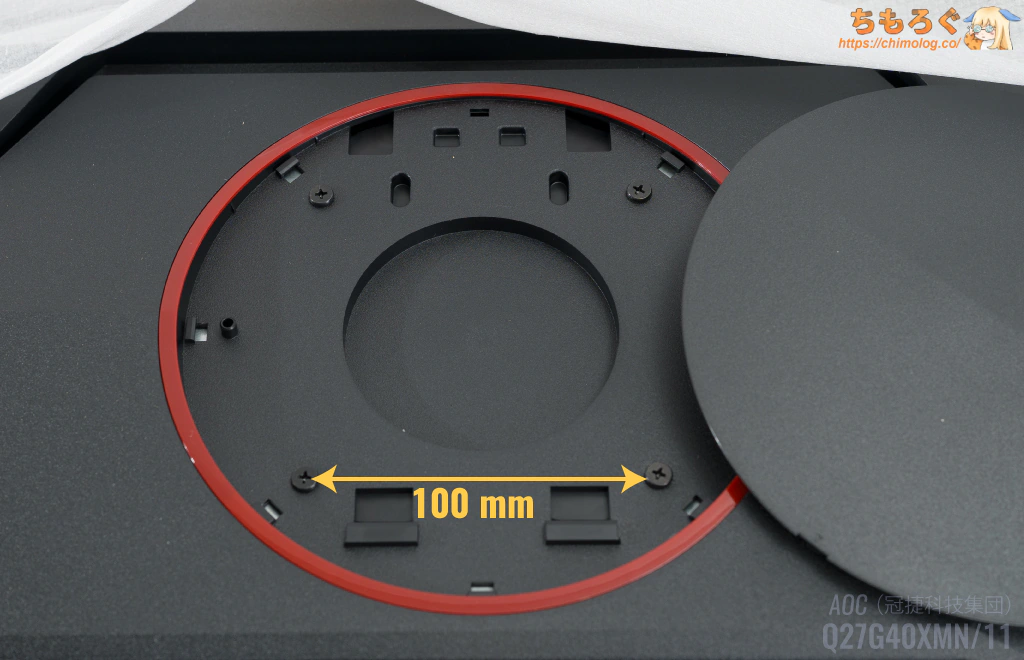
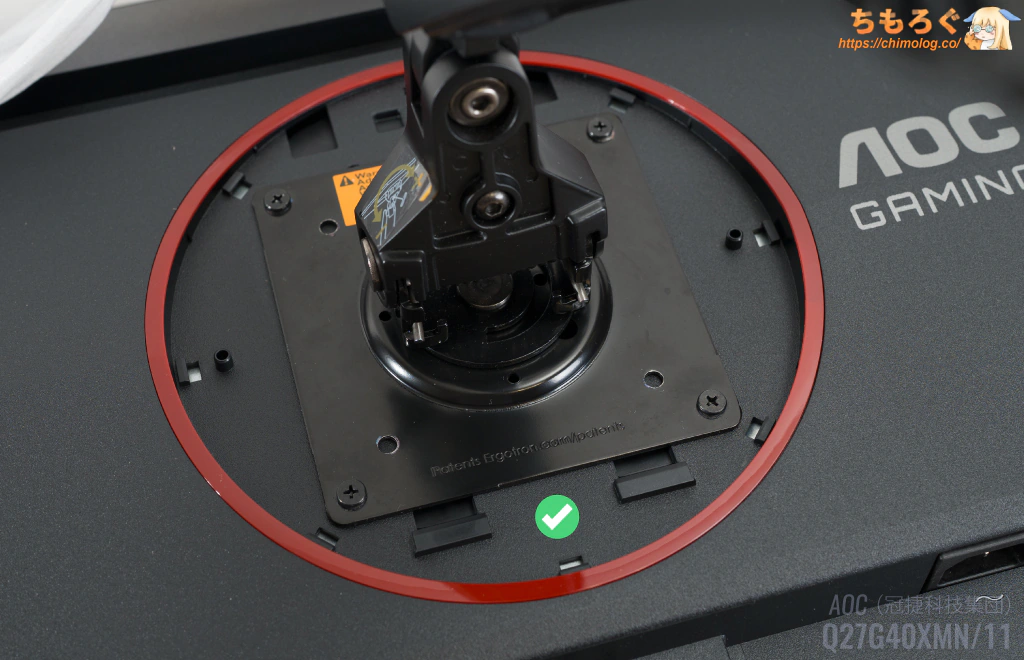
別売りモニターアームを取り付けるのに便利なVESAマウントは「100 x 100 mm」に対応します。
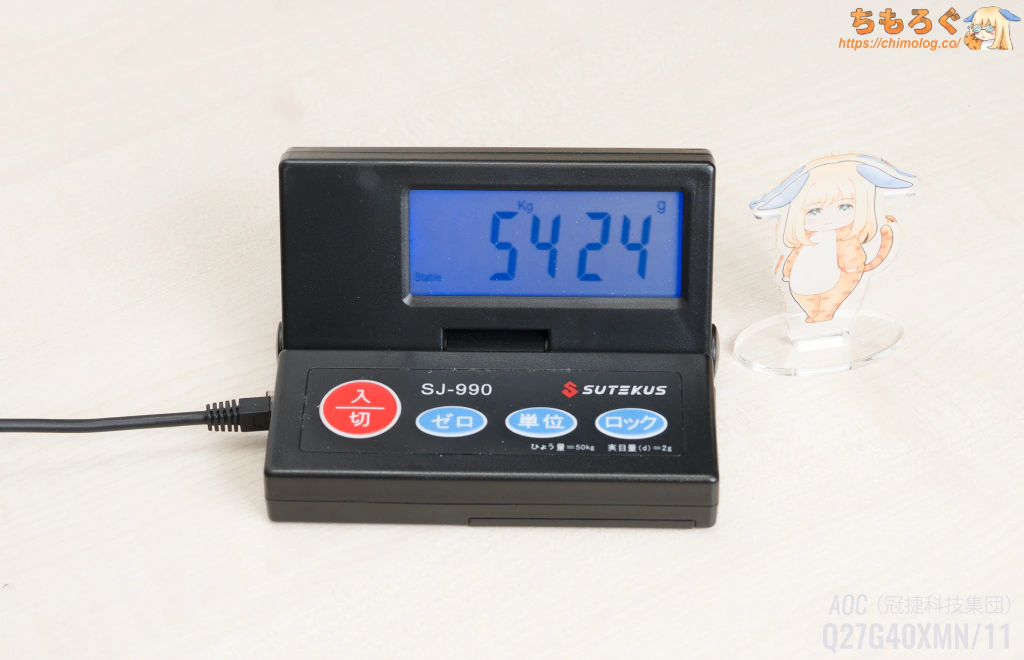
パネル本体の重量は約5.42 kgで普通のモニターアームで持ち上げられます。モニター本体に付属する4本のネジを使って、エルゴトロンLXを正常に取り付けられます。
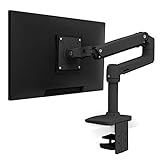

対応インターフェイスをチェック
| 各種インターフェイス ※クリックすると画像拡大 |
|---|
 |
|
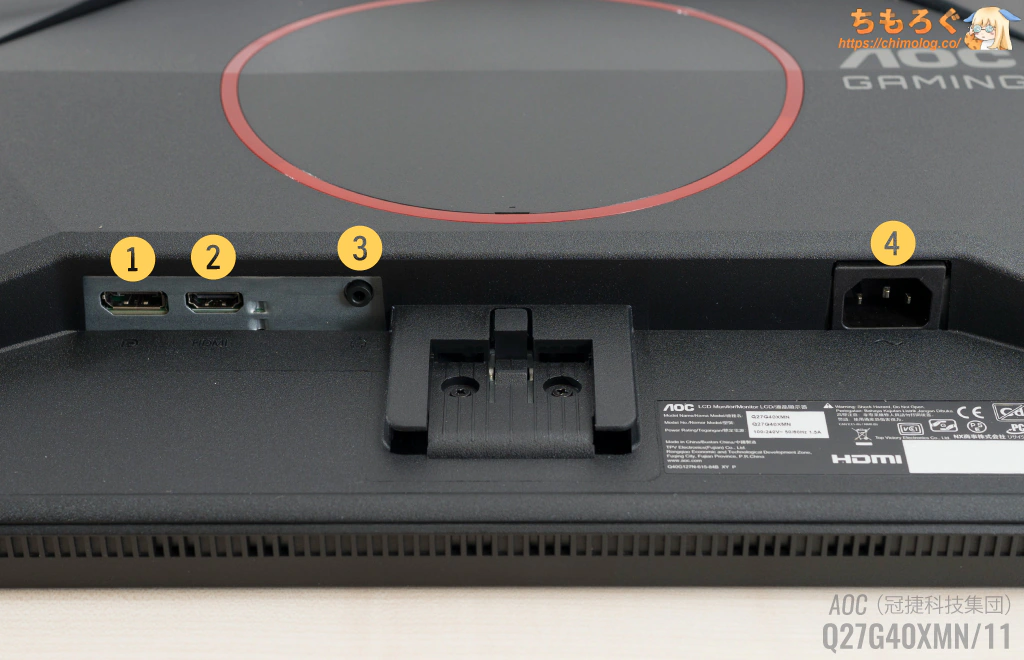
映像端子は全部で2つあり、HDMIで最大144 Hz(2560×1440)、DPで最大180 Hz(2560×1440)に対応します。
USBポートやKVM機能は一切ありません。
AOC Q27G40XMN/11のHDMIポートは「HDMI 2.0」表記で、TMDS方式による最大18 Gbps(実効14.40 Gbps)まで対応します。HDMI VRR機能が入ってないため、PS5 VRRやHDMI VRRを使えません。
モニターの設定画面(OSD)
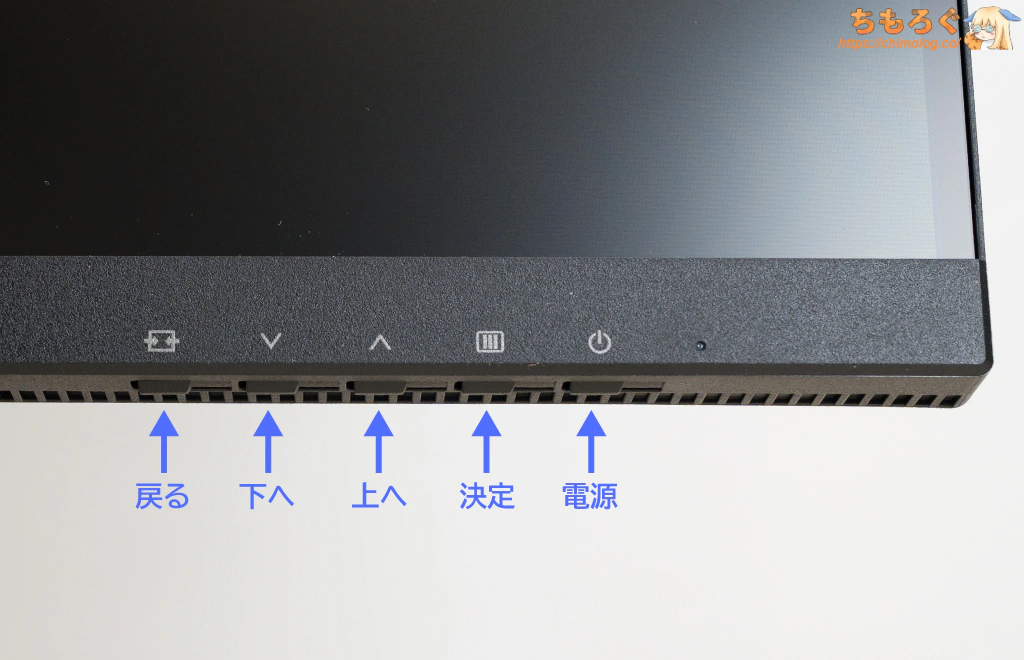
・・・モニター本体の右側底面にある「5個の物理ボタン」を使って、OSD設定をちまちま操作できます。
| モニター設定画面(OSD) ※クリックすると画像拡大 | |
|---|---|
 |  |
 |  |
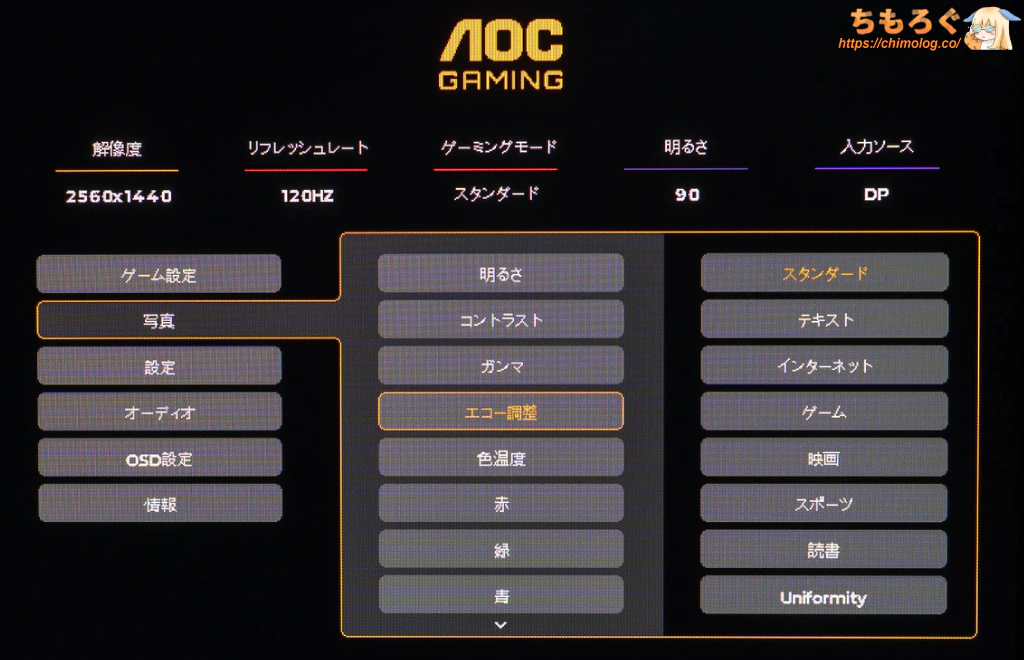 | 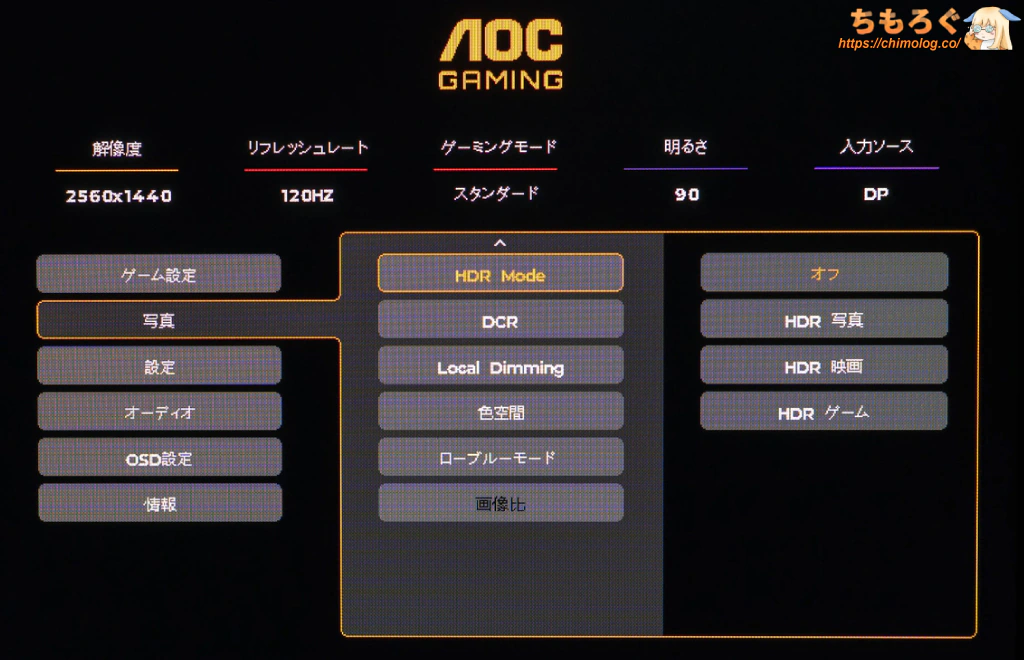 |


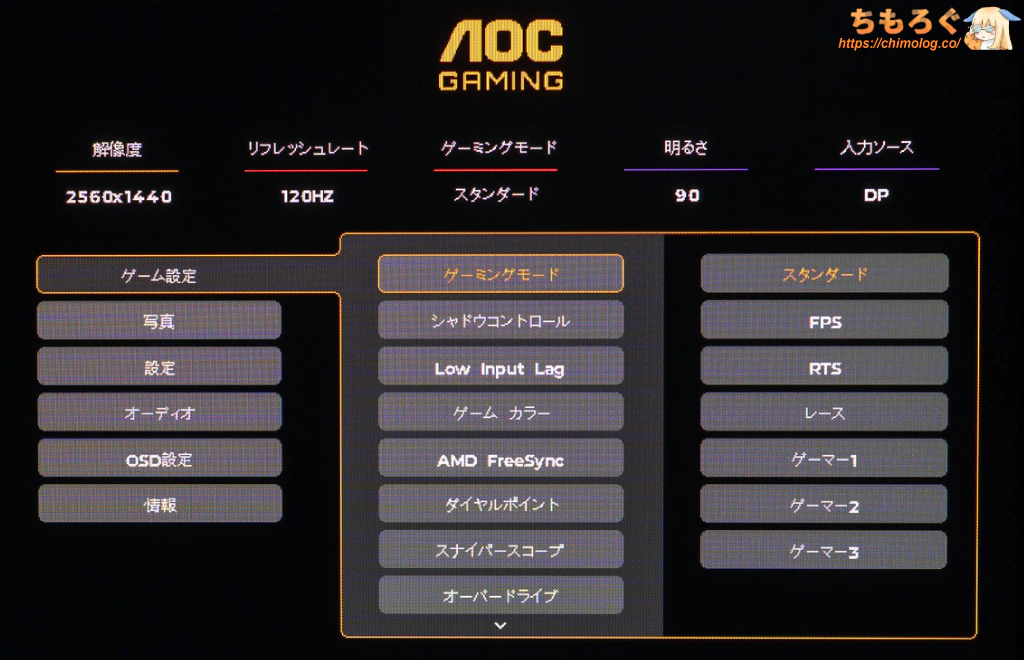
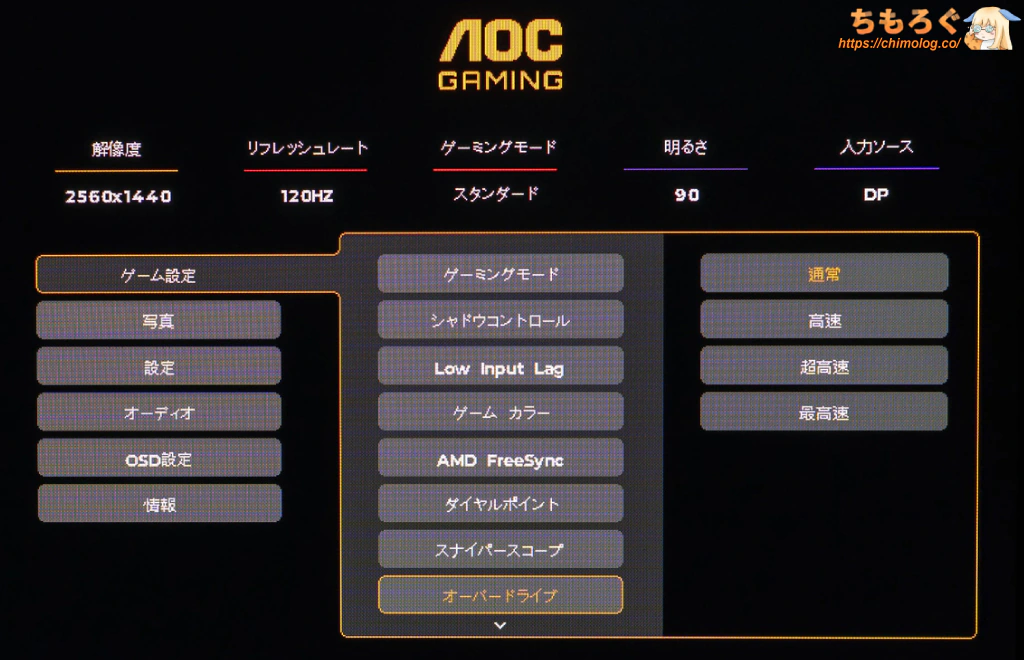
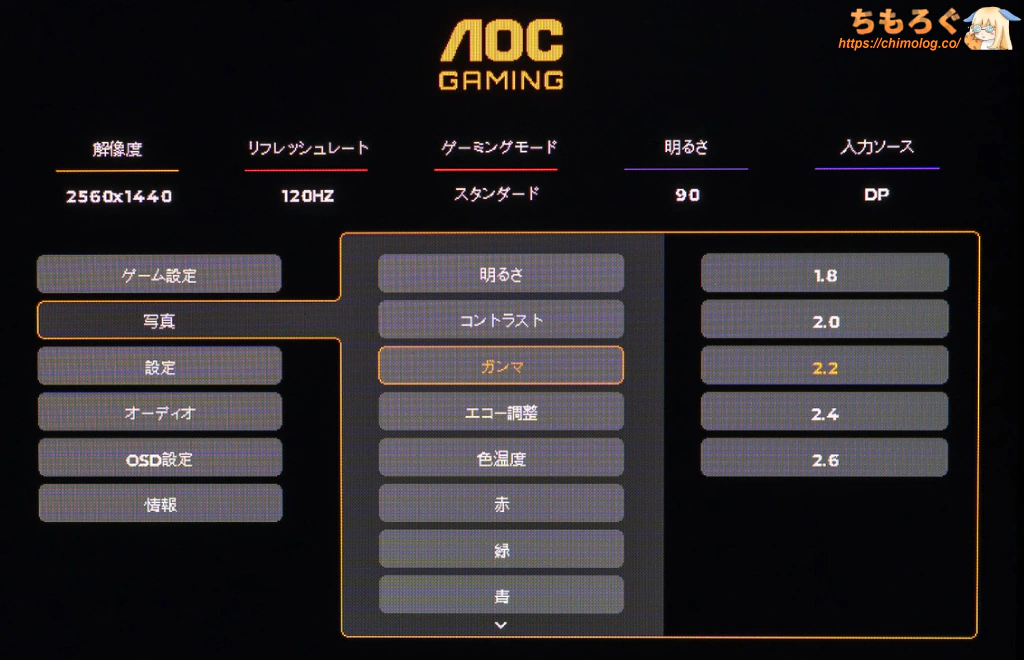
項目ごとに分かりやすく整理されたフォルダ階層型のOSDレイアウトを採用。レスポンスも良好でかなり快適。
しかし、設定できる項目がそこそこ充実している割に、古臭いボタン(5個)式を採用しているせいで操作がとにかく面倒です。価格的に厳しそうですが、できれば「ジョイスティック型」ボタンがいいです。
- ショートカットボタン(最大2個まで)
- プリセットごとに調整(設定値の保存も可能)
ショートカットボタンは2個あり、左側が「ゲームモード」、右側が「クロスヘア(十字線)」です。任意のキーを割り当てる機能はありません。
プリセットごとに好みの設定値を保存して、用途に使い分ける運用も一応できます。
OSDソフト「i-Menu」
| i-Menu ※クリックすると画像拡大 | |
|---|---|
 |  |
 |  |
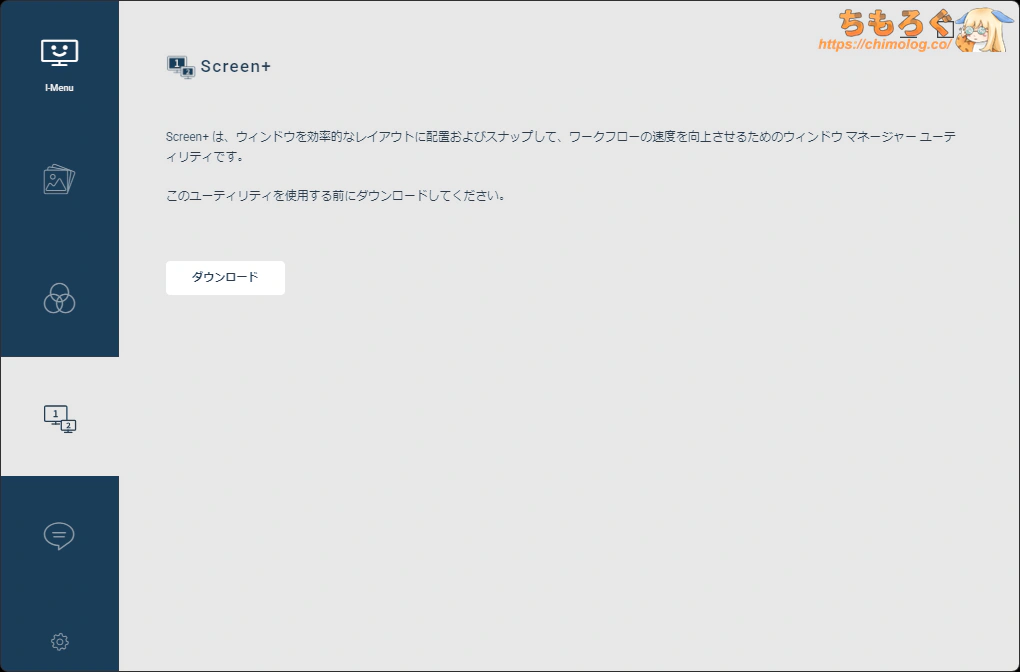 | 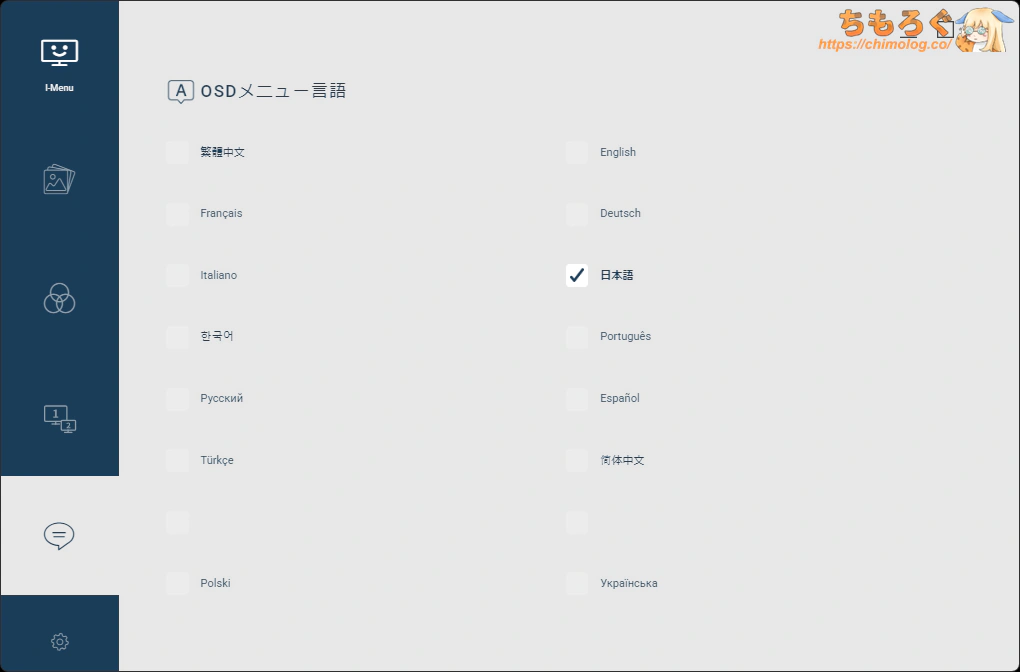 |
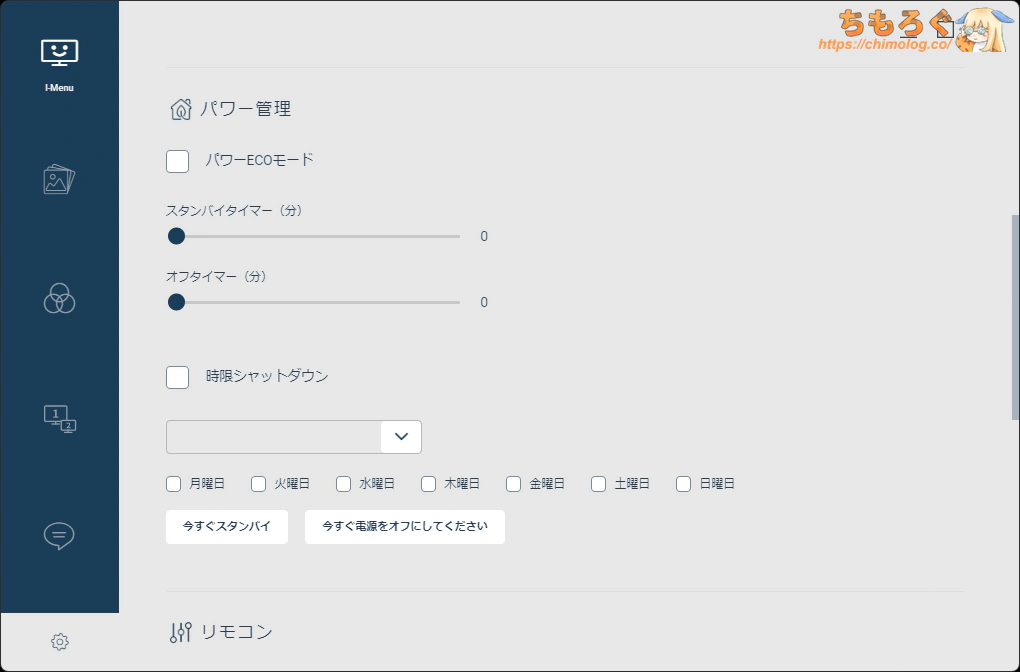
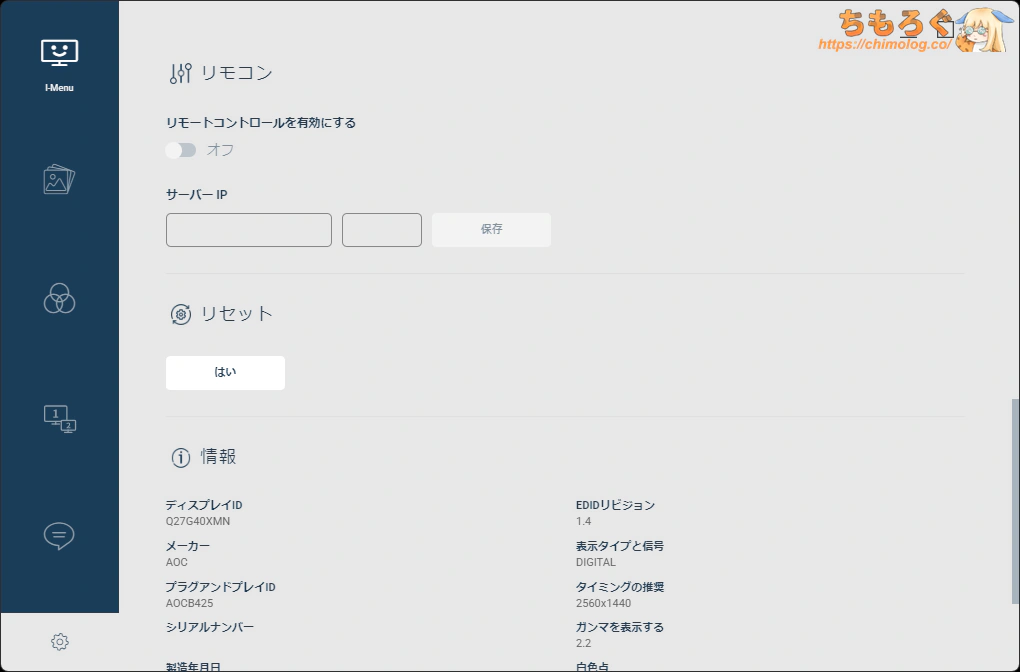
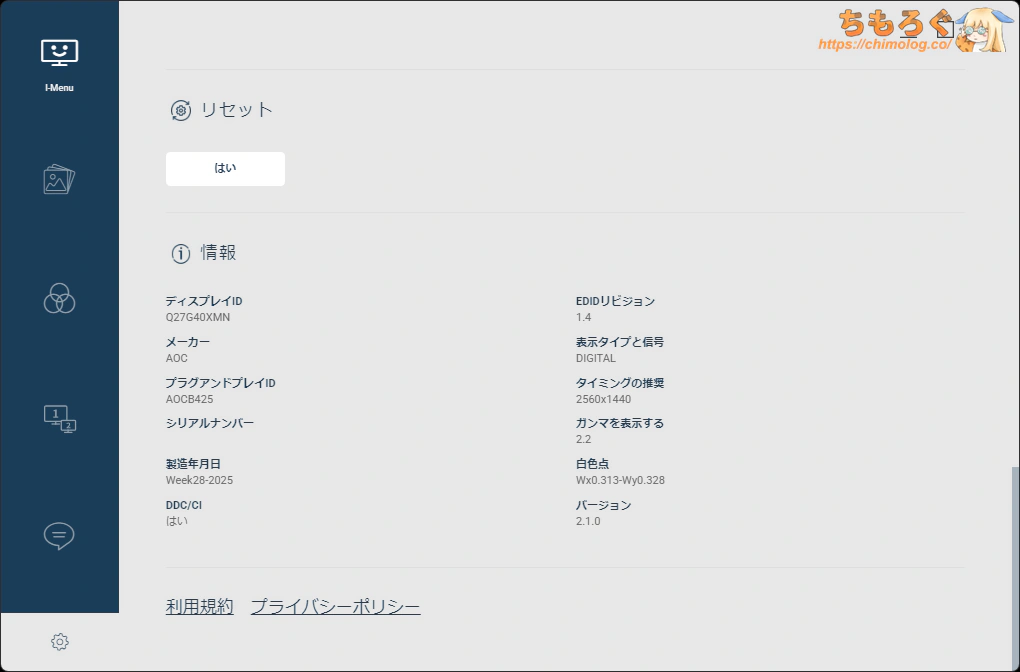


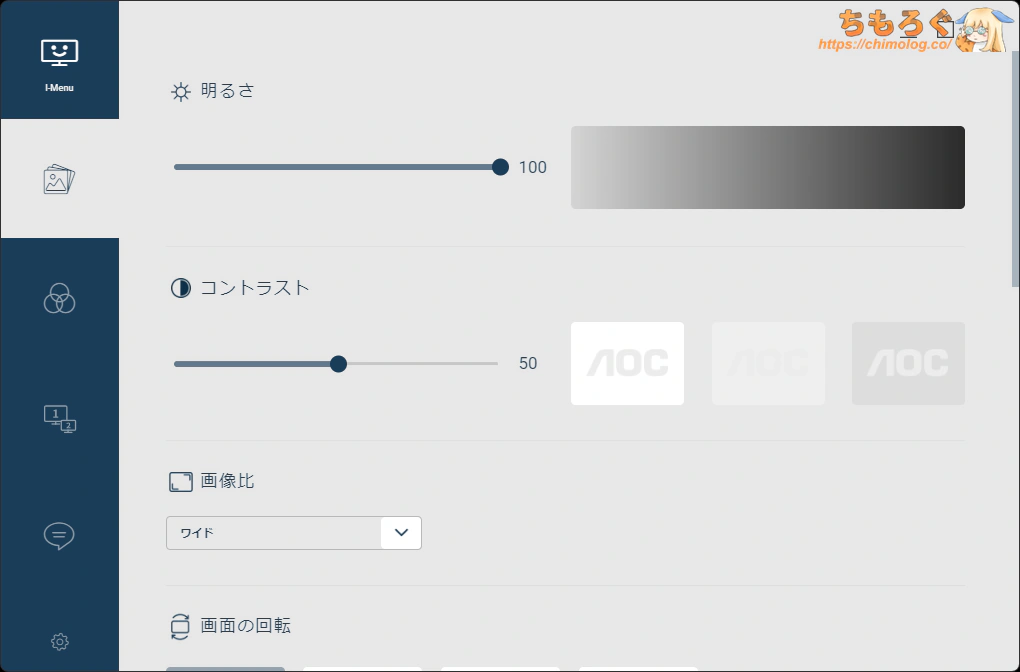
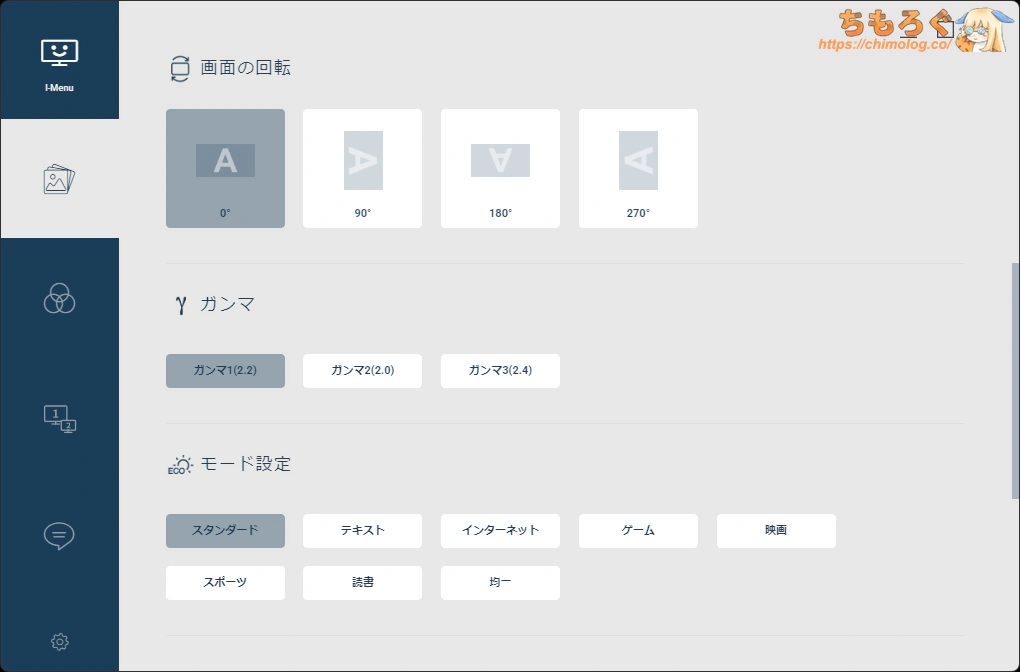
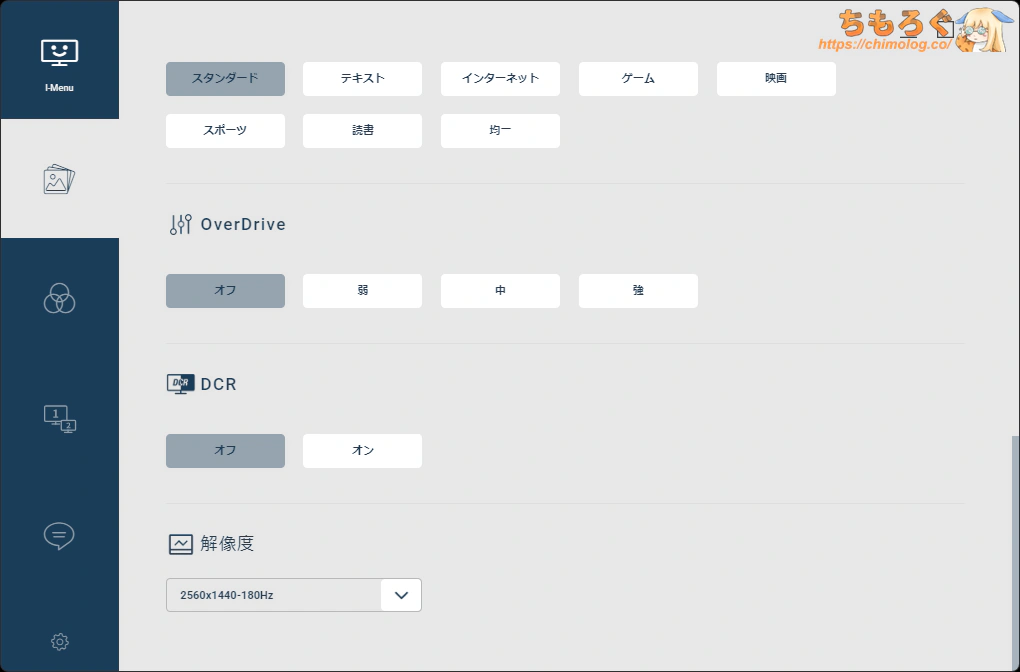
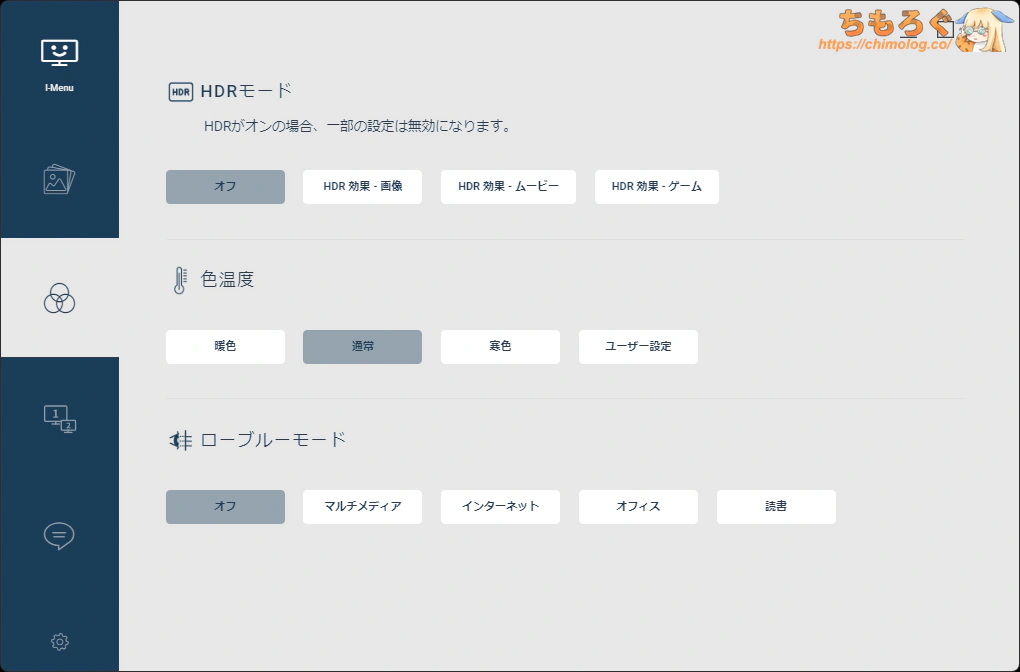
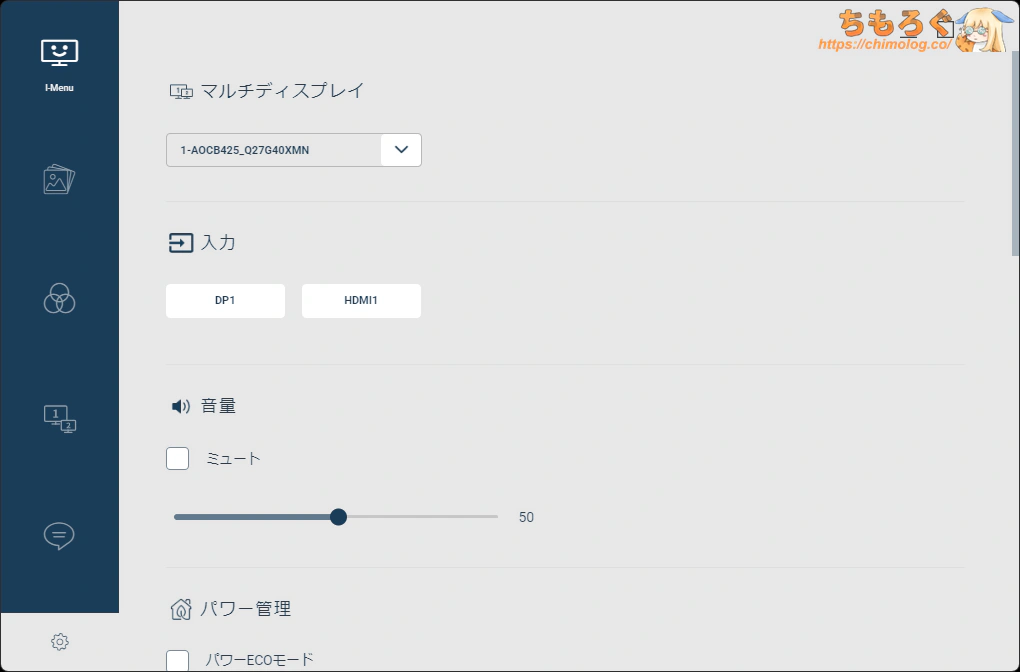
公式サイトから無料でダウンロードできる、AOC謹製OSDソフトウェア「i-Menu」を使えば、パソコンの画面からダイレクトにOSDを設定可能です。
- AOC 公式からダウンロード
(https://www.aoc.com/us/softwares)
Display PortまたはHDMIケーブルで接続した状態で、ソフトを起動するだけで自動的に「AOC Q27G40XMN/11」が認識され、汎用的な機能を中心にOSD一覧が読み込まれます。
画面の明るさ、コントラスト、ゲームモード(プリセット)。色温度のカスタム(RGBバランス)、HDRモード(4種類)の切り替え、オーバードライブなど。
割と使えます。暗所補正や彩度補正もi-Menuから操作できれば完璧でしたが、OSDソフトが無いよりはるかにマシです。世の中にはもっと高い定価で売っているのに、OSDソフト非対応が割とよくあります。
ただでさえ低価格でハイスペックなのに、OSDソフトに対応している時点で称賛するべきです。
| 消費電力 コンセントを経由して測定 | ||
|---|---|---|
| 表面温度 (サーモグラフィー) |  |  |
| SDRモード時 | 消費電力 (平均値) | 電力効率 (ワッパ) |
| 最大輝度 | 43.6 W | 9.1 cdm²/W |
| 300 cd/m² | 36.1 W | 8.3 cdm²/W |
| 120 cd/m² | 22.6 W | 5.3 cdm²/W |
| 最低輝度 | 15.8 W | 2.2 cdm²/W |
| HDRモード時 | 消費電力 (平均値) | 電力効率 (ワッパ) |
| ピーク輝度 | 105.7 W | 13.0 cdm²/W |
| 全白フラッシュ | 105.5 W | 13.0 cdm²/W |
| 面積50% | 59.6 W | 25.6 cdm²/W |
| 面積10% | 21.8 W | 62.5 cdm²/W |
表面温度(サーモグラフィー)は、鳴潮(HDRモード)を約1時間ほど掛け続けてから撮影しました。画面の表面から、ほのかに熱気を感じる程度の温度です。
AOC Q27G40XMN/11:価格設定と代替案
| 参考価格 ※2026/5時点 | |
|---|---|
| Amazon 楽天市場 Yahooショッピング |
2026年5月時点、AOC Q27G40XMN/11の実売価格は約3.2万円です。
スペックと性能から考えて、3万円台で買えるのはぶっ壊れコストパフォーマンス。
同じ価格帯でライバルになり得るのに再入荷の見込みがほぼゼロになってしまった「S2721PM」や「P275MS(無印)」などなど、格安価格のハイスペ系モニターを買いそびれた人に、Q27G40XMN/11を強くおすすめします。
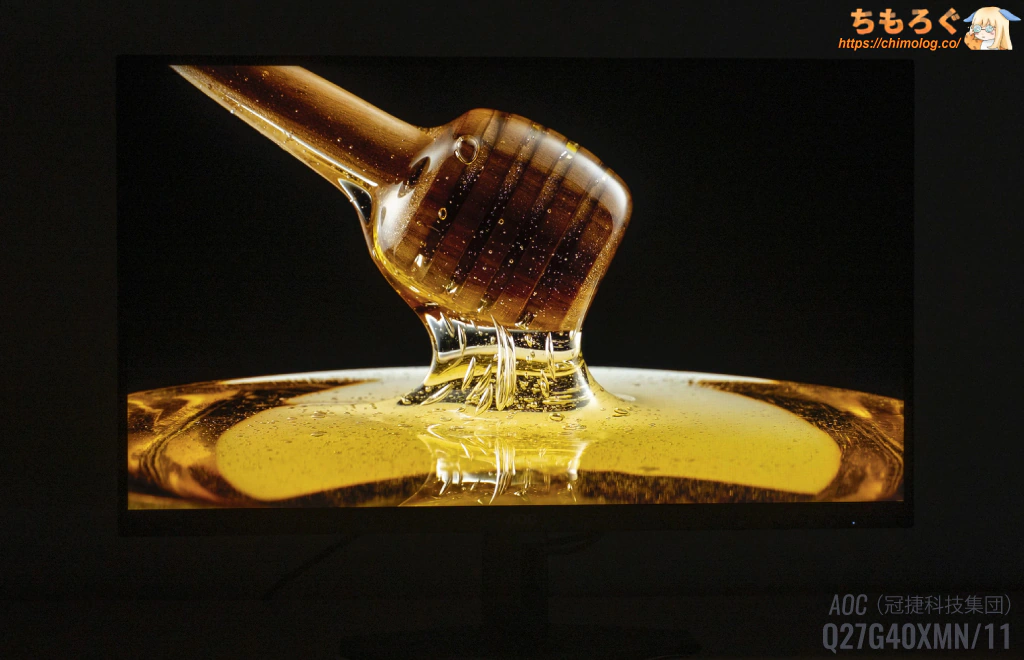
万単位のコントラスト比を叩き出す
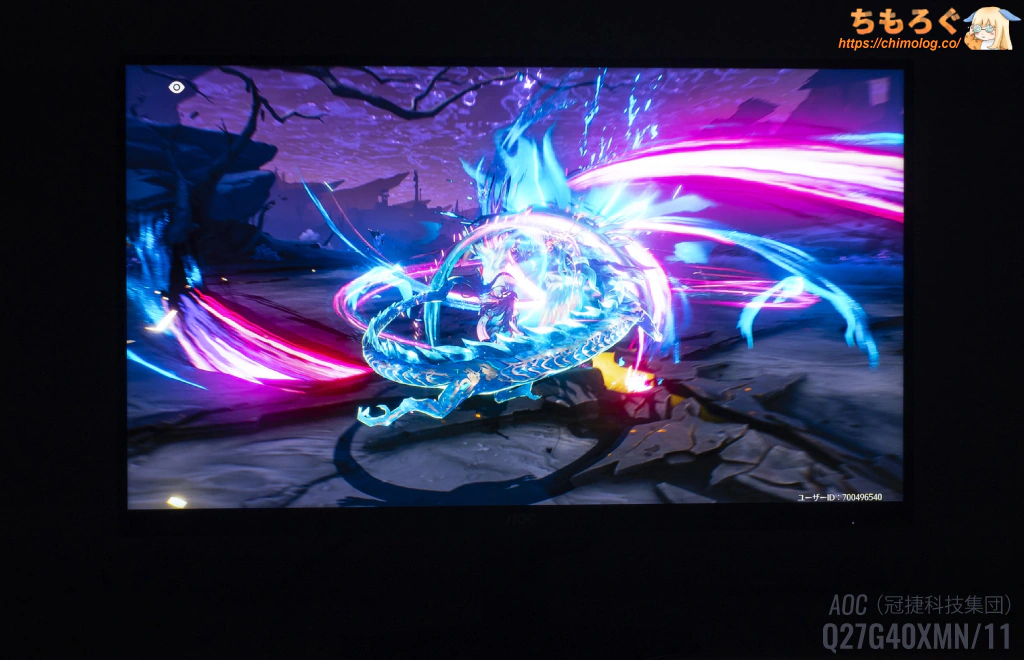
パワフルな高輝度表現性能
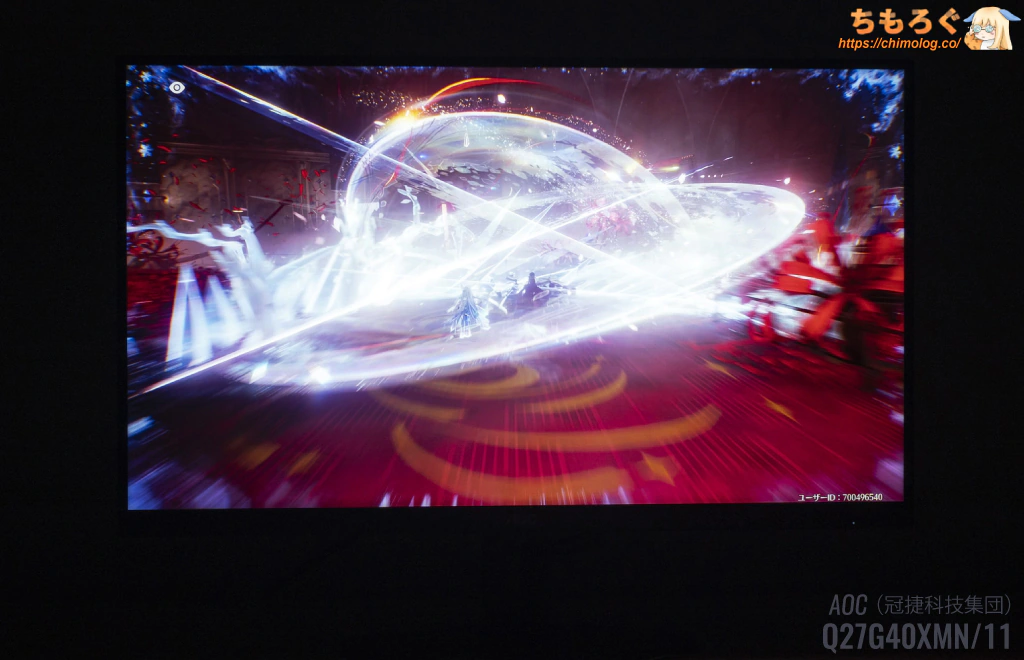
メリハリ明暗と極彩色の両立
おすすめ代替案(他の選択肢)を紹介
レビュー時点で、AOC Q27G40XMN/11の目ぼしい代替案は見つかりません。
わずか3万円(前半)の価格帯において、量子ドット + Fast VA + 直下型Mini LED(1152分割)を備え、ピーク実測60000:1超のコントラスト比やHDR 1400相当の輝度性能を持つゲーミングモニターなんて・・・無いです。
コントラスト比で大きく劣るFast IPSパネルなら見つかるかもしれませんが、平均3ミリ秒台を安定して出せるFast VAパネルとなると、非常に選択肢が限られます。
- KTC M27T6(再入荷未定)
- S2721PM(再入荷未定)
- P275MS(終売)
主な候補者はすべて再入荷未定、または終売済みです。
WQHDでおすすめなゲーミングモニター
最新のおすすめWQHDゲーミングモニター解説は↑こちらのガイドを参考に。
WQHDでおすすめなゲーミングPC【解説】
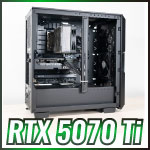
最新AAAゲームをWQHDかつ200 fps台(= フレーム生成込み)でプレイするなら、「RTX 5070 Ti」以上を搭載したゲーミングPCがおすすめです。
メーカー指名でおすすめなBTOマシンは「ツクモG-GEAR」です。
筆者と同じくオタク気質なパーツ選定がおもな魅力で、他社BTOよりちょっと高い価格も納得できます。他人に安心しておすすめしやすいマシンです。
Ryzen CPU搭載モデルにASUS製マザーボード(+ カスタムBIOS)を使っている点も、意外と知られていない大きな利点です。
予算的に5070 Tiが厳しいなら、「RTX 5070」を搭載したゲーミングPCが代替案です。
平均的にRTX 4070 Ti相当、相性の良いゲームならRTX 4070 Ti SUPERすら超えるゲーム性能を発揮でき、WQHDゲーミングモニター用にコスパよし。
フレーム生成(DLSS FG / MFG)と設定次第で、200 fps台も一応狙えます。
おすすめなゲーミングモニター【まとめ解説】



 おすすめゲーミングPC:7選
 ゲーミングモニターおすすめ:7選
 モンハンワイルズの推奨スペック
 Apex Legendsの推奨スペック
 Flight Simulator 2020の推奨スペック
 鳴潮(PC版)の推奨スペック
 原神(PC版)の推奨スペック
 タルコフの推奨スペック
 パルワールドの推奨スペック
 VRChatの推奨スペック
 Fortniteの推奨スペック
 Cyberpunk 2077の推奨スペック
 Stable Diffusionの推奨スペック
 【PS5】おすすめゲーミングモニター
 NEXTGEAR 7800X3Dの実機レビュー
 LEVEL∞の実機レビュー
 GALLERIAの実機レビュー
 【予算10万円】自作PCプラン解説
 おすすめグラボ:7選
 おすすめのSSD:10選
 おすすめCPU:10選
 おすすめの電源ユニット10選
 ゲーミングモニター解説
 おすすめゲーミングモニター:5選
 4Kのおすすめゲーミングモニター
 WQHDおすすめゲーミングモニター
 ゲーミングモニターの選び方を解説
 ゲーミングPC解説
 「RTX 5070 Ti」搭載ゲーミングPC
 「ツクモG-GEAR」実際に使ったレビュー
 「日本HP」のPCを安く買う方法
 「ドスパラ」でおすすめなゲーミングPC
 「フロンティア」のお得な選び方

 やかもちのTwitterアカ

 レビュー評価【特におすすめ】
 レビュー評価【おすすめ】
 レビュー評価【目的にあえばアリ】





3万円台でHDR1000超(1400近い)ってのはテンション上がりますね
テンション上がり過ぎてうっかり1台買ってしまいました
「値段相応でした」と書くつもりで買ったのに、想定をはるかに上回る性能にびっくりして、いろいろ調べているうちにレビューが1日遅れてしまいました
ついでにDisplayHDRモード時に中間階調が明るすぎる問題を修正する「3D LUT」もようやく完成したので、明日くらいに配布する予定です
発売直後にRTINGSがレビューしてて、初期ロットのファームウェアにバグがあって手元では更新できなかったり、10bit(8bit FRC)出力すると120Hzに制限されるとか今でもコメント欄を確認できるけど、パネルの性能は今でも最上位クラスなんですね。
今回のレビュー個体は2025年8月製造と本体に記載があって、RTINGSやRedditで指摘されている特殊な挙動はひととおり再現します
・1%未満の極めて小さなAPLで彩度が抜ける挙動
→ これは実際のシーンでまったく再現せず、HDRゲーミング(RenoDXでHDR化)や、HDRコンテンツ(UHD BD等)でも問題になりませんでした
・DP 1.4表記ですが、実際はDP 1.2
→ AOCいわく、Mini LEDの制御コントローラがDP 1.4非対応らしく(え?)、端子は1.4だけど実効レートが1.2に制限されるそうです。個人的に8bitと10bitの差はとても分かりづらく、そもそも10bit対応コンテンツも意外と少ないから、そこまで大きなデメリットにならないかも
後継機種にあたるQ27G4ZMN/11ではFW不具合もなくハードウェアの機能面でも上回っているので、こちらのほうがおすすめです
なお、HDR設定時でもDisplay DimmerでDDC/DIを使用すると輝度調整が可能です
最安時3.5万円…
180Hz版が再入荷未定になってしまった場合に備えて、教えてもらった240Hz版も抑えておきました
・60Hz動作時ODが最速設定だと虚像が出る
・DCI-P3モードが削除されてる
・AOCのユーティリティ G-Menu を使用するとOSDに用意されてないOD設定にできてしまう?(ブーストという謎設定にでき、その際OSD表示がずれる)
・最大240Hz時に8bit+FRC(10bit)使用不可、239Hzに上限を変更すると使用可能になる
・WindowsにHDR認証を認識させるinfファイルがMicrosoftUpdateCatalogにないので、いちいち公式HPからダウンロードする必要がある
という点くらいが注意事項かなと思います。
※書き忘れましたがLD+SDR時の輝度調整は標準で可能です。
なお、AOC系のキーコンビネーションでServiceMenuに入ることができ、パネコンの型番や駆動時間の表示が可能です。
機種によってはパネル型番も出るようですが、残念ながらこの機種では出ませんでした。
何度も申し訳ないです。
虚像が出るのは240Hz駆動時以外すべてそうかもしれません・・・
普段SDRモードを使用するユーザーとしては、LD+SDR時に輝度調整ができるできないは大きな違いに感じました。
上のコメントにも出ていたQ27G4ZMN/11はできるということなので、その他スペックが同じで、数千円の価格差を許容できるならばQ27G4ZMN/11がかなり有力な選択肢になりそうですね。
確保されたとのことでしたので、もしレビューされるご予定であれば非常に楽しみにしております。
補足:最安時3.5万でした
ちょっと映像入力端子間の距離が近いようにも見えますが、両方刺さるのでしょうか…?
最低でも2個以上の端子を挿し込むレビュー工程があるので、そこで問題なければ記載しないです
もし端子が干渉するようなら、インターフェース欄に苦情を書きます
AOC Q27G40XMN(DisplayHDRモード)用の3D LUTプロファイルを公開します。
ビフォーアフターは以下のとおりです。
※クリックすると画像拡大
(DisplayHDR)
(DisplayHDR)
[/sch]
グレースケール(SMPTE 2084)のズレを修正して、彩度ポイントと色精度チェッカーの精度(ΔE)を改善します。
※クリックすると画像拡大
PQ EOTF正規化グラフのビフォーアフターです。ピーク輝度が約100 cd/m²ほど下がりますが、階調全体の精度が大きく向上します。
(HDR-LUT-for-AOC-Q27G40XMN-DisplayHDR-only.7z)
7-zipで展開して使えます。7zアーカイブ内に、3D LUTプロファイル本体と説明書(Read Me)が入っています。
フリーソフト「dwm_lut_fixed」でプロファイルを適用するだけで、HDRキャリブレーション完了です。「DisplayHDR」モードのみ対応します。
記事内に貼るところがなかったので、コメント欄にHDRモードの追加写真を置きます。
VA + Mini LEDは、少なくとも4000:1以上のコントラスト比が保証されるため、IPS + Mini LEDと比較して圧倒的にコントラスト比で有利ですね。
AOCだけでなく、INNOCNやTitan ArmyもそろそろVAパネル市場を攻め込んで欲しいな、と思います。制御アルゴリズムをあれこれ工夫するよりも、はるかに効率良くコントラスト比を稼げます。
dwm_lut_fixed
のダウンロードの際にマルウェアなど危険なファイルと表示されるのですが、他に設定を参照する方法はありませんか。
>DWM_LUT用プロファイルは配布予定ありません。Windows 11 24H2からDWM LUTが使用不可になってしまったので・・・。また使えるようになればLUTを作って配布します。
以前P275MS+の記事でやかもちさんがコメントされていましたが、今でも配布は考えていますか?
レビューまとめにエルゴノミクス機能がフル装備と貧弱の両方が書かれてます
修正しました
気になるのは端子がHDMI 2.0なんだけど本当にPS5のVRRに対応してるんだろうか?
いくらモニターが性能よくても接続端子がHDMI2.1という規格じゃないとPS5本体は認識しなかったはず
それとも2.0なんだけど中身は2.1相当とかで接続したら普通に使えるってオチなのかしら?
このモニターはPS5 VRR非対応だけど、HDMI 2.0でもHDMI Forum VRR機能が入っていればPS5でVRR使えます
実際そういうモニターはよくあります
FastVA、量子ドット、MiniLED、HDR1400はもりもりですね。
同じような組み合わせのIPSだと高そうだしコントラスト比考えるとこちらのほうがよさそう?
Joshinの在庫が一瞬で消えましたね
ちもろぐの影響力よ…
radditで見ると安いだけに色々問題がありそうなのですがちもろぐさんが購入したモニターの製造年月日っていつになっていらっしゃいますか?
https://chimolog.co/aoc-q27g40xmn/#comment-231177
こちらのコメントにあるとおり、レビューした個体は2025/08製造です。Redditで報告のある挙動は再現します。
ただ、それらの挙動が実際のゲームやコンテンツで問題になるかというと、ほとんど問題なかったです。
「HDRがやや明るく飽和し過ぎる」旨の事例に対しては、コメント欄にアップした3D LUTプロファイルで修正できます。
今現在タイムリーに爆買いセール中でYahooショップ コジマで3.098万円で5.5千円還元で実質2.55万円でしたので十分安いと思い買いました。
別室サブ用としてはここまで必要ないのですが、他の選択肢が完全とびました。
内容もですがやはり買いやすい値段になっているのが評価が爆上げに。
別型の240Hz Q27G4ZMN/11も5%Offクーポンがあったりで実質3.2万円でしたので併せて。
まだ届ていないのですが、2.55万円なら文句のつけようが無さそうですね。
量子ドットVA Mini LED(1152分割) 180Hz も必要ない全く考えてなかったのですが、27インチでWQHD できればVAパネルで安いのを購入予定でしたのでタイムリーでした。ありがとうございます。
約2.6万円まで行けたんですね
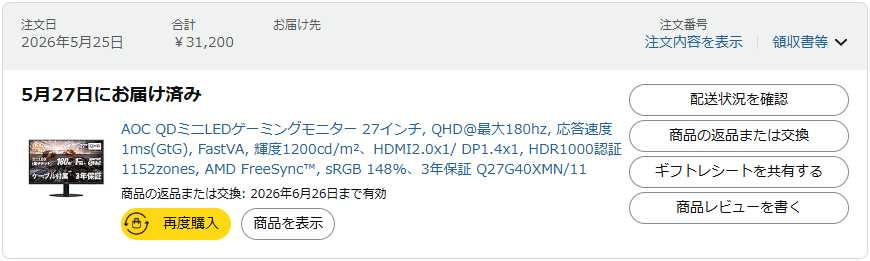
ぼくは31200円で買ってそれでもコスパは凄いと感じたので、3万円割ってれば文句なしかと 加えてWindows 11環境ならDWM LUTでHDRモードを正確に校正できますし、画質に関してこの価格帯で敵なしでしょう
ポイント還元が多かったことに加えて500円Offクーポンもあって2.6万円をも割ることに。Q27G4ZMN/11は5% Offクーポンで割引率はより上でしたが私が注文した段階で取り寄せ品でした。あと3.2万円と書いてますが3.5万円の誤りです。
ポイント還元は一部は今すぐ利用で即時値引きで注文できるのと、注文すると残りのポイント還元分5.5千円中3千円分は即時もらえたので、Q27G4ZMN/11の方の購入時にそれを使っていたのを失念して最初3.2万円と書いてしまいました。
Q27G40XMN/11の方も4日経った今もまだ注文確認中でいつになるのやら。
今はこちらも商品ページが無くなっている状況です。
Joshinの方はページがあり在庫がありそうです。今は爆買いセール時ほど安くはないですが、ランキング安い順の12ショップ中1位で実質28,842円となっています。ですが1000円Offクーポンがあるのでカートに入れてみると実質28013円でした。ランキングにはクーポン分は反映されていないので要注意ですね。そして2.8万円でも内容を考えるとまだ十分セールと言えますね。
Amazonでも十分安いと思いましたが、Yahooショップも侮れない場合が。
今回はたまたま大型セールでしたのでチェックしてみただけでしたが、爆買いの連鎖にハマってしまいました。高騰化で買い控えていたのもありますが。
モニターは何年レベルの久々でS評価 Q27G40XMN/11は楽しみです。
SDRでLDは調光できず眩しいとありますが、太陽光がしっかり入る部屋なのでその設定でも大丈夫そうなのと、グラボ側やゲーム側で調光できないのかなと思いながらもサブ用なので通常はLDなしでも量子ドットVAなら十分と価格も重視して決めました。スタンドも上下角の調整のみで十分でそのままの予定。
Q27G4ZMN/11の方は次期メイン候補で240Hzまでは必要ないのですがHDMIが2つ必要なのでこちらも。HDMI 1つで良ければQ27G40XMN/11を2台買ってましたね。
あと爆買いセール中に買ったものは3日経った昨日時点で全て注文確認中でしたが、14TB HDDのMAL314000EX3-BKは突如今日届くと配送中に変わりました。
別室サブ用の6TBのMAL36000EX3-BKの方はまだ注文確認中で、容量違いだけでも差がありいつになく遅い注文確認で現場が慌ただしそうですね。
長文失礼しました。Q27G4ZMN/11のレビューも楽しみにしてます。
Q27G40XMN/11、Q27G4ZMN/11 両方とも発送され明日届くようです。
SDR + LD で明るさ調整は、数値は変化しますが固定ですね。
できると書きましたが、グラボ側で調整するしかないですね。
ただし、明るさそのものはそのままで丁度よいようです。
昼間の日光の照明と夜の暗がりの両方で明るさは適量に思えました。
コントラストとガンマが標準では高コントラスト過ぎて眩しいので、こちらを調整することで本体単体の調整のみでSDR + LDが実用的に仕上がります。
コントラストを50から32あたり、ガンマを2.4から2.2で、割と昼間から夜間の照明のない暗さまで、XMNらしい光表現の立体感を損なわれないダイナミックでバランスも取れた感じで使えてます。LDは中/強でもガンマ2.2ならバランス良いままです。
光の立体感といいますか、ほんとSDRでも抜群に良いモニターですね。
HDRやゲームだけでなく通常の動画鑑賞など普段使いでも素晴らしく、評価Sなのも頷けます。
たびたびすみません。
標準ではSDR時に、ZMNと違ってXMNはLDを有効化すると強コントラストになり眩しくなって中設定が中途半端に感じLDの中設定が中途半端に感じましたが、そうならない且つ明るさもコントラストも任意で変更できるとなると中設定がSDR+LDでも普通に使える感じがします。
SDR + LD で 明るさの調整ができました。
Q27ZGZMN/11の方は、普通に明るさ調整が出来きます。
が、Q27G40XMN/11に比べて低コントラスト、コントラストの調整が出来ず。
なんとなくコントラストが鍵のような感じがしてきて設定を探ることに。
① まず、明るさを70から40~50に下げて変更。
② ゲーム設定のゲーミングモードをゲーマー1に変更。コントラストを50から30前後に下げる。下げるのはLDをONしてからでもよい。
③ LDを低/中/強 任意に設定。標準モードではOFFからONするとコントラストがかなり上がって明るい色が眩しくなり更に明るさもコントラストも変更できませんが、①で設定して②で設定したコントラストのままZMN同様に変更できる。
ゲーマー1しか試してませんが、ゲーマー1では明るさ設定そのままで変更できなくコントラストとガンマ、更にシャドーコントロールが、SDR+LD時でも変更できます。かつ実質明るさ調整もできるのでめちゃ良いです。
ZMNもゲーマー設定の変更で、LD使用時のコントラストなどの変更が出来るようになるのではないかと思います。
とりあえず標準では高コントラストなXMNといった感じでHDR時も含めてZMNよりもインパクトありますね。
並べて比較すると違いがよく分かります。
スタンドを含めた標準設定の使いやすさではZMNが無難でお勧めですが、XMNの方がインパクトあって更にお安いのと慣れればSDR+LDでの調整も満足できるので、HDMI一つで良ければこちらがよりお買い得に思います。
時間の関係でQ27G40XMN/11だけ開封して簡単にチェック。
SDR + LD で 明るさが 70固定になるのを確認。
夜で暗めなら明るさは50以下が望ましいので眩しいですね。
よって、グラボRTX側で明るさ調整で50%から10~20%に。
色はsRGBモードが色の濃さが薄目で立体感は弱くなるのですが自然かなと。
FastVAパネル、SDRでも十分な立体的な濃い表現で美しいですね。
かつVA最速なのもOD設定4段階の最低でも伝わるほどで、60Hzでも黒挿入なしでも十分な感じですね。
表面のノングレア処理は窓際でしたがまったく気にならず、映像美が勝る印象。
BENQ VA EX2710Rも良かったのですが、こちらの方がコントラストが圧倒的でOLED的なのが明確でより素晴らしいなと。
LDは強でも良さそうでしたが、黒塗に白文字は文字が暗く積極的に消灯よりで、中で少し改善しますが更に低だと気にならないほど少し文字が暗くなるだけで、常用はレビューされてるように低が良さそうでした。
ただ低だと黒塗部から微妙に光が漏れてるのが部屋を消灯して暗くしてると分かるので、動画メインなら中と強で常用慣れるのもありかなと。
LDなしでもコントラスト立体感良く均一性が高く、LDとの相性もVAは自然で良い印象で買ってよかったと思いました。というかこのお値段でSDRでもこの映像美はやばいと思いました。紹介ありがとうございました。
正直VAパネルの方が発色もいいし、そろそろVAパネルの4K湾曲モニターも増えてほしいな…
わかる・・・
そういえばTitan Armyが新しいロードマップを出していて、もしかすると湾曲VA 21:9モニターが増えそうです
AOCハードはいいけどソフトがちょっぴり残念なメーカーという印象になってきました。
AOCはソフトがちょっと残念に加えて、広報と翻訳がダメかもしれないです
スペックシートの誤記がかなりあって、中国版の広報サイトを確認しないと仕様を信用できない状態です
・・・だからこそ価格をここまで安くできるのか、と納得しています
同社のQ27G40ZDF/11は26.5インチ・WQHD・QD-OLED・240Hzで49,800円ですね
去年の夏頃からQD-OLEDのバーゲンセールが始まって底が割れたような状況
ちょっと前までOLED=10万円以上の高嶺の花だったのが普通に買える価格に
DELLやMSIからもその手のモニターが出ているんですけど、仕様表を見れば安い理由が分かります。自分なら買わないです。
昨年レビューされていたMSI MAG 274QPF X30MVですが、Amazonで45000円まで価格が下がっており、現在までにファームウェアアップデートが入り、LD周りのアップデートがされているようです。
RAPID VA/300Hzで見た目のスペックと価格は、Q27G40XMN/11やQ27G4ZMN/11の1,2まわり上という感じですが、同じVA+miniLEDとして比較レビューのご検討いただけないでしょうか。
EX-GDQ271RA買おうと思っていたのですが新たな候補が出てきて迷う…
PCスペック次第かもですね
WQHDで320fpsを出せるスペックはかなり重たいです。RTX 5070 Tiを使ったとしても、基本的にDLSS FG(フレーム生成)が前提になるでしょう
動作が軽いeSports系タイトルであれば、グラボはほどほどで大丈夫ですが、CPUの要件が高いです(7800X3D等)
よって
・9800X3D(7800X3D) + RTX 5070以上:EX-GDQ271RAも検討する価値あり
・それ未満のスペック:AOC Q27G40XMNの方がメリットは多い
となります。
EX-GDQ271RAに関してPCはまさに挙げられたスペックです。
ただ320Hz目指したいと言うよりはスタンドやスピーカーを買い足さずに使えて、ナイトビジョンやリモコンも付いているというところに惹かれた形で、200Hzぐらいで使おうかとは思っていました。
フレームレートか映像美
どっちを重視するかで決めていいと思います
320Hzまではいかなくてもフレームレートと映像美を取れるQ27G4ZMNもあるようで更に更に悩むことに…こちらは近いうちにレビューしたいとXで見かけましたね
記事とは直接関係ないのですが、本製品のAmazonレビューで本人と思われる名前でレビューされてますが、本人なのでしょうか?
気になったのでコメントしました
なりすましやコピペによる別人ならこのコメントはスルーしてください
失礼しました
もともと「密林在住ミレシアン」というハンドルネームでAmazonに書き込んでいますが、本物かどうか紛らわしいので今回から「chimolog」名義に切り替えました。特に気に入った製品、あるいは注意喚起をしたい場合に限って書き込んでいます。
PS5VRRに対応してないのだけが本当に残念
5万の P275MS+とこのモニターどっちのほうがおすすめですか?
巨大LLMに回答させるのは面白いアイディアだと思ったので、ちょっと聞いてみました。月額3000円で使える「GPT 5.5 Instant」の回答です。
どうやらコメント欄まで読み込んでいる様子です。おおむね自分の考えと同じ結論に至っています。ただし、GPT 5.5は過去のやり取りも参照するため、質問者の趣向がやや反映されている点は要注意ですね。
この文言でGeminiなりGPTなりに投げてください。指示結果の精査はご自身で
「この2つの記事を比較して、商品の違いを解説してください
https://chimolog.co/aoc-q27g40xmn/
https://chimolog.co/titan-army-p275ms-plus/」
このモニターを買ったのですが、displayhdrの設定の仕方がわかりません、どうすればいいですか
Switch2で使ってます。おすすめの設定にしたのですが、displayHDRをオンにすると明るさが100固定になっているので、その他の設定も固定されているのではないかなと思ったんですが違いますか?あと、ゲームモード3を画像比24インチに設定したいのですができないですかる
Display HDRはWindowsでHDRオンにしないと選択できないですが
HDRゲーム等はWindows側がHDRはオフでも選択できますよね
これは実際にはHDRにはなっていないんでしょうか
あと、i-menuで何をしても記事のようにHDR設定やオーバードライブ設定、ゲームモード設定の項目が表示されません
なんでなんでしょう・・
ps5proで使うには惜しいですね…
ps5におすすめモニターの記事はありますが、ps5proのはないので色々調べ中です
楽天でポイント込だけど2万3千円ぐらいで購入することができました。144hzFHD(購入当時3万円ぐらい)からの交換だったので技術の進歩を感じました。心配したドット抜けもなかったのでよかったです。公式サイトと販売サイトで参考画像が違うので、これであっているのか不安になりながら購入しました。
セールでほぼやかもち購入価格まで下がってきたので買っちゃった
全部の要素が満遍なく高水準で満足度が高い(自前のモニターアームに取り付けながら)
ただ端子の数的にセガサターン5、Switch2、パソコンと3機種持ってる人にはつらいね…
最近値上がりしたっぽい?
ひとまずギガクリスタの新作優先してサブモニターとして悩んでたけど
あらかた売りきれて、全体的に5万円からと最初売り出されてた値段に戻ってるなぁ
買い遅れた…悲しみ…
値上がりして48000円になっちゃったな
ポイント込みだと3万切るかつ、この性能で人気になったのに今48000円だよ。5万出すなら他のモニターいきますわ。残念。
メルカリで購入したQ27G4F/11 純正 モニタースタンドがぴったりでした。モニターアーム使える環境ではないので大満足。
Switch2のテレビモードでのVRRが対応になりましたがこのモニターは対応してないっぽいですね
少し前は9~18%だったが売れないのかヤフショの爆買いセールでさっそく27%還元枠になって3.5万までは下がったから
コスパ抜群範囲内にはなった
22000円位で買えて草
ちょっと意味わからん値段ですねぇ・・