
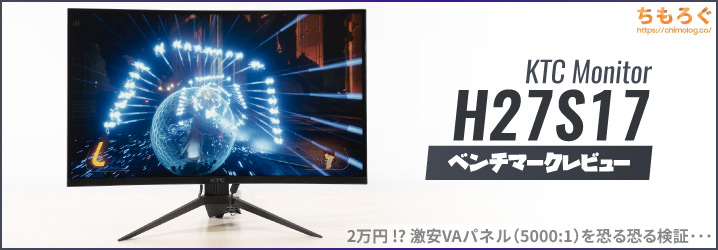
KTC H27S17:レビューまとめ
(公開:2025/11/5 | 更新:2025/11/5)
「KTC H27S17」の微妙なとこ
- 視野角がやや狭い
(湾曲してるから意外とマシ) - 「PS5 VRR」非対応
- パネルの均一性が悪い
- 内蔵スピーカーなし
- 初期設定の色温度がズレてる
(かんたんに修正できます) - 残像軽減「MPRT」が暗い
- 最低限のエルゴノミクス機能
- sRGBモードが不正確
「KTC H27S17」の良いところ
- 27インチでWQHD(ちょうどいい)
- 最大180 Hzに対応
- PS5で120 Hz対応
- 応答速度が速い(VAパネルとして)
- 入力遅延が非常に少ない
- コントラスト比がとても高い
- そこそこ高画質(DCI P3:92%)
- ゲーマー向け機能に対応
- Display HDR 400相当(確認済み)
- 扱いやすいOSD設定画面
- メーカー3年保証(交換対応)
- コストパフォーマンスが高い
「KTC H27S17」は、低予算WQHDゲーミングモニターの新たな王者です。
正直、激安なVAパネルだけに不安だったですが、実際に使ってみると杞憂でした。画質は十分にお値段以上、応答速度もそこそこ速く、コントラスト比は驚異的(4000:1超)。
VAパネルでよく心配される視野角の狭さも、パネルをあえて湾曲させて緩和する設計です。正面で使う場合、ほとんど気にならない程度に解消されています。
平面型だと27インチでも端っこが変色して見えますが、H27S17のように湾曲してると本当にマシです。
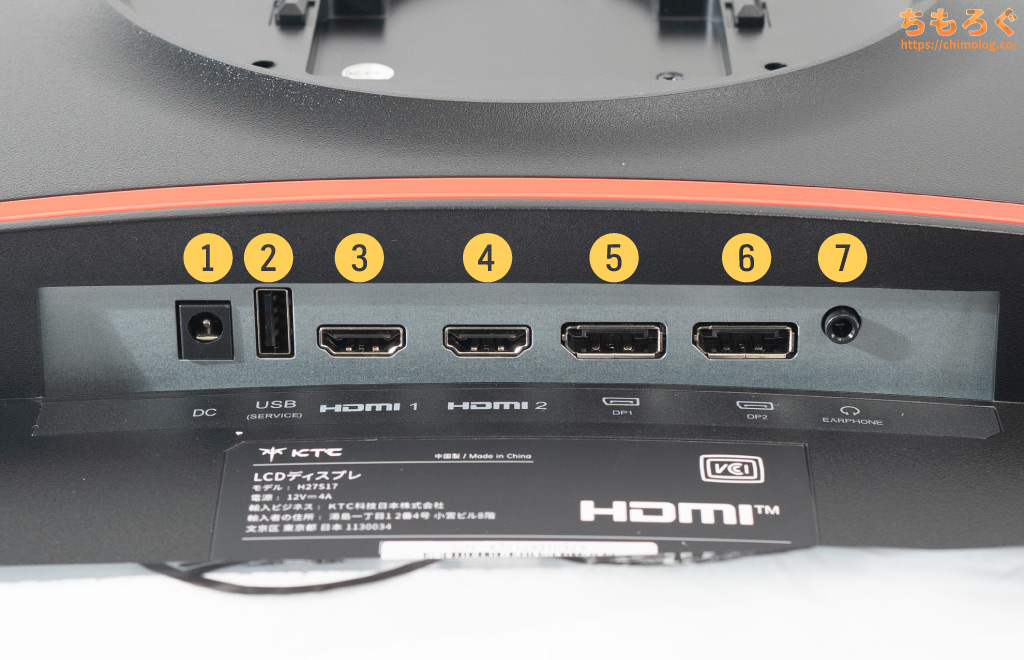
インターフェイス類も充実の内容。HDMI 2.0が2本、Display Port 1.4が2本、ヘッドホン端子(3.5 mm)搭載です。
設定画面も使いやすく整理されていて、本体のジョイスティックボタンでサクサク操作できます。

2万円ちょっとの価格を考えると、本当にコストパフォーマンスが高い内容で予想外でした。しかもメーカー保証3年(もっぱら交換保証)も付属します。
注意点は2つあります。PS5 VRR非対応と、内蔵スピーカーがないです。VRRはそもそもVAパネルだと使いづらいから、別に無くていいでしょう。
内蔵スピーカーも激安モニターだと音質がスカスカな場合がほとんどだから、あえて無くて価格を安くしたほうが合理的です。
「KTC H27S17」の用途別【評価】
| 使い方 | 評価※ |
|---|---|
| FPSやeSports(競技ゲーミング) 最大180 Hz対応で、応答速度はVAパネルの割に速いクラスです。 |  |
| ソロプレイゲーム(RPGなど) そこそこ色鮮やかな映像でソロプレイゲームに没入できます。コントラスト比も素晴らしいです。 |  |
| 一般的なオフィスワーク 文字がそれなりにクッキリ見え、完全なフリッカーフリーに対応。ただし「sRGB」モードはグレースケールがズレています。設定からRGBバランスを調整する必要あり。 | |
| プロの写真編集・動画編集 プロの写真編集や動画編集に必要な色域を満たせてません。出荷時校正も一切用意がなく、プロ用途に不適切な性能です。 |  |
| HDRコンテンツの再現性 Display HDR 400認証にあと一歩及ばない性能ですが、コントラスト比がとても高いです。HDRモード時でも、色温度やブラックイコライザを調整できる柔軟性も嬉しいです。 |  |
※用途別評価は「価格」を考慮しません。用途に対する性能や適性だけを評価します。
「KTC H27S17」レビューは以上です。
もっと詳しく測定データや比較データを見れば、他の代替案にするか、このままKTC H27S17を2万円台で買ってしまうか決めるヒントになるかもしれません。

KTC H27S17:画質レビュー
初期設定の画質とおすすめ設定
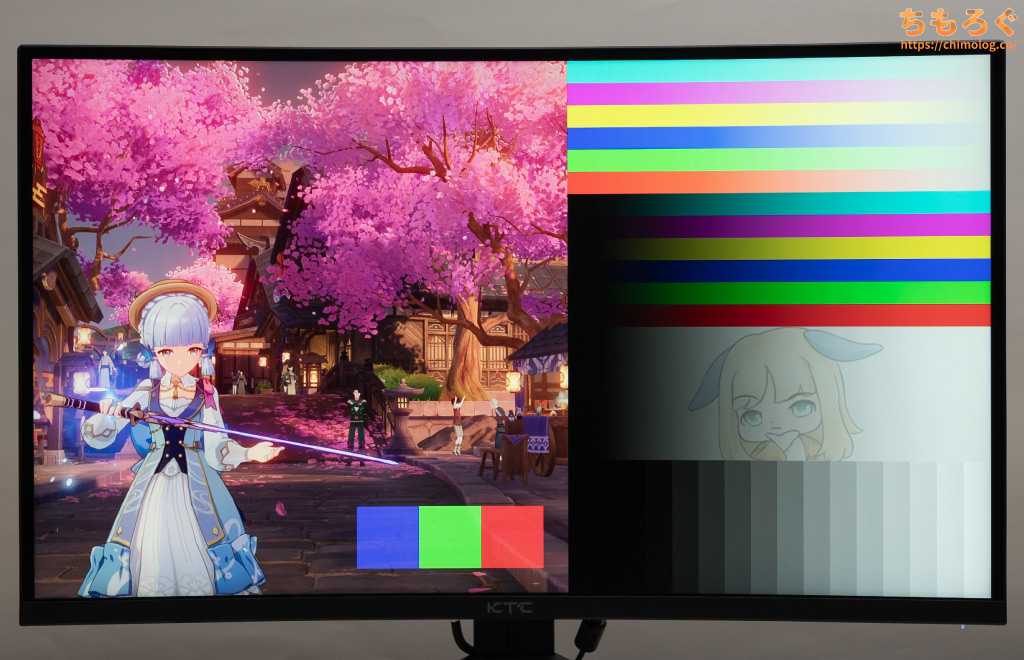
| 初期設定 (クリックで画像拡大) | 手動で調整 (クリックで画像拡大) |
|---|---|
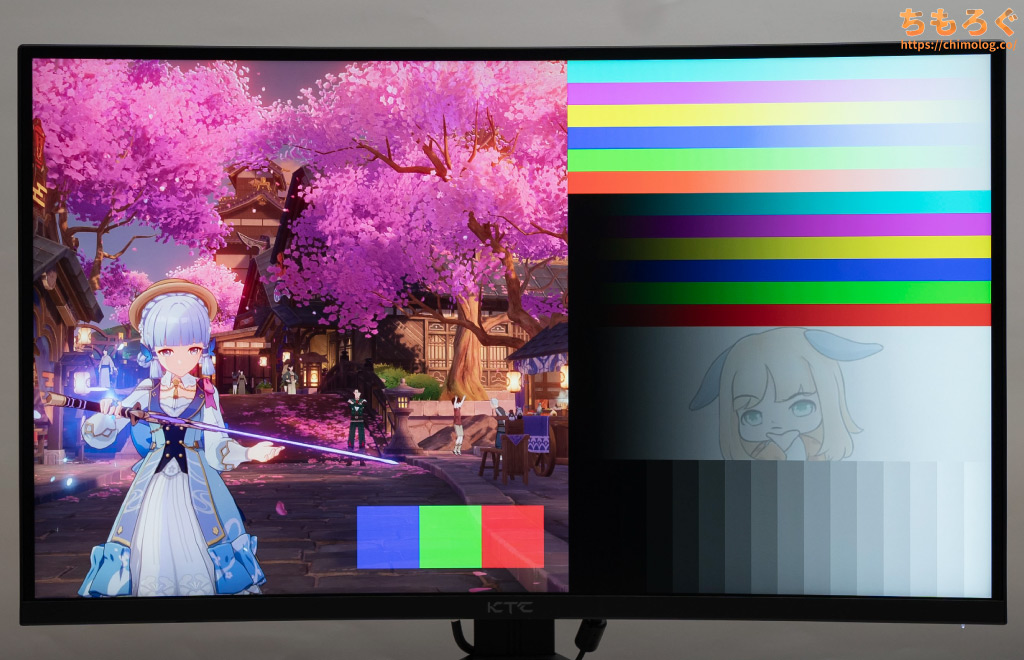 |  |
左側が箱から出してばかりの初期設定です。
かなり見栄えのいい初期設定でした。少し青すぎるのと、黒をやや強調してる感はあるものの、好みに合うなら使って大丈夫。
右側の写真がキャリブレーター(測定機材)を使って数値を見ながら、モニターのOSD設定を手動で調整した画質です。
- モード:標準
- 明るさ:100
- ブラックイコライザ:60
- ガンマ:2.2
- 色温度:ユーザー
- 赤:47
- 緑:48
- 青:42
※画面の明るさは好みに合わせて調整してください。明るさ100%だと約340 cd/m²前後に達し、人によっては眩しく感じるレベルです。
| マニュアル調整後 ※クリックすると画像拡大 | |
|---|---|
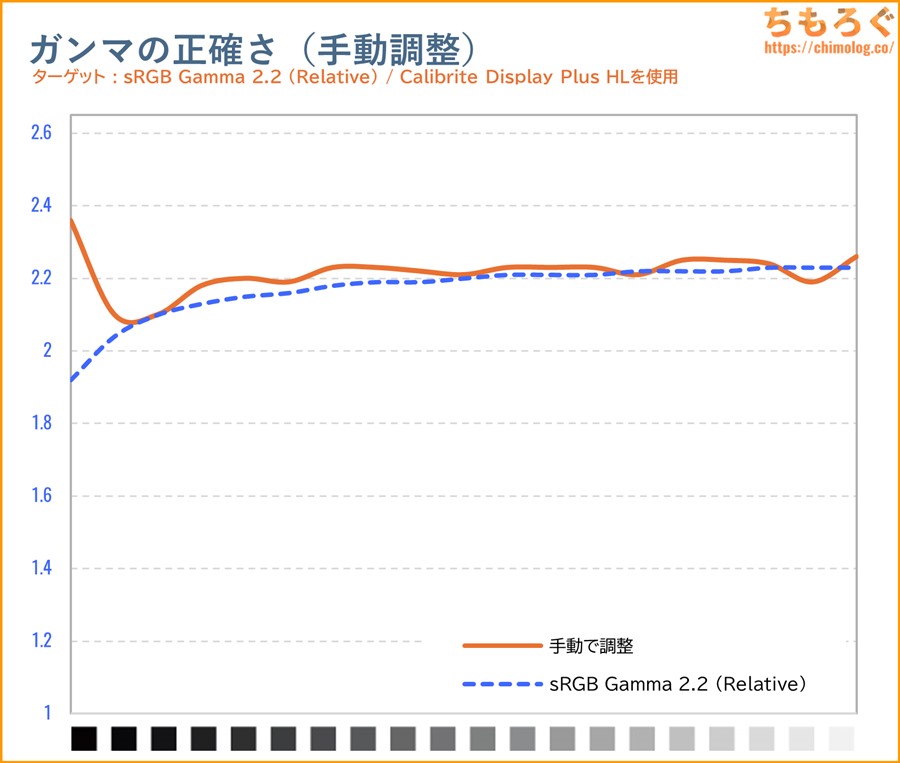 | 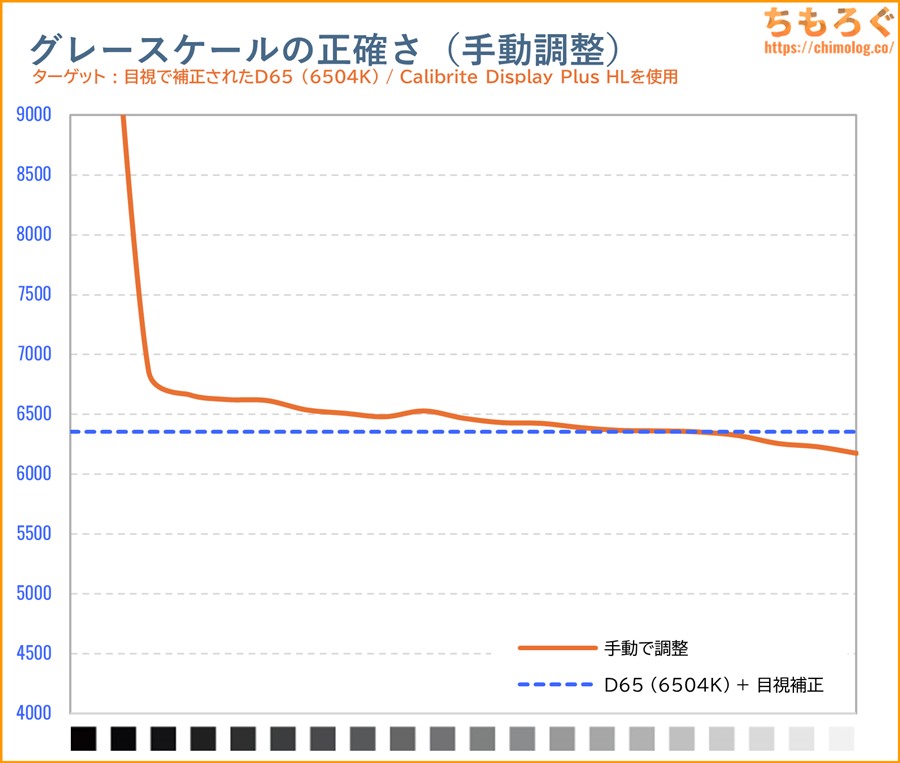 |
手動調整後のガンマカーブとグレースケール(色温度)グラフです。
ブラックイコライザをわざと入れて、ガンマカーブを修正しています。グレースケールは暗い階調ほど青色が強くなるカーブが入っていて完全な修正は難しいですが、割といい感じに仕上がった感。
基本的な「画質」を測定して比較
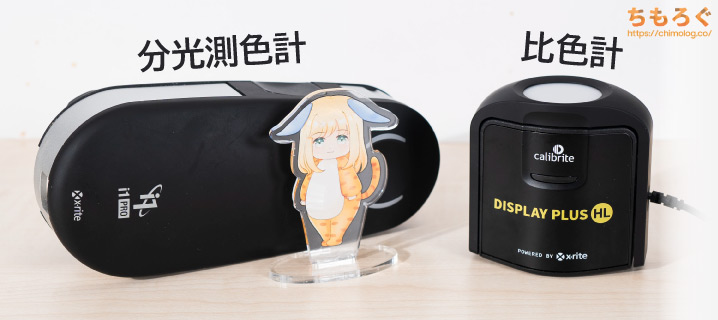


ちもろぐでは、2種類の測定機材を使って今回レビューする「KTC H27S17」の画質を深堀りします。
- 分光測色計:X-rite i1 Pro2
(Spectrophotometer) - 比色計:Calibrite Display Plus HL
(Colorimeter)
分光測色計は、数値が書いてある正確な定規だとイメージしてください。単品でモニターの色や明るさを正確に測定できます。しかし、黒色の測定が不正確だったり、暗い色の測定がすごく遅いです。
だから比色計もセットで使います。比色計は単品だと誤差が大きく使いづらいですが、分光測色計を使って誤差を修正可能です。
Matrix補正と呼ばれる誤差修正を掛けたあとの比色計なら、分光測色計と大差ない精度を得つつ、もっと深い黒色の測定と暗い色の高速測光が可能です。
| 色の鮮やかさを比較 ※クリックすると画像拡大 | |
|---|---|
| DCI P3色域 (カバー率で比較) | Rec.2020色域 (カバー率で比較) |
 |  |
| 色域カバー率(CIE1976) | ||
|---|---|---|
 | ||
| 規格 | CIE1931 | CIE1976 |
| sRGB | 99.6% | 98.5% |
| DCI P3 | 87.8% | 92.3% |
| Adobe RGB | 82.7% | 88.5% |
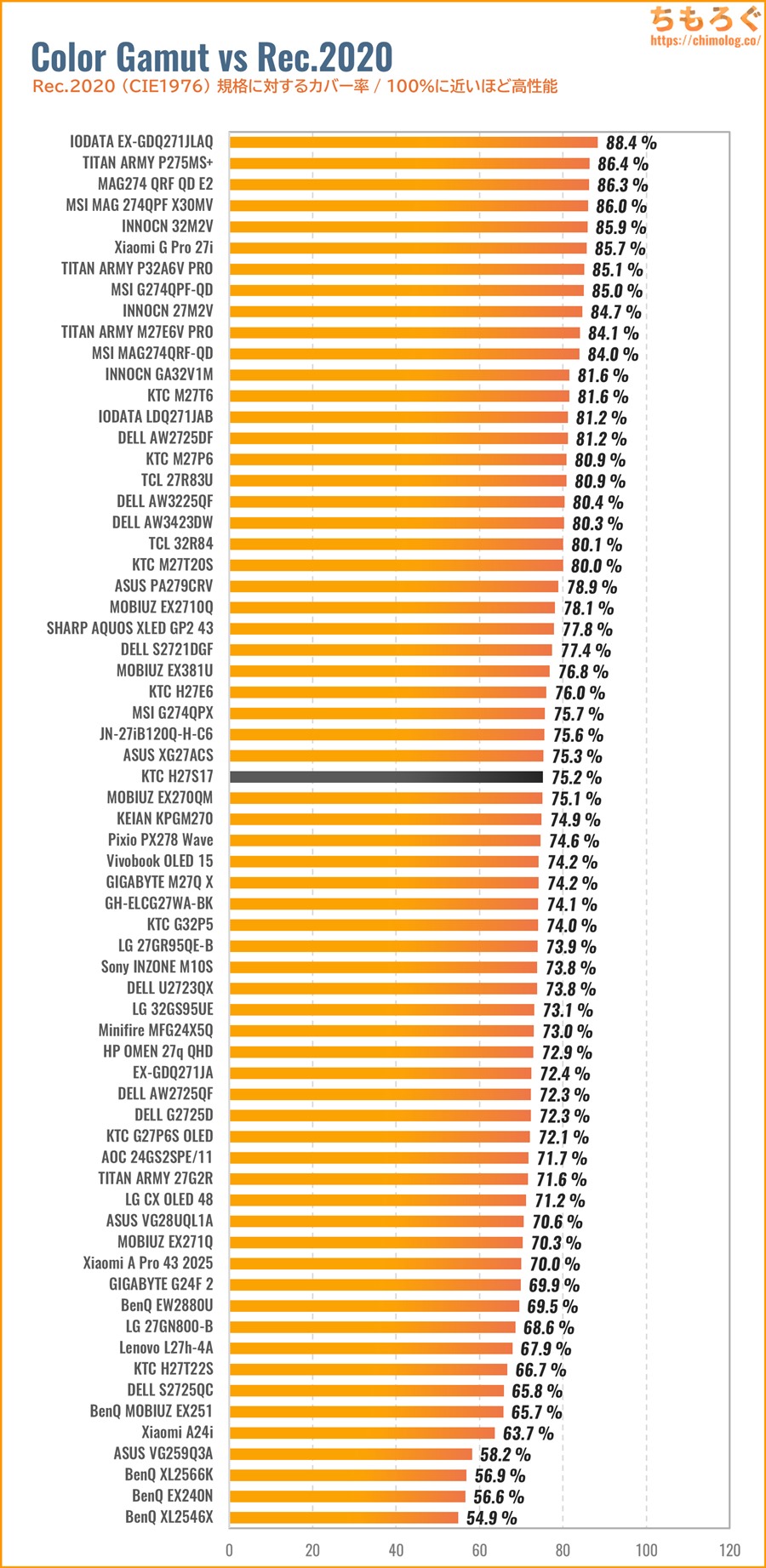
| Rec.2020 | 65.8% | 75.2% |
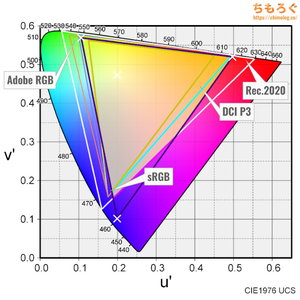
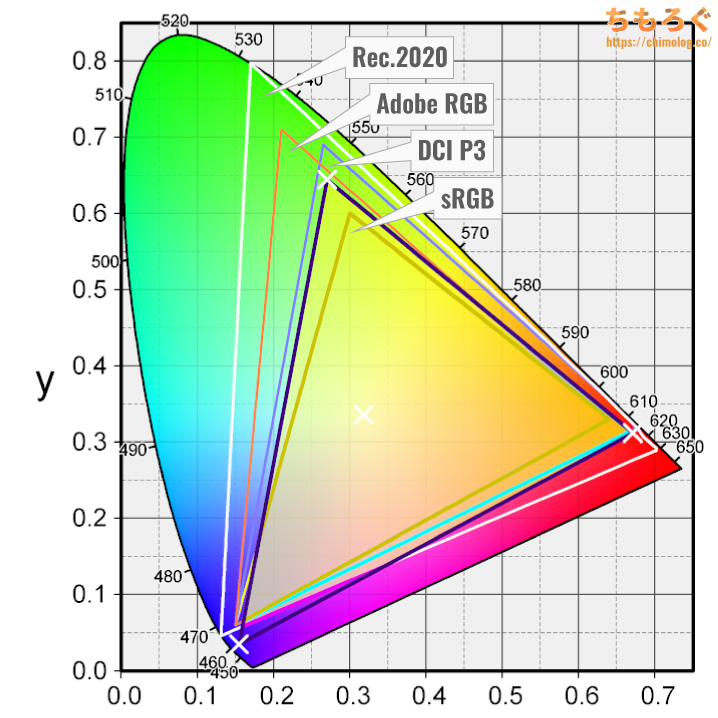
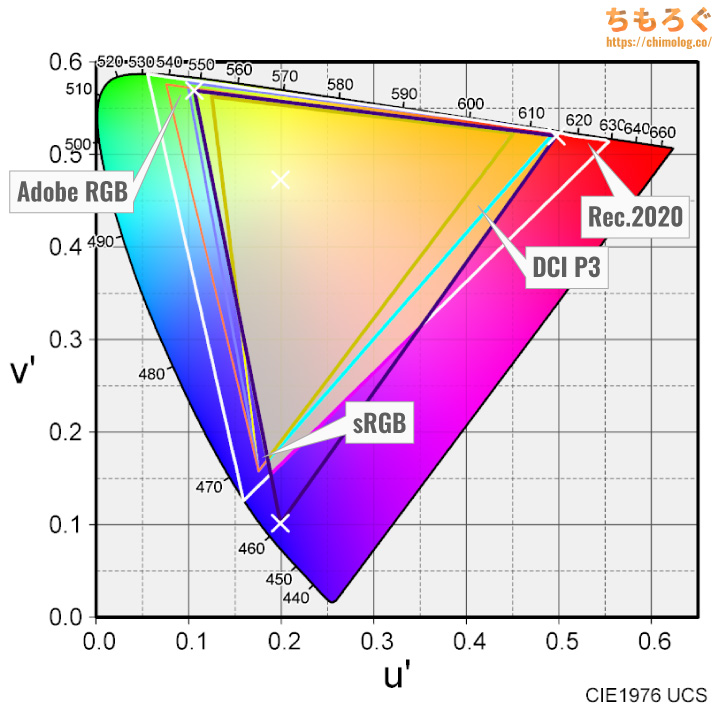
KTC H27S17で表示できる色の広さ(色域カバー率)を測定したxy色度図です。
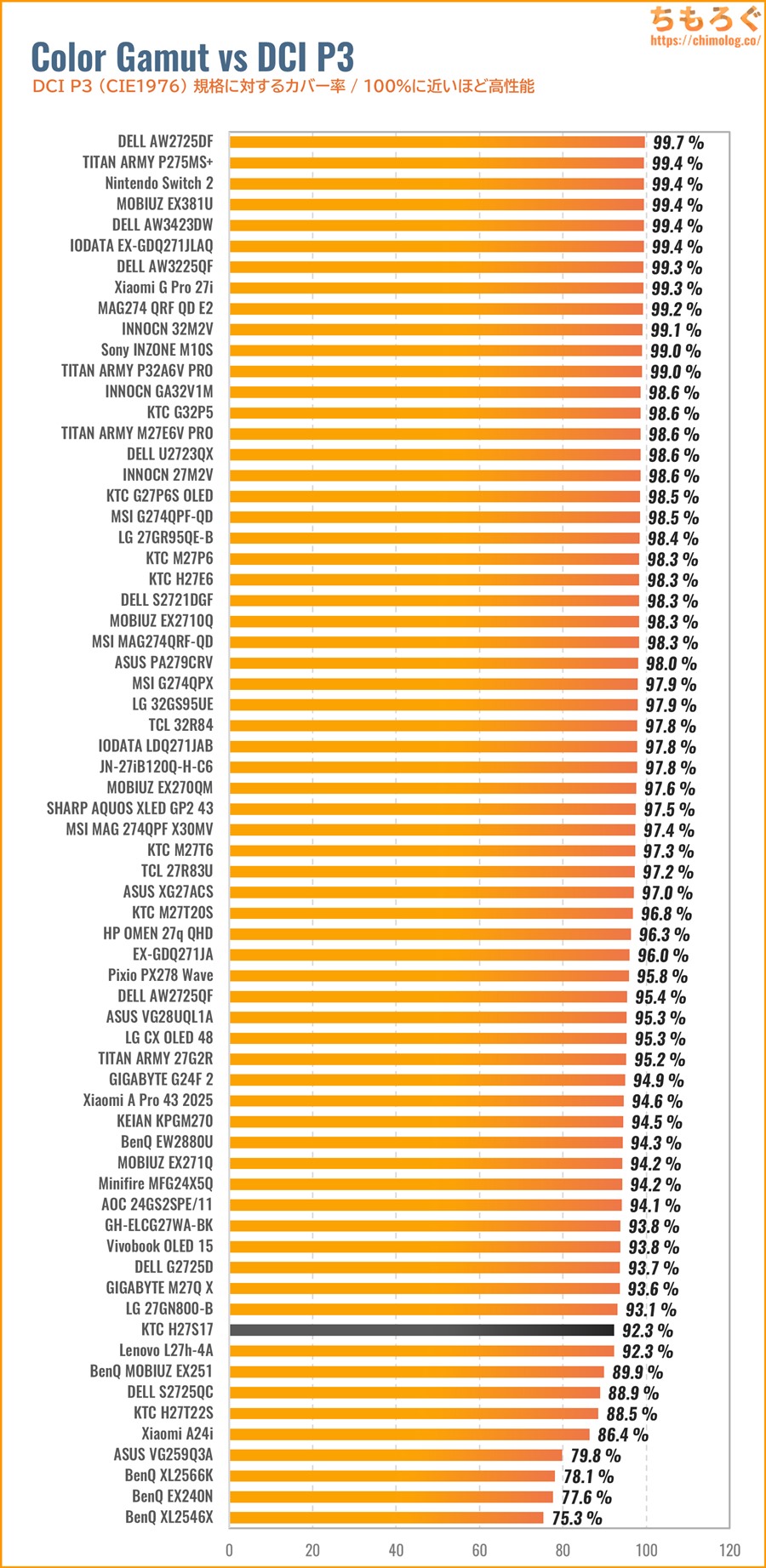
もっとも一般的な規格「sRGB」で約100%をカバー。HDRコンテンツで重要なシネマ向けの規格「DCI P3」では92.3%カバーします。
印刷前提の写真編集で重視される「AdobeRGB」規格のカバー率は88.5%です。
過去の傾向からして、色の広さは量子ドット液晶 > 量子ドットVA = QD-OLED > 広色域な液晶 = OLED > 普通の高色域パネル > 平凡な液晶パネル > TNパネルの順に並びます。
「色域」は色の鮮やかさに深く関係する性能で、多くの一般人が「画質」だと感じ取っている重要なスペックです。
KTC H27S17はそこそこ色域が広いです。
DCI P3色域を約92%カバーしているから、大人気の4Kモニター「DELL S2725QC-A」や、定番フルHD「MOBIUZ EX251」よりも色が鮮やかに見えます。
つまり、大手メーカー製の価格がより高いモニターより、KTC H27S17の方が意外と高画質です。
もちろん、同じ中華メーカーの上位モデルと比較すれば当然ながら勝てないですが、約2万円の安さを考えれば上出来です。
数年ぶりの買い替えであれば、色の鮮やかさに違いを感じるはず。
| コントラスト比を比較 ※クリックすると画像拡大 | |
|---|---|
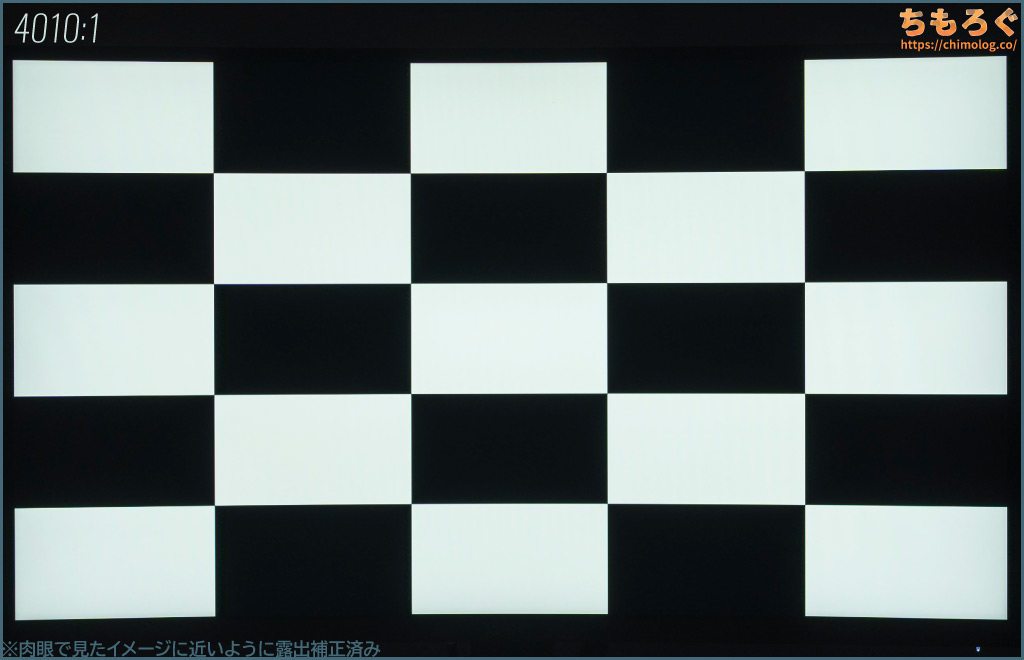
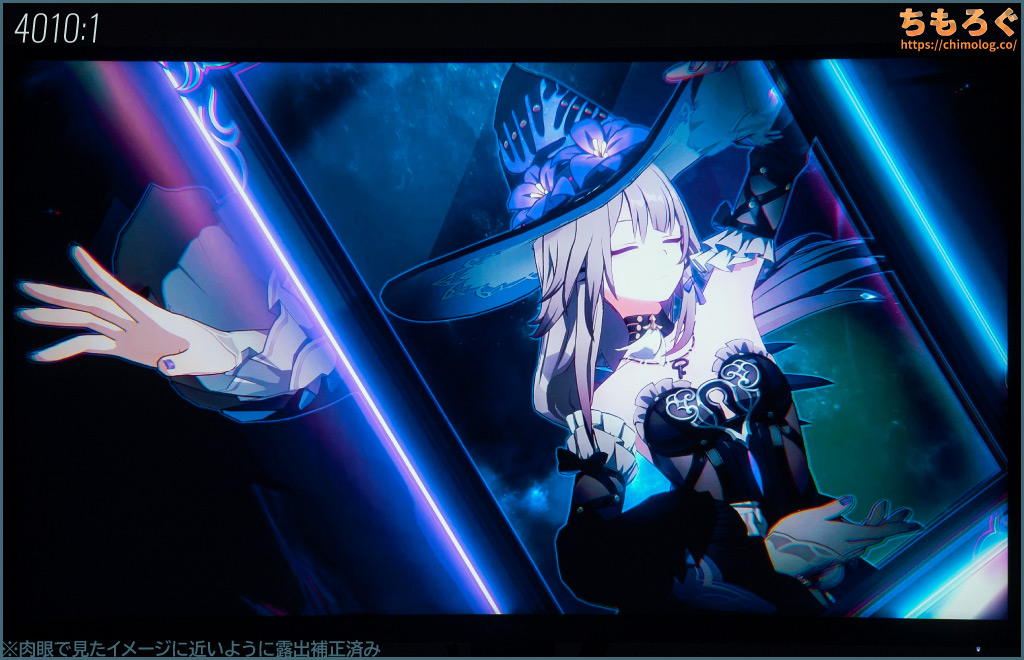
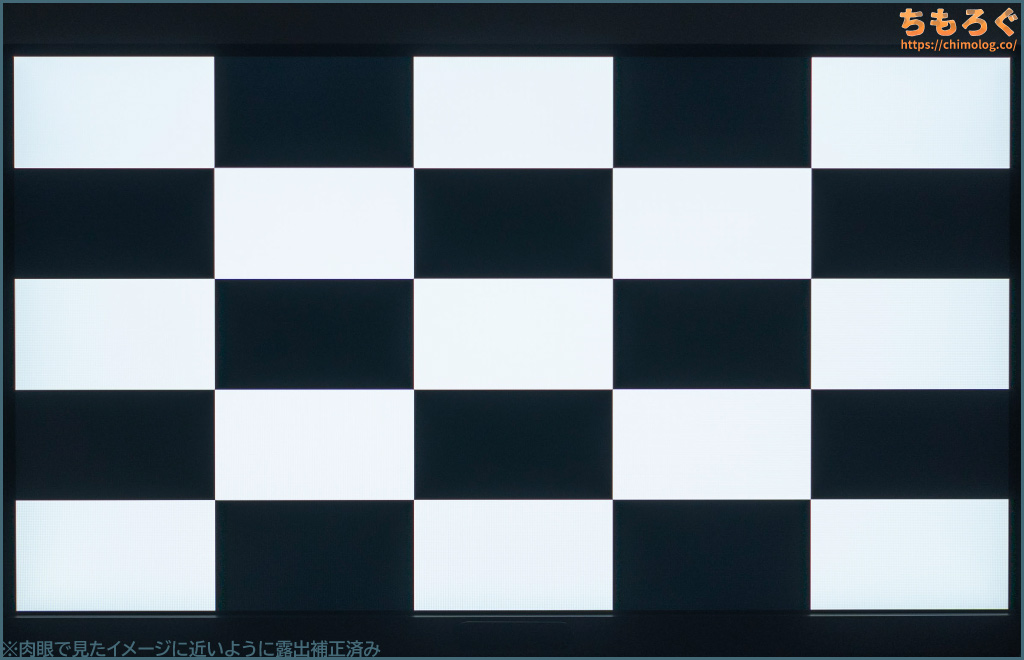
| チェッカーパターン (Inf : 1) | マダムヘルタ (50000 : 1) |
 |  |
| 測定グラフ | 測定値 |
 |
|
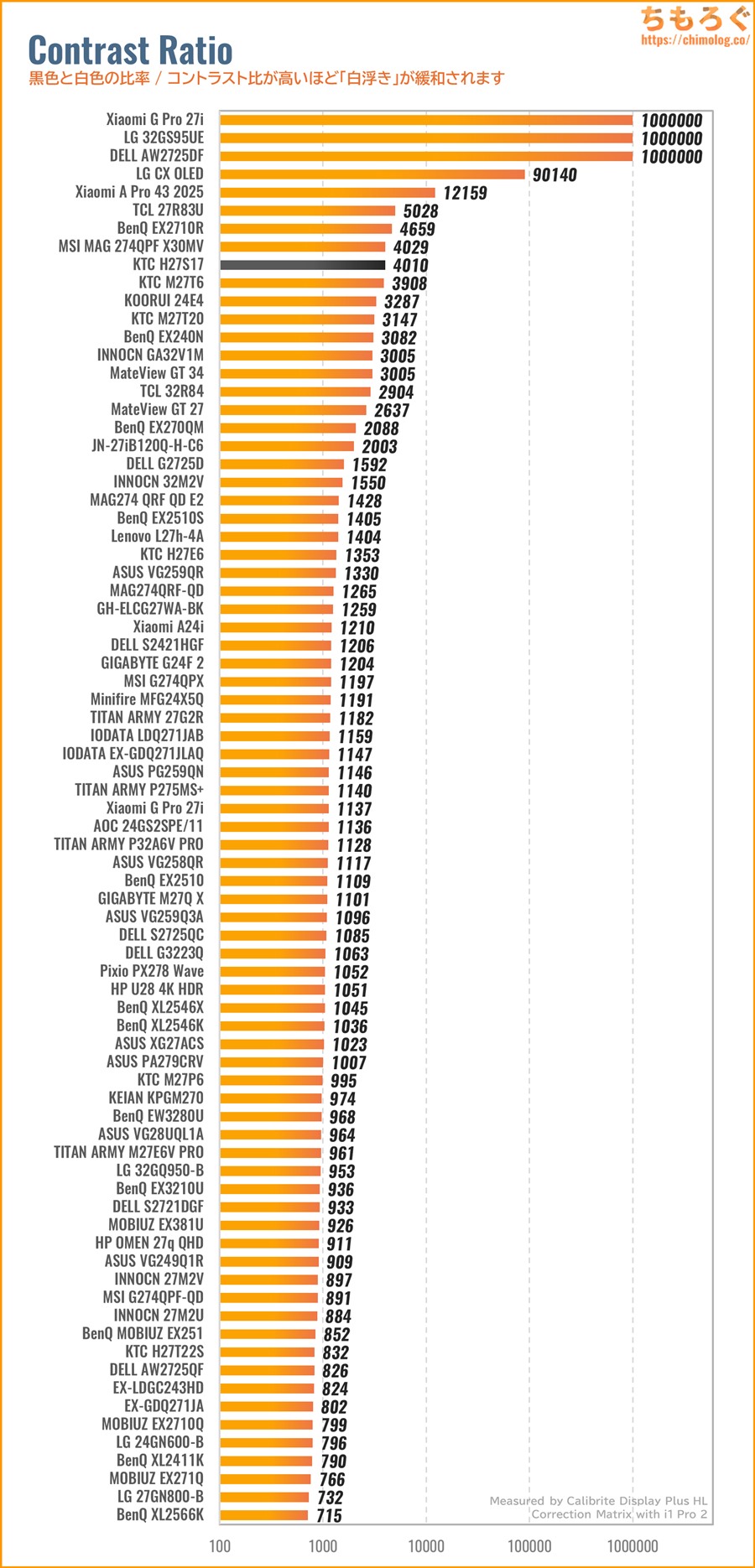
コントラスト比(実測)は4010:1です。黒色を得意とする「VAパネル」だからコントラスト比が高いです。
どれくらい高いか、比較データを見れば誰でも分かります。過去レビューデータの平均値が約1100:1です。KTC H27S17は平均値の約4倍ものコントラスト比です。
それでも、真っ暗な部屋で眺めるとうっすらと黒が白浮きしますが、平均的なIPSパネル(→ 参考写真) より暗く締まっています。
| 色ムラ(輝度ムラ) ※クリックすると画像拡大 | |
|---|---|
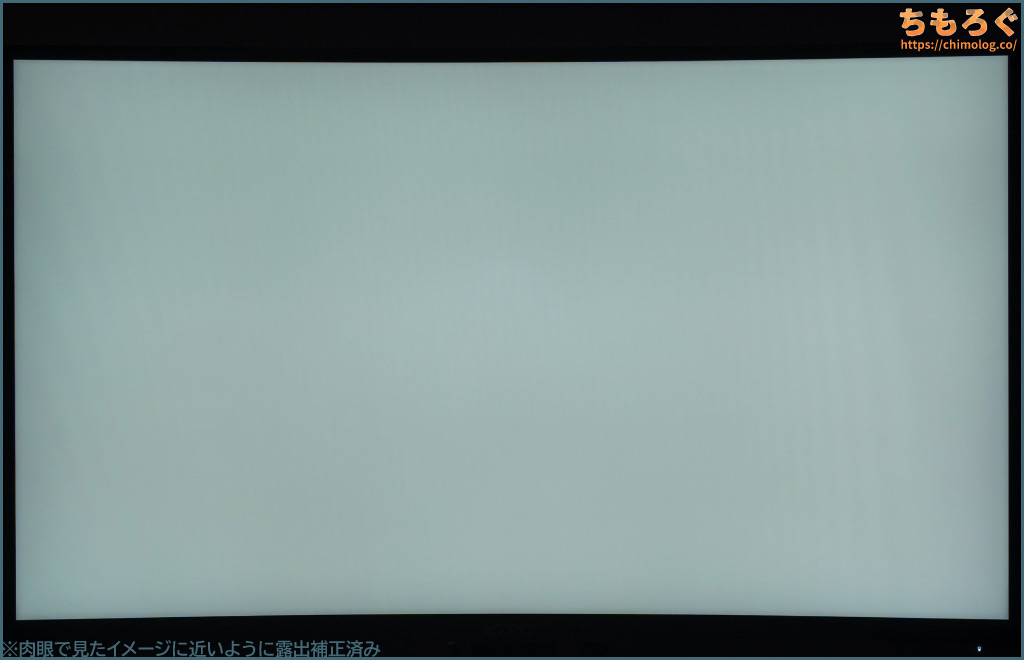 | 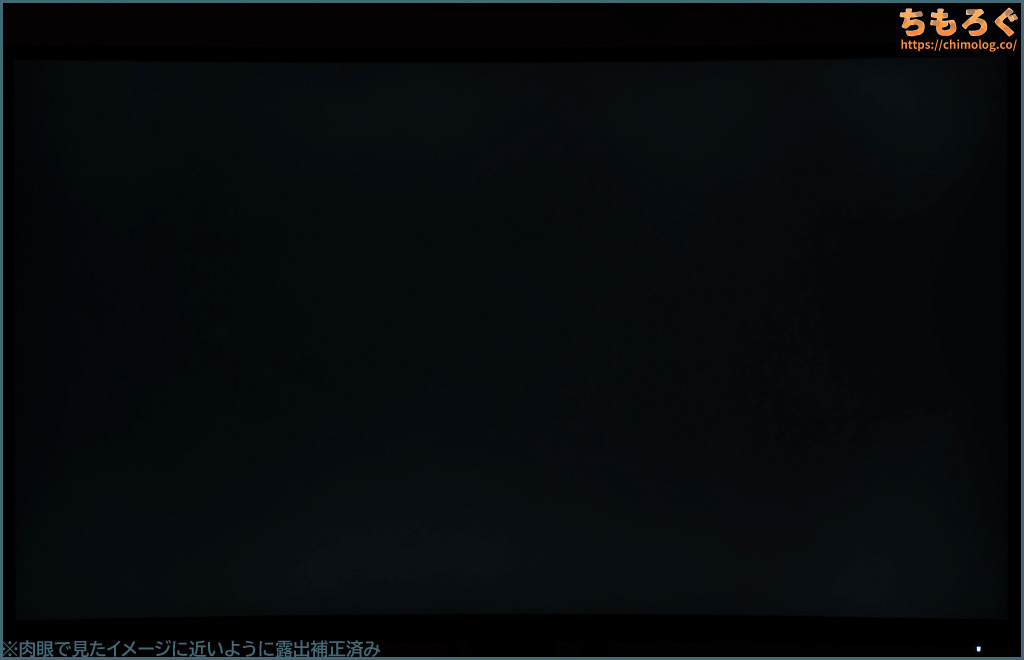 |
色が均一の静止画コンテンツを見ている時間が長いオフィスワークで、気にする人が多い「色ムラ」をチェック。
| 均一性(色ムラ) ※クリックすると画像拡大 | |
|---|---|
| 色ムラを比較 | 色ムラを測定 |
 |  |
| |
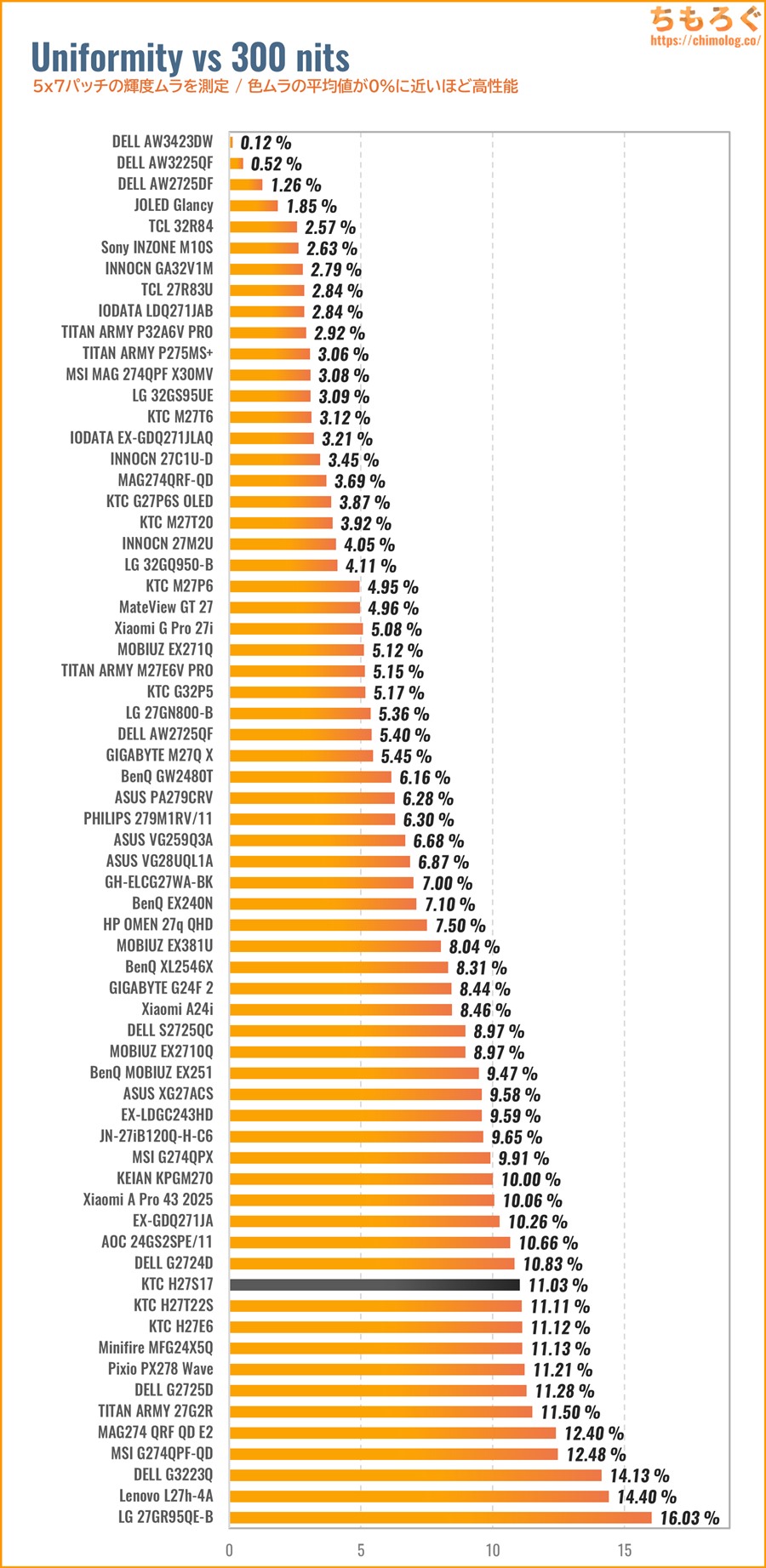
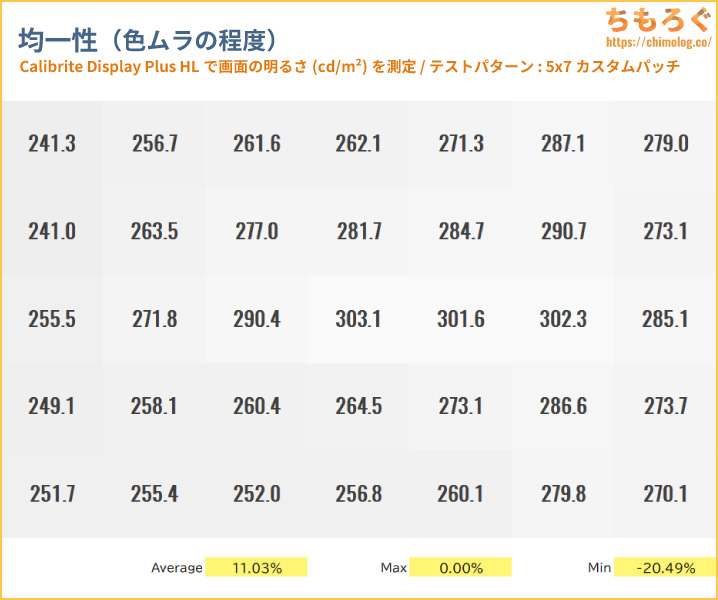
色ムラ(輝度ムラ)の測定結果は平均値で11.0%です。過去レビュー平均値が約7%なので、残念ながら平均を下回る色ムラ具合です。
パネル四隅が暗く沈み込む「グロー」現象もかなり目立っていて、真っ暗なシーンでパネルの端っこから光が噴出するように漏れ出ています。
もっぱら、色ムラの程度は価格にかなり比例します。激安品ほどバラつきが大きく、高級品(特にMini LED)だと平均を軽く超える性能です。
実際にゲームをプレイしたりコンテンツを見る分には、あまり気にならないレベルですが、部屋を真っ暗にして画面全体に単色を表示するとかんたんに気づきます。
| 画面の明るさ ※クリックすると画像拡大 | |
|---|---|
| 明るさ:0% | 明るさ:100% |
 | 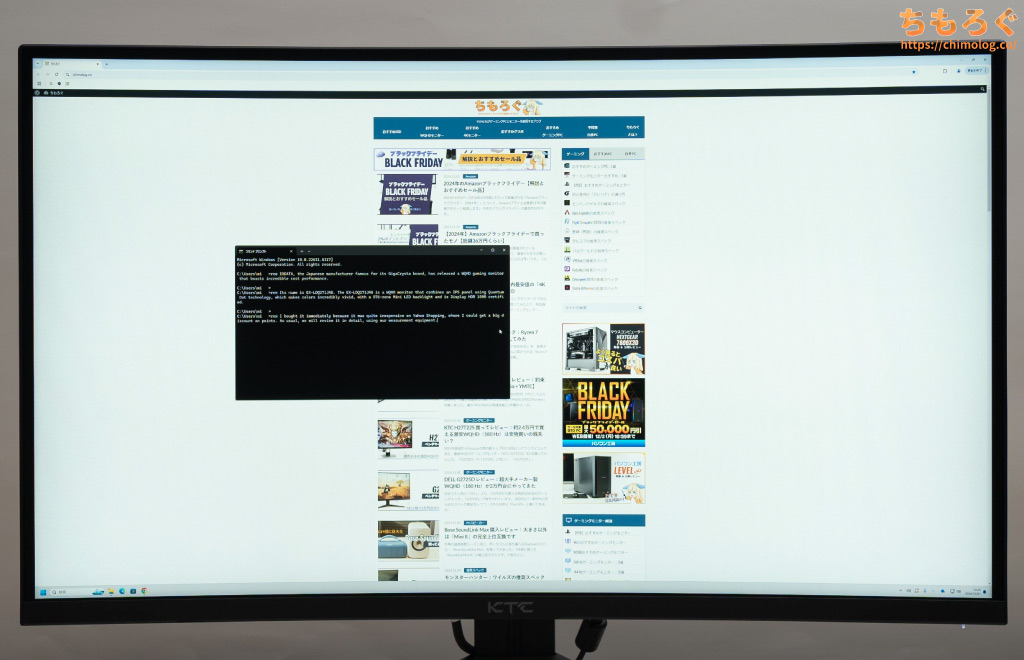 |
| 測定グラフ | 測定値 |
 |
|
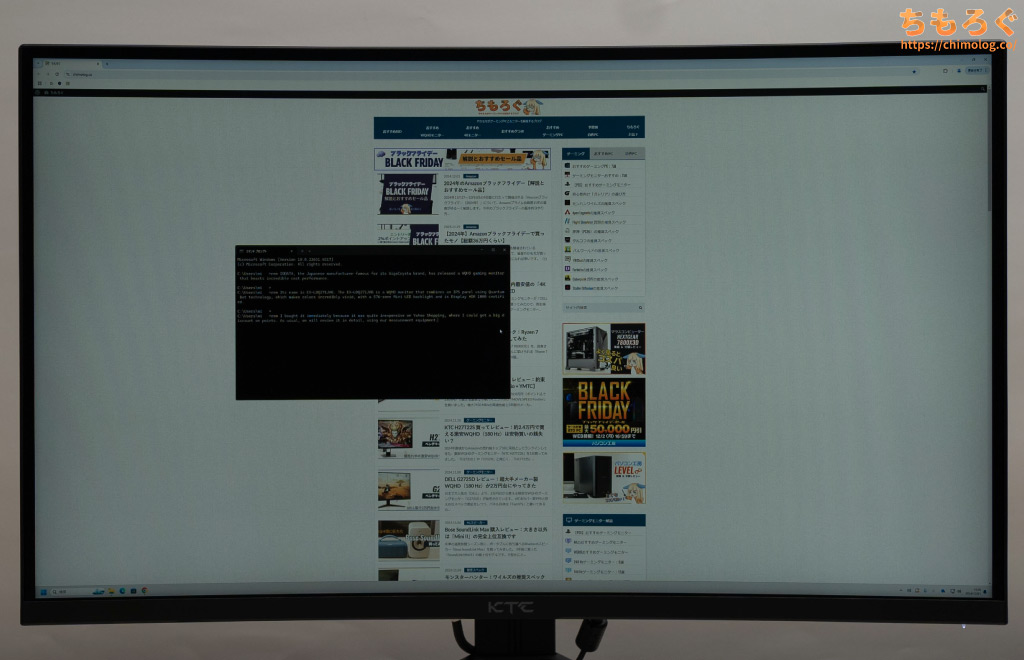
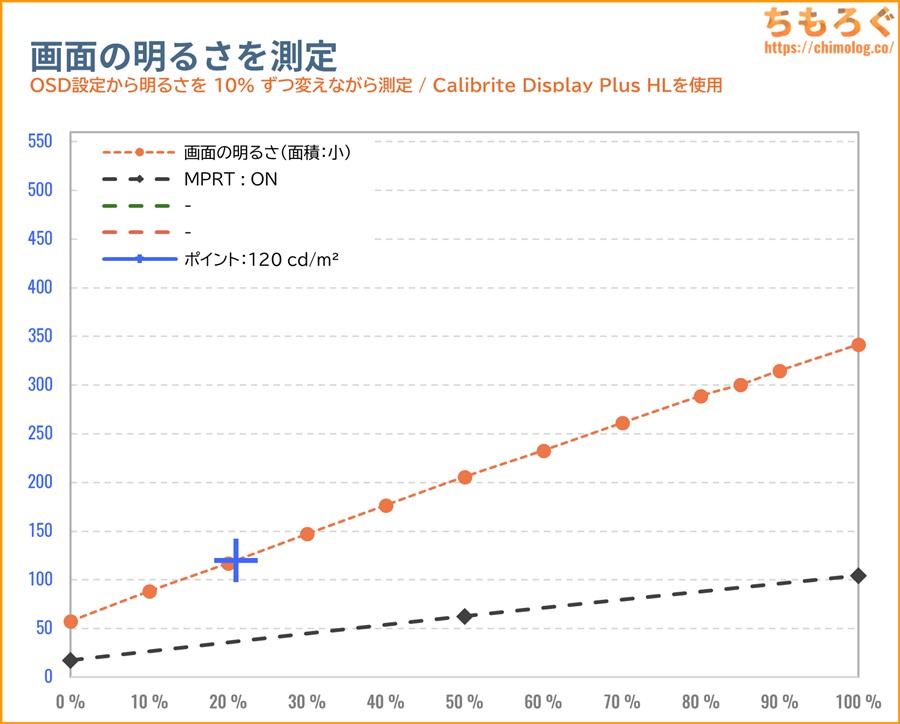
画面の明るさは100%設定で約341~378 cd/m²に達し、SDRコンテンツを見るのに十分な明るさです。
最低輝度(0%設定)は約57 cd/m²までしか下げられません。平均的なモニターが約40 cd/m²だから、約60 cd/m²はやや明るい部類。
眼精疲労などが理由で、夜間に暗い画面を好む人にとって物足りない暗さかも。
目にやさしいらしい120 cd/m²前後は設定値21%でほぼ一致します。
HDRモード時の画質を詳しく測定
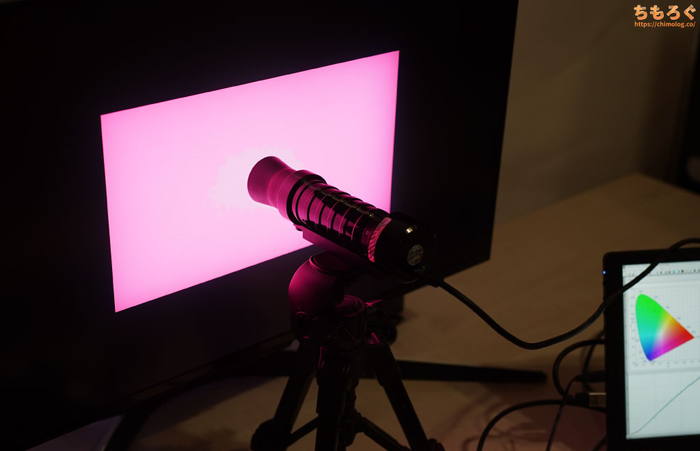
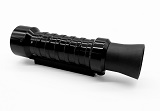
モニターの色と明るさを超高速かつ正確に測定できる機材「CR-100」を使って、「KTC H27S17」のHDR性能をテストします。
| HDRの明暗差を比較 ※クリックすると画像拡大 | |
|---|---|
| HDRの明るさ (全画面で比較) | HDRコントラスト比 (リアル値で比較) |
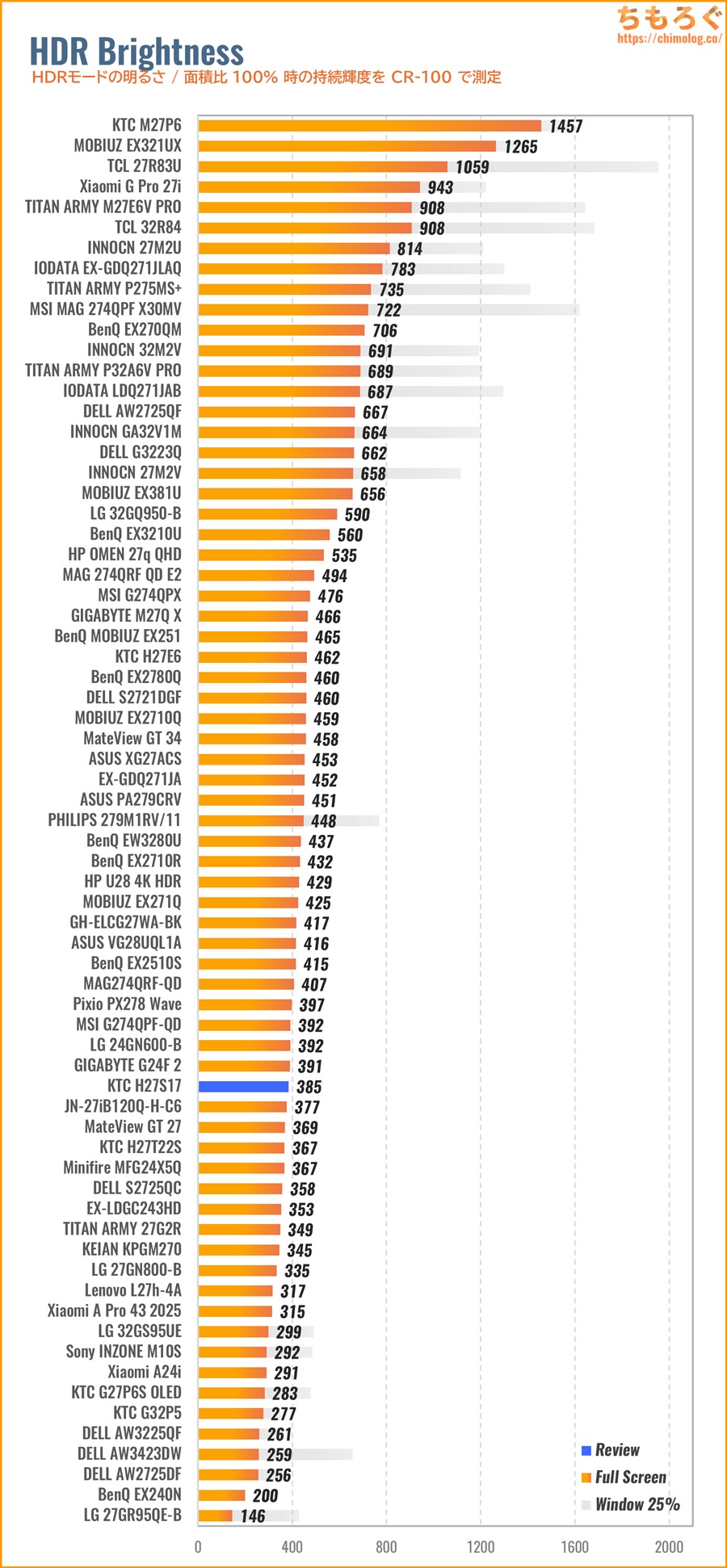 | 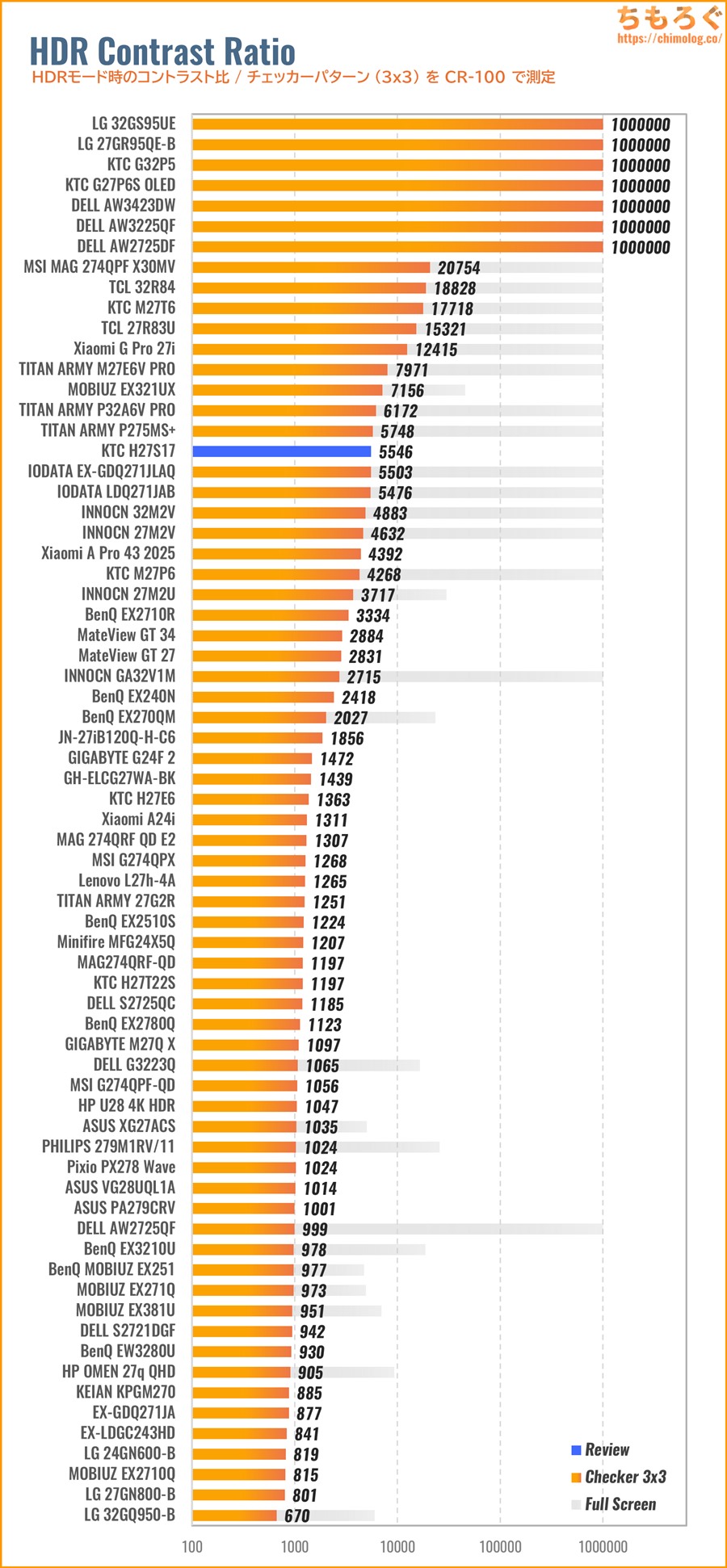 |
KTC H27S17はDisplay HDR 400相当に迫る、そこそこの明るさを出しつつ、VAパネルの効果でHDRコントラストを荒稼ぎします。
| HDRコントラスト比Colorimetry Research CR-100で測定した結果 | |
|---|---|
| 全画面 | 5593.4 : 1 |
| 10%枠 | 5551.3 : 1 |
| 3×3パッチ | 5546.3 : 1 |
| 5×5パッチ | 5549.8 : 1 |
| 7×7パッチ | 5549.2 : 1 |
| 9×9パッチ | 5549.2 : 1 |
テストパターン別にHDRコントラスト比を測定した結果、ワーストケースで5549 : 1でした。
さすが黒が得意な「VAパネル」、平均的なIPSパネルに対して約5倍超のコントラスト比を叩き出します。
| HDRの明るさ精度 ※クリックすると画像拡大 | |
|---|---|
| モード別に比較 (APL 25%で比較) | APL別に比較 (ベスト設定で比較) |
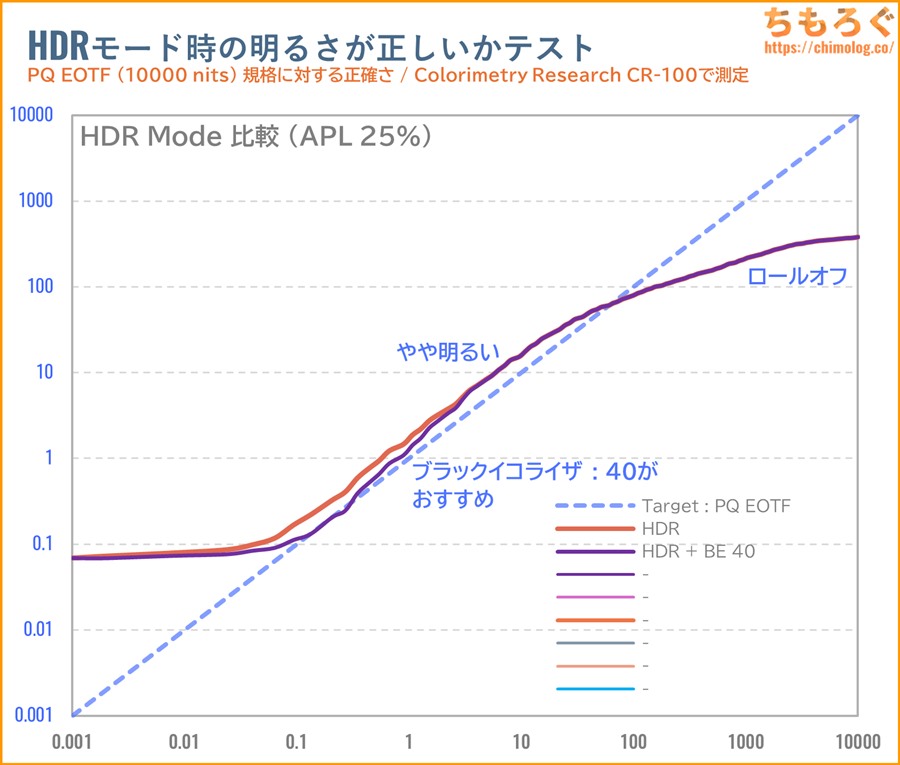 | 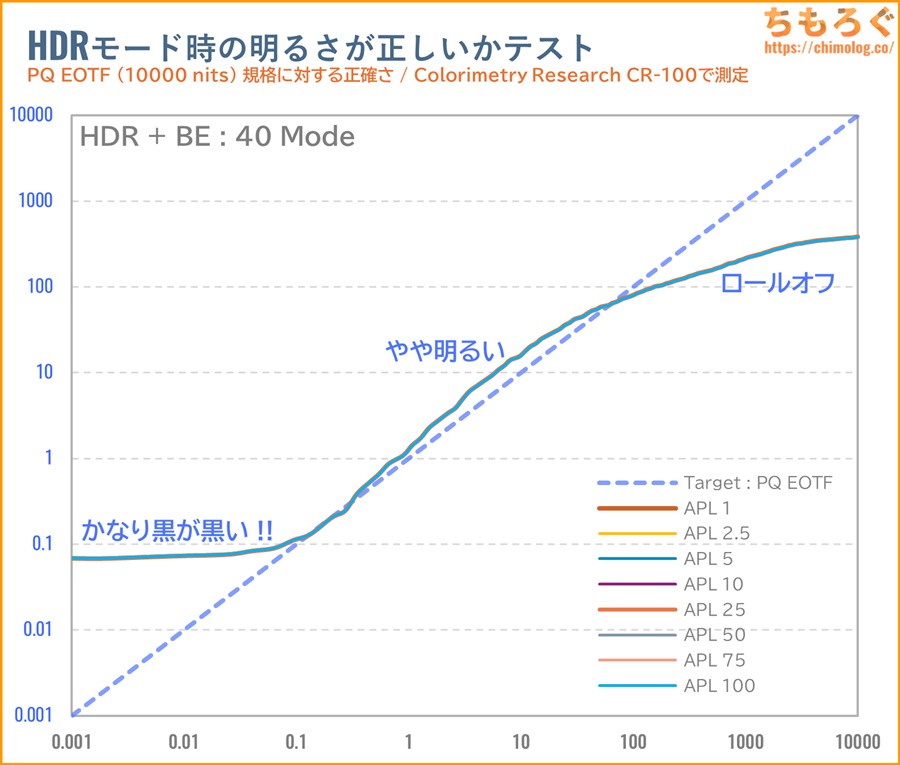 |
HDRモード時の明るさが正しいか、PQ EOTF追跡グラフで測定します。
KTC H27S17は格安モニターらしく、あまり精度が良くないです。OSD設定から「ブラックイコライザ:40」に下げると、黒がより締まって精度も向上します。
しかし、中間階調がやや明るくなる傾向は抑えられないし、ピーク輝度に向かってロールオフする処理も残ります。
| HDRの持続性能 ※クリックすると画像拡大 | |
|---|---|
| 面積比と輝度 (APL別に比較) | 経過時間と輝度 (APL別に比較) |
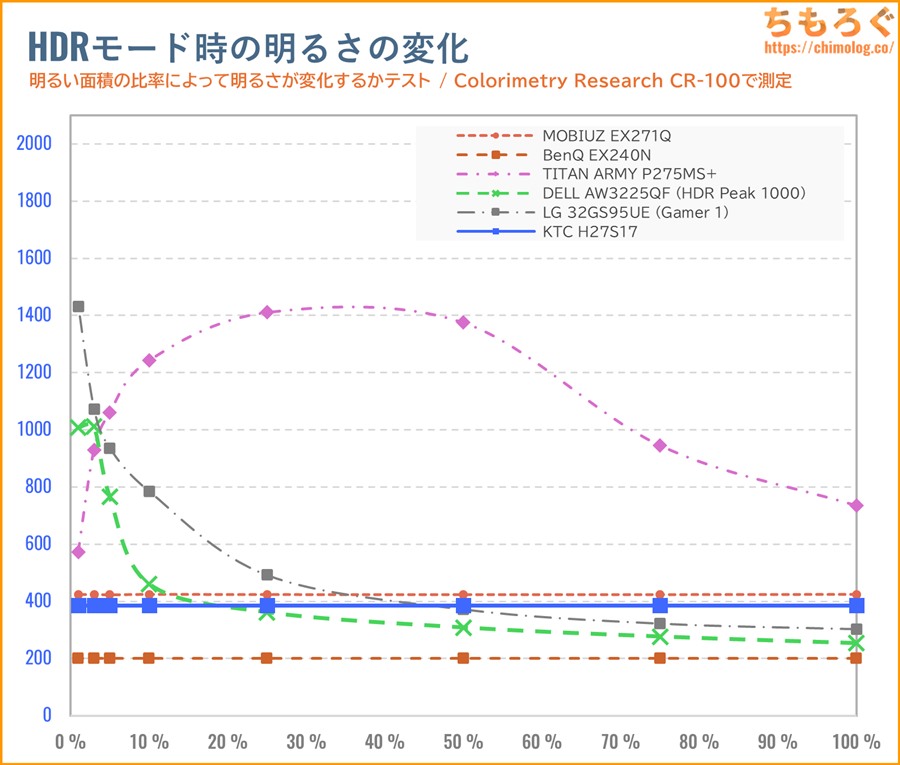 | 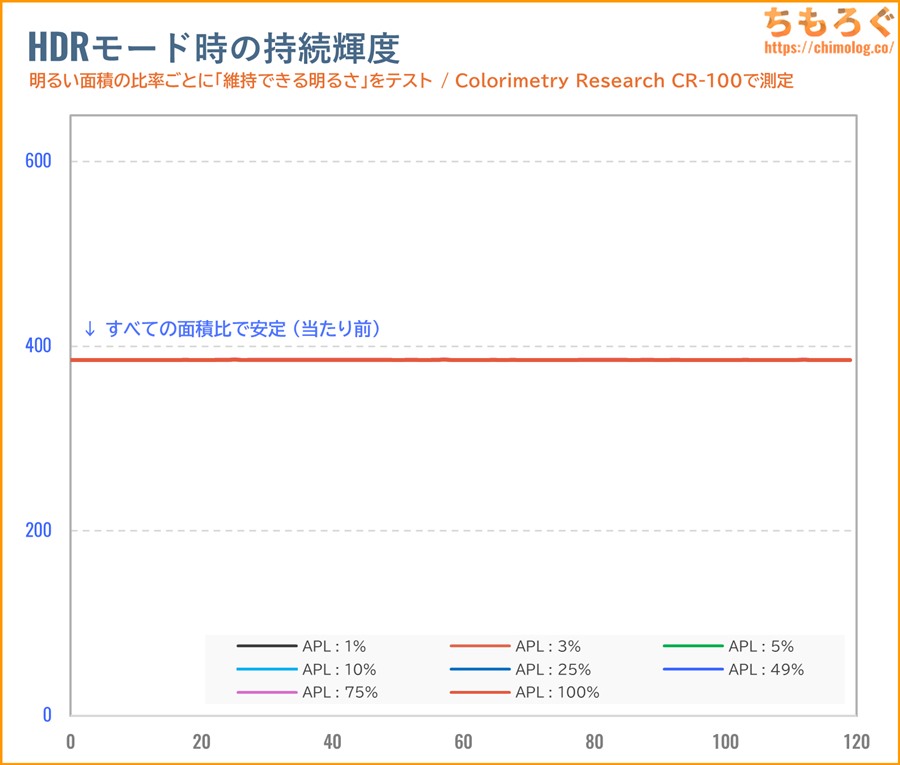 |
HDR 400相当のHDR持続性能です。H27S17の約2倍も金額が高い「EX271Q」に迫る明るさを出せています。
経過時間の影響も当然ほとんどなかったです。
| HDRの色精度 ※クリックすると画像拡大 | |
|---|---|
| Rec.2020 (彩度ポイント) | D65 (グレースケール) |
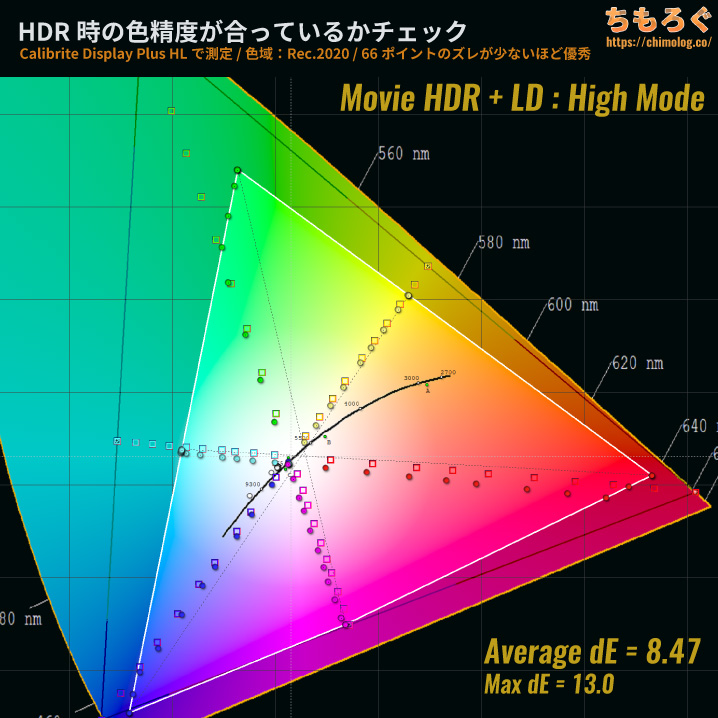 |  |
HDR規格(Rec.2020色域)に対する色精度はイマイチ。最大ΔE = 13.0、平均Δ = 8.47でした。
中間階調がやや明るくズレていたり、ロールオフする処理が入っていたり、そもそもHDR色域(Rec.2020)が不足していて精度が一致しません。
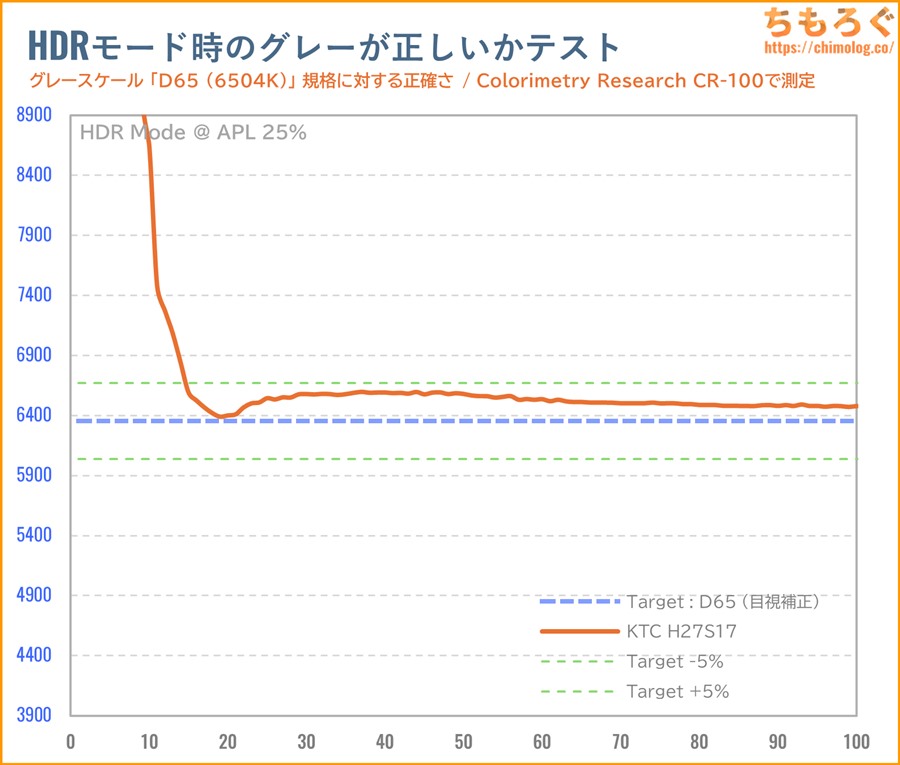
グレースケール(D65)の精度は悪くないです。基準点より少し寒色気味に偏っているから、青色を好みやすい日本人(アジア圏)なら、たぶん問題ないでしょう。
| 明るいシーンで比較 ※クリックすると画像拡大 | |
|---|---|
| レビュー対象 (KTC H27S17) | 比較:OLED (Sony INZONE M10S) |
 |  |
 |  |
| 比較:HDR 1000 (Titan Army P275MS+) | 比較:HDR 1400 (TCL 32R84) |
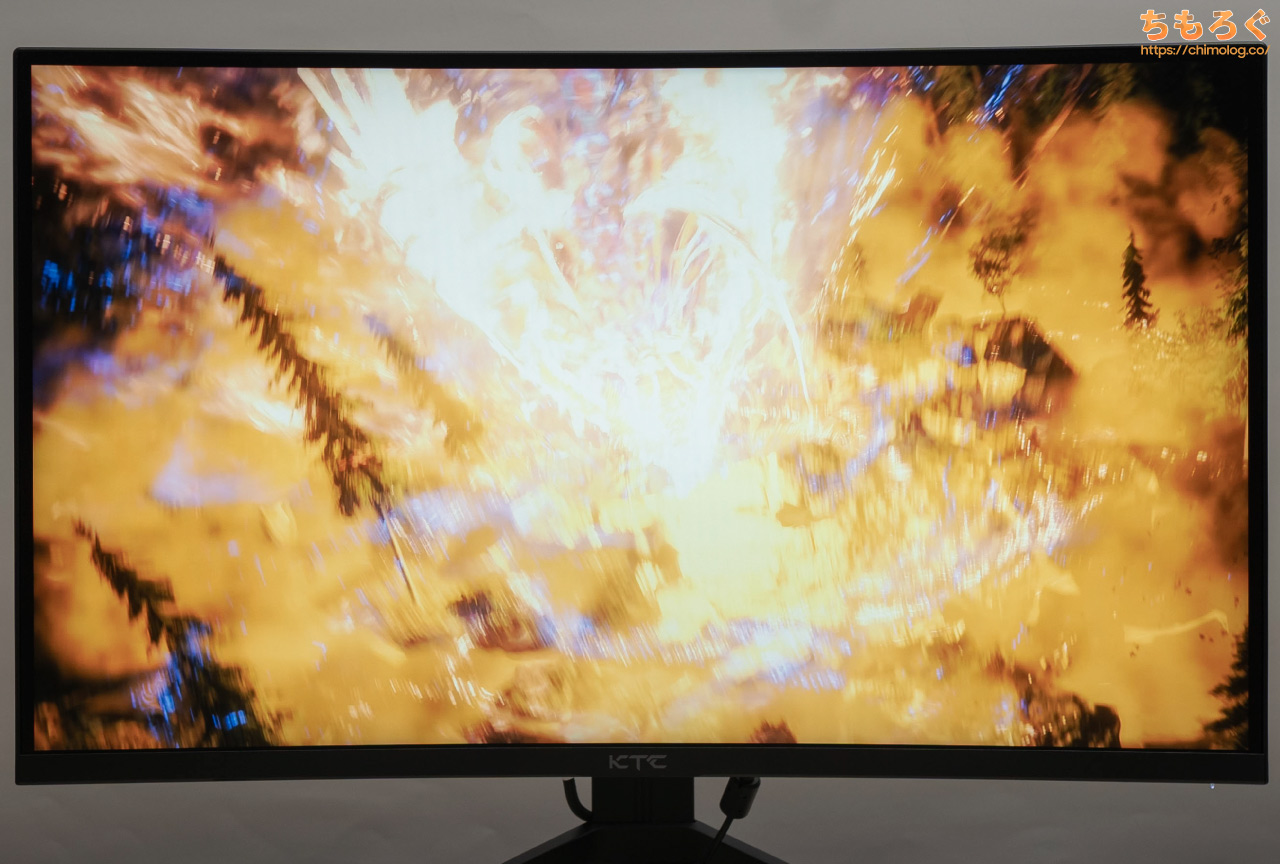
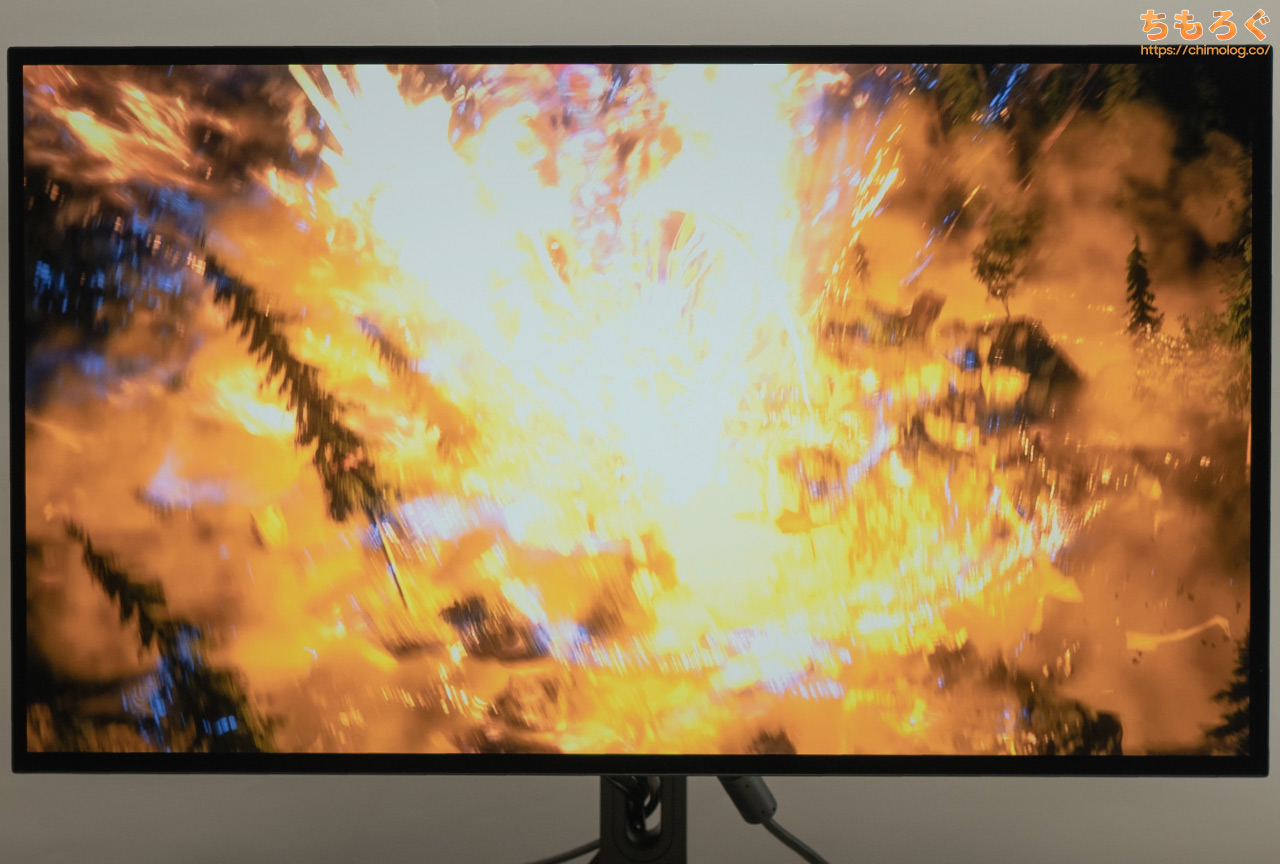
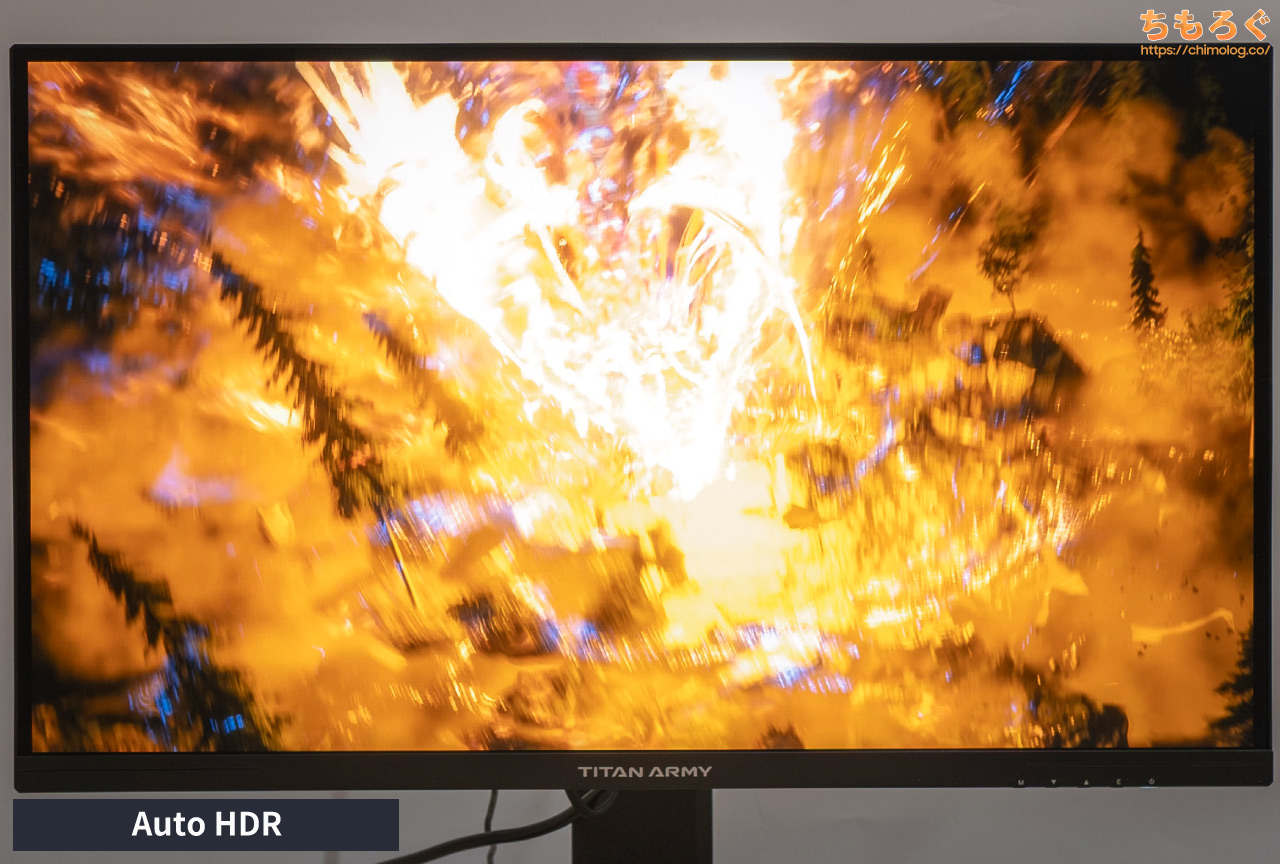
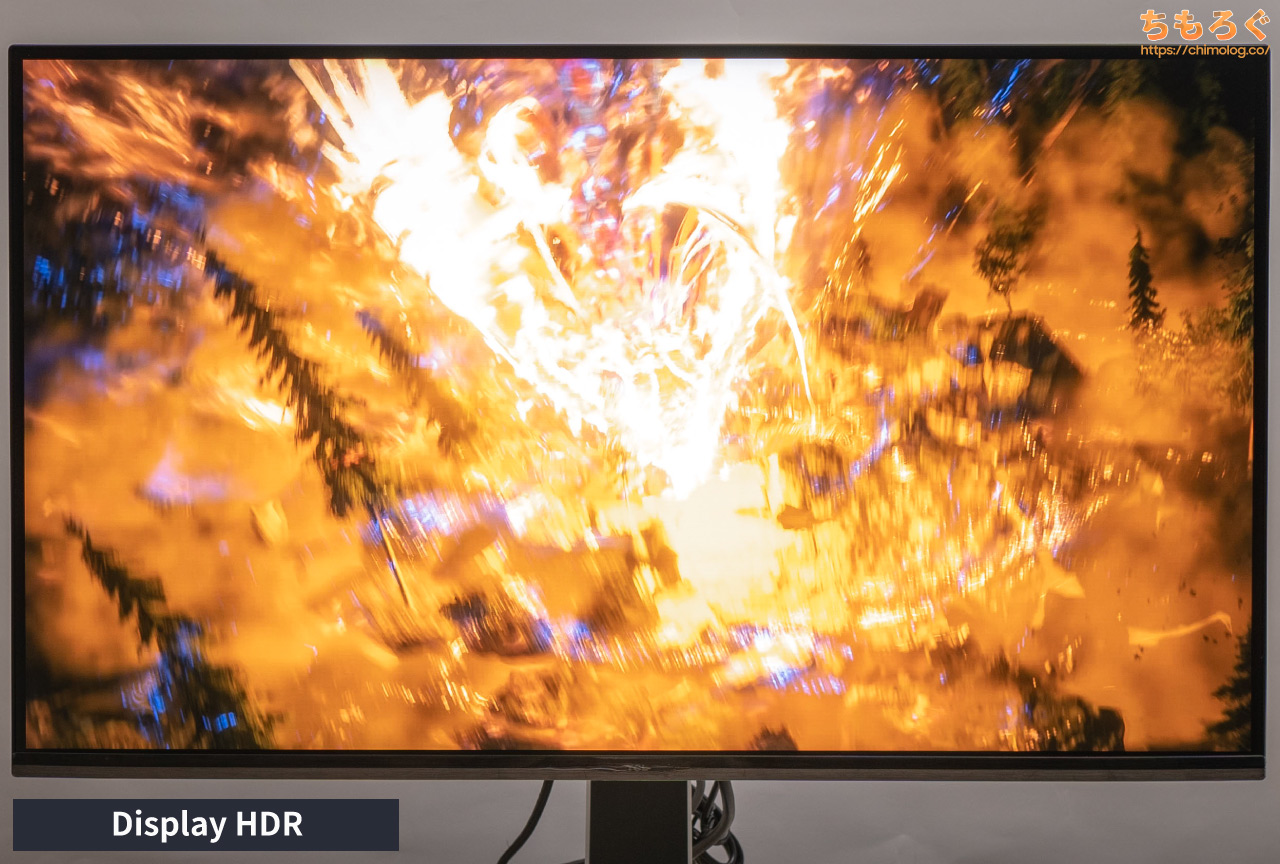
KTC H27S17は、さほど明るくない平凡なHDR表示にとどまります。
Display HDR 400相当の明るさしか出せないため、HDR 600クラス以上のパワフルな輝度表現にまったく届かないです。
なお、明るさがまったく足りていない割に白飛びがかなり抑えられています。原因が「ロールオフ」です。ピーク輝度に向かって少しずつ暗くズラせば、白飛びを誤魔化せます。
HDR 400クラスによく見られる、定番の白飛び回避テクニックです。
| HDRゲームの明るさ測定 ※クリックすると画像拡大 | |
|---|---|
| Final Fantasy XVI (フェニックス戦) | Ghost of Yōtei (羊蹄平) |
|  |
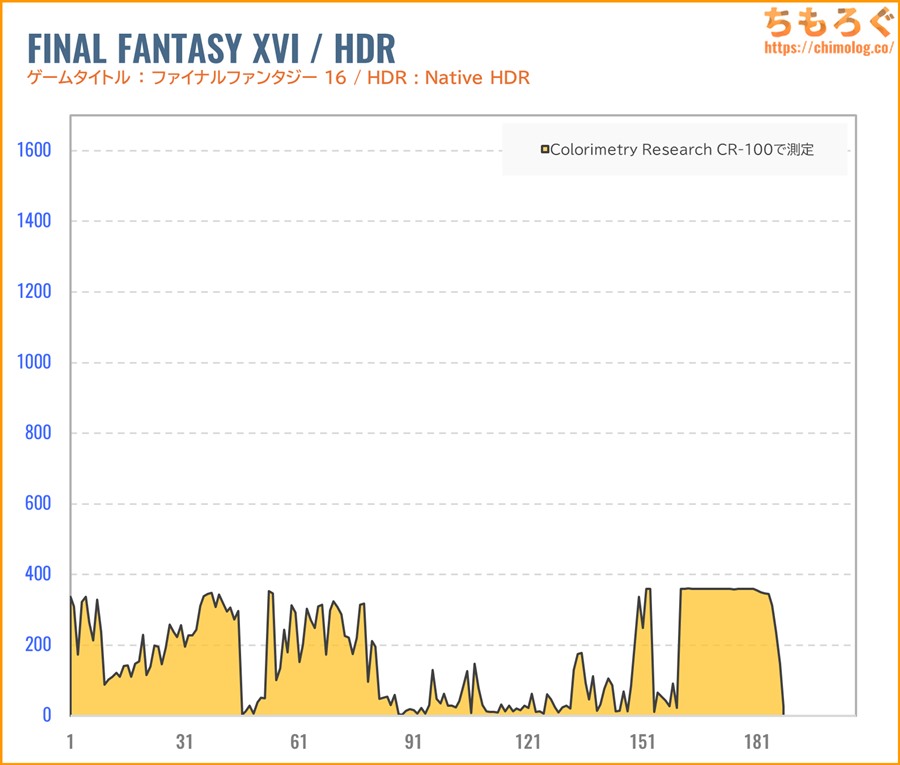 | 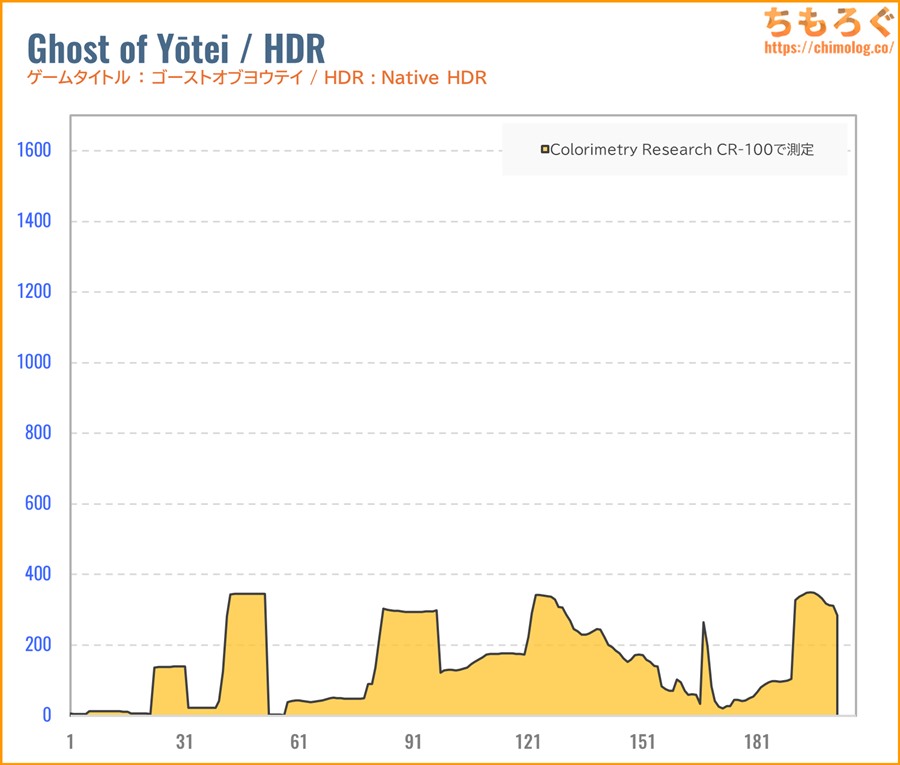 |
HDRゲーム時の明るさを測定しました。
恐ろしく明るいフェニックス戦(FF16)は、ピーク時に360 cd/m²程度・・・。実際は1500 cd/m²を超えるシーンなので、まったく輝度が足りてません。
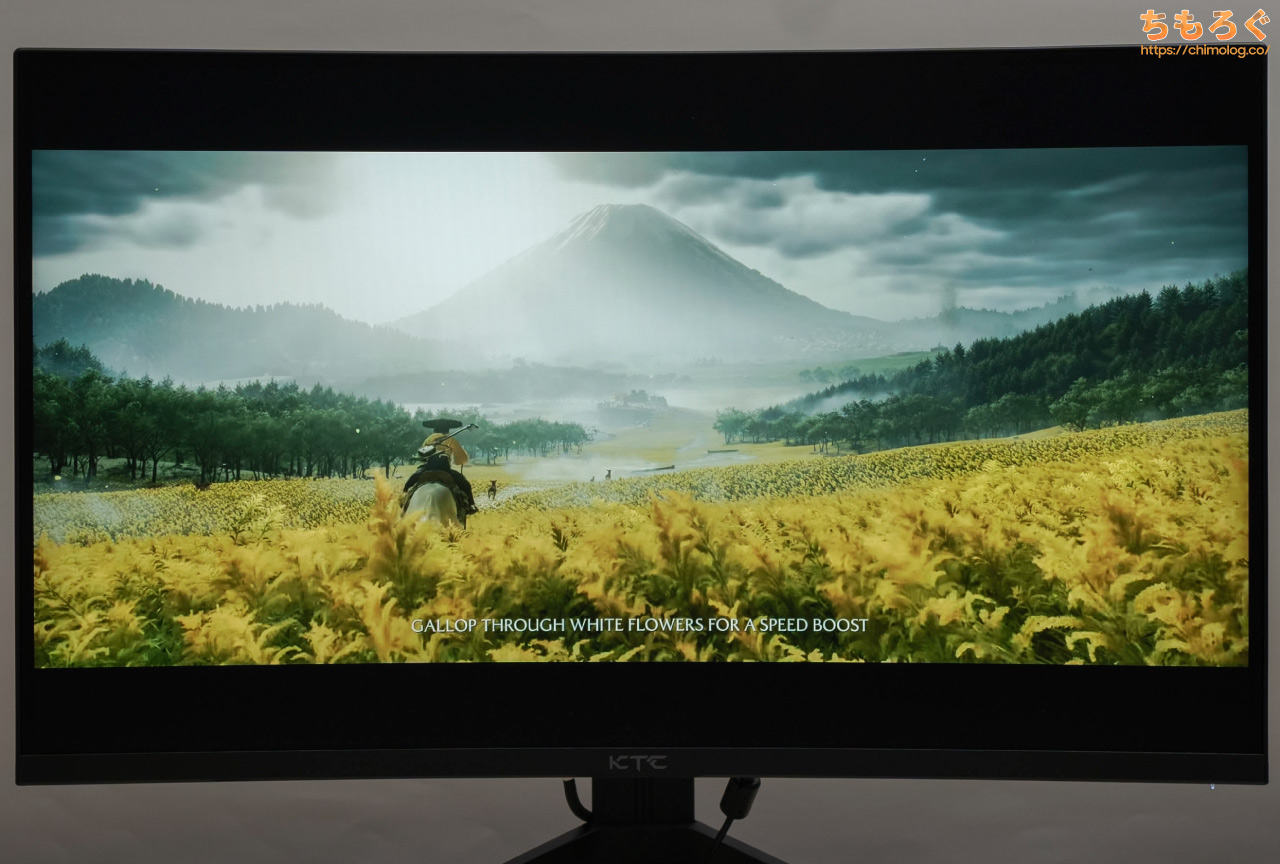
優れたHDR効果で知られるGhost of Yōteiでも、ピーク時に340 cd/m²台にとどまります。実際は1600 cd/m²近く、やはり輝度が不足します。
| 暗いシーンで比較 ※クリックすると画像拡大 | |
|---|---|
| レビュー対象 (KTC H27S17) | 比較:OLED (Sony INZONE M10S) |
 | 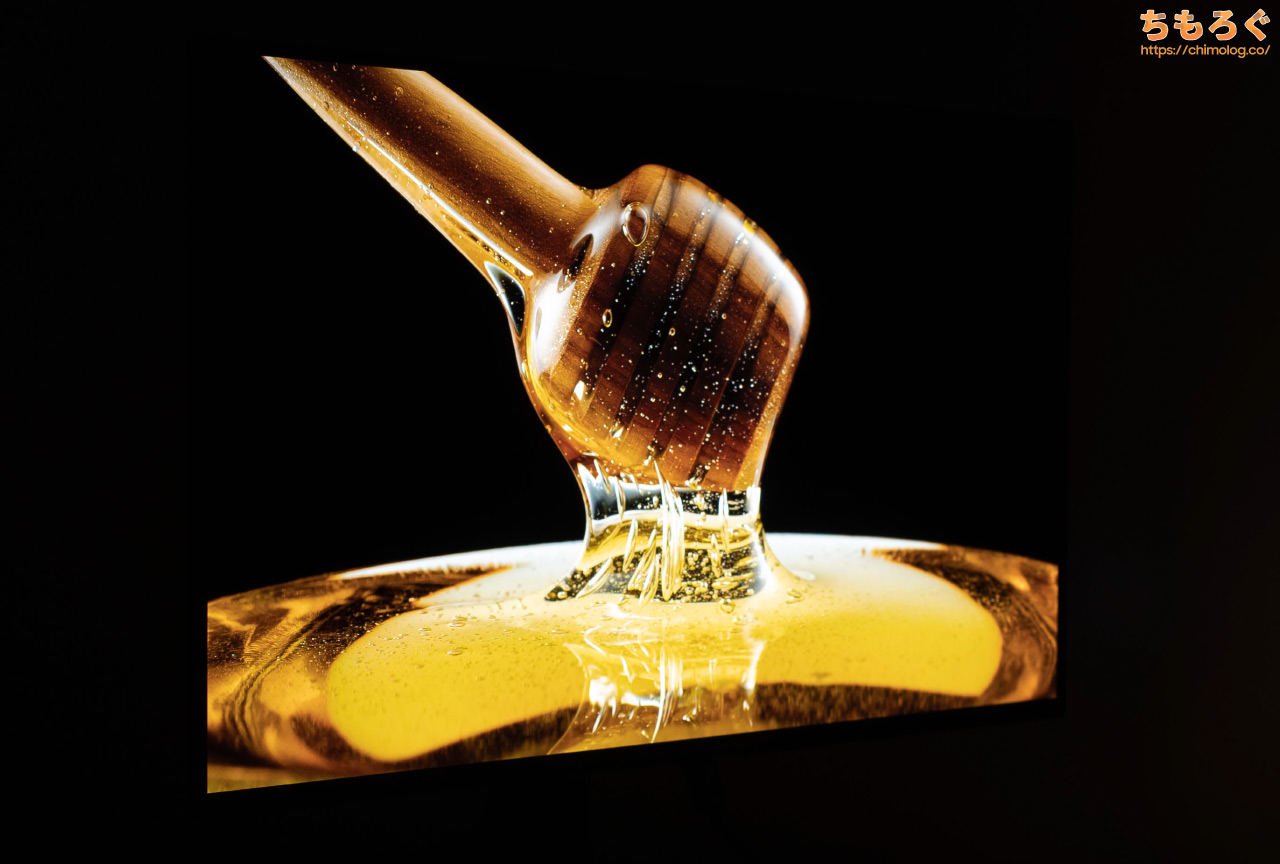 |
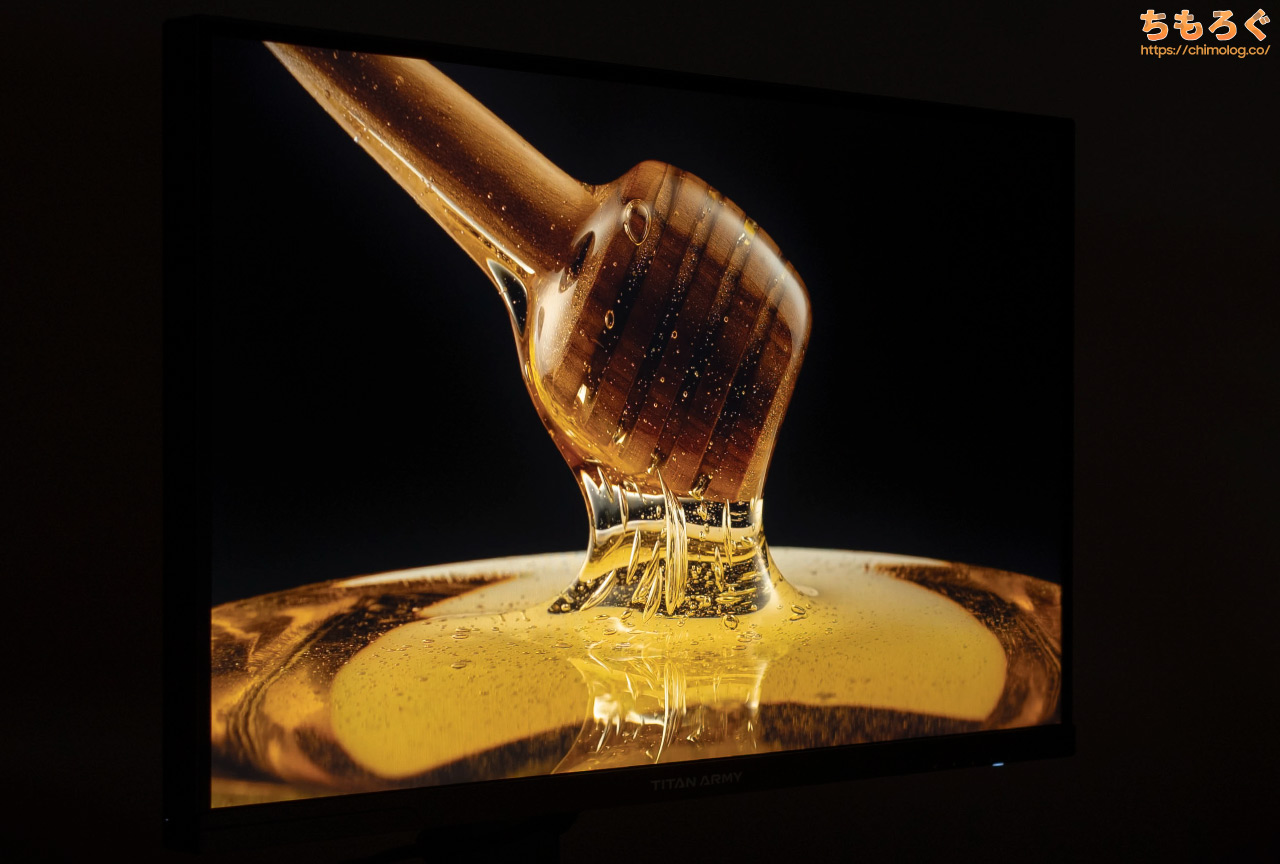 | 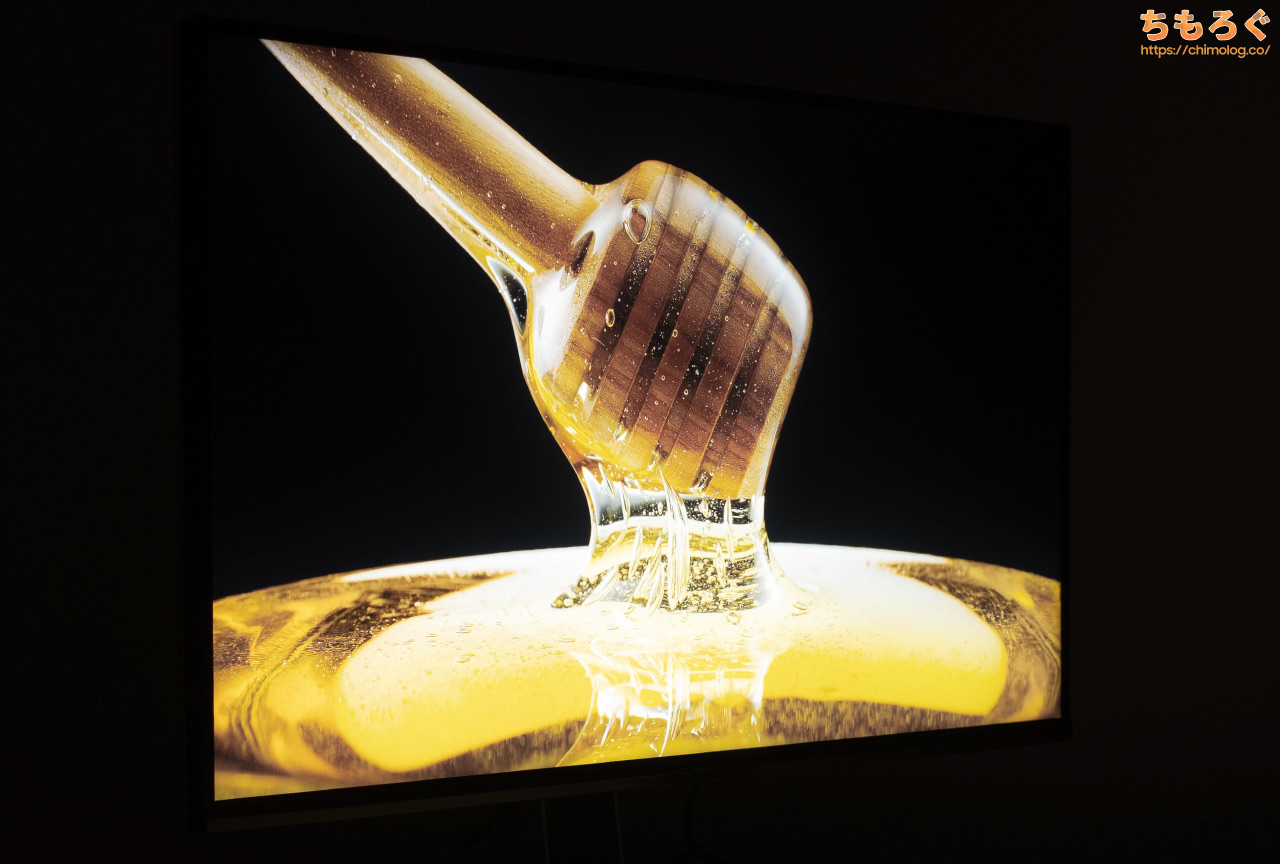 |
| 比較:IPS + Mini LED (Titan Army P275MS+) | 比較:VA + Mini LED (TCL 32R84) |
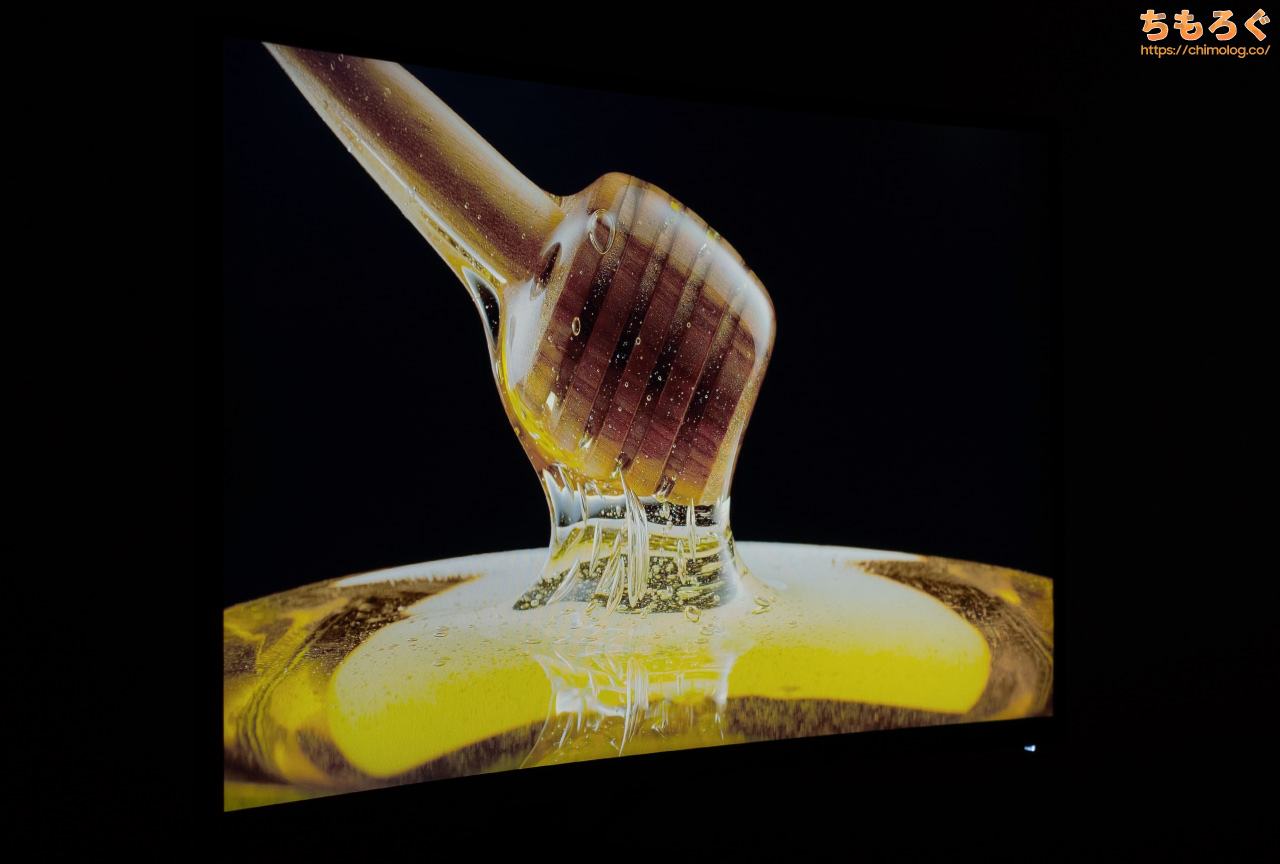
KTC H27S17は黒が得意な「VAパネル」ゆえ、HDRコントラスト比が非常に高いです。
実測値で約5500~5600:1もの驚異的なコントラスト比で、価格が2~3倍も高いMini LEDモデルに迫る黒さを実現します。
もちろん、完全な黒を表示できるOLEDパネルが相手だとまったく勝負にならないですが、安定した輝度性能でOLEDより有利な側面もあります。
| VESA Display HDR HDR性能のテスト結果 | ||
|---|---|---|
| 比較 | テスト対象 KTC H27S17 | ターゲット規格 Display HDR 400 |
| 画面の明るさ |
|
|
| 黒色輝度 |
|
|
| コントラスト比 |
|
|
| 色域 |
|
|
| 色深度 |
|
|
| ローカル調光 |
|
|
最後に、VESA Display HDR認証を満たしているか測定チェック。
KTC H27S17は、特にDisplay HDR認証を取得していないけど、意外にも「Display HDR 400」規格にあと一歩で届く性能です。
ピーク輝度とフラッシュ輝度が400 cd/m²を超えていれば、HDR 400認証をパスできました。惜しくも386 cd/m²で合格できません。
パネルの反射加工と文字の見やすさ
| パネルの反射加工 (クリックで画像拡大) | |
|---|---|
| 明るい部屋 | 暗い部屋 |
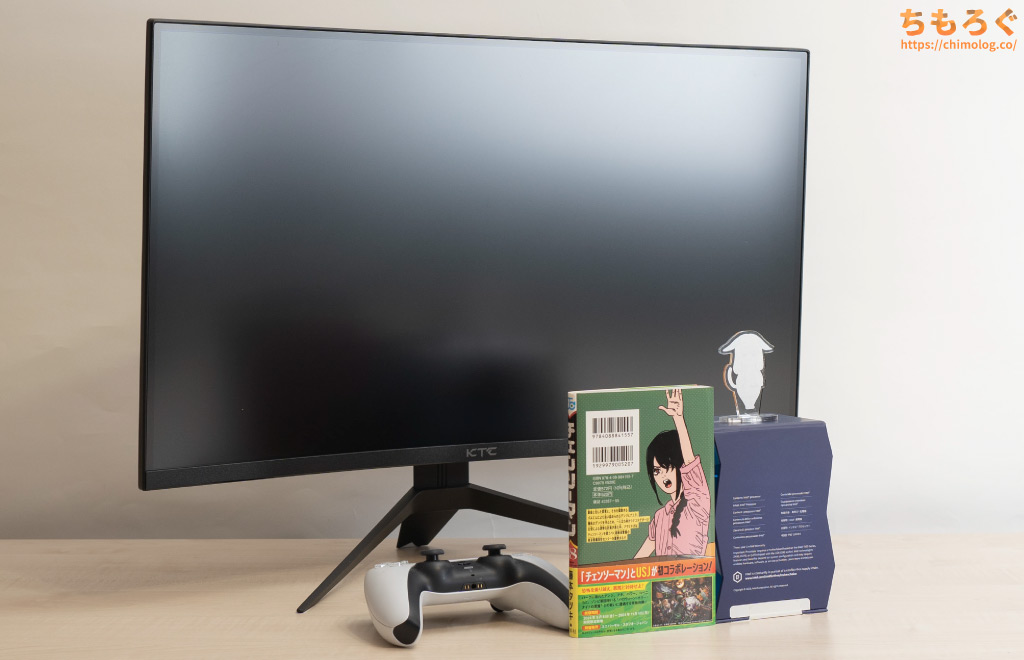 | 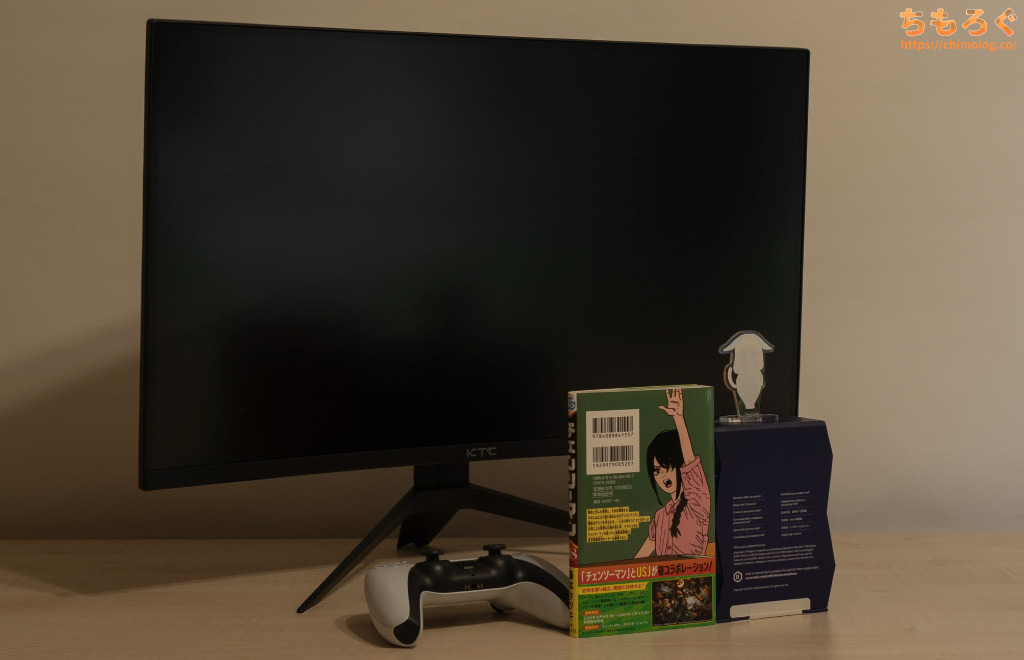 |
KTC H27S17に施されたパネル表面加工は、PC用モニターで定番の「ノングレア加工(アンチグレア)」です。
ぼんやりと背景がしっかり拡散され、周囲が明るくても映り込みをかなり防いでいます。部屋を暗くすると、映り込みがさらに軽減されます。
| テキストの視認性 (クリックで画像拡大) | |
|---|---|
| 文字のドット感 (密度:109 ppi) | 実際の表示例 (距離:30 cm) |
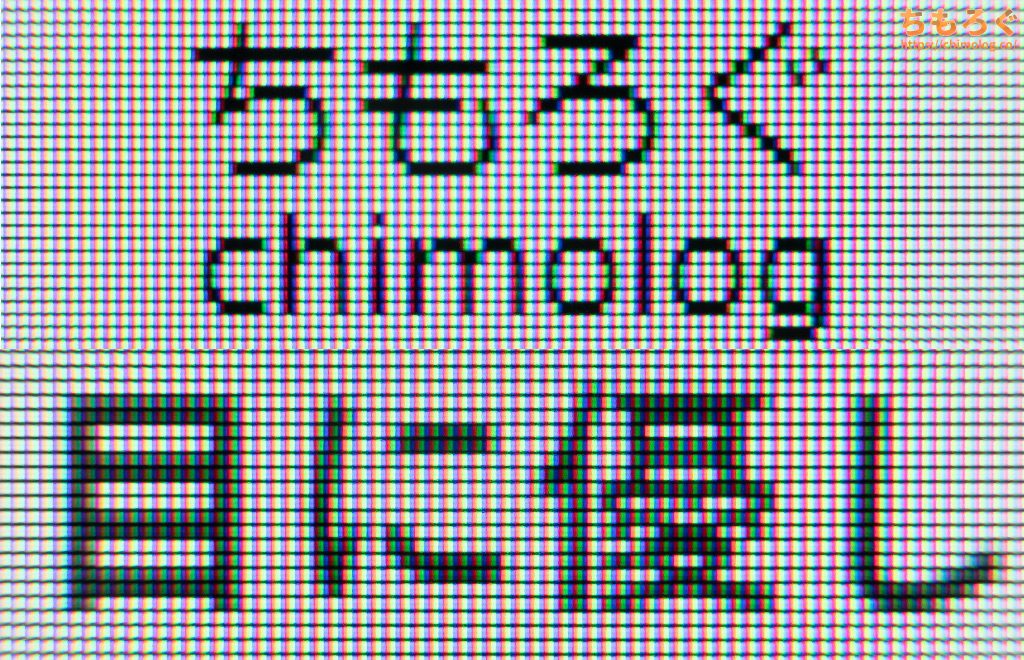 | 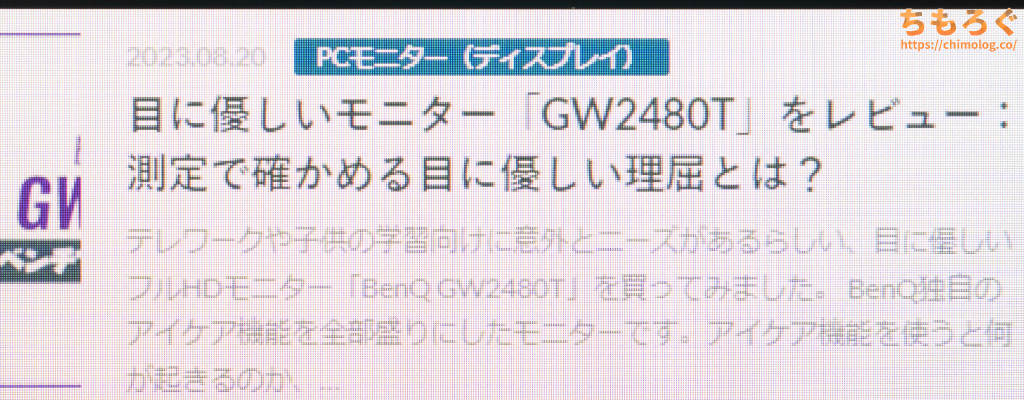 |
文字のドット感(見やすさ)はそこそこ鮮明です。
テキスト表示に有利な縦に一直線の直列RGB配列パネルに、110 ppi前後のスタンダードな画素密度を備えます。
普通の距離感(50~60 cm)で見てもドット感が分かりづらいし、30 cmくらいから見ても十分に滑らかなテキスト表示です。
| パネルの物理的特性 (クリックで画像拡大) | |
|---|---|
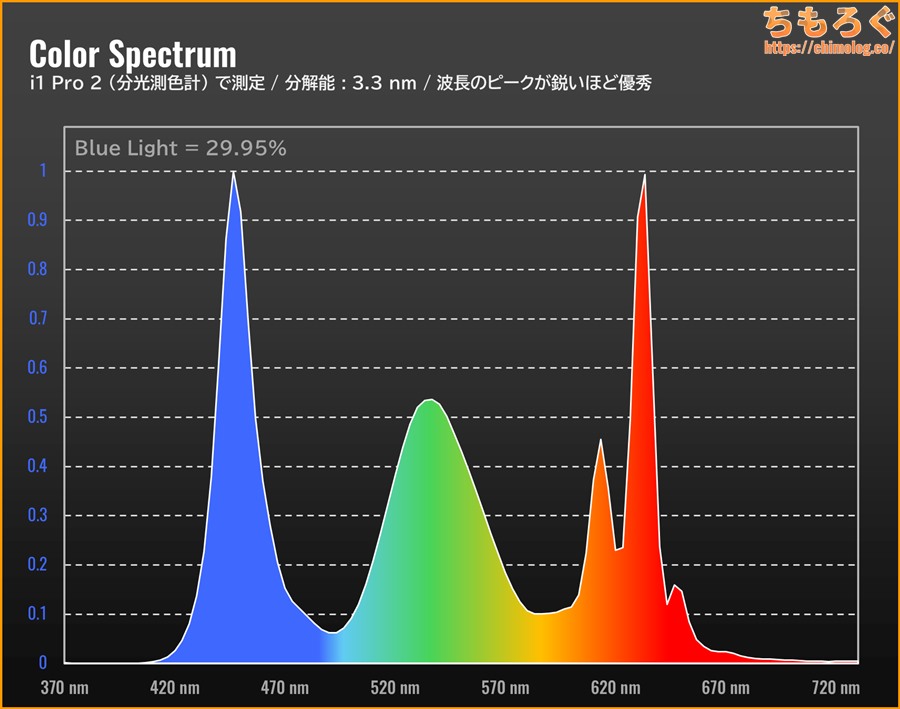
| ピクセル拡大図 (ピクセル配列:RGB) | スペクトラム分析 (確定:KSF蛍光体) |
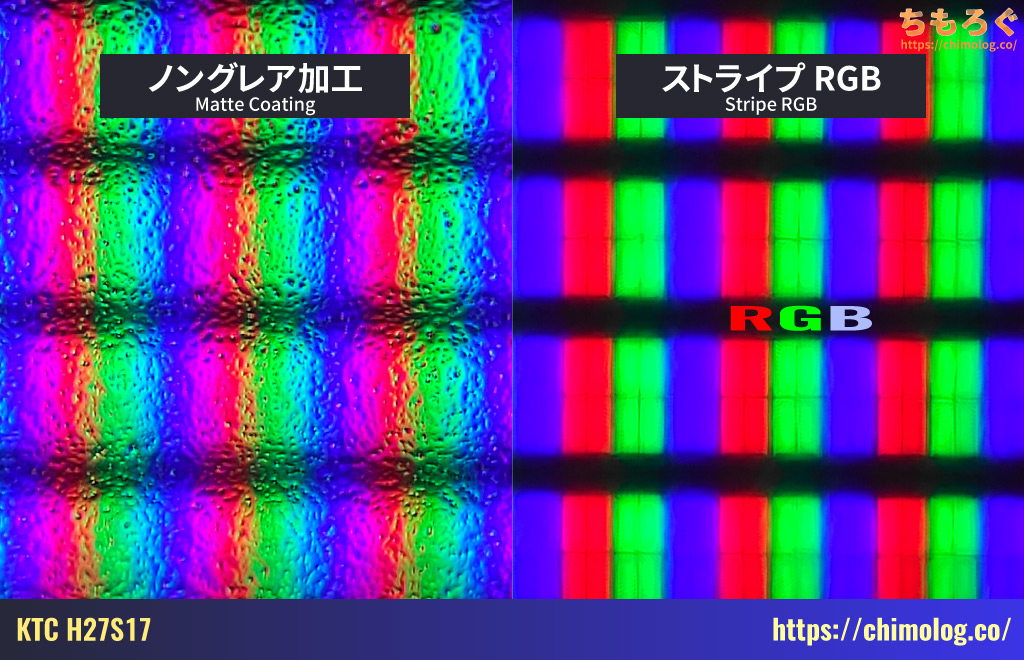 |  |
マクロレンズでパネルの表面を拡大した写真です。VAパネルによくある「四角」形状の画素ドットが見られます。
PCモニター用途(Windows)に相性がいい、RGBストライプ配列の画素レイアウトです。ドットがボヤけて見えるのは、パネル表面のノングレア加工が原因です。
パネル技術をスペクトラム波長分析※で調べます。
三原色のうち、緑色が穏やかに立ち上がり、赤色に凹みが入る特徴的な波長パターンから、「KSF蛍光体(KSF Phosphor)」だと分かります。
今もっとも広く使われている、色域を拡張する技術です。3~4年前なら一部の高級機だけに使われていました。
ついでにブルーライト含有量を調べたところ、約30%です。「色温度:ウォーム」や「リーディング」「アイケアー」モードなどを選べば、TUV Rheinlandブルーライト認証に必要な25%未満を達成できます。
※ 分光測色計「X-rite i1 Pro 2」を使って、3.3 nm単位で波長を分析します。
パネルの視野角(見える範囲)チェック
| 視野角の広さ ※クリックすると画像拡大 | |
|---|---|
| 縦方向(垂直) | 横方向(水平) |
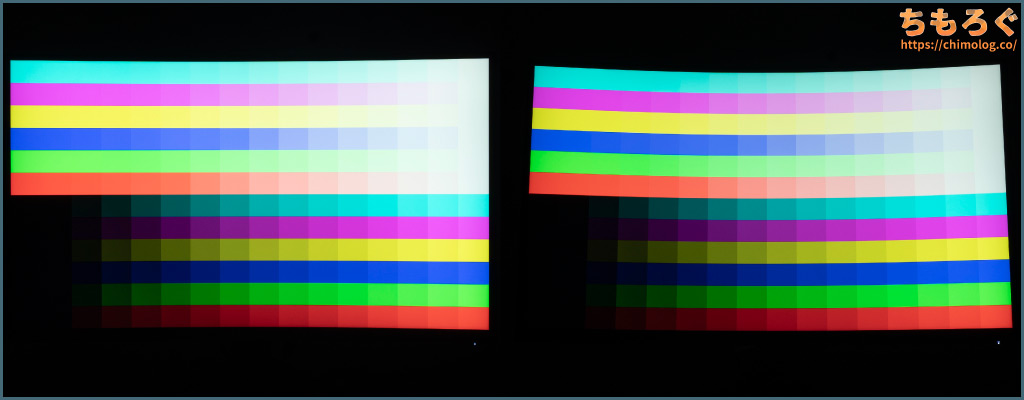 | 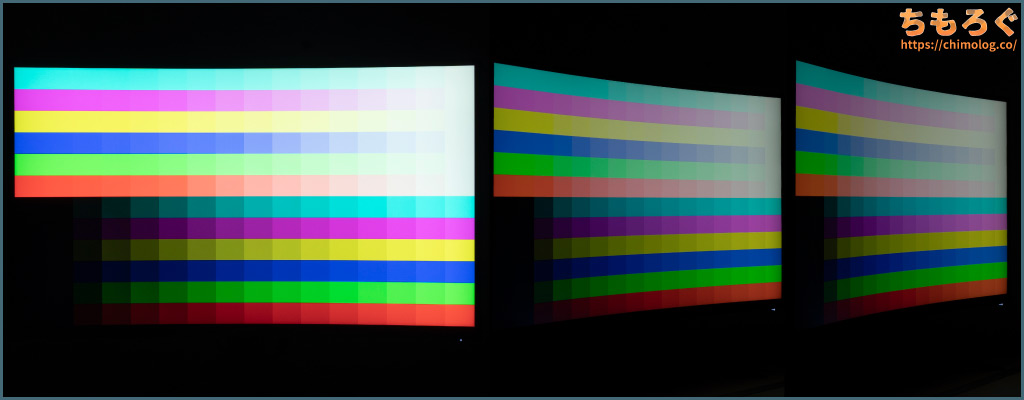 |
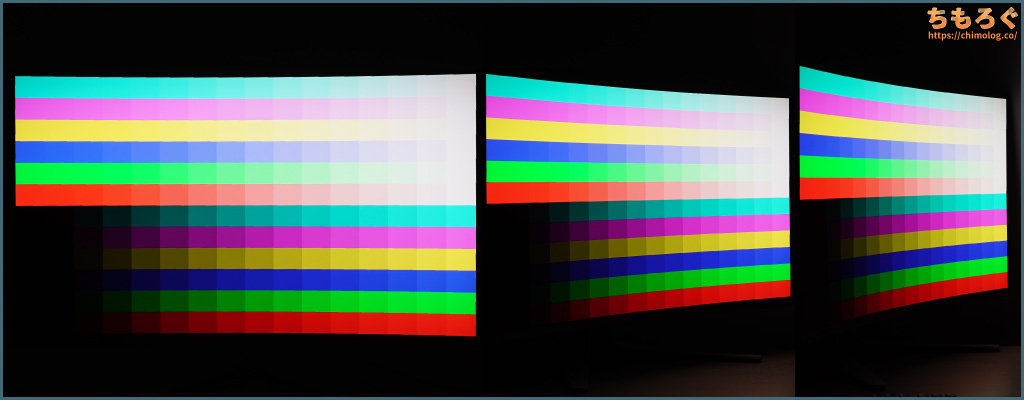
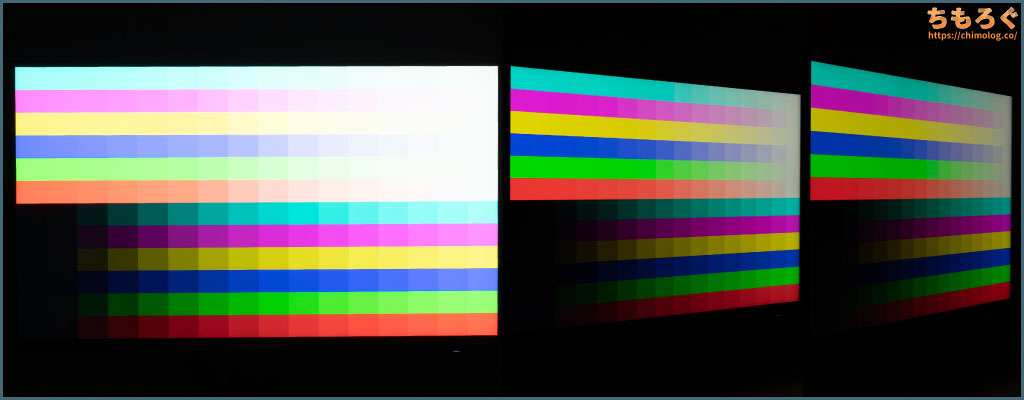
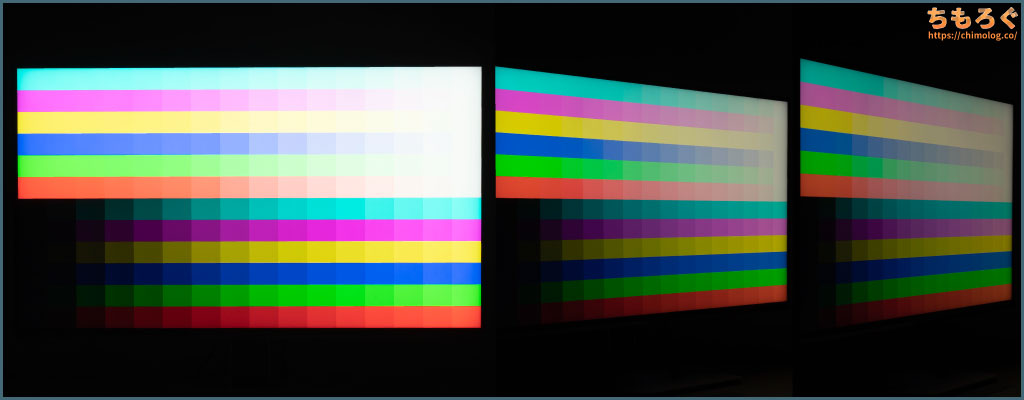
黒が得意で知られるVAパネルですが、視野角はかなり不得意です。
パネルを湾曲させて視野角の悪さを緩和する設計のおかげで、平面タイプのVAパネルより多少マシなものの、IPSパネルと比較すると狭いです。
リクライニングで傾ける程度なら何とかなるレベル、隣の席から見ると色の褪せ具合を感じ取れます。

KTC H27S17:ゲーミング性能
ゲーム性能(応答速度)の測定と比較
↑こちらの記事で紹介している方法で、KTC H27S17の「応答速度」を測定します。
| 60 Hz時の応答速度 ※クリックすると画像拡大 | |
|---|---|
| 残像感 (UFO追尾ショット) | 30パターン測定 (10~90%範囲を測定) |
 |  |
| |
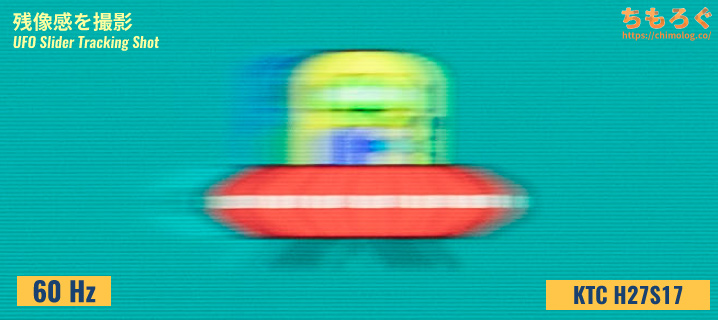
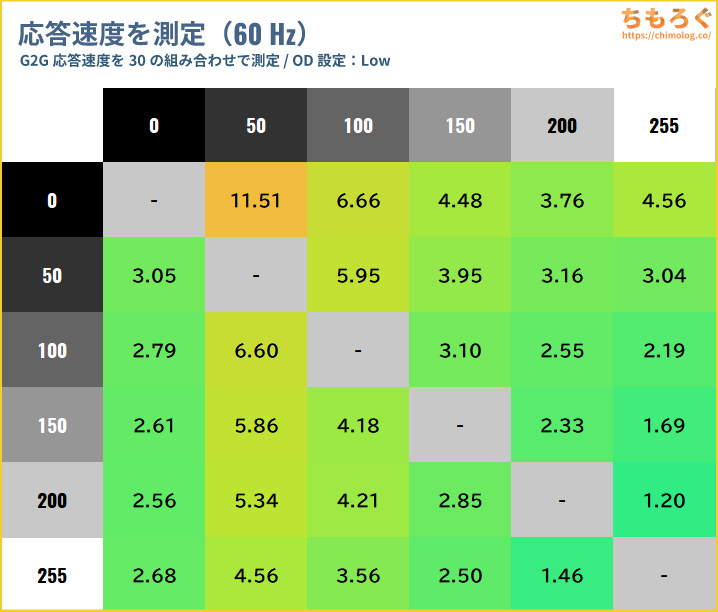
60 Hz時の応答速度は平均3.84ミリ秒を記録します。
60 Hzに必要十分な応答速度を満たしますが、ホールドボケ現象(= 60 Hzそのもの)が原因で、残像感がそれほど減らないです。
| 120 Hz時の応答速度 ※クリックすると画像拡大 | |
|---|---|
| 残像感 (UFO追尾ショット) | 30パターン測定 (10~90%範囲を測定) |
 |  |
| |
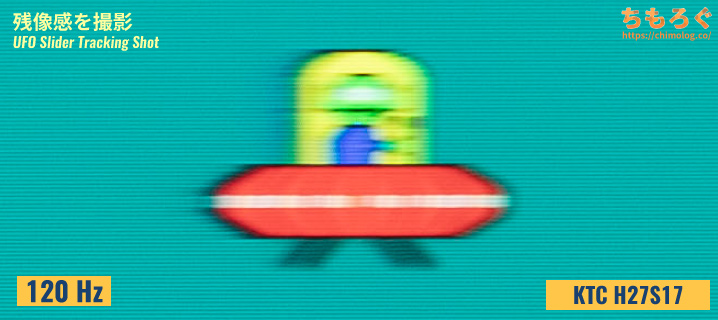
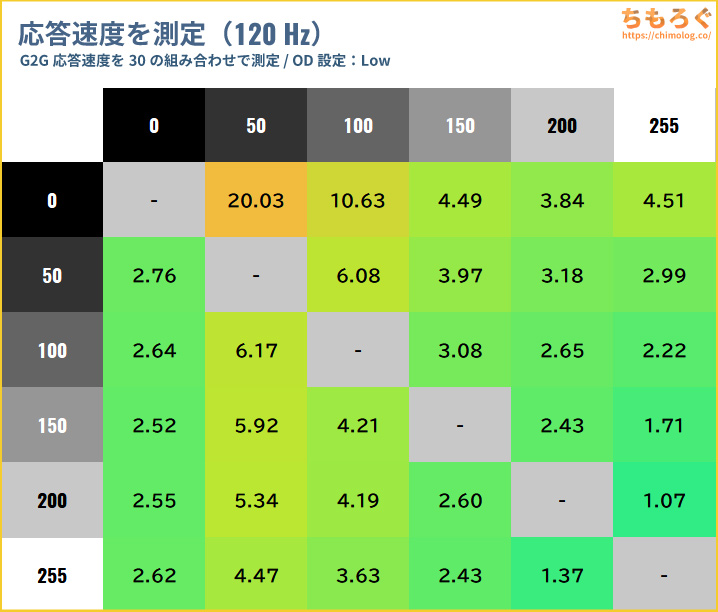
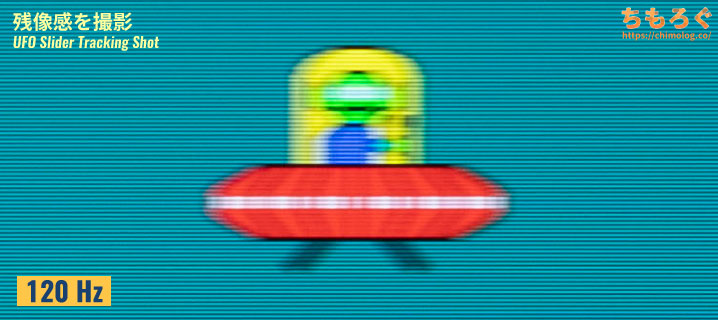
120 Hz時の応答速度も平均4.22ミリ秒を記録します。120 Hzに必要十分な応答速度(< 8.33 ms)を半分以上も満たし、残像感をかなり抑えます。
| 180 Hz時の応答速度 ※クリックすると画像拡大 | |
|---|---|
| 残像感 (UFO追尾ショット) | 30パターン測定 (10~90%範囲を測定) |
 |  |
| |
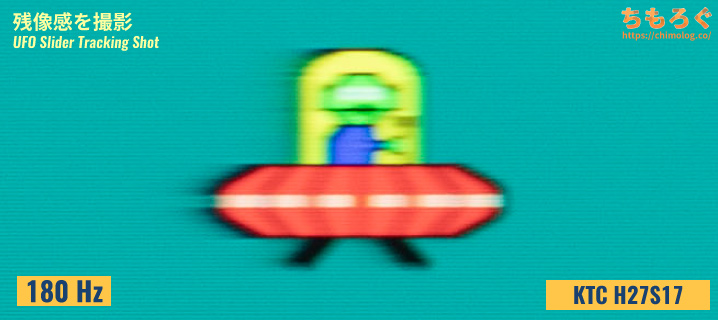
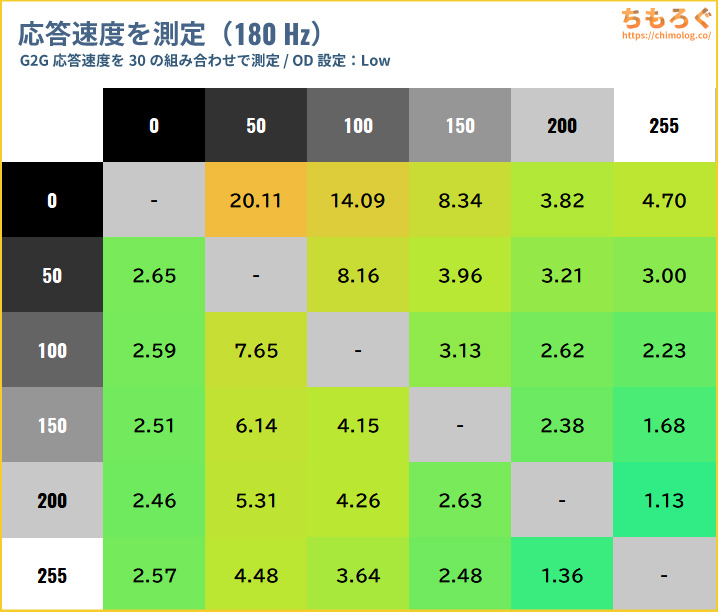
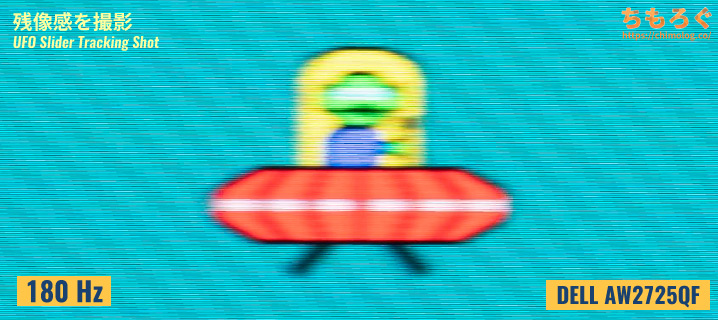
最大リフレッシュレート180 Hz時の応答速度は平均4.59ミリ秒です。
160 Hzに必要な応答速度(< 5.56 ms)をきちんとクリア、残像感はやや目立ちますがVAパネルとしては良好です。
オーバードライブ機能を調整して、応答速度と残像感をさらに改善できないかチェックします。
| OD機能の効果 ※クリックすると画像拡大 | ||||
|---|---|---|---|---|
 | ||||
| 平均値 | 4.58 ms | 3.25 ms | 2.43 ms | 2.42 ms |
| 最速値 | 1.13 ms | 0.73 ms | 0.69 ms | 0.68 ms |
| 最遅値 | 20.11 ms | 20.98 ms | 18.05 ms | 17.34 ms |
| 平均エラー率 | 4.4 % | 15.8 % | 30.9 % | 30.8 % |
| 累積遷移 (変動電圧 x 時間) | 15.5 mVs | 14.1 mVs | 17.1 mVs | 17.5 mVs |
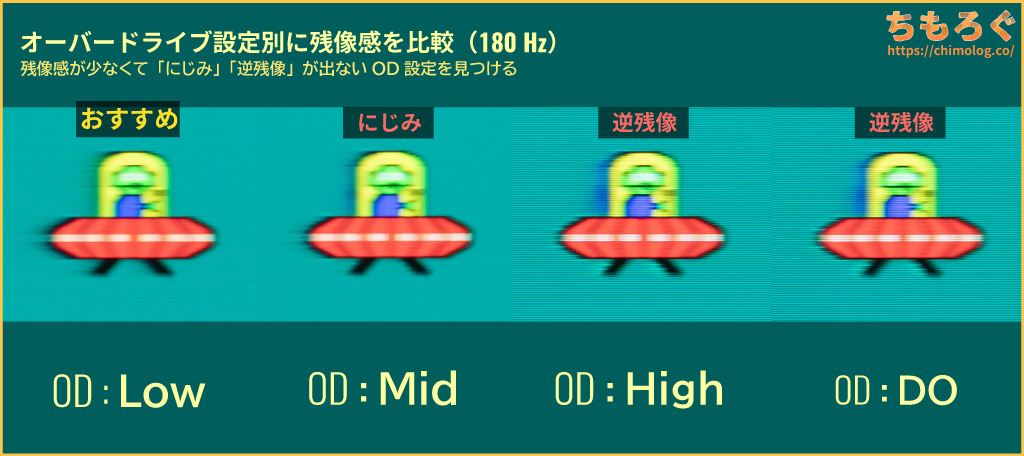
KTC H27S17のオーバードライブ機能は、4段階(Low / Mid / High / Dynamic OD)から調整できます。
レベルを上げていくと、応答速度がみるみる高速化しますが、平均エラー率の増大が大きすぎて実用性がダメです。
「Mid」設定ですらエラー率15%超、見た目も「にじみ」だらけで逆に悪化します。
結局、KTC H27S17は「Low(初期設定)」がおすすめOD設定です。
| 残像感を比較 ※クリックすると画像拡大 | |
|---|---|
| レビュー対象 (KTC H27S17) | 比較:OLED (Sony INZONE M10S) |
|  |
 |  |
| 比較:Fast IPS (AW2725QF) | 比較:Fast HVA (TCL 32R84) |
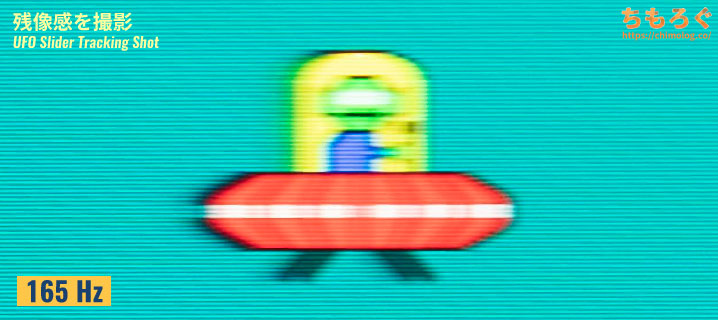
同じ180 Hz前後で比較写真を見てみます。
応答速度的に悪くない数値でも、実際の見た目だとFast IPSパネルにやや劣っています。
フォートナイトやVALORANTなど競技性の強いeSportsタイトルにとって、性能が少し足りないかも。普通にゲームするだけなら不便しないはずです。
| 応答速度を比較 ※クリックするとグラフ拡大 | ||
|---|---|---|
| 60~90 Hz | 100~220 Hz | 240 Hz以上 |
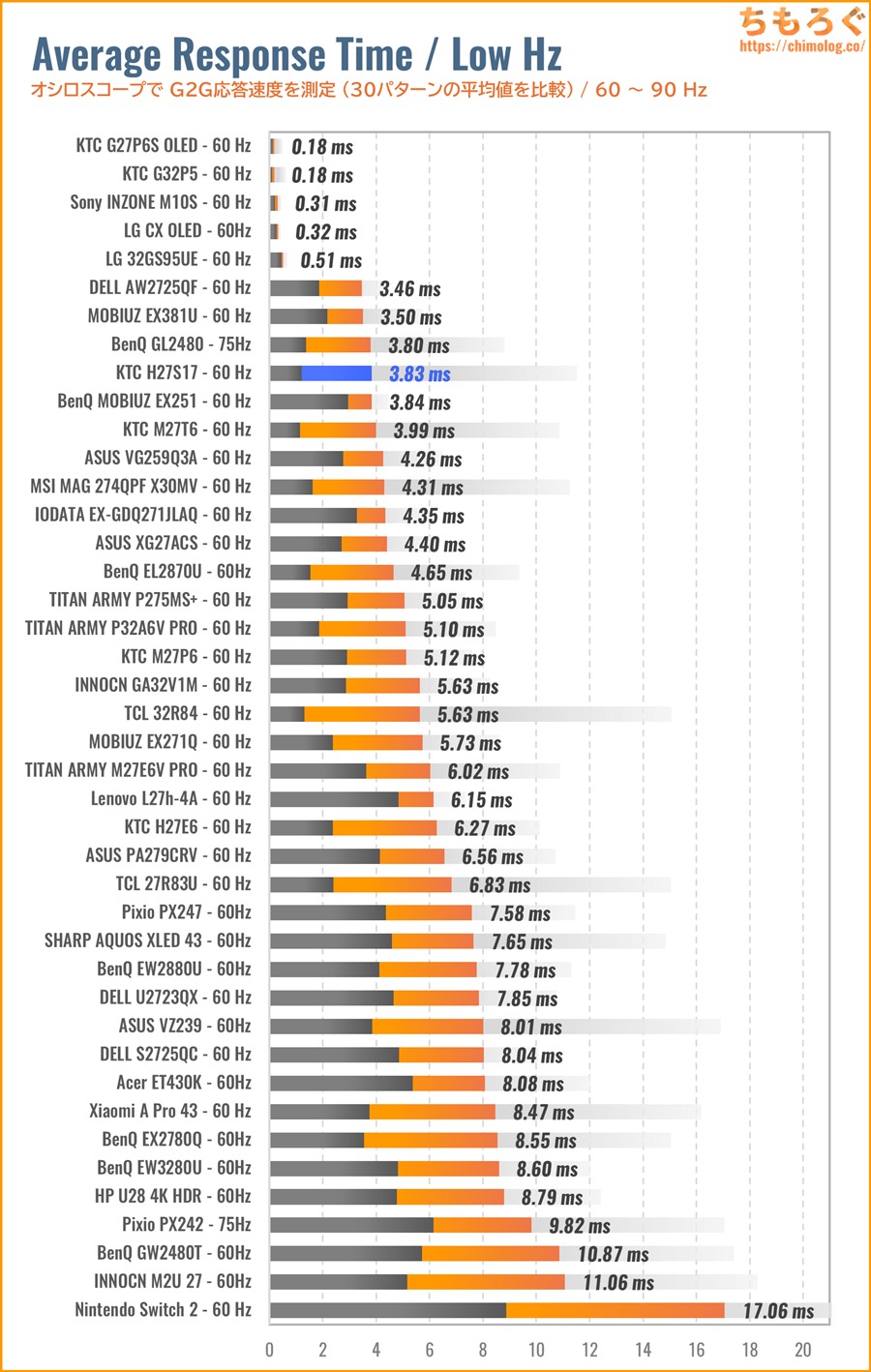 | 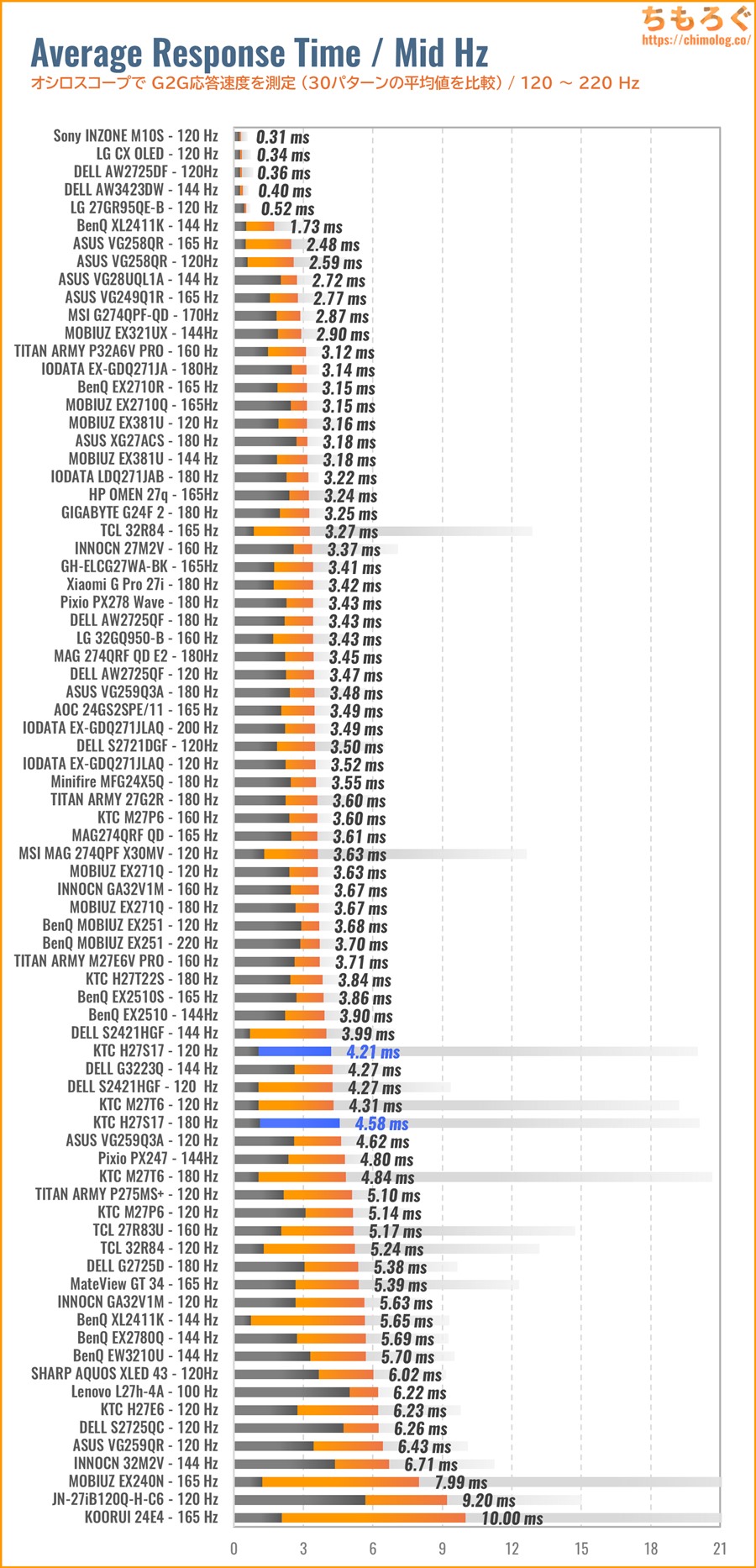 |  |
ちもろぐに記録した過去100件を超えるレビューから、KTC H27S17の応答速度(120~180 Hz)は平均より悪い性能です。
ゲーム性能(入力遅延)の測定と比較
| 入力遅延を比較 ※クリックすると画像拡大 | |
|---|---|
| 比較グラフ | 測定値 (クリック100回の平均値) |
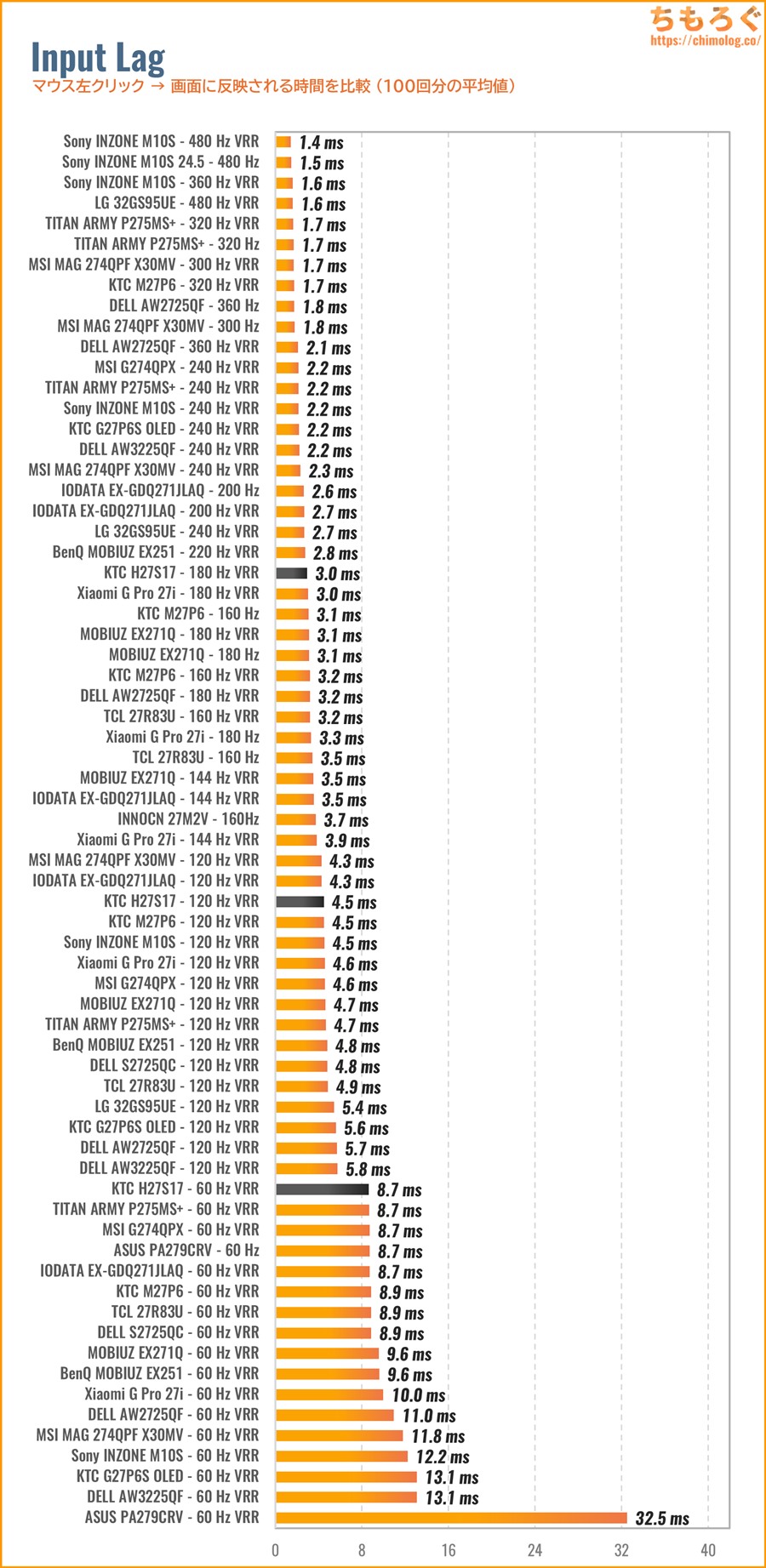 |
|
KTC H27S17で、左クリック100回分の入力遅延を測定しました。
リフレッシュレート60 ~ 180 Hzまで、安定して目標の16ミリ秒を下回る良好な入力遅延です。ほとんどの人が入力遅延を体感できません。
VRR(G-SYNC互換モード)の影響もなかったです。
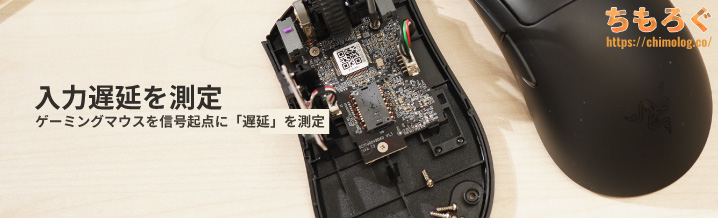
2024年7月より「入力遅延(Input Lag)」の新しい測定機材を導入しました。
クリック遅延がわずか0.1ミリ秒しかないゲーミングマウス「Razer Deathadder V3」から左クリックの信号を送り、画面上に左クリックが実際に反映されるまでにかかった時間を測定します。
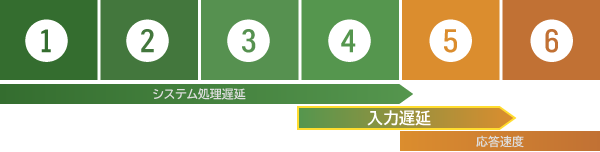
- マウスから左クリック
- CPUが信号を受信
- CPUからグラフィックボードへ命令
- グラフィックボードがフレームを描画
- ゲーミングモニターがフレーム描画の命令を受ける
- 実際にフレームを表示する(ここは応答速度の領域)
新しい機材は1~6の区間をそれぞれ別々に記録して、1~4区間を「システム処理遅延」、4~5区間を「モニターの表示遅延(入力遅延)」として出力可能です。
なお、5~6区間は「応答速度」に該当するから入力遅延に含めません。応答速度と入力遅延は似ているようでまったく別の概念です。
フリッカーフリー(画面のちらつき)を測定
| フリッカーフリーを検証 ※クリックすると画像拡大 | |
|---|---|
 | |
| |
| フリッカーの基準 | 結果 |
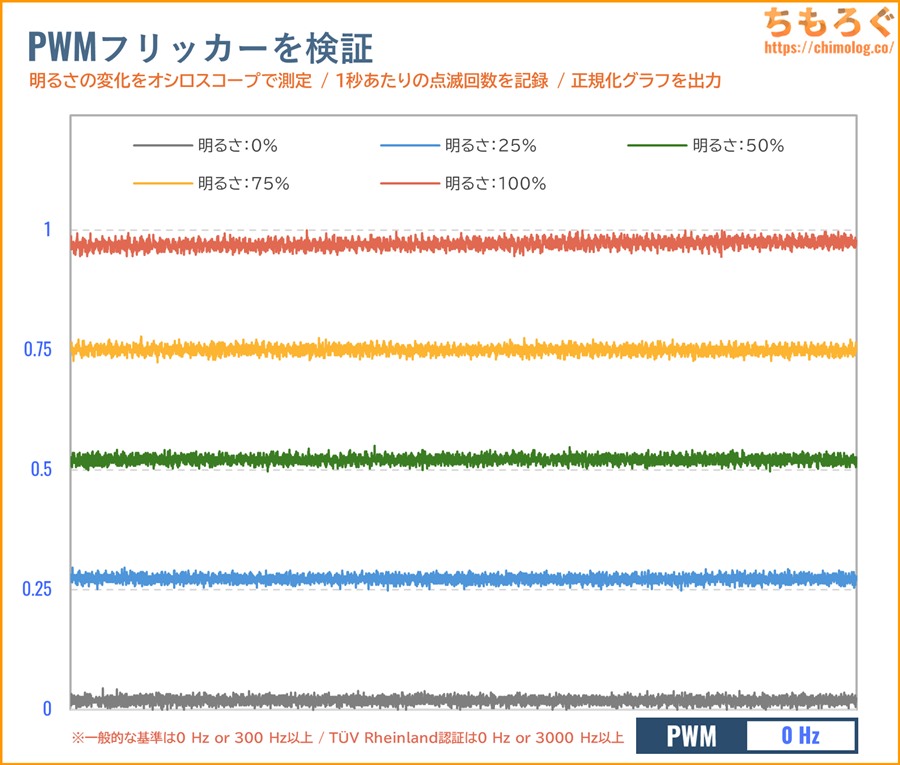
| 一般的な基準 (0 Hz または 300 Hz以上) | 問題なし (0 Hz) |
 TUV Rheinland認証 TUV Rheinland認証(0 Hz または 3000 Hz以上) | 問題なし (0 Hz) |
実際にオシロスコープを使ってフリッカーの有無をテストした結果、明るさ0~100%までフリッカーが一切検出されません。
「0 Hz」だから一般的な基準とTUV Rheinland基準どちらも合格できます。
| VRRフリッカーを検証 ※クリックすると画像拡大 |
|---|
 |
|
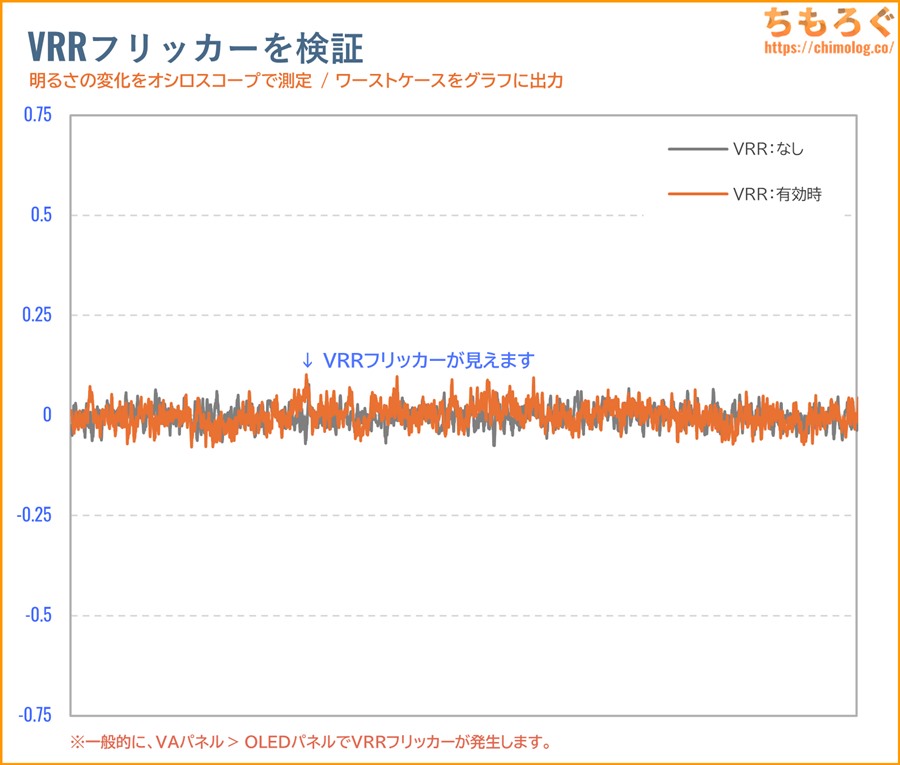
VRR(G-SYNC互換モードなど)有効時に発生する「VRRフリッカー」もテストします。
KTC H27S17はVAパネルです。実はVAパネルにとって苦手な分野が、このVRRフリッカーです。
低スペックPCでフレームレートが激しく下がったときに、暗いシーンで「ちらつき」が目立ちます。
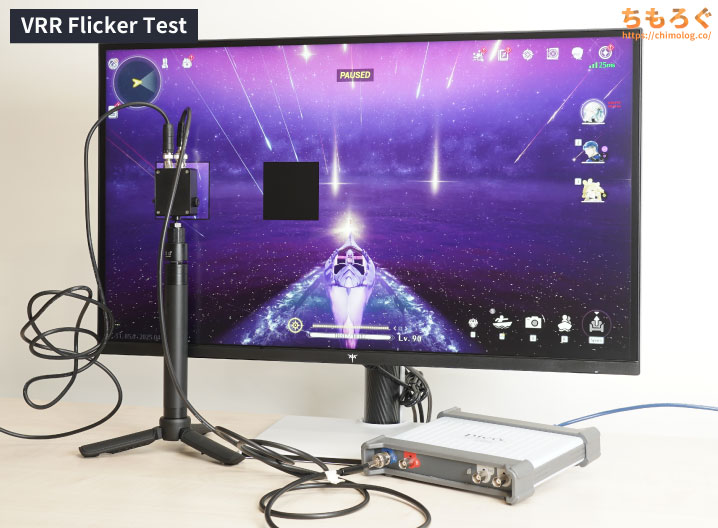
VRRフリッカー(VRR Flicker)は、画面が暗いシーンでフレームレートが激しく変動すると発生する確率が大幅に跳ね上がります。
ちもろぐでは、アクションRPG「鳴潮」にてフレームレートを10 fpsからモニター側の最大fpsまで動かします。
モニターの至近距離に設置された光学センサーを経由して、オシロスコープが明るさの変化をマイクロ秒(10万分の1秒)単位で記録する仕組みです。
記録されたグラフが乱高下していれば「VRRフリッカー」の検出に成功です。逆に、何もなく平坦で一直線なグラフが記録されればフリッカーは皆無と判断できます。
ゲーム機の対応状況(PS5とSwitch 2)
| PS5の対応状況 | ||
|---|---|---|
 | ||
| 設定 | 60 Hz | 120 Hz |
| フルHD1920 x 1080 | 対応PS5 VRR:不可 | 対応PS5 VRR:不可 |
| WQHD2560 x 1440 | 対応PS5 VRR:不可 | 対応PS5 VRR:不可 |
| 4K3840 x 2160 | 対応PS5 VRR:不可 | – PS5 VRR:不可 |
PS5でフルHD~WQHD(最大120 Hz)または4K(最大60 Hz)まで対応します。
ただし、HDMI 2.0端子にHDMI VRR機能が搭載されていないため、「PS5 VRR」を使えないです。
| Switch 2の対応状況 | ||
|---|---|---|
 | ||
| 設定 | 60 Hz | 120 Hz |
| フルHD1920 x 1080 | 対応HDR:対応 | 対応HDR:対応 |
| WQHD2560 x 1440 | 対応HDR:対応 | –HDR:不可 |
| 4K3840 x 2160 | –HDR:不可 | Switch 2は非対応 |
| 「Nintendo Switch 2 のひみつ展」 ※クリックすると画像拡大 | ||
|---|---|---|
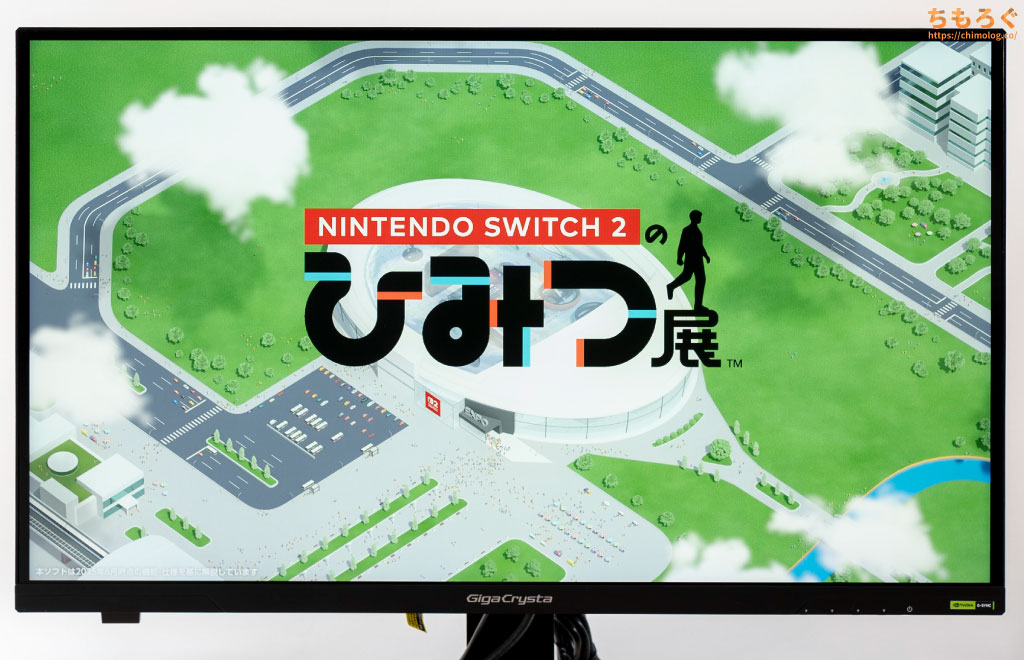 | 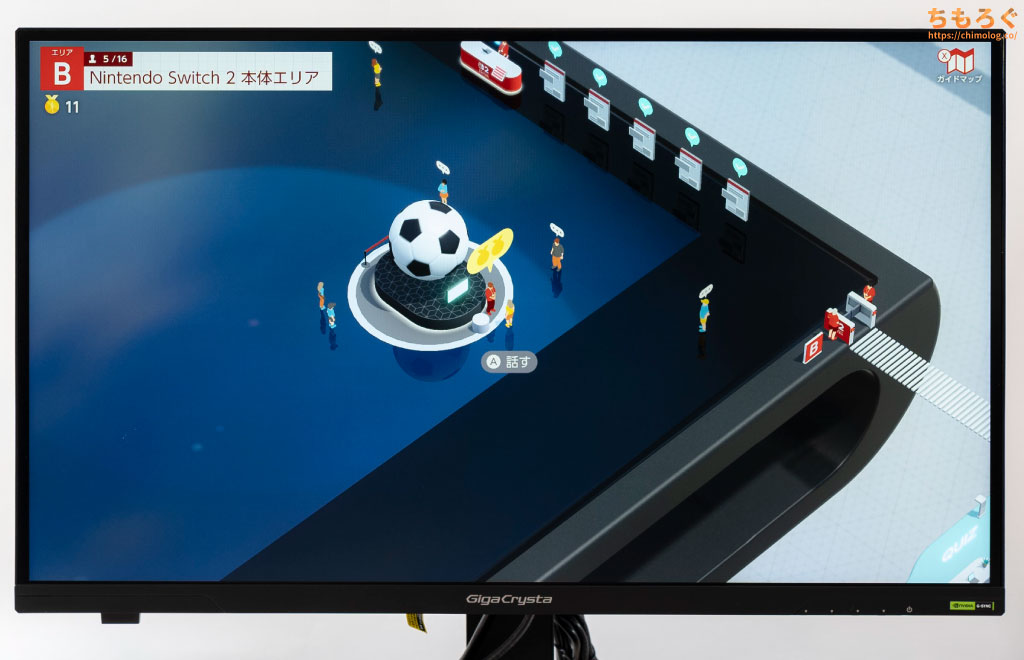 | |
有料ソフト「Nintendo Switch 2 のひみつ展」で実際に120 Hz + HDR(10 bit)信号を出力させて、モニターが暗転せずにゲーム画面を表示できるかをチェックします。
暗転しなければ問題なし、暗転して解像度が下がってしまったら互換性なし、と判断します。

Nintendo Switch 2(ドックモード)で、フルHD~WQHD(最大120 Hz)または4K(最大60 Hz)に対応します。
しかし、あくまでもSwitch 2の設定画面で「対応」と表示されるだけで、実際に動かすとWQHD(120 Hz)と4K(60 Hz)で動かないです。
モニター側のEDIDに不備があり、Switch 2のゲーム側でうまく認識できていない可能性が高いです。HDR(10 bit)出力も、WQHD(60 Hz)までに制限されます。
PS5 / PS5 Pro / Nintendo Switch 2など。120 Hz対応ゲーム機で、実際にゲーム側が120 Hz(120 fps)で動くかどうかは、もっぱらゲーム次第です。
ゲーム側が120 Hzをサポートしていなかったら意味がありません。プレイする予定のゲームが120 Hzに対応しているか、事前によく調べてください。
ゲーミングPCで使えるリフレッシュレート
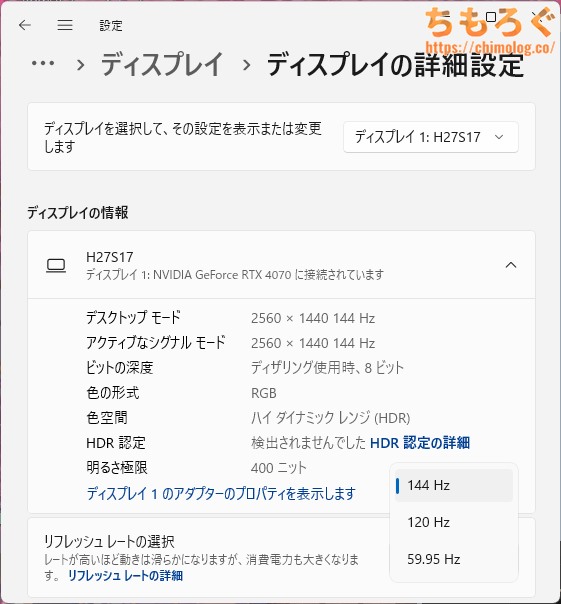
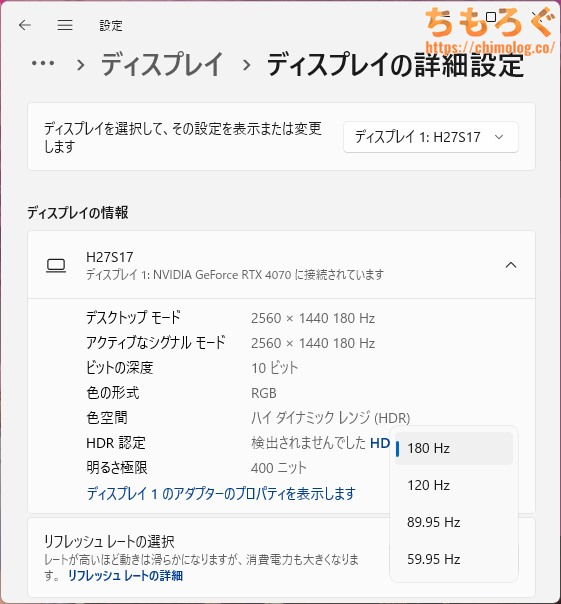
ゲーミングPCの映像端子(HDMIやDisplay Port)にKTC H27S17を接続して、ディスプレイの詳細設定から使えるリフレッシュレート一覧をチェックします。
| 対応リフレッシュレート ※クリックすると画像拡大 | |
|---|---|
| HDMI 2.0 (14.40 Gbps) | Display Port 1.4 (25.92 Gbps) |
 |  |
| |
KTC H27S17がパソコンで対応しているリフレッシュレートは以上のとおりです。
HDMI 2.0で最大144 Hzまで、Display Port 1.4なら最大180 Hzに対応します。
レトロなゲーム機で役に立ちそうな23.98 ~ 24 Hz範囲は非対応です。
KTC H27S17は、圧縮転送モード「DSC(Display Stream Compression)」を切り替え不可です。
| DSC無効時 対応リフレッシュレート | ||
|---|---|---|
| 端子 | SDR (8 bit @ RGB) | HDR (10 bit @ RGB) |
| HDMI 2.1 | – | – |
| DP 1.4 | – | – |
CRU(Custom Resolution Utility)によるカスタム解像度や、NVIDIA DSR(DLDSR)を使いたいマニア志向のユーザーにとって不便な仕様です。
| VRR機能(可変リフレッシュレート) ※クリックすると画像拡大 |
|---|
 |
|
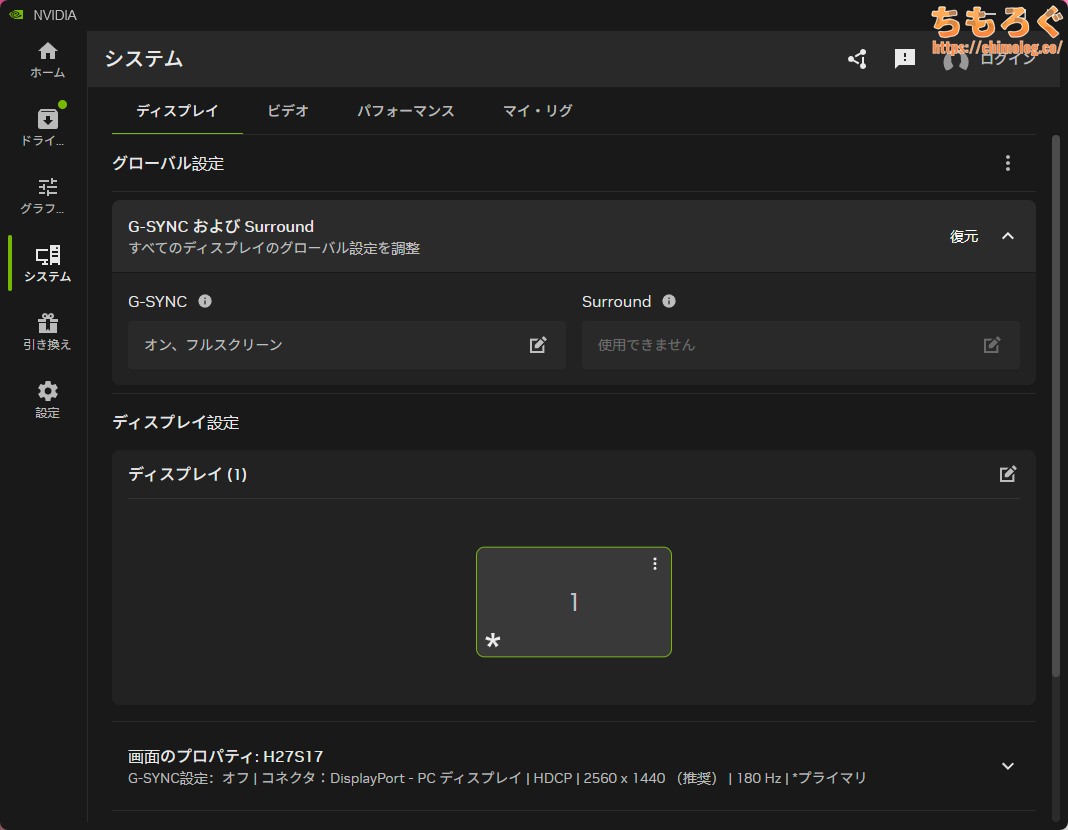
フレームレートとリフレッシュレートを一致させて「ティアリング」を防ぐ効果がある、VRR機能はDisplay Portのみ使用可能です。動作範囲は48~180 Hzです。
LFC(低フレームレート補正)対応ハードウェアの場合は、48 Hzを下回ってもVRRが機能します。
競技ゲーマー向け機能をチェック
- 暗所補正
暗い部分を明るく補正する機能 - 鮮やかさ補正
色の付いた部分を強調する機能 - 残像軽減
残像をクリアに除去する機能
KTC H27S17は、3つある主要な競技ゲーマー向け機能のうち2つ対応します。そのほか、クロスヘア(十字線)を表示する機能もあります。
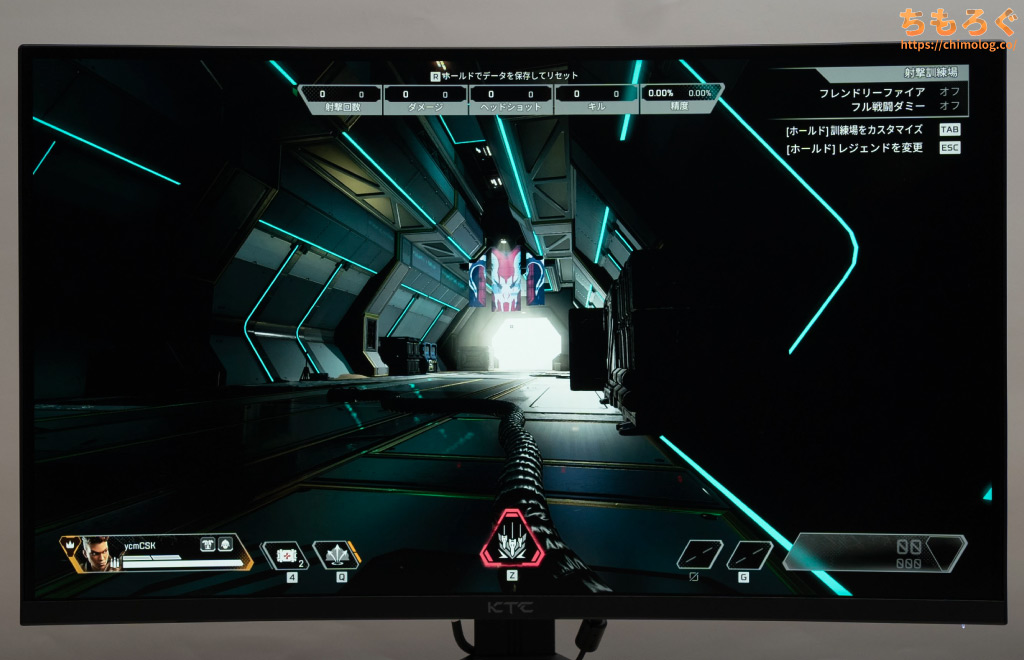
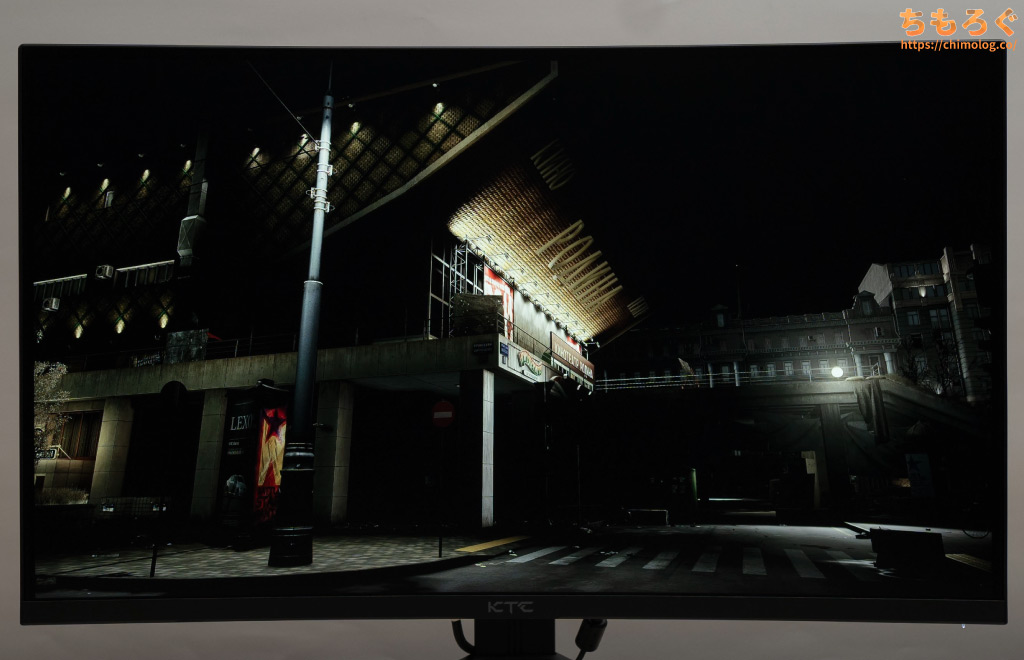
| 機能チェック:暗所補正 「ブラックイコライザ」 ※クリックすると画像拡大 | |
|---|---|
| Apex Legends | Escape from Tarkov |
 |  |
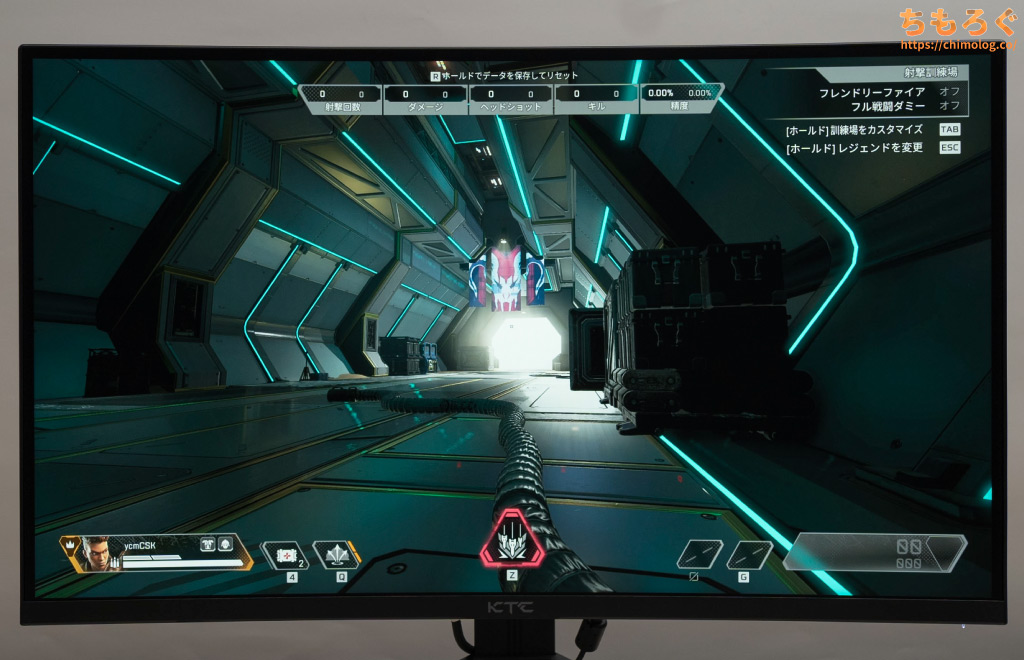 | 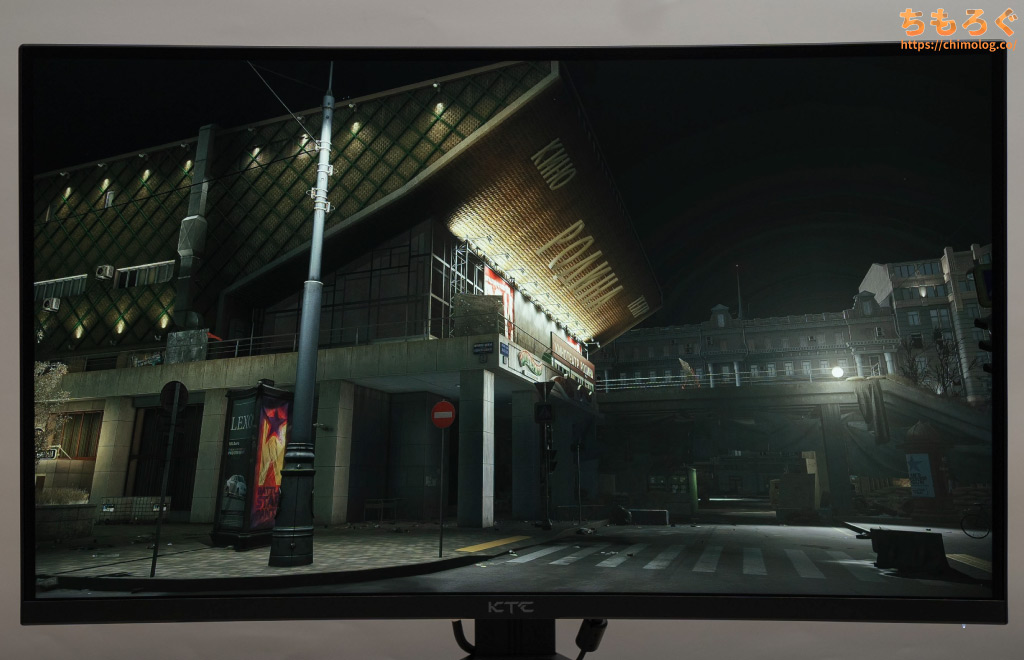 |
暗い部分を明るく補正できる「ブラックイコライザ」モードです。設定値0~100(10ずつ:11段階)で調整できます。
黒階調側のガンマカーブだけを上げ下げ(シフト)する調整がかかり、そこそこ暗所補正できます。ただ、数値を上げすぎると白っぽくなるから、効果自体の上限が狭い印象です。
eSports系タイトルだともう少し効果が欲しいですが、画面全体がうっすら暗いホラーゲームなら使える機能です。
残像軽減(黒挿入)モードをチェック
| 機能チェック:残像軽減 「MPRT」 ※クリックすると画像拡大 | |
|---|---|
| 残像感 (UFO追尾ショット) | 性能 (測定値) |
 |
|
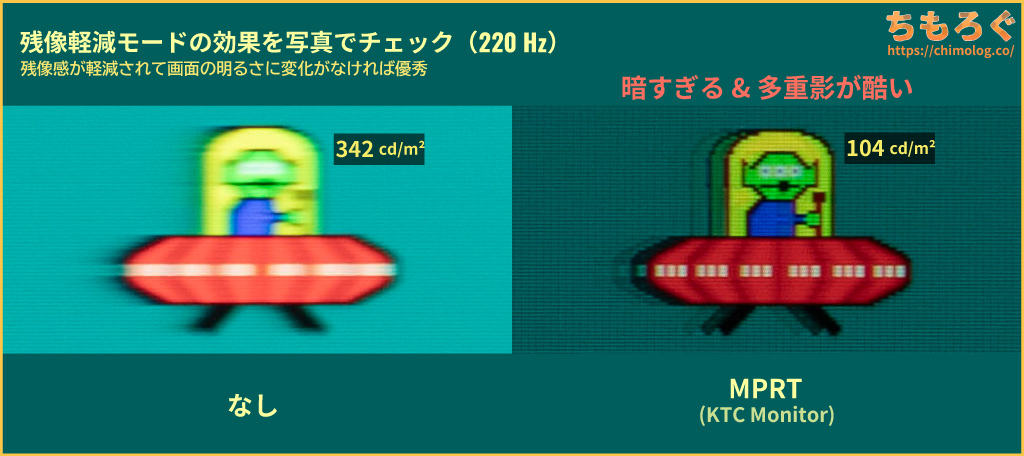
おまけ程度の残像軽減モード「MPRT」がひっそり実装されています。
オンにすると残像感がキリッと減りますが、画面が暗くなりすぎてロクに使えません。多重影(クロストーク)も多発して見づらいです。
| 黒フレーム挿入時間 ※クリックすると画像拡大 | |
|---|---|
| 180 Hz (BFI : 3.87 ms) | 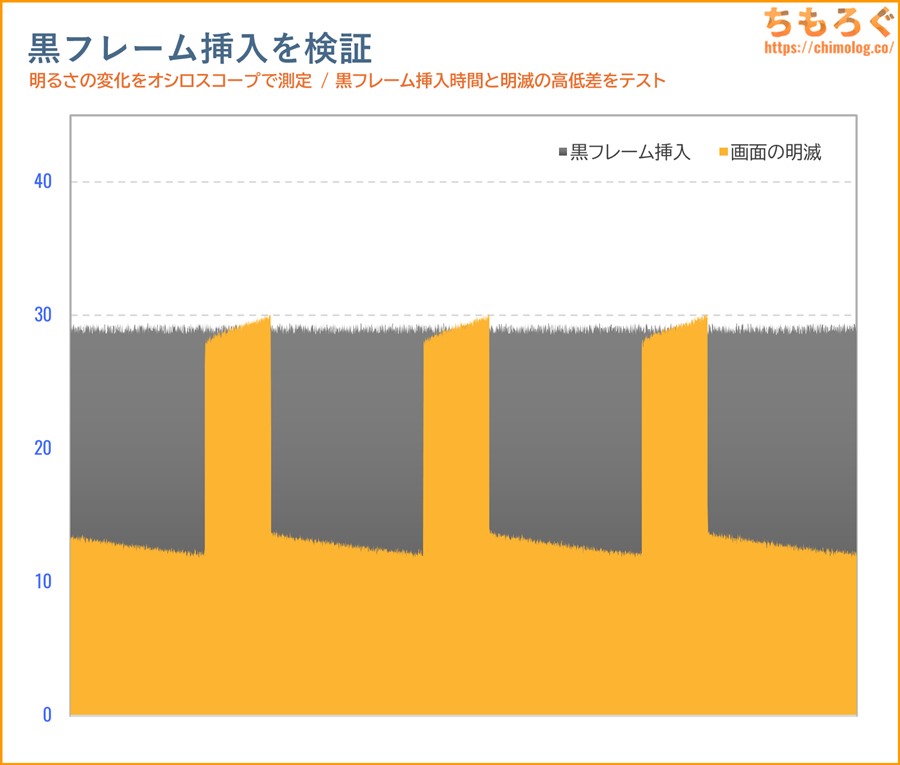 |
リフレッシュレート180 Hzで検証。フレームレート中、約69.7%が黒フレーム挿入時間でした。
| ベンチマークと比較 Zowie「DyAc+」以上を目指す | ||
|---|---|---|
| 黒挿入モード | 明るさ | 黒挿入時間 |
| DyAc 2:プレミアム (ベンチマークNo.1) | 約330 cd/m² | 91 % |
| DyAc+:プレミアム (ベンチマークNo.2) | 約320 cd/m² | 84 % |
| DyDs:高 | 約280 cd/m² | 79 % |
| MPCS TECH:中 | 約310 cd/m² | 75 % |
| ブレ削減 | 約300 cd/m² | 65 % |
| ELMB Sync | 約250 cd/m² | 70 % |
| MPRT(KTC) | 約104 cd/m² | 70 % |
暗すぎて比較にならないです。
KTC H27S17:クリエイター適性
| 色精度を比較 ※クリックすると画像拡大 | |
|---|---|
| グレーの精度 (dE2000で比較) | 色の精度 (dE2000で比較) |
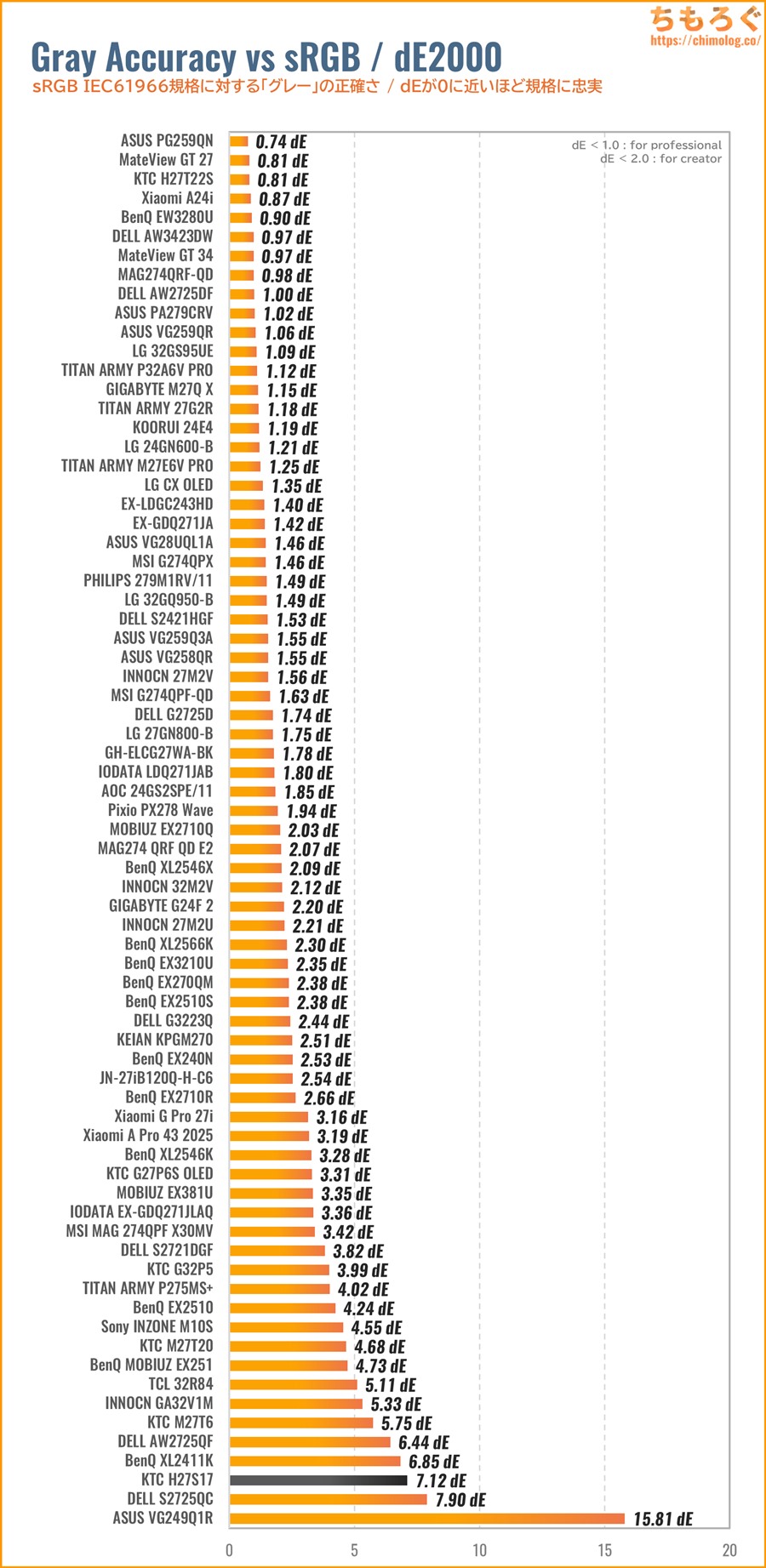 | 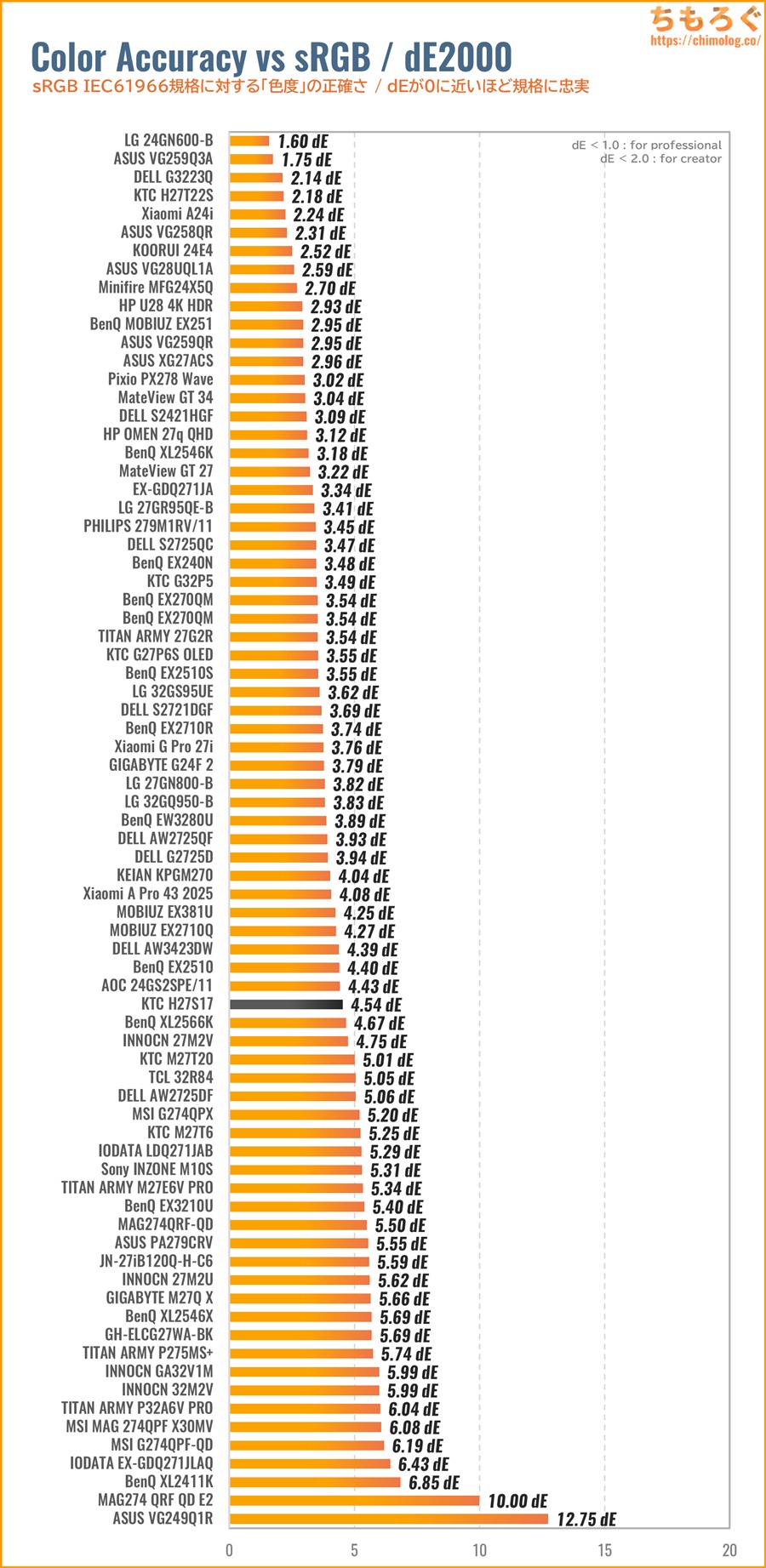 |
KTC H27S17は初期設定のままだと、グレーの精度も色の精度も派手に合っていない(ΔE > 2.0)です。
もちろん、2万円の格安ゲーミングモニターにクリエイター向けモードも特にないです。仕事用のモニターをお探しなら、ほかを当たりましょう。
「sRGB」モードと色精度(dE2000)
| sRGBモードの精度 ※クリックすると画像拡大 | |
|---|---|
| テスト内容 (dE2000) | 測定グラフ |
| グレースケール | 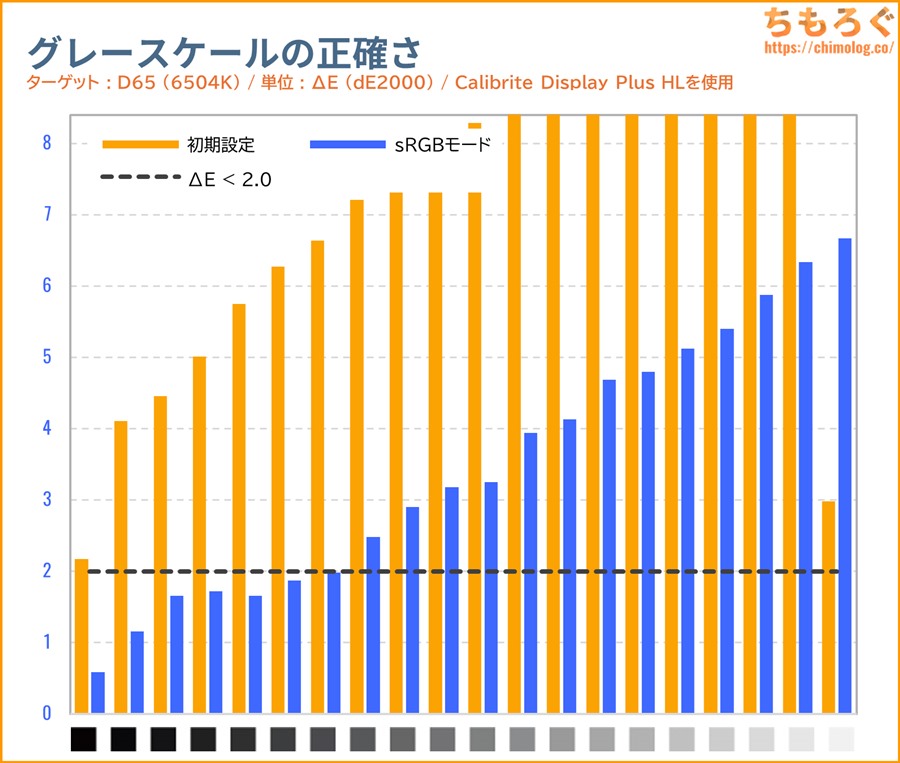 |
| 色(彩度ポイント) | 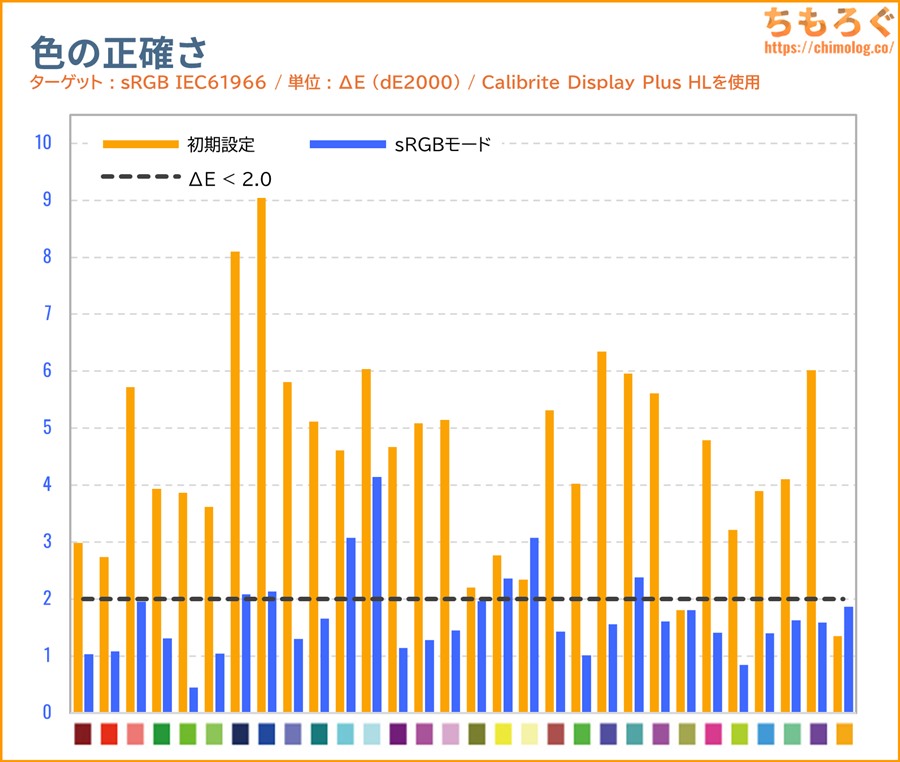 |
| ガンマカーブ | 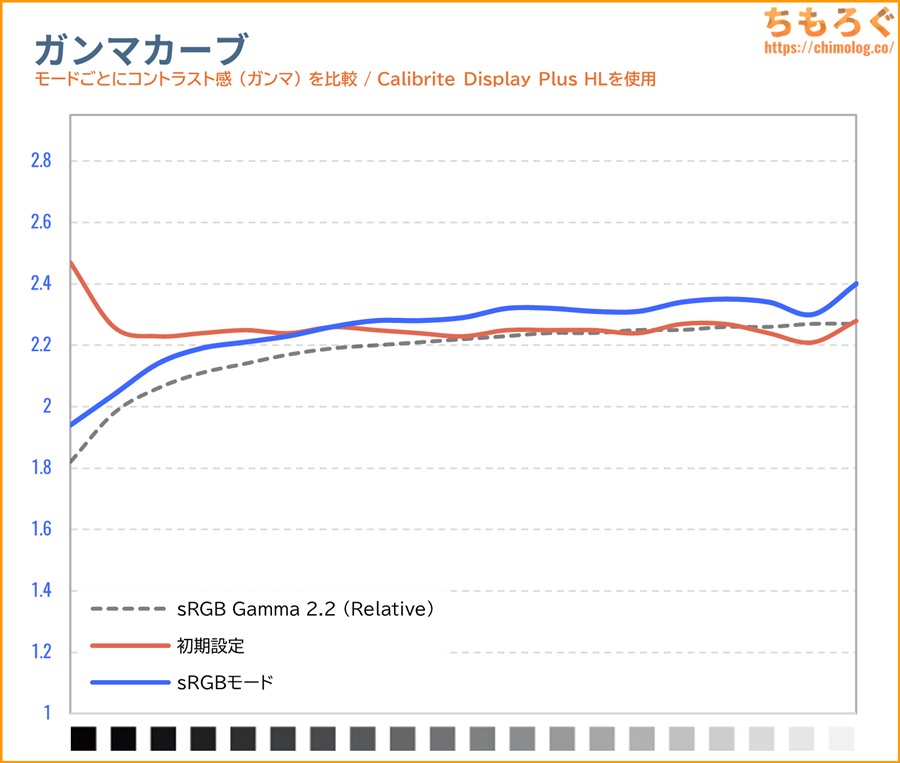 |
KTC H27S17の「sRGBモード」は、グレースケールがやや緑がかっていて、グレーの精度が基準値(ΔE < 2.0)を超えてしまいます。
sRGB色域制限とガンマカーブ(sRGB Gamma 2.2)がそこそこ正確なのに、色温度の校正がうまく出来ていないです。
「DCI P3」と「AdobeRGB」は・・・?
「DCI P3」モードは非対応です。
「AdobeRGB」モードも非対応です。
KTC H27S17:本体デザインと機能
パッケージ開封と組み立て工程
| 開封の儀 ※クリックすると画像拡大 | |
|---|---|
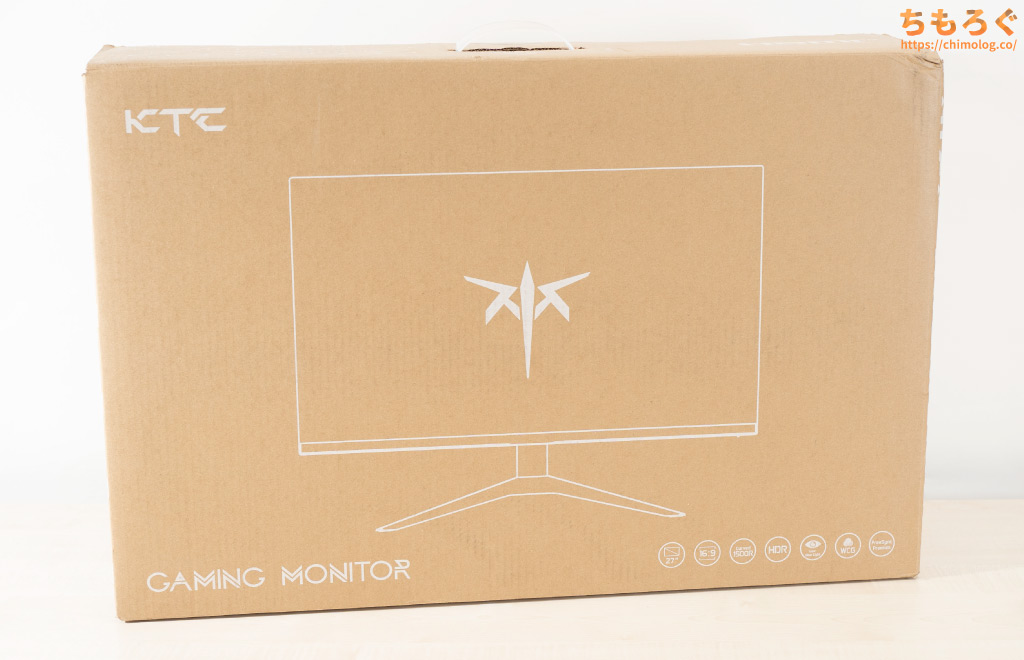 |  |
ほとんど段ボールのような簡素な茶箱パッケージで到着。サイズは73 x 48 x 16 cm(140サイズ)です。
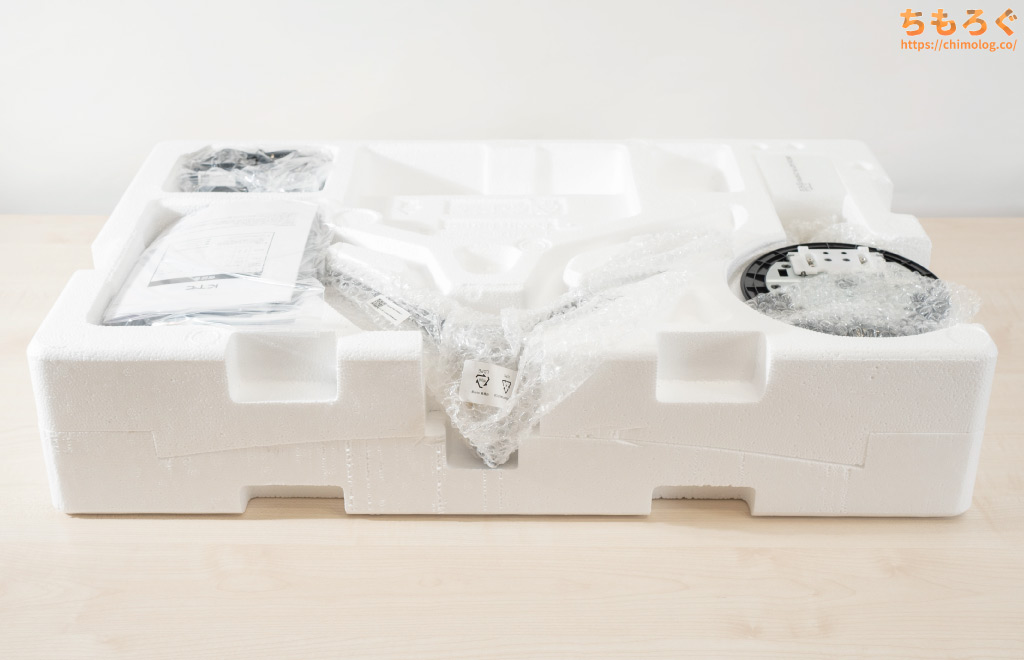
箱に書いてある「FRONT」のロゴを床に向けてから開封して、梱包材まるごと全部引っ張り出します。
分厚い発泡スチロール製の梱包材でがっちり挟まれています。上の段に付属品、下の段にゲーミングモニター本体が収まってます。
| 組み立て工程 ※クリックすると画像拡大 | |
|---|---|
 |  |
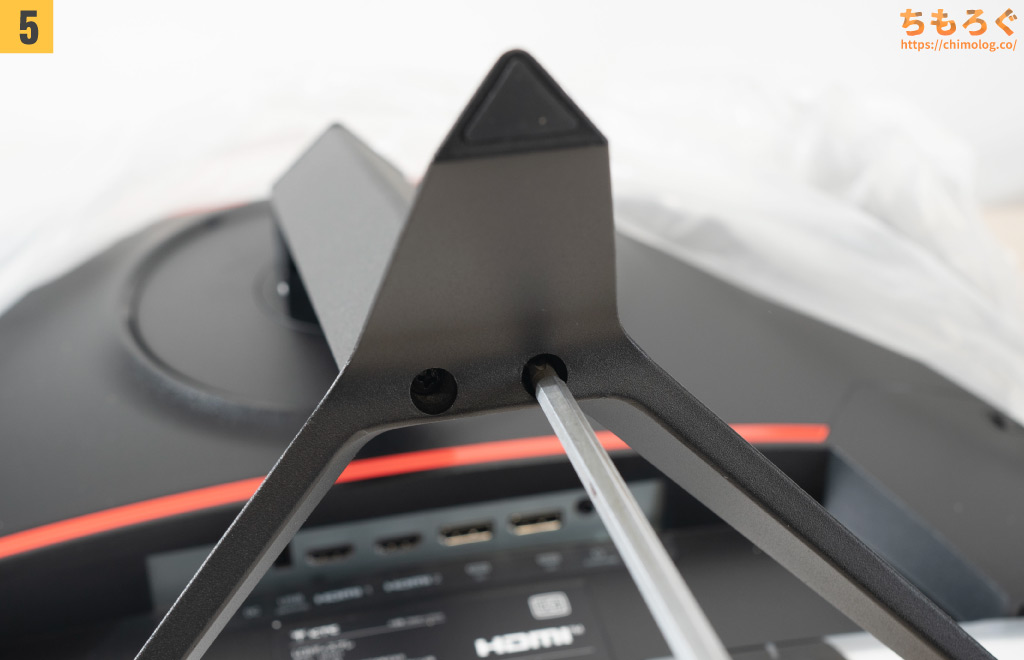
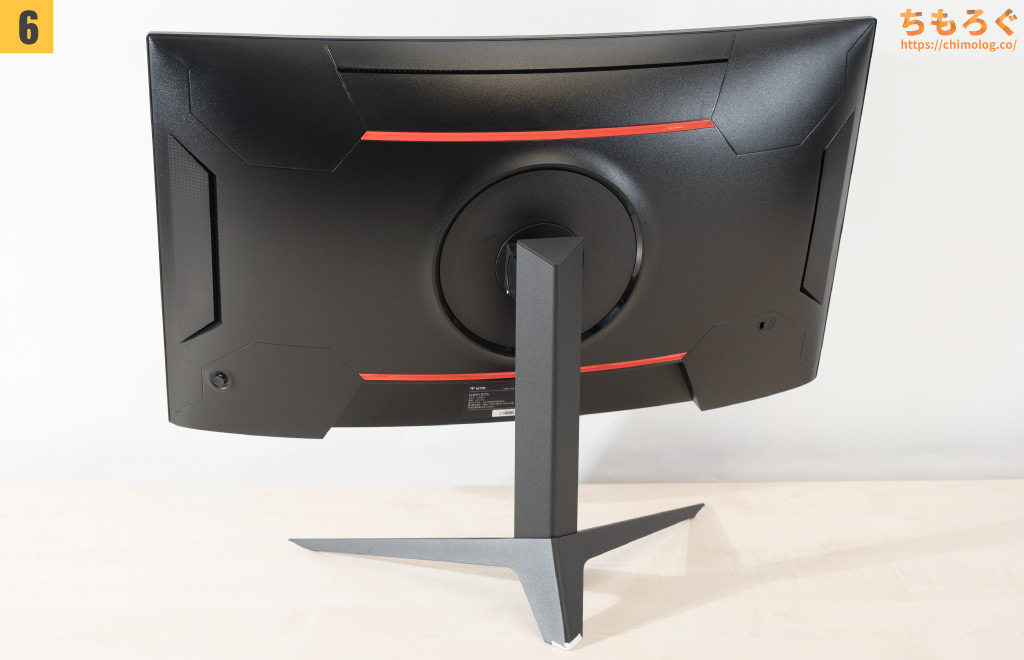
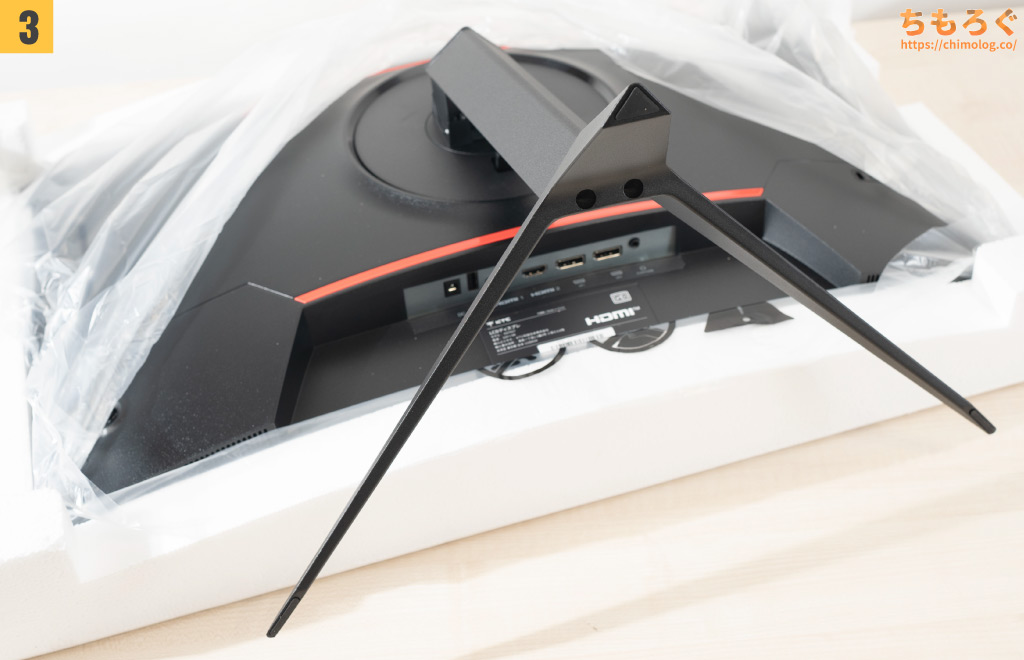 | 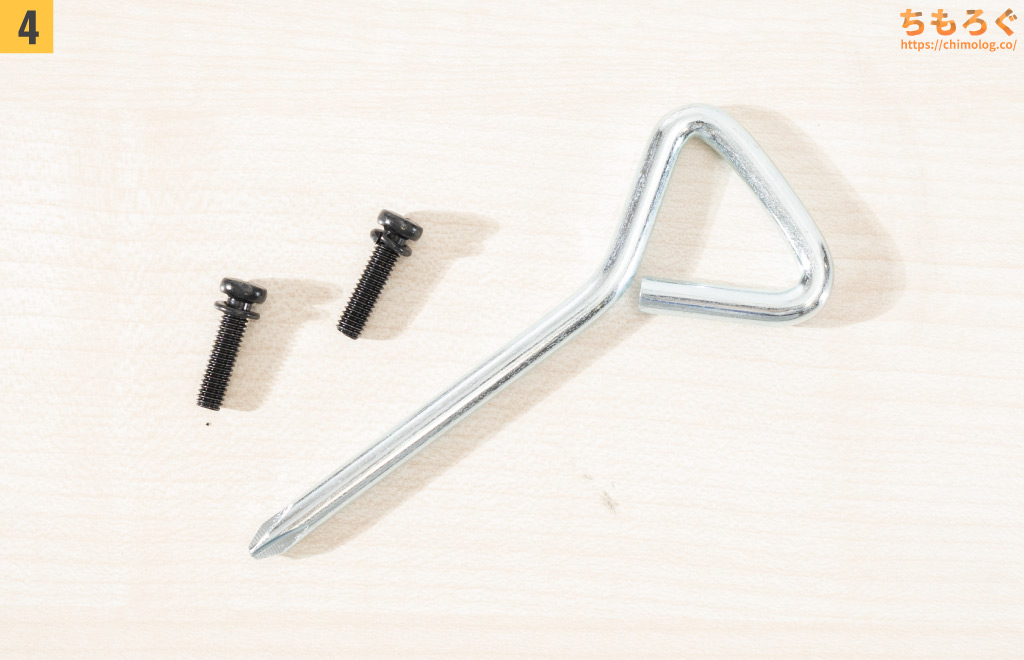 |
 |  |
| |
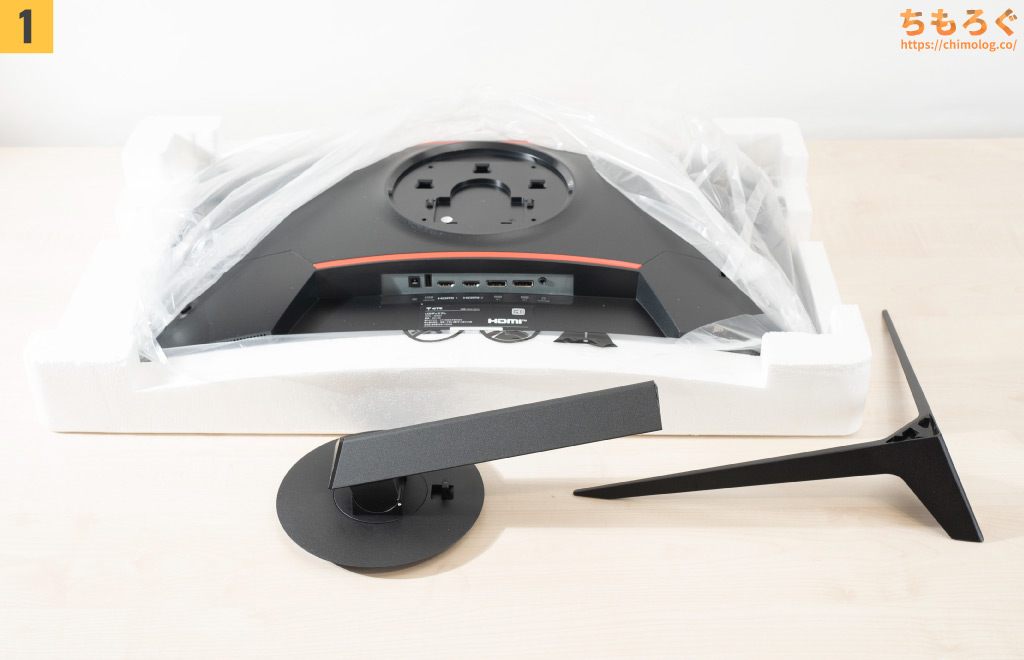
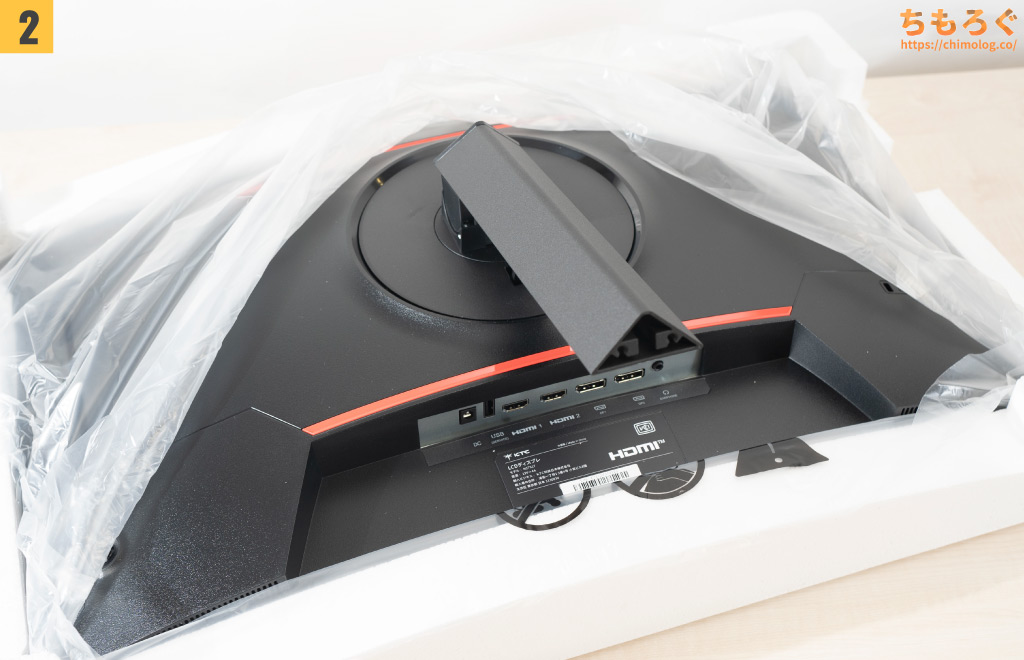
スタンドの取り付けにプラスドライバーが必要です。
幸い、プラスドライバーが付属するから、別売りのドライバーは用意しなくて大丈夫。
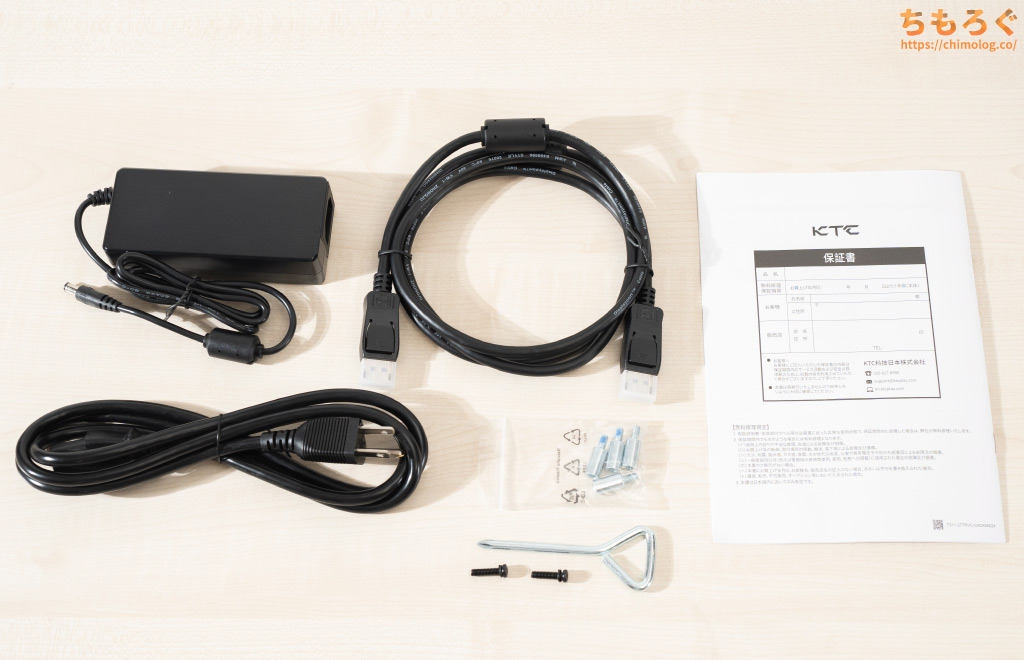
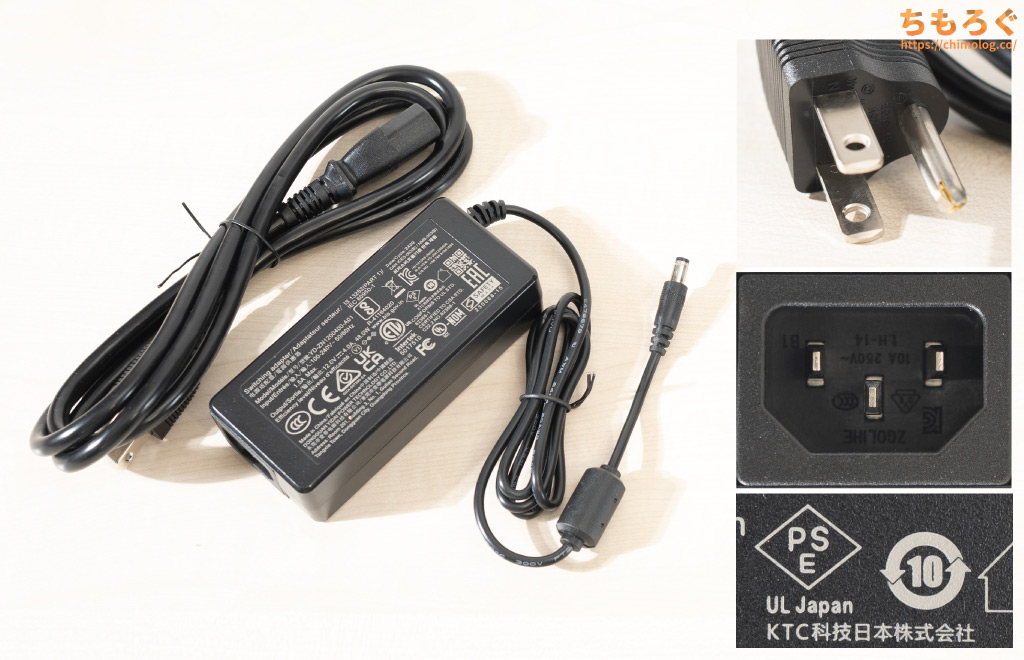
付属品をざっくり紹介
| 付属品 ※クリックすると画像拡大 | |
|---|---|
| 一覧 | ACアダプター |
 |  |
|
|
付属のACケーブルが「3ピン」仕様なので、日本の一般家庭でよくある2ピンで使うには変換コネクタが必要です。Amazonで300~500円くらいで買えます。

外観デザインを写真でチェック
| 外観デザイン ※クリックすると画像拡大 | |
|---|---|
 |  |
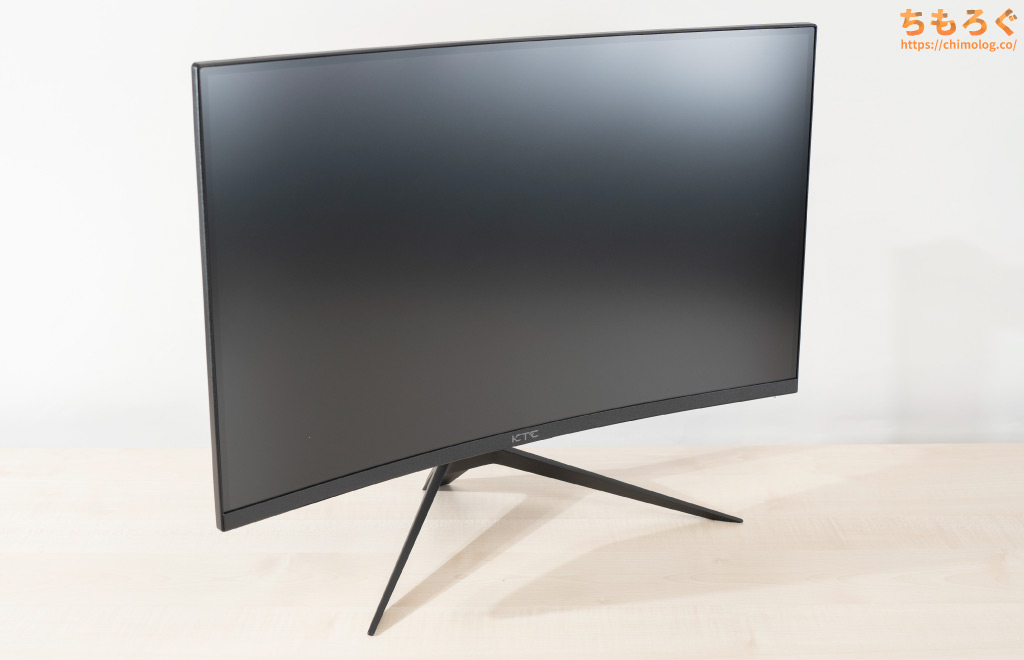 | 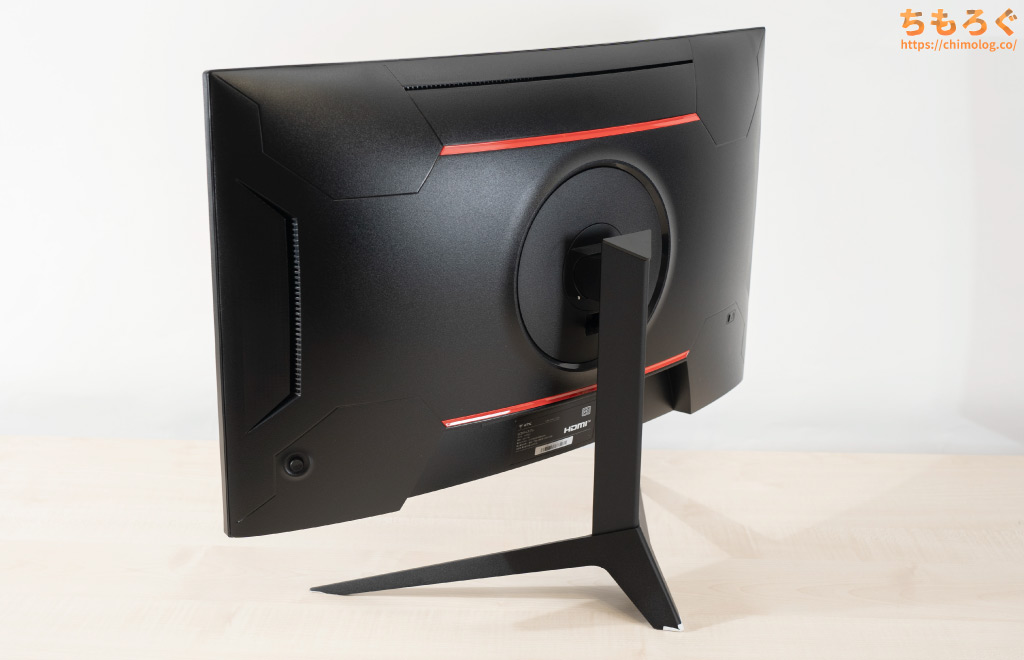 |
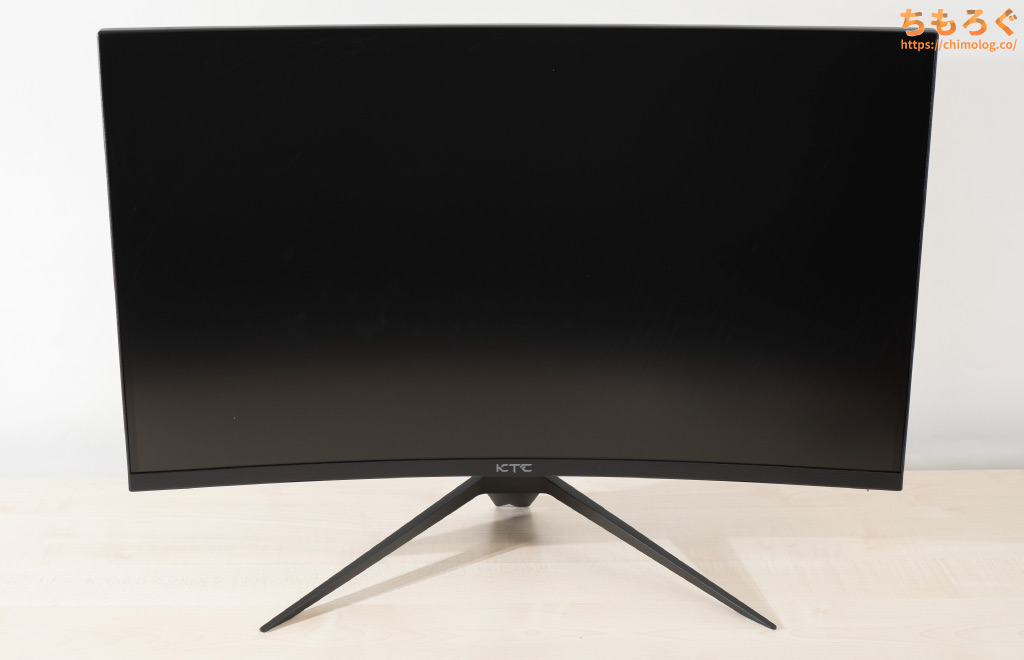
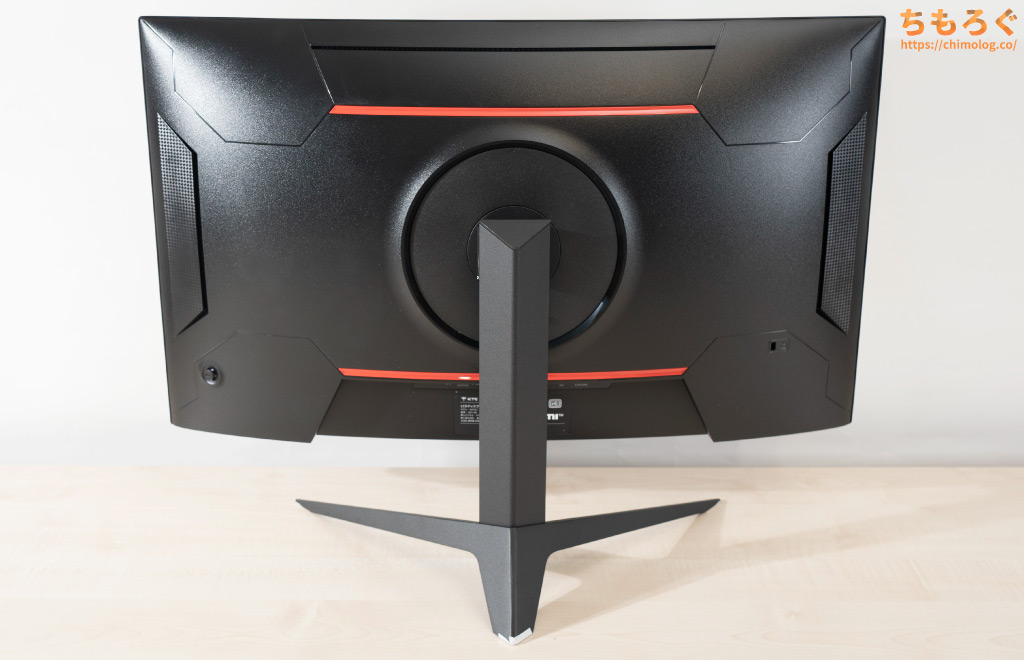
中華OEMでよくみるデザインです。裏面の赤い差し色が絶妙に・・・何でもないです。
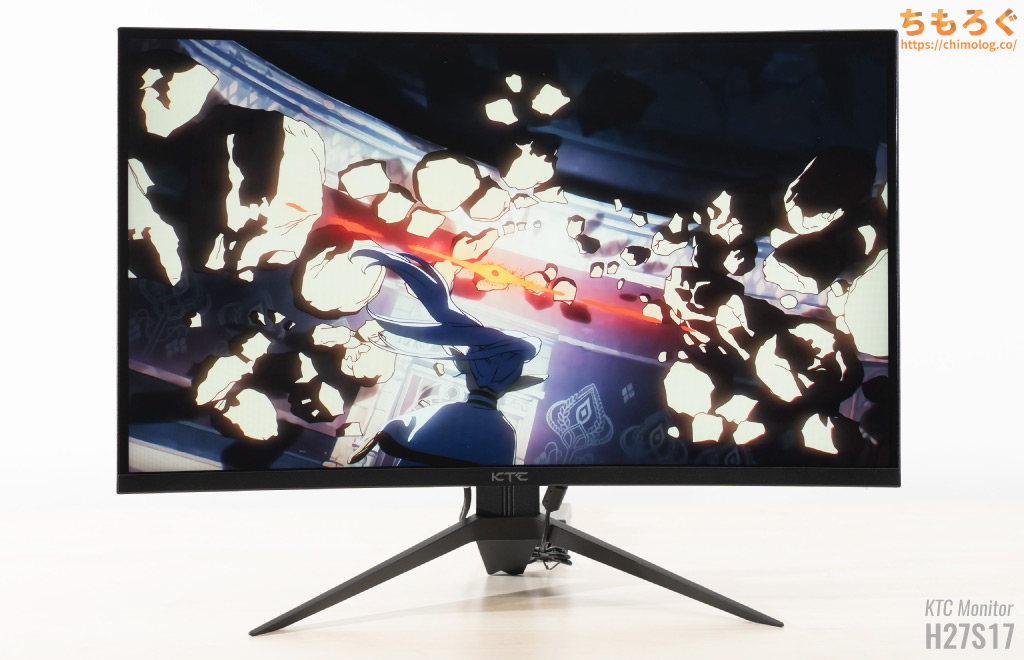
付属のスタンドが頑丈そうな金属製で、本体にプラスチック製の外装を大量に使っています。パネルの組み付け精度もなかなか良好で、ホコリが溜まりそうな妙な隙間がほぼ無いです。
エルゴノミクス機能とVESAマウント
| エルゴノミクス(調整機能) ※クリックすると画像拡大 | |
|---|---|
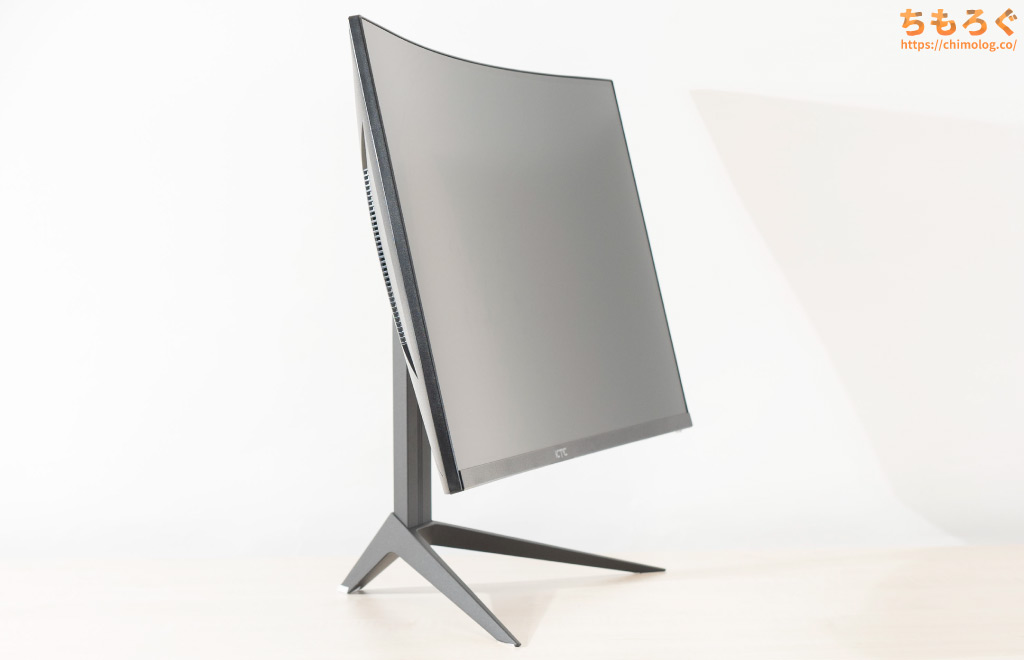 | 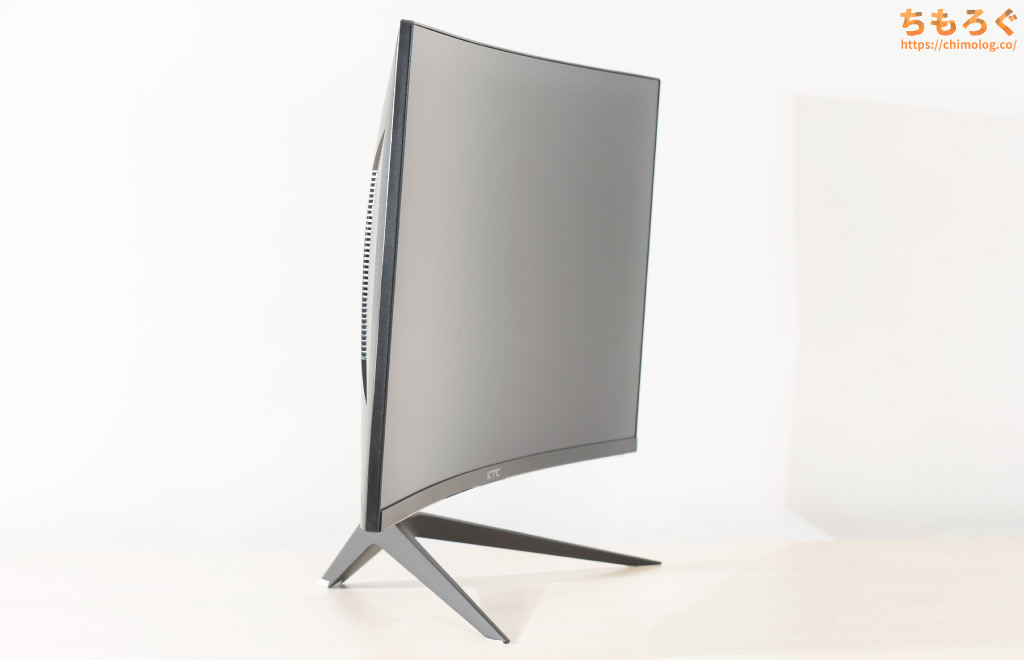 |
| |
KTC H27S17は前後チルト(角度調整)のみ対応。
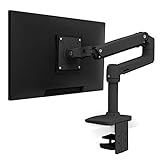
高さ調整や首振りもないし、ピボット横回転もないです。柔軟に動かすなら別売りのモニターアームが欲しいです。

| VESAマウント ※クリックすると画像拡大 | |
|---|---|
 |  |
 |  |
| |
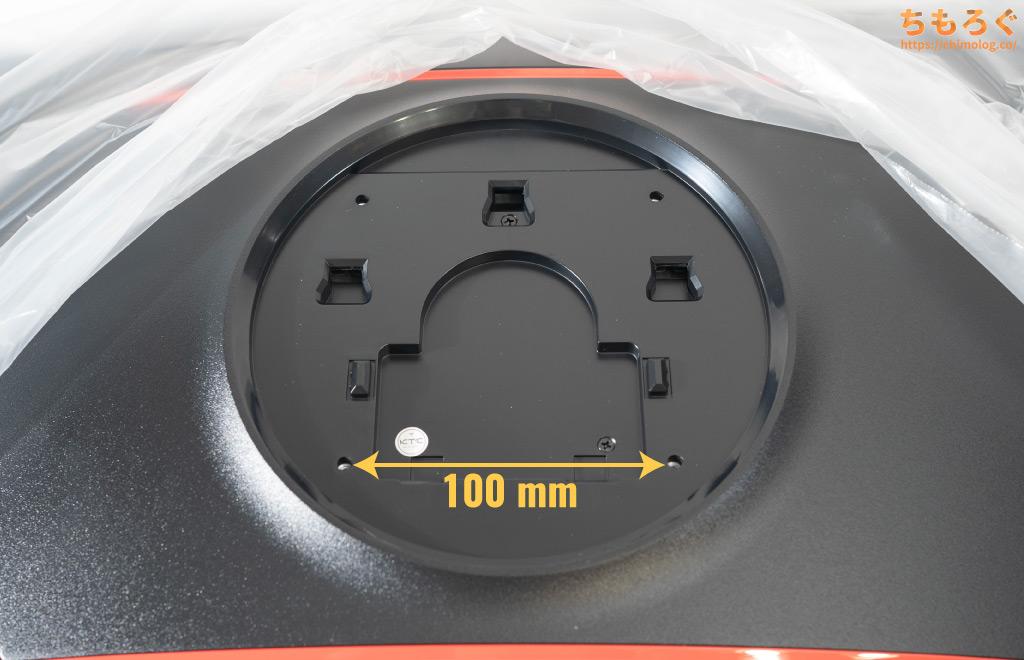
別売りモニターアームを取り付けるのに便利なVESAマウントは「100 x 100 mm」に対応します。
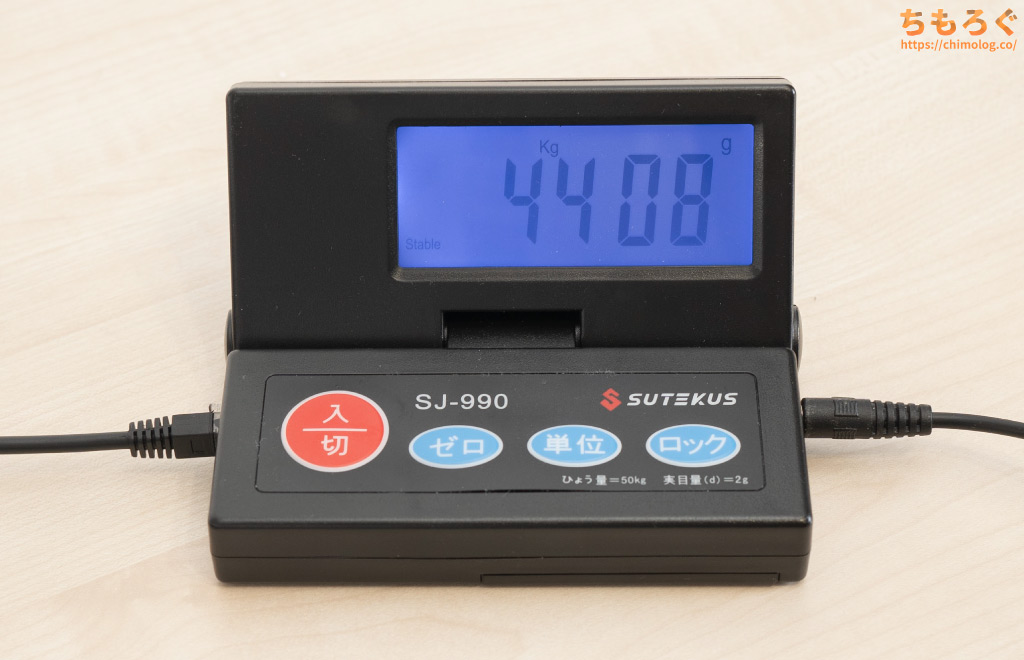
パネル本体の重量は約4.41 kgで普通のモニターアームで持ち上げられます。
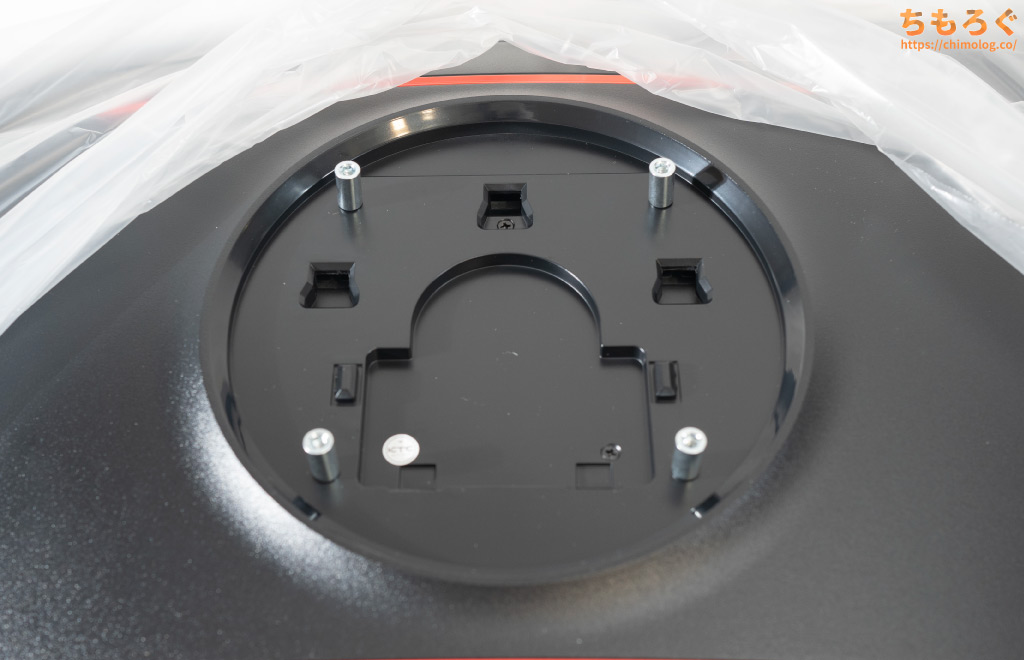
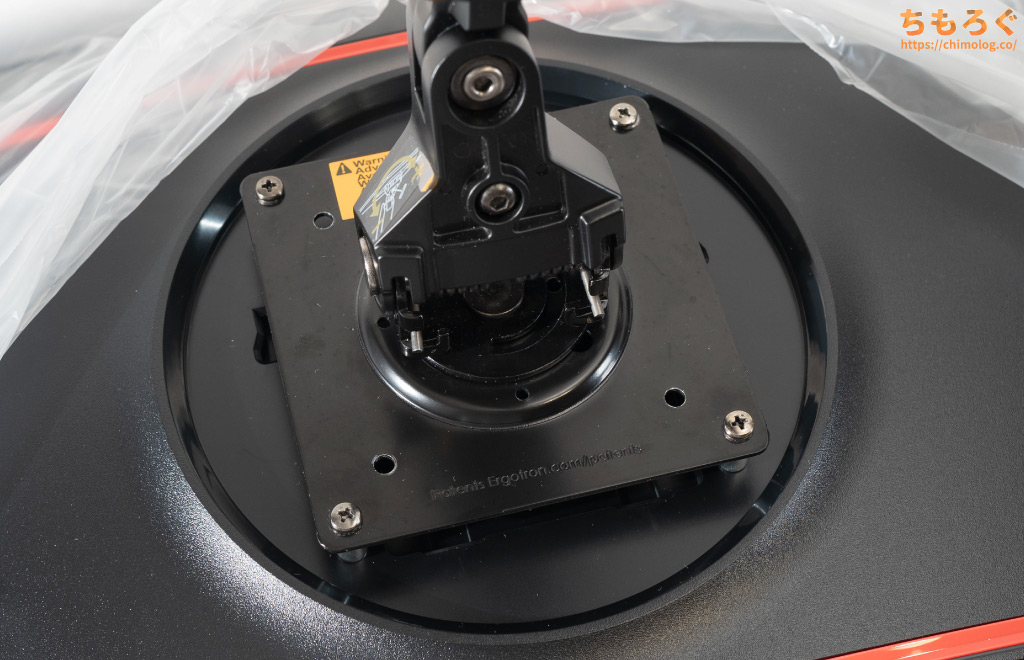
VESAマウント部に出っ張り(突起)があり、そのままだと取り付け不可能です。付属品の「VESAスタンドネジ(4本)」を付けてから、モニターアームを取り付けます。
モニターアーム自体を固定するネジは付属しません。アーム側の付属ネジを使います。

対応インターフェイスをチェック
| 各種インターフェイス ※クリックすると画像拡大 |
|---|
 |
|
映像端子は全部で4つあり、Display Port 1.4で最大180 Hz(2560×1440)、HDMI 2.0で最大144 Hz(2560 x 1440)に対応します。
謎のUSBポートはファームウェア更新用です。
モニターの設定画面(OSD)
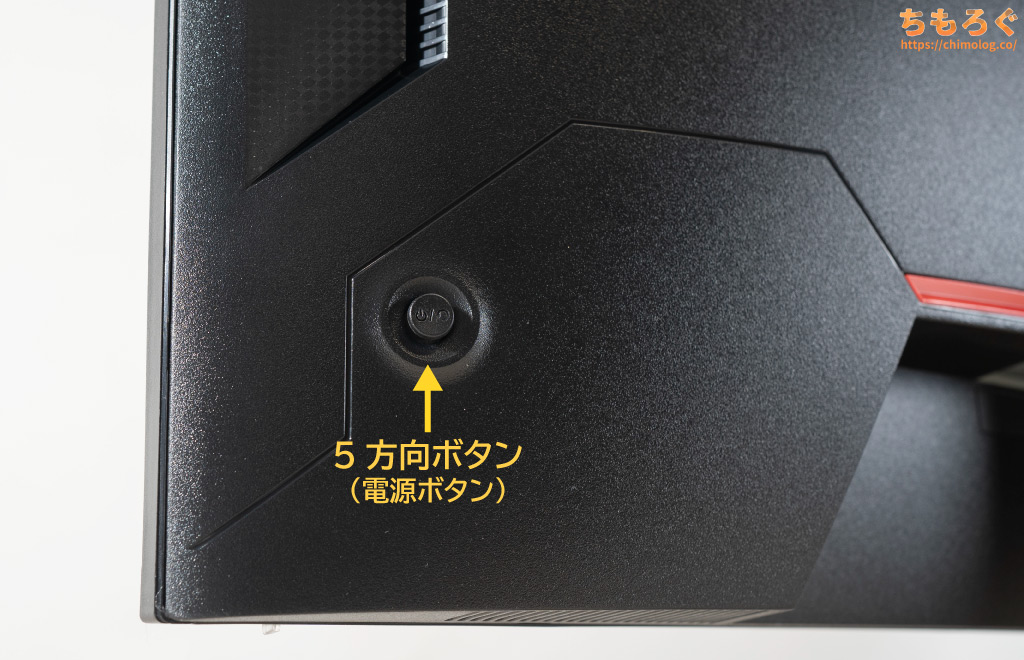
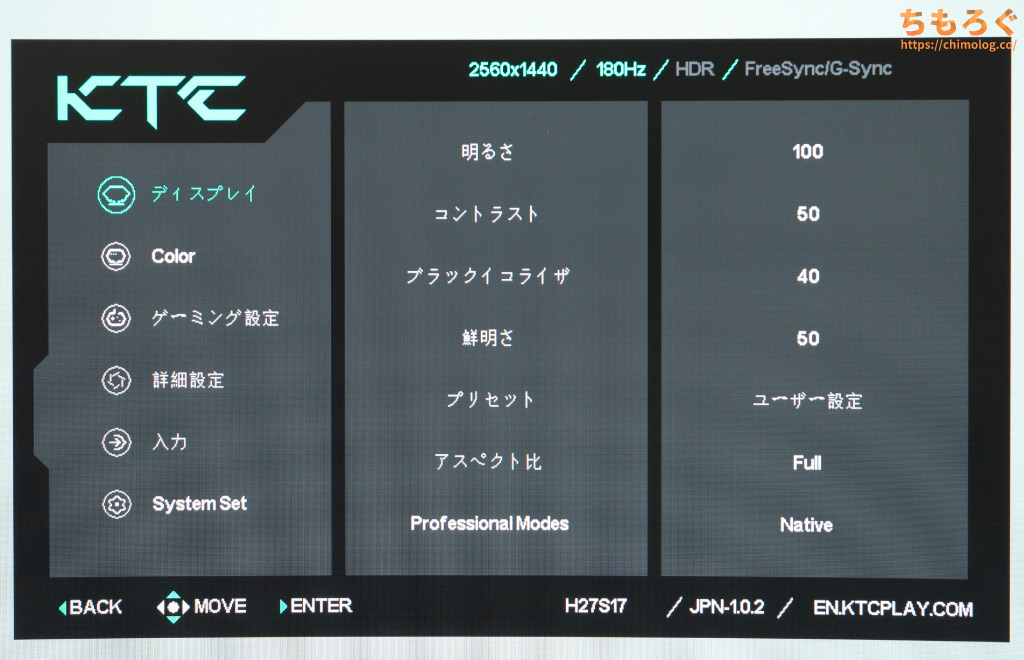
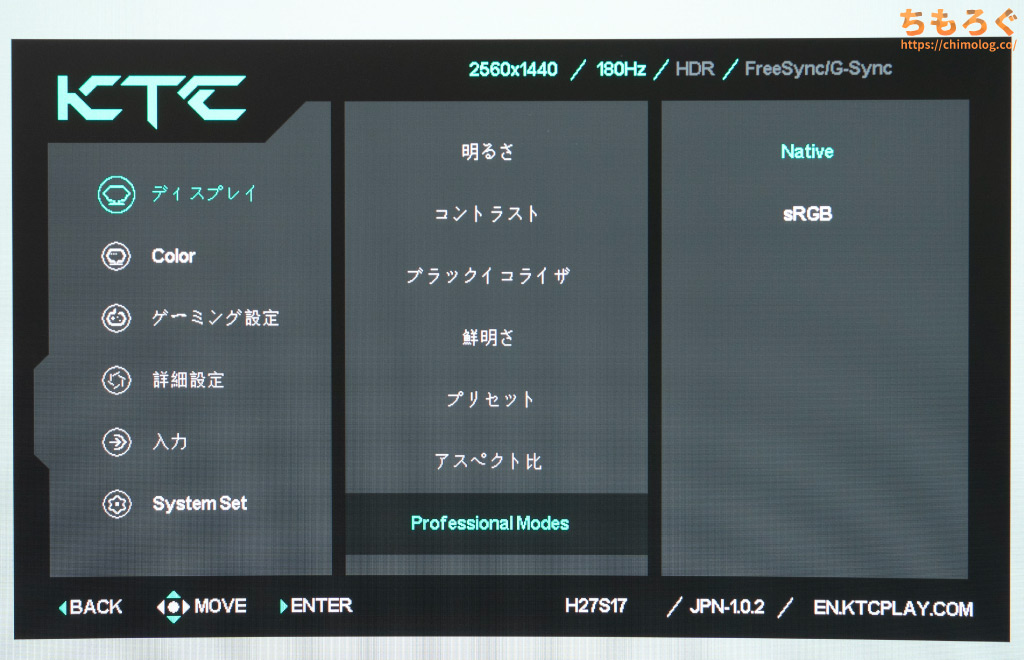
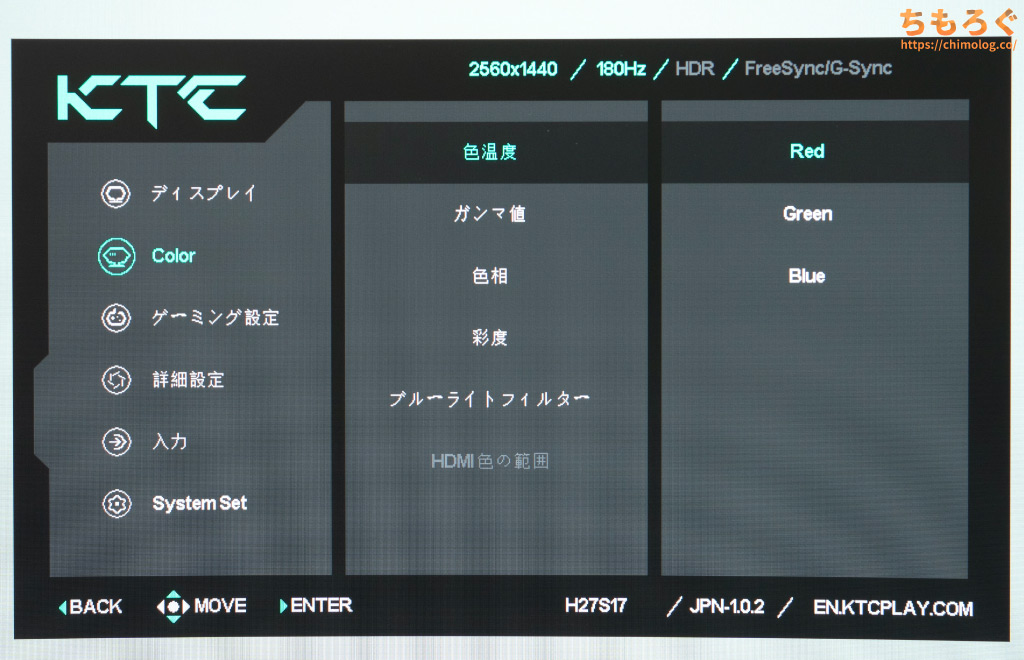
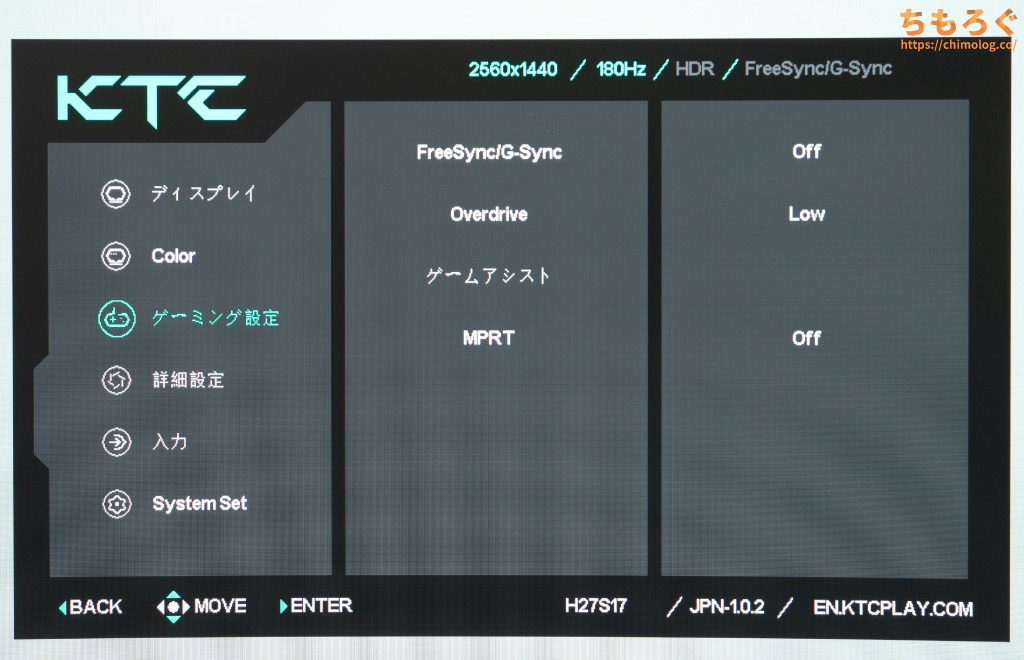
モニター本体の右側裏面にある「5方向ボタン(ジョイスティック型)」を使って、OSD設定をサクサク快適に操作できます。
| モニター設定画面(OSD) ※クリックすると画像拡大 | |
|---|---|
 |  |
 |  |
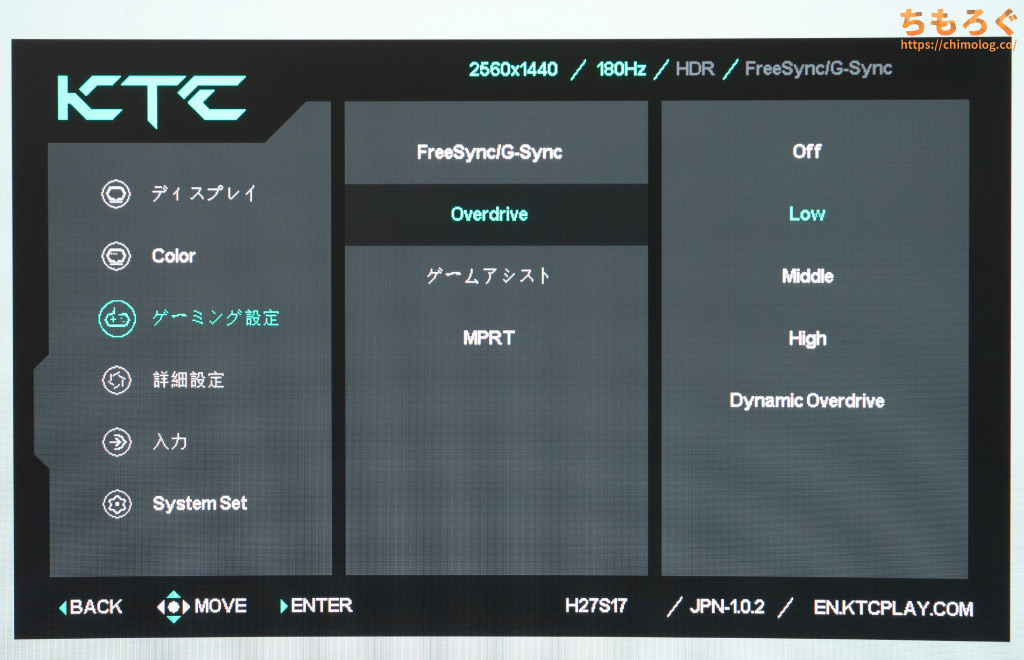 | 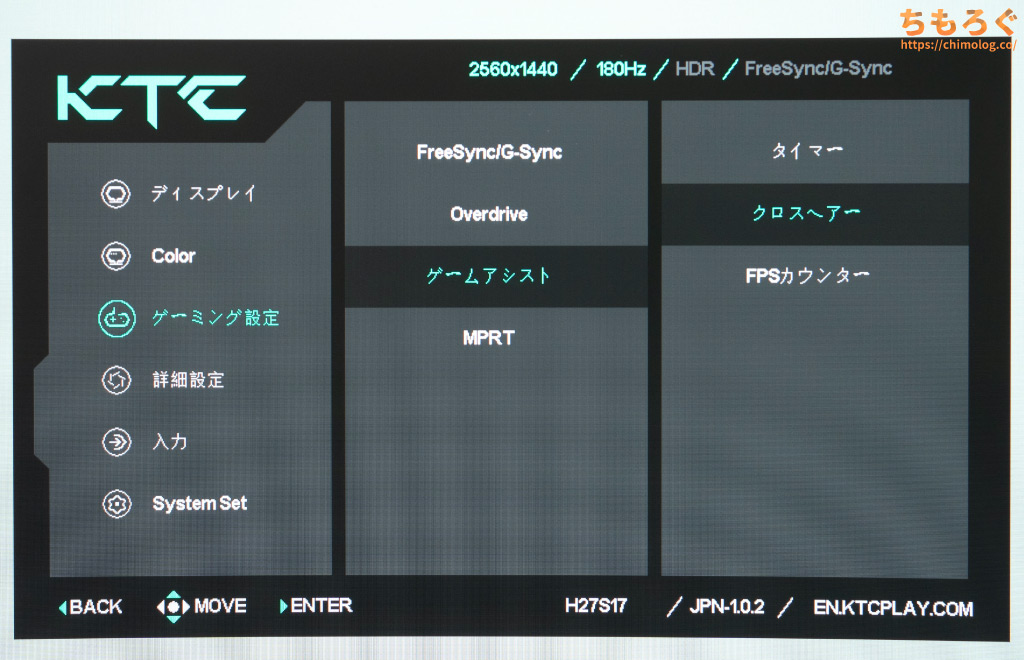 |
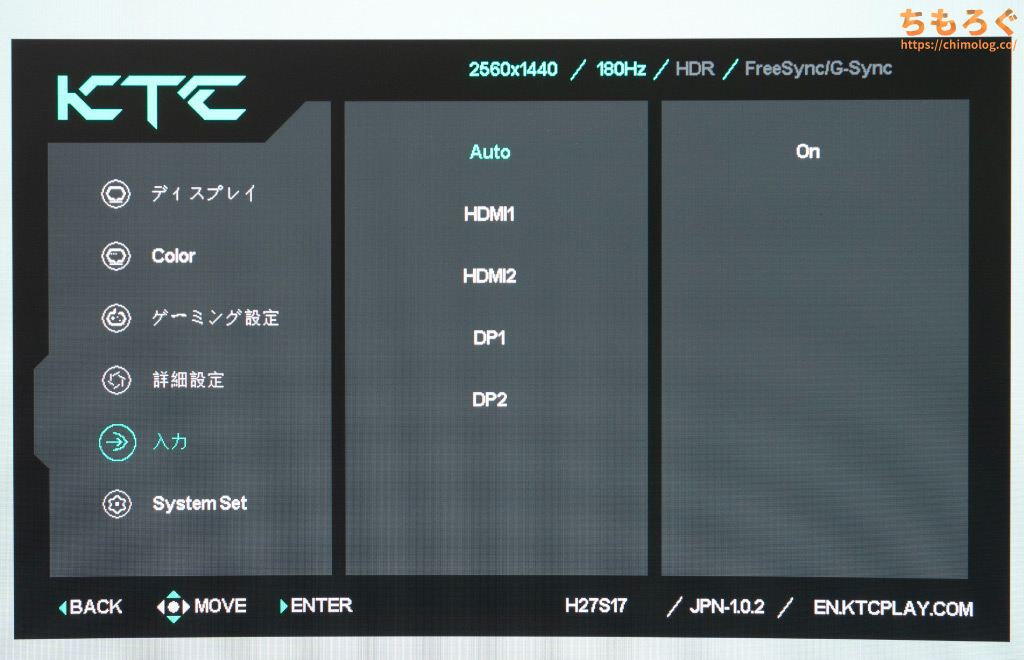
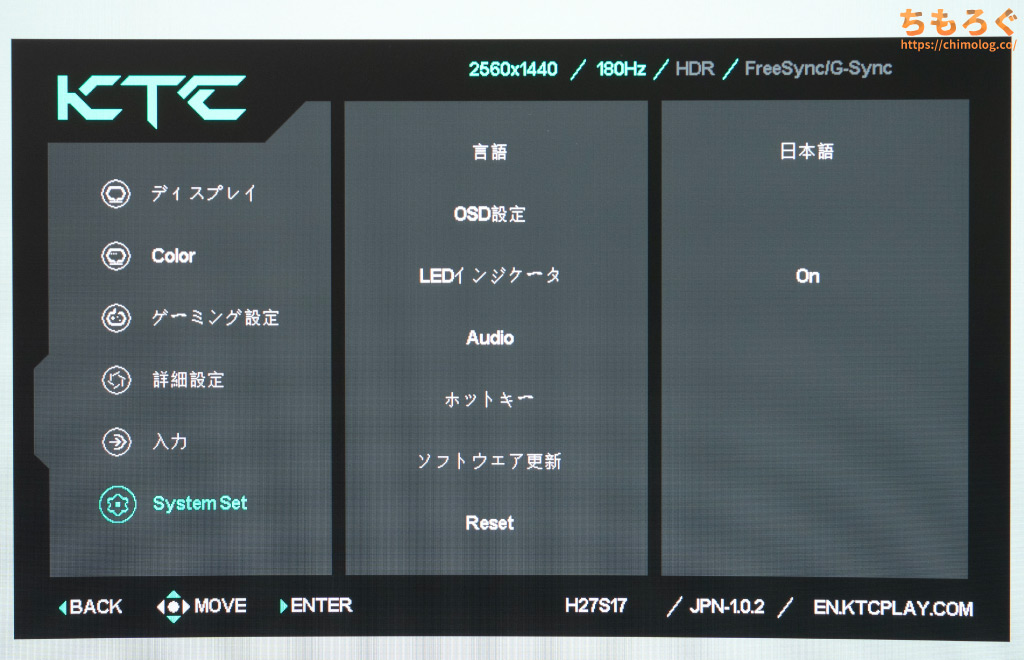
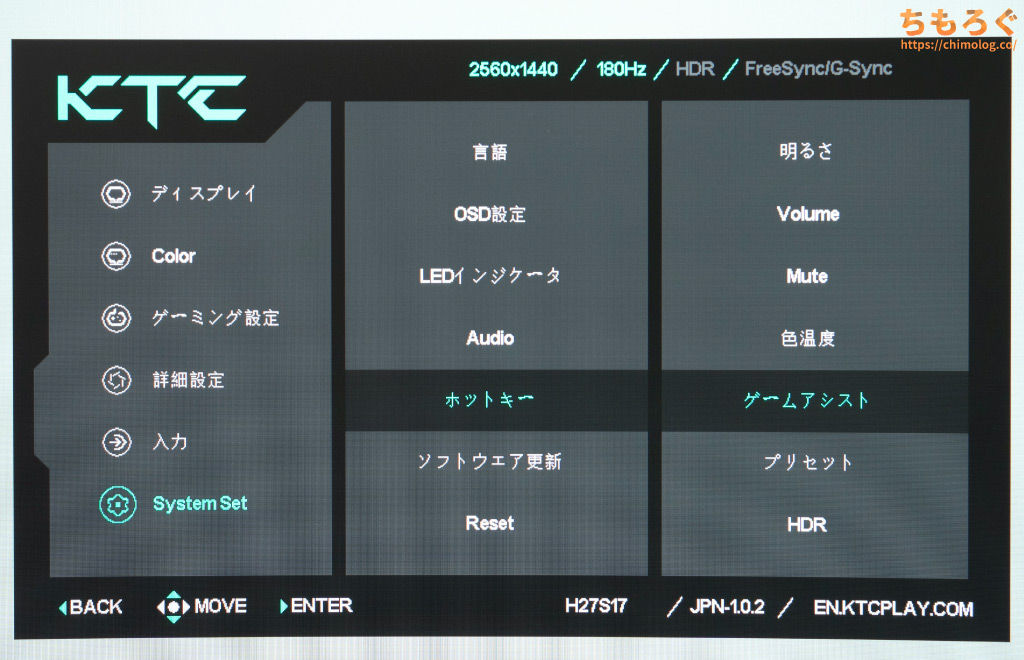
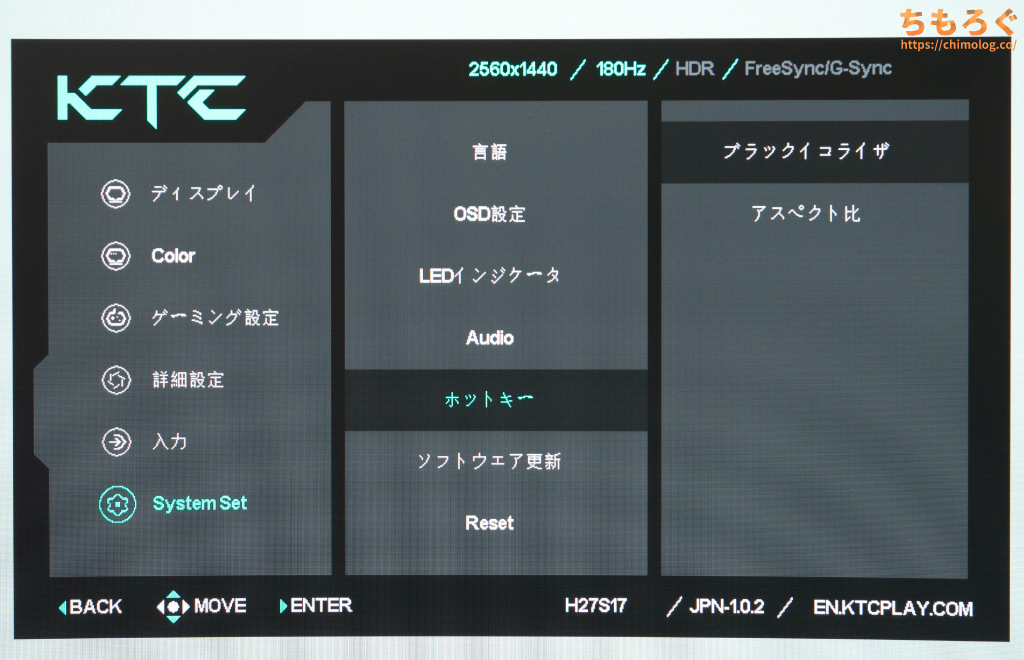
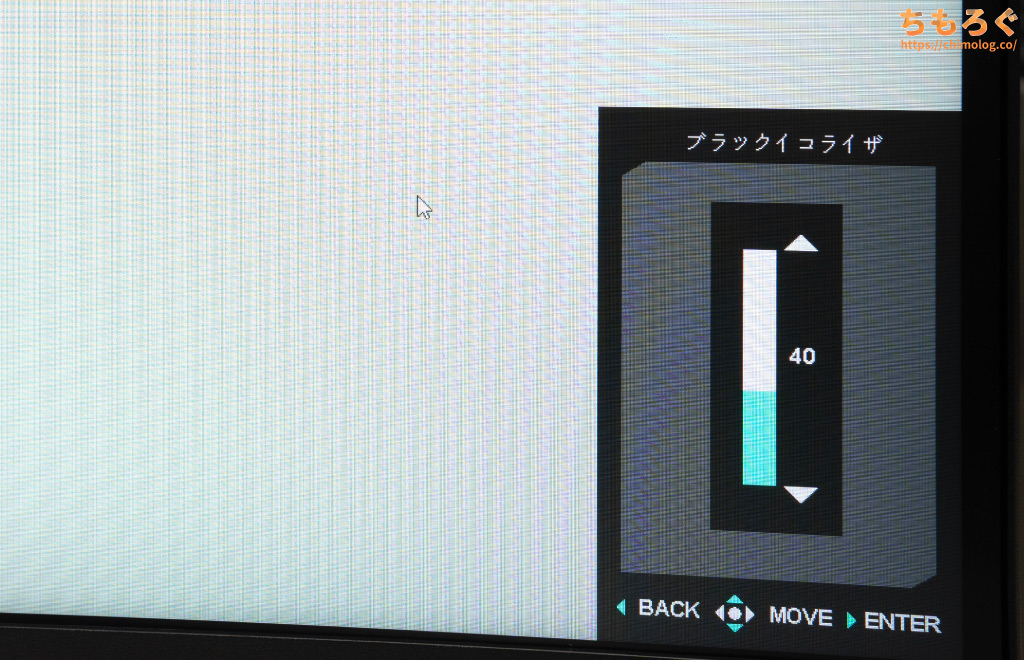


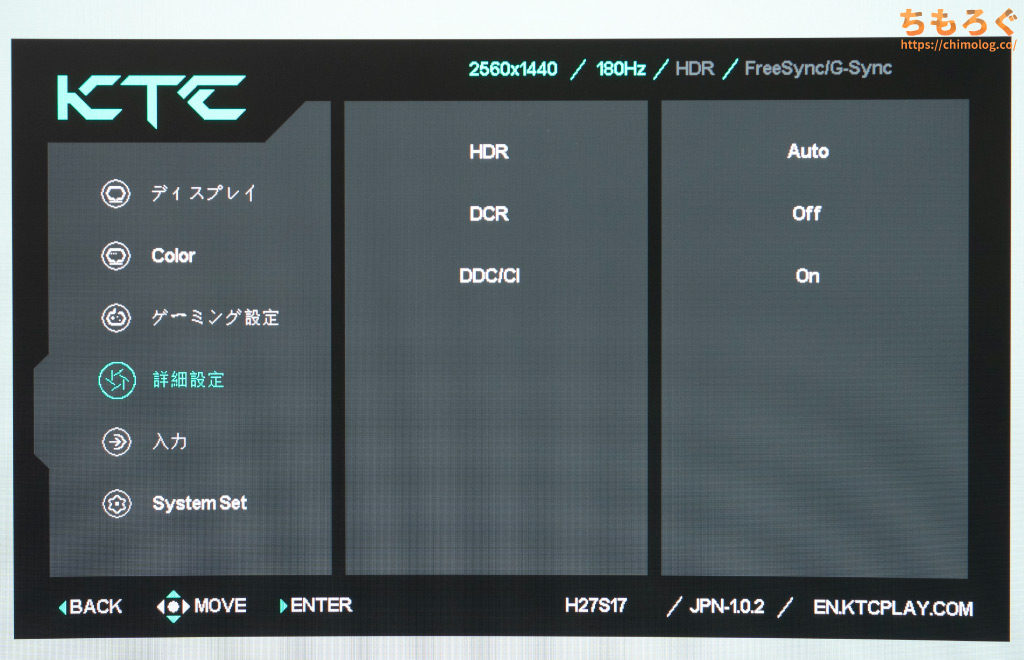
ASUSやBenQなど大手メーカーで見かける、項目ごとに分かりやすく整理されたフォルダ階層型のOSDレイアウトを採用しています。
5方向ボタンを右に倒して進む、左に倒して戻る・キャンセル、上下で項目の調整ができます。項目の決定も、右に倒して確定できて便利です。
OSD自体のレスポンスもかなり良好で、ストレスを感じずスムーズに設定が進みます。しいて言うなら、OSDメニューを開くためにボタンを押し込む必要があるくらい。
右に倒してメニューを開く、ならベストでした。
- ショートカットボタン(最大3個まで)
- プリセットごとに調整(やや困難)
5方向ボタンを倒してアクセスできるクイックメニューは初期設定から変更できますが、選べる項目は半分くらい。
プリセットモードごとの設定値はそれぞれ最後の数値が記憶されるものの、ガンマや色温度など肝心の設定値に限って「共通」です。プリセットごとに別の数値を記憶できません。
自分好みの設定を保存して使い分ける運用が難しいです。
| 消費電力 コンセントを経由して測定 | ||
|---|---|---|
| 表面温度 (サーモグラフィー) | 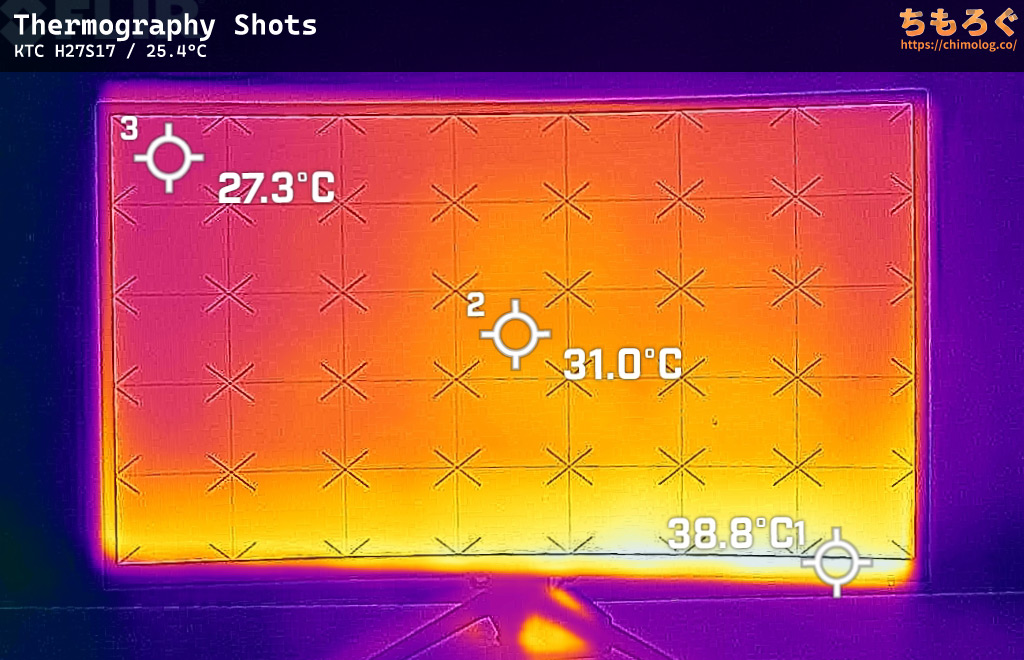 | 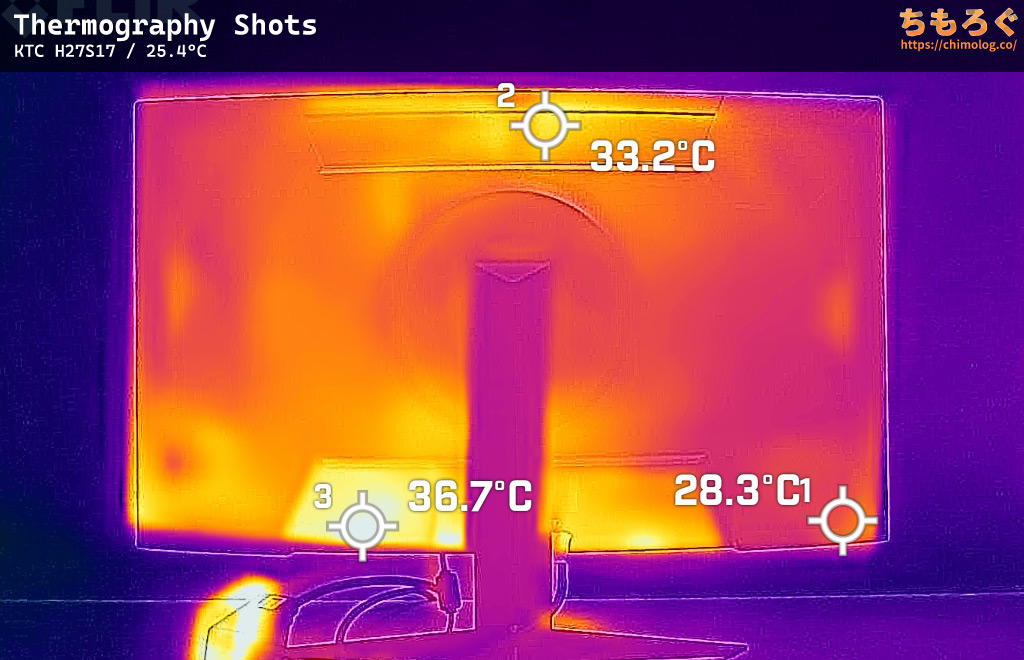 |
| SDRモード時 | 消費電力 (平均値) | 電力効率 (ワッパ) |
| 最大輝度 | 34.1 W | 10.0 cdm²/W |
| 300 cd/m² | 30.8 W | 9.8 cdm²/W |
| 120 cd/m² | 18.1 W | 6.6 cdm²/W |
| 最低輝度 | 14.3 W | 4.0 cdm²/W |
| HDRモード時 | 消費電力 (平均値) | 電力効率 (ワッパ) |
| ピーク輝度 | 34.1 W | 11.3 cdm²/W |
| 全白フラッシュ | 34.2 W | 11.3 cdm²/W |
| 面積50% | 34.3 W | 11.3 cdm²/W |
| 面積10% | 34.2 W | 11.3 cdm²/W |
KTC H27S17:価格設定と代替案
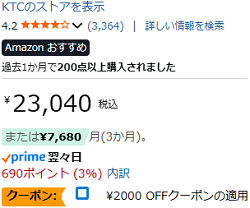
2025年11月時点、KTC H27S17の実売価格は約2.0~2.1万円です。
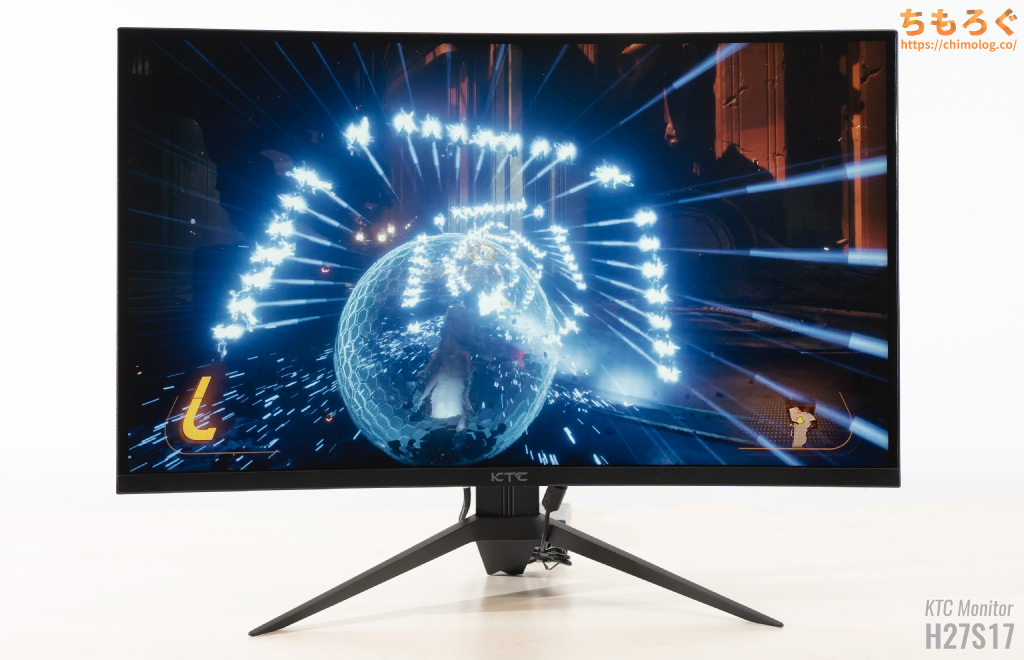
(競技ゲーを除き)割と快適な応答速度
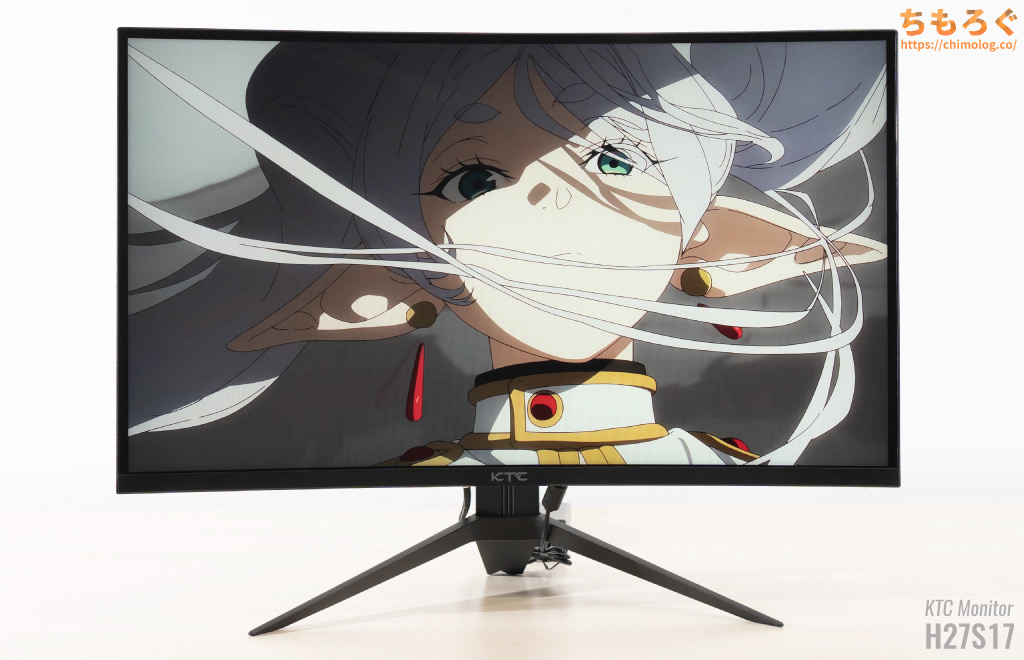
VAパネルでハイコントラストな映像美
おすすめ代替案(他の選択肢)を紹介
価格が近い代替案が「27G2R」です。
H27S17よりわずかに高画質なFast IPSパネルを使ったWQHDゲーミングモニターで、応答速度はもっと速いです。
ただし、コントラスト比が著しく下がってしまうため、シンプルに映像美を重視するならH27S17のままで良い予感。
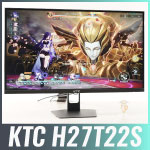
H27S17の姉妹モデルです。VAパネルをIPSパネルに置き換えたバージョンですが・・・、画質(色域)もコントラスト比もH27S17に劣っています。
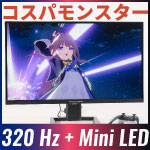
価格が一気に2倍以上もしますが、ほとんどの用途で完全な上位互換が「TITAN ARMY P275MS+」です。
定価5万円ちょっとで量子ドット + Fast IPS + Mini LED(1152ゾーン分割)パネル搭載。HDR認証は取っていないけど、筆者の実測テストでDisplay HDR 1000に合格できる性能を確認済み。
選べる3つのHDRモードがあり、そのうち1つが恐ろしく高精度に校正済みで、箱から出してそのまま使えます。
映像美だけでなく競技性も攻めています。最大320 Hz対応、本物のHDMI 2.1(48 Gbps)ポートにより、PS5やSwitch 2対応もパーフェクト。
FPSゲームで重視される残像感の少なさを改善する、黒挿入モード「DyDs」に対応し、ASUS ELMB Syncに匹敵するクッキリさと明るさを実現します。
WQHDでおすすめなゲーミングモニター
最新のおすすめWQHDゲーミングモニター解説は↑こちらのガイドを参考に。
WQHDでおすすめなゲーミングPC【解説】
予算に余裕があれば「RTX 5070」を搭載したゲーミングPCがおすすめです。
平均的にRTX 4070 Ti相当、相性の良いゲームならRTX 4070 Ti SUPERすら超えるゲーム性能を発揮でき、WQHDゲーミングモニター用にコスパよし。
おすすめなゲーミングモニター【まとめ解説】



 おすすめゲーミングPC:7選
 ゲーミングモニターおすすめ:7選
 モンハンワイルズの推奨スペック
 Apex Legendsの推奨スペック
 Flight Simulator 2020の推奨スペック
 鳴潮(PC版)の推奨スペック
 原神(PC版)の推奨スペック
 タルコフの推奨スペック
 パルワールドの推奨スペック
 VRChatの推奨スペック
 Fortniteの推奨スペック
 Cyberpunk 2077の推奨スペック
 Stable Diffusionの推奨スペック
 【PS5】おすすめゲーミングモニター
 NEXTGEAR 7800X3Dの実機レビュー
 LEVEL∞の実機レビュー
 GALLERIAの実機レビュー
 【予算10万円】自作PCプラン解説
 おすすめグラボ:7選
 おすすめのSSD:10選
 おすすめCPU:10選
 おすすめの電源ユニット10選
 ゲーミングモニター解説
 おすすめゲーミングモニター:5選
 4Kのおすすめゲーミングモニター
 WQHDおすすめゲーミングモニター
 ゲーミングモニターの選び方を解説
 ゲーミングPC解説
 「RTX 5070 Ti」搭載ゲーミングPC
 「ツクモG-GEAR」実際に使ったレビュー
 「日本HP」のPCを安く買う方法
 「ドスパラ」でおすすめなゲーミングPC
 「フロンティア」のお得な選び方

 やかもちのTwitterアカ


 レビュー評価【特におすすめ】
 レビュー評価【おすすめ】
 レビュー評価【目的にあえばアリ】

5万円とか8万円とか高額の商品は性能関係なく値段で候補から外れますので、今回のような”激安品だけどこの部分我慢すれば十分使える”ということの方が私的には有意義なので今回のレビューは助かりました。
役に立ってよかったです
それにしても2万円でこれほどの性能が買えるなんて、HDR興味なければホントこれで良いんじゃないかなって感じでした
湾曲してるから一部の用途(イラストを描く、CADを使うとか)と相性が良くないけど、これはゲーミングモニターだし、別に大した問題でもなかった
このモニターは画面ズレがかなり生じると聞いたのとがあるのですが、その現象は確認できましたのでしょうか?
具体的にどんな症状が分からないから、参考写真があれば役に立つかも。
少なくとも今回のレビューでは、奇妙な症状なかったです。
すみません写真の貼り方がわからないので動画のリンクになってしまいますが、
https://youtu.be/9FxDNHEN46w?si=wvg95JSF7CyU6ky8
この動画の3:25くらいにをその現象が見られます。
安く抑えるために我慢しなきゃいけない点がニッチ過ぎる気がするので、大半の人はこれでいいんだろうなって
ゲームガチ勢じゃなくて映画とかも楽しみたいって人には2万円近辺のVAモニターの選択肢大アリだと思います
今Amazonの在庫みたら2.8万だからちょっと値上がりしたなぁ
と思ってたら7000オフクーポンあったから実質2.1万だった
いつも参考にさせていただいています。
現在タイムセールで2.1万円でした。
アフィリンク付きで買わせていただきました。
M27T6をSwitch2用(オフラインゲーはまぶしいHDR)
これをPC(ネットゲーはHDRそんなに)
と使い分ける予定です。
27m2n3500nlこのenviaのモニターめちゃくちゃコスパ良いです湾曲じゃないh27s17
philipsだった
IPSとVAでは色の濃さから全然違うので画質重視で選ぶならVA一択ですね。(有機ELもいろいろ問題が残ってるし)
湾曲なら視野角の問題も無くなるし、そもそも湾曲の方が歪みが減って見やすいですし、もっと湾曲VAの選択肢が増えてほしいんですけどね…
最近買いましたがプラグは2ピンになってましたよ
アリエクのKTCオフィシャルからクーポン込み1.6万円で買えました。安価で良いモニターの紹介までしていただけてとても助かります。