GRAPHT THE SHOOTER 27″ Essential:レビューまとめ
(公開:2026/10/26 | 更新:2026/10/26)

「GRAPHT THE SHOOTER 27″ Essential」の微妙なとこ
- 平凡なコントラスト比
- パネルの均一性が普通
- 内蔵スピーカーなし
- 色域モードが不正確
(ΔE < 2.0をやや超過) - 初期設定の色温度がズレてる
(かんたんに修正できます) - HDRコントラスト比が伸びづらい
- エルゴノミクス非対応
(モニターアームは別売り)
「GRAPHT THE SHOOTER 27″ Essential」の良いところ
- 27インチでWQHD(ちょうどいい)
- 最大240 Hzに対応
- PS5で120 Hz(VRR)対応
- 応答速度が速い(IPSパネルとして)
- 入力遅延が非常に少ない
- 量子ドットで色域が広い(DCI P3:99%)
- 使えるゲーマー向け機能
- 残像軽減「MPCS TECH」モード
- Display HDR 1000相当
- 扱いやすいOSD設定画面
- 便利なOSDソフトウェア対応
- メーカー3年保証
(ドット抜け保証は1年) - コストパフォーマンスが高い
(スタンドレス版が安め)
「GRAPHT THE SHOOTER 27″ Essential」は、高いコストパフォーマンスを維持したまま「eSports向けの競技性」と「画質オタク向けの高画質」を両立した、強くおすすめできるWQHDゲーミングモニターです。
応答速度に優れたFast IPSを最大240 Hzで駆動し、Mini LEDバックライトを利用したスキャン方式の黒フレーム挿入(残像軽減モード)を組み合わせ、480 Hz相当の「見た目」を可能にします。
残像感が少ない、クッキリ、明瞭とした映像です。敵プレイヤーを正確に捉えるうえで重要な性能です。
筆者のような画質にうるさいオタクからの攻撃に耐えるため、量子ドット + 直下型Mini LED(1152分割)+ Fast IPSパネルの3段重ねで対応します。
量子ドットで色の純度を高め、Mini LEDでHDRモード時のコントラスト比を高め、IPSパネルで広い視野角(色があせづらい)を確保します。
ただしライセンス費用を節約するため、VESA DisplayHDR認証をあえて取っていないです。・・・安心してください、実測値でHDR 1000級の画質を確認済み。
コスパだけなら中華ブランド(TCLやTITAN ARMYなど)も強いです。しかし、中国製の工業製品に忌避感を抱く日本人はまだまだ多数派であり、GRAPHTの地味なメリットです。

※詳細 → https://support.grapht.tokyo/hc/ja
日本企業の株式会社MSYが運営するブランドであり、標準3年保証と1年間のドット抜け保証が付属します。サポート担当者に日本人を採用していると、わざわざ製品ページに書く徹底ぶりです。


(SL = 価格が安い代わりにスタンドレス)

(M9C = モニターアーム同封モデル)
結論、GRAPHT THE SHOOTER 27″ Essentialは、予算3万円台の覇権WQHDモニターです。
自分でモニターアームを用意する前提の「SL版」と、GRAPHT純正のモニターアームが同封される「M9C版」が用意されている柔軟なラインナップ構成も地味に嬉しいポイント。
競技性を重視するコアゲーマーは、可動域が格段に広くなるM9C版をおすすめします。
- MSI MAG 274QPF X30MV レビュー(約4.6万円)
Rapid VAパネル(最大300 Hz)対応の上位互換スペックに見えますが、ローカル調光の制御は極めて「おざなり」です。せっかくのVAパネルを大手企業が台無しにする悪い見本にどうぞ。
- AOC Q27G4ZMN レビュー(約4.2万円)
Fast VAパネル(最大240 Hz)対応、もっとも脅威的なライバルですが、応答速度が遅くてスミア(黒いにじみ)が目立つので実態が微妙です。
- KTC M27T6 レビュー(約3.9万円)
HVAパネル(最大180 Hz)対応で悪くないスペックです。しかし、応答速度がハッキリ遅くて残像感が大きいし、ローカル調光の制御もそれほど優れていませんでした。
- KOORUI S2721PM レビュー(約3.6万円)
GRAPHT THE SHOOTER 27″ Essentialにとって意識されやすいライバルです。Fast IPSパネルで最大200 Hzまで対応、ゲーマー向け機能をフル装備、黒フレーム挿入の実装も上手です。
一方の難点が中華ブランド取り扱いな点。GRAPHTは日本国内の企業が運営しているし、メーカーサポートに日本人スタッフを置いているとアピールしています。
ほぼ同じ価格でリフレッシュレートが200 → 240 Hzに増え、サポートも期待できる観点から、S2721PMの立場はやや弱体化しました。
- Xiaomi G Pro 27i レビュー(約3.4万円)
「安い」以外に取り柄がない旧世代Mini LEDです。PQ EOTFが派手にズレているため、筆者がブログで配布している3D LUTプロファイルを適用する前提になっていて、ゲーミングPC(Windows)必須です。
「GRAPHT THE SHOOTER 27″ Essential」の用途別【評価】
| 使い方 | 評価※ |
|---|---|
| FPSやeSports(競技ゲーミング) 最大240 Hzまで対応し、応答速度も非常に高速です。 |  |
| ソロプレイゲーム(RPGなど) 量子ドットによる色鮮やかな映像でソロプレイゲームに没入できます。 | |
| 一般的なオフィスワーク テキストがくっきり鮮明に見え、完全なフリッカーフリーに対応。「sRGB」モードはそこそこ正確です。 | |
| プロの写真編集・動画編集 プロの写真編集や動画編集に耐えうる色域と輝度を備え、「DCI P3」と「AdobeRGB」モードを実装済みですが、色の精度がイマイチです。筆者が作成したキャリブレーション用のプロファイルを配布します。 |  |
| HDRコンテンツの再現性 Display HDR 1000認証に相当する性能です。Mini LEDモニターとして平均を上回る明るさを叩き出し、輝度の安定性も優れます。明るさ(PQ EOTF)精度は「HDR映画」モードに限ってそれほど悪くないです。「HDRゲーム」モードを選べば、やや暗くなる代わりにコントラストを稼げます。好みに合わせてHDRモードを選べる仕様です。おおむねHDRコンテンツの再現性が高いです。 | |
※用途別評価は「価格」を考慮しません。用途に対する性能や適性だけを評価します。
「GRAPHT THE SHOOTER 27″ Essential」レビューは以上です。
もっと詳しく測定データや比較データを見れば、他の代替案にするか、このままGRAPHT THE SHOOTER 27″ Essentialで即決する かヒントになるかもしれません。
GRAPHT THE SHOOTER 27″ Essential:画質レビュー
デフォルト設定の画質について
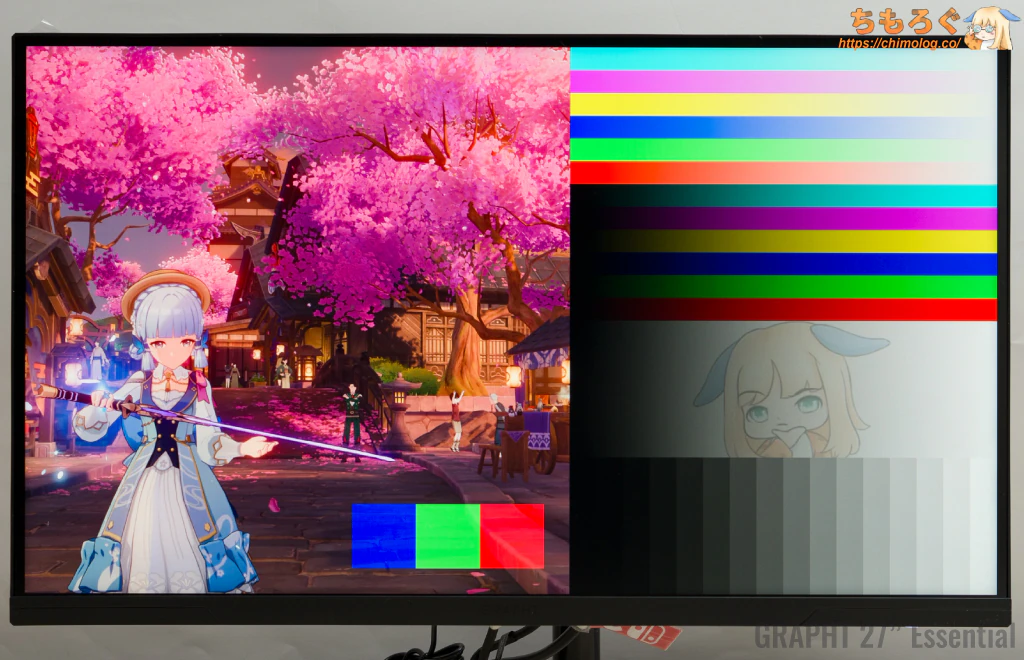
GRAPHT THE SHOOTER 27″ Essentialに電源を入れて、約30分待ってからデフォルト設定の画質を評価します。
| GRAPHT THE SHOOTER 27″ Essential(※クリックで画像拡大) | |||
|---|---|---|---|
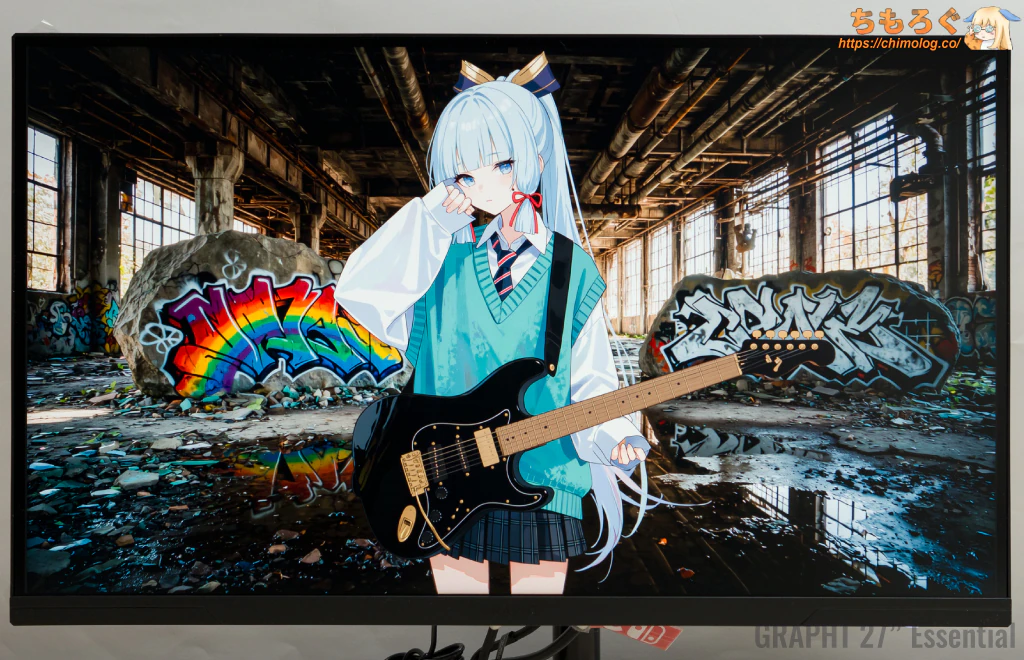 | 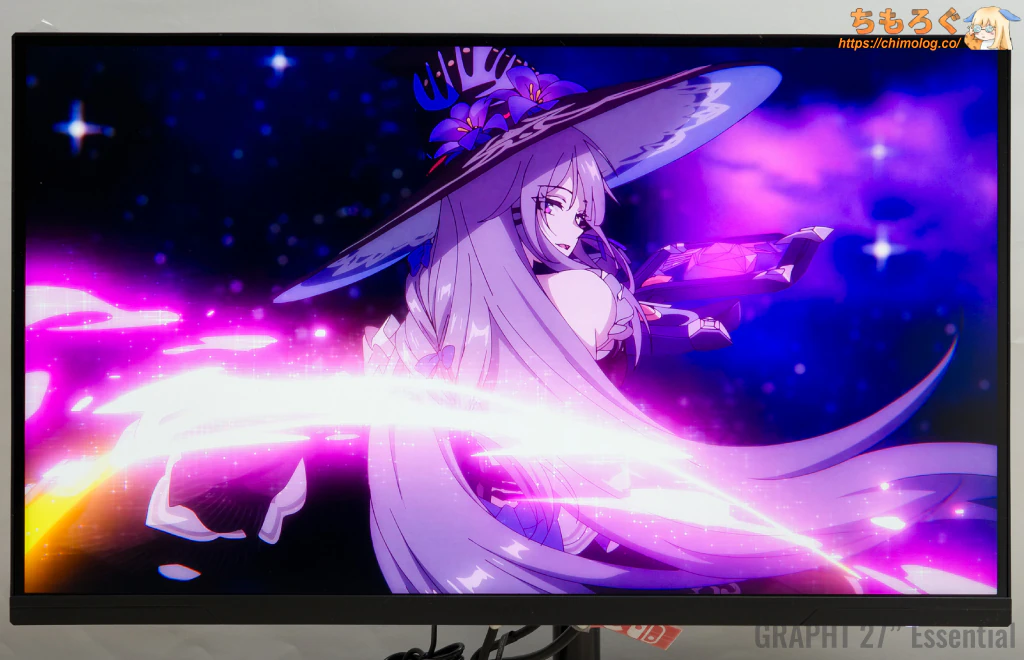 | 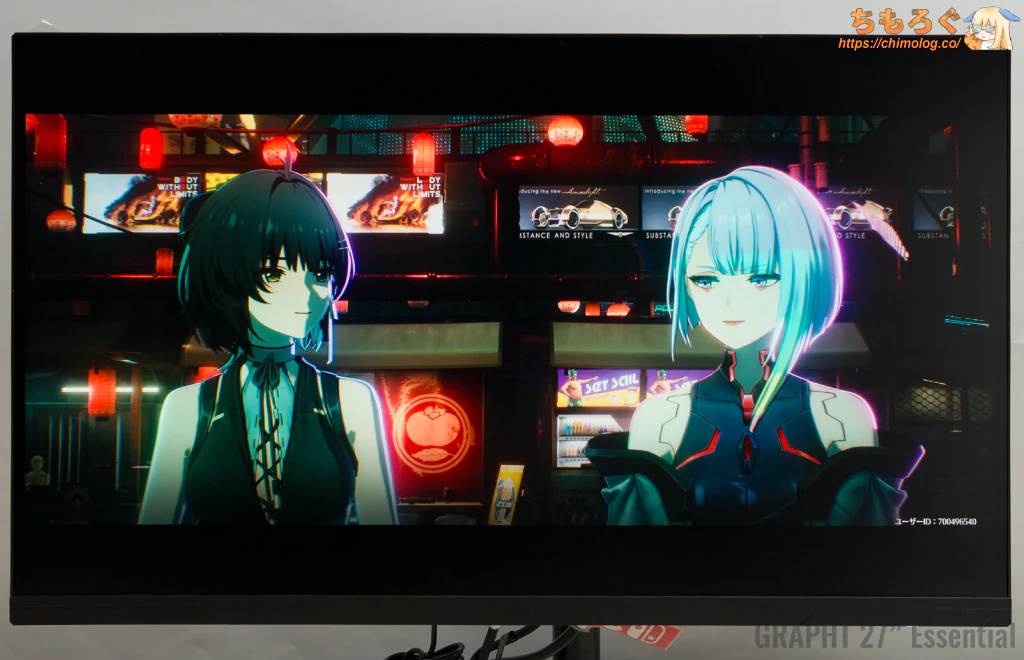 | 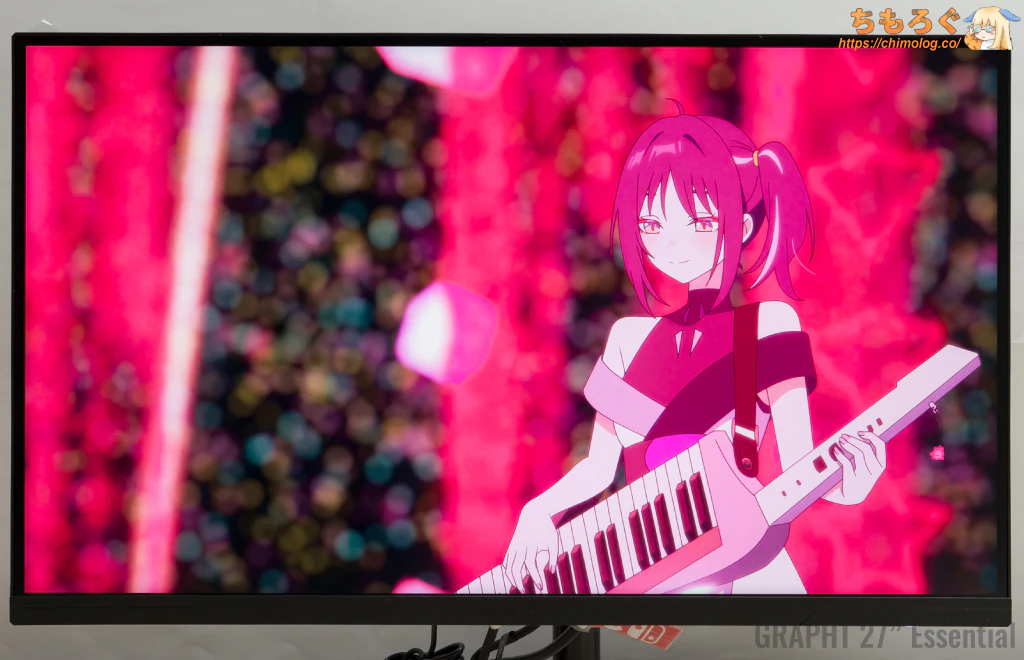 |
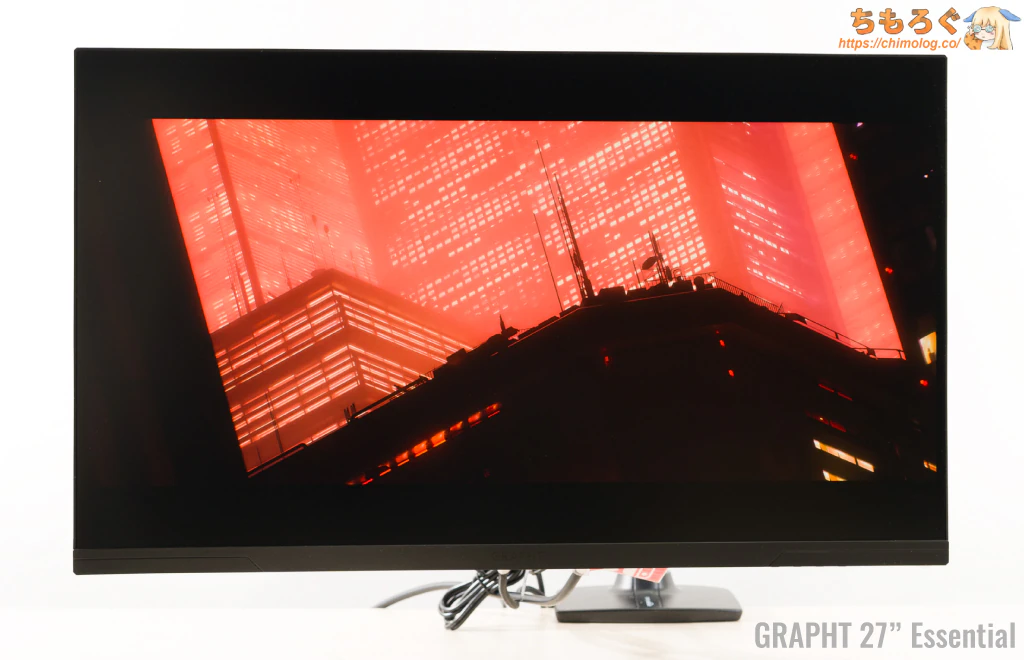
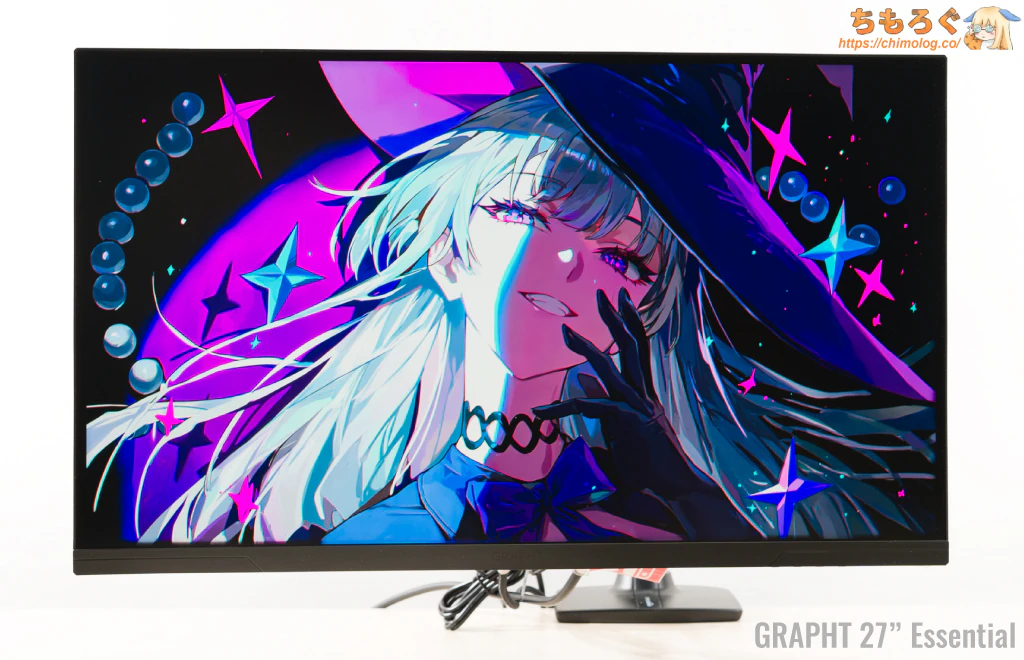
デフォルト設定はやや青色が強いので、以下のOSD設定で調整しました。
GRAPHT THE SHOOTER 27″ Essentialのデフォルト設定は、最近の中華製ゲーミングモニターによくある青色が強いチューニングです。そのままでも良いですが、気になるなら調整できます。
- プリセット:標準
- Local Dimming:オフ
- 明るさ:64~67
- 色温度:ユーザー設定
- R:49
- G:44
- B:45
リファレンスモニター(sRGB D65)と見比べながら、測定機材も併用して調整した設定値です。
| 手動で調整(※クリックで画像拡大) | |||
|---|---|---|---|
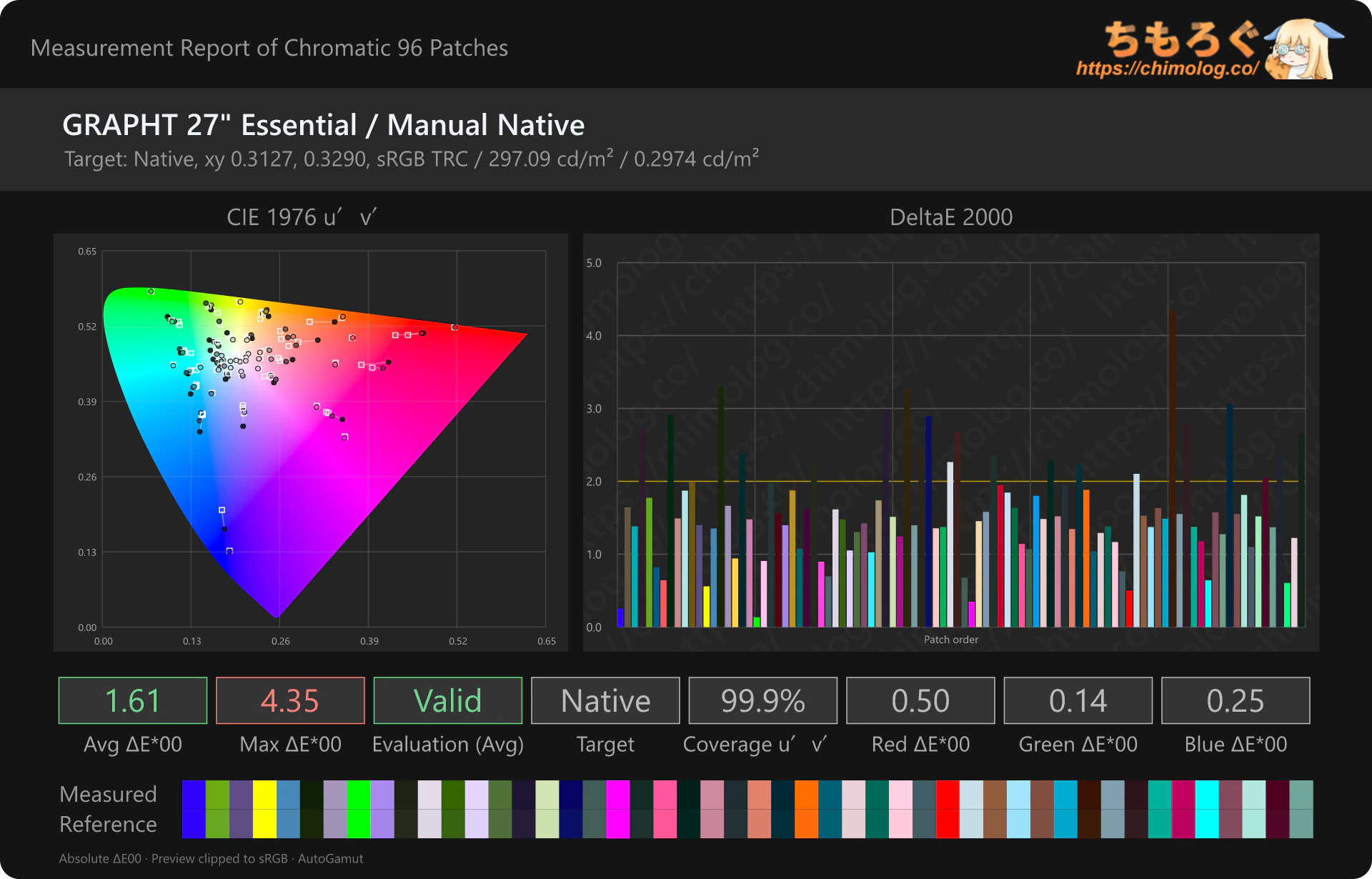 | 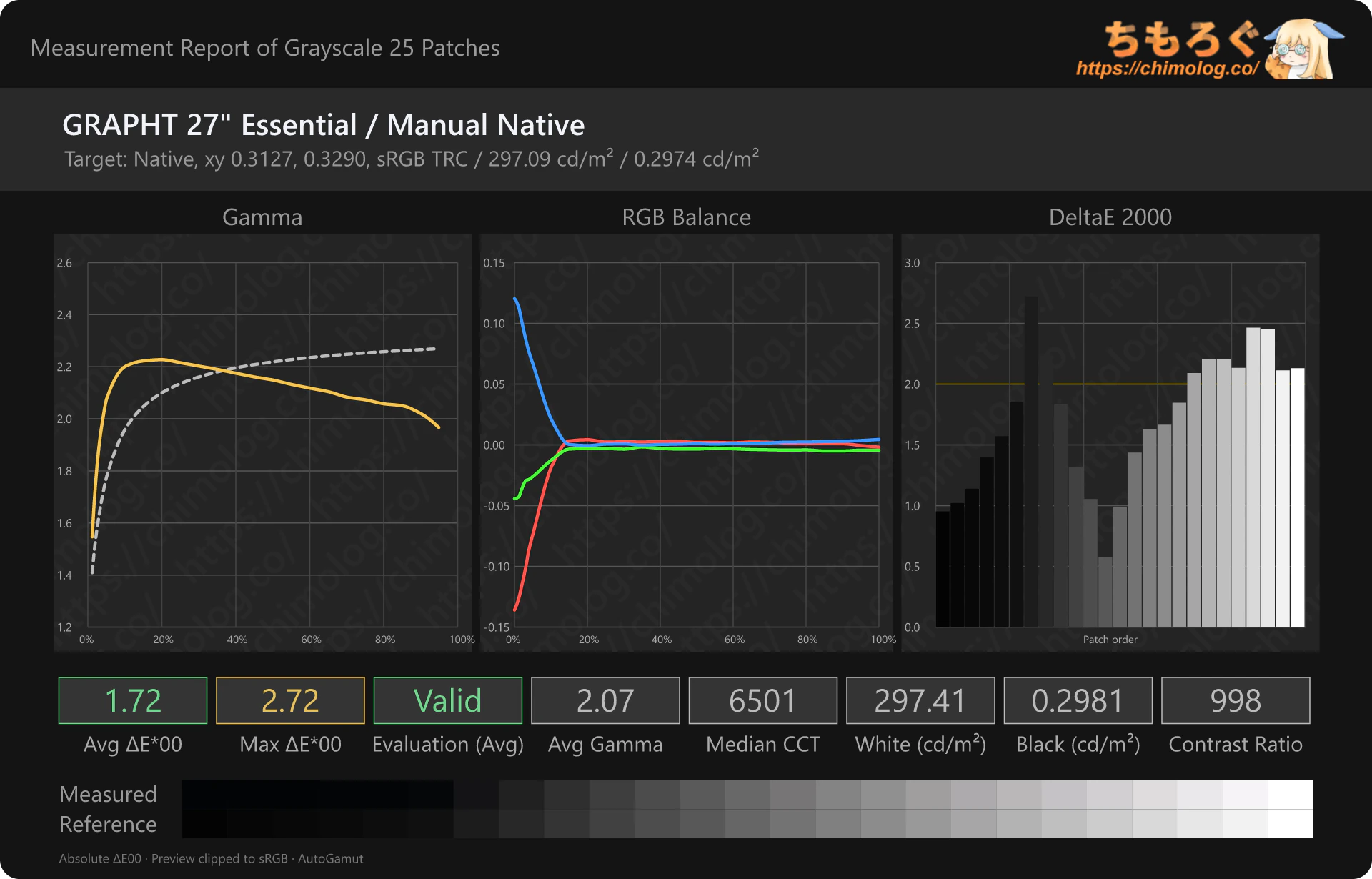 | ||
グレースケールを正常な状態に修正できました。鮮やかな色彩はあえて触れず、そのまま維持しています。
GRAPHT THE SHOOTER 27″ Essentialのデフォルト画質は、コントラスト感を意図的に強調したチューニングが施されています。
暗部をやや過剰に黒く見せて、白に近いハイライトを強めに表示します。明暗差がハッキリと出て、パッと見たときの印象が良いです。
標準的なsRGBガンマからズレているものの、ほとんどのPCゲーマーにとって、むしろ満足できる調整です。
実際に「画質を測定」して比較
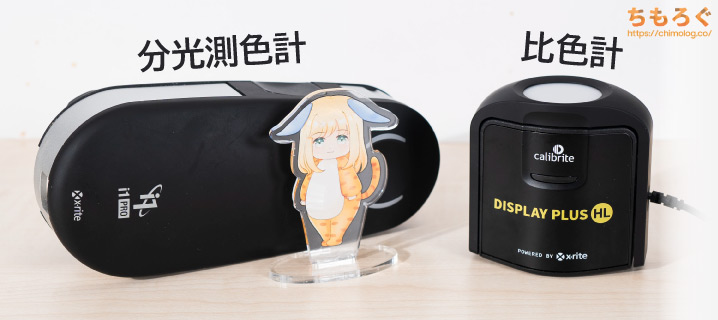
ちもろぐでは、2種類の測定機材を使って「GRAPHT THE SHOOTER 27″ Essential」の画質を深堀りします。
- 分光測色計:X-rite i1 Pro2
(Spectrophotometer) - 比色計:Calibrite Display Plus HL
(Colorimeter)
分光測色計を使って、比色計の測定誤差をキャリブレーションしてから測定を始めます。
ゲーミングモニターのパネル方式によって、画面から出ている波長パターン(RGBスペクトラム)が違います。
波長パターンを実際に測定する分光測色計と違い、比色計は波長を認識できないです。内蔵されたフィルター関数を用いて数値に変換します。フィルター関数と実測値がうまく近似していれば測定誤差は最小限です。
しかし、現代のゲーミングモニターは波長パターンが非常に狭く鋭くなっていて、フィルター関数との誤差がどうしても生じてしまいます。
誤差を修正する一般的な手法が「比色計補正(Colorimeter Corrections)」です。分光測色計で実測ベースの補正データ(FCVM法にもとづくCCMXプロファイル)を作り、比色計に適用して誤差を修正します。
たしかに分光測色計は測定精度が高いです。でも測定レンズがすごく小口径なせいで全体的な測定スピードが遅く、暗い色の測定精度がかなり悪いです。
低価格な割に大きなレンズを備える比色計なら、分光測色計より10倍くらい暗い色の測定が得意だし、全体的な測定スピードも約2~5倍ほど速いです。
だから分光測色計を使って比色計を補正してあげれば、分光測色計に近い測定精度を得ながら、より優れた暗部測定とスピーディーな測定が可能になります。
両方とも持っているなら使わない手はありません。
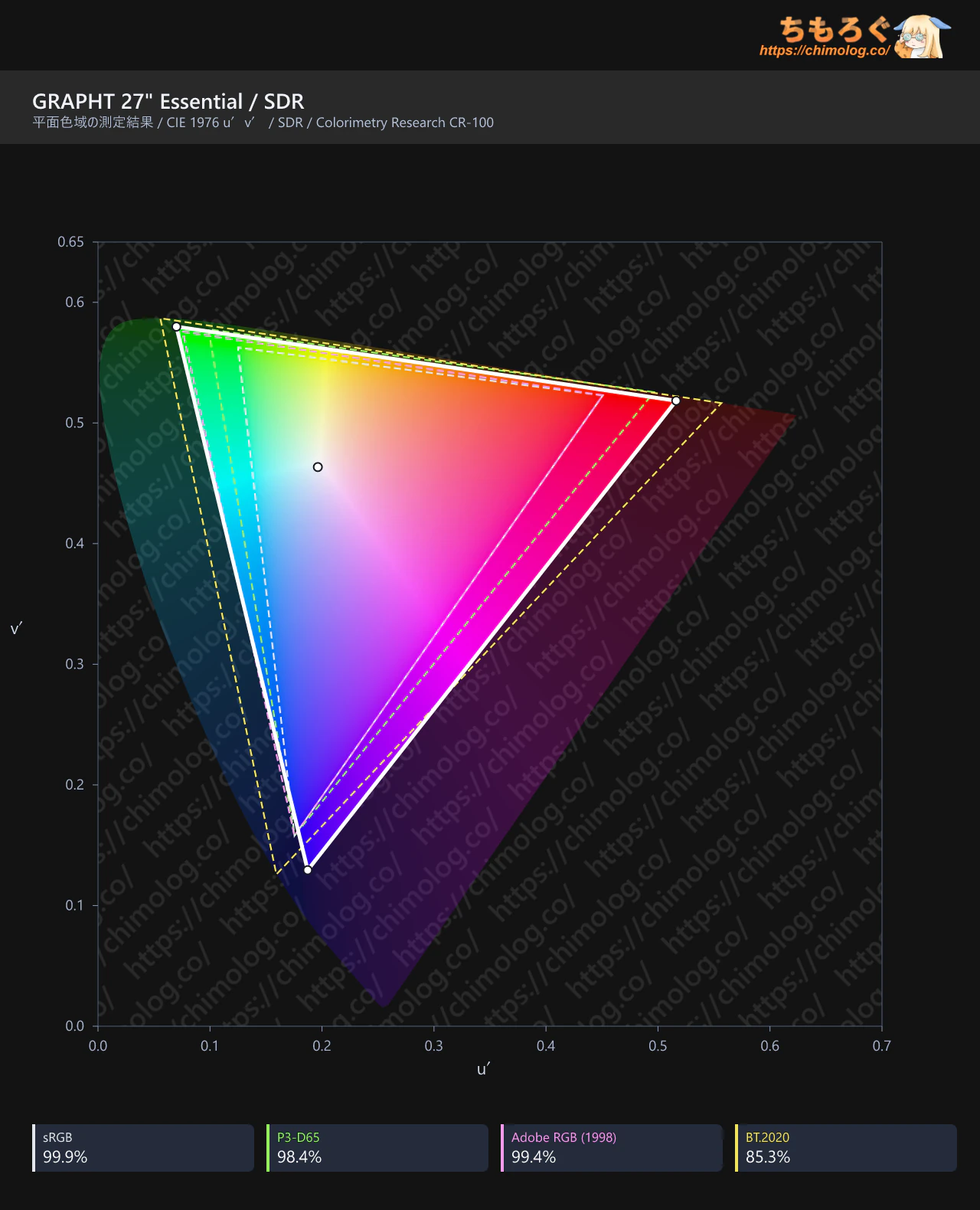
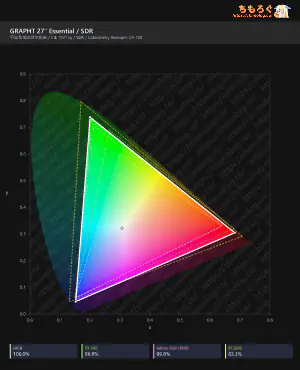
GRAPHT THE SHOOTER 27″ Essentialで表示できる色の広さを測定して、他の製品と比較したグラフです。
Rec.2020色域カバー率は約83%に達し、競合するライバルモデルと横並びです。非常に優れた色域ですが、量子ドットなら珍しくない性能です。
平均的な液晶パネルと明らかに色の純度(鮮やかさ)が違います。普通のゲーミングモニターから買い替えた場合、相当な確率で画質の違いを体感できます。
| 色域カバー率(CIE1976) | ||
|---|---|---|
 | ||
| 規格 | CIE1931 | CIE1976 |
| sRGBもっとも一般的な色域 | 100.0% | 99.9% |
| DCI P3シネマ向けの色域 | 96.9% | 98.4% |
| Adobe RGBクリエイター向けの色域 | 99.8% | 99.4% |
| Rec.20204K HDR向けの色域 | 83.3% | 85.3% |
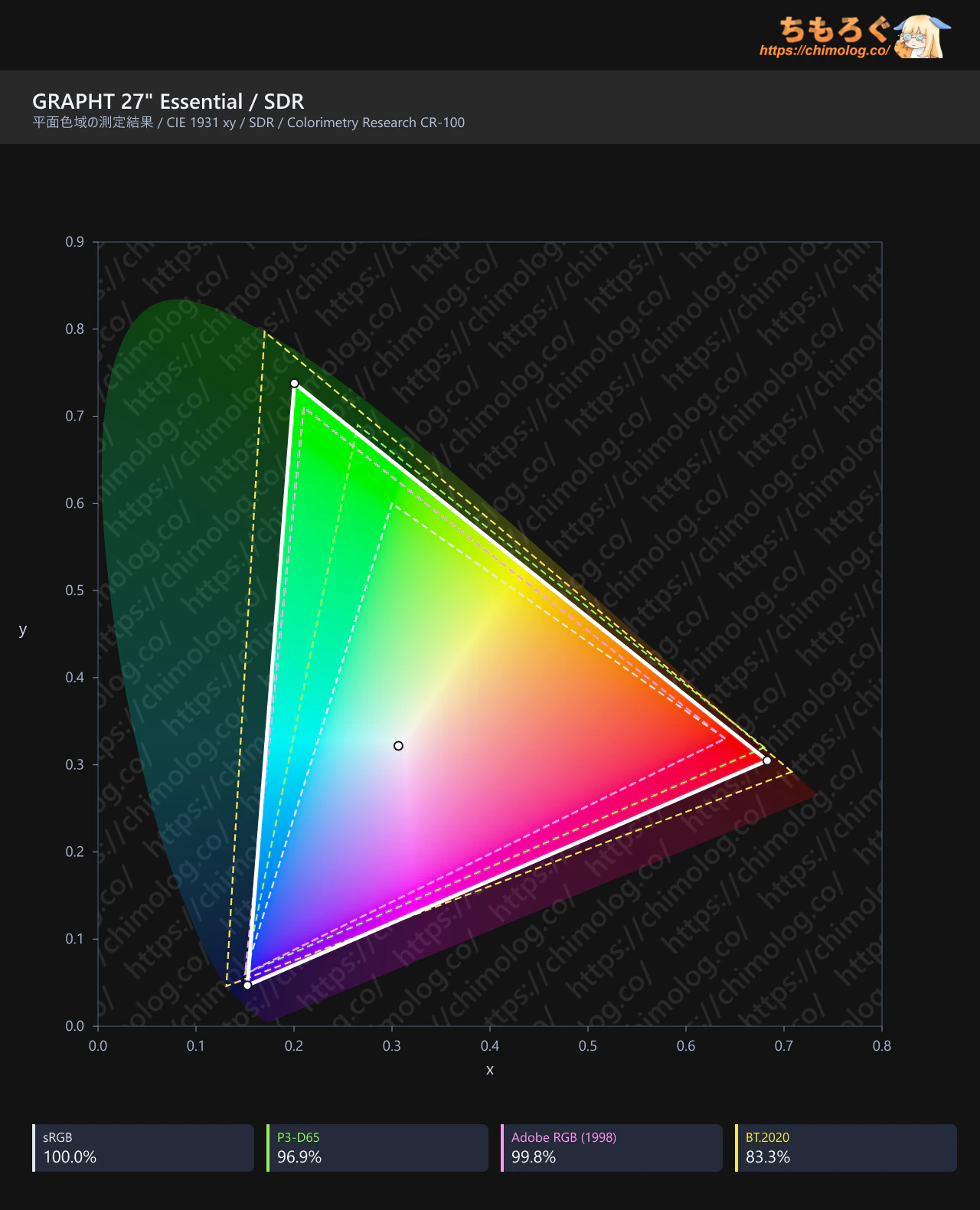
色域カバー率を示すxy色度図も確認します。
スタンダードな色空間で知られる「sRGB」で約100%をカバー。HDRコンテンツ、シネマ向けの色空間「DCI P3」は約98%カバーします。
プリントアウト(印刷)が前提のクリエイティブタスクで典型的な「AdobeRGB」色空間のカバー率は約100%です。
| 立体色域ボリューム(Gamut Rings) | ||
|---|---|---|
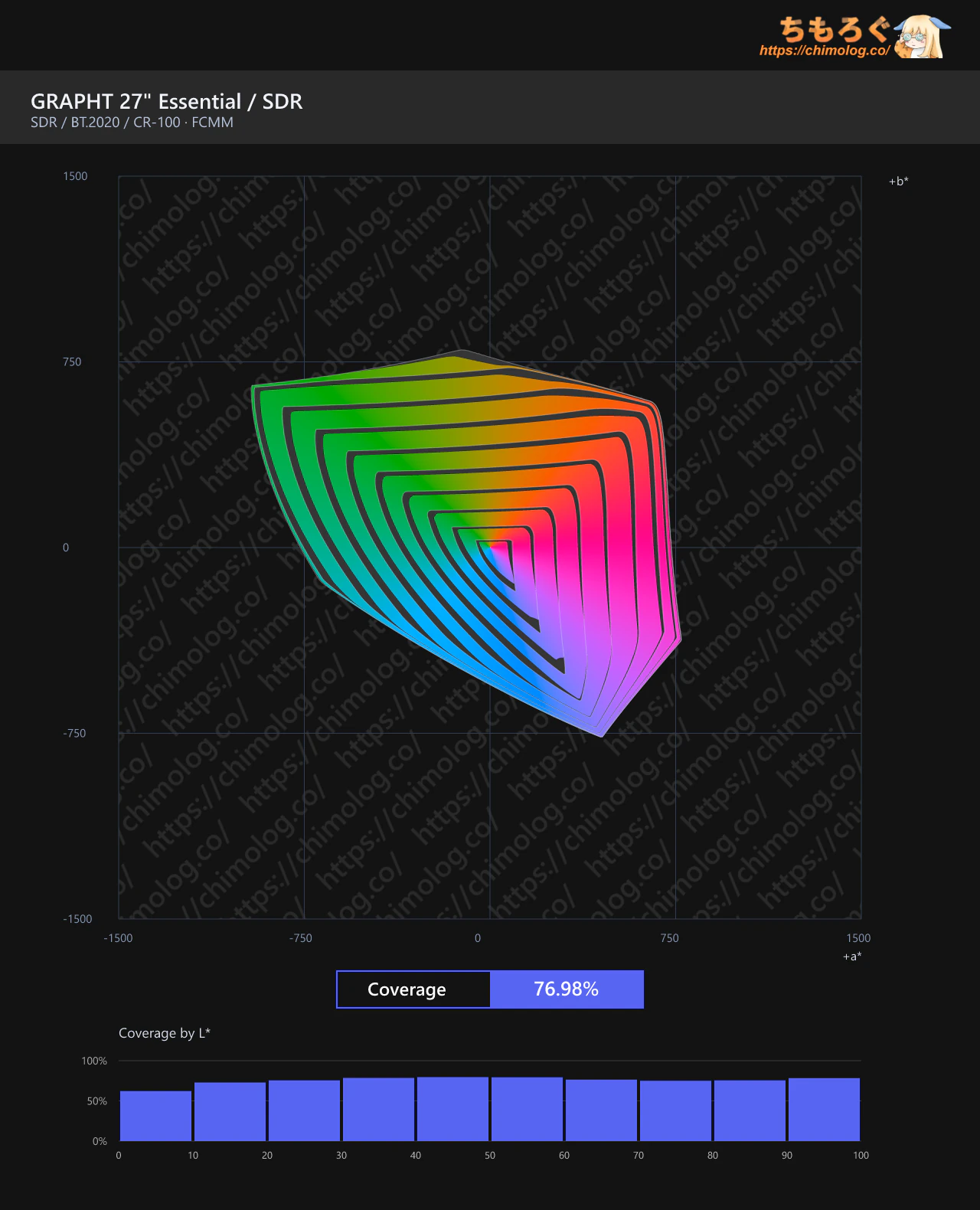 |
色の総量を示すGamut Rings図も確認します。「DCI P3」の総量が約96%ほど、「Rec.2020」は約77%に達します。
| 画面の明るさ ※クリックすると画像拡大 | |
|---|---|
| 明るさ:0% | 明るさ:100% |
 |  |
| 測定グラフ | 測定値 |
 |
|
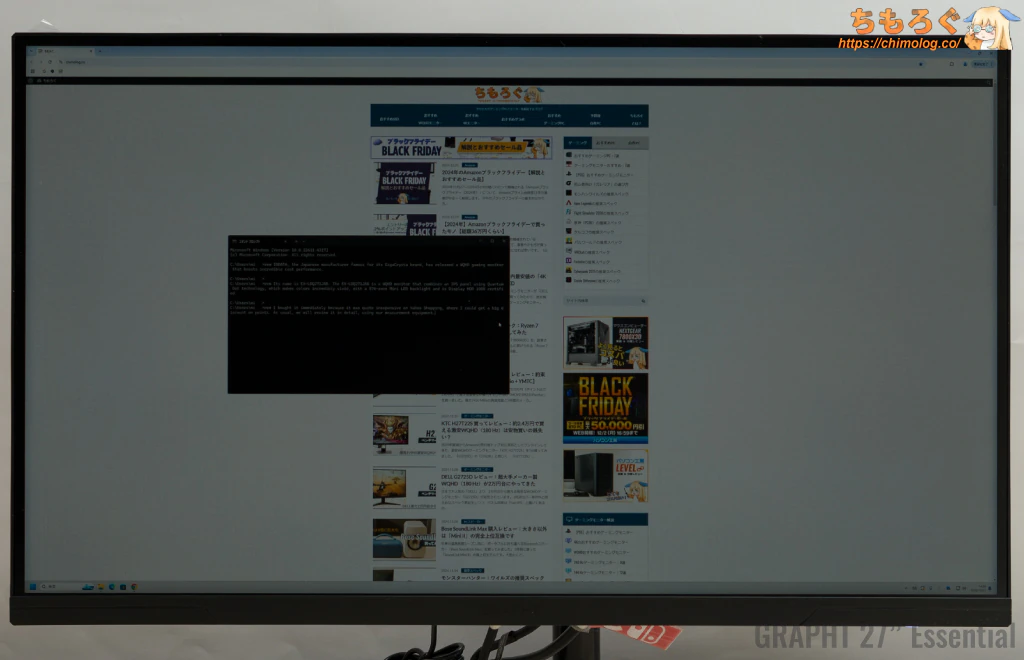
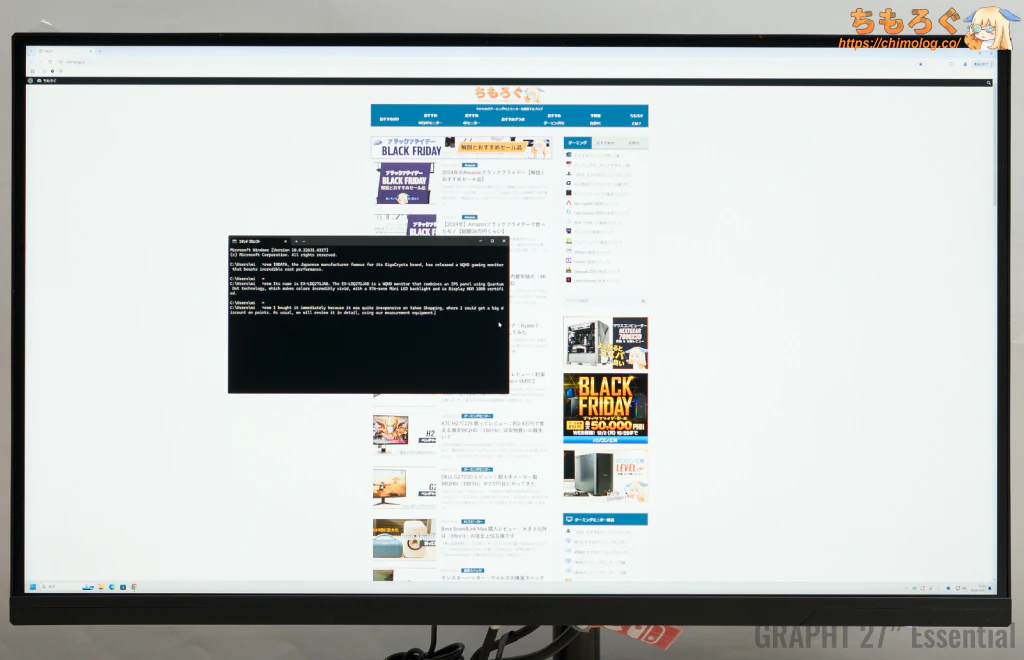
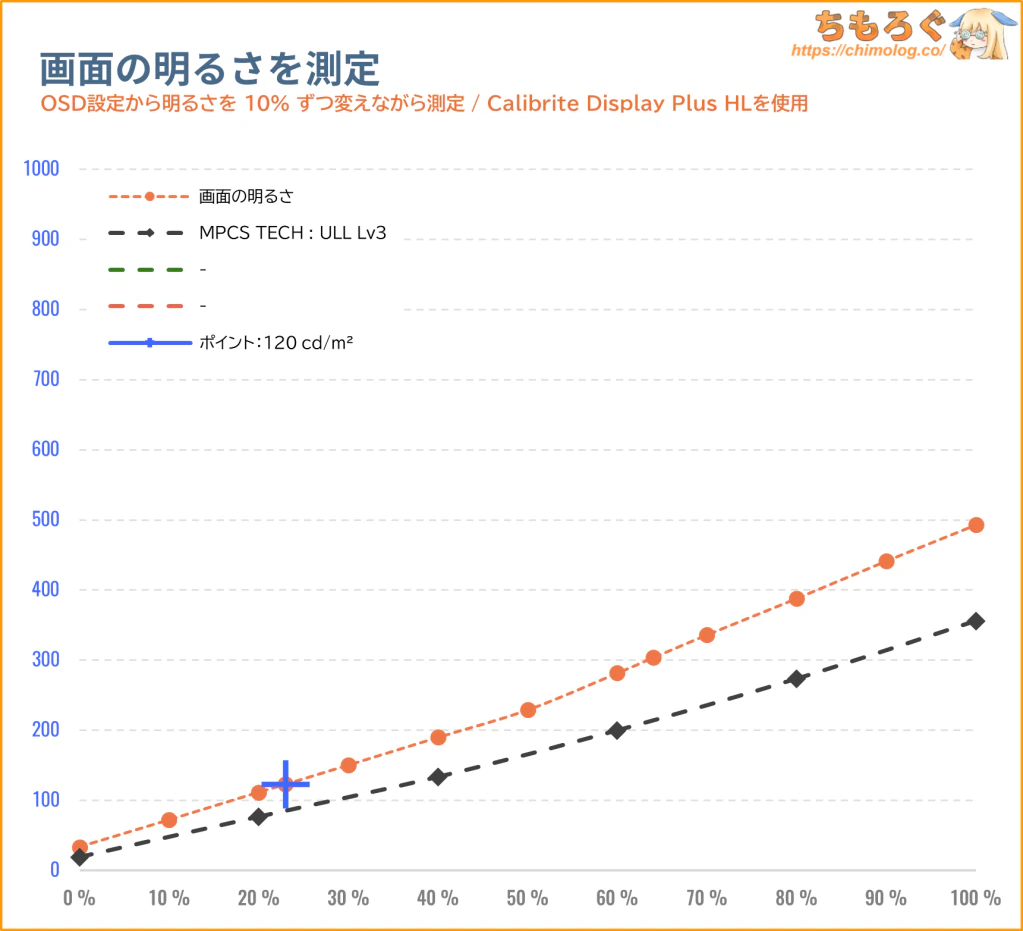
画面の明るさは100%設定で約500 cd/m2に達し、SDRコンテンツを見るのに過剰なほどの明るさです。
最低輝度(0%設定)は約34 cd/m2程度まで下げられます。暗い部屋でそこそこちょうどいい暗さに見えます。平均的なゲーミングモニター(40 cd/m²前後)と比べて悪くない最低輝度です。
眼精疲労などが理由で、夜間に暗い画面を好む人にとって便利不便な仕様です。
約120 cd/m²※は設定値23%でほぼ一致します。
※ キャリブレーションの目標値によく使われる数値です。個人的にかなり暗く見えるので使っていませんが、参考値として記載します。
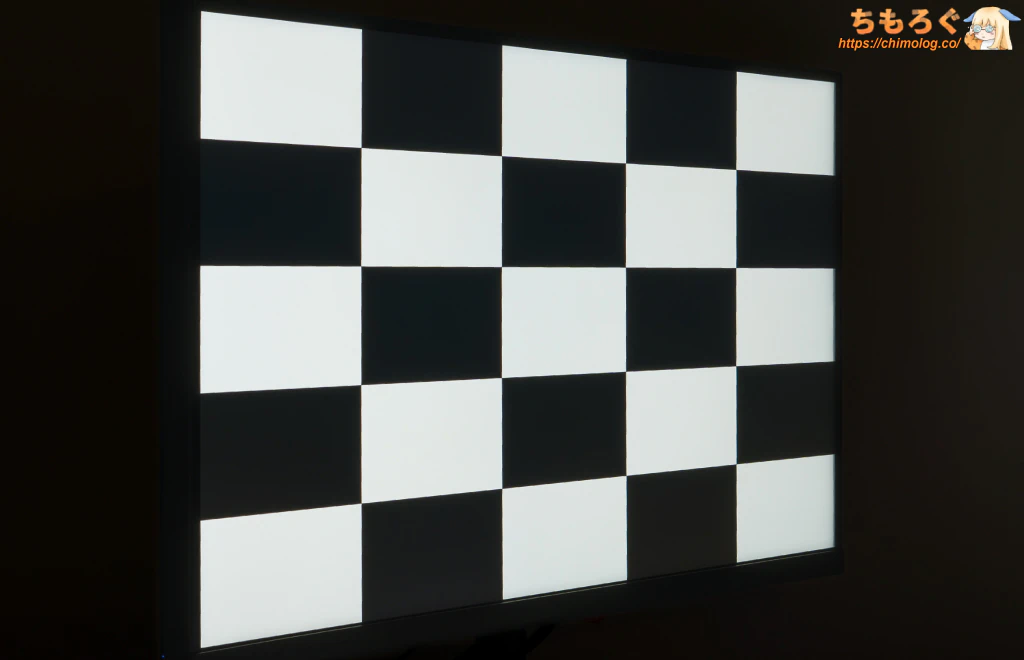
- 実測コントラスト比:1130:1
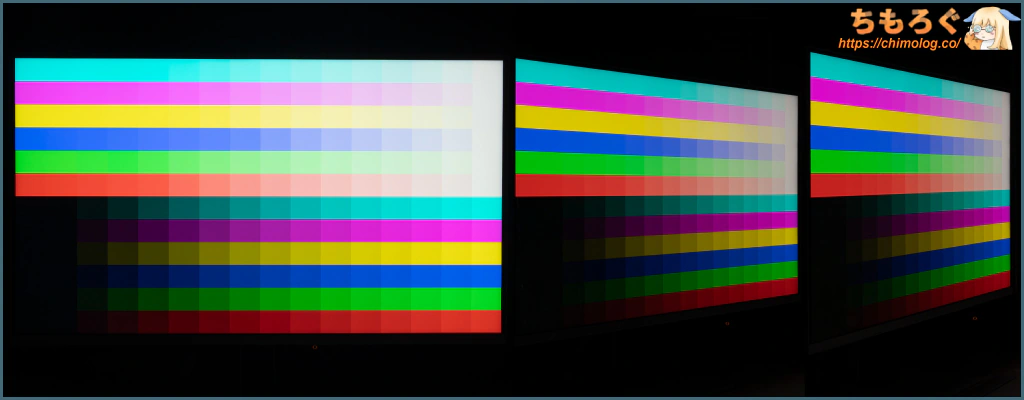
コントラスト比を写真で伝えやすくするため、暗室環境にて斜めの角度から撮影しました。人間の目での見え方を再現するために、Photoshop CameraRawを用いて調整済みです。
平均的な液晶パネル(1100:1)と同じくらいのコントラスト比です。
| 色ムラ(輝度ムラ) ※クリックすると画像拡大 | |
|---|---|
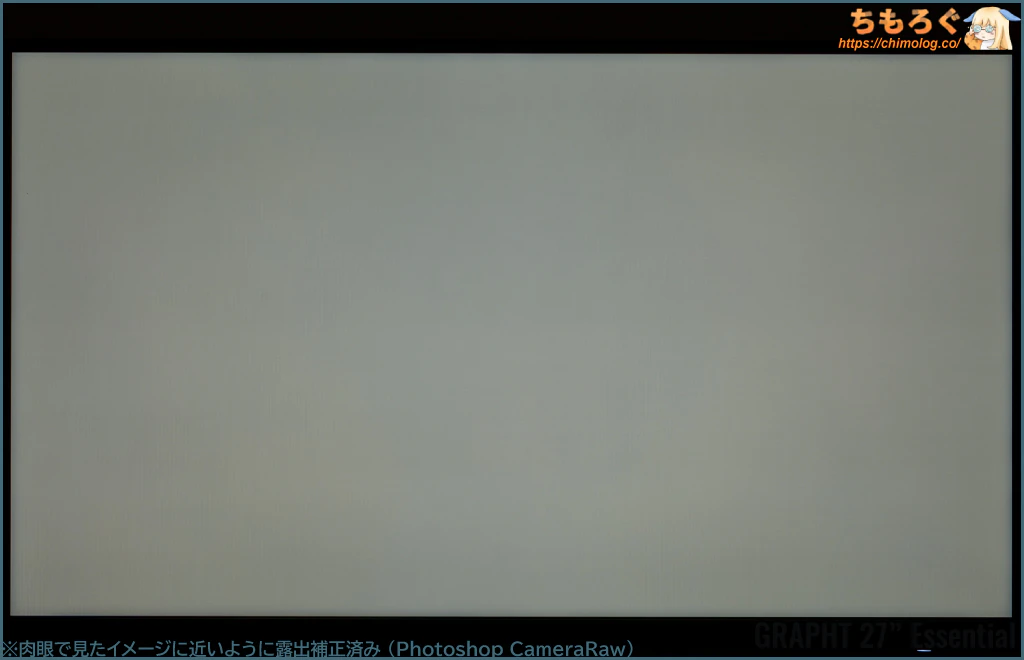 | 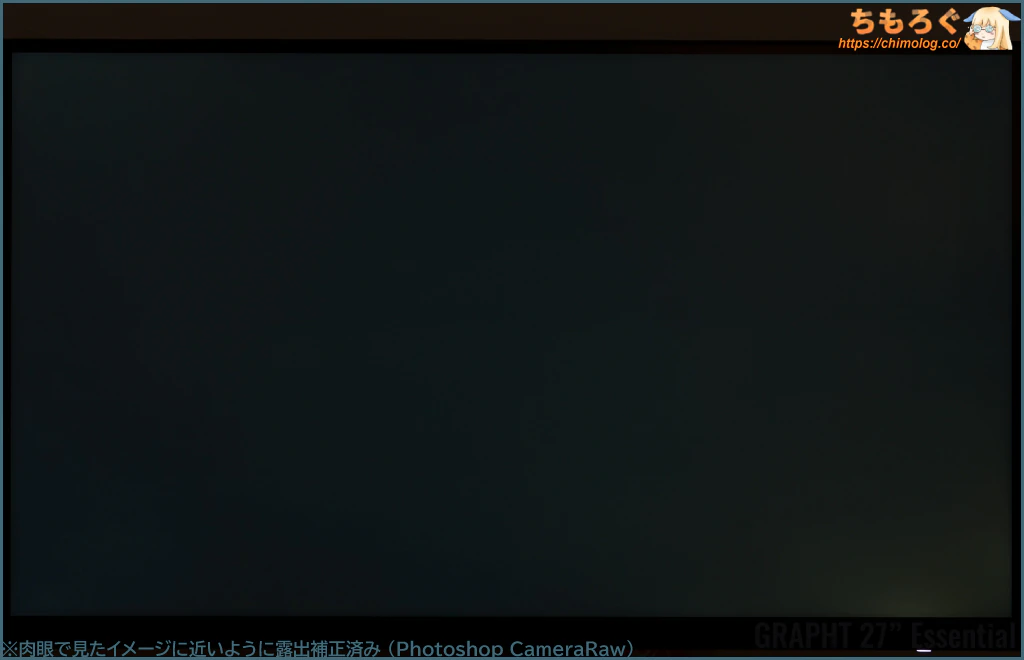 |
明るいシーンと黒に近いシーンを画面に表示して、真正面から色ムラ具合を撮影しました。
左側の写真(グレー50%)を見てわかるように、GRAPHT THE SHOOTER 27″ Essentialの輝度ムラは、直下型Mini LEDパネルの割にやや悪いです。
| 均一性 ※クリックすると画像拡大 | |
|---|---|
| 明るさの分布 (輝度ムラ) | 色温度の分布 (色ムラ) |
 |  |
|
|
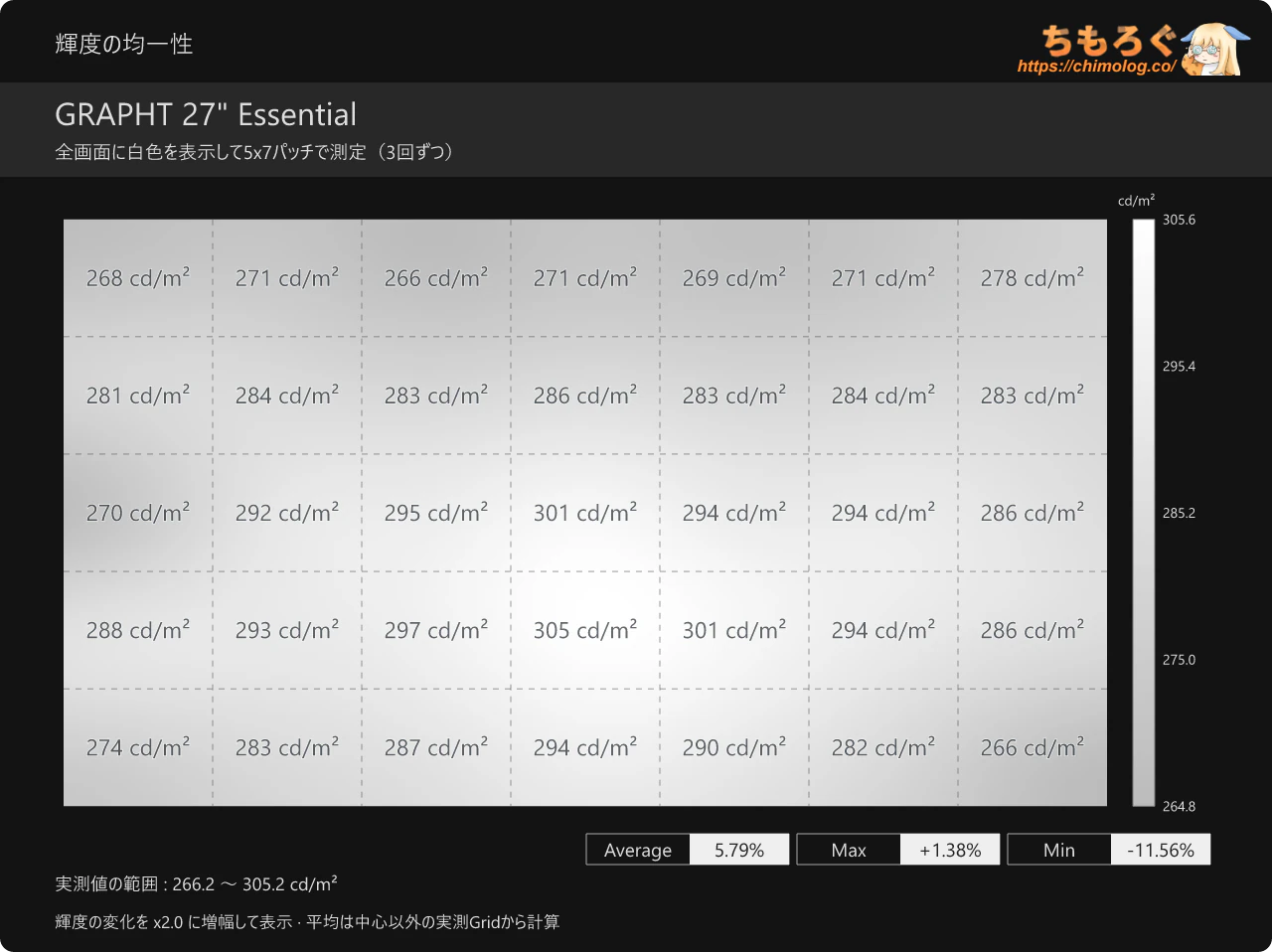
輝度ムラの実測値は平均5.8%です。ゲーミングモニターとして過去の平均値(6.4%)を超えている優秀な結果ですが、直下型Mini LEDバックライトとしては平凡なクラス。
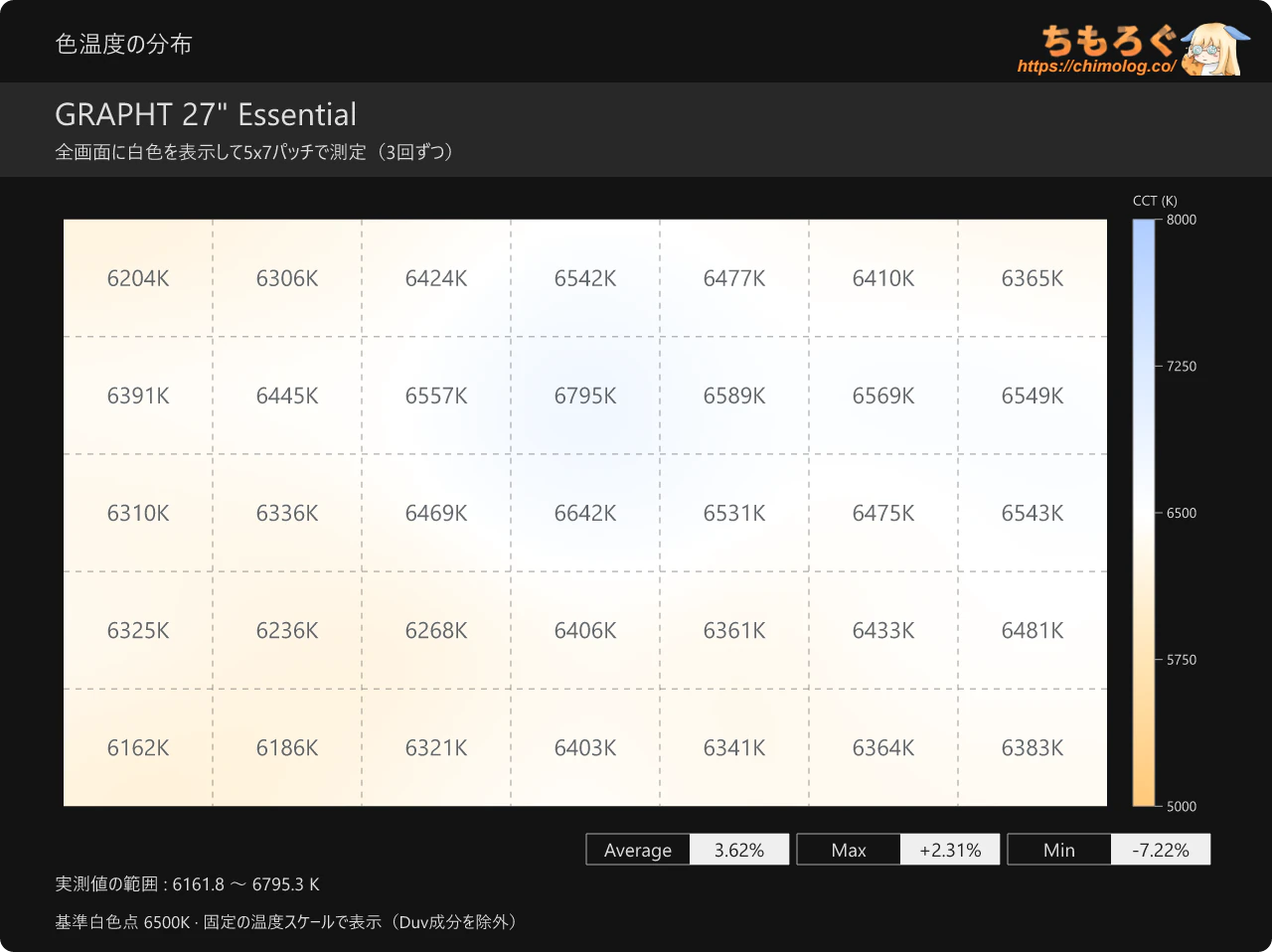
色温度の分布は平均3.6%とそこそこ普通の数値です。パネル中央から離れるほど暖色(ウォーム)に偏っています。
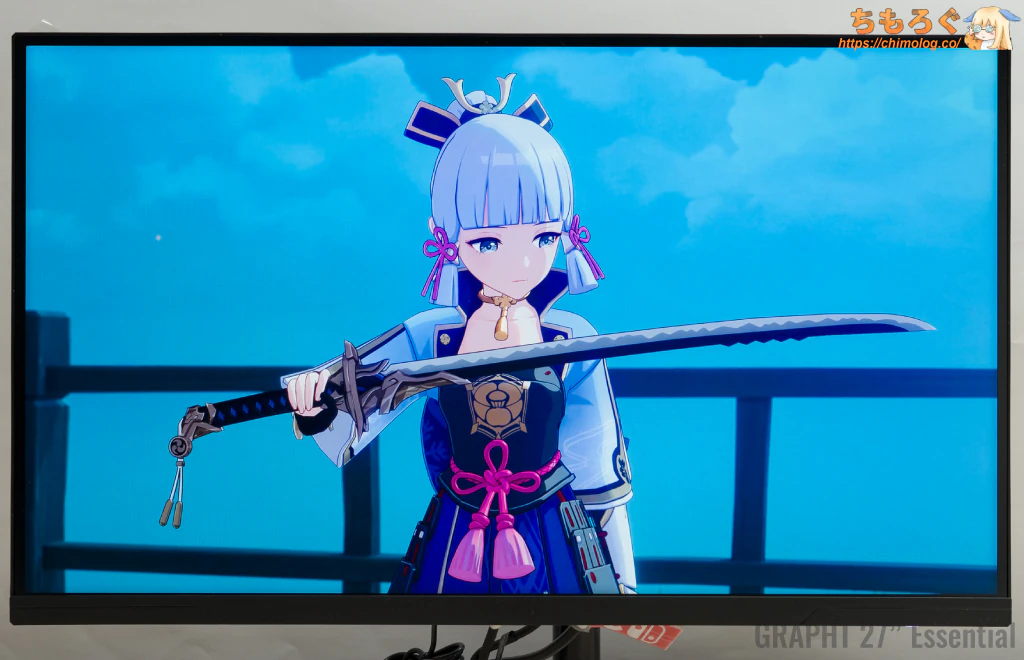
いつものショットで確認します。やはり、実際のコンテンツで色ムラが気にする可能性は低いです。
輝度ムラの比較データです。
| パネルの反射加工 (クリックで画像拡大) | |
|---|---|
| 明るい部屋 | 暗い部屋 |
 | 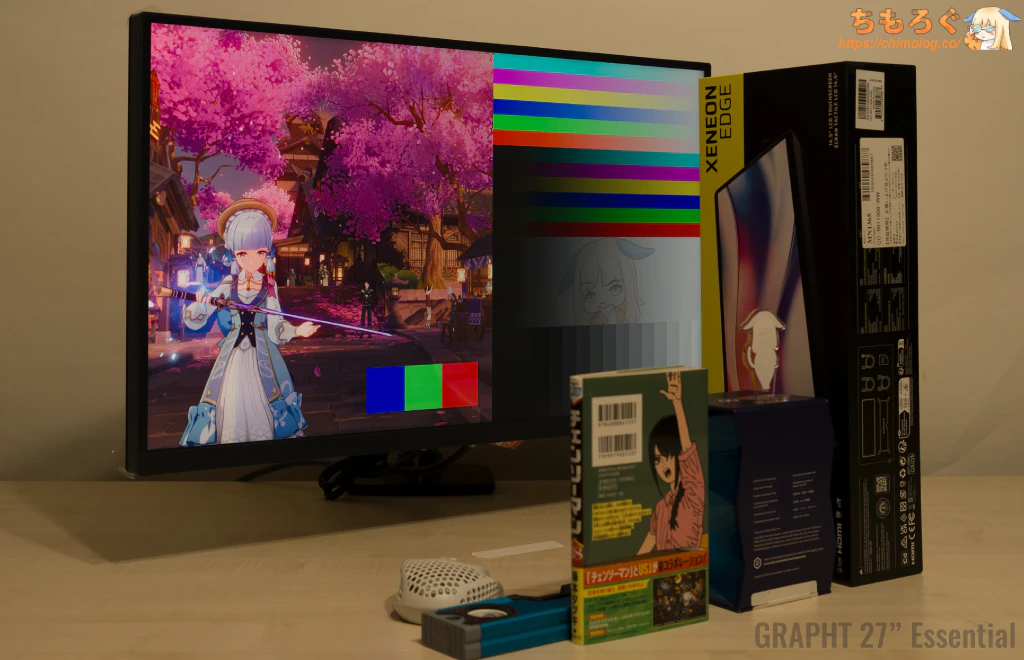 |
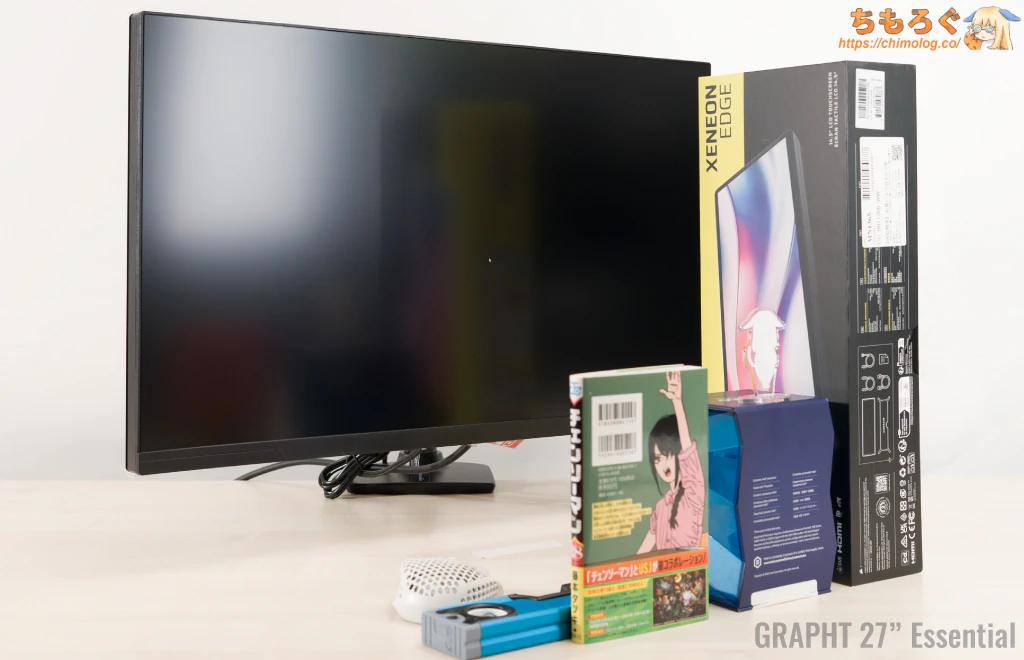 | 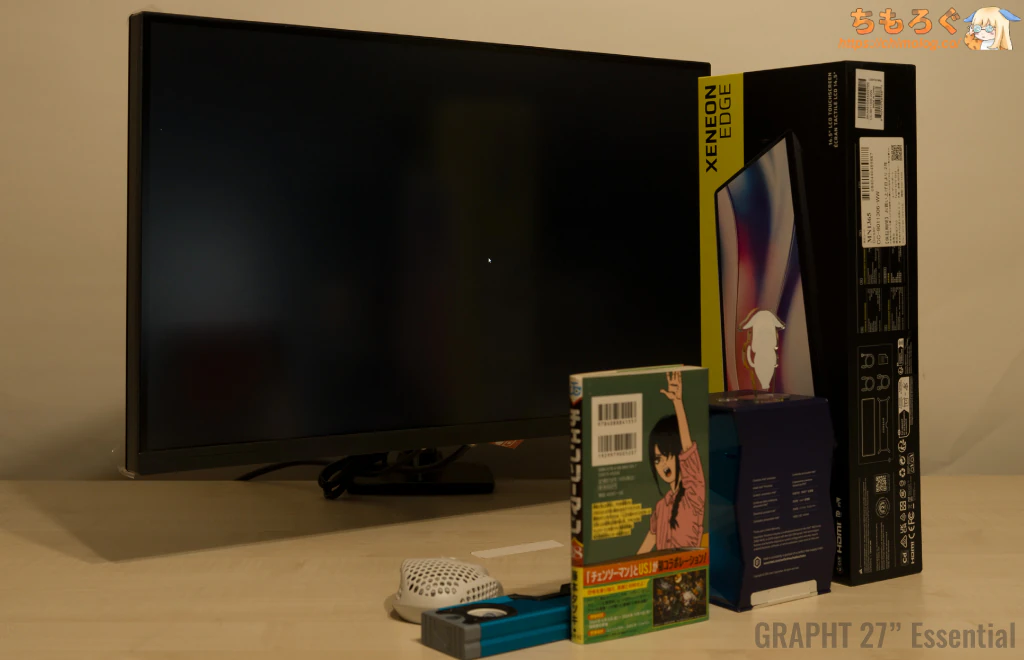 |
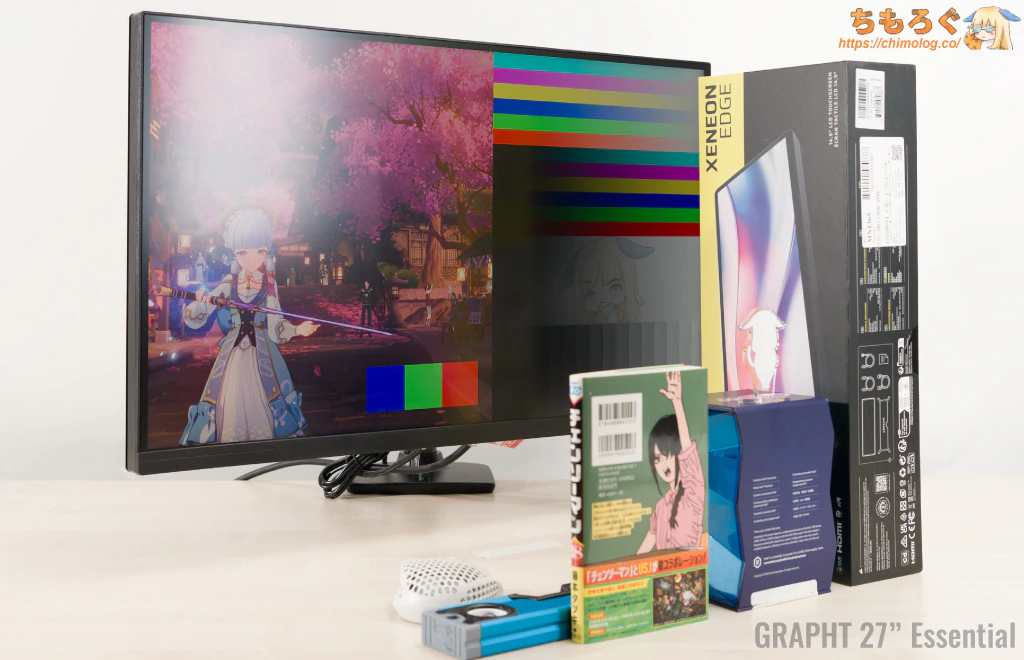
GRAPHT THE SHOOTER 27″ Essentialの反射加工をチェック。INNOCNやTitan Armyなど、中国Joint Innovation社で手掛けている、ややハーフグレア寄りのマットコーティングです。
透過性が高いから文字のにじみや色の白っぽさを緩和できます。一方で、反射率がそれほど良くないため、周囲の光が映り込みやすいです。
| 反射を比較(明るい部屋) ※クリックすると画像拡大 | |
|---|---|
| GRAPHT THE SHOOTER 27″ Essential (1.8% AR + 0% Haze) | |
| TCL 27C2A Pro (Matte) | 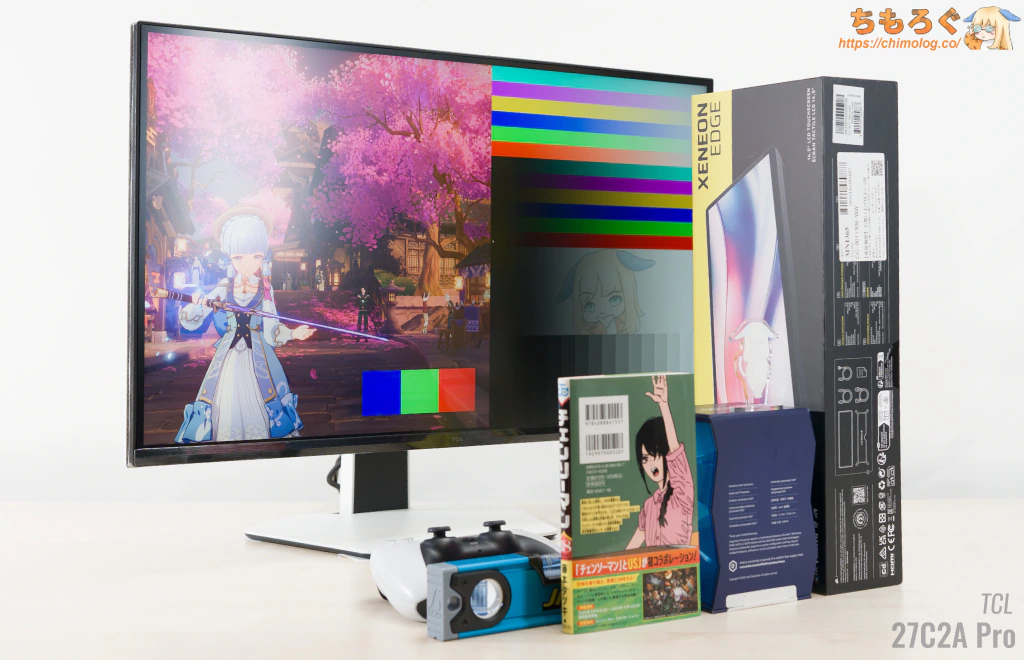 |
| INNOCN (1.8% AR + ATW) | 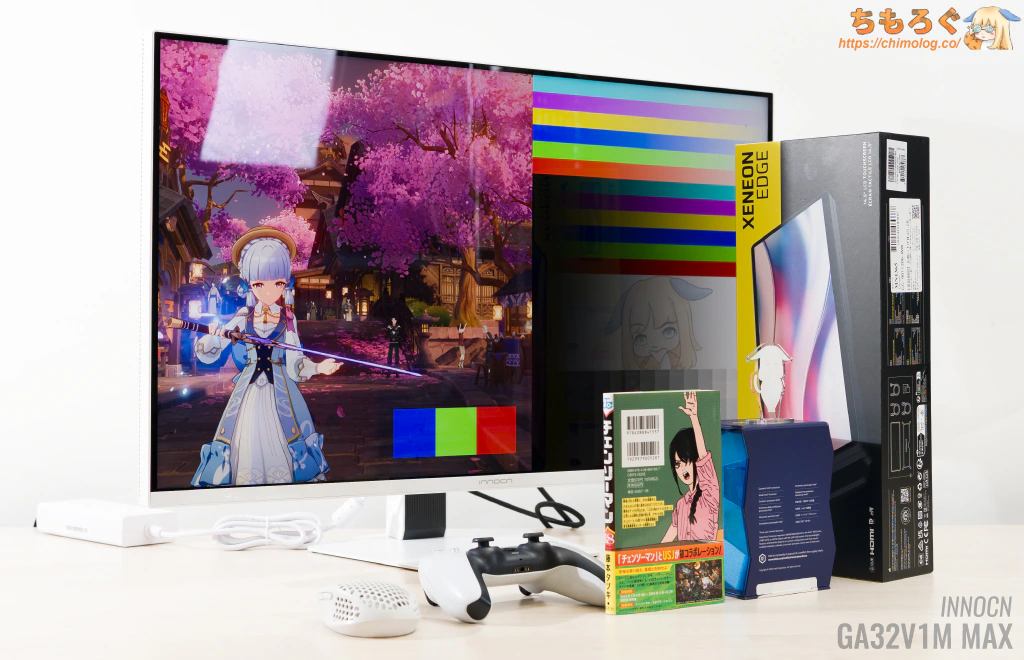 |
| ASUS (TrueBlack Glossy) | 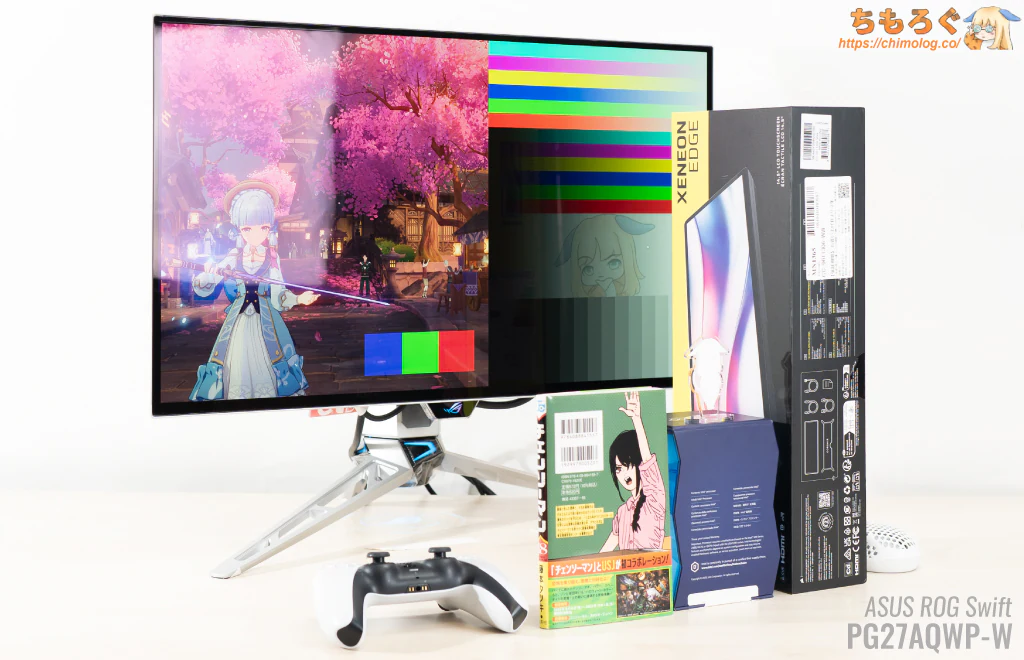 |
| LG (AG Matte) |  |
他製品のコーティングと比較します。
反射光量の強さに違いがしっかり見て取れます。基本的に、コーティング処理はおおむね価格(製造コスト)に比例します。3万円台の激安クラスに、豪華な低反射パネル(AG)は期待できないです。
| テキストの視認性 (クリックで画像拡大) | |
|---|---|
| 文字のドット感 (密度:163 ppi) | 実際の表示例 (距離:30 cm) |
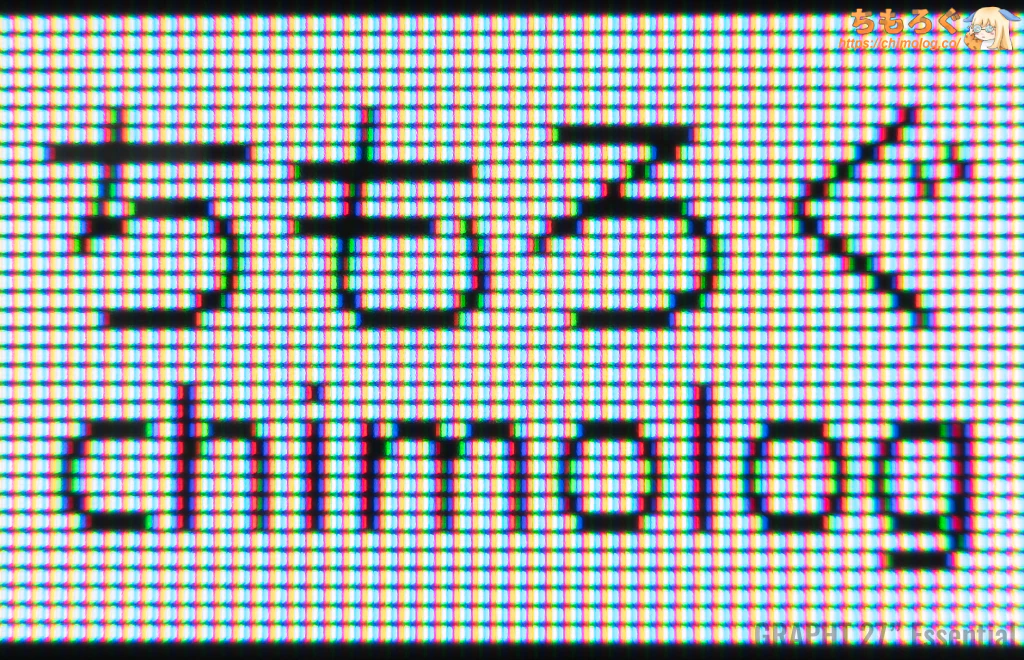 | 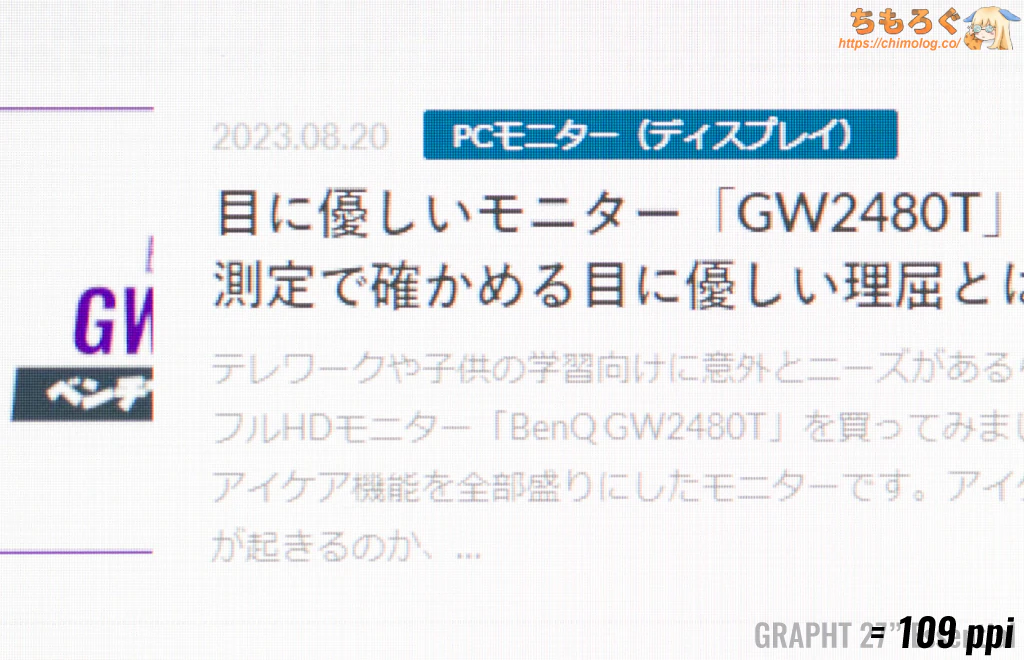 |
文字のドット感(見やすさ)はそこそこです。
テキスト表示に有利な縦に一直線の直列RGB配列パネルに、約110 ppiのやや詰まった画素密度を備えます。
普通の距離感(50~60 cm)から見ても、30 cmくらいの近距離でも、ドット感が分かりづらい精細なテキスト表示です。
| パネルの物理的特性 (クリックで画像拡大) | |
|---|---|
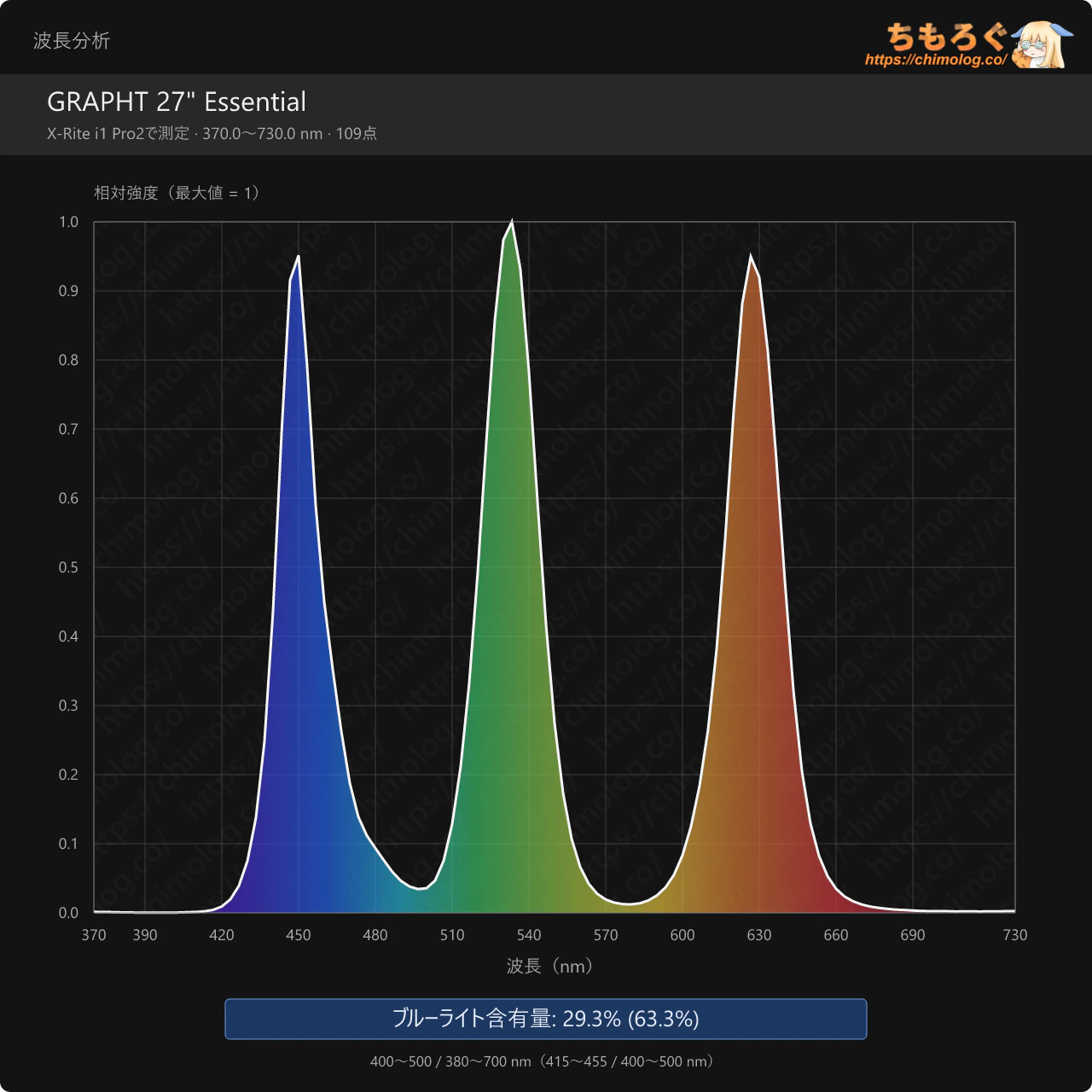
| ピクセル拡大図 (ピクセル配列:RGB) | スペクトラム分析 (確定:量子ドット) |
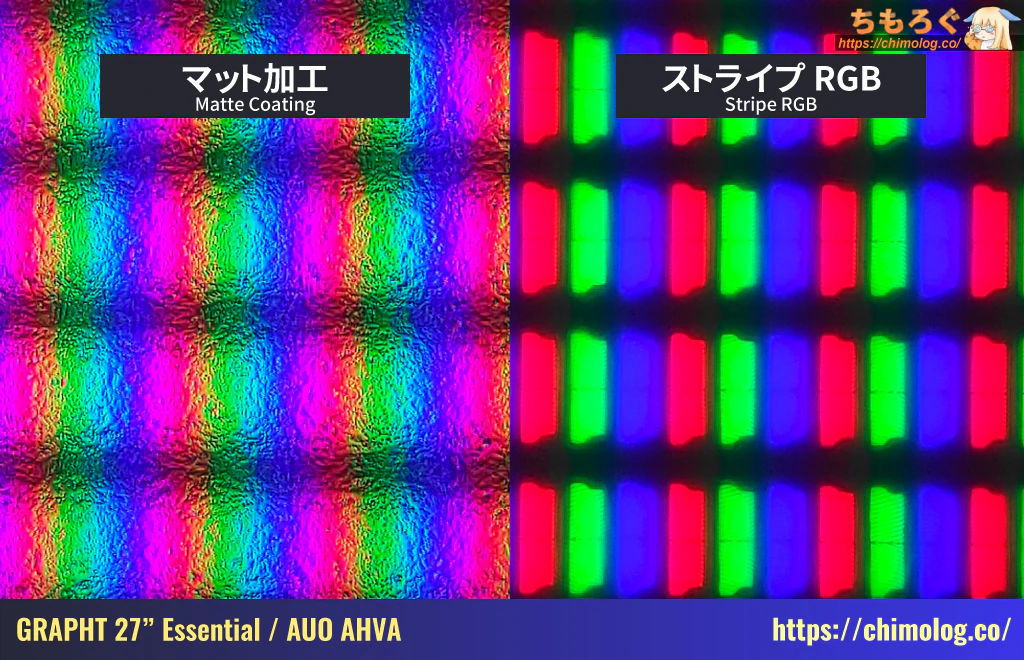 |  |
マクロレンズでパネルの表面を拡大した写真です。
PCモニター用途(Windows)と相性が良い「ストライプRGB」配列の画素レイアウトです。テキストフリンジ(文字ボヤけ)が原理的に起きない主流のレイアウトを採用します。
次に、パネル技術をスペクトラム波長分析※1で調べて、おおまかな推定をします。
三原色のうち、鋭い青色スペクトルから典型的な青色LEDバックライトだと分かります。緑色スペクトルも非常に分離が良く、β型サイアロン系の緑色蛍光体や、セレン化カドミウム系の量子ドットの可能性が浮かびます。
赤色スペクトルも同様にピークが鋭く、セレン化カドミウム※2系の量子ドットを使っていると推測されます。
ついでにブルーライト含有量を調べたところ、約29%でした。色温度の設定でほんの少しだけ赤色を足すか、青色を弱めるだけで、TUV Rheinlandブルーライト認証に必要な25%未満を達成できます。
※ 1:分光測色計「X-rite i1 Pro 2」を使ってスペクトラム分析をします。2:測定された半値幅の細さ、カドミウムフリー素材のコスト都合から、消去法でCdSe系を挙げています。
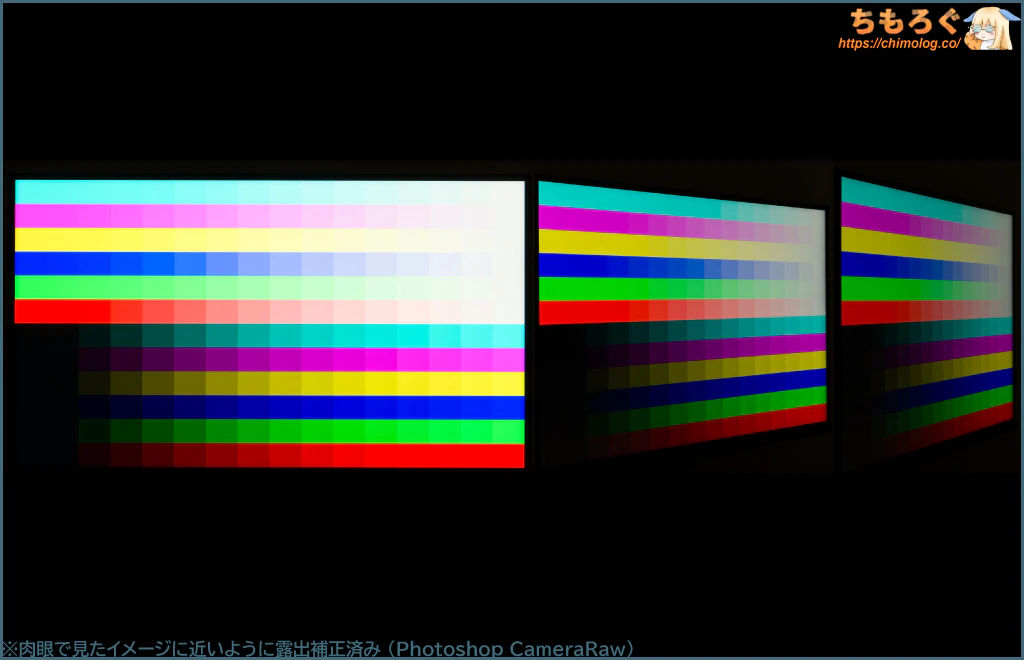
GRAPHT THE SHOOTER 27″ Essentialの視野角は平均的です。
よくある平凡なIPSパネルと目立った差がなく、斜めから見ると画面の明るさが下がります。鮮やかさの損失は意外と少ない印象です。

HDRモード時の画質を詳しく測定

ディスプレイ校正業界の標準機材で知られるColorimetry Research製「CR-100」を使って、「GRAPHT THE SHOOTER 27″ Essential」のHDR性能をテストします。
 HDR性能のテスト結果 | ||
|---|---|---|
| 比較 | テスト対象 GRAPHT THE SHOOTER 27″ Essential | ターゲット規格 Display HDR 1000 |
| 画面の明るさ |
|
|
| 黒色輝度 |
|
|
| コントラスト比 |
|
|
| 色域 |
|
|
| 色深度 |
|
|
| ローカル調光 |
|
|
コンシューマ向けの最上位HDR規格「VESA Display HDR 1000認証」でチェックしました。
ピーク輝度、全白フラッシュともに1000 cd/m²をあっさり突破。余裕でHDR 1000認証をパスできる十分な明るさです。
HDRモード時の明るさをテスト。画面全体に占める割合が25%時、輝度が約1000 cd/m²台(HDR 1000)を超えます。
ほぼストレステストに近い全画面輝度(面積100%)もテスト。少なくとも1分間は約700 cd/m²以上を維持します。
| HDRコントラスト比Colorimetry Research CR-100で測定した結果 | |
|---|---|
| 全画面 | Inf : 1 |
| 10%枠 | 3998 : 1 |
| 3×3パッチ | 3658 : 1 |
| 5×5パッチ | 1867 : 1 |
| 7×7パッチ | 1389 : 1 |
| 9×9パッチ | 1302 : 1 |
テストパターン別にHDRコントラスト比を測定した結果、ワーストケースで1302 : 1でした。
Local Dimmingのカスタムモード「Halo Control」を最低値(0)にした状態でテストしています。最大値(100)にすると、むしろコントラスト比がさらに悪化します。
残念ながら、同じ価格帯のKOORUI S2721PMやAOC Q27G40XMNと比べて、かなり見劣りする結果です。平凡なHDRコントラスト比です。
他社のMini LEDゲーミングモニターと、HDRコントラスト比を比較します。
| 明るさ精度 ※クリックすると画像拡大 | |
|---|---|
| HDRモード | 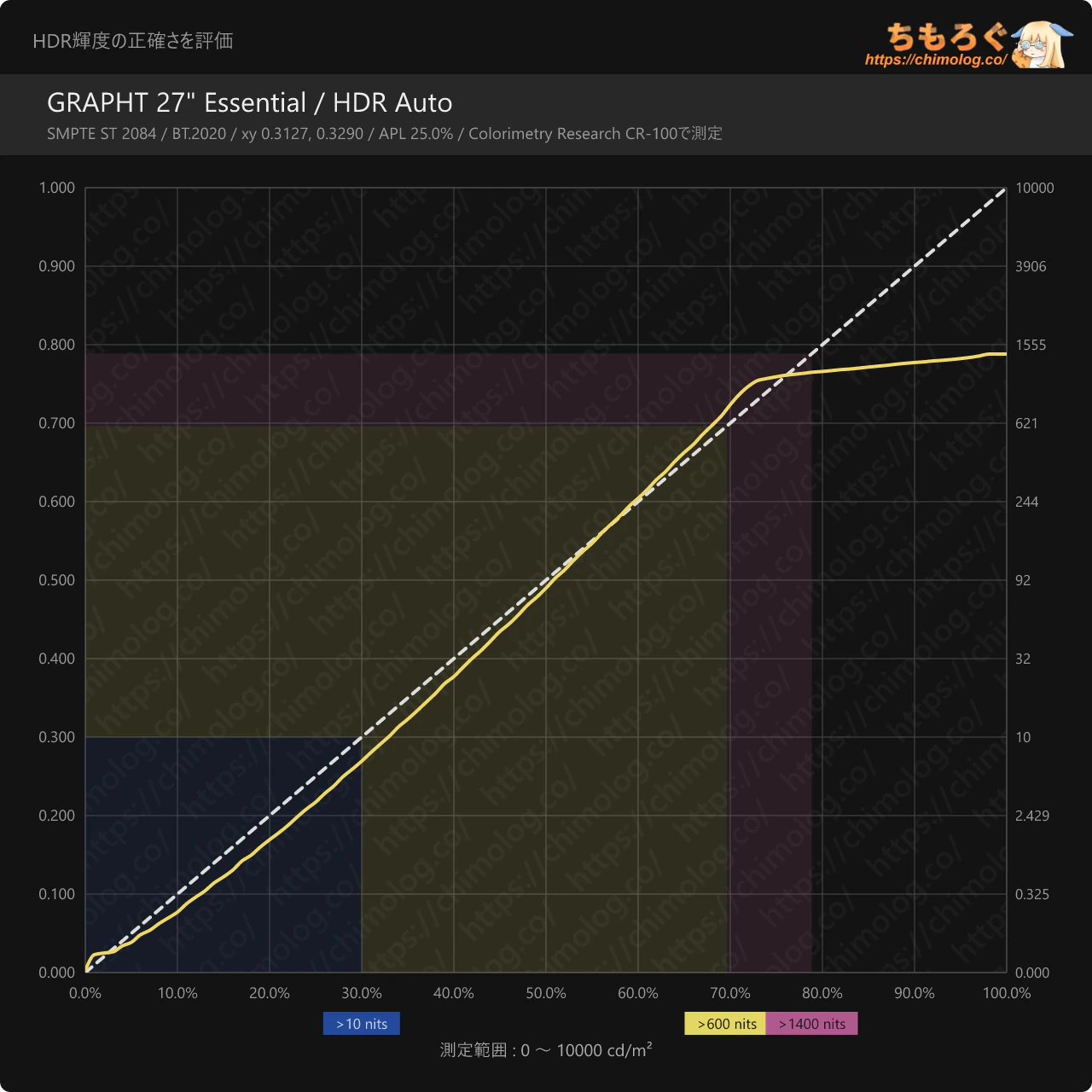 |
| HDRゲームモード | 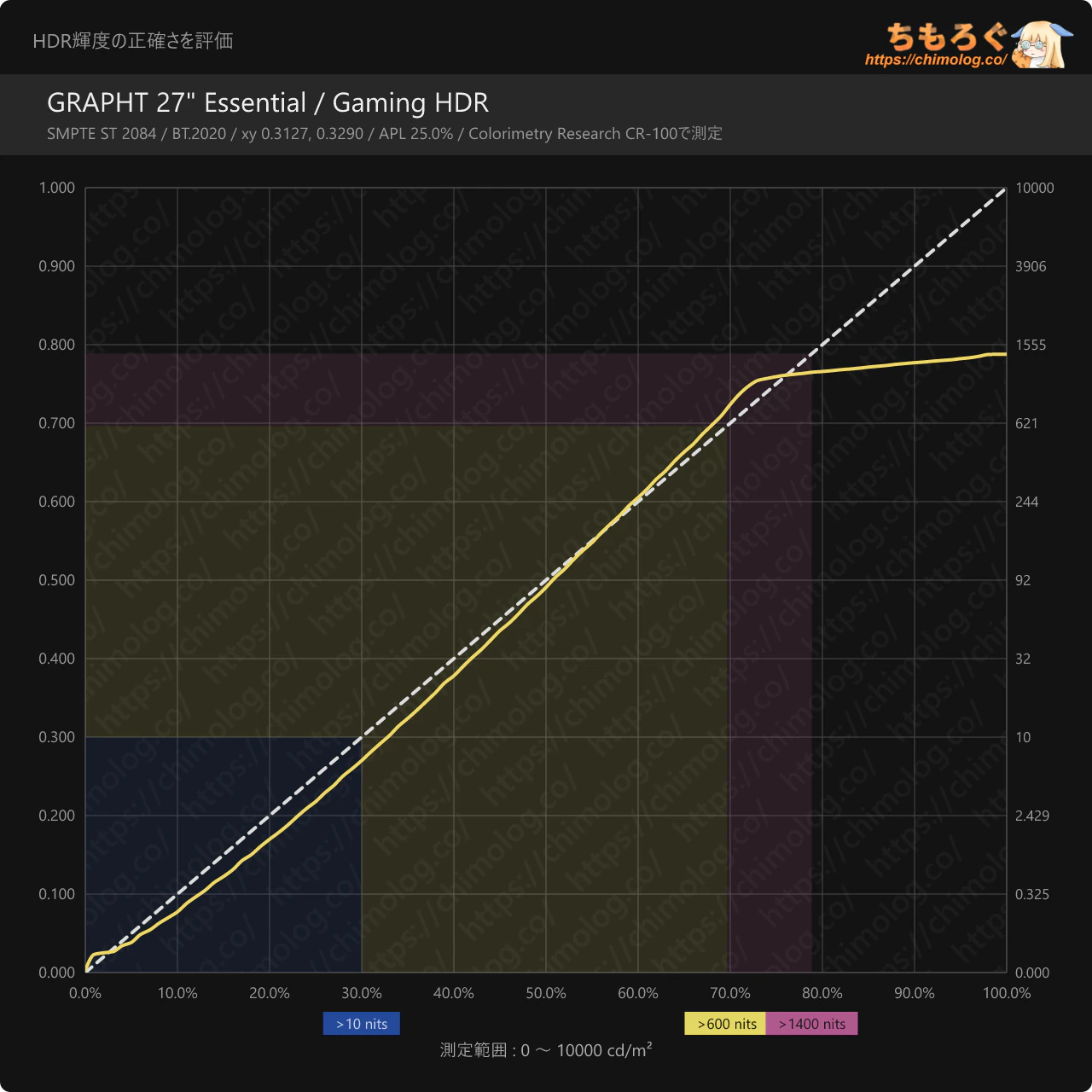 |
| HDR映画モード | 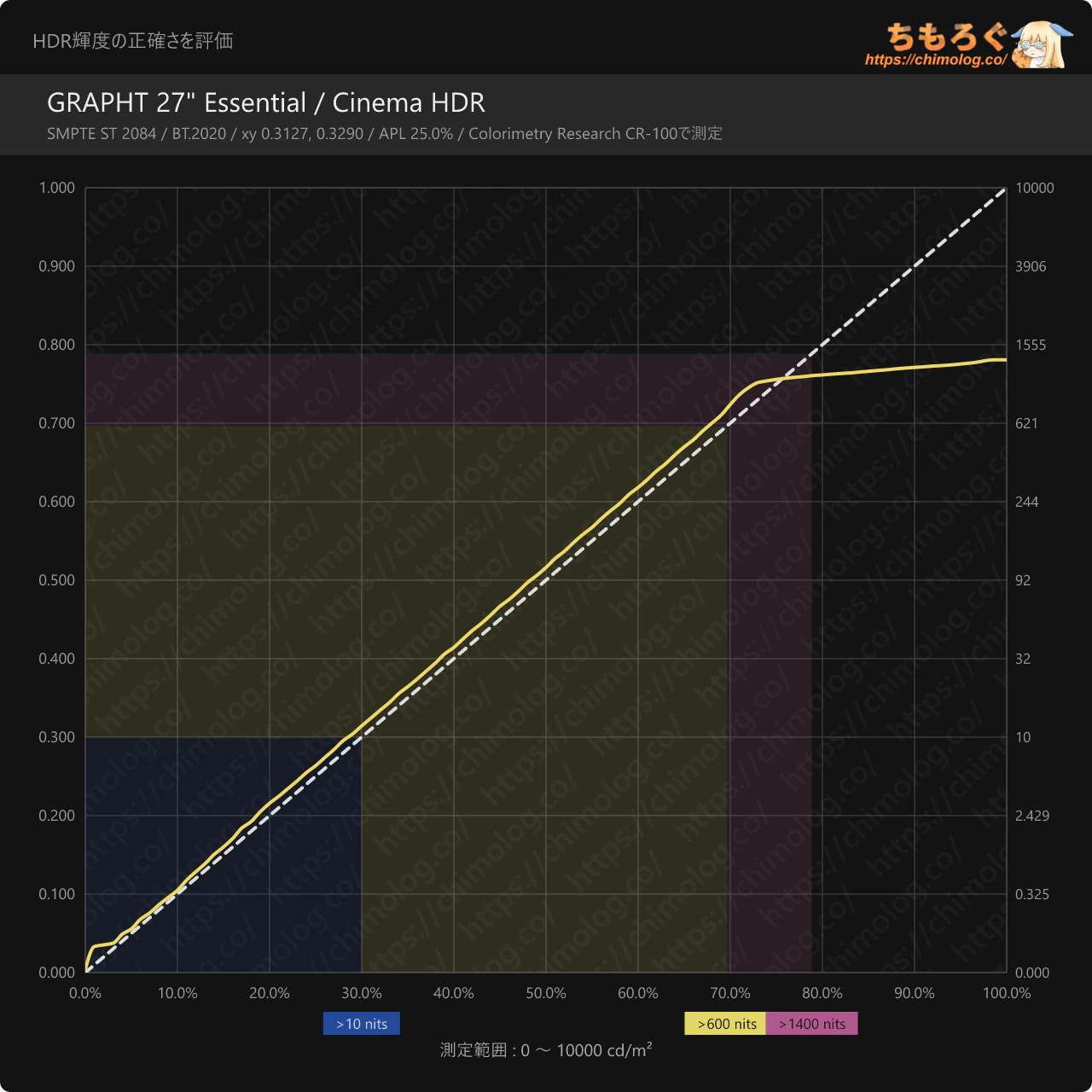 |
HDRモードが3つ、それぞれ「HDR自動」「映画」「ゲーム」です。
映画HDRモードが比較的、ターゲットに準拠したモードです。他の2モードだと暗部がかなり暗くなり、ローカル調光の制御もやや暗めに偏っています。
| HDRモード比較※クリックすると画像拡大 | ||
|---|---|---|
| HDR | 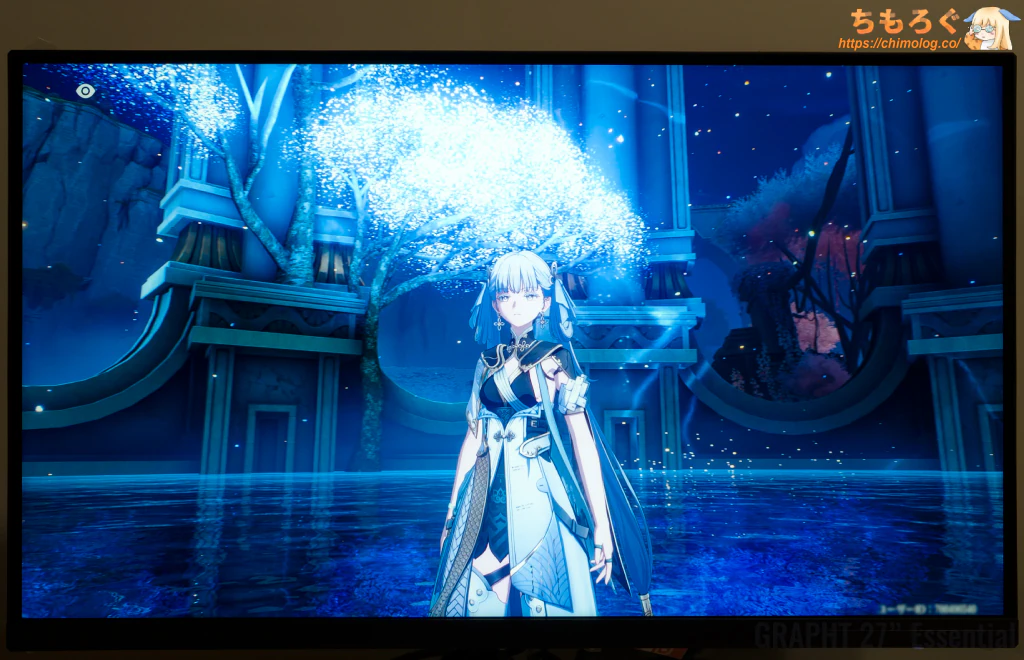 | 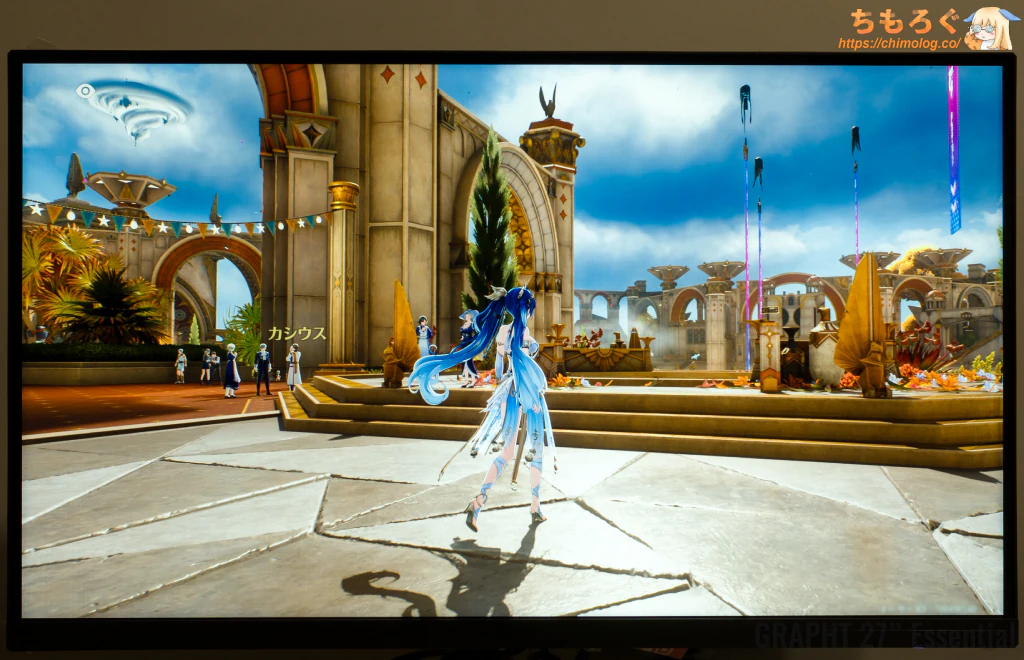 |
| HDRゲーム | 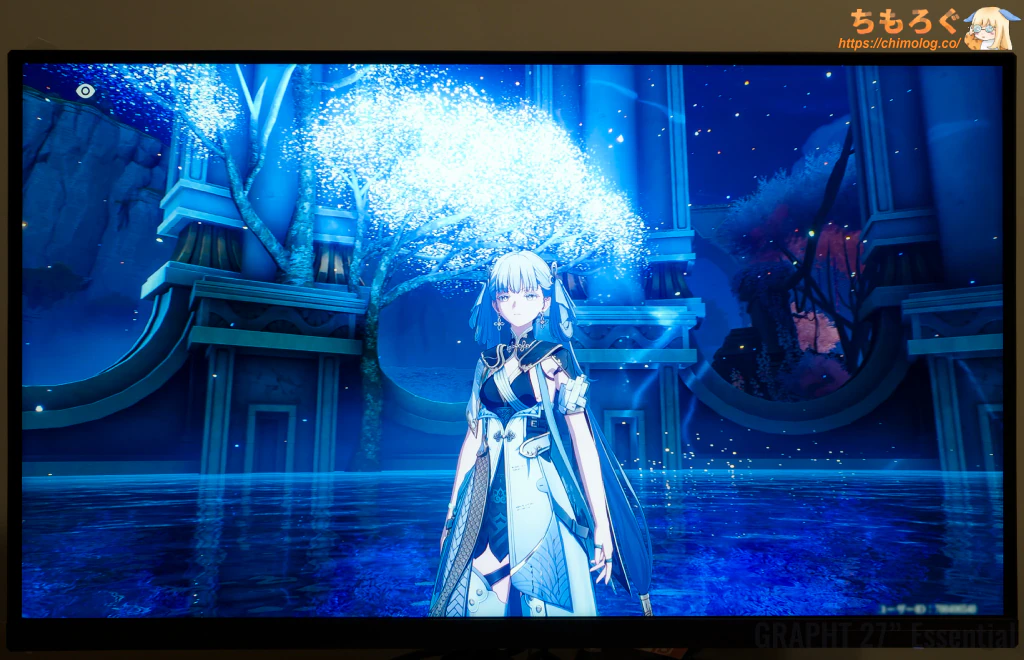 | 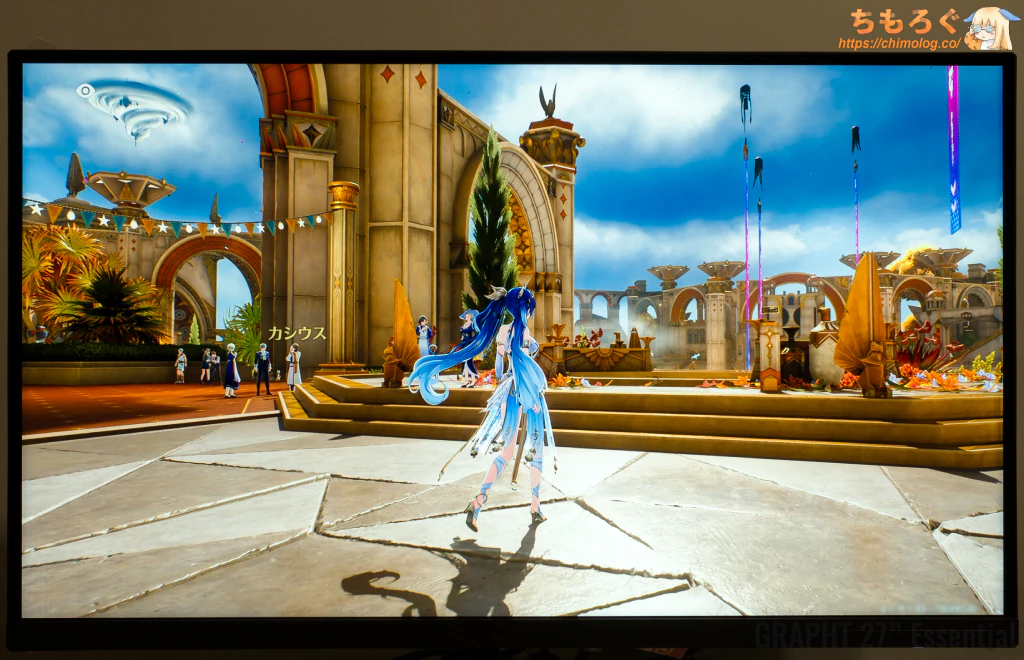 |
| HDR映画 | 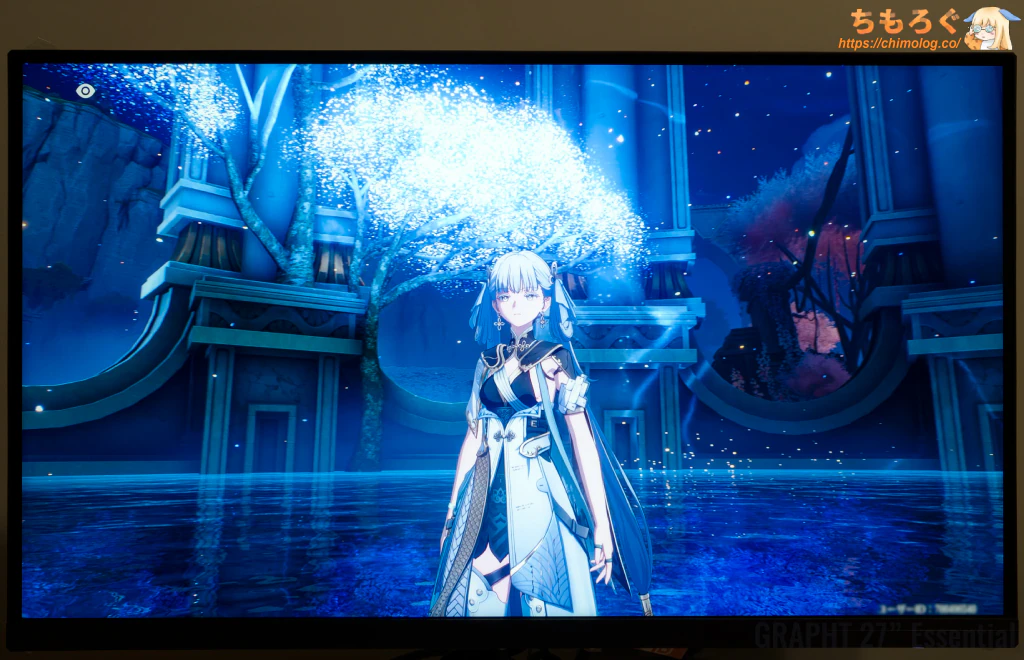 | 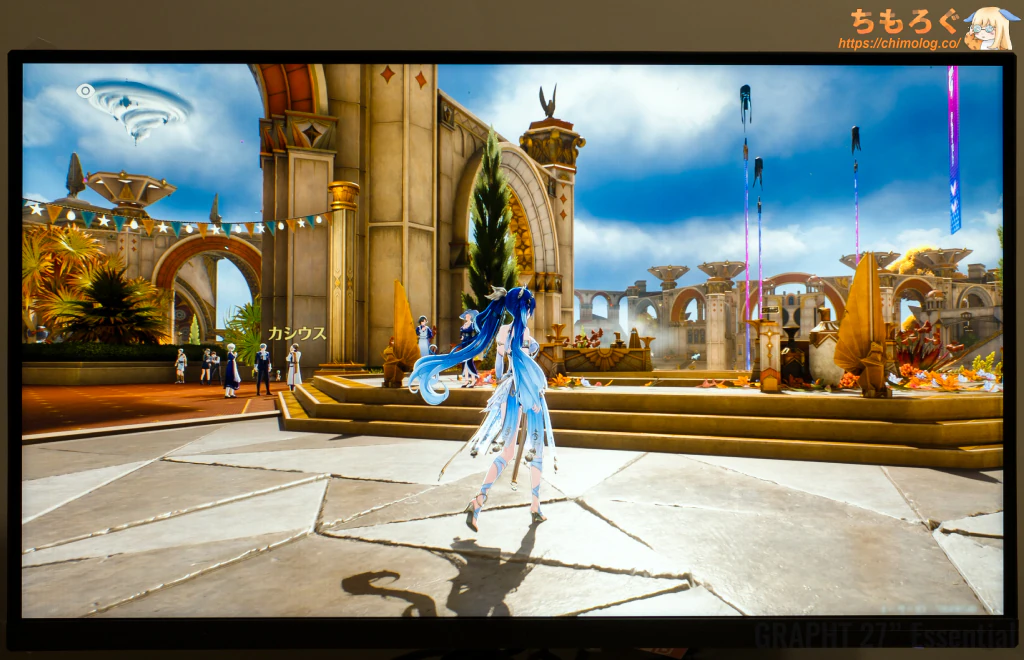 |
実際に表示すると違いが分かりやすいです。
HDR映画モードが一番HDRらしいルックです。色も自然な印象があり、活き活きとします。初期モードだと映画マトリックスのように、全体的にグリーンティントな色合いです。
| 面積と明るさ精度 ※クリックすると画像拡大 | |
|---|---|
| 面積別 (PQ EOTF by APL) | 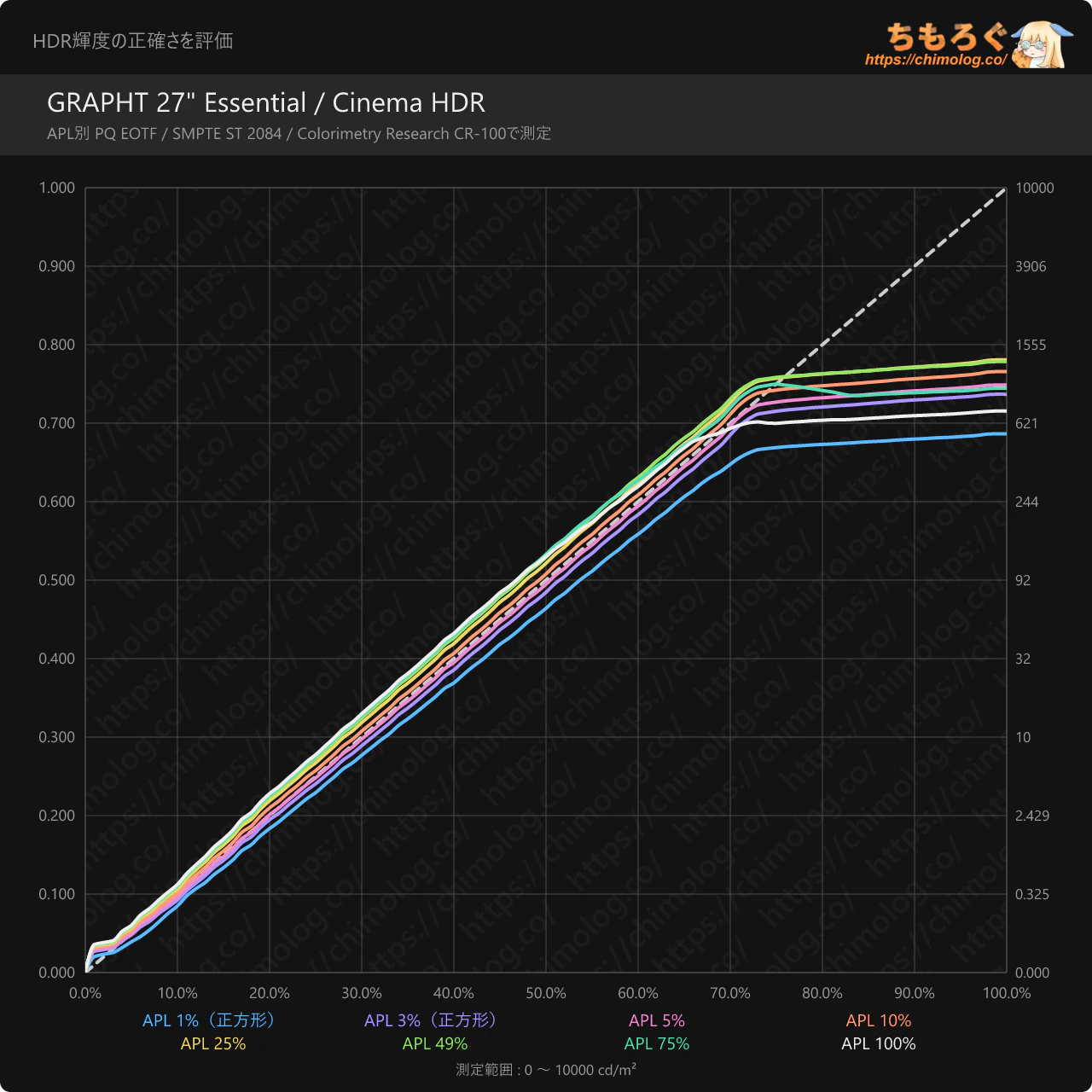 |
Local Dimmingの挙動はやや保守的です。画面全体に占める割合が小さくなっても、それほど沈み込ませない制御があり、数値上のコントラスト比よりも明るさを優先する仕様です。
それでも非常に小さな点光源(APL 1%未満)でしっかり暗くなってしまい、Mini LEDバックライトの分解能(1152分割)が物理的に足りていません。
HDRモード時の明るさが正しいか、PQ EOTF追跡グラフ(100%正規化グラフ)で測定します。
| 階調ごとの明るさ精度 ※クリックすると画像拡大 | |
|---|---|
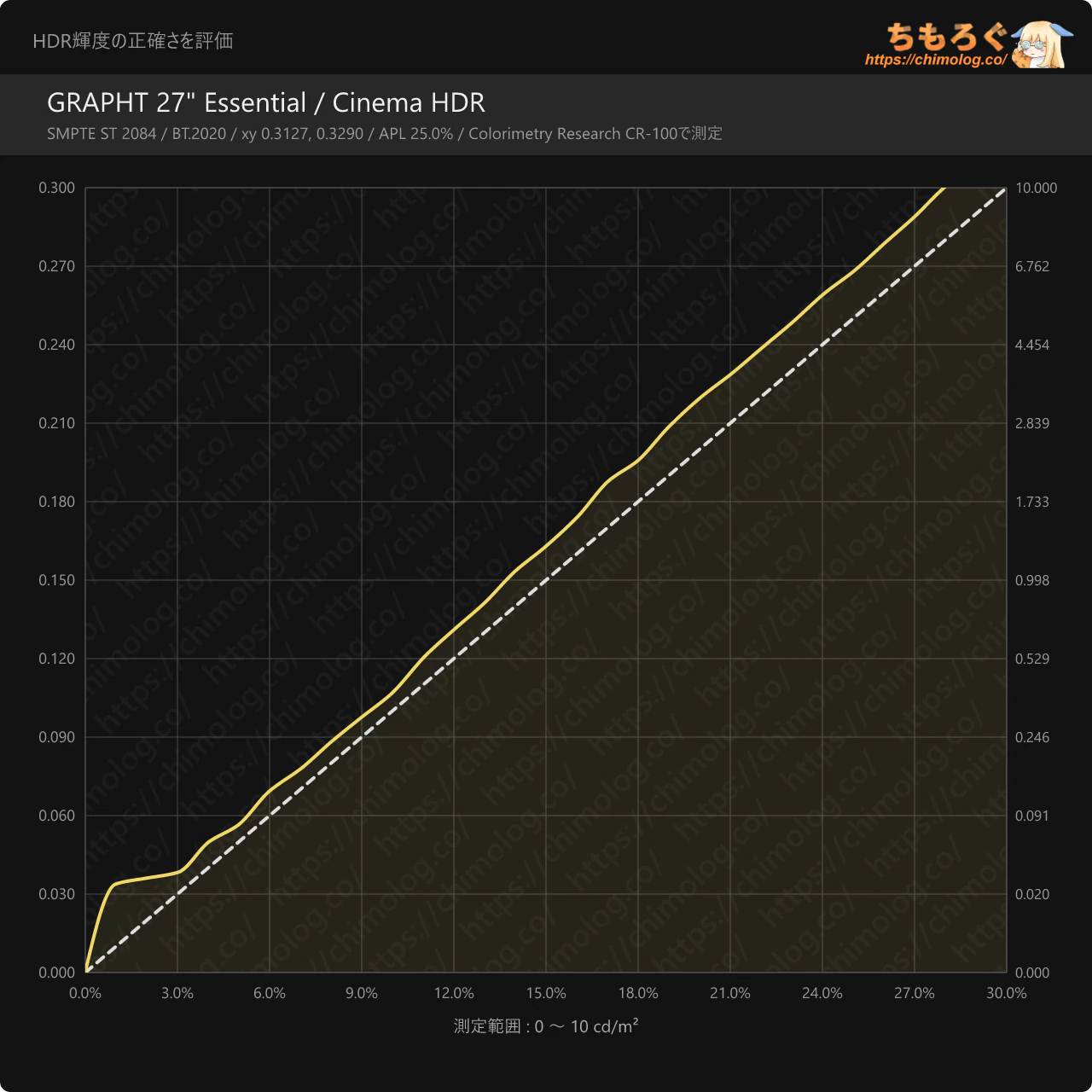 | 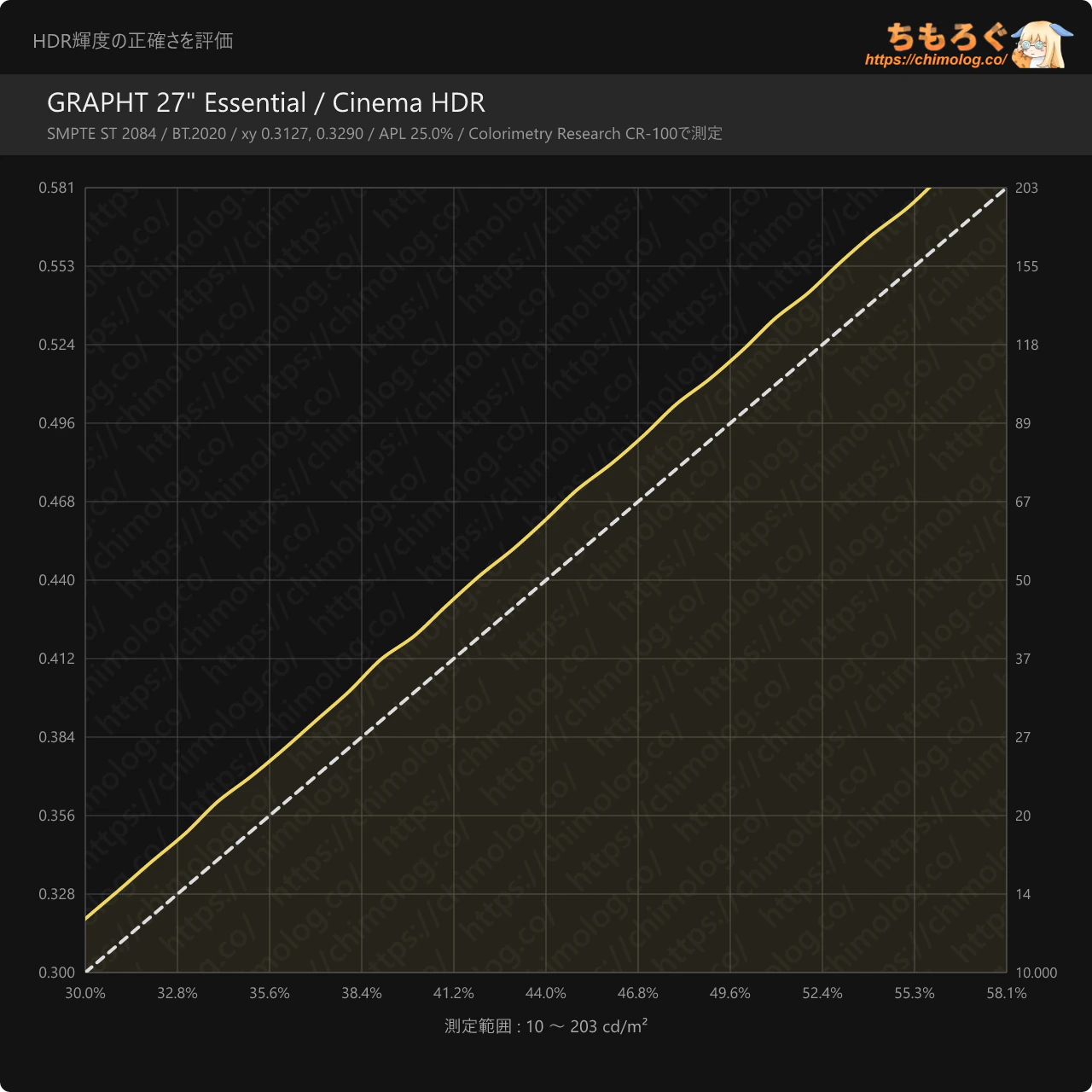 |
暗黒階調(Dark Accuracy) 「黒潰れ」はありませんが、やや白浮き気味です。コントラスト比が悪く見える可能性があります。気になるなら「HDRゲーム」モードを推奨。 | 影の階調(Shadow Accuracy) 影のディティールも潰れませんが、やや浮いています。 |
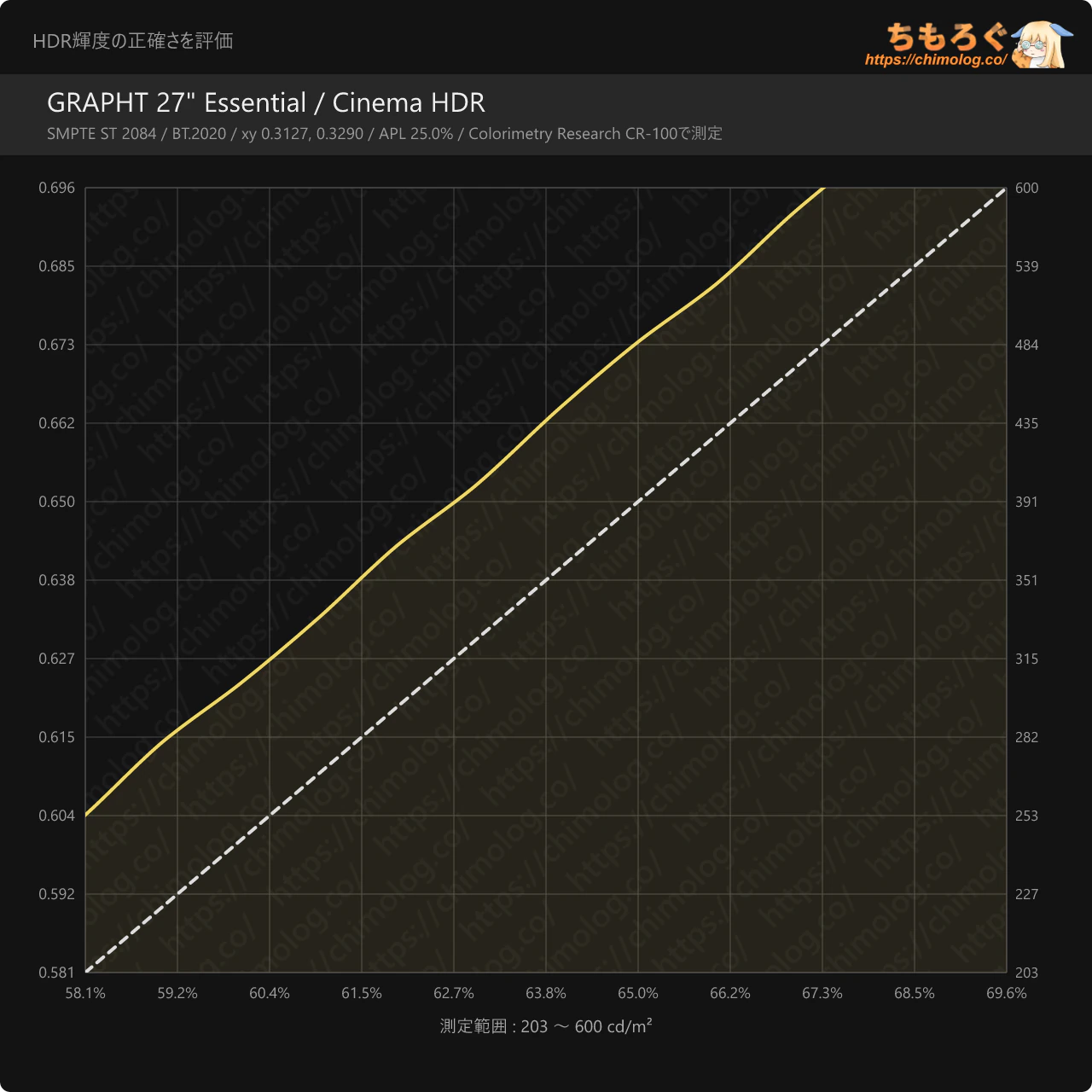 | 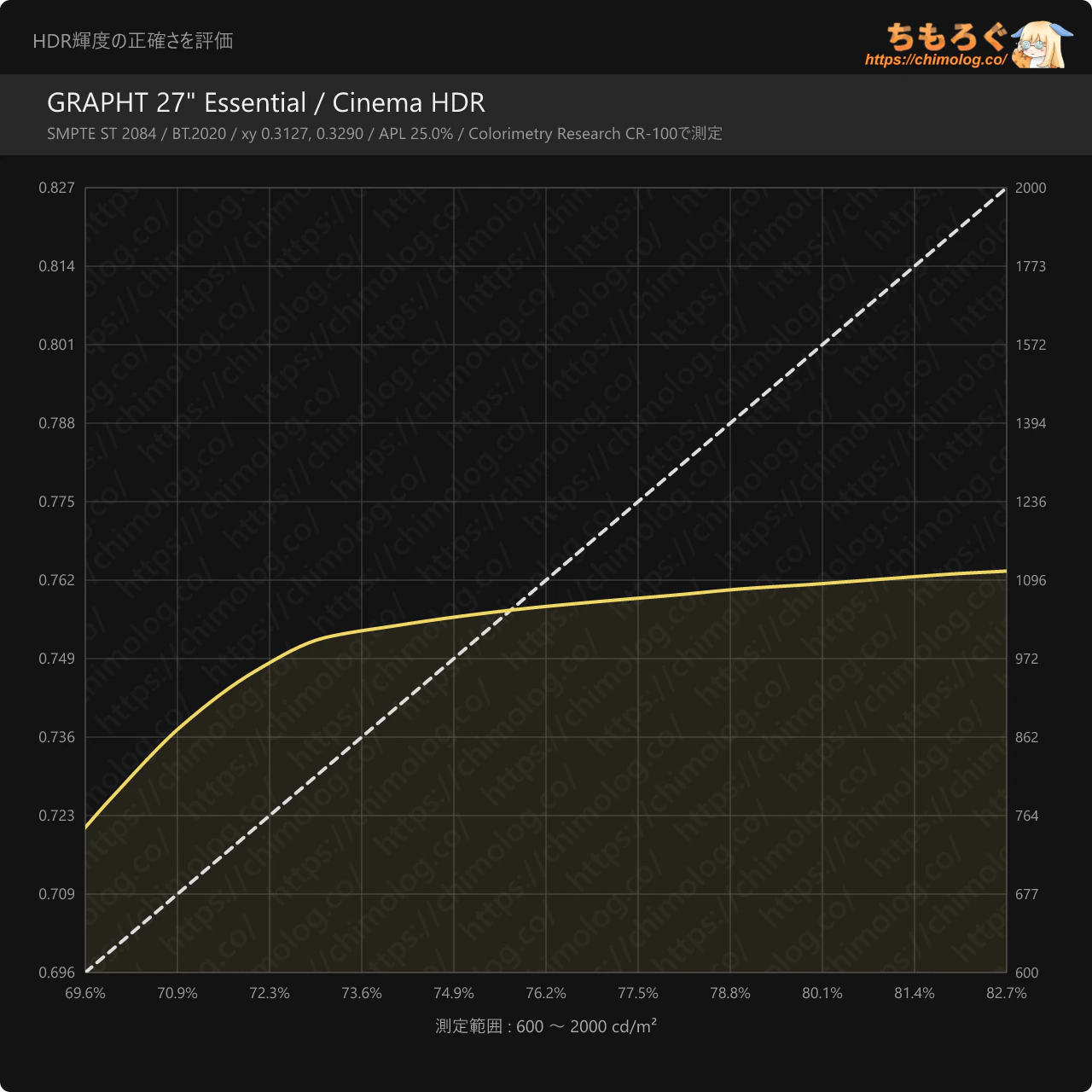 |
ベース階調(Paper Accuracy) ベース階調が少し明るすぎます。約15~20%もの上振れがあり、映像ソースの要求より大幅に明るい色を表示してしまいます。 | ピーク階調(Flash Accuracy) Mini LED液晶は600 cd/m²超の階調まで伸ばせます。残念ながら、PQ EOTFが左側へオフセットしており、ハイライトが実際より明るくなりすぎ、ときに白飛びに見える可能性が出てきます。 |
中華Mini LEDゲーミングモニターによく見られるトラッキングパターンと比べて、ずいぶんと黒を攻めない保守的なコントロールです。
「HDRゲーム」モードを選べば、明るさを犠牲にして黒を攻めてくれます。分解能(1152分割)が少ないため、トレードオフがより目立ちます。
| HDRの持続性能 ※クリックすると画像拡大 | |
|---|---|
| 面積比と輝度 (APL別に比較) | 経過時間と輝度 (APL別に比較) |
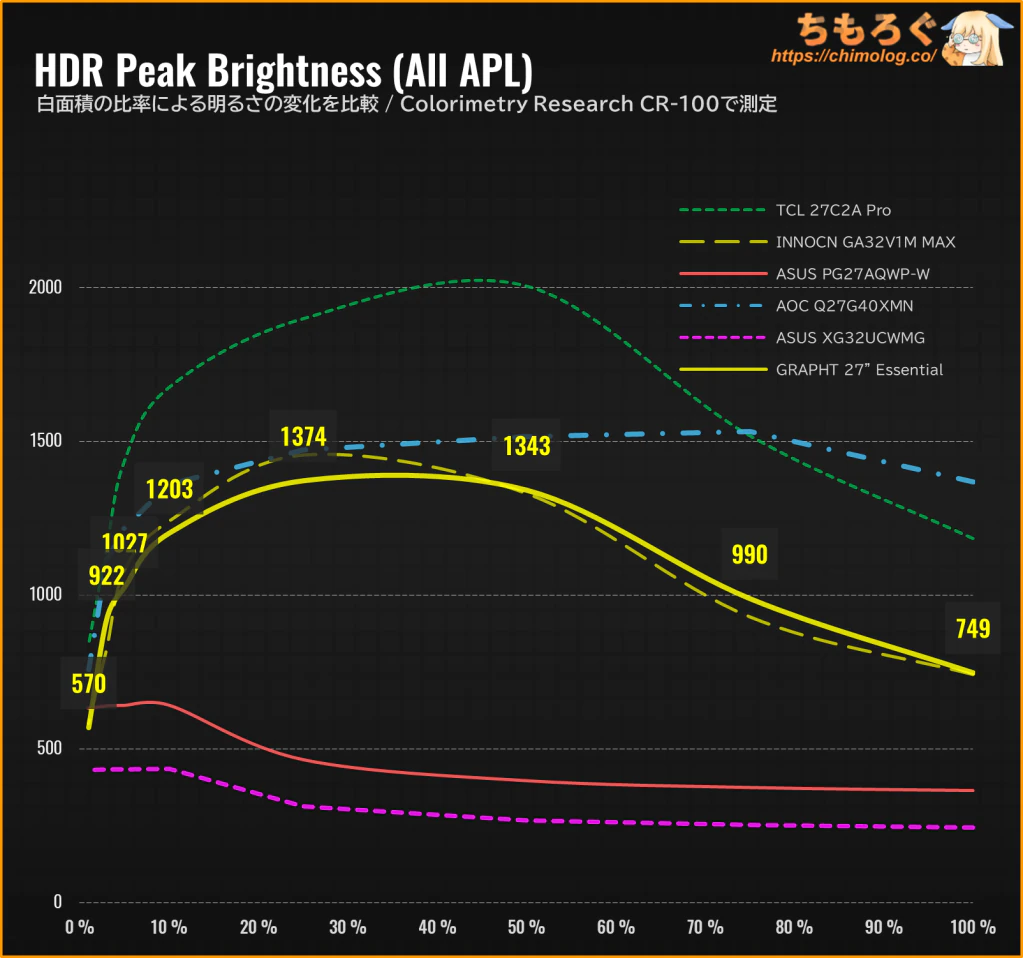 | 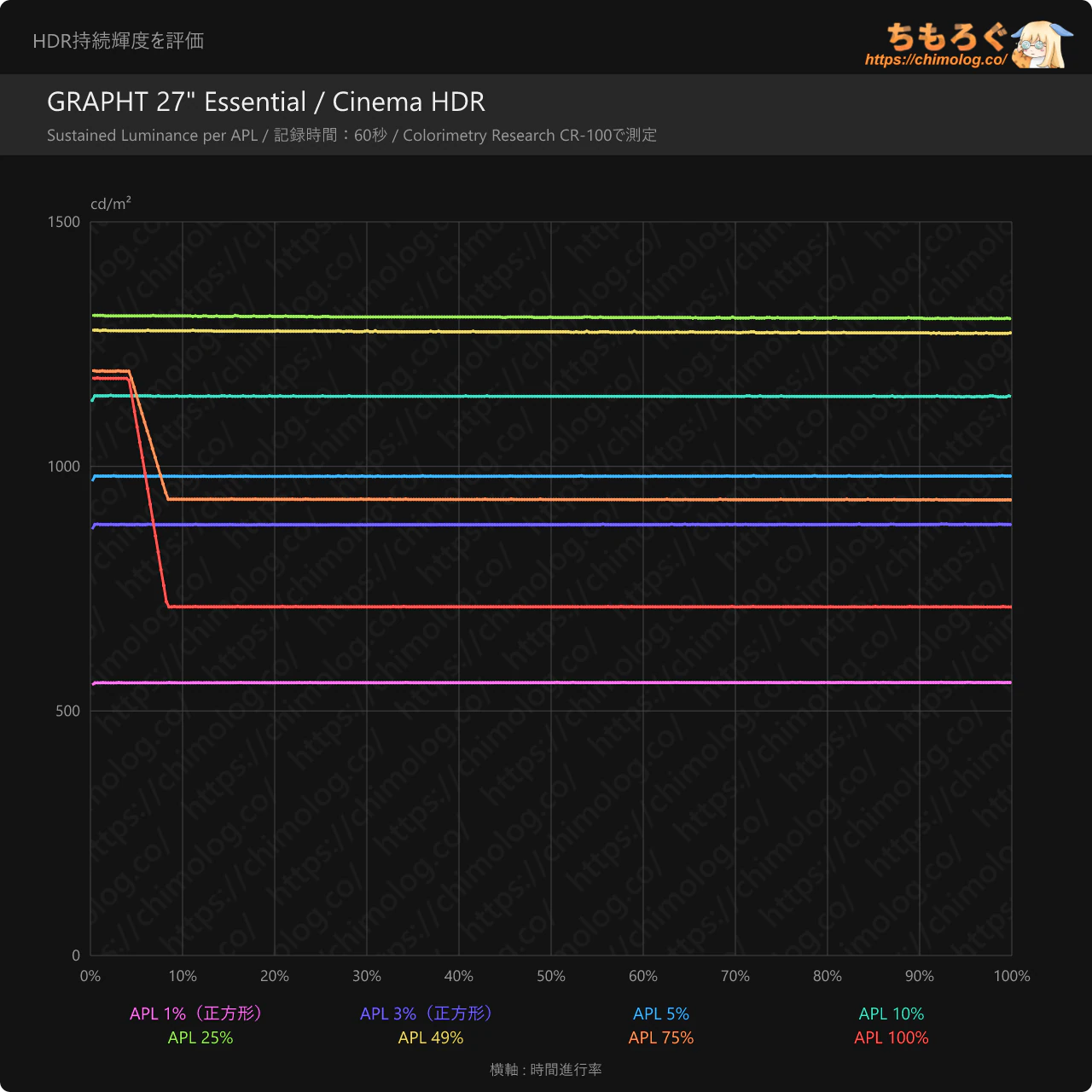 |
HDRの持続性能はDisplay HDR 1000認証ラインを維持します。
面積10%まで約500~1000 cd/m²前後、そのまま25~100%まで700~1300 cd/m²前後を維持します。輝度の安定性は十分です。
| HDRのグレースケール精度 ※クリックすると画像拡大 | |
|---|---|
| D65 (グレースケール) | RGBバランス (グレースケール) |
 |  |
| HDRの色精度 ※クリックすると画像拡大 | |
| dE2000 (彩度マッピング) | dEITP (VESA色精度) |
 |  |
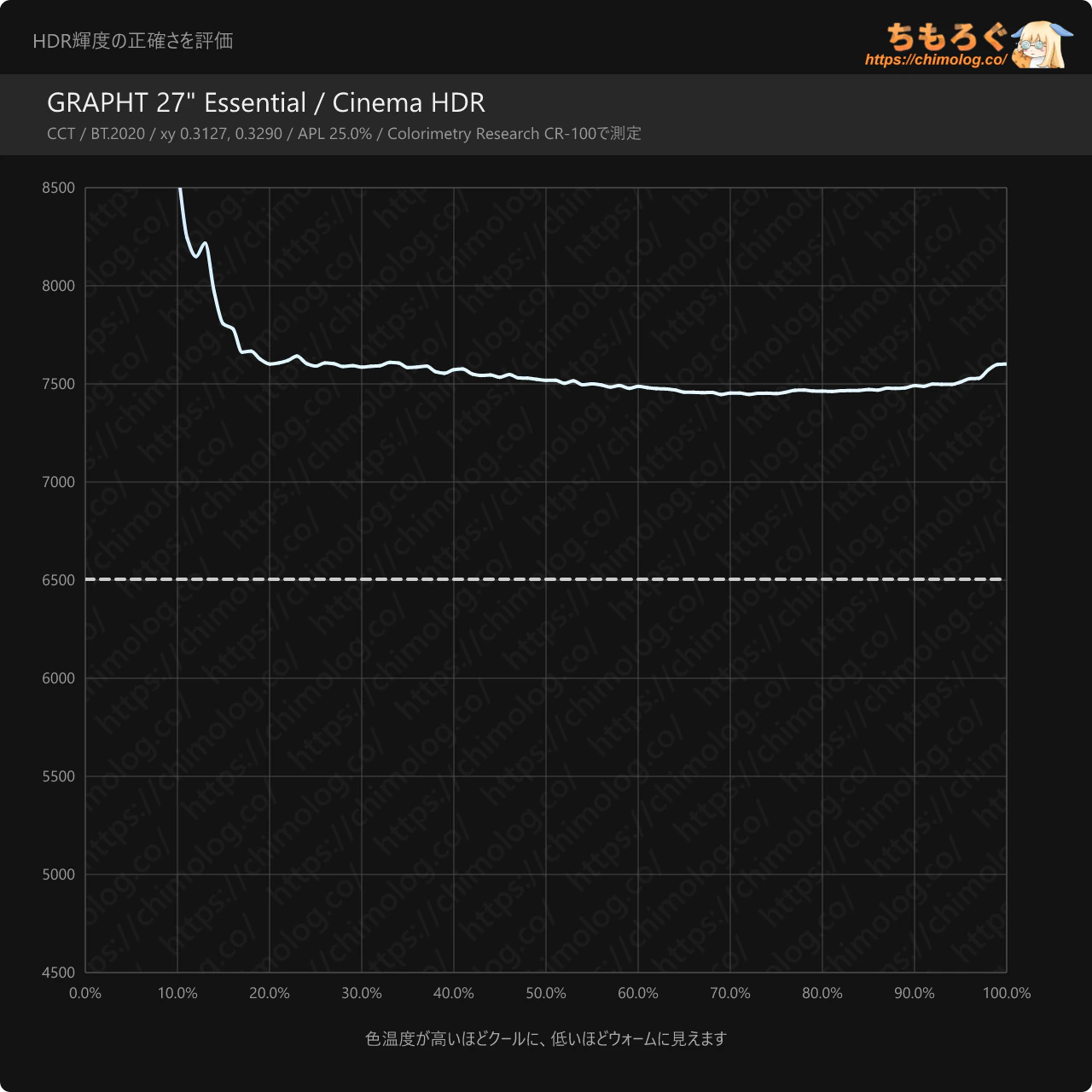
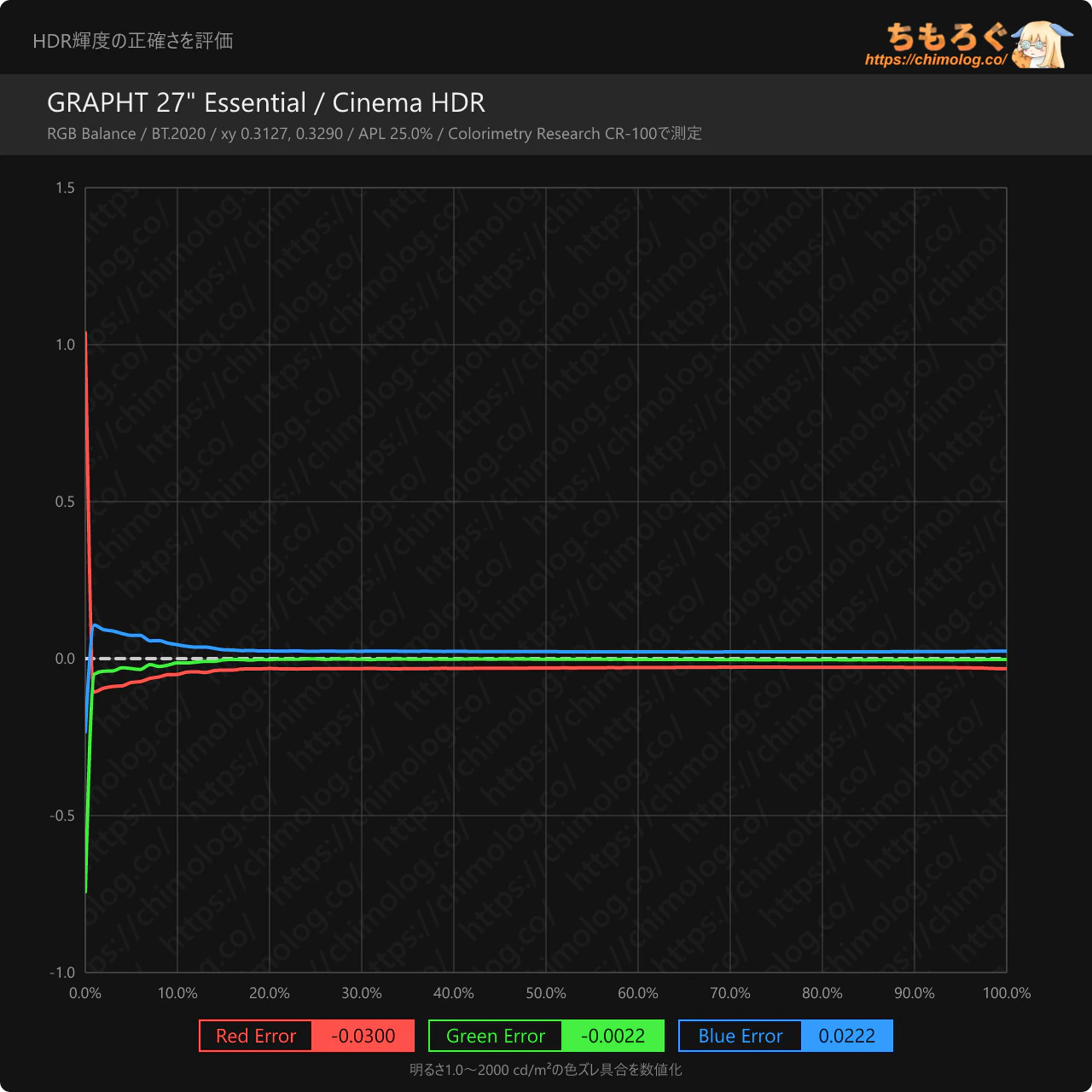
- グレースケールがやや青い(ふつうの人にとってちょうどいい)
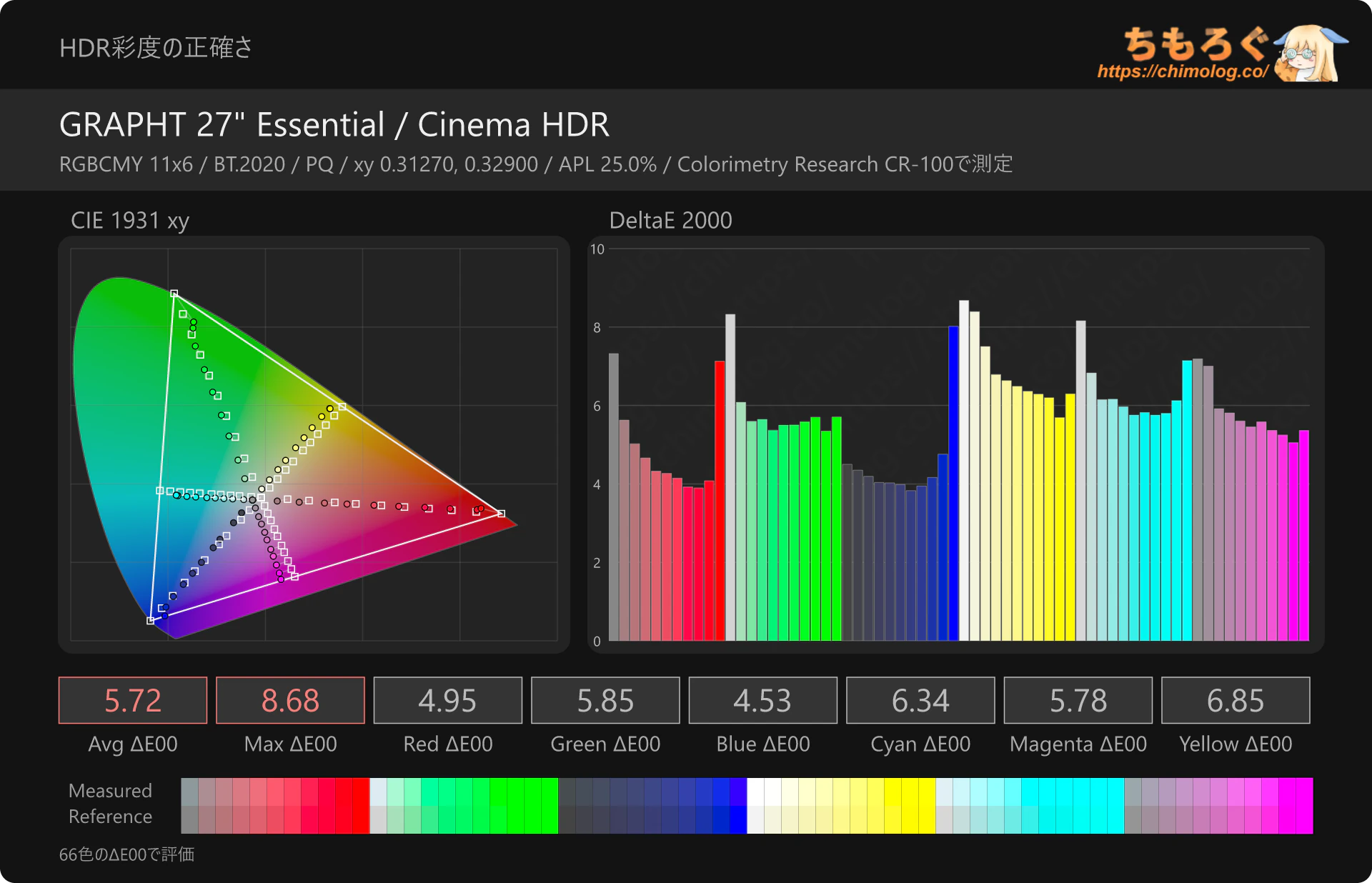
- 彩度マッピングもクール(寒色)に偏ってしまい、ΔEが悪化します
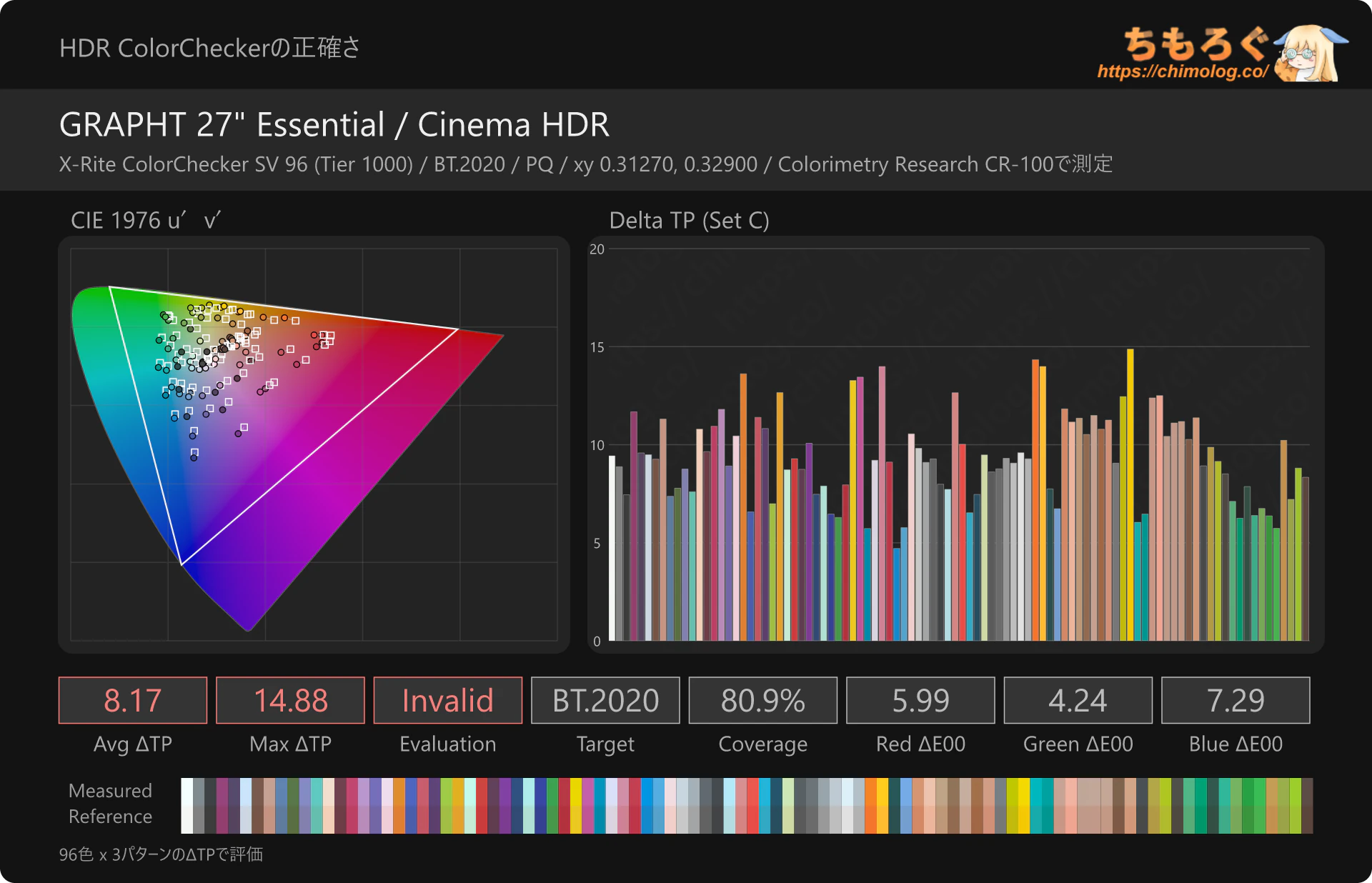
- DisplayHDR認証で求められるSV 96パッチの色精度は惜しい(要件:dEITP < 8.0)
PQ EOTFトラッキングがやや明るく、グレースケールがやや青いので、規格に対する精度はどれも悪い数値が出ます。
HDR色精度の比較で平均以下でした。
DisplayHDR認証を取得していないから、HDR色精度はやっぱりイマイチです。
| 明るいシーンで比較 ※クリックすると画像拡大 | |
|---|---|
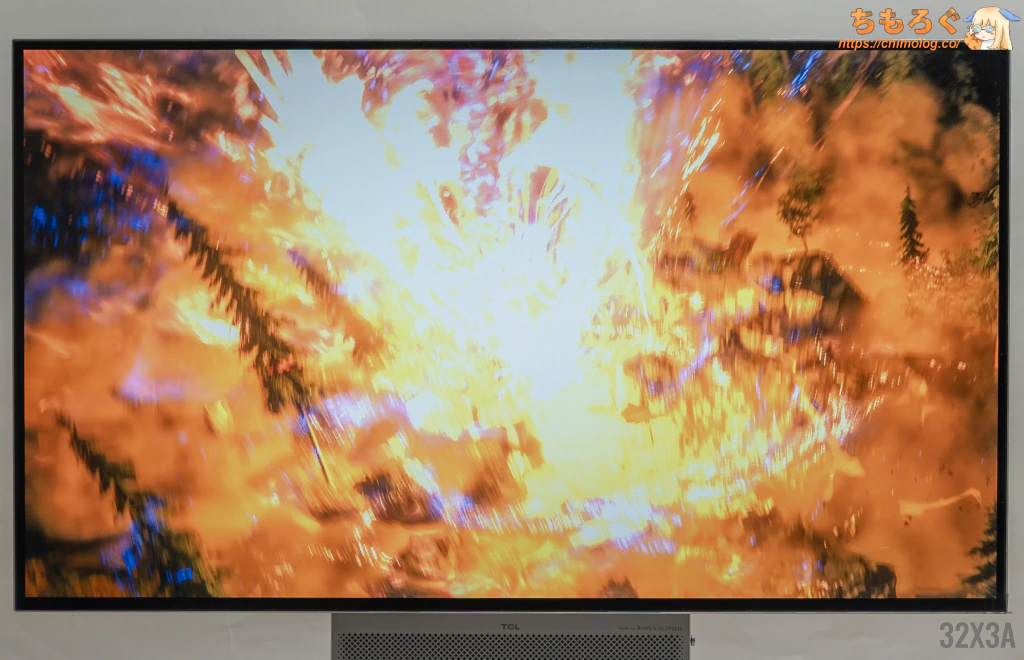
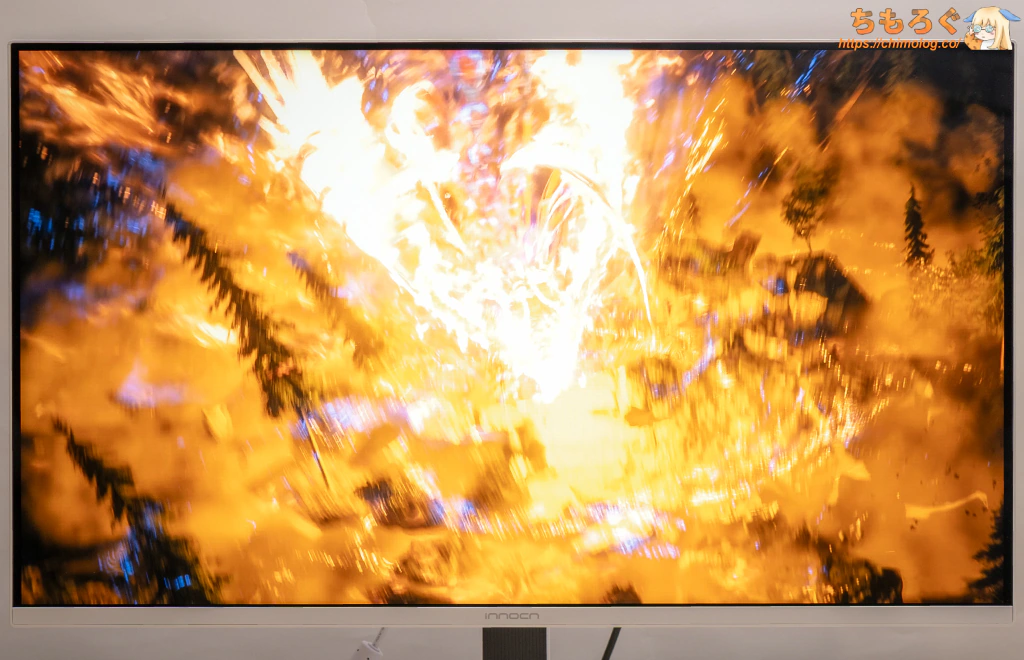
| レビュー対象 (GRAPHT THE SHOOTER 27″ Essential) | 比較:OLED (TCL 32X3A) |
 |  |
 | 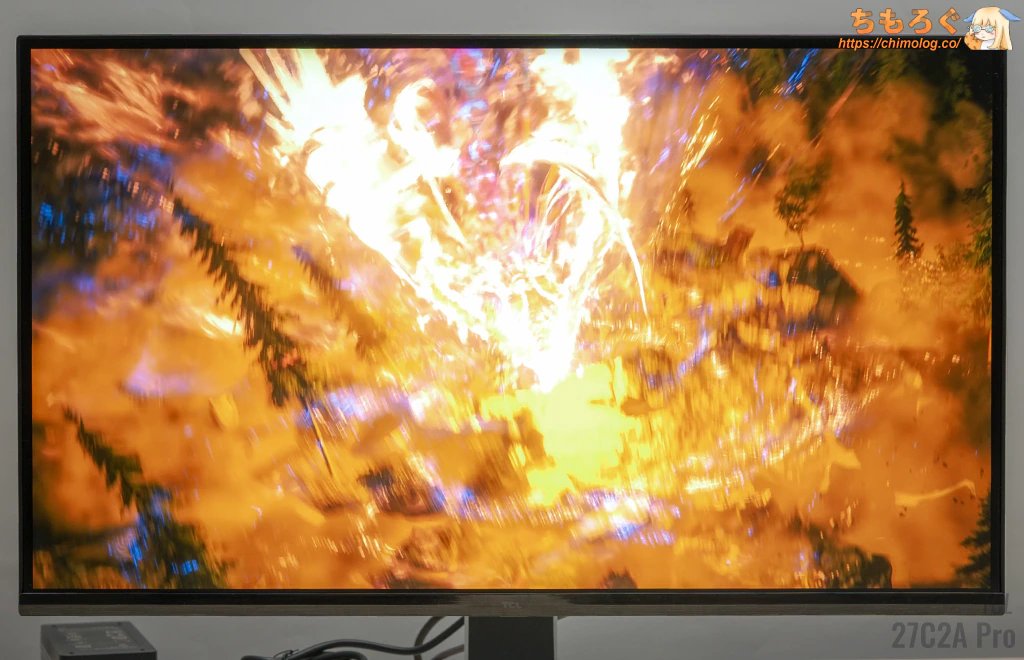 |
| 比較:HDR 1000 (GA32V1M MAX) | 比較:HDR 1400 (TCL 27C2A Pro) |
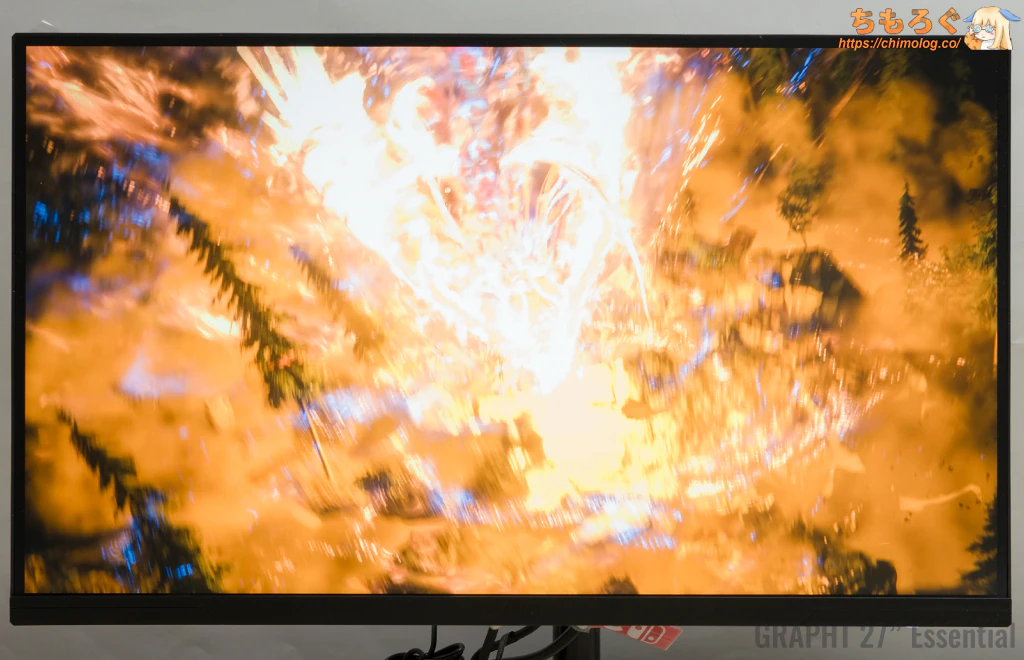
HDRゲームの代表例「FF16」で、明るいHDRシーンを比較しました。
フェニックスが光り輝く当該シーンにて、GRAPHT THE SHOOTER 27″ Essentialはピーク時1400 cd/m²前後の明るさを叩き出します。
フェニックスの眩しさを再現でき、りんかく周辺の白潰れもかなり少ないです。しかし、PQ EOTFがやや明るいので、全体が少し白っぽく見えてしまいます。
| 明るさを含むHDR色域 ※クリックすると画像拡大 | |
|---|---|
| DCI P3 (最大1501 nits) | Rec.2020 (最大1501 nits) |
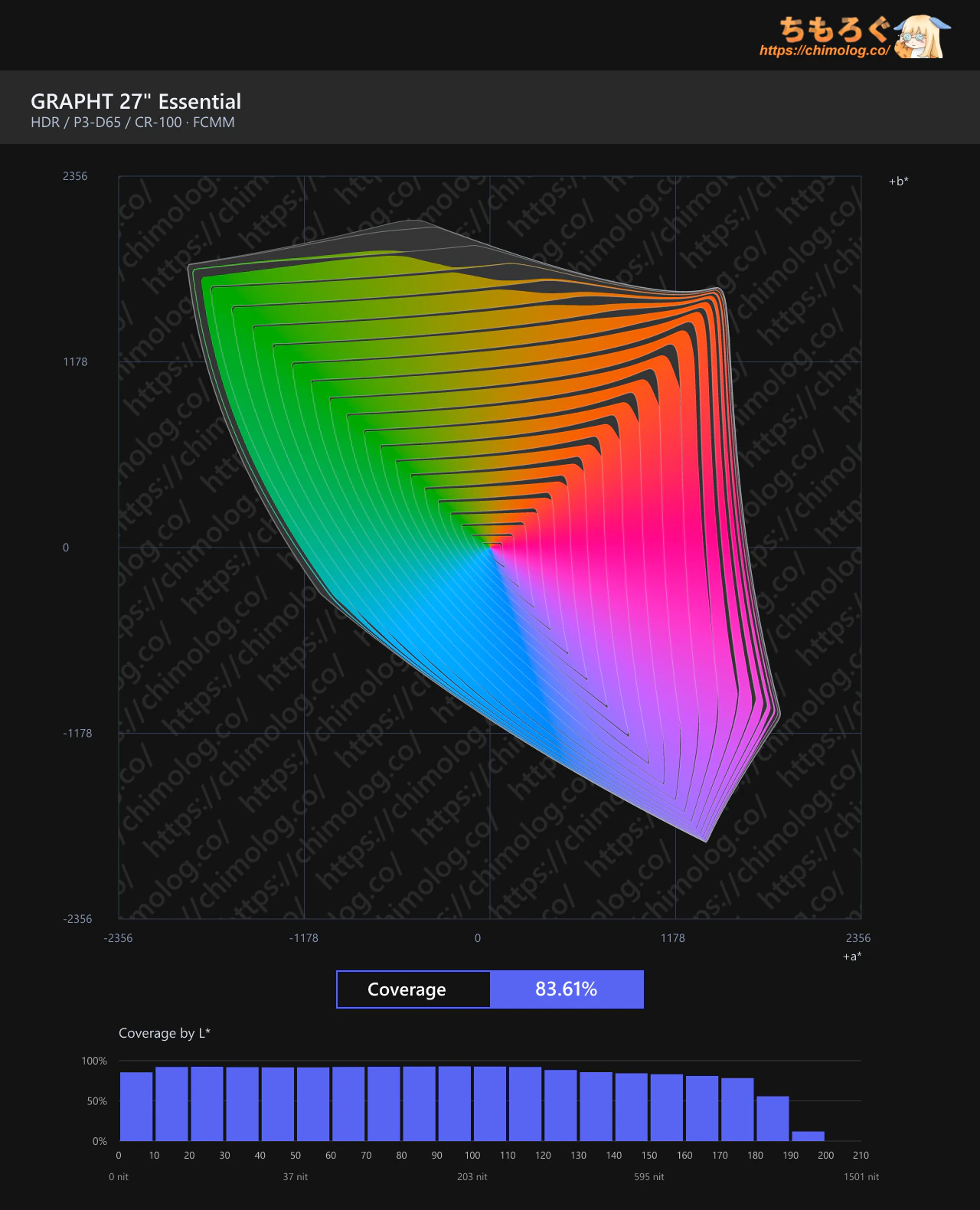 | 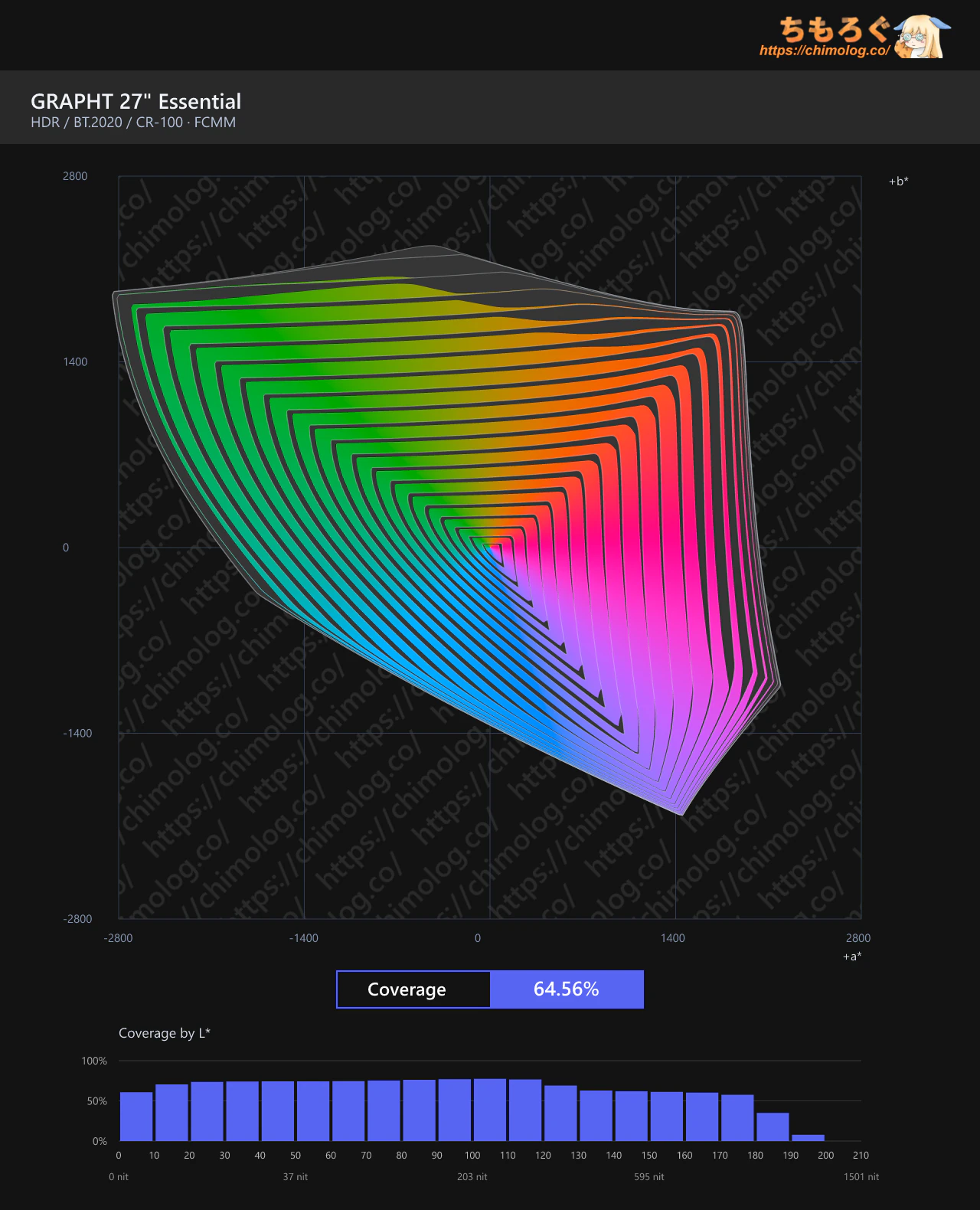 |
HDRモード時の明るさも考慮した、新時代の色域測定「Gamut Rings(HDR拡張)」を測定しました。
大多数のHDRコンテンツでマスタリング色空間に採用されているDCI P3に対して、GRAPHT THE SHOOTER 27″ Essentialはそこそこ一貫性の高い色域カバー率を提供します。DCI P3総合カバー率は約83.6%です。
RenoDX HDRなど、任意の色空間でマスタリングできるHDRゲーミングで使われるRec.2020に対しても優れたカバー率を維持します。Rec.2020総合カバー率は約64.6%に達します。
HDR 1400認証モデルと比べて、出せる明るさが減っているため、その分だけ色の総量も下がります。もちろん、OLED(有機EL)よりはるかに優秀です。
| HDRゲームの明るさ測定 ※クリックすると画像拡大 | |
|---|---|
| Final Fantasy XVI (フェニックス戦) | Ghost of Yōtei (羊蹄平) |
|  |
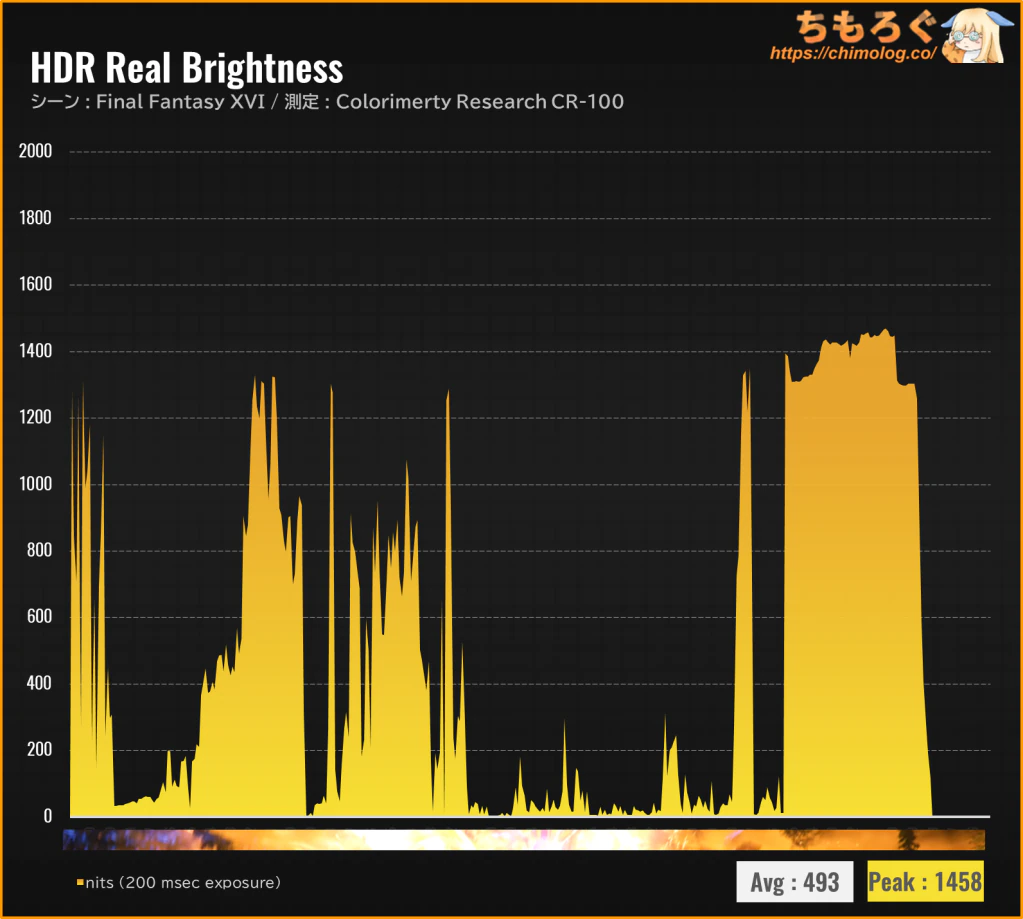 | 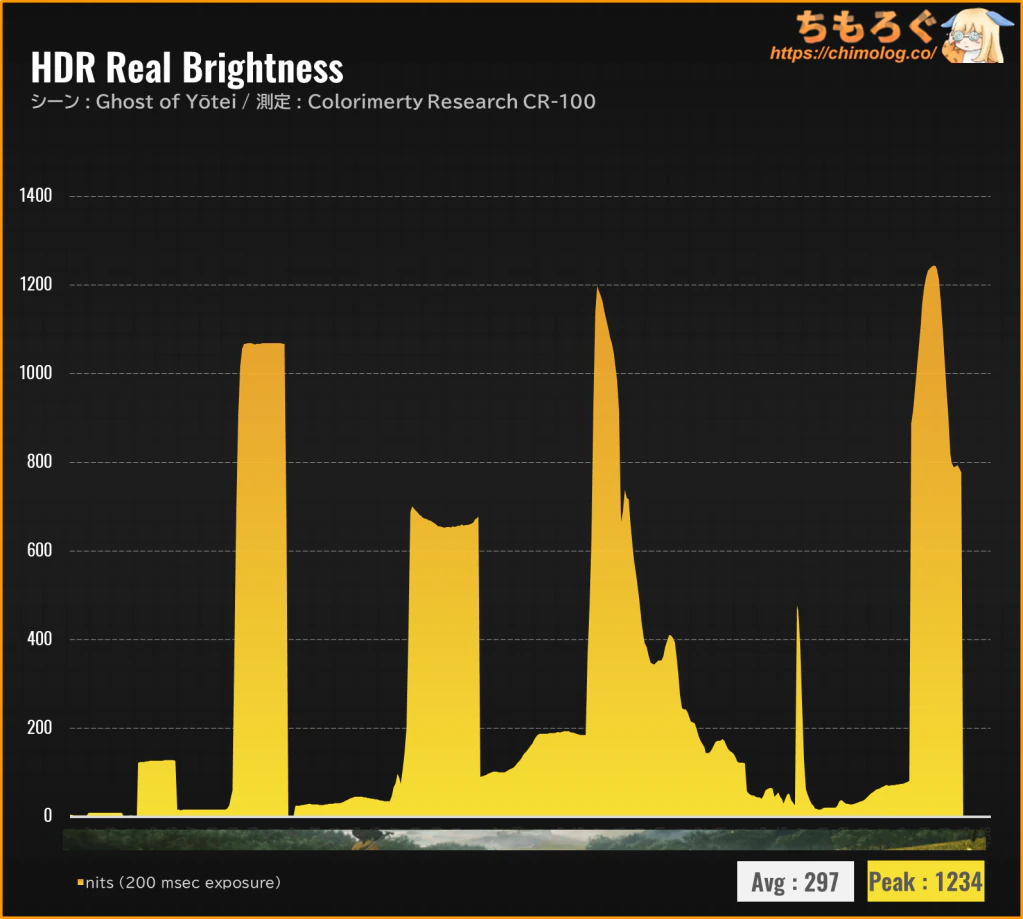 |
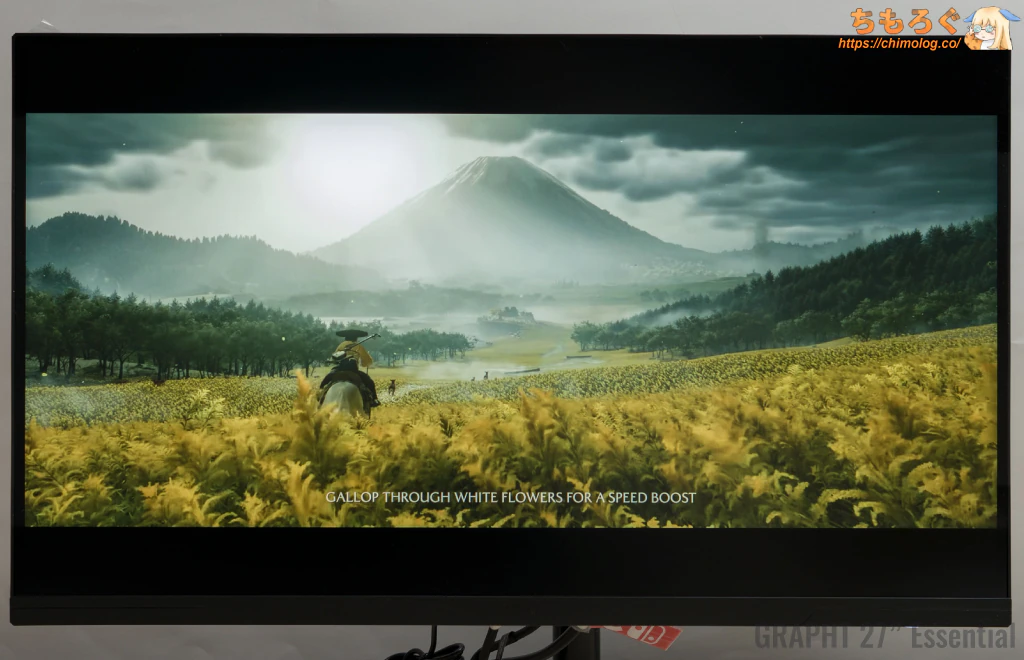
HDRゲーム時の明るさを測定しました。
恐ろしく明るいフェニックス戦(FF16)でピーク時に約1400 cd/m²超を記録、1000 cd/m²超の明るさを雑に使ってくるFF16を堪能できる明るさです。
優れたHDR効果で知られるGhost of Yōteiも明るく見えます。ピーク時1000 cd/m²超です。羊蹄平の太陽がちゃんと眩しく見えます。
| 暗いシーンで比較 ※クリックすると画像拡大 | |
|---|---|
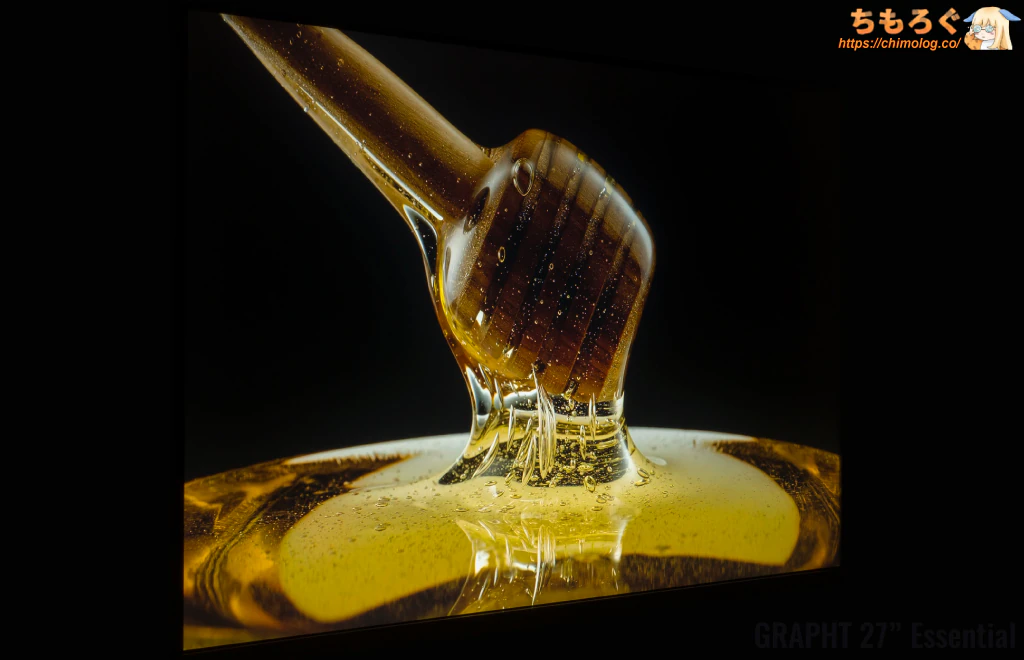
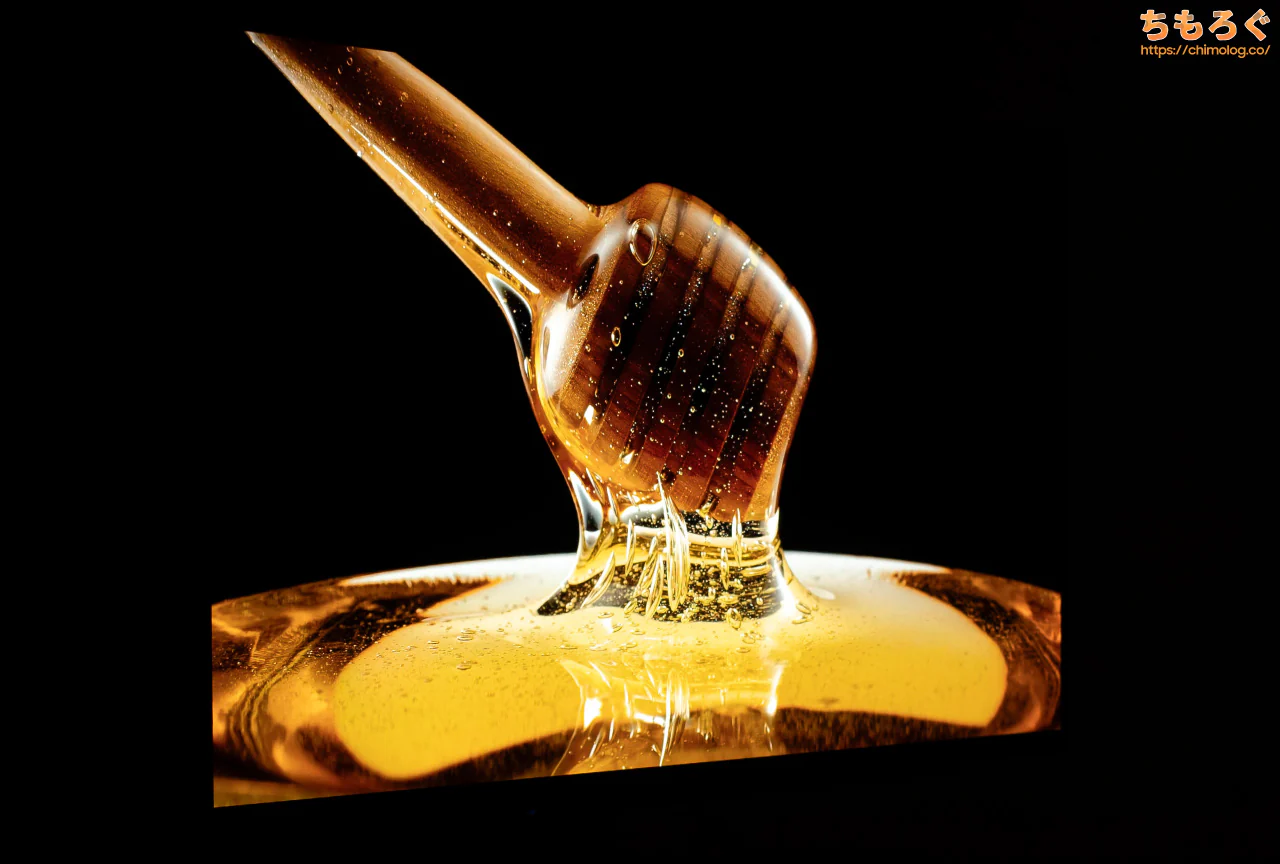
| レビュー対象 (GRAPHT THE SHOOTER 27″ Essential) | 比較:OLED (LG 27GX700A-B) |
 |  |
 |  |
| 比較:IPS + Mini LED (Titan Army P275MV-A) | 比較:IPS + Edge LED (KTC H27P6) |
Mini LEDのバックライト制御(Local Dimming)は、点光源に対してアグレッシブな一方、面積が広いとそれほど黒を消灯しないマイルドな挙動です。
「はちみつ棒」の写真を見てのとおり、ブルーミング(光漏れ)がかなり目立っています。1152分割のMini LEDバックライトだと分解能がやっぱり厳しい印象はあります。
| LDモード比較※クリックすると画像拡大 | |
|---|---|
| 標準 | 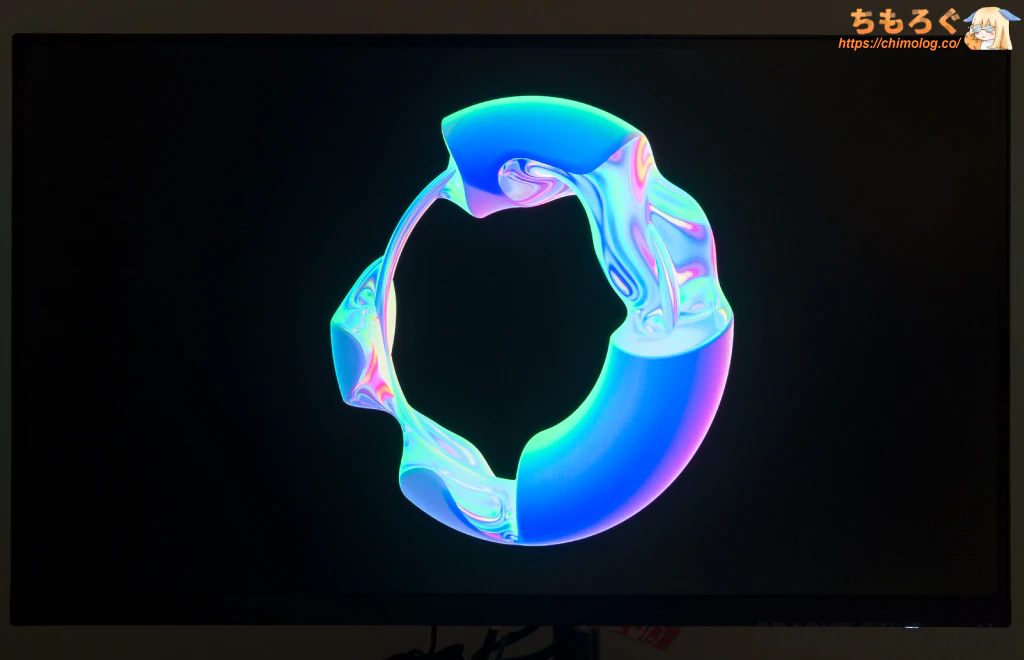 |
| 強(100) | 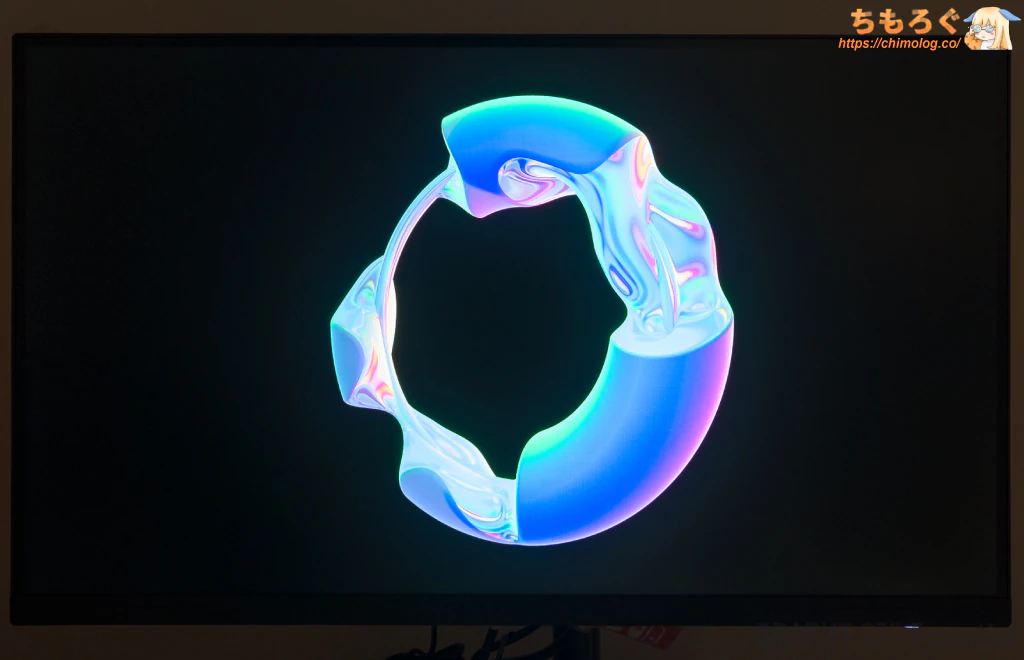 |
やんわりと輝点エリアの周囲が光ってしまいます。ヘイローコントロールを最大値(100)にすると、逆にコントラスト比が悪化するので注意が必要です。
単純なテストパターンを使って、ブルーミング(開花)と黒い汚れ(スミア)を見てみます。
斜め45°から撮影しているため、視野角の影響でやや汚れ(スミア)が目立つものの、正面から見た場合は動画ほどの症状は出ません。
大きめの光点でブルーミングがそこそこ発生しやすく、中サイズの光点はブルーミングが少ない代わりにスミアの影響が大きくなり、明るさが下がります。小サイズの光点で500 cd/m²台まで沈んでしまいました。
Mini LEDバックライトの遅延とフリッカー(ちらつき)は意外にも目立った問題を感じませんでした。リフレッシュレート60 Hzですら、ちらつきが見えづらいです。
マイルドなLD制御だからか、Mini LED遷移時のちらつきも起きづらいです。
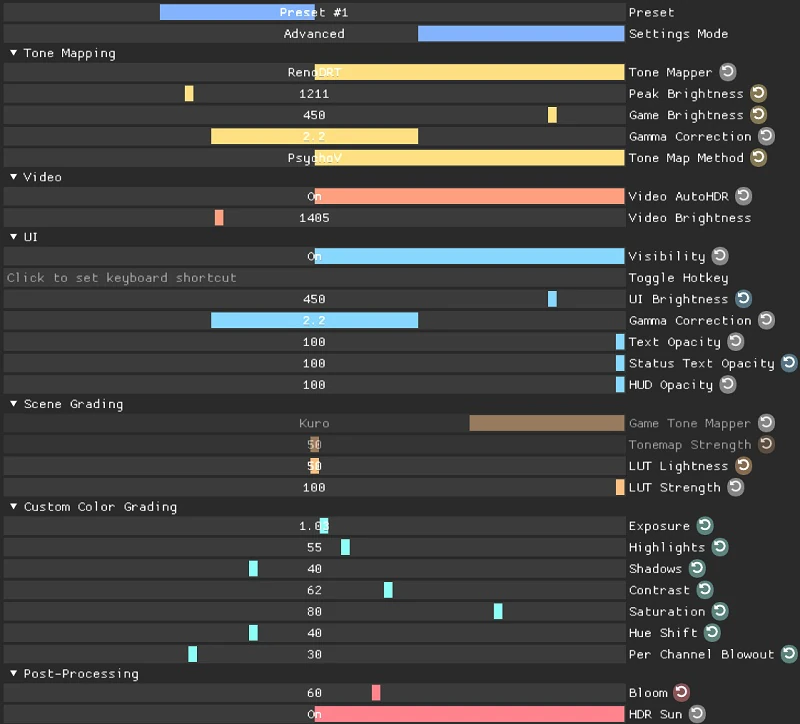
自由自在にゲームをHDR化するMODツール「RenoDX HDR」を用いて、アニメ調グラフィックの最高峰「鳴潮」にインパクトのあるHDRを実装する設定です。
- Tone Mapper:デフォルト
- Peak Brightness:約1200~1250 nits
- Game Brightness:約450~460 nits
- Gamma Correction:2.2
レンダリング領域の明るさとマッピングを調整します。ハイライト領域に1200 nits超、ベース輝度に450 nits超を割り当てて、誰の目から見ても分かりやすいHDR感を演出する狙いです。
- UI Brightness:約400 nits
非レンダリング領域の明るさを調整します。たとえば、メニュー画面やHUD(GUI)、ダメージ表示などにUI Brightnessが適用されています。
- Exposure:1.03
- Highlights:55~57
- Shadows:40~42
- Contrast:58~62
- Saturation:80~85
HDRグレーディングを調整します。基本的にゲーム画面を見ながら、好みに合わせて調整するだけです。筆者の場合、HDR = メリハリのある明暗差と高純度な高彩度カラーだと考えているので、設定値も派手さ重視です。
自分の好みに合わせて適宜コントロールしてください。RenoDXの設定はリアルタイム反映ですから、いくらでも納得行くまで調整できます。
GRAPHT THE SHOOTER 27″ Essential:ゲーミング性能
ゲーム性能(応答速度)の測定と比較
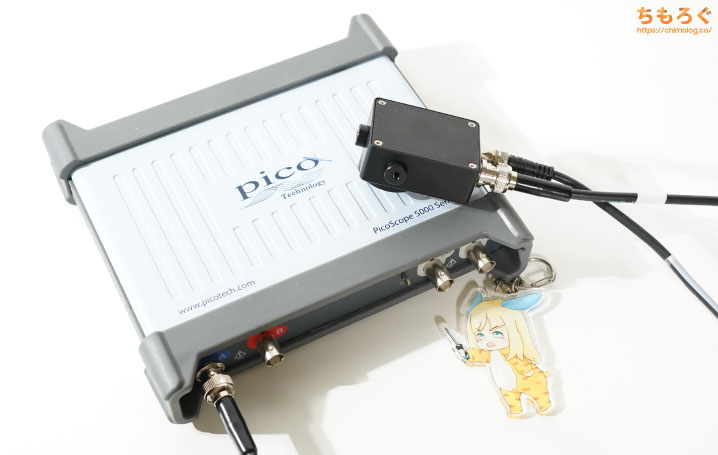
(公称分解能は240万Hz = 416.7ナノ秒)
GRAPHT THE SHOOTER 27″ Essentialの「応答速度」を測定します。
大口径レンズ搭載の光学センサーと14ビット分解能に対応したUSBオシロスコープを使って、画面の明るさが変化する時間(= 応答速度)を5マイクロ秒(0.005ミリ秒)単位で実測します。
何を言っているのか、さっぱり分からないと予想されるので、実測グラフをひとつ見てみましょう。
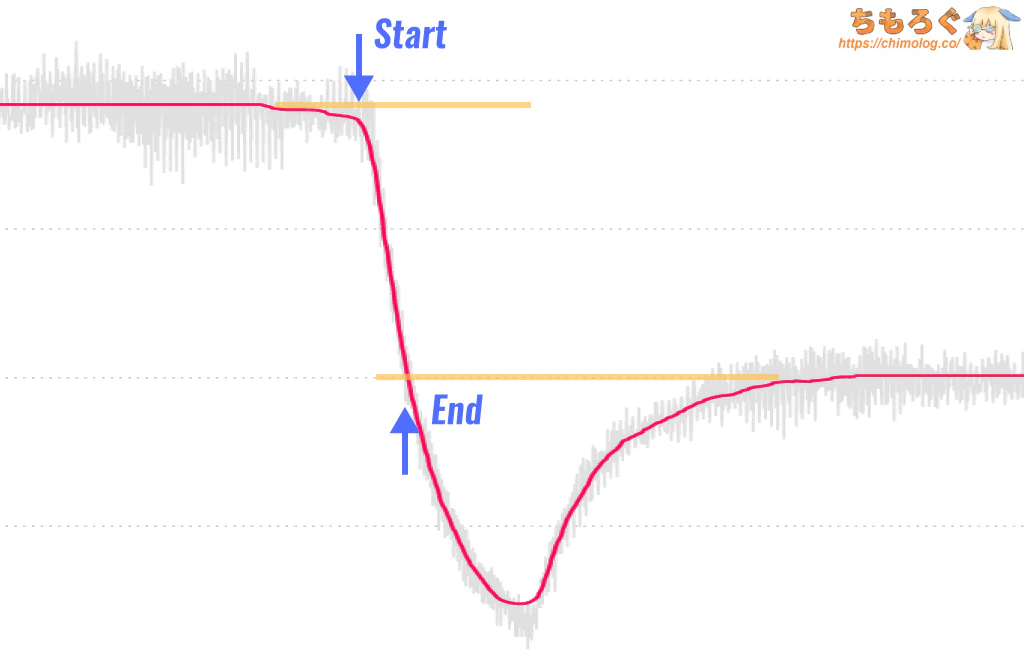
画面の明るさをオシロスコープで測定したグラフです。白色(RGB 255)から黒色(RGB 0)に変化する瞬間を捉えています。だから、上から下へ滝のように落下する推移が見て取れます。
その推移こそが「応答速度(英語でGray-to-Gray Response Time)」です。目標ラインに移動するのにかかった時間が、メーカーがスペック表に記載している応答速度です。
ただし、メーカー公称値は基本的にパネル製造元が提供するデータシートに依存します。データシート記載の数値は悪く言えば・・・ けっこう盛ってます。
公称値「0.5ミリ秒」と書いてあっても、実際に0.5ミリ秒が出るシーンが全体のごくわずかで、平均を取ると3.5ミリ秒や4.8ミリ秒など。
製品によってバラバラです。
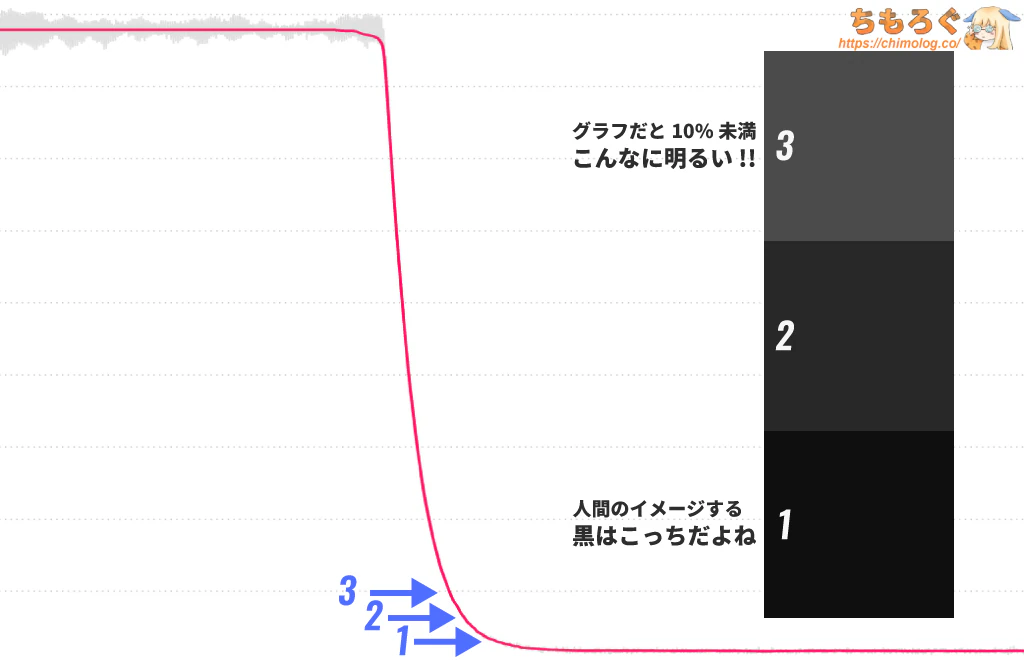
もうひとつ問題点があります。オシロスコープが取得した数値と、人間の目で見て実際に感じる明るさにズレが生じます。
オシロスコープ的に非常にごくわずかな差でも、人間の目で見るとハッキリ階調が分かれて見えるシーンが多いです。よって「ちもろぐ」では、取得した電圧データに対してキャリブレーションを実施しています。
一般的な電圧10~90%測定と比べて、人間の知覚に一致させたキャリブレーション済みの測定なら、パネルの暗い部分の応答速度を厳しく評価できます。
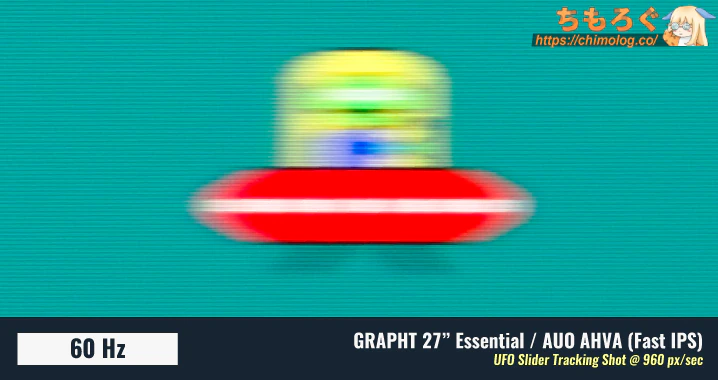
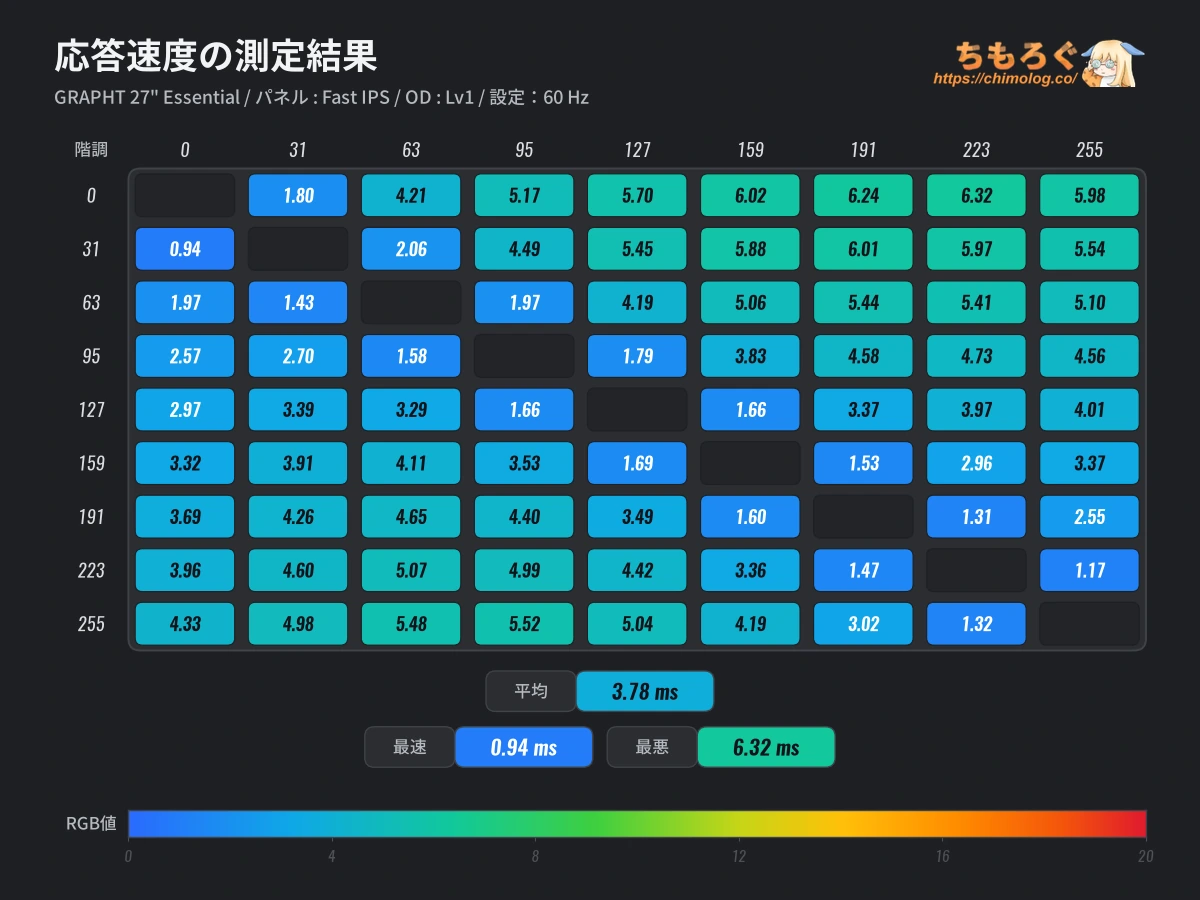
60 Hz時の応答速度は平均3.78ミリ秒を記録します。
60 Hzに必要十分な応答速度を余裕を持って満たしますが、ホールドボケ現象(= 60 Hzそのもの)が原因で、残像感がそれほど減らないです。
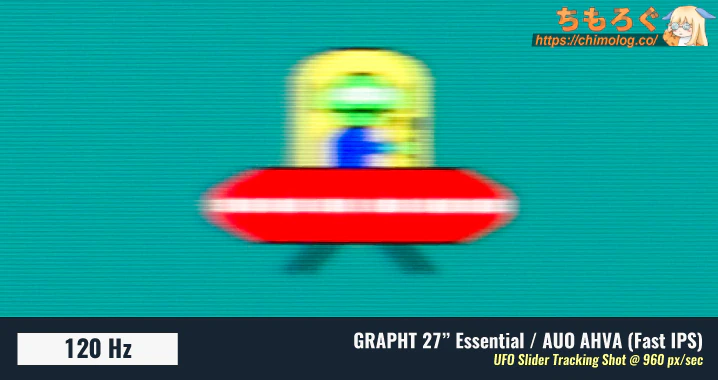
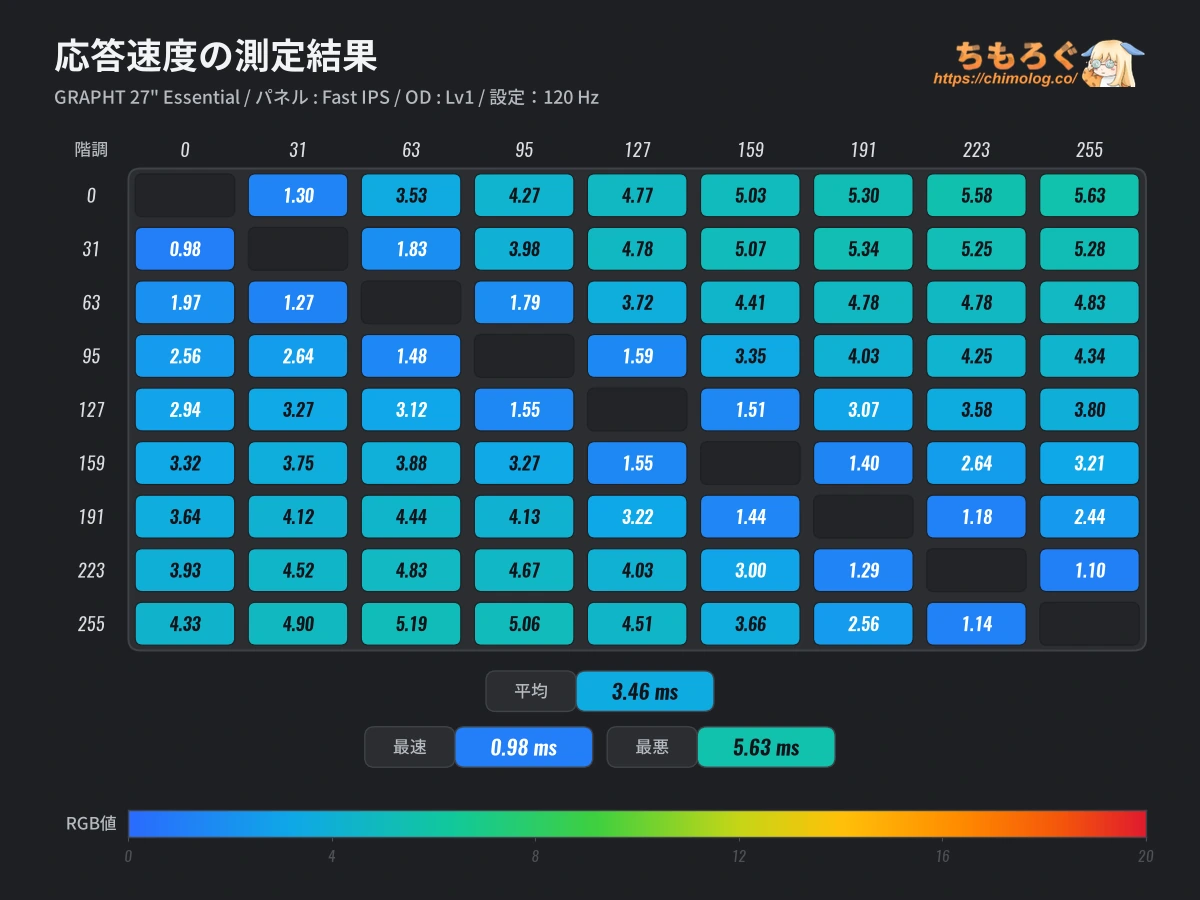
120 Hz時の応答速度は平均3.45ミリ秒を記録します。120 Hzに必要十分な応答速度(< 8.33 ms)を準拠率200%以上でクリア、残像感もかなり軽減されています。
しかし、120 Hzでもホールドボケを取り除くのに不十分です。
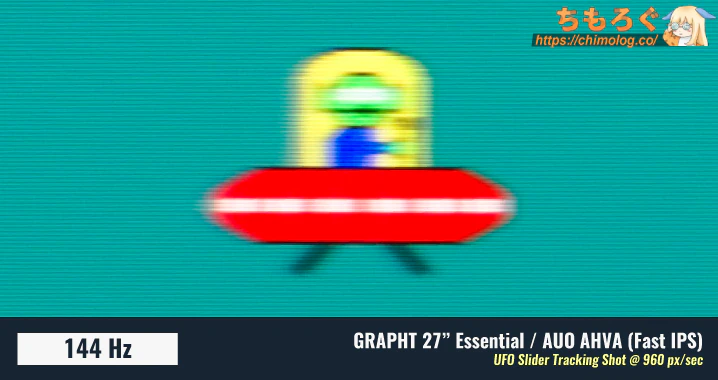
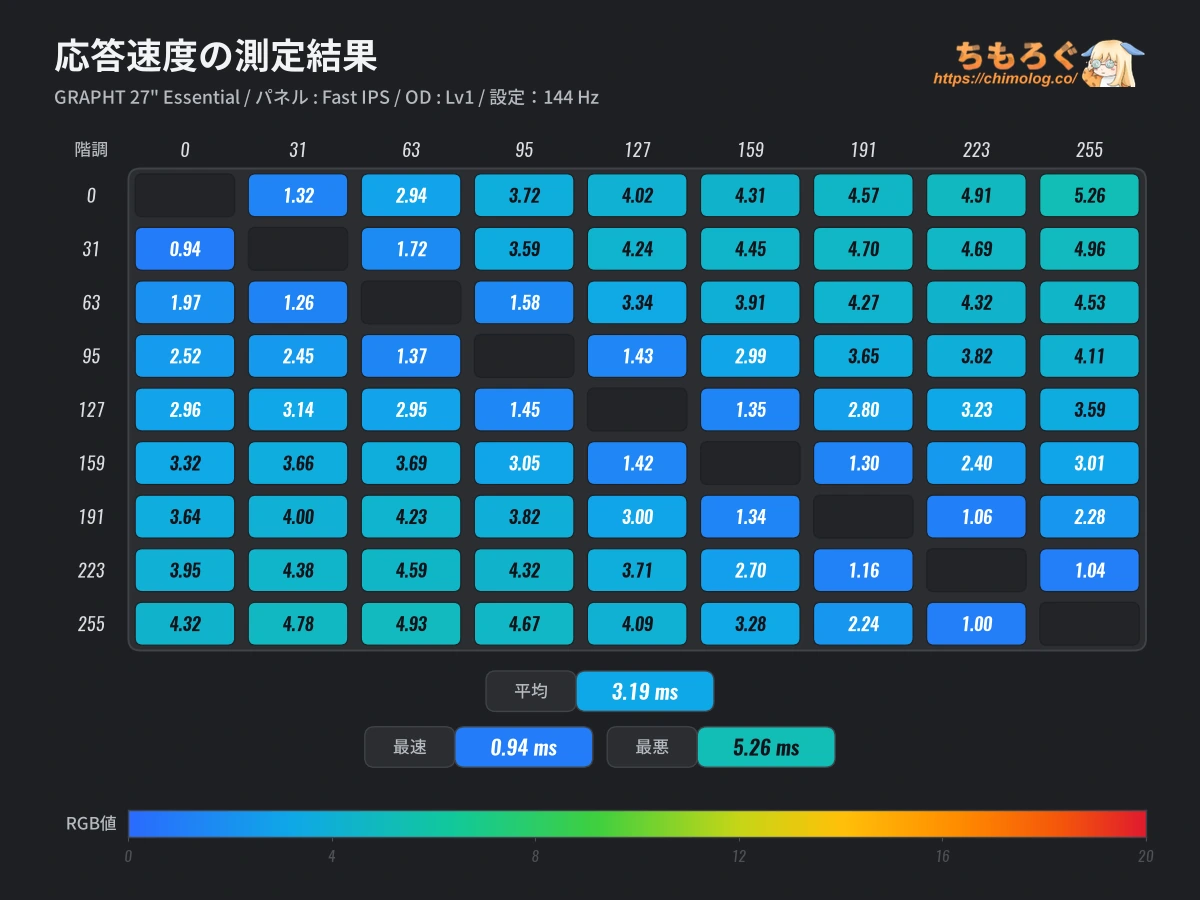
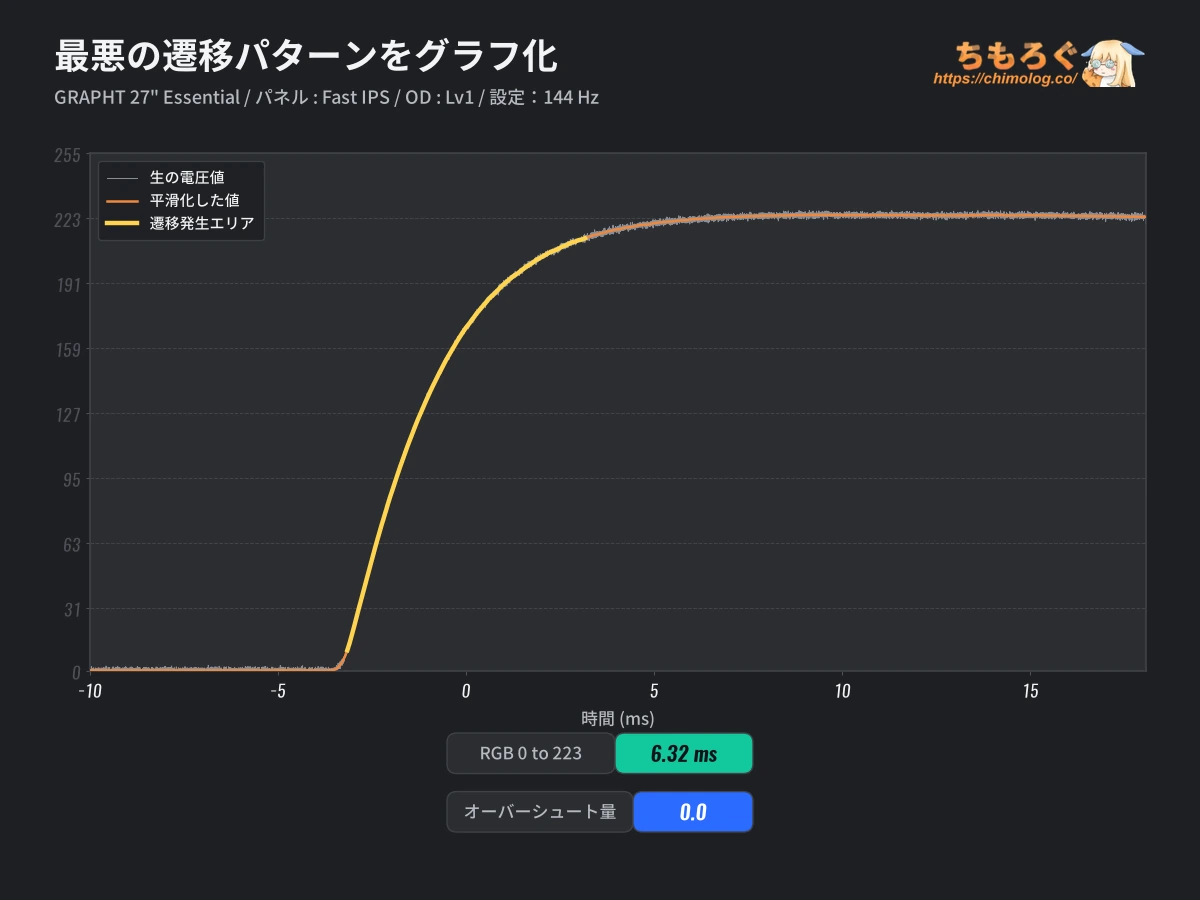
HDMIポートで設定できる最大リフレッシュレート144 Hz時、応答速度は平均3.19ミリ秒です。144 Hzに必要な応答速度(< 6.94 ms)を余裕で満たしています。
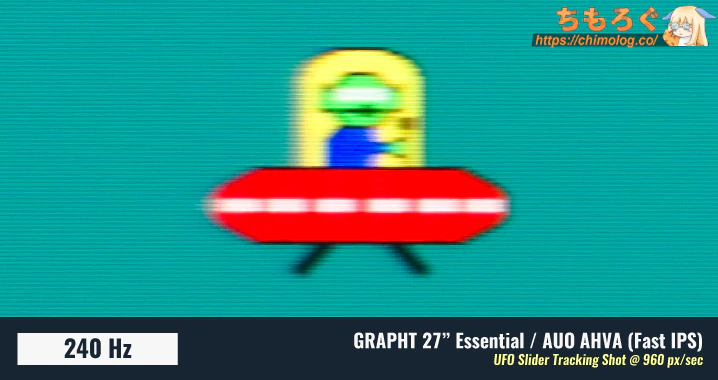
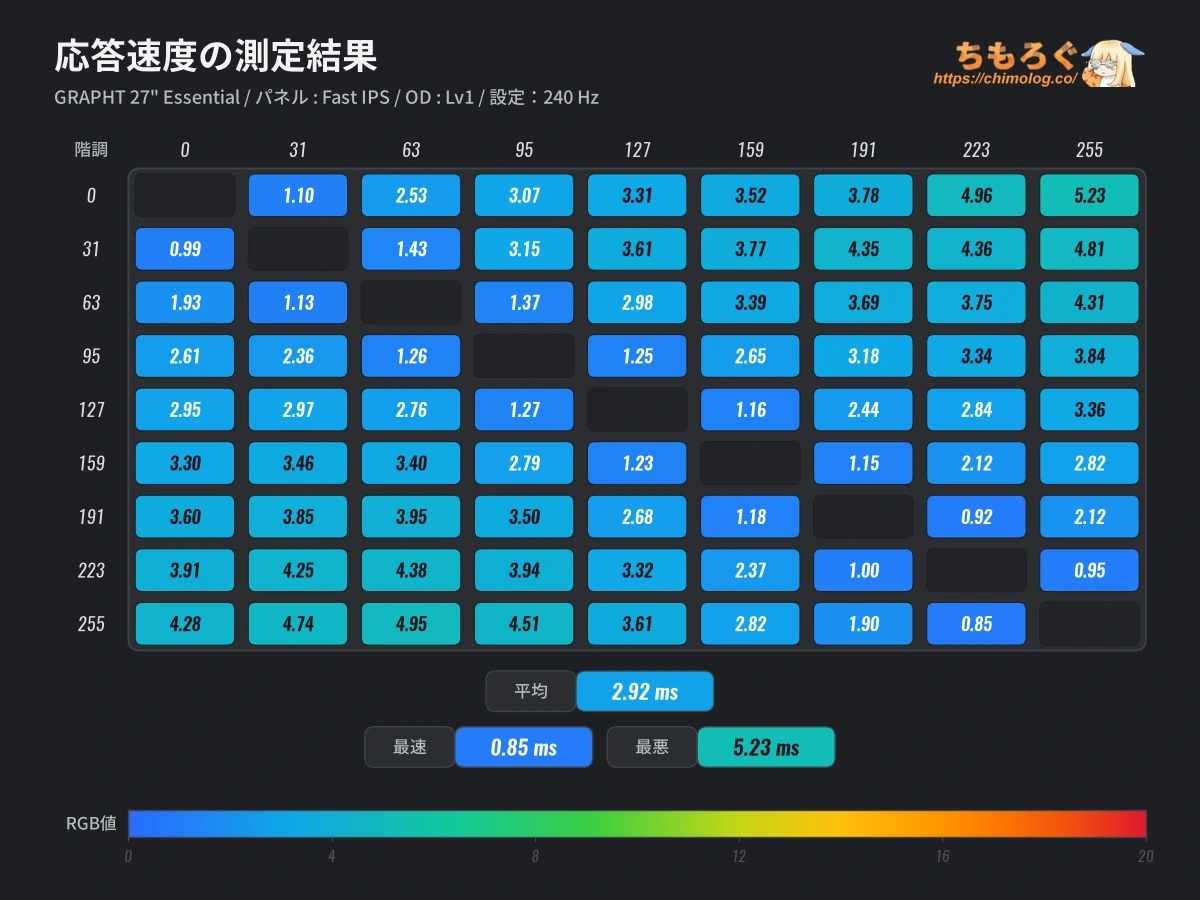
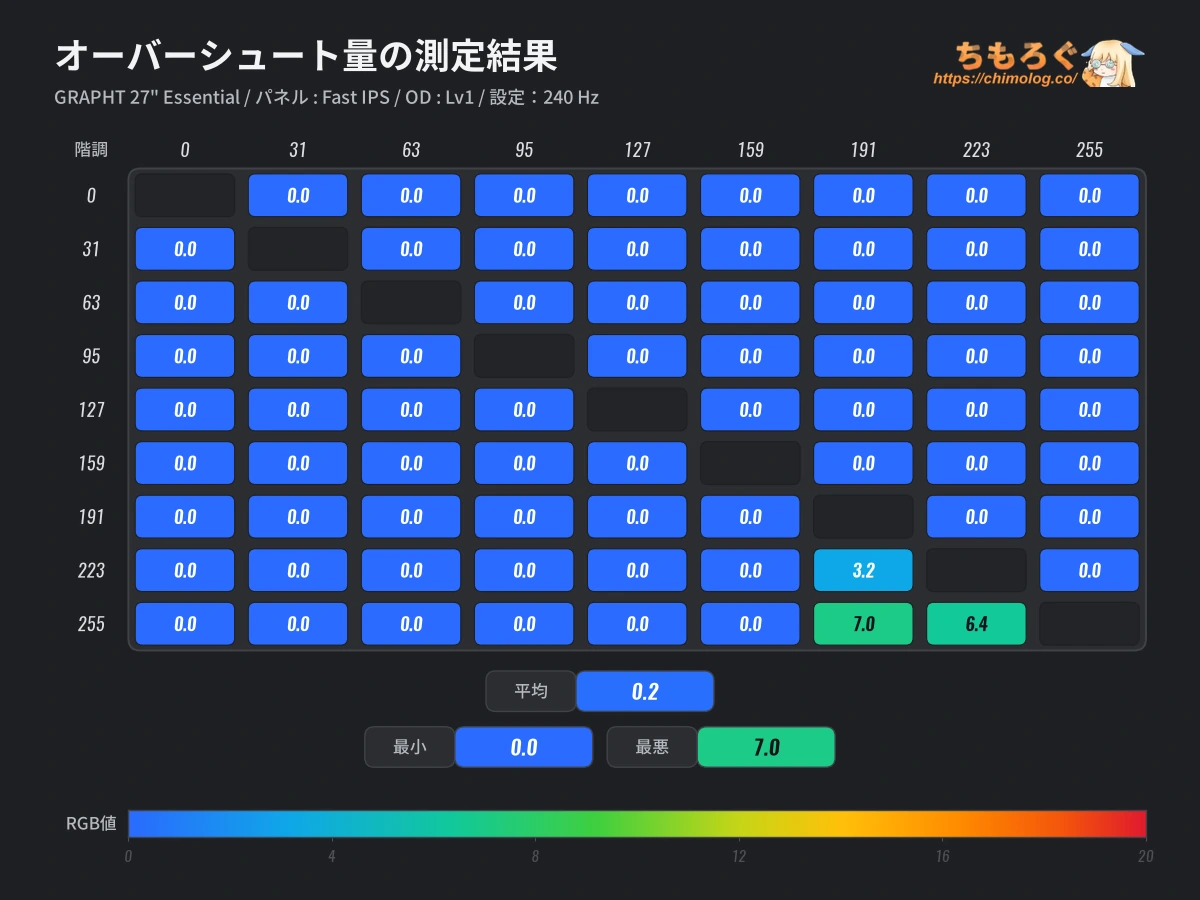
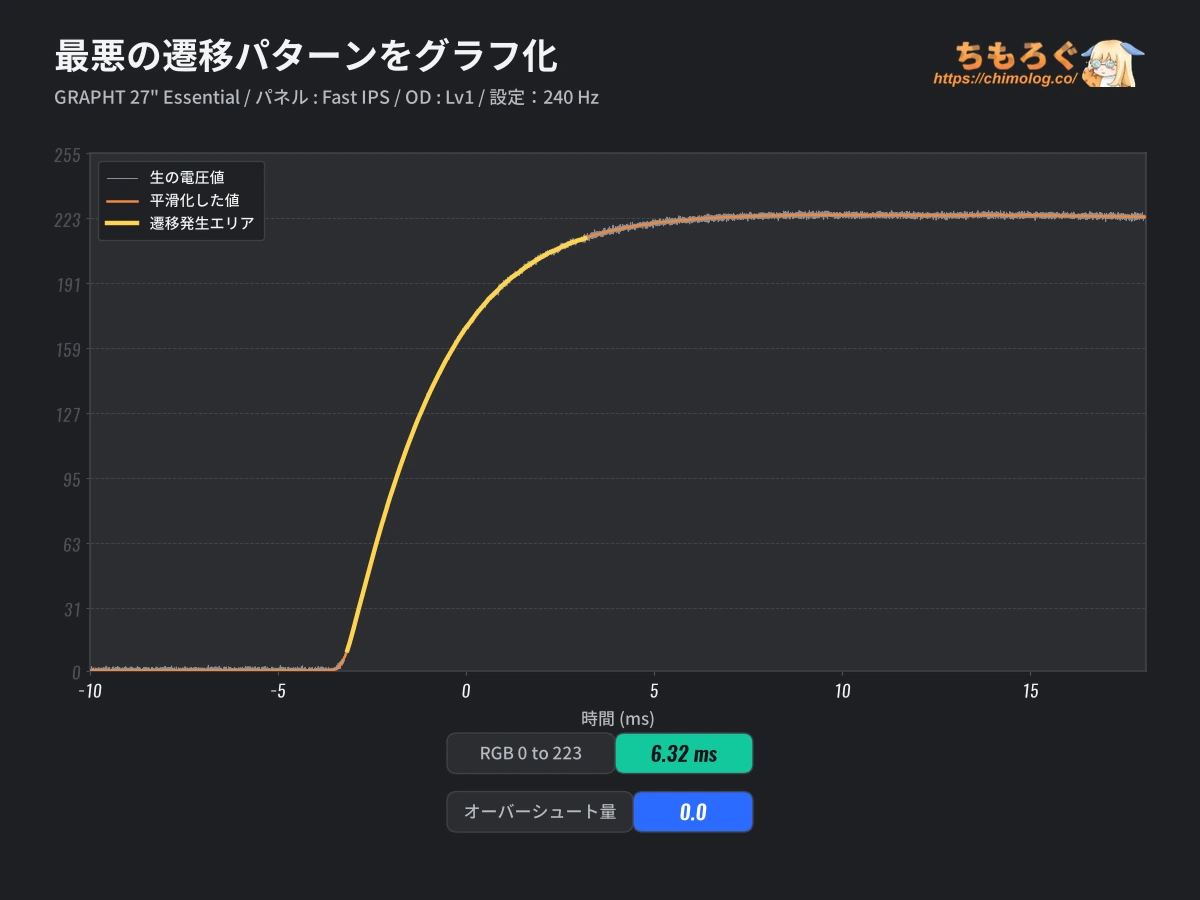
最大リフレッシュレート240 Hz時、応答速度は平均2.93ミリ秒です。240 Hzに必要な応答速度(< 4.17 ms)を満たしています。
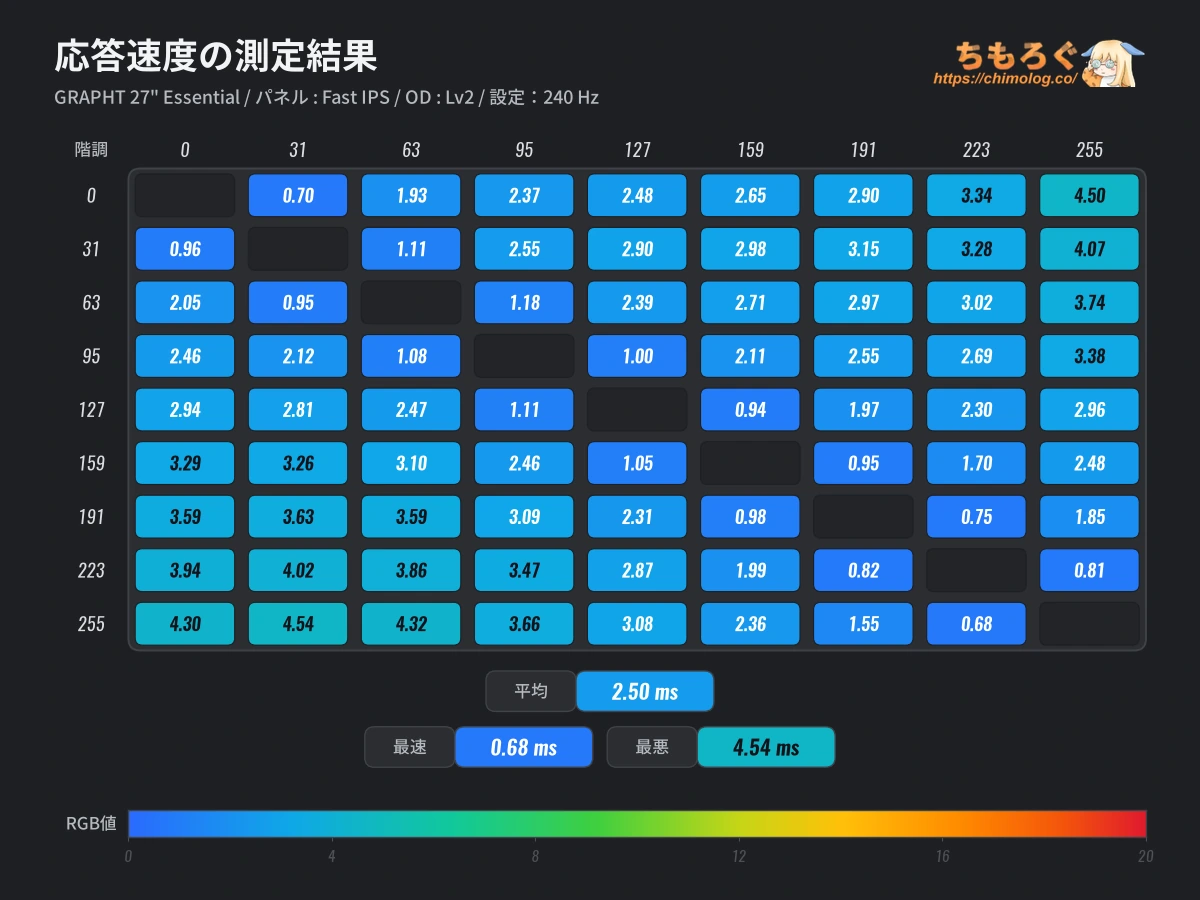
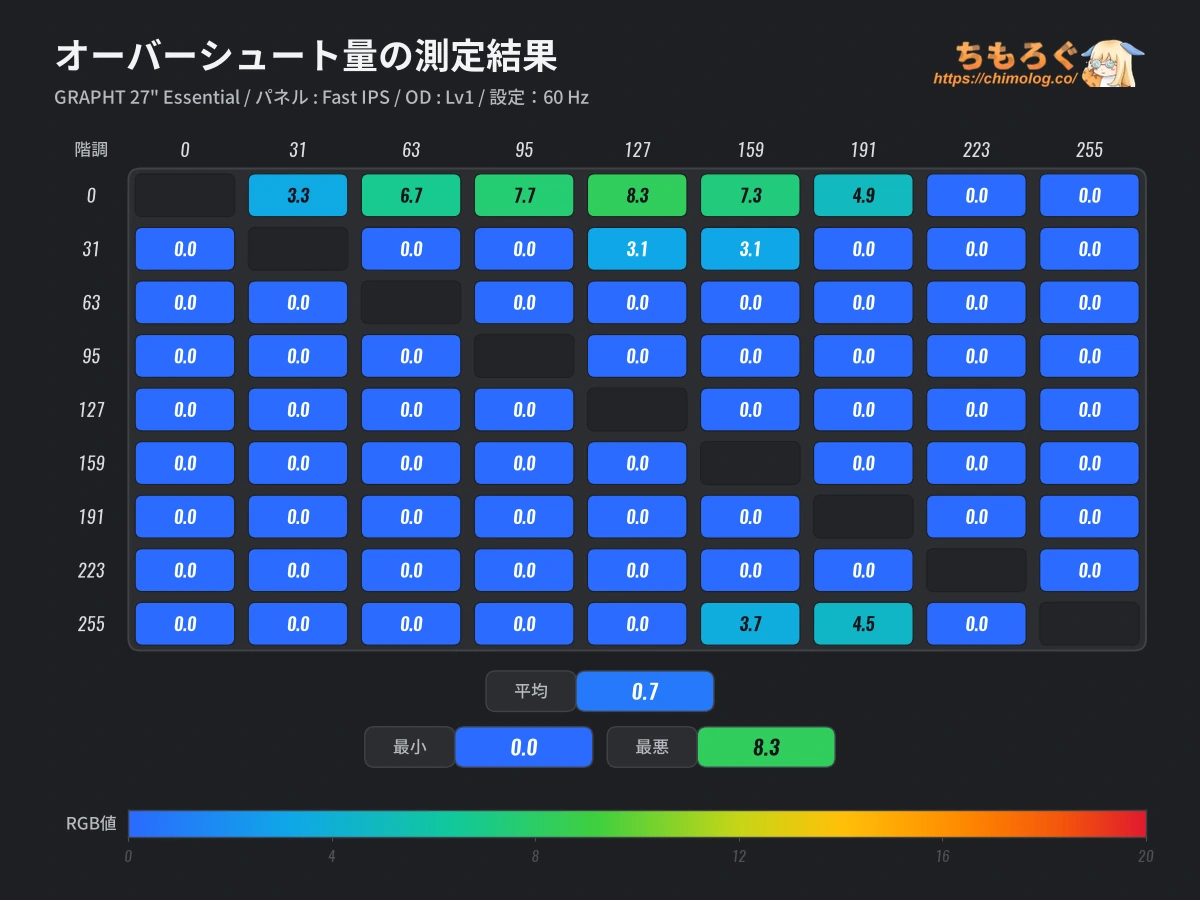
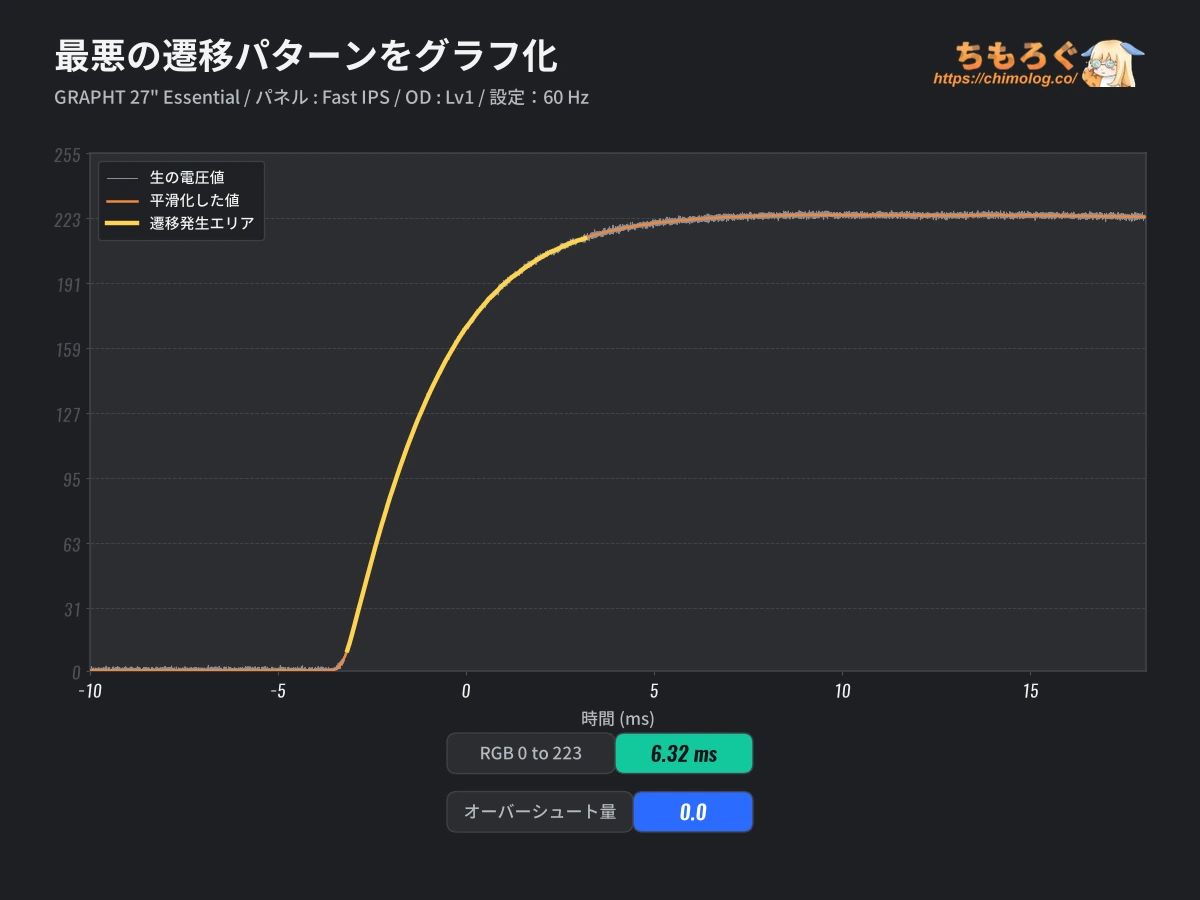
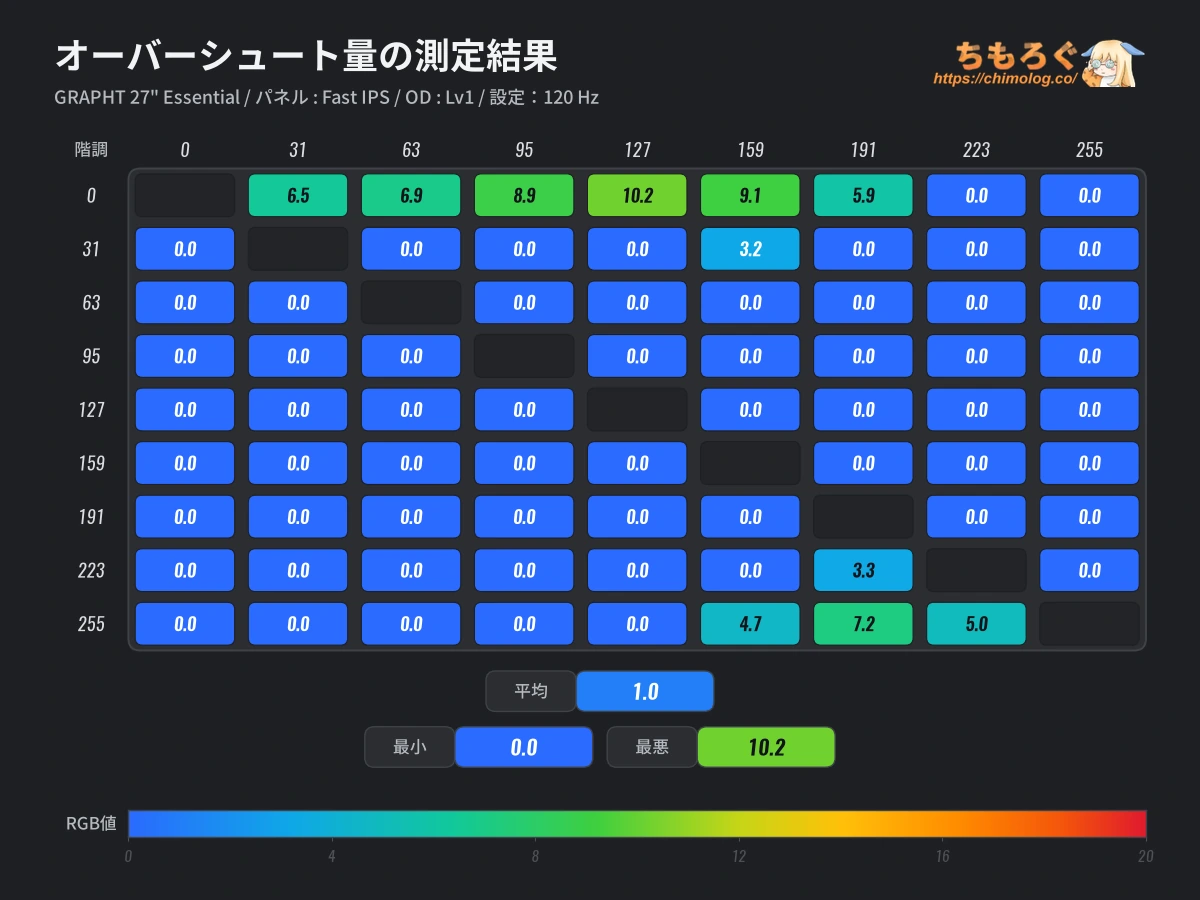
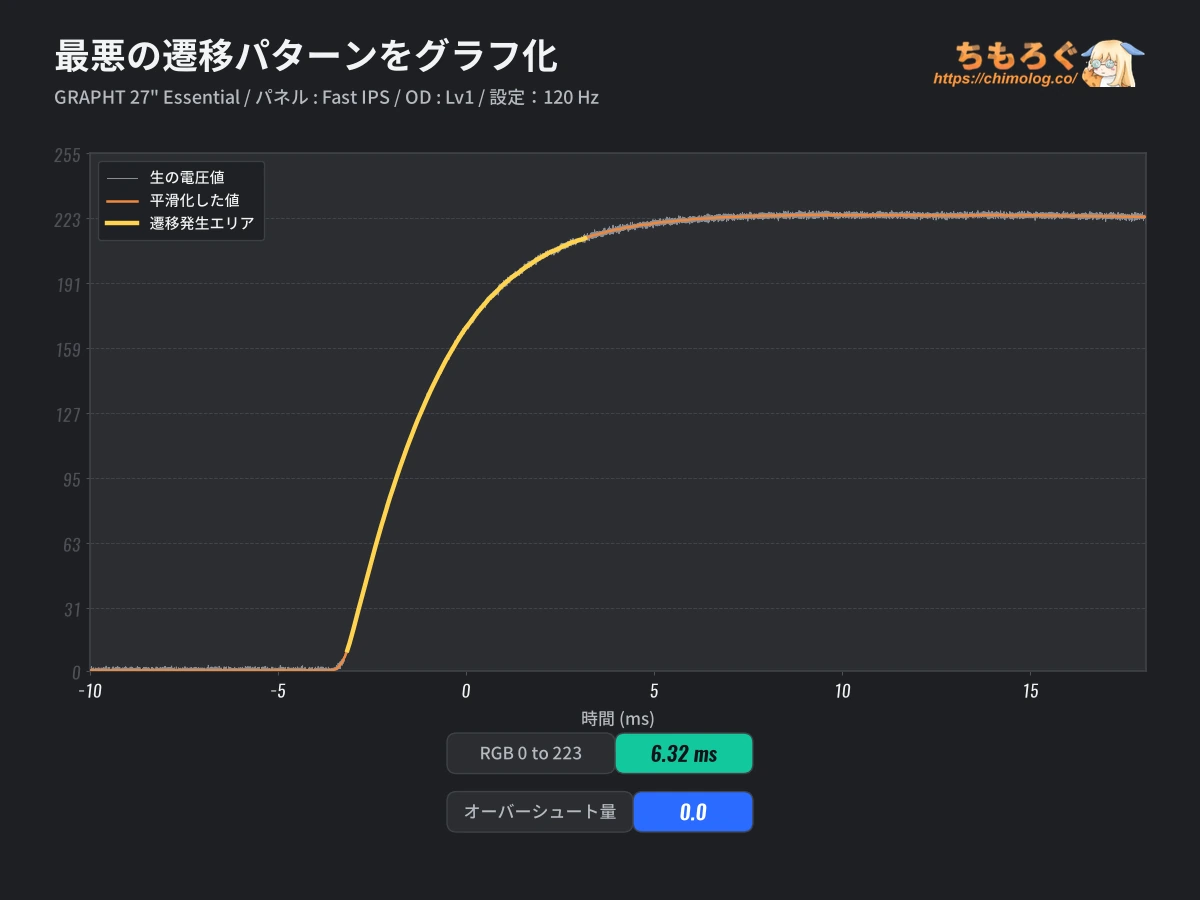
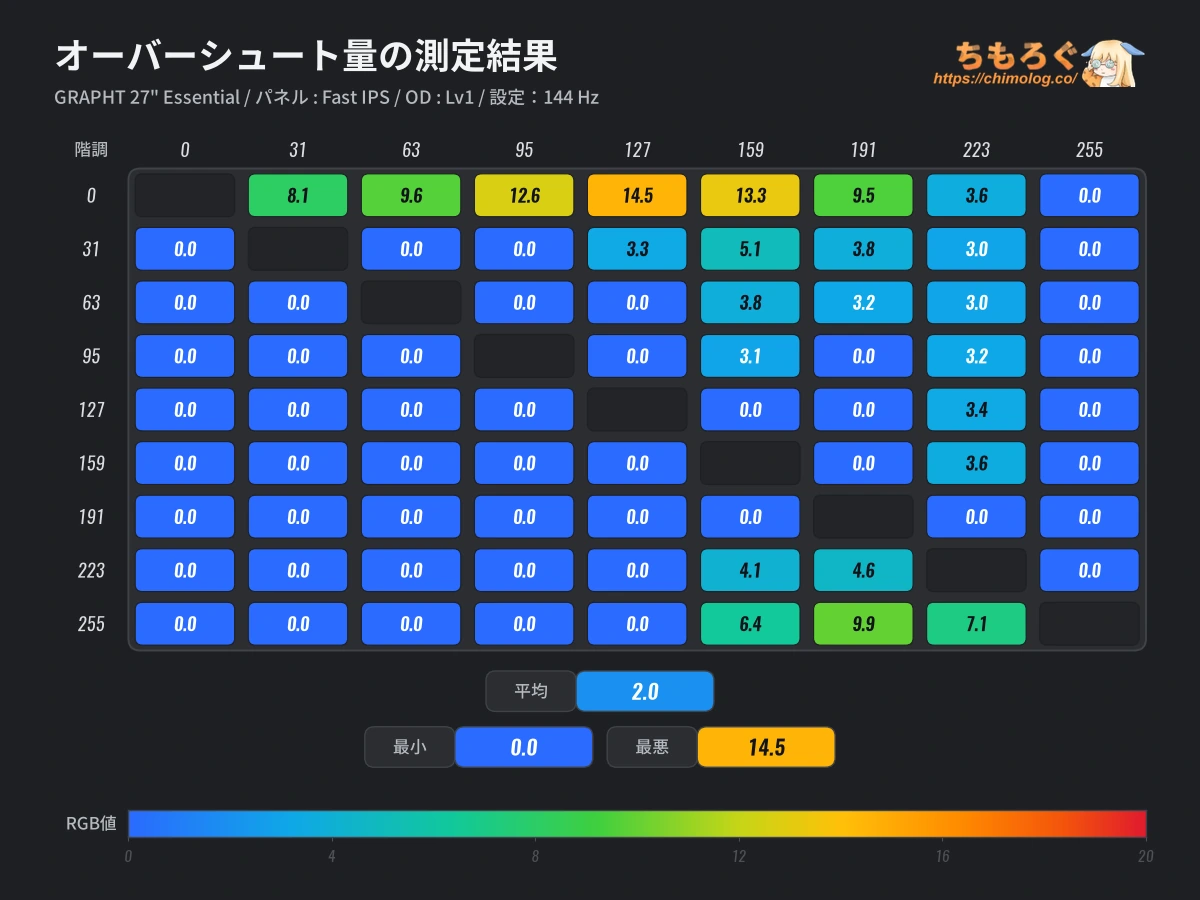
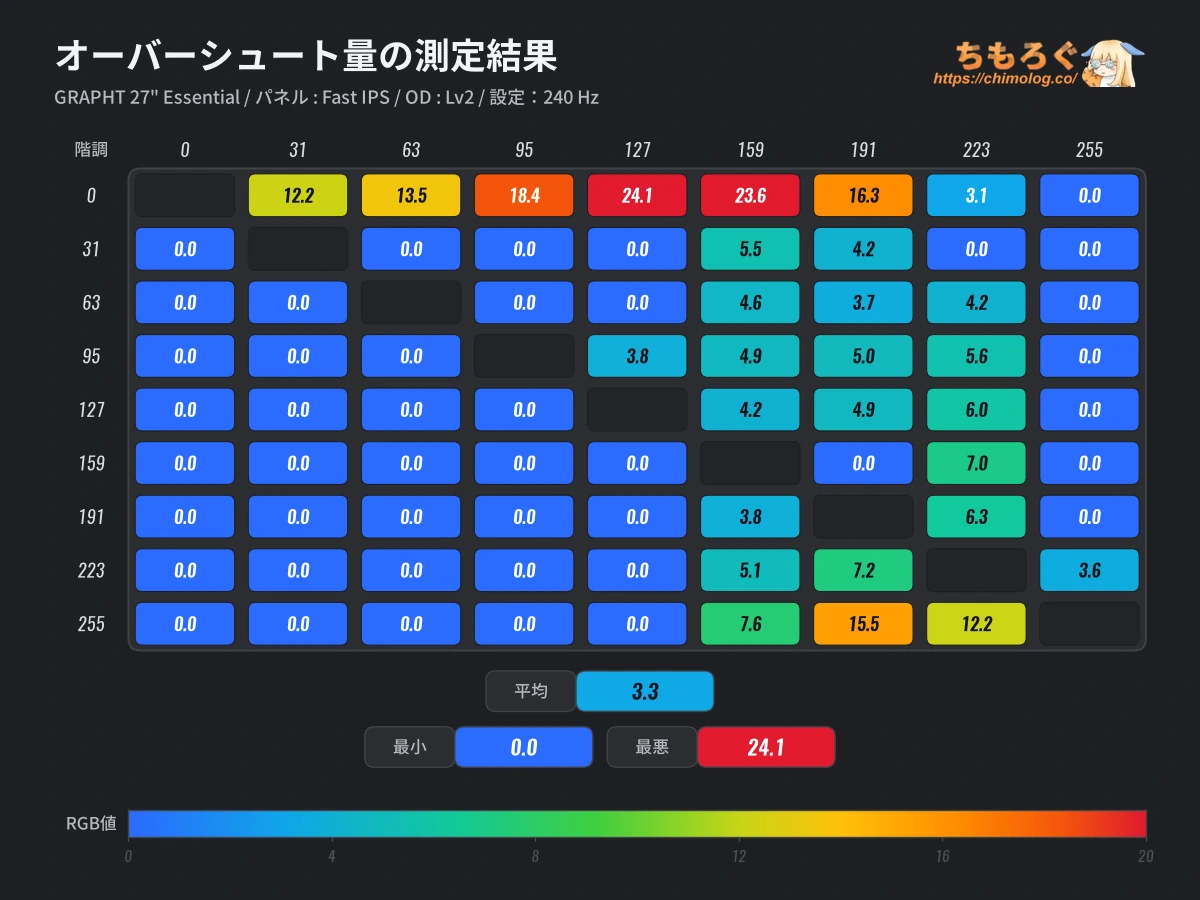
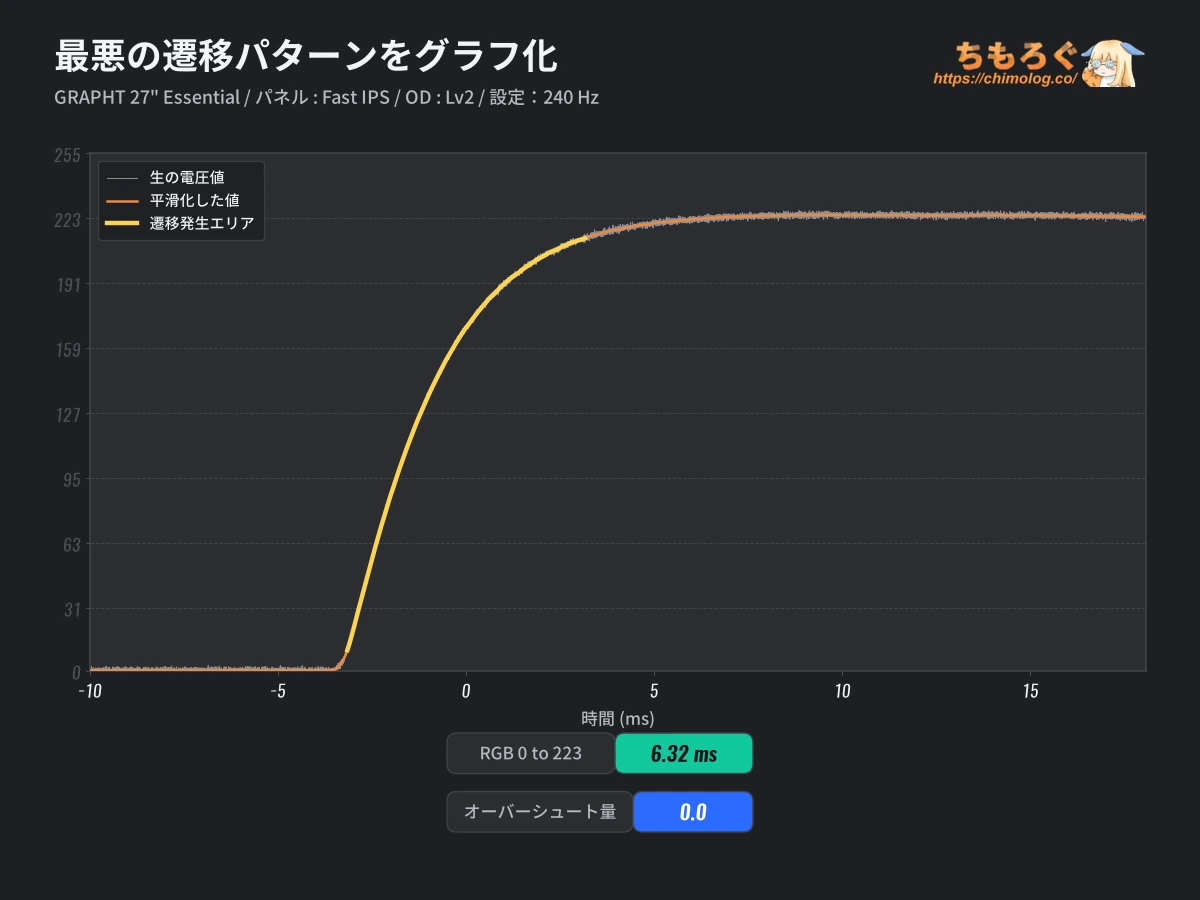
オーバードライブモードを「Lv2」にしました。応答速度は平均2.50ミリ秒に改善され、240 Hzに必要な応答速度(< 4.17 ms)を余裕でクリア。
目立ったエラー(オーバーシュート)もなく、安定して高速な応答速度を出せます。なお、Lv3以上からオーバーシュートが派手に悪化するので、実用上「Lv2」が上限です。
| 残像感を比較 ※クリックすると画像拡大 | |
|---|---|
| レビュー対象 (GRAPHT THE SHOOTER 27″ Essential) | 比較:OLED (ASUS PG27AQWP-W) |
 |  |
 |  |
| 比較:Fast IPS (TITAN ARMY P275MS PRO) | 比較:Fast HVA (TCL 32R84) |
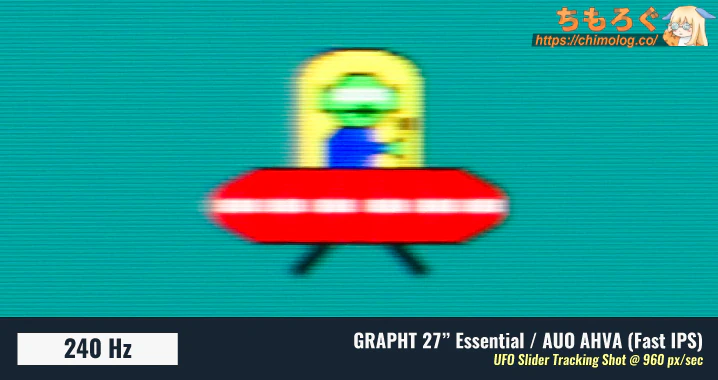
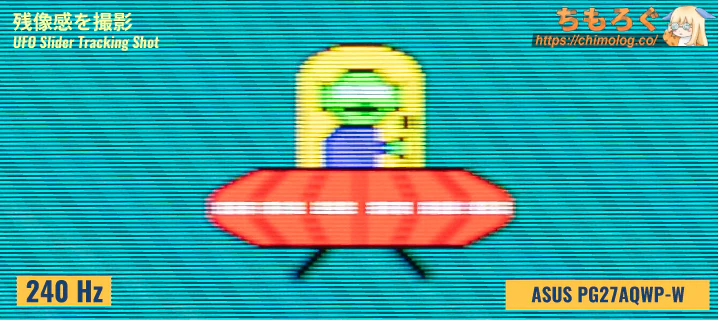
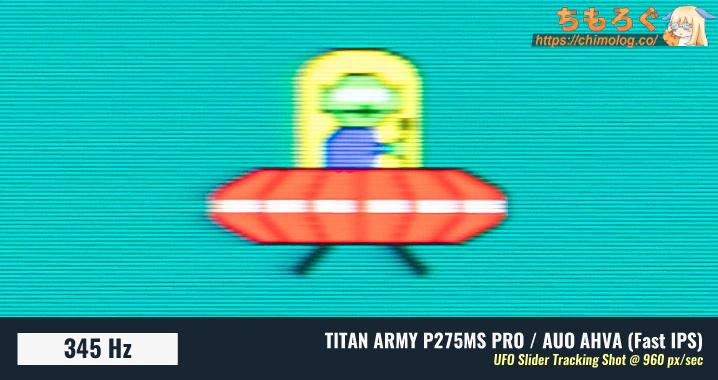
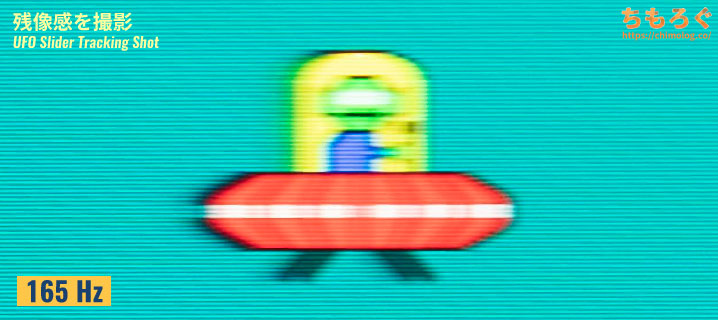
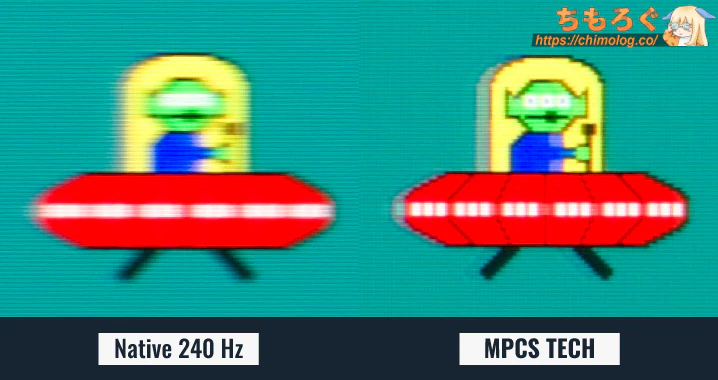
240 Hzとして良好なモーション性能です。UFOがそこそこクッキリ明瞭に映ります。
当然ながら上位のリフレッシュレートやOLEDパネルに勝てないですが、3万円台の安い価格を考慮すれば十分です。
新測定システム(2026年8月から運用開始)による新しい比較データです。
薄いグレー色のバーを見逃さないように。平均値だけでなく、グレー色のバー(最悪値)も含めて総合的に見ます。
3色のバーが互いに同じ数値かつ0ミリ秒に近いほど、UFOの見た目は静止画のようにクッキリ明瞭と映ります。
ゲーム性能(入力遅延)の測定と比較
イメージ図:入力遅延の測定サンプル
| 入力遅延 (クリック100回の平均値) | |
|---|---|
| |
|
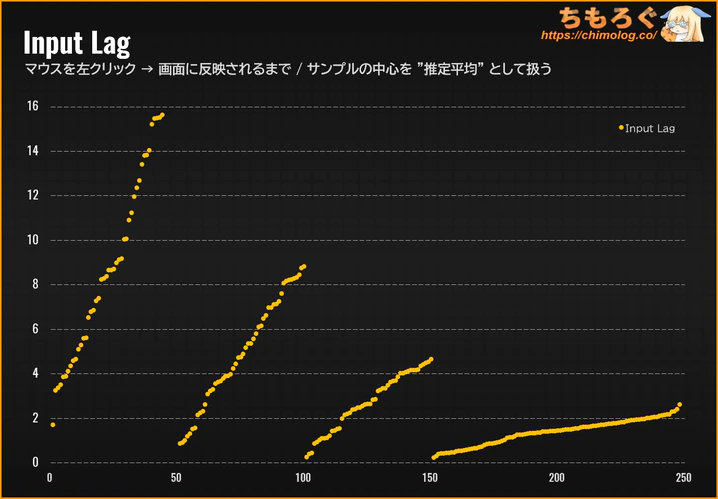
GRAPHT THE SHOOTER 27″ Essentialで、左クリック100回分の入力遅延を測定しました。
リフレッシュレート60 ~ 240 Hzまで、安定して目標の16ミリ秒を下回る良好な入力遅延です。ほとんどの人が入力遅延を体感できません。
VRR(G-SYNC互換モード)の影響もなかったです。
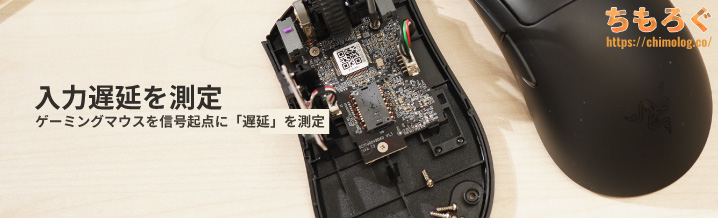
2024年7月より「入力遅延(Input Lag)」の新しい測定機材を導入しました。
クリック遅延がわずか0.1ミリ秒しかないゲーミングマウス「Razer Deathadder V3」から左クリックの信号を送り、画面上に左クリックが実際に反映されるまでにかかった時間を測定します。
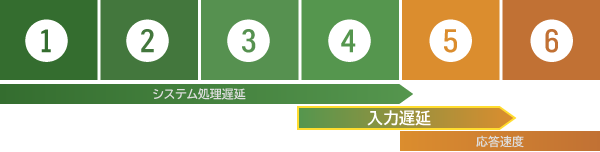
- マウスから左クリック
- CPUが信号を受信
- CPUからグラフィックボードへ命令
- グラフィックボードがフレームを描画
- ゲーミングモニターがフレーム描画の命令を受ける
- 実際にフレームを表示する(ここは応答速度の領域)
新しい機材は1~6の区間をそれぞれ別々に記録して、1~4区間を「システム処理遅延」、4~5区間を「モニターの表示遅延(入力遅延)」として出力可能です。
なお、5~6区間は「応答速度」に該当するから入力遅延に含めません。応答速度と入力遅延は似ているようでまったく別の概念です。
フリッカーフリー(画面のちらつき)を測定
| フリッカーフリーを検証 ※クリックすると画像拡大 | |
|---|---|
 | |
| |
| フリッカーの基準 | 結果 |
| 一般的な基準 (0 Hz または 300 Hz以上) | 問題なし (✅0 Hz) |
 TUV Rheinland認証 TUV Rheinland認証(0 Hz または 3000 Hz以上) | 問題なし (✅0 Hz) |
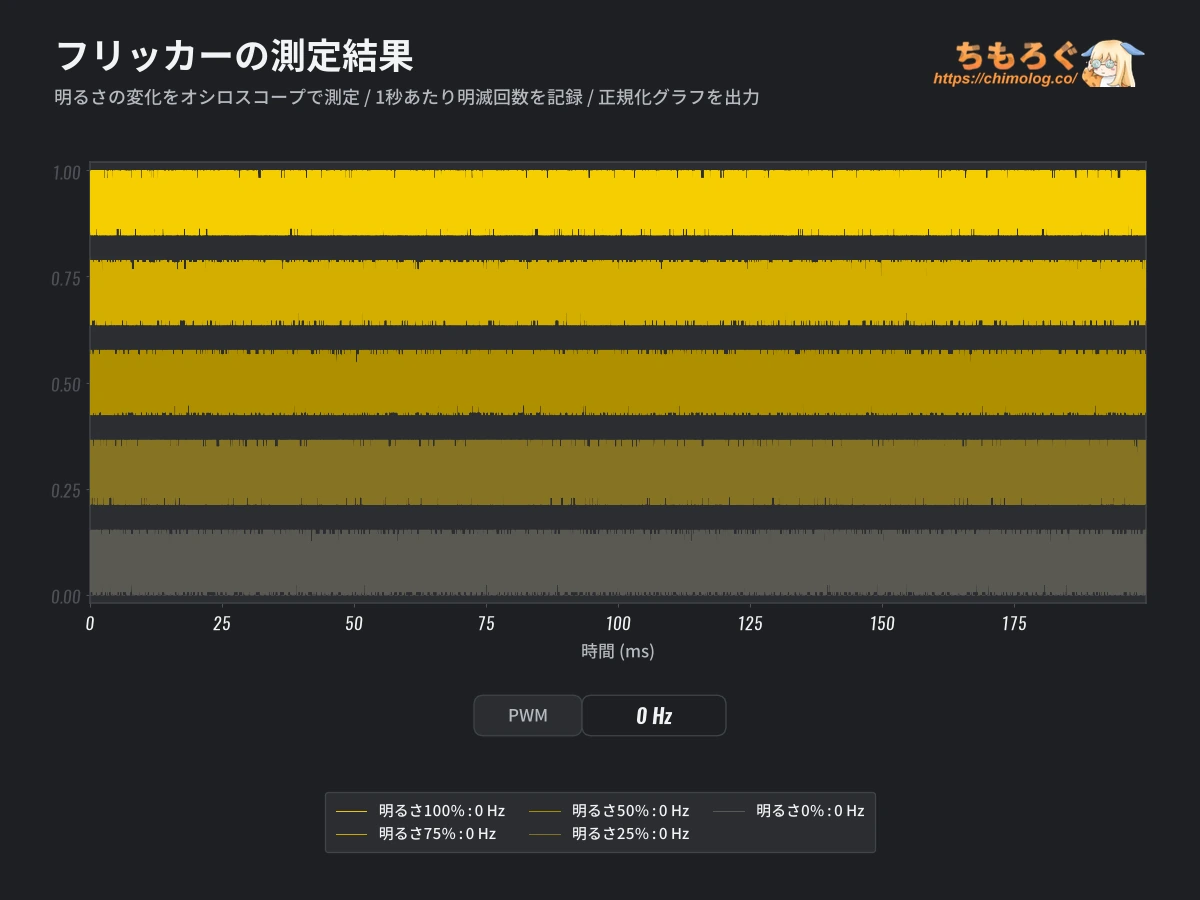
実際にオシロスコープを使ってフリッカーの有無をテストした結果、明るさ0~100%までフリッカーが一切検出されません。
DC調光(0 Hz)を用いた完全なフリッカーフリーです。一般的な基準とTUV Rheinland基準どちらも合格できます。
| VRRフリッカーを検証 ※クリックすると画像拡大 |
|---|
|
VRR(G-SYNC互換モードなど)有効時に発生する「VRRフリッカー」もテストします。
GRAPHT THE SHOOTER 27″ Essentialは、フレームレートが乱高下しても「ちらつき」がまったく見えないです。
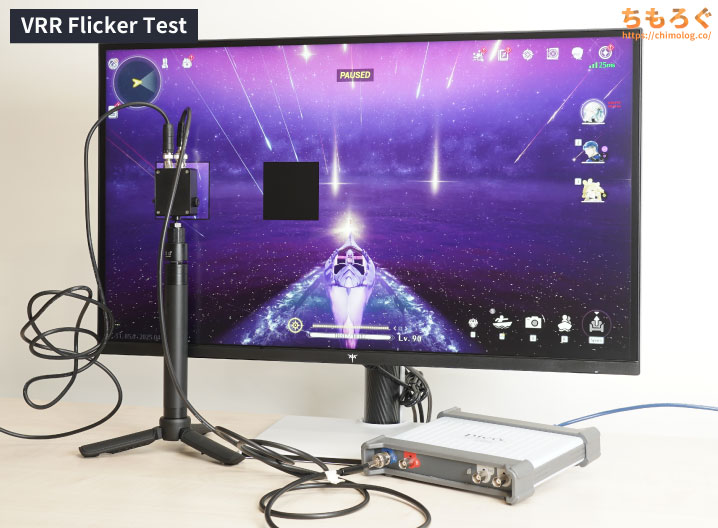
VRRフリッカー(VRR Flicker)は、画面が暗いシーンでフレームレートが激しく変動すると発生する確率が大幅に跳ね上がります。
ちもろぐでは、アクションRPG「鳴潮」にてフレームレートを10 fpsからモニター側の最大fpsまで動かします。
モニターの至近距離に設置された光学センサーを経由して、オシロスコープが明るさの変化をマイクロ秒(10万分の1秒)単位で記録する仕組みです。
記録されたグラフが乱高下していれば「VRRフリッカー」の検出に成功です。逆に、何もなく平坦で一直線なグラフが記録されればフリッカーは皆無と判断できます。
ゲーム機の対応状況(PS5とSwitch 2)
| PS5の対応状況 | ||
|---|---|---|
 | ||
| 設定 | 60 Hz | 120 Hz |
| フルHD1920 x 1080 | 対応PS5 VRR:対応 | 対応PS5 VRR:対応 |
| WQHD2560 x 1440 | 対応PS5 VRR:対応 | 対応PS5 VRR:対応 |
| 4K3840 x 2160 | –PS5 VRR:– | –PS5 VRR:– |
PS5でフルHD~WQHD(最大120 Hz)に対応します。「PS5 VRR」も対応。
対応可能な最低リフレッシュレートは、50 Hz(フルHD)です。
| Switch 2の対応状況 | ||
|---|---|---|
 | ||
| 設定 | 60 Hz | 120 Hz |
| フルHD1920 x 1080 | 対応HDR:対応 | 対応HDR:対応 |
| WQHD2560 x 1440 | 対応HDR:対応 | –HDR:– |
| 4K3840 x 2160 | –HDR:– | Switch 2は非対応 |
| 「Nintendo Switch 2 のひみつ展」 ※クリックすると画像拡大 | ||
|---|---|---|
 |  | |
有料ソフト「Nintendo Switch 2 のひみつ展」で実際に120 Hz + HDR(10 bit)信号を出力させて、モニターが暗転せずにゲーム画面を表示できるかをチェックします。
暗転しなければ問題なし、暗転して解像度が下がってしまったら互換性なし、と判断します。

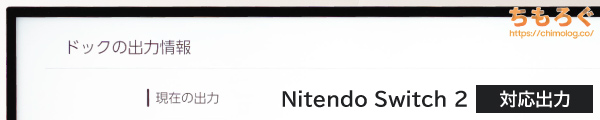
Nintendo Switch 2(ドックモード)で、フルHD(最大120 Hz)またはWQHD(最大60 Hz)に対応します。HDR(10 bit)出力も最大60~120 Hzです。
ゲーミングPCで使えるリフレッシュレート
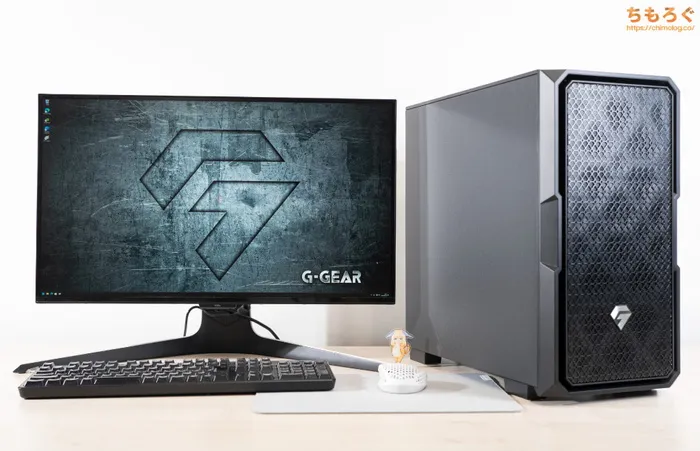
ゲーミングPCの映像端子(HDMIやDisplay Port)にGRAPHT THE SHOOTER 27″ Essentialを接続して、ディスプレイの詳細設定から使えるリフレッシュレート一覧をチェックします。
| 対応リフレッシュレート Windowsの設定画面で確認 | |
|---|---|
| HDMI 2.0 (14.4 Gbps) | Display Port 1.4 (25.92 Gbps) |
|
|
GRAPHT THE SHOOTER 27″ Essentialがパソコンで対応しているリフレッシュレートは以上のとおりです。
HDMI 2.0で最大144 Hzまで、Display Port 1.4なら最大240 Hzに対応します。
GRAPHT THE SHOOTER 27″ Essentialは、圧縮転送モード「DSC(Display Stream Compression)」を明示的に切り替え非対応です。
| DSC無効時 対応リフレッシュレート | ||
|---|---|---|
| 端子 | SDR (8 bit @ RGB) | HDR (10 bit @ RGB) |
| HDMI 2.1 | – | – |
| DP 1.4 | – | – |
CRU(Custom Resolution Utility)によるカスタム解像度や、NVIDIA DSR(DLDSR)を使いたいマニア志向のユーザーに不便な仕様です。
| VRR機能(可変リフレッシュレート) ペンデュラムテスターで検証 |
|---|
|
フレームレートとリフレッシュレートを一致させて「ティアリング」を防ぐ効果がある、VRR機能はHDMIとDisplay Portどちらも使用可能です。動作範囲は48~240 Hzです。
LFC(低フレームレート補正)対応ハードウェアの場合は、48 Hzを下回ってもVRRが機能します。
競技ゲーマー向け機能をチェック
- 暗所補正
暗い部分を明るく補正する機能 - 鮮やかさ補正
色の付いた部分を強調する機能 - 残像軽減
残像をクリアに除去する機能
GRAPHT THE SHOOTER 27″ Essentialは、3つある主要な競技ゲーマー向け機能のうちすべて対応します。クロスヘア(十字線)やフレームレートを表示する機能も搭載されています。
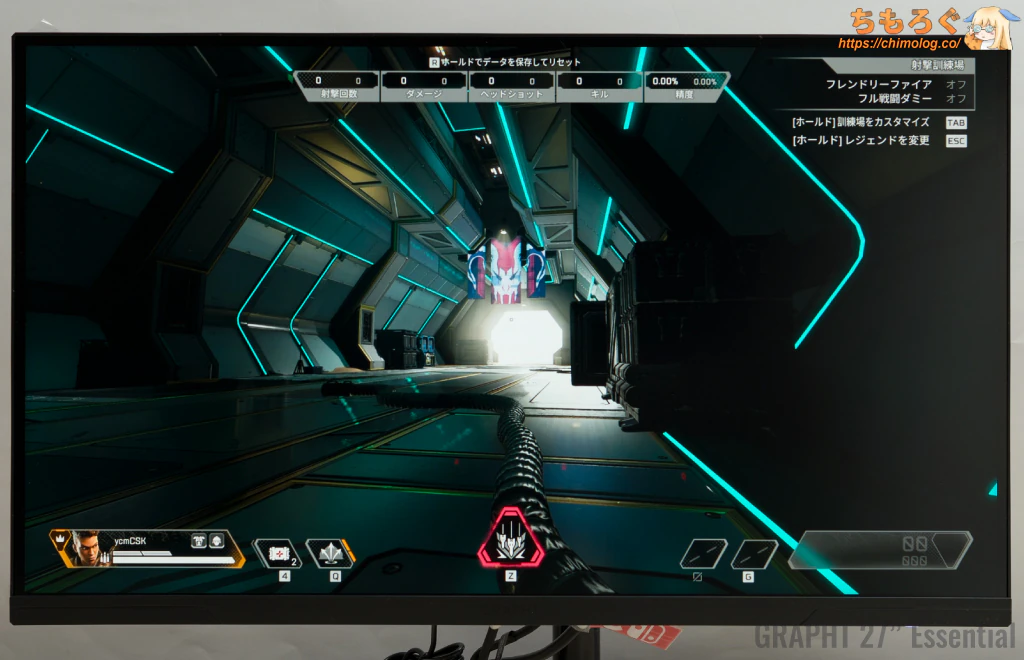
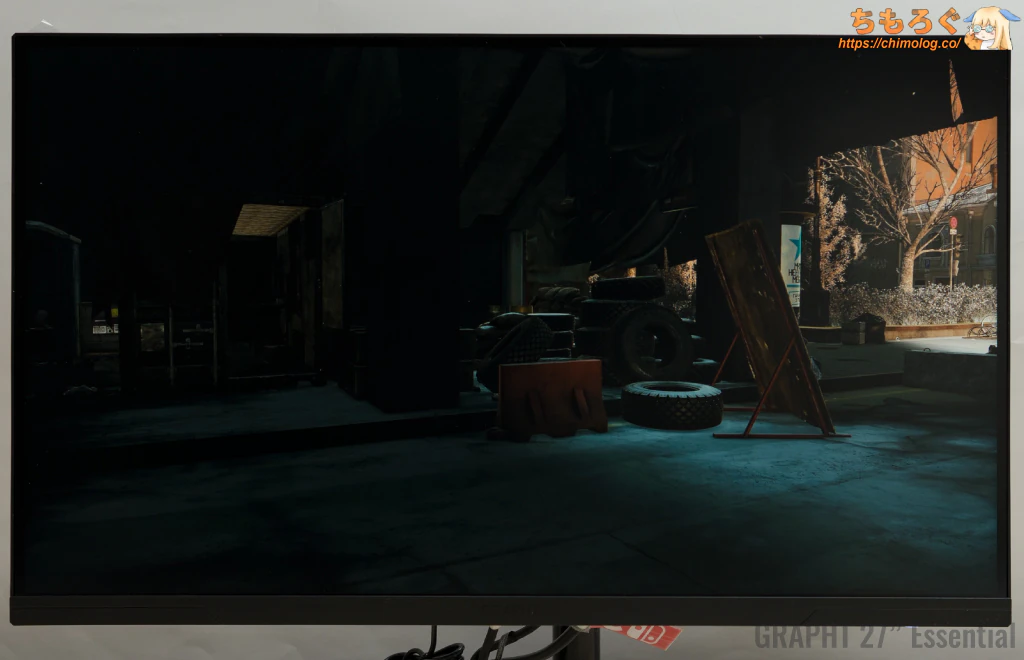
| 機能チェック:暗所補正 「ナイトビジョン」 ※クリックすると画像拡大 | |
|---|---|
| Apex Legends | Escape from Tarkov |
 |  |
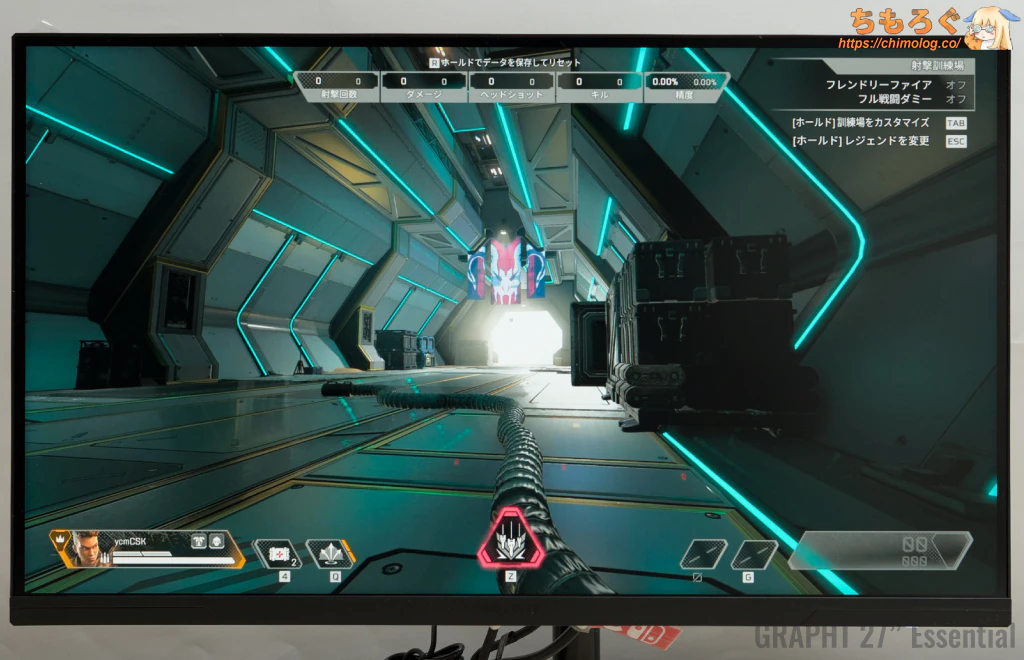 | 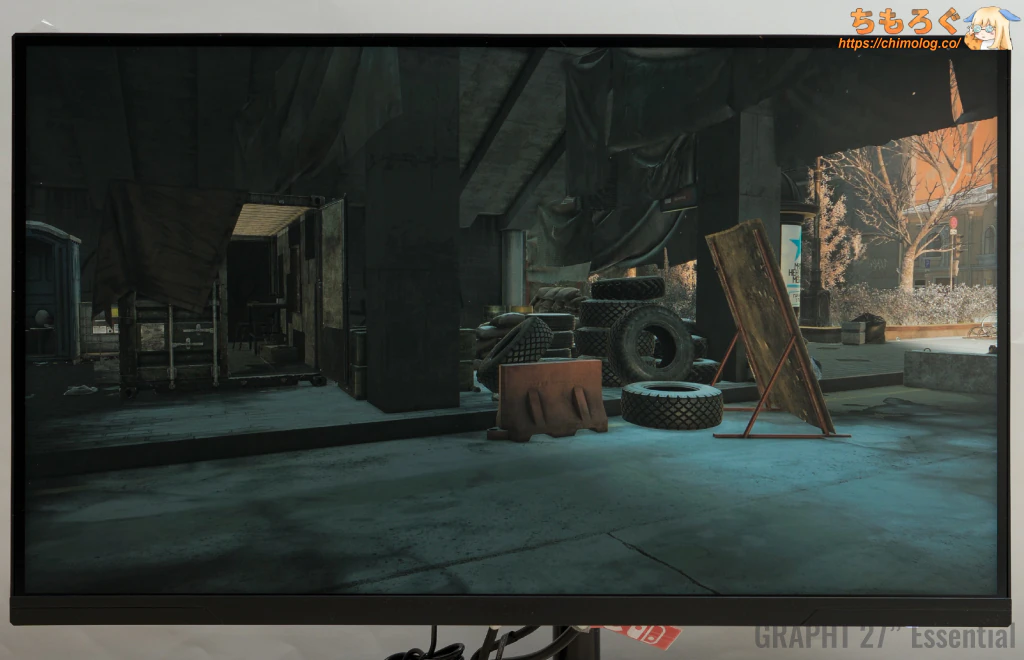 |
「ナイトビジョン」モードは、暗い部分を見やすく視認性を向上するモードです。Lv0~Lv2(3段階)から調整できます。
そこそこ効果が強いですが、少しやりすぎで画面全体がかえって白っぽく見えるシーンも出てきます。それなりに使えますが、eSports専業メーカー(Zowie)には負けます。
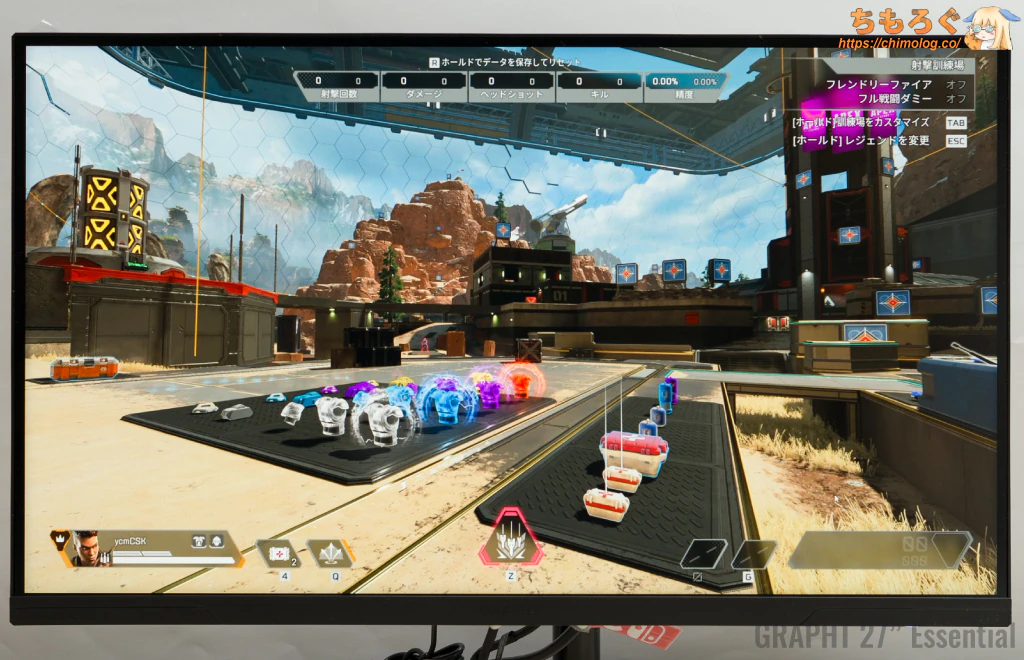
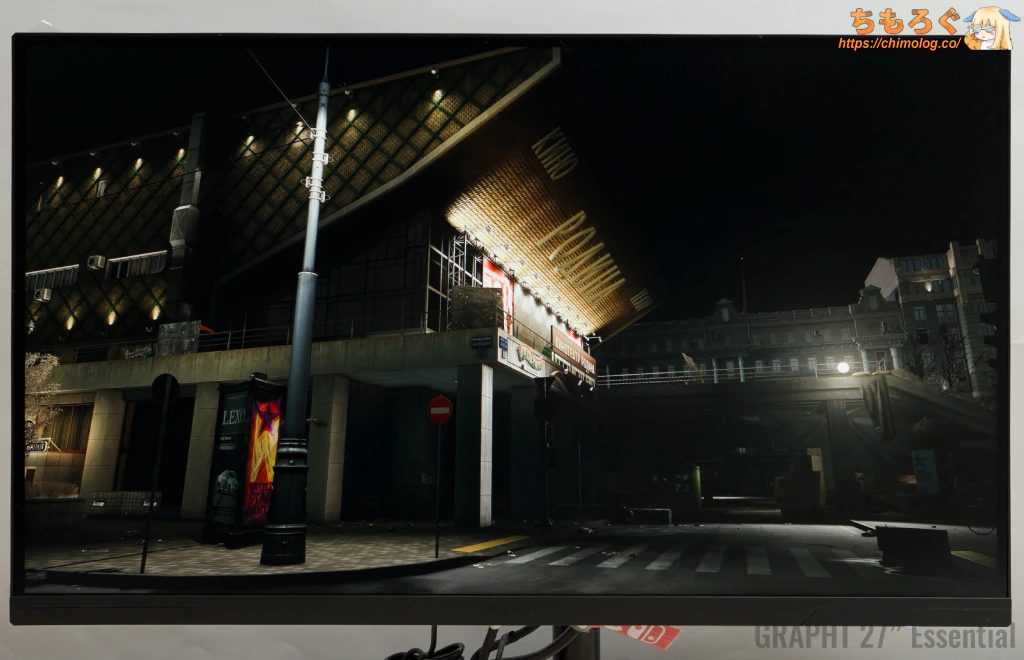
| 機能チェック:鮮やかさ補正 「色彩強調」 ※クリックすると画像拡大 | |
|---|---|
| Apex Legends | Escape from Tarkov |
 |  |
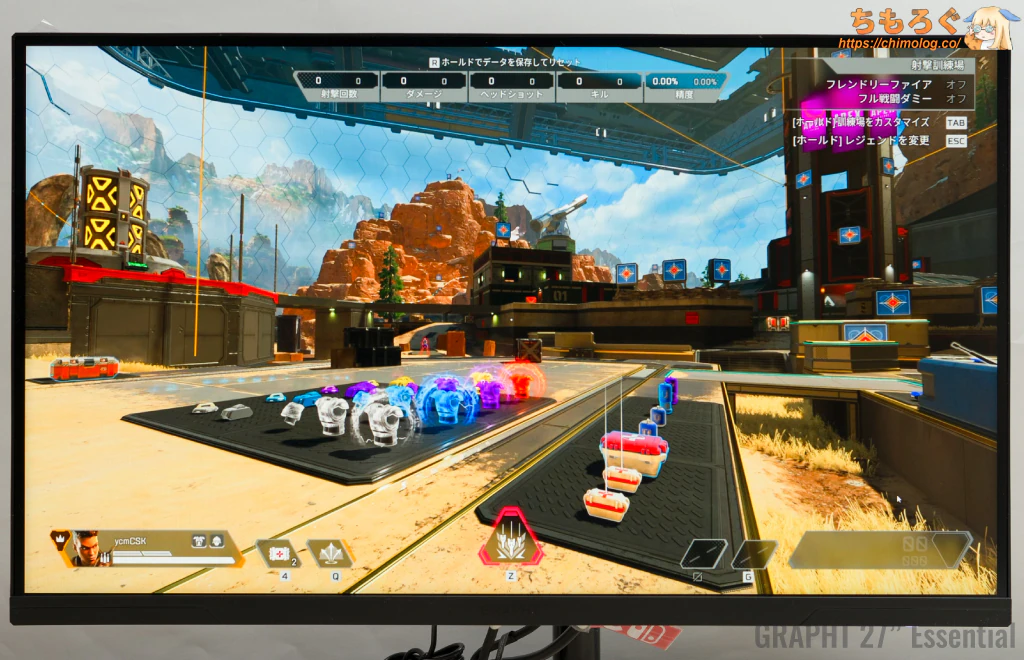 | 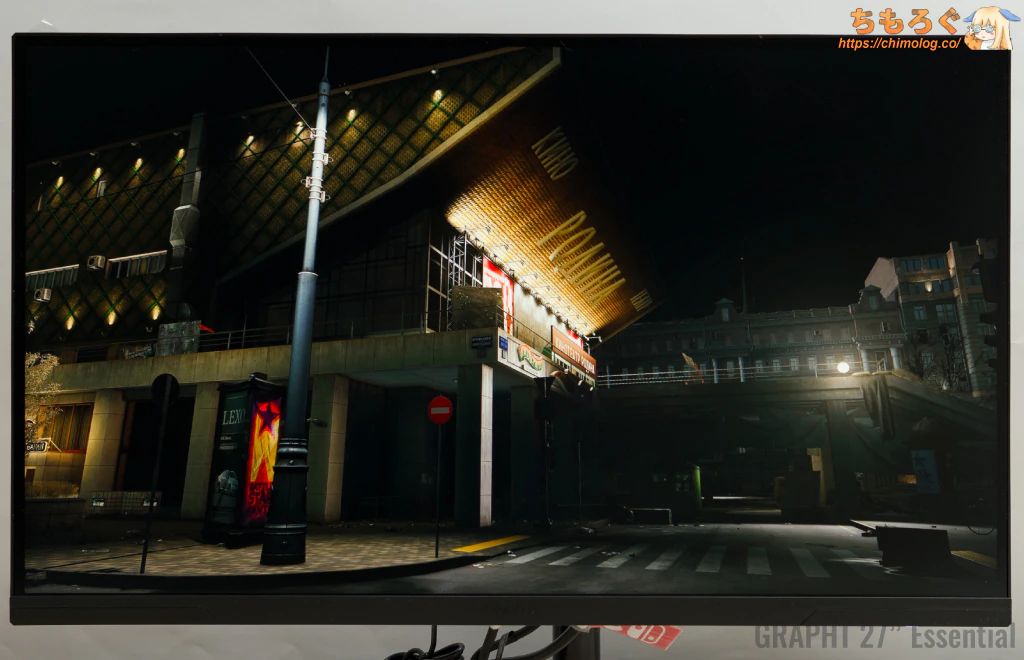 |
色のついた部分を見やすく強調できる「色彩強調」機能です。Lv0~Lv10(11段階)の範囲で細かく調整して、彩度ポイントを拡張します。
鮮やかさ補正の先駆者「Color Vibrance(BenQ)」と比較して、彩度ポイントの広げ方が大味です。一応効果はあるものの、Color Vibranceほどピンポイントな見え方にならないです。
残像軽減(黒挿入)モードをチェック
| 機能チェック:残像軽減 「MPCS TECH」 ※クリックすると画像拡大 | |
|---|---|
| 残像感 (UFO追尾ショット) | 性能 (測定値) |
 |
|
黒フレーム挿入で残像感を減らす「MPCS TECH」モードに対応。なお、VRRと同時に使えますが、リフレッシュレートが低いほど効果も大きく減るから実用上はまだまだです。
MPCS TECH:ULL Lv3(またはHigh)を単体で使うのがおすすめです。
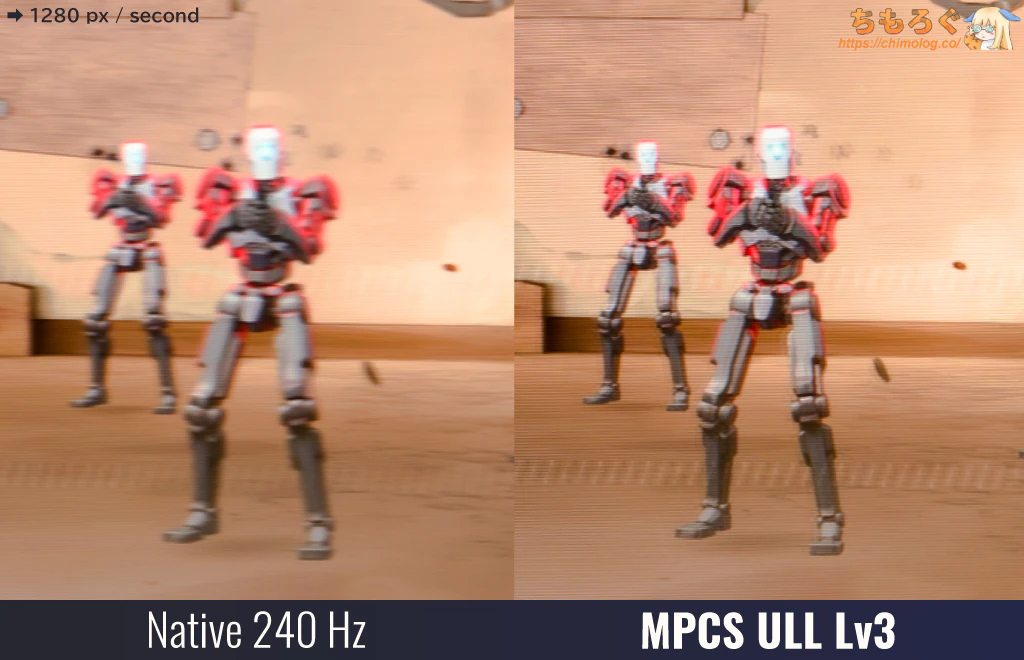
実際のコンテンツで使っても、「MPCS TECH」モードの効果がハッキリと分かります。
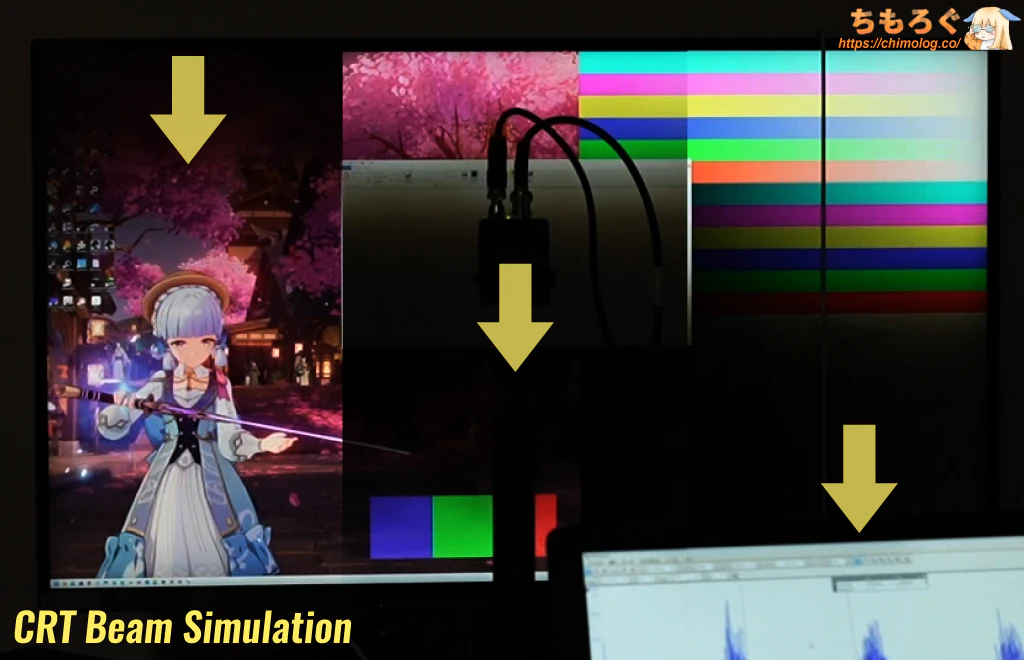
(黒い帯が上から下へ流れる)
Mini LEDモデルで定番化しつつある疑似インパルス型の残像軽減モード(英 : CRT Beam Simulation)です。パネルの上から下へ順番にスキャン(走査)するように黒フレームを挿入する方式です。
必要十分な明るさ(300 cd/m²超)を維持しつつ、そこそこ優秀なモーションクリア化効果を得ています。
| 黒フレーム挿入時間 ※クリックすると画像拡大 | |
|---|---|
| 240 Hz (BFI : 2.88 ms) | 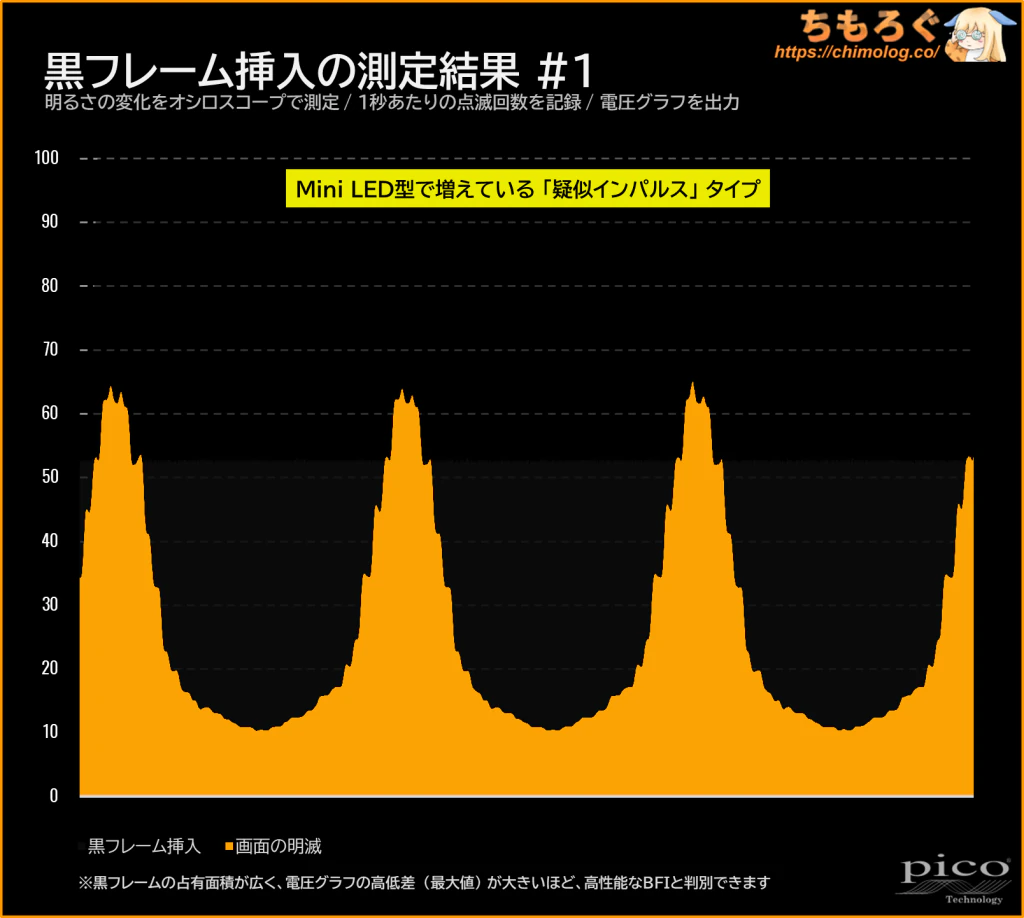 |
リフレッシュレート240 Hzで検証。黒フレーム挿入時間は約69%の範囲で変動します。
| ベンチマークと比較 Zowie「DyAc+」以上を目指す | ||
|---|---|---|
| 黒挿入モード | 明るさ | 黒挿入時間 |
| DyAc 2:プレミアム (ベンチマークNo.1) | 約330 cd/m² | 91 % |
| MPRT Plus:高い (TCL 27C2A Pro) | 約603 cd/m² | 82 % |
| MPCS TECH:ULL Lv3 (GR2532DML) | 約385 cd/m² | 83 % |
| DyAc+:プレミアム (Zowie XL2546K) | 約320 cd/m² | 84 % |
| LG MBR (LG 27GM950B-B) | 約638 cd/m² | 77 % |
| DAC+ (KTC M27P6S) | 約598 cd/m² | 79 % |
| Clear AIM2:Lv3 (IODATA GDU271JLAQD) | 約397 cd/m² | 79 % |
| MPCS TECH:ULL Lv3 (INNOCN GA32V1M MAX) | 約332 cd/m² | 77 % |
| DyDs:高 (Titan Army P275MV-A) | 約316 cd/m² | 78 % |
| MPCS TECH:ULL Lv3 (INNOCN E49M1R) | 約316 cd/m² | 76 % |
| MPCS TECH:ULL Lv3 (INNOCN GA27T1M) | 約292 cd/m² | 80 % |
| DyDs:超低遅延 (Titan Army P275MV MAX) | 約299 cd/m² | 77 % |
| DyDs:高 (Titan Army P275MS+) | 約280 cd/m² | 79 % |
| MPCS TECH:中 (INNOCN GA32V1M) | 約310 cd/m² | 75 % |
| MPCS TECH:ULL Lv3 (GRAPHT THE SHOOTER 27″ Essential) | 約356 cd/m² | 69 % |
| ブレ削減 | 約300 cd/m² | 65 % |
| ASUS ELMB Sync | 約250 cd/m² | 70 % |
| MSI MPRT (MSI MAG 321UP X24) | 約154 cd/m² | 47 % |
| INNOCN MPRT (CB27U1) | 約131 cd/m² | 64 % |
| ASUS ELMB (ASUS XG32UCWMG) | 約128 cd/m² | 48 % |
GRAPHT THE SHOOTER 27″ Essential:クリエイター適性
| クリエイター適性 |
|---|
| 色空間モード (対応してれば色差も確認) |
|
| 校正時の注意事項 (メタメリズム障害) |
|
GRAPHT THE SHOOTER 27″ Essentialは代表的な規格で知られる「sRGB」、動画編集で使う「DCI P3」、写真編集で便利な「AdobeRGB」の3種類に対応します。
「sRGB」モードと色精度(dE2000)
| sRGBモード |
|---|
| 色空間の精度 (chromatic) |
 |
| 白黒の精度 (grayscale) |
 |
(※クリックするとフル解像度で表示します)
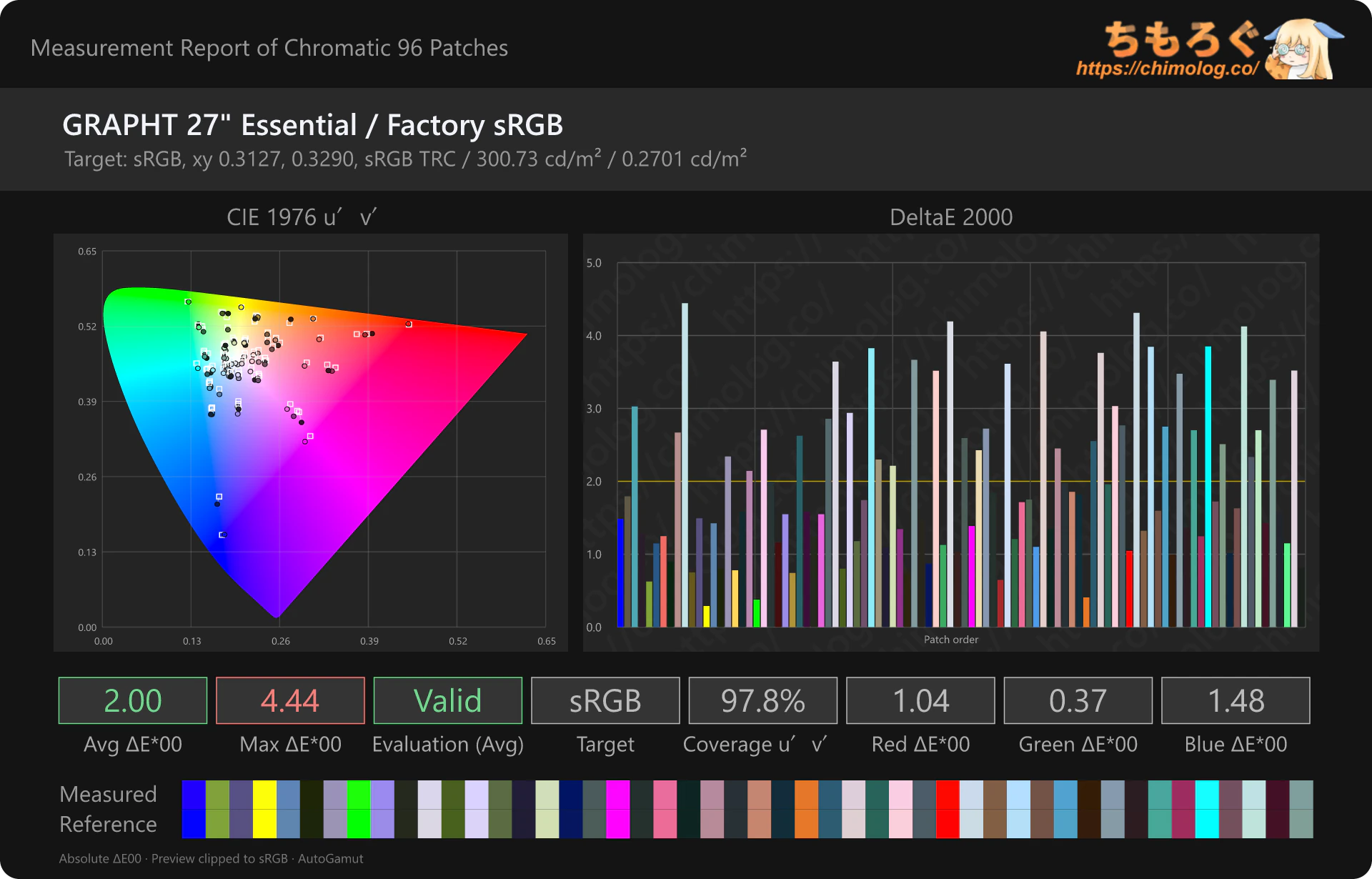
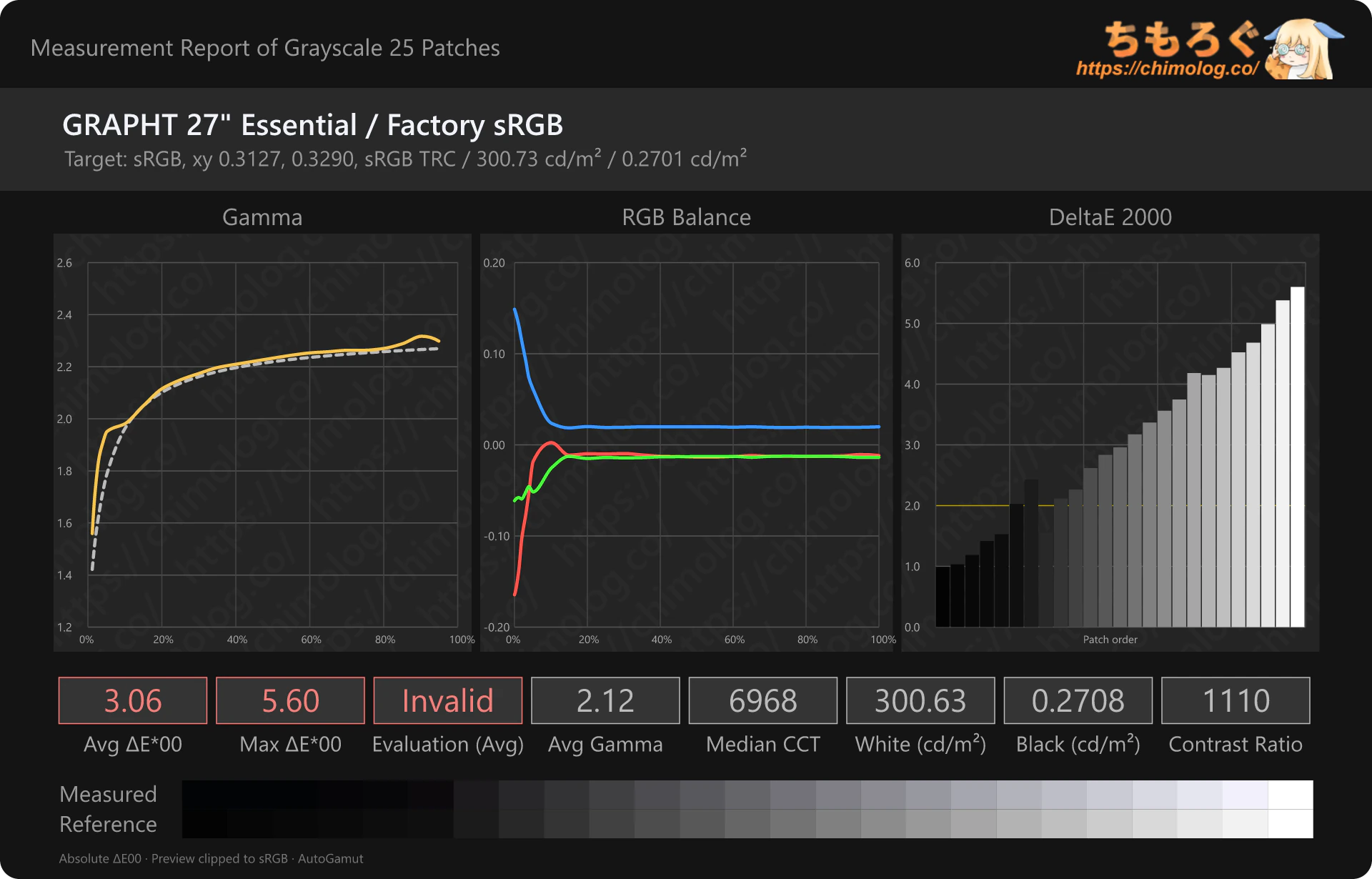
もっとも基本的な色空間「sRGB」モードのレポート結果です。
グレースケール(色温度)が青すぎて精度を落とします。ガンマカーブはかなり正確です。sRGB色域制限と色の精度も良好です。
「DCI P3」モードと色精度(dE2000)
| DCI P3モード |
|---|
| 色空間の精度 (chromatic) |
 |
| 白黒の精度 (grayscale) |
 |
(※クリックするとフル解像度で表示します)
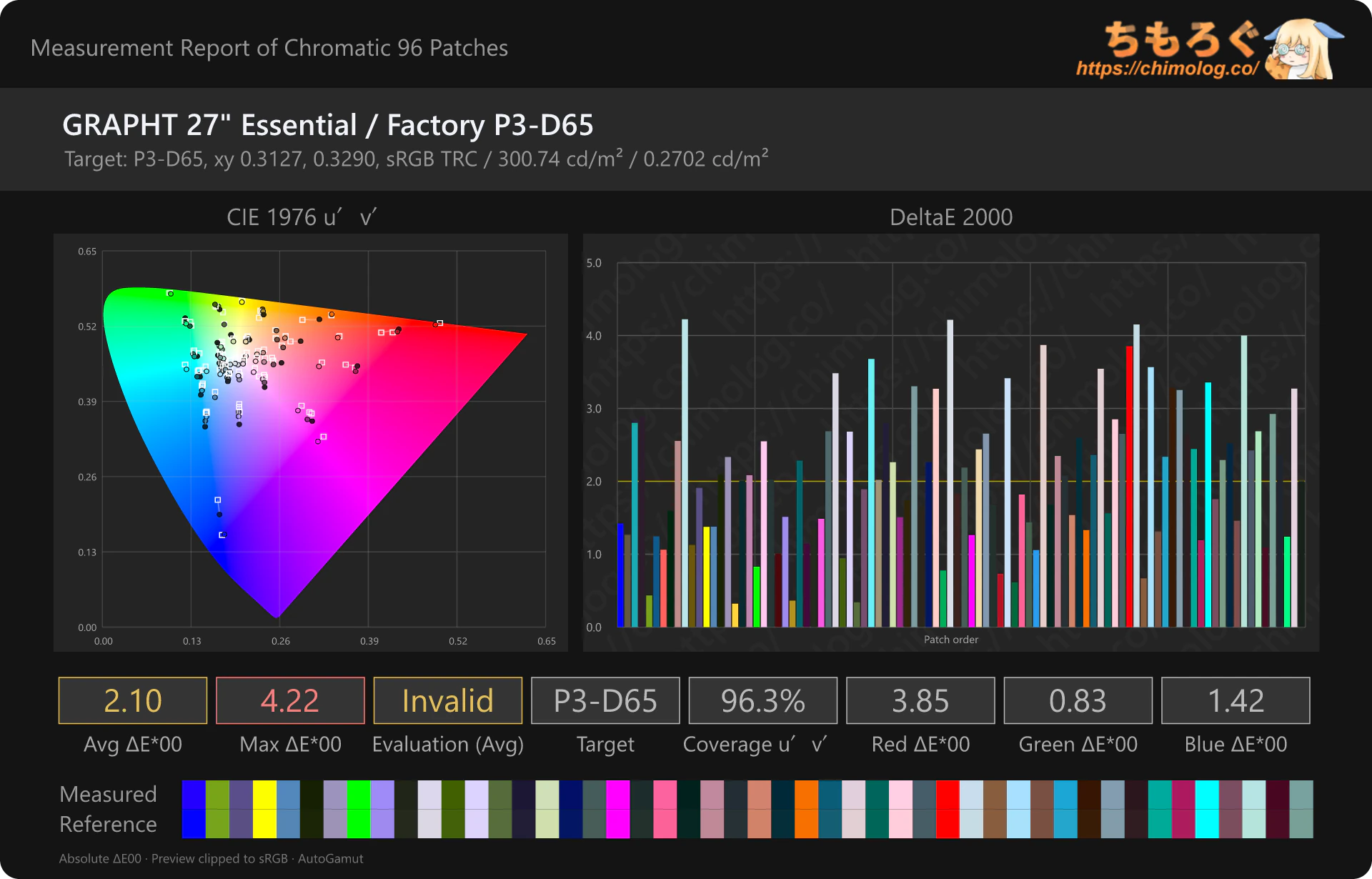
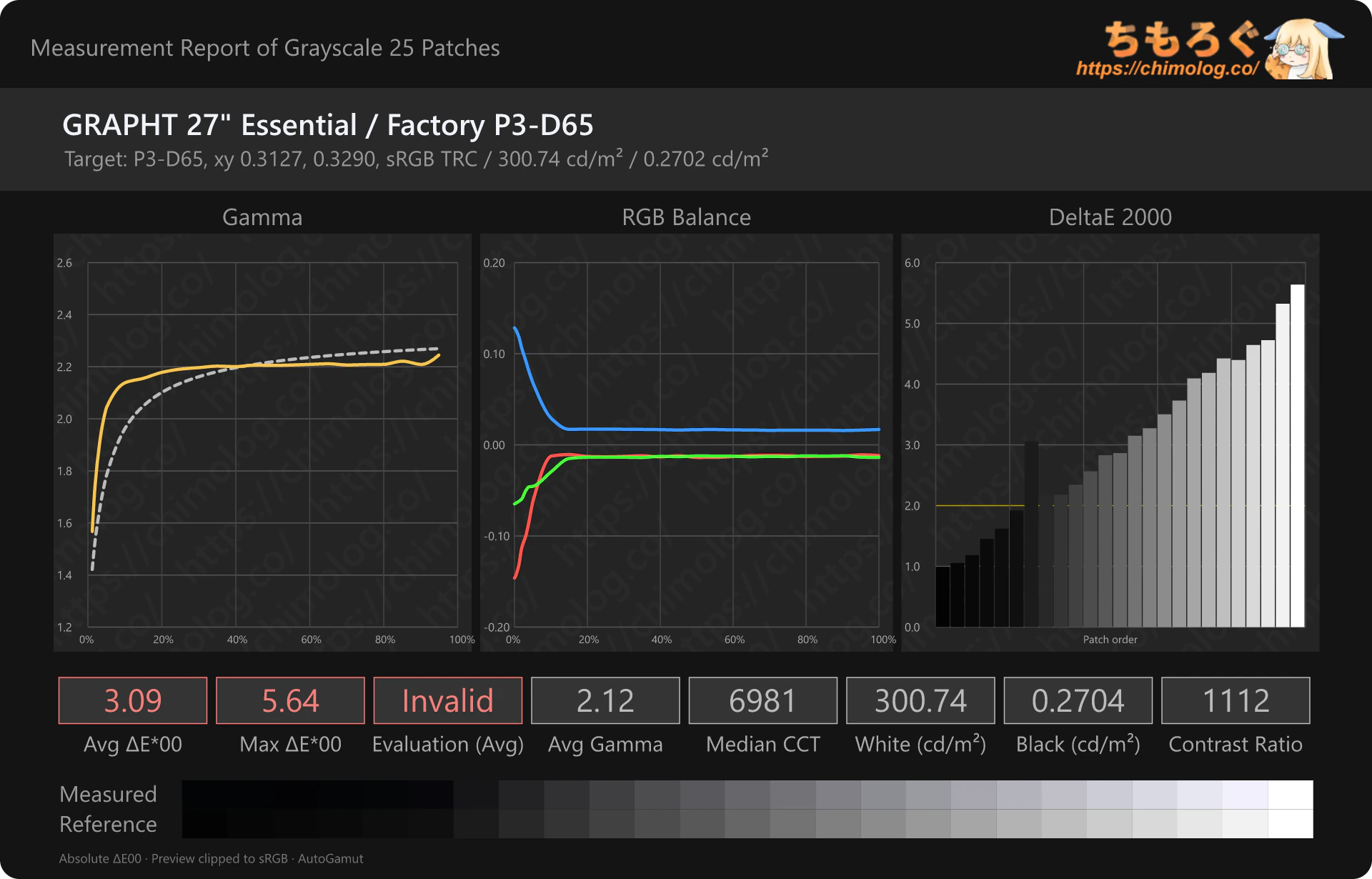
「DCI P3」モードのレポート結果です(補足:ちもろぐでは、DCI P3 = P3-D65と定義しています)。
グレースケール(色温度)が青すぎて精度を落とします。ガンマカーブは暗部がやや暗いです。P3色域制限は及第点です。
「Adobe RGB」モードと色精度(dE2000)
| Adobe RGBモード |
|---|
| 色空間の精度 (chromatic) |
 |
| 白黒の精度 (grayscale) |
 |
(※クリックするとフル解像度で表示します)
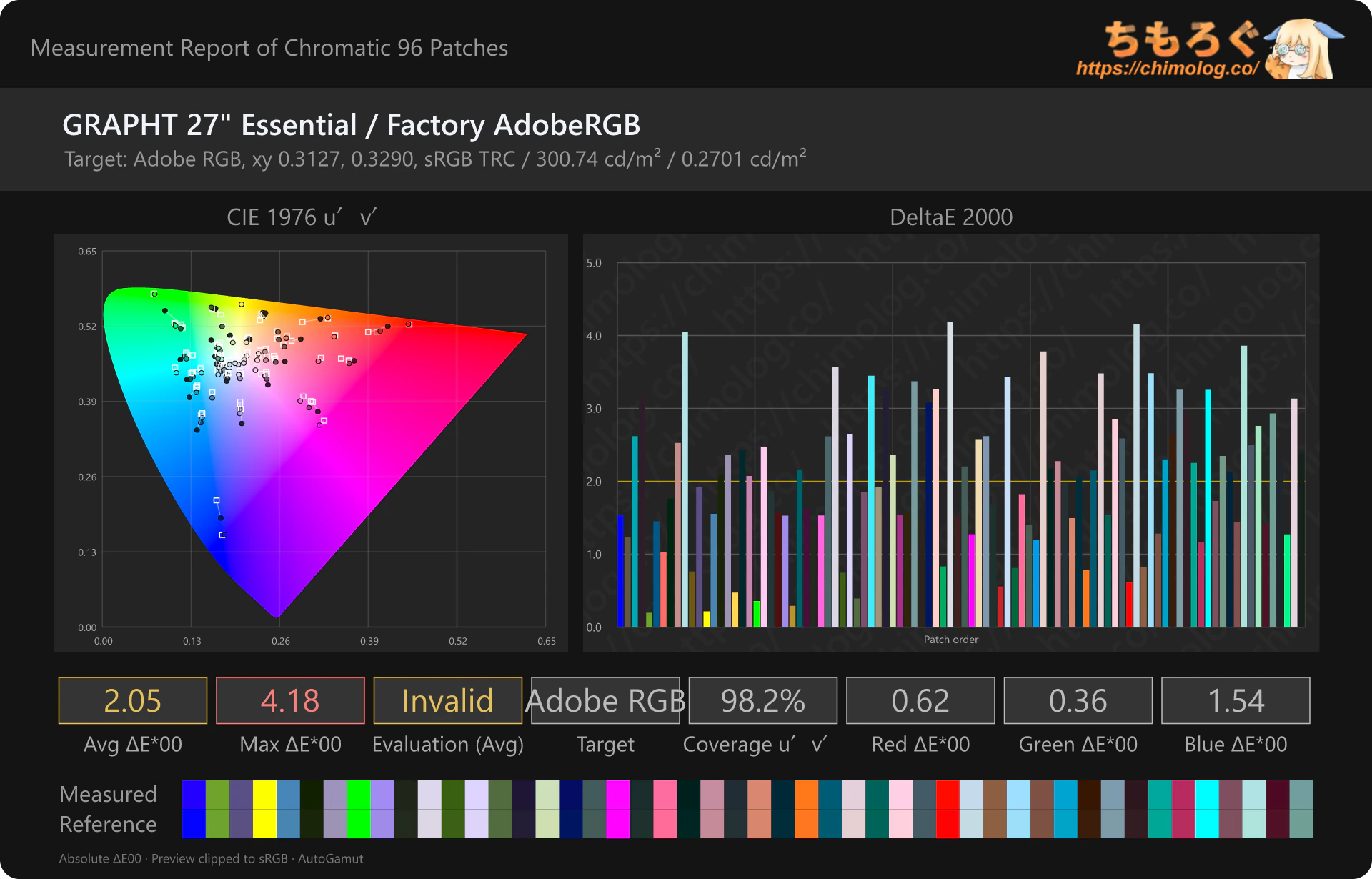
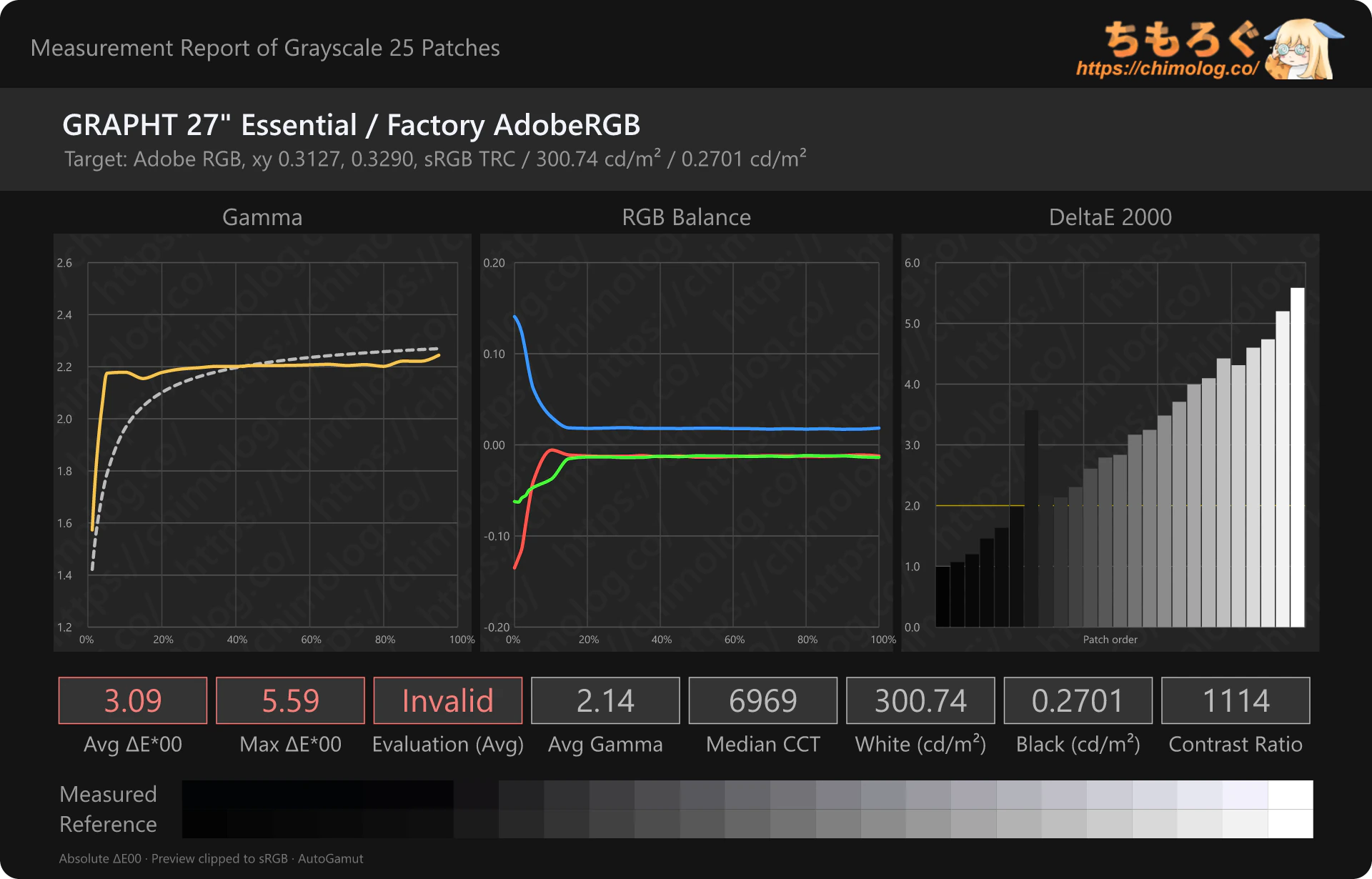
写真編集で定番らしい「Adobe RGB」モードのレポート結果です。
やっぱりグレースケールが青すぎます。ガンマカーブは暗部が暗いです。AdobeRGBの色域制限は良好です。
キャリブレーション用「3D LUT」はこちら

(※外部リンク先はちもろぐ公式Pixiv Fanbox)
- sRGB(D65 / sRGB Gamma)
- P3-D65(D65 / sRGB Gamma)
- Adobe RGB(D65 / sRGB Gamma)
動画編集や写真編集で本格的に使いたいと考えているクリエイター向けに、もっと厳密にキャリブレーションできる「3D LUT」プロファイルを3つ用意しました。
Colorimetry Research CR-100を使って、約200点の独自座標パッチでGRAPHT THE SHOOTER 27″ Essentialをプロファイルし、三次元座標に基づく逆位相計算でLUTモデルを生成しています。16コア32スレッドの圧倒的なCPU処理性能(Ryzen 9 9950X3D)でゴリ押し演算して計算しました。
GRAPHT THE SHOOTER 27″ Essential:本体デザインと機能
パッケージ開封と組み立て工程
| 開封の儀 ※クリックすると画像拡大 | |
|---|---|
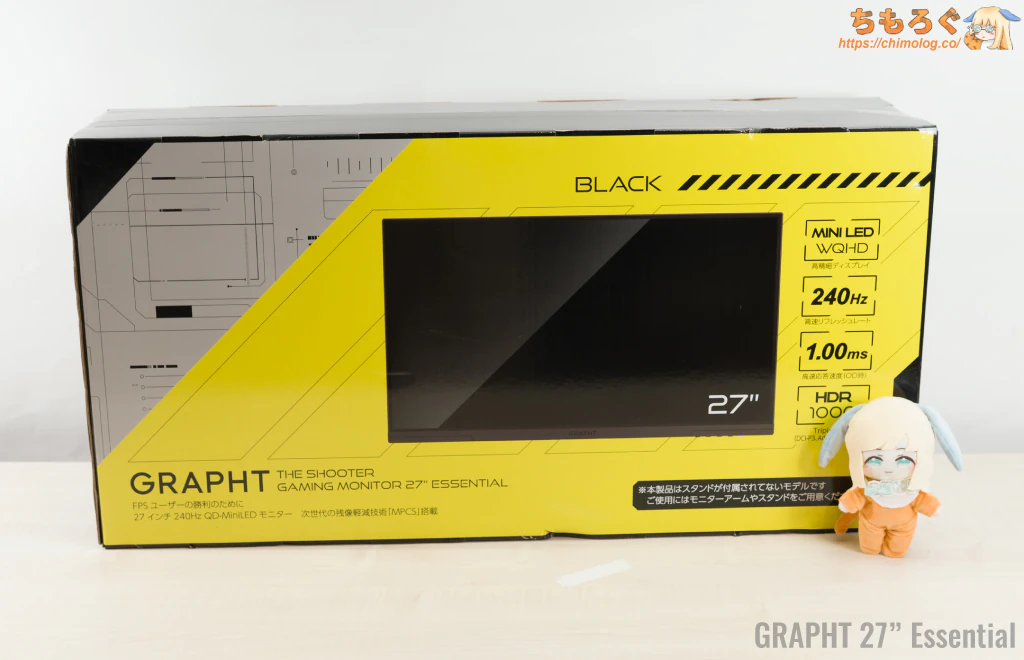 | 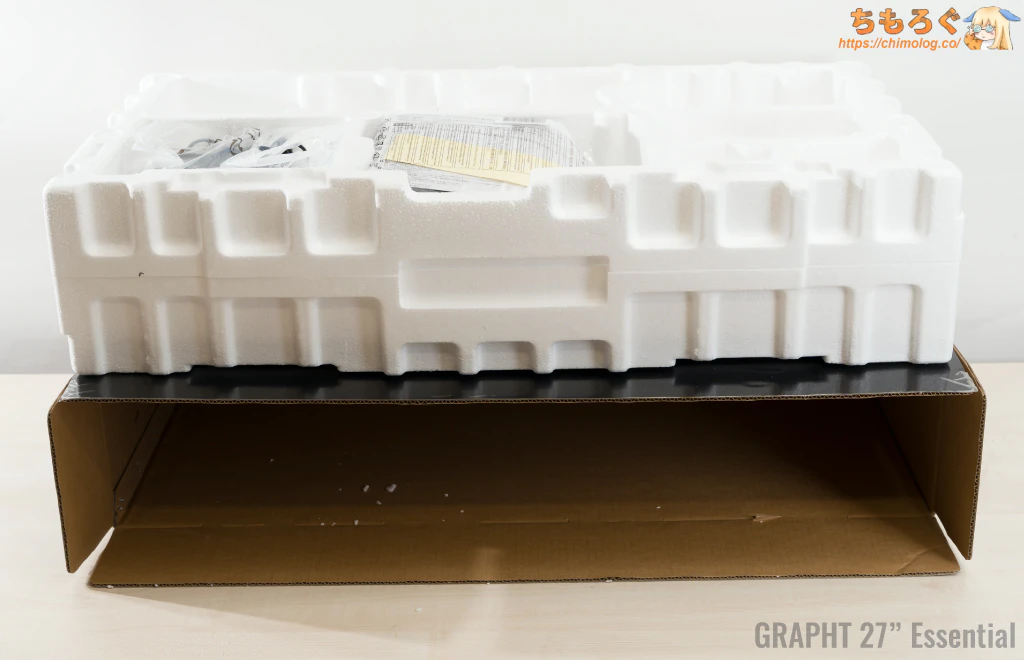 |
サイズは83 x 43 x 19 cm(160サイズ)です。
箱に書いてある「注意書き」のロゴを床に向けてから開封して、梱包材まるごと全部引っ張り出します。
厚みのある高密度発泡スチロールでできた梱包材で、がっちり梱包されています。上の段に付属品、下の段にゲーミングモニター本体が収まってます。
| 組み立て工程 ※クリックすると画像拡大 | |
|---|---|
 |  |
 |  |
 | |
| |
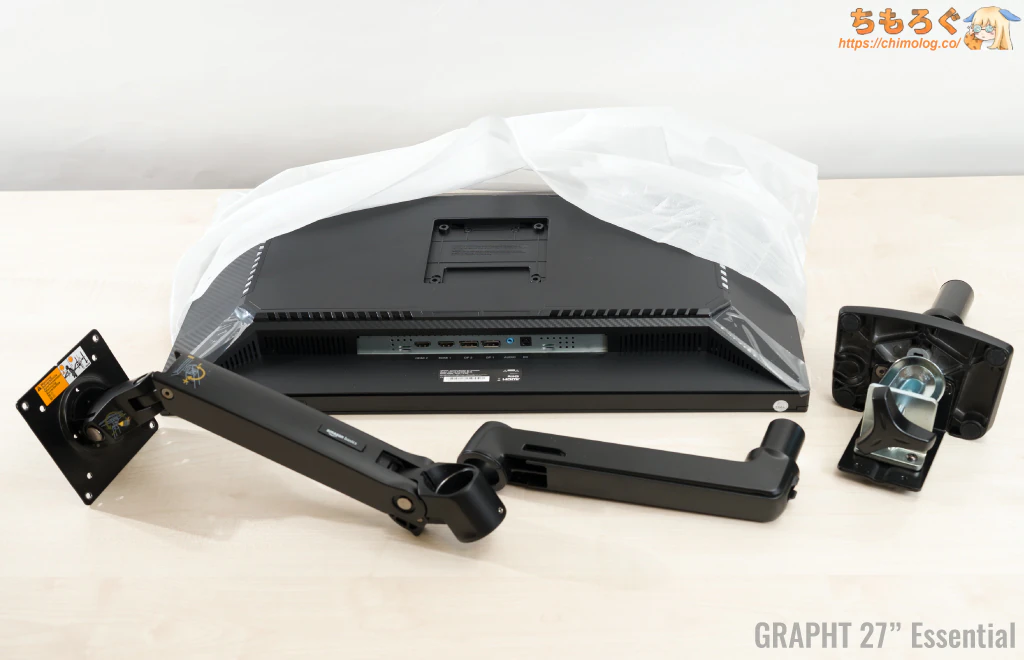
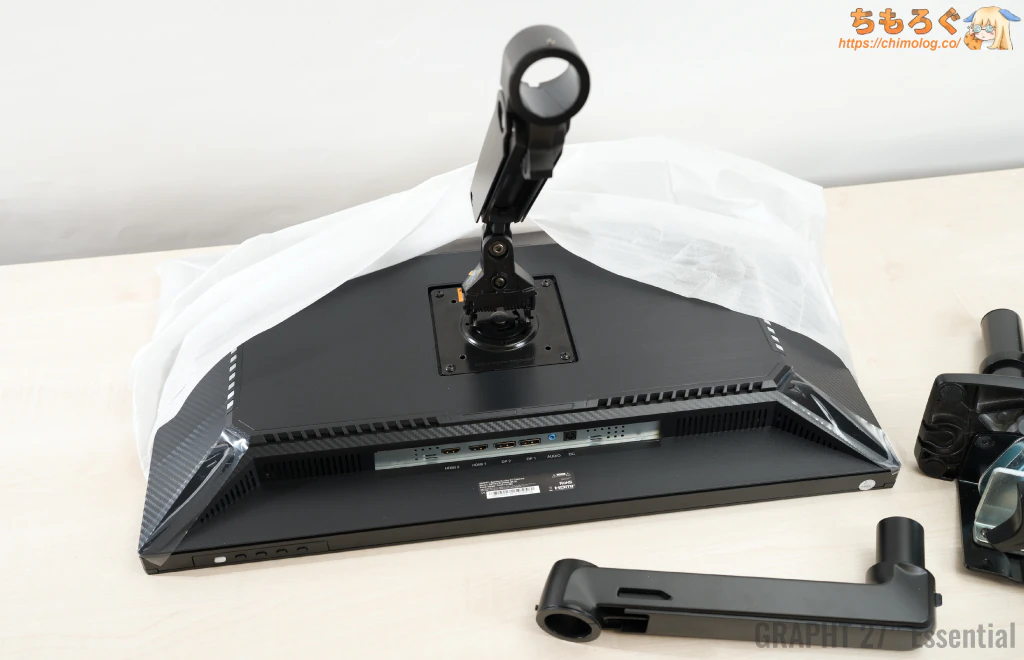
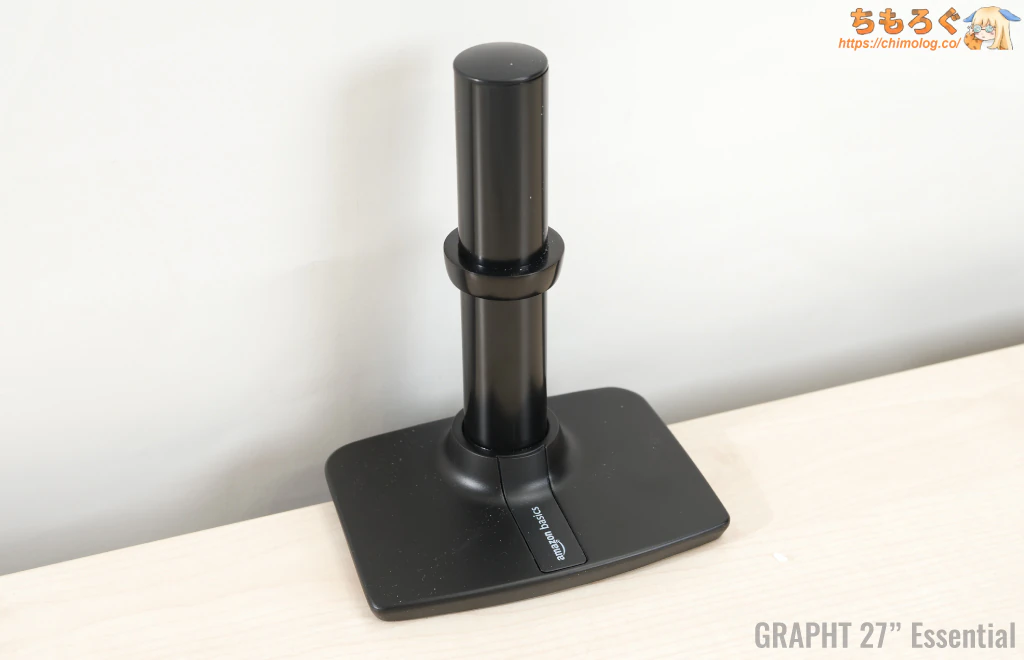
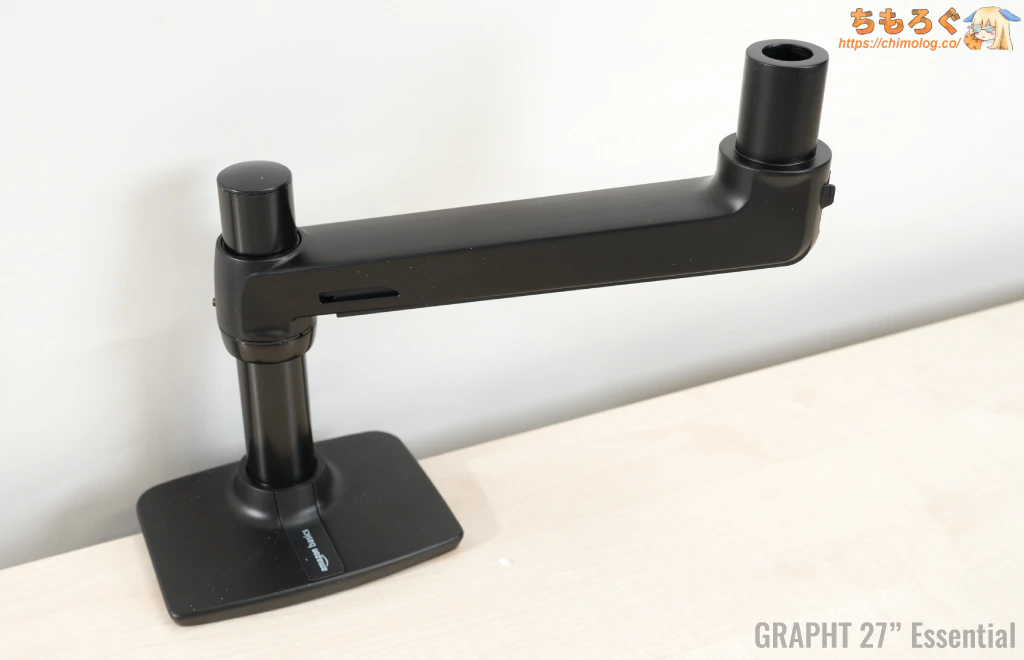
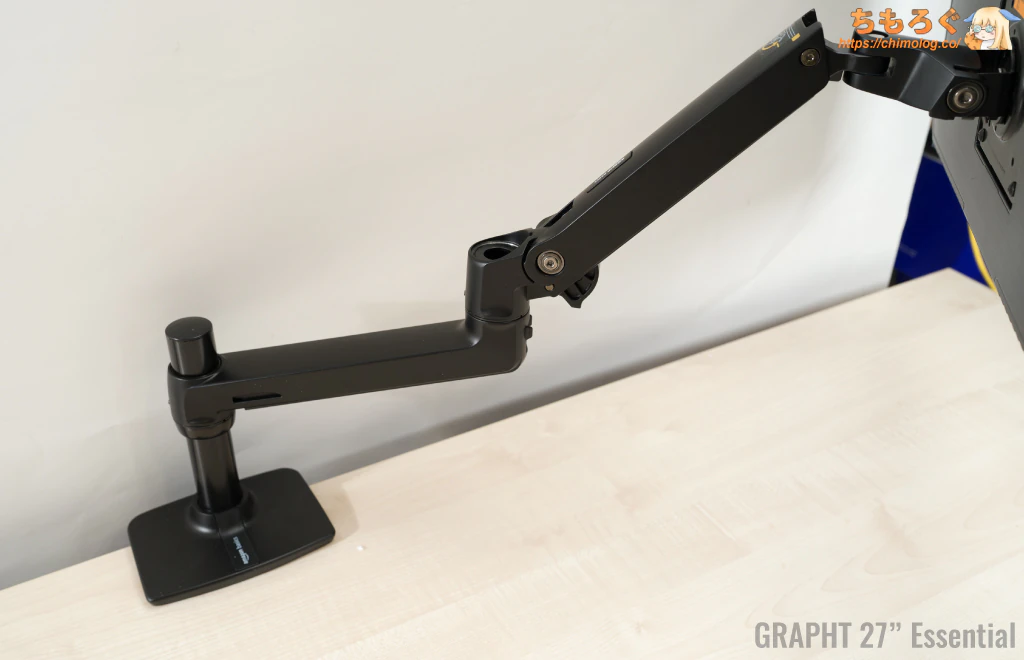
定番のモニターアーム「エルゴトロンLX」で組み立てました。VESAマウント取付時のみ、プラスドライバーが必要です。

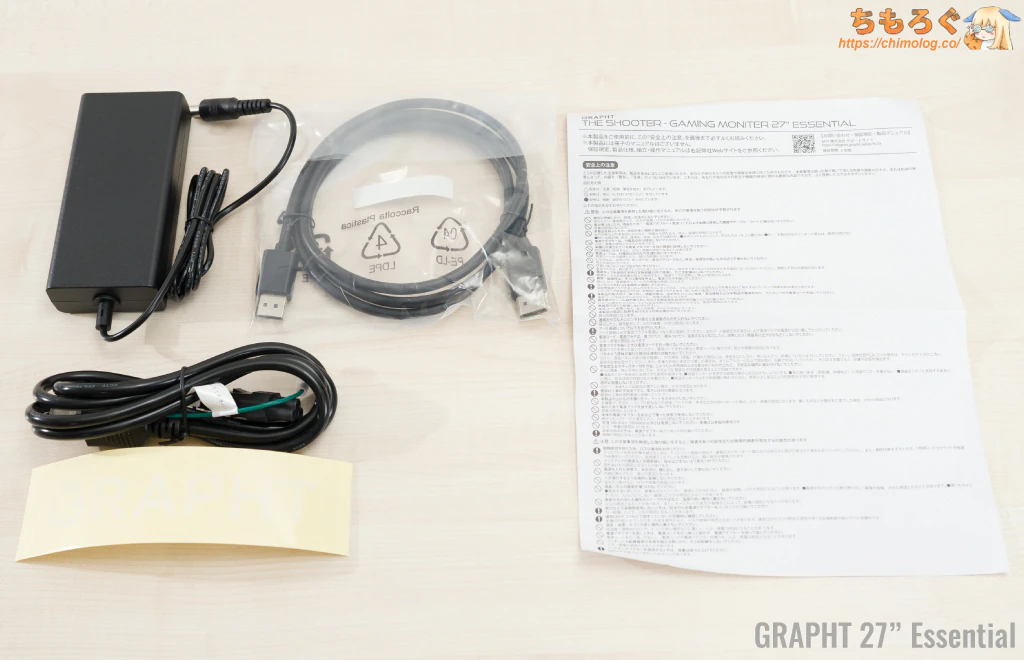
付属品をざっくり紹介
| 付属品 ※クリックすると画像拡大 | |
|---|---|
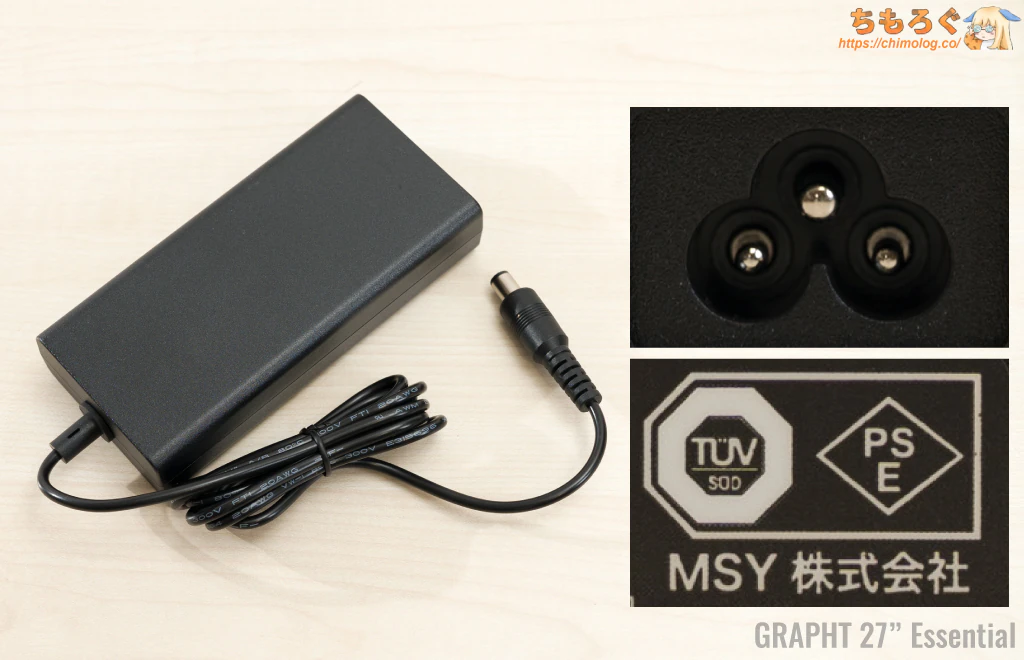
| 一覧 | ACアダプター (または内蔵電源) |
 |  |
|
|
Joint Innovation系列が製造元ですが、GRAPHT版には「キャリブレーションレポート」が付属しません。
エルゴノミクス機能とVESAマウント
| エルゴノミクス(調整機能) ※クリックすると画像拡大 | |
|---|---|
 |  |
| |
GRAPHT THE SHOOTER 27″ Essential(スタンドレス版)はエルゴノミクス機能が一切ないです。
| VESAマウント ※クリックすると画像拡大 | |
|---|---|
 |  |
 |  |
 | – |
| |
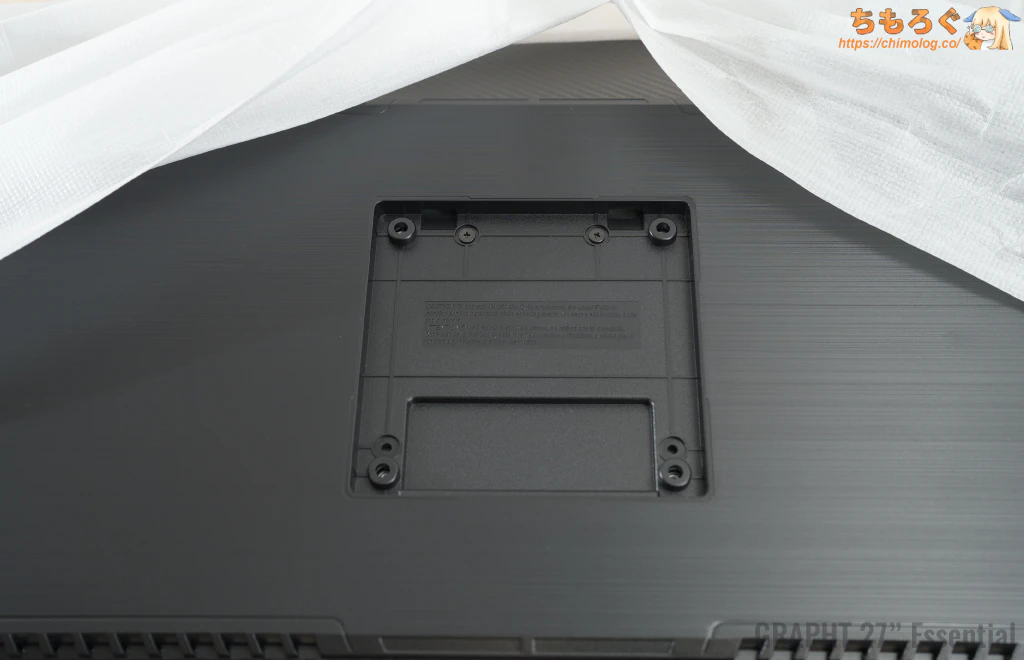
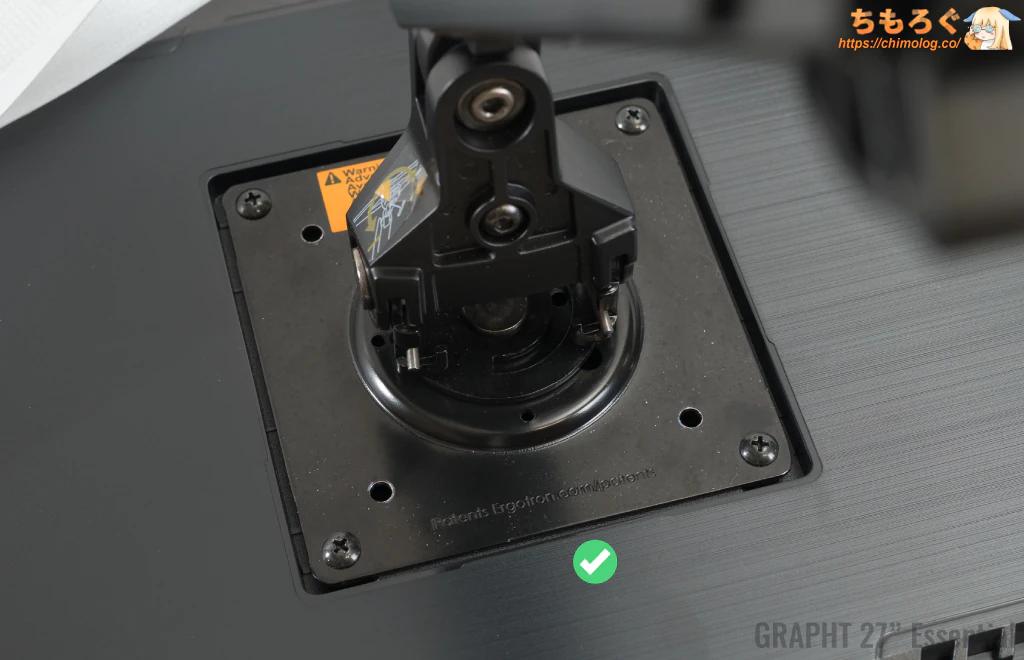
別売りモニターアームを取り付けるのに便利なVESAマウントは「100 x 100 mm」に対応します。
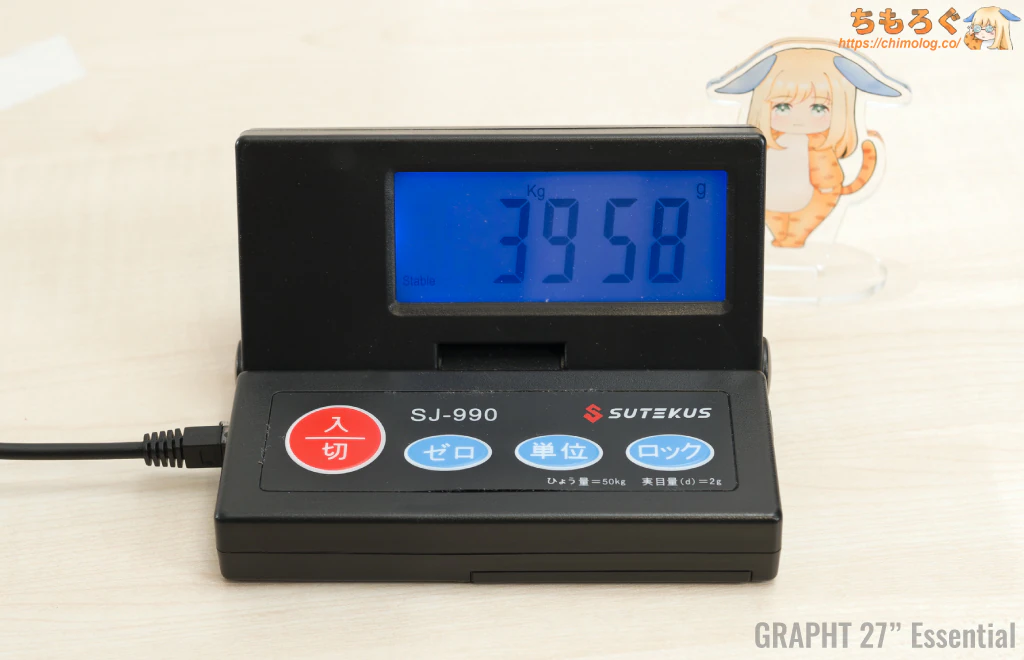
パネル本体の重量は約4.0 kgで普通のモニターアームで持ち上げられます。
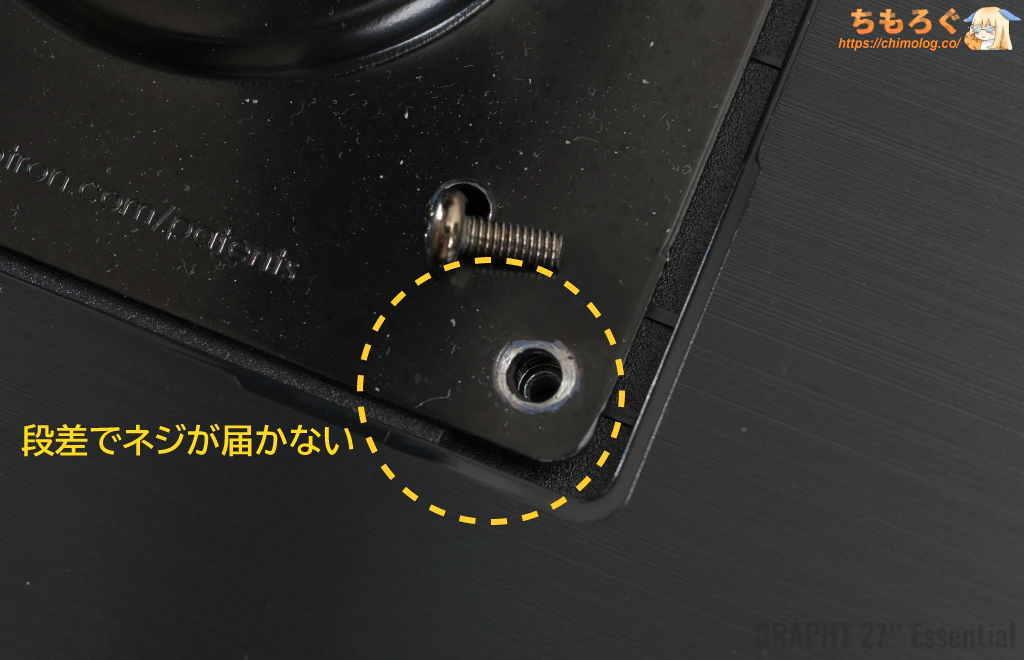
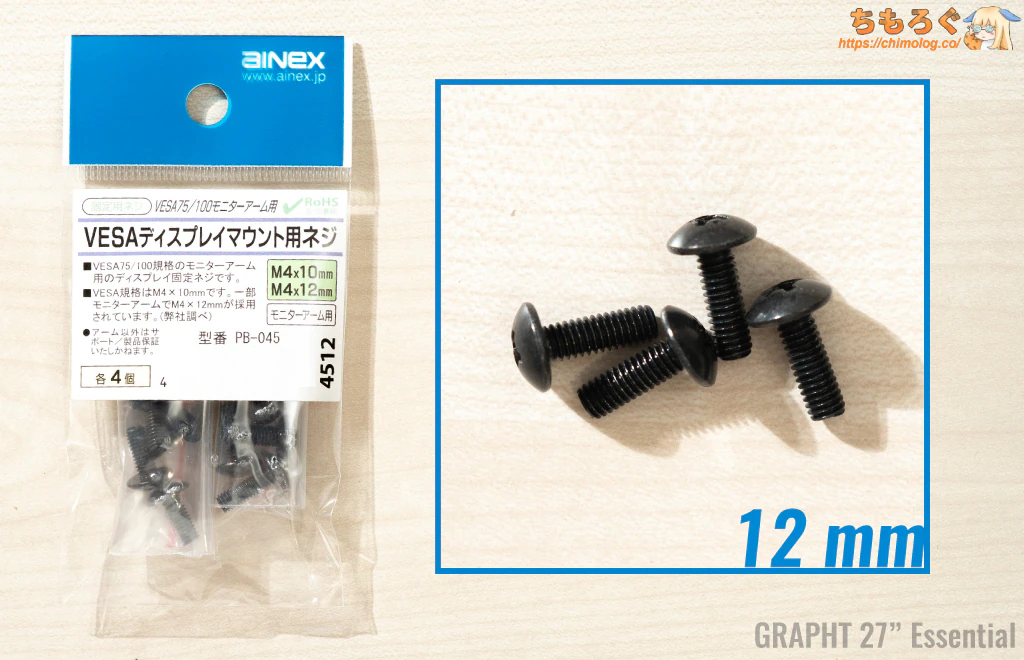
なお、アームの固定に必要なネジが付属しないです。しかも段差が邪魔で普通のネジだと届きません。長さ12~14 mmのネジを使わないと、エルゴトロンLXを正常に取り付けられないです。

対応インターフェイスをチェック
| 各種インターフェイス ※クリックすると画像拡大 |
|---|
 |
|
映像端子は全部で4つあります。
USBポートやKVM機能は一切ありません。
モニターの設定画面(OSD)

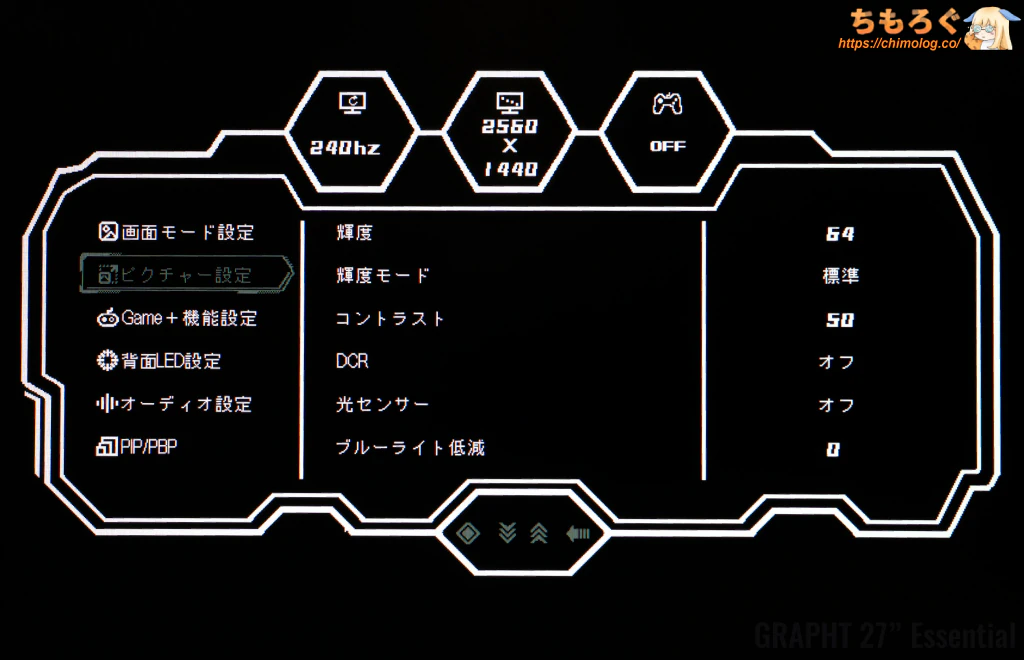
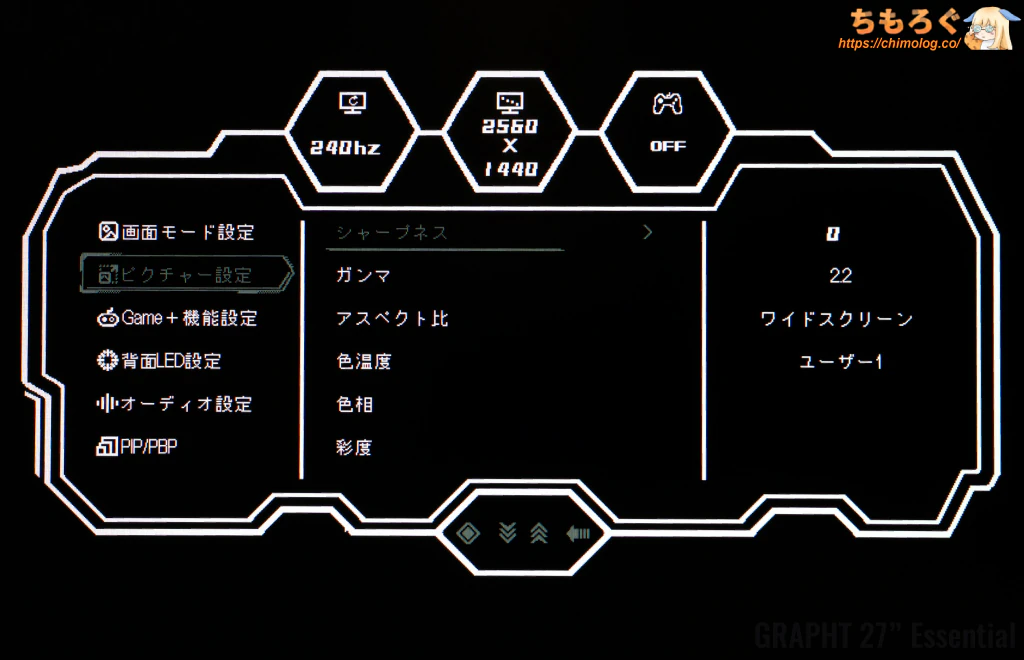
・・・モニター本体の右側底面にある「物理ボタン(5個)」を使って、OSD設定をちまちまと操作できます。
| モニター設定画面(OSD) ※クリックすると画像拡大 | |
|---|---|
 |  |
 |  |
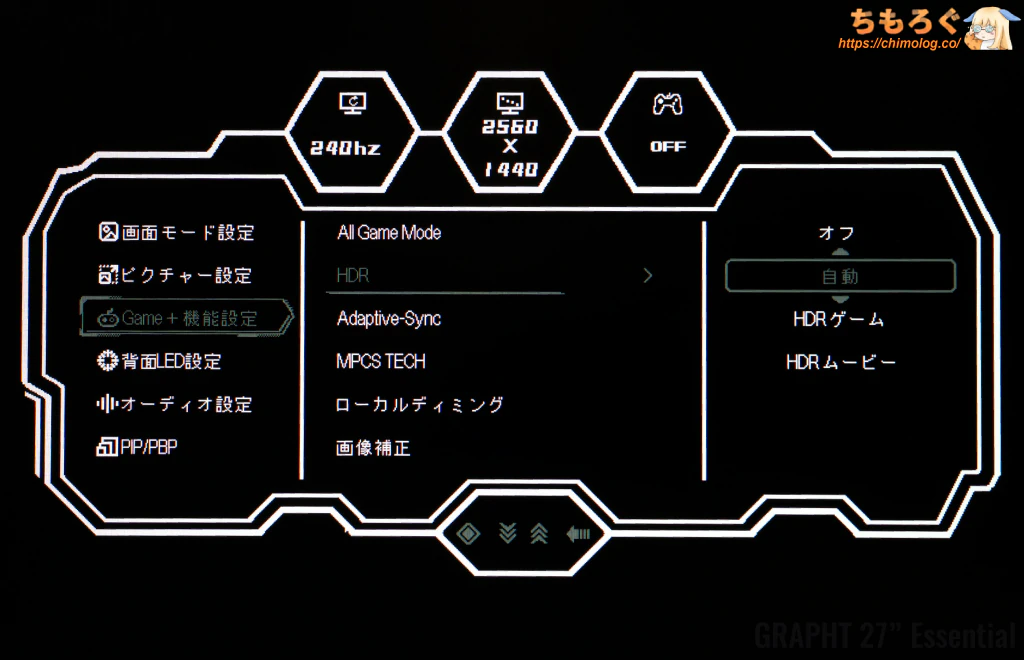 | 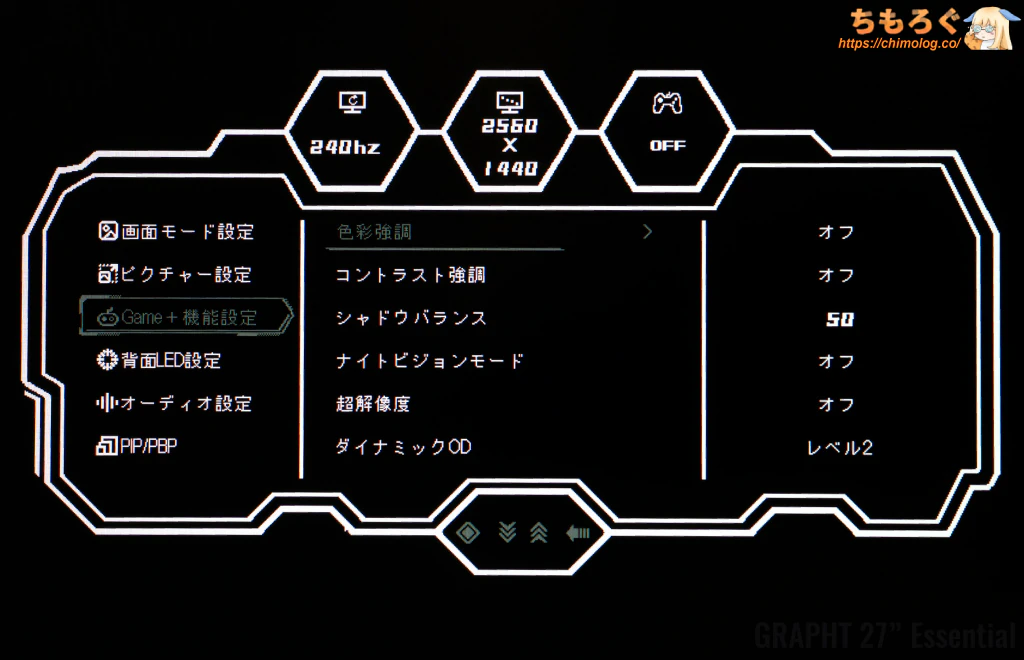 |


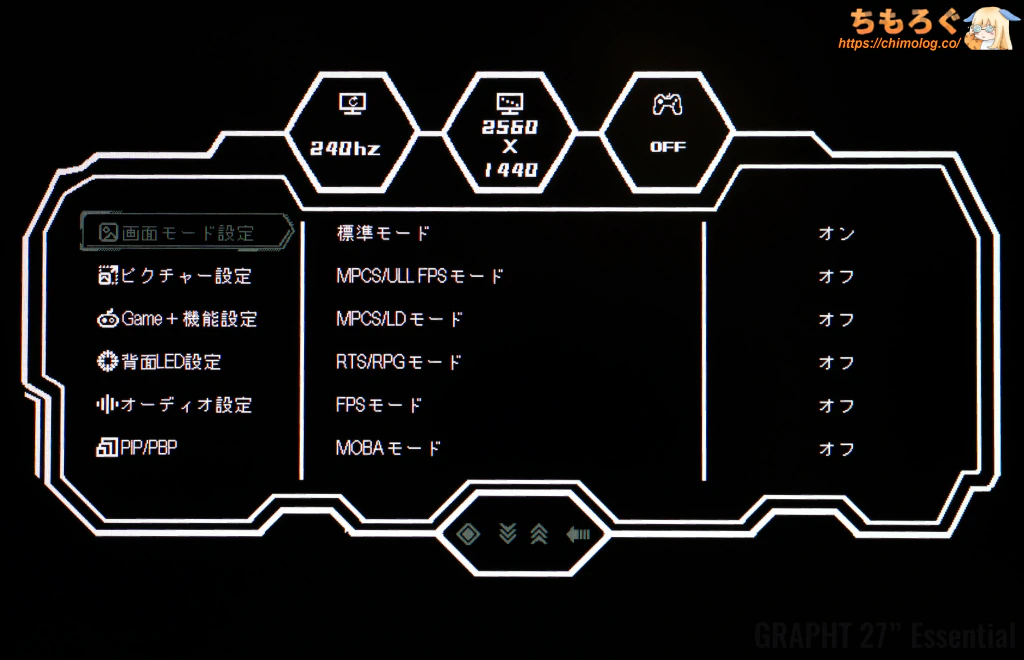
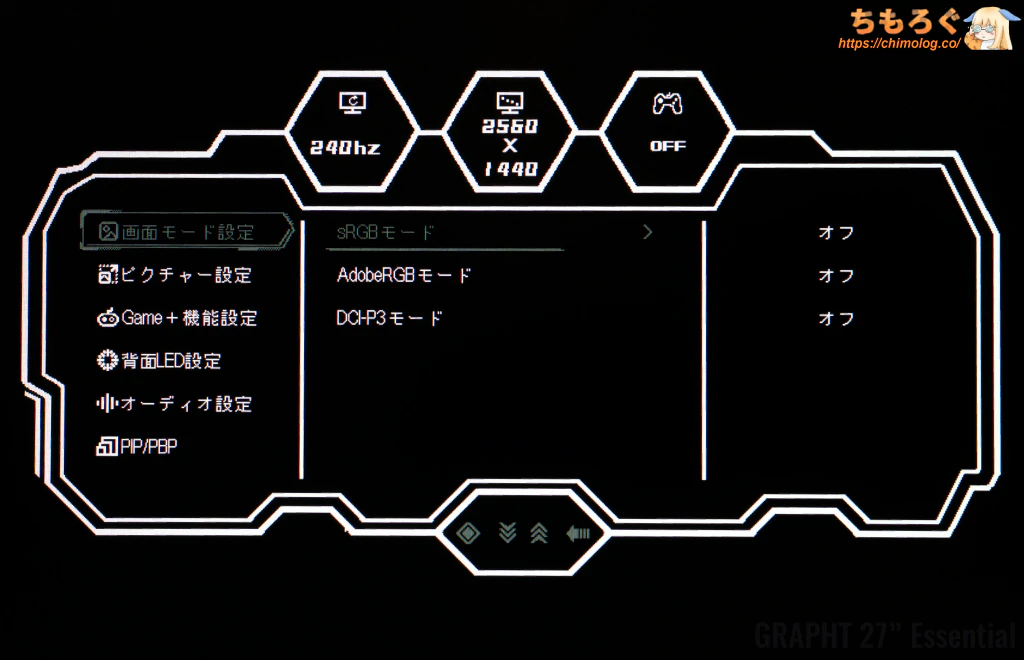
項目ごとに分かりやすく整理されたフォルダ階層型のOSDレイアウトを採用。レスポンスも良好でかなり快適。
しかし、設定できる項目があまりにも多すぎて、フォルダ階層型でも相当に入り組んだ構造です。UIデザイン担当者の苦悩が垣間見えます。
- ショートカットボタン(最大3個まで)
- プリセットごとに調整(設定値の保存も可能)
最短2回の操作で任意の項目を開けるショートカットボタン(ホットキー機能)を最大3個まで登録できます。「輝度」や「入力切り替え」、「シャドウバランス」や「色彩強調」など、8割くらいの項目を登録可能です。
プリセットごとに好みの設定値を保存して、用途に使い分ける運用も一応できます。
OSDソフト「VIEW MORE WIDGET」
| OSDソフト 「VIEW MORE WIDGET」 ※クリックすると画像拡大 | |
|---|---|
 |  |
 |  |
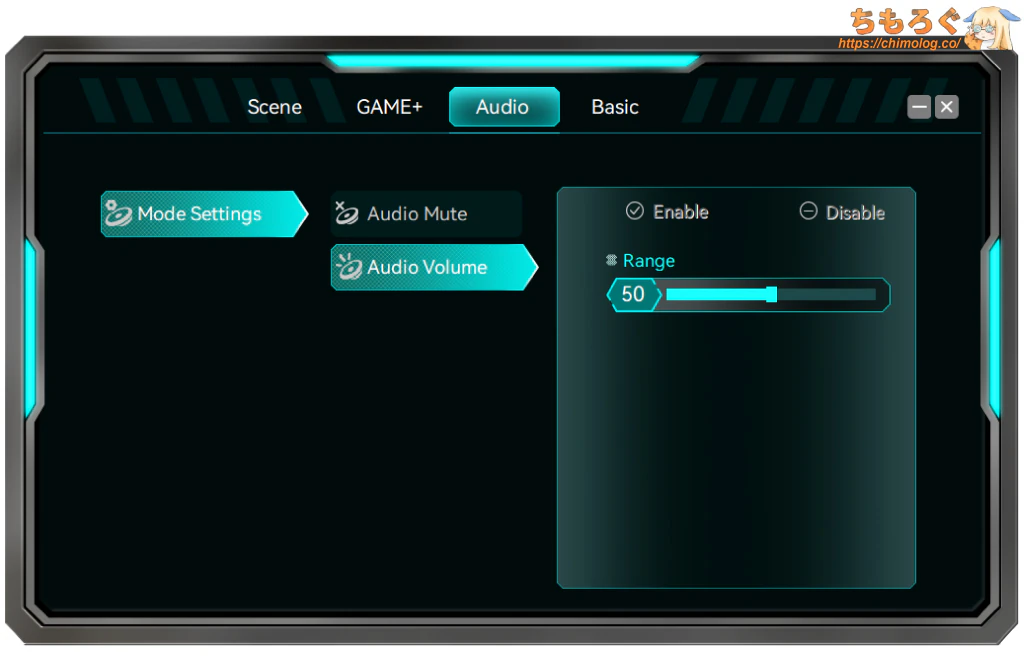 | 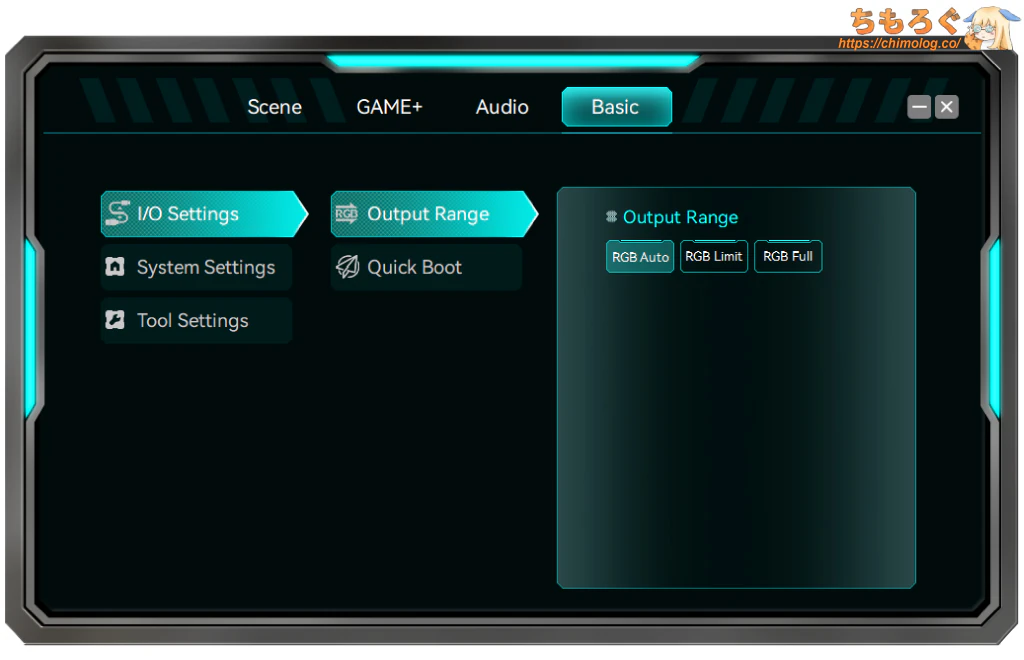 |
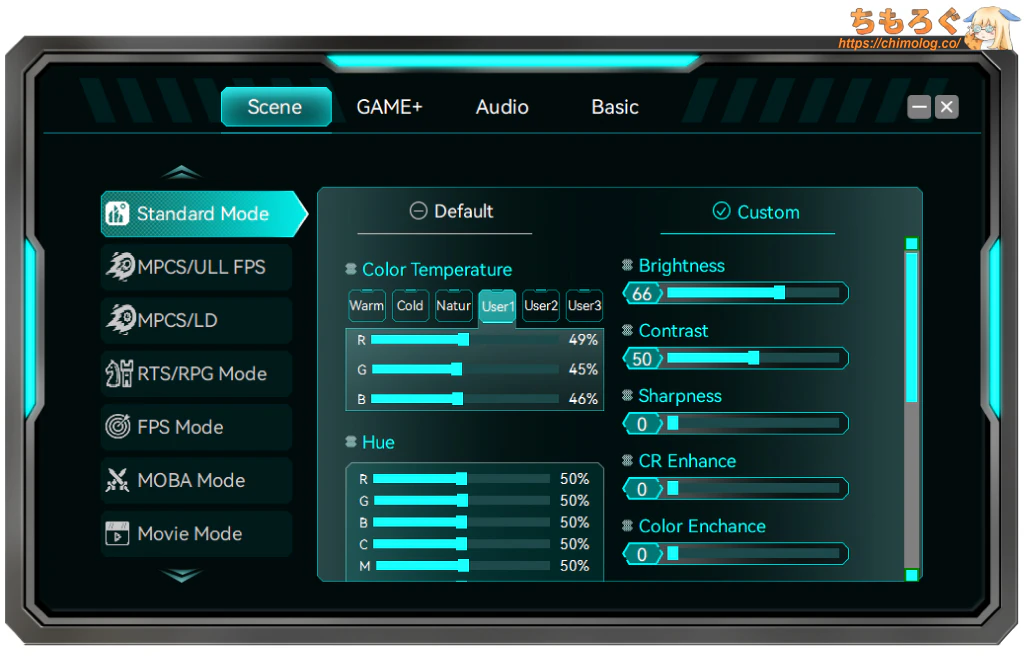
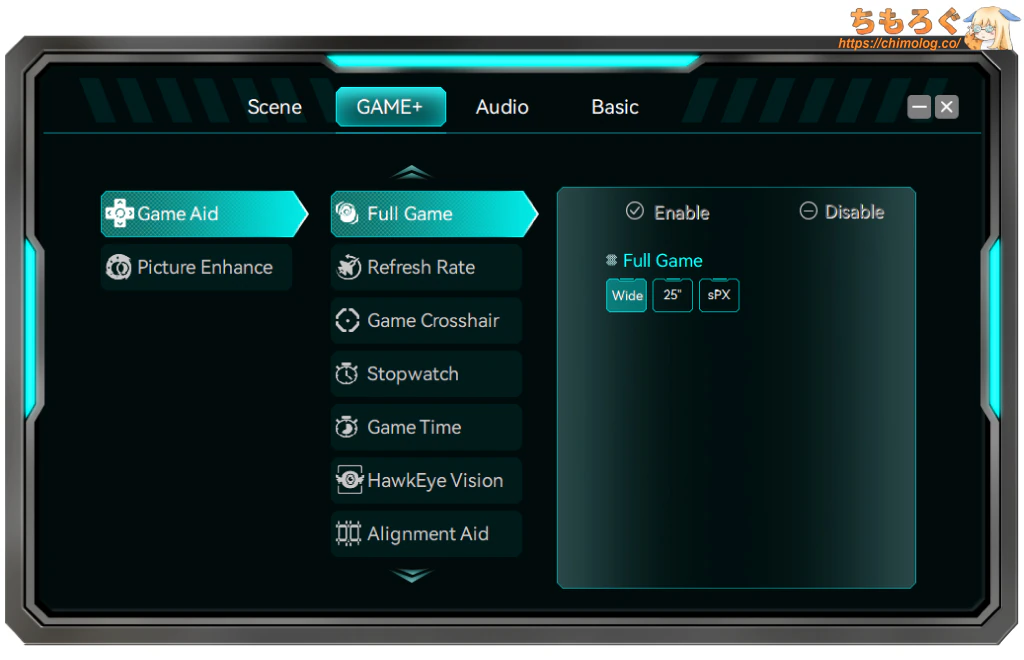
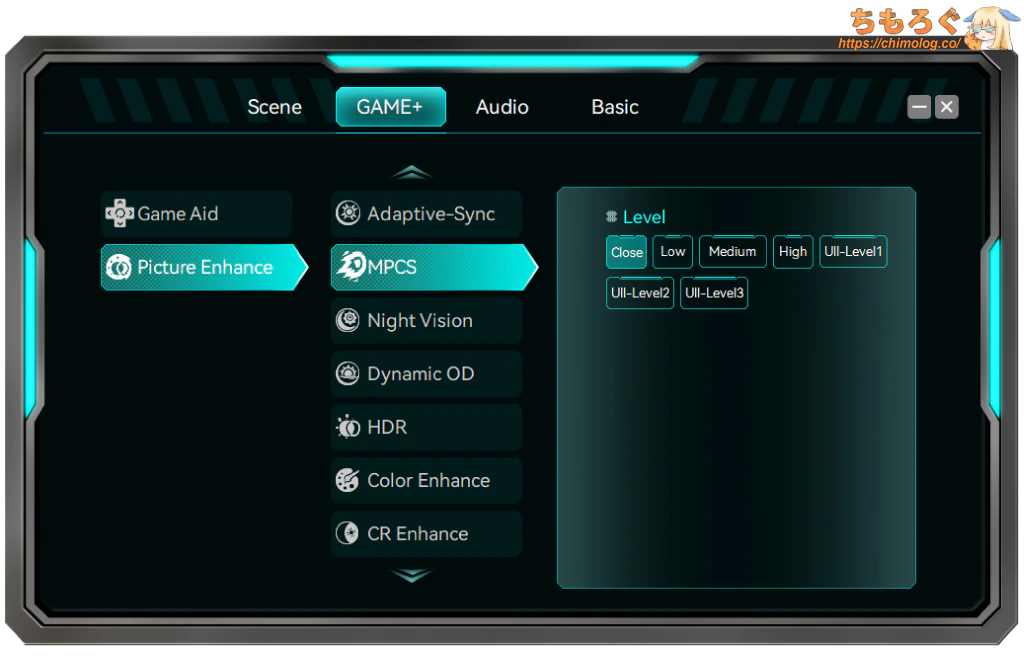
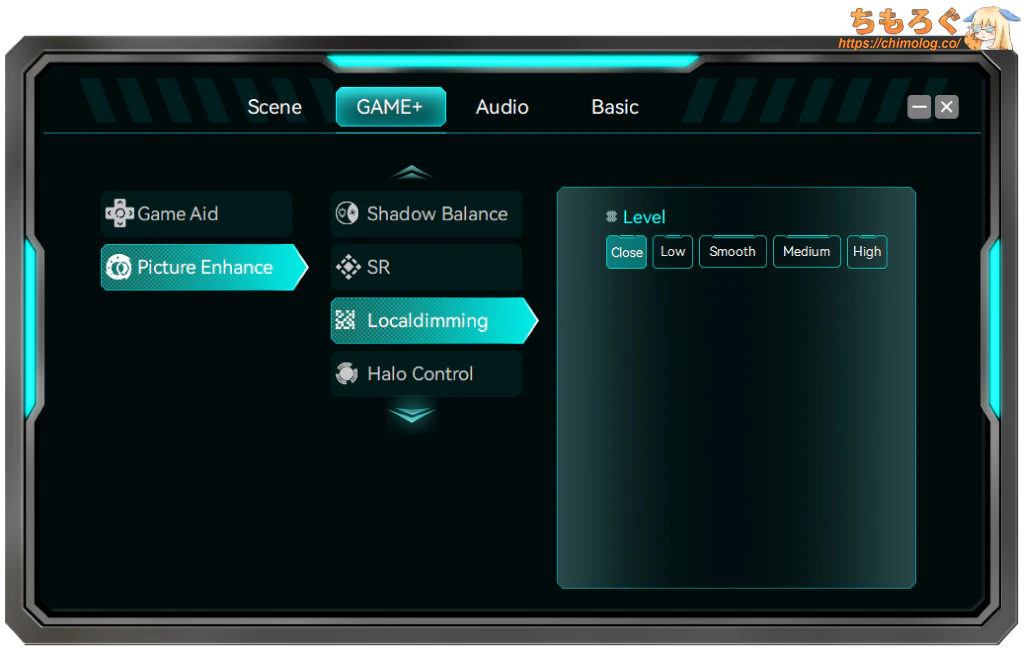
専用OSDソフト「VIEW MORE WIDGET」に対応。(→ 中国版サイトからダウンロード可能)
OSDソフトからプリセットの切り替え、画面の明るさ変更、ローカル調光やHDRモードの切り替えがスムーズにできます。非常にレスポンスが良く、使い勝手のいいOSDソフトです。
わざわざ5個のボタンを押す手間が省けます。
ただし、ASUSやMSI製ソフトによくある「アプリと設定の自動連携」や「作成した設定の出力と読み込み」など、高度な機能は今のところ非対応です。
| 消費電力 コンセントを経由して測定 | ||
|---|---|---|
| 表面温度 (サーモグラフィー) | 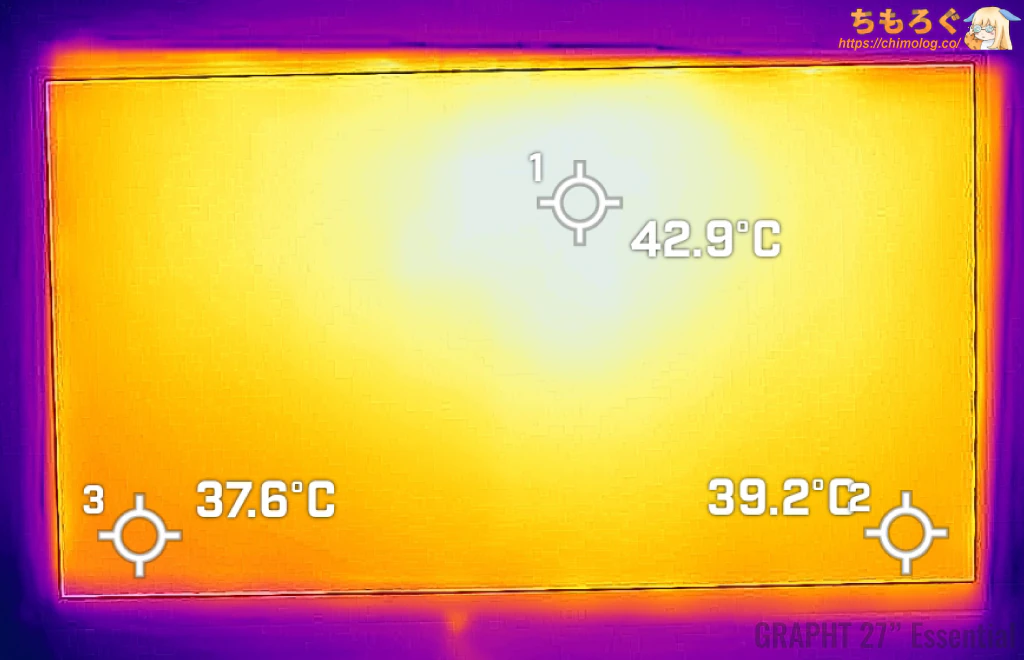 | 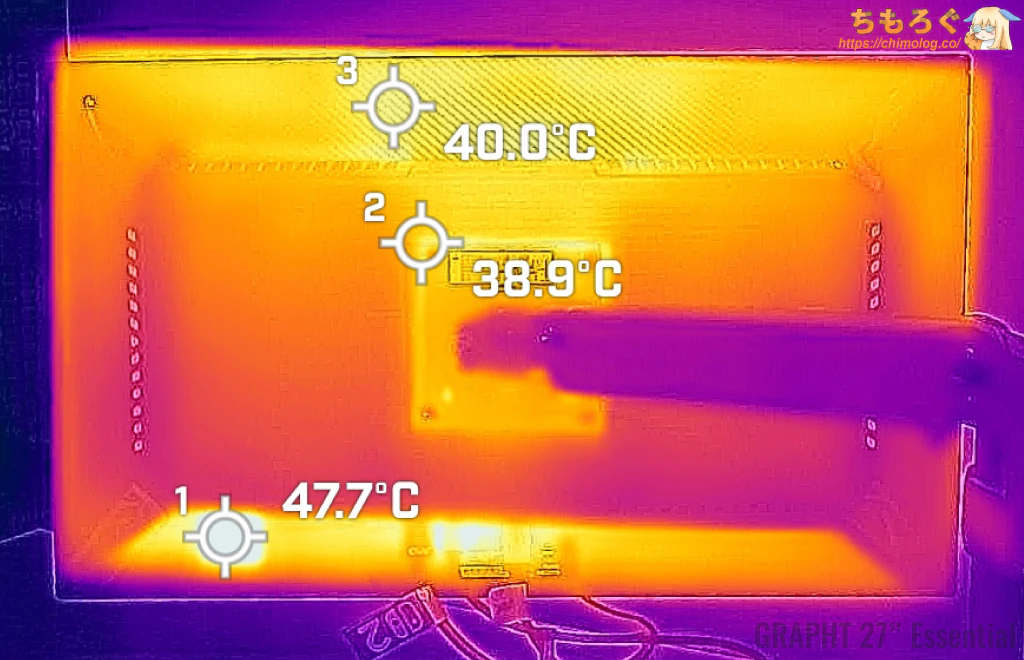 |
| SDRモード時 | 消費電力 (平均値) | 電力効率 (ワッパ) |
| 最大輝度 | 66.8 W | 7.4 cdm²/W |
| 300 cd/m² | 46.0 W | 6.6 cdm²/W |
| 120 cd/m² | 28.9 W | 4.3 cdm²/W |
| 最低輝度 | 19.7 W | 1.7 cdm²/W |
| HDRモード時 | 消費電力 (平均値) | 電力効率 (ワッパ) |
| 全白フラッシュ | 141.0 W | 5.6 cdm²/W |
| 面積100% | 88.7 W | 14.6 cdm²/W |
| 面積50% | 87.4 W | 16.3 cdm²/W |
| 面積10% | 31.4 W | 39.8 cdm²/W |
| USB PD | 消費電力 (平均値) | 電力効率 (ワッパ) |
| 急速充電中 | – | – |
表面温度(サーモグラフィー)は、鳴潮(HDRモード)を約1時間ほど掛け続けてから撮影しました。ACアダプター(外付け)だから大人しい発熱で済んでいます。
同じ27インチ台のMini LED液晶と同じくらいの電力効率(ワットパフォーマンス)です。
GRAPHT THE SHOOTER 27″ Essential:価格設定と代替案
(SL = 価格が安い代わりにスタンドレス)
(M9C = モニターアーム同封モデル)
GRAPHT THE SHOOTER 27″ Essentialの実売価格は約3.6万円~です(2026年10月時点)。
コストパフォーマンスに文句のつけようがありません。優れたパネル、機能も多め、OSDソフトも対応。GRAPHTによる3年保証 + 1年間のドット抜け保証も付属します。
コスパの良いWQHDゲーミングモニターを買うなら、現状さいつよです。
明るく鮮やか
HDR性能も良好
IO-DATAがだいぶ辛くなる製品展開です
おすすめ代替案(他の選択肢)を紹介

悩ましい存在が「Q27G40XMN/11」です。
高速応答のFast VAパネルに、1152分割のMini LEDを組み合わせています。HDRコントラスト比は約20000:1に達し、GRAPHTのなんと10倍です。
黒がちゃんと黒いハイエンド級HDRを激安で楽しむなら推奨できます。汎用性はGRAPHTがだいぶ勝っているので、用途次第です。
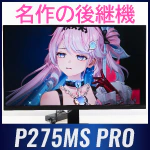
代表例な代替案が「P275MS PRO」です。価格はかなり上がりますが、基本スペックで明確に強い魅力的な選択肢。

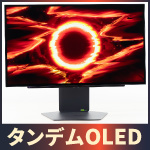
OLEDのおすすめは「LG 27GX700A-B」です。
量子ドット級に色が鮮やか、かつ従来のOLEDより格段に明るくなった「タンデムOLED」を搭載しています。初めてのOLEDゲーミングモニターにおすすめです。

WQHDでおすすめなゲーミングモニター

最新のおすすめWQHDゲーミングモニター解説は↑こちらのガイドを参考に。
WQHDでおすすめなゲーミングPC【解説】
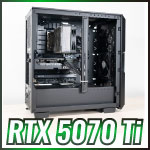
最新AAAゲームをWQHDかつ200 fps台(= フレーム生成込み)でプレイするなら、「RTX 5070 Ti」以上を搭載したゲーミングPCがおすすめです。
メーカー指名でおすすめなBTOマシンは「ツクモG-GEAR」です。
筆者と同じくオタク気質なパーツ選定がおもな魅力で、他社BTOよりちょっと高い価格も納得できます。他人に安心しておすすめしやすいマシンです。
Ryzen CPU搭載モデルにASUS製マザーボード(+ カスタムBIOS)を使っている点も、意外と知られていない大きな利点です。
予算的に5070 Tiが厳しいなら、「RTX 5070」を搭載したゲーミングPCが代替案です。
平均的にRTX 4070 Ti相当、相性の良いゲームならRTX 4070 Ti SUPERすら超えるゲーム性能を発揮でき、WQHDゲーミングモニター用にコスパよし。
フレーム生成(DLSS FG / MFG)と設定次第で、200 fps台も一応狙えます。
おすすめなゲーミングモニター【まとめ解説】


 おすすめゲーミングPC:7選
 ゲーミングモニターおすすめ:7選
 モンハンワイルズの推奨スペック
 Apex Legendsの推奨スペック
 Flight Simulator 2020の推奨スペック
 鳴潮(PC版)の推奨スペック
 原神(PC版)の推奨スペック
 タルコフの推奨スペック
 パルワールドの推奨スペック
 VRChatの推奨スペック
 Fortniteの推奨スペック
 Cyberpunk 2077の推奨スペック
 Stable Diffusionの推奨スペック
 【PS5】おすすめゲーミングモニター
 NEXTGEAR 7800X3Dの実機レビュー
 LEVEL∞の実機レビュー
 GALLERIAの実機レビュー
 【予算10万円】自作PCプラン解説
 おすすめグラボ:7選
 おすすめのSSD:10選
 おすすめCPU:10選
 おすすめの電源ユニット10選
 ゲーミングモニター解説
 おすすめゲーミングモニター:5選
 4Kのおすすめゲーミングモニター
 WQHDおすすめゲーミングモニター
 ゲーミングモニターの選び方を解説
 ゲーミングPC解説
 「RTX 5070 Ti」搭載ゲーミングPC
 「ツクモG-GEAR」実際に使ったレビュー
 「日本HP」のPCを安く買う方法
 「ドスパラ」でおすすめなゲーミングPC
 「フロンティア」のお得な選び方

 やかもちのTwitterアカ


 レビュー評価【特におすすめ】
 レビュー評価【おすすめ】
 レビュー評価【目的にあえばアリ】