
AOC Q27G4ZMN/11:レビューまとめ
(公開:2026/6/7 | 更新:2026/6/7)
「AOC Q27G4ZMN/11」の微妙なとこ
- 視野角が狭い
- 内蔵スピーカーなし
- 応答速度がやや遅い
- ボタン式のOSD設定が面倒くさい
- HDRモードが赤色に偏っています
- 今どきHDMI 2.0は古い
(PS5 VRRも非対応) - sRGBモードが不正確
(実測ΔE < 2.0超過の色精度) - 初期設定の色温度がズレてる
(かんたんに修正できます)
「AOC Q27G4ZMN/11」の良いところ
- 27インチでWQHD(ちょうどいい)
- 最大240 Hzに対応
- PS5で120 Hz対応
- 入力遅延が非常に少ない
- パネルの均一性が高い
- コントラスト比が高い
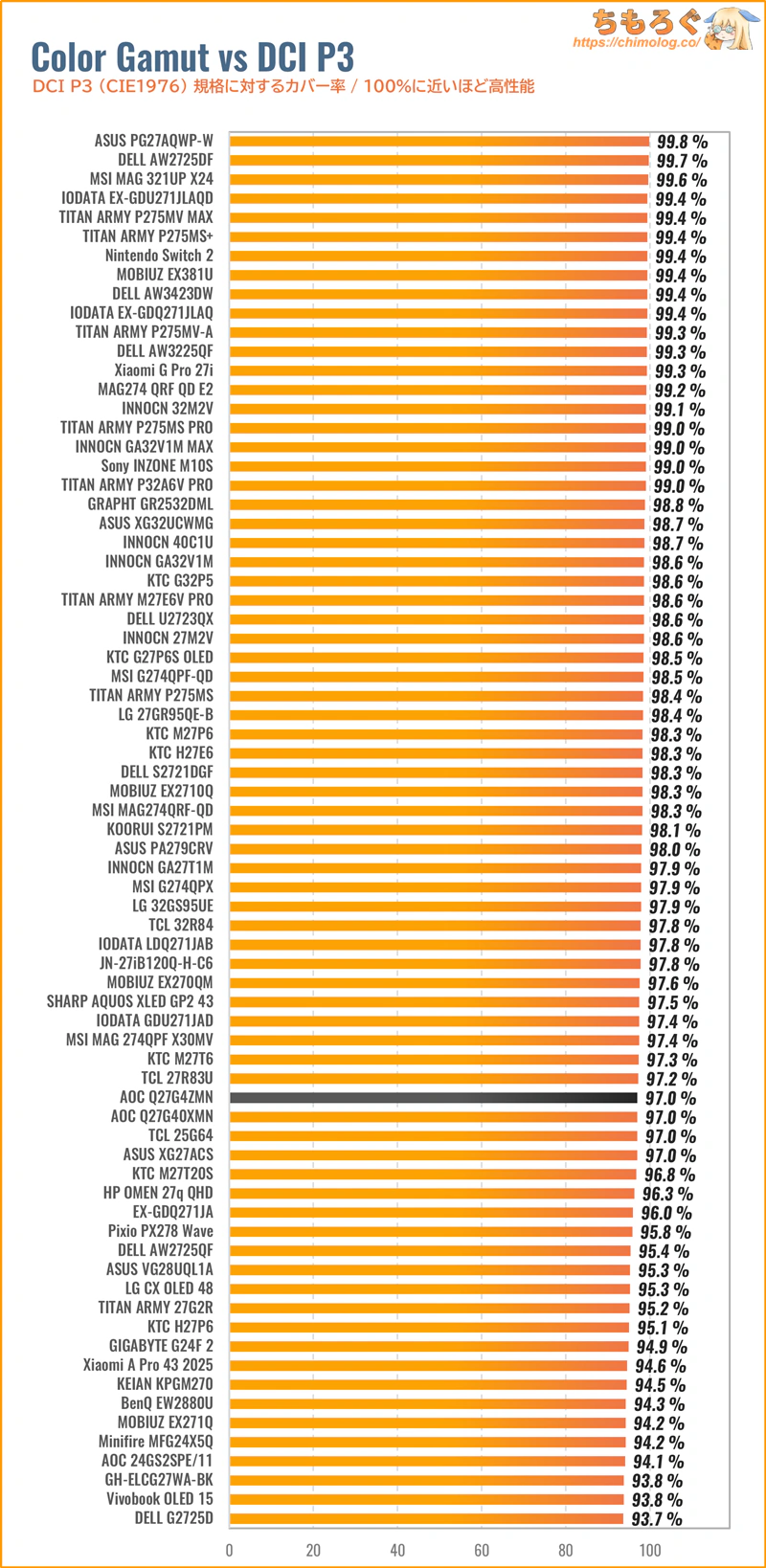
- 量子ドットで色域が広い(DCI P3:97%)
- 必要十分なゲーマー向け機能
- Display HDR 1400相当(確認済み)
- 扱いやすいOSD設定画面
- 便利なソフトウェアOSD対応
- フル装備のエルゴノミクス機能
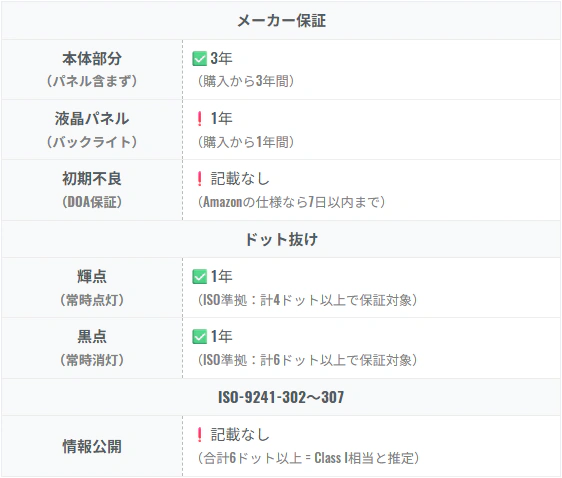
- メーカー3年保証
- コストパフォーマンスは悪くない
「AOC Q27G4ZMN/11」は、約4万円ながらHVAパネルとMini LED(1152分割)技術を使った、豪華なスペックのWQHDゲーミングモニターです。
期待どおりの性能ならコストパフォーマンスが素晴らしい1台になる予想でしたが、実際に使ってみるとイマイチ寄りの評価に傾きます。
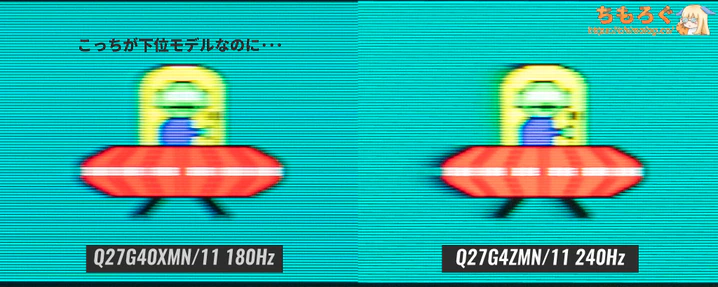
VAパネルの中でも応答速度が速い「Fast VA」をアピールしている割に、応答速度があまり速くなく、240 Hzでも暗いシーンで残像感(黒い汚れ)がけっこう目立ちます。
・・・おかしいと違和感を覚えて、中国版のサイトを見てみると「HVA」パネルと記載があります。Fastがつかない普通のVAパネルです。どうりで応答速度が遅いわけです。
AOC Q27G4ZMN/11はDisplay HDR 1400相当の性能があるため、HDRモードを目的に購入を検討される方も多いでしょう。
そのHDRモードも少し気になる挙動があります。色温度が全体的に暖色寄りに偏っていて、強い赤みを帯びています。HDRコントラスト比は上位モデルに迫りますが、シーン次第で黒がうまく締まらないです。
去年(2025年)レビューした「MSI MAG 274QPF X30MV」と似た挙動です。
「Q27G4ZMN/11」は、「Q27G40XMN/11」の上位モデルとして用意されたラインナップにも関わらず、実際の性能はむしろ下位互換に相当します。
ちなみに、クリエイターモードの対応数も減っています。姉妹モデルがsRGBとDCI P3に対応するのに、本モデルだとsRGBだけです。しかも色精度が良くなく実用性に欠けます。
180 Hz版(G40XMN)と240 Hz版(G4ZMN)どちらにするか迷っているなら、180 Hz版(G40XMN)一択です。
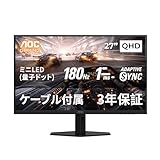
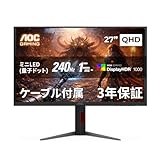
| 参考価格 ※2026/6時点 | 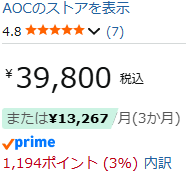 |
|---|---|
| Amazon 楽天市場 Yahooショッピング |
「AOC Q27G4ZMN/11」の用途別【評価】
| 使い方 | 評価※ |
|---|---|
| FPSやeSports(競技ゲーミング) 最大240 Hz対応ですが、応答速度があまり速くないです。 |  |
| ソロプレイゲーム(RPGなど) 色鮮やかで黒も締まる映像でソロプレイゲームに没入できます。 |  |
| 一般的なオフィスワーク 文字がそれなりにクッキリと見え、完全なフリッカーフリーに対応。ただし、「sRGB」モードがかなり不正確です。 | |
| プロの写真編集・動画編集 プロの写真編集や動画編集に耐えうる広大な色域と輝度を備え、「DCI P3」モードが用意されていますが、肝心の色精度が合っていません。「AdobeRGB」モードは未実装です。自分でキャリブレーションが必要です。 | |
| HDRコンテンツの再現性 Display HDR 1400認証に相当する超強力なHDR性能です。Mini LEDモニターとして非常に明るく、輝度の安定性に優れます。コントラスト比はかなり高いですが、シーンによって黒が締まりづらい挙動が惜しい。HDRモードの精度(PQ EOTF)もやはり及第点レベル。それでもパワフルで明暗差のあるHDRを表示でき、HDRコンテンツの再現性が高いです。 | |
※用途別評価は「価格」を考慮しません。用途に対する性能や適性だけを評価します。
「AOC Q27G4ZMN/11」レビューは以上です。
もっと詳しく測定データや比較データを見れば、他の代替案にするか、このままAOC Q27G4ZMN/11で即決する かヒントになるかもしれません。
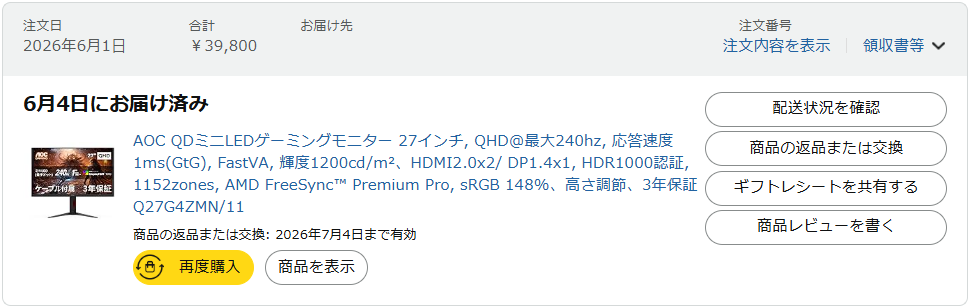
(Amazon.co.jpで買った)

AOC Q27G4ZMN/11:画質レビュー
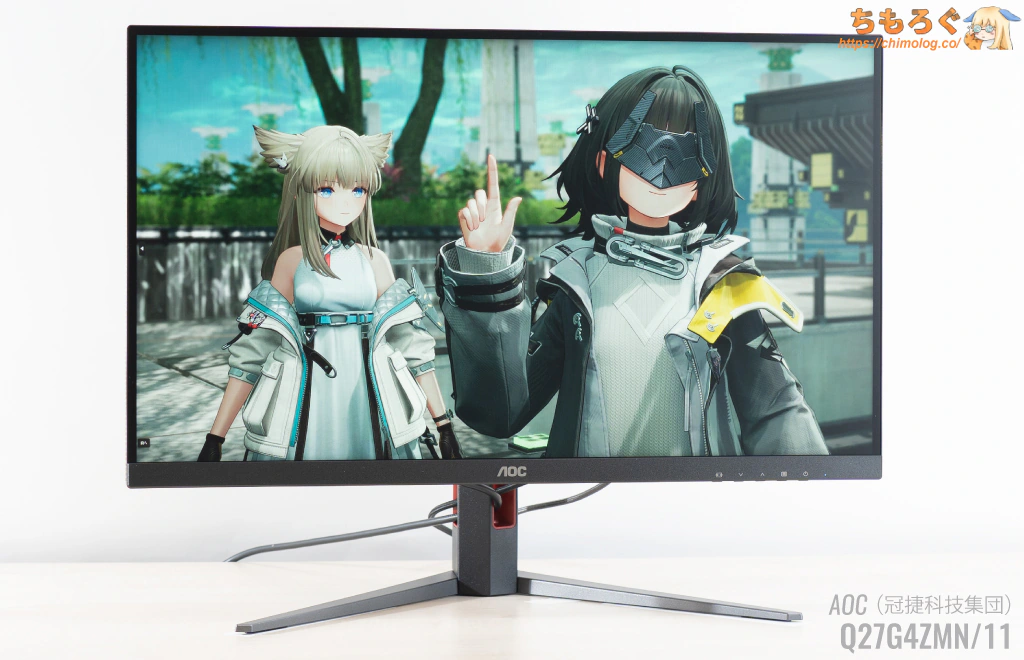
初期設定の画質とおすすめ設定
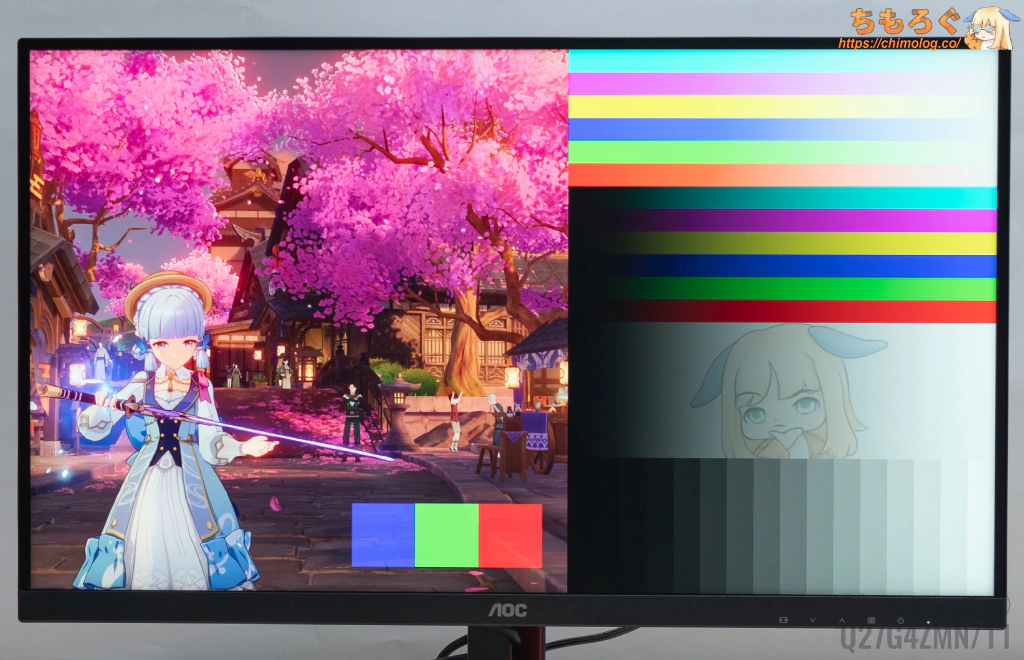
| 初期設定 (クリックで画像拡大) | 手動で調整 (クリックで画像拡大) |
|---|---|
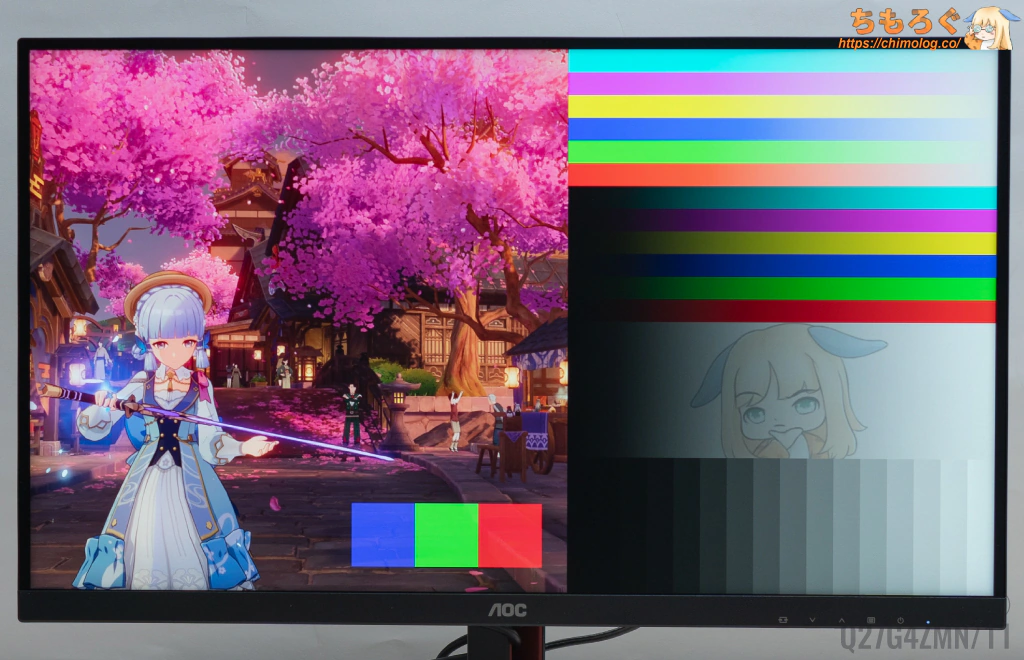 |  |
左側が箱から出してばかりの初期設定です。
ほんの少しだけ赤紫色に偏った色合いです。黒色がやや潰れ気味ですが、コントラスト比の高いVAパネルなら好みの範疇です。特に問題なくそのまま使えます。
筆者が調整した画質が右側です。規格(6504K)に合わせたモニターを見ながら、キャリブレーター(測定機材)も併用して調整しています。
- モード:スタンダード
- エコー調整:スタンダード
- 色空間:Panel Native
- 明るさ:80
- ガンマ:2.2
- Local Dimming:オフ
- 色温度:ユーザー
- 赤:43
- 緑:44
- 青:42
※画面の明るさは好みに合わせて調整してください。明るさ80%で、筆者の好みな350 cd/m²に達します。
| マニュアル調整後 ※クリックすると画像拡大 | |
|---|---|
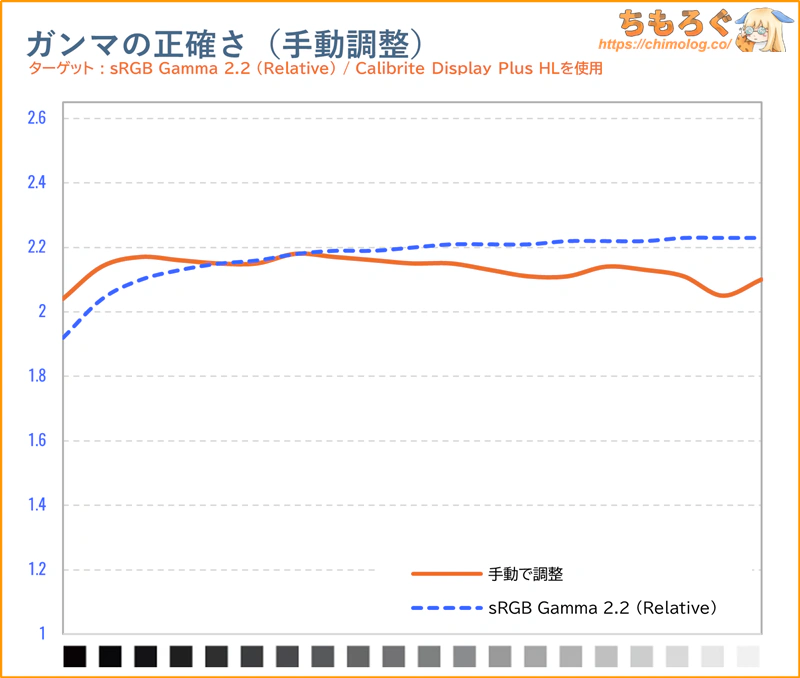 | 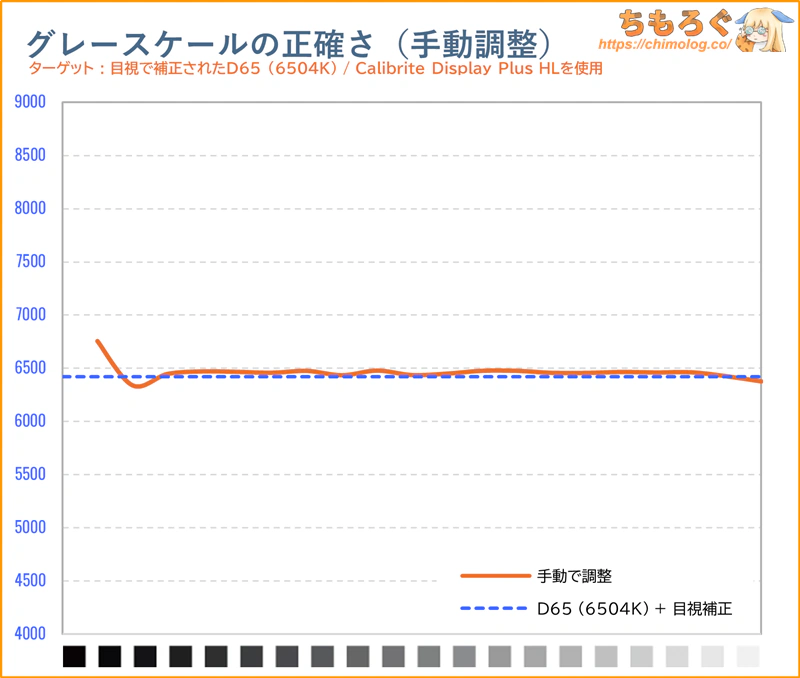 |
手動調整後のガンマカーブとグレースケール(色温度)グラフです。
ガンマカーブの調整が難しかったので、あえてそのままにしてます。無理に調整するとコントラスト比が悪化して、せっかくのVAパネルが台無しです。
色温度(グレースケール)は素直な挙動で調整しやすく、ほぼ規格ぴったりに一致します。INNOCNやTITAN ARMYと同じく、AOCも調整機能が割と豊富で、OSD設定だけでそこそこ調整が効きます。
基本的な「画質」を測定して比較
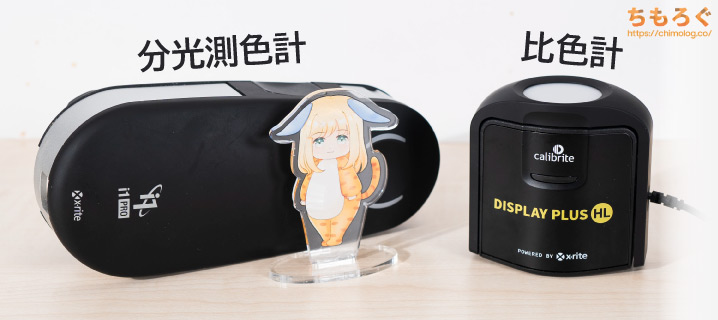


ちもろぐでは、2種類の測定機材を使って今回レビューする「AOC Q27G4ZMN/11」の画質を深堀りします。
- 分光測色計:X-rite i1 Pro2
(Spectrophotometer) - 比色計:Calibrite Display Plus HL
(Colorimeter)
分光測色計は、数値が書いてある正確な定規だとイメージしてください。単品でモニターの色や明るさを正確に測定できます。しかし、黒色の測定が不正確だったり、暗い色の測定がすごく遅いです。
だから比色計もセットで使います。比色計は単品だと誤差が大きく使いづらいですが、分光測色計を使って誤差を修正可能です。
Matrix補正と呼ばれる誤差修正を掛けたあとの比色計なら、分光測色計と大差ない精度を得つつ、もっと深い黒色の測定と暗い色の高速測光が可能です。
| 色の鮮やかさを比較 ※クリックすると画像拡大 | |
|---|---|
| DCI P3色域 (カバー率で比較) | Rec.2020色域 (カバー率で比較) |
 |  |
| 色域カバー率(CIE1976) | ||
|---|---|---|
 | ||
| sRGBもっとも一般的な色域 | 99.8% | 99.3% |
| DCI P3シネマ向けの色域 | 95.1% | 97.0% |
| Adobe RGBクリエイター向けの色域 | 94.1% | 94.9% |
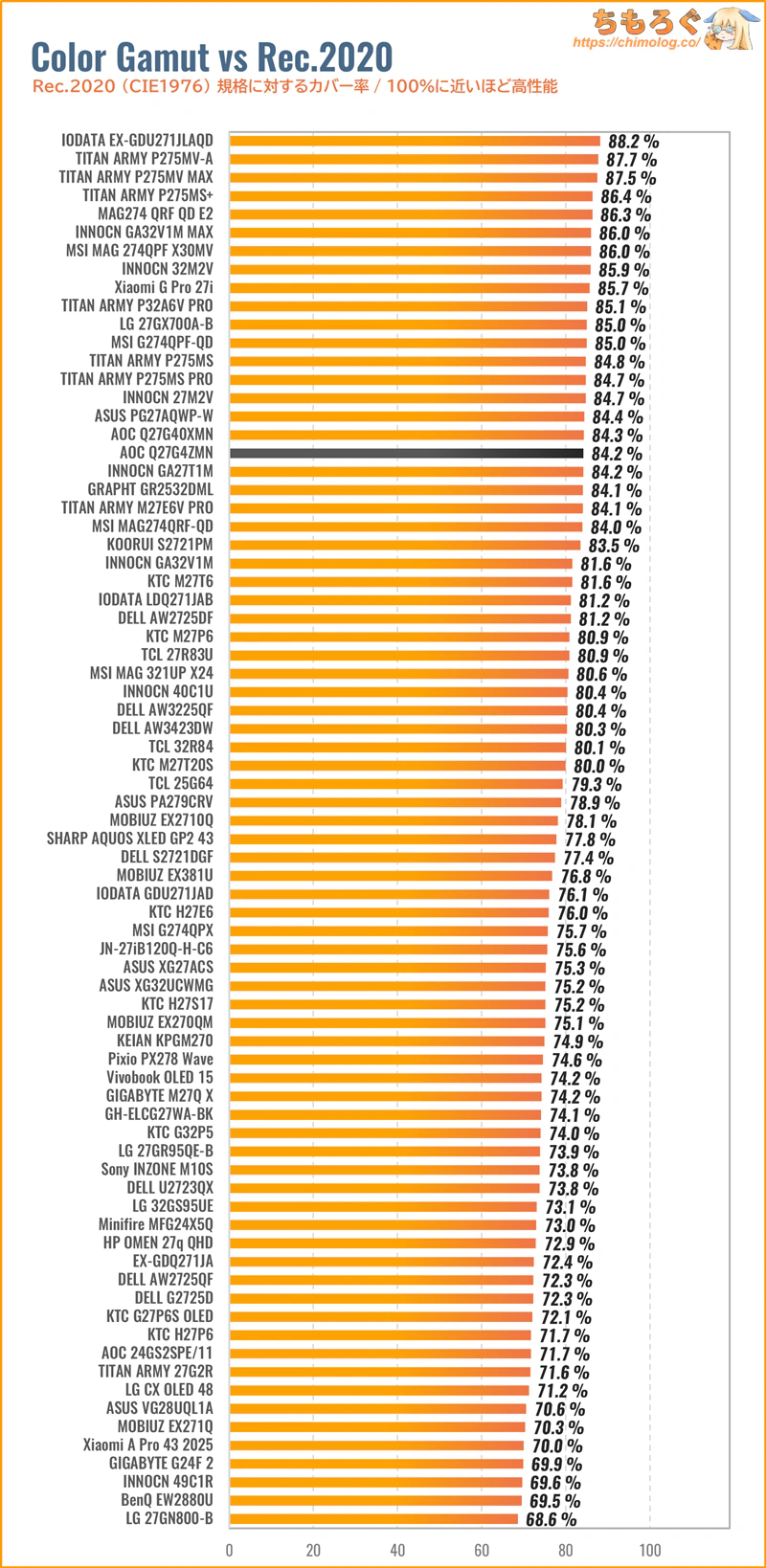
| Rec.20204K HDR向けの色域 | 77.6% | 84.2% |
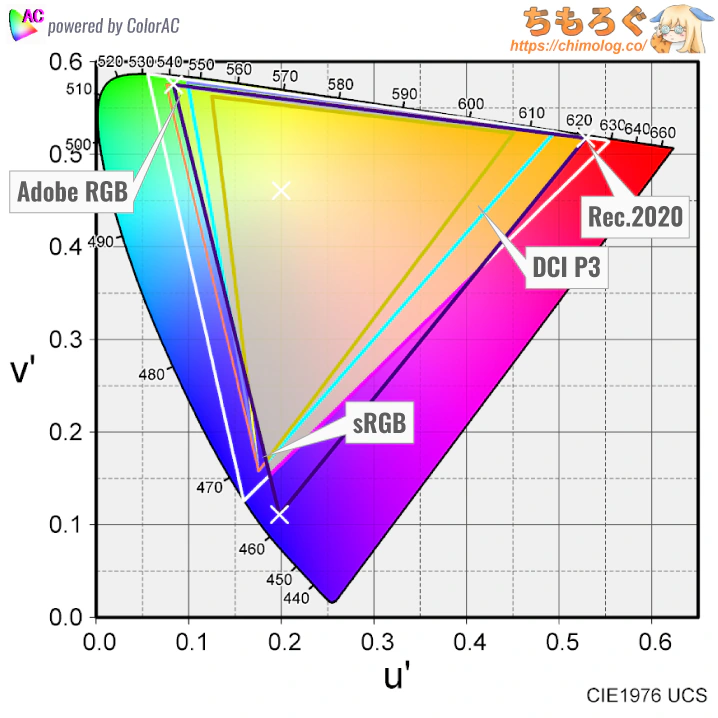
AOC Q27G4ZMN/11で表示できる色の広さ(色域カバー率)を測定したxy色度図です。
もっとも一般的な規格「sRGB」で約100%をカバー。HDRコンテンツで重要なシネマ向けの規格「DCI P3」は約97%カバーします。
印刷前提の写真編集で重視される「AdobeRGB」規格のカバー率は約95%です。
過去の傾向からして、色の広さは量子ドット液晶 > タンデムOLED > 量子ドットVA = QD-OLED > 広色域な液晶 = OLED > 普通の高色域パネル > 平凡な液晶パネル > TNパネルの順に並びます。
「色域」は色の鮮やかさに深く関係する性能で、多くの一般人が「画質」だと感じ取っている重要なスペックです。
AOC Q27G4ZMN/11は4万円台から買えるそこそこ低価格なWQHDモニターですが、価格が10万円を超えるハイエンド級OLEDモニターやMini LED液晶に迫る色域です。
DCI P3色域とAdobeRGB色域をおおむね(約95~97%)カバーします。Rec.2020色域は約84%もカバーしていて、高級品で知られるSamsung QD-OLEDパネルよりも鮮やかです。
HDRを含む、ほとんどのコンテンツを楽しめる広大な色域です。ビビットで鮮烈な赤色や、蛍光材のような明るい緑色を表現できます。
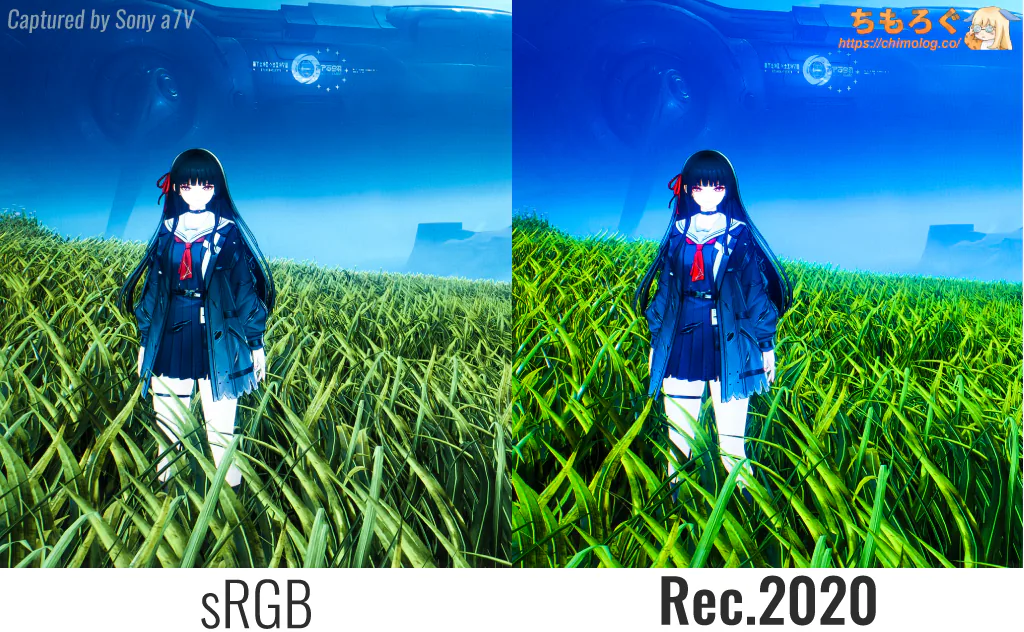
(色域は主観的な鮮やかさに影響あり)
数年ぶりの買い替えはもちろん、旧世代の液晶パネル(Fast IPSなど)から更新するなら、画質の向上を体感できるはずです。
| コントラスト比を比較 ※クリックすると画像拡大 | |
|---|---|
| チェッカーパターン (Inf : 1) | マダムヘルタ (50000 : 1) |
 |  |
| 測定グラフ | 測定値 |
 |
|
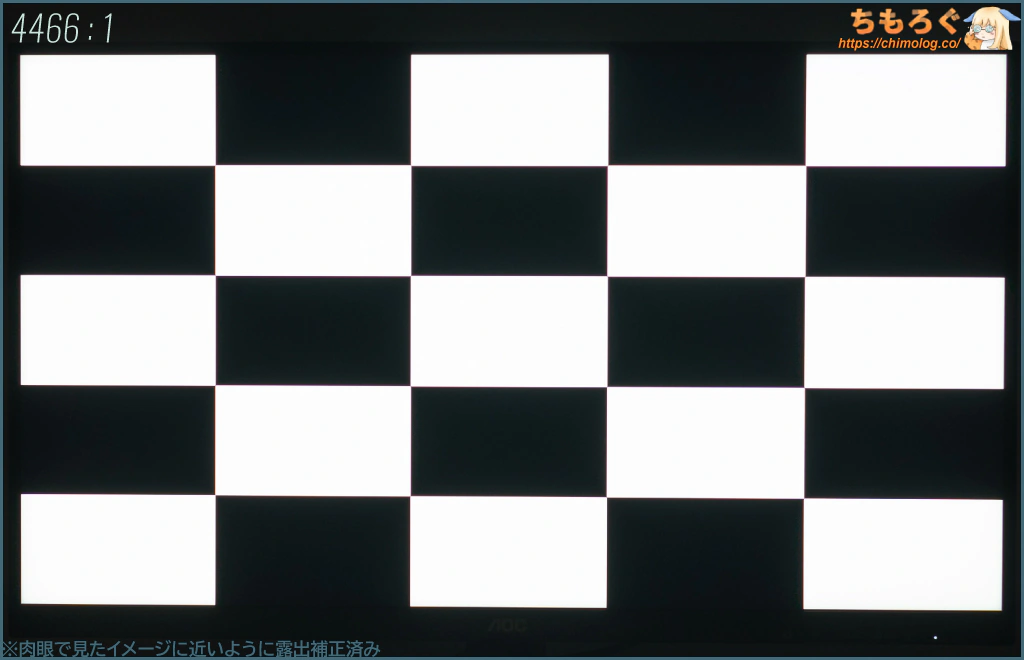
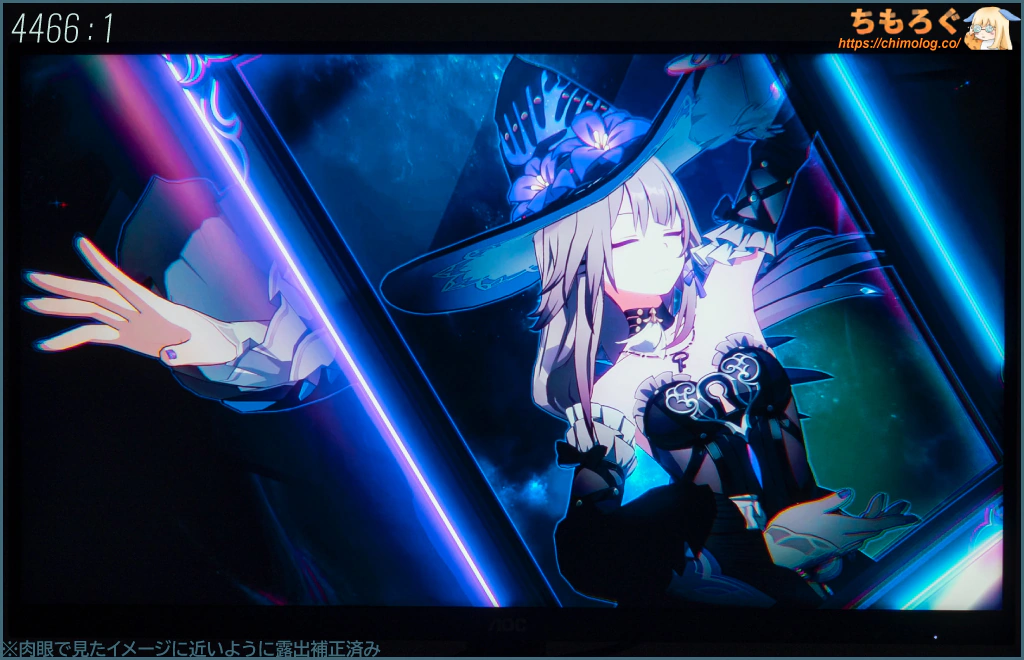
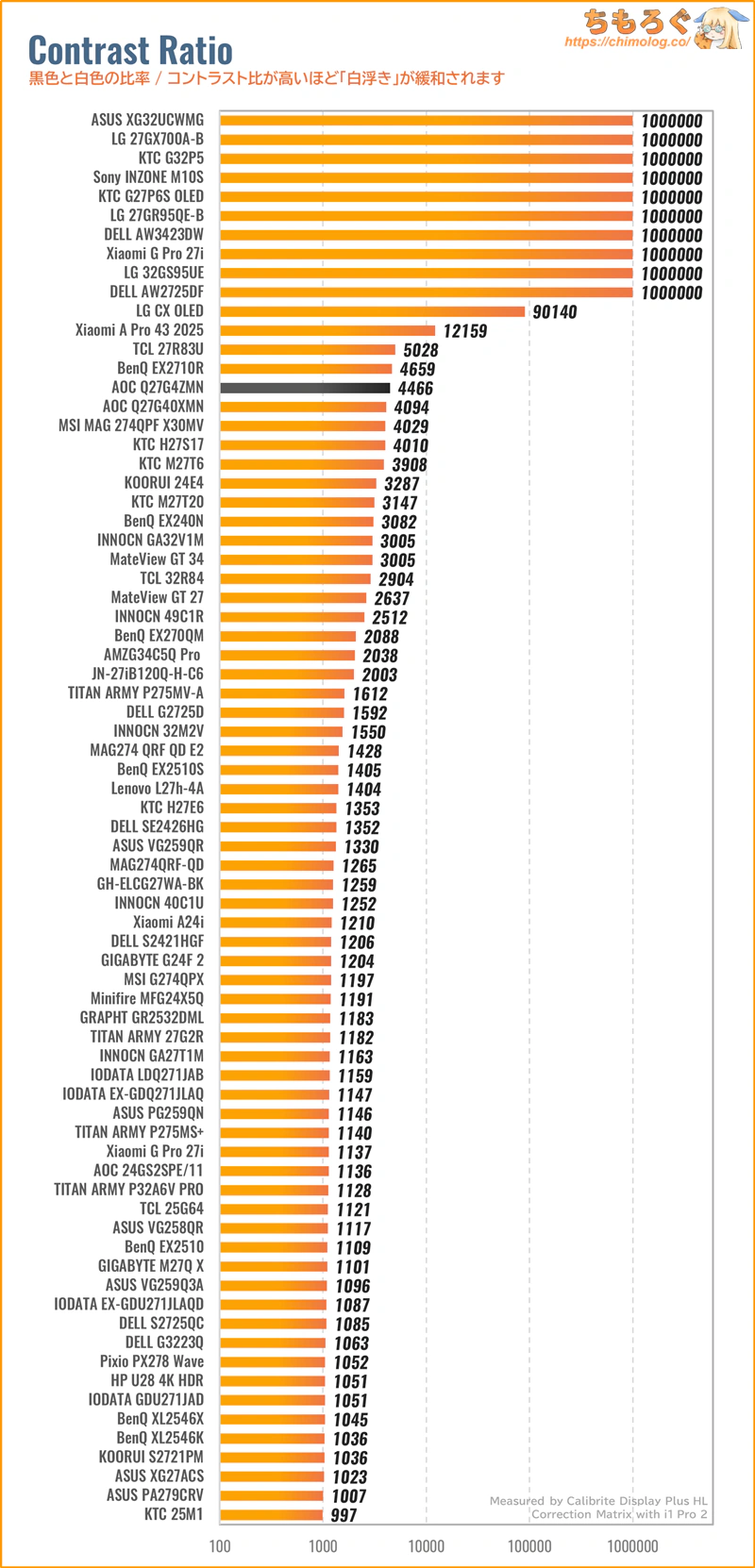
コントラスト比(実測)は4466:1です。黒が得意なVAパネルだから、ネイティブ時のコントラスト比が非常に高く、平均的な液晶パネルのおよそ4~5倍にも達します。
| Local Dimming 有効 ※クリックすると画像拡大 | |
|---|---|
| チェッカーパターン (Inf : 1) | マダムヘルタ (50000 : 1) |
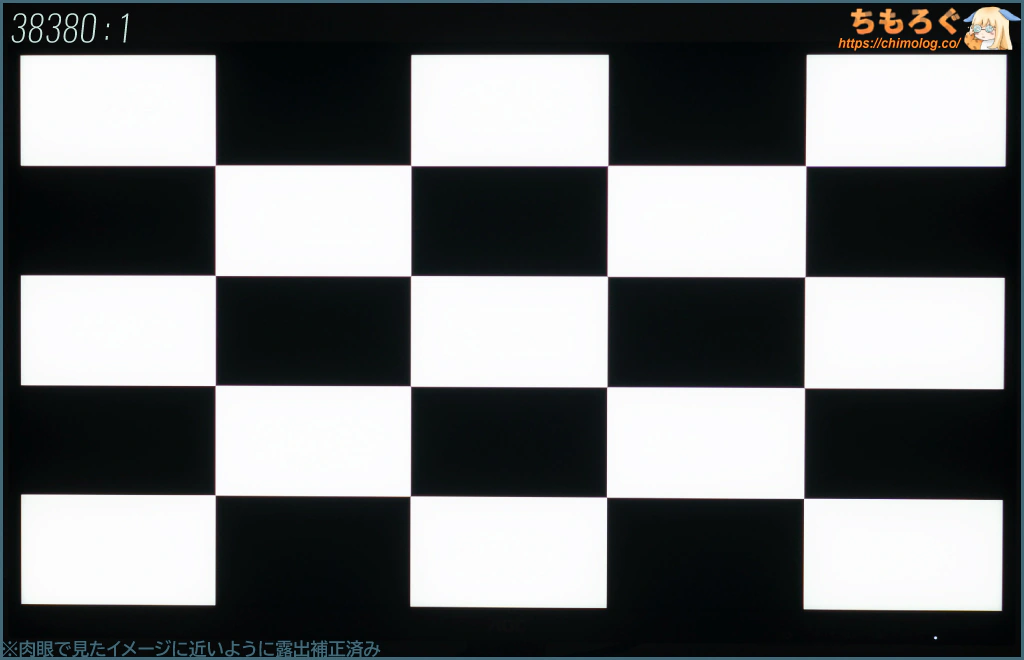 | 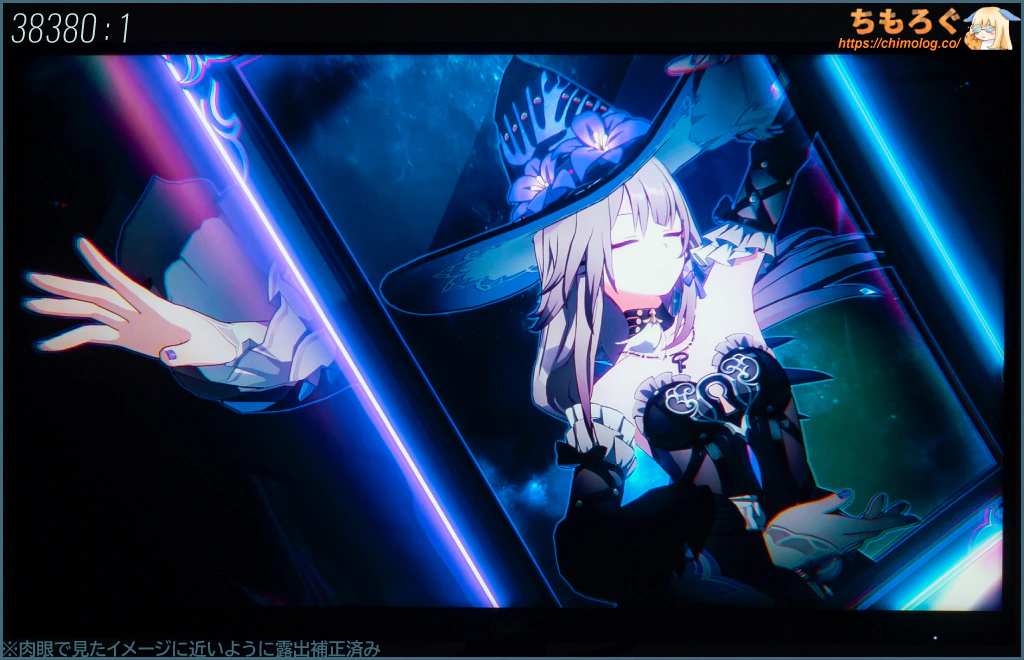 |
OSD設定から「Local Dimming」を有効化して、Mini LEDバックライト(1152分割)を駆動させるとコントラスト比がさらに跳ね上がり、約6500~38380:1へ向上します。
姉妹モデルと同様に、こちらも黒色がよく締まります。コントラスト比の高い映像で立体感が増した感覚です。白浮きも目立ちづらく、平均的なMini LEDモニターと一線を画す性能です。
以前から言い続けていますが、Mini LEDバックライトは(適切に制御すれば)VAパネルと相性抜群です。もともと黒に強いパネルが、もっと黒に強くなります。
| 色ムラ(輝度ムラ) ※クリックすると画像拡大 | |
|---|---|
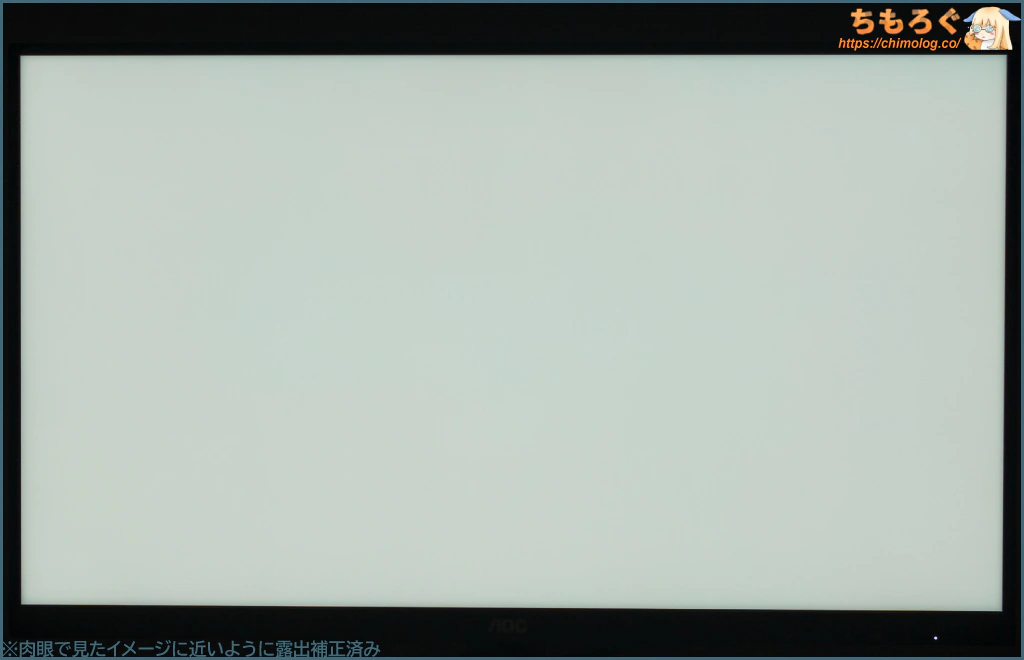 | 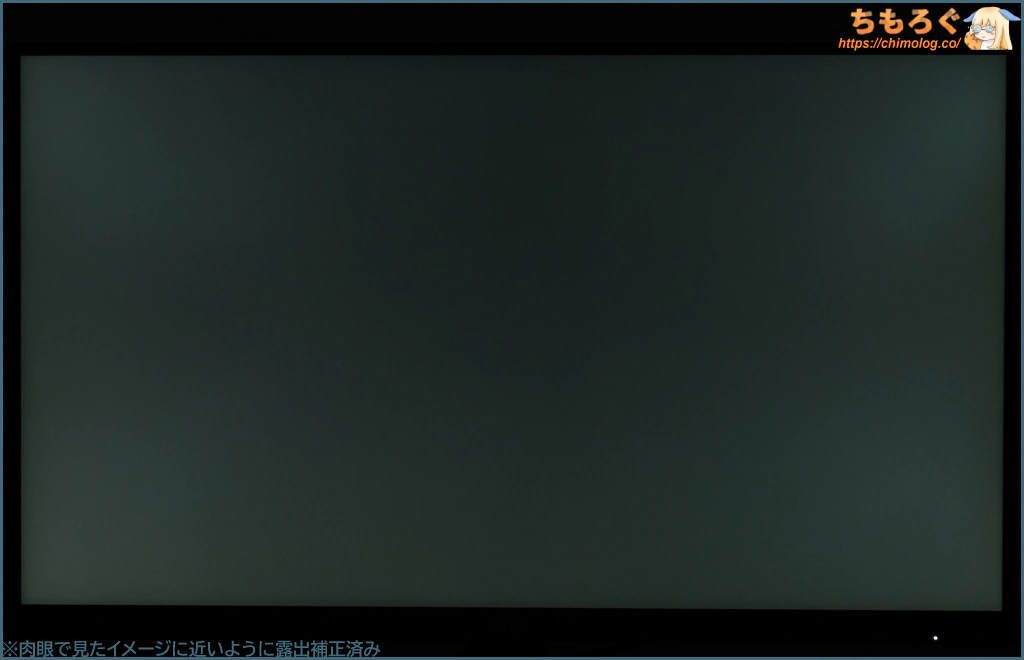 |
色が均一の静止画コンテンツを見ている時間が長いオフィスワークで、気にする人が多い「色ムラ」をチェック。
| 均一性(色ムラ) ※クリックすると画像拡大 | |
|---|---|
| 色ムラを比較 | 色ムラを測定 |
 |  |
| |
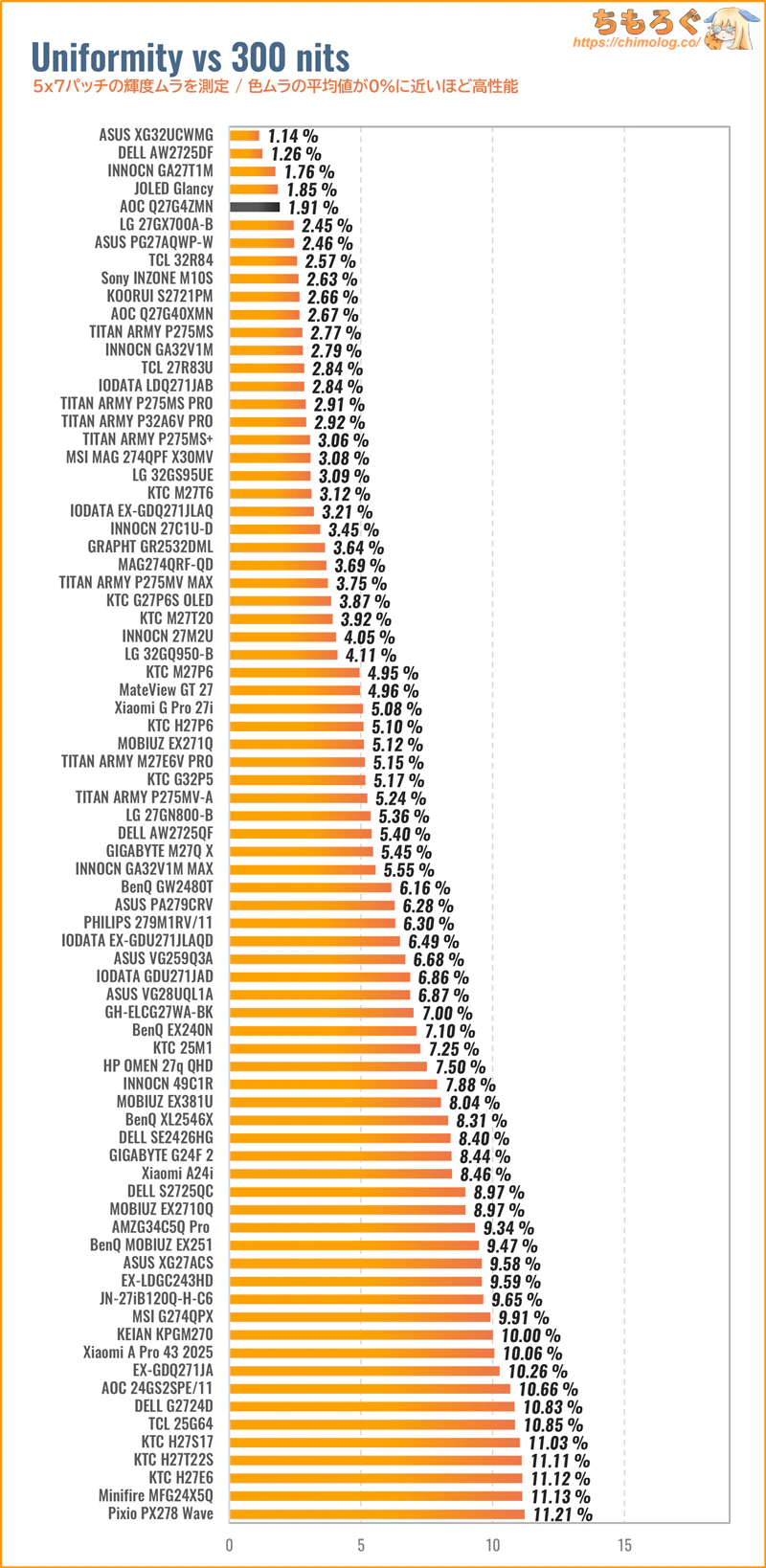
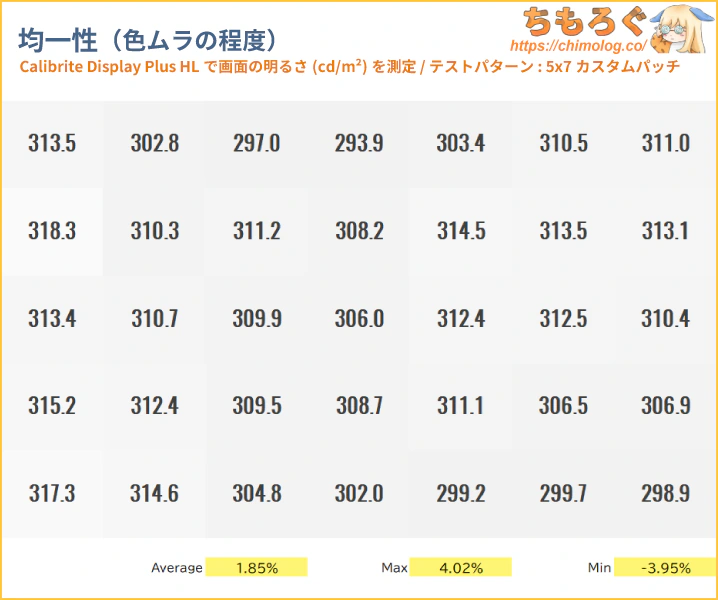
色ムラ(輝度ムラ)の測定結果は平均値で1.9%です。
付属品のキャリブレーションレポートに「均一性を校正済み」と書いてあり、実際に効果が出ています。平均2%を割った液晶パネルは過去にほとんど例がなく、「INNOCN GA27T1M」など非常にごくわずかです。
ただし、ベゼル(端っこ)とパネルのつなぎ目がやや暗い傾向です。幸い、普通のオフィスワークやHDRゲーミングを数時間試した感じ、色ムラはほとんど気にならない程度です。
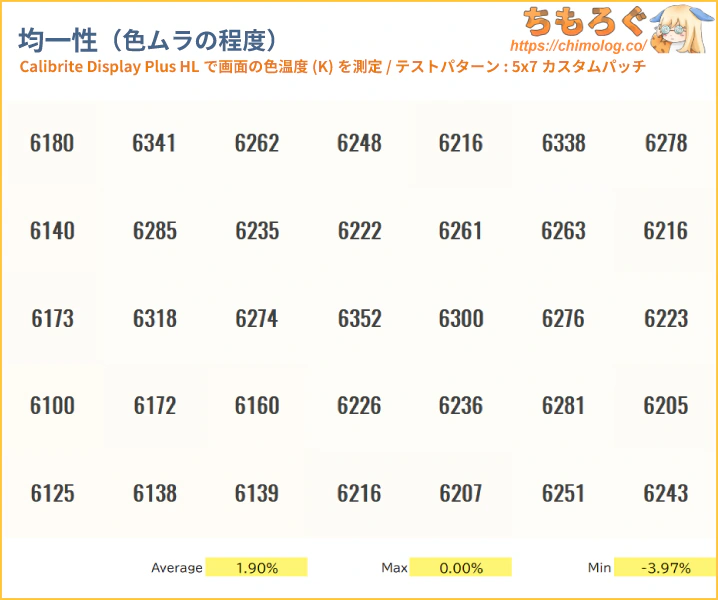
色温度の分布もそこそこ良好です。平均値が低く抑えられ、最低値の落ち込みを示す分散(バラツキ)も小さいです。
左端のベゼルとパネルのつなぎ目付近がやや暖色に偏っているくらいで、全体的に色ムラをよく抑えられています。
| 画面の明るさ ※クリックすると画像拡大 | |
|---|---|
| 明るさ:0% | 明るさ:100% |
 |  |
| 測定グラフ | 測定値 |
 |
|
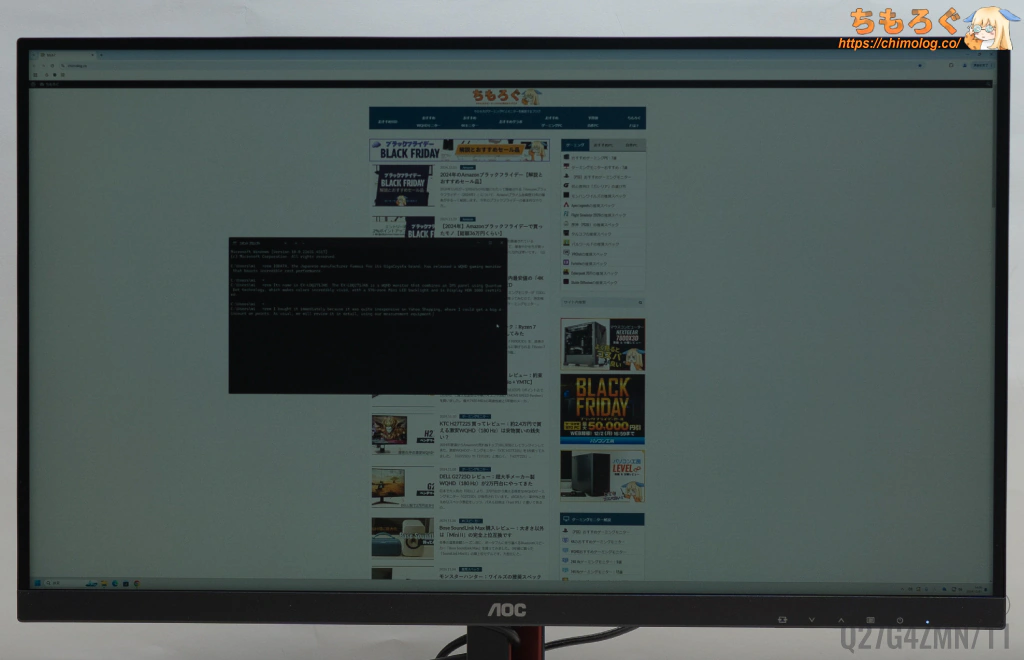
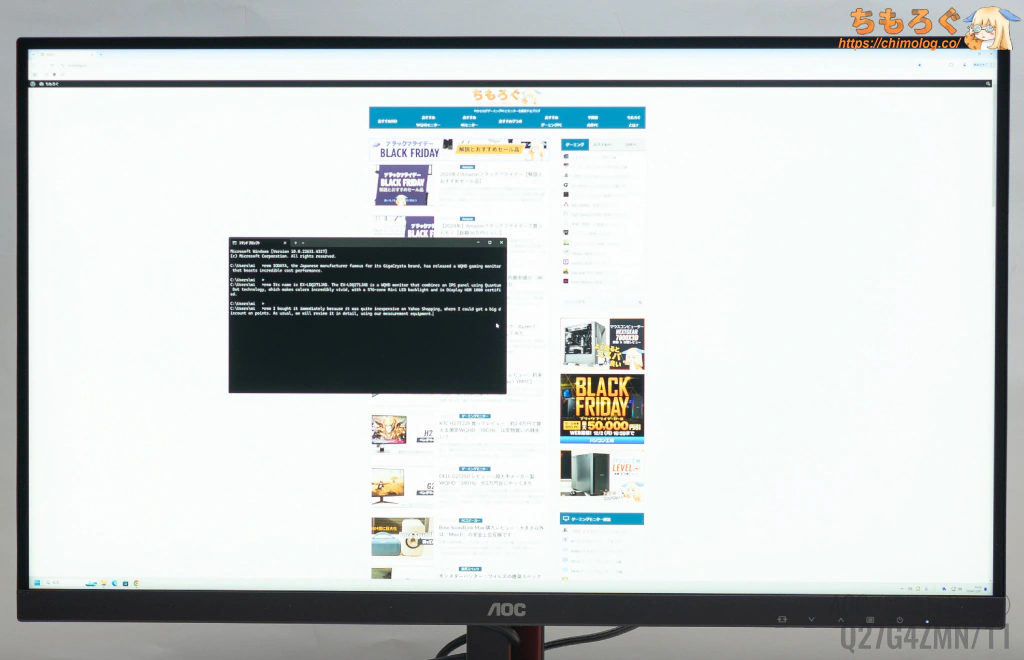
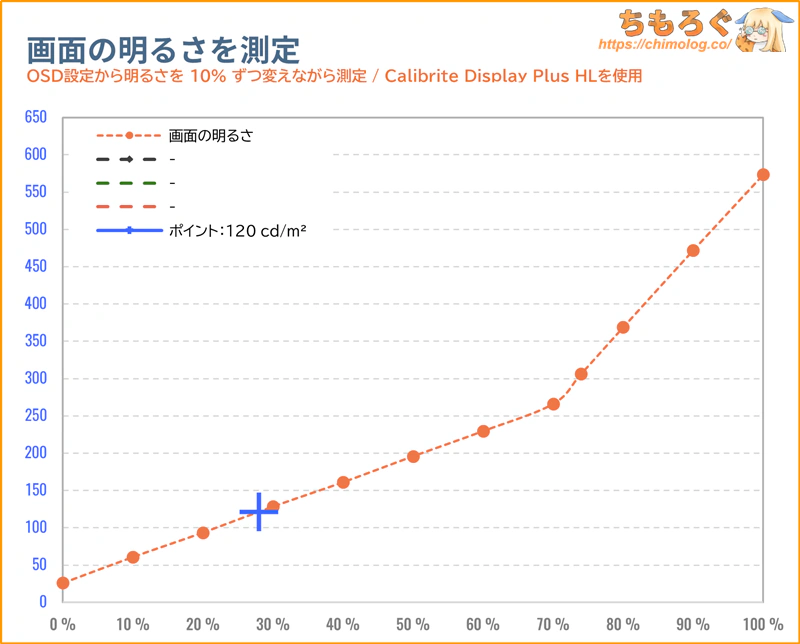
画面の明るさは100%設定で約570 cd/m2(Local Dimming時:570 cd/m²)に達し、SDRコンテンツを見るのに十分すぎる明るさです。
最低輝度(0%設定)は約26 cd/m2まで下げられ、平均的なモニターを大きく下回る優秀な暗さです(平均的なモニターが約40 cd/m²程度)。
眼精疲労などが理由で、夜間に暗い画面を好む人にとって嬉しい仕様です。目にやさしいらしい120 cd/m²前後は設定値28%でほぼ一致します。
HDRモード時の画質を詳しく測定

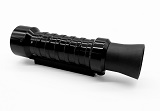
モニターの色と明るさを超高速かつ正確に測定できる機材「CR-100」を使って、「AOC Q27G4ZMN/11」のHDR性能をテストします。
AOC Q27G4ZMN/11はメーカー仕様表で「DisplayHDR 1000(CTS 1.1基準)」認証をアピールします。実際のHDR性能も同じかどうか検証です。
| HDRの明暗差を比較 ※クリックすると画像拡大 | |
|---|---|
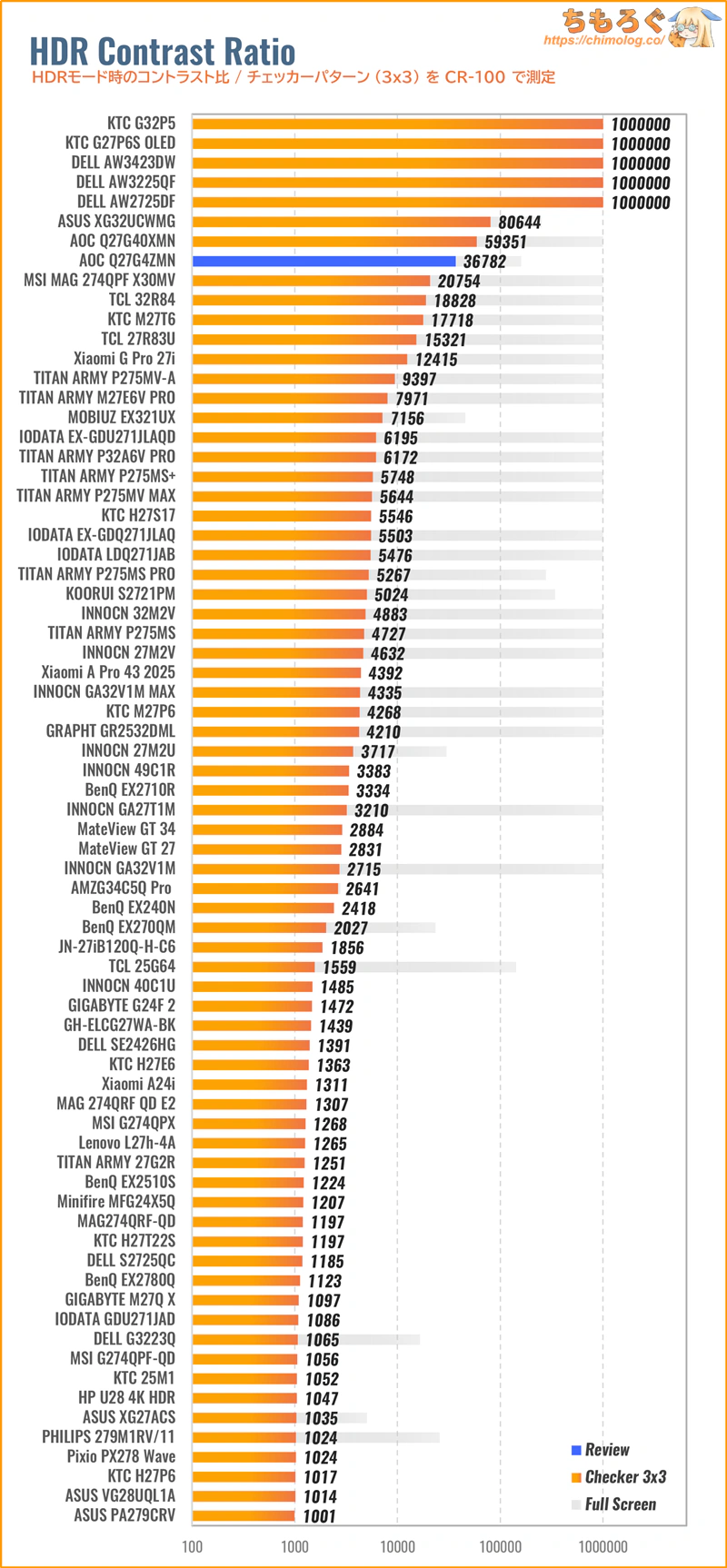
| HDRの明るさ (全画面で比較) | HDRコントラスト比 (リアル値で比較) |
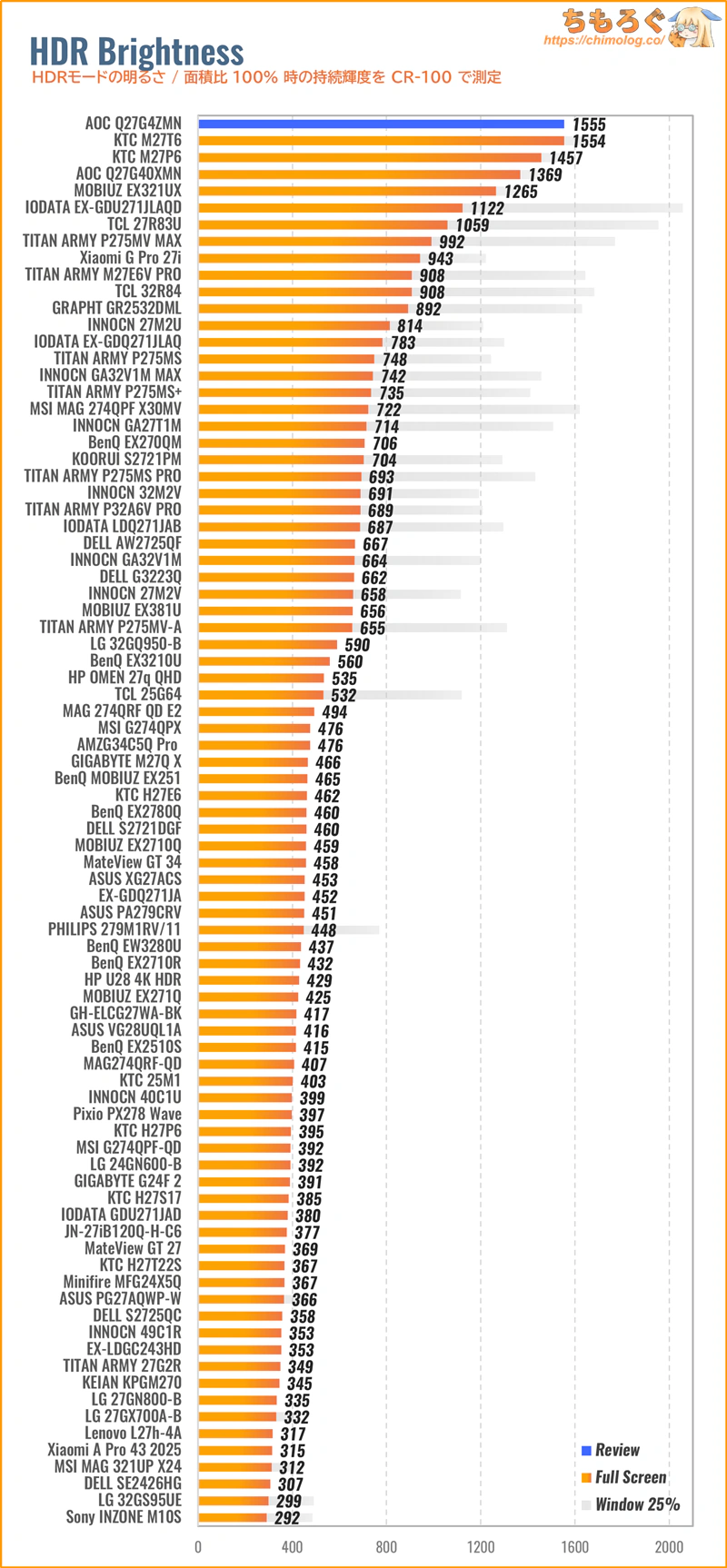 |  |
全画面(100%)で持続できる明るさは約1300 cd/m²オーバー、名だたるハイエンドモニターを超えてトップクラスに入ります。HDR 1000どころかHDR 1400相当の輝度性能です。
| HDRコントラスト比Colorimetry Research CR-100で測定した結果 | |
|---|---|
| 全画面 | 158654 : 1 |
| 10%枠 | 45034 : 1 |
| 3×3パッチ | 36782 : 1 |
| 5×5パッチ | 18510 : 1 |
| 7×7パッチ | 11971 : 1 |
| 9×9パッチ | 11432 : 1 |
テストパターン別にHDRコントラスト比を測定した結果、ワーストケースで11432 : 1でした。
Mini LED(1000ゾーン超)ゲーミングモニターとして、姉妹モデル「Q27G40XMN/11」につづく非常に優れたコントラスト比です。
- AOC Q27G40XMN/11(Fast VA)
約10600~68400 : 1 - AOC Q27G4ZMN/11(HVA)
約11400~45000 : 1 - MSI MAG 274QPF X30MV(Rapid VA)
約5400~20800 : 1 - TCL 32R84(Fast HVA)
約5500~18800 : 1 - KTC M27T6(HVA)
約5300~17700 : 1 - TITAN ARMY P275MV-A(IPS)
約2000~9500 : 1 - TITAN ARMY P275MV MAX(Fast IPS)
約1750~8500 : 1 - TITAN ARMY P275MS PRO(Fast IPS)
約1800~8200 : 1 - TITAN ARMY P32A6V-PRO(Fast IPS)
約1700~8150 : 1 - MOBIUZ EX321UX(Fast IPS)
約1600~7200 : 1 - INNOCN GA32V1M MAX(Fast IPS)
約1550~6350 : 1 - INNOCN GA27T1M(Fast IPS)
約1400~4300 : 1 - INNOCN GA32V1M(Fast IPS)
約1300~3500 : 1
優れたHDRコントラスト比をテストパターンで記録しますが、実際のHDRコンテンツをいろいろと試していくとMini LED制御にやや違いが見られます。
姉妹モデルが黒色エリアを限りなく0 cd/m²に近づけようとアグレッシブな挙動を見せる一方で、上位モデルの本モデルはせいぜい0.010~0.015 cd/m²程度しか攻めない挙動です。
黒エリアが大きく広がるOLED TV用のデモ映像ですら、うっすらと広い範囲で白く浮いてしまいます。
おそらくパネルの応答速度と関連性があります。応答速度が遅いと、Mini LEDが動いたときに「ちらつき」と感じるリスクが増えるので、最低輝度を攻めすぎない保守的な挙動でLDフリッカーを抑える狙いがありそうです。
| HDRの明るさ精度 ※クリックすると画像拡大 | |
|---|---|
| モード別に比較 (APL 25%で比較) | APL別に比較 (ベスト設定で比較) |
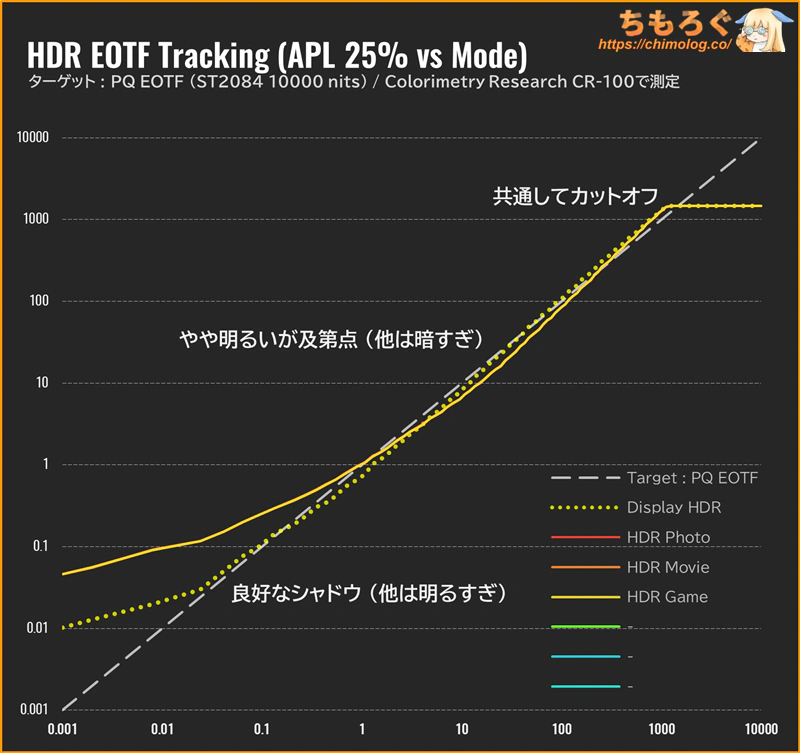 | 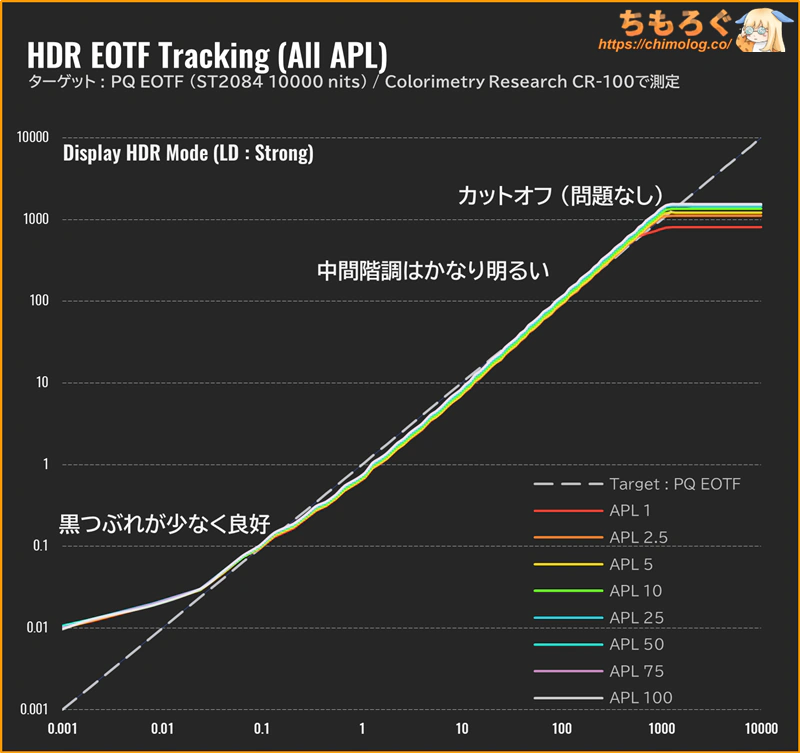 |
HDRモード時の明るさが正しいか、PQ EOTF追跡グラフで測定します。
| 階調ごとの明るさ精度 ※クリックすると画像拡大 | |
|---|---|
 |  |
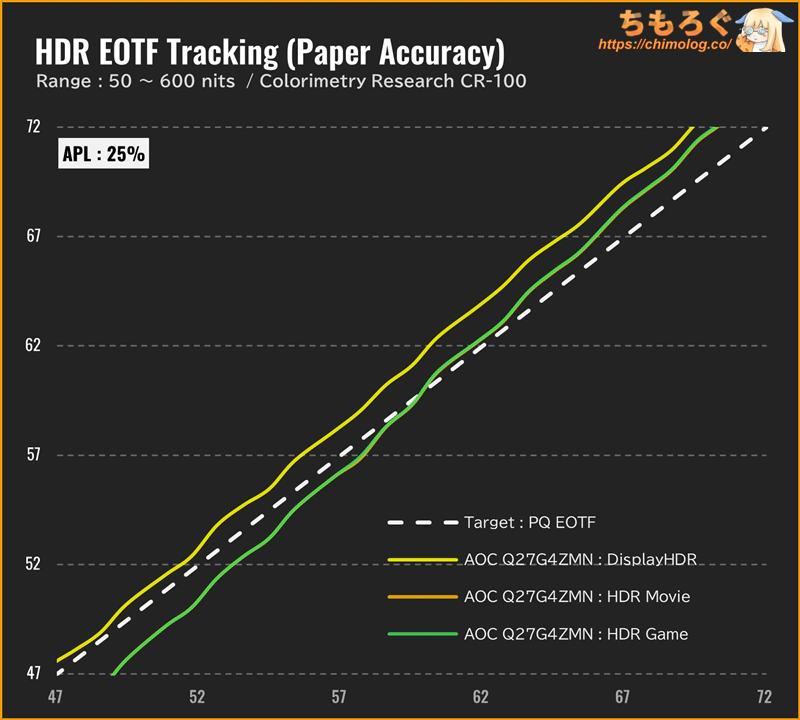 | 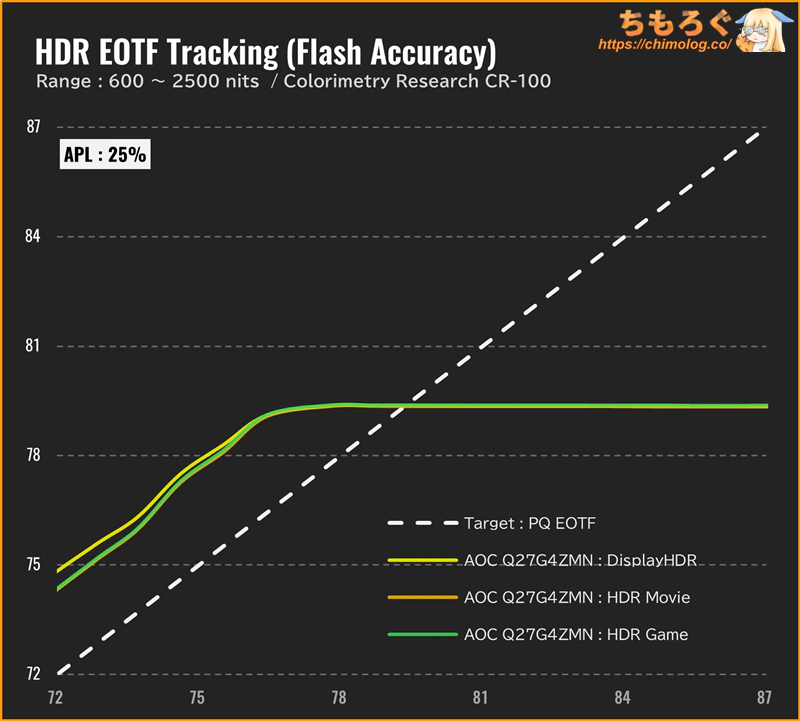 |
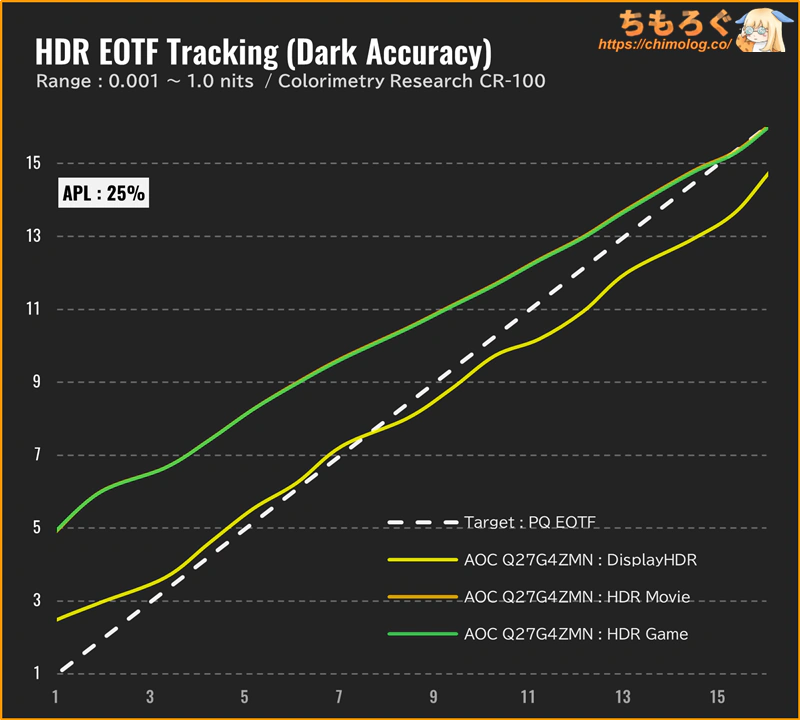
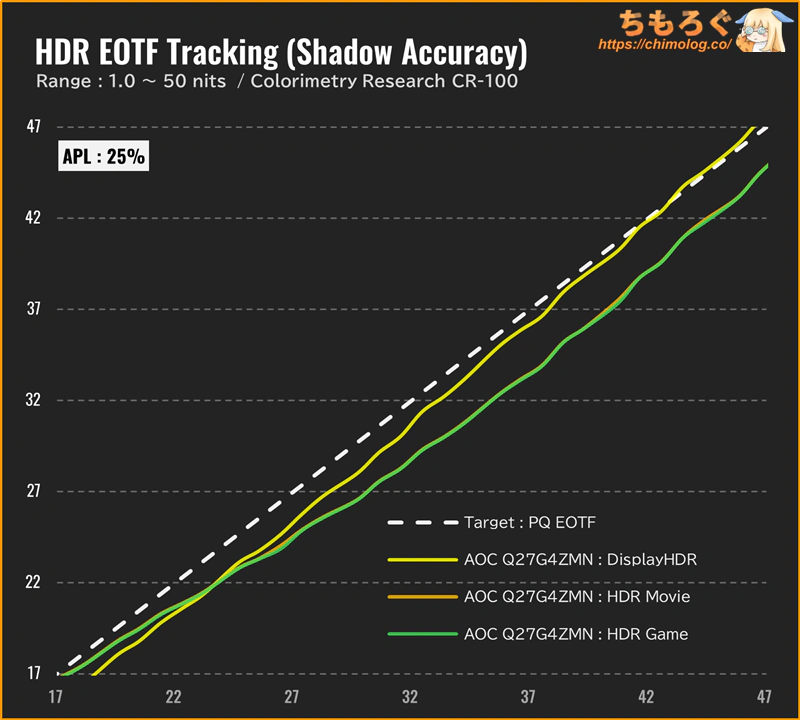
log(対数)グラフだと細部が分かりづらいので、100%正規化グラフに変換してから階調ごとに分解しました。
全部で4つのHDRモードがありますが、実質的に2つのグループに分けられます。
Display HDRモードがHDR規格に忠実な仕様です。暗部ディティールをなるべく潰さず、明るさも両立する挙動です。しかし、中間階調がちょっと明るすぎます。
HDRゲームやHDR映画モードなら中間階調の明るさがやや改善されますが、暗部ディティールが暗くなって黒がやや潰れてしまい、黒色の締まりも悪くなってコントラスト比があからさまに悪化します。
- 明るいHDRが好き(筆者):Display HDRモード
他のモードはコントラスト比が大きく下がってしまいます。実質「Display HDR」モード一択です。
| HDRモード比較※クリックすると画像拡大 | |
|---|---|
| DisplayHDR | 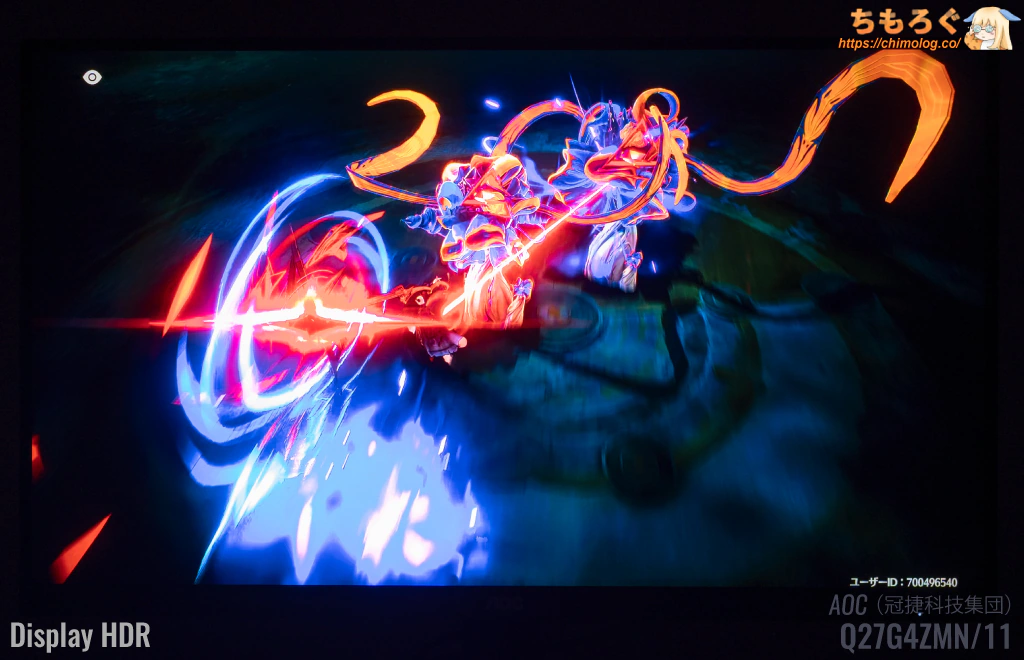 |
| HDR写真 | 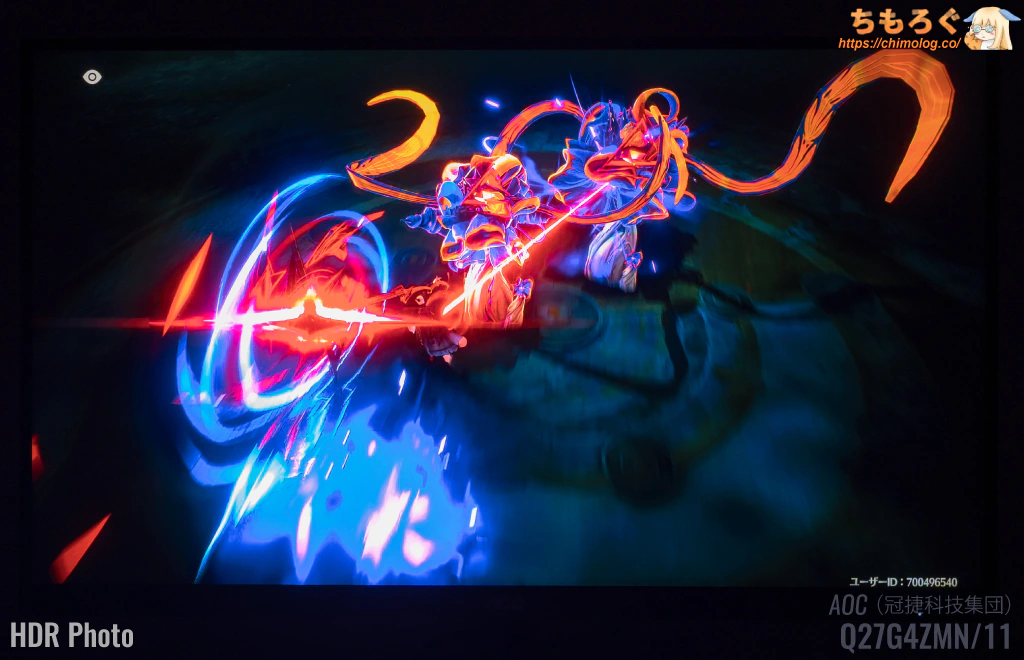 |
| HDR映画 | 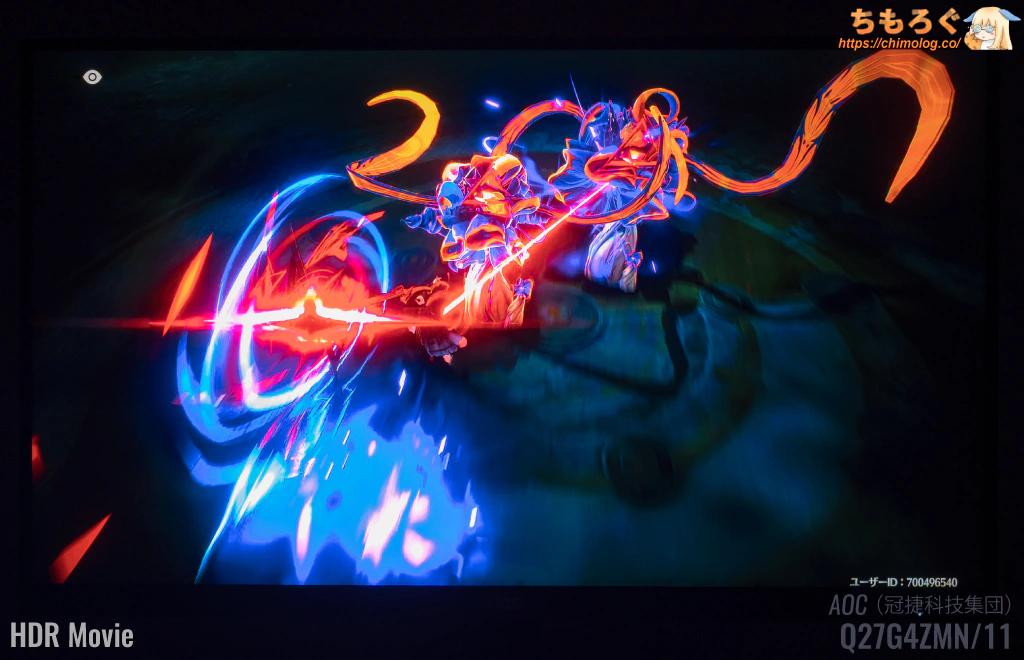 |
| HDRゲーム | 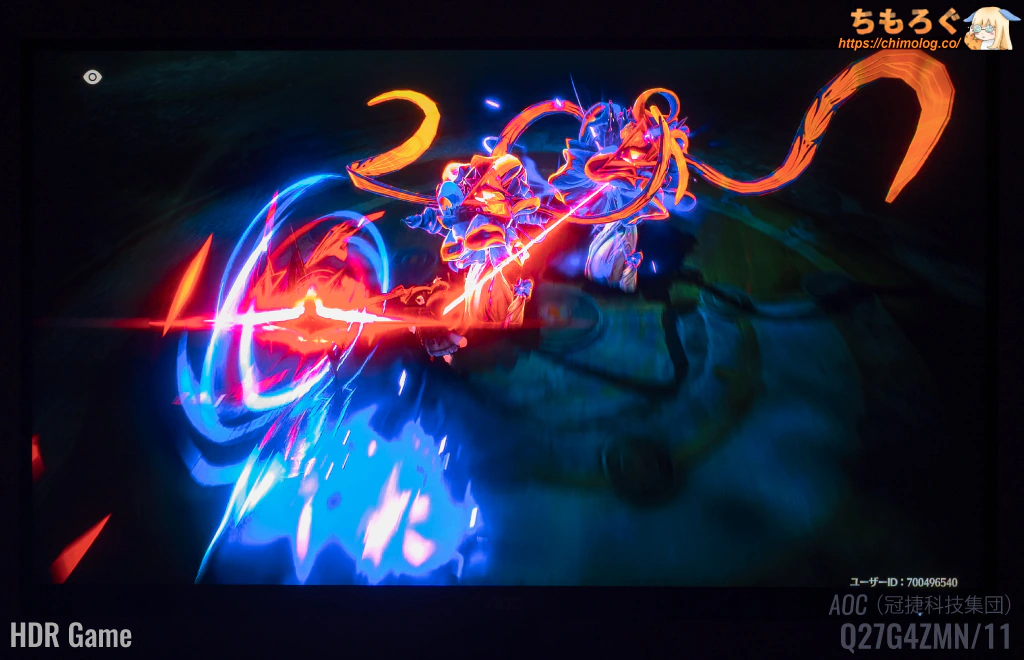 |
HDRゲームでそれぞれのモードを比較します。
Display HDRモードが立体感が一番強いです。他のモードは暗部階調を潰しつつ、黒に近いエリアを逆に浮かせてしまうため、のっぺりと平坦な映像に見えます。
グレースケール(色温度)はどのモードを使ってもほぼ同じで、かなり暖色寄り(赤色が強い)です。中間階調の明るさと、暗部階調の潰れ具合に差があります。
| HDRのグレースケール精度 ※クリックすると画像拡大 | |
|---|---|
| D65 (グレースケール) | |
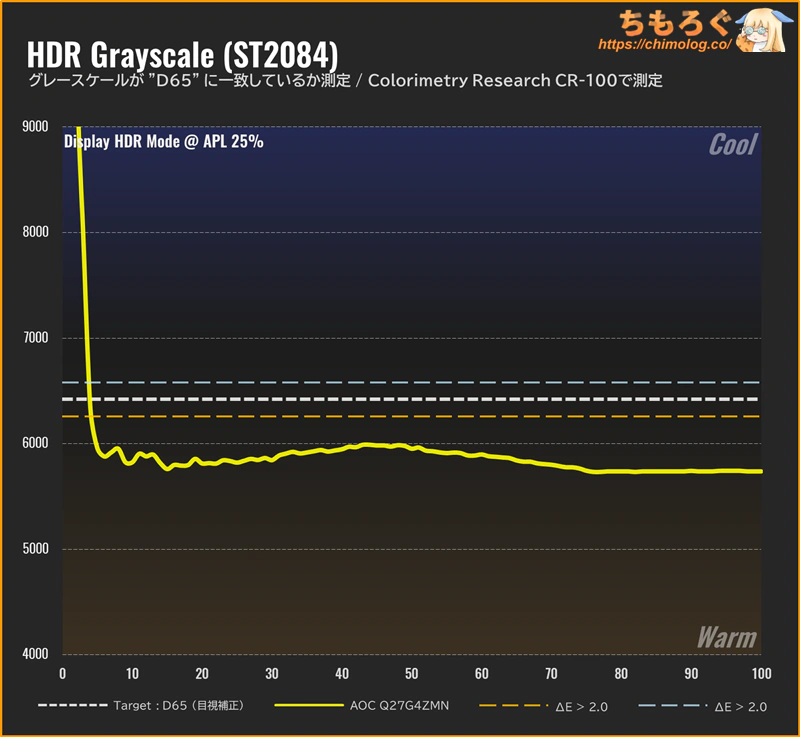 | |
グレースケール(色温度)は不正確です。中間階調からハイライト(ピーク)まで、目標(D65)から大きく離れてΔE < 2.0の範囲をオーバーします。
寒色に寄ってたらまだ良かったですが、暖色に偏っていると日本人受けはあまり良くないでしょう。
| HDRの色精度 ※クリックすると画像拡大 | |
|---|---|
| Rec.2020 (彩度ポイント) | dE2000 (ポイント別精度) |
 |  |
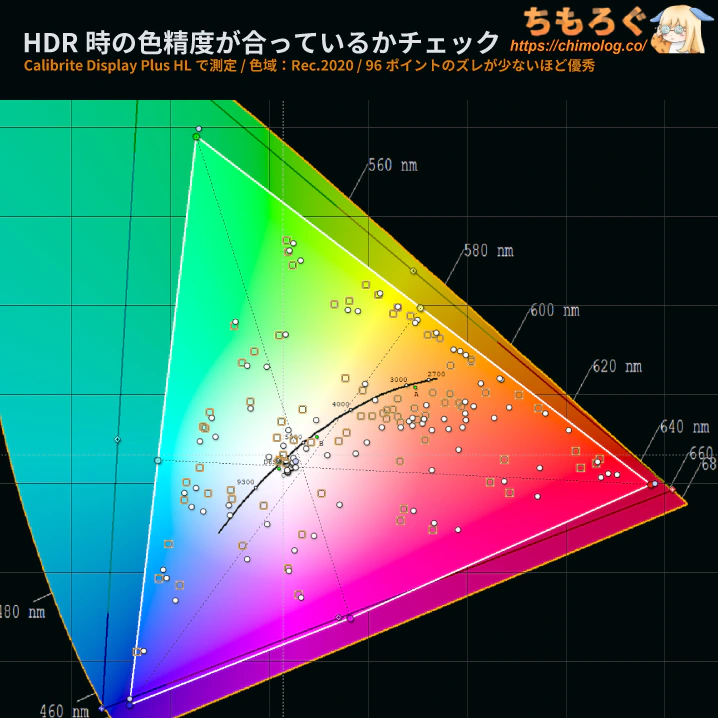 | 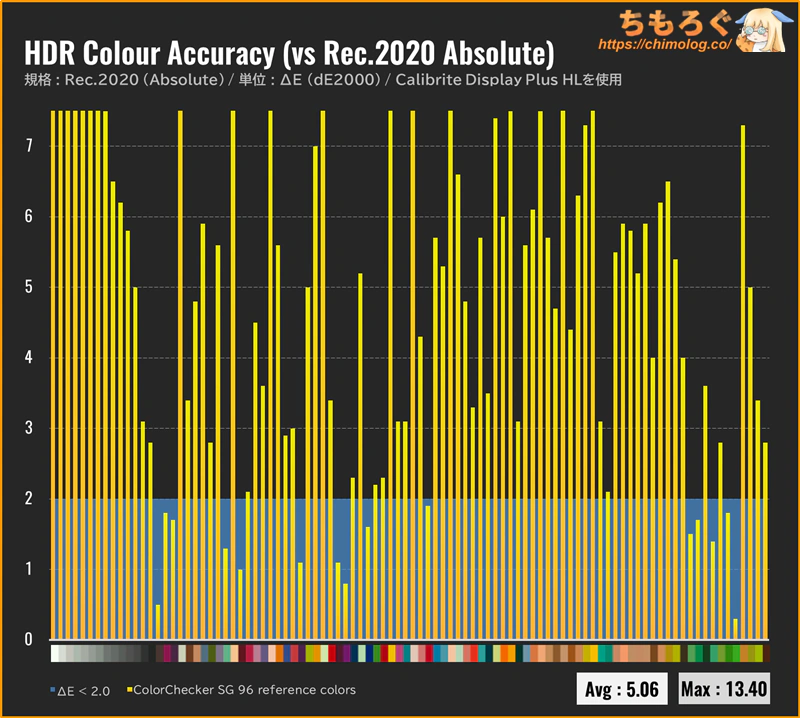 |
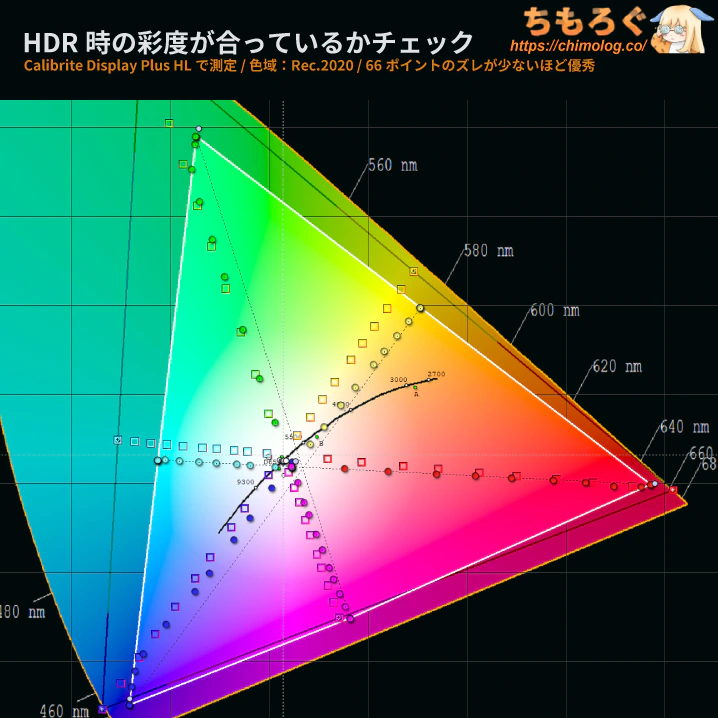
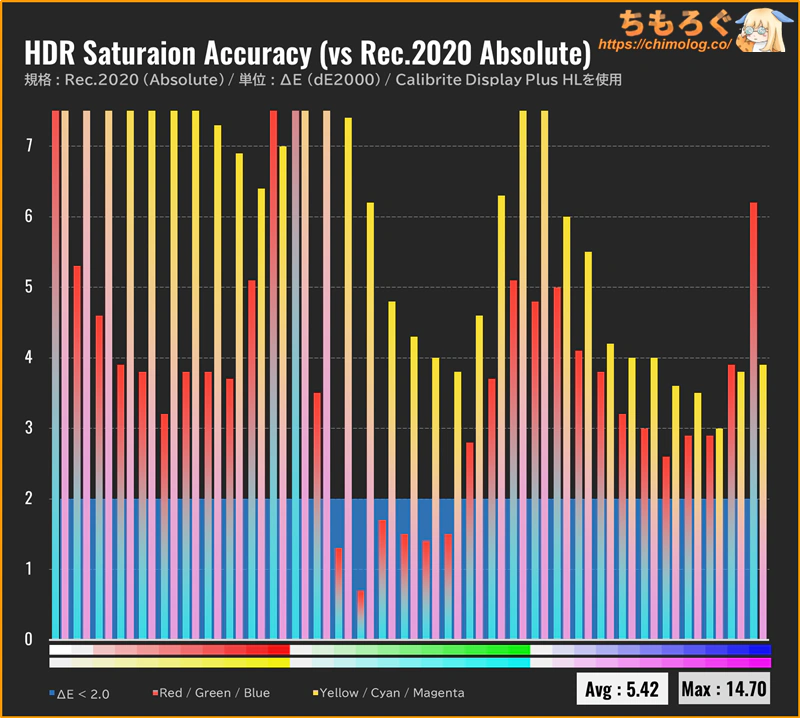
HDR規格(Rec.2020色域)に対する色精度は残念な結果に終わります。
66個の彩度ポイントで最大ΔE = 14.7、平均ΔE = 5.42でした。96個の色精度チェッカーにて最大ΔE = 13.4、平均ΔE = 5.06と、やはり全体的に赤色側へ偏っています。
| 明るいシーンで比較 ※クリックすると画像拡大 | |
|---|---|
| レビュー対象 (AOC Q27G4ZMN/11) | 比較:OLED (TCL 32X3A) |
 |  |
 |  |
| 比較:HDR 1000 (Titan Army P275MV-A) | 比較:HDR 1400 (TCL 27C2A Pro) |
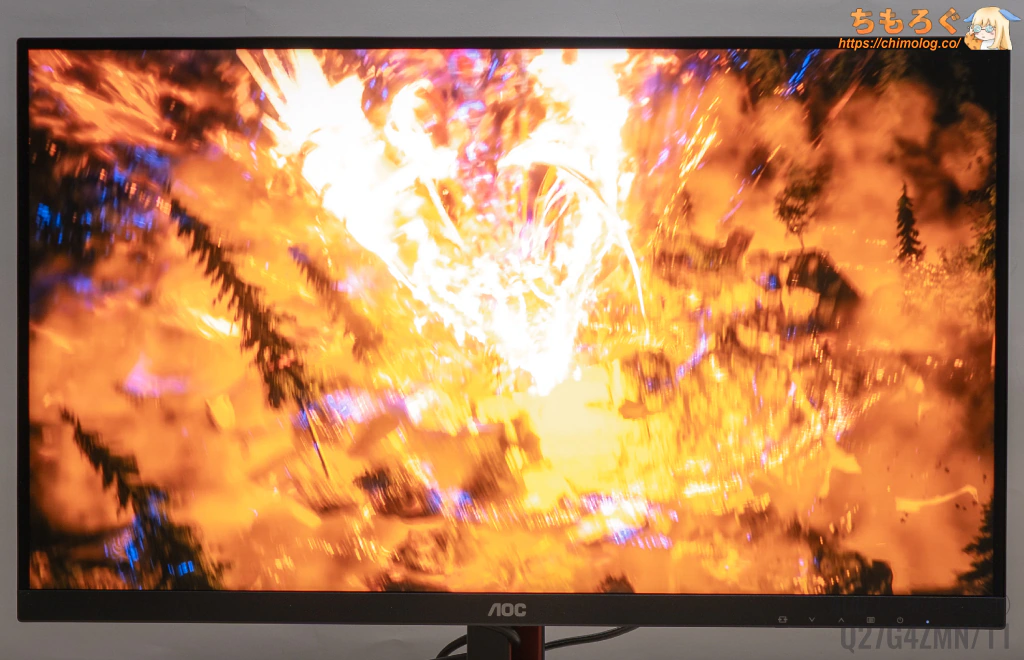
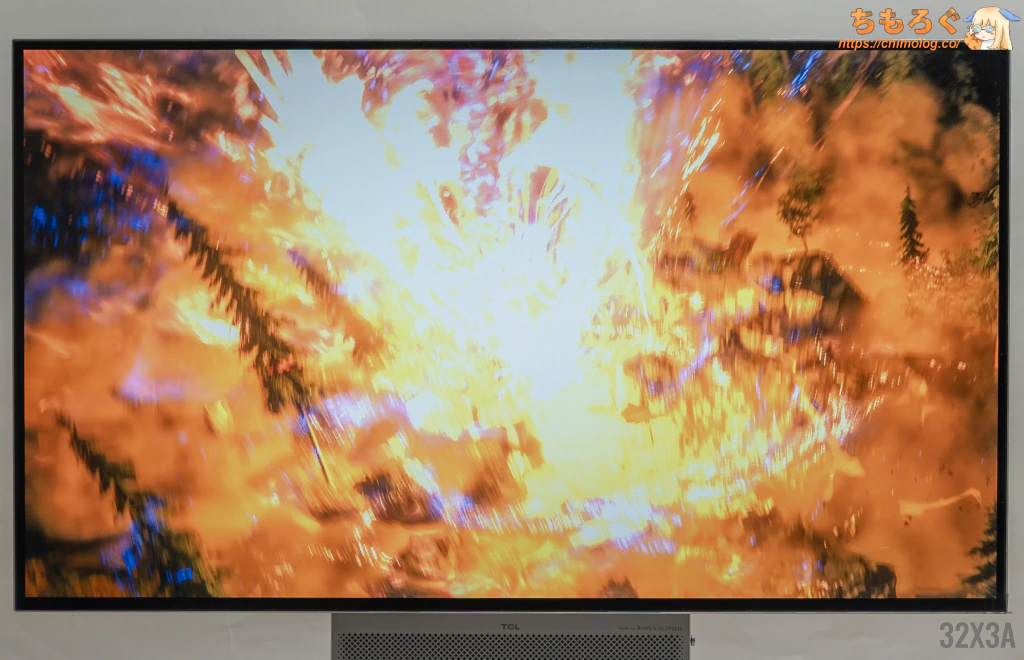
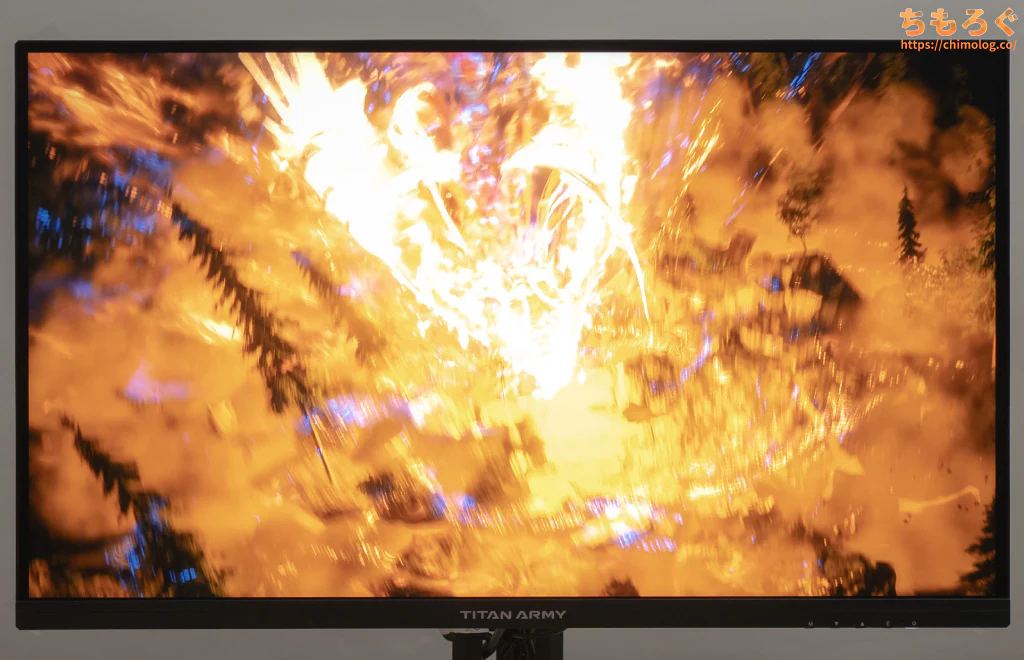
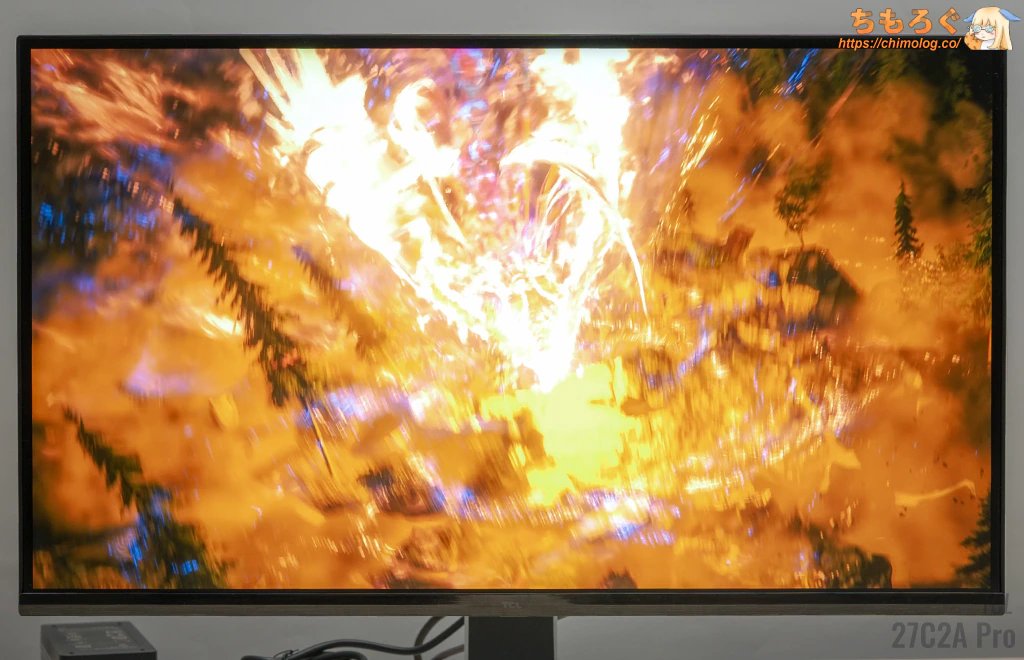
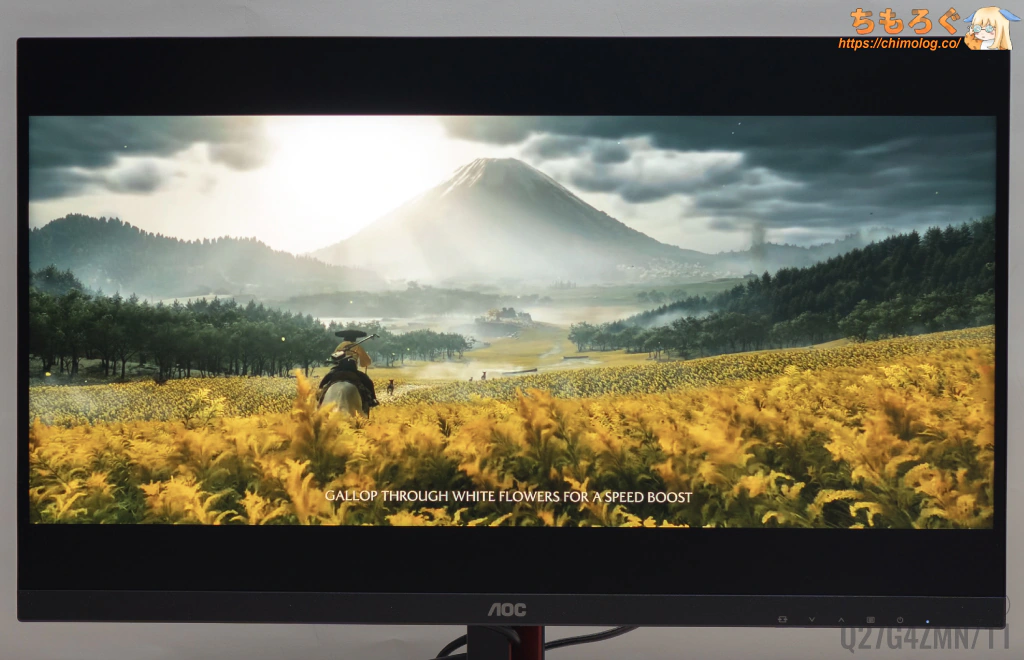
HDRゲームの代表例「FF16」で、明るいHDRシーンを比較しました。
フェニックスが光り輝く当該シーンにて、AOC Q27G4ZMN/11は約1400 cd/m²を超える驚異的な明るさを放ち、フェニックスの眩しく再現が難しいりんかく線(高輝度の階調表現)を忠実に描けています。
TCL 32R84に匹敵する輝度性能です。
| HDRゲームの明るさ測定 ※クリックすると画像拡大 | |
|---|---|
| Final Fantasy XVI (フェニックス戦) | Ghost of Yōtei (羊蹄平) |
|  |
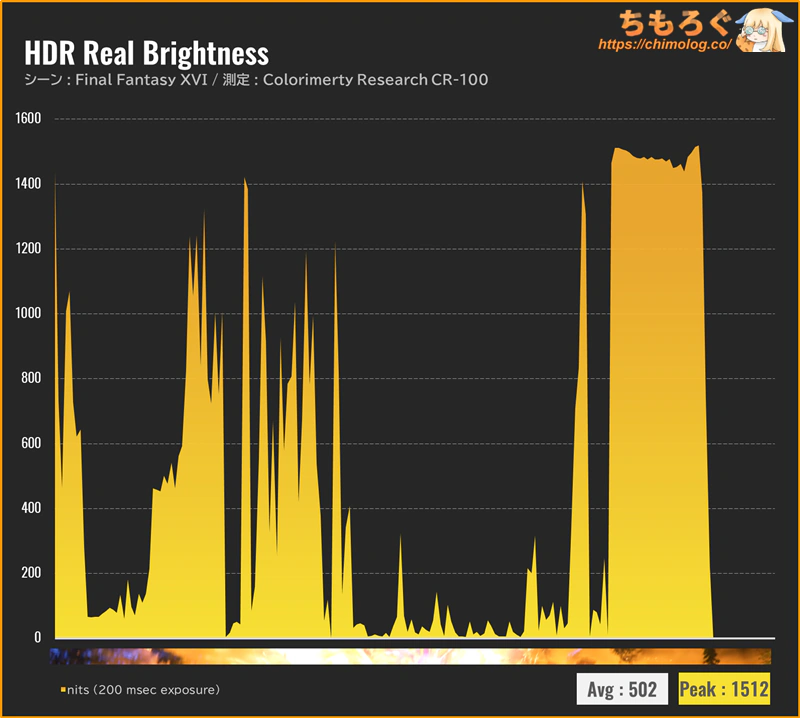 | 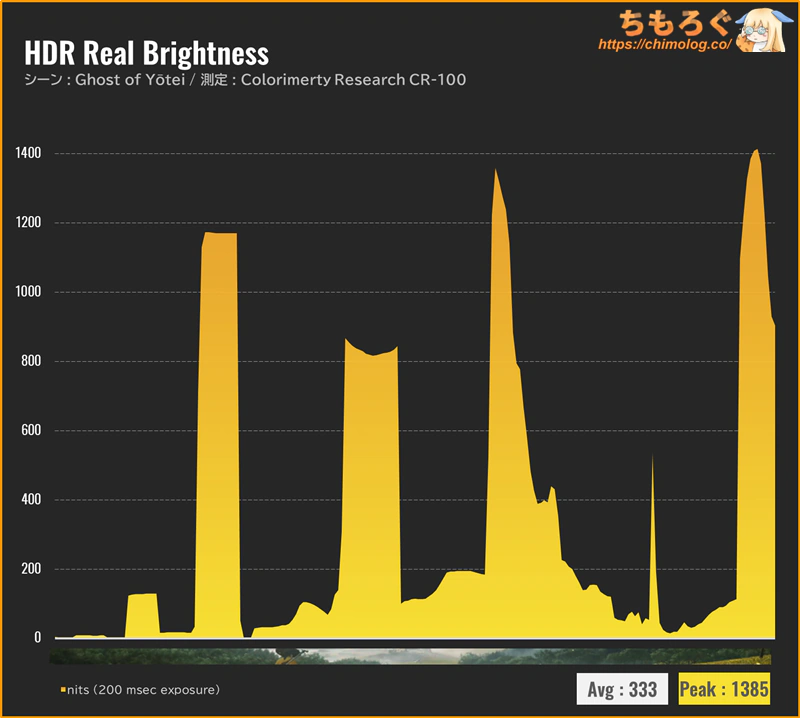 |
HDRゲーム時の明るさを測定しました。
恐ろしく明るいフェニックス戦(FF16)でピーク時に約1400 cd/m²オーバー、1000 cd/m²超の明るさを雑に使ってくるFF16を楽しめる性能です。
優れたHDR効果で知られるGhost of Yōteiでは、ピーク時に1350~1400 cd/m²を記録します。約1600 cd/m²近い輝度を要求されるシーンをそこそこ正確に再現でき、羊蹄平の太陽から眩しさを感じられます。
| 暗いシーンで比較 ※クリックすると画像拡大 | |
|---|---|
| レビュー対象 (AOC Q27G4ZMN/11) | 比較:OLED (LG 27GX700A-B) |
 |  |
 |  |
| 比較:IPS + Mini LED (Titan Army P275MV-A) | 比較:IPS + Edge LED (KTC H27P6) |
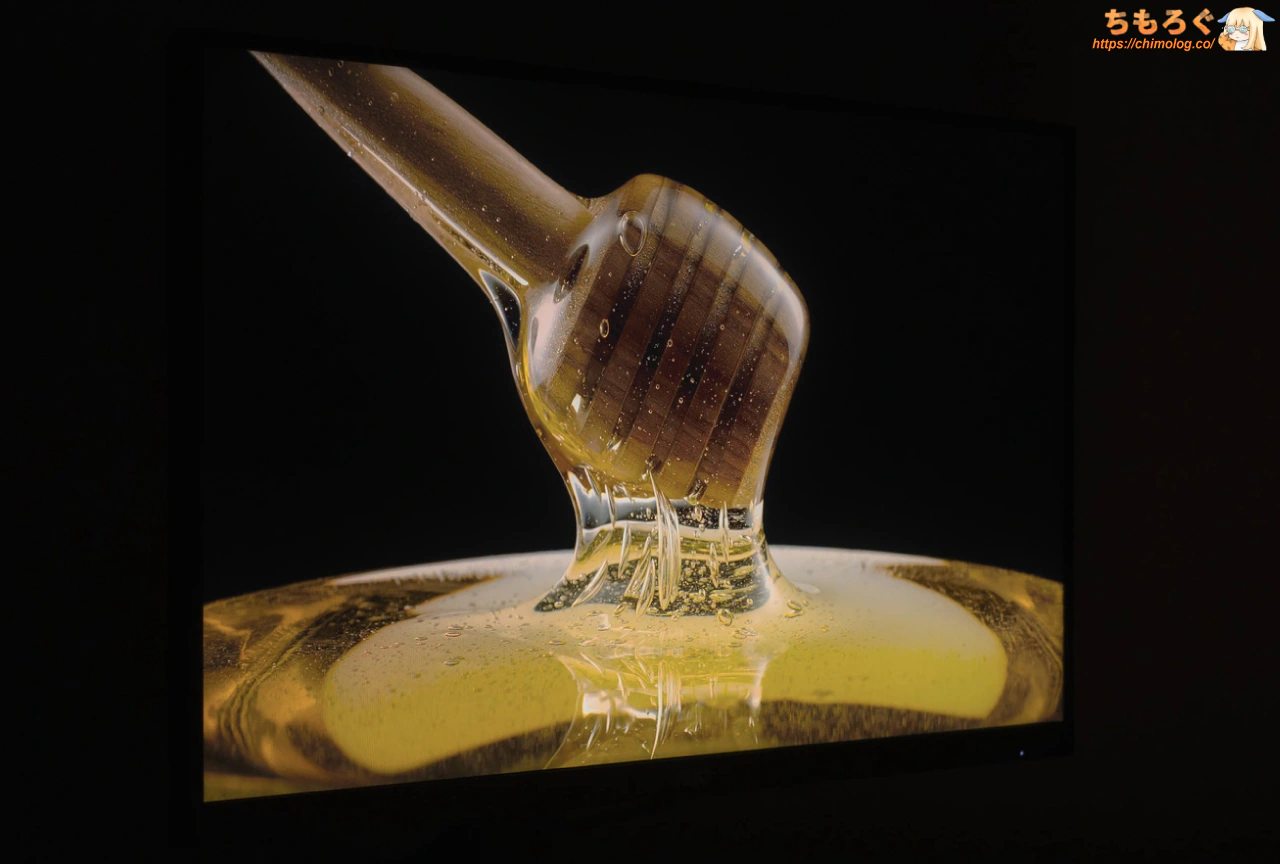
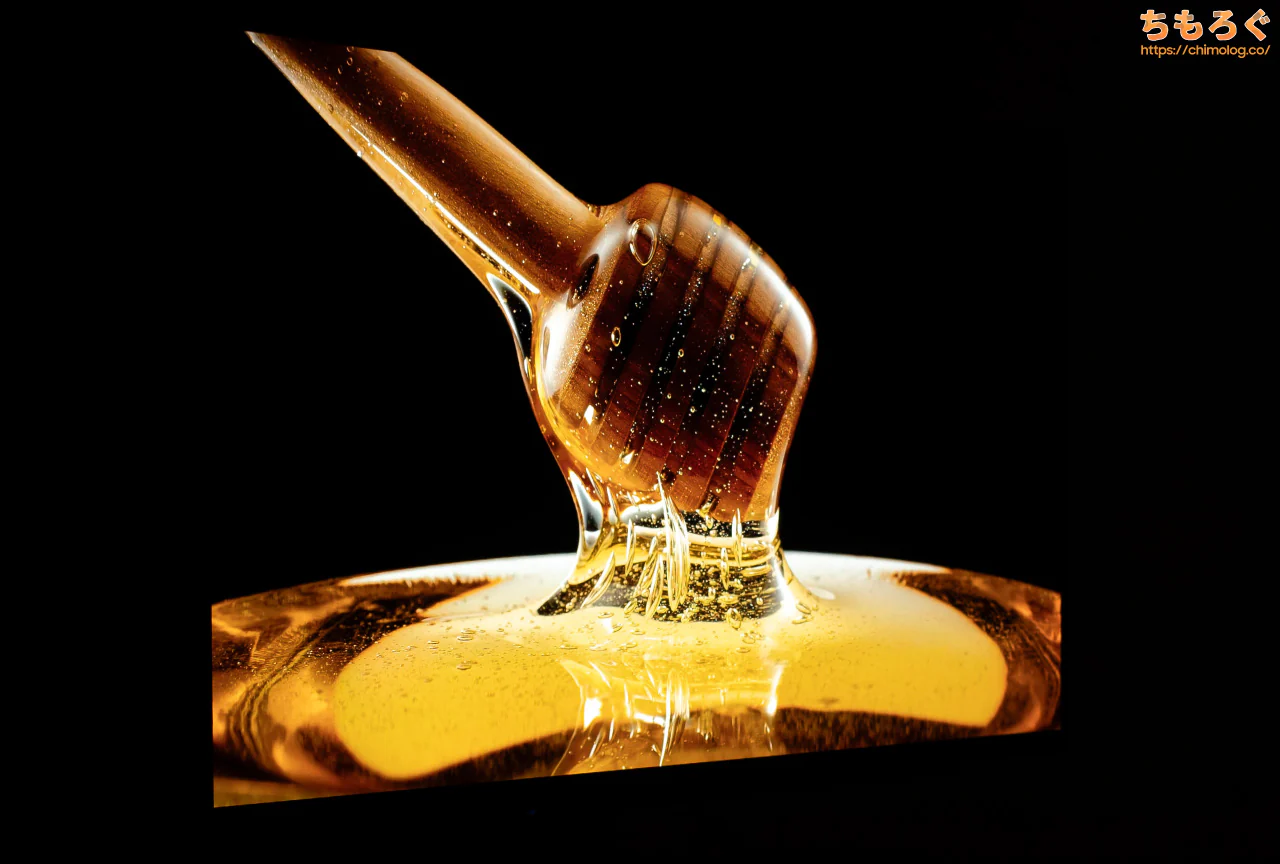
AOC Q27G4ZMN/11は、1152分割(48個 x 24個)したMini LEDバックライトを搭載します。
暗いエリアのMini LEDを消灯して、明るいエリアは点灯したまま、明暗のメリハリを著しく高めています。
なお、1152分割はパネルの部分駆動(ローカルディミング)を効果的に機能させるうえで必要最低限の分割数と言われていますが、VAパネルと組み合わせれば効果は飛躍的に向上します。
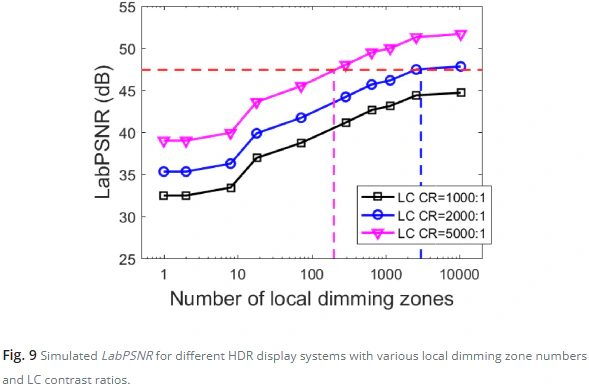
IPSパネルに5000分割のMini LEDを搭載したとしても、主観的に感じられるコントラスト感はVAパネルの1000分割に及ばないです。
| VESA Display HDR HDR性能のテスト結果 | ||
|---|---|---|
| 比較 | テスト対象 AOC Q27G4ZMN/11 | ターゲット規格 Display HDR 1400 |
| 画面の明るさ |
|
|
| 黒色輝度 |
|
|
| コントラスト比 |
|
|
| 色域 |
|
|
| 色深度 |
|
|
| ローカル調光 |
|
|
最後に、VESA Display HDR認証を満たしているか測定チェック。
Display HDR 1000認証は余裕でオーバーしているので、最上位グレード規格のDisplay HDR 1400と比較しました。結果、Display HDR 1400認証すら満たす性能です。
ローカル調光(部分駆動)の挙動チェック
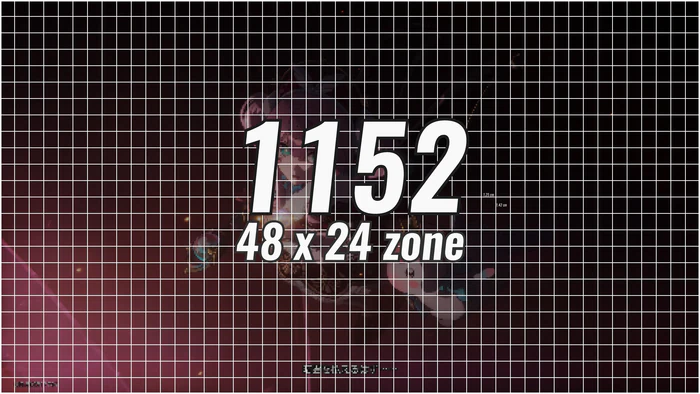
(部分駆動:48 x 24 = 1152個)
| ウィンドウの視認性 ※クリックすると画像拡大 | |
|---|---|
| LD:強 (約38400:1) | 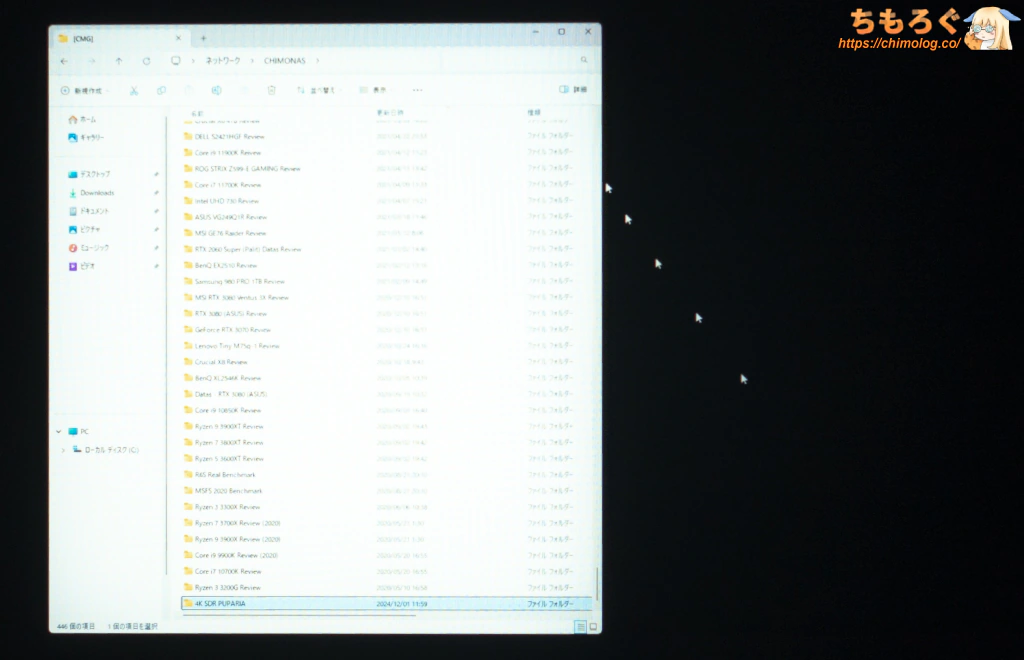 |
| LD:中 (約7700:1) | 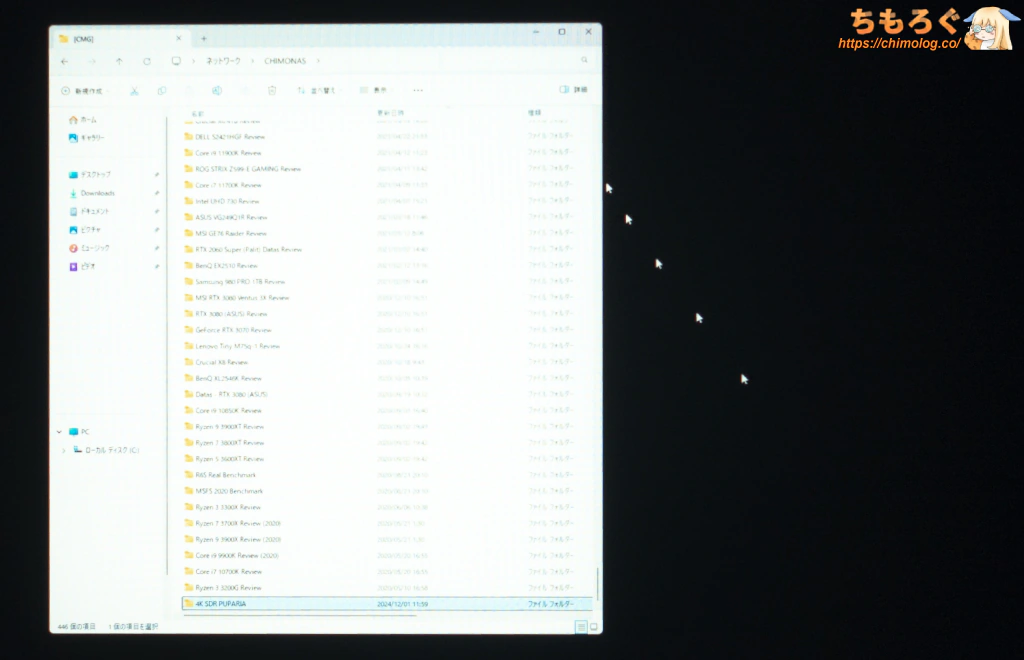 |
| LD:低 (約6500:1) | 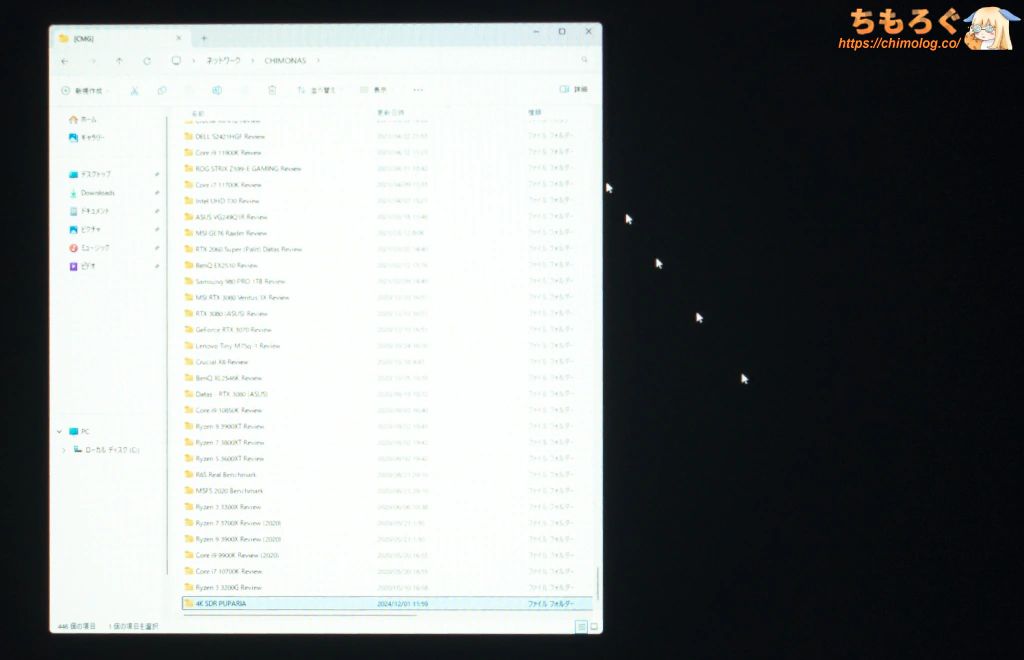 |
| LD:オフ (約4500:1) | 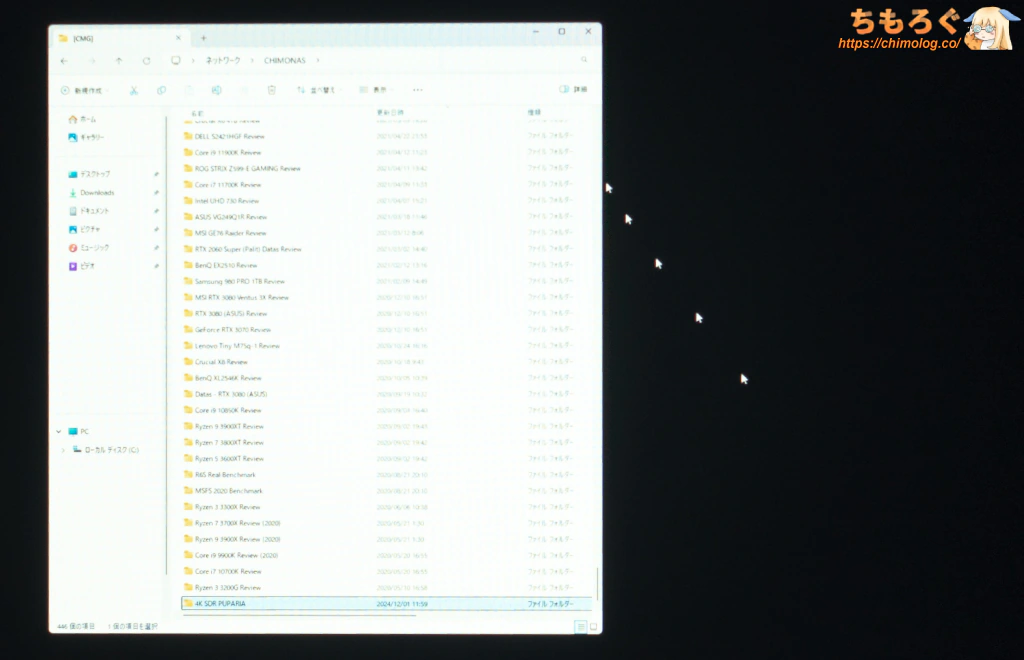 |
AOC Q27G4ZMN/11のローカル調光(部分駆動)は、強度を4段階で調整できます。
真っ黒な背景に明るい白色のウィンドウを配置すると、ウィンドウの四隅が黒く沈んで見えるのが分かります。Mini LEDの消灯に引っ張られて、明暗が生じる境目が暗くなるのがMini LEDバックライトの問題です。
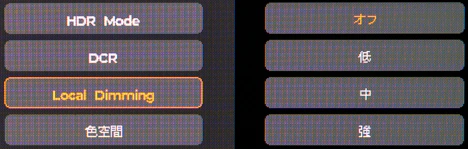
そこで「Local Dimming」の強度コントロールがミソです。Mini LEDの効き目を調整して、境界の沈み込みや、ウィンドウが移動したときに発生する光漏れを緩和できます。
実際に1時間ほど使ってみた感想は、
- 強モード:映像やゲームなら問題なく使えます(HDRモードよりも黒が締まる・・・どうして?)
- 中モード:Excelなども問題なく使えました
- 低モード:Excelなども問題なく使えました
SDR(非HDR)ゲーミングや映像コンテンツなら、強モードで問題ないです。SDRでも明るく、黒はほとんど消灯に近い(0.007~0.008 cd/m²)で、とても高コントラストな映像を楽しめます。
低~中モードはピーク時6000~8000:1程度にコントラスト比を抑えて、オフィスワークに耐えられるレベルまでMini LED遷移時のちらつきやウィンドウ沈み込みを抑制します。
姉妹モデルで課題だった、SDRモードでLocal Dimmingを使うと画面の明るさが固定される問題も解消済みです。最大570 cd/m²までの範囲で明るさを調整でき、実用性が向上しています。
Mini LED遷移時に発生する「ちらつき(LDフリッカー)」は、ローカル調光:強モード時に少しだけ見えます。パネルの応答速度が遅い影響です。
単純なテストパターンならLDフリッカーがほとんど消滅しますが、ハロー(光漏れ)がやや大きい保守的な制御に依るものです。
パネルの反射加工と文字の見やすさ
| パネルの反射加工 (クリックで画像拡大) | |
|---|---|
| 明るい部屋 | 暗い部屋 |
 |  |
 |  |
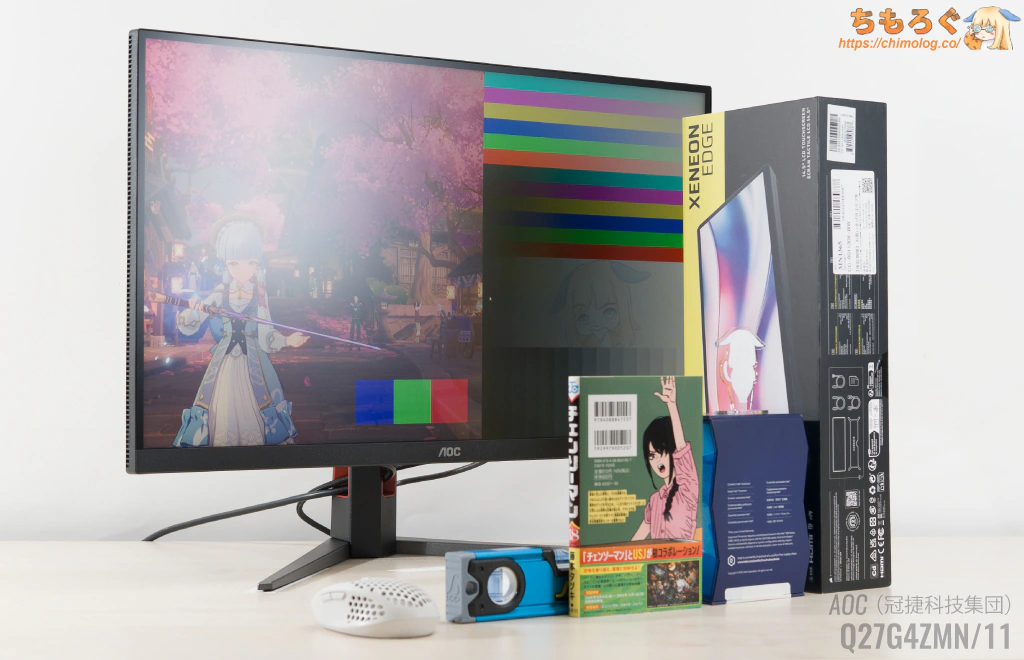
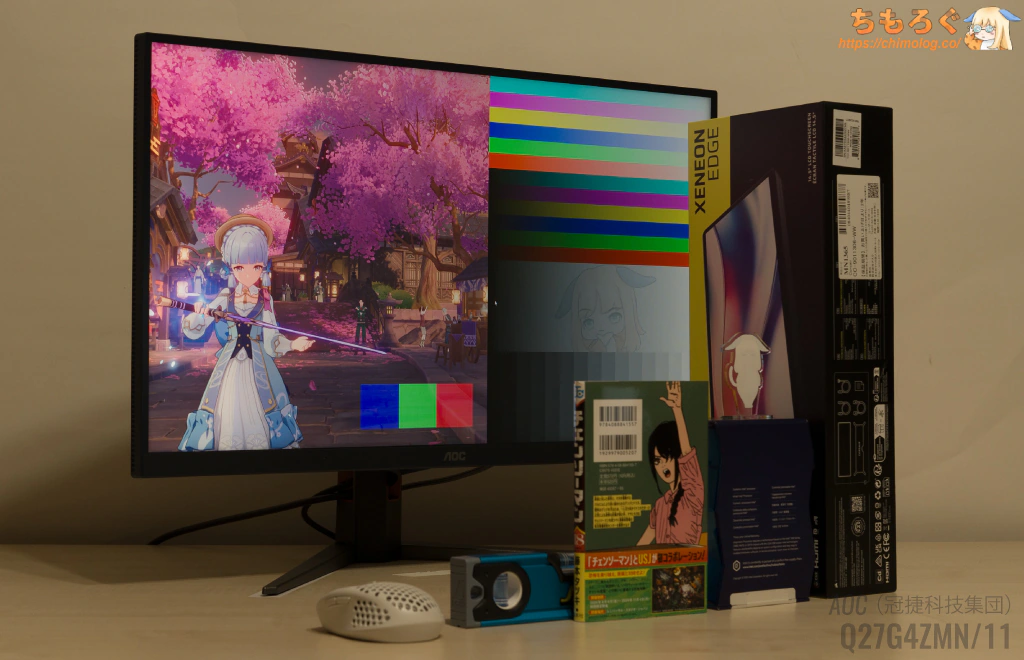
AOC Q27G4ZMN/11に施されたパネル表面加工は、液晶パネルのPC用モニターでもっとも一般的な「ノングレア(マットコーティング)」です。
写真を見ての通り、反射光量の多い平均的なノングレア処理です。安物モニターによくある「にじみ(脂汗に似たノイズ)」ほど酷くないですが、コントラスト比が部屋の明るさに左右されてしまうほど反射します。
せっかくピーク時に45000:1を超えるコントラスト比を出せるのに、部屋が明るいと台無しになりかねないコーティングです。
| 反射を比較(明るい部屋) ※クリックすると画像拡大 | |
|---|---|
| Q27G40XMN/11 (Matte) | |
| INNOCN (1.8% AR + ATW) | 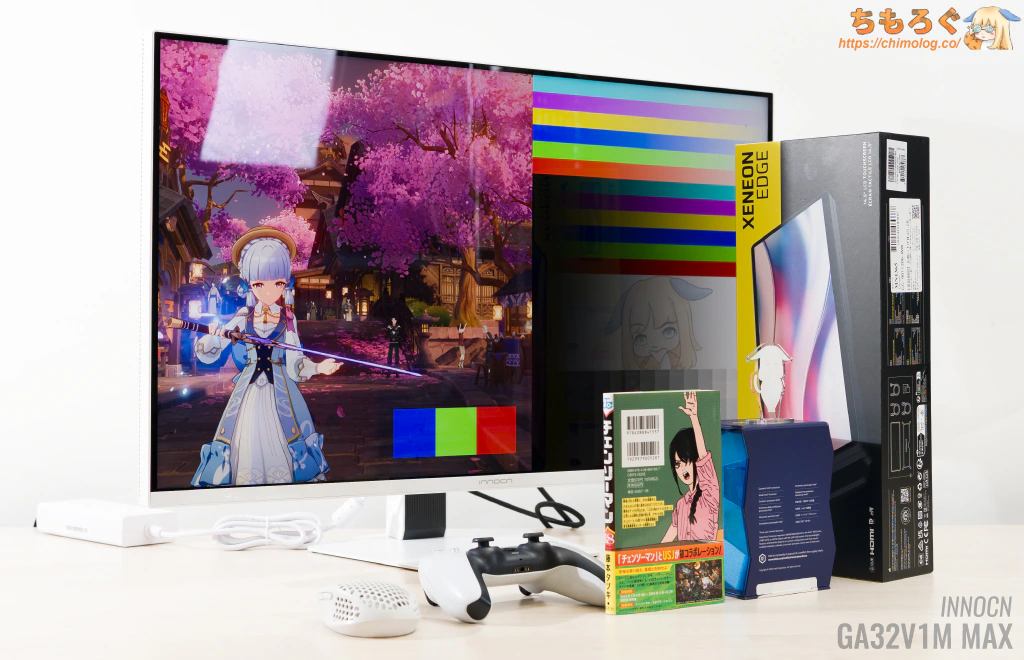 |
| ASUS (TrueBlack Glossy) | 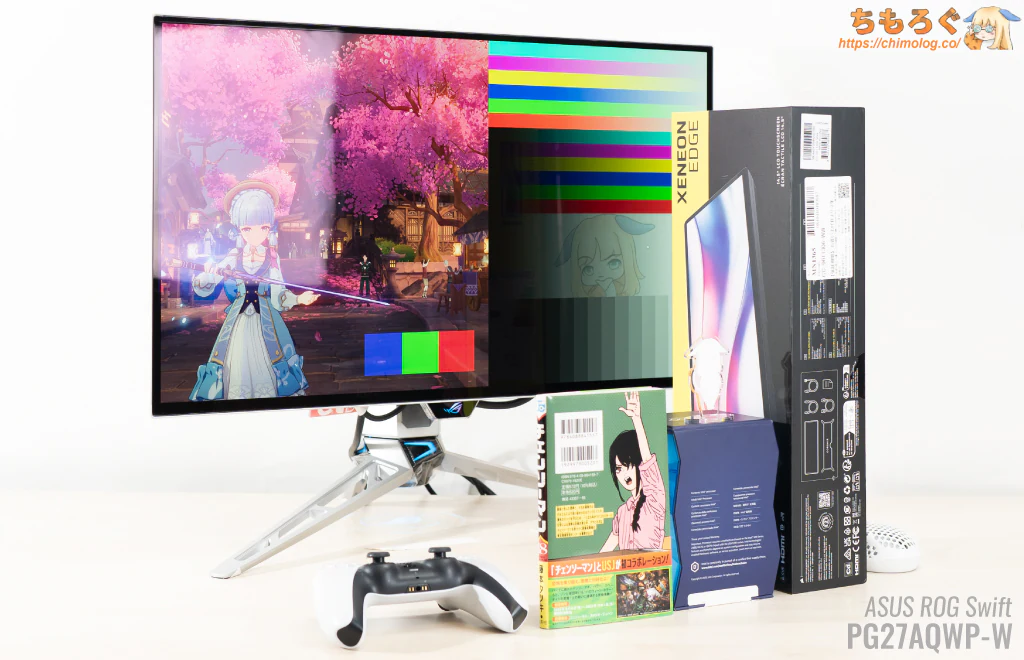 |
| LG (Matte) |  |
高品質なコーティング処理と比較すると、違いが一目瞭然です。
| テキストの視認性 (クリックで画像拡大) | |
|---|---|
| 文字のドット感 (密度:109 ppi) | 実際の表示例 (距離:30 cm) |
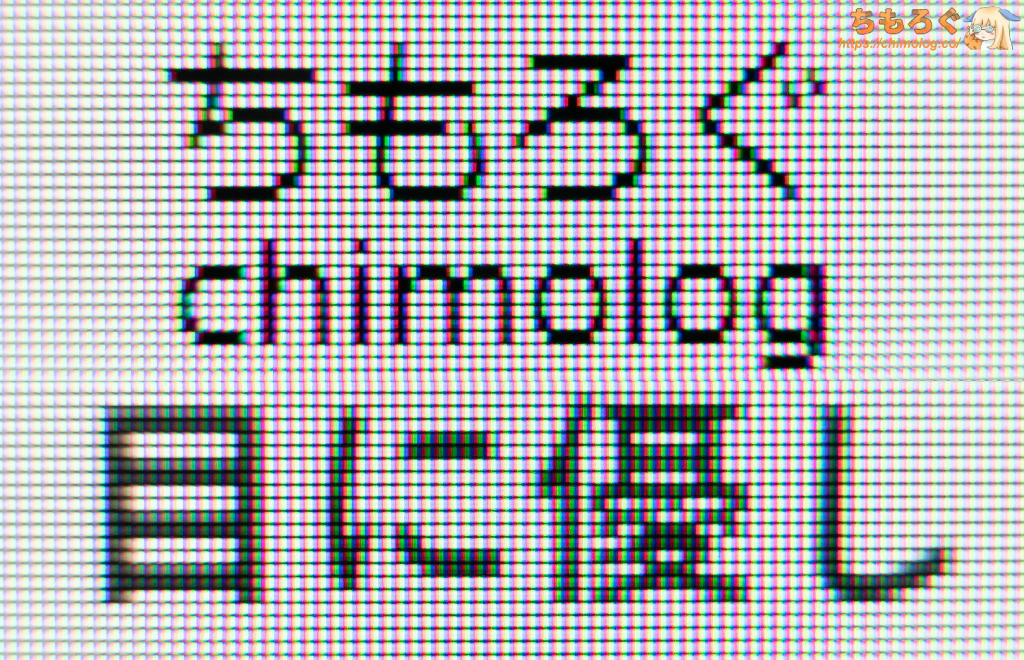 | 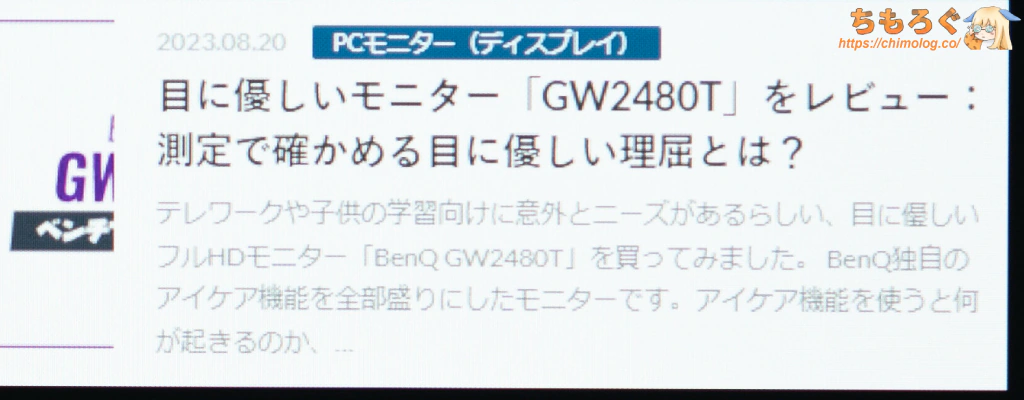 |
文字のドット感(見やすさ)はそこそこ鮮明です。
テキスト表示に有利な縦に一直線の直列RGB配列パネルに、110 ppi前後のスタンダードな画素密度を備えます。
普通の距離感(50~60 cm)で見てもドット感が分かりづらいし、30 cmくらいから見ても滑らかなテキスト表示です。
| パネルの物理的特性 (クリックで画像拡大) | |
|---|---|
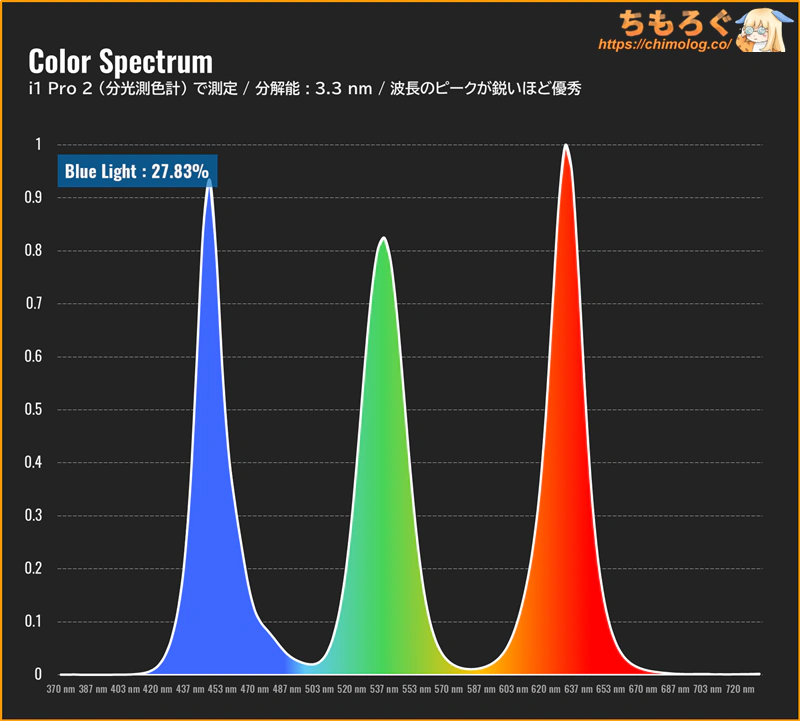
| ピクセル拡大図 (ピクセル配列:RGB) | スペクトラム分析 (確定:量子ドット) |
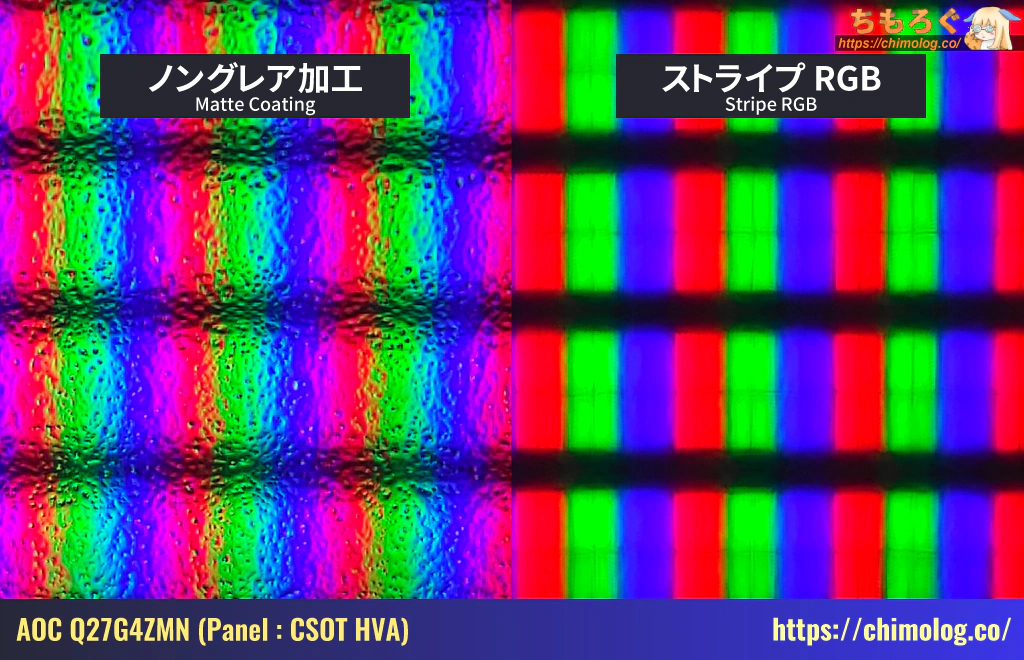 |  |
マクロレンズでパネルの表面を拡大した写真です。
PCモニター用途(Windows)に相性がいい、RGBストライプ配列の画素レイアウトです。
粒度が大きいマットコーティング処理が原因で透過性が悪化し、画素ドットのりんかくがぼんやりとしか見えません。
次に、パネル技術をスペクトラム波長分析※で調べて、おおまかな推定をします。
三原色のうち、緑色と青色がピンと突き立つ分離のいい波長パターンから、「量子ドット(Quantum Dots)」だと推測できます。現時点でもっとも色域を効率よく拡張できる先端技術です。
ついでにブルーライト含有量を調べたところ、わずか約28%に抑えられています。色温度の設定でほんの少しだけ赤色を足すだけで、TUV Rheinlandブルーライト認証に必要な25%未満を達成できます。
※ 分光測色計「X-rite i1 Pro 2」を使って、3.3 nm単位で波長を分析します。
パネルの視野角(見える範囲)チェック
| 視野角の広さ ※クリックすると画像拡大 | |
|---|---|
| 縦方向(垂直) | 横方向(水平) |
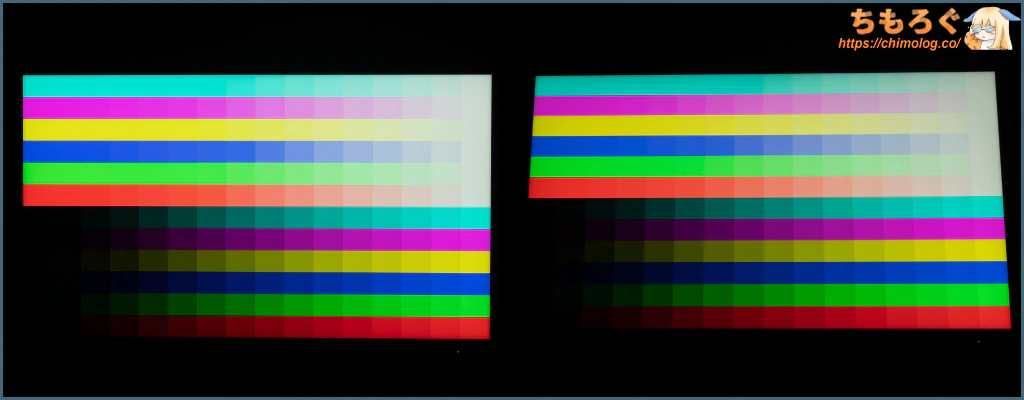 | 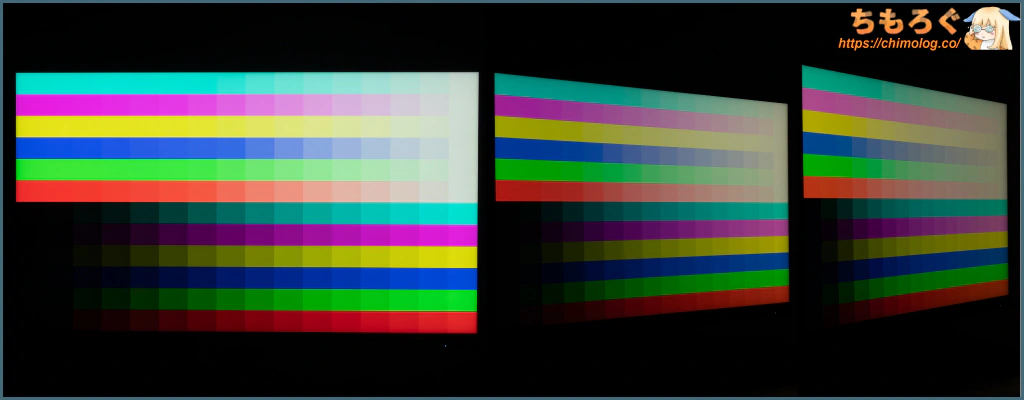 |
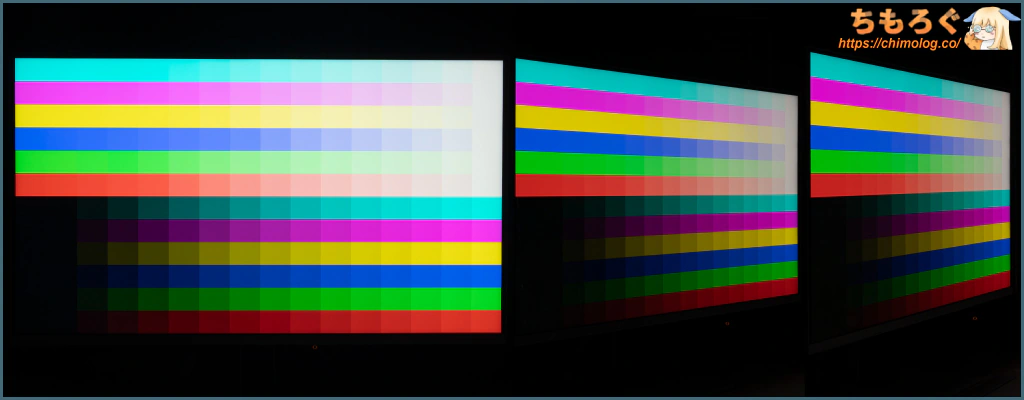
量子ドットやMini LED技術を搭載しても、あくまでも液晶パネル本体は「VA」パネルに過ぎず、視野角はやや狭いです。
隣の席から見たり、リクライニングで傾ける程度で彩度や明るさが減衰して色褪せに気づきます。

AOC Q27G4ZMN/11:ゲーミング性能
ゲーム性能(応答速度)の測定と比較
↑こちらの記事で紹介している方法で、AOC Q27G4ZMN/11の「応答速度」を測定します。
| 60 Hz時の応答速度 ※クリックすると画像拡大 | |
|---|---|
| 残像感 (UFO追尾ショット) | 30パターン測定 (10~90%範囲を測定) |
 |  |
| |
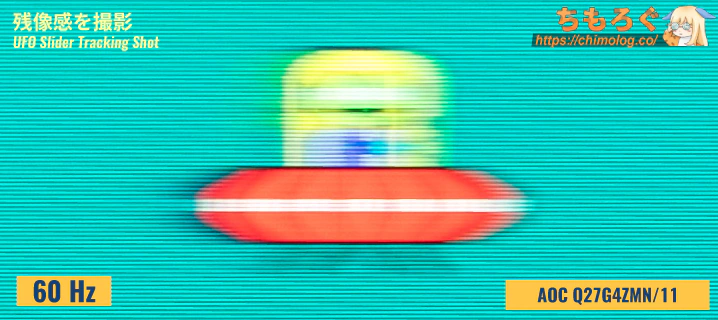
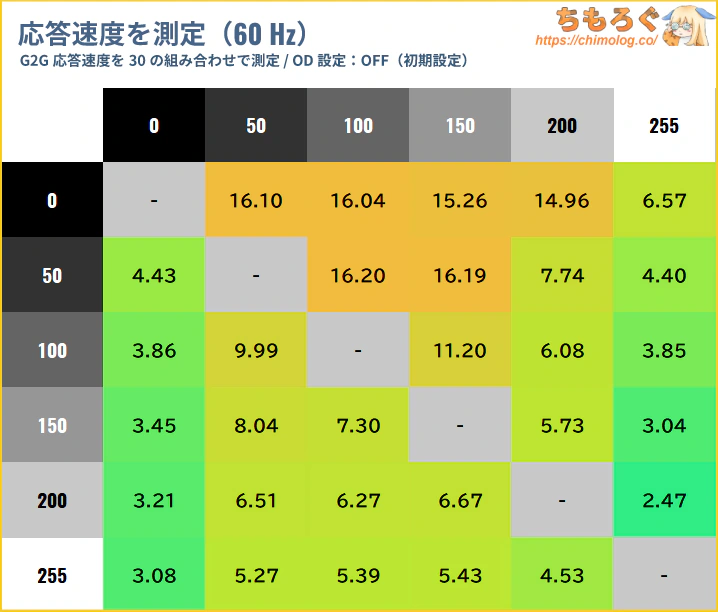
60 Hz時の応答速度は平均7.64ミリ秒を記録します。
60 Hzに必要十分な応答速度を余裕でクリアしますが、ホールドボケ現象(= 60 Hzそのもの)の影響で残像感がかなり目立っています。オーバードライブ設定を「高速」にすると、多少マシになります。
| 120 Hz時の応答速度 ※クリックすると画像拡大 | |
|---|---|
| 残像感 (UFO追尾ショット) | 30パターン測定 (10~90%範囲を測定) |
 |  |
| |
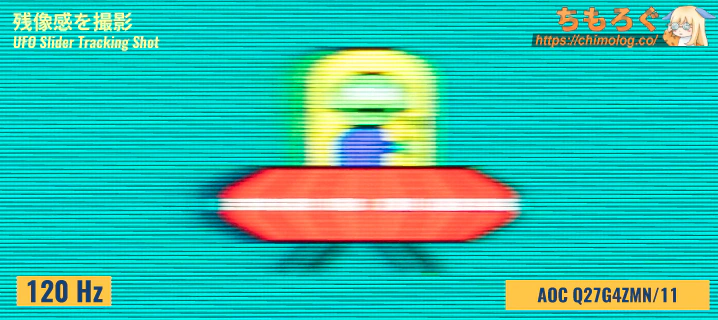
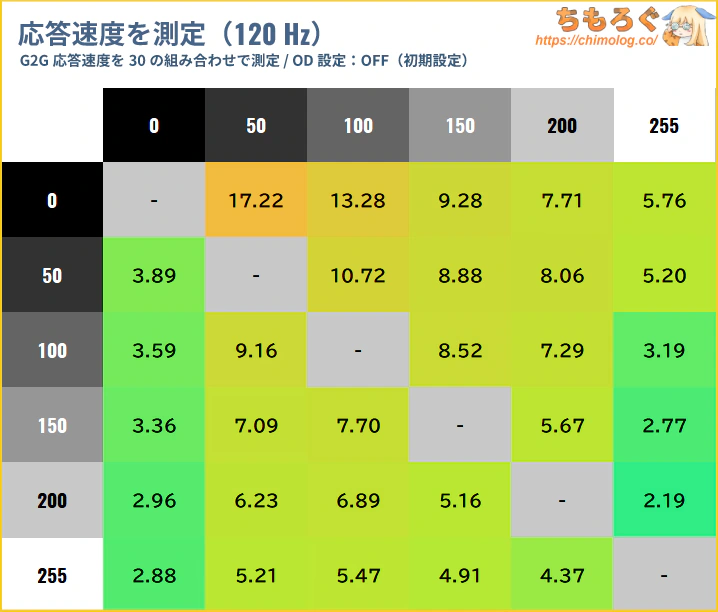
120 Hz時の応答速度は平均6.49ミリ秒を記録します。120 Hzに必要十分な応答速度(< 8.33 ms)を満たし、残像感はそこそこです。オーバードライブ設定「超高速」で平均4.1ミリ秒へ高速化できます。
| 144 Hz時の応答速度 ※クリックすると画像拡大 | |
|---|---|
| 残像感 (UFO追尾ショット) | 30パターン測定 (10~90%範囲を測定) |
 |  |
| |
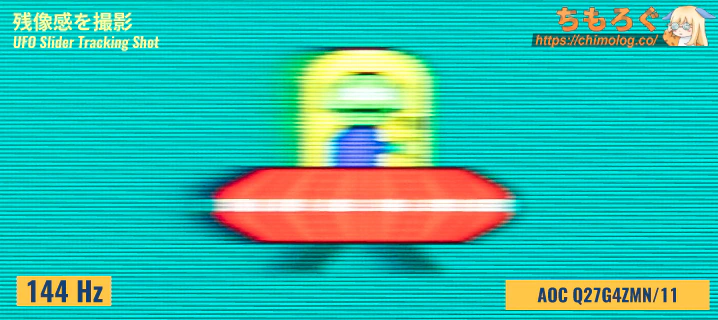
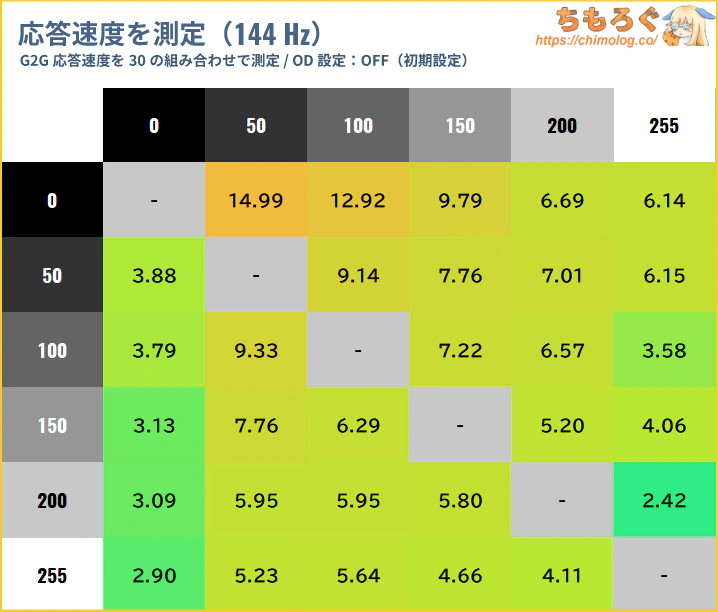
HDMIポートで設定できる上限リフレッシュレート、144 Hz時の応答速度は平均6.24ミリ秒を記録します。
144 Hzに必要十分な応答速度(< 6.94 ms)をギリギリ満たします。オーバードライブ設定を「超高速」に引き上げると平均3.3ミリ秒です。
| 240 Hz時の応答速度 ※クリックすると画像拡大 | |
|---|---|
| 残像感 (UFO追尾ショット) | 30パターン測定 (10~90%範囲を測定) |
 |  |
| |
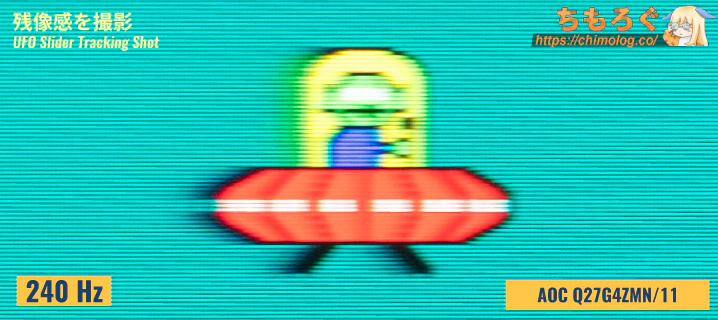
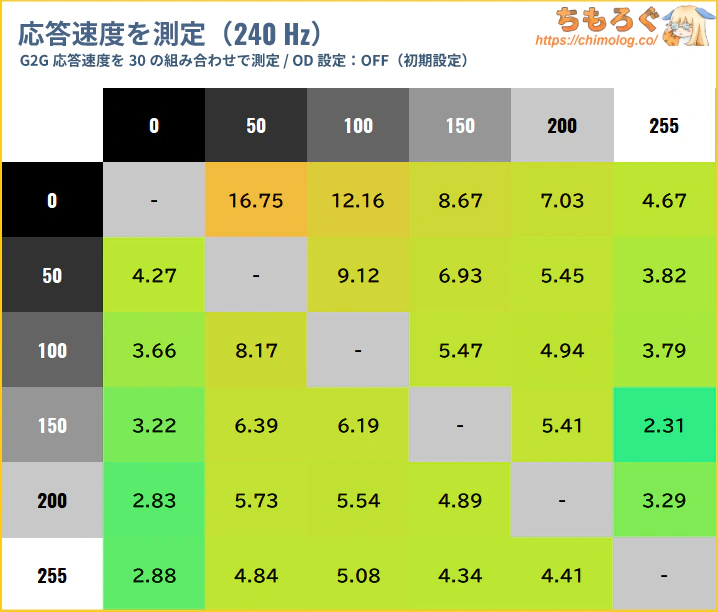
AOC Q27G4ZMN/11で設定できる、最大リフレッシュレート240 Hz時の応答速度は平均5.74ミリ秒です。
180 Hzに必要な応答速度(< 4.17 ms)をやや超えてしまい、残像感を効率よく除去できません。
OSD設定から「オーバードライブ」機能を調整して、必要な応答速度を満たして残像感を改善できないかチェックします。
| OD機能の効果 ※クリックすると画像拡大 | ||||
|---|---|---|---|---|
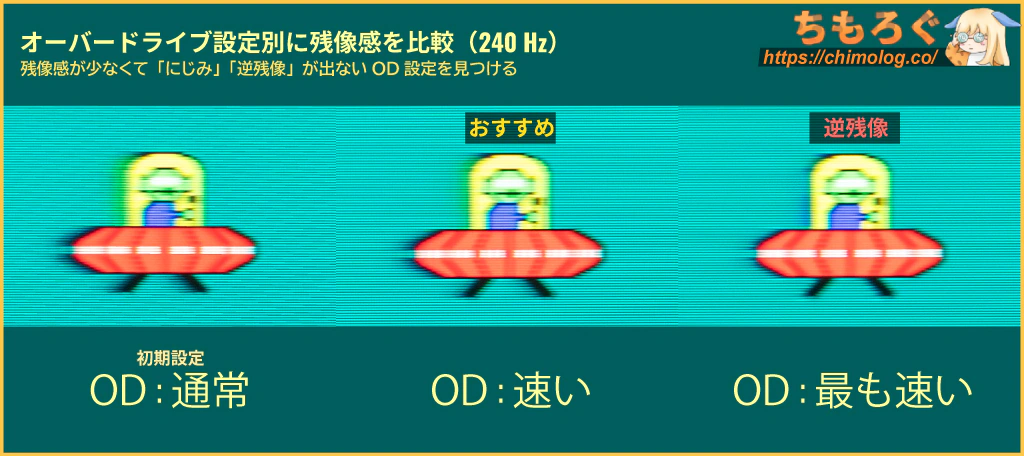 | ||||
| 平均値 | 5.74 ms | 3.42 ms | 2.28 ms | |
| 最速値 | 2.31 ms | 0.80 ms | 0.73 ms | |
| 最遅値 | 16.75 ms | 14.35 ms | 13.19 ms | |
| 平均エラー率 | 0.0 % | 1.9 % | 18.1 % | |
| 累積遷移 (変動電圧 x 時間) | 20.2 mVs | 19.1 mVs | 14.1 mVs | |
AOC Q27G4ZMN/11のオーバードライブ機能は、4段階(通常 / 高速 / 超高速 / 最高速)から調整できます。
初期設定「通常」はオーバードライブ無効状態です。「高速」からOD処理が入り、「超高速」でピーク効率に達します。
「最高速」は処理が強すぎて逆残像やにじみを生じさせてしまい、かえって見た目が悪化します。
AOC Q27G4ZMN/11のおすすめOD設定は「超高速」です。
| 残像感を比較 ※クリックすると画像拡大 | |
|---|---|
| レビュー対象 (AOC Q27G4ZMN/11) | 比較:OLED (ASUS PG27AQWP-W) |
 |  |
 |  |
| 比較:Fast IPS (TITAN ARMY P275MS+) | 比較:Fast HVA (TCL 32R84) |
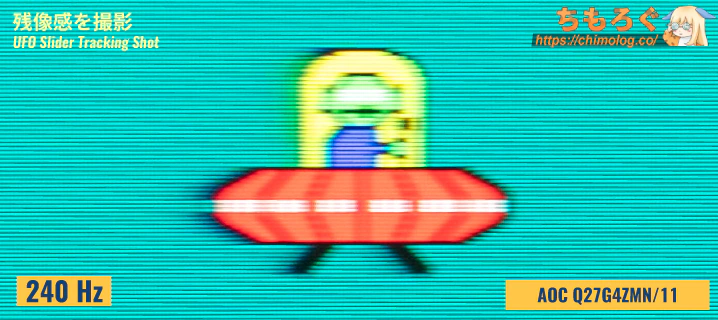
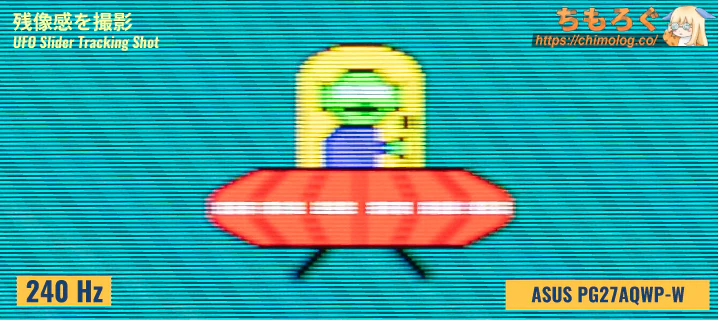
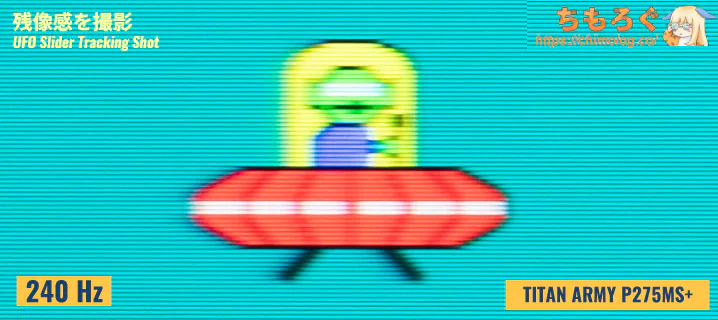
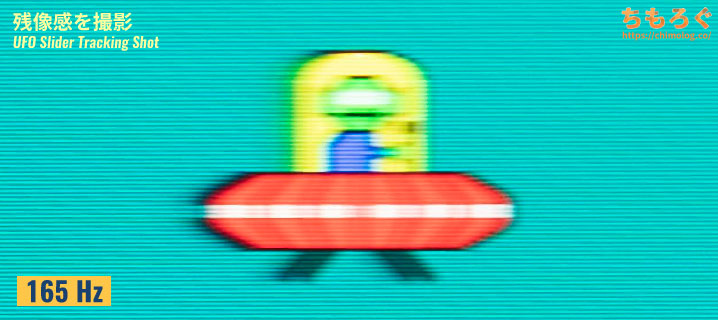
横にスライドするUFOを追いかけて残像感を比較します。
VAパネルは応答速度が遅いパネルで、基本的に「HVA」や「Fast HVA」パネルもそれほど速くないです。姉妹モデルに搭載された「Fast VA」だけが、IPSパネル並に速い唯一のVAパネルでした。
「黒いしみ」に注目します。
IPSパネル並に速い本物のFast VAパネルなら、ほとんど残像が出ないです。応答速度の分散(バラツキ)が大きいHVAやFast HVAパネルだと、にじみが生じます。
普通のオフラインゲームに十分な性能ですが、競技eSportsには向いていないモーション性能です。
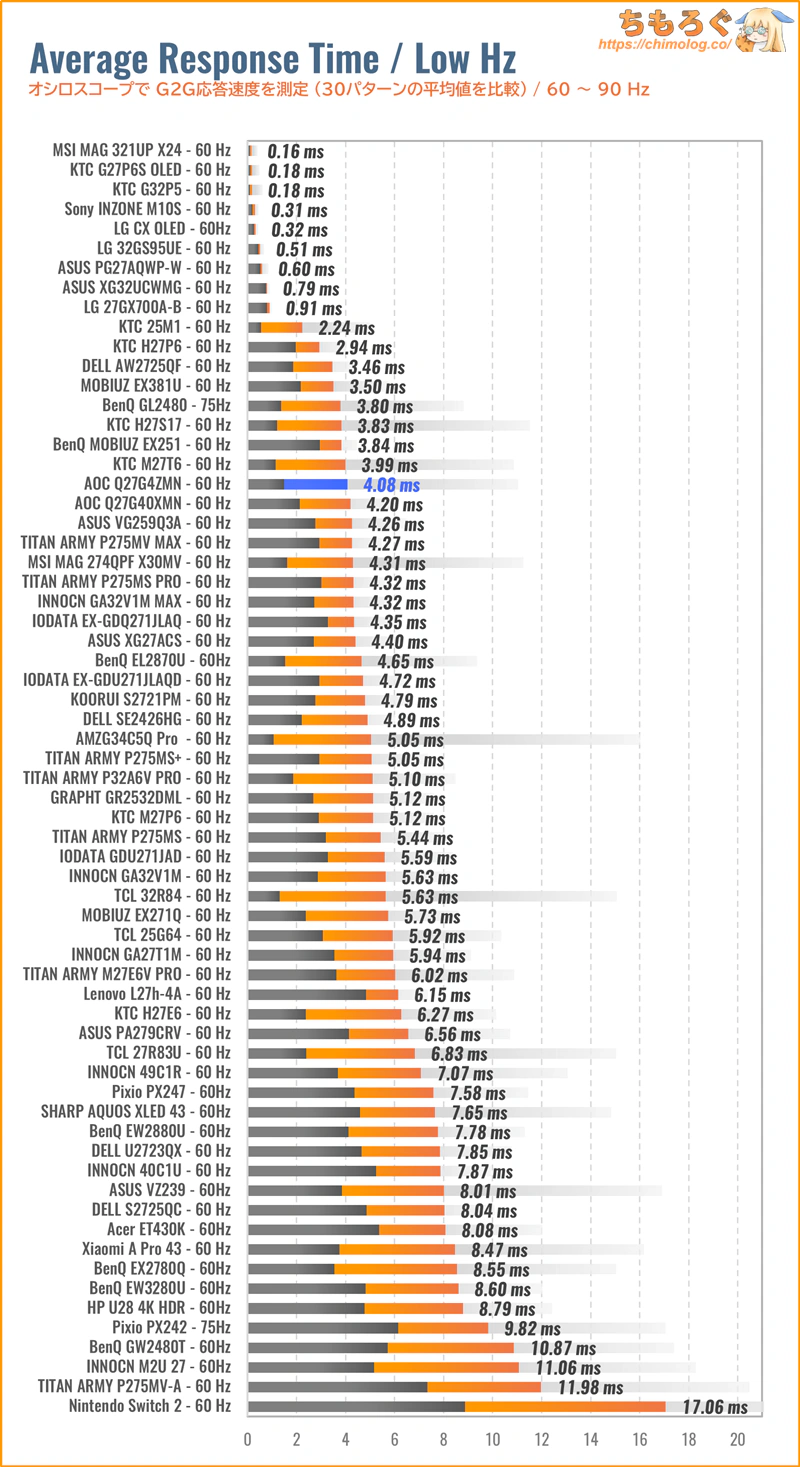
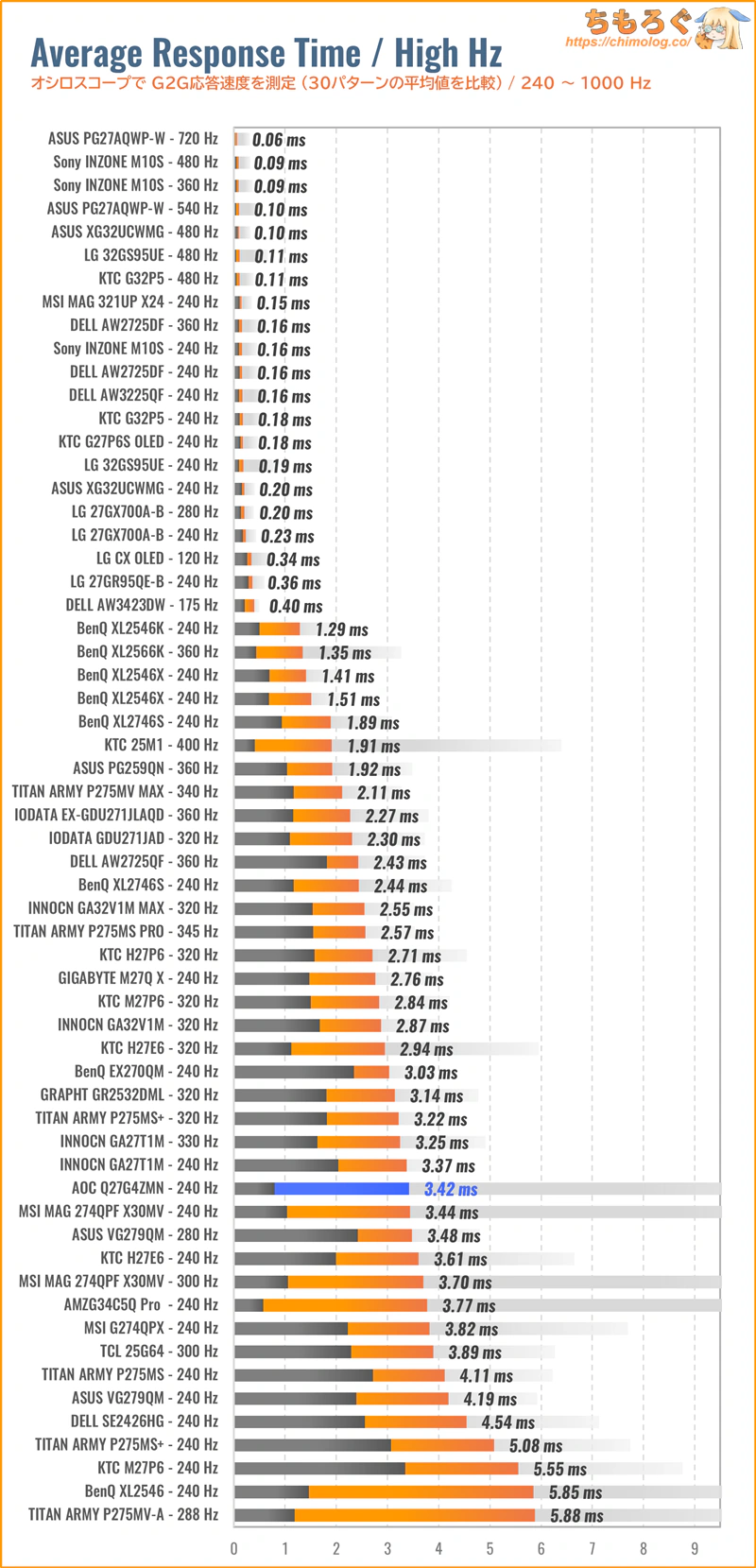
| 応答速度を比較 ※クリックするとグラフ拡大 | ||
|---|---|---|
| 60~90 Hz | 100~220 Hz | 240 Hz以上 |
 | 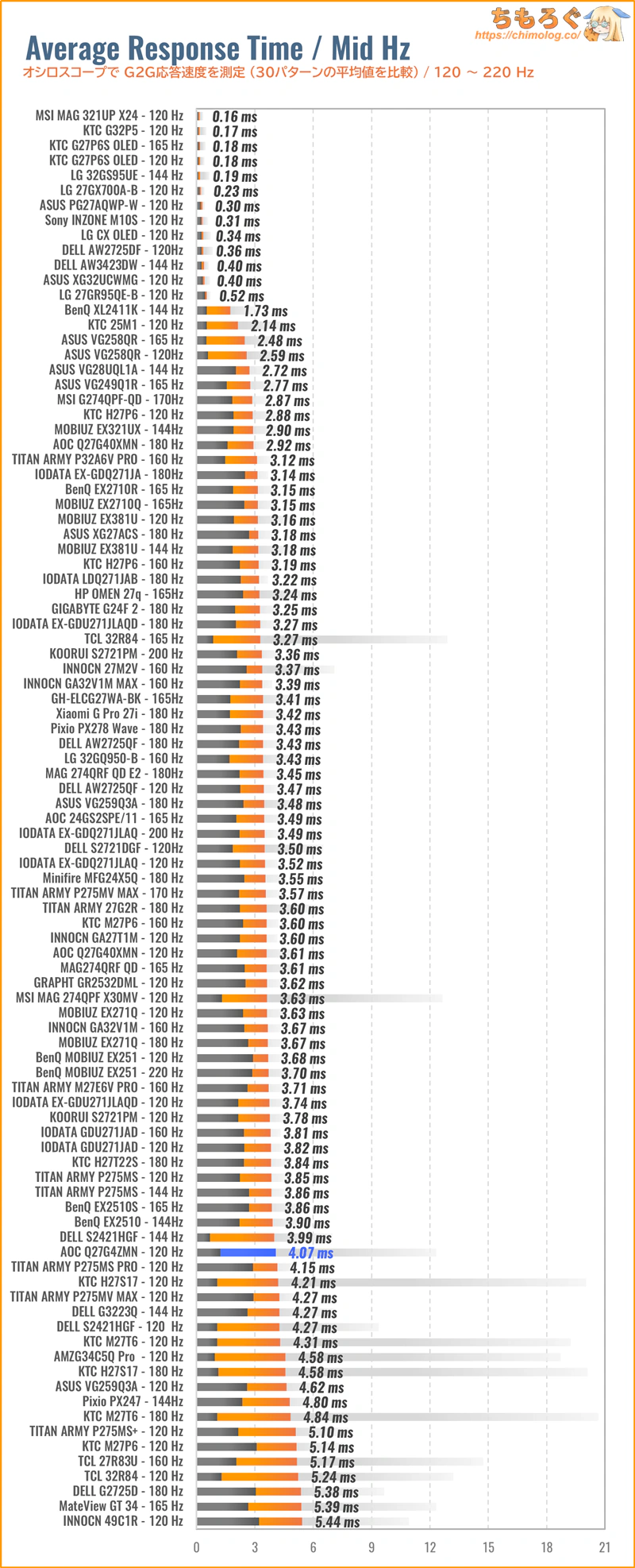 |  |
- 実績平均値:3.83ミリ秒
- レビュー機:4.07ミリ秒
ちもろぐに記録した過去127件のデータから、AOC Q27G4ZMN/11の応答速度(120 Hz)は平均値に相当する平凡な性能です。
- 実績平均値:3.13ミリ秒(OLED含む:2.10ミリ秒)
- レビュー機:3.42ミリ秒
240 Hz時の応答速度も平凡です。
ゲーム性能(入力遅延)の測定と比較
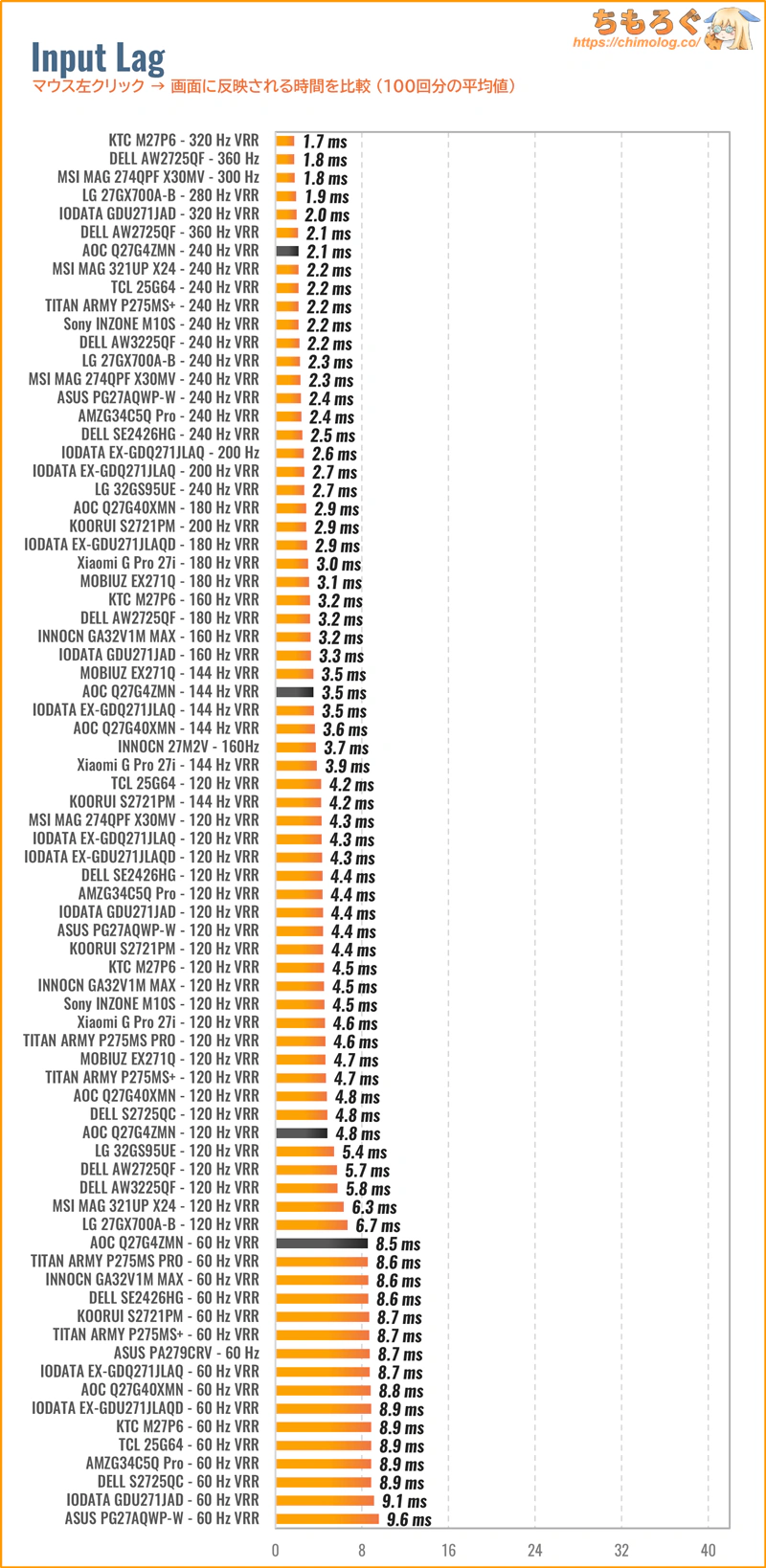
| 入力遅延を比較 ※クリックすると画像拡大 | |
|---|---|
| 比較グラフ | 測定値 (クリック100回の平均値) |
 |
|
AOC Q27G4ZMN/11で、左クリック100回分の入力遅延を測定しました。
リフレッシュレート60 ~ 180 Hzまで、安定して目標の16ミリ秒を下回る良好な入力遅延です。ほとんどの人が入力遅延を体感できません。
VRR(G-SYNC互換モード)の影響もなかったです。
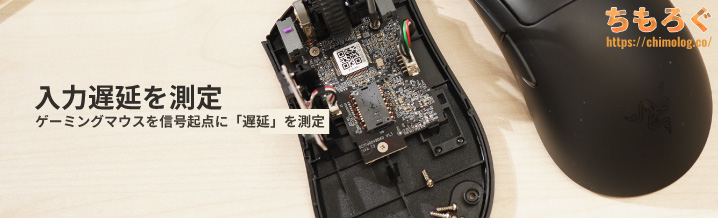
2024年7月より「入力遅延(Input Lag)」の新しい測定機材を導入しました。
クリック遅延がわずか0.1ミリ秒しかないゲーミングマウス「Razer Deathadder V3」から左クリックの信号を送り、画面上に左クリックが実際に反映されるまでにかかった時間を測定します。
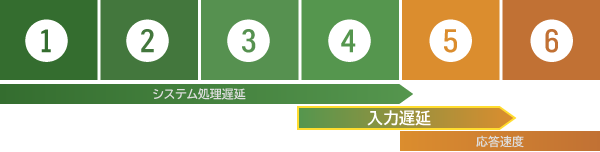
- マウスから左クリック
- CPUが信号を受信
- CPUからグラフィックボードへ命令
- グラフィックボードがフレームを描画
- ゲーミングモニターがフレーム描画の命令を受ける
- 実際にフレームを表示する(ここは応答速度の領域)
新しい機材は1~6の区間をそれぞれ別々に記録して、1~4区間を「システム処理遅延」、4~5区間を「モニターの表示遅延(入力遅延)」として出力可能です。
なお、5~6区間は「応答速度」に該当するから入力遅延に含めません。応答速度と入力遅延は似ているようでまったく別の概念です。
フリッカーフリー(画面のちらつき)を測定
| フリッカーフリーを検証 ※クリックすると画像拡大 | |
|---|---|
 | |
| |
| フリッカーの基準 | 結果 |
| 一般的な基準 (0 Hz または 300 Hz以上) | 問題なし (✅0 Hz) |
 TUV Rheinland認証 TUV Rheinland認証(0 Hz または 3000 Hz以上) | 問題なし (✅0 Hz) |
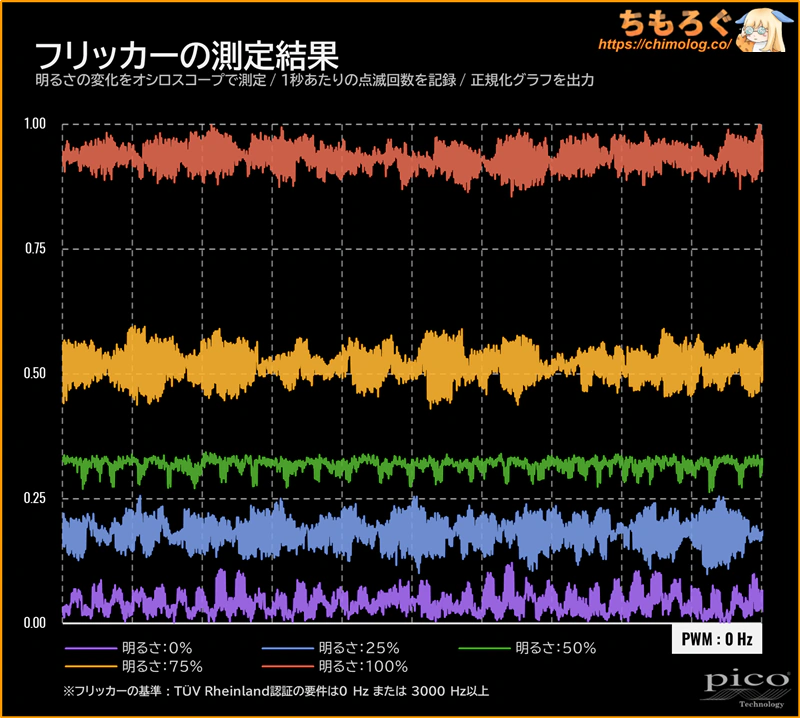
実際にオシロスコープを使ってフリッカーの有無をテストした結果、明るさ0~100%までフリッカーが一切検出されません。
「0 Hz」だから一般的な基準とTUV Rheinland基準どちらも合格できます。
ただし完全なDC調光ではなく、PWM調光で画面の明るさを制御しています。リフレッシュレートの約50%あたりに一定の周期性が出現します。
| VRRフリッカーを検証 ※クリックすると画像拡大 |
|---|
 |
|
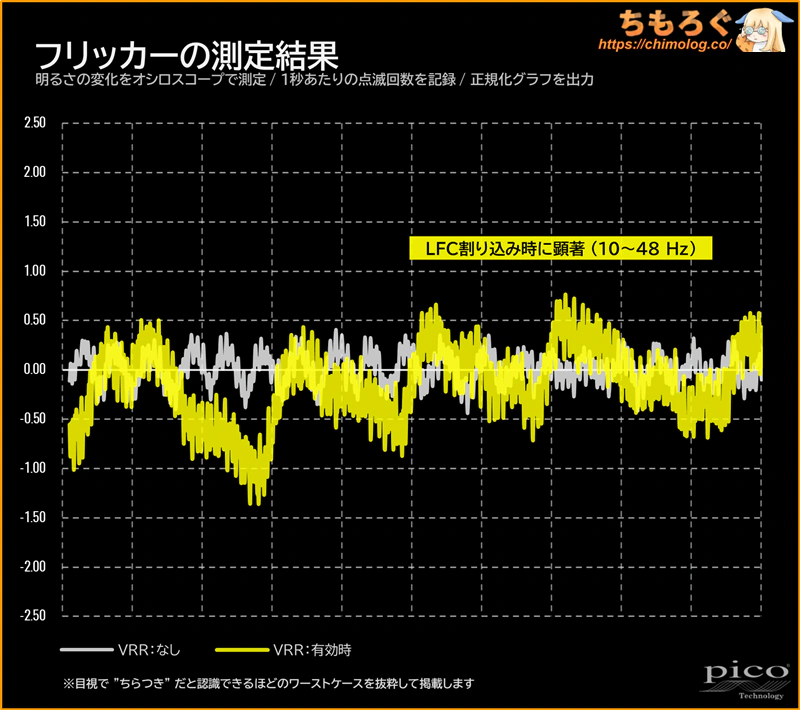
VRR(G-SYNC互換モードなど)有効時に発生する「VRRフリッカー」もテストします。
AOC Q27G4ZMN/11は、目視でVRRフリッカーに気づくシーンがありました。
- 画面全体が暗いシーンかつフレームレートが低い
- フレームレートが乱高下してLFCしきい値を往復する
以上の条件が揃うと、暗いグラデーションがチカチカとわずかに明るさが上下する可能性が高いです。「サイレントヒル2」など、最新のホラーゲームで気づくかもしれません。
気になる場合は、ゲームの設定を下げてフレームレートを改善したり、フレーム生成(DLSS FGなど)を使ってフレームレートを底上げするなど。
グラフィック負荷の軽減で対処します。一番お手軽な方法はVRR(FreeSyncなど)を使わないです。
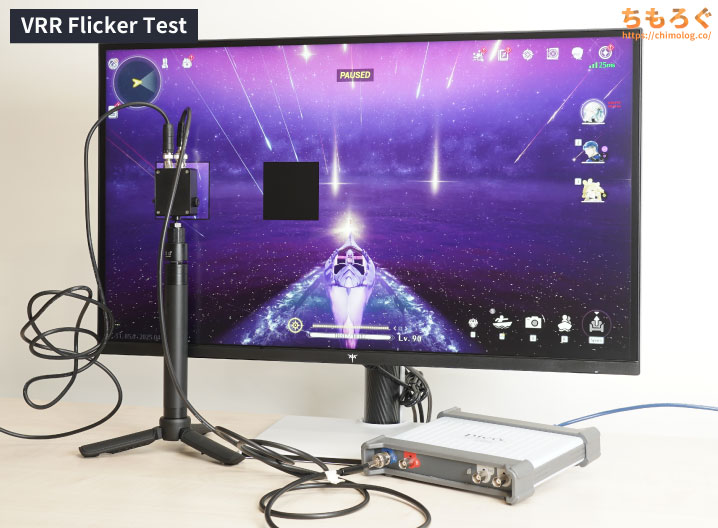
VRRフリッカー(VRR Flicker)は、画面が暗いシーンでフレームレートが激しく変動すると発生する確率が大幅に跳ね上がります。
ちもろぐでは、アクションRPG「鳴潮」にてフレームレートを10 fpsからモニター側の最大fpsまで動かします。
モニターの至近距離に設置された光学センサーを経由して、オシロスコープが明るさの変化をマイクロ秒(10万分の1秒)単位で記録する仕組みです。
記録されたグラフが乱高下していれば「VRRフリッカー」の検出に成功です。逆に、何もなく平坦で一直線なグラフが記録されればフリッカーは皆無と判断できます。
ゲーム機の対応状況(PS5とSwitch 2)
| PS5の対応状況 | ||
|---|---|---|
 | ||
| 設定 | 60 Hz | 120 Hz |
| フルHD1920 x 1080 | 対応PS5 VRR:不可 | 対応PS5 VRR:不可 |
| WQHD2560 x 1440 | 対応PS5 VRR:不可 | 対応PS5 VRR:不可 |
| 4K3840 x 2160 | 対応PS5 VRR:不可 | – PS5 VRR:- |
PS5でフルHD~WQHD(最大120 Hz)または4K(最大60 Hz)まで対応します。
HDMI VRR機能のないHDMI 2.0端子なため、「PS5 VRR」は非対応です。
対応可能な最低リフレッシュレートは50 Hzまで、WQHDのみ60 Hzまで。すべての解像度で24 ~ 30 Hz前後を使えません。
| Switch 2の対応状況 | ||
|---|---|---|
 | ||
| 設定 | 60 Hz | 120 Hz |
| フルHD1920 x 1080 | 対応HDR:対応 | 対応HDR:対応 |
| WQHD2560 x 1440 | 対応HDR:対応 | –HDR:- |
| 4K3840 x 2160 | 対応HDR:対応 | Switch 2は非対応 |
| 「Nintendo Switch 2 のひみつ展」 ※クリックすると画像拡大 | ||
|---|---|---|
 |  | |
有料ソフト「Nintendo Switch 2 のひみつ展」で実際に120 Hz + HDR(10 bit)信号を出力させて、モニターが暗転せずにゲーム画面を表示できるかをチェックします。
暗転しなければ問題なし、暗転して解像度が下がってしまったら互換性なし、と判断します。

Nintendo Switch 2(ドックモード)で、フルHD(最大120 Hz)またはWQHD~4K(最大60 Hz)に対応します。
HDR(10 bit)出力も問題なし。
HDMI 2.0ポートの帯域幅が足りないので、WQHDで120 Hz出力は不可能です。なお、Switch 2でWQHD 120 fps対応ゲーム自体が極めて珍しいため、それほど大きなデメリットでもないです。
PS5 / PS5 Pro / Nintendo Switch 2など。120 Hz対応ゲーム機で、実際にゲーム側が120 Hz(120 fps)で動くかどうかは、もっぱらゲーム次第です。
ゲーム側が120 Hzをサポートしていなかったら意味がありません。プレイする予定のゲームが120 Hzに対応しているか、事前によく調べてください。
ゲーミングPCで使えるリフレッシュレート
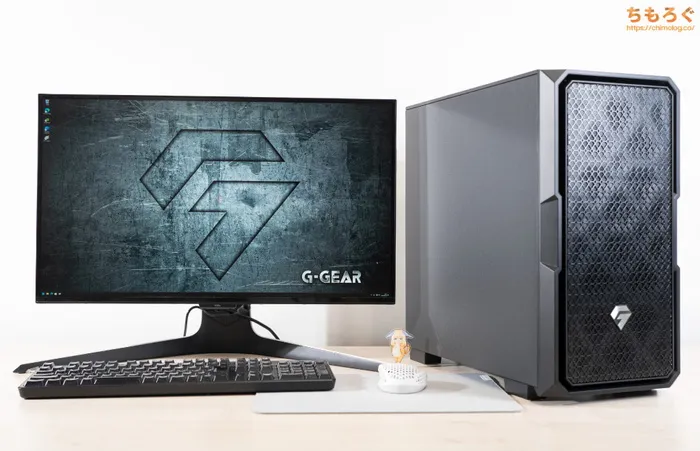
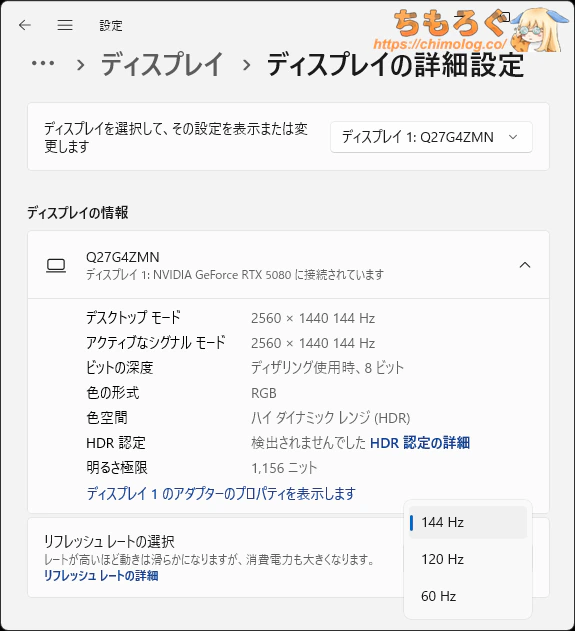
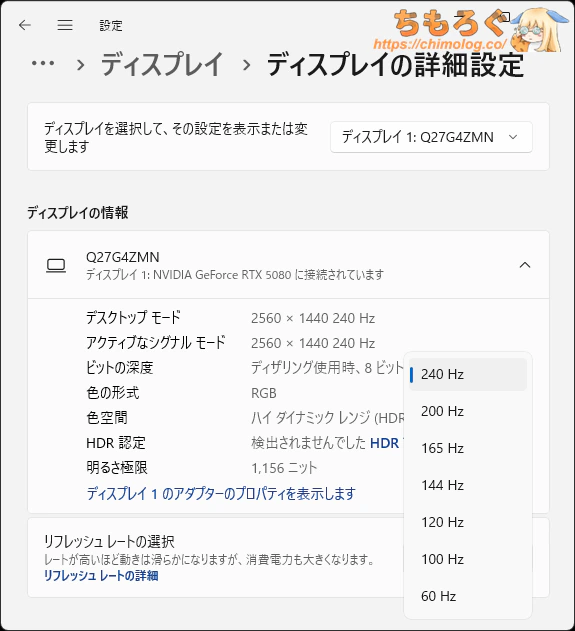
ゲーミングPCの映像端子(HDMIやDisplay Port)にAOC Q27G4ZMN/11を接続して、ディスプレイの詳細設定から使えるリフレッシュレート一覧をチェックします。
| 対応リフレッシュレート ※クリックすると画像拡大 | |
|---|---|
| HDMI 2.0 (14.40 Gbps) | Display Port 1.2 (25.92 Gbps) |
 |  |
| |
AOC Q27G4ZMN/11がパソコンで対応しているリフレッシュレートは以上のとおりです。
HDMI 2.0で最大144 Hzまで、Display Port 1.2で最大240 Hzに対応します。
HDRモード時の10 bit出力はDP 1.4を使って最大200 Hzが上限です。
レトロなゲーム機で役に立ちそうな23.98 ~ 24 Hz範囲は非対応です。
AOC Q27G4ZMN/11は、圧縮転送モード「DSC(Display Stream Compression)」を明示的に切り替えできません。
| DSC無効時 対応リフレッシュレート | ||
|---|---|---|
| 端子 | SDR (8 bit @ RGB) | HDR (10 bit @ RGB) |
| HDMI 2.1 | – | – |
| DP 1.4 | – | – |
CRU(Custom Resolution Utility)によるカスタム解像度や、NVIDIA DSR(DLDSR)を使いたいマニア志向のユーザーにとって不便な仕様です。
| VRR機能(可変リフレッシュレート) ※クリックすると画像拡大 |
|---|
 |
|
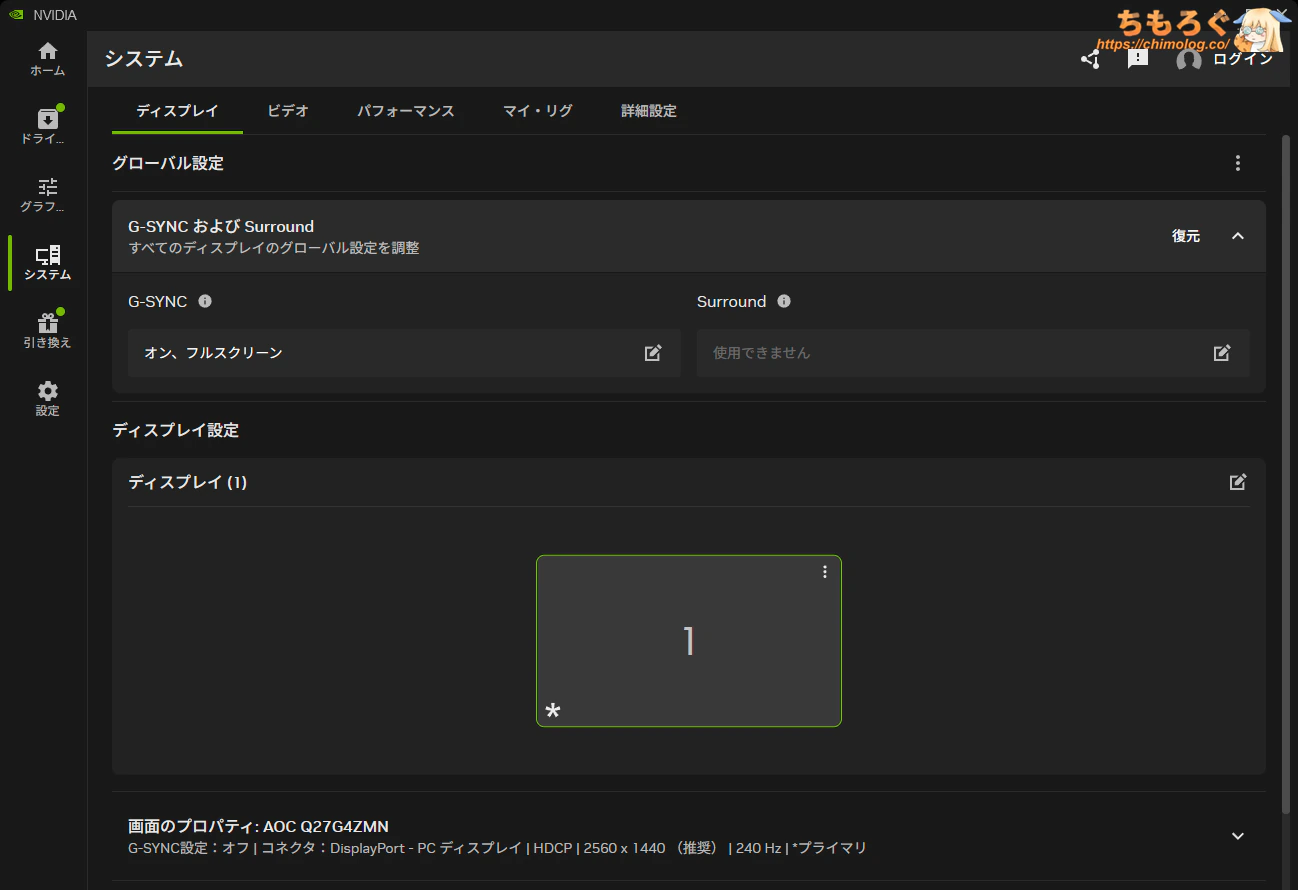
フレームレートとリフレッシュレートを一致させて「ティアリング」を防ぐ効果がある、VRR機能はDisplay Portのみ使用可能です。動作範囲は48~240 Hzです。
LFC(低フレームレート補正)対応ハードウェアの場合は、48 Hzを下回ってもVRRが機能します。
競技ゲーマー向け機能をチェック
- 暗所補正
暗い部分を明るく補正する機能 - 鮮やかさ補正
色の付いた部分を強調する機能 - 残像軽減
残像をクリアに除去する機能
AOC Q27G4ZMN/11は、3つある主要な競技ゲーマー向け機能のうち2つだけ対応します。そのほか、クロスヘア(十字線)やフレームレートを表示する機能もあります。
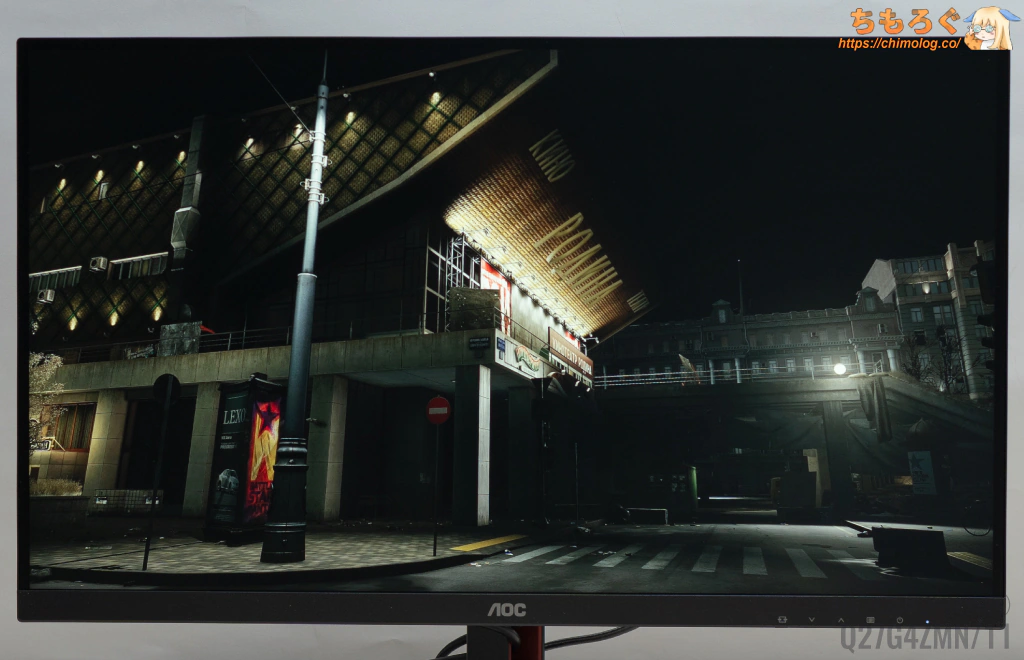
| 機能チェック:暗所補正 「シャドウコントロール」 ※クリックすると画像拡大 | |
|---|---|
| Apex Legends | Escape from Tarkov |
 | 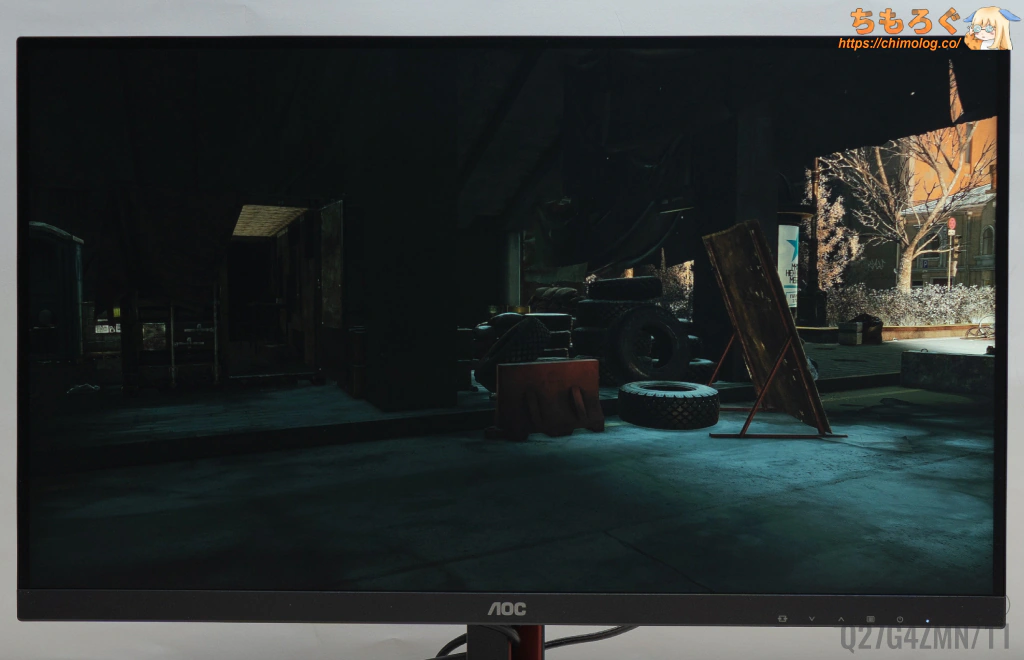 |
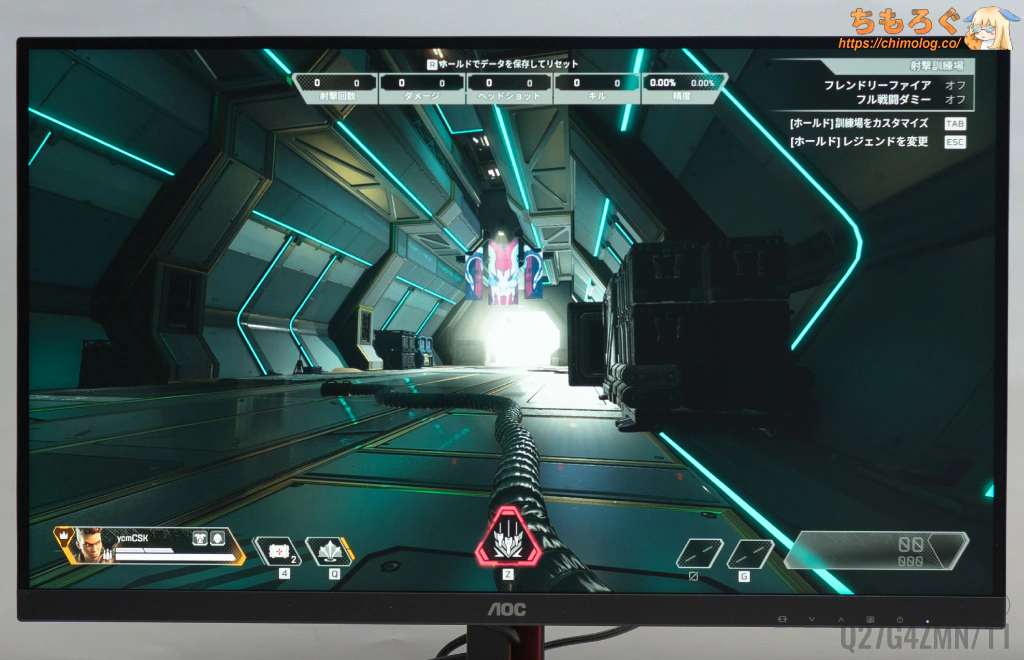 | 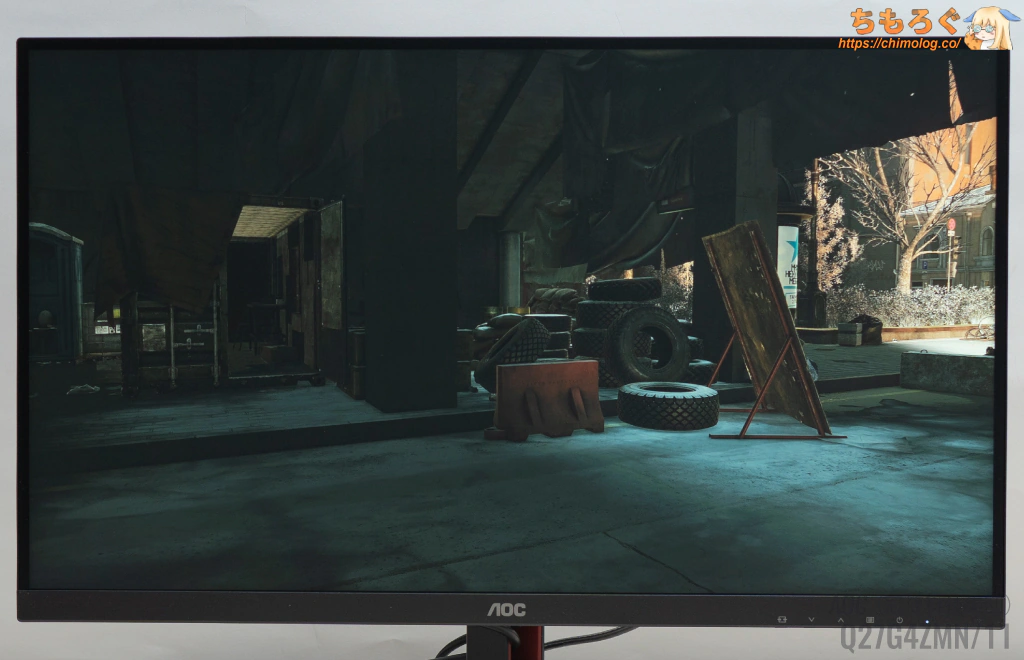 |
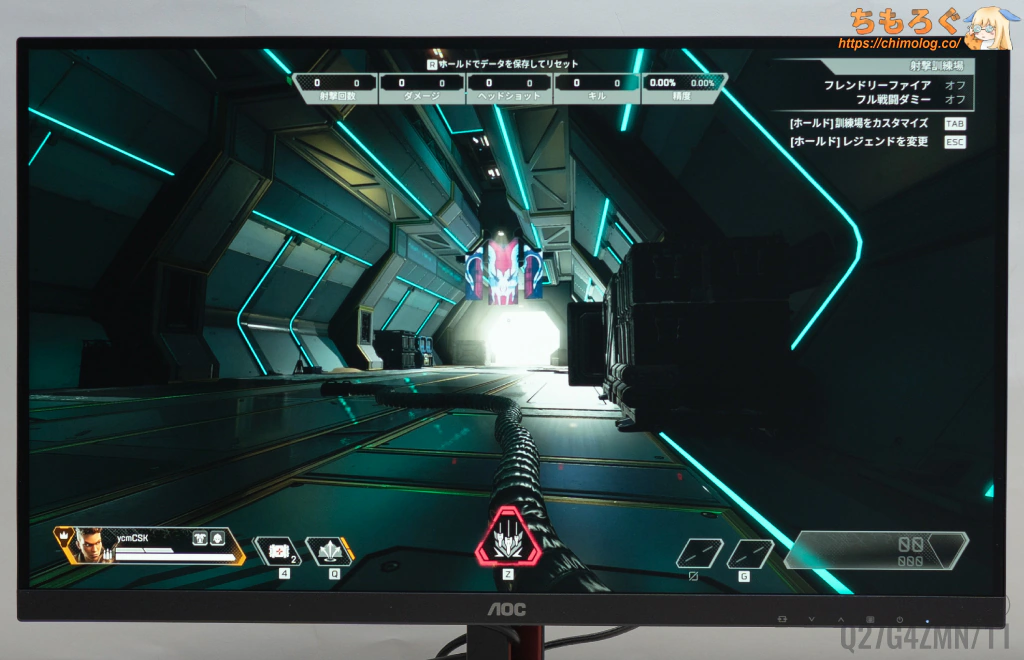
「シャドウコントロール」モードは、暗い部分を見やすく視認性を向上するモードです。Lv0~Lv20(21段階)から調整できます。
画面全体をまんべんなく明るくするため、Lv10以上で白っぽくなり過ぎて使いづらいです。ほどほどの効果にとどまります。
| 機能チェック:鮮やかさ補正 「ゲームカラー」 ※クリックすると画像拡大 | |
|---|---|
| Apex Legends | Escape from Tarkov |
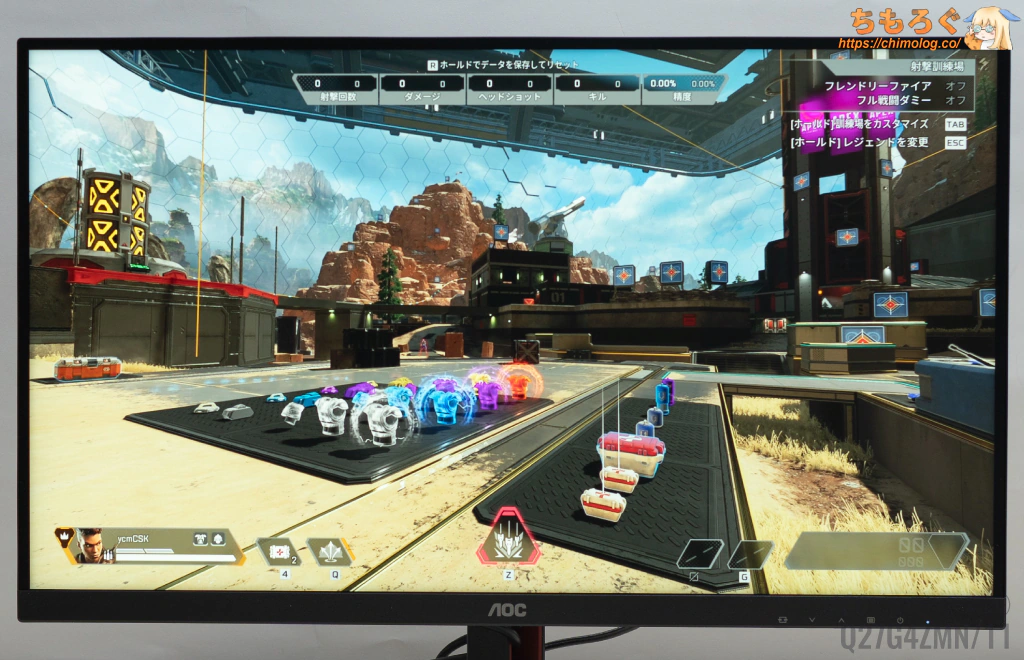 |  |
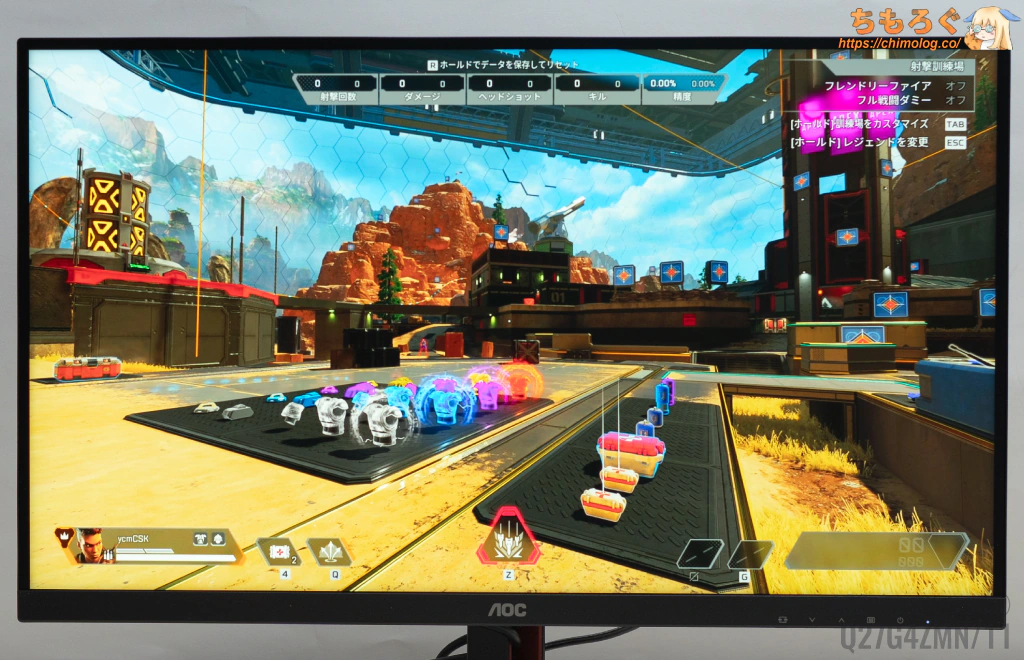 | 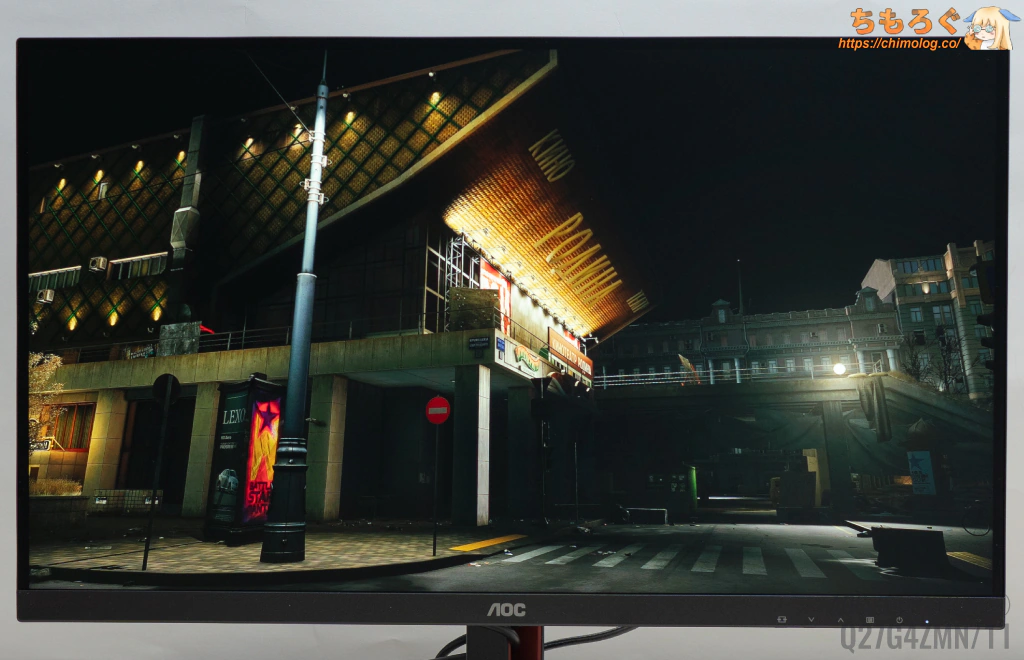 |
色のついた部分を見やすく強調できる「ゲームカラー」機能です。Lv0~Lv10(11段階)の範囲で細かく調整して、彩度ポイントを拡張します。
彩度ポイントを一律で外側へ広げる単純な実装です。特定の箇所だけ色が濃くなる効果は薄く、全体がまんべんなく過飽和気味になりやすいです。
鮮やかさ補正の先駆者「Color Vibrance(BenQ)」と比較して、彩度ポイントの広げ方が大味です。一応効果はあるものの、Color Vibranceほどピンポイントな見え方にならないです。
AOC Q27G4ZMN/11:クリエイター適性
| 色精度を比較 ※クリックすると画像拡大 | |
|---|---|
| グレーの精度 (dE2000で比較) | 色の精度 (dE2000で比較) |
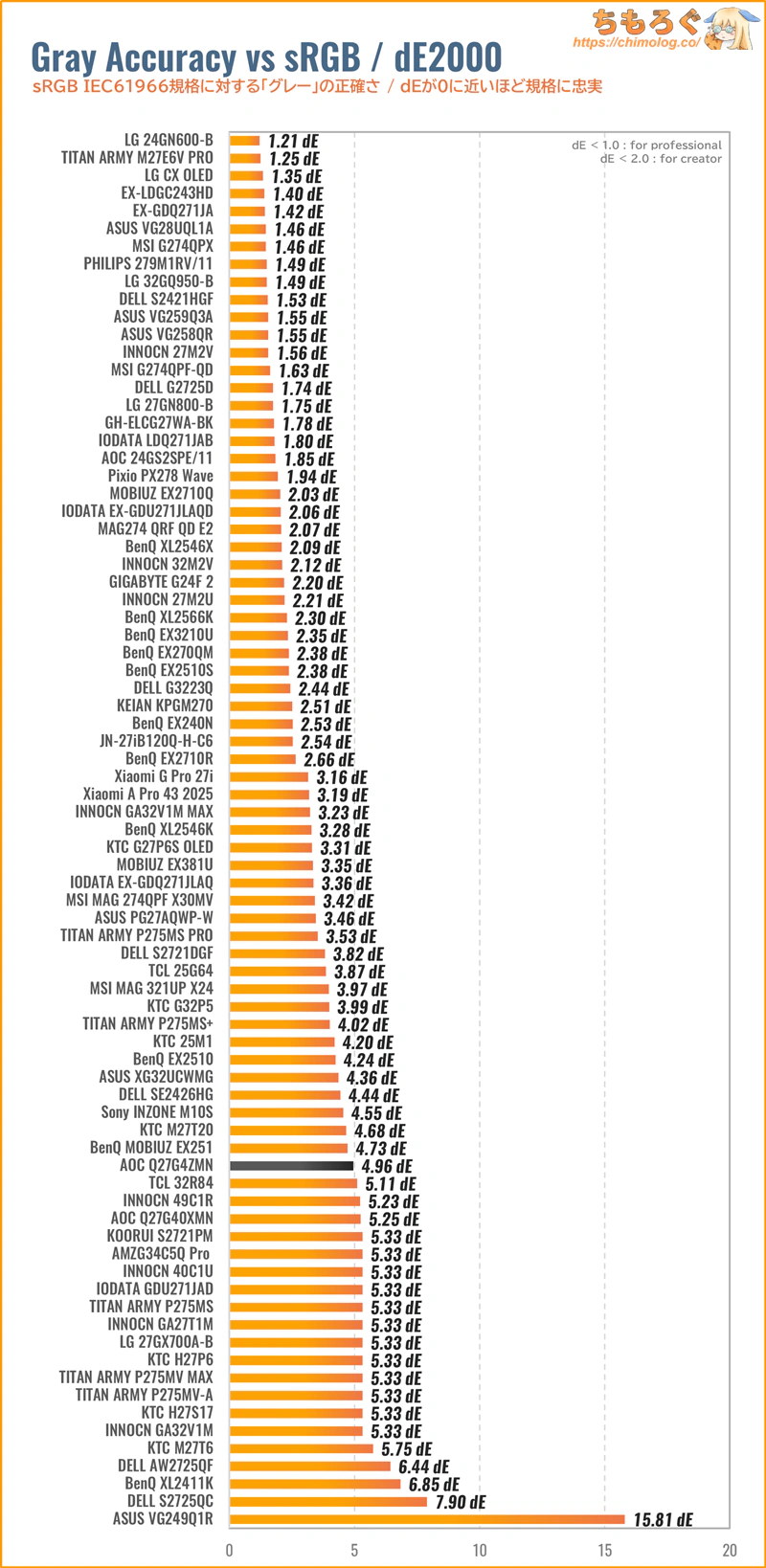 | 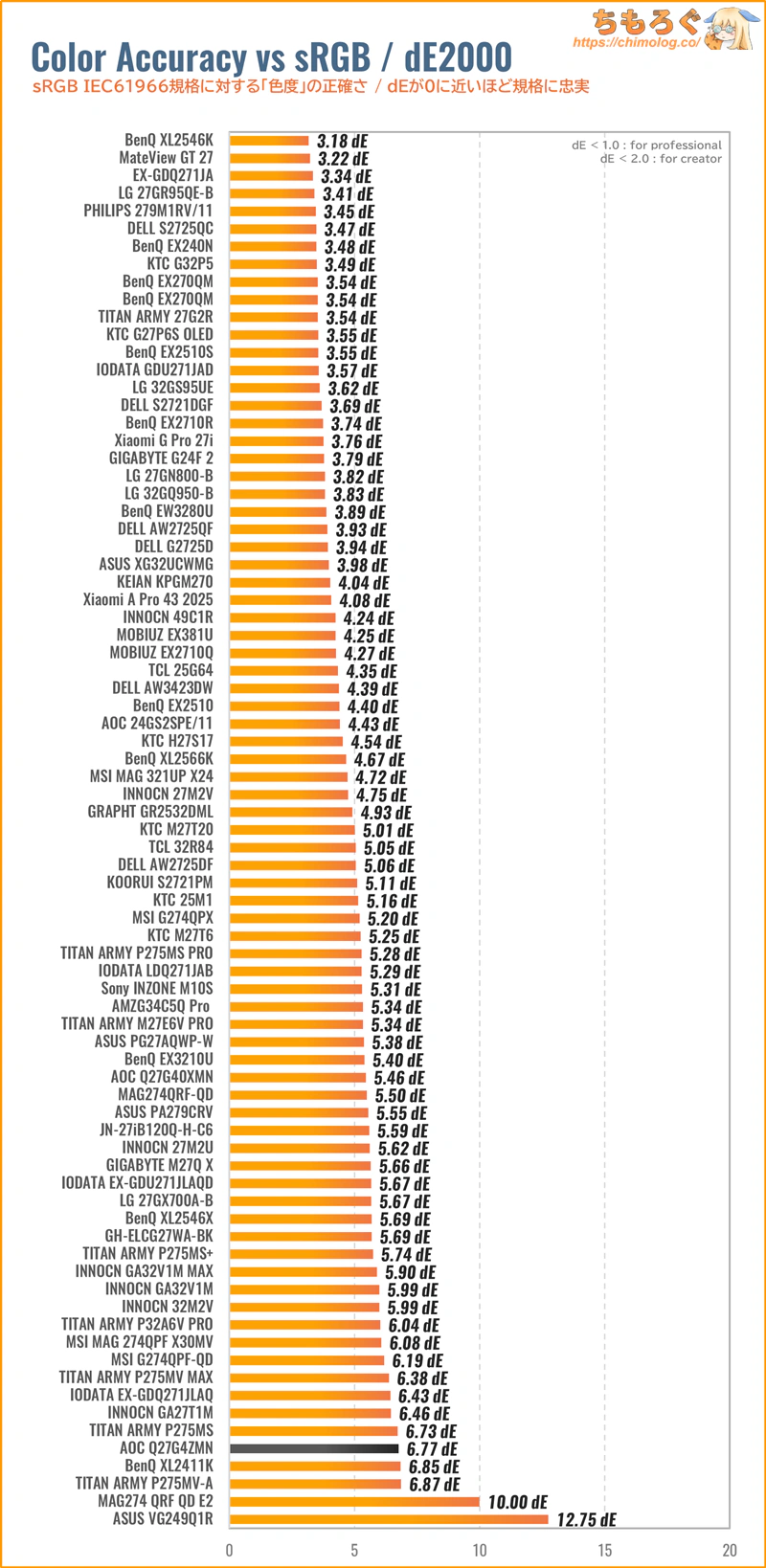 |
AOC Q27G4ZMN/11は初期設定の時点で、色もグレーも精度が合ってません。
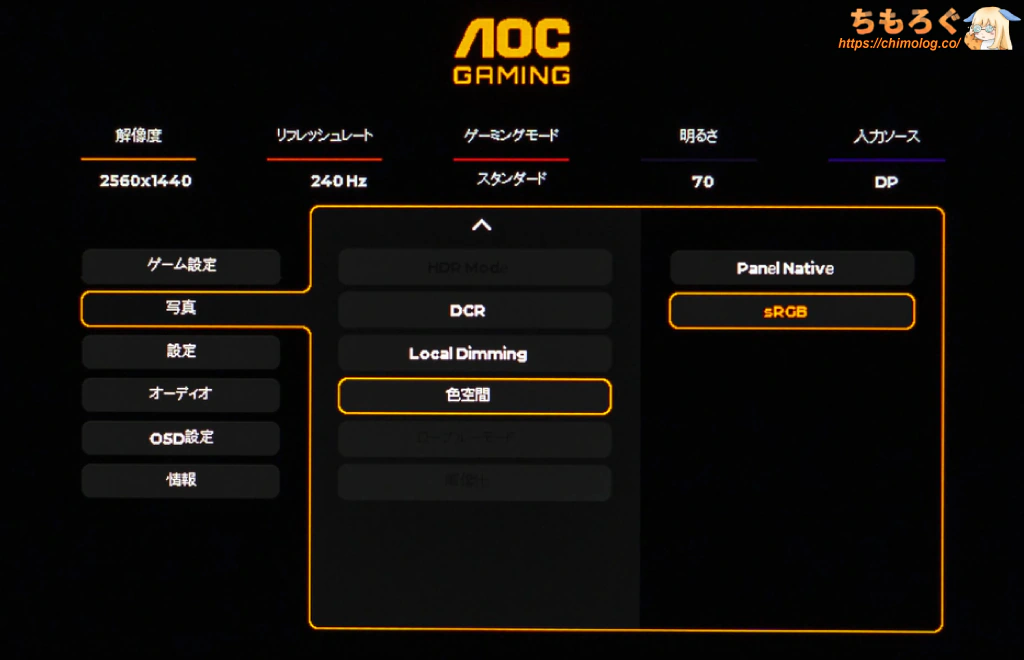
色の精度を必要とするクリエイター用に、「sRGB」モードが実装済み。
出荷時に校正済み(ΔE < 2.0)を示すキャリブレーションレポートも付属していました。本当に色精度が高いのか、実際に測定します。
「sRGB」モードと色精度(dE2000)
| sRGBモードの精度 ※クリックすると画像拡大 | |
|---|---|
| テスト内容 (dE2000) | 測定グラフ |
| 色域制限 | 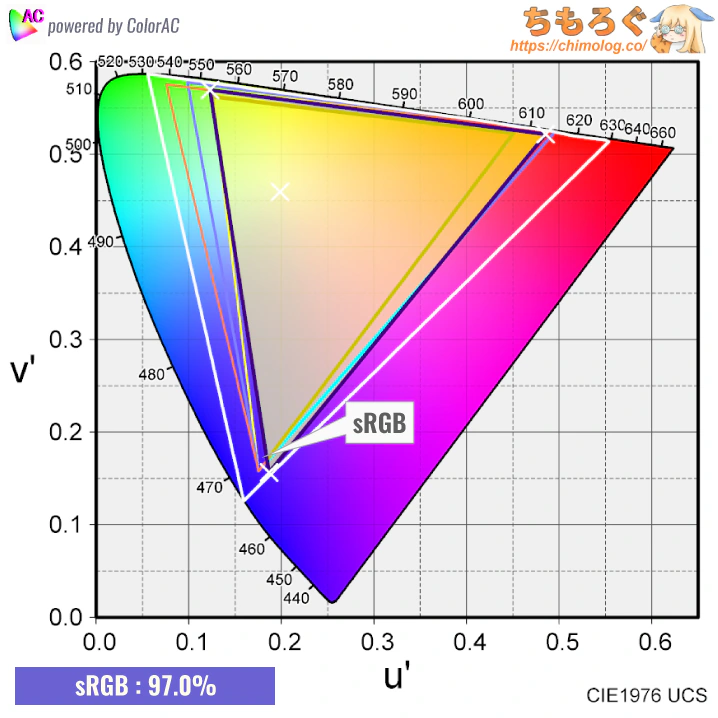 |
| グレースケール | 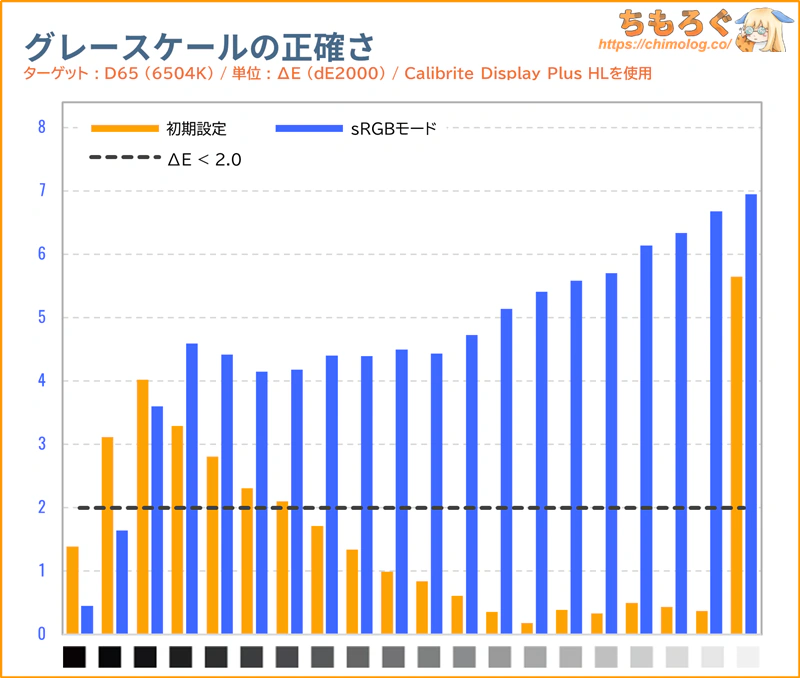 |
| 色(彩度ポイント) | 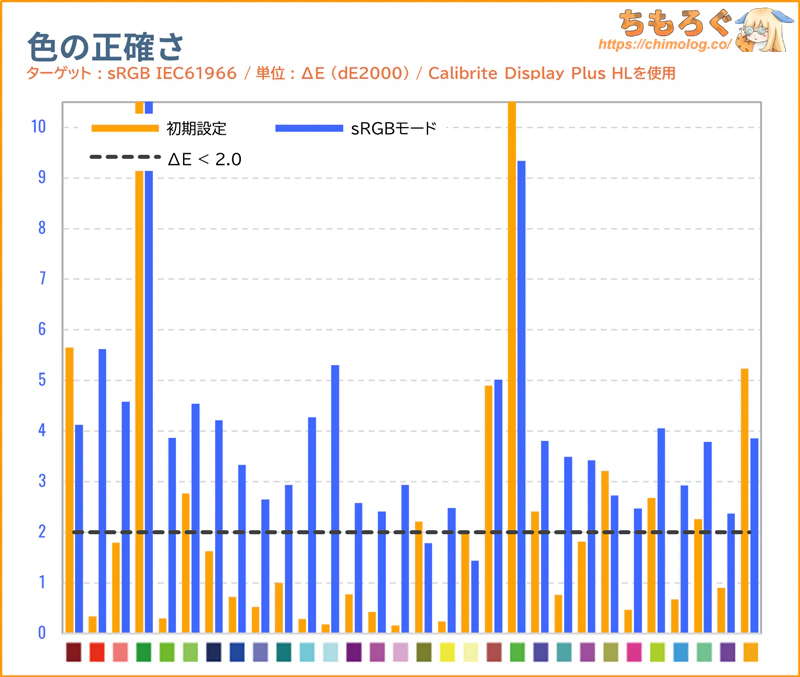 |
| ガンマカーブ | 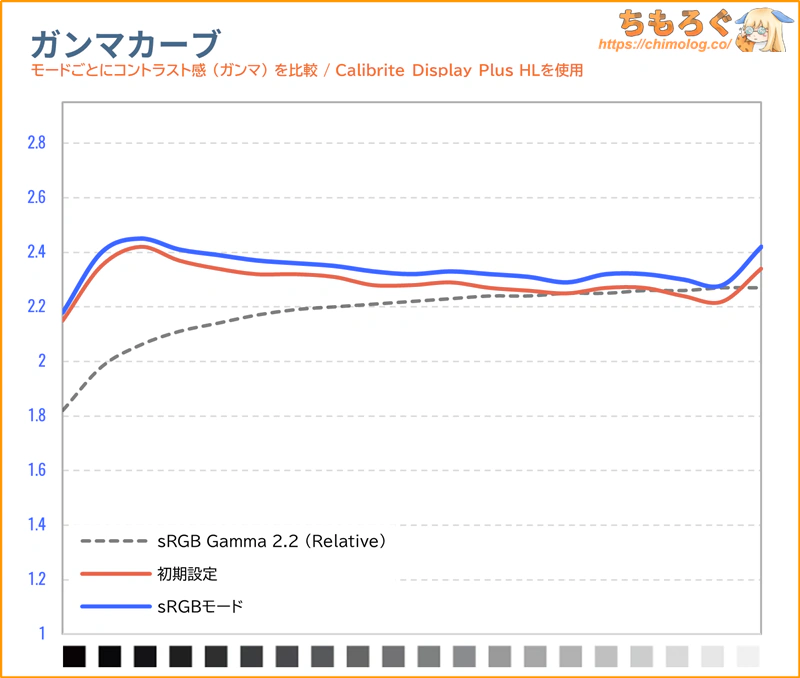 |
AOC Q27G4ZMN/11の「sRGBモード」はかなり不正確です。
sRGB色域制限は及第点、彩度ポイント(色精度)が外側にズレている「過飽和」気味、色温度(グレースケール)はやや赤みを帯びています。ガンマカーブ(sRGB Gamma 2.2 Relative)は暗い階調が潰れています。
色の精度がΔE = 3.91で、グレーの精度はΔE = 4.81でした。どちらも基準値(< 2.0)を大きく超えています。
「DCI P3」と「AdobeRGB」は・・・?
| DCI-P3モードの精度 ※クリックすると画像拡大 | |
|---|---|
| テスト内容 (dE2000) | 測定グラフ |
| 色域制限 | 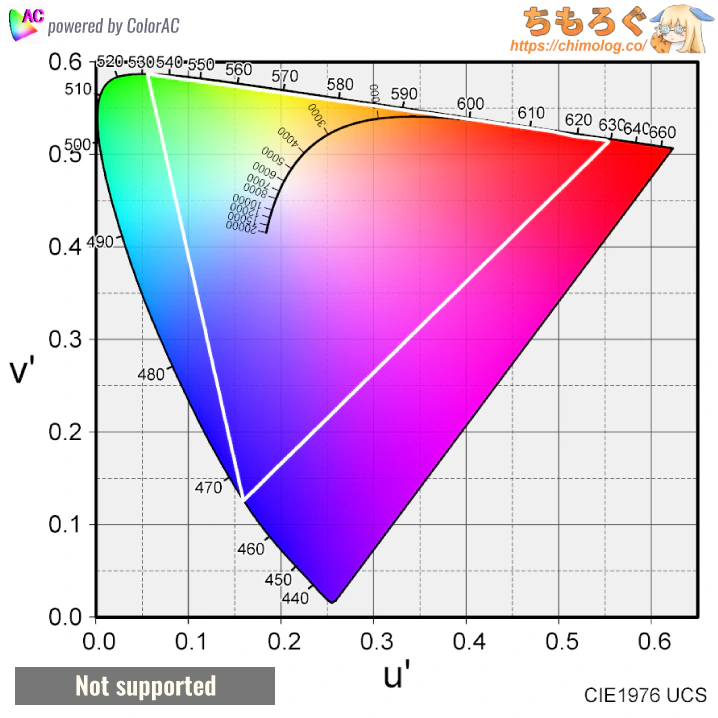 |
| グレースケール | 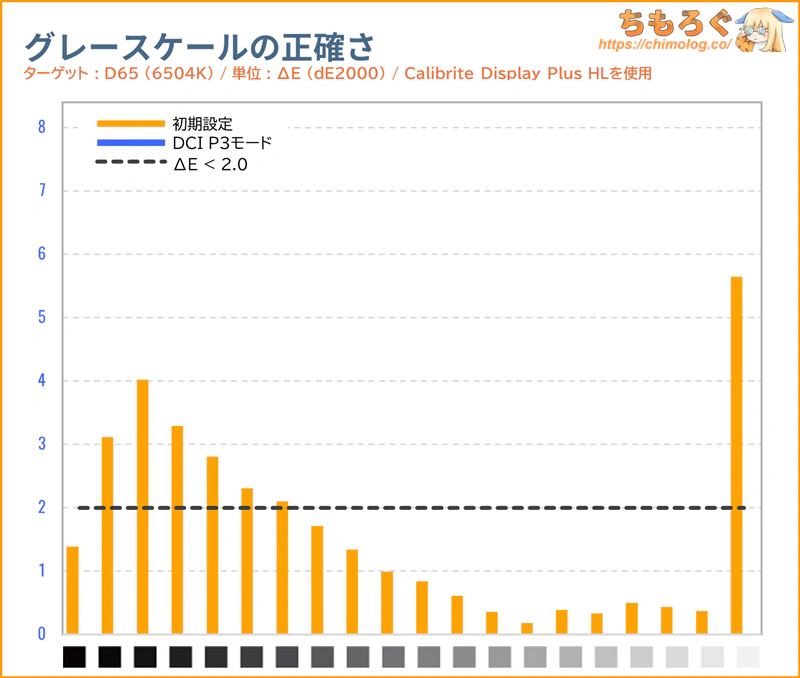 |
| 色(彩度ポイント) | 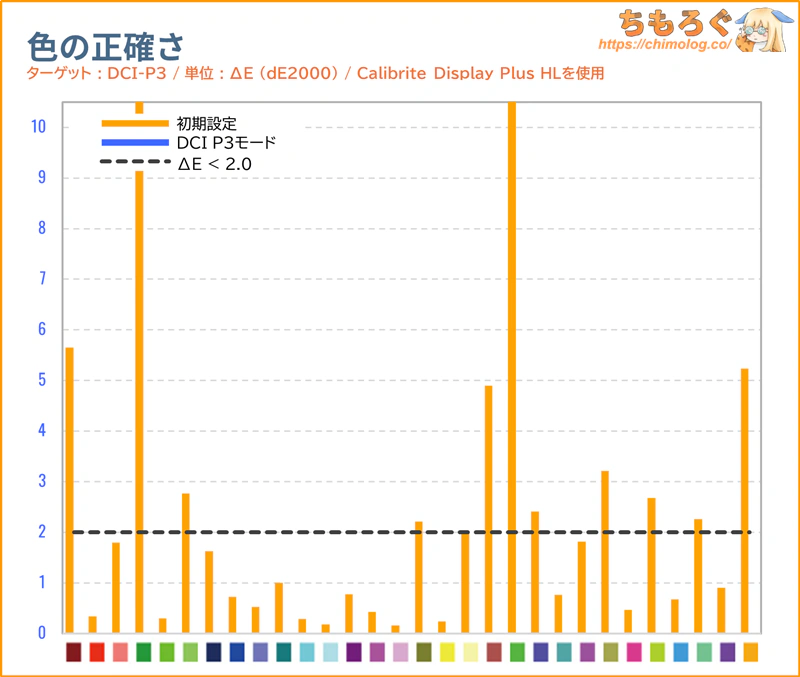 |
| ガンマカーブ | 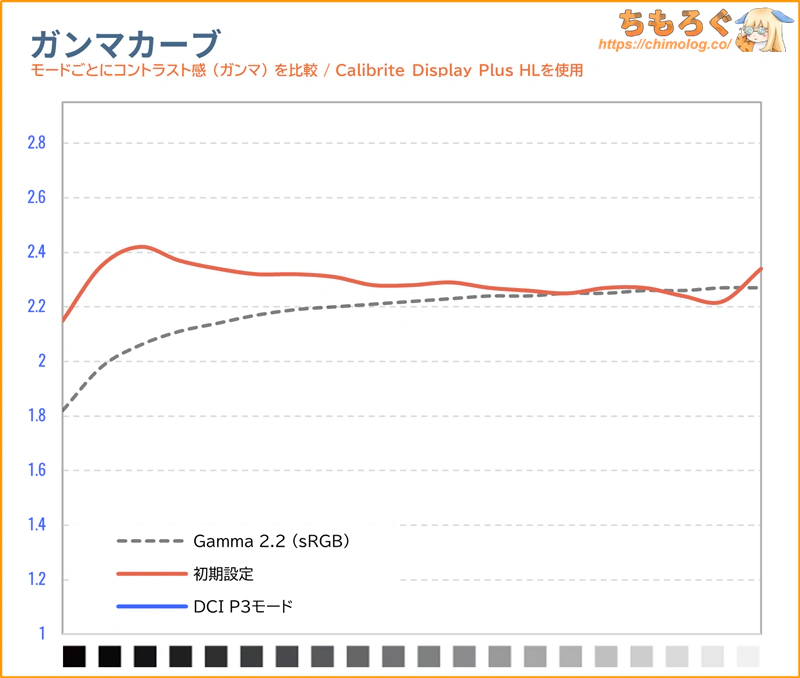 |
AOC Q27G4ZMN/11の「DCI P3モード」は非対応です。
| AdobeRGBモードの精度 ※クリックすると画像拡大 | |
|---|---|
| テスト内容 (dE2000) | 測定グラフ |
| 色域制限 | 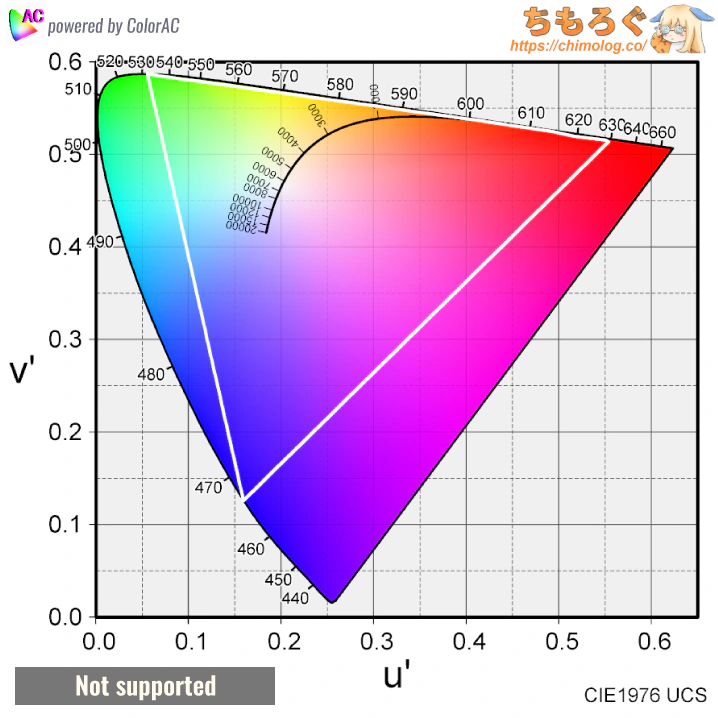 |
| グレースケール | 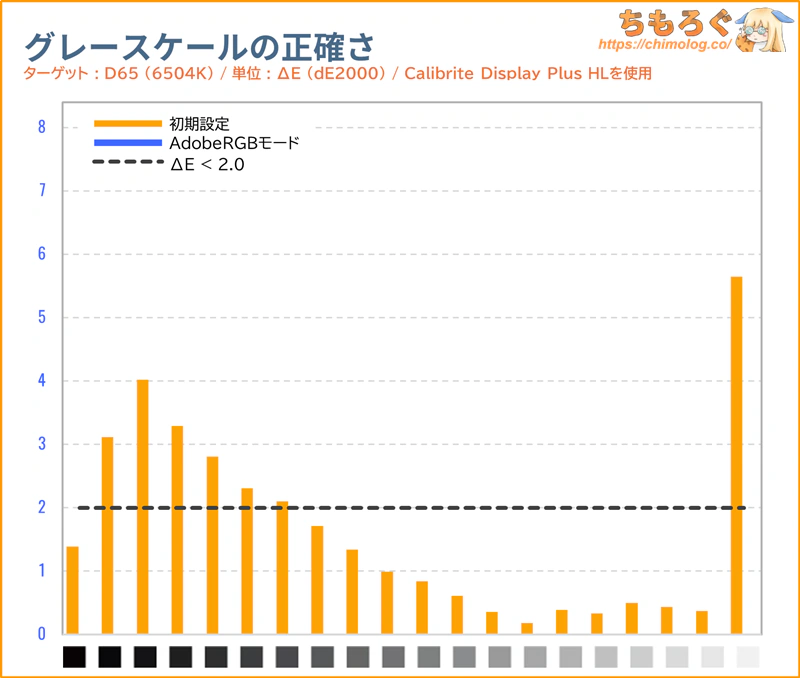 |
| 色(彩度ポイント) | 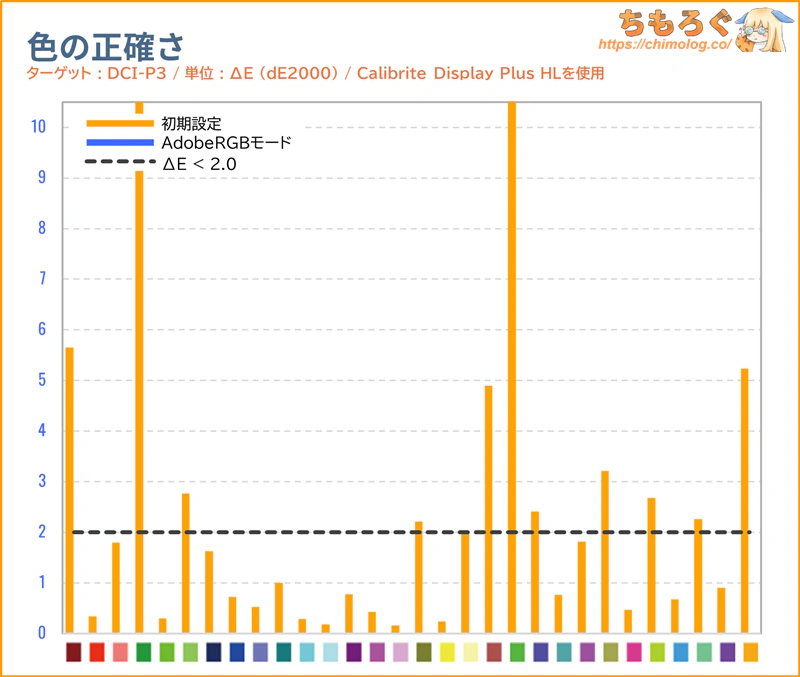 |
| ガンマカーブ | 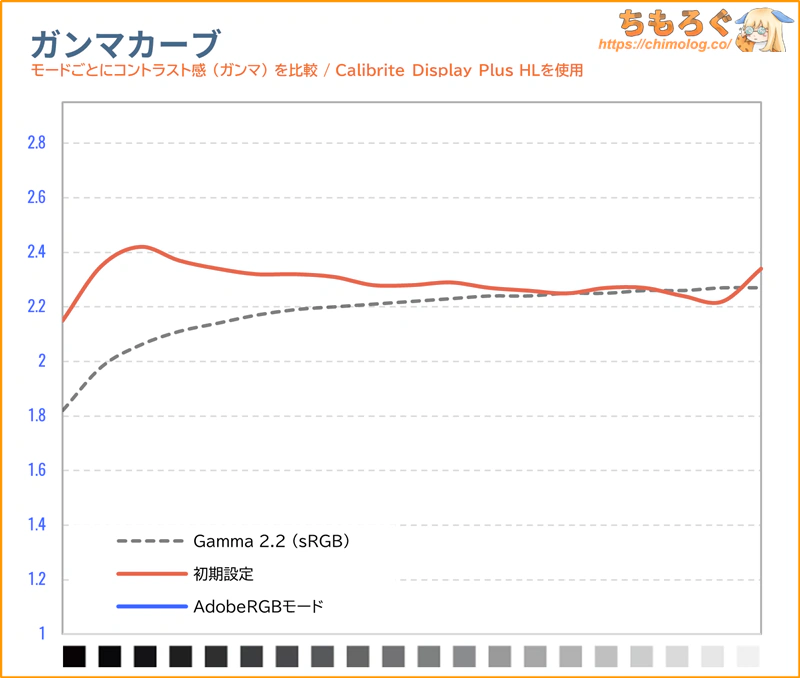 |
「AdobeRGBモード」は非対応です。
AOC Q27G4ZMN/11:本体デザインと機能
パッケージ開封と組み立て工程
| 開封の儀 ※クリックすると画像拡大 | |
|---|---|
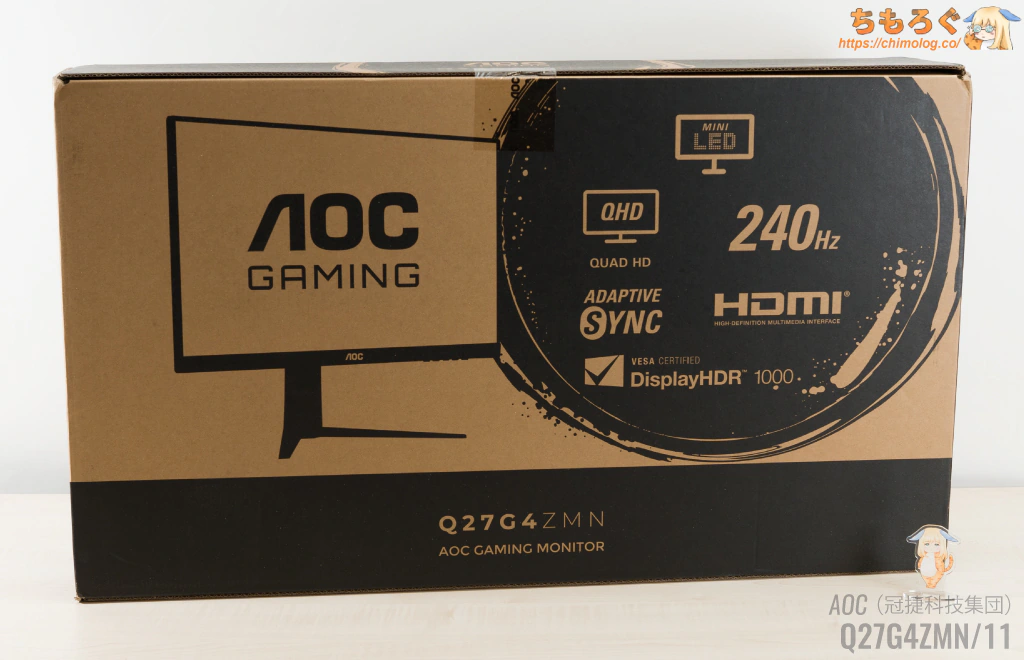 |  |
ほとんど段ボールと変わらない簡素な茶箱に、「AOC GAMING」のロゴや製品スペックについて記載されたパッケージで到着。サイズは69 x 48 x 14 cm(140サイズ)です。
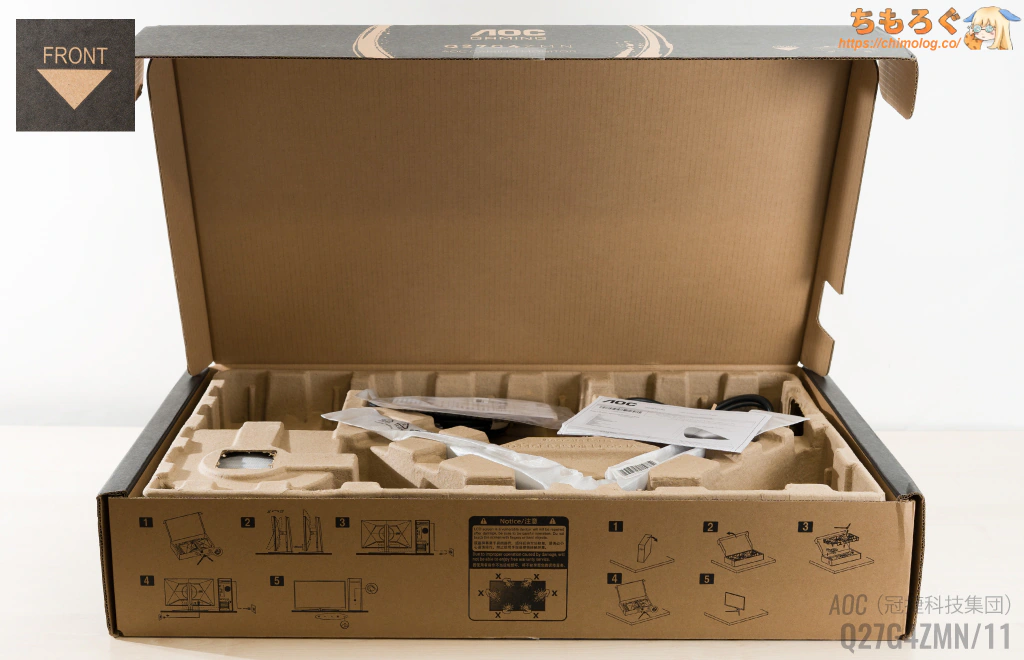
箱に書いてある「FRONT」のロゴを床に向けてから開封して、梱包材まるごと全部引っ張り出します。
再生紙でできた頑丈な梱包材で梱包されています。上の段に付属品、下の段にゲーミングモニター本体が収まってます。
| 組み立て工程 ※クリックすると画像拡大 | |
|---|---|
 |  |
 |  |
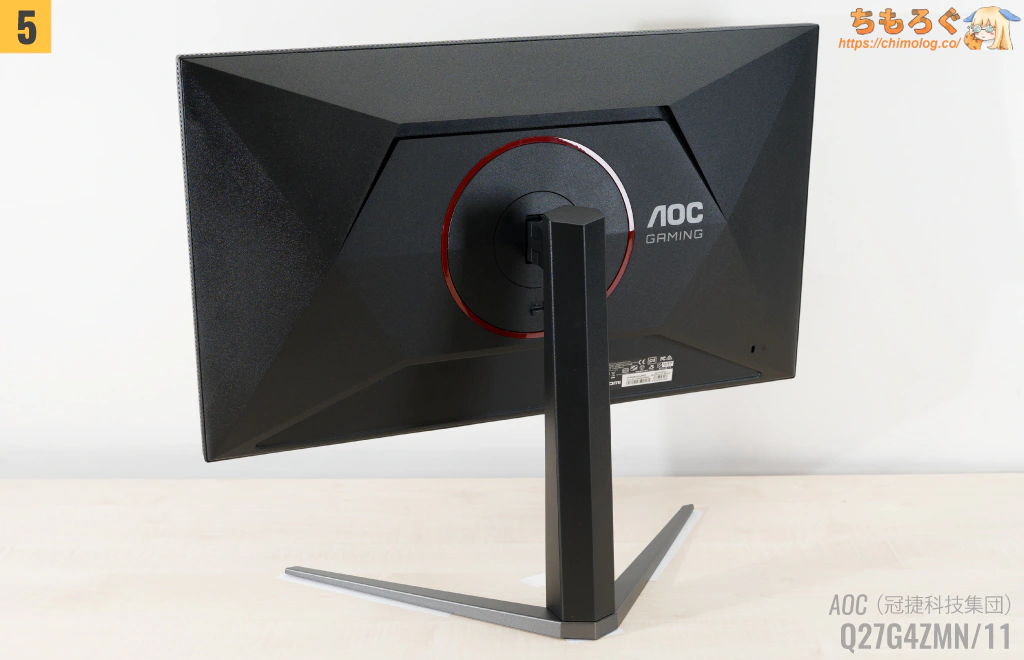 | |
| |
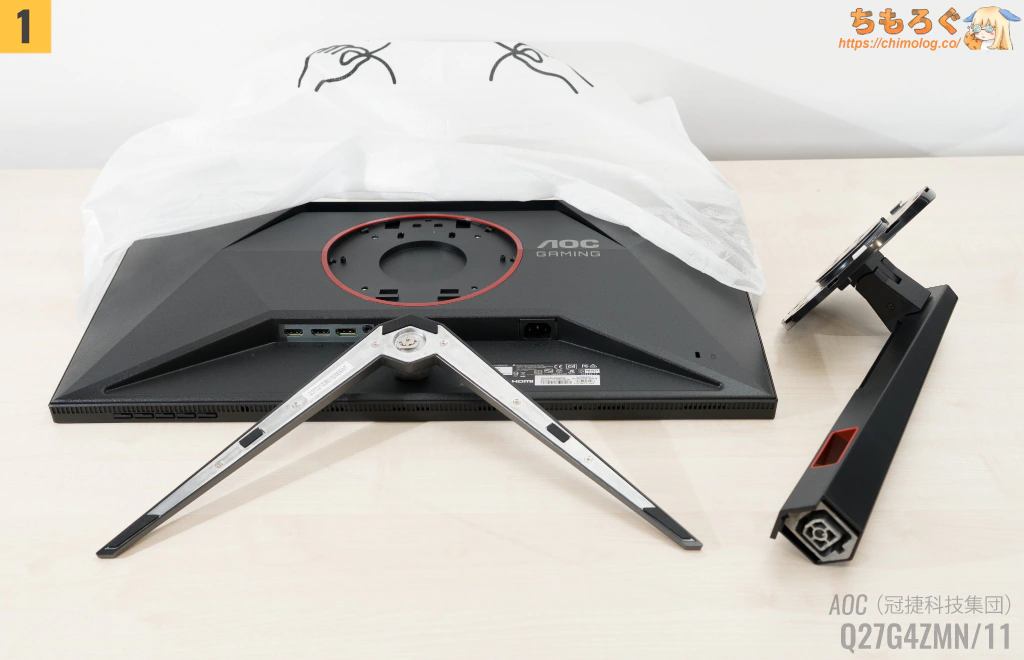
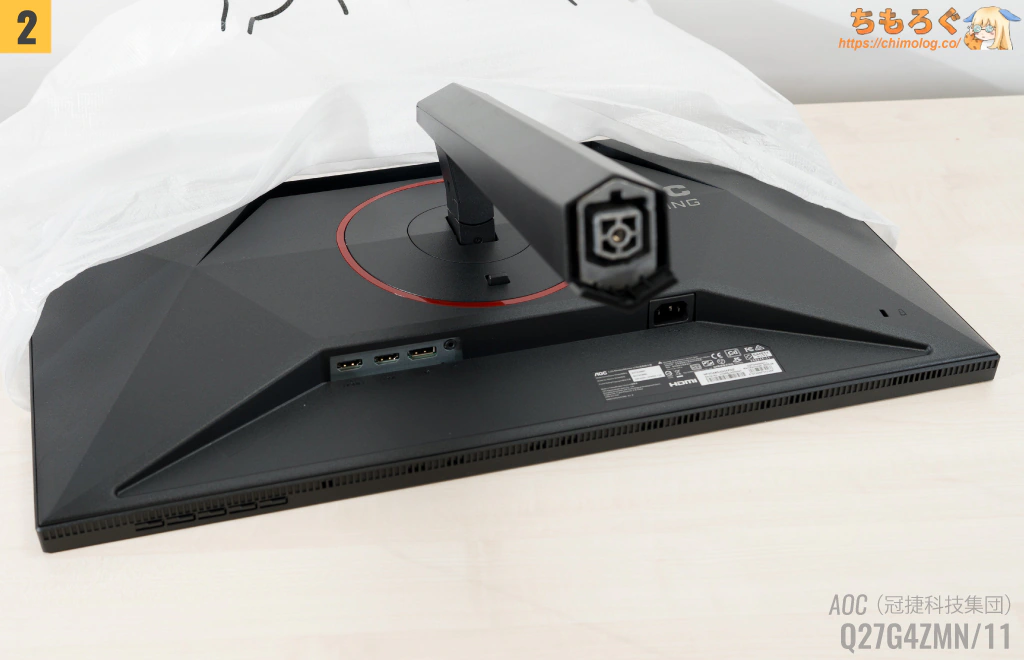
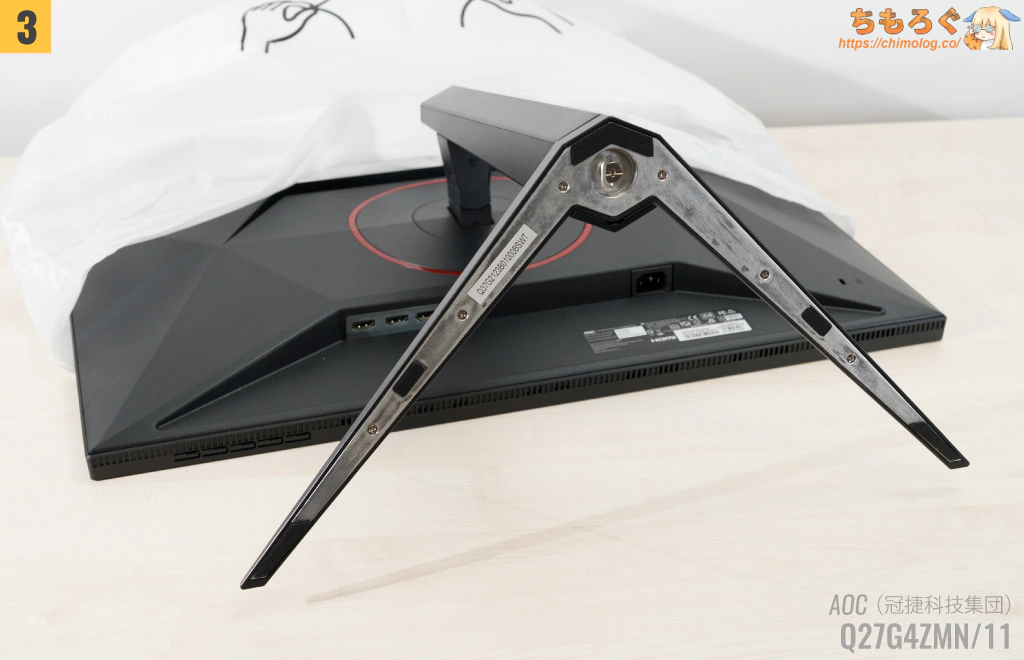
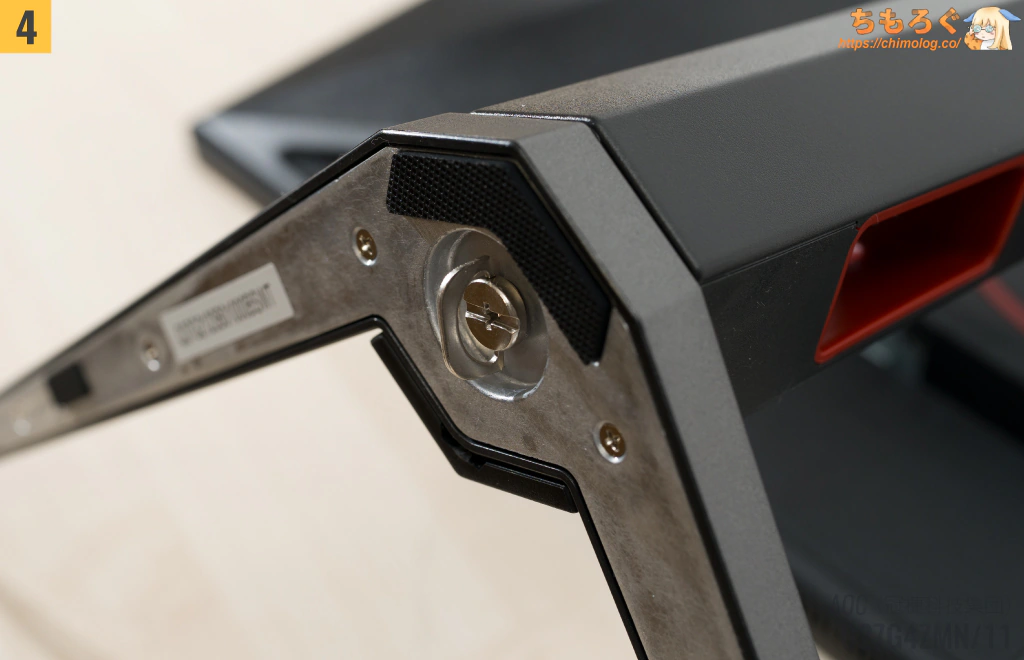
ゲーミングモニターで定番のドッキング方式です。プラスドライバーが不要なツールレス設計でかんたんに組み立てられます。
付属品をざっくり紹介
| 付属品 ※クリックすると画像拡大 | |
|---|---|
| 一覧 | ACアダプター |
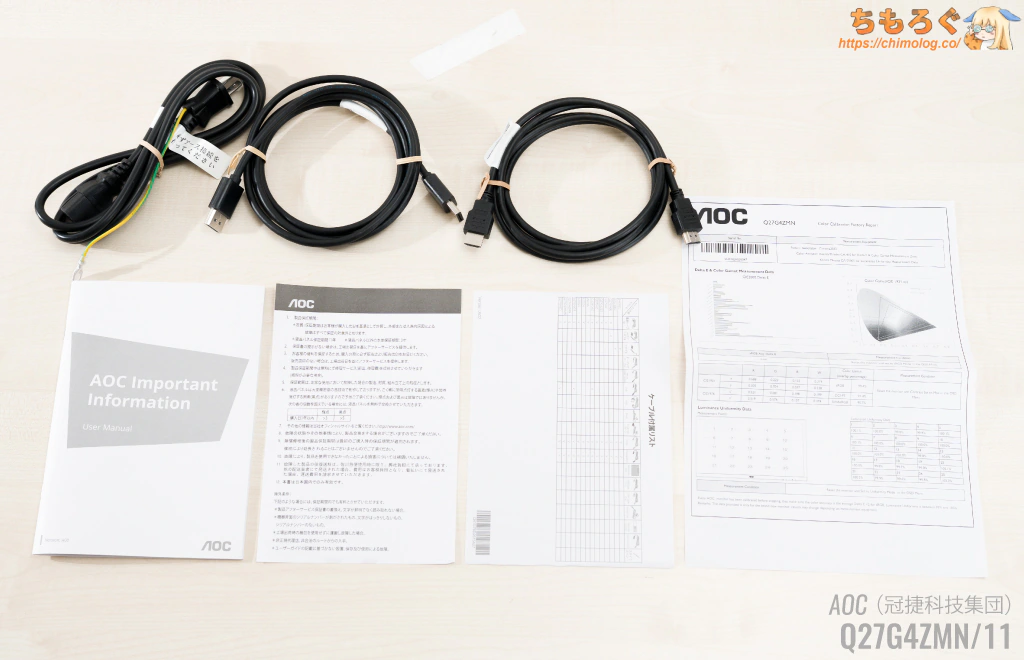 |  |
|
|
付属のキャリブレーションレポートは1枚ありますが、「sRGB色域の制限がうまく機能します」と書いてあるだけで、キャリブレーション的な意味はほとんど無かったです。しかも実際にはΔEがとても大きく、ほとんど飾りです。
外観デザインを写真でチェック
| 外観デザイン ※クリックすると画像拡大 | |
|---|---|
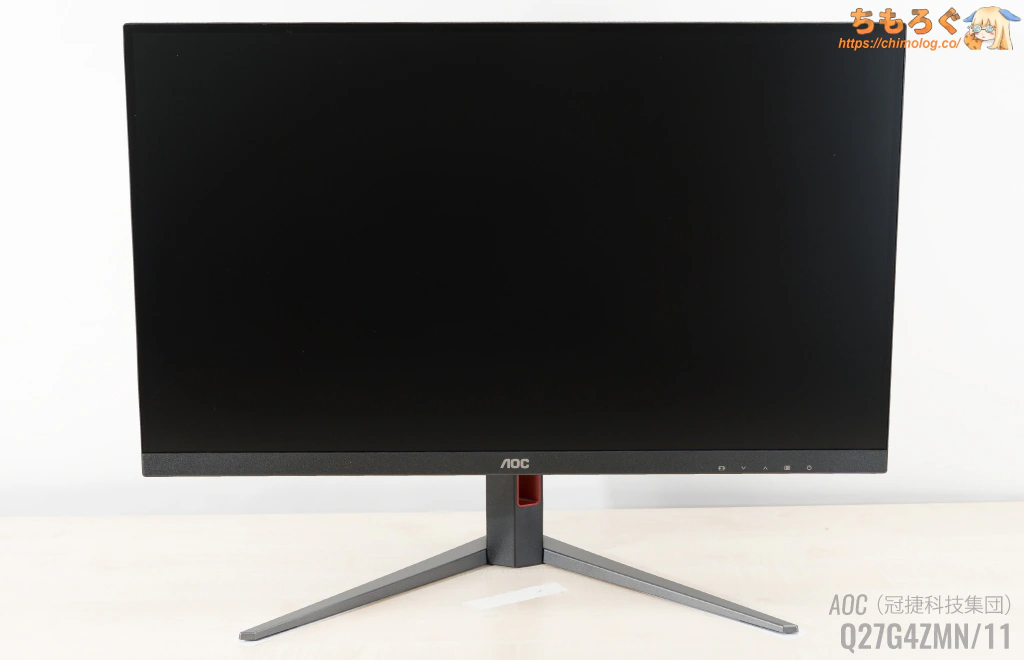 | 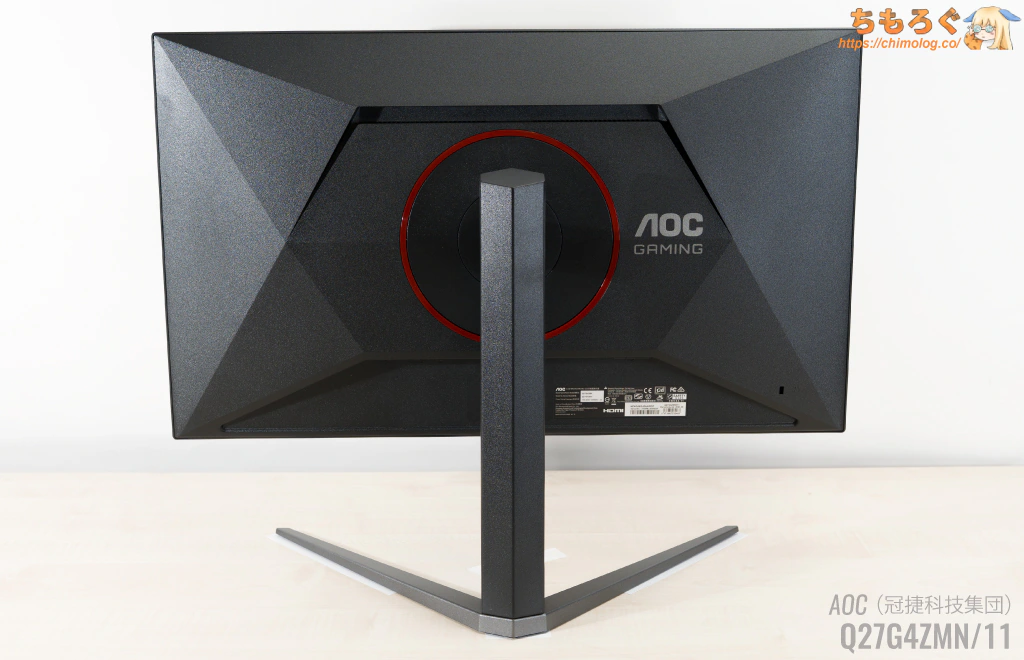 |
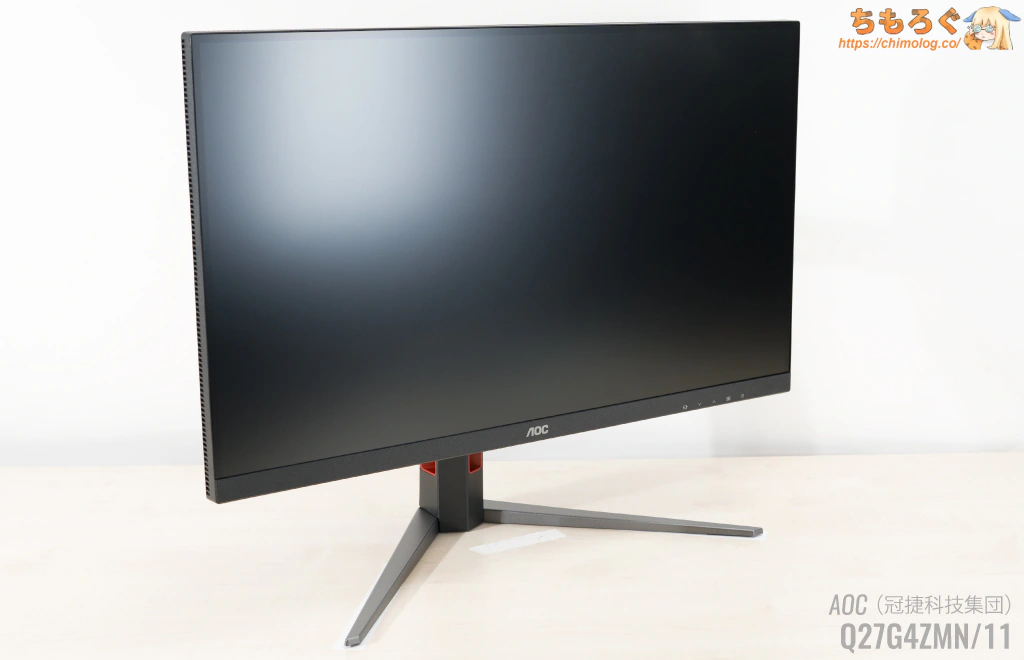 | 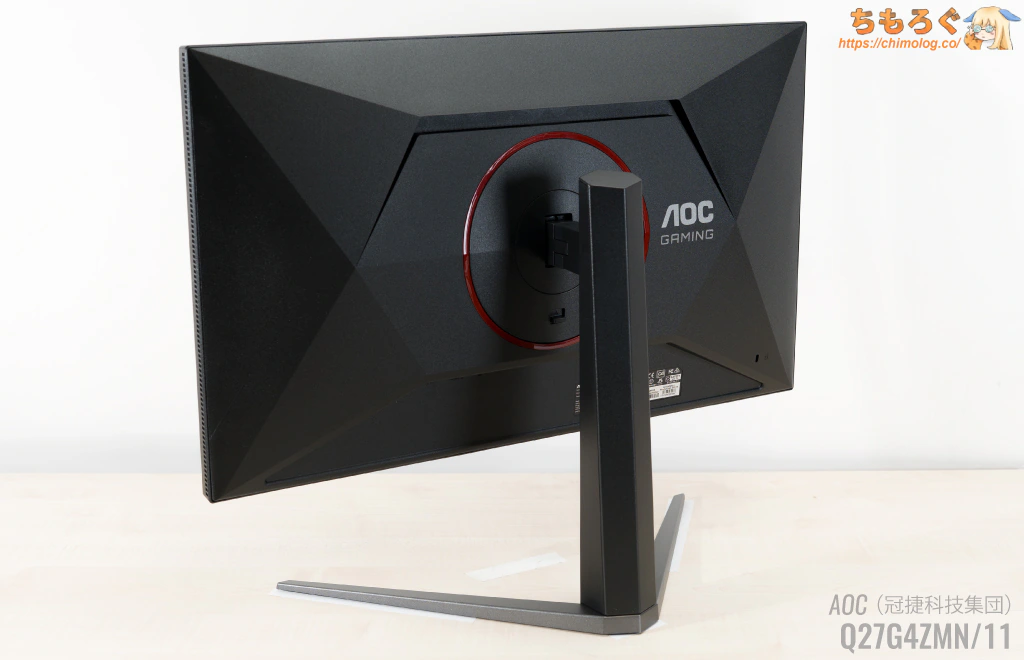 |
ザラザラした表面のプラスチックでできた簡素な筐体デザインです。
本体モニタースタンドに、ケーブルを通せる横向きのケーブルホールが設けられています。LEDライティング機能は非対応です。
エルゴノミクス機能とVESAマウント
| エルゴノミクス(調整機能) ※クリックすると画像拡大 | |
|---|---|
 |  |
| |
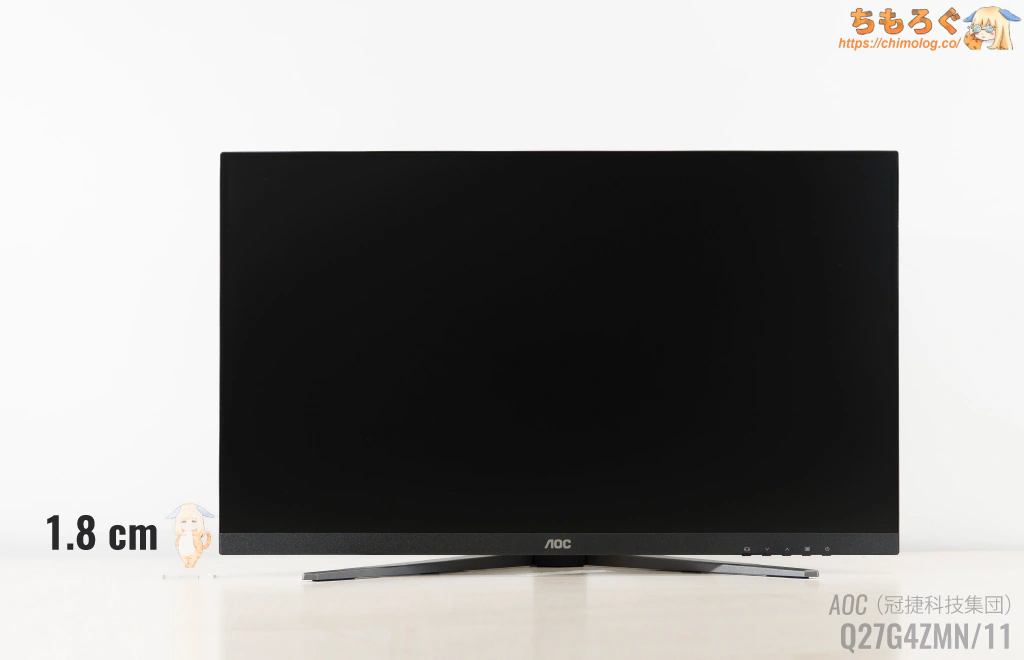
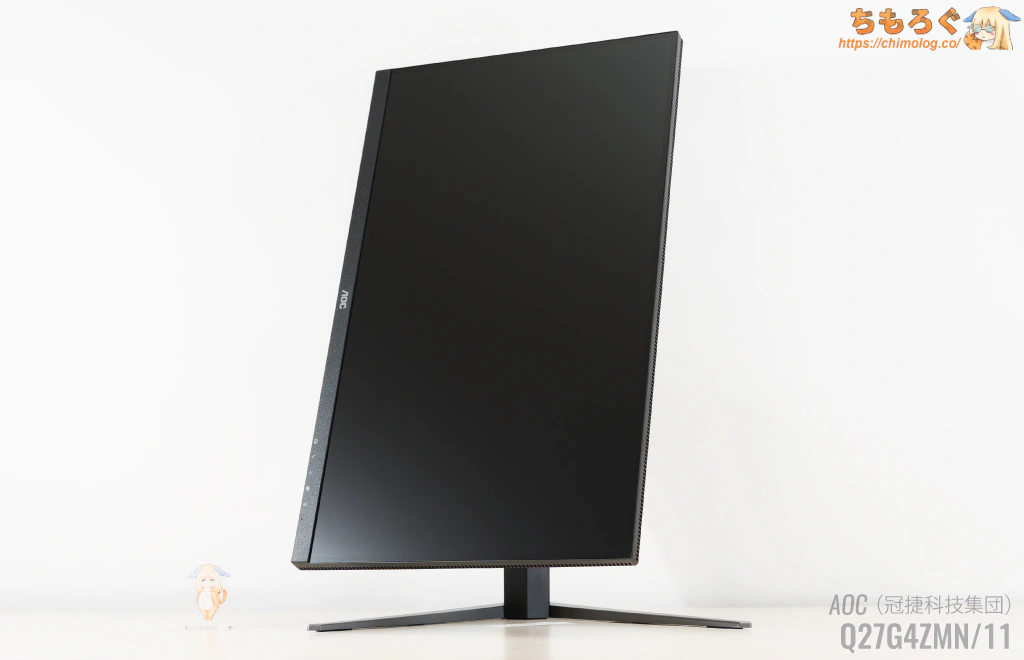
AOC Q27G4ZMN/11はフル装備のエルゴノミクス機能を備えます。
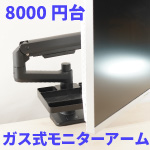
姉妹モデル(180 Hz版)に対する目立った利点ですが、上位モデルとの差額(約8000円)でモニターアームを買えばもっと快適なため、それほど大した優位性にならないです。
| VESAマウント ※クリックすると画像拡大 | |
|---|---|
 |  |
 | |
| |
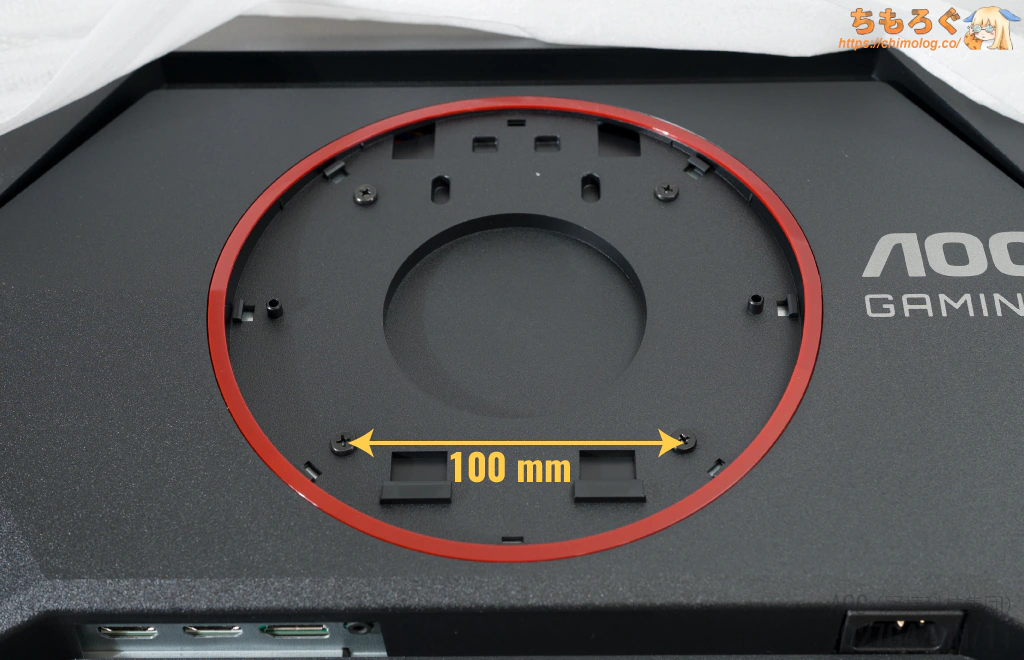
別売りモニターアームを取り付けるのに便利なVESAマウントは「100 x 100 mm」に対応します。
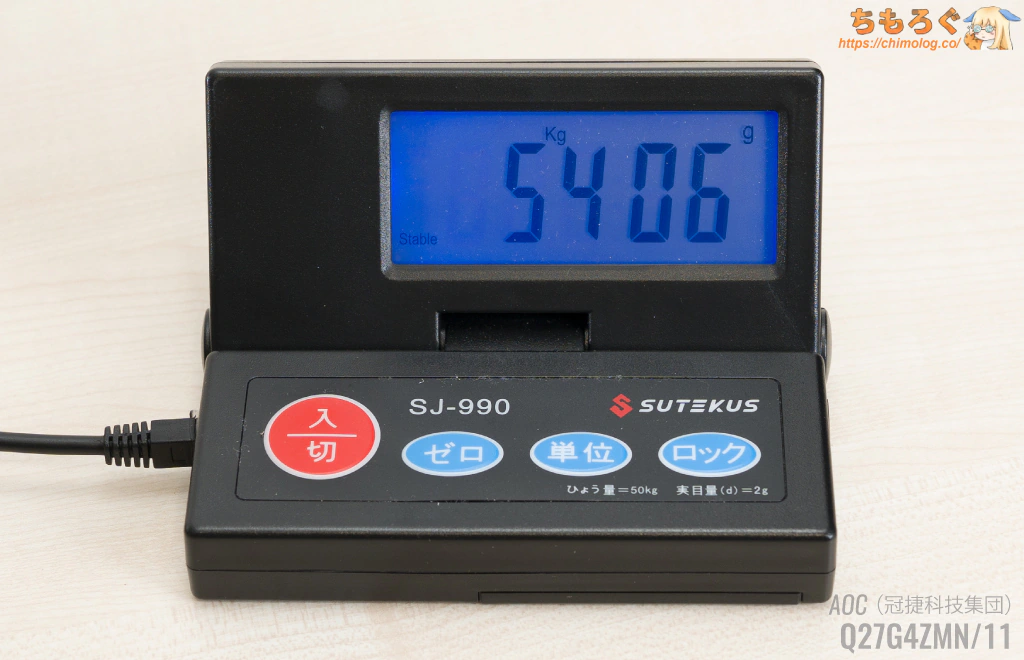
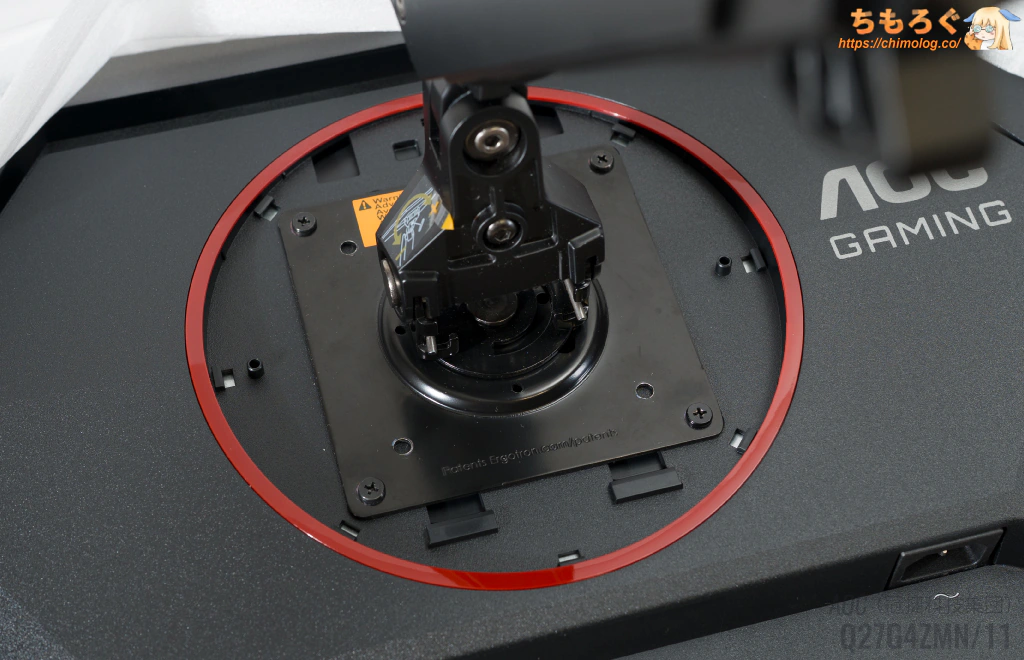
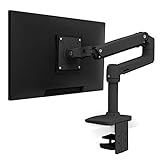
パネル本体の重量は約5.41 kgで普通のモニターアームで持ち上げられます。モニター本体に付属する4本のネジを使って、エルゴトロンLXを正常に取り付けられます。

対応インターフェイスをチェック
| 各種インターフェイス ※クリックすると画像拡大 |
|---|
 |
|
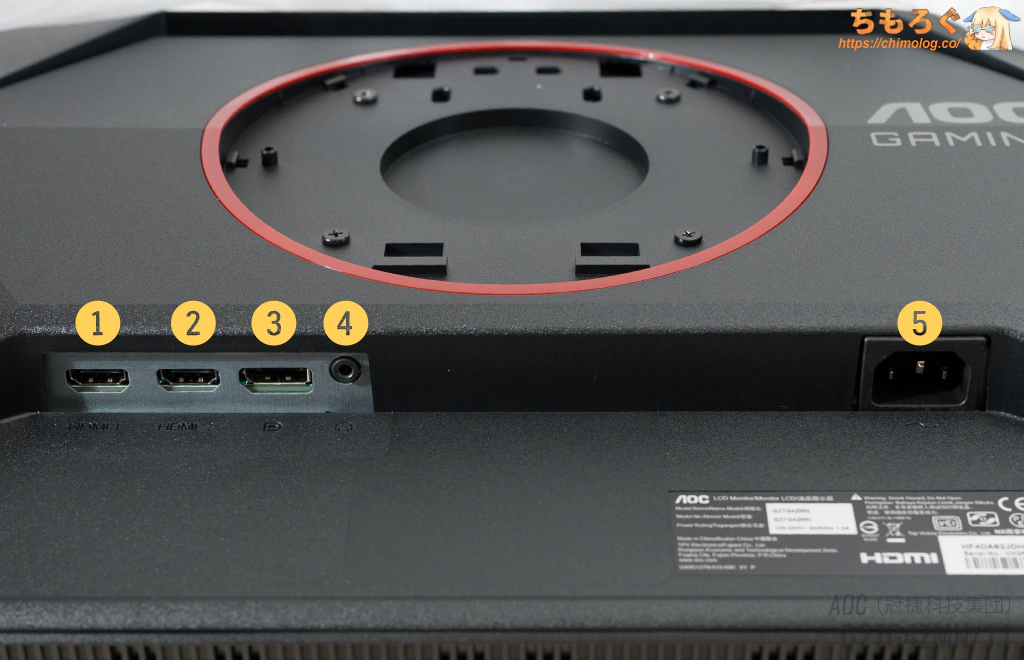
映像端子は全部で2つあり、HDMIで最大144 Hz(2560×1440)、DPで最大240 Hz(2560×1440)に対応します。
USBポートやKVM機能は一切ありません。
AOC Q27G4ZMN/11のHDMIポートは「HDMI 2.0」表記で、TMDS方式による最大18 Gbps(実効14.40 Gbps)まで対応します。HDMI VRR機能が入ってないため、PS5 VRRやHDMI VRRを使えません。
モニターの設定画面(OSD)
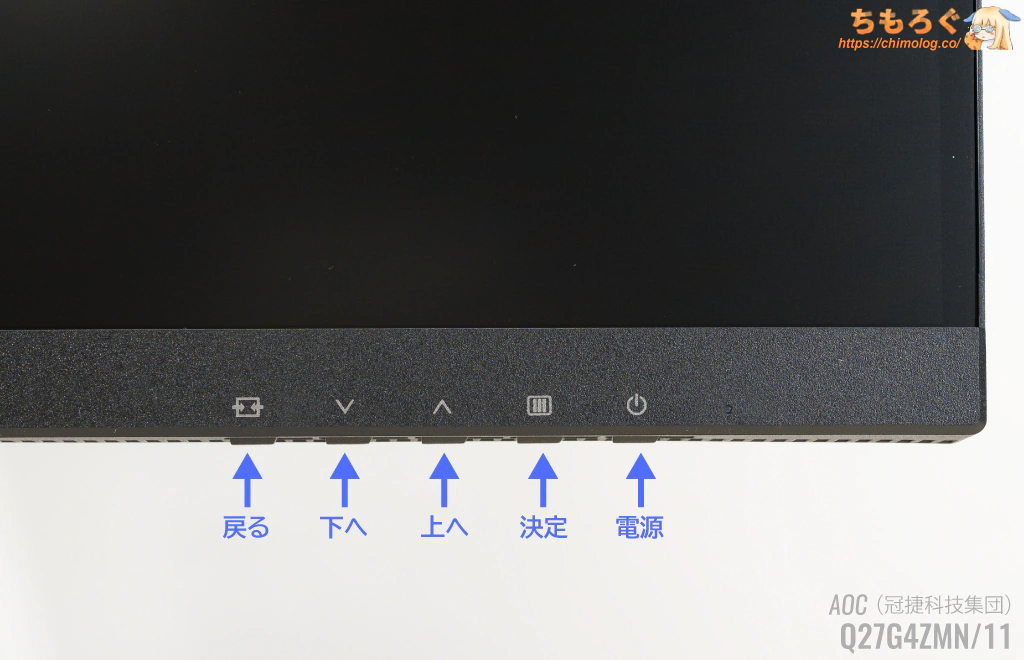
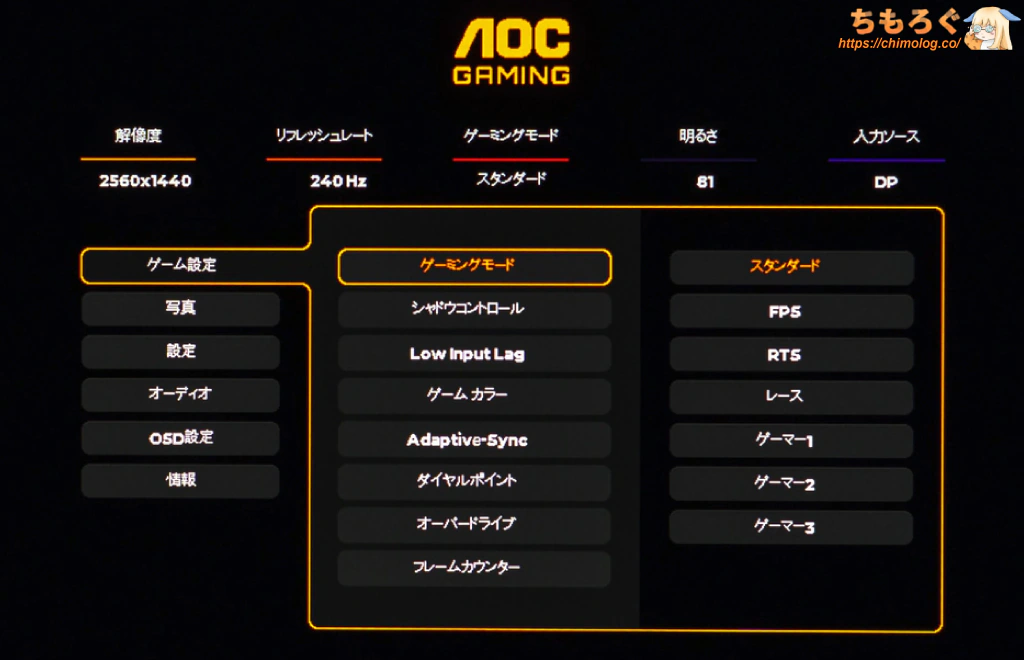
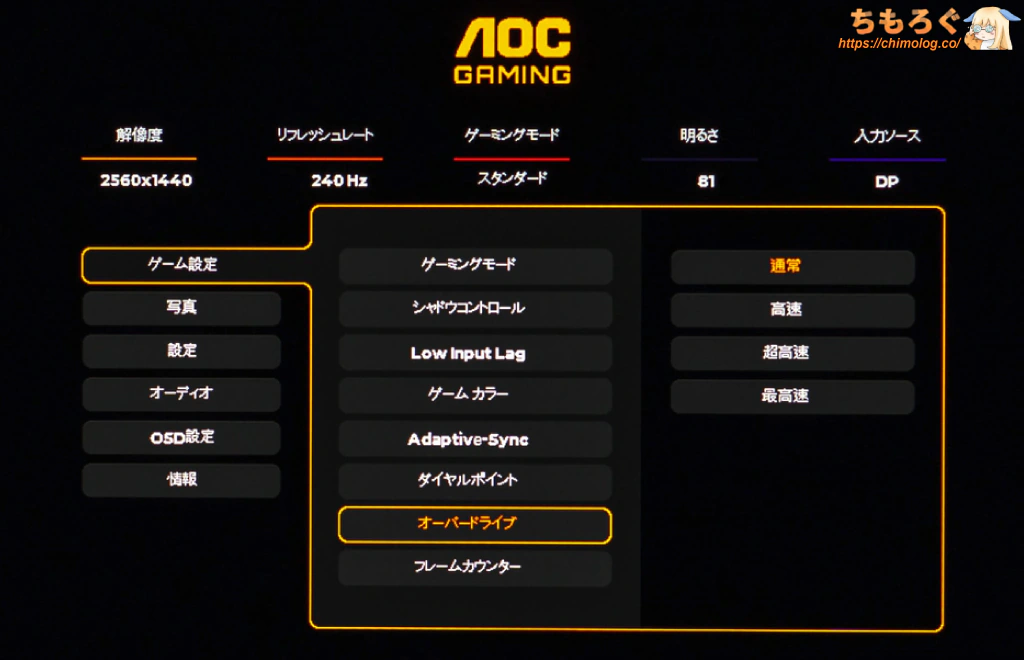
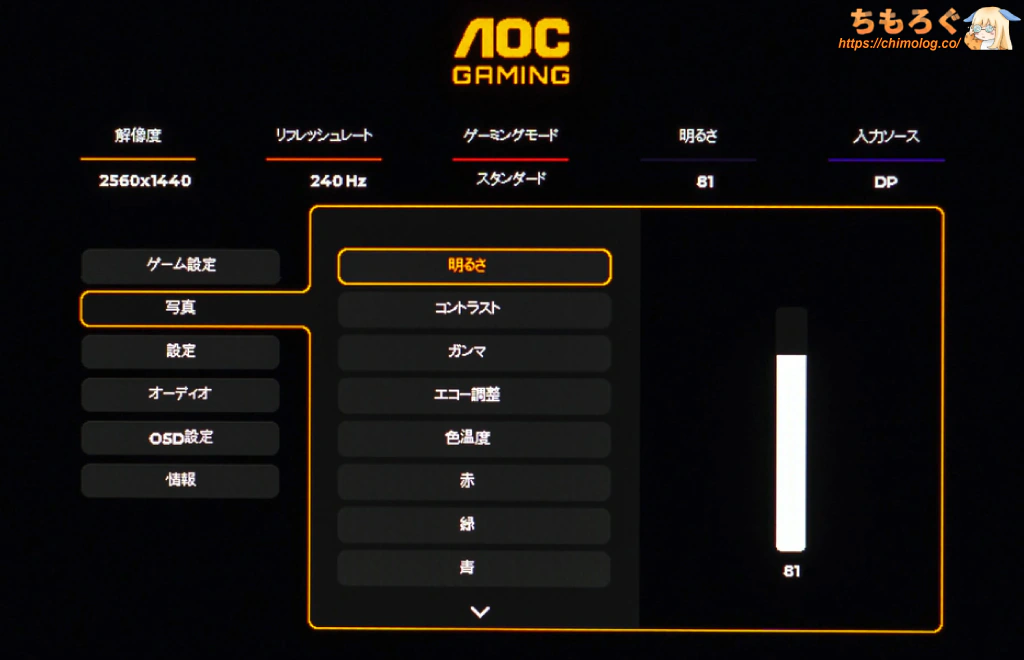
・・・モニター本体の右側底面にある「5個の物理ボタン」を使って、OSD設定をちまちま操作できます。
| モニター設定画面(OSD) ※クリックすると画像拡大 | |
|---|---|
 |  |
 |  |
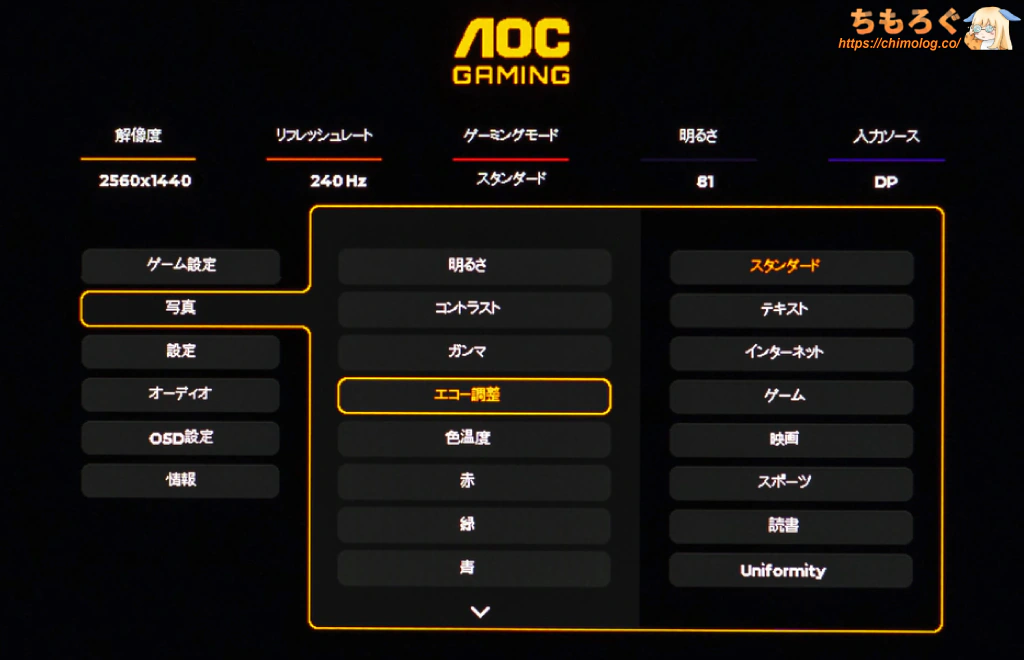 | 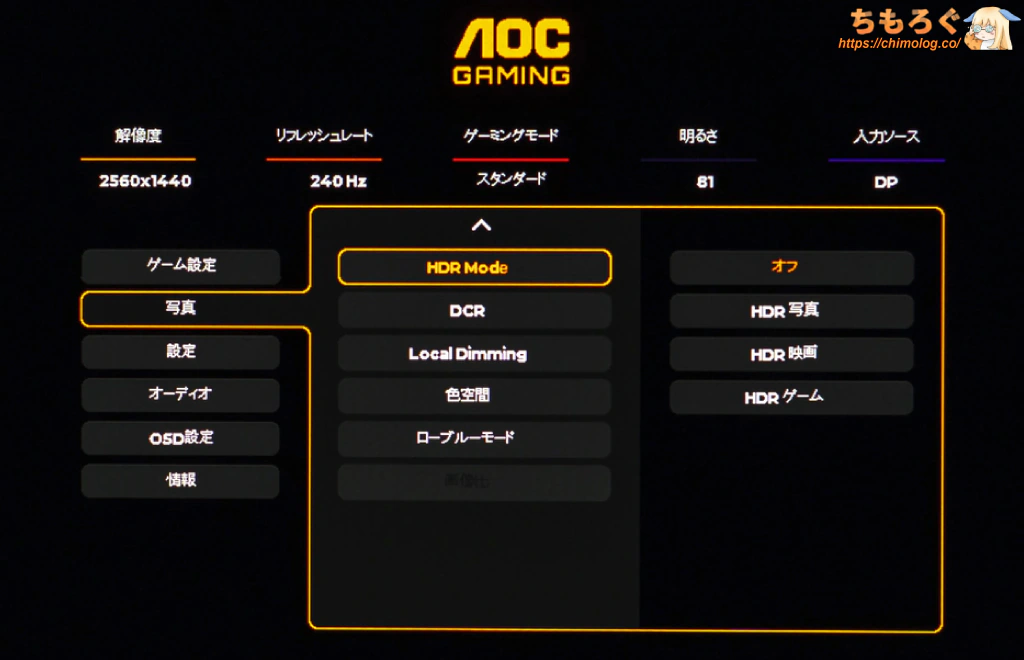 |


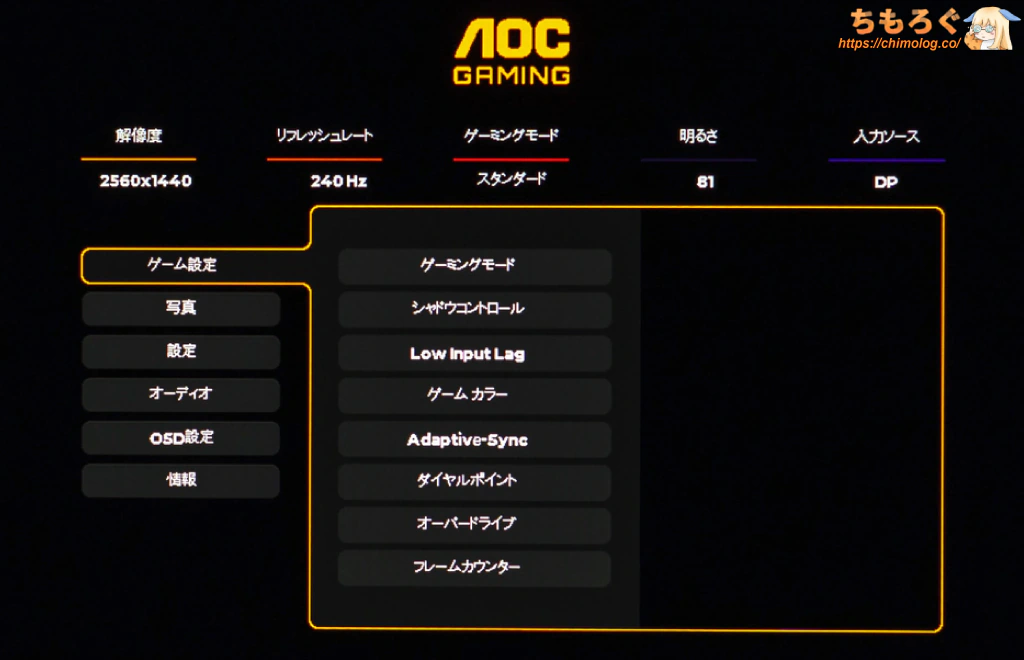
項目ごとに分かりやすく整理されたフォルダ階層型のOSDレイアウトを採用。レスポンスも良好でかなり快適。
しかし、設定できる項目がそこそこ充実している割に、古臭いボタン(5個)式を採用しているせいで操作がとにかく面倒です。
定価4万円近いゲーミングモニターなら、流行りの「ジョイスティック型」ボタンを付けるべき。4万円もして物理ボタン式はさすがに滅んでもらいたいです。
- ショートカットボタン(最大2個まで)
- プリセットごとに調整(設定値の保存も可能)
ショートカットボタンは2個あり、左側が「ゲームモード」、右側が「クロスヘア(十字線)」です。任意のキーを割り当てる機能はありません。
プリセットごとに好みの設定値を保存して、用途に使い分ける運用も一応できます。
OSDソフト「G-Menu」
| G-Menu ※クリックすると画像拡大 | |
|---|---|
 |  |
 |  |
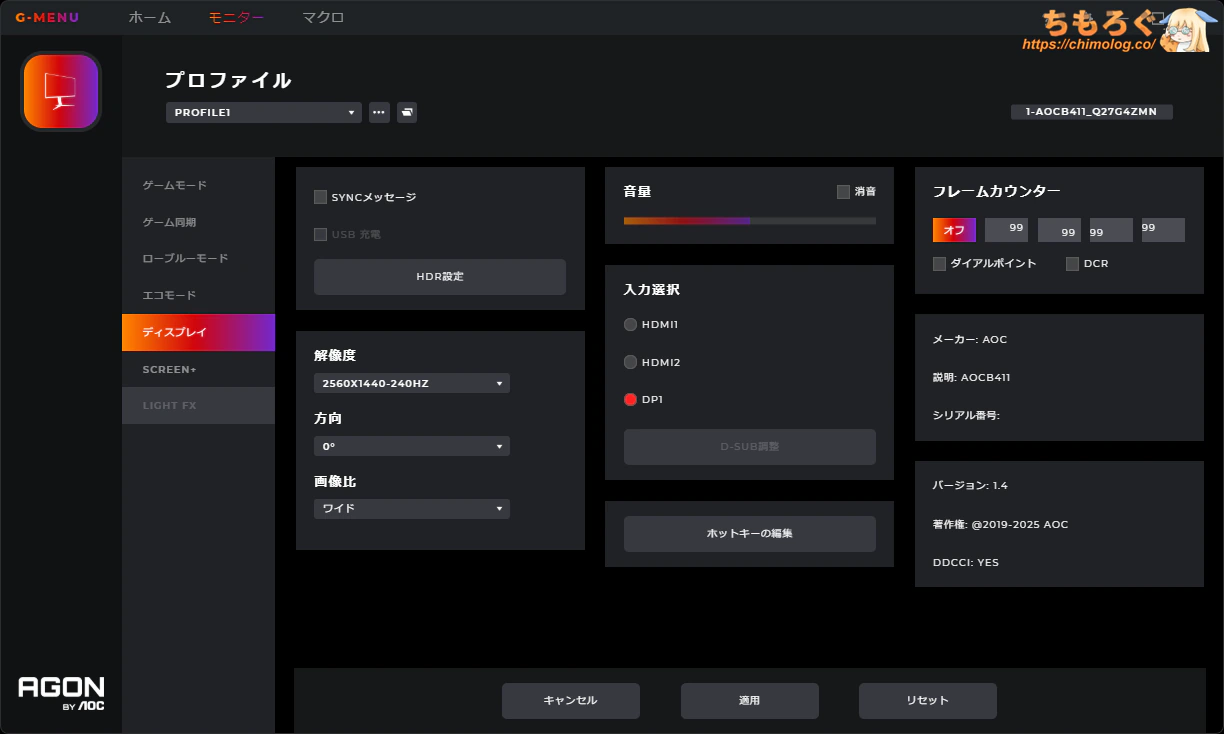 | 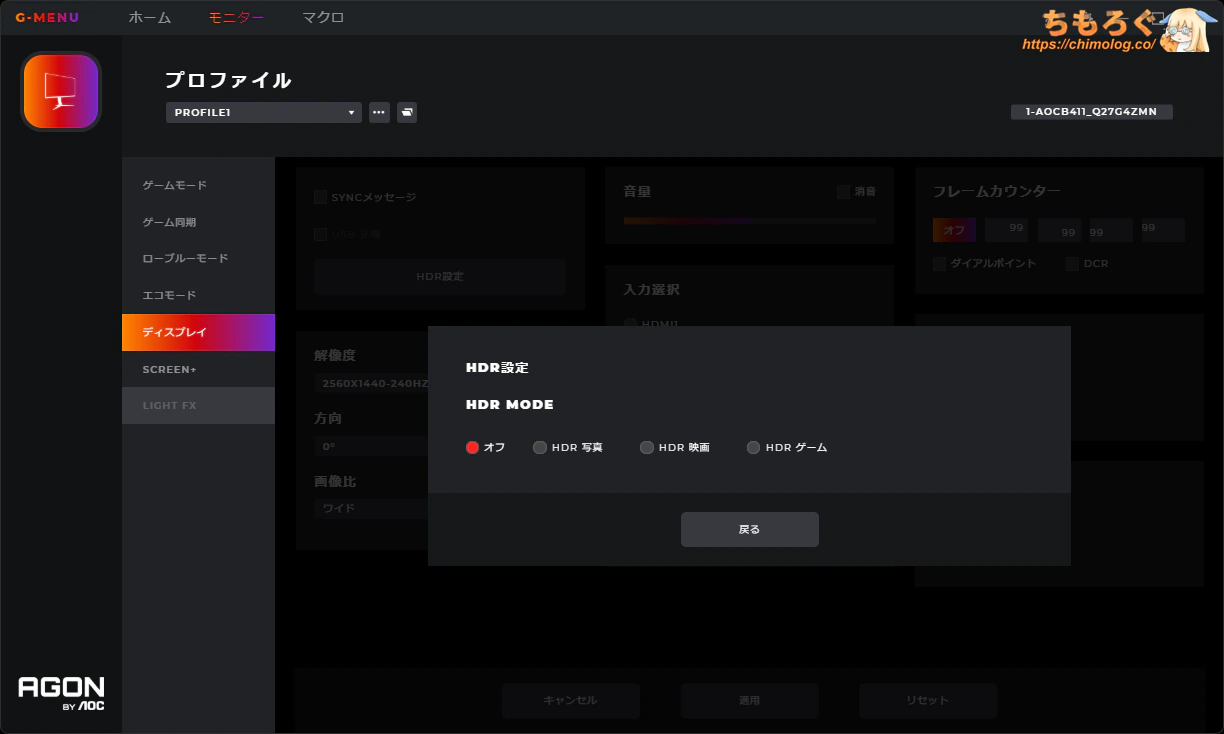 |
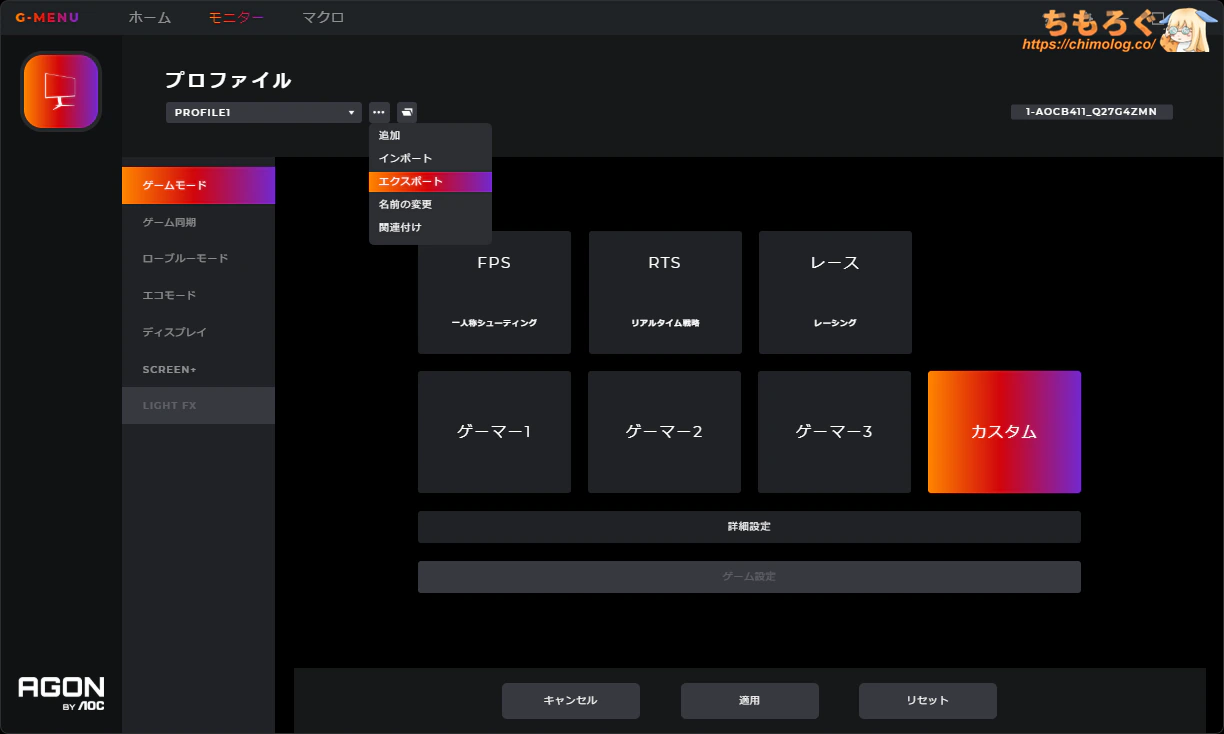
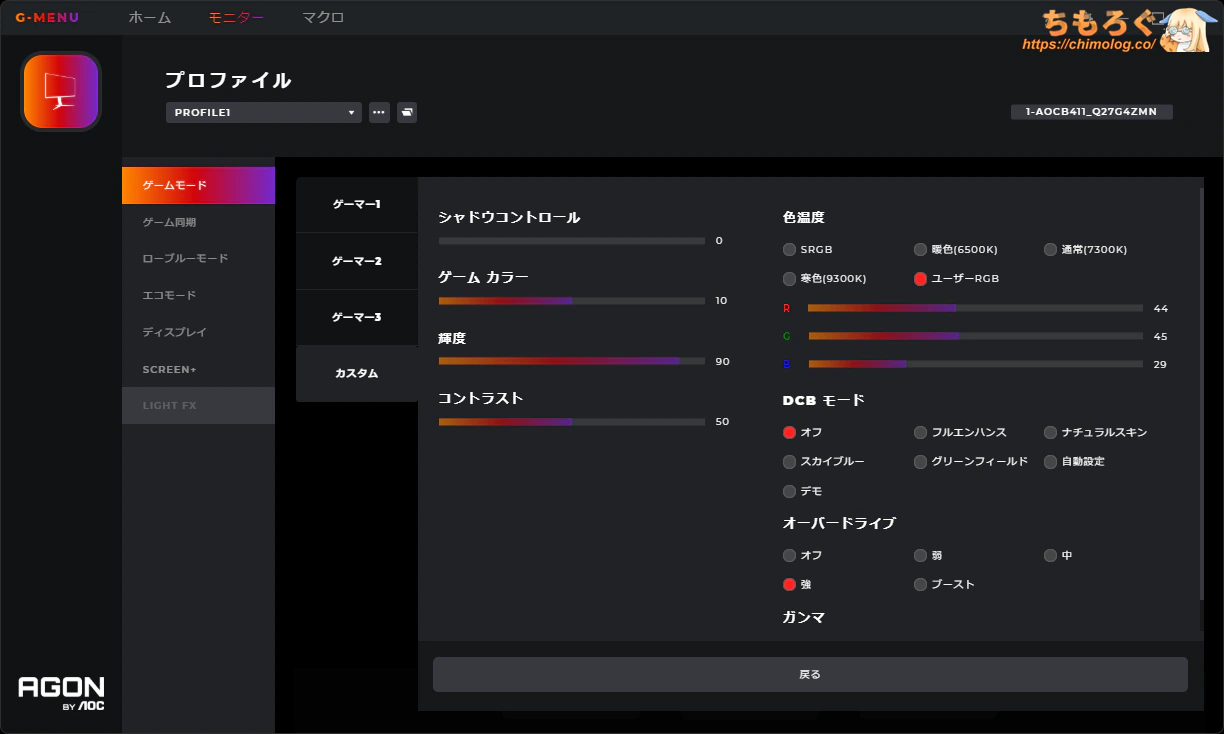
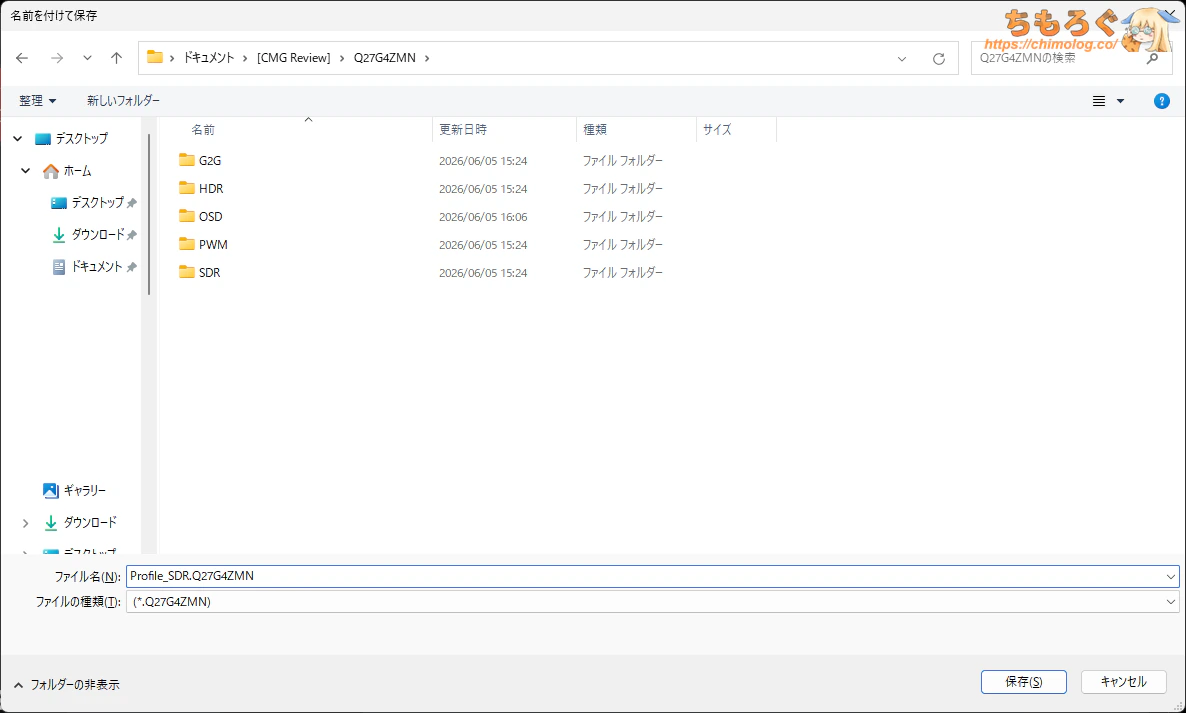


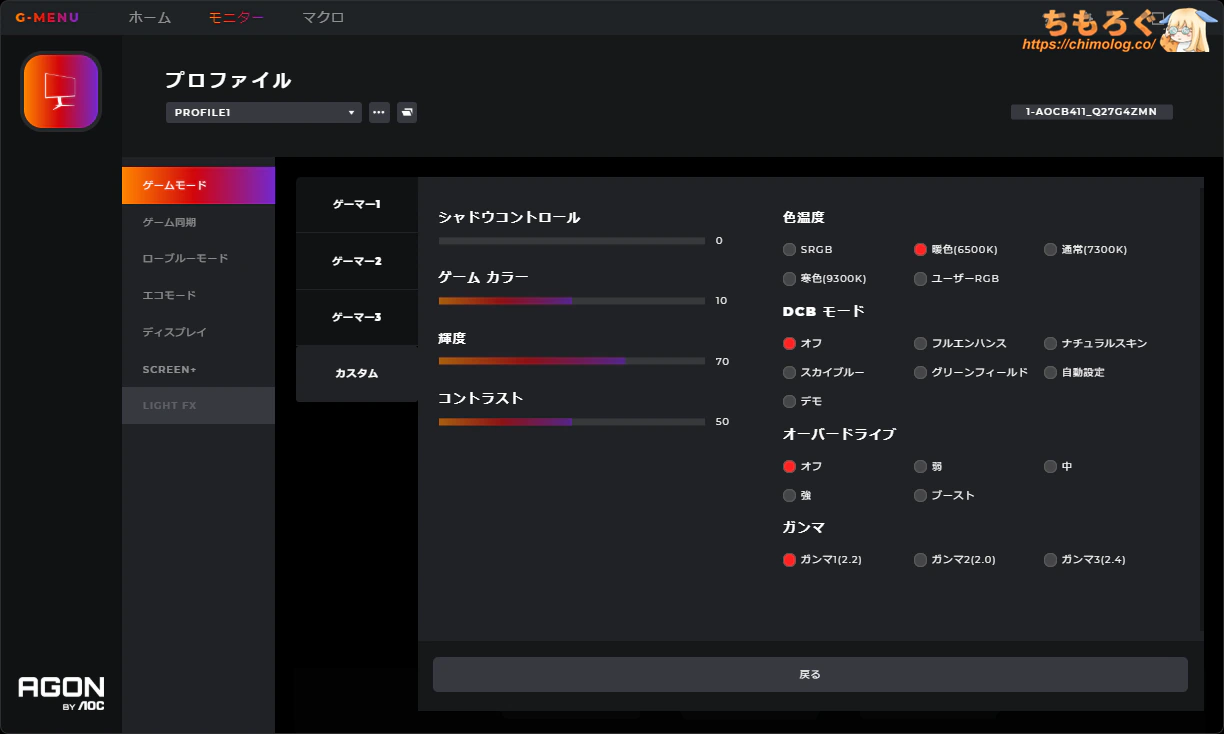
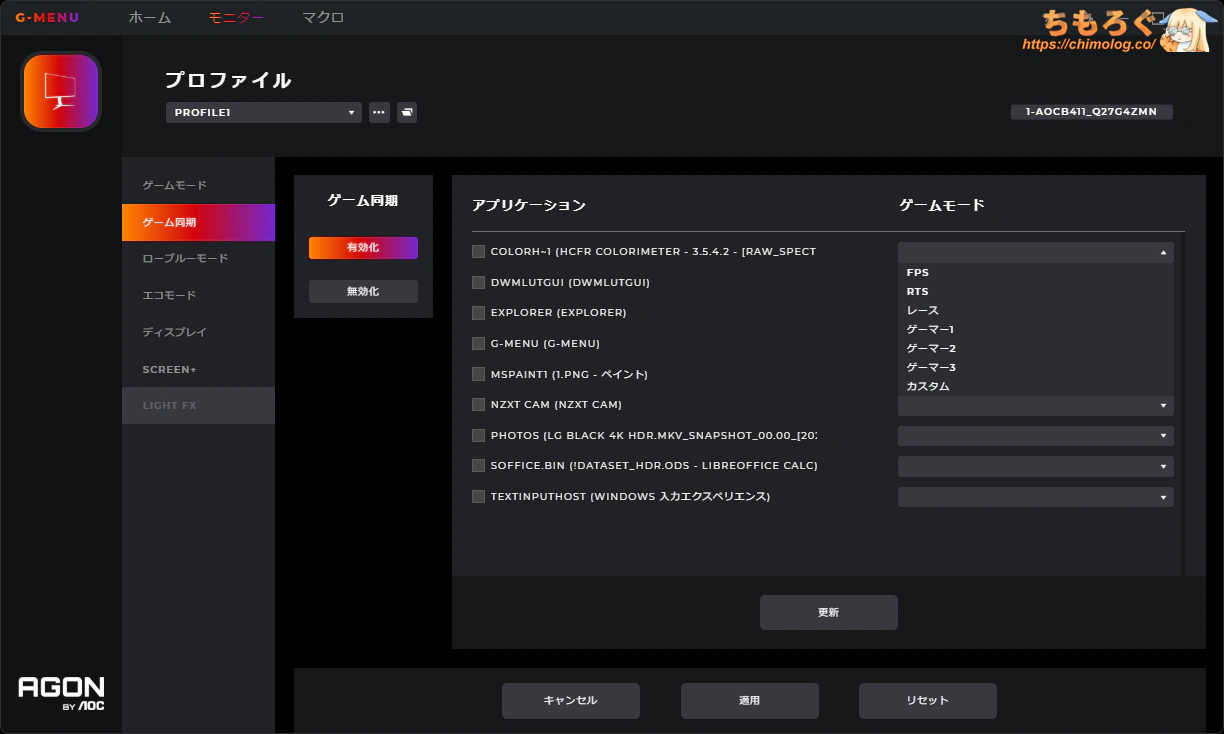
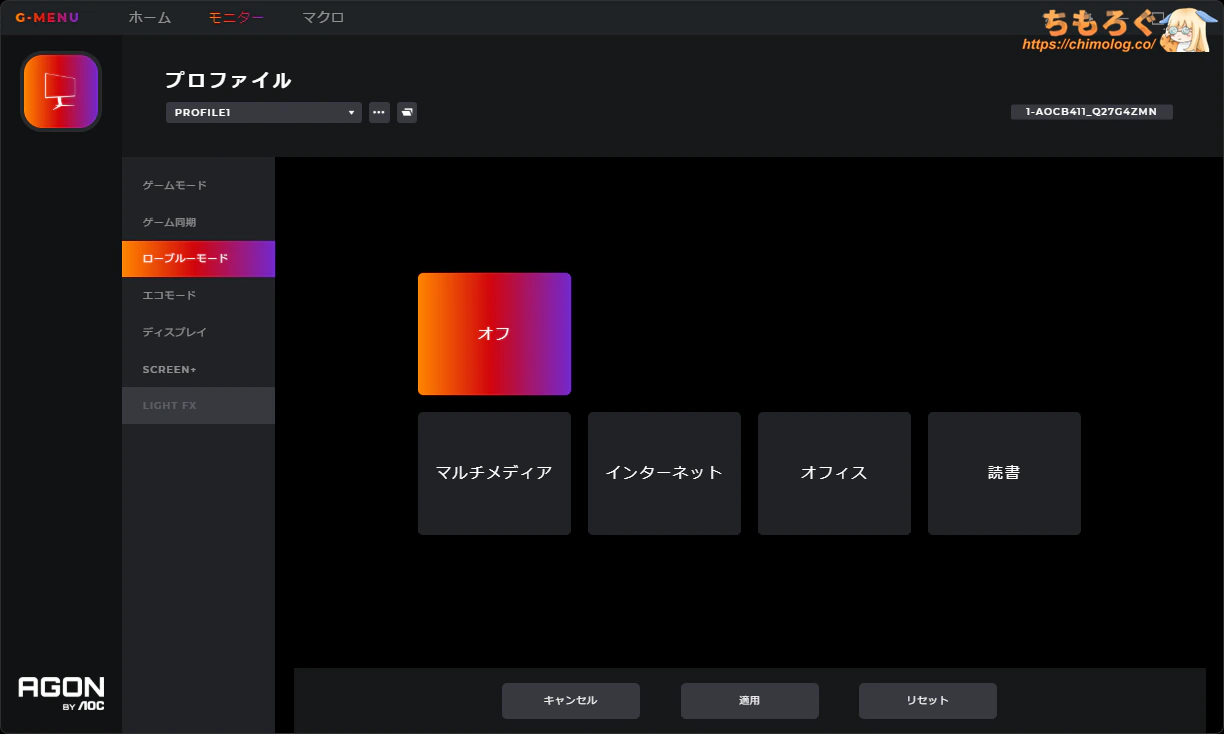
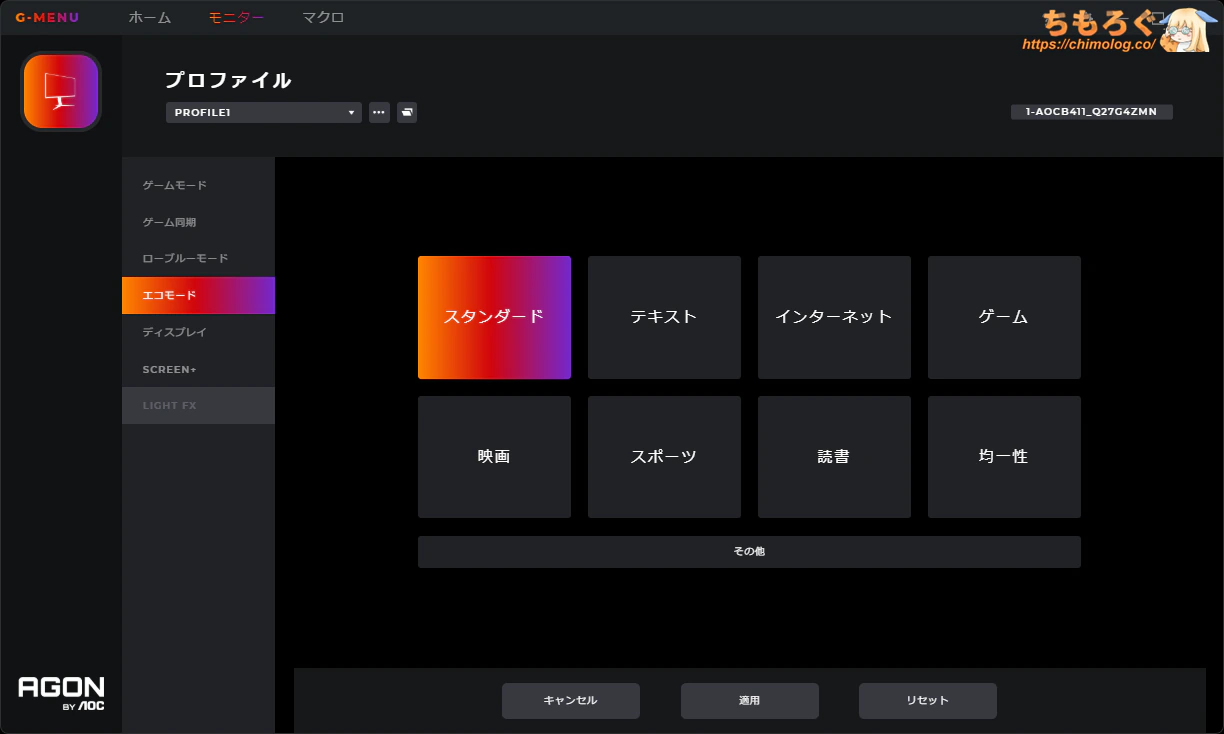
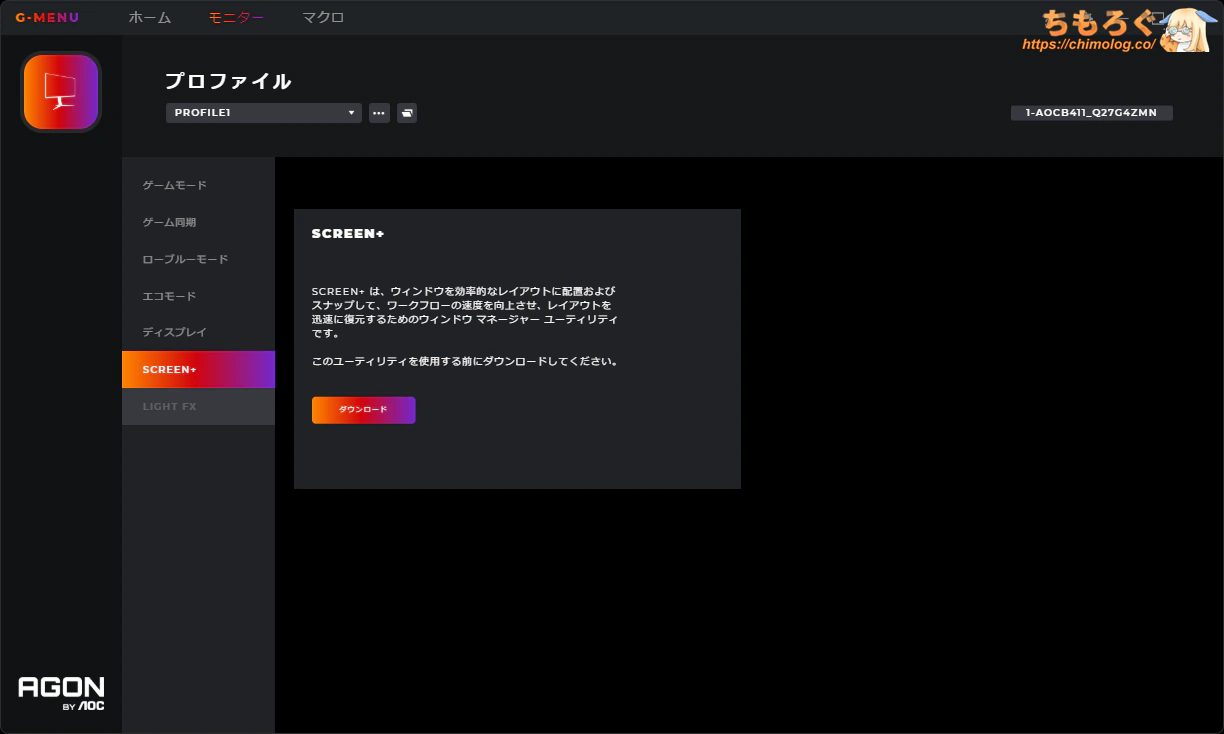
公式サイトから無料でダウンロードできる、AOC謹製OSDソフトウェア「G-Menu」を使えば、パソコンの画面からダイレクトにOSDを設定可能です。
- AOC 公式からダウンロード
(https://www.aoc.com/us/gaming/softwares)
Display PortまたはHDMIケーブルで接続した状態で、ソフトを起動するだけで自動的に「AOC Q27G4ZMN/11」が認識され、汎用的な機能を中心にOSD一覧が読み込まれます。
画面の明るさ、コントラスト、ゲームモード(プリセット)。色温度のカスタム(RGBバランス)、HDRモード(4種類)の切り替え、オーバードライブなど。
「i-Menu」で対応しなかった暗所補正や彩度補正もコントロールできます。設定の反映がほぼリアルタイムで使いやすいです。
作成した設定をエクスポート(保存)する機能もあり、他人と設定を共有しやすいです。設定とアプリを紐づけるリンク機能まで対応していて、ASUS Display Widgetとよく似た機能性に見えます。
OSDソフトの機能向上は、姉妹モデル(180 Hz)に対する大きな利点です。
| 消費電力 コンセントを経由して測定 | ||
|---|---|---|
| 表面温度 (サーモグラフィー) | 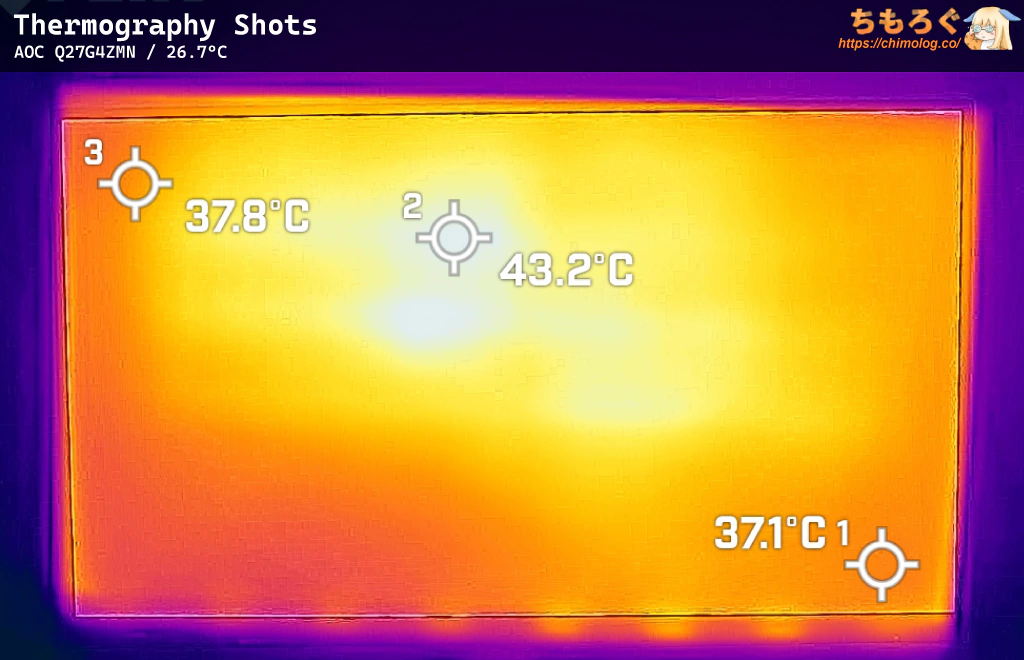 | 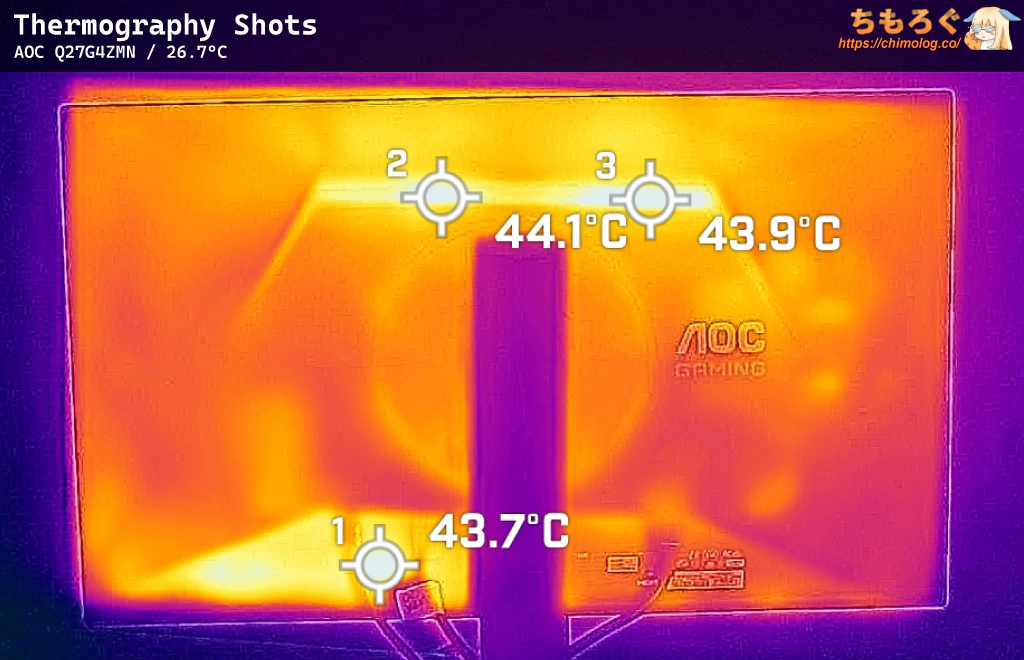 |
| SDRモード時 | 消費電力 (平均値) | 電力効率 (ワッパ) |
| 最大輝度 | 58.3 W | 9.8 cdm²/W |
| 300 cd/m² | 40.5 W | 7.6 cdm²/W |
| 120 cd/m² | 28.1 W | 4.3 cdm²/W |
| HDRモード時 | 消費電力 (平均値) | 電力効率 (ワッパ) |
| ピーク輝度 | 122.4 W | 12.8 cdm²/W |
| 全白フラッシュ | 122.0 W | 12.7 cdm²/W |
| 面積50% | 72.2 W | 21.1 cdm²/W |
| 面積10% | 32.3 W | 42.3 cdm²/W |
表面温度(サーモグラフィー)は、鳴潮(HDRモード)を約1時間ほど掛け続けてから撮影しました。画面の表面から、ほのかに熱気を感じる程度の温度です。
AOC Q27G4ZMN/11:価格設定と代替案
| 参考価格 ※2026/6時点 | |
|---|---|
| Amazon 楽天市場 Yahooショッピング |
2026年6月時点、AOC Q27G4ZMN/11の実売価格は約4.0万円です。
4万円前後で「QD HVA + Mini LED」自体がほとんどないくらい珍しく、コストパフォーマンス自体は高いです。ただし、下位モデル「Q27G40XMN/11」が上位互換の画質を持っています。
8000円の差額に見合うかどうかは微妙です。AOCがHVAパネルで妥協せず、きちんと「Fast VA」を使っていれば、もっと良い結果になったでしょう。
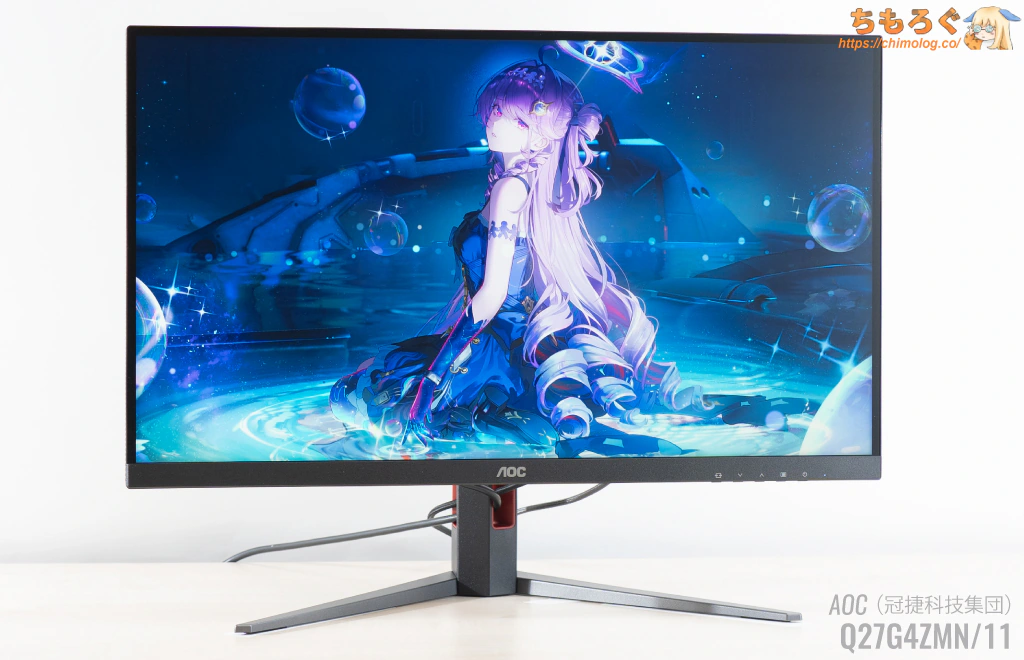
色ムラが少なくコントラスト比も非常に高い
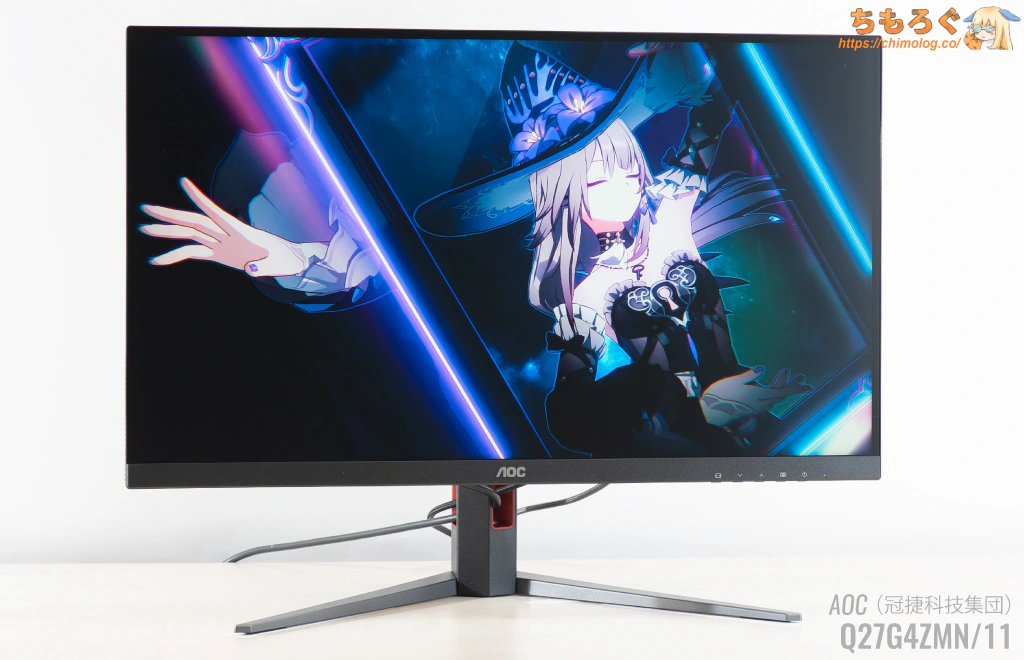
SDRモードでもローカル調光が現実的に
おすすめ代替案(他の選択肢)を紹介
姉妹モデルである「Q27G40XMN/11」が最大の代替案です。
リフレッシュレートが180 Hzに下がり、モニターアームが高さ調整しかできず、映像端子がDisplay Port 1.2に制限されています。・・・でも画質がハイエンド級だから多少の欠点は許容されます。
たった3万円台で、価格が4倍近い「TCL 32R84」に迫る性能です。ちもろぐが制作したHDR用キャリブレーションプロファイル(3D LUT)をセットで使えば、ハイエンド級からリファレンス級の画質に更新できます。
もちろん、HDRモードだけが取り柄ではなく、SDRモードも美しいです。ローカル調光はSDRモード時でも適切に機能し、VAパネル最速の応答速度を誇る「Fast VA」の効果により、LDフリッカーもほとんど見えません。
ローカル調光をSDR / HDRモードどちらでも問題なく運用できる、非常に数少ないゲーミングモニターです。TCL 32R84(27R83U)、Q27G4ZMN/11、Sharp AQUOS XLEDなど。本当にごく一部のモデルに限られます。
WQHDでおすすめなゲーミングモニター
最新のおすすめWQHDゲーミングモニター解説は↑こちらのガイドを参考に。
WQHDでおすすめなゲーミングPC【解説】
最新AAAゲームをWQHDかつ200 fps台(= フレーム生成込み)でプレイするなら、「RTX 5070 Ti」以上を搭載したゲーミングPCがおすすめです。
メーカー指名でおすすめなBTOマシンは「ツクモG-GEAR」です。
筆者と同じくオタク気質なパーツ選定がおもな魅力で、他社BTOよりちょっと高い価格も納得できます。他人に安心しておすすめしやすいマシンです。
Ryzen CPU搭載モデルにASUS製マザーボード(+ カスタムBIOS)を使っている点も、意外と知られていない大きな利点です。
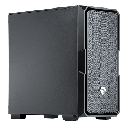
予算的に5070 Tiが厳しいなら、「RTX 5070」を搭載したゲーミングPCが代替案です。
平均的にRTX 4070 Ti相当、相性の良いゲームならRTX 4070 Ti SUPERすら超えるゲーム性能を発揮でき、WQHDゲーミングモニター用にコスパよし。
フレーム生成(DLSS FG / MFG)と設定次第で、200 fps台も一応狙えます。
おすすめなゲーミングモニター【まとめ解説】


 おすすめゲーミングPC:7選
 ゲーミングモニターおすすめ:7選
 モンハンワイルズの推奨スペック
 Apex Legendsの推奨スペック
 Flight Simulator 2020の推奨スペック
 鳴潮(PC版)の推奨スペック
 原神(PC版)の推奨スペック
 タルコフの推奨スペック
 パルワールドの推奨スペック
 VRChatの推奨スペック
 Fortniteの推奨スペック
 Cyberpunk 2077の推奨スペック
 Stable Diffusionの推奨スペック
 【PS5】おすすめゲーミングモニター
 NEXTGEAR 7800X3Dの実機レビュー
 LEVEL∞の実機レビュー
 GALLERIAの実機レビュー
 【予算10万円】自作PCプラン解説
 おすすめグラボ:7選
 おすすめのSSD:10選
 おすすめCPU:10選
 おすすめの電源ユニット10選
 ゲーミングモニター解説
 おすすめゲーミングモニター:5選
 4Kのおすすめゲーミングモニター
 WQHDおすすめゲーミングモニター
 ゲーミングモニターの選び方を解説
 ゲーミングPC解説
 「RTX 5070 Ti」搭載ゲーミングPC
 「ツクモG-GEAR」実際に使ったレビュー
 「日本HP」のPCを安く買う方法
 「ドスパラ」でおすすめなゲーミングPC
 「フロンティア」のお得な選び方

 やかもちのTwitterアカ

 レビュー評価【特におすすめ】
 レビュー評価【おすすめ】
 レビュー評価【目的にあえばアリ】





どうせなら240 Hz版の方がええやんと思っていたので圧倒的感謝
(競技性を捨て)映像美を重視したい場合、解像度とコントラスト比どちらを優先した方が満足度が高いのでしょうか….
TITAN ARMY P275MV-AとAOC Q27G40XMN/11で非常に迷っています….
自分でも結構悩ましい2択です
映像美を重視するなら、う~ん・・・WQHDより4K解像度をとってP275MV-Aかな
解像度を抜きにすればAOCがほぼ上位互換の画質なので悩まないですけど、4Kとの比較だとギリP275MV-Aも選べると思います
フルHDとWQHDは約1.8倍の情報量、WQHDから4Kで約2.3倍の情報量があり、割と体感できるくらいディティールに差があります
ゲームのグラフィック品質が高ければ高いほど、4K解像度の恩恵が出てきます
型番が似てるから姉妹機に見えるけど、こっちは2023年に336分割でこの価格帯に殴りこんできたQ27G3XMNの後継機っぽい
その2023年モデルと比較したら、ちゃんと正統進化を遂げた製品と呼べそうですね
地雷すぎてこわい
地雷、というほど酷くはないです
レビューしてばかりの180Hz版があまりに出来てて、期待値を上げすぎたのが問題でした
4万円台でHVA+Mini LED(240Hz)はまだまだ珍しいうえ、HDR1400相当の輝度性能となれば競合モデルもわずかです。KTC M27T6が一応の想定ライバルですが、定価が+1万円あります
180Hzと240Hzの両方ヤフー爆買いセールだから買ってみましたが、HDR重視なら180Hz一択感私も感じました。
ただし240Hzの方はSDR向きなパネルの質感で、180Hzのようなギラツキ感はない抑えられているので安定感と画面から50cm以内から見る場合では寧ろ好印象です。
動画やゲームも残像感の違いはあまり分からず、寧ろ240Hzの方が落ち着いた明るさの制御で万人向けな気さえします。SDRなら逆に240Hz一択かなと。
先に180Hzの方を開封してそのインパクトの後なので、240Hzの標準でのまともなSDR+LDで普段使いなら240Hzかなと思える優等生さを感じるのみに留まり、開封順が逆ならどうなっていたのだろうとも思えます。
> SDRなら逆に240Hz一択かなと
これは分かります。180Hz版はLocal Dimmingを入れた状態で明るさ固定だったのが、240Hz版はちゃんと制御できます。
そして面白いのが、ローカル調光の完全消灯がSDRだと正常に機能しているように見えるところです。SDRモードでも600 cd/m²近い輝度が出ますので、下手なHDR400~HDR600モニターよりはるかに高画質です。
設定の方法で両方癖が違うので、同じような感じにするのが何気に難しいですね。
また240Hzの方はLD有効化するとスタンダードモードに強制的に戻されるという。
240Hzの方は実質sRGBモードだと明るさ調整しか出来なくなるのとパネルの能力を引き出す為にはNative一択ですね。ゲームカラーなども含めて調整する感じに。
おっしゃるようにMiniLEDの制御などもちょっとした差はあるようで、また設定の組み合わせやレベルの数値にも共通性共用性が無かったりで、それぞれで色々な設定を組み合わせての個別のノウハウが必要そうに思えました。
残像の方は、私の個体ではUFOやテキストなど比べてみると240Hzも同様といいますか寧ろ240Hzの方が優れている感じです。
どちらもODは通常(Off)の一つ上の高速で共通で最大は165Hzまででしたので165Hzで比べたのですが、180Hzの方は低fpsで輪郭がもやっとしているのが240Hzのはキレというかシャープに安定して見えるので間違いないです。全てのテストパターンで240Hzの方が割とすぐ分かるほどには上ですが大差まではないです。
とりあえずVAとしては十分高速で、ODは標準(Off)のままでも割と普通に速そうで黒挿入があるEX2710Rと比べても良さが上回る感じですね。湾曲なしで端々に近づくほど色乗りなどが心配でしたがMiniLEDのお陰か均一性も上々。
180Hz同様に240HzでもHDRではない3DMarkのSolar Bay(Extreme)でも光の眩しさ表現が高く(標準ではコントラストが低いので180Hzレベルまで上げた場合)、SDRの落ち着き感の中にHDR並みの表現があるので非常に良いですね。
ただSDR + LDは240Hz一択と書きましたが、180Hzの方もSDR + LDで明るさ調整もできはしますので、やはり2.55万円で買えてしまったインパクトもあって180Hzのお得感は無視できないですね。
また240Hzの方のHDRもなかなかでやはりディテールが240Hzの方が安定しているようにも思えたりで似たり寄ったりの良さを感じます。
私の場合は180Hzの方はHDMIが一つしかないのとで、どちらが良いかとなると240Hzで決まりですが、180Hzのハイコントラストと明るさを重視した標準制御は調整にも大変参考にもなり買って良かったと思っています。
値段を考えるとどちらも買わなきゃ損のような感覚になるモニターでした。
XMNとZMN
黒さを重視するXMNとより白さ(明るい部位)を重視する違和感少ないZMN
ただしZMNはRGB調整しないとバランスが悪くトーンも潰れて違和感ある。
ZMNは値段が高いがスタンドとSDR時でも明るさ調整できること240Hz対応、HDMI2ポートくらいの差。
あとはBIOS表示でZMNは100%表示してくれる。個体差かXMNは表示に失敗する傾向あり。
165Hz同士で黒の正方形が流れるテストで、180Hz XMNは黒っぽい残像で長方形っぽく見えますが、240Hz ZMNの方は正方形のままに見えやはり気のせいでもなく240Hz ZMNの方がパネル応答速度が速いようです。
ただ普通に動画やゲームで確認する分には、そこまでの違いは感じず安定感が高い感じが強いですが。
また180Hz XMNの方も十分な速さで高速に背景やフェンスネットなどが流れるレースものでもディテールはしっかりしていて残像が気になることは皆無でした。
私が入手した個体では240Hzの方が寧ろより高速なので、おみぐじのようで少々困惑です。実質的にはそこまでの違いの話ではないのですが。
レビューありがとうございます。
中国版サイトのHVAの表記を確認したかったのですが、自分では見つけられませんでした。
もしよろしければ、リンクなど教えていただければと思います。
bilibili.com/video/BV1HQceeFER7/
AOC官方账号 “视频款HVA+QD-miniLED电竞显示器”
ありがとうございます。
返信欄でも皆さん困惑されてますね。
AOCの中国語サイトではfastva表記ですし、調べていただかなかったら本当のことがわかりませんでした。
この件気になったので、国内輸入代理店を通じて、メーカーに問い合わせてもらいました。
その結果、「本製品のパネル仕様は、国内外の公式サイトに記載の通り「FAST VA」で間違いございません。」とのことです。
正直あまり信じられはしないのですが、一応FAST VAが製品仕様上正しいようです。
5万の P275MS+とこのモニターどっちのほうがおすすめですか?
P275MS+(P275MS PRO)は、めちゃくちゃ優秀な疑似インパルス型の黒フレーム挿入「DyDs」を使えるのが大きなメリット
FPS(eSports)ゲームをどれくらい重視するかで価値が変わってきます
もっぱら画質重視のゲームがメインなら、AOCの方がお手頃です。浮いた予算でヌルヌル動くモニターアーム買ったり、外付けスピーカー買ったりできます
同じような質問で恐縮なのですが自分もこの択で考えていました
価格差のことはこの際度外視で画質面だけに絞って比べてもP275MS+よりこれか180Hz版のほうがおすすめなのでしょうか
主に標準的な明るさでの主観的な色の鮮やかさ(≠正確さ)を重視したいと思っていたのですが
広色域と高コントラスト比の長所それぞれの差が総合的にどれくらい効いてくるのかがわからず迷っています
AOCといえばQ27G40ZDF/11とQ27G4ZD/11も気になります。
しかしこのメーカー型番の法則がめちゃくちゃすぎる。
Q27G40ZDF/11
SDR: 200 cd/m² (Typ.)(Full White)
Q27G4ZD/11
SDR: 250 cd/m² (Typ.)(Full White)
LCDメーカー(= Samsung Display)が旧世代パネルの処分に困っていて出てきた製品、といった感じです
最新世代のQD-OLED、またはTandem OLEDを搭載して5万円台なら飛びついてました
hvaでもtcl 27r73qはips並みの応答速度だったからaocがうまく調整していたらq27g40xmnの上位機種になれたのに惜しいな
レビューありがとうございます!
180hz版のレビューを見て、こちらの方を買いました。
ご確認したいのですが、レビュー時のディスプレイのドライバーは公式サイトで配布されているものを適用していますか?
正直、競技用FPSをガチでやってなければ十分な性能はありそう。
惜しいのはHDR時のグレースケールと中間の明るさですが、どうにかして校正する方法はないでしょうか?
ZMNとXMN、両方所有しており応答速度に違いは感じませんので十分な性能はありますね。UFOテストでも同等で調整によってはZMNの方が速く見えるほどに。
200Hzや240Hzに対応している分有利かもとも思いますが、150fps以下が多いのとで特に違いを感じませんね。
あと調整を進めるほどどう見ても同じFastVAパネルに見え、ロットで差があるのかもしれませんが。
違いは主に色温度調整にあるかなと。グレースケールで違いが。
個体差もあると思いますがZMNの方は標準のプリセットでは、微小差のグレースケールが飽和するのでRGB個別調整がよいです。ちょうどここのやかもちさんのページで背景が小さなグレーブロックですが、ややグリーンよりのべた塗に見えたりするなら、値50からR40 G35 B35にしてみてください。ガンマ調整で見えるレベルなら必要ないとも思います。あとは明るさとコントラスト両方上げるとXMNよりといいますか同じようになります。
ちなみにLD制御でも違いが見られ、XMNは背景の明るさの差のみで制御されているのか、そこに明るい文字があっても背景の暗さに影響してチラチラと明るさが変化しますが、ZMNにはそれがなくほぼ安定して期待通りの動きをします。この一点でLD使用時での画質はZMNが上で安心感あります。
逆にXMNは黒背景でグレーの四角形が移動するテストで、LD 強設定でも端々が安定しています。ZMNは強だと少しLDフリッカーを確認できます。
強設定でも実用的な範囲で上記分と合わせて良好ですが、常用には中設定までがよさそうかなと思いました。
少しでも参考になれば幸いです。
AcerのXV275UP3biiprxもレビューしていただけると幸いです
今ジョーシンで3.6万ぐらいになってます!