
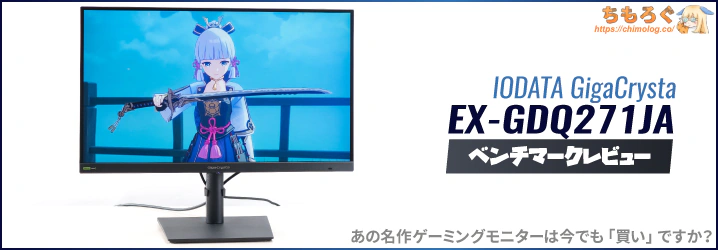
IODATA EX-GDQ271JA:レビューまとめ
(公開:2026/6/14 | 更新:2026/7/9)
「IODATA EX-GDQ271JA」の微妙なとこ
- パネルの均一性が平凡
- 平均的なコントラスト比
- 内蔵スピーカーの音質
- 「Clear AIM」を使うと画面が暗い
- sRGBモード非対応
- 組み立てがちょっと面倒くさい
- 初期設定の色温度がズレてる
(かんたんに修正できます)
「IODATA EX-GDQ271JA」の良いところ
- 27インチでWQHD(ちょうどいい)
- 最大180 Hzに対応
- PS5で120 Hz(VRR)対応
- 応答速度が速い(IPSパネルとして)
- 入力遅延が非常に少ない
- AHVAパネルで十分な色域(DCI P3:96%)
- 実用的なゲーマー向け機能
- 残像軽減「Clear AIM」対応
- 正確に実装されたHDRモード
- 扱いやすいOSD設定画面
- 便利な「リモコン」が付属します
- フル装備のエルゴノミクス機能
- メーカー3年保証
- コストパフォーマンスが高い
「IODATA EX-GDQ271JA」は、日本メーカーのIODATAが2023年頃から販売している、今も超売れ筋なWQHDゲーミングモニターです。
Mini LEDや量子ドットなど中華モニターで急増中の高画質技術こそ搭載していない、やや時代遅れ感のあるスペックですが、お手頃価格でオールラウンダーな使いやすさが評価されています。
パソコンとゲーム機をサッと入力切り替えできる「リモコン」が付属し、ゲーム機にあると嬉しいHDMI 2.0(VRR)を2個も備え、彩度補正から黒フレーム挿入までゲーマー向け機能もフル装備。
液晶パネルは台湾AU Optronics社が製造する「AHVA(別名:Fast IPS)」を搭載します。幅広い用途に十分な画質があり、応答速度も問題ありません。

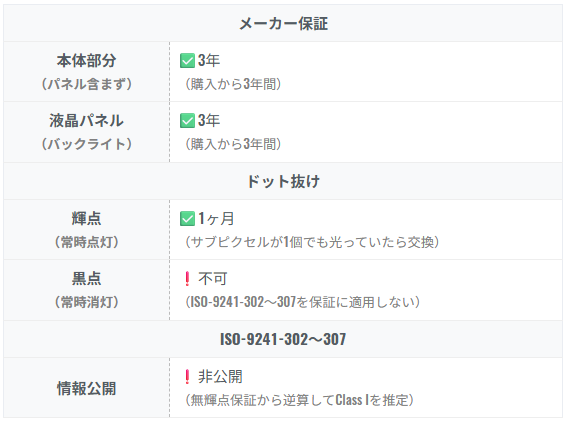
液晶パネルも含めて3年保証と、1ヶ月以内の無輝点保証(= 光ってるドットを1/3個も許さない)が標準サポート※です。IODATAはれっきとした日本企業🇯🇵だから、サポート面でも安心感が強いです。
まとめると、最新技術の高級パネルが欠けていても、抑えるべき要点をきちんと押さえていれば売れます。「無難」といえば聴こえは悪いものの、無難だからこそ誰にもおすすめしやすいです。
時代に合わせて価格も調整されています。2023年に発売された頃は約4万円超だった定価が、今や3万円を割っています。性能に合わせて価格を下げる戦略性もEX-GDQ271JAが売れる理由でしょう。
※いつの間にか無輝点保証の対象外になっていました。発売当時は該当リストにあったはずですが、価格改定(値下げ)にあたり対象から外された可能性があります。

| 参考価格 ※2026/6時点 | 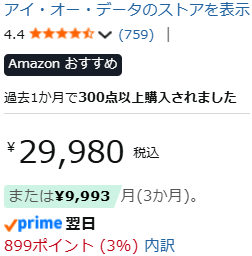 |
|---|---|
| Amazon 楽天市場 Yahooショッピング |
「IODATA EX-GDQ271JA」の用途別【評価】
| 使い方 | 評価※ |
|---|---|
| FPSやeSports(競技ゲーミング) 最大180 Hz対応で、応答速度もそこそこ速い3ミリ秒台です。 |  |
| ソロプレイゲーム(RPGなど) 色鮮やかな映像でソロプレイゲームに没入できます。 |  |
| 一般的なオフィスワーク 文字がそれなりにクッキリと見え、完全なフリッカーフリーに対応。「sRGB」モードはなぜか未実装です。 | |
| プロの写真編集・動画編集 プロの写真編集や動画編集に耐えうる広大な色域と輝度を備えますが、「DCI P3」も「AdobeRGB」モードもありません。自分でキャリブレーションが必要です。 |  |
| HDRコンテンツの再現性 Display HDR 400認証を軽く突破するHDR性能です。明るさとコントラストどちらも平凡な水準ですが、HDRモードの精度(PQ EOTF)はほぼ完璧に一致する驚異的な精度レベル。ピーク輝度を除けば、意外と違和感の少ないHDRコンテンツを表示できます。 | |
※用途別評価は「価格」を考慮しません。用途に対する性能や適性だけを評価します。
「IODATA EX-GDQ271JA」レビューは以上です。
もっと詳しく測定データや比較データを見れば、他の代替案にするか、このままIODATA EX-GDQ271JAで即決する かヒントになるかもしれません。
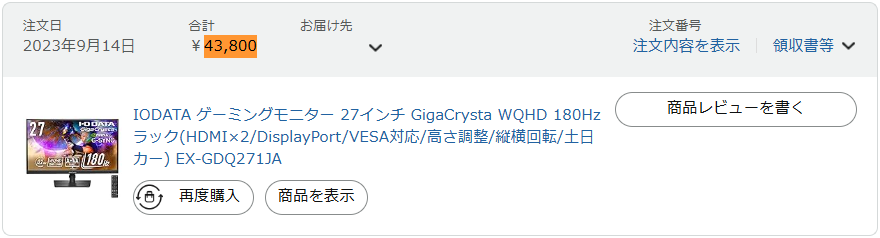
(発売当時は約4.4万円・・・ 今は3万円です)

IODATA EX-GDQ271JA:画質レビュー
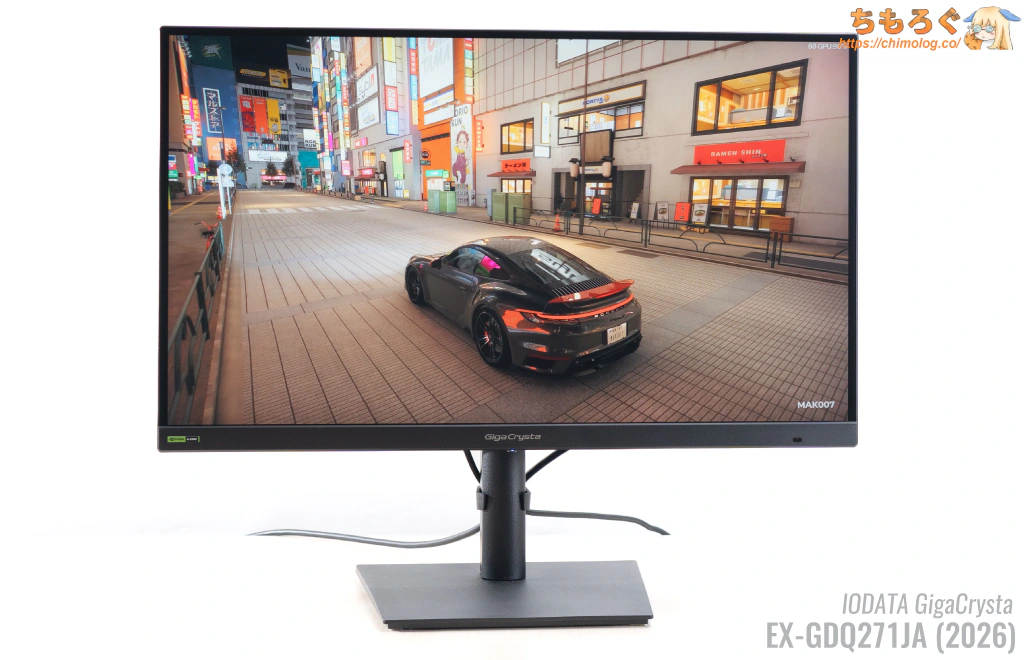
初期設定の画質とおすすめ設定
| 初期設定 (クリックで画像拡大) | 手動で調整 (クリックで画像拡大) |
|---|---|
 | 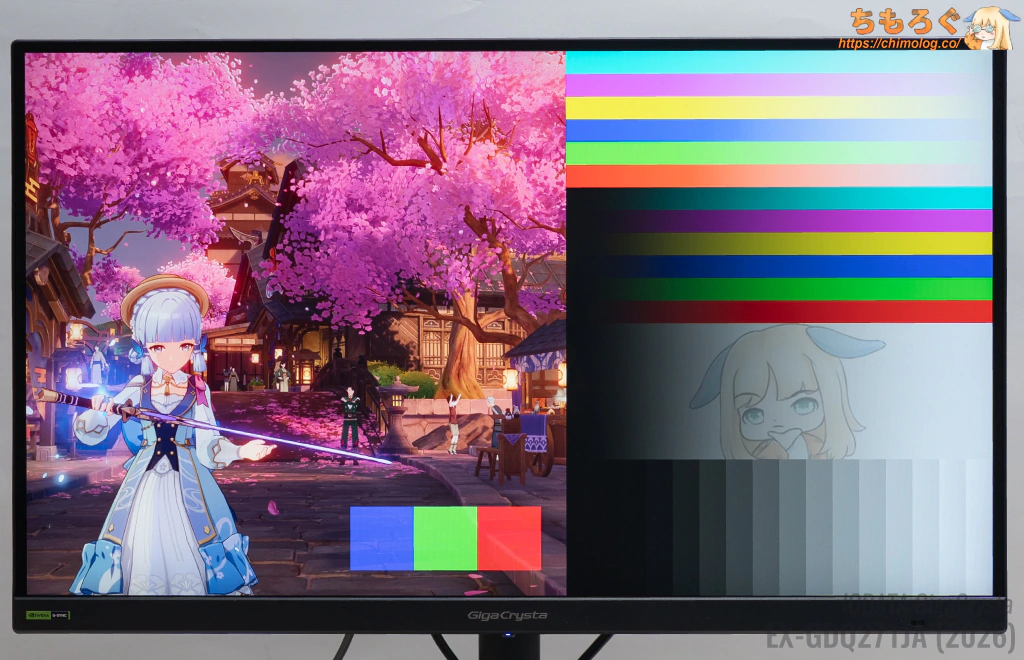 |
EX-GDQ271JAの初期設定はほんのちょっとだけ赤みを帯びていて、暖色寄りの色合いです。OSD設定から「色温度」を調整すると簡単に修正できます。
黒色に近いグラデーションがやや潰れ気味ですが、OSD設定だけでバランス良く修正するのが難しいです。それに潰れているからといって見た目が悪いわけでもなく、むしろコントラスト感が引き締まって見えます。
筆者が調整した画質が右側です。規格(6504K)に合わせたモニターを見ながら、キャリブレーター(測定機材)も併用して調整しています。
- モード:Game
- 明るさ:80
- 色温度:ユーザー
- 赤:95
- 緑:94
- 青:98
※画面の明るさは好みに合わせて調整してください。明るさ80%で、筆者の好みな350 cd/m²に達します。
| マニュアル調整後 ※クリックすると画像拡大 | |
|---|---|
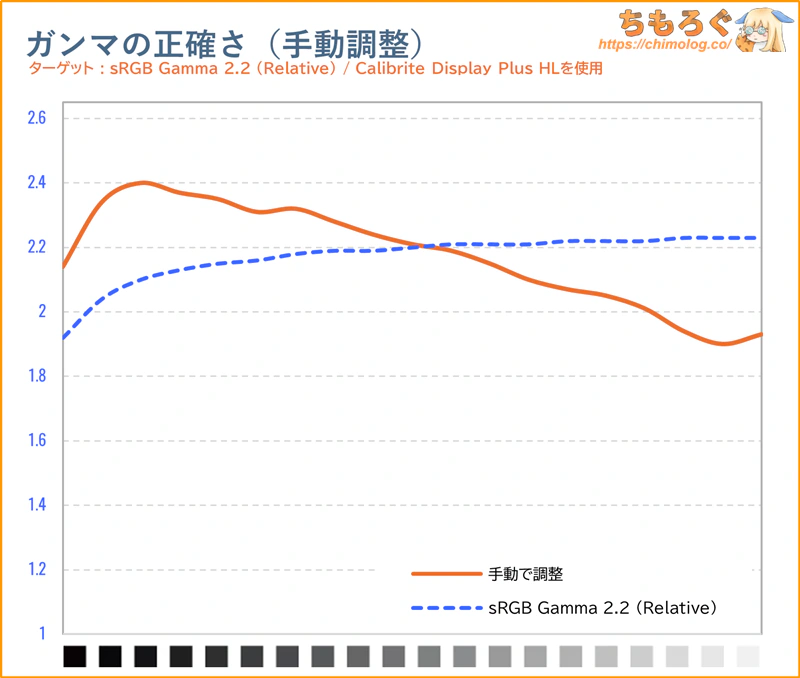 | 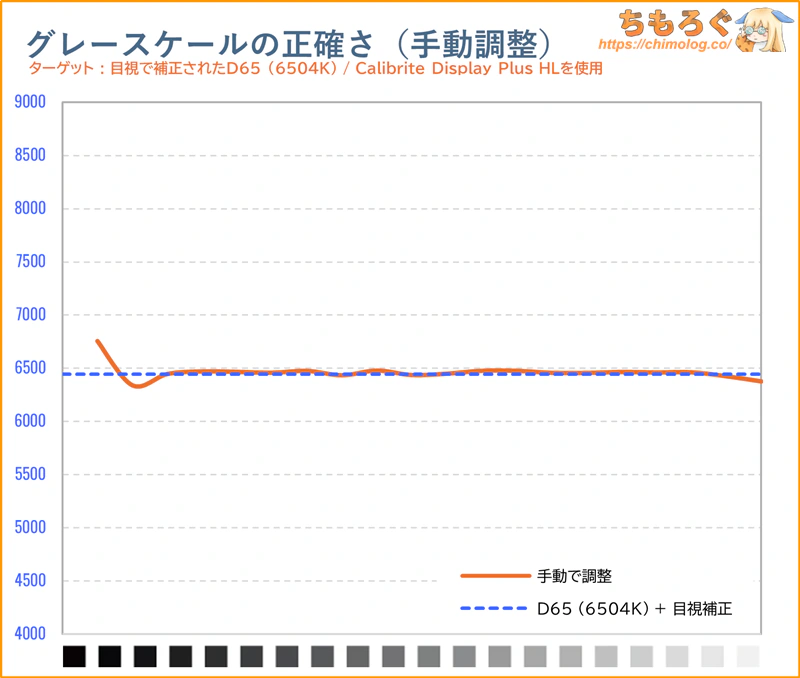 |
手動調整後のガンマカーブとグレースケール(色温度)グラフです。
IODATAのモニターはガンマカーブの修正が難しいので、あえて触らずそのままにしています。色温度(グレースケール)はほぼ規格ぴったりに一致して素晴らしいです。
基本的な「画質」を測定して比較
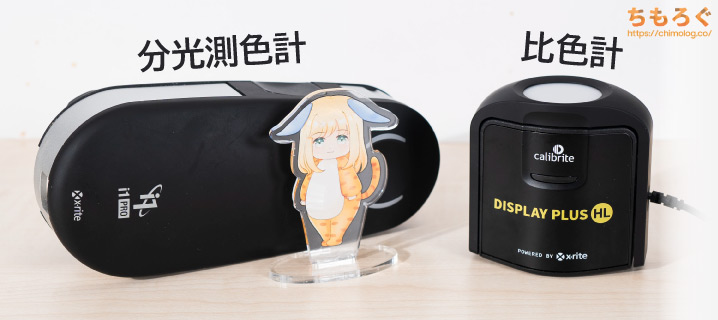


ちもろぐでは、2種類の測定機材を使って今回レビューする「IODATA EX-GDQ271JA」の画質を深堀りします。
- 分光測色計:X-rite i1 Pro2
(Spectrophotometer) - 比色計:Calibrite Display Plus HL
(Colorimeter)
分光測色計は、数値が書いてある正確な定規だとイメージしてください。単品でモニターの色や明るさを正確に測定できます。しかし、黒色の測定が不正確だったり、暗い色の測定がすごく遅いです。
だから比色計もセットで使います。比色計は単品だと誤差が大きく使いづらいですが、分光測色計を使って誤差を修正可能です。
Matrix補正と呼ばれる誤差修正を掛けたあとの比色計なら、分光測色計と大差ない精度を得つつ、もっと深い黒色の測定と暗い色の高速測光が可能です。
| 色の鮮やかさを比較 ※クリックすると画像拡大 | |
|---|---|
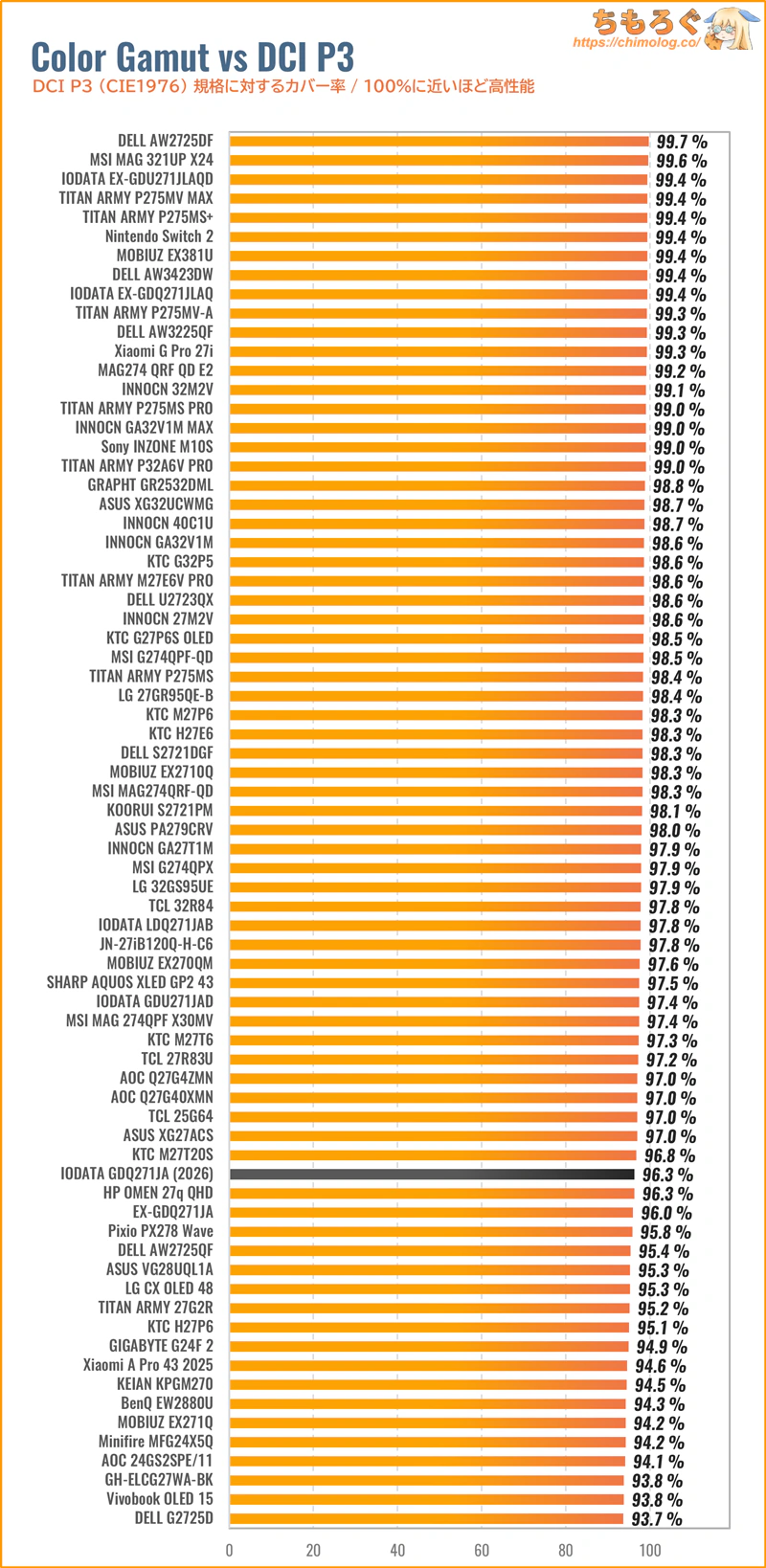
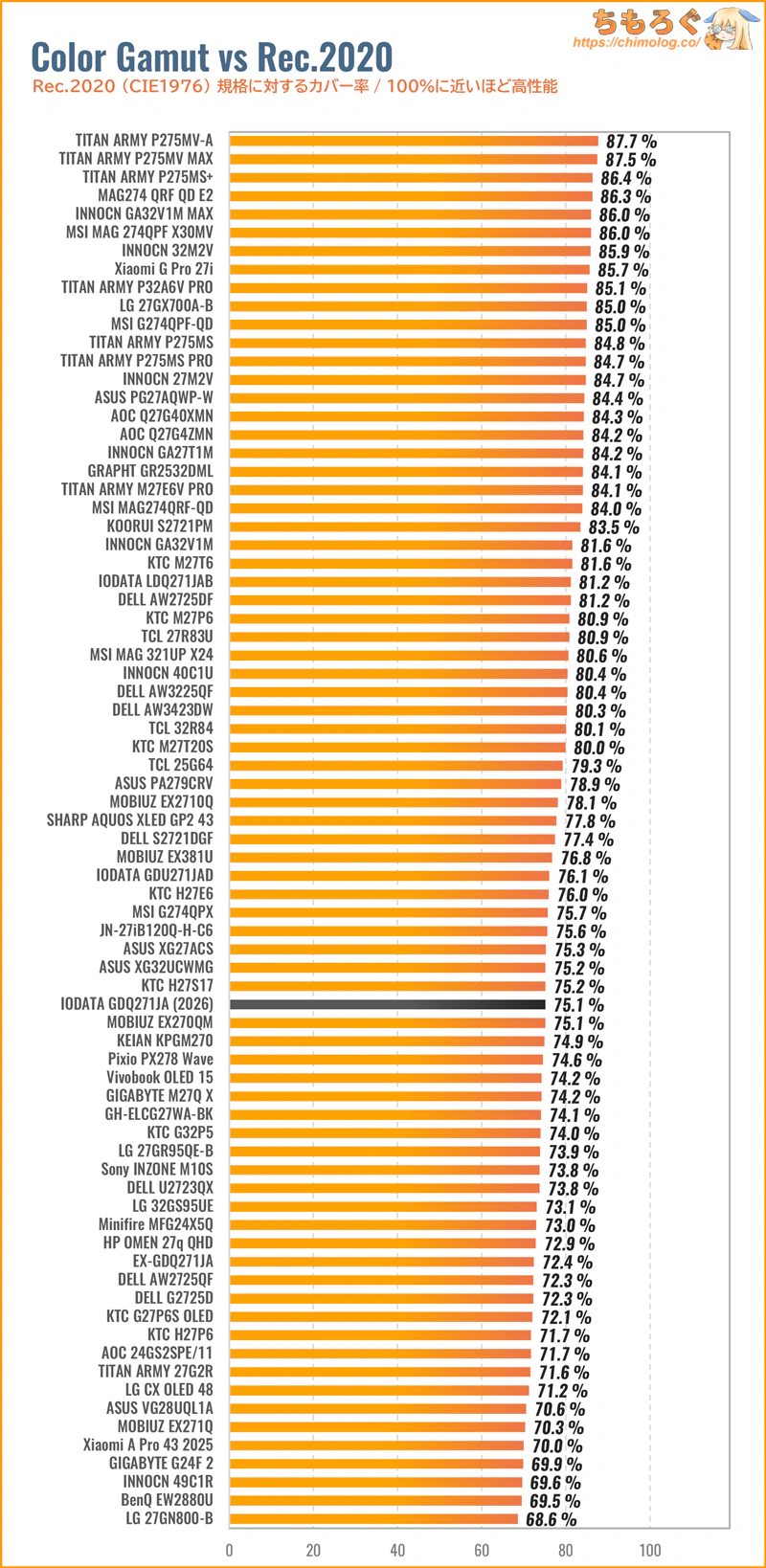
| DCI P3色域 (カバー率で比較) | Rec.2020色域 (カバー率で比較) |
 |  |
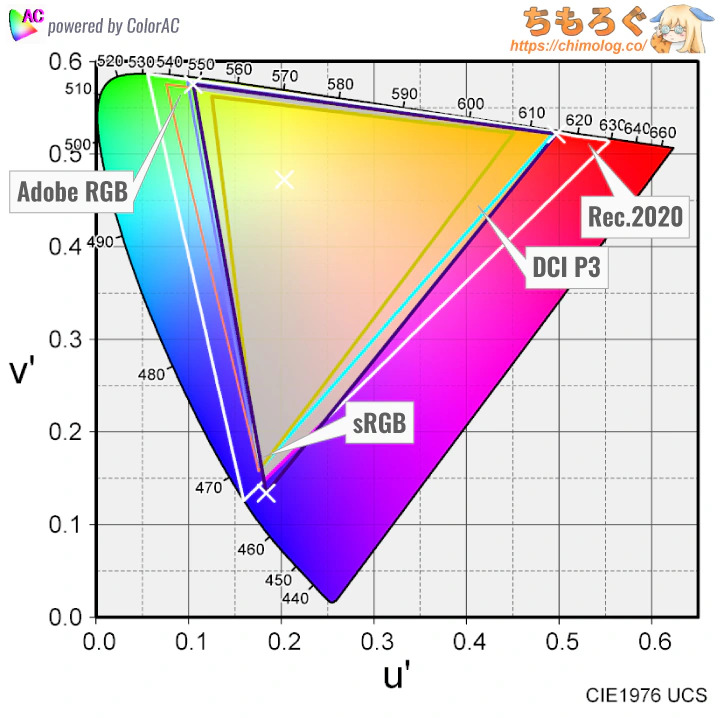
| 色域カバー率(CIE1976) | ||
|---|---|---|
 | ||
| 規格 | CIE1931 | CIE1976 |
| sRGBもっとも一般的な色域 | 99.9% | 99.8% |
| DCI P3シネマ向けの色域 | 94.0% | 96.3% |
| Adobe RGBクリエイター向けの色域 | 84.9% | 91.0% |
| Rec.20204K HDR向けの色域 | 69.1% | 75.1% |
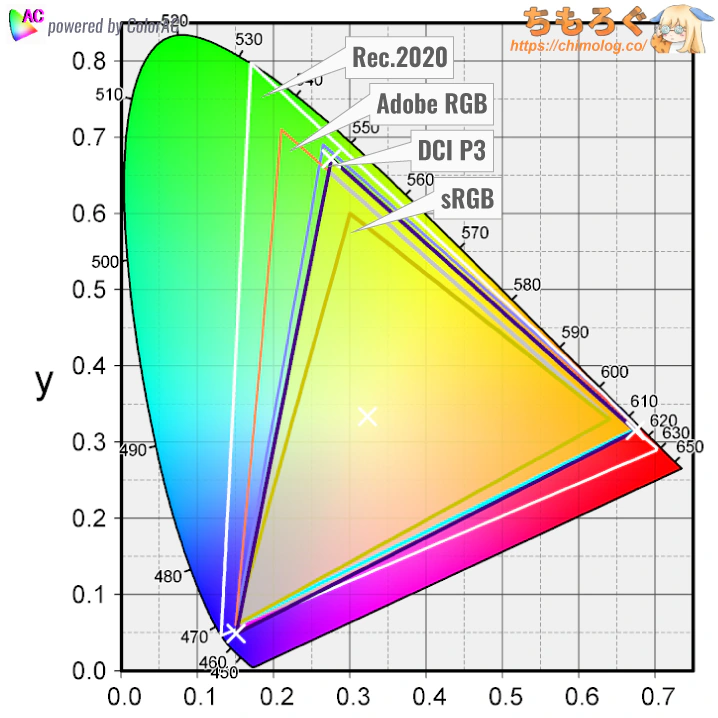
IODATA EX-GDQ271JAで表示できる色の広さ(色域カバー率)を測定したxy色度図です。
もっとも一般的な規格「sRGB」で約100%をカバー。HDRコンテンツで重要なシネマ向けの規格「DCI P3」は約96%カバーします。
印刷前提の写真編集で重視される「AdobeRGB」規格のカバー率は約91%です。
過去の傾向からして、色の広さは量子ドット液晶 > タンデムOLED > 量子ドットVA = QD-OLED > 広色域な液晶 = OLED > 普通の高色域パネル > 平凡な液晶パネル > TNパネルの順に並びます。
「色域」は色の鮮やかさに深く関係する性能で、多くの一般人が「画質」だと感じ取っている重要なスペックです。
IODATA EX-GDQ271JAは、台湾の大手液晶パネルメーカー「AU Optronics」が製造する「AHVA」パネルを搭載します。発売当時(2023年)なら文句なしに上澄みクラスの高性能パネルでした。
しかし、量子ドットを使う中華パネルが急増中の今(2026年)だと、ミドルクラスに分類される性能です。
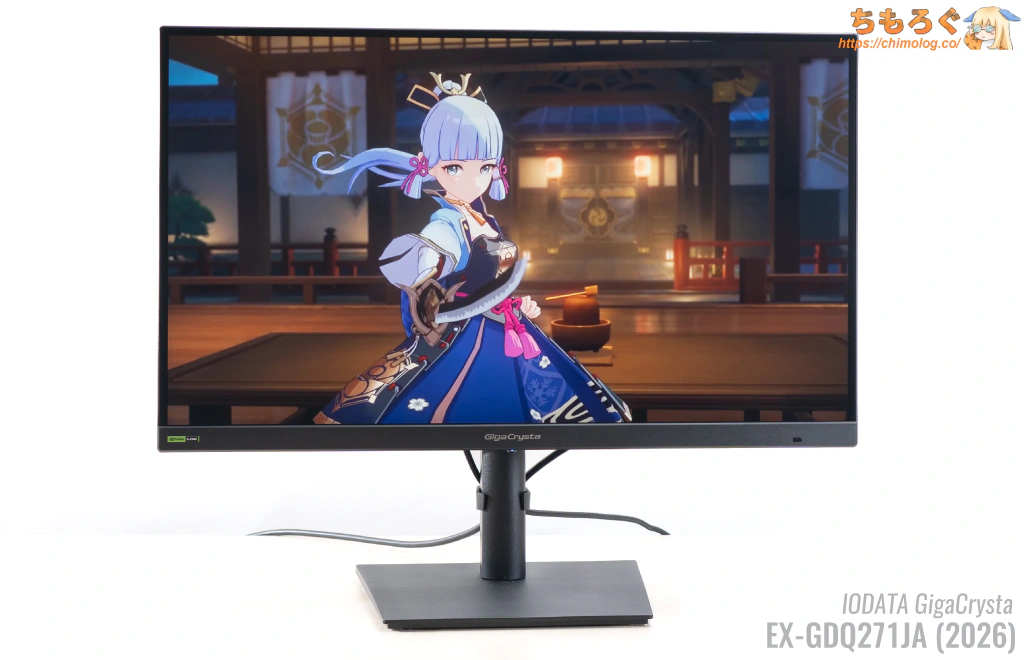
といっても・・・ 普通のゲームやHDRコンテンツで遊ぶ分には十分な色域をカバーしています。DCI P3色域の大部分(約96%)と、AdobeRGB色域をおおむね(約91%)くらい抑えています。
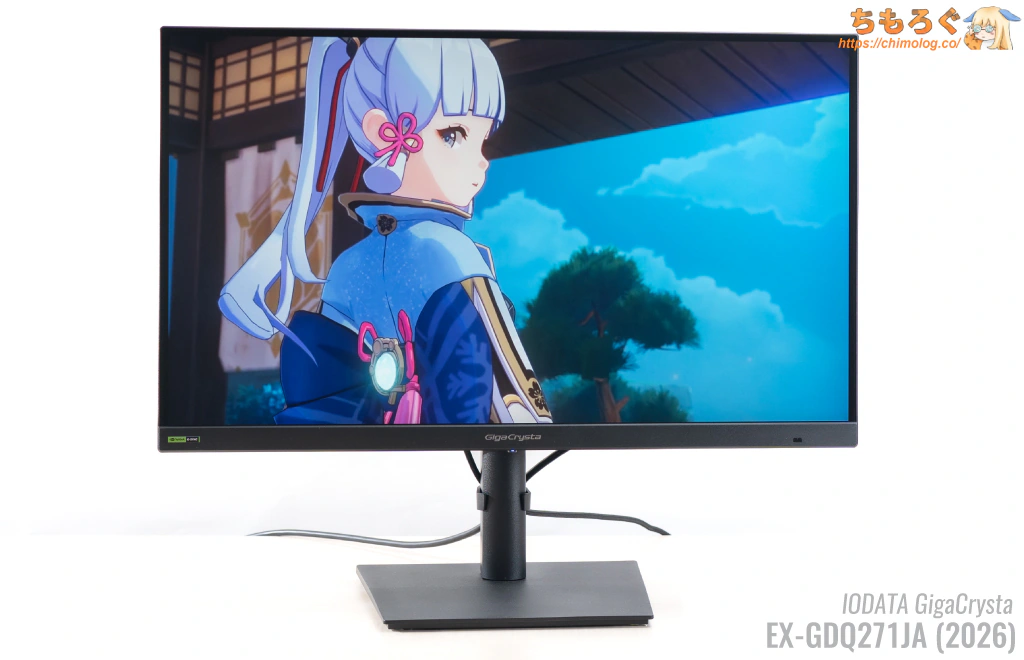
(クリックで画像拡大します)
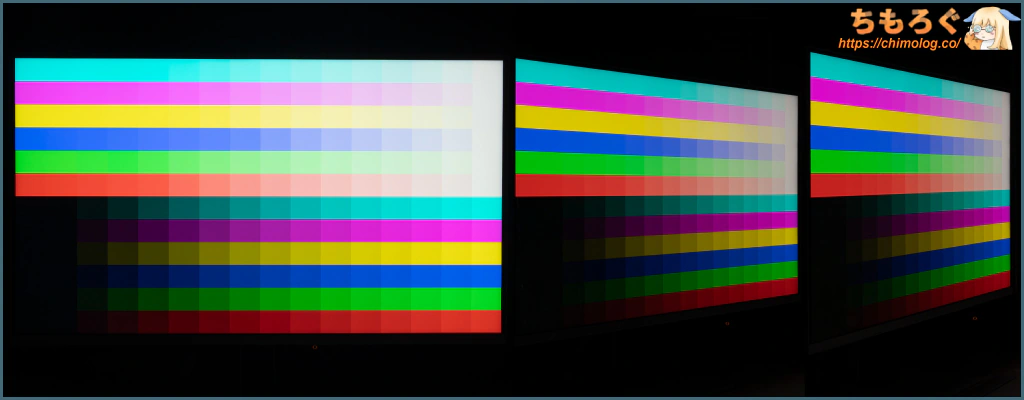
量子ドットパネルみたいな、誰が見ても分かりやすい極端な鮮やかさ(ビビットな表現)こそAHVAパネルに無いですが、原理的に「過飽和」現象が起きづらいため色の正確性はむしろ優れています。
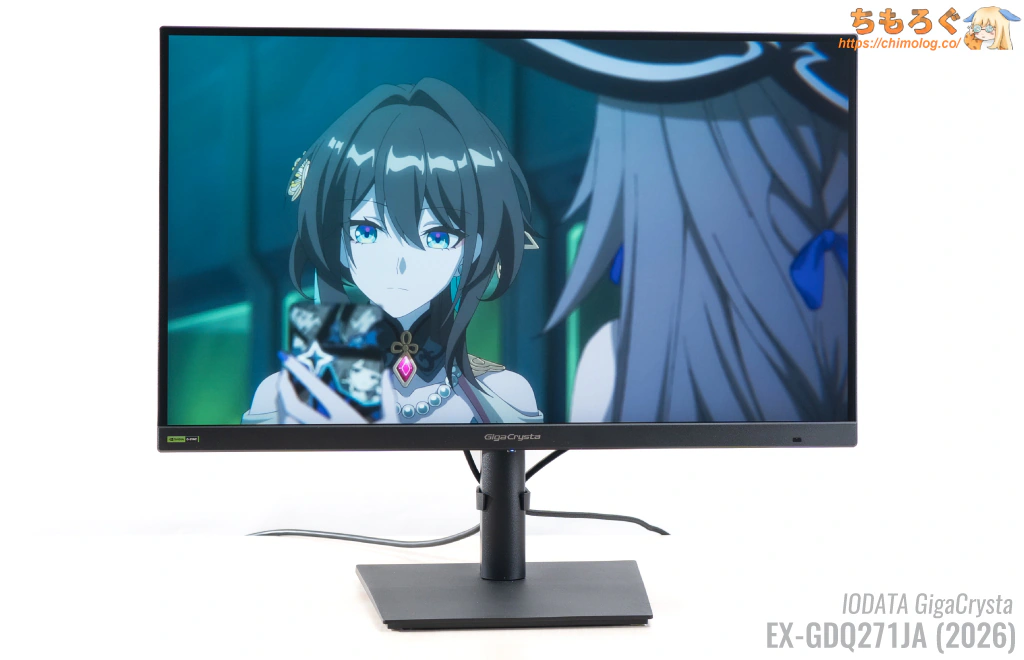
(クリックで画像拡大します)
現行世代のハイエンド液晶(量子ドットやMini LED)をすでに見ている人からすれば、IODATA EX-GDQ271JAの画質はやや地味寄りです。
一方で、KSF世代※より前の古い液晶パネルを使い古しているゲーマーが、このAHVAパネルに乗り換えると画質の進化をきっと体感できます。
※液晶パネルは青色LEDバックライトを蛍光体にぶつけて赤色と緑色を生成します。KSF世代から、赤色を効率よく変換する「KSF蛍光体」が使われるようになり、鮮やかな青色と赤色を生成できます。旧世代パネルとAHVAパネルを並べてみると、赤色が薄く減衰して見えます。
| コントラスト比を比較 ※クリックすると画像拡大 | |
|---|---|
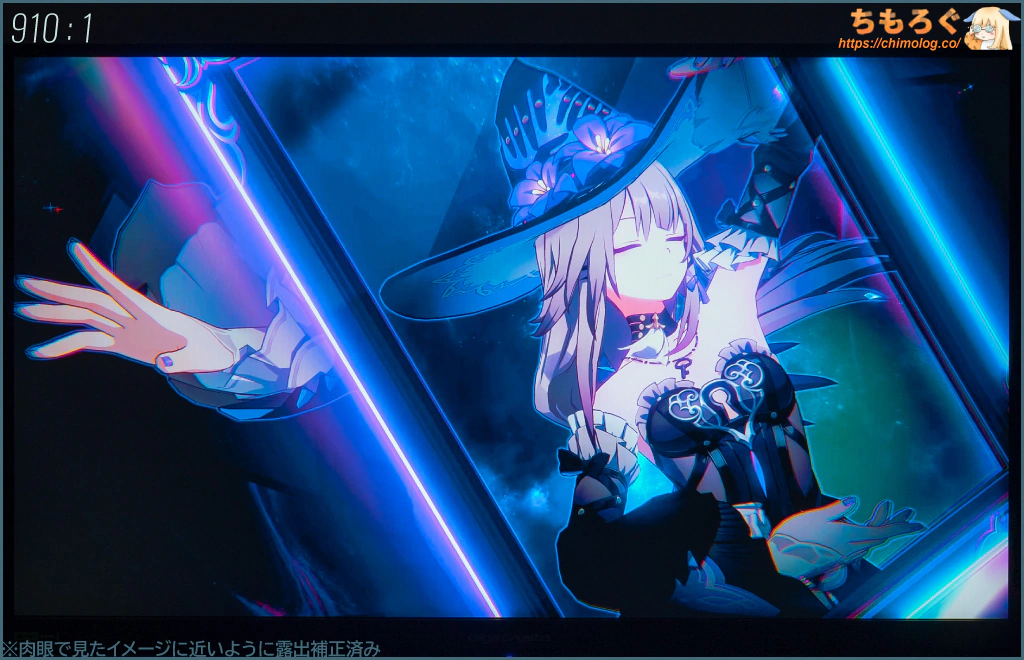
| チェッカーパターン (Inf : 1) | マダムヘルタ (50000 : 1) |
 |  |
| 測定グラフ | 測定値 |
 |
|
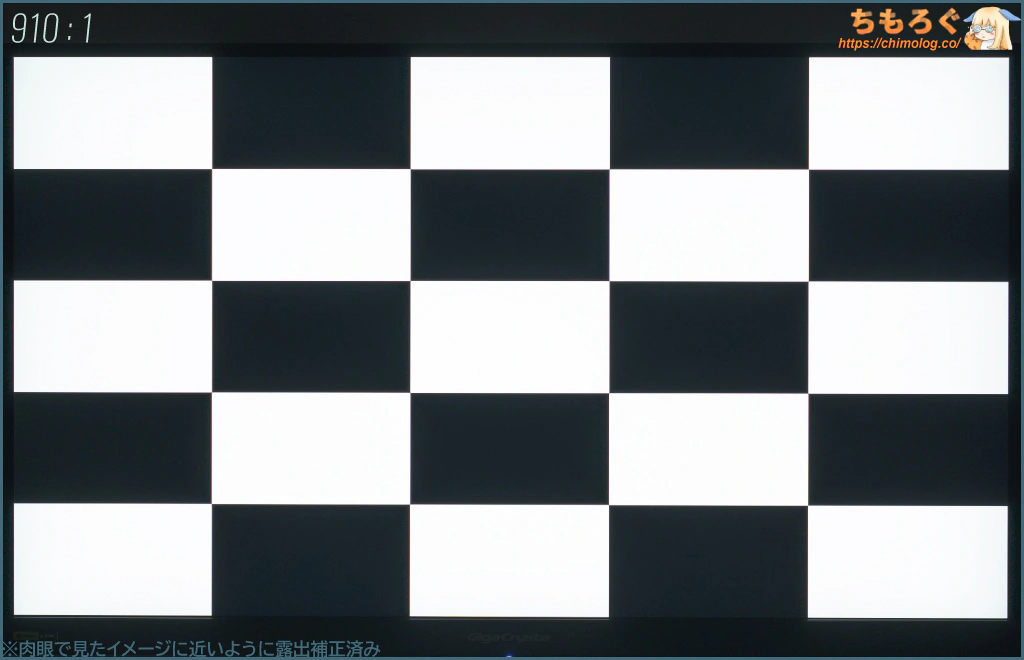
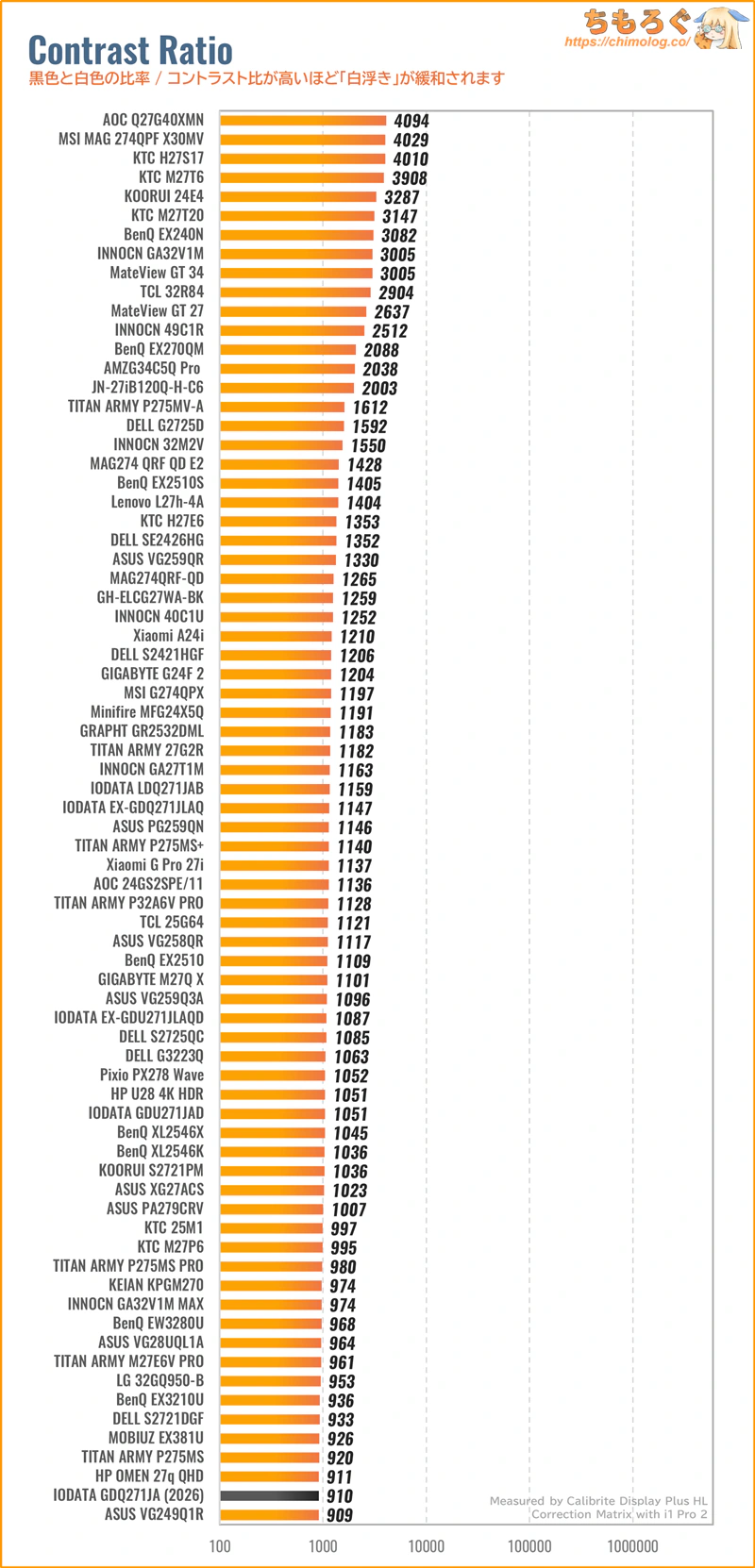
コントラスト比(実測)は910:1です。
平均的な液晶パネル(約1100:1)より少し低いです。真っ黒なエリアがうっすらと白浮きします。
| 色ムラ(輝度ムラ) ※クリックすると画像拡大 | |
|---|---|
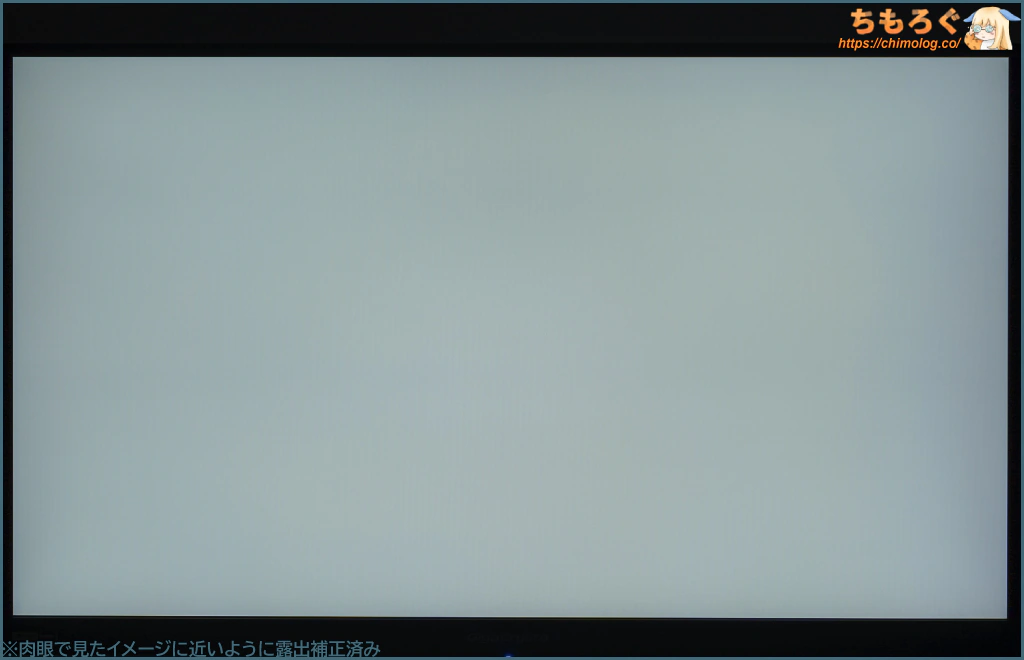 | 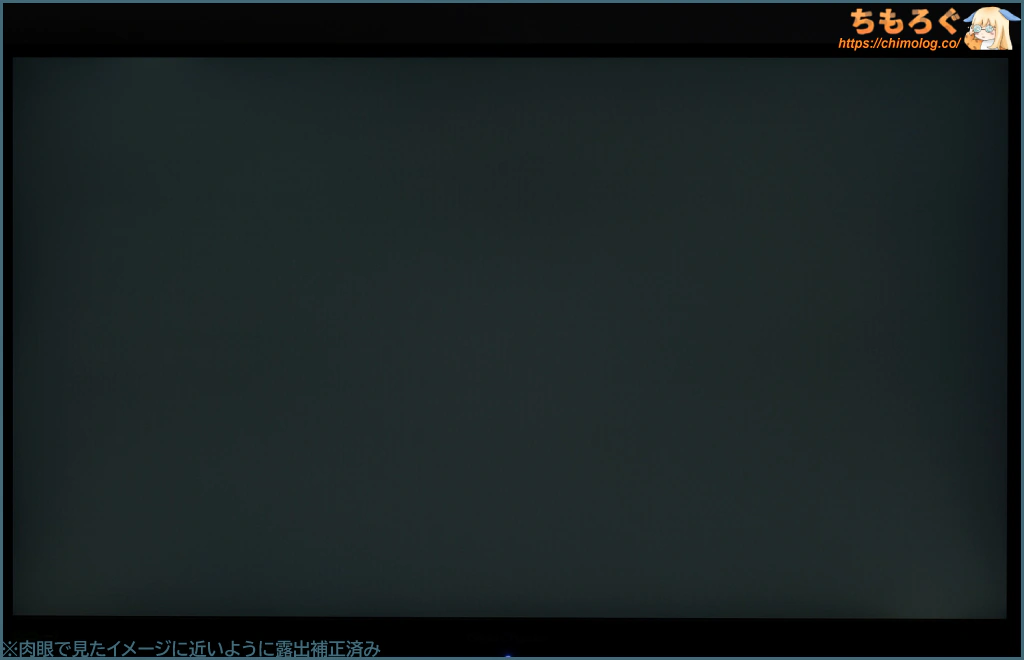 |
色が均一の静止画コンテンツを見ている時間が長いオフィスワークで、気にする人が多い「色ムラ」をチェック。
| 均一性(色ムラ) ※クリックすると画像拡大 | |
|---|---|
| 色ムラを比較 | 色ムラを測定 |
 |  |
| |
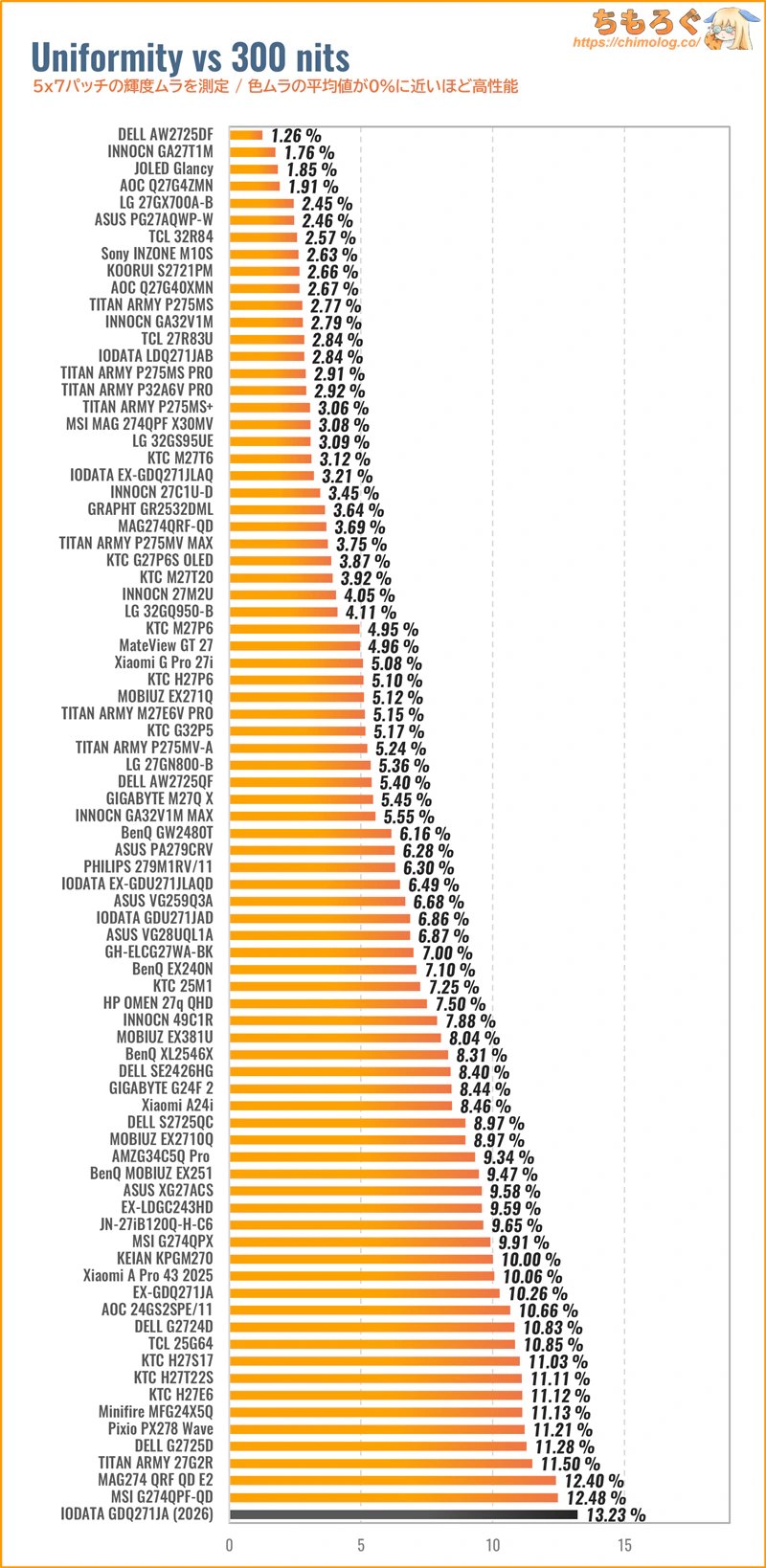
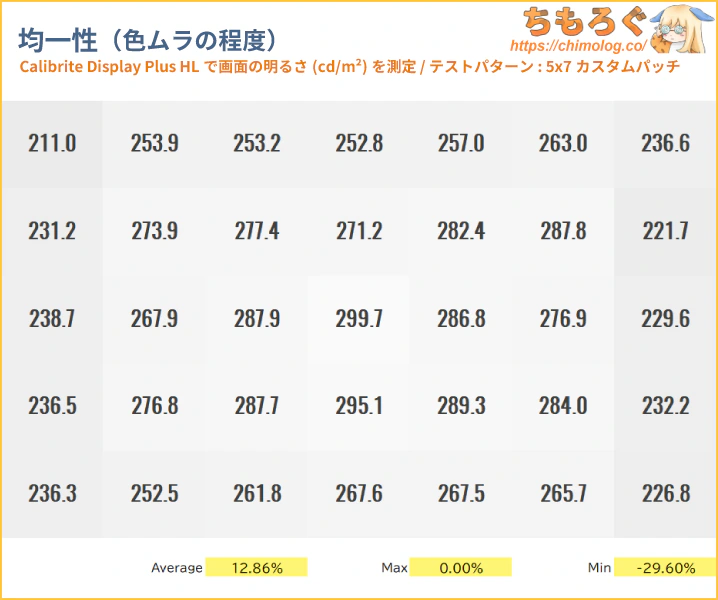
色ムラ(輝度ムラ)の測定結果は平均値で13.2%です。
良いか悪いかでいえば悪いです。過去100件以上のデータを見ても、平均10%超はワーストクラスに入ります。画面の四隅に近いほど明るさが著しく下がる「IPSグロー」現象が出ています。
ちなみに、2023年に購入したロットなら平均10%弱だったので、どうやらハズレ個体を引いてしまった可能性もあります。
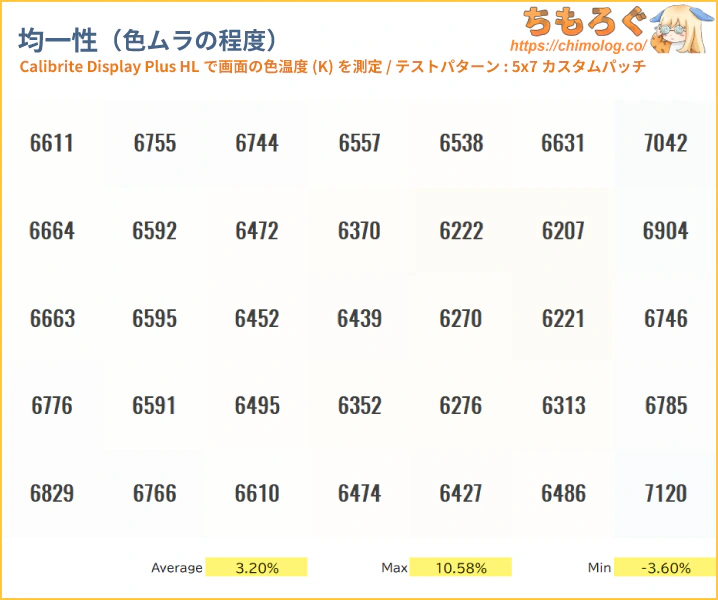
色温度の分布も平凡です。パネルの四隅に近づくにつれて、色温度がクール(寒色)に偏っています。「IPSグロー」現象がおそらく直接的な原因です。
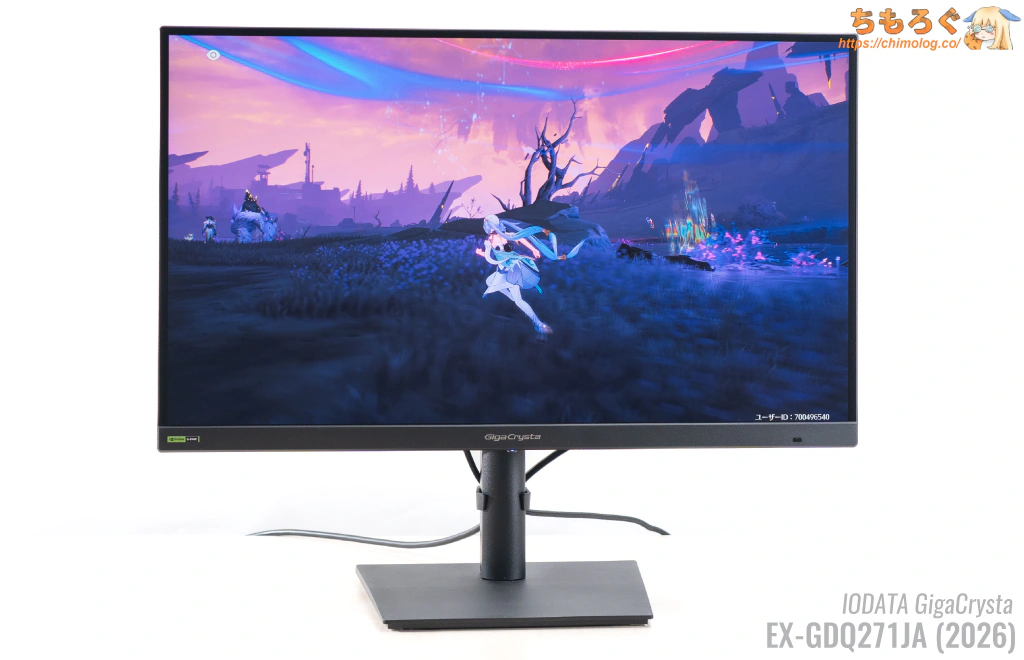
実際のゲームプレイ画像で確認すると、数値ほど悪く見えません。
画面全体に均一な色を表示し続ける使い方、たとえばオフィスワークや編集作業などで初めて、色温度の偏りやIPSグローが気になる可能性があります。
| 画面の明るさ ※クリックすると画像拡大 | |
|---|---|
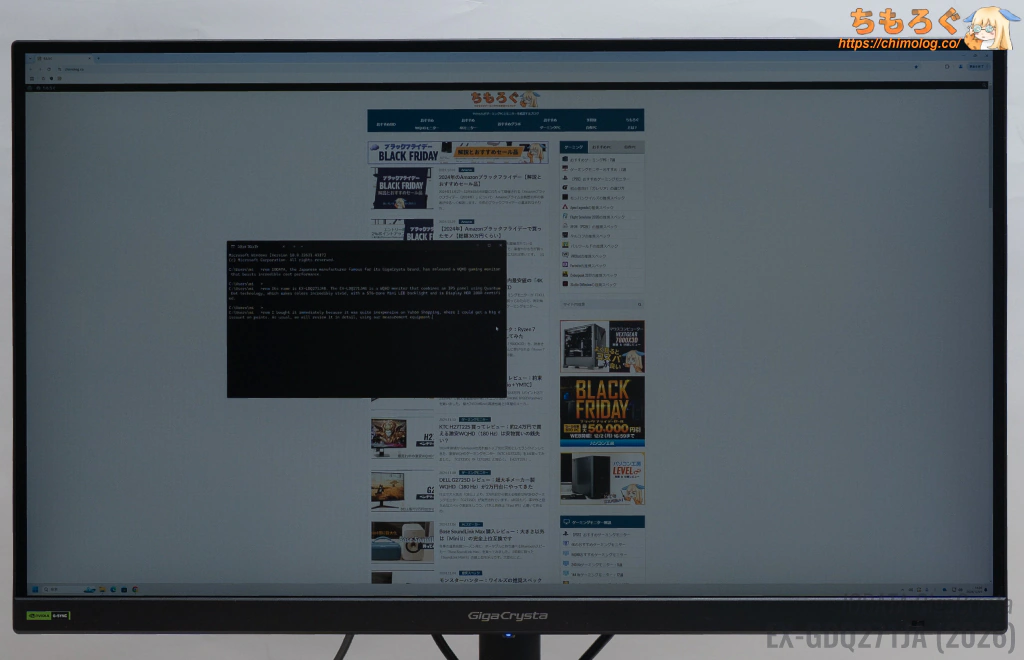
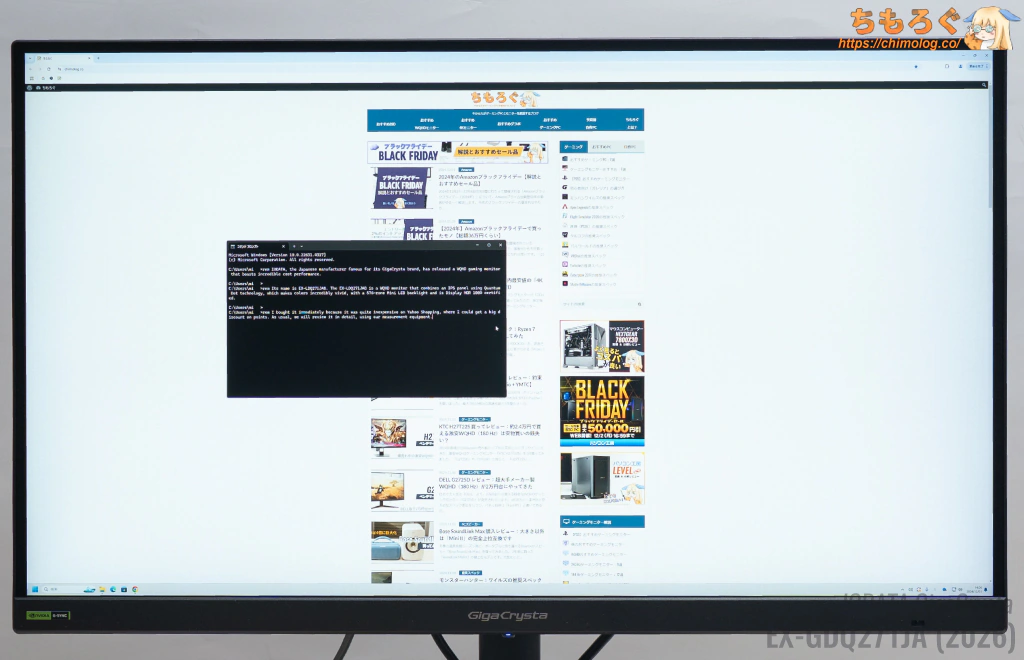
| 明るさ:0% | 明るさ:100% |
 |  |
| 測定グラフ | 測定値 |
 |
|
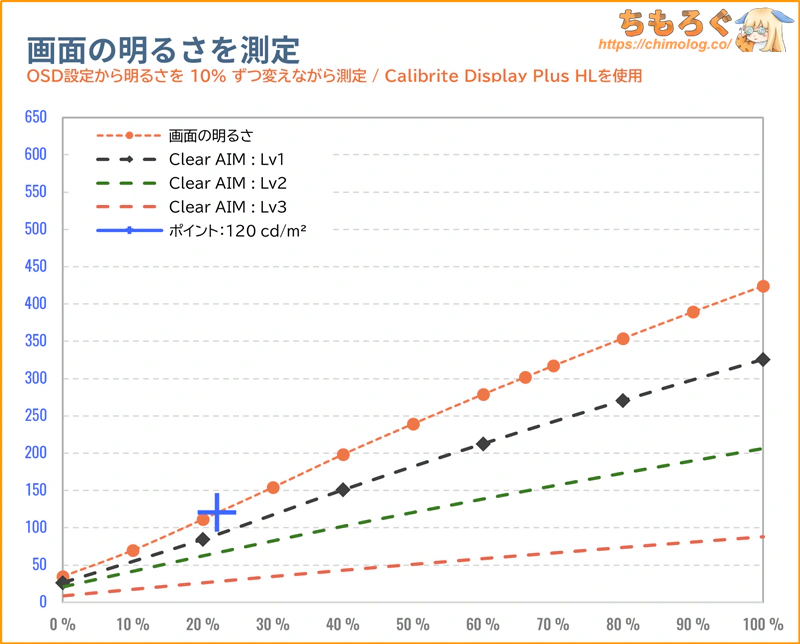
画面の明るさは100%設定で約420~430 cd/m2に達し、SDRコンテンツを見るのに十分すぎる明るさです。
最低輝度(0%設定)は約35 cd/m2まで下げられます。平均的なゲーミングモニター(平均:40 cd/m²ほど)よりも暗くできる仕様です。
眼精疲労などが理由で、夜間に暗い画面を好む人にとって嬉しい仕様です。目にやさしいらしい120 cd/m²前後は設定値22%でほぼ一致します。
HDRモード時の画質を詳しく測定

モニターの色と明るさを超高速かつ正確に測定できる機材「CR-100」を使って、「IODATA EX-GDQ271JA」のHDR性能をテストします。
IODATA EX-GDQ271JAはメーカー仕様表で「DisplayHDR 400」認証をアピールします。実際のHDR性能も同じかどうか検証です。
| HDRの明暗差を比較 ※クリックすると画像拡大 | |
|---|---|
| HDRの明るさ (全画面で比較) | HDRコントラスト比 (リアル値で比較) |
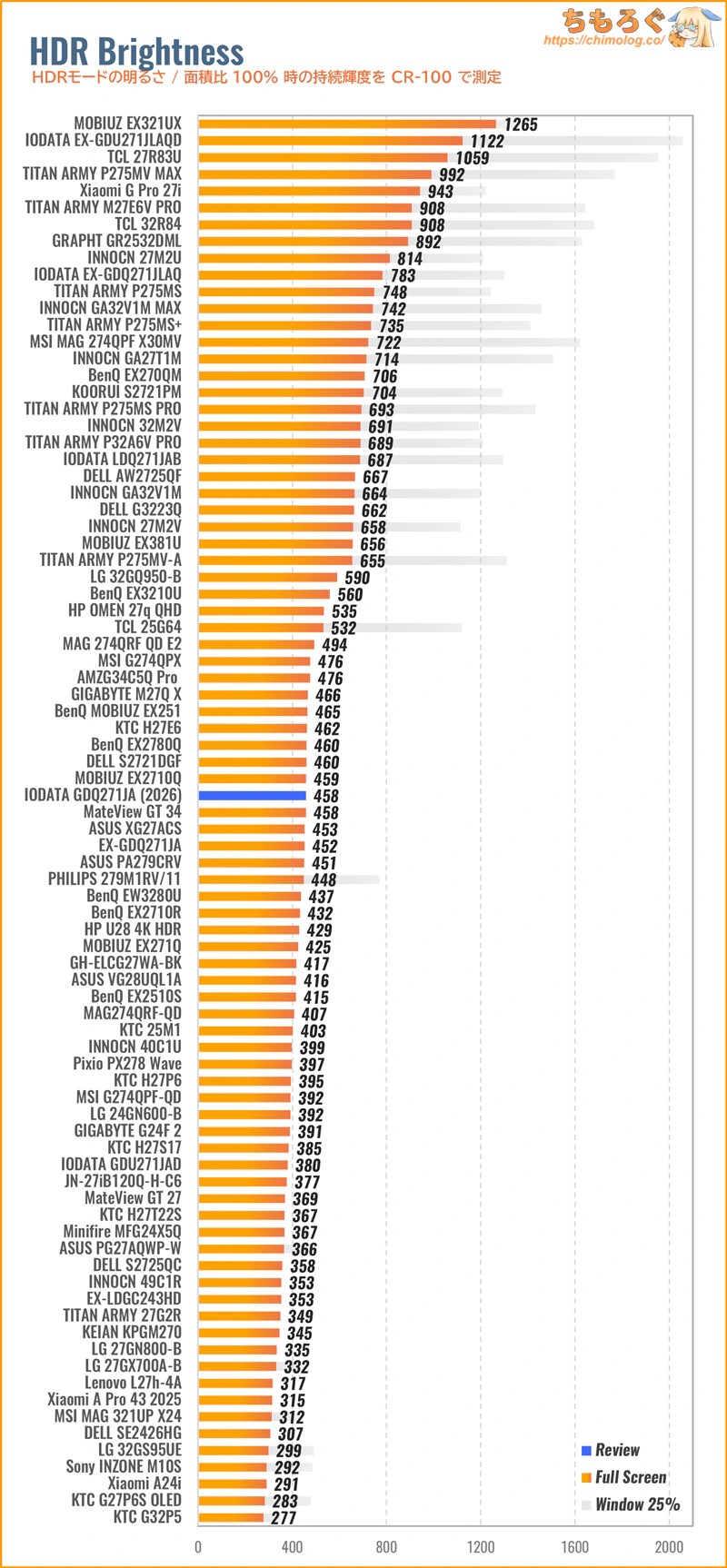 | 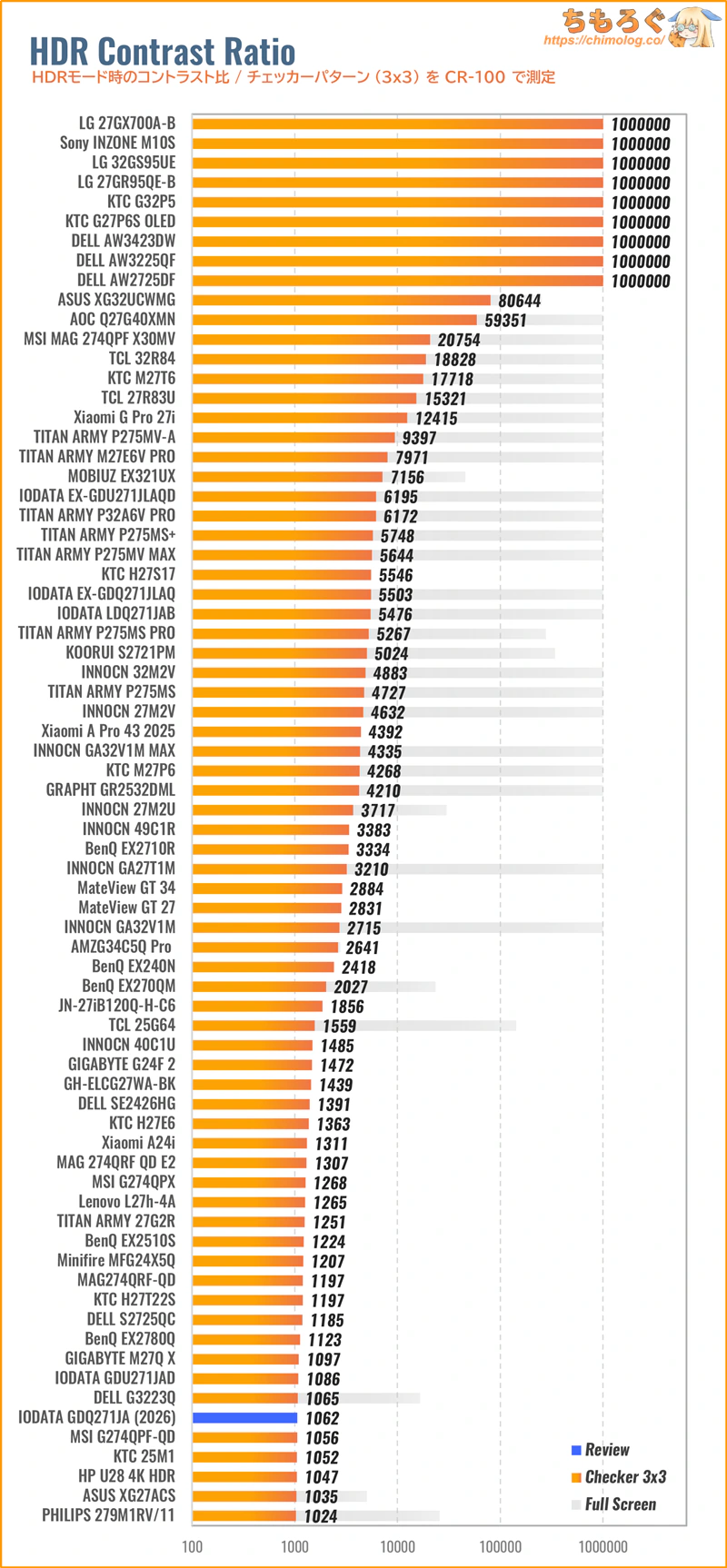 |
全画面(100%)持続の明るさが約450 cd/m²に達します。さすがHDR 400認証を取得しているだけあり、規格どおり400 cd/m²以上の明るさです。
| HDRコントラスト比Colorimetry Research CR-100で測定した結果 | |
|---|---|
| 全画面 | 1062 : 1 |
| 10%枠 | 1062 : 1 |
| 3×3パッチ | 1062 : 1 |
| 5×5パッチ | 1061 : 1 |
| 7×7パッチ | 1061 : 1 |
| 9×9パッチ | 1061 : 1 |
テストパターン別にHDRコントラスト比を測定した結果、ワーストケースで1061 : 1でした。
平均的な液晶パネルにもっともありふれた普通のHDRコントラスト比です。同じ価格帯(2~3万円)にいる多くのゲーミングモニターも、たいてい1000:1前後で並んでいます。
ごくまれに数千~数万:1ものコントラスト比を出すイレギュラー(Q27G40XMN/11)も存在しますが、本当にイレギュラーな存在です。

| HDRの明るさ精度 ※クリックすると画像拡大 | |
|---|---|
| モード別に比較 (APL 25%で比較) | APL別に比較 (ベスト設定で比較) |
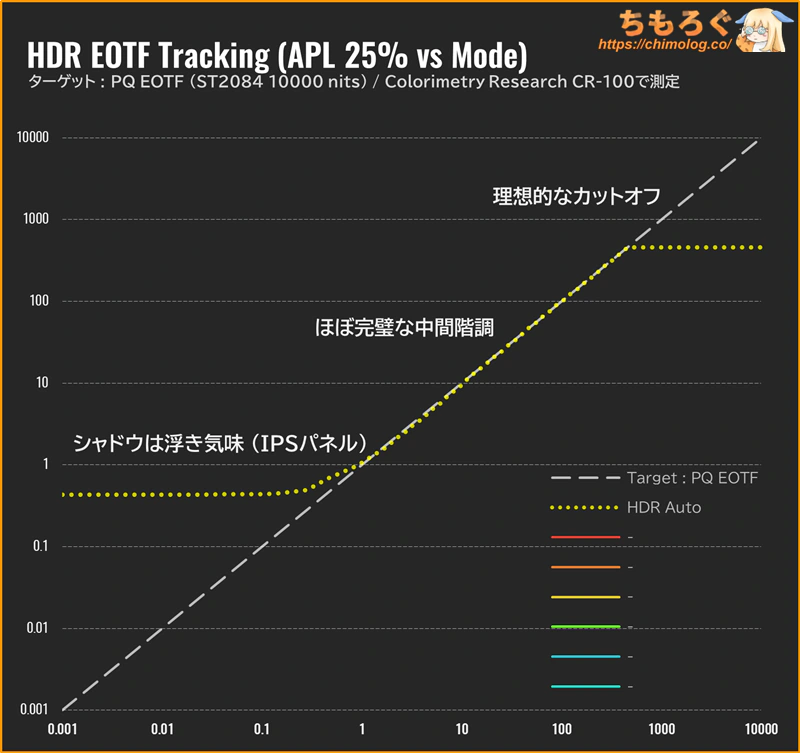 | 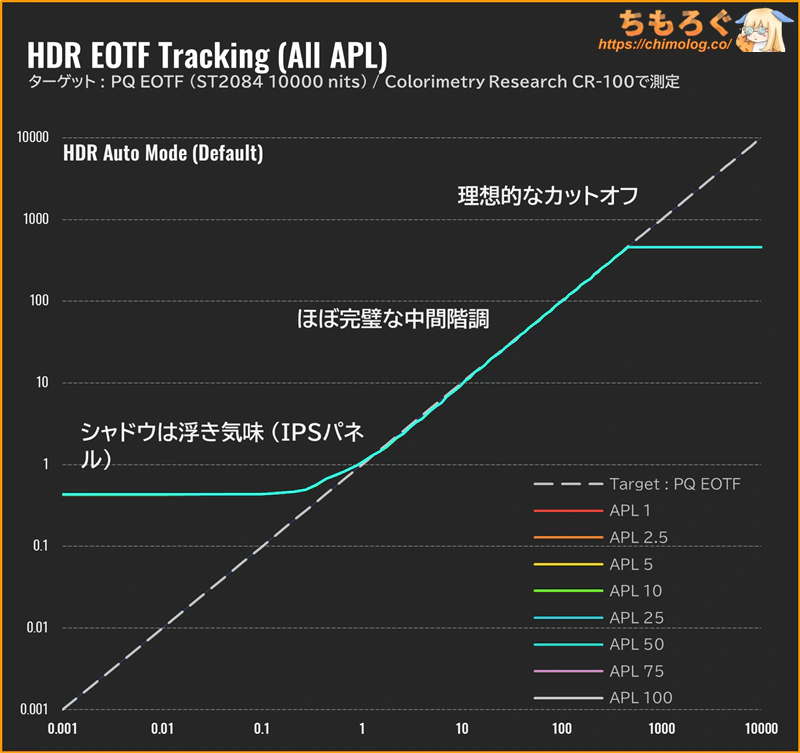 |
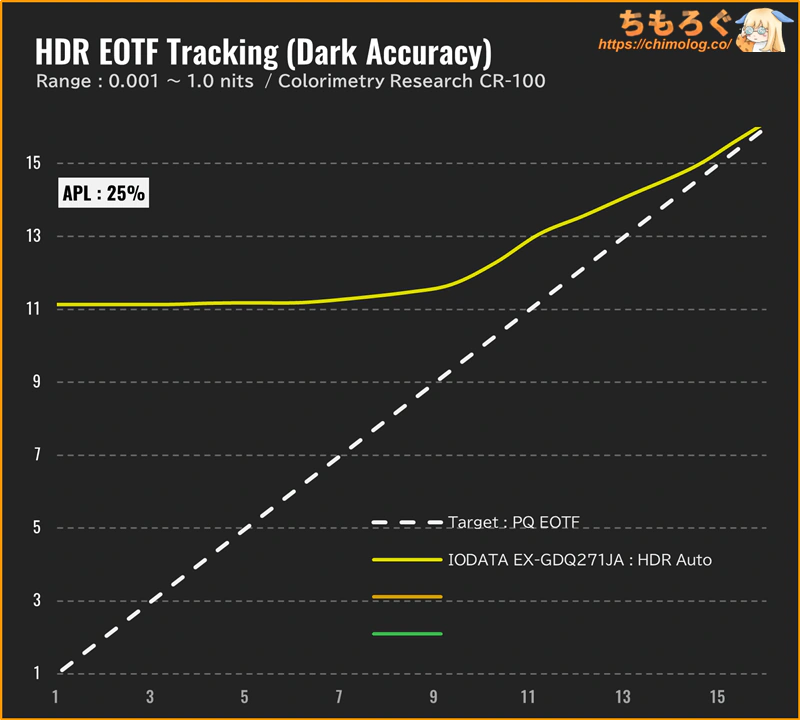
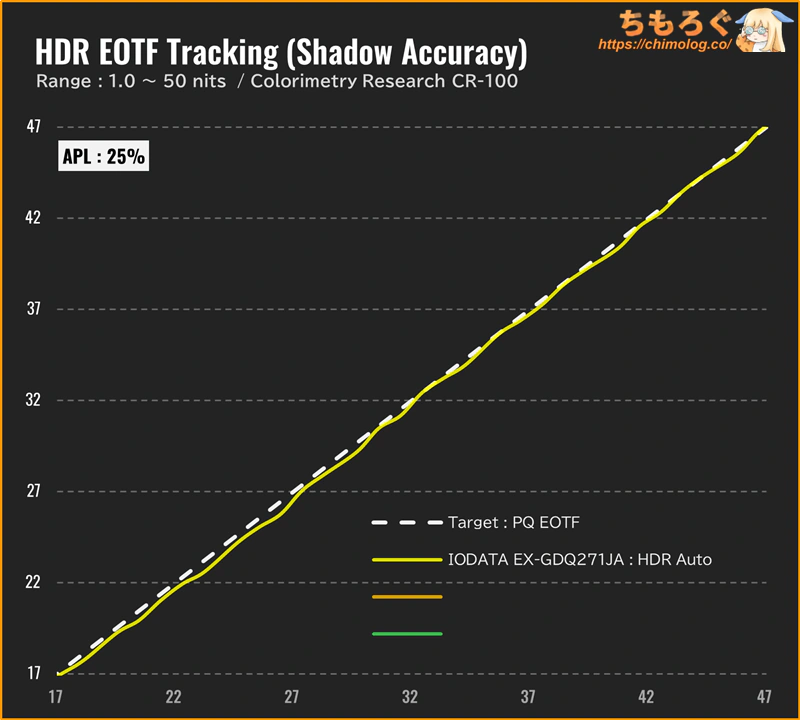
HDRモード時の明るさが正しいか、PQ EOTF追跡グラフで測定します。
| 階調ごとの明るさ精度 ※クリックすると画像拡大 | |
|---|---|
 |  |
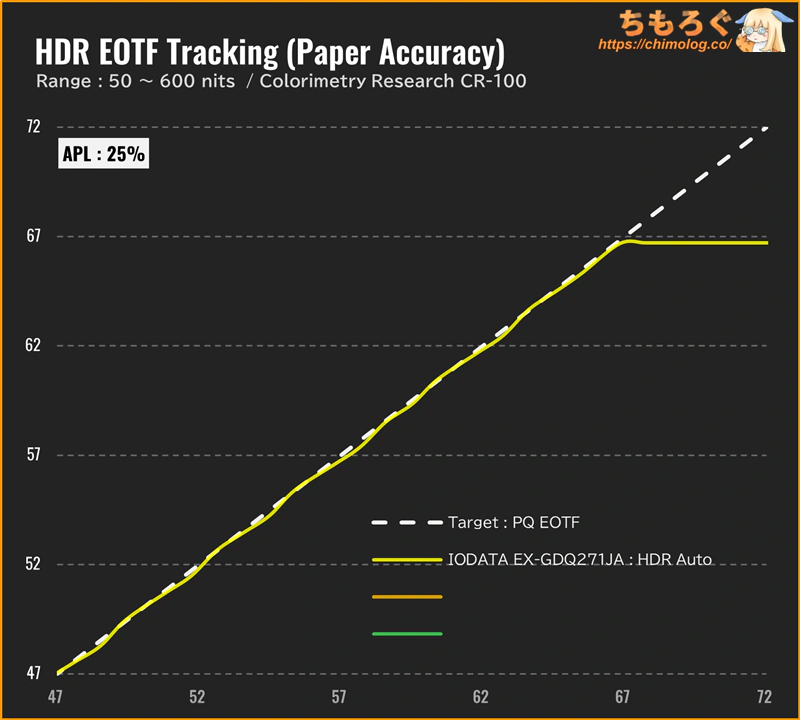 | 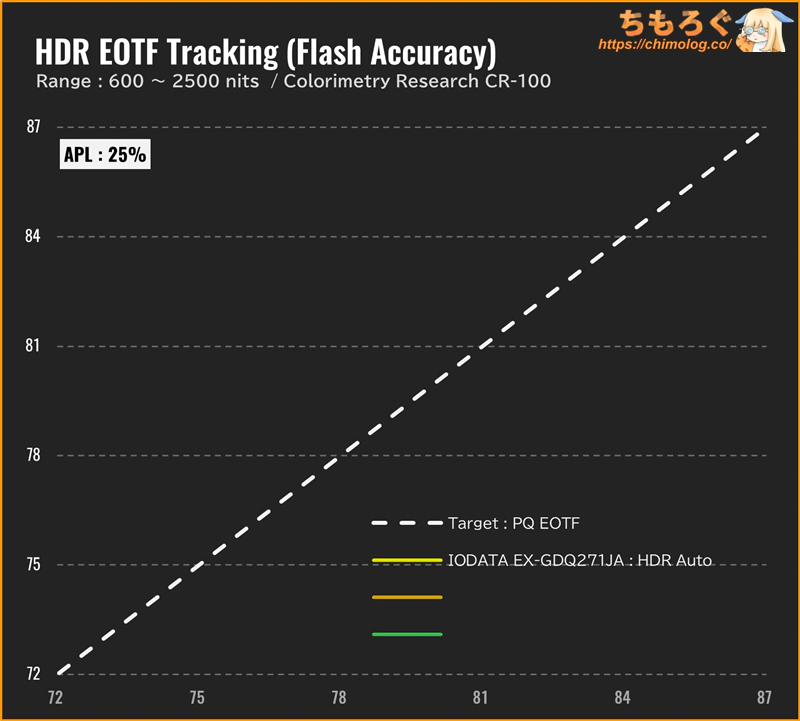 |
log(対数)グラフだと細部が分かりづらいので、100%正規化グラフに変換してから階調ごとに分解しました。
暗部階調こそIPSパネルの限界で白浮き気味ですが、中間階調からピークアウトまで、一貫して規格ラインにぴったり一致する素晴らしいHDR精度です。
これほど完璧にPQ EOTFが一致するゲーミングモニターは過去100件以上のレビューを見渡しても、両手の指で数え足りる程度しかありません。
| HDRの持続性能 ※クリックすると画像拡大 | |
|---|---|
| 面積比と輝度 (APL別に比較) | 経過時間と輝度 (APL別に比較) |
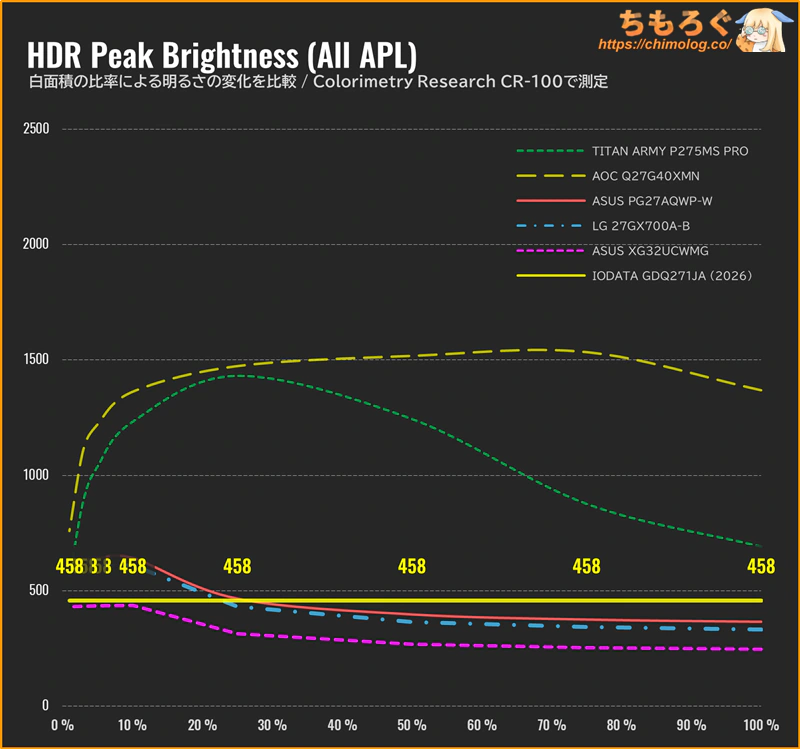 | 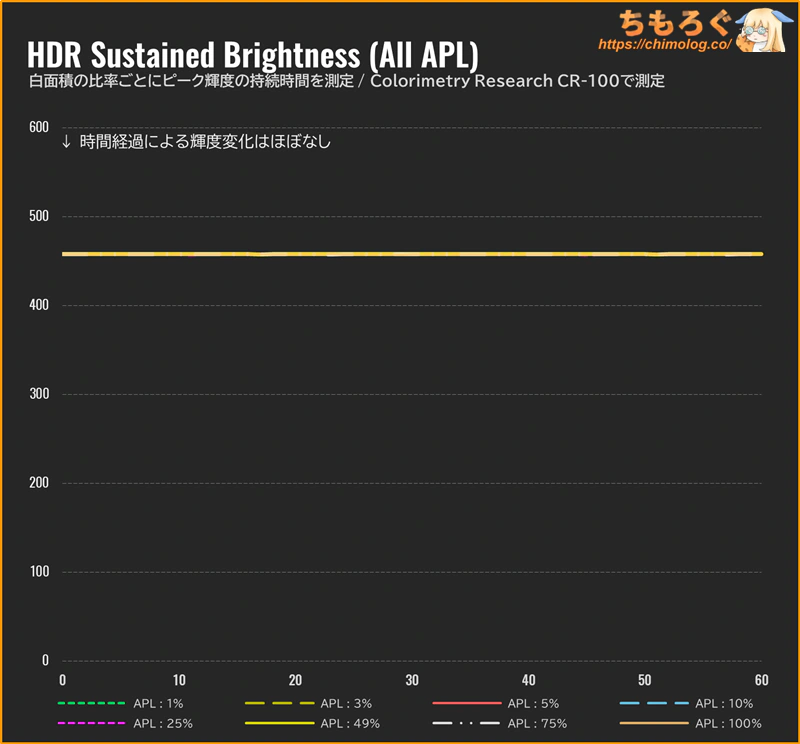 |
HDRの持続性能はDisplay HDR 400認証ラインを突破します。面積に関係なく、常に450 cd/m²前後の明るさで安定します。
| HDRのグレースケール精度 ※クリックすると画像拡大 | |
|---|---|
| D65 (グレースケール) | RGBバランス (グレースケール) |
 |  |
| HDRの色精度 ※クリックすると画像拡大 | |
| Rec.2020 (彩度ポイント) | dE2000 (ポイント別精度) |
 |  |
 |  |
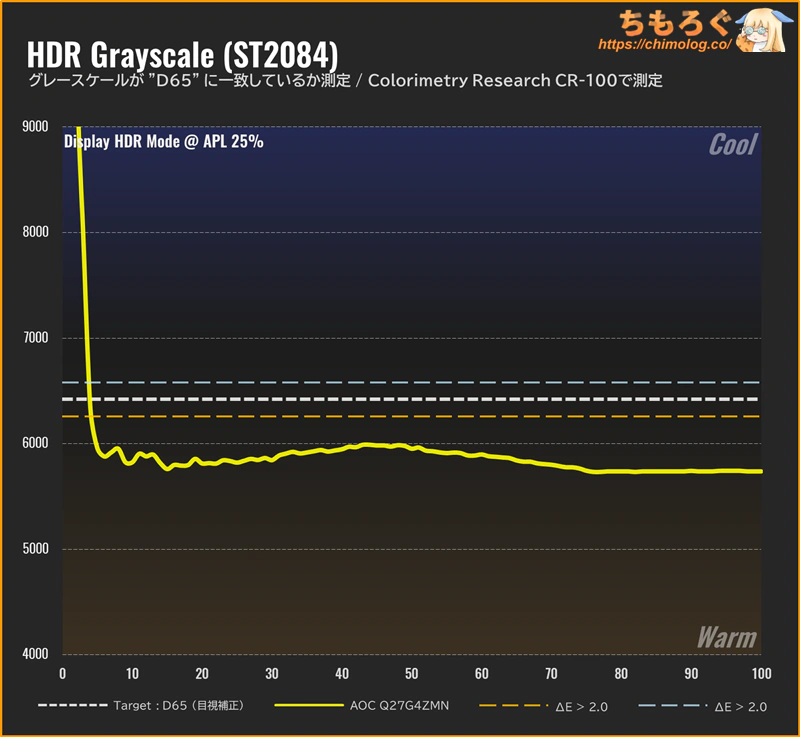
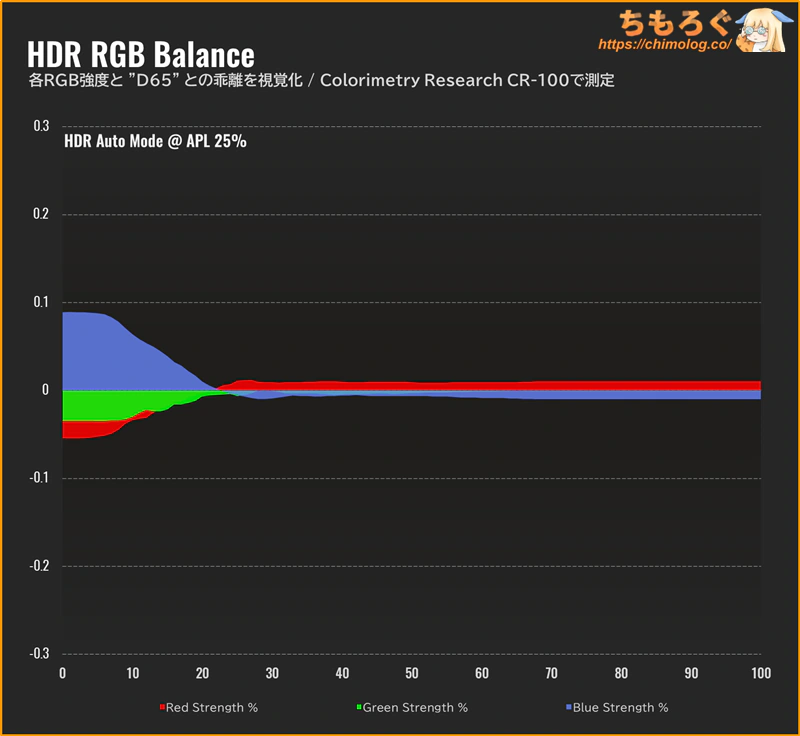
グレースケールの精度がやや悪いです。微妙に赤みがかっています。GPUドライバの設定画面(NVIDIA Appなど)から、赤色を1~2下げるとちょうどいい塩梅に修正できます。
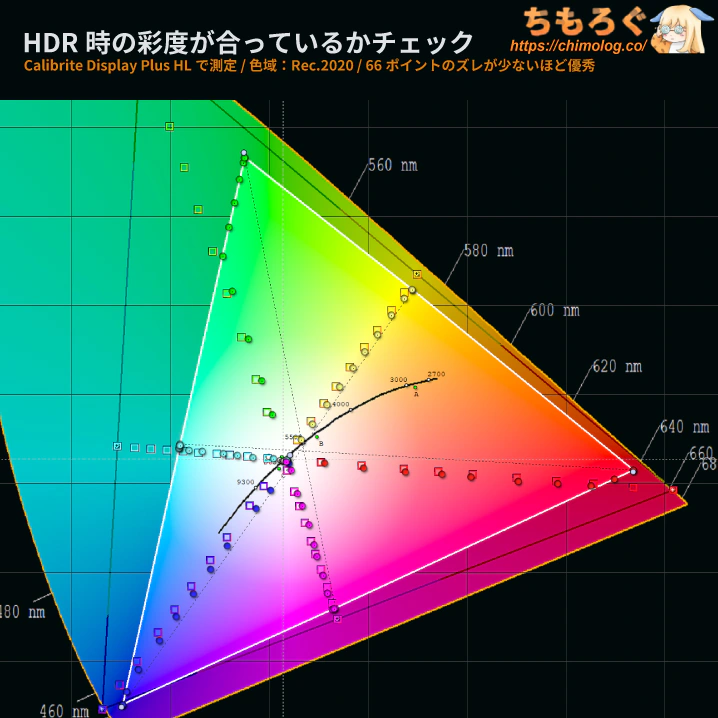
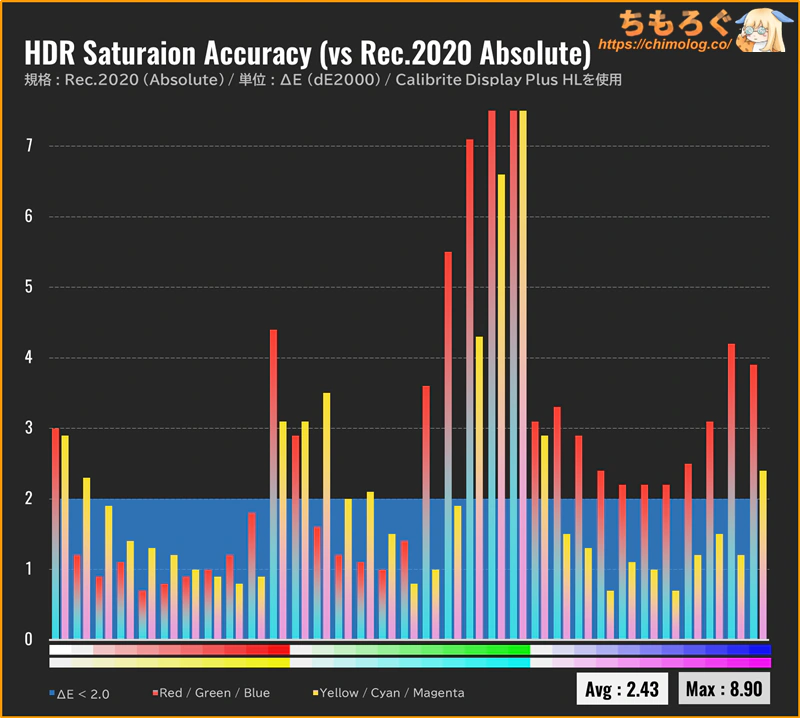
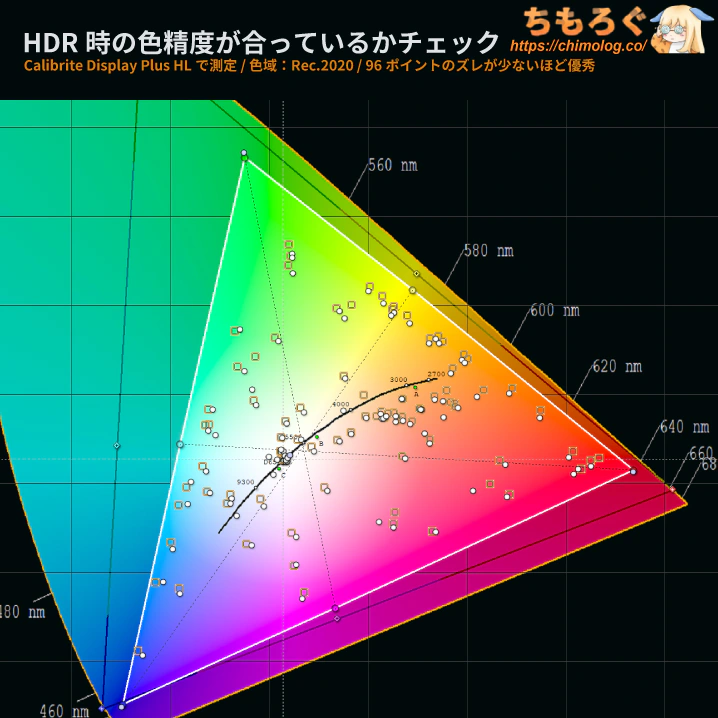
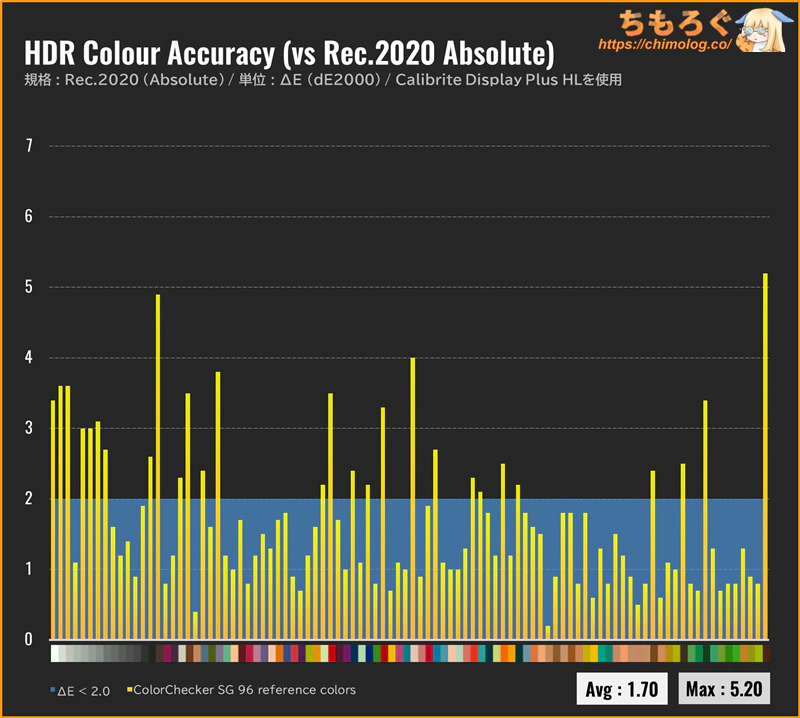
一方で、HDR規格(Rec.2020色域)に対する色精度はむしろ優秀です。彩度(明るさ)の精度が最大ΔE = 8.9、平均ΔE = 2.43でした。96箇所の色精度ポイントは最大ΔE = 5.2、平均ΔE = 1.70と驚くべき精度です。
今までレビューしてきたゲーミングモニターの中で、過去もっともHDR色精度が高いです。
| 明るいシーンで比較 ※クリックすると画像拡大 | |
|---|---|
| レビュー対象 (IODATA EX-GDQ271JA) | 比較:OLED (Sony INZONE M10S) |
 |  |
 |  |
| 比較:HDR 1000 (Titan Army P275MV-A) | 比較:HDR 1400 (TCL 32R84) |
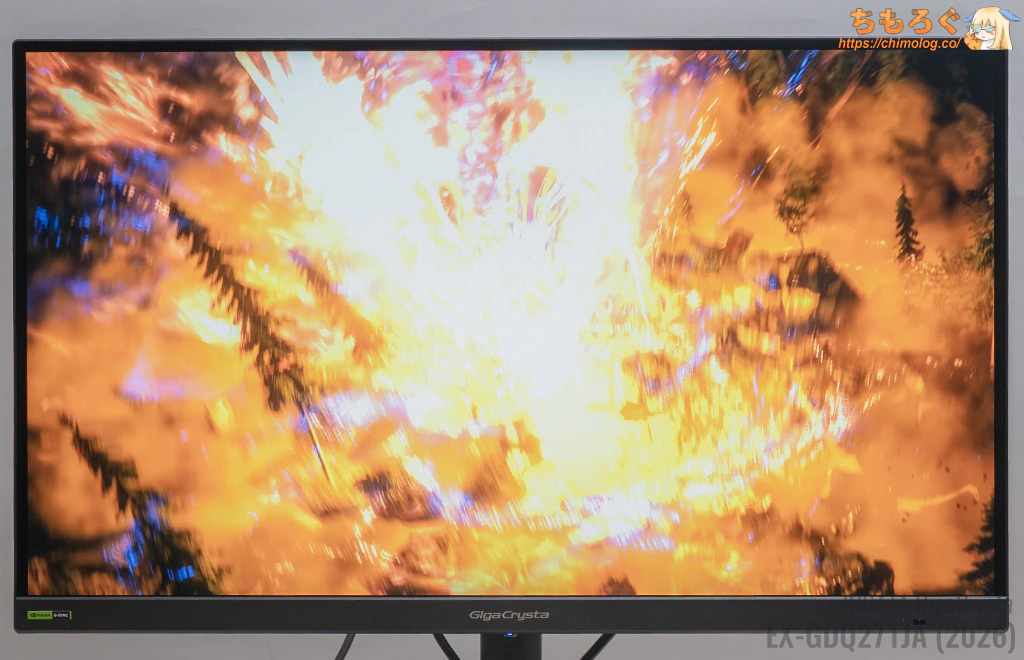
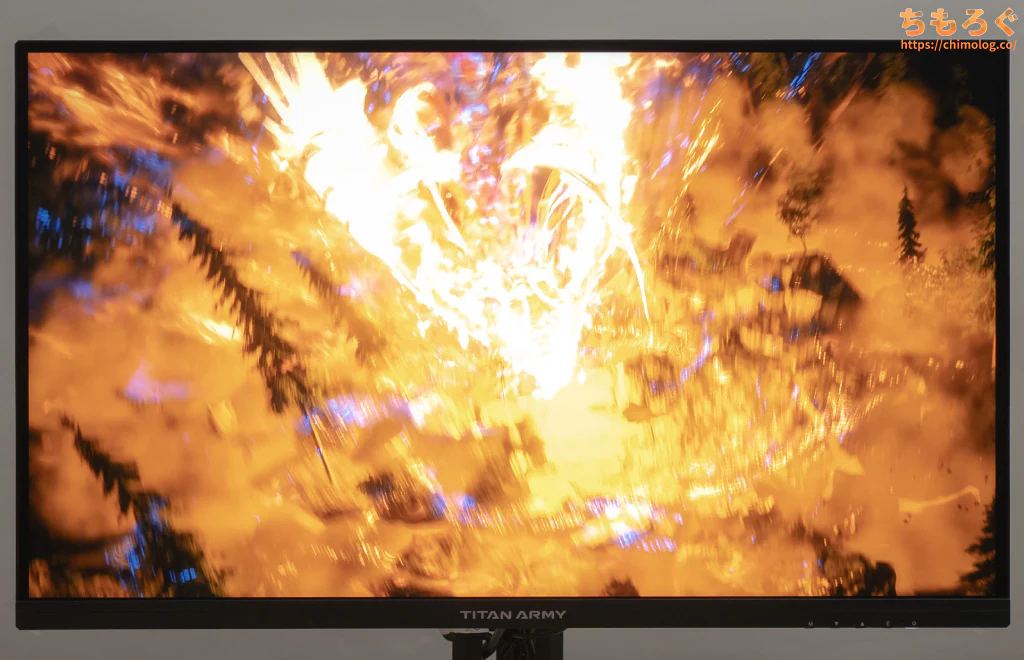
HDRゲームの代表例「FF16」で、明るいHDRシーンを比較しました。
フェニックスが光り輝く当該シーンにて、EX-GDQ271JAは約450 cd/m²の明るさに制限されてしまい、フェニックスの眩しさをうまく表現できません。
細かい階調表現をするにも明るさがやはり足りず、りんかく周辺が一緒くたに混ざって描写されてしまっています(= 白飛び)。
| HDRゲームの明るさ測定 ※クリックすると画像拡大 | |
|---|---|
| Final Fantasy XVI (フェニックス戦) | Ghost of Yōtei (羊蹄平) |
|  |
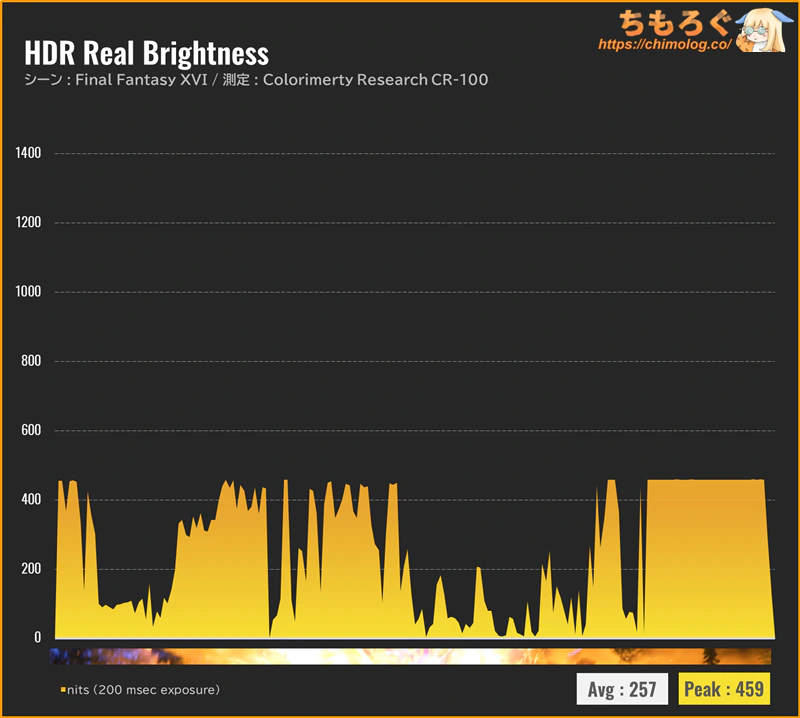 | 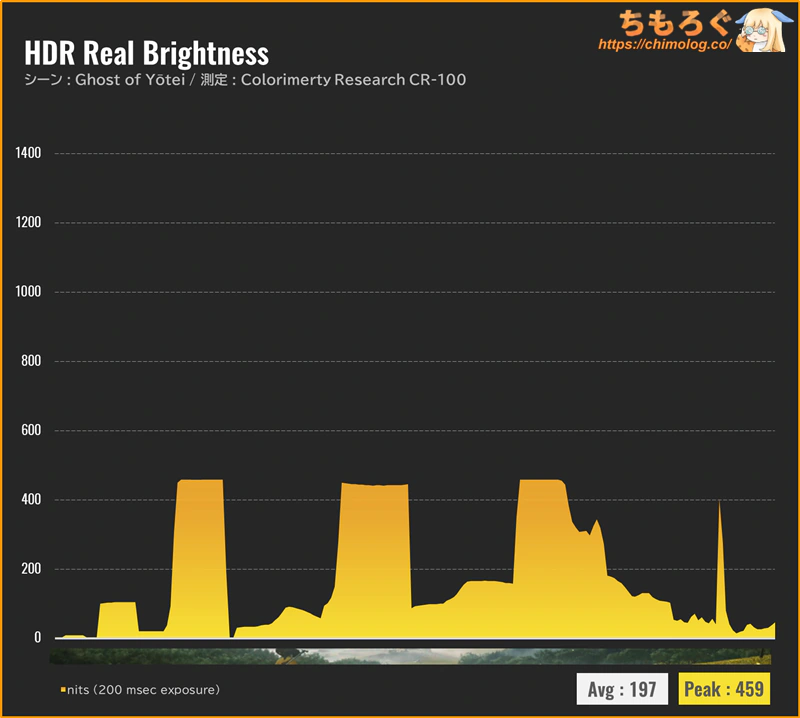 |
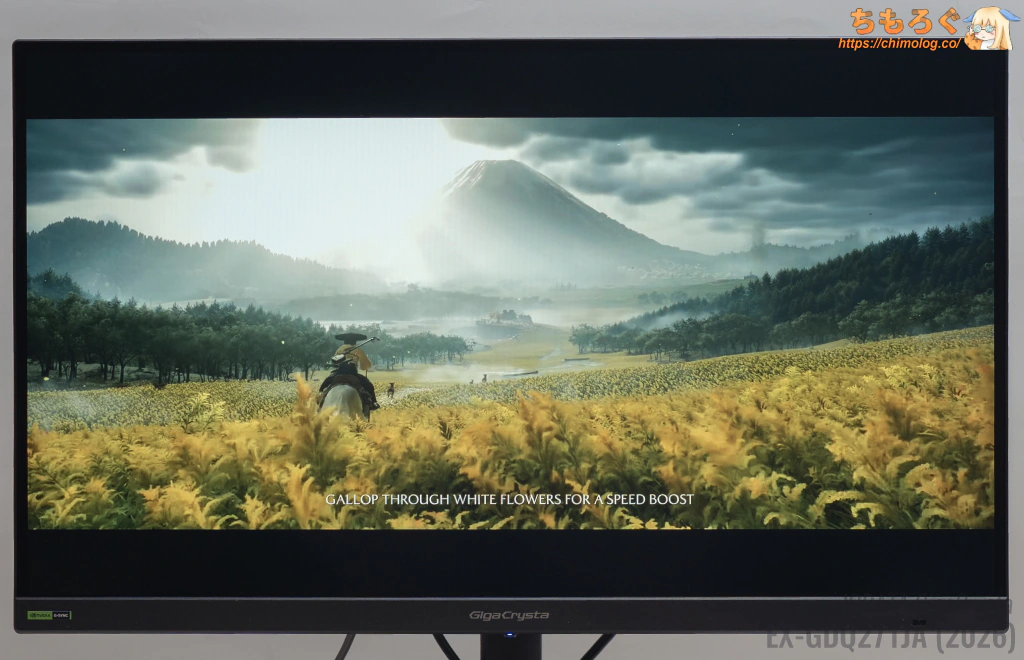
HDRゲーム時の明るさを測定しました。
恐ろしく明るいフェニックス戦(FF16)でピーク時に約450 cd/m²前後を記録、1000 cd/m²超の明るさを雑に使ってくるFF16を楽しむには、明るさが不足します。
優れたHDR効果で知られるGhost of Yōteiでもピーク時450 cd/m²前後にとどまり、約1600 cd/m²近い輝度を要求されるシーンを正確に再現できません。羊蹄平の太陽も少し曇って見えます。
| 暗いシーンで比較 ※クリックすると画像拡大 | |
|---|---|
| レビュー対象 (IODATA EX-GDQ271JA) | 比較:OLED (LG 27GX700A-B) |
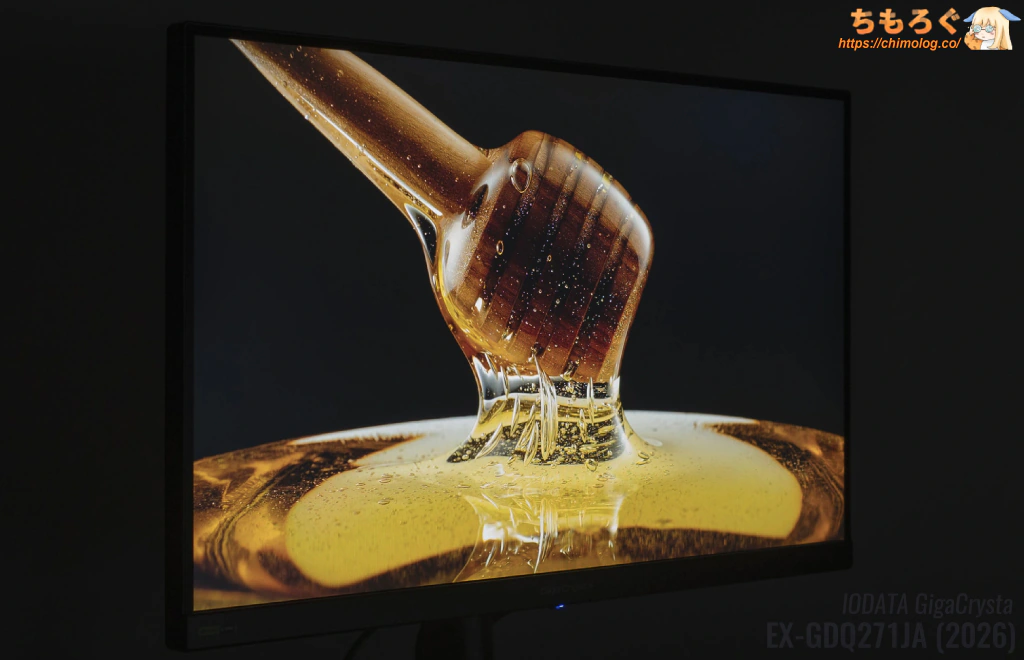 | 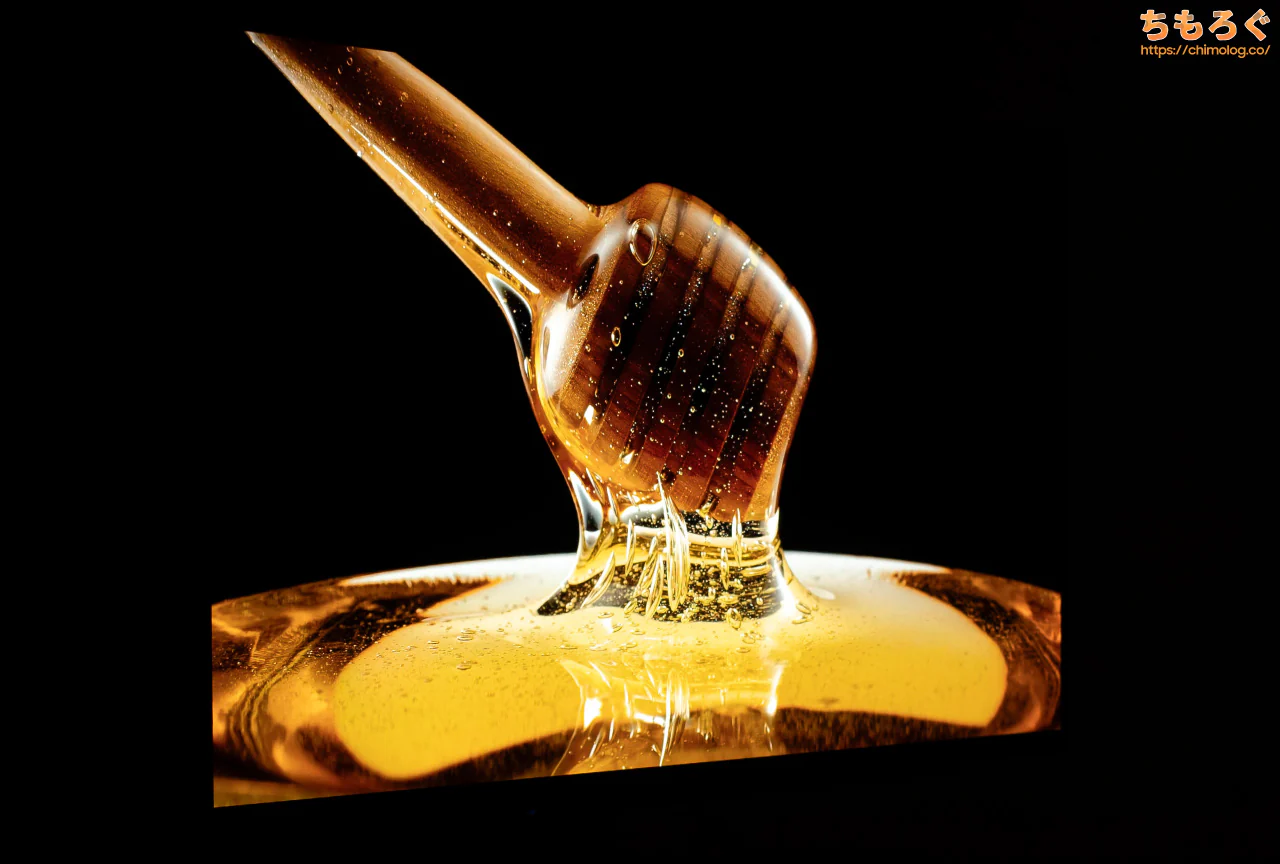 |
 |  |
| 比較:IPS + Mini LED (Titan Army P275MV-A) | 比較:IPS + Edge LED (KTC H27P6) |
IODATA EX-GDQ271JAは、ベゼル下部に配置してあるエッジ型LEDライトで液晶全体をまとめて照らします。
まとめて全部照らしてしまうからコントラスト比をロクに稼げないです。最近増えているMini LED方式と比較して、その差は歴然です。
・・・でも安心してください。約2~3万円クラスのゲーミングモニターなら、まだまだエッジ型LED方式が圧倒的に主流です。EX-GDQ271JAが特別ひどいわけでもなく、至ってスタンダードな画質です。
| VESA Display HDR HDR性能のテスト結果 | ||
|---|---|---|
| 比較 | テスト対象 IODATA EX-GDQ271JA | ターゲット規格 Display HDR 400 |
| 画面の明るさ |
|
|
| 黒色輝度 |
|
|
| コントラスト比 |
|
|
| 色域 |
|
|
| 色深度 |
|
|
| ローカル調光 |
|
|
最後に、VESA Display HDR認証を満たしているか測定チェック。
残念ながらコントラストに関係する項目が不合格が出ています。実は、IODATA EX-GDQ271JAがDisplay HDR 400認証を取得したのは、今から3年前の2023年です。
2026年時点でDisplay HDR 400認証の要件が変更され、コントラスト比に関する項目が大幅に難化しました。
つまり、新基準(CTS 1.2~)なら不合格ですが、旧基準(CTS ~1.1)なら問題なく認証を取得できます。
パネルの反射加工と文字の見やすさ
| パネルの反射加工 (クリックで画像拡大) | |
|---|---|
| 明るい部屋 | 暗い部屋 |
 |  |
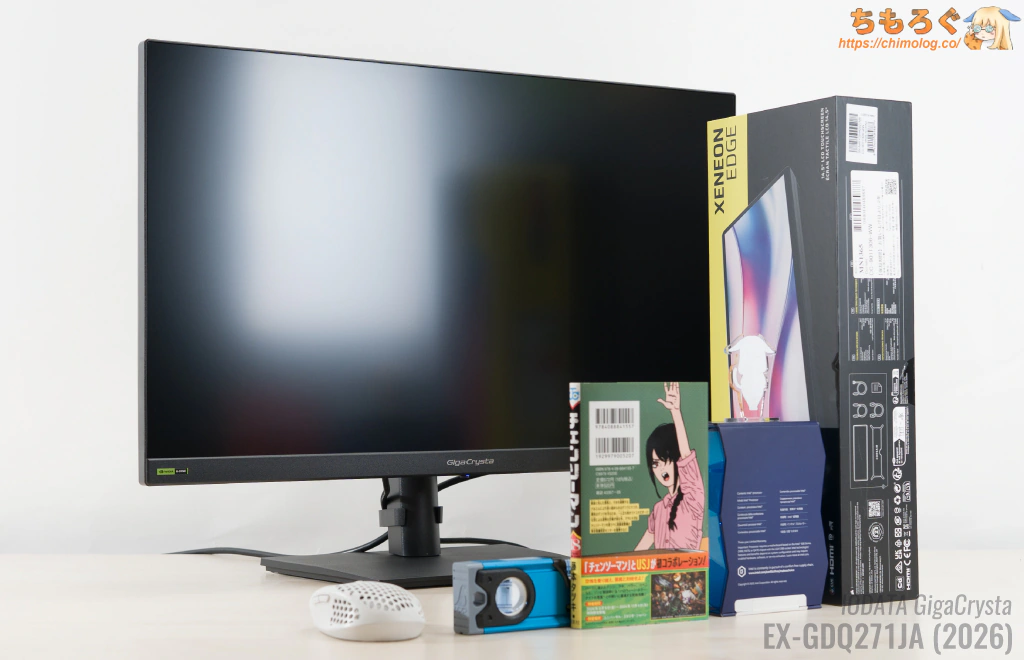 | 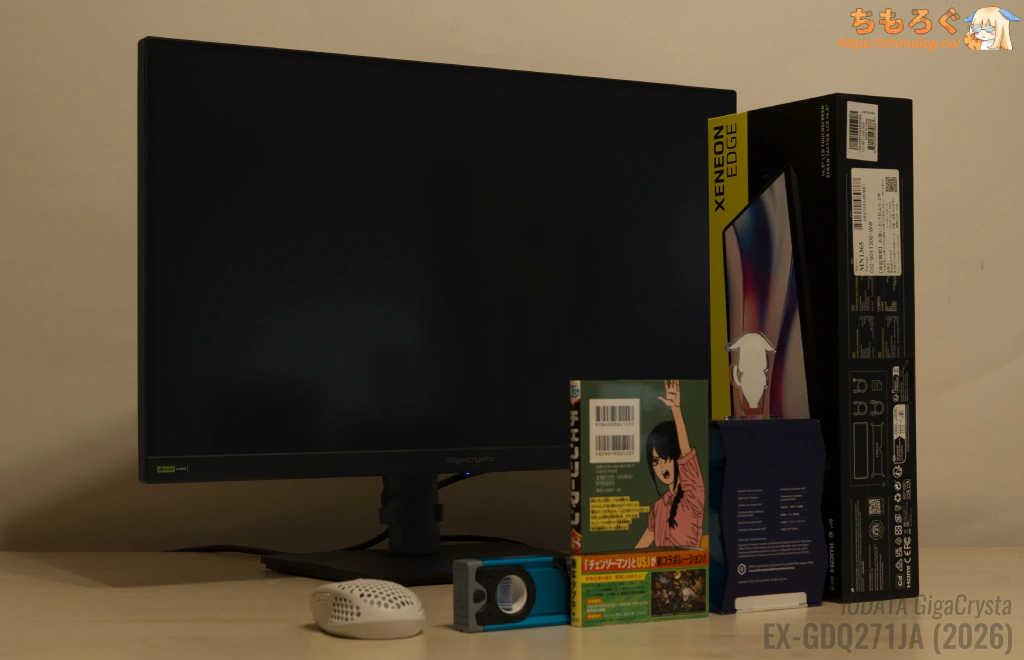 |
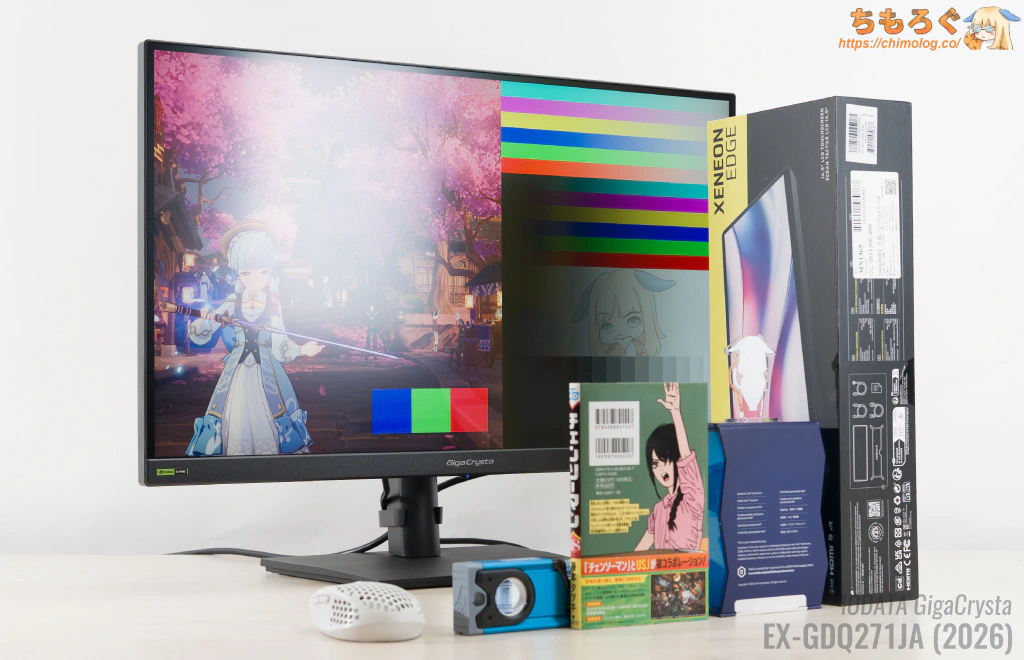
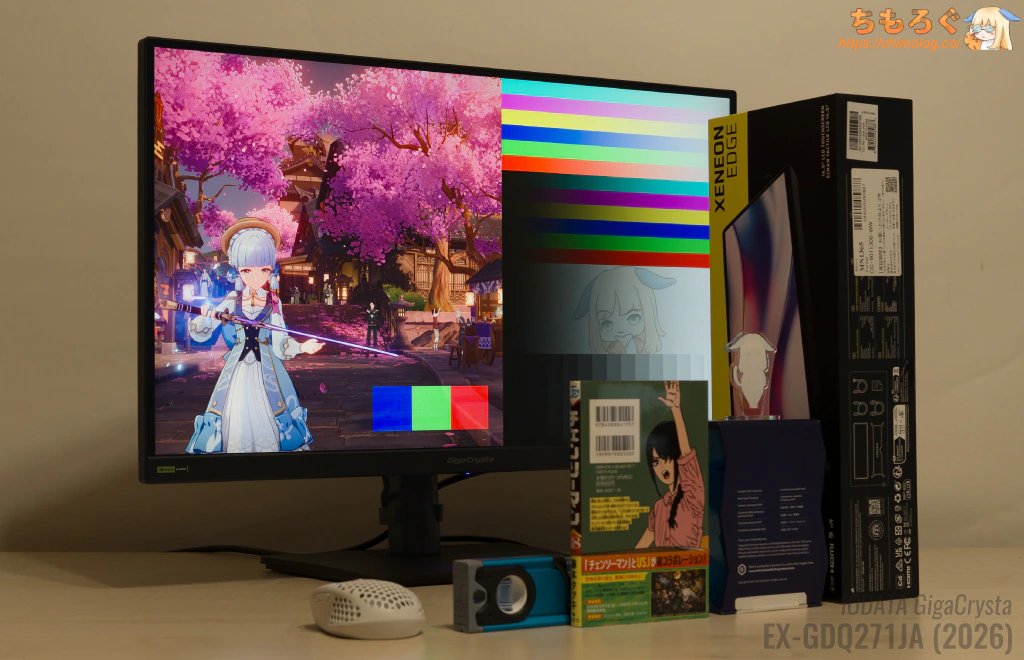
IODATA EX-GDQ271JAに搭載されている「AHVA」パネルはやや半光沢(ハーフグレア)寄りだったりします。
その半光沢に近いパネルに、「ノングレア(マットコーティング)」と呼ばれる表面加工を施し、周囲の映り込みをぼんやりと拡散するように加工しています。
もともとが半光沢だったために、AHVAパネルはやや透過性が高く、安物の液晶パネルと比較して透き通った印象です。
| 反射を比較(明るい部屋) ※クリックすると画像拡大 | |
|---|---|
| EX-GDQ271JA (Matte) | |
| INNOCN (1.8% AR + ATW) | 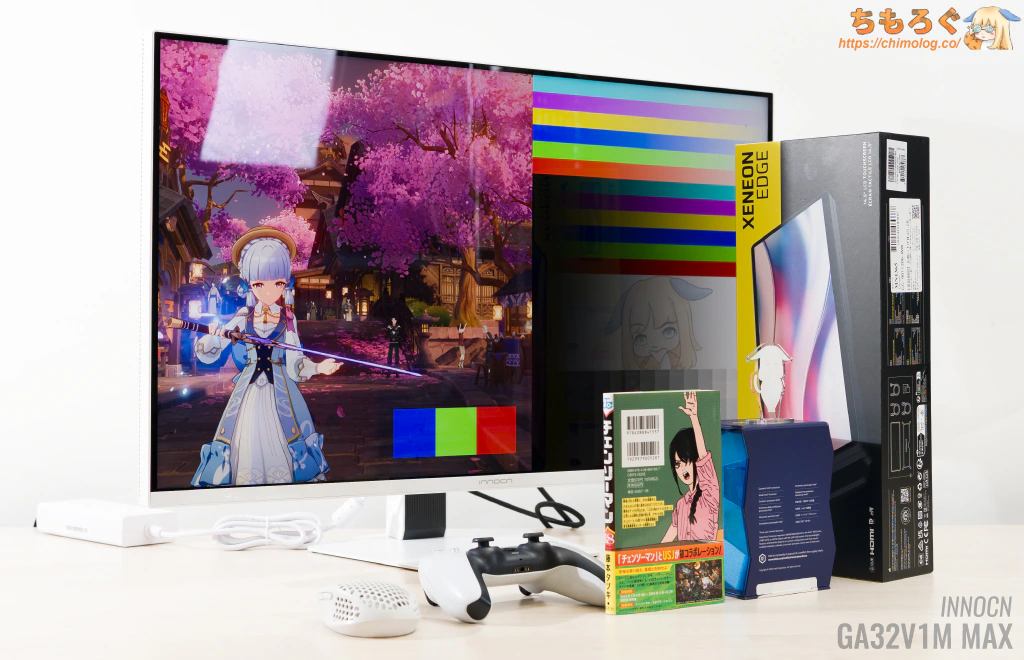 |
| ASUS (TrueBlack Glossy) | 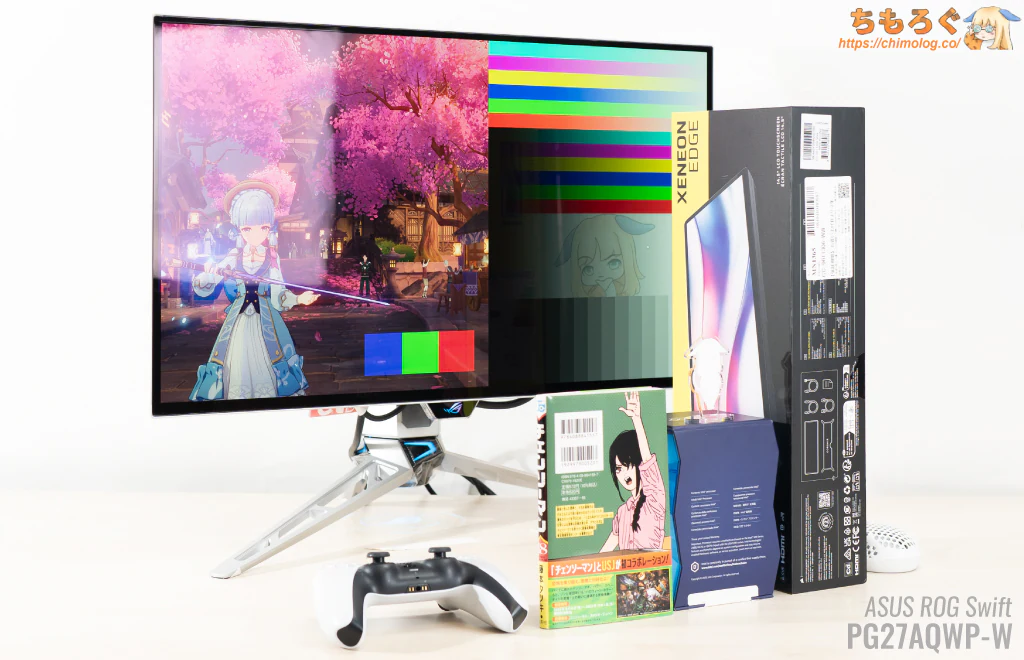 |
| LG (Matte) |  |
価格が桁違いの高品質なコーティング処理と並べて比較してみます。
低反射コーティング(AR層)がそれほど優れていない影響がハッキリ見えます。比較した中でもっとも反射光量が多いです。
ただし、3万円を切る価格を考えれば・・・EX-GDQ271JAは悪くない反射処理です。安物にありがちな「脂汗」っぽいノイジーな拡散もほぼ見られず、おおむね見やすいパネル表面です。
| テキストの視認性 (クリックで画像拡大) | |
|---|---|
| 文字のドット感 (密度:109 ppi) | 実際の表示例 (距離:30 cm) |
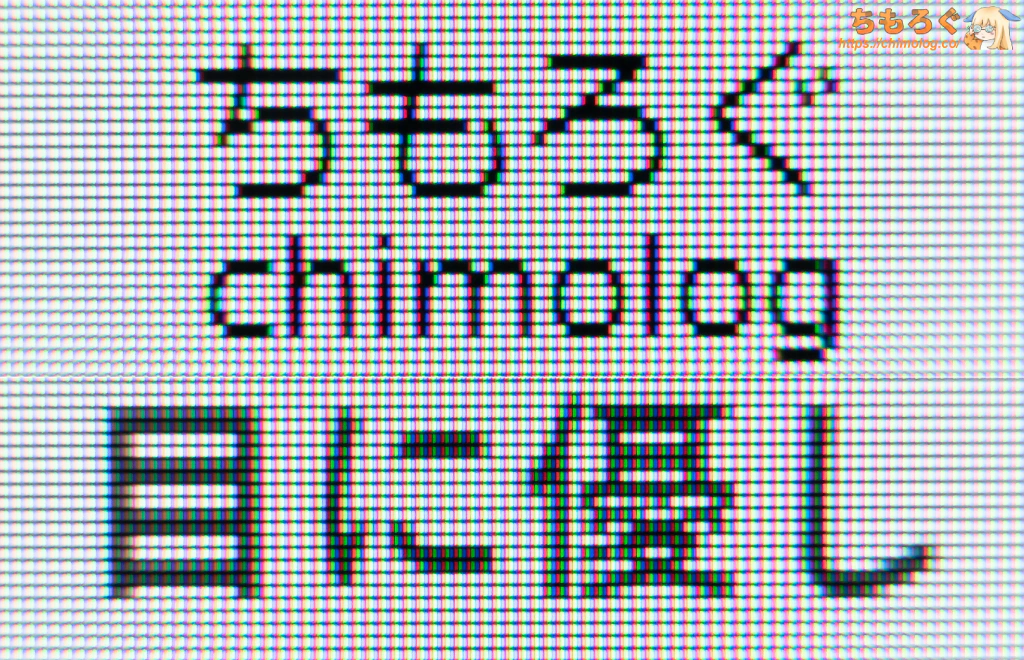 | 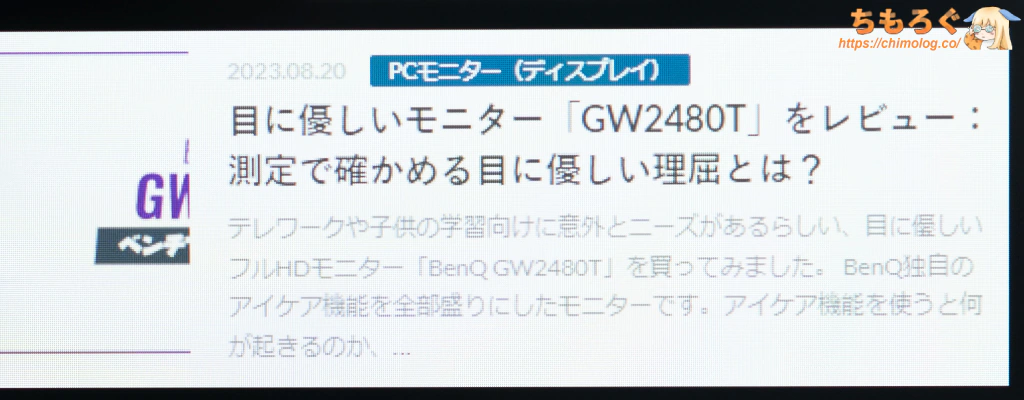 |
文字のドット感(見やすさ)はそこそこ鮮明です。
テキスト表示に有利な縦に一直線の直列RGB配列パネルに、110 ppi前後のスタンダードな画素密度を備えます。
普通の距離感(50~60 cm)で見てもドット感が分かりづらいし、30 cmくらいから見ても滑らかなテキスト表示です。
| パネルの物理的特性 (クリックで画像拡大) | |
|---|---|
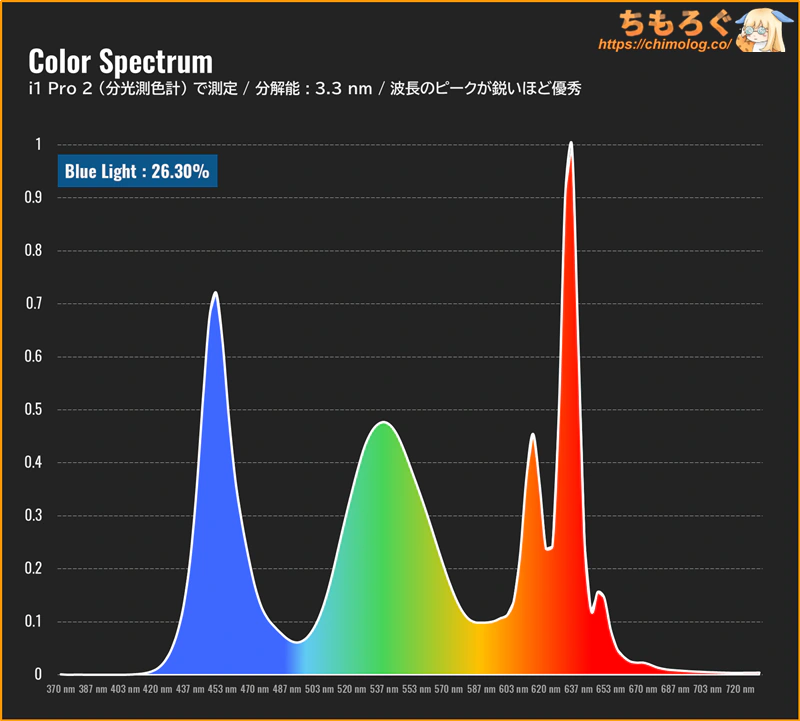
| ピクセル拡大図 (ピクセル配列:RGB) | スペクトラム分析 (確定:量子ドット) |
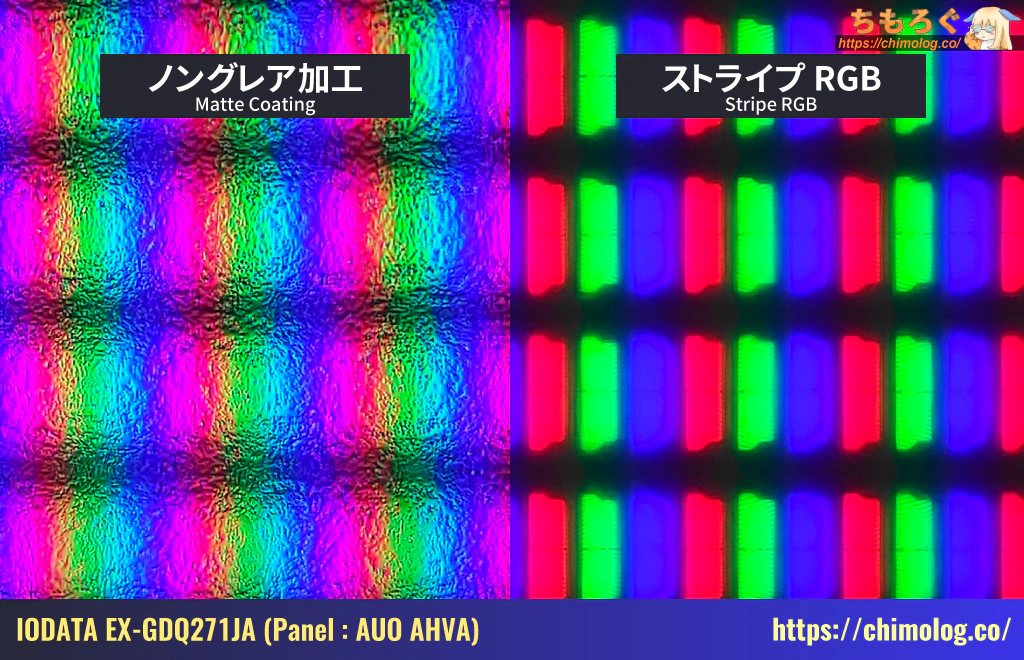 |  |
マクロレンズでパネルの表面を拡大した写真です。
PCモニター用途(Windows)に相性がいい、RGBストライプ配列の画素レイアウトです。粒度の細かい透過性に優れたマットコーティング処理により、画素ドットがそこそこ鮮明に見えます。
次に、パネル技術をスペクトラム波長分析※で調べて、おおまかな推定をします。
三原色のうち、鋭い青色スペクトルから典型的な青色LEDバックライトだと分かります。緑色スペクトルもやや分離が良く、β型サイアロン系の緑色蛍光体の可能性が浮かびます。
赤色スペクトルは3つの山からなる特徴的なパターンをしていて、ケイフッ化カリウム(KSF)赤色蛍光体だと推測できます。最近の液晶パネルで定番と化しつつある「KSF世代」です。
ついでにブルーライト含有量を調べたところ、わずか約26%に抑えられています。色温度の設定でほんの少しだけ赤色を足すだけで、TUV Rheinlandブルーライト認証に必要な25%未満を達成できます。
※ 分光測色計「X-rite i1 Pro 2」を使って、3.3 nm単位で波長を分析します。
パネルの視野角(見える範囲)チェック
| 視野角の広さ ※クリックすると画像拡大 | |
|---|---|
| 縦方向(垂直) | 横方向(水平) |
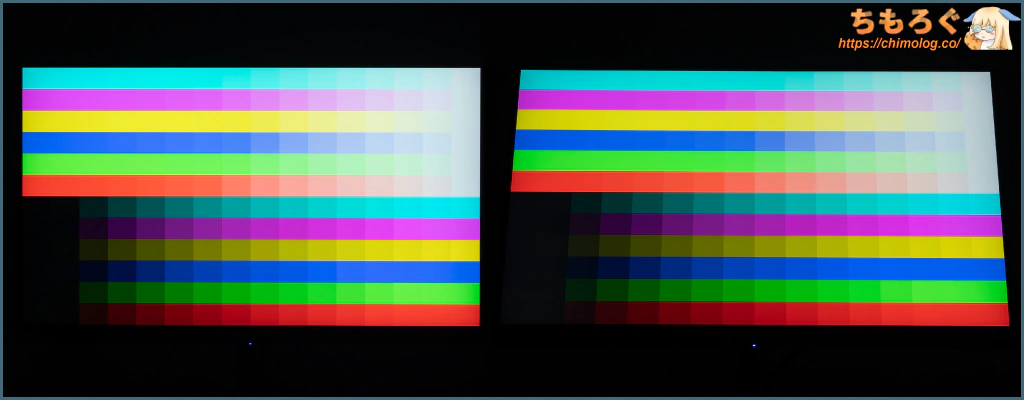 | 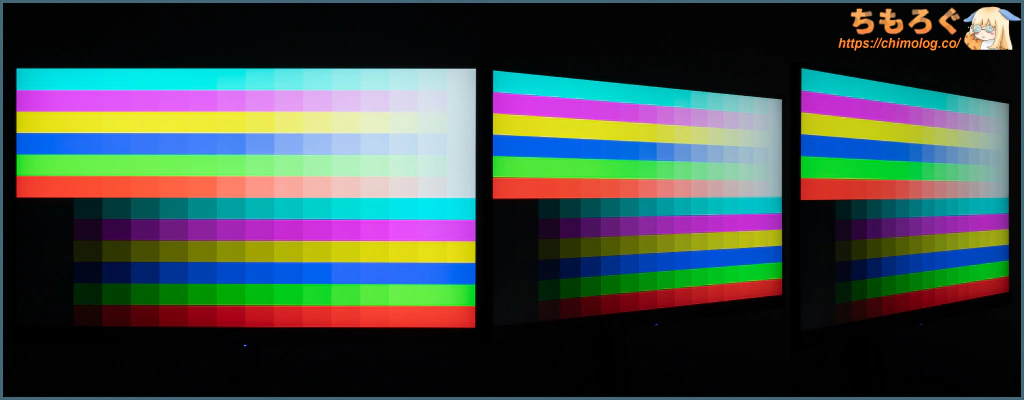 |
AHVAパネルの視野角はかなり優れています。
隣の席から見たり、リクライニングで傾ける程度なら、それほど気にならない色褪せ具合です。
ちなみにAHVAは「Advanced Hyper-Viewing Angle」の略称です。直訳すると “高度な広視野角” となり、直球なネーミングどおり優れた視野角を披露しています。
一般的な液晶パネルと比較して、輝度の減衰と黄ばみが少なく抑えられます。ATW偏光板(英:Advanced True Wide Polarizer)などコストのかかる実装なしに、良好な視野角を実現します。

IODATA EX-GDQ271JA:ゲーミング性能
ゲーム性能(応答速度)の測定と比較
↑こちらの記事で紹介している方法で、IODATA EX-GDQ271JAの「応答速度」を測定します。
| 60 Hz時の応答速度 ※クリックすると画像拡大 | |
|---|---|
| 残像感 (UFO追尾ショット) | 30パターン測定 (10~90%範囲を測定) |
 |  |
| |
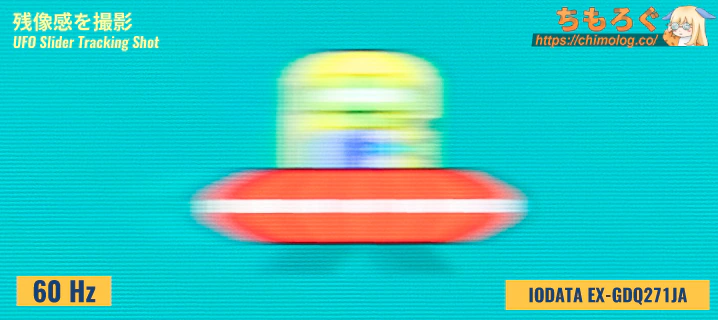
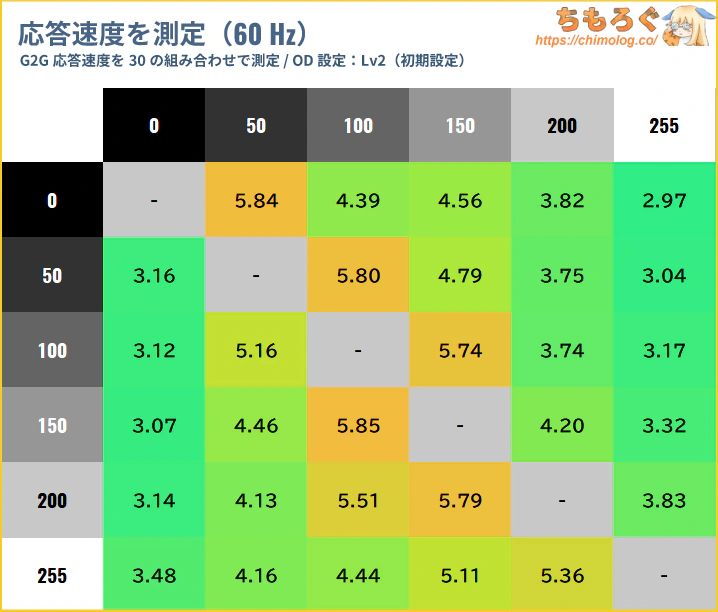
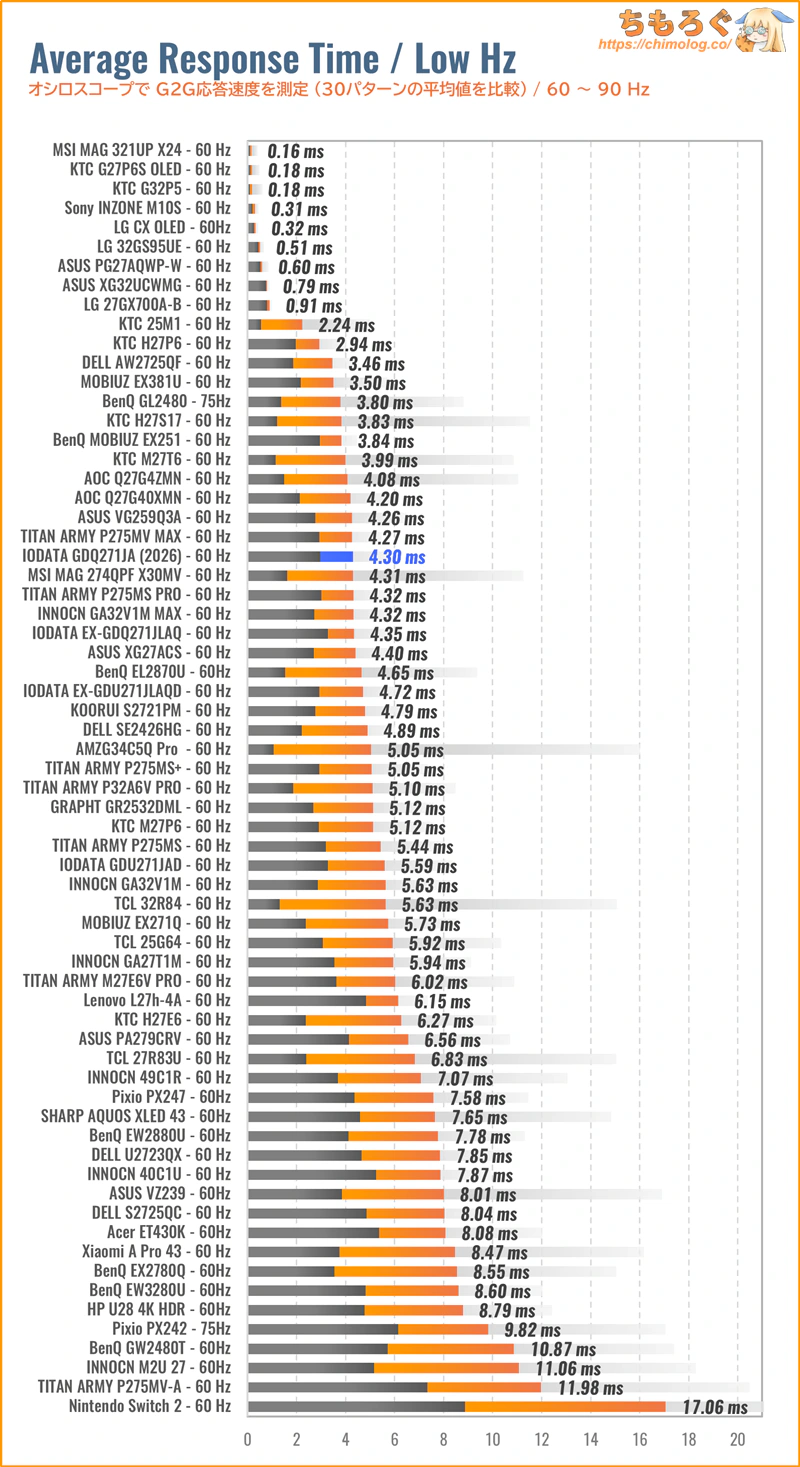
60 Hz時の応答速度は平均4.30ミリ秒を記録します。
60 Hzに必要十分な応答速度を満たしますが、ホールドボケ現象(= 60 Hzそのもの)が原因で、残像感がそれほど減らないです。
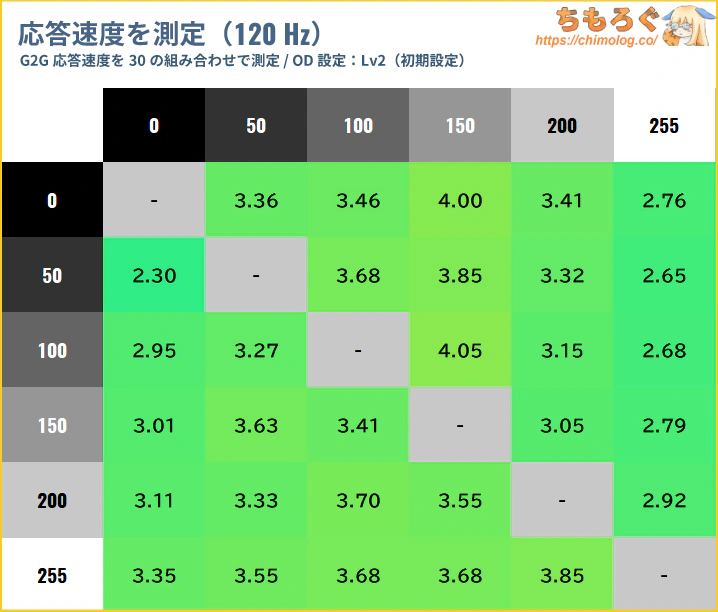
| 120 Hz時の応答速度 ※クリックすると画像拡大 | |
|---|---|
| 残像感 (UFO追尾ショット) | 30パターン測定 (10~90%範囲を測定) |
 |  |
| |
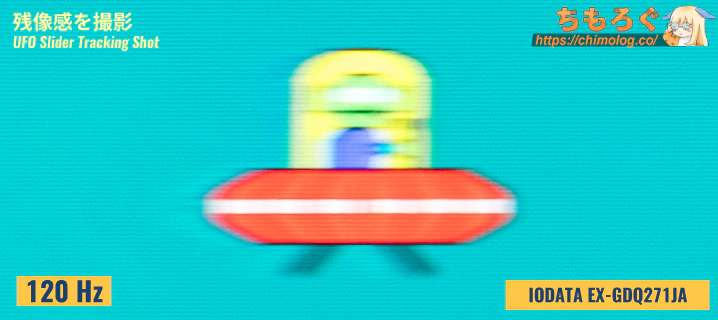
120 Hz時の応答速度は平均3.32ミリ秒を記録します。120 Hzに必要十分な応答速度(< 8.33 ms)を満たし、残像感もかなり少ないです。
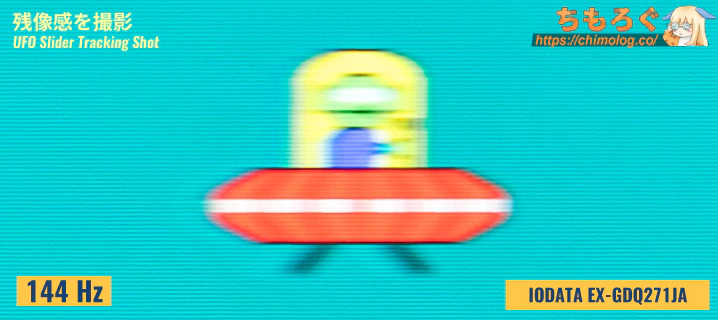
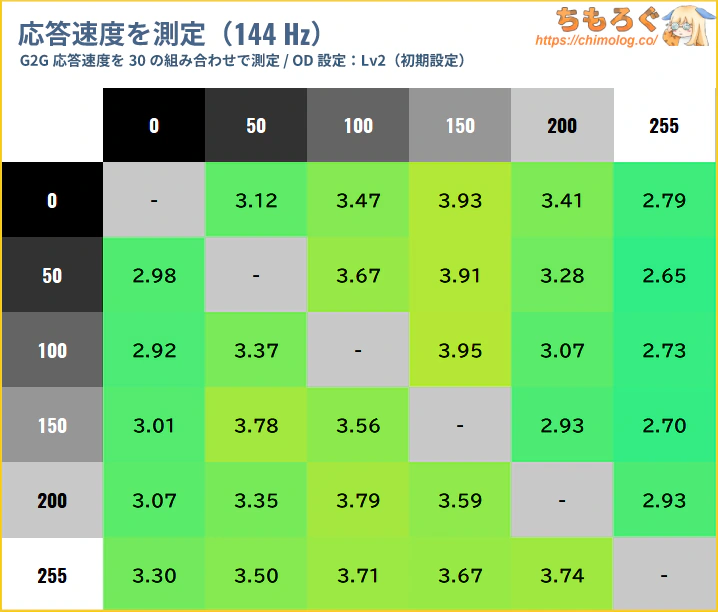
| 144 Hz時の応答速度 ※クリックすると画像拡大 | |
|---|---|
| 残像感 (UFO追尾ショット) | 30パターン測定 (10~90%範囲を測定) |
 |  |
| |
HDMIポートで設定できる最大リフレッシュレート144 Hz時の応答速度は平均3.33ミリ秒を記録します。
144 Hzに必要十分な応答速度(< 6.94 ms)を満たし、残像感もかなり少ないです。
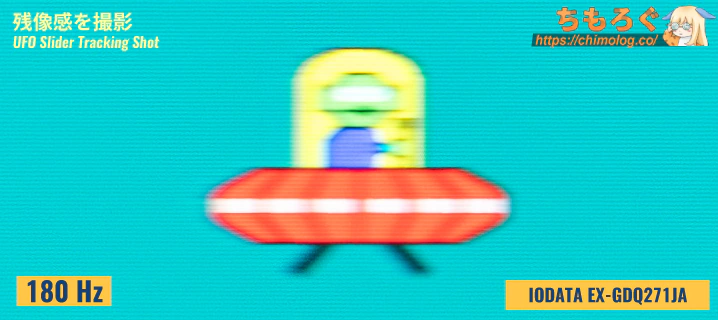
| 180 Hz時の応答速度 ※クリックすると画像拡大 | |
|---|---|
| 残像感 (UFO追尾ショット) | 30パターン測定 (10~90%範囲を測定) |
 |  |
| |
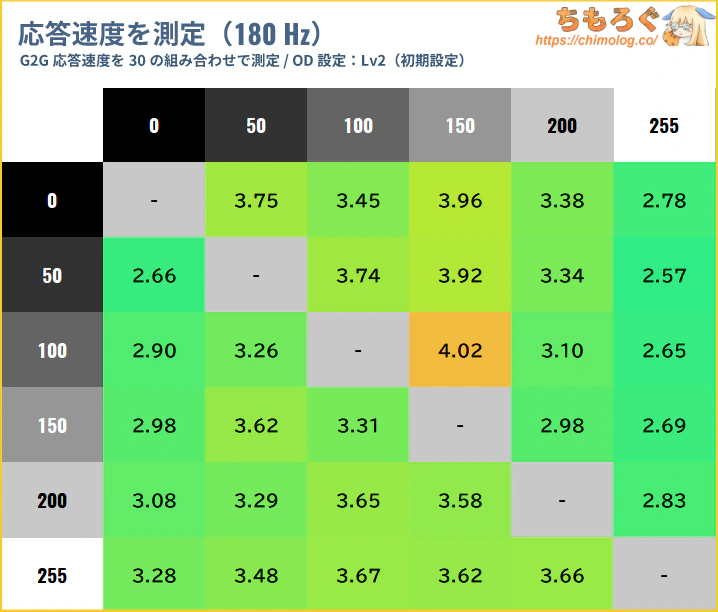
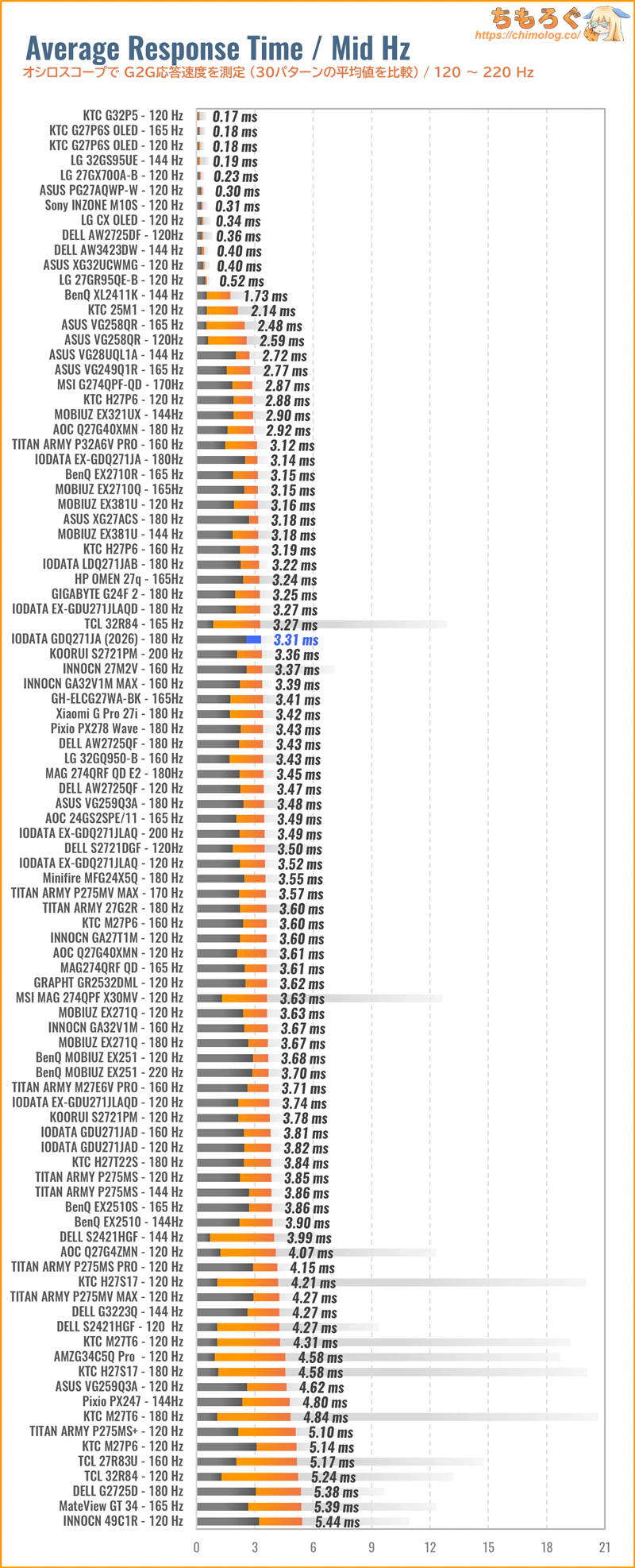
IODATA EX-GDQ271JAで設定できる、最大リフレッシュレート180 Hz時の応答速度は平均3.31ミリ秒です。
180 Hzに必要な応答速度(< 5.56 ms)を余裕でクリアします。残像感もかなり除去されています。
すでに十分な性能ですが、OSD設定に「ダイナミックOD」モードがあり、応答速度をさらに向上できる可能性があります。
| OD機能の効果 ※クリックすると画像拡大 | ||||
|---|---|---|---|---|
 | ||||
| 平均値 | 3.31 ms | 2.68 ms | 2.61 ms | |
| 最速値 | 2.57 ms | 1.78 ms | 1.72 ms | |
| 最遅値 | 4.02 ms | 3.32 ms | 3.28 ms | |
| 平均エラー率 | 1.9 % | 12.1 % | 13.8 % | |
| 累積遷移 (変動電圧 x 時間) | 15.7 mVs | 15.5 mVs | 15.3 mVs | |
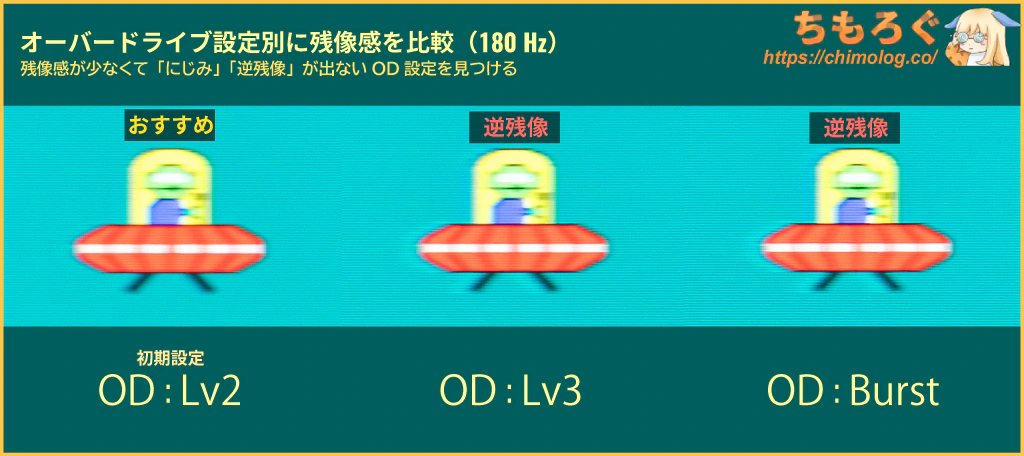
IODATA EX-GDQ271JAのオーバードライブ機能は、5段階(Lv0 ~ Lv3 ~ バーストモード)から調整できます。
初期設定「Lv0」はオーバードライブ無効状態です。「Lv1」からOD処理が入り、「Lv2」でピーク効率に達します。「Lv3」や「バーストモード」は処理がやや行き過ぎてて逆効果です。
IODATA EX-GDQ271JAのおすすめOD設定は「Lv2」です。
| 残像感を比較 ※クリックすると画像拡大 | |
|---|---|
| レビュー対象 (IODATA EX-GDQ271JA) | 比較:OLED (ASUS PG27AQWP-W) |
|  |
 |  |
| 比較:Fast IPS (TITAN ARMY P275MS+) | 比較:Fast HVA (TCL 32R84) |
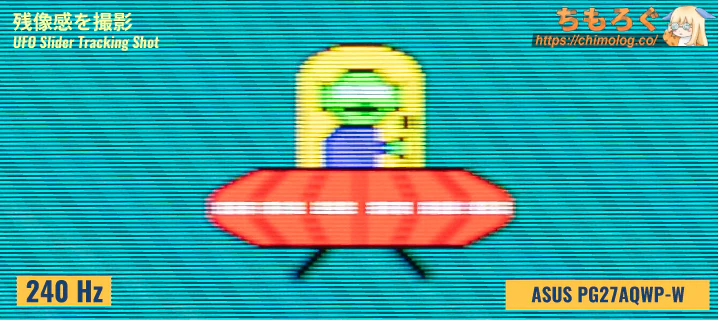
180 Hzに十分な応答速度があっても、さらにリフレッシュレートが高いモニターと比較すると、残像感にけっこうな差が出ています。
ほとんどのゲームやコンテンツに過不足ないモーション性能ですが、FPSやeSportsタイトルを本気で取り組むガチゲーマーにとって、やや物足りない性能かもしれません。
| 応答速度を比較 ※クリックするとグラフ拡大 | ||
|---|---|---|
| 60~90 Hz | 100~220 Hz | 240 Hz以上 |
 |  |  |
- 実績平均値:3.83ミリ秒
- レビュー機:3.31ミリ秒
ちもろぐに記録した過去128件のデータから、IODATA EX-GDQ271JAの応答速度(180 Hz)は平均をおおむね上回る優れた性能です。
ゲーム性能(入力遅延)の測定と比較
| 入力遅延を比較 ※クリックすると画像拡大 | |
|---|---|
| 比較グラフ | 測定値 (クリック100回の平均値) |
 |
|
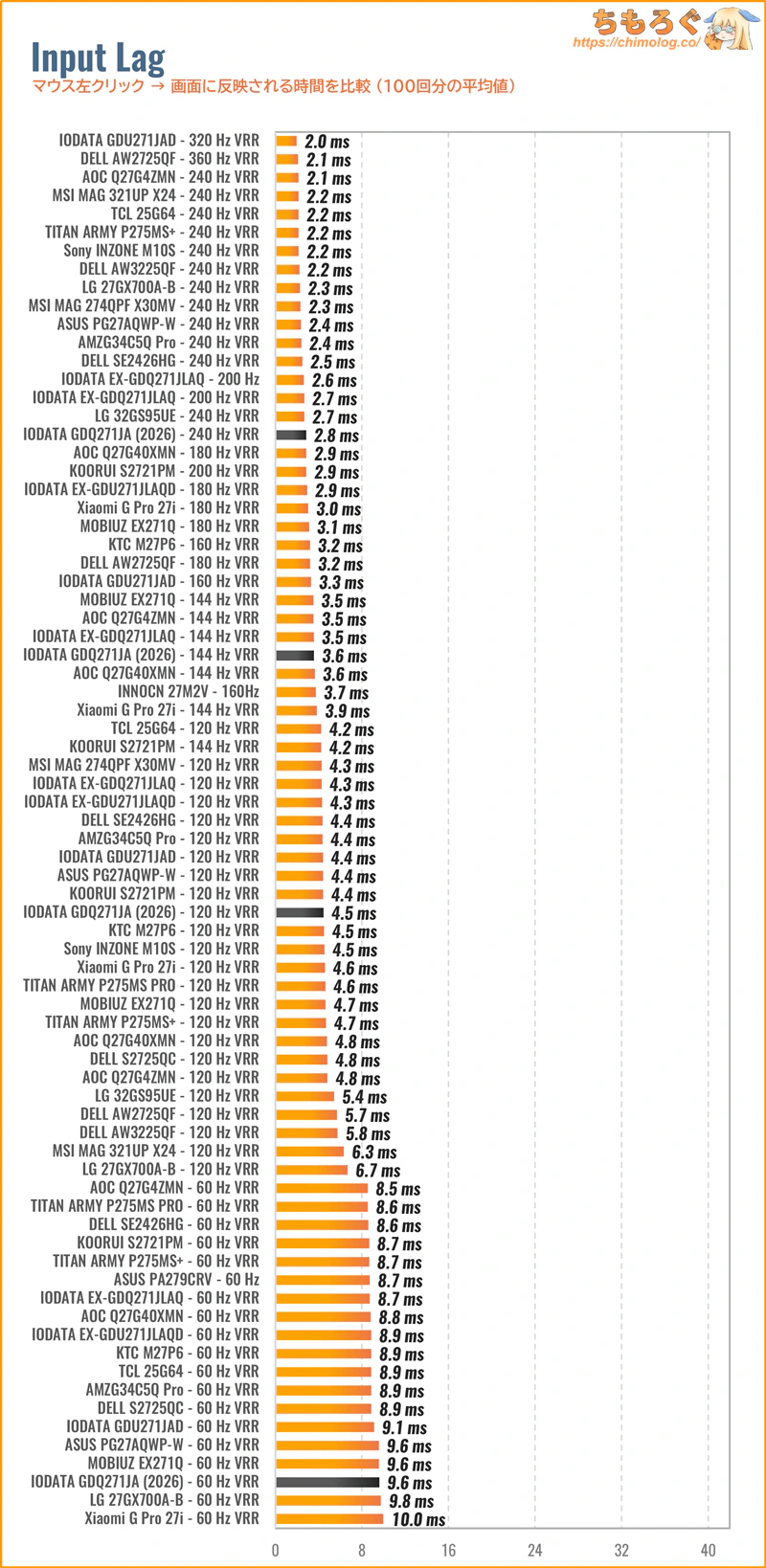
IODATA EX-GDQ271JAで、左クリック100回分の入力遅延を測定しました。
リフレッシュレート60 ~ 180 Hzまで、安定して目標の16ミリ秒を下回る良好な入力遅延です。ほとんどの人が入力遅延を体感できません。
VRR(G-SYNC互換モード)の影響もなかったです。

2024年7月より「入力遅延(Input Lag)」の新しい測定機材を導入しました。
クリック遅延がわずか0.1ミリ秒しかないゲーミングマウス「Razer Deathadder V3」から左クリックの信号を送り、画面上に左クリックが実際に反映されるまでにかかった時間を測定します。
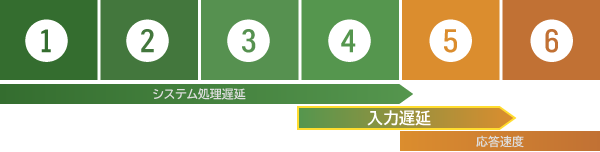
- マウスから左クリック
- CPUが信号を受信
- CPUからグラフィックボードへ命令
- グラフィックボードがフレームを描画
- ゲーミングモニターがフレーム描画の命令を受ける
- 実際にフレームを表示する(ここは応答速度の領域)
新しい機材は1~6の区間をそれぞれ別々に記録して、1~4区間を「システム処理遅延」、4~5区間を「モニターの表示遅延(入力遅延)」として出力可能です。
なお、5~6区間は「応答速度」に該当するから入力遅延に含めません。応答速度と入力遅延は似ているようでまったく別の概念です。
フリッカーフリー(画面のちらつき)を測定
| フリッカーフリーを検証 ※クリックすると画像拡大 | |
|---|---|
 | |
| |
| フリッカーの基準 | 結果 |
| 一般的な基準 (0 Hz または 300 Hz以上) | 問題なし (✅0 Hz) |
 TUV Rheinland認証 TUV Rheinland認証(0 Hz または 3000 Hz以上) | 問題なし (✅0 Hz) |
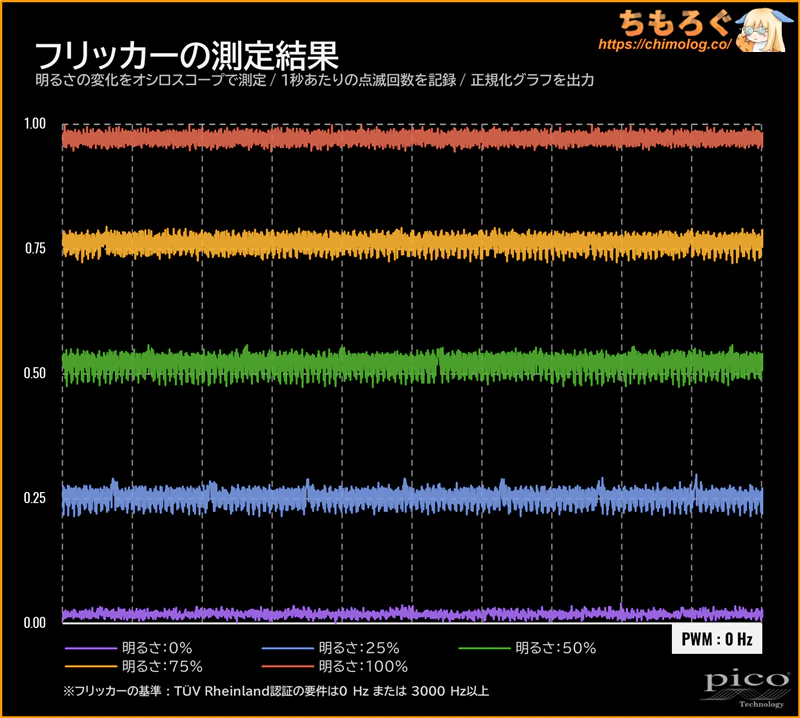
実際にオシロスコープを使ってフリッカーの有無をテストした結果、明るさ0~100%までフリッカーが一切検出されません。
「0 Hz」だから一般的な基準とTUV Rheinland基準どちらも合格できます。
| VRRフリッカーを検証 ※クリックすると画像拡大 |
|---|
 |
|
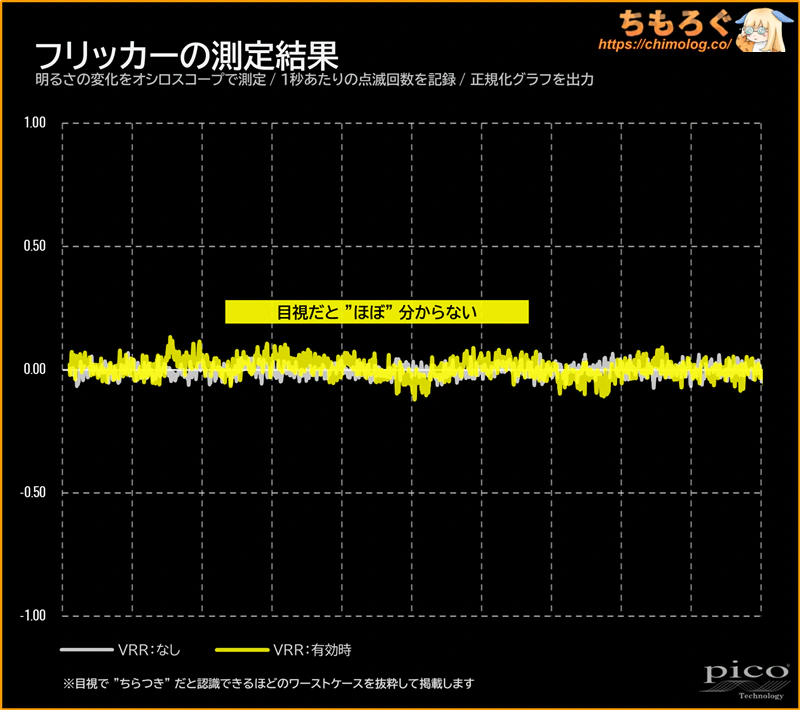
VRR(G-SYNC互換モードなど)有効時に発生する「VRRフリッカー」もテストします。
EX-GDQ271JAは、ほとんどのシーンでVRRフリッカーが検出されず、ほぼ安定してフリッカーフリーを維持しました。
暗いグラデーションを背景に、LFCのしきい値(< 48 Hz)を繰り返し往復するとフリッカーがわずかに起きますが、普通のゲームプレイで気づくシーンはほぼないです。
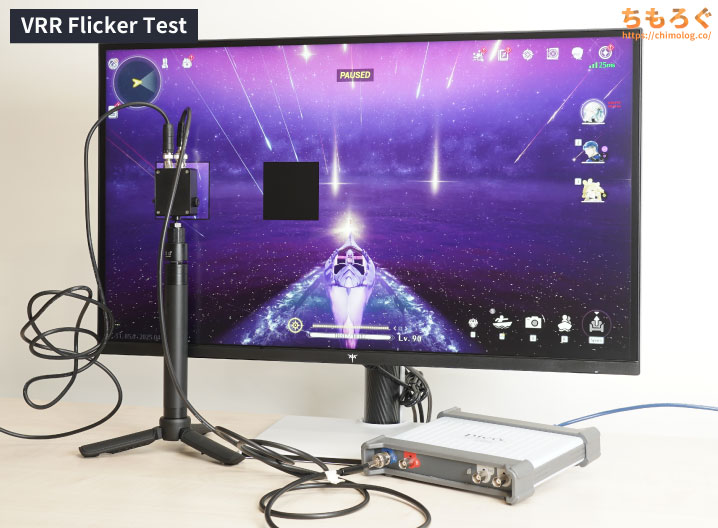
VRRフリッカー(VRR Flicker)は、画面が暗いシーンでフレームレートが激しく変動すると発生する確率が大幅に跳ね上がります。
ちもろぐでは、アクションRPG「鳴潮」にてフレームレートを10 fpsからモニター側の最大fpsまで動かします。
モニターの至近距離に設置された光学センサーを経由して、オシロスコープが明るさの変化をマイクロ秒(10万分の1秒)単位で記録する仕組みです。
記録されたグラフが乱高下していれば「VRRフリッカー」の検出に成功です。逆に、何もなく平坦で一直線なグラフが記録されればフリッカーは皆無と判断できます。
ゲーム機の対応状況(PS5とSwitch 2)
| PS5の対応状況 | ||
|---|---|---|
 | ||
| 設定 | 60 Hz | 120 Hz |
| フルHD1920 x 1080 | 対応PS5 VRR:対応 | 対応PS5 VRR:対応 |
| WQHD2560 x 1440 | 対応PS5 VRR:対応 | 対応PS5 VRR:対応 |
| 4K3840 x 2160 | – | – |
PS5でフルHD~WQHD(最大120 Hz)に対応します。
HDMI 2.0端子にHDMI VRR機能が搭載されているため、「PS5 VRR」もすべて対応可能です。
対応可能な最低リフレッシュレートは60 Hzですが、フルHD時だけ24 Hzを選べます。
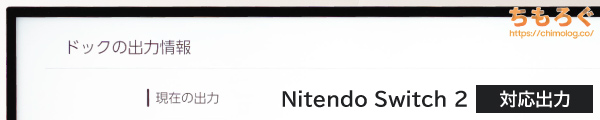
| Switch 2の対応状況 | ||
|---|---|---|
 | ||
| 設定 | 60 Hz | 120 Hz |
| フルHD1920 x 1080 | 対応HDR:対応 | 対応HDR:対応 |
| WQHD2560 x 1440 | 対応HDR:対応 | 対応HDR:不可 |
| 4K3840 x 2160 | – | Switch 2は非対応 |
| 「Nintendo Switch 2 のひみつ展」 ※クリックすると画像拡大 | ||
|---|---|---|
 |  | |
有料ソフト「Nintendo Switch 2 のひみつ展」で実際に120 Hz + HDR(10 bit)信号を出力させて、モニターが暗転せずにゲーム画面を表示できるかをチェックします。
暗転しなければ問題なし、暗転して解像度が下がってしまったら互換性なし、と判断します。

Nintendo Switch 2(ドックモード)で、フルHD~WQHD(最大120 Hz)に対応します。
ただし、HDR(10 bit)出力のみ、WQHDで最大60 Hzに制限されます。
WQHDで120 Hz(HDR)を送るのに必要な帯域幅が14.49 Gbpsに対し、HDMI 2.0は14.40 Gbpsしかなく、あと0.09 Gbps足りないです。
といってもWQHDで120 fps対応のSwtich 2タイトルが極めて珍しいため、実用上そこまで大きなデメリットでもないでしょう。
PS5 / PS5 Pro / Nintendo Switch 2など。120 Hz対応ゲーム機で、実際にゲーム側が120 Hz(120 fps)で動くかどうかは、もっぱらゲーム次第です。
ゲーム側が120 Hzをサポートしていなかったら意味がありません。プレイする予定のゲームが120 Hzに対応しているか、事前によく調べてください。
ゲーミングPCで使えるリフレッシュレート
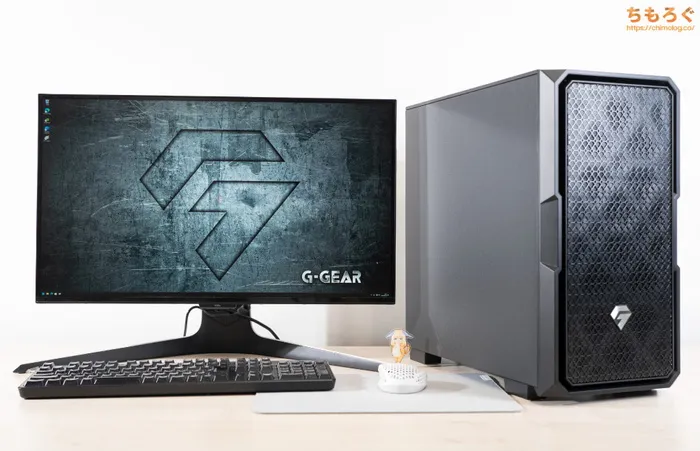
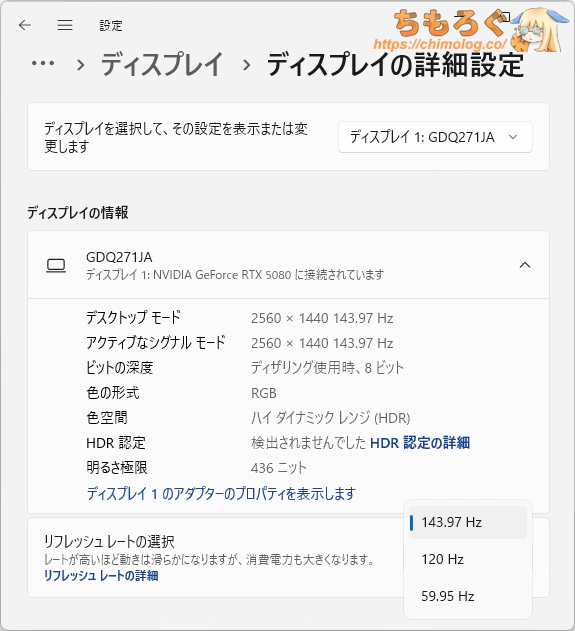
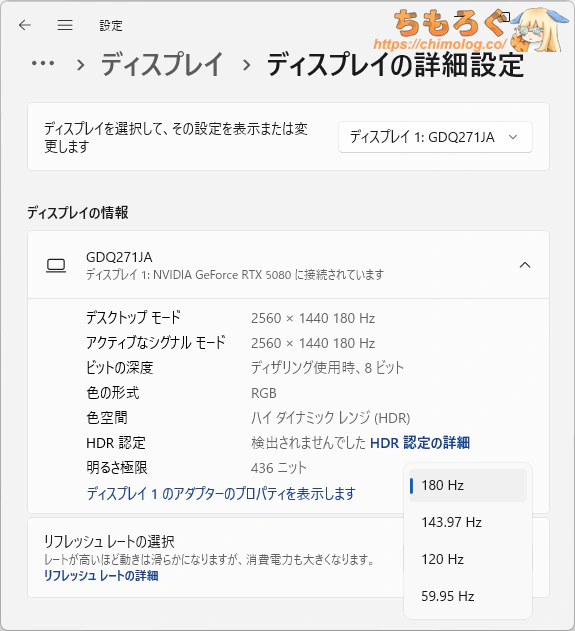
ゲーミングPCの映像端子(HDMIやDisplay Port)にIODATA EX-GDQ271JAを接続して、ディスプレイの詳細設定から使えるリフレッシュレート一覧をチェックします。
| 対応リフレッシュレート ※クリックすると画像拡大 | |
|---|---|
| HDMI 2.0 (14.40 Gbps) | Display Port 1.4 (25.92 Gbps) |
 |  |
| |
IODATA EX-GDQ271JAがパソコンで対応しているリフレッシュレートは以上のとおりです。
HDMI 2.0で最大144 Hzまで、Display Port 1.4なら最大180 Hzに対応します。
レトロなゲーム機で役に立ちそうな23.98 ~ 24 Hz範囲は非対応です。
IODATA EX-GDQ271JAは、圧縮転送モード「DSC(Display Stream Compression)」を明示的に切り替えできません。
| DSC無効時 対応リフレッシュレート | ||
|---|---|---|
| 端子 | SDR (8 bit @ RGB) | HDR (10 bit @ RGB) |
| HDMI 2.1 | – | – |
| DP 1.4 | – | – |
CRU(Custom Resolution Utility)によるカスタム解像度や、NVIDIA DSR(DLDSR)を使いたいマニア志向のユーザーにとって不便な仕様です。
| VRR機能(可変リフレッシュレート) ※クリックすると画像拡大 |
|---|
 |
|
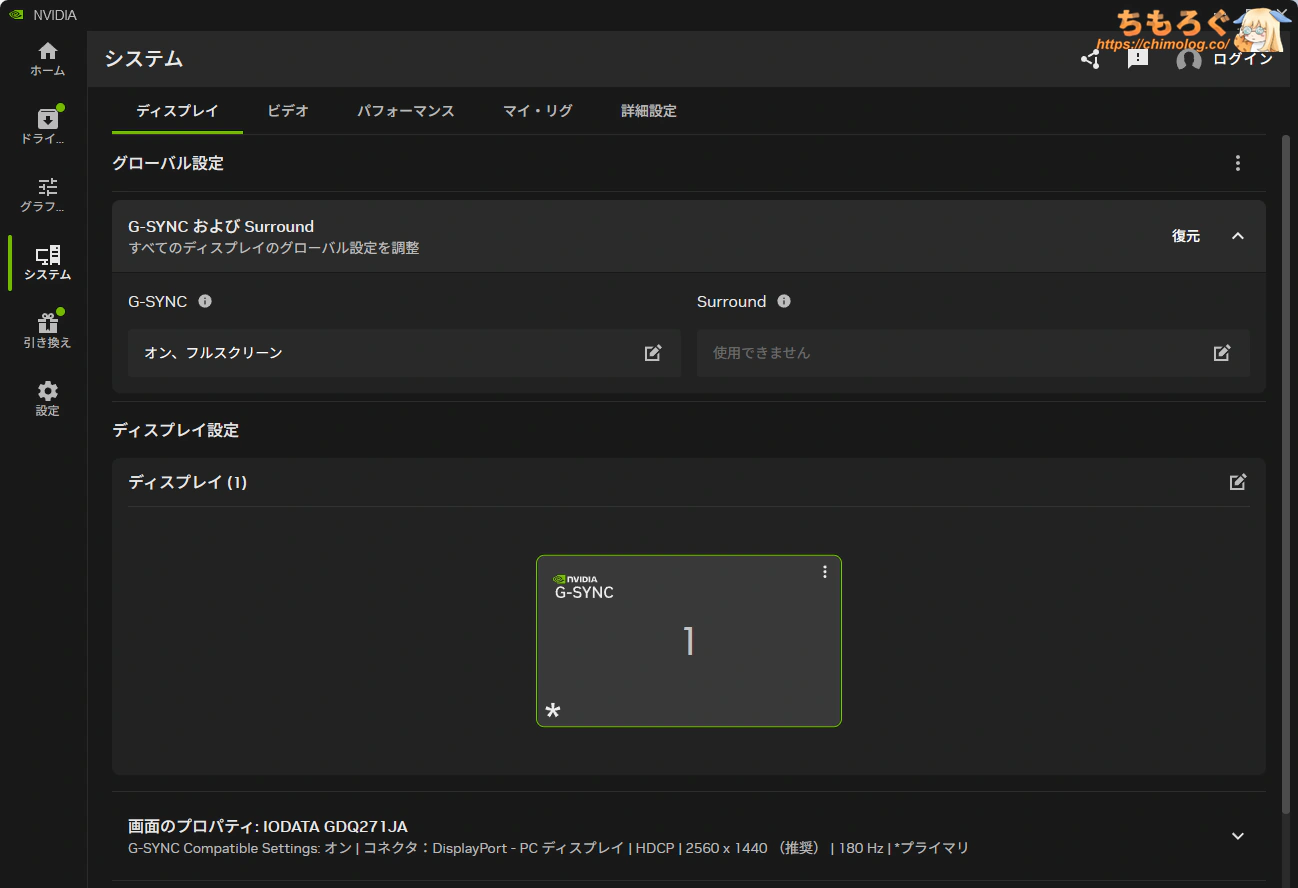
フレームレートとリフレッシュレートを一致させて「ティアリング」を防ぐ効果がある、VRR機能はHDMIとDisplay Portどちらも使用可能です。動作範囲は48~180 Hzです。
LFC(低フレームレート補正)対応ハードウェアの場合は、48 Hzを下回ってもVRRが機能します。
競技ゲーマー向け機能をチェック
- 暗所補正
暗い部分を明るく補正する機能 - 鮮やかさ補正
色の付いた部分を強調する機能 - 残像軽減
残像をクリアに除去する機能
IODATA EX-GDQ271JAは、3つある主要な競技ゲーマー向け機能のうちすべて対応します。クロスヘア(十字線)やフレームレートを表示する機能は、ざっくり探した限り見つからなかったです。
| 機能チェック:暗所補正 「ナイトクリアビジョン」 ※クリックすると画像拡大 | |
|---|---|
| Apex Legends | Escape from Tarkov |
 |  |
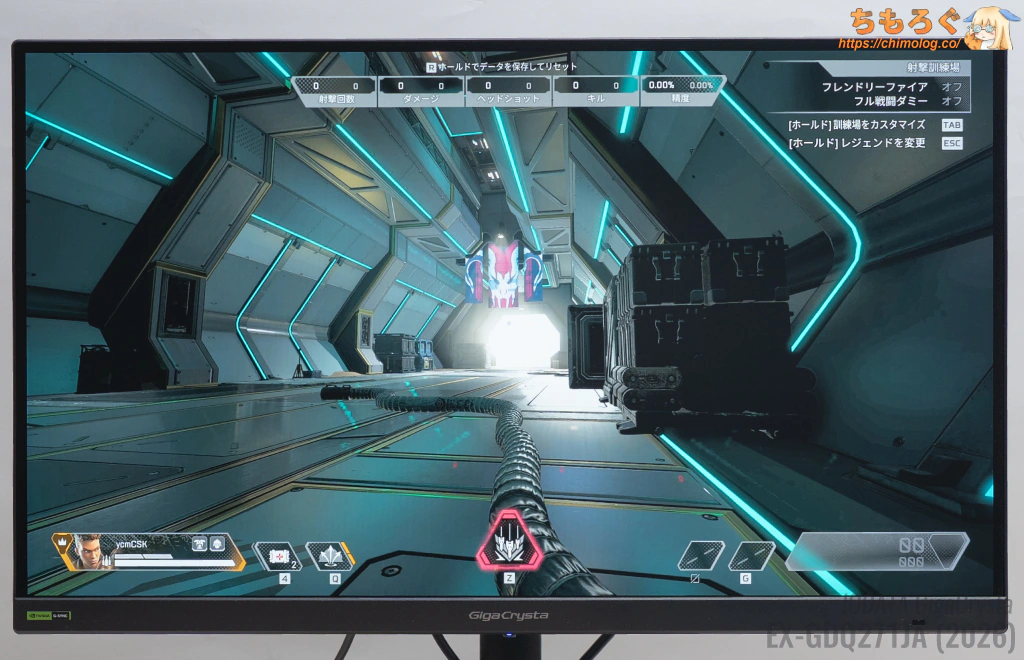 | 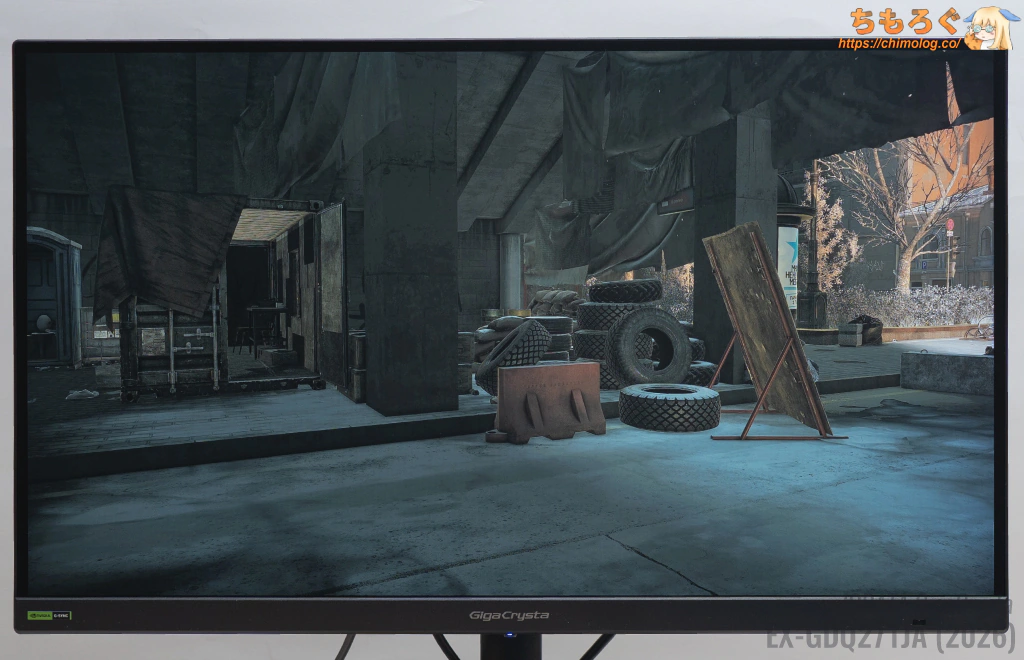 |
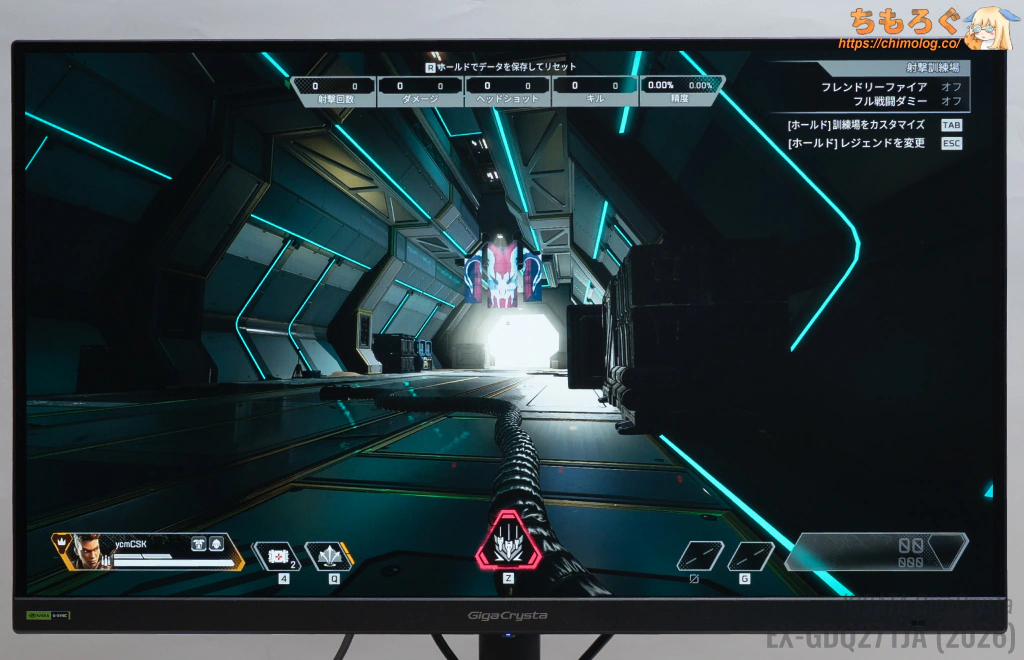
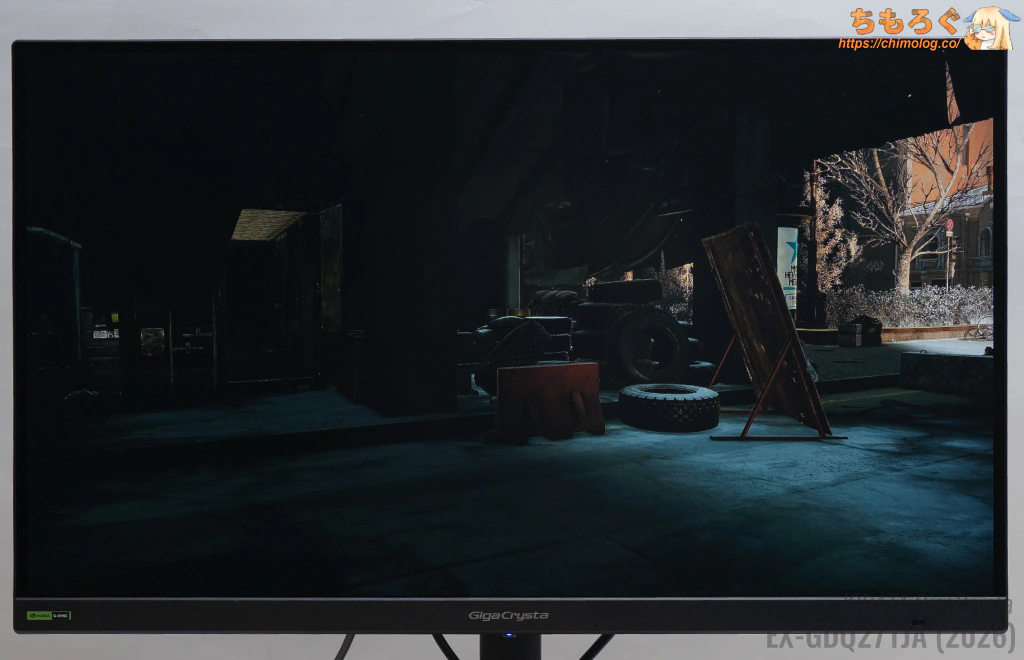
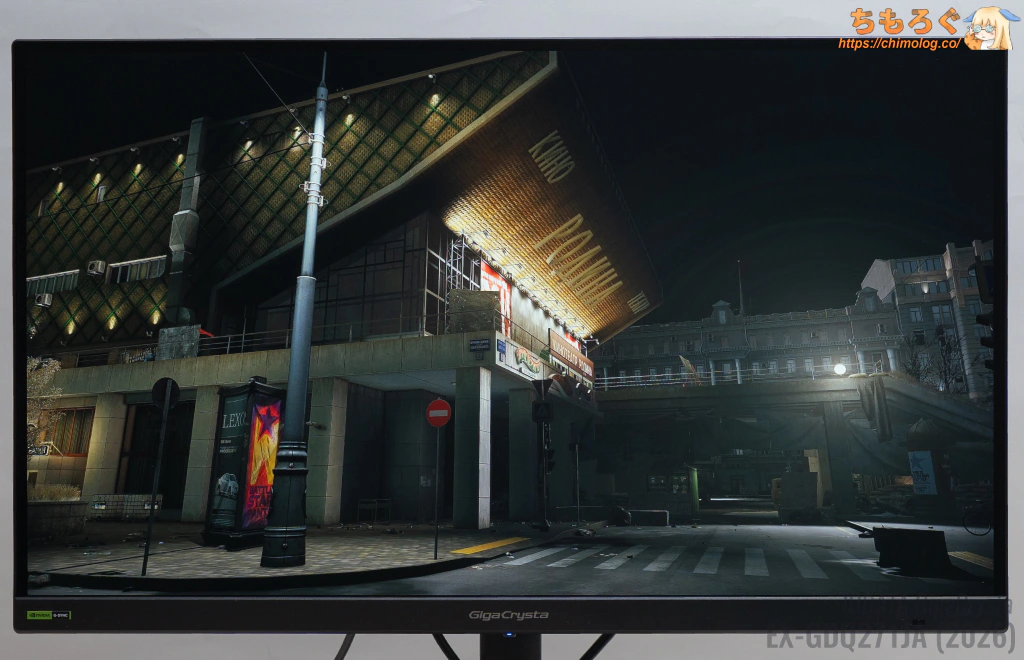
「ナイトクリアビジョン」モードは、暗い部分を見やすく視認性を向上するモードです。
- レベル1
- レベル2
- 自動(レベル1)
- 自動(レベル2)
強度を4段階で調整できます。レベル2と自動(レベル2)が特に効果が大きく、暗いシーンの視認性を著しく改善させつつ、白飛びをかなり防ぐバランスの良い調整です。
感覚的に「ASUS Shadow Boost」と匹敵する性能です。
| 機能チェック:暗所補正 「エンハンストコントラスト」 ※クリックすると画像拡大 | |
|---|---|
| Apex Legends | Escape from Tarkov |
| |
| |
ナイトクリアビジョンと併用して相乗効果を狙える「エンハンストコントラスト」モードです。
ガンマカーブを曲線カーブ状に歪める効果があり、モードを高めるほど暗い部分をもっと暗く、明るい部分をさらに明るく見せます。
ナイトクリアビジョン単体でうまく調整できないときに、エンハンストコントラストも同時に適用してバランスを取れるかもしれません。
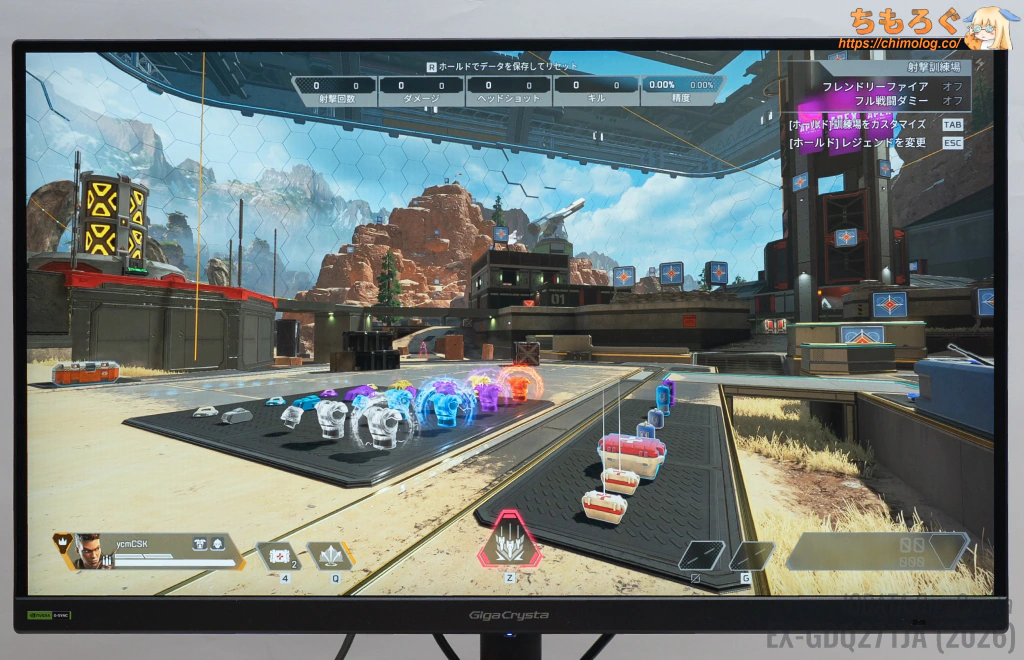
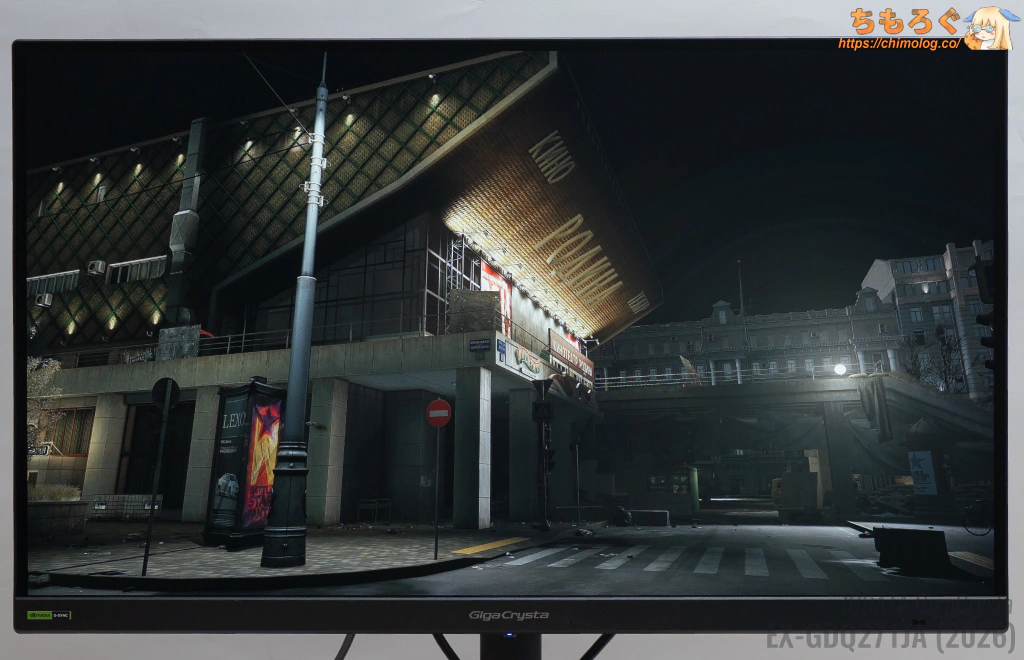
| 機能チェック:鮮やかさ補正 「色の濃さ」 ※クリックすると画像拡大 | |
|---|---|
| Apex Legends | Escape from Tarkov |
 |  |
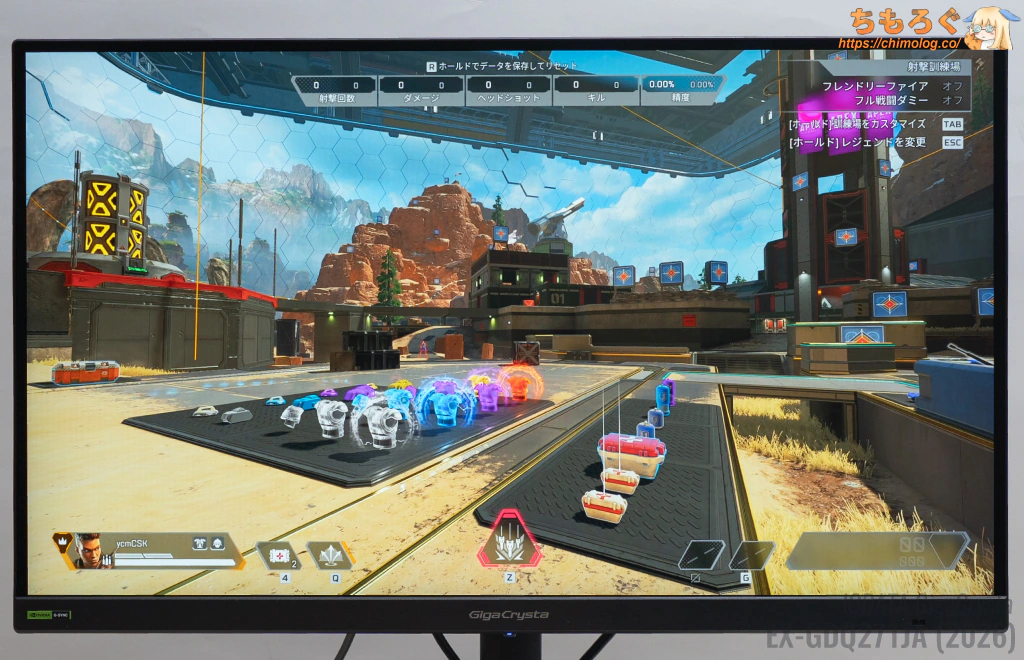 |  |
色のついた部分を見やすく強調できる「色の濃さ」モードです。Lv0~Lv10(11段階)の範囲で細かく調整して、彩度ポイントをゆるやかに拡張します。
単なる彩度拡張(過飽和)にならないようバランスを意識して調整されているものの、やはりBenQが持っている「Color Vibrance」モードと比較して、ピンポイントな補正感が弱いです。
もちろん、無いよりあった方がずっと便利です。特に、画面全体の色彩が薄い中に一部だけユニークな色を使うゲームなら効果が大きいです(例:Dead by Daylightなど)。
残像軽減(黒挿入)モードをチェック
| 機能チェック:残像軽減 「Clear AIM」 ※クリックすると画像拡大 | |
|---|---|
| 残像感 (UFO追尾ショット) | 性能 (測定値) |
 |
|
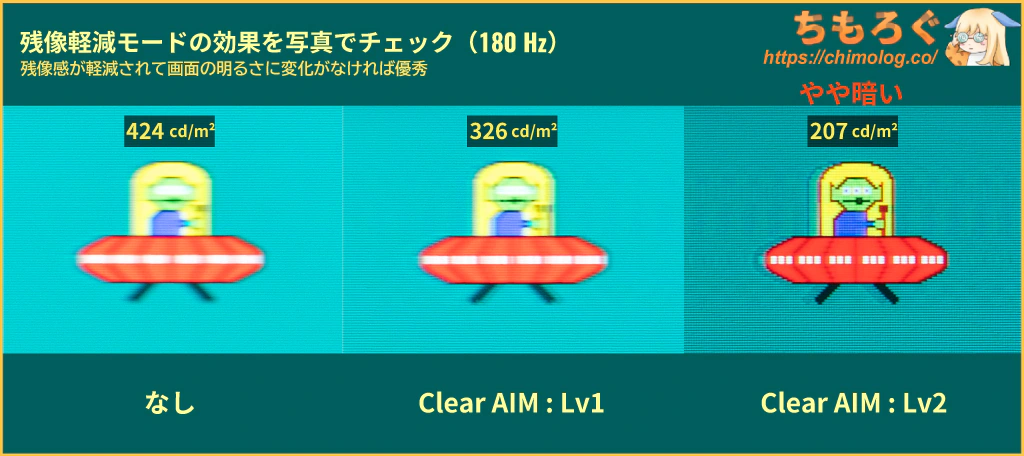
Clear AIMを有効化すると、残像感が軽減されて映像のクッキリ感が増します。
フレーム更新時に真っ暗なフレームを1枚挟む「黒挿入」が行われ、ホールドボケ現象が軽減されて残像感を大きく減らせるシステムです。
Clear AIM:Lv1で約24%が黒フレーム時間、Clear AIM:Lv2なら約75%が黒フレーム時間になり、実質320~360 Hz相当のモーション性能に改善できます。
ただし、画面の明るさが200 cd/m²台まで暗くなってしまい、暗いシーンで視認性がかえって悪化するリスクもあります。
| 黒フレーム挿入時間 ※クリックすると画像拡大 | |
|---|---|
| Lv1 180 Hz (BFI : 1.33 ms) | 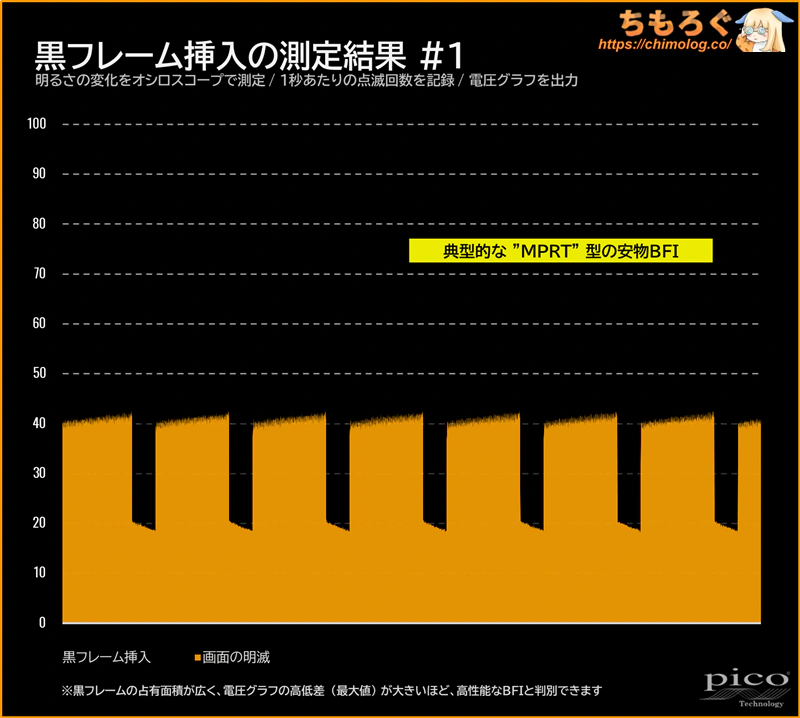 |
| Lv2 180 Hz (BFI : 4.14 ms) | 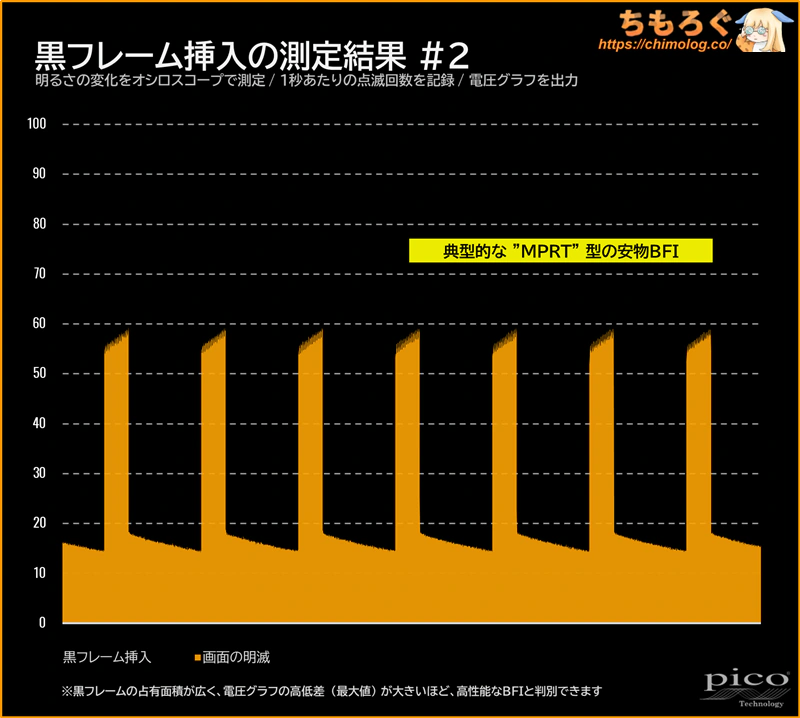 |
| Lv3 180 Hz (BFI : 4.96 ms) | 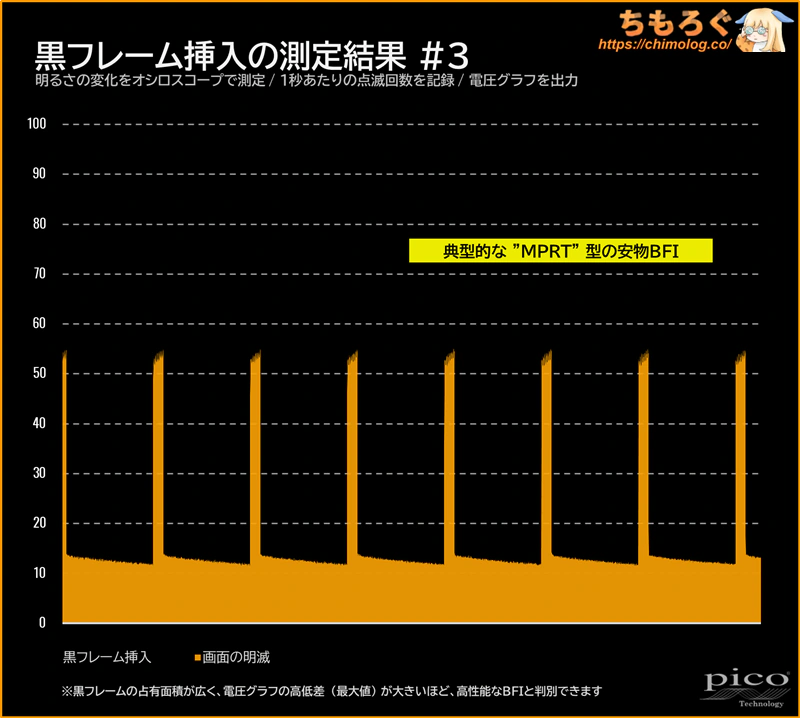 |
リフレッシュレート180 Hzで検証。黒フレーム挿入時間は約24~89%の範囲で変動します。
| ベンチマークと比較 Zowie「DyAc+」以上を目指す | ||
|---|---|---|
| 黒挿入モード | 明るさ | 黒挿入時間 |
| DyAc 2:プレミアム (ベンチマークNo.1) | 約330 cd/m² | 91 % |
| MPCS TECH:ULL Lv3 (GR2532DML) | 約385 cd/m² | 83 % |
| DyAc+:プレミアム (ベンチマークNo.2) | 約320 cd/m² | 84 % |
| Clear AIM2:Lv3 (IODATA GDU271JLAQD) | 約397 cd/m² | 79 % |
| MPCS TECH:ULL Lv3 (INNOCN GA32V1M MAX) | 約332 cd/m² | 77 % |
| DyDs:高 (Titan Army P275MV-A) | 約316 cd/m² | 78 % |
| DyDs 2.0:ULL Lv3 (Titan Army P275MS PRO) | 約315 cd/m² | 78 % |
| MPCS TECH:ULL Lv3 (INNOCN GA27T1M) | 約292 cd/m² | 80 % |
| DyDs:超低遅延 (Titan Army P275MV MAX) | 約299 cd/m² | 77 % |
| DyDs:高 (Titan Army P275MS+) | 約280 cd/m² | 79 % |
| MPCS TECH:中 (INNOCN GA32V1M) | 約310 cd/m² | 75 % |
| ブレ削減 | 約300 cd/m² | 65 % |
| ASUS ELMB Sync | 約250 cd/m² | 70 % |
| Clear AIM:Lv2 (IODATA EX-GDQ271JA) | 約207 cd/m² | 75 % |
| ASUS ELMB (ASUS XG32UCWMG) | 約128 cd/m² | 48 % |
中華ゲーミングモニターで増えつつある「疑似インパルス型」の黒フレーム挿入と比較して、やはり明るさが弱いです。
残像を軽減する効果だけなら、ASUS「ELMB Sync」を上回っています。
IODATA EX-GDQ271JA:クリエイター適性
| 色精度を比較 ※クリックすると画像拡大 | |
|---|---|
| グレーの精度 (dE2000で比較) | 色の精度 (dE2000で比較) |
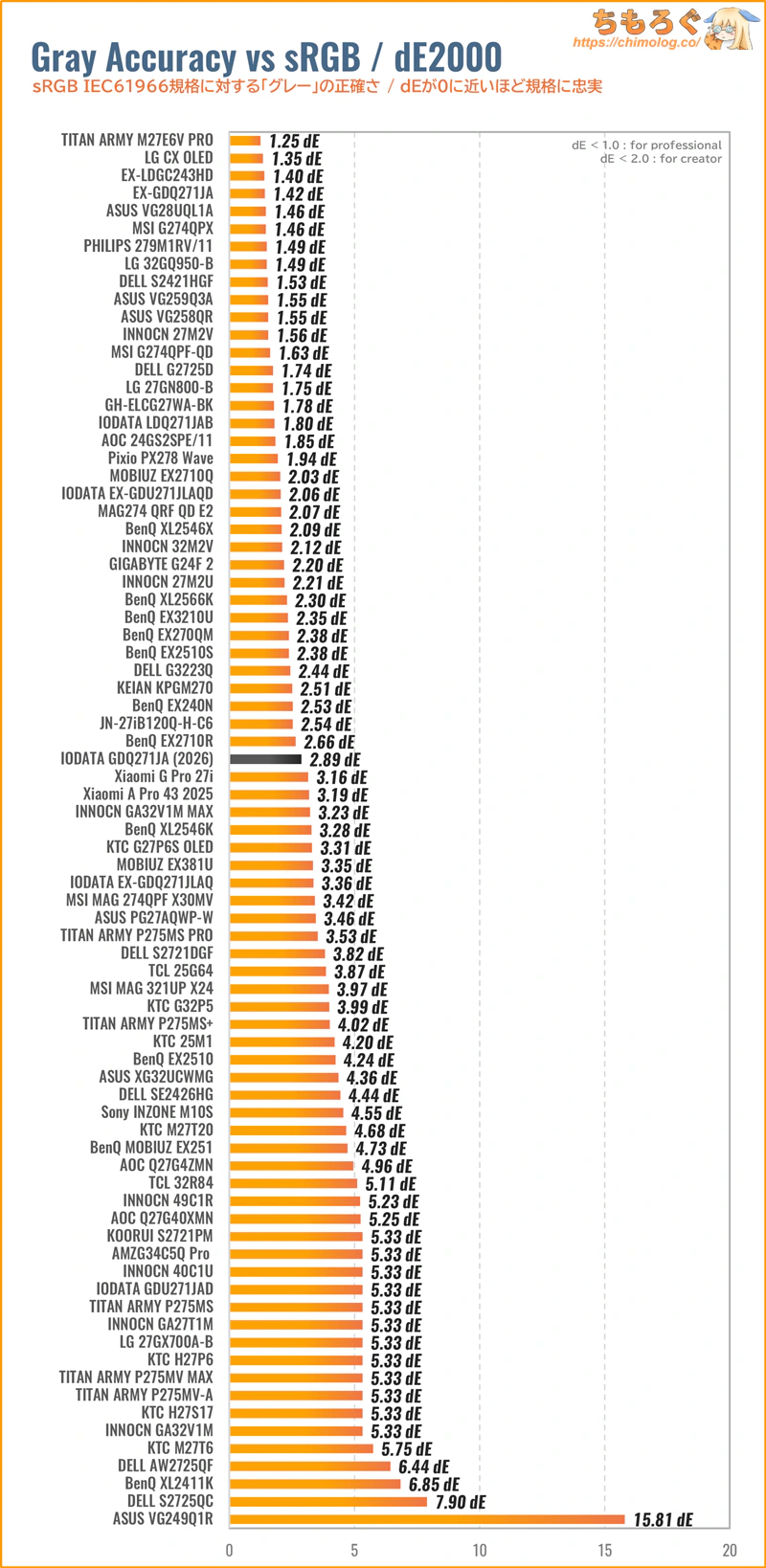 | 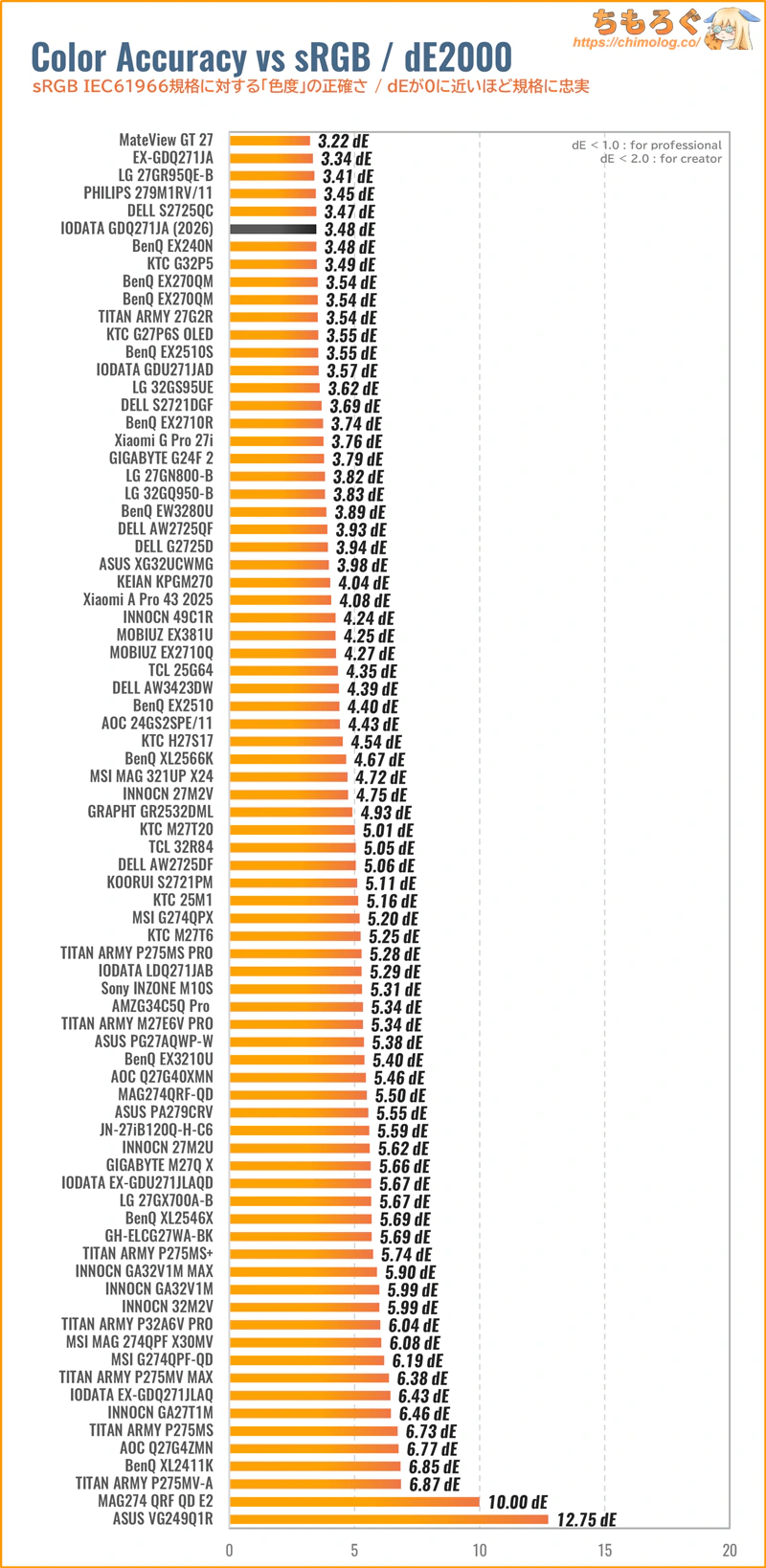 |
IODATA EX-GDQ271JAは初期設定の時点で、ある程度ですが色とグレーの精度がやや合っています。
趣味でイラストを描いたり、ブログやYouTubeの編集作業をするくらいなら特に問題ありません。
より厳密な作業に必要とされるクリエイターモード(別名:色域エミュレーション)は、基本的な「sRGB」をはじめ、「DCI P3」も「AdobeRGB」も非対応です。
「sRGB」モードと色精度(dE2000)
| sRGBモードの精度 ※クリックすると画像拡大 | |
|---|---|
| テスト内容 (dE2000) | 測定グラフ |
| 色域制限 | 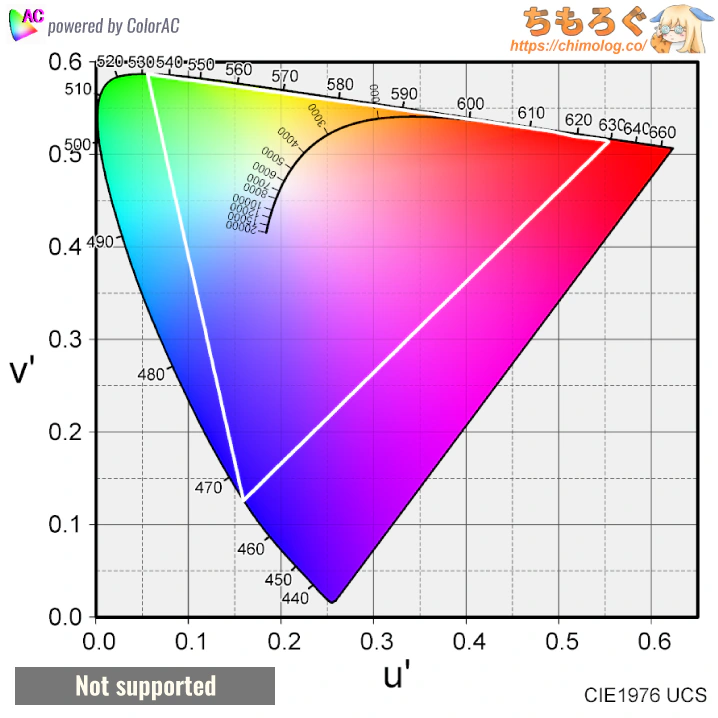 |
| グレースケール | 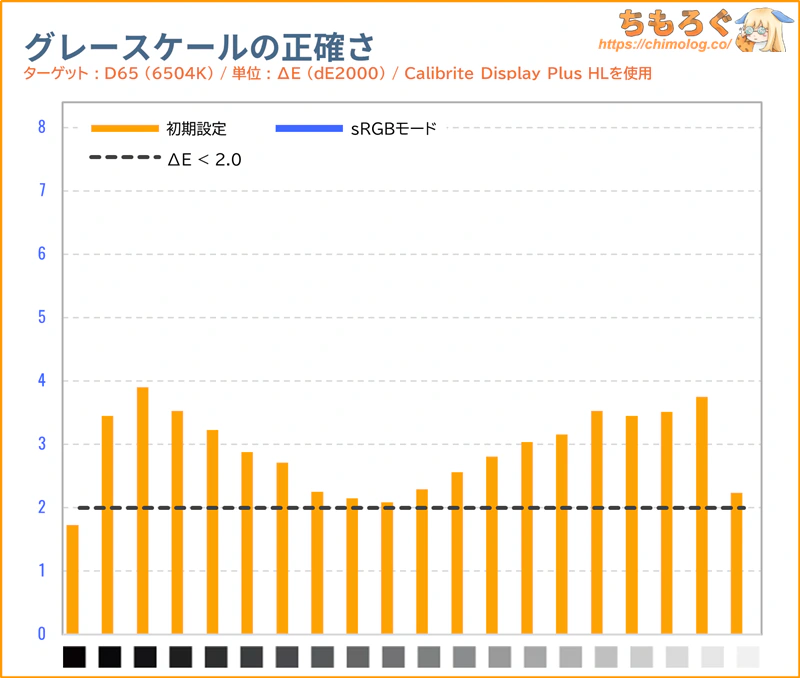 |
| 色(彩度ポイント) | 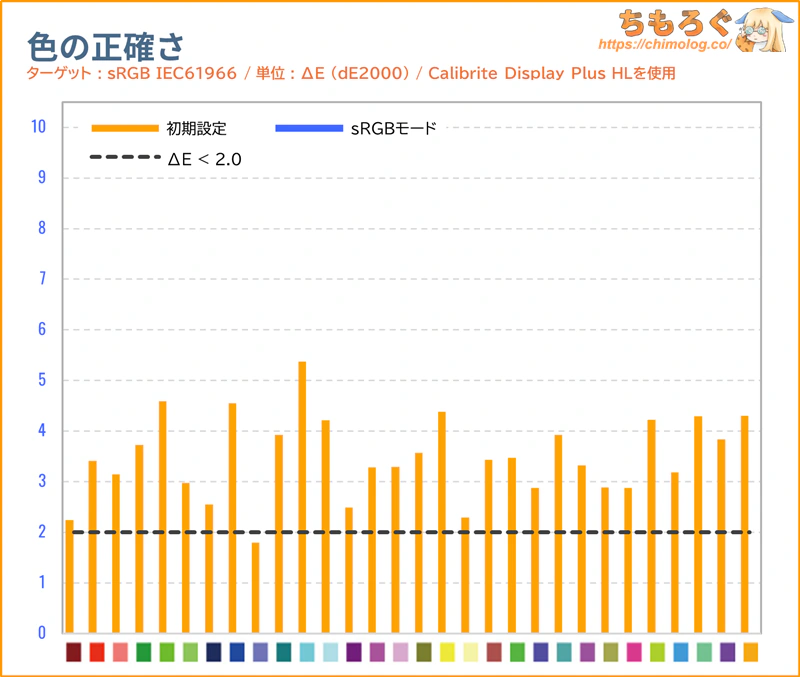 |
| ガンマカーブ | 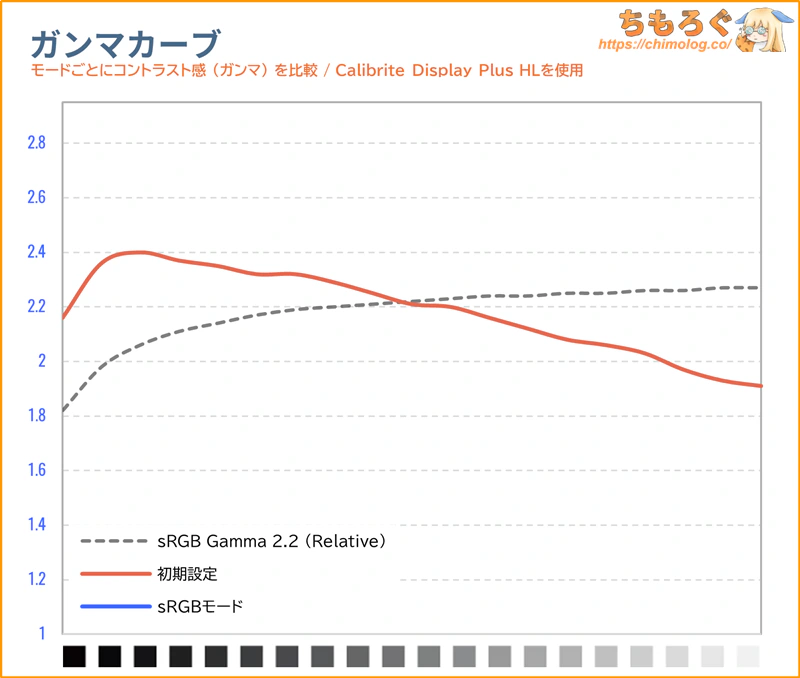 |
「sRGBモード」すら非対応です。
「DCI P3」と「AdobeRGB」は・・・?
| DCI-P3モードの精度 ※クリックすると画像拡大 | |
|---|---|
| テスト内容 (dE2000) | 測定グラフ |
| 色域制限 | 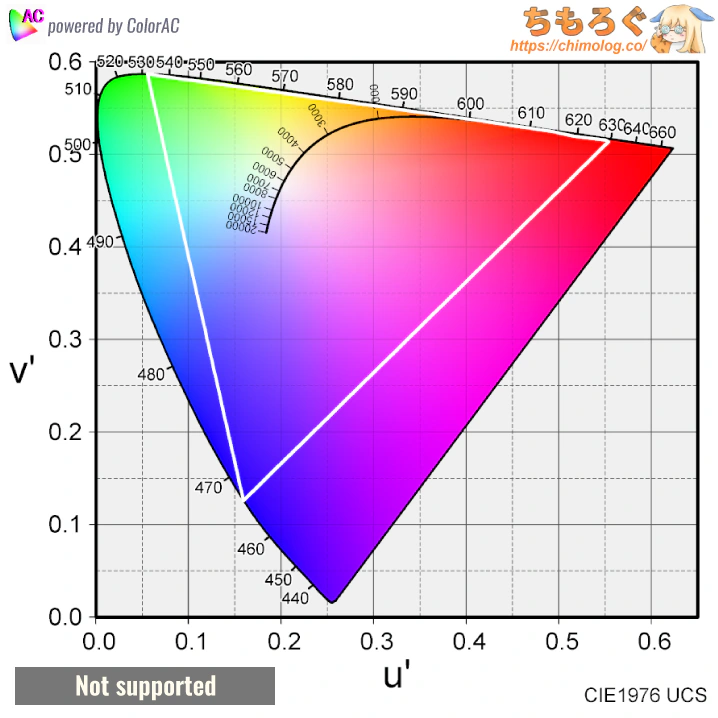 |
| グレースケール | 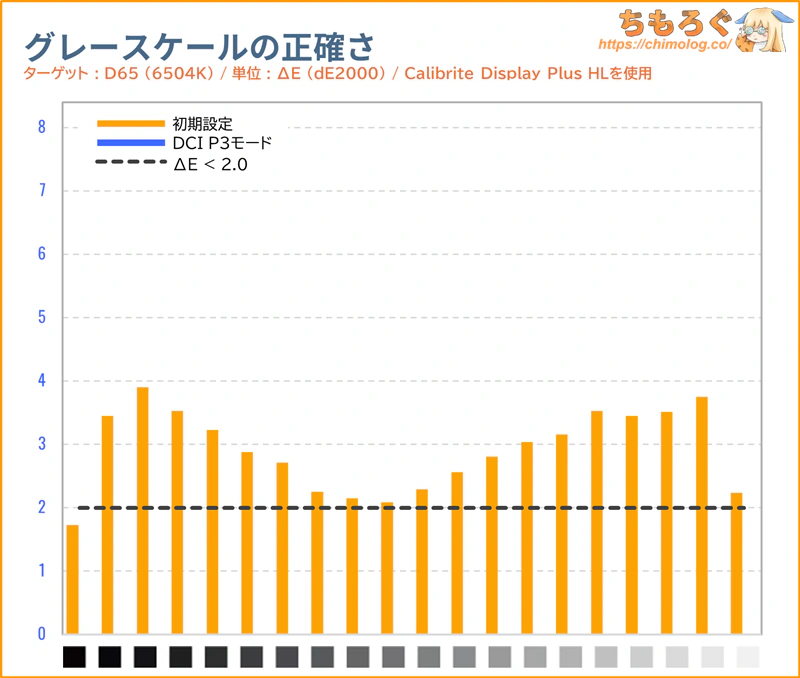 |
| 色(彩度ポイント) | 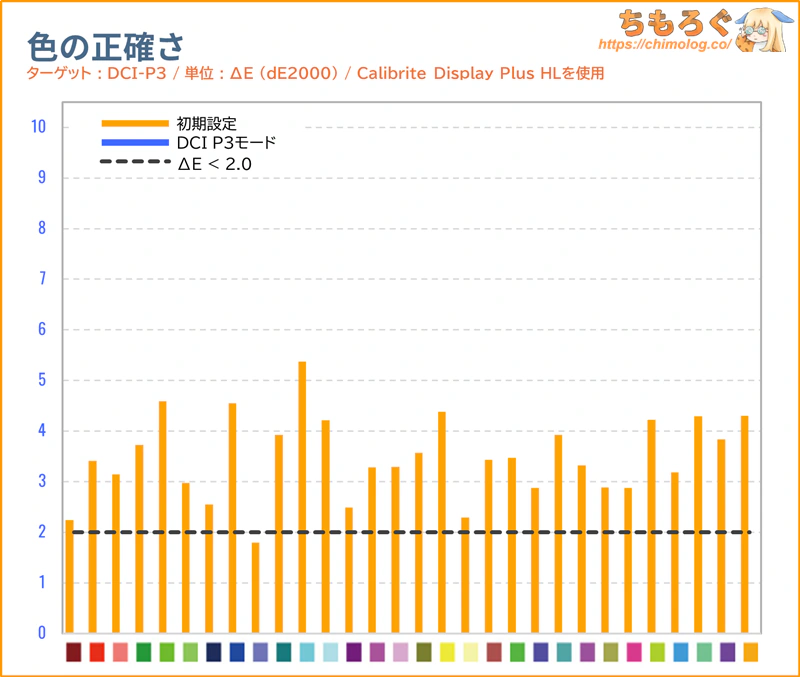 |
| ガンマカーブ | 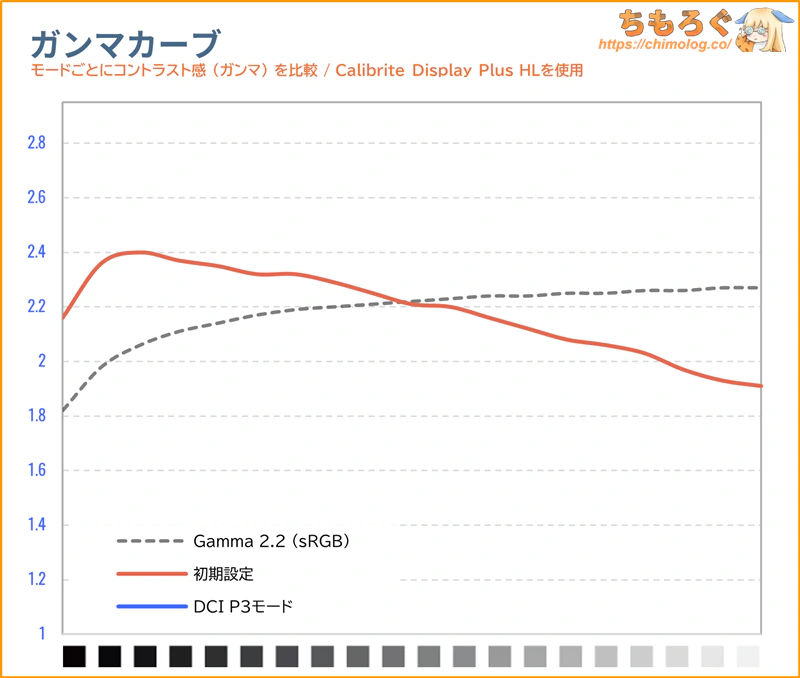 |
「DCI P3モード」は非対応です。
| AdobeRGBモードの精度 ※クリックすると画像拡大 | |
|---|---|
| テスト内容 (dE2000) | 測定グラフ |
| 色域制限 | 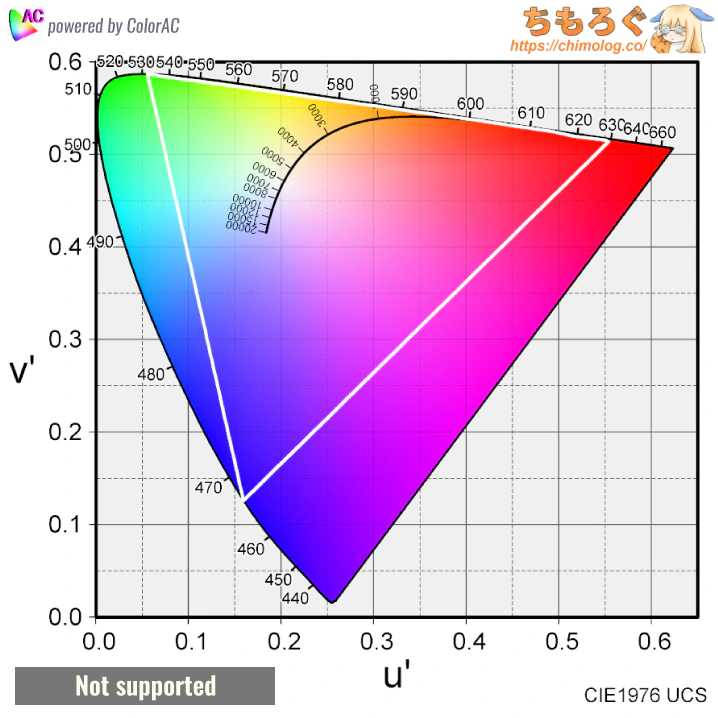 |
| グレースケール | 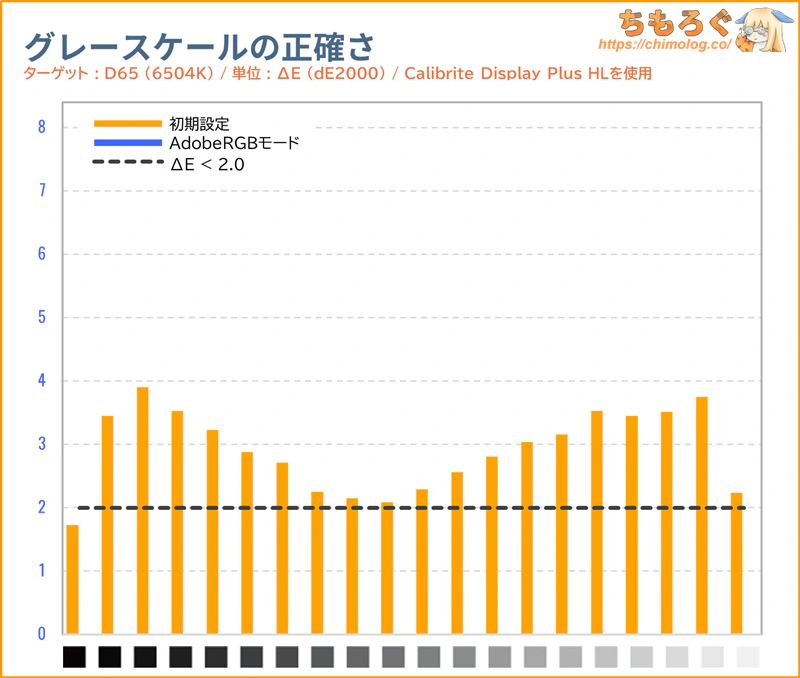 |
| 色(彩度ポイント) | 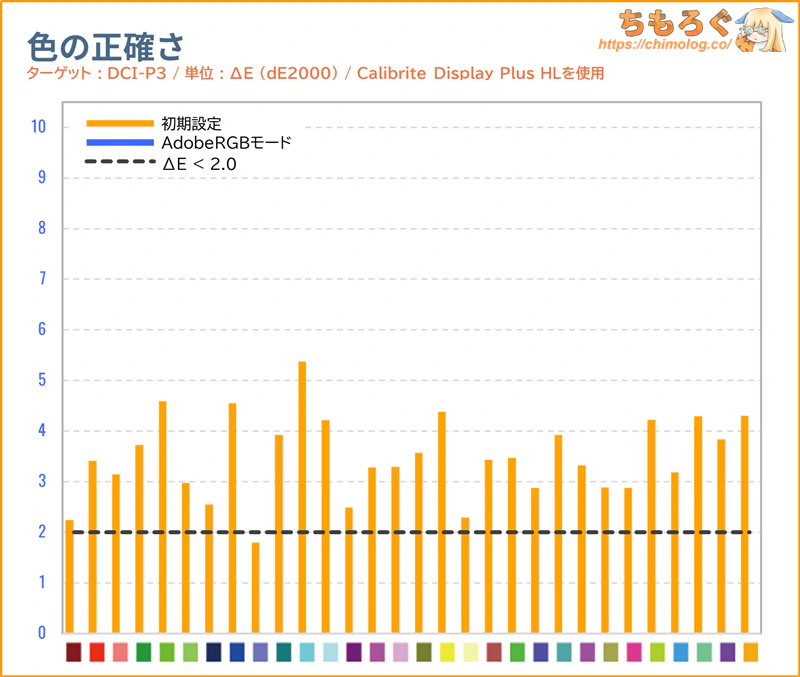 |
| ガンマカーブ | 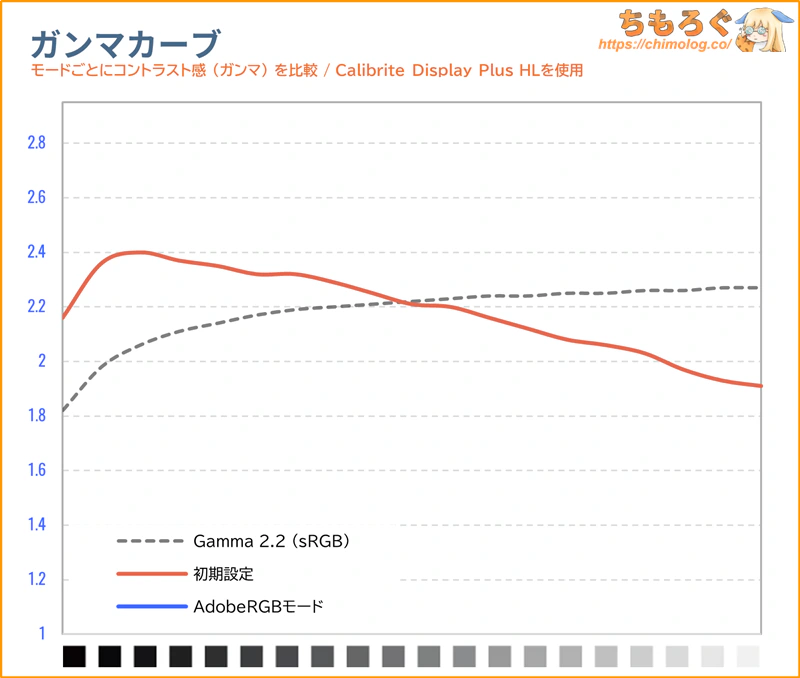 |
「AdobeRGBモード」は非対応です。
IODATA EX-GDQ271JA:本体デザインと機能
パッケージ開封と組み立て工程
| 開封の儀 ※クリックすると画像拡大 | |
|---|---|
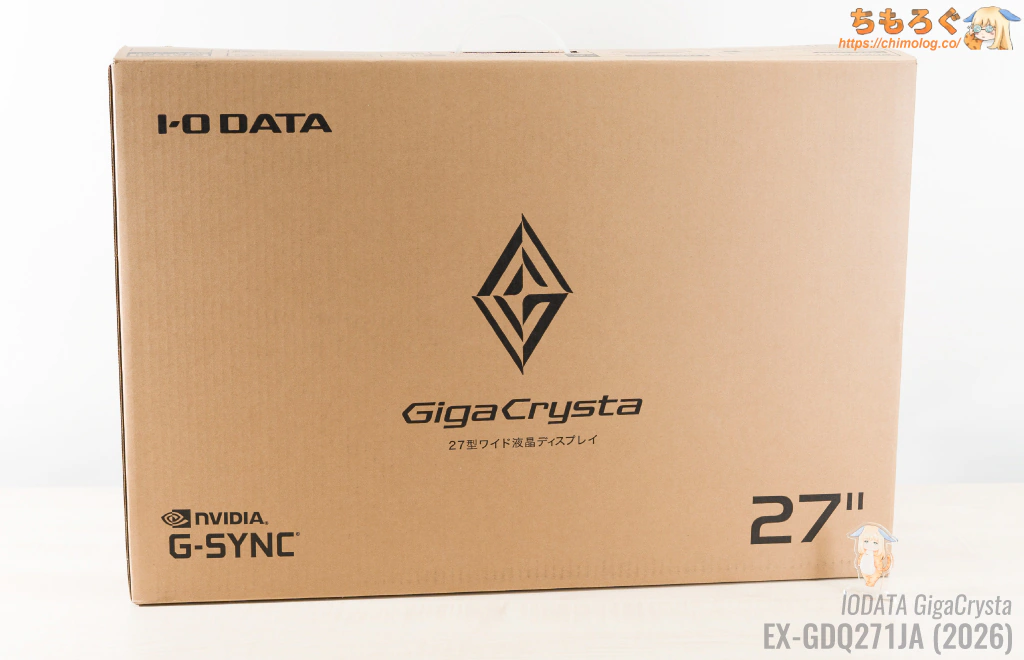 |  |
ダンボール風の茶色で簡素なパッケージで到着。サイズは70 x 45 x 15 cm(140サイズ)です。G-Sync互換モード認証モデルなので、パッケージの左下にNVIDIA G-SYNCのロゴがあります。
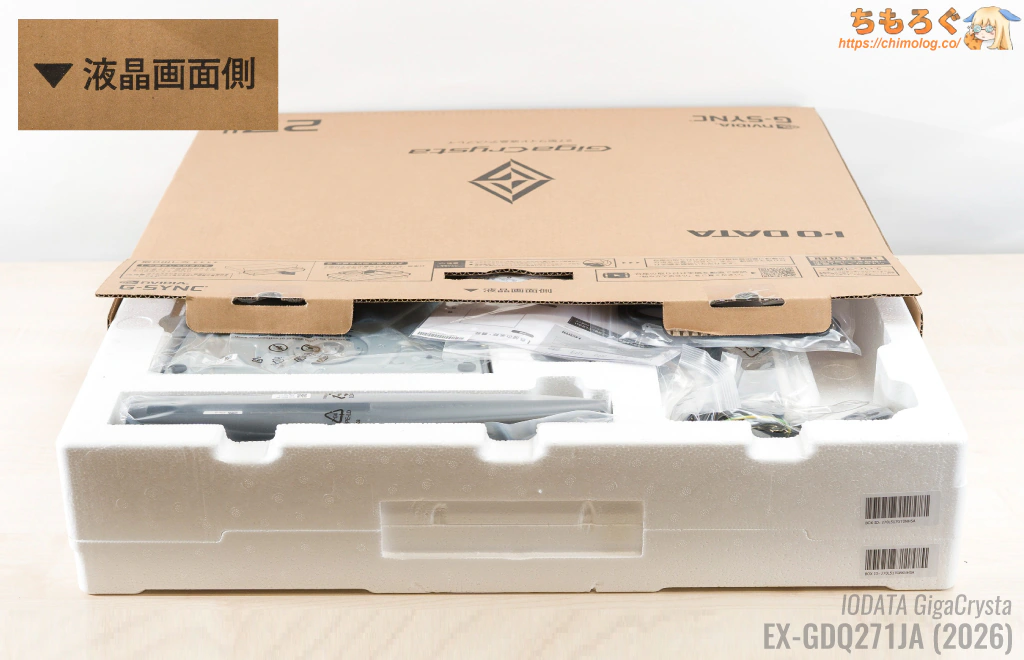
箱に書いてある「液晶画面側」の表示を天井に向けてから開封して、梱包材まるごと全部引っ張り出します。
厚みのある高密度発泡スチロールでできた梱包材で、がっちり梱包されています。上の段に付属品、下の段にゲーミングモニター本体が収まってます。
| 組み立て工程 ※クリックすると画像拡大 | |
|---|---|
 |  |
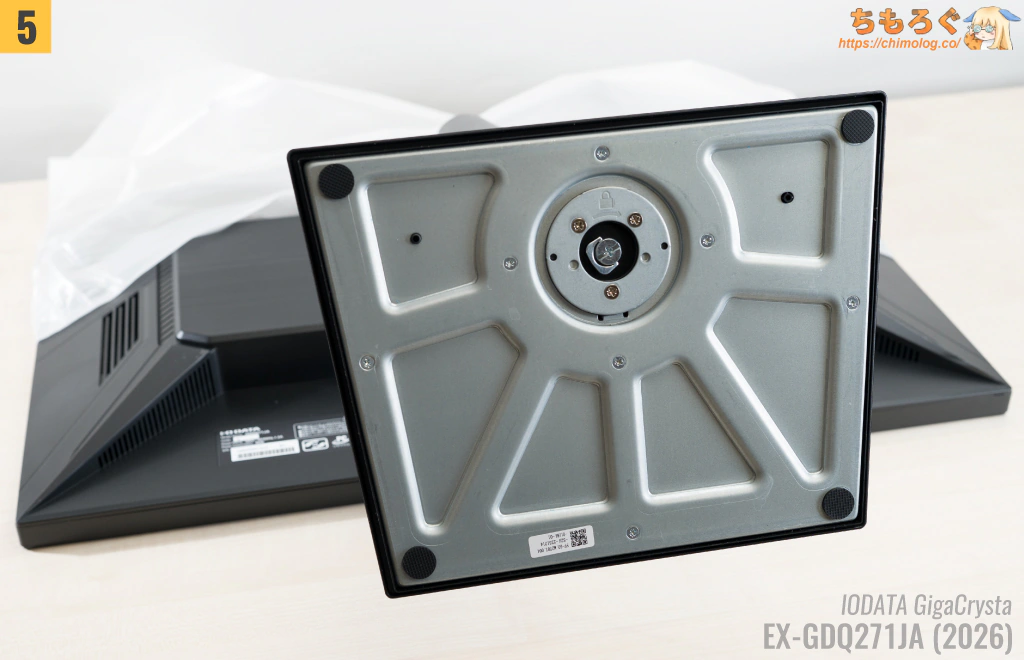
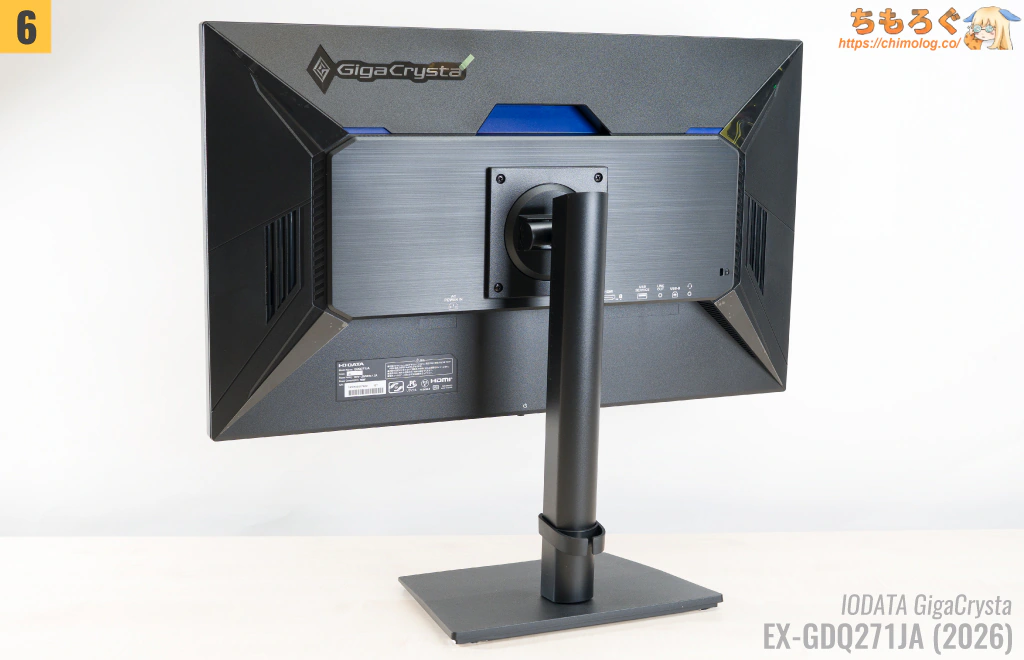
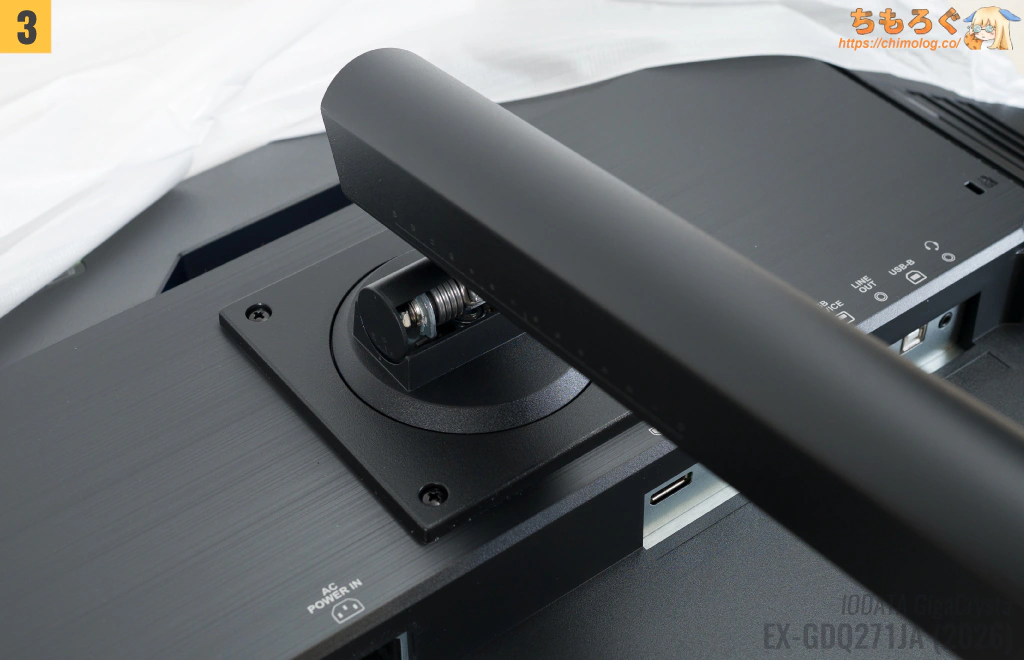 | 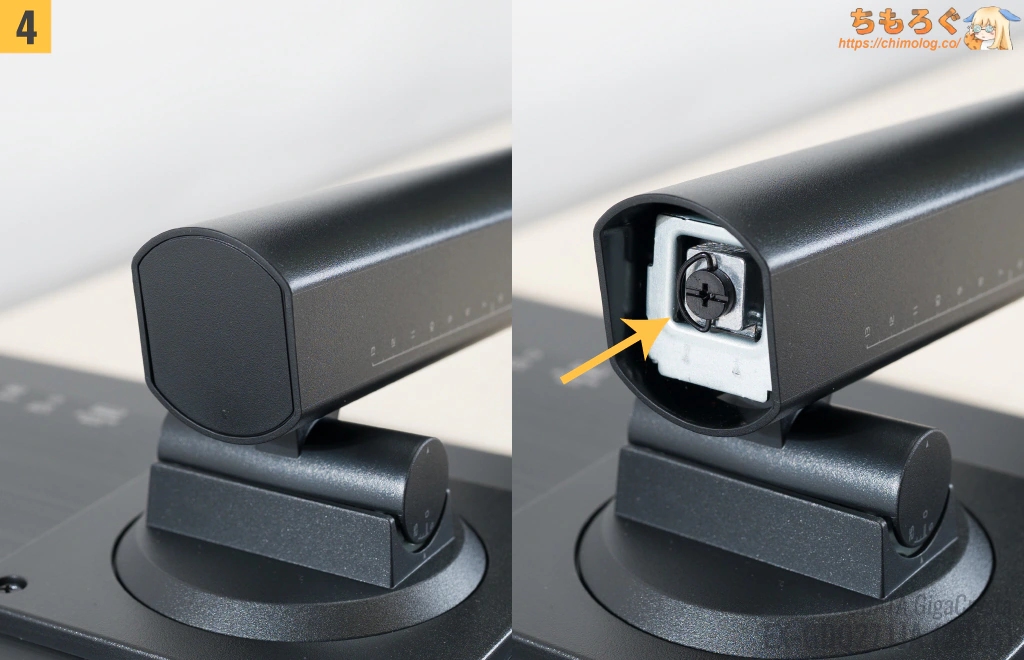 |
 |  |
| |
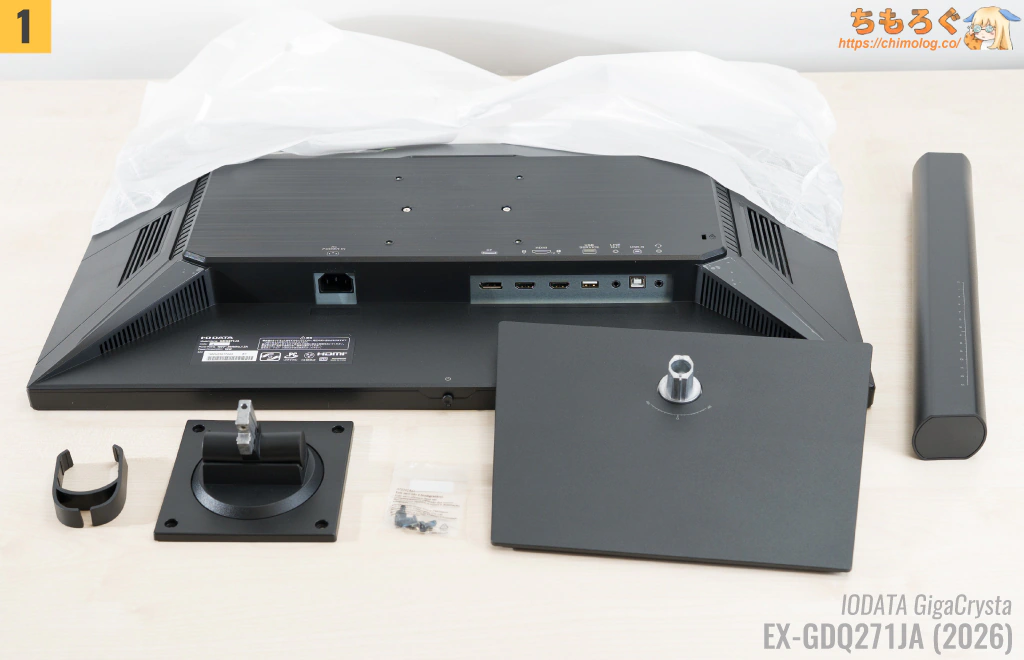
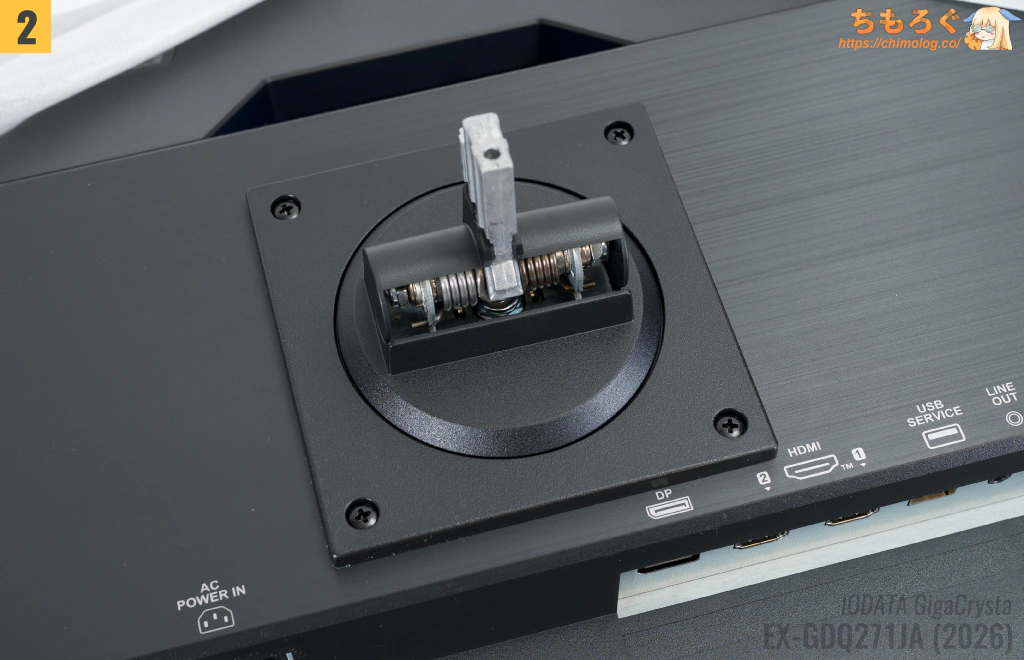
部品が謎に分かれていて、組立工程がややこしいです。マウントとアーム部分くらい、一体型設計にできなかったのでしょうか。

ネジ(4本)の固定にプラスドライバーが必須です。
付属品をざっくり紹介
| 付属品 ※クリックすると画像拡大 | |
|---|---|
| 一覧 | ACアダプター |
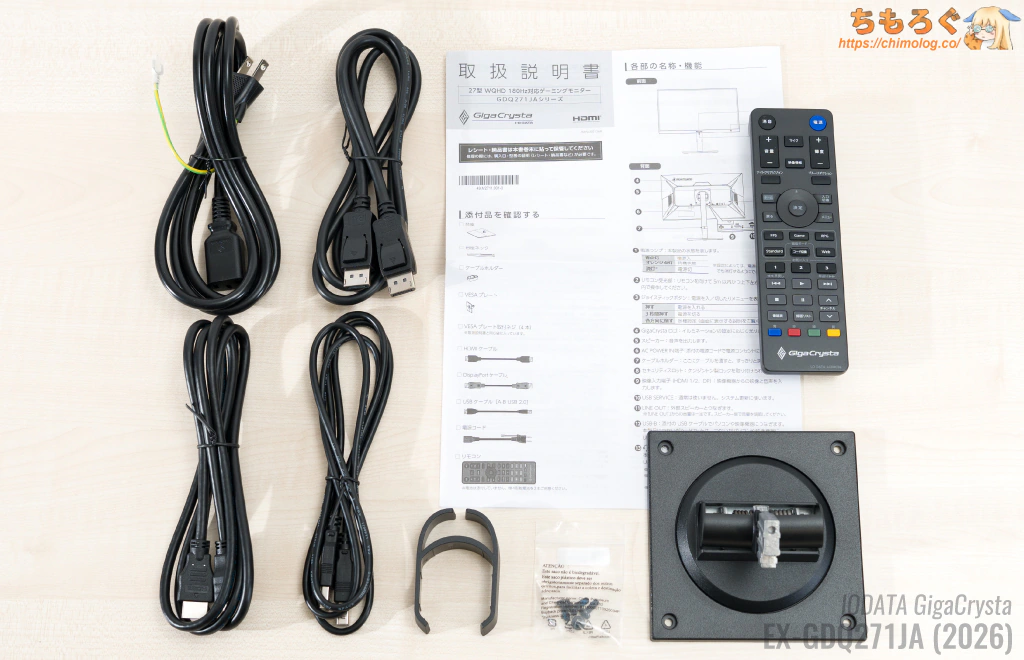 |  |
|
|
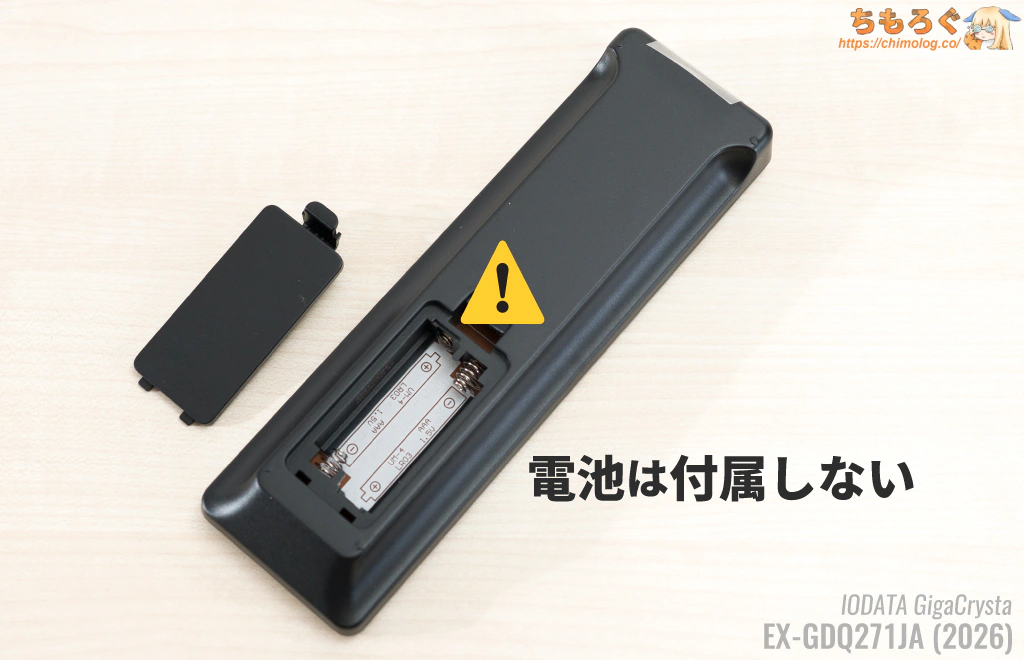
リモコンに単4電池は付属しません。モニターを買うついでに単4電池(2本)も買いましょう。

外観デザインを写真でチェック
| 外観デザイン ※クリックすると画像拡大 | |
|---|---|
 |  |
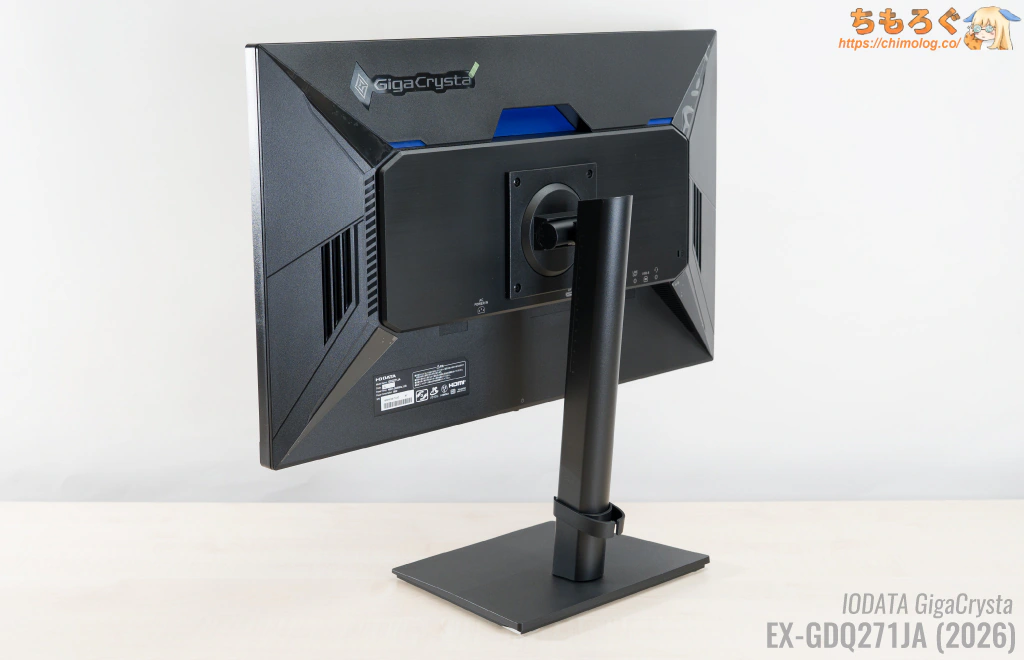 | 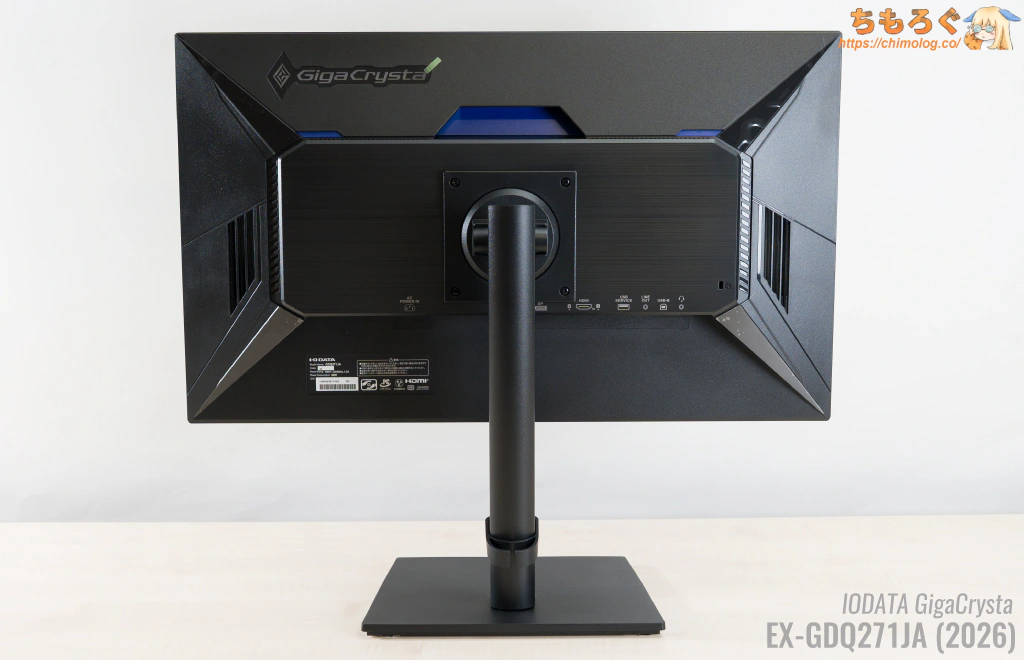 |
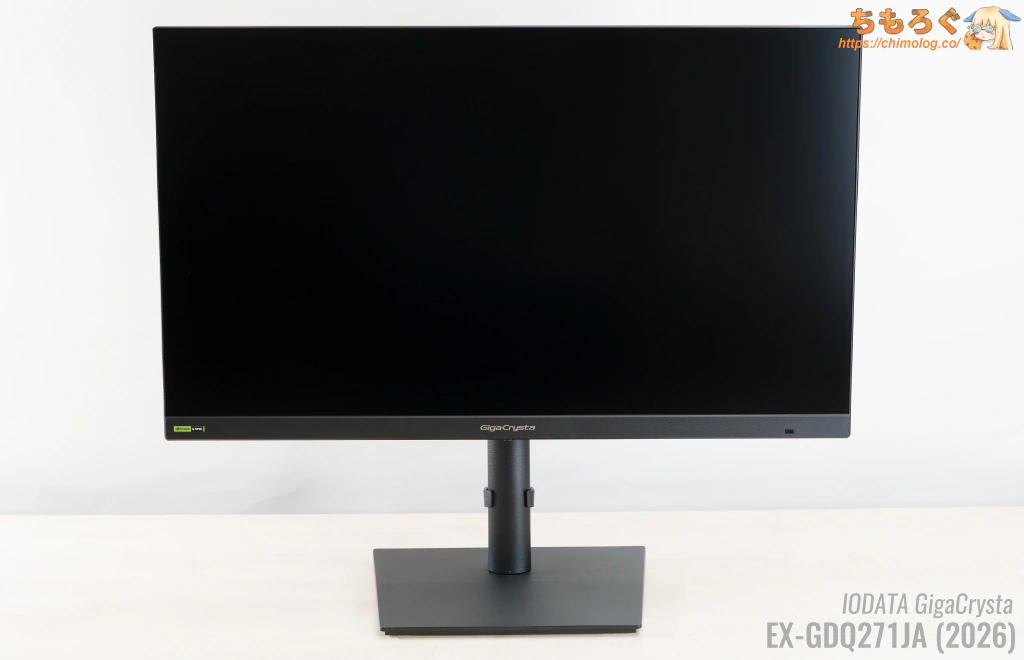
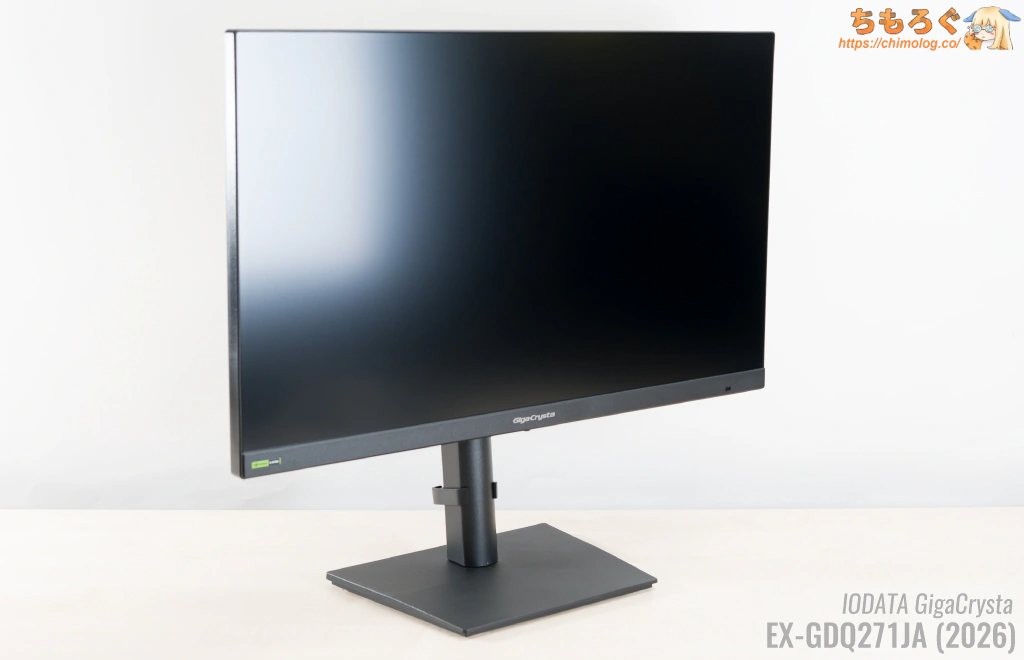
簡素なマットブラック塗装のプラスチック筐体で、至近距離でじっくり見ると安っぽさを感じます。
ステルス戦闘機をイメージさせる角ばったフォルム自体は、(個人的に)かなりクールに見えて嫌いじゃないです。
3面ベゼルレス設計で底面ベゼルだけ太いですが、エッジ型LED方式だから当然です。ベゼルの底面に青色LEDバックライトが密集していて、底から天井に向かって液晶パネルを照らします。
| 親切デザイン ※クリックすると画像拡大 | |
|---|---|
 |  |
 |  |
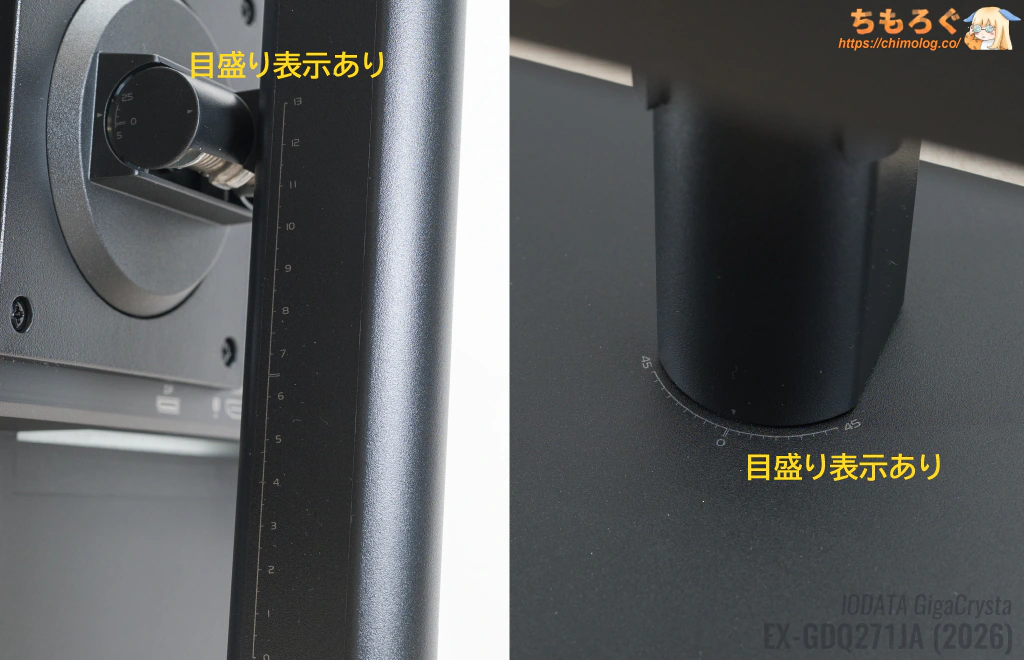
付属モニターアームの側面に「角度」と「高さ」、付属モニタースタンドの支柱に「水平角度」がデザインされています。決まった位置に正確に調整しやすい親切なデザインです。
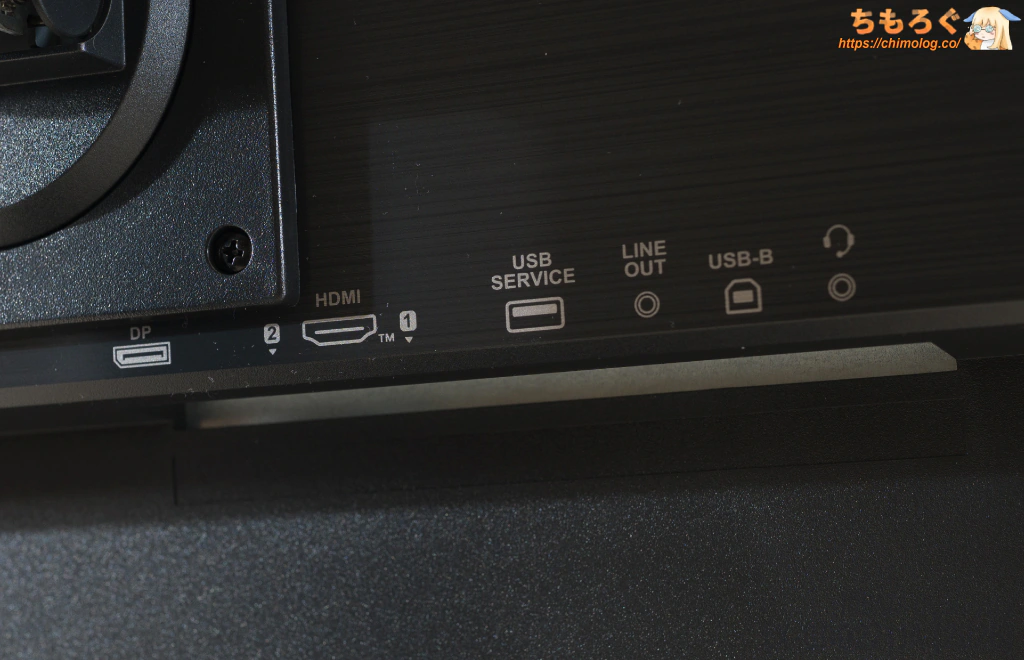
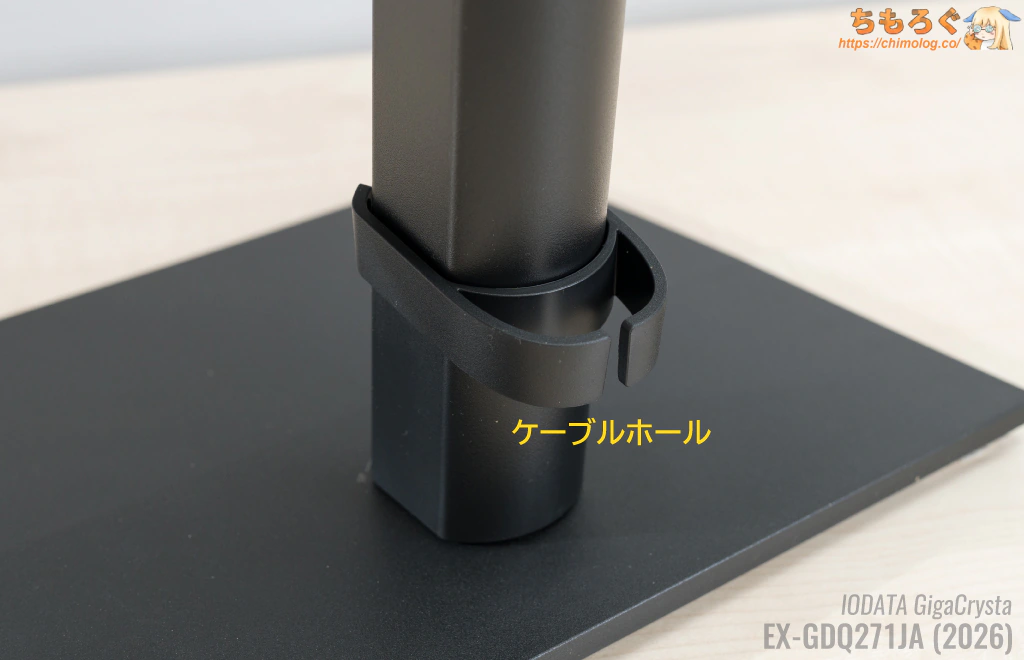
本体の裏面は、端子の位置が分かりやすいよう規格とロゴマークが印刷されています。付属品のケーブルホルダーを支柱に取り付けて、配線を整理する穴として利用できます。
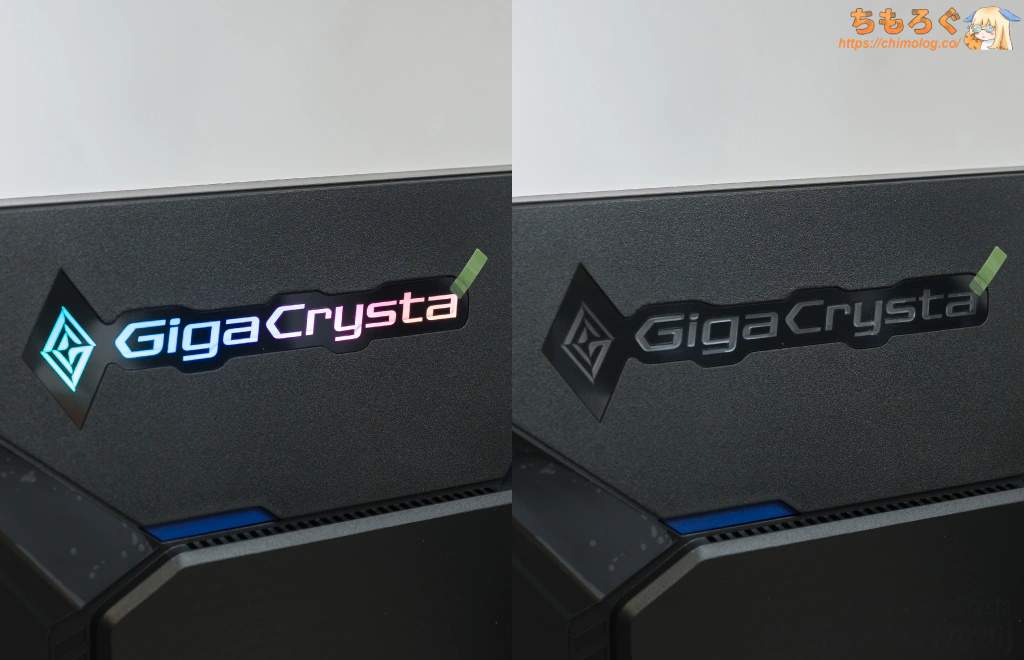
背面にある「GigaCrysta」マークのLEDがかなり明るく光り輝きますが、OSD設定から消灯できます。
エルゴノミクス機能とVESAマウント
| エルゴノミクス(調整機能) ※クリックすると画像拡大 | |
|---|---|
 |  |
| |
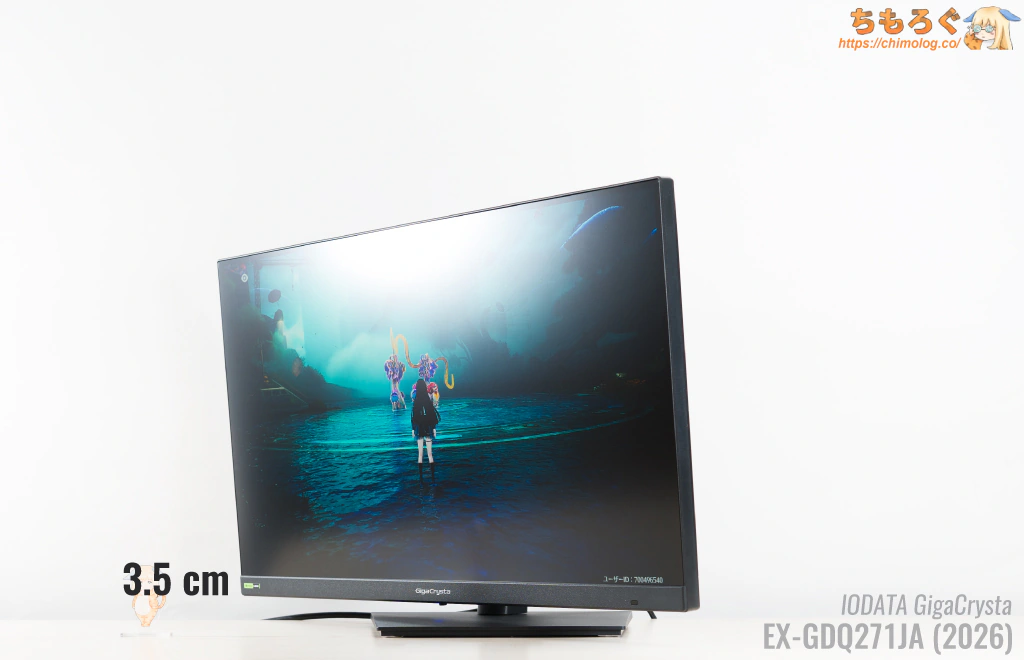
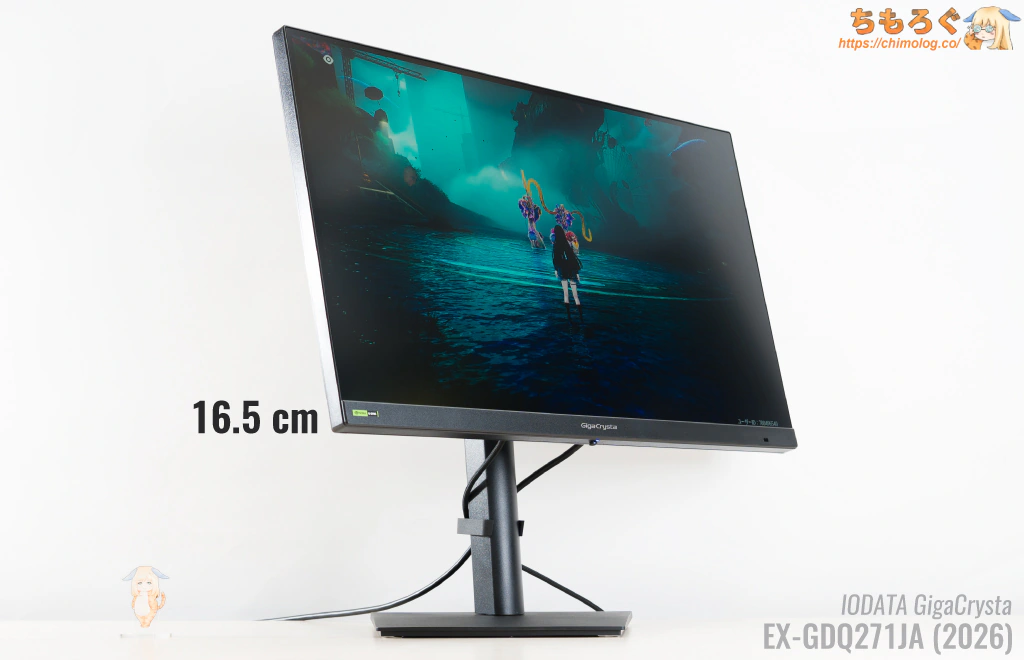
IODATA EX-GDQ271JAはフル装備のエルゴノミクス機能を備えます。しかも、びっくりするほどヌルッと気持ちよく動いてくれます。
高さ調整、前後チルト、左右首振り、さらにピボット(縦回転)まで。すべての機能がスムーズに動き、可動域も十分に広いです。画面の水平(0°)も取りやすいです。
高さ調整はデスクから距離35 mmまで下げられます。
| VESAマウント ※クリックすると画像拡大 | |
|---|---|
 |  |
 | |
| |
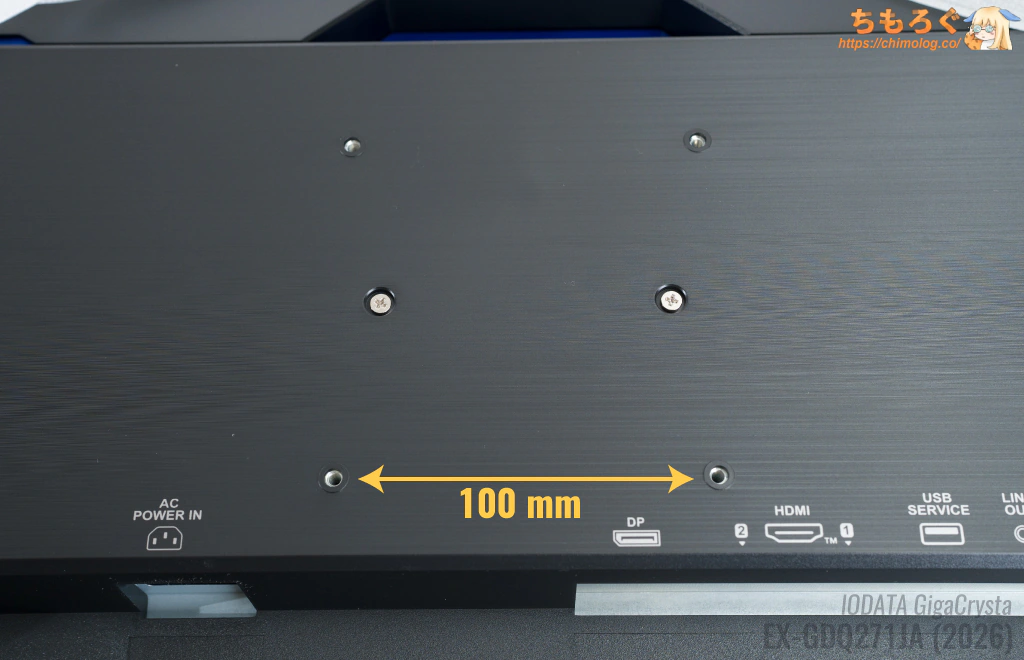
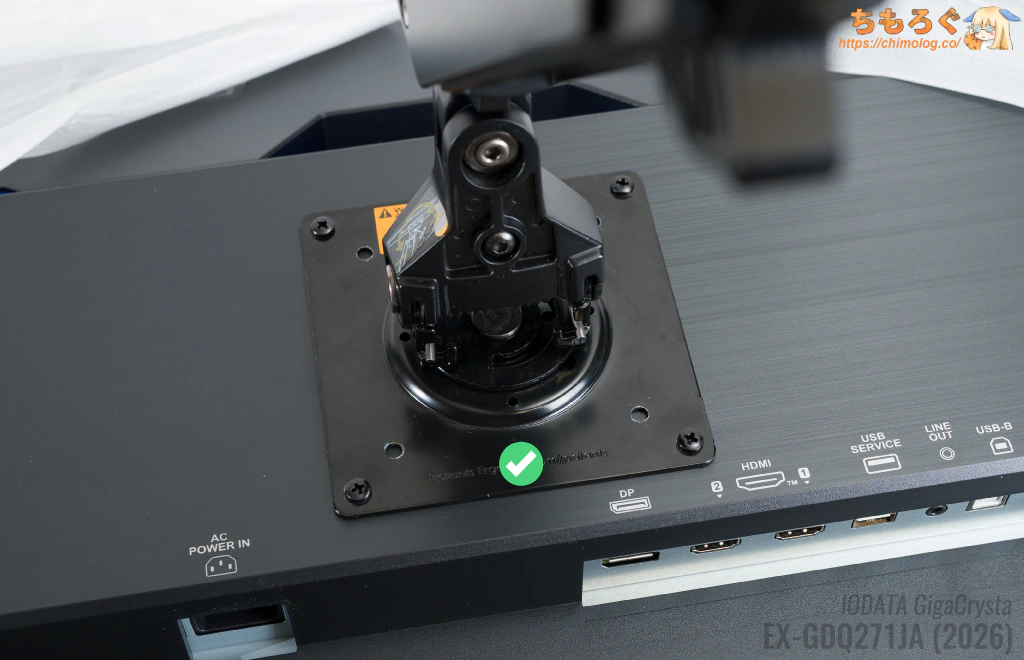
別売りモニターアームを取り付けるのに便利なVESAマウントは「100 x 100 mm」に対応します。
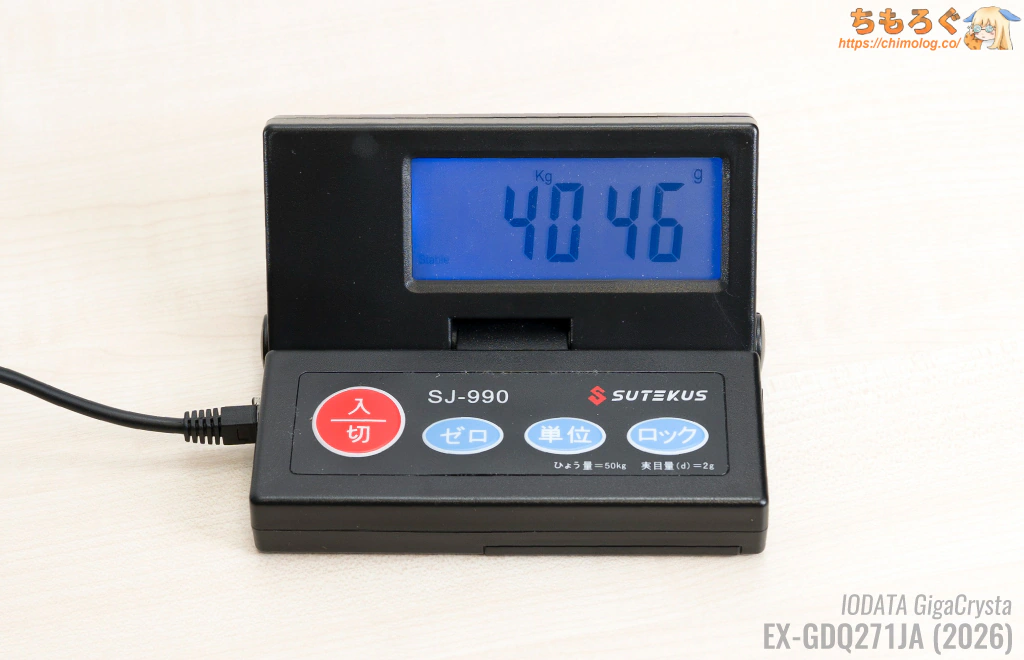
パネル本体の重量は約4.05 kgで普通のモニターアームで持ち上げられます。付属品のネジ(4本)を使って、そのままエルゴトロンLXを正常に取り付けられます。

対応インターフェイスをチェック
| 各種インターフェイス ※クリックすると画像拡大 |
|---|
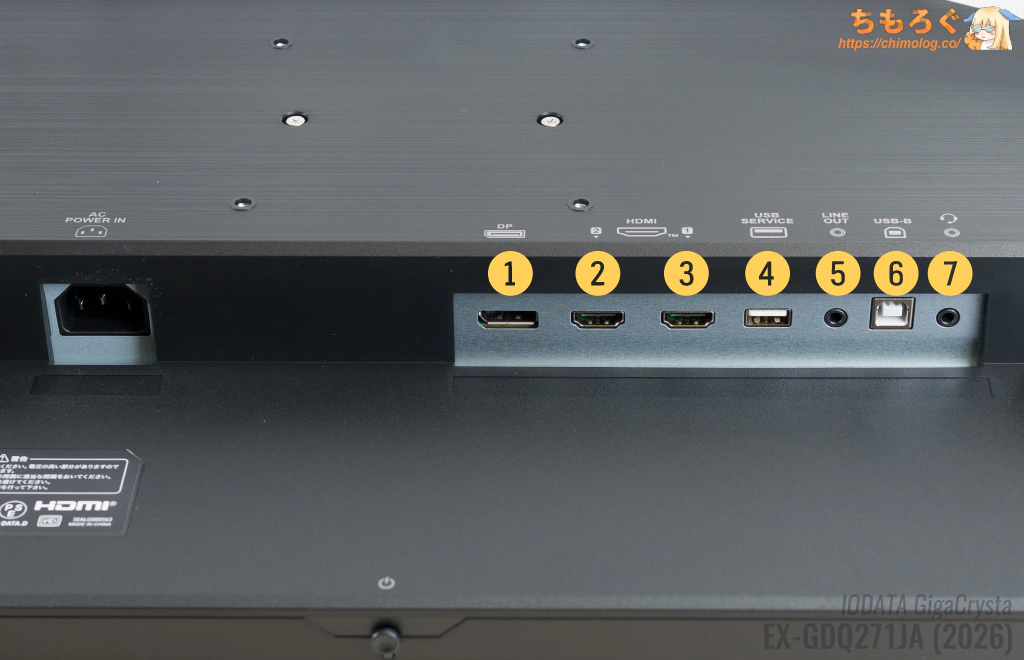 |
|
映像端子は全部で3つあり、DisplayPort 1.4で最大180 Hz(2560×1440)、HDMI 2.0で最大144 Hz(2560×1440)に対応します。
USBポートはゲーミングモニター本体に付属するマイク入力専用で、USBハブや充電ポート、KVM機能はありません。
IODATA EX-GDQ271JAのHDMIポートは「HDMI 2.0」表記で、TMDS方式による最大18 Gbps(実効14.40 Gbps)まで対応します。HDMI VRR機能も実装され、PS5 VRRやHDMI VRRを普通に使えます。
モニターの設定画面(OSD)
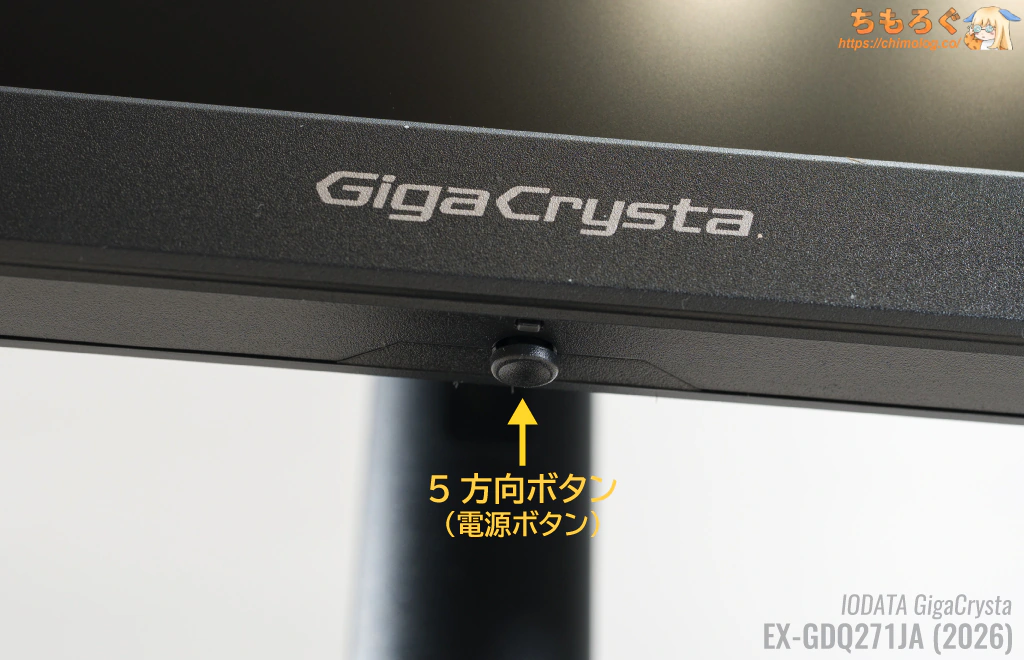
モニター本体の中央底面にある「5方向ボタン」を使って、OSD設定をサクサク操作できます。
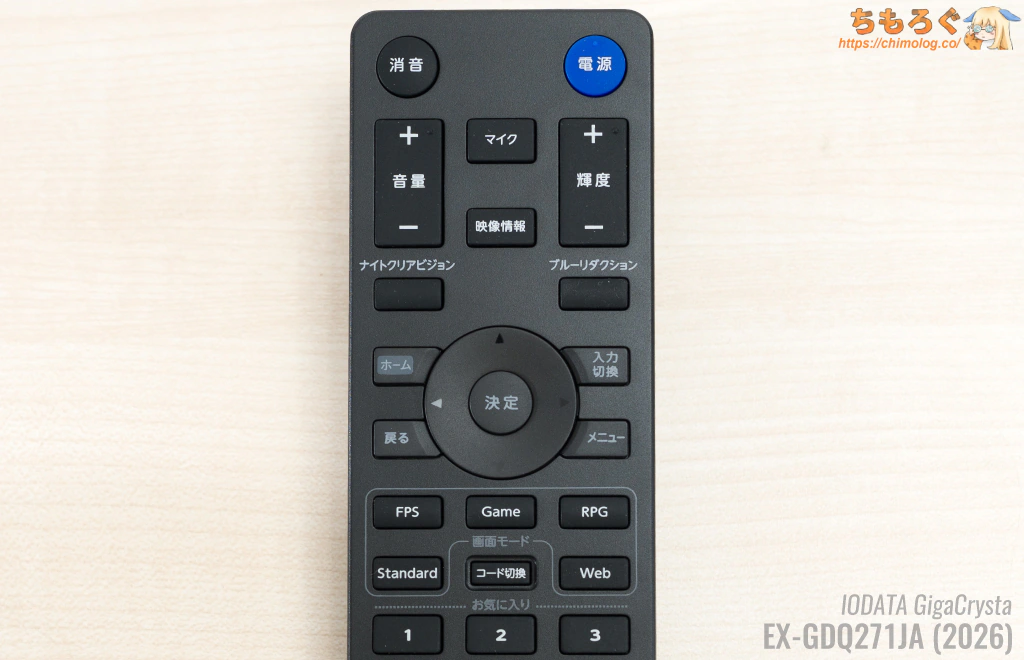
付属品の「リモコン」でも、OSD設定をすべてコントロール可能です。
| モニター設定画面(OSD) ※クリックすると画像拡大 | |
|---|---|
 |  |
 |  |
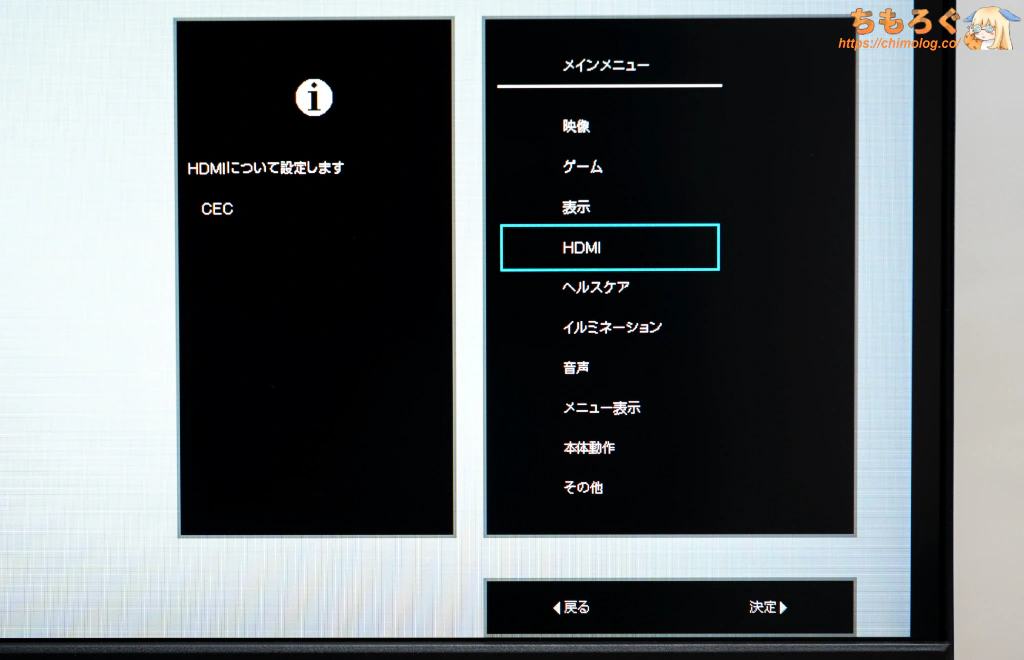 | 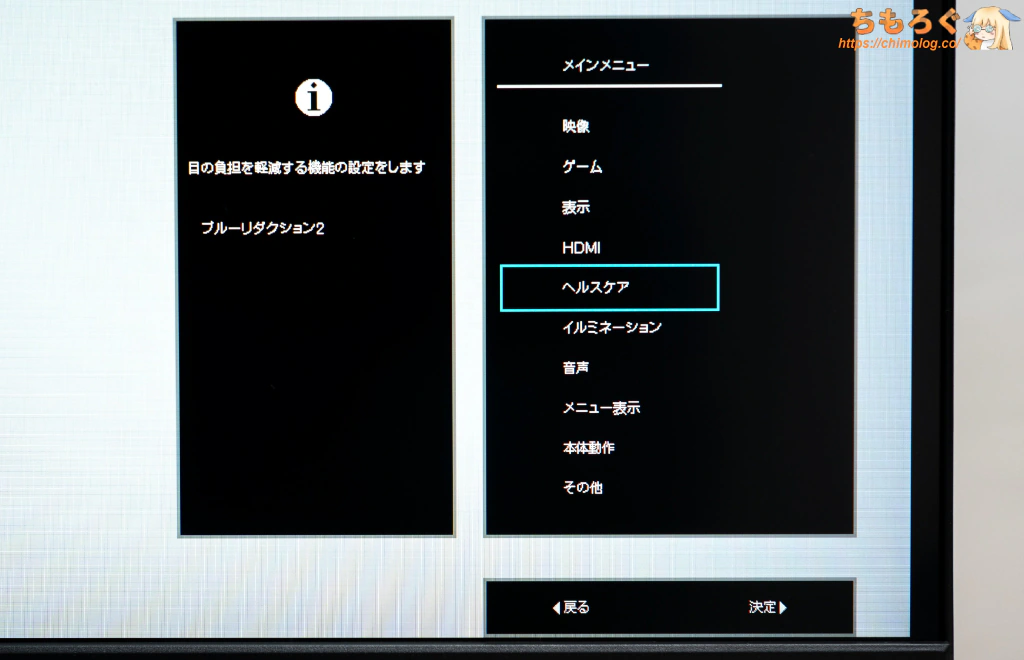 |


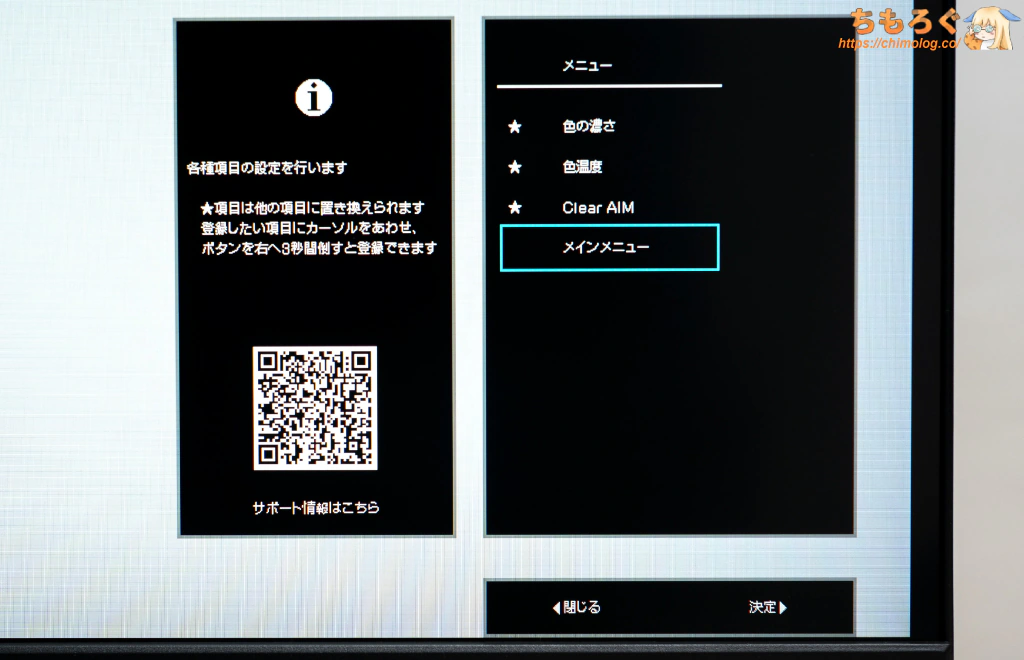
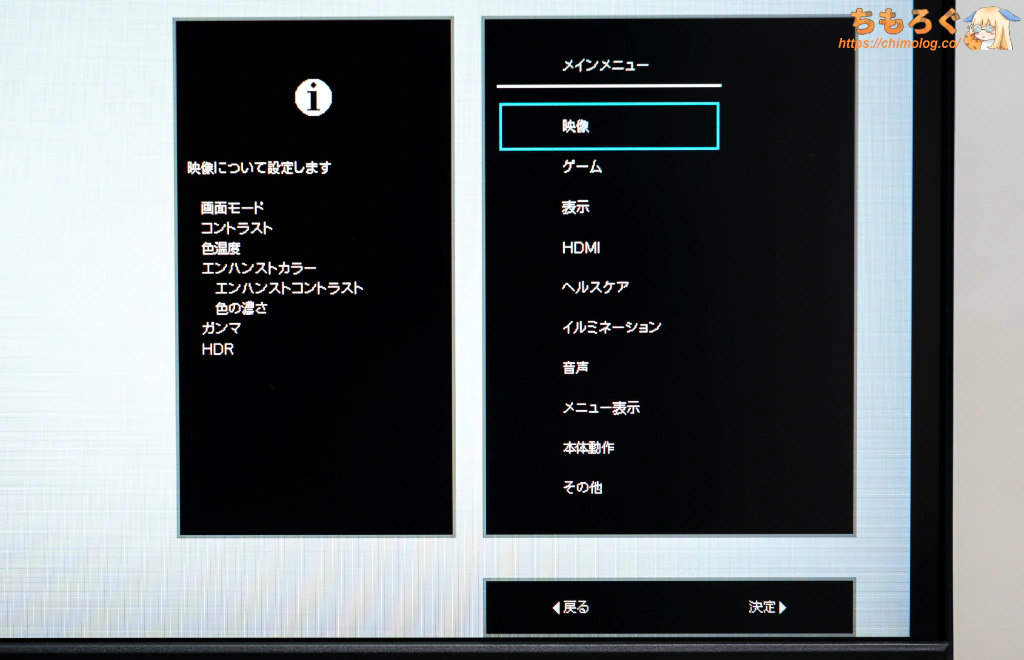
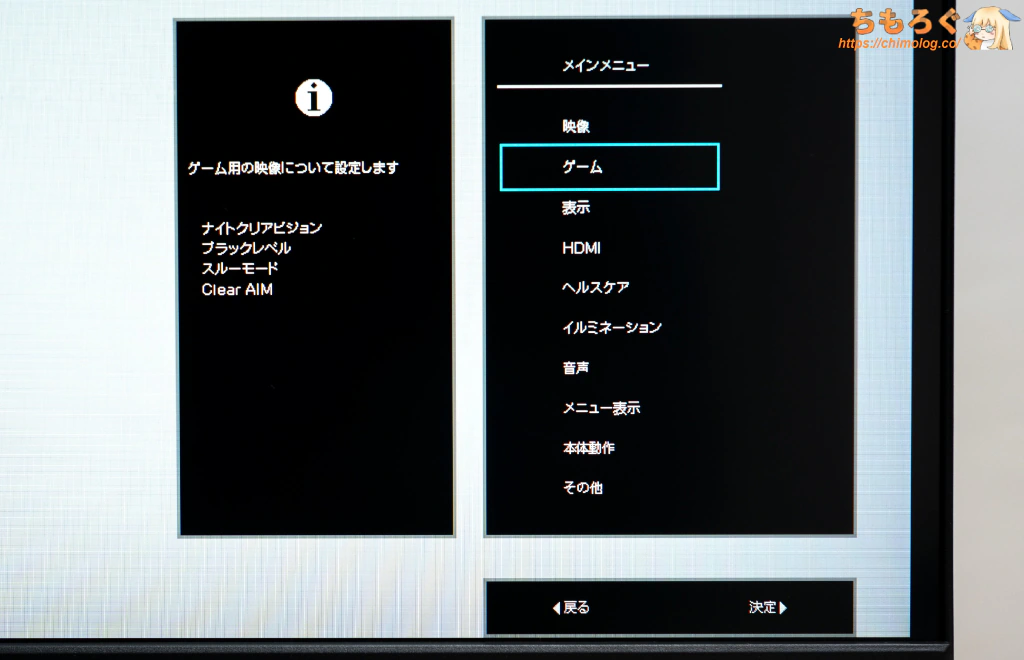
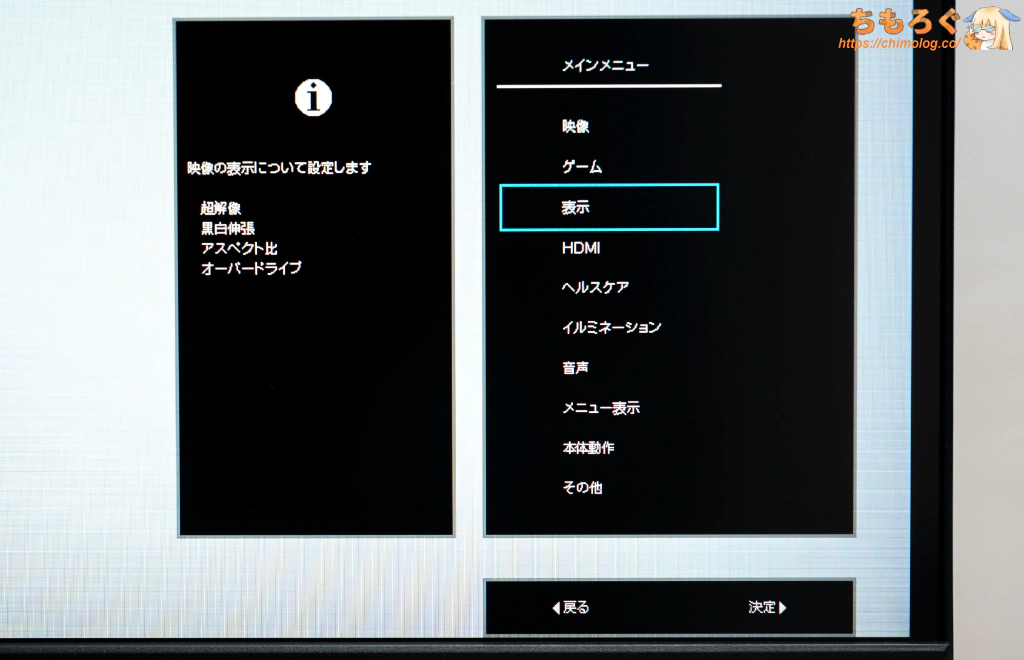
項目ごとに分かりやすく整理されたフォルダ階層型のOSDレイアウトを採用しますが、ひとつ前の設定項目を表示しない不親切なレイアウトのせいで現在地が分かりづらいです。
レスポンスはとても良好でストレスフリーな快適さ。しかもリモコンがあるから最高の操作性です。
画面の明るさや音量の調整、各種ゲーマー機能のオンオフや入力切替すらもリモコンでサクッと一瞬で済ませられます。
- ショートカットボタン(最大3個まで)
- プリセットごとに調整(設定値の保存も可能)
リモコンのお気に入りボタンから呼び出せるショートカットボタンを最大3個まで登録できます。登録したい項目を、右ボタン3秒長押しするだけでセットできます。
OSD設定画面にある項目なら、ほぼ何でもショートカットに入れられます。
プリセットごとに好みの設定値を保存して、用途ごとに使い分ける運用も可能です。なお、Adaptive-Syncの有無も覚えているから、プリセットごとにAdaptive-Syncがバラバラだと切り替え時に画面が暗転します。
| 消費電力 コンセントを経由して測定 | ||
|---|---|---|
| 表面温度 (サーモグラフィー) |  |  |
| SDRモード時 | 消費電力 (平均値) | 電力効率 (ワッパ) |
| 最大輝度 | 38.1 W | 11.1 cdm²/W |
| 300 cd/m² | 31.4 W | 9.6 cdm²/W |
| 120 cd/m² | 18.5 W | 6.5 cdm²/W |
| 最低輝度 | 13.2 W | 2.7 cdm²/W |
| HDRモード時 | 消費電力 (平均値) | 電力効率 (ワッパ) |
| 全白フラッシュ | 42.1 W | 10.9 cdm²/W |
| 全白フラッシュ | 42.1 W | 10.9 cdm²/W |
| 面積50% | 42.1 W | 10.9 cdm²/W |
| 面積10% | 42.1 W | 10.9 cdm²/W |
表面温度(サーモグラフィー)は、鳴潮(HDRモード)を約1時間ほど掛け続けてから撮影しました。
画面の底に近い位置に熱分布が偏っています。エッジライトLED方式の特徴です。熱自体はほとんど問題なく、表面からほのかに熱気を感じる程度です。
IODATA EX-GDQ271JA:価格設定と代替案
| 参考価格 ※2026/6時点 | |
|---|---|
| Amazon 楽天市場 Yahooショッピング |
2026年6月時点、IODATA EX-GDQ271JAの実売価格は約3万円です。
ほぼ全部盛りのゲーム機能、ほとんどのコンテンツに十分な画質と応答速度、そして便利な「リモコン」を備えて3万円・・・。発売から3年近くがたった今も、唯一無二のポジションを保っています。
相変わらず広く浅くおすすめしやすいWQHDゲーミングモニターです。
グラフィック重視のゲームにおすすめ
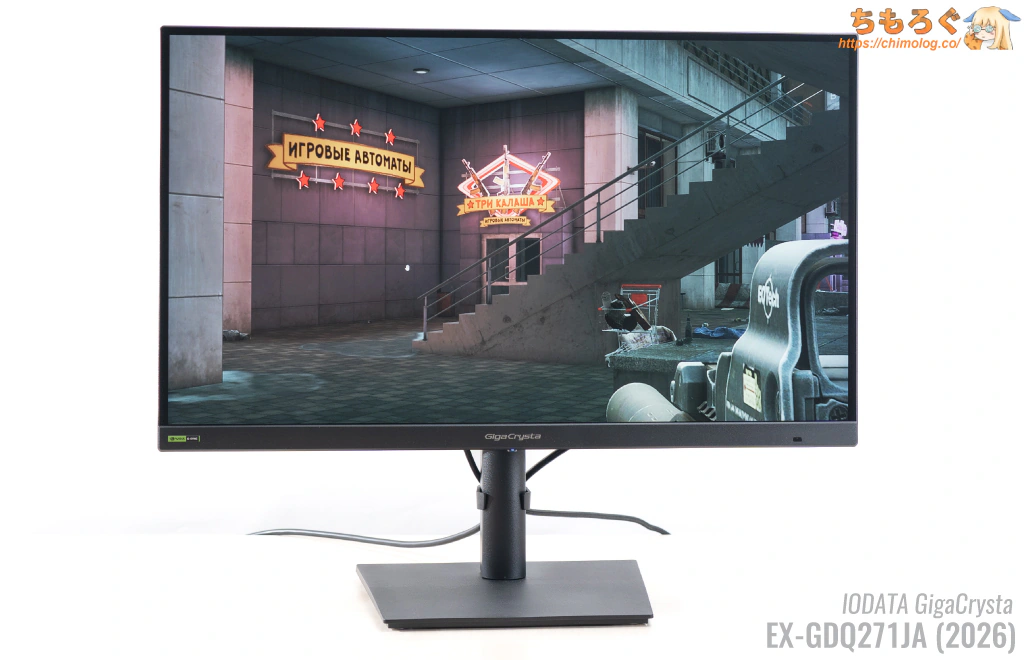
FPSゲームもそれなりに対応できます
おすすめ代替案(他の選択肢)を紹介
同じ3万円台で最高の代替案が「AOC Q27G40XMN/11」です。
高いコントラスト比 & 速い応答速度(3ミリ秒)を両立する、最新の「Fast VA」パネルを搭載。量子ドットとMini LED(1152分割)も組み込み、10000:1を超える驚異的なコントラスト比を実現しました。
HDRモードはとてもパワフルで、ピーク時に1400 cd/m²に達します。HDR 1000認証ですが実態はHDR 1400に相当する性能です。
リモコンこそ付属しませんが、Windows用のOSDソフトに対応しています。ゲーミングPCユーザーならOSD設定に不便しません。
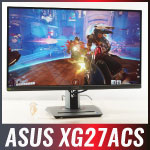
ゲーム機よりもPCゲーミングに特化した代替案が「ASUS XG27ACS」です。

実用性の高いゲーマー向け機能「ELMB」「ELMB Sync」「Shadow Boost」を備え、応答性に優れる最大180 HzのFast IPSパネルを搭載します。
HDMI 2.0(VRR)、USB Type-Cポート(最大7.5 W + DP Alt Mode)、1/4ネジ穴マウンター設計など。価格の割にインターフェイスが充実しています。
OSDが面倒なボタン式ですが、Windows用のOSDソフト「ASUS Display Widget」を使えば快適です。
WQHDでおすすめなゲーミングモニター
最新のおすすめWQHDゲーミングモニター解説は↑こちらのガイドを参考に。
WQHDでおすすめなゲーミングPC【解説】
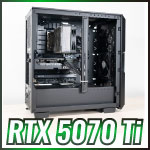
最新AAAゲームをWQHDかつ200 fps台(= フレーム生成込み)でプレイするなら、「RTX 5070 Ti」以上を搭載したゲーミングPCがおすすめです。
メーカー指名でおすすめなBTOマシンは「ツクモG-GEAR」です。
筆者と同じくオタク気質なパーツ選定がおもな魅力で、他社BTOよりちょっと高い価格も納得できます。他人に安心しておすすめしやすいマシンです。
Ryzen CPU搭載モデルにASUS製マザーボード(+ カスタムBIOS)を使っている点も、意外と知られていない大きな利点です。
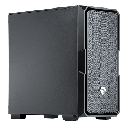
予算的に5070 Tiが厳しいなら、「RTX 5070」を搭載したゲーミングPCが代替案です。
平均的にRTX 4070 Ti相当、相性の良いゲームならRTX 4070 Ti SUPERすら超えるゲーム性能を発揮でき、WQHDゲーミングモニター用にコスパよし。
フレーム生成(DLSS FG / MFG)と設定次第で、200 fps台も一応狙えます。
おすすめなゲーミングモニター【まとめ解説】



 おすすめゲーミングPC:7選
 ゲーミングモニターおすすめ:7選
 モンハンワイルズの推奨スペック
 Apex Legendsの推奨スペック
 Flight Simulator 2020の推奨スペック
 鳴潮(PC版)の推奨スペック
 原神(PC版)の推奨スペック
 タルコフの推奨スペック
 パルワールドの推奨スペック
 VRChatの推奨スペック
 Fortniteの推奨スペック
 Cyberpunk 2077の推奨スペック
 Stable Diffusionの推奨スペック
 【PS5】おすすめゲーミングモニター
 NEXTGEAR 7800X3Dの実機レビュー
 LEVEL∞の実機レビュー
 GALLERIAの実機レビュー
 【予算10万円】自作PCプラン解説
 おすすめグラボ:7選
 おすすめのSSD:10選
 おすすめCPU:10選
 おすすめの電源ユニット10選
 ゲーミングモニター解説
 おすすめゲーミングモニター:5選
 4Kのおすすめゲーミングモニター
 WQHDおすすめゲーミングモニター
 ゲーミングモニターの選び方を解説
 ゲーミングPC解説
 「RTX 5070 Ti」搭載ゲーミングPC
 「ツクモG-GEAR」実際に使ったレビュー
 「日本HP」のPCを安く買う方法
 「ドスパラ」でおすすめなゲーミングPC
 「フロンティア」のお得な選び方

 やかもちのTwitterアカ


 レビュー評価【特におすすめ】
 レビュー評価【おすすめ】
 レビュー評価【目的にあえばアリ】





対応インターフェイスをチェックで存在しない2つ目のディスプレイポート端子が記載されてしまっているようです。
直しました
一般人かそれ以下の目や美的センスの自分も現代レベルのモニターをいくつか買いましたが、
4K・32インチ・200以上のリフレッシュレート・miniLEDとこの辺りは全部マニア寄りの機能かなと感じました(PCのスペックやデスク周辺の環境にも依存する要素が大きいですし)
誰にでもおススメできるゲーミングモニターとしてはこの機種くらいのが一番だと思います
正直なところ、Mini LEDは組み合わせるパネルによって、マニア向けかどうかが変わりますね
Fast VA + Mini LEDパネルがもっと増えれば、一般にも自然に受け入れられるかな~と感じます
IPS + Mini LEDは原理を知らないと理解しづらい挙動(例:LD遷移時のちらつき等)がどうしてもあって、マニア向けな挙動と言われても・・・致し方ない部分はあります
1年前こちらを参考にJA買ったけど大満足でした
AHVAパネルと明言されてるのが安心感あって良いですね
他メーカーの同系統モニターはパネルの種類が明言されて無くてFastIPSのみ記載されてるものも多く、ロットによってパネル種類変わることもあるという噂だし
発売当時から約1.5万円も安くなっていて、内心ちょっと「パネル違ったりしない?」と不安があったものの、無事に杞憂でレビューを締められてよかったです
サブモニター用に購入するのはありですか?
KTCとかINNOCNとか中華系の安いメーカーも気になりますが、品質が不安で・・・
GigaCrystaは過去中々有機ELゲーミングモニタに手を出しませんでしたが、AHVAパネルの画質が十分高くコスパで勝負できると踏んだから、というのはあったのかもしれません。当時の有機ELディスプレイと比較して画質は迫るものがありました。
とはいえFastIPSパネル×量子ドットMiniLED系でしばらく中華メーカーに対して後手後手だったのは謎ですが・・・
後継機種にあたるEX-GDQ271RAを選ぶ場合はリフレッシュレートが180Hz→320Hz・スタンドの組み立てが手軽に・一部ゲーミング機能の性能UPしたのをどう取るか次第ですかね?
EX-GDQ271RAはYahooショッピング(Tsukumo店)ですと、30800円~で買えるので結構アリですよね
ぼくも1台買ってみました
でもまぁ・・・320Hzになった以外、特に変わってなさそうです
今年の4月末、特価の関係で専売品(KH-GDQ271JA)を購入しましたが、やかもちさんが以前レビューした通りの性能で安心しました。
次の記事も楽しみにしています。
ありがとうございました。
このモニターを2.5年使っていますが、今時点でもきびきび動くし
安定性も、耐久性も良いです。
メインにはOLEDを据えているので、画質を比較してはなりませんが
サイドの遠い位置に配置されたサブモニターとしてリモコン一つで操作ができるのが本当に便利です。 取り上げていただけてとてもうれしかったです
そういえばSQD-mini-LEDのレビューがちらほら出てますが、実測でのRec.2020のカバー率はおおよそ91~92%みたいですね。
モニターにかけれる(出しても良いと思う)予算が一般的にどんなものかって考えたらやっぱこの辺りの価格帯に落ち着くよねぇ感あります。どっちかというと最近のユーザーはみんな自分の白デスク環境に合うかどうかとかそっち系で決めてる感じがする。最新ゲームを普通に楽しめる性能は大体の製品は押さえてるので。
去年の4月にヤフショでKHを3.2万で買ったけど今日見たらクーポン込みで2.4万切っててビビるわ
ギガクリは一時期地雷扱いだった印象があるけどすっかり捲土重来したよね
今買うなら間違いなくいいスペックだ
WQHD移行するならとりあえずこれ買ってから画質重視とかもっとゲーム特化のとか自分の用途にあったの買い足してこれをサブモニターにするとSwitchとかPS5用モニターと兼任させられるし、その時輝くのがリモコン。無いと耐えられない身体になる
PS5もSwitch2もスペック的にベストはWQHDだと思うし
ギガクリスタ、Sony inzone、eizoあたりはドライアイ持ちの場合、目が疲れにくいんだが、そこそこの値段がするし、ボッタクリと言われるレベルのもある。
逆にiiyama やjapannext は安いが、なぜか目が疲れる。
だから、個人的にはギガクリスタはリモコンの関係とかもあって、非常に使いやすいんだが…
ちもろぐで比べても分からないのが難点。
このモデルは無輝点保証では無いので訂正されたほうがよろしいかと
仕事用としても画面の見やすさ、目の負担はどうでしょうか?
平面の製図図面を描く仕事なのですが、仕事用と分けるのは流石に厳しくこちらのモニタかDell S2725DCが気になっております。
プライベートではPCでのモンハンワイルズやSwitch2での用途です。
アドバイス頂けると幸いです。
見やすさ的には比較的いい方。msiやjapannext 、iiyamaの3万円台よりは見やすい。ただ、sony inzone よりは見にくい。(sonyの方、osdの表記がeizoと同じなんでnanaoにある程度頼んでるかもしれない)
今はもうこれを買うくらいならもうちょっと頑張ってAOC Q27G40XMN でいんじゃね?ってなる
Switch2にVRR来ましたね。しかもLFCにも対応してるようなのでHDMI HDR 120Hzの価値が急に上がりましたね。非対応なこの機種にとっては痛手ですかね。