ASRock TCO27QXA:レビューまとめ
(公開:2026/11/17 | 更新:2026/11/17)

「ASRock TCO27QXA」の微妙なとこ
- 明るいHDRには輝度が不足
- 物足りないゲーマー向け機能
- 内蔵スピーカーの音質
- 低fps時にVRRフリッカーあり
- 色域モードが不正確
(ΔE < 2.0をかなり超過) - 初期設定の色温度がズレてる
(かんたんに修正できます) - テキストフリンジが見えます
- OLEDは焼き付くリスクあり
- 価格設定
「ASRock TCO27QXA」の良いところ
- 27インチでWQHD(ちょうどいい)
- 最大500 Hzに対応
- 24.5インチモード対応
- PS5で120 Hz(VRR)対応
- 常に無限のコントラスト比
- ほぼ瞬時の応答速度(0.06ミリ秒)
- 入力遅延が非常に少ない
- パネルの均一性が高い
- 量子ドットで色域が広い(DCI P3:99%)
- Display HDR TB 500認証
- 扱いやすいOSD設定画面
- 映像切替が信じられないほど速い
(ライバル比で2~3倍も速い) - フル装備のエルゴノミクス機能
- メーカー3年保証
(1ヶ月の無輝点保証あり)
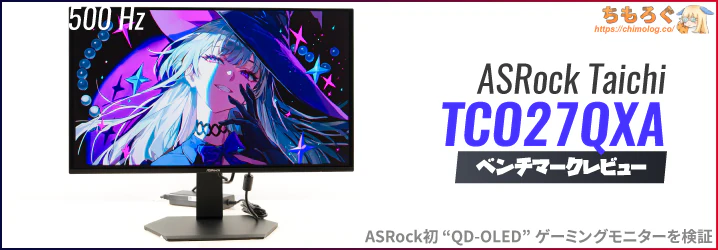
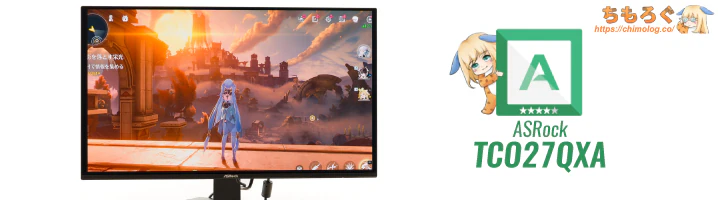
「ASRock TCO27QXA」は、ASRock初となる第3世代QD-OLEDを使った540 Hz(WQHD)ゲーミングモニターです。
QD-OLEDパネルを使っているから当然のように高画質、超高速応答、従来比でそこそこ明るく進化しています。HDRも少しだけ改善され、DisplayHDR True Black 500認証へパワーアップ。
高性能パネルの採用 = 性能や画質も優秀になる図式が成立します。しかし、良いパネルを使うだけなら他社でも可能でして、だからこそOLEDゲーミングモニターの競争が地味に難しい理由です。
画質にほとんど差がつかない以上、独自の機能性を推していくべきですが、TCO27QXAはASRock初のOLED製品なだけあり少々物足りない内容でした。
何か顕著な強み、差別化された箇所を探そう・・・ とOSD設定をいじくり回したものの特に見つけられません。しいて言えば入力切り替えの異様な速さにASRockらしさを見出せそうですが、ほとんどの人はおそらく気に留めないでしょう。
無難な出来といえば聞こえは良いです。ただ、無難な割に価格がけっこう高いので、ASRock特有のスパイスをもうひとつまみ振ってほしいです。
たとえば、「リモコン」「HDMI eARC」は競合が少ない分野。でもまだ普通すぎて「らしさ」が無いから、「Phantom Gaming Display Port(仮称)」などを独自に実装して、入力遅延の少なさや瞬時の映像切り替えを実現できたら興味深いです。

ASRock TCO27QXAは、同社初のOLEDゲーミングモニターとして上手くまとまった製品ですが、現時点の価格帯で際立った強みを見つけづらいWQHDゲーミングモニターです。
「ASRock TCO27QXA」の用途別【評価】
| 使い方 | 評価※ |
|---|---|
| FPSやeSports(競技ゲーミング) 最大500 Hzまで対応し、応答速度はほぼゼロミリ秒です。黒フレーム挿入機能を使わずに、そのままの状態で残像感を極限まで抑えます(※目の負担を軽減し、入力遅延も最小限で済みます)。 |  |
| ソロプレイゲーム(RPGなど) 無限のコントラスト比と色鮮やかな映像で、ソロプレイゲームに没入できます。 |  |
| 一般的なオフィスワーク テキストがくっきり鮮明に見え、完全なフリッカーフリーに対応。「sRGB」モードは残念ながら不正確です。 | |
| プロの写真編集・動画編集 プロの写真編集や動画編集に耐えうる色域と輝度を備え、「DCI P3」と「AdobeRGB」モードを実装済みですが、色の精度がイマイチです。筆者が作成したキャリブレーション用のプロファイルを配布します。 |  |
| HDRコンテンツの再現性 Display HDR True Black 500認証に合格できる性能です。OLEDモニターとしてかなり明るく、輝度の安定性も優れます。HDRモード時の明るさ(PQ EOTF)精度は及第点です。HDR 500クラスの明るさと、無限のコントラスト比が両立し、明暗差の大きいHDRを楽しめます。なお、ピーク輝度と精度はまだまだ改善の余地あり。 | |
※用途別評価は「価格」を考慮しません。用途に対する性能や適性だけを評価します。
「ASRock TCO27QXA」レビューは以上です。
もっと詳しく測定データや比較データを見れば、他の代替案にするか、このままASRock TCO27QXAで即決する かヒントになるかもしれません。
ASRock TCO27QXA:画質レビュー
デフォルト設定の画質について
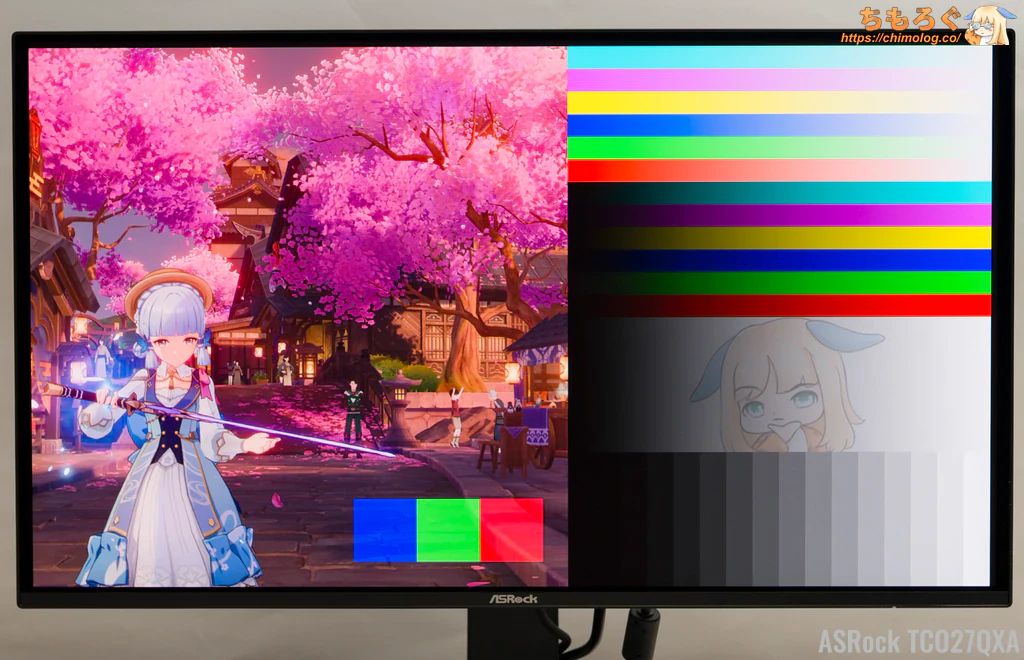
ASRock TCO27QXAに電源を入れて、約30分待ってからデフォルト設定の画質を評価します。
| ASRock TCO27QXA(※クリックで画像拡大) | |||
|---|---|---|---|
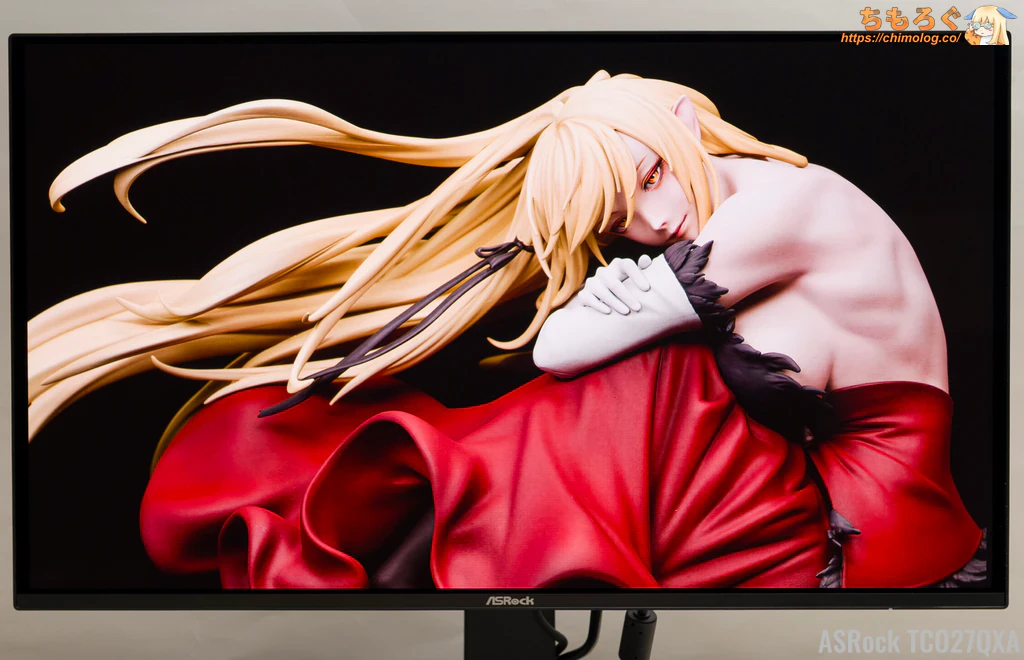 | 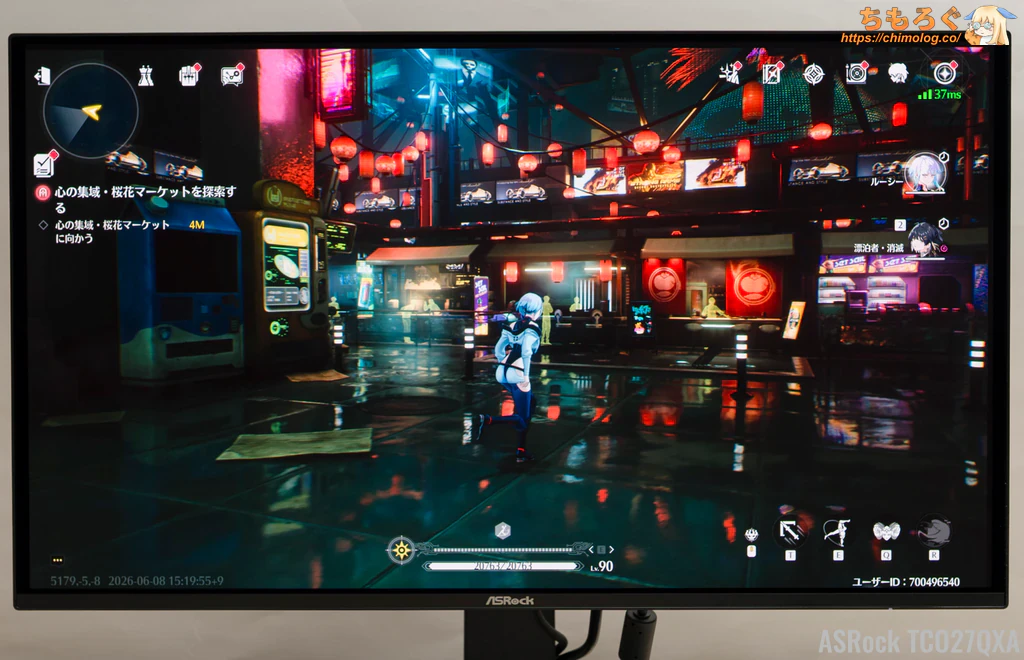 | 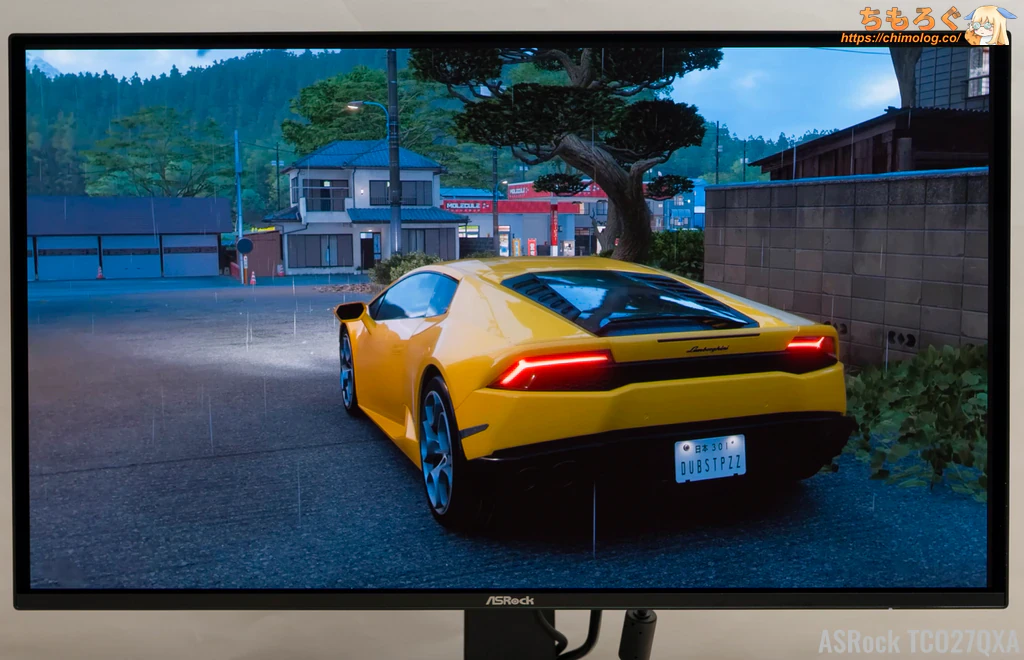 | 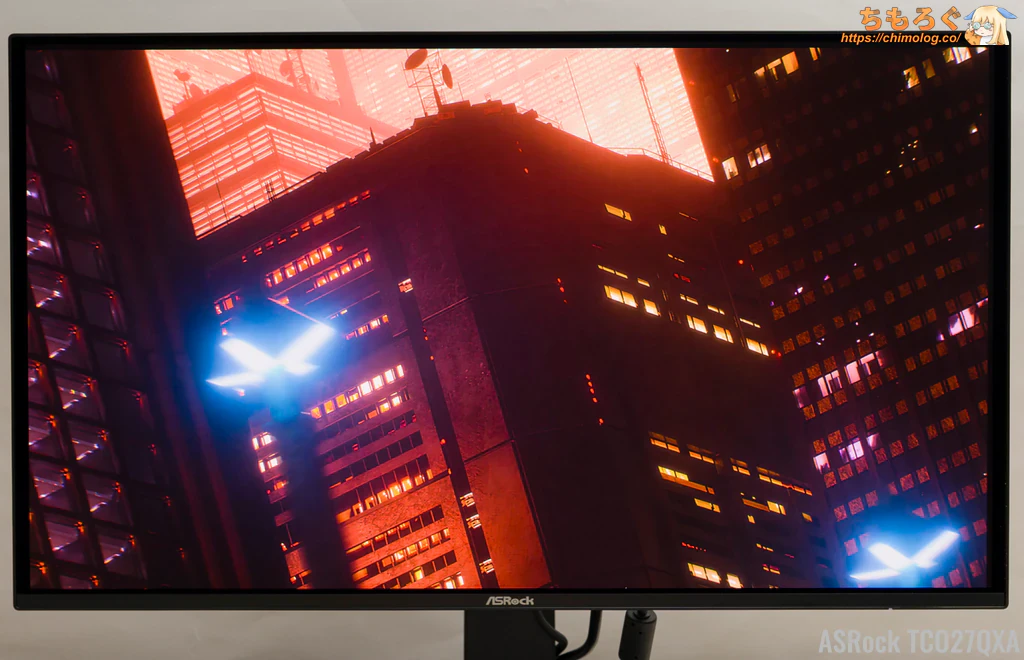 |
妙に「赤み」を帯びています。デフォルト設定で色温度が約6200K前後に調整されていて、だいぶウォーム(暖色)気味です。
| 手動で調整(※クリックで画像拡大) | |||
|---|---|---|---|
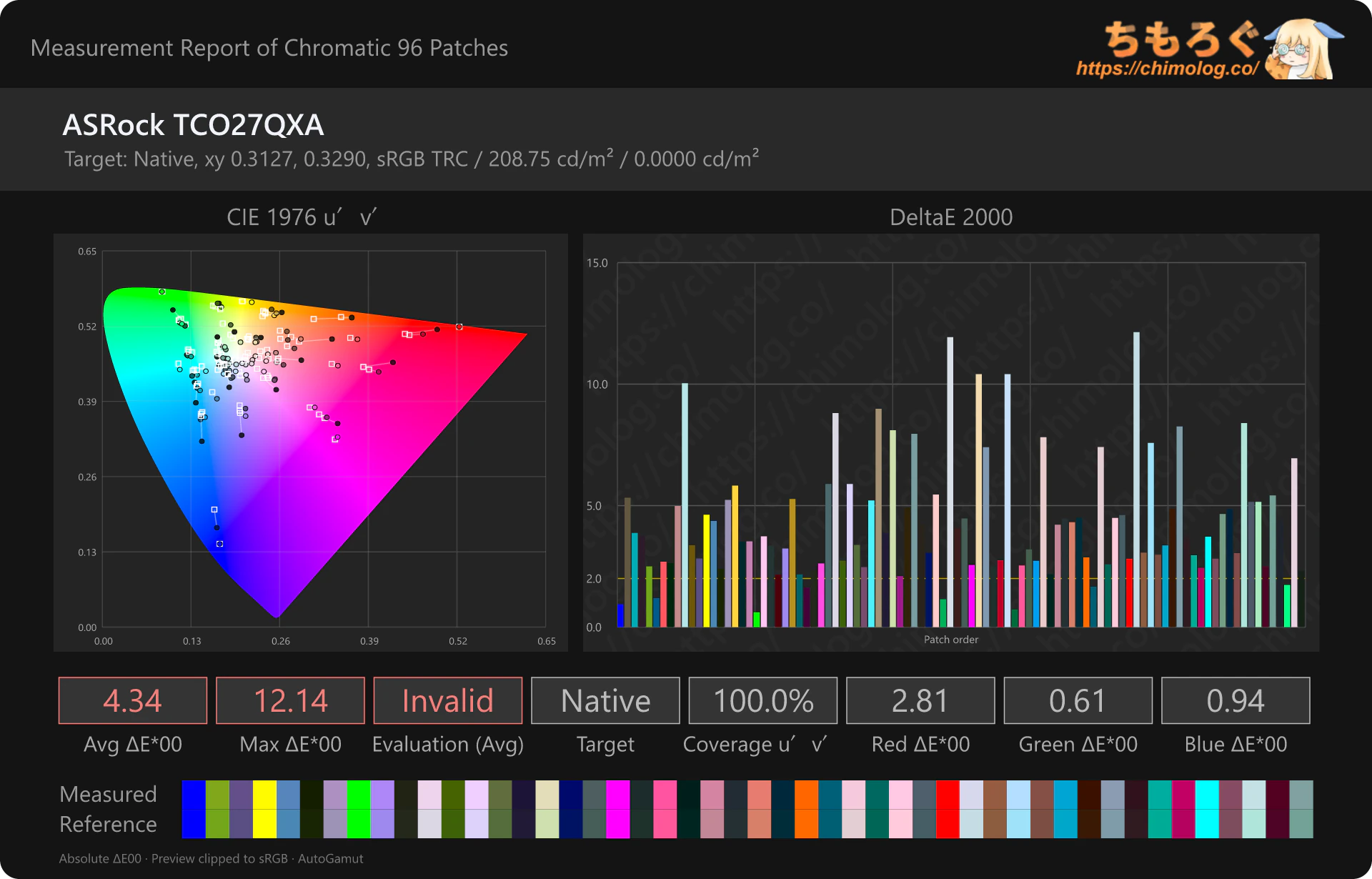 | 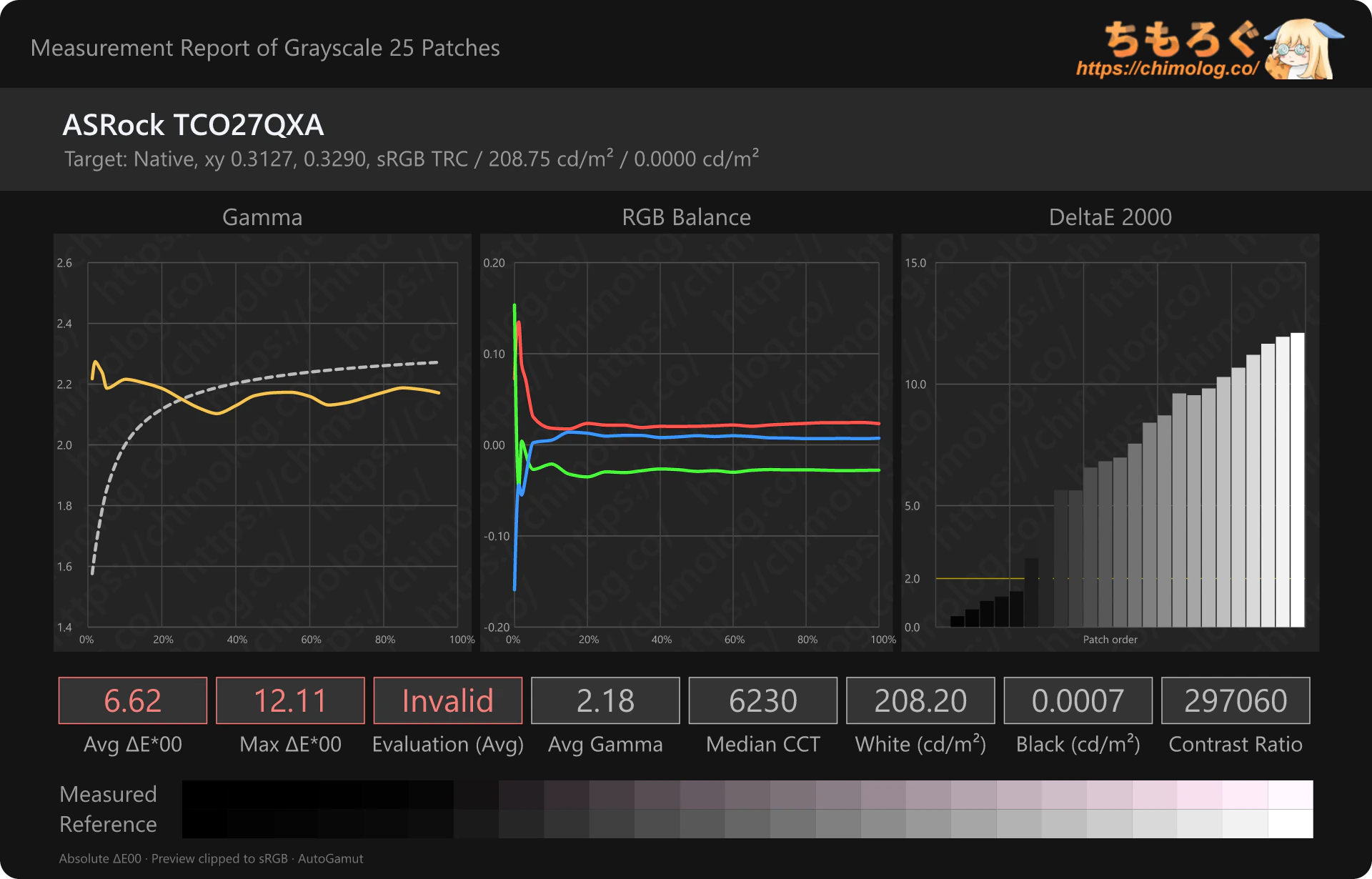 | ||
ASRock TCO27QXAのデフォルト設定は、赤色が強いです。以下の設定で調整できます。
- プリセット:標準
- 明るさ:100
- 色温度:ユーザー設定
- R:94
- G:91
- B:100
リファレンスモニター(sRGB D65)と見比べながら、測定機材も併用して「わずかに青い程度」へ調整した設定値です。
| 手動で調整(※クリックで画像拡大) | |||
|---|---|---|---|
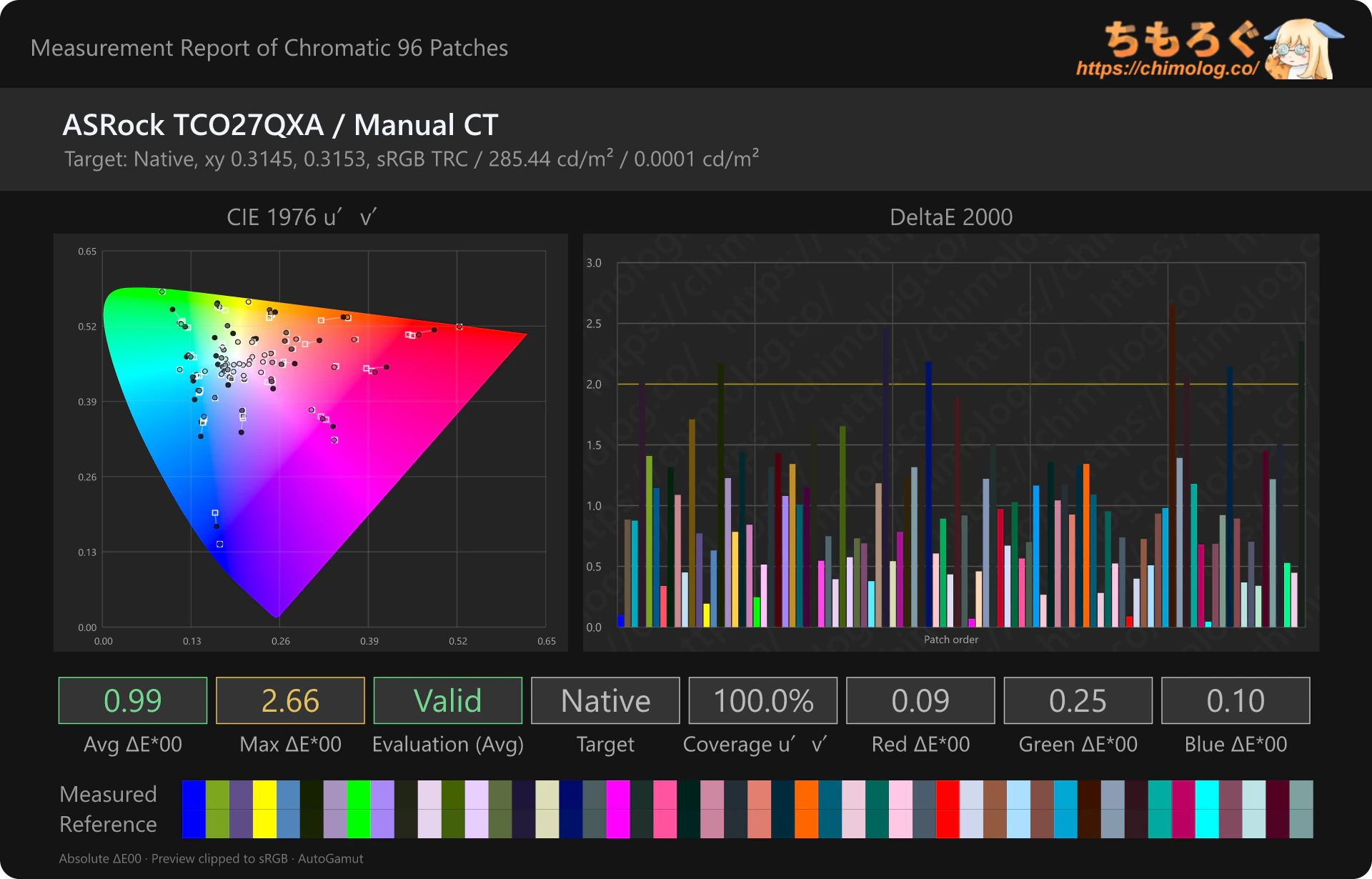 | 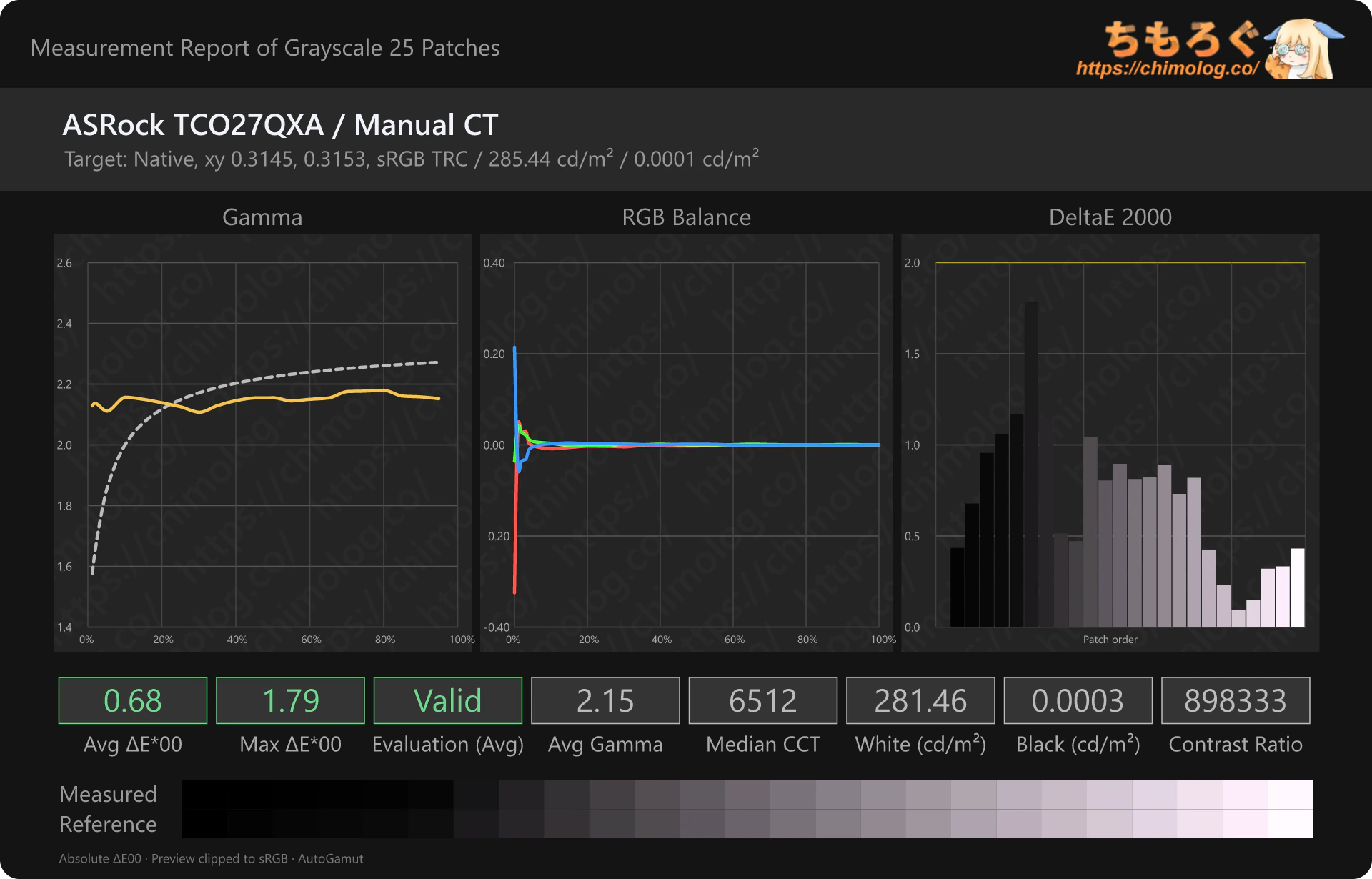 | ||
グレースケールを正常な状態に修正できました。鮮やかな色彩はあえて触れず、そのまま維持しています。
ASRock TCO27QXAのデフォルト画質は、なんとガンマが「2.2」にチューニングが施されています。一般的な「sRGB」を使わず、黒から白まで直線なガンマ2.2を採用し、暗部を過剰に黒く見せます。
OLEDパネルに多くの人が期待する、あの圧倒的なコントラスト感を簡単に得られるようにする、意図的なチューニングです。色は鮮やか、明るさも十分、コントラスト感も良好。
ほとんどのPCゲーマーにとって、満足できる画質です。
実際に「画質を測定」して比較
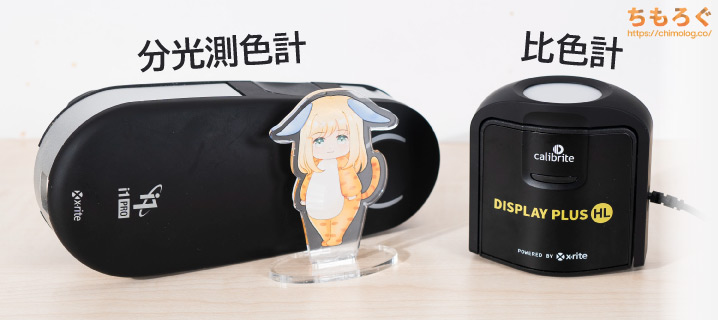
ちもろぐでは、2種類の測定機材を使って「ASRock TCO27QXA」の画質を深堀りします。
- 分光測色計:X-rite i1 Pro2
(Spectrophotometer) - 比色計:Calibrite Display Plus HL
(Colorimeter)
分光測色計を使って、比色計の測定誤差をキャリブレーションしてから測定を始めます。
ゲーミングモニターのパネル方式によって、画面から出ている波長パターン(RGBスペクトラム)が違います。
波長パターンを実際に測定する分光測色計と違い、比色計は波長を認識できないです。内蔵されたフィルター関数を用いて数値に変換します。フィルター関数と実測値がうまく近似していれば測定誤差は最小限です。
しかし、現代のゲーミングモニターは波長パターンが非常に狭く鋭くなっていて、フィルター関数との誤差がどうしても生じてしまいます。
誤差を修正する一般的な手法が「比色計補正(Colorimeter Corrections)」です。分光測色計で実測ベースの補正データ(FCVM法にもとづくCCMXプロファイル)を作り、比色計に適用して誤差を修正します。

たしかに分光測色計は測定精度が高いです。でも測定レンズがすごく小口径なせいで全体的な測定スピードが遅く、暗い色の測定精度がかなり悪いです。
低価格な割に大きなレンズを備える比色計なら、分光測色計より10倍くらい暗い色の測定が得意だし、全体的な測定スピードも約2~5倍ほど速いです。
だから分光測色計を使って比色計を補正してあげれば、分光測色計に近い測定精度を得ながら、より優れた暗部測定とスピーディーな測定が可能になります。
両方とも持っているなら使わない手はありません。
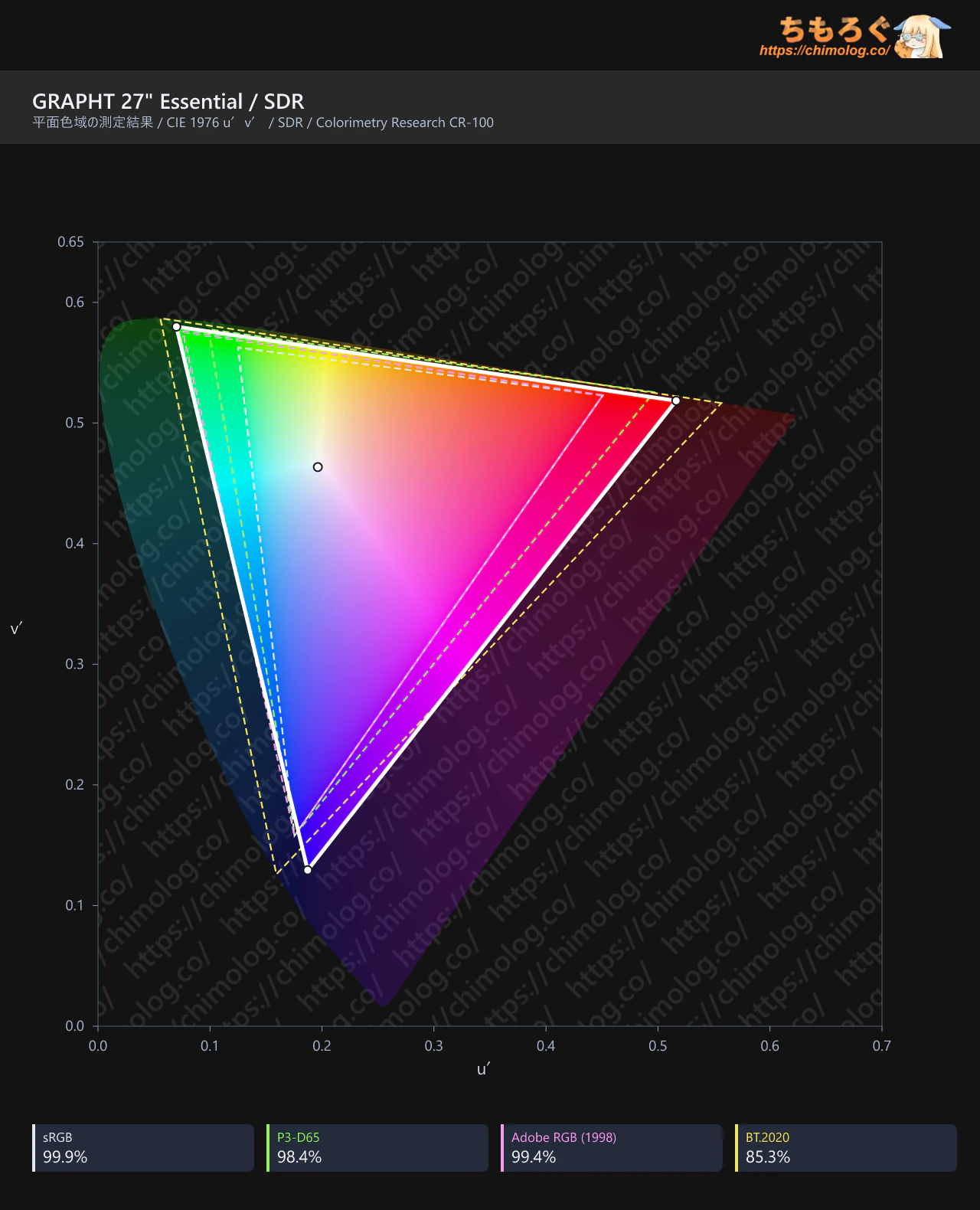
ASRock TCO27QXAで表示できる色の広さを測定して、他の製品と比較したグラフです。
Rec.2020色域カバー率は約83%に達し、同じ価格帯のライバルモデルにほぼ横並びです。かなり優れた色域ですが、量子ドットなら珍しくない性能です。
平均的な液晶パネルと明らかに色の純度(鮮やかさ)が違います。普通のゲーミングモニターから買い替えた場合、相当な確率で画質の違いを体感できます。
| 色域カバー率(CIE1976) | ||
|---|---|---|
 | ||
| 規格 | CIE1931 | CIE1976 |
| sRGB 標準色域 | 100.0% | 100.0% |
| P3-D65 映画鑑賞 | 99.0% | 99.3% |
| AdobeRGB 写真編集 | 94.5% | 97.8% |
| Rec.2020 HDR色域 | 78.9% | 82.6% |
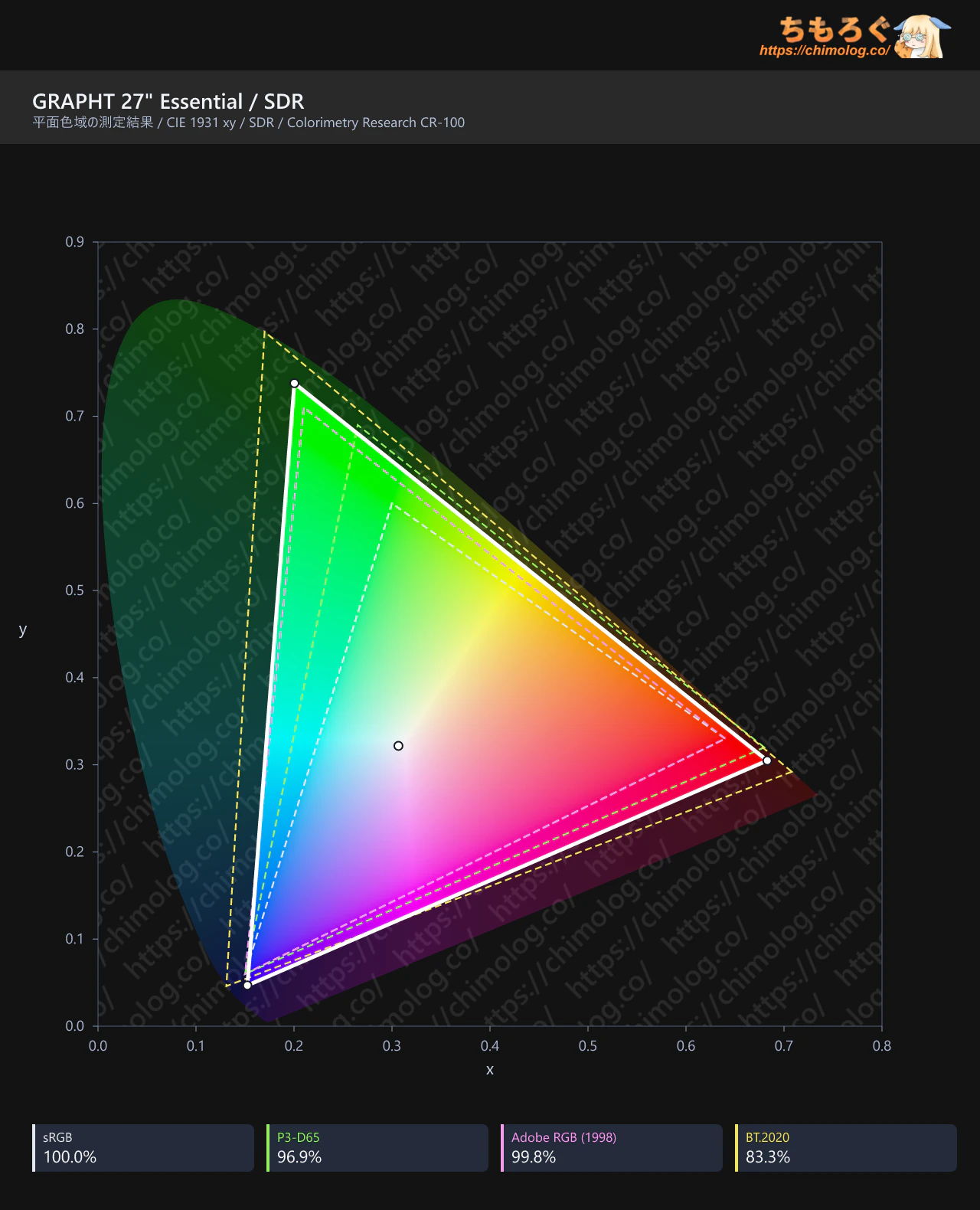
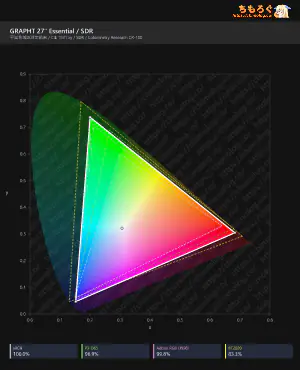
色域カバー率を示すxy色度図も確認します。
スタンダードな色空間で知られる「sRGB」で約100%をカバー。HDRコンテンツ、シネマ向けの色空間「DCI P3」は約99%カバーします。
プリントアウト(印刷)が前提のクリエイティブタスクで典型的な「AdobeRGB」色空間のカバー率は約98%です。
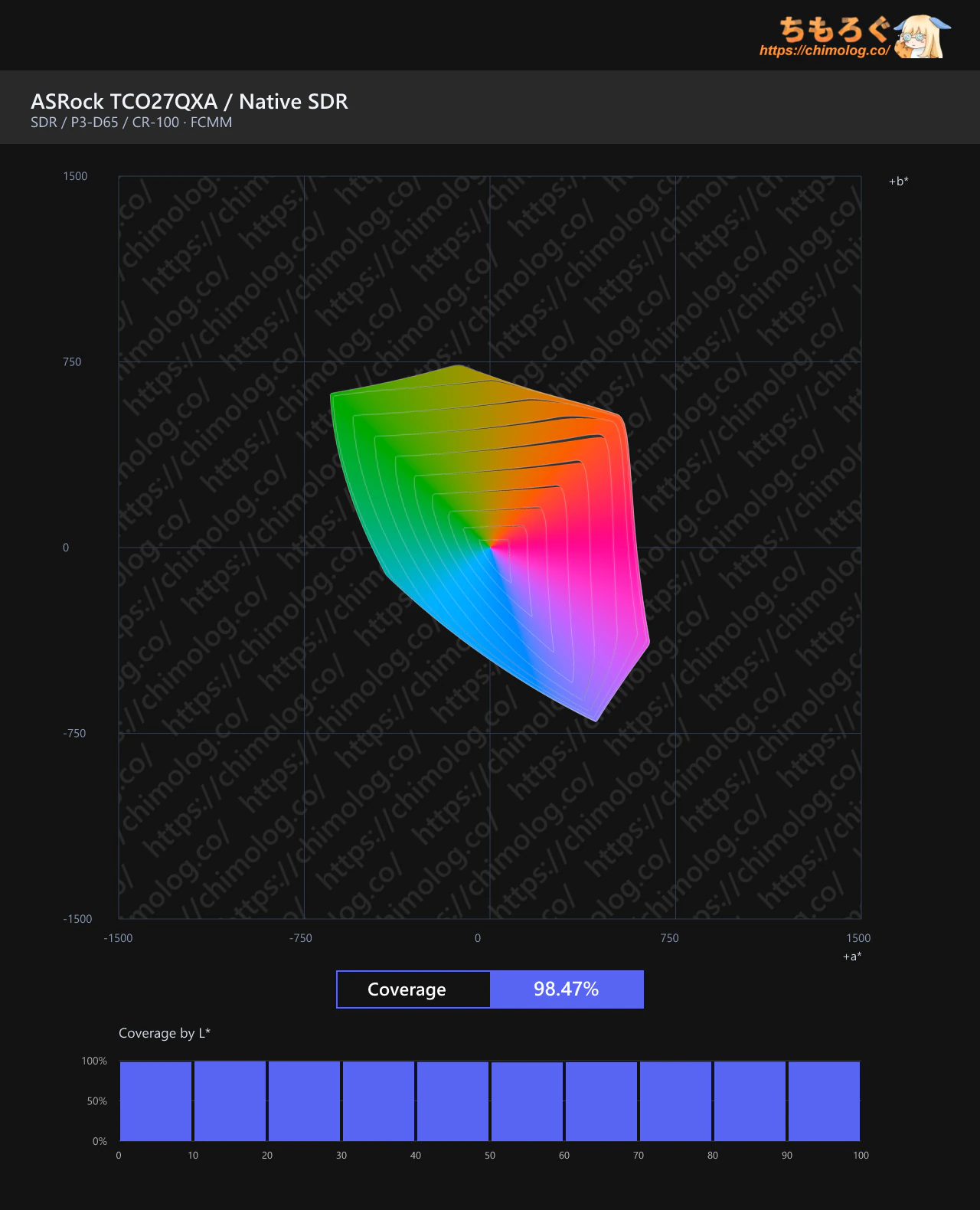
| 立体色域ボリューム(Gamut Rings) | ||
|---|---|---|
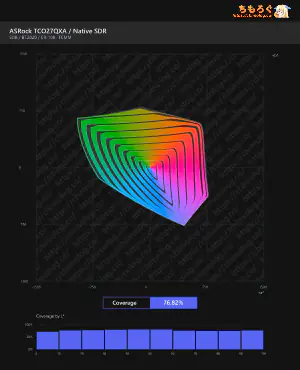 |
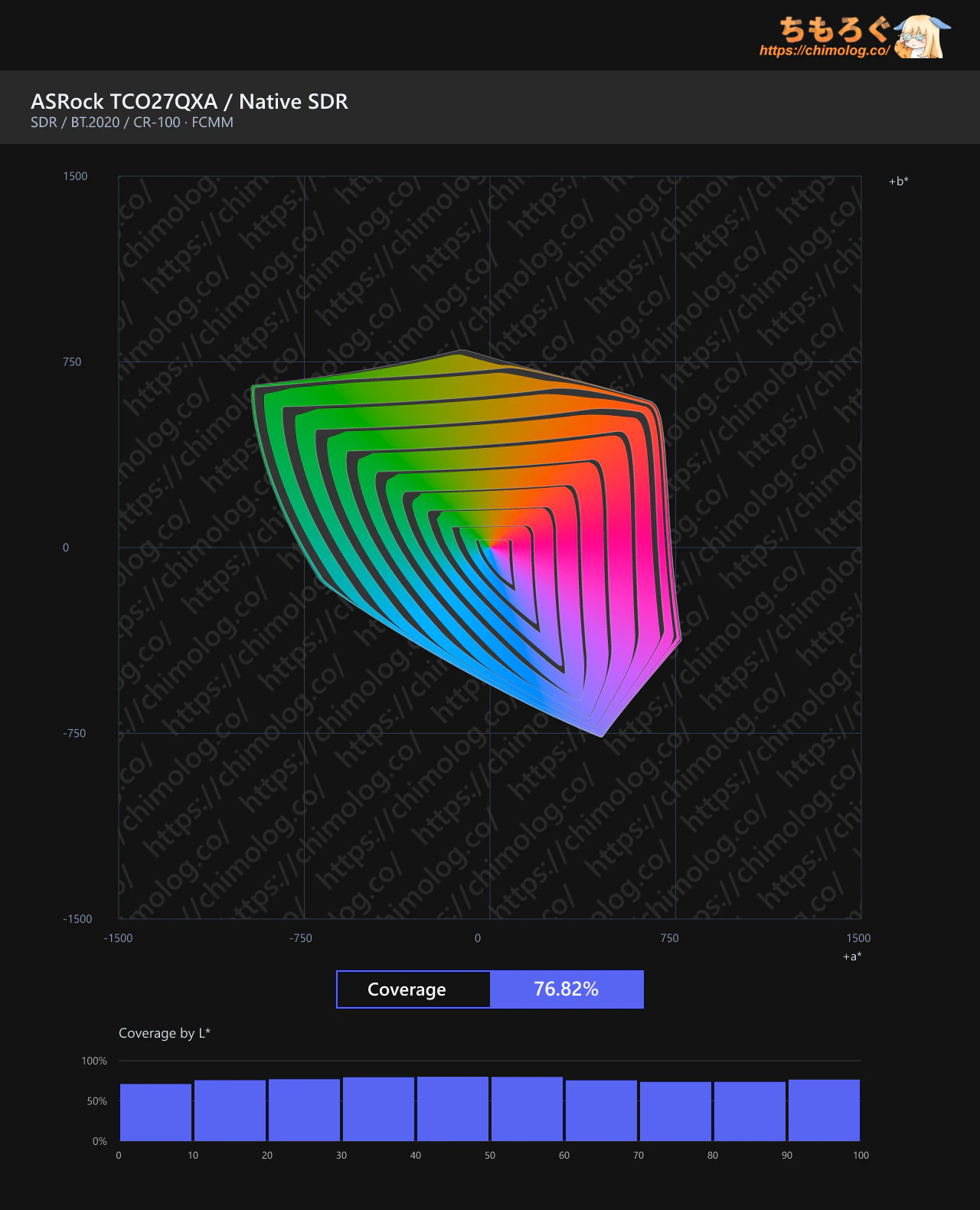
色の総量を示すGamut Rings図も確認します。「DCI P3」の総量が約98.5%ほど、「Rec.2020」は約76.8%に達します。
| 画面の明るさ ※クリックすると画像拡大 | |
|---|---|
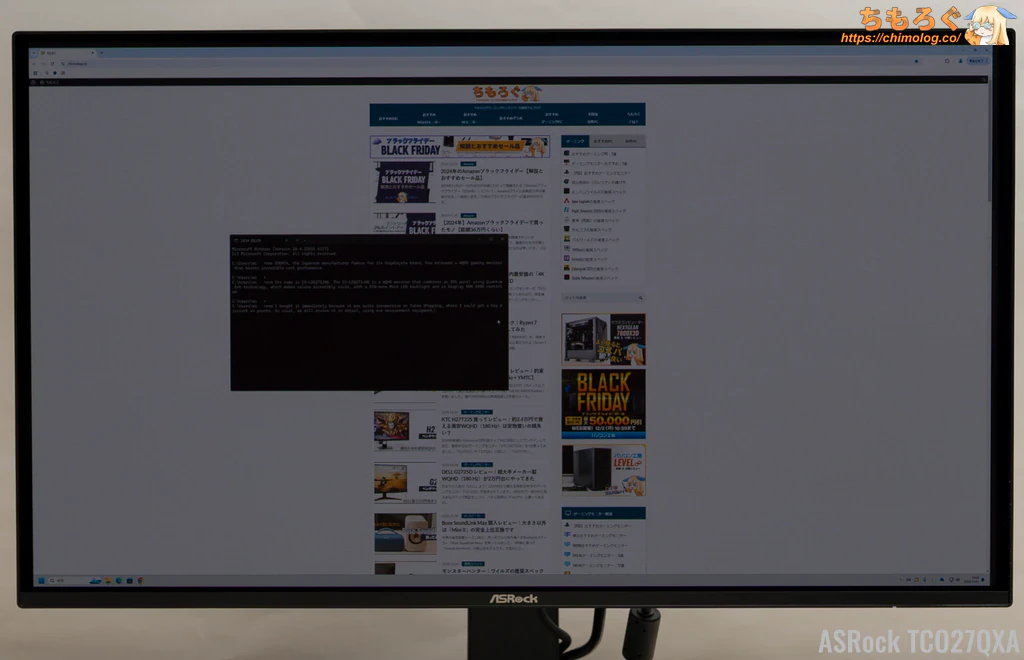
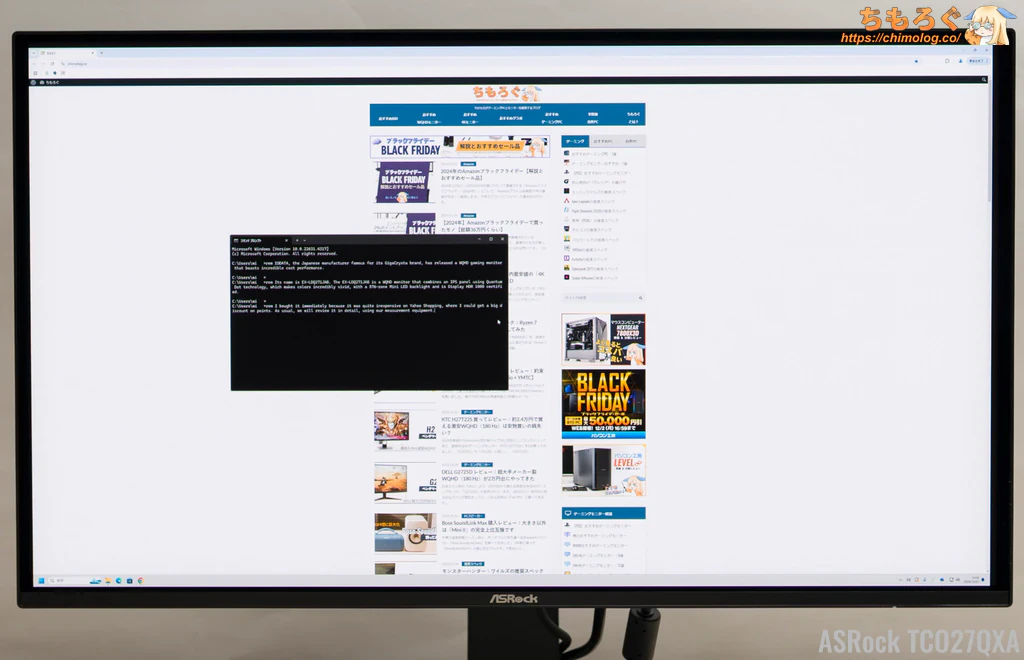
| 明るさ:0% | 明るさ:100% |
 |  |
| 測定グラフ | 測定値 |
  |
|
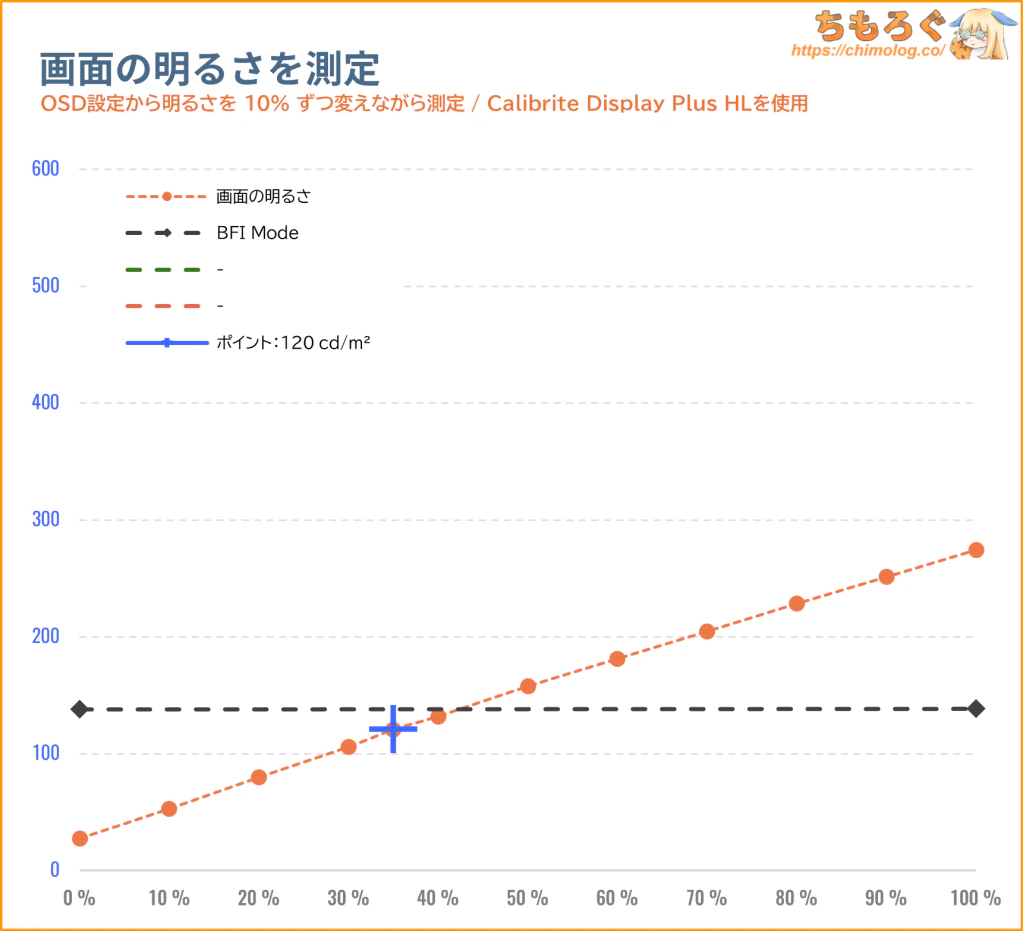
画面の明るさは100%設定で約280 cd/m2に達し、SDRコンテンツを見るのに十分な明るさです。
最低輝度(0%設定)はせいぜい約27 cd/m2まで下げられ、暗い部屋でもしっかり薄暗い明るさに見えます。平均的なゲーミングモニター(40 cd/m²前後)と比べて優秀な最低輝度です。
眼精疲労などが理由で、夜間に暗い画面を好む人にとって便利な仕様です。
約120 cd/m²※は設定値35%でほぼ一致します。
※ キャリブレーションの目標値によく使われる数値です。個人的にかなり暗く見えるので使っていませんが、参考値として記載します。
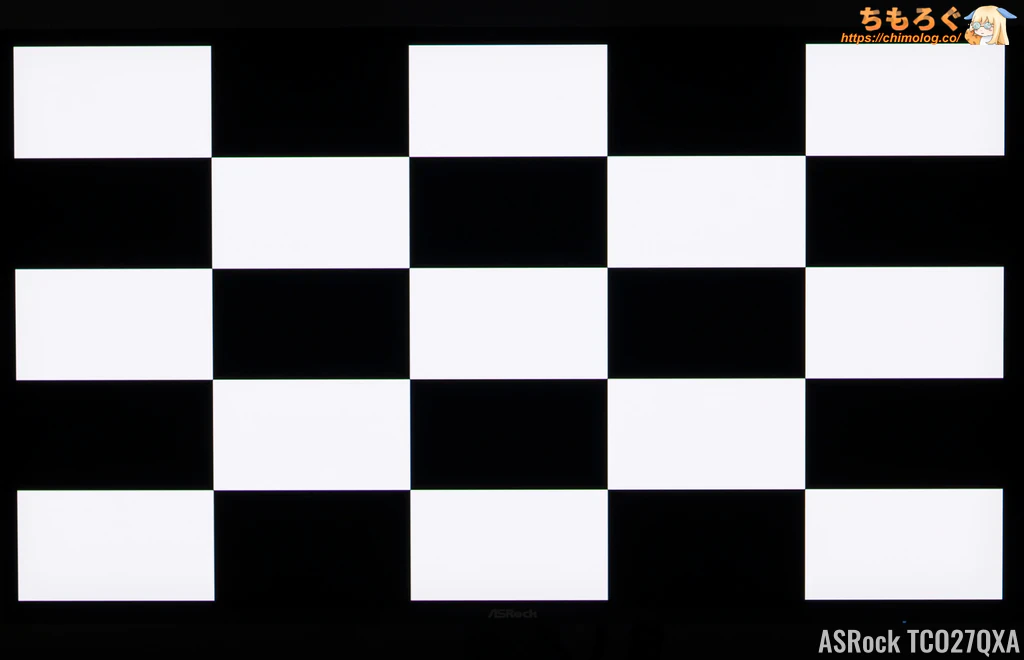
- 実測コントラスト比:Inf:1
人間の目で見てコントラスト比の「感覚」を伝えやすくするため、Photoshop CameraRawを用いて調整した写真です。
平均的な液晶パネル(1100:1)をはるかに超えています。黒色が完全に真っ黒です。
| 色ムラ(輝度ムラ) ※クリックすると画像拡大 | |
|---|---|
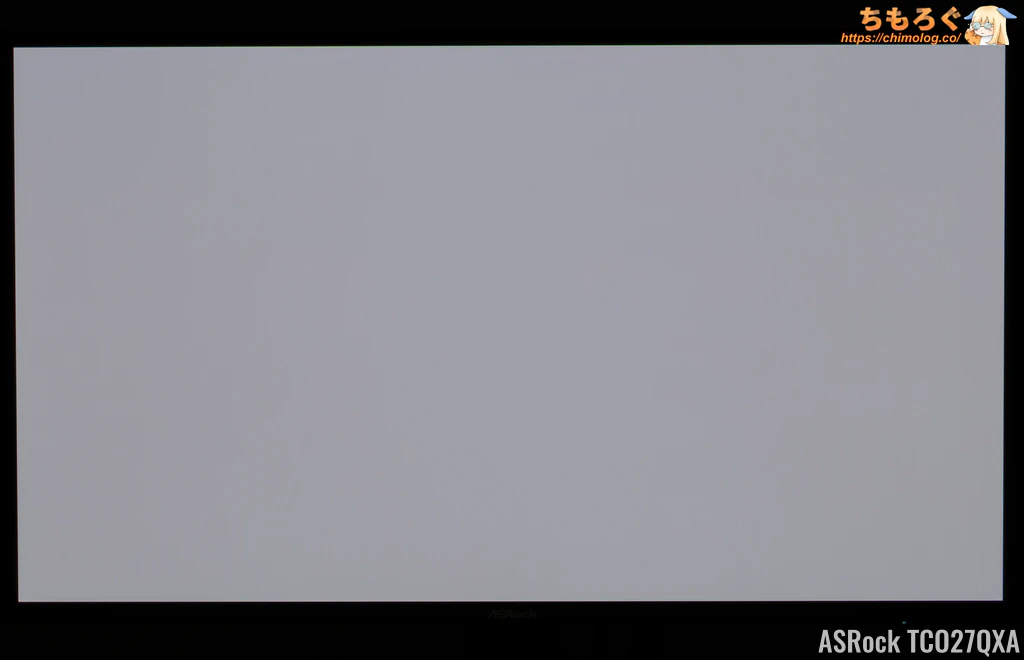 | 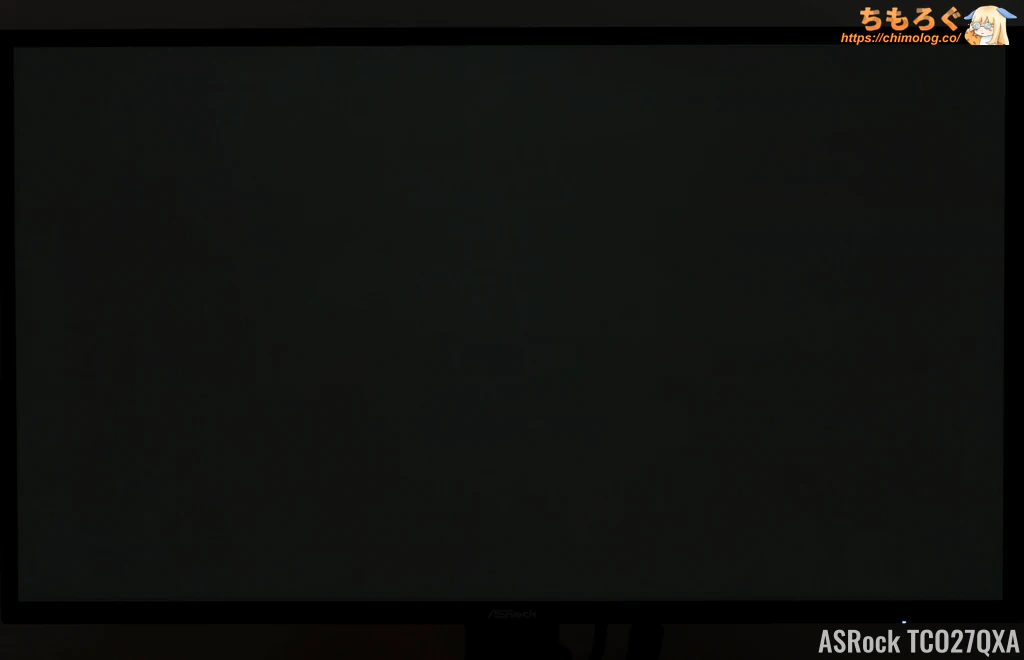 |
明るいシーンと黒に近いシーンを画面に表示して、真正面から色ムラ具合を撮影しました。
左側の写真(グレー50%)を見てわかるように、ASRock TCO27QXAの輝度ムラは信じられないほど均一です。
| 均一性 ※クリックすると画像拡大 | |
|---|---|
| 明るさの分布 (輝度ムラ) | 色温度の分布 (色ムラ) |
 |  |
|
|
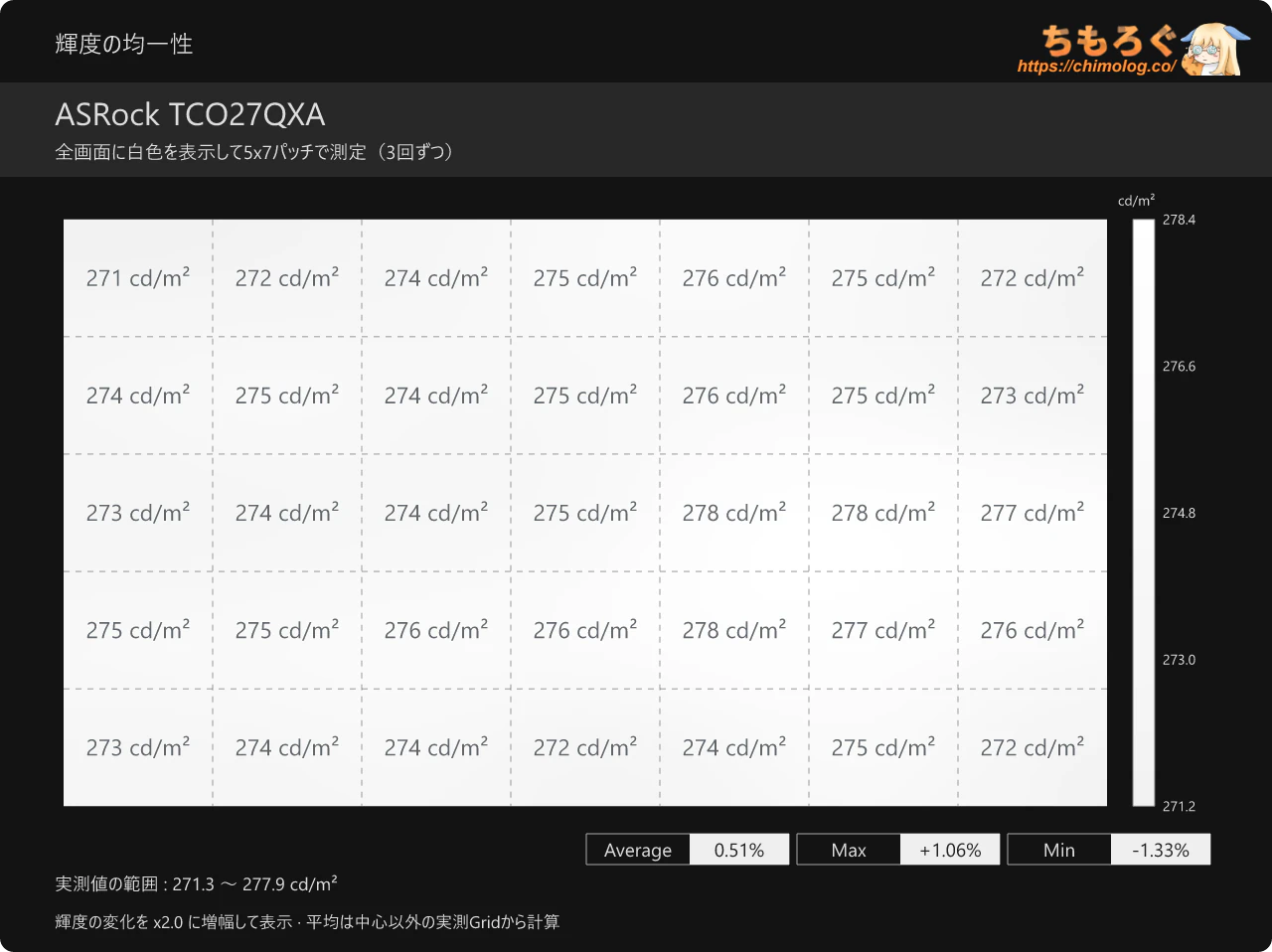
輝度ムラの実測値は平均0.5%です。DELL AW3225QFに並ぶ、歴代最高の記録です。
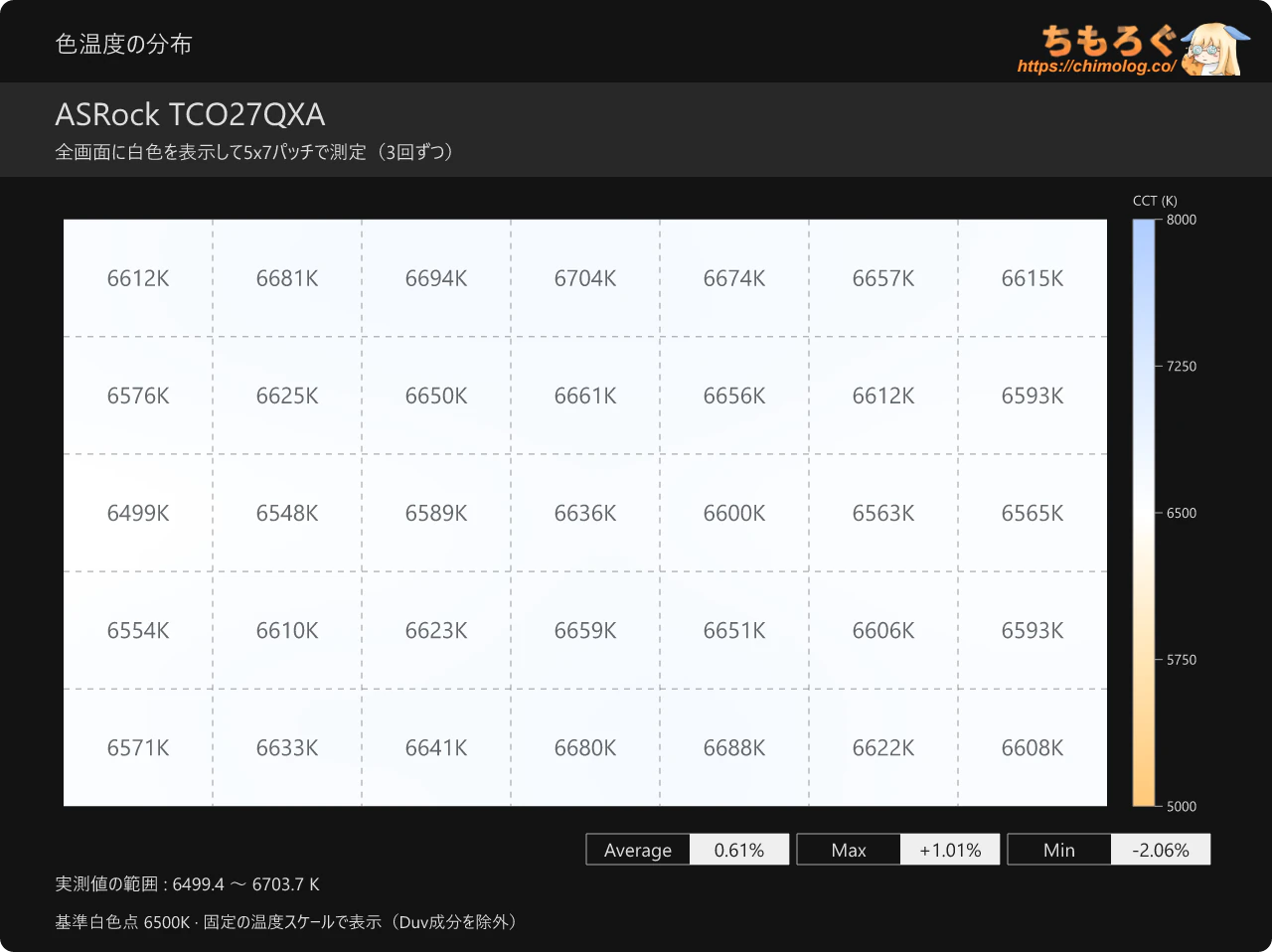
色温度の分布も平均0.6%とトップクラスの数値です。パネル全体の色合いがキレイに揃っています。
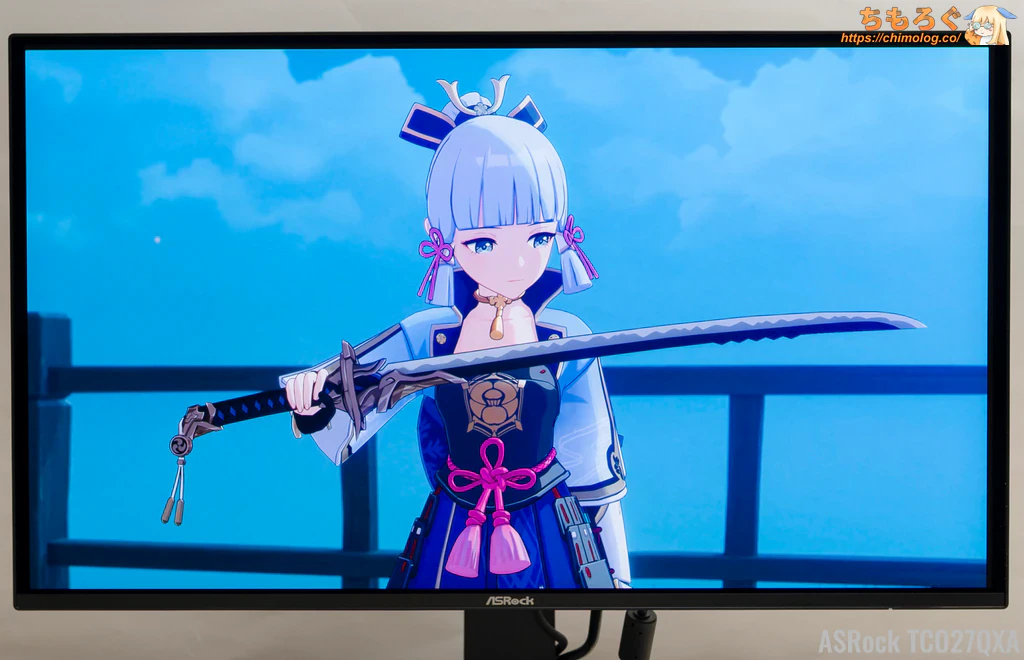
いつものショットで確認します。実際のコンテンツで色ムラが気になる可能性は皆無です。
輝度ムラの比較データです。
| パネルの反射加工 (クリックで画像拡大) | |
|---|---|
| 明るい部屋 | 暗い部屋 |
 |  |
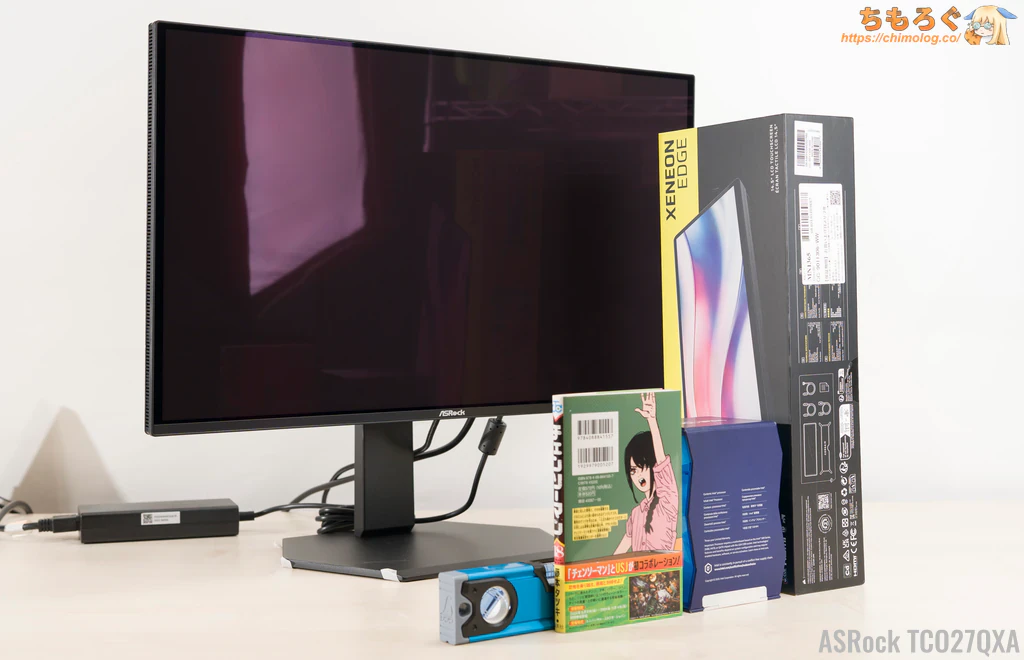 | 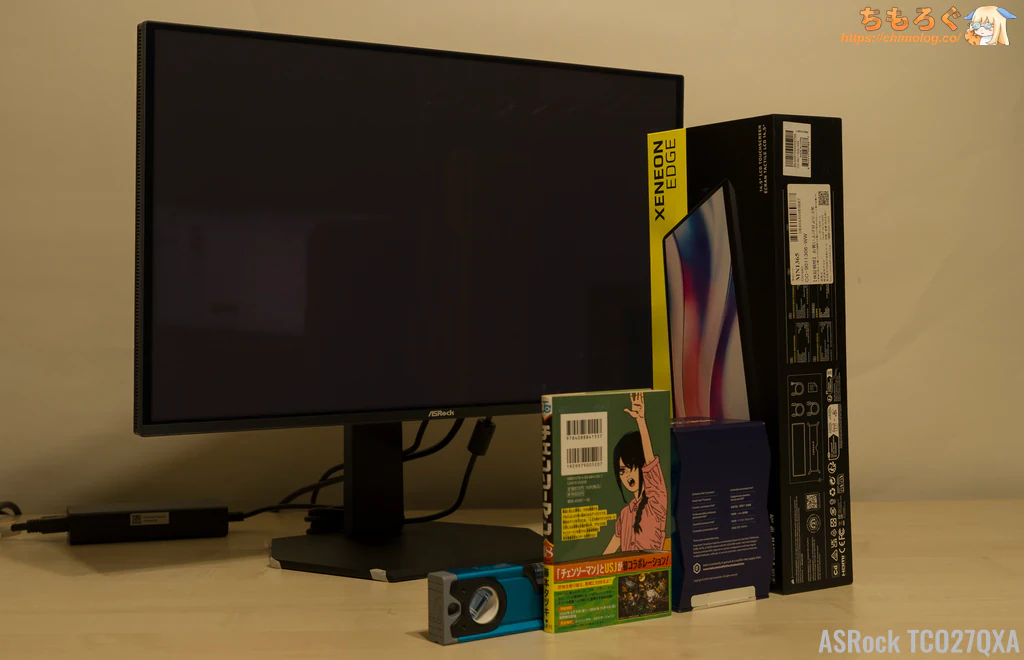 |
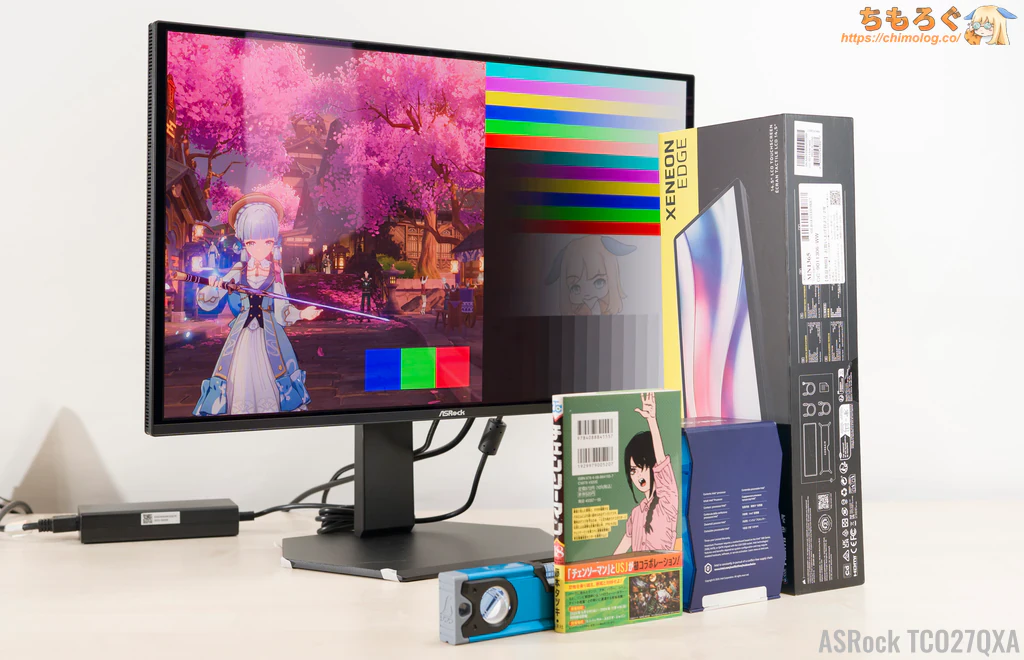
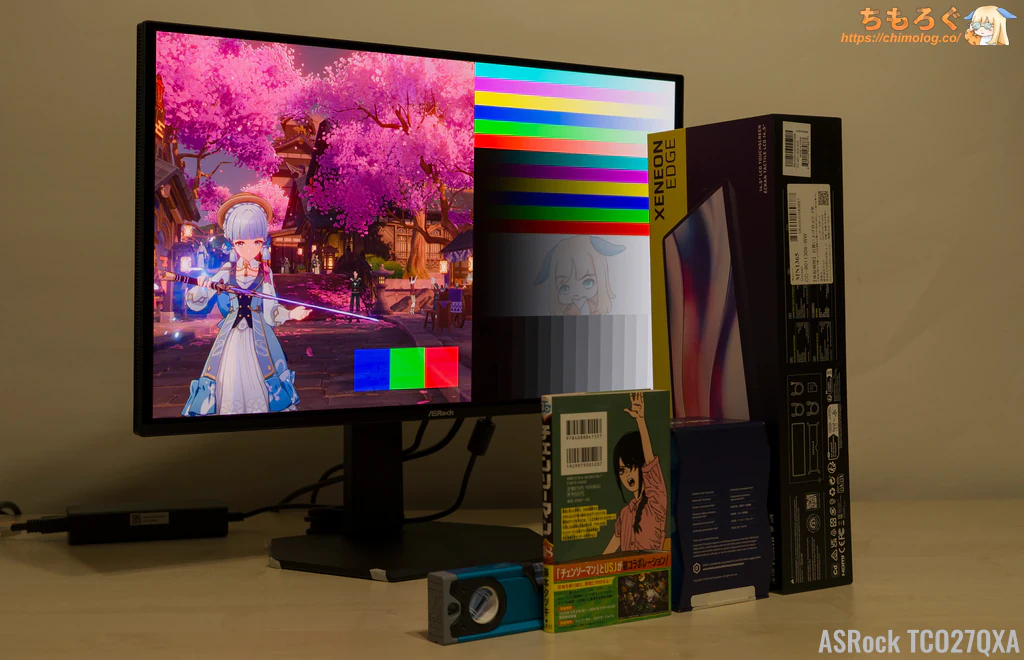
ASRock TCO27QXAの反射加工をチェック。
Samsung製QD-OLEDパネルによくある、光沢と非光沢の中間に位置する「ハーフグレア(光沢パネル + 低反射シート)」です。
低反射シートに世代違いがあり、第3世代と第4世代パネルで反射率が約40%違います。ASRock TCO27QXAはどうやら第3世代を使っているらしく、第4世代と比べてピンクティントの反射がやや目立ちます。
撮影スタジオのような明るい環境で反射が気になる可能性はありますが、一般家庭の普通の明るさなら、特に問題ないはずです。
| 反射を比較(明るい部屋) ※クリックすると画像拡大 | |
|---|---|
| ASRock TCO27QXA (Matte) | |
| MSI (Dark Armor Film) | 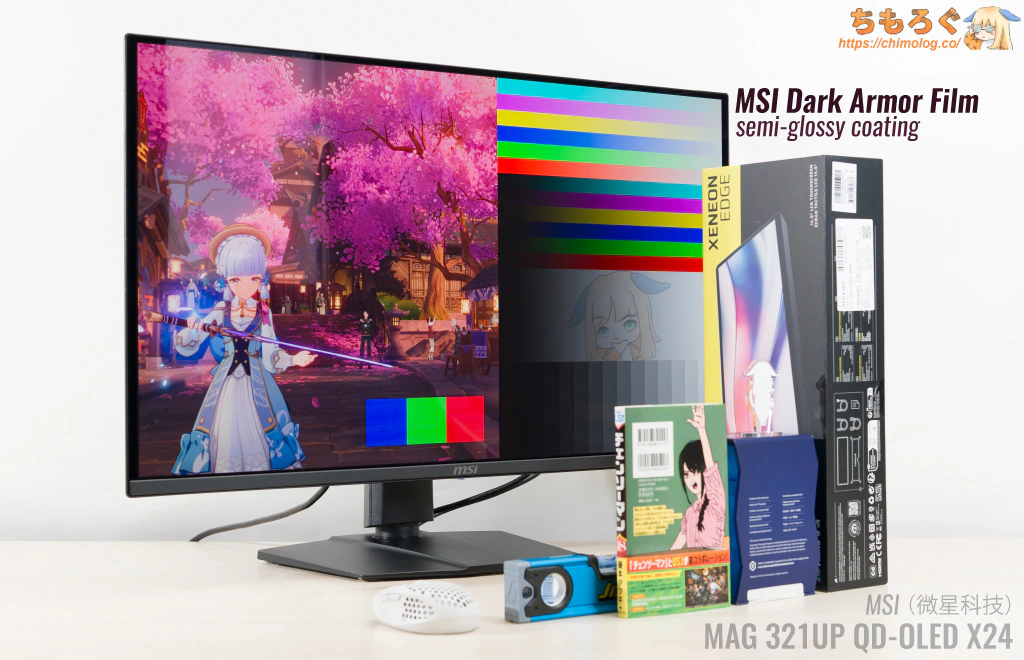 |
| INNOCN (1.8% AR + ATW) | 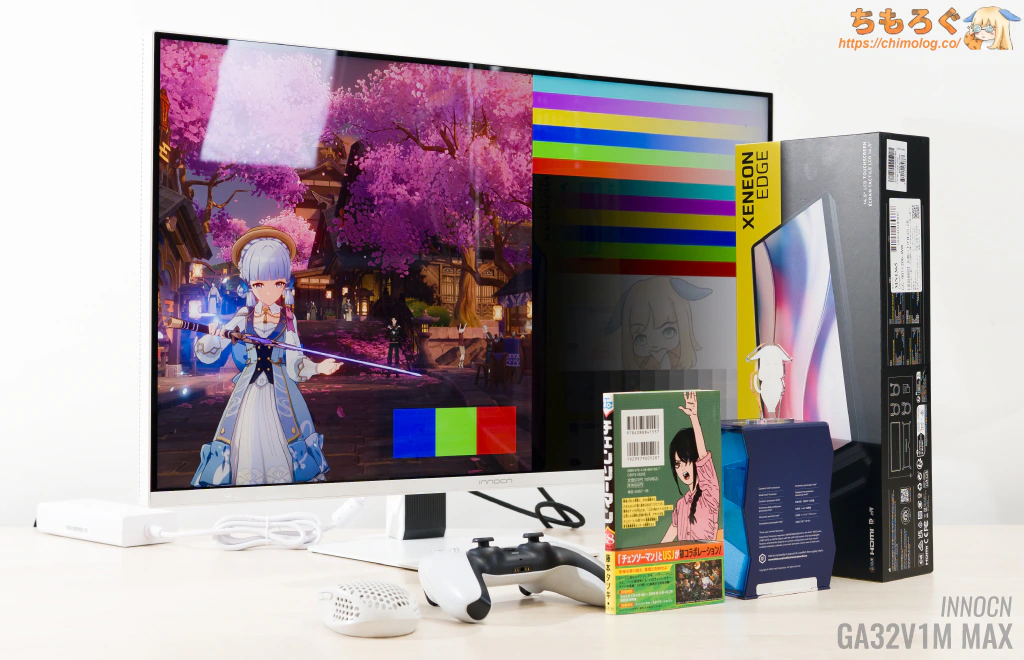 |
| ASUS (TrueBlack Glossy) | 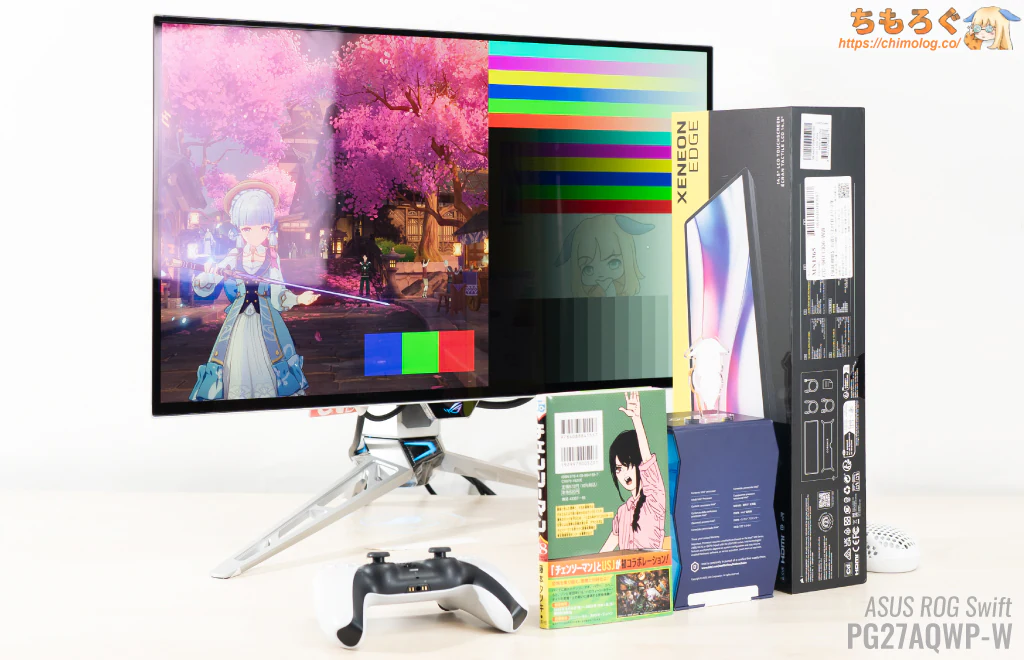 |
| LG (AG Matte) |  |
他製品のコーティングと比較します。
反射光量の強さに違いがしっかり見て取れます。QD-OLED系はハーフグレアだからか、反射が少ない傾向です。光沢パネル(Glossy)のWOLED系は反射がくっきり見える代わりに、表面の透過性で有利です。
| テキストの視認性 (クリックで画像拡大) | |
|---|---|
| 文字のドット感 (密度:120 ppi) | 実際の表示例 (距離:30 cm) |
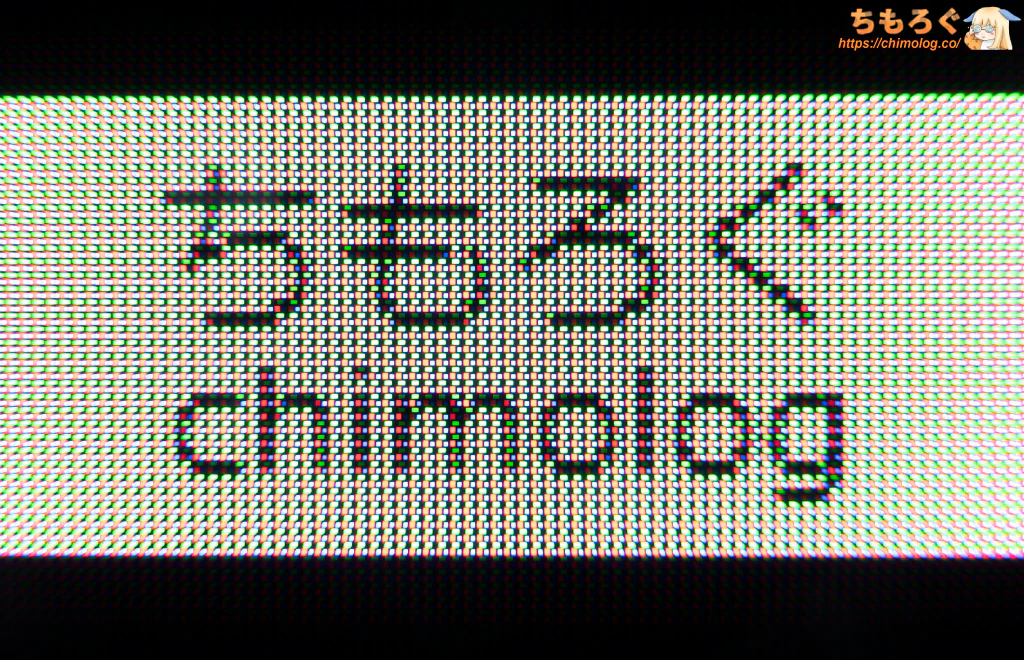 | 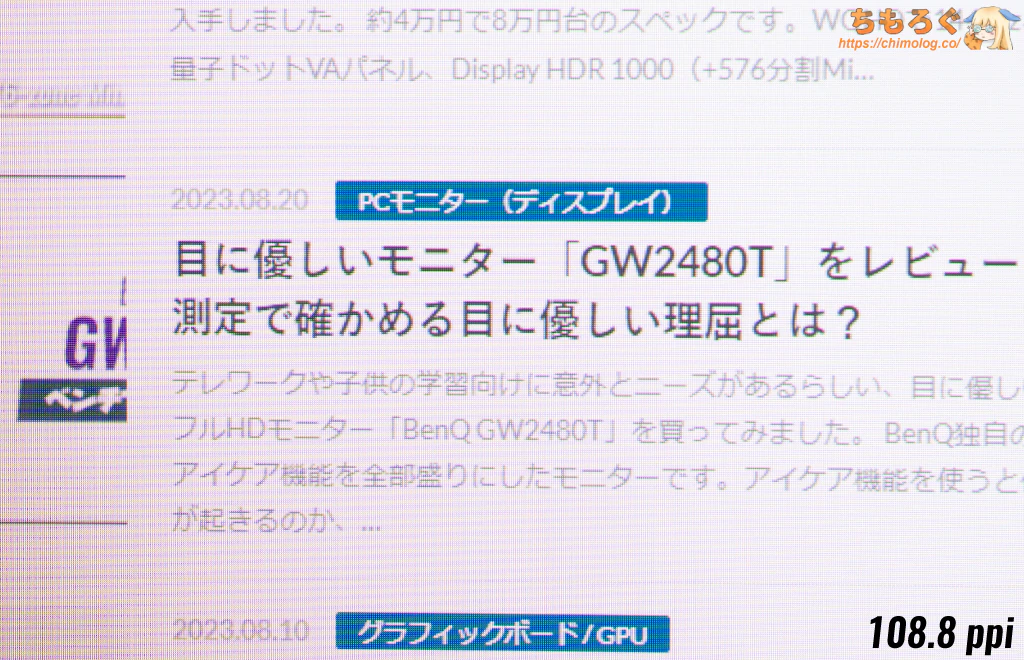 |
文字のドット感(見やすさ)はそこそこ鮮明です。
従来世代と同じ「三角形RGB」配列パネルを続投するため、文字のりんかくが不自然に光る「テキストフリンジ(文字ぼやけ)」自体は変わらず発生します。
| テキストフリンジ (クリックで画像拡大) | |
|---|---|
| 白背景 | 黒背景 |
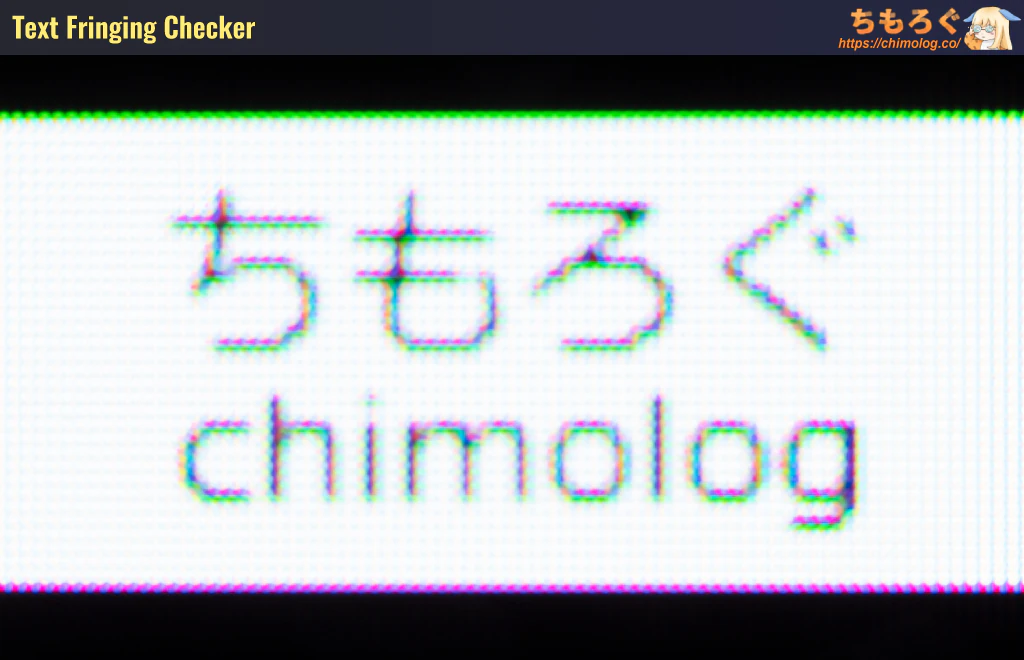 |  |
画素密度がそれほど高くないから、日常使用でテキストフリンジをかんたんに見つけられます。距離50~60 cm前後でも、裸眼視力が高い人なら気づきやすいです。
見つけても「気にするかどうか」は個人差です。筆者はテキストフリンジを気にする派なので、もっぱらゲーム専用機になりがち。
| パネルの物理的特性 (クリックで画像拡大) | |
|---|---|
| ピクセル拡大図 (ピクセル配列:RGB) | スペクトラム分析 (確定:量子ドット) |
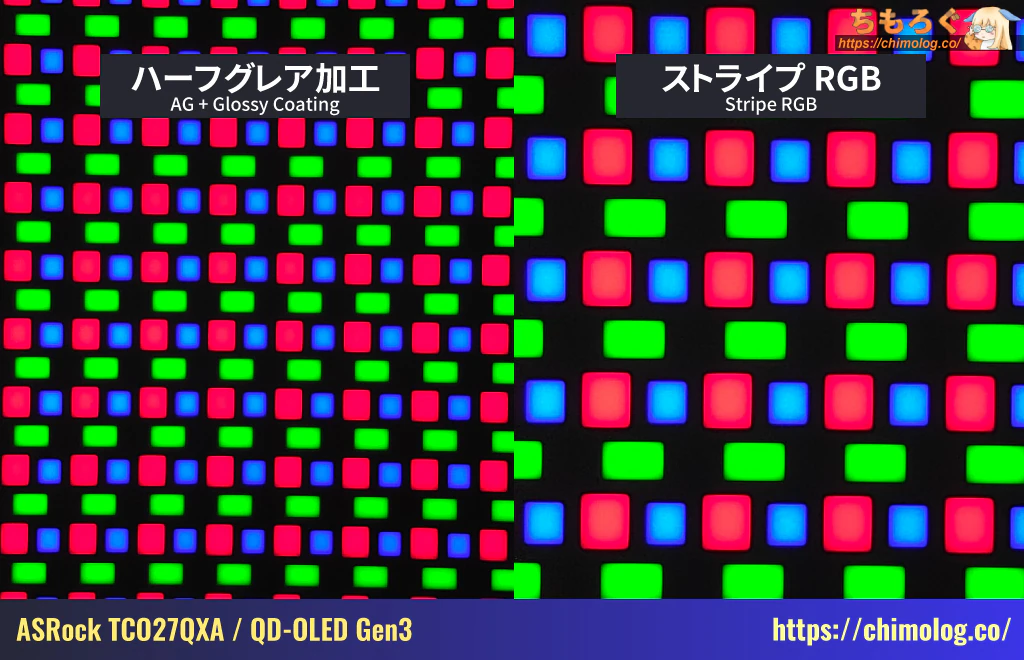 |  |
マクロレンズでパネルの表面を拡大した写真です。
Samsung製QD-OLEDパネルに特徴的な「三角形RGB(Triangular RGB)」配列の画素レイアウトです。直線的なパターンや、テキストの表示と相性が悪い配列を(製造元の技術的な都合で)仕方なく採用しています。
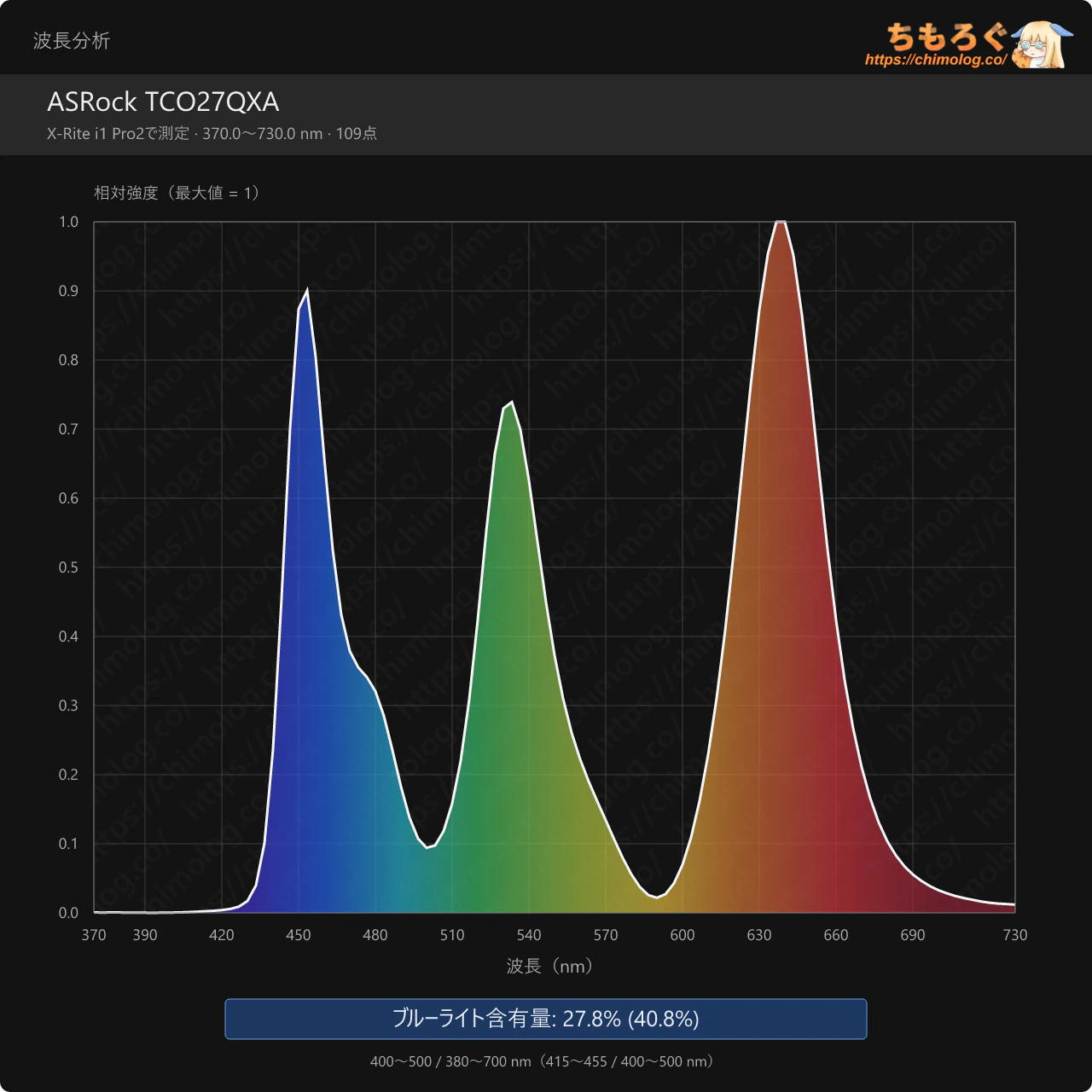
次に、パネル技術をスペクトラム波長分析※1で調べて、おおまかな推定をします。
三原色のうち、ショルダー型の鋭い青色スペクトルから「3層タンデム構造」のQD-OLEDだと分かります。5層タンデム化された第4世代以降なら、ショルダー型は消えてもっと鋭い青色スペクトルに変化します。
緑色スペクトルも非常に分離が良く、β型サイアロン系の緑色蛍光体や、セレン化カドミウム系の量子ドットの可能性が浮かびます。
赤色スペクトルも同様にピークが鋭く、セレン化カドミウム※2系の量子ドットを使っていると推測されます。
ついでにブルーライト含有量を調べたところ、約28%でした。色温度の設定でほんの少しだけ赤色を足すか、青色を弱めるだけで、TUV Rheinlandブルーライト認証に必要な25%未満を達成できます。
※ 1:分光測色計「X-rite i1 Pro 2」を使ってスペクトラム分析をします。2:測定された半値幅の細さ、カドミウムフリー素材のコスト都合から、消去法でCdSe系を挙げています。
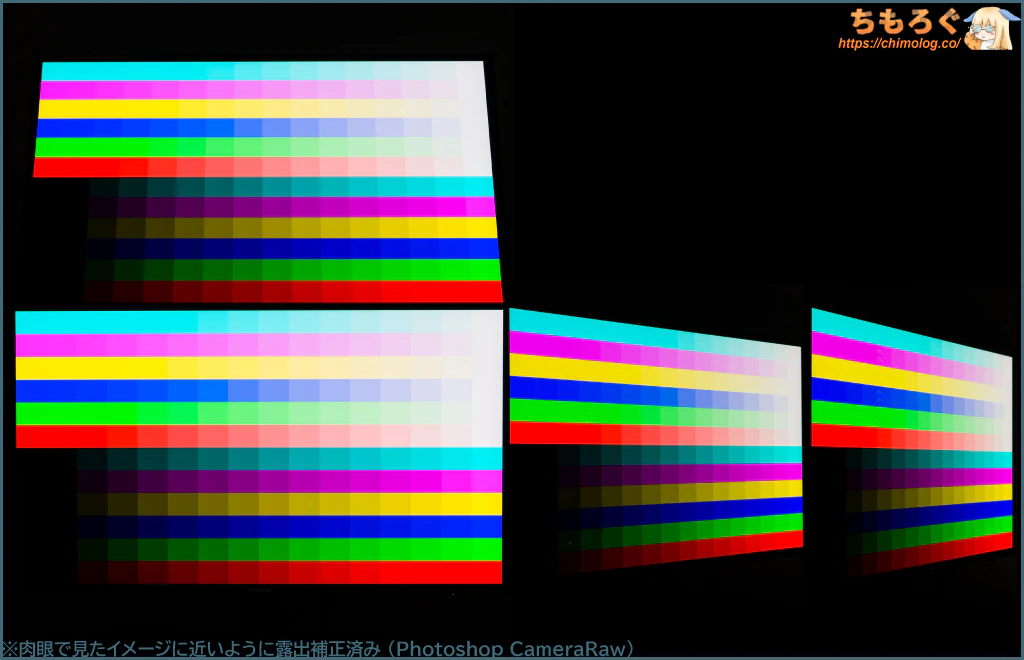
ASRock TCO27QXAの視野角は非常に広いです。急な角度から見ても、青みや緑を帯びたりせず、安定した輝度と彩度を維持します。
湾曲型QD-OLEDパネルには一歩及ばないものの、液晶(IPSパネル)と比較して雲泥の差。
隣の席から覗き込んだり、リクライニングで傾けても、まったく気にならない色褪せ具合です。

HDRモード時の画質を詳しく測定

ディスプレイ校正業界の標準機材で知られるColorimetry Research製「CR-100」を使って、「ASRock TCO27QXA」のHDR性能をテストします。
 HDR性能のテスト結果 | ||
|---|---|---|
| 比較 | テスト対象 ASRock TCO27QXA | ターゲット規格 Display HDR True Black 500 |
| 画面の明るさ |
|
|
| 黒色輝度 |
|
|
| コントラスト比 |
|
|
| 色域 |
|
|
| 色深度 |
|
|
| ローカル調光 |
|
|
OLED向けのHDR規格でミドルグレードに値する、「VESA Display TB 500認証」でチェックしました。
ピーク輝度、全白フラッシュと全白輝度でわずかに基準値を満たしませんが、おおむねTrue Black 500認証に相当する性能です。300 cd/m²の未達は個体差が原因かもしれません。
HDRモード時の明るさをテスト。画面全体に占める割合が25%時、輝度が約400 cd/m²に達します。OLEDとして悪くない明るさです。もちろん、Mini LED液晶と比べ物になりません。
ほぼストレステストに近い全画面輝度(面積100%)もテスト。少なくとも1分間は約290 cd/m²前後を維持します。従来世代(QD-OLED Gen2)と比較して少し改善されています。
| HDRコントラスト比Colorimetry Research CR-100で測定した結果 | |
|---|---|
| 全画面 | Inf : 1 |
| 10%枠 | Inf : 1 |
| 3×3パッチ | Inf : 1 |
| 5×5パッチ | Inf : 1 |
| 7×7パッチ | Inf : 1 |
| 9×9パッチ | Inf : 1 |
テストパターン別にHDRコントラスト比を測定した結果、ワーストケースでInf : 1でした。
さすが自発光型パネル「QD-OLED」の特性です。すべての画素ドットが独立して点灯と消灯を切り替えられるため、表示するコンテンツの内容に関係なく、常に無限のコントラスト比を維持できます。
HDRコントラスト比を比較します。言うまでもなく、他社のOLEDゲーミングモニターに並びます。
| 明るさ精度 ※クリックすると画像拡大 | |
|---|---|
| True Black 500 | 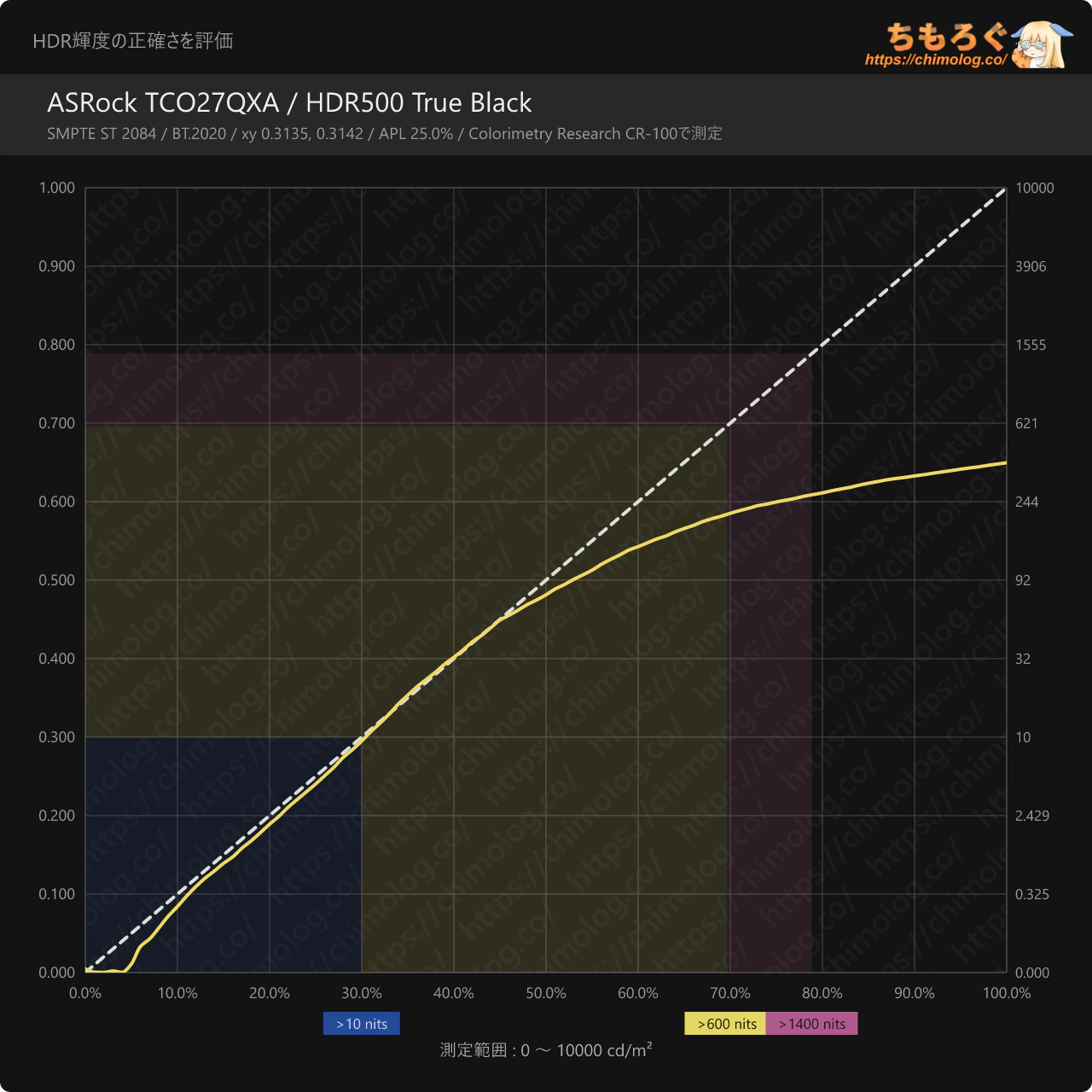 |
| HDR映画 | 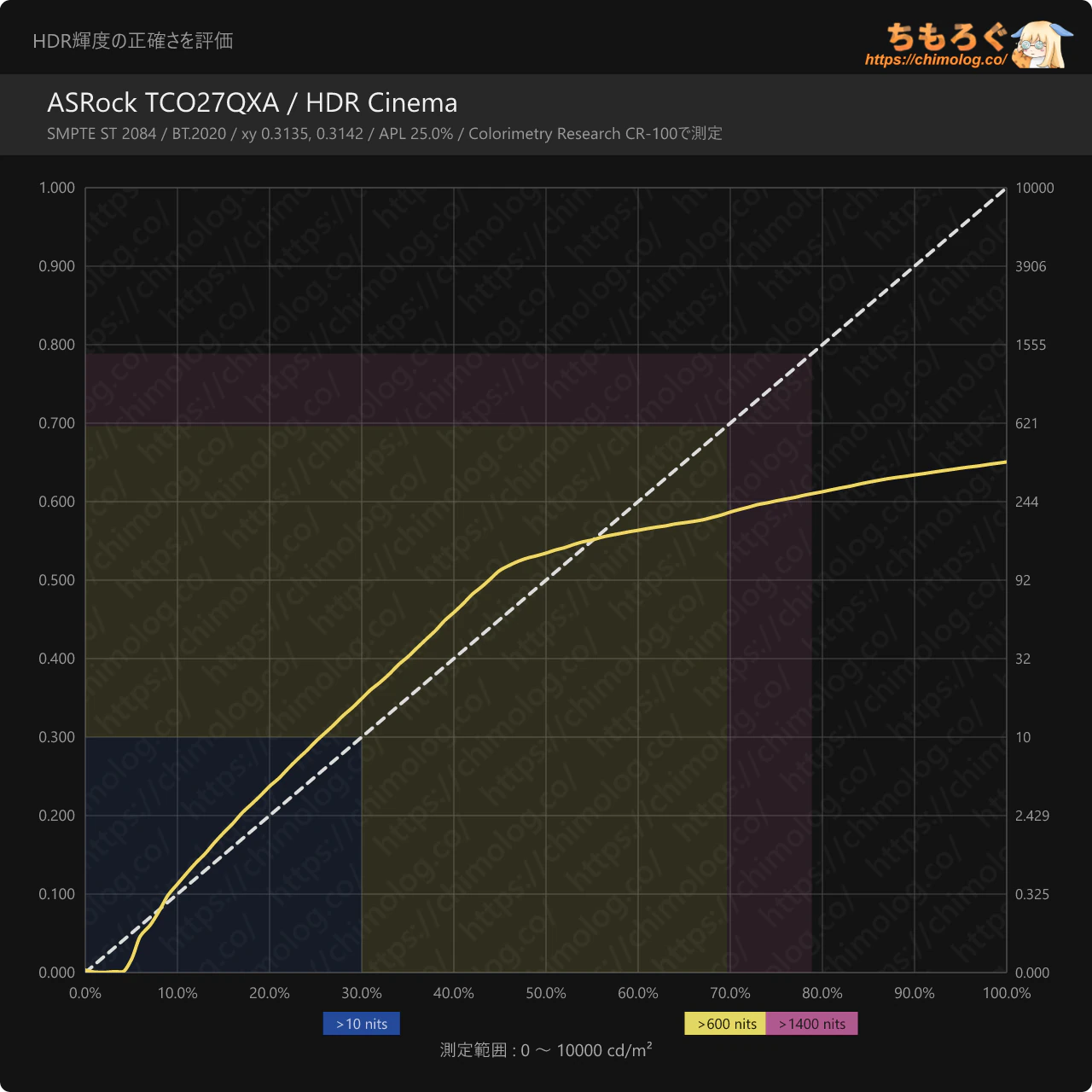 |
| HDRゲーム | 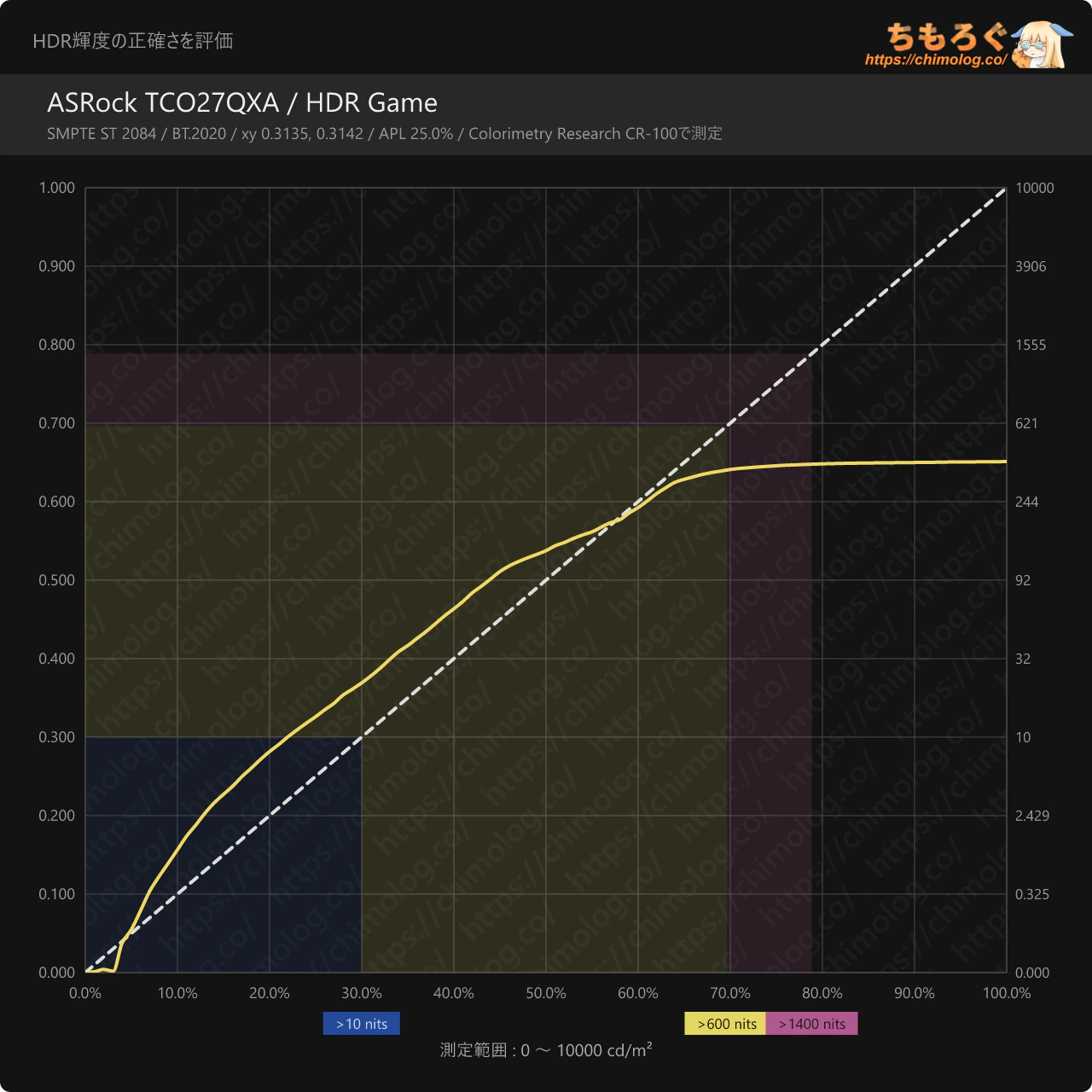 |
3つのHDRプリセットから選べます。それぞれ「True Black 500」「HDR映画」「HDRゲーム」です。
| HDRモード比較※クリックすると画像拡大 | |||
|---|---|---|---|
| TB500 | 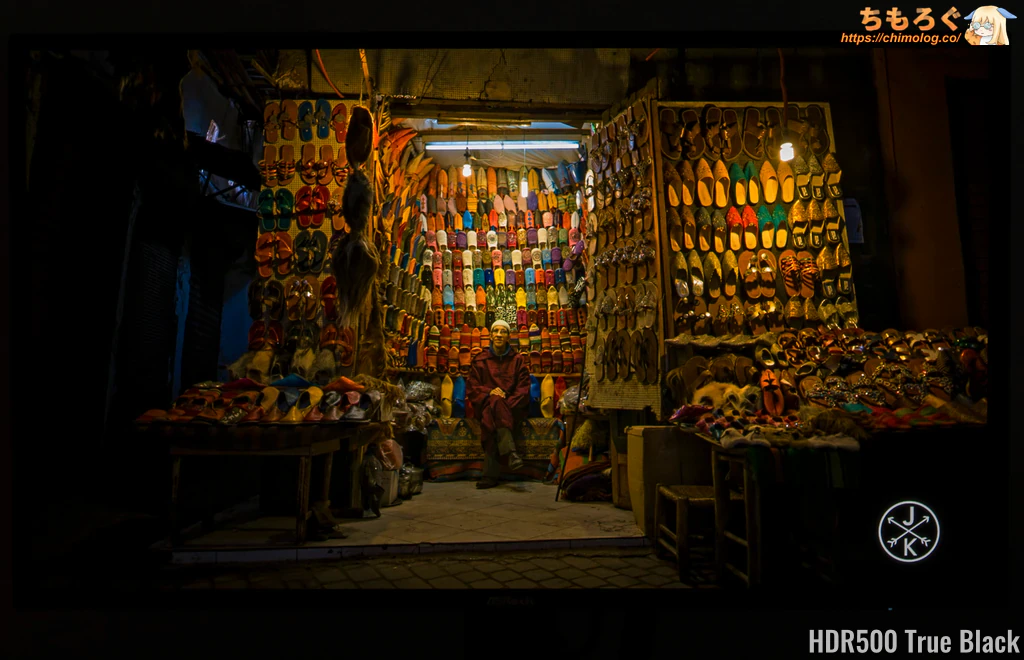 | 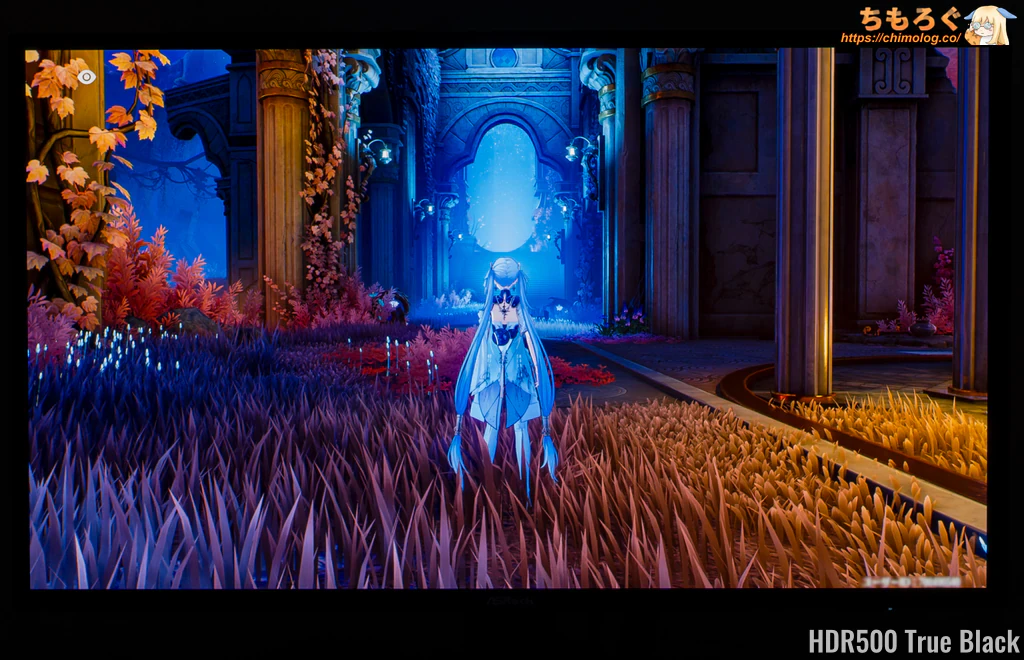 | 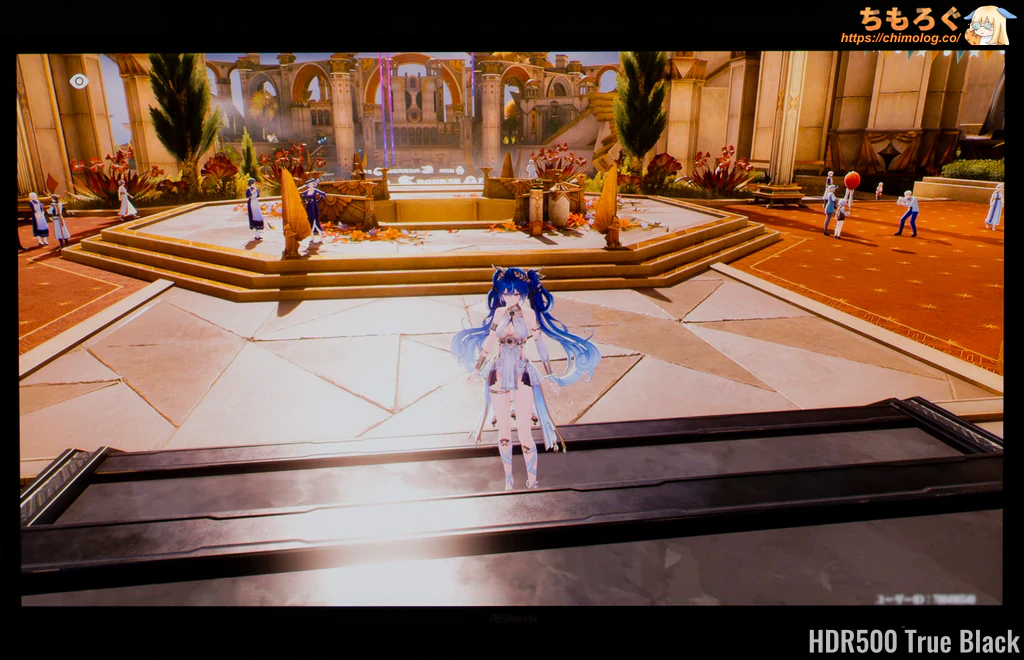 |
| HDR映画 | 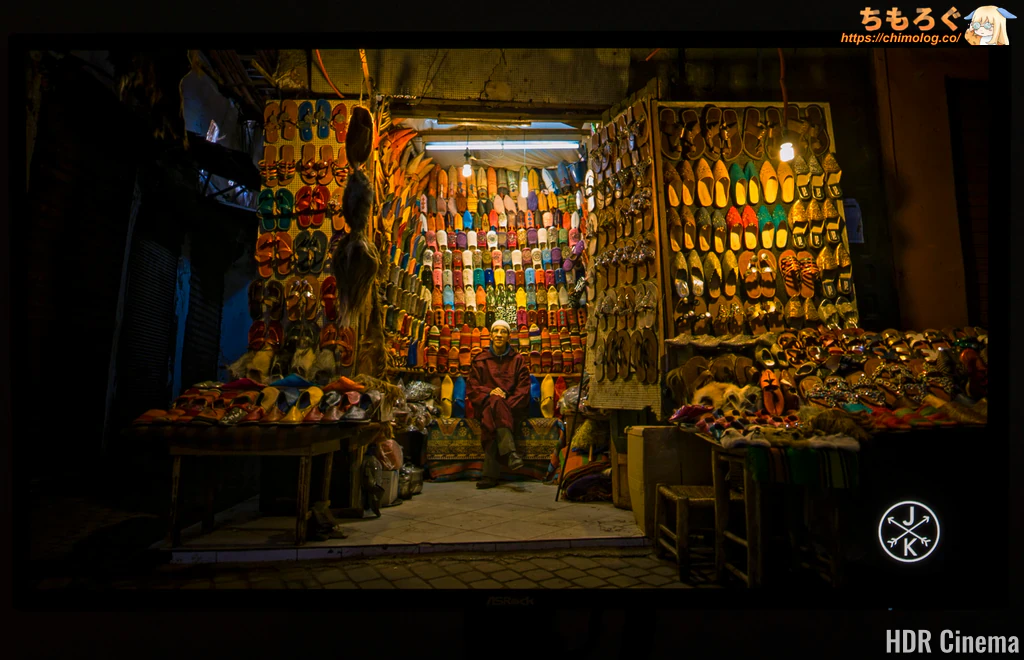 | 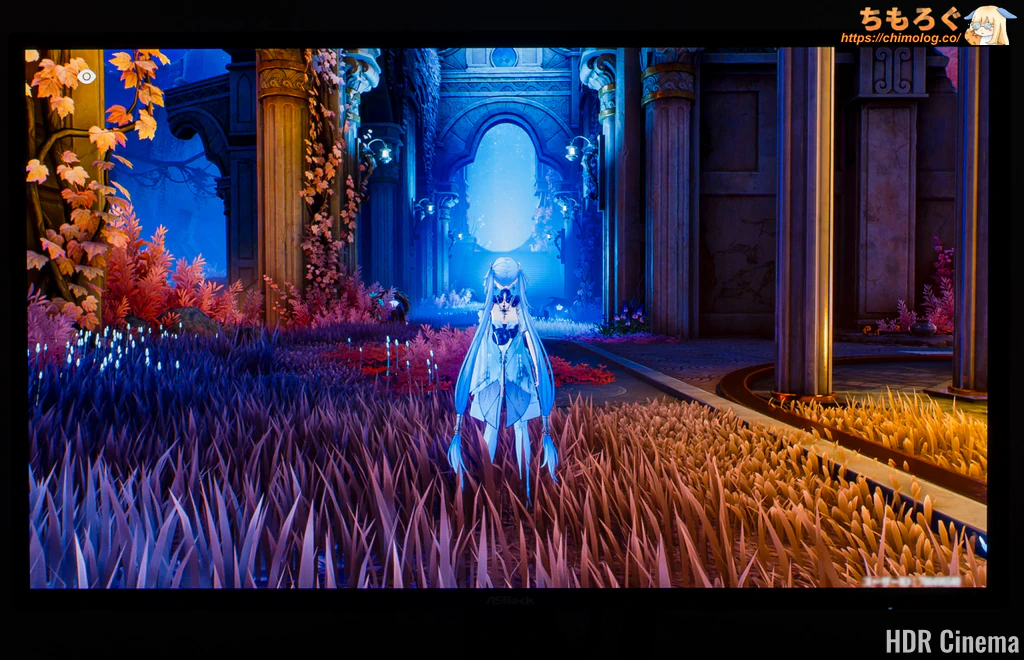 | 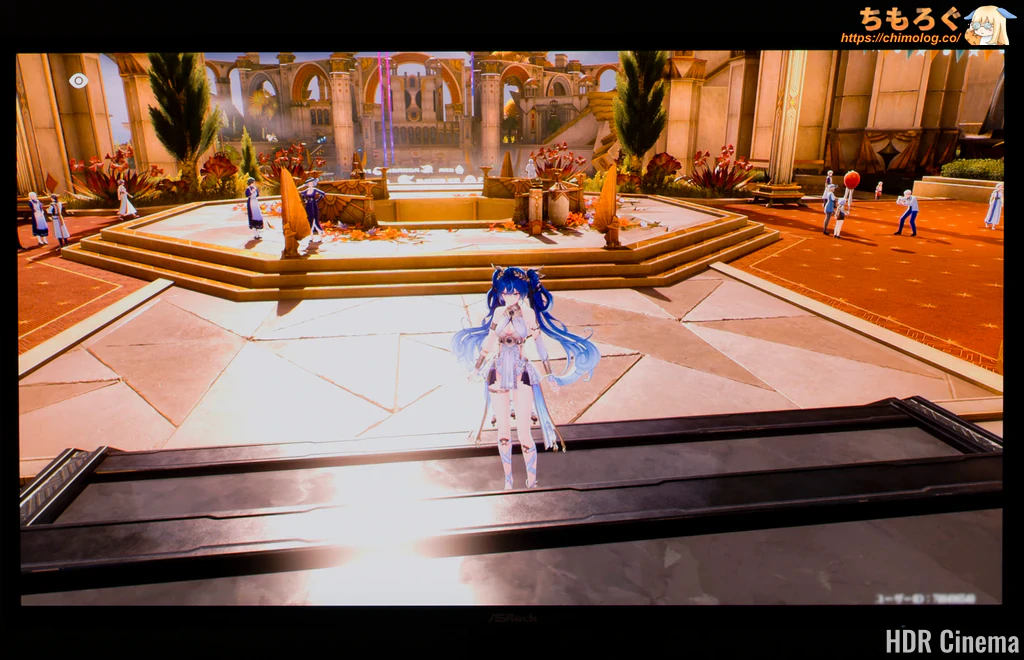 |
| HDRゲーム | 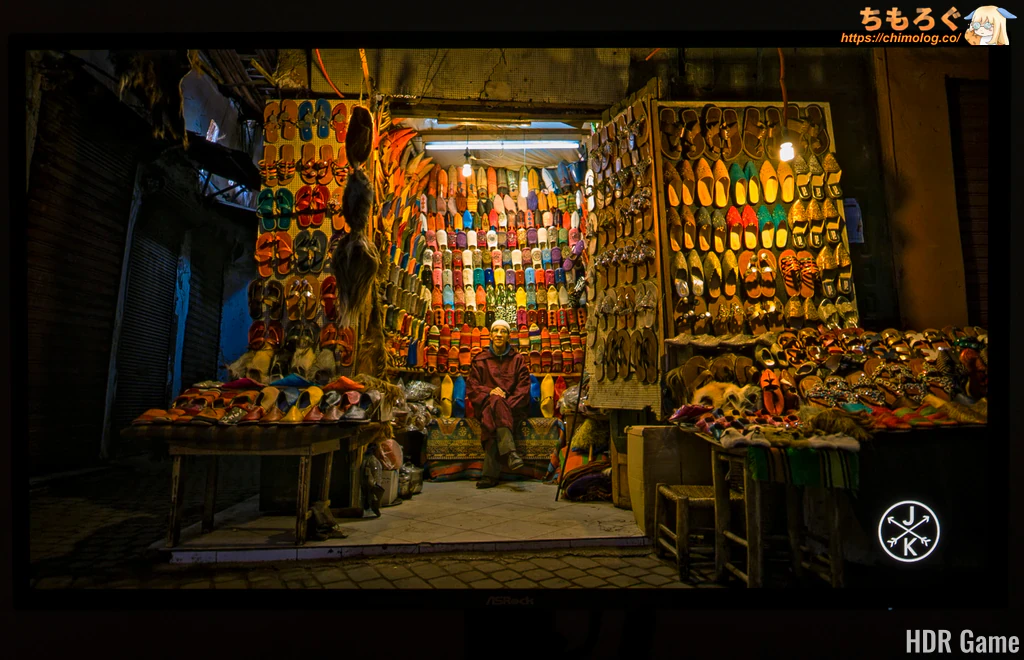 | 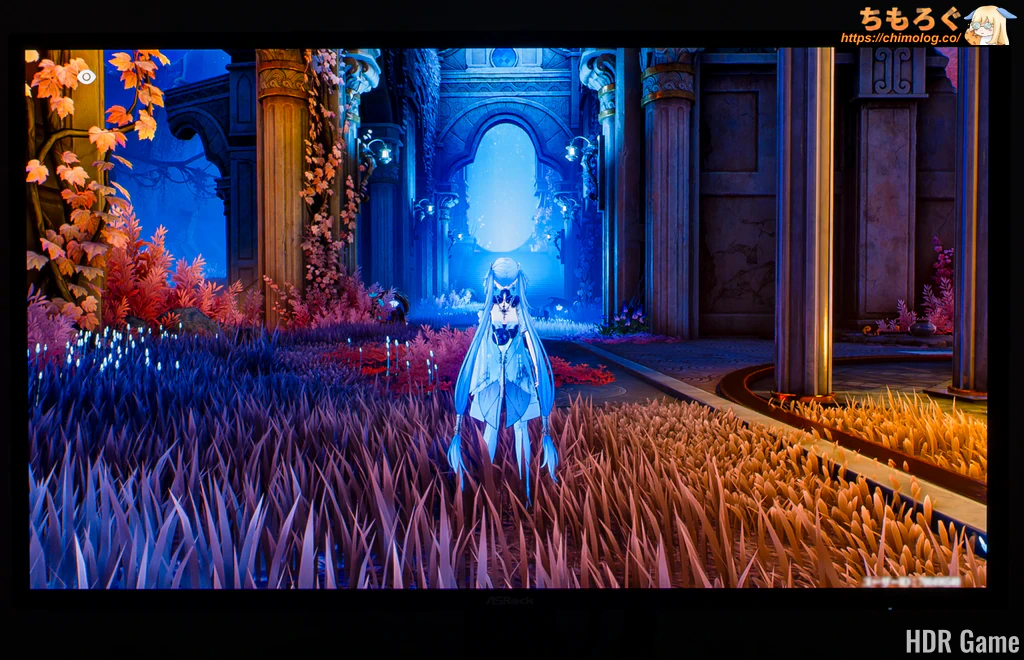 | 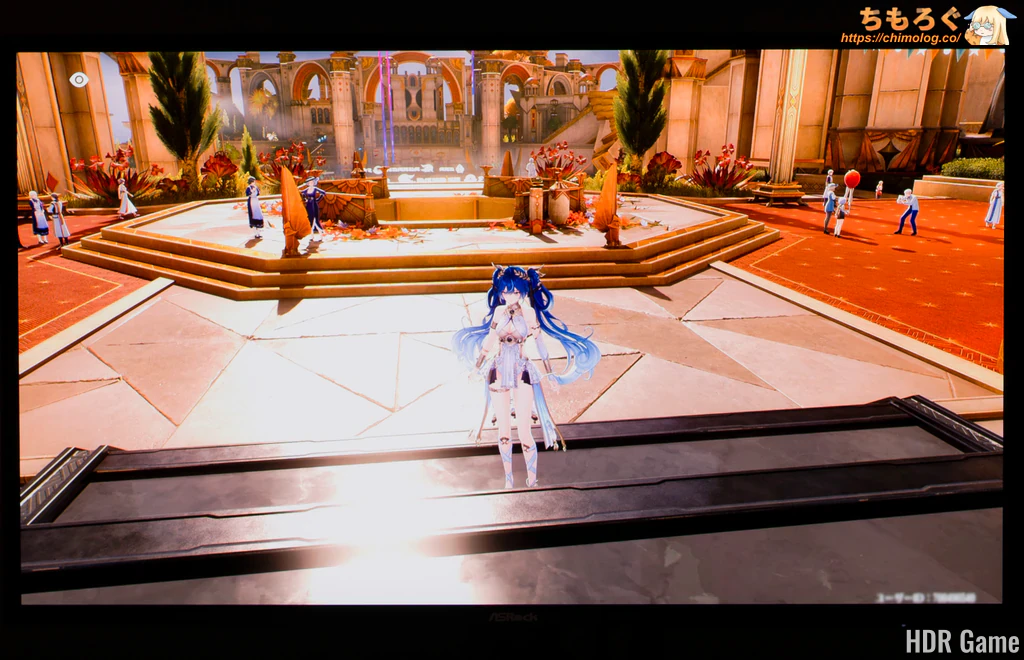 |
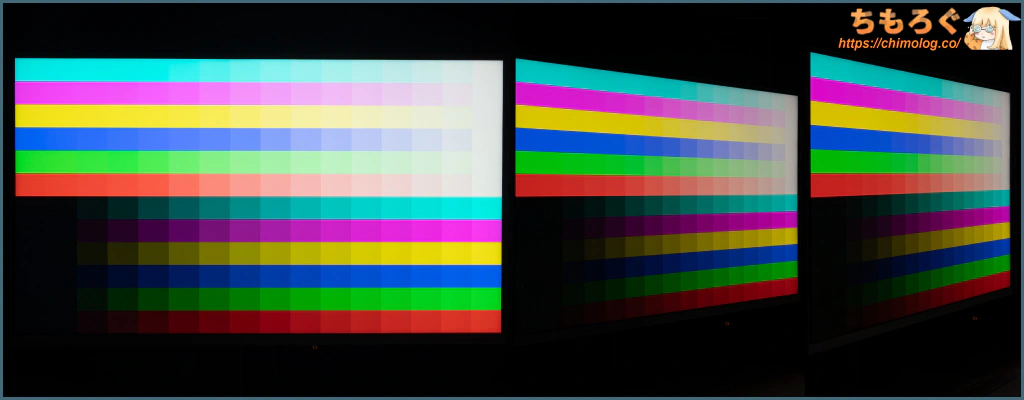
実際に表示すると違いが分かりやすいです。
True Black 500モードがもっとも規格に忠実なHDRルックです。他のモードは暗部を押し上げるだけでなく、中間階調(ベース階調)も巻き添えにして明るくするせいで、「白飛び」が生じるシーンが出てきます。
| 面積と明るさ精度 ※クリックすると画像拡大 | |
|---|---|
| 面積別 (PQ EOTF by APL) | 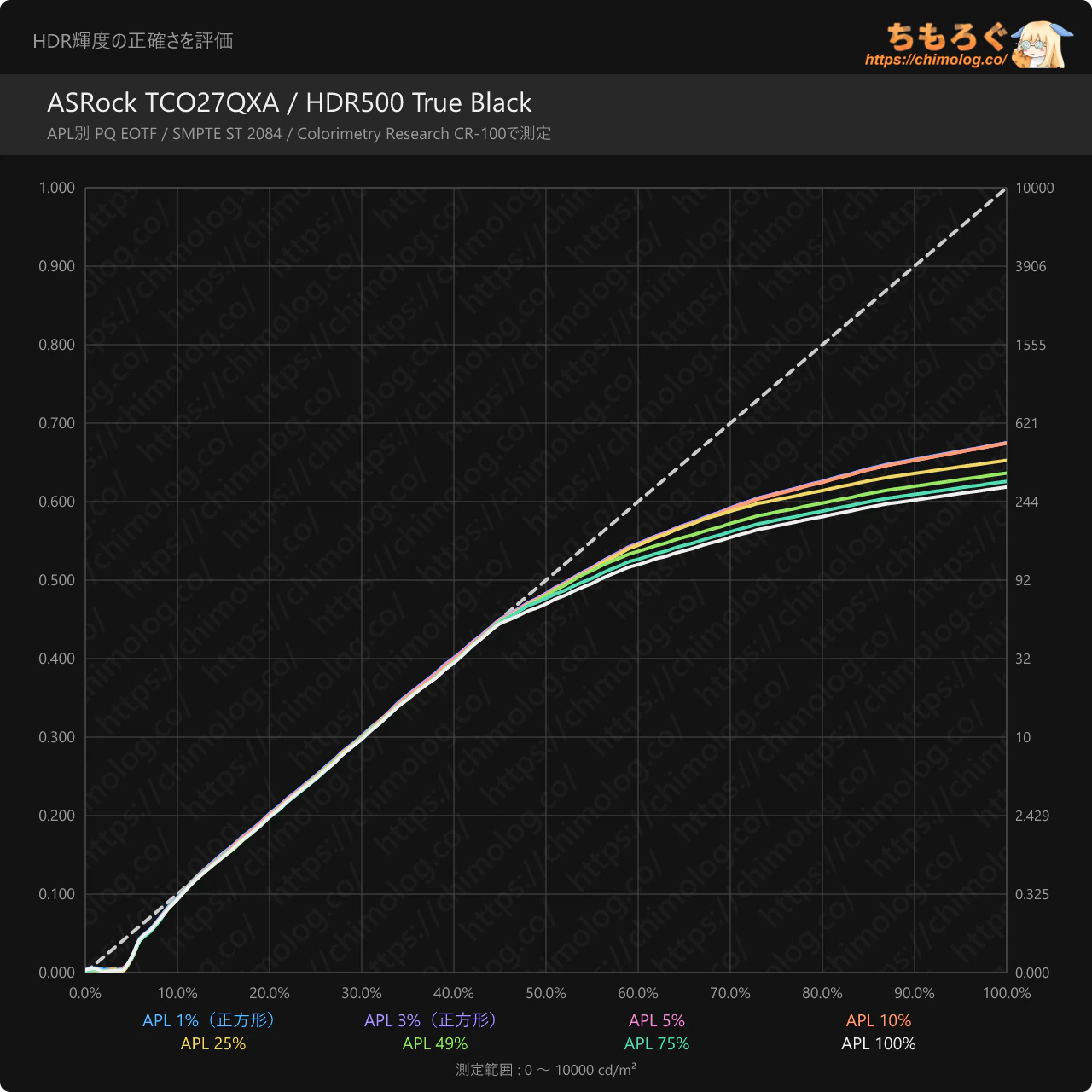 |
表示する面積(明るいエリアの広さ)と、コントラスト感(PQ EOTF)の比較です。面積に関係なく、かなり安定した表示特性です。
Mini LED液晶なら面積が狭いほど暗くなり、広いほど明るくなる傾向が一般的です。一方で、QD-OLEDパネルのように自発光型であれば、面積に振り回されず一貫した明るさを維持できます。
HDRモード時の明るさが正しいか、PQ EOTF追跡グラフ(100%正規化グラフ)でさらに深く測定します。
| 階調ごとの明るさ精度 ※クリックすると画像拡大 | |
|---|---|
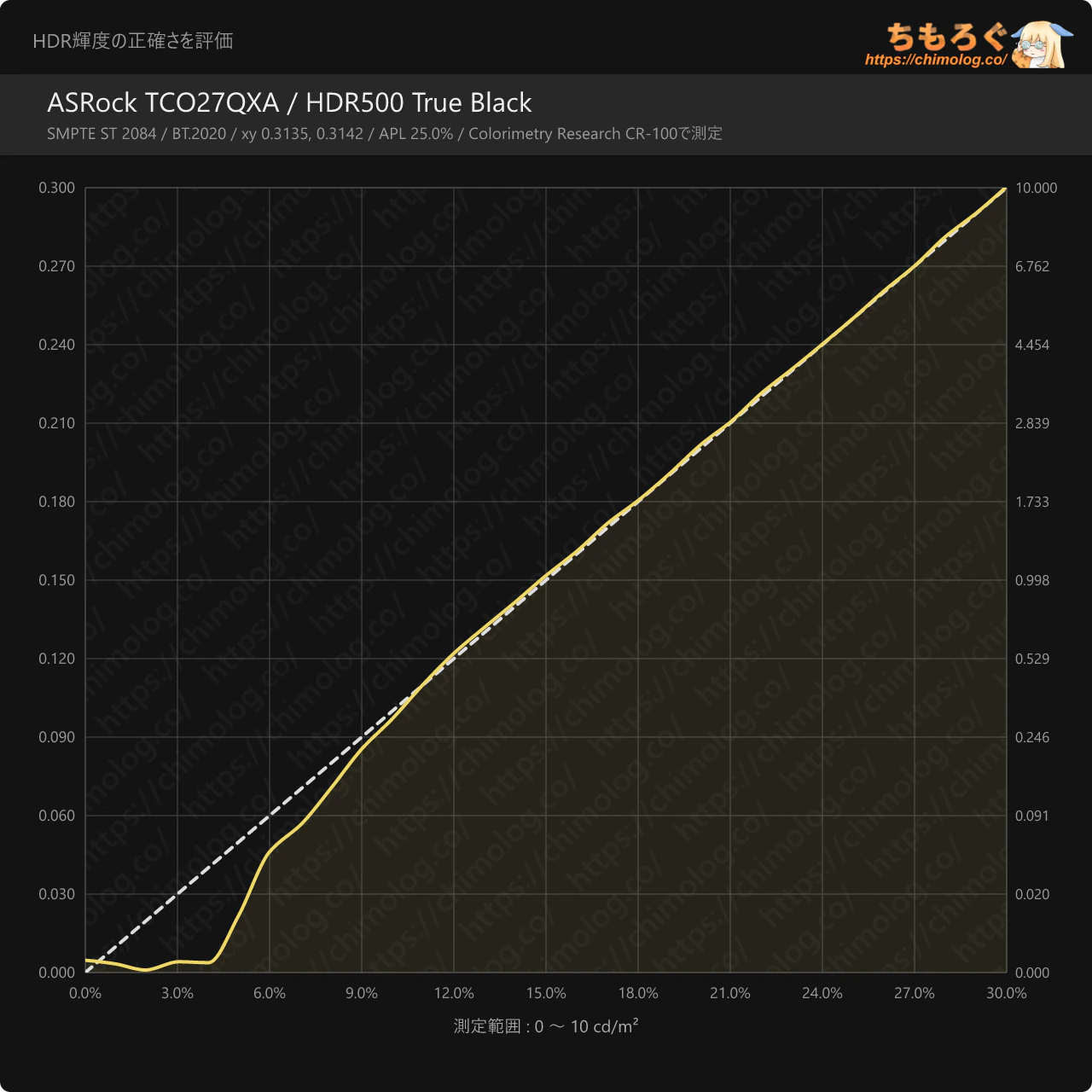 | 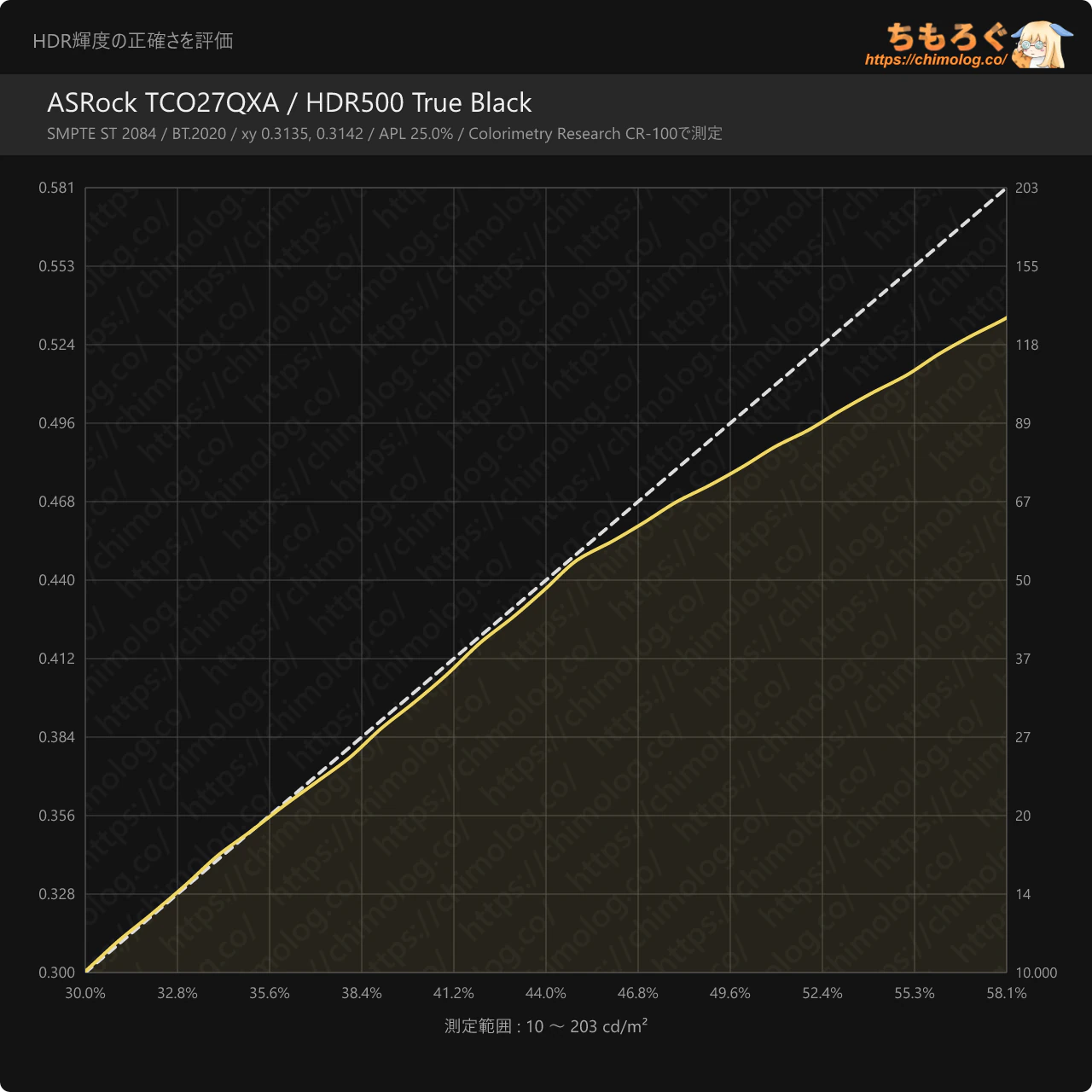 |
暗黒階調(Dark Accuracy) 黒色に近い階調で「黒潰れ」傾向あり。液晶と同じくらいの暗さ(0.50 cd/m²)から、ターゲットにほぼぴったり追従します。大きな問題はありません。 | 影の階調(Shadow Accuracy) 影のディティールは非常に正確です。しかし、明るさわずか50~60 cd/m²から、実際より暗く見える「ロールオフ」挙動が入ります。OLEDパネルに特有の白飛びを抑制する予防的な措置ですが・・・ まだ速すぎます。 |
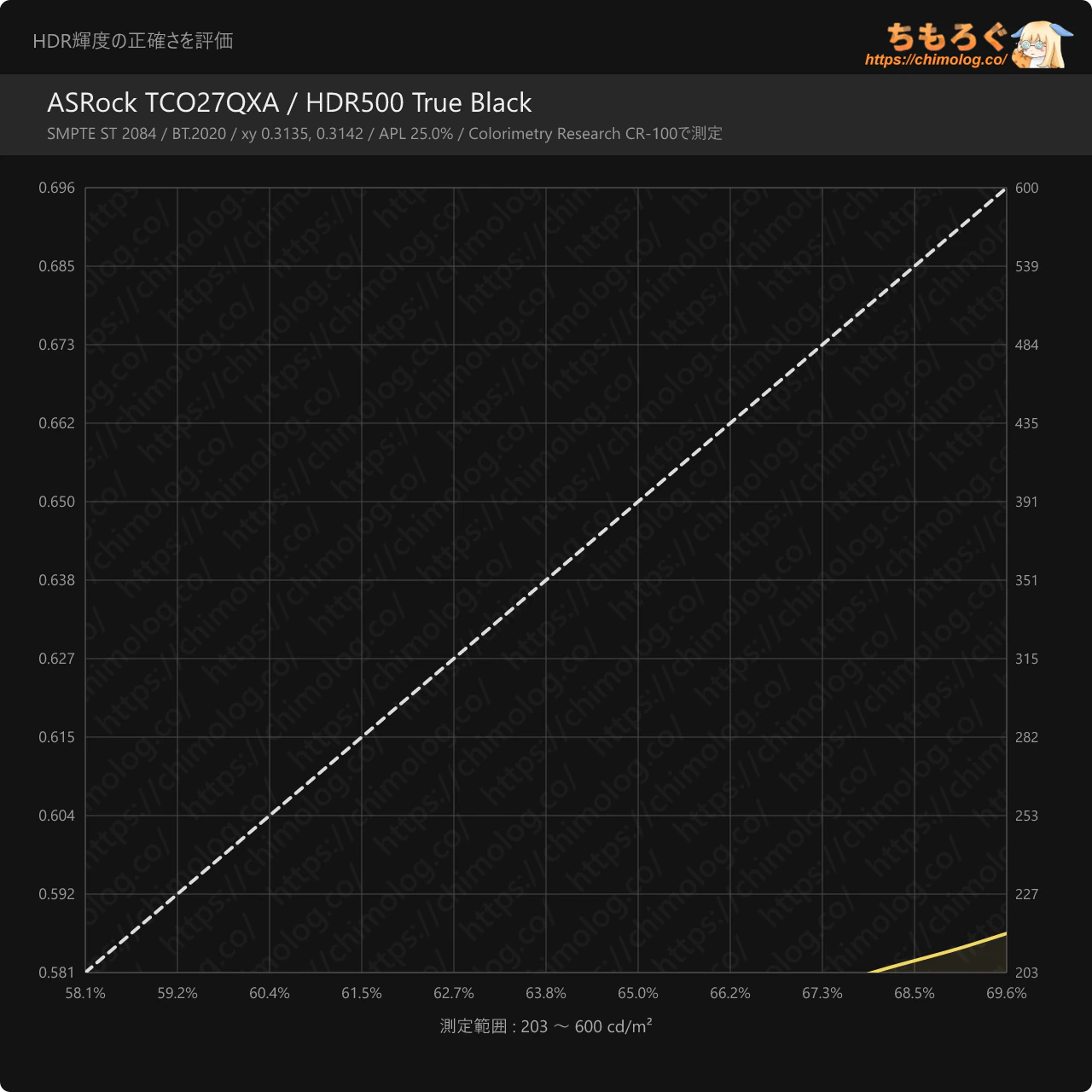 | 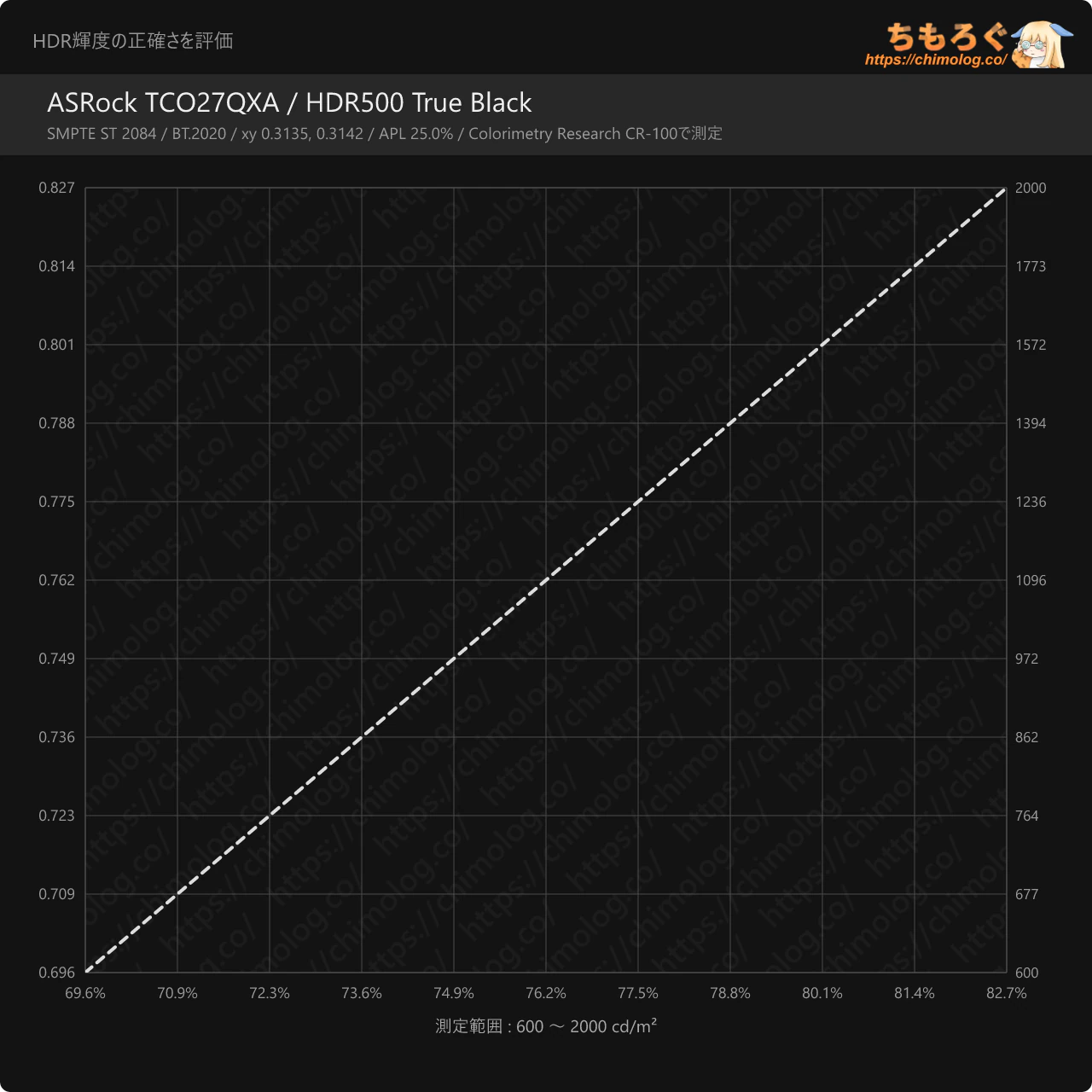 |
ベース階調(Paper Accuracy) ベース階調の大部分が薄暗い表示です。過度なロールオフを入れたせいで台無しに。 | ピーク階調(Flash Accuracy) OLEDパネルはピーク階調の領域に届きません。600 cd/m²超を安定して出せるのは、TB 1000級OLED、またはMini LED液晶に限られます。 |
ASRockの名誉のために言っておきますが、(2026年時点)大多数のOLEDパネルはマトモな輝度を出せません。
HDRらしさを体感できるピーク輝度ですら、600 cd/m²領域に届かないOLEDが多いです。PQ EOTFを大きく逸脱するベンチマークブーストモードを使えば出せる可能性もありますが、公平な比較にならないです。
| HDRの持続性能 ※クリックすると画像拡大 | |
|---|---|
| 面積比と輝度 (APL別に比較) | 経過時間と輝度 (APL別に比較) |
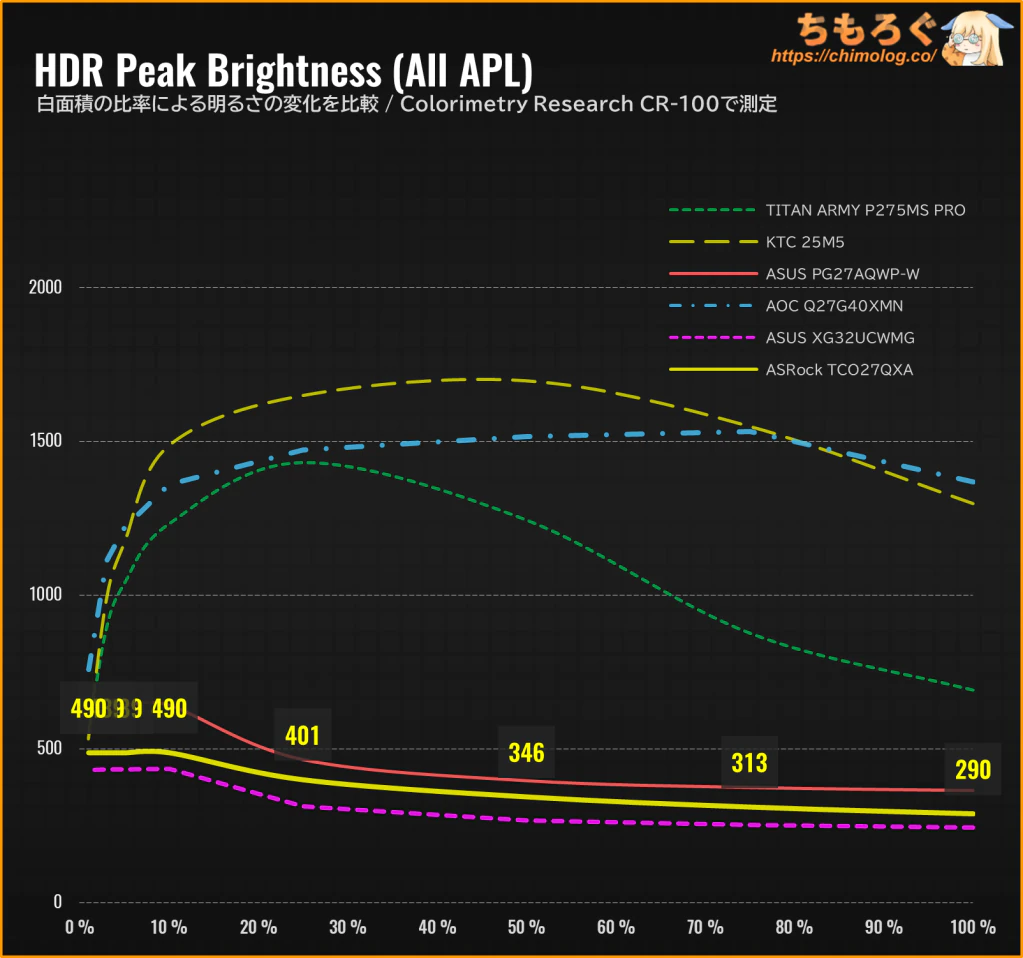  | 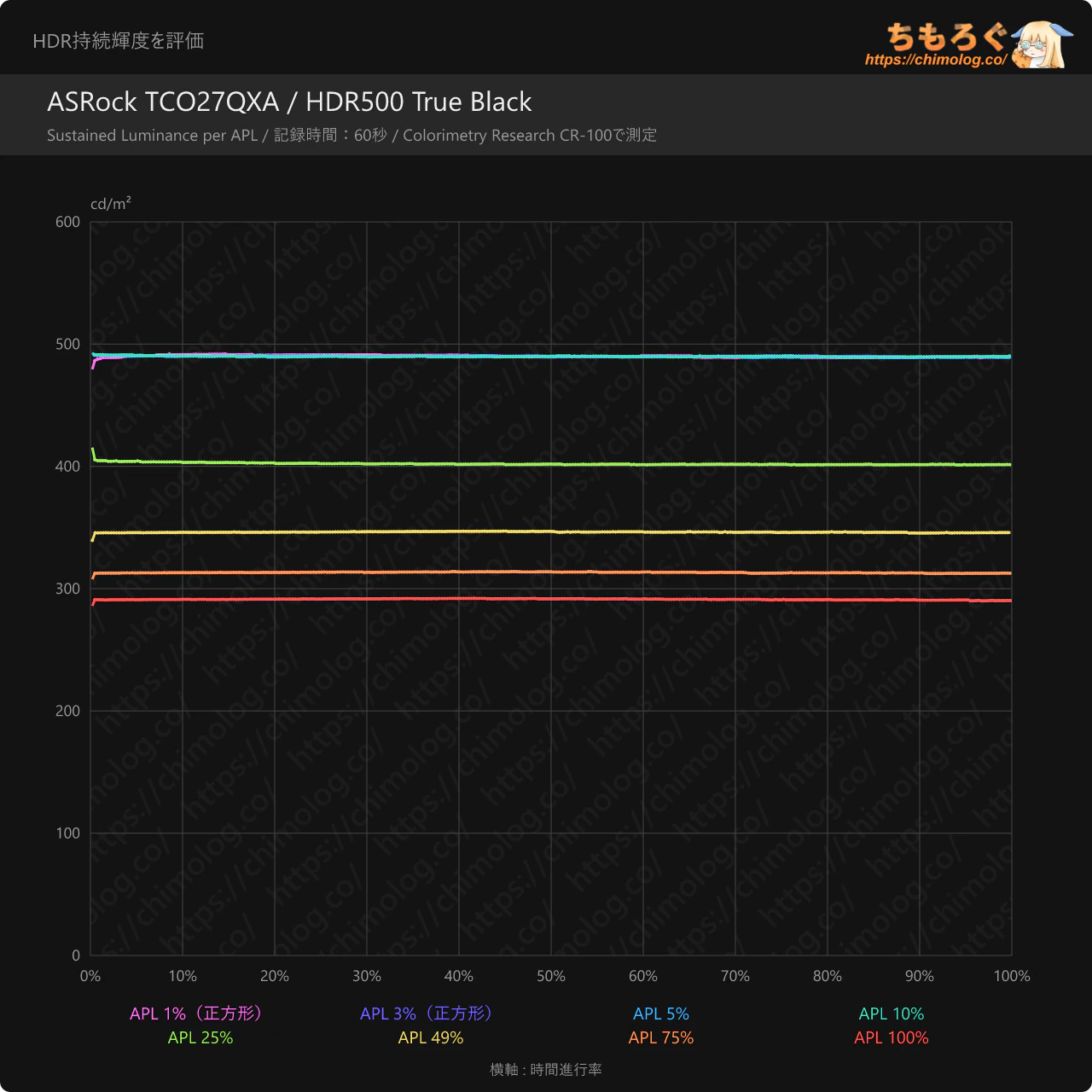 |
HDRの持続性能はDisplay HDR True Black 500認証ラインにおおむね相当します。
面積10%まで約500 cd/m²前後、そのまま25~100%まで300~400 cd/m²前後を維持します。言ってしまえば、安価な液晶パネルとさほど大差ない明るさです(※ASRockに限らず、他社のOLEDゲーミングモニターパネルも同様)。
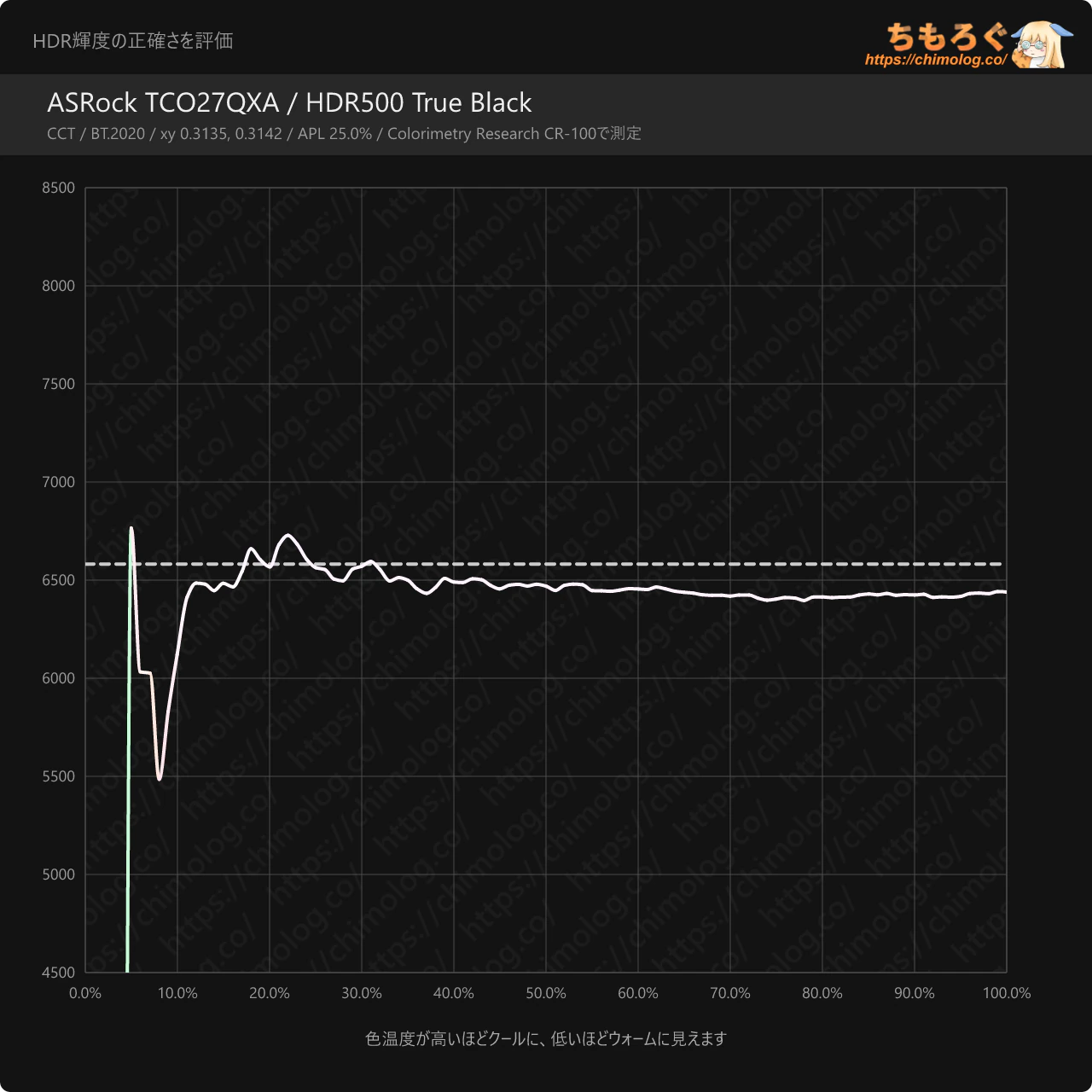
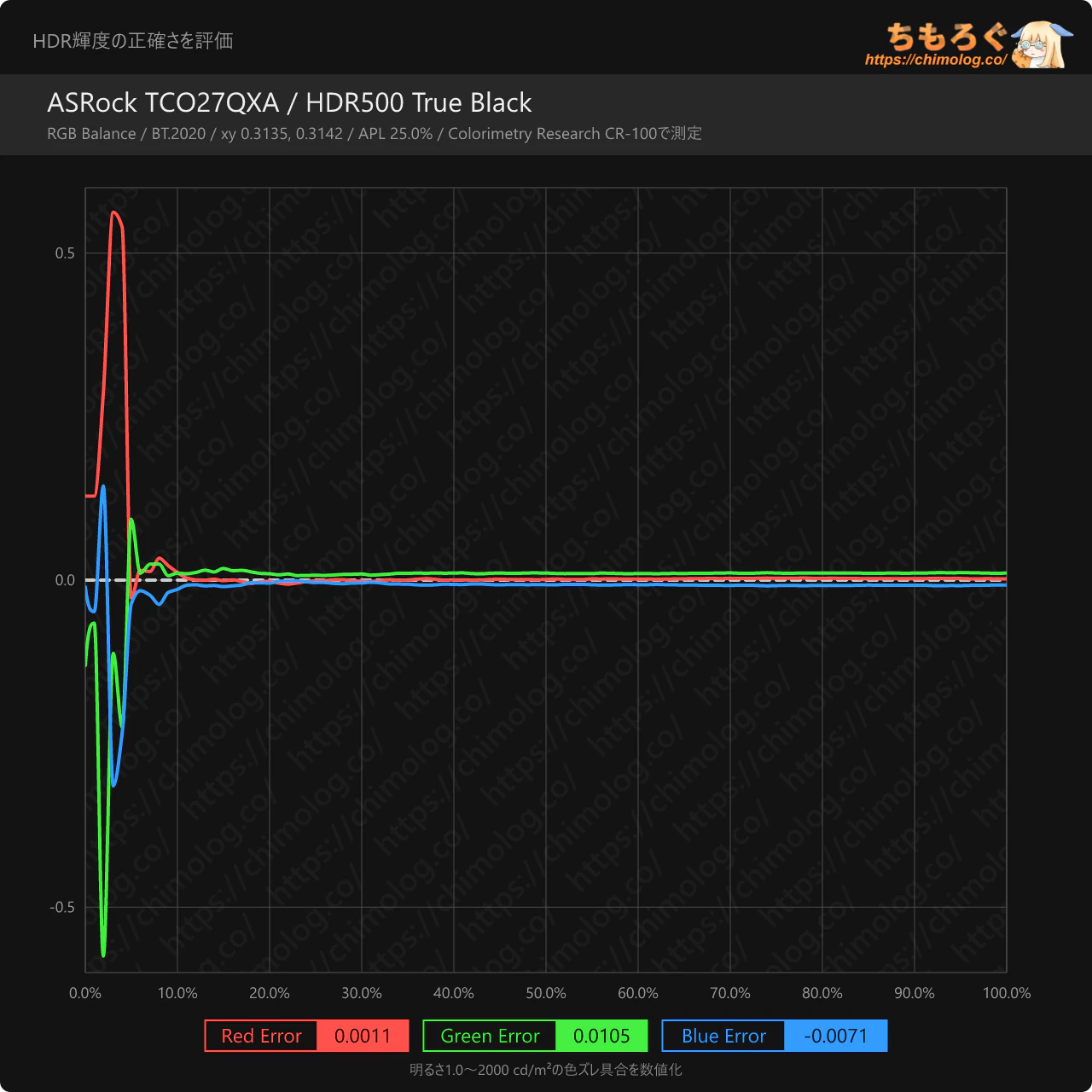
| HDRのグレースケール精度 ※クリックすると画像拡大 | |
|---|---|
| D65 (グレースケール) | RGBバランス (グレースケール) |
 |  |
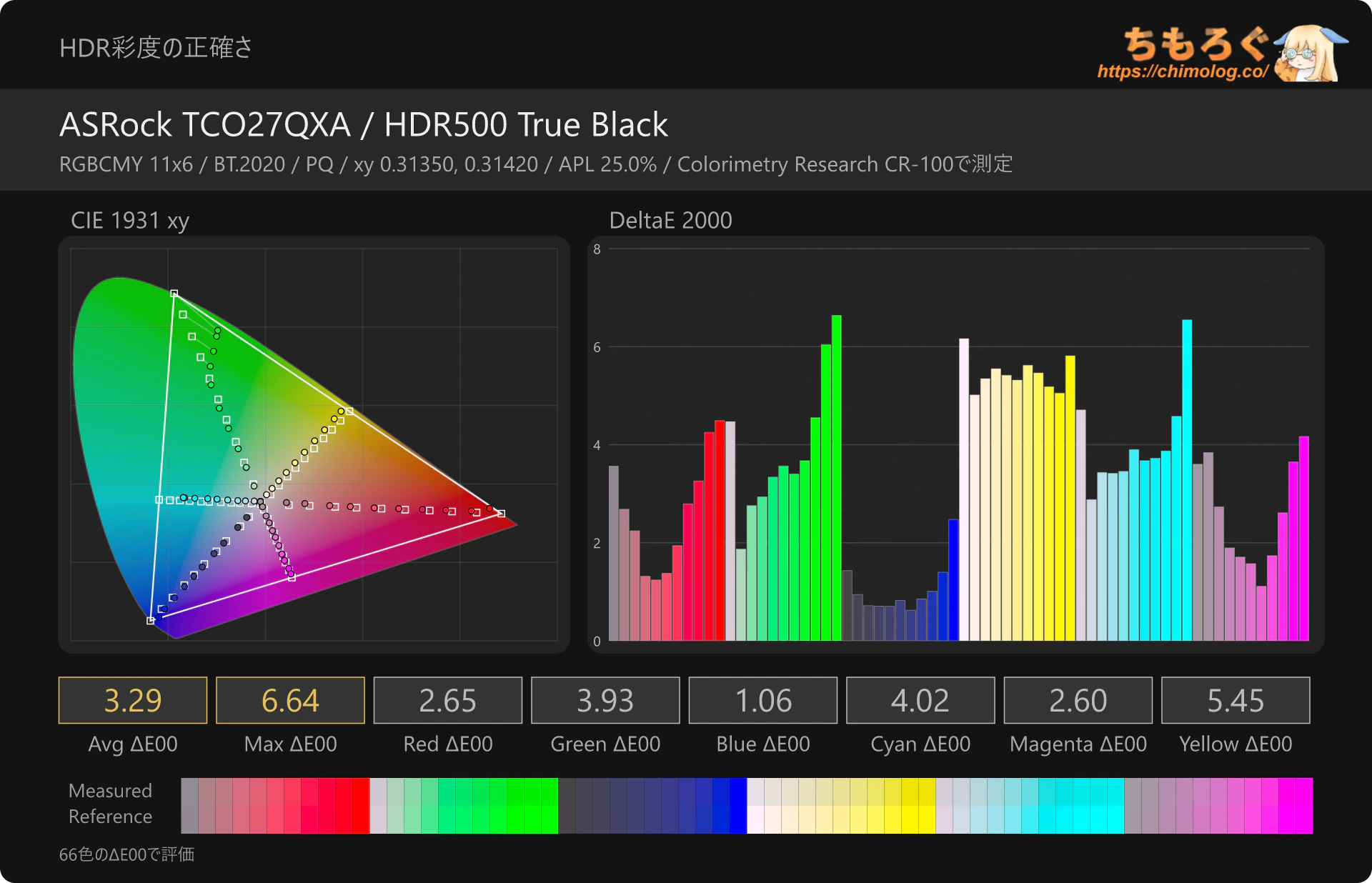
| HDRの色精度 ※クリックすると画像拡大 | |
| dE2000 (彩度マッピング) | dEITP (VESA色精度) |
 | 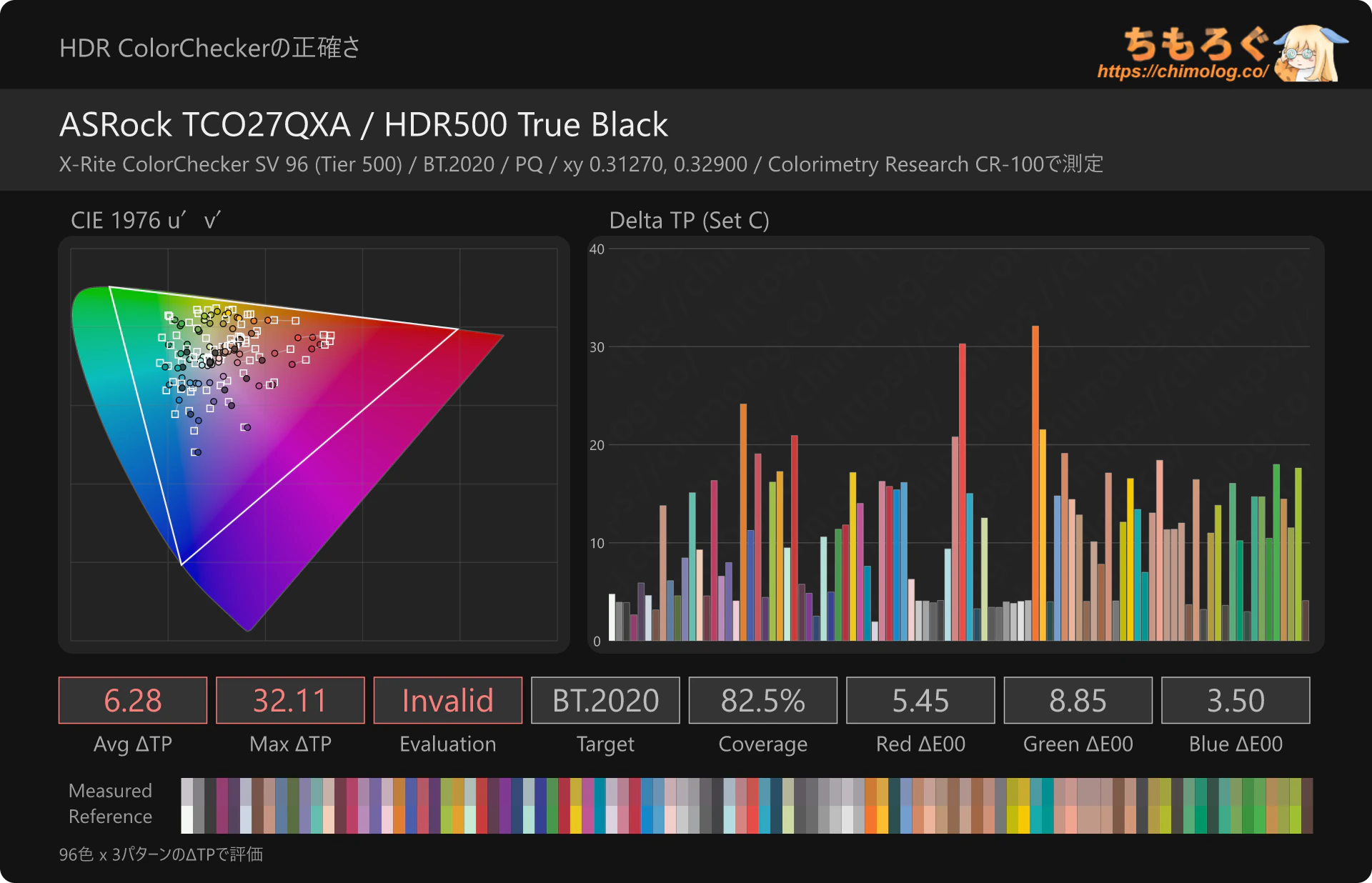 |
- グレースケールがほぼ正確
- 彩度マッピングもクールもそこそこ正確
- DisplayHDR認証で求められるSV 96パッチの色精度はそこそこ(要件:dEITP < 8.0)
PQ EOTFトラッキングが暗めにズレていても、グレースケールが正確なおかげで規格に対する精度は意外と良かったです。
HDR色精度の比較で平均を上回ります。やはりDisplayHDR認証を取得しているモニターは精度が高く出やすいです。
| 明るいシーンで比較 ※クリックすると画像拡大 | |
|---|---|
| レビュー対象 (ASRock TCO27QXA) | 比較:OLED (TCL 32X3A) |
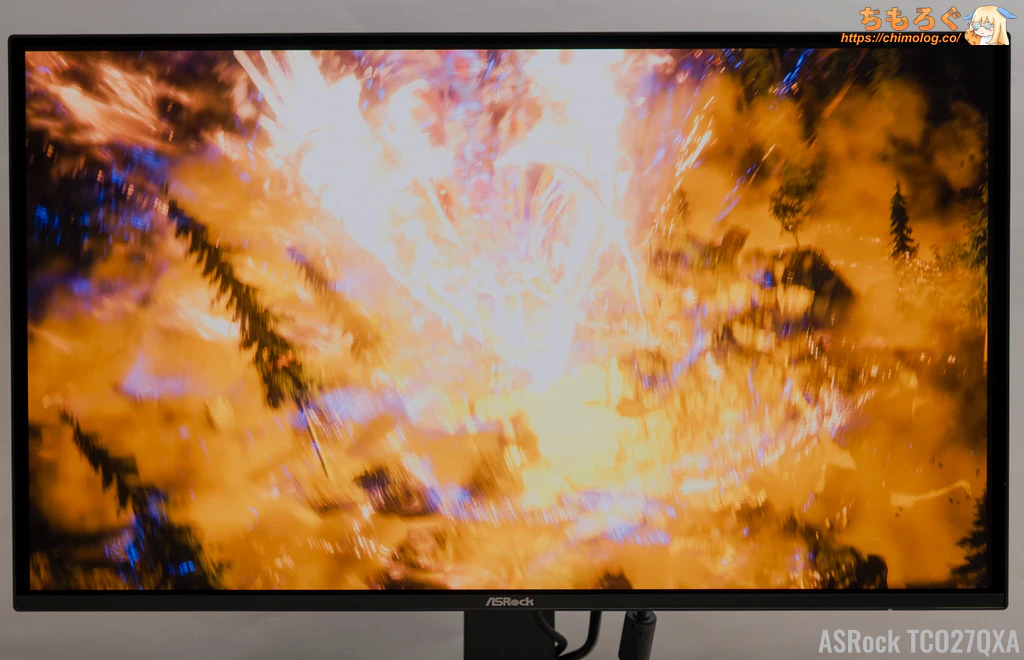 | 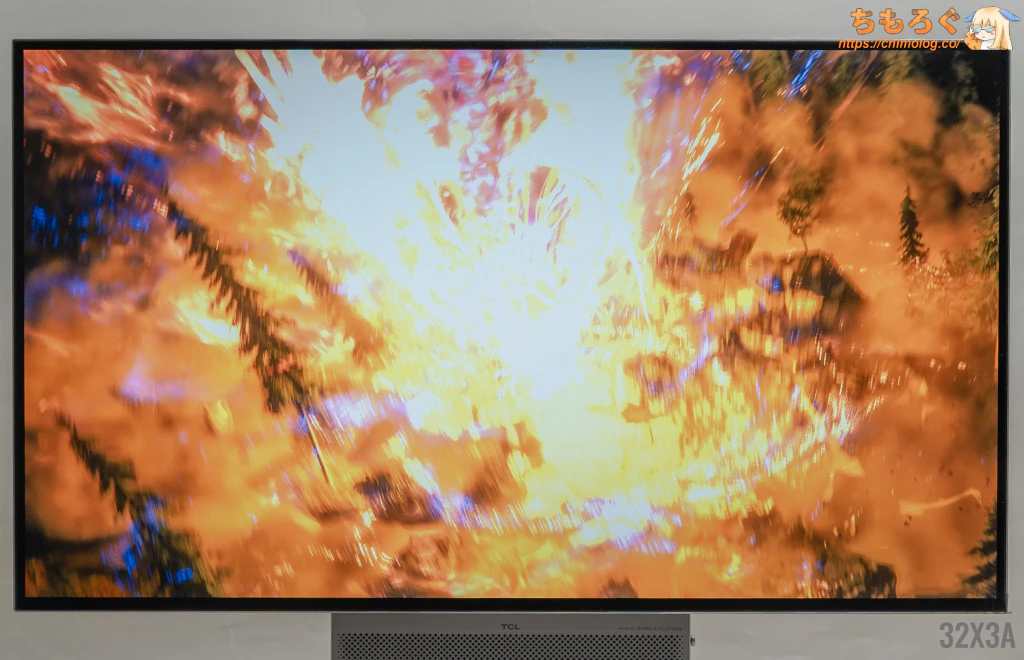 |
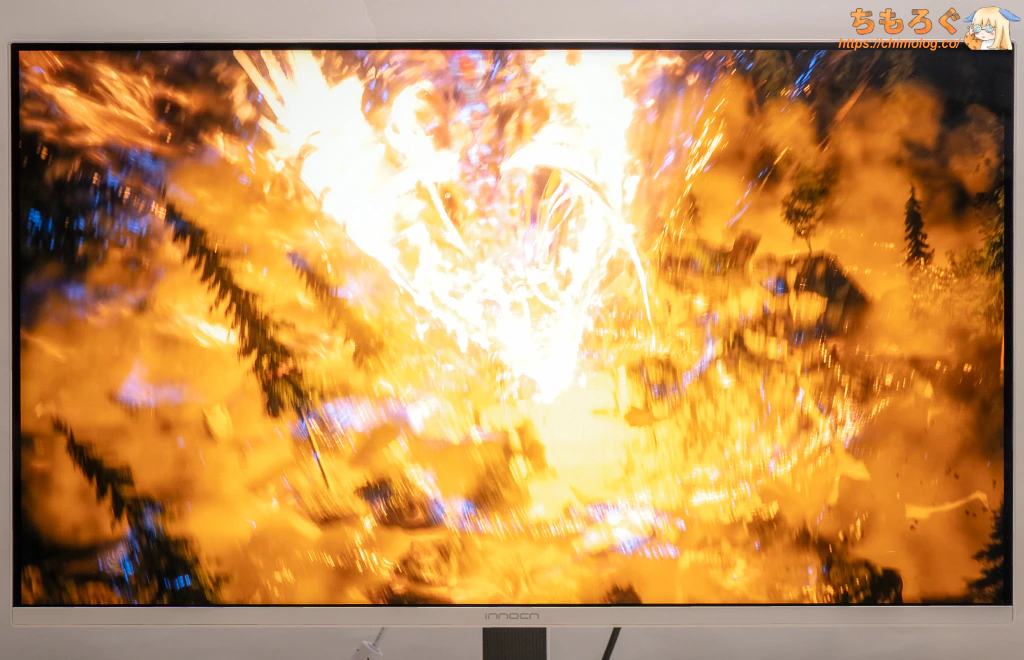 | 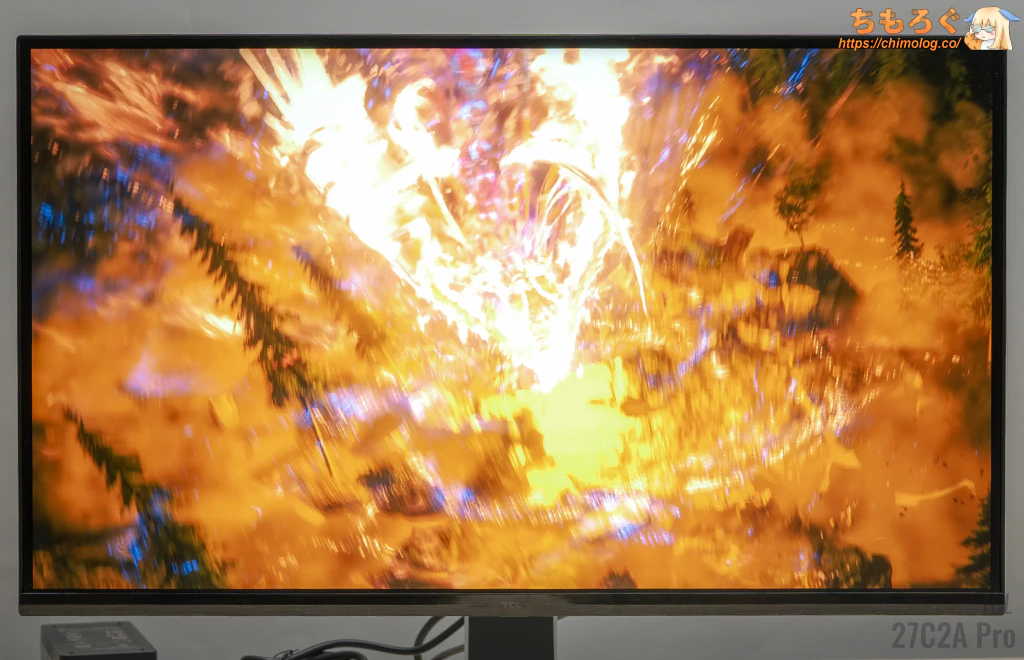 |
| 比較:HDR 1000 (GA32V1M MAX) | 比較:HDR 1400 (TCL 27C2A Pro) |
HDRゲームの代表例「FF16」で、明るいHDRシーンを比較しました。
フェニックスが光り輝く当該シーンにて、ASRock TCO27QXAはピーク時400 cd/m²に満たない明るさにとどまります。
明るい領域ほど暗くズレるPQ EOTFも相まって、実際のコンテンツより明るさが下がります。「ロールオフ」と呼ばれる、白飛びに対する予防措置のおかげで、ディティールを損なう症状だけは防げています。
| 明るさを含むHDR色域 ※クリックすると画像拡大 | |
|---|---|
| DCI P3 (最大1501 nits) | Rec.2020 (最大1501 nits) |
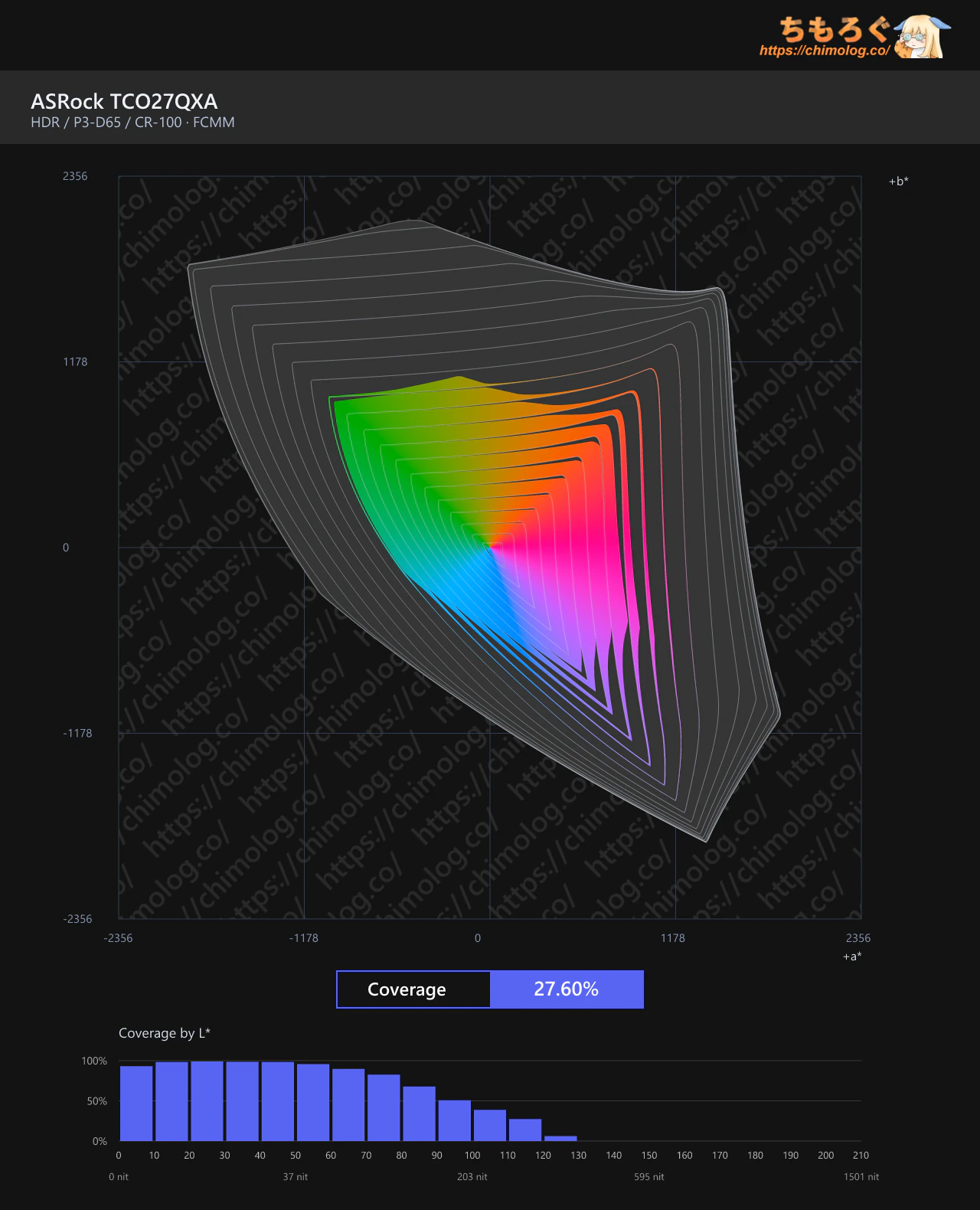 | 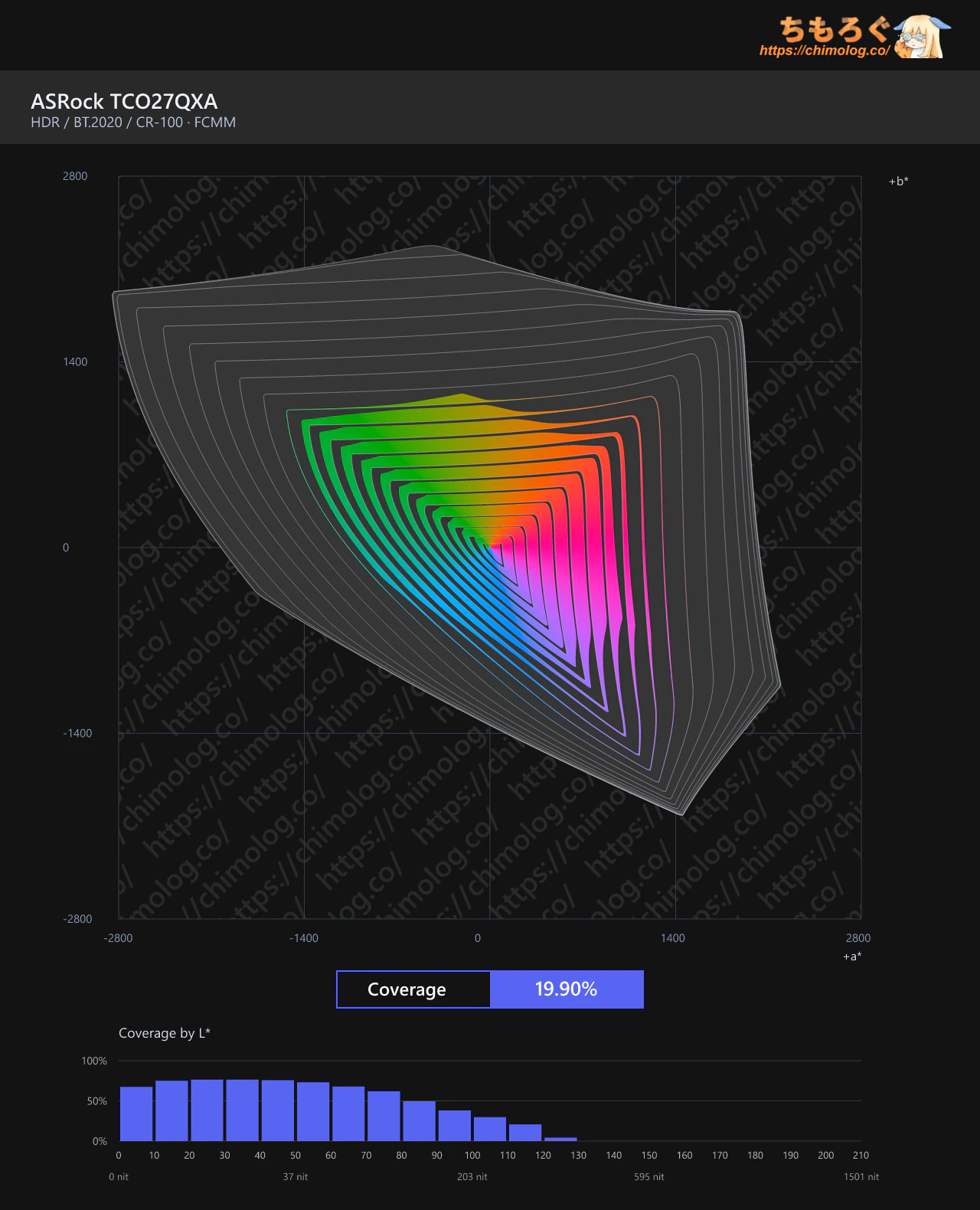 |
HDRモード時の明るさも考慮した、新時代の色域測定「Gamut Rings(HDR拡張)」を測定しました。
大多数のHDRコンテンツでマスタリング色空間に採用されているDCI P3に対して、総合カバー率は約27.6%です。
RenoDX HDRなど、任意の色空間でマスタリングできるHDRゲーミングで使われるRec.2020に対して、Rec.2020総合カバー率は約19.9%に達します。
あまり知られていない事実ですが、OLEDパネルのHDR立体色域はMini LED液晶と比べて大幅に不利です。理由はシンプル、色域が足りていても、輝度が足りないから。
- 立体色域 = 横の広さ(色域) x 縦の高さ(輝度)
Gamut Ringsの概念を簡略化して説明すると、こんな感じです。高さが足りないから総合カバー率を大きく失点します。これでもLG製W-OLEDパネルより少しマシです。
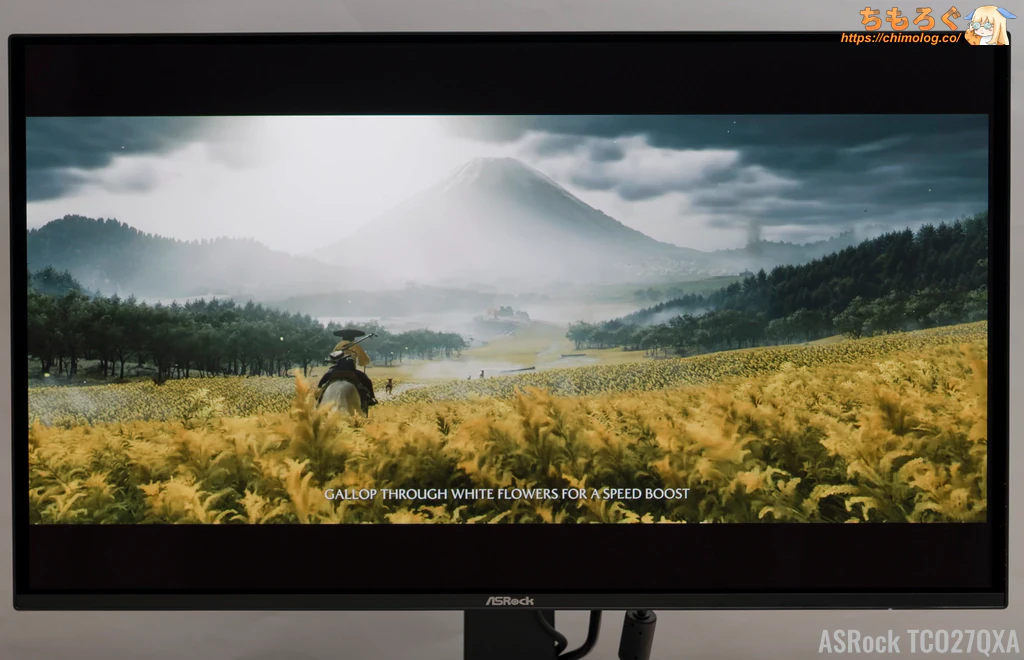
| HDRゲームの明るさ測定 ※クリックすると画像拡大 | |
|---|---|
| Final Fantasy XVI (フェニックス戦) | Ghost of Yōtei (羊蹄平) |
|  |
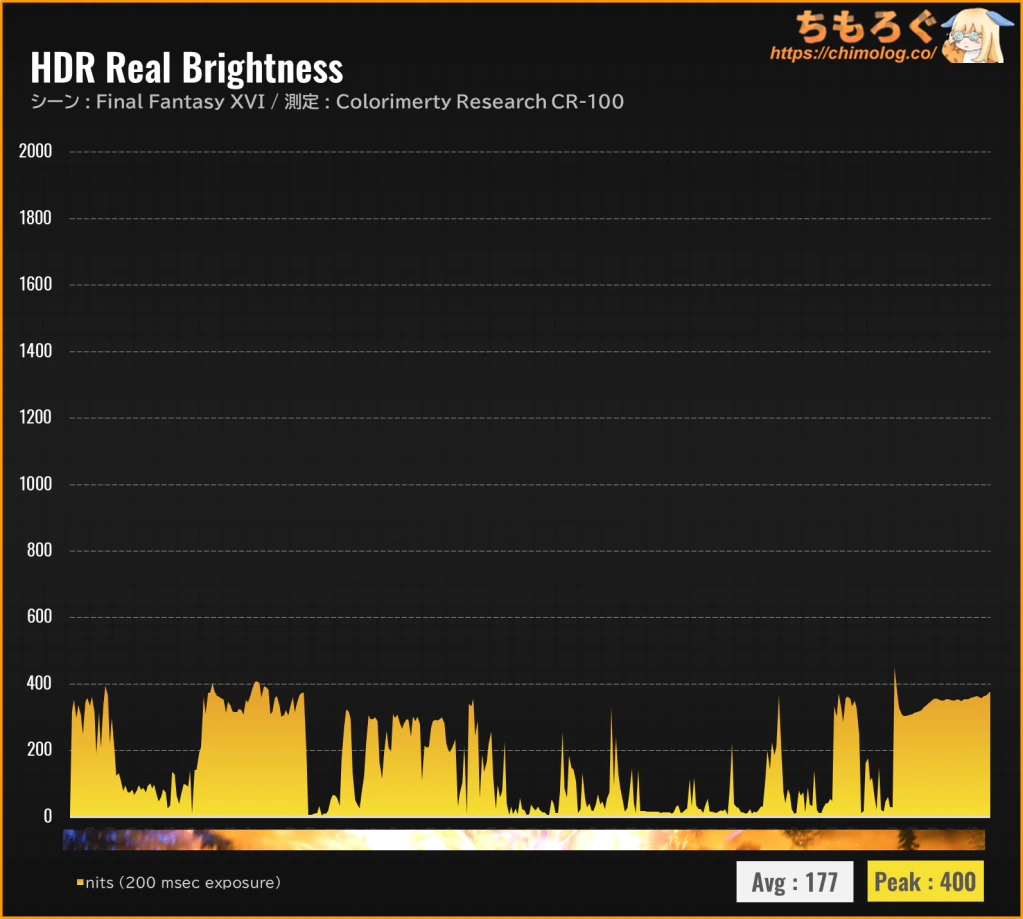  | 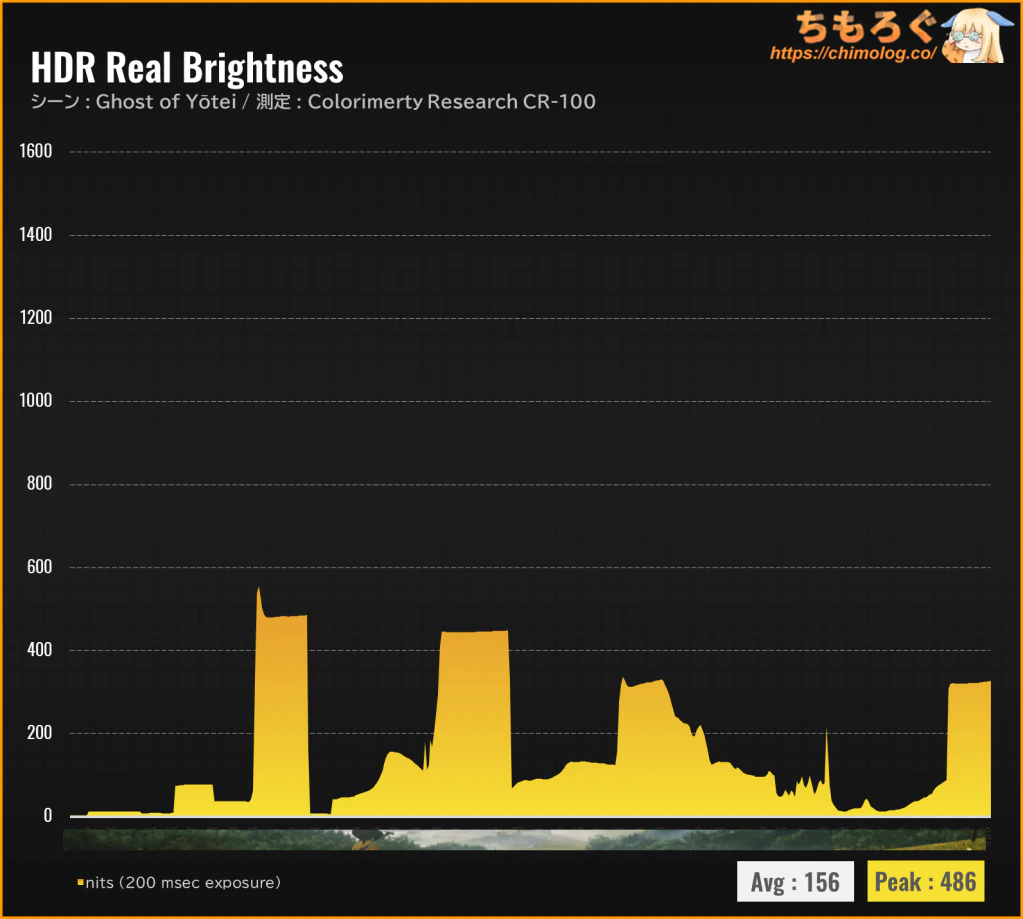 |
HDRゲーム時の明るさを測定しました。
恐ろしく明るいフェニックス戦(FF16)でピーク時に約400 cd/m²に届かない程度だから、1000 cd/m²超の明るさを雑に使ってくるFF16をさほど堪能できない明るさです。
優れたHDR効果で知られるGhost of Yōteiも薄暗く曇った世界観に映ります。ピーク時になんとか500 cd/m²が出るか出ないか。羊蹄平の太陽が眩しく見えますが、やや白飛び気味です。
| 暗いシーンで比較 ※クリックすると画像拡大 | |
|---|---|
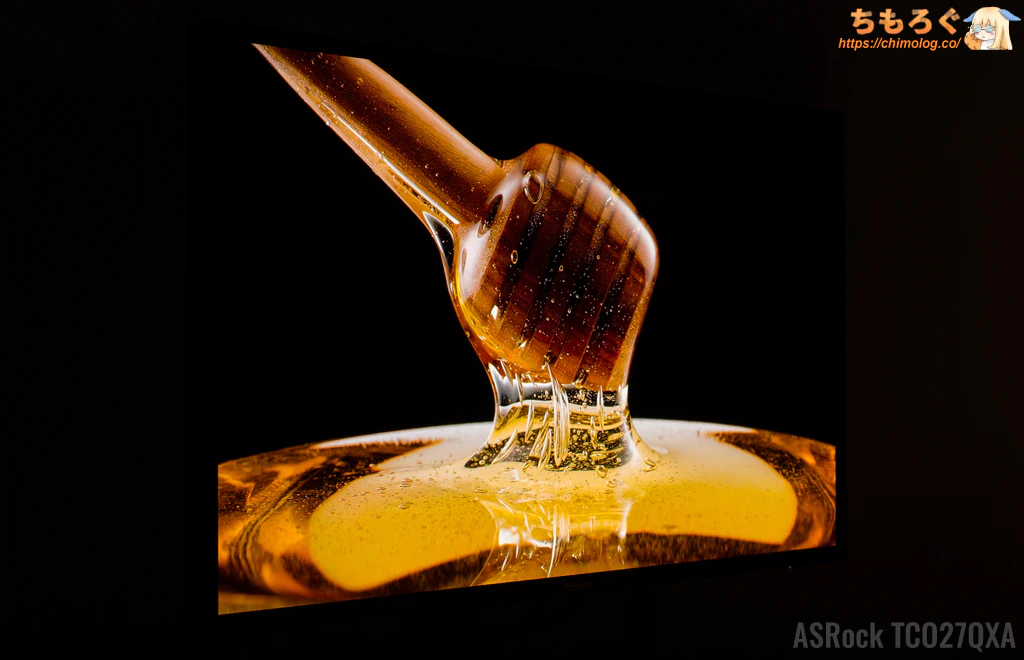
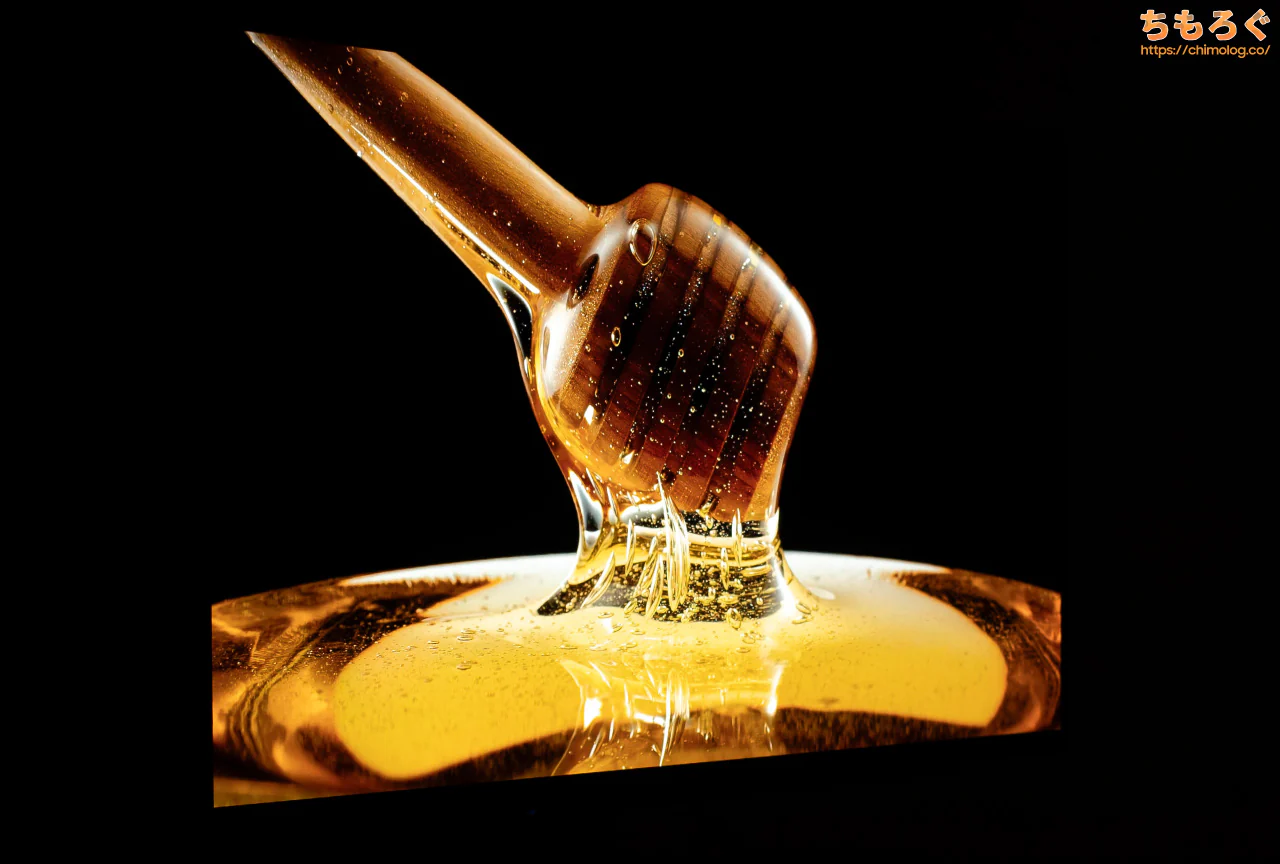
| レビュー対象 (ASRock TCO27QXA) | 比較:OLED (LG 27GX700A-B) |
 |  |
 |  |
| 比較:IPS + Mini LED (Titan Army P275MV-A) | 比較:IPS + Edge LED (KTC H27P6) |
OLED最大の魅力はコントラスト比です。画面の半分以上が黒で塗りつぶされ、一部分だけが明るい特殊なシーンでこそ、OLEDが輝きます。
ブルーミング(光漏れ)も一切ありません。もしブルーミングが見えたなら、おそらく水晶体の濁り(加齢)による生理的な現象です。
ASRock TCO27QXA:ゲーミング性能
ゲーム性能(応答速度)の測定と比較
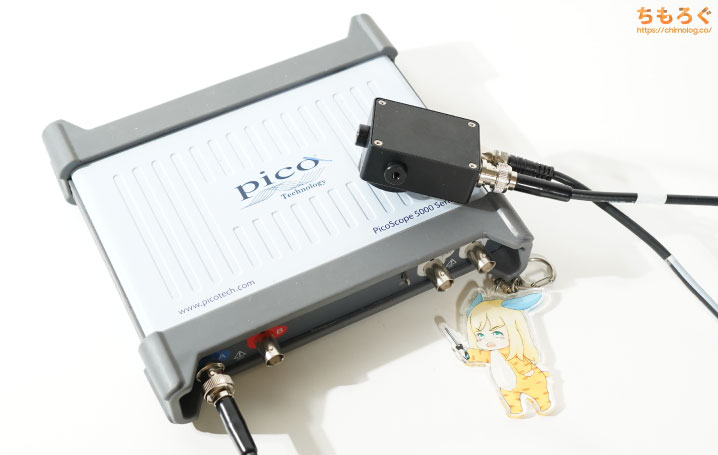
(公称分解能は240万Hz = 416.7ナノ秒)
ASRock TCO27QXAの「応答速度」を測定します。
大口径レンズ搭載の光学センサーと14ビット分解能に対応したUSBオシロスコープを使って、画面の明るさが変化する時間(= 応答速度)を5マイクロ秒(0.005ミリ秒)単位で実測します。
何を言っているのか、さっぱり分からないと予想されるので、実測グラフをひとつ見てみましょう。
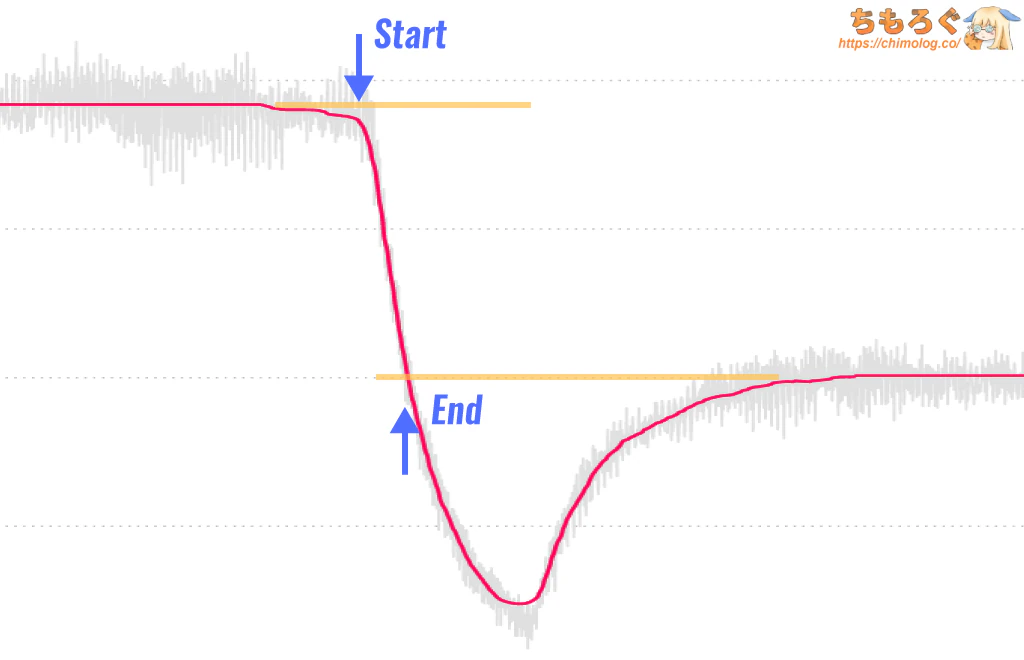
画面の明るさをオシロスコープで測定したグラフです。白色(RGB 255)から黒色(RGB 0)に変化する瞬間を捉えています。だから、上から下へ滝のように落下する推移が見て取れます。
その推移こそが「応答速度(英語でGray-to-Gray Response Time)」です。目標ラインに移動するのにかかった時間が、メーカーがスペック表に記載している応答速度です。
ただし、メーカー公称値は基本的にパネル製造元が提供するデータシートに依存します。データシート記載の数値は悪く言えば・・・ けっこう盛ってます。
公称値「0.5ミリ秒」と書いてあっても、実際に0.5ミリ秒が出るシーンが全体のごくわずかで、平均を取ると3.5ミリ秒や4.8ミリ秒など。
製品によってバラバラです。
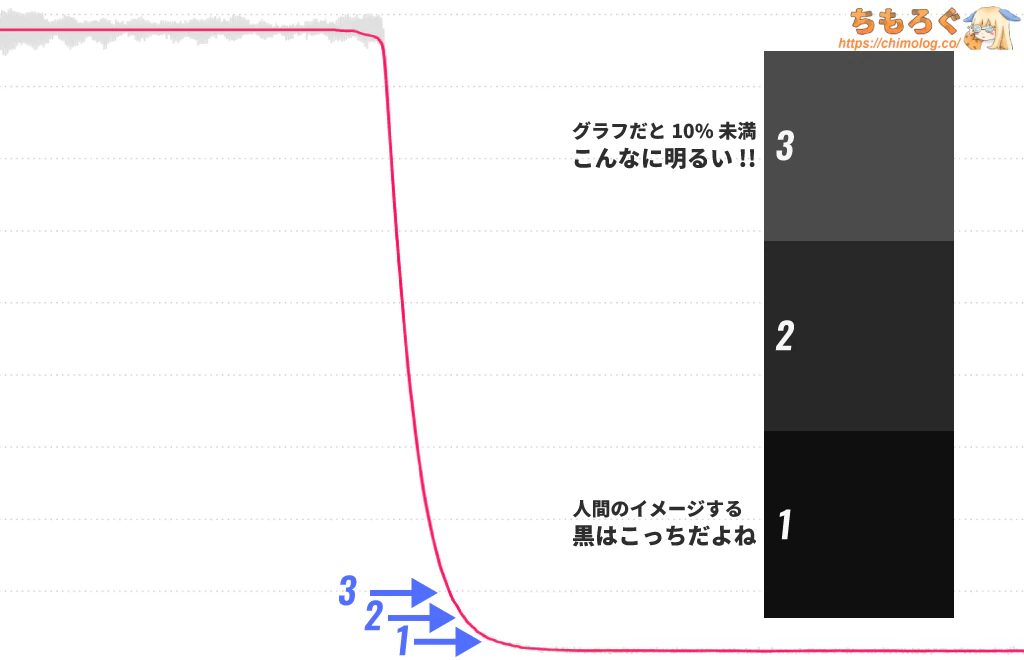
もうひとつ問題点があります。オシロスコープが取得した数値と、人間の目で見て実際に感じる明るさにズレが生じます。
オシロスコープ的に非常にごくわずかな差でも、人間の目で見るとハッキリ階調が分かれて見えるシーンが多いです。よって「ちもろぐ」では、取得した電圧データに対してキャリブレーションを実施しています。
一般的な電圧10~90%測定と比べて、人間の知覚に一致させたキャリブレーション済みの測定なら、パネルの暗い部分の応答速度を厳しく評価できます。
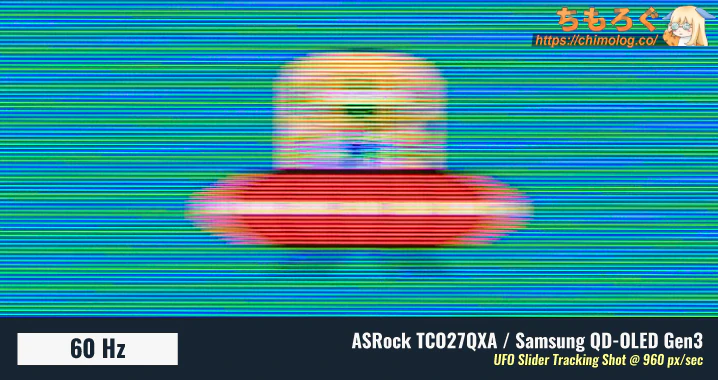
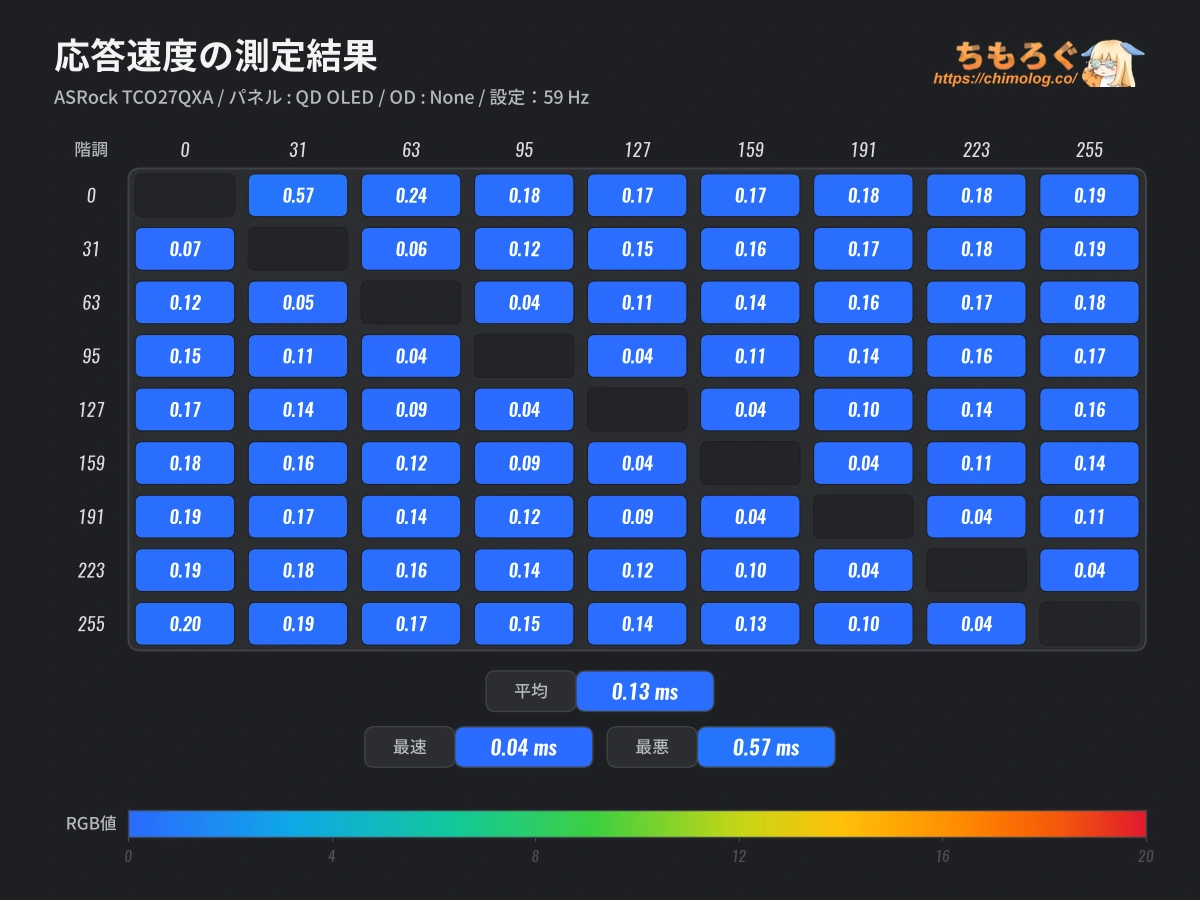
60 Hz時の応答速度は平均0.13ミリ秒を記録します。
60 Hzに必要十分な応答速度を余裕を持って満たしますが、ホールドボケ現象(= 60 Hzそのもの)が原因で、残像感がそれほど減らないです。
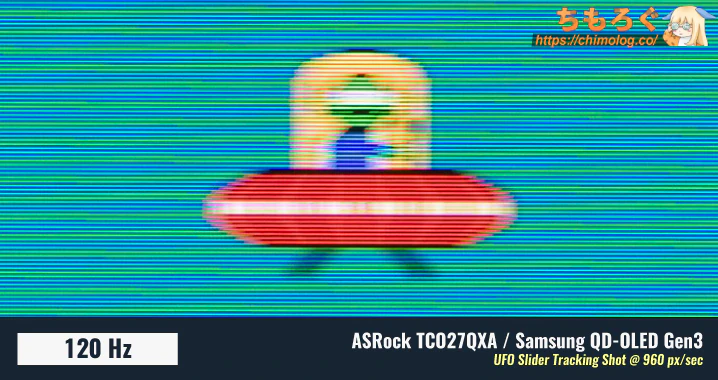
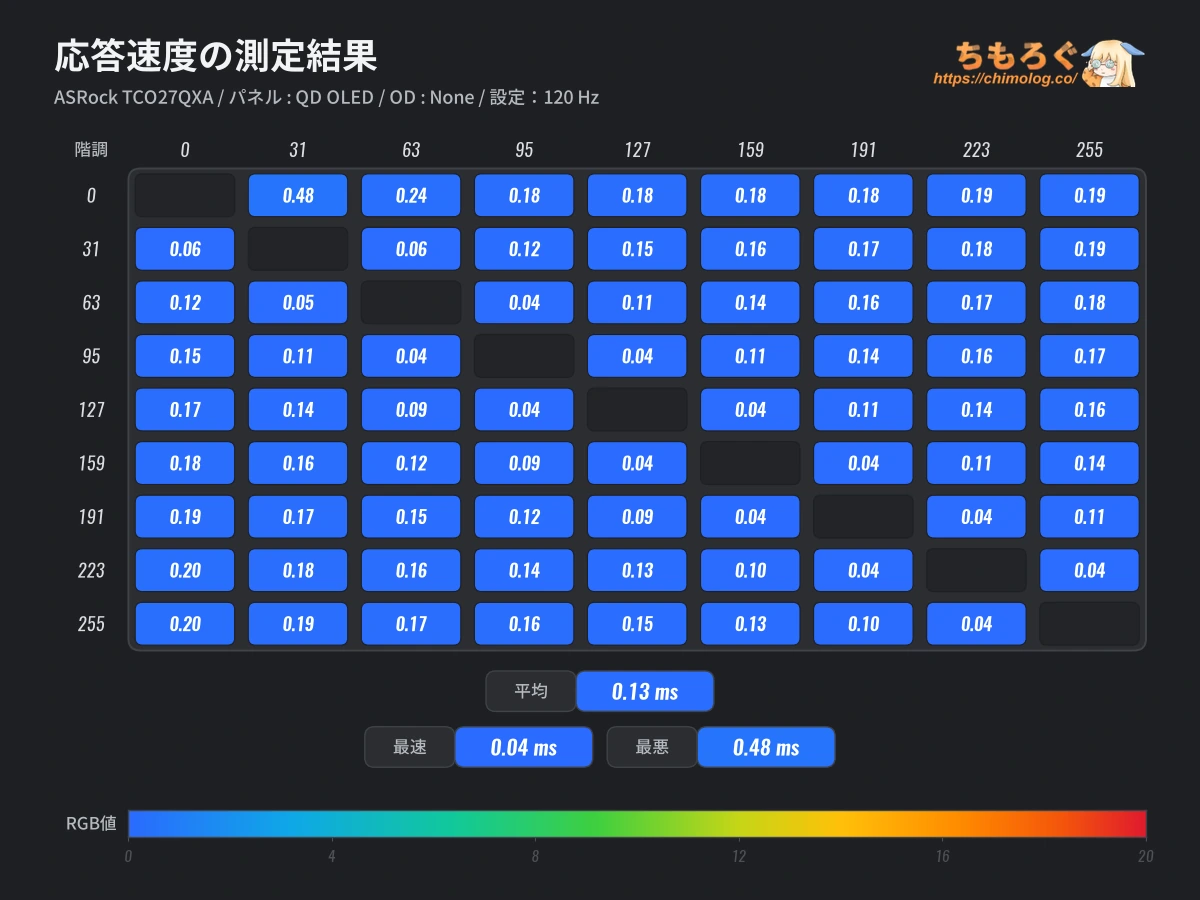
120 Hz時の応答速度は平均0.13ミリ秒を記録します。120 Hzに必要十分な応答速度(< 8.33 ms)を準拠率1000%以上で完全クリア、残像感もかなり軽減されています。
しかし、120 Hzでもホールドボケを取り除くのに不十分です。
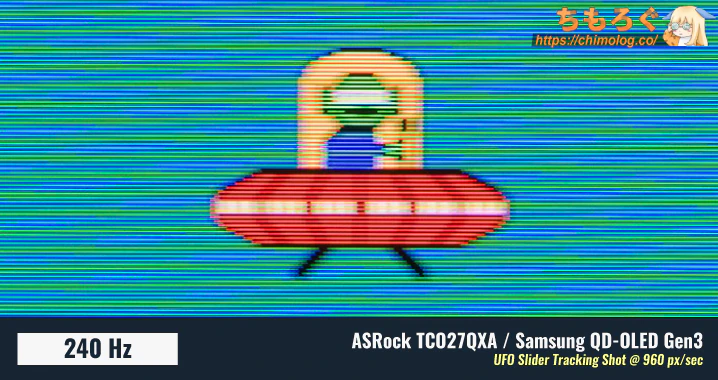
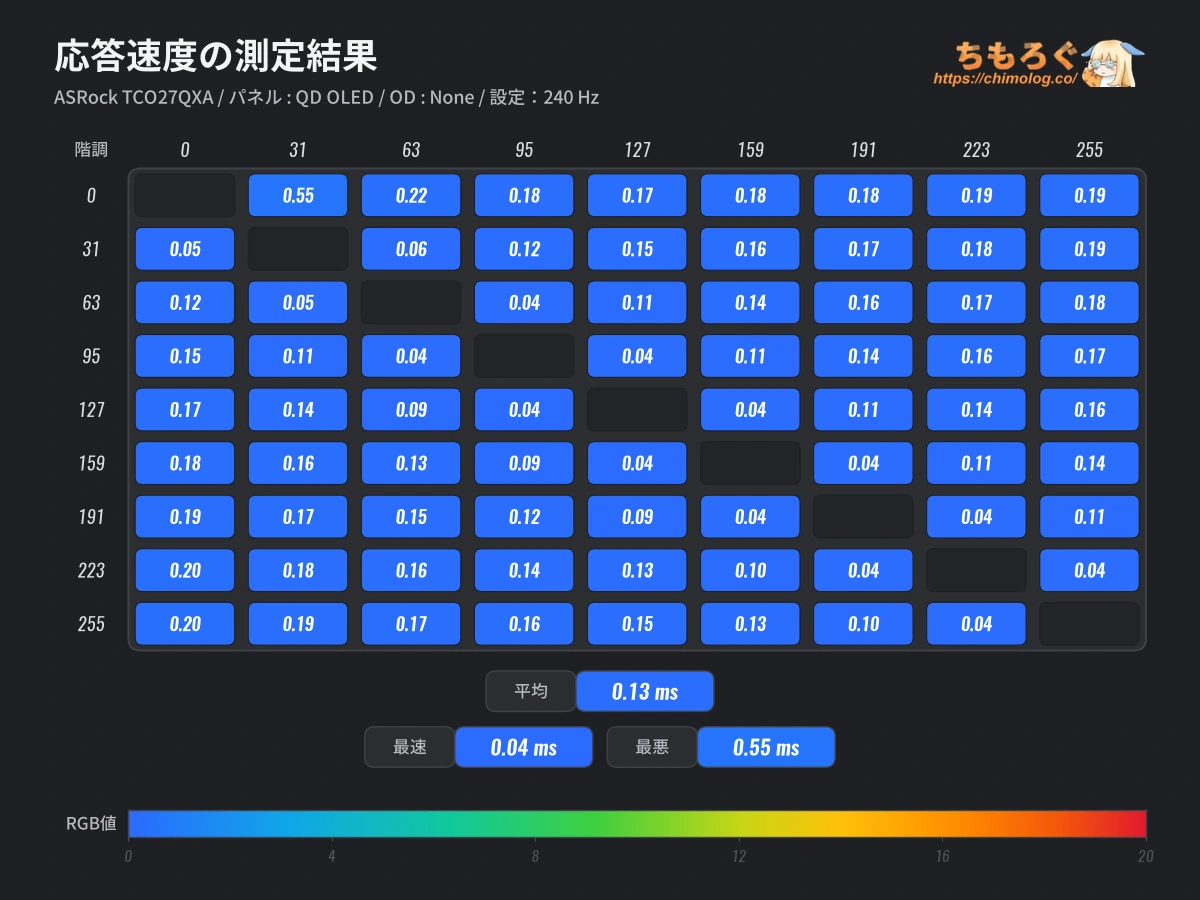
240 Hz時、応答速度は平均0.13ミリ秒です。240 Hzに必要な応答速度(< 4.17 ms)を満たしています。
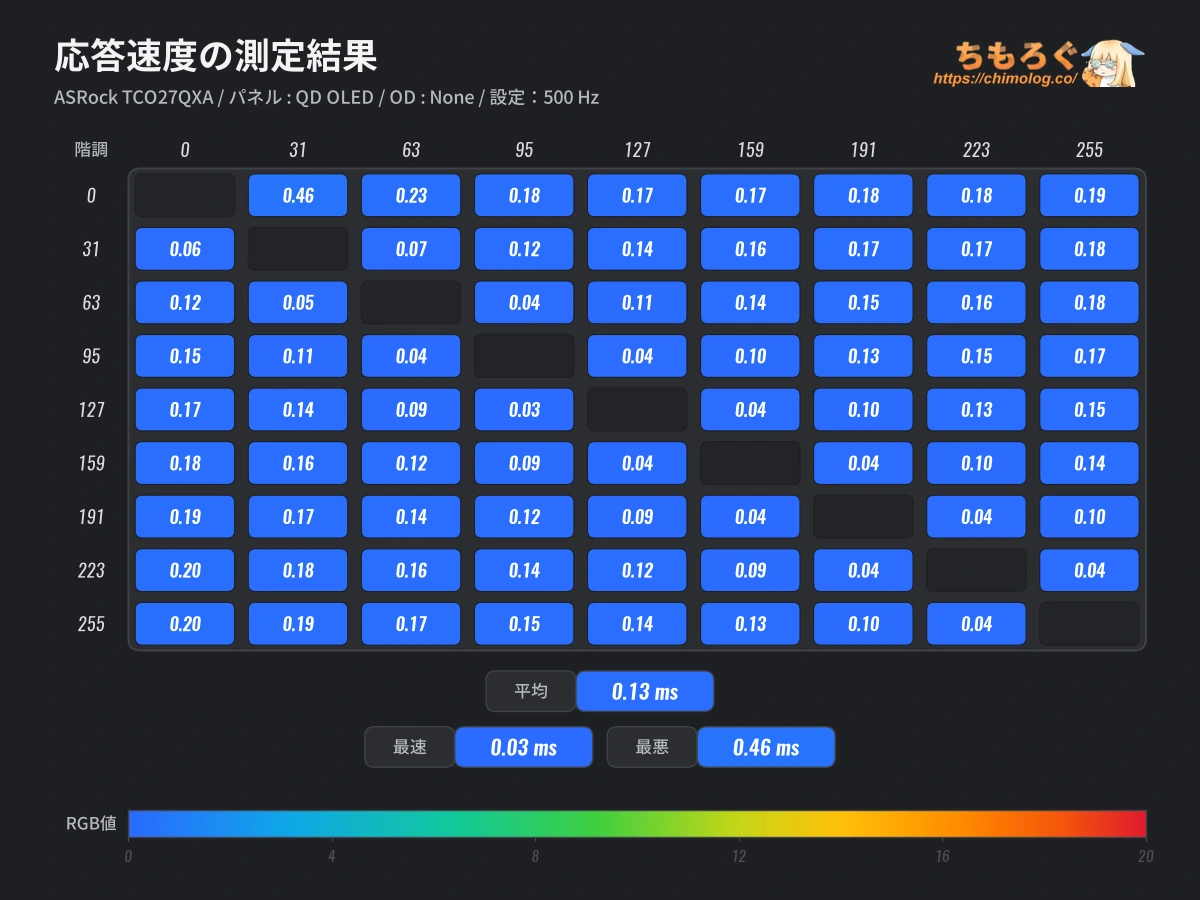
最大リフレッシュレート500 Hz時、応答速度は平均0.13ミリ秒です。500 Hzに必要な応答速度(< 2.00 ms)を完全に満たしています。
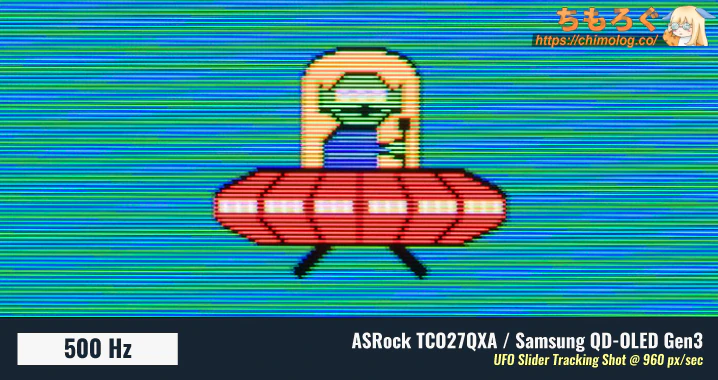
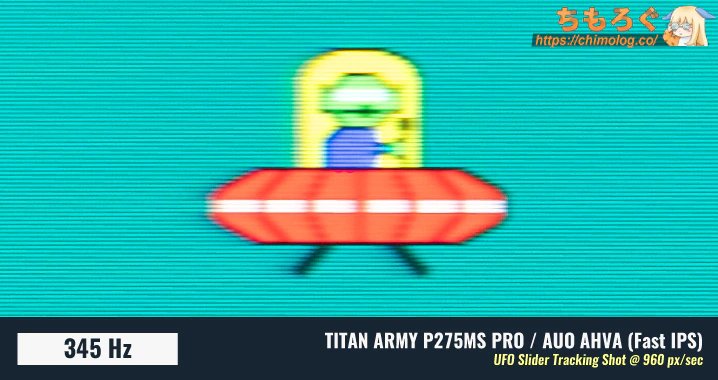
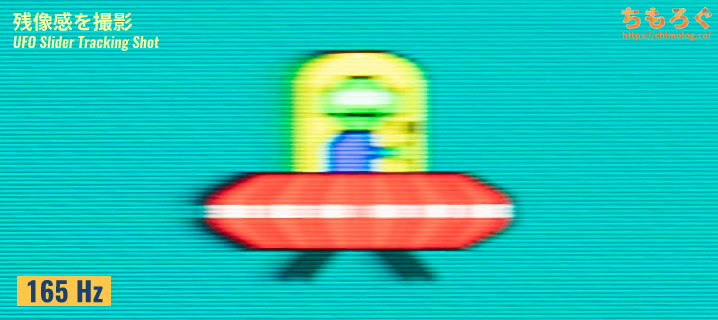
目に写っているUFOの姿も、まるで静止画のようにクッキリです。
| 残像感を比較 ※クリックすると画像拡大 | |
|---|---|
| レビュー対象 (ASRock TCO27QXA) | 比較:OLED (ASUS PG27AQWP-W) |
 |  |
 |  |
| 比較:Fast IPS (TITAN ARMY P275MS PRO) | 比較:Fast HVA (TCL 32R84) |
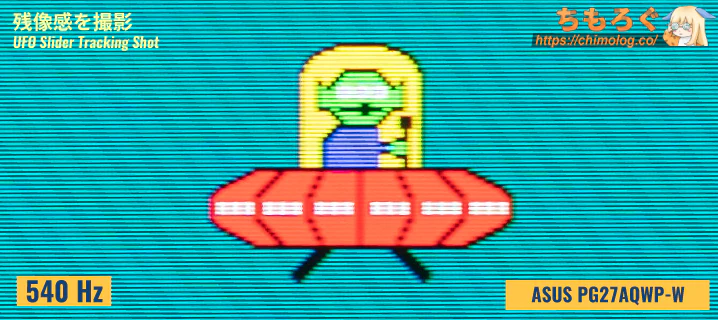
ASUS PG27AQWP-Wに匹敵する驚異のモーション性能です。ほぼゼロミリ秒の応答速度、超高速リフレッシュレート(500 Hz)の組み合わせで、静止画に迫るクリアな映像を表示します。
新測定システム(2026年8月から運用開始)による新しい比較データです。
薄いグレー色のバーを見逃さないように。平均値だけでなく、グレー色のバー(最悪値)も含めて総合的に見ます。
3色のバーが互いに同じ数値かつ0ミリ秒に近いほど、UFOの見た目は静止画のようにクッキリ明瞭と映ります。
ゲーム性能(入力遅延)の測定と比較
イメージ図:入力遅延の測定サンプル
| 入力遅延 (クリック100回の平均値) | |
|---|---|
| |
|
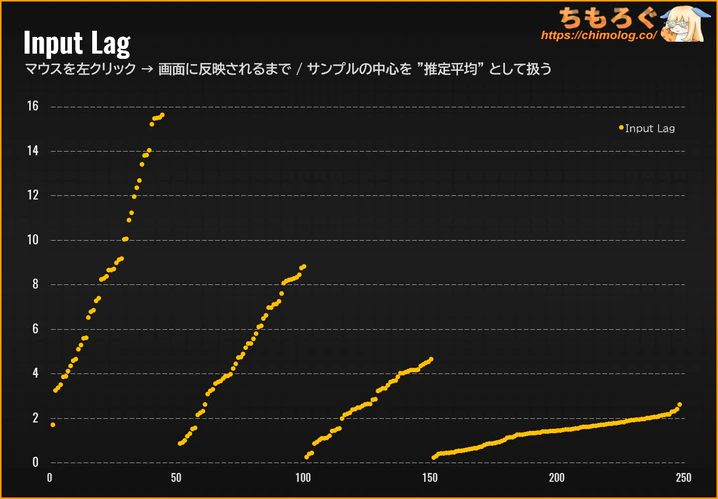
ASRock TCO27QXAで、左クリック100回分の入力遅延を測定しました。
リフレッシュレート60 ~ 500 Hzまで、安定して目標の16ミリ秒を下回る良好な入力遅延です。ほとんどの人が入力遅延を体感できません。
VRR(G-SYNC互換モード)の影響もなかったです。

2024年7月より「入力遅延(Input Lag)」の新しい測定機材を導入しました。
クリック遅延がわずか0.1ミリ秒しかないゲーミングマウス「Razer Deathadder V3」から左クリックの信号を送り、画面上に左クリックが実際に反映されるまでにかかった時間を測定します。
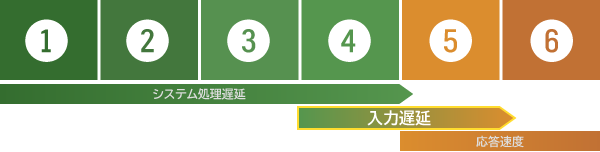
- マウスから左クリック
- CPUが信号を受信
- CPUからグラフィックボードへ命令
- グラフィックボードがフレームを描画
- ゲーミングモニターがフレーム描画の命令を受ける
- 実際にフレームを表示する(ここは応答速度の領域)
新しい機材は1~6の区間をそれぞれ別々に記録して、1~4区間を「システム処理遅延」、4~5区間を「モニターの表示遅延(入力遅延)」として出力可能です。
なお、5~6区間は「応答速度」に該当するから入力遅延に含めません。応答速度と入力遅延は似ているようでまったく別の概念です。
フリッカーフリー(画面のちらつき)を測定
| フリッカーフリーを検証 ※クリックすると画像拡大 | |
|---|---|
 | |
| |
| フリッカーの基準 | 結果 |
| 一般的な基準 (0 Hz または 300 Hz以上) | 問題なし (✅500 Hz) |
 TUV Rheinland認証 (0 Hz または 3000 Hz以上) | 基準以下 (500 Hz) |
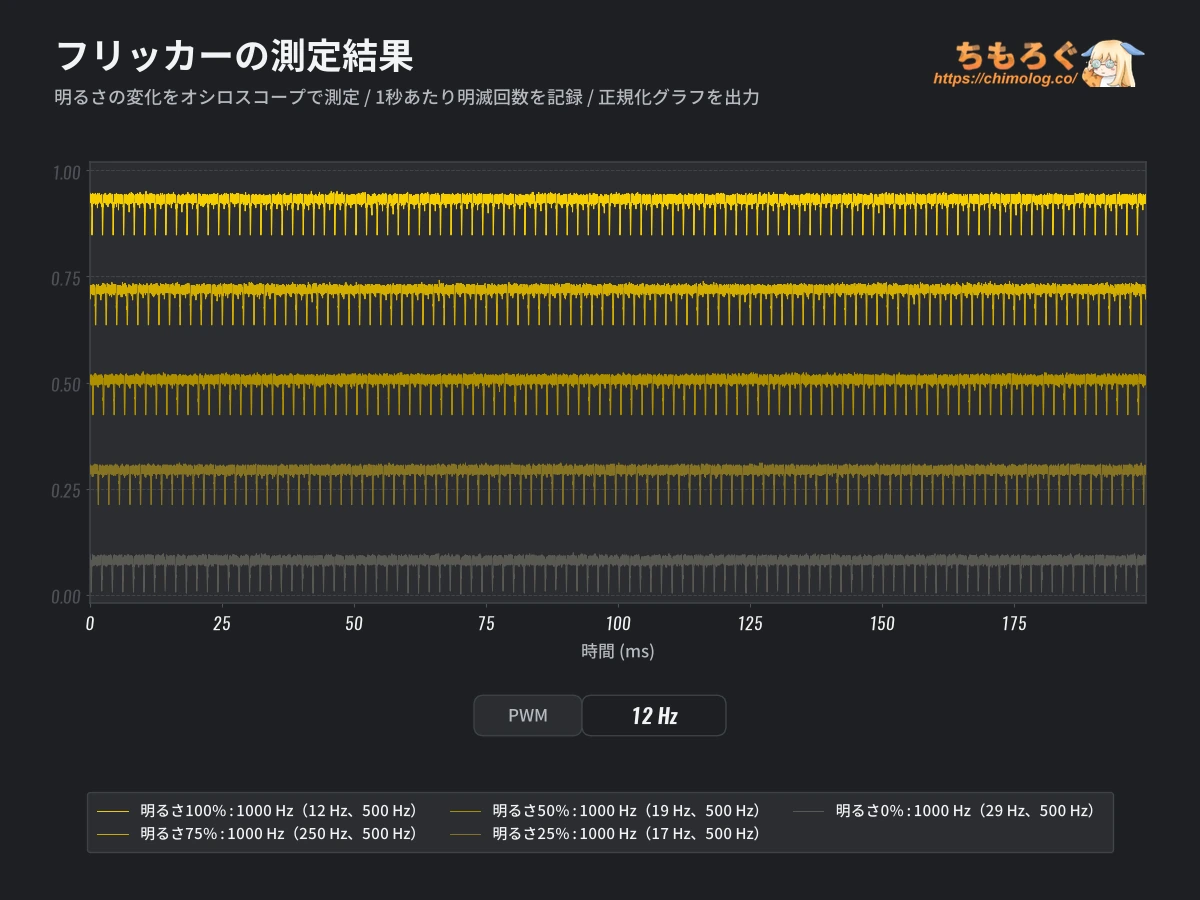
実際にオシロスコープを使ってフリッカーの有無をテストした結果、明るさ0~100%までリフレッシュレートに同期する振幅が検出されます。
厳密に言えばフリッカーフリーに該当しませんが、実用上、ほぼフリッカーフリーに見えるはずです。一般的な基準(> 300 Hz)は合格で、TUV Rheinland基準(> 3000 Hz)は不可。
| VRRフリッカーを検証 ※クリックすると画像拡大 |
|---|
|
VRR(G-SYNC互換モードなど)有効時に発生する「VRRフリッカー」もテストします。
ASRock TCO27QXAは、フレームレートが十分に高い状態なら「ちらつき」がまったく見えないです。
しかし、リフレッシュレートを激しく動かしたり、48 Hzを横切った瞬間(LFCが発動する瞬間?)にグレー階調でちらつきが発生します。目視でハッキリ見分けられます。
OSD設定で「OLEDアンチフリッカー」モードを有効化すると緩和される傾向もありますが、48 Hz前後まで下がるシーンに目立った効果がありません。
様々なメーカーがOLEDアンチフリッカーモードを搭載するものの、基本的にパネルメーカーから供給されている機能です。根本部分に大きな差がないため、どのメーカー製でも一様に発生し得ます。
OLEDゲーミングモニターでVRRを安定したいなら、主に2つの方法を紹介します。
- PCスペックの改善
(またはゲームの画質設定を妥協) - VRRを無効化
なるべく高いフレームワーク(最低でも平均60 fps以上)を保てるように、ゲームのグラフィック設定を調整したり、超解像(DLSSやFSR)を併用するといいでしょう。
高性能なゲーミングPCと、DLSS MFG(マルチフレーム生成)の併用も効果的です。
VRRフリッカー(VRR Flicker)は、画面が暗いシーンでフレームレートが激しく変動すると発生する確率が大幅に跳ね上がります。
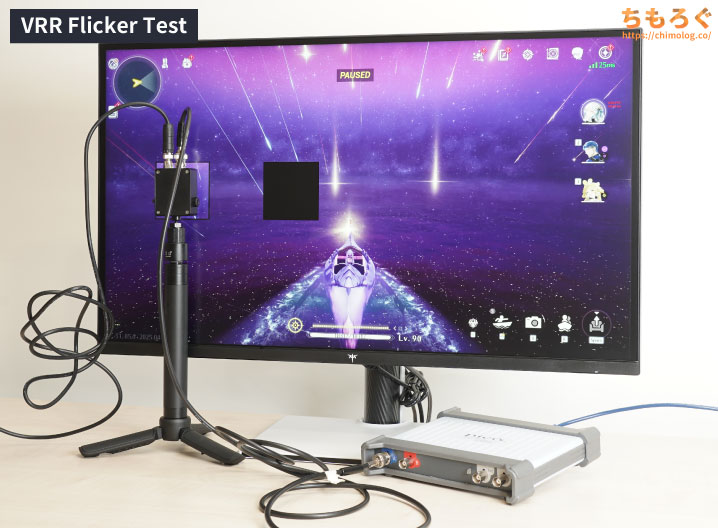
ちもろぐでは、アクションRPG「鳴潮」にてフレームレートを10 fpsからモニター側の最大fpsまで動かします。
モニターの至近距離に設置された光学センサーを経由して、オシロスコープが明るさの変化をマイクロ秒(10万分の1秒)単位で記録する仕組みです。
記録されたグラフが乱高下していれば「VRRフリッカー」の検出に成功です。逆に、何もなく平坦で一直線なグラフが記録されればフリッカーは皆無と判断できます。
ゲーム機の対応状況(PS5とSwitch 2)
| PS5の対応状況 | ||
|---|---|---|
 | ||
| 設定 | 60 Hz | 120 Hz |
| フルHD1920 x 1080 | 対応PS5 VRR:対応 | 対応PS5 VRR:対応 |
| WQHD2560 x 1440 | 対応PS5 VRR:対応 | 対応PS5 VRR:対応 |
| 4K3840 x 2160 | –PS5 VRR:– | –PS5 VRR:– |
PS5でフルHD~WQHD(最大120 Hz)に対応します。「PS5 VRR」も対応。
対応可能な最低リフレッシュレートは、50 Hz(フルHD)です。
| Switch 2の対応状況 | ||
|---|---|---|
 | ||
| 設定 | 60 Hz | 120 Hz |
| フルHD1920 x 1080 | 対応HDR:対応 | 対応HDR:対応 |
| WQHD2560 x 1440 | 対応HDR:対応 | 対応HDR:対応 |
| 4K3840 x 2160 | –HDR:– | Switch 2は非対応 |
| 「Nintendo Switch 2 のひみつ展」 ※クリックすると画像拡大 | ||
|---|---|---|
 |  | |
有料ソフト「Nintendo Switch 2 のひみつ展」で実際に120 Hz + HDR(10 bit)信号を出力させて、モニターが暗転せずにゲーム画面を表示できるかをチェックします。
暗転しなければ問題なし、暗転して解像度が下がってしまったら互換性なし、と判断します。

Nintendo Switch 2(ドックモード)で、フルHD~WQHD(最大120 Hz)に対応します。HDR(10 bit)出力も最大60~120 Hzです。
ゲーミングPCで使えるリフレッシュレート
ゲーミングPCの映像端子(HDMIやDisplay Port)にASRock TCO27QXAを接続して、ディスプレイの詳細設定から使えるリフレッシュレート一覧をチェックします。
| 対応リフレッシュレート Windowsの設定画面で確認 | |
|---|---|
| HDMI 2.1 (41.89 Gbps) | Display Port 2.1 (77.37 Gbps) |
|
|
ASRock TCO27QXAがパソコンで対応しているリフレッシュレートは以上のとおりです。
HDMI 2.1で最大500 Hzまで、Display Port 2.1も最大500 Hzに対応します。
ASRock TCO27QXAは、圧縮転送モード「DSC(Display Stream Compression)」を明示的に切り替え対応です。
| DSC無効時 対応リフレッシュレート | ||
|---|---|---|
| 端子 | SDR (8 bit @ RGB) | HDR (10 bit @ RGB) |
| HDMI 2.1 | 400 Hz | 240 Hz |
| DP 2.1 | 500 Hz | 500 Hz |
CRU(Custom Resolution Utility)によるカスタム解像度や、NVIDIA DSR(DLDSR)を使いたいマニア志向のユーザーに便利な仕様です。
| VRR機能(可変リフレッシュレート) ペンデュラムテスターで検証 |
|---|
|
フレームレートとリフレッシュレートを一致させて「ティアリング」を防ぐ効果がある、VRR機能はHDMIまたはDisplay Portで使用可能です。動作範囲は48~500 Hzです。
LFC(低フレームレート補正)対応ハードウェアの場合は、48 Hzを下回ってもVRRが機能します。
競技ゲーマー向け機能をチェック
- 暗所補正
暗い部分を明るく補正する機能 - 鮮やかさ補正
色の付いた部分を強調する機能 - 残像軽減
残像をクリアに除去する機能
ASRock TCO27QXAは、3つある主要な競技ゲーマー向け機能のうち2つ対応します。クロスヘア(十字線)やフレームレートを表示する機能も搭載されています。
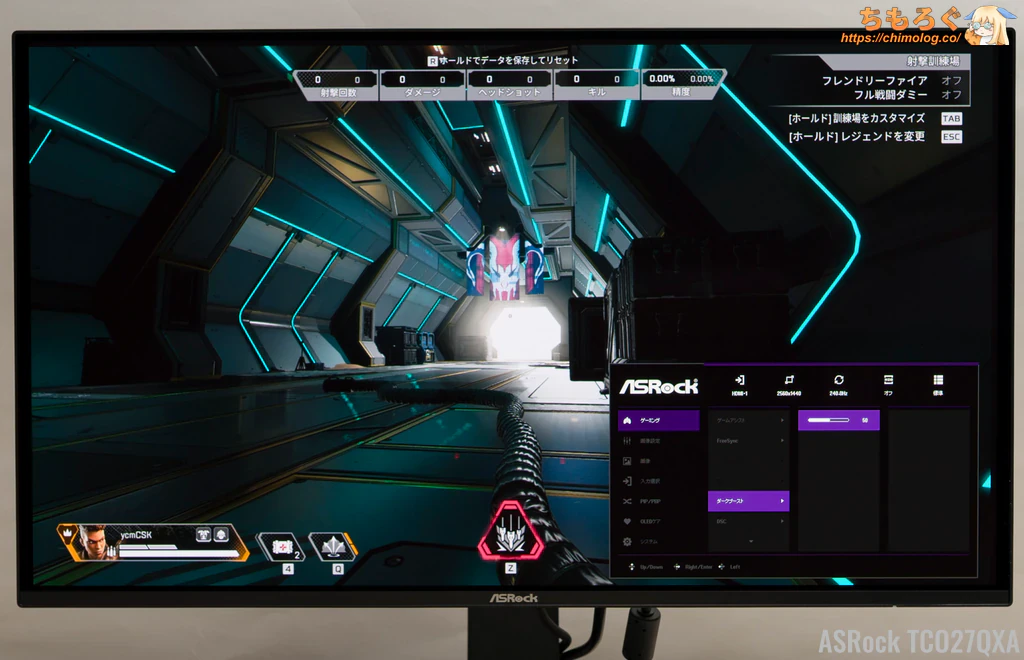
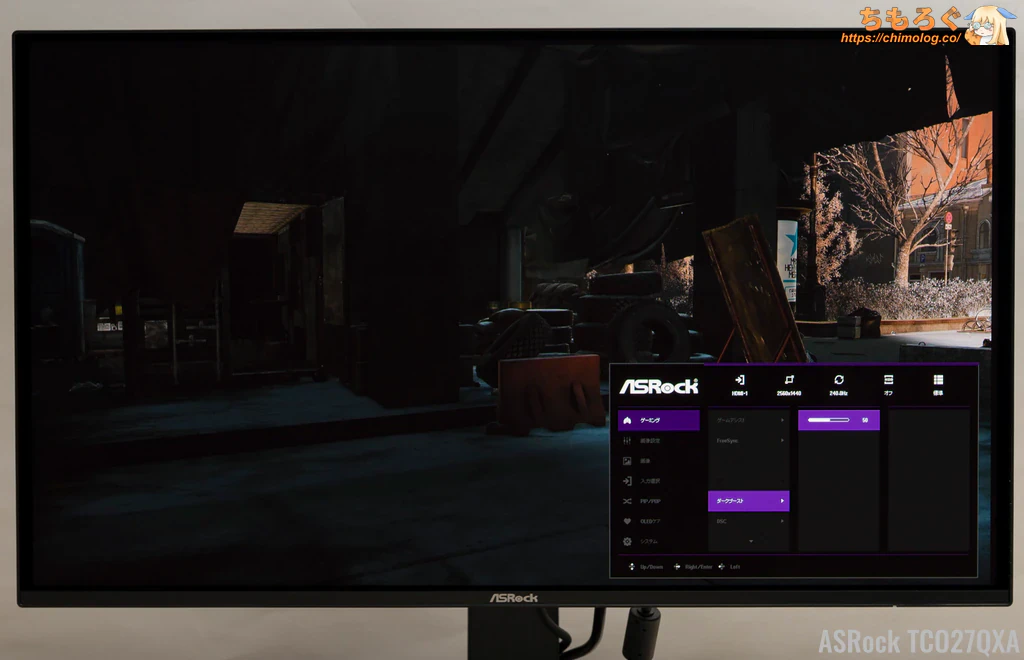
| 機能チェック:暗所補正 「ダークブースト」 ※クリックすると画像拡大 | |
|---|---|
| Apex Legends | Escape from Tarkov |
 |  |
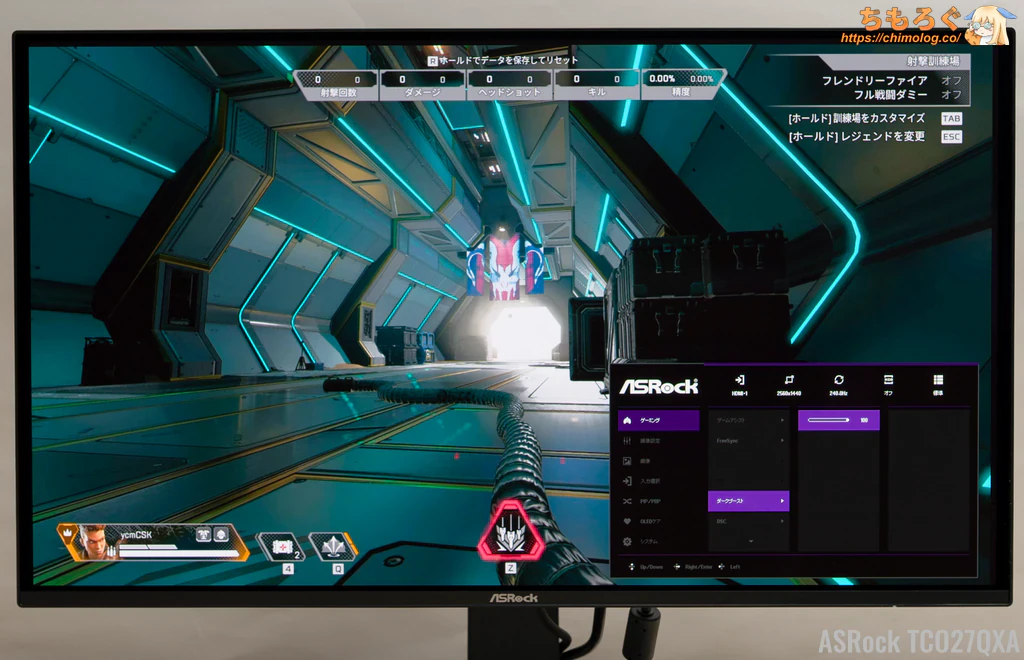 | 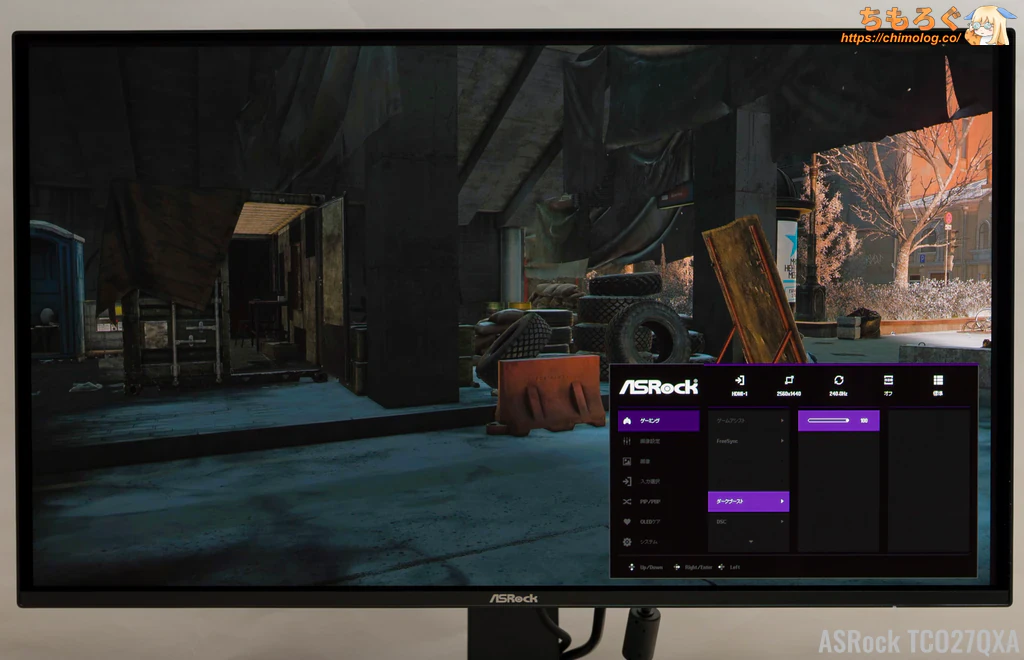 |
暗い部分を明るく補正できる「ダークブースト」モードです。全11段階(0~100 / ±10刻み)でざっくり調整できます。
白飛びをうまく抑えながら、暗所を見やすく補正する効果に優れています。非常に出来がよく、過去の体験的にASUS Shadow Boostより良好です。
特に、明暗差がくっきり出ているシーンで顕著な効果が得られます。競技ゲーミング、ホラーゲームも安心です。
残像軽減(黒挿入)モードをチェック
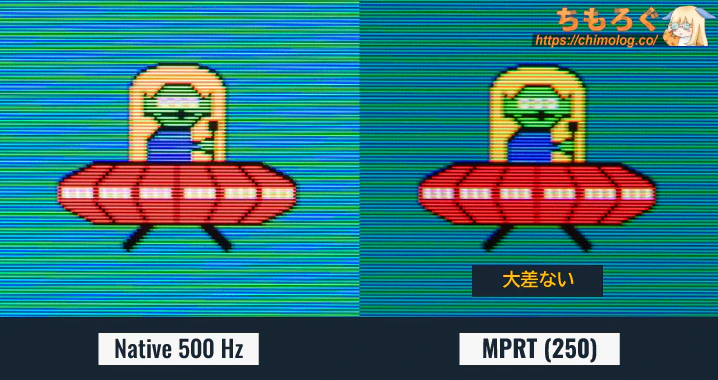
| 機能チェック:残像軽減 「DAC」 ※クリックすると画像拡大 | |
|---|---|
| 残像感 (UFO追尾ショット) | 性能 (測定値) |
 |
|
黒フレーム挿入で残像感を減らす「BFI」モードに対応。
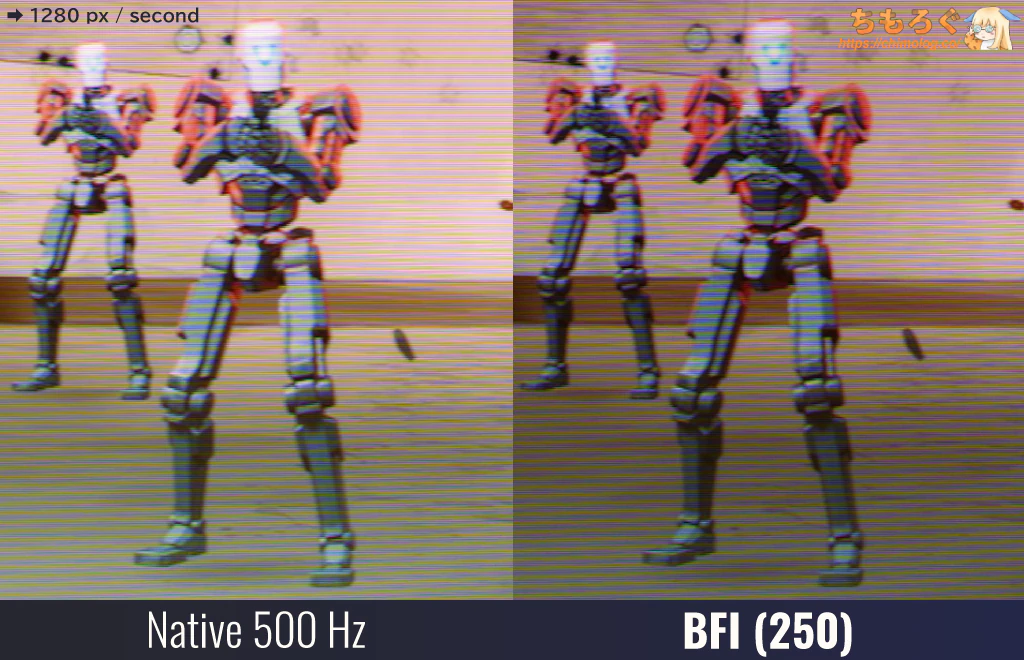
残念ながら、黒フレームと実フレームを交互に入れ替える単純な実装です。
明るさが半減(50%)、実効リフレッシュレートも半減(50%)します。要するに、実際のシーンでほとんど役に立たないです。
| 黒フレーム挿入時間 ※クリックすると画像拡大 | |
|---|---|
| 500 Hz (BFI : 2.00 ms) | 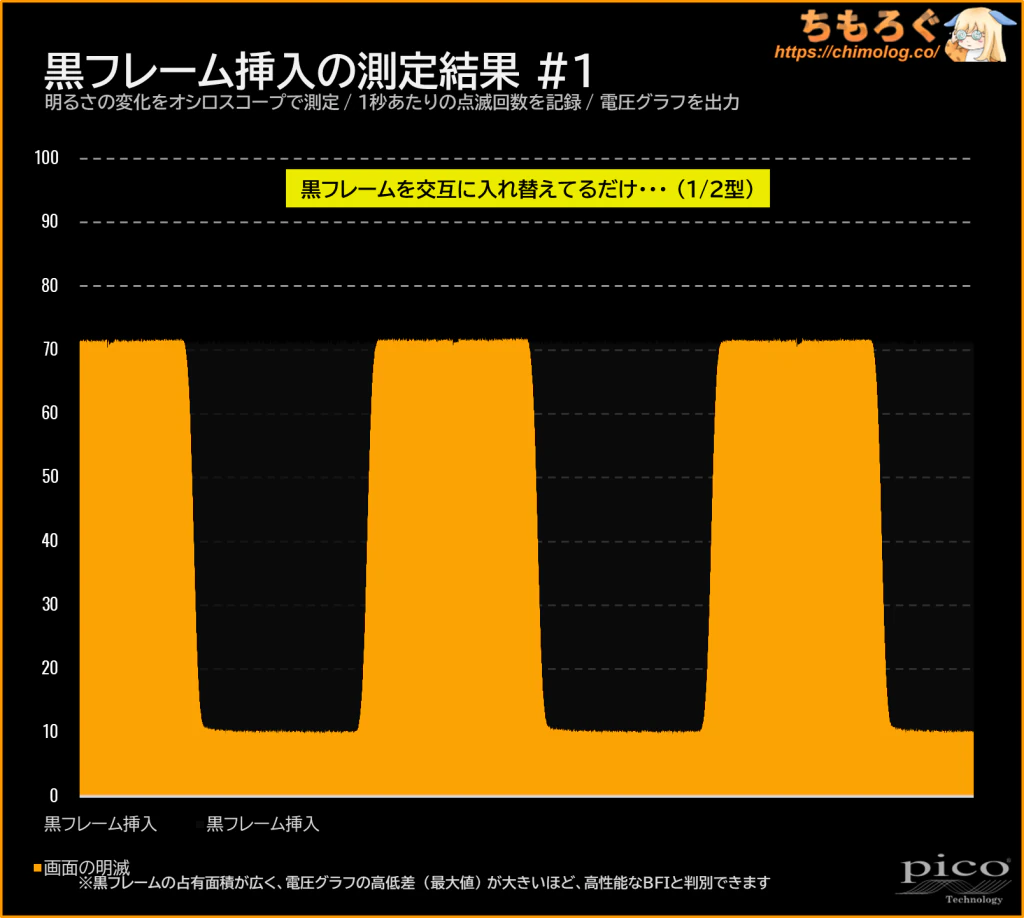 |
波形グラフを見ると実態が分かりやすいです。120~240 Hzで有効化すると、60~120 Hzのフリッカーが生じるので、ちらつきに敏感なら簡単に気づけます。
筆者は120 Hz時(フリッカー60 Hz)で画面がチカチカ点滅していのが分かります。眼精疲労の観点からも、使わない方が無難です。
「24.5インチモード」機能を検証
| 画角エミュレーション※クリックすると画像拡大 | |
|---|---|
| 24.5インチ (2560×1440) | 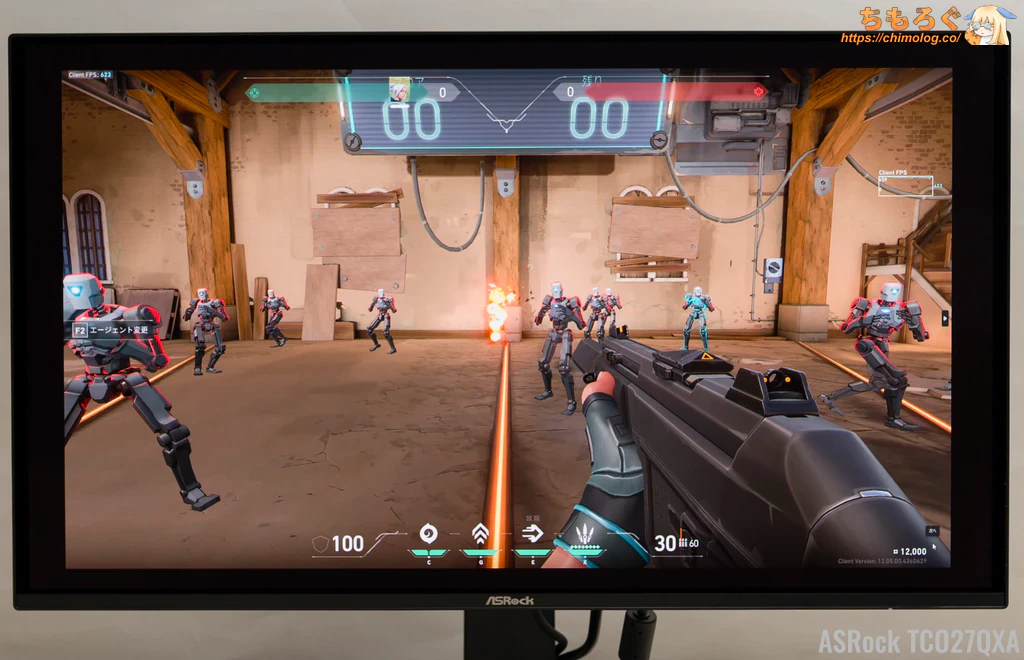 |
| 27インチ (2560×1440) | 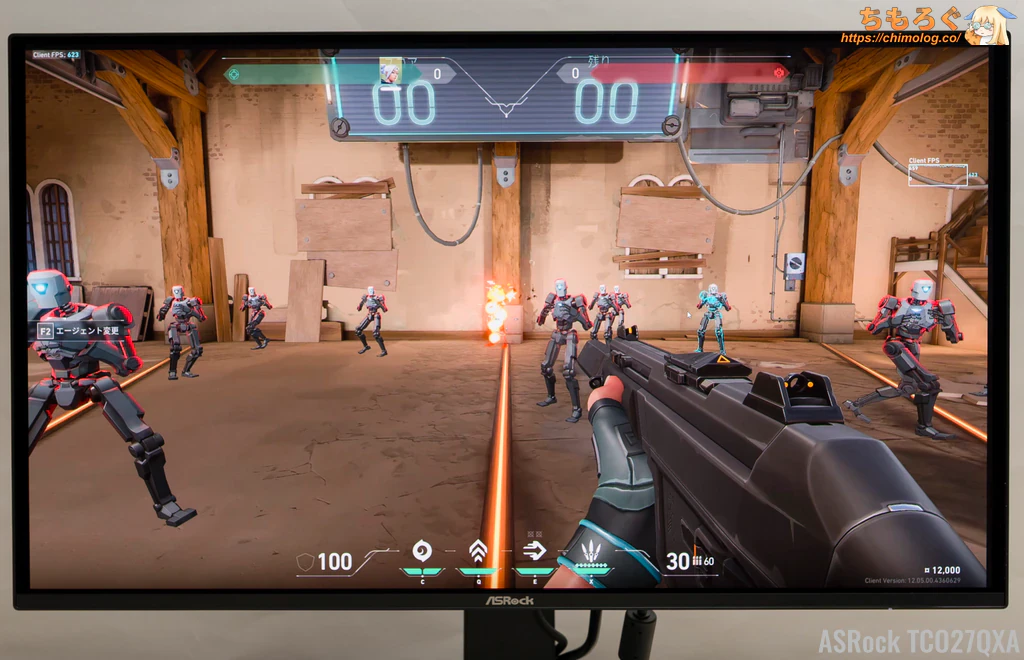 |
画角エミュレーションモードが実装されています。OSD設定で有効化して、たった3秒で切り替わります。
しかし、解像度がWQHD(2560 x 1440)です。ASUSやLGのようなドットバイドット表示(2368 x 1332)ができません。
ASRock TCO27QXA:クリエイター適性
| クリエイター適性 |
|---|
| 色空間モード (対応してれば色差も確認) |
|
| 校正時の注意事項 (メタメリズム障害) |
|
ASRock TCO27QXAは代表的な規格で知られる「sRGB」、動画編集で使う「DCI P3」、写真編集で便利な「AdobeRGB」の3種類に対応します。
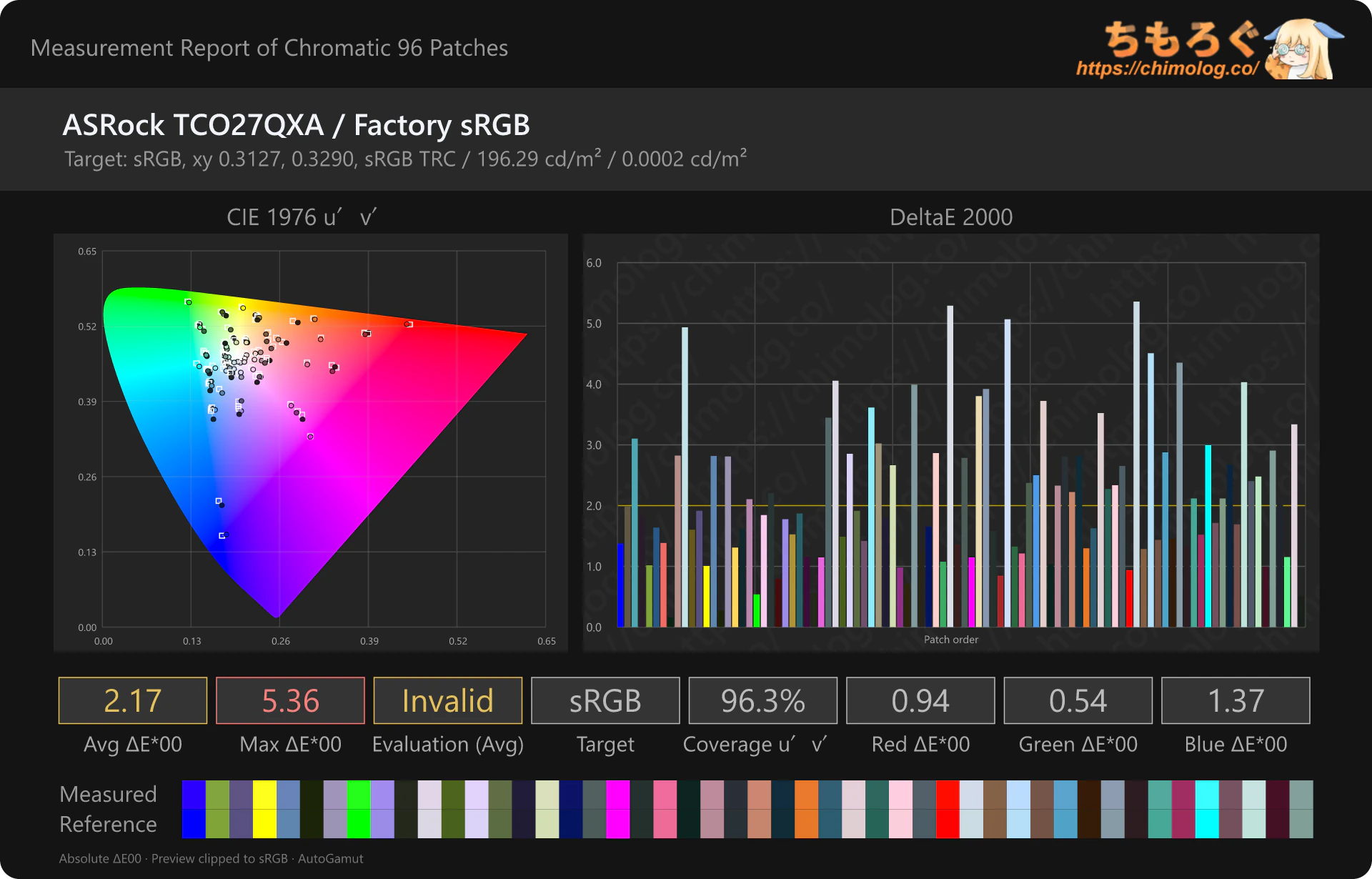
「sRGB」モードと色精度(dE2000)
| sRGBモード |
|---|
| 色空間の精度 (chromatic) |
 |
| 白黒の精度 (grayscale) |
 |
(※クリックするとフル解像度で表示します)
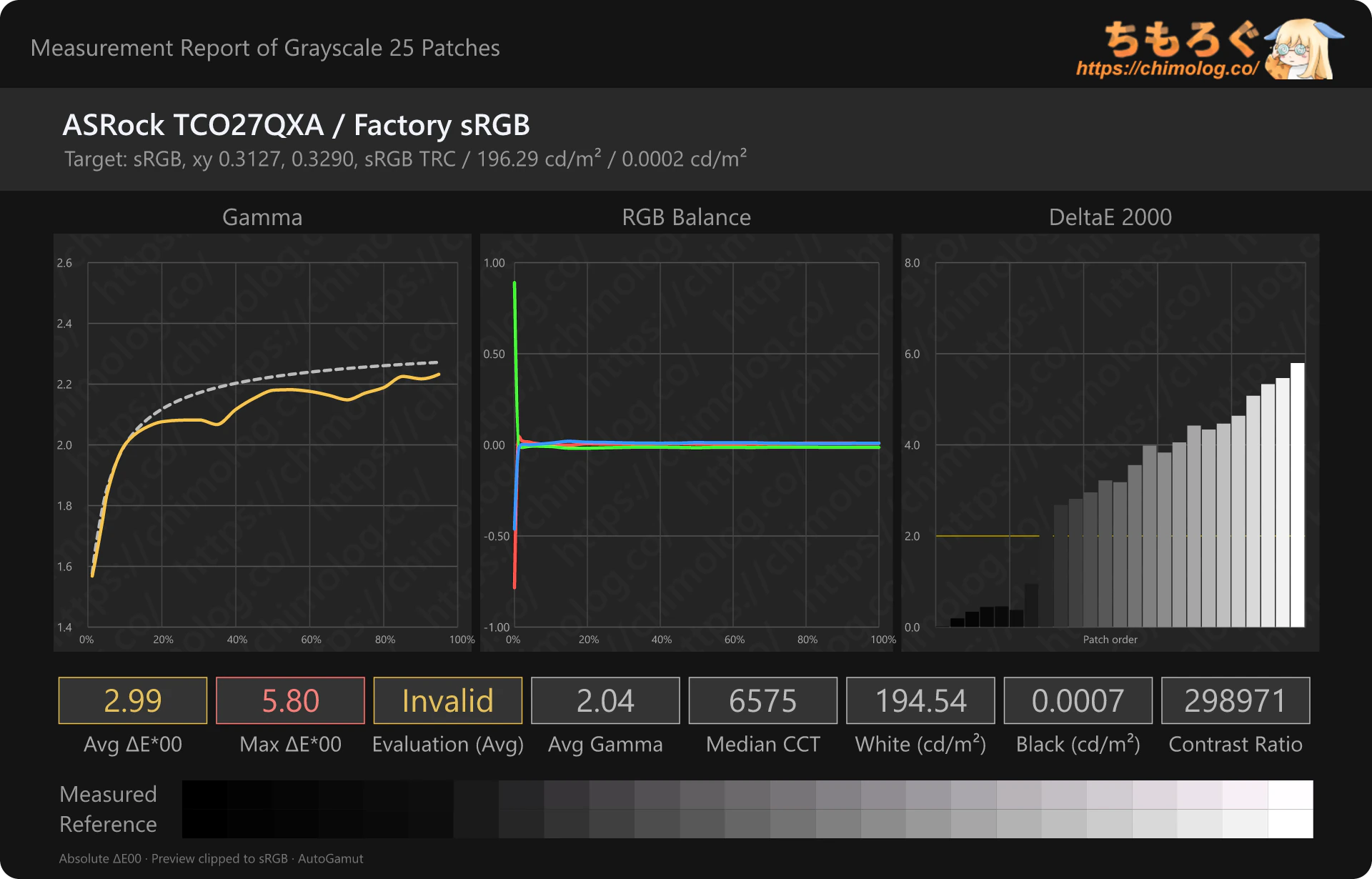
もっとも基本的な色空間「sRGB」モードのレポート結果です。
メーカーが「ΔE < 2.0」をアピールするだけあり、さすがに割と精度が高いです。
「DCI P3」モードと色精度(dE2000)
| DCI P3モード |
|---|
| 色空間の精度 (chromatic) |
 |
| 白黒の精度 (grayscale) |
 |
(※クリックするとフル解像度で表示します)
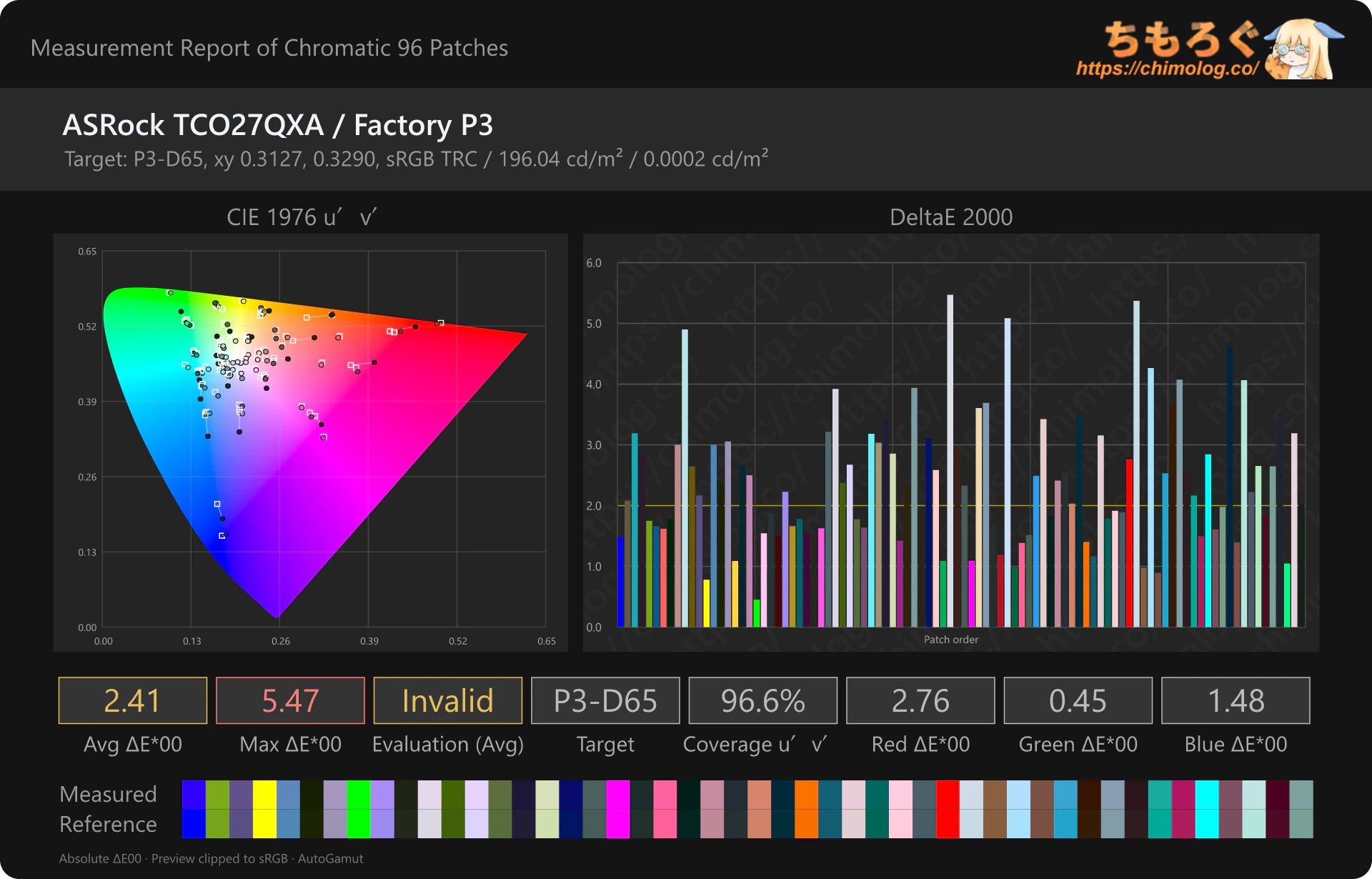
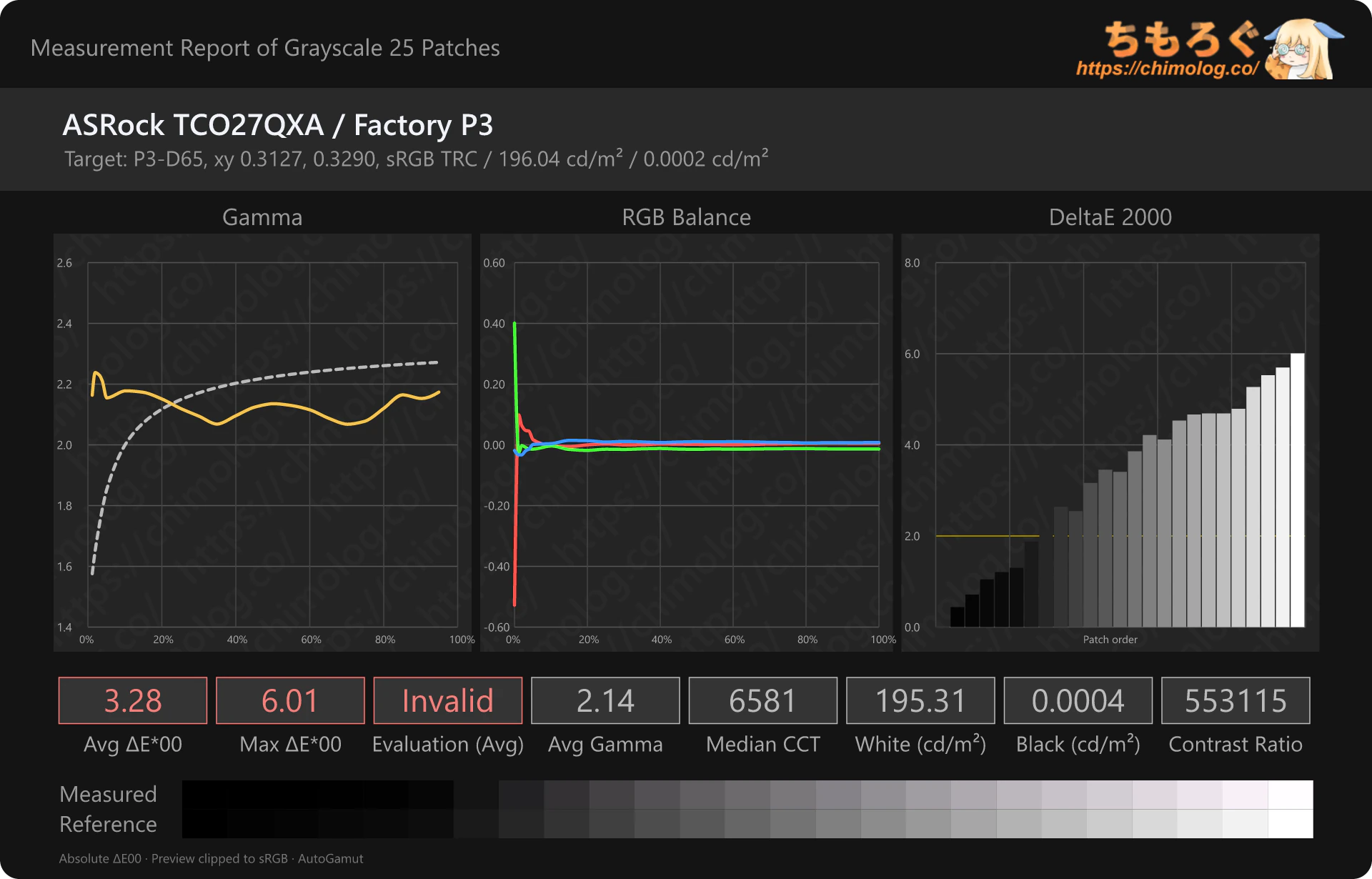
「DCI P3」モードのレポート結果です(補足:ちもろぐでは、DCI P3 = P3-D65と定義しています)。
グレースケール(色温度)がそこそこ正確ですが、ガンマカーブがズレていて精度を落とします。P3色域制限は及第点です。
「Adobe RGB」モードと色精度(dE2000)
| Adobe RGBモード |
|---|
| 色空間の精度 (chromatic) |
 |
| 白黒の精度 (grayscale) |
 |
(※クリックするとフル解像度で表示します)
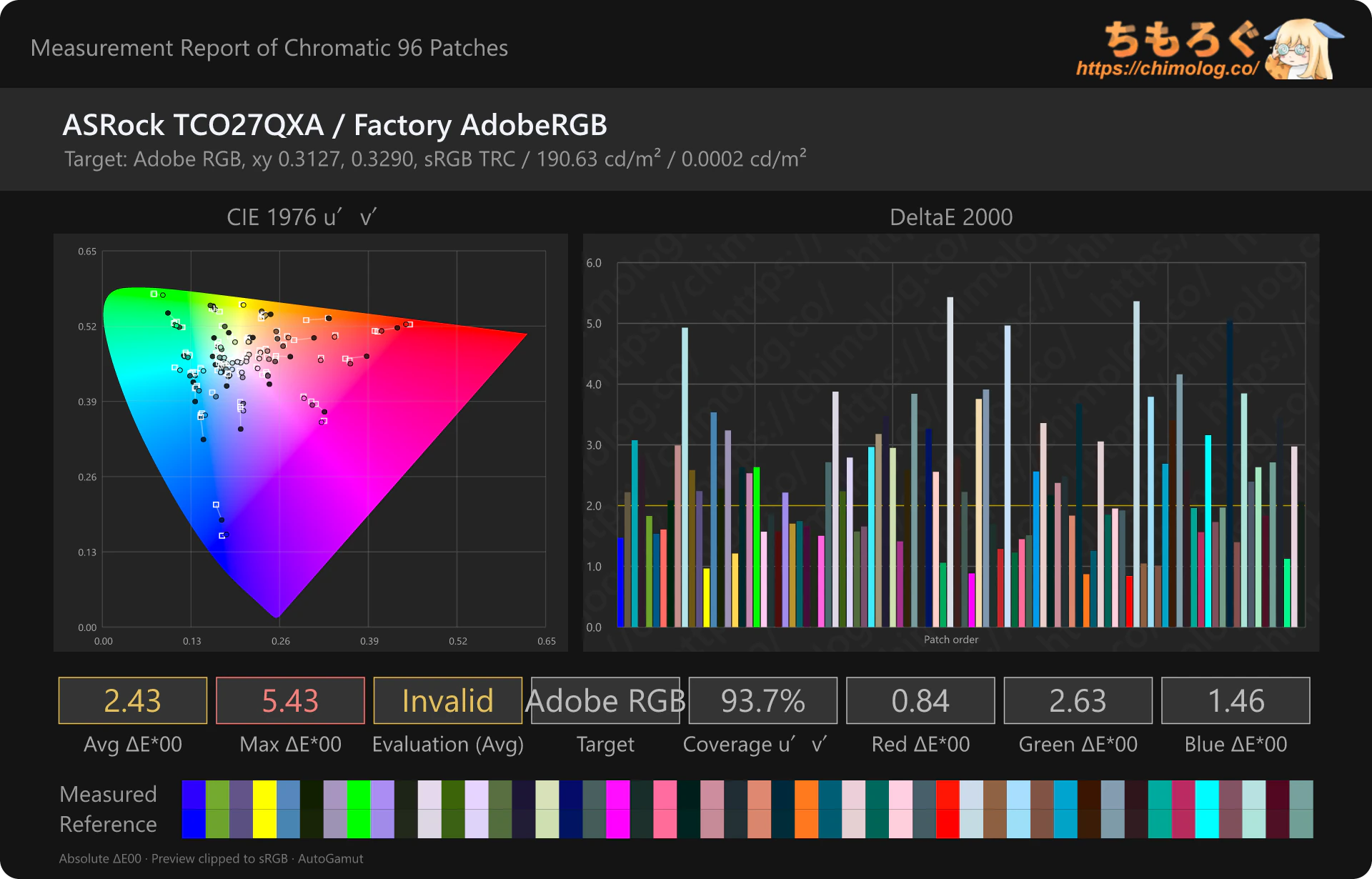
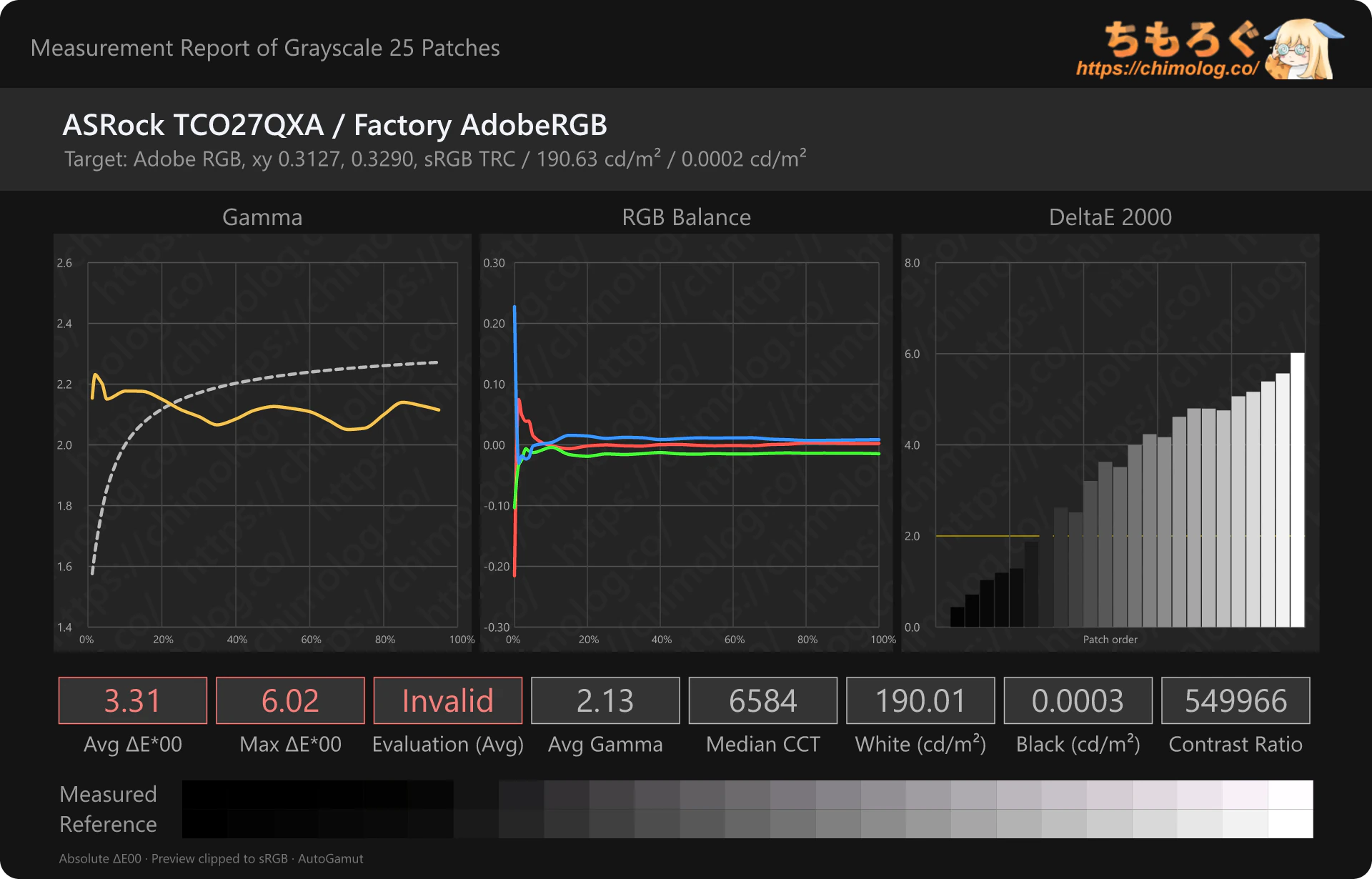
写真編集で定番らしい「Adobe RGB」モードのレポート結果です。
グレースケール(色温度)がそこそこ正確ですが、やはりガンマカーブがズレていて精度を落とします。AdobeRGBの色域制限も少しクロップが狭いです。
キャリブレーション用「3D LUT」はこちら
(※外部リンク先はちもろぐ公式Pixiv Fanbox)
- sRGB(D65 / sRGB Gamma)
- P3-D65(D65 / sRGB Gamma)
- Adobe RGB(D65 / sRGB Gamma)
- Native(D65 / Gamma 2.2)
動画編集や写真編集で本格的に使いたいと考えているクリエイター向けに、もっと厳密にキャリブレーションできる「3D LUT」プロファイルを3つ用意しました。残り1つはコンシューマ向けです。
Colorimetry Research CR-100を使って、約200点の独自座標パッチでASRock TCO27QXAをプロファイルし、三次元座標に基づく逆位相計算でLUTモデルを生成しています。16コア32スレッドの圧倒的なCPU処理性能(Ryzen 9 9950X3D)でゴリ押し演算して計算しました。
ASRock TCO27QXA:本体デザインと機能
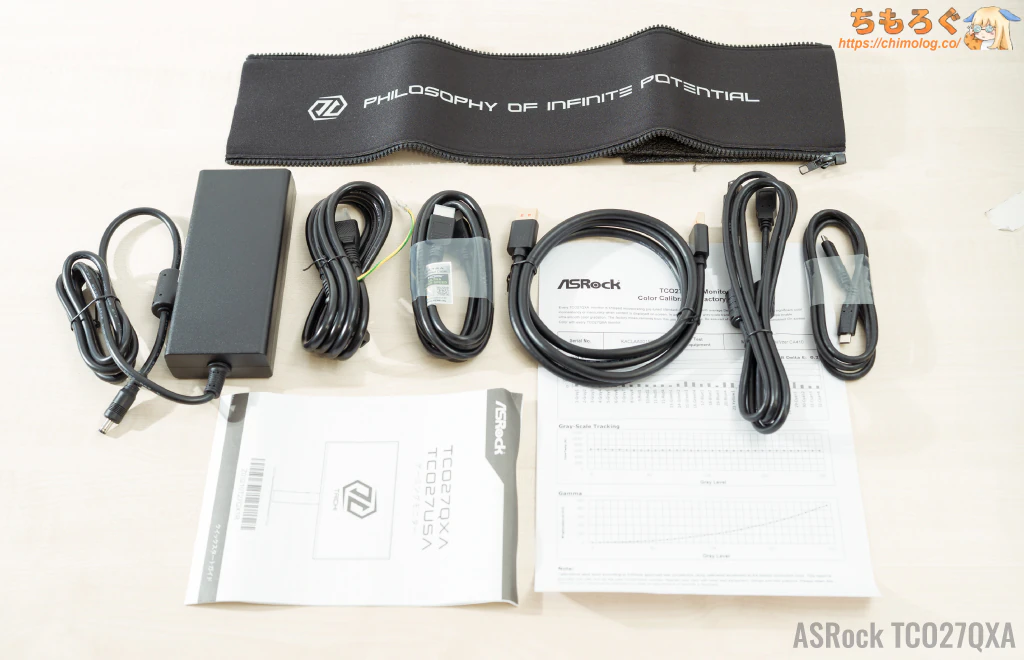
付属品をざっくり紹介
| 付属品 ※クリックすると画像拡大 | |
|---|---|
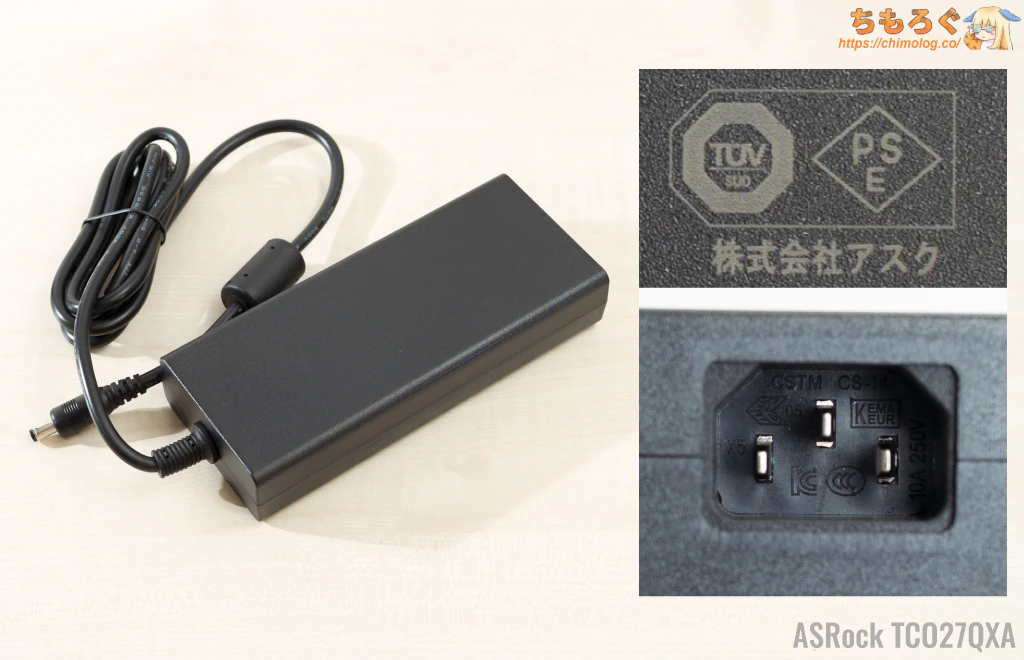
| 一覧 | ACアダプター (または内蔵電源) |
 |  |
|
|
キャリブレーションレポート(sRGB準拠)が入ってます。今回は珍しくレポートどおり、精度が高いパターンです。普通のゲーミングモニターはレポートが付属しても、たいてい実測値が一致しません。
エルゴノミクス機能とVESAマウント
| エルゴノミクス(調整機能) | |
|---|---|
| 対応モード | 動かした感想 |
| 高さ調整:85 ~ 225 mm | スムーズに動きます。微調整も効きやすいです。なお・・・最低高が85 mmもあります。 |
| 前後チルト:-5 ~ 20° | ヌルっとスムーズに動かせます。 |
| 左右スイベル:±45° | 土台がゴム足で固定されているので、スムーズに動かせます。 |
| ピボット:±90° | チルトを最大(20°)にしてから回します。左右どちらでも、簡単にヌルっと回転できます。 |
ASRock TCO27QXAはフル装備のエルゴノミクス機能を備え、価格に見合うビルドクオリティです。しいていえば、デスクとの距離をもっと低くしたいです。85 mmはやや高すぎます。
| VESAマウント ※クリックすると画像拡大 | |
|---|---|
 |  |
| |
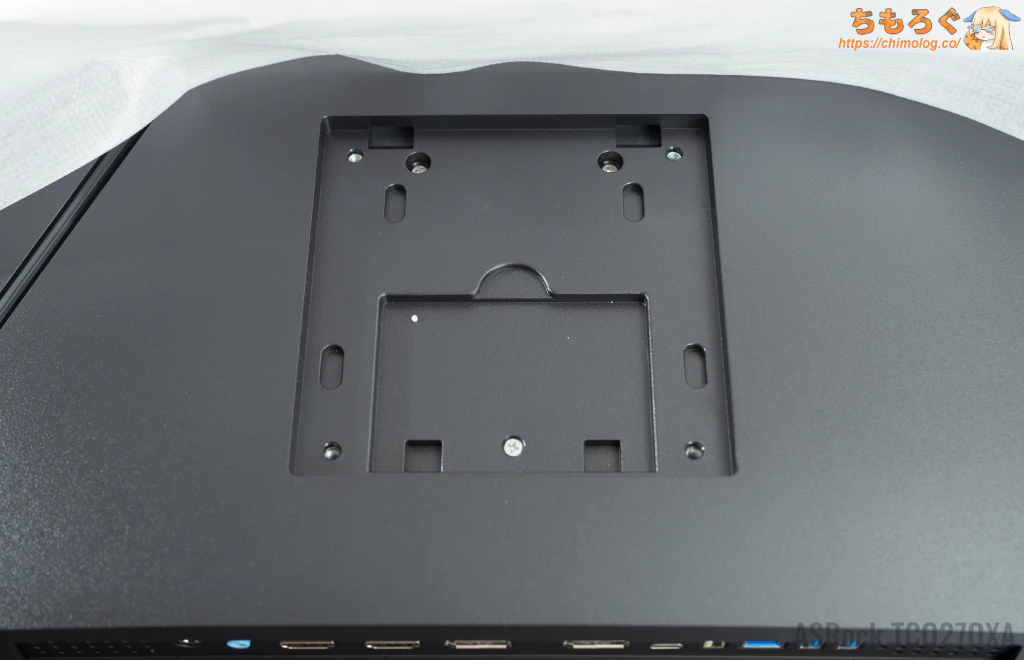
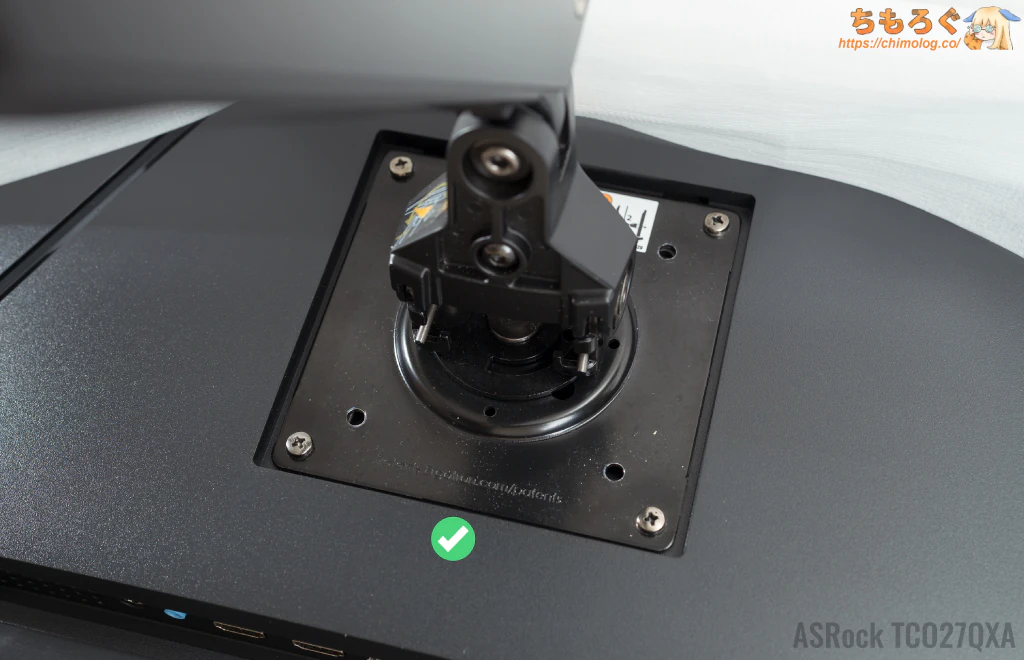
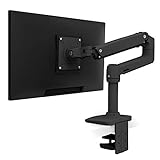
モニターアームの取り付けに使うVESAマウントは「100 x 100 mm」に対応します。パネル本体の重量はわずか約3.4 kgだから、普通のモニターアームで持ち上げられます。
意外とシンプルなデザイン性
| デザイン ※クリックすると画像拡大 | |
|---|---|
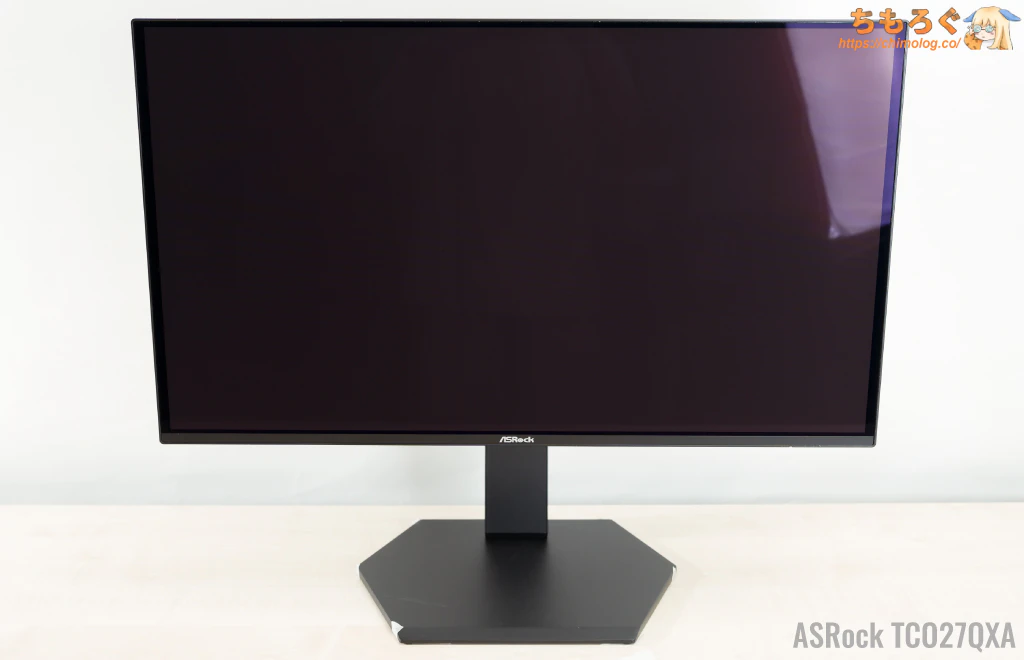 | 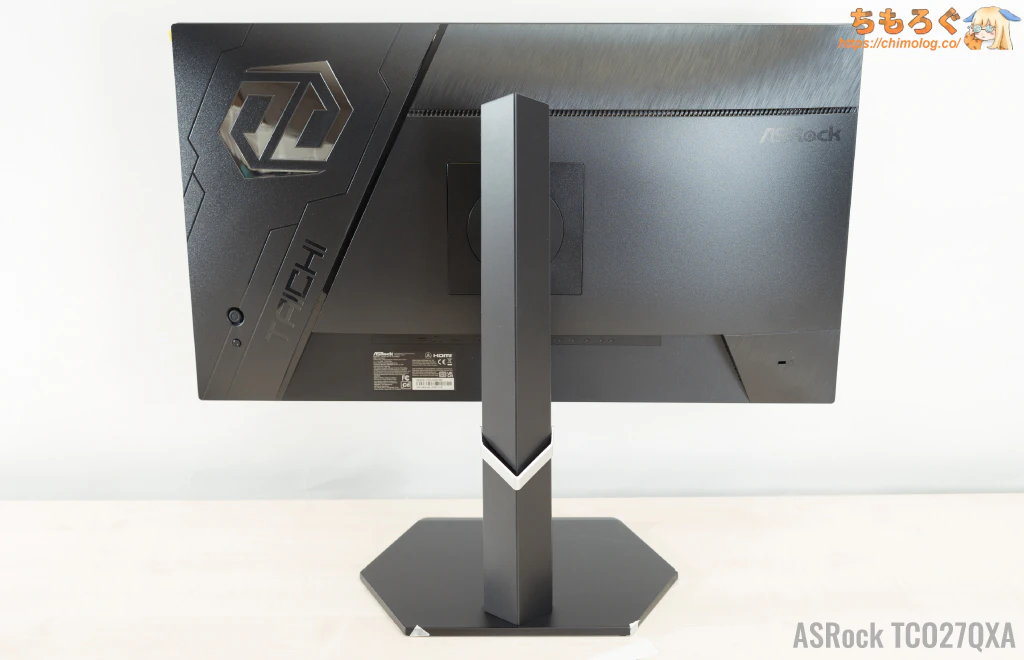 |
約15万円の割に、シンプルなデザインです。プラスチック製の外装が大量に使われ、あまり高級感があるように見えません。ベゼル中央に「ASRock」のロゴが白いフォントで印刷されていて、けっこう目立ちます。
背面にある「Taichi」ロゴマークはLEDライティング対応です。OSD設定で自由に調整でき、消灯もできます。
対応インターフェイスをチェック
| 各種インターフェイス ※クリックすると画像拡大 |
|---|
 |
|
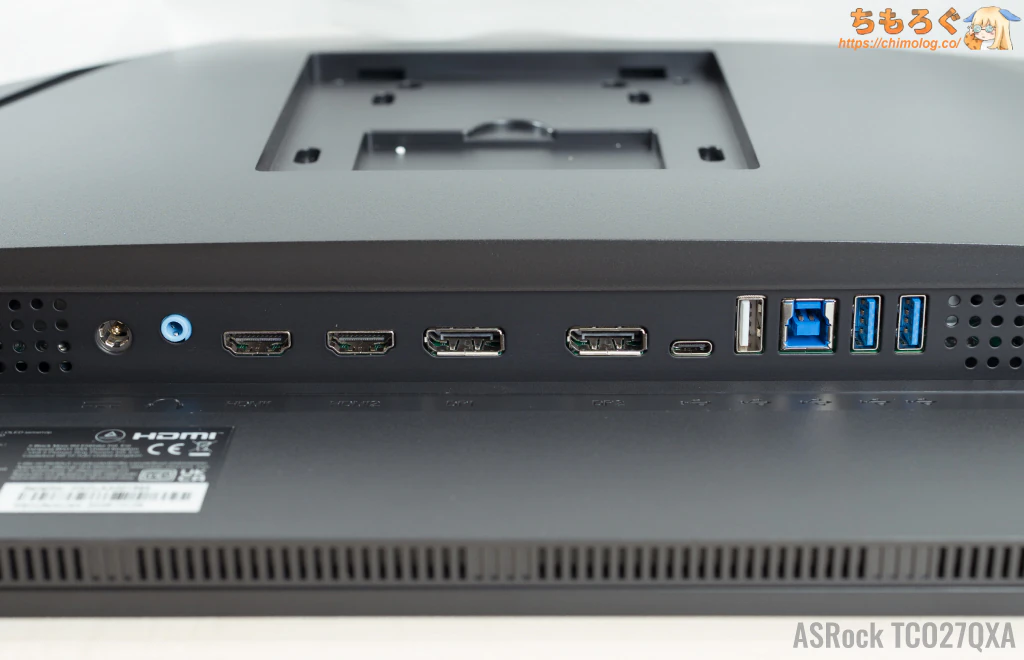
映像端子は全部で5つあります。
USBポートが3つあり、アップストリーム用(Type-B)でパソコンに接続すると、USBハブ機能やKVM機能を使えます。
USB Type-Cの仕様チェック
| USB Type-Cポートの機能 ※クリックすると画像拡大 | |
|---|---|
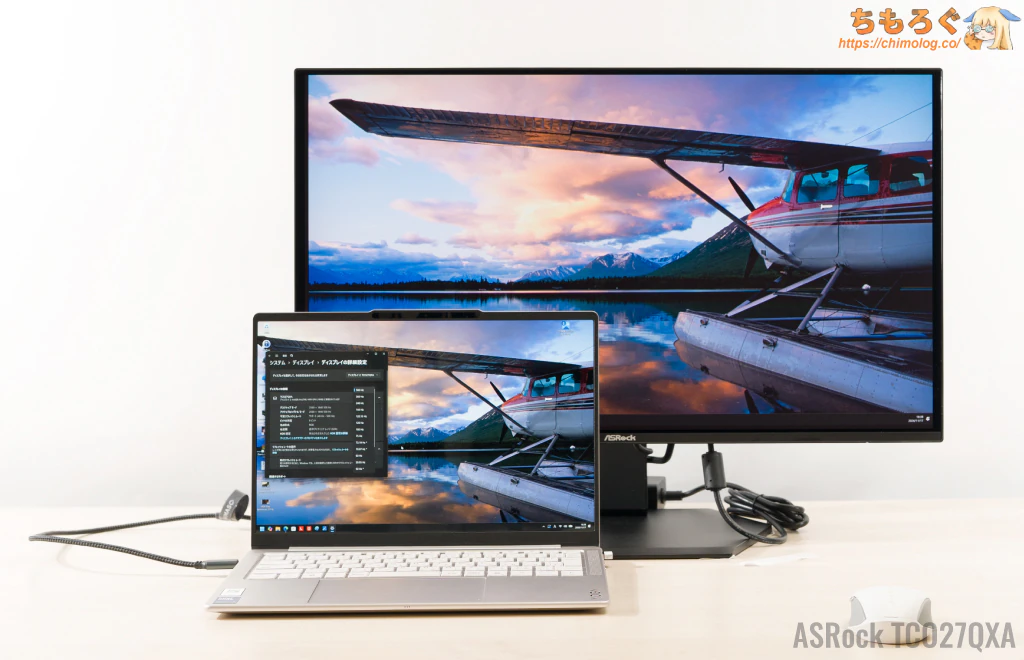 | 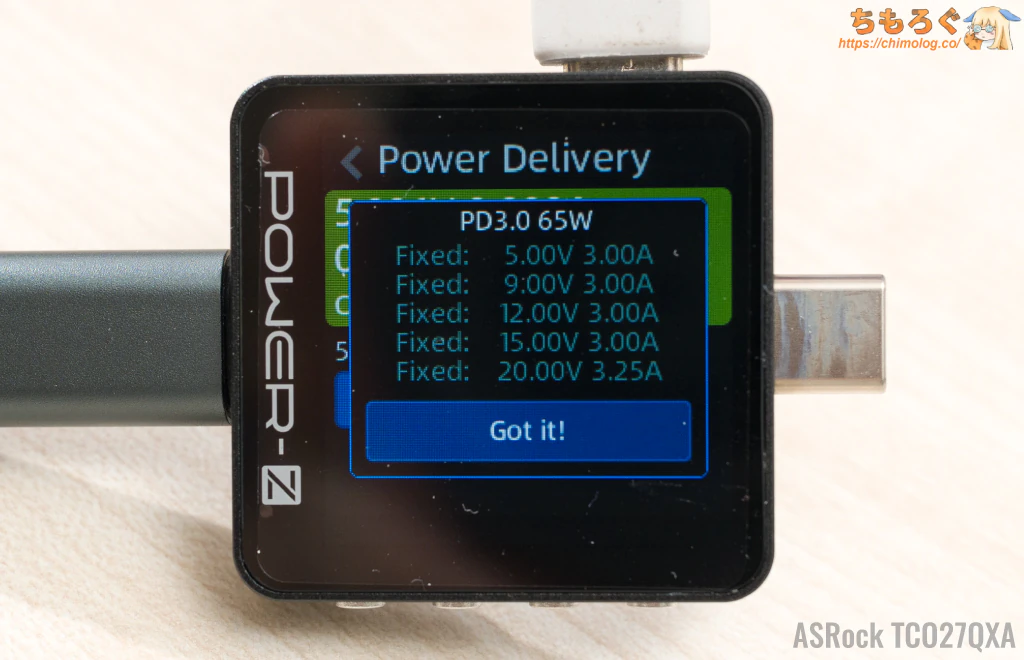 |
本体裏面にあるUSB Type-Cポートは、USB PD(USB Power Delivery)対応です。65 W(20.0 V x 3.25 A)まで対応。
映像出力モード(DP Alt Mode)も備え、対応するノートパソコンやタブレットを接続すれば、Type-Cケーブル1本で急速充電とマルチディスプレイ化が可能です。
Lenovo Yoga Slim 7i Aura Gen10で試した感じ、充電しながら最大WQHD 500 Hz(10 bit)まで確認できました。
モニターの設定画面(OSD)
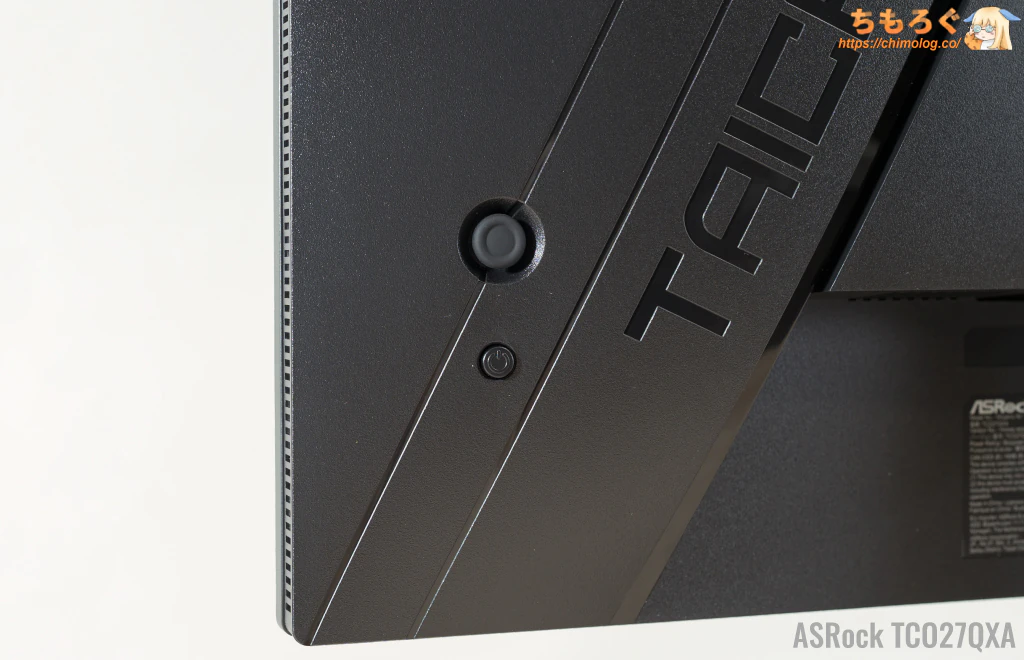
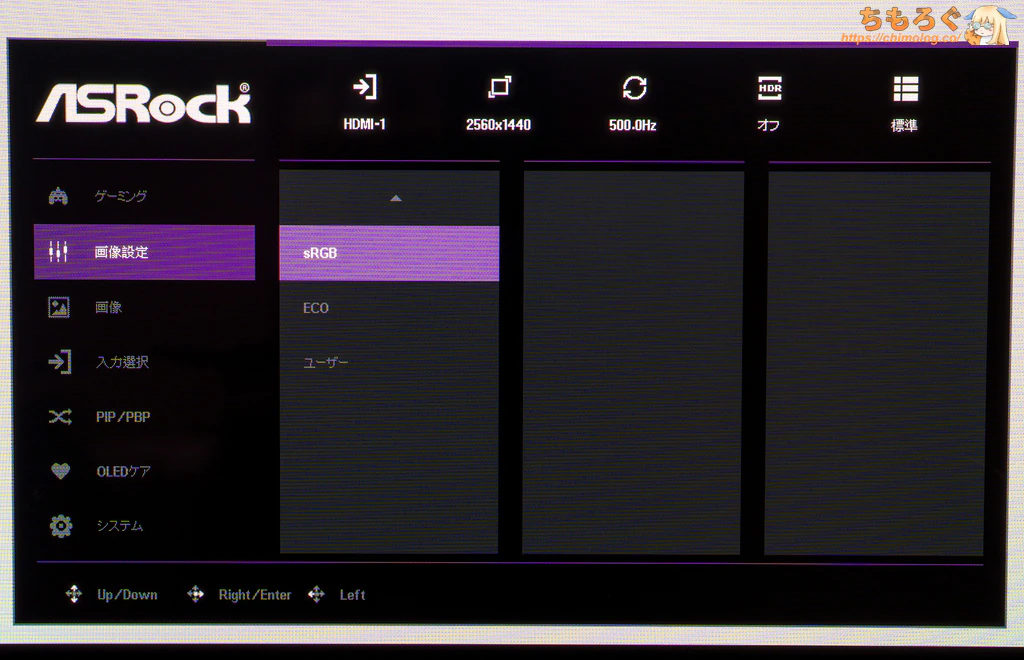
モニター本体の右側裏面にある「5方向ボタン」を使って、OSD設定をスムーズに操作できます。
| モニター設定画面(OSD) ※クリックすると画像拡大 | |
|---|---|
 |  |
 |  |
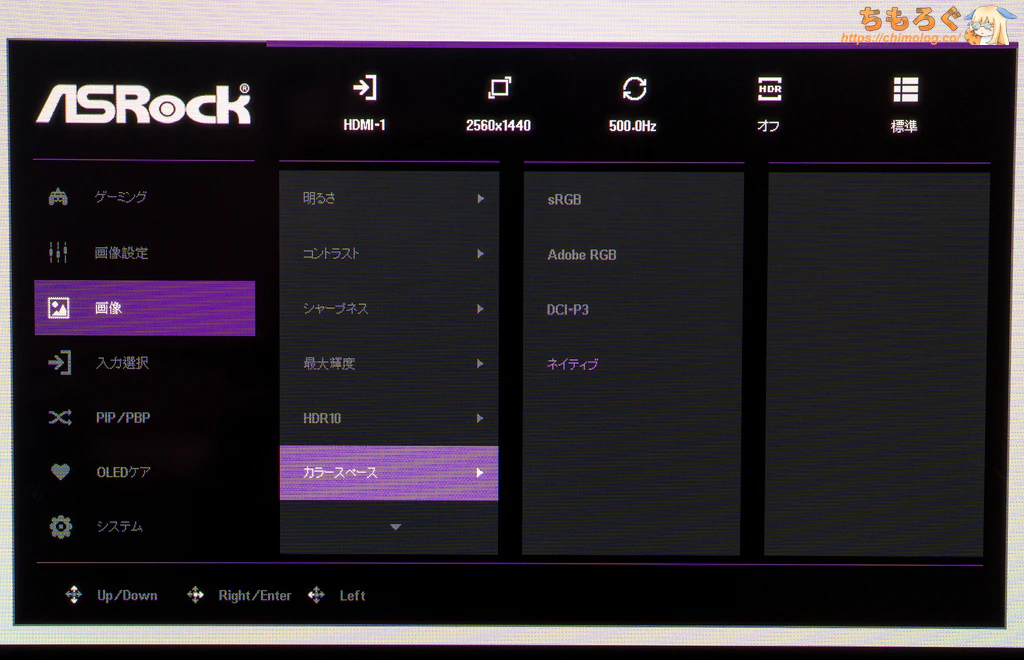 | 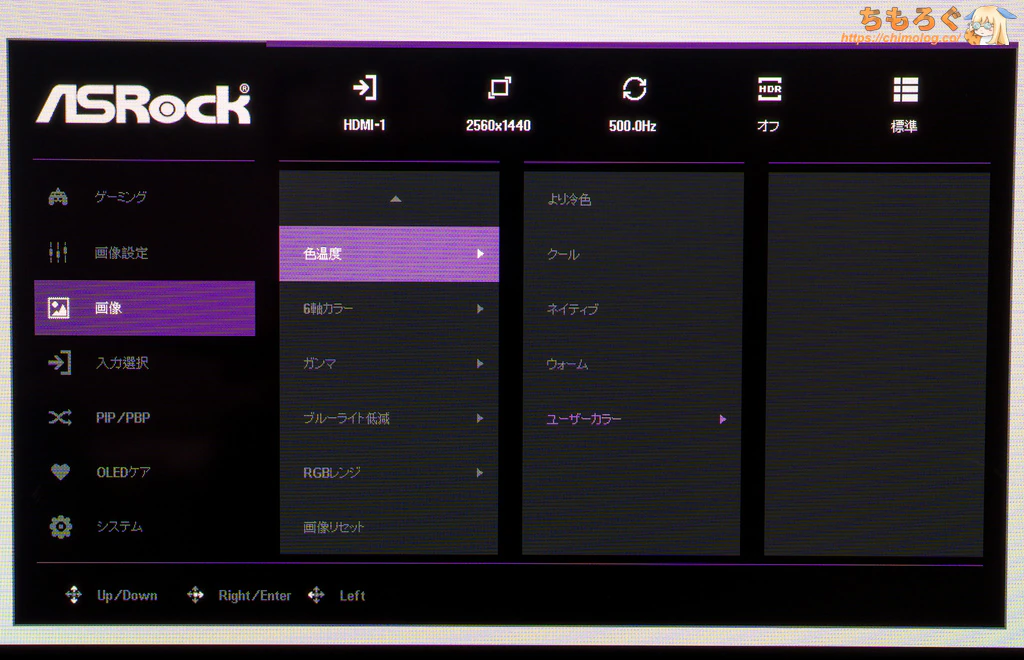 |


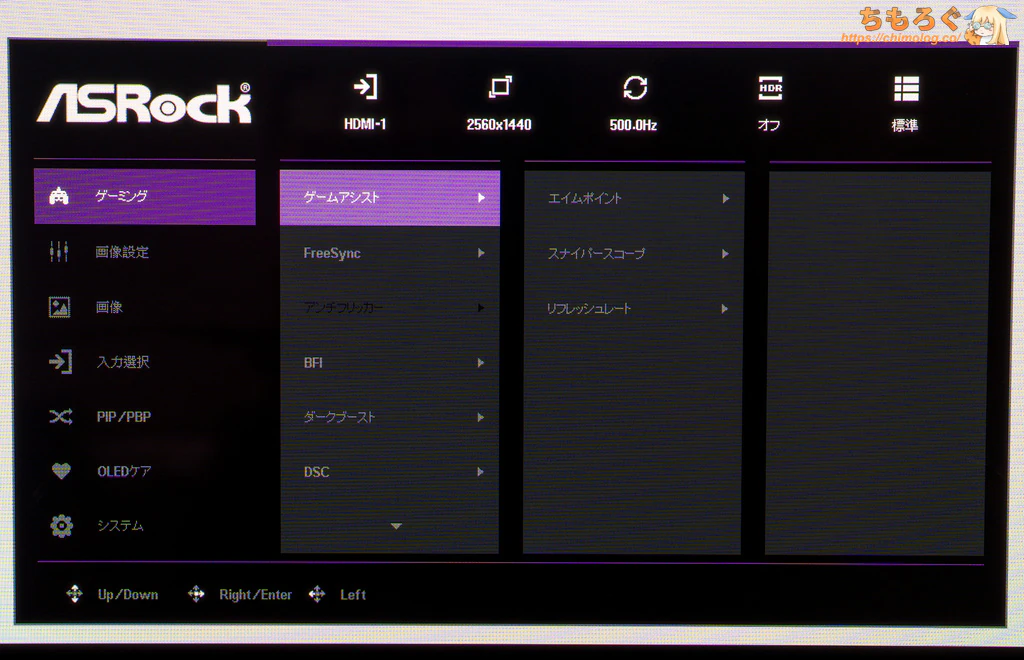
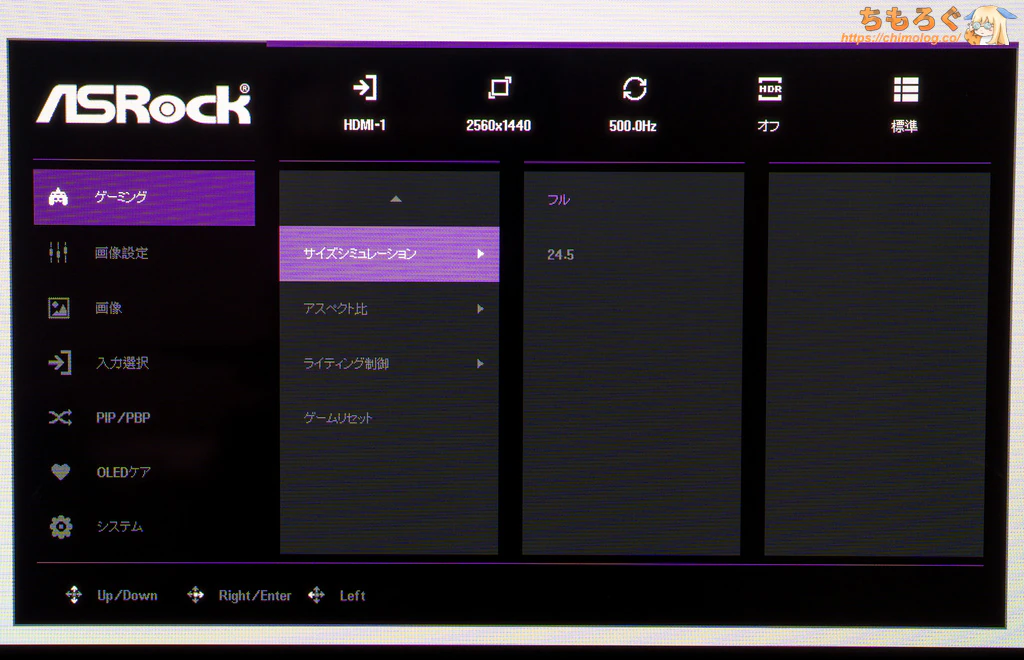
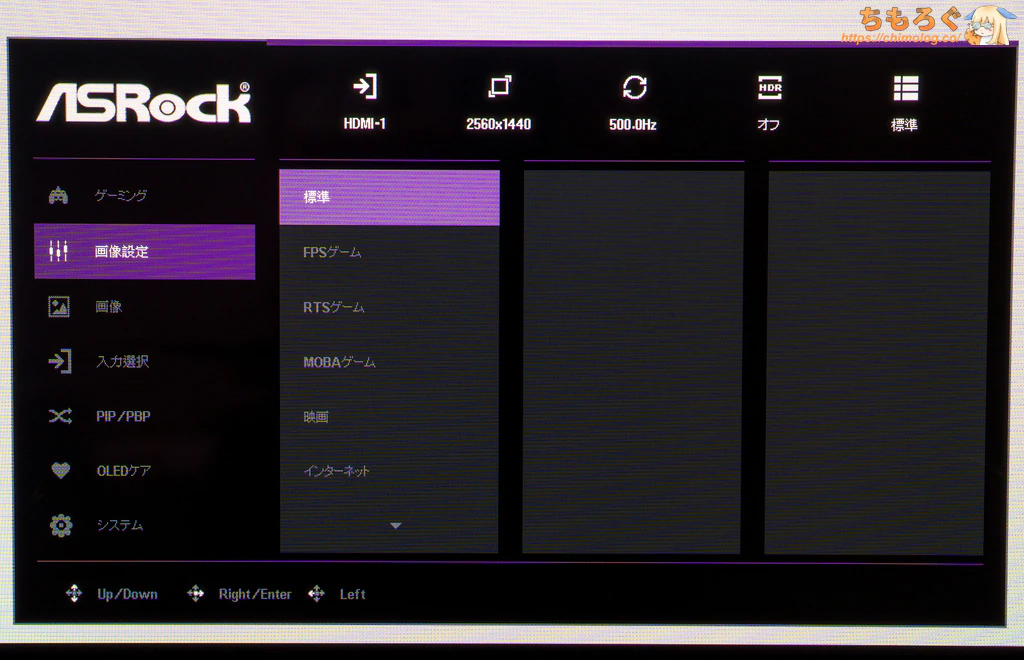
ゲーミングな雰囲気のUIデザインです。
典型的なフォルダ階層型のOSDレイアウトを採用しつつ、必要最低限の項目数に抑え、テーマごとに設定を適切に振り分けています。
OSD画面のレスポンスは良好かつ、5方向ボタンも・・・ 肝心の5方向ボタンがちょっと使いづらいです。突起の高さが低くて、形状がよく似た電源ボタンと押し間違えます。
そして厄介なのが、そのまま右に倒して確定(決定)できません。ボタンを押し込む必要があり、操作のテンポを損ないます。メニュー内容によって右に倒しても項目が開かず、押し込む必要があり、操作性に一貫性がなくややこしいです。
- ショートカットボタン(非対応)
- プリセットごとに調整(設定値の保存も可能)
最短1回の操作で任意の項目を開けるショートカットボタンが見当たりません。せっかく5方向ボタンで、少なくとも3方向をショートカットに使えるのに、もったいない仕様です。
プリセットごとに最後の設定値が保存されるため、各プリセットを用途ごとに使い分ける運用は可能です。
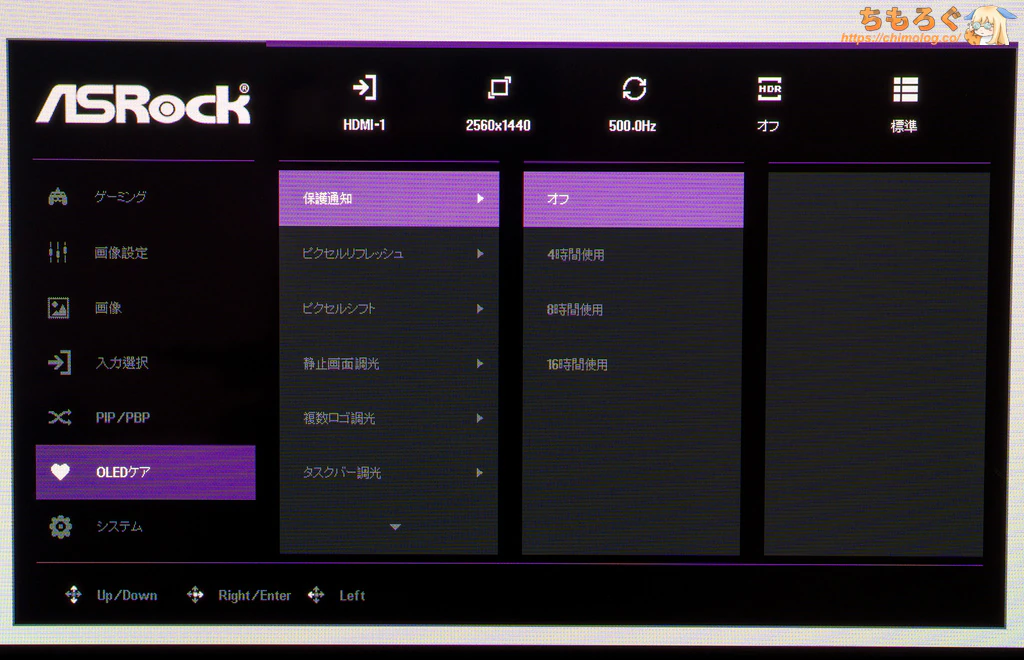
OLEDパネルの「焼き付き防止」機能
| 保護機能 | 内容 | 無効化 |
|---|---|---|
| OLED画面の移動 (ピクセルシフト) |
| 不可 |
| 自動調光 |
| できます |
| OLED画像のクリーニング |
| できます |
電源をオフにすると自動でクリーニング(約6分)が始まります。連続で4~16時間以上使うと、電源オフ時にクリーニングが始まるようです。
ピクセルシフト機能はOSD設定にありますが、無効化はできません。オフィスワークならピクッと動いた瞬間に気づく程度で、ゲームプレイ中に気づくのは難しいです。
静止画、ロゴ、タスクバー、直線のエッジ部分を検出してピンポイントで明るさを下げる保護機能も導入されています。それぞれ任意にオンオフを切り替えられます。
| 消費電力 コンセントを経由して測定 | ||
|---|---|---|
| 表面温度 (サーモグラフィー) | 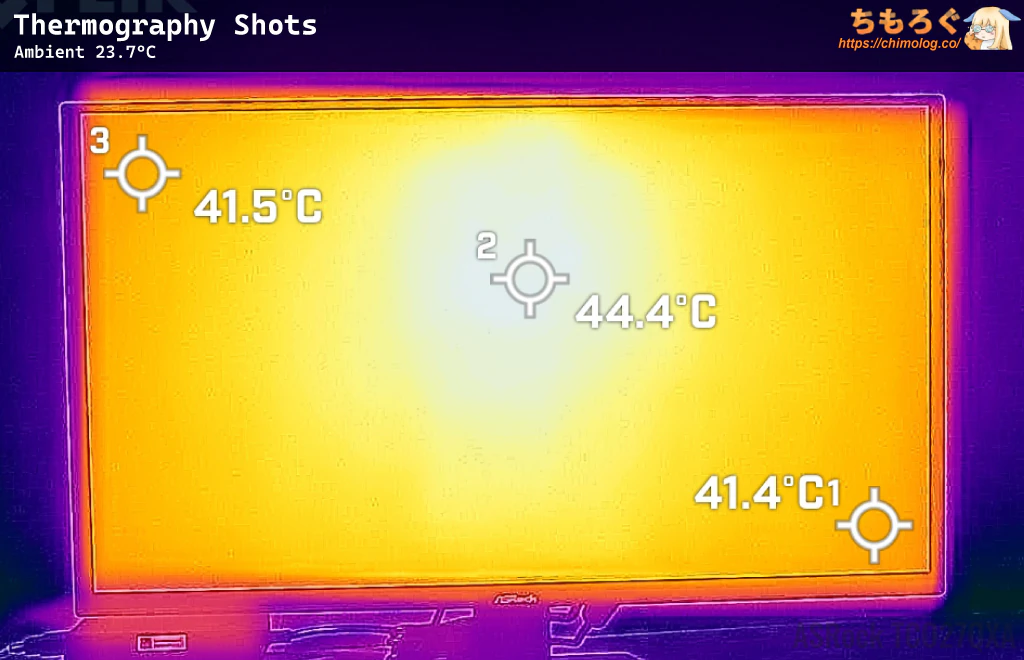 | 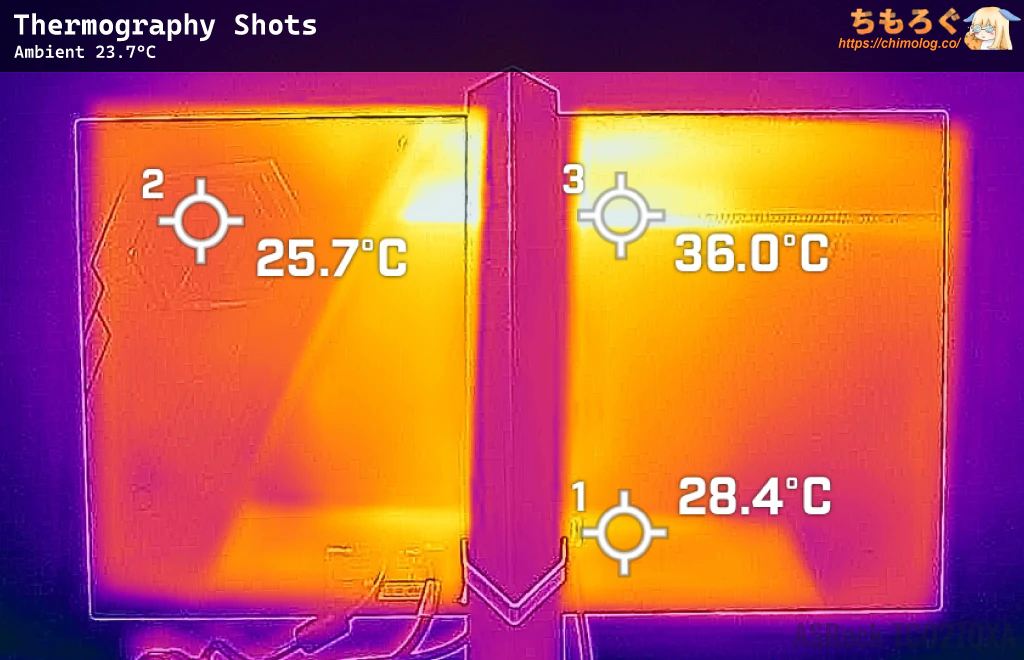 |
| SDRモード時 | 消費電力 (平均値) | 電力効率 (ワッパ) |
| 最大輝度 | 81.3 W | 3.4 cdm²/W |
| 300 cd/m² | 81.3 W | 3.4 cdm²/W |
| 120 cd/m² | 46.3 W | 2.6 cdm²/W |
| 最低輝度 | 30.6 W | 0.9 cdm²/W |
| HDRモード時 | 消費電力 (平均値) | 電力効率 (ワッパ) |
| 面積100% | 83.5 W | 3.5 cdm²/W |
| 面積50% | 58.8 W | 5.9 cdm²/W |
| 面積10% | 35.2 W | 13.9 cdm²/W |
| USB PD | 消費電力 (平均値) | 電力効率 (ワッパ) |
| 急速充電中 | 69.8 W | 93.1 % |
表面温度(サーモグラフィー)は、鳴潮(HDRモード)を約1時間ほど掛け続けてから撮影しました。やっぱりOLEDパネルは明るさ(輝度)の割に、消費電力が多くて発熱も増えます。
OLEDパネルの電力効率(ワットパフォーマンス)は低いです。
ASRock TCO27QXA:価格設定と代替案
ASRock TCO27QXAの実売価格は約14.5万円~です(2026年11月時点)。
WQHD(500 Hz超)モデルの競争はそこそこ厳しくて、似たスペックが10万円台から買えます。14万円に見合う強み、他製品に対して尖った何かがASRock TCO27QXAに入っているのか・・・ 今回のレビューでは見えてこなかったです。
ASRockにとって初となるゲーミングモニター製品(QD-OLED)らしく、実際の製品も荒削りな部分が多いと感じます。
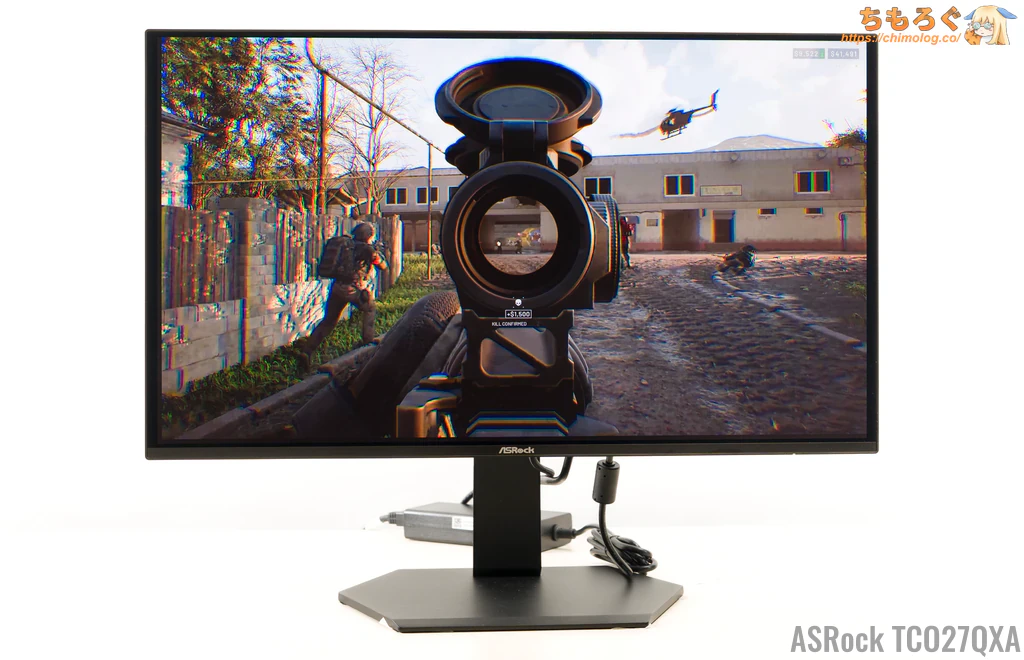
当然ながらFPSゲームと相性良し
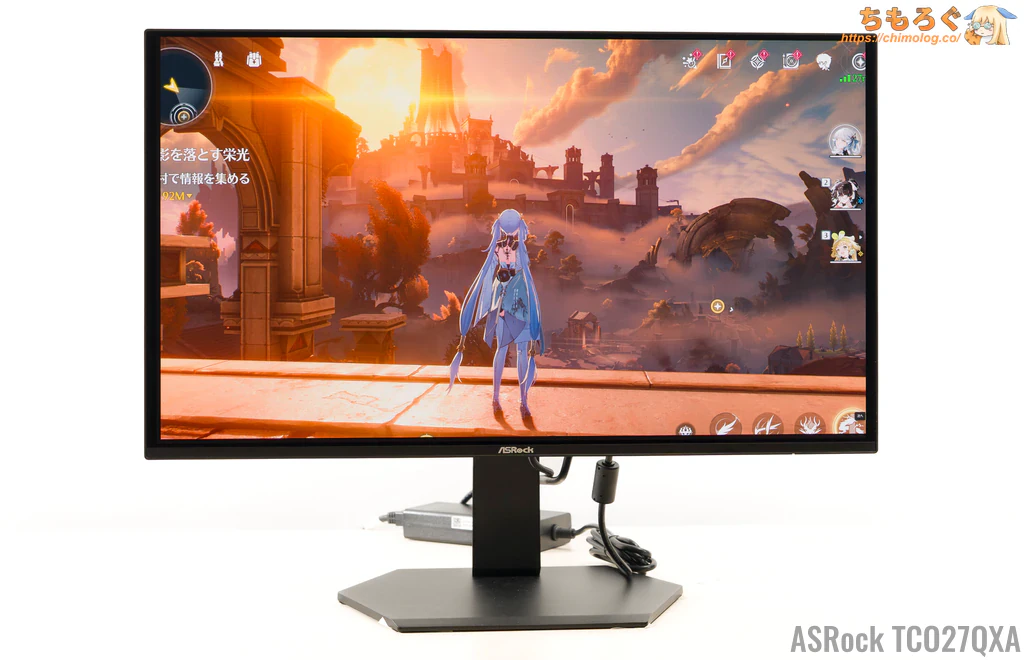
トップクラスのSDRゲーミング画質
おすすめ代替案(他の選択肢)を紹介

500 Hz級の代表的な代替案が「PG27AQWP」です。
LG製「Tandem WOLED」を搭載し、最大540 Hz(HDモード時720 Hz)対応のWQHDゲーミングモニターです。ASUS ROG Swiftらしい驚異のビルドクオリティと、透過性に優れたTrueBlack Glossyコーディングが大きな強み。
メーカー3年保証とOLED焼き付き保証も付属します。価格こそ高いですが、ASUS ROGブランドはリセールバリューも優れているため、飽きたら1年以内に売ってしまえば案外返ってきます。
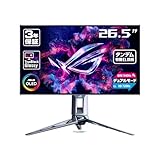

PG27AQWPのジェネリック版が「27GX790B-B」です。
同じくLG製「Tandem WOLED」を搭載し、最大540 Hz(HDモード時720 Hz)対応します。ただし、TrueBlack Glossyがなく、AG + マットコーティングに置き換わっています。
メーカー3年保証とOLED焼き付き保証が付属します。500 Hz級OLEDでコストパフォーマンス最高です。

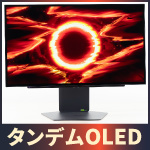
500 Hzも要らないなら「LG 27GX700A-B」がおすすめ。
量子ドット級に色が鮮やか、かつ従来のOLEDより格段に明るくなったLG製「Tandem WOLED」を搭載しています。初めてのOLEDゲーミングモニターにおすすめです。

WQHDでおすすめなゲーミングモニター

最新のおすすめWQHDゲーミングモニター解説は↑こちらのガイドを参考に。
WQHDでおすすめなゲーミングPC【解説】
最新AAAゲームをWQHDかつ200 fps台(= フレーム生成込み)でプレイするなら、「RTX 5070 Ti」以上を搭載したゲーミングPCがおすすめです。
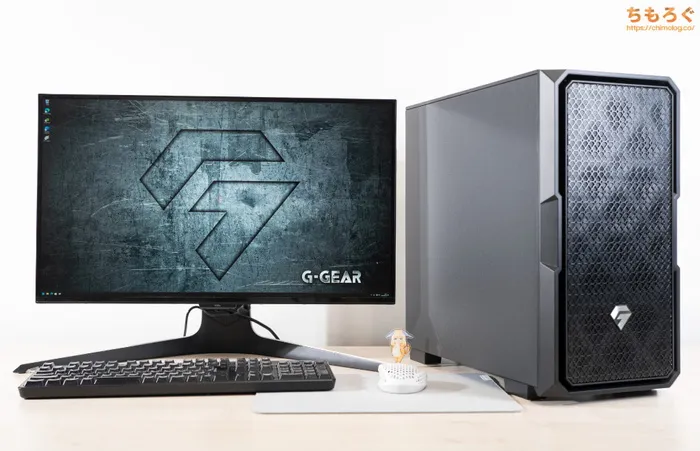
メーカー指名でおすすめなBTOマシンは「ツクモG-GEAR」です。
筆者と同じくオタク気質なパーツ選定がおもな魅力で、他社BTOよりちょっと高い価格も納得できます。他人に安心しておすすめしやすいマシンです。
Ryzen CPU搭載モデルにASUS製マザーボード(+ カスタムBIOS)を使っている点も、意外と知られていない大きな利点です。
予算的に5070 Tiが厳しいなら、「RTX 5070」を搭載したゲーミングPCが代替案です。
平均的にRTX 4070 Ti相当、相性の良いゲームならRTX 4070 Ti SUPERすら超えるゲーム性能を発揮でき、WQHDゲーミングモニター用にコスパよし。
フレーム生成(DLSS FG / MFG)と設定次第で、200 fps台も一応狙えます。
おすすめなゲーミングモニター【まとめ解説】




 おすすめゲーミングPC:7選
 ゲーミングモニターおすすめ:7選
 モンハンワイルズの推奨スペック
 Apex Legendsの推奨スペック
 Flight Simulator 2020の推奨スペック
 鳴潮(PC版)の推奨スペック
 原神(PC版)の推奨スペック
 タルコフの推奨スペック
 パルワールドの推奨スペック
 VRChatの推奨スペック
 Fortniteの推奨スペック
 Cyberpunk 2077の推奨スペック
 Stable Diffusionの推奨スペック
 【PS5】おすすめゲーミングモニター
 NEXTGEAR 7800X3Dの実機レビュー
 LEVEL∞の実機レビュー
 GALLERIAの実機レビュー
 【予算10万円】自作PCプラン解説
 おすすめグラボ:7選
 おすすめのSSD:10選
 おすすめCPU:10選
 おすすめの電源ユニット10選

 ゲーミングモニター解説
 おすすめゲーミングモニター:5選
 4Kのおすすめゲーミングモニター
 WQHDおすすめゲーミングモニター
 ゲーミングモニターの選び方を解説
 ゲーミングPC解説
 「RTX 5070 Ti」搭載ゲーミングPC
 「ツクモG-GEAR」実際に使ったレビュー
 「日本HP」のPCを安く買う方法
 「ドスパラ」でおすすめなゲーミングPC
 「フロンティア」のお得な選び方


 やかもちのTwitterアカ



 レビュー評価【特におすすめ】
 レビュー評価【おすすめ】
 レビュー評価【目的にあえばアリ】