
INNOCN 49Q1R:レビューまとめ
(公開:2026/8/8 | 更新:2026/8/8)

「INNOCN 49Q1R」の微妙なとこ
- 明るいHDRには輝度が不足
- テキストフリンジあり
- 物足りないゲーマー向け機能
- 内蔵スピーカーなし
- 低fps時にVRRフリッカーあり
- OLEDは焼き付くリスクあり
- 実質的にPS5 VRRが機能しない
- 初期設定の色温度がズレてる
(かんたんに修正できます) - メーカー保証1年
「INNOCN 49Q1R」の良いところ
- 49インチでDWQHD(没入感)
- 最大144 Hzに対応
- PS5で120 Hz対応
- 常に無限のコントラスト比
- 応答速度が非常に速い
- 入力遅延が非常に少ない
- 量子ドットで広い色域(DCI P3:99%)
- Display HDR TB 400認証
- 充実のエルゴノミクス機能
- USB Type-C(最大90 W)
- 扱いやすいOSD設定画面
- sRGB / DCI P3 / AdobeRGB対応
(カスタム色温度で精度も良好) - 競合モデルより価格が安い
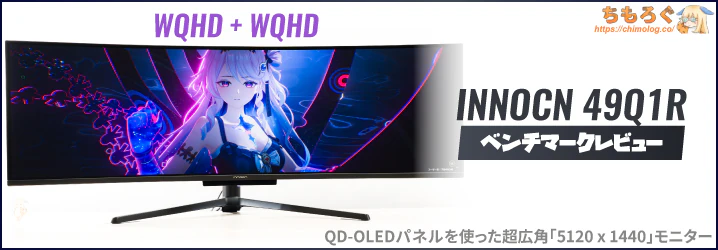
「INNOCN 49Q1R」は、49インチもの大判サイズでDWQHD(5120 x 1440)に対応した、没入感特化型ゲーミングモニターです。
非常に広い色域(Rec.2020:約85%カバー)を誇る、Samsung製QD-OLED(量子ドット + 有機EL)パネルを採用し、瞬時の応答速度と無限のコントラスト比も両立します。
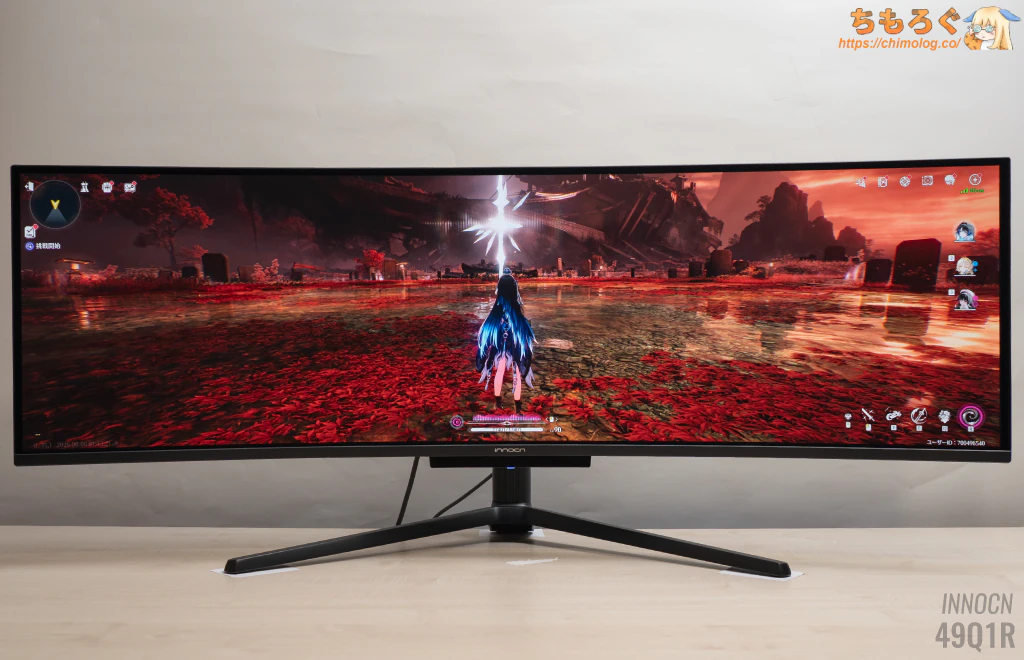
とにかく鮮やかで白黒のメリハリがハッキリ付いた「分かりやすい高画質」を、49インチかつ曲率1800Rのカーブ型パネルでグルッと視界を覆いかぶせて、ゲーム世界に没頭できます。
普通の16:9パネルでなかなか得られないゲーム体験です。
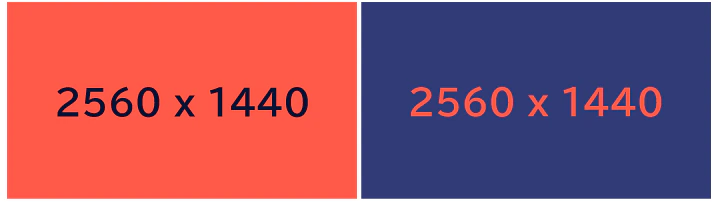
もちろん、大判パネルはゲームだけでなく作業性にも優れます。5120 x 1440 = WQHD(2560 x 1440)を2枚横に並べたのと同じ解像度です。
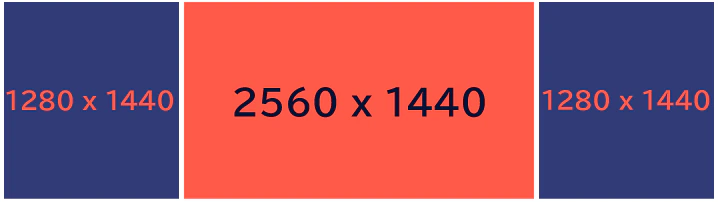
画面の中央でWQHDゲーミングをプレイしている状態でも、左右にまだWQHD相当の面積が余っています。16:9パネル単体よりも、ずっと作業がしやすい環境です。
まとめると「圧倒的な没入感 + QD-OLEDによる高画質」が最大のメリット、次に作業性の向上もDWQHDの利点です。
ただし、一度でもウルトラワイド(21:9~32:9)を知ってしまうと16:9に戻れなくなる可能性が高いので要注意。すでに16:9に飽きているなら試す価値はあります。

「INNOCN 49Q1R」の用途別【評価】
| 使い方 | 評価※ |
|---|---|
| FPSやeSports(競技ゲーミング) ほぼ瞬時の応答速度でもリフレッシュレートが144 Hz程度だと、まだ残像感がそこそこ見えます。 |  |
| ソロプレイゲーム(RPGなど) 無限のコントラスト比と広い色域による色あざやかな色彩に加えて、WQHDが2枚分「DWQHD」画角による驚異の没入感で、ソロプレイゲームを存分に楽しめます。 |  |
| 一般的なオフィスワーク 透明度の高い光沢パネルと優れた反射防止シートの組み合わせで、映り込みを防ぎつつ見やすい画面です。煩わしいABL挙動を大幅に解消できる「輝度レベル : 標準」モードや、実質フリッカーフリーも対応。「sRGB」モードも色温度を調整すればそこそこ高精度(ΔE < 2.0)で、イラスト制作にも使えます。ただし、文字ボヤけ(テキストフリンジ)に気づく可能性があります。 | |
| プロの写真編集・動画編集 プロの写真編集や動画編集に耐えうる色域と輝度を備え、「DCI P3」と「AdobeRGB」モードを実装済み。色温度を調整すれば精度も十分です。ただし、セルフ校正機能がないので、やはり定期的なキャリブレーションは必要です。 |  |
| HDRコンテンツの再現性 Display HDR True Black 400認証を余裕で超えTB 500認証に迫るHDR性能です。OLEDパネルとしてかなり明るいです。HDRモードも適切に実装され、明るさの精度(PQ EOTF)が高く、HDR色精度はトップクラスの記録を残します。しかし、根本的にまだまだ明るさが足りていません。 | |
※用途別評価は「価格」を考慮しません。用途に対する性能や適性だけを評価します。
「INNOCN 49Q1R」レビューは以上です。
もっと詳しく測定データや比較データを見れば、他の代替案にするか、このままINNOCN 49Q1Rで即決する かヒントになるかもしれません。
割引クーポン:J5J6SDJU
(有効期限:8月20日まで)
INNOCN 49Q1R:画質レビュー
デフォルト設定の画質について
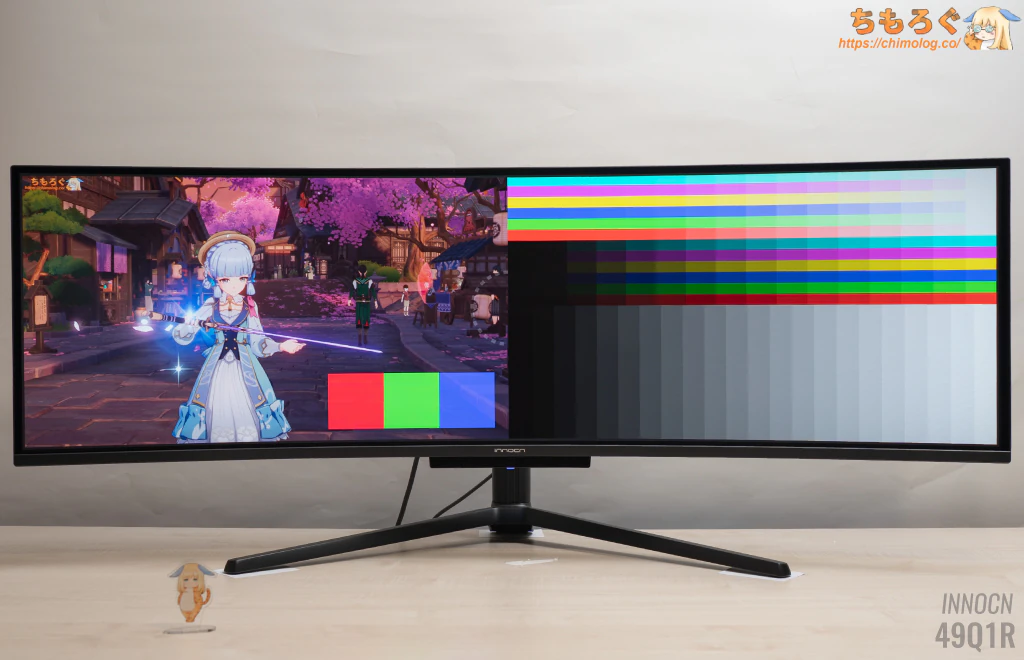
INNOCN 49Q1Rに電源を入れて、約30分待ってからデフォルト設定の画質を評価します。
| INNOCN 49Q1R(※クリックで画像拡大) | |||
|---|---|---|---|
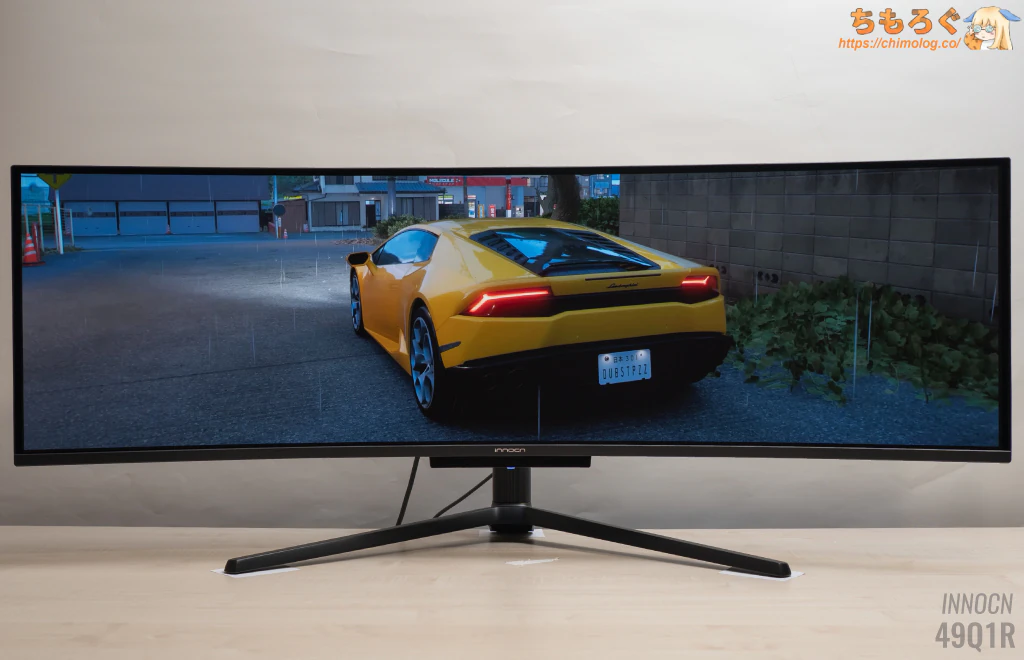 | | 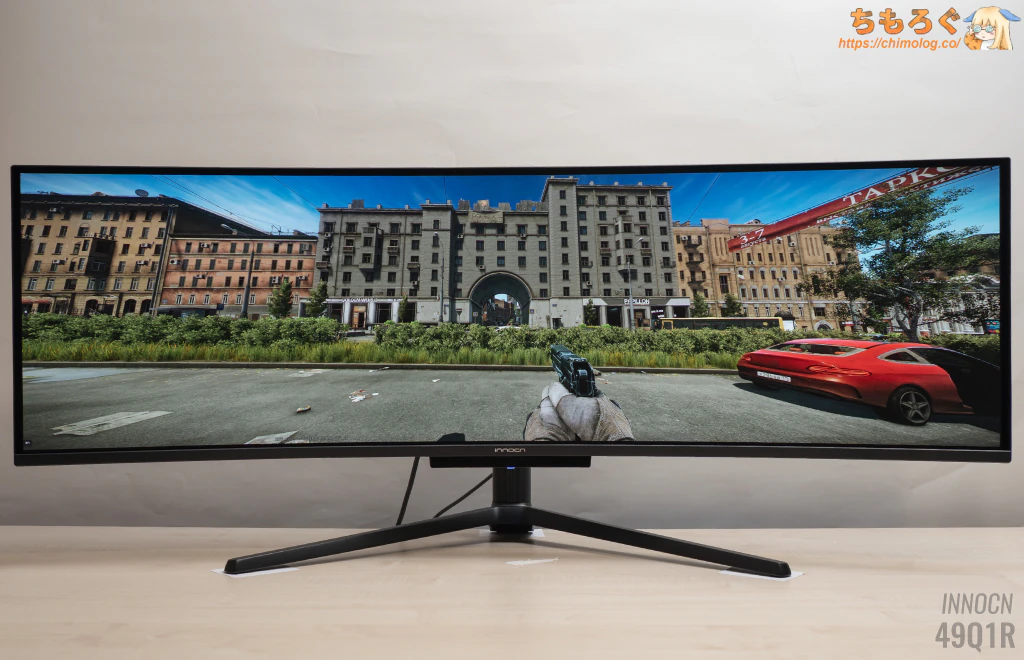 | 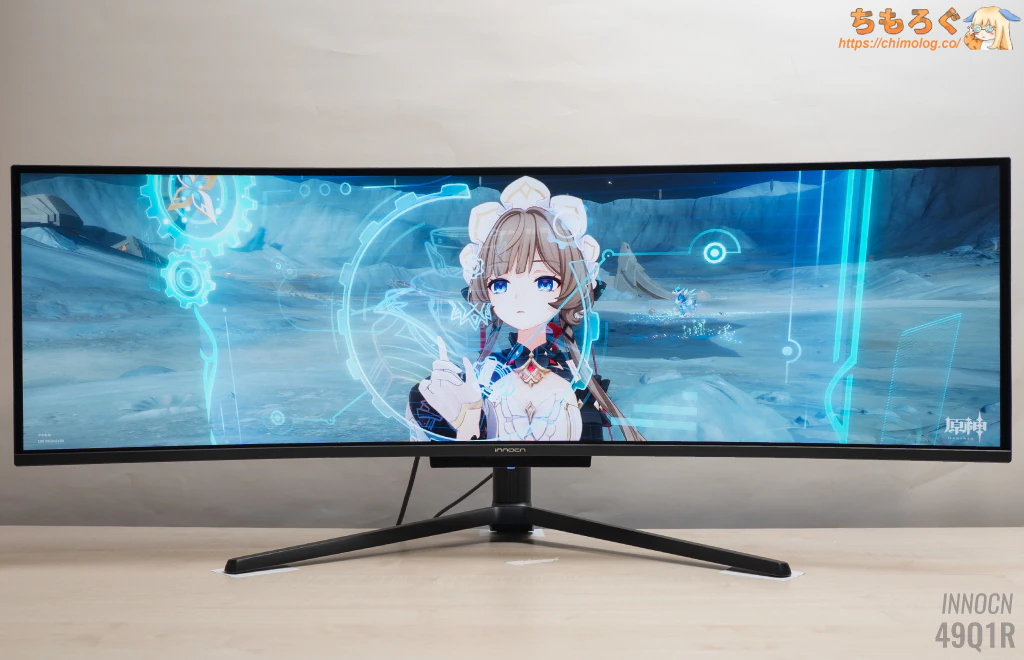 |
Samsung Disiplayが作る「量子ドット + 有機EL(QD-OLED)」パネルを使っているから、当然ながらハイエンド級のビビットな鮮やかさと、黒白のメリハリがついた驚異的なコントラスト表現です。
黒色に近い深い灰色がうっすら白浮きせず、きちんと薄暗い深い色で表示され、加えて32:9の超広角アスペクト比の効果で強烈な没入感と立体感を得られます。
一方で、OLEDパネルで指摘される画面の暗さは健在です。INNOCN 49Q1Rのパネル世代は「Gen2」なので、最新世代のQD-OLEDと比べて全画面の明るさがやや低いです。
カーテンのない窓から直射日光が入り込むと、画面側の明るさが負けて見づらくなる可能性は十分に考えられます。
なお、人間の目で見る分には意外と明るく感じます。49インチもの超広角、しかも曲率1800Rで視野をグルっと覆い囲むため、測定値が250~270 cd/m²程度でも十分な明るさとして知覚されます。
デフォルト設定はおおむね問題なかったです。色温度がやや赤み掛かっているので、もし気になるならOSD設定から色温度を「ユーザーCT」に切り替えて調整がおすすめ。
INNOCN 49Q1Rのデフォルト設定は少し赤色が強いです。
- 色温度:ユーザーCT
- R:48
- G:49
- B:51
リファレンスモニター(sRGB D65)と見比べながら、測定機材も併用して調整した設定値です。
実際に「画質を測定」して比較
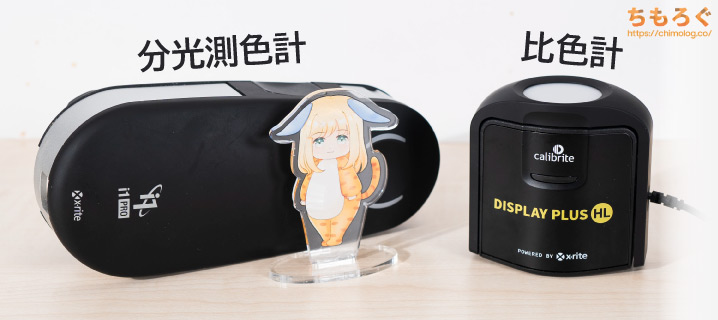
ちもろぐでは、2種類の測定機材を使って「INNOCN 49Q1R」の画質を深堀りします。
- 分光測色計:X-rite i1 Pro2
(Spectrophotometer) - 比色計:Calibrite Display Plus HL
(Colorimeter)
分光測色計を使って、比色計の測定誤差をキャリブレーションしてから測定を始めます。
ゲーミングモニターのパネル方式によって、画面から出ている波長パターン(RGBスペクトラム)が違います。
波長パターンを実際に測定する分光測色計と違い、比色計は波長を認識できないです。内蔵されたフィルター関数を用いて数値に変換します。フィルター関数と実測値がうまく近似していれば測定誤差は最小限です。
しかし、現代のゲーミングモニターは波長パターンが非常に狭く鋭くなっていて、フィルター関数との誤差がどうしても生じてしまいます。
誤差を修正する一般的な手法が「比色計補正(Colorimeter Corrections)」です。分光測色計で実測ベースの補正データ(FCVM法にもとづくCCMXプロファイル)を作り、比色計に適用して誤差を修正します。

たしかに分光測色計は測定精度が高いです。でも測定レンズがすごく小口径なせいで全体的な測定スピードが遅く、暗い色の測定精度がかなり悪いです。
低価格な割に大きなレンズを備える比色計なら、分光測色計より10倍くらい暗い色の測定が得意だし、全体的な測定スピードも約2~5倍ほど速いです。
だから分光測色計を使って比色計を補正してあげれば、分光測色計に近い測定精度を得ながら、より優れた暗部測定とスピーディーな測定が可能になります。
両方とも持っているなら使わない手はありません。
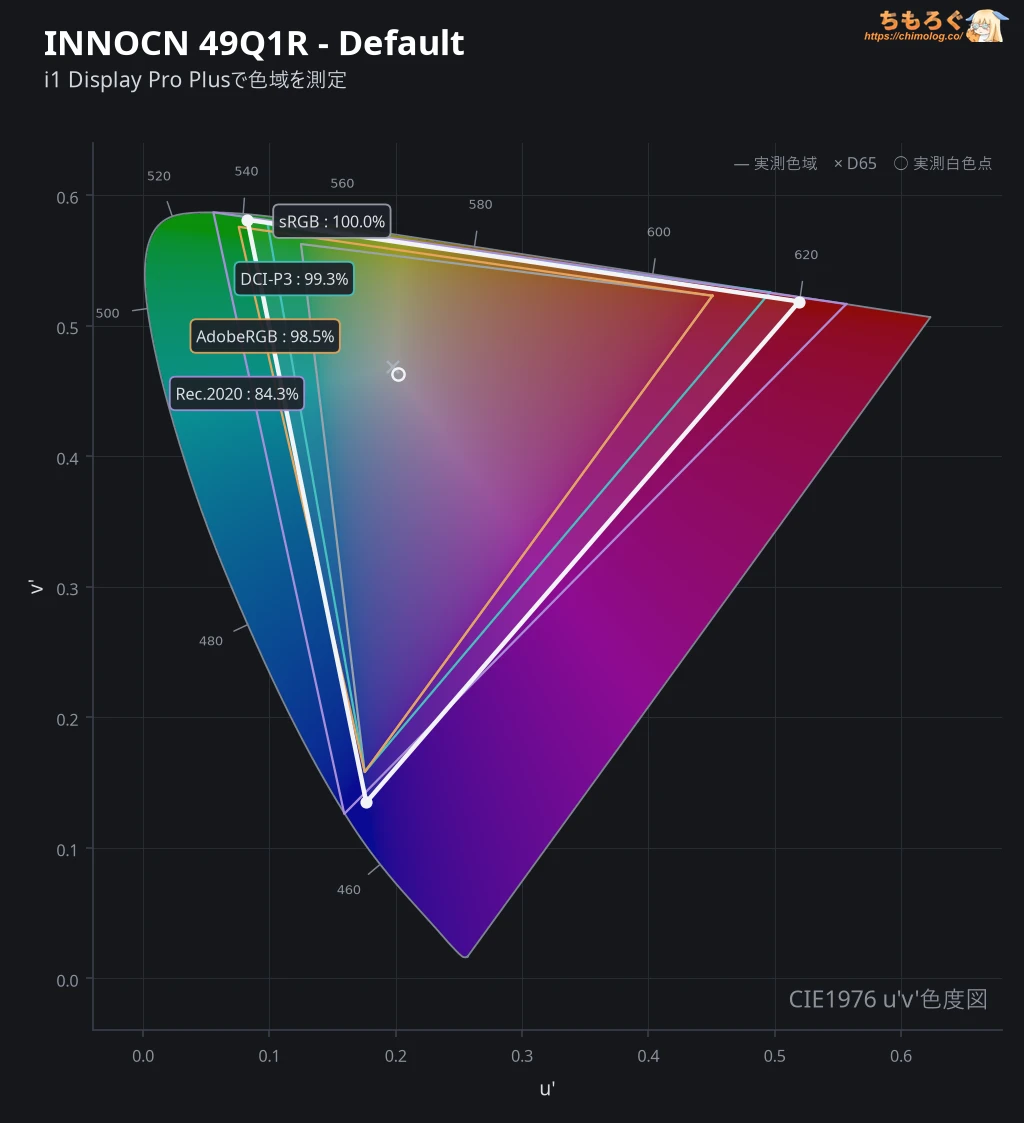
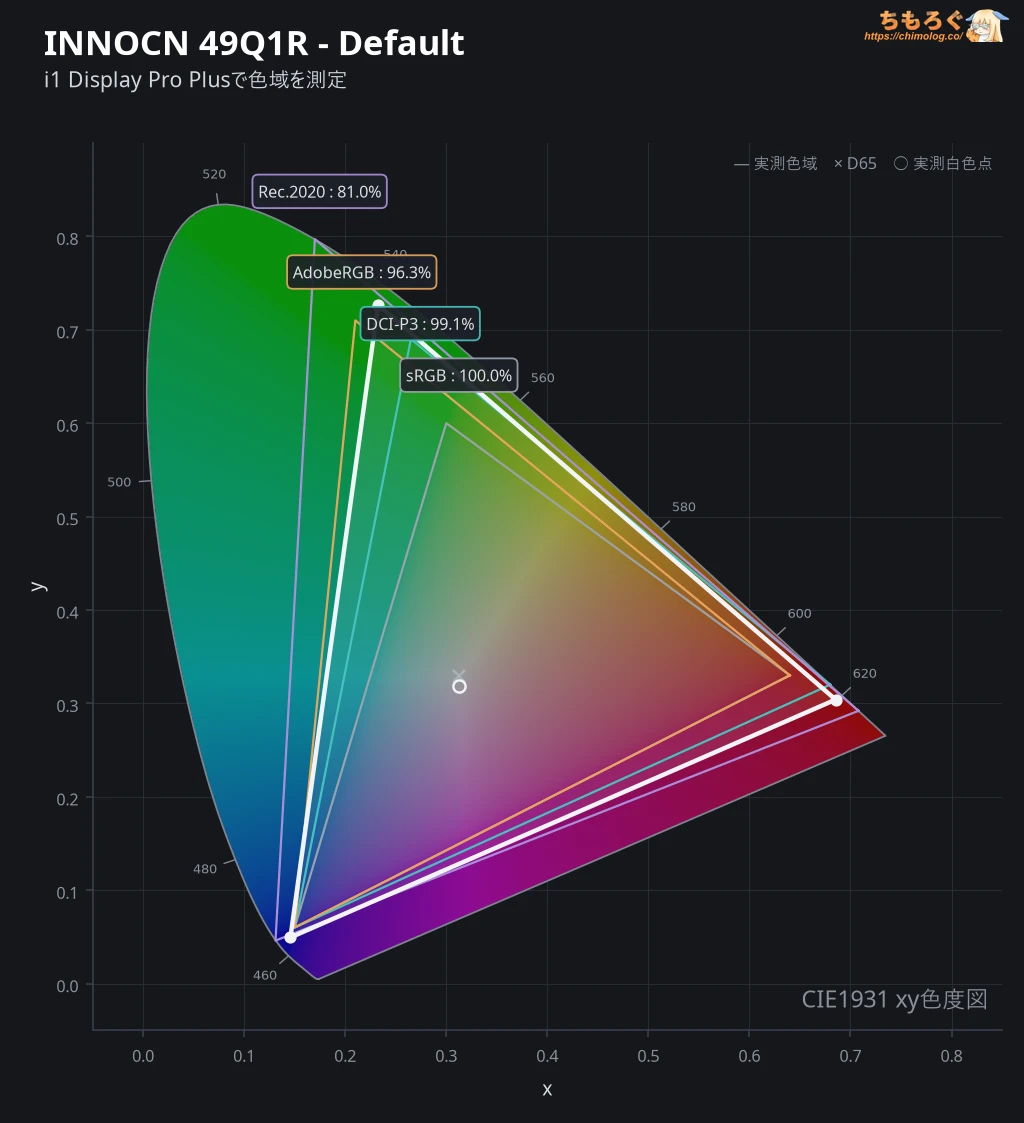
INNOCN 49Q1Rで表示できる色の広さを測定して、他の製品と比較したグラフです。
Rec.2020色域カバー率が約84%を叩き出し、現行のハイエンドMini LED液晶や、タンデムOLEDパネルに匹敵します。さすが価格が高いだけあって申し分ない性能です。
平均的な液晶パネル(Fast IPSやTNパネル)から買い替えた場合、すぐに画質の違いを体感できます。
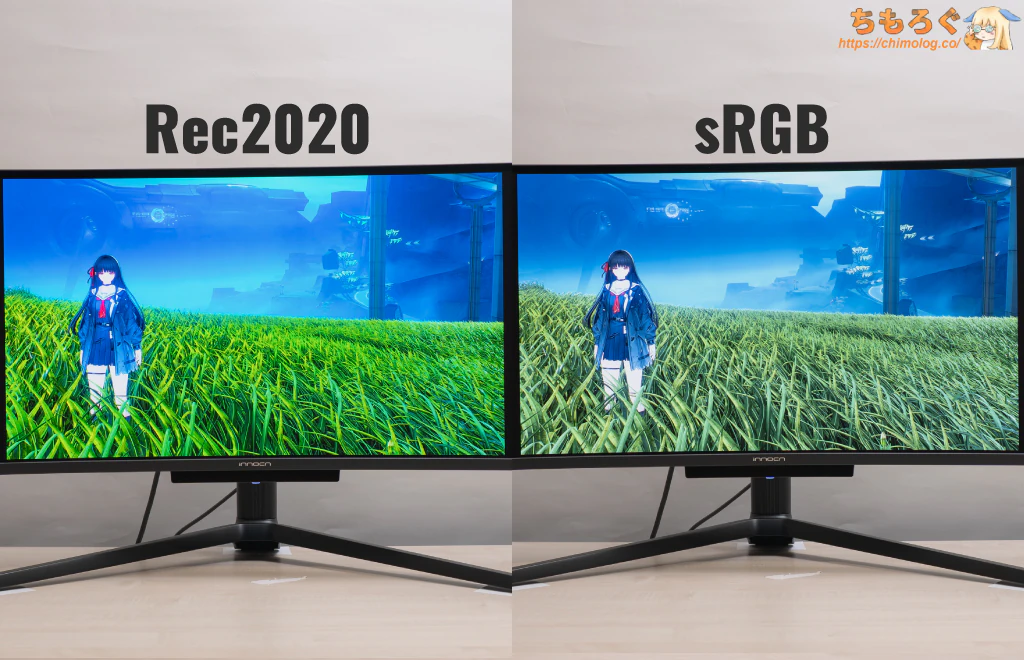
特に「緑色」「赤色」の純度が格段に上がっているはずです。
| 色域カバー率(CIE1976) | ||
|---|---|---|
 | ||
| 規格 | CIE1931 | CIE1976 |
| sRGBもっとも一般的な色域 | 100% | 100% |
| DCI P3シネマ向けの色域 | 99.1% | 99.3% |
| Adobe RGBクリエイター向けの色域 | 96.3% | 98.5% |
| Rec.20204K HDR向けの色域 | 81.0% | 84.3% |
色域カバー率を示すxy色度図も確認します。
スタンダードな色空間で知られる「sRGB」で約100%をカバー。HDRコンテンツ、シネマ向けの色空間「DCI P3」は約99%カバーします。
プリントアウト(印刷)が前提のクリエイティブタスクで典型的な「AdobeRGB」色空間のカバー率は約99%です。
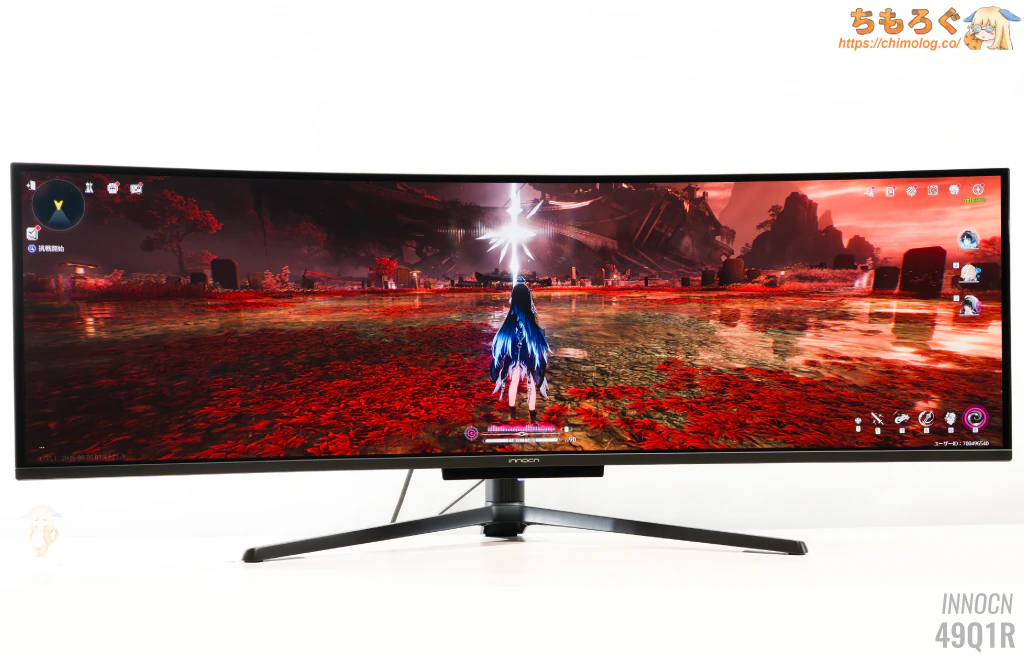
(クリックで画像拡大します)
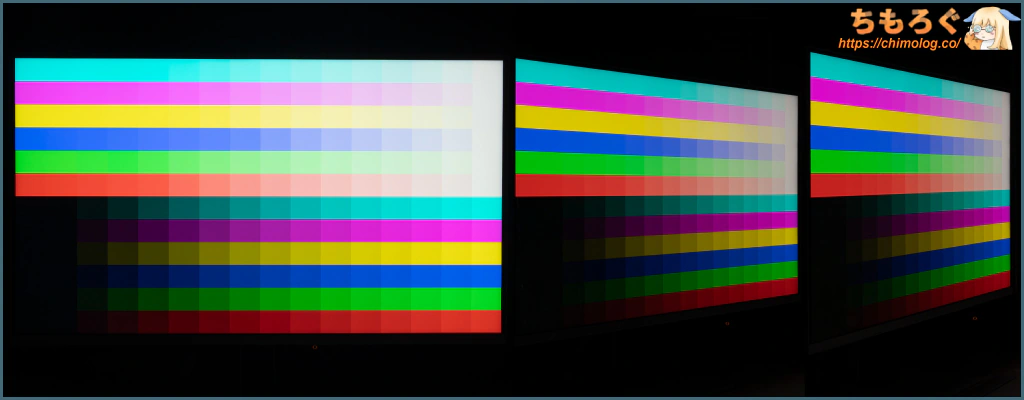
量子ドットパネル特有の高純度で鮮烈な赤色です。
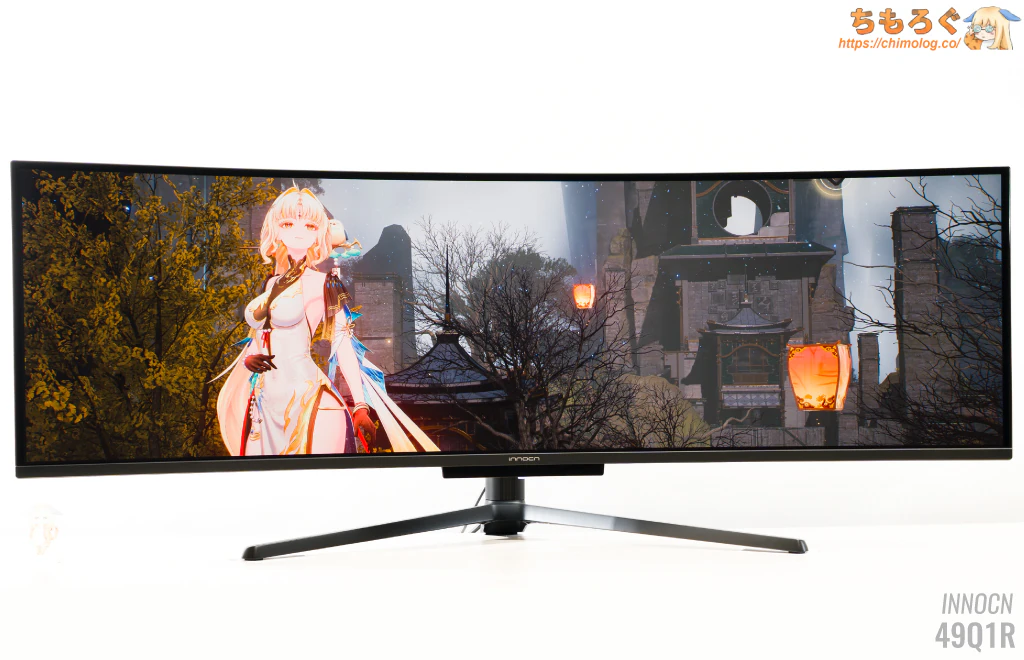
(クリックで画像拡大します)
OLED(有機EL)パネルならではの高いコントラスト比に、圧倒的な視野角(32:9)の効果も相まって、一般的な16:9モニターで得られないゲーム体験を可能にします。
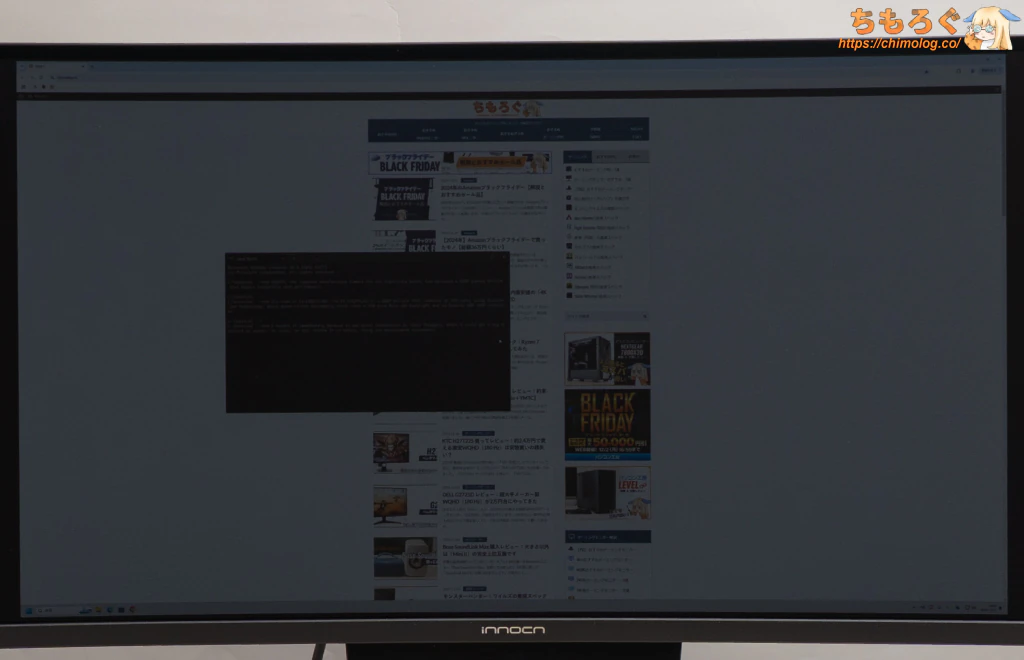
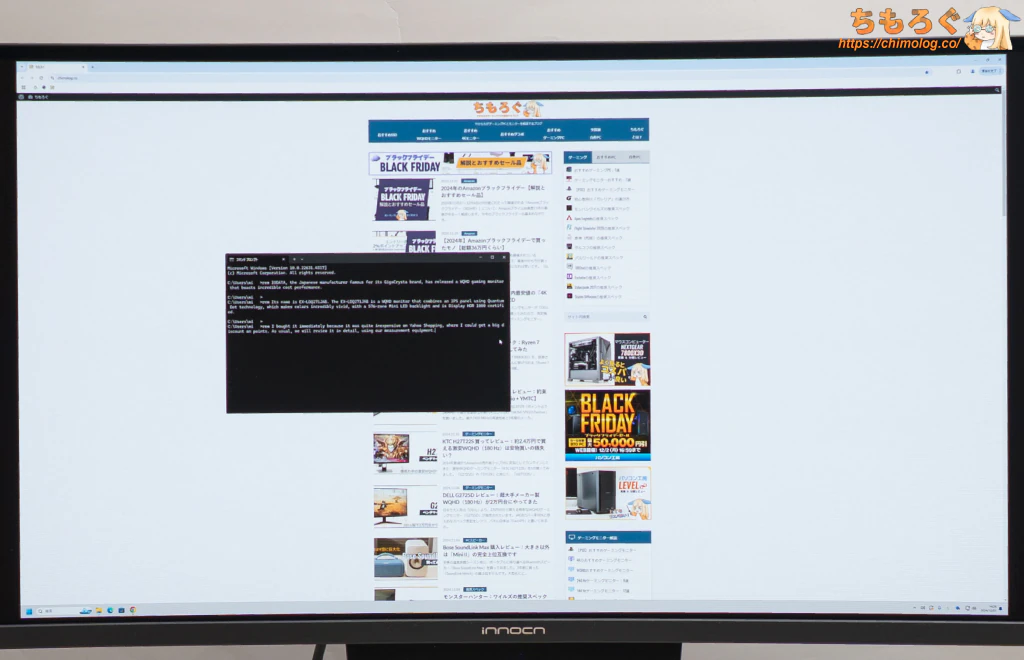
| 画面の明るさ ※クリックすると画像拡大 | |
|---|---|
| 明るさ:0% | 明るさ:100% |
 |  |
| 測定グラフ | 測定値 |
 |
|
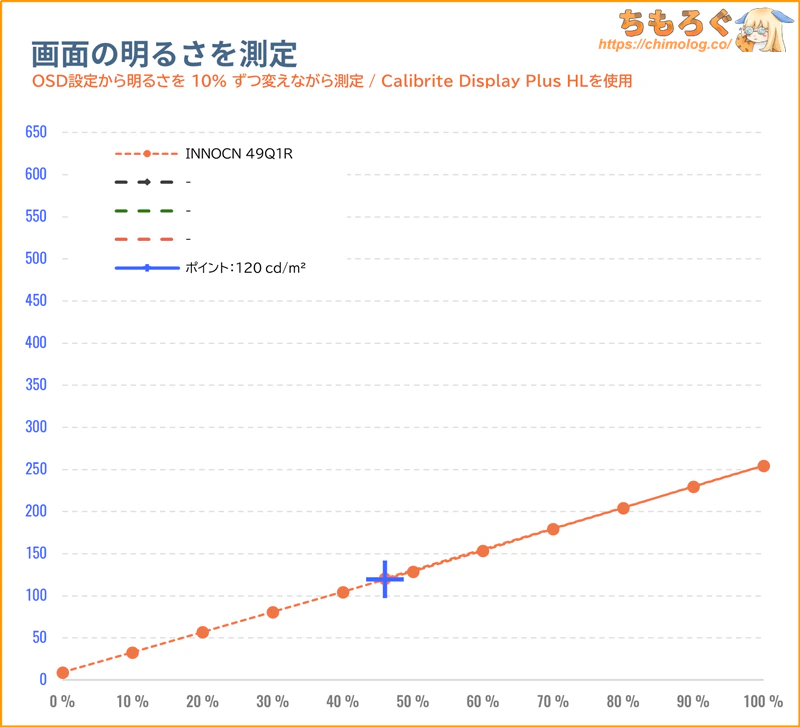
画面の明るさは100%設定で約250 cd/m2に達し、SDRコンテンツを見るのにとりあえず不足しない程度の明るさです。49インチ大画面の効果で数値ほど暗く感じづらいものの、周囲に明るい物体(直射日光など)があると普通に負けます。
設置する場所、照明の置き方は多少工夫が必要です。
最低輝度(0%設定)はなんと約9 cd/m2まで下げられ、平均的なゲーミングモニター(40 cd/m²前後)をはるかに下回るトップクラスです。
眼精疲労などが理由で、夜間に暗い画面を好む人にとって嬉しい仕様です。
約120 cd/m²※は設定値46%でほぼ一致します。
※ キャリブレーションの目標値によく使われる数値です。個人的にかなり暗く見えるので使っていませんが、参考値として記載します。
| 明るさ制御モード ※クリックすると画像拡大 | |
|---|---|
| 輝度:標準 | 輝度:ハイライト |
|  |
| 測定グラフ | 測定値 |
 |
|
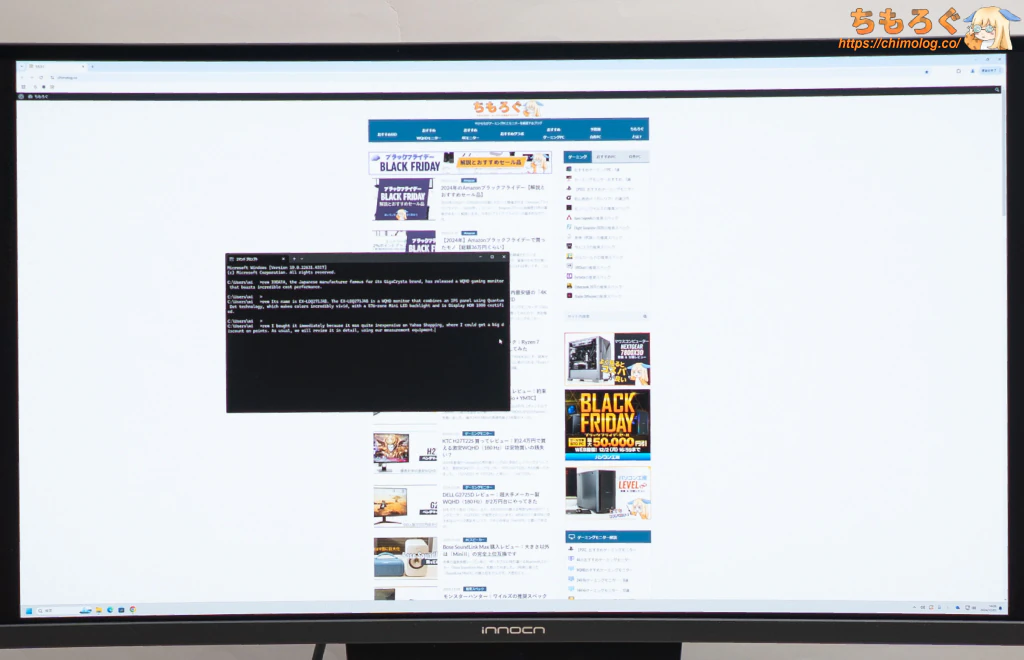
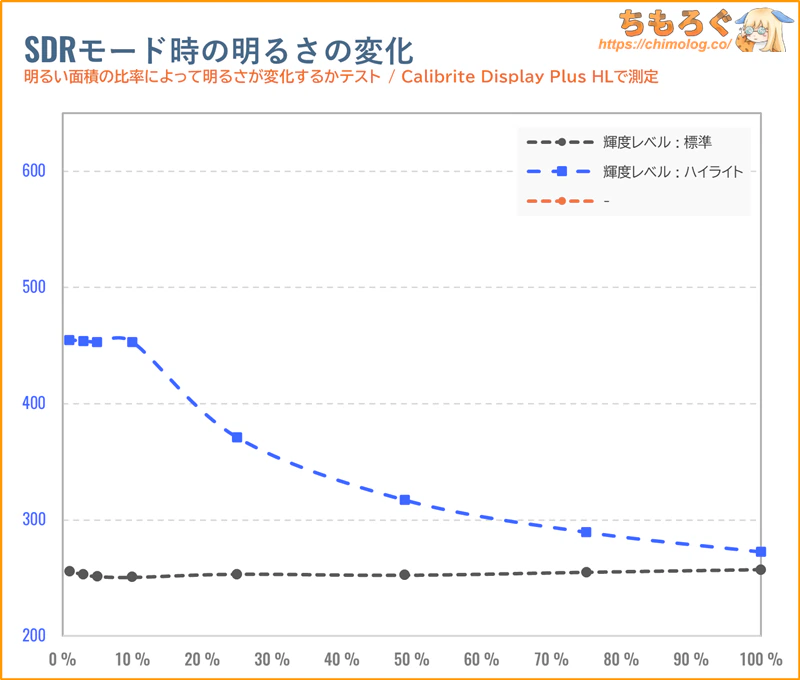
OSD設定から「輝度:ハイライト」を選ぶと、画面に表示されているコンテンツの内容に応じて明るさが自動コントロールされます。
約250 cd/m²をベースに、ハイライトエリアに最大450 cd/m²前後の明るさを使います。HDR感のあるゲームや映像を楽しむならおすすめです。
一方で、オフィスワークなど静的コンテンツでハイライトモードを使うと、画面の明るさがチカチカ変動して疲れやすいです。
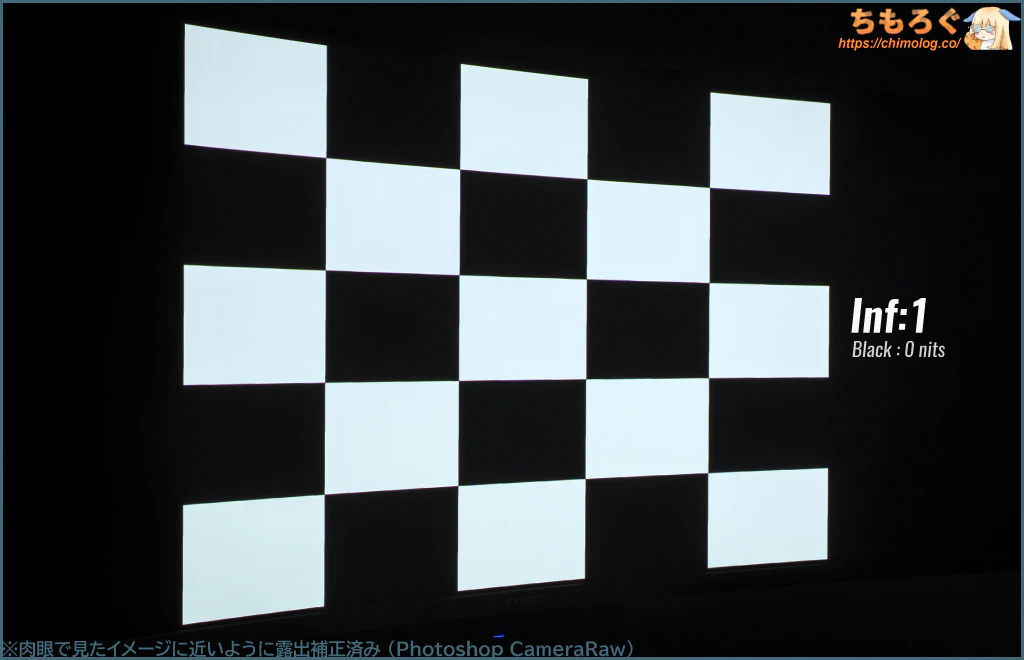
- 実測コントラスト比:Inf:1
OSD設定による変動幅:Inf
コントラスト比を写真で伝えやすくするため、暗室環境にて斜めの角度から撮影しました。人間の目での見え方を再現するために、Photoshop CameraRawを用いて調整済みです。
本製品のパネル方式は「QD-OLED」です。1ドット1ドットが独立して点灯する「自発光型」パネルなので、ほぼ無限に近いコントラスト比を簡単に維持できます。平均的な液晶パネル(約1100:1)をはるかに凌駕します。
| 色ムラ(輝度ムラ) ※クリックすると画像拡大 | |
|---|---|
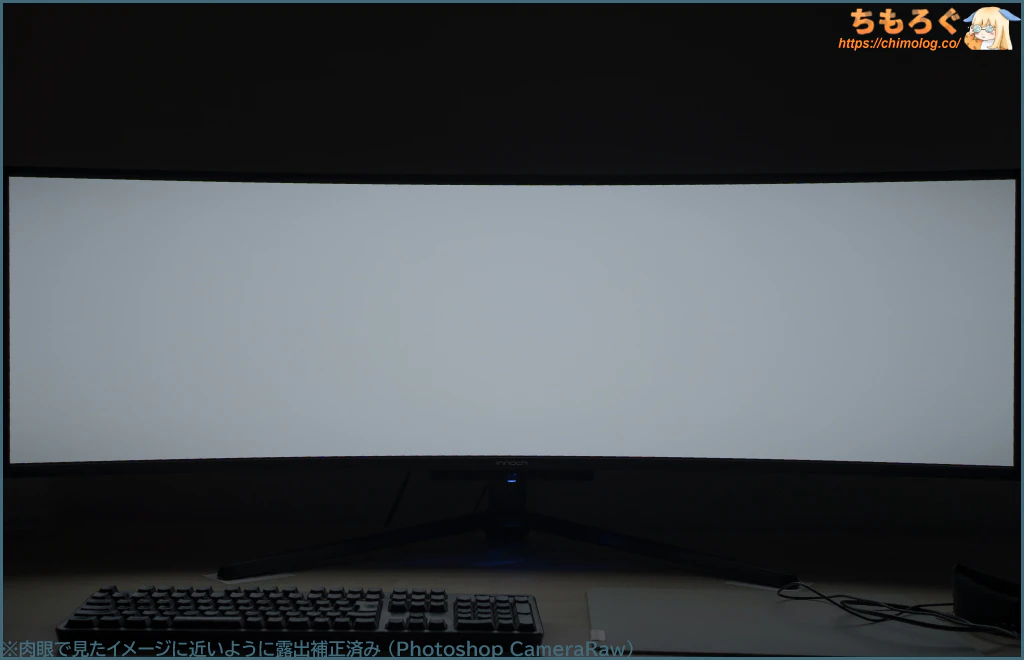 | 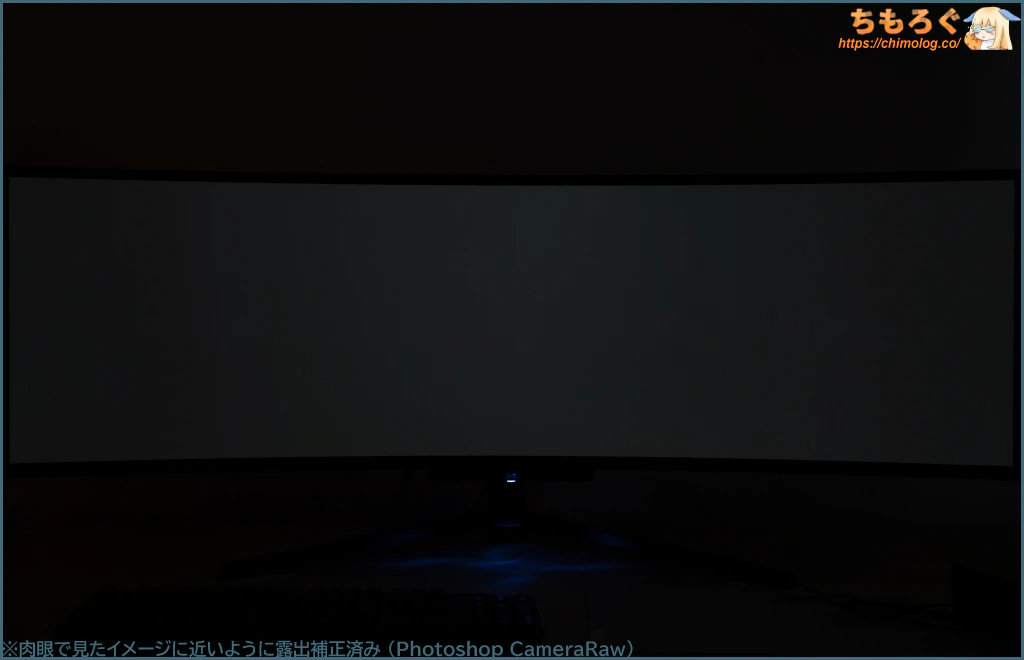 |
明るいシーンと黒に近いシーンを画面に表示して、真正面から色ムラ具合を撮影しました。
一般的にOLEDパネルは輝度ムラに強い傾向が過去のレビューで確認されていますが、INNOCN 49Q1Rは例外的に輝度ムラが大きいです。
| 均一性 ※クリックすると画像拡大 | |
|---|---|
| 明るさの分布 (輝度ムラ) | 色温度の分布 (色ムラ) |
 |  |
|
|
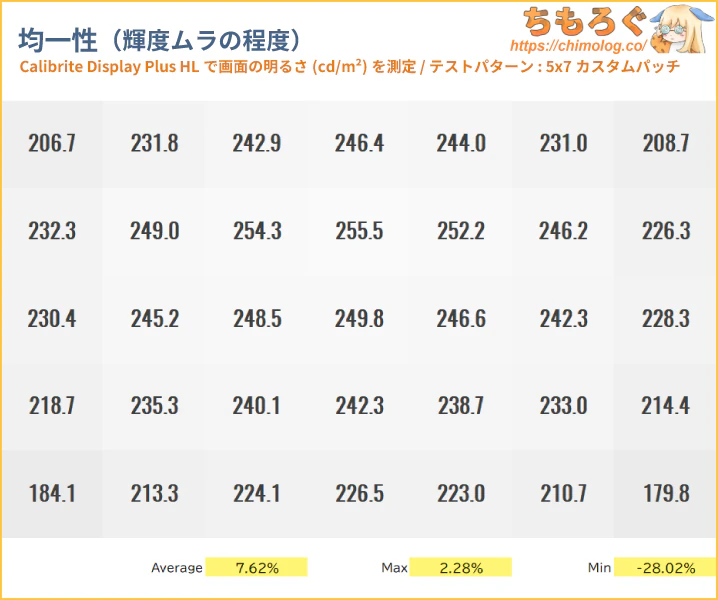
輝度ムラの実測値は平均7.9%です。過去の平均値(6.5%)を下回るイマイチな水準にとどまります。
・・・違和感を覚える結果だったので、念のため同系パネルの他社モデルも調べたところ、どうやら超広角タイプのOLEDモニターで普遍的に見られる傾向です。
画面全体に動きがない状態が少しでも続くと、人間が気づきにくい左右端の輝度を落として、耐久性と省エネ性を確保する狙いがあるそうです。残念ながら、OSD設定で任意に切り替えられません。
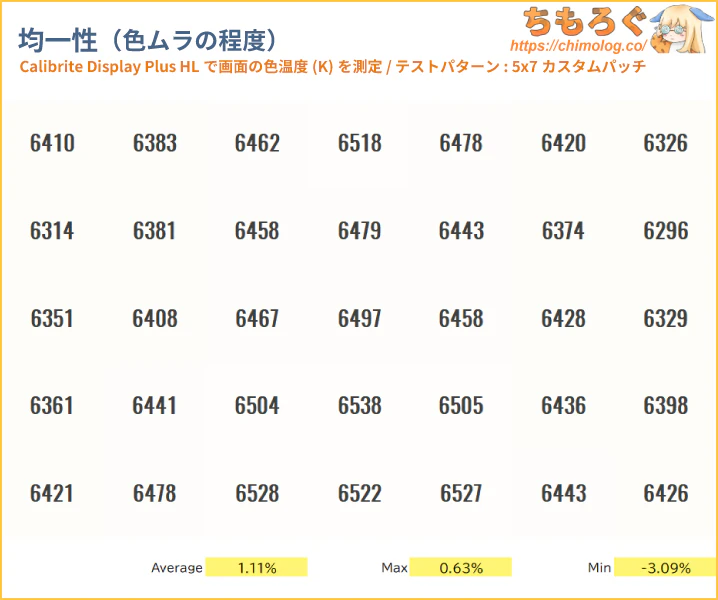
色温度の分布は平均1.1%ほどで、輝度ムラにつられて左右がやや暖色(ウォーム)に偏っています。
輝度ムラの比較データです。
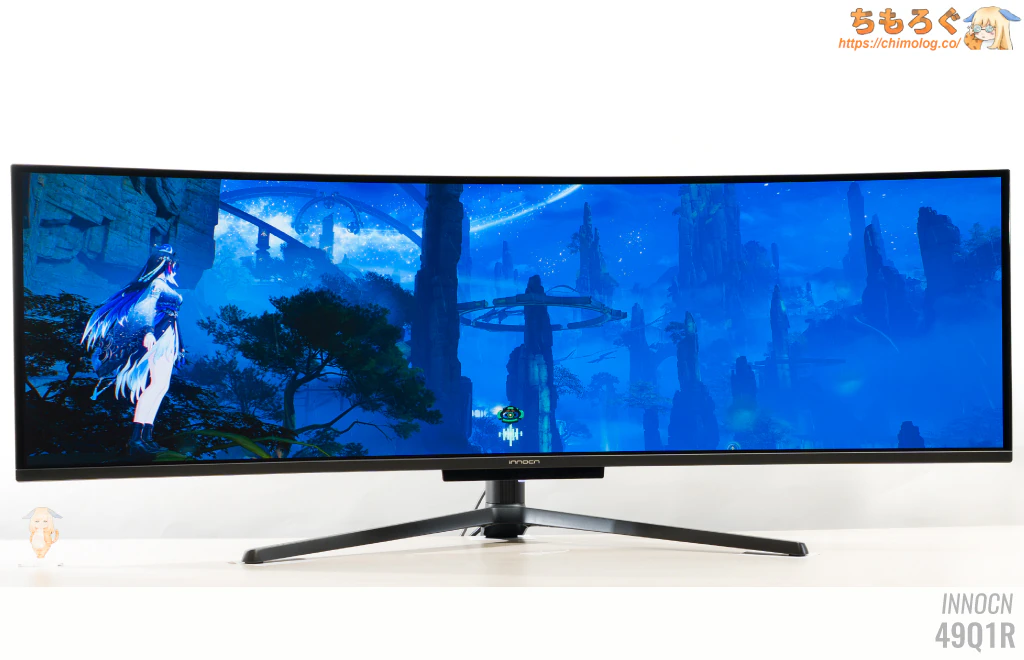
動きのあるコンテンツなら発動しない
実際のゲームプレイ画像や映像コンテンツで確認すると、省エネ機能が発動せず、まったく気にならないです。
| パネルの反射加工 (クリックで画像拡大) | |
|---|---|
| 明るい部屋 | 暗い部屋 |
 |  |
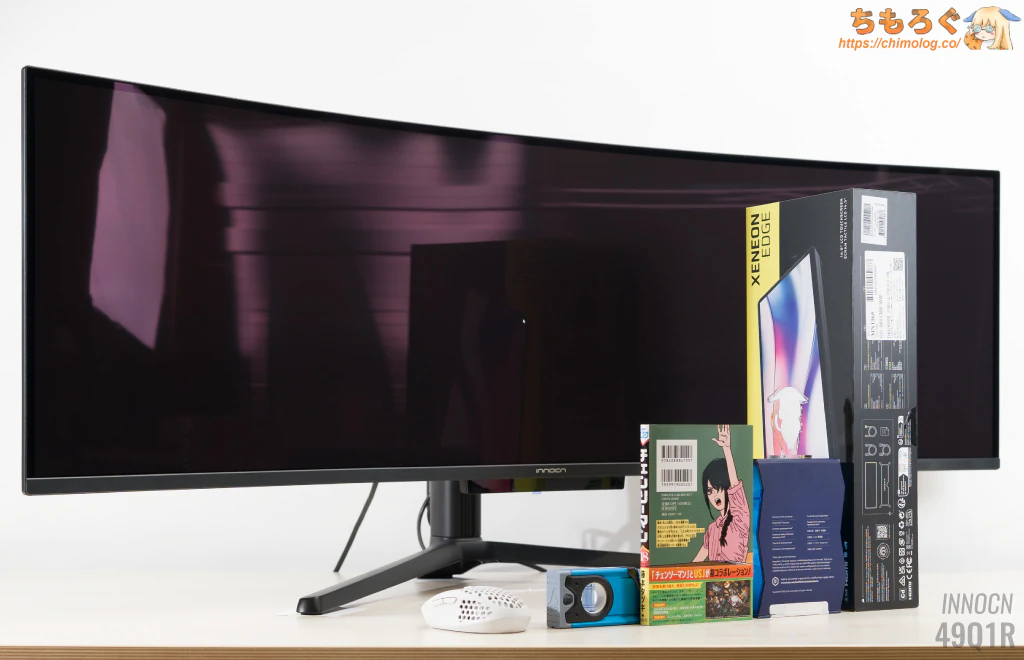 | 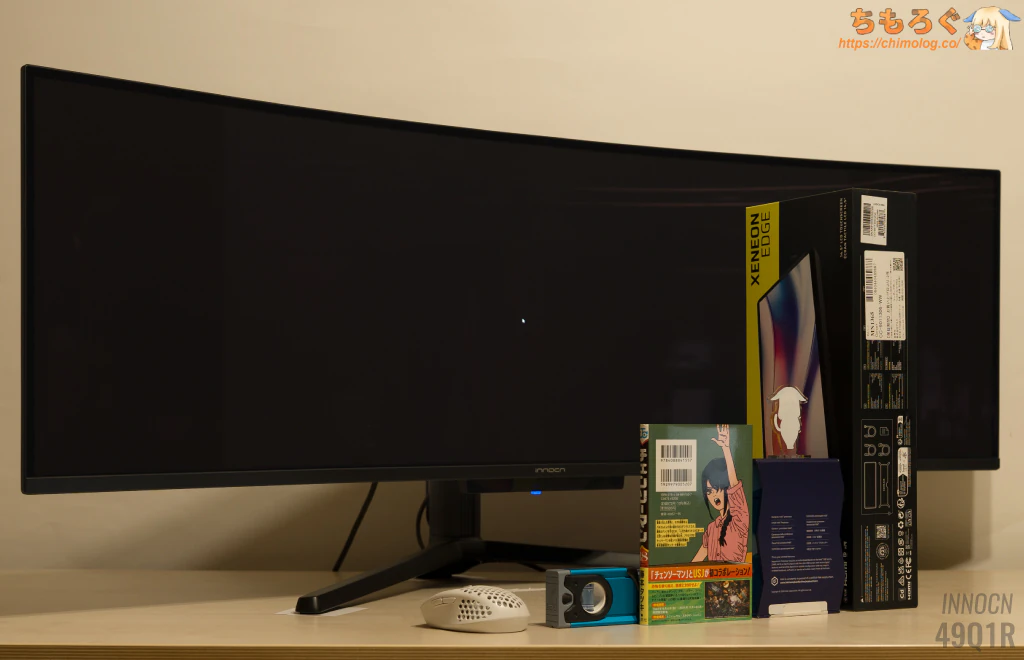 |
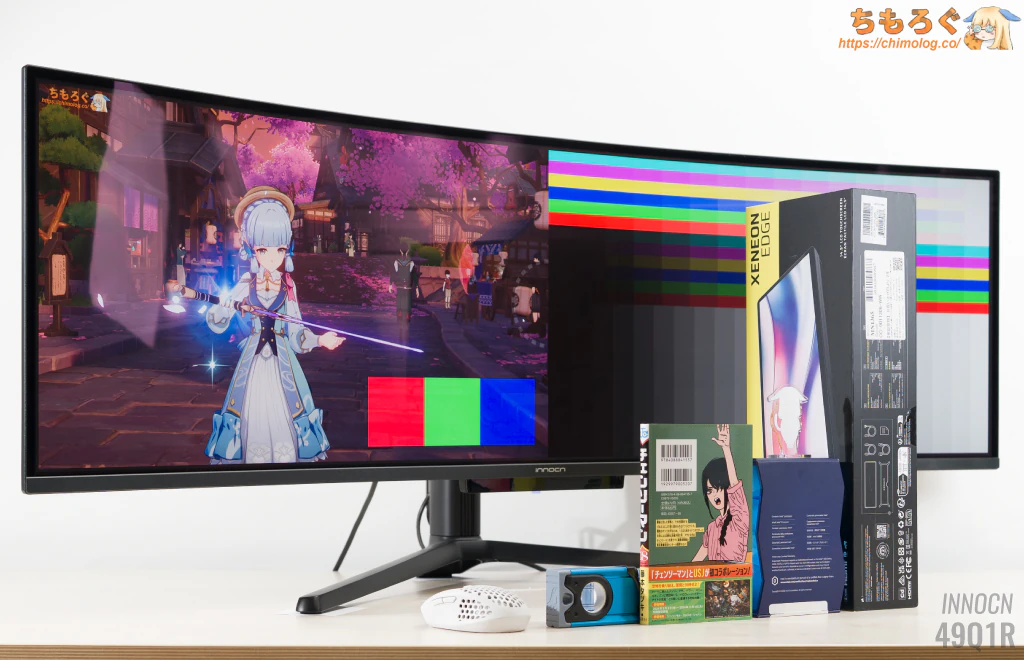
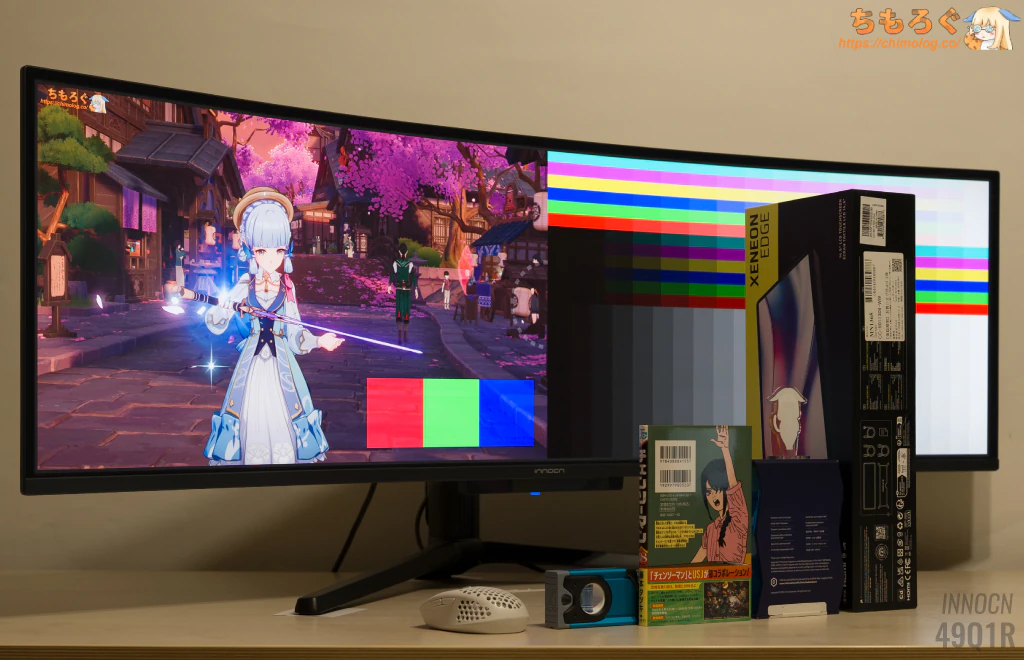
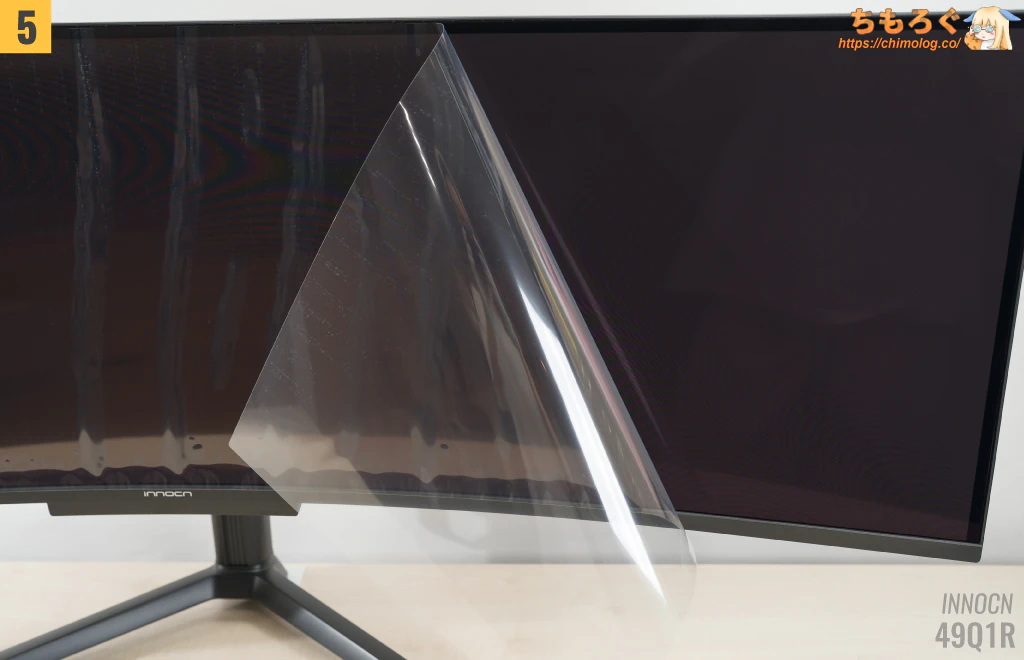
INNOCN 49Q1Rは、光沢仕様パネルの上から「反射防止シート(Anti Reflection Film)」を施しています。ツブツブとした粒子感がまったくない透明度の高い表面加工です。
| 反射を比較(明るい部屋) ※クリックすると画像拡大 | |
|---|---|
| INNOCN 49Q1R (Glossy + Film) | |
| INNOCN (1.8% AR + ATW) | 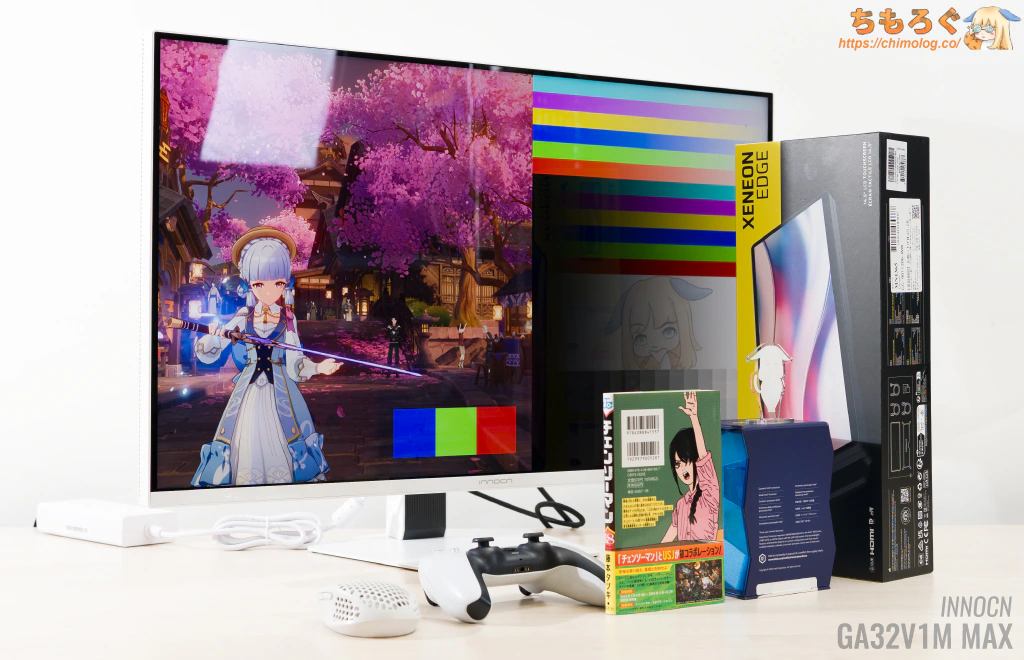 |
| ASUS (TrueBlack Glossy) | 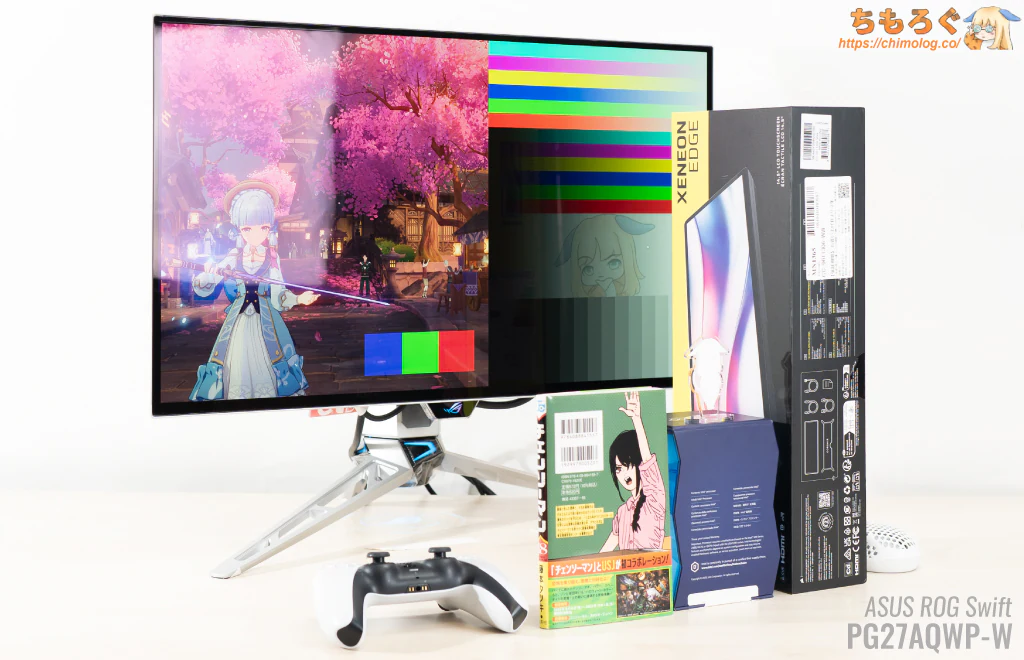 |
| LG (Matte) |  |
反射を防止する効果が想像以上にパワフルです。
ASUS TrueBlack Glossyほど透明度は高くないものの、反射光量がLGのマットコーティング並に抑えられており、光沢とマットのいいとこ取りに成功します。
QD-OLEDパネルに特有のピンクティント(赤紫色の反射)はやはり見えますが、そもそもの反射光量が少ないおかげで気にならないです。画面が十分に明るければ、ほぼ気づかないでしょう。
| テキストの視認性 (クリックで画像拡大) | |
|---|---|
| 文字のドット感 (密度:108.5 ppi) | 実際の表示例 (距離:30 cm) |
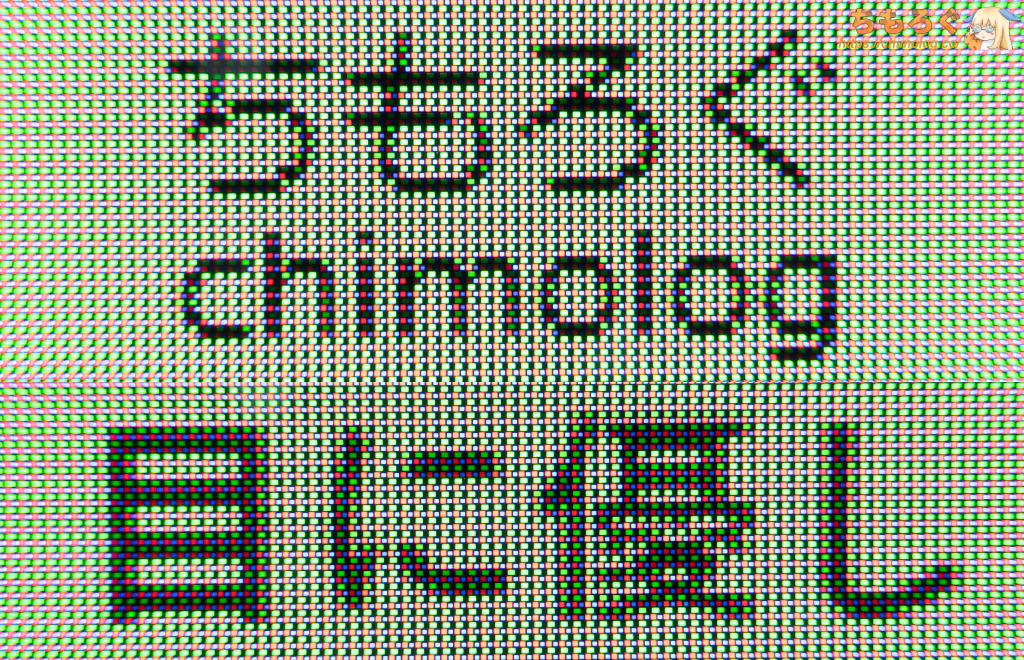 | 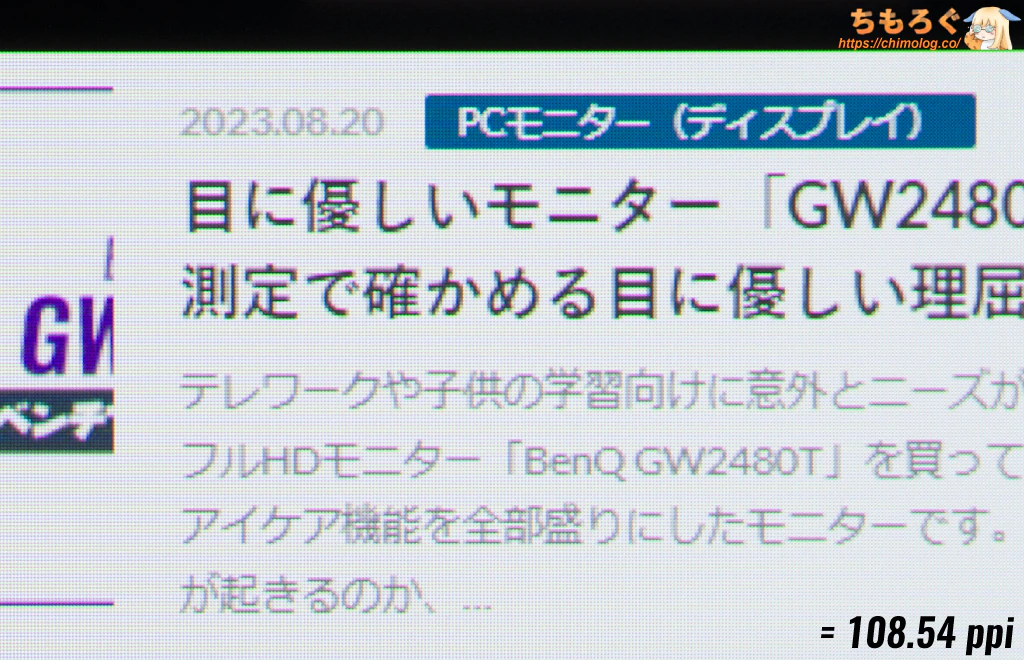 |
文字のドット感(見やすさ)は、申し訳ないですが平凡レベルです。
INNOCN 49Q1RのQD-OLED世代は「Gen2」です。すごく特殊な三角形RGB配列の画素ドットを使っているため、文字の上に「ピンク」、文字の下に「緑色」が見えます。

(QD-OLEDパネルに特有のテキストフリンジ)
画素ピッチ(画素密度)が約100 ppi前後と普通だから、なおさら目立ちます。
| パネルの物理的特性 (クリックで画像拡大) | |
|---|---|
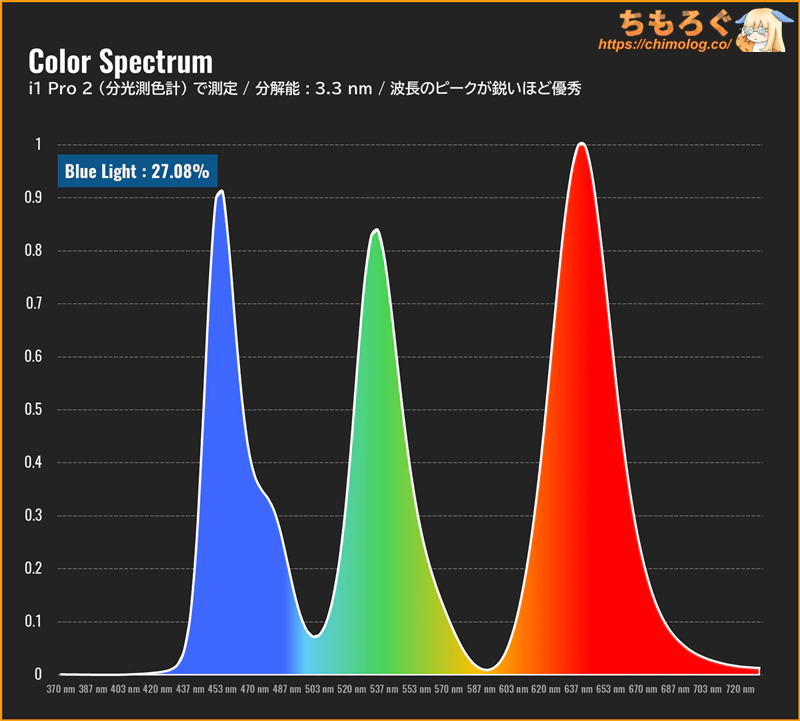
| ピクセル拡大図 (ピクセル配列:ΔRGB) | スペクトラム分析 (確定:量子ドット) |
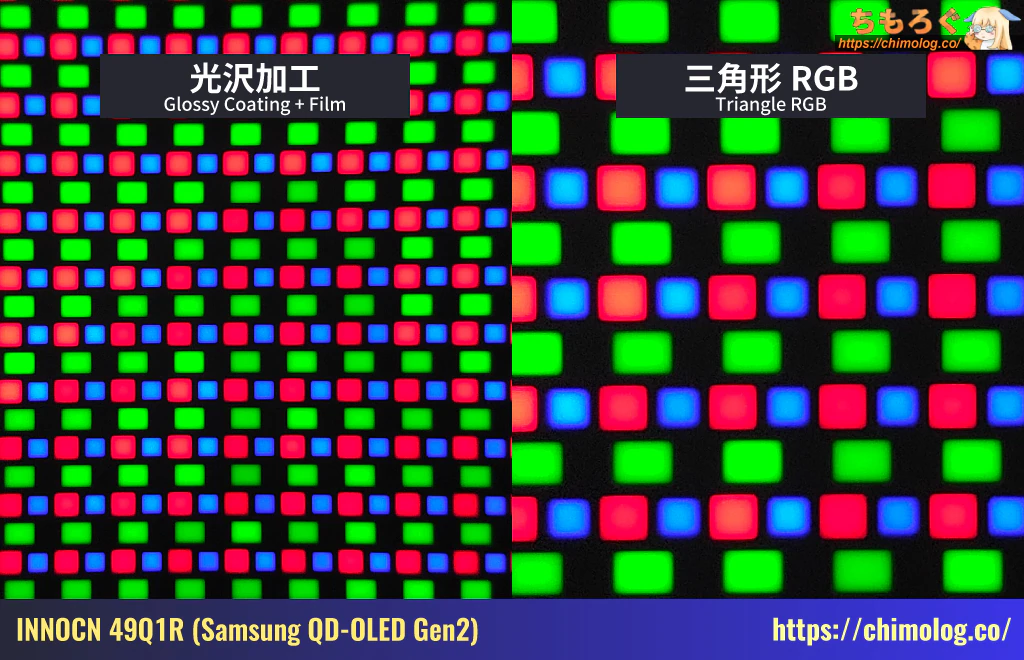 |  |
マクロレンズでパネルの表面を拡大した写真です。
PCモニター用途(Windows)と相性が悪い「三角形RGB」配列の画素レイアウトです。テキストフリンジ(文字ボヤけ)を引き起こす元凶です。
次に、パネル技術をスペクトラム波長分析※1で調べて、おおまかな推定をします。
三原色のうち、鋭い青色スペクトルから典型的な青色LEDバックライトだと分かります。緑色スペクトルも非常に分離が良く、β型サイアロン系の緑色蛍光体や、セレン化カドミウム系の量子ドットの可能性が浮かびます。
赤色スペクトルも同様にピークが鋭く、セレン化カドミウム※2系の量子ドットを使っていると推測されます。
ついでにブルーライト含有量を調べたところ、わずか約27%に抑えられています。色温度の設定でほんの少しだけ赤色を足すか、青色を弱めるだけで、TUV Rheinlandブルーライト認証に必要な25%未満を達成できます。
※ 1:分光測色計「X-rite i1 Pro 2」を使ってスペクトラム分析をします。2:測定された半値幅の細さ、カドミウムフリー素材のコスト都合から、消去法でCdSe系を挙げています。
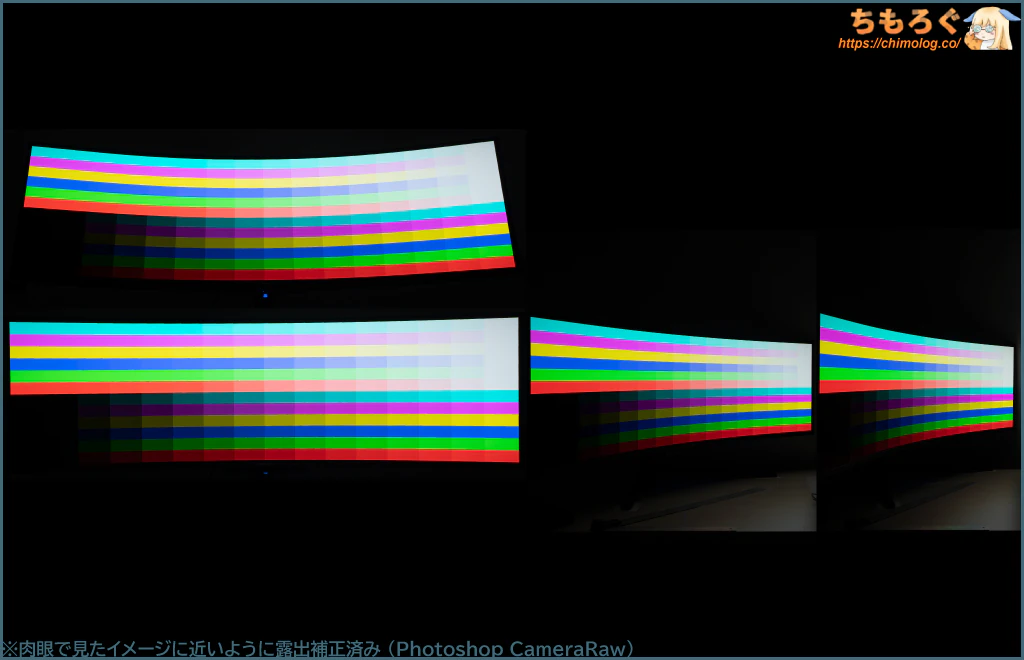
INNOCN 49Q1Rの視野角は最強クラスです。
ただでさえOLEDパネルは視野角が圧倒的に広いのに、曲率1800Rでグルっと湾曲させているから視野角がさらに広がります。

HDRモード時の画質を詳しく測定

ディスプレイ校正業界の標準機材で知られるColorimetry Research製「CR-100」を使って、「INNOCN 49Q1R」のHDR性能をテストします。
 HDR性能のテスト結果 | ||
|---|---|---|
| 比較 | テスト対象 INNOCN 49Q1R | ターゲット規格 Display HDR True Black 400 |
| 画面の明るさ |
|
|
| 黒色輝度 |
|
|
| コントラスト比 |
|
|
| 色域 |
|
|
| 色深度 |
|
|
| ローカル調光 |
|
|
もっとも基本的なHDR規格「VESA Display HDR True Black 400認証」でチェックしました。
ピーク輝度、全白フラッシュ、色域など。すべての項目できっちり合格です。あともう少し明るければ、True Black 500認証に届きそうな性能です。
HDRモード時の明るさをテスト。画面全体に占める割合が25%のゆるい負荷ですら、輝度が400 cd/m²に届かないです。
ほぼストレステストに近い全画面輝度(面積100%)もテスト。OLEDパネルとして、約280 cd/m²の記録は決して悪くないですが、やはり液晶パネルと比べてしまうと大きく見劣ります。
| HDRコントラスト比Colorimetry Research CR-100で測定した結果 | |
|---|---|
| 全画面 | Inf : 1 |
| 10%枠 | Inf : 1 |
| 3×3パッチ | Inf : 1 |
| 5×5パッチ | Inf : 1 |
| 7×7パッチ | Inf : 1 |
| 9×9パッチ | Inf : 1 |
テストパターン別にHDRコントラスト比を測定した結果、ワーストケースでInf : 1でした。
さすが自発光型パネル「QD-OLED」です。ほとんどのシーンで無限のコントラスト比を維持できます。
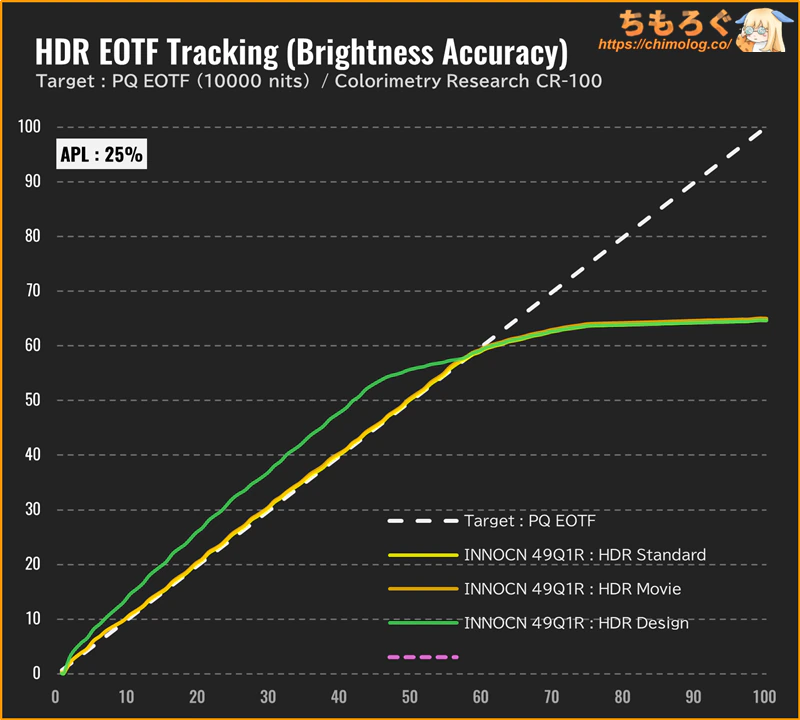
HDRモード時の明るさが正しいか、PQ EOTF追跡グラフ(100%正規化グラフ)で測定します。
| 階調ごとの明るさ精度 ※クリックすると画像拡大 | |
|---|---|
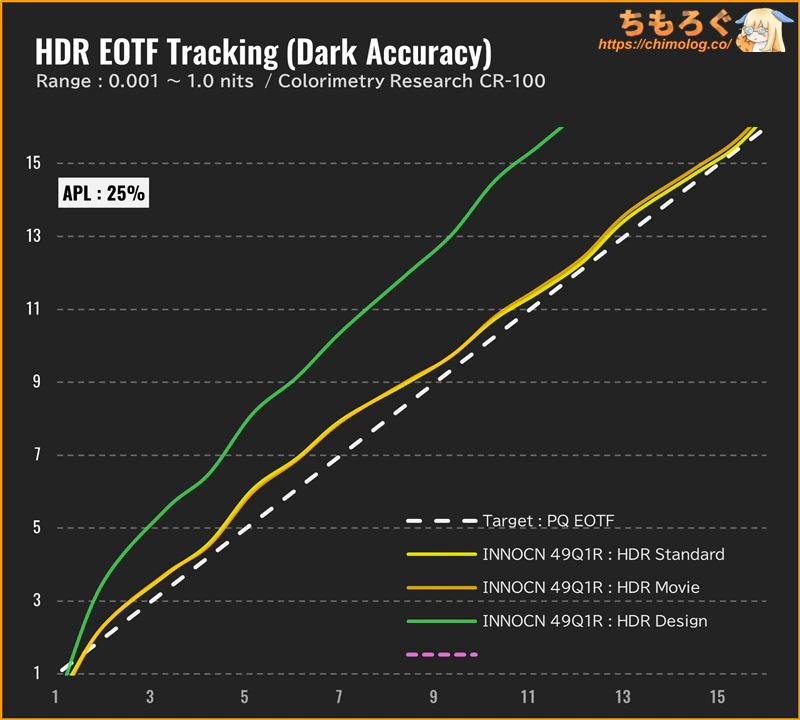 | 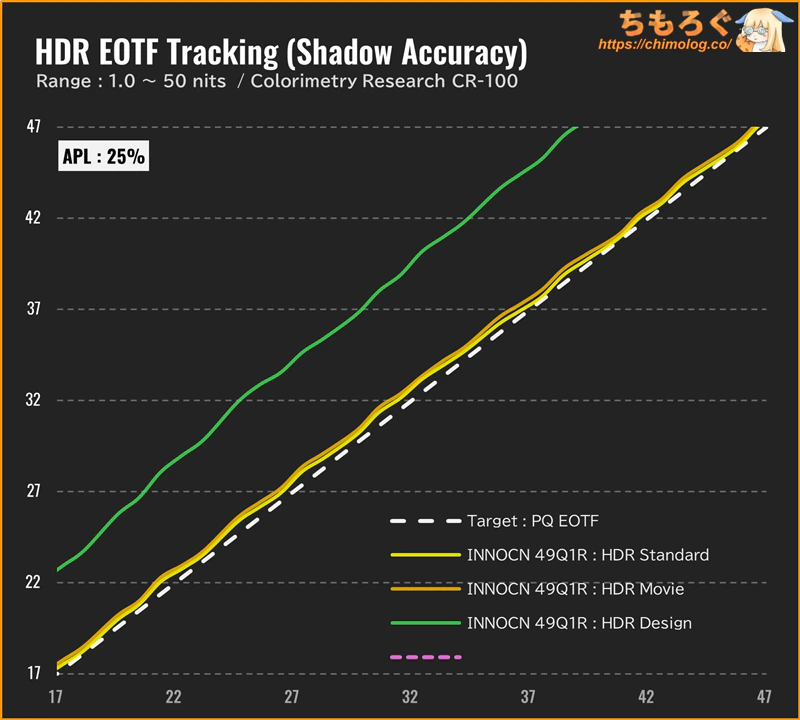 |
暗黒階調(Dark Accuracy) 最低レベルまでターゲットにほぼ追従できる優れたトラッキング精度です。余計な「黒潰れ」がありません。 | 影の階調(Shadow Accuracy) すべての階調でターゲットにぴったり一致します。影のディテールを正確に再現します。 |
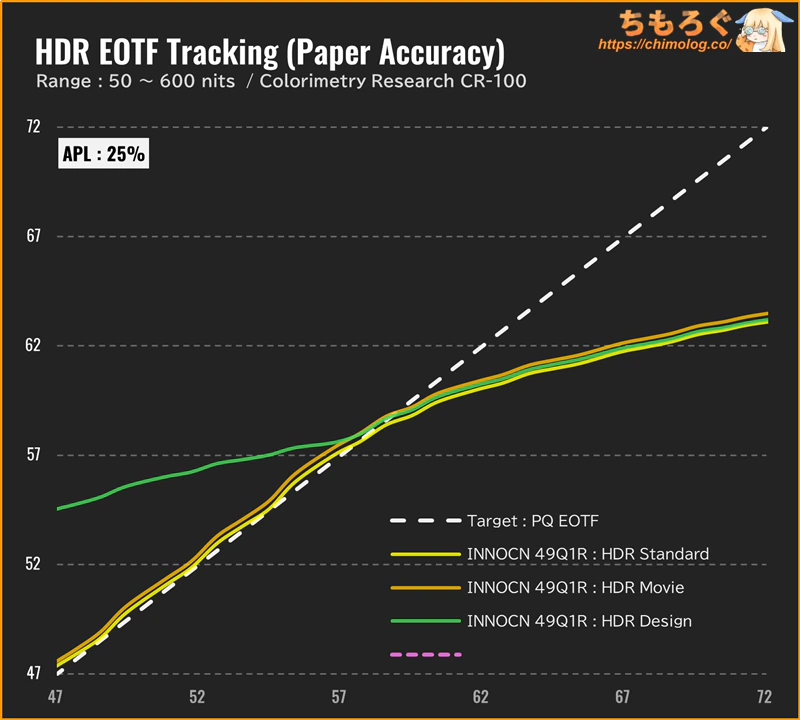 | 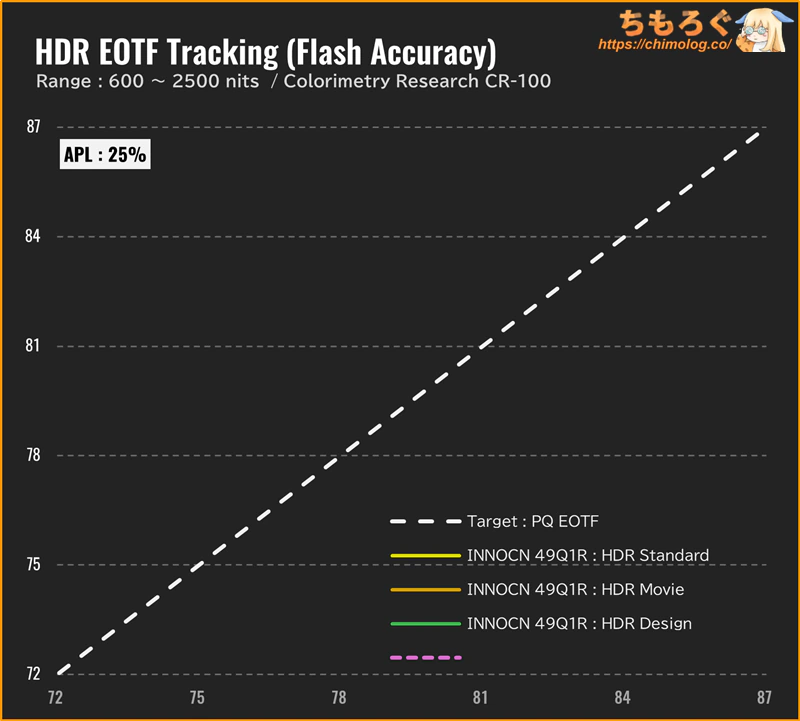 |
ベース階調(Paper Accuracy) 途中までいい感じに追従しますが、400 cd/m²を目前に「ロールオフ(階調圧縮)」が始まり、高輝度域を再現できない状態に。 | ピーク階調(Flash Accuracy) ピーク下限値(600 cd/m²)に未達、つまり「眩しさ」を感じづらいです |
明るさの段階(階調ごと)に分解して、細部のトラッキング精度もチェックします。
ほとんど全部の階調でターゲット規格ライン(PQ EOTF)に一致する優れたPQ EOTF精度です。
ただし、高輝度域(高いベース階調~ピーク階調)に近づくと、パネルの性能限界で追従できません。
| HDRの持続性能 ※クリックすると画像拡大 | |
|---|---|
| 面積比と輝度 (APL別に比較) | 経過時間と輝度 (APL別に比較) |
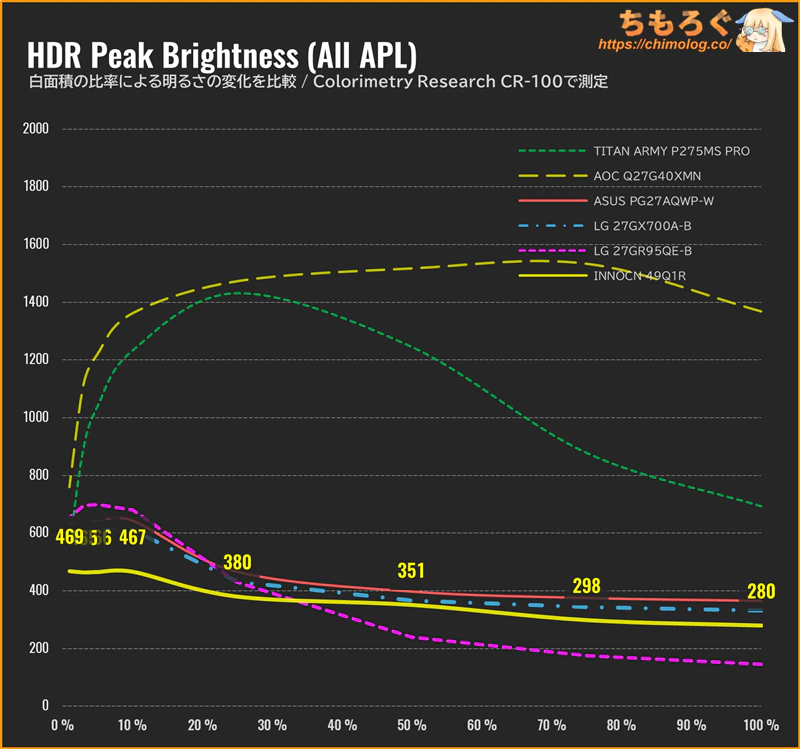 | 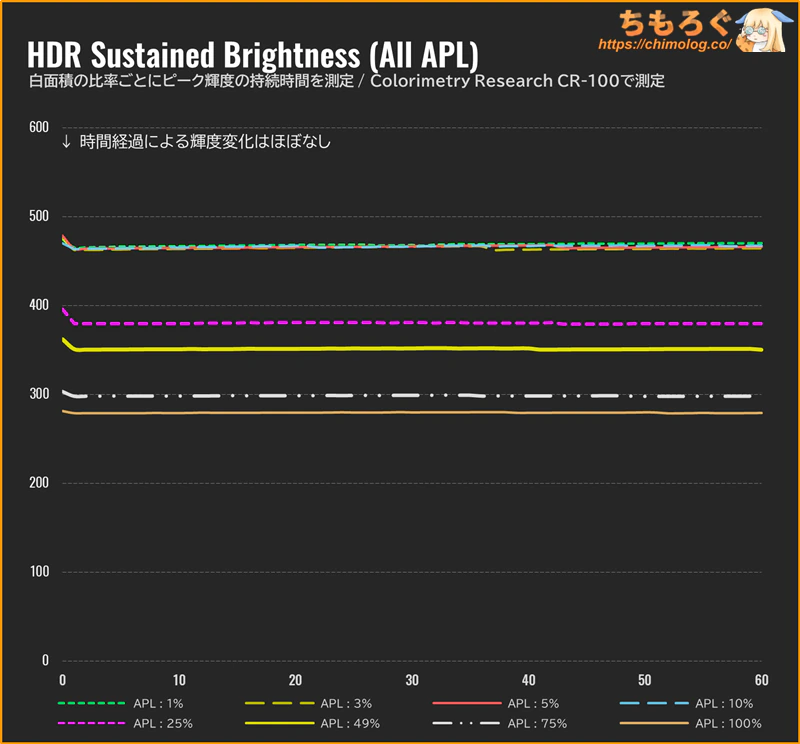 |
HDRの持続性能はDisplay HDR True Black 400認証ラインを維持します。
面積10%まで約450 cd/m²前後、25%で400 cd/m²を割り込み、50%以上から350 → 280 cd/m²へ下がります。
| HDRのグレースケール精度 ※クリックすると画像拡大 | |
|---|---|
| D65 (グレースケール) | RGBバランス (グレースケール) |
 |  |
| HDRの色精度 ※クリックすると画像拡大 | |
| Rec.2020 (彩度ポイント) | dE2000 (ポイント別精度) |
 |  |
 |  |
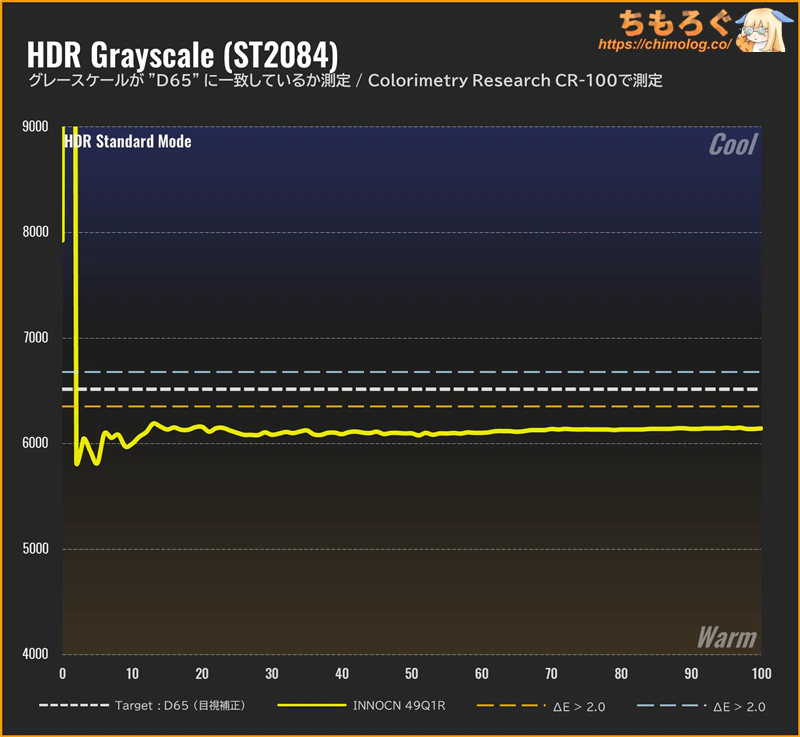
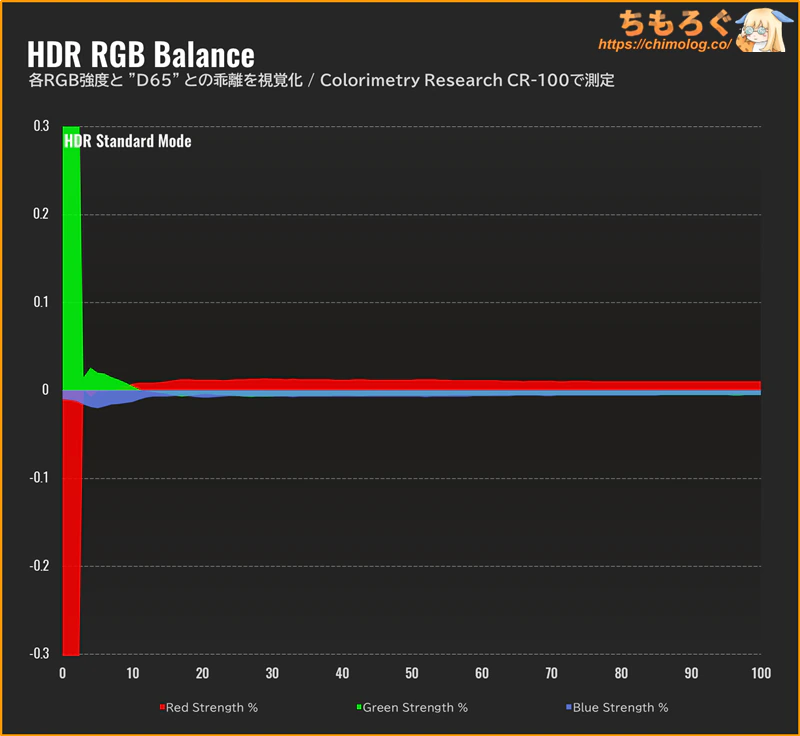
グレースケールはかなり安定していますが、少しウォーム(暖色)気味です。
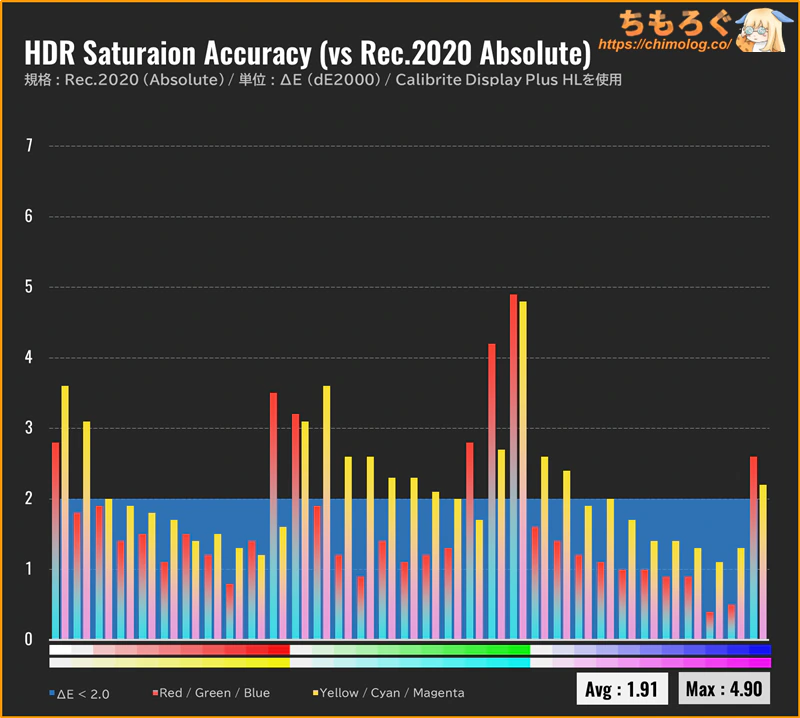
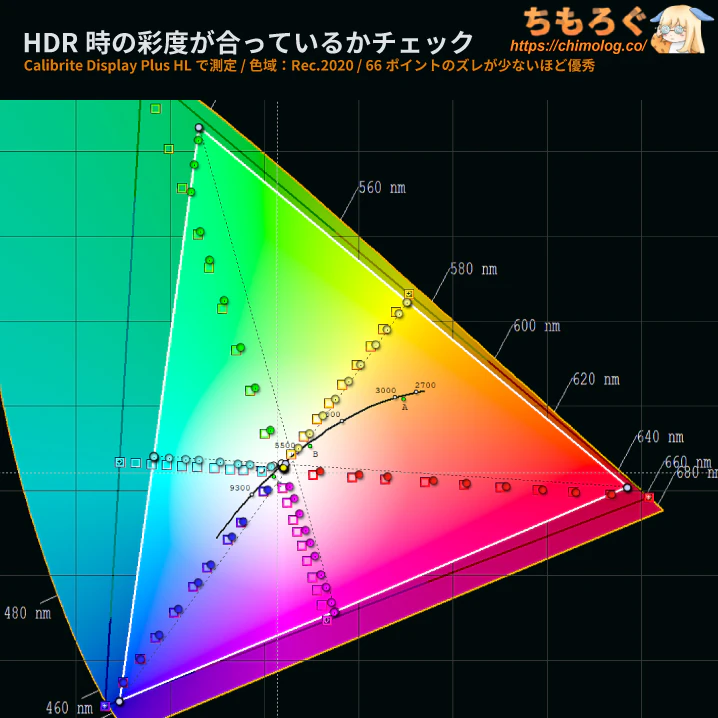
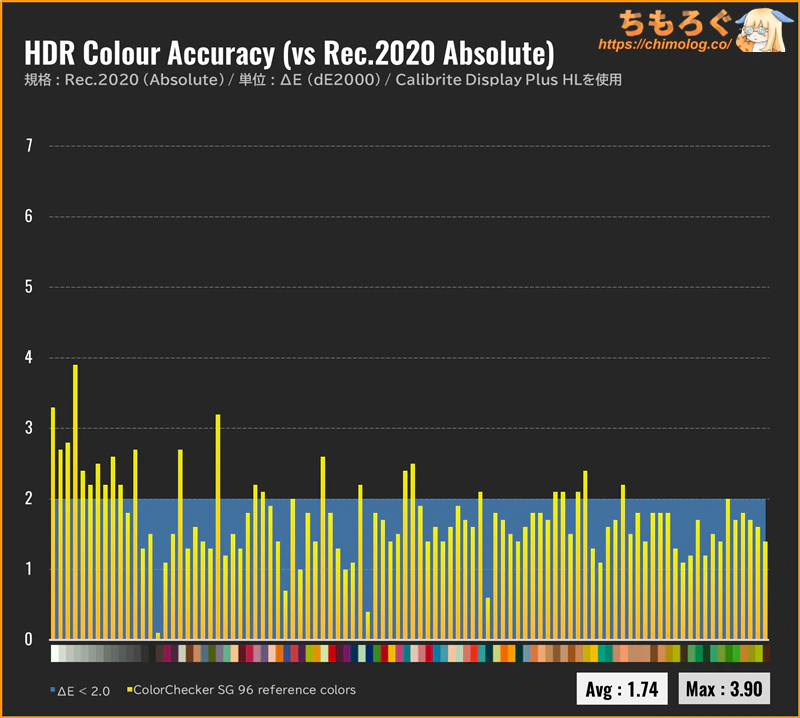
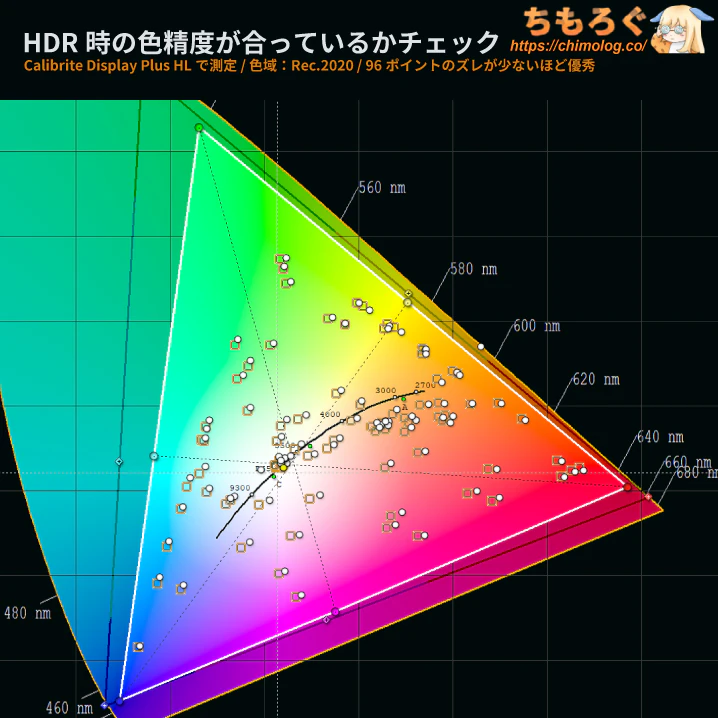
HDR規格(Rec.2020色域)に対する色精度はとても優秀な部類です。彩度(明るさ)の精度が最大ΔE = 4.9、平均ΔE = 1.91でした。96箇所の色精度ポイントは最大ΔE = 3.90、平均ΔE = 1.74とΔE < 2.0を満たします。
過去最高の記録を更新します。
VESA DisplayHDR認証で要求される色精度が「相対色精度(vs Relative Value)」です。一方、ちもろぐでは「絶対色精度(vs Absolute Value)」を採用します。
それぞれの違いをざっくり説明すると
- 相対色精度:レビュー対象から採取した白(xy座標)を基準値とします
- 絶対色精度:特定の白(xy座標)を基準値とします
要するに、色精度を計算する基準ターゲットがまったく違います。
相対色精度なら、たとえモニターに映っている白色が黄ばんでいたり緑掛かっていても、問題なく高い精度(ΔE値)を出せます。採取した白色が絶対的な基準値に一致しているかどうかは評価外で、モニターに映った白色をリファレンスとして扱うからです。
| グレー階調 | 相対色精度 (vs Relative Value) | 絶対色精度 (vs Absolute Value) |
|---|---|---|
| RGB 13 | 0.57 dE | 0.63 dE |
| RGB 26 | 1.29 dE | 1.32 dE |
| RGB 38 | 1.92 dE | 2.10 dE |
| RGB 51 | 1.89 dE | 2.28 dE |
| RGB 64 | 1.51 dE | 2.23 dE |
| RGB 77 | 1.37 dE | 2.09 dE |
| RGB 89 | 1.10 dE | 2.22 dE |
| RGB 102 | 1.17 dE | 2.54 dE |
| RGB 115 | 0.44 dE | 2.56 dE |
| RGB 128 | 0.26 dE | 2.75 dE |
| RGB 140 | 0.42 dE | 2.75 dE |
| RGB 153 | 0.76 dE | 2.95 dE |
| RGB 166 | 0.57 dE | 3.57 dE |
| RGB 179 | 0.75 dE | 3.97 dE |
| RGB 191 | 0.78 dE | 3.61 dE |
| RGB 204 | 0.54 dE | 3.97 dE |
| RGB 217 | 0.58 dE | 4.25 dE |
| RGB 230 | 0.81 dE | 3.94 dE |
| RGB 242 | 0.83 dE | 4.27 dE |
| RGB 255 | 0.51 dE | 4.51 dE |
| 平均値 | 0.90 dE | 2.93 dE |
絶対色精度はもっと厳格です。D65 xyを絶対的な基準値として扱い、どのモニターでも同じ色を表示できているかを最大目標とします。加えて、メタメリズム障害を計2名の肉眼で検知した場合は、代替D65 xyを絶対的な基準値に代入しています。
どのモニターでも、誰の目から見ても、同じ色(表示)を目指す = これこそが「絶対色精度」の目的です。
仮に「相対色精度」なんて採用したらどうなるでしょう?
ΔE < 2.0のゲーミングモニターが3台あります。3台並べて同じコンテンツを表示しているのに、色がまったく一致しない・・・避けるべき事態が本当に起きます。絶対色精度なら、3台ともほぼ同じ色に見えます。
| 明るいシーンで比較 ※クリックすると画像拡大 | |
|---|---|
| レビュー対象 (INNOCN 49Q1R) | 比較:OLED (Sony INZONE M10S) |
 |  |
 |  |
| 比較:HDR 1000 (Titan Army P275MV-A) | 比較:HDR 1400 (TCL 32R84) |
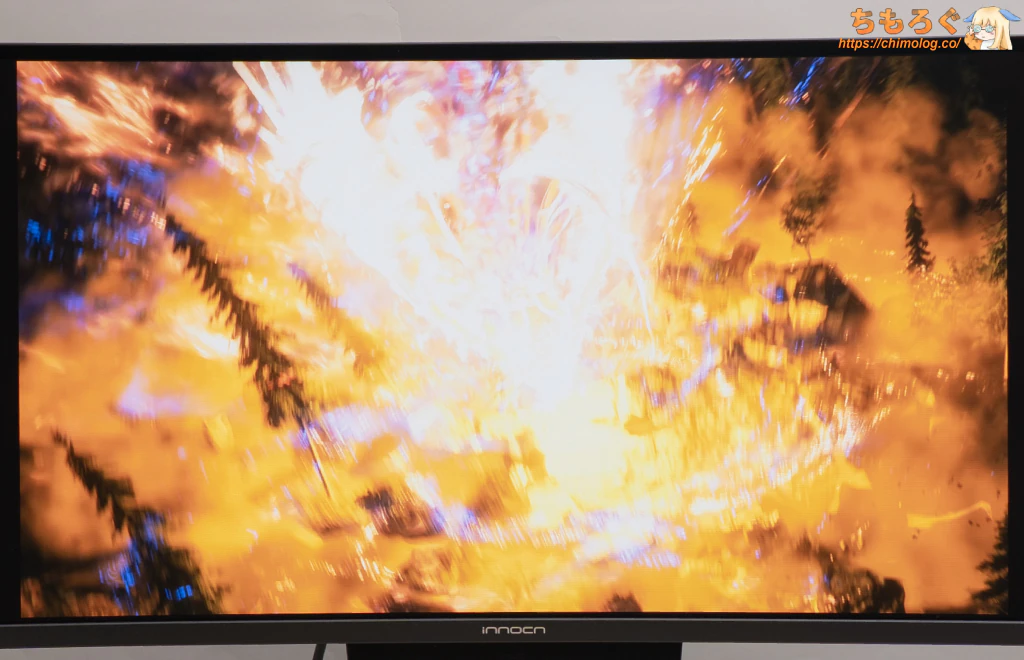
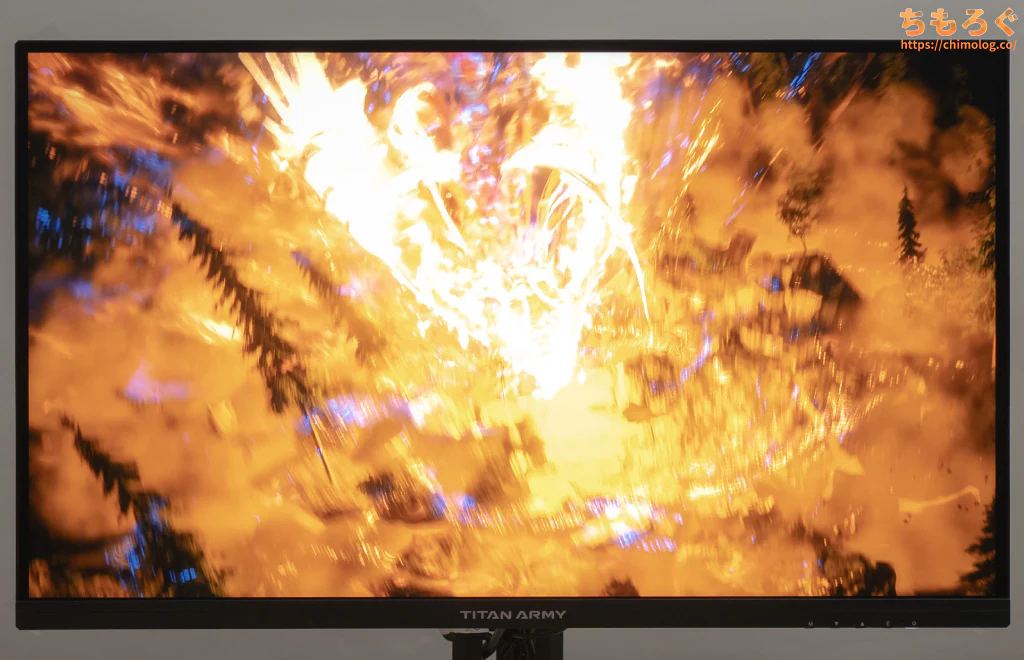
HDRゲームの代表例「FF16」で、明るいHDRシーンを比較しました。
フェニックスが光り輝く当該シーンにて、INNOCN 49Q1Rは約300 cd/m²前後の明るさに制限されてしまい、フェニックスの眩しさをうまく表現できません。
細かい階調表現をするにも明るさがやはり足りず、りんかく周辺が一緒くたに混ざって描写されてしまっています(= 白飛び)。
| HDRゲームの明るさ測定 ※クリックすると画像拡大 | |
|---|---|
| Final Fantasy XVI (フェニックス戦) | Ghost of Yōtei (羊蹄平) |
|  |
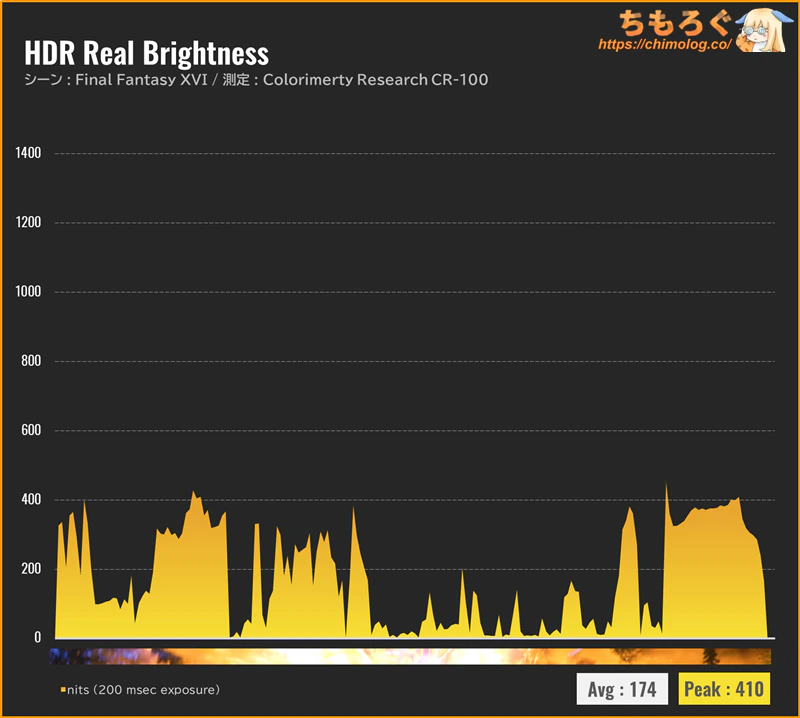 | 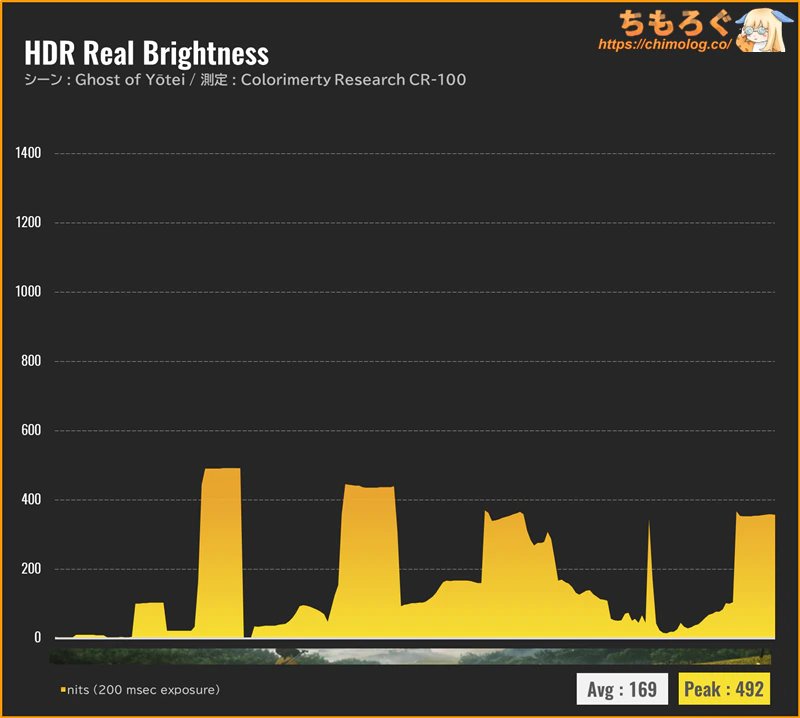 |
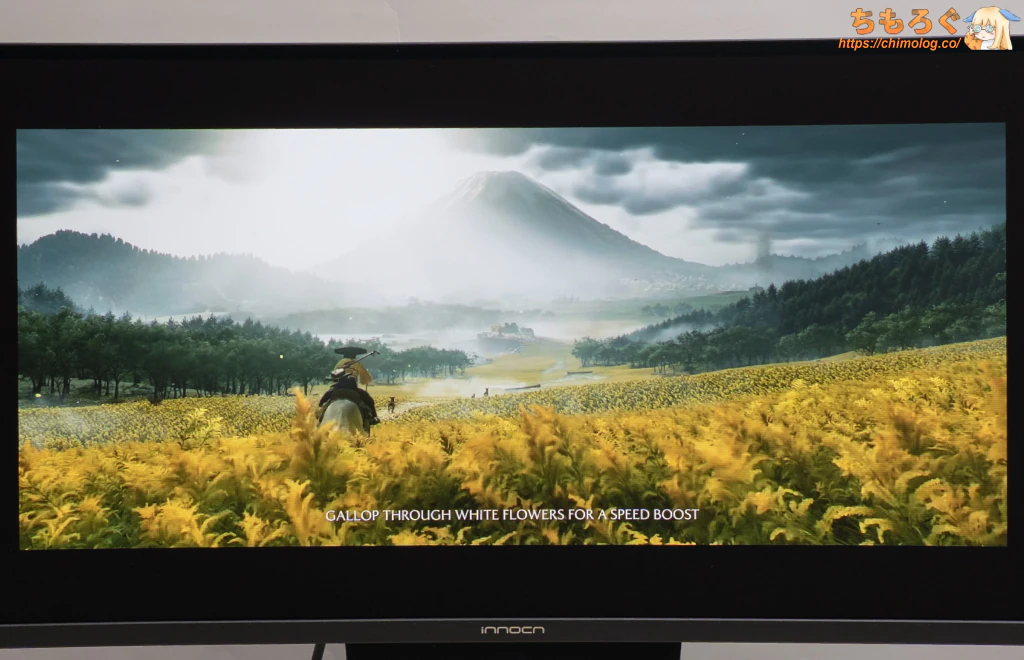
HDRゲーム時の明るさを測定しました。
恐ろしく明るいフェニックス戦(FF16)でピーク時に約400 cd/m²前後を記録、1000 cd/m²超の明るさを雑に使ってくるFF16を楽しむには、明るさが不足します。
優れたHDR効果で知られるGhost of Yōteiだと多少マシになり、ピーク時490 cd/m²を叩き出しました。それでも約1600 cd/m²近い輝度を要求されるシーンを正確に再現するのに不足し、羊蹄平の太陽が曇って見えます。
| 暗いシーンで比較 ※クリックすると画像拡大 | |
|---|---|
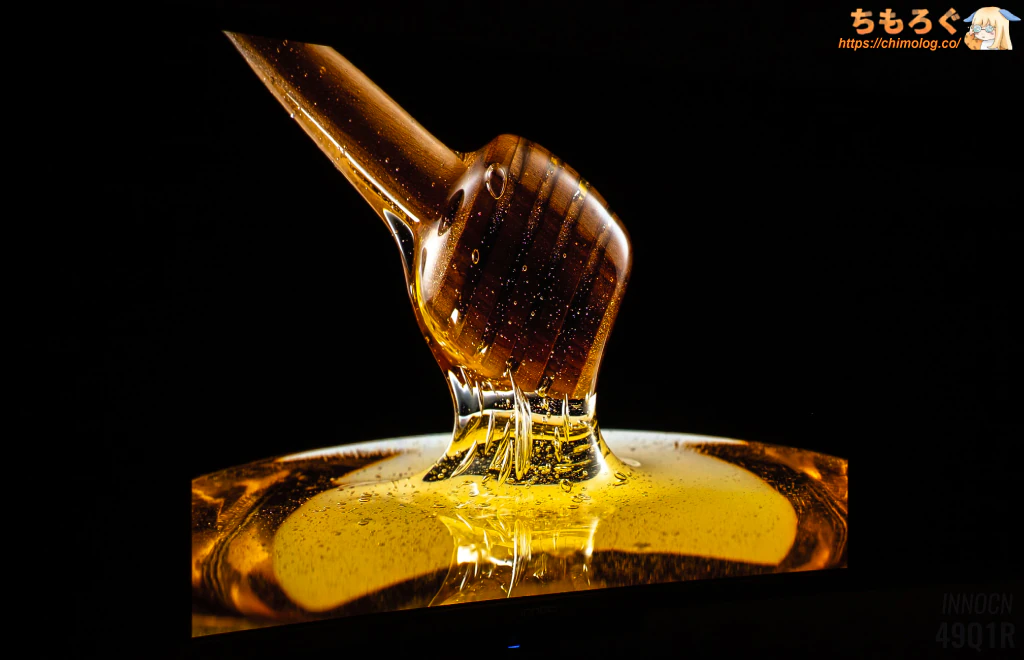
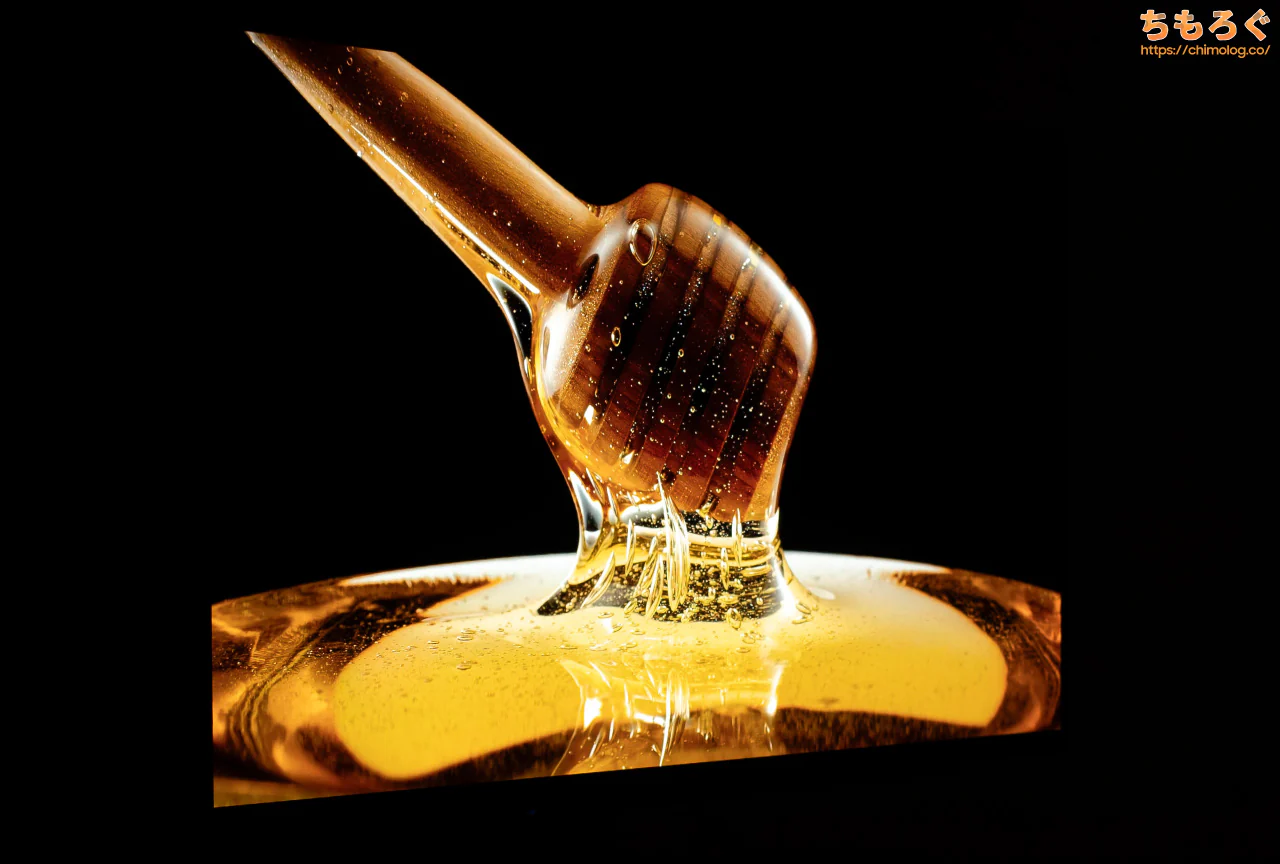
| レビュー対象 (INNOCN 49Q1R) | 比較:OLED (LG 27GX700A-B) |
 |  |
 |  |
| 比較:IPS + Mini LED (Titan Army P275MV-A) | 比較:IPS + Edge LED (KTC H27P6) |
INNOCN 49Q1RのHDRコントラスト比は解説不要でしょう、OLEDパネルだから黒色が完璧な黒です。
Mini LED液晶もVAパネルと組み合わせたタイプならOLEDパネルとかなり競合できますが、複雑なシーンになるほどOLEDが有利です。
INNOCN 49Q1R:ゲーミング性能
ゲーム性能(応答速度)の測定と比較
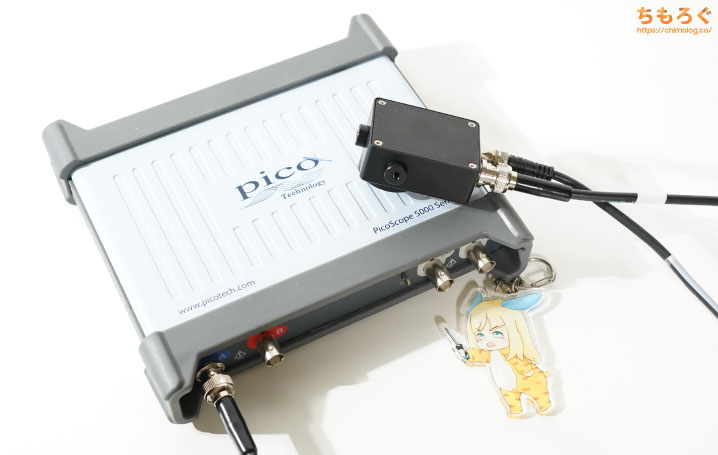
(公称分解能は240万Hz = 416.7ナノ秒)
INNOCN 49Q1Rの「応答速度」を測定します。
大口径レンズ搭載の光学センサーと14ビット分解能に対応したUSBオシロスコープを使って、画面の明るさが変化する時間(= 応答速度)を5マイクロ秒(0.005ミリ秒)単位で実測します。
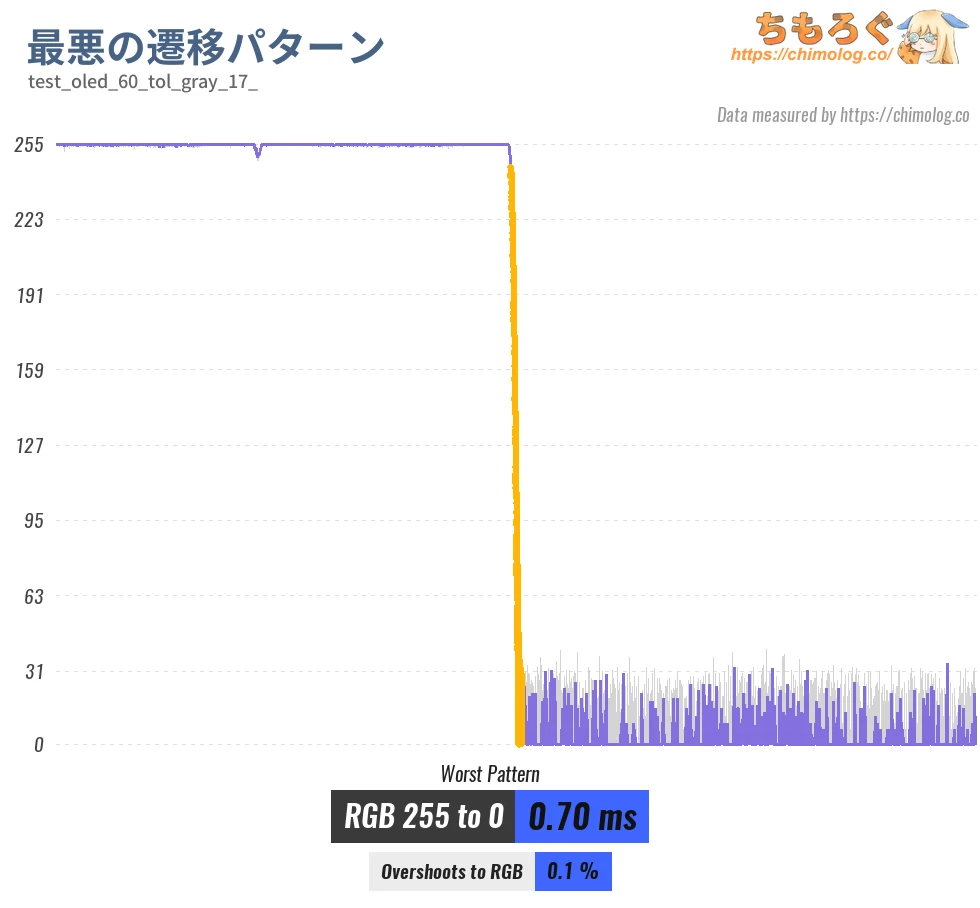
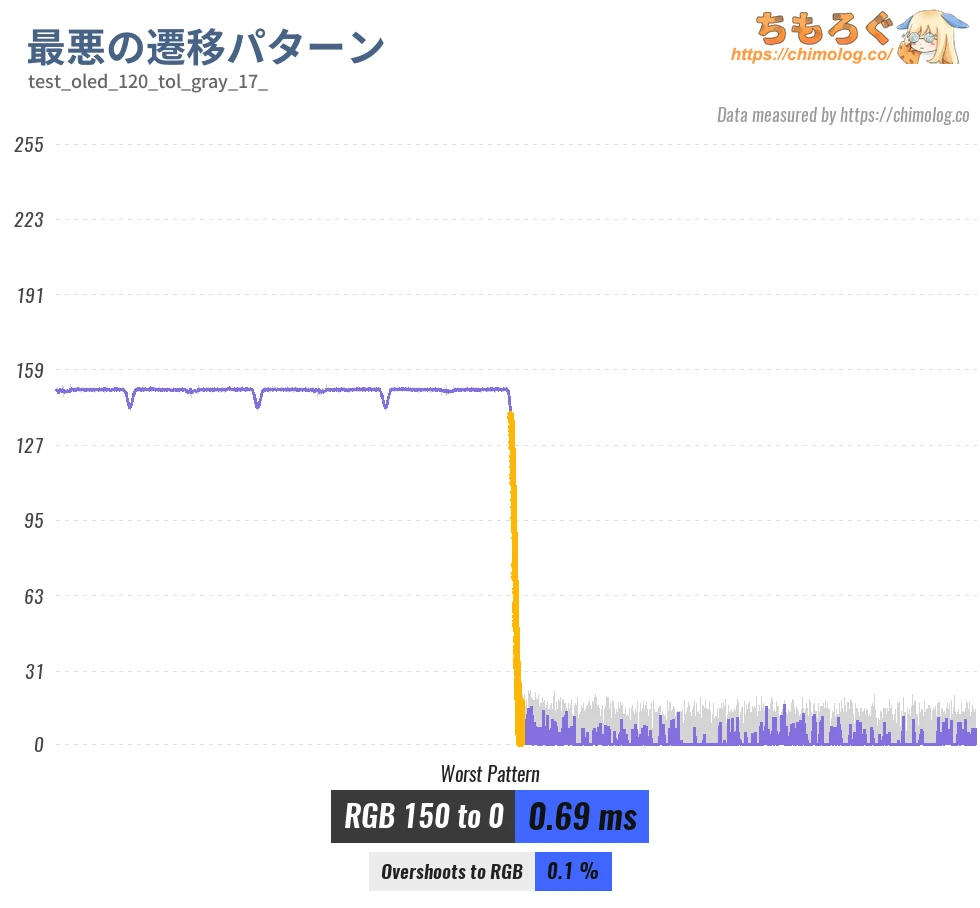
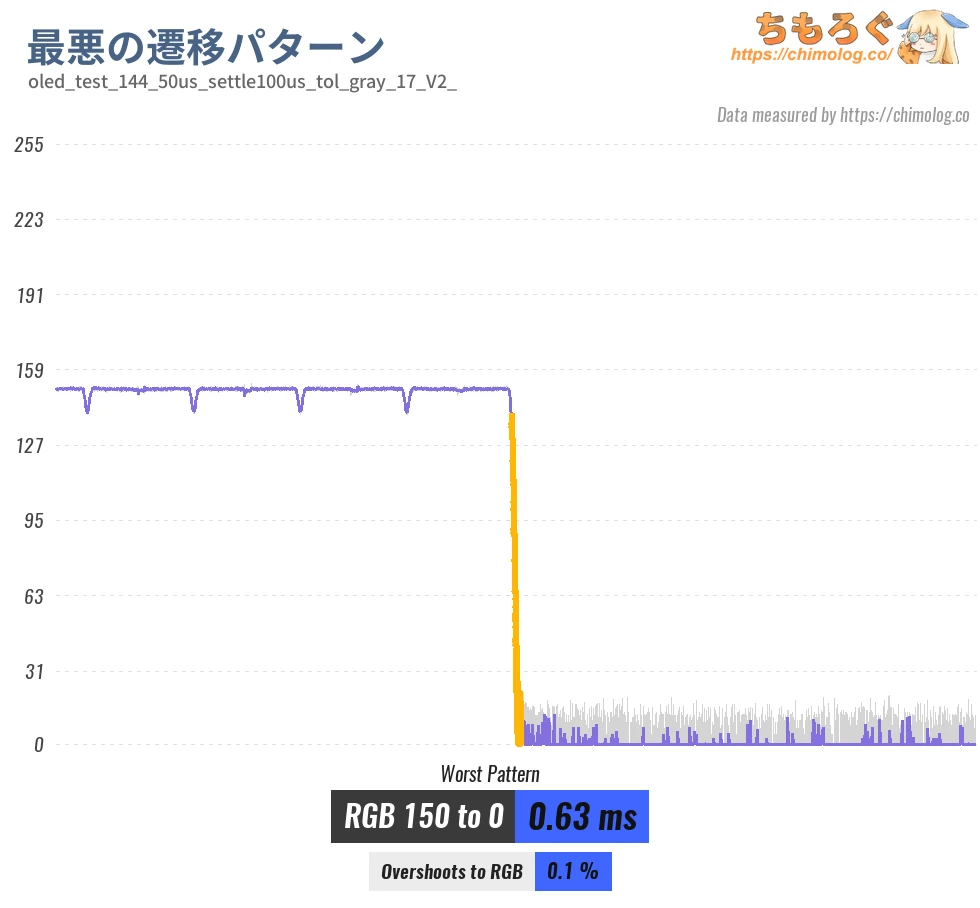
何を言っているのか、さっぱり分からないと予想されるので、実測グラフをひとつ見てみましょう。
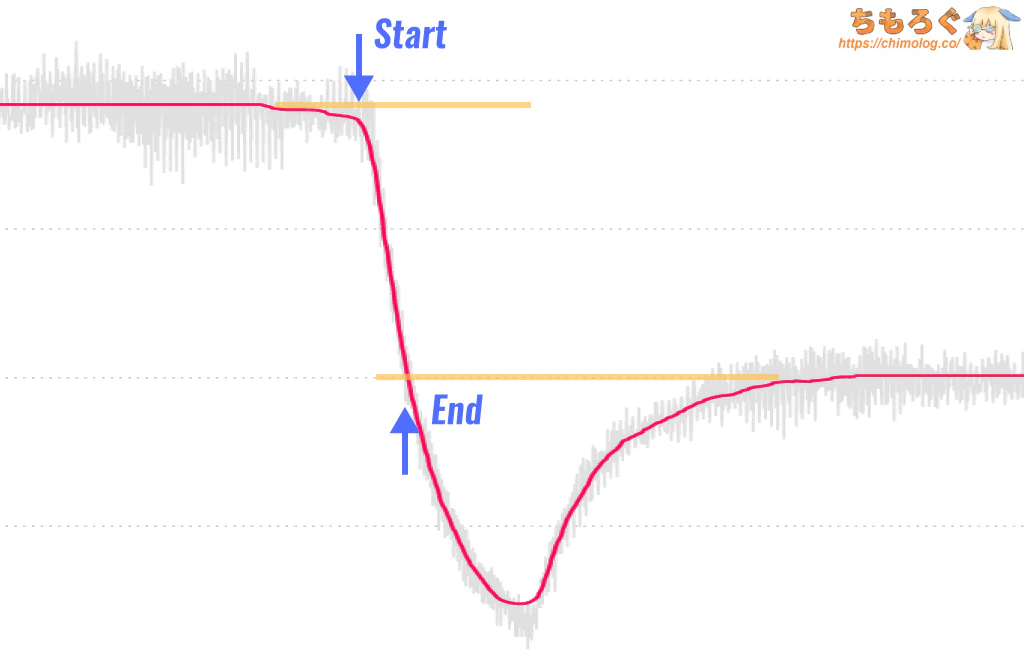
画面の明るさをオシロスコープで測定したグラフです。白色(RGB 255)から黒色(RGB 0)に変化する瞬間を捉えています。だから、上から下へ滝のように落下する推移が見て取れます。
その推移こそが「応答速度(英語でGray-to-Gray Response Time)」です。目標ラインに移動するのにかかった時間が、メーカーがスペック表に記載している応答速度です。
ただし、メーカー公称値は基本的にパネル製造元が提供するデータシートに依存します。データシート記載の数値は悪く言えば・・・ けっこう盛ってます。
公称値「0.5ミリ秒」と書いてあっても、実際に0.5ミリ秒が出るシーンが全体のごくわずかで、平均を取ると3.5ミリ秒や4.8ミリ秒など。
製品によってバラバラです。
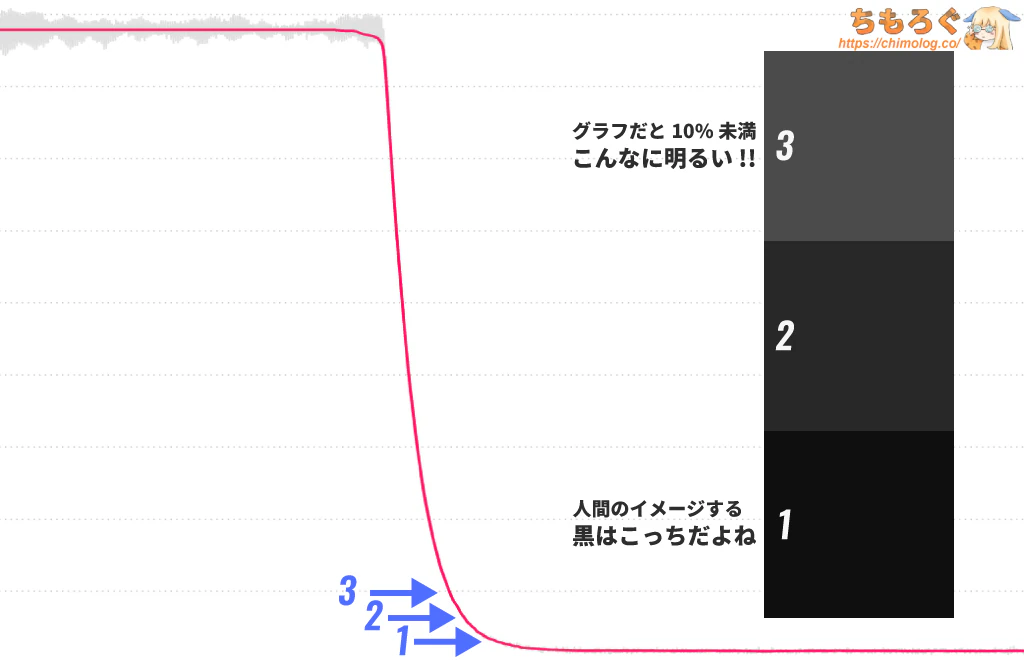
もうひとつ問題点があります。オシロスコープが取得した数値と、人間の目で見て実際に感じる明るさにズレが生じます。
オシロスコープ的に非常にごくわずかな差でも、人間の目で見るとハッキリ階調が分かれて見えるシーンが多いです。よって「ちもろぐ」では、取得した電圧データに対してキャリブレーションを実施しています。
一般的な電圧10~90%測定と比べて、人間の知覚に一致させたキャリブレーション済みの測定なら、パネルの暗い部分の応答速度を厳しく評価できます。
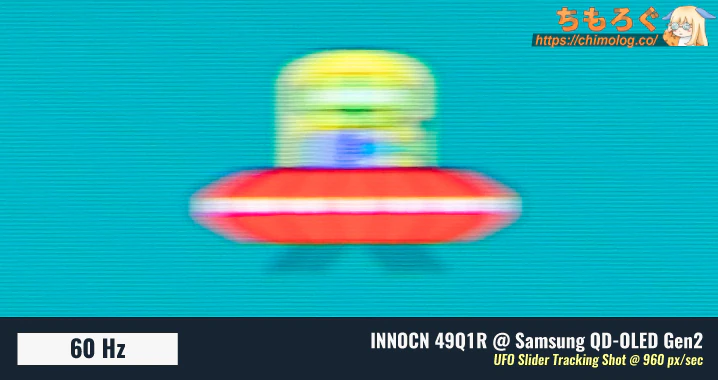
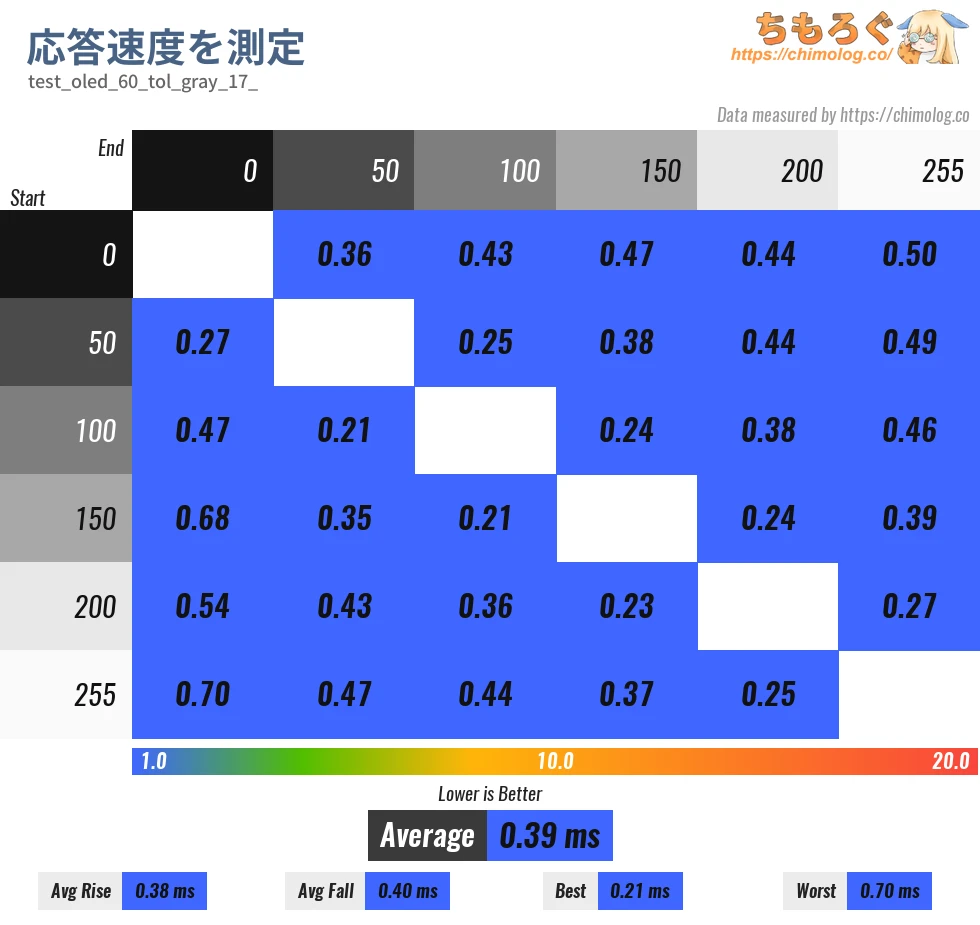
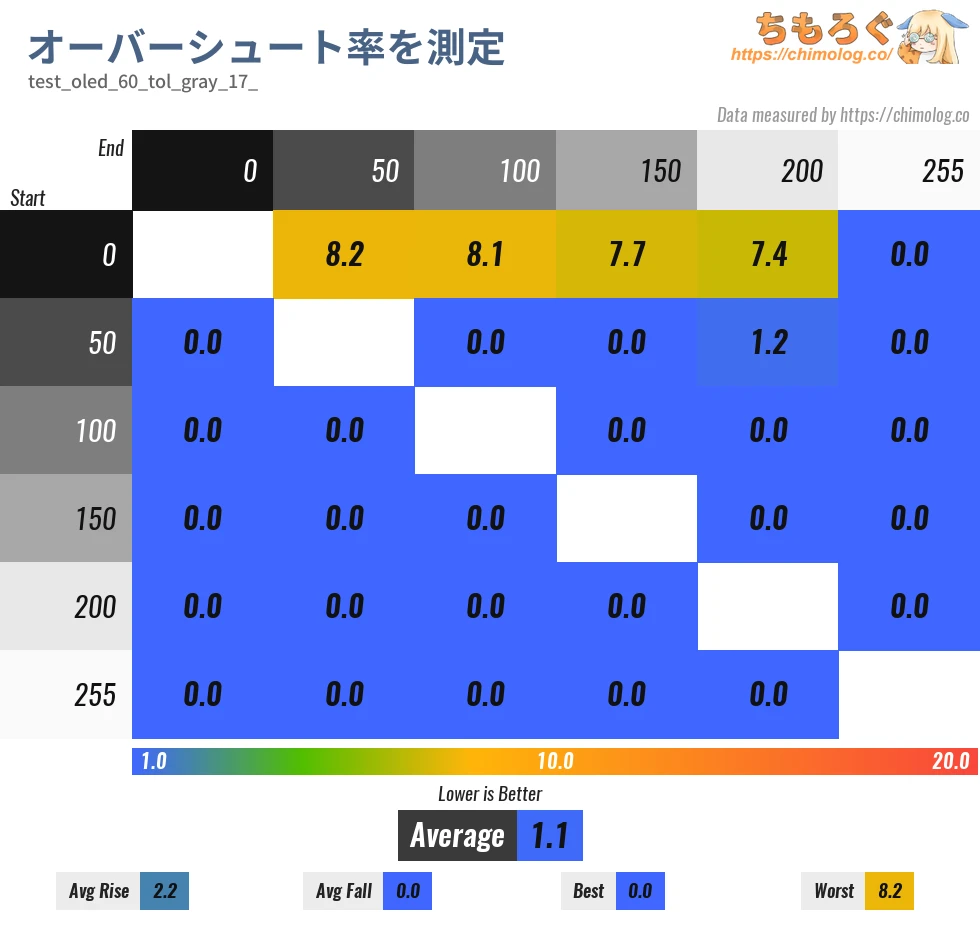
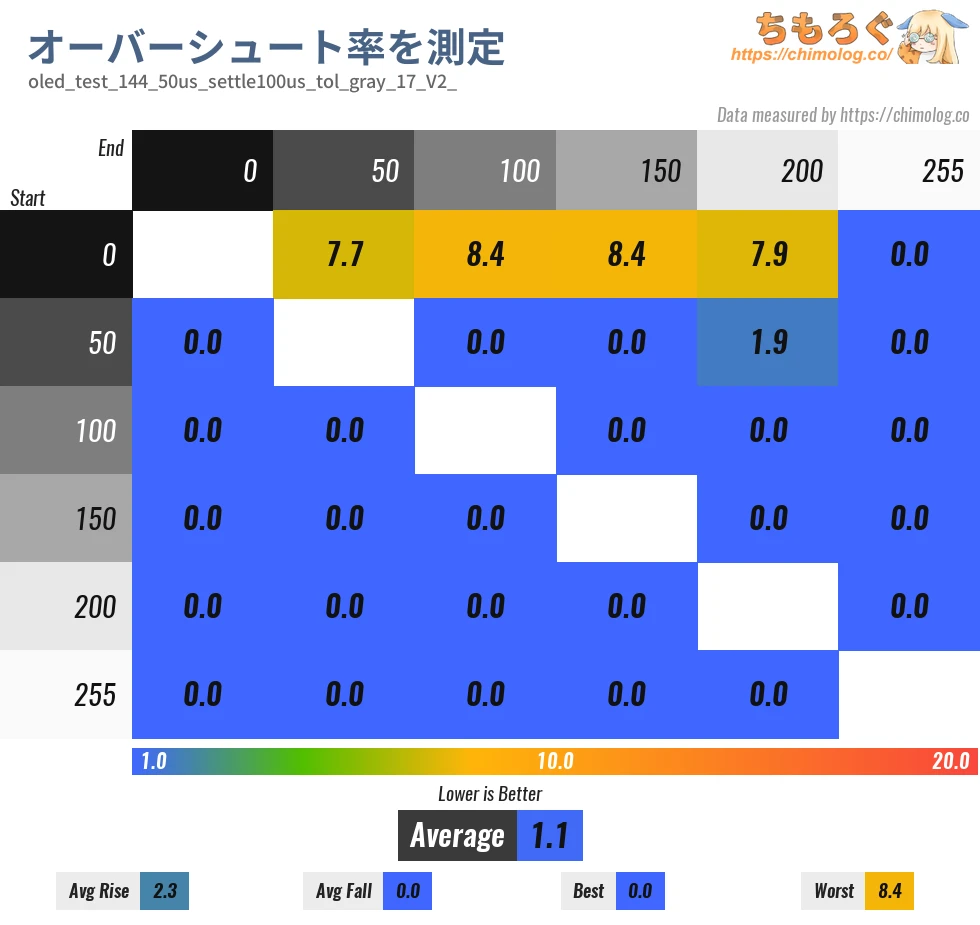
60 Hz時の応答速度は平均0.39ミリ秒を記録します。
60 Hzに必要十分な応答速度を満たしますが、ホールドボケ現象(= 60 Hzそのもの)が原因で、残像感がそれほど減らないです。
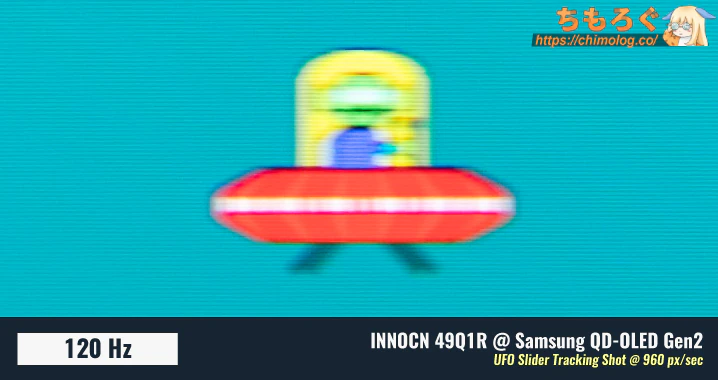
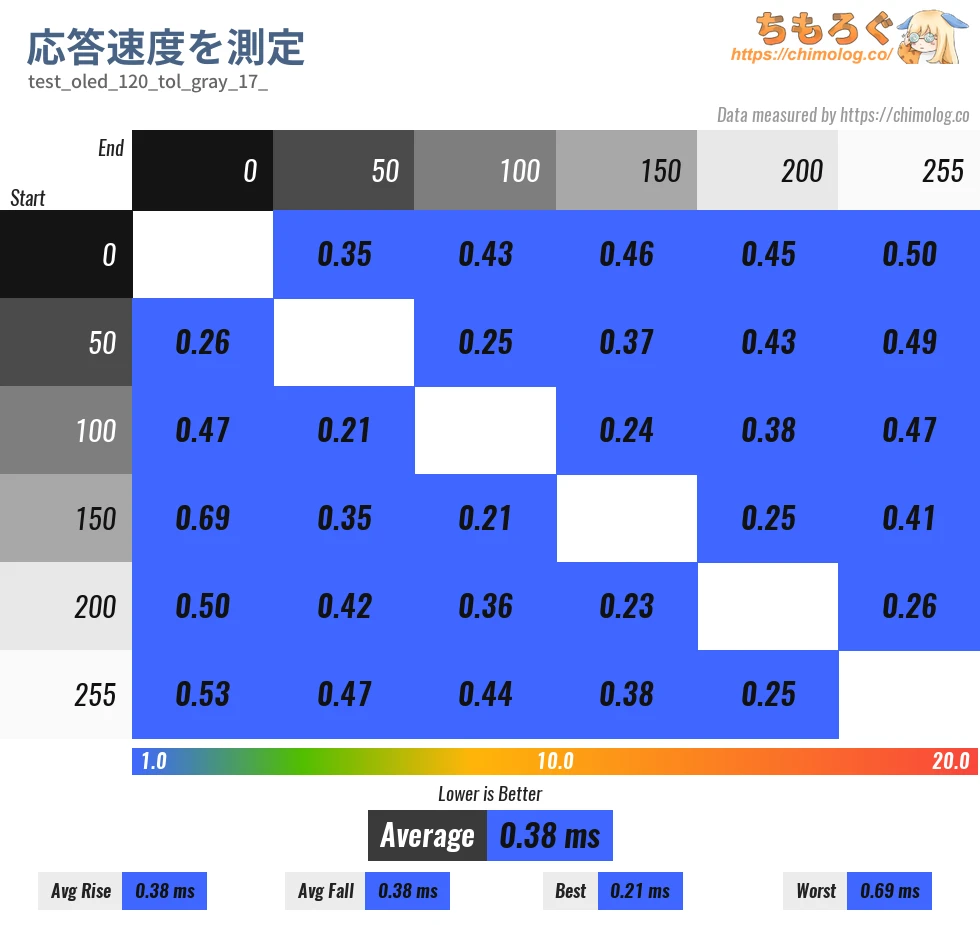
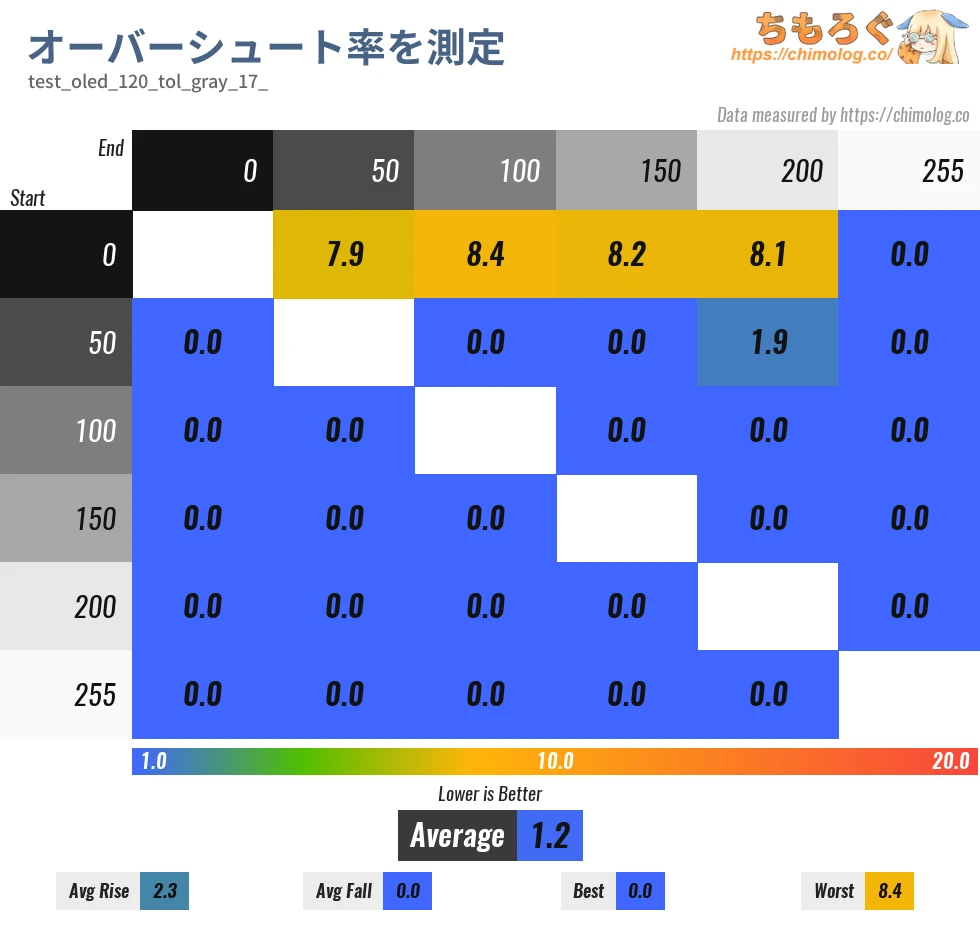
120 Hz時の応答速度は平均0.38ミリ秒を記録します。120 Hzに必要十分な応答速度(< 8.33 ms)を余裕でクリア、でも残像感はまだまだ目立ったままです。
120 Hzでもホールドボケを取り除けません。
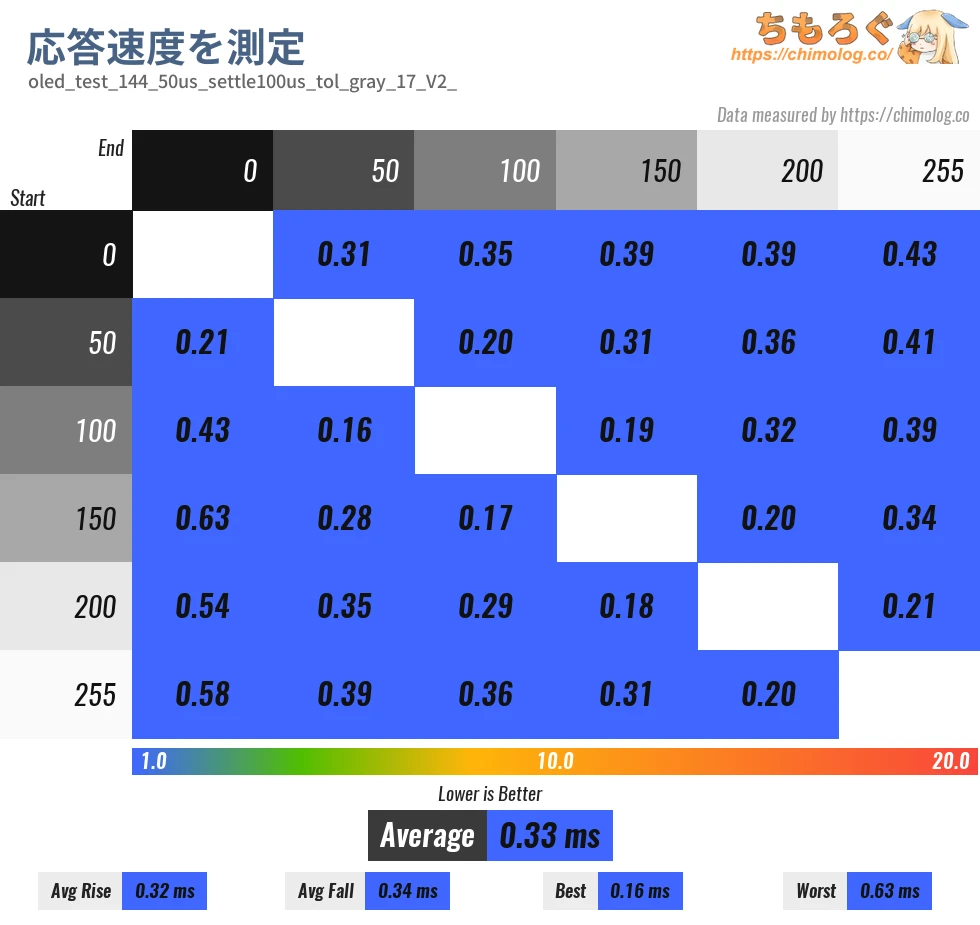
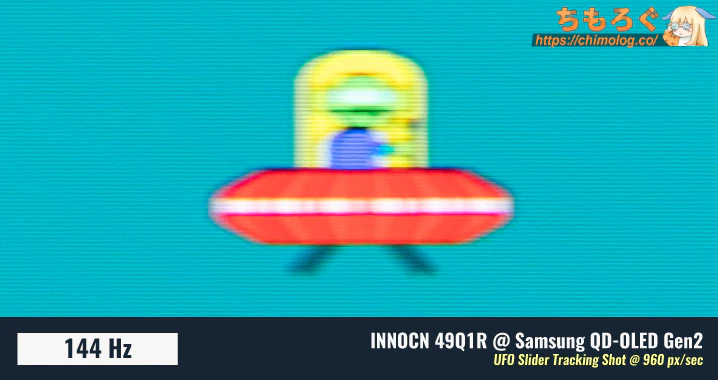
INNOCN 49Q1Rで設定できる、最大リフレッシュレート144 Hz時の応答速度は平均0.33ミリ秒です。
144 Hzに必要な応答速度(< 6.94 ms)を簡単に満たし、残像感をそこそこ除去します。
| 残像感を比較 ※クリックすると画像拡大 | |
|---|---|
| レビュー対象 (INNOCN 49Q1R) | 比較:OLED (ASUS PG27AQWP-W) |
 |  |
 |  |
| 比較:Fast IPS (TITAN ARMY P275MS+) | 比較:Fast HVA (TCL 32R84) |
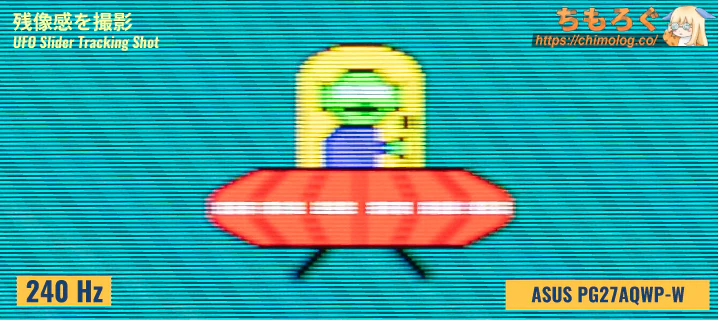
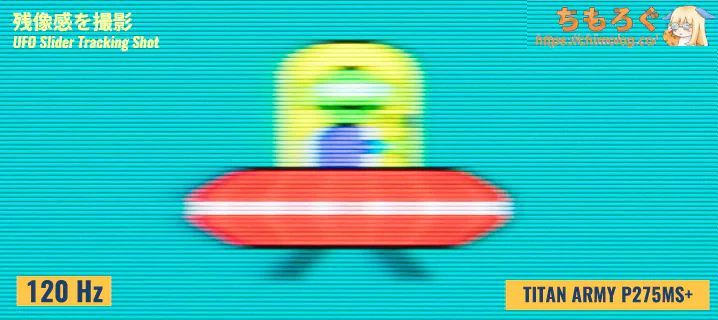
ほぼ瞬時の応答速度でも、リフレッシュレートが120~144 Hz程度では、残像感を効率良く取り除けないです。
一般的な映像コンテンツや映像美を重視するソロゲーを不便なく堪能できる性能です。一方で、競技性が求められる対人ゲームに取り組むなら、もう少し高いリフレッシュレートが欲しくなります。
- 実績平均値:3.83ミリ秒
- レビュー機:0.31ミリ秒
ちもろぐに記録した過去131件のデータから、INNOCN 49Q1Rの応答速度(144 Hz)はトップクラスの性能です。
ゲーム性能(入力遅延)の測定と比較
| 入力遅延 (クリック100回の平均値) | |
|---|---|
|
INNOCN 49Q1Rで、左クリック100回分の入力遅延を測定しました。
リフレッシュレート60 ~ 144 Hzまで、安定して目標の16ミリ秒を下回る良好な入力遅延です。ほとんどの人が入力遅延を体感できません。
VRR(G-SYNC互換モード)の影響もなかったです。
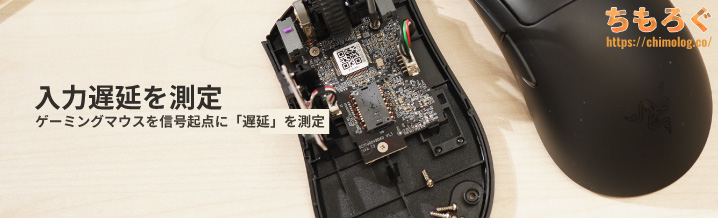
2024年7月より「入力遅延(Input Lag)」の新しい測定機材を導入しました。
クリック遅延がわずか0.1ミリ秒しかないゲーミングマウス「Razer Deathadder V3」から左クリックの信号を送り、画面上に左クリックが実際に反映されるまでにかかった時間を測定します。
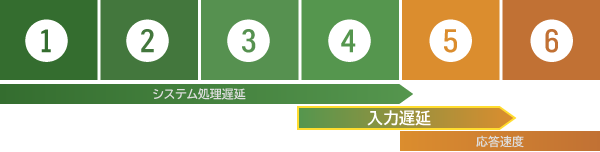
- マウスから左クリック
- CPUが信号を受信
- CPUからグラフィックボードへ命令
- グラフィックボードがフレームを描画
- ゲーミングモニターがフレーム描画の命令を受ける
- 実際にフレームを表示する(ここは応答速度の領域)
新しい機材は1~6の区間をそれぞれ別々に記録して、1~4区間を「システム処理遅延」、4~5区間を「モニターの表示遅延(入力遅延)」として出力可能です。
なお、5~6区間は「応答速度」に該当するから入力遅延に含めません。応答速度と入力遅延は似ているようでまったく別の概念です。
フリッカーフリー(画面のちらつき)を測定
| フリッカーフリーを検証 ※クリックすると画像拡大 | |
|---|---|
 | |
| |
| フリッカーの基準 | 結果 |
| 一般的な基準 (0 Hz または 300 Hz以上) | 問題なし (✅0 Hz) |
 TUV Rheinland認証 TUV Rheinland認証(0 Hz または 3000 Hz以上) | 問題なし (✅0 Hz) |
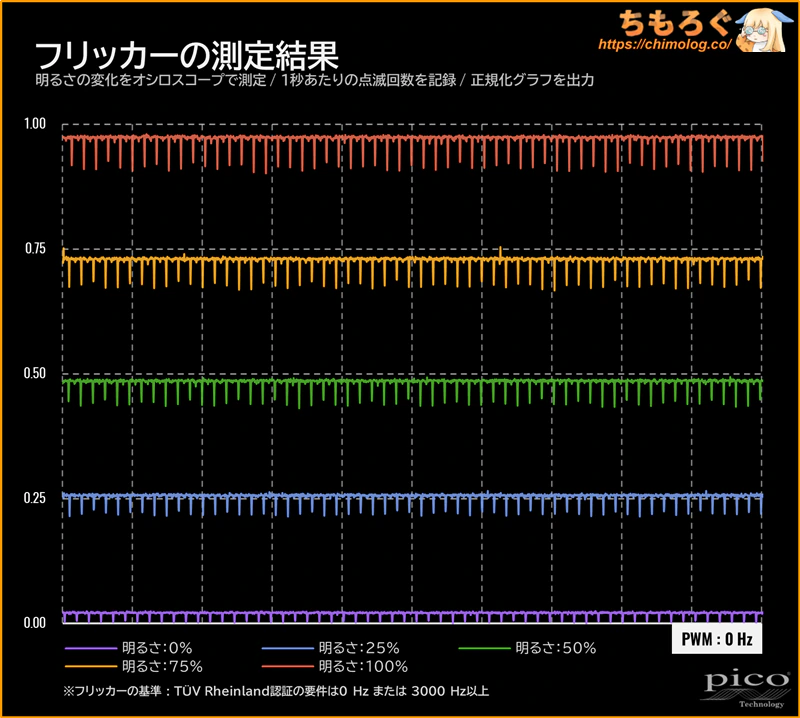
実際にオシロスコープを使ってフリッカーの有無をテストした結果、明るさ0~100%までフリッカーが一切検出されません。
「0 Hz」だから一般的な基準とTUV Rheinland基準どちらも合格できます。
| VRRフリッカーを検証 ※クリックすると画像拡大 |
|---|
 |
|
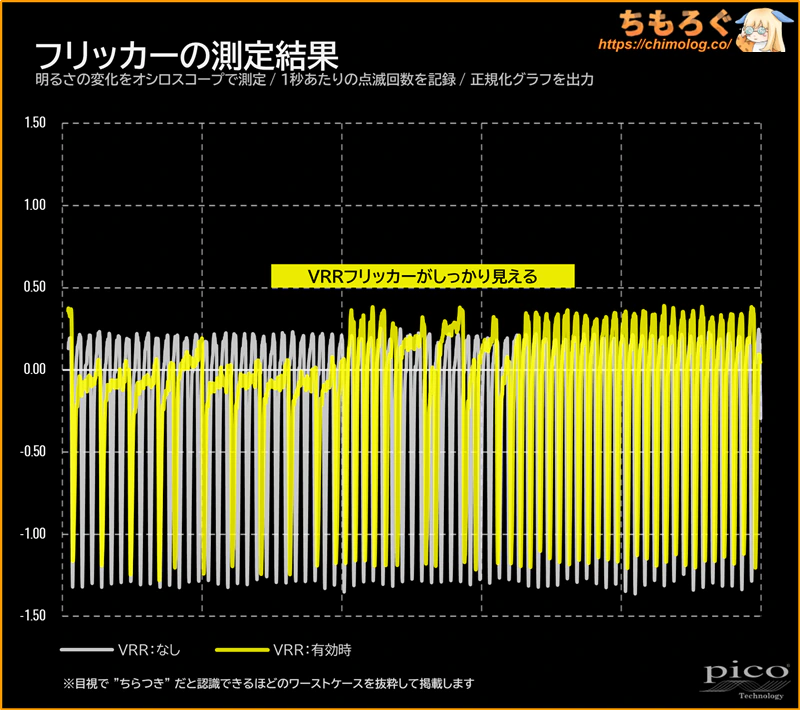
VRR(G-SYNC互換モードなど)有効時に発生する「VRRフリッカー」もテストします。
INNOCN 49Q1Rは、フレームレートが急激に下がったときに、目視で見えるほどの「ちらつき」が発生します。
OLEDパネルのVRRフリッカーを解消する方法は主に2つです。
- PCスペックの改善
(またはゲームの画質設定を妥協) - VRRを無効化
常に安定したフレームレートを維持できるように、PCスペックを強化したり、ゲーム側のグラフィック設定を妥協(調整)します。
お金をかけずに解決するなら、VRR(G-SYNCやFreeSync)の無効化もおすすめです。
ちなみに筆者はDLSS MFG(マルチフレーム生成)を使ってフレームレートを大幅に水増しして、ティアリングが起こっても気にならない状態にしています。
しかし、競技性が問われるゲームだと、原理的に入力遅延が増えてしまうフレーム生成と相性が悪いです。Ryzen 7 9800X3Dなど、ハイフレームレートに対応した高速CPUと組み合わせて、ネイティブFPSを稼ぐ必要があります。
Apex Legends、VALORANT、フォートナイトあたりのゲームならRyzen 7 9800X3D(または7800X3D)を推奨します。
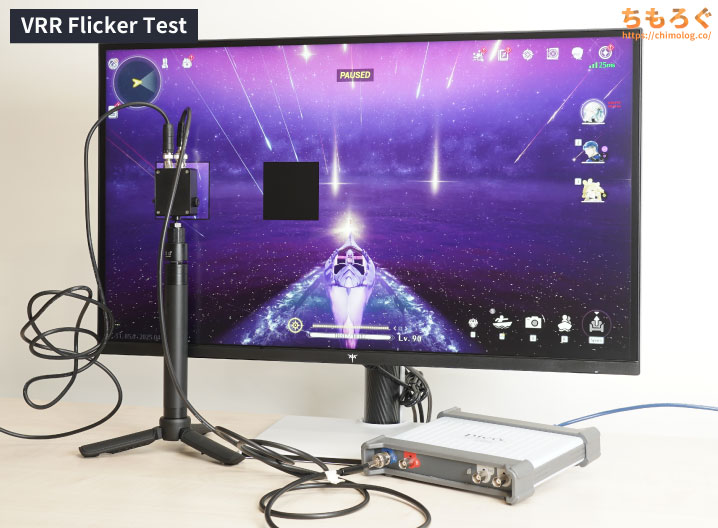
VRRフリッカー(VRR Flicker)は、画面が暗いシーンでフレームレートが激しく変動すると発生する確率が大幅に跳ね上がります。
ちもろぐでは、アクションRPG「鳴潮」にてフレームレートを10 fpsからモニター側の最大fpsまで動かします。
モニターの至近距離に設置された光学センサーを経由して、オシロスコープが明るさの変化をマイクロ秒(10万分の1秒)単位で記録する仕組みです。
記録されたグラフが乱高下していれば「VRRフリッカー」の検出に成功です。逆に、何もなく平坦で一直線なグラフが記録されればフリッカーは皆無と判断できます。
ゲーム機の対応状況(PS5とSwitch 2)
| PS5の対応状況 | ||
|---|---|---|
 | ||
| 設定 | 60 Hz | 120 Hz |
| フルHD1920 x 1080 | 対応PS5 VRR:不可 | 対応PS5 VRR:不可 |
| WQHD2560 x 1440 | 対応PS5 VRR:不可 | 対応PS5 VRR:不可 |
| 4K3840 x 2160 | – | – |
PS5でフルHD~WQHD(最大120 Hz)に対応します。「PS5 VRR」は非対応です。
対応可能な最低リフレッシュレートは50 Hz(フルHDのみ)です。
| Switch 2の対応状況 | ||
|---|---|---|
 | ||
| 設定 | 60 Hz | 120 Hz |
| フルHD1920 x 1080 | 対応HDR:対応 | 対応HDR:対応 |
| WQHD2560 x 1440 | 対応HDR:対応 | 対応HDR:対応 |
| 4K3840 x 2160 | – | Switch 2は非対応 |
| 「Nintendo Switch 2 のひみつ展」 ※クリックすると画像拡大 | ||
|---|---|---|
 |  | |
有料ソフト「Nintendo Switch 2 のひみつ展」で実際に120 Hz + HDR(10 bit)信号を出力させて、モニターが暗転せずにゲーム画面を表示できるかをチェックします。
暗転しなければ問題なし、暗転して解像度が下がってしまったら互換性なし、と判断します。

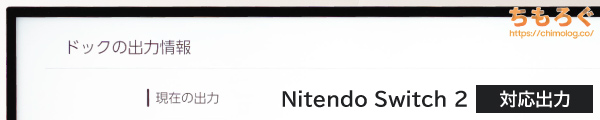
Nintendo Switch 2(ドックモード)で、WQHD(最大120 Hz)に対応します。HDR(10 bit)出力も問題なく最大120 Hzです。
フル帯域(48 Gbps)のHDMI 2.1ポートを搭載したおかげで、ゲーム機の互換性がそこそこ優秀です。
PS5 / PS5 Pro / Nintendo Switch 2など。120 Hz対応ゲーム機で、実際にゲーム側が120 Hz(120 fps)で動くかどうかは、もっぱらゲーム次第です。
ゲーム側が120 Hzをサポートしていなかったら意味がありません。プレイする予定のゲームが120 Hzに対応しているか、事前によく調べてください。
ゲーミングPCで使えるリフレッシュレート
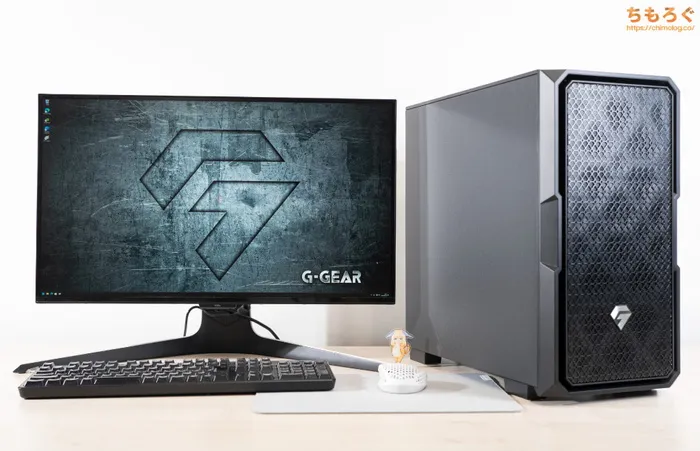
ゲーミングPCの映像端子(HDMIやDisplay Port)にINNOCN 49Q1Rを接続して、ディスプレイの詳細設定から使えるリフレッシュレート一覧をチェックします。
| 対応リフレッシュレート Windowsの設定画面で確認 | |
|---|---|
| HDMI 2.1 (41.89 Gbps) | Display Port 1.4 (25.92 Gbps) |
|
|
INNOCN 49Q1Rがパソコンで対応しているリフレッシュレートは以上のとおりです。
HDMI 2.1で最大144 Hzまで、Display Port 1.4なら最大144 Hzに対応します。
レトロなゲーム機で役に立ちそうな23.98 ~ 24 Hz範囲は非対応です。
INNOCN 49Q1Rは、圧縮転送モード「DSC(Display Stream Compression)」を明示的に切り替えできません。
| DSC無効時 対応リフレッシュレート | ||
|---|---|---|
| 端子 | SDR (8 bit @ RGB) | HDR (10 bit @ RGB) |
| HDMI 2.0 | – | – |
| DP 1.4 | – | – |
CRU(Custom Resolution Utility)によるカスタム解像度や、NVIDIA DSR(DLDSR)を使いたいマニア志向のユーザーにとって不便な仕様です。
| VRR機能(可変リフレッシュレート) ペンデュラムテスターで検証 |
|---|
|
フレームレートとリフレッシュレートを一致させて「ティアリング」を防ぐ効果がある、VRR機能はHDMIとDisplay Portどちらも使用可能です。動作範囲は48~144 Hzです。
LFC(低フレームレート補正)対応ハードウェアの場合は、48 Hzを下回ってもVRRが機能します。
競技ゲーマー向け機能をチェック
- 暗所補正
暗い部分を明るく補正する機能 - 鮮やかさ補正
色の付いた部分を強調する機能 - 残像軽減
残像をクリアに除去する機能
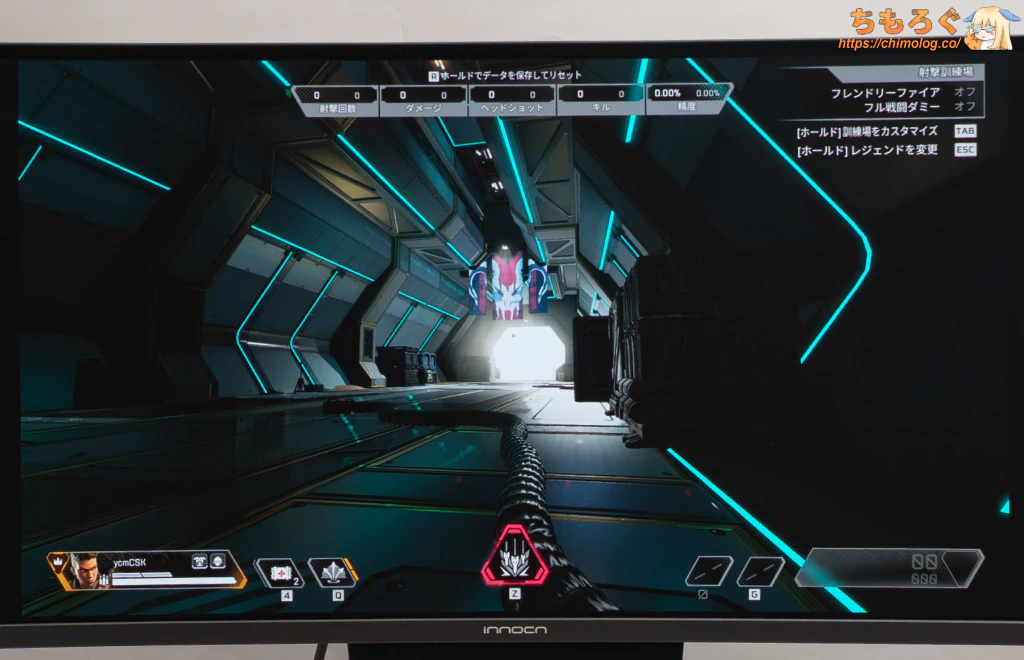
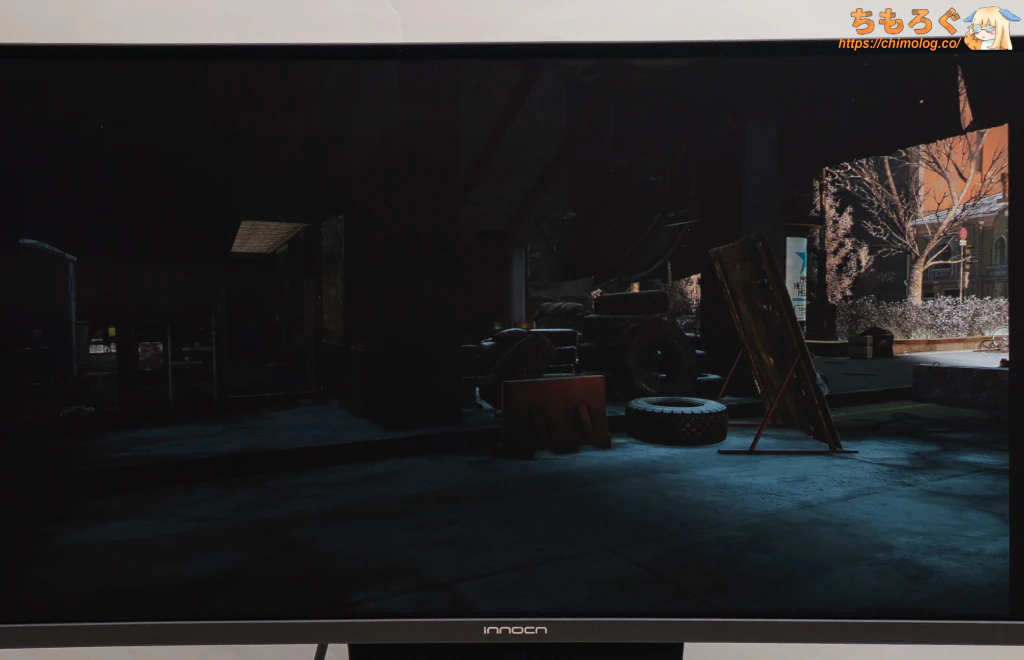
INNOCN 49Q1Rは、3つある主要な競技ゲーマー向け機能のうち1つだけ対応します。クロスヘア(十字線)やフレームレートを表示する機能も見当たりません。
| 機能チェック:暗所補正 「シャドウバランス」 ※クリックすると画像拡大 | |
|---|---|
| Apex Legends | Escape from Tarkov |
 |  |
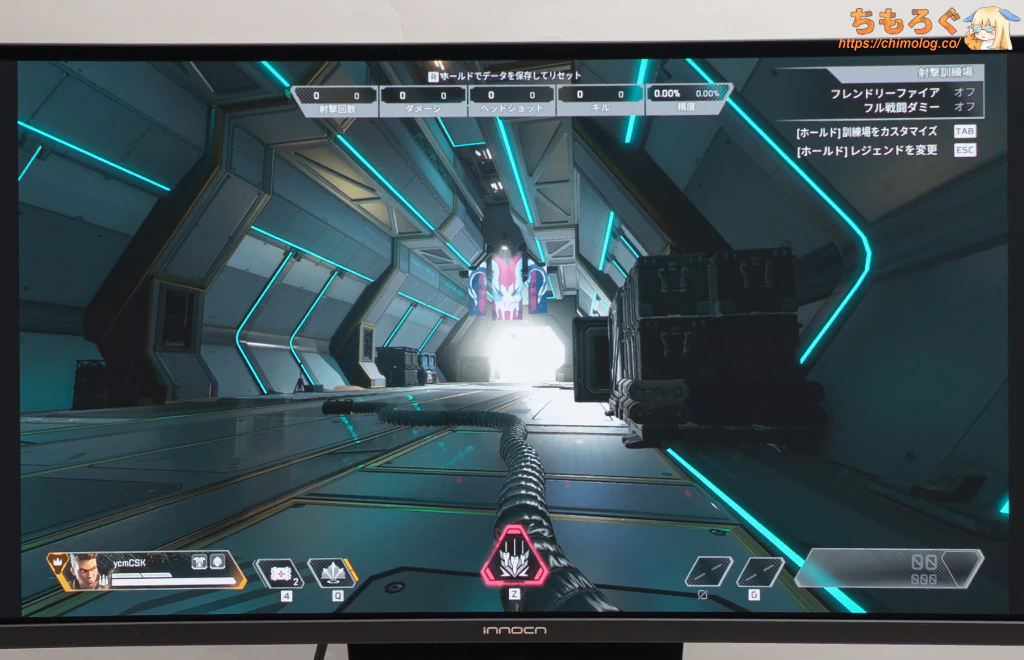 | 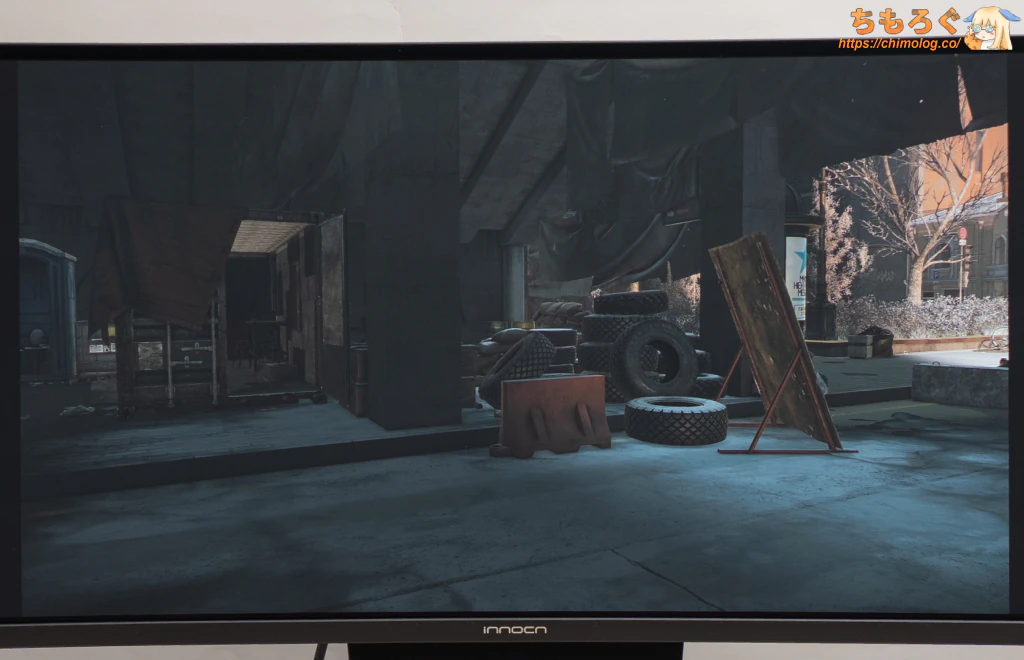 |
暗い部分を明るく補正できる「シャドウバランス」モードです。
- オフ
- 1 ~ 100(刻み:1ずつ)
全100段階、かなり細やかに調整できます。
しかし70以上から画面全体が白飛び気味、40以下から黒つぶれ気味だから、実用上は41~69(約30段階)相当です。それでも30段階、割と十分な設定値です。
補正の掛かり方はやや大雑把な傾向があり、やはりBenQの本家「Black eQualizer」には届いてません。
eSports系タイトルだとそこそこ、画面全体がうっすら暗いホラーゲームなら使える機能です。
INNOCN 49Q1R:クリエイター適性
| クリエイター適性 |
|---|
| 初期設定 (ターゲット:sRGB D65) |
|
|
初期設定はsRGB規格を遥かに超えてRec.2020色域を表示する仕様なので、色精度がまったく一致しません(過飽和状態)。一般的な量子ドットゲーミングモニターと同様の仕様です。
もし、理由があって特定の色空間で作業したいなら、モニターに収録されている色空間モード(プロファイル)を使います。
| 色空間モード (対応してれば色差も確認) |
|---|
|
INNOCN 49Q1Rは代表的な規格で知られる「sRGB」、動画編集で使う「DCI P3」、印刷作業に使うらしい「AdobeRGB」の3種類を完備します。
ただし、どれもグレースケールが強くウォーム(暖色)にズレているので、色温度「ユーザーCT」モードも併用してください。
- R:48
- G:49
- B:51
赤色を弱めて青色をちょっと足すと、D65に近いグレースケールへ調整できます。
「sRGB」モードと色精度(dE2000)
| sRGBモードの精度 ※クリックすると画像拡大 | |
|---|---|
| テスト内容 (dE2000) | 測定グラフ |
| 色域制限 | 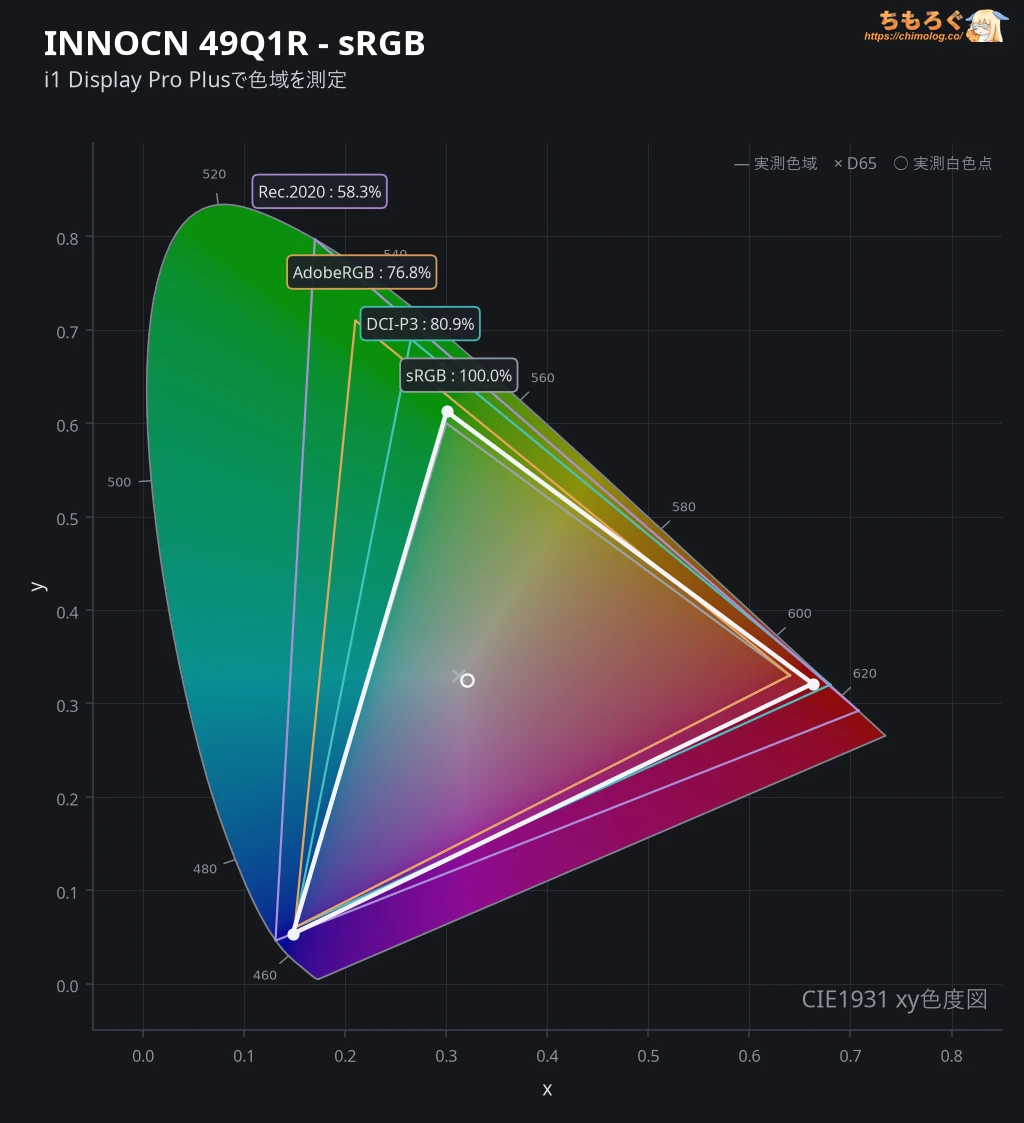 |
| グレースケール | 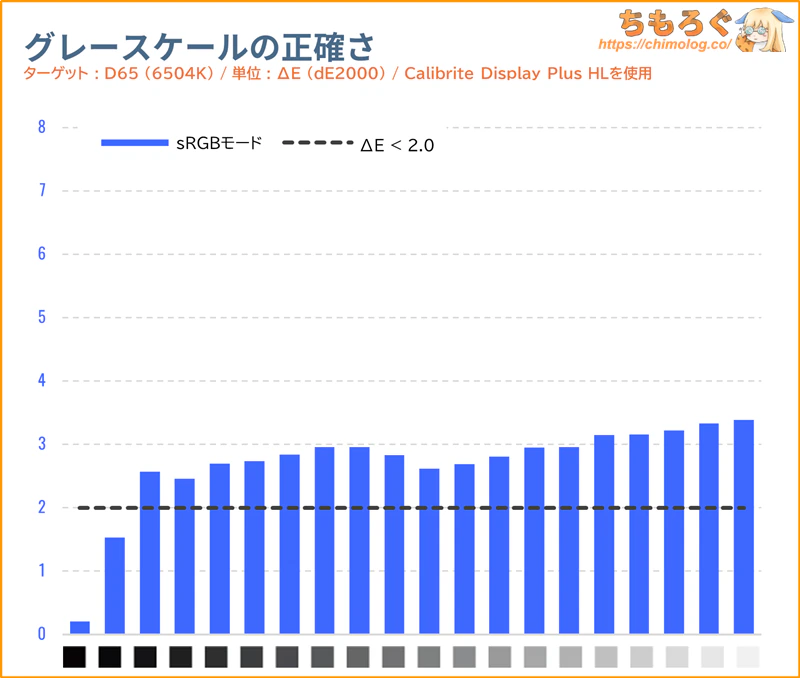 |
| 色(彩度ポイント) | 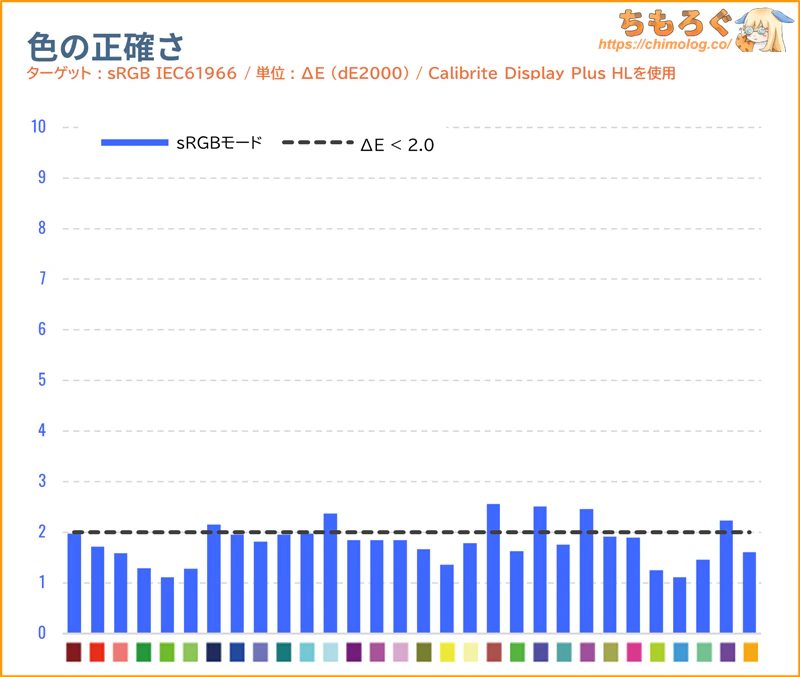 |
| ガンマカーブ | 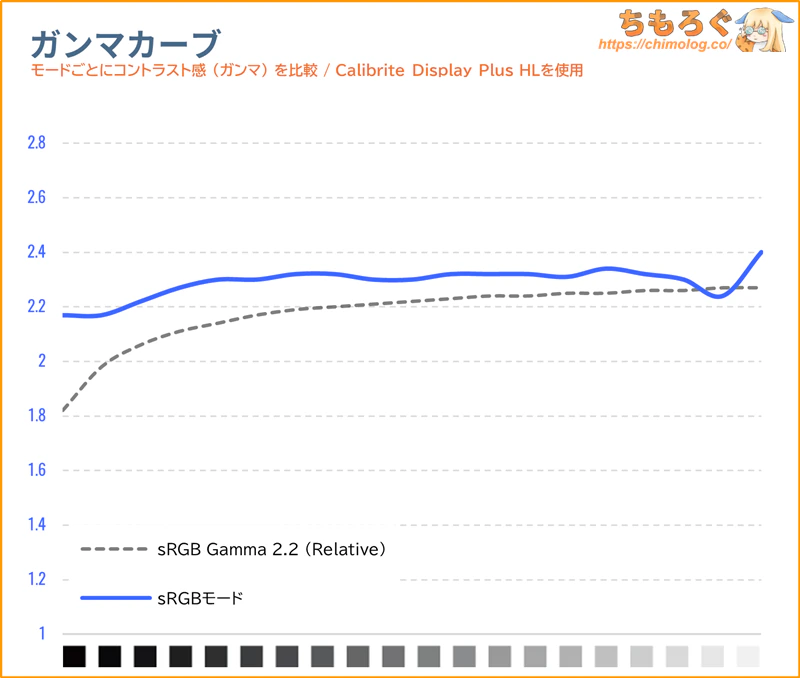 |
「sRGBモード」によく準拠します。
色域制限がほぼぴったり一致して、色の精度が目標(ΔE < 2.0)を満たします。グレースケールがやや暖色(赤が強い)に偏っているため、グレーの精度が未達(ΔE = 2.74)です。
「DCI P3」と「AdobeRGB」は・・・?
| DCI-P3モードの精度 ※クリックすると画像拡大 | |
|---|---|
| テスト内容 (dE2000) | 測定グラフ |
| 色域制限 | 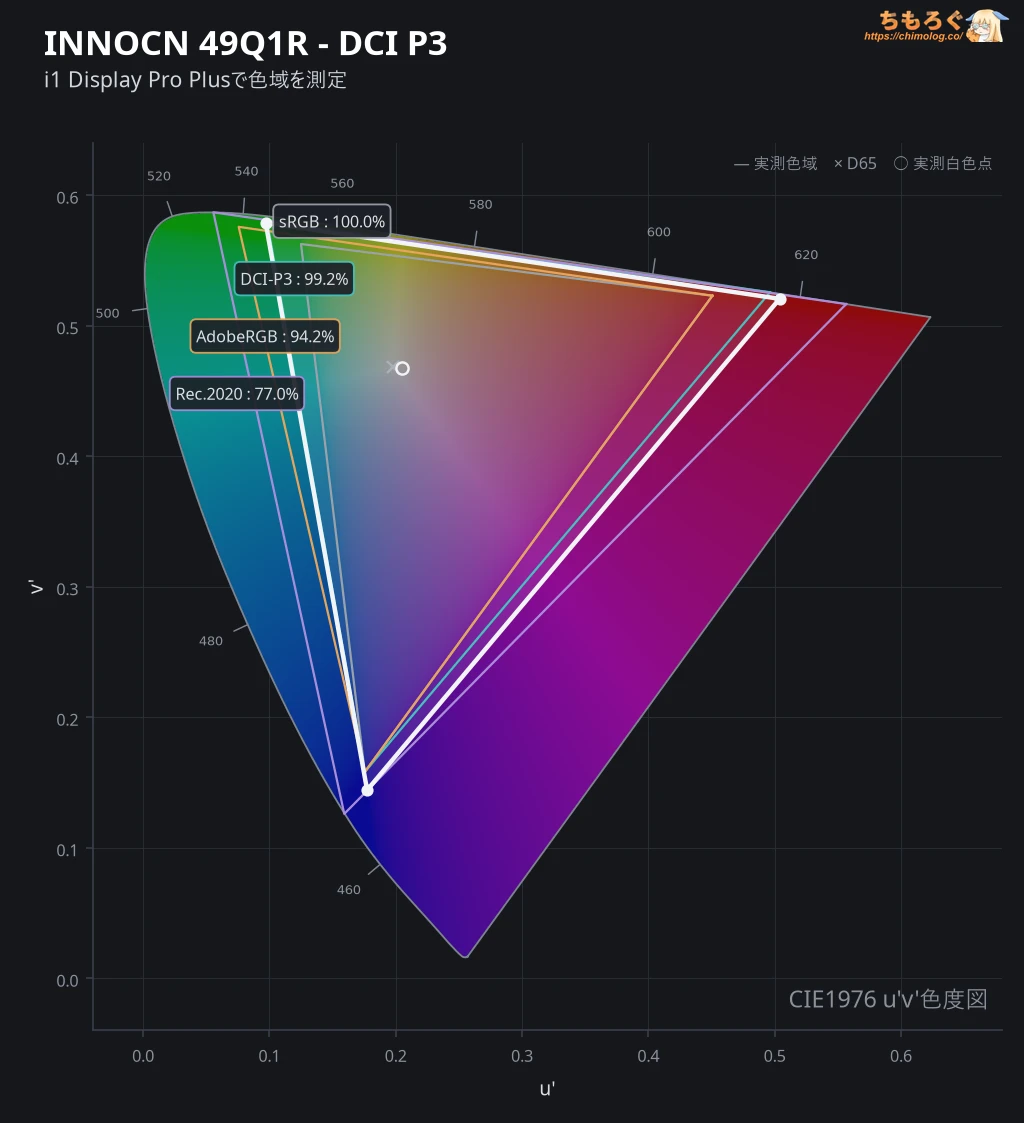 |
| グレースケール | 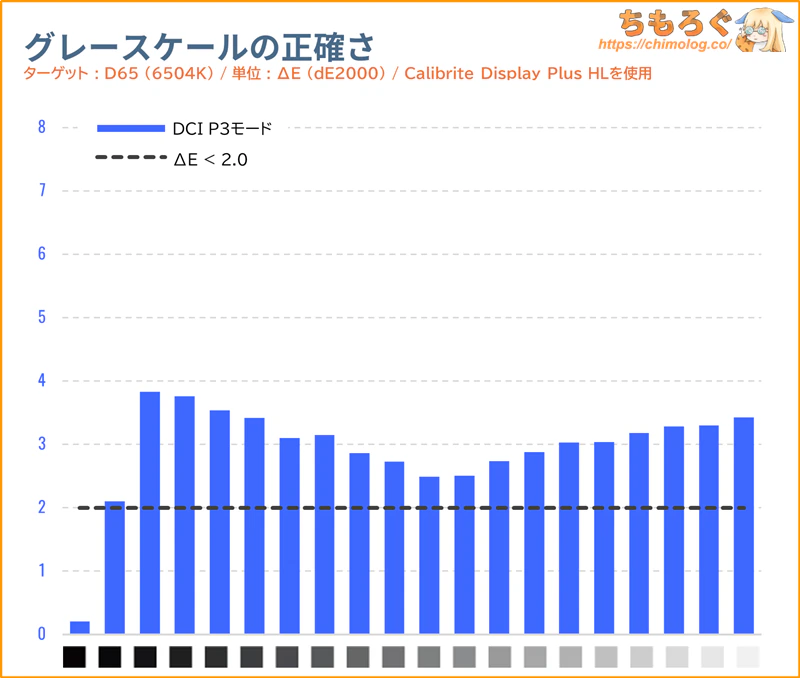 |
| 色(彩度ポイント) | 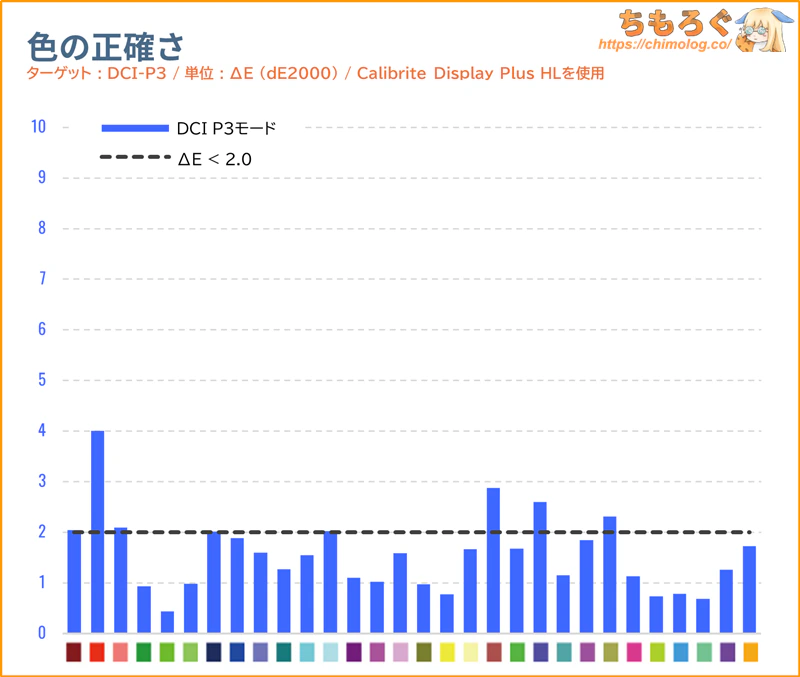 |
| ガンマカーブ | 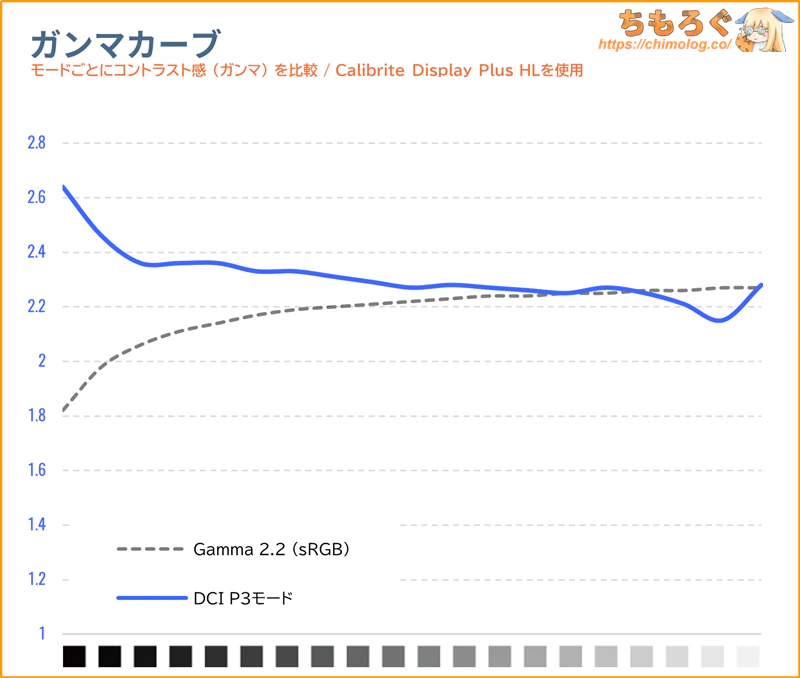 |
「DCI P3モード」によく準拠できています。色域制限が正常に機能するので、色の精度が目標(ΔE < 2.0)を満たします。
しかし、グレースケールがやや暖色(赤が強い)に偏っているため、グレーの精度が未達(ΔE = 2.74)です。
| AdobeRGBモードの精度 ※クリックすると画像拡大 | |
|---|---|
| テスト内容 (dE2000) | 測定グラフ |
| 色域制限 | 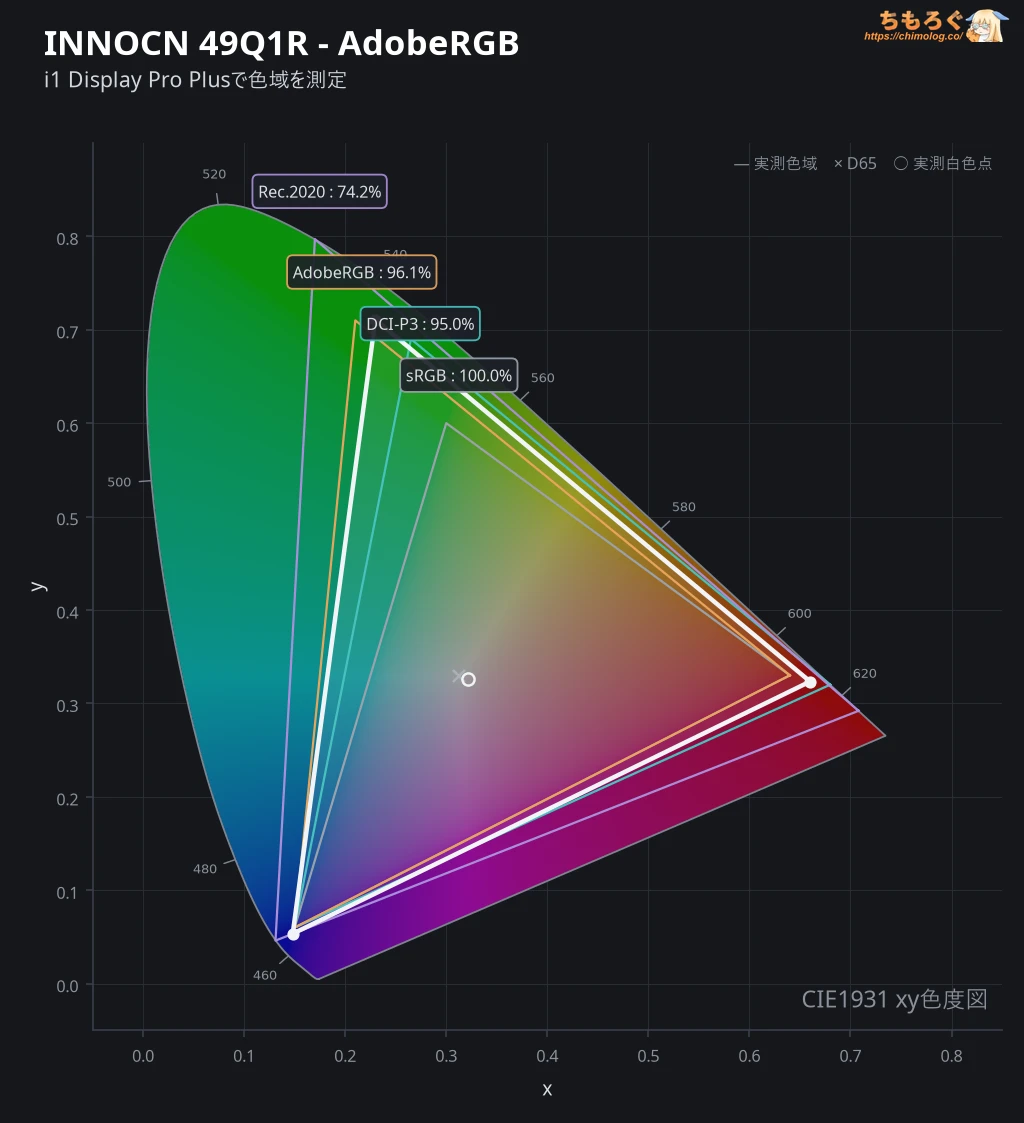 |
| グレースケール | 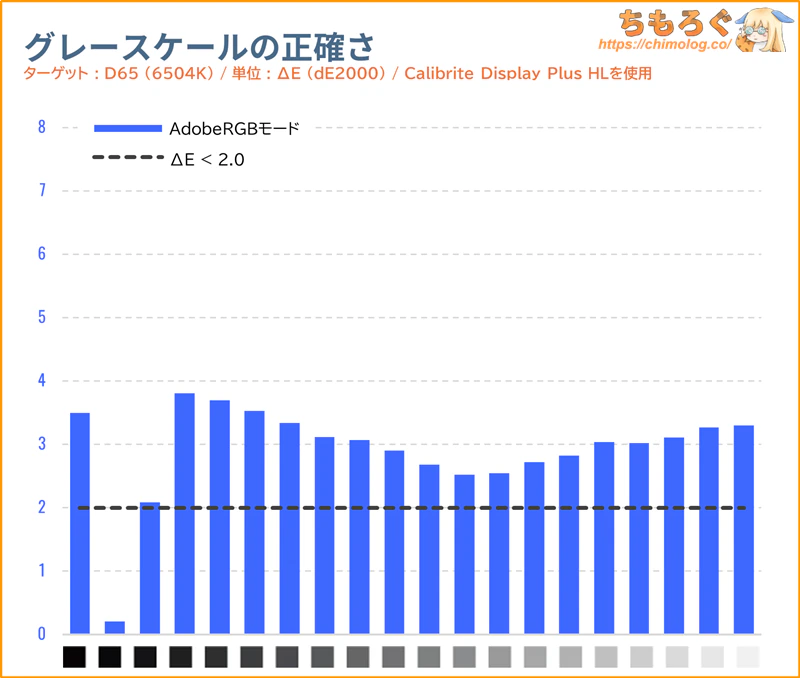 |
| 色(彩度ポイント) | 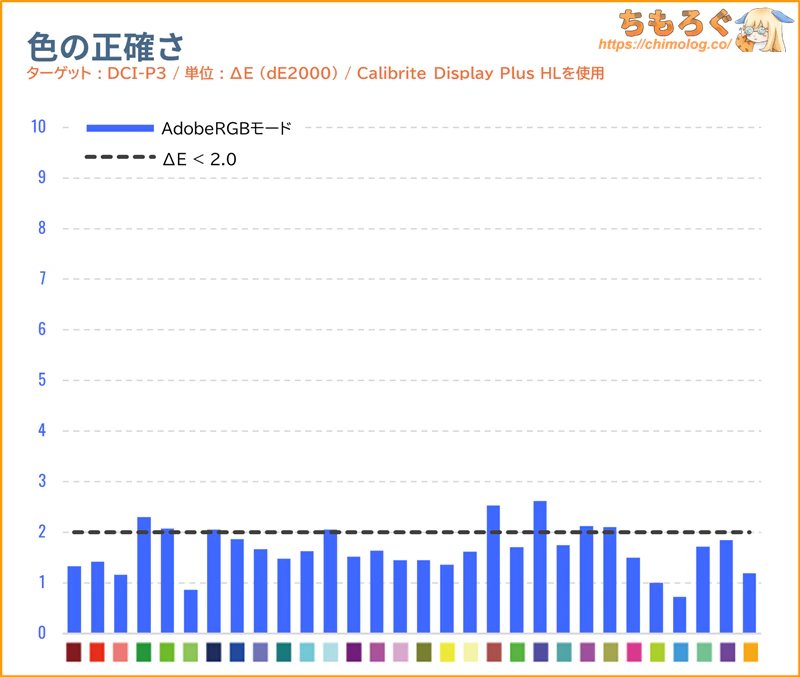 |
| ガンマカーブ | 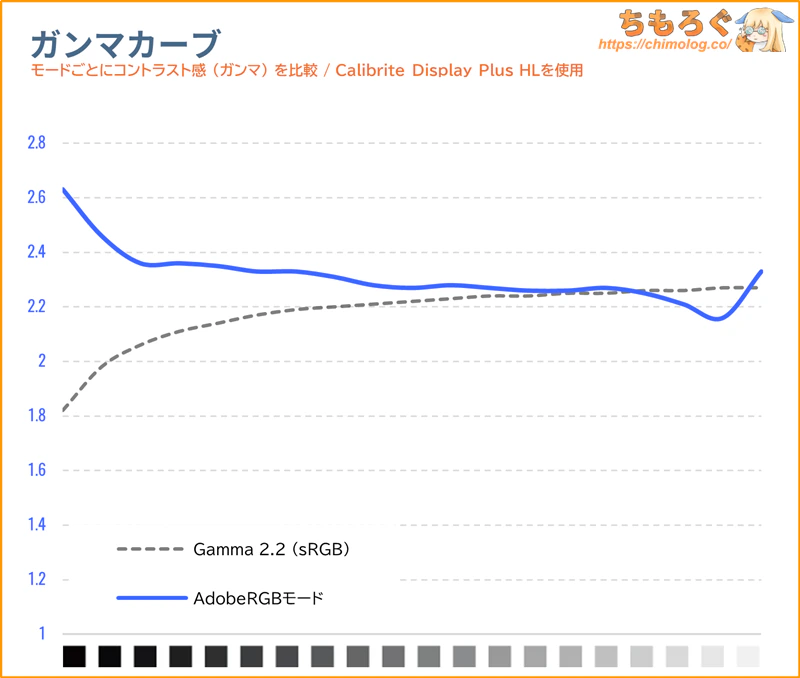 |
「AdobeRGBモード」もよく準拠できています。色域制限が正常に機能するので、色の精度が目標(ΔE < 2.0)を満たします。
しかし、グレースケールがやや暖色(赤が強い)に偏っているため、グレーの精度が未達(ΔE = 2.94)です。
INNOCN 49Q1R:本体デザインと機能
パッケージ開封と組み立て工程
| 開封の儀 ※クリックすると画像拡大 | |
|---|---|
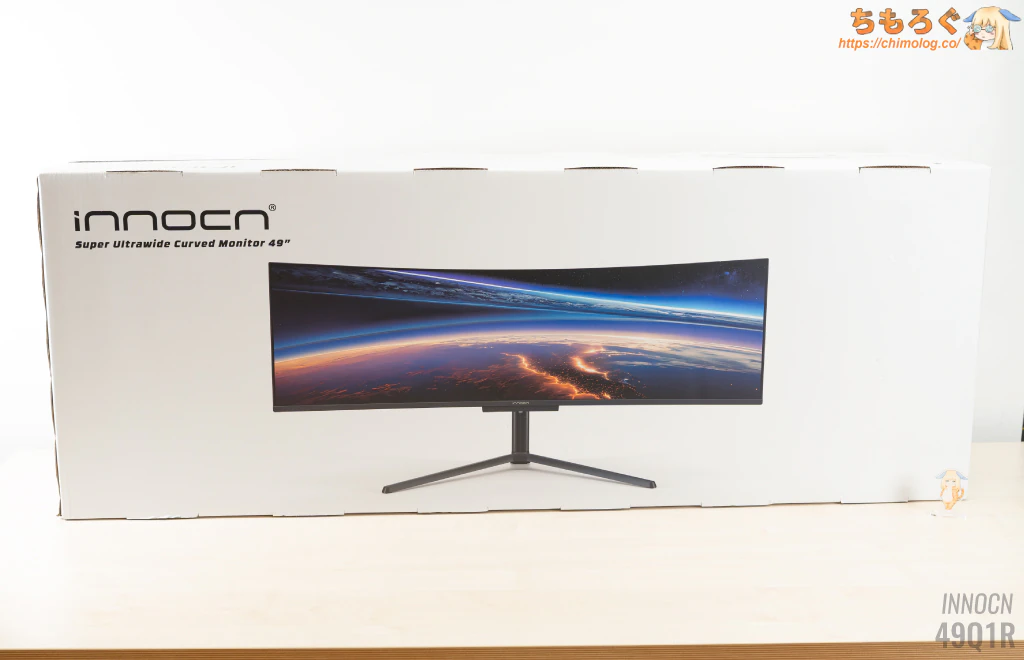 |  |
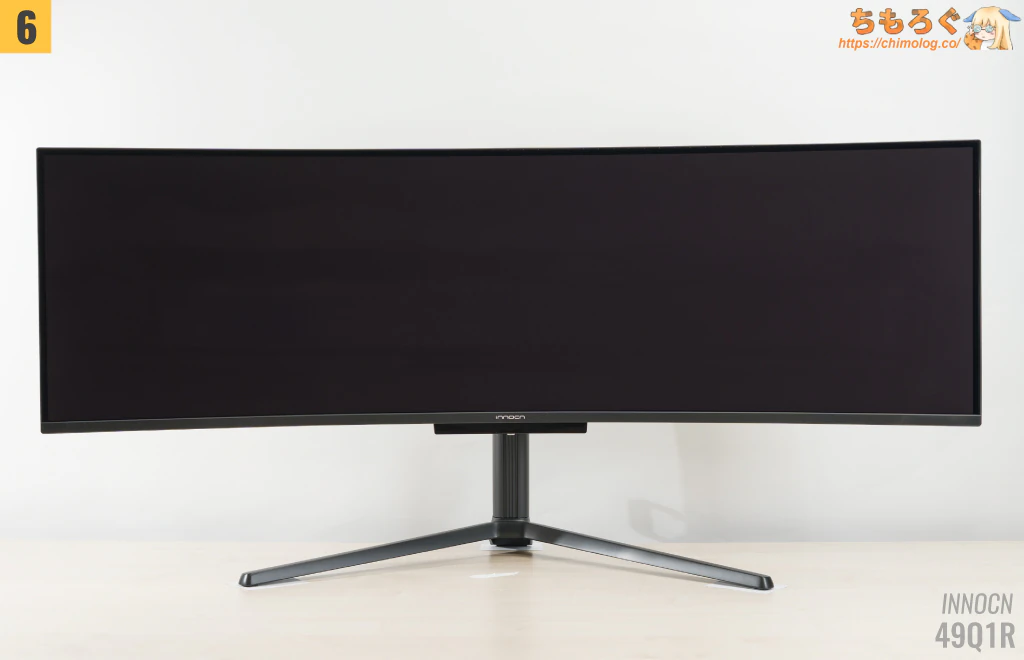
ツルツルに撥水コーティングされた真っ白な背景に、製品CGイメージを描いたやや高級感のあるパッケージで到着。サイズは130 x 49 x 28.5 cm(220サイズ)です。
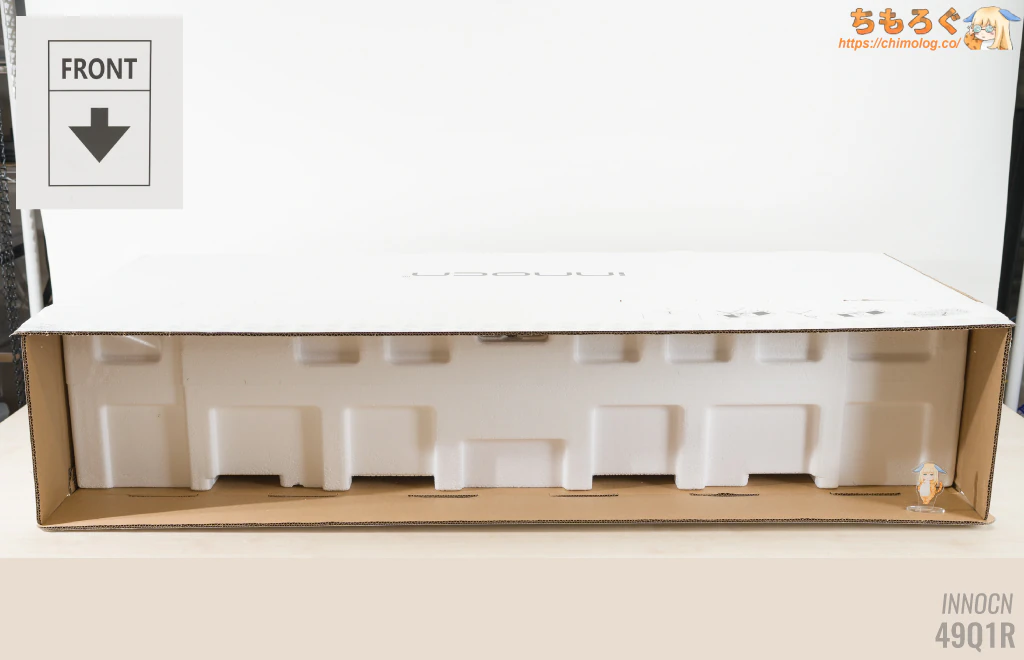
箱に書いてある「FRONT矢印」を床に向けてから開封して、付属品と本体を順番に取り出します。
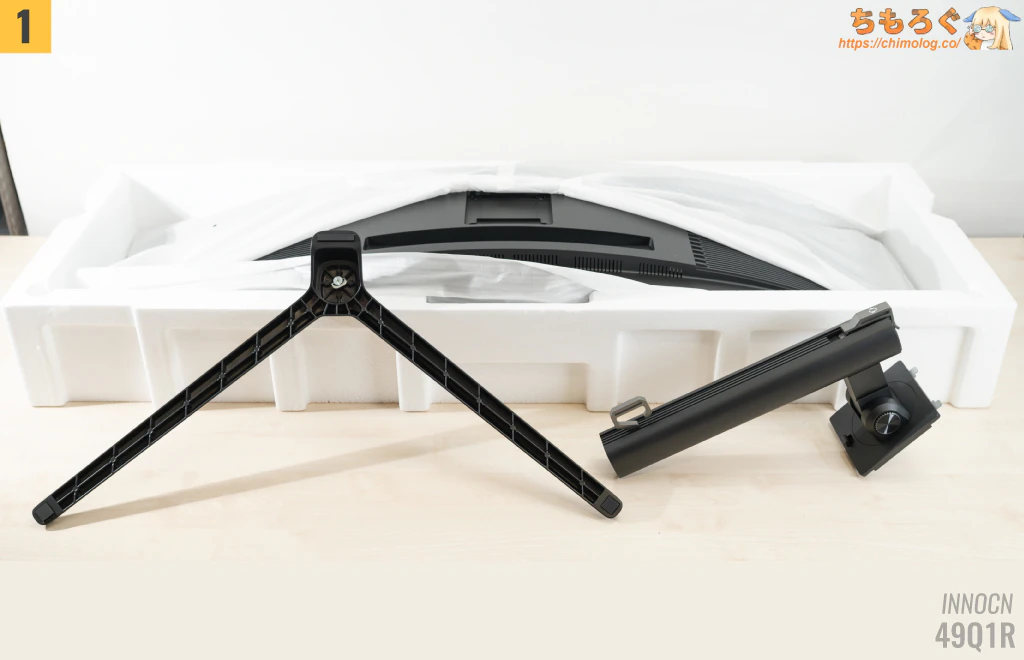
厚みのある高密度発泡スチロールでできた梱包材で、がっちり梱包されています。上の段に付属品、下の段にゲーミングモニター本体が収まってます。
| 組み立て工程 ※クリックすると画像拡大 | |
|---|---|
 | 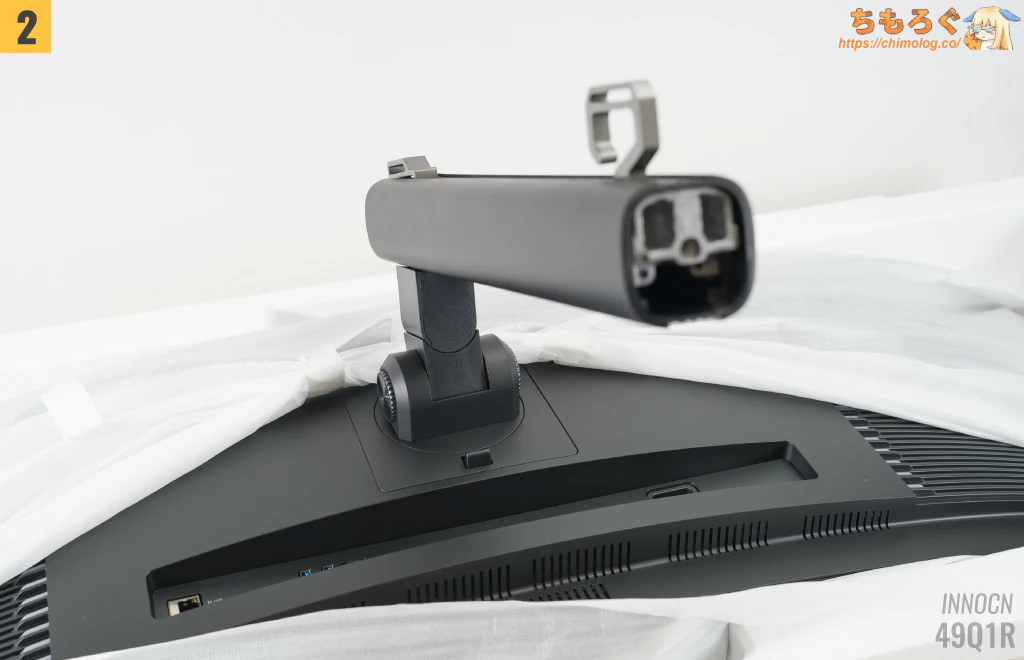 |
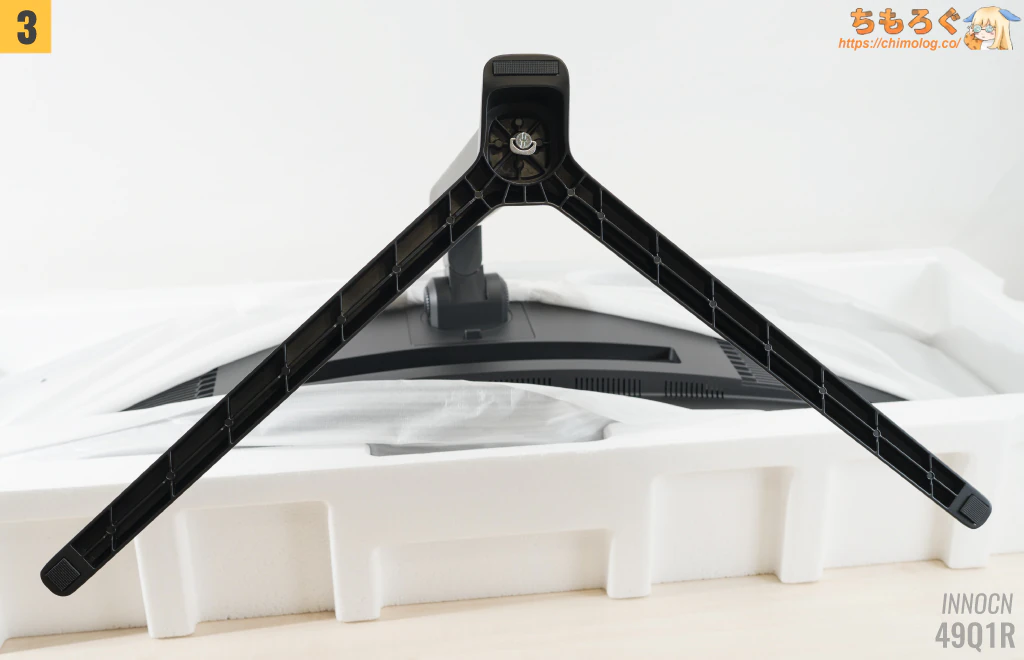 | 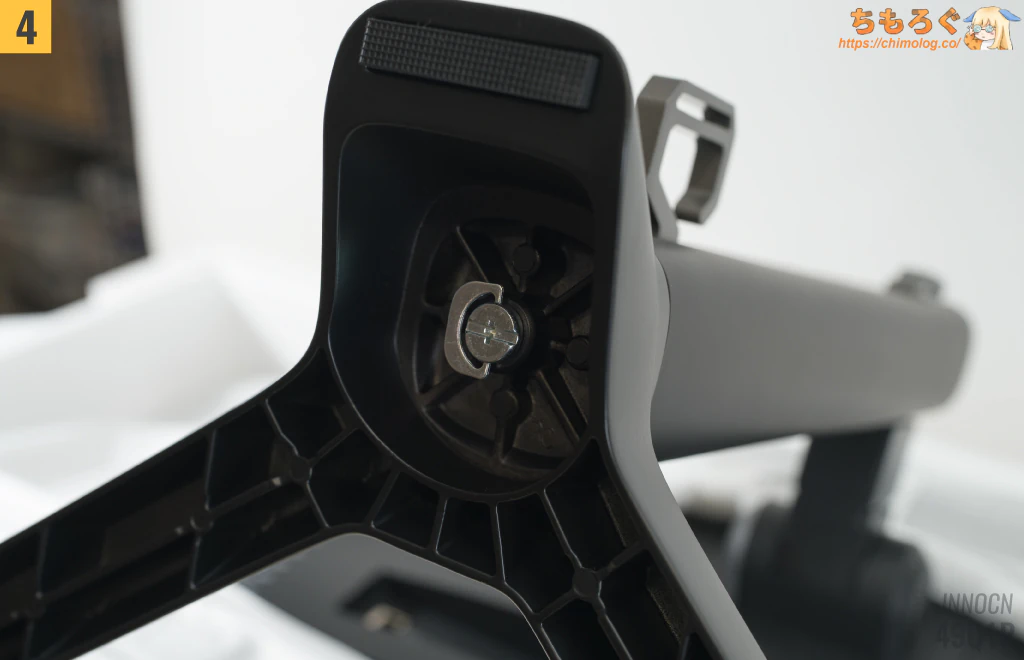 |
 |  |
| |
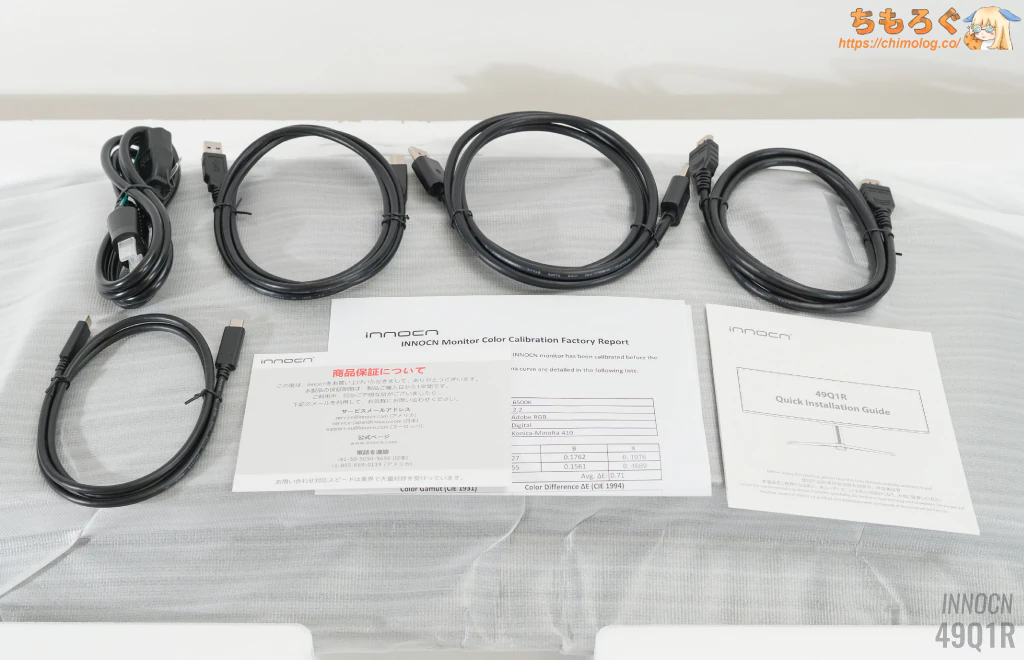
付属品をざっくり紹介
| 付属品 ※クリックすると画像拡大 | |
|---|---|
| 一覧 | ACアダプター |
 |  |
|
|
出荷時キャリブレーションレポートが3枚付属します。なお、他社と同じく目視補正(メタメリズム障害)を考慮しないため、実用上あまり役にたたない出荷時校正です。
外観デザインを写真でチェック
| 外観デザイン ※クリックすると画像拡大 | |
|---|---|
 |  |
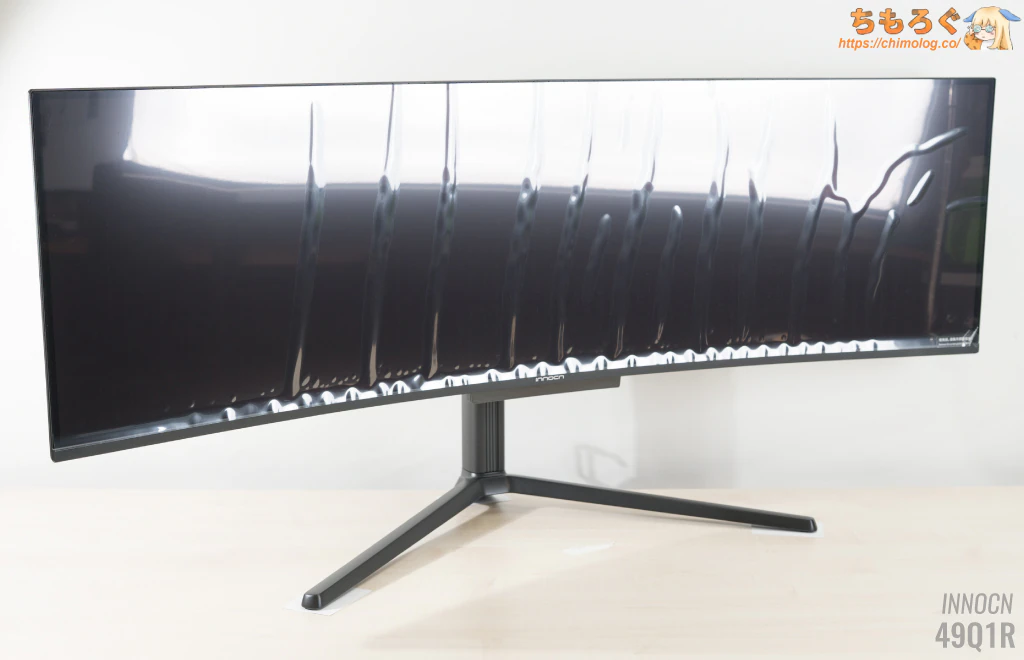 | 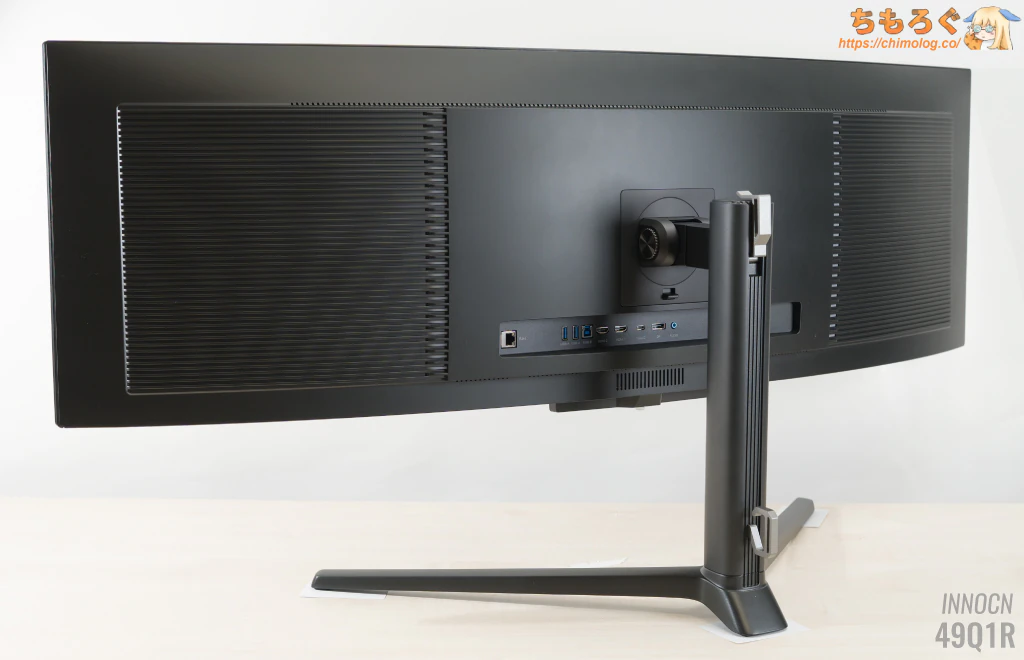 |
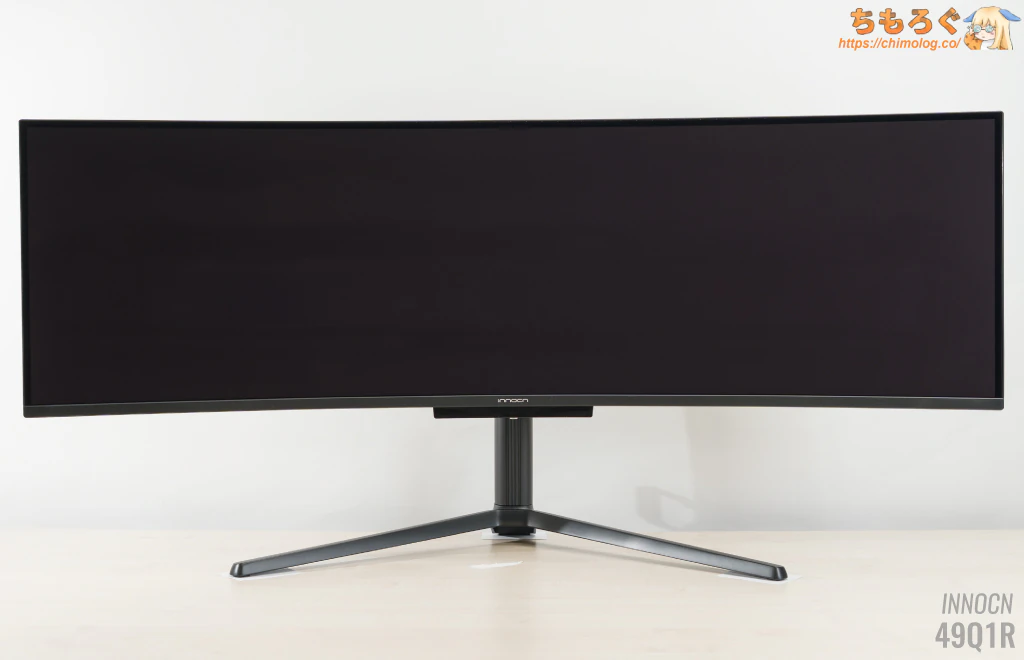
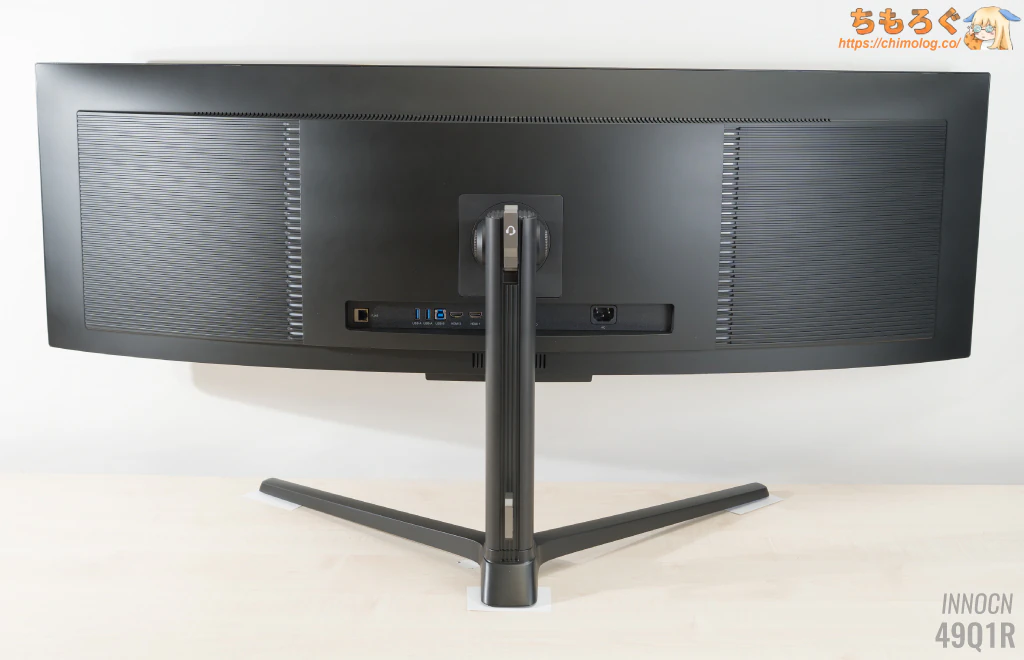
付属の台座も含め、筐体の大部分がプラスチック製です。スタンドに付属するケーブルホール(配線穴)だけ、頑丈な金属で出来ています。
変に目立つ差し色やアクセントをあえて使わず、統一感のある落ち着いた雰囲気に仕上げています。底面の出っ張り(顎)は、OSDボタンや各I/Oポートの制御基板が入っています。
エルゴノミクス機能とVESAマウント
| エルゴノミクス(調整機能) ※クリックすると画像拡大 | |
|---|---|
 |  |
| |
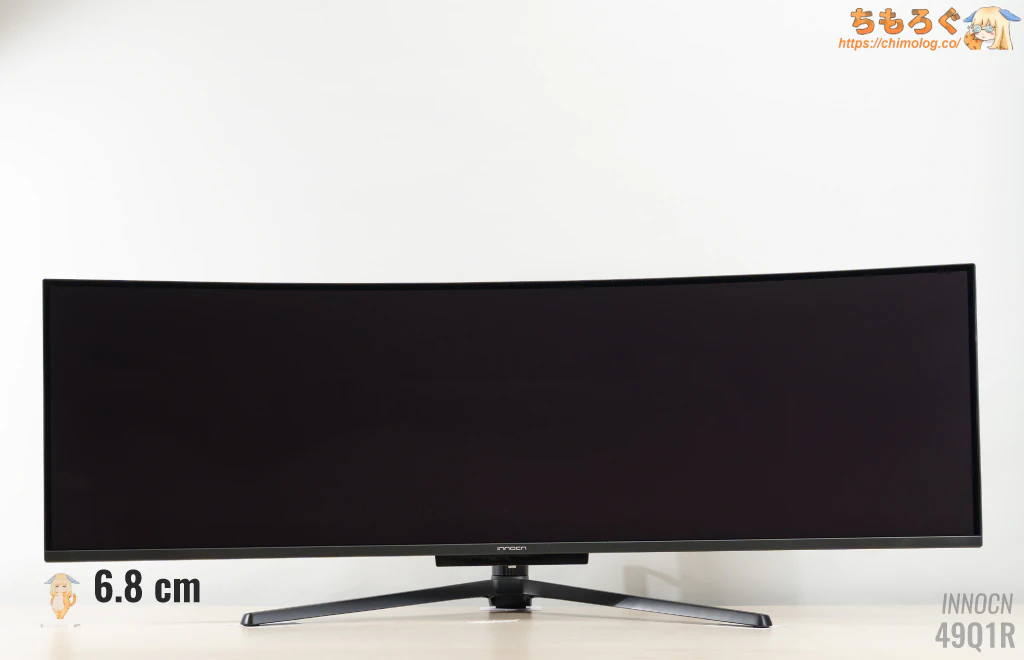
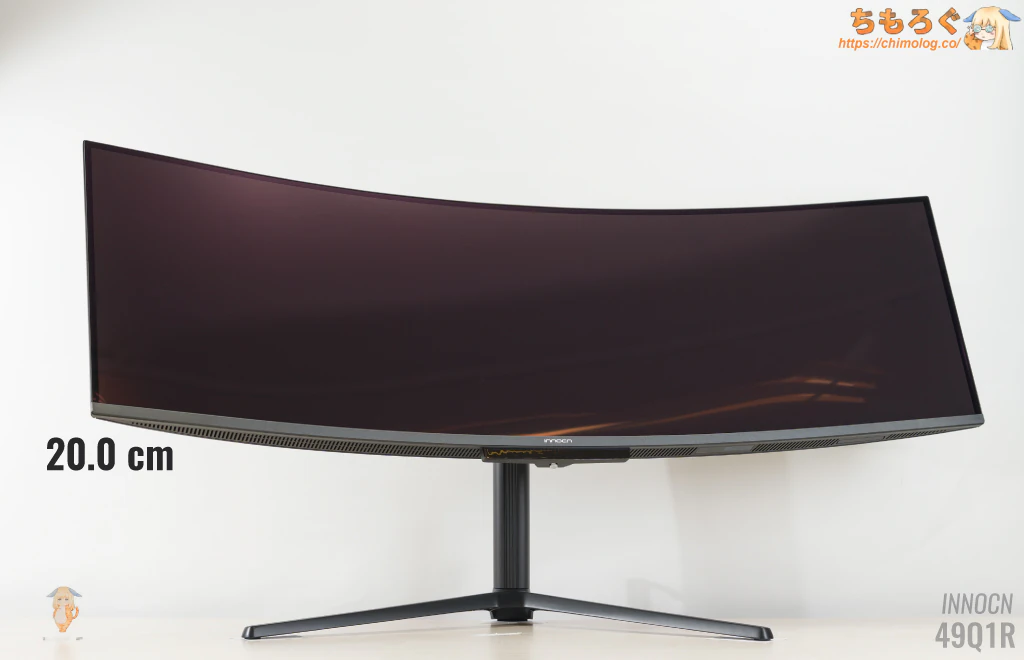
INNOCN 49Q1Rのピボット以外のエルゴノミクス機能を備えます。
ヌルヌルと滑らかに動いて調整しやすい、意外とていねいな作りのエルゴノミクス機能です。約10 kg近いパネルを支えるためか、高さ調整がちょっと硬いくらいで、前後角度や首振りはスムーズに動かせます。画面の水平(0°)も取りやすいです。
ただし、高さ調整はデスクから距離68 mm(顎を含まず78 mm)までしか下げられないです。
| VESAマウント ※クリックすると画像拡大 | |
|---|---|
 |  |
 |  |
 | |
| |
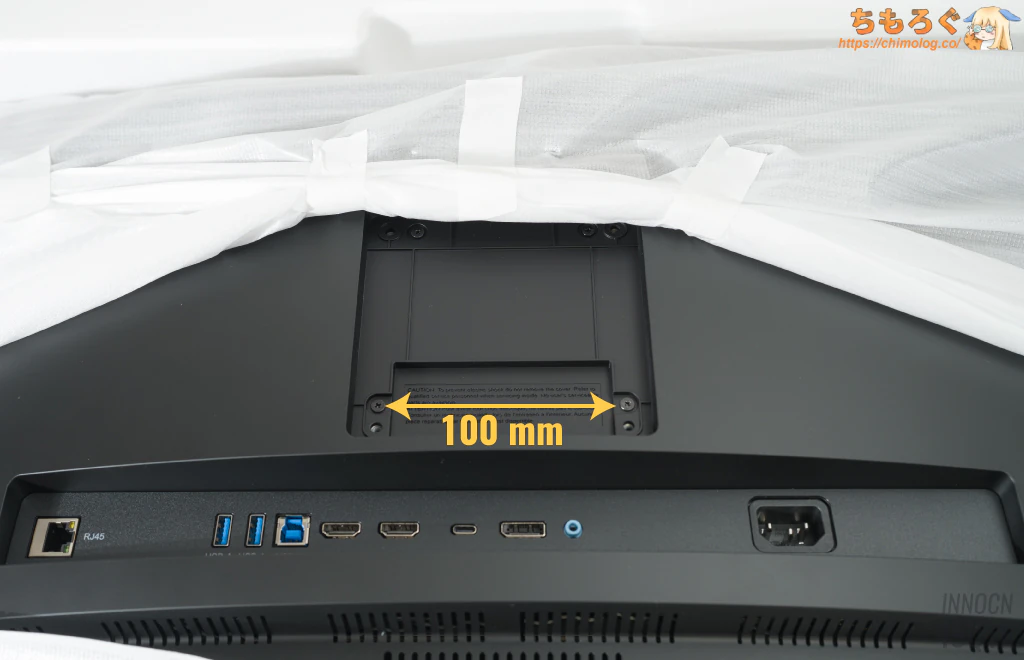
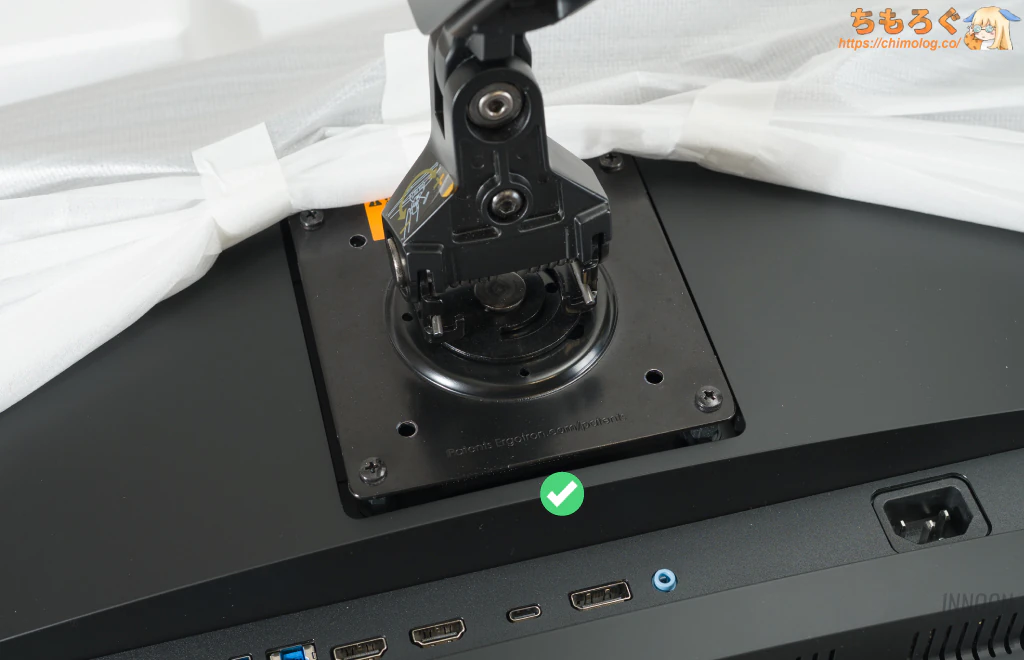
別売りモニターアームを取り付けるのに便利なVESAマウントは「100 x 100 mm」に対応します。
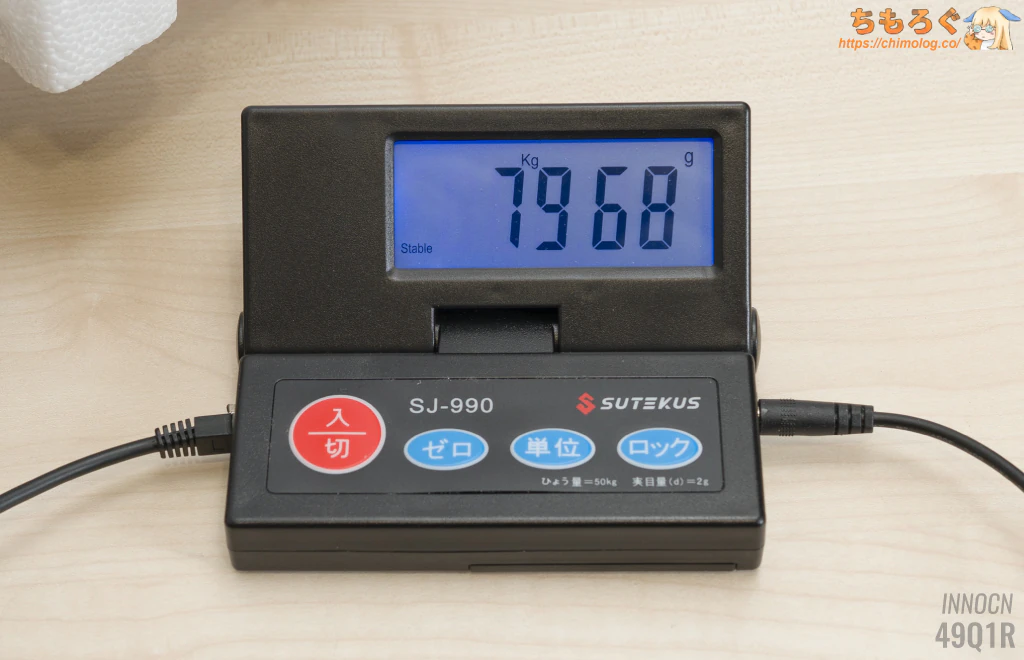
パネル本体の重量は約7.97 kgで普通のモニターアームで持ち上げられます。

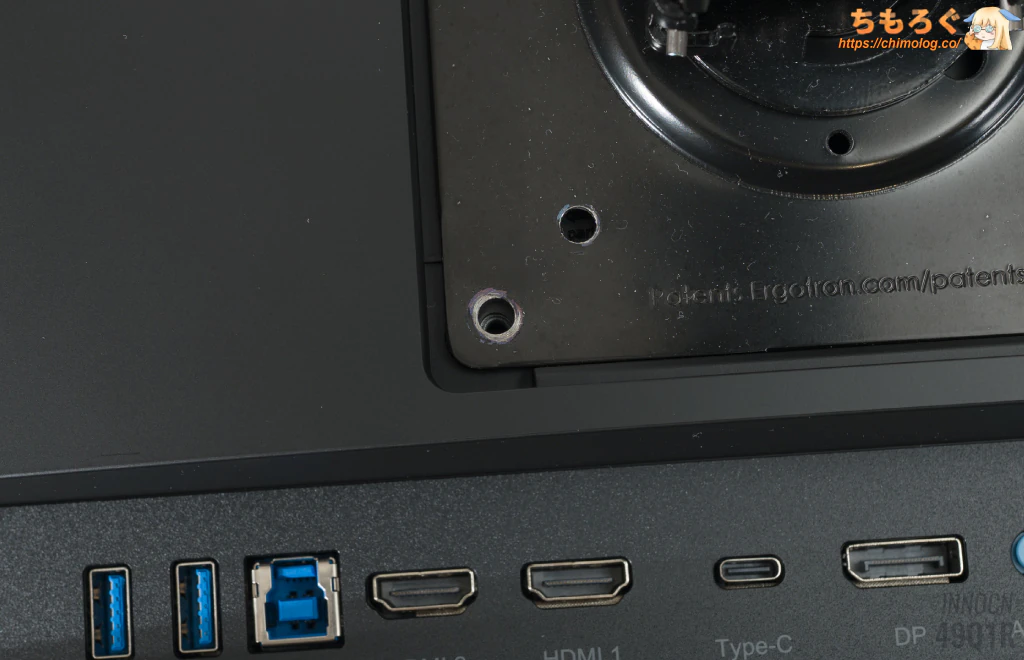
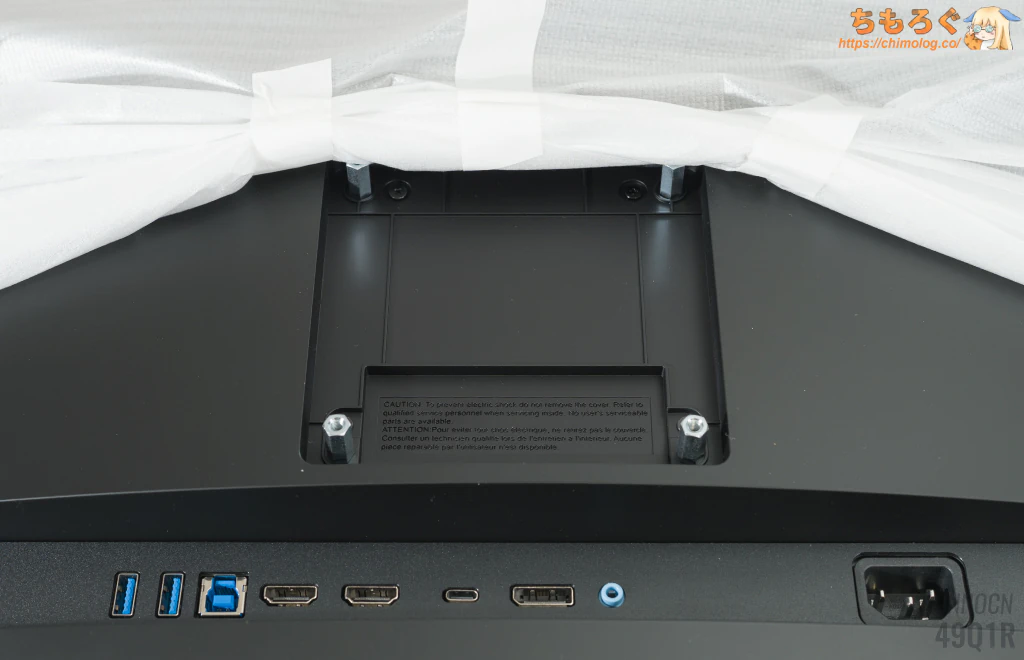
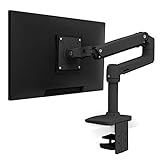
しかし、VESAマウントの2~3 mmの段差があるせいでネジ穴が合いません。M4スペーサーを使って、モニターアームに付属するネジ(4本)で固定すればエルゴトロンLXを正常に取り付けられます。

対応インターフェイスをチェック
| 各種インターフェイス ※クリックすると画像拡大 |
|---|
 |
|
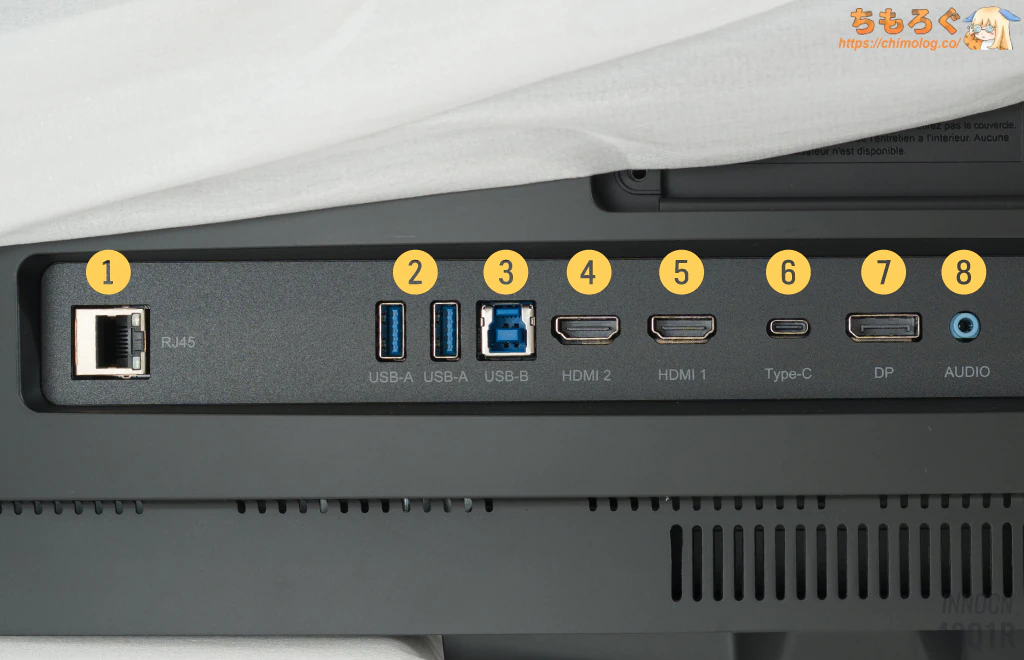
映像端子は全部で3つあり、HDMIポートが最大144 Hz(5120×1440)まで、DPポートとUSB Type-Cで最大144 Hz(5120×1440)に対応します。
Type-Bポートでパソコンに接続して、USBハブ機能(2個)も使えます。
INNOCN 49Q1RのHDMIポートは「HDMI 2.1」表記です。
実際に帯域を確認すると48 Gbpsで、HDMI VRR(PS5 VRR)も実装済み。本物のHDMI 2.1端子ですが、アスペクト比を一致させないと、HDMI VRRが機能しません。
パソコンなら特に問題ないものの、PS5で使う場合は実質的にHDMI VRRが機能しないです。16:9を32:9に引き伸ばしてプレイするのはなかなか厳しいです。
USB Type-Cの仕様チェック
| USB Type-Cポートの機能 ※クリックすると画像拡大 | |
|---|---|
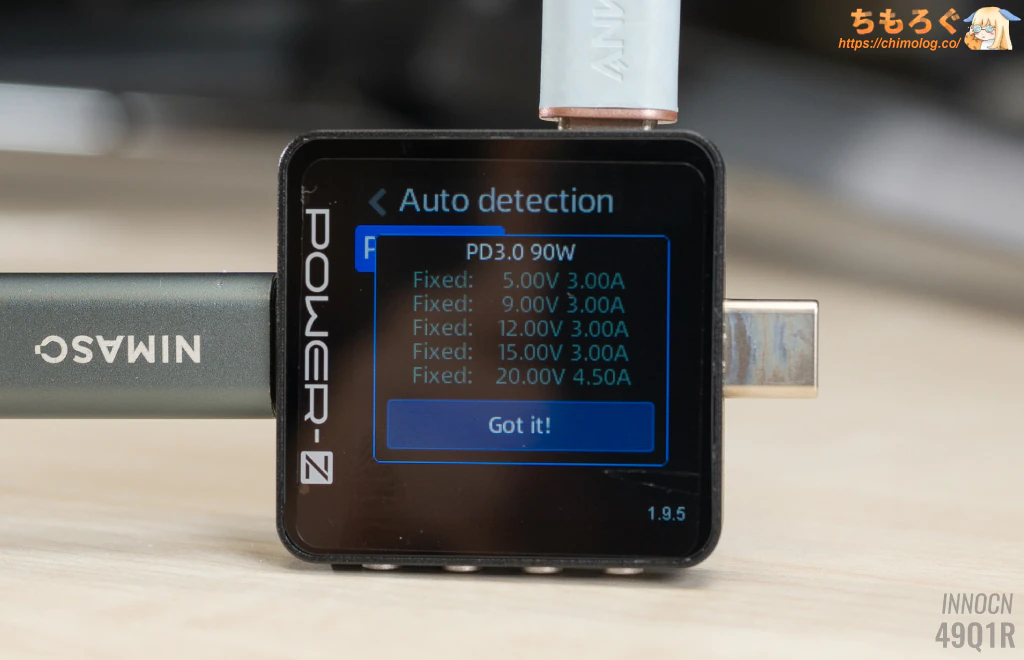 |  |
本体裏面にあるUSB Type-Cポートは、USB PD(USB Power Delivery)対応です。90 W(20.0 V x 4.5 A)まで対応。
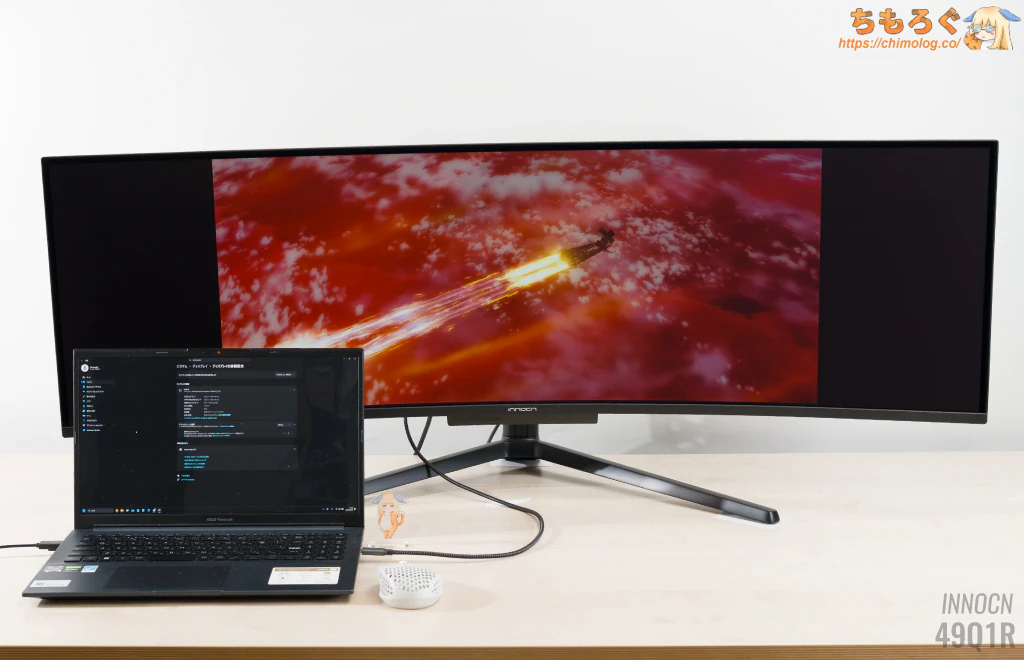
映像出力モード(DP Alt Mode)も備え、対応するノートパソコンやタブレットを接続すれば、Type-Cケーブル1本で急速充電とマルチディスプレイ化が可能です。
ASUS Vivobook OLED 15で試した感じ、充電しながら最大5120×1440 @ 144 Hz(10 bit)まで確認できました。

| USB Type-Cポートの性能 ※クリックすると画像拡大 | |
|---|---|
 |
|
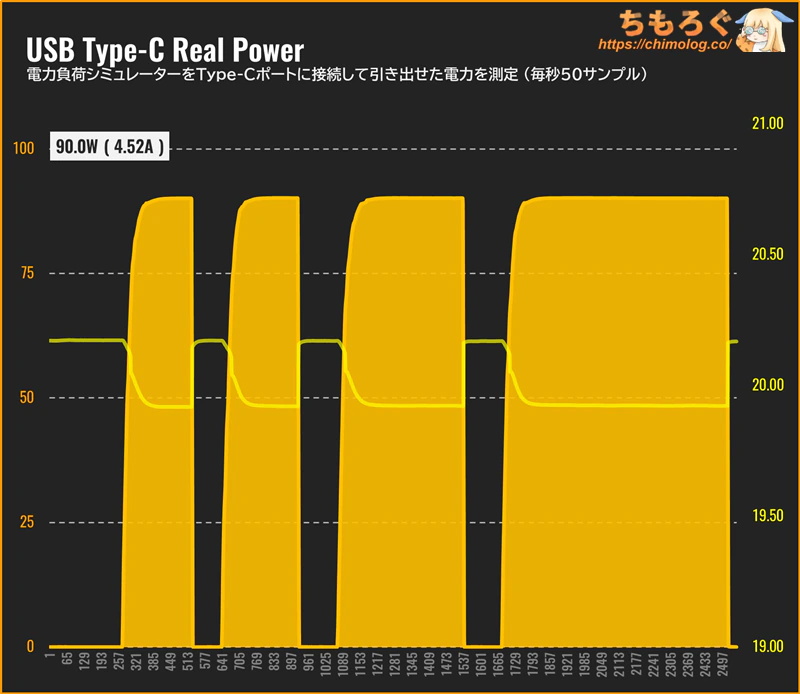
負荷シミュレーターを挿し込み、電圧を20.0 Vに、電流を4.51 Aまで盛り付けるとメーカー公称値の90 Wを実際に出せます。
適切な電圧レギュレーターを搭載しているようで、4.5 Aもの負荷がかかっていても電圧20 Vをほぼ維持します。
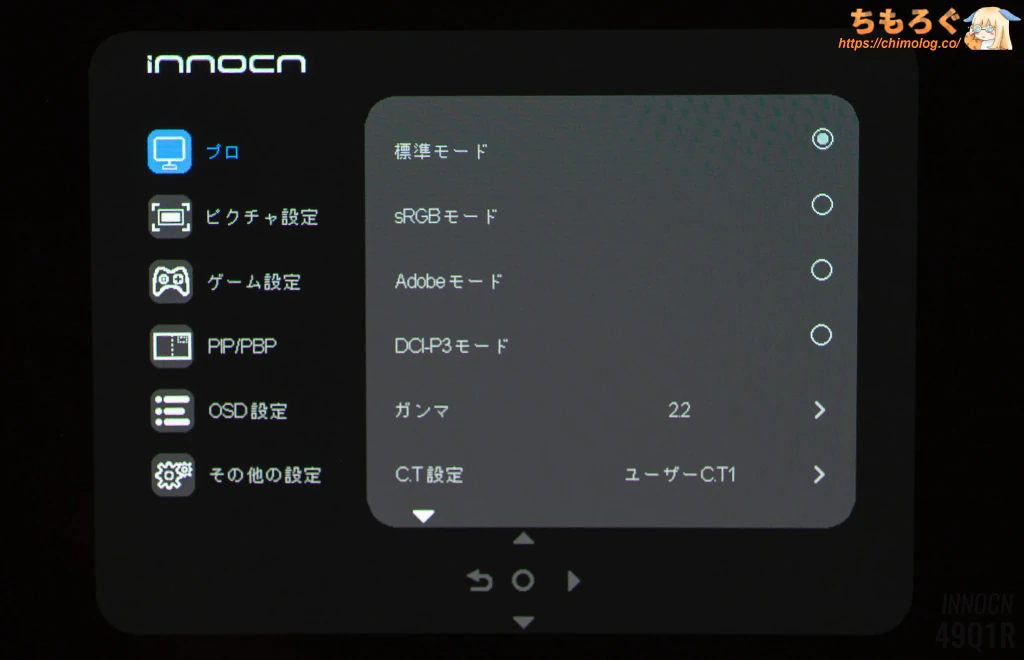
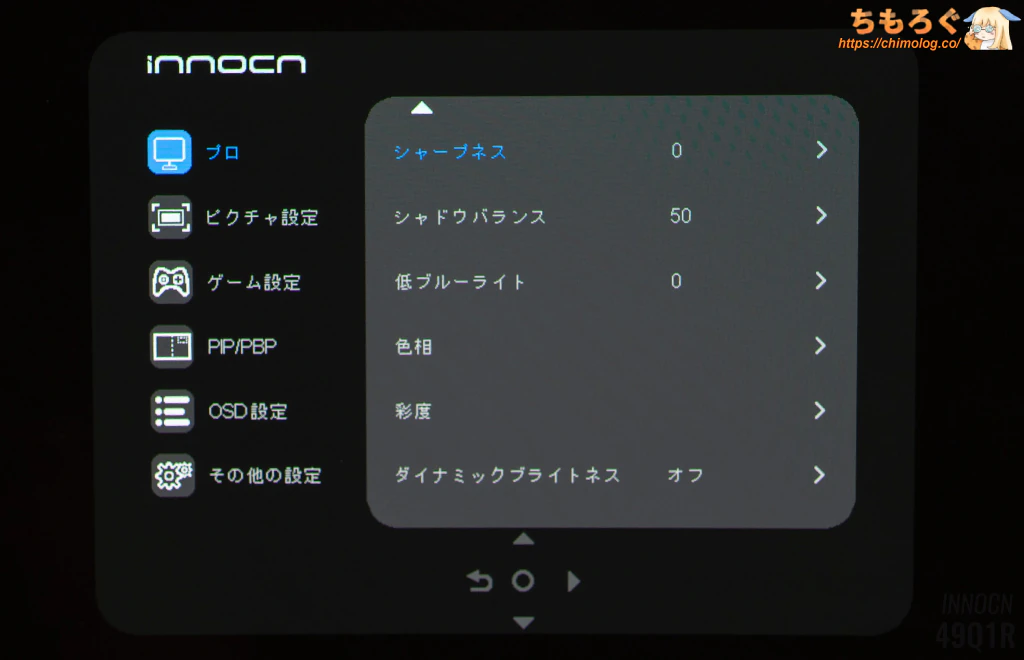
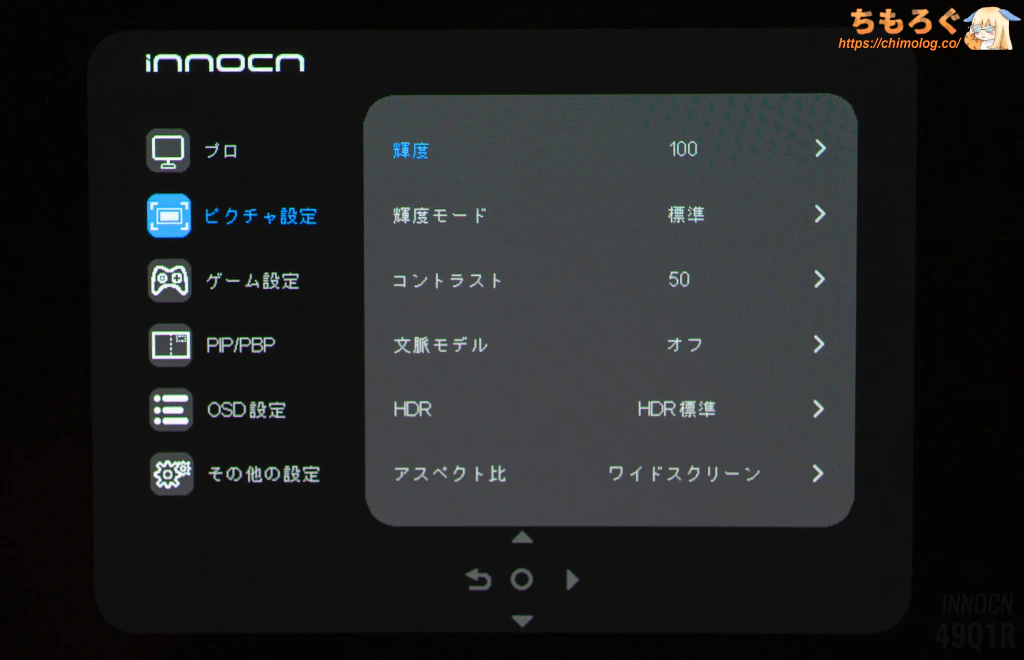
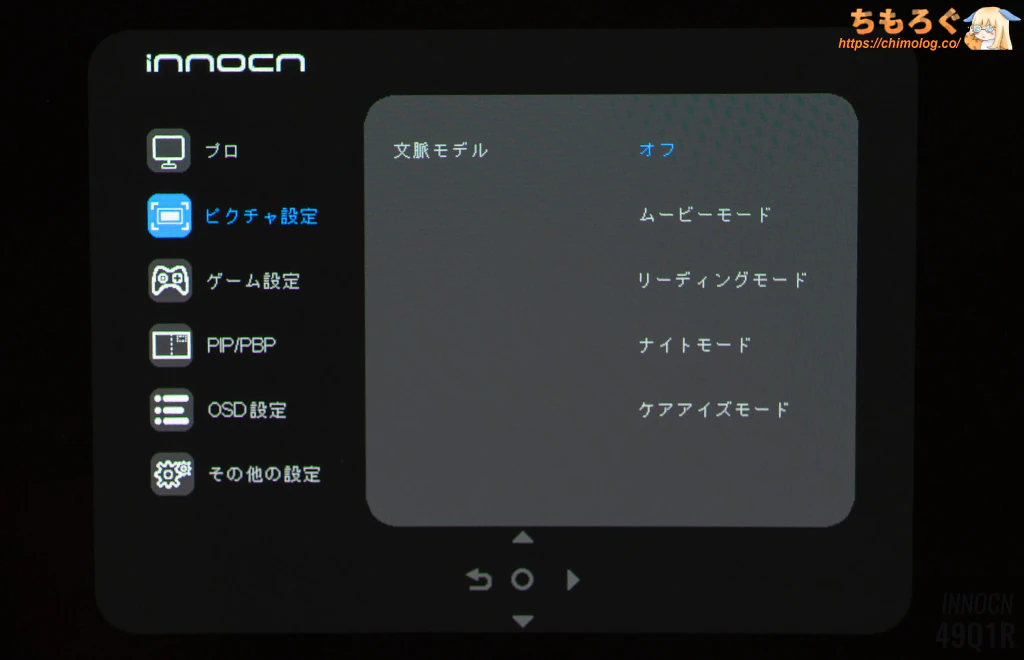
モニターの設定画面(OSD)
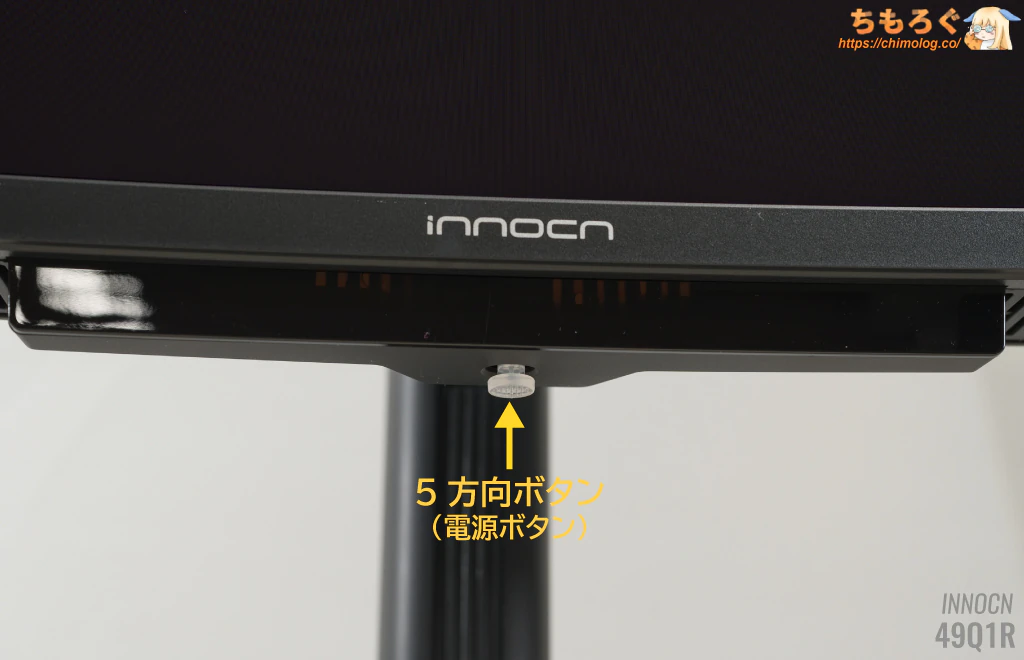
モニター本体の右側裏面にある「5方向ボタン」を使って、OSD設定をサクサク操作できます。
| モニター設定画面(OSD) ※クリックすると画像拡大 | |
|---|---|
 |  |
 |  |
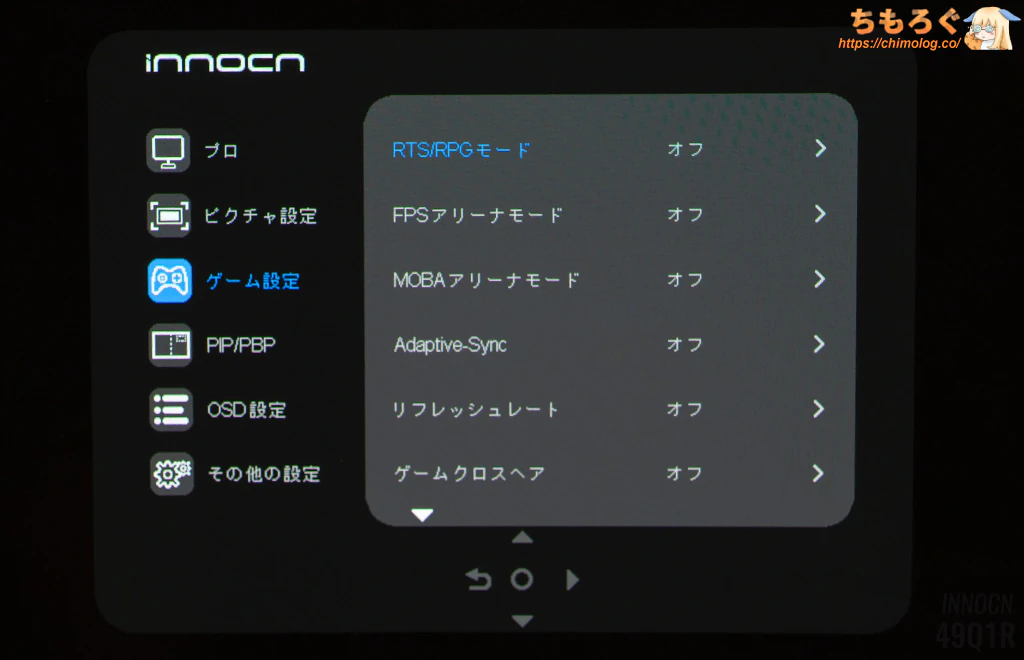 | 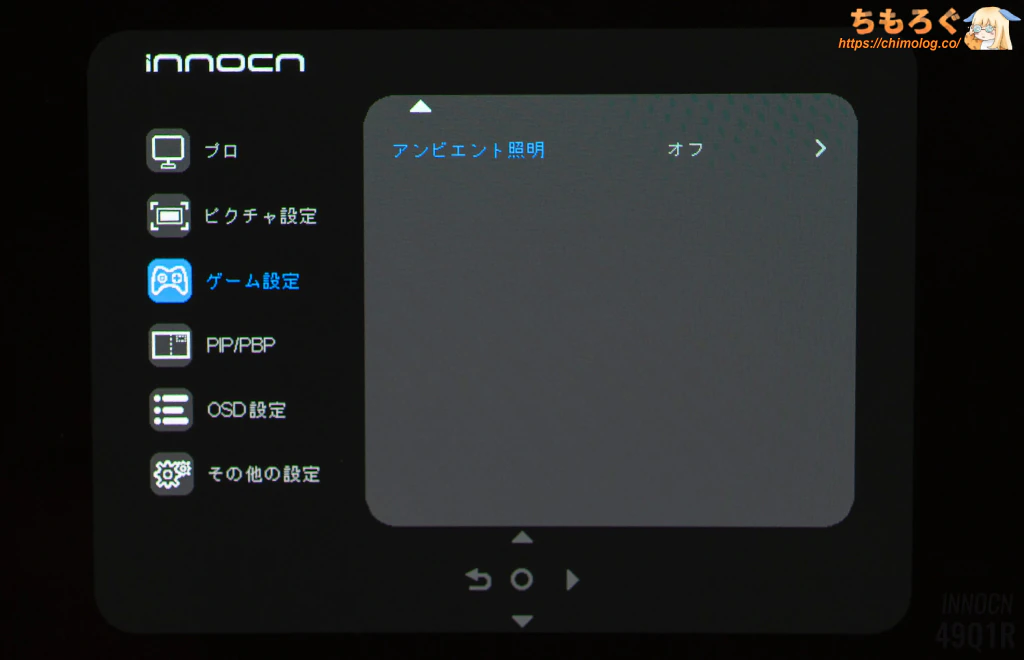 |


項目ごとに分かりやすく整理されたフォルダ階層型のOSDレイアウトを採用します。動作がサクサクでストレスフリー。ボタンを右に倒して決定・確定する直感的な操作性です。
- ショートカットボタン(最大2個まで)
- プリセットごとに調整(設定値の保存も可能)
ショートカットボタンは「画面の明るさ」「入力切り替え」が登録済み。OSD設定から任意に変更する機能は見つからないです。
プリセットごとに最後の設定値を記録する機能があり、各プリセットを用途ごとに使い分ける運用もできます。
なお、Adaptive-Syncは記憶しません。プリセットを入れ替えるたびに画面が暗転する心配がないです。
OLEDパネルの「焼き付き防止」機能
| 保護機能 | 内容 | 無効化 |
|---|---|---|
| OLED画面の移動 (ピクセルシフト) |
| 不可 |
| OLEDスクリーンセーバー |
| 不可 |
| 輝度補償アルゴリズム |
| 不可 |
| OLED画像のクリーニング |
| 不可 |
OSD設定画面に、OLED保護機能のメニューはありません。
基本的な保護機能がデフォルト状態で組み込まれ、ユーザーの任意で無効化したり調整できない仕様です。
ピクセルシフトは移動距離がやや大きい(数ピクセル)ので、オフィスワーク中に簡単に気づきます。一方、動きの大きいゲームプレイ中はまったく気づけなかったです。
| 消費電力 コンセントを経由して測定 | ||
|---|---|---|
| 表面温度 (サーモグラフィー) | 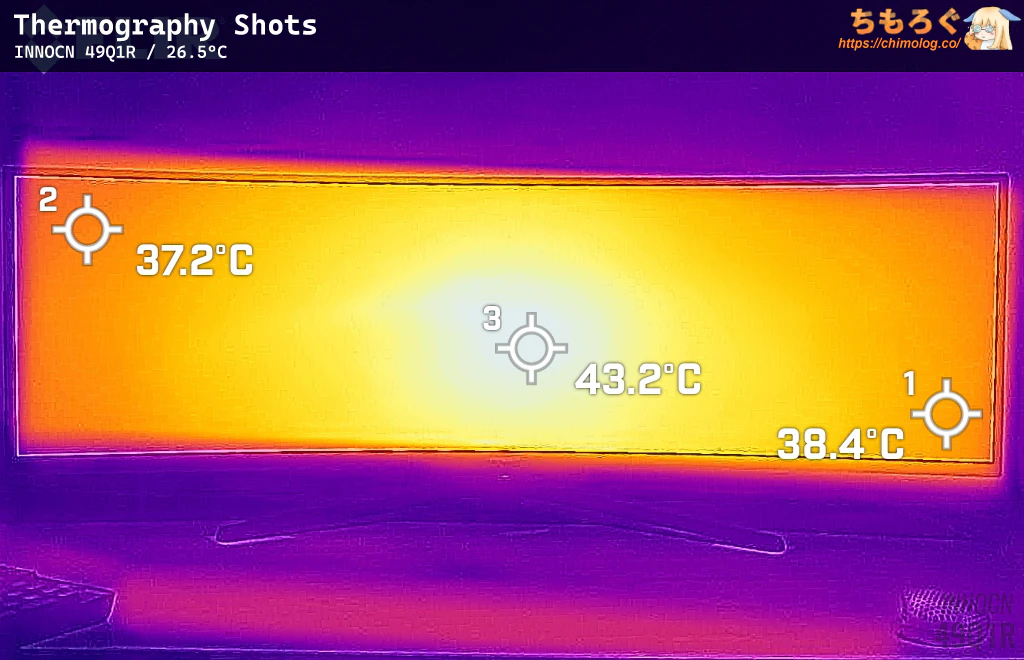 | 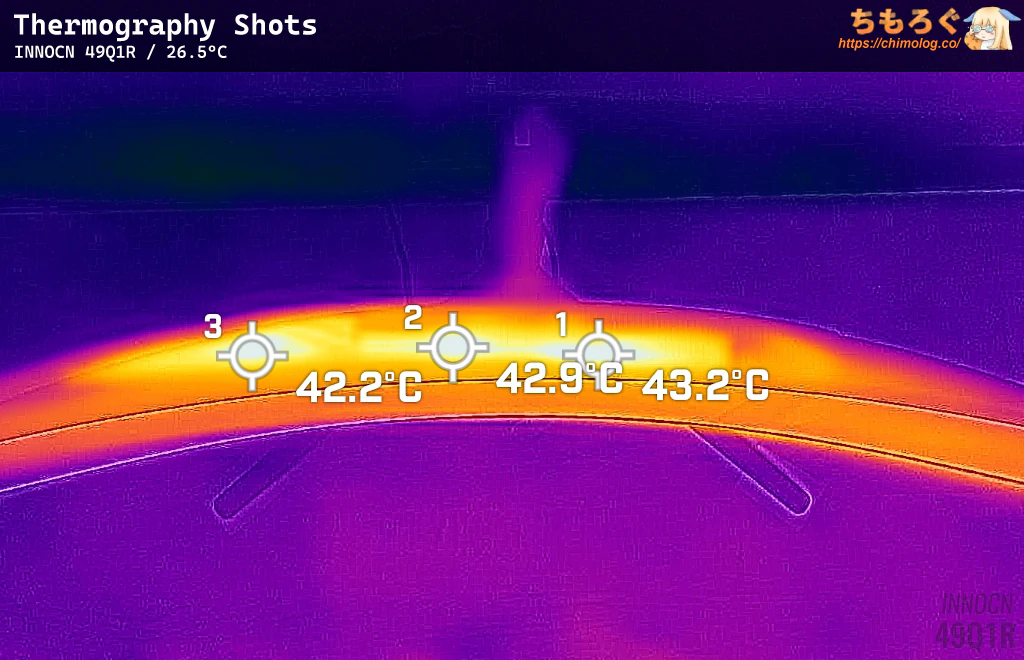 |
| SDRモード時 | 消費電力 (平均値) | 電力効率 (ワッパ) |
| 最大輝度 | 142.5 W | 1.8 cdm²/W |
| 300 cd/m² | 142.5 W | 1.8 cdm²/W |
| 120 cd/m² | 80.3 W | 1.5 cdm²/W |
| 最低輝度 | 38.7 W | 0.2 cdm²/W |
| HDRモード時 | 消費電力 (平均値) | 電力効率 (ワッパ) |
| 全白フラッシュ | 154.9 W | 1.8 cdm²/W |
| 面積100% | 155.0 W | 1.8 cdm²/W |
| 面積50% | 92.9 W | 3.8 cdm²/W |
| 面積10% | 39.9 W | 11.7 cdm²/W |
表面温度(サーモグラフィー)は、鳴潮(HDRモード)を約1時間ほど掛け続けてから撮影しました。
画面の中央に熱が集中し、端っこはやや冷えています。発熱量がかなり多くてパネルの表面からしっかりと熱気を感じます。Mini LED液晶よりも暖かいです。
USB Type-Cで急速充電を入れると、最大で約100 Wほど消費電力が増加します。
電力効率(ワットパフォーマンス)はかなり悪く、下から数えて2番目です。大画面OLEDパネルの宿命です。
INNOCN 49Q1R:価格設定と代替案
INNOCN 49Q1Rの実売価格は約19.9万円(クーポンを使って16.5万円~)です(2026年8月時点)。
割引クーポン:J5J6SDJU
(有効期限:8月20日まで)
先行して販売されている競合他社の同等モデルよりも、約2~6万円ほど安く買えます。32:9(5120 x 1440)対応のOLEDゲーミングモニターをそこそこ手頃に買えるオプションです。
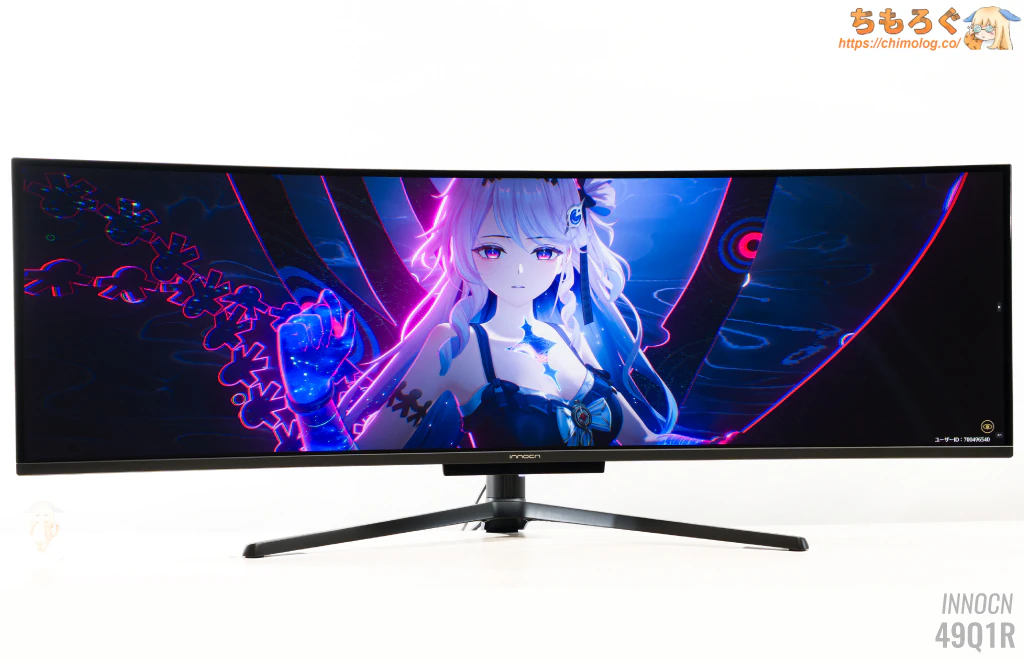
圧倒的なコントラストと没入感
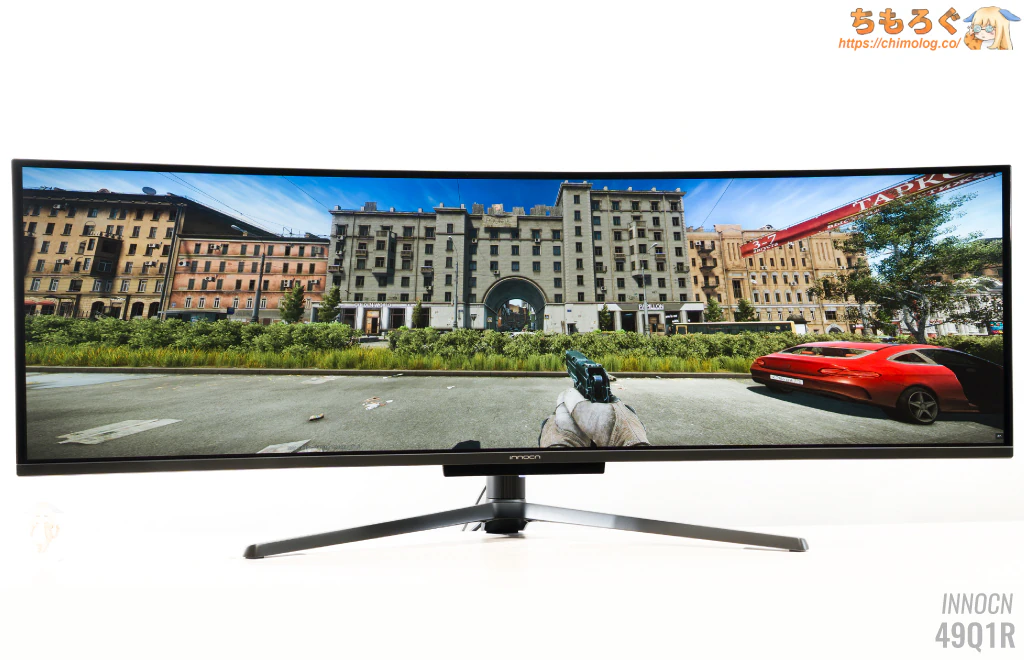
視界がとんでもなく広いです
おすすめ代替案(他の選択肢)を紹介
過去のレビュー記事から、INNOCN 49Q1Rの代替案が見つかりませんでした。
同等スペックモデルは「MPG 491CQP QD-OLED(約18万円~)」「ROG Swift OLED PG49WCD(約22万円~)」などが日本で買えます。
主な違いがメーカー保証期間と、OLED保護機能の設定項目です。
おすすめなゲーミングモニター【まとめ解説】



 おすすめゲーミングPC:7選
 ゲーミングモニターおすすめ:7選
 モンハンワイルズの推奨スペック
 Apex Legendsの推奨スペック
 Flight Simulator 2020の推奨スペック
 鳴潮(PC版)の推奨スペック
 原神(PC版)の推奨スペック
 タルコフの推奨スペック
 パルワールドの推奨スペック
 VRChatの推奨スペック
 Fortniteの推奨スペック
 Cyberpunk 2077の推奨スペック
 Stable Diffusionの推奨スペック
 【PS5】おすすめゲーミングモニター
 NEXTGEAR 7800X3Dの実機レビュー
 LEVEL∞の実機レビュー
 GALLERIAの実機レビュー
 【予算10万円】自作PCプラン解説
 おすすめグラボ:7選
 おすすめのSSD:10選
 おすすめCPU:10選
 おすすめの電源ユニット10選
 ゲーミングモニター解説
 おすすめゲーミングモニター:5選
 4Kのおすすめゲーミングモニター
 WQHDおすすめゲーミングモニター
 ゲーミングモニターの選び方を解説
 ゲーミングPC解説
 「RTX 5070 Ti」搭載ゲーミングPC
 「ツクモG-GEAR」実際に使ったレビュー
 「日本HP」のPCを安く買う方法
 「ドスパラ」でおすすめなゲーミングPC
 「フロンティア」のお得な選び方

 やかもちのTwitterアカ


 レビュー評価【特におすすめ】
 レビュー評価【おすすめ】
 レビュー評価【目的にあえばアリ】





なぜ電源を入れて、約30分待っていたのでしょうか?
同社のディスプレイ使ってますが
他社と電源違い投入5分ぐらい表示がぼやけたので気になりました
新品状態で電源を入れた直後だと、素子がまだ安定していません。10~30分くらい待ってから測定を始めます。「ウォームアップ」と呼ばれる行為です。
PS5とかで120Hz対応と言ってもそもそもウルトラワイド出力出来ないですよね
余ってる所に他のを映せるんですか?
すでにレビュー本文中に記載したとおり、PS5で120 Hzは可能ですが、PS5 VRRは有効化できません。
・アスペクト比自動:32:9引き伸ばし(PS5 VRRは可能)
・アスペクト比16:9:画面の中央に表示される(PS5 VRRは不可)
という挙動でした。
海外のインフルエンサーがショート動画であげまくってるように、こういうモニターは性能より見た目ですよ SNSでの映えが全て
本当に没入感が欲しいんだったら、こんな横ばかりに長いモニターより普通に55インチ以上の大型テレビ買ったほうがいいですし
実際、これだけの値段を払えばMiniLEDや有機ELの55〜75インチのテレビ買えますしね
ゲーミング専用モニターではないのでリフレッシュレートは144hz止まりくらいのものが多いですが、それはこのウルトラワイドも同じなので…
没入感を売りにするVRゴーグルの視野が横ばかりにやたら長くて、上下はモザイクかかってたら笑っちゃいますよね? まぁ、そういうことですよ
普通のワイドモニターは作業にもゲームにも適していますが、こういう極端なウルトラワイドモニターの魅力は性能でも没入感でもなく「デスクに置いてたらなんかすげーカッコいい」ということです
SNS全盛の世に生まれるべくして生まれた異形の怪物……やっぱりなんかカッコいい……
> 本当に没入感が欲しいんだったら、こんな横ばかりに長いモニターより普通に55インチ以上の大型テレビ買ったほうがいいですし
それは明確に誤り。映画館の形状とその理由について調べればわかるよ。
個人の考えは大切にしていいと思うけど、その言い方だと実際に使いもせずに思いこみで断定しちゃってるよね。それを堂々と口にして、不特定多数の購入検討者さんを混乱させるのは控えた方がいいかな。
あと、重量とか設置スペースとか目線の高さとかまで考えて発言してますか?(同じ横幅に対して)縦に長いということは、物理的に画面の中心が上に行ってしまうということであり、首に負担がかかります。
> 普通に55インチ以上の大型テレビ買ったほうがいいですし
自分が昔やってた行為です。5K2K~5K1Kを知る前は、16:9のまま大きくすれば良いと思っていました。
結局、今はウルトラワイド派です。どうも人間の網膜は視界中央を正方形に覆うより、視界の左右を端っこまでぐるりと囲むように覆った方が、効率的に没入感を得られるようです。原因は諸説あり、狩猟時代の本能的な感覚がまだ残っているとか、いろいろな説があります。
また実用上の問題として、55″超のモニターをPC用途に使う場合、裸眼視力にも依りますが画面との距離がまぁまぁ近いですよね。仮に80~90 cmとして、IPSパネルやVAパネルの55″型は、視野角が無視できない障害です。OLEDパネルは大幅にこの問題を解消しますが、W-OLEDパネルの場合は視野角による彩度変化があります。解決策のひとつとされる16:9凹面カーブ型は非常に高コストでほとんど出回っていません(左右に加えて上下も湾曲させる必要があり、確かに製造コストは高そう・・・)。
平面型の超大判パネルで視野角をかんたんい解消する方法は、画面との距離を大きく取るだけ。しかし、これをすると網膜に占めるフレーム範囲(面積比)が結局狭まってしまい、ウルトラワイドほどの没入感を得られなくなります。
結局、38~42~48″は売却処分とし、55″は一応残しているけど使用頻度は激減しています。今もっとも使い倒しているのが5K2Kパネルです。まだ発展途上で直下型Mini LEDモデルの不在が辛いところですが、いずれ出てきたら買い替えたいですね。
TB400とTB500って実質的な違いになるでしょうか…?
HDRも多少視野に入れながらOLEDを検討しています
27~32インチから選ぶなら、TB500をおすすめします。明るさが体感できるほど向上していて、やや明るい部屋でも使いやすいです
38インチ以上は数値以上に明るく知覚される場合があるのでTB400級でも案外いけますが、明るい部屋だと光負けする可能性あり
・TB400:大判パネルなら意外と行ける明るさ、設置場所は要工夫
・TB500:基本的におすすめ。液晶クラスの明るさで設置場所もかなり自由度アップ
こんな感じの考えです
HDRはどれくらいの本気度(業務レベルか?)で取り組むかによりますが、再現性を重視するならTB600以上(ベース350 nits級)が必要です
趣味くらいのカジュアルHDRはTB500でかなり楽しめます。使用ハードがWindows 11だったら「RenoDX」を入れて
・ベース300 nits
・ピーク600~1000 nits
に指定してHDR変換させると、見違えるゲーム体験ができます
こういうバカデカモニタってカッケエと思う反面、実用上は3面モニタのが使いやすい、というのがなあ
やっぱり人間の認知能力として物理的にモニタが分割されていると「ここからは作業領域、ここからは参照データ用」みたいなのを脳が直感的に判断するっぽく、ポコジャカ安いモニタを生やした方が……となるのだ
憧れの品かと言われると間違いなく憧れの品で、プライベート専用のマシンなんてもんを組めるのなら是非とも使ってみたい
インジケータ的なUIは別のモニターに固定表示が便利ですね
ぼくは5K2Kモニター + 16インチ4Kモバイルモニターの2台体制でやってます
3~5枚は昔やってたけどマルチディスプレイ特有のバグと付き合うのに疲れて、今は多くても2枚が限度になってしまった
いつも詳細なレビューありがとうございます
以前から49インチ5120×1440モニターの購入を検討していたので非常に参考になりました
サムスンのプレスリリースによると新型のQD-OLED 49インチパネルを今年発売予定みたいなので、搭載製品が出るまで待つべきか悩んでいます
RGBストライプ方式の第5世代パネルになるとするとテキストフリンジの解消など結構な性能向上がありそうですよね
実際のところ第5世代QD-OLEDパネルの実力ってどんなもんなんでしょうか?
Samsung QD-OLED Gen5 (2026Q3以降) は、現時点で性能的に先行しているLG Tandem W-OLEDすら過去のモノにする可能性が高いですね
・RGB Stripe
・VESA DisplayHDR TB 600認証(ベース350 nits保証)
・保護シートの反射率向上
・パネル表面の耐摩耗性向上
・3年保証
特に49インチの場合、どうしても画素ピッチが100 ppi前後と粗くなってしまい、テキストフリンジに気づく可能性が高まります。RGB Stripe構造でOLEDからフリンジが消えること自体は、すでにJOLEDパネル(2022)が証明しているので、Samsung版でも同様の効果が期待できます
しいて言えば、偏光板の導入がGen5でも見送られる予定なので、ピンクティント現象や外光拡散による実効コントラスト比の大幅な低下 ← ここだけはLG Tandem W-OLEDが優位性を残せる部分です
Gen2(49Q1Rなど)とGen5の価格差が+5万円くらいなら、迷わずGen5にすると思います。+10万円なら結構悩ましく、+15万円なら妥協案としてGen2もまだまだ魅力的、と判断しますね
おすすめのローカルLLMとかもまとめて欲しいです!
やっぱりこれ系統のウルトラワイドの真骨頂はフライトシミュとかなのかな?特に宇宙船系のゲームで部屋を暗くして専用デバイス使ったら没入感凄そう。