
INNOCN E49M1R:レビューまとめ
(公開:2026/9/10 | 更新:2026/9/10)

「INNOCN E49M1R」の微妙なとこ
- 視野角が狭い(端が薄く見える)
- 応答速度が平凡
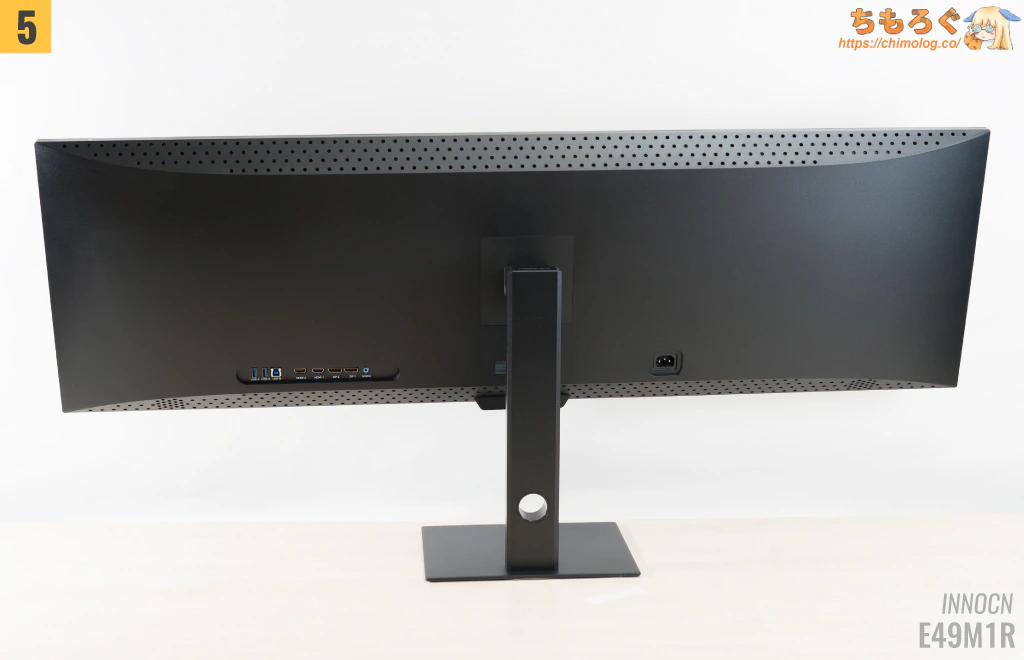
- ゲーム機の互換性が悪い
- パネルの均一性が普通
- 低fps時にVRRフリッカーあり
- 内蔵スピーカーの音質
- ボタン式のOSD設定が面倒くさい
- sRGB / DCI P3モードが不正確
- 初期設定の色温度がズレてる
(かんたんに修正できます)
「INNOCN E49M1R」の良いところ
- 49インチでDWQHD(没入感)
- 最大165 Hzに対応
- 入力遅延が非常に少ない
- コントラスト比が高い
- 量子ドットで色域が広い(DCI P3:95%)
- 実用的なゲーマー向け機能
- 残像軽減「MPCS TECH」モード
- HDRプリセットを選べます
- Display HDR 1000相当
- 扱いやすいOSD設定画面
- 便利なソフトウェアOSD対応
- 必要十分なエルゴノミクス機能
- コストパフォーマンスが高い
(日本国内にライバル不在)
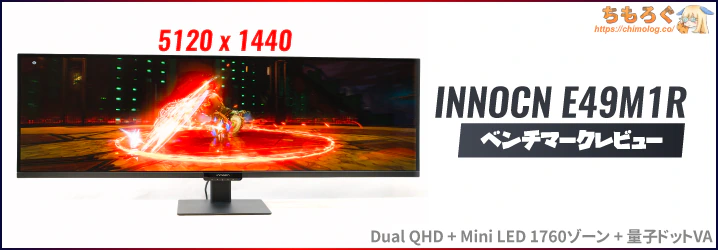
「INNOCN E49M1R」は、日本市場で初となる「5Kウルトラワイド」で「Mini LED」搭載ゲーミングモニターです。
筆者やかもちにとってMini LEDモニターのエンドゲーム級と想定しているスペックの、一歩手前まで届く最初の1台です。
量子ドットVAパネルに直下型Mini LEDを1760ゾーン組み込み、HDR 1000クラスの高輝度と、ピーク時20000:1近いコントラスト比を実現します。
OLEDパネルで不可能な圧巻の明るさとOLEDパネルに迫る暗さを両立しつつ、横幅5Kピクセル(超大判49インチ)による凄まじい没入感をミックスしています。
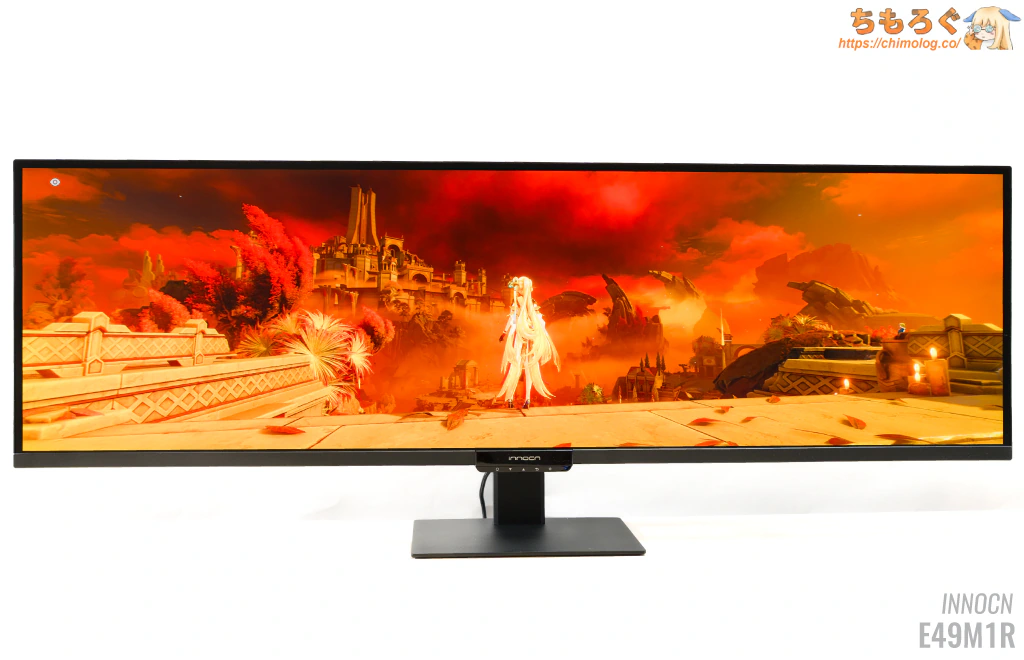
実際に使ってみて、エンドゲーム級の片鱗を十分に感じられました。Mini LED + ウルトラワイドによるHDRゲーミング体験は本当に楽しいです。
ただし、5Kウルトラワイドそのものがマニア向け仕様なので、万人におすすめはできません。ゲーム機との互換性が悪いですし、原則ゲーミングPC(Windows 11)が前提です。
さらにHDRゲーミングを楽しむなら、「RenoDX HDR」などMODツールも必要です。普通にSDR(非HDR)で使うなら、他にもっと扱いやすい万人ウケする選択肢があります。
たとえば「GA32V1M MAX」や「P275MS PRO」など、一般的な解像度(16:9)のゲーミングモニターを推奨します。

「INNOCN E49M1R」の用途別【評価】
| 使い方 | 評価※ |
|---|---|
| FPSやeSports(競技ゲーミング) 最大165 Hz対応にとどまり、応答速度もそれほど速くないです。 |  |
| ソロプレイゲーム(RPGなど) 量子ドットによる広い色域から生まれる色鮮やかな映像に加えて、WQHDが2枚分「DWQHD」画角による驚異の没入感で、ソロプレイゲームを存分に楽しめます。 |  |
| 一般的なオフィスワーク 横幅5Kピクセルの広い画面で作業性に優れ、透過度の高いノングレア加工で文字が見やすく、ほぼ完全なフリッカーフリーに対応。ただし「sRGB」モードはそのまま使うと不正確です。視野角が狭いのにフラットパネルだから、左右の色が少し薄く見えるのもデメリット。 | |
| プロの写真編集・動画編集 プロの写真編集や動画編集に耐えうる色域と輝度を備え、「DCI P3」モードを実装済み。ただし、肝心の精度がいまひとつ。別途キャリブレーションは必要です。 | |
| HDRコンテンツの再現性 Display HDR 1000認証に匹敵する性能です。Mini LEDモニターとして十分な明るさで、輝度の安定性も優れます。「映画HDR」モード時の明るさ(PQ EOTF)精度は及第点ですが、明るいHDRをきちんと明るく表示でき、おおむねHDRコンテンツの再現性が高いです。 | |
※用途別評価は「価格」を考慮しません。用途に対する性能や適性だけを評価します。
「INNOCN E49M1R」レビューは以上です。
もっと詳しく測定データや比較データを見れば、他の代替案にするか、このままINNOCN E49M1Rで即決する かヒントになるかもしれません。
6YKX18CQ
(有効期限:2026年9月17日 23:59)
INNOCN Japanさんより、ちもろぐ読者向けに割引クーポンを発行してもらいました。
(約15.9万円 ➡ 約13.6万円)
Amazonクレカなら実質13.1万円~
Amazonの注文画面で上記クーポンコードを入力すると、24000円割引されます。有効期限は2026年9月17日(23:59)まで。
INNOCN E49M1R:画質レビュー
デフォルト設定の画質について
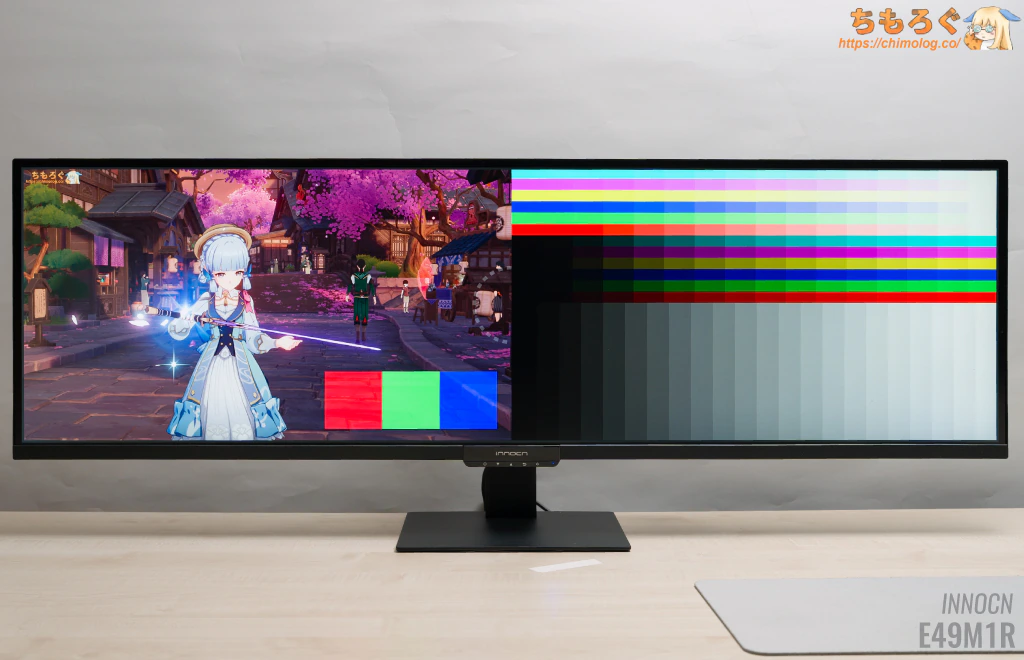
INNOCN E49M1Rに電源を入れて、約30分待ってからデフォルト設定の画質を評価します。
| INNOCN E49M1R(※クリックで画像拡大) | |||
|---|---|---|---|
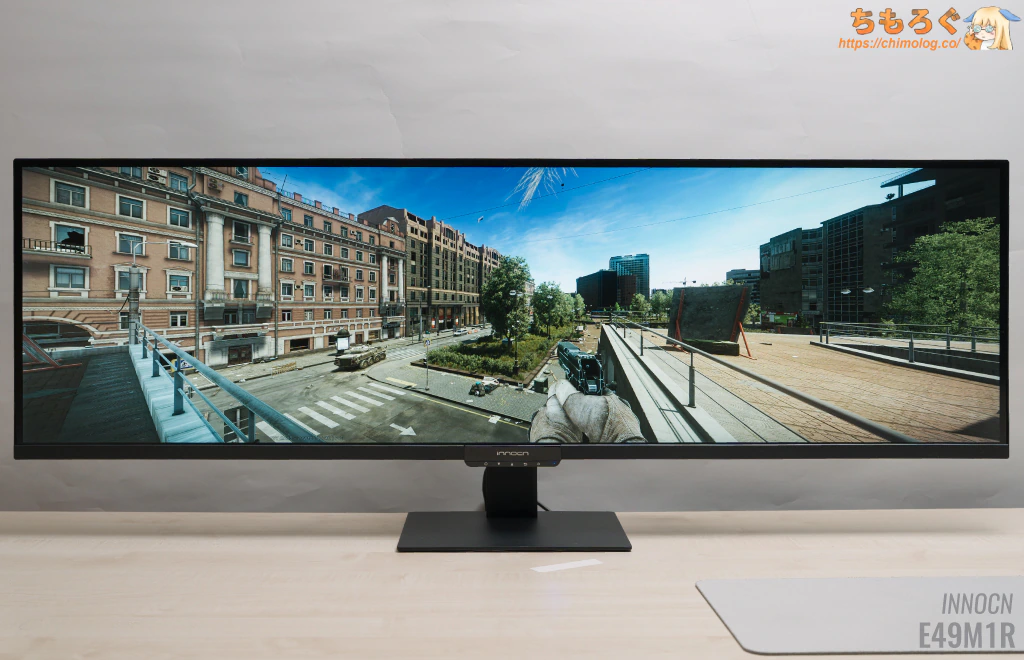 |  | 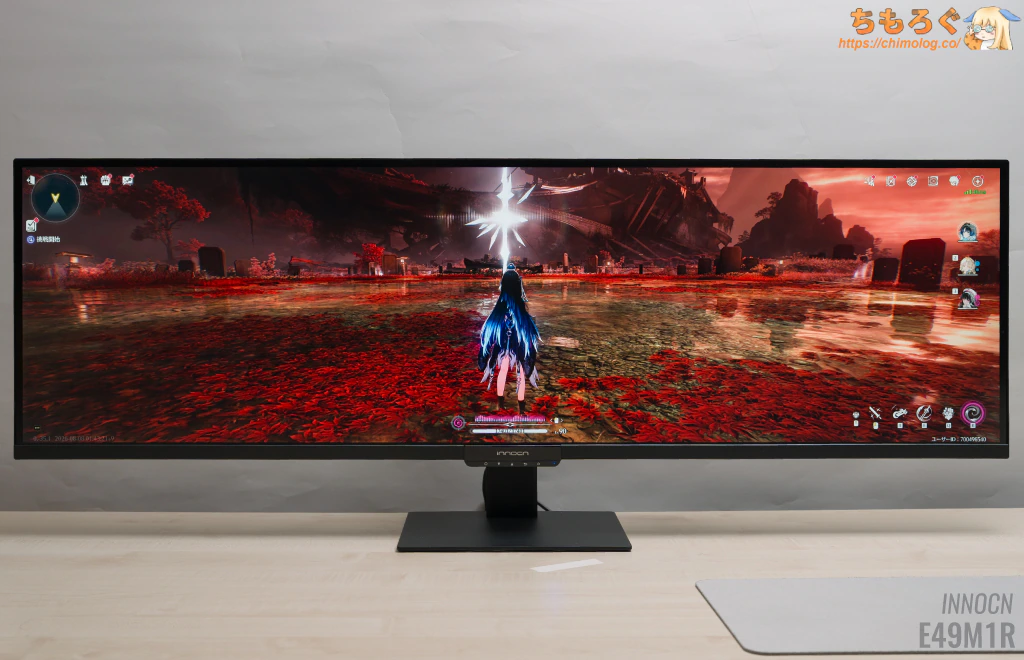 | 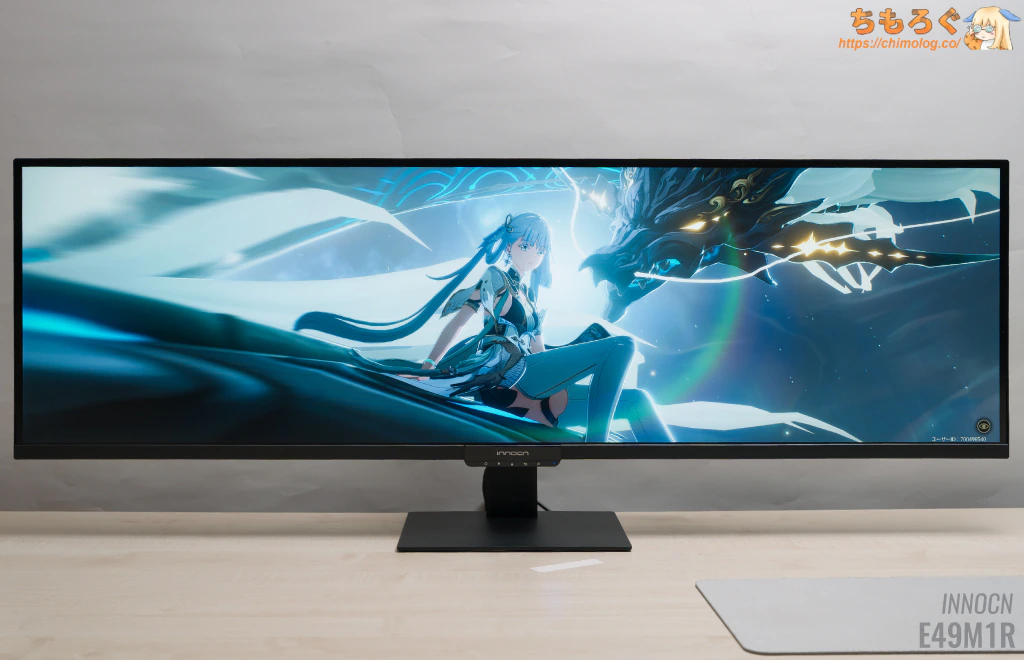 |
INNCON製モニターによくある「やや青みを帯びた」クールな色合いです。
ディスプレイの標準規格であるD65(昼光色)は、中国人や日本人から黄ばんで見える可能性があるため、あえて寒色(クール)にズラしてスッキリした白色に見せる意図があります。
つまり、特に違和感なくそのまま使えるデフォルト画質です。
もし青っぽさが気になるなら、OSD設定から色温度を「カスタム」に切り替えて調整します。
INNOCN E49M1Rのデフォルト設定は少し赤色が強いです。
- プリセット:標準
- Local Dimming:オフ
- 色温度:カスタム
- R:49
- G:48
- B:45
リファレンスモニター(sRGB D65)と見比べながら、測定機材も併用して調整した設定値です。
デフォルト設定で有効化されている「Local Dimming」は無効化がおすすめです。
使用するとコントラスト比が約15000~20000:1まで跳ね上がりますが、動きの少ないコンテンツと相性が良くないです。たとえばオフィスワークや動画編集だと、Local Dimming制御でMini LEDが動いたときに発生する「ちらつき」を煩わしく感じます。
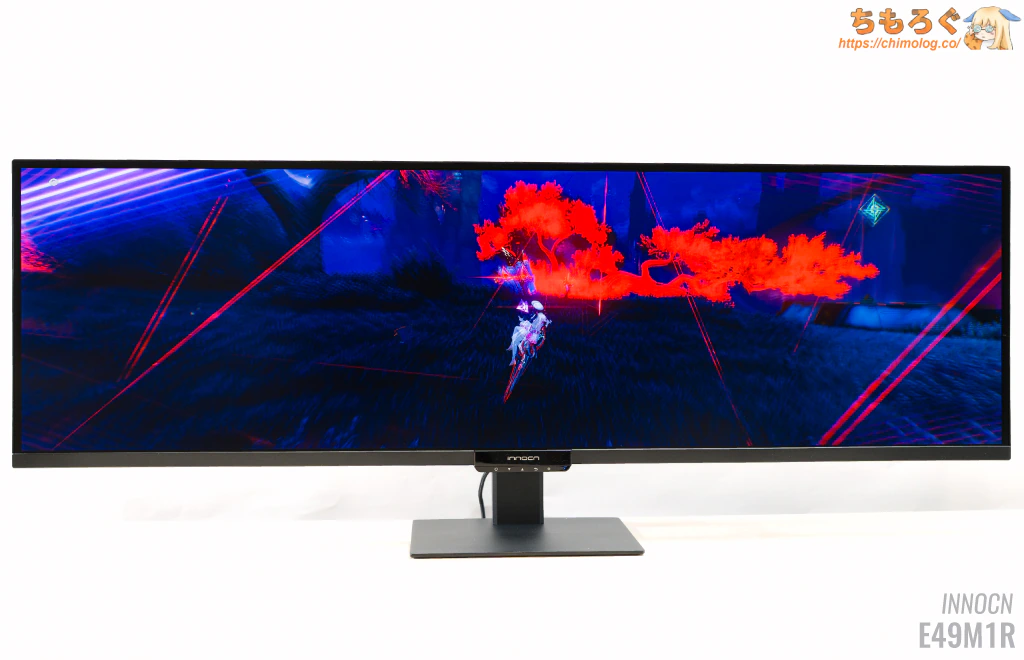
Local Dimmingは基本的にゲームプレイや動画(見る専)向けの機能です。
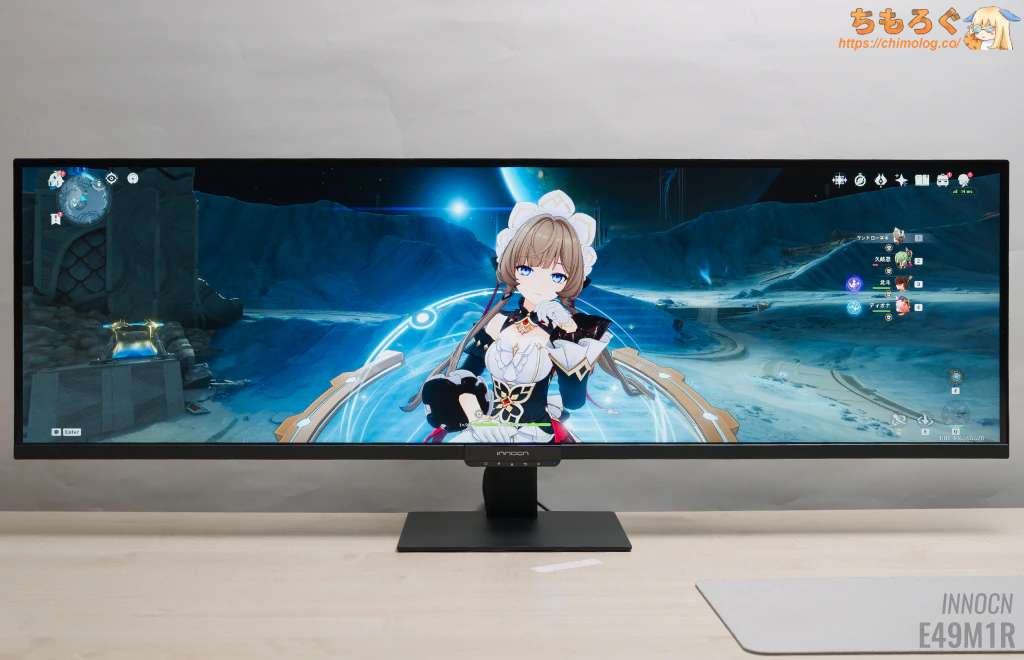
液晶だと到底思えないレベルまで明暗ハッキリ、コントラスト感の高い映像に仕上がり、没入感の高いゲームプレイを楽しめます。
写真のように筆者は「鳴潮」にRenoDX HDRを導入し、HDRモードを自分の好みに合わせてチューニングしています。
ただでさえ素のコントラスト比が高いVAパネルに、合計1760ゾーンもの直下型Mini LEDによって駆動されるLocal Dimmingが組み合わさり、ハイレベルなHDRゲーム体験が可能です。
実際に「画質を測定」して比較
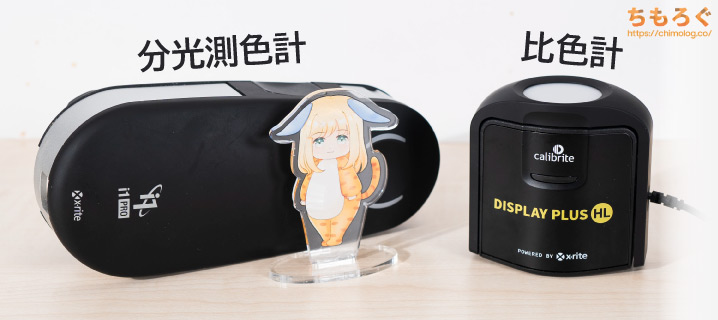
ちもろぐでは、2種類の測定機材を使って「INNOCN E49M1R」の画質を深堀りします。
- 分光測色計:X-rite i1 Pro2
(Spectrophotometer) - 比色計:Calibrite Display Plus HL
(Colorimeter)
分光測色計を使って、比色計の測定誤差をキャリブレーションしてから測定を始めます。
ゲーミングモニターのパネル方式によって、画面から出ている波長パターン(RGBスペクトラム)が違います。
波長パターンを実際に測定する分光測色計と違い、比色計は波長を認識できないです。内蔵されたフィルター関数を用いて数値に変換します。フィルター関数と実測値がうまく近似していれば測定誤差は最小限です。
しかし、現代のゲーミングモニターは波長パターンが非常に狭く鋭くなっていて、フィルター関数との誤差がどうしても生じてしまいます。
誤差を修正する一般的な手法が「比色計補正(Colorimeter Corrections)」です。分光測色計で実測ベースの補正データ(FCVM法にもとづくCCMXプロファイル)を作り、比色計に適用して誤差を修正します。

たしかに分光測色計は測定精度が高いです。でも測定レンズがすごく小口径なせいで全体的な測定スピードが遅く、暗い色の測定精度がかなり悪いです。
低価格な割に大きなレンズを備える比色計なら、分光測色計より10倍くらい暗い色の測定が得意だし、全体的な測定スピードも約2~5倍ほど速いです。
だから分光測色計を使って比色計を補正してあげれば、分光測色計に近い測定精度を得ながら、より優れた暗部測定とスピーディーな測定が可能になります。
両方とも持っているなら使わない手はありません。
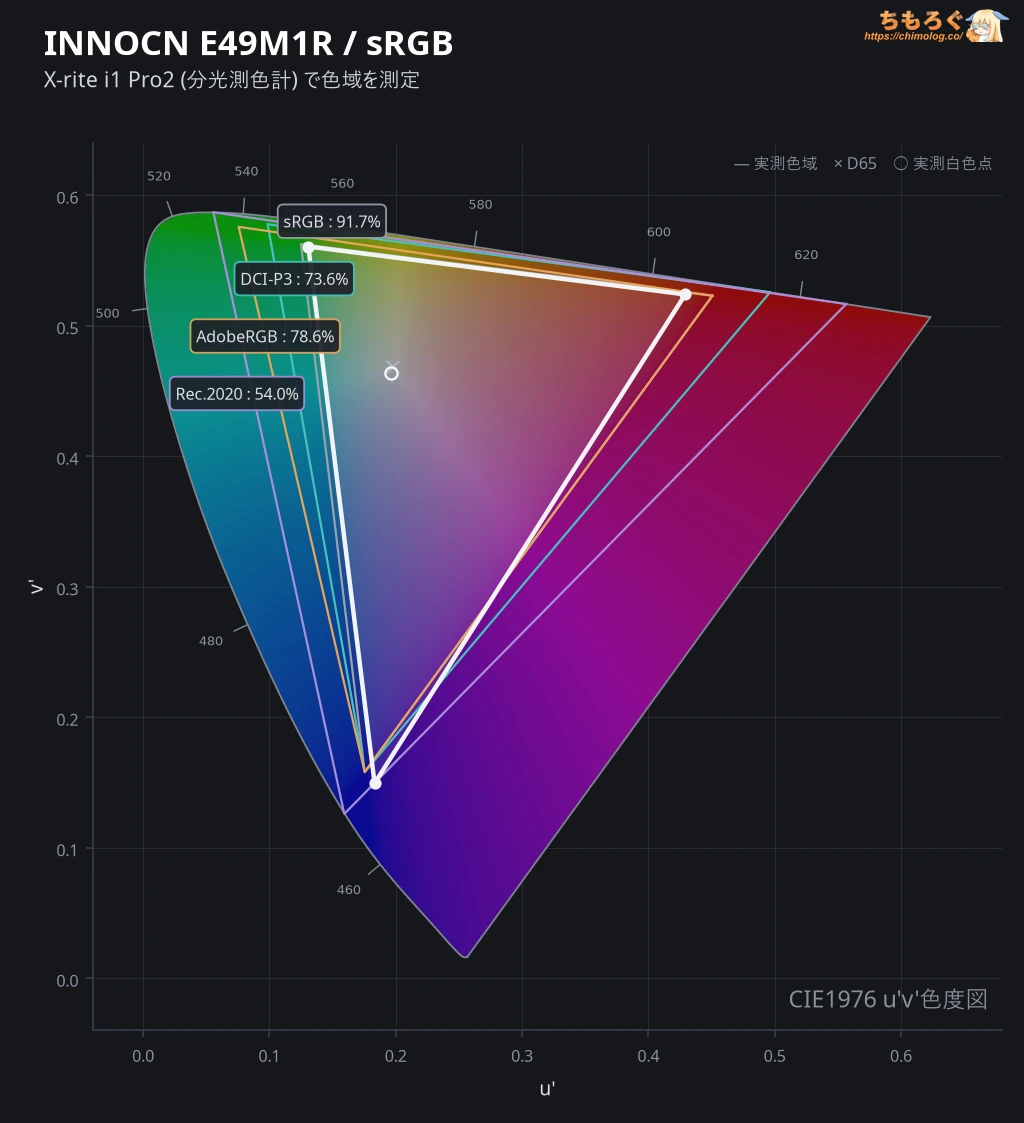
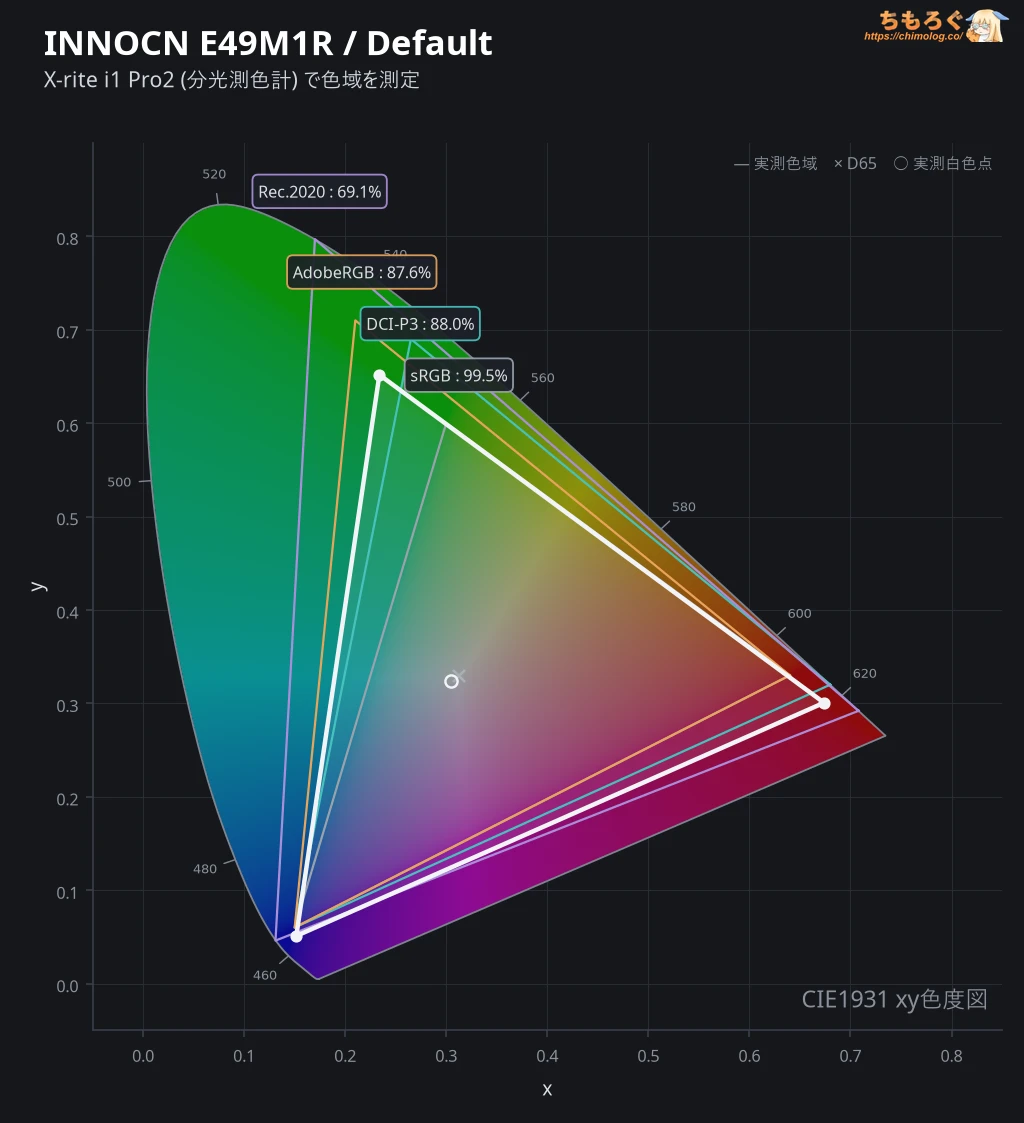
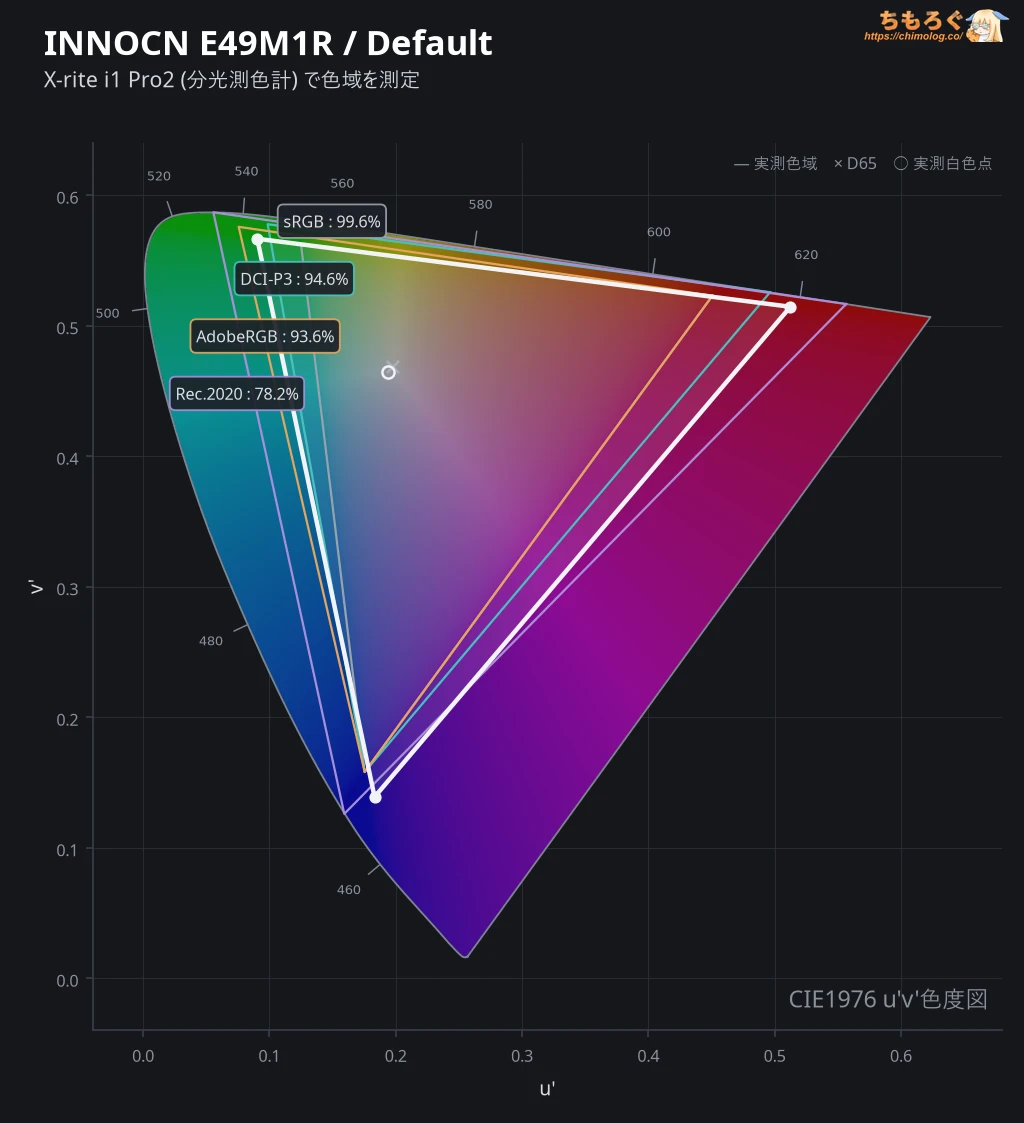
INNOCN E49M1Rで表示できる色の広さを測定して、他の製品と比較したグラフです。
Rec.2020色域カバー率は約78%を叩き出し、ハイエンドMini LED液晶やタンデムOLEDパネルに一歩届かないです。
これでも普通の液晶パネルや旧世代のOLEDパネルよりずっと良いので、平均的な液晶パネル(Fast IPSやTNパネル)から買い替えた場合、画質の違いを体感できます。
| 色域カバー率(CIE1976) | ||
|---|---|---|
 | ||
| 規格 | CIE1931 | CIE1976 |
| sRGBもっとも一般的な色域 | 99.5% | 99.6% |
| DCI P3シネマ向けの色域 | 88.0% | 94.6% |
| Adobe RGBクリエイター向けの色域 | 87.6% | 93.6% |
| Rec.20204K HDR向けの色域 | 69.1% | 78.2% |
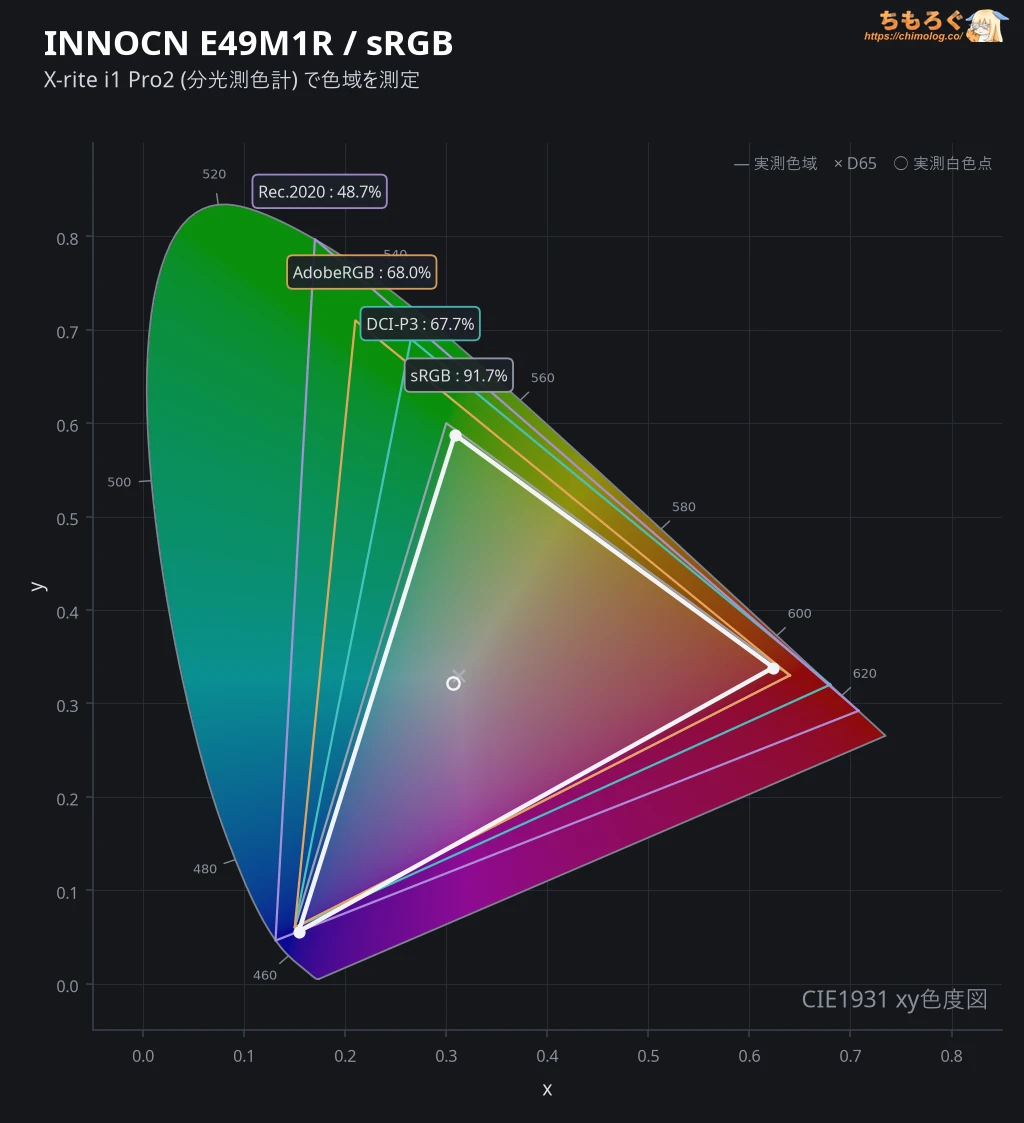
色域カバー率を示すxy色度図も確認します。
スタンダードな色空間で知られる「sRGB」で約100%をカバー。HDRコンテンツ、シネマ向けの色空間「DCI P3」は約95%カバーにとどまります。
プリントアウト(印刷)が前提のクリエイティブタスクで典型的な「AdobeRGB」色空間のカバー率は約94%です。
| 画面の明るさ ※クリックすると画像拡大 | |
|---|---|
| 明るさ:0% | 明るさ:100% |
 |  |
| 測定グラフ | 測定値 |
 |
|
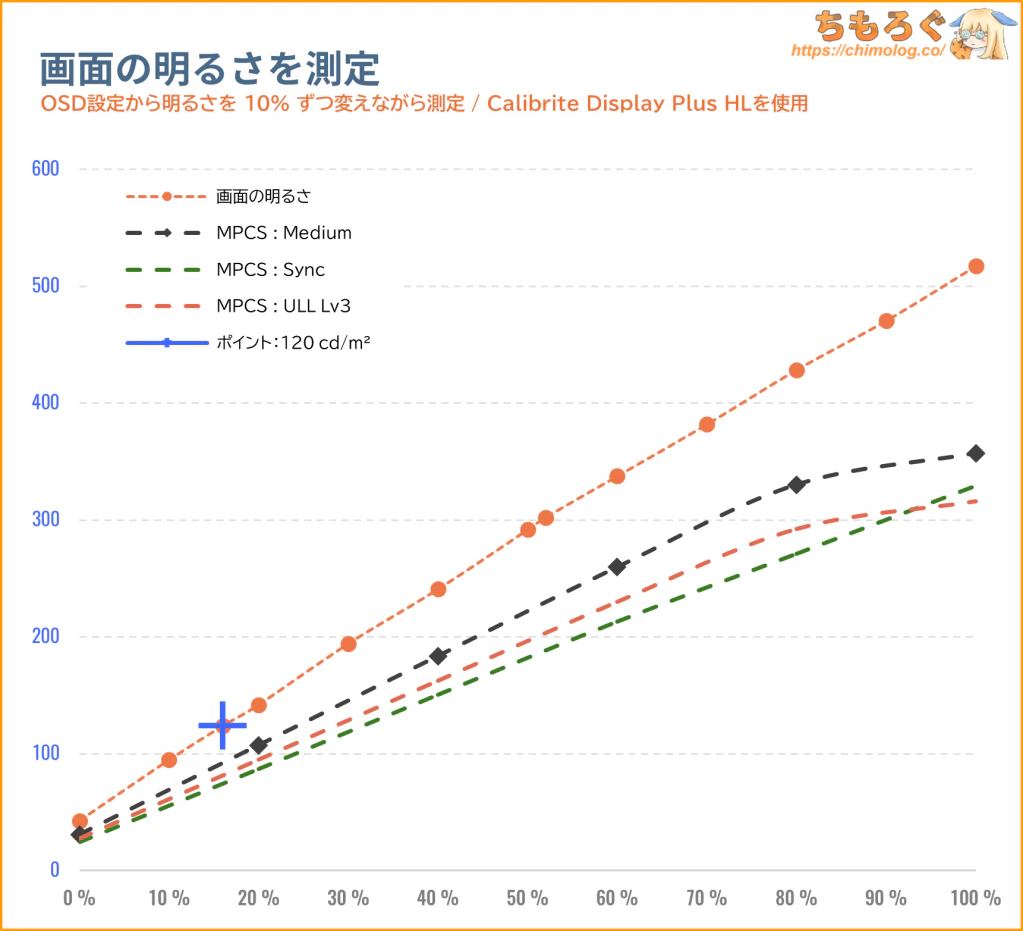
画面の明るさは100%設定で約520 cd/m2に達し、SDRコンテンツを見るのに十分過ぎる明るさです。
最低輝度(0%設定)は約42 cd/m2まで下げられ、平均的なゲーミングモニター(40 cd/m²前後)と同程度にとどまります。
眼精疲労などが理由で、夜間に暗い画面を好む人にとって物足りない仕様です。「MPCS TECH」モードを使えば25 cd/m²まで下げられますが、画面にちらつきが生ずるので推奨しません。
約120 cd/m²※は設定値16%でほぼ一致します。
※ キャリブレーションの目標値によく使われる数値です。個人的にかなり暗く見えるので使っていませんが、参考値として記載します。
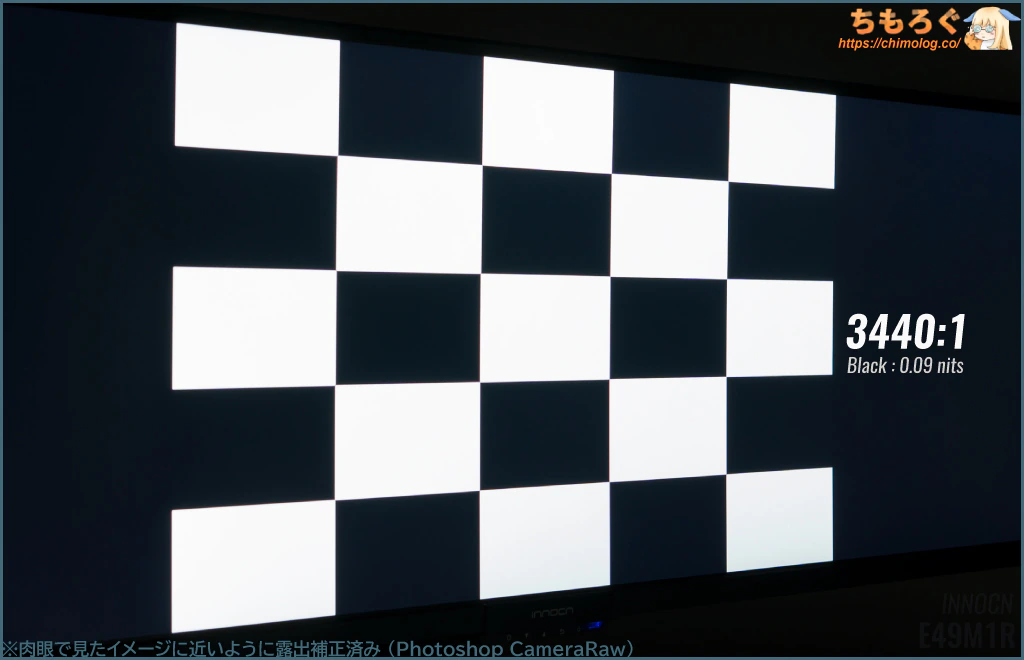
- 実測コントラスト比:3440:1
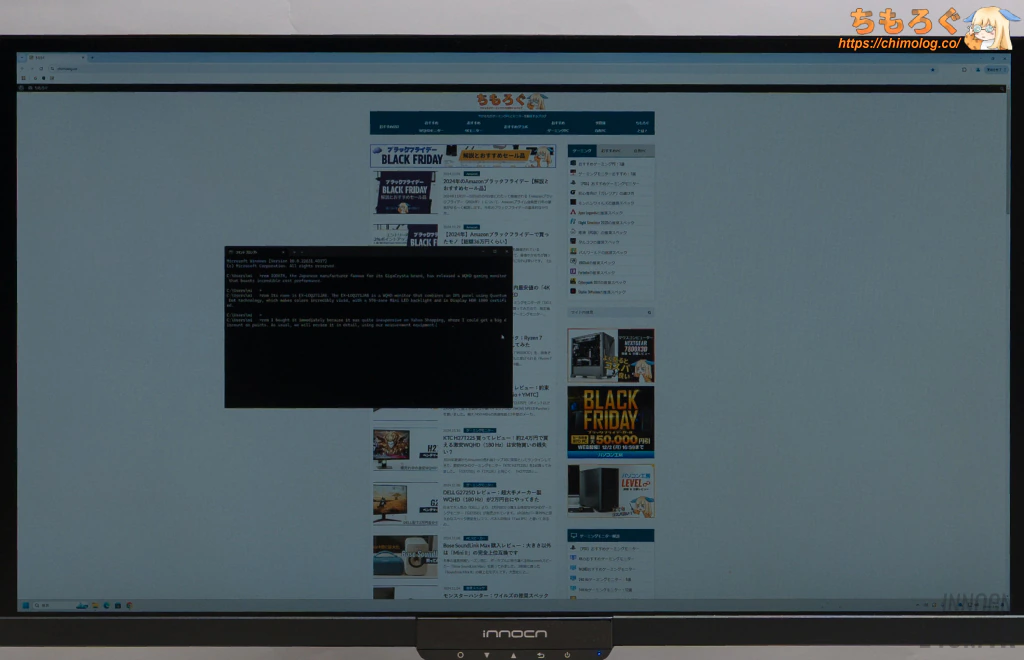
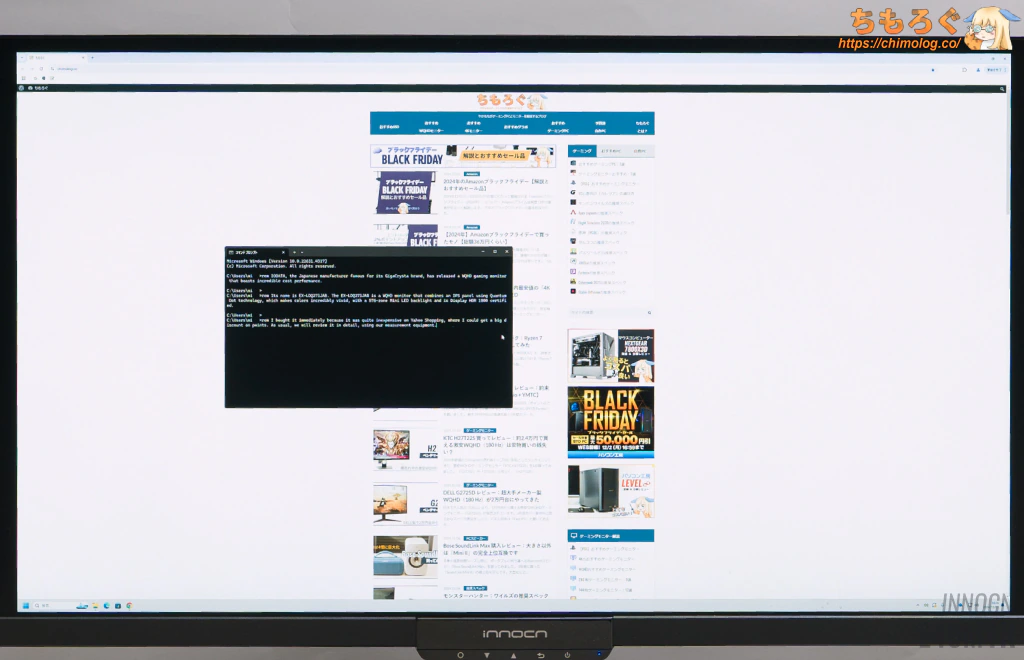
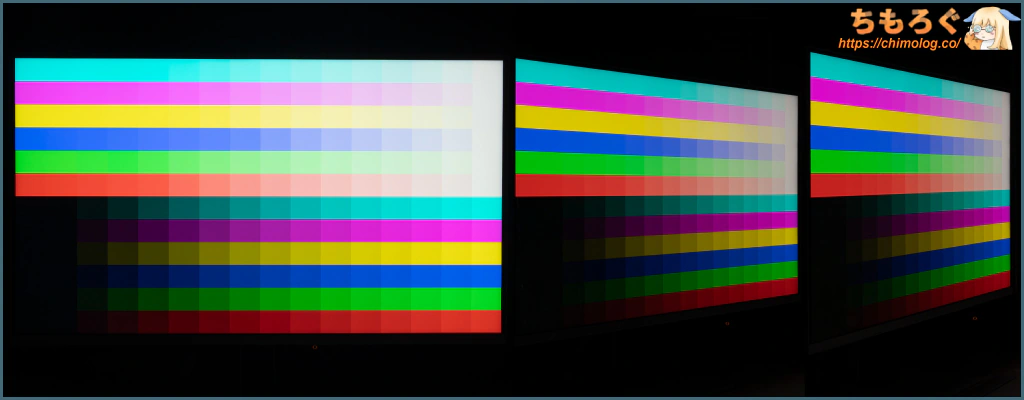
コントラスト比を写真で伝えやすくするため、暗室環境にて斜めの角度から撮影しました。人間の目での見え方を再現するために、Photoshop CameraRawを用いて調整済みです。
平均的な液晶パネル(1100:1)の3倍以上も高い、VAパネルらしいコントラスト比です。
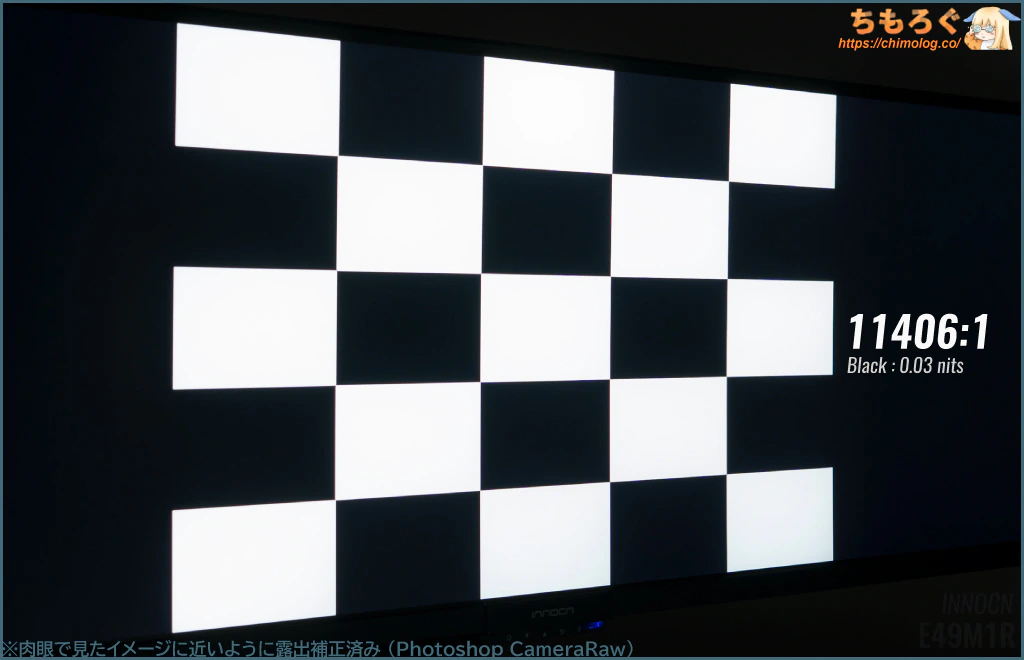
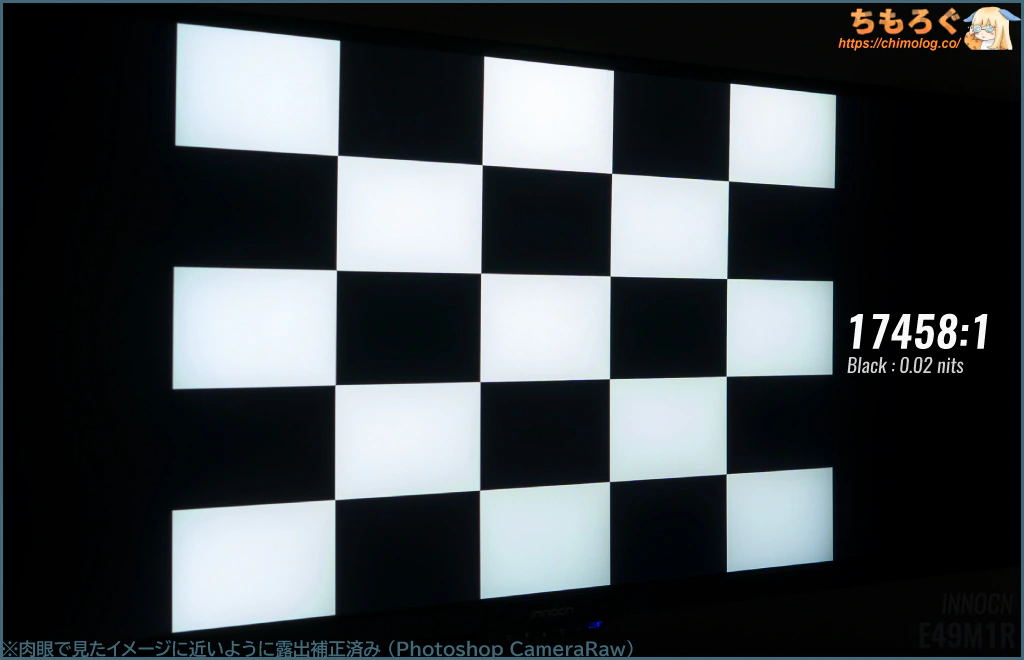
OSD設定から「Local Dimming」を有効化した場合に限り、約17500:1まで伸びます。液晶パネルとしては、驚異的なコントラスト比です。
| 色ムラ(輝度ムラ) ※クリックすると画像拡大 | |
|---|---|
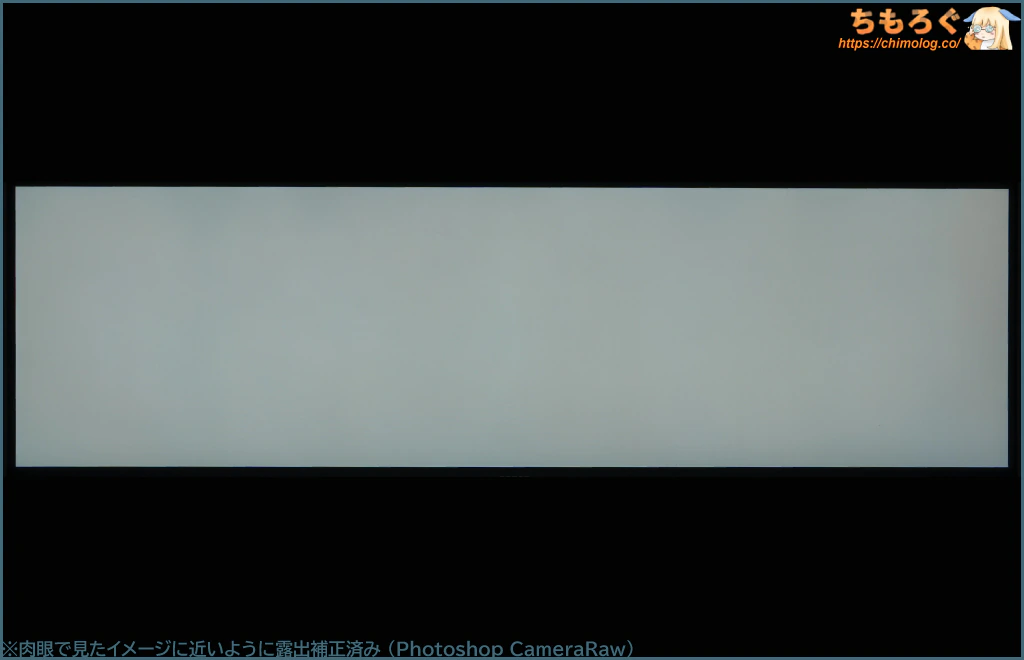 | 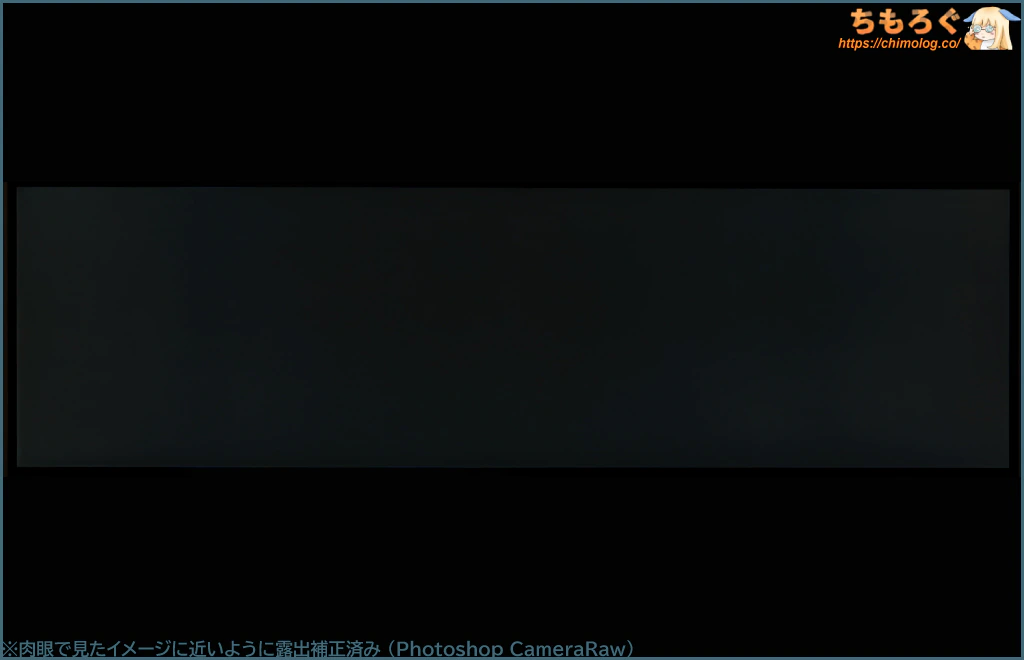 |
明るいシーンと黒に近いシーンを画面に表示して、真正面から色ムラ具合を撮影しました。
直下型Mini LEDタイプのゲーミングモニターは輝度ムラが少ない傾向があるものの、INNOCN E49M1Rはパネルの四隅がやや暗く沈む傾向です。
| 均一性 ※クリックすると画像拡大 | |
|---|---|
| 明るさの分布 (輝度ムラ) | 色温度の分布 (色ムラ) |
 |  |
|
|
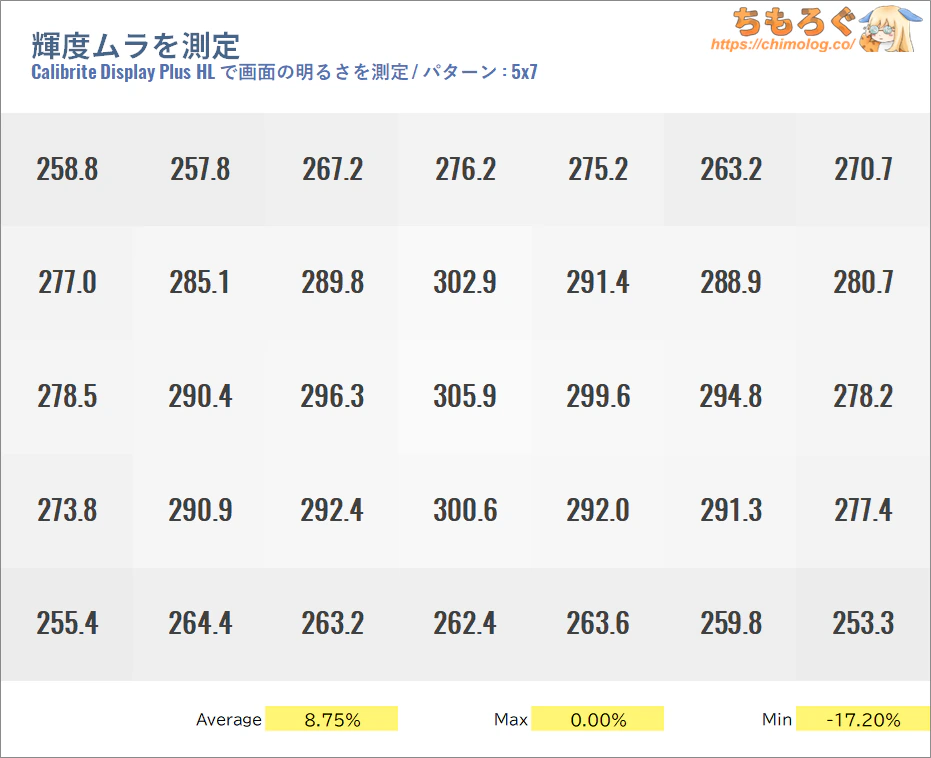
輝度ムラの実測値は平均9.0%です。直下型Mini LEDバックライトを使っている割に、輝度ムラがかなり大きく、過去の平均値(6.5%)すら超えてしまいます。
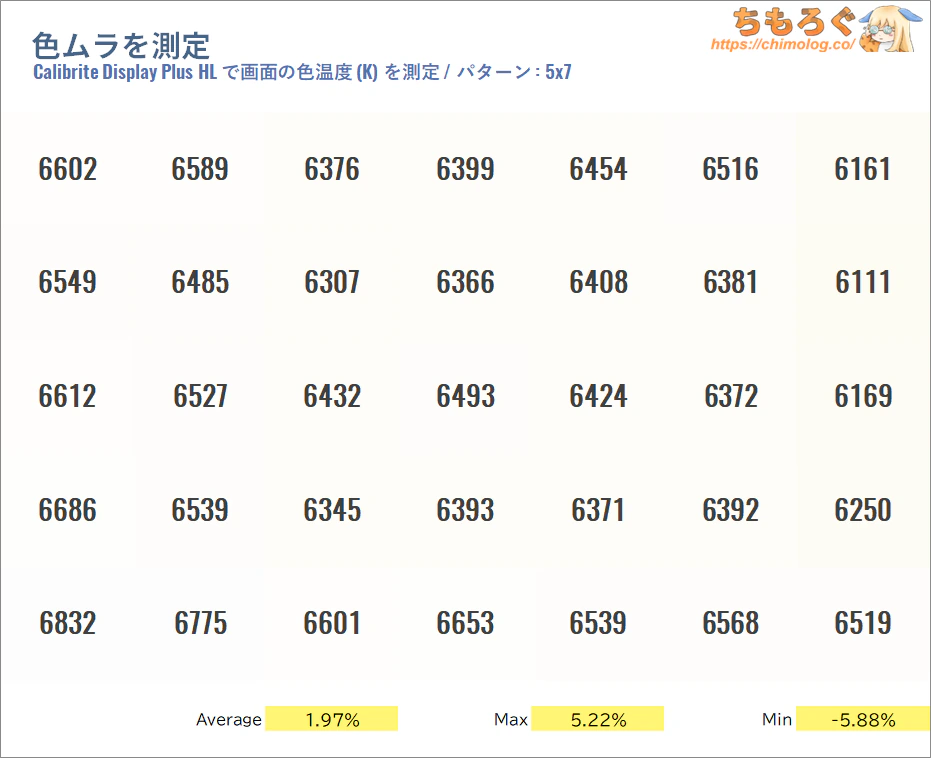
色温度の分布は平均2.0%ほど、パネル右端が暖色(ウォーム)、パネル左端は寒色(クール)寄りに偏っています。
彩度の低いコンテンツを表示すると、色温度の分布がわずかに見えるかも・・・。
ただ、INNCON E49M1Rは視野角の狭いVAパネルなのに、超大判な49インチフラット型です。一般的な距離感の場合、色ムラよりも先に視野角の狭さが問題になります。
輝度ムラの比較データです。
| パネルの反射加工 (クリックで画像拡大) | |
|---|---|
| 明るい部屋 | 暗い部屋 |
 | 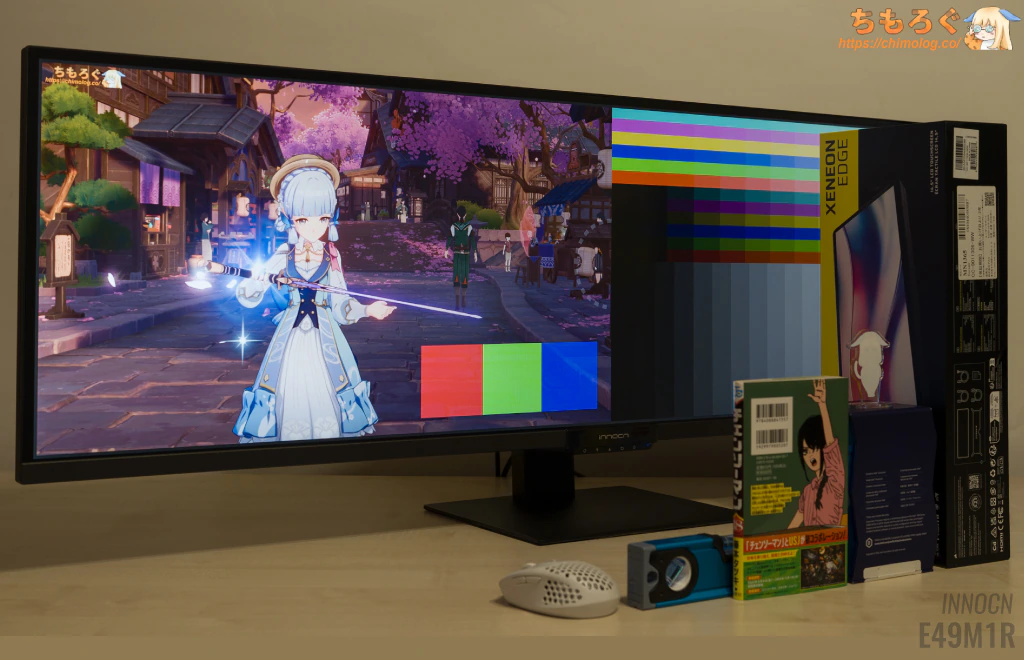 |
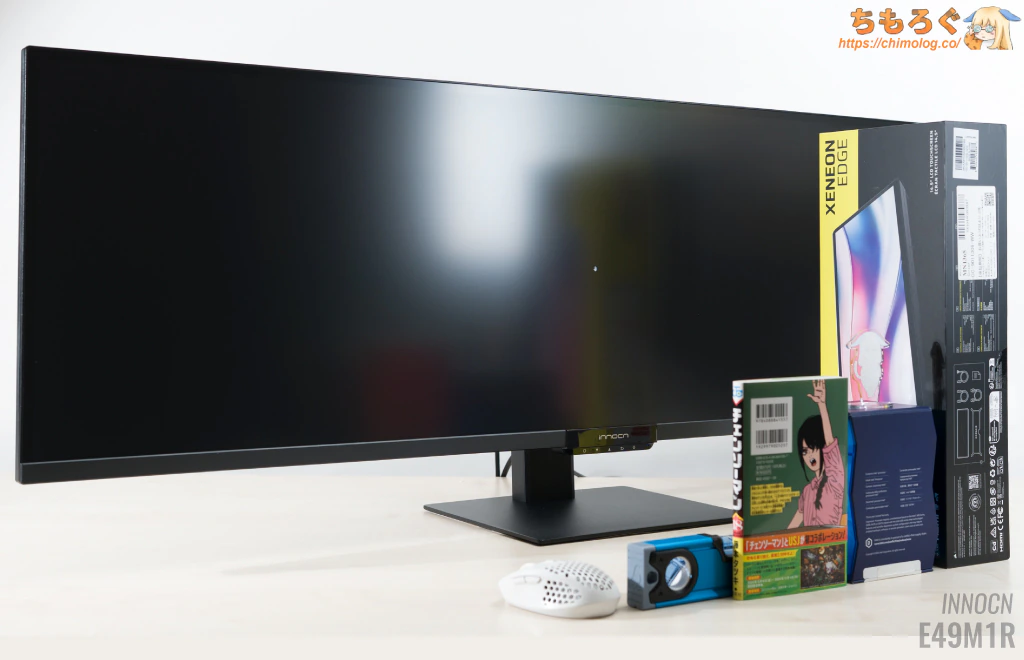 | 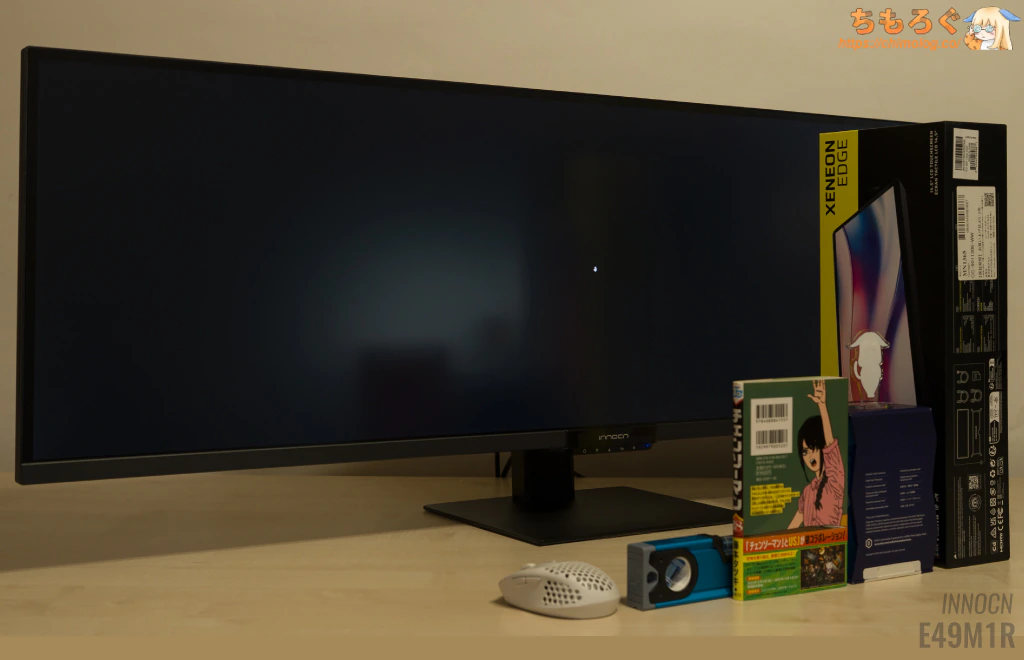 |
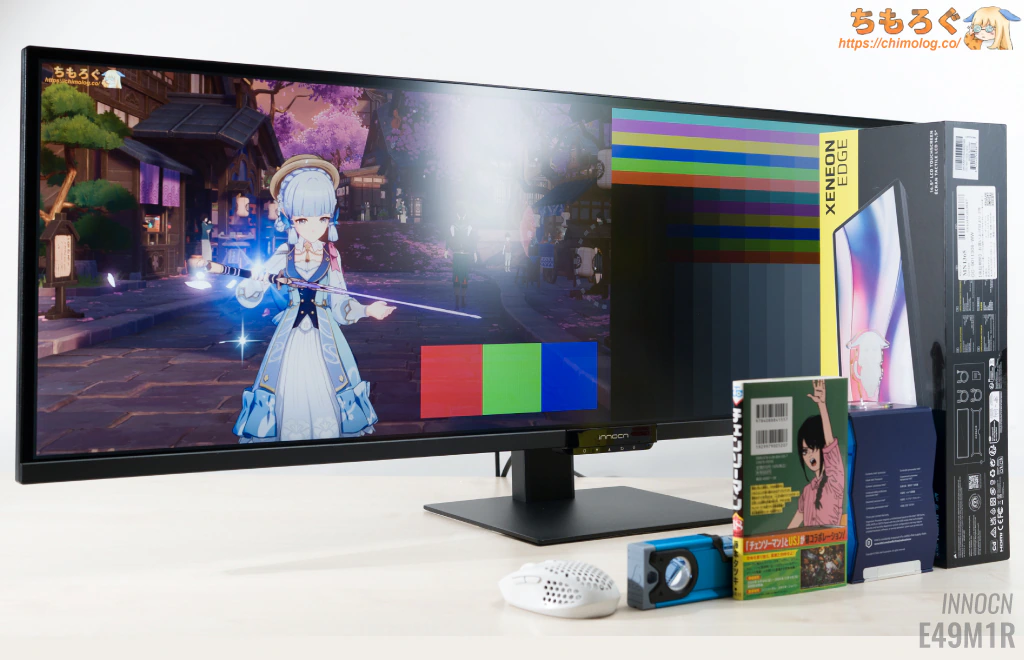
INNOCN E49M1Rの反射加工をチェック。INNOCNは以前からハーフグレアに近い、透明度の高い「ノングレア(マットコーティング)」を使っています。
パネルの反射率をがそこそこ低く抑えつつ、周囲の入射光をぼんやり拡散して映り込みも減らします。バランスのよいノングレア加工です。
| 反射を比較(明るい部屋) ※クリックすると画像拡大 | |
|---|---|
| INNOCN E49M1R (Matte) | |
| INNOCN 49Q1R (Matte) | 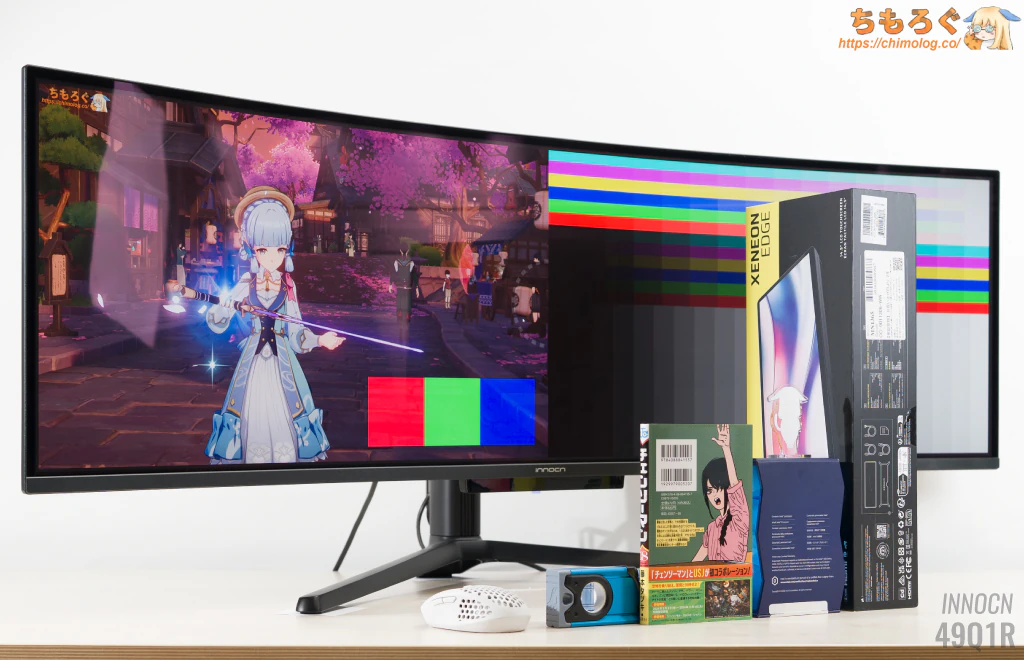 |
| INNOCN (1.8% AR + ATW) | 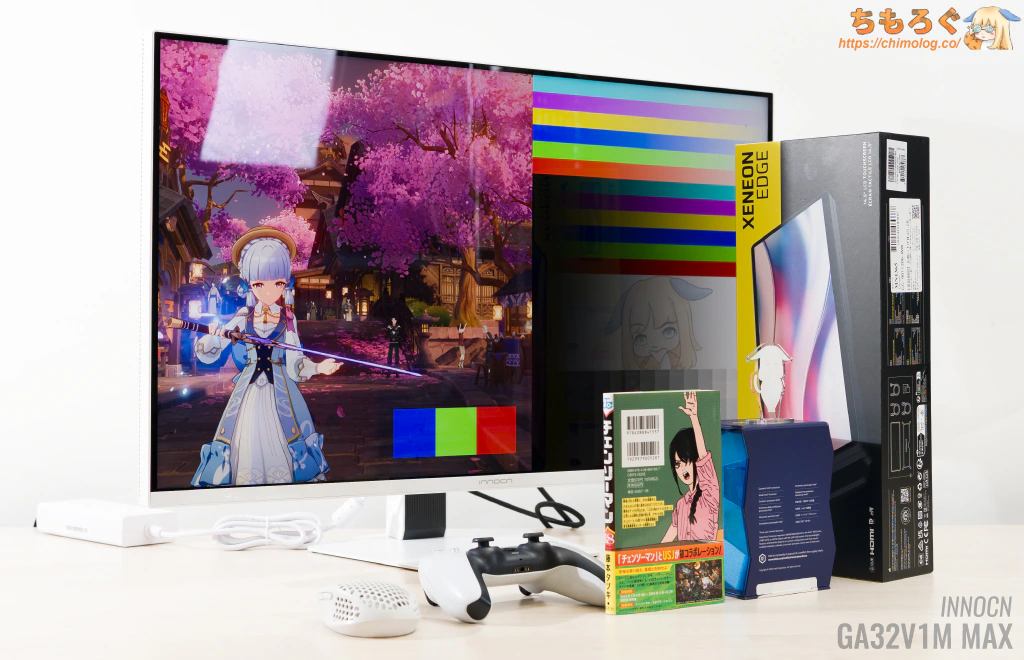 |
| ASUS (TrueBlack Glossy) | 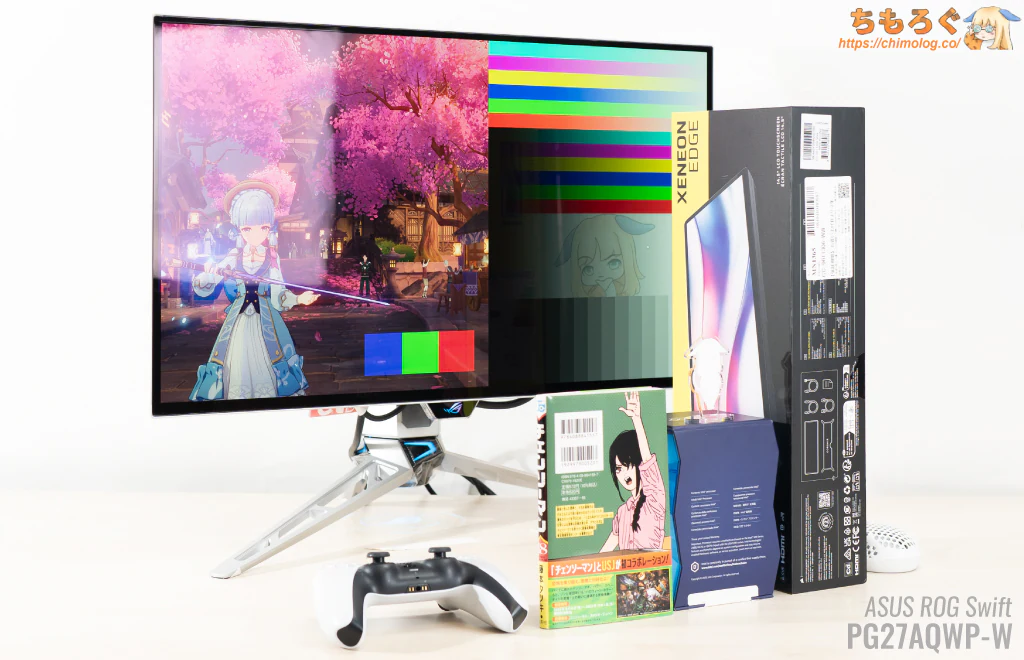 |
| LG (Matte) |  |
他製品のコーティングと比較します。
同社のQD-OLED版と比較すると、反射がけっこう目立っています。価格が2倍以上も高いASUS TrueBlack Glossyや、LG OLEDの純正マットAGコーティング(1.8%)と比べても、やはり反射光量は見劣りします。
Mini LEDモニターはLocal Dimming時にコントラスト比が跳ね上がるので、コーティングの品質もこだわってほしいポイントです。
と言いたいところですが、本製品はスペックの割にかなり価格が安いです。
コーティング処理はおおむね価格(製造コスト)に比例するため、並の液晶パネルより良質なマットコーティングが施されているだけでも評価できます。
| テキストの視認性 (クリックで画像拡大) | |
|---|---|
| 文字のドット感 (密度:108 ppi) | 実際の表示例 (距離:30 cm) |
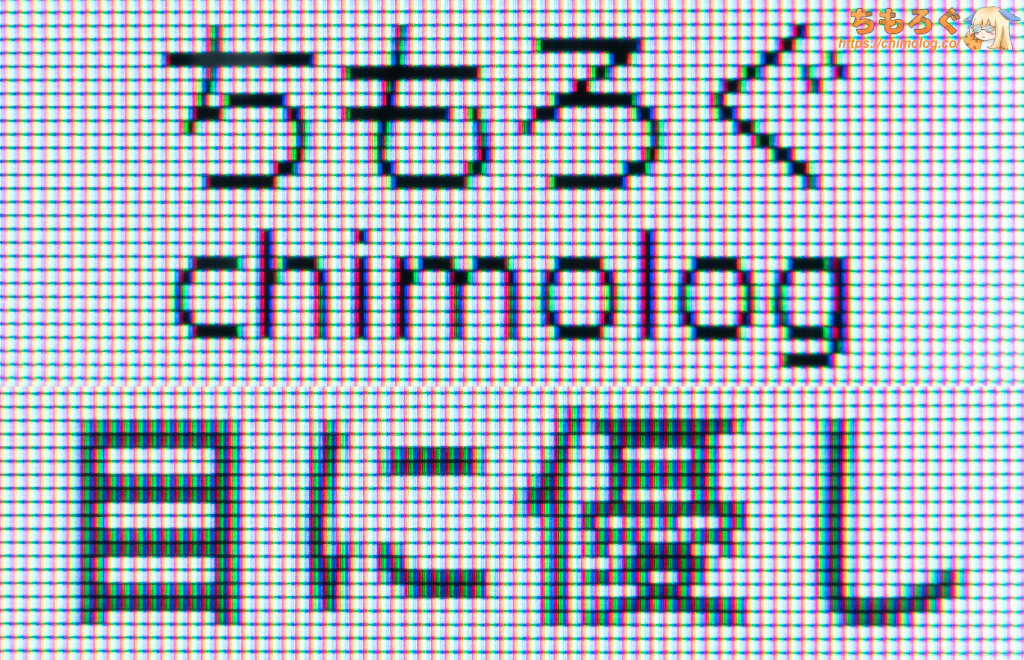 | 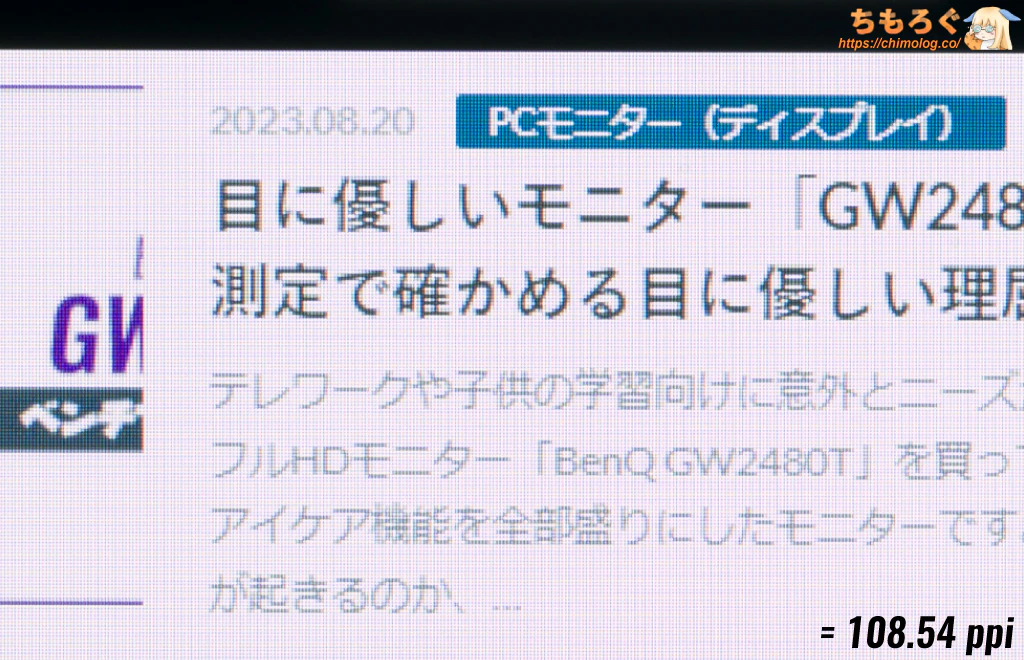 |
文字のドット感(見やすさ)はそこそこ良好です。
テキスト表示に有利な縦に一直線の直列RGB配列パネルに、110 ppi前後のスタンダードな画素密度を備えます。
普通の距離感(50~60 cm)から見ればドット感が非常に分かりづらいですが、30 cmくらいから見るとドットの粒感が見えるテキスト表示です。
| パネルの物理的特性 (クリックで画像拡大) | |
|---|---|
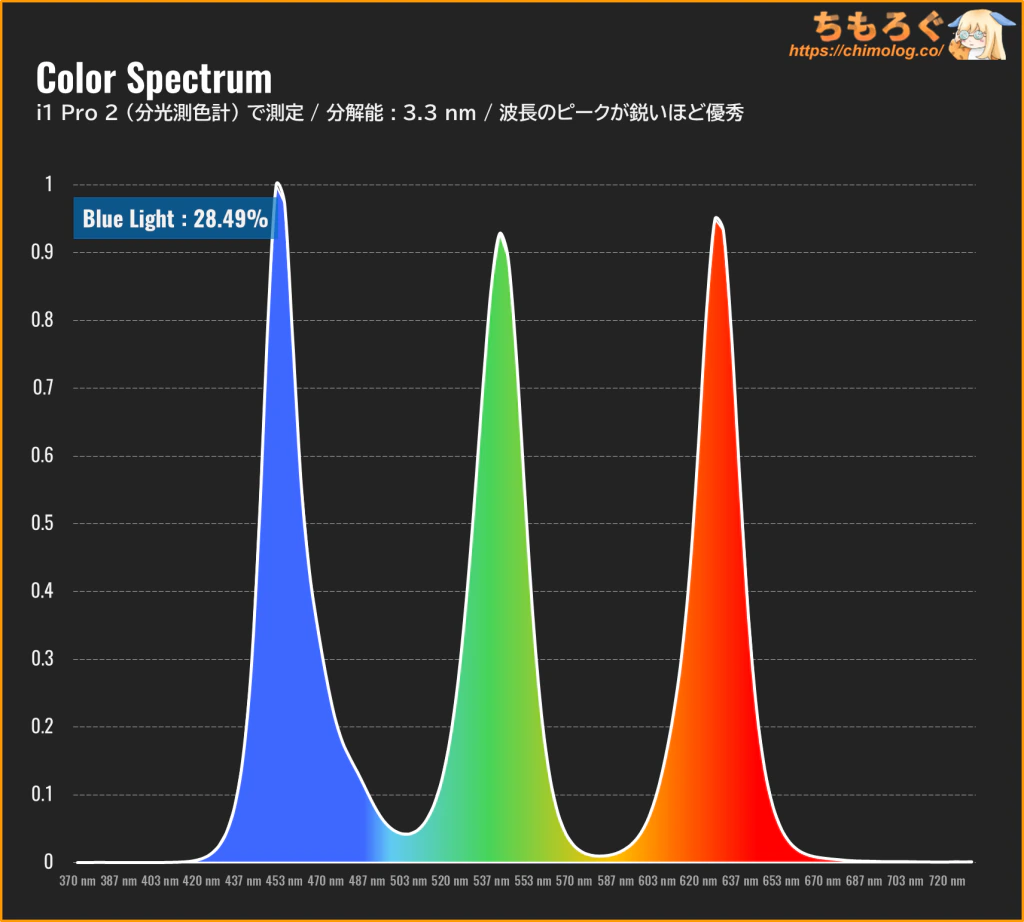
| ピクセル拡大図 (ピクセル配列:RGB) | スペクトラム分析 (確定:量子ドット) |
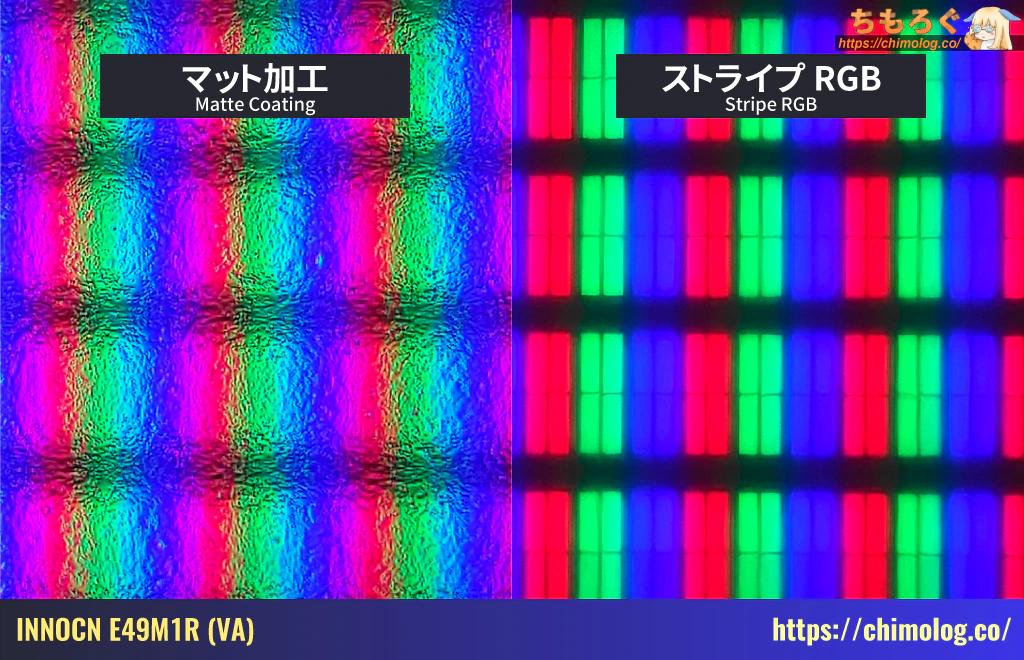 |  |
マクロレンズでパネルの表面を拡大した写真です。
PCモニター用途(Windows)と相性が良い「ストライプRGB」配列の画素レイアウトです。テキストフリンジ(文字ボヤけ)が原理的に起きない主流のレイアウトを採用します。
次に、パネル技術をスペクトラム波長分析※1で調べて、おおまかな推定をします。
三原色のうち、鋭い青色スペクトルから典型的な青色LEDバックライトだと分かります。緑色スペクトルも非常に分離が良く、β型サイアロン系の緑色蛍光体や、セレン化カドミウム系の量子ドットの可能性が浮かびます。
赤色スペクトルも同様にピークが鋭く、セレン化カドミウム※2系の量子ドットを使っていると推測されます。
ついでにブルーライト含有量を調べたところ、約29%でした。色温度の設定でほんの少しだけ赤色を足すか、青色を弱めるだけで、TUV Rheinlandブルーライト認証に必要な25%未満を達成できます。
※ 1:分光測色計「X-rite i1 Pro 2」を使ってスペクトラム分析をします。2:測定された半値幅の細さ、カドミウムフリー素材のコスト都合から、消去法でCdSe系を挙げています。
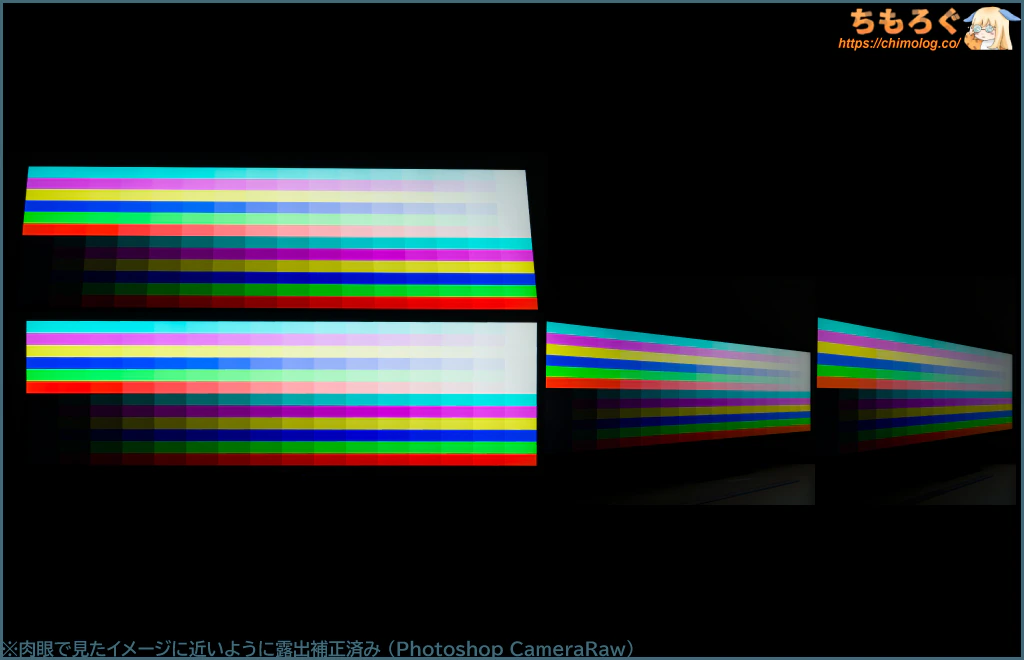
INNOCN E49M1Rの視野角はイマイチです。
原理的にVAパネルは視野角が狭くなりやすく、本製品のVAパネルも他社と同様です。角度の変化に合わせて明るさと彩度が目立って減衰します。
正面から見る場合でも視野角の狭さに気づく可能性が高いです。なぜなら49インチもの大判パネルは、左右の端っこになるほど自分から見て角度が付いてしまい、視野角の狭さが問題になります。
VAパネル特有の弱点を改善する方法が「曲面パネル(カーブ型)」ですが、INNOCN E49M1Rはなぜかフラットパネル(平面型)です。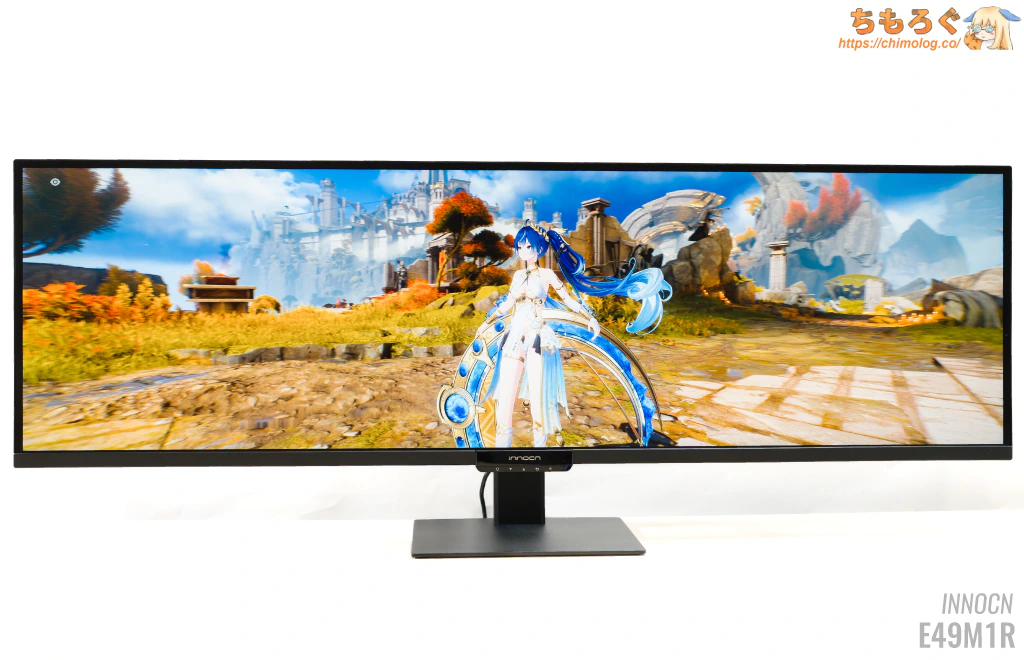

HDRモード時の画質を詳しく測定

ディスプレイ校正業界の標準機材で知られるColorimetry Research製「CR-100」を使って、「INNOCN E49M1R」のHDR性能をテストします。
 HDR性能のテスト結果 | ||
|---|---|---|
| 比較 | テスト対象 INNOCN E49M1R | ターゲット規格 Display HDR 1000 |
| 画面の明るさ |
|
|
| 黒色輝度 |
|
|
| コントラスト比 |
|
|
| 色域 |
|
|
| 色深度 |
|
|
| ローカル調光 |
|
|
コンシューマ向けで実質的な最高グレードのHDR規格「VESA Display HDR 1000認証」でチェックしました。
ピーク輝度、全白フラッシュは問題ありませんが、DCI P3色域が惜しくも0.4%不足していて認証をパスできないです。なお、INNOCN E49M1RはDisplay HDR認証を取得していません。
あくまでも「HDR 1000」相当と表記しているだけです。性能的にほぼHDR 1000に相当するので、特に大きな問題はないです。
HDRモード時の明るさをテスト。画面全体に占める割合が25%時、輝度が約1400 cd/m²に迫ります。
ほぼストレステストに近い全画面輝度(面積100%)もテスト。数秒だけ約1150~1200 cd/m²前後に達し、その後680~690 cd/m²前後の明るさを維持します。
| HDRコントラスト比Colorimetry Research CR-100で測定した結果 | |
|---|---|
| 全画面 | Inf : 1 |
| 10%枠 | 32042 : 1 |
| 3×3パッチ | 18906 : 1 |
| 5×5パッチ | 11412 : 1 |
| 7×7パッチ | 8463 : 1 |
| 9×9パッチ | 7048 : 1 |
テストパターン別にHDRコントラスト比を測定した結果、ワーストケースで7048 : 1でした。
他社のMini LEDゲーミングモニターと、HDRコントラスト比を比較します。
現時点で最上級のHDRモニターと評される「TCL 32R84」に匹敵するHDRコントラスト比です。よくあるIPS + Mini LEDパネルに対して軽く3~4倍も高いです。
やはりVAパネルとMini LEDバックライトの相性は抜群です。容易に10000超のコントラスト比を叩き出します。
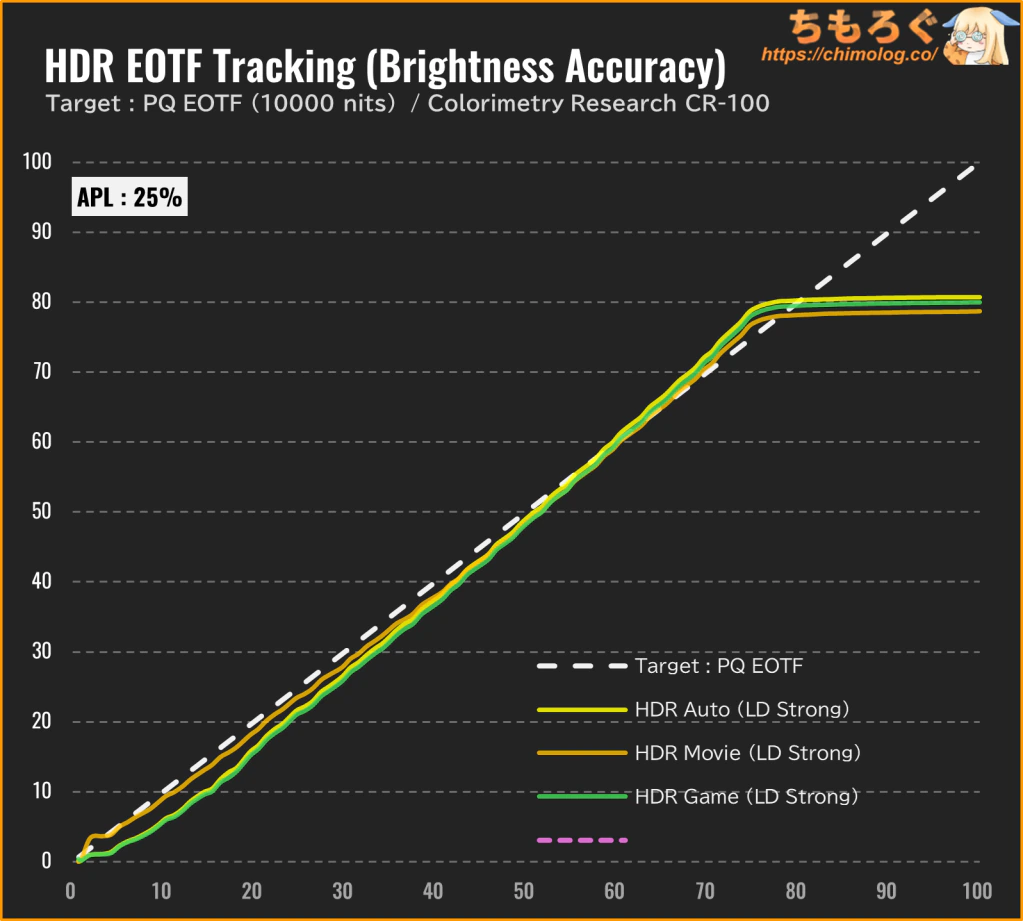
HDRモード時の明るさが正しいか、PQ EOTF追跡グラフ(100%正規化グラフ)で測定します。
| 階調ごとの明るさ精度 ※クリックすると画像拡大 | |
|---|---|
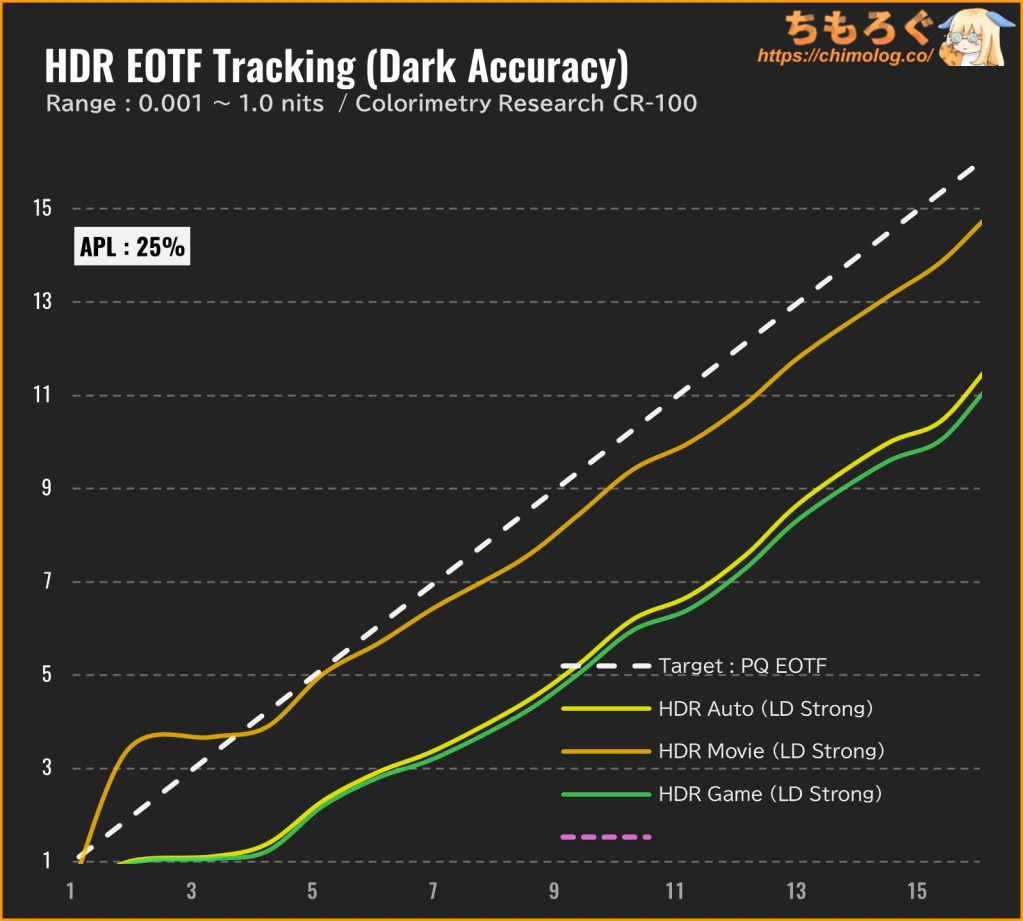 | 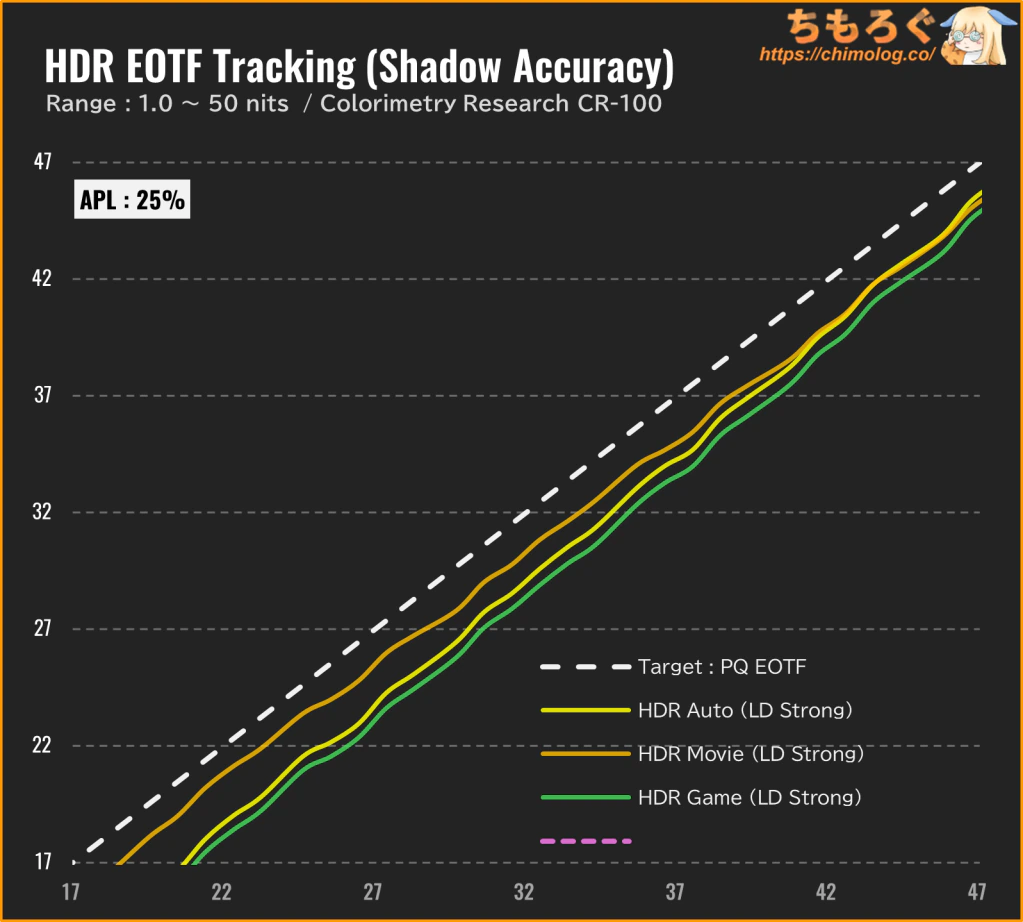 |
暗黒階調(Dark Accuracy) デフォルト設定は深刻な「黒潰れ」が相次ぎます。コントラスト比を重視するあまり、黒に近い階調がすべて潰れます。「HDR映画」モードに変更するとトラッキング精度が改善され、黒潰れが減ります。 | 影の階調(Shadow Accuracy) デフォルト設定は暗すぎです。「HDR映画」モードでターゲットに多少マシに追従するものの、依然として影のディテールが実際より少し暗めに表示されます。 |
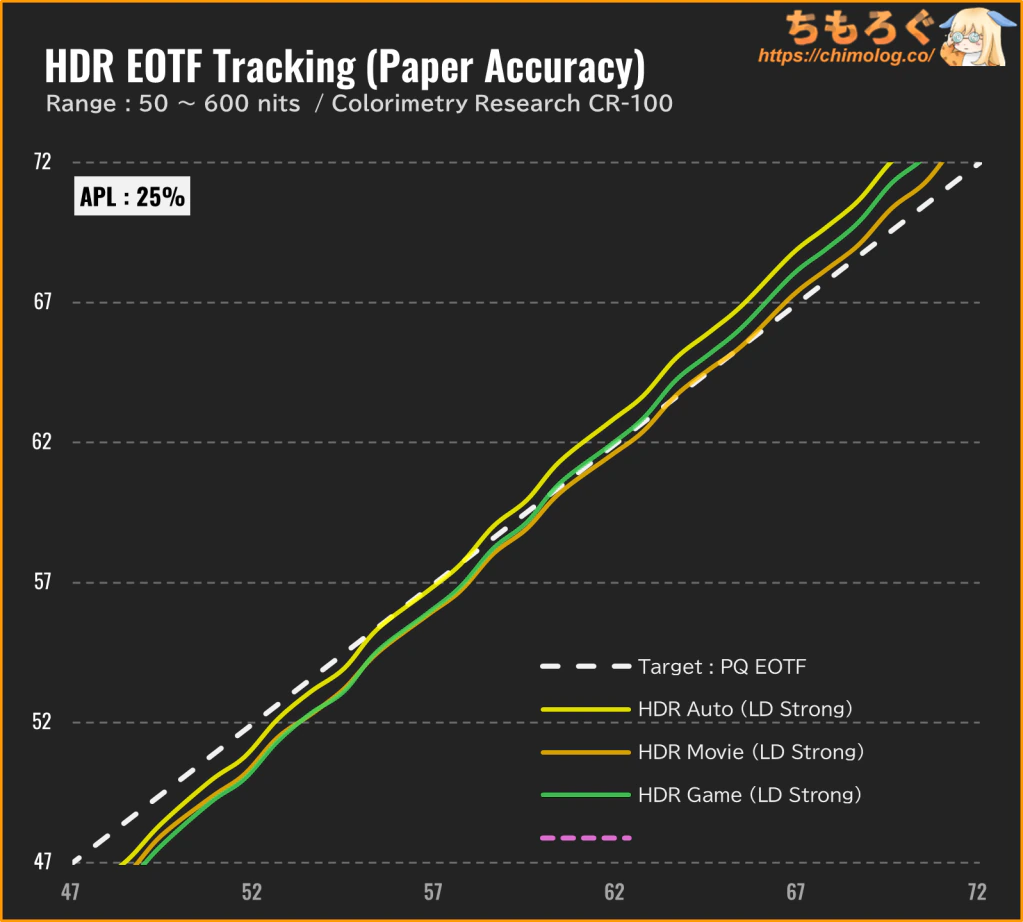 | 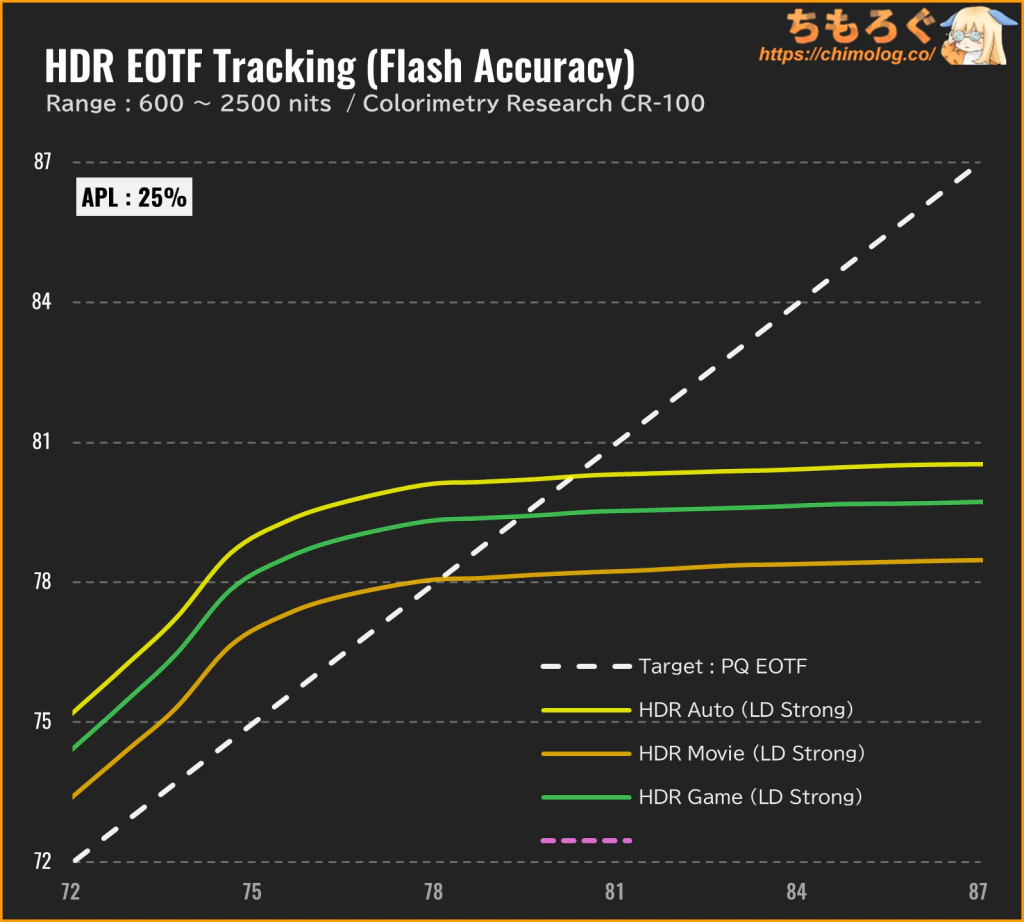 |
ベース階調(Paper Accuracy) デフォルト設定は明るい階調を実際よりも明るく見せすぎで、ときに「白飛び」ぽく見える場合があります。「HDR映画」モードなら大幅に改善され、ターゲット階調との一致度が向上します。 | ピーク階調(Flash Accuracy) Mini LED液晶は600 cd/m²超の階調まで伸ばせます。デフォルト設定は約1700 cd/m²、HDR映画モードは1380 cd/m²です。約1400でも相当に明るく、「眩しさ」を体験できます。 |
明るさの段階(階調ごと)に分解して、細部のトラッキング精度もチェックします。
基本的にデフォルト設定は黒を潰し、白を明るくし過ぎる傾向です。ターゲット規格ライン(PQ EOTF)に一致する箇所がかなり少なく、お世辞にも精度が良いと評価できません。
幸い、HDRプリセットが3つ用意されています。「HDR自動」「HDRゲーム」はデフォルト設定と非常によく似ています。「HDR映画」モードだけ挙動が明らかに違っていて、PQ EOTFにそこそこ忠実です。
| HDRモード比較※クリックすると画像拡大 | |
|---|---|
| 初期設定 | 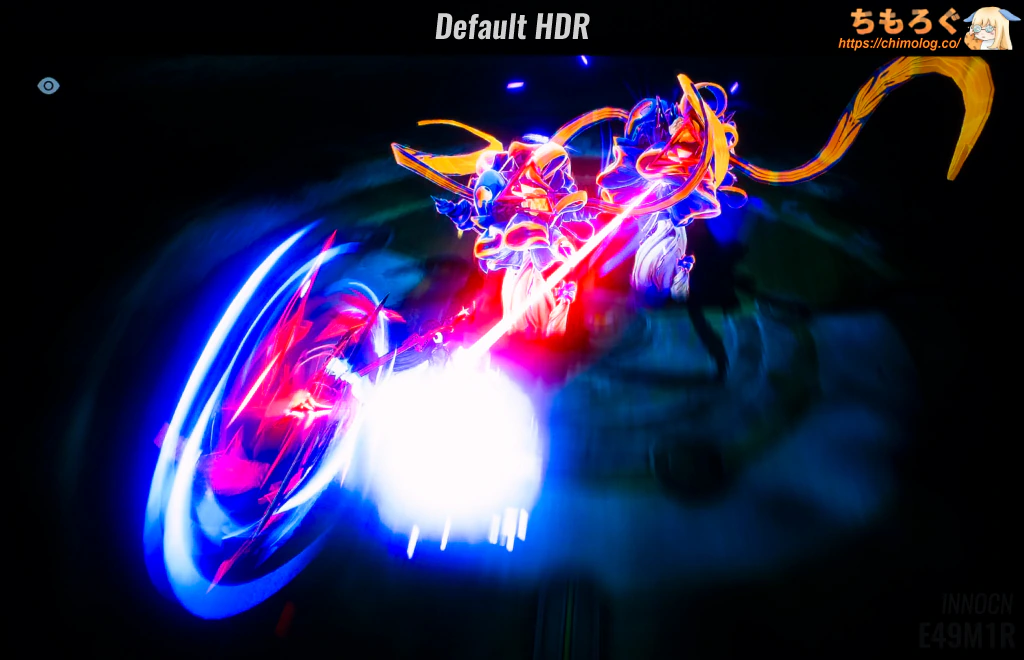 |
| 調整後 | 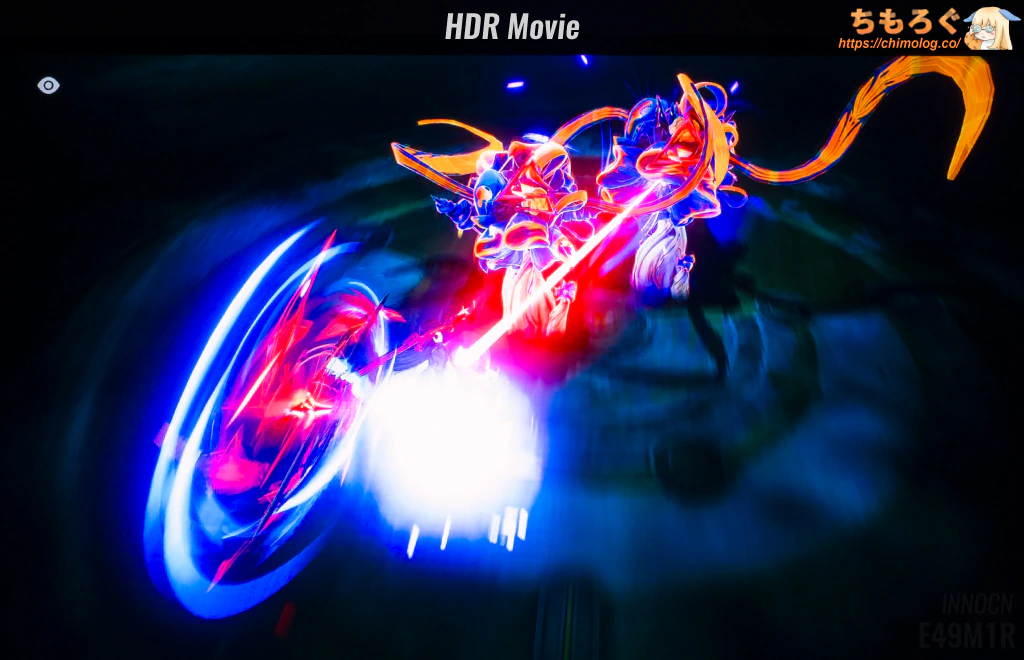 |
白飛びがほぼ緩和され、黒潰れがかなり減っています。
| HDRの持続性能 ※クリックすると画像拡大 | |
|---|---|
| 面積比と輝度 (APL別に比較) | 経過時間と輝度 (APL別に比較) |
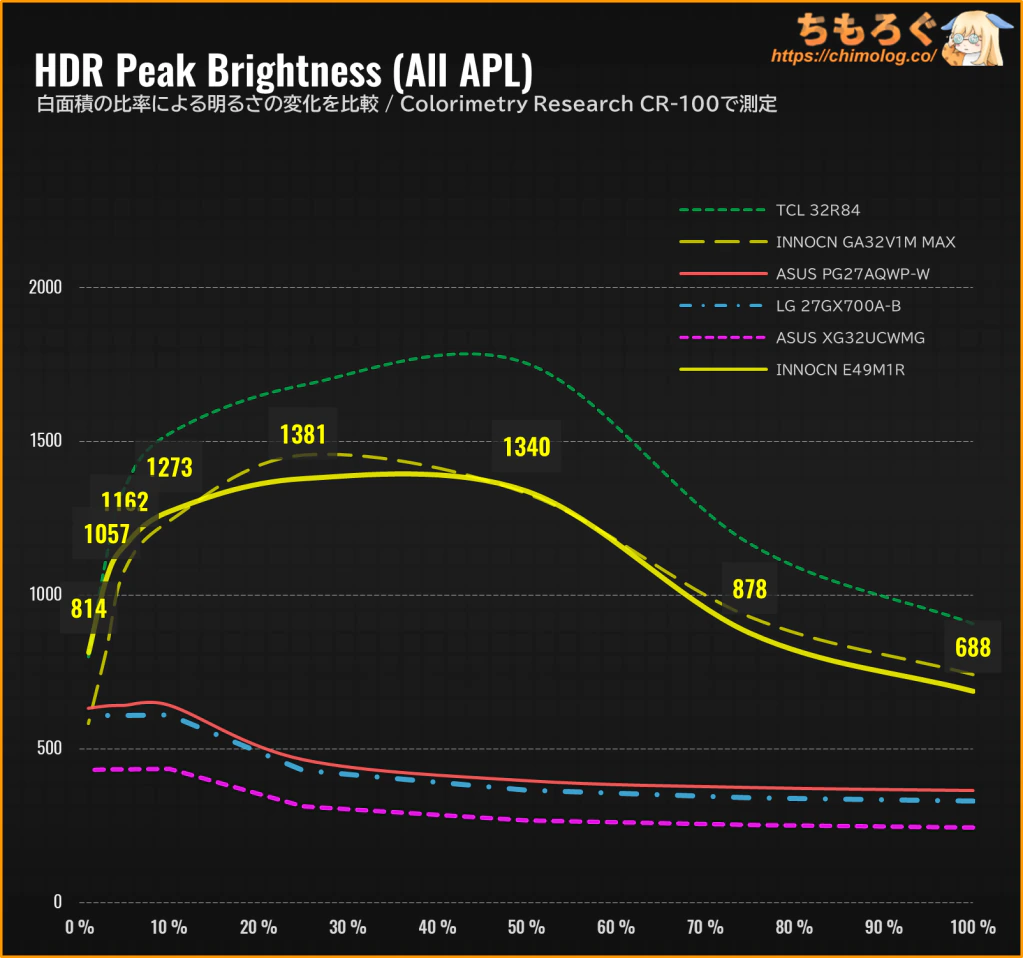 | 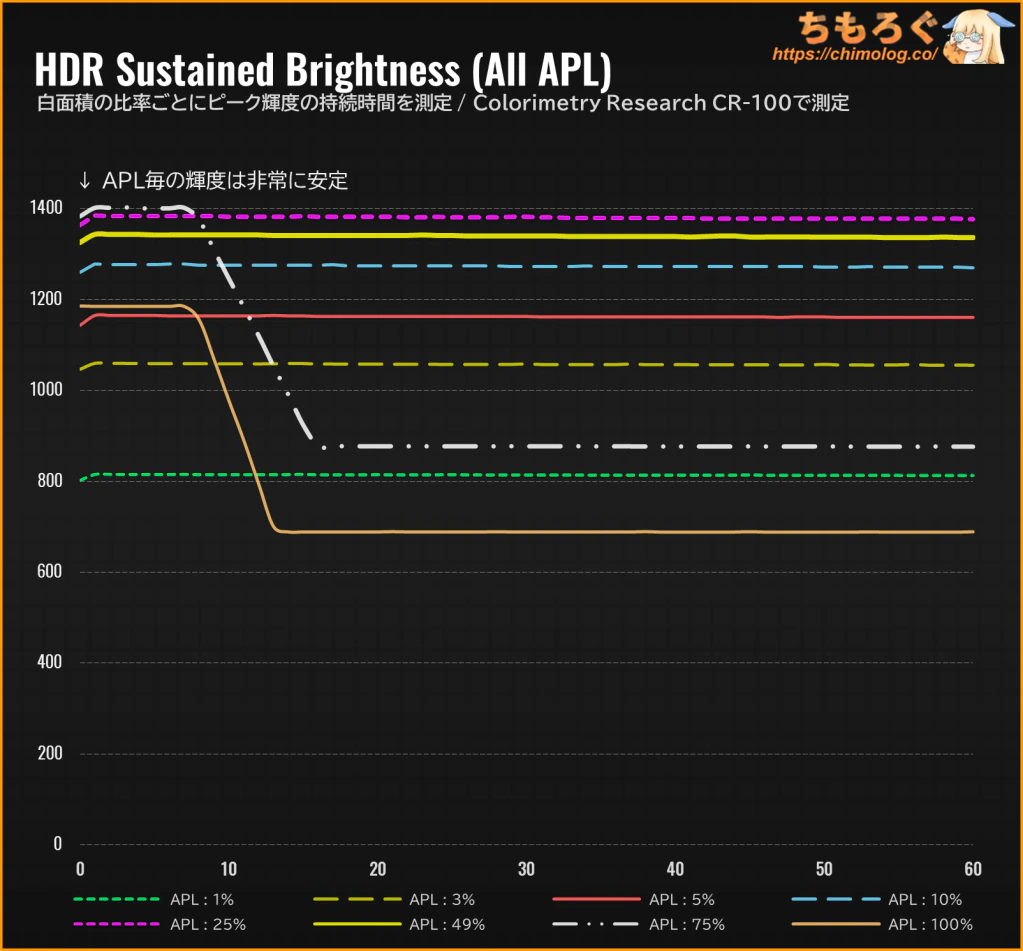 |
HDRの持続性能はDisplay HDR 1000認証ラインを維持します。
面積10%まで約1000 cd/m²超、25~50%で1400 cd/m²に迫り、50%以上から1400 → 680 cd/m²へ下がります。
| HDRのグレースケール精度 ※クリックすると画像拡大 | |
|---|---|
| D65 (グレースケール) | RGBバランス (グレースケール) |
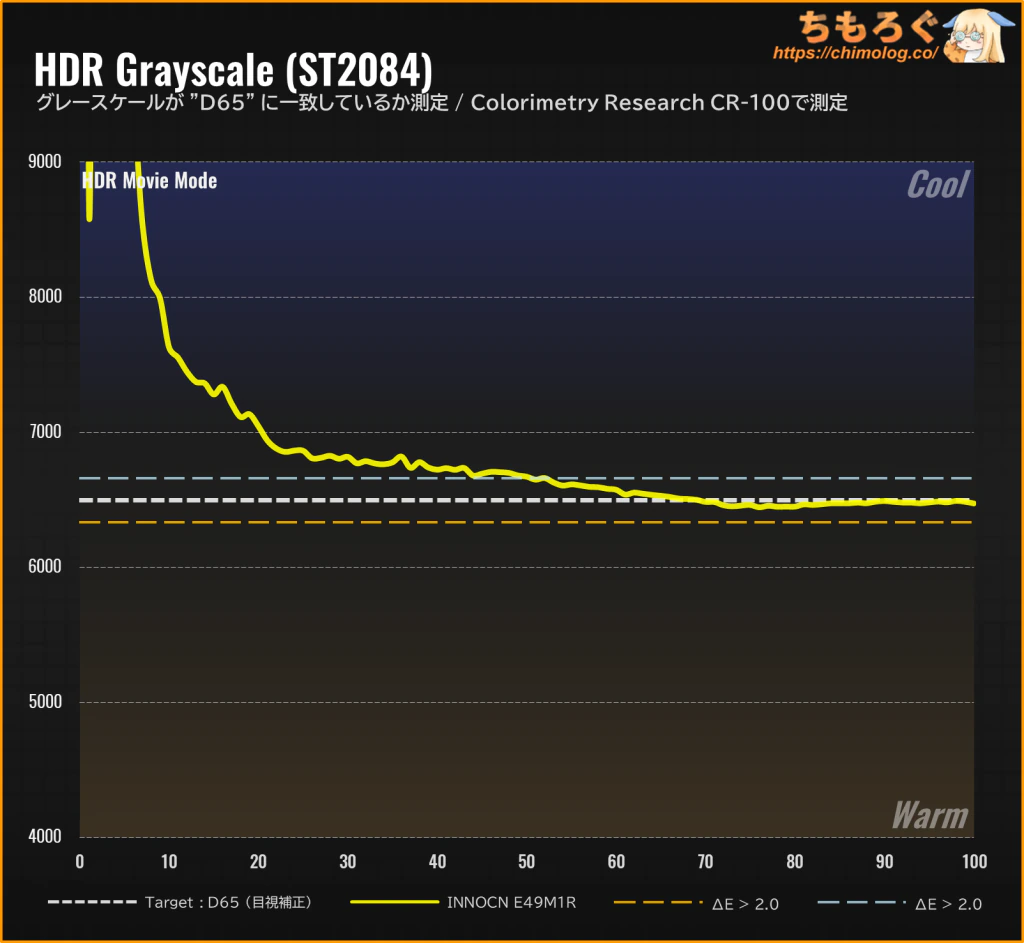 | 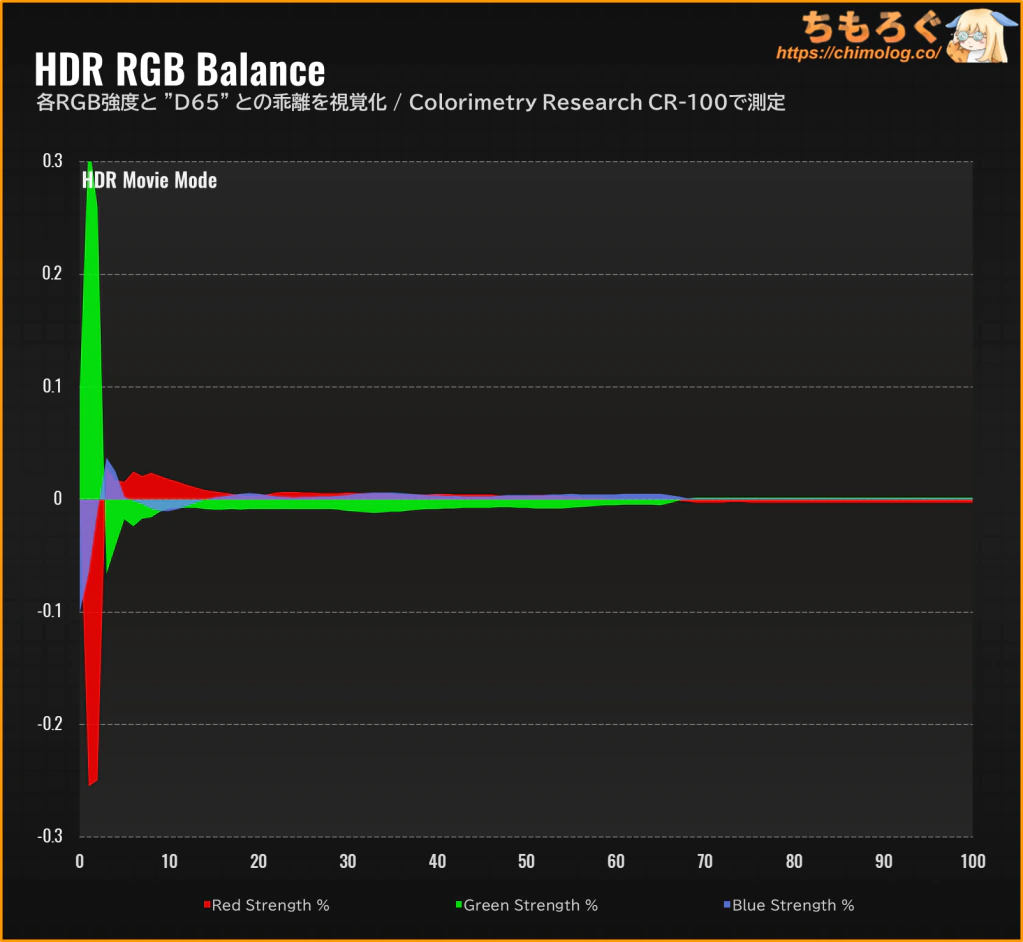 |
| HDRの色精度 ※クリックすると画像拡大 | |
| Rec.2020 (彩度ポイント) | dE2000 (ポイント別精度) |
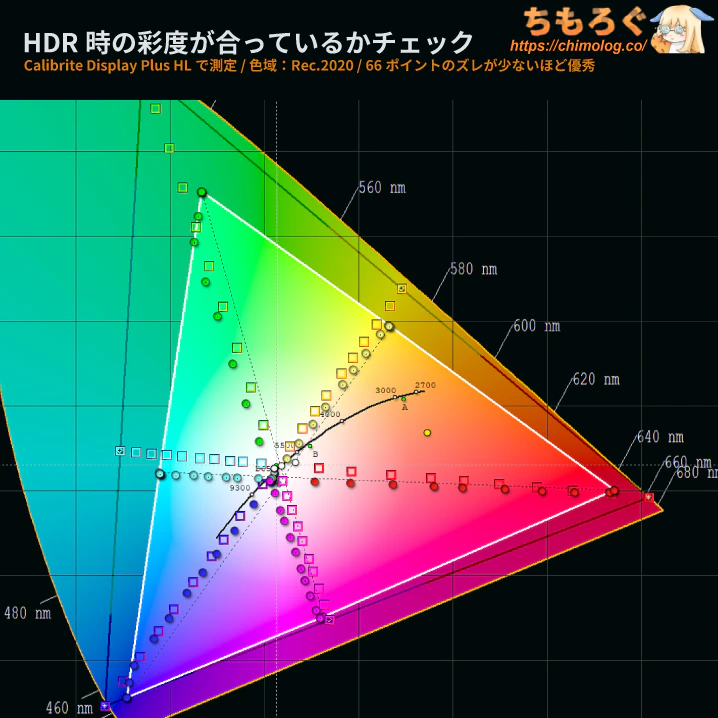 |  |
 |  |
やや寒色(クール)寄りのグレースケールです。暖色(ウォーム)側にズレるより、万人受けしやすいので良かったです。
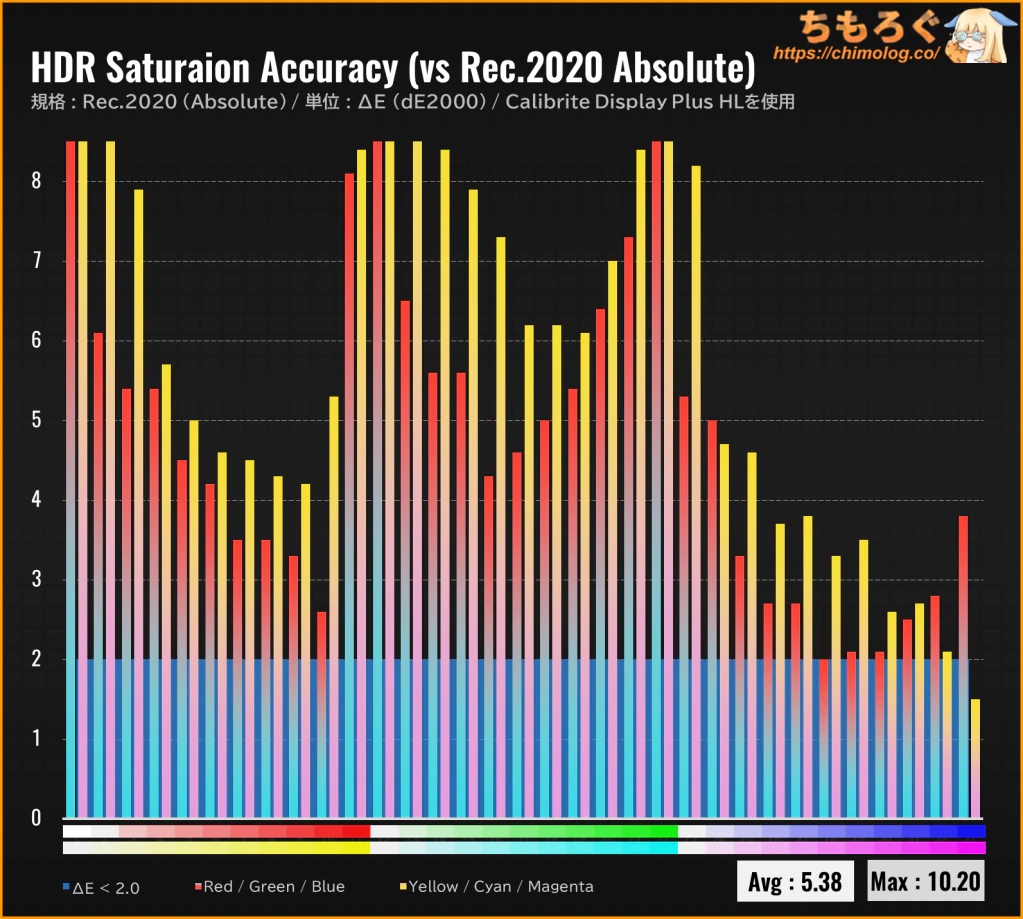
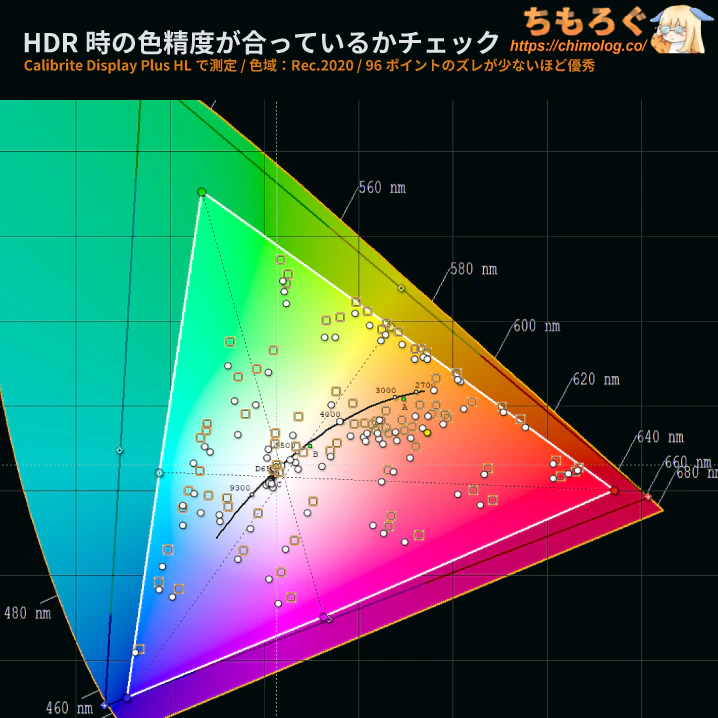
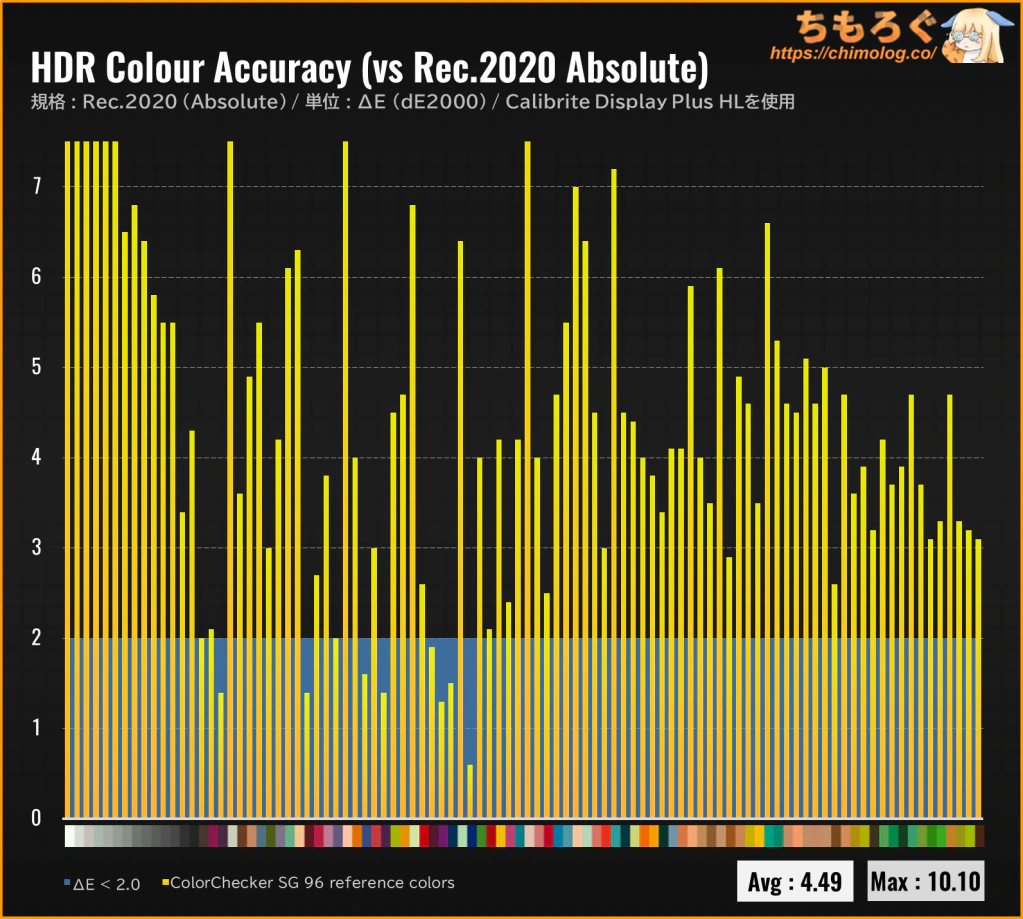
HDR規格(Rec.2020色域)に対する色精度は平凡そのもの。
彩度(明るさ)の精度が最大ΔE = 10.2、平均ΔE = 5.38でした。オレンジや赤色がややピンク掛かって見える傾向があります。
96箇所の色精度ポイントは最大ΔE = 10.1、平均ΔE = 4.49まで逸脱してしまい、基準値(ΔE < 2.0)を満たせません。
モニター側でできる範囲では、残念ながら平均をわずかに下回る数値です。
VESA DisplayHDR認証で要求される色精度が「相対色精度(vs Relative Value)」です。一方、ちもろぐでは「絶対色精度(vs Absolute Value)」を採用します。
それぞれの違いをざっくり説明すると
- 相対色精度:レビュー対象から採取した白(xy座標)を基準値とします
- 絶対色精度:特定の白(xy座標)を基準値とします
要するに、色精度を計算する基準ターゲットがまったく違います。
相対色精度なら、たとえモニターに映っている白色が黄ばんでいたり緑掛かっていても、問題なく高い精度(ΔE値)を出せます。採取した白色が絶対的な基準値に一致しているかどうかは評価外で、モニターに映った白色をリファレンスとして扱うからです。
| グレー階調 | 相対色精度 (vs Relative Value) | 絶対色精度 (vs Absolute Value) |
|---|---|---|
| RGB 13 | 0.57 dE | 0.63 dE |
| RGB 26 | 1.29 dE | 1.32 dE |
| RGB 38 | 1.92 dE | 2.10 dE |
| RGB 51 | 1.89 dE | 2.28 dE |
| RGB 64 | 1.51 dE | 2.23 dE |
| RGB 77 | 1.37 dE | 2.09 dE |
| RGB 89 | 1.10 dE | 2.22 dE |
| RGB 102 | 1.17 dE | 2.54 dE |
| RGB 115 | 0.44 dE | 2.56 dE |
| RGB 128 | 0.26 dE | 2.75 dE |
| RGB 140 | 0.42 dE | 2.75 dE |
| RGB 153 | 0.76 dE | 2.95 dE |
| RGB 166 | 0.57 dE | 3.57 dE |
| RGB 179 | 0.75 dE | 3.97 dE |
| RGB 191 | 0.78 dE | 3.61 dE |
| RGB 204 | 0.54 dE | 3.97 dE |
| RGB 217 | 0.58 dE | 4.25 dE |
| RGB 230 | 0.81 dE | 3.94 dE |
| RGB 242 | 0.83 dE | 4.27 dE |
| RGB 255 | 0.51 dE | 4.51 dE |
| 平均値 | 0.90 dE | 2.93 dE |
絶対色精度はもっと厳格です。D65 xyを絶対的な基準値として扱い、どのモニターでも同じ色を表示できているかを最大目標とします。加えて、メタメリズム障害を計2名の肉眼で検知した場合は、代替D65 xyを絶対的な基準値に代入しています。
どのモニターでも、誰の目から見ても、同じ色(表示)を目指す = これこそが「絶対色精度」の目的です。
仮に「相対色精度」なんて採用したらどうなるでしょう?
ΔE < 2.0のゲーミングモニターが3台あります。3台並べて同じコンテンツを表示しているのに、色がまったく一致しない・・・避けるべき事態が本当に起きます。絶対色精度なら、3台ともほぼ同じ色に見えます。
| 明るいシーンで比較 ※クリックすると画像拡大 | |
|---|---|
| レビュー対象 (INNOCN E49M1R) | 比較:OLED (TCL 32X3A) |
 |  |
 |  |
| 比較:HDR 1000 (GA32V1M MAX) | 比較:HDR 1400 (TCL 27C2A Pro) |
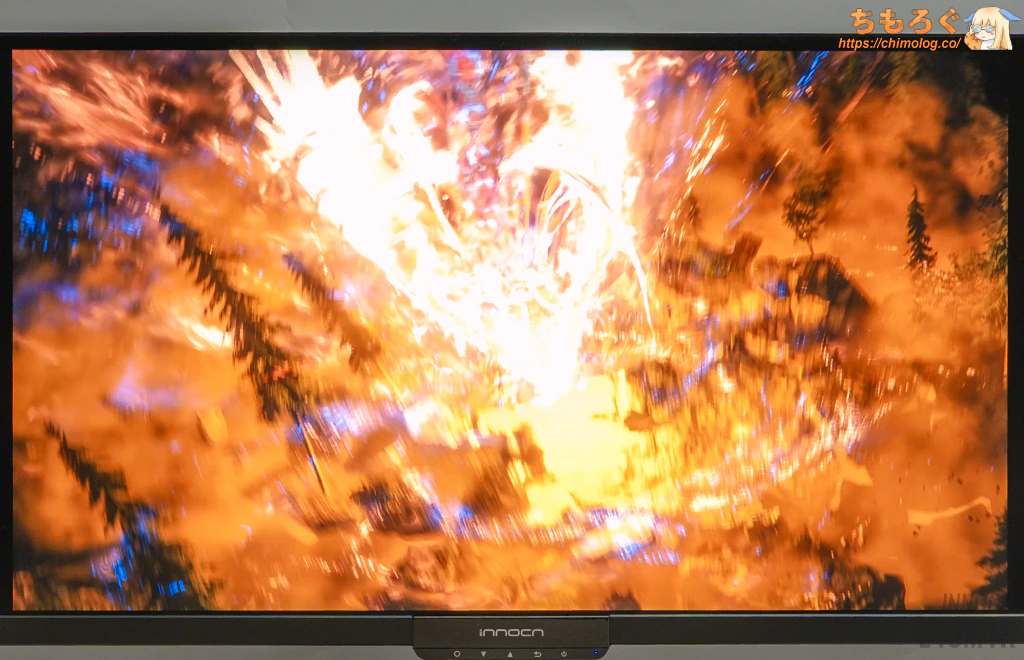
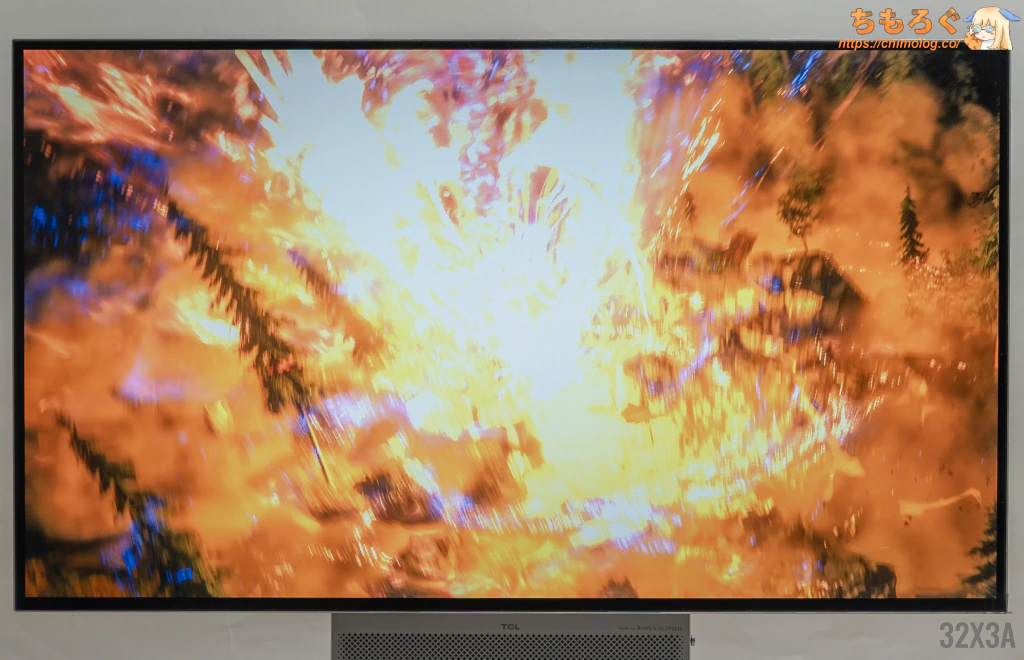
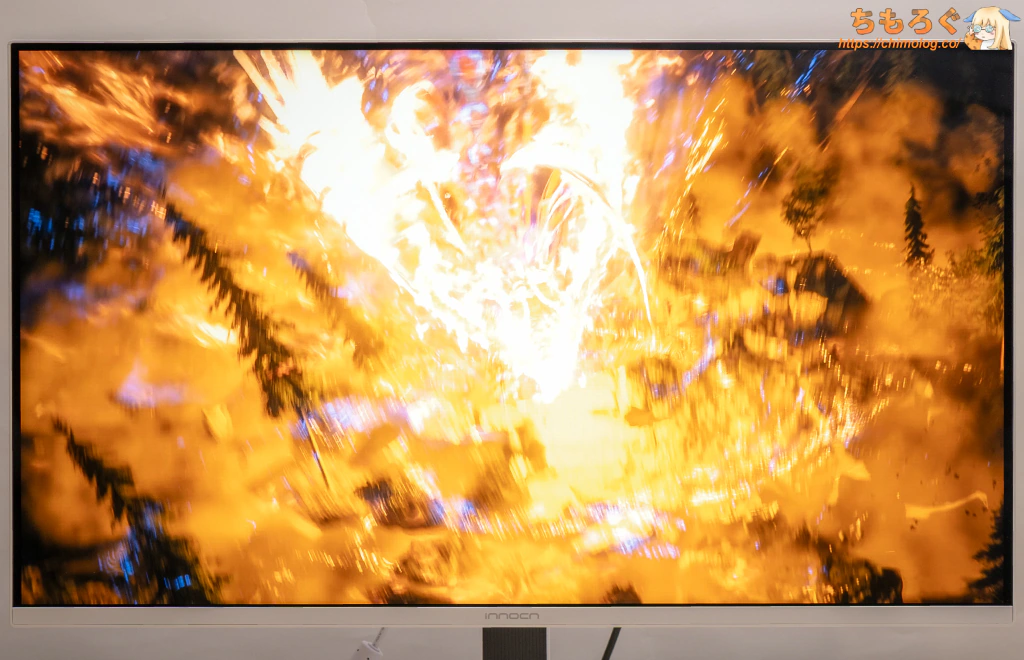
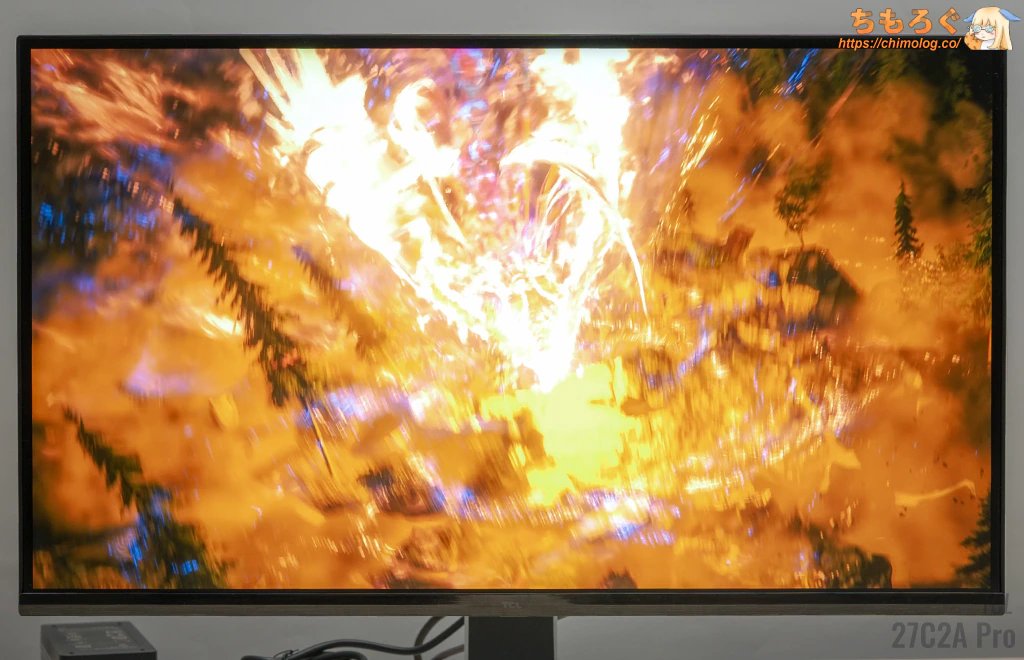
HDRゲームの代表例「FF16」で、明るいHDRシーンを比較しました。
フェニックスが光り輝く当該シーンにて、INNOCN E49M1Rはピーク時1200 cd/m²もの明るさを叩き出し、フェニックスの眩しさをかなり再現できています。
PQ EOTFがやや明るめにズレている影響でりんかく周辺の白潰れがまだ見られますが、OLEDパネルと比べれば雲泥の差でしょう。
| HDRゲームの明るさ測定 ※クリックすると画像拡大 | |
|---|---|
| Final Fantasy XVI (フェニックス戦) | Ghost of Yōtei (羊蹄平) |
|  |
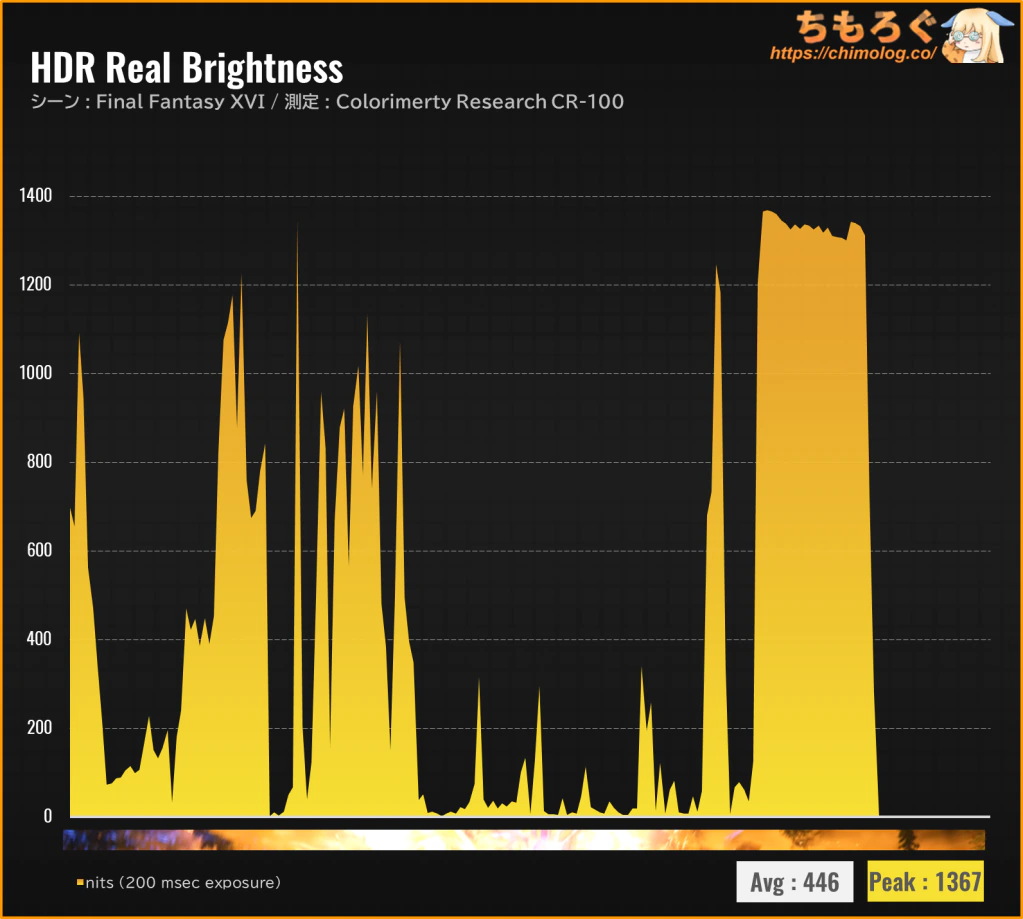 | 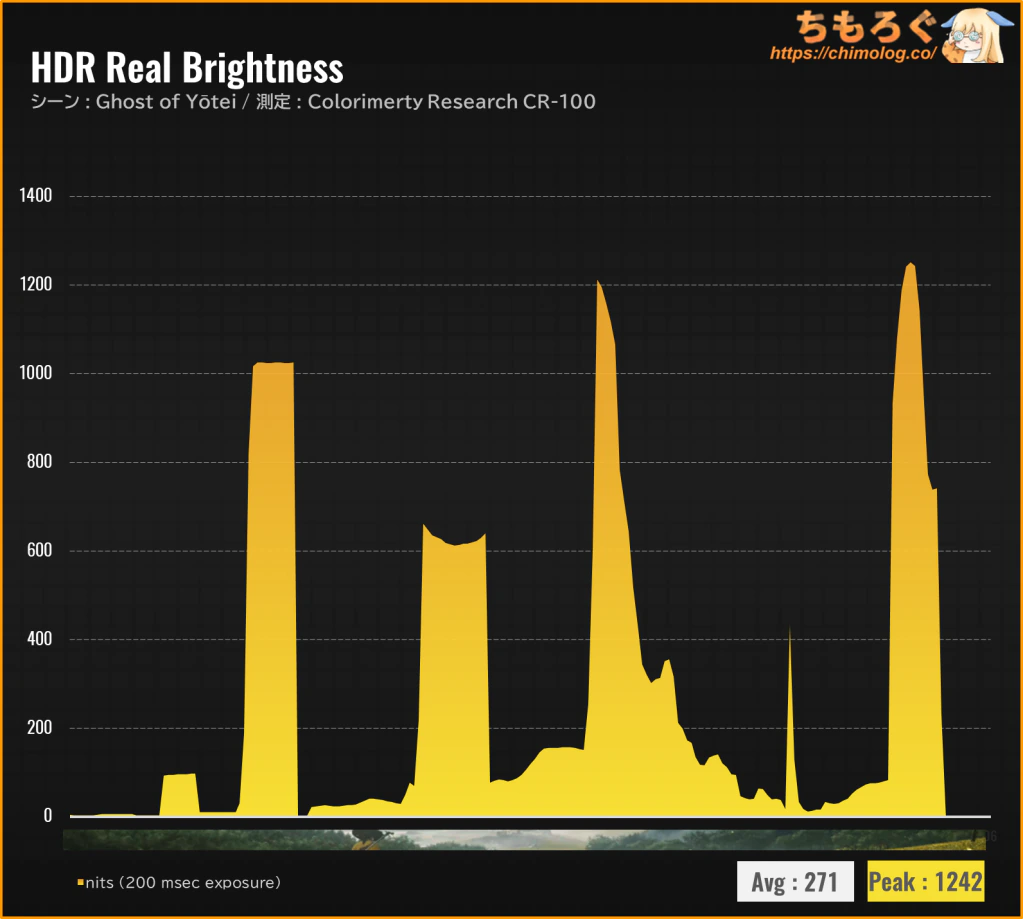 |
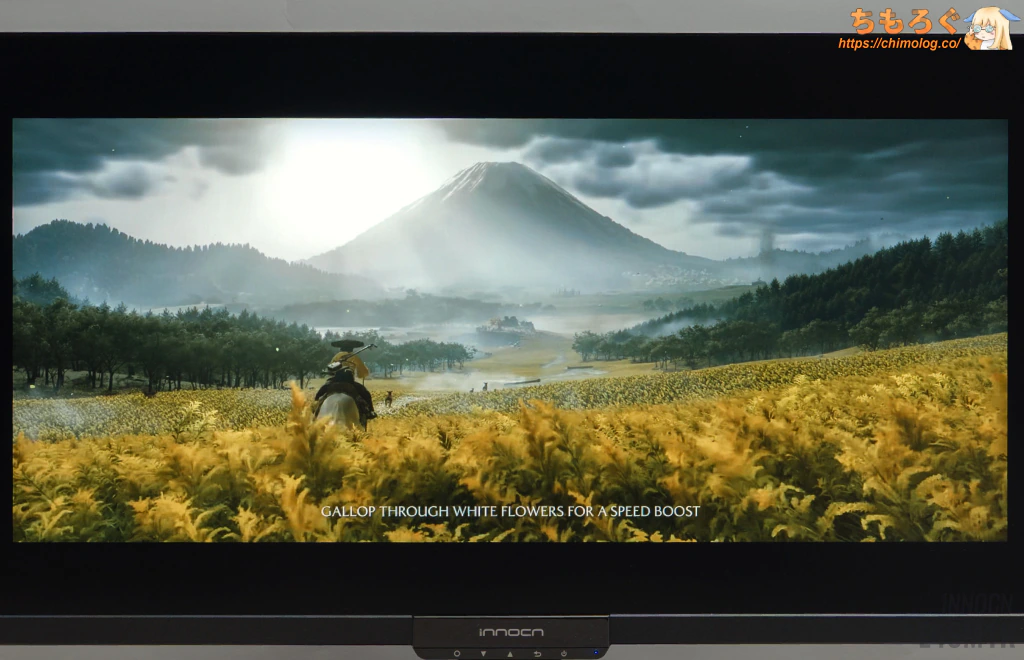
HDRゲーム時の明るさを測定しました。
恐ろしく明るいフェニックス戦(FF16)でピーク時に約1350 cd/m²前後を記録、1000 cd/m²超の明るさを雑に使ってくるFF16をそれなりに堪能できる明るさです。
優れたHDR効果で知られるGhost of Yōteiも良好な結果です。ピーク時1200 cd/m²を叩き出し、羊蹄平の太陽がちゃんと「眩しく」見えます。
| 暗いシーンで比較 ※クリックすると画像拡大 | |
|---|---|
| レビュー対象 (INNOCN E49M1R) | 比較:OLED (LG 27GX700A-B) |
 |  |
 |  |
| 比較:IPS + Mini LED (Titan Army P275MV-A) | 比較:IPS + Edge LED (KTC H27P6) |
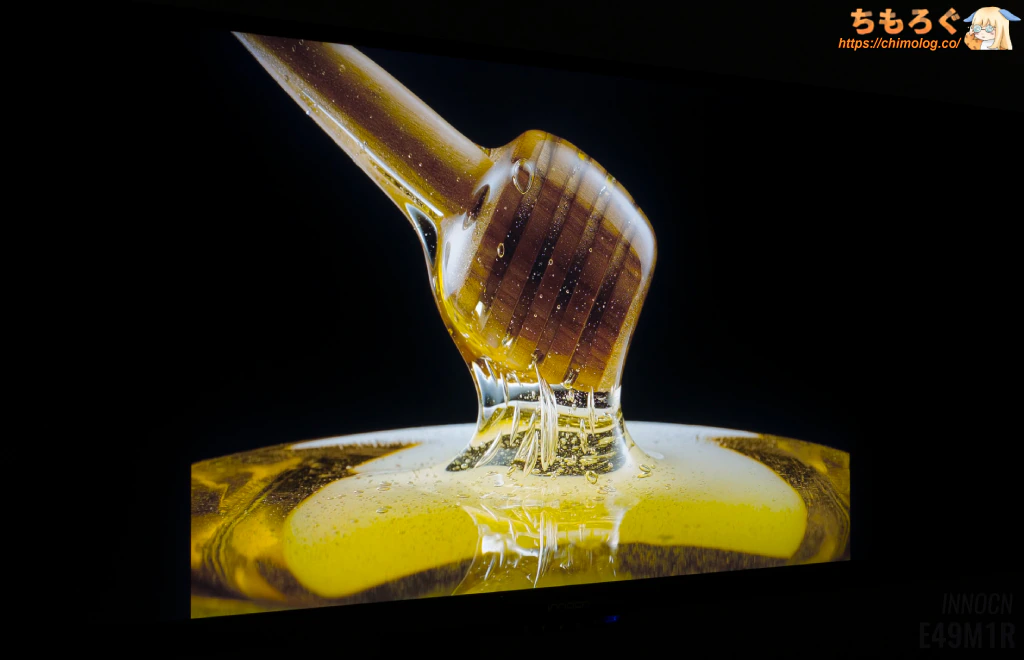
Mini LEDのバックライト制御(Local Dimming)は、「HDR映画」モード場合、黒をそこまで強く消灯しないマイルドな挙動です。
デフォルト設定だと強く消灯し過ぎて点光源の輝度感を大きく損なっていますが、HDR映画モードだとだいぶ緩和されます。
トレードオフとしてコントラスト比の喪失が心配ですが、素のコントラスト比が高いVAパネルだから、IPSパネルより効率良く黒が締まります。
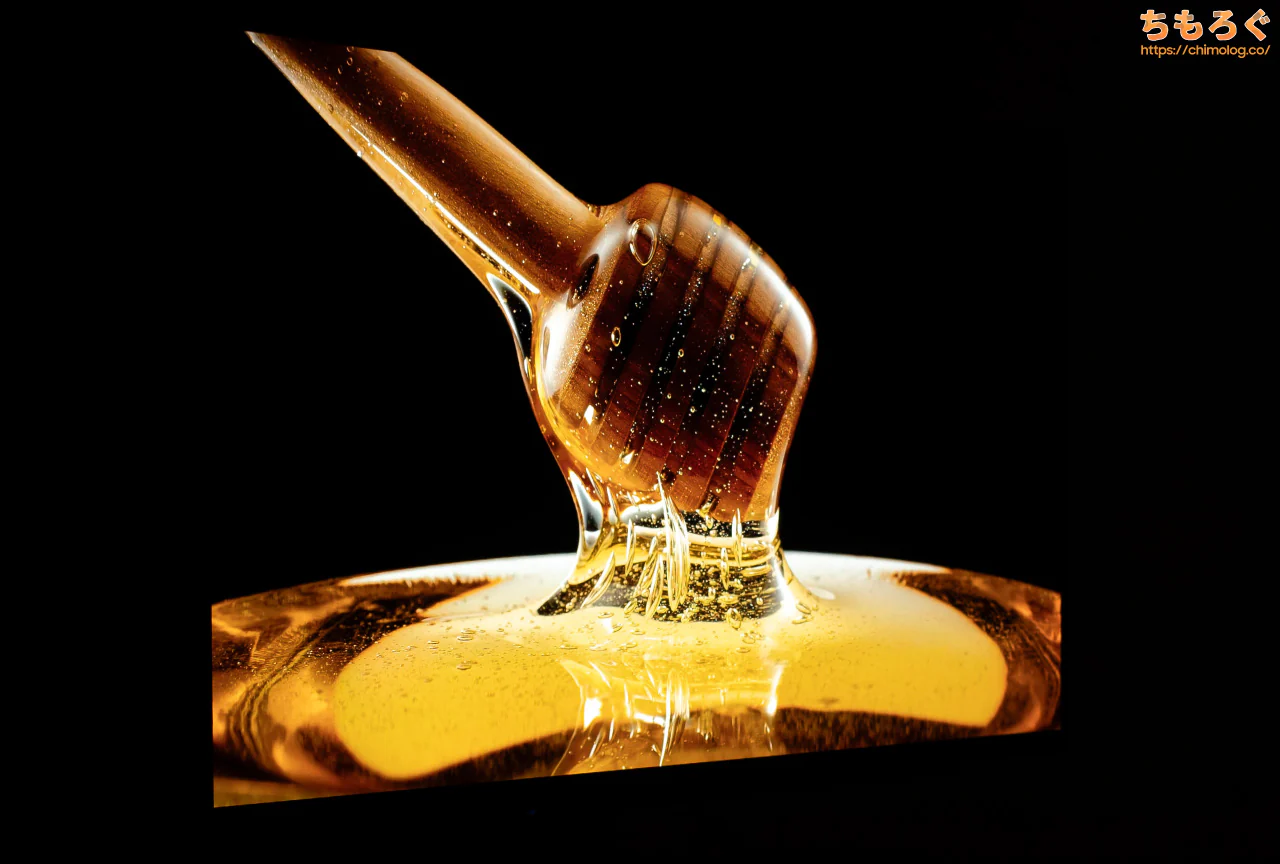
写真は視野角の影響でコントラスト比が下がっています。正面から人間の目で見た場合、OLEDパネルにかなり迫るコントラスト比が出ています。
ただし、小さな光点が動くと周囲に光がポヤポヤ・・・と、光がフワッと漏れ出る瞬間が肉眼で見えます。いわゆる「ブルーミング(開花)」と呼ばれる症状で、おそらくゾーン分割数の分解能が不足しています。
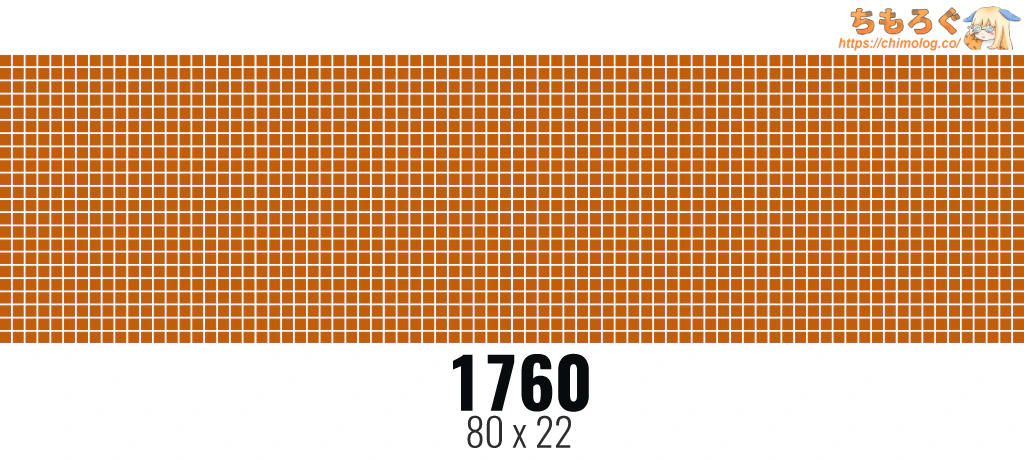
1760分割の聴こえは良いものですが、LDフリッカー現象から目算すると「横に80個」「縦に22個」でした。ゾーン1個あたり、約1.4 x 約1.5 cmのほぼ正方形です。
Mini LEDが隣のゾーンへ動いた時に発生しやすい「LDフリッカー」を検証するパッチテストです。
特に問題ない挙動です。水面の波紋に似た振動やちらつきがほぼ見えないです。
単純なテストパターンを使って、ブルーミング(開花)と黒い汚れ(スミア)を見てみます。
大きめの光点でモワモワとブルーミングがごくわずかに見える一方、中サイズの光点はスミアをよく抑えられている印象です。
Mini LEDバックライトの遅延が少なく、黒を無理に完全消灯しようとしないマイルドな制御が、スミアを防ぐうえで機能しています。
なお、どちらも両立する方法は低遅延な制御コントローラ(SoC)による高精度なLDアルゴリズムです。しかし、INNCONやTitan Armyなどコンシューマ向けの価格帯だと、製造コストの都合でおそらく無理です。
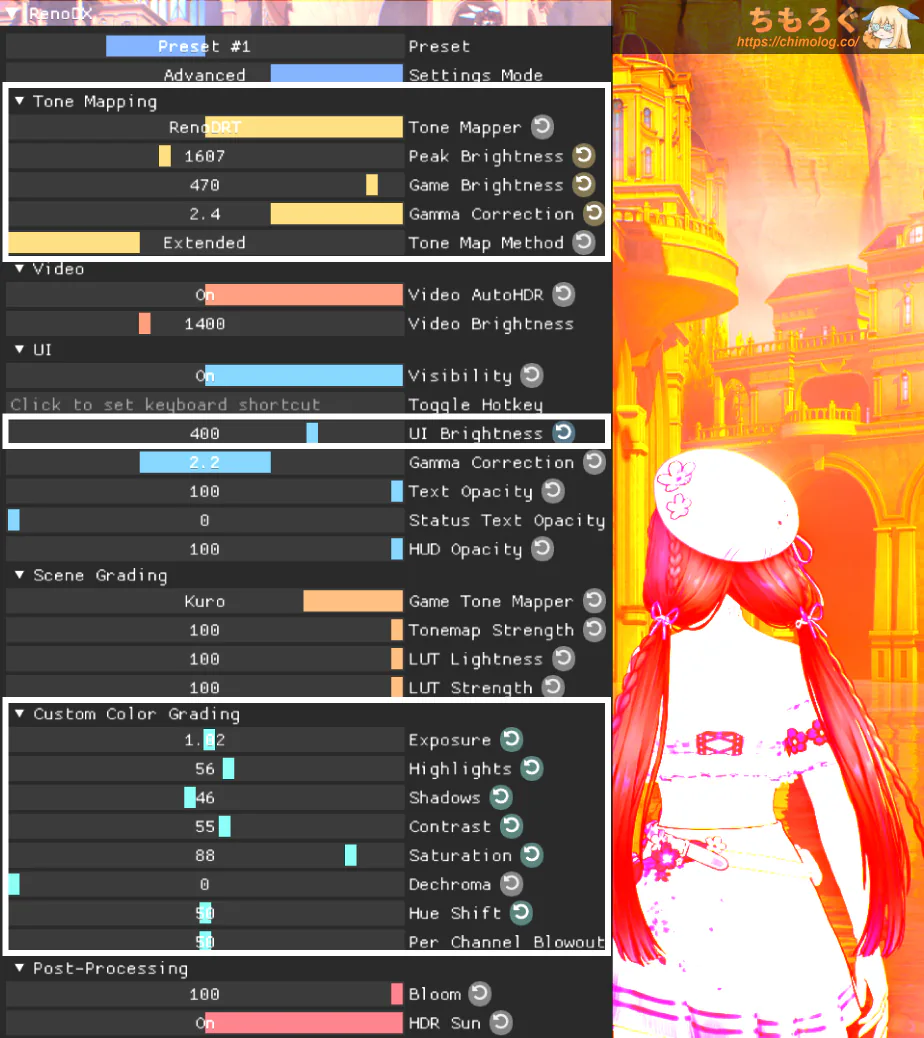
自由自在にゲームをHDR化するMODツール「RenoDX HDR」を用いて、アニメ調グラフィックの最高峰「鳴潮」にインパクトのあるHDRを実装する設定です。
- Tone Mapper:デフォルト
- Peak Brightness:約1400~1600 nits
- Game Brightness:約450~480 nits
- Gamma Correction:2.4
レンダリング領域の明るさとマッピングを調整します。ハイライト領域に1400 nits超、ベース輝度に450 nits超を割り当てて、誰の目から見ても分かりやすいHDR感を演出する狙いです。
- UI Brightness:約400 nits
非レンダリング領域の明るさを調整します。たとえば、メニュー画面やHUD(GUI)、ダメージ表示などにUI Brightnessが適用されています。
- Exposure:1.02
- Highlights:55~56
- Shadows:46~48
- Contrast:53~55
- Saturation:85~88
HDRグレーディングを調整します。基本的にゲーム画面を見ながら、好みに合わせて調整するだけです。筆者の場合、HDR = メリハリのある明暗差と高純度な高彩度カラーだと考えているので、設定値も派手さ重視です。
特にSaturation:85~88は少々やりすぎかもしれません。DCI P3利用率が10~30%に達し、シーン次第でBT.2020利用率が15%にも達する色域設定で、要するにビビットです。
自分の好みに合わせて適宜コントロールしてください。RenoDXの設定はリアルタイム反映ですから、いくらでも納得行くまで調整できます。
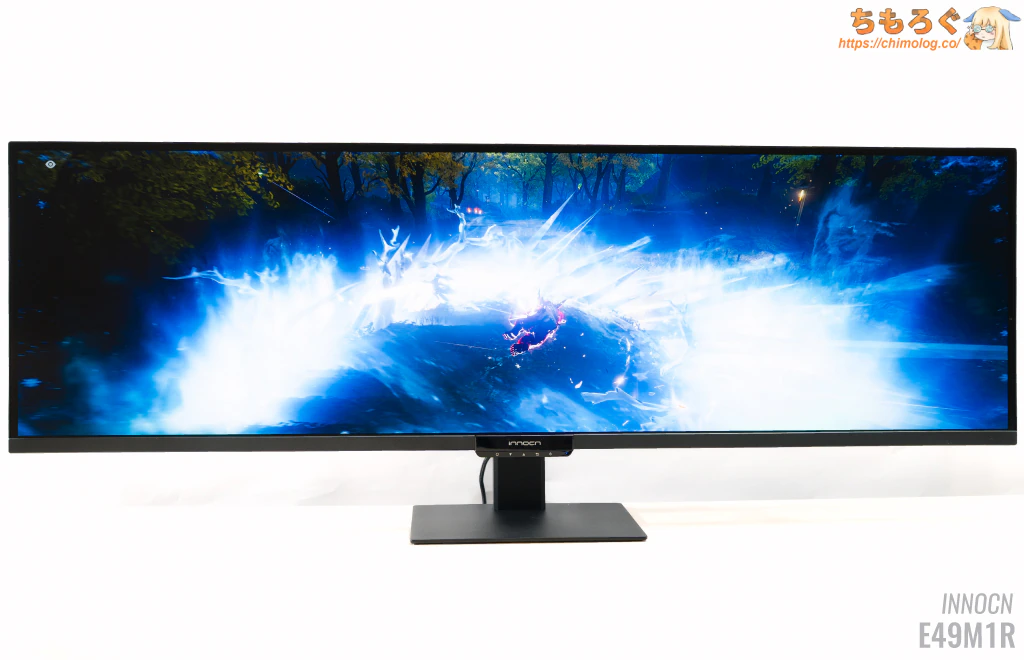
緋雪の解放時に瞬発的に1000 nits超の光を放ち「眩しい !!」と声が漏れますが、仮に緋雪の解放が現実に存在した場合、眩しくて当然です。
HDRの究極目標は「フィクション世界の現実世界への顕現」です。実際に存在して眩しい物体なら眩しく出力されるべきだし、直下型Mini LEDなら容易に眩しさを含むHDRを再現できます。
OLEDパネルが液晶パネルに対して、唯一もっとも顕著に遅れている分野です。
INNOCN E49M1R:ゲーミング性能
ゲーム性能(応答速度)の測定と比較
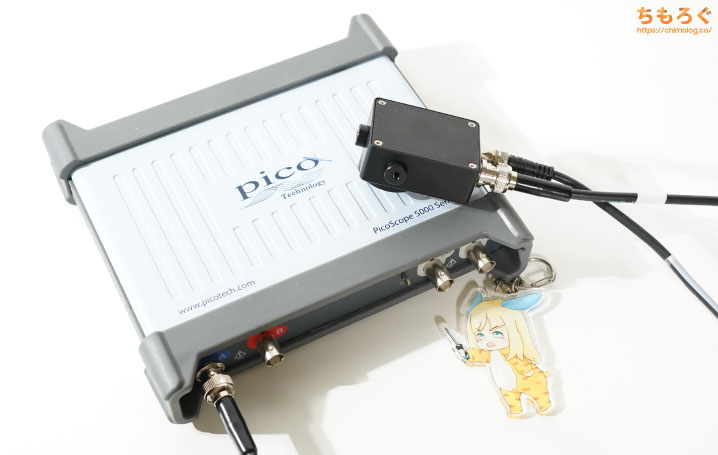
(公称分解能は240万Hz = 416.7ナノ秒)
INNOCN E49M1Rの「応答速度」を測定します。
大口径レンズ搭載の光学センサーと14ビット分解能に対応したUSBオシロスコープを使って、画面の明るさが変化する時間(= 応答速度)を5マイクロ秒(0.005ミリ秒)単位で実測します。
何を言っているのか、さっぱり分からないと予想されるので、実測グラフをひとつ見てみましょう。
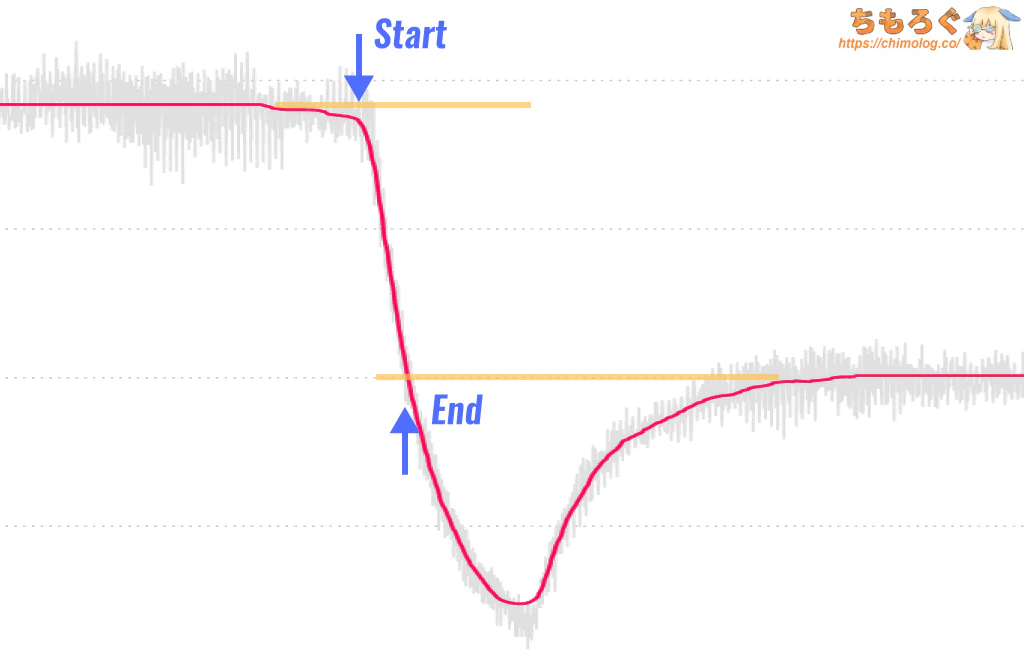
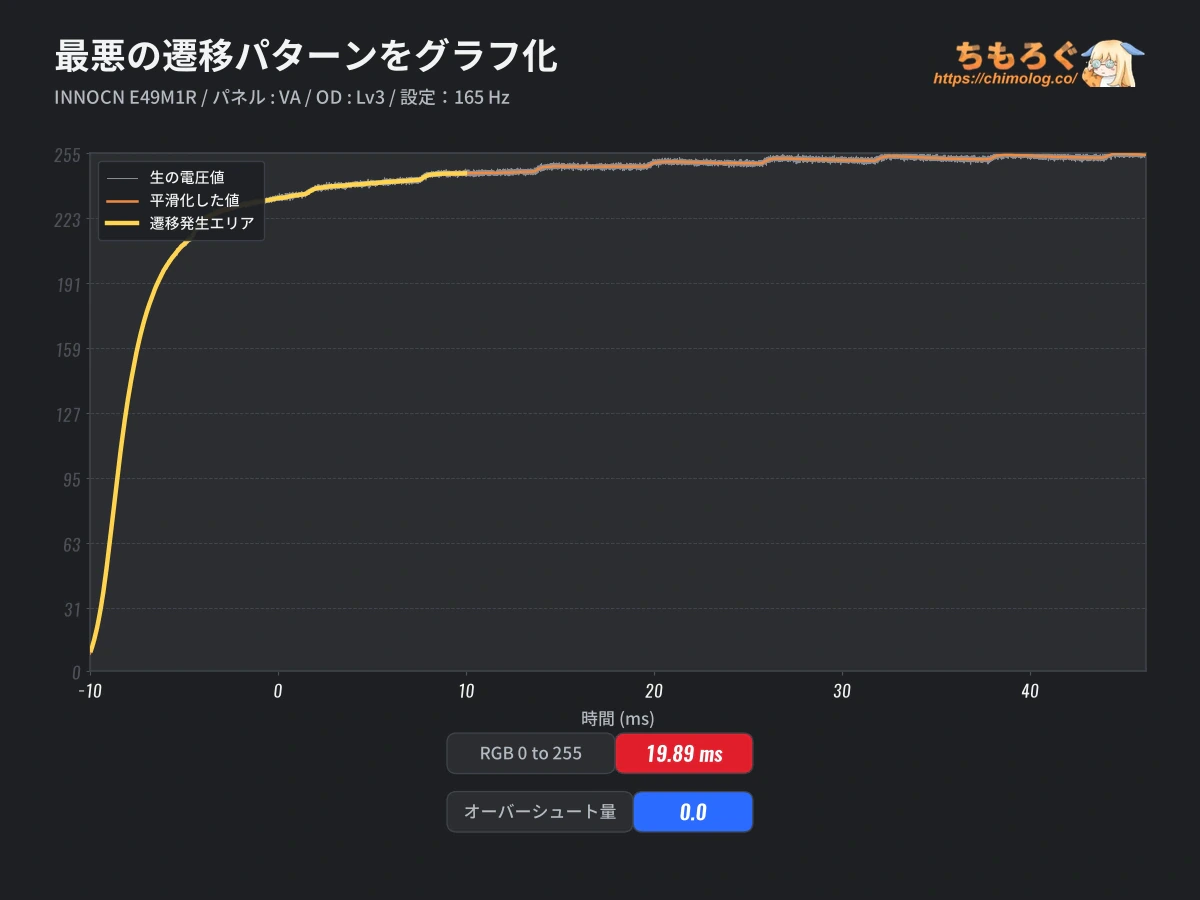
画面の明るさをオシロスコープで測定したグラフです。白色(RGB 255)から黒色(RGB 0)に変化する瞬間を捉えています。だから、上から下へ滝のように落下する推移が見て取れます。
その推移こそが「応答速度(英語でGray-to-Gray Response Time)」です。目標ラインに移動するのにかかった時間が、メーカーがスペック表に記載している応答速度です。
ただし、メーカー公称値は基本的にパネル製造元が提供するデータシートに依存します。データシート記載の数値は悪く言えば・・・ けっこう盛ってます。
公称値「0.5ミリ秒」と書いてあっても、実際に0.5ミリ秒が出るシーンが全体のごくわずかで、平均を取ると3.5ミリ秒や4.8ミリ秒など。
製品によってバラバラです。
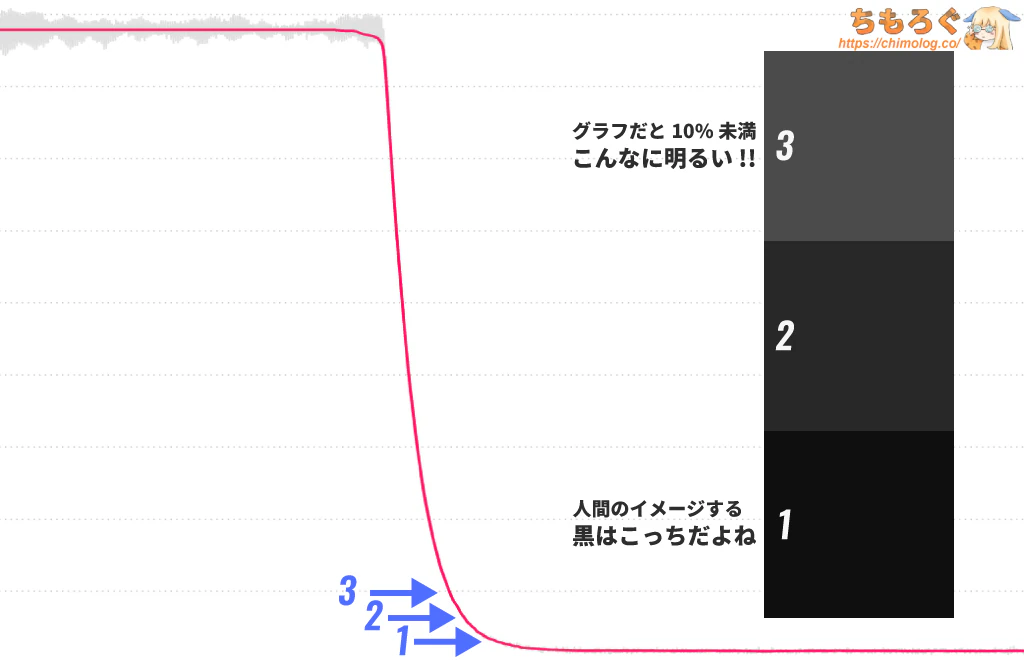
もうひとつ問題点があります。オシロスコープが取得した数値と、人間の目で見て実際に感じる明るさにズレが生じます。
オシロスコープ的に非常にごくわずかな差でも、人間の目で見るとハッキリ階調が分かれて見えるシーンが多いです。よって「ちもろぐ」では、取得した電圧データに対してキャリブレーションを実施しています。
一般的な電圧10~90%測定と比べて、人間の知覚に一致させたキャリブレーション済みの測定なら、パネルの暗い部分の応答速度を厳しく評価できます。
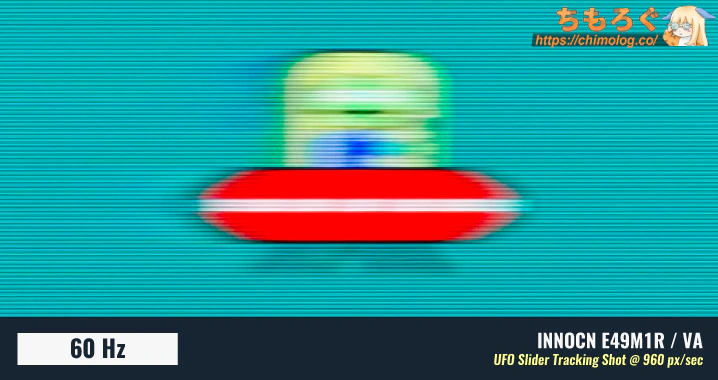
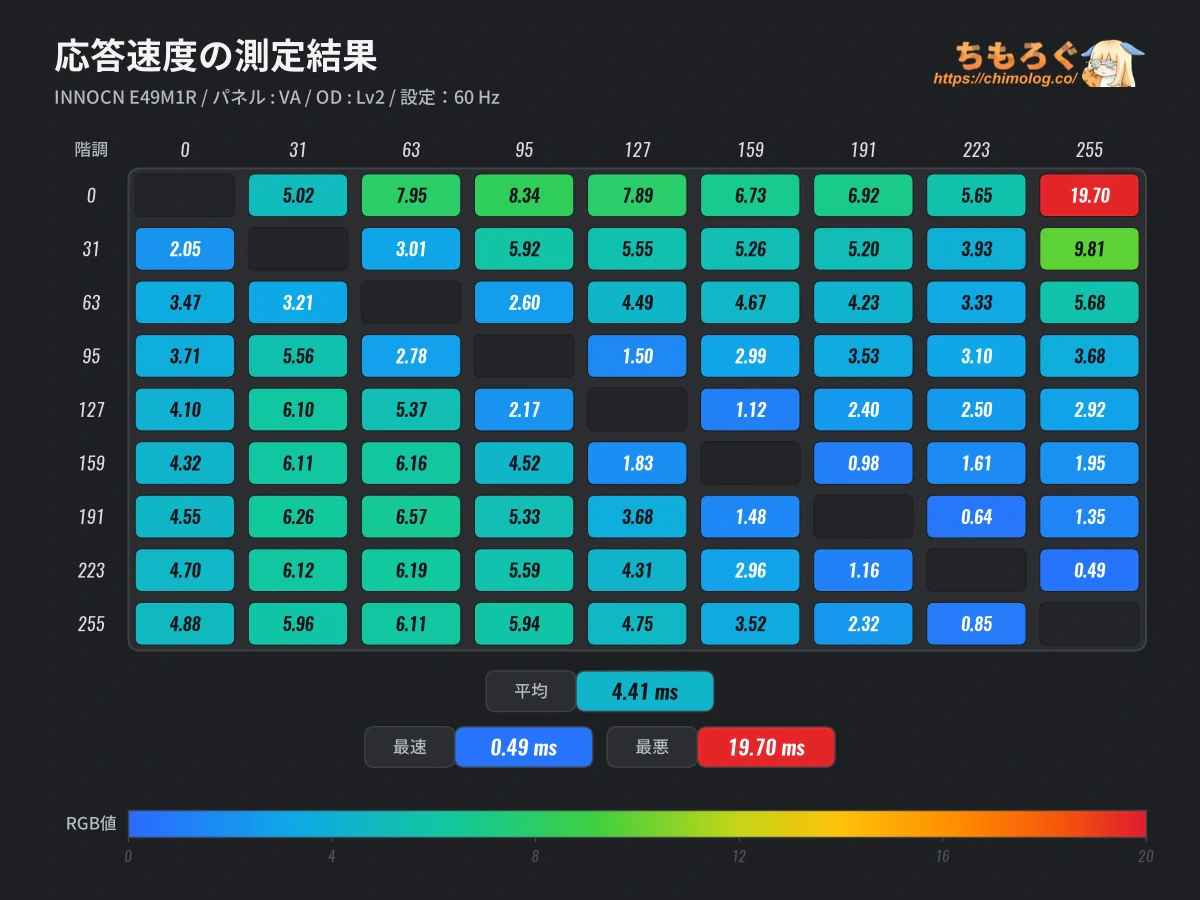
60 Hz時の応答速度は平均4.41ミリ秒を記録します。
60 Hzに必要十分な応答速度を満たしますが、ホールドボケ現象(= 60 Hzそのもの)が原因で、残像感がそれほど減らないです。
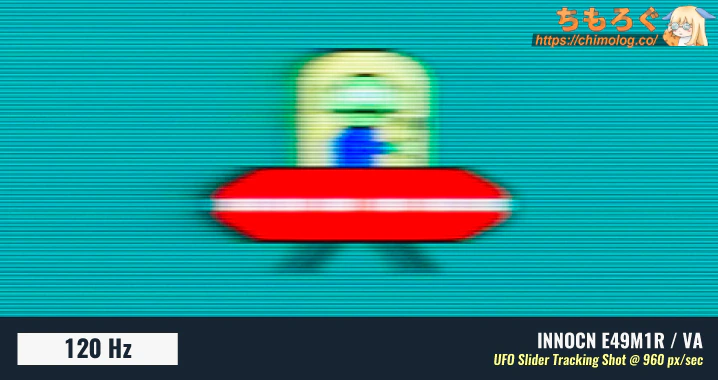
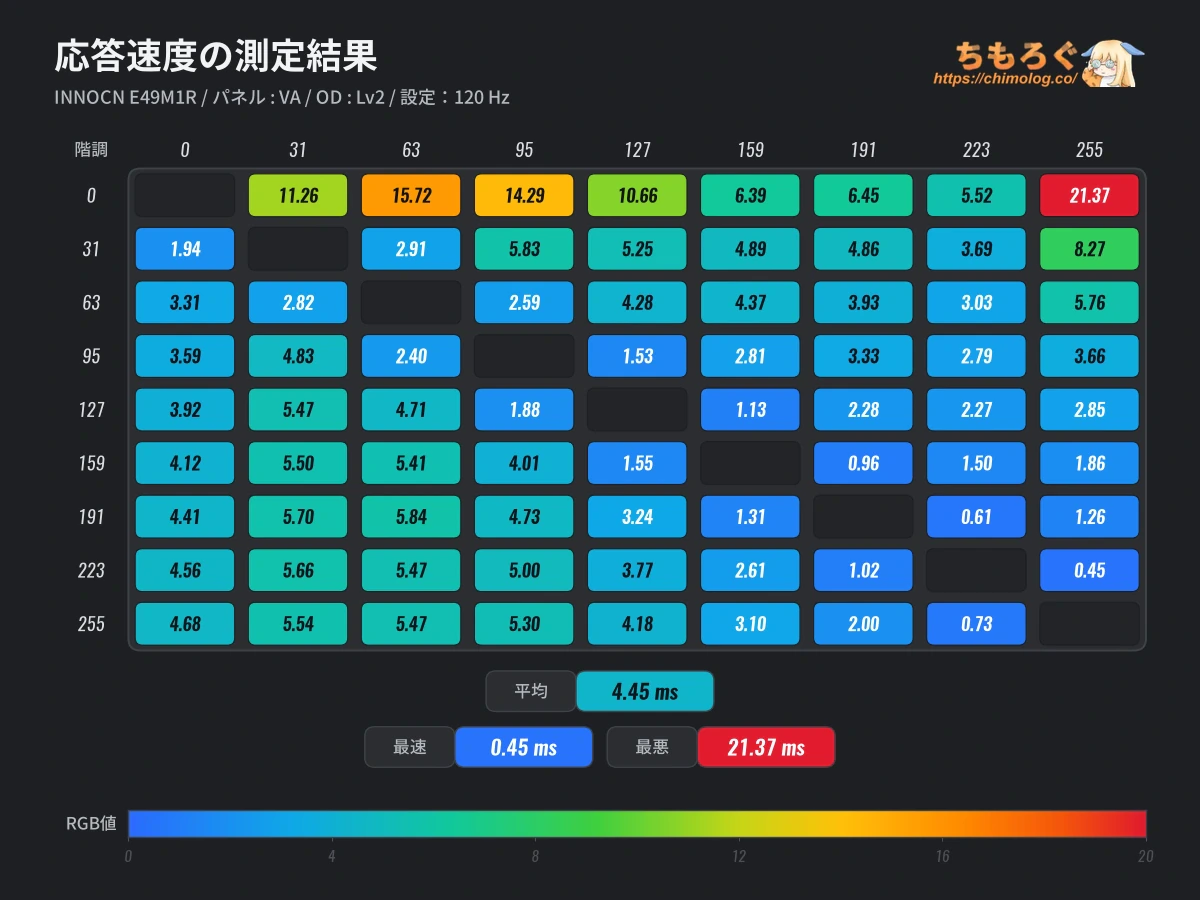
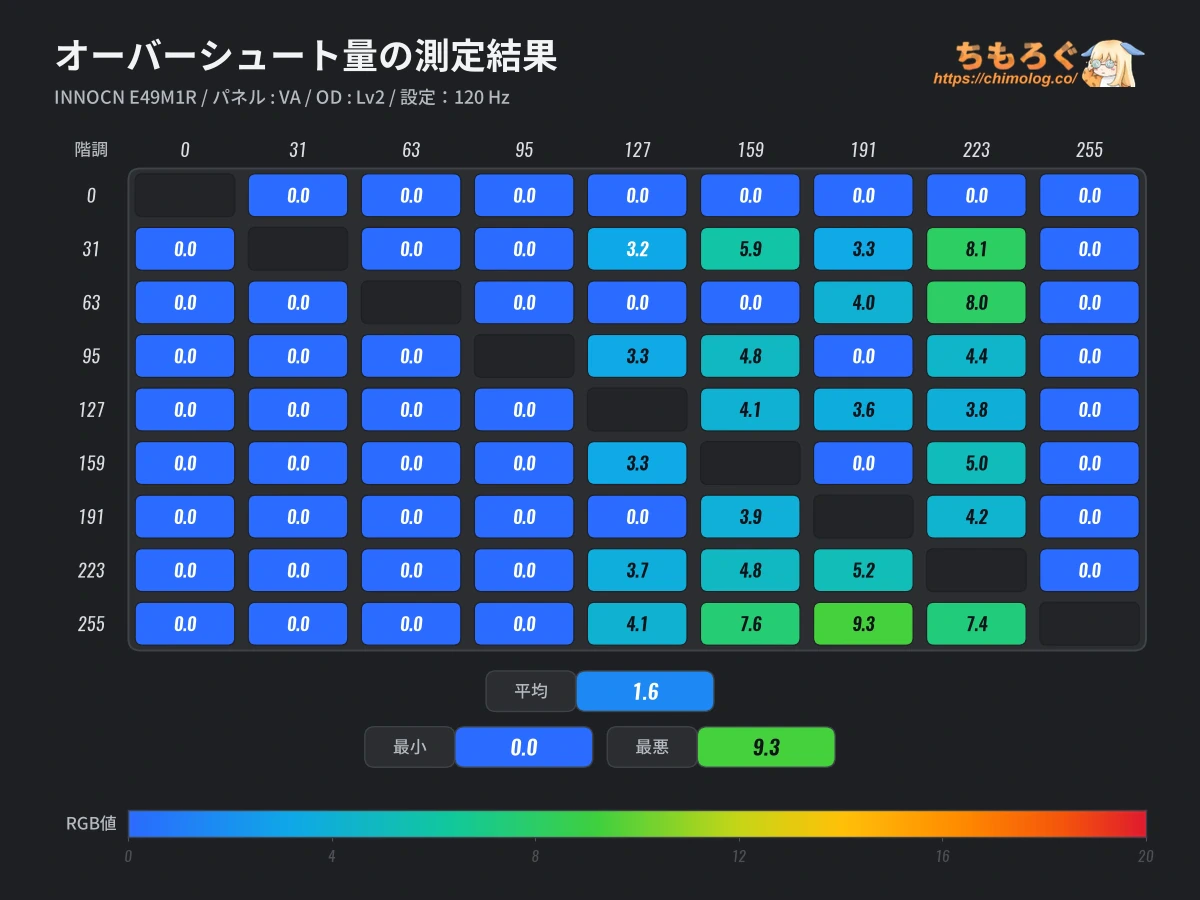
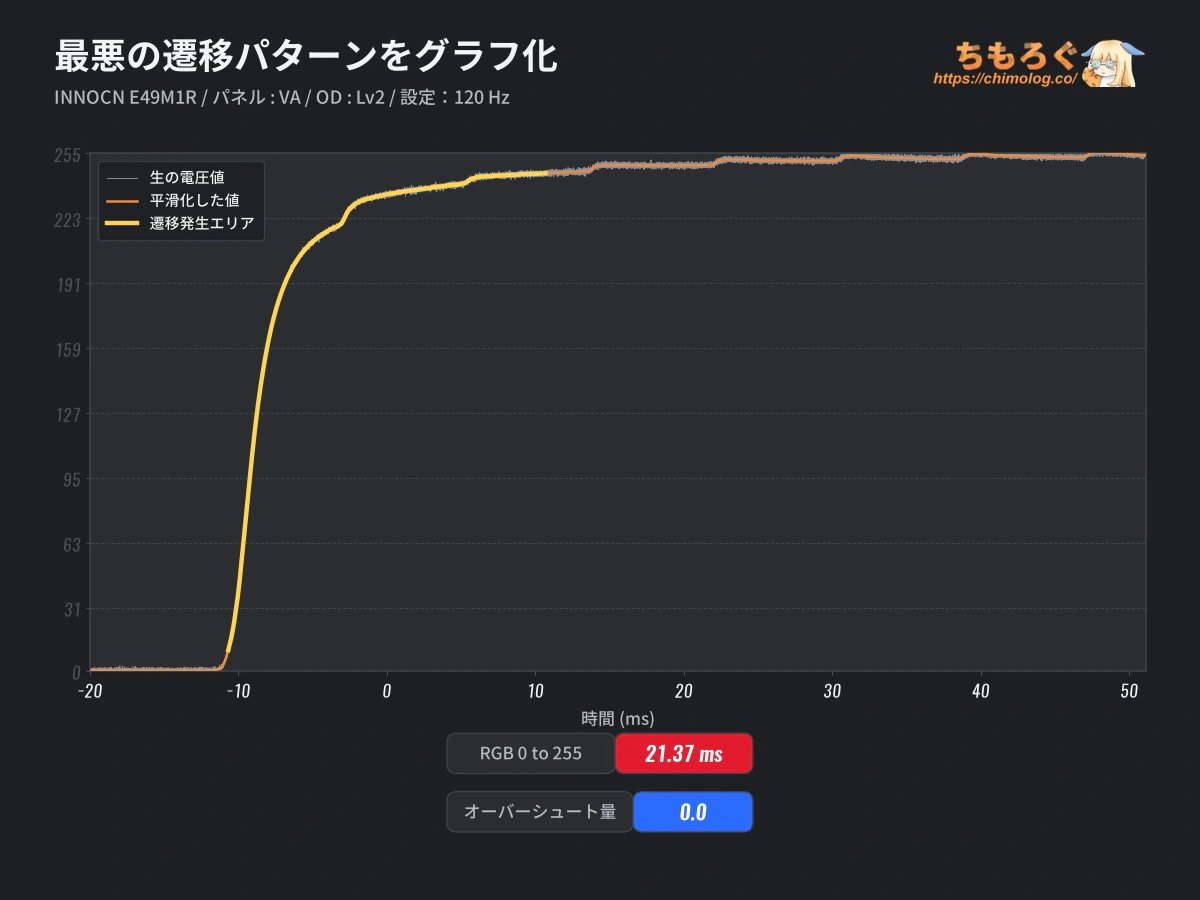
120 Hz時の応答速度は平均4.45ミリ秒を記録します。120 Hzに必要十分な応答速度(< 8.33 ms)を余裕でクリア、でも残像感はまだまだ目立ったままです。
120 Hzでもホールドボケを取り除けません。
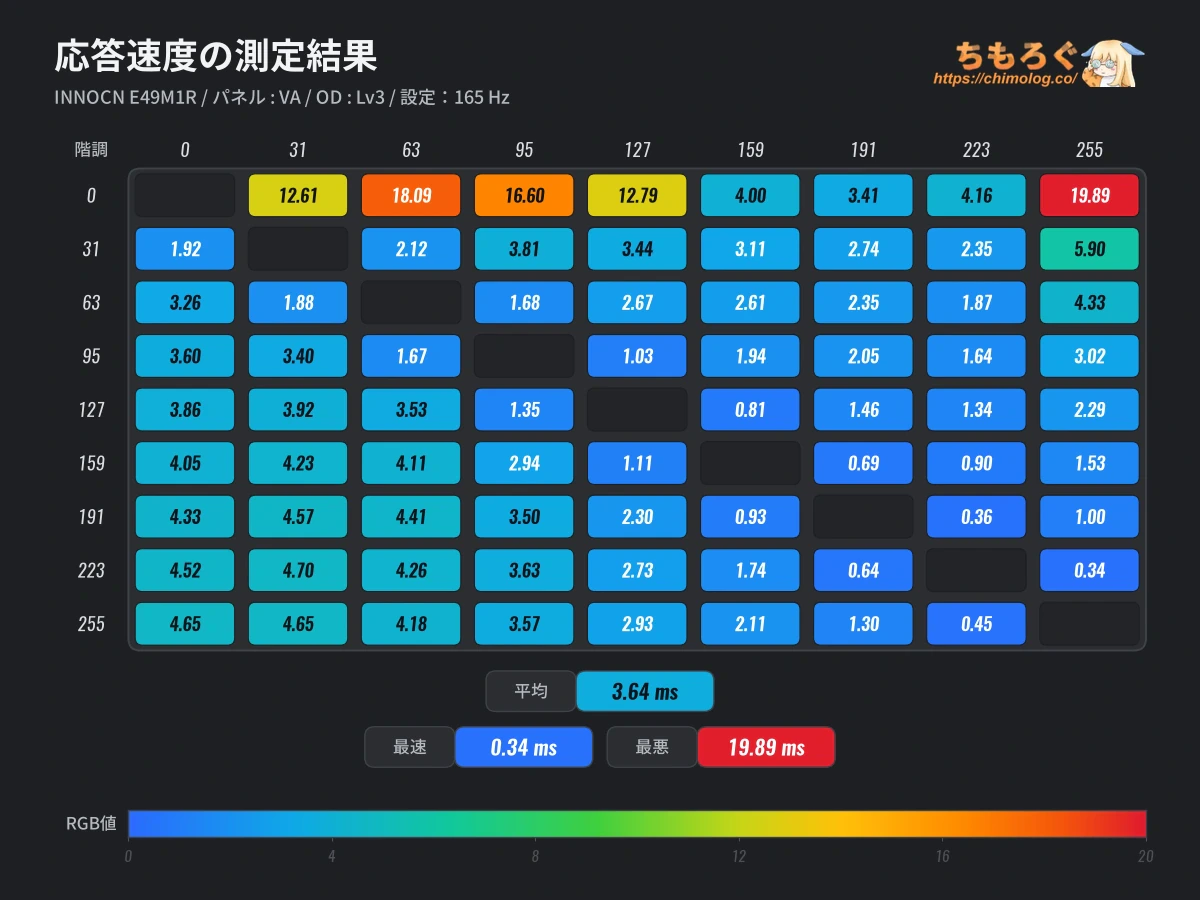
INNOCN E49M1Rで設定できる最大リフレッシュレート165 Hz時、応答速度は平均3.64ミリ秒(おすすめOD設定:Lv3)です。
応答速度が遅いと定評のあるVAパネルにも関わらず、165 Hzに必要な応答速度(< 6.06 ms)を余裕で満たしています。
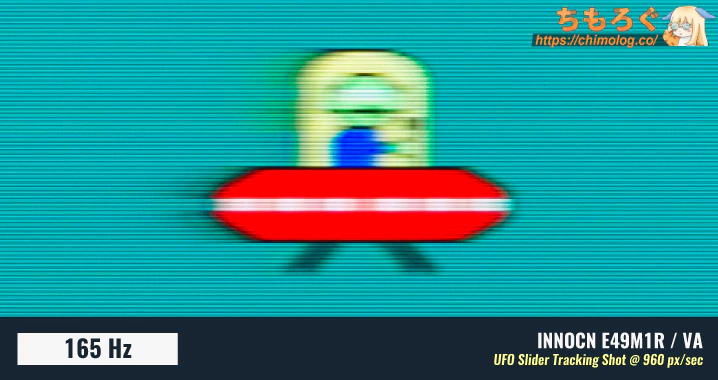
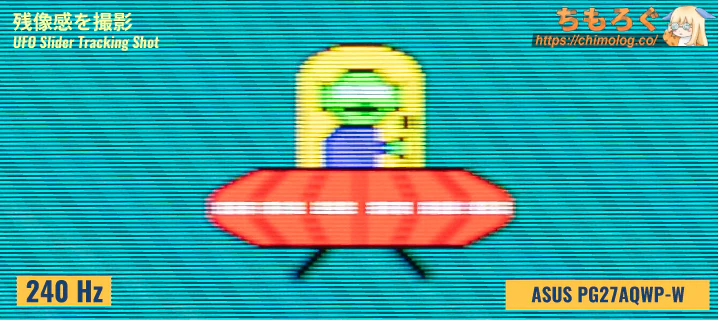
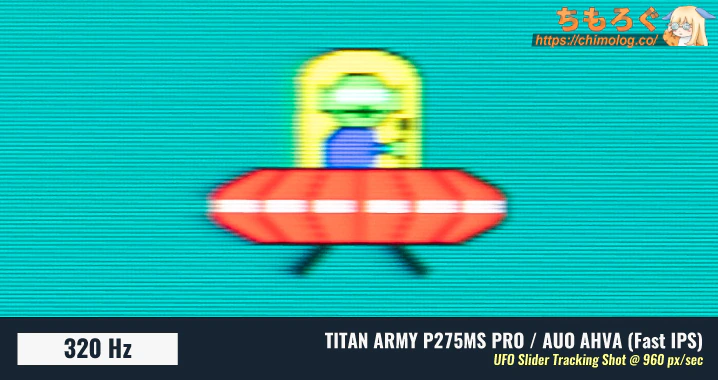
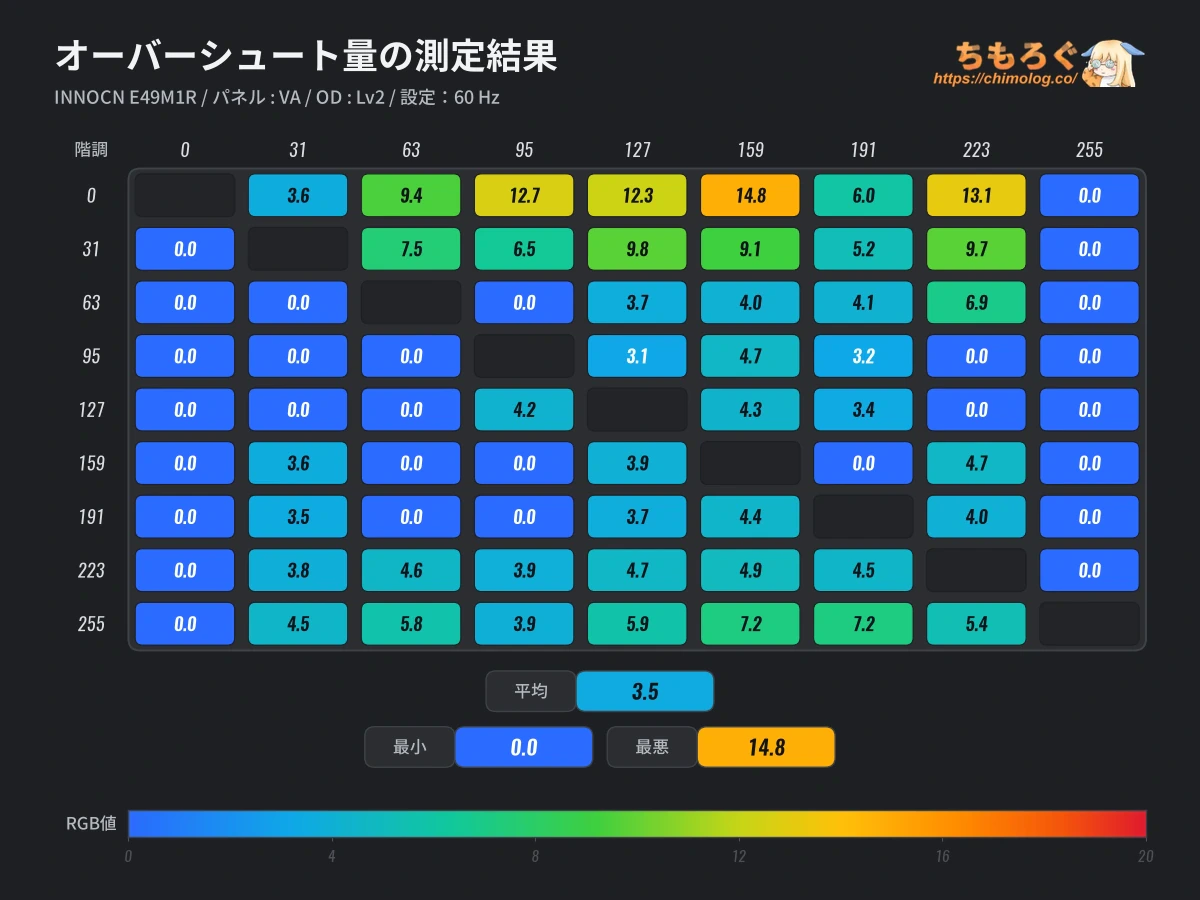
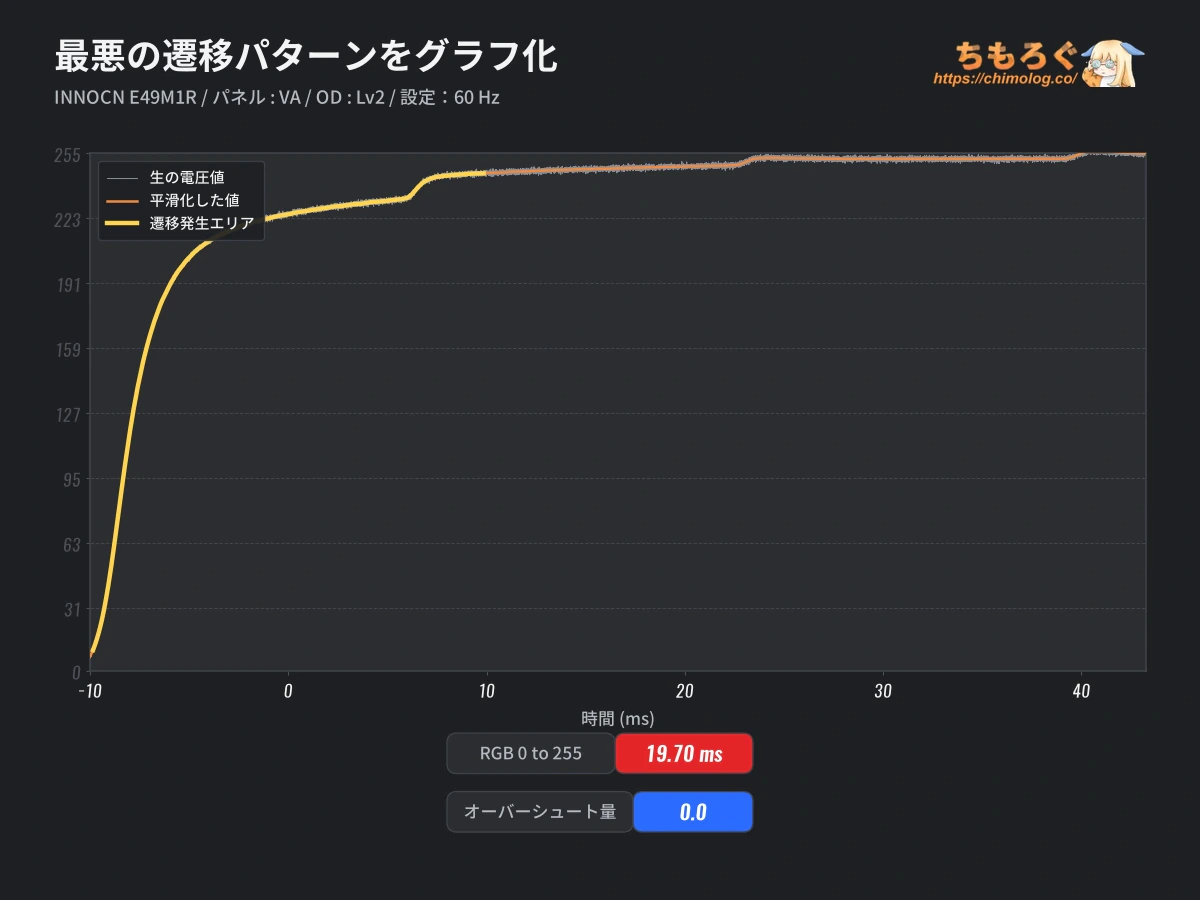
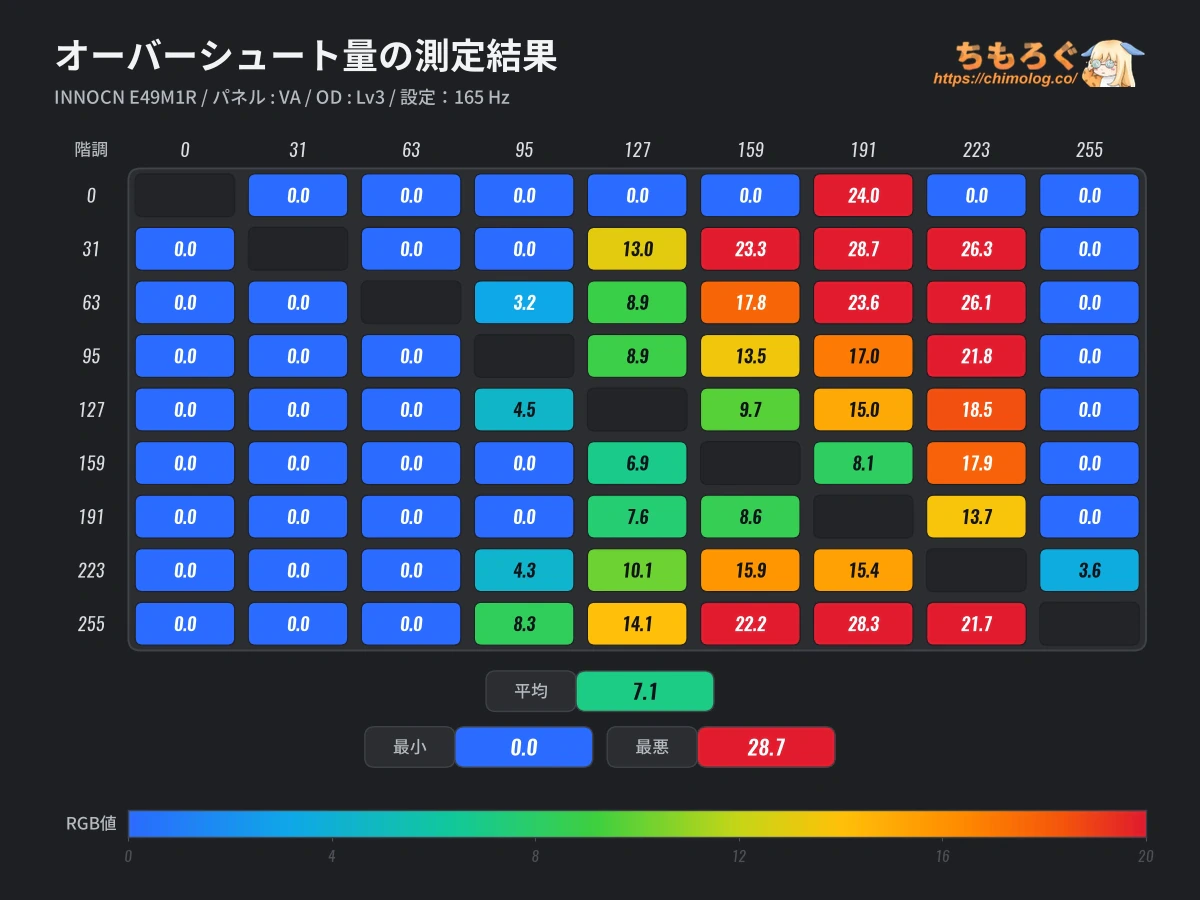
ただし、暗い色から明るい色への遷移で+10以上のオーバーシュートが頻発します。オーバーシュートが多いせいで、応答速度が平均3ミリ秒もある割に、UFOの後をつける残像感が思ったほど減らないです。
| 残像感を比較 ※クリックすると画像拡大 | |
|---|---|
| レビュー対象 (INNOCN E49M1R) | 比較:OLED (ASUS PG27AQWP-W) |
 |  |
 |  |
| 比較:Fast IPS (TITAN ARMY P275MS PRO) | 比較:Fast HVA (TCL 32R84) |
ここ最近、VAパネルの応答速度が目覚ましく改善されています。同時にIPSパネルも大きく改善していて、オーバーシュートの安定感も加味すると、依然としてVAパネル < IPSパネルの関係性は崩れていません。
2~3年前の本当に遅いVAパネルよりはるかにマシですが、同世代のFast IPSパネルには及ばないイメージを持ってください。
新測定システム(2026年8月から運用開始)による新しい比較データです。
悪くない比較に見えて、薄いグレー色のバーを見逃さないように。平均値だけでなく、グレー色のバー(最悪値)も含めて、総合的に見ます。
3色のバーが互いに同じ数値かつ0ミリ秒に近いほど、UFOの見た目は静止画のようにクッキリ明瞭と映ります。
ゲーム性能(入力遅延)の測定と比較
イメージ図:入力遅延の測定サンプル
| 入力遅延 (クリック100回の平均値) | |
|---|---|
| |
|
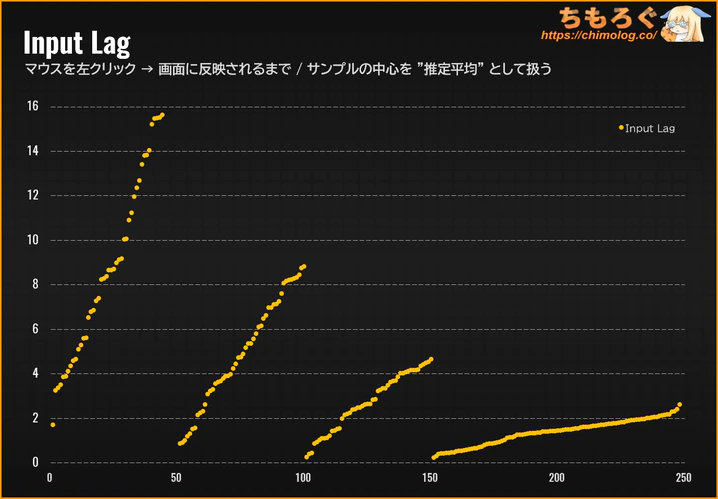
INNOCN E49M1Rで、左クリック100回分の入力遅延を測定しました。
リフレッシュレート60 ~ 165 Hzまで、安定して目標の16ミリ秒を下回る良好な入力遅延です。ほとんどの人が入力遅延を体感できません。
VRR(G-SYNC互換モード)の影響もなかったです。
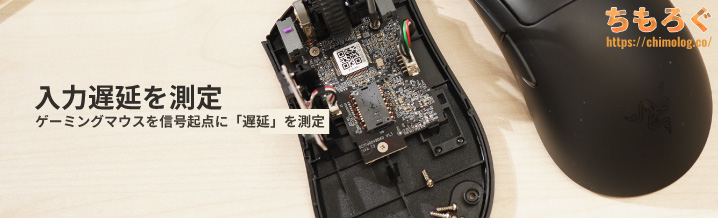
2024年7月より「入力遅延(Input Lag)」の新しい測定機材を導入しました。
クリック遅延がわずか0.1ミリ秒しかないゲーミングマウス「Razer Deathadder V3」から左クリックの信号を送り、画面上に左クリックが実際に反映されるまでにかかった時間を測定します。
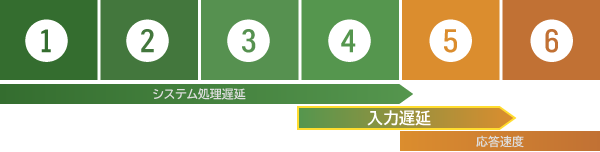
- マウスから左クリック
- CPUが信号を受信
- CPUからグラフィックボードへ命令
- グラフィックボードがフレームを描画
- ゲーミングモニターがフレーム描画の命令を受ける
- 実際にフレームを表示する(ここは応答速度の領域)
新しい機材は1~6の区間をそれぞれ別々に記録して、1~4区間を「システム処理遅延」、4~5区間を「モニターの表示遅延(入力遅延)」として出力可能です。
なお、5~6区間は「応答速度」に該当するから入力遅延に含めません。応答速度と入力遅延は似ているようでまったく別の概念です。
フリッカーフリー(画面のちらつき)を測定
| フリッカーフリーを検証 ※クリックすると画像拡大 | |
|---|---|
 | |
| |
| フリッカーの基準 | 結果 |
| 一般的な基準 (0 Hz または 300 Hz以上) | 問題なし (✅0 Hz) |
 TUV Rheinland認証 TUV Rheinland認証(0 Hz または 3000 Hz以上) | 問題なし (✅0 Hz) |
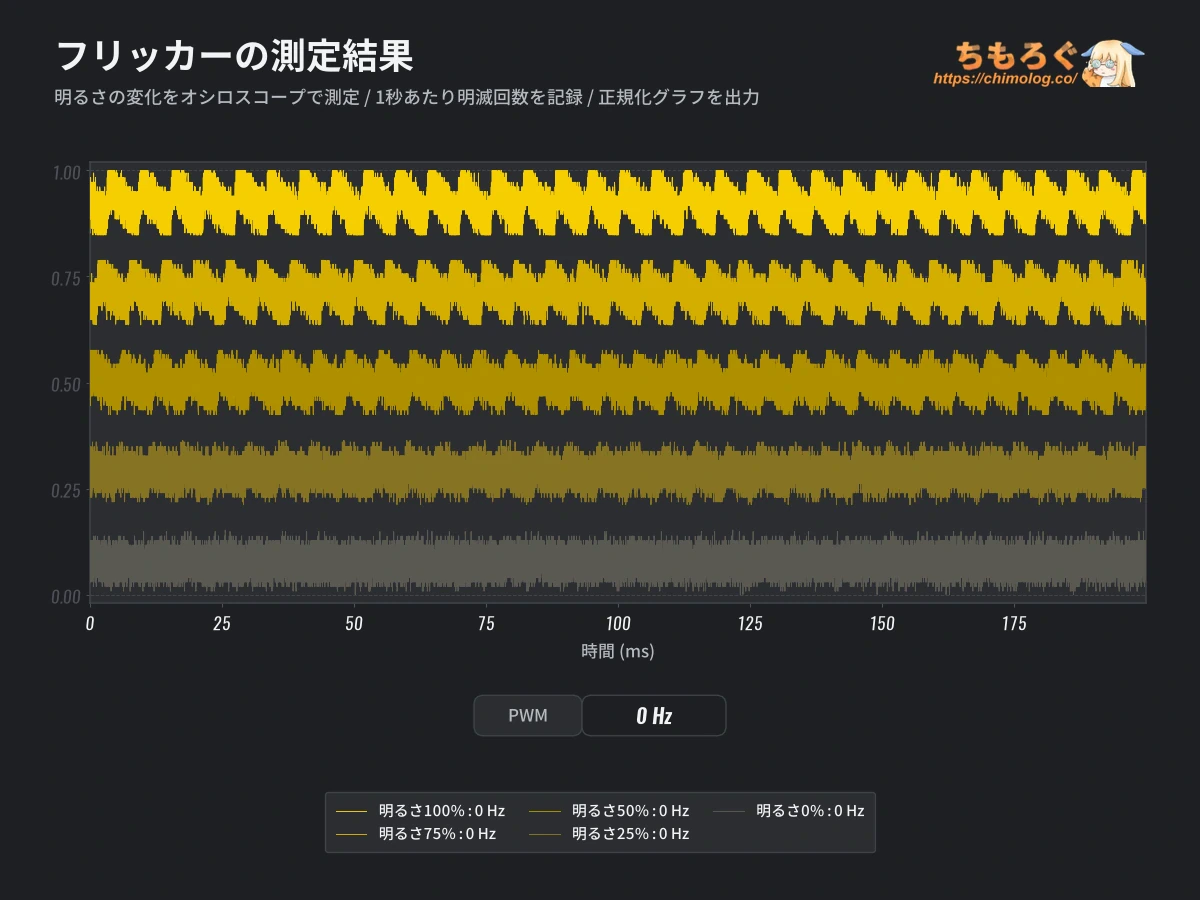
実際にオシロスコープを使ってフリッカーの有無をテストした結果、明るさ0~100%までフリッカーが一切検出されません。
「0 Hz」だから一般的な基準とTUV Rheinland基準どちらも合格できます。
| VRRフリッカーを検証 ※クリックすると画像拡大 |
|---|
 |
|
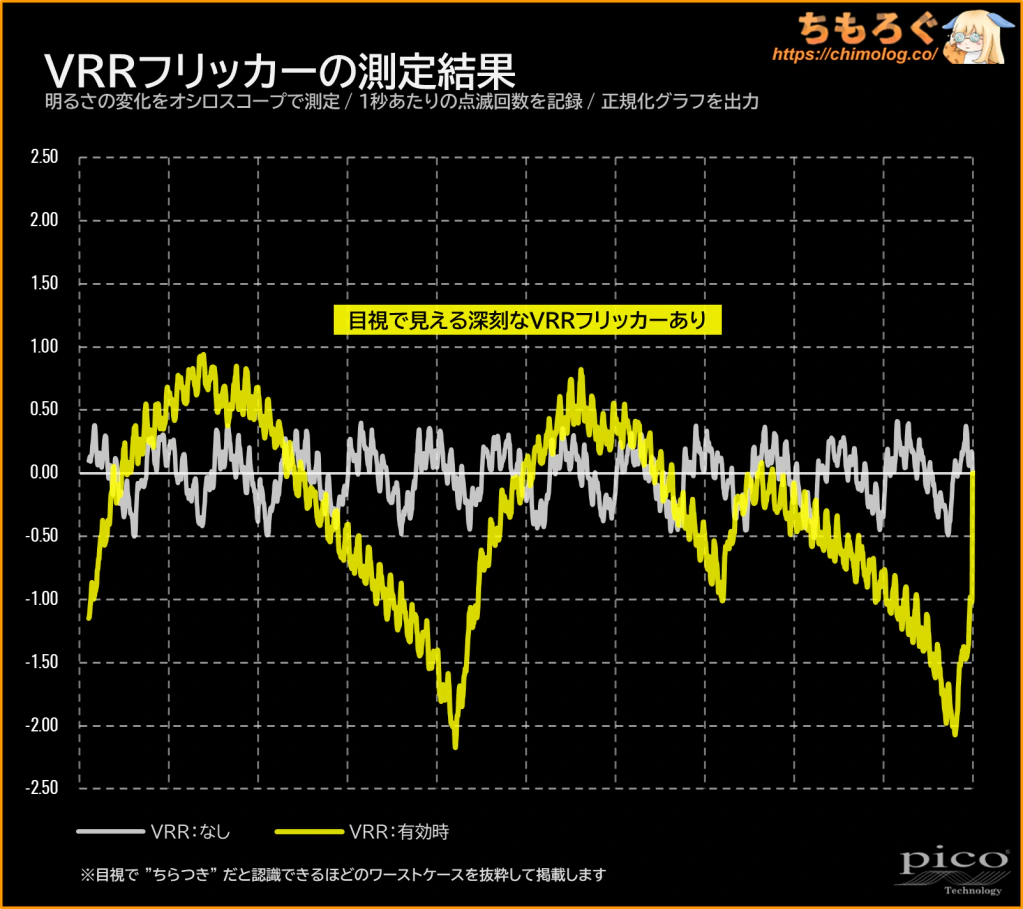
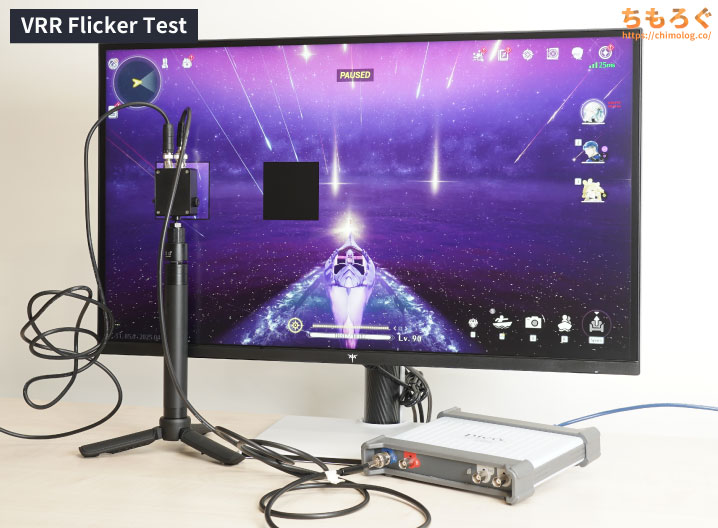
VRR(G-SYNC互換モードなど)有効時に発生する「VRRフリッカー」もテストします。
INNOCN E49M1Rは、フレームレートが乱高下すると「ちらつき」がハッキリ見えます。
PCスペックを高性能にする、ゲームのグラフィック設定を妥協する、開き直ってVRRを無効化するなど。何かしら対策が必要です。
言うまでもなく、筆者のおすすめはVRR無効化です。もっとも確実かつ無料でできる対策です。
VRRフリッカー(VRR Flicker)は、画面が暗いシーンでフレームレートが激しく変動すると発生する確率が大幅に跳ね上がります。
ちもろぐでは、アクションRPG「鳴潮」にてフレームレートを10 fpsからモニター側の最大fpsまで動かします。
モニターの至近距離に設置された光学センサーを経由して、オシロスコープが明るさの変化をマイクロ秒(10万分の1秒)単位で記録する仕組みです。
記録されたグラフが乱高下していれば「VRRフリッカー」の検出に成功です。逆に、何もなく平坦で一直線なグラフが記録されればフリッカーは皆無と判断できます。
ゲーム機の対応状況(PS5とSwitch 2)
| PS5の対応状況 | ||
|---|---|---|
 | ||
| 設定 | 60 Hz | 120 Hz |
| フルHD1920 x 1080 | 対応PS5 VRR:- | –PS5 VRR:- |
| WQHD2560 x 1440 | 対応PS5 VRR:- | –PS5 VRR:- |
| 4K3840 x 2160 | –PS5 VRR:- | –PS5 VRR:- |
PS5でフルHD~WQHD(最大60 Hz)に対応します。「PS5 VRR」は非対応。
対応可能な最低リフレッシュレートは50 Hz(フルHDのみ)です。
| Switch 2の対応状況 | ||
|---|---|---|
 | ||
| 設定 | 60 Hz | 120 Hz |
| フルHD1920 x 1080 | 対応HDR:対応 | –HDR:- |
| WQHD2560 x 1440 | 対応HDR:対応 | –HDR:- |
| 4K3840 x 2160 | –HDR:- | Switch 2は非対応 |
| 「Nintendo Switch 2 のひみつ展」 ※クリックすると画像拡大 | ||
|---|---|---|
 |  | |
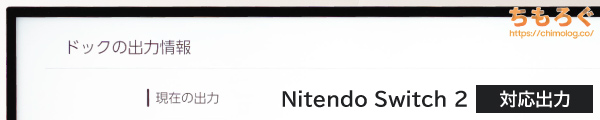
有料ソフト「Nintendo Switch 2 のひみつ展」で実際に120 Hz + HDR(10 bit)信号を出力させて、モニターが暗転せずにゲーム画面を表示できるかをチェックします。
暗転しなければ問題なし、暗転して解像度が下がってしまったら互換性なし、と判断します。

Nintendo Switch 2(ドックモード)で、フルHD~WQHD(最大60 Hz)に対応します。HDR(10 bit)出力も最大60 Hzです。
HDMI 2.1ポート自体はフル帯域(48 Gbps)ですが、ゲーム機用のEDIDに不備があるらしく、120 Hzで出力できません。
PS5 / PS5 Pro / Nintendo Switch 2など。120 Hz対応ゲーム機で、実際にゲーム側が120 Hz(120 fps)で動くかどうかは、もっぱらゲーム次第です。
ゲーム側が120 Hzをサポートしていなかったら意味がありません。プレイする予定のゲームが120 Hzに対応しているか、事前によく調べてください。
ゲーミングPCで使えるリフレッシュレート
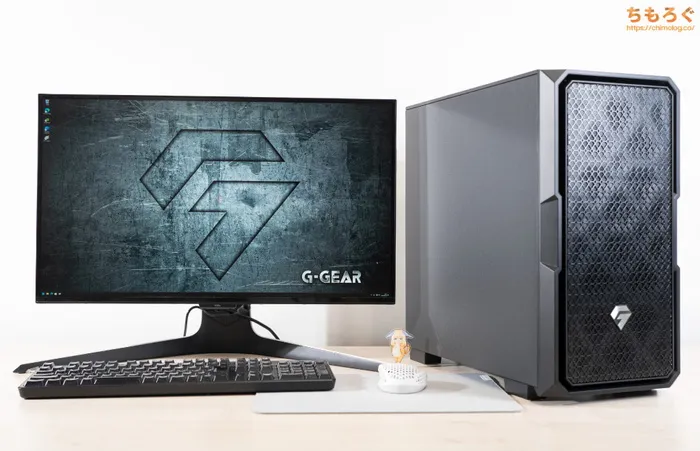
ゲーミングPCの映像端子(HDMIやDisplay Port)にINNOCN E49M1Rを接続して、ディスプレイの詳細設定から使えるリフレッシュレート一覧をチェックします。
| 対応リフレッシュレート Windowsの設定画面で確認 | |
|---|---|
| HDMI 2.1 (41.89 Gbps) | Display Port 1.4 (25.92 Gbps) |
|
|
INNOCN E49M1Rがパソコンで対応しているリフレッシュレートは以上のとおりです。
HDMI 2.1で最大165 Hzまで、Display Port 1.4も最大165 Hzに対応します。
INNOCN E49M1Rは、圧縮転送モード「DSC(Display Stream Compression)」を明示的に切り替えできます。
| DSC無効時 対応リフレッシュレート | ||
|---|---|---|
| 端子 | SDR (8 bit @ RGB) | HDR (10 bit @ RGB) |
| HDMI 2.1 | 5120 x 1440 (RGB / 120 Hz) | 5120 x 1440 (RGB / 120 Hz) |
| DP 1.4 | 5120 x 1440 (RGB / 120 Hz) | 5120 x 1440 (RGB / 120 Hz) |
CRU(Custom Resolution Utility)によるカスタム解像度や、NVIDIA DSR(DLDSR)を使いたいマニア志向のユーザーにとって便利な仕様です。
| VRR機能(可変リフレッシュレート) ペンデュラムテスターで検証 |
|---|
|
フレームレートとリフレッシュレートを一致させて「ティアリング」を防ぐ効果がある、VRR機能はHDMIとDisplay Portどちらも使用可能です。動作範囲は48~165 Hzです。
LFC(低フレームレート補正)対応ハードウェアの場合は、48 Hzを下回ってもVRRが機能します。
競技ゲーマー向け機能をチェック
- 暗所補正
暗い部分を明るく補正する機能 - 鮮やかさ補正
色の付いた部分を強調する機能 - 残像軽減
残像をクリアに除去する機能
INNOCN E49M1Rは、3つある主要な競技ゲーマー向け機能のうち3つすべて対応します。クロスヘア(十字線)やフレームレートを表示する機能も搭載されています。
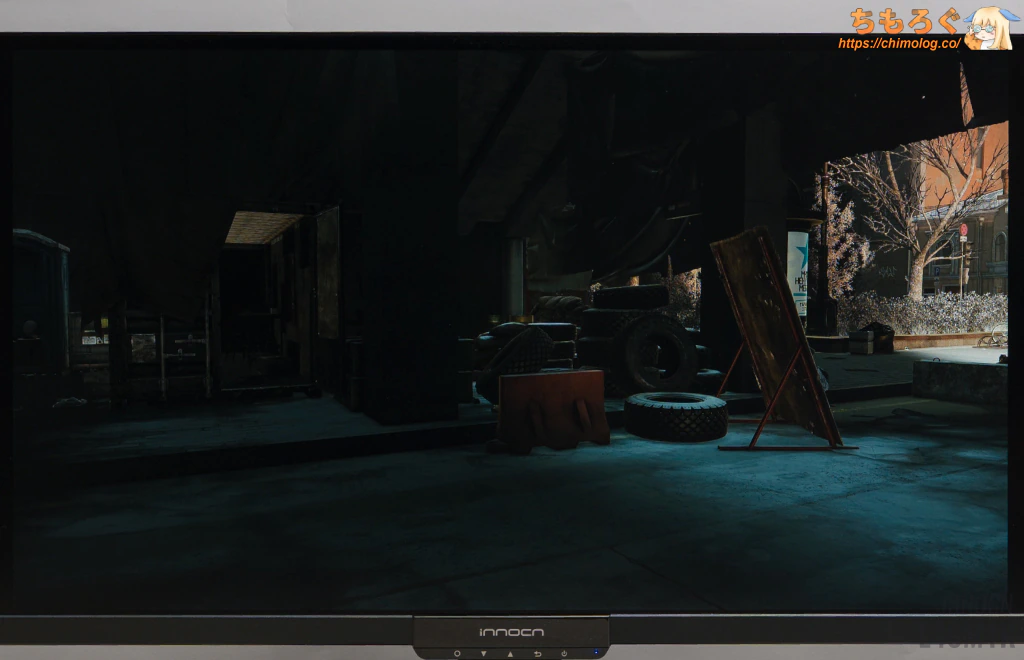
| 機能チェック:暗所補正 「ナイトビジョン」 ※クリックすると画像拡大 | |
|---|---|
| Apex Legends | Escape from Tarkov |
 |  |
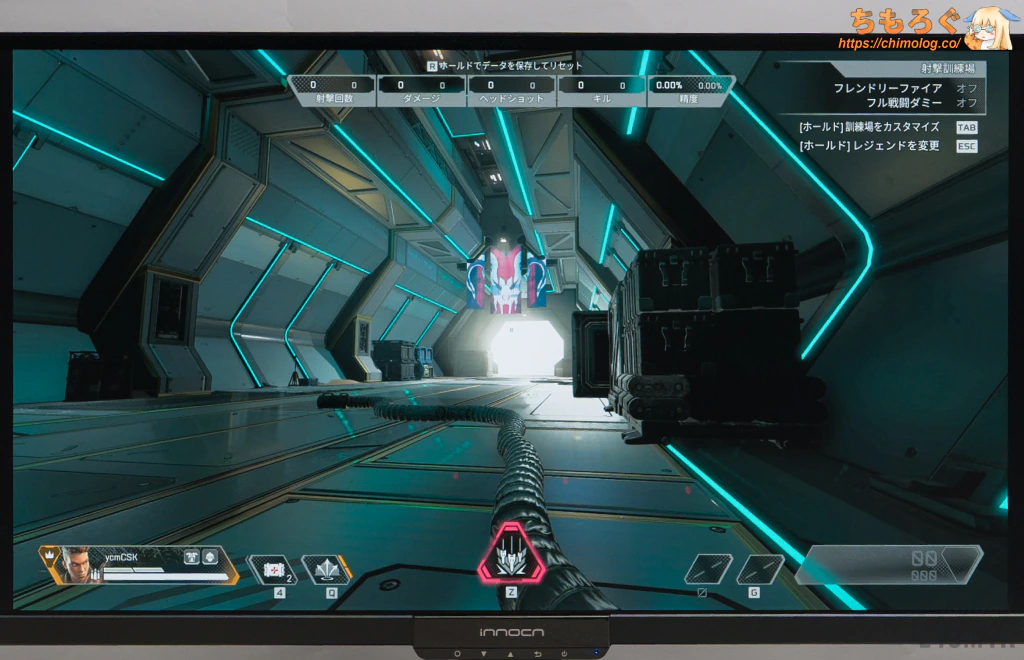 | 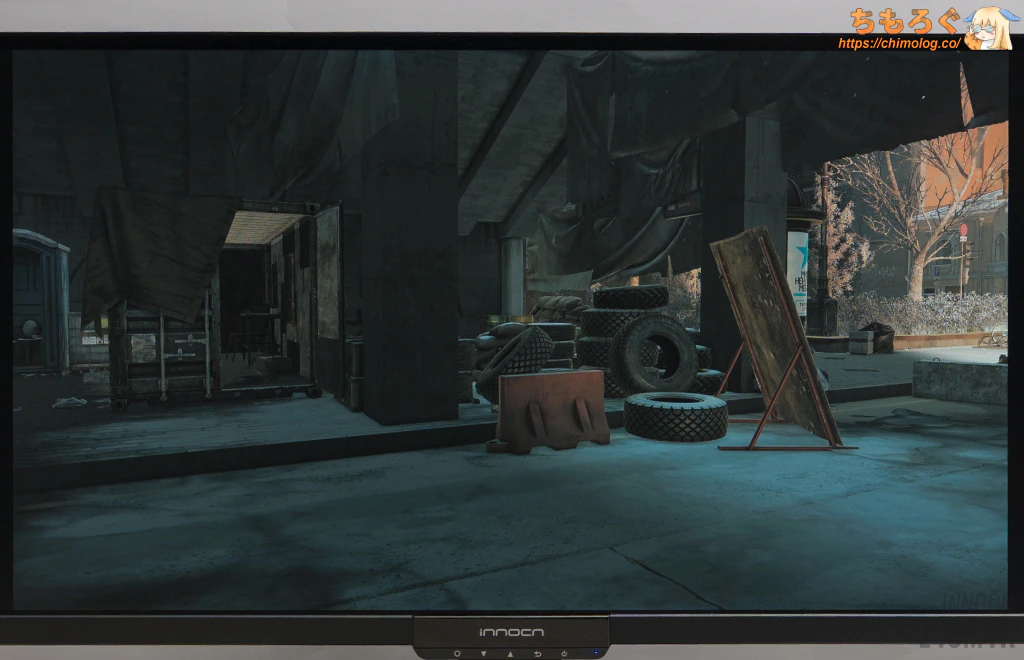 |
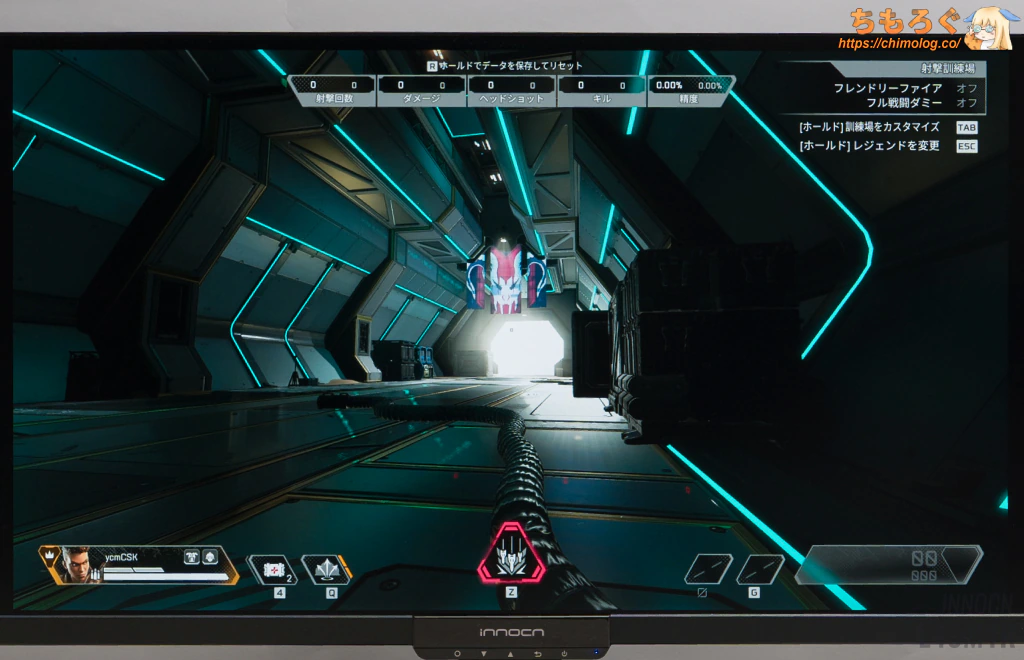
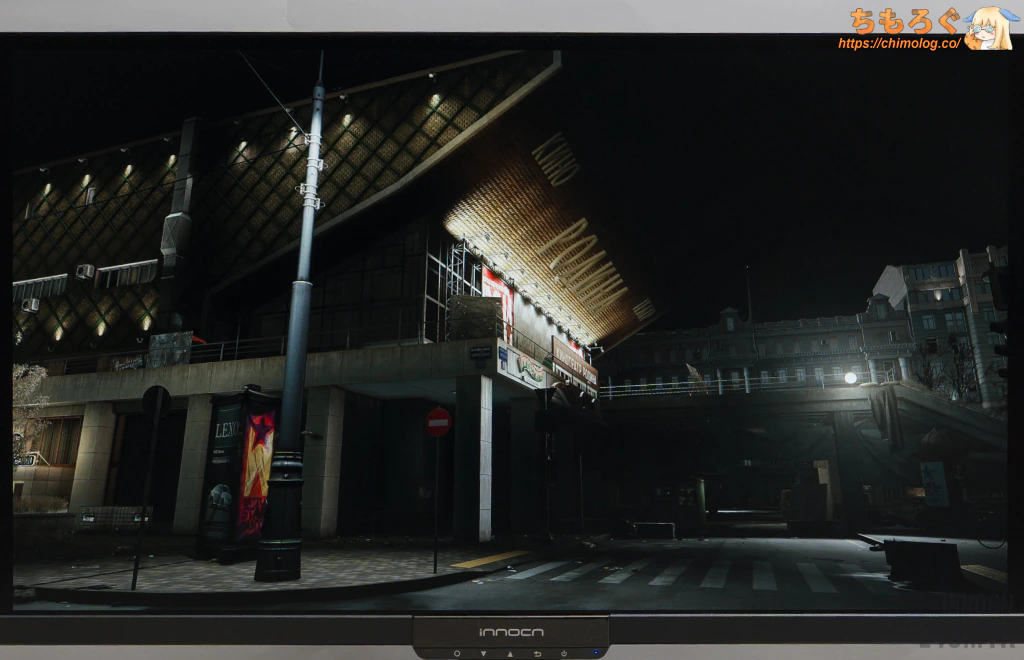
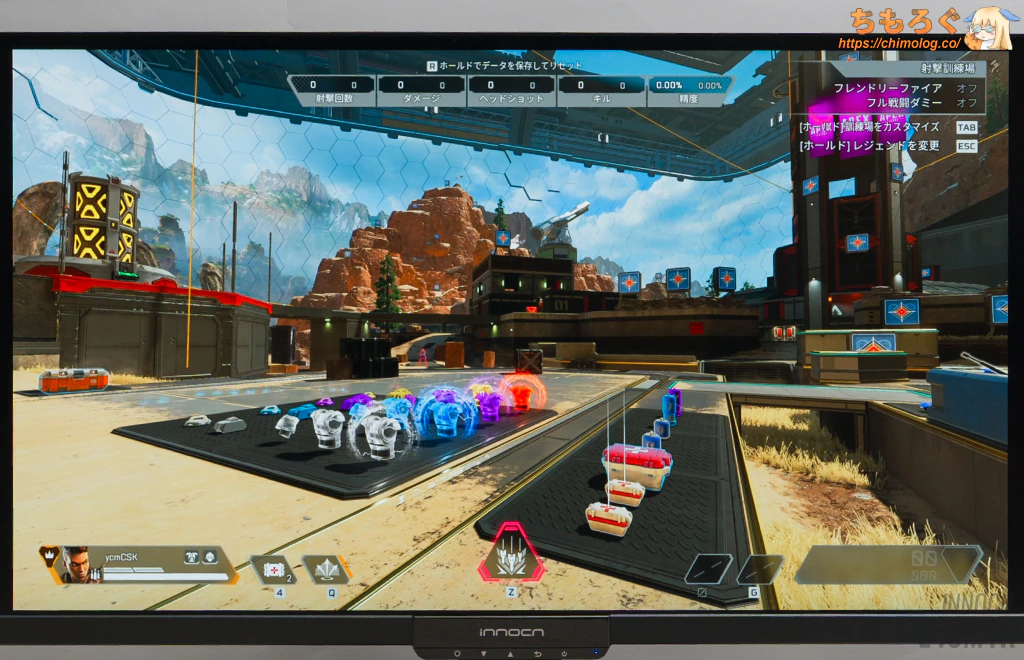
暗い部分を明るく補正できる「ナイトビジョン」モードです。3段階でざっくり調整できます。
かなり強い補正効果がかかり、真っ暗に見えるエリアをハッキリと映し出します。もともと明暗差の大きいシーンで違和感なく、うまく機能する傾向です。
一方で、全体がまんべんなく暗いシーンで少し白っぽく見える場合もあり、効き目はケースバイケースです。それなりに優れた実用性があるものの、やはりeSports専業メーカー(Zowie)には負けます。
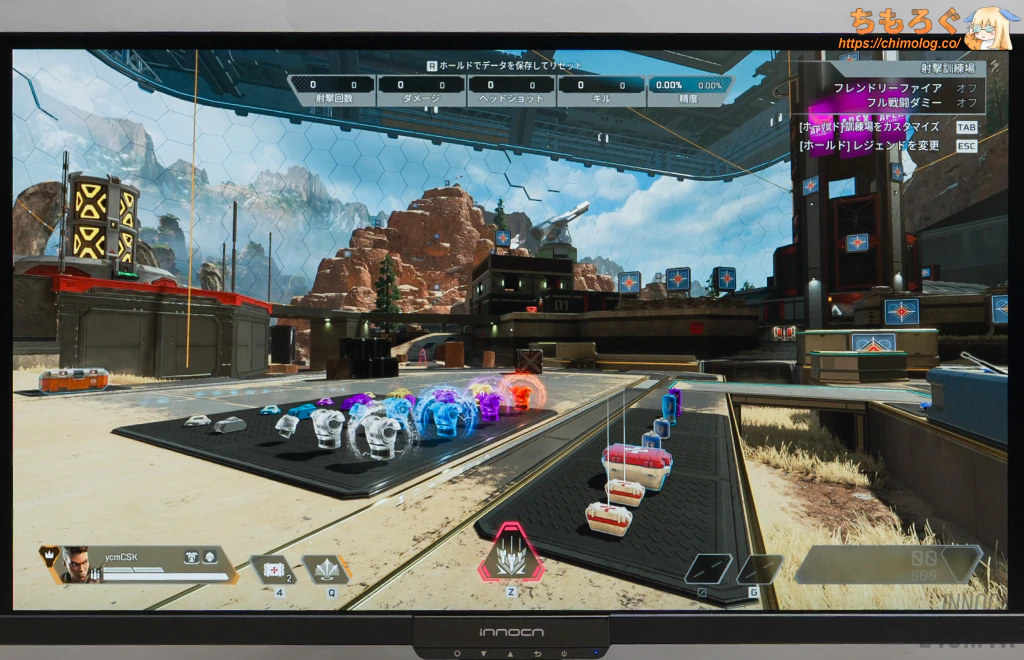
| 機能チェック:鮮やかさ補正 「色彩強調」 ※クリックすると画像拡大 | |
|---|---|
| Apex Legends | Escape from Tarkov |
 |  |
 | 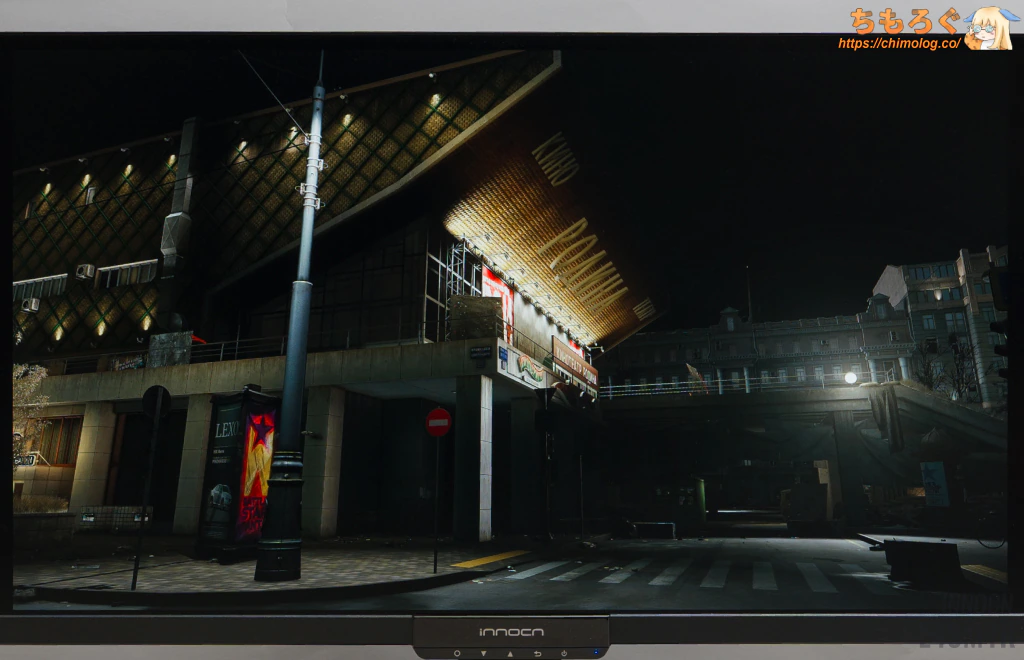 |
色のついた部分を見やすく強調できる「色彩強調」機能です。Lv0~Lv10(11段階)の範囲で細かく調整して、彩度ポイントを拡張します。
相変わらず従来モデルと同じく、彩度ポイントの広げ方が大味です。一応効果はあるものの、Color Vibrance(Zowie)ほどピンポイントな見え方にならないです。
残像軽減(黒挿入)モードをチェック
| 機能チェック:残像軽減 「MPCS TECH」 ※クリックすると画像拡大 | |
|---|---|
| 残像感 (UFO追尾ショット) | 性能 (測定値) |
 |
|
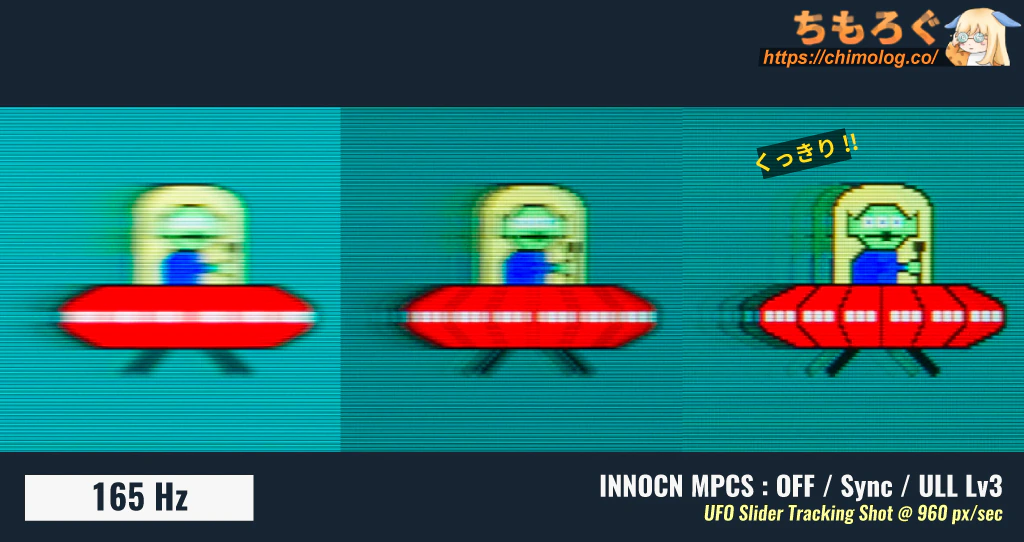
INNCONシリーズやOEMモデル(GRAPHTやIO-DATAの一部製品)で採用されている、疑似インパルス型の残像軽減「MPCS TECH」モードです。
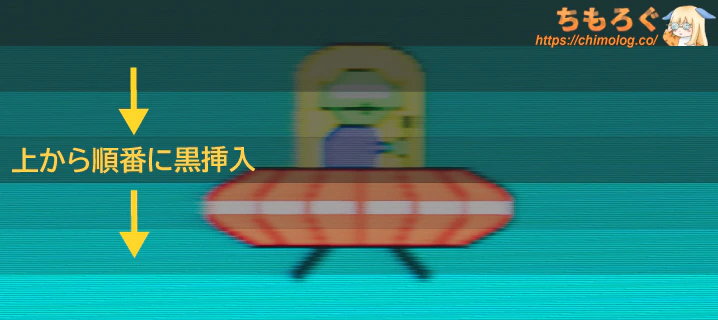
Mini LEDバックライトを駆使した疑似インパルス型(英 : CRT Beam Simulation)に該当します。パネルの上から下へ順番にスキャン(走査)するように黒フレームを挿入する方式です。
高級な残像軽減システム「G-SYNC Pulser」や「Zowie DyAc2」でも同様の手法が使われているように、MPCS TECHもまた次世代の黒フレーム挿入技術です。
かなり強力な残像軽減効果が得られますが、VAパネルの応答速度が遅いせいでクロストーク(二重影)が発生します。
| 黒フレーム挿入時間 ※クリックすると画像拡大 | |
|---|---|
| 165 Hz (BFI : 4.60 ms) | 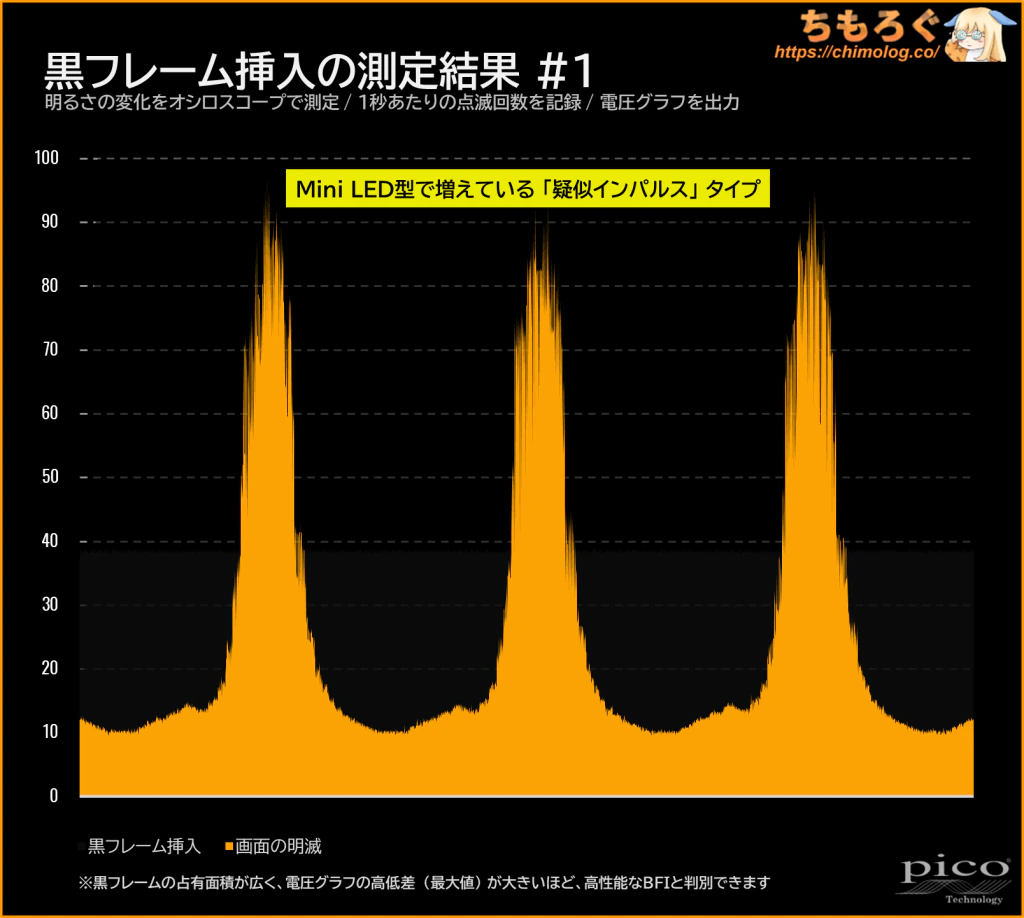 |
リフレッシュレート165 Hzで検証。黒フレーム挿入時間はモードごとに約70~76%の範囲で変動します。VRR有効時は約55%まで悪化するため、効果を重視するならVRR無効化がおすすめ。
| ベンチマークと比較 Zowie「DyAc+」以上を目指す | ||
|---|---|---|
| 黒挿入モード | 明るさ | 黒挿入時間 |
| DyAc 2:プレミアム (ベンチマークNo.1) | 約330 cd/m² | 91 % |
| MPRT Plus:高い (TCL 27C2A Pro) | 約603 cd/m² | 82 % |
| MPCS TECH:ULL Lv3 (GR2532DML) | 約385 cd/m² | 83 % |
| DyAc+:プレミアム (Zowie XL2546K) | 約320 cd/m² | 84 % |
| Clear AIM2:Lv3 (IODATA GDU271JLAQD) | 約397 cd/m² | 79 % |
| MPCS TECH:ULL Lv3 (INNOCN GA32V1M MAX) | 約332 cd/m² | 77 % |
| DyDs:高 (Titan Army P275MV-A) | 約316 cd/m² | 78 % |
| MPCS TECH:ULL Lv3 (INNOCN E49M1R) | 約316 cd/m² | 76 % |
| MPCS TECH:ULL Lv3 (INNOCN GA27T1M) | 約292 cd/m² | 80 % |
| DyDs:超低遅延 (Titan Army P275MV MAX) | 約299 cd/m² | 77 % |
| DyDs:高 (Titan Army P275MS+) | 約280 cd/m² | 79 % |
| MPCS TECH:中 (INNOCN GA32V1M) | 約310 cd/m² | 75 % |
| ブレ削減 | 約300 cd/m² | 65 % |
| ASUS ELMB Sync | 約250 cd/m² | 70 % |
| MSI MPRT (MSI MAG 321UP X24) | 約154 cd/m² | 47 % |
| INNOCN MPRT (CB27U1) | 約131 cd/m² | 64 % |
| ASUS ELMB (ASUS XG32UCWMG) | 約128 cd/m² | 48 % |
INNOCN E49M1R:クリエイター適性
| クリエイター適性 |
|---|
| 色空間モード (対応してれば色差も確認) |
|
| 校正時の注意事項 (メタメリズム障害) |
|
INNOCN E49M1Rは代表的な規格で知られる「sRGB」、動画編集で使う「DCI P3」の2種類に対応します。「AdobeRGB」は非対応です。
「sRGB」モードと色精度(dE2000)
| sRGBモードの精度 ※クリックすると画像拡大 | ||
|---|---|---|
 |  | |
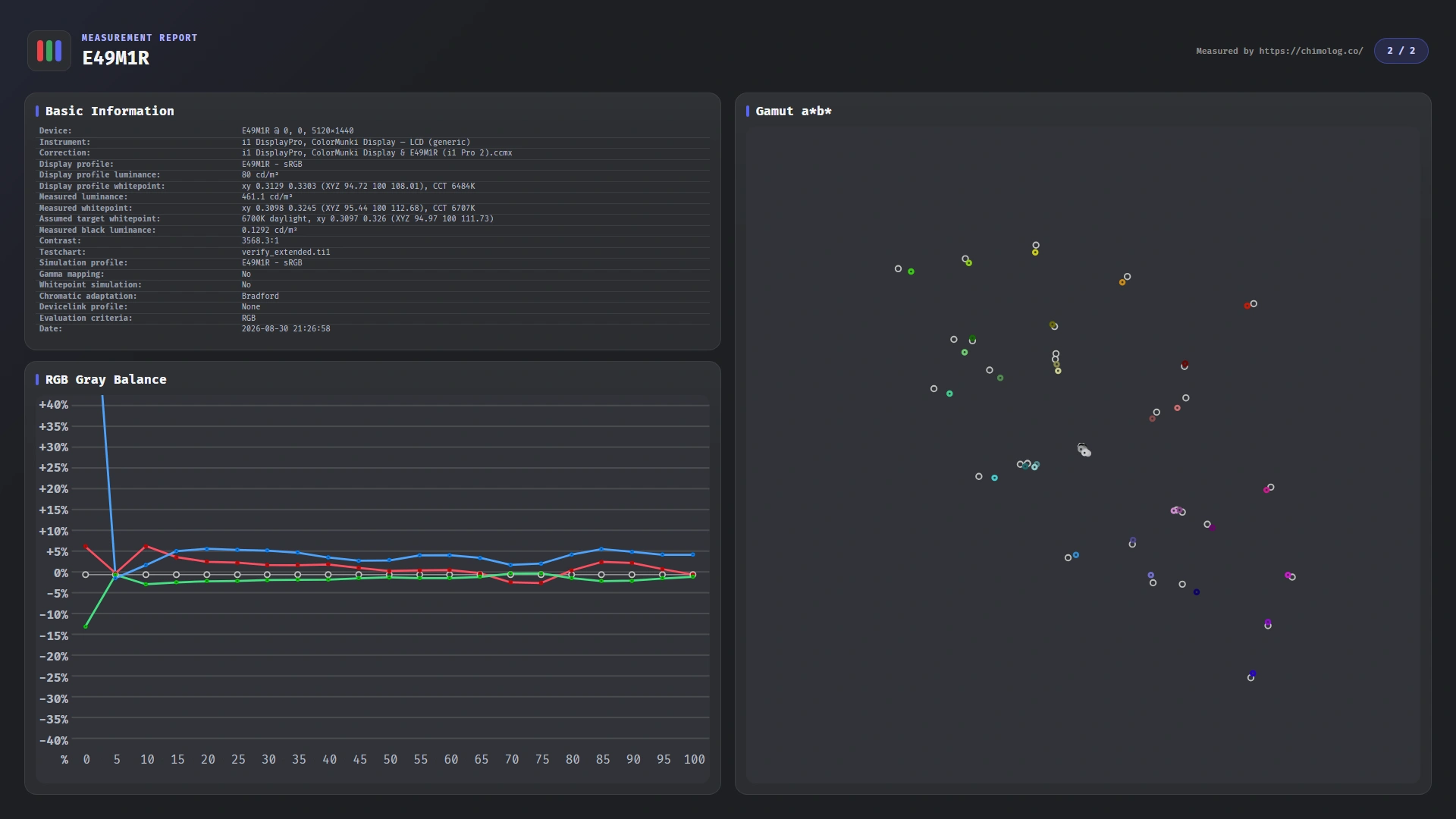 | ||
| 色の精度 | ✅ | ΔE < 2.0 |
| グレーの精度 | やや赤い | ΔE < 2.0 |
| ガンマ | 明るい | 2.2 |
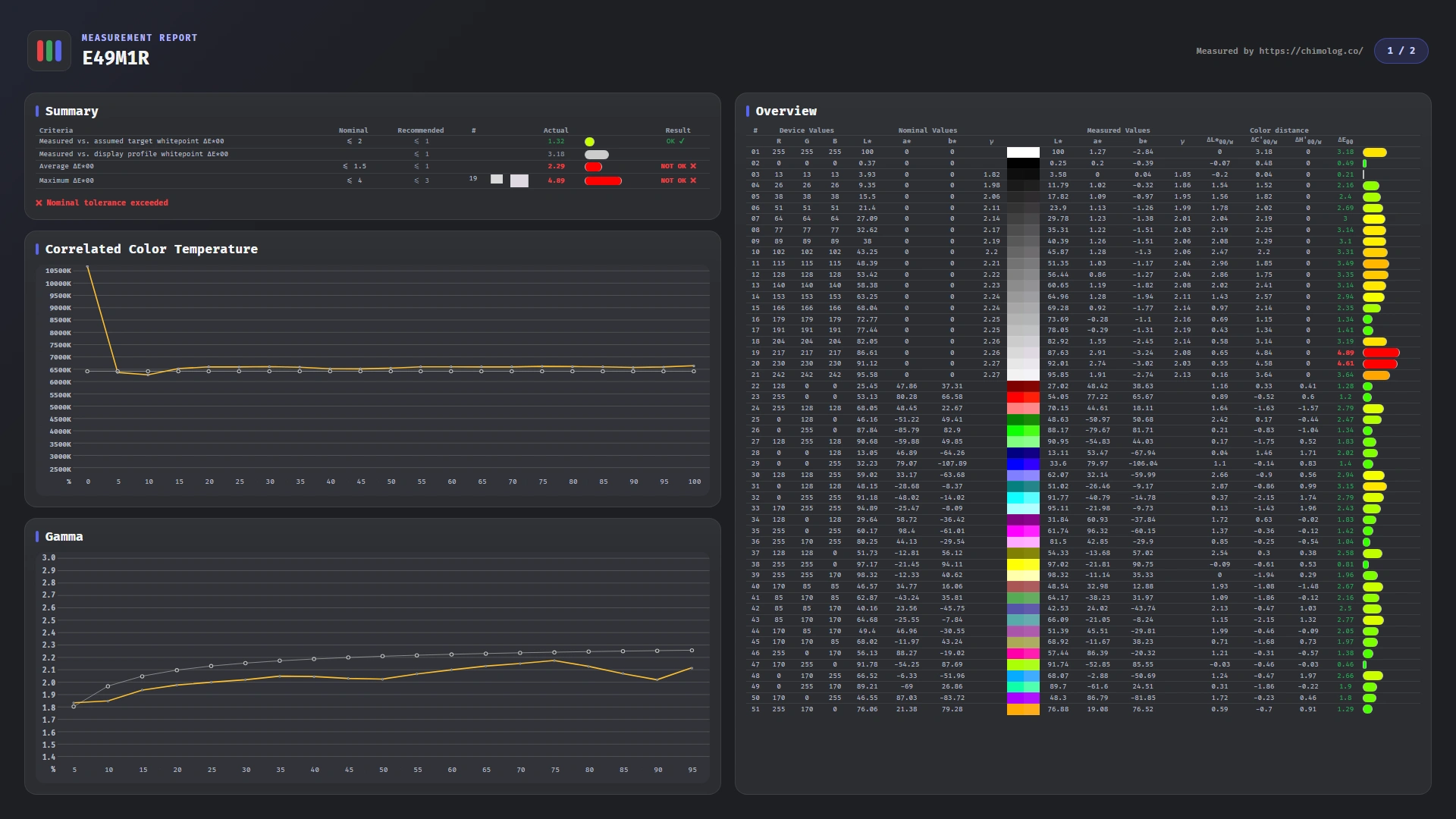
もっとも基本的な「sRGB」モードのレポート結果です。
グレースケール(色温度)がわずかに赤みがかっているうえ、sRGB色域制限をやや狭くし過ぎです。ガンマカーブはやや明るくズレています。
使えなくもないですが、ΔE < 2.0を満たすなら別途キャリブレーションが必要です。
「DCI P3」モードと色精度(dE2000)
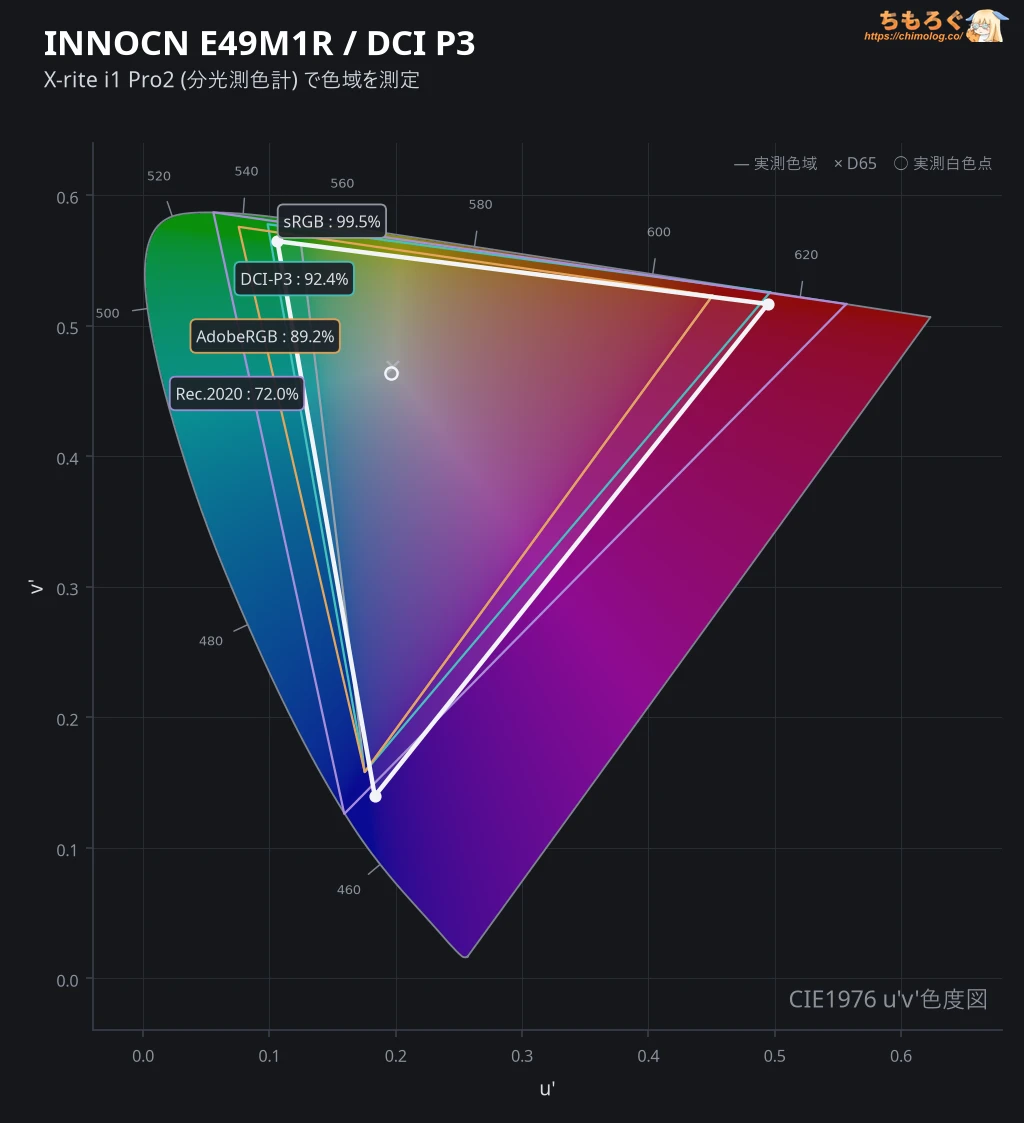
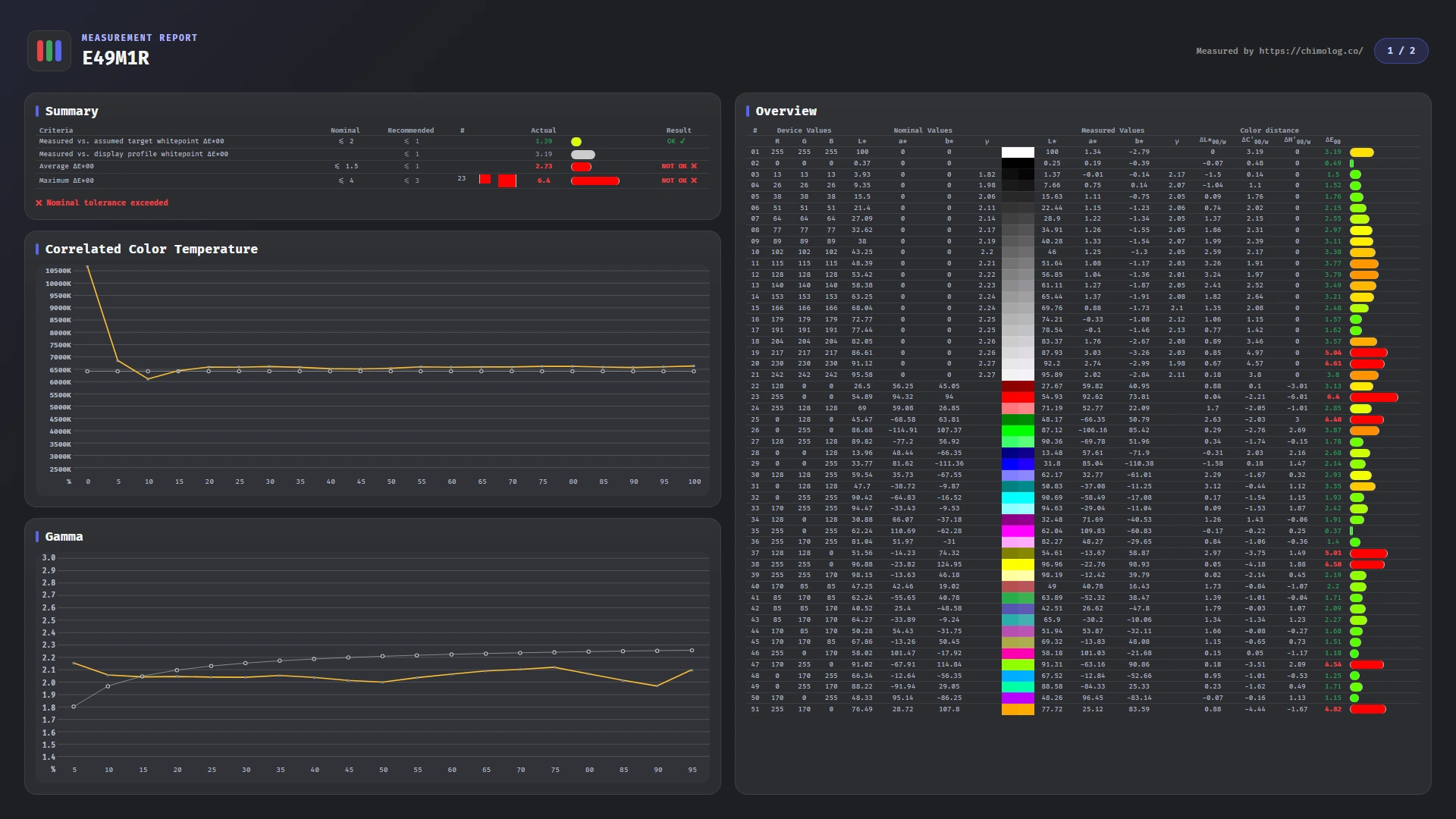
| DCI P3モードの精度 ※クリックすると画像拡大 | ||
|---|---|---|
 |  | |
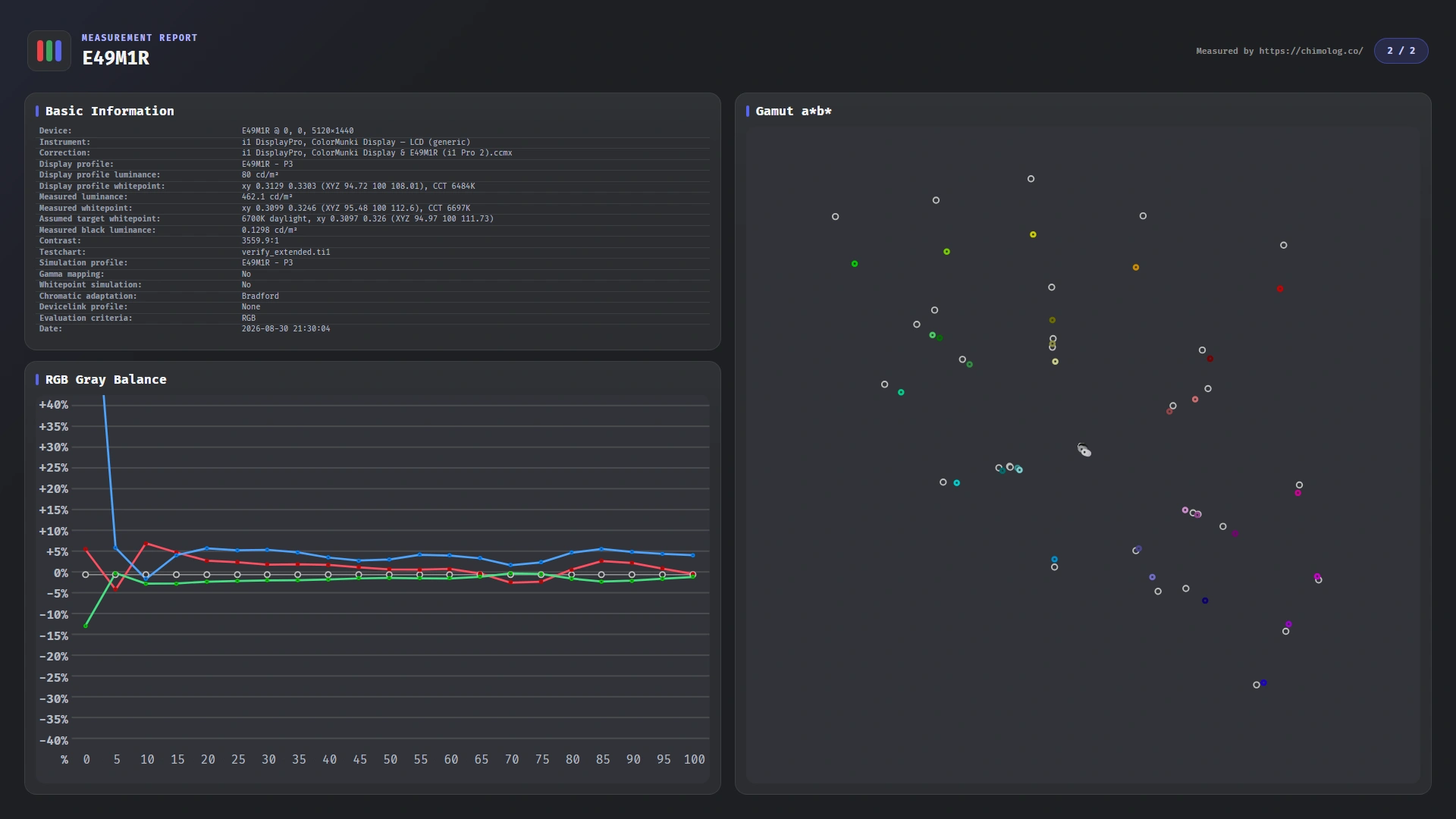 | ||
| 色の精度 | ✅ | ΔE < 2.0 |
| グレーの精度 | やや赤い | ΔE < 2.0 |
| ガンマ | 明るい | 2.2 |
「DCI P3」モードのレポート結果です。
sRGBモードと同様にグレースケールがわずかに赤く、ガンマカーブが妙に明るく、色域制限が少し狭いです。
INNOCN E49M1R:本体デザインと機能
パッケージ開封と組み立て工程
| 開封の儀 ※クリックすると画像拡大 | |
|---|---|
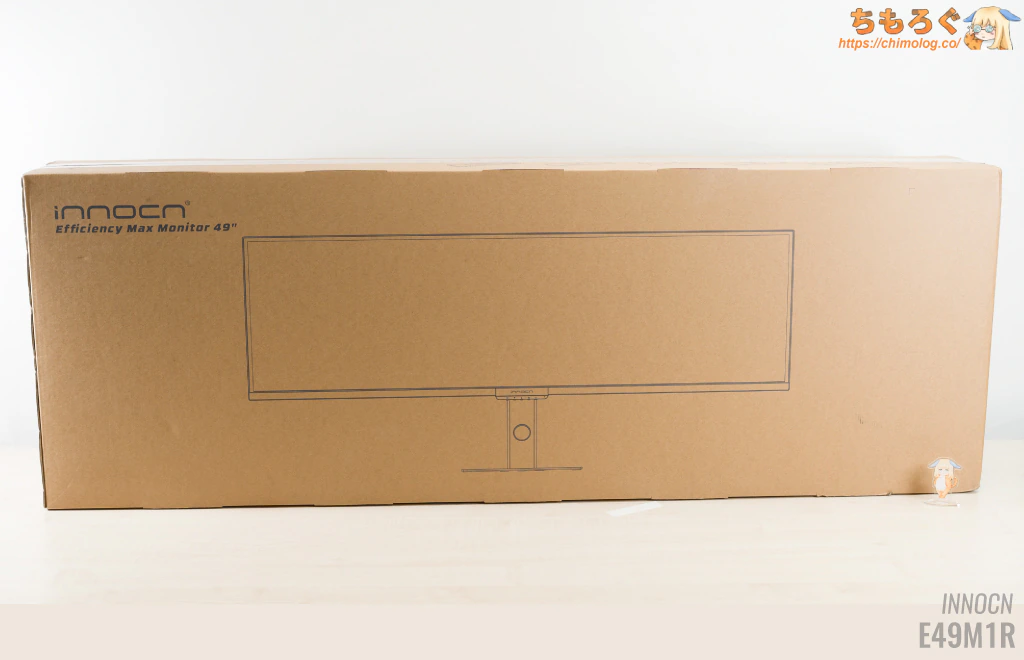 |  |
ほとんど段ボールと変わらない簡素な茶箱に、「TCL」のロゴが入ったパッケージで到着。サイズは135 x 47 x 22 cm(200サイズ)です。
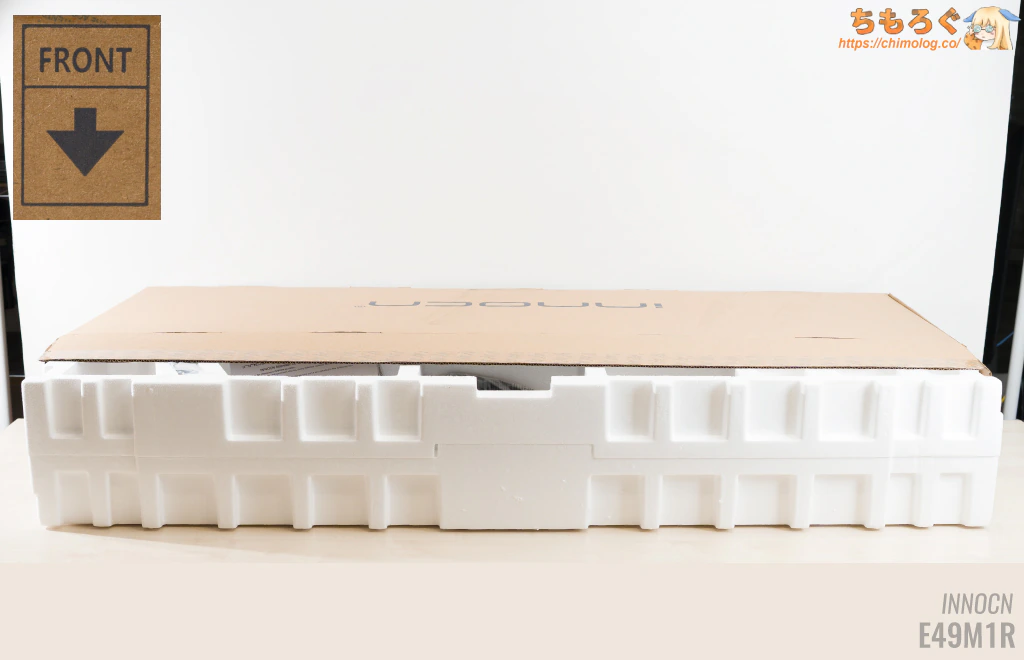
箱に書いてある「FRONT」のロゴを床に向けてから開封して、梱包材まるごと全部引っ張り出します。
厚みのある高密度発泡スチロールでできた梱包材で、がっちり梱包されています。上の段に付属品、下の段にゲーミングモニター本体が収まってます。
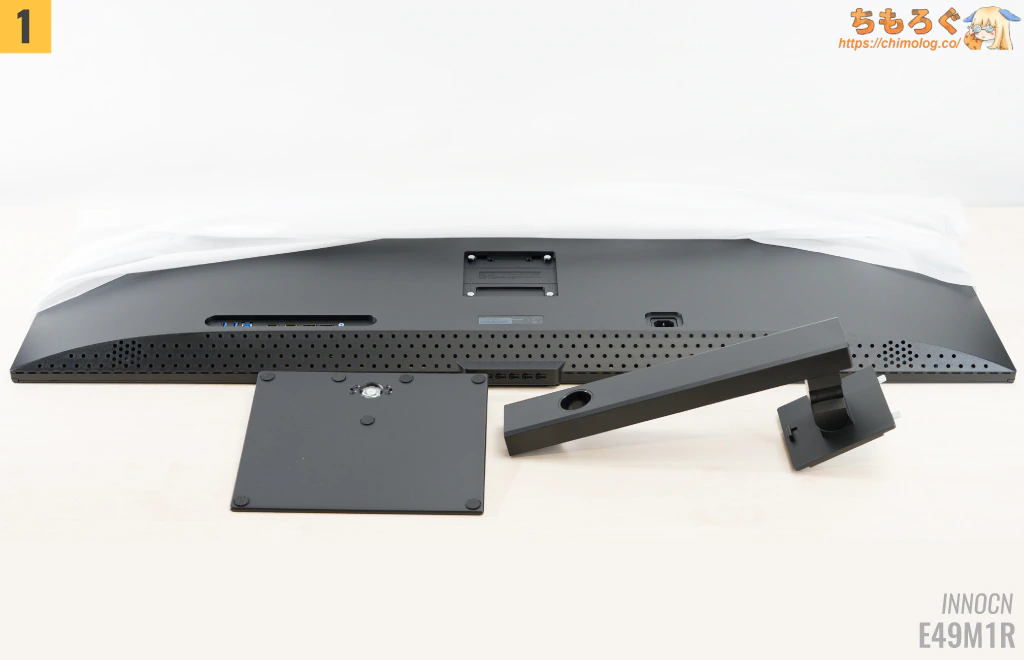
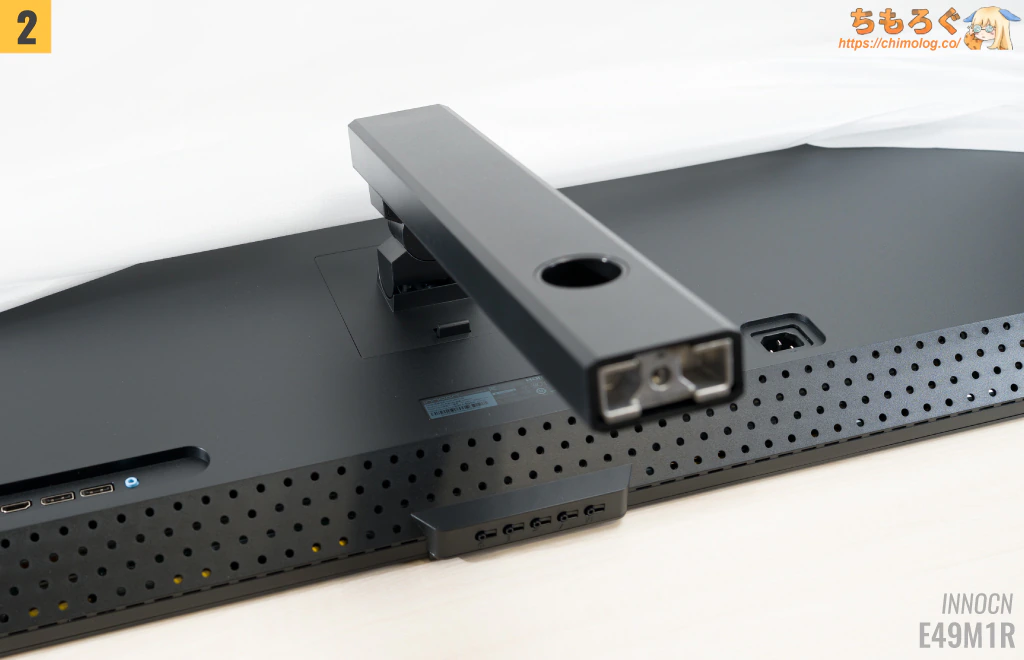
| 組み立て工程 ※クリックすると画像拡大 | |
|---|---|
 |  |
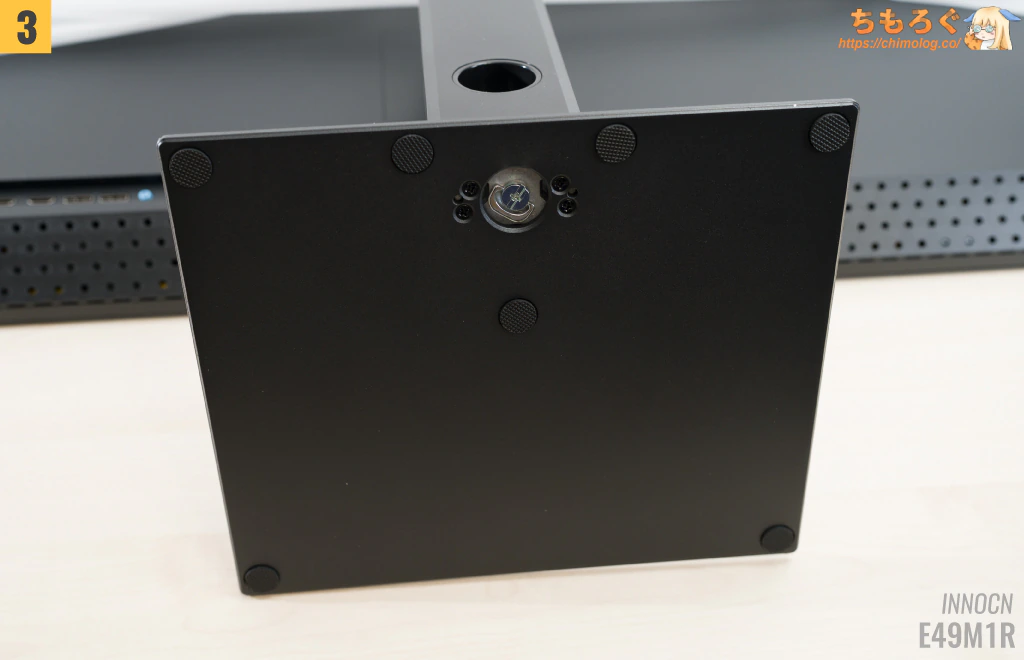 | 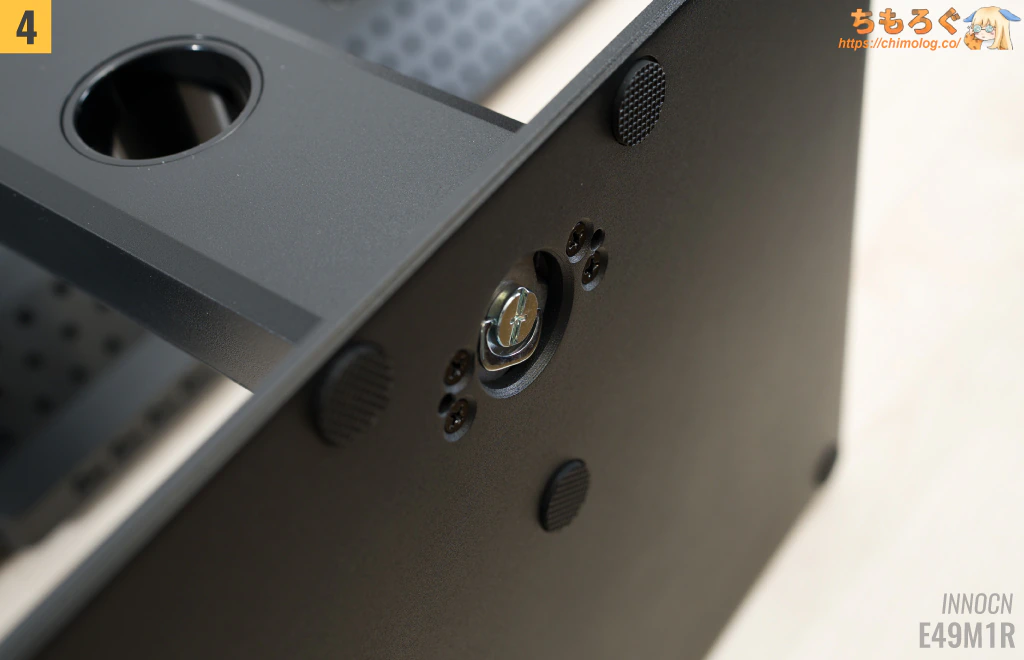 |
 | |
| |
付属品をざっくり紹介
| 付属品 ※クリックすると画像拡大 | |
|---|---|
| 一覧 | ACアダプター |
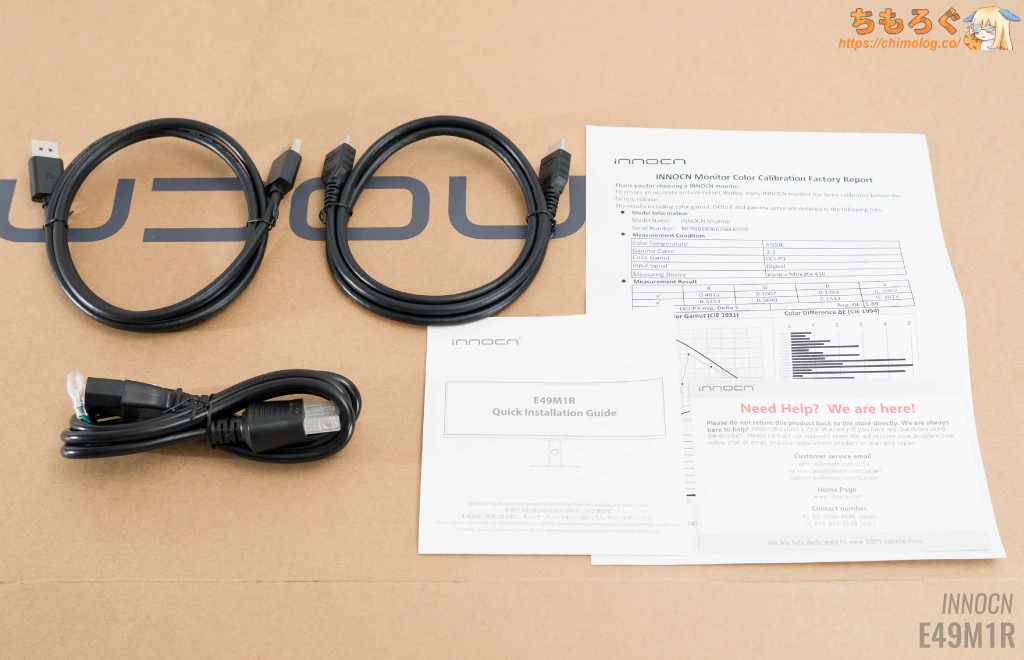 |  |
|
|
出荷時キャリブレーションレポート(sRGB)が1枚付属します。なお、他社と同じく目視補正(メタメリズム障害)を考慮しないため、実用上あまり役にたたない出荷時校正です。
外観デザインを写真でチェック
| 外観デザイン ※クリックすると画像拡大 | |
|---|---|
 |  |
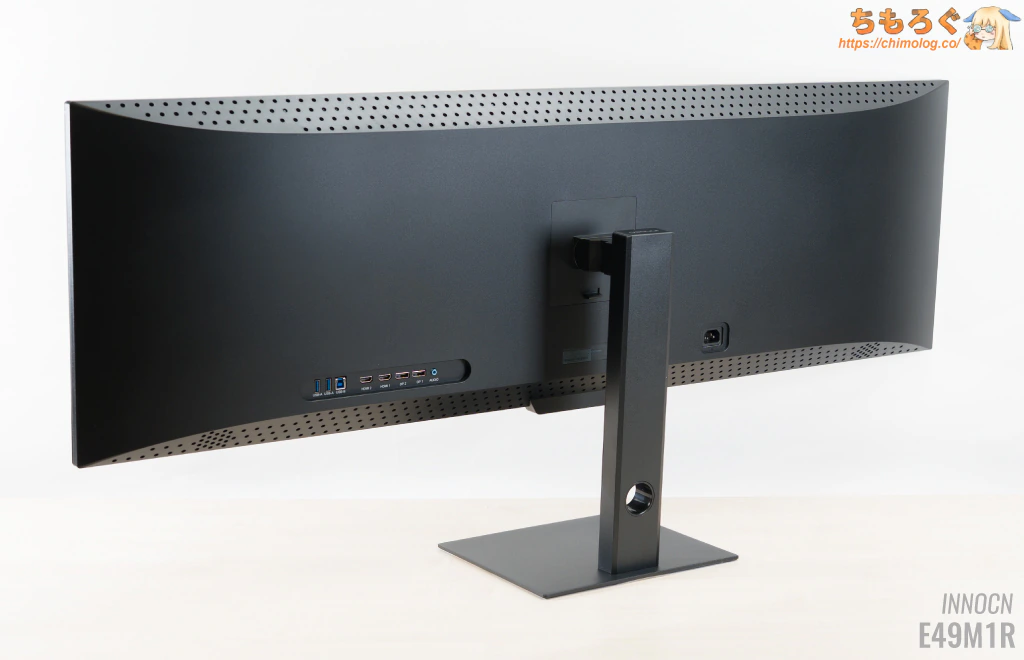 | 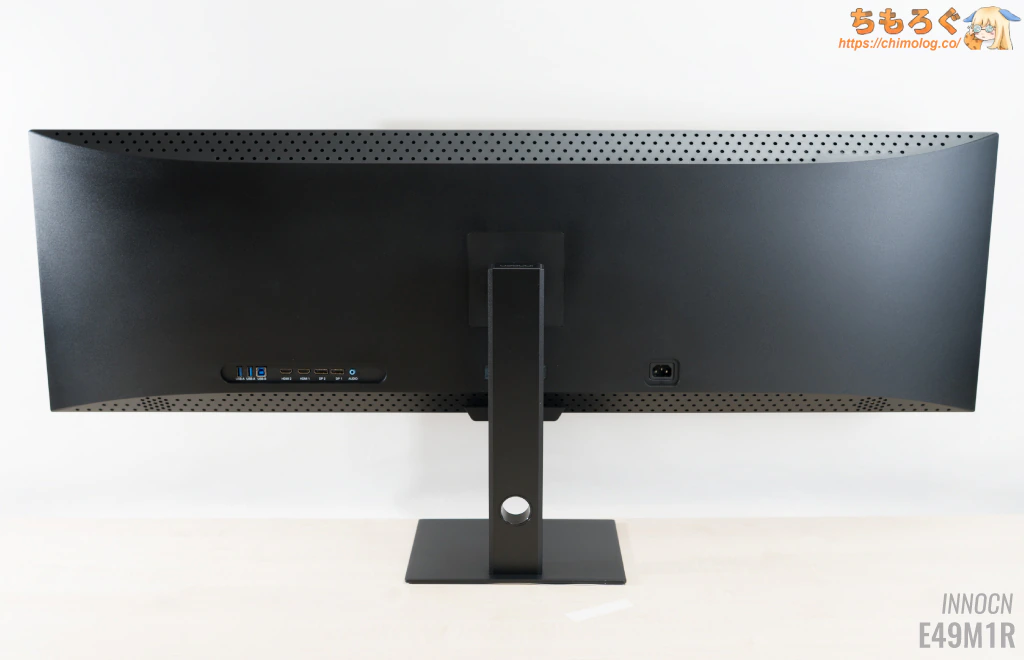 |
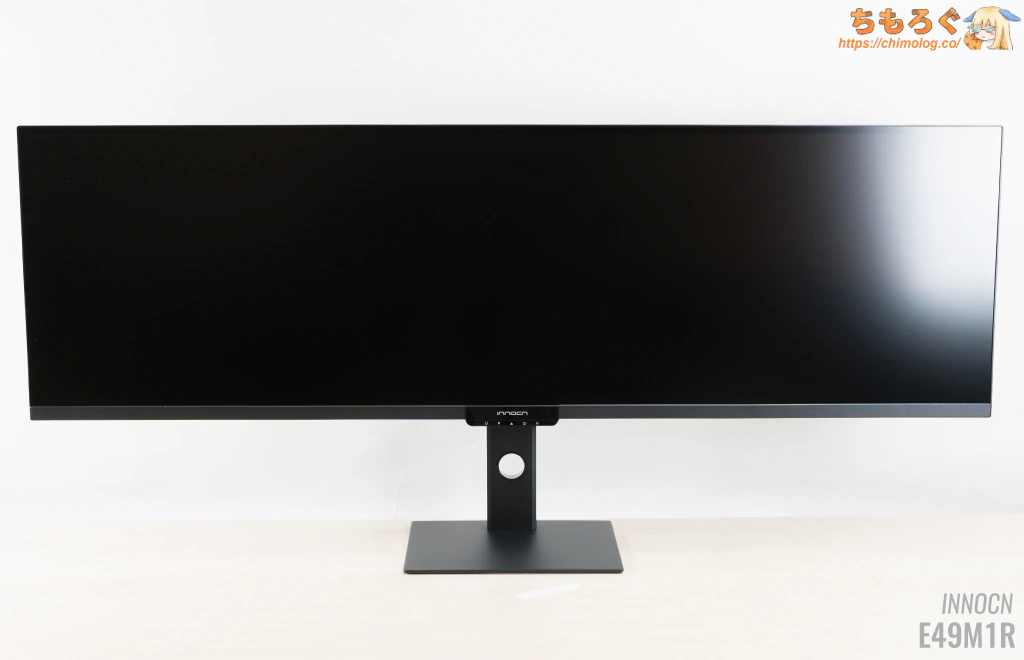
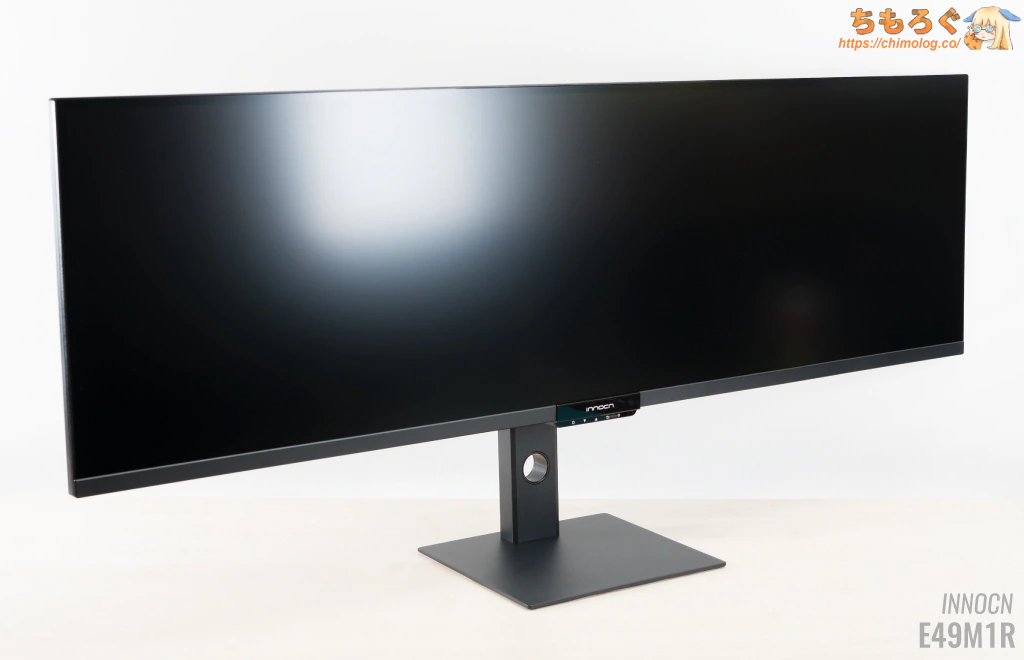
パネル部分の外装からスタンドまで、ほとんど全体がプラスチック製です。他のINNOCNシリーズと同様に、それほど高級感のないプラスティッキーなデザインです。
LEDライティング非対応です。
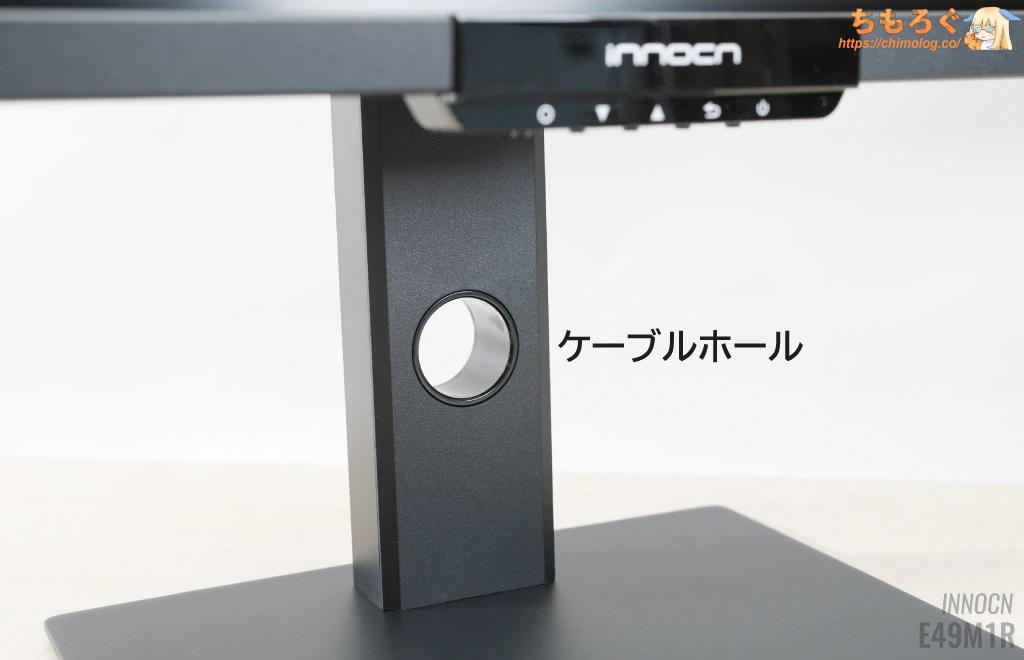
付属スタンドの中央に、ケーブルホール(配線穴)が設けられています。配線をスッキリまとめやすいです。
エルゴノミクス機能とVESAマウント
| エルゴノミクス(調整機能) ※クリックすると画像拡大 | |
|---|---|
 |  |
| |
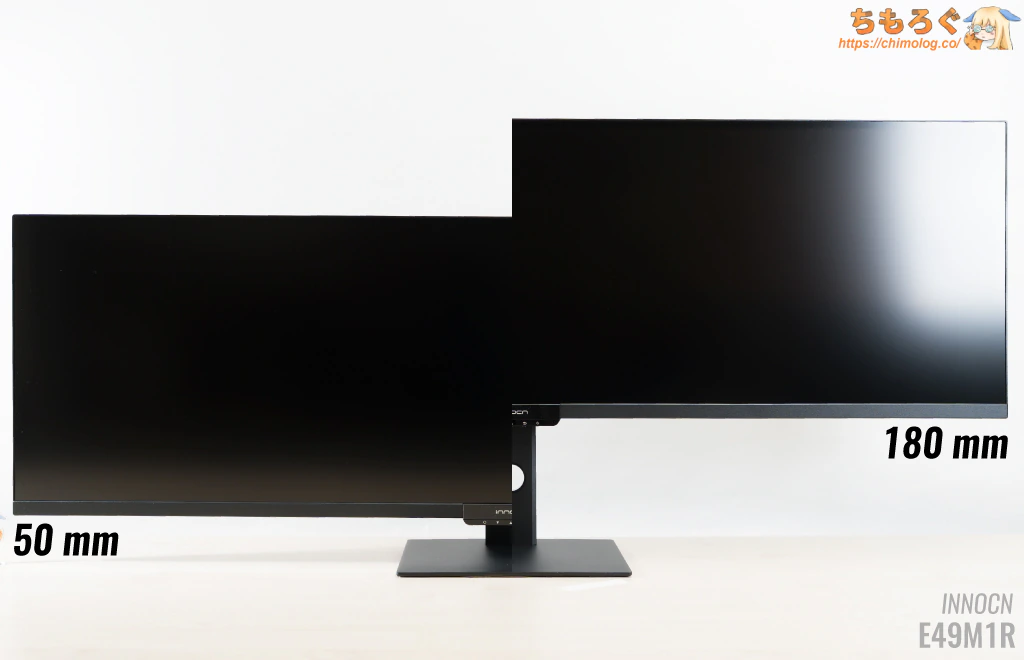
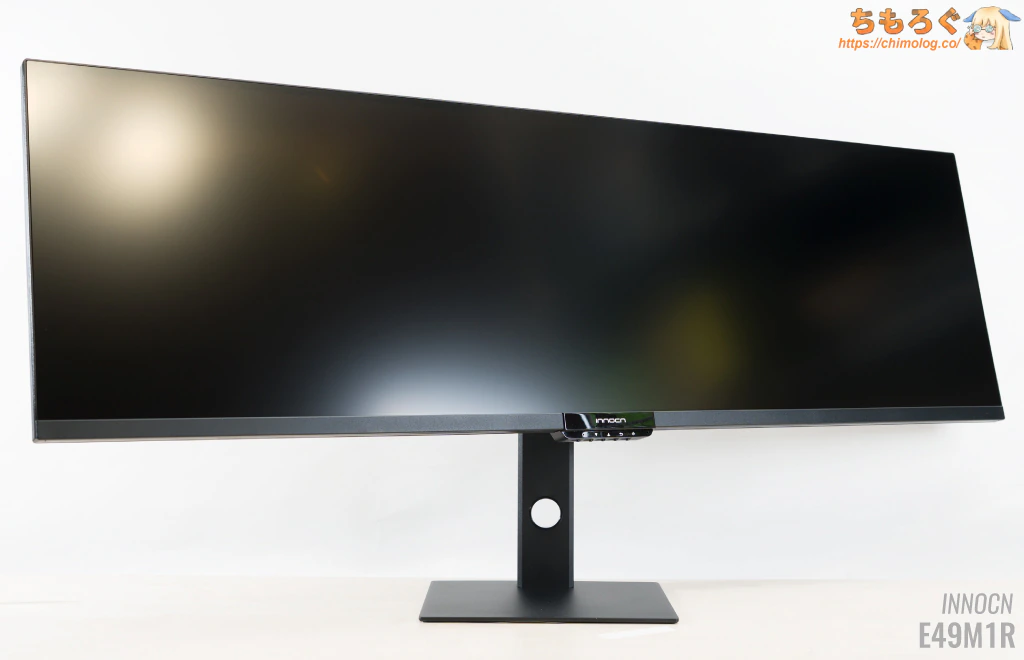
INNOCN E49M1Rは必要十分なエルゴノミクス機能を備えます。
少々硬くてぎこちない動作のエルゴノミクス機能で、高さ調整が重たい感触ですが、慣れればちゃんと使えます。画面の水平(0°)も意外と取りやすいです。
高さ調整はデスクから距離50 mmまで下げられます。
| VESAマウント ※クリックすると画像拡大 | |
|---|---|
 |  |
 | |
| |
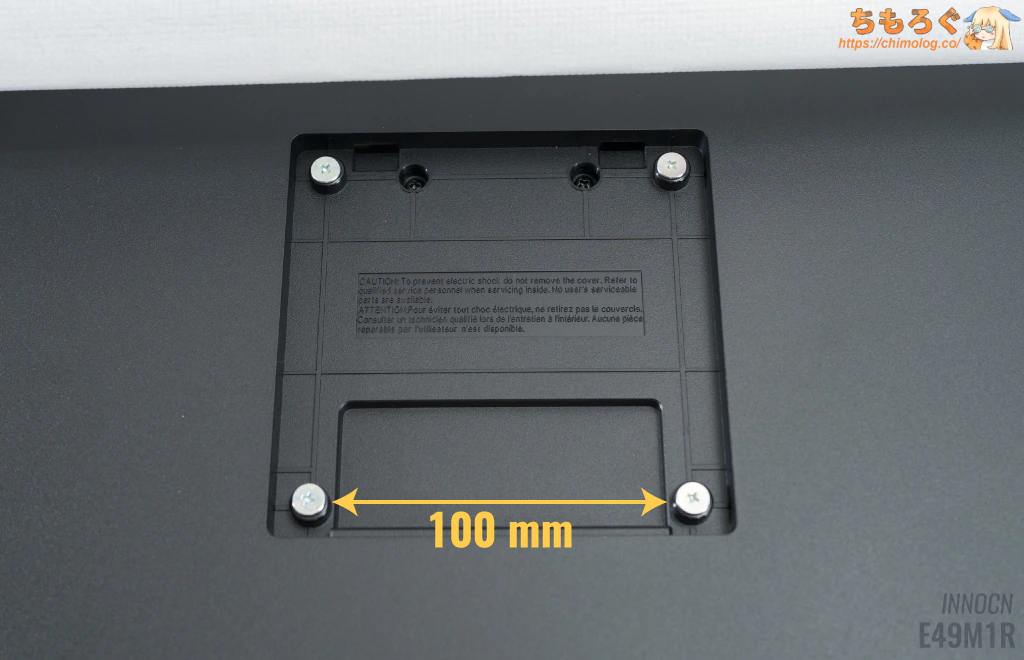
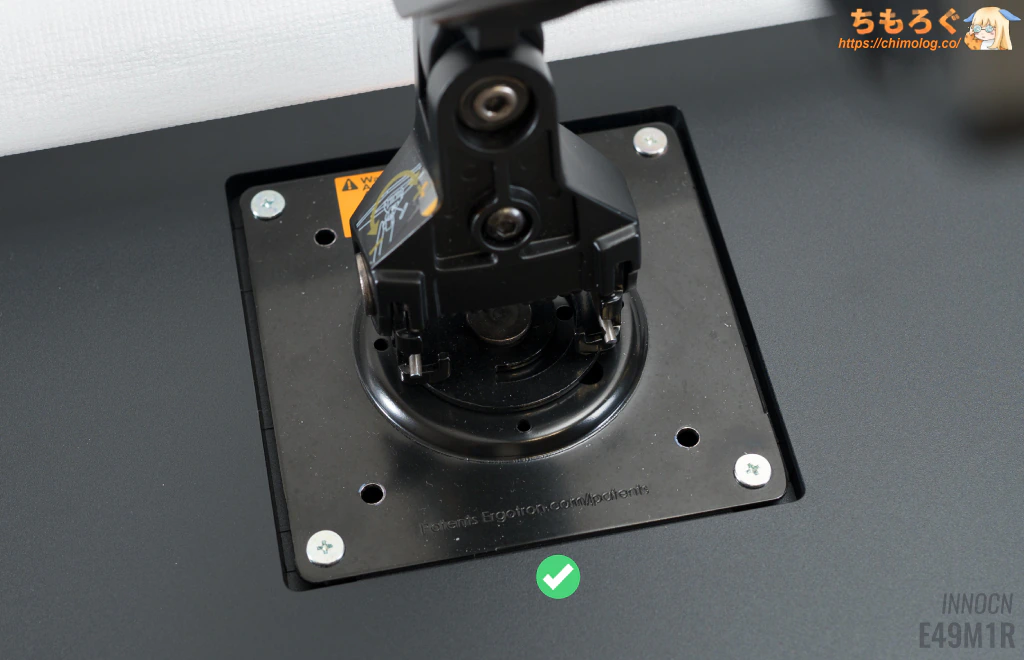
別売りモニターアームを取り付けるのに便利なVESAマウントは「100 x 100 mm」に対応します。
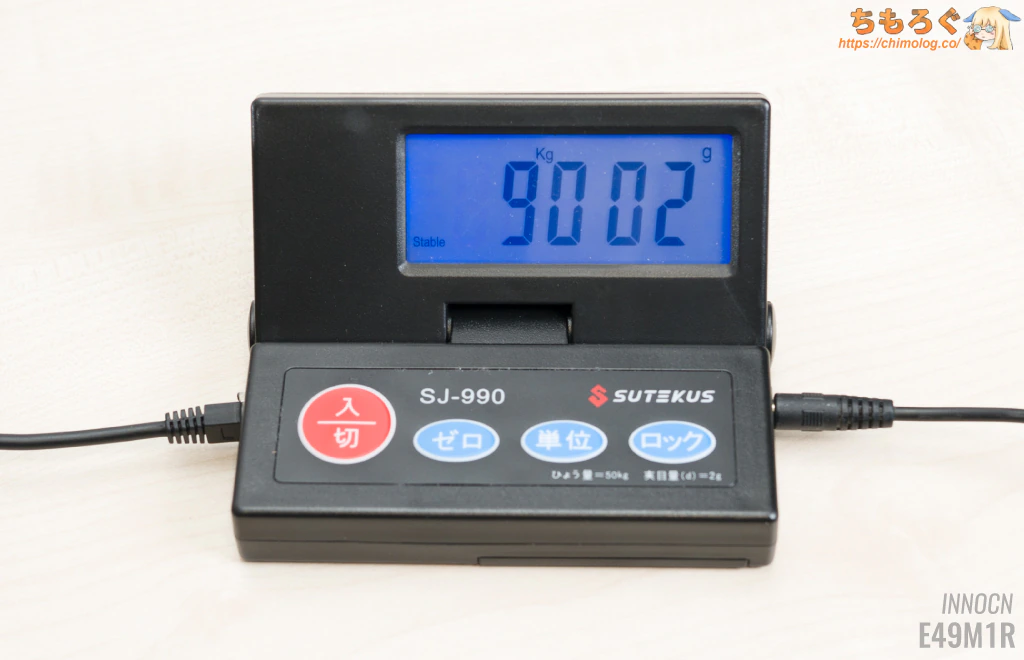
パネル本体の重量は約9 kgで普通のモニターアームで持ち上げられます。付属するネジ(4本)で固定すればエルゴトロンLXを正常に取り付けられます。

対応インターフェイスをチェック
| 各種インターフェイス ※クリックすると画像拡大 |
|---|
 |
|
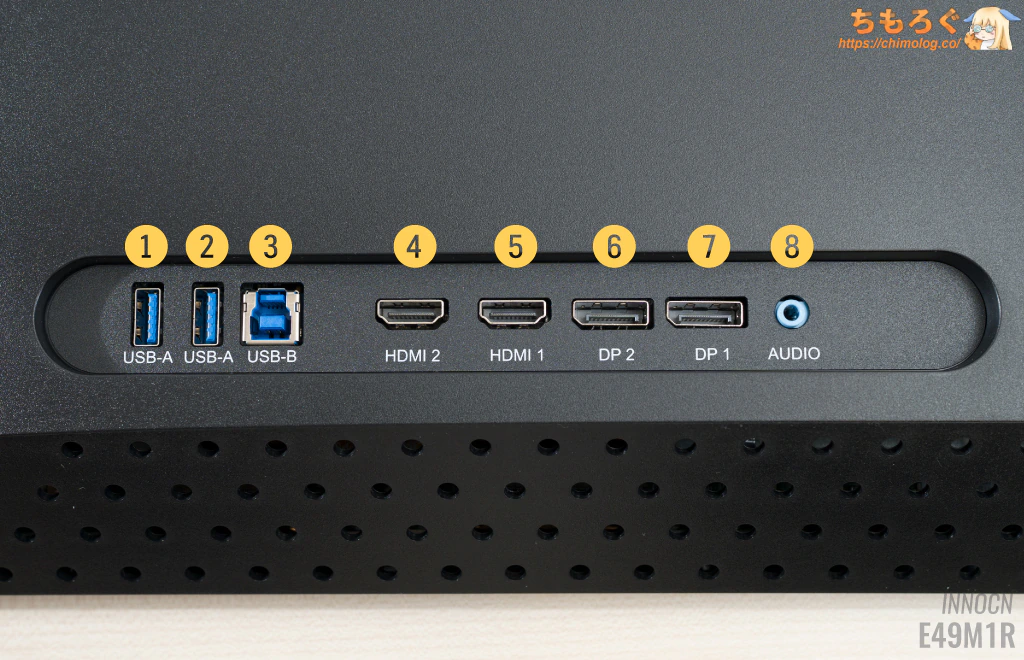
映像端子は全部で4つあり、HDMIポートとDPポートどちらでも最大165 Hz(5120×1440)に対応します。
Type-Bポートでパソコンに接続して、USBハブ機能(2個)も使えます。
INNOCN E49M1RのHDMIポートは「HDMI 2.1」表記です。
実際に帯域を確認すると48 Gbpsで、HDMI VRR(技術的にPS5 VRR)も実装済み。本物のHDMI 2.1端子です。
「明るさセンサー」と自動調光
画面上部の右側に、周囲の明るさを検知する「照度センサー」を内蔵します。
| 自動調光モード ※クリックすると画像拡大 | |
|---|---|
 |  |
| |
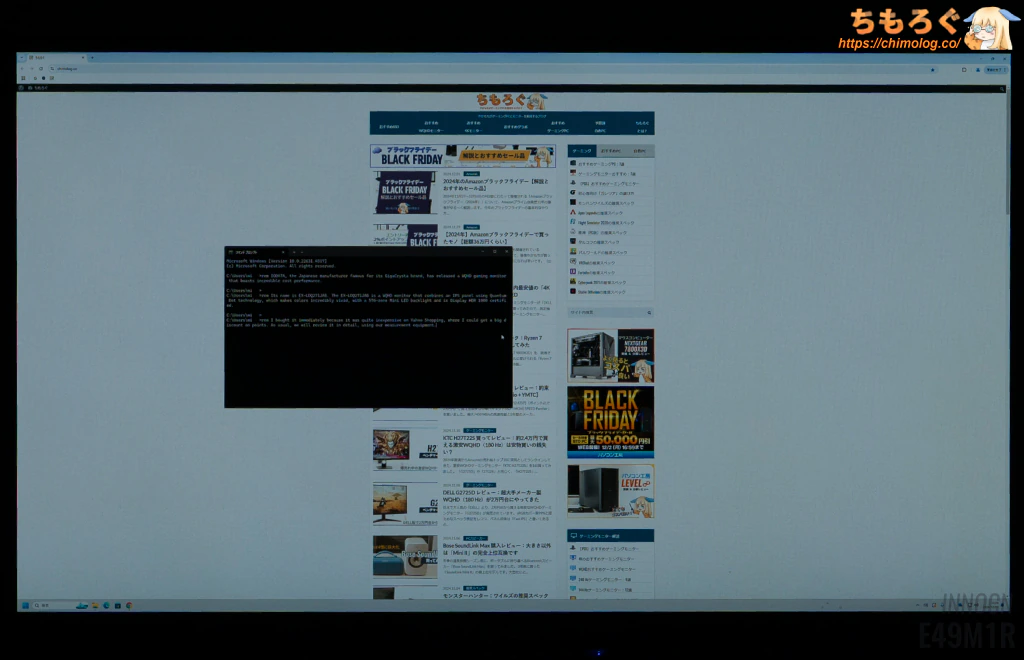
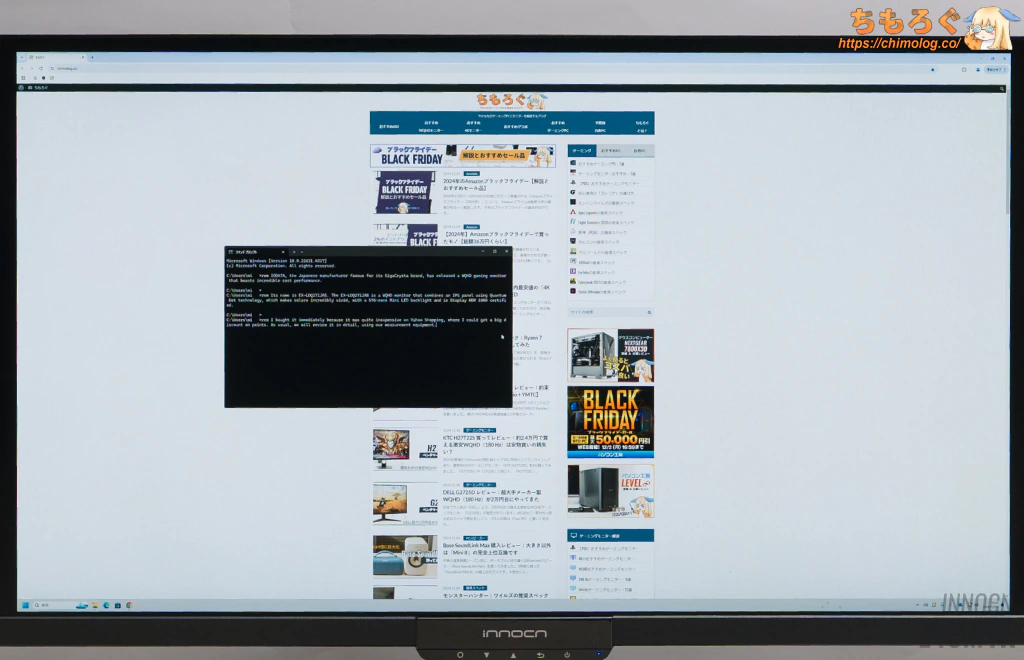
OSD設定 > 明るさセンサー:オンで、周囲の明るさに合わせて画面の明るさを変動させる「自動調光」モードが機能します。
明るさの変化に対して、リアルタイムに変動します。リアルタイム過ぎてむしろ鬱陶しいくらいで、反応速度を「ゆっくり」「普通」「リアルタイム」の3段階から選べるオプションが欲しいです。
色温度調整は非対応ですが、BenQ MOBIUZの類似機能を使ってみた限り、どちらかといえば落ち着かない印象でした。あれば便利かもしれませんが、それで定価が上がるくらいなら無くていいでしょう。
モニターの設定画面(OSD)
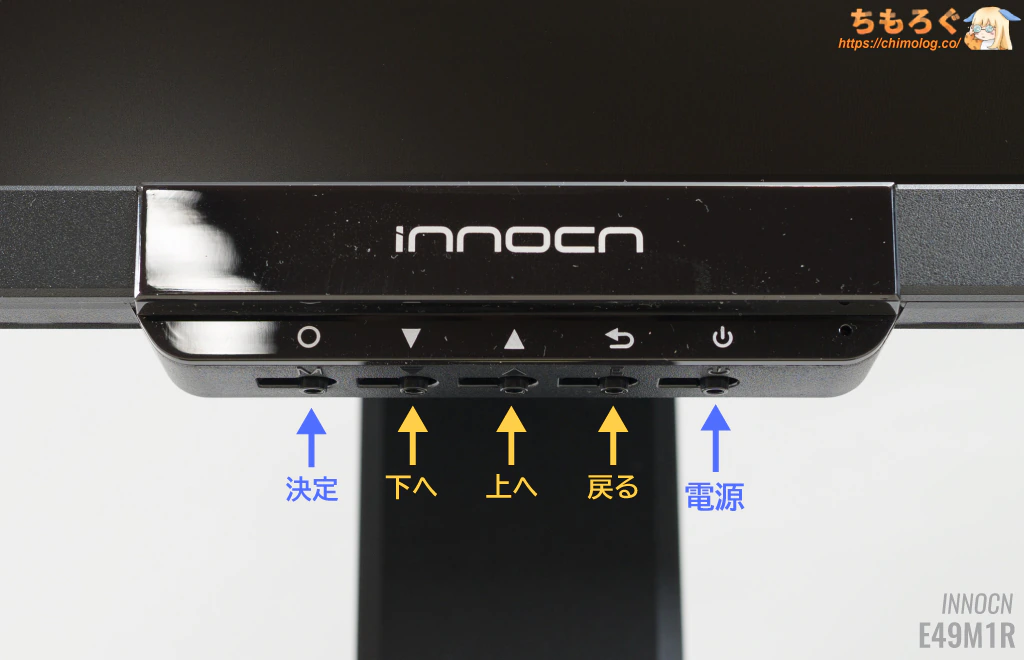
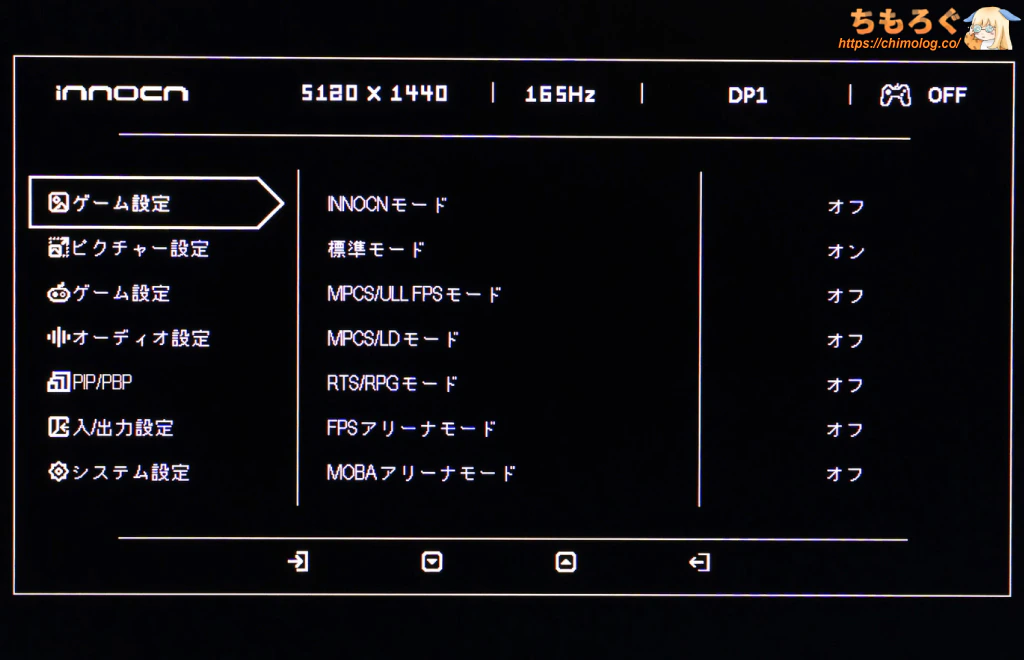
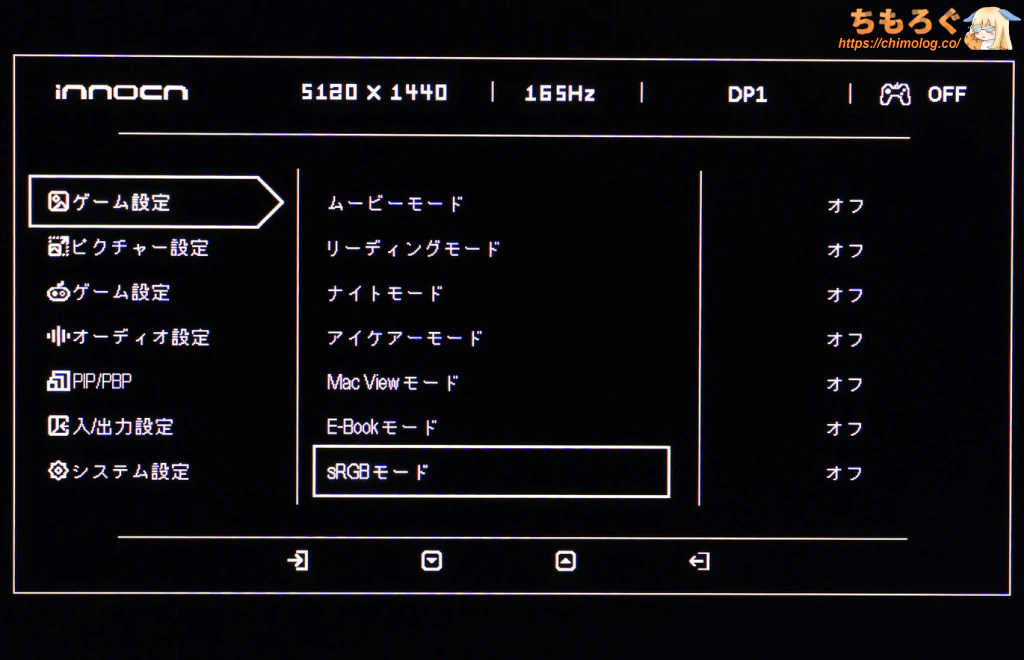
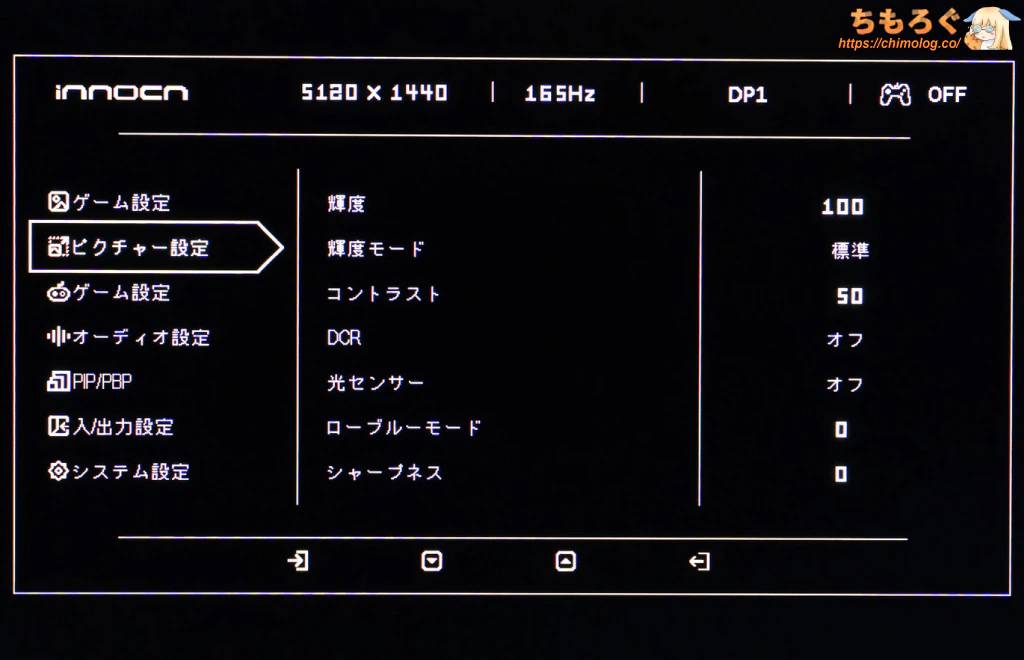
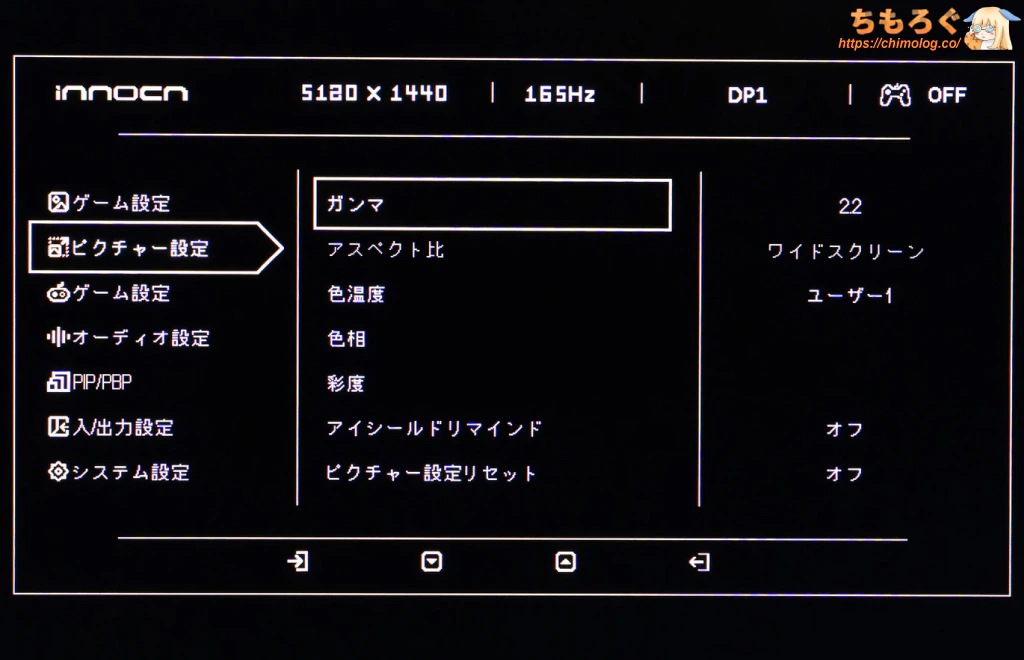
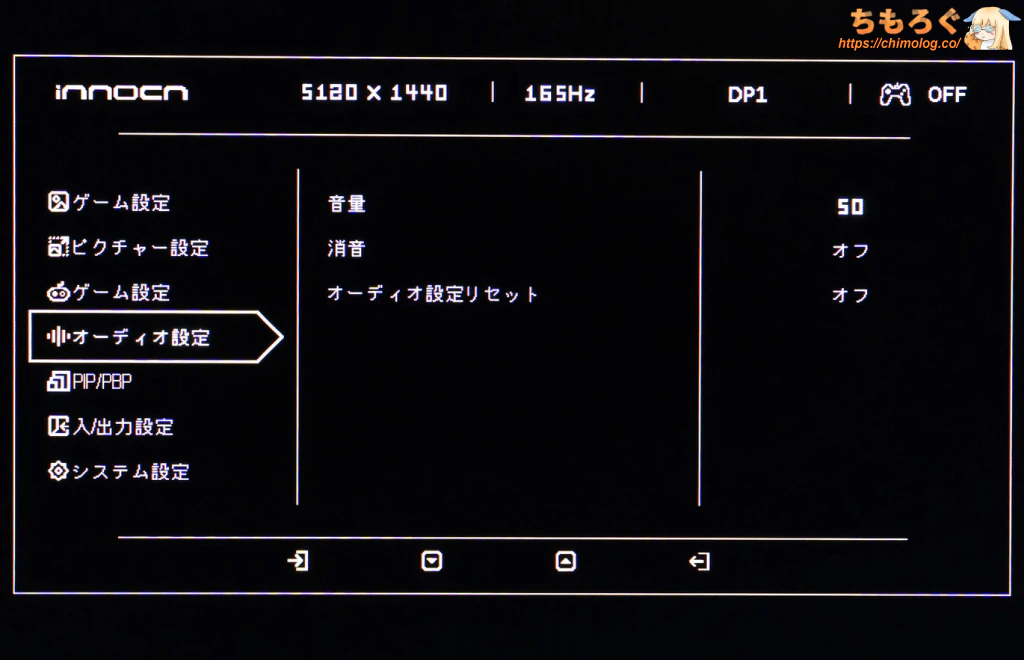
・・・モニター本体の右側底面にある「5個の物理ボタン」を使って、OSD設定をちまちま操作できます。
| モニター設定画面(OSD) ※クリックすると画像拡大 | |
|---|---|
 |  |
 |  |
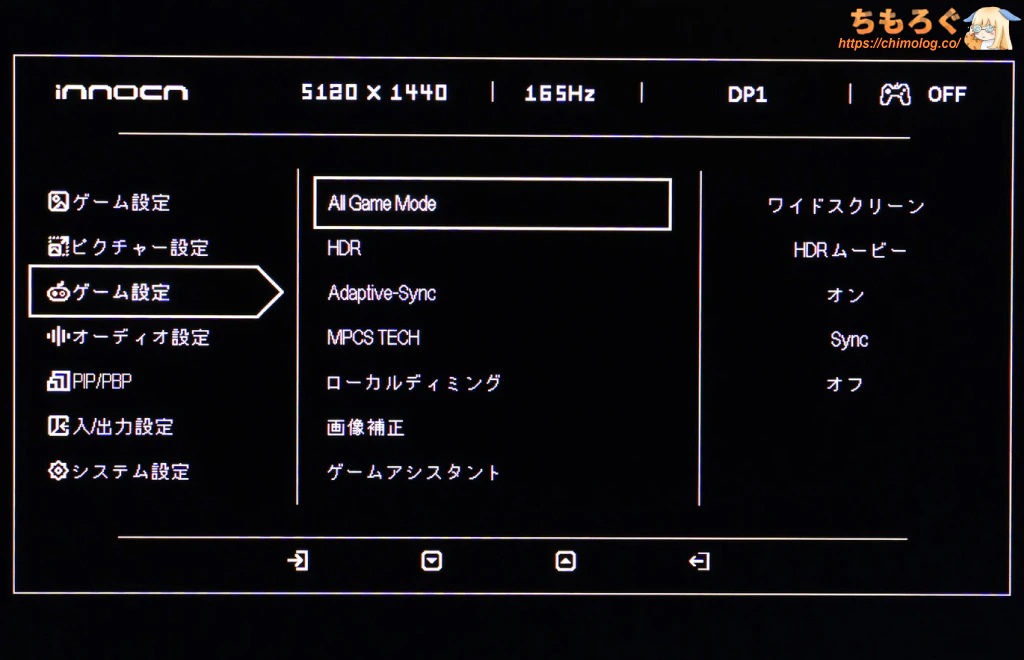 | 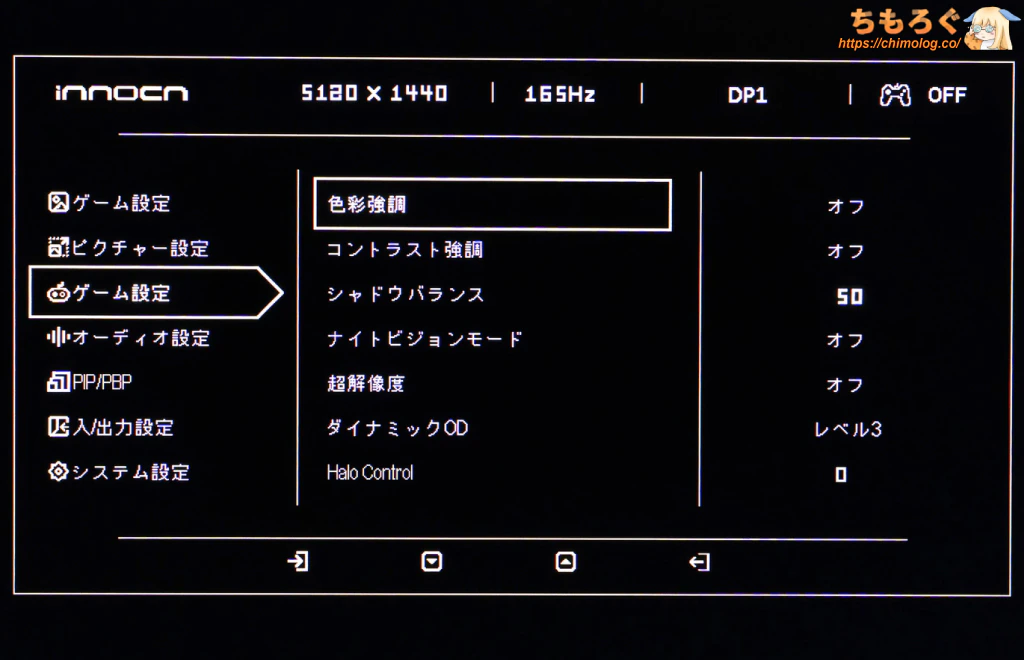 |
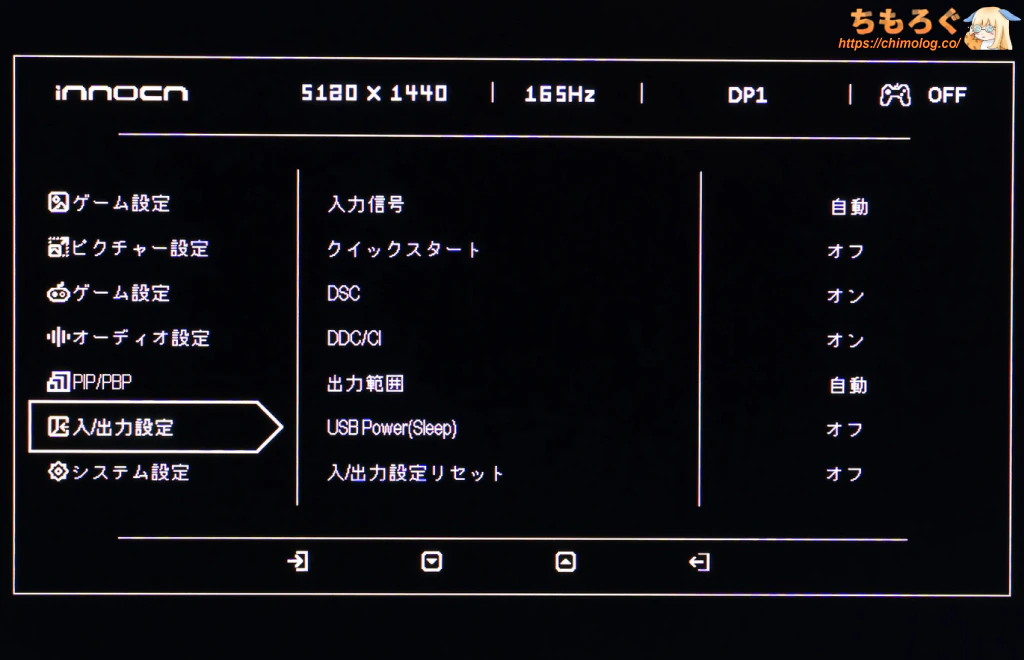
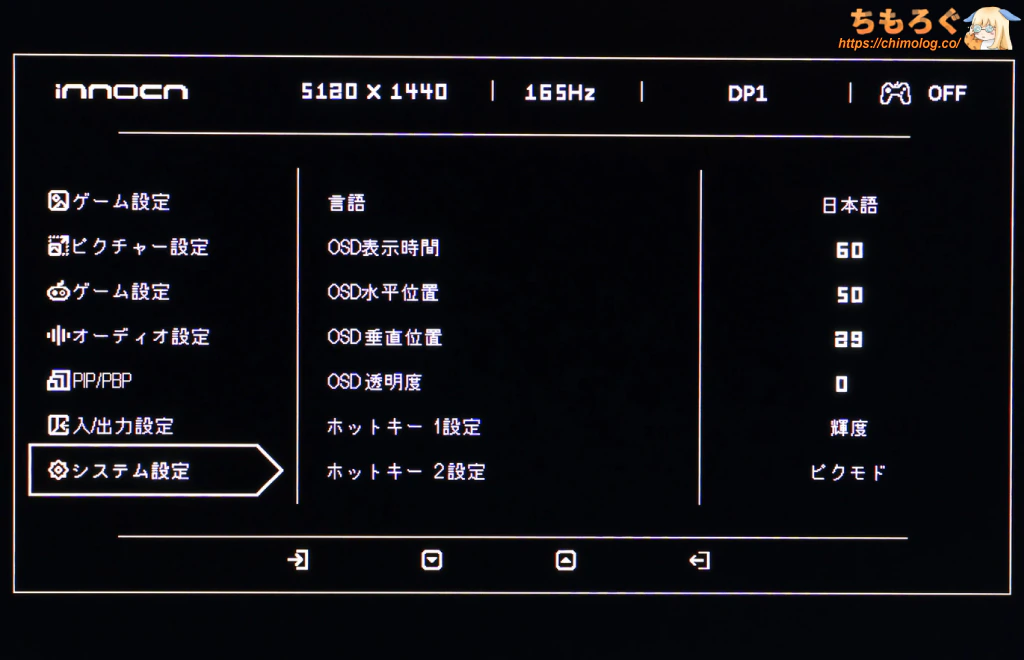
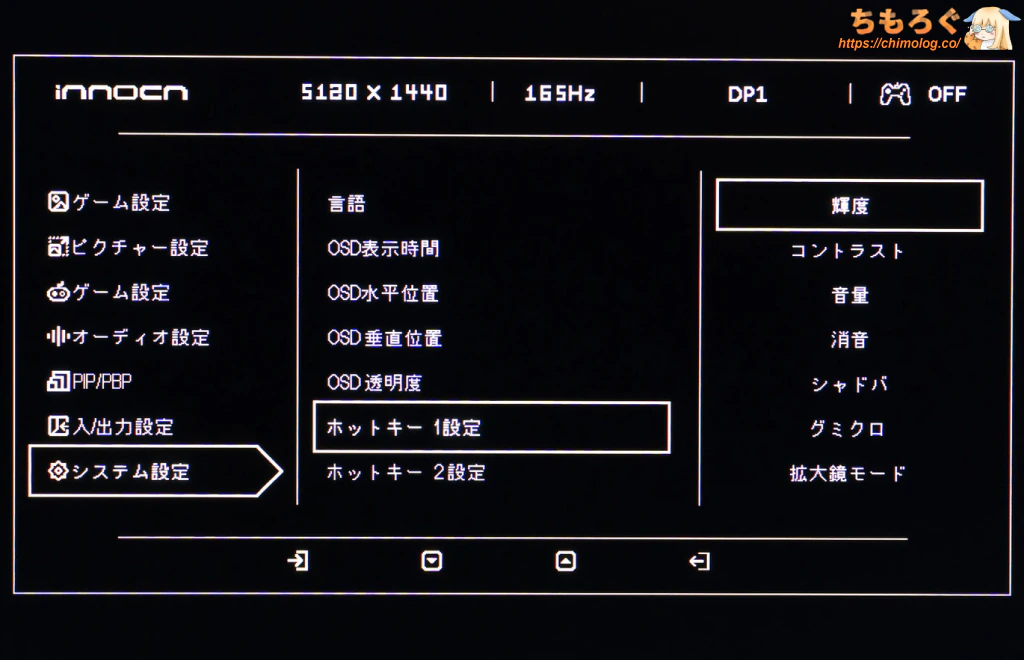
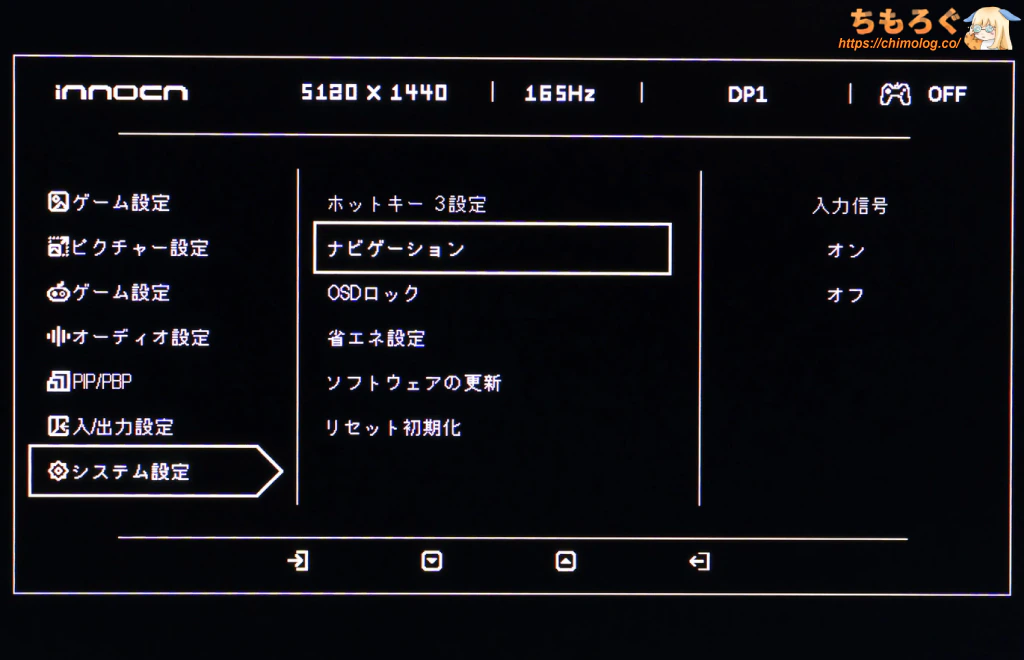
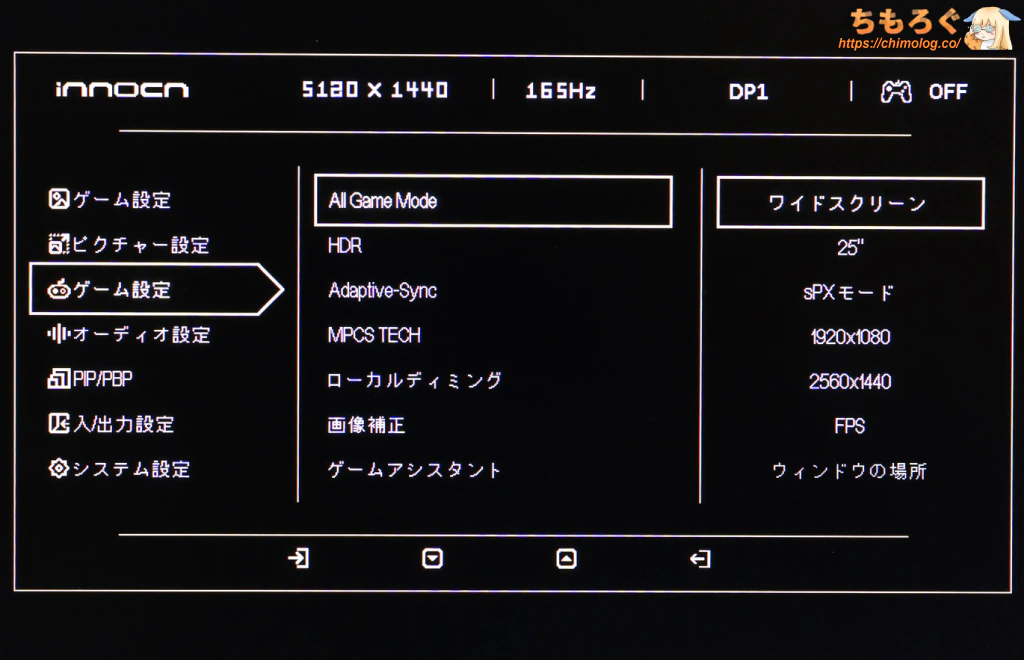


項目ごとに分かりやすく整理されたフォルダ階層型のOSDレイアウトを採用。レスポンスも良好でかなり快適。
しかし、設定できる項目がとんでもなく多い割に、なぜか古臭いボタン(5個)式を採用しているせいで操作がとにかく面倒です。「ジョイスティック型」ボタンを採用するべきでした。
- ショートカットボタン(最大2個まで)
- プリセットごとに調整(設定値の保存も可能)
最短2回の操作で任意の項目を開けるショートカットボタンを最大2個まで登録できます。「輝度」や「入力切り替え」、「シャドウバランス」や「色彩強調」など、8割くらいの項目を登録可能です。
プリセットごとに好みの設定値を保存して、用途に使い分ける運用も一応できます。
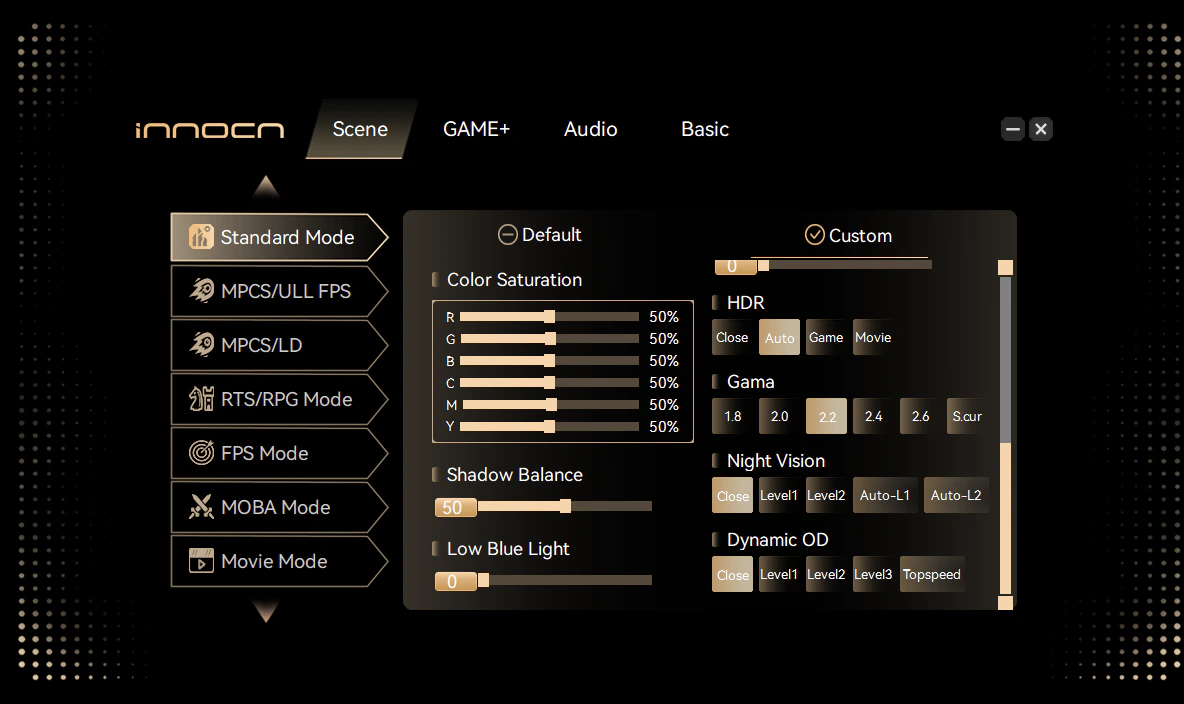
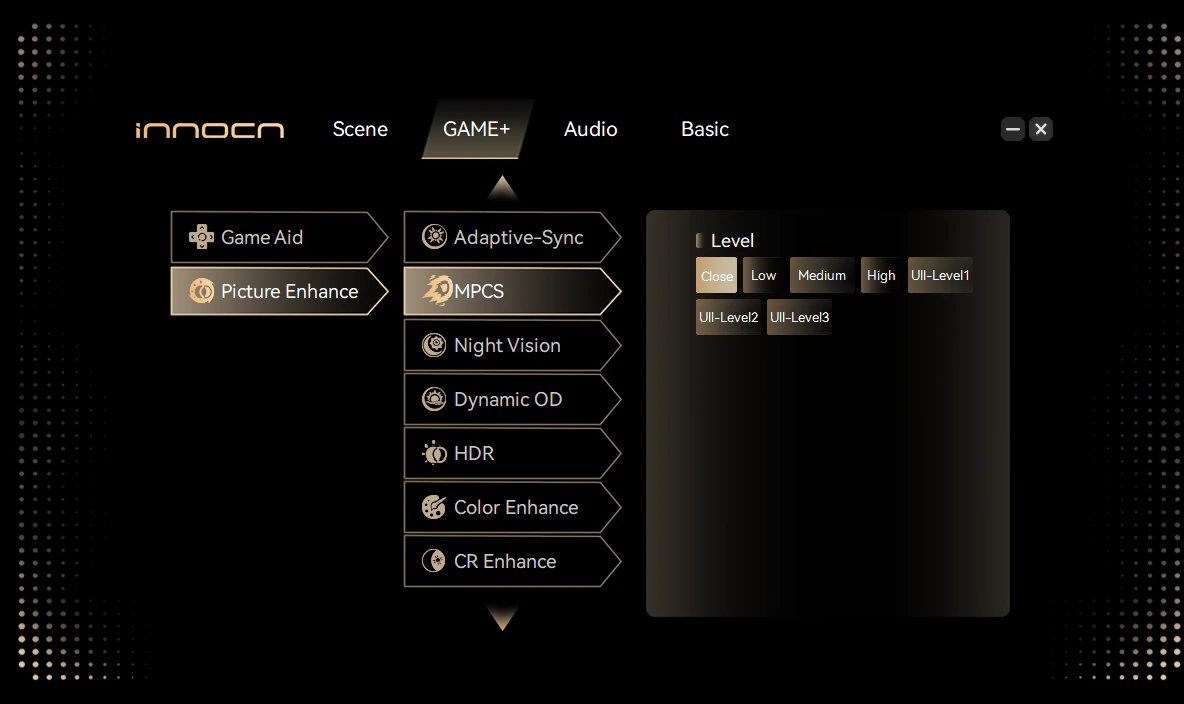
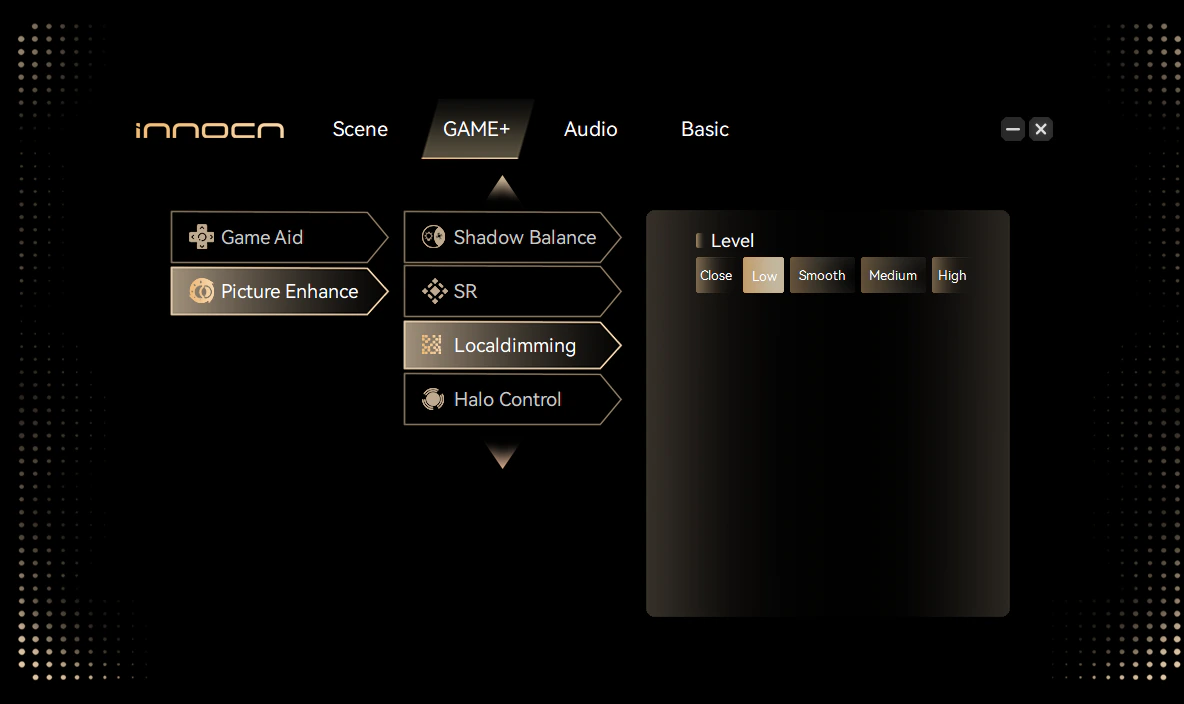
OSDソフト「VIEW MORE WIDGET」
| VIEW MORE WIDGET ※クリックすると画像拡大 | |
|---|---|
 |  |
 |  |
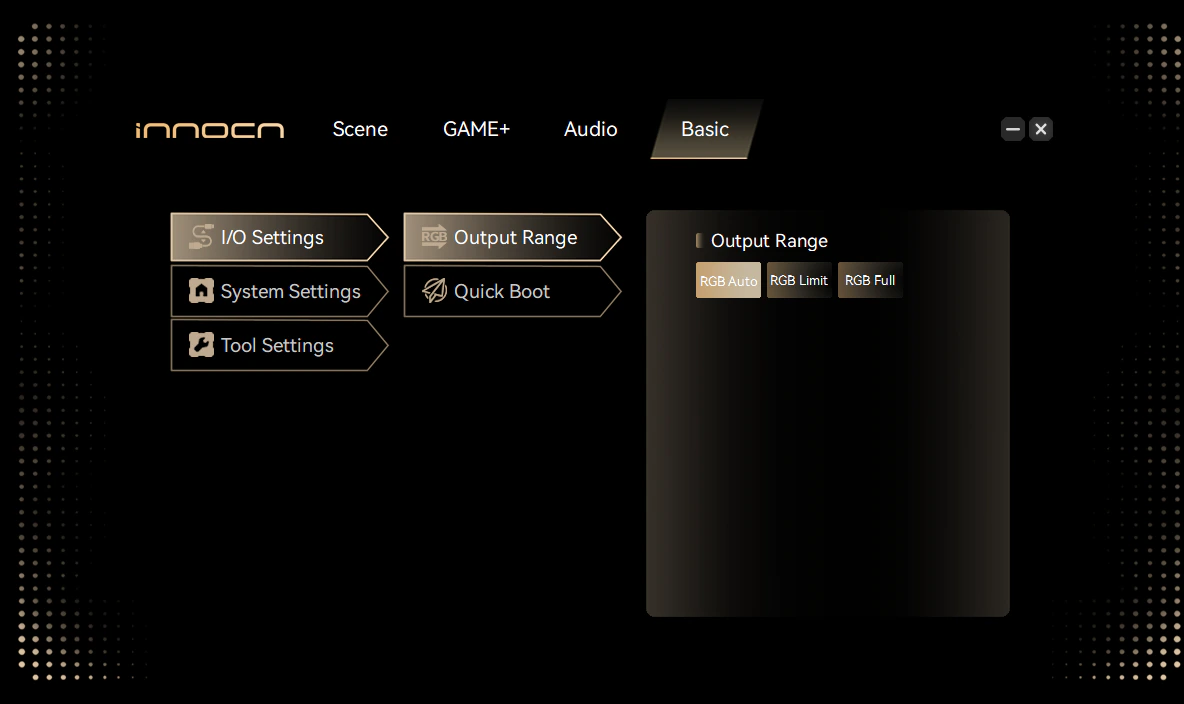 | 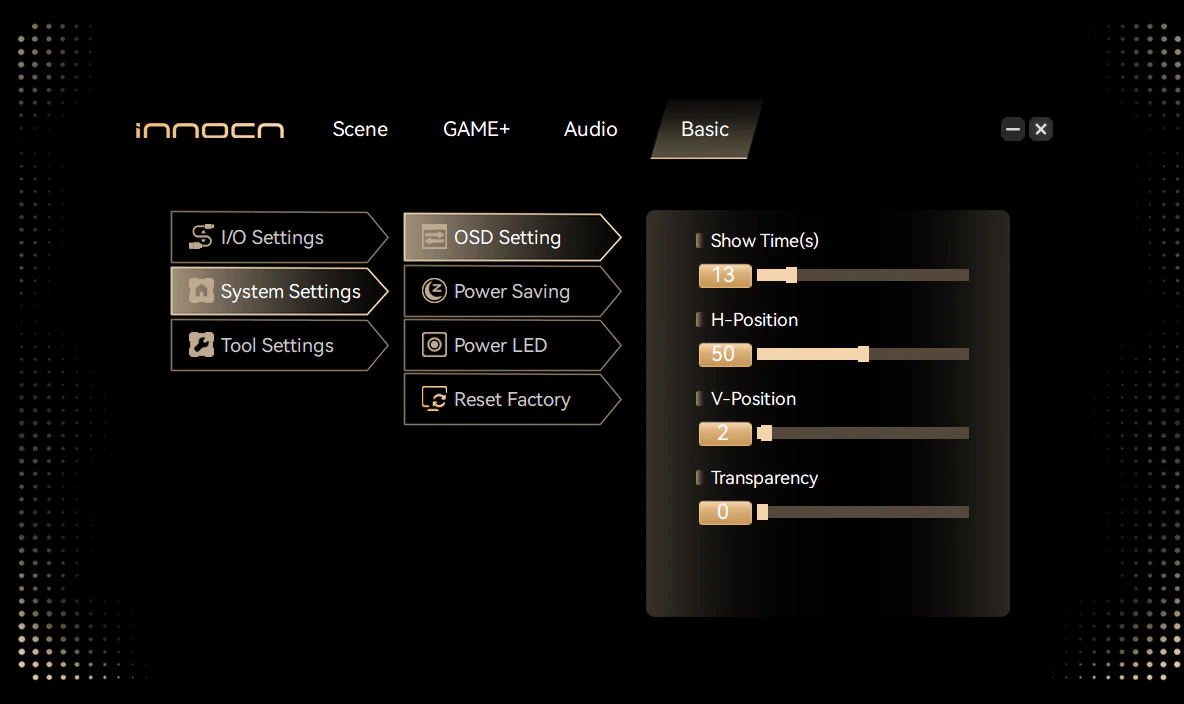 |


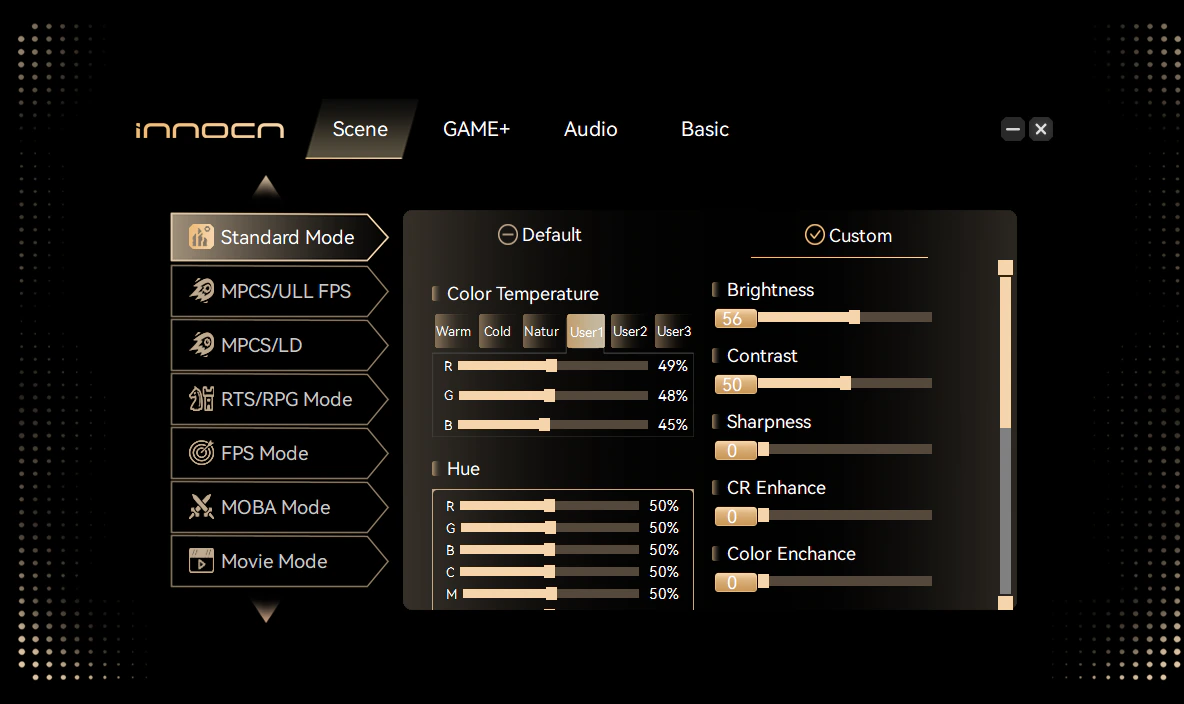
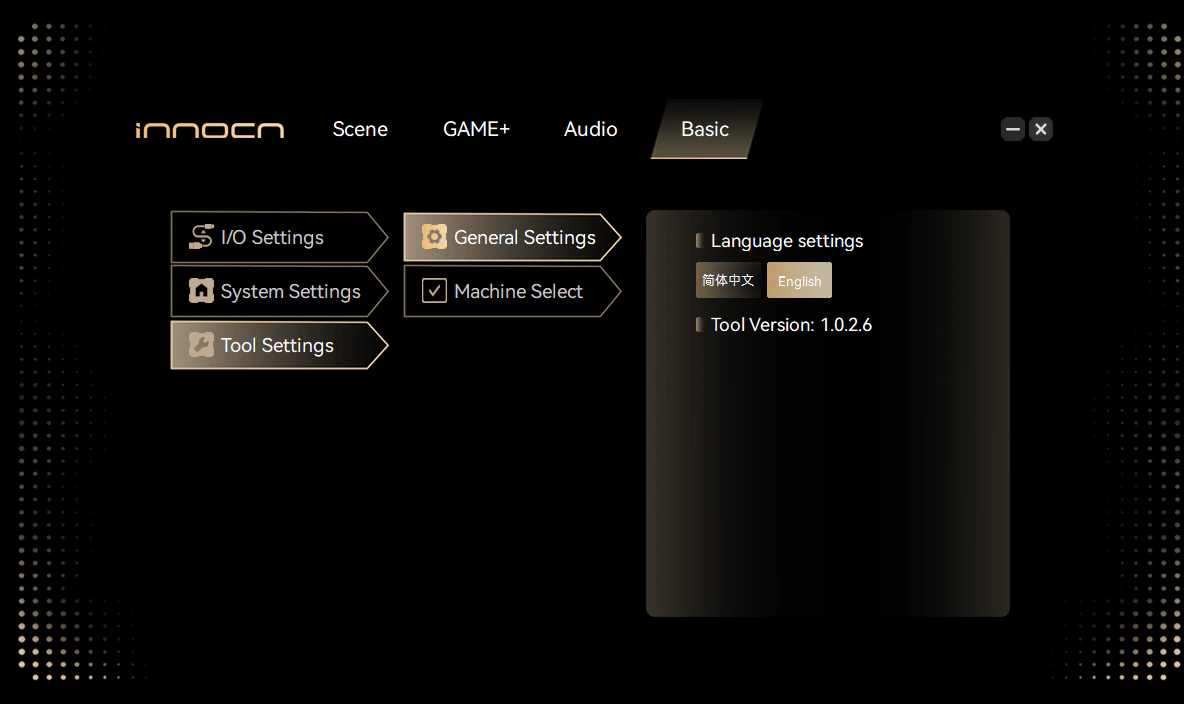
中国版サイトから無料でダウンロードできる、INNOCN謹製OSDソフトウェア「VIEW MORE WIDGET」を使えば、パソコンの画面からダイレクトにOSDを設定可能です。
- TITAN ARMY 公式からダウンロード
(https://titan-army.com/pages/download-center)
Display PortまたはHDMIケーブルで接続した状態で、ソフトを起動するだけで自動的に「INNOCN E49M1R」が認識され、ひととおりのOSD一覧が読み込まれます。
画面の明るさや色温度(RGBバランス)、使用するプリセットを切り替えたりプリセットごとのカスタム設定、各ゲーム機能の調整や有効化など。ざっくり8割くらいのOSDメニューにアクセス可能です。
パソコンからダイレクトにアクセス可能なOSDソフトウェアは、ないよりあった方が絶対に便利です。5つある物理ボタンをポチポチ往復する手間を大幅に省けます。
レスポンスも良好です。簡単な項目なら1秒で反映されるし、プリセットモードの切り替えなど重めの項目でも、2~3秒で反映されて悪くない使用感です。
ASUSやMSI製ソフトによくある「アプリと設定の自動連携」や「作成した設定の出力と読み込み」など、高度な機能は今のところ非対応です。
| 消費電力 コンセントを経由して測定 | ||
|---|---|---|
| 表面温度 (サーモグラフィー) | 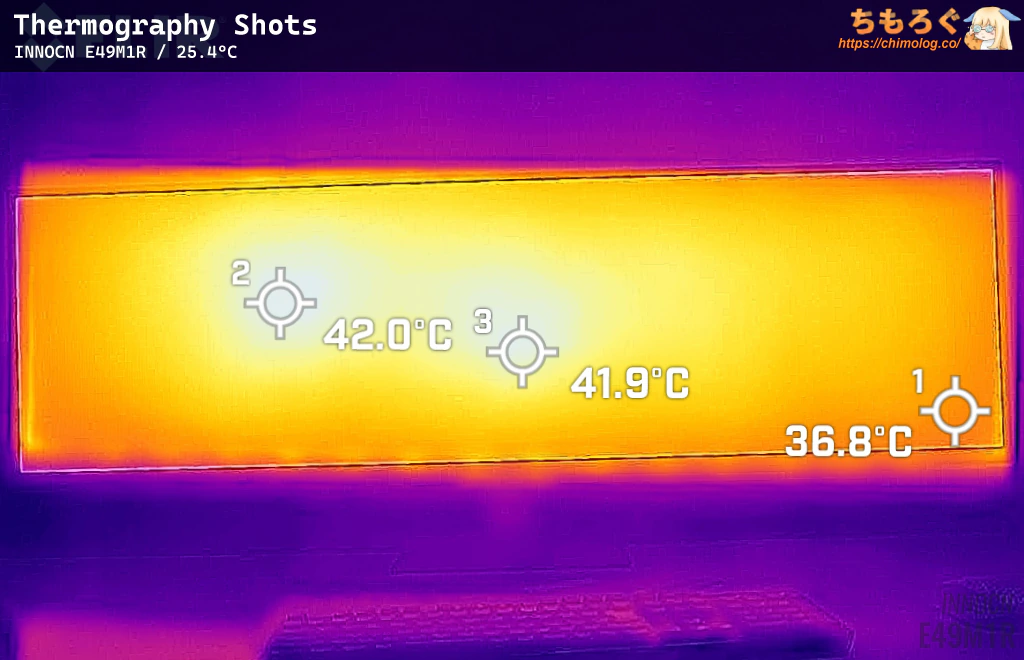 | 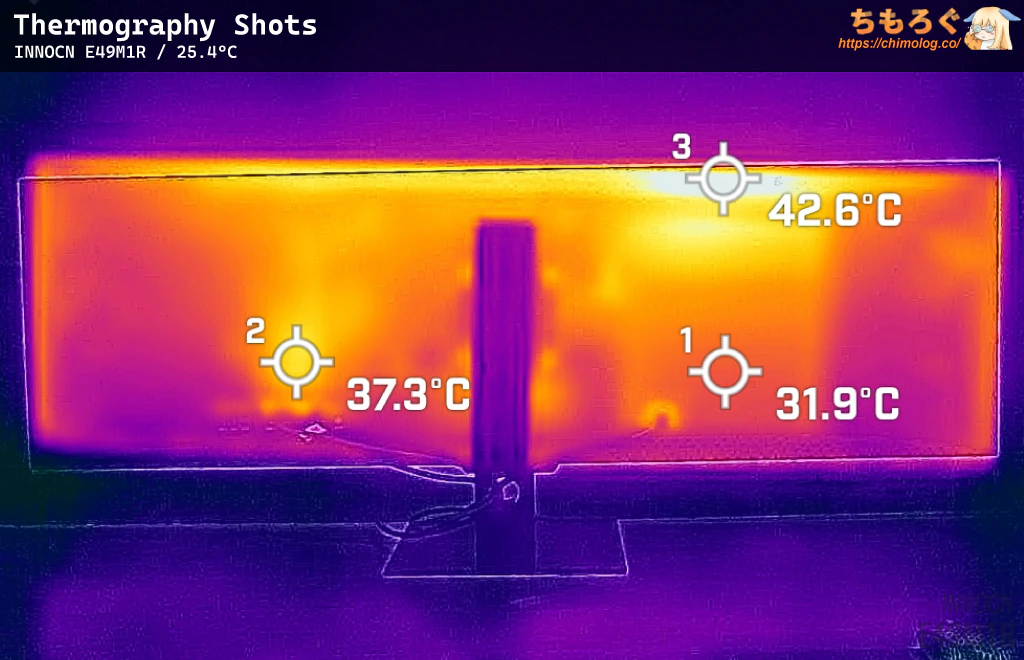 |
| SDRモード時 | 消費電力 (平均値) | 電力効率 (ワッパ) |
| 最大輝度 | 92.8 W | 5.6 cdm²/W |
| 300 cd/m² | 66.2 W | 4.6 cdm²/W |
| 120 cd/m² | 45.7 W | 2.7 cdm²/W |
| 最低輝度 | 36.7 W | 1.2 cdm²/W |
| HDRモード時 | 消費電力 (平均値) | 電力効率 (ワッパ) |
| 全白フラッシュ | 203.0 W | 5.8 cdm²/W |
| 面積100% | 122.9 W | 5.6 cdm²/W |
| 面積50% | 105.0 W | 12.8 cdm²/W |
| 面積10% | 49.7 W | 25.6 cdm²/W |
表面温度(サーモグラフィー)は、鳴潮(HDRモード)を約1時間ほど掛け続けてから撮影しました。非常に明るい割に、OLEDパネルと大差ない発熱に抑えられています。
Mini LED液晶の電力効率(ワットパフォーマンス)は優れている傾向ですが、当然ながら画面サイズ(解像度)の影響も無視できないです。大判パネル(49インチ)で物理5120 x 1440ピクセルとなれば、それなりに効率は悪化します。
同じサイズのQD-OLED(49Q1R)と比べれば、ワットパフォーマンスに2倍以上の開きがあると分かります。
INNOCN E49M1R:価格設定と代替案
INNOCN E49M1Rの実売価格は約16万円(割引クーポンで13.6万円~)です(2026年9月時点)。
クーポン前提の価格ならおすすめです。画質が良く機能性もいろいろと豊富で、カスタムHDRモードも使えます。メーカー3年保証も付いています。
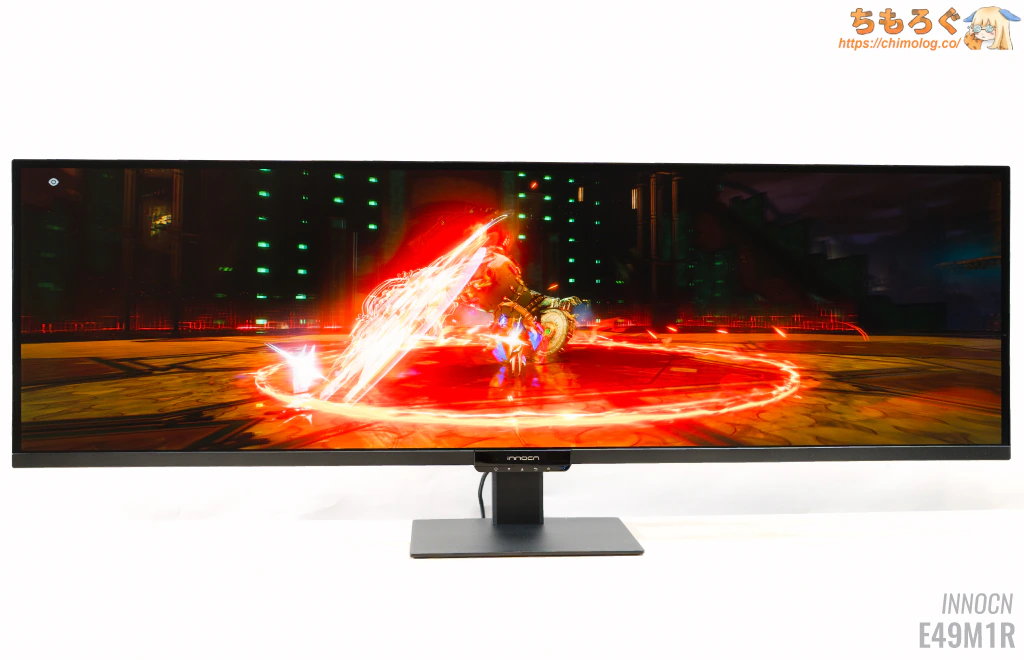
エネルギッシュなHDR体験 + 超広角ウルトラワイドによる没入感 → 「楽しい」
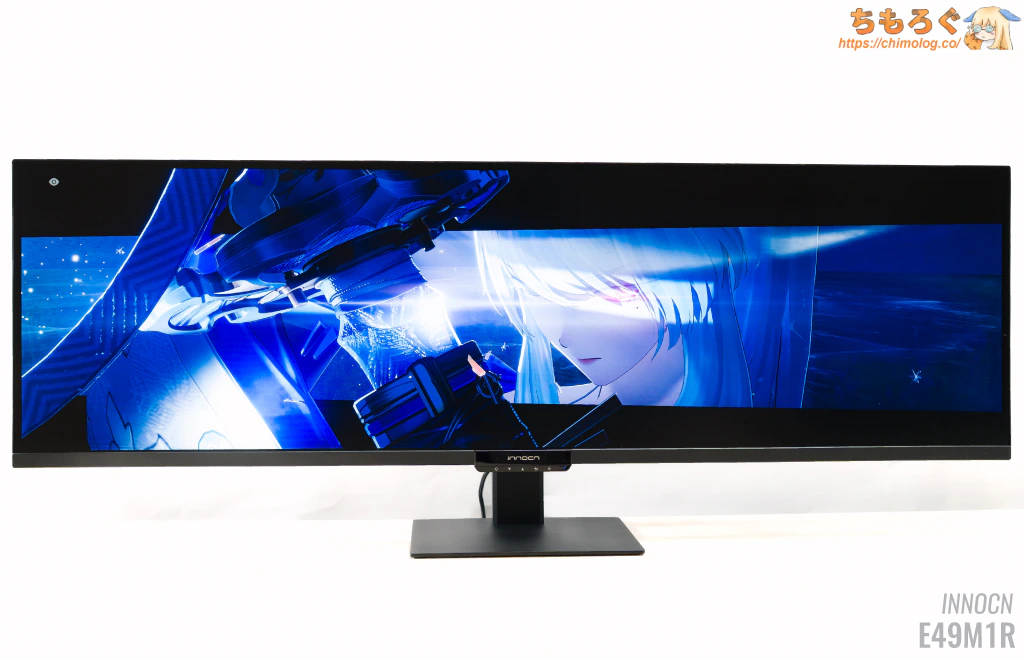
鳴潮(RenoDX HDR)が恐ろしく映える
- 解像度を5K1K → 5K2Kに増やす
- Mini LEDの分割数を2倍以上に
- 視野角を補完するため曲面にする
- Display HDR 1400相当
- カスタムPQ EOTFモード
あと、できれば40インチ前後を希望したいです。49インチはちょっと大きすぎて置き場所に困るかも。
おすすめ代替案(他の選択肢)を紹介
INNOCN E49M1Rの代替案はありません。
世界初の49インチでウルトラワイドなMini LEDゲーミングモニターです。日本市場で唯一のポジションを取っています。今後、他社から競合モデルが投入されるか注目です。
4Kでおすすめなゲーミングモニター
最新のおすすめ4Kゲーミングモニター解説は↑こちらのガイドを参考に。
4KでおすすめなゲーミングPC【解説】
最新AAAゲームを4K画質でプレイするなら、「RTX 5070 Ti」以上を搭載したゲーミングPCがおすすめです。
おすすめなゲーミングモニター【まとめ解説】




 おすすめゲーミングPC:7選
 ゲーミングモニターおすすめ:7選
 モンハンワイルズの推奨スペック
 Apex Legendsの推奨スペック
 Flight Simulator 2020の推奨スペック
 鳴潮(PC版)の推奨スペック
 原神(PC版)の推奨スペック
 タルコフの推奨スペック
 パルワールドの推奨スペック
 VRChatの推奨スペック
 Fortniteの推奨スペック
 Cyberpunk 2077の推奨スペック
 Stable Diffusionの推奨スペック
 【PS5】おすすめゲーミングモニター
 NEXTGEAR 7800X3Dの実機レビュー
 LEVEL∞の実機レビュー
 GALLERIAの実機レビュー
 【予算10万円】自作PCプラン解説
 おすすめグラボ:7選
 おすすめのSSD:10選
 おすすめCPU:10選
 おすすめの電源ユニット10選
 ゲーミングモニター解説
 おすすめゲーミングモニター:5選
 4Kのおすすめゲーミングモニター
 WQHDおすすめゲーミングモニター
 ゲーミングモニターの選び方を解説
 ゲーミングPC解説
 「RTX 5070 Ti」搭載ゲーミングPC
 「ツクモG-GEAR」実際に使ったレビュー
 「日本HP」のPCを安く買う方法
 「ドスパラ」でおすすめなゲーミングPC
 「フロンティア」のお得な選び方

 やかもちのTwitterアカ


 レビュー評価【特におすすめ】
 レビュー評価【おすすめ】
 レビュー評価【目的にあえばアリ】




5K2KのminiLEDモニターが出てきてくれたのは嬉しいですね。正直、ここまでのモニターを手に入れてしまえば、もうファイナルアンサーにしちゃってもいいんじゃないかって気すらしますので、置き場があるなら欲しい・・・もとい、これを設置すること前提で作業スペースを確保すべきなのかもしれません。ただ、物理的に広い視野角を強制されるモニターですので、VAだけでなくIPSでも出てきて欲しいかな。(そうするとコントラスト比が落ちるんでしょうけど)
それと、外付けスピーカーを設置して高音質化を図ろうとしたとき、スピーカーの配置に困りそうなのも、5K2Kの難しいところ。悩ましいです。
訂正です。
このモニター、5120×1440なので、5K2K(5120 × 2160)じゃないですね。紛らわしいことを書いてしまい、申し訳ありません。
→INNOCN E49M1Rはなぜかフラットパネル(平面型)です。
INNOCNのグローバルマーケティングマネジャーによると、(おそらくCADや3D、デザインデータを扱う上で)、平面のウルトラワイドが欲しいという意見に応えたとのことです。
そんなニッチな需要に応えて儲かるわけないやん
海外インフルエンサーのウルトラワイドモニター動画に憧れた情弱に割高なものを買ってもらうビジネスよ
実際に、こうやってインフルエンサーに商品提供して広告もさせてるしね
日本では正規流通はないですがSamsungのOdyssey Neo G9とか、5Kx1.4kウルトラワイドでQD-mini-led(2304)ですよね。
まあちょっと変わった構成には感じる
VA、32:1、平面、そのどれも否定しないけど2つまでならともかく3つ揃うと・・・
MiniLEDモニターについて調べてたら、スペックや今後発売予定のとか色々まとめてある便利なサイト見つけました。一部古いのが残ってるとかあれなとこはありますけど、どうでしょう。
https://www.displayninja.com/new-mini-led-monitor/
ちょっと知識があれば、ウルトラワイドのVAモニターなど選択肢に遡上すらしません
サイネージ用途で面白そうだと思ってる
即売会の机に取り付けたら絶対楽しいよこれ
最近のVAはそこまで視野角気にならないし、会う人には刺さるはず
この商品の話ではないんですが、2年ほど前にレビューされたAQUOS XLED 43(のゲームモード搭載された次年モデル)を机に置ける最大サイズのモニターとして検討しているんですが、今のモニター市場的にやかもちさん的にはどう思われますでしょうか? 27インチですがminiLED2300分割ほかスペック山盛りのEX-GDU271JLAQDが7.5万に対し、AQUOSは43インチで120hzまで、LED分割400弱で価格がほぼ2倍するので二の足を踏んでしまいます… (でも大画面も捨てがたい…)
VAのウルトラワイドモニターなら湾曲でないと買う気にはならないのが正直なところかなぁ。フラットモニターじゃ端の方に行くにつれて色味が変わりすぎて、どうしても気になると思う。
あと、全然関係ないけど、エンドゲーム級ってどういう基準なんだろう(笑)
やかもちさんこのモニター使ってでもそろそろDLSS5の使用レビューをあげてほしい。
あれは5090持ってる人の特権ですよね。4k60fps以上で動くグラボらしいから。
というわけでよろしくお願いします。
初めまして、よく参考にしてます。自分は曲面ディスプレイが大の苦手で、こういった選択肢は重要です。ゲームはしないほうなので残念ですが、オープンワールド系列ではビジュアルシーンで映えそうですね。
初めまして パッケージ開封と組み立て工程の説明文がほとんど段ボールと変わらない簡素な茶箱に、「TCL」のロゴが入ったパッケージで到着。と書かれていますが、INNOCNの間違いじゃないですか?