
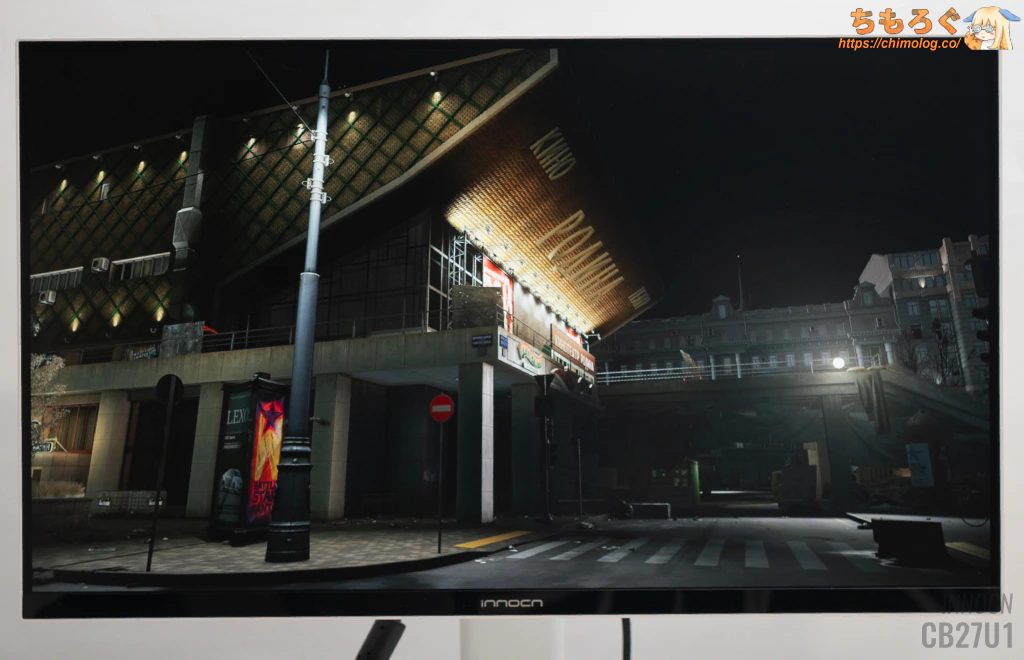
INNOCN CB27U1:レビューまとめ
(公開:2026/6/18 | 更新:2026/6/19)

「INNOCN CB27U1」の微妙なとこ
- 平凡なコントラスト比
- パネルの均一性が普通
- 応答速度やや遅め(5~6ミリ秒)
- ボタン式の面倒なOSD操作
- 内蔵スピーカーなし
- 初期設定の色温度がズレてる
(かんたんに修正できます) - 保証が短い(1年)
「INNOCN CB27U1」の良いところ
- 27インチで4K(ドットが細かい)
- 最大240 Hzに対応
- PS5で120 Hz(VRR)対応
- 入力遅延が非常に少ない
- ゲーマー向け機能が意外と充実
- 歴代トップクラスの色域
(Rec2020:88~89%) - sRGB / DCI P3 / AdobeRGB対応
(すべて実測ΔE < 2.0に収まる高精度) - DICOMやDisplay P3など
幅広いニーズに耐える大量のプリセット - USB Type-C(最大90 W)
- フル装備のエルゴノミクス機能
- USB Type-Aハブが付属します
- OSDソフトウェア対応
- コストパフォーマンスが高い
「INNOCN CB27U1」は、まだまだ珍しいIPS Blackパネルを使った、クリエイター向け4Kモニターです。
基本的な色域として知られるsRGB、DCI P3(Display P3)、AdobeRGBに対して、ΔE < 2.0未満までキャリブレーション済み。もちろん、筆者が実測して確認しています。
目視補正ポイントとのズレが少なく、出荷時にかなり調整されています。ΔE < 2.0をアピールしておきながら、実測すると平気で2.0を超えてくるモニターは過去に何台もありました。
一方で、CB27U1は適切に調整されていますし、色域の制限もほぼぴったり一致する正確さです。
Windows専用ソフト「View More Widget」を使って、パソコンの画面上からOSD設定をダイレクトにいじれます。用途に合わせて、サクッとsRGBモードやDisplay P3モード、ときにDICOMやEBUなどニッチな規格に切り替え可能です。
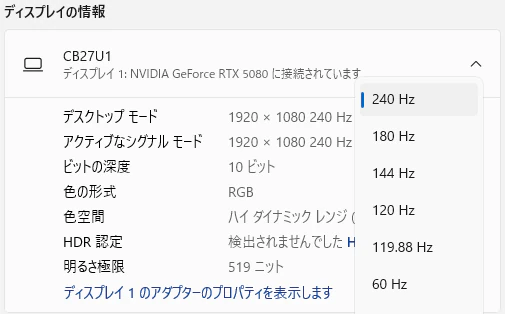
メーカー仕様表や各種PRレビューでまったく宣伝されていないですが、こっそり「デュアルモード」に対応してます。
解像度をフルHDに落とす代わりに、リフレッシュレートが2倍の240 Hzへ大幅アップ。競技性を求められるeSports系ゲームも一応楽しめる性能を、デュアルモード限定で出せます。
インターフェイス周りは特に文句ありません。HDMI 2.1(VRR)や、最大90 Wの急速充電に対応したUSB Type-Cポート(DP Alt Mode)、最大3個のUSB-Aを増設するハブも付属します。
おおむね、クリエイターからゲーミングまで幅広く1台で対応可能な、総合汎用4Kモニターです。
定価がやや強気に見えますが、基本的にINNOCNをはじめとした中華メーカーはセールやクーポン前提の値付けです。ちもろぐ限定クーポン「TVFO92YP」を使えば、一気に5万円台まで値下げできます。
5万円台にCB27U1に競合できるモニターがほとんどなく、今のところ独占的なポジション取りに成功しています。

| 参考価格 ※2026/6時点 | 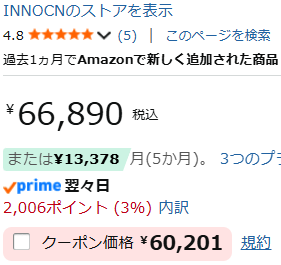 |
|---|---|
| Amazon(Amazon.co.jp限定) |
注文時に「TVFO92YP」を入力すると15%値引き
(2026年7月2日 23時59分まで有効)
「INNOCN CB27U1」の用途別【評価】
| 使い方 | 評価※ |
|---|---|
| FPSやeSports(競技ゲーミング) 最大240 Hz対応ですが、応答速度があまり速くないです。 |  |
| ソロプレイゲーム(RPGなど) 色鮮やかな映像でソロプレイゲームに没入できます。 |  |
| 一般的なオフィスワーク 文字が滑らかクッキリ見え、完全なフリッカーフリーに対応。「sRGB」モードも正確に調整済み、そのまま使えます。 | |
| プロの写真編集・動画編集 プロの写真編集や動画編集に耐えうる広大な色域と輝度を備え、「DCI P3(Display P3)」と「Adobe RGB」モードが用意されています。どちらも最初から色精度が高く、そのまま使える状態ですが、セルフ校正機能は非対応です。定期的なキャリブレーションはやはり必要です。 | |
| HDRコンテンツの再現性 最低グレードのDisplay HDR 400に相当する、必要最低限のHDR性能です。根本的に輝度が不足していて、SDRモードと大差ない体験に終わります。しかもHDRモードを使うとOSD設定もかなり固定されてしまうため、基本的にSDRモードのまま使いましょう。 |  |
※用途別評価は「価格」を考慮しません。用途に対する性能や適性だけを評価します。
「INNOCN CB27U1」レビューは以上です。
もっと詳しく測定データや比較データを見れば、他の代替案にするか、このままINNOCN CB27U1で即決する かヒントになるかもしれません。
INNOCN CB27U1:画質レビュー
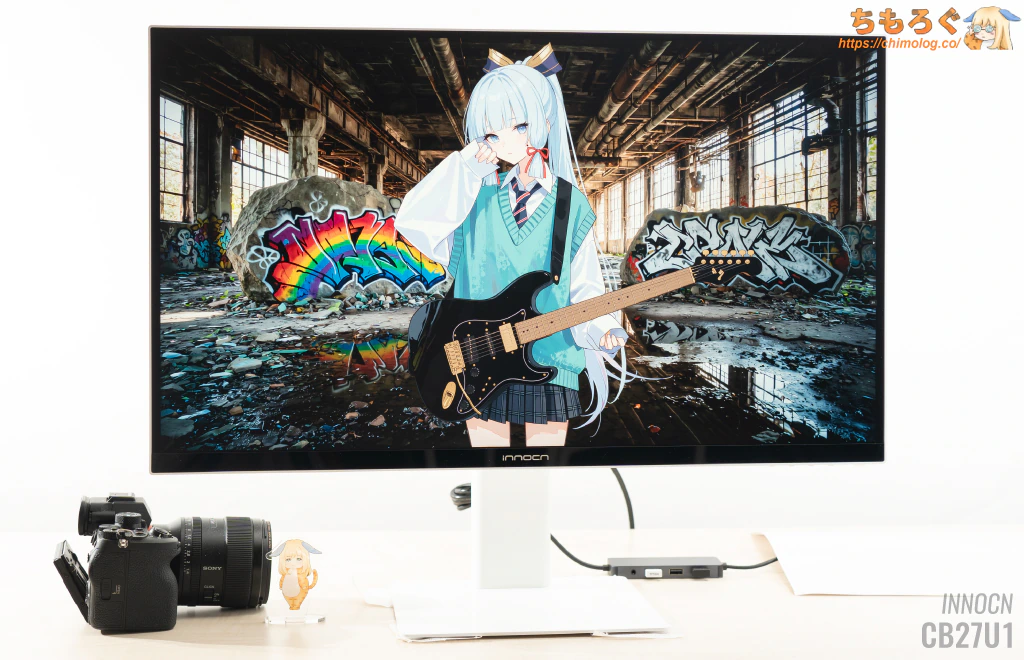
初期設定の画質とおすすめ設定
| 初期設定 (クリックで画像拡大) | 手動で調整 (クリックで画像拡大) |
|---|---|
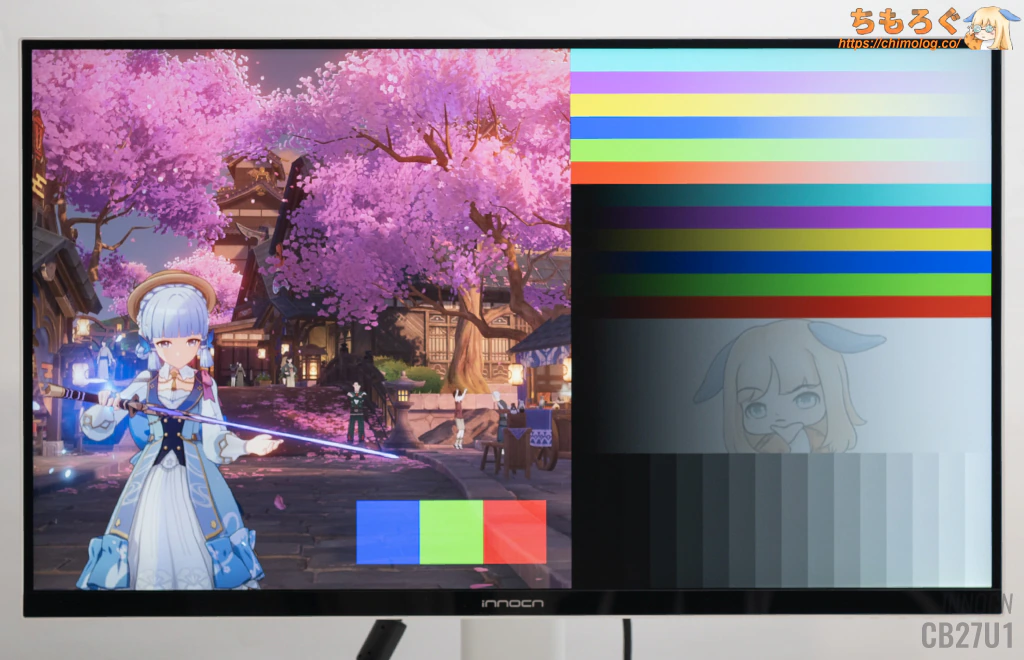 |  |
左側が箱から出してばかりの初期設定です。
初期設定の画質は特にキャリブレーションされていません。グレーがかなり青白い、寒色寄りのチューニングに、なぜか色域がsRGBと同程度に制限された状態です。
せっかく高画質なモニターを買ったと思ったら、パッとしない地味な色合いにショックを受けたかもしれません。
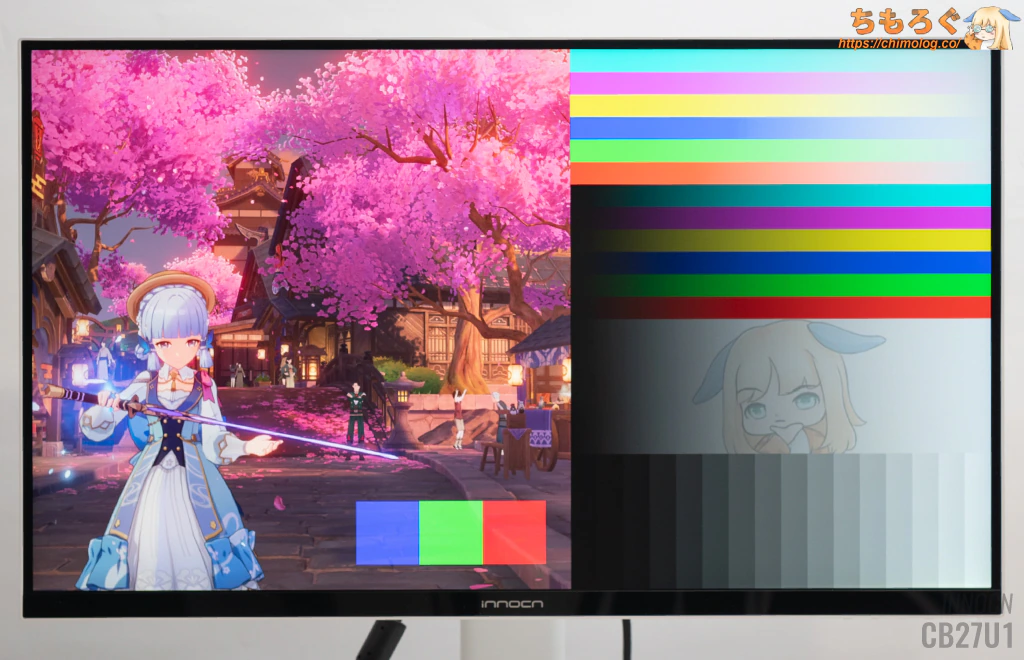
安心してください。CB27U1は大量のプリセットが収録されているし、細かいOSD設定も効きます。手動で調整した画質が右です。
もちろん、標準規格(6504K)に合わせたリファレンスモニターを見ながら、キャリブレーター(測定機材)も使って調整しました。青白さを少し抑え、色域をフル解放しました。
- シナリオモード:オフ(自動的にオフに切り替わります)
- 色空間:原色
- 明るさ:85
- ガンマ:2.2
- 色温度:ユーザー
- 赤:48
- 緑:49
- 青:49
※画面の明るさは好みに合わせて調整してください。明るさ85%で約350 cd/m²に達し、筆者の好みな明るさです。眩しいと感じたら下げてください。
| マニュアル調整後 ※クリックすると画像拡大 | |
|---|---|
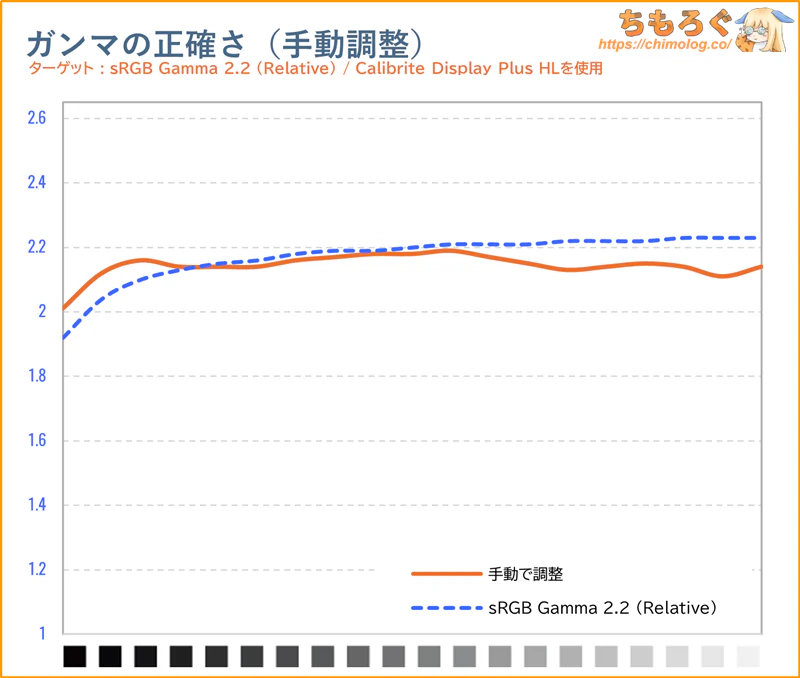 | 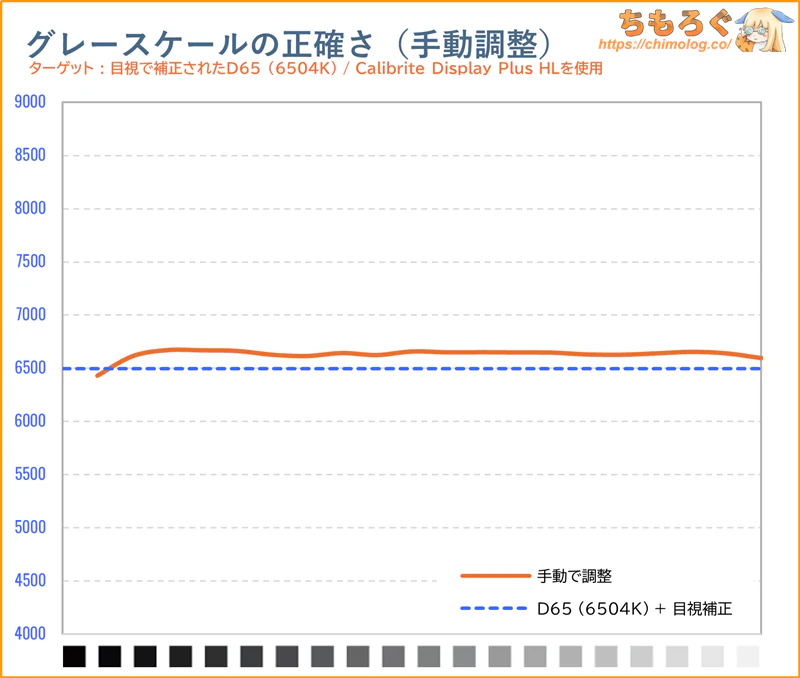 |
手動調整後のガンマカーブとグレースケール(色温度)グラフです。
ガンマカーブは最初から合っていたのでそのまま触らず維持します。色温度(グレースケール)はやや青すぎたので、標準規格から少しだけクール(寒色)に寄せて調整済み。
さすがINNOCNモニター、他のモデルと同じくOSD手動設定だけで簡単にコントロール可能です。素直な特性に仕上がっており、特殊な技術がなくても調整しやすいです。
基本的な「画質」を測定して比較
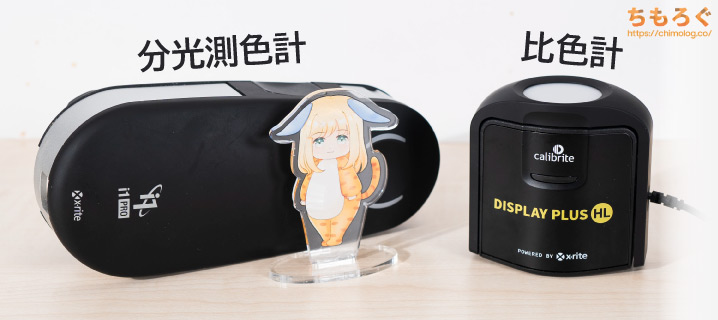


ちもろぐでは、2種類の測定機材を使って今回レビューする「INNOCN CB27U1」の画質を深堀りします。
- 分光測色計:X-rite i1 Pro2
(Spectrophotometer) - 比色計:Calibrite Display Plus HL
(Colorimeter)
分光測色計は、数値が書いてある正確な定規だとイメージしてください。単品でモニターの色や明るさを正確に測定できます。しかし、黒色の測定が不正確だったり、暗い色の測定がすごく遅いです。
だから比色計もセットで使います。比色計は単品だと誤差が大きく使いづらいですが、分光測色計を使って誤差を修正可能です。
Matrix補正と呼ばれる誤差修正を掛けたあとの比色計なら、分光測色計と大差ない精度を得つつ、もっと深い黒色の測定と暗い色の高速測光が可能です。
| 色の鮮やかさを比較 ※クリックすると画像拡大 | |
|---|---|
| DCI P3色域 (カバー率で比較) | Rec.2020色域 (カバー率で比較) |
 |  |
| 色域カバー率(CIE1976) | ||
|---|---|---|
 | ||
| 規格 | CIE1931 | CIE1976 |
| sRGBもっとも一般的な色域 | 100.0% | 99.9% |
| DCI P3シネマ向けの色域 | 98.1% | 99.1% |
| Adobe RGBクリエイター向けの色域 | 99.9% | 99.6% |
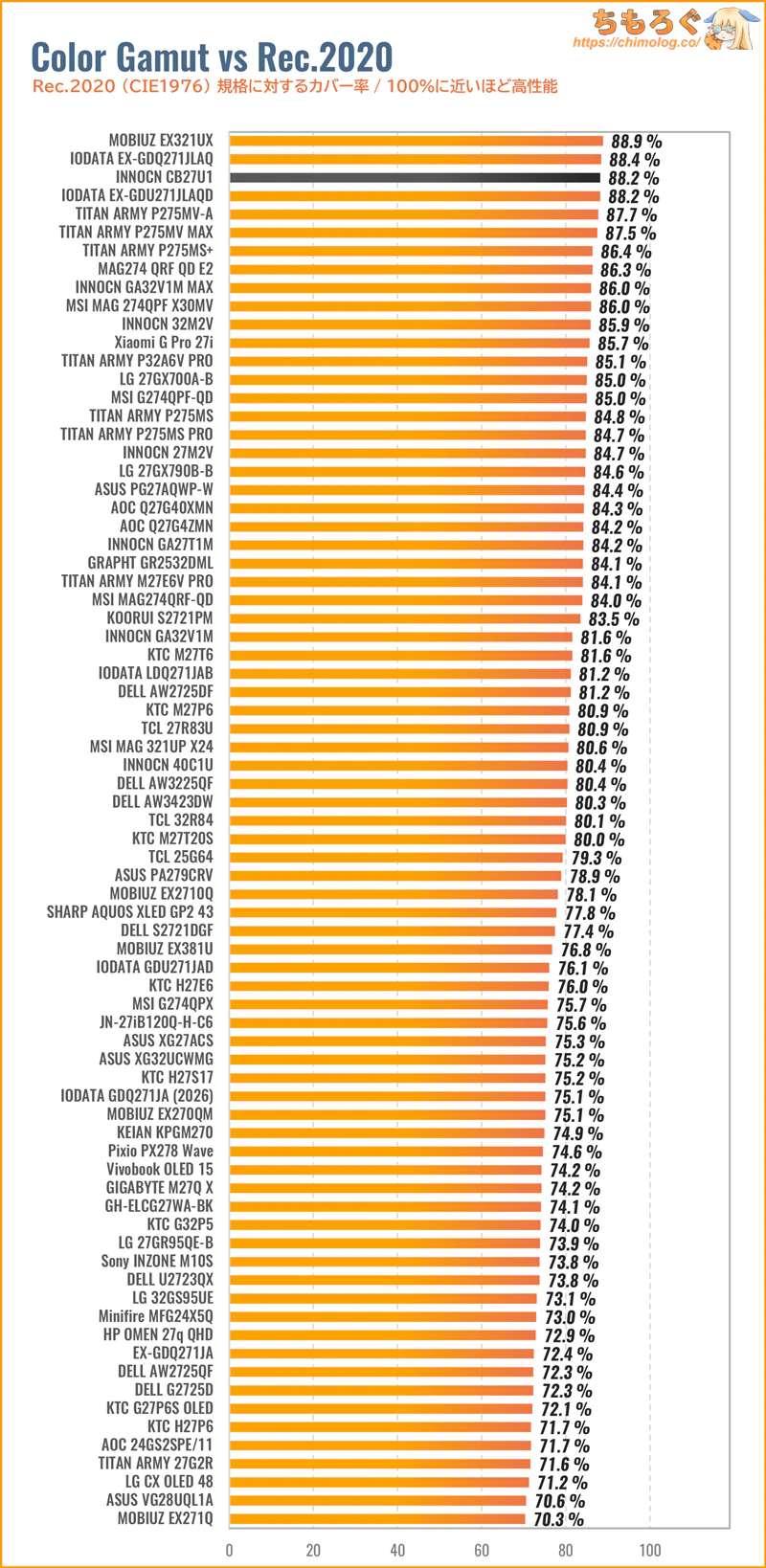
| Rec.20204K HDR向けの色域 | 87.5% | 88.2% |
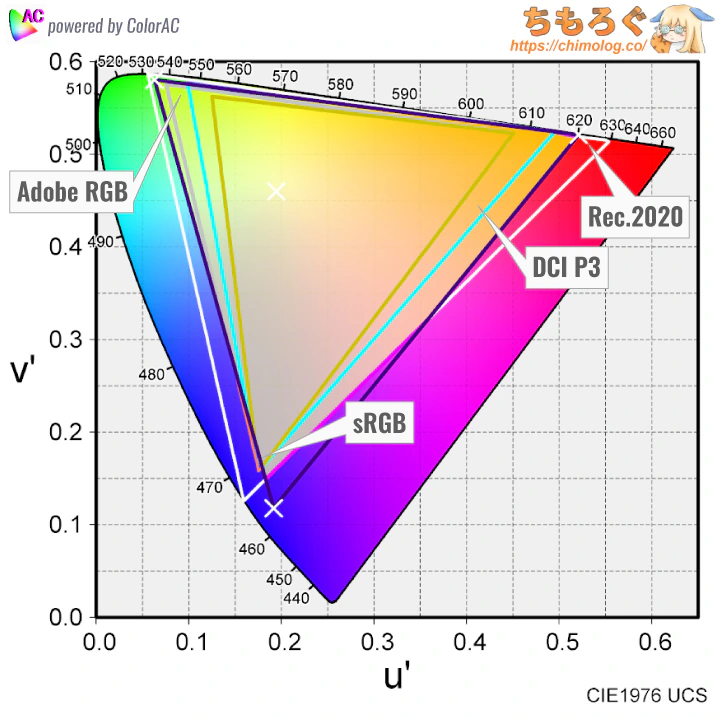
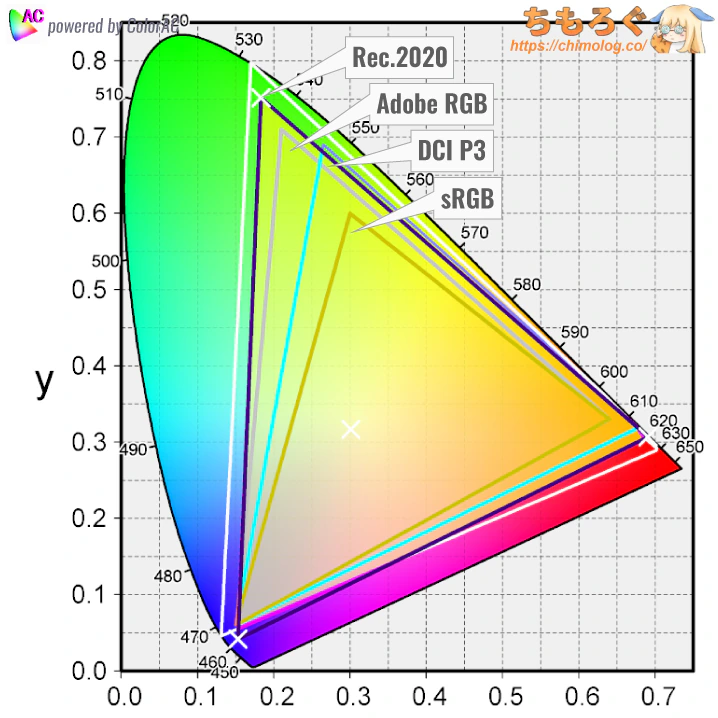
INNOCN CB27U1で表示できる色の広さ(色域カバー率)を測定したxy色度図です。
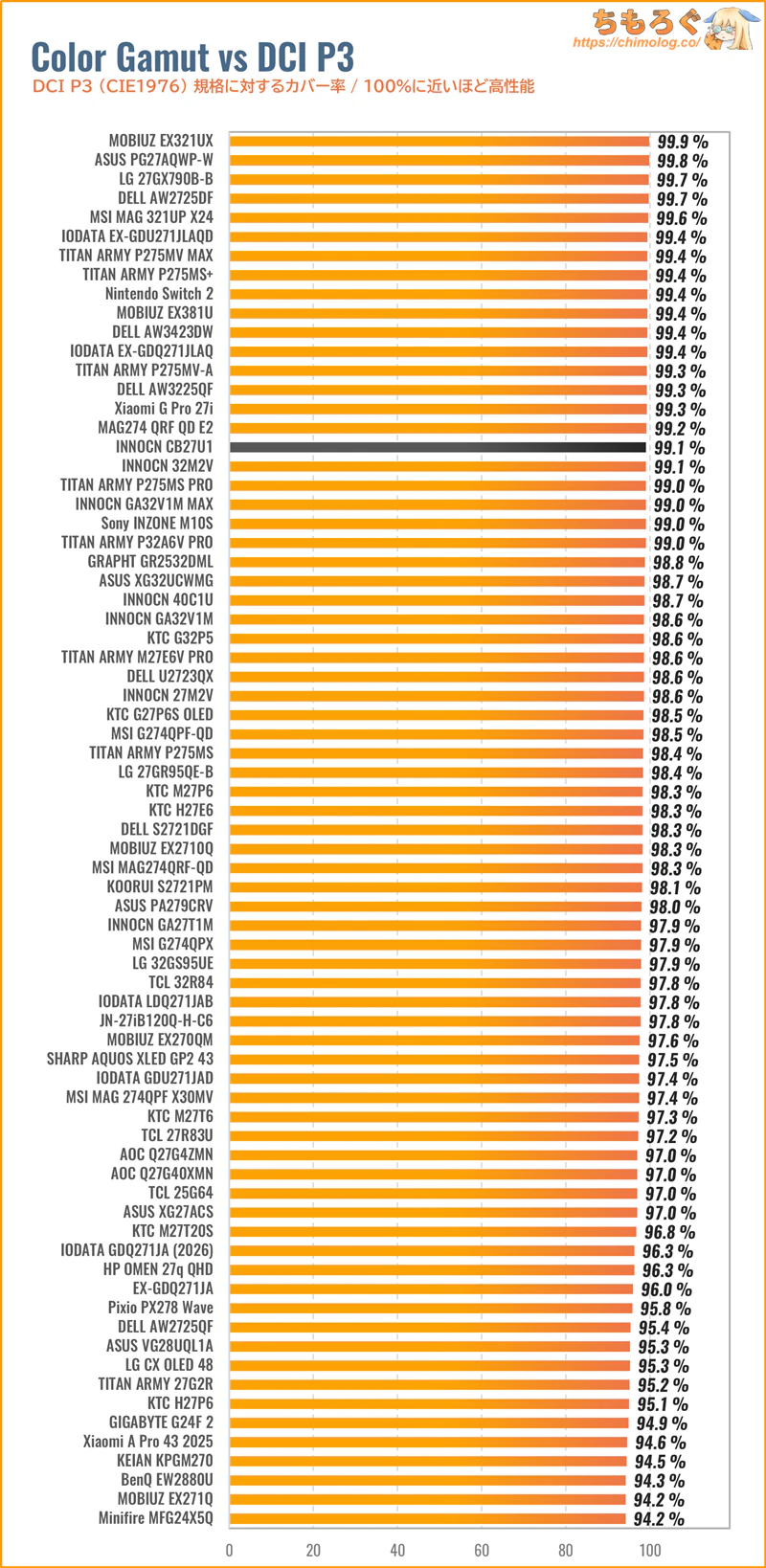
もっとも一般的な規格「sRGB」で約100%をカバー。HDRコンテンツで重要なシネマ向けの規格「DCI P3」は約99%カバーします。
印刷前提の写真編集で重視される「AdobeRGB」規格のカバー率は約100%です。
過去の傾向からして、色の広さは量子ドット液晶 > タンデムOLED > 量子ドットVA = QD-OLED > 広色域な液晶 = OLED > 普通の高色域パネル > 平凡な液晶パネル > TNパネルの順に並びます。
「色域」は色の鮮やかさに深く関係する性能で、多くの一般人が「画質」だと感じ取っている重要なスペックです。
INNOCN CB27U1は、メーカー仕様表いわく普通のIPSパネルだとアピールしているものの、表示されている色はとんでもなく広大です。安物のOLEDパネルを凌駕し、EX321UXなどフラグシップ液晶モデルに匹敵します。
非量子ドット素材でも、量子ドットに匹敵する色域は十分に可能だとする論文は以前からあり、ようやく商用化に至ったパネルがCB27U1に搭載されているのかもしれません。
実測値を見ると、DCI P3色域とAdobeRGBを完璧にカバー、Rec.2020色域は約88%もカバーします。
明らかに過剰性能ですが、クリエイター向けをアピールする製品なら、幅広い色域に対応していて当然でしょう。鮮やかすぎて気に入らないなら、他のプリセットを使えば解決します。
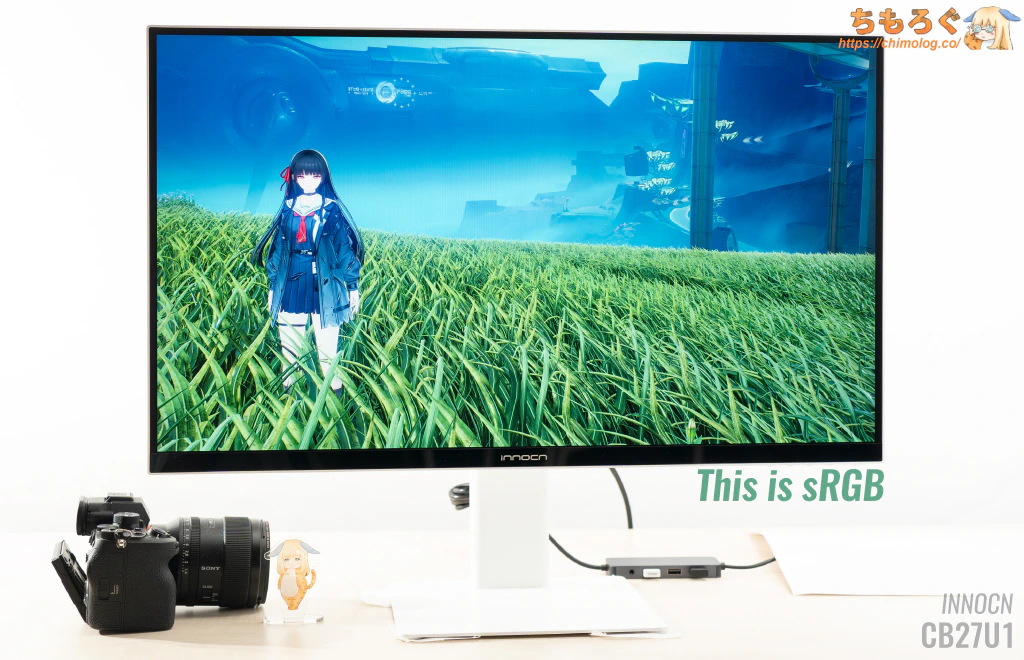
(クリックで画像拡大します)
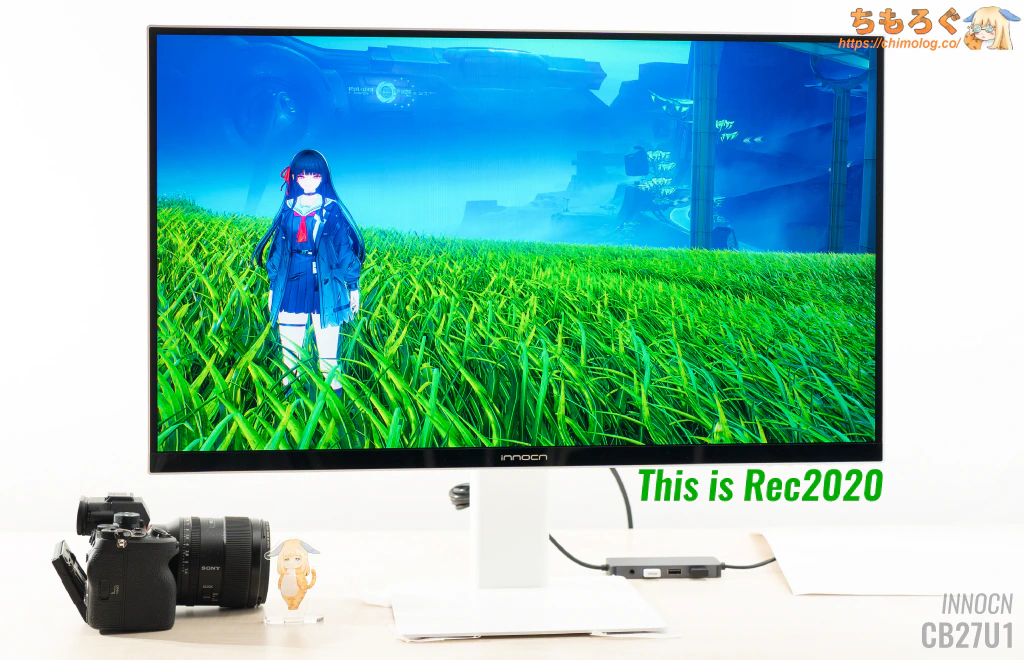
(クリックで画像拡大します)
念のため、Rec.2020(BT.2020)対応コンテンツを使って目視確認します。
緑色の純度と青色の純度が飛躍的に高まり、広大な色域の効果が明らかです。決して、写真編集で誇張していません。本当にこんな見え方です。
sRGBパネルと広色域パネルはとにかく彩度が桁違い。Windows 11を使っているゲーミングPCであれば、なおさら体感できるシーンは多いです。
SDRコンテンツはもちろん、HDRゲーミングまで。幅広いジャンルのコンテンツを不自由なく堪能できる広大な色域です。MOBIUZ EX321UXにすら匹敵する、歴代トップクラスの色域性能です。
| コントラスト比を比較 ※クリックすると画像拡大 | |
|---|---|
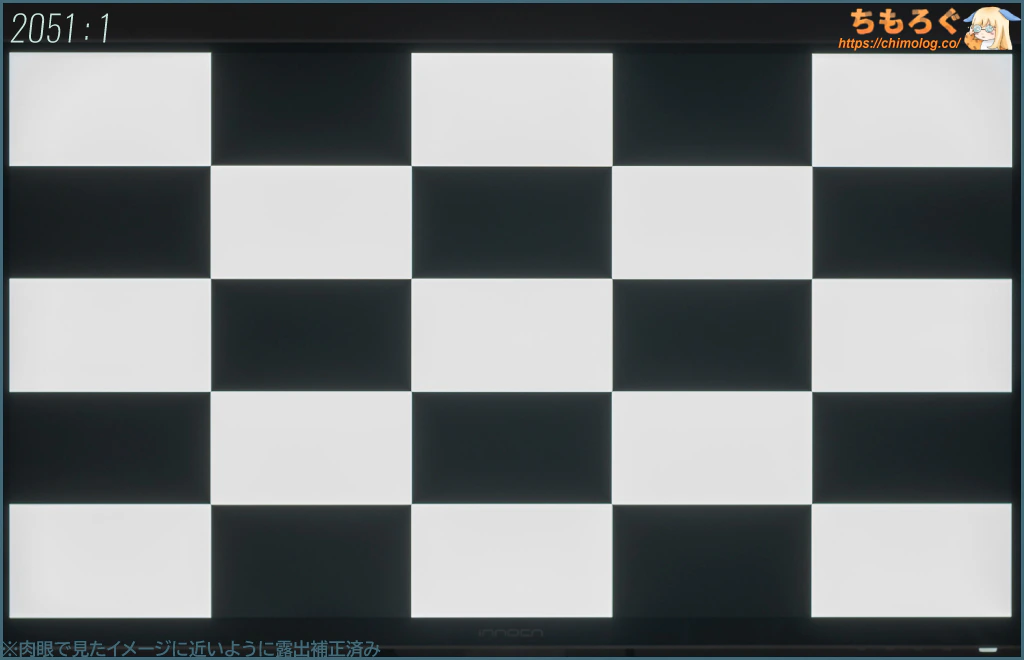
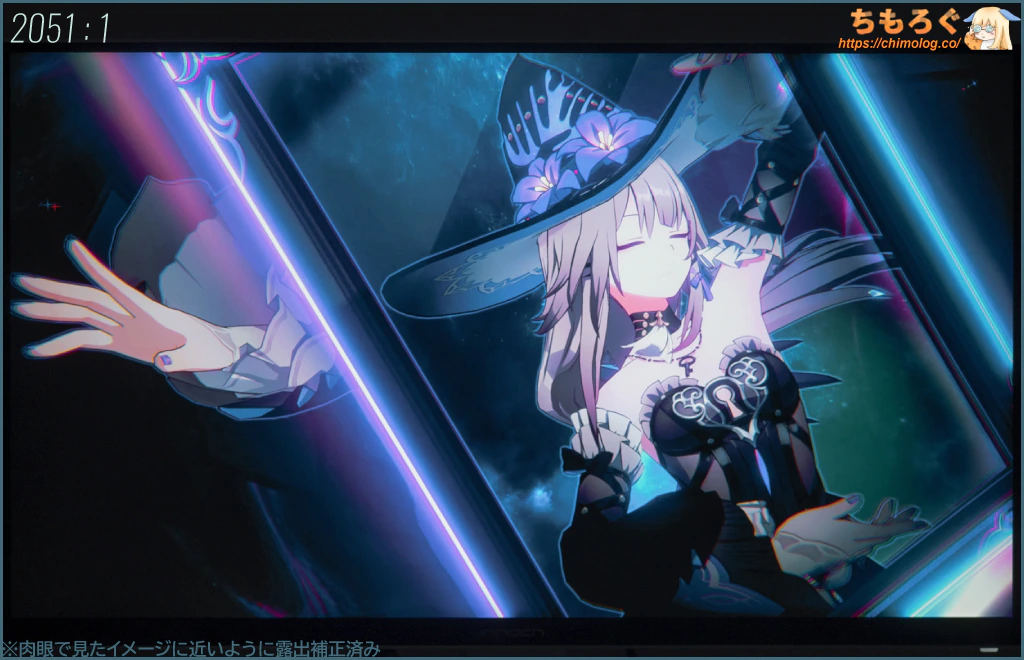
| チェッカーパターン (Inf : 1) | マダムヘルタ (50000 : 1) |
 |  |
| 測定グラフ | 測定値 |
 |
|
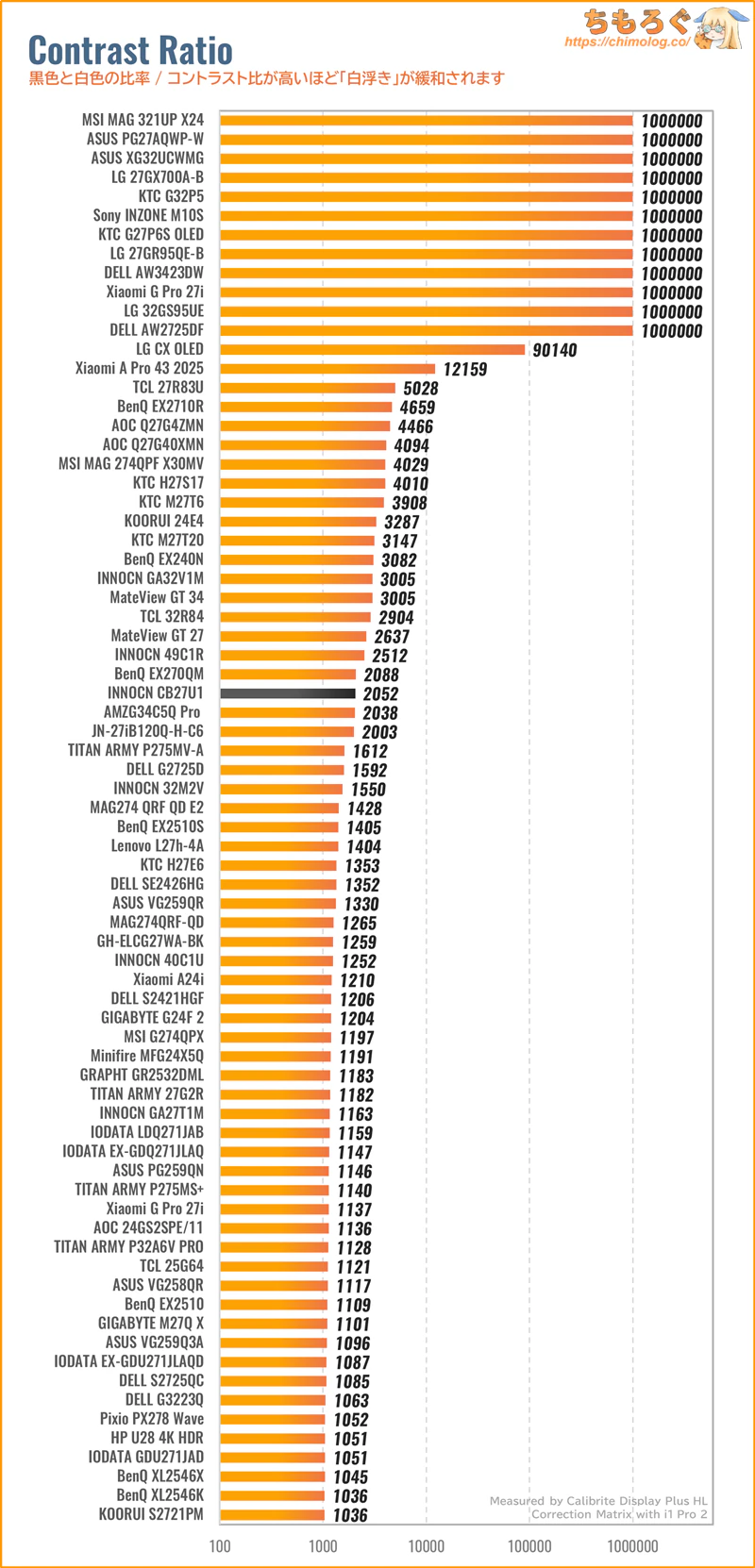
コントラスト比(実測)は2052:1(Inf)です。
平均的な液晶パネル(1100:1)より約2倍も高いコントラスト比です。IPSパネルのまま、黒色を暗くできる「IPS Black」技術を使っています。
なお、コントラスト比が1000から2000に増えても、意外と大きな差を感じません。あまり期待しないでください。普通のIPSパネルより、ほんのちょっとマシ程度です。
| 色ムラ(輝度ムラ) ※クリックすると画像拡大 | |
|---|---|
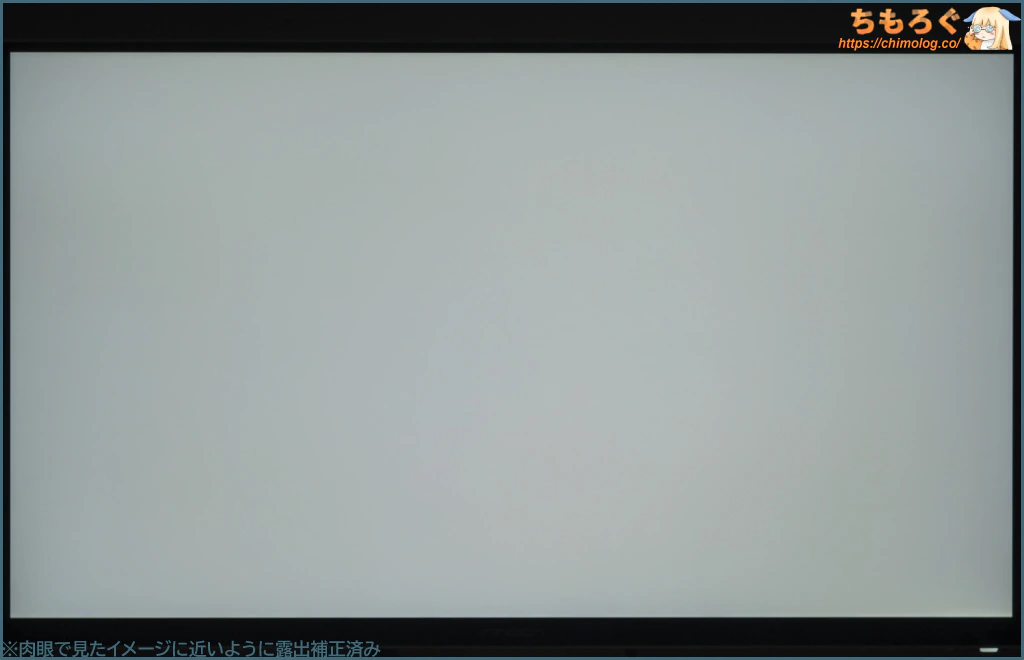 | 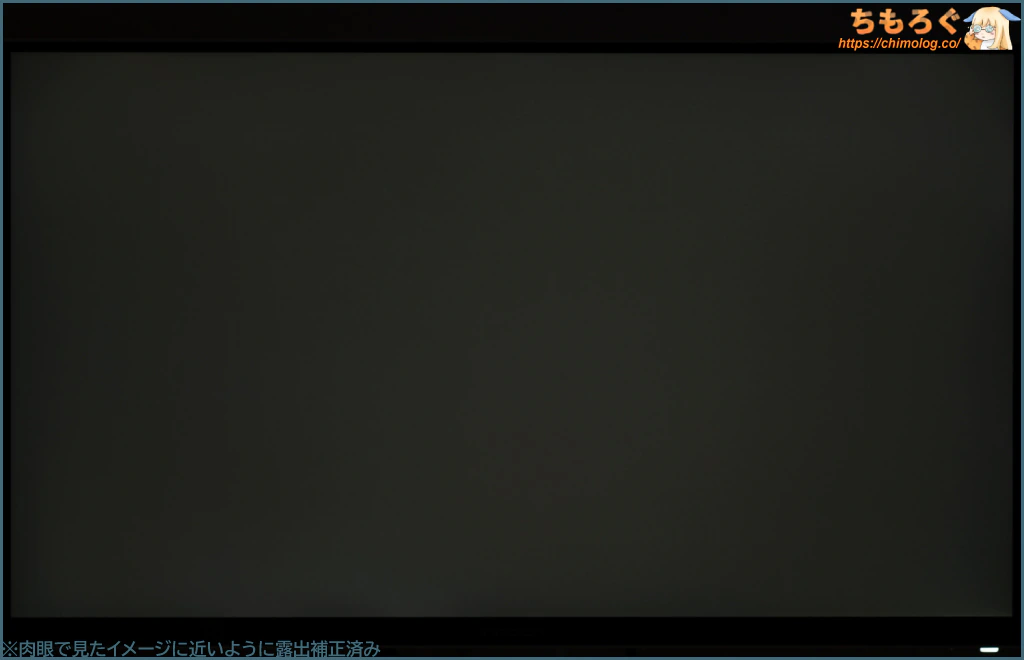 |
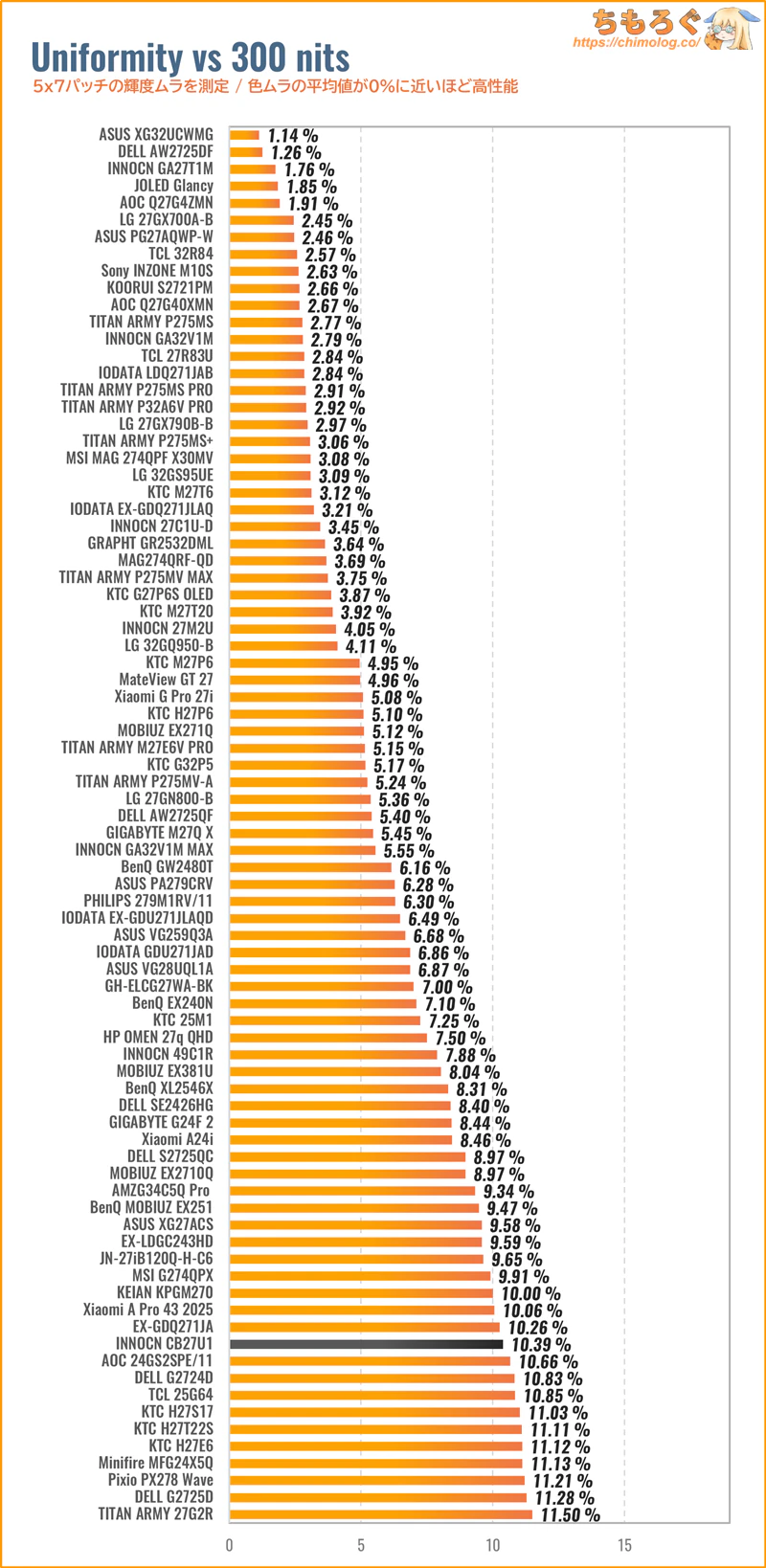
色が均一の静止画コンテンツを見ている時間が長いオフィスワークで、気にする人が多い「色ムラ」をチェック。
| 均一性(色ムラ) ※クリックすると画像拡大 | |
|---|---|
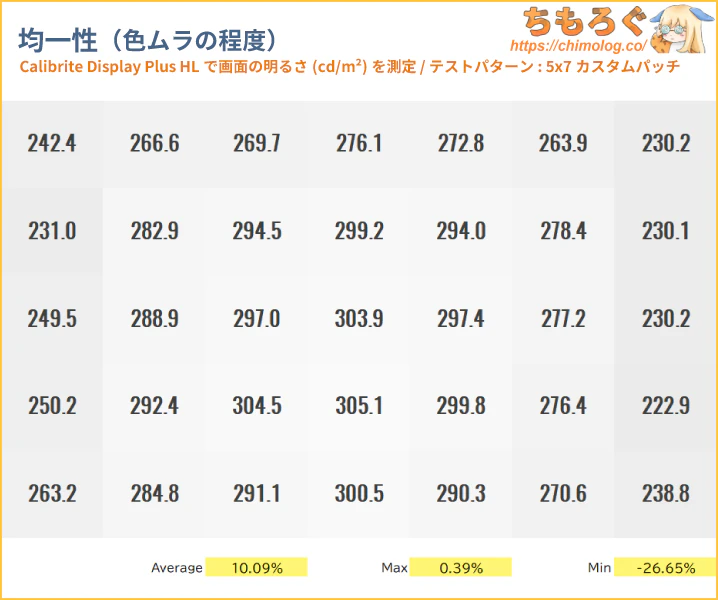
| 色ムラを比較 | 色ムラを測定 |
 |  |
| |
色ムラ(輝度ムラ)の測定結果は平均値で10.4%です。
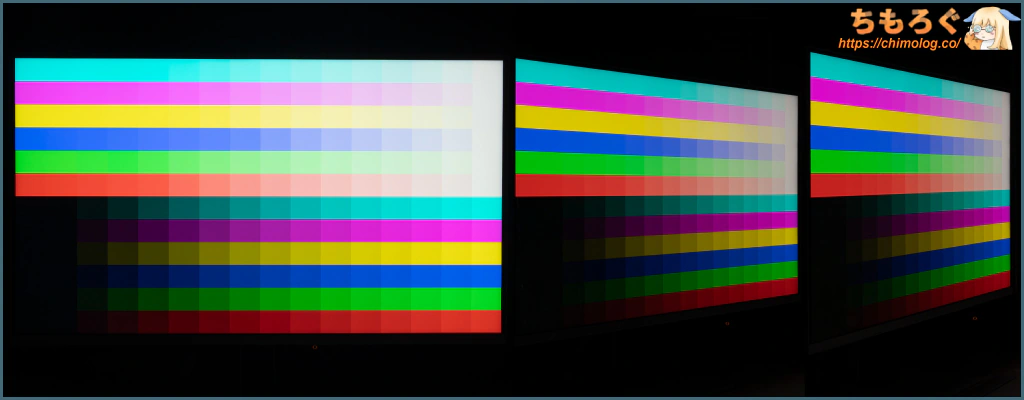
エッジライト方式LEDを使って液晶を照らす構造なので、どうしてもパネルの四隅が暗くなりがちです。一般的なPCモニターと同程度の色ムラです。
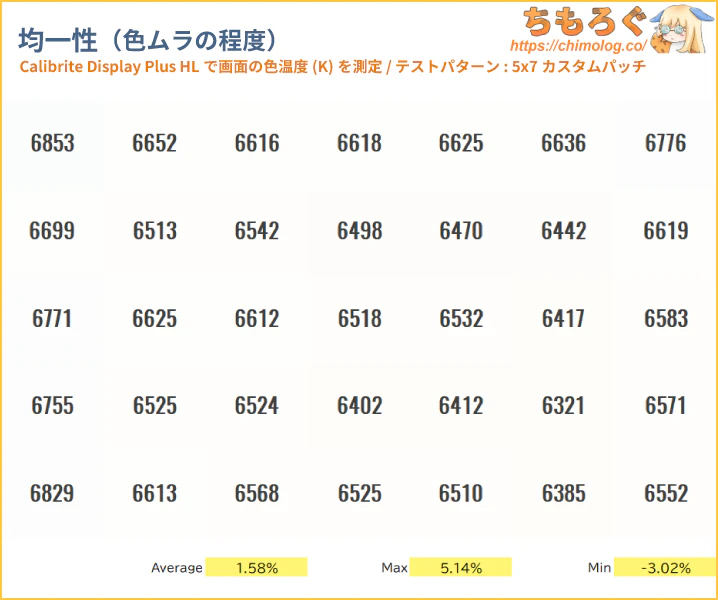
色温度の分布は平凡です。パネルの四隅に近いほど、やや寒色(クール)に偏る傾向があります。
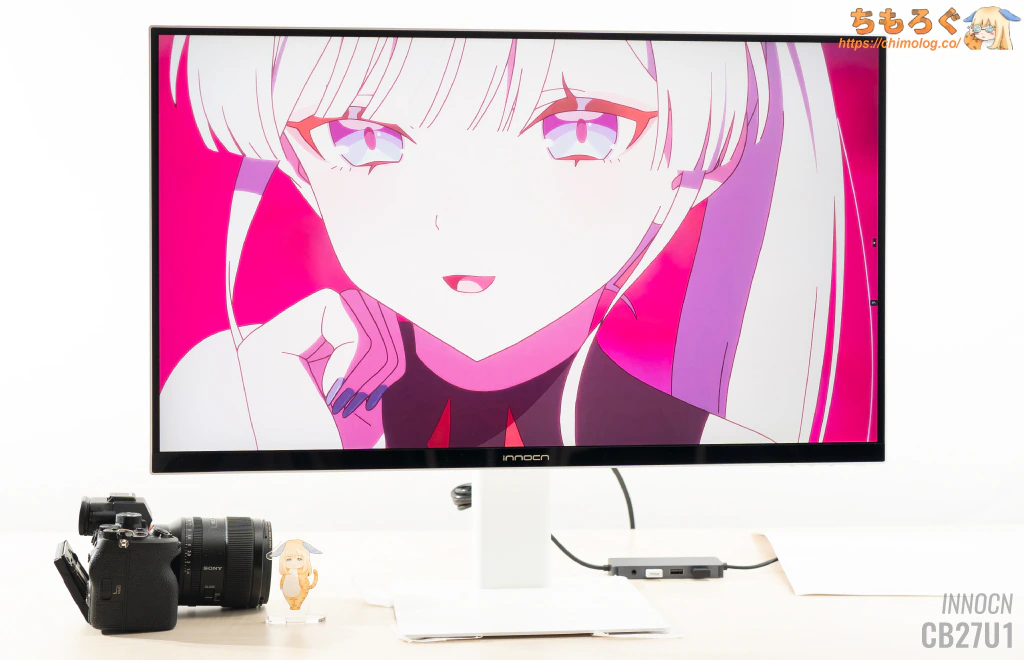
(クリックで画像拡大します)
色温度の不均一性が目立ちやすい、同系色を大量に使う映像パターンを表示しました。実際のコンテンツだと非常に分かりづらいです。
| 画面の明るさ ※クリックすると画像拡大 | |
|---|---|
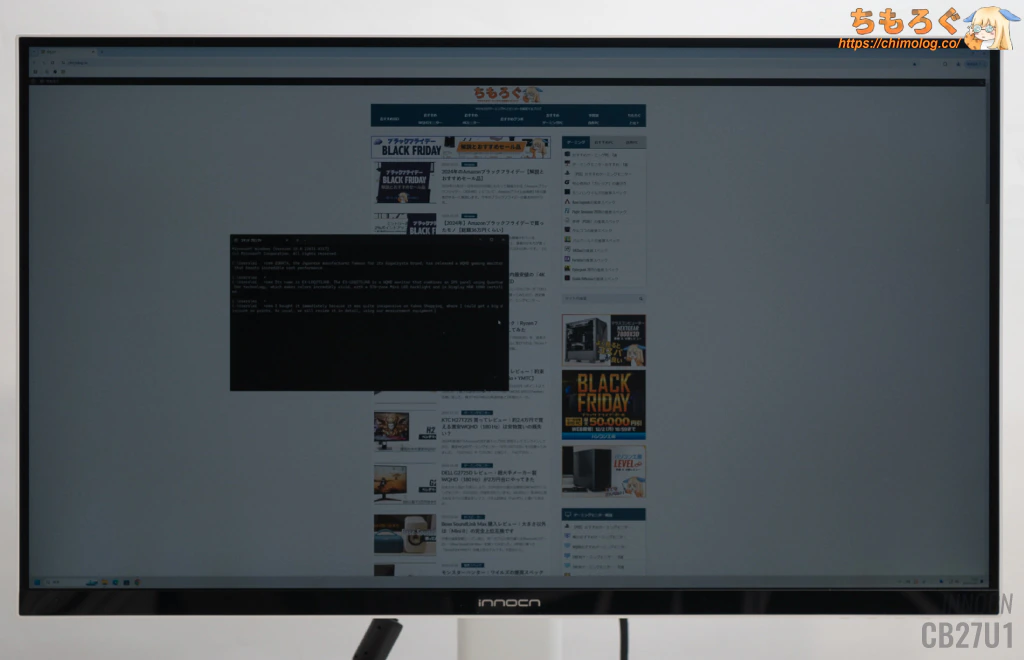
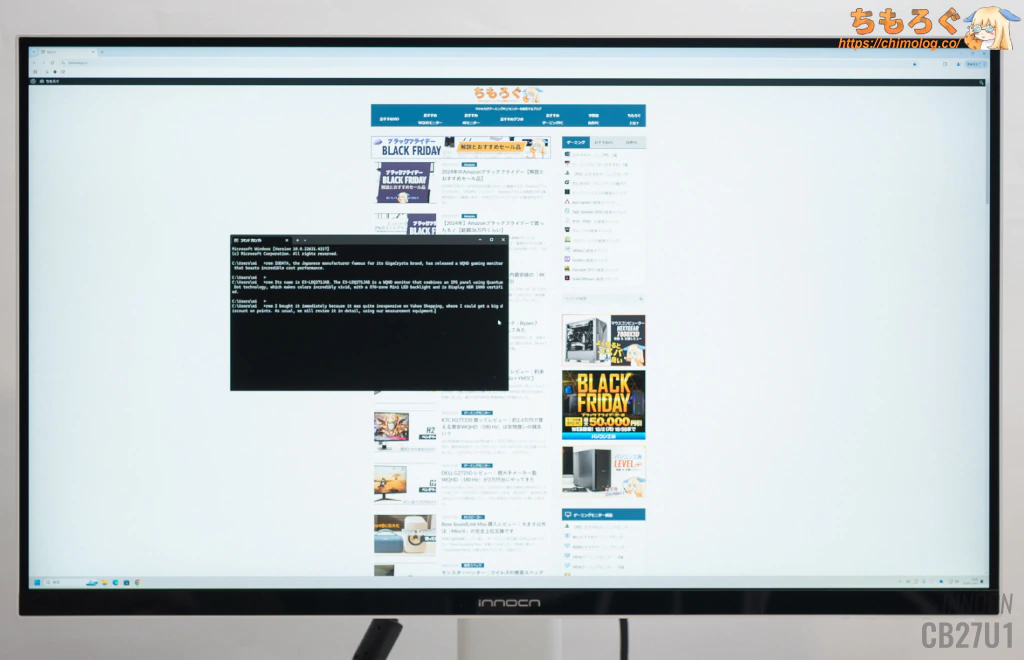
| 明るさ:0% | 明るさ:100% |
 |  |
| 測定グラフ | 測定値 |
 |
|
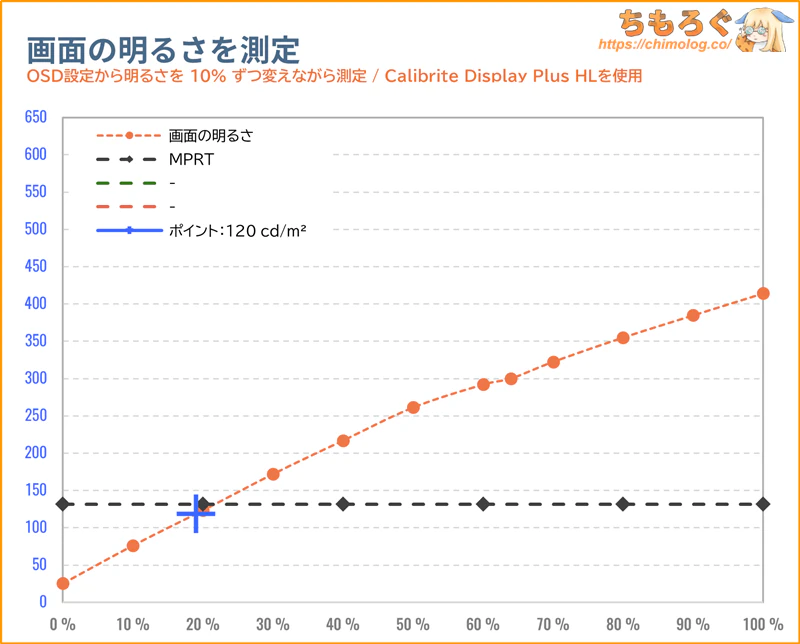
画面の明るさは十分です。最大400 cd/m²超もあれば、SDRコンテンツを楽しんだり、動画編集やイラスト制作に不足しないです。付近に明るい撮影用ライトを置いても、400 cd/m²台はかなり耐えられます。
最低輝度(0%設定)は約25 cd/m²までしっかり下げられ、平均的なモニター(約40 cd/m²)を下回る暗さです。
眼精疲労などが理由で、夜間に暗い画面を好む人にとって嬉しい仕様です。目にやさしいらしい120 cd/m²前後は設定値19%でほぼ一致します。
HDRモード時の画質を詳しく測定

モニターの色と明るさを超高速かつ正確に測定できる機材「CR-100」を使って、「INNOCN CB27U1」のHDR性能をテストします。
なお、本モニターのHDR性能は基本的に使わない程度のクオリティだったため、測定結果を以下のタブに収納しました。興味がある人だけ、タブをクリックして確認してみてください。
| HDRの明暗差を比較 ※クリックすると画像拡大 | |
|---|---|
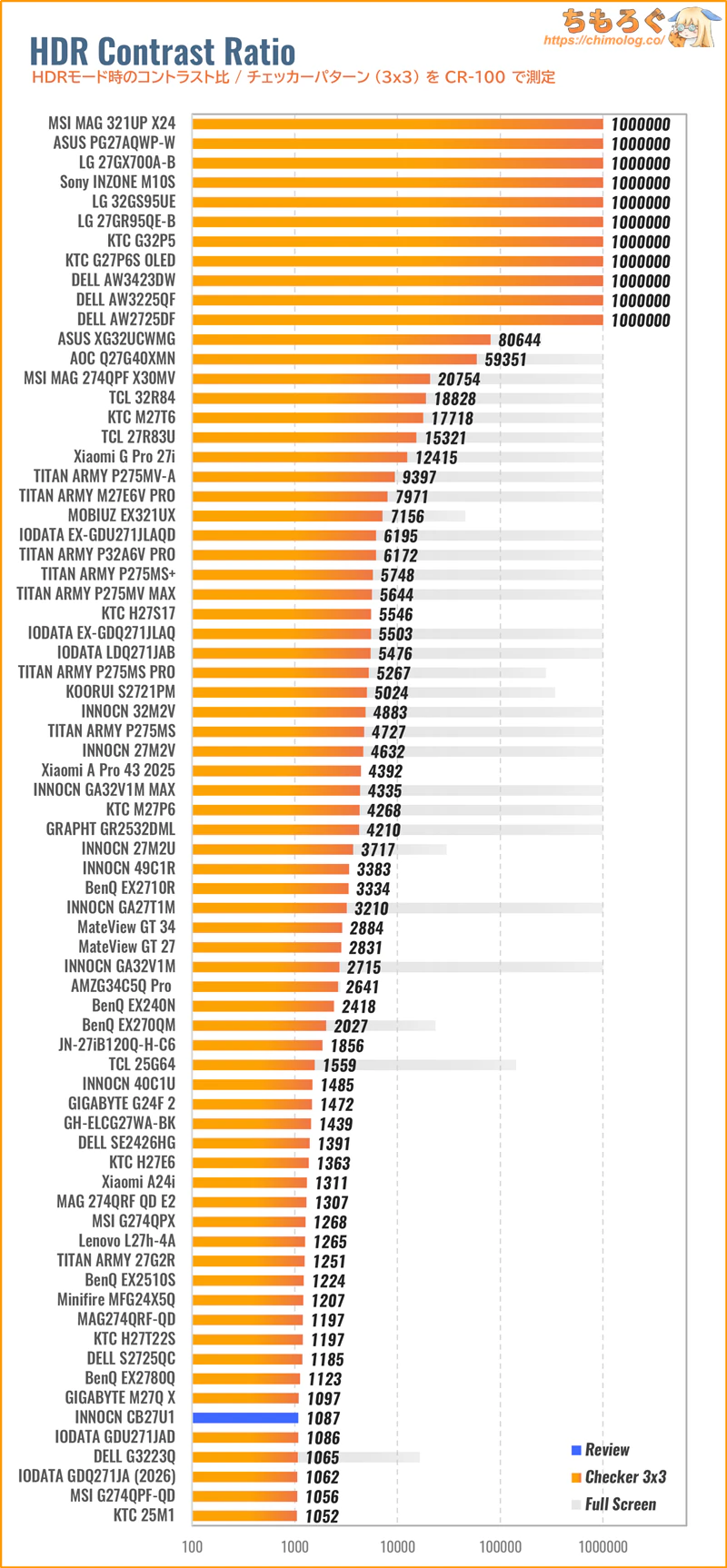
| HDRの明るさ (全画面で比較) | HDRコントラスト比 (リアル値で比較) |
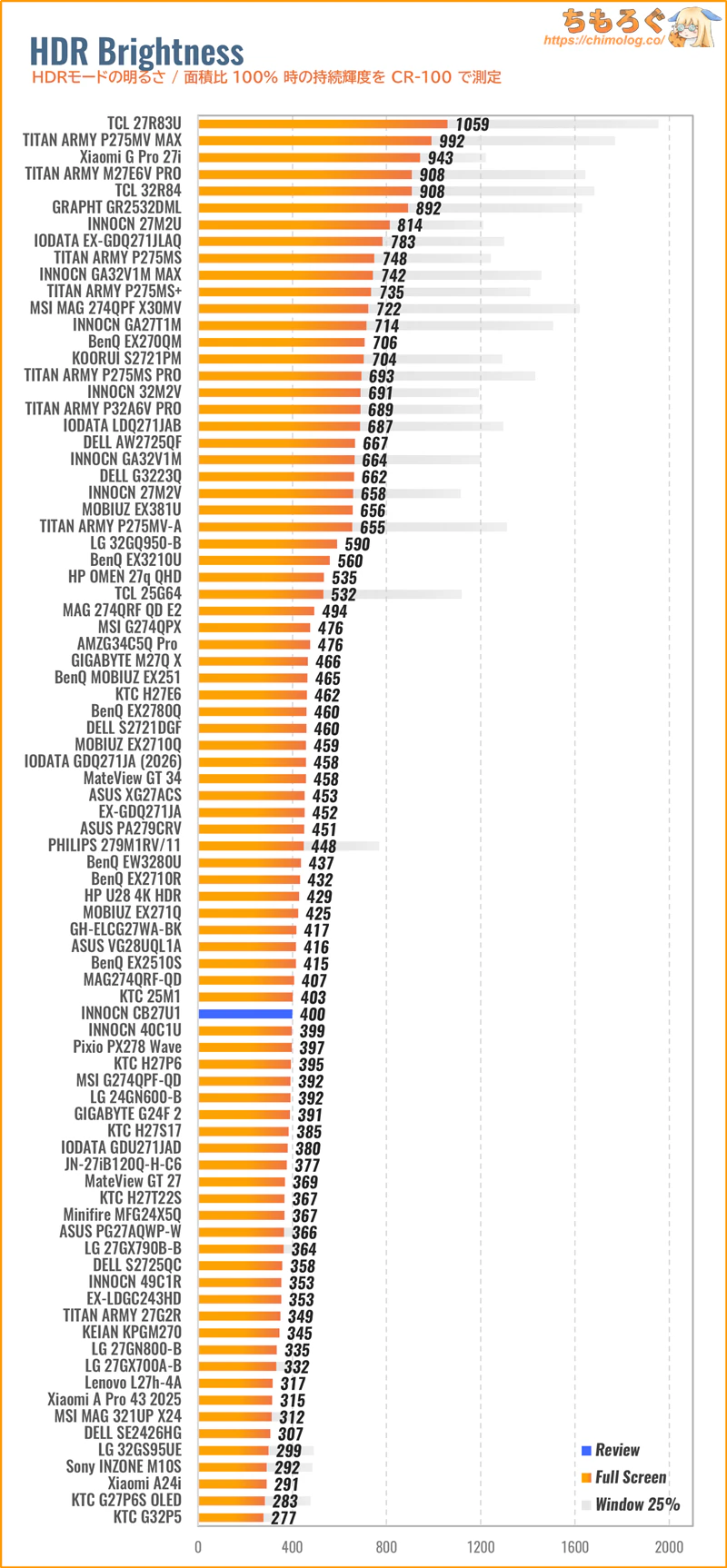 |  |
全画面(100%)持続の明るさが約400 cd/m²ぴったり到達します。メーカー仕様表にあるように、HDR 400相当の明るさです。
| HDRコントラスト比Colorimetry Research CR-100で測定した結果 | |
|---|---|
| 全画面 | 1102 : 1 |
| 10%枠 | 1089 : 1 |
| 3×3パッチ | 1087 : 1 |
| 5×5パッチ | 1089 : 1 |
| 7×7パッチ | 1087 : 1 |
| 9×9パッチ | 1087 : 1 |
テストパターン別にHDRコントラスト比を測定した結果、ワーストケースで1087 : 1でした。
SDRモード時に2000:1超のコントラスト比を出せるはずが、なぜかHDRモードだと半減します。・・・仮にコントラスト比が正常だったとしても、HDR 400相当の明るさなら使わなくて良いです。
筆者の基本的な考えとして、利便性に長けるSDRモードを差し置いてわざわざHDRモードを使う価値があるのは、「Display HDR 600」または「Display HDR True Black 500」以上からです。
| HDRの明るさ精度 ※クリックすると画像拡大 | |
|---|---|
| モード別に比較 (APL 25%で比較) | APL別に比較 (ベスト設定で比較) |
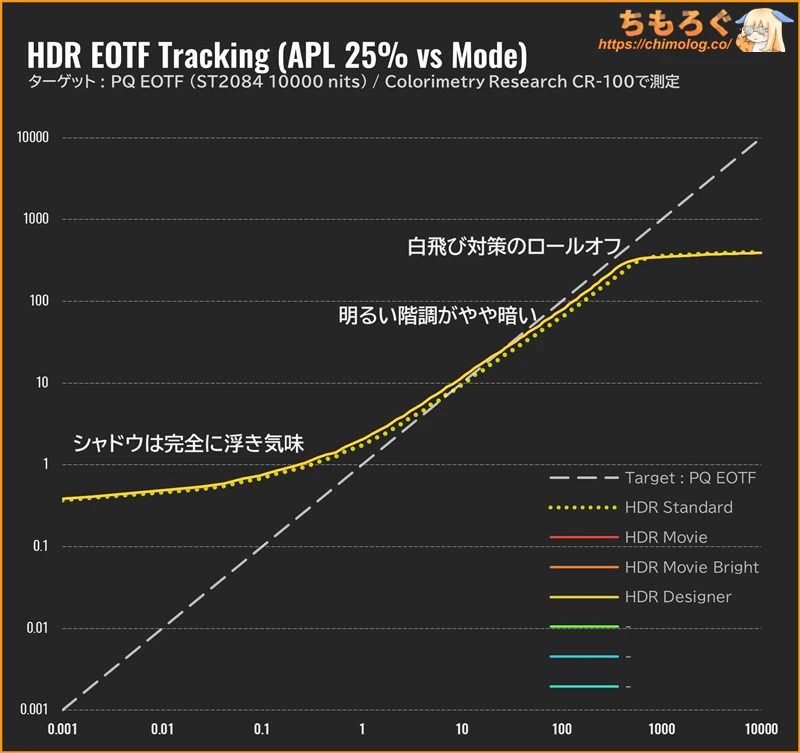 | 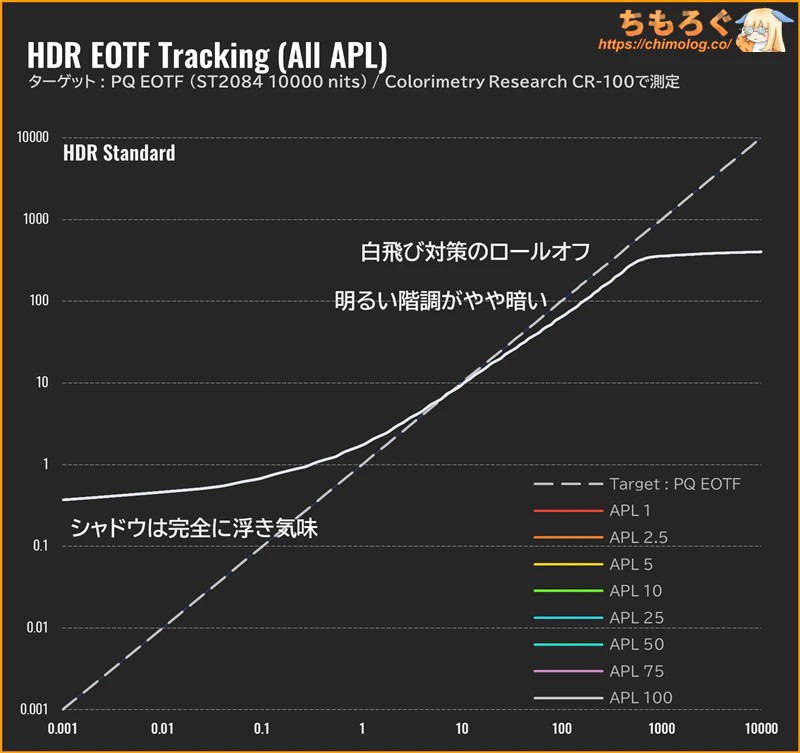 |
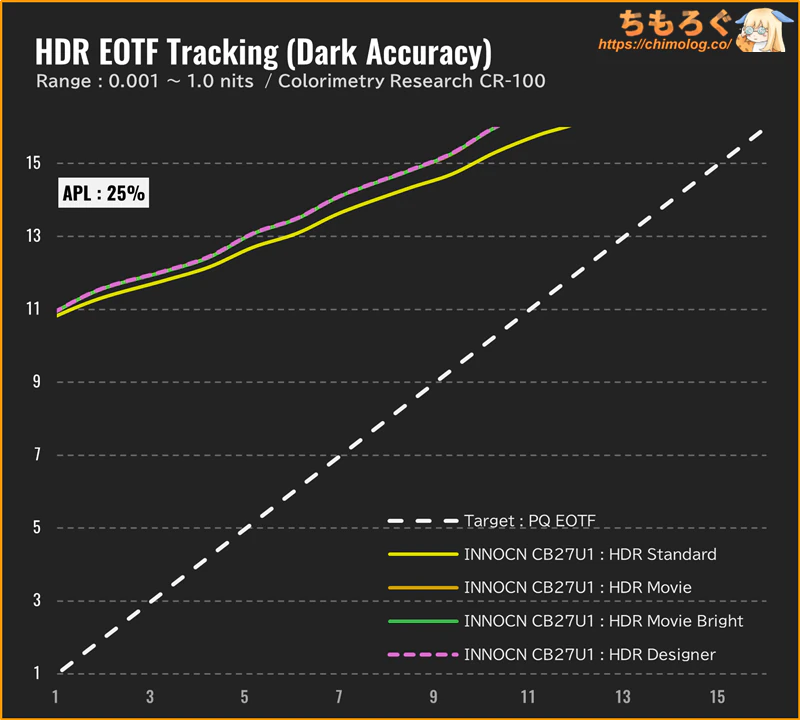
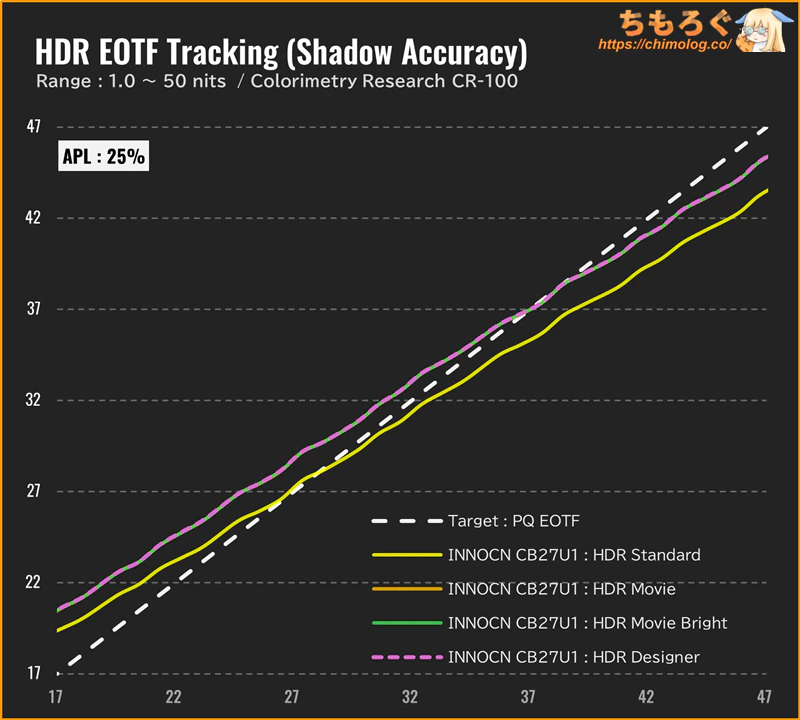
HDRモード時の明るさが正しいか、PQ EOTF追跡グラフで測定します。
| 階調ごとの明るさ精度 ※クリックすると画像拡大 | |
|---|---|
 |  |
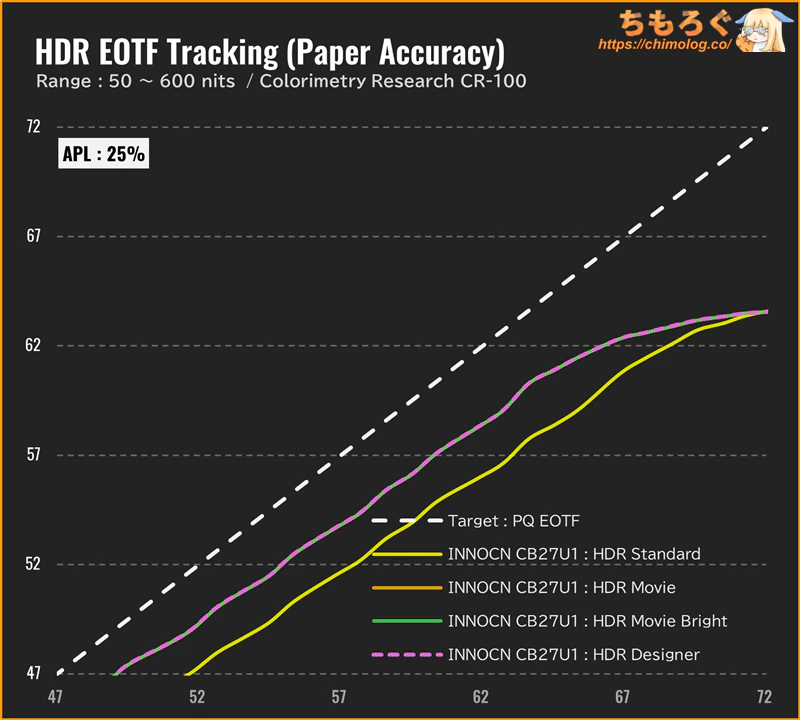 | 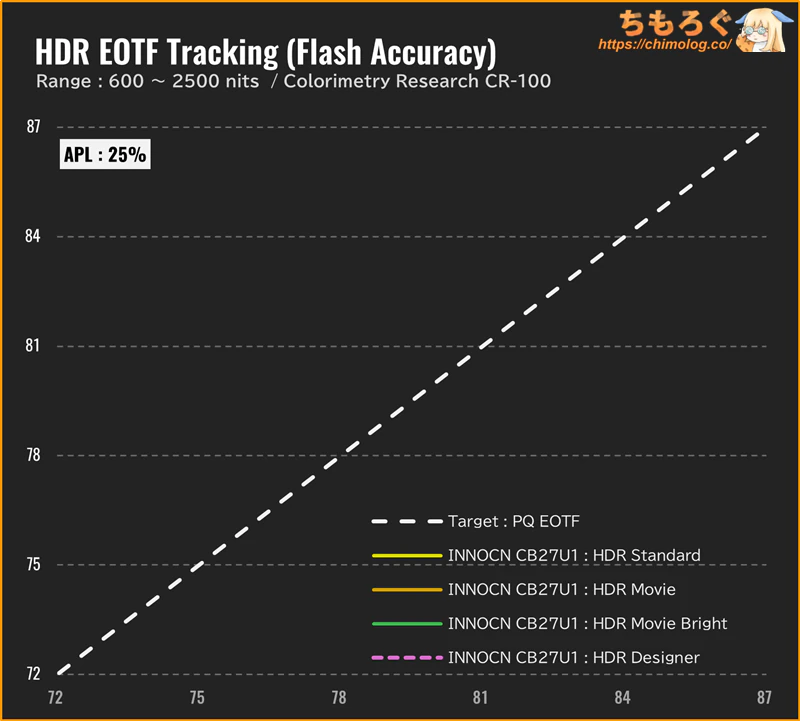 |
log(対数)グラフだと細部が分かりづらいので、100%正規化グラフに変換してから階調ごとに分解しました。
暗所が浮きすぎてコントラスト感が悪いです。灰色の階調はまぁまぁですが、ペーパー輝度に該当する中間階調がやや暗めにズレています。高輝度精度はそもそも明るさが不足していてグラフに映りません。
| HDRモード比較※クリックすると画像拡大 | |
|---|---|
| HDR標準 | 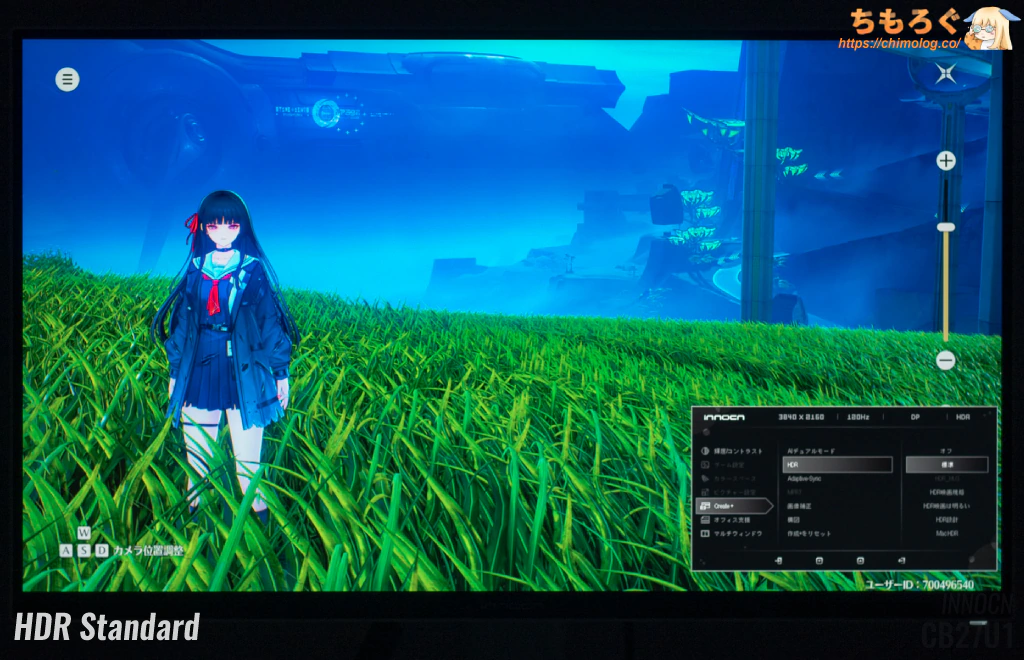 |
| HDR映画 | 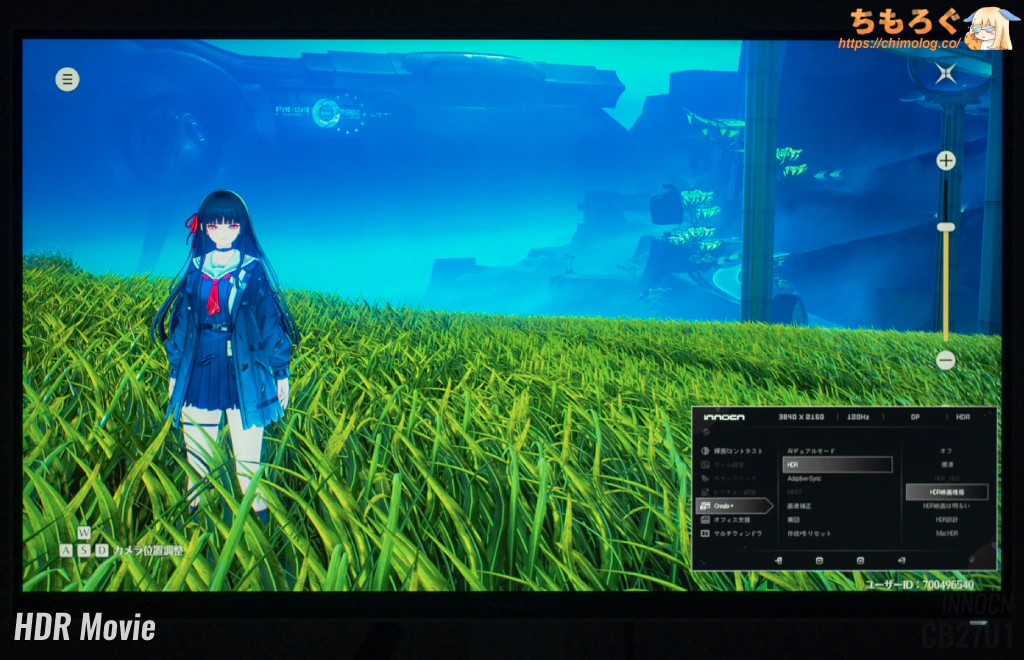 |
| HDR映画 (明るい) | 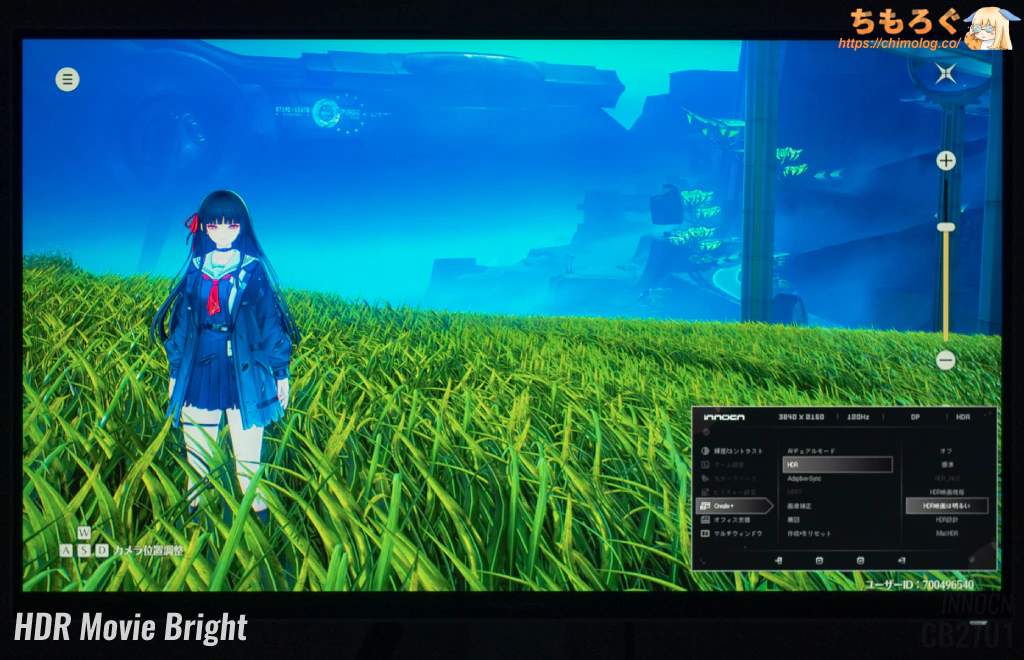 |
HDR標準モードはやや暗め、クールな色合い。
標準モード以外の4つあるプリセットは、どれを選んでも少し明るい色合いになり、暖色寄りです。
| HDRの持続性能 ※クリックすると画像拡大 | |
|---|---|
| 面積比と輝度 (APL別に比較) | 経過時間と輝度 (APL別に比較) |
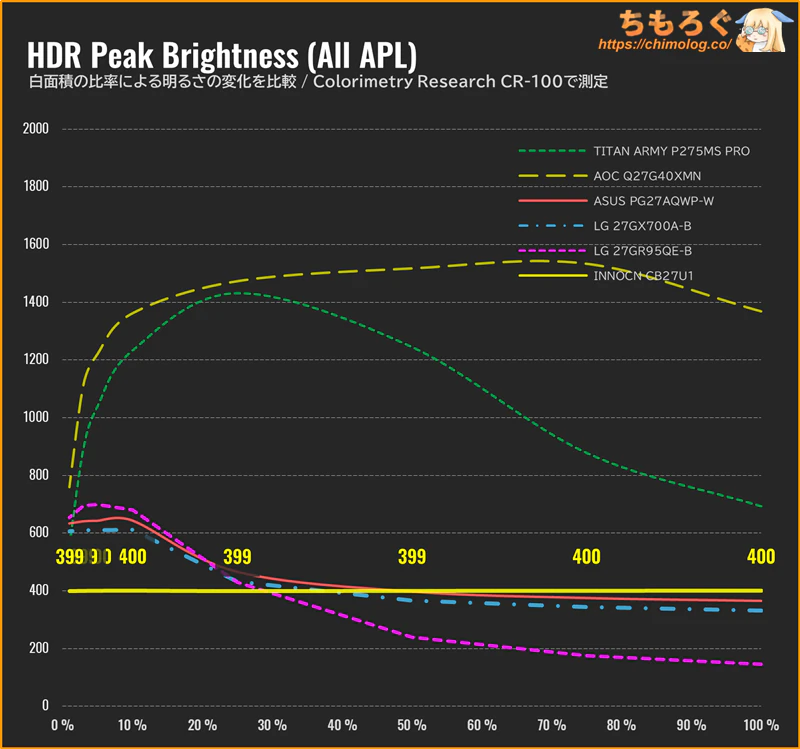 | 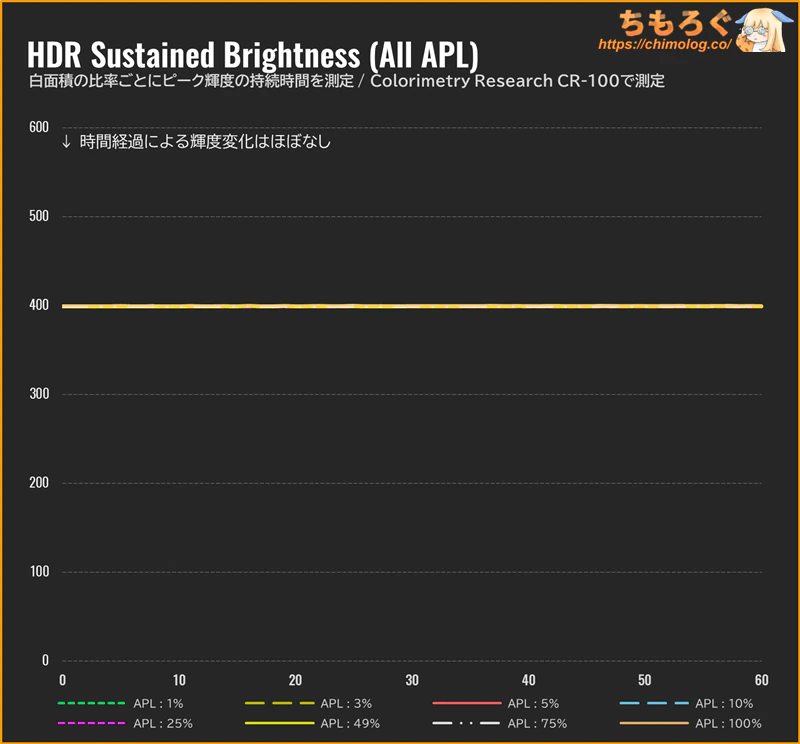 |
HDRの持続性能はDisplay HDR 400認証ラインに相当します。
| HDRのグレースケール精度 ※クリックすると画像拡大 | |
|---|---|
| D65 (グレースケール) | RGBバランス (グレースケール) |
 |  |
| HDRの色精度 ※クリックすると画像拡大 | |
| Rec.2020 (彩度ポイント) | dE2000 (ポイント別精度) |
 |  |
 |  |
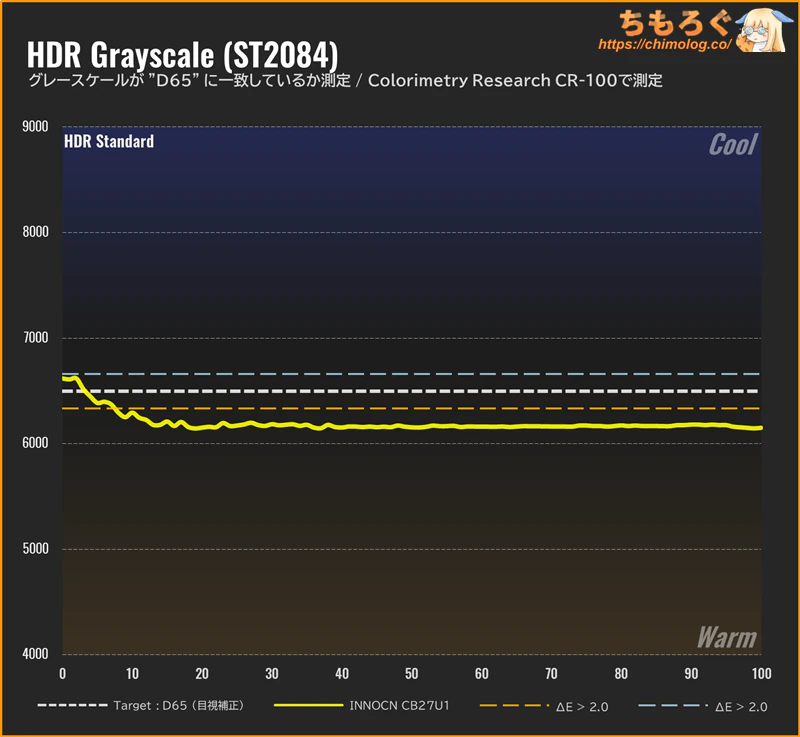
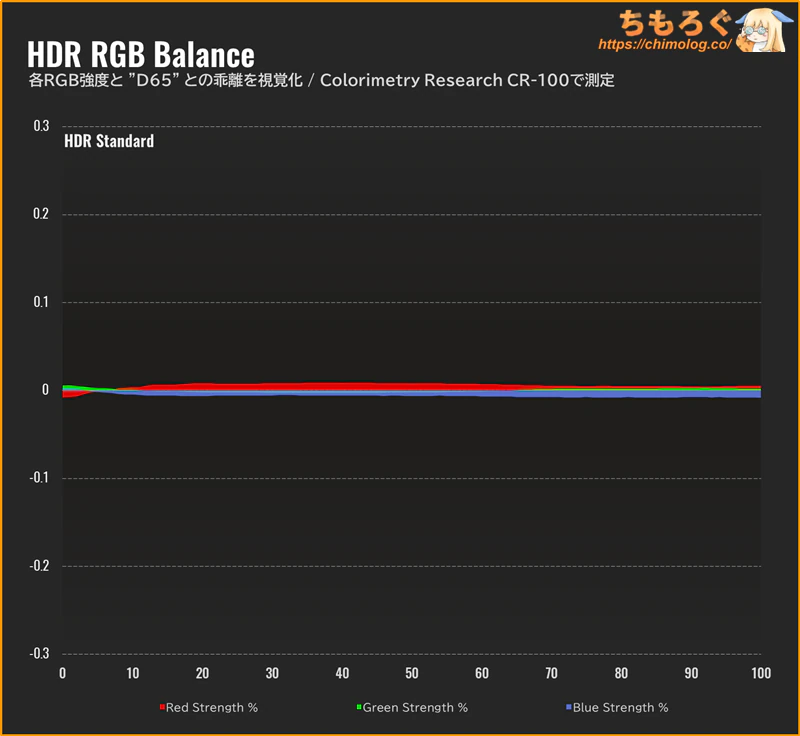
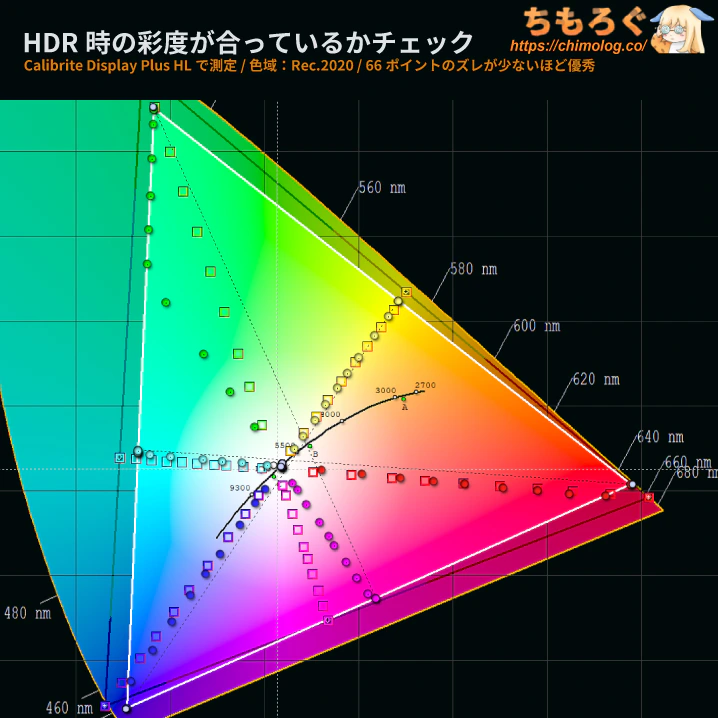
「HDR映画」モードで測定しました。
グレースケールから確認します。ターゲット(D65)より低めにズレた、ウォーム(暖色)な色合いですが、日本人から見て「黄ばみ」を感じ取る要因になりえます。気になるなら「HDR標準」でクールな色合いにします。
次に彩度と色の精度を見ます。
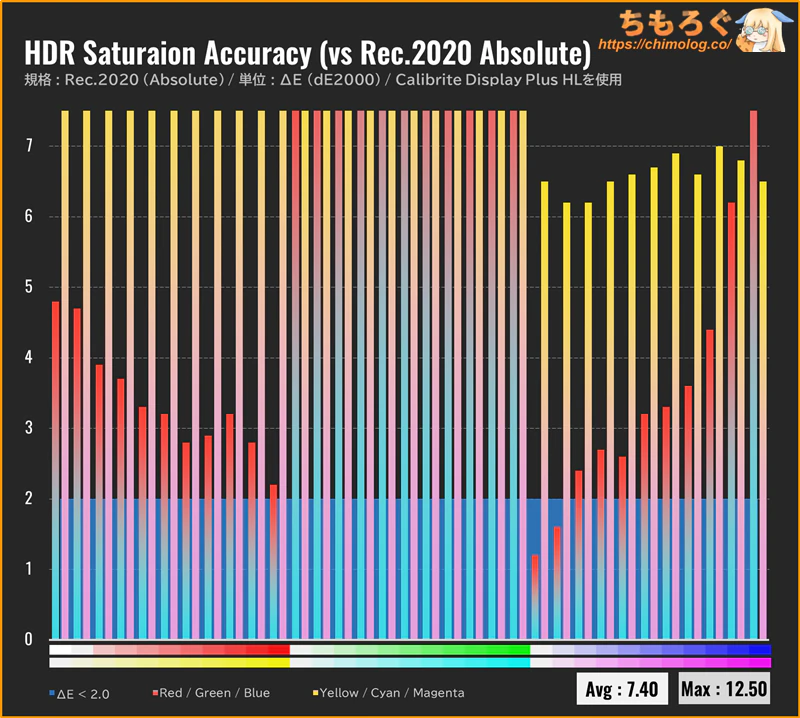
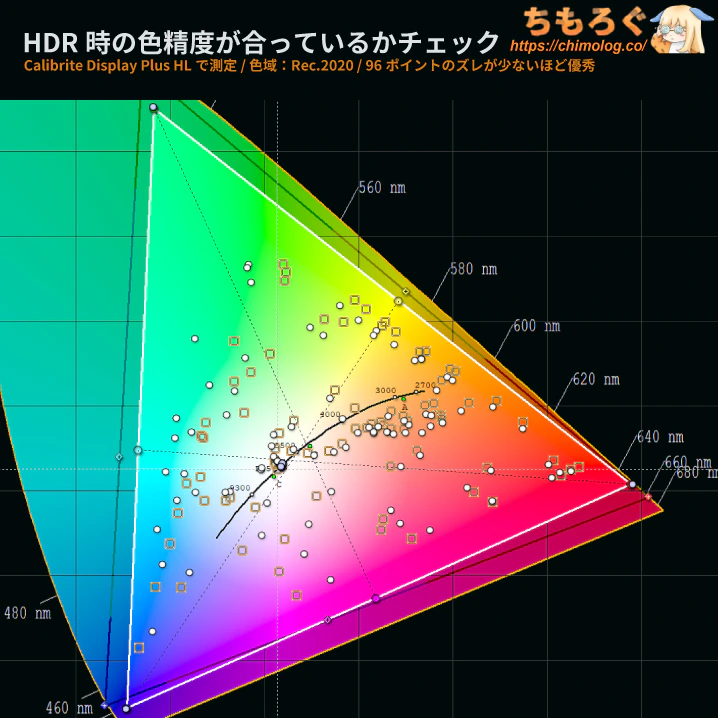
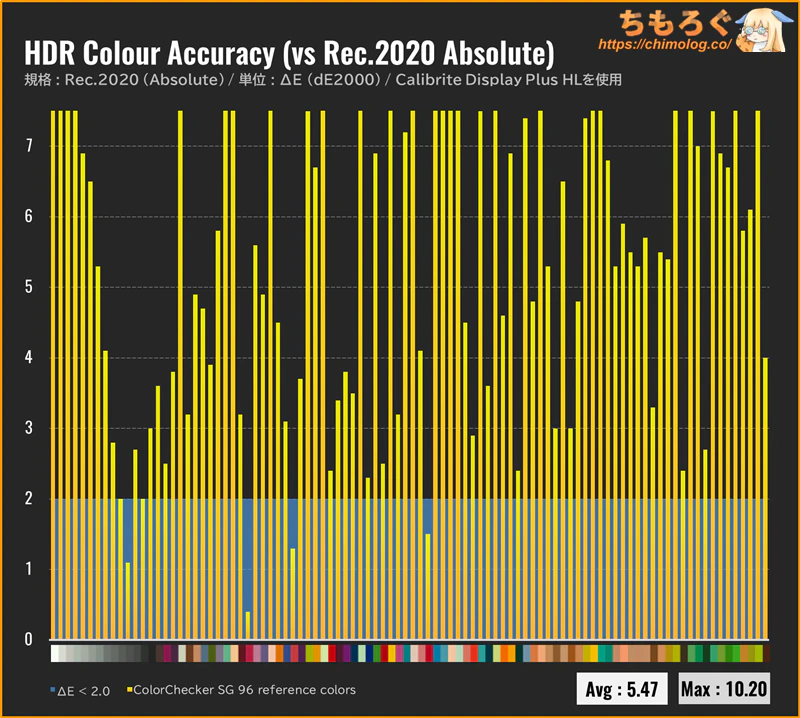
Rec.2020色域に対する彩度(明るさ)の精度が最大ΔE = 12.5、平均ΔE = 7.4です。96箇所の色精度ポイントは最大ΔE = 10.2、平均ΔE = 5.46です。
既定値(ΔE < 2.0)を上回る結果です。
| 明るいシーンで比較 ※クリックすると画像拡大 | |
|---|---|
| レビュー対象 (INNOCN CB27U1) | 比較:OLED (Sony INZONE M10S) |
 |  |
 |  |
| 比較:HDR 1000 (Titan Army P275MV-A) | 比較:HDR 1400 (TCL 32R84) |
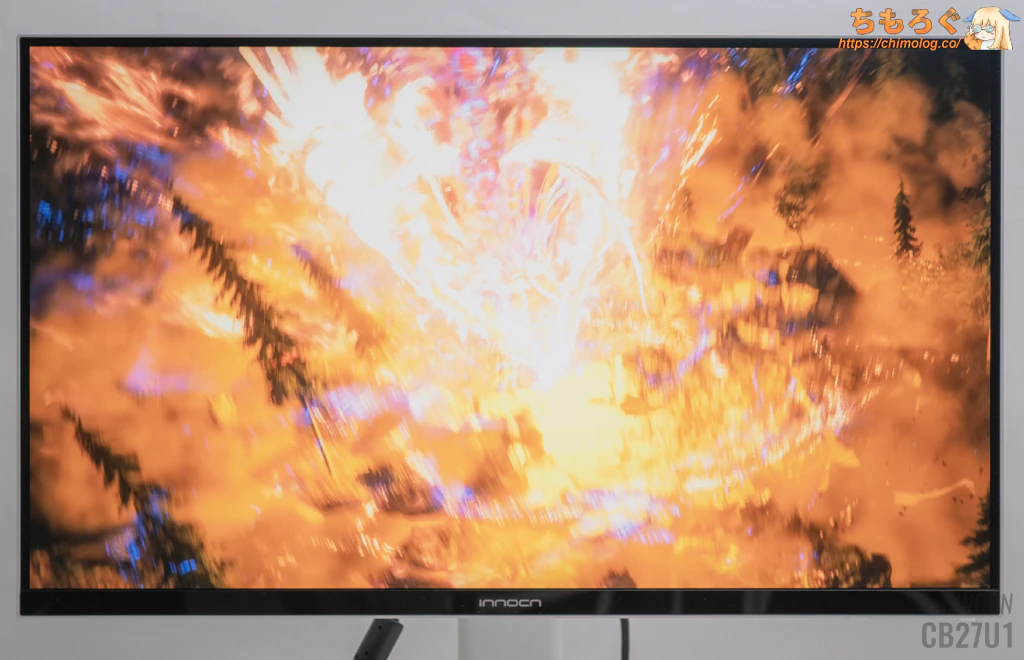
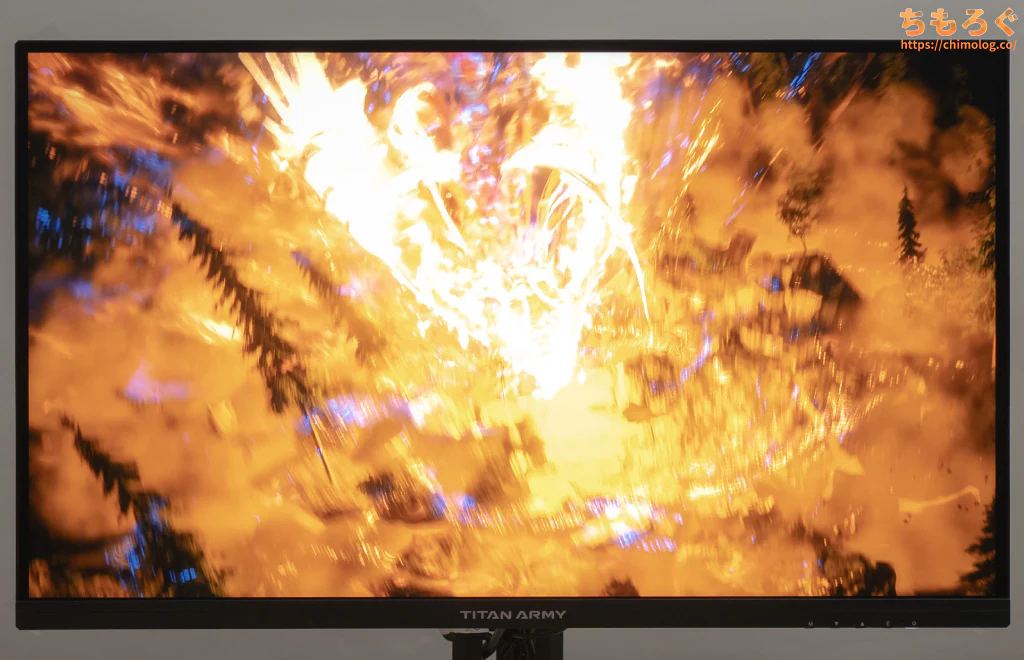
HDRゲームの代表例「FF16」で、明るいHDRシーンを比較しました。
フェニックスが光り輝く当該シーンにて、INNOCN CB27U1はフェニックスの姿をうまく捉えるのに失敗します。高輝度な階調表現を必要とするフェニックスを表示するのに、約400 cd/m²の明るさは不足です。
ロールオフ(トーンマッピング)で誤魔化す処理が入っているものの、根本的な輝度不足でどうにもならないです。
| HDRゲームの明るさ測定 ※クリックすると画像拡大 | |
|---|---|
| Final Fantasy XVI (フェニックス戦) | Ghost of Yōtei (羊蹄平) |
|  |
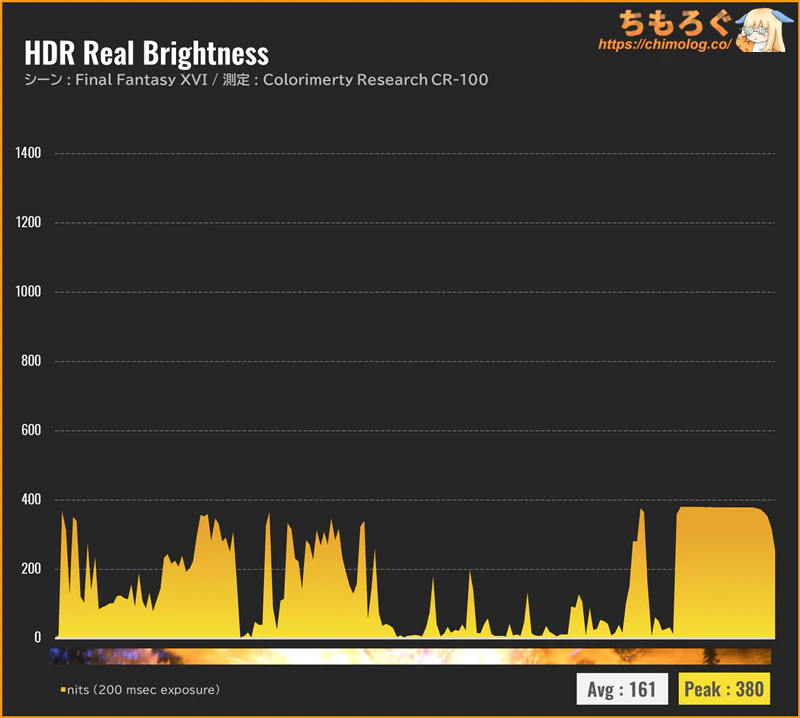 | 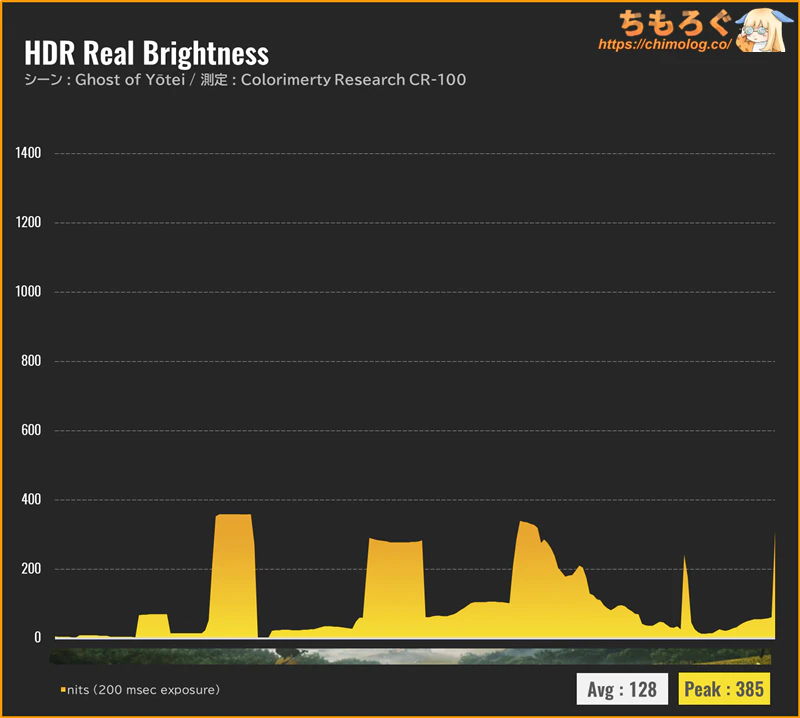 |
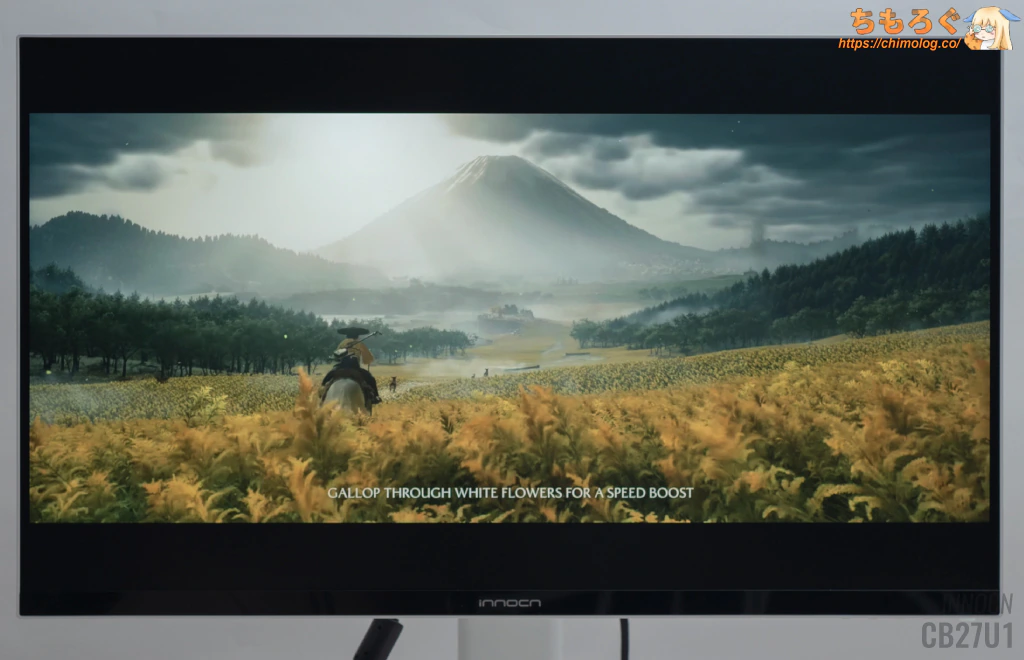
HDRゲーム時の明るさを測定しました。
恐ろしく明るいフェニックス戦(FF16)でピーク時に約380 cd/m²前後を記録、1000 cd/m²超の明るさを雑に使ってくるFF16を楽しむには明るさが不足します。
優れたHDR効果で知られるGhost of Yōteiでは、ピーク時に約385 cd/m²ほど。やや大きめのハイライト(太陽など)に対して、およそ380 cd/m²前後が限界です。羊蹄平の太陽が暗く見えます。
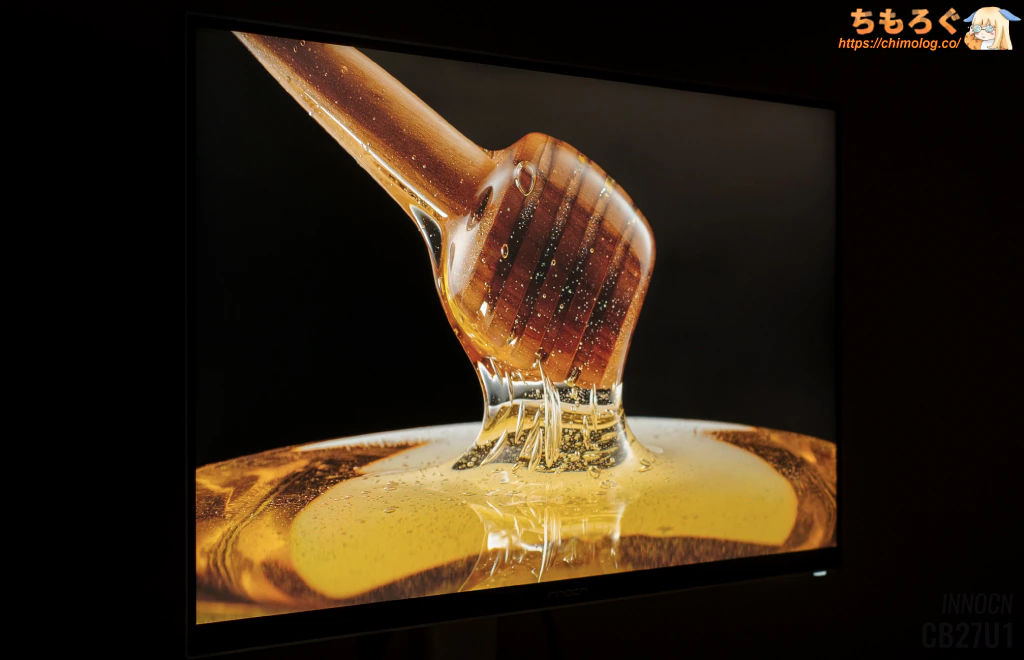
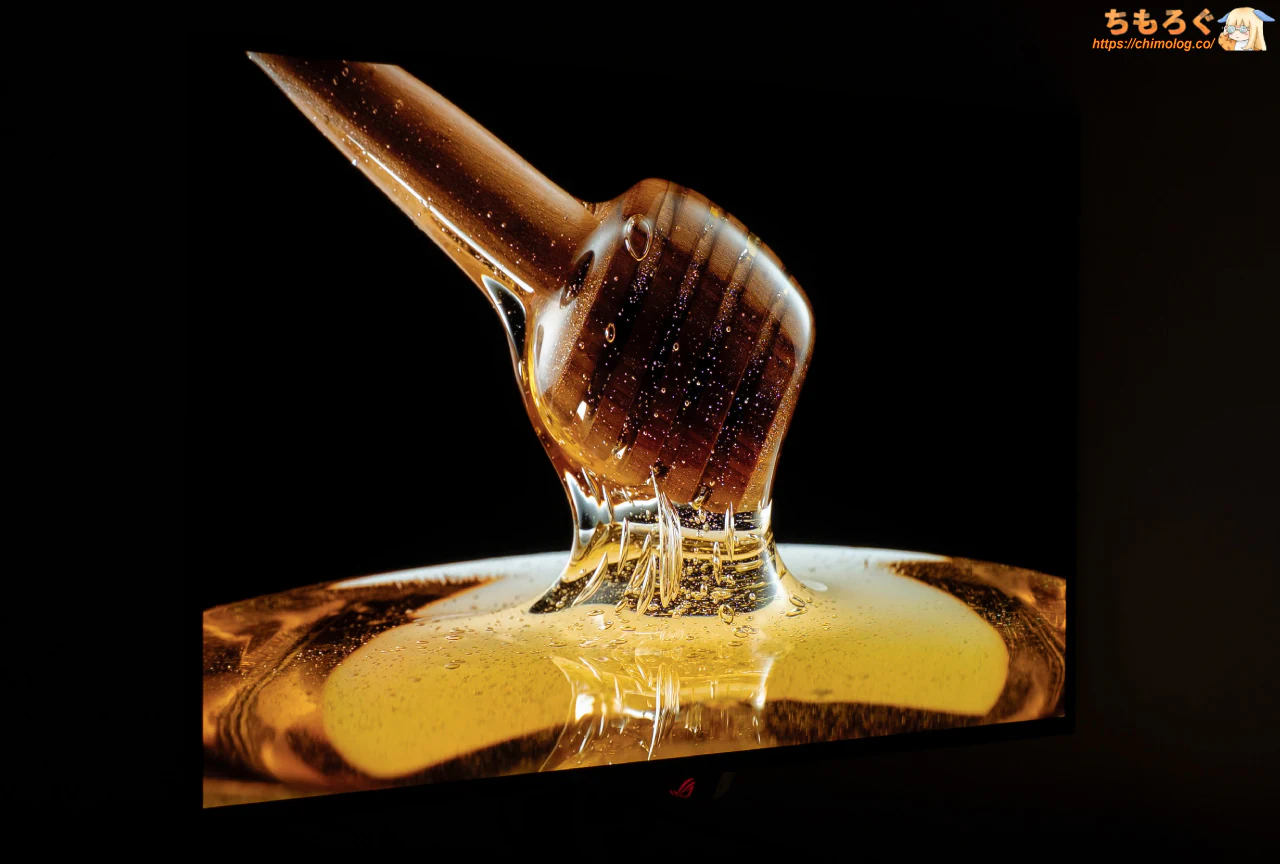
| 暗いシーンで比較 ※クリックすると画像拡大 | |
|---|---|
| レビュー対象 (INNOCN CB27U1) | 比較:OLED (ASUS XG32UCWMG) |
 |  |
 |  |
| 比較:IPS + Mini LED (Titan Army P275MV-A) | 比較:IPS + Edge LED (KTC H27P6) |
INNOCN CB27U1は、典型的なエッジライト式LEDバックライトを使っているため、バックライトの光漏れ(白浮き)が顕著です。
バックライト漏れを防ぎ、コントラスト比を著しく向上する技術が「直下型Mini LED」です。HDRゲーミングを楽しむならおすすめします。
| VESA Display HDR HDR性能のテスト結果 | ||
|---|---|---|
| 比較 | テスト対象 INNOCN CB27U1 | ターゲット規格 Display HDR 400 |
| 画面の明るさ |
|
|
| 黒色輝度 |
|
|
| コントラスト比 |
|
|
| 色域 |
|
|
| 色深度 |
|
|
| ローカル調光 |
|
|
最後に、VESA Display HDR認証を満たしているか測定チェック。
コントラストに関する項目で落としてしまい、Display HDR 400認証を満たせないです。INNOCN CB27U1はHDR 400相当の明るさのみ達成します。
パネルの反射加工と文字の見やすさ
| パネルの反射加工 (クリックで画像拡大) | |
|---|---|
| 明るい部屋 | 暗い部屋 |
 |  |
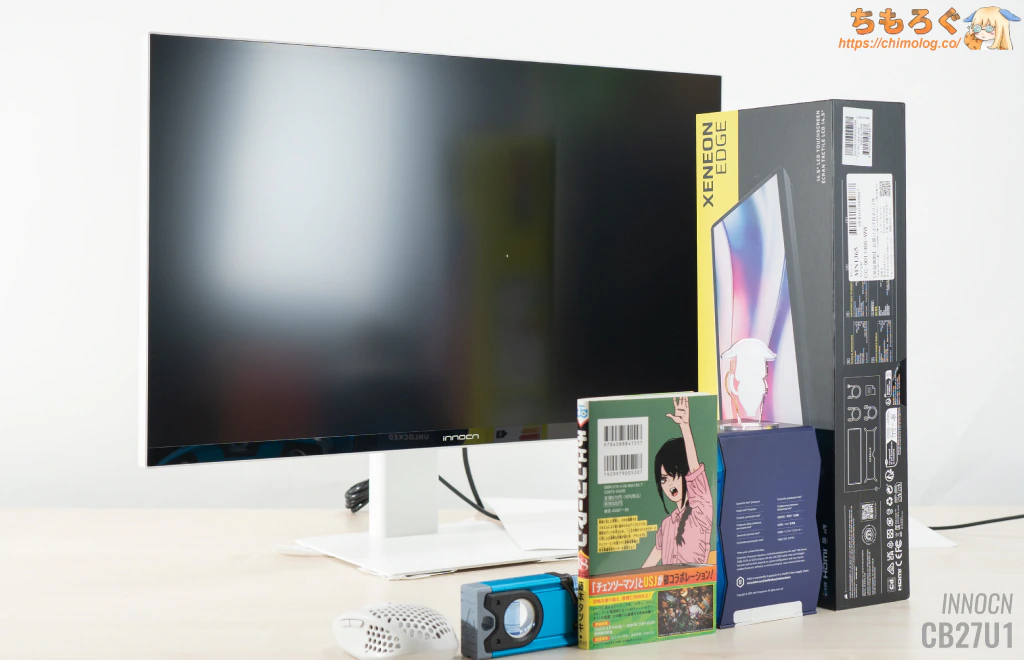 | 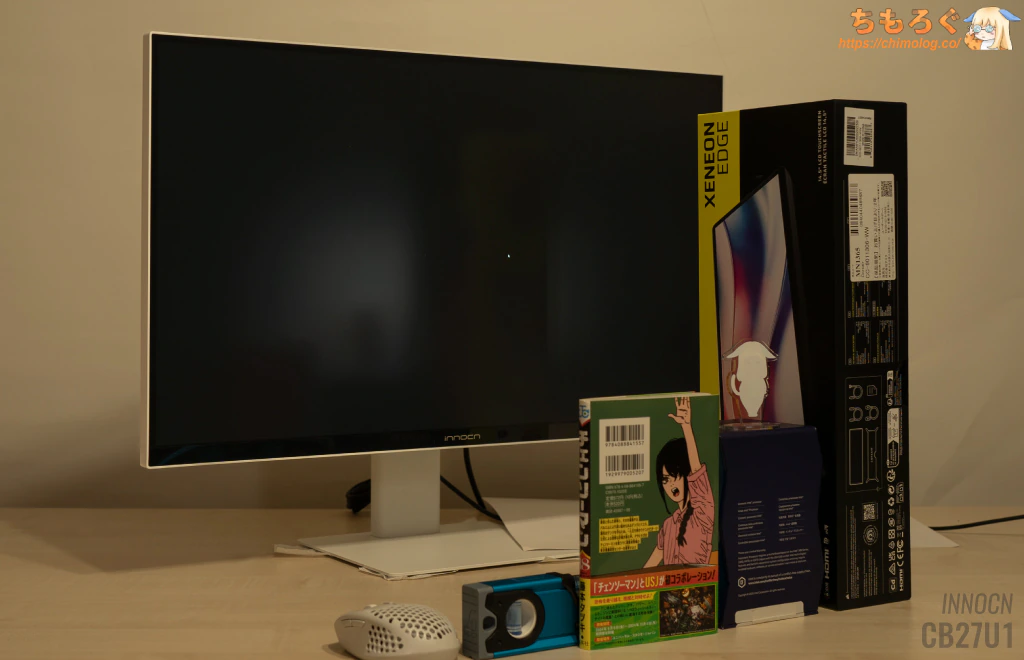 |
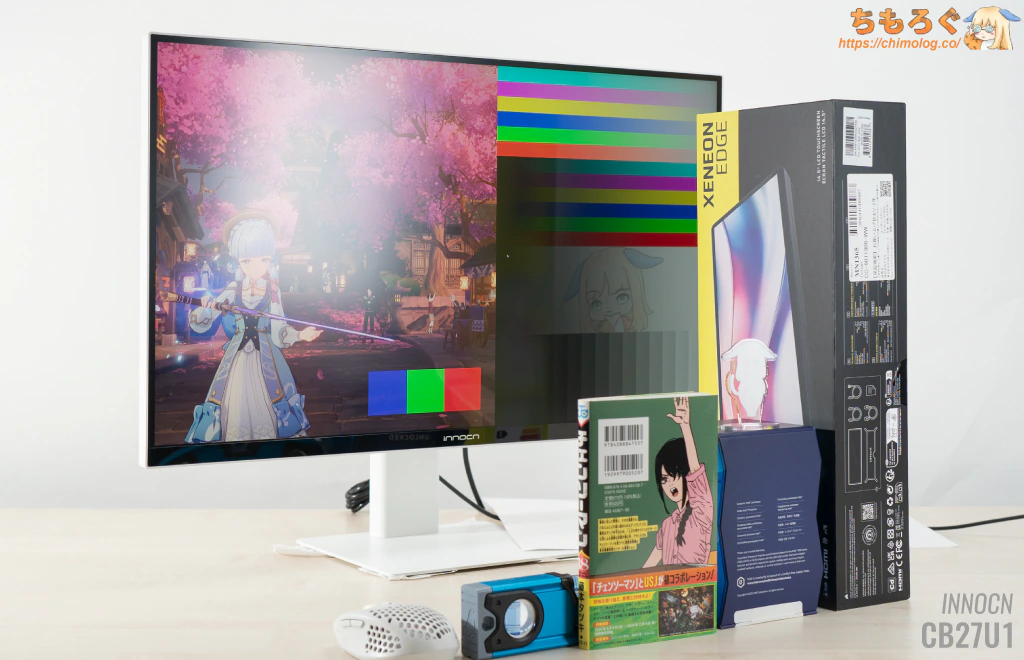
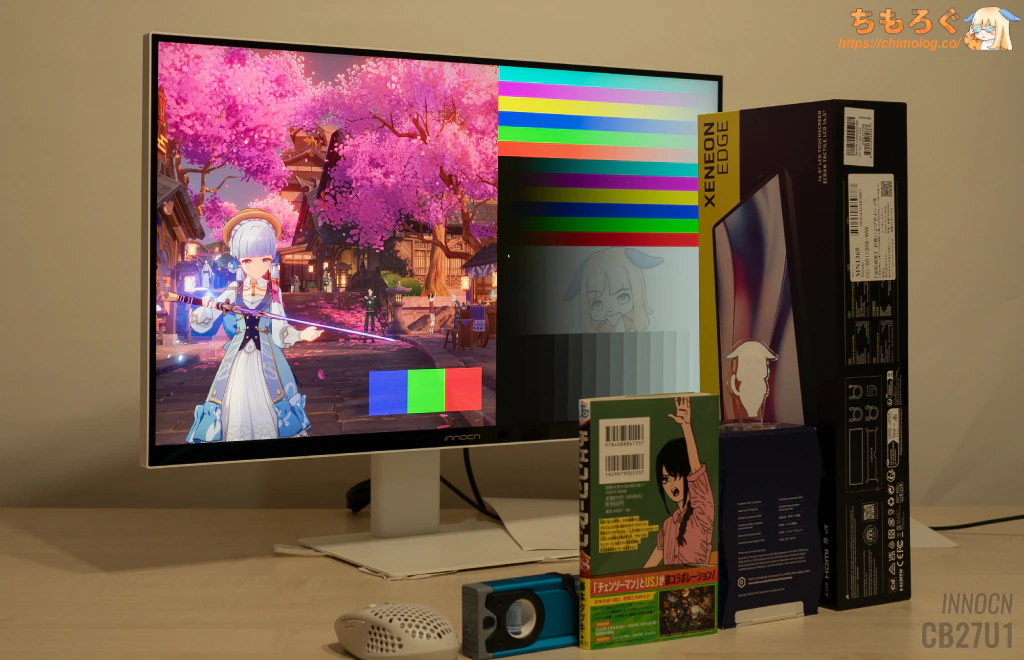
INNOCN系モニターでよく見られる、透明度がやや高いハーフグレア寄りの反射加工です。
「ノングレア(マットコーティング)」と呼ばれる表面加工を施し、周囲の映り込みをぼんやり拡散しますが、暗い環境でも反射が少し目立ちやすい印象を受けます。
| 反射を比較(明るい部屋) ※クリックすると画像拡大 | |
|---|---|
| INNOCN CB27U1 (Matte) | |
| INNOCN (1.8% AR + ATW) | 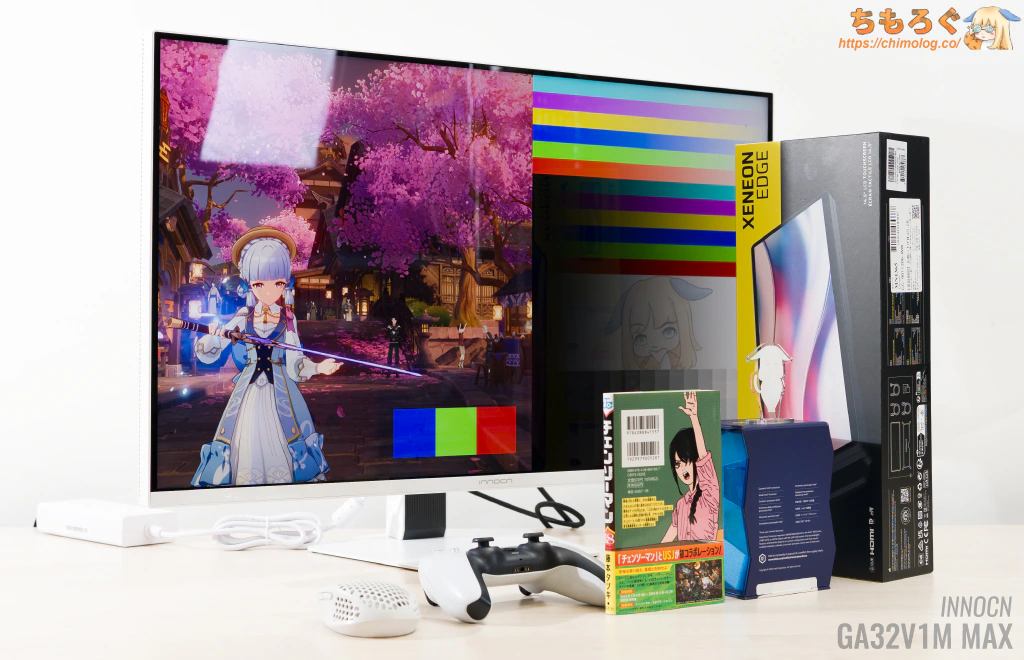 |
| ASUS (TrueBlack Glossy) | 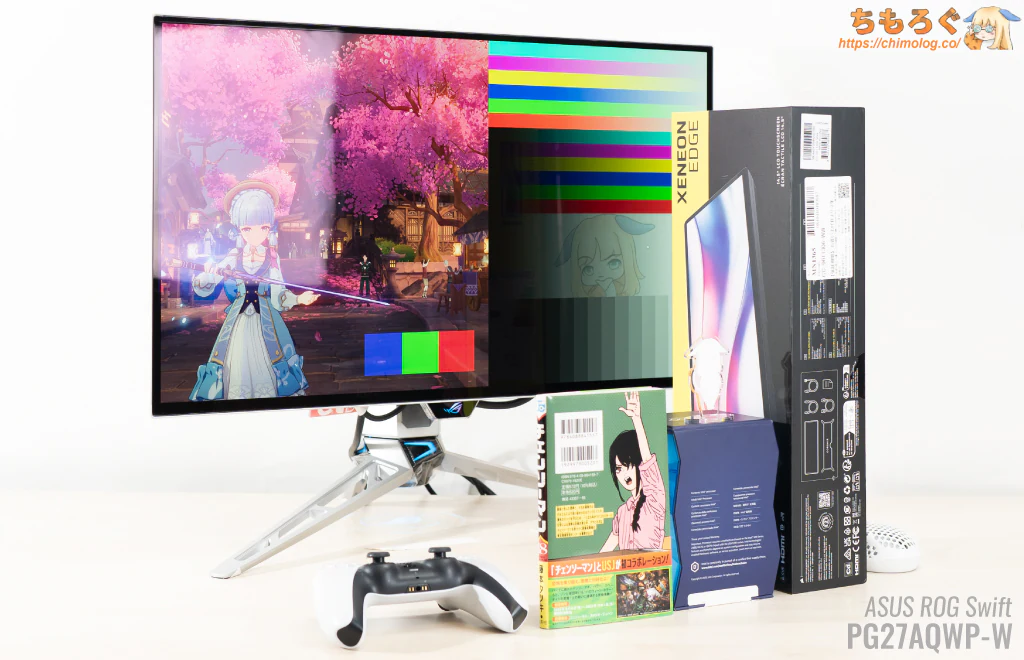 |
| MSI (Semi Glossy) | 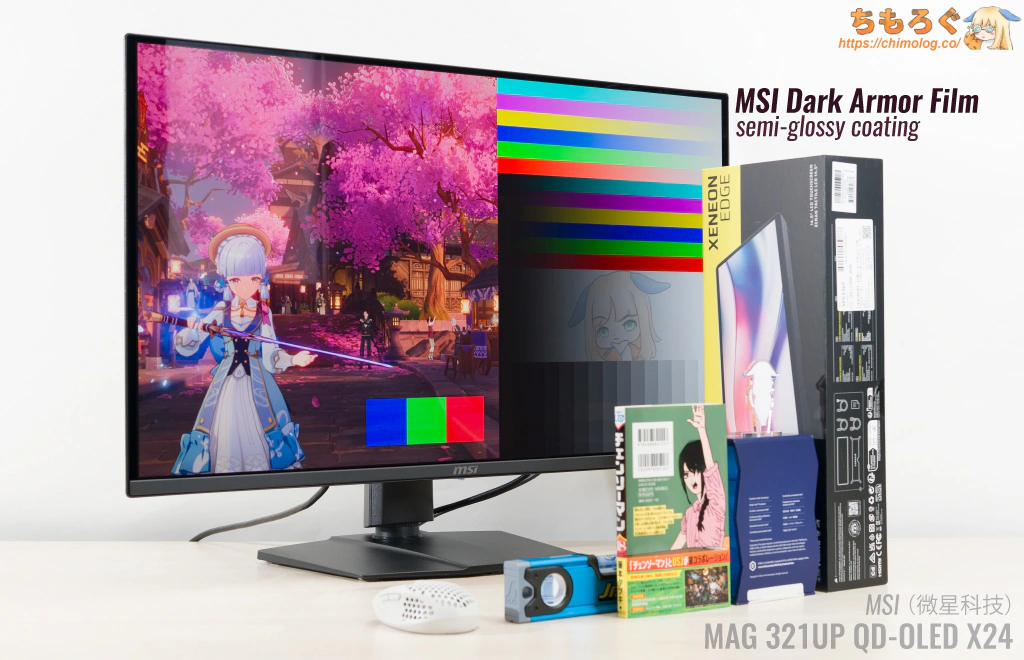 |
他社のコーティング処理と並べて比較してみます。
パネル全体の反射光量が多いせいで、コントラスト比の低減が見て取れます。と・・・言っても、比較対象のモニターはどれも高級品です。つまり、優れた表面加工 = 値段に直結します。
INNOCN CB27U1はスペックの割に安い価格設定です。表面加工に掛けられる原価など、ほとんど残されていません。
| 反射を比較(明るい部屋) ※クリックすると画像拡大 | |
|---|---|
| INNOCN CB27U1 (Matte) | |
| LG (LG Matte) | 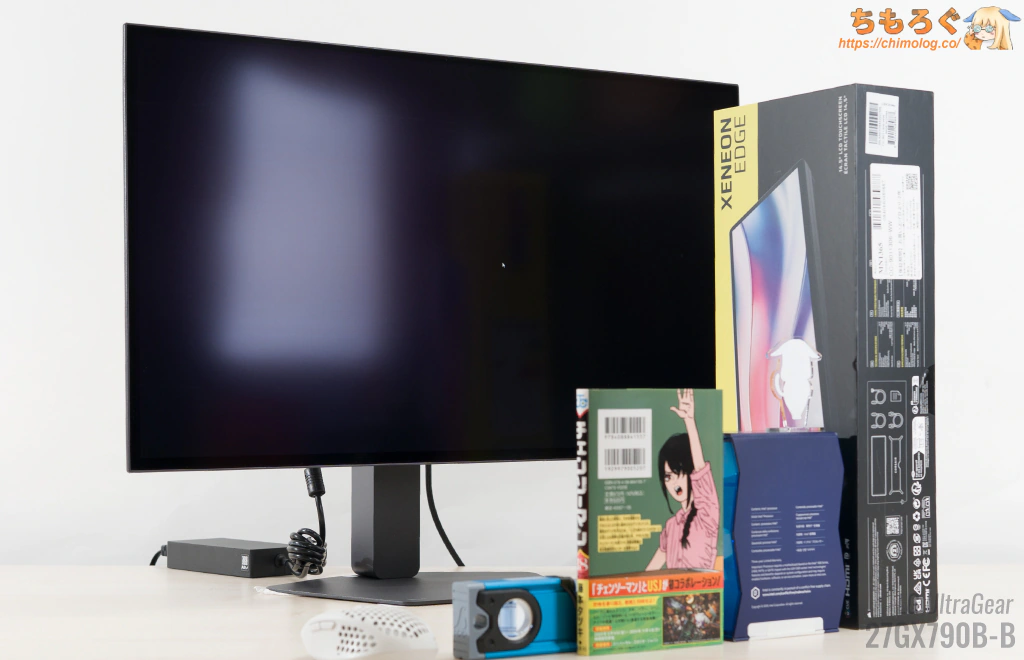 |
反射光量と変色を確認します。わずかに暗いシーン(グレー5%)を表示した状態で、パネルの表面に光を当てています。
やはり、CB27U1は価格なりに反射が目立ちます。5~6万円前後の4Kモニターはたいていこんな感じです。CB27U1が際立って悪いわけでもなく、価格相応です。
| テキストの視認性 (クリックで画像拡大) | |
|---|---|
| 文字のドット感 (密度:163 ppi) | 実際の表示例 (距離:30 cm) |
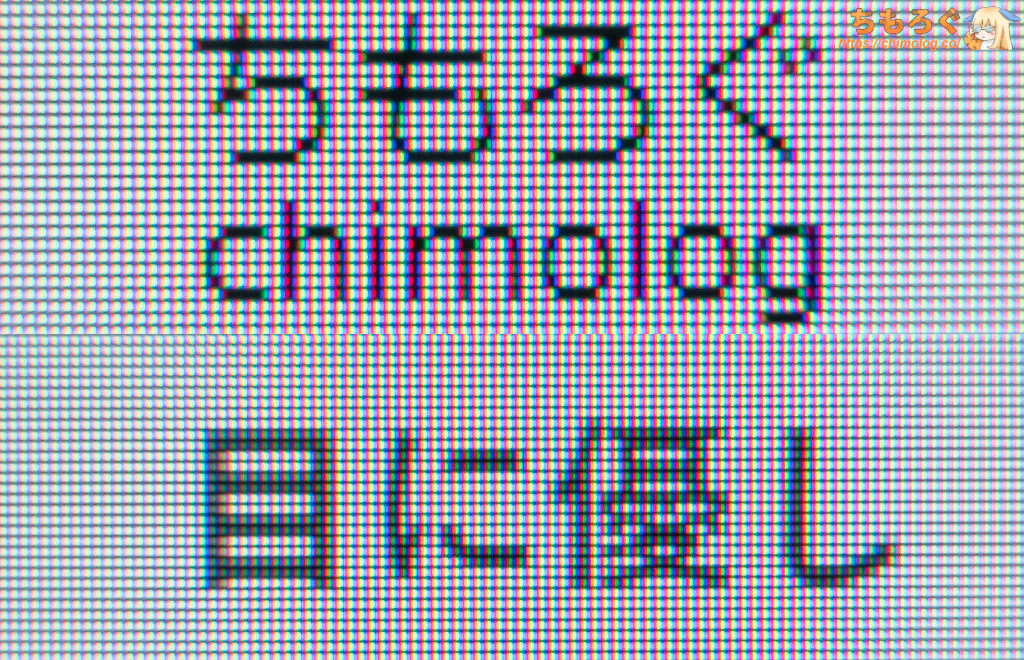 | 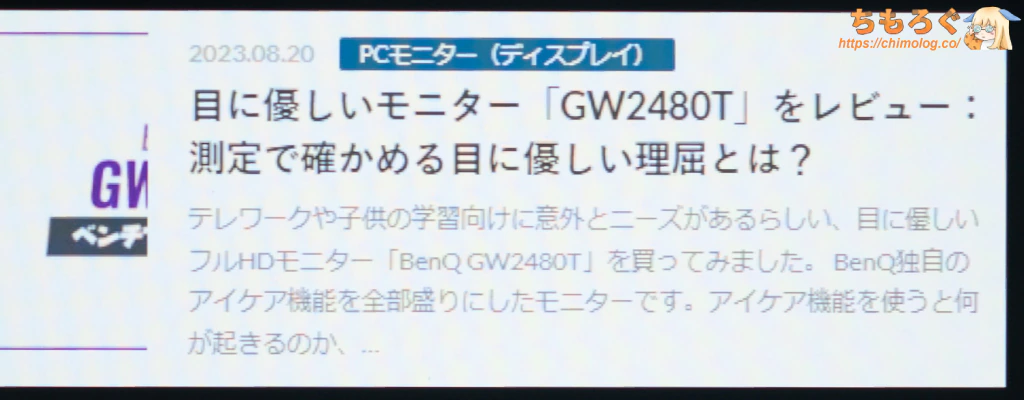 |
文字のドット感(見やすさ)はとても鮮明です。
テキスト表示に有利な縦に一直線の直列RGB配列パネルに、163 ppi前後もの非常に高い画素密度を備えます。
普通の距離感(50~60 cm)で見てもドット感が分かりづらいし、30 cmくらいから見ても滑らかなテキスト表示です。
| パネルの物理的特性 (クリックで画像拡大) | |
|---|---|
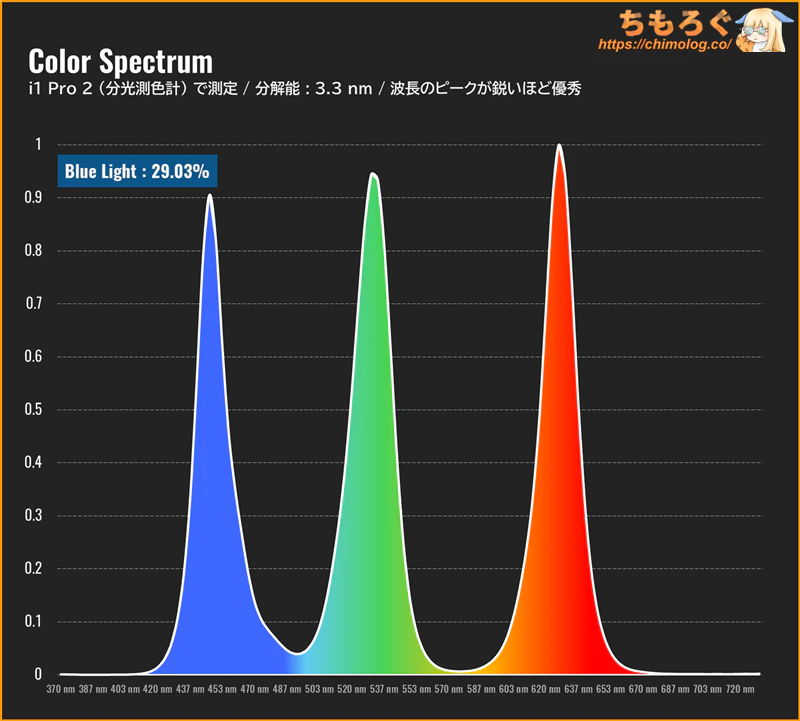
| ピクセル拡大図 (ピクセル配列:RGWB) | スペクトラム分析 (確定:量子ドット) |
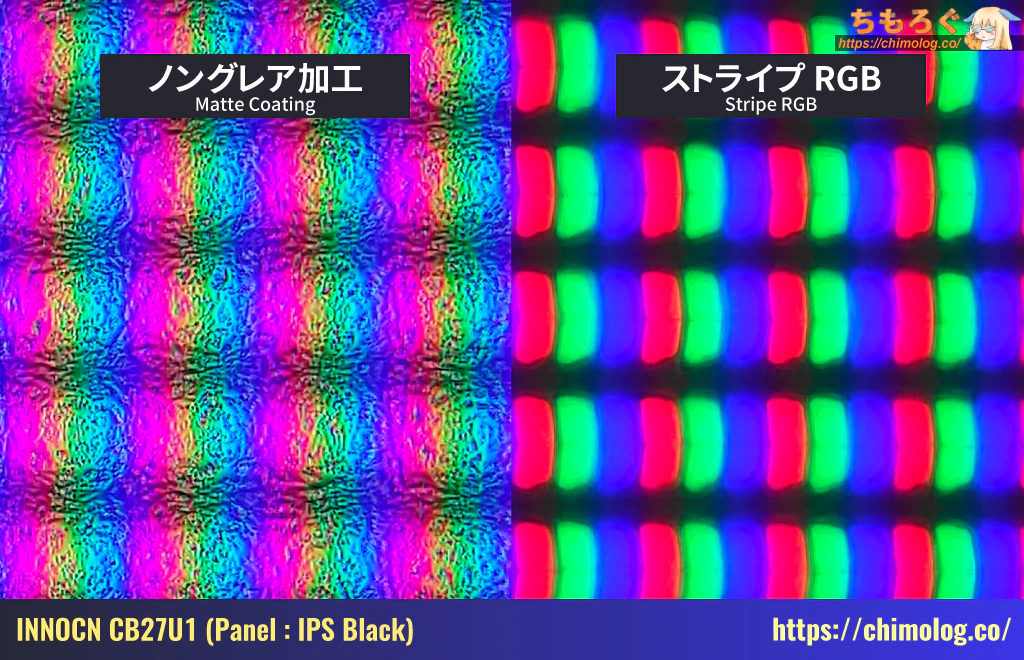 |  |
マクロレンズでパネルの表面を拡大した写真です。
PCモニター用途(Windows)に相性がいい、RGBストライプ配列の画素レイアウトです。ドットがボヤけて見えるのは、パネル表面のノングレア(マットコーティング仕様)が原因です。
次にスペクトラム波長分析※を実施し、パネル技術のおおまかな推定をします。
三原色のうち、鋭い青色スペクトルから青色LEDバックライトの存在が浮かびます。緑色と赤色スペクトラムも非常に鋭く、互いの分離も良好です。メーカーは量子ドットだと宣伝していないものの、パターンを見る限り「量子ドット(Quantum Dots)」でほぼ確定です。
一応、考えられる物質をいくつか挙げてみます。鋭い緑色に変換できる物質は以下の通り。
- セレン化カドミウム(CdSe)
- リン化インジウム(InP)
- ハロゲン化鉛ペロブスカイト(CsPbBr₃)
鋭い赤色に変換できる物質も確認します。
- セレン化カドミウム(CdSe)
- リン化インジウム(InP)
- 混合ハライド系ペロブスカイト(CsPbI₃)
緑色と赤色どちらも、複数の文献を見る限り「量子ドット」に分類される物質です。
INNOCN CB27U1のような安い価格設定を考慮すると、おそらくカドミウム系の物質を使って、青色LEDバックライトから緑色と赤色を生成します。
インジウムやペロブスカイトなど、カドミウムフリー素材は実際の液晶パネル製品で商用化されているか不透明ですし、コスト的な観点でも疑問が残ります。
ちなみに、赤色に関してはKSF蛍光体やPFS蛍光体も候補ですが、今回得られた赤色スペクトラムは非常に鋭いです。そもそもKSFやPSFを使っていると、赤色のスペクトラム特性に複数のピークが出現します。
結論、メーカーは量子ドットと宣伝していないけど、おそらく量子ドットで確定でしょう。
ついでにブルーライト含有量を調べたところ、約29%でした。プリセット「Paper」や「sRGB」モードで、TUV Rheinlandブルーライト認証に必要な25%未満を達成できます。
※ 分光測色計「X-rite i1 Pro 2」を使って、3.3 nm単位で波長を分析します。
パネルの視野角(見える範囲)チェック
| 視野角の広さ ※クリックすると画像拡大 | |
|---|---|
| 縦方向(垂直) | 横方向(水平) |
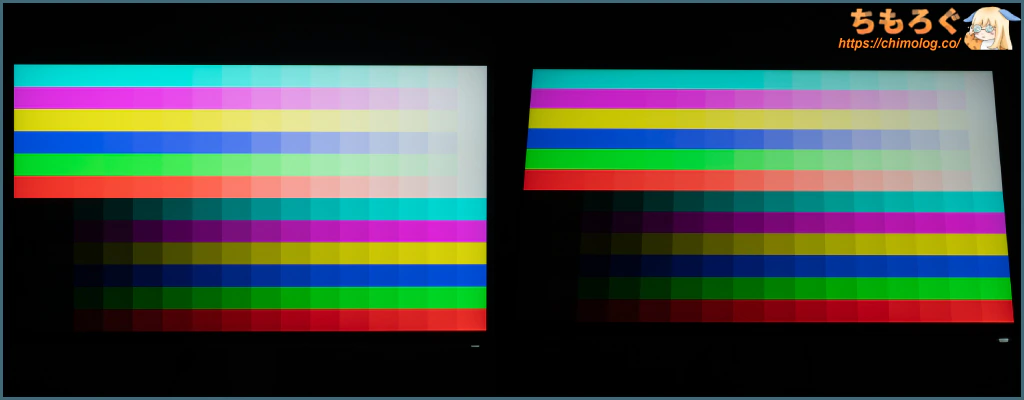 | 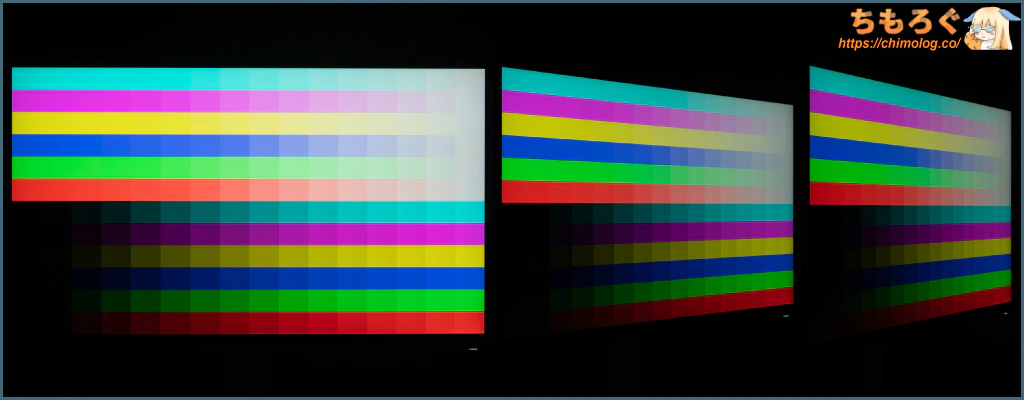 |
IPS Blackパネルの視野角はそこそこ広いです。
隣の席から見たり、リクライニングで傾ける程度なら、気にならない色褪せ具合です。

INNOCN CB27U1:ゲーミング性能
ゲーム性能(応答速度)の測定と比較
↑こちらの記事で紹介している方法で、INNOCN CB27U1の「応答速度」を測定します。
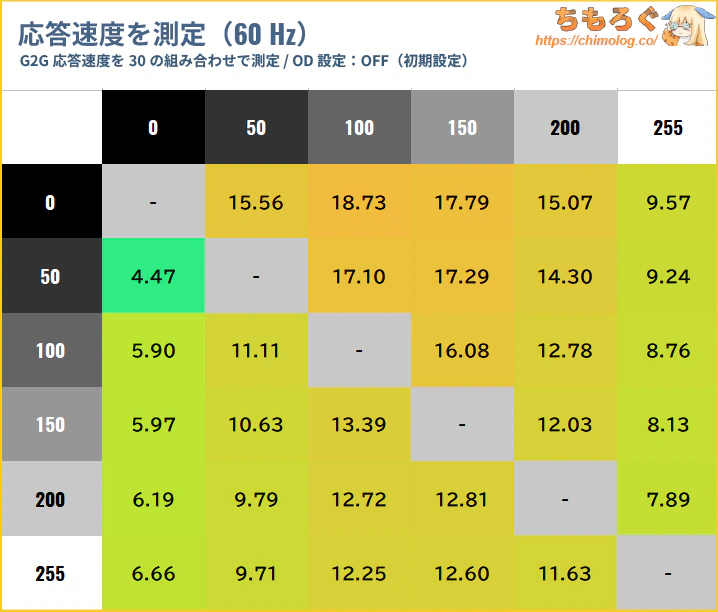
| 60 Hz時の応答速度 ※クリックすると画像拡大 | |
|---|---|
| 残像感 (UFO追尾ショット) | 30パターン測定 (10~90%範囲を測定) |
 |  |
| |
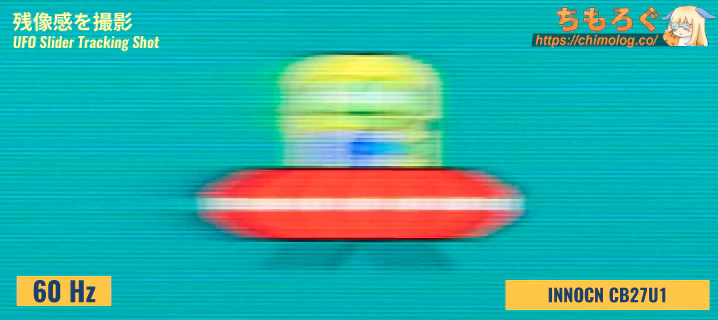
60 Hz時の応答速度は平均11.54ミリ秒を記録します。
60 Hzに必要十分な応答速度を満たしますが、ホールドボケ現象(= 60 Hzそのもの)が原因で、残像感がそれほど減らないです。
| 120 Hz時の応答速度 ※クリックすると画像拡大 | |
|---|---|
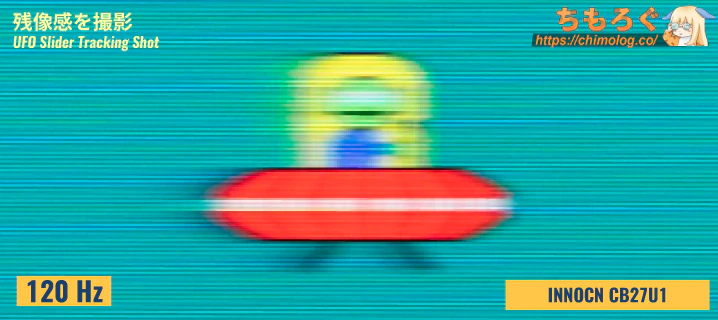
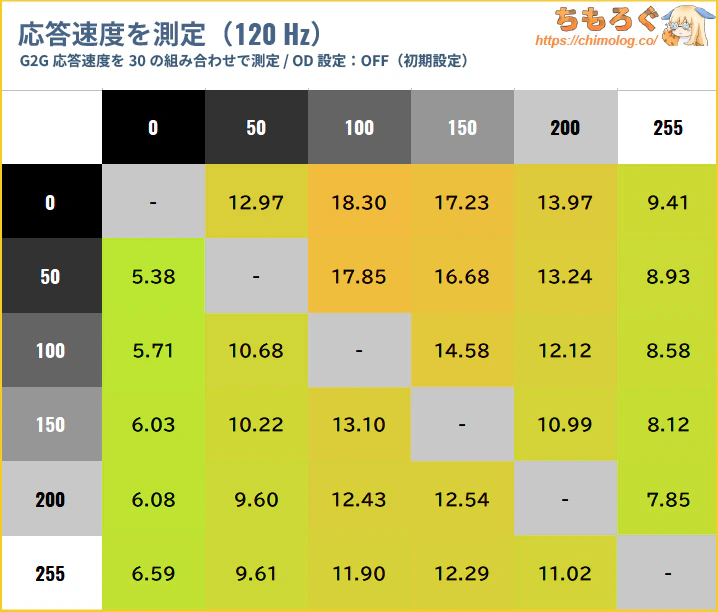
| 残像感 (UFO追尾ショット) | 30パターン測定 (10~90%範囲を測定) |
 |  |
| |
120 Hz時の応答速度は平均11.13ミリ秒を記録します。120 Hzに必要十分な応答速度(< 8.33 ms)を満たせなかったです。
OSD設定 > Create+ > グレースケール応答LVを「Lv3」にすると、平均5.4ミリ秒まで改善できます。
| 240 Hz時の応答速度 ※クリックすると画像拡大 | |
|---|---|
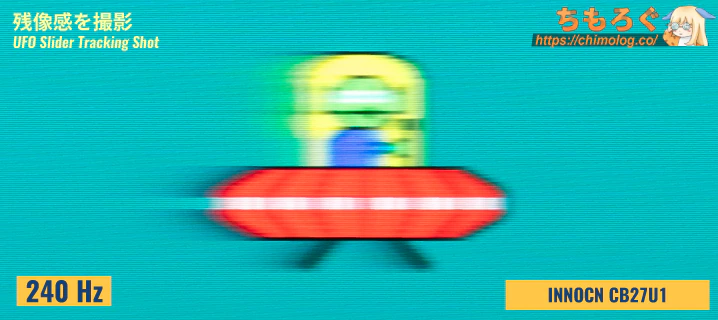
| 残像感 (UFO追尾ショット) | 30パターン測定 (10~90%範囲を測定) |
 |  |
| |
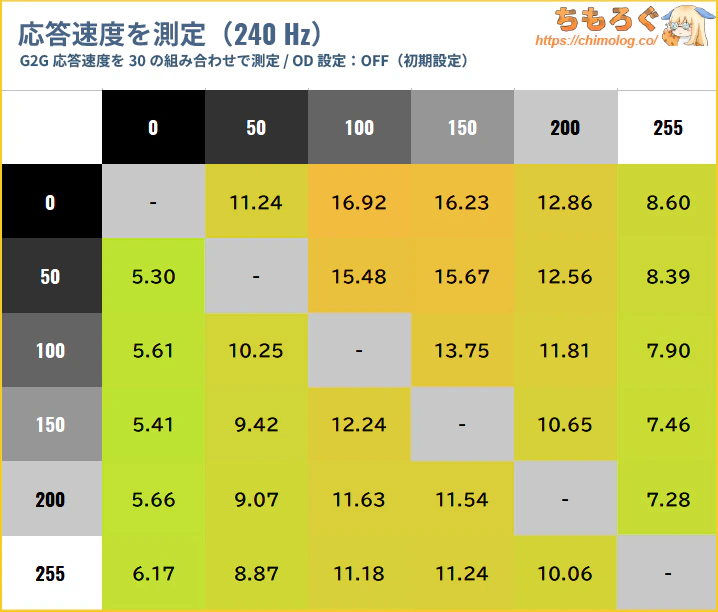
INNOCN CB27U1でデュアルモード有効時に設定できる、最大リフレッシュレート240 Hz(フルHD)の応答速度は平均10.35ミリ秒です。
240 Hzに必要十分な応答速度(< 4.17 ms)を大幅にオーバーしてしまい、残像感があまり減らないです。
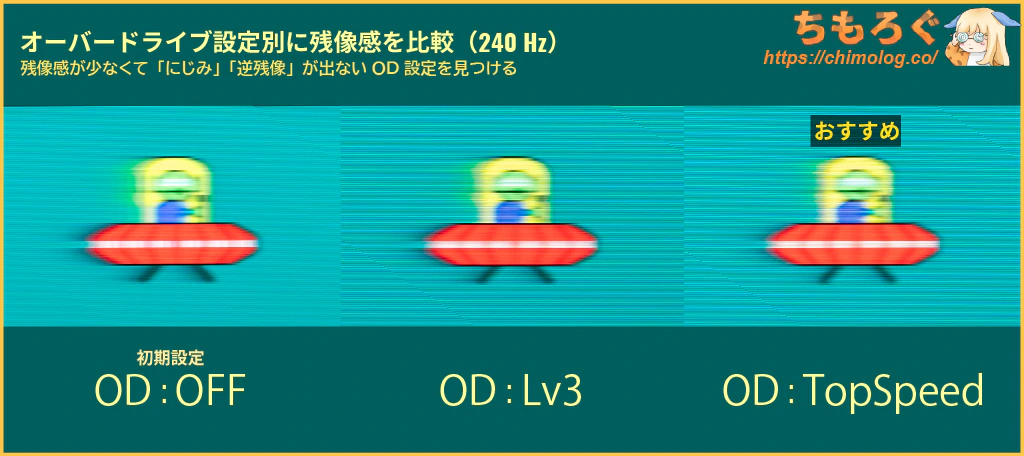
OSD設定からオーバードライブを調整して、必要な応答速度を満たして残像感を改善できないかチェックします。
| OD機能の効果 ※クリックすると画像拡大 | ||||
|---|---|---|---|---|
 | ||||
| 平均値 | 10.35 ms | 8.70 ms | 6.20 ms | |
| 最速値 | 5.30 ms | 4.14 ms | 3.28 ms | |
| 最遅値 | 16.92 ms | 16.63 ms | 14.62 ms | |
| 平均エラー率 | 0.0 % | 0.0 % | 0.6 % | |
| 累積遷移 (変動電圧 x 時間) | 35.3 mVs | 28.8 mVs | 24.0 mVs | |
INNOCN CB27U1のオーバードライブ機能「グレースケール応答LV」は、4段階(Lv1 ~ Lv3 ~ TopSpeed)から調整できます。
初期設定「Lv0」はオーバードライブ無効状態です。「Lv1」からOD処理が入り、「Lv3」から「TopSpeed」でピーク効率に達します。
「グレースケール応答LV:TopSpeed」がおすすめです。
| 残像感を比較 ※クリックすると画像拡大 | |
|---|---|
| レビュー対象 (INNOCN CB27U1) | 比較:OLED (LG 27GX790B-B) |
 |  |
 |  |
| 比較:Fast IPS (P275MS+) | 比較:Fast HVA (TCL 32R84) |
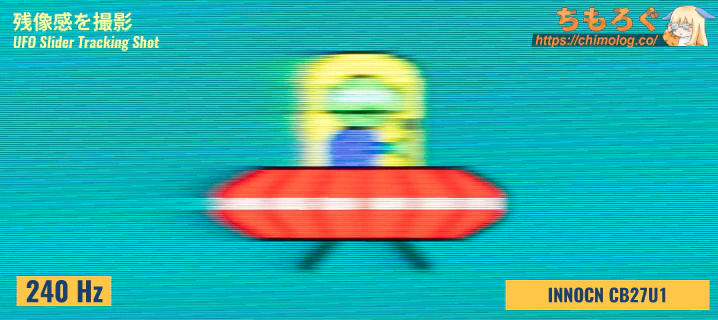
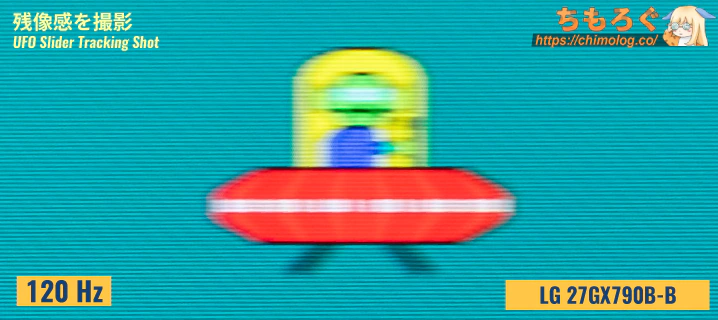
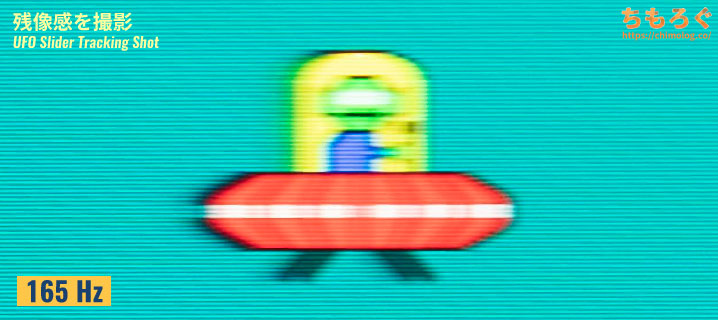
リフレッシュレートが240 Hzもあって、応答速度が平均6ミリ秒台の割に、まだ残像感がしっかり残っています。
原因は応答速度のバラツキ(分散)です。遅い箇所で10ミリ秒を超えてしまっているので、思ったほど残像感が消えないです。
競技eSportsを真面目にやるなら物足りない性能です。といっても、クリエイター向けモニターをわざわざVALORANTやオーバーウォッチ用に買う人はいないでしょう。
| 応答速度を比較 ※クリックするとグラフ拡大 | ||
|---|---|---|
| 60~90 Hz | 100~220 Hz | 240 Hz以上 |
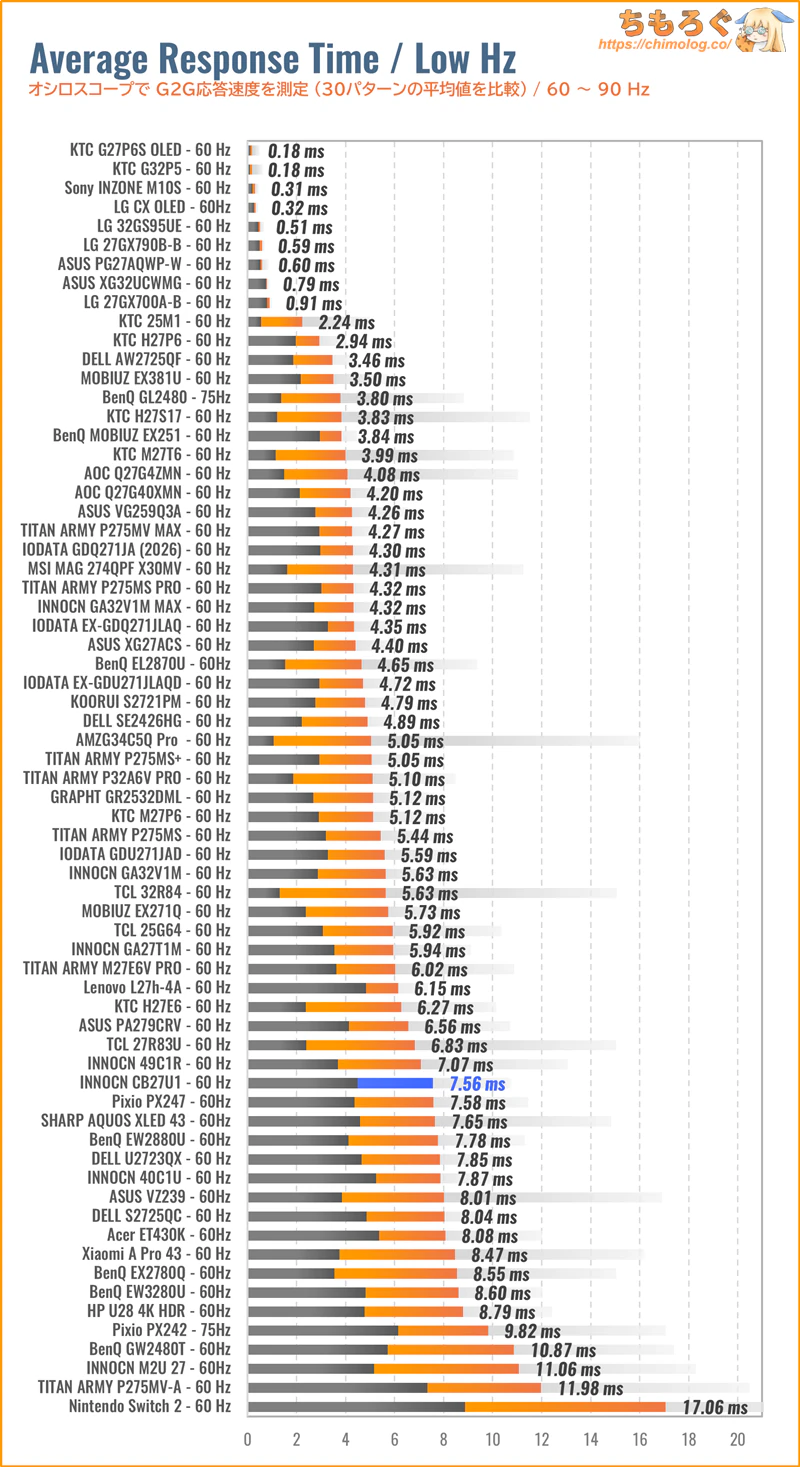 | 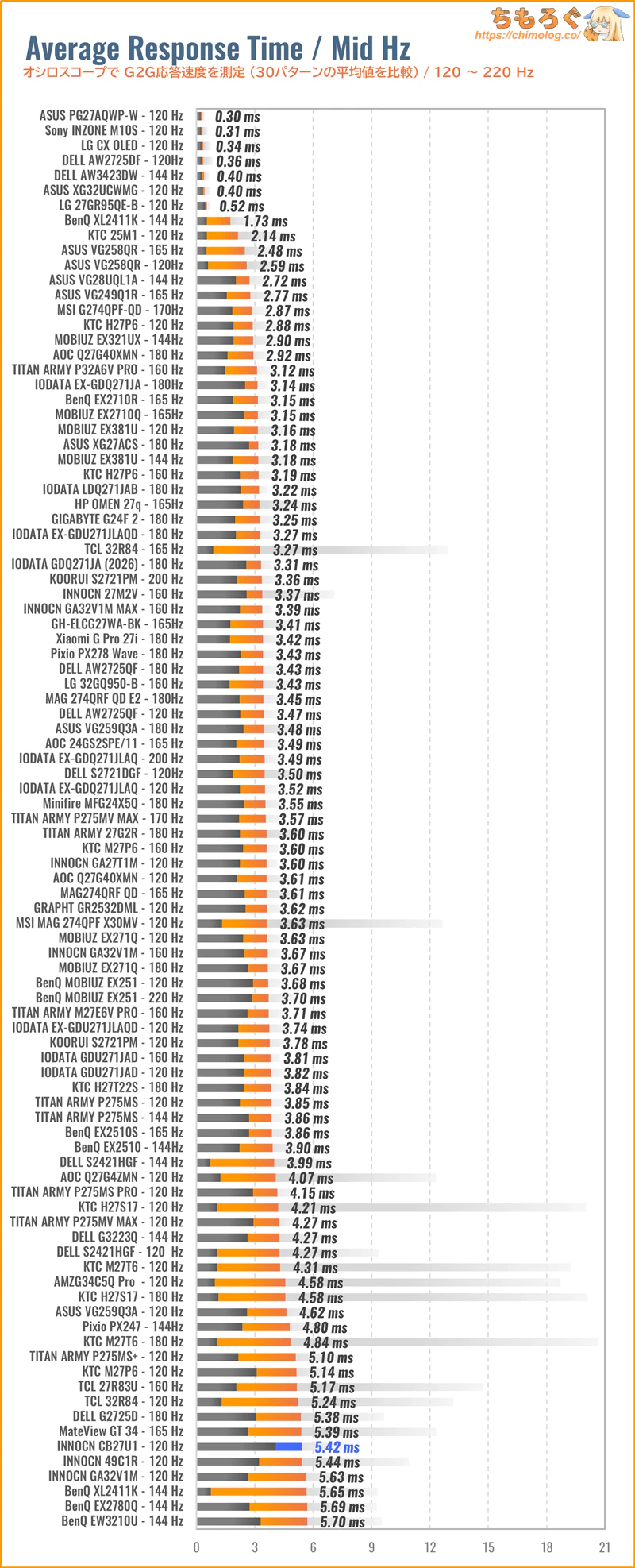 |  |
- 実績平均値:3.83ミリ秒
- レビュー機:5.42ミリ秒
ちもろぐに記録した過去130件のデータから、INNOCN CB27U1の応答速度(120 Hz)は平均以下(Tier B+)の性能です。
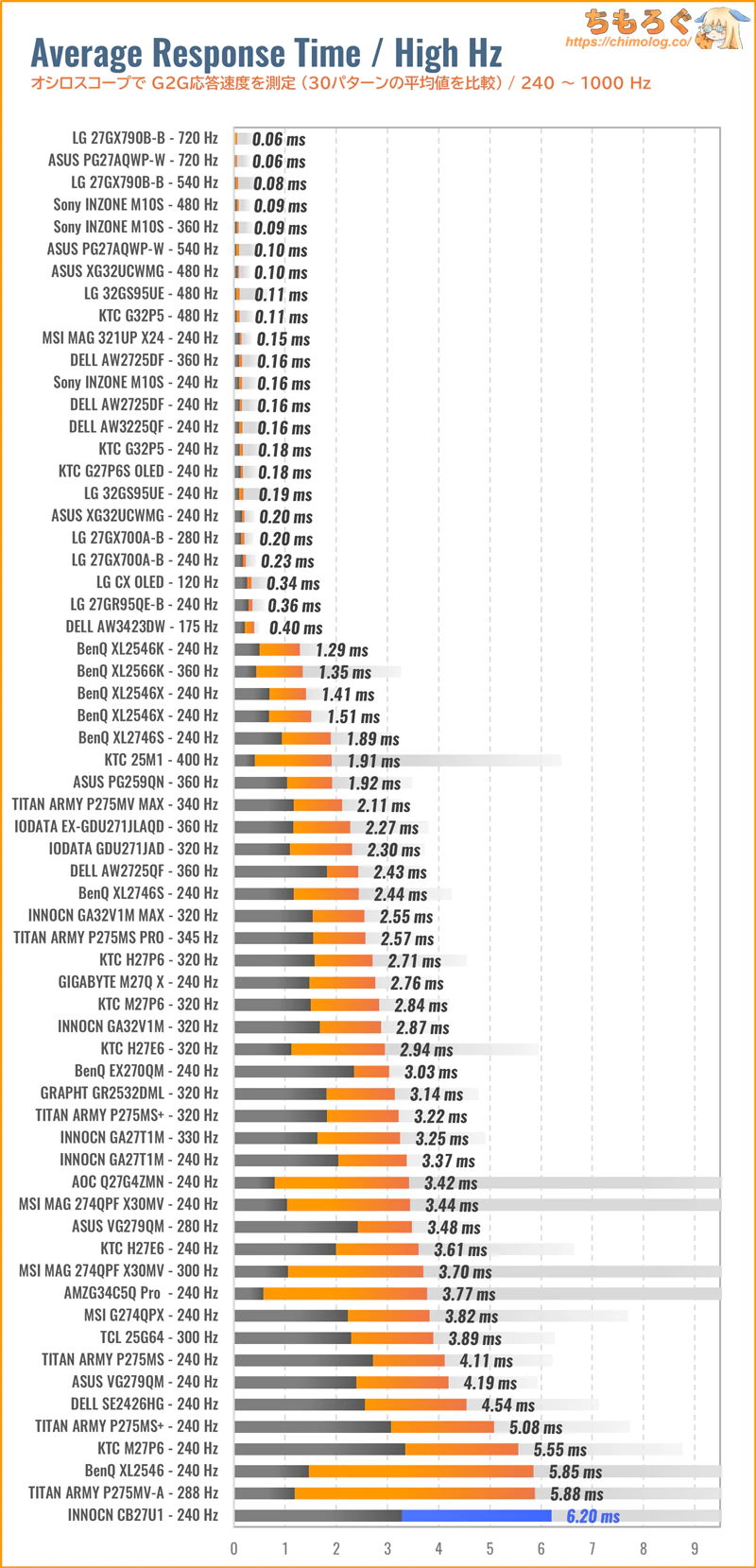
- 実績平均値:3.13ミリ秒
(OLED込み:2.10ミリ秒) - レビュー機:6.20ミリ秒
240 Hz時の応答速度も平均を大きく下回ります。
ゲーム性能(入力遅延)の測定と比較
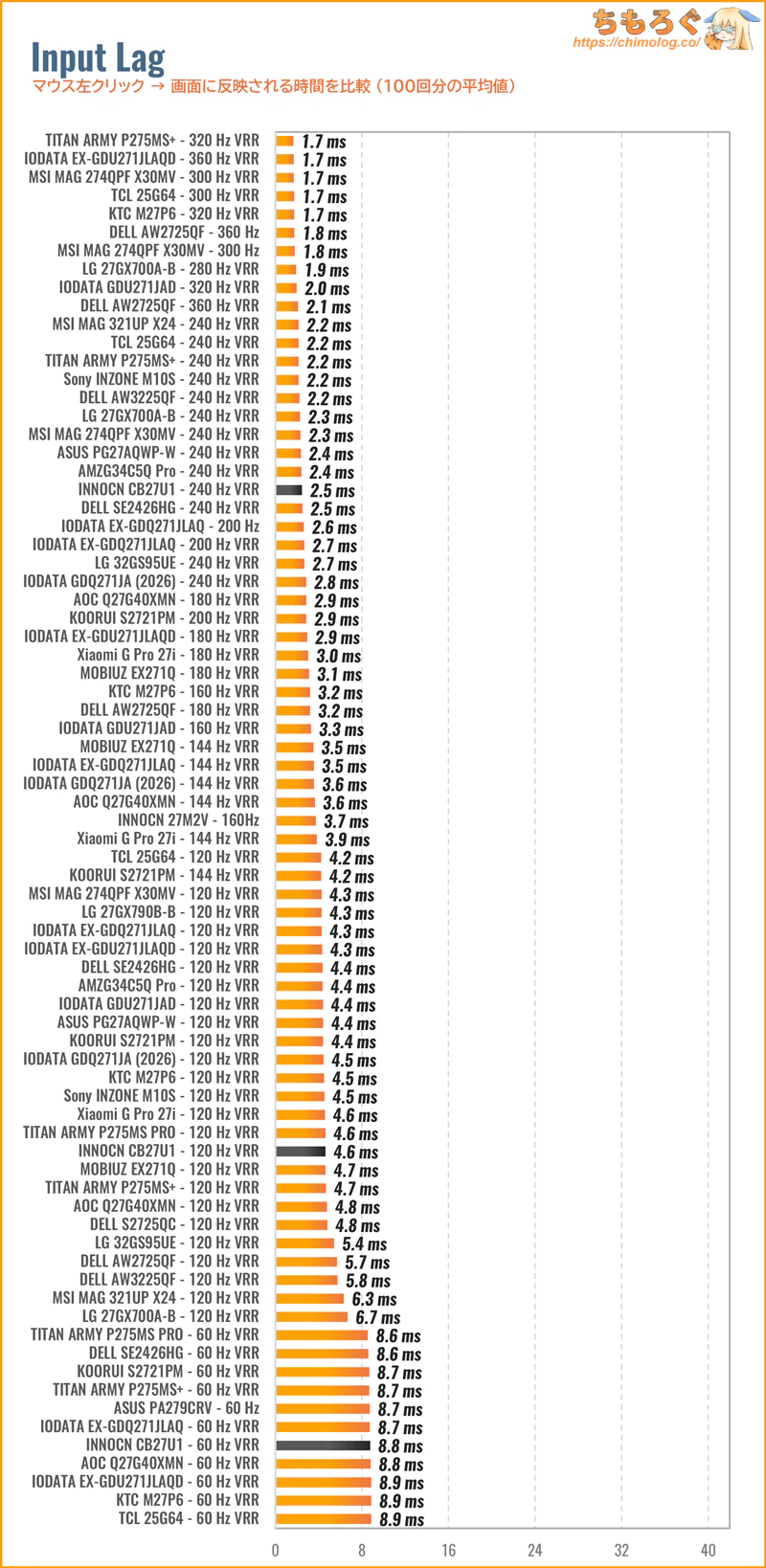
| 入力遅延を比較 ※クリックすると画像拡大 | |
|---|---|
| 比較グラフ | 測定値 (クリック100回の平均値) |
 |
|
INNOCN CB27U1で、左クリック100回分の入力遅延を測定しました。
リフレッシュレート60 ~ 240 Hzまで、安定して目標の16ミリ秒を下回る良好な入力遅延です。ほとんどの人が入力遅延を体感できません。
VRR(G-SYNC互換モード)の影響もなかったです。
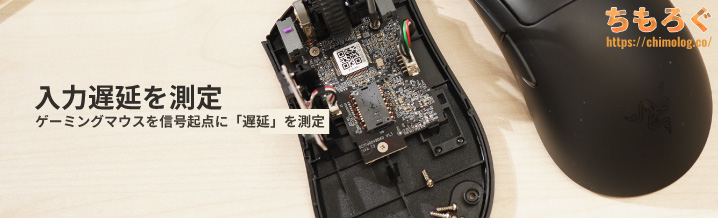
2024年7月より「入力遅延(Input Lag)」の新しい測定機材を導入しました。
クリック遅延がわずか0.1ミリ秒しかないゲーミングマウス「Razer Deathadder V3」から左クリックの信号を送り、画面上に左クリックが実際に反映されるまでにかかった時間を測定します。
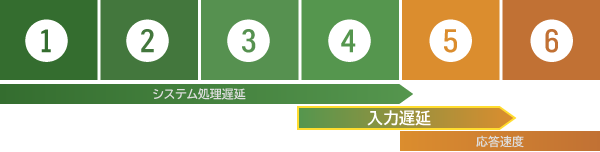
- マウスから左クリック
- CPUが信号を受信
- CPUからグラフィックボードへ命令
- グラフィックボードがフレームを描画
- ゲーミングモニターがフレーム描画の命令を受ける
- 実際にフレームを表示する(ここは応答速度の領域)
新しい機材は1~6の区間をそれぞれ別々に記録して、1~4区間を「システム処理遅延」、4~5区間を「モニターの表示遅延(入力遅延)」として出力可能です。
なお、5~6区間は「応答速度」に該当するから入力遅延に含めません。応答速度と入力遅延は似ているようでまったく別の概念です。
フリッカーフリー(画面のちらつき)を測定
| フリッカーフリーを検証 ※クリックすると画像拡大 | |
|---|---|
 | |
| |
| フリッカーの基準 | 結果 |
| 一般的な基準 (0 Hz または 300 Hz以上) | 問題なし (✅0 Hz) |
 TUV Rheinland認証 TUV Rheinland認証(0 Hz または 3000 Hz以上) | 問題なし (✅0 Hz) |
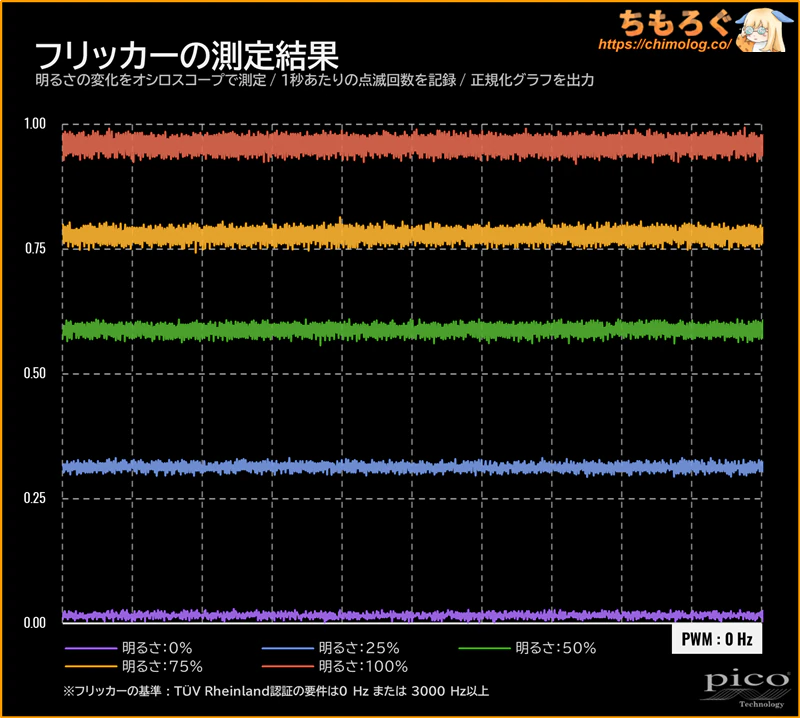
実際にオシロスコープを使ってフリッカーの有無をテストした結果、明るさ0~100%までフリッカーが一切検出されません。
原理的にフリッカーが発生しない「DC調光」方式のパネルです。完全に「0 Hz」だから一般的な基準とTUV Rheinland基準どちらも合格できます。
| VRRフリッカーを検証 ※クリックすると画像拡大 |
|---|
 |
|
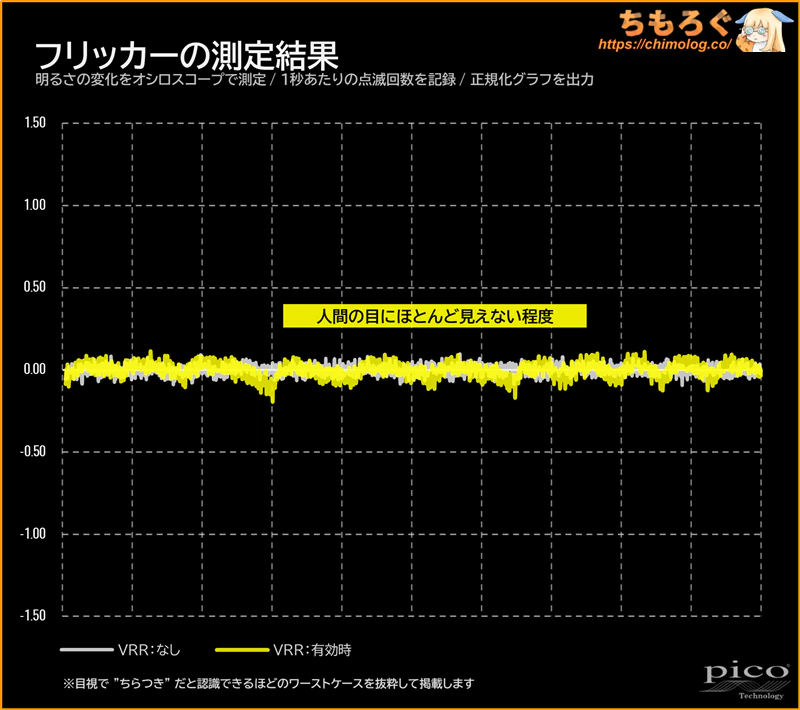
VRR(G-SYNC互換モードなど)有効時に発生する「VRRフリッカー」もテストします。
INNOCN CB27U1は、フレームレートが急激に下がったとき、本当にごくわずかに明るさが変動します。しかし、実際のゲームシーンで気づくのは不可能に近いです。
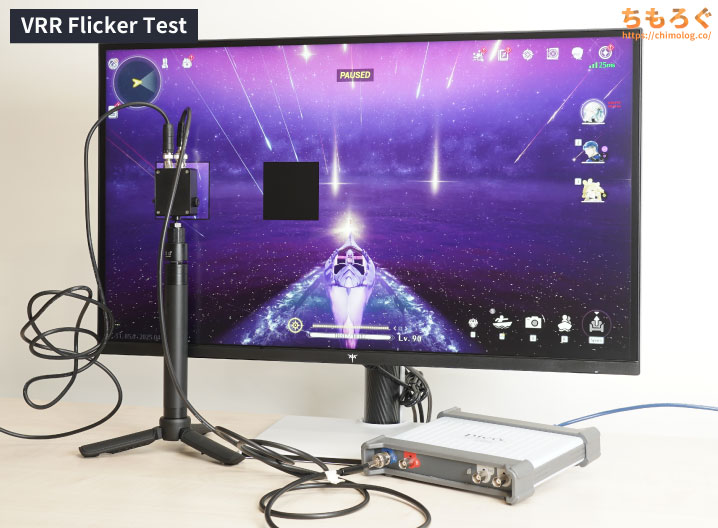
VRRフリッカー(VRR Flicker)は、画面が暗いシーンでフレームレートが激しく変動すると発生する確率が大幅に跳ね上がります。
ちもろぐでは、アクションRPG「鳴潮」にてフレームレートを10 fpsからモニター側の最大fpsまで動かします。
モニターの至近距離に設置された光学センサーを経由して、オシロスコープが明るさの変化をマイクロ秒(10万分の1秒)単位で記録する仕組みです。
記録されたグラフが乱高下していれば「VRRフリッカー」の検出に成功です。逆に、何もなく平坦で一直線なグラフが記録されればフリッカーは皆無と判断できます。
ゲーム機の対応状況(PS5とSwitch 2)
| PS5の対応状況 | ||
|---|---|---|
 | ||
| 設定 | 60 Hz | 120 Hz |
| フルHD1920 x 1080 | 対応PS5 VRR:対応 | 対応PS5 VRR:対応 |
| WQHD2560 x 1440 | 対応PS5 VRR:対応 | 対応PS5 VRR:対応 |
| 4K3840 x 2160 | 対応PS5 VRR:対応 | 対応PS5 VRR:対応 |
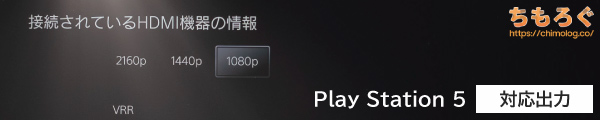
PS5でフルHD~4K(最大120 Hz)に対応します。
HDMI 2.1端子にHDMI VRR機能が搭載されているため、「PS5 VRR」もすべて対応可能です。
フルHDと4K解像度で50 Hzまで対応できます。
| Switch 2の対応状況 | ||
|---|---|---|
 | ||
| 設定 | 60 Hz | 120 Hz |
| フルHD1920 x 1080 | 対応HDR:対応 | 対応HDR:対応 |
| WQHD2560 x 1440 | 対応HDR:対応 | 対応HDR:対応 |
| 4K3840 x 2160 | 対応HDR:対応 | Switch 2は非対応 |
| 「Nintendo Switch 2 のひみつ展」 ※クリックすると画像拡大 | ||
|---|---|---|
 |  | |
有料ソフト「Nintendo Switch 2 のひみつ展」で実際に120 Hz + HDR(10 bit)信号を出力させて、モニターが暗転せずにゲーム画面を表示できるかをチェックします。
暗転しなければ問題なし、暗転して解像度が下がってしまったら互換性なし、と判断します。

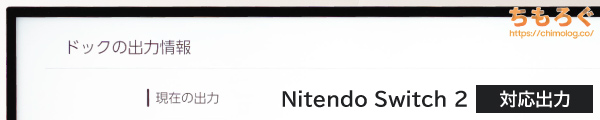
Nintendo Switch 2(ドックモード)で、フルHD~WQHD(最大120 Hz)または4K(最大60 Hz)に対応します。
HDR(10 bit)出力も問題なし。
さすがフル帯域(48 Gbps)のHDMI 2.1ポートです。Switch 2の互換性を難なくクリアできます。
PS5 / PS5 Pro / Nintendo Switch 2など。120 Hz対応ゲーム機で、実際にゲーム側が120 Hz(120 fps)で動くかどうかは、もっぱらゲーム次第です。
ゲーム側が120 Hzをサポートしていなかったら意味がありません。プレイする予定のゲームが120 Hzに対応しているか、事前によく調べてください。
ゲーミングPCで使えるリフレッシュレート
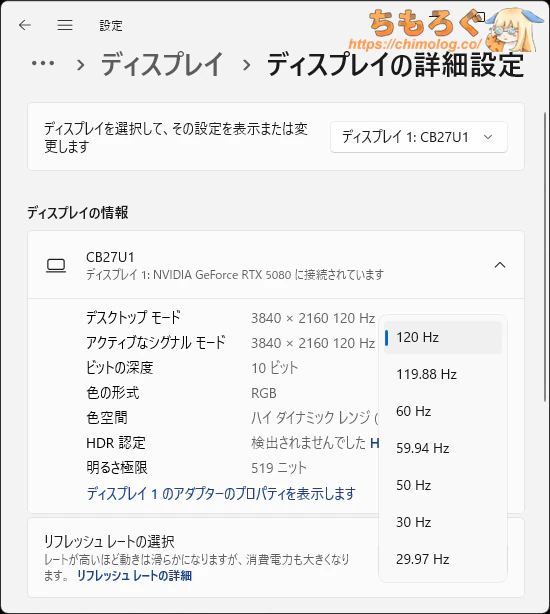
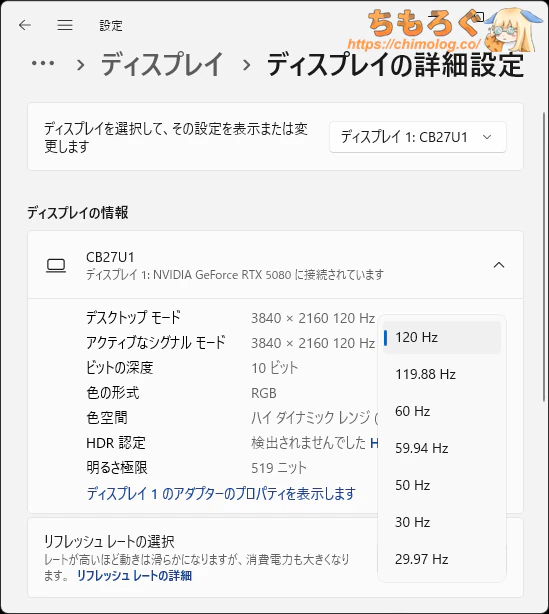
ゲーミングPCの映像端子(HDMIやDisplay Port)にINNOCN CB27U1を接続して、ディスプレイの詳細設定から使えるリフレッシュレート一覧をチェックします。
| 対応リフレッシュレート ※クリックすると画像拡大 | |
|---|---|
| HDMI 2.1 (41.89 Gbps) | Display Port 1.4 (25.92 Gbps) |
 |  |
| |
INNOCN CB27U1がパソコンで対応しているリフレッシュレートは以上のとおりです。
HDMI 2.1で最大240 Hzまで、Display Port 1.4も最大240 Hzに対応します。
レトロなゲーム機で役に立ちそうな23.98 ~ 24 Hz範囲は非対応です。
INNOCN CB27U1は、圧縮転送モード「DSC(Display Stream Compression)」を明示的に切り替え可能です。
| DSC無効時 対応リフレッシュレート | ||
|---|---|---|
| 端子 | SDR (8 bit @ RGB) | HDR (10 bit @ RGB) |
| HDMI 2.1 | 4K @ 120 Hz | 4K @ 120 Hz |
| DP 2.1 | 4K @ 120 Hz | 4K @ 60 Hz |
CRU(Custom Resolution Utility)によるカスタム解像度や、NVIDIA DSR(DLDSR)を使いたいマニア志向のユーザーにとって便利な仕様です。
| VRR機能(可変リフレッシュレート) ※クリックすると画像拡大 |
|---|
 |
|
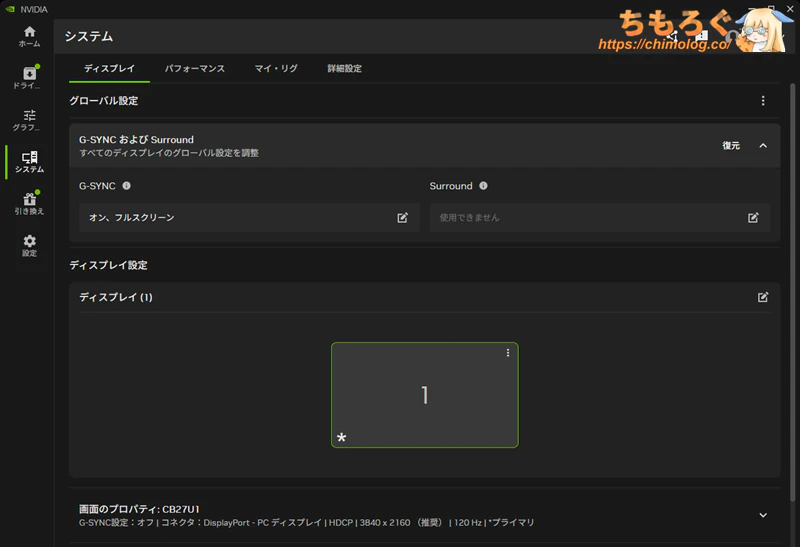
フレームレートとリフレッシュレートを一致させて「ティアリング」を防ぐ効果がある、VRR機能はHDMIとDisplay Portどちらも使用可能です。動作範囲は48~120 Hzです。
LFC(低フレームレート補正)対応ハードウェアの場合は、48 Hzを下回ってもVRRが機能します。
競技ゲーマー向け機能をチェック
- 暗所補正
暗い部分を明るく補正する機能 - 鮮やかさ補正
色の付いた部分を強調する機能 - 残像軽減
残像をクリアに除去する機能
INNOCN CB27U1は、3つある主要な競技ゲーマー向け機能のうち3つすべて対応します。クリエイター向けモニターなのに、下手なゲーミングモニターより機能が多いです。
ただし、クロスヘア(十字線)やフレームレートを表示する機能は見つけられません。
| 機能チェック:暗所補正 「こくどモード(黒度)」 ※クリックすると画像拡大 | |
|---|---|
| Apex Legends | Escape from Tarkov |
 |  |
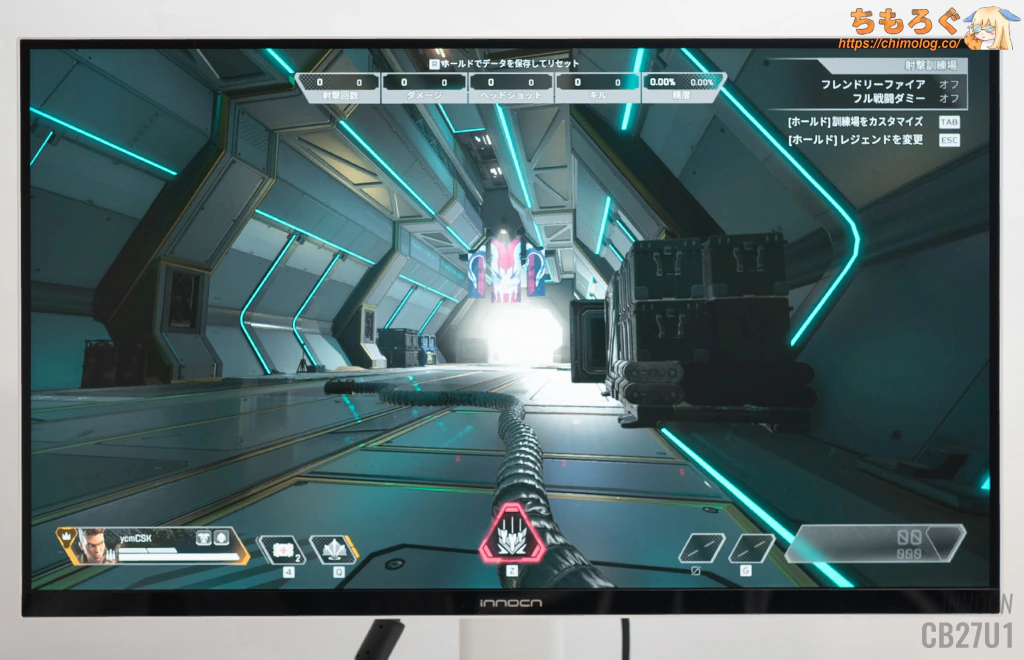 | 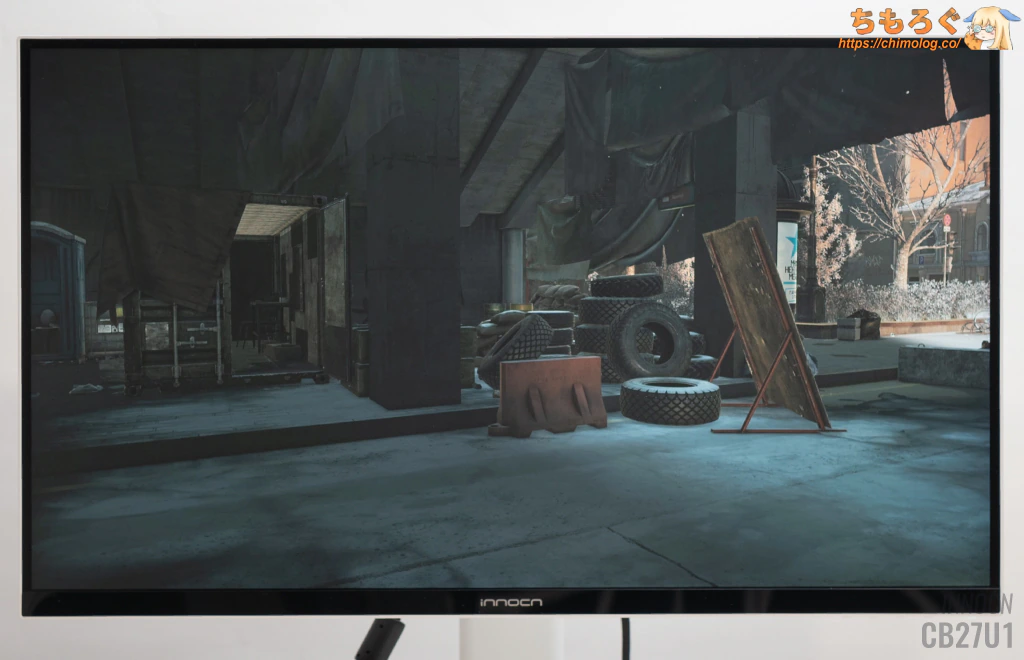 |
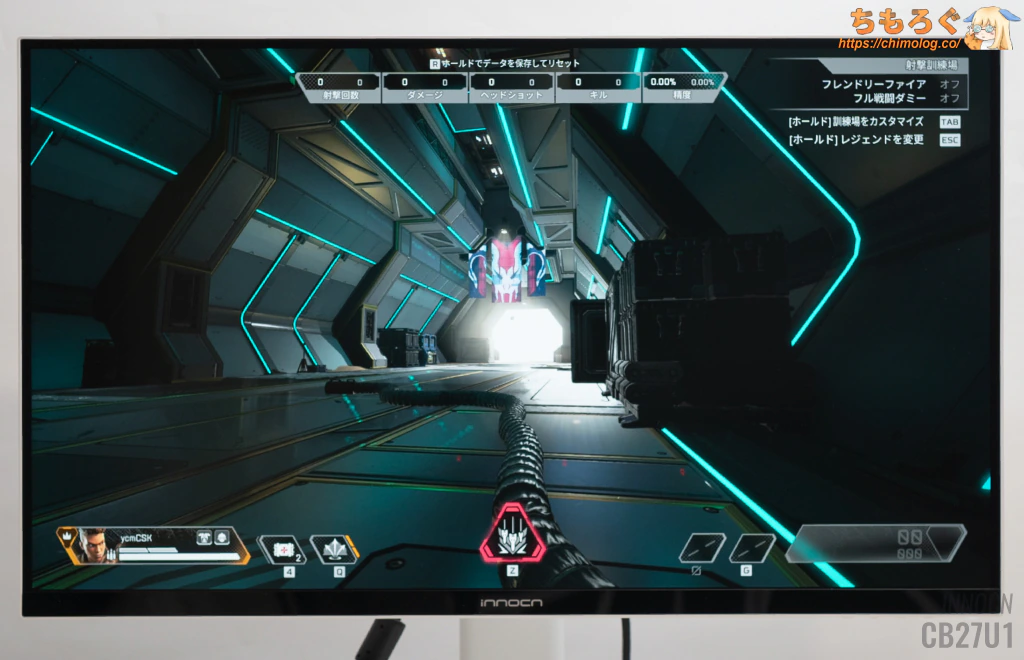
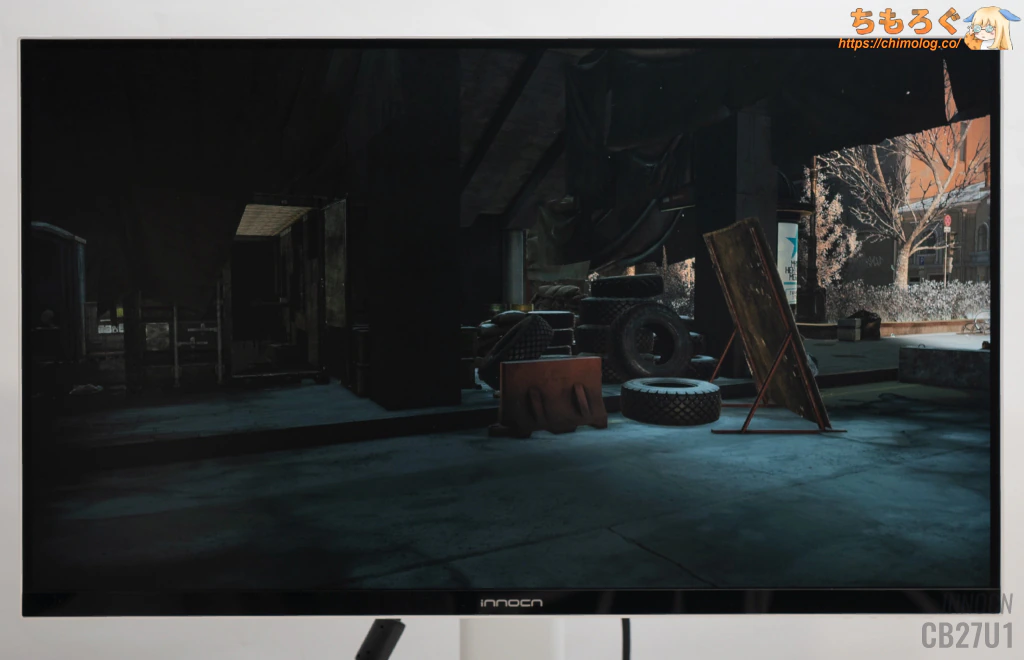
「こくどモード(黒度)」モードは、暗い部分を見やすく視認性を向上するモードです。
0~100の範囲で1ずつ調整でき、数値を高くするほどガンマカーブを全体的に引き下げて、暗い画面を明るく補正します。ざっくり使った感じ、40~70の範囲が実用値です。
70以上から画面全体がまとめて白飛びしてしまい、実質的に使えないです。
当然ながら、eSports専業メーカー(Zowie)やASUS Shadow Boost AIに及ばない実装です。でもホラーゲームを明るく見せるくらいなら、やはり役立ちます。
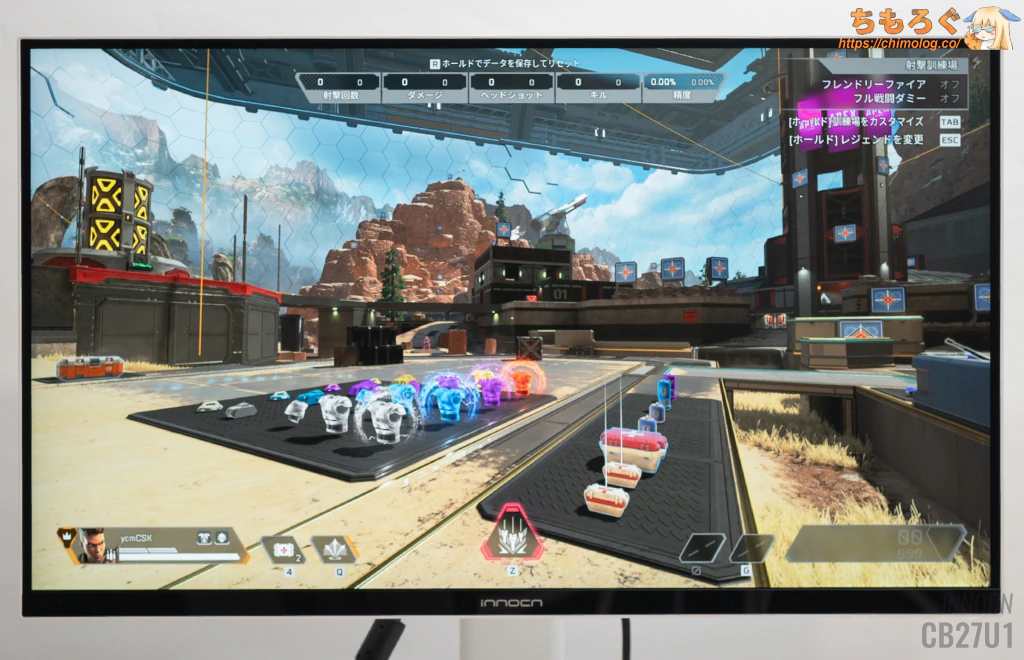
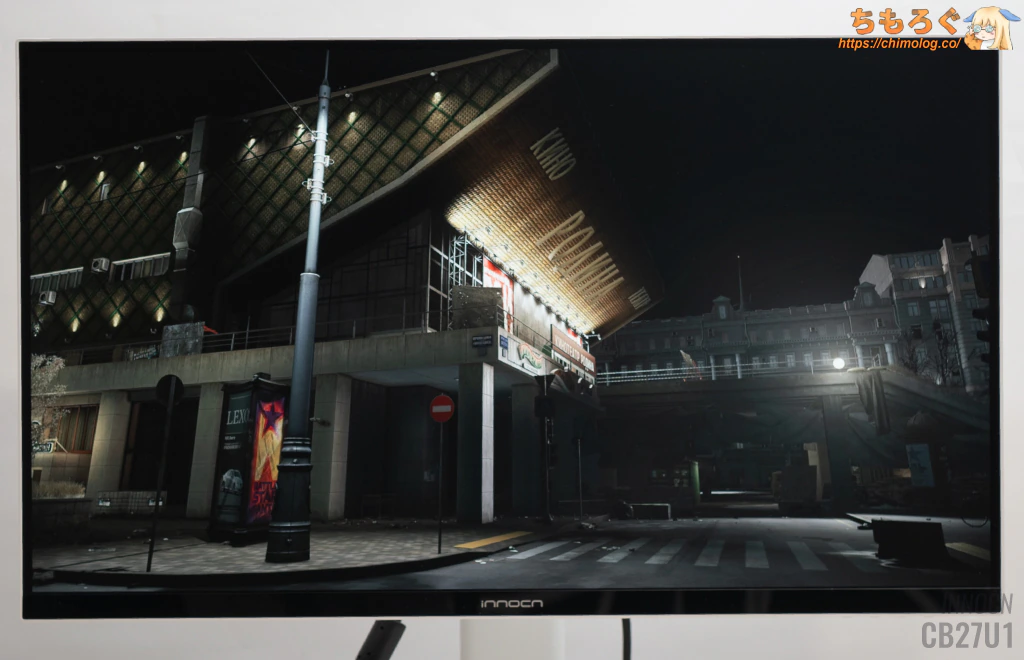
| 機能チェック:暗所補正 「色彩強調」 ※クリックすると画像拡大 | |
|---|---|
| Apex Legends | Escape from Tarkov |
 |  |
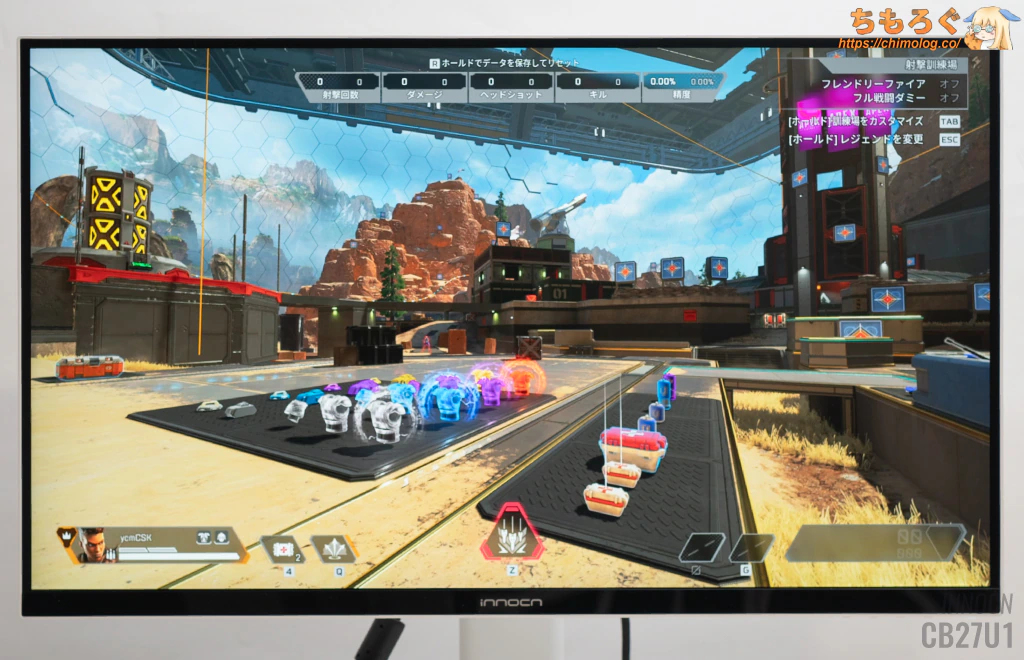 |  |
「色彩強調」モードは、色のついた部分を見やすく強調できる機能です。
INNOCNが製造する他社のゲーミングモニター(例:GigaCrystaなど)と同じ実装が入っています。彩度ポイントを大雑把に広げていくので、ピンポイントに鮮やかさを強調する効果は薄いです。
色が鮮やかになるレベルにとどまります。鮮やかさ補正の先駆者「Color Vibrance(BenQ)」と比較すると、どうしても劣っています。
残像軽減(黒挿入)モードをチェック
| 機能チェック:残像軽減 「MPRT」 ※クリックすると画像拡大 | |
|---|---|
| 残像感 (UFO追尾ショット) | 性能 (測定値) |
 |
|
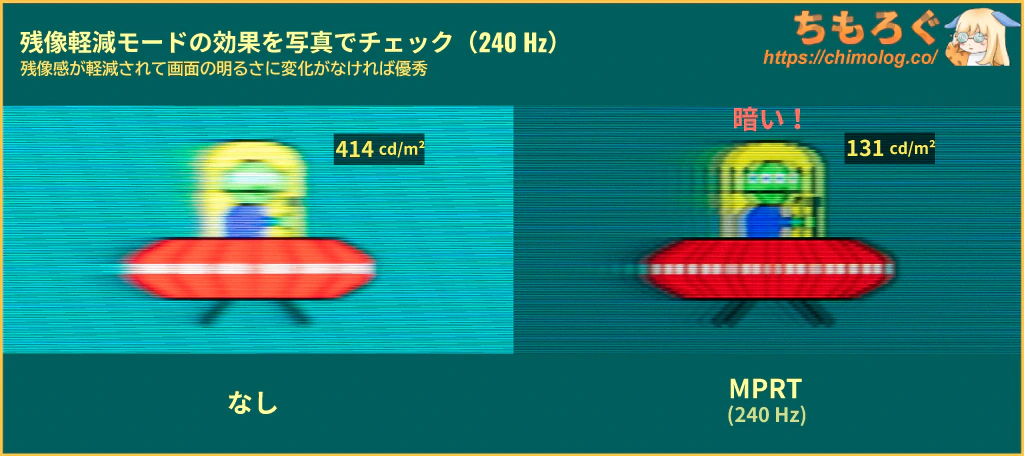
残像を軽減する「MPRT」モードに対応していますが、見てのとおり「おまけ程度」の性能です。
二重影が目立って残像感が思ったほど消えないし、画面の明るさも暗すぎます。画面の明るさは約130 cd/m²前後で固定です。
| 黒フレーム挿入時間 ※クリックすると画像拡大 | |
|---|---|
| 240 Hz (BFI : 2.66 ms) | 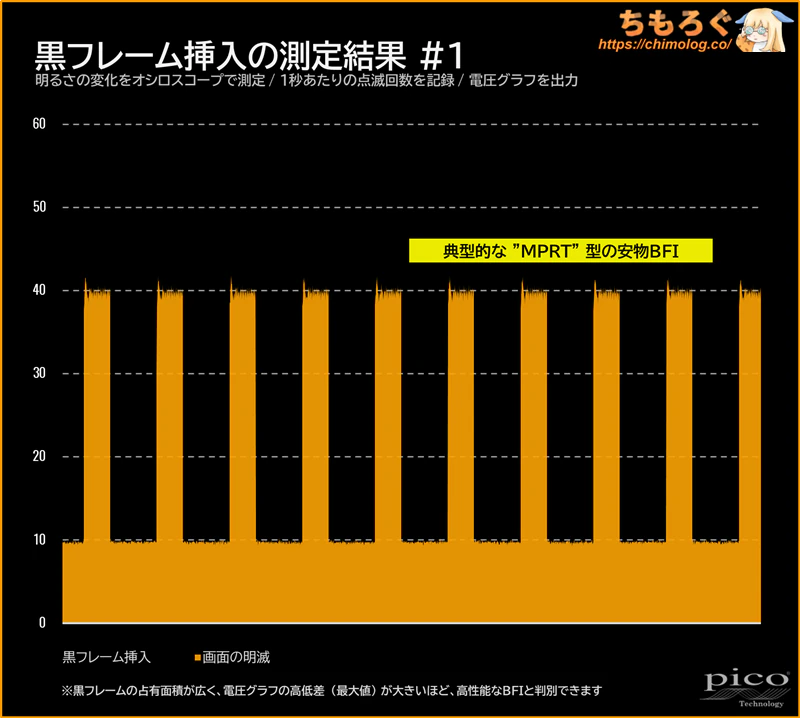 |
リフレッシュレート240 Hzで検証。黒フレーム挿入時間は約64%の範囲で変動します。
| ベンチマークと比較 Zowie「DyAc+」以上を目指す | ||
|---|---|---|
| 黒挿入モード | 明るさ | 黒挿入時間 |
| DyAc 2:プレミアム (ベンチマークNo.1) | 約330 cd/m² | 91 % |
| MPCS TECH:ULL Lv3 (GR2532DML) | 約385 cd/m² | 83 % |
| DyAc+:プレミアム (ベンチマークNo.2) | 約320 cd/m² | 84 % |
| Clear AIM2:Lv3 (IODATA GDU271JLAQD) | 約397 cd/m² | 79 % |
| MPCS TECH:ULL Lv3 (INNOCN GA32V1M MAX) | 約332 cd/m² | 77 % |
| DyDs:高 (Titan Army P275MV-A) | 約316 cd/m² | 78 % |
| MPCS TECH:ULL Lv3 (INNOCN GA27T1M) | 約292 cd/m² | 80 % |
| DyDs:超低遅延 (Titan Army P275MV MAX) | 約299 cd/m² | 77 % |
| DyDs:高 (Titan Army P275MS+) | 約280 cd/m² | 79 % |
| MPCS TECH:中 (INNOCN GA32V1M) | 約310 cd/m² | 75 % |
| ブレ削減 | 約300 cd/m² | 65 % |
| ASUS ELMB Sync | 約250 cd/m² | 70 % |
| MSI MPRT (MSI MAG 321UP X24) | 約154 cd/m² | 47 % |
| INNOCN MPRT (CB27U1) | 約131 cd/m² | 64 % |
| ASUS ELMB (ASUS XG32UCWMG) | 約128 cd/m² | 48 % |
1台2役な「デュアルモード」機能を検証
| 【デュアルモード検証】 基本スペック ※クリックすると画像拡大 | |
|---|---|
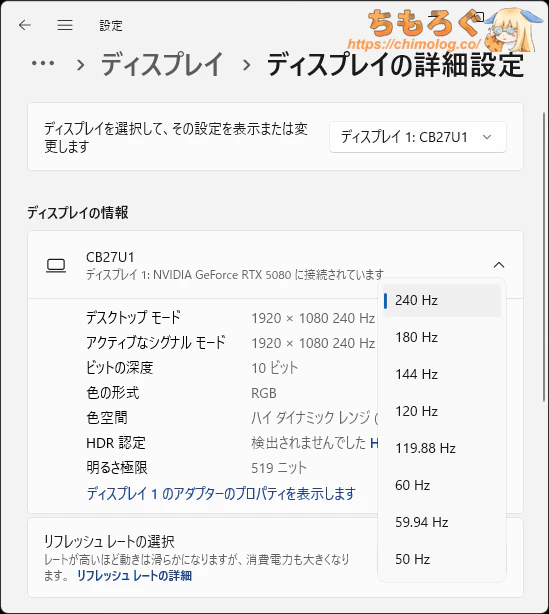
| ホットキーで切替 (ポチッと2回押すだけ) | 最大240 Hz対応 (1920 x 1080) |
 |  |
| |
OSDボタンをポチッと押すだけで、デュアルモード(LG Dual Mode)に切り替えられます。
- ネイティブ → デュアルモード:約6.2秒
- デュアルモード → ネイティブ:約6.5秒
画面が6秒ほど暗転したあとデュアルモードに切り替わります。
| 【デュアルモード検証】 ドットのつぶつぶ感 ※クリックすると画像拡大 |
|---|
 |
 |
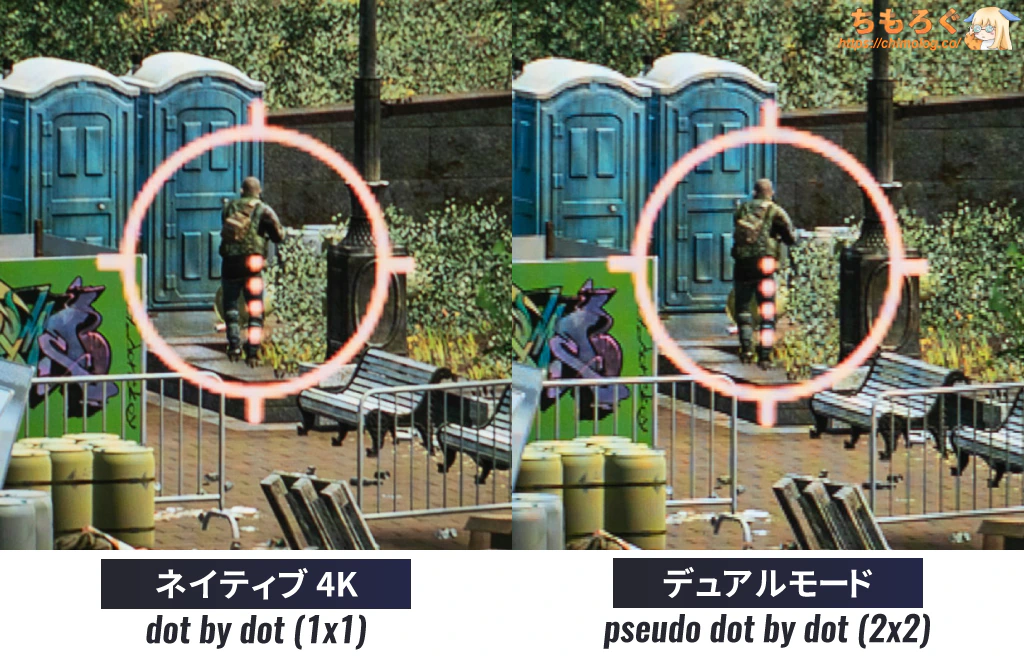 |
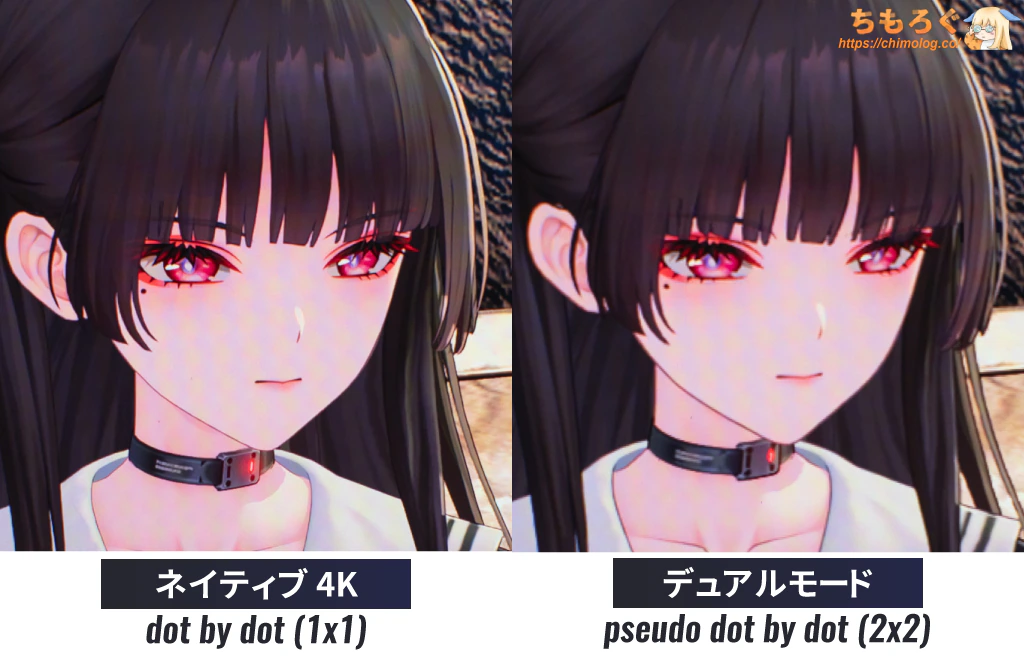
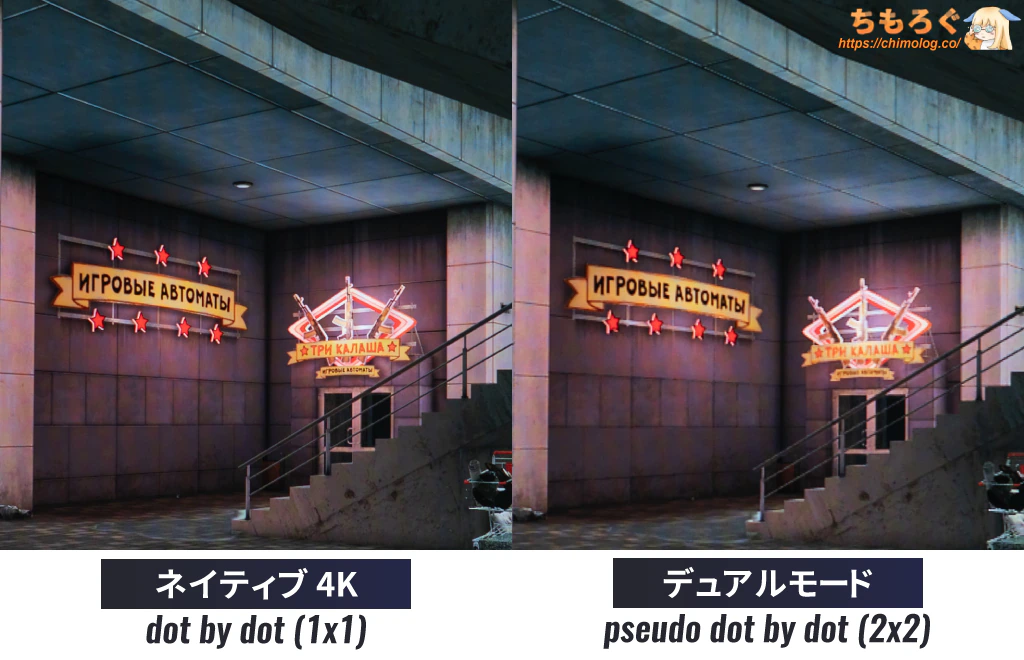
27インチ画角いっぱいにフルHD(1920 x 1080)を表示するから、そこそこドットの粒粒感が目立って見えます。画素密度に換算して81.5 ppi相当です。一応、疑似ドットバイドット表示ですが、粗く見えてしまいます。
| 【デュアルモード検証】 テキストの見やすさ ※クリックすると画像拡大 |
|---|
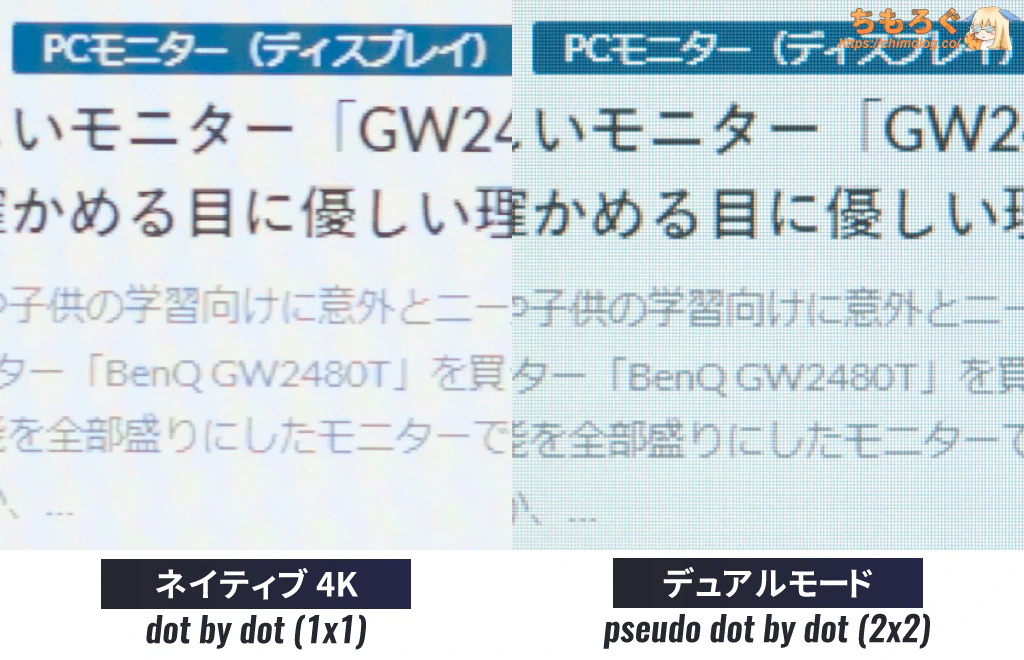 |
疑似ドットバイドットの仕組みは、典型的な2×2ドットで1ドット相当を表示するピクセル処理です。INNOCNに限らず、LGやASUSなど多くのゲーミングモニターで採用されてます。
にじみが少なく、そこそこクッキリ見えますが、1ドットに4ドットを詰め込むせいで角ばった印象を受けます。
INNOCN CB27U1:クリエイター適性
| 色精度を比較 ※クリックすると画像拡大 | |
|---|---|
| グレーの精度 (dE2000で比較) | 色の精度 (dE2000で比較) |
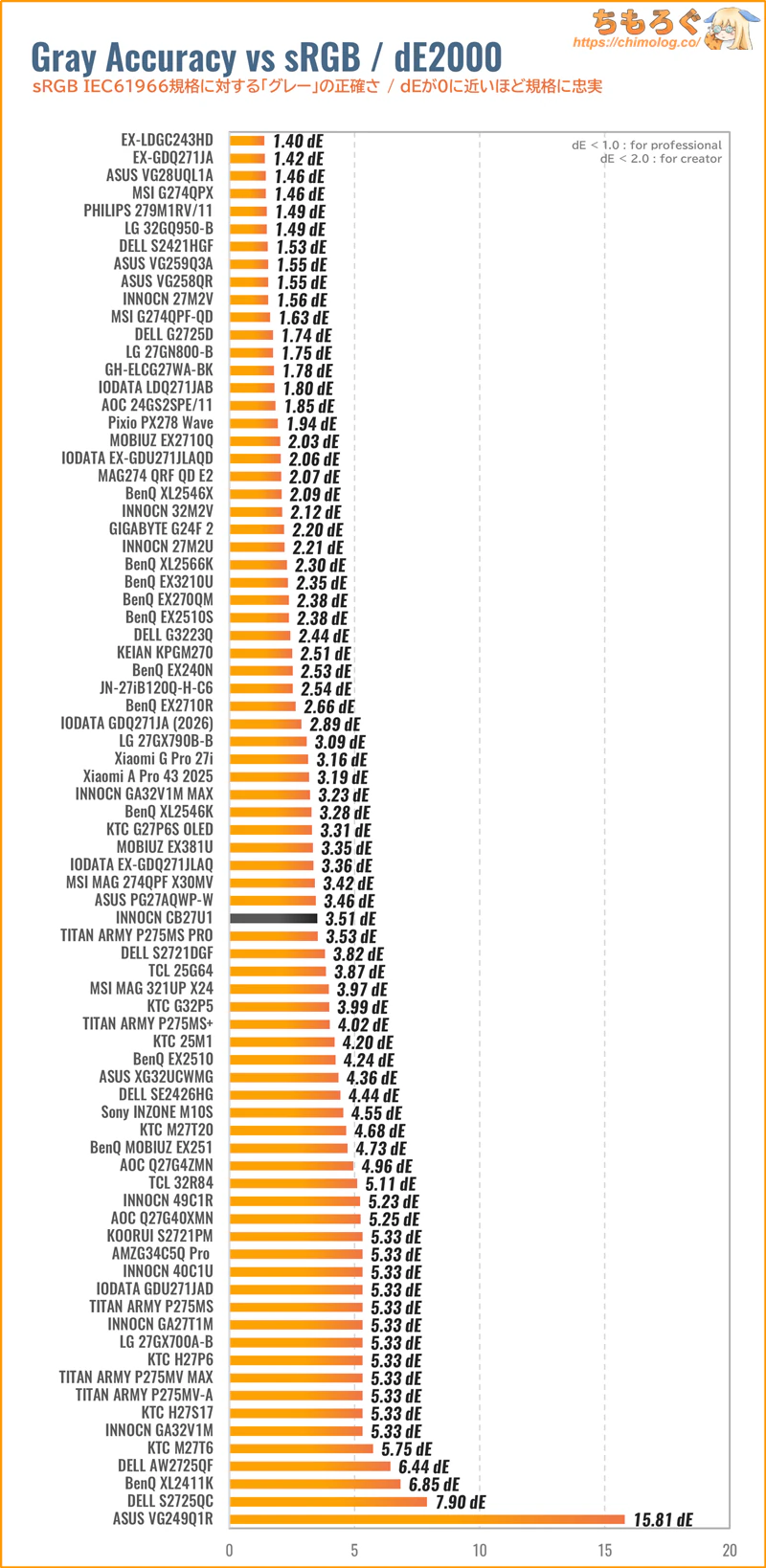 | 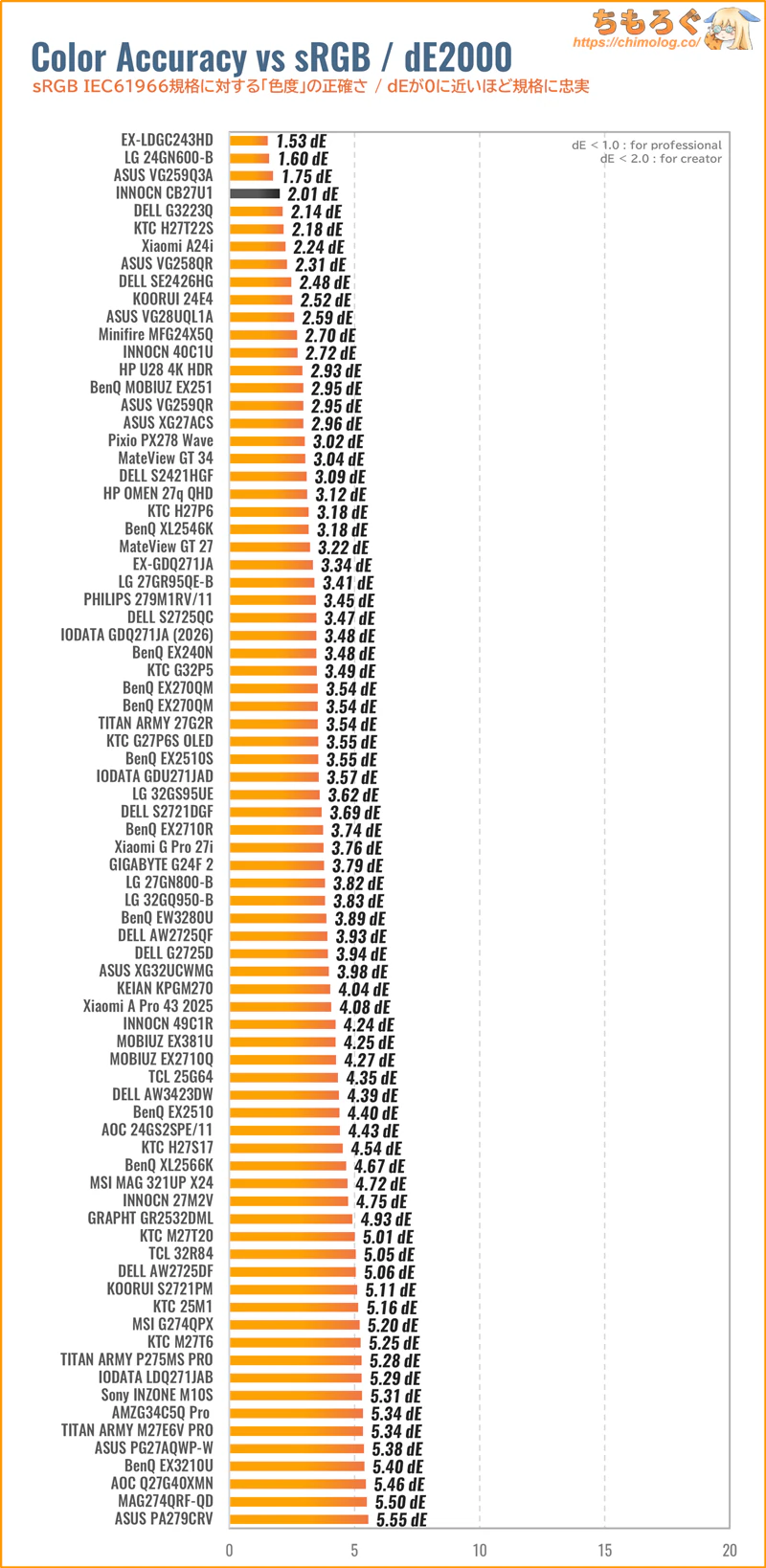 |
INNOCN CB27U1は初期設定の時点で、色もグレーも精度が合ってません。
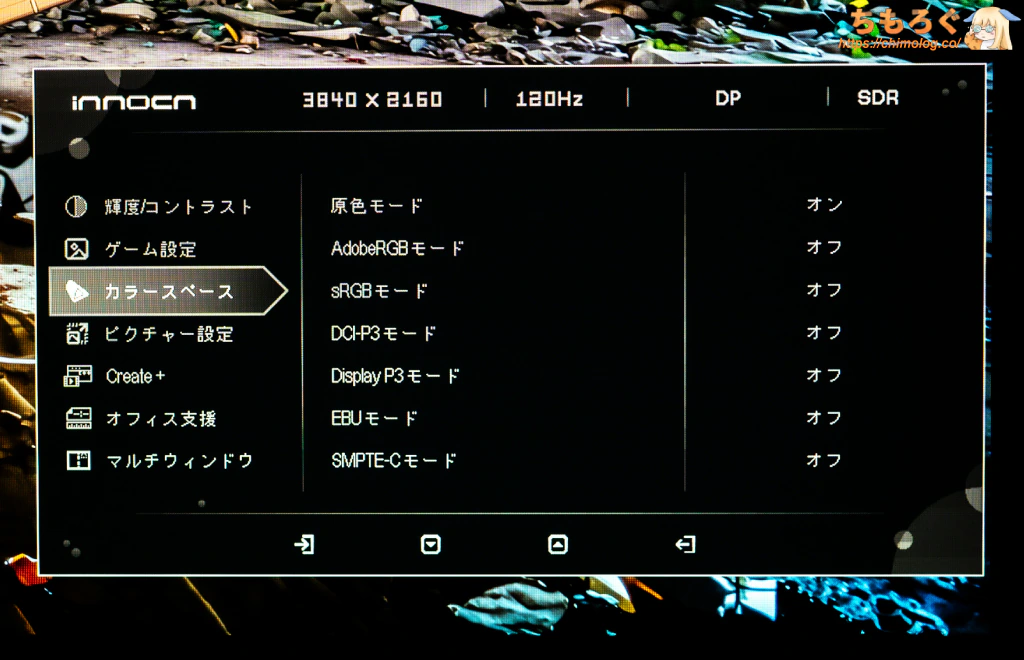
幸い、色の精度を必要とするクリエイター用に、「sRGB」「DCI P3」「AdobeRGB」モードが実装済み。
付属品のキャリブレーションレポートいわく、ΔE < 1.0を達成しています。本当に色精度が高いかどうか実際に測定します。
「sRGB」モードと色精度(dE2000)
| sRGBモードの精度 ※クリックすると画像拡大 | |
|---|---|
| テスト内容 (dE2000) | 測定グラフ |
| 色域制限 | 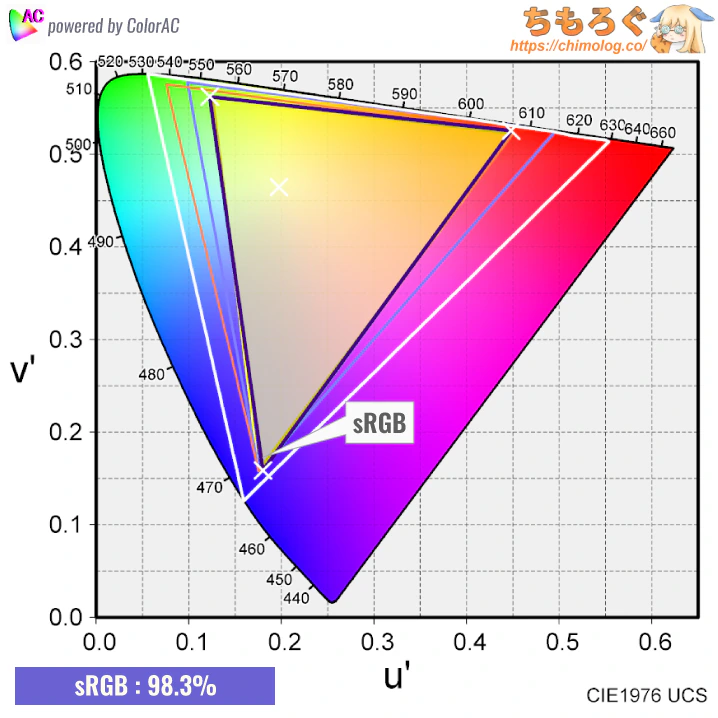 |
| グレースケール | 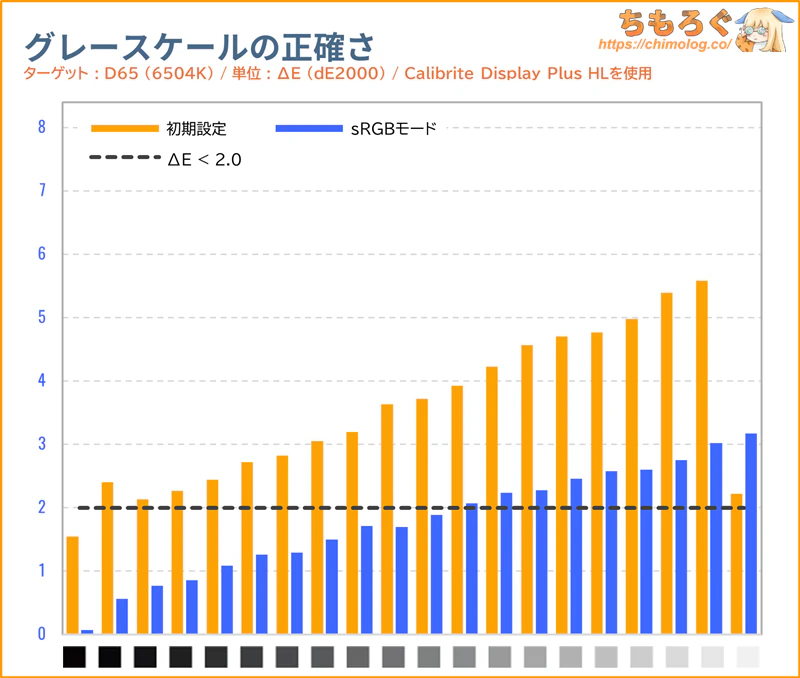 |
| 色(彩度ポイント) | 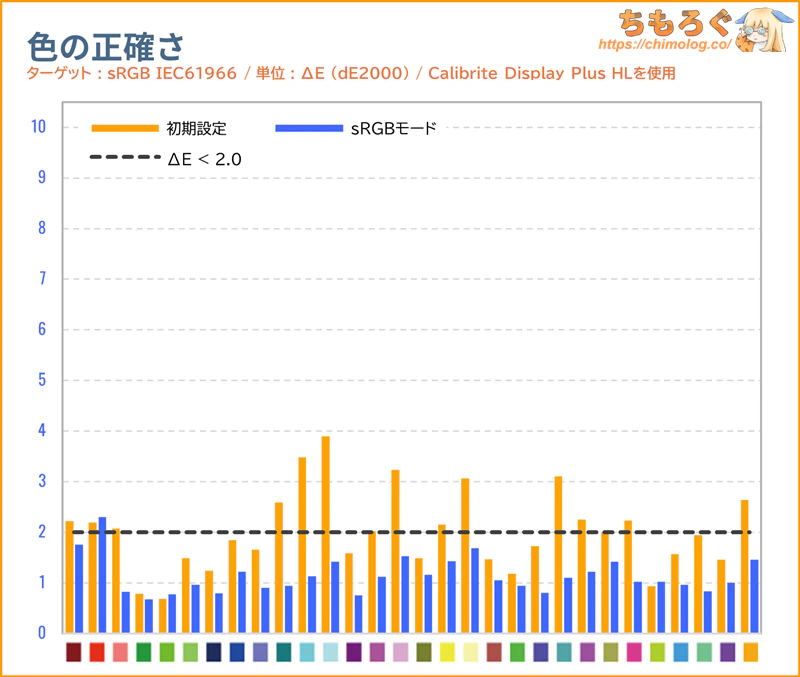 |
| ガンマカーブ | 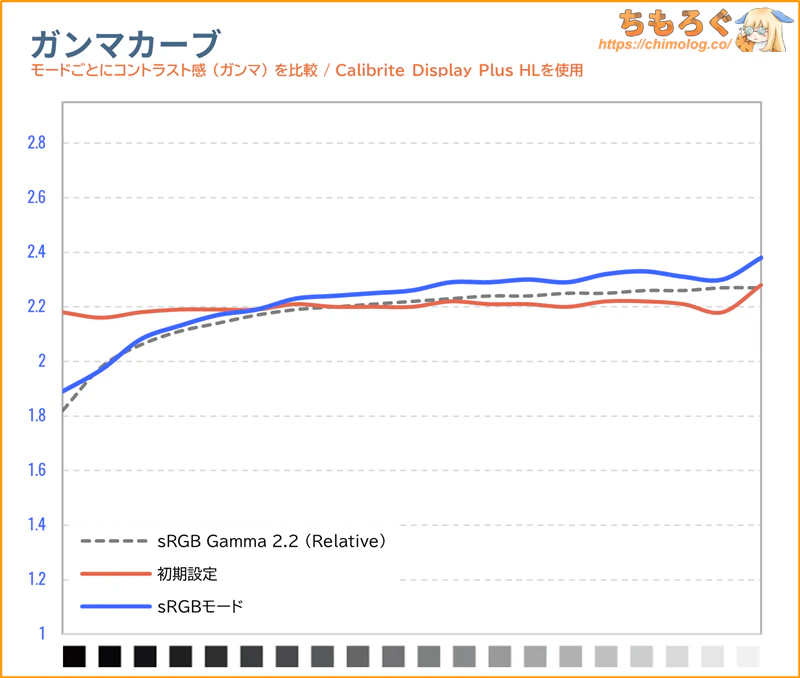 |
INNOCN CB27U1の「sRGBモード」はかなり正確です。
sRGB色域制限がほぼ一致し、色温度(グレースケール)もおおむね正確、ガンマカーブ(sRGB Gamma 2.2 Relative)もターゲットに追従します。
色の精度がΔE = 1.14で、グレーの精度はΔE = 1.86と・・・どちらも基準値(< 2.0)に収まります。
「DCI P3」と「AdobeRGB」は・・・?
| DCI-P3モードの精度 ※クリックすると画像拡大 | |
|---|---|
| テスト内容 (dE2000) | 測定グラフ |
| 色域制限 | 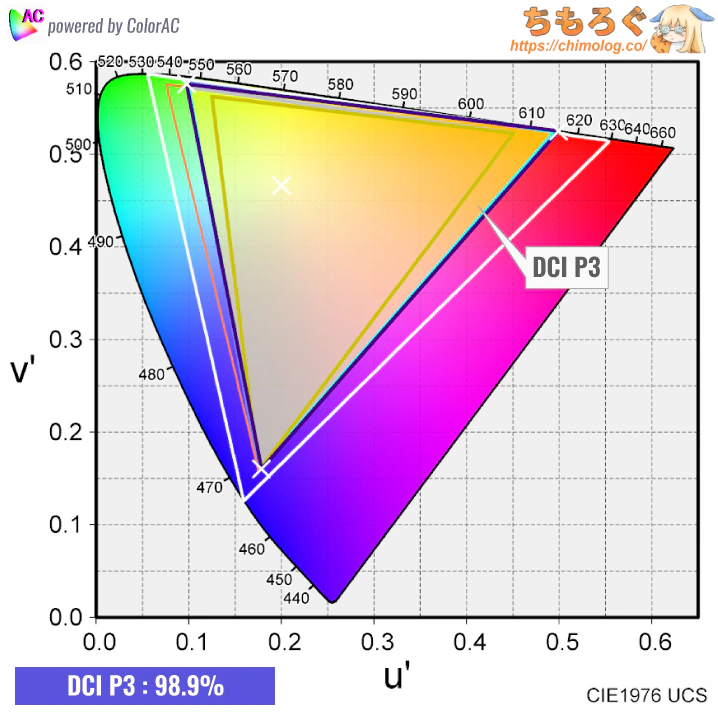 |
| グレースケール | 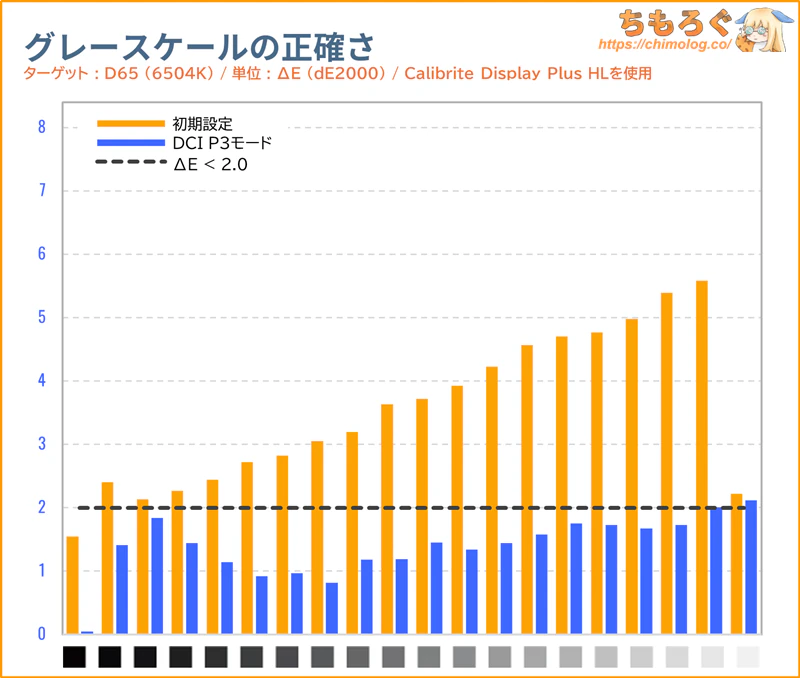 |
| 色(彩度ポイント) | 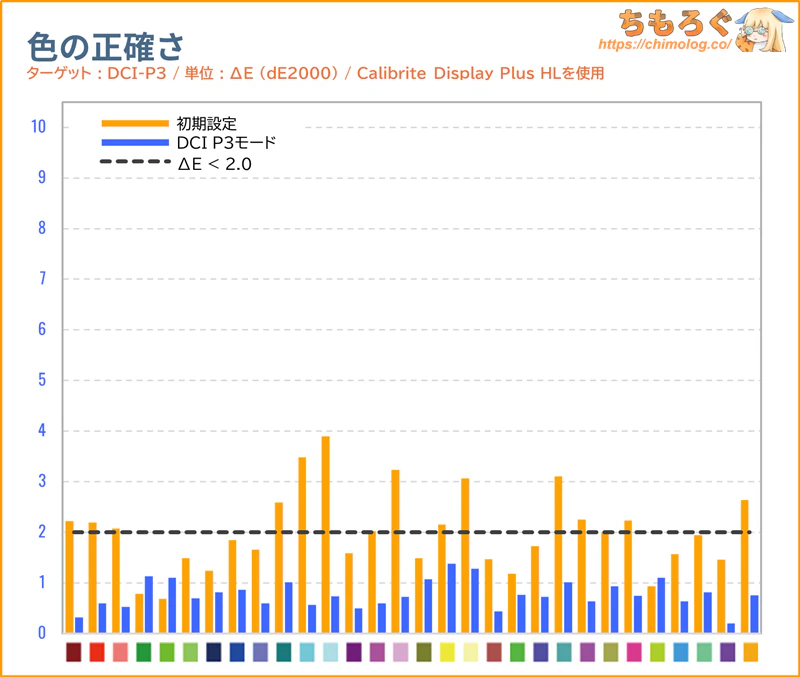 |
| ガンマカーブ | 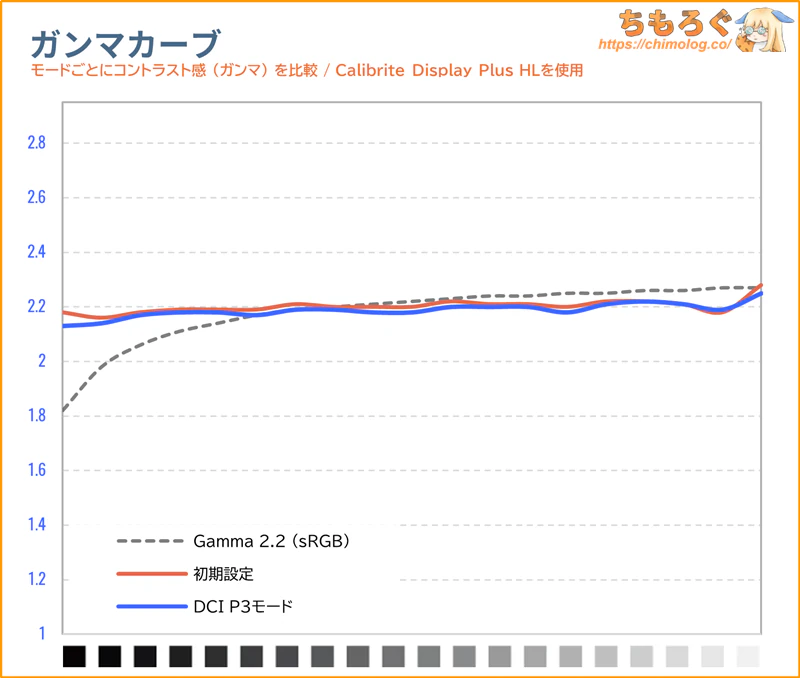 |
INNOCN CB27U1の「DCI P3モード」も正確です。
DCI P3色域制限は正常に機能し、グレースケールもおおむね一致します。色の精度がΔE = 0.77で、グレーの精度はΔE = 1.42です。見事に基準値(< 2.0)に収まります。
| AdobeRGBモードの精度 ※クリックすると画像拡大 | |
|---|---|
| テスト内容 (dE2000) | 測定グラフ |
| 色域制限 | 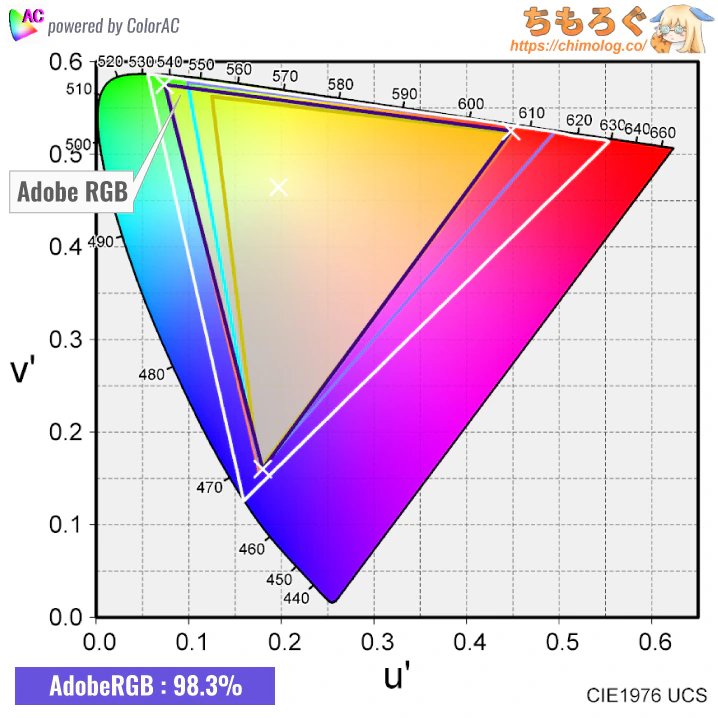 |
| グレースケール | 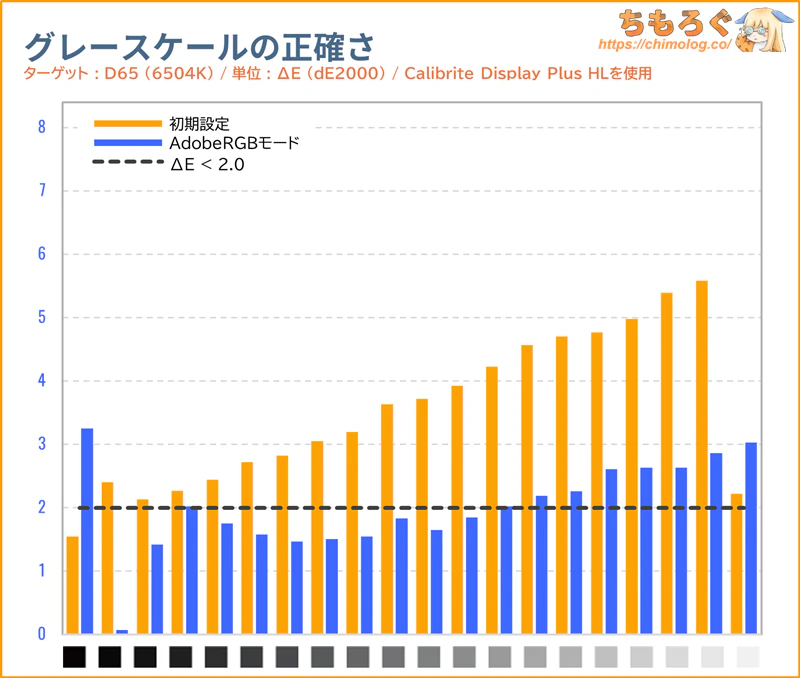 |
| 色(彩度ポイント) | 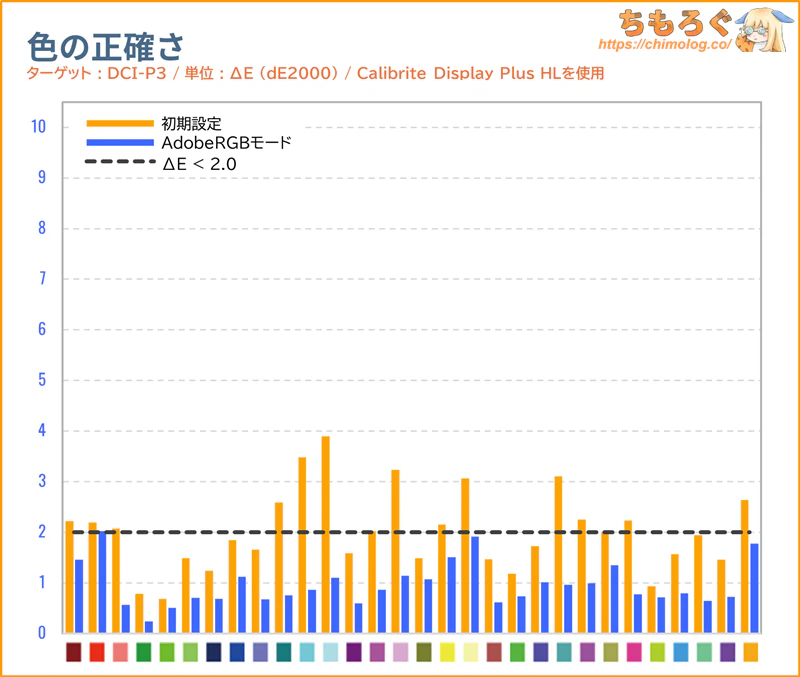 |
| ガンマカーブ | 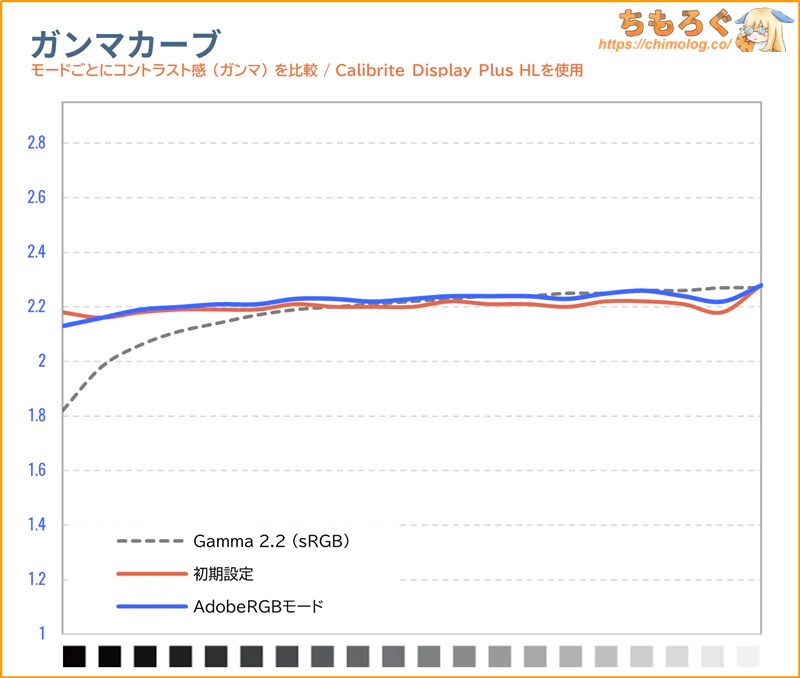 |
「AdobeRGB」モードもおおむね正確です。
AdobeRGB色域制限が正常に機能し、グレースケールもおおむね一致します。色の精度がΔE = 0.96で、グレーの精度はΔE = 2.07です。平均値で基準値(< 2.0)に収まります。
全14種類の「ゲームモード(プリセット)」を解説
1. Innocnモード
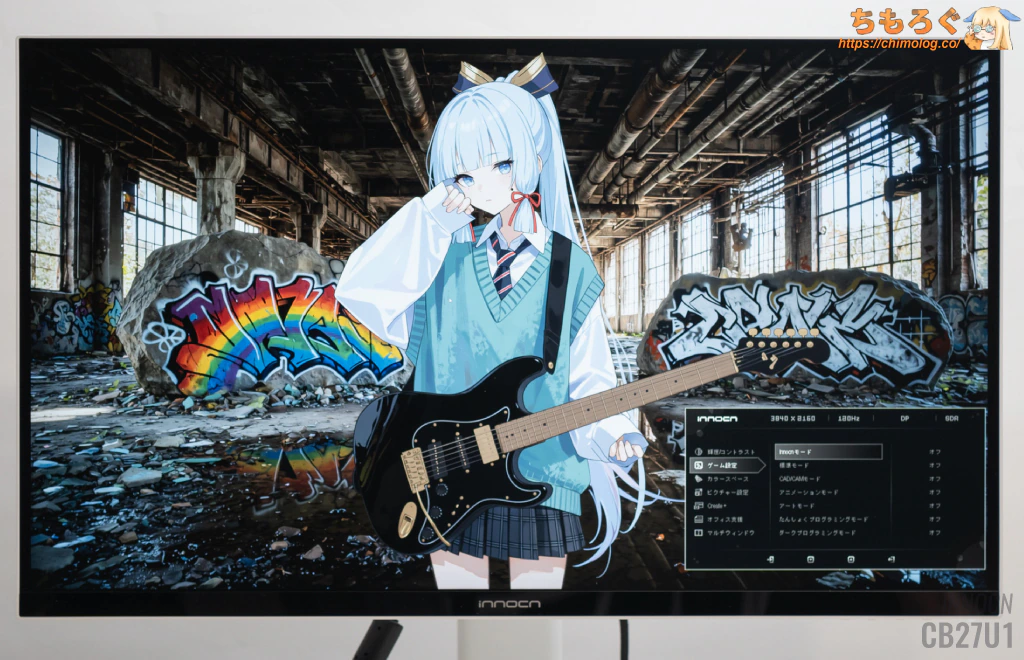
色域はsRGB準拠、やや寒色に偏ったグレースケール、直線型のガンマ2.2(Absolute)を採用します。クールで引き締まった印象です。
2. 標準モード
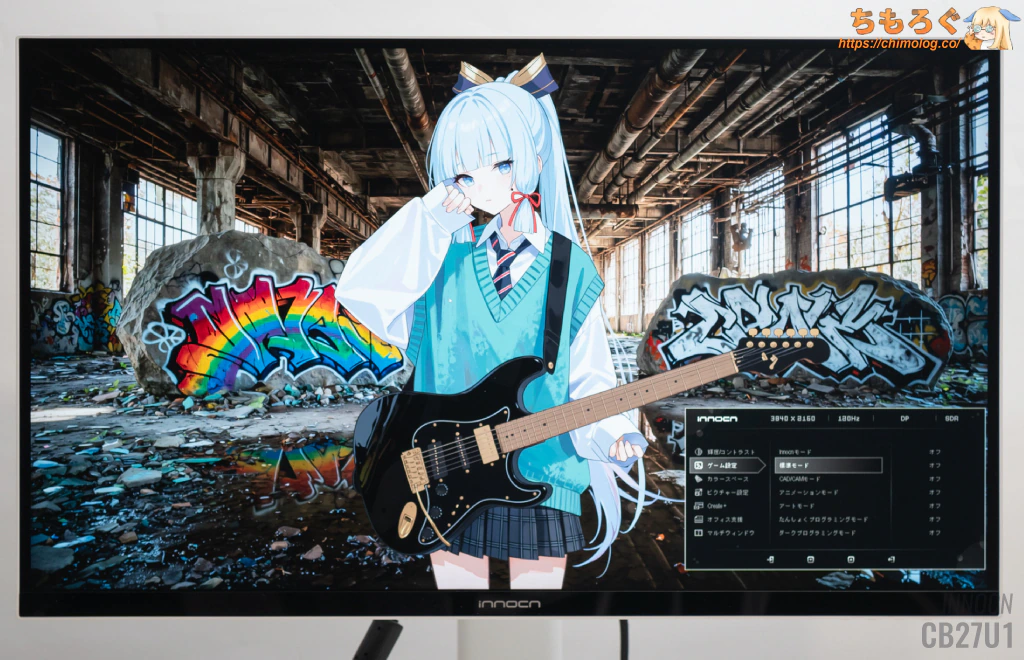
色域はフル解放(Rec.2020)、やや寒色気味のグレースケール、定番のsRGBガンマ(Relative 2.2)です。色がとても鮮やかなので、エンタメ用途におすすめ。
3. CAD/CAMモード
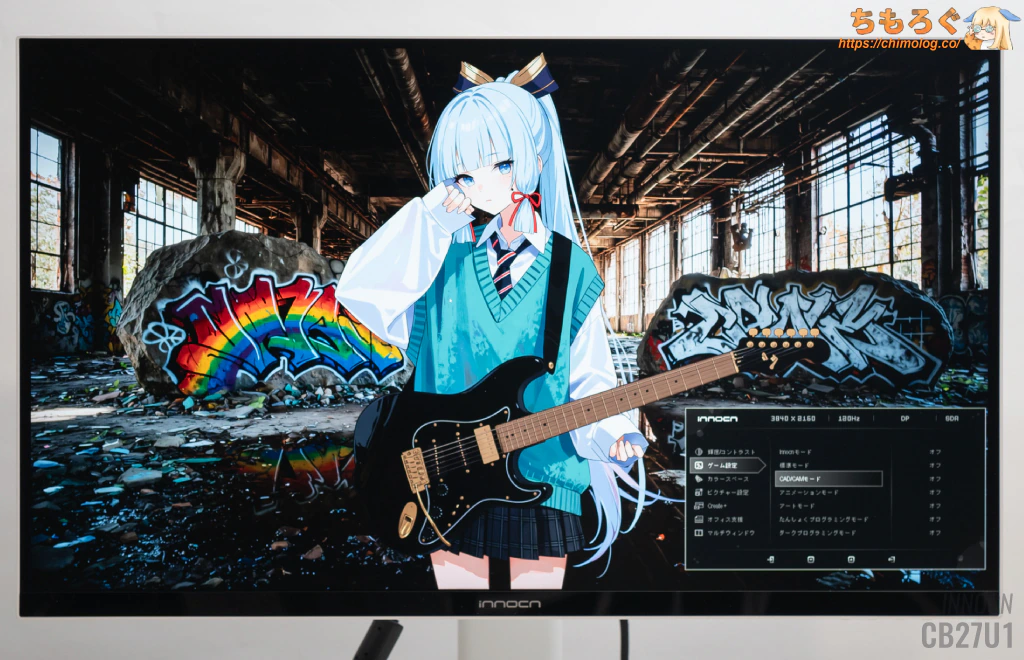
色域はフル解放(Rec.2020)、非常に強くクールなグレースケール、暗部階調を暗くしてハイライトを強調するS字型ガンマカーブを採用。CAD / CAMモードですが、コントラスト感がとても強いので、ゲームやエンタメ用途も行けます。
4. アニメーションモード
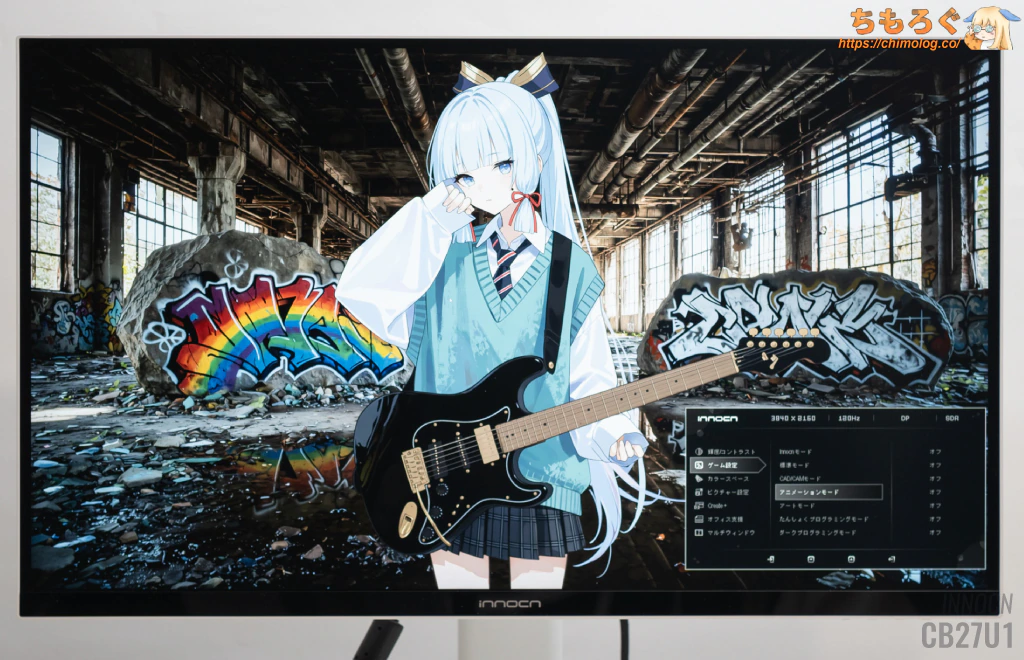
色域はsRGB準拠、やや青みがかった標準に近いグレースケール、暗部階調は暗めでハイライトにかけて明るくなる右肩下がりガンマカーブを採用。のっぺり平坦な印象です。
5. アートモード
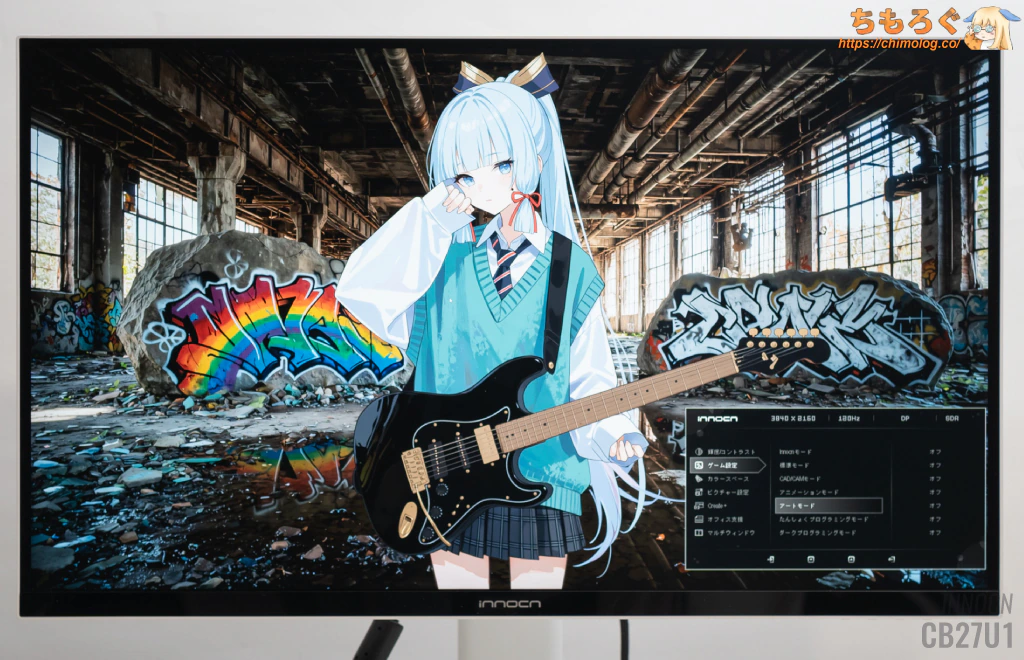
色域はAdobeRGB(1998)準拠、やや青みがかった標準に近いグレースケール、やや直線に近いsRGBガンマカーブを採用。写真編集、イラスト編集に推奨します。
ただし、ペイントツールSAI(SAI2含む)やClip Studio Paintなど、カラーマネジメントがややこしいソフトを使うなら非推奨とします。Adobe系、Kritaなら問題なし。
※技術的な観点で細部を欠く説明だと理解していますが、普通の人にそこから説明して理解してもらうのは困難です。だからこそ、シンプルかつ容易に、誰でも再現できるノウハウを記載しています。色ズレ問題はsRGBモードを使えばたいてい解決です。実際にSAI2やPhotoshop CCで作業をして、コミケにRGB入稿するレベルの同人絵師さんからも、筆者のノウハウが有効だったと評価をいただいています。
6. 単色プログラミング
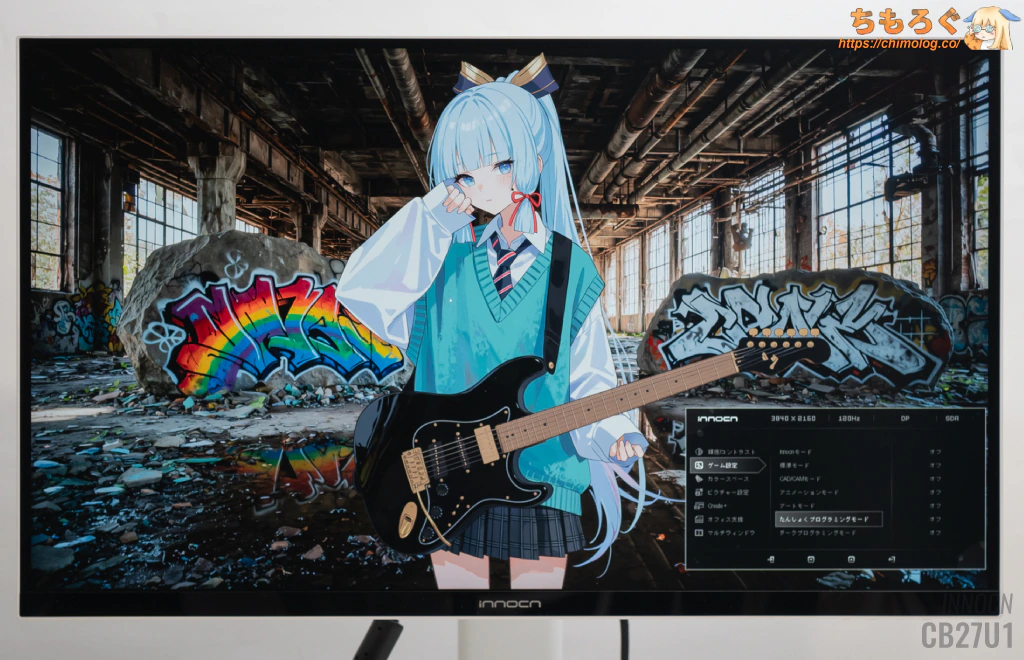
色域はフル解放(Rec.2020)、映画マトリックスを思わせる緑がかったグレースケール、中間階調を明るくしてハイライト付近の頭を抑える窮屈なガンマカーブを採用。
正直パッとしない絵作りですが、この地味さが長時間のコーディング(プログラミング)と相性が良いのかもしれません。
7. ダークプログラミング
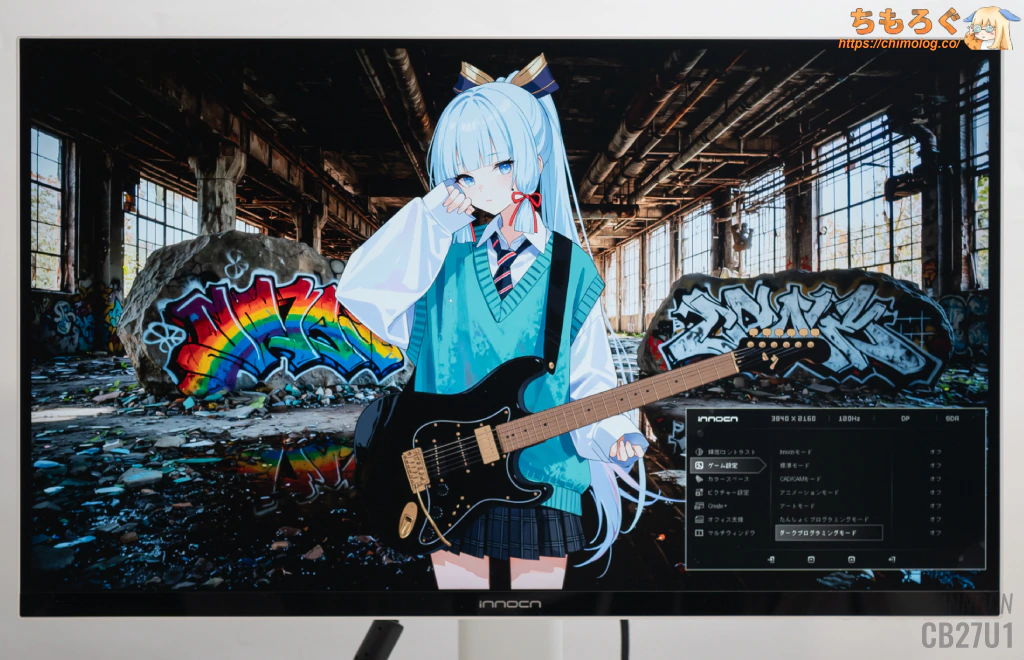
色域はフル解放(Rec.2020)、ブルーライトが強い青みがかったグレースケール、暗部階調を潰してハイライトに向かって明るくなりつづける急勾配な右肩下がりガンマカーブを採用。
部屋の電気を真っ暗にして、ダークモード環境でコーディング(プログラミング)をするのに・・・良いのでしょうか。
急勾配なガンマカーブから意図を考えましょう。暗部が完全に潰れ = 黒が真っ黒、ハイライトは一気に明るい = 白が目立つ、つまりダークモードでのコーディングを想定した設計だと考えられます。
8. Mac Viewモード
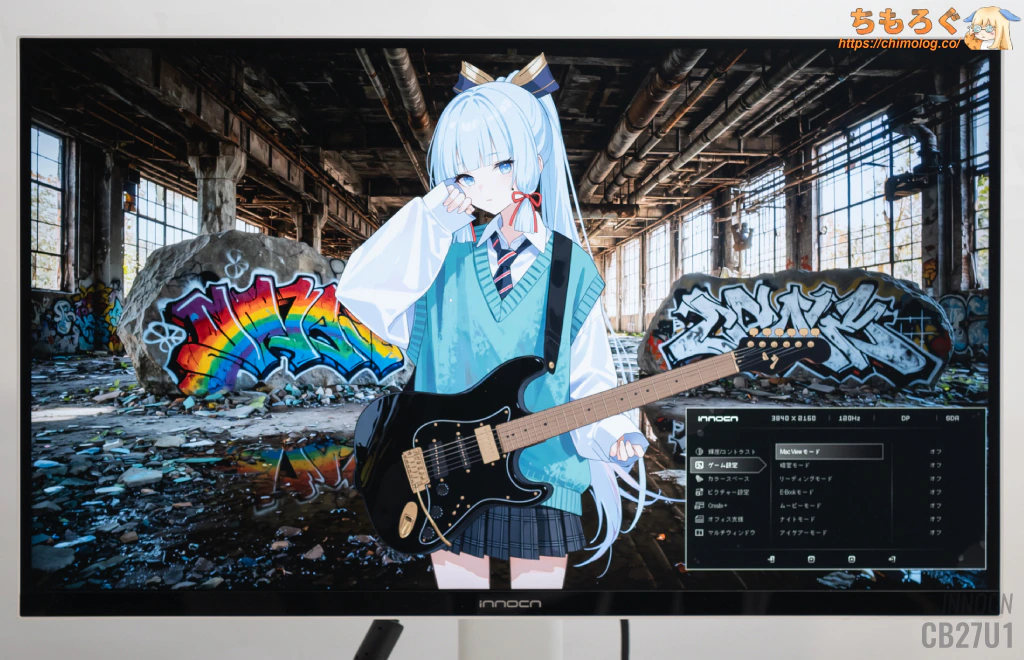
色域は3種類あるDCI P3プロファイルのうち「DCI P3 D65(別名:Display P3)」に準拠しています。青を超えてやや紫っぽさすら感じるクール系グレースケール、ほぼsRGB準拠なガンマカーブを採用します。
Apple MacBookシリーズと似た色作りを目指したらしいです。実際はどうでしょうか?
- 本機:Display P3 / 7500K / 最大400 nits
- MacBook Pro 14 2025 M5:Display P3 / 6500K / 最大600 nits
- MacBook Pro 14 2024 M4:Display P3 / 6400K / 最大600 nits
- MacBook Air 15 M4:Display P3 / 7000K / 最大600 nits
- MacBook Air 15 M3:Display P3 / 6900K / 最大600 nits
- MacBook Neo 2026:sRGB / 6900K / 最大550 nits
- ※ガンマカーブはすべてsRGB準拠でした
色域を「Display P3」に準拠させて、色温度をやや高めにすれば、MacBookに近い色作りになる可能性はたしかに高いです。
INNOCN CB27U1はやや青すぎる気もしますが、おおむねMacBookに似ているプロファイルです。明るさの不足は画面サイズが違うのでそこまで大きな問題になりません。
13~15インチが放つ600 nitsと、27インチが放つ400 nitsだと、後者の方が明るく感じてしまうのが・・・人間に特有の非線形的な知覚です。
9. 暗室モード
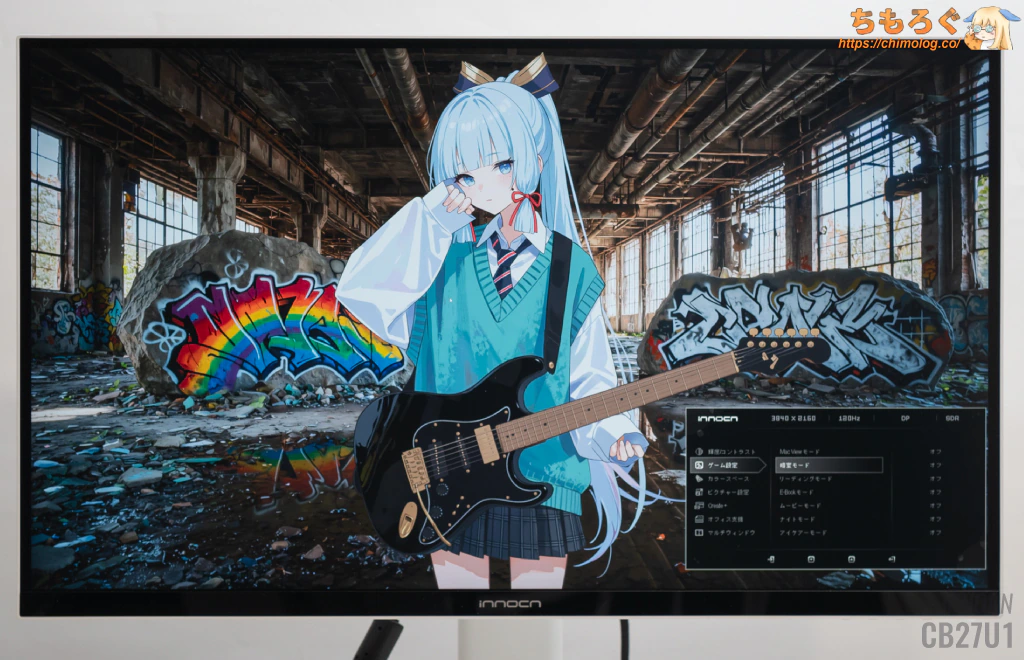
色域はフル解放(Rec.2020)、ブルーライトが強い青みがかったグレースケール、暗部階調を明るく底上げして中間階調~ハイライトまでsRGB準拠な独自ガンマカーブを採用。
おそらく、暗い部屋でもシャドウディティールの視認性を損なわないように、デフォルトで暗所補正が入ったような状態です。
10. リーディングモード
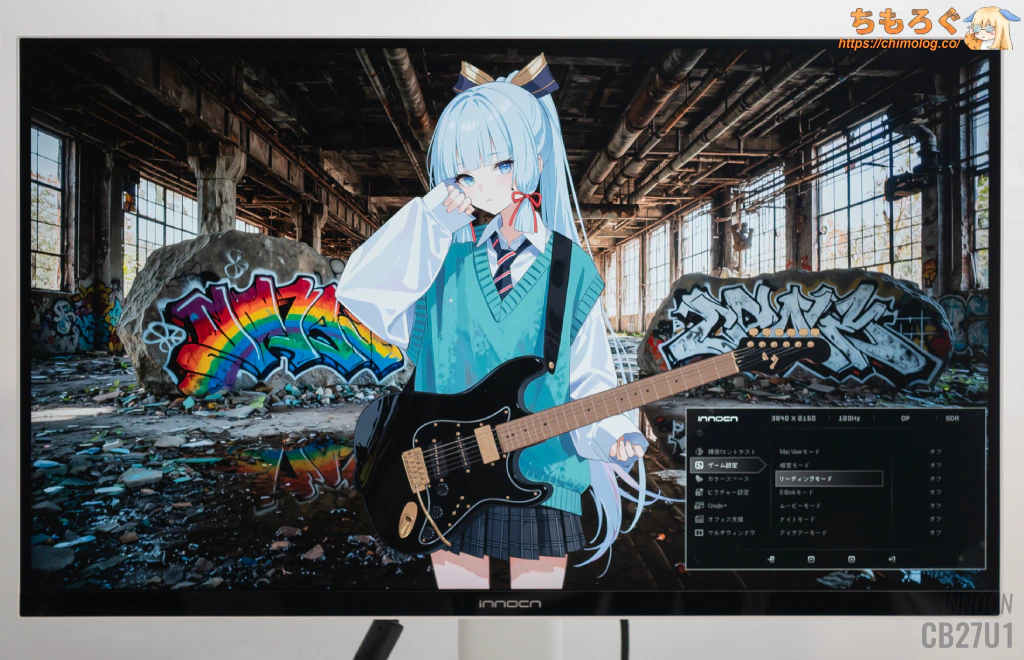
色域はフル解放(Rec.2020)、グレースケールはほぼ規格どおりに完璧(ΔE < 2.0)、ガンマカーブは少しコントラスト感を強めたsRGB準拠です。
個人的に好きなプリセットです。グレースケールが目視補正ポイントに一致しています(おそらくまぐれですが)。一般受けを意識してそうな、センスのいいガンマカーブも趣味が合います。
11. E-Bookモード
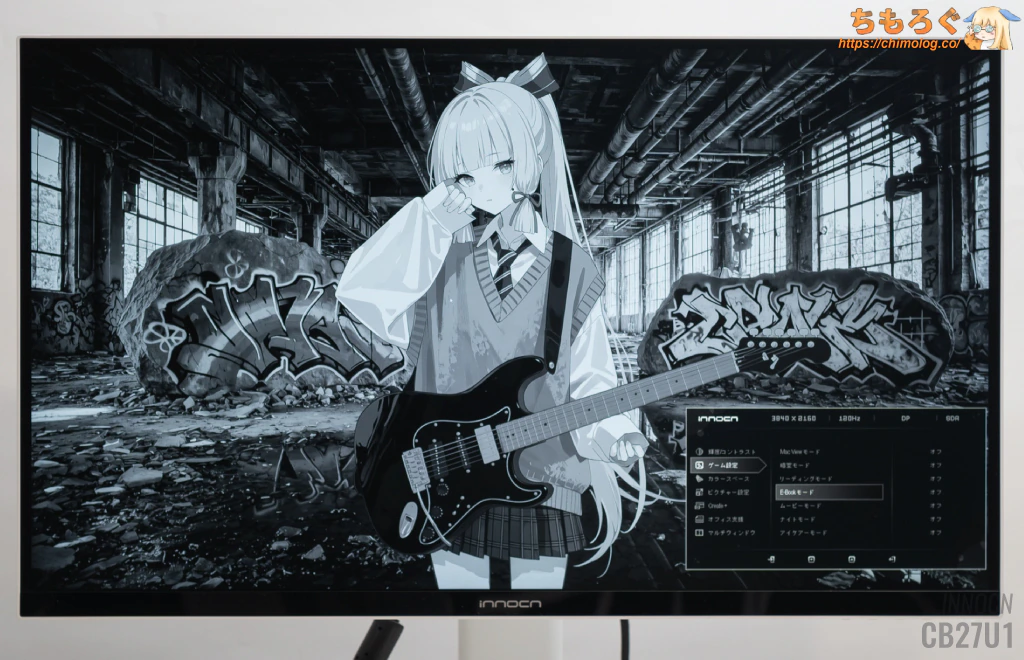
色域を完全に閉じてモノクロ化するプロファイルです。Kindle端末によくあるE-Inkディスプレイのような絵作りに仕上がります。
12. ムービーモード
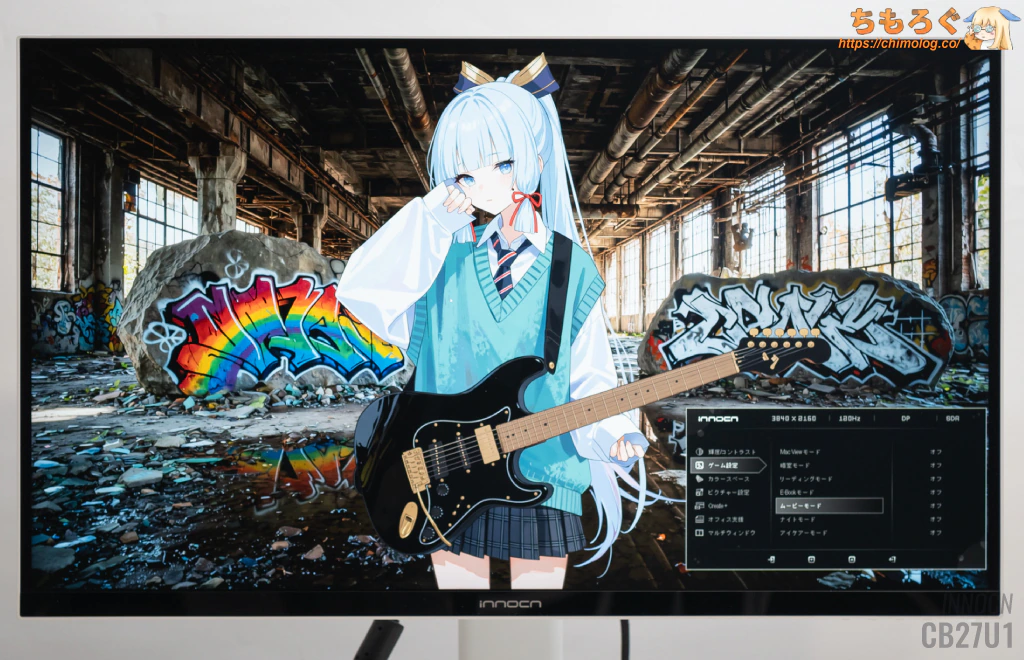
色域はフル解放(Rec.2020)、グレースケールはおおむね規格に忠実、ガンマカーブは少しコントラスト感を強めたsRGB準拠です。
13. ナイトモード
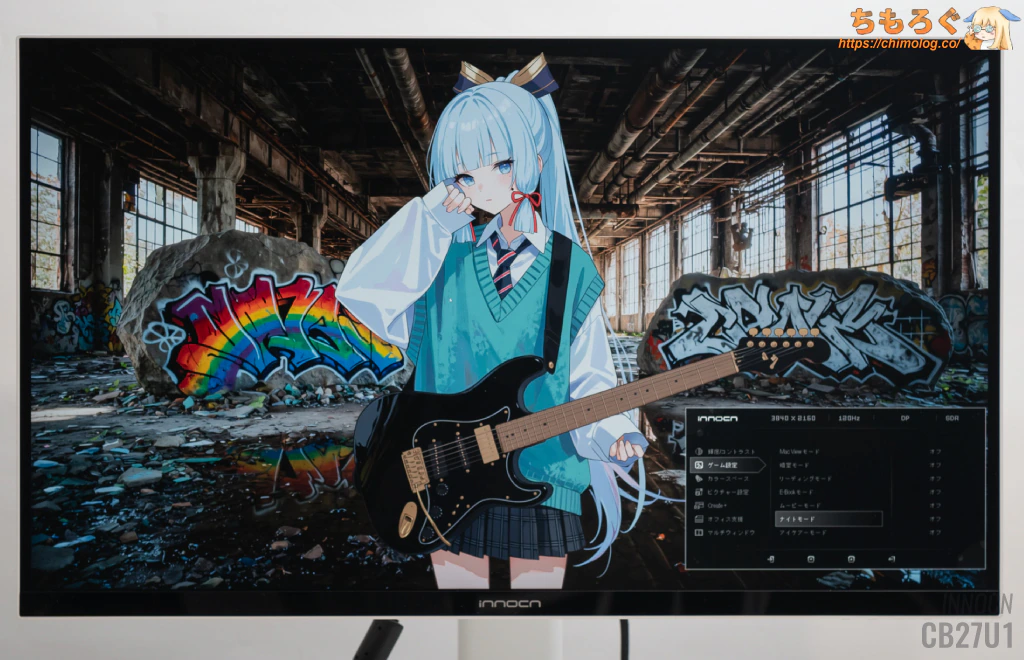
画面の輝度を落とします。
14. アイケアーモード
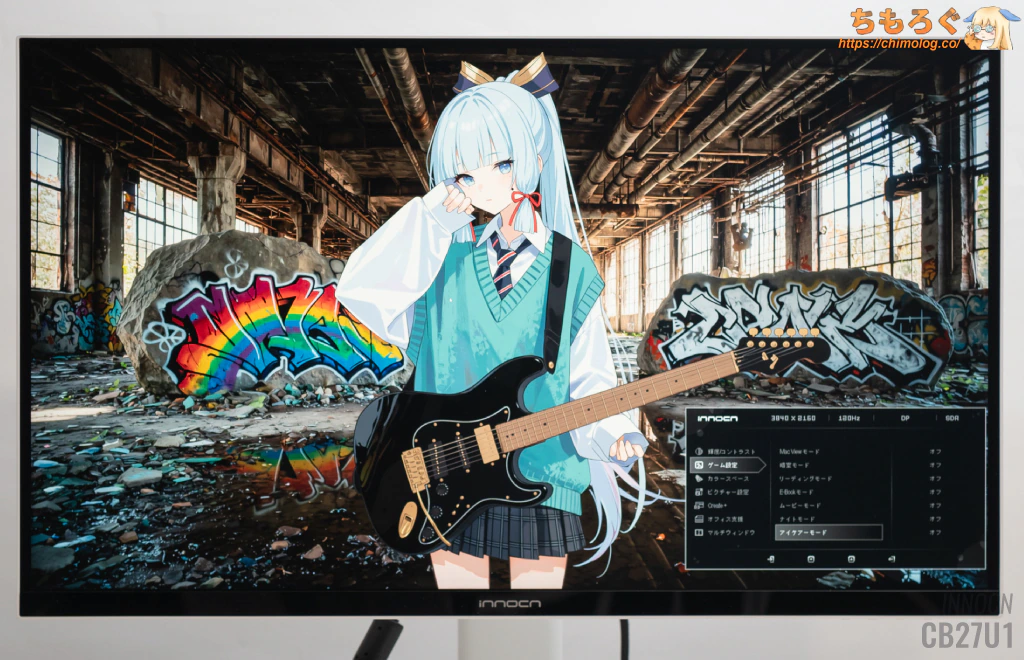
青色成分を弱めてブルーライト含有量に抑えます。TÜV Rheinland認証(< 25%)に準拠できるブルーライト水準です。
全11種類の「カラースペース(色空間セット)」を解説
1. 原色モード
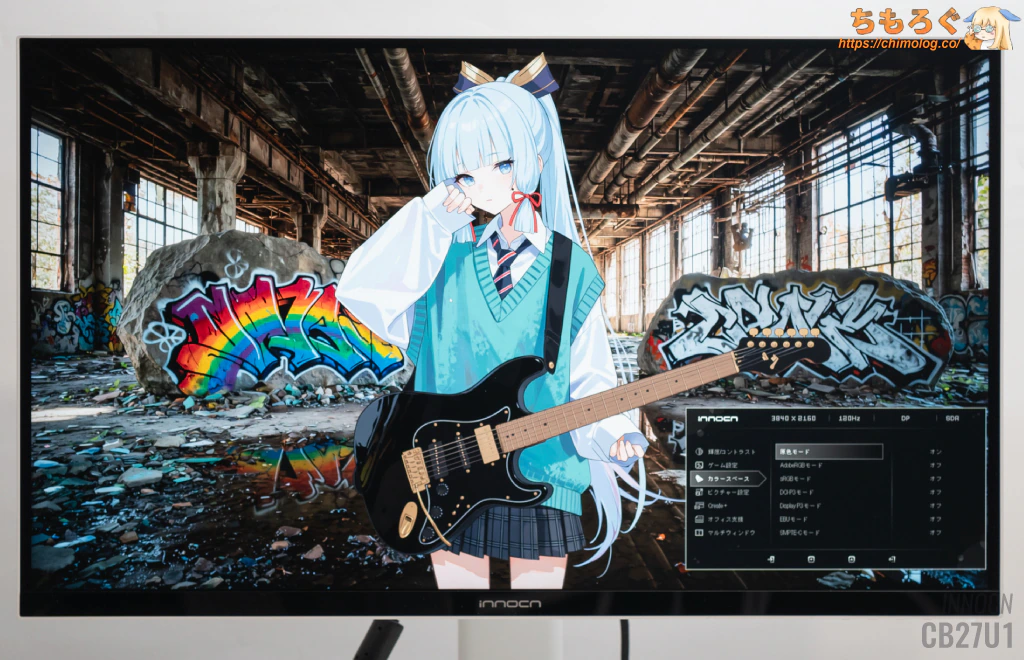
カラースペース(色空間)をフル解放にします。Rec.2020カバー率:88%に達する、とても広い色域を表示します。
2. AdobeRGBモード
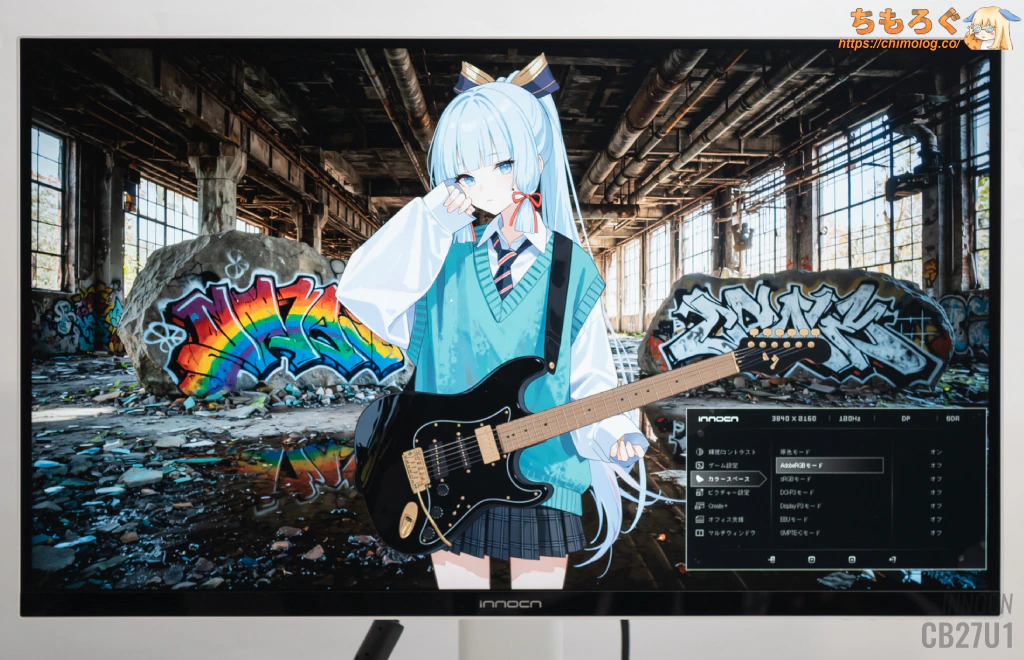
カラースペース(色空間)をAdobeRGB(1998)に制限します。赤色がやや弱く、緑色が濃ゆいです。
3. sRGBモード
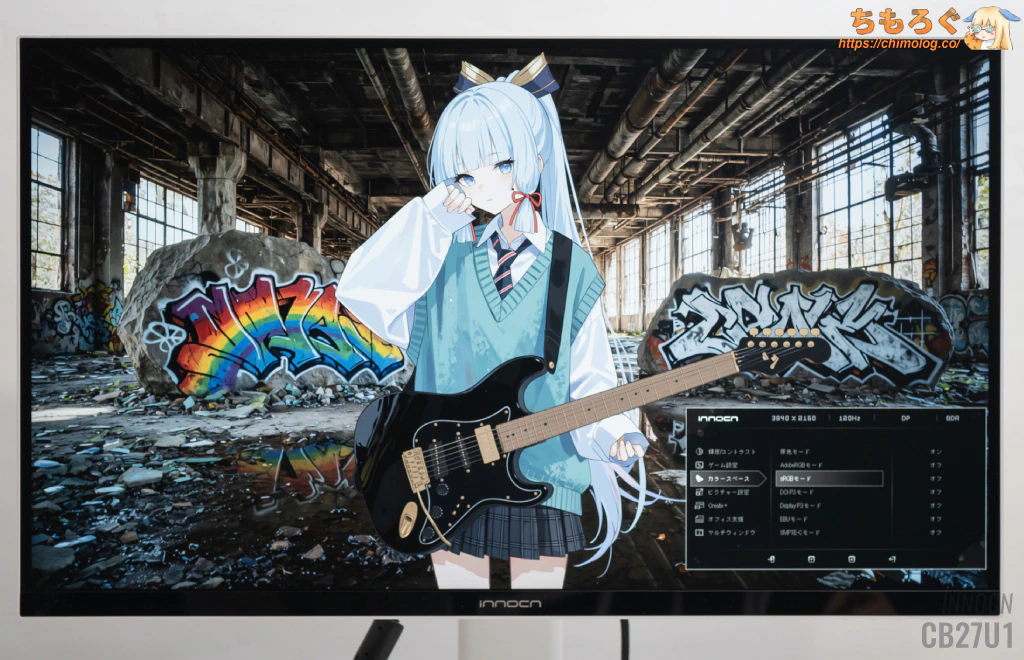
カラースペース(色空間)をsRGBに制限します。色が全体的に抜けて、彩度が下がります。
カラーマネジメント非対応の古いソフト、たとえば「ペイントツールSAI」や、設定がややこしく失敗しやすい「Clip Studio Paint」を使うなら、sRGBモードを推奨します。
色域、ガンマカーブ、グレースケールどれも高水準にキャリブレーション済み(実測ΔE < 2.0)でした。
4. DCI P3モード
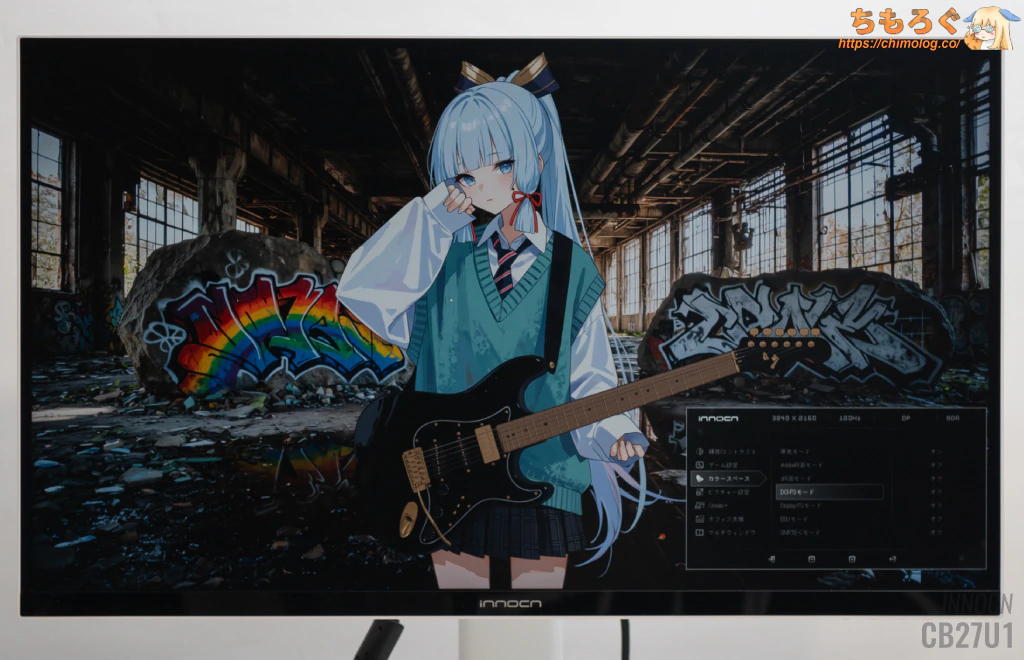
カラースペース(色空間)をDCI P3に制限したうえで、ガンマカーブを直線型2.6(Absolute)、明るさを90 cd/m²に制限するモードです。
3種類あるDCI P3プロファイルのうち、シネマ向けとされる規格に準拠します。
5. Display P3モード
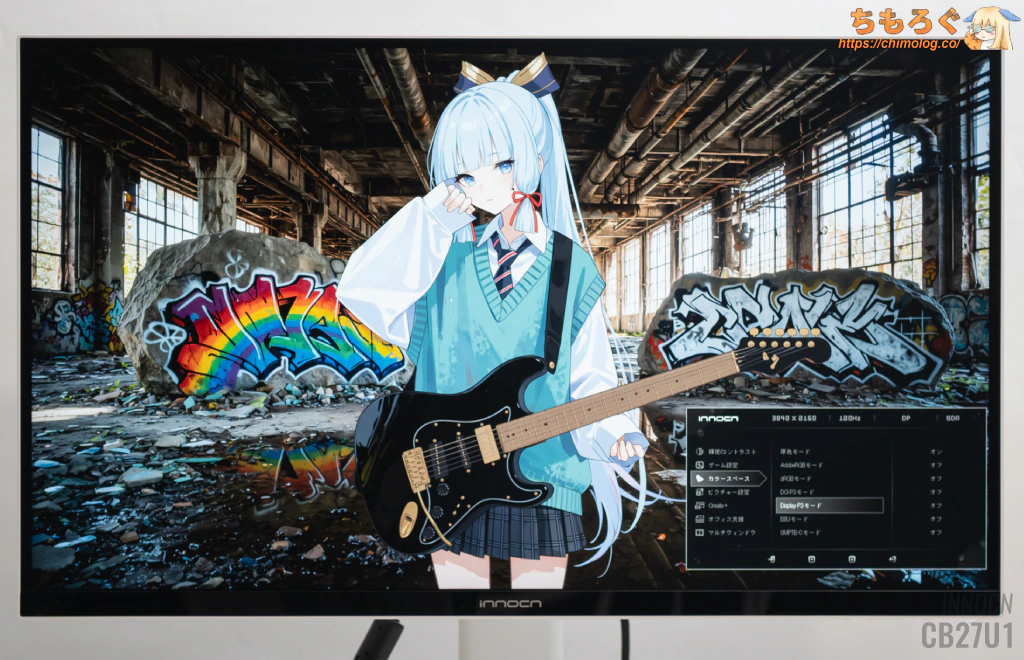
カラースペース(色空間)をDCI P3に制限し、標準に近いグレースケール、直線型に近いsRGBガンマカーブを採用。
つまり「MacBook」プロファイルです。MacBookモードより青色が低く抑えられているので、むしろこちらが本当のMacBookモードでしょう。
6. EBUモード
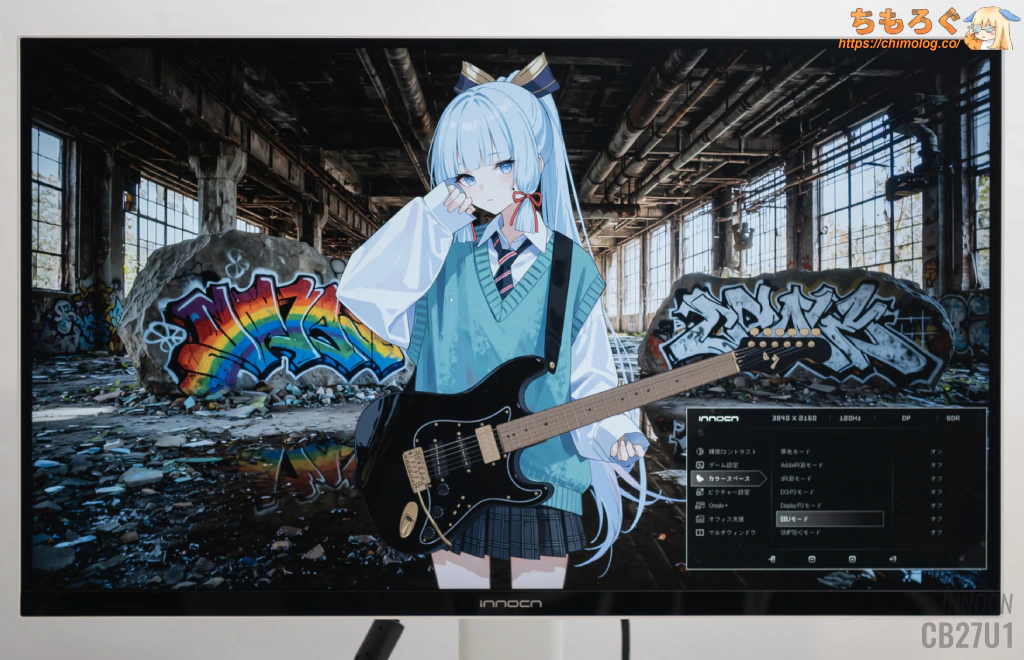
カラースペース(色空間)をsRGBに制限します。ガンマカーブはsRGB準拠ですが、グレースケールは異常なほど青いです。
ブラウン管モニター(CRT)に近い特性らしいですが、筆者はCRTモニターを所有していないので判断しかねます。
7. SMPTE-Cモード
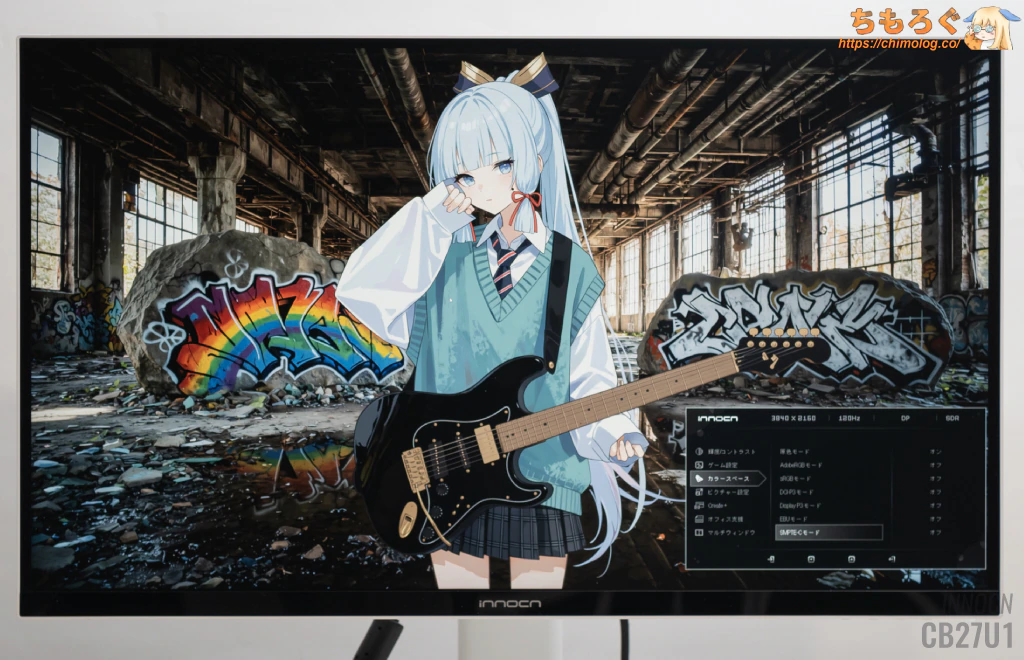
カラースペース(色空間)が著しく制限されてしまい、なんとsRGBカバー率:90%程度です。変換効率の悪いカラーフィルターを使っていた、古い液晶パネルに似た色合いです。
一応、北米テレビ放送で採用されている色空間「SMPTE-C」に準拠しているらしいですが、ここは日本ですので実用性は不明です。
8. Rec.709モード
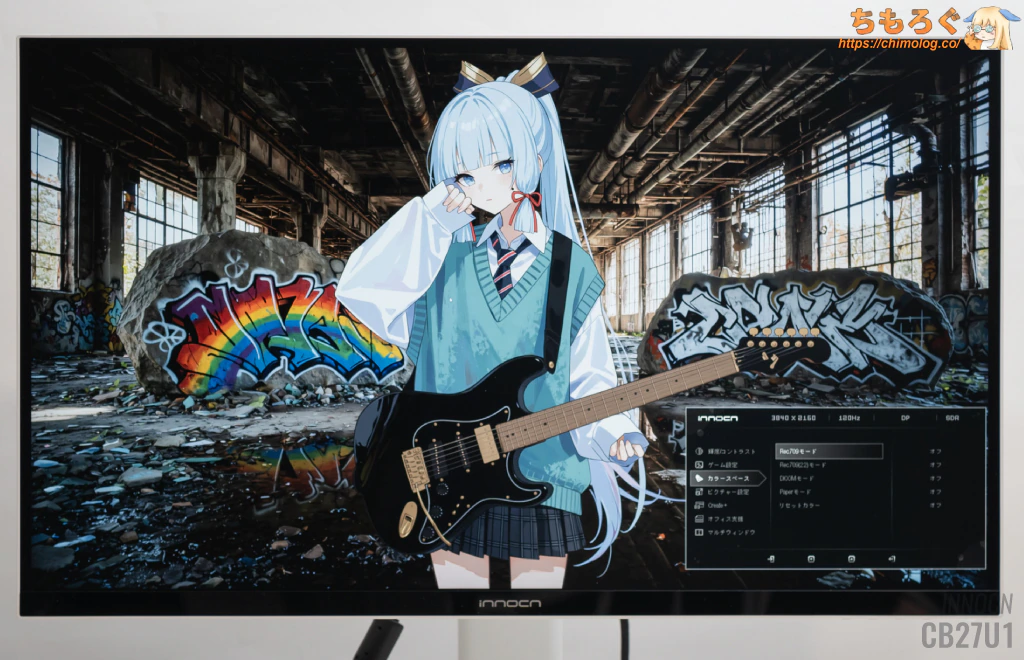
ほぼsRGBと同じ色空間で知られるRec.709規格に制限します。ガンマカーブがやや暗い直線型2.4(Absolute)を採用します。グレースケールがやや青いです。
9. Rec.709(2.2)モード
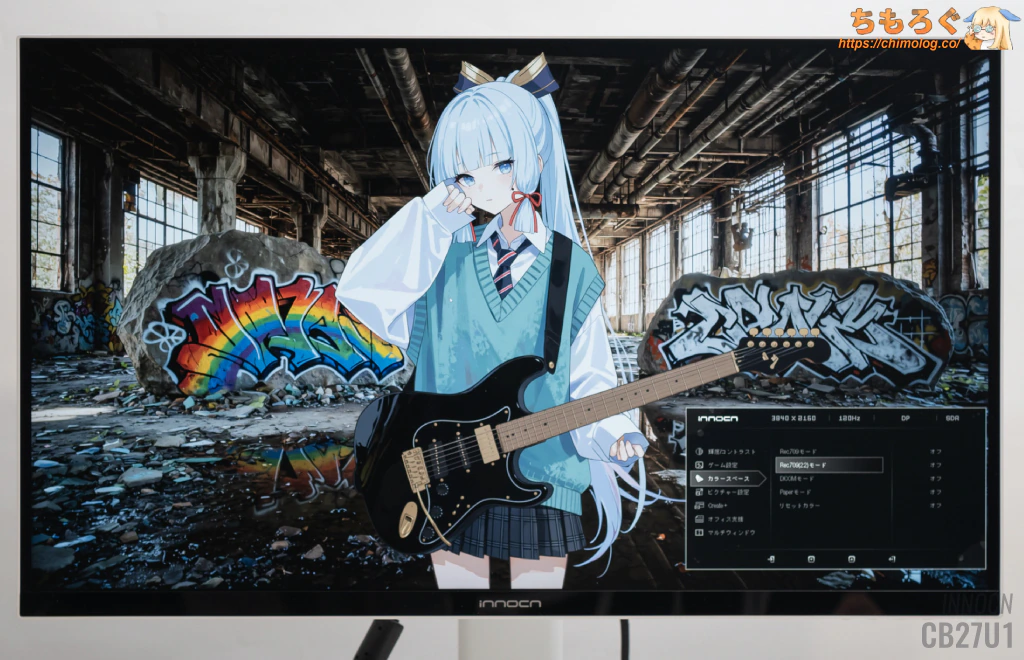
Rec.709モードのガンマを、直線型2.2(Absolute)に置き換えたモードです。
10. DICOMモード
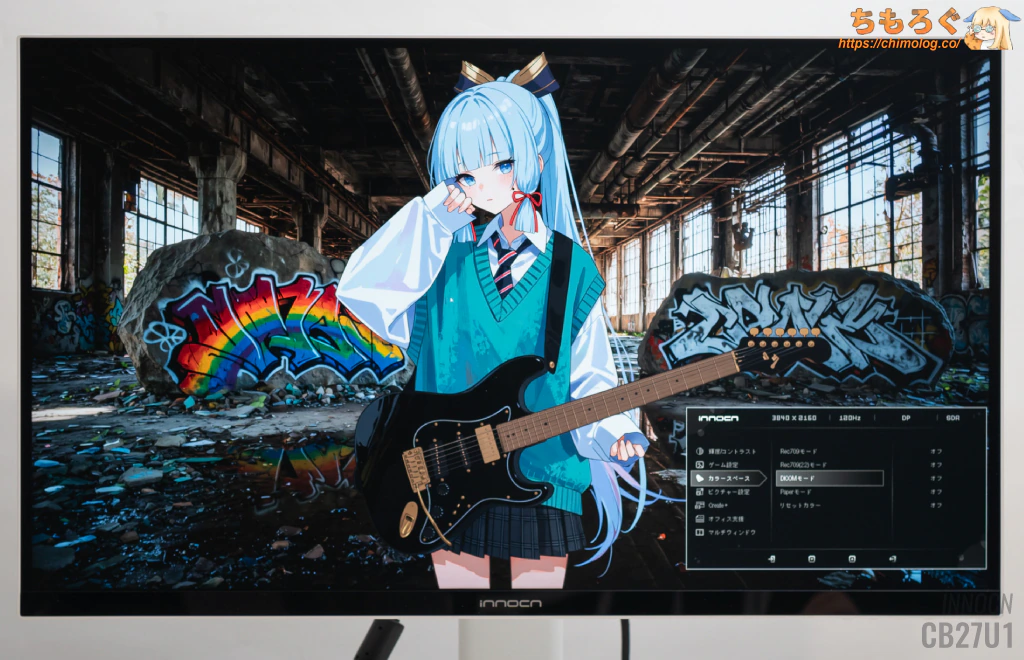
カラースペース(色空間)をフル解放にして、Rec.2020カバー率が約89%に達します。特定モード限定なので非公式記録ですが、一応、過去最高の記録です。
しかし、非常にクセの強い特性を備えます。グレースケールは暗部階調が恐ろしく青白く(9000K)、中間階調からハイライトまで8500Kを維持する、とにかくクールなグレースケールです。
ガンマカーブも強烈。暗部階調が2.2から始まり、ハイライトにかけて4.4まで急上昇し続けます。右肩上がりの直線型ガンマカーブにより、画面全体が暗い印象に仕上がります。
・・・素人なりに調べた限り、DICOMは医用画像処理に適した規格らしいです。たとえばレントゲン写真を医師が正確に読み取るために使われている、といった文献が見つかります。
11. Paperモード
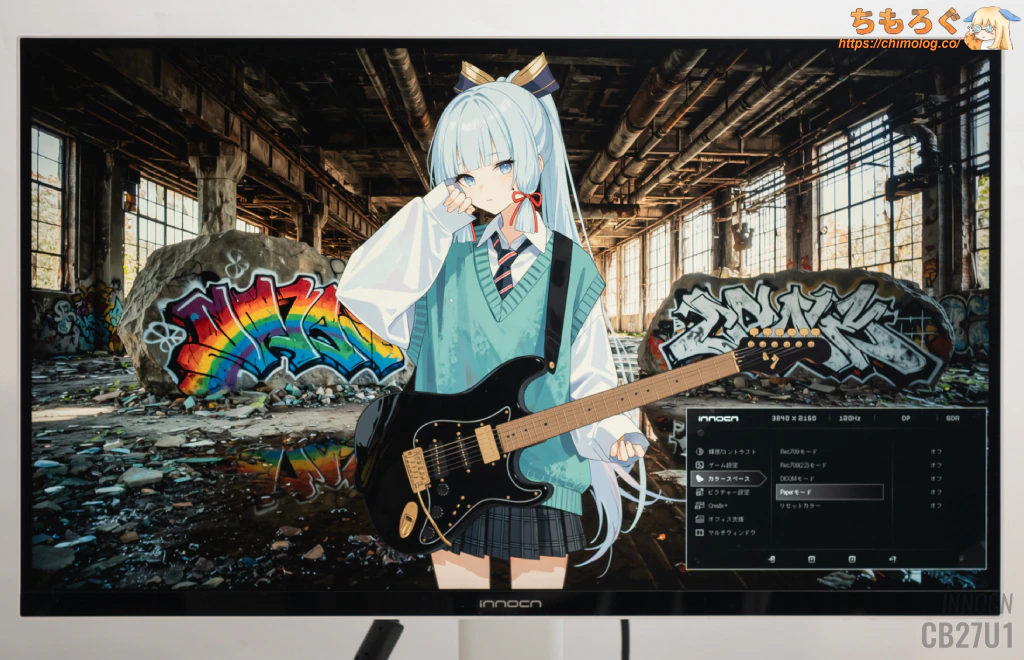
カラースペース(色空間)をDCI P3(Display P3)に制限し、グレースケールをウォーム(暖色)寄りに、ガンマカーブをsRGB準拠にします。デジタル読書(PDF、Kindle等)におすすめです。
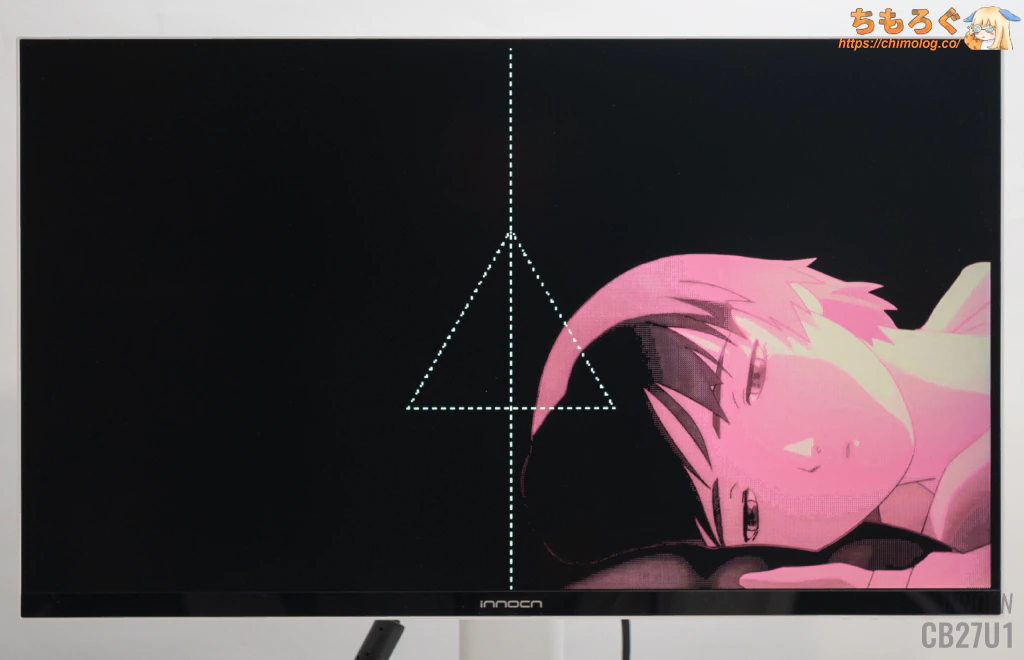
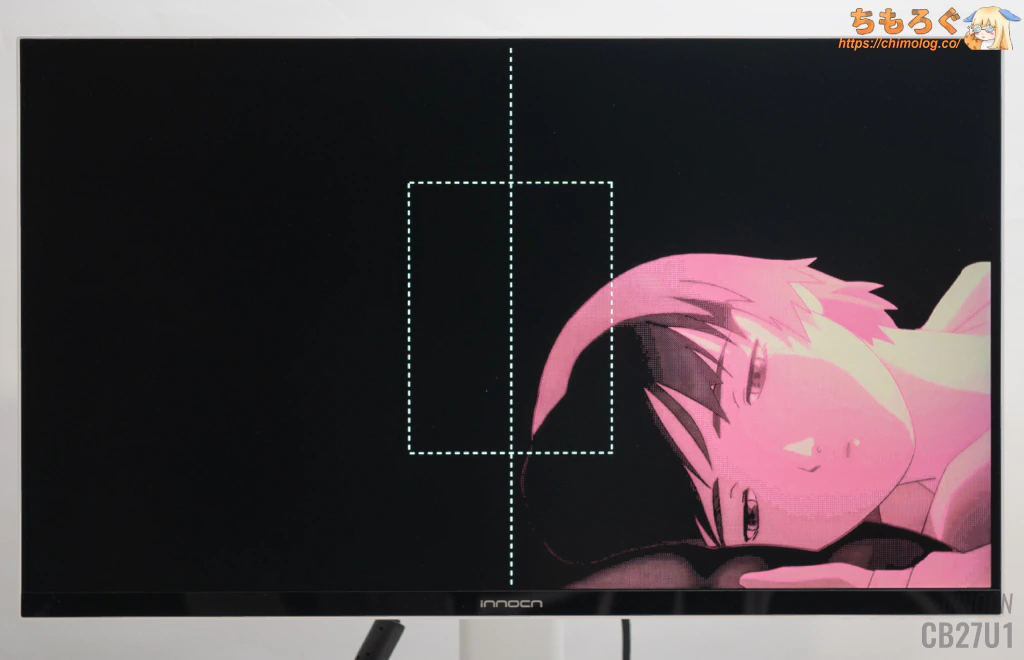
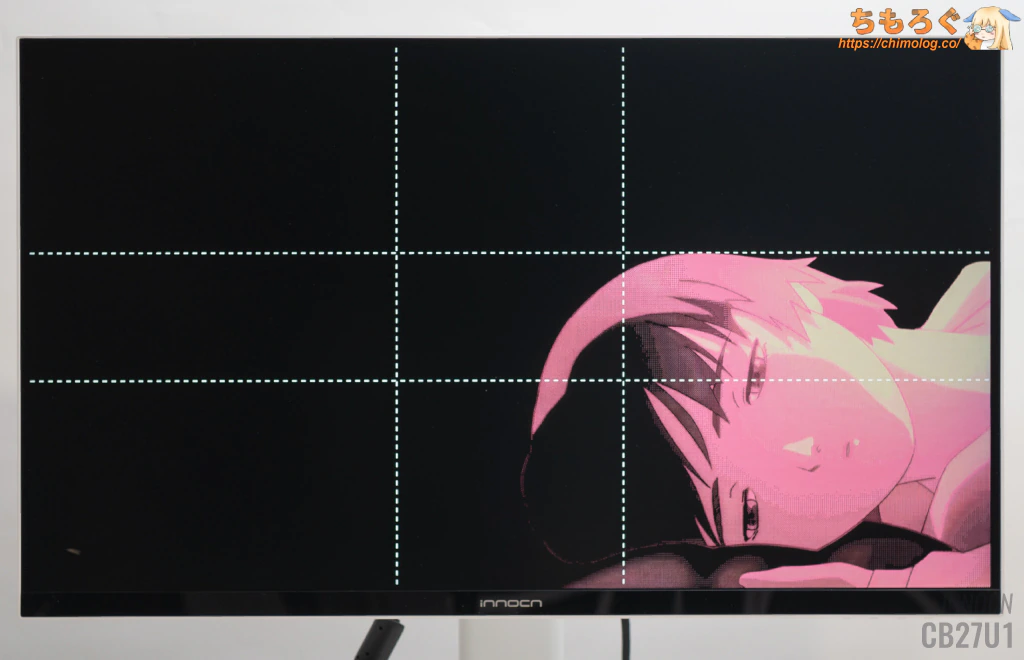
作図支援「Office+」機能を解説
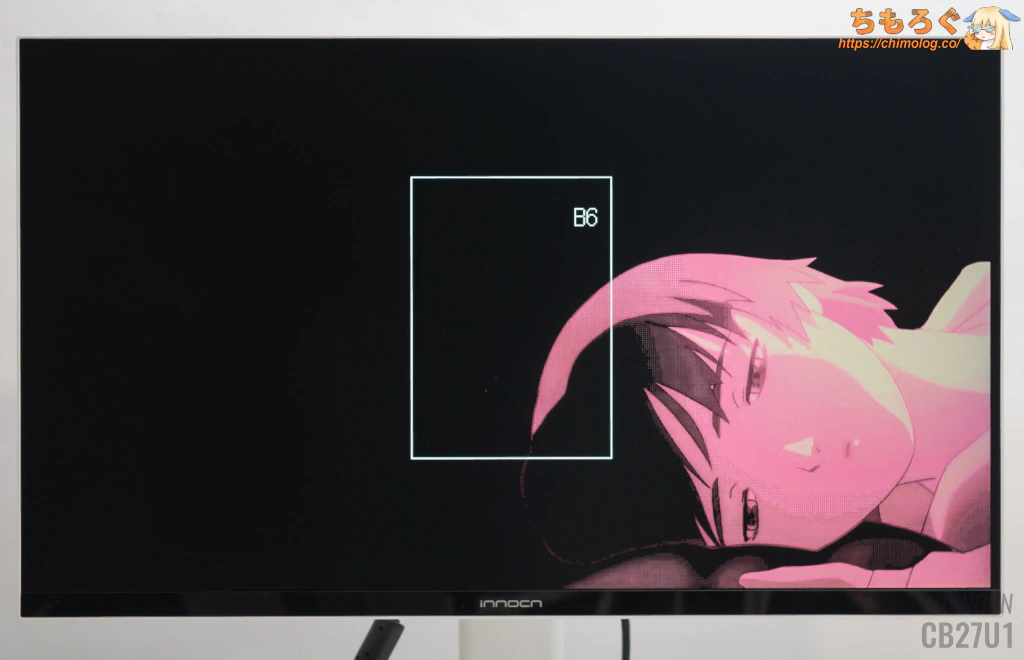
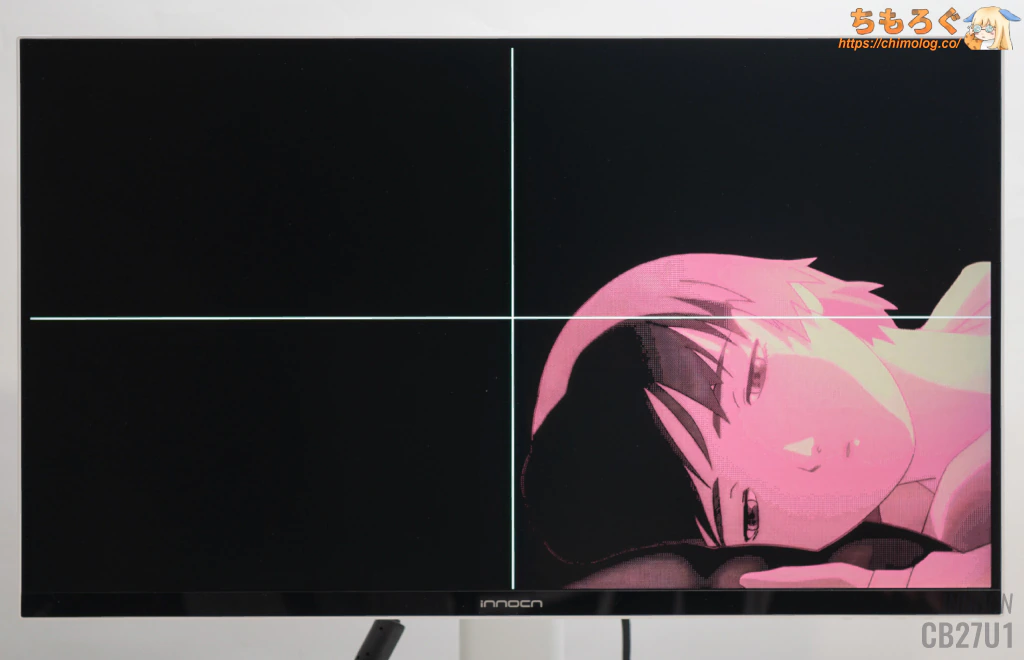
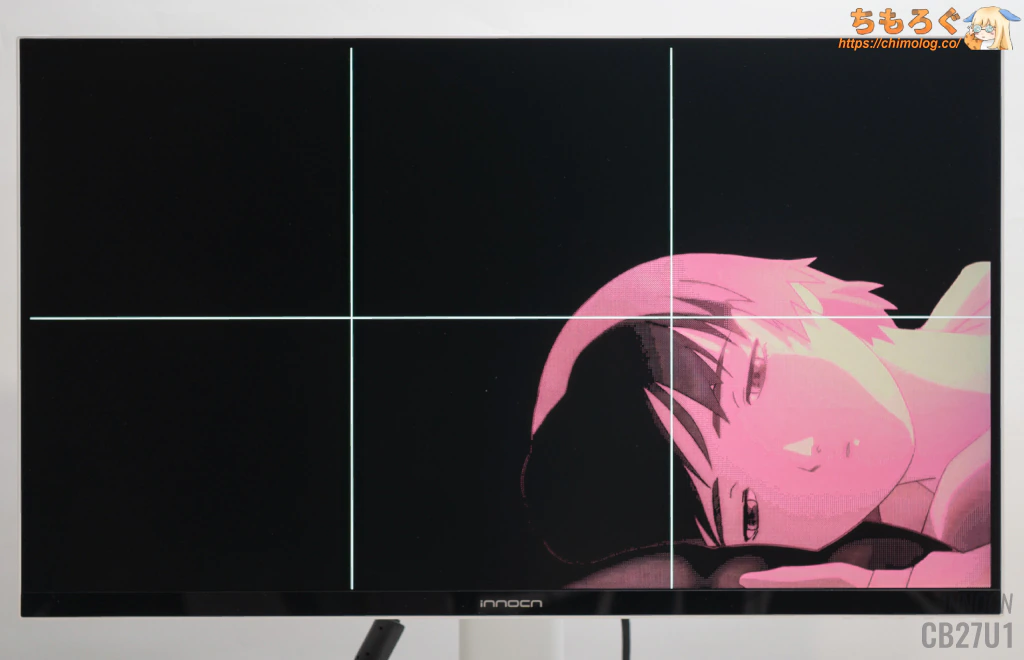
| 作図支援「Office+」 ※クリックすると画像拡大 | |
|---|---|
 |  |
 |  |
 |  |
 |  |
 |  |
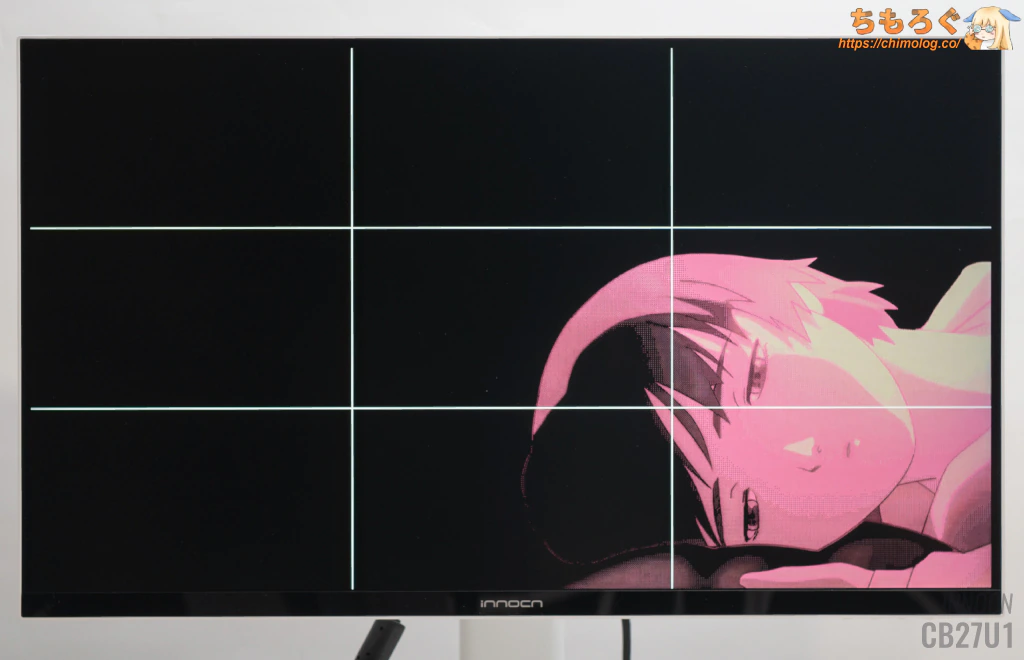 | 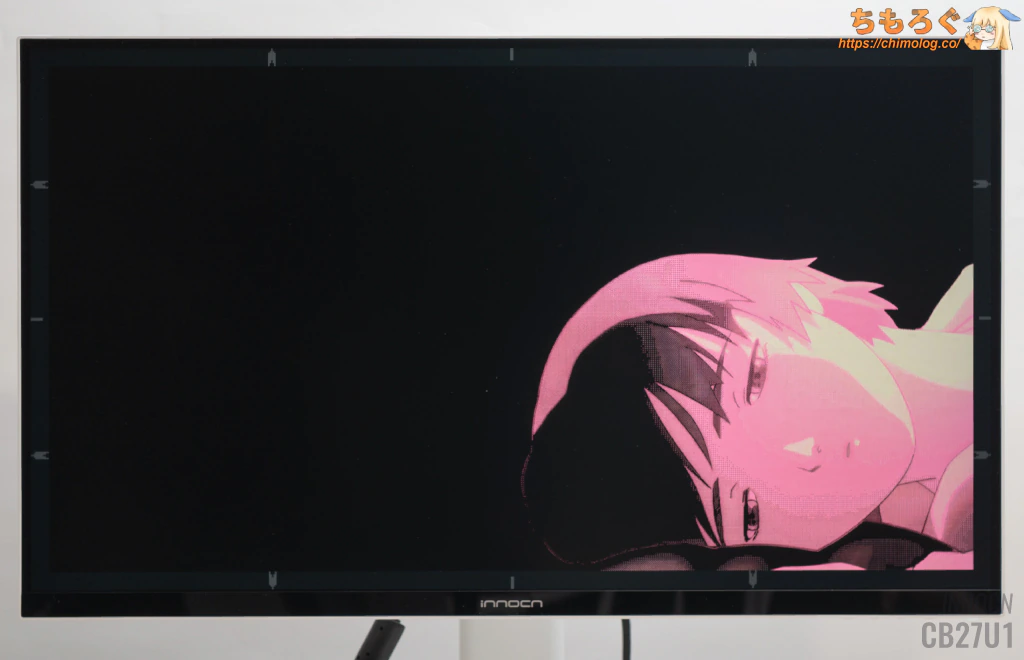 |
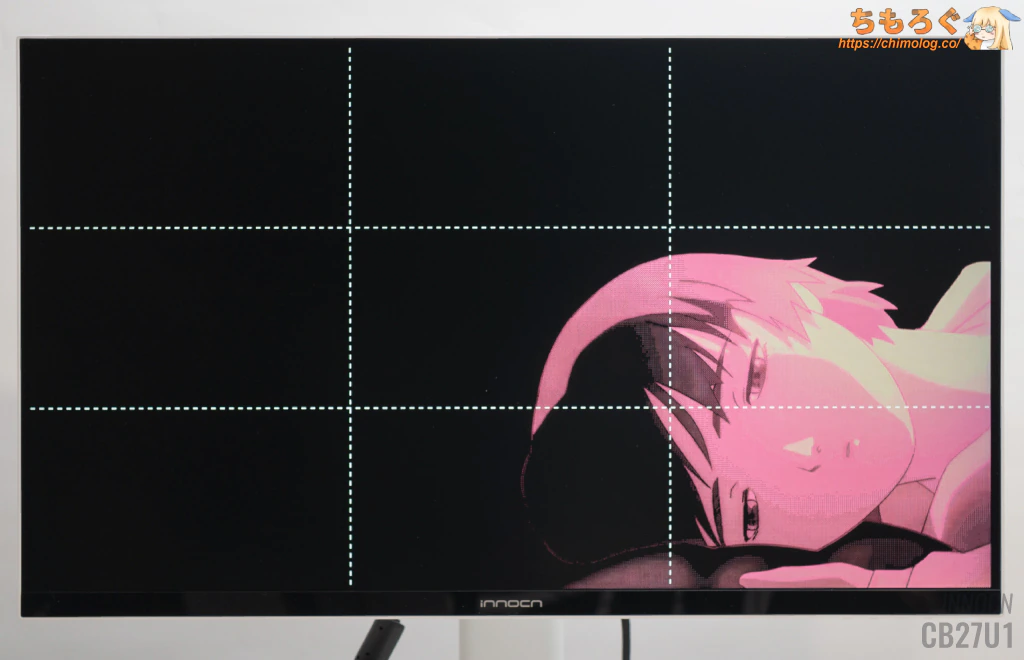
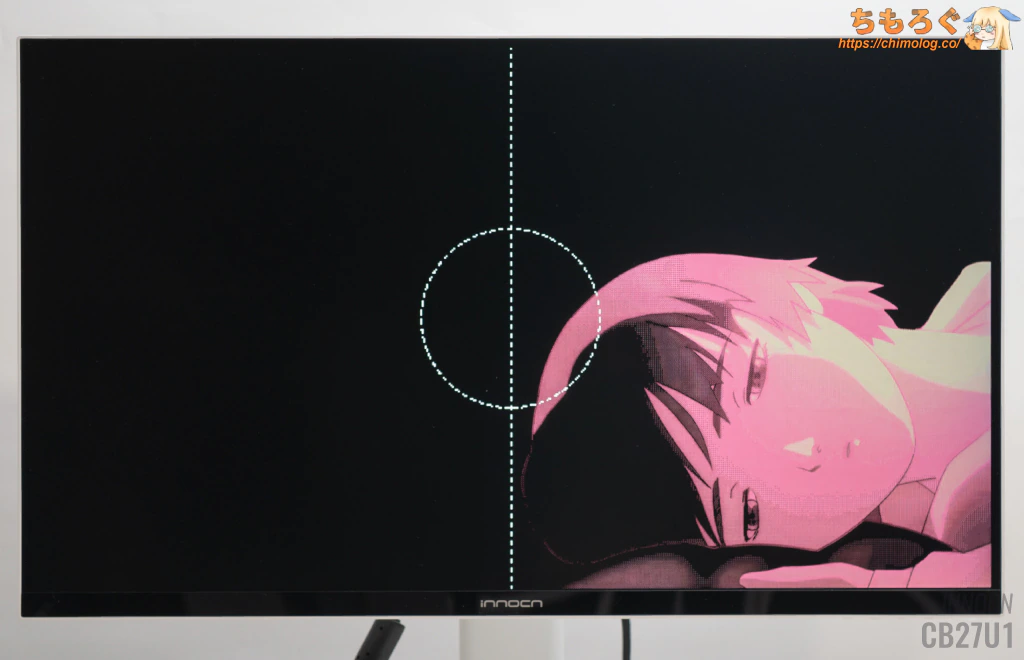
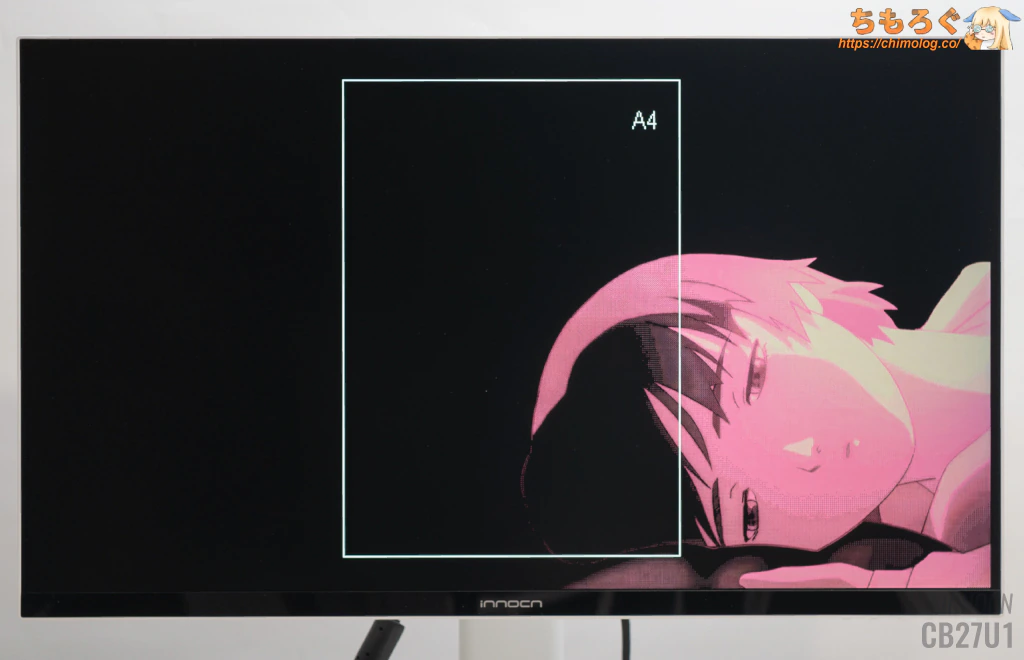
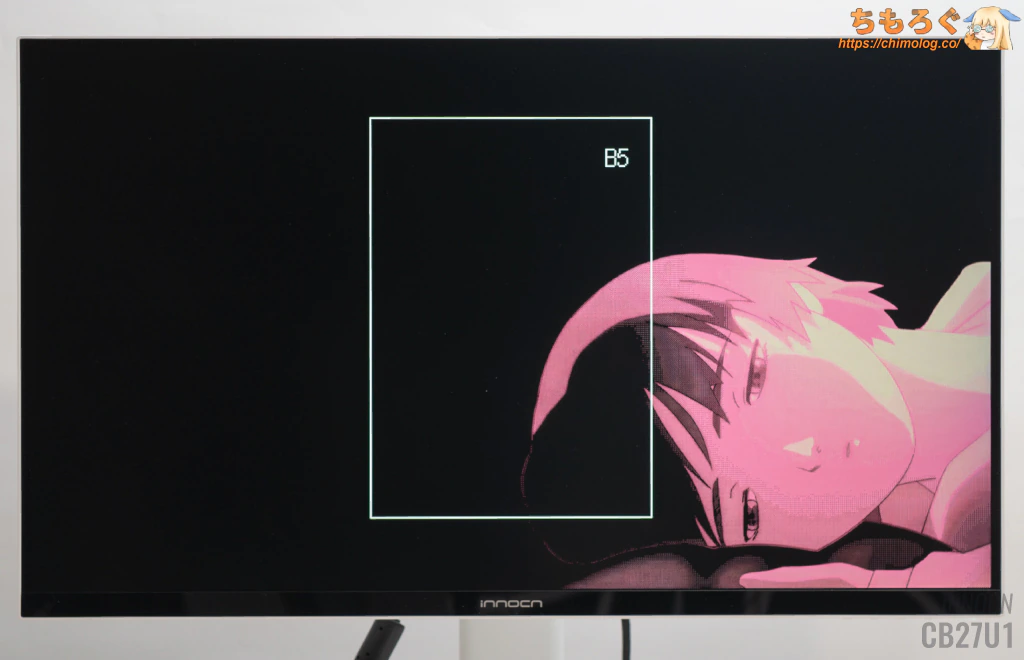
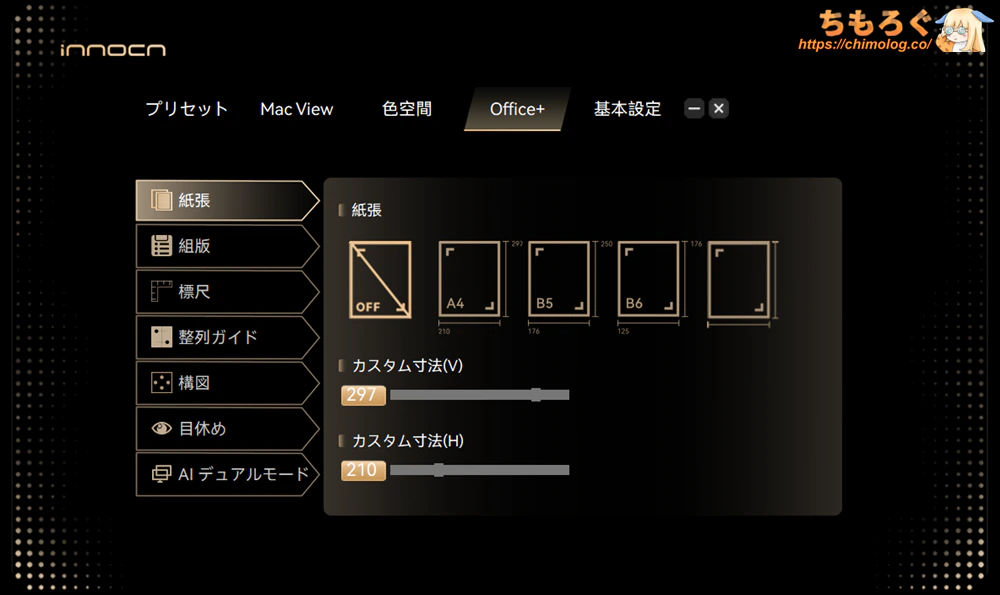
画面上に実寸サイズのフォーマットを表示する機能です。「A4コピー用紙」モードに、実際のA4用紙を重ねてみると、誤差0.5 mm未満でぴったり一致します。
INNOCN CB27U1:本体デザインと機能
パッケージ開封と組み立て工程
| 開封の儀 ※クリックすると画像拡大 | |
|---|---|
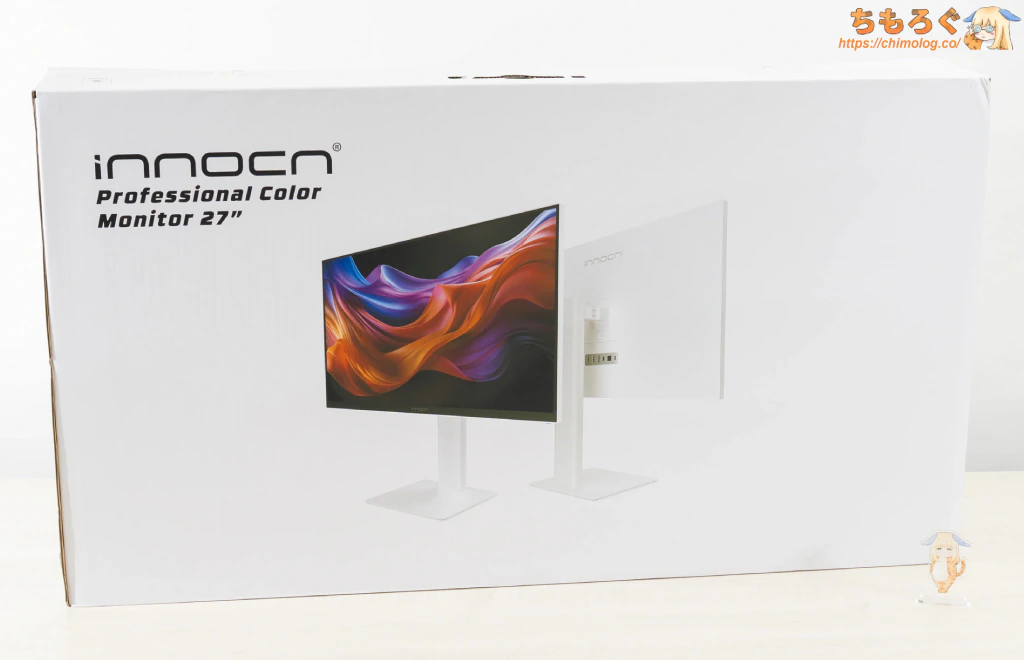 |  |
真っ白でツルツル塗装に、本体イメージ画像を印刷した、シンプルなパッケージで到着。サイズは86 x 47 x 15 cm(160サイズ)です。
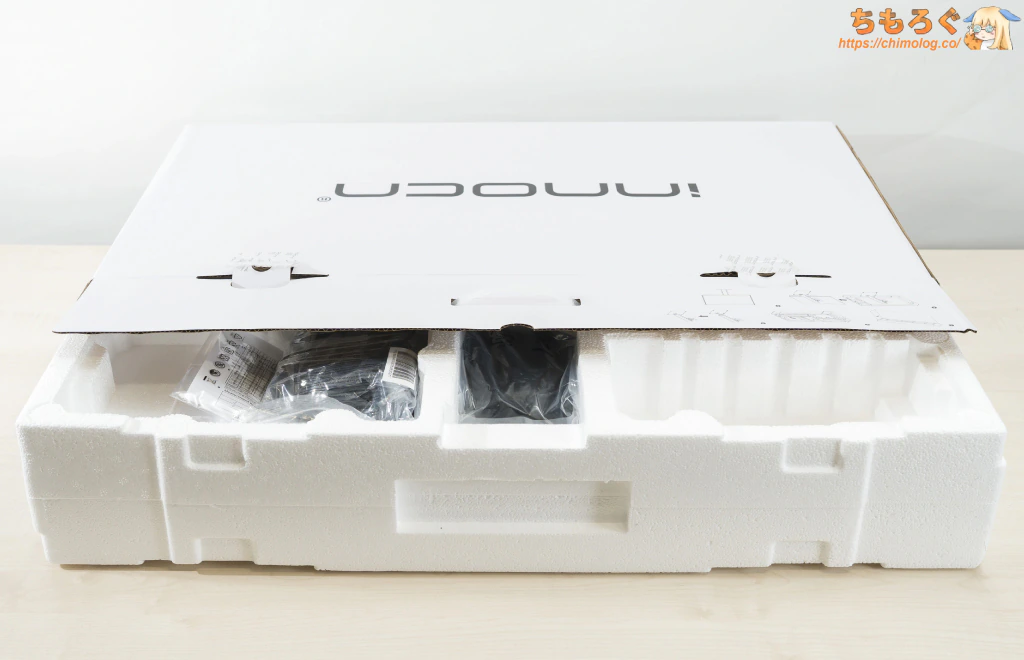
箱に書いてある「FRONT」のロゴを床に向けてから開封して、梱包材まるごと全部引っ張り出します。
厚みのある高密度発泡スチロールでできた梱包材で、がっちり梱包されています。上の段に付属品、下の段にゲーミングモニター本体が収まってます。
| 組み立て工程 ※クリックすると画像拡大 | |
|---|---|
 |  |
 |  |
 |  |
| |
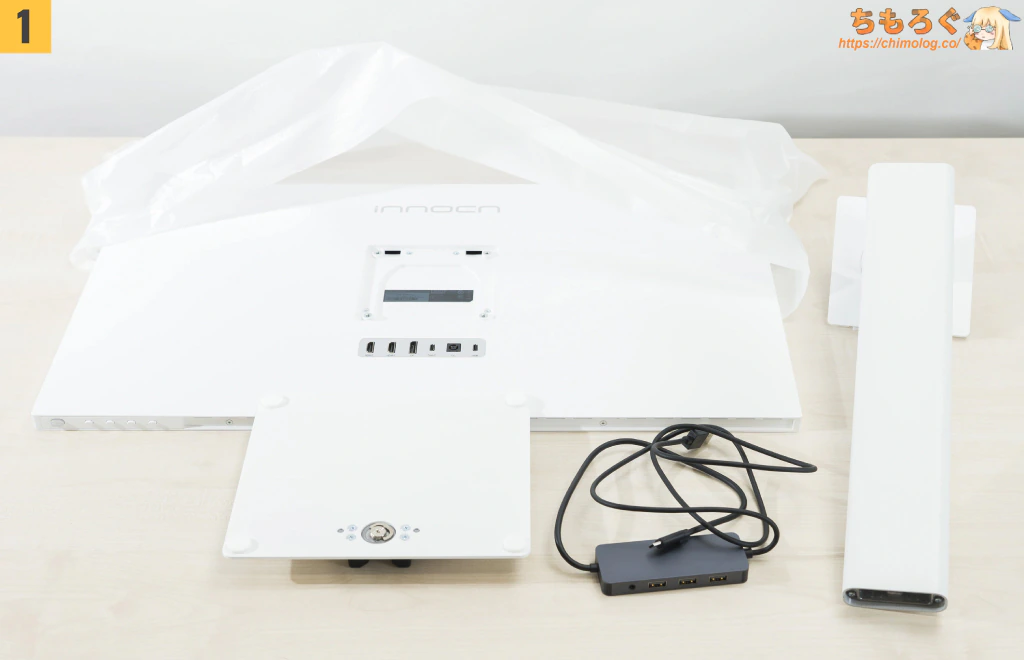
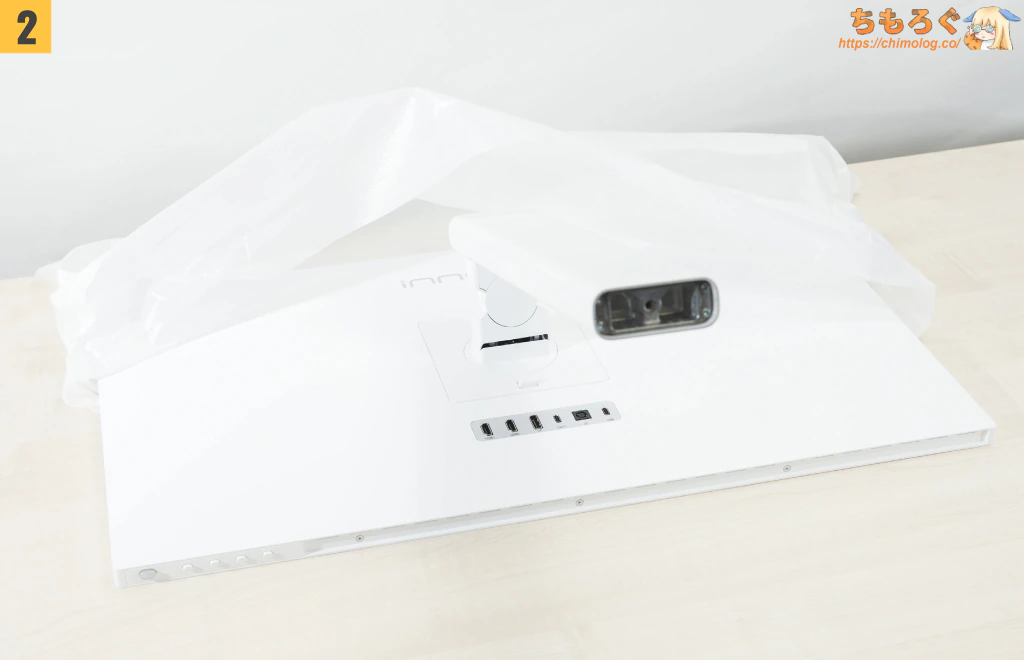
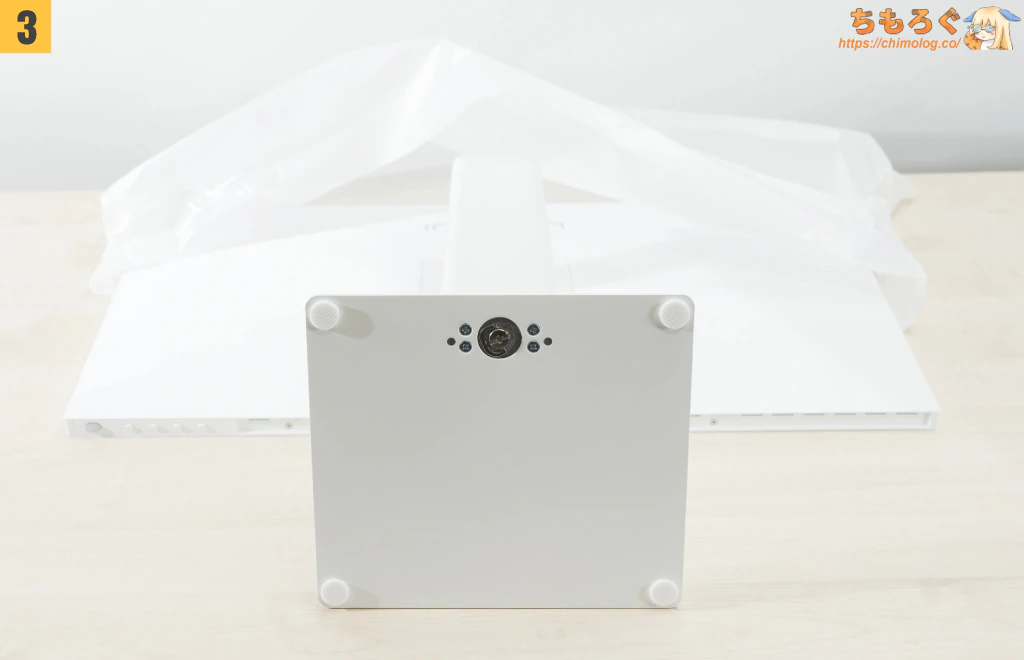
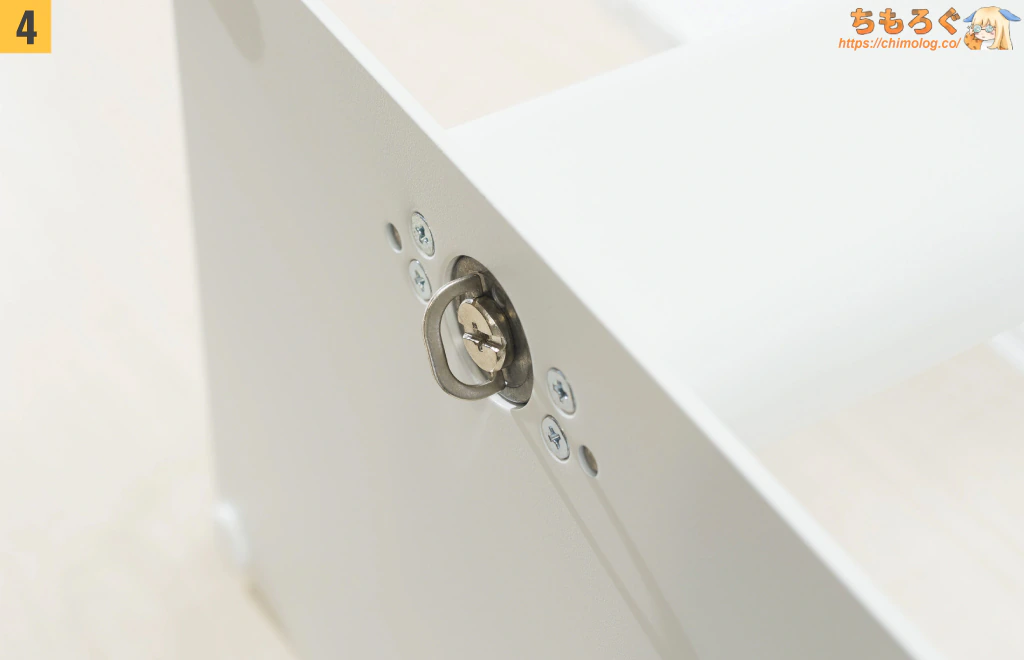
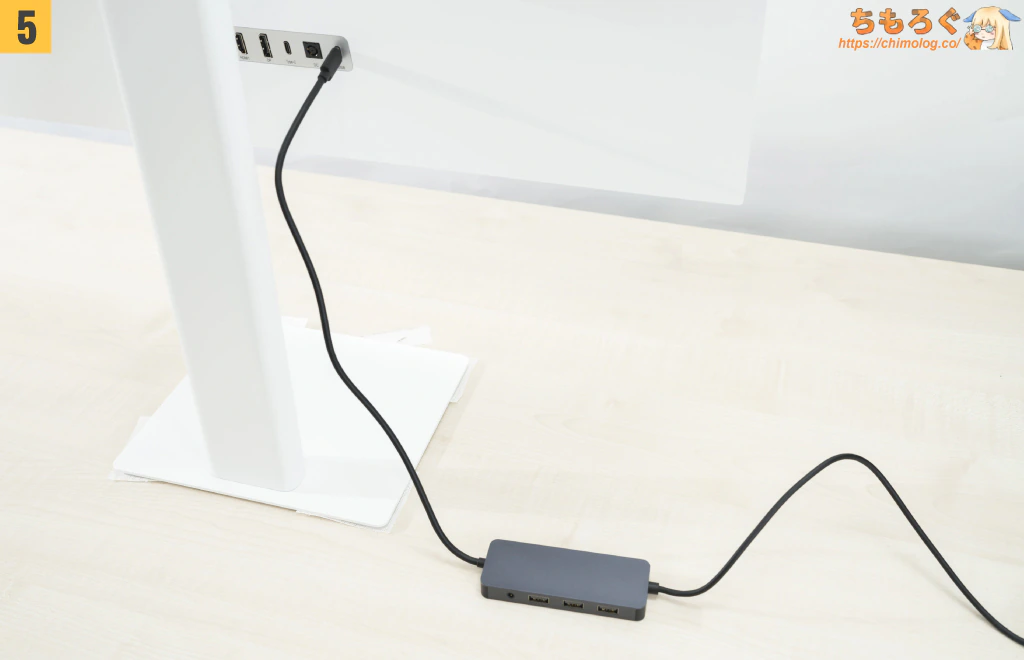
ゲーミングモニターで定番のドッキング方式です。プラスドライバーが不要なツールレス設計でかんたんに組み立てられます。
付属品をざっくり紹介
| 付属品 ※クリックすると画像拡大 | |
|---|---|
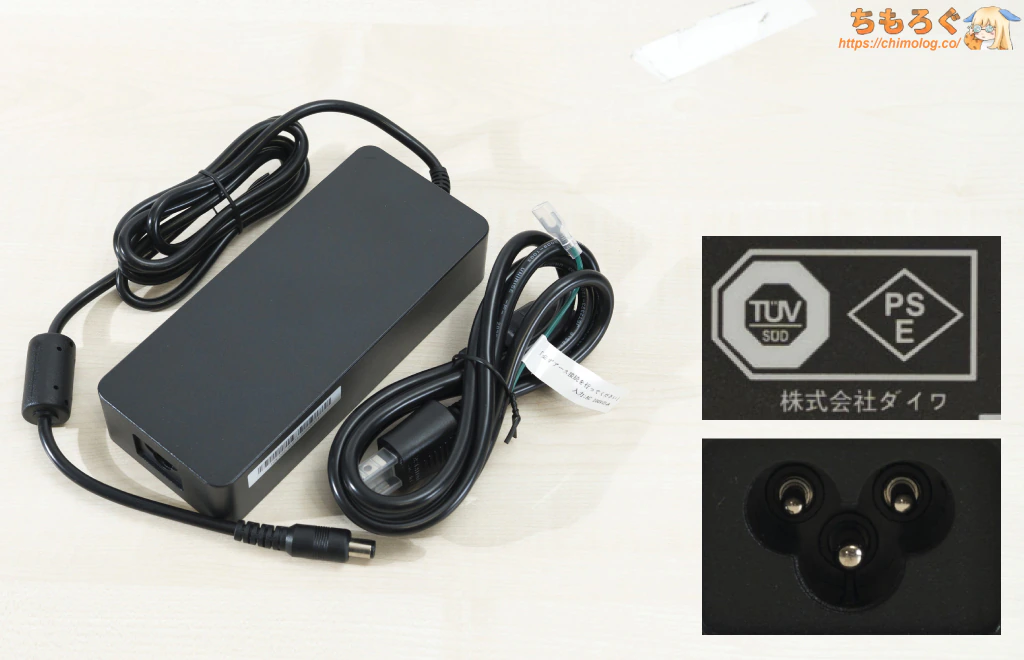
| 一覧 | ACアダプター |
 |  |
|
|
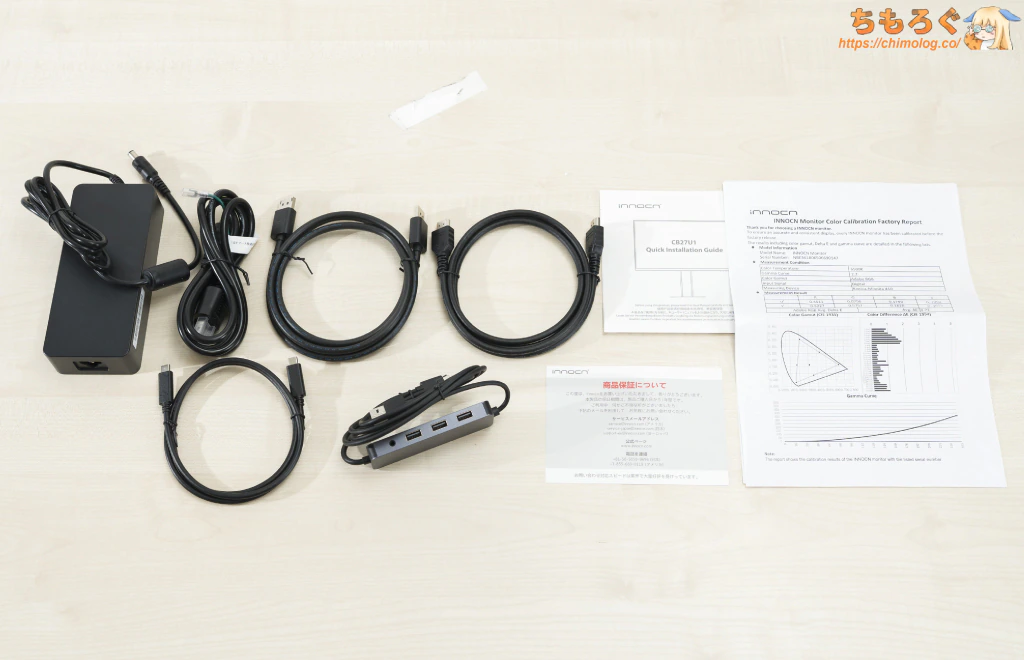
付属のキャリブレーションは3枚あり、「sRGB」「DCI P3」「AdobeRGB」規格に対してΔE < 2.0に校正済みと記載あり。
ただし、目視補正(メタメリズム障害の回避)を考慮したかどうかは不明です。実測値もかなり一致していましたが、たまたまかもしれません。
外観デザインを写真でチェック
| 外観デザイン ※クリックすると画像拡大 | |
|---|---|
 |  |
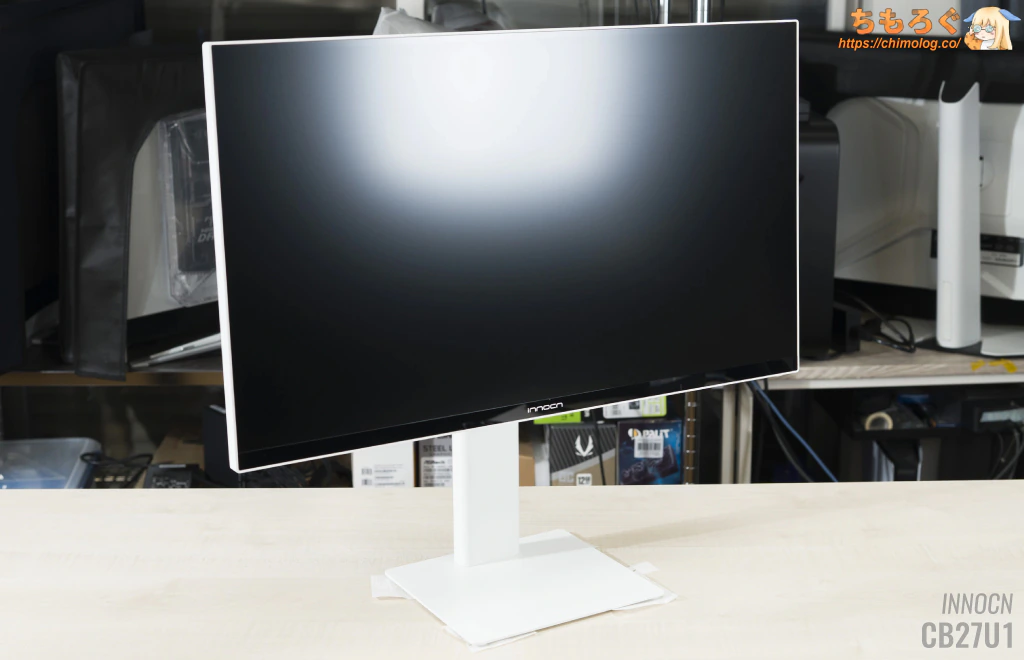 | 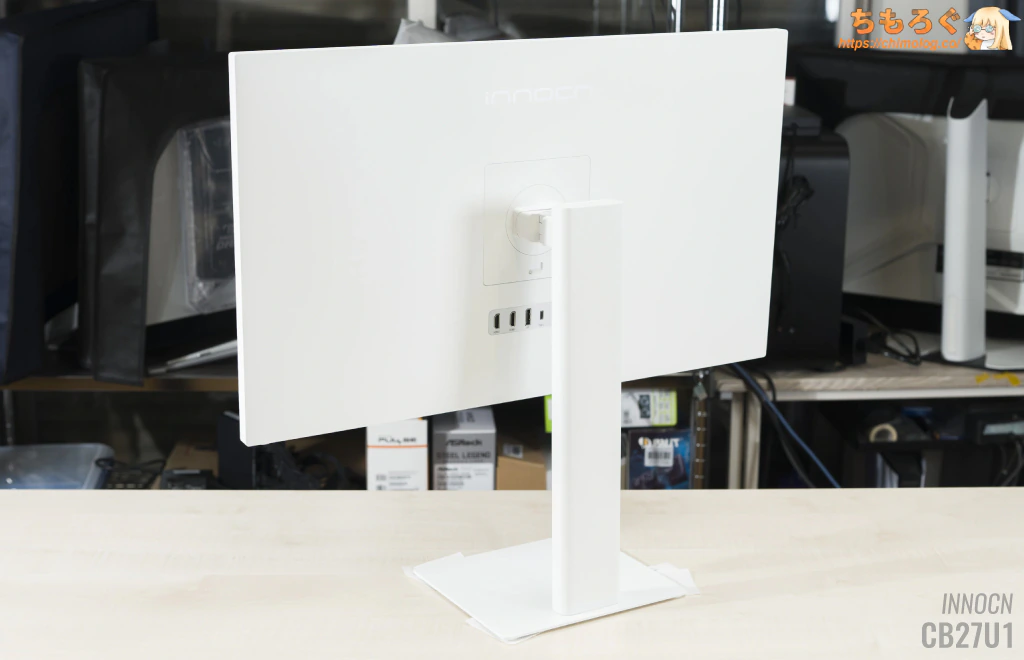 |
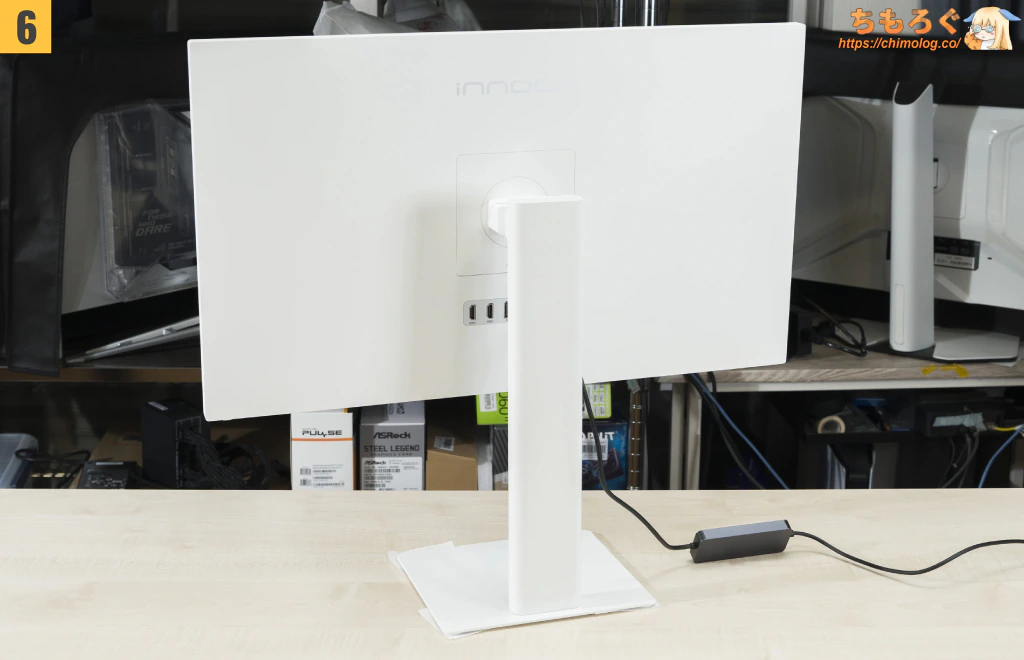
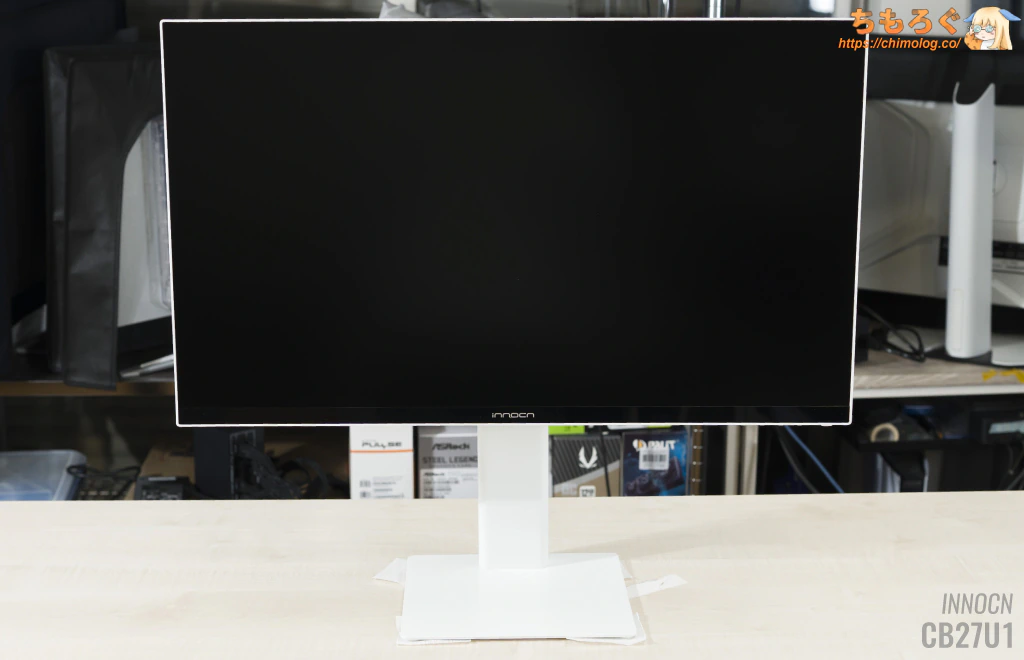
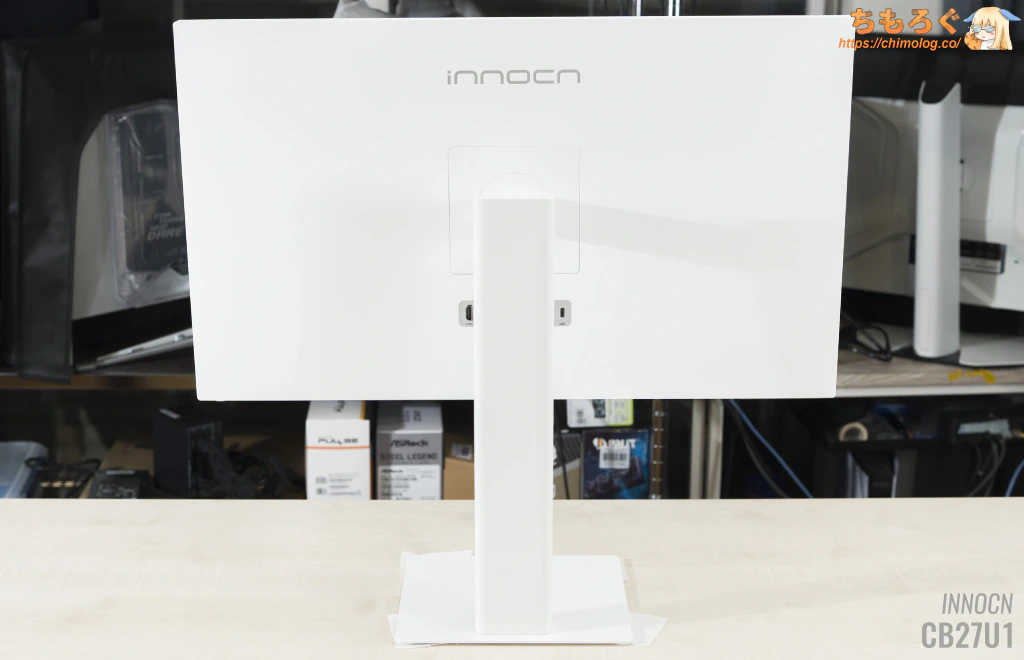
スリムな印象を解き放つ、4方向ベゼルレスデザインです。凹凸のないモノリス板を連想させる、洗練された1枚板パネルデザインが結構好きです。
背面インターフェイスが後ろを向いているのも地味にグッド。床を向いているタイプと比べて、ケーブルが挿し込みやすいです。
ただし、シャーシ自体はプラスチック製なので、至近距離でまじまじと見つめると高級感はありません。シンプルな白塗装でうまく誤魔化しています。
エルゴノミクス機能とVESAマウント
| エルゴノミクス(調整機能) ※クリックすると画像拡大 | |
|---|---|
 |  |
| |
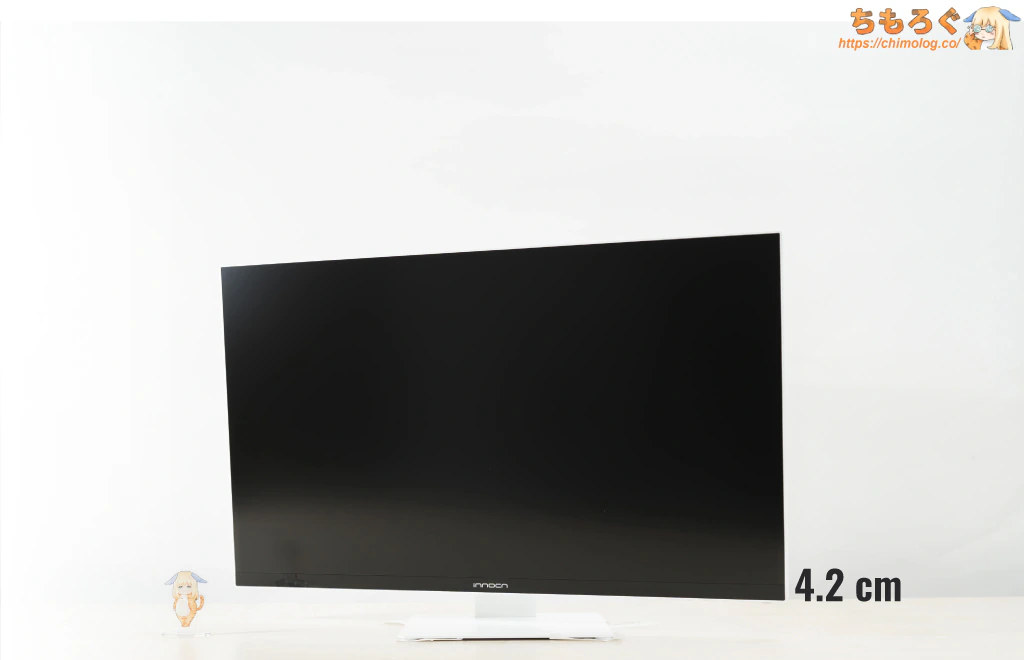
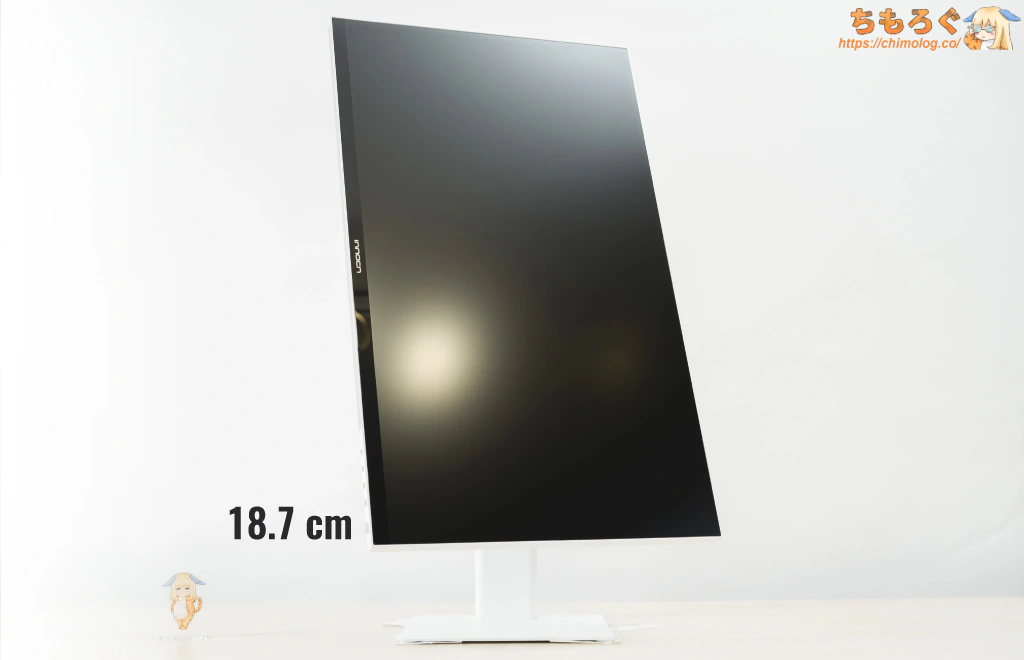
INNOCN CB27U1はフル装備のエルゴノミクス機能を備えます。
従来のINNOCNモニターと違って、今作はヌルヌル動きます。重たい付属スタンドのおかげで、首振りや前後チルトもやりやすいです。横方向(ピボット)もヌルッと動いて、縦画面に移行しやすいです。
画面の水平(0°)もあっさり取れます。高さ調整の可動域も十分で、デスクから距離40 mm前後まで下げられます。
| VESAマウント ※クリックすると画像拡大 | |
|---|---|
 |  |
 | |
| |
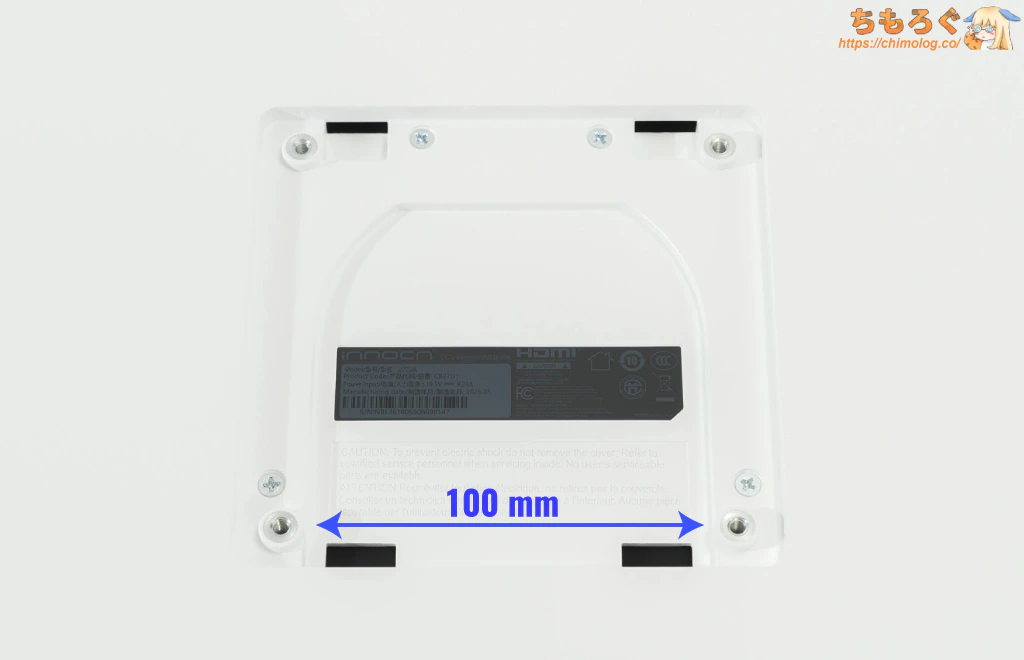
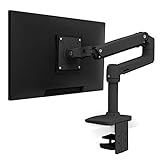
別売りモニターアームを取り付けるのに便利なVESAマウントは「100 x 100 mm」に対応します。
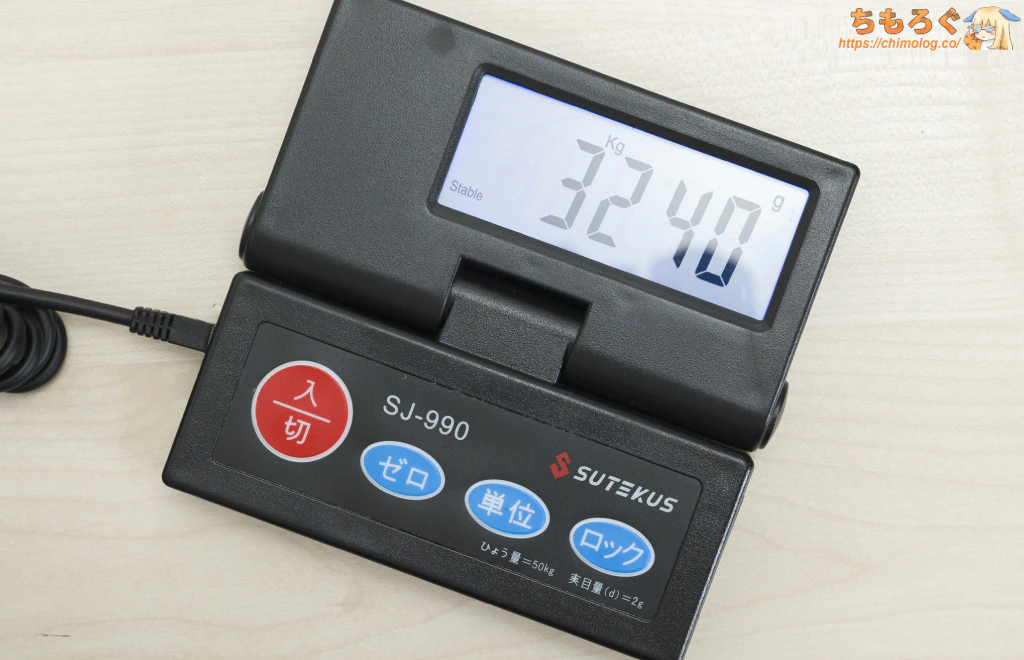
パネル本体の重量は約3.24 kgで普通のモニターアームで持ち上げられます。なお、アームの固定に必要なネジが付属しないです。
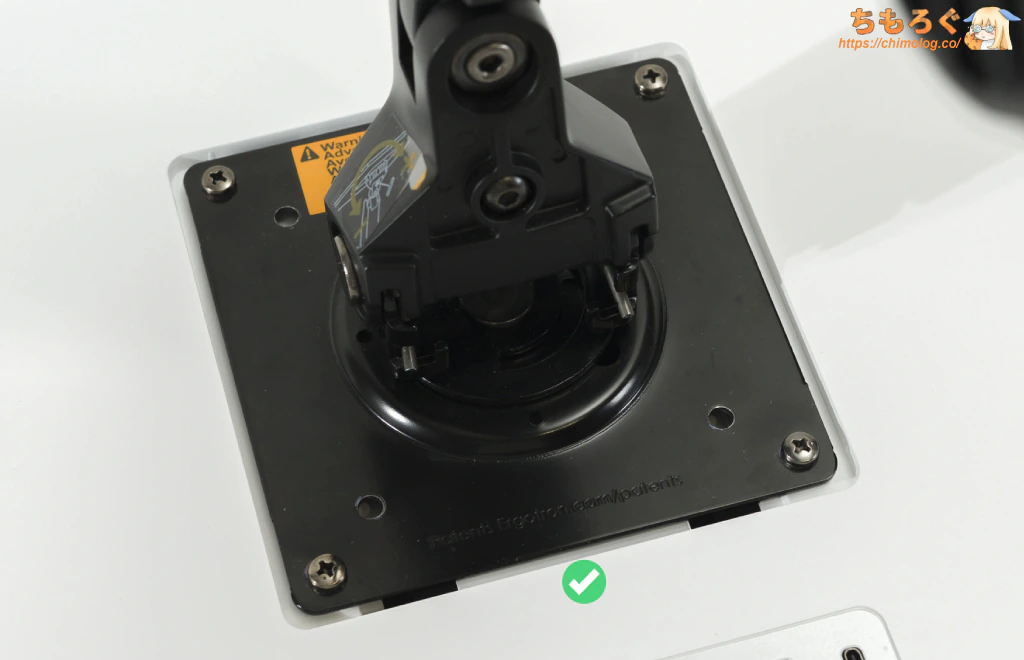
モニターアーム側に付属するネジを使って、エルゴトロンLXを正常に取り付けられます。

対応インターフェイスをチェック
| 各種インターフェイス ※クリックすると画像拡大 |
|---|
 |
|
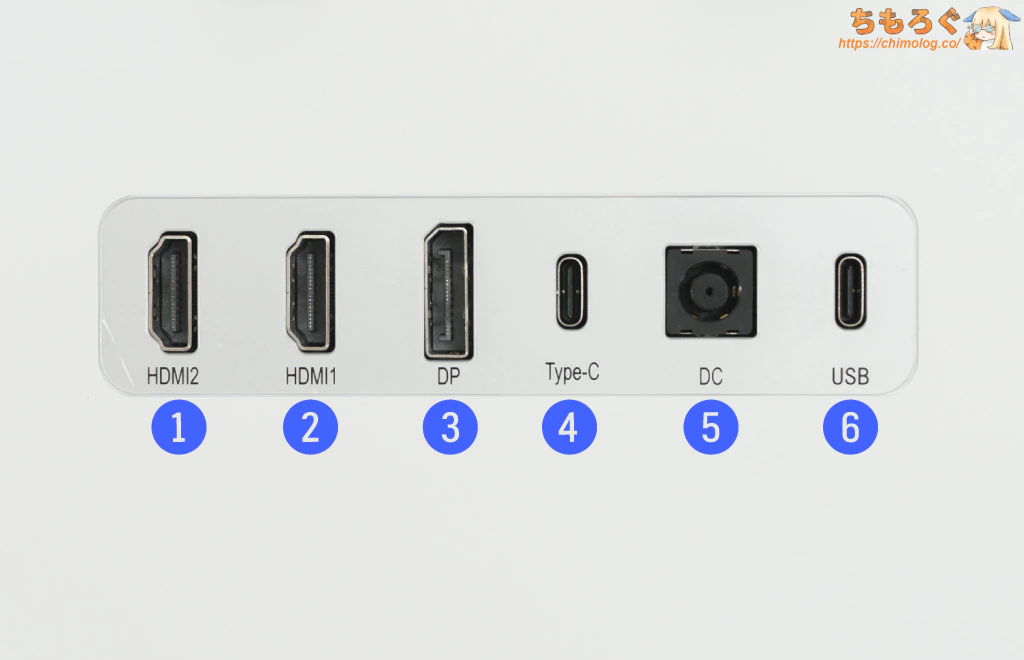
映像端子は全部で4つあり、どれを使っても最大120 Hz(3840×2160)または最大240 Hz(1920×1080)に対応します。
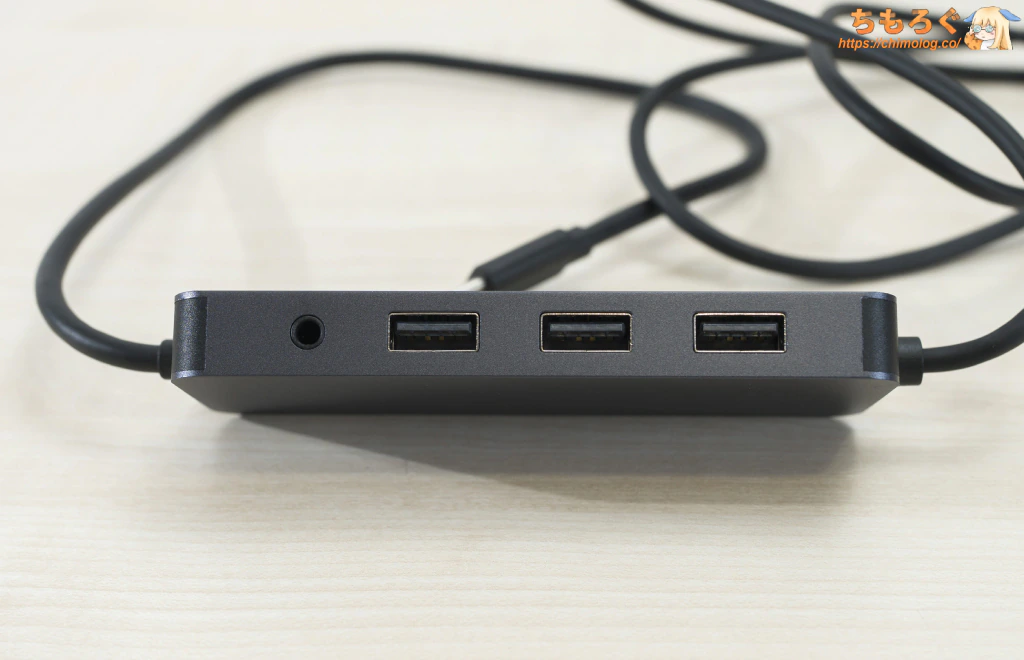
USB Type-Cポートに付属品のUSB-Aハブを接続して、USB Type-Aポートを3個、3.5 mmアナログ端子を1個増設できます。無線キーボード、無線マウスのUSBドングル用にちょうど良かったです。
HDMI 2.1はFRL方式(最大48 Gbps)で、HDMI VRR機能も備えた「本物のHDMI 2.1」です。
USB Type-Cの仕様チェック
| USB Type-Cポートの機能 ※クリックすると画像拡大 | |
|---|---|
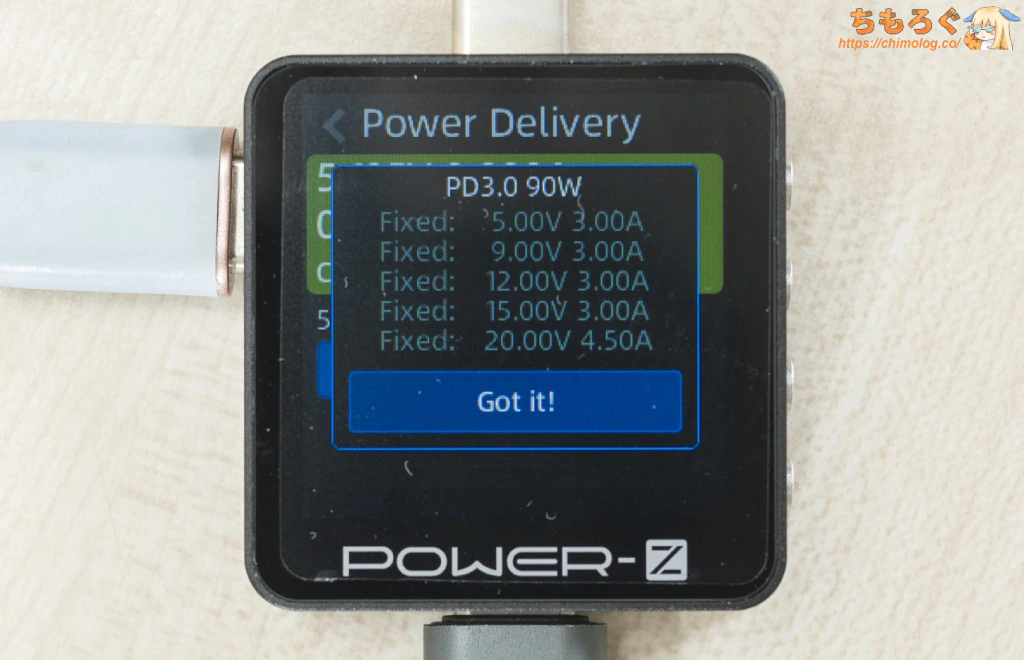 |  |
本体裏面にあるUSB Type-Cポートは、USB PD(USB Power Delivery)対応です。15 W(5.0 V x 3.0 A)~ 90 W(20.0 V x 4.5 A)まで対応。
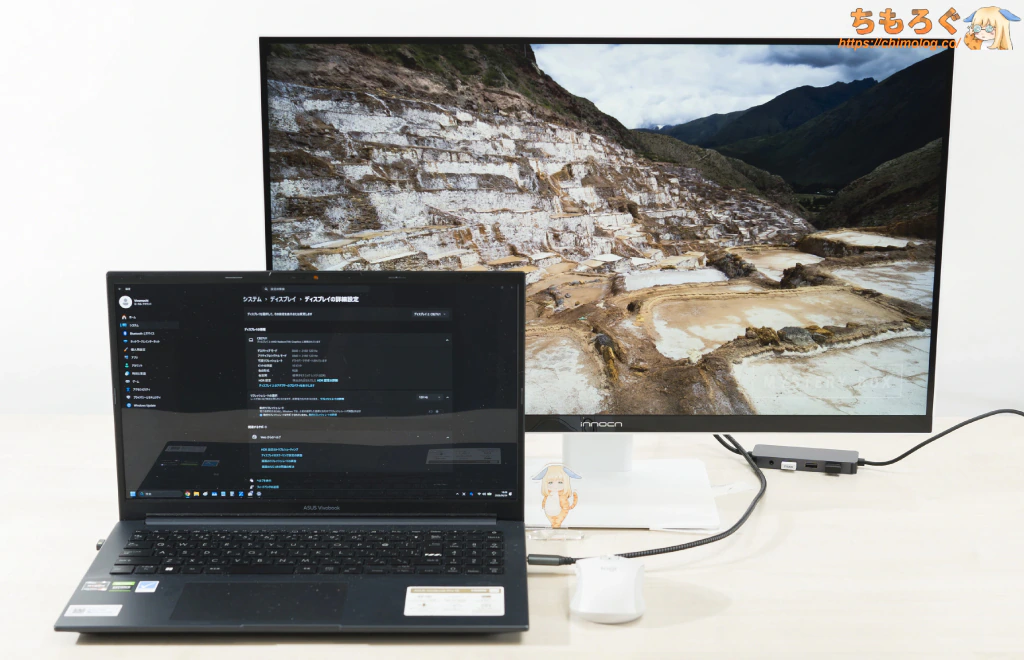
映像出力モード(DP Alt Mode)も備え、対応するノートパソコンやタブレットを接続すれば、Type-Cケーブル1本で急速充電とマルチディスプレイ化が可能です。
ASUS Vivobook OLED 15で試した感じ、充電しながら最大4K 120 Hz(10 bit)まで確認できました。

| USB Type-Cポートの性能 ※クリックすると画像拡大 | |
|---|---|
 |
|
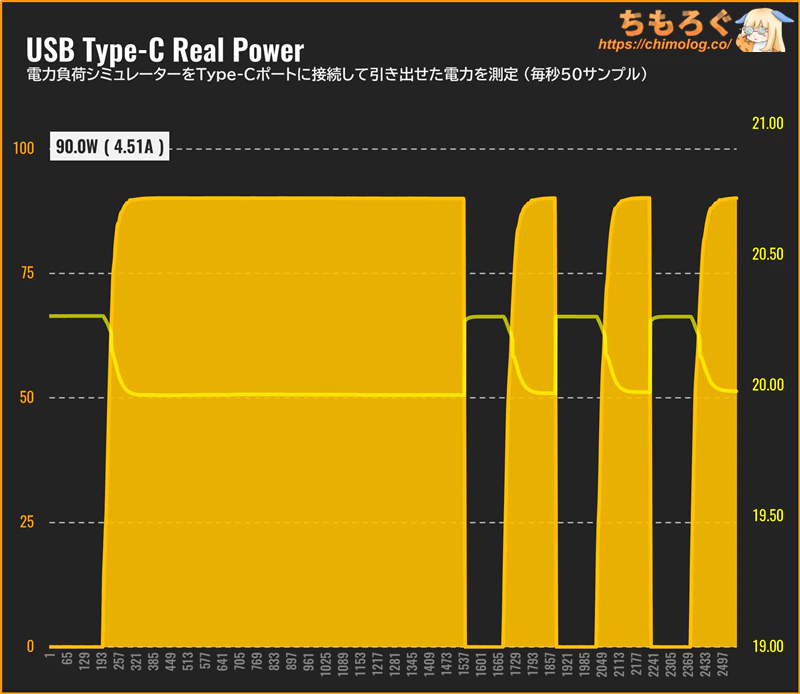
負荷シミュレーターを挿し込み、電圧を20.0 Vに、電流を4.51 Aまで盛り付けるとメーカー公称値の90 Wを実際に出せます。
適切な電圧レギュレーターを搭載しているようで、4.5 Aもの負荷がかかっていても電圧20 Vをほぼ維持します。
モニターの設定画面(OSD)
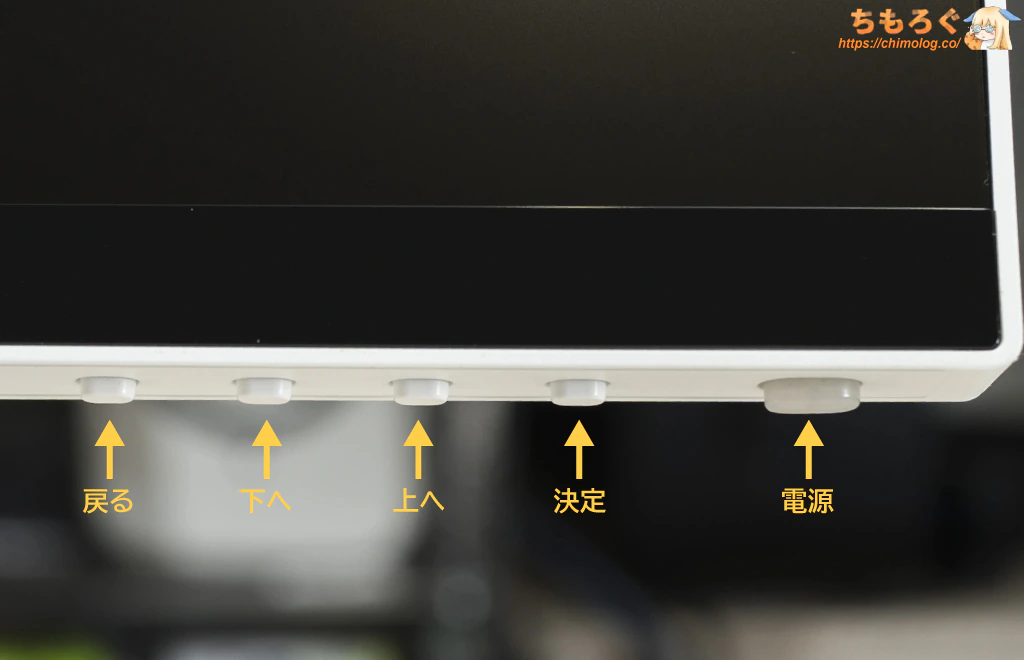
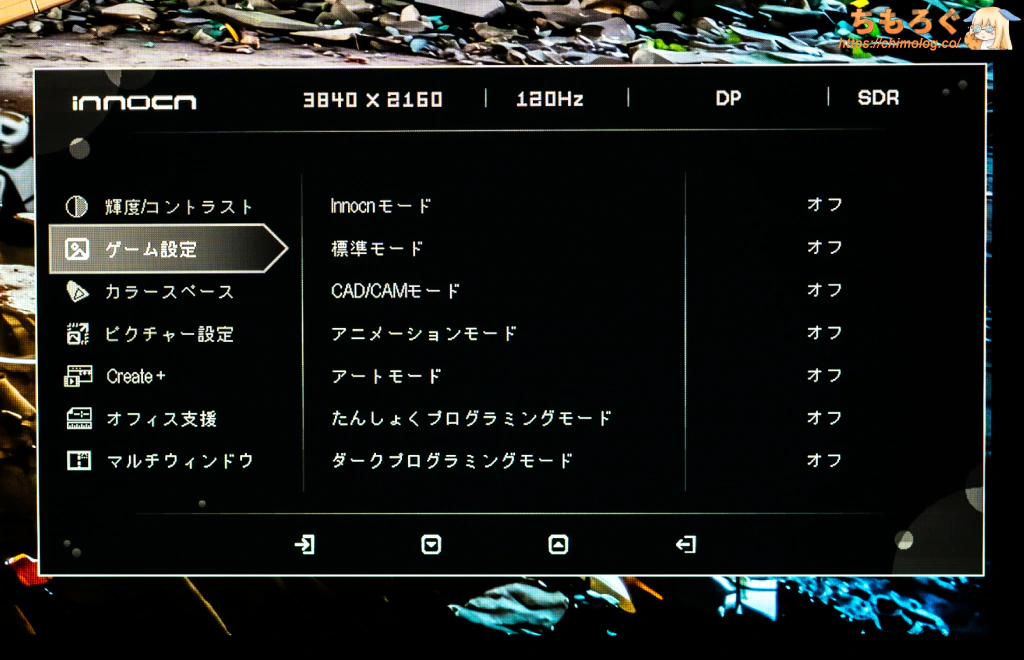
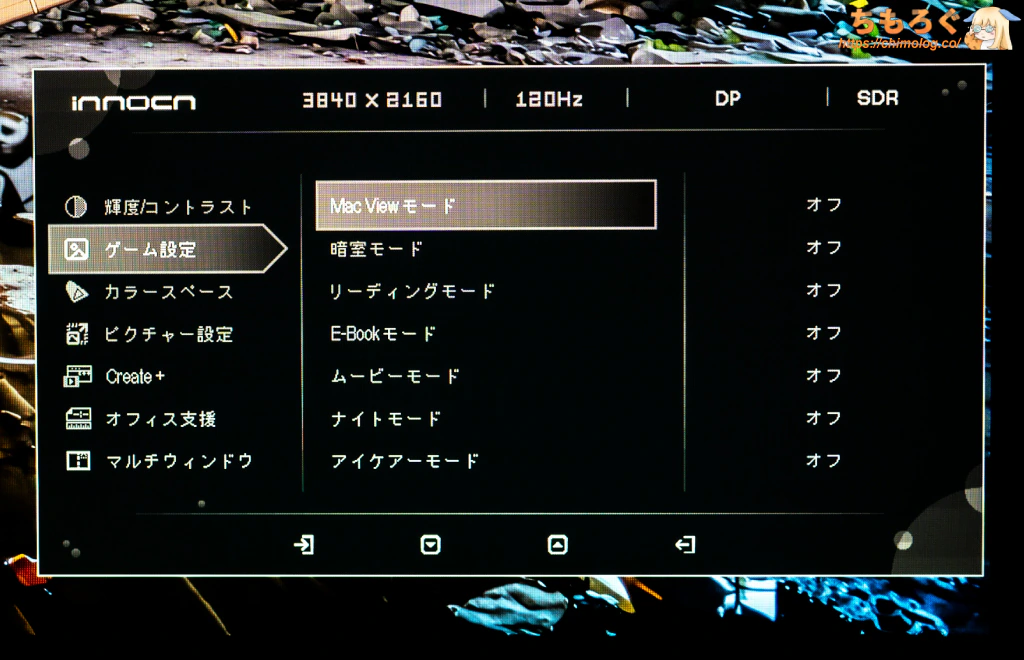
モニター本体右側にある「物理ボタン」を使って、OSD設定をちまちまと操作できます。
| モニター設定画面(OSD) ※クリックすると画像拡大 | |
|---|---|
 |  |
 | |
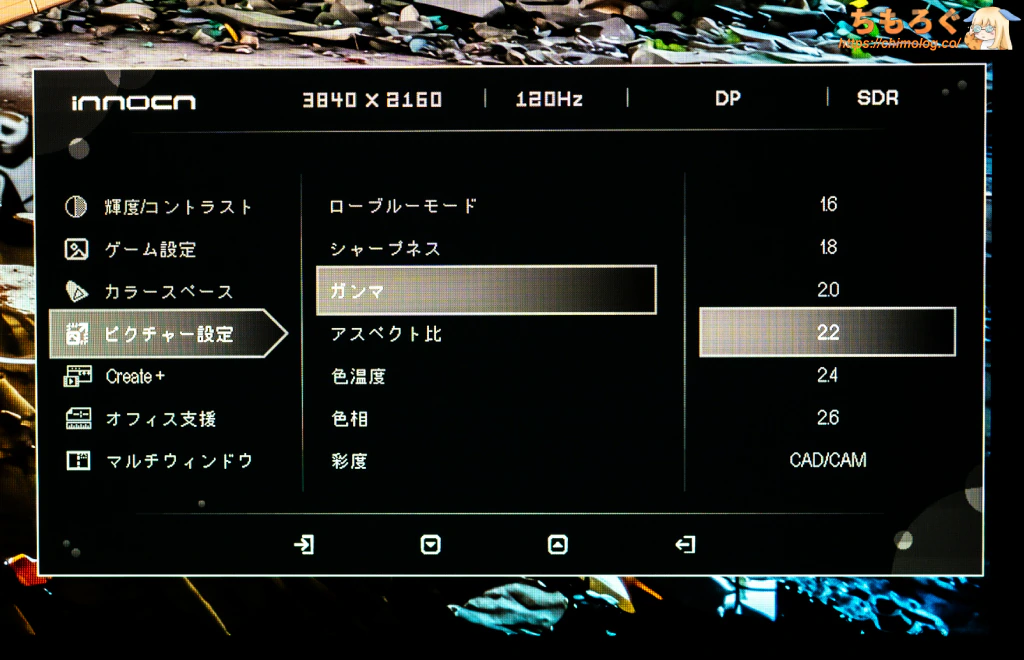 | 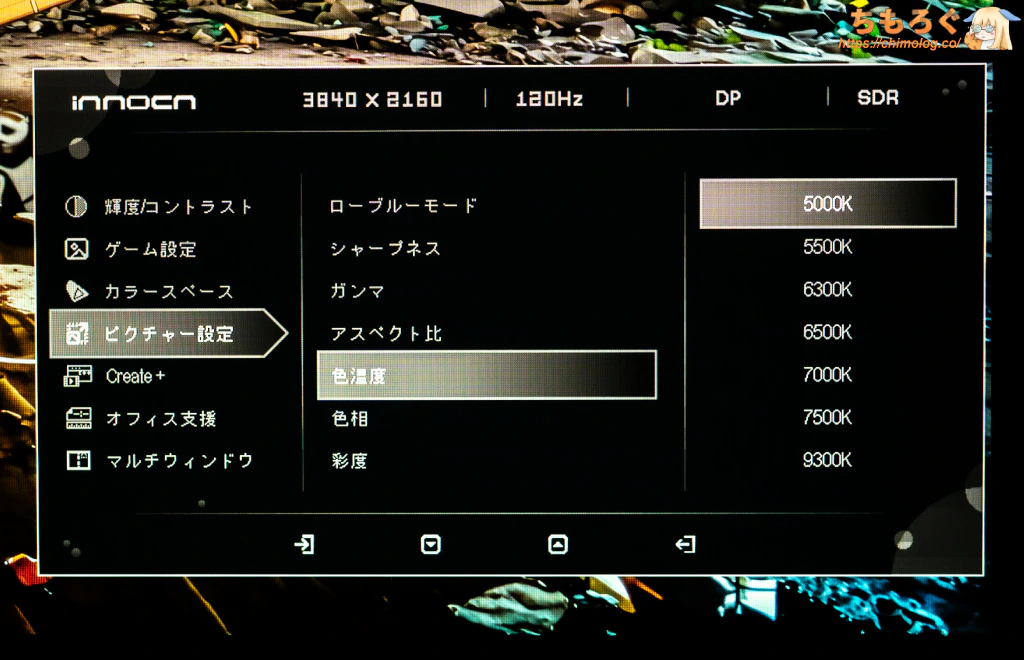 |
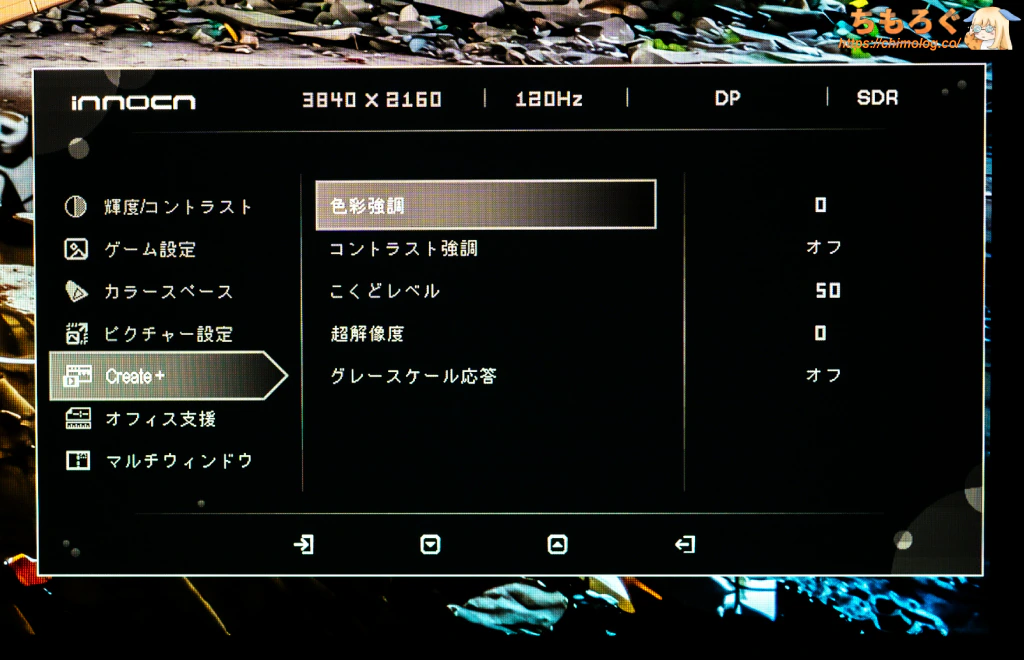
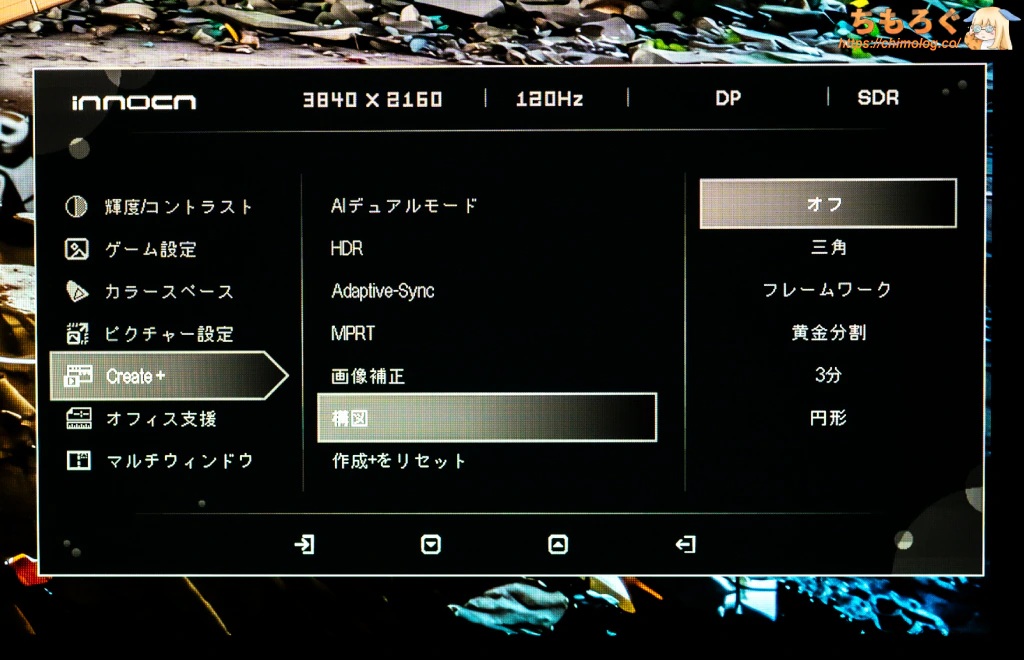
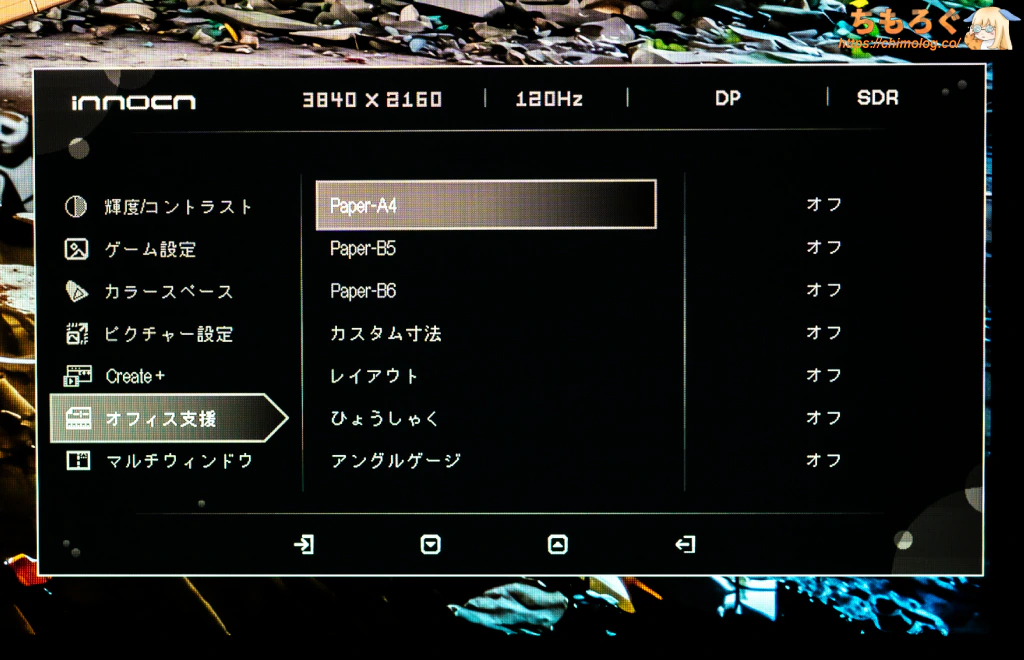
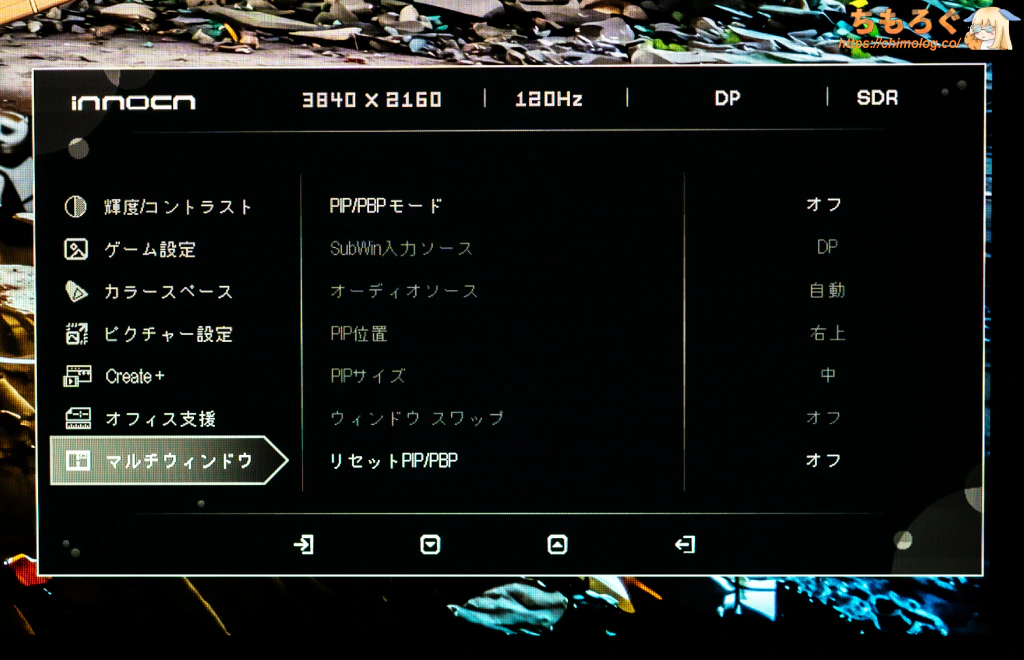
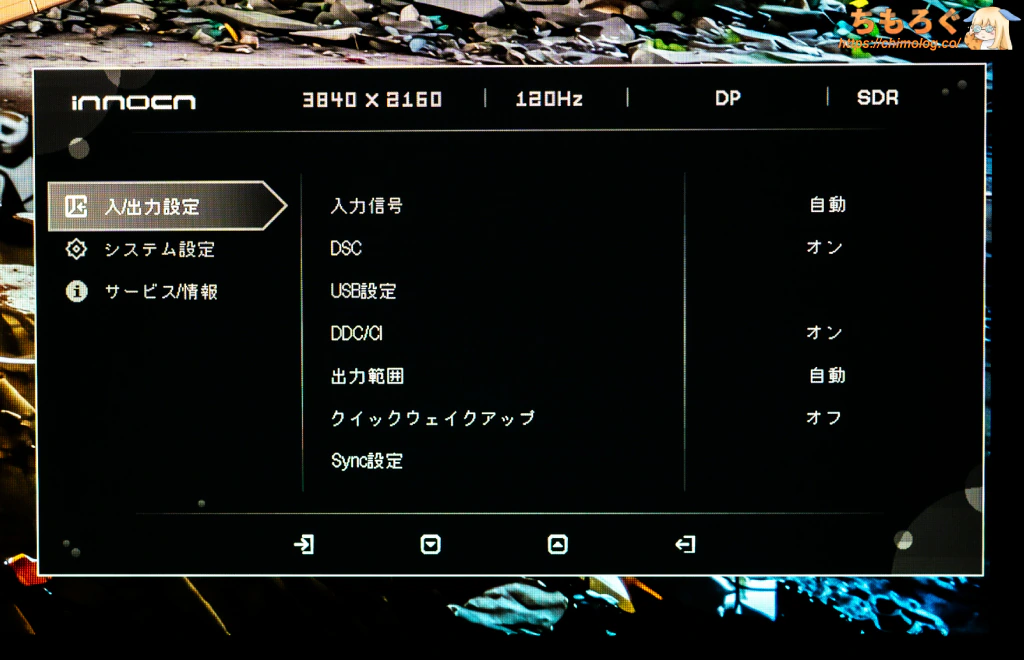
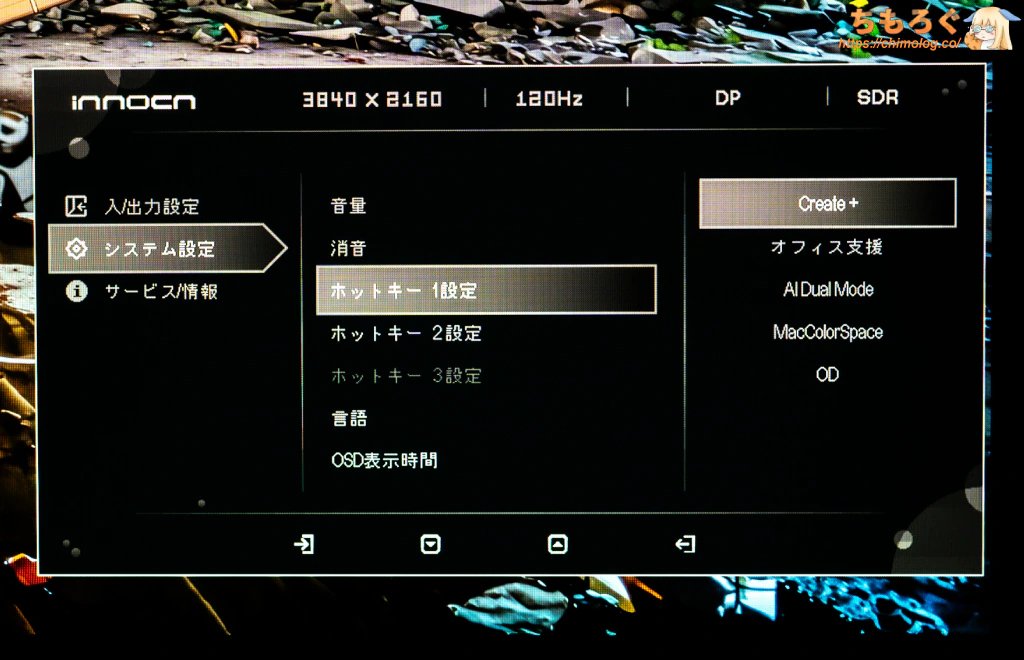
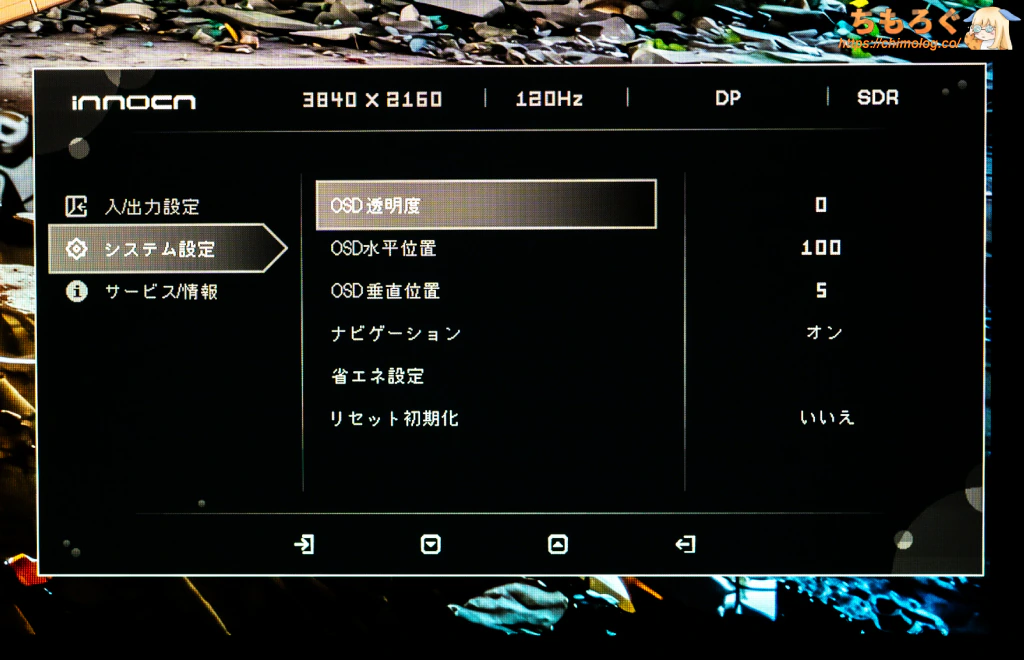
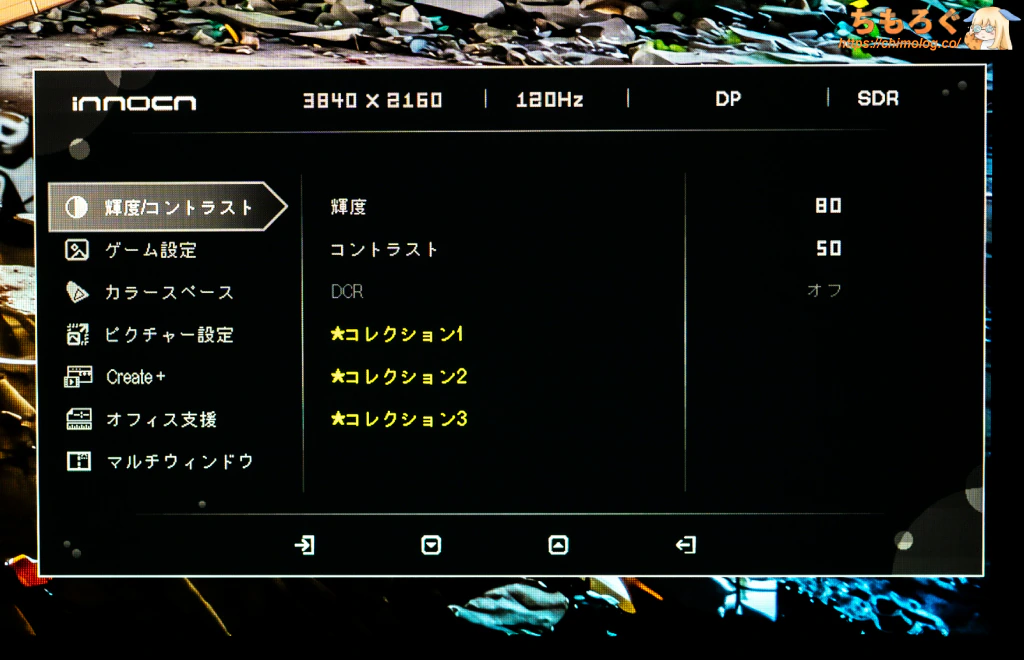
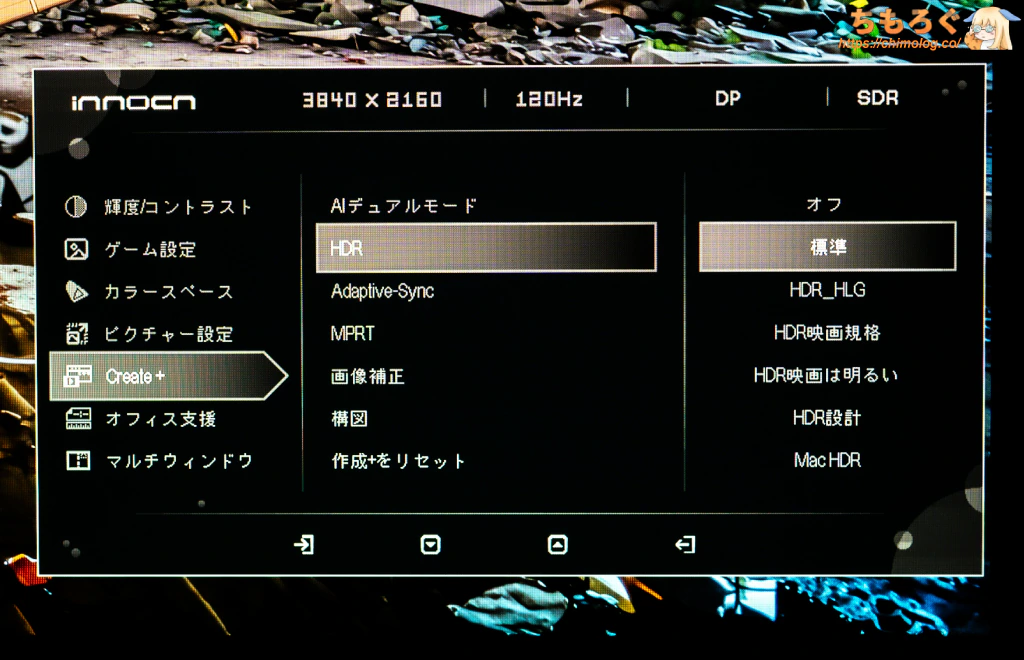
項目ごとに分かりやすく整理されたフォルダ階層型のOSDレイアウトを採用。レスポンスも良好でかなり快適。
しかし、設定できる項目があまりにも多すぎて、フォルダ階層型でも相当に入り組んだ構造です。UIデザイン担当者の苦悩が垣間見えます。
- ショートカットボタン(最大2個まで)
- プリセットごとに調整(設定値の保存も可能)
最短2回の操作で任意の項目を開けるショートカットボタンを最大2個まで登録できます。「輝度」や「入力切り替え」、「シャドウバランス」や「色彩強調」など、8割くらいの項目を登録可能です。
プリセットごとに好みの設定値を保存して、用途ごとに使い分ける運用も一応できます。
OSDソフト「VIEW MORE WIDGET」
| VIEW MORE WIDGET ※クリックすると画像拡大 | |
|---|---|
 |  |
 |  |
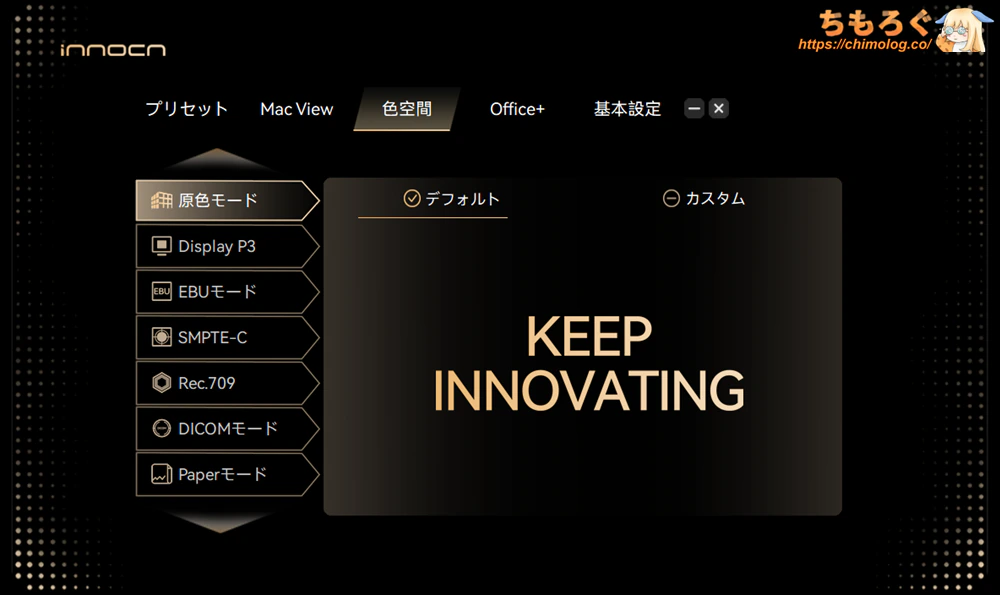 | 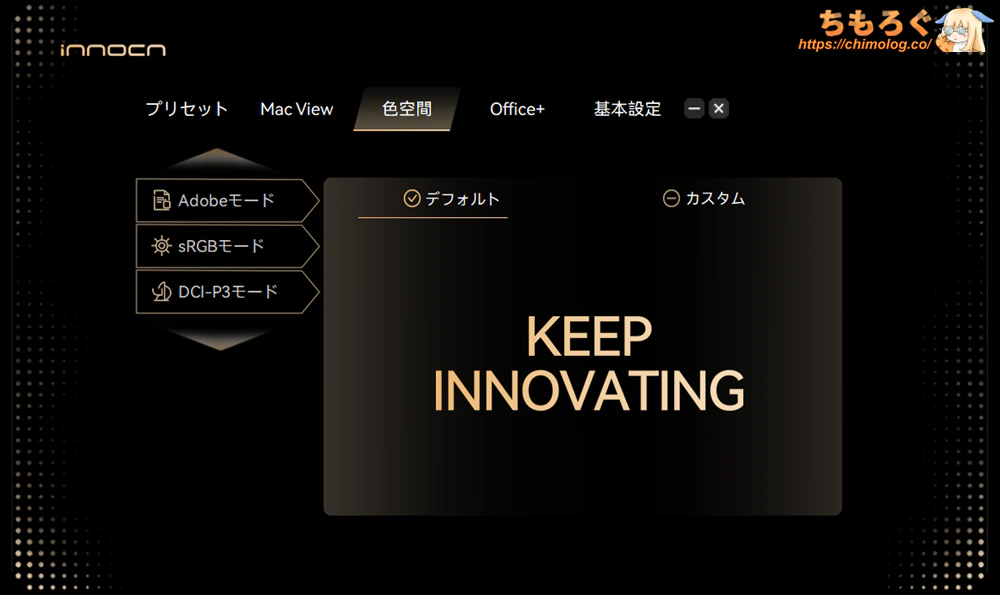 |
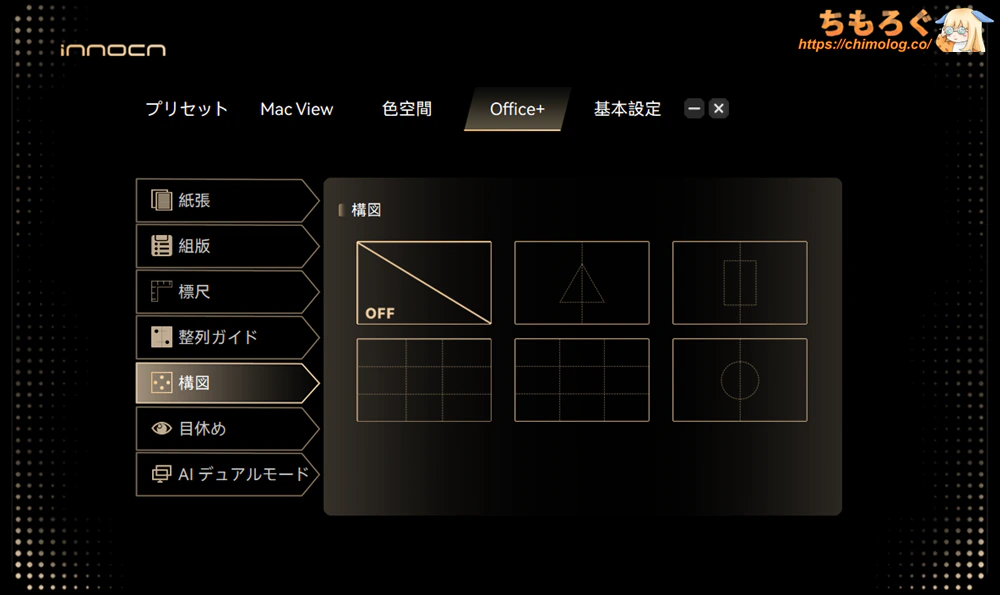
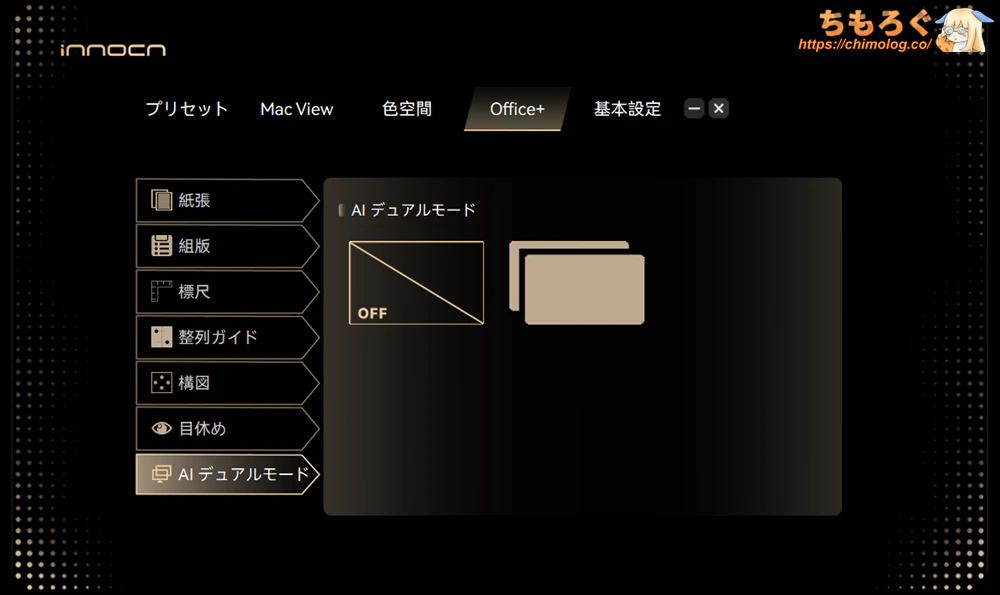
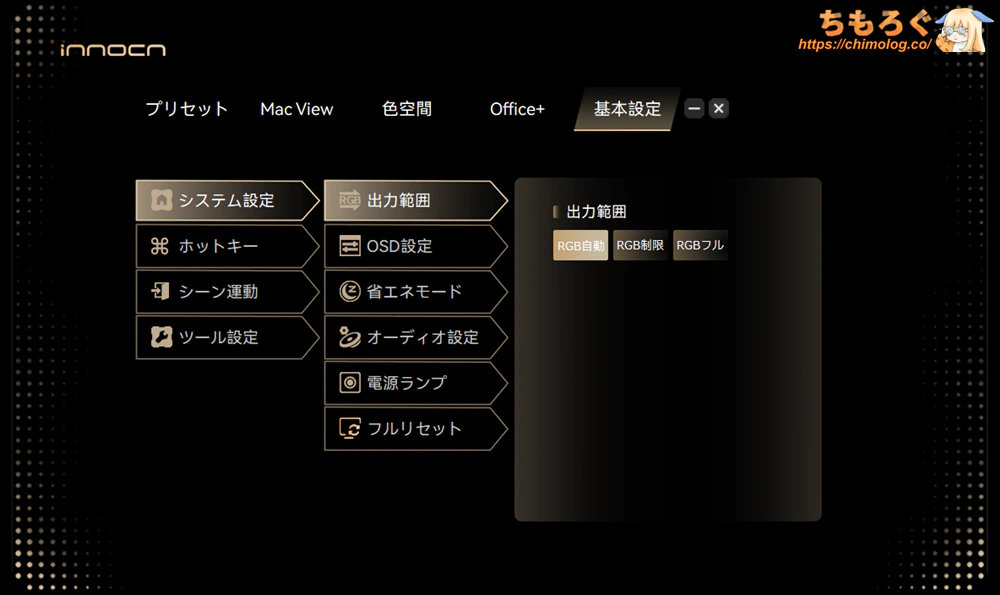
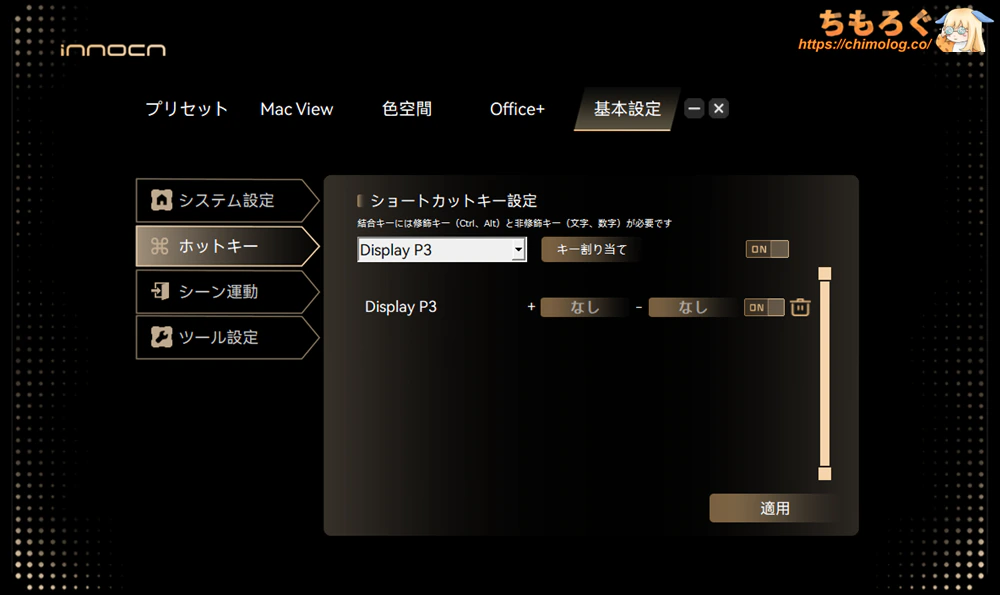
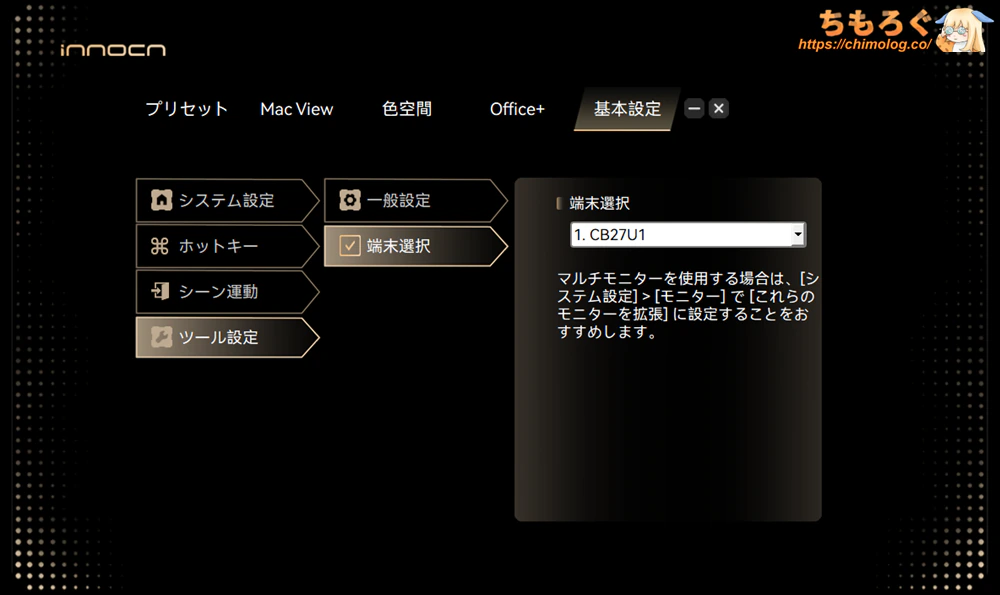


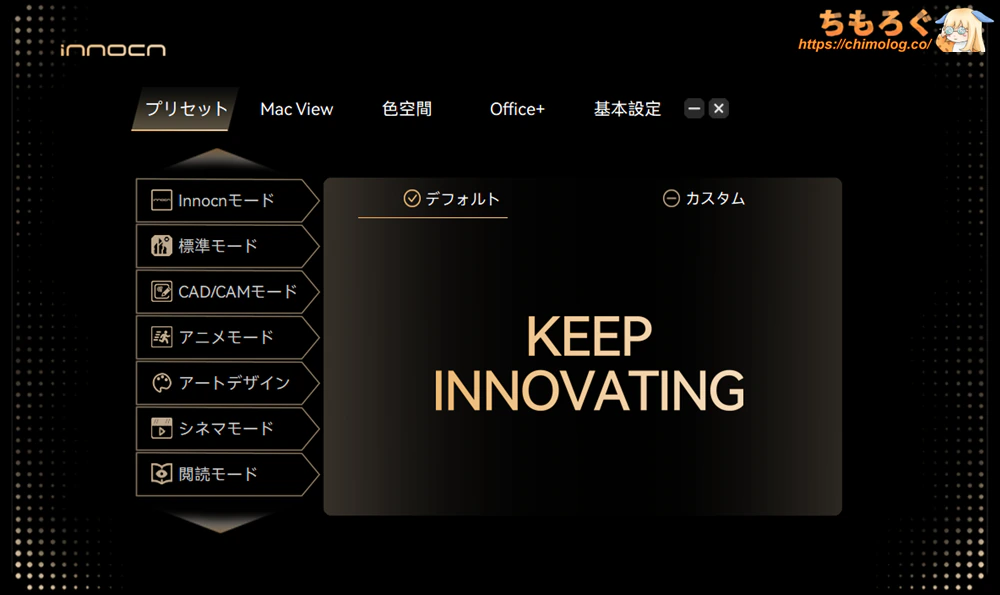
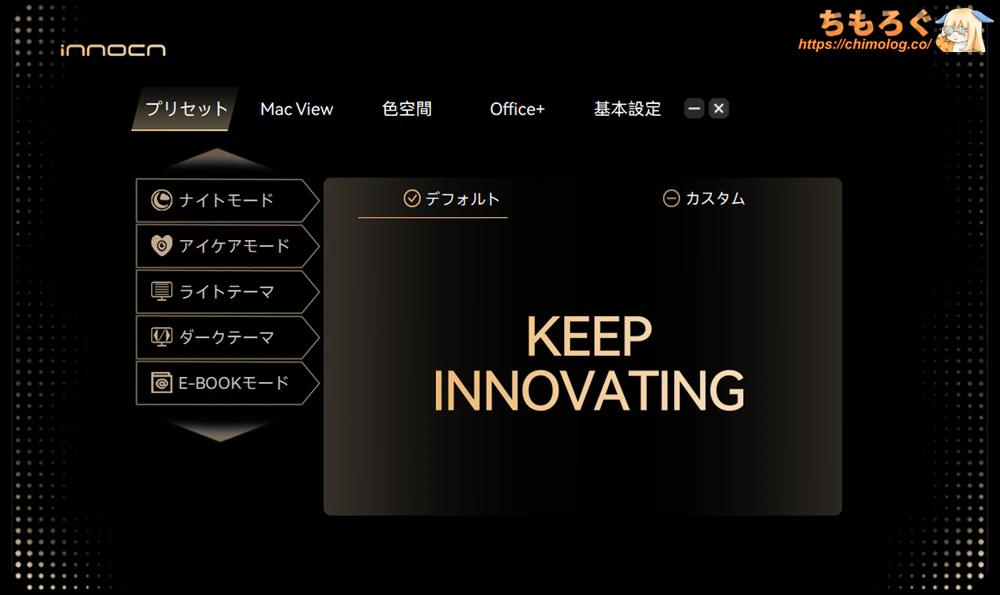
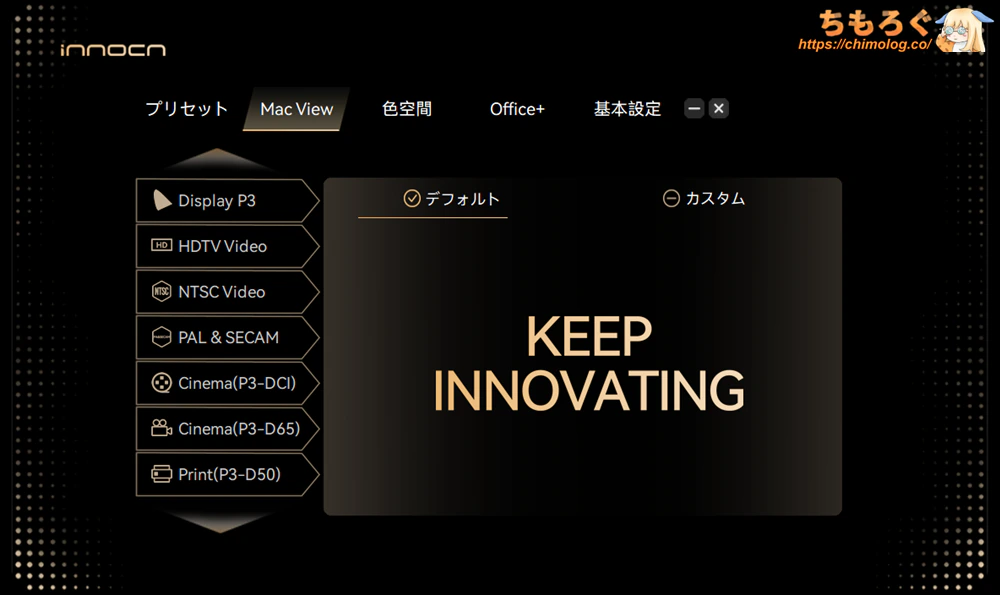
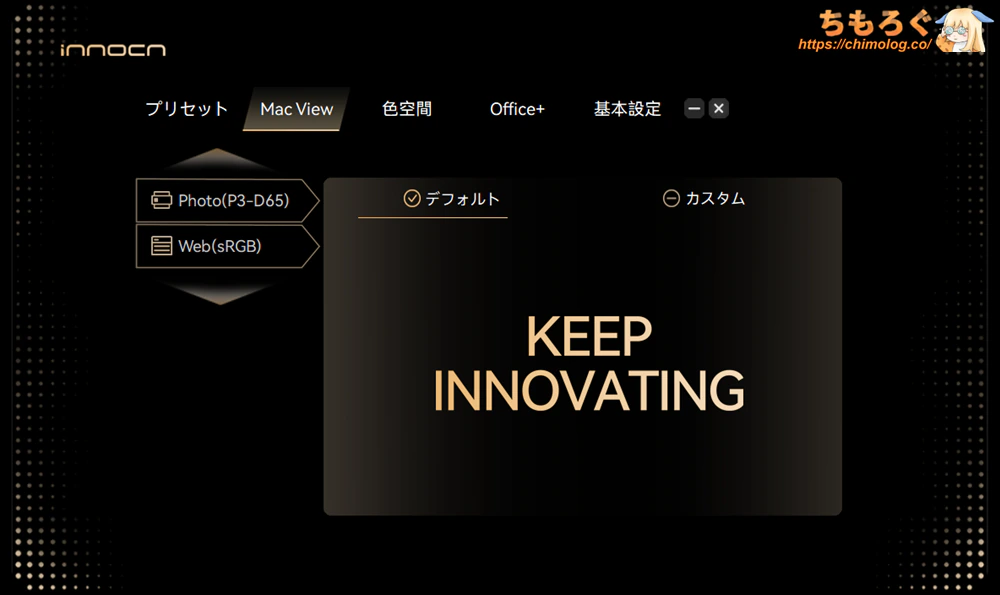
日本語版サイトから無料でダウンロードできるINNOCN謹製OSDソフトウェア「VIEW MORE WIDGET」を使えば、パソコンの画面からダイレクトにOSDを設定可能です。
- INNOCN JP公式からダウンロード
(https://jp.innocn.com/pages/downloads)
「対応モデル:CB27U1」と記載があるバージョンをダウンロードして使えます。
Display PortまたはHDMIケーブルで接続した状態で、ソフトを起動するだけで自動的に「INNOCN CB27U1」が認識され、ひととおりのOSD一覧が読み込まれます。
DSCモード切り替えなど、一部の項目を除き、ざっくり9割くらいのOSDメニューにアクセス可能です。
画面の明るさや色温度(RGBバランス)、使用するプリセットを切り替えたりプリセットごとのカスタム設定、各ゲーム機能の調整や有効化など。
やはりパソコンからダイレクトにアクセス可能なOSDソフトウェアは、ないよりあった方が絶対に便利です。5つある物理ボタンをポチポチ往復する手間を大幅に省けます。
レスポンスも良好です。簡単な項目なら1秒で反映されるし、プリセットモードの切り替えなど重めの項目でも、2~3秒で反映されて悪くない使用感です。
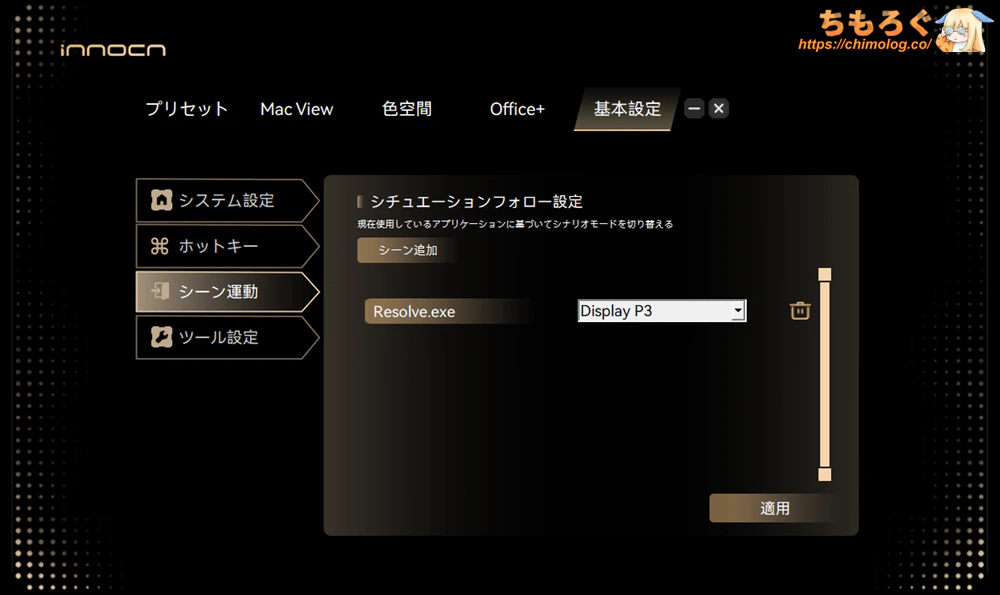
従来版になかった「ショートカットキーで設定変更」や「指定アプリとの連動」機能も、ついに実装されています。
たとえば、Photosohpを使用しているときにAdobeRGBモードを、Davinch Resolveを使っているとDisplay P3モードに切り替え。など、手動でモードを切り替える手間を省けます。
| 消費電力 コンセントを経由して測定 | ||
|---|---|---|
| 表面温度 (サーモグラフィー) | 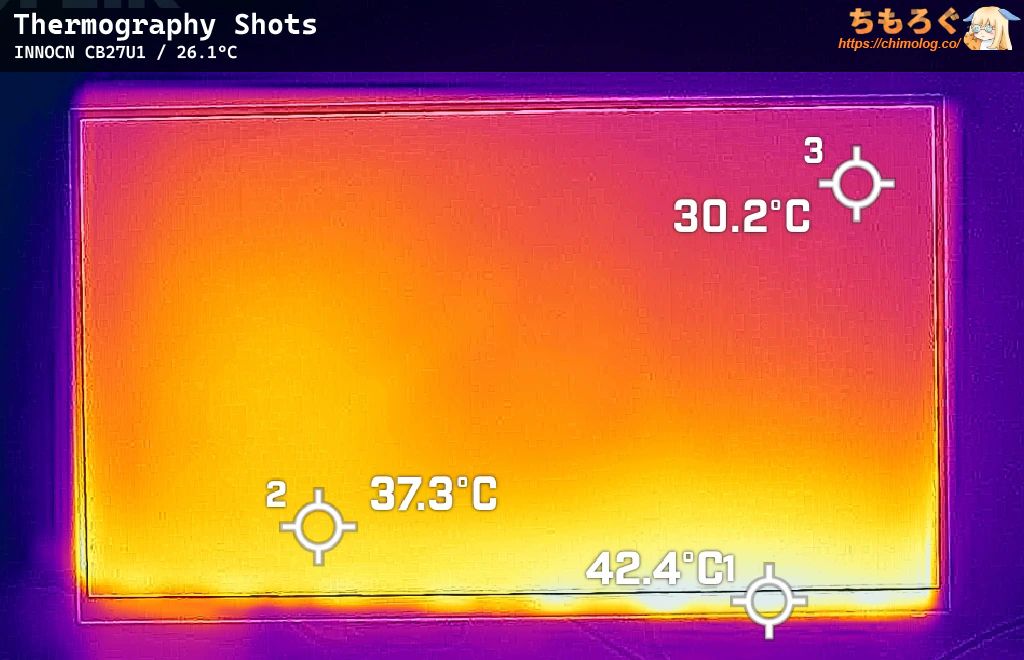 | 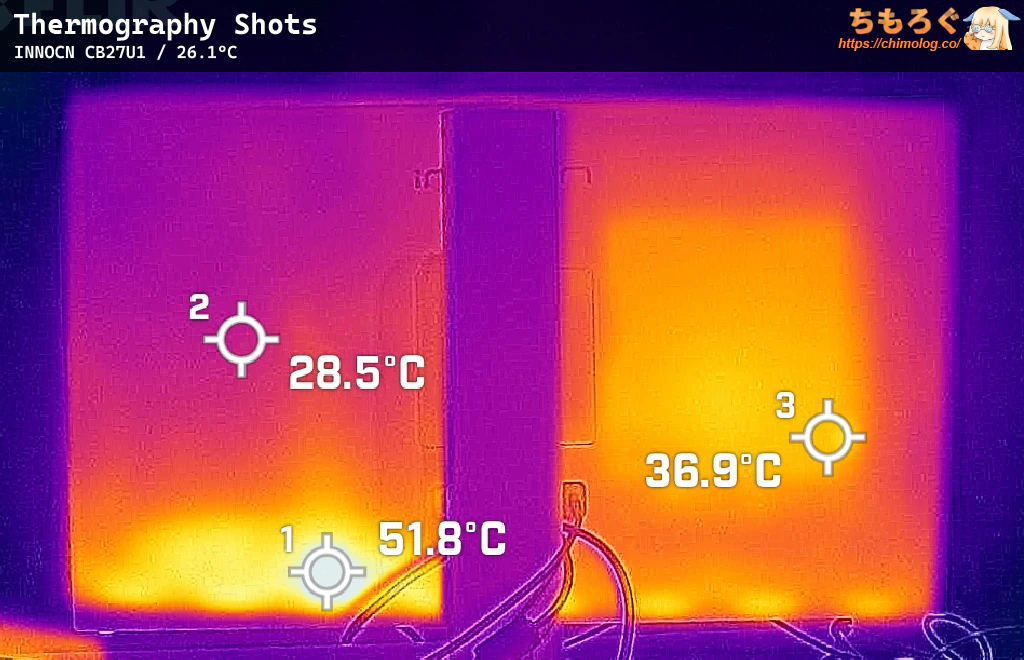 |
| SDRモード時 | 消費電力 (平均値) | 電力効率 (ワッパ) |
| 最大輝度 | 39.0 W | 10.6 cdm²/W |
| 300 cd/m² | 33.0 W | 9.1 cdm²/W |
| 120 cd/m² | 23.6 W | 5.0 cdm²/W |
| 最低輝度 | 19.2 W | 1.3 cdm²/W |
| HDRモード時 | 消費電力 (平均値) | 電力効率 (ワッパ) |
| 全白フラッシュ | 38.8 W | 10.3 cdm²/W |
| 面積100% | 38.6 W | 10.4 cdm²/W |
| 面積50% | 38.6 W | 10.3 cdm²/W |
| 面積10% | 38.6 W | 10.4 cdm²/W |
表面温度(サーモグラフィー)は、鳴潮(HDRモード)を約1時間ほど掛け続けてから撮影しました。
USB Type-Cポートで90 W給電を使うと、さらに約100 W増えます。
INNOCN CB27U1:価格設定と代替案
| 参考価格 ※2026/6時点 | |
|---|---|
| Amazon(Amazon.co.jp限定) |
注文時に「TVFO92YP」を入力すると15%値引き
(2026年7月2日 23時59分まで有効)
2026年6月時点、INNOCN CB27U1の実売価格は約6.7万円(クーポン値引きで5.6~5.7万円)です。
適切にキャリブレーションされた豊富なプリセット、カラープロファイル(色空間)を備えつつ、デュアルモード(240 Hz)などゲーマー向け機能も組み合わせた「汎用」タイプの4Kモニターです。
特にクリエイター向け機能の充実度が、CB27U1のユニークな強みです。
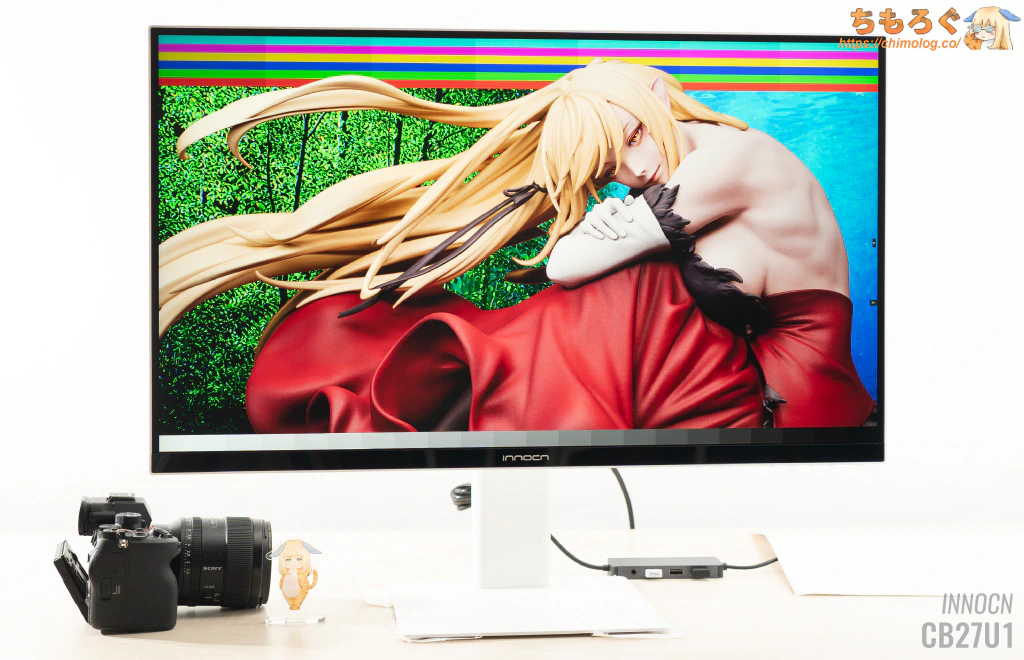
主要なカラープロファイルに
キャリブレーション済み(ΔE < 2.0)
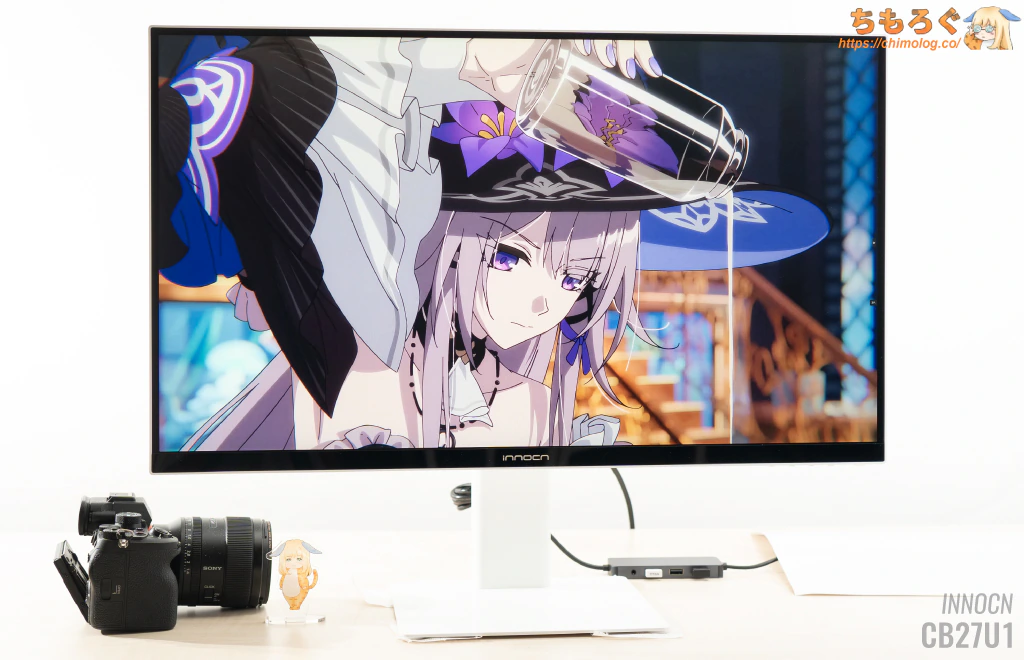
アニメの映りもすばらしいです
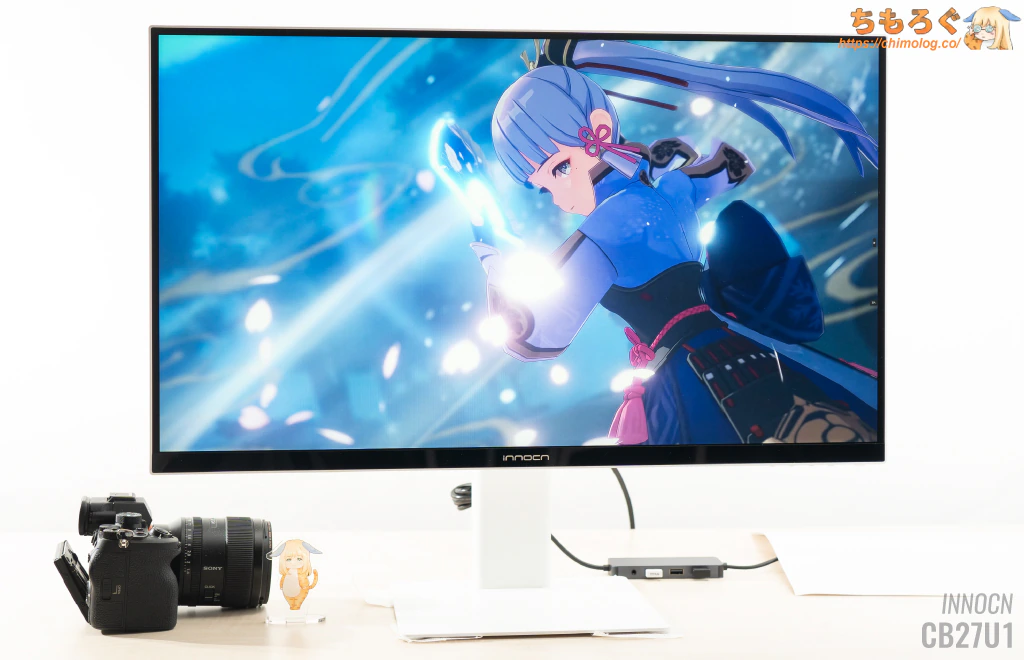
画質重視のゲームも堪能できます
(4K 120 Hz & 量子ドット)
おすすめ代替案(他の選択肢)を紹介

4Kモニター定番の代替案が「EX-GDU271JLAQD」です。
価格が約2~3万円も上がってしまいますが、直下型Mini LEDを搭載する上位互換モデルです。収録プロファイル数は3つだけ(sRGB / DCI P3 / AdobeRGB)ですが、どれも高精度にキャリブレーション済み。
デュアルモード(最大360 Hz)や、フォーカスモード(24インチ表示)、残像軽減「Clear AIM」モードも搭載。モード切り替えにめちゃくちゃ便利な「リモコン」も付属。
日本メーカー(IODATA)の製品なので、サポート面も安心です。無輝点保証(1ヶ月)や良品先出し交換サービスが提供されます。
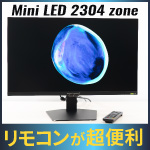

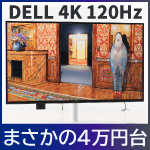
クリエイター向け機能は不要だから、もっと予算を抑えたいなら「DELL S2725QC-A」が候補です。4万円台で4K 120 Hz対応、しかもDELL Plusブランドで保証サポートの安定感もあります。
4Kでおすすめなゲーミングモニター
最新のおすすめ4Kゲーミングモニター解説は↑こちらのガイドを参考に。
4KでおすすめなゲーミングPC【解説】
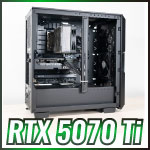
最新AAAゲームを4K画質でプレイするなら、「RTX 5070 Ti」以上を搭載したゲーミングPCがおすすめです。
おすすめなゲーミングモニター【まとめ解説】




 おすすめゲーミングPC:7選
 ゲーミングモニターおすすめ:7選
 モンハンワイルズの推奨スペック
 Apex Legendsの推奨スペック
 Flight Simulator 2020の推奨スペック
 鳴潮(PC版)の推奨スペック
 原神(PC版)の推奨スペック
 タルコフの推奨スペック
 パルワールドの推奨スペック
 VRChatの推奨スペック
 Fortniteの推奨スペック
 Cyberpunk 2077の推奨スペック
 Stable Diffusionの推奨スペック
 【PS5】おすすめゲーミングモニター
 NEXTGEAR 7800X3Dの実機レビュー
 LEVEL∞の実機レビュー
 GALLERIAの実機レビュー
 【予算10万円】自作PCプラン解説
 おすすめグラボ:7選
 おすすめのSSD:10選
 おすすめCPU:10選
 おすすめの電源ユニット10選
 ゲーミングモニター解説
 おすすめゲーミングモニター:5選
 4Kのおすすめゲーミングモニター
 WQHDおすすめゲーミングモニター
 ゲーミングモニターの選び方を解説
 ゲーミングPC解説
 「RTX 5070 Ti」搭載ゲーミングPC
 「ツクモG-GEAR」実際に使ったレビュー
 「日本HP」のPCを安く買う方法
 「ドスパラ」でおすすめなゲーミングPC
 「フロンティア」のお得な選び方

 やかもちのTwitterアカ


 レビュー評価【特におすすめ】
 レビュー評価【おすすめ】
 レビュー評価【目的にあえばアリ】




クリエイティング用としてはこれ1枚で全対応できる4Kモニターだけど、応答速度のの最遅値がVA並みに遅くオーバークロックしてもあまり改善されないので、デュアルモードやゲーミング機能を省いてコストダウンに振っても良かったのでは?と思ってしまう。
これは推測ですが、CB27U1の要件を満たせるパネルが、たまたまデュアルモード対応パネルしか無かった・・・という可能性があります
これの5K版を出してくれたら嬉しい
H27P3みたいなのって需要がないのかな?
Apple Retina Display勢にとって、高密度ppiの5Kパネルは意外とニーズありそうですよね。ASUSやLGから一応出ていますが、価格が・・・
GR2728OEL-BKが47%割引とかなるみたいですがレビューしますかね
Tandem OLED または Samsung QD-OLED Gen5パネルなら喜んで買っていますが、旧世代の在庫処分は見送る方針です
仕様シートを見ますと
・DisplayHDR TB 400
・Typ 200~250 nits
と表記があり、自分の好みと一致しないです
32インチだったら250 nitsでもギリギリ何とか許容できる明るさに感じますが、26.5インチで250 nitsは暗く感じます
いつも拝見しております。
クリエイティブ用32インチ4Kモニターを探しているのですが、何がおすすめか知りたいです。
意外と少なくて、自分でもびっくりしています
・Innocn 32M2V
・Innocn GA32V1M
・Innocn GA32V1M MAX
・ASUS XG32UCG(価格は割高)
パッと見でこれくらいです
32″4Kパネル自体が珍しい感じがします
文献まで調査しての検証お疲れ様です…
でもここまで意図して作りこんでいるモードだと調査し甲斐がありそうな気がします。
余談ですが、モバイルモニターとかは調査対象にする予定はあるでしょうか。
サブとしてタッチパネル対応のものを探っていたらいきなり↓みたいなものが出てきて、色々眠っているのでは…?と感じた次第です。
https://ehomewei.jp/products/tm-160pw-tq-160nw
その手のクラウドファンディングは「アリエク転売ビジネス」と呼ばれているスキームなので、見かけたらAliexpressで検索してみます。
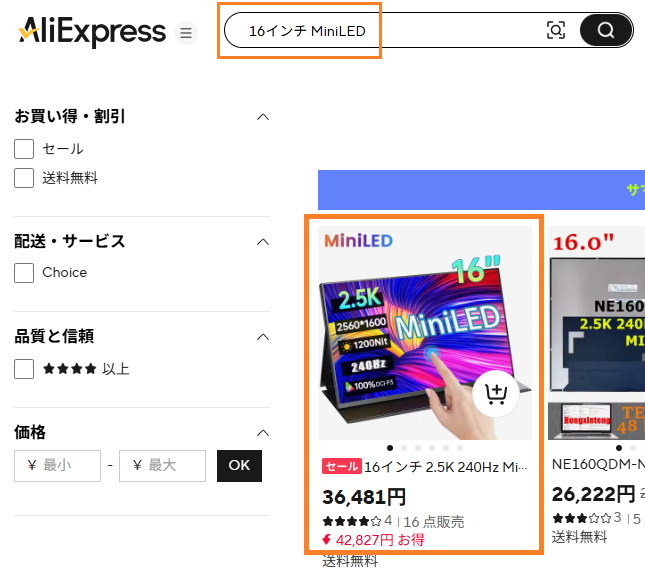
案の定、半額近い価格で元ネタが見つかりました。
正直けっこう面白そうなスペックで気になりますが、アリエク商品のレビューは積極的にやってないです。まれにTwtter(Xcom)で書いてますが、基本的にAmazonや楽天で正規品取り扱いがなければ、優先的にレビューを書く予定はないです。申し訳ありません。
自分でも検索かけましたが、確かにほぼ同一スペックですね。
このパネルを使用して入力端子内蔵・回転可能の独自スタンドを取り付けたり、タッチペンをつけたりして
付加価値を付けたうえで販売する…と、今回の品についてはそんな感じでしょうか。
amazonにショップがあったり、日本向けのホームページが作りこんであったりしたので結構いいのかと思っていましたが、勉強になります。
気になってメーカー(eHOMEWEI)のことをもう少し調べてみました。
・amazonのショップは中華避け検索でも消えない
・実店舗(ビックカメラ)取扱有
・日本代理店有(LANMEY JAPAN表記)
・保障期間3-5年と長め
アリエクの件は気になりますが、比較的まともそうではあるかも…?
例の商品は様子見しつつ、プライムセールでほかのメーカーと比べてみようと思います。
記事と関係ない内容で失礼しました。
DICOM対応してるんですかマジか
お調べの通りでほぼあってて、医者がCDで渡す画像は大体こいつです。撮影条件とかもメタデータで持ってるフォーマットです。
おそらくそういう階調が大事な画像用ってことなんでしょうね。使ってみたい