
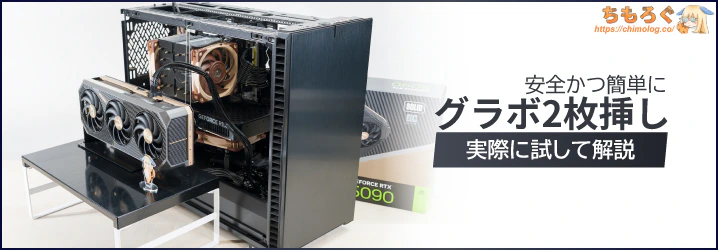
昨今の分厚く大型化するグラフィックボードを2枚搭載しようとすると、カスタム水冷キットで薄型化(1スロット化)が無難です。しかし、水冷ブロックはそれなりに高価だし、グラボを分解して水冷化する高度なスキルも必要です。
もっと簡単で安全な方法を求めてAmazonを彷徨い、ふと目に止まったグッズが「ライザーケーブル」でした。PCIeスロットを延長するアダプター的な製品です。
実際にPCIe Gen5対応の高品質なライザーケーブルを買って、RTX 5090搭載マシンにもう1台RTX 5090を増設してみます。増設したあと、ローカルLLM含む動作確認も当然します。
(公開:2026/8/1 | 更新:2026/8/1)
RTX 5090を2台積むために用意したもの
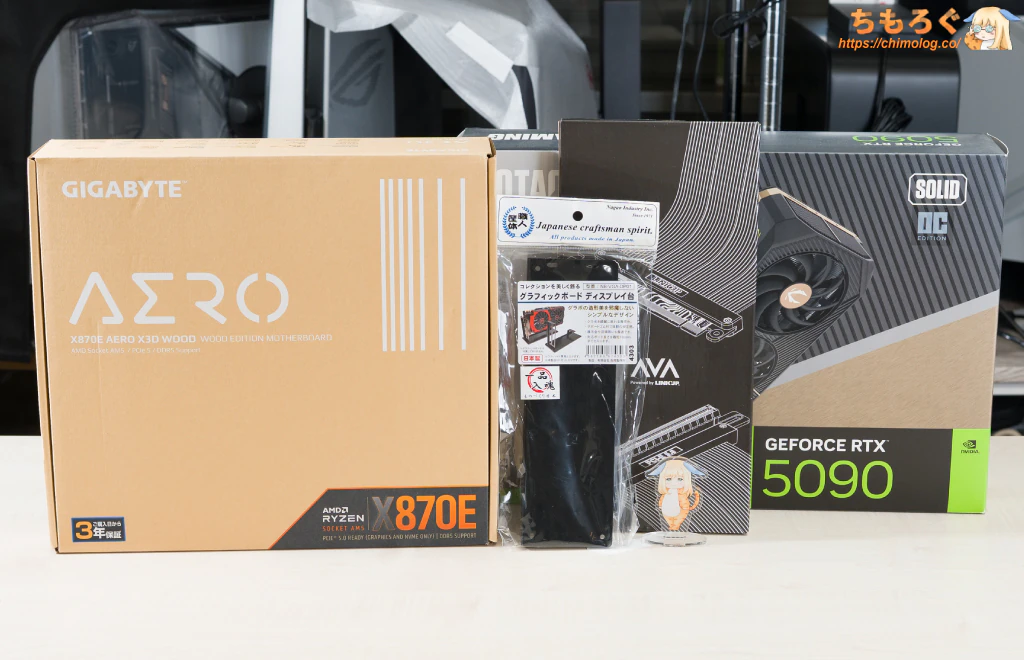
RTX 5090を2台搭載するために用意したグッズ一覧です。それぞれの役割や、選んだ理由について順に説明しておきます。
LINKUP製「AVA5 PCIe 5.0 ライザーケーブル」
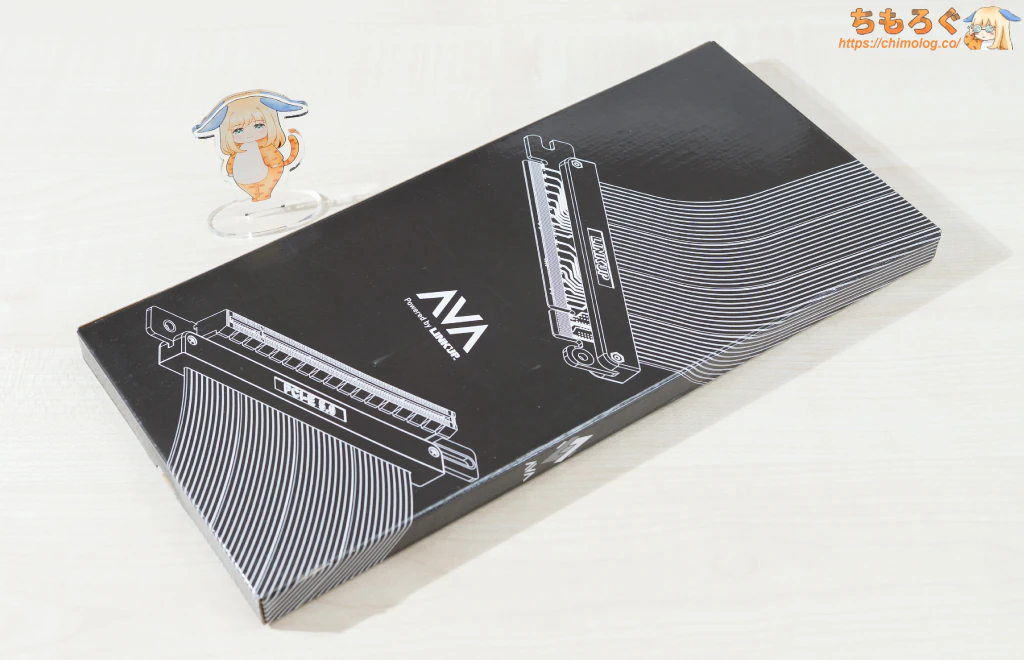
自作PCを始めて数年になるのに、未だにライザーケーブルと呼ばれるパーツを使った経験が一度もありません。まさに未知の領域で選ぶのに苦戦したパーツです。
主に海外ユーザーの経験談をベースに調査を繰り返し、候補を5つに絞り込みます。
- LINKUP製「AVA5 PCIe 5.0」
- Cooler Master製「Riser Cable PCIe 5.0」
- Lian Li製「PW-PCI-520X」
- ADT-Link製「K33」シリーズ
- MCIO PCIe gen5 Host Adapter 等
Cooler Masterは名の知れた有名ブランド、かつ日本正規代理店が取り扱っていて安心感が強いです。しかし、その割に実際の使用ユーザーが妙に少ないので、いったん見送りとしました。
Lian Liもそこそこ有名ブランドでケーブル自体の品質も悪くないものの、ケーブル全長が20 cmと短いのが懸念点です。PCケースの外側に出す予定なら、あと5~6 cm欲しい感覚でした。
ADT-Linkが作る「K33U」系ライザーケーブルは非常に興味深く、一般的なきしめん形状ケーブルをやめて、電源コンセントのような太いケーブルを採用しています。
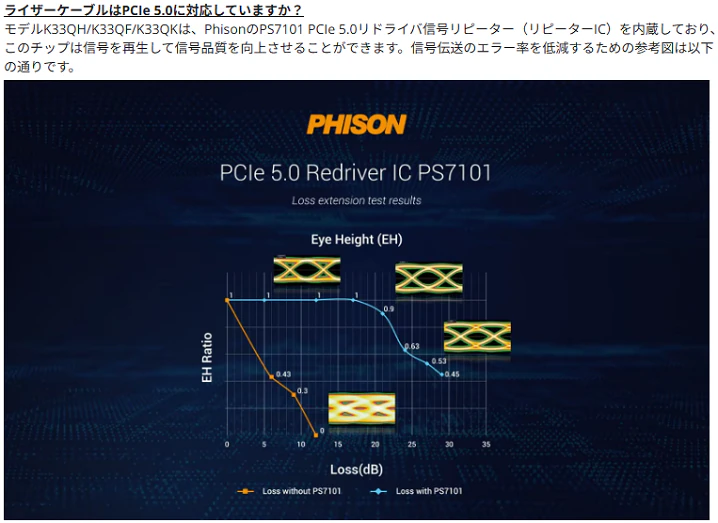
ADT K33QK-SI(Aliexpress専売)
さらに興味深いモデルが「K33QK-SI」です。ケーブル延長に伴う信号減衰(信号品質の悪化)を軽減するため、Phison PS7101(PCIe Gen5用リピーターIC)を内蔵します。
なお、長さ15 cmで約3万円です。高すぎて断念しました。「MCIO」系のアダプターも価格が高すぎて諦めました※。
※短距離の配線(< 30 cm)であれば、ライザーケーブルによる信号減衰はかなり無視できるらしいです。30 cm以上まで伸ばすならリピーター入りのアダプターや、MCIO系のアダプターが候補に挙がってきます。

結局、LINKUP製「AVA5 PCIe 5.0」が選ばれました。
海外の小型自作PCコミュニティ(r/FormD & r/sffpc)にてもっとも定評があるブランドらしく、実際の使用例もCooler MasterやLian Liを差し置いて、群を抜いて多いメーカーです。
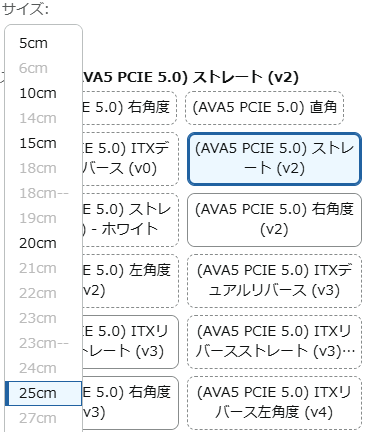
日本国内のAmazonで正規品を簡単に入手でき、注文時のカスタマイズも豊富です。ケーブルの長さや、PCIeスロットの向きまで、様々なバリエーションが用意されています。
価格設定もライバルと比較して高くも安くもなく、無難な約1万円前後です。

長尾製作所「NB-VGA-DP01」

ライザーケーブルで外部に置いたグラフィックボードを、ただ単に支えるための台です。
そのまま剥き出しだとグラグラと揺れて安定しないし、RTX 5090の強烈な自重(2kg超)にライザーケーブル側のPCIeスロットがいずれ押し潰されてしまいます。
be quiet!「Pure Power 13M 1000W」

すでに搭載されている容量1000 Wの電源ユニット1台だと、2枚のRTX 5090に十分な電力を供給できません。
2枚目のRTX 5090専用電源として、静音電源「Pure Power 13M 1000W」を用意しました。
効率認証「Cybenetics ETA Platinum」と「80 PLUS Gold」、静音性を証明する新しい認証プログラム「Cybenetics LAMBDA A++」も取得済みです。
すべての負荷率を通した動作音の平均値が「15 dBA」を下回ります。RTX 5090で最大負荷(600 W前後)を掛けても、騒音値が15 dBAを下回る驚異的な静音電源ユニットです。
ATX 24 pin連動ケーブル
電源ユニットを2台に増やしても、そのままだと電源が上手く入らないです。
電源スイッチを押してマザーボードから「PWR_OK」信号を電源に送り、電源ユニットを起動する仕組みですが、2台目の電源にPWR_OK信号を送れません。

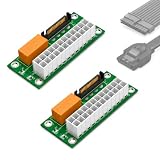
2台の電源ユニットへ、ほぼ同時にPWR_OK信号を送る方法が「ATX 24 pin連動ケーブル」や「ADD2PSU基板」と呼ばれるパーツです。
2台の電源ユニットから伸ばしたATX 24 pinケーブルを合体させ、1枚のマザーボードに接続できます。こうしてPWR_OK信号がほぼ同時に送られ、2台の電源ユニットを安全に同期起動できる便利なグッズです。
PCIe 5.0 x8 / x8対応マザーボード

オプション扱いです。別に無くても構いません。
生成モデルをVRAM容量にすっぽり収納できる場合、おそらくPCIe帯域幅がパフォーマンスに与える影響は極めて軽微です。
一方で、マルチGPU構成によるLoRA学習やローカルLLM推論や、VRAM容量に入り切らない大きなモデル(= オフロードが頻発する)を扱う場合。PCIe帯域幅が役に立つ可能性が高いです。
- DDR5-5600:89.6 GB/s
(注意点:IFOPに制約されるRyzenで理論値は出ません、Core Ultra 200Sが必要です) - PCIe 5.0 x16:63.0 GB/s
- PCIe 5.0 x8:31.5 GB/s
- PCIe 5.0 x4:15.8 GB/s
理由は単純で、PCIe 5.0 x16(63.0 GB/s)単体ですらDDR5メモリ(2ch)より帯域幅が遅く、PCIeスロットが明確なボトルネックだから。
一般的なPCIe 5.0 x4では、たった15.8 GB/sしか帯域幅がなく、DDR5メモリより遥かに遅い状態に。といってもPCIe 5.0 x8にしても31.5 GB/sしか得られず、多少マシ程度の効果しか得られていません。
- PCIe 5.0 x8 / x8:どちらもCPUに直結(レイテンシ低)
- PCIe 5.0 x16 / x4:2枚目がチップセットを経由する(レイテンシ高)
NVIDIAが公開しているCUDAの説明書に、チップセットを経由してGPUにアクセスするとレイテンシが増大する、と読める記述が見つかっています。
実際にレイテンシがローカルLLM推論に悪影響を及ぼすかどうかは不明です。一般的なローカル画像生成(ComfyUI)やLoRA学習なら、おそらく無視できる程度の影響です。
しかし、筆者が愛用しているローカルLLMソフト「llama.cpp」だと、GPU並列推論(Tensor Parallel:テンソル並列)においてレイテンシの影響が指摘されています。
さらにNVIDIA公式のマルチGPU自作PCガイドラインでも、興味深い記述が見つかります。
マザーボードは、2つのGPUが互いにどれだけ速く通信できるかを決定します。PCIe Gen 5は、1レーンあたり約4GB/秒というGen 4の2倍の帯域幅を持っており、これは大きなモデルウェイトをGPU間で移動させるAIワークロードにとって有用な余裕(ヘッドルーム)となります。最高のパフォーマンスを得るには、少なくともPCIe Gen 5 x8を推奨します。それ以下になると、一部のモデルでボトルネックが発生する可能性があります。
ほとんどのコンシューマー向けマザーボードには、1つのPCIe x16スロットと、x1またはx4で配線されたいくつかのセカンダリスロットがあります。これらのセカンダリスロットはマルチGPU用ではなく、x8スロットの位置はボードによって異なるため、購入前にマニュアルを注意深く確認してください。また、多くのコンシューマー向けボードでは帯域幅がM.2 NVMeドライブと共有されるため、2枚目のSSDを追加すると、予期せずGPUスロットがx4に低下することがあります。
最高のパフォーマンスのためには、PCIe Gen 5 x8 / x8が理想的です。さらに、両方のGPUが同時に重いAI処理を行い、フル帯域幅の恩恵を受けられるため、PCIe Gen 5 x16 / x16が最善の選択肢となります。
How to Build a Multi-GPU AI PC: A Practical Guide より
Gemma4-31B-QAT-Uncensored-HauhauCS-Balanced-Q4_K_M が翻訳
テンソル並列でローカルLLM推論を爆速化(理論値:1.8倍)するなら、PCIe 5.0 x8 / x8構成が無難だと革ジャンはアドバイスしています。
筆者のユースケースだと、視覚認識モデル(mmprojモデル)と合わせて容量32 GBを超えてしまう比較的大きなLLMを使う予定です。
PCIe 5.0 x8 / x8が役に立つといいな・・・くらいの感覚です(そもそもRTX 5090 2枚と比べてマザボの価格など誤差でしょう)。
わざわざ2枚目のグラボを「外部化」する理由

コストと技量が理由です。
グラフィックボードを分解してから別売りのカスタム水冷ブロックに換装し、チューブで接続して冷却水を流し込むDIY水冷ならRTX 5090の1スロット化(薄型化)が可能です。
しかし、非常にコストが高く、高度な技量も求められます。適切に施工できたと思っても、万が一「液漏れ」を起こしたら1枚70~80万円もする機材がお陀仏に。
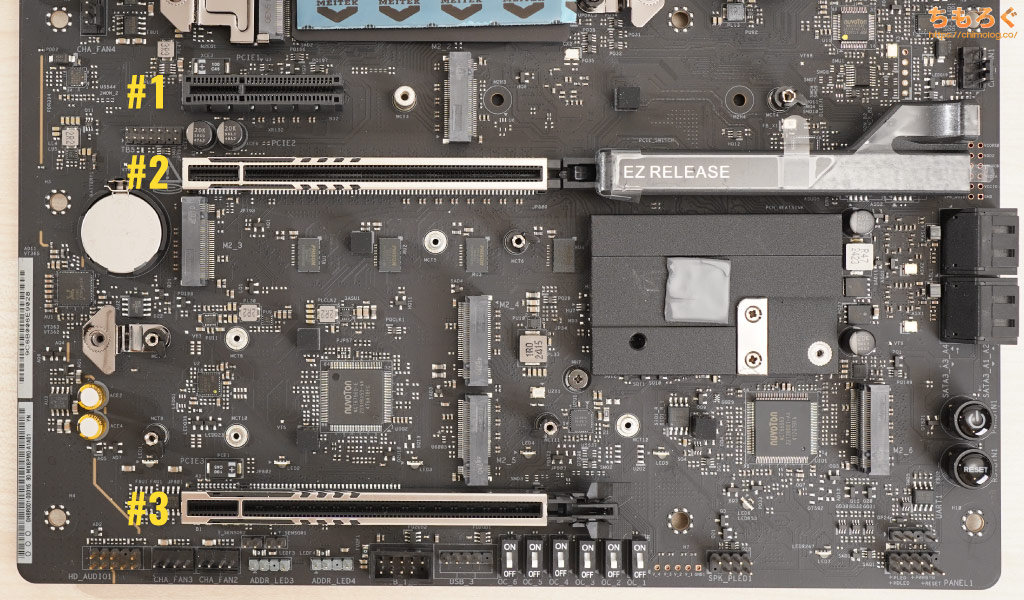
マルチGPU用に設計されたマザーボード(一例)
PCIeスロット間の距離が確保されているマザーボードを選び、2枚のRTX 5090を詰め込む作戦も物理的に無理があります。
一般的なATXケースは一番下のスロットに余裕がなく、厚み3.5~4.0スロットに達するRTX 5090をそもそも挿し込めないです。仮に挿し込めたとして、熱処理が厄介です。
RTX 5090はメーカー公称値でTGP:575 Wも放出します。狭い空間にギリギリ2枚のRTX 5090を詰め込んでしまったら、互いの熱で12V-2×6コネクタが溶融に至るリスクが必然的に高まります。
少なくとも今回の事例では、ライザーケーブル(延長アダプター)を使って外部化する作戦がもっとも合理的でした。
2枚目のRTX 5090を実際に組み込みます
AVA5 PCIe 5.0 ライザーケーブルの準備
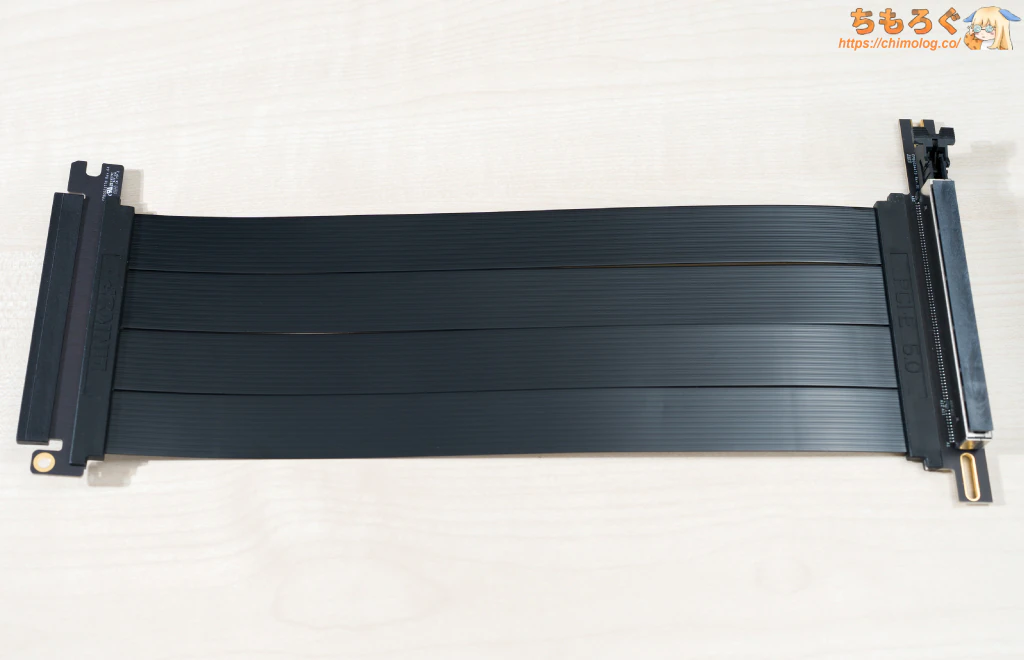
長さ25 cmのライザーケーブルです。きしめん型ケーブルで、横に曲げづらい堅牢な材質のシングル線材(単層配線)を使っています。
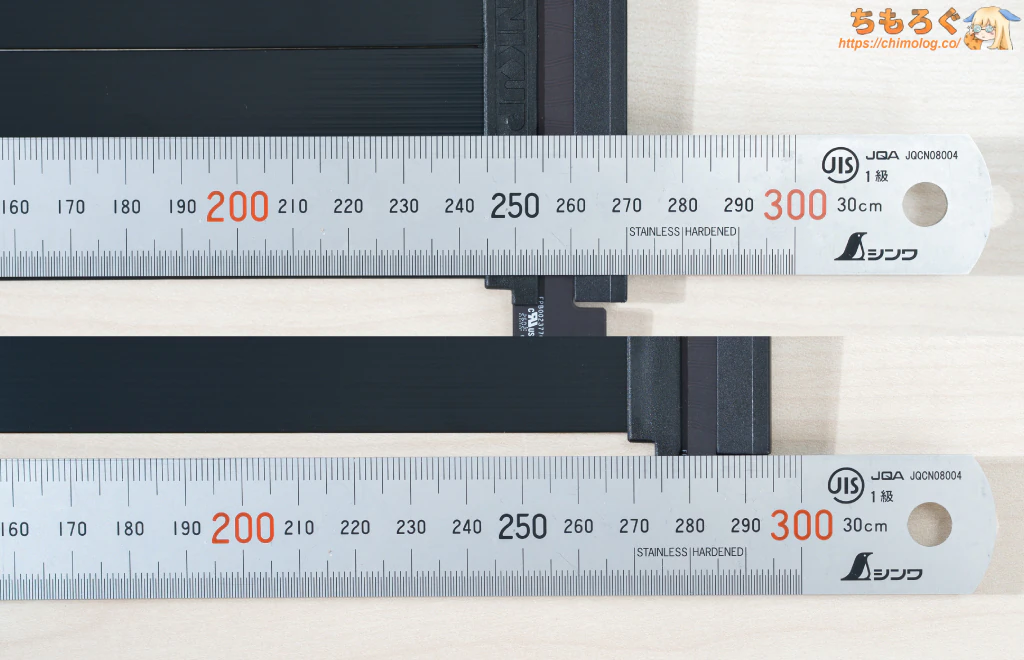
PCIeスロットを含まないケーブル全長が245 mmです。PCIeスロットまで含めて全長295 mmです。
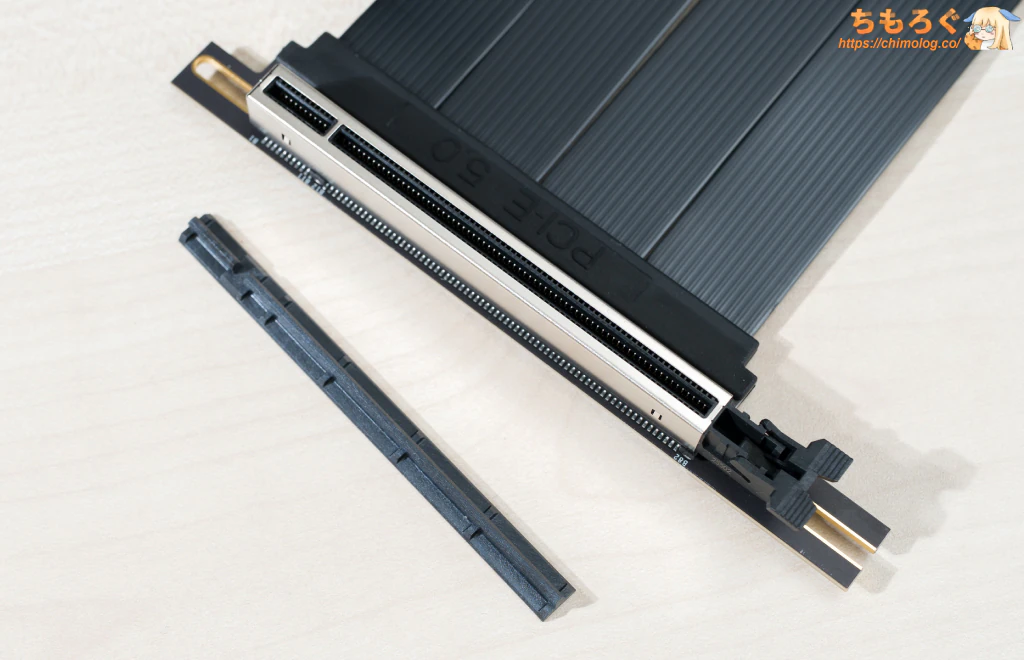
PCIeスロットの保護カバーを事前に外しておきます。
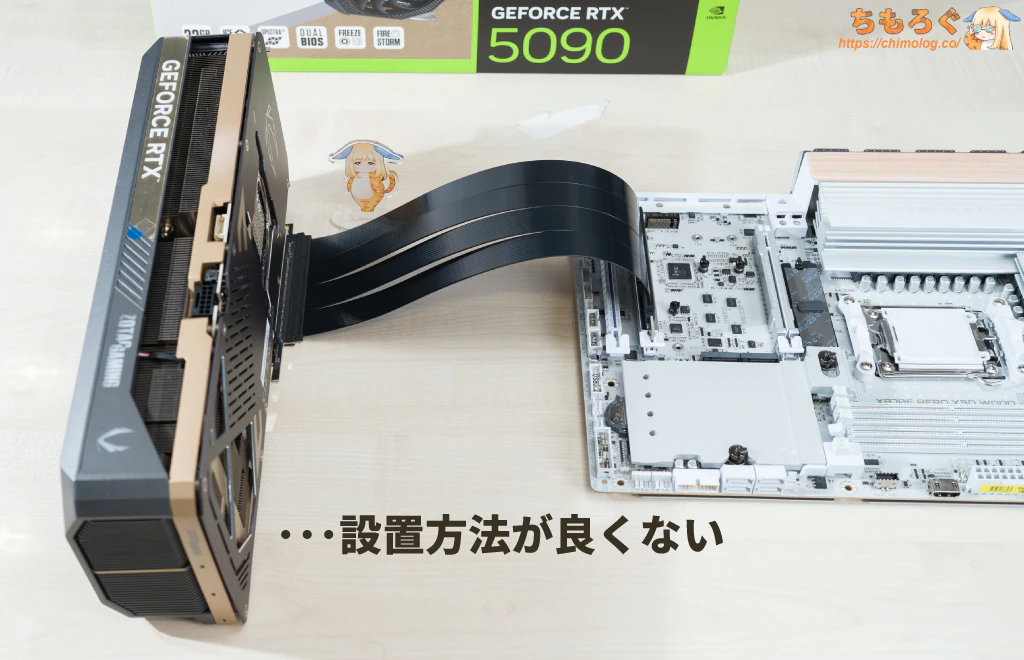
マザーボードにライザーケーブルを接続して、PCIeスロットにグラフィックボードを搭載しました。
グラボ本体がグラグラしてPCIeスロットに安定して定着しません。このままだと勝手に接続が切れたり、電気的に故障するリスクが高いので、次の作業へ進みます。
グラフィックボード台を組み立て
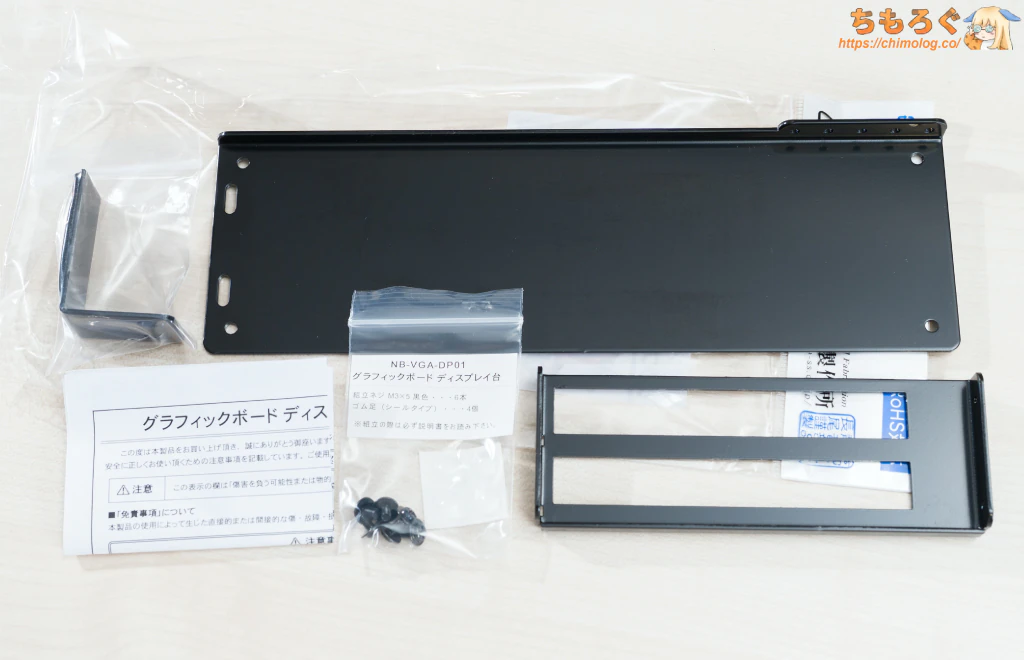
長尾製作所のグラフィックボード台を組み立てて、RTX 5090を浮かせた状態で固定する作戦です。
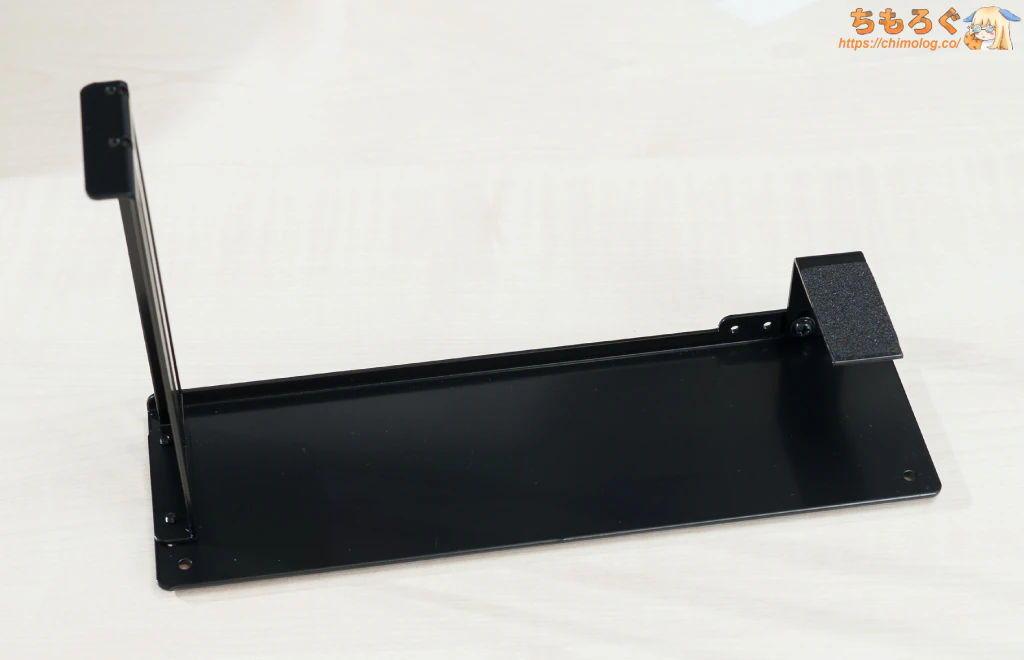
説明書を読みながら約5分で組み立て完了です。
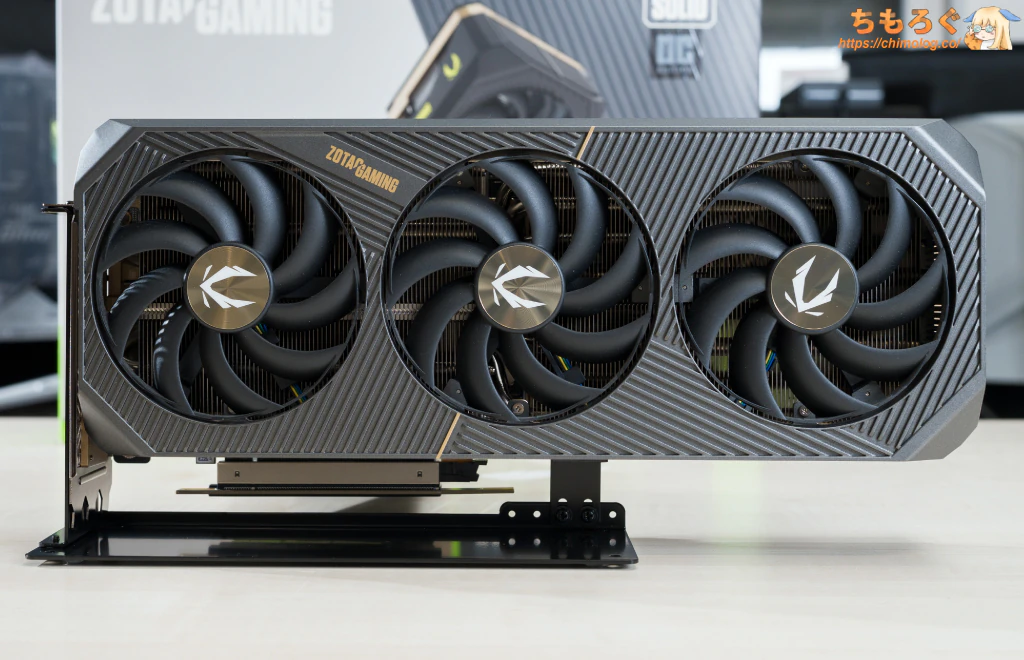
グラフィックボード台にRTX 5090を固定します。PCIeブラケット部分をネジ止め(2本)して、右側のVGAサポートステイで重量を支えている構造だから、床に直置きするより抜群に安定感が高いです。
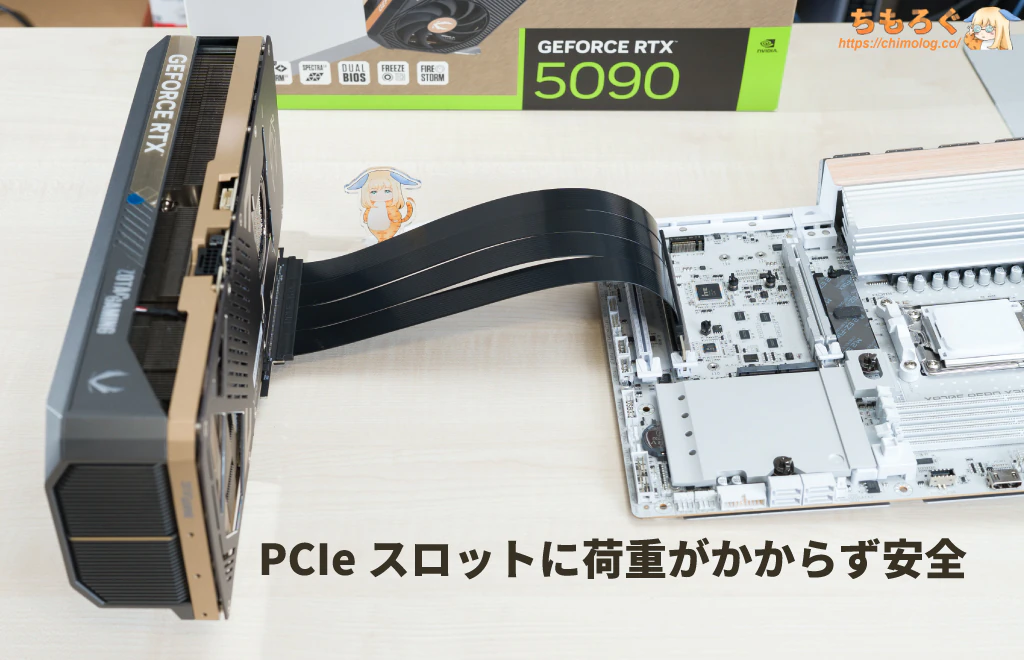
ライザーケーブルのPCIeスロットに荷重もかからないです。
LINKUP製 AVA5ライザーケーブルは、しばしばPCIeスロット部分が壊れやすいと口コミを見かけているので、なるべく荷重を掛けずに運用したいです。
2台目の電源ユニット(デュアルPSU化)
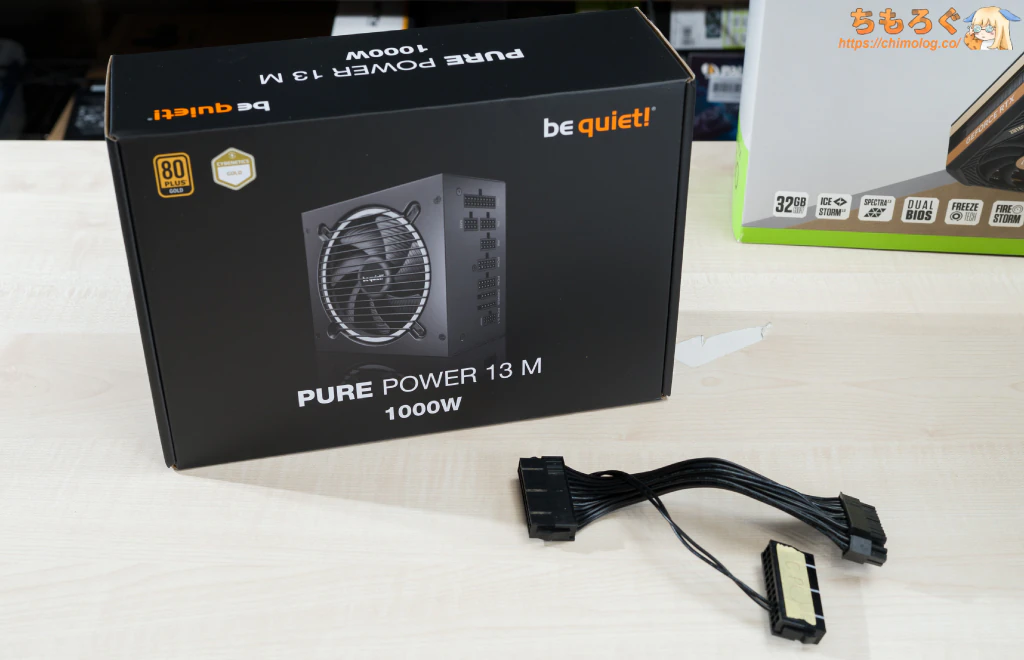
2台目のRTX 5090に電力を供給するため、電源ユニットのデュアル化をします。
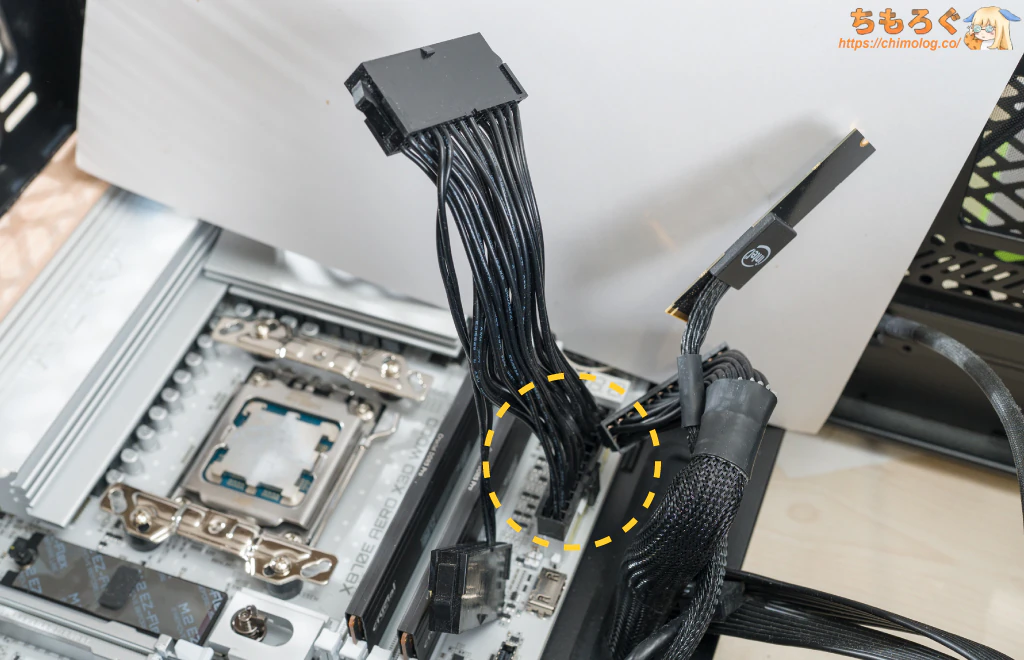
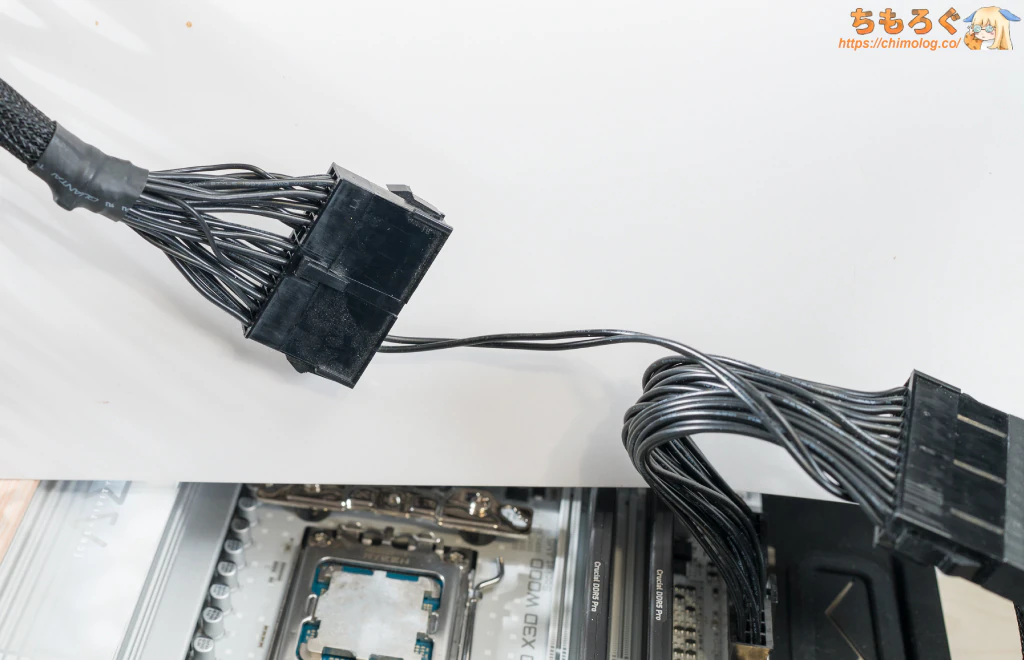
ATX24ピン同期ケーブルを、マザーボードのATX24ピンコネクタに挿し込みます。
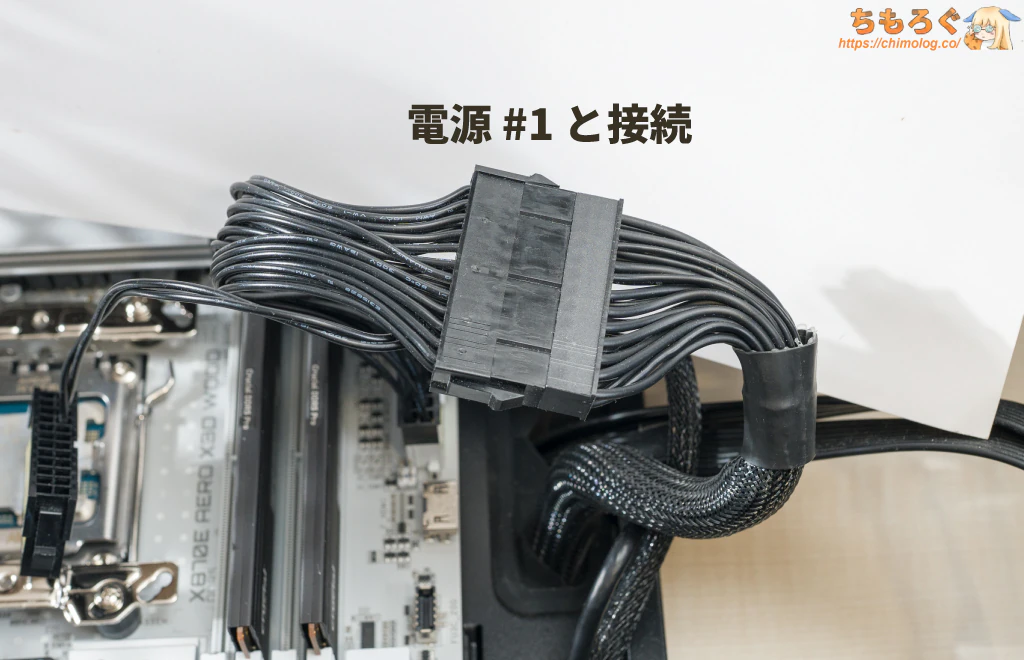
電源ユニット(#1)から伸びているATX24ピンコネクタを合体します。
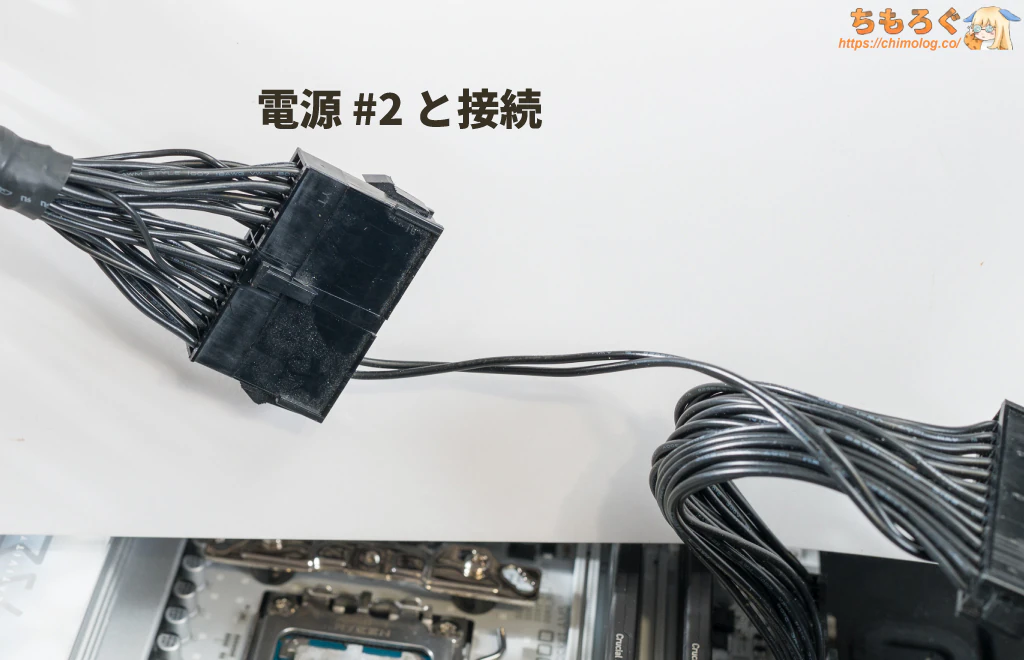
ひょろひょろと伸びている細長いコネクタは、電源ユニット(#2)のATX24ピンコネクタにつなぎます。
たったこれだけの作業でデュアルPSU化が完成です。マザーボードが発するPWR_OK信号を、2台の電源ユニットへ送って同時に起動できます。
ライザーケーブルをPCIe x8に接続
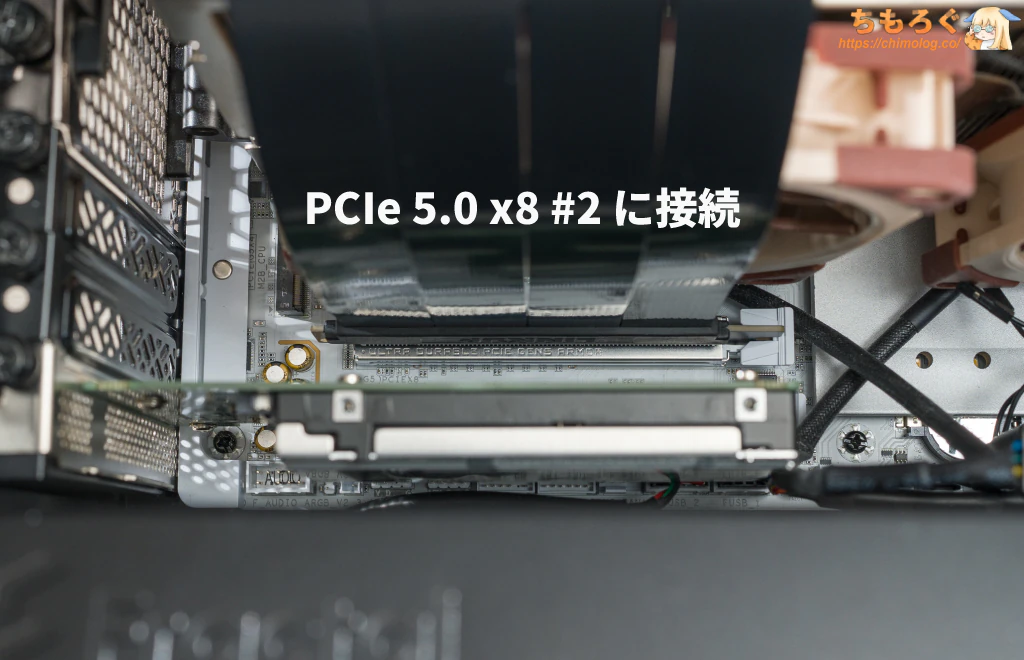
2段目のPCIe 5.0 x8(CPU直結)スロットに、ライザーケーブルをしっかり挿し込み完了です。ちゃんとPCIeロックが締まるまで押し込みます。
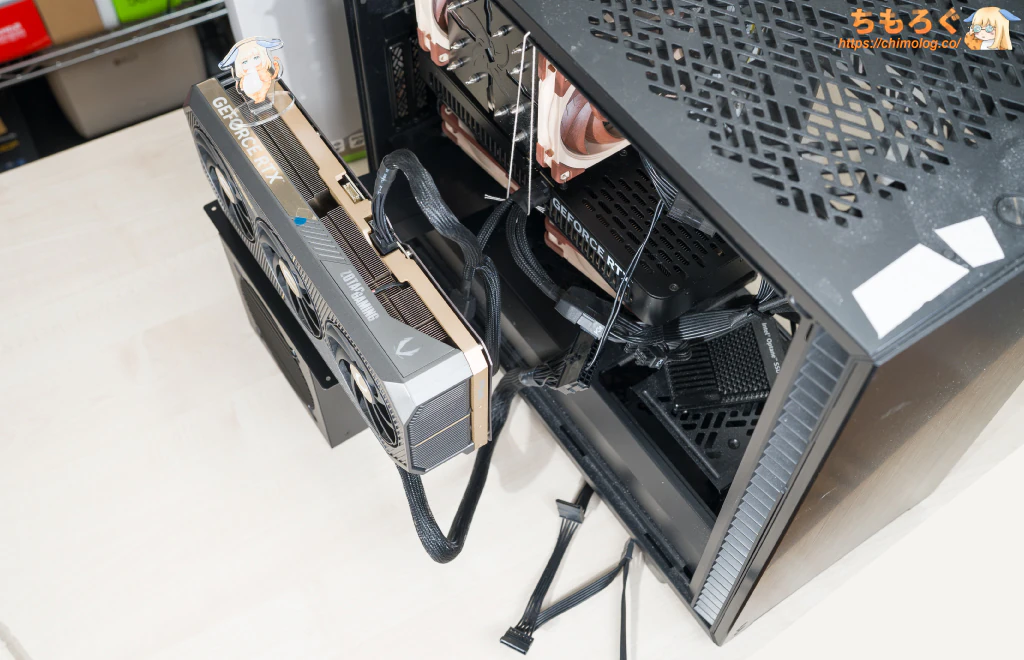
マルチGPU化、デュアルPSU化が完了です。さっそくPCケースの電源ボタンを押して、動作検証に移ります。
トラブル勃発:2台目のRTX 5090を認識しない
- 電源ユニットの同時起動:成功
- POST → Windows起動:成功
- RTX 5090を2枚とも認識:失敗
2枚あるRTX 5090のうち片方しか認識しなかったです。
コマンドプロンプトで「nvidia-smi」と打ち込むと
+-----------------------------------------------------------------------------------------+
| NVIDIA-SMI 596.49 Driver Version: 596.49 CUDA Version: 13.2 |
+-----------------------------------------+------------------------+----------------------+
| GPU Name Driver-Model | Bus-Id Disp.A | Volatile Uncorr. ECC |
| Fan Temp Perf Pwr:Usage/Cap | Memory-Usage | GPU-Util Compute M. |
| | | MIG M. |
|=========================================+========================+======================|
| 0 NVIDIA GeForce RTX 5090 WDDM | 00000000:01:00.0 Off | N/A |
| 0% 36C P8 20W / 575W | 53MiB / 32607MiB | 0% Default |
| | | N/A |
+-----------------------------------------+------------------------+----------------------+
CUDAデバイスが1個だけ表示されます。認識されていれば、CUDAデバイスは「0」「1」で2個表示されるはずです。
BIOS画面のPCIeデバイス欄を開いて確認すると
- PCIe 5.0 x8
- None
- PCIe 4.0 x4
全3本のPCIeスロットのうち、PCIe 5.0 x8(下段)が「None」表示です。つまり空っぽ、電源は入っていてもグラフィックボードが完全に認識されていません。
- ATX24ピンを差し替え
- 映像端子を差し替え
ATX24ピン同期ケーブルの順番を逆にしても特に効果なし。映像端子を差し替えると、差し替えたグラフィックボードが認識されますが、代わりに反対側のグラボが沈黙します。
解決策:電源ユニットを1台に変更
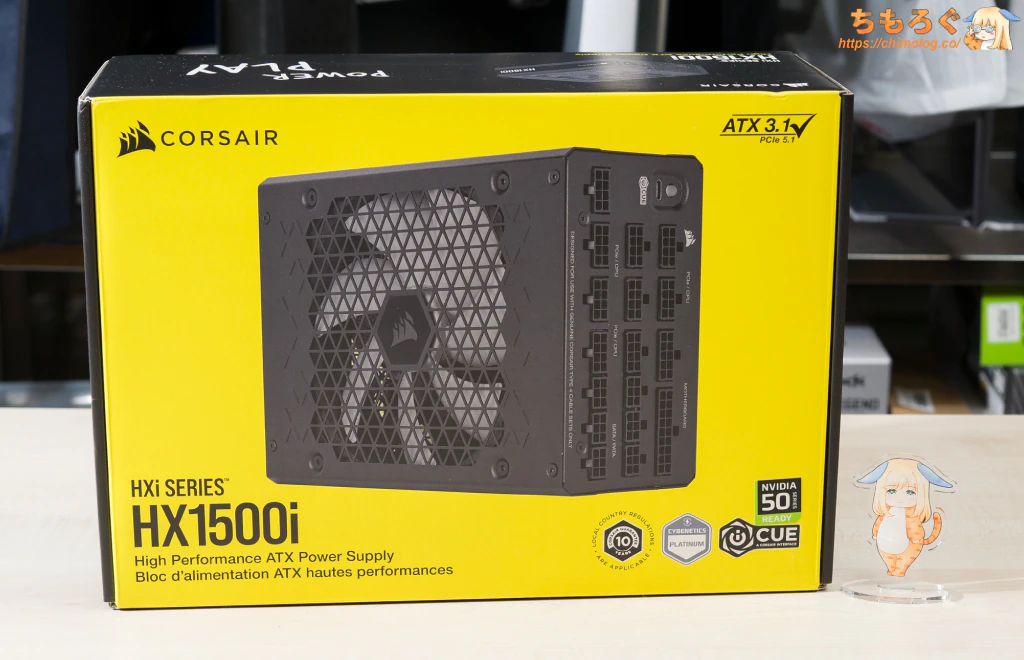

定番の電源シリーズ「Corsair HXi」より、容量1500 W対応、Type4形式の12V-2×6コネクタを2つ備えた高性能電源ユニットを選びました。Yahooショッピングで約3.8~3.9万円です。
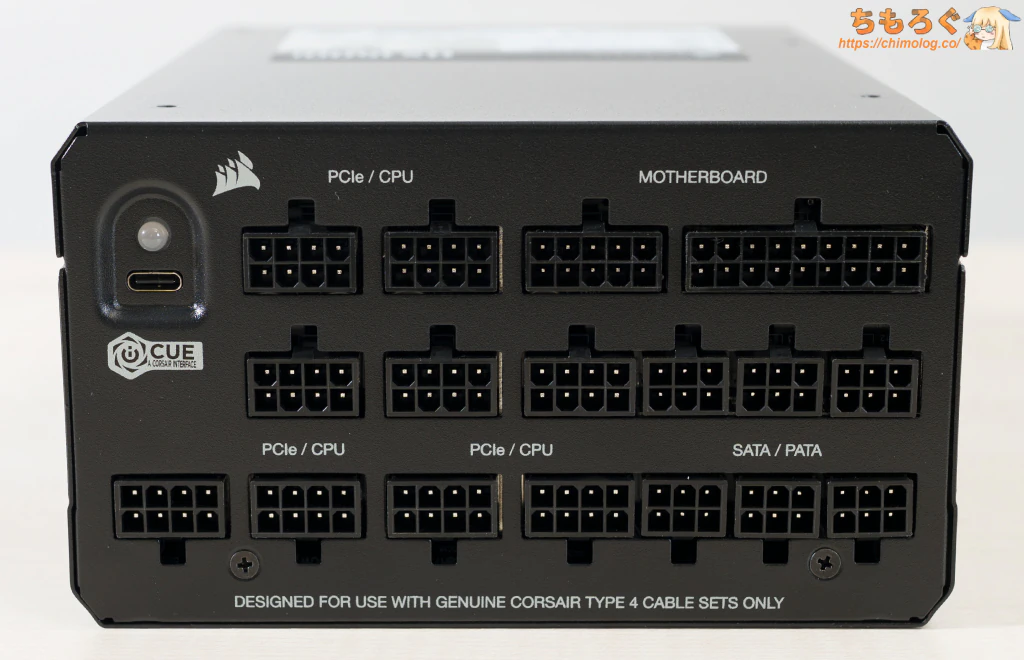
コネクタが大量です。TGP:300 W前後のミドルクラスGPUなら最大で4枚まで、TGP:575 WのRTX 5090は最大2枚まで増設できます。
左上にあるUSB Type-Cコネクタは、HX1500iをデジタル制御する専用ソフト「iCUE」用です。ちなみにiCUEがなくても内部の電流計は動作しており、HWiNFO64など他社のソフトで電流値を読み取れます。
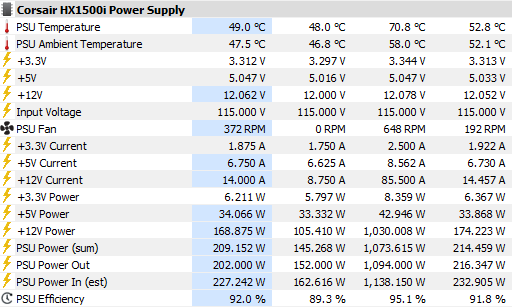
電源ユニットの変換効率、内部温度、各電圧レール、AC消費電力とDC消費電力まで。リアルタイムに監視できます。
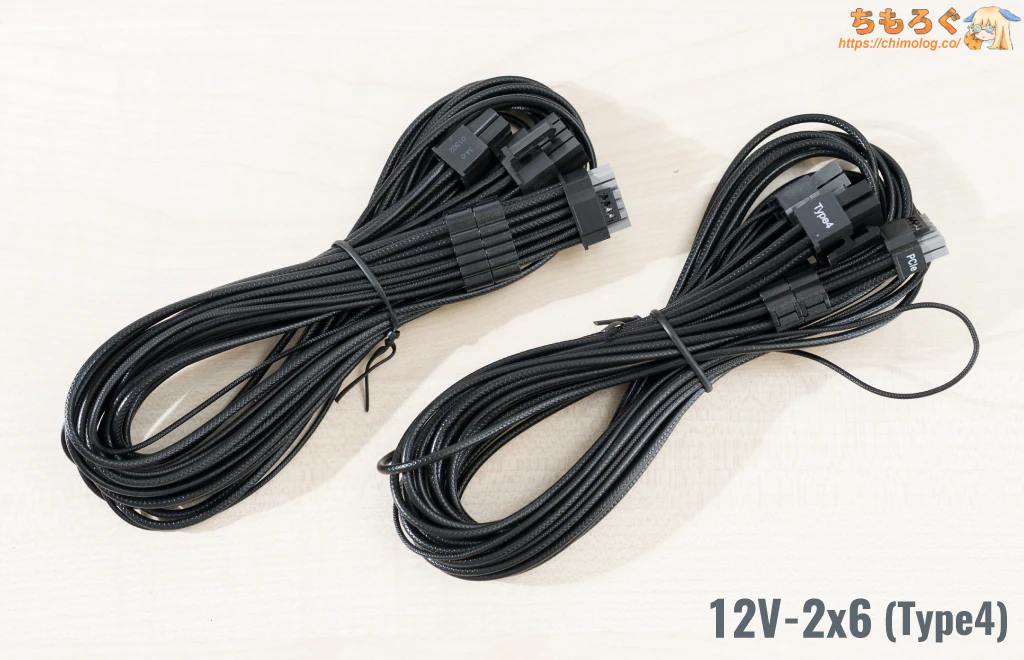
TGP:600 W対応の12V-2×6ケーブルが2本付属します。電源ユニット側のコネクタを2本に分岐して熱分散を図り、電源ユニット側の溶融リスクを軽減する「Type4」コネクタ方式です。
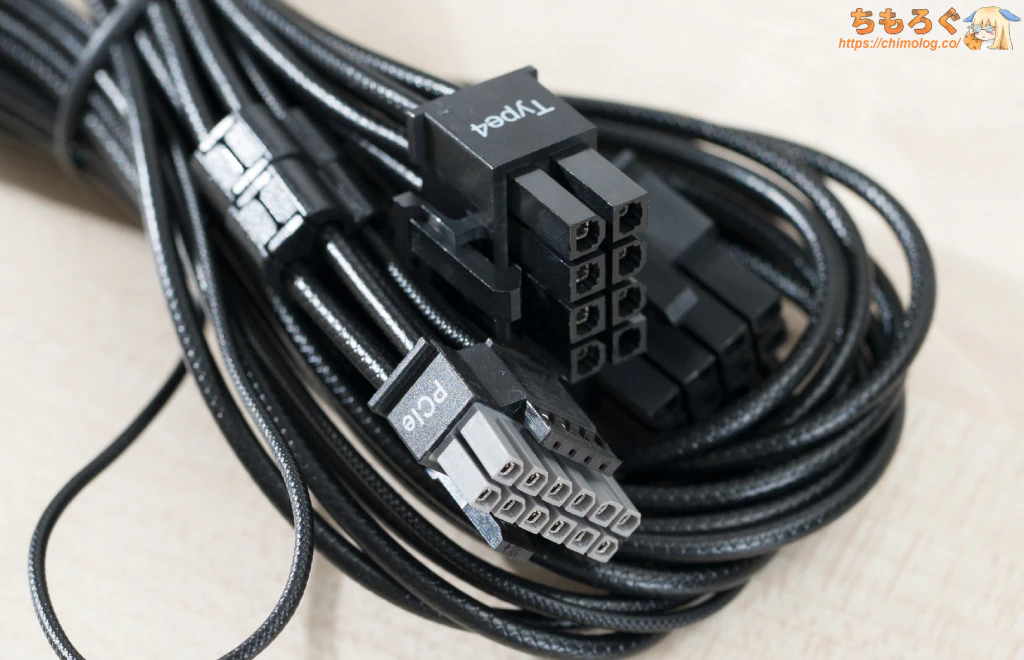
Corsair HXiシリーズはハイエンド扱いなので、ミドルクラスのCorsair RMeやRMxと違って、やや高コストなType4コネクタを採用しているそうです。
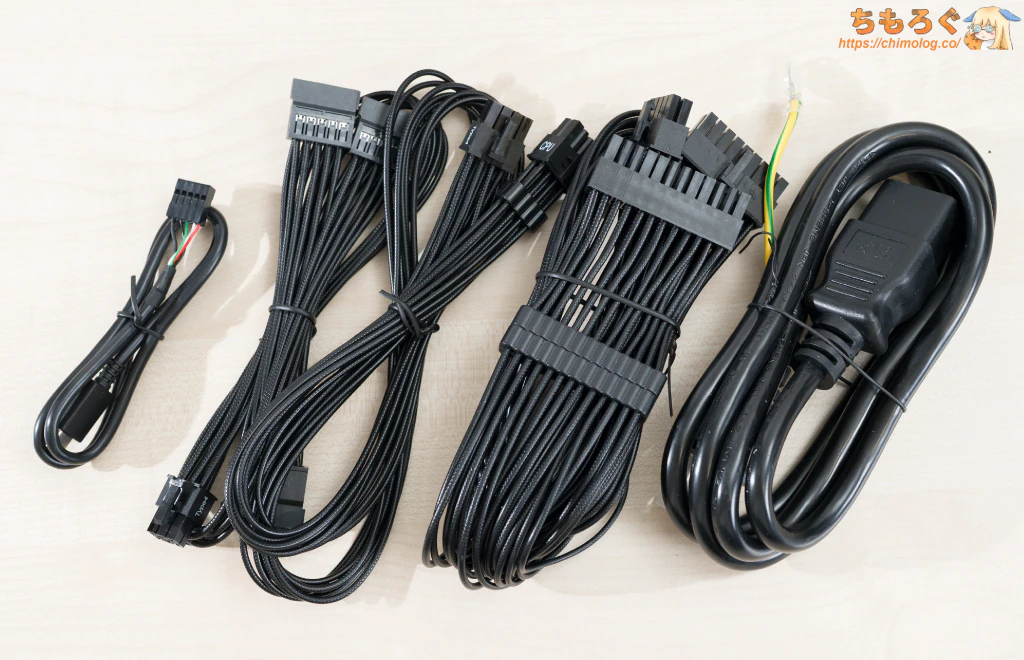
では、電源ユニットを丸ごと交換していきます。
- ATX 24ピンケーブル
- EPS 8ピン(CPU用)ケーブル
- SATA電源ケーブル
- USB Type-Cケーブル
- AC電源ケーブル(IEC320 C20)
必要なケーブル類を事前に取り出しておきます。
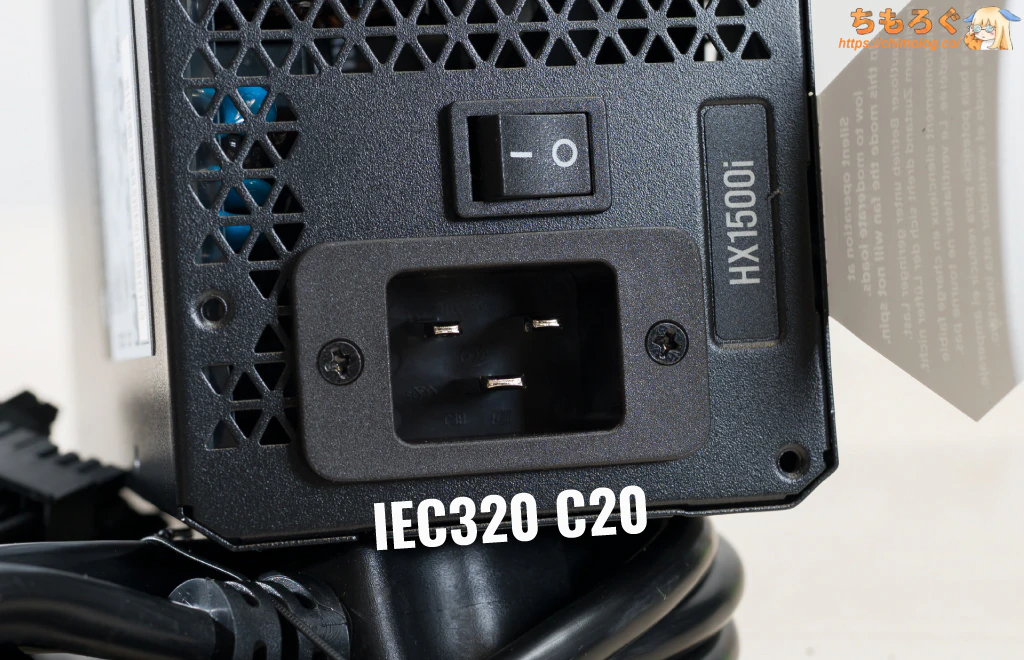
容量1200~1300 W超の電源ユニットは、四角形の太い電源コネクタ「IEC320 C20」を採用する傾向です。一般的なACケーブルだと挿し込みできないので、必ず付属品を使います。
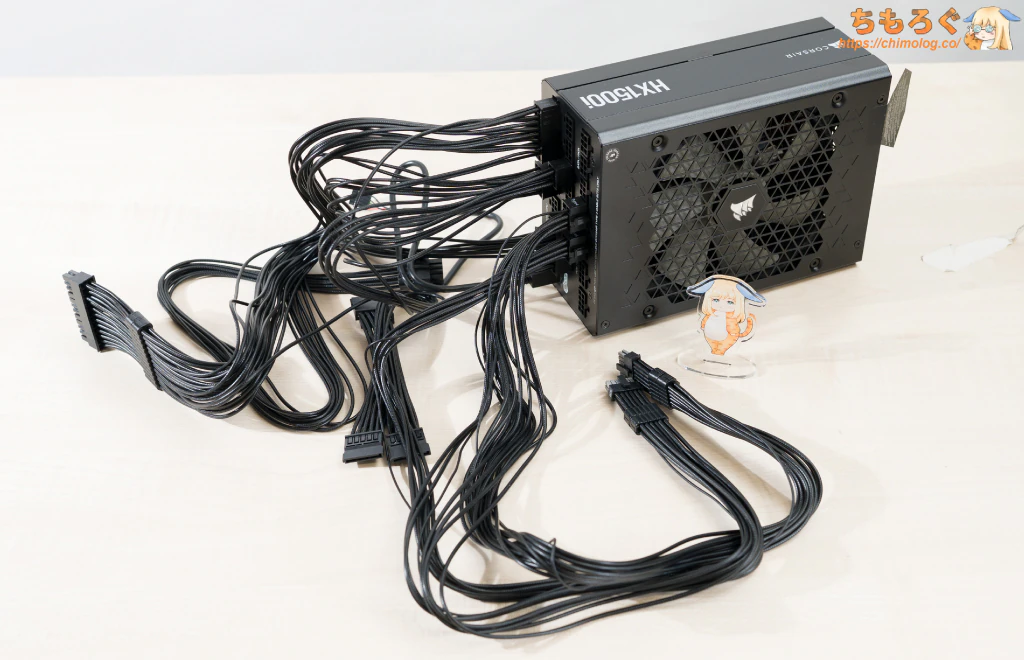
各ケーブルを対応するプラグインソケットに接続します。
パラパラとケーブルがバラけるので、結束バンドでいい感じに束ねるか、HX1500iの付属品ボックスに入っている「ケーブルコーム(櫛)」を使って適宜まとめます。
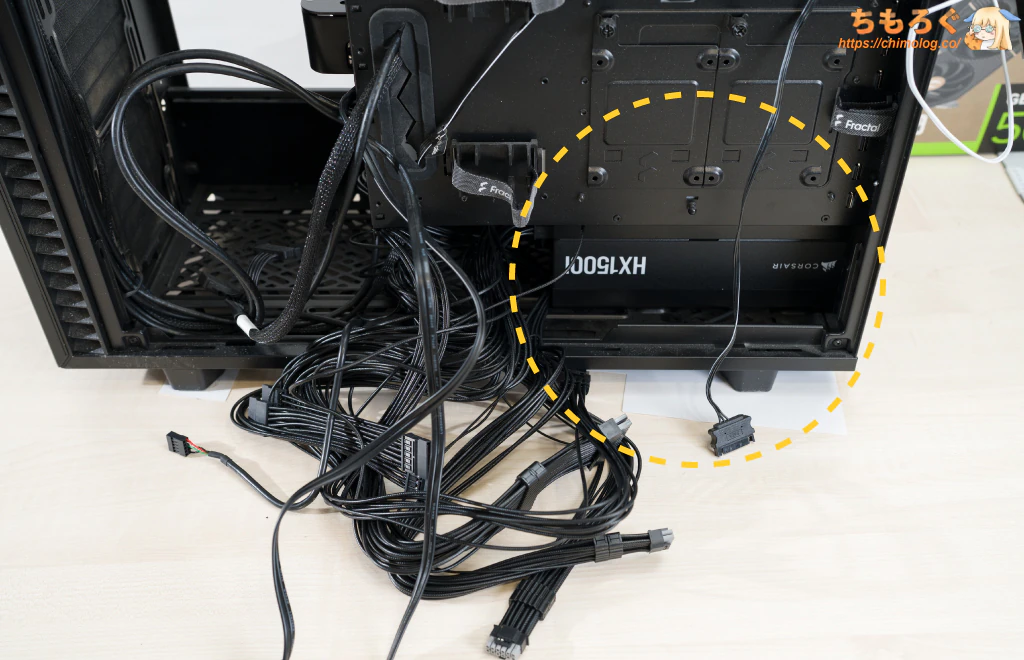
元から入っている電源ユニットをケーブル含めすべて取り出し、新しい電源ユニット(HX1500i)に置き換えます。
大量のケーブル類を先に通して、後から電源ユニットを押し込むと移行作業がすんなりと進んでラクです。
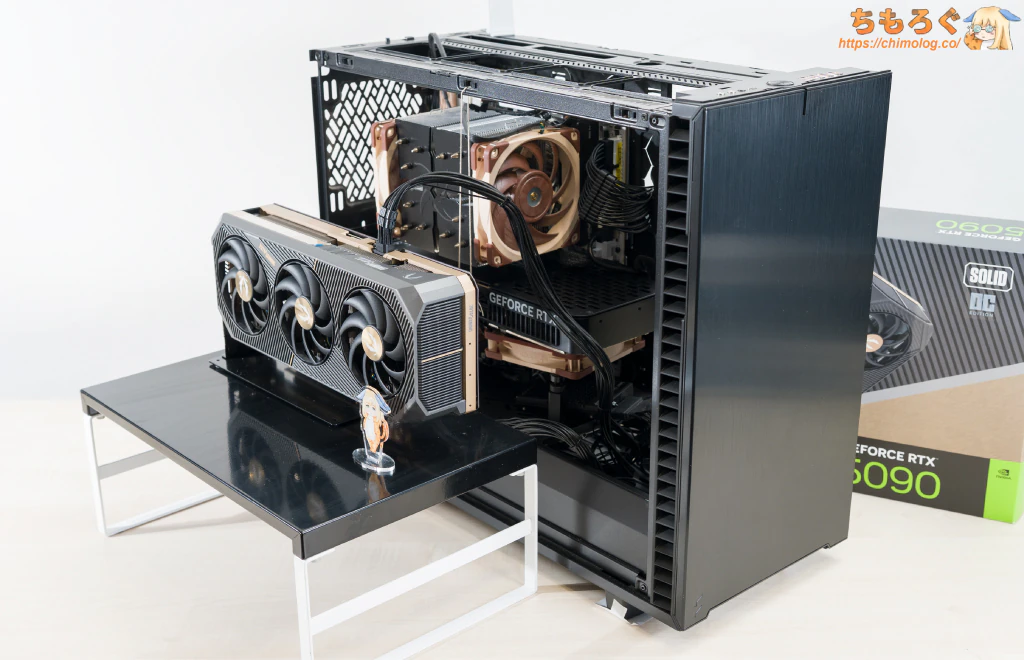
各パーツにケーブルを挿し込み、電源ユニットの交換作業が無事完了です。
RTX 5090(2枚挿し)の動作検証
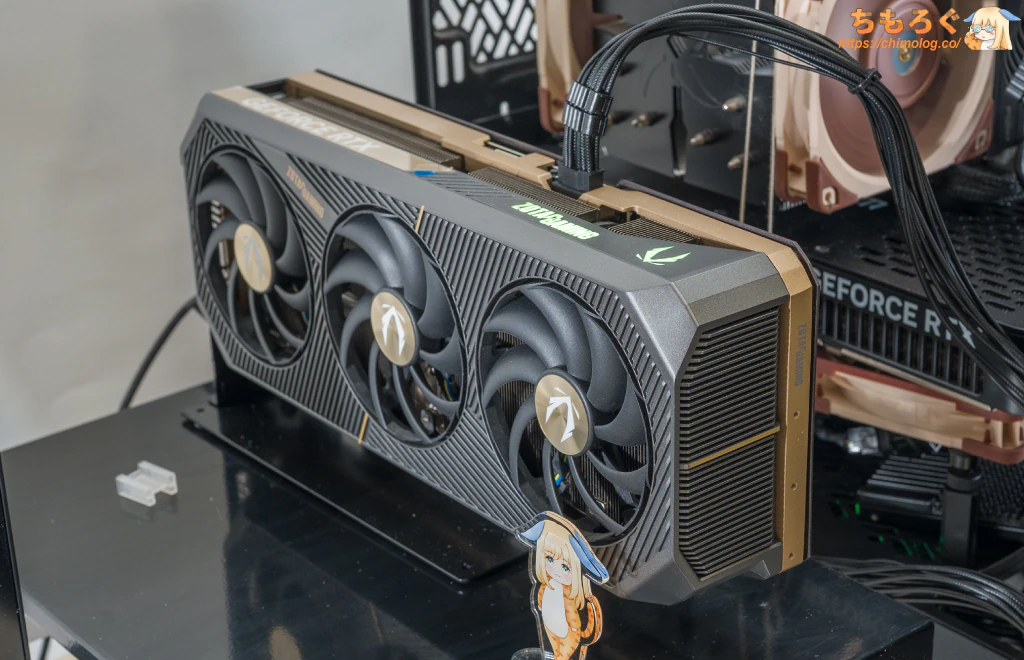
電源スイッチを入れると、2台のRTX 5090が通電しました。
BIOS画面のPCIeデバイス欄を開いて確認すると
- PCIe 5.0 x8
- PCIe 5.0 x8
- PCIe 4.0 x4
CPUに直結している2本のPCIe 5.0 x8がアクティブ状態です。
Windows起動後、コマンドプロンプトで「nvidia-smi」と打ち込むと
+-----------------------------------------------------------------------------------------+
| NVIDIA-SMI 596.49 Driver Version: 596.49 CUDA Version: 13.2 |
+-----------------------------------------+------------------------+----------------------+
| GPU Name Driver-Model | Bus-Id Disp.A | Volatile Uncorr. ECC |
| Fan Temp Perf Pwr:Usage/Cap | Memory-Usage | GPU-Util Compute M. |
| | | MIG M. |
|=========================================+========================+======================|
| 0 NVIDIA GeForce RTX 5090 WDDM | 00000000:01:00.0 Off | N/A |
| 0% 36C P8 20W / 575W | 53MiB / 32607MiB | 0% Default |
| | | N/A |
+-----------------------------------------+------------------------+----------------------+
| 1 NVIDIA GeForce RTX 5090 WDDM | 00000000:03:00.0 On | N/A |
| 0% 52C P0 62W / 575W | 4428MiB / 32607MiB | 1% Default |
| | | N/A |
+-----------------------------------------+------------------------+----------------------+
RTX 5090が2台ともCUDAデバイスとして正常に認識されています。
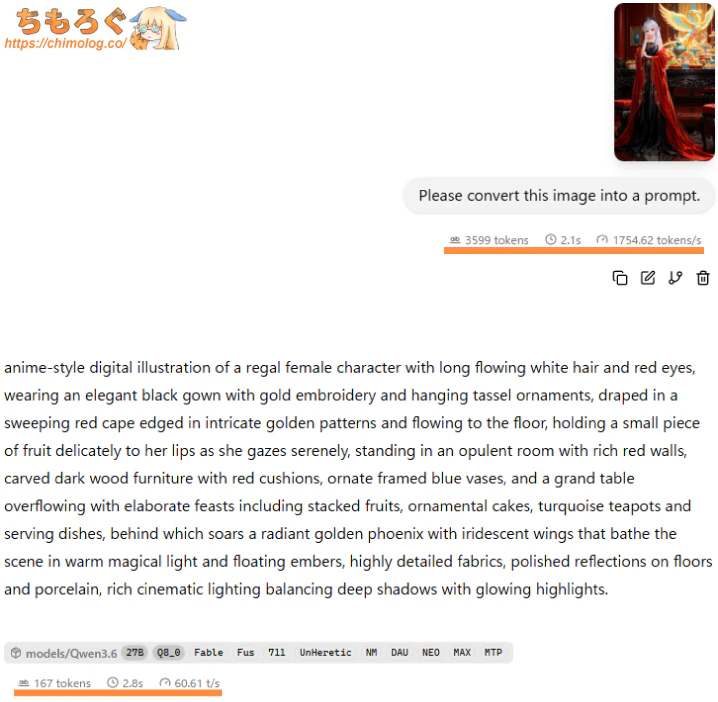
llama.cppでローカルLLM「Qwen3.6-27B-Fable-Fus-711-UnHeretic-NM-DAU-NEO-MAX-NEO-MTP-Q8_0.gguf」を立ち上げて、画像に対する自然言語キャプションを実行します。
約300万画素の画像をわずか2.1秒で読み込み、その後2.8秒で自然言語キャプションが完了です。思考モード(Thinking)を有効化しているのに、画像1枚あたり5秒くらいで終わっています。
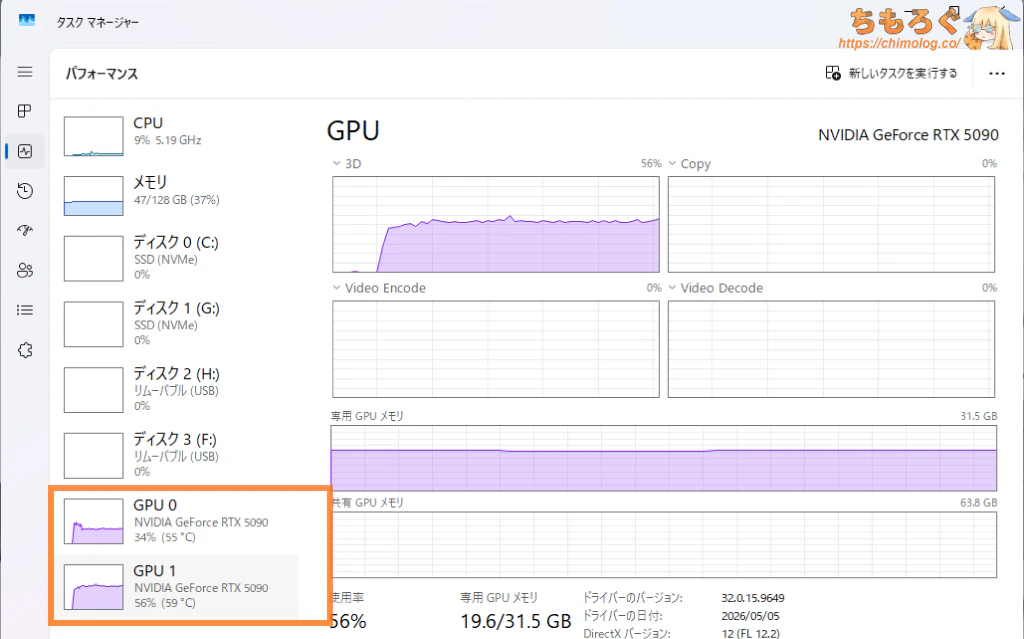
llama.cppで推論中に、タスクマネージャーでGPU欄を確認します。2枚のグラフィックボードへ、均等にモデルが割り当てられ、2枚同時に推論処理をしている様子が分かります。
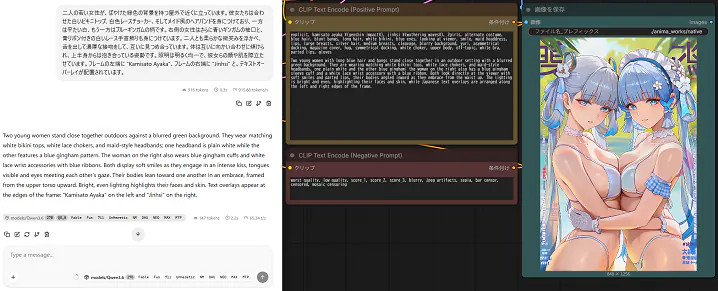
左側:llama.cppで翻訳 / 右側:貼り付けて画像生成
日本語で書き起こしたプロンプトをllama.cppに投げて、画像生成モデル(Anima Base)が認識しやすい英文にコンバート(翻訳)させて、作った英文をComfyUIに貼り付けて生成・・・。
などなど、グラフィックボードが2枚に増えると同時に処理できるタスク量が格段に増え、シンプルにすばらしい利便性です。
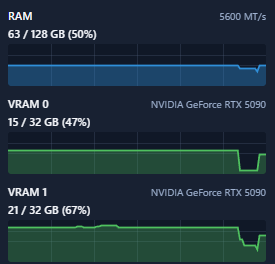
パラメータ数:27B(270億)のローカルLLMと、パラメータ数:4B(40億)+ 0.6B(6億)の画像生成モデルを同時に動かしても、共有メモリに一切漏れがなく安定した動作を維持できました。
使用するCUDAデバイスを指定したり、llama.cppのテンソル並列バランスを75:25にすれば、ローカルLLMに重たい作業をさせながら同時に重量級4Kゲーミングもサクサク動きます。
まとめ:巨大グラボ2枚挿しは「ライザーケーブル」が便利
LINKUP製「AVA5 PCIe 5.0 ライザーケーブル」は、ケーブル本体が硬くて少し取り回しが悪い印象を受けましたが、安定性は抜群です。
OBSでマルチGPU録画(GPU 0:ゲーム処理 + GPU 1:録画処理)も安定、ローカルLLMと画像生成の同時推論も安定、2枚のグラボを使ったLoRA学習(高解像度 & 多バッチ学習)も安定。
想定されるほとんどのタスクを、強制シャットダウンなく安定して動作できています。
一方で新しい問題も発生しています。負荷時に1000 Wを超える凄まじい放熱量に煽られて、アイドル状態に近いCPU(Ryzen 9 9950X3D2 Dual Edition)が95℃(TjMax)に到達する頻度が増えました。
いよいよ簡易水冷クーラーを導入せざるを得ない状況です。
以上「2枚目の巨大グラボを簡単かつ安全に増設する方法【AVA5 PCIE 5.0ライザーケーブル】」について解説でした。
RTX 5090、RTX 5080、RTX 5070 TiやRX 9070 XTなど。厚み3スロット超グラボのマルチGPU化を検討するうえで、本記事が参考になれば幸いです。


 おすすめゲーミングPC:7選
 ゲーミングモニターおすすめ:7選
 モンハンワイルズの推奨スペック
 Apex Legendsの推奨スペック
 Flight Simulator 2020の推奨スペック
 鳴潮(PC版)の推奨スペック
 原神(PC版)の推奨スペック
 タルコフの推奨スペック
 パルワールドの推奨スペック
 VRChatの推奨スペック
 Fortniteの推奨スペック
 Cyberpunk 2077の推奨スペック
 Stable Diffusionの推奨スペック
 【PS5】おすすめゲーミングモニター
 NEXTGEAR 7800X3Dの実機レビュー
 LEVEL∞の実機レビュー
 GALLERIAの実機レビュー
 【予算10万円】自作PCプラン解説
 おすすめグラボ:7選
 おすすめのSSD:10選
 おすすめCPU:10選
 おすすめの電源ユニット10選
 ゲーミングモニター解説
 おすすめゲーミングモニター:5選
 4Kのおすすめゲーミングモニター
 WQHDおすすめゲーミングモニター
 ゲーミングモニターの選び方を解説
 ゲーミングPC解説
 「RTX 5070 Ti」搭載ゲーミングPC
 「ツクモG-GEAR」実際に使ったレビュー
 「日本HP」のPCを安く買う方法
 「ドスパラ」でおすすめなゲーミングPC
 「フロンティア」のお得な選び方

 やかもちのTwitterアカ



MCIOで繋げられる外付けGPUボックスが出るようですがこれ系のレビューされる予定はありますか?こういうのだとより敷居は下がりますよね?
https://gpd-direct.jp/pages/gpd-g2
これに関してはUSB4などの多機能化の影響でPCIe4.0に制限されたらしいですが、少し待てば制限されてないシンプルでもっと価格の安いのが出そうな気がしますし。
60500円(税込)
想像の2倍高いのでちょっと買えないです
一般的なマザーボードだとUSB 40 Gbps(= たった5GB/s)しか出せない点も気になる
G2について価格がお高過ぎなのはホントそう(USB4やM.2スロット付きなせい)
速度についてはPCIeからMCIOに変換するアダプタ使えば良いと思ったのですがそう簡単ではないのでしょうか
空いているPCIeスロットを使うのであればやってることはこの記事と同じで、ライザーケーブルよりも取り回しが良くなると思うのですが
本題とずれるけど、Z890/X870E Taichi OCFの「×4形状(×4接続)スロットの下にCPU直結×16形状(×8接続)スロットがあって、そこから4スロ分空いて同じくCPU直結×16形状(×8接続)スロット」の配置は極めて合理的だと思うんだけどマジでこの2製品しか見当たらないのなんとかしてほしい
実は、ゲームしないならASRockのZ890が有力候補でした。
でもゲーム目当てで9950X3D2を入れてるし、ASRockは妙にRyzen X3D焼損報告が目立つので、消去法でいろいろ妥協してX870E AERO WOOD X3Dを選びました。
マルチGPU想定のマザーボードはもっと増えてほしいですが、ローカルLLMがまだまだPCゲーミングほどには市民権を得られていない傾向が強いので、民生向けマザボのラインナップに一般化されるまでかなりのタイムラグが出そうです。
上記のMCIO x8とは別の話です。
PCIe 5.0 x16の帯域をそのまま使用できるものは発売されています。
ただ、個人で使用するのは、全くメリットがないです。
一応、このような製品もあるということで記載しています。
「HighPoint RocketStor 8631D」という外付けのPCIe Gen5 x16 外付けCopprLink 拡張ボックスが発売されています。
この本体だけで1300ドルもします。
拡張カード「Rocket 7634D PCIe 5.0 x16 外部拡張アダプタ」も発売されていますが値段が良く分かりません。(おそらく1000ドルか?)
https://www.elsa-jp.co.jp/products/detail/highpoint-rocketstor-8631d/
https://www.ask-corp.jp/products/highpoint/adapter-card/rocket-7634d.html
なんで電源ユニット2つだと動かないのか不思議
動きはします。でも、どうやってもCUDA Deviceに2基目が出現しなくてダメでした。ただ、できてる報告もたくさんあるので「おま環」の可能性もあり
非常に興味深い記事をありがとうございます。ローカルLLM用に3~4スロット厚のGPUを複数搭載したいニーズはあるはずなのですが、ネット上に記載されている体験談は非常にレアで、実体験をまとめていただけるのはとてもありがたいです。
私の手元でも、普通にRTX5090を搭載しつつ、GPD G1 (oculink)にRTX4090を載せ、PCIe→oculink変換カードを噛ませて同時利用しています。
GPD G1だと2電源構成でも問題なく起動するため、高価な大容量電源でなくても、G1側は500Wほどの電源で賄えるのがメリットといえます。ただ、oculinkの相性がシビアなのが弱点です(純正ケーブルでないと動かない、PCIe-oculink変換カードも相性がある、PCIe Gen4x4ではエラーが頻発するためGen3x4に落とす必要がある、など)
記事にあるライザーケーブルが実用なら、RTX5090側もライザーでPC外に追い出すことで、RTX5090によって潰れてしまった他のPCIeスロットも活用できそうです。
今のところAVA5 Gen5ケーブルはノートラブルで、redditでの評判どおりの品質だと感じてます。
ライザーケーブルを3~4本使う構成は、PCケースをやめてマイニングリグに移行が便利そうですね。マザーボードを下に置いて、GPUをリグに吊るす感じ。放熱処理も簡単なので、3枚目を検討するときリグにするかも。
お値段は非常に高くなりますが、PCIe Gen5 x16 外付けCopprLink 拡張ボックスもありますね。
PCIe5×16の帯域幅でそのまま動く外付けBOXですが、値段が1,300ドルと非常に高い。
これとつなぐ拡張アダプタもおそらく1,000ドルくらい?と思われる。
安くなるのは何年後になるやら。
https://www.elsa-jp.co.jp/products/detail/highpoint-rocketstor-8631d/
(マイニングリグの作り方講座でライザーケーブル使ってなかったっけ?)
というのはさておき、5090✕2は瞬電を考えると電源連動ケーブルを使ってコンセント2ヵ所挿しをするか電気工事士2級の資格を取って200wにコンセントを改造するかみたいな運用を考えなくていいのだろうか
自分はXeon使ってるのもあってPC用に200V15Aの口を増設、2kwの電源入れてあります
電源容量に制限無くなり余計な制限で苦労しなくていいのでハイエンド環境な逸般人にお勧めしたいところです
PCI Expressの通信異常は、Windowsの場合イベントログにPICExpressの通信失敗に関するログが出力されます。品質悪いとアイドル状態でも大量に出力されます。これは本文には記述無いですが、そちらは確認されているでしょうか。
ついに俺たちの忍者5敗北…泣
グラボの凄まじい排熱を考えれば致し方ないですね。
こんな変態ケースなら全部押し込めるかな?
https://www.itmedia.co.jp/pcuser/articles/2607/31/news097.html
これ↓によってデュアルグラボ化なんてパワープレイしなくても良くなりそう?
ストレージがメモリの延長になる。NVIDIA、cuFile APIをオープンソース化 – PC Watch https://pc.watch.impress.co.jp/docs/news/2130757.html
あくまで大量にグラボ余ってる人用で普通の一般人はPRO6000買った方がいいかな
一般人…?
素人質問で申し訳ないですが、GPU×2で運用の場合モニターに接続するのは両方?それとも片方?の何方なんでしょうか
AI利用の場合は、片方です。
何らかの理由で、両方のグラボにモニターを接続した場合は、普通にマルチモニターとして機能します。