
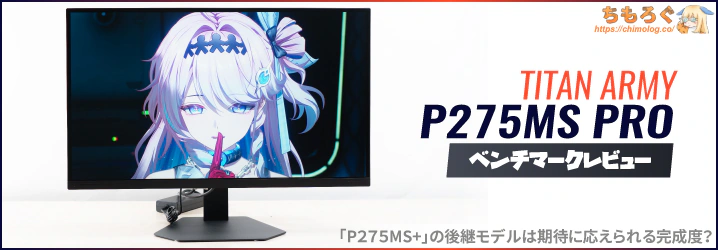
TITAN ARMY P275MS PRO:レビューまとめ
(公開:2026/5/24 | 更新:2026/5/24)
「TITAN ARMY P275MS PRO」の微妙なとこ
- 平凡なコントラスト比
- 内蔵スピーカーなし
- ボタン式のOSD設定が面倒くさい
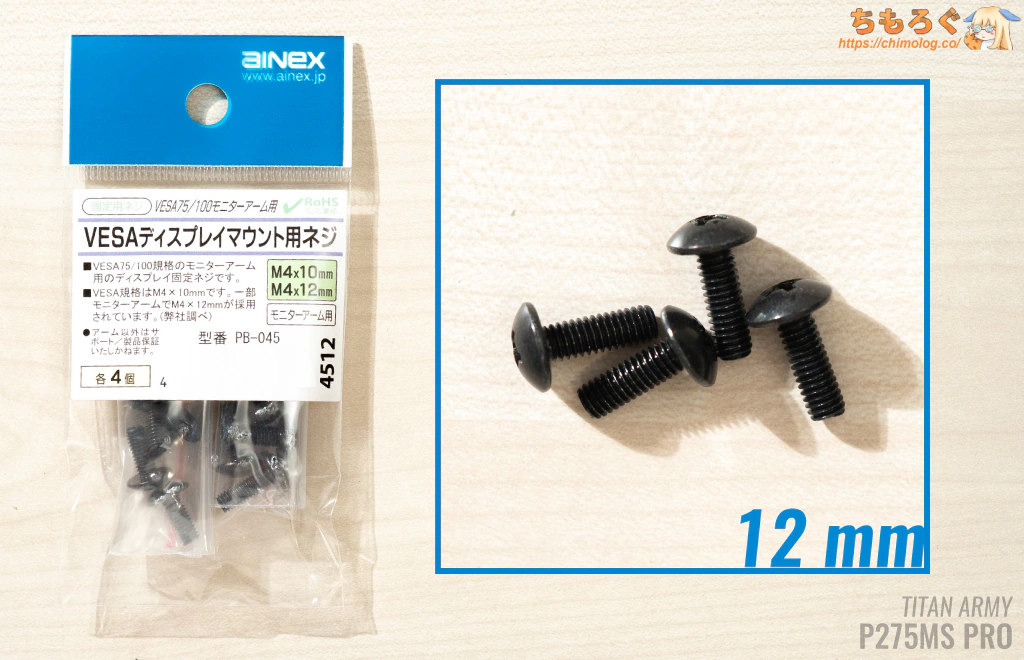
- VESAマウントに「12 mm」ネジ必須
- クリエイターモードの色精度
(実測ΔE < 2.0超過の色精度) - 初期設定の色温度がズレてる
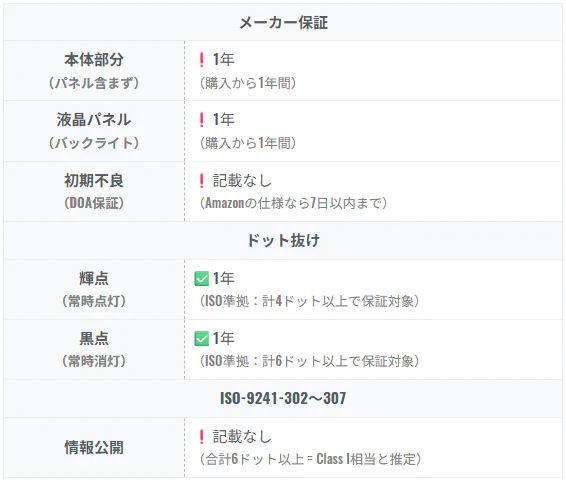
(かんたんに修正できます) - メーカー保証1年
「TITAN ARMY P275MS PRO」の良いところ
- 27インチでWQHD(ちょうどいい)
- 最大345 Hzに対応
- PS5で120 Hz(VRR)対応
- 応答速度が速い(IPSパネルとして)
- 入力遅延が非常に少ない
- パネルの均一性が高い
- 量子ドットで色域が広い(DCI P3:99%)
- 使えるゲーマー向け機能
- 残像軽減「DyDs 2.0」モードが優秀
- Display HDR 1000相当(確認済み)
- 扱いやすいOSD設定画面
- 便利なソフトウェアOSD対応
- フル装備のエルゴノミクス機能
- コストパフォーマンスが高い
「TITAN ARMY P275MS PRO」は、去年(2025年)に名作と評判だった「P275MS+」の後継モデルです。
最大リフレッシュレートがほんのわずか増え、応答速度が2ミリ秒台に改良され、残像軽減モードとVRRを同時に使えるようになりました。
・・・逆にいえばそれだけです。
発売から時間が経ち、価格が落ち着いている「P275MS+」を今から買ってもいいし、eSports競技性を少しでも重視するなら差額を払って「P275MS PRO」や「GR2532DML」を選んでも問題なし。
競技性だけが目立った違いです。基本的な性能にほとんど違いがなく、安くなった旧モデルを差し置いてあえてP275MS PROを選ぶ強い理由が見つかりません。
従来モデルと同じく、依然として優れたマルチロール型ゲーミングモニターですが、期待していたほどのアップグレード感(上位互換らしさ)が無いです。
予算と好みに応じて、他の代替案を選ぶ余地が十分にあります。

| 参考価格 ※2026/4時点 | 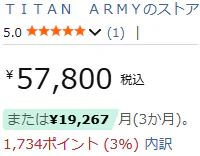 |
|---|---|
| Amazon 楽天市場 Yahooショッピング |
「TITAN ARMY P275MS PRO」の用途別【評価】
| 使い方 | 評価※ |
|---|---|
| FPSやeSports(競技ゲーミング) 最大345 Hz対応で、応答速度もかなり速いです。 |  |
| ソロプレイゲーム(RPGなど) 色鮮やかな映像でソロプレイゲームに没入できます。 | |
| 一般的なオフィスワーク 文字がそれなりにクッキリと見え、完全なフリッカーフリーに対応。透過性の高いノングレア加工も評価点。ただし、「sRGB」モードがかなり不正確です。 |  |
| プロの写真編集・動画編集 プロの写真編集や動画編集に耐えうる広大な色域と輝度を備え、「DCI P3」と「Adobe RGB」モードが用意されていますが、肝心の色精度が合っていません。自分でキャリブレーションが必要です。 | |
| HDRコンテンツの再現性 Display HDR 1000認証に合格できる強力なHDR性能です。Mini LEDモニターとしてかなり明るく、輝度の安定性も優秀。コントラスト比は伸びやすいですが、HDRモードの精度(PQ EOTF)は及第点にとどまります。それでも明暗差のあるHDRを表示でき、おおむねHDRコンテンツの再現性が高いです。 | |
※用途別評価は「価格」を考慮しません。用途に対する性能や適性だけを評価します。
「TITAN ARMY P275MS PRO」レビューは以上です。
もっと詳しく測定データや比較データを見れば、他の代替案にするか、このままTITAN ARMY P275MS PROで即決する かヒントになるかもしれません。
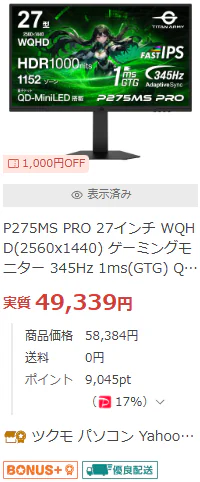
(Yahooショッピングで買った)

TITAN ARMY P275MS PRO:画質レビュー
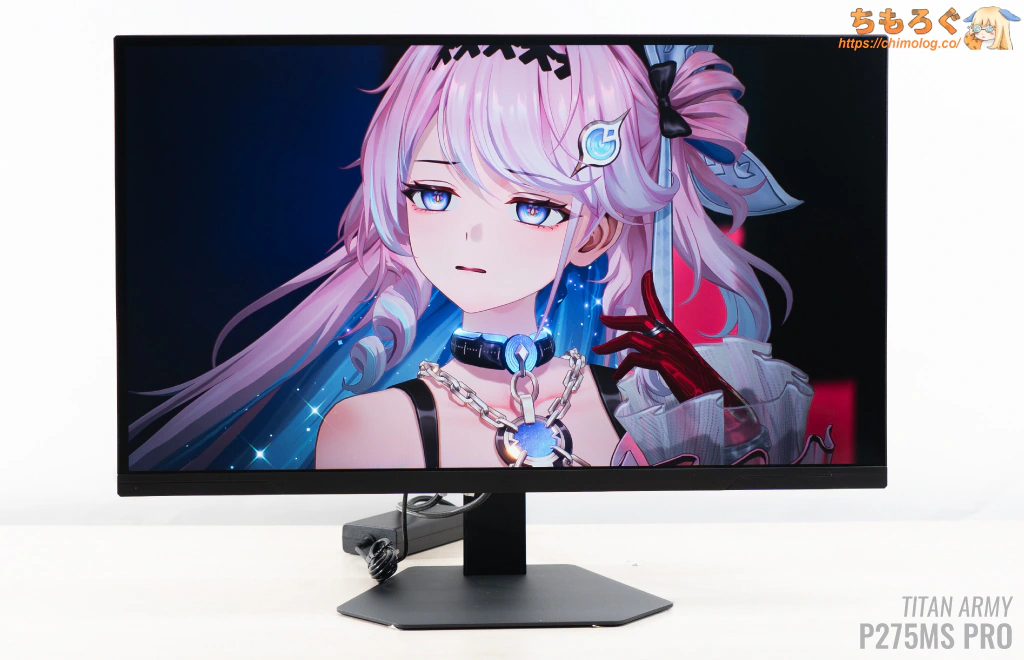
初期設定の画質とおすすめ設定
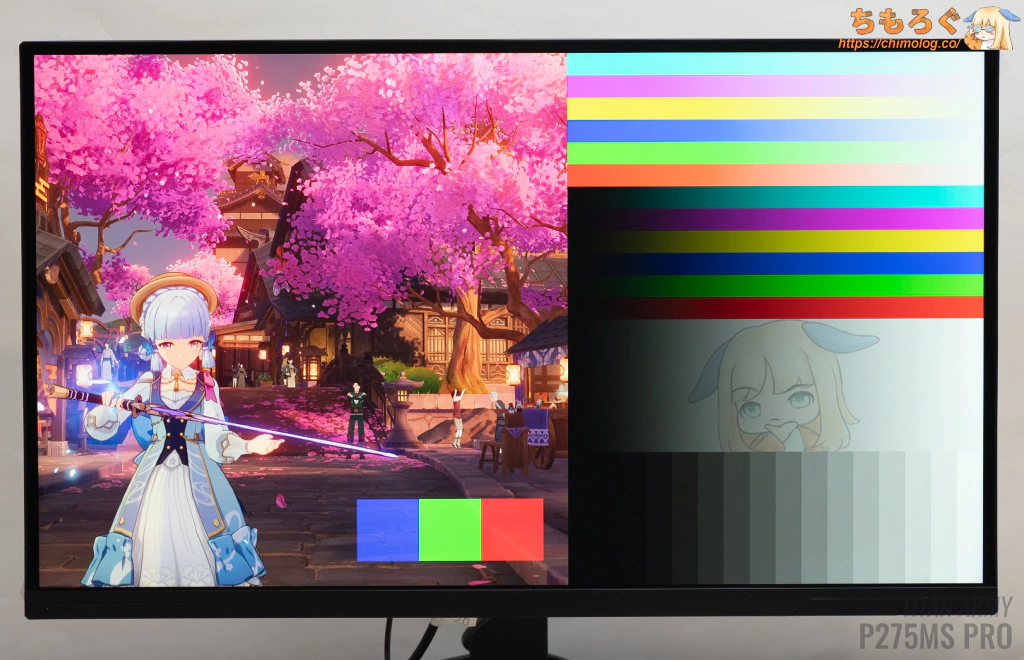
| 初期設定 (クリックで画像拡大) | 手動で調整 (クリックで画像拡大) |
|---|---|
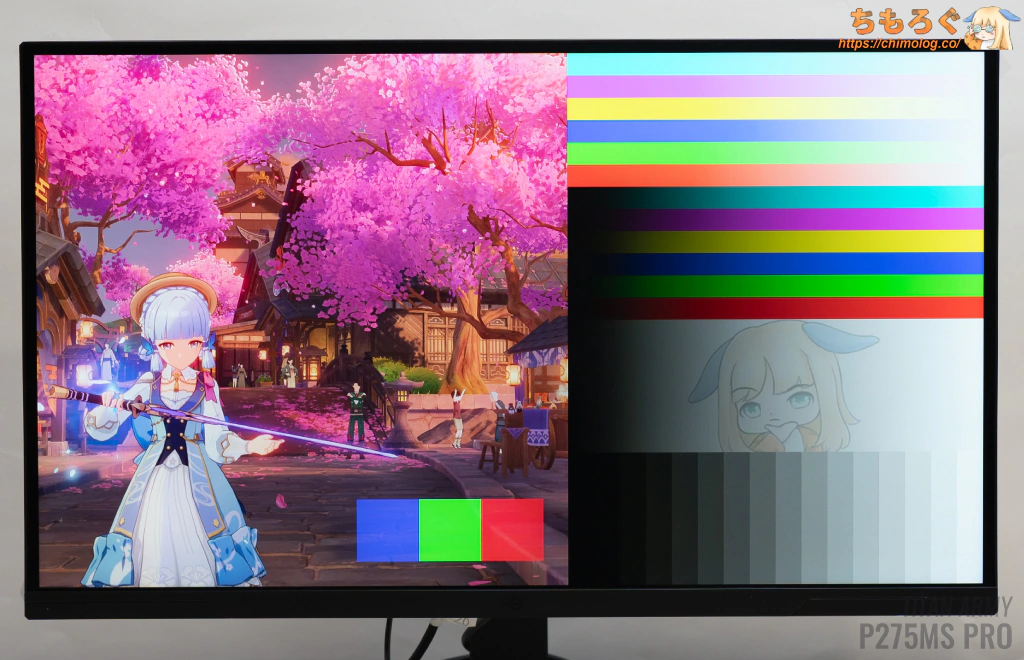 |  |
左側が箱から出してばかりの初期設定です。
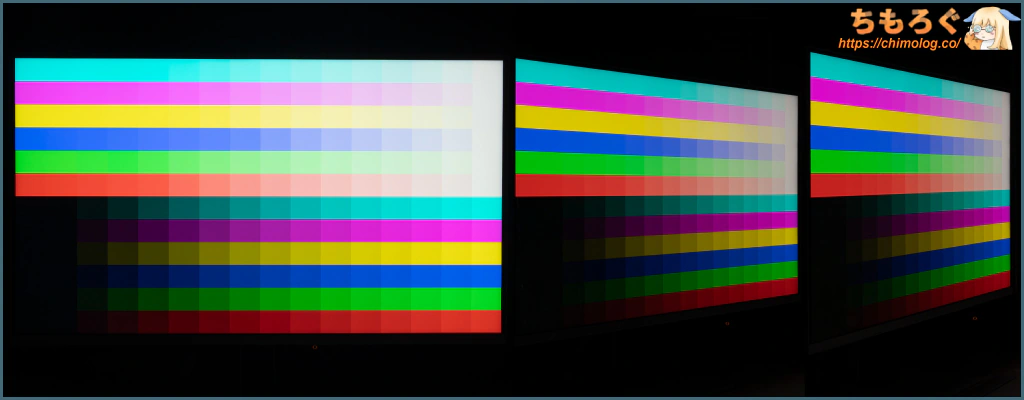
TITAN ARMYの兄弟ブランド「INNOCN」系と同じく、正確性よりもアジア圏での一般受けを狙った設定です。グレーが青白くて、黒がかなり黒い高ガンマカーブな調整です。
規格どおりに作り込むと「黄ばみ」や「白が白くない」などと訴えるユーザーが増えてしまうので、あえて青白っぽい調整にする中華メーカーが増えています。
ちなみに、筆者が調整した画質が右側です。規格(6504K)に合わせたモニターを見ながら、キャリブレーター(測定機材)も併用して調整しています。コントラスト感(ガンマ)も矯正済みです。
- モード:標準
- 明るさ:88
- コントラスト:45
- Local Dimming:オフ
- ガンマ:2.2
- 色温度:ユーザー2
- 赤:49
- 緑:48
- 青:47
※画面の明るさは好みに合わせて調整してください。明るさ88%で、筆者の好みな350 cd/m²に達します。
| マニュアル調整後 ※クリックすると画像拡大 | |
|---|---|
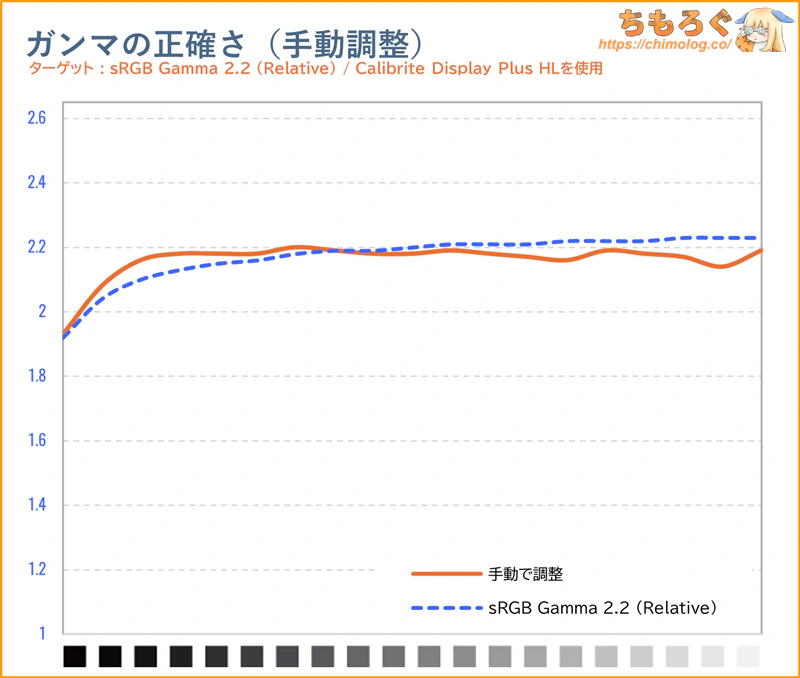 | 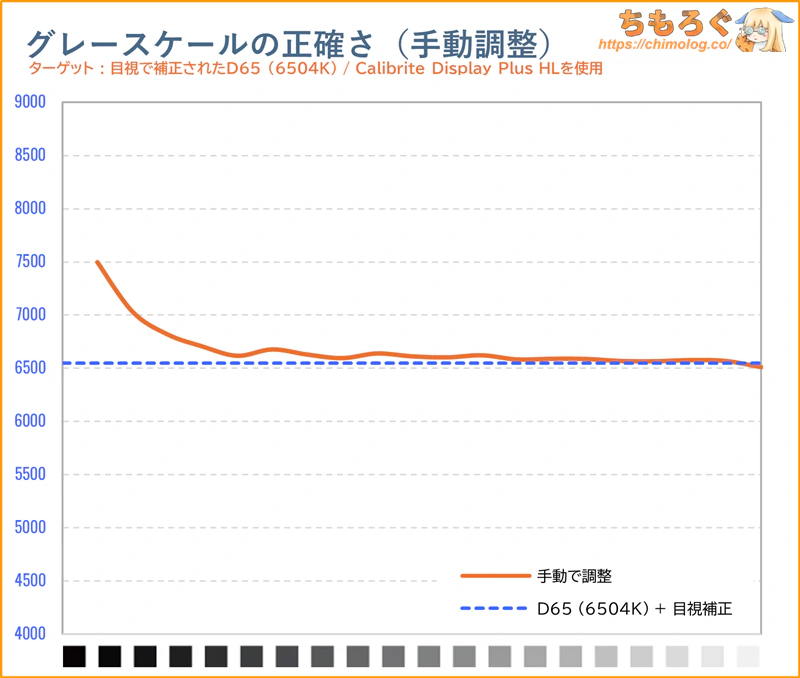 |
手動調整後のガンマカーブとグレースケール(色温度)グラフです。
黒つぶれ気味な暗部階調を持ち上げて、同時に白飛び気味な明るい階調を押し下げます。色温度(グレースケール)がほぼ規格ぴったりに一致して素晴らしいです。
INNCONやTITAN ARMYのモニターはパネル特性が素直で、調整機能もそこそこ充実しているため、OSD設定だけでかなり調整できます。
基本的な「画質」を測定して比較
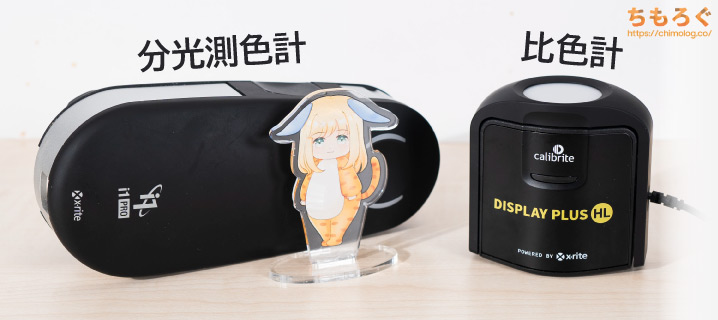


ちもろぐでは、2種類の測定機材を使って今回レビューする「TITAN ARMY P275MS PRO」の画質を深堀りします。
- 分光測色計:X-rite i1 Pro2
(Spectrophotometer) - 比色計:Calibrite Display Plus HL
(Colorimeter)
分光測色計は、数値が書いてある正確な定規だとイメージしてください。単品でモニターの色や明るさを正確に測定できます。しかし、黒色の測定が不正確だったり、暗い色の測定がすごく遅いです。
だから比色計もセットで使います。比色計は単品だと誤差が大きく使いづらいですが、分光測色計を使って誤差を修正可能です。
Matrix補正と呼ばれる誤差修正を掛けたあとの比色計なら、分光測色計と大差ない精度を得つつ、もっと深い黒色の測定と暗い色の高速測光が可能です。
| 色の鮮やかさを比較 ※クリックすると画像拡大 | |
|---|---|
| DCI P3色域 (カバー率で比較) | Rec.2020色域 (カバー率で比較) |
 |  |
| 色域カバー率(CIE1976) | ||
|---|---|---|
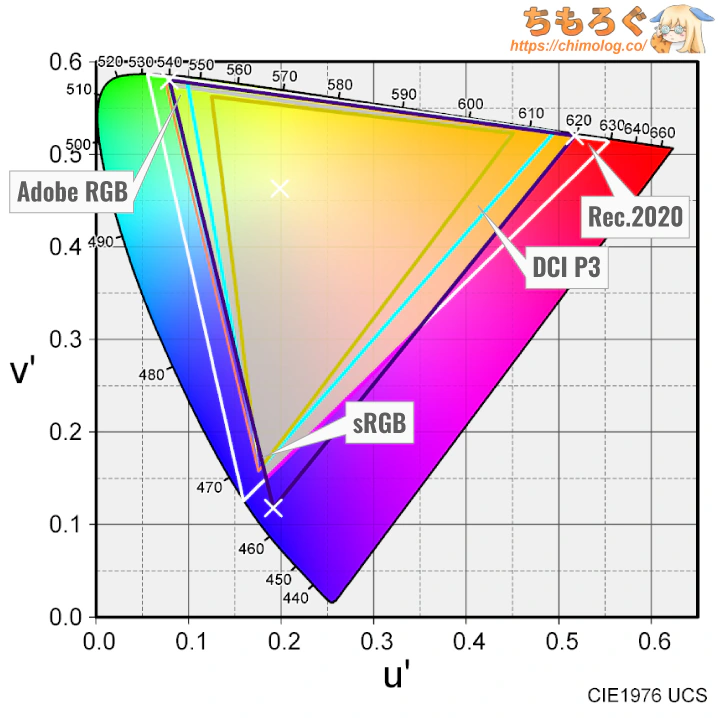 | ||
| 規格 | CIE1931 | CIE1976 |
| sRGBもっとも一般的な色域 | 99.9% | 99.8% |
| DCI P3シネマ向けの色域 | 98.9% | 99.0% |
| Adobe RGBクリエイター向けの色域 | 96.5% | 97.0% |
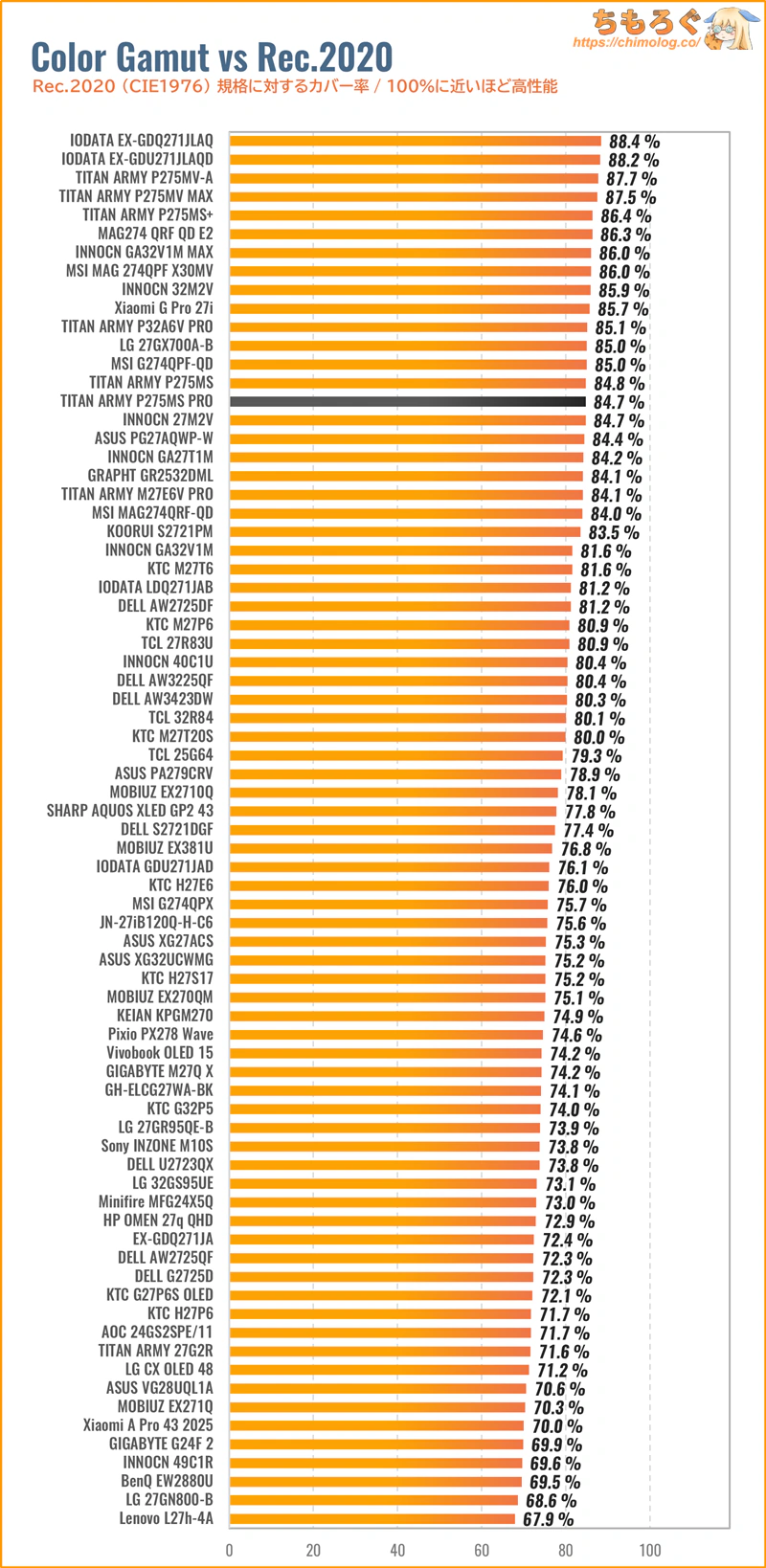
| Rec.20204K HDR向けの色域 | 81.4% | 84.7% |
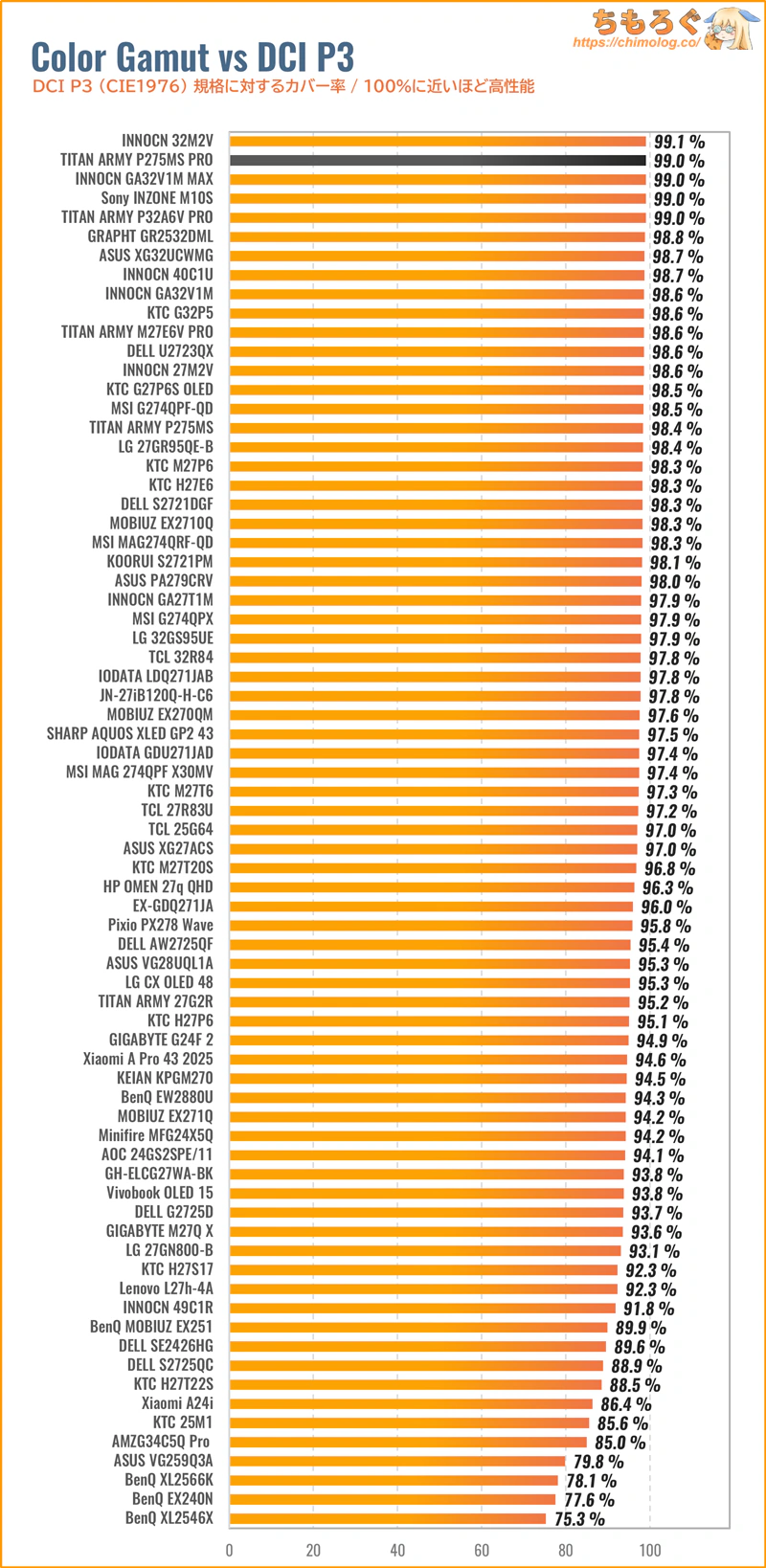
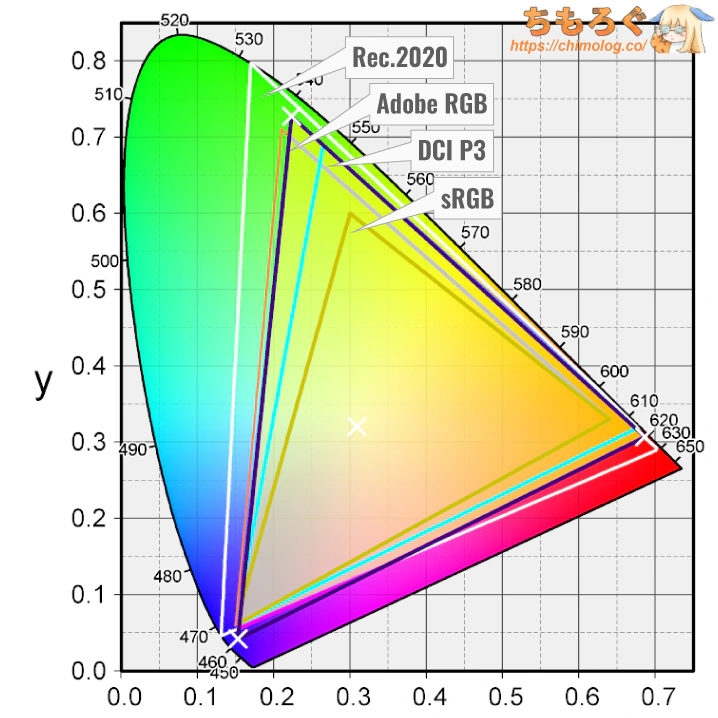
TITAN ARMY P275MS PROで表示できる色の広さ(色域カバー率)を測定したxy色度図です。
もっとも一般的な規格「sRGB」で約100%をカバー。HDRコンテンツで重要なシネマ向けの規格「DCI P3」は約99%カバーします。
印刷前提の写真編集で重視される「AdobeRGB」規格のカバー率はメーカー公称値をやや下回る約97%です。
過去の傾向からして、色の広さは量子ドット液晶 > タンデムOLED > 量子ドットVA = QD-OLED > 広色域な液晶 = OLED > 普通の高色域パネル > 平凡な液晶パネル > TNパネルの順に並びます。
「色域」は色の鮮やかさに深く関係する性能で、多くの一般人が「画質」だと感じ取っている重要なスペックです。
TITAN ARMY P275MS PROはミドルクラスの液晶ながら、ハイエンドモデルに匹敵する優れた色域をあっさり出し、DCI P3色域をほぼ完璧(99%)、AdobeRGB色域をおおむね(約97%)カバーします。
HDRを含む、ほとんどのコンテンツを楽しめる広大な色域です。最近増えつつある低価格なOLEDモニターをはるかに上回る、鮮烈な赤色と濃厚な緑色を表示します。
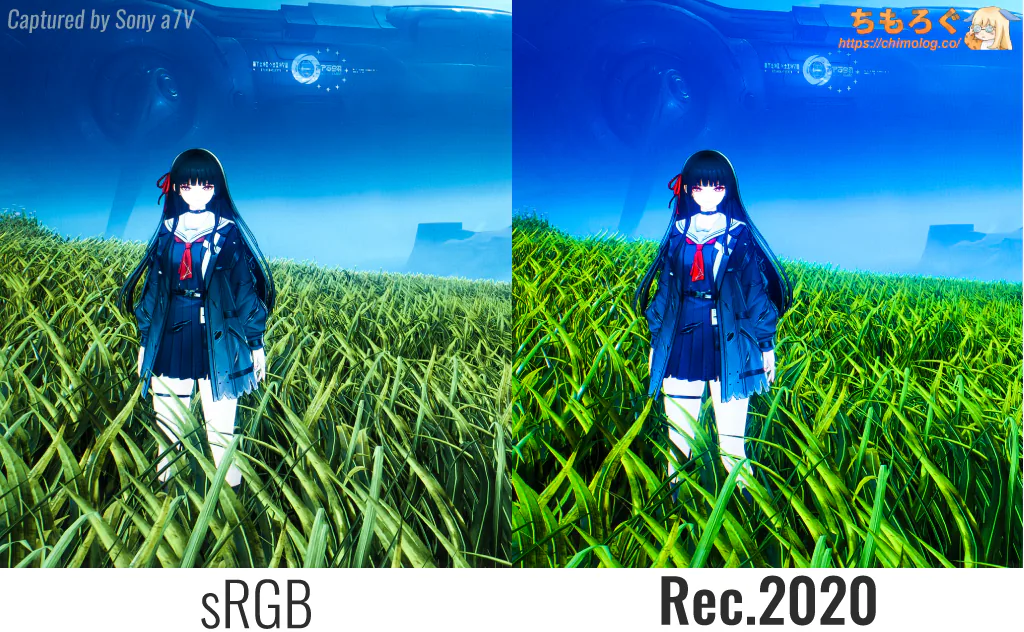
(色域は主観的な鮮やかさに影響あり)
数年ぶりの買い替えはもちろん、旧世代の液晶パネル(Fast IPSなど)から更新するなら、画質の向上を体感できるはずです。
| コントラスト比を比較 ※クリックすると画像拡大 | |
|---|---|
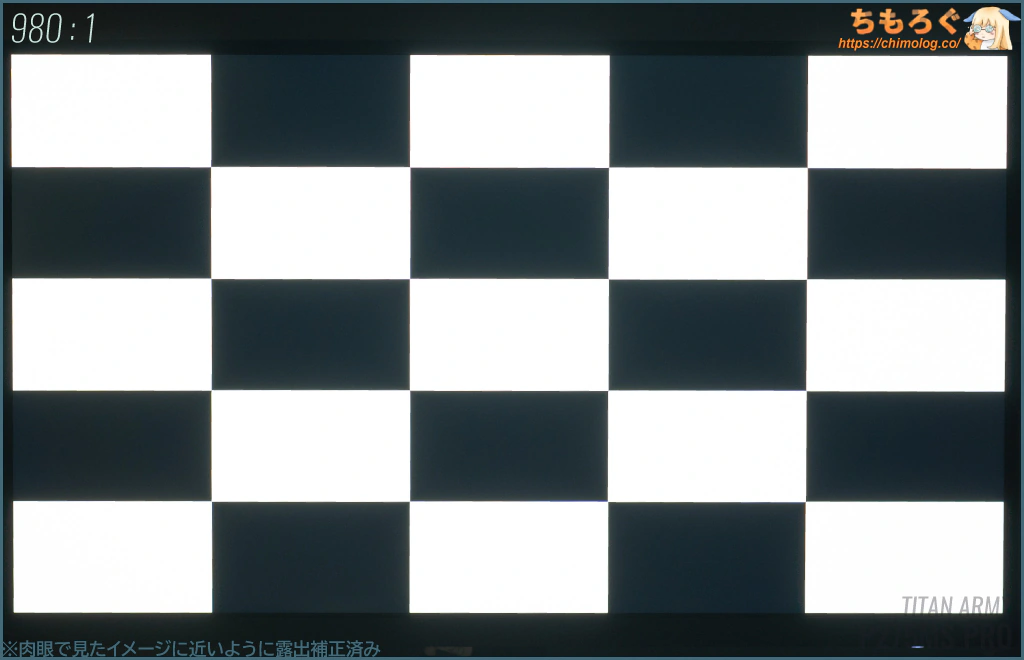
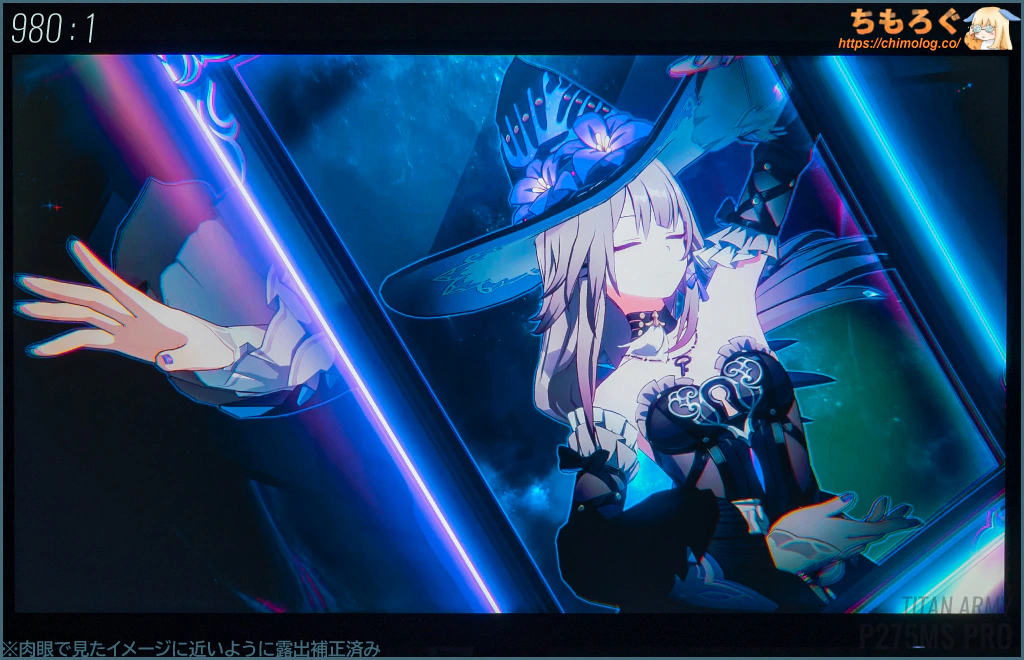
| チェッカーパターン (Inf : 1) | マダムヘルタ (50000 : 1) |
 |  |
| 測定グラフ | 測定値 |
 |
|
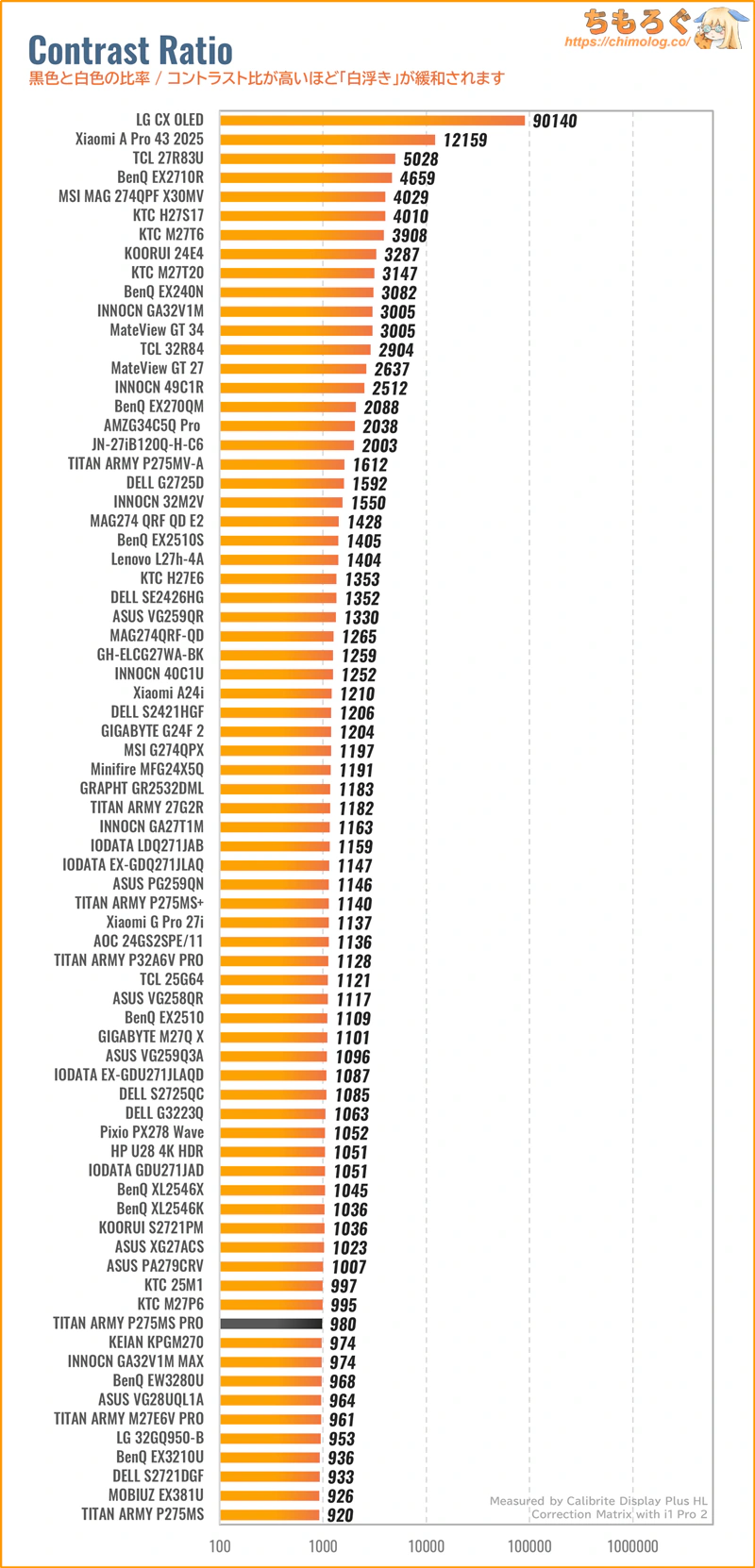
コントラスト比(実測)は980:1です。設定からローカルディミングを有効化すると、最大4100:1まで伸びます。
1152個のMini LEDバックライトを駆使する「部分駆動」のおかげで、IPSパネルの平均値(約1100:1)を約3~4倍も超えるコントラスト比を叩き出します。
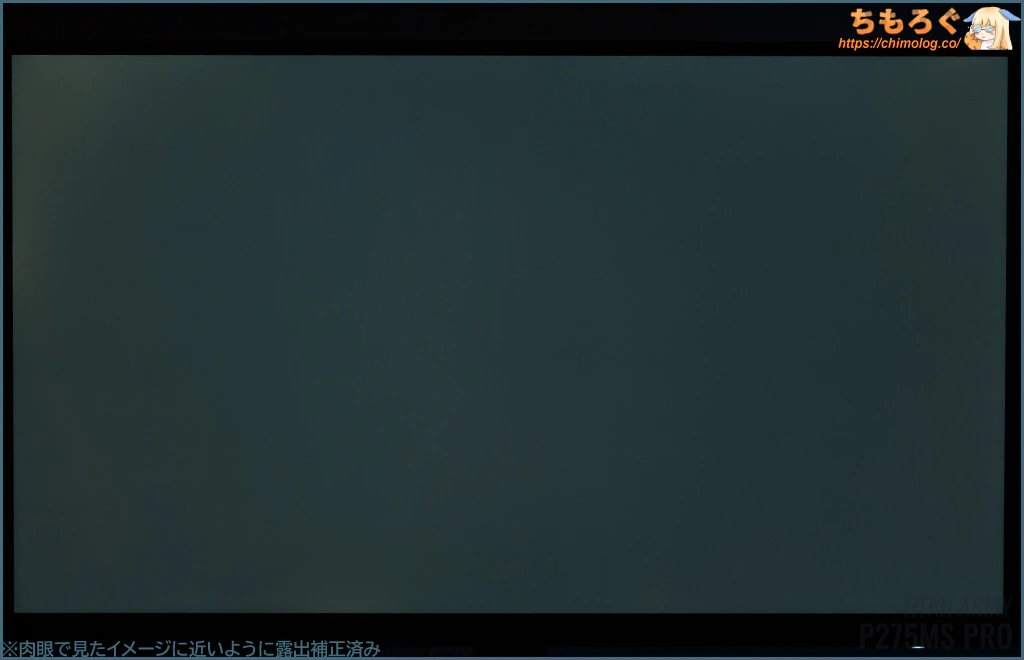
それでも真っ暗な部屋で眺めていると、白浮きしているのが見えます。OLEDパネル並と行かず、ベストケースでVAパネル相当の黒さが限度です。
| 色ムラ(輝度ムラ) ※クリックすると画像拡大 | |
|---|---|
 | 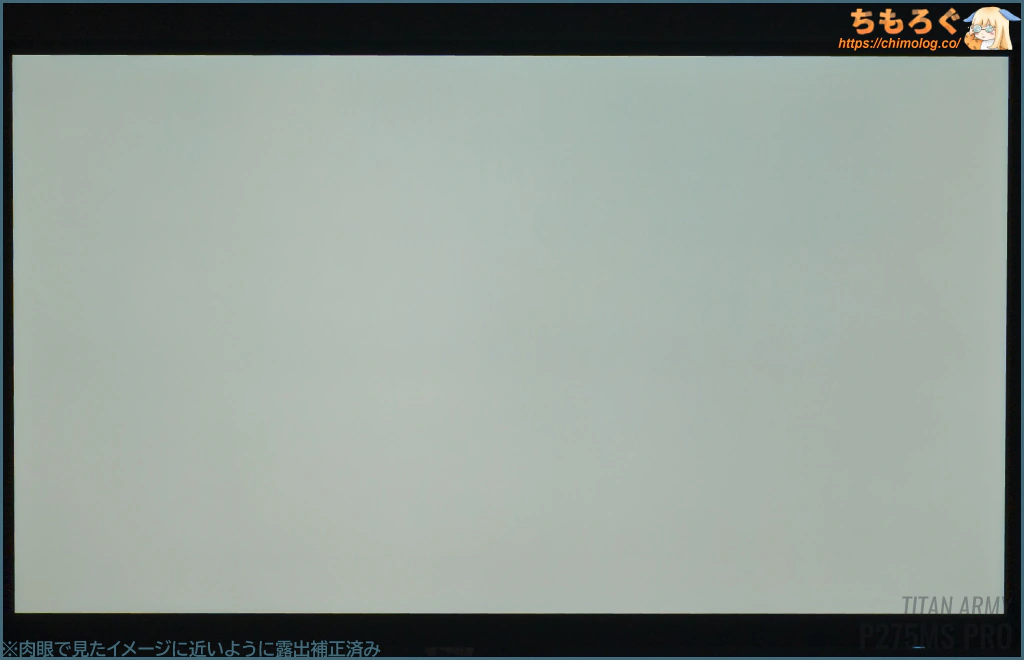 |
色が均一の静止画コンテンツを見ている時間が長いオフィスワークで、気にする人が多い「色ムラ」をチェック。
| 均一性(色ムラ) ※クリックすると画像拡大 | |
|---|---|
| 色ムラを比較 | 色ムラを測定 |
 |  |
| |
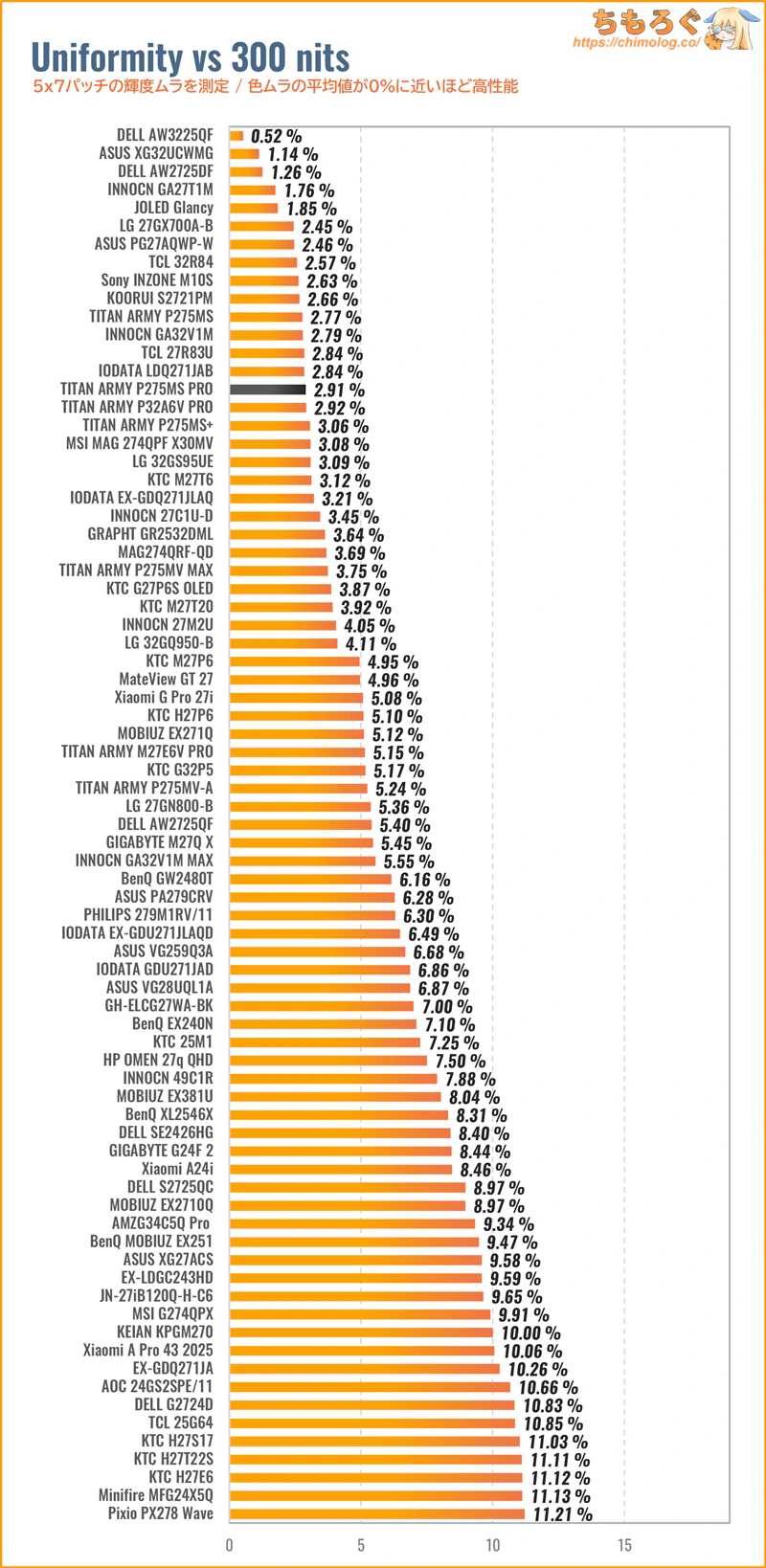
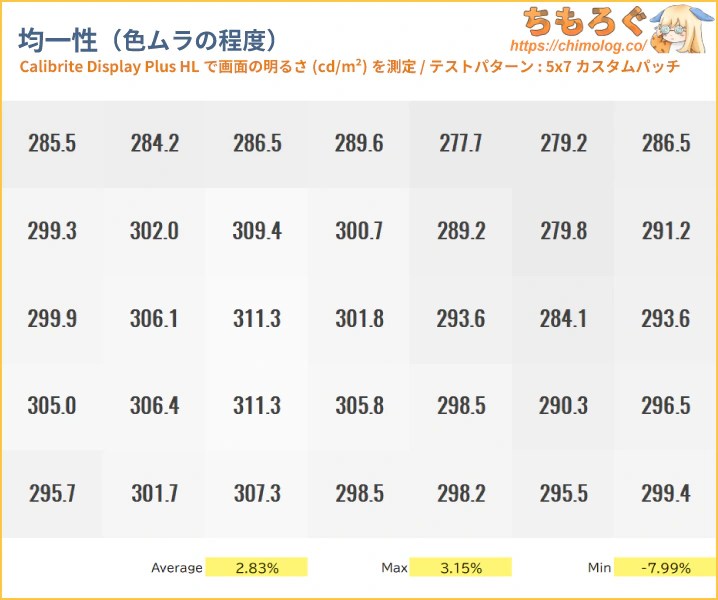
色ムラ(輝度ムラ)の測定結果は平均値で2.9%です。
過去100件を超えるデータより、Mini LED液晶パネルは輝度ムラをうまく抑える傾向があり、P275MS PROも例に漏れずムラを低く抑えます。
画面全体に同じような色を表示するシーンを凝視してようやく色ムラの存在に気づくかもしれませんが、実際のコンテンツでほとんど気にならない程度です。
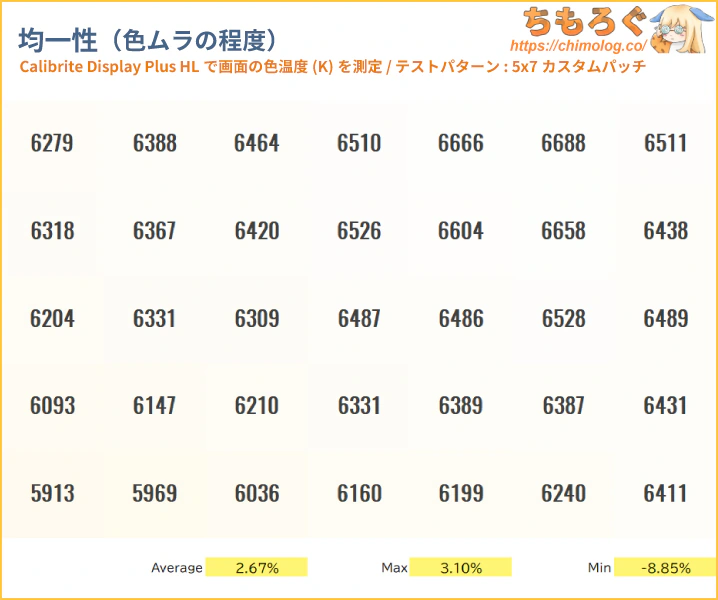
色温度の分布はやや平凡です。平均値こそ抑えられているものの、一部エリアで最低値が大きく、分散(バラツキ)が増しています。
パネルの左下半分にかけて暖色寄りになる傾向です。
当たり前ですが、P275MS PROのような安価なモニターにユニフォーミティ回路は組み込まれていません。パネル個体差を補正できるハードウェア機能がないです。
| 画面の明るさ ※クリックすると画像拡大 | |
|---|---|
| 明るさ:0% | 明るさ:100% |
 |  |
| 測定グラフ | 測定値 |
 |
|
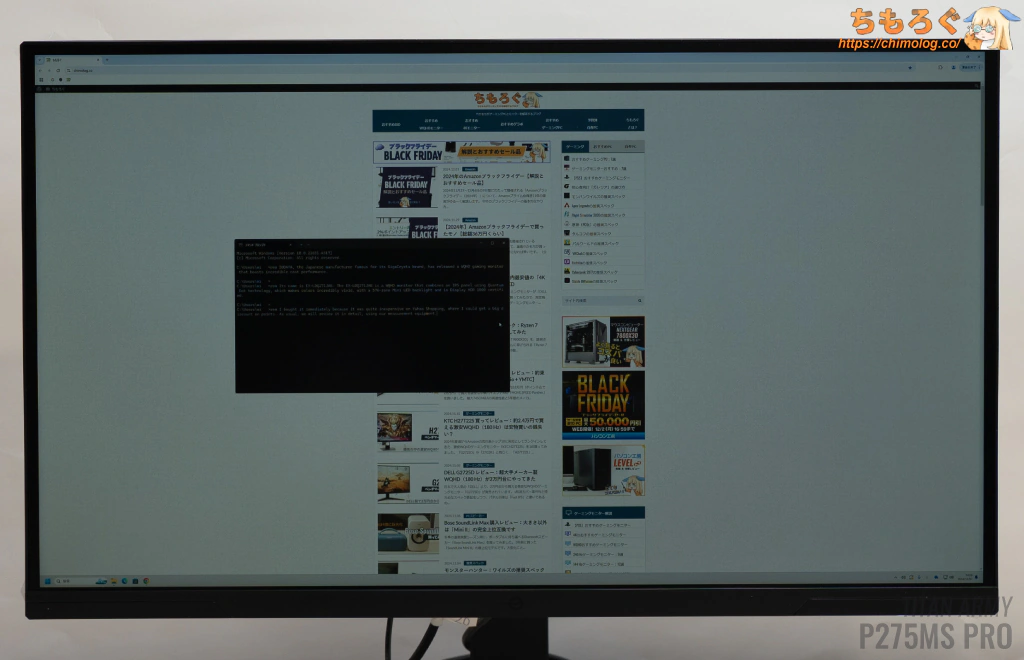
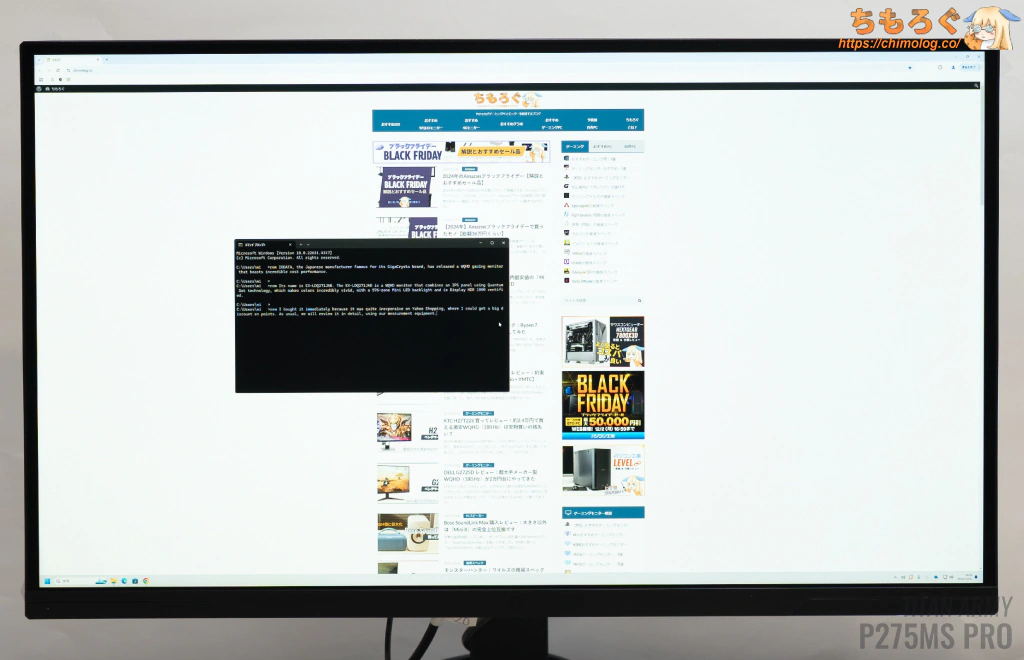
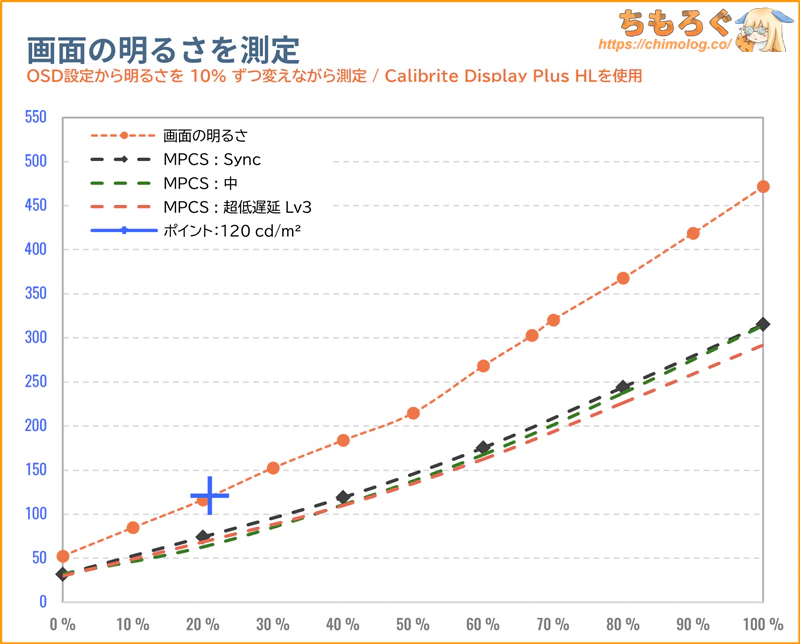
画面の明るさは100%設定で約470 cd/m2に達し、SDRコンテンツを見るのに十分すぎる明るさです。
最低輝度(0%設定)は約52 cd/m2までしか下げられず、部屋が暗いと・・・かなり明るく感じます(平均的なモニターが約40 cd/m²程度)。
眼精疲労などが理由で、夜間に暗い画面を好む人にとって好ましくない仕様です。目にやさしいらしい120 cd/m²前後は設定値21%でほぼ一致します。
HDRモード時の画質を詳しく測定

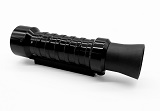
モニターの色と明るさを超高速かつ正確に測定できる機材「CR-100」を使って、「TITAN ARMY P275MS PRO」のHDR性能をテストします。
TITAN ARMY P275MS PROはメーカー仕様表で「DisplayHDR 1000」相当をアピールします。実際のHDR性能も同じかどうか検証です。
| HDRの明暗差を比較 ※クリックすると画像拡大 | |
|---|---|
| HDRの明るさ (全画面で比較) | HDRコントラスト比 (リアル値で比較) |
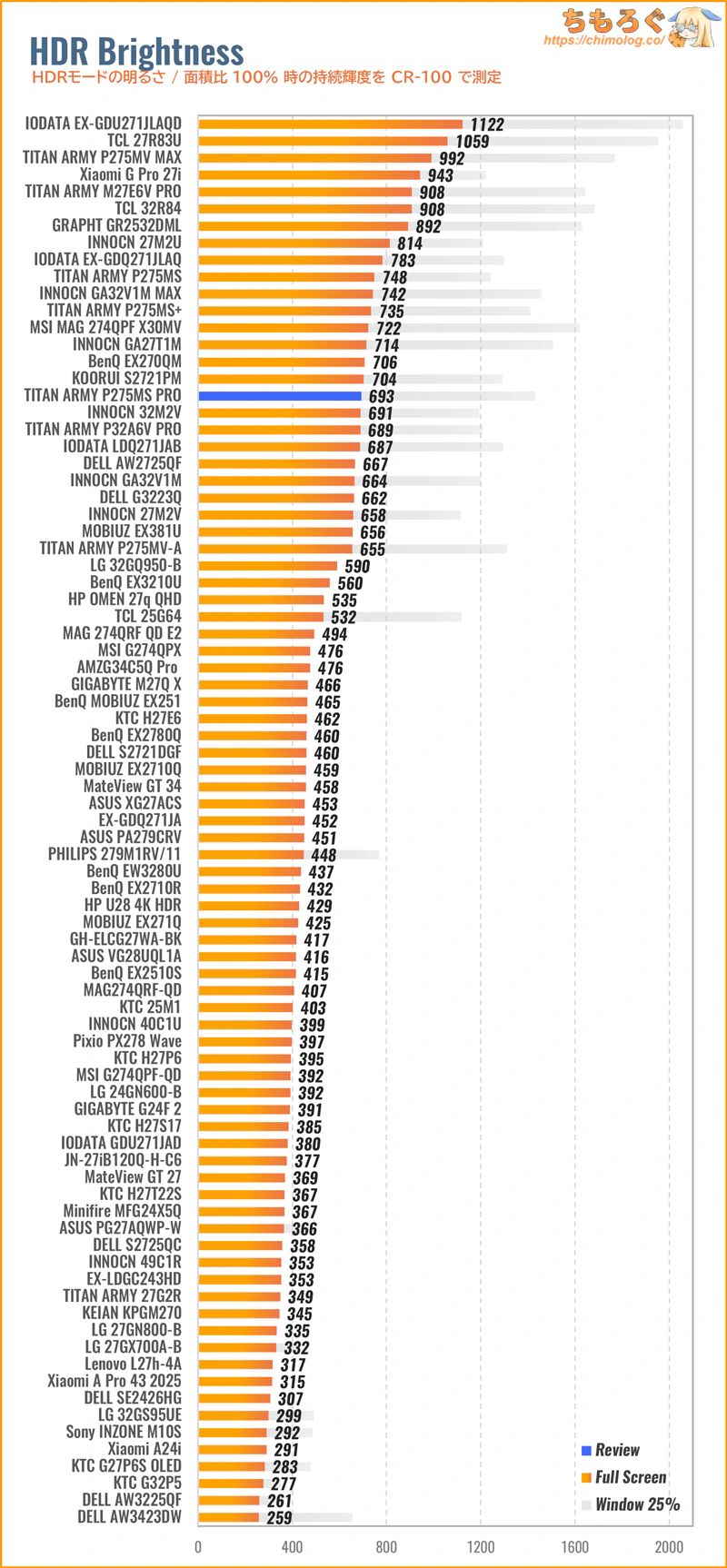 |  |
全画面(100%)で持続できる明るさで上位クラスに食い込みます。HDR 1000相当を宣伝しているだけあり、さすがの輝度性能です。
| HDRコントラスト比Colorimetry Research CR-100で測定した結果 | |
|---|---|
| 全画面 | 123708 : 1 |
| 10%枠 | 8194 : 1 |
| 3×3パッチ | 5267 : 1 |
| 5×5パッチ | 2767 : 1 |
| 7×7パッチ | 1998 : 1 |
| 9×9パッチ | 1832 : 1 |
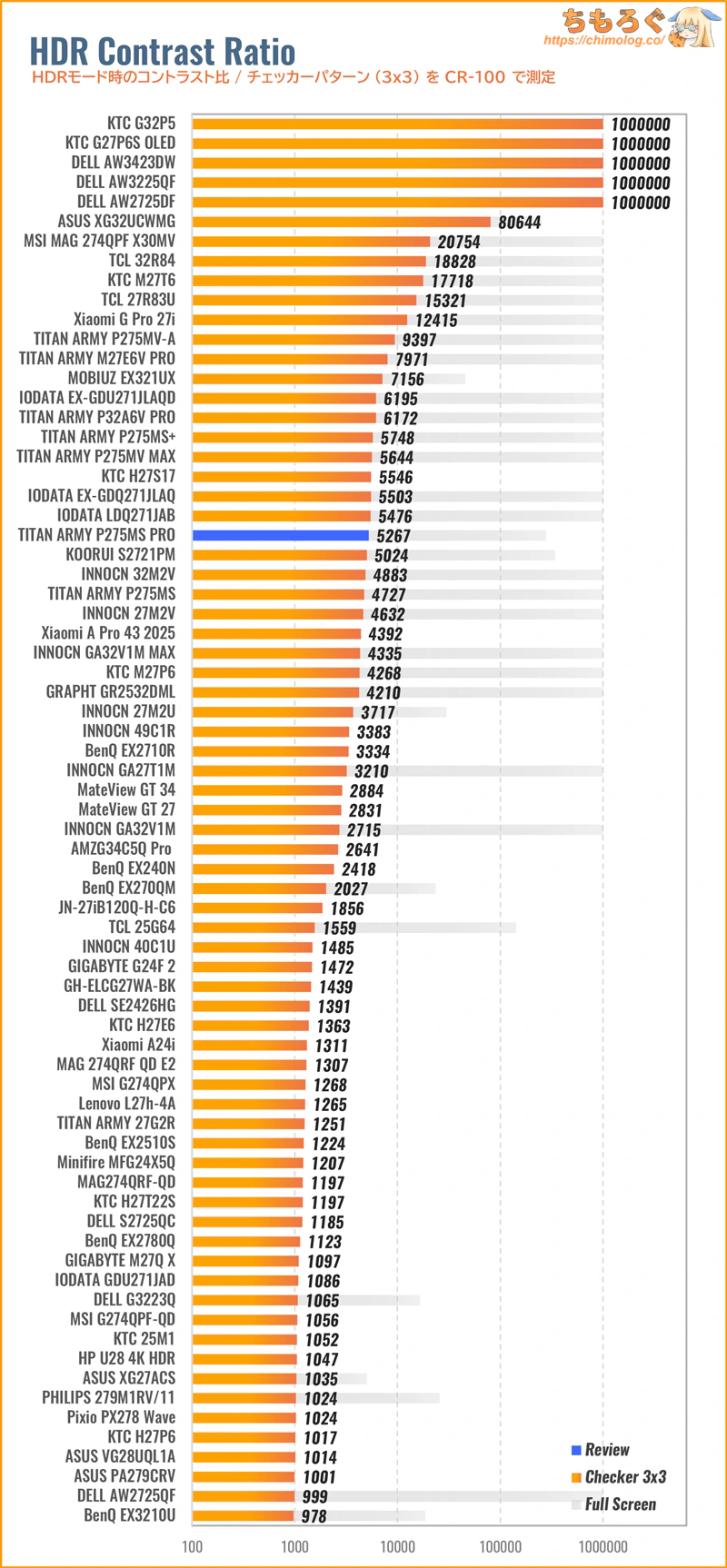
テストパターン別にHDRコントラスト比を測定した結果、ワーストケースで1832 : 1でした。
Mini LED(1000ゾーン超)ゲーミングモニターとして、平均以上の優れたコントラスト比です。参考までに、過去レビューからデータを引用↓
- TCL 32R84:約5500~18800
- TITAN ARMY P275MV-A:約2770~14000
- IODATA EX-GDU271JLAQD:約1990~9530
- TITAN ARMY P275MV MAX:約1750~8500
- TITAN ARMY P275MS PRO:約1830~8200
- TITAN ARMY P32A6V-PRO:約1700~8150
- MOBIUZ EX321UX:約1600~7160
- INNOCN GA32V1M MAX:約1560~6340
- INNOCN GA27T1M:約1420~4290
- INNOCN GA32V1M:約1300~3500
TITAN ARMYとINNOCNはどちらも同じ製造元(中:Guangxi Century Innovation Display Electronics)ですが、制御アルゴリズムを作っているエンジニアはそれぞれ別人です。
TITAN ARMYはHDRコントラスト比を重視するチューニングに対し、INNOCNはコントラスト比を抑えめにして「LDフリッカー」を防ぐ味付けを使います。
なお、どちらもLDフリッカーを非常に少なく抑えられていて、HDRコントラスト比に約2倍の性能差が生じます。ローカル調光(Mini LED)の制御において、今はTITAN ARMYが優秀です。
| HDRの明るさ精度 ※クリックすると画像拡大 | |
|---|---|
| モード別に比較 (APL 25%で比較) | APL別に比較 (ベスト設定で比較) |
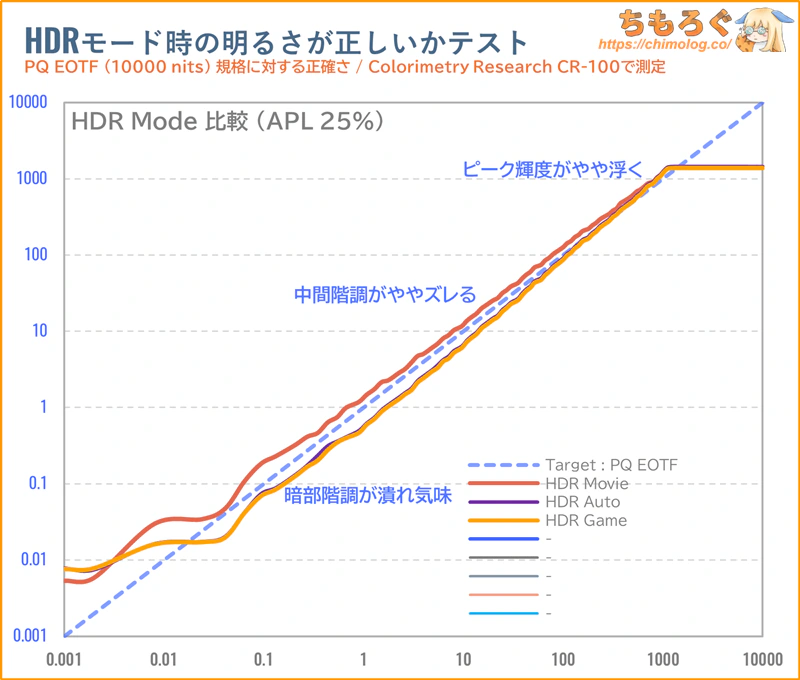 |  |
HDRモード時の明るさが正しいか、PQ EOTF追跡グラフで測定します。
| 階調ごとの明るさ精度 ※クリックすると画像拡大 | |
|---|---|
 |  |
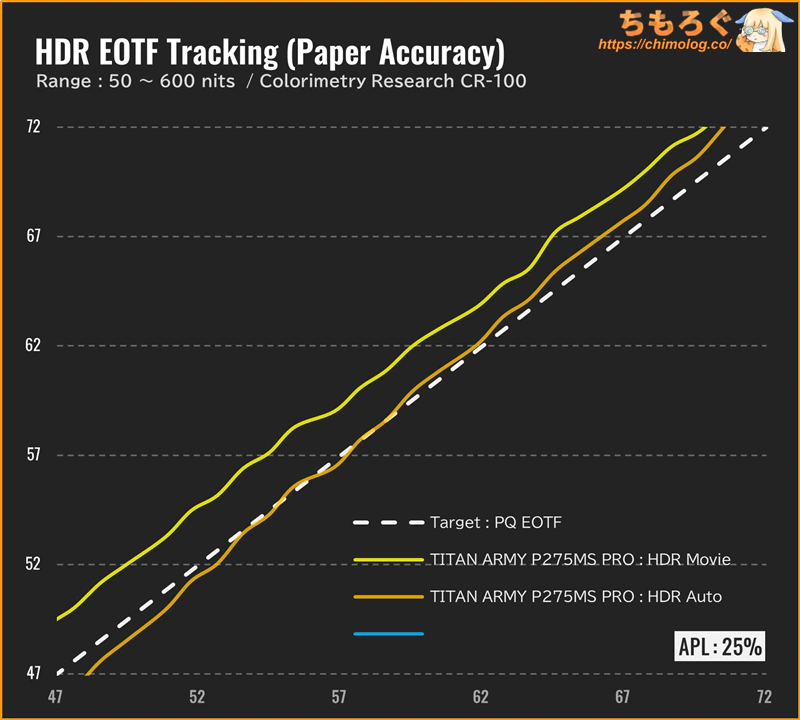 | 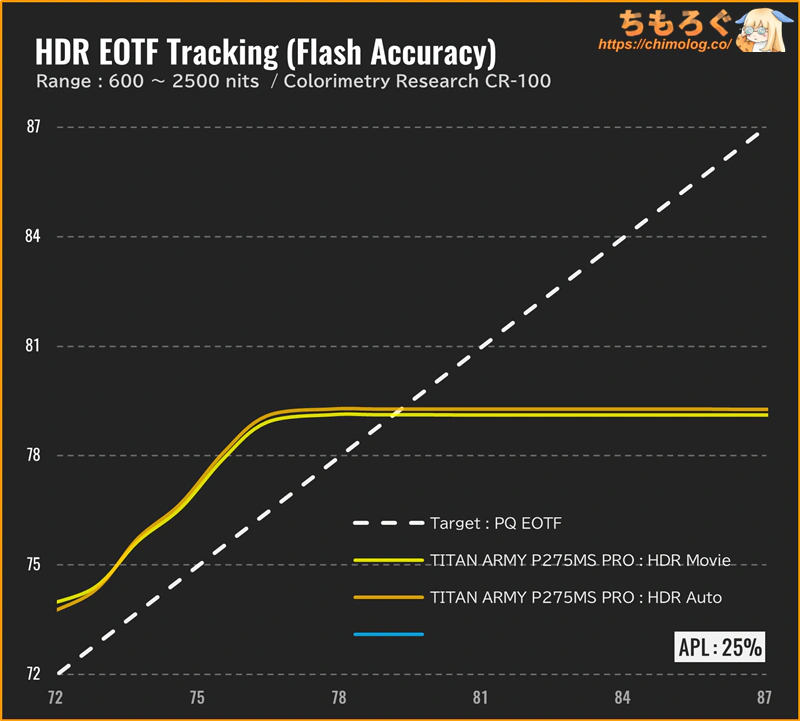 |
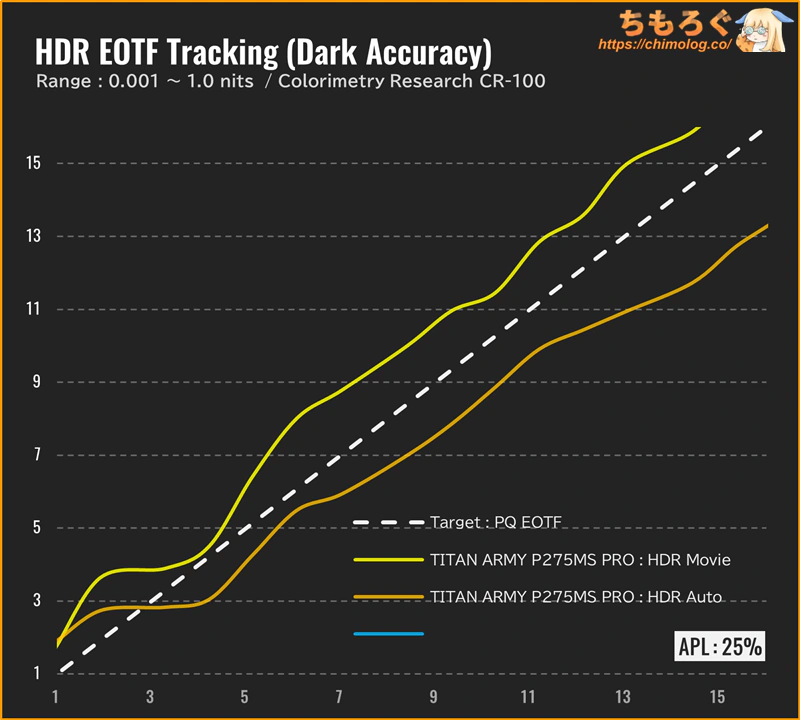
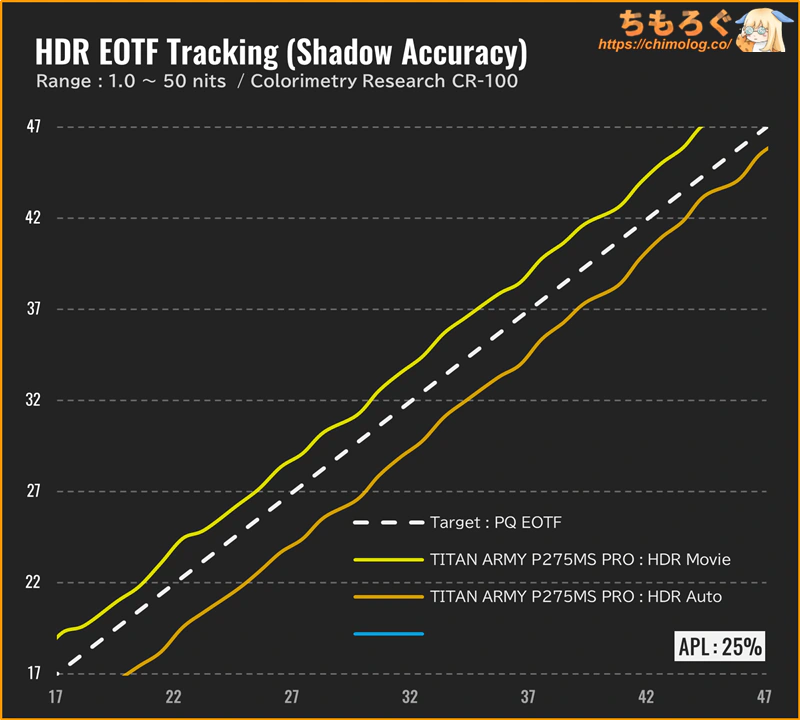
log(対数)グラフだと細部が分かりづらいので、100%正規化グラフに変換してから階調ごとに分解しました。
「自動HDR」と「HDRゲーム」モードは主に暗い階調が潰れていて、暗部のディティールが潰れやすいです。
「HDR映画」モードなら幅広い階調で安定して明るく見えますが、見ての通りターゲットを常にオーバーする状態です。
| HDRモード比較※クリックすると画像拡大 | |
|---|---|
| HDR自動 | 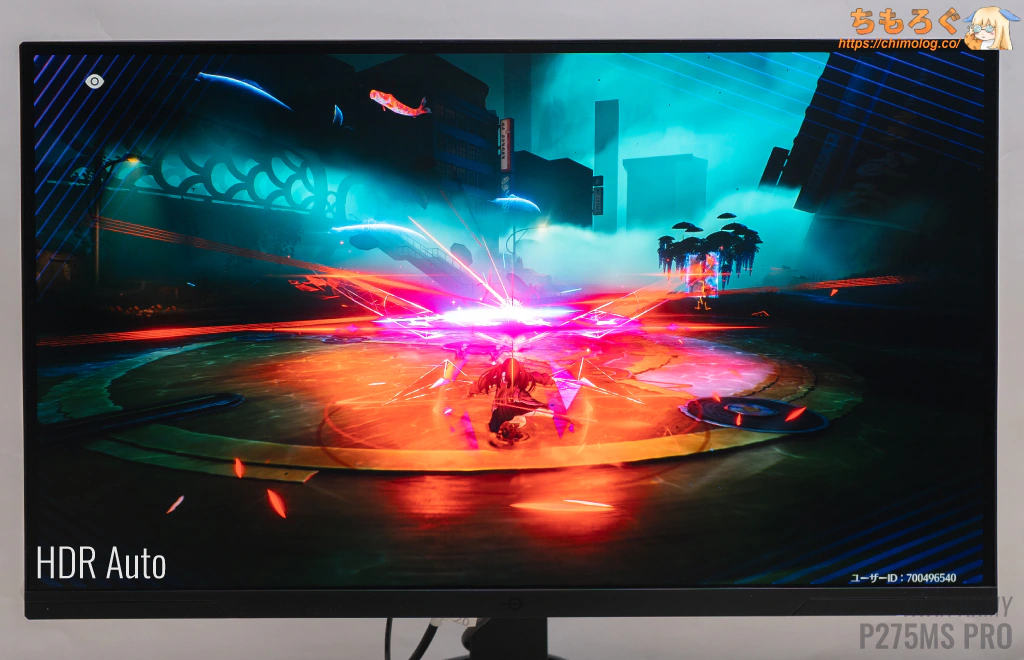 |
| HDRゲーム | 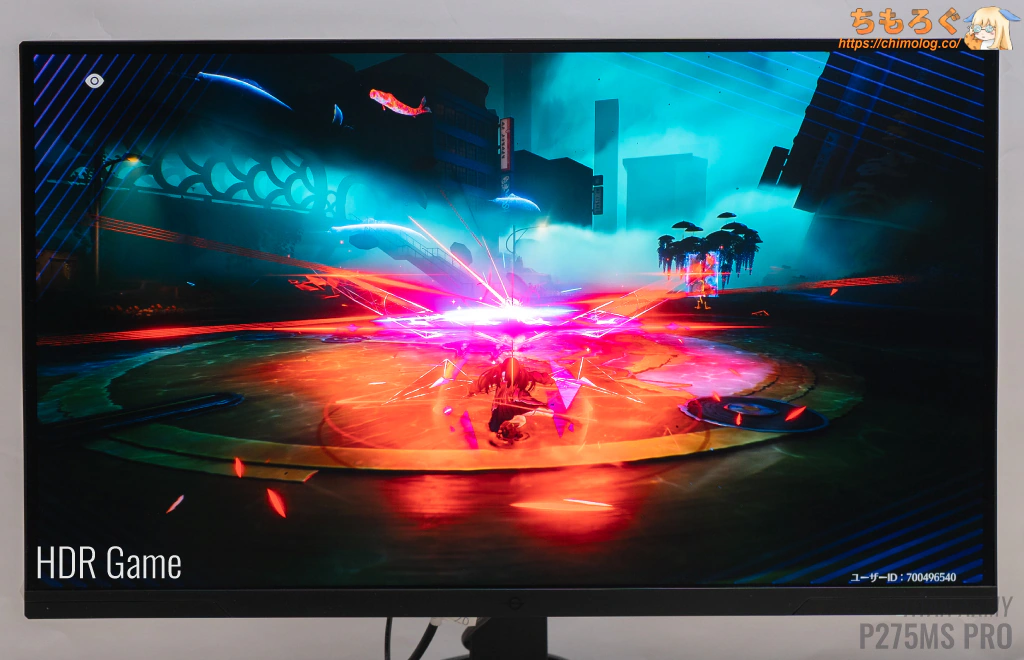 |
| HDR映画 | 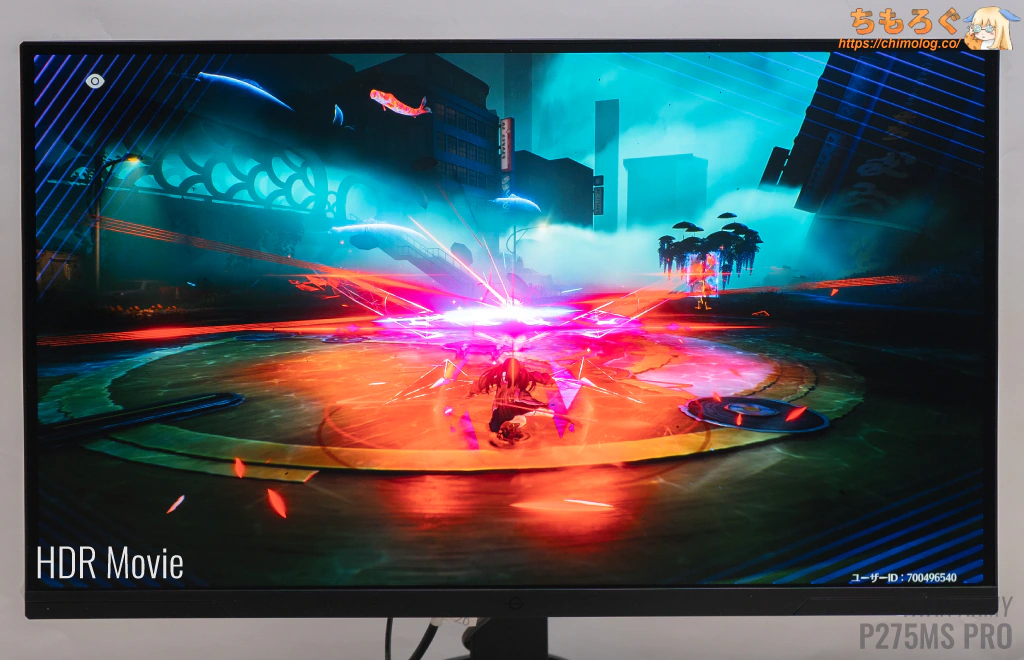 |
HDRゲームでそれぞれのモードを比較します。
HDR映画モードはターゲットより明るいものの、黒つぶれでディティールが失われるよりマシです。明るいシーンがきちんと明るく見え、精度はともかく「見栄えは良いHDR」に仕上がります。
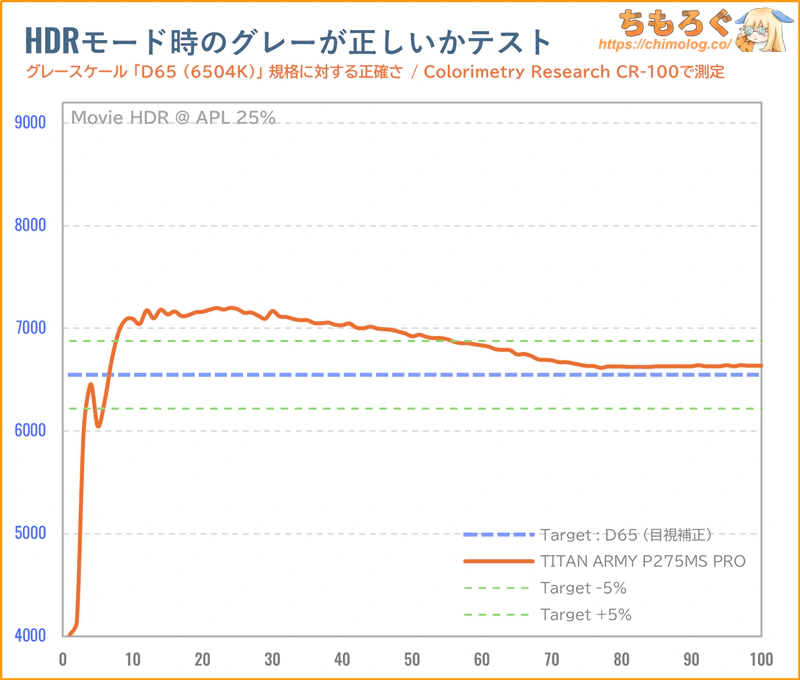
なお、色温度がやや寒色寄り(7000K前後)にズレていますが、寒色(青白さ)を白と知覚しやすい日本人にとって逆に好ましいです。
| HDRの持続性能 ※クリックすると画像拡大 | |
|---|---|
| 面積比と輝度 (APL別に比較) | 経過時間と輝度 (APL別に比較) |
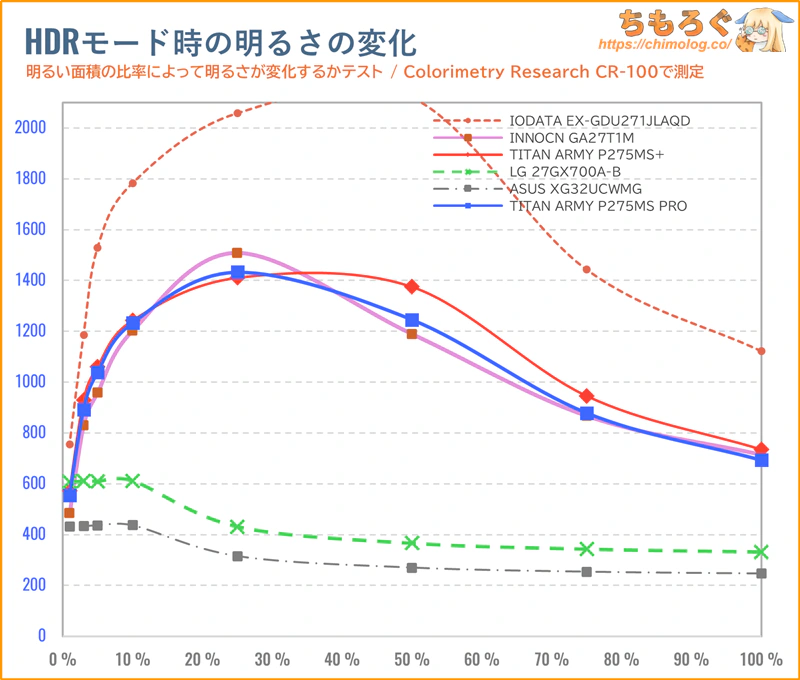 | 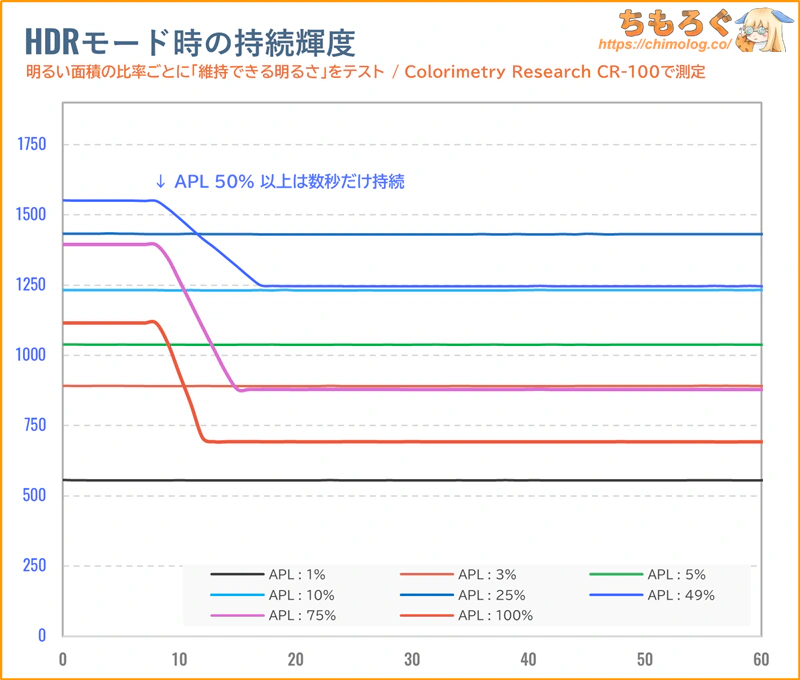 |
HDRの持続性能はDisplay HDR 1000認証ラインをきっちり合格します。面積5~50%まで1000~1200 cd/m²超、ピーク時に約1550 cd/m²に達する強烈な明るさです。
| HDRの色精度 ※クリックすると画像拡大 | |
|---|---|
| Rec.2020 (彩度ポイント) | D65 (グレースケール) |
 |  |
 |
|
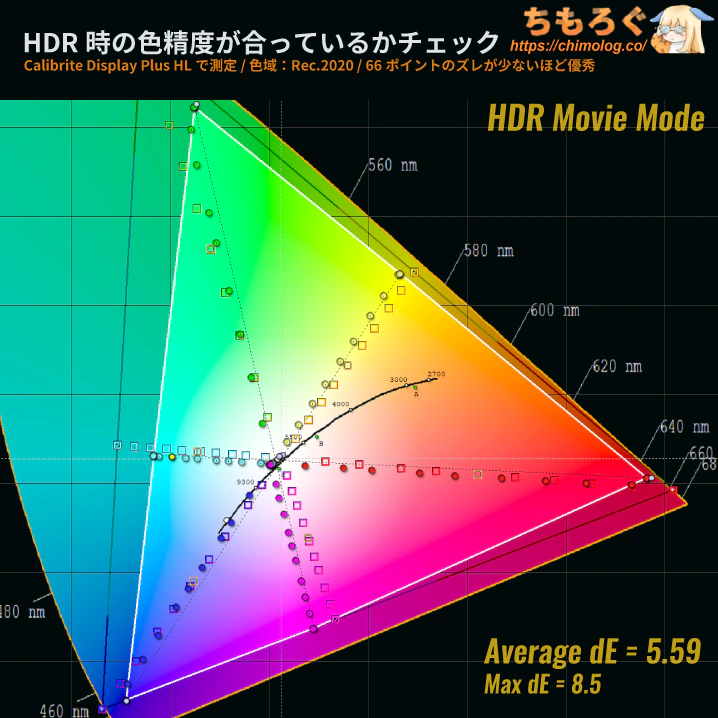
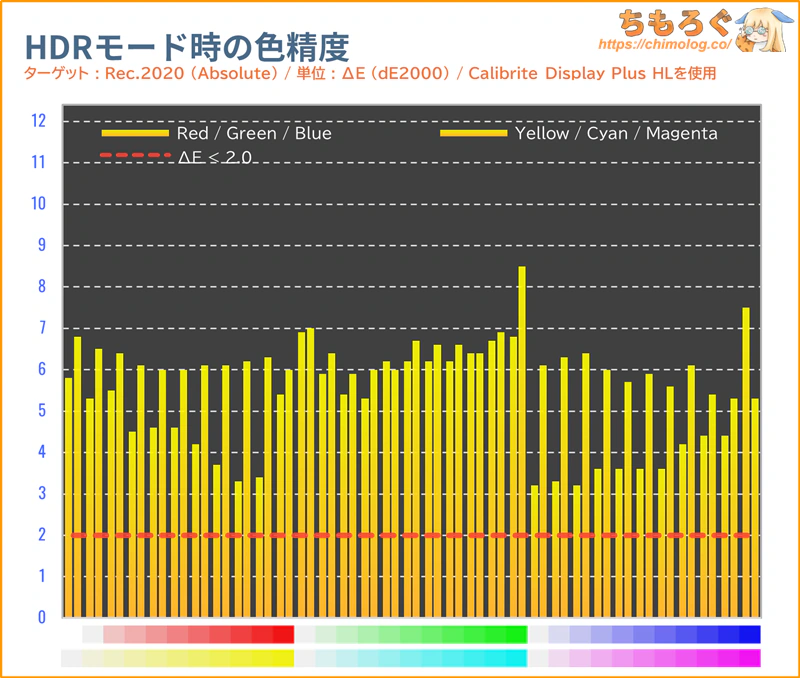
HDR規格(Rec.2020色域)に対する色精度はやや悪いです。最大ΔE = 8.5、平均ΔE = 5.59でした。
PQ EOTFがほとんどの階調で明るくズレていたり、彩度がやや寒色に偏っているせいで、ΔE2000の伸びが悪いです。
P275MS PROに限らずほとんどのHDRゲーミングモニターと同じ傾向です。色精度がピンポイントで一致するHDRゲーミングモニターは未だに見つかりません。
| 明るいシーンで比較 ※クリックすると画像拡大 | |
|---|---|
| レビュー対象 (TITAN ARMY P275MS PRO) | 比較:OLED (TCL 32X3A) |
 |  |
 |  |
| 比較:HDR 1000 (Titan Army P275MV-A) | 比較:HDR 1400 (TCL 27C2A Pro) |
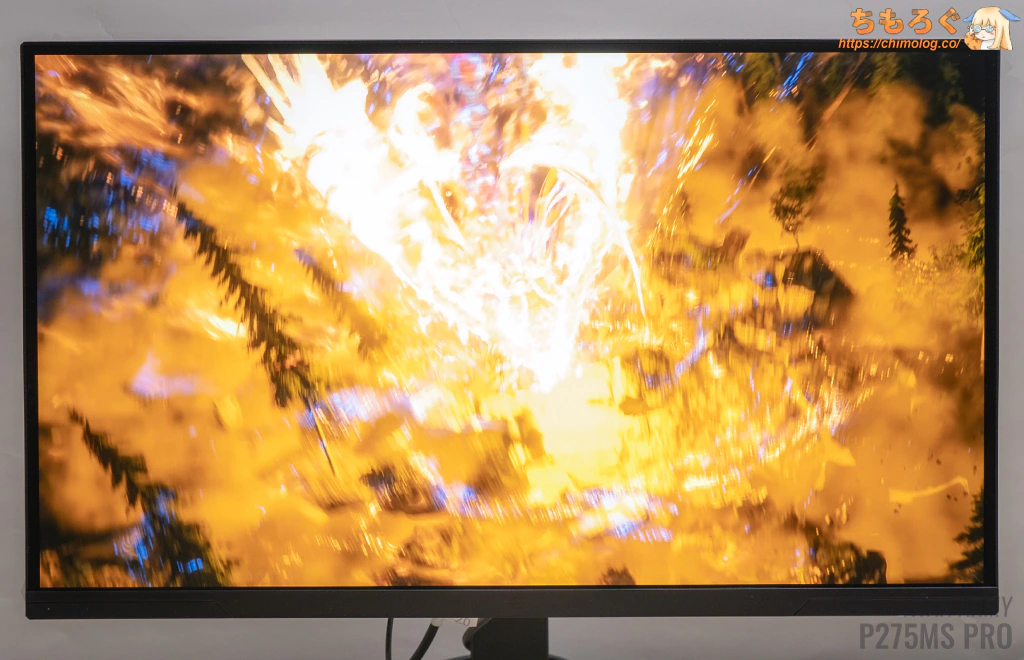
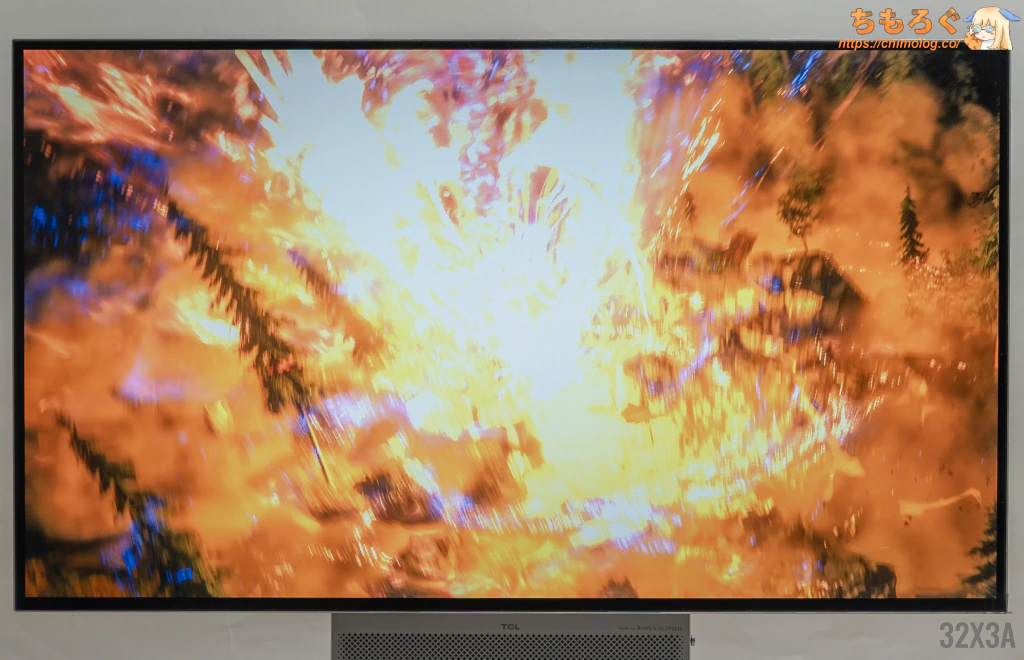
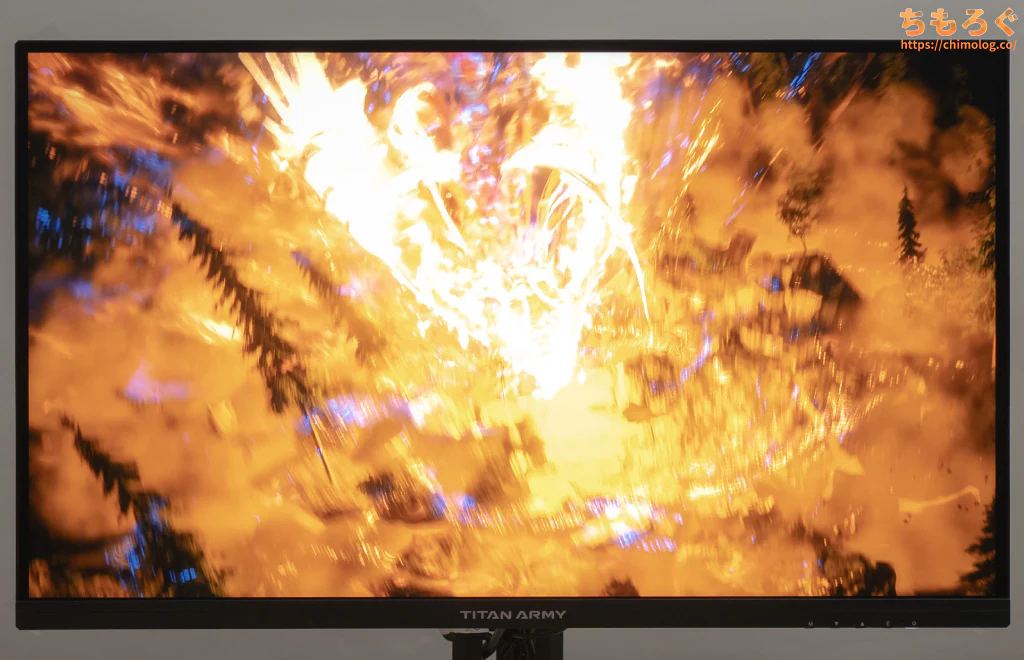
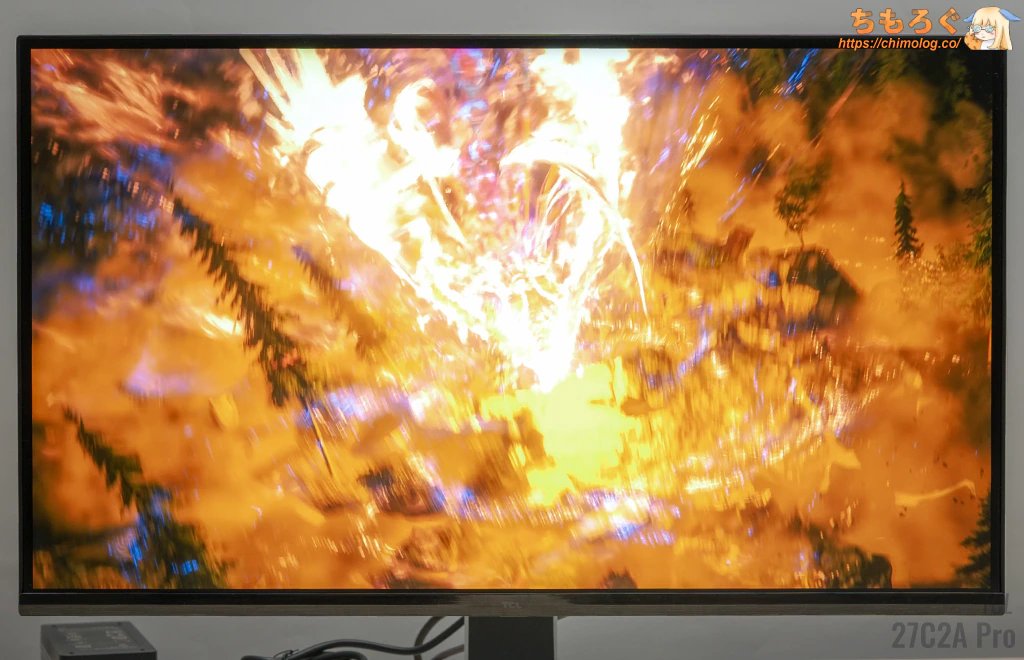
HDRゲームの代表例「FF16」で、明るいHDRシーンを比較しました。
フェニックスが光り輝く当該シーンにて、P275MS PROは約1200 cd/m²を超える強烈な明るさを放ち、フェニックスの眩しさを十分に感じられます。
一方、細かい階調表現をするには明るさが約400~600 cd/m²ほど足りておらず、りんかく周辺が一緒くたに混ざって描写されてしまっています。
もちろん、輝度性能が低いOLEDモニターと比較すれば圧倒的な性能差です。
| HDRゲームの明るさ測定 ※クリックすると画像拡大 | |
|---|---|
| Final Fantasy XVI (フェニックス戦) | Ghost of Yōtei (羊蹄平) |
|  |
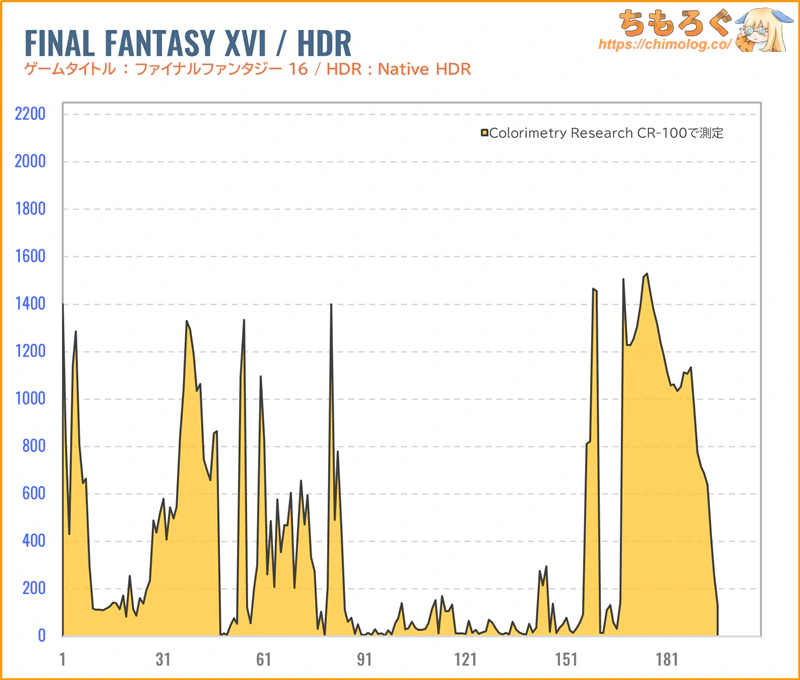 | 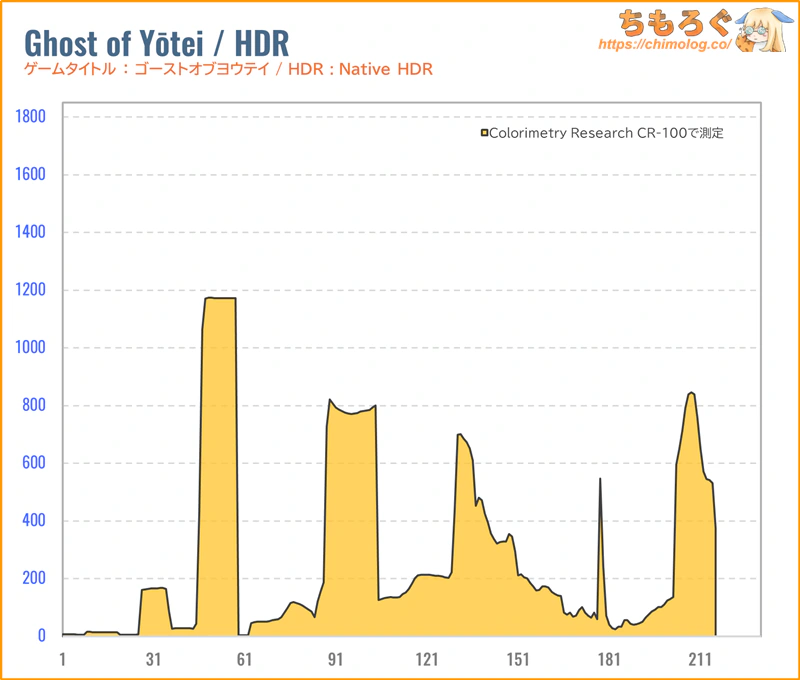 |
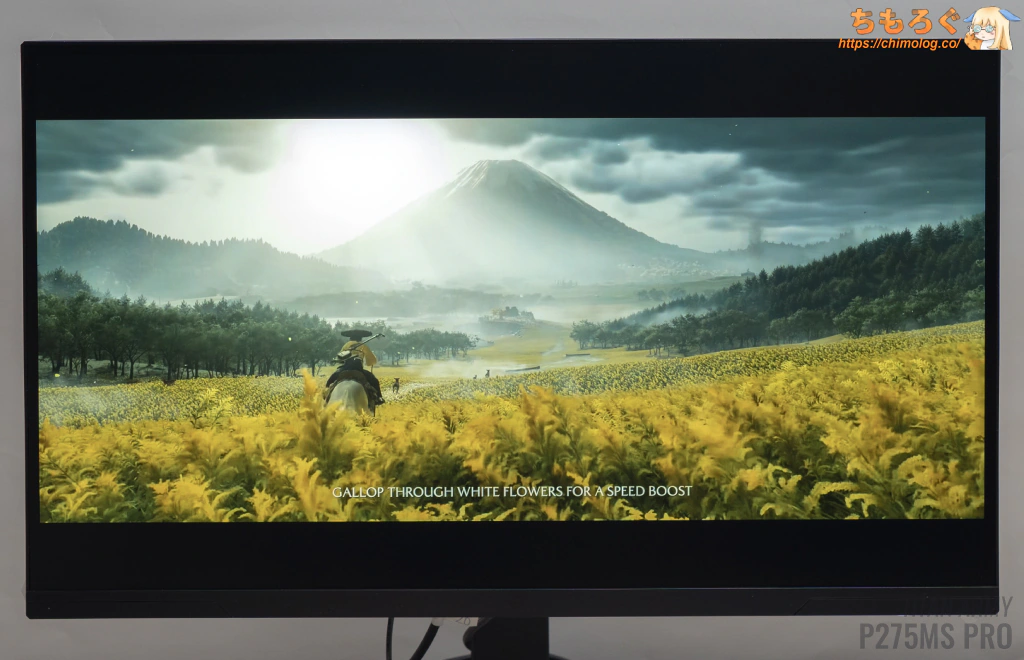
HDRゲーム時の明るさを測定しました。
恐ろしく明るいフェニックス戦(FF16)でピーク時に約1500 cd/m²前後を記録、1000 cd/m²超の明るさを雑に使ってくるFF16を楽しめる性能です。
優れたHDR効果で知られるGhost of Yōteiでは、ピーク時に1100~1170 cd/m²を記録します。約1600 cd/m²近い輝度を要求されるシーンをそこそこ正確に再現でき、羊蹄平の太陽から眩しさを感じられます。
| 暗いシーンで比較 ※クリックすると画像拡大 | |
|---|---|
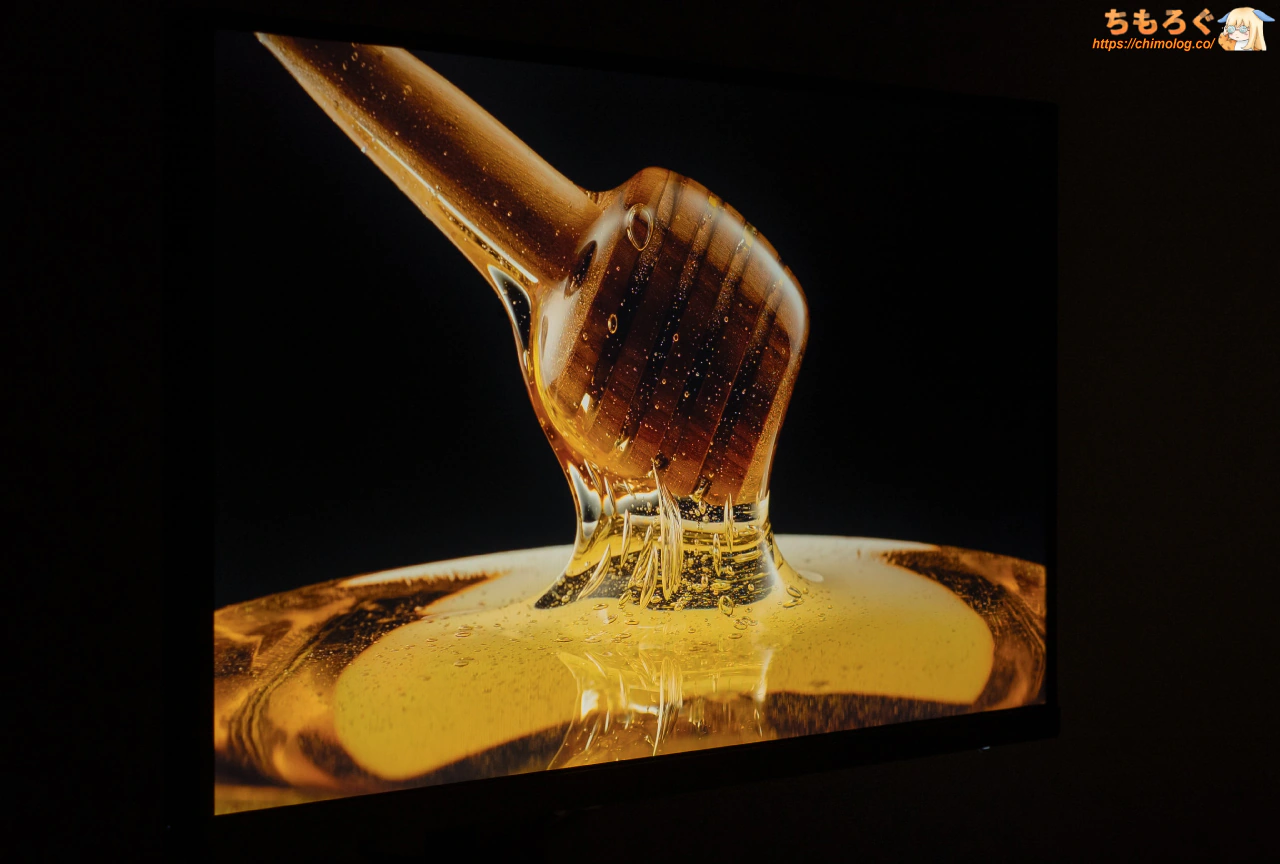
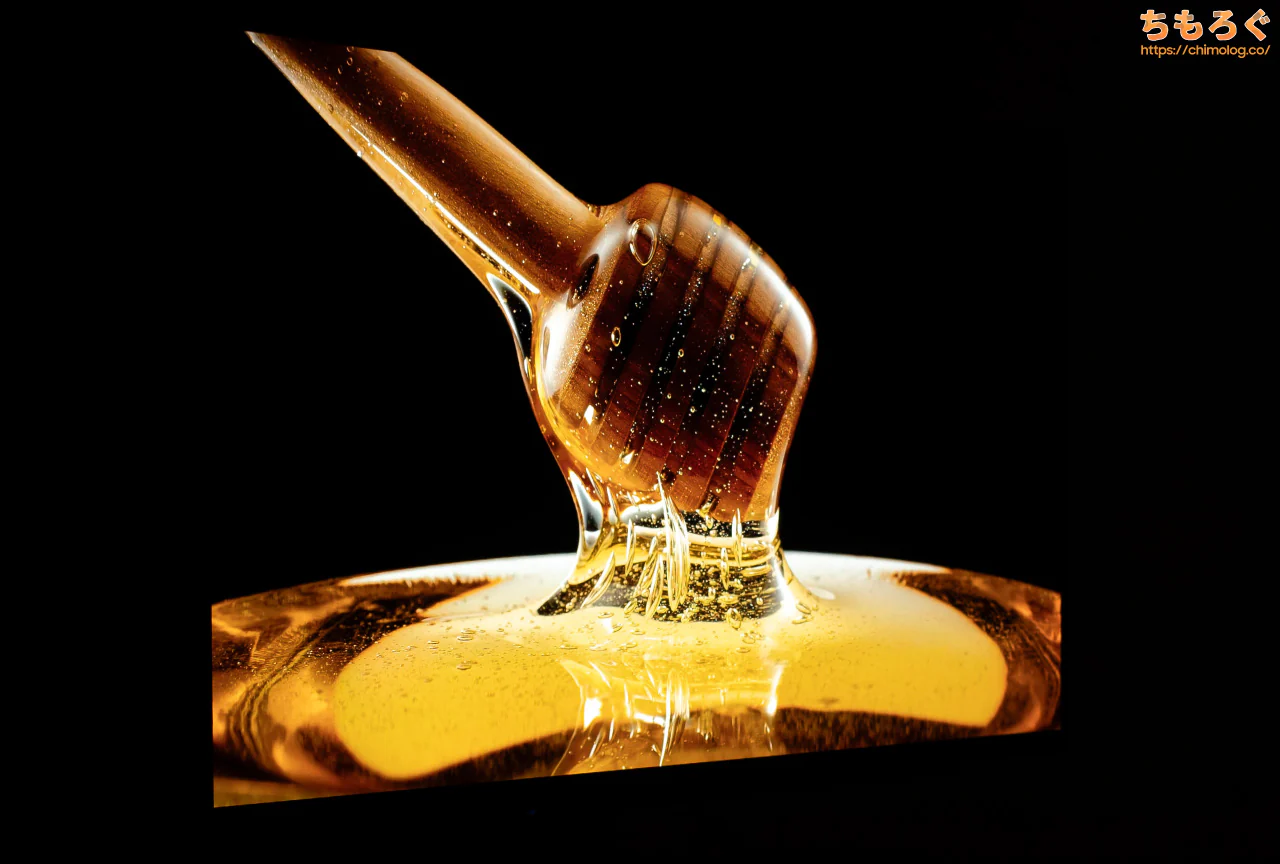
| レビュー対象 (TITAN ARMY P275MS PRO) | 比較:OLED (LG 27GX700A-B) |
 |  |
 |  |
| 比較:IPS + Mini LED (Titan Army P275MV-A) | 比較:IPS + Edge LED (KTC H27P6) |
TITAN ARMY P275MS PROは、1152分割(48個 x 24個)したMini LEDバックライトを搭載します。
パネルの部分駆動(ローカルディミング)を効果的に機能させるうえで必要最低限の分割数です。暗いエリアのMini LEDを消灯して、明るいエリアは点灯したまま、明暗のメリハリを著しく高めています。
| VESA Display HDR HDR性能のテスト結果 | ||
|---|---|---|
| 比較 | テスト対象 TITAN ARMY P275MS PRO | ターゲット規格 Display HDR 1400 |
| 画面の明るさ |
|
|
| 黒色輝度 |
|
|
| コントラスト比 |
|
|
| 色域 |
|
|
| 色深度 |
|
|
| ローカル調光 |
|
|
最後に、VESA Display HDR認証を満たしているか測定チェック。
TITAN ARMY P275MS PROは厳密にはDisplay HDR 1000認証を取得していないものの、実際の性能は問題なくHDR 1000相当です。
ローカル調光(部分駆動)の挙動チェック
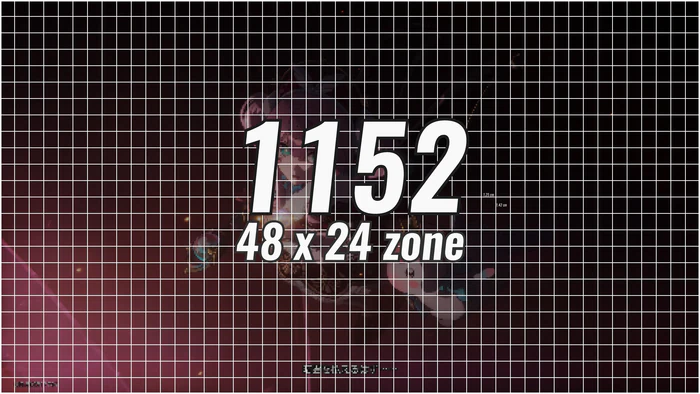
(部分駆動:64 x 32 = 1152個)
| ウィンドウの視認性 ※クリックすると画像拡大 | |
|---|---|
| LD:強スムーズ (約4090:1) | 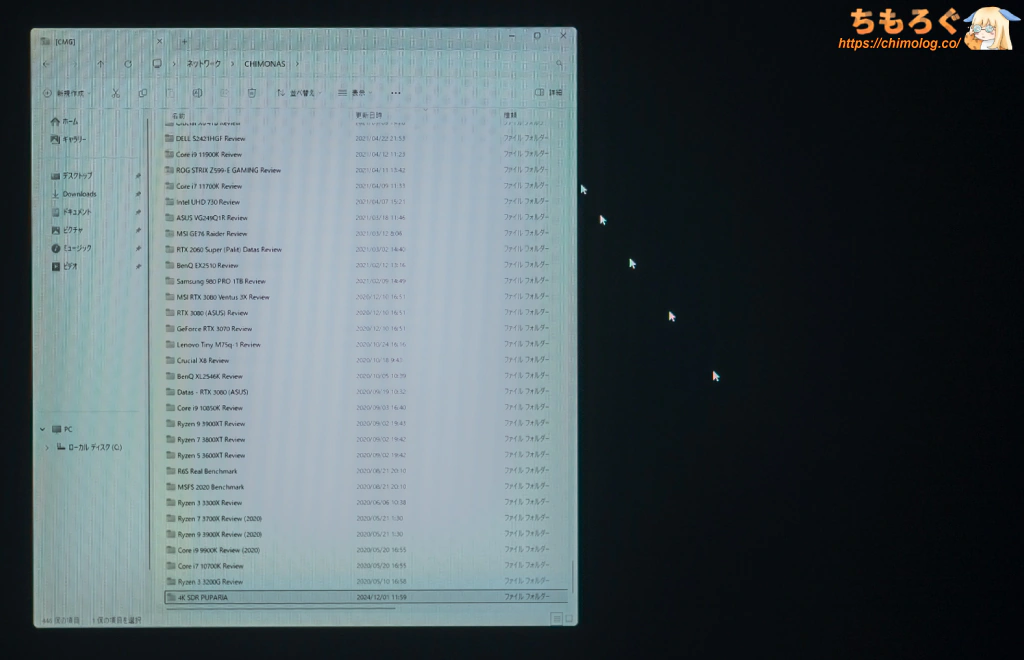 |
| LD:中 (約2740:1) | 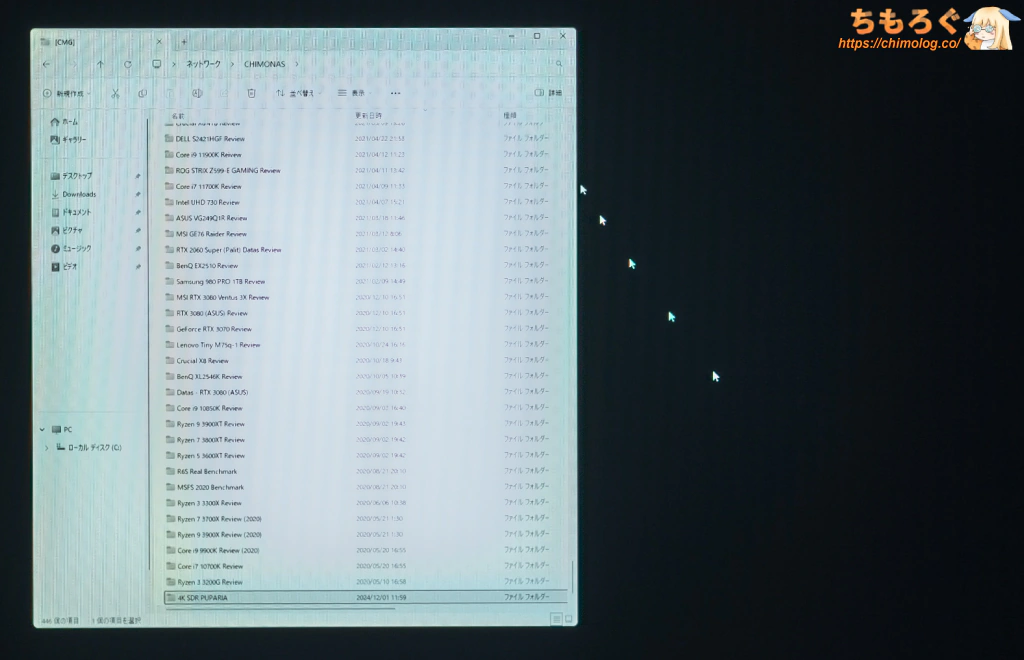 |
| LD:弱 (約2110:1) | 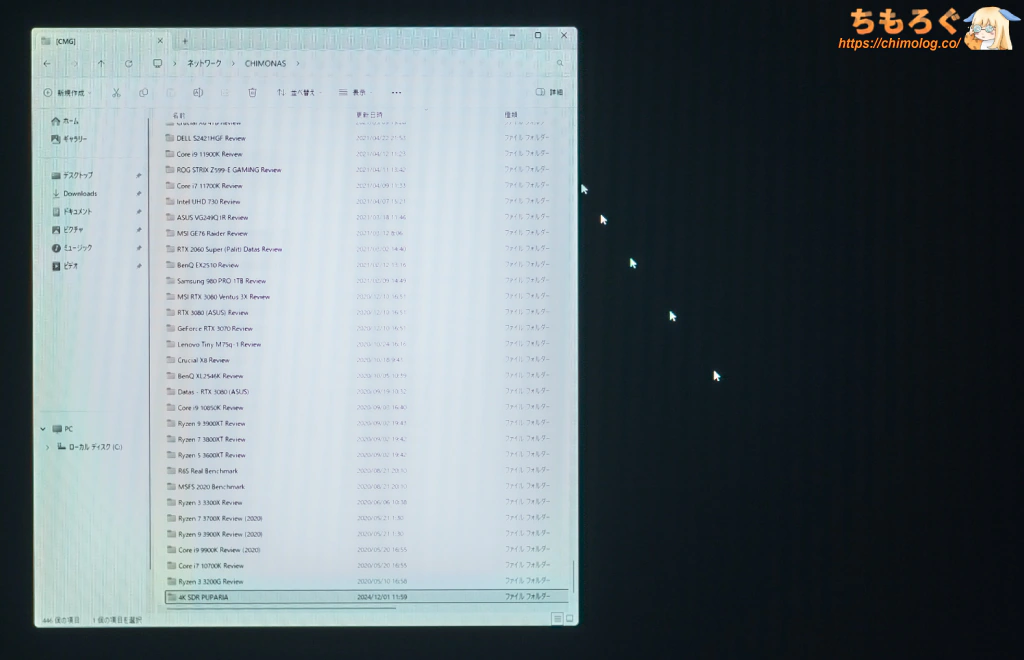 |
| LD:オフ (約980:1) | 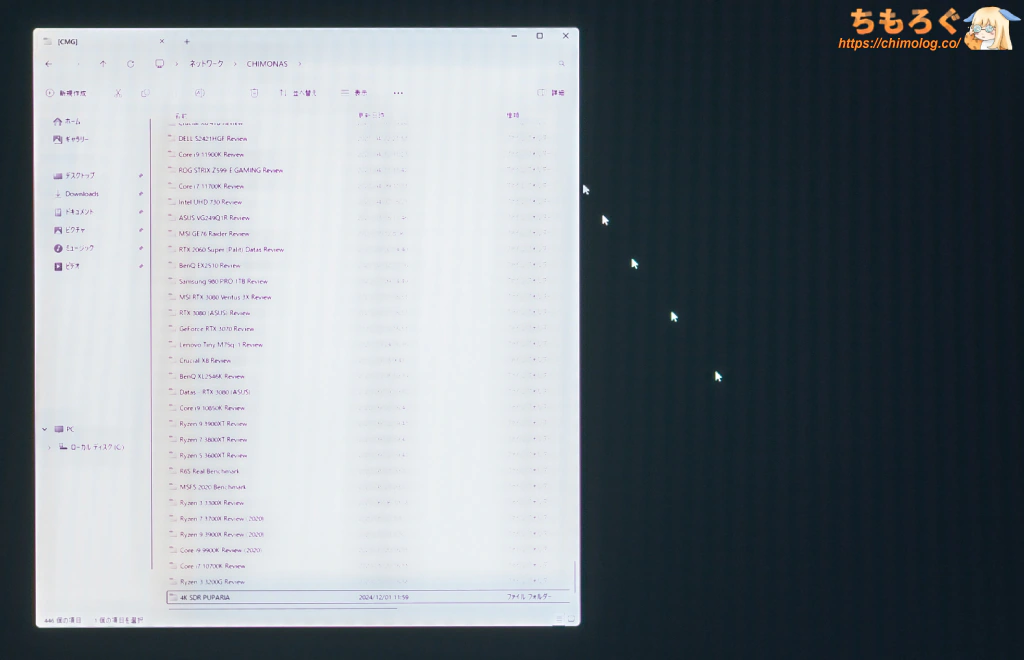 |
TITAN ARMY P275MS PROのローカル調光(部分駆動)は、強度を4段階で調整できます。
強度を高くすると、黒エリアの消灯を強くしてコントラスト比を向上させますが、Mini LED 1個あたりの面積が大きいせいで白いウィンドウの四隅や小さいオブジェクトが目立って暗く沈みます。
HDRモードよりSDRモードの方が、暗く沈む傾向がやや強くなるので、ダークモードを使ったオフィスワークと相性が悪いです。背景が明るければ問題ない場合が多いですが、ちらつきを感じる可能性があります。
ローカル調光を「中」「弱」に下げると黒エリアの完全消灯が止まり、ウィンドウ四隅の暗さ、マウスカーソルの見づらさが緩和されます。
ウィンドウを不規則に動かしたときに発生する「ちらつき(LDフリッカー)」もほとんど見えないです。
LDフリッカーはローカル調光の強度に関係なく、それほど目立たないです。
単純なテストパターンでも特に問題は見られません。一般的なMini LEDモニターと同様の挙動です。
パネルの反射加工と文字の見やすさ
| パネルの反射加工 (クリックで画像拡大) | |
|---|---|
| 明るい部屋 | 暗い部屋 |
 |  |
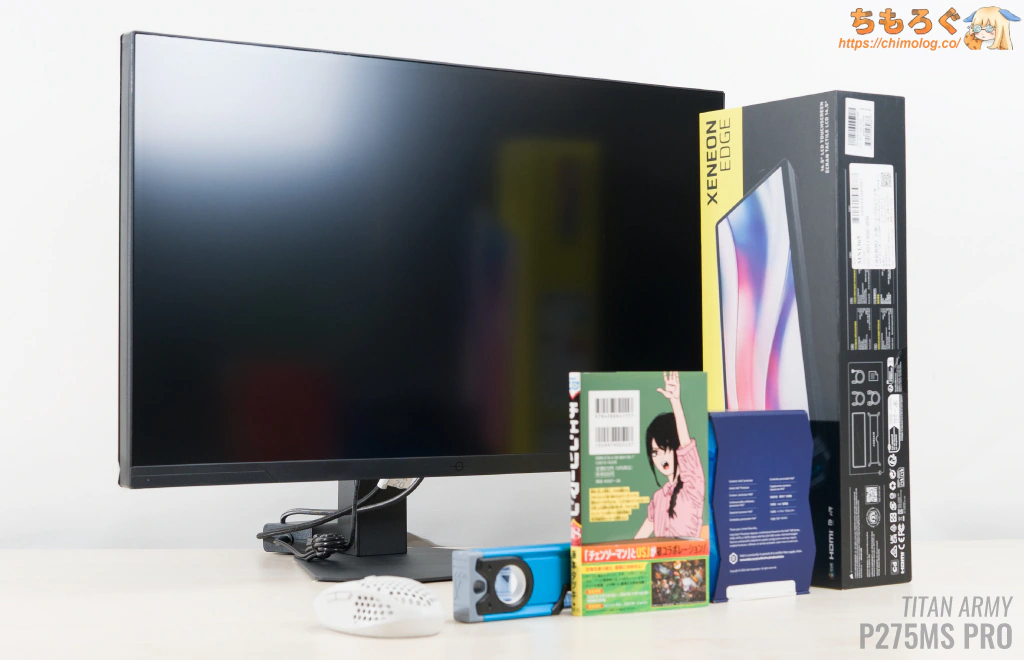 | 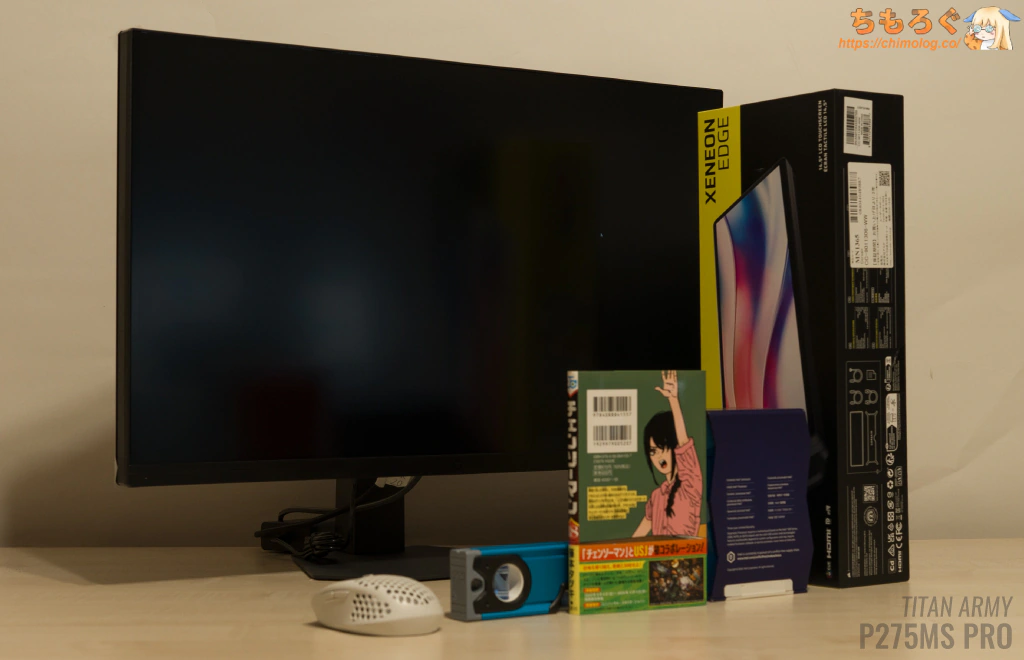 |
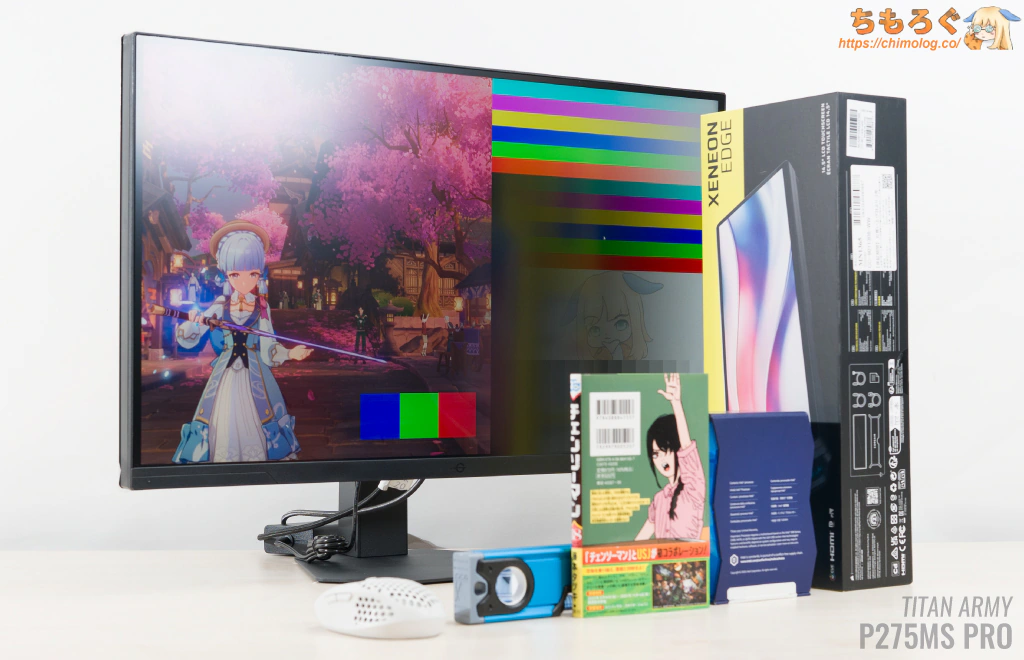
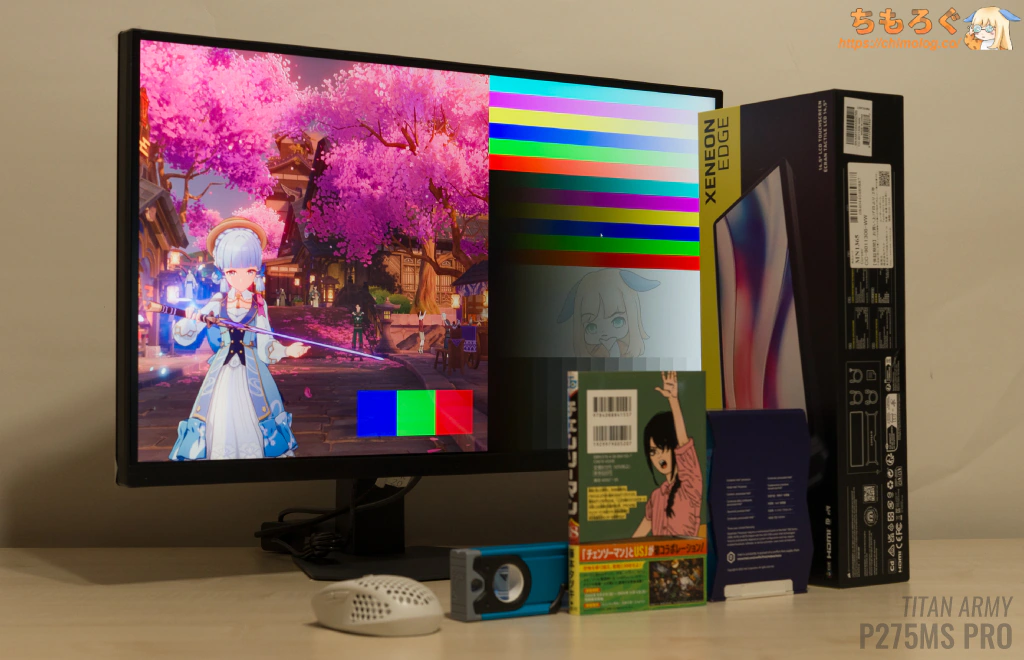
TITAN ARMY P275MS PROに施されたパネル表面加工は、液晶パネルのPC用モニターでもっとも一般的な「ノングレア(マットコーティング)」です。
表面の粒子が細かく、透過性がやや高いハーフグレア寄りのノングレアが施されています。脂汗のような「にじみ」がまったく目立たない、テキスト(文字)をくっきり見やすいコーティング処理です。
ただし、AR(低反射率)コーティングが甘いです。反射光量がどうしても多くなりやすく、明るい部屋だと画面のコントラスト比を著しく損なったり、視認性が悪化します。
| 反射を比較(明るい部屋) ※クリックすると画像拡大 | |
|---|---|
| P275MS PRO (Matte) | |
| INNOCN (1.8% AR + ATW) | 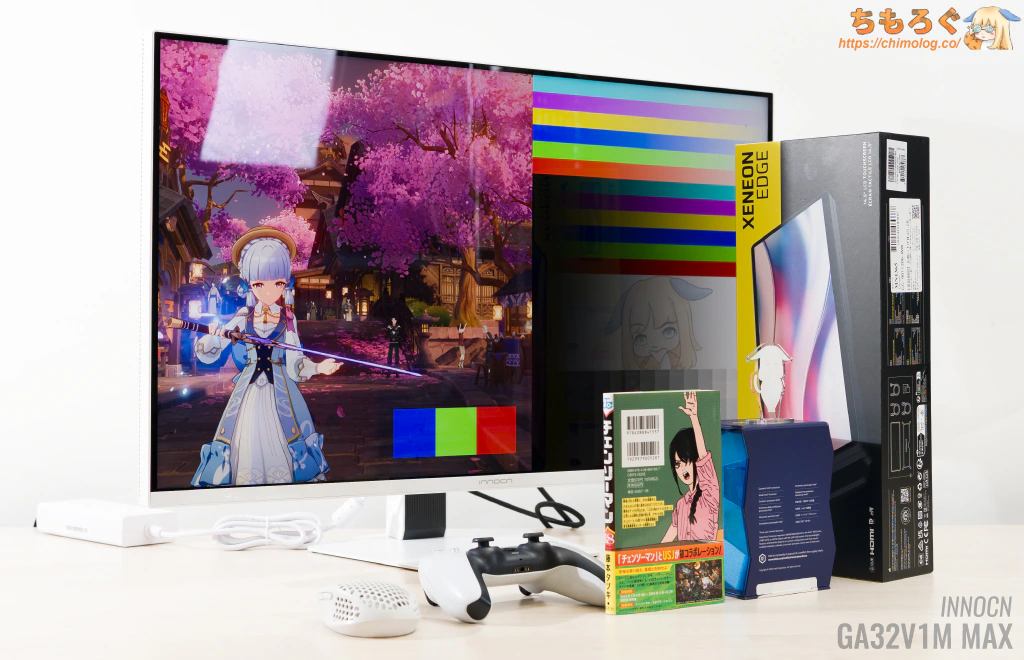 |
| ASUS (TrueBlack Glossy) | 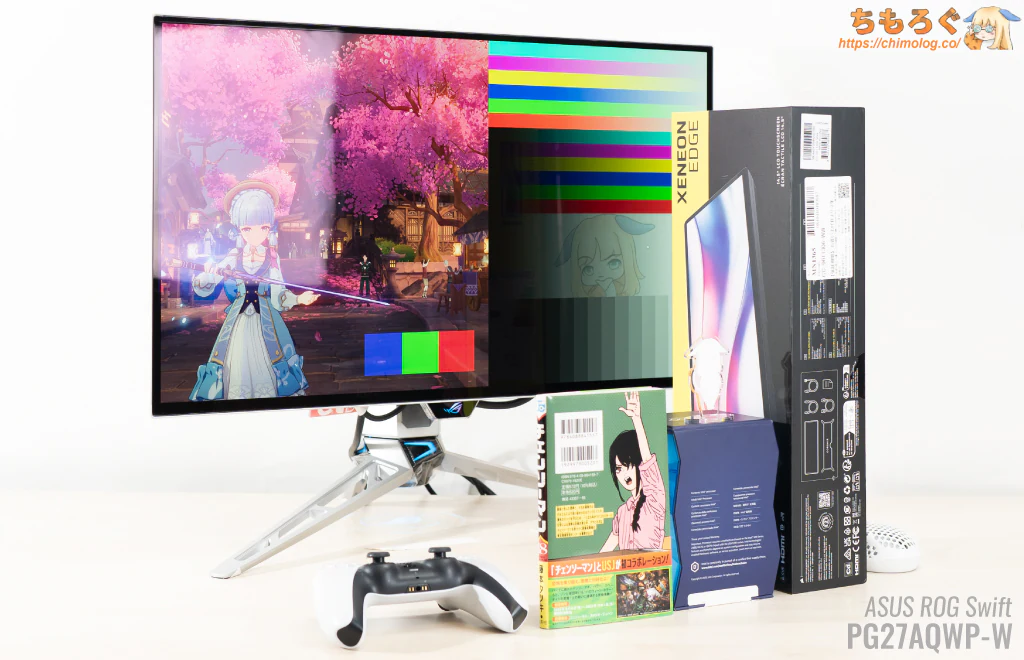 |
| LG (Matte) |  |
高品質なコーティング処理と比較すると、違いが一目瞭然です。
2番目(INNOCN)は光沢パネルでありながら、低反射コーティング(AR層)の併用で反射光量を著しく抑制し、下手なマットコーティングよりもコントラスト比の減衰を防いでいます。
P275MS PROをはじめ、TITAN ARMYのマットコーティング処理はかなり上位クラスに位置しますが、世の中にはさらにハイレベルな表面処理技術が登場しています。
| テキストの視認性 (クリックで画像拡大) | |
|---|---|
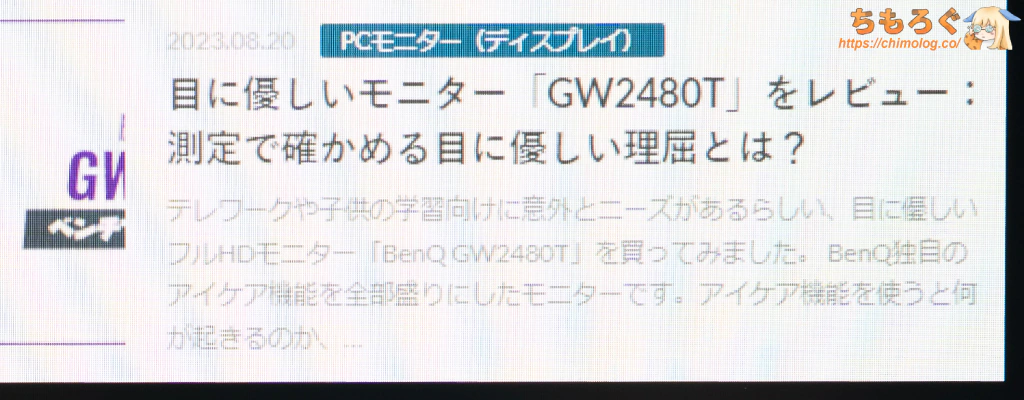
| 文字のドット感 (密度:109 ppi) | 実際の表示例 (距離:30 cm) |
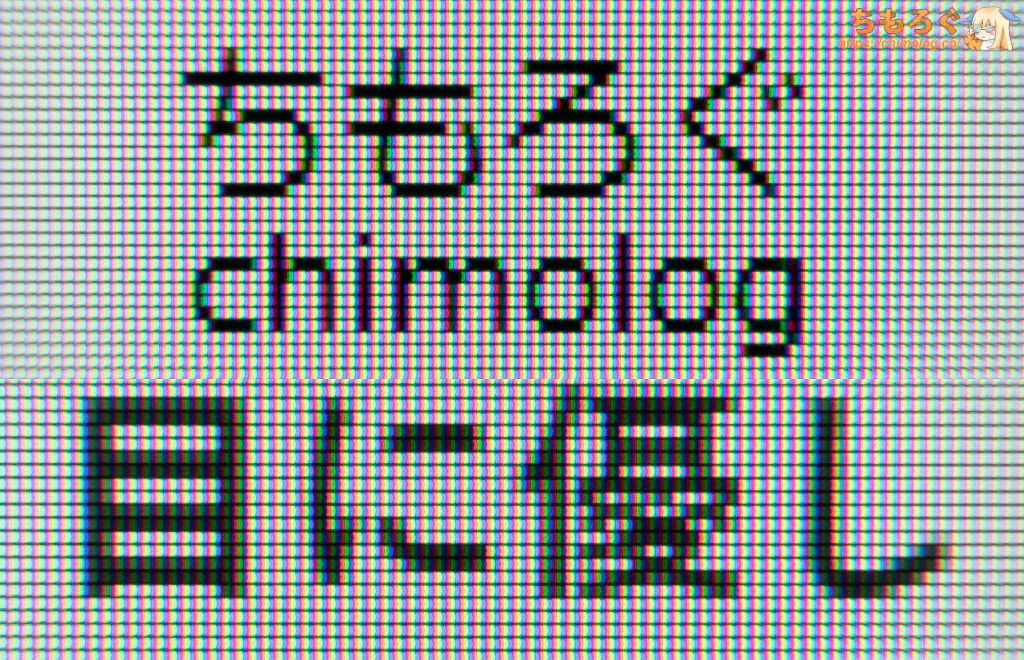 |  |
文字のドット感(見やすさ)はそこそこ鮮明です。
テキスト表示に有利な縦に一直線の直列RGB配列パネルに、110 ppi前後のスタンダードな画素密度を備えます。
普通の距離感(50~60 cm)で見てもドット感が分かりづらいし、30 cmくらいから見ても滑らかなテキスト表示です。
| パネルの物理的特性 (クリックで画像拡大) | |
|---|---|
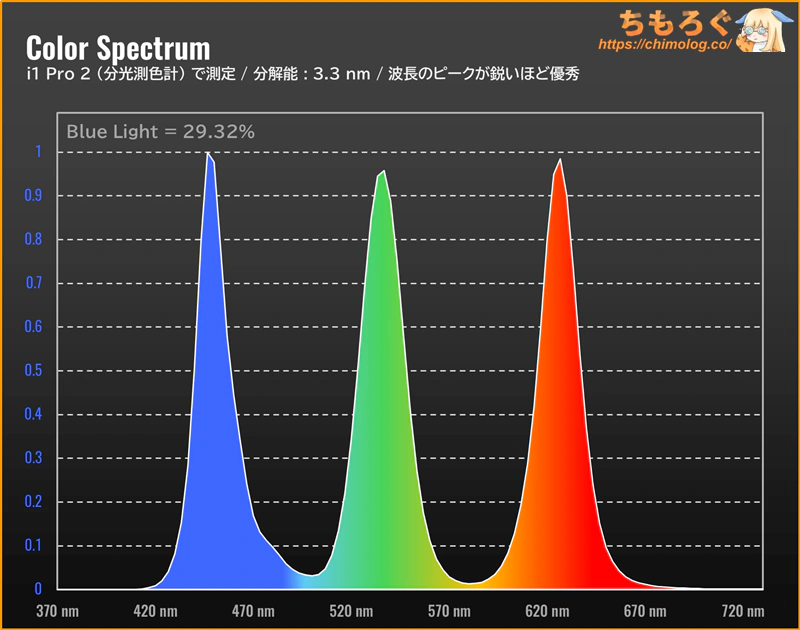
| ピクセル拡大図 (ピクセル配列:RGB) | スペクトラム分析 (確定:量子ドット) |
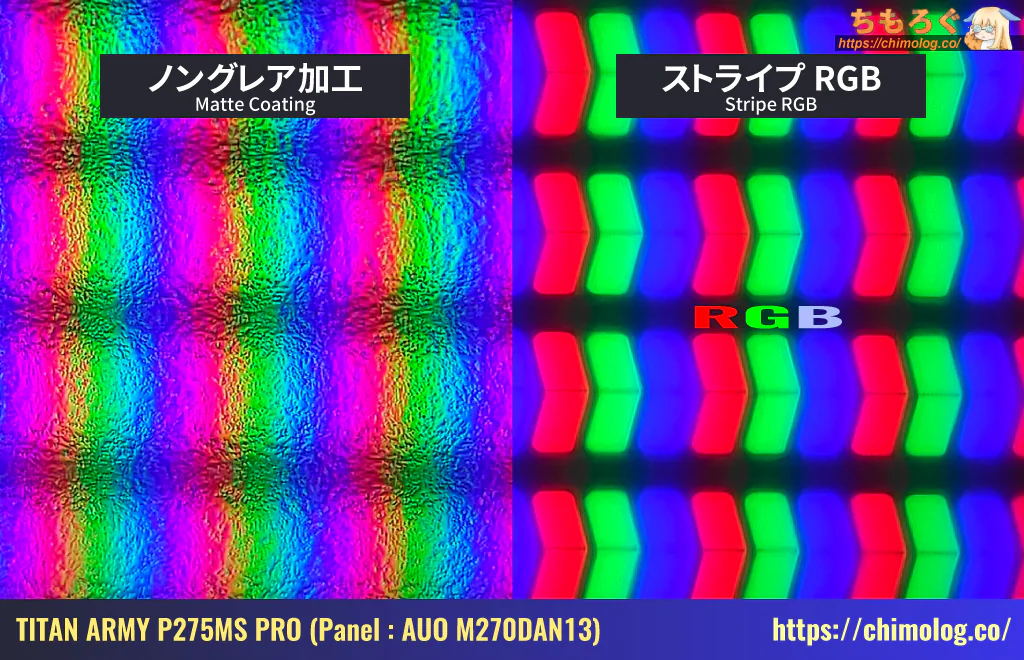 |  |
マクロレンズでパネルの表面を拡大した写真です。
PCモニター用途(Windows)に相性がいい、RGBストライプ配列の画素レイアウトです。粒度の細かい透過性に優れたマットコーティング処理により、画素ドットが割と鮮明に見えます。
次に、パネル技術をスペクトラム波長分析※で調べて、おおまかな推定をします。
三原色のうち、緑色と青色がピンと突き立つ分離のいい波長パターンから、「量子ドット(Quantum Dots)」だと推測できます。現時点でもっとも色域を効率よく拡張できる先端技術です。
ついでにブルーライト含有量を調べたところ、わずか約29%に抑えられています。色温度の設定でほんの少しだけ赤色を足すだけで、TUV Rheinlandブルーライト認証に必要な25%未満を達成できます。
※ 分光測色計「X-rite i1 Pro 2」を使って、3.3 nm単位で波長を分析します。
パネルの視野角(見える範囲)チェック
| 視野角の広さ ※クリックすると画像拡大 | |
|---|---|
| 縦方向(垂直) | 横方向(水平) |
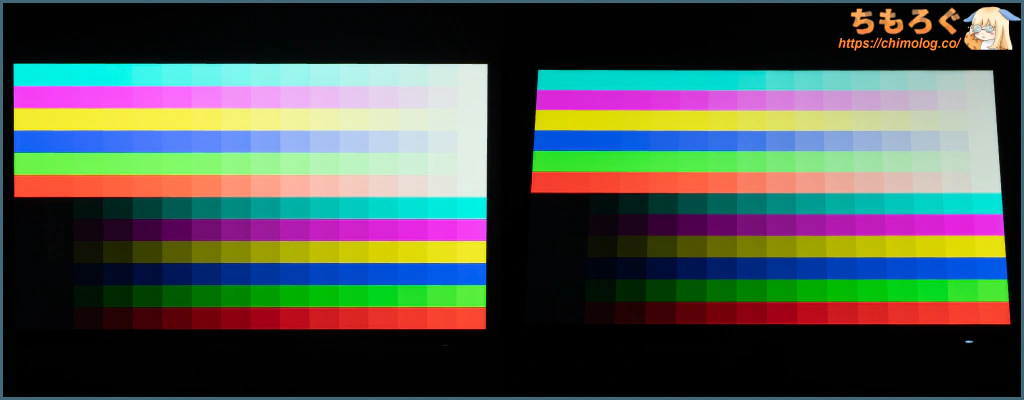 | 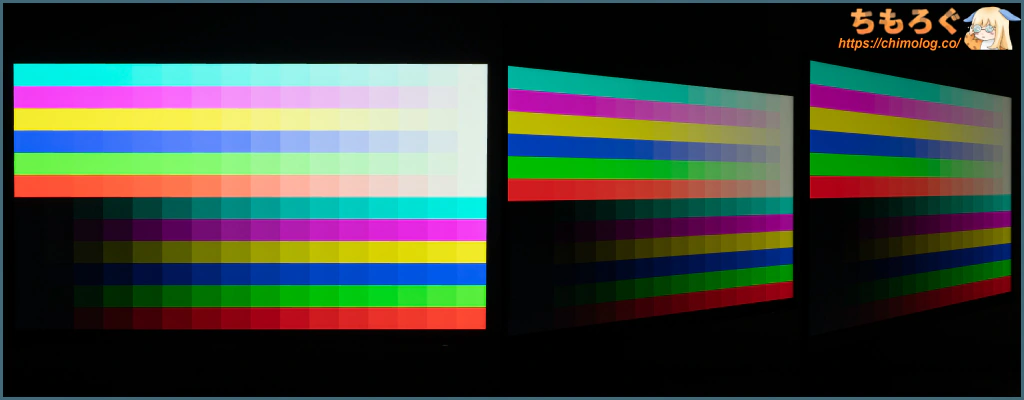 |
QD Fast IPSパネルの視野角はそこそこレベルです。
隣の席から見たり、リクライニングで傾ける程度なら、それほど気にならない色褪せ具合です。
もちろん、液晶パネルとしてはこれでも上位クラスです。OLEDパネルと比較して途方もない性能差があり、「ATW偏光板(英:Advanced True Wide Polarizer)」を使うIPSパネルに結構な差を付けられています。

TITAN ARMY P275MS PRO:ゲーミング性能
ゲーム性能(応答速度)の測定と比較
↑こちらの記事で紹介している方法で、TITAN ARMY P275MS PROの「応答速度」を測定します。
| 60 Hz時の応答速度 ※クリックすると画像拡大 | |
|---|---|
| 残像感 (UFO追尾ショット) | 30パターン測定 (10~90%範囲を測定) |
 |  |
| |
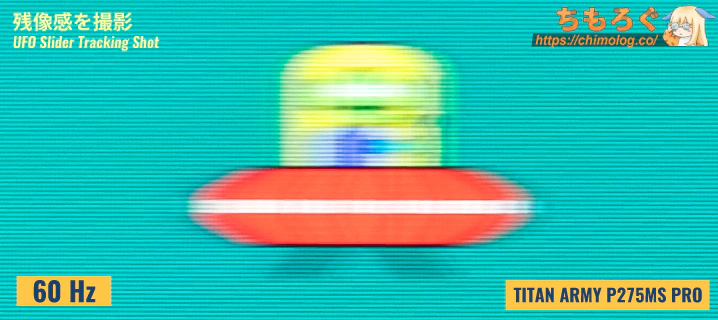
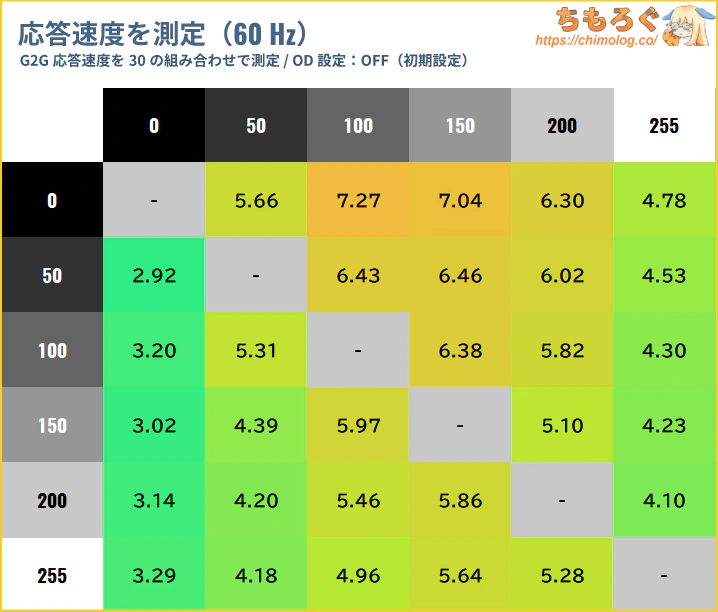
60 Hz時の応答速度は平均5.04ミリ秒を記録します。
60 Hzに必要十分な応答速度を満たしますが、ホールドボケ現象(= 60 Hzそのもの)が原因で、残像感がそれほど減らないです。
| 120 Hz時の応答速度 ※クリックすると画像拡大 | |
|---|---|
| 残像感 (UFO追尾ショット) | 30パターン測定 (10~90%範囲を測定) |
 |  |
| |
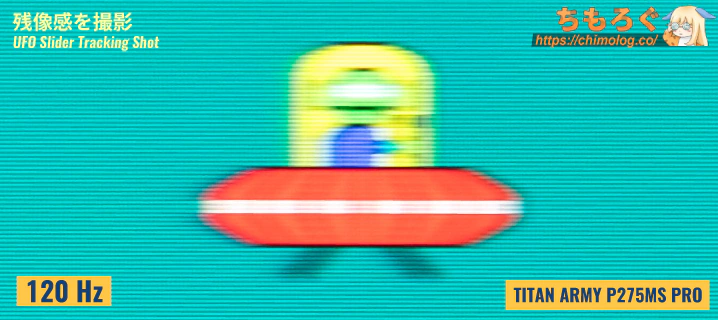
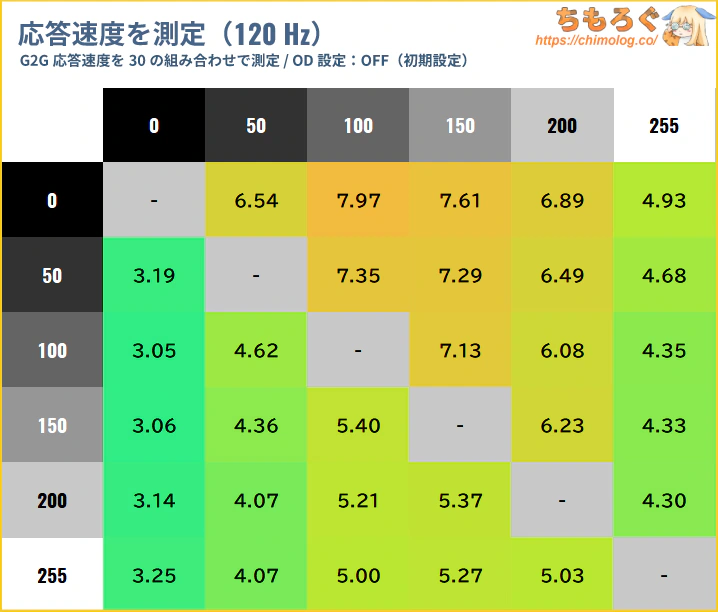
120 Hz時の応答速度は平均5.21ミリ秒を記録します。120 Hzに必要十分な応答速度(< 8.33 ms)を満たし、残像感もかなり少ないです。
| 320 Hz時の応答速度 ※クリックすると画像拡大 | |
|---|---|
| 残像感 (UFO追尾ショット) | 30パターン測定 (10~90%範囲を測定) |
 |  |
| |
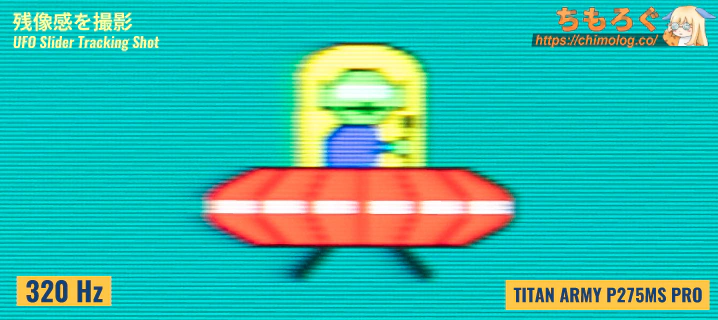
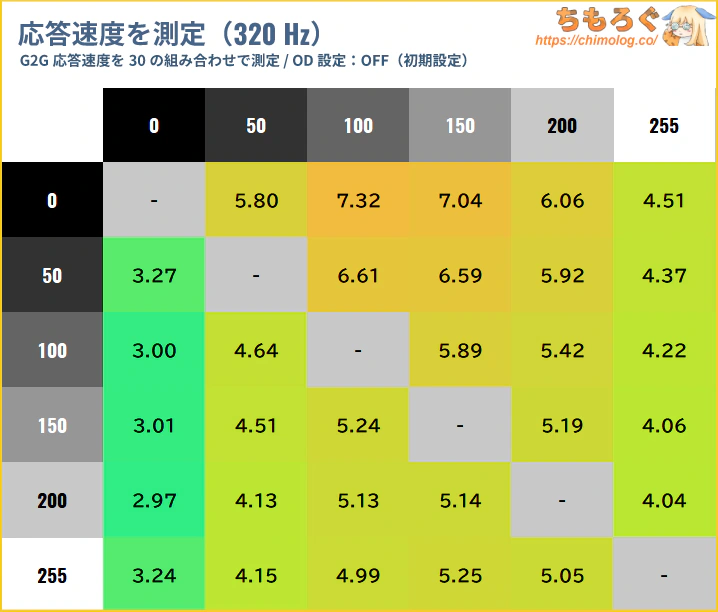
320 Hz時の応答速度は平均5.10ミリ秒を記録します。
320 Hzに必要十分な応答速度(< 3.13 ms)を満たせないですが、オーバードライブ設定を「Lv3」に引き上げると、平均2.55ミリ秒まで向上できます。
| 320 Hz時の応答速度 ※クリックすると画像拡大 | |
|---|---|
| 残像感 (UFO追尾ショット) | 30パターン測定 (10~90%範囲を測定) |
 |  |
| |
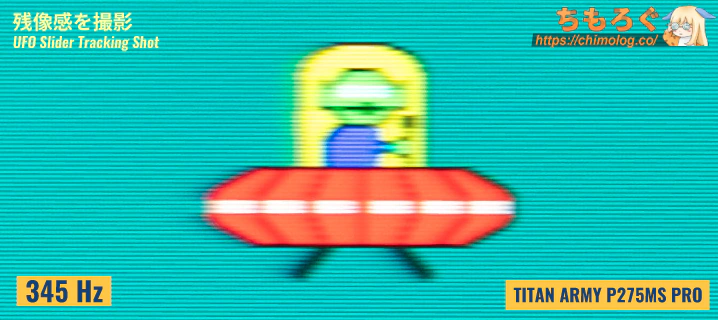
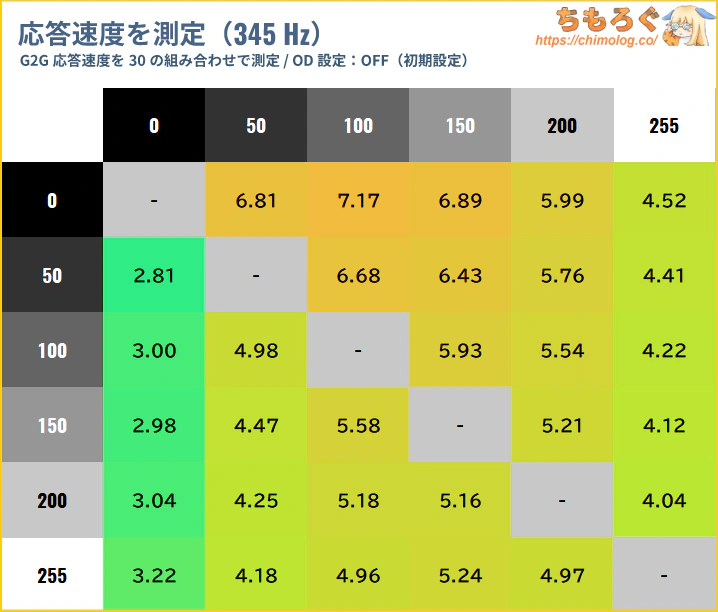
TITAN ARMY P275MS PROで設定できる、最大リフレッシュレート345 Hz時の応答速度は平均4.92ミリ秒です。
345 Hzに必要な応答速度(< 2.90 ms)をまったく満たせず、残像感を効率よく除去できません。
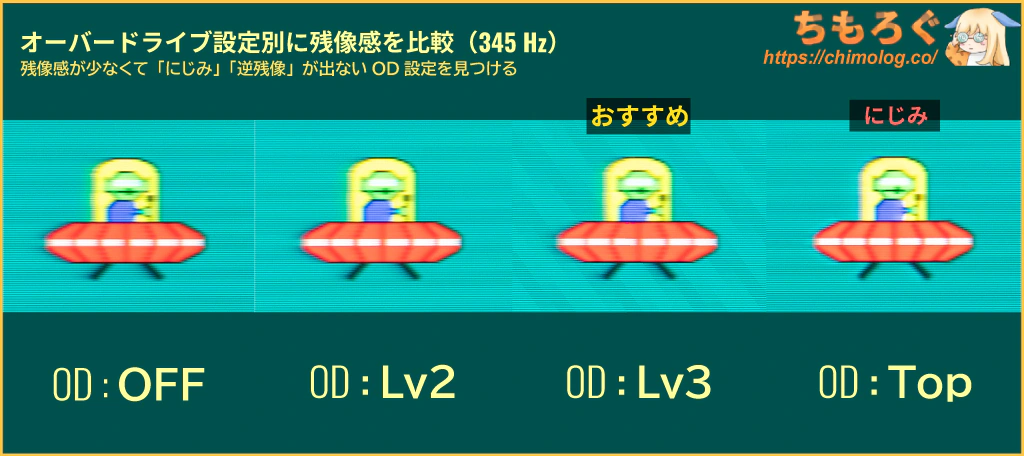
OSD設定から「ダイナミックOD」設定を調整して、必要な応答速度を満たして残像感を改善できないかチェックします。
| OD機能の効果 ※クリックすると画像拡大 | ||||
|---|---|---|---|---|
 | ||||
| 平均値 | 4.92 ms | 3.86 ms | 2.57 ms | 1.62 ms |
| 最速値 | 2.81 ms | 2.10 ms | 1.55 ms | 0.48 ms |
| 最遅値 | 7.17 ms | 5.90 ms | 3.53 ms | 3.15 ms |
| 平均エラー率 | 0.0 % | 0.0 % | 1.0 % | 35.0 % |
| 累積遷移 (変動電圧 x 時間) | 14.7 mVs | 12.4 mVs | 10.5 mVs | 12.3 mVs |
TITAN ARMY P275MS PROのオーバードライブ機能は、4段階(Lv1 ~ Lv TopSpeed)から調整できます。
初期設定「Lv0」はオーバードライブ無効状態です。「Lv1」からOD処理が入り、「Lv3」でピーク効率に達します。
「TopSpeed」は処理が強すぎて逆残像やにじみを生じさせてしまい、かえって見た目が悪化します。
TITAN ARMY P275MS PROのおすすめOD設定は「Lv3」です。
| 残像感を比較 ※クリックすると画像拡大 | |
|---|---|
| レビュー対象 (TITAN ARMY P275MS PRO) | 比較:OLED (ASUS PG27AQWP-W) |
 |  |
 |  |
| 比較:Fast IPS (TITAN ARMY P275MS+) | 比較:Fast HVA (TCL 32R84) |
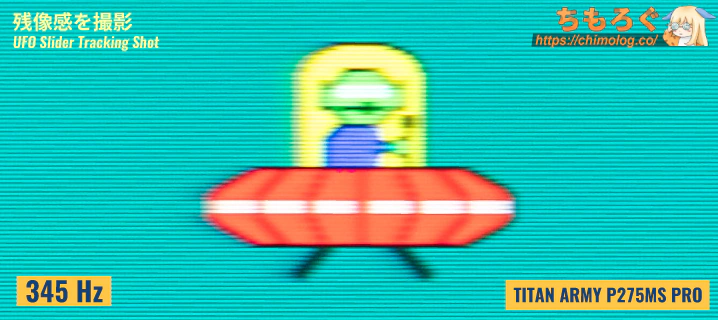
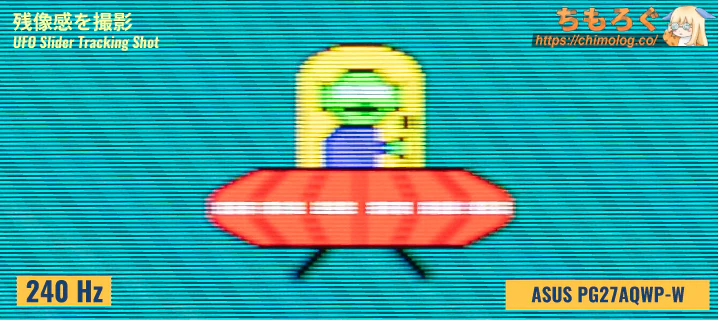
従来比で応答速度が0.5~0.6ミリ秒も改善した割に、残像感があまり減ったように見えないです。
P275MS+とP275MS PROのどちらを選んでも、競技eSportsに十分耐えうるモーション性能を出せています。
| 応答速度を比較 ※クリックするとグラフ拡大 | ||
|---|---|---|
| 60~90 Hz | 100~220 Hz | 240 Hz以上 |
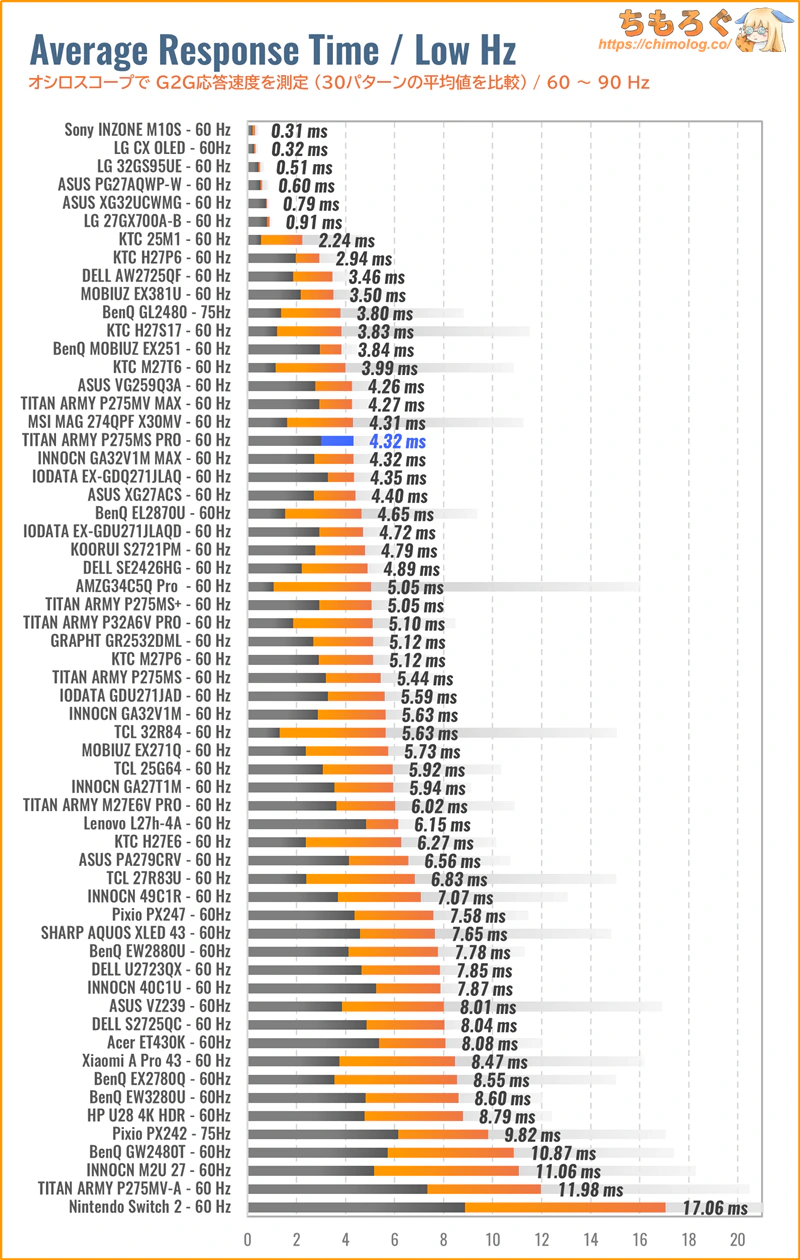 | 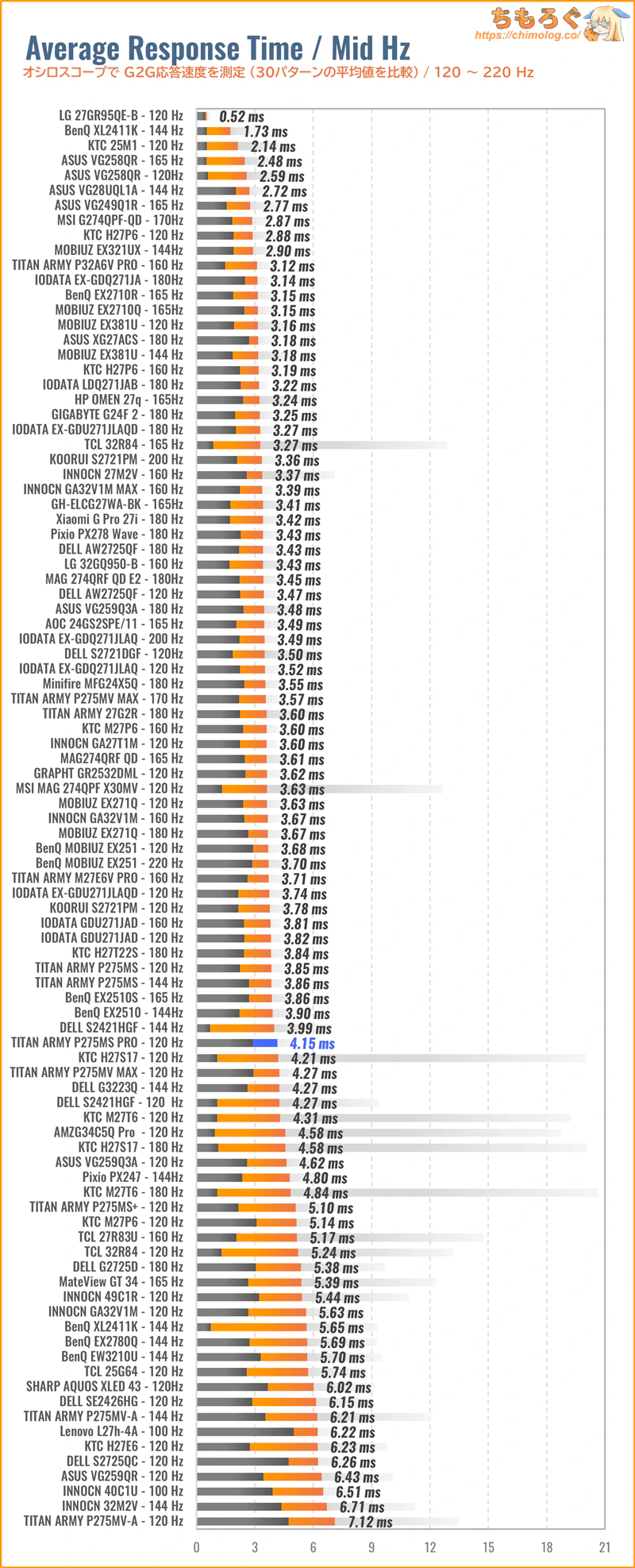 | 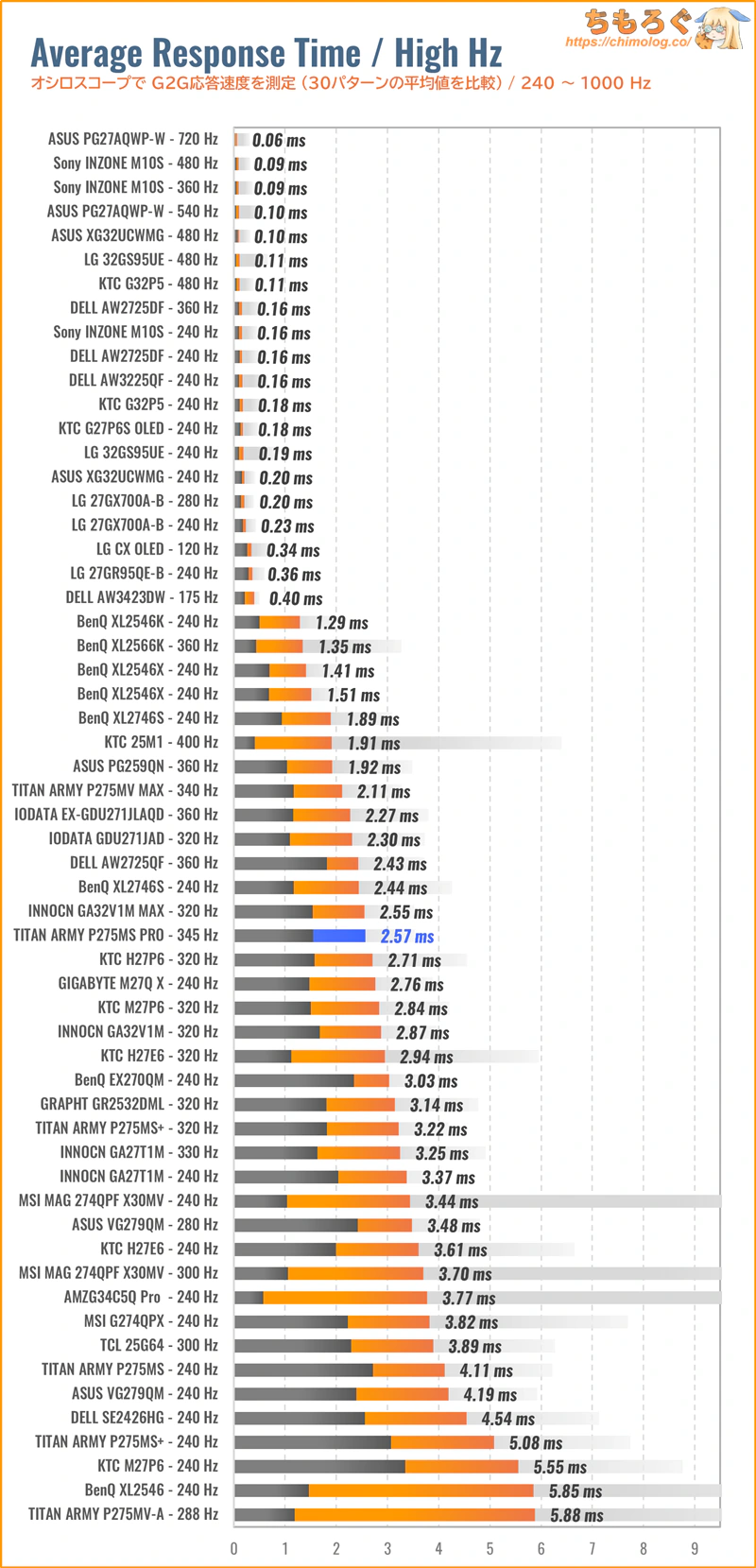 |
- 実績平均値:3.83ミリ秒
- レビュー機:3.38ミリ秒
ちもろぐに記録した過去124件のデータから、TITAN ARMY P275MS PROの応答速度(120 Hz)は平均をおおむね上回る優れた性能です。
- 実績平均値:3.13ミリ秒
(OLED込み:2.11ミリ秒) - レビュー機:2.57ミリ秒
345 Hz時の応答速度もかなり速いクラスに入り平均値をやや上回りますが、OLEDパネルを含む平均値だと超えられません。
ゲーム性能(入力遅延)の測定と比較
| 入力遅延を比較 ※クリックすると画像拡大 | |
|---|---|
| 比較グラフ | 測定値 (クリック100回の平均値) |
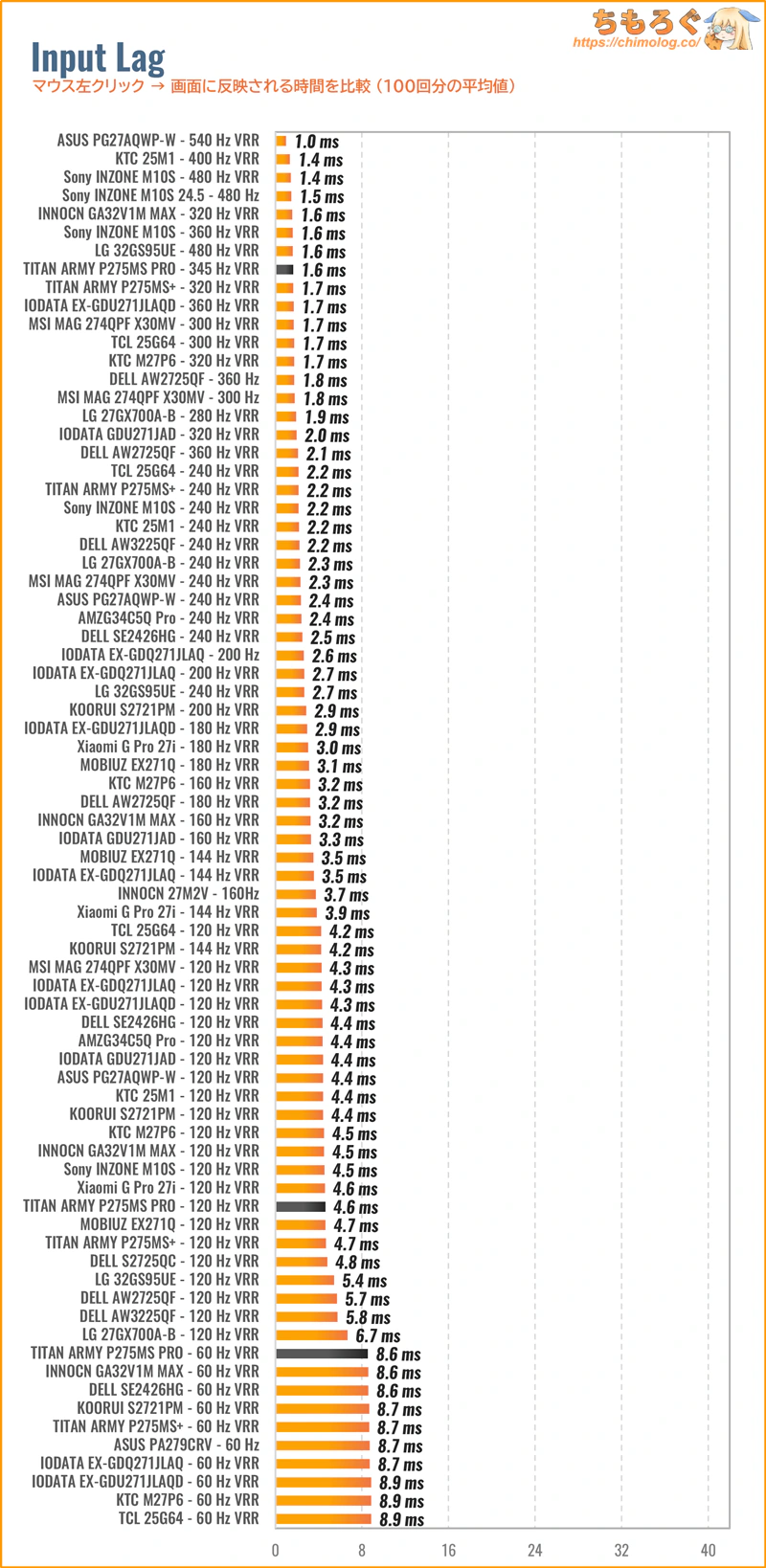 |
|
TITAN ARMY P275MS PROで、左クリック100回分の入力遅延を測定しました。
リフレッシュレート60 ~ 345 Hzまで、安定して目標の16ミリ秒を下回る良好な入力遅延です。ほとんどの人が入力遅延を体感できません。
VRR(G-SYNC互換モード)の影響もなかったです。
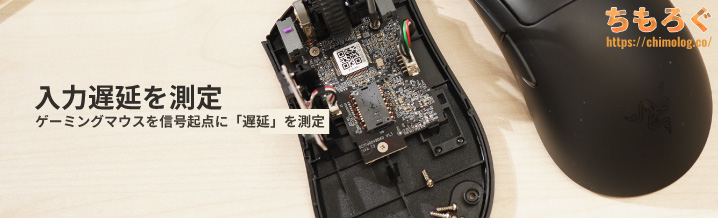
2024年7月より「入力遅延(Input Lag)」の新しい測定機材を導入しました。
クリック遅延がわずか0.1ミリ秒しかないゲーミングマウス「Razer Deathadder V3」から左クリックの信号を送り、画面上に左クリックが実際に反映されるまでにかかった時間を測定します。
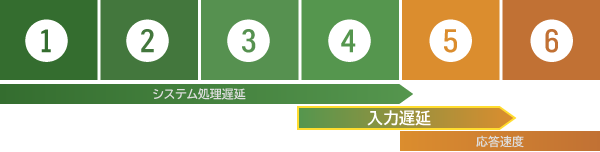
- マウスから左クリック
- CPUが信号を受信
- CPUからグラフィックボードへ命令
- グラフィックボードがフレームを描画
- ゲーミングモニターがフレーム描画の命令を受ける
- 実際にフレームを表示する(ここは応答速度の領域)
新しい機材は1~6の区間をそれぞれ別々に記録して、1~4区間を「システム処理遅延」、4~5区間を「モニターの表示遅延(入力遅延)」として出力可能です。
なお、5~6区間は「応答速度」に該当するから入力遅延に含めません。応答速度と入力遅延は似ているようでまったく別の概念です。
フリッカーフリー(画面のちらつき)を測定
| フリッカーフリーを検証 ※クリックすると画像拡大 | |
|---|---|
 | |
| |
| フリッカーの基準 | 結果 |
| 一般的な基準 (0 Hz または 300 Hz以上) | 問題なし (✅0 Hz) |
 TUV Rheinland認証 TUV Rheinland認証(0 Hz または 3000 Hz以上) | 問題なし (✅0 Hz) |
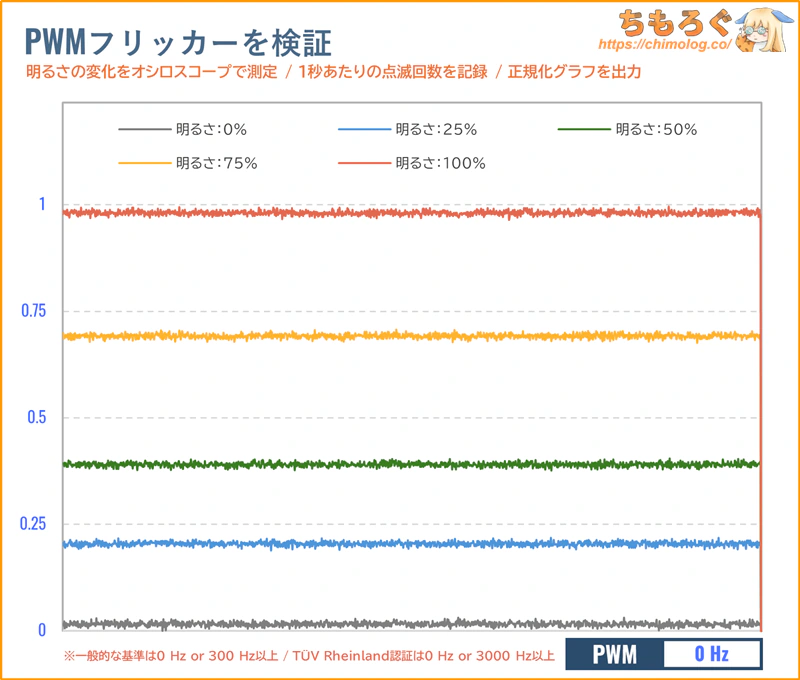
実際にオシロスコープを使ってフリッカーの有無をテストした結果、明るさ0~100%までフリッカーが一切検出されません。
「0 Hz」だから一般的な基準とTUV Rheinland基準どちらも合格できます。
| VRRフリッカーを検証 ※クリックすると画像拡大 |
|---|
 |
|
VRR(G-SYNC互換モードなど)有効時に発生する「VRRフリッカー」もテストします。
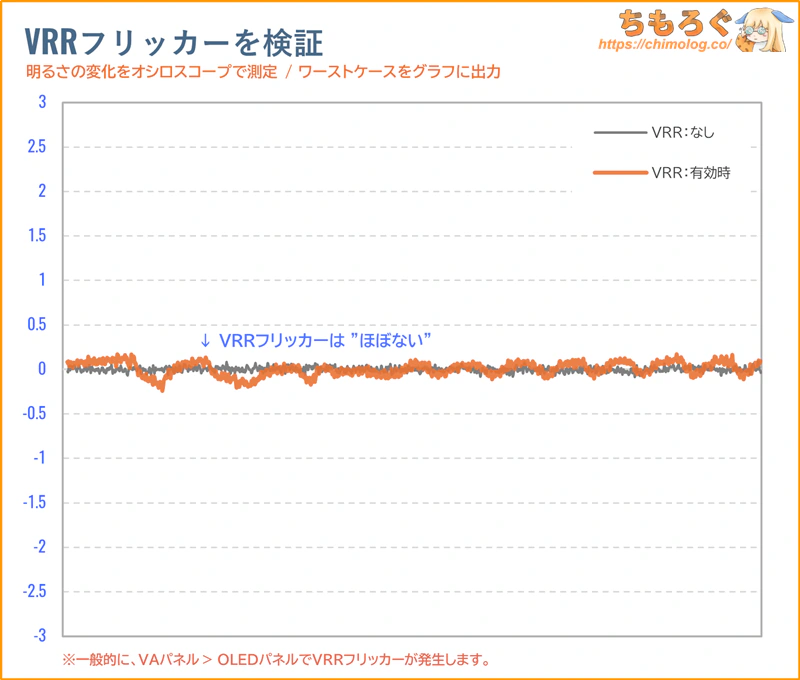
P275MS PROは、ほとんどのシーンでVRRフリッカーが検出されず、ほぼ安定してフリッカーフリーを維持しました。
暗いグラデーションを背景に、LFCのしきい値(< 48 Hz)を繰り返し往復するとフリッカーがわずかに起きますが、普通のゲームプレイで気づくシーンはほぼないです。
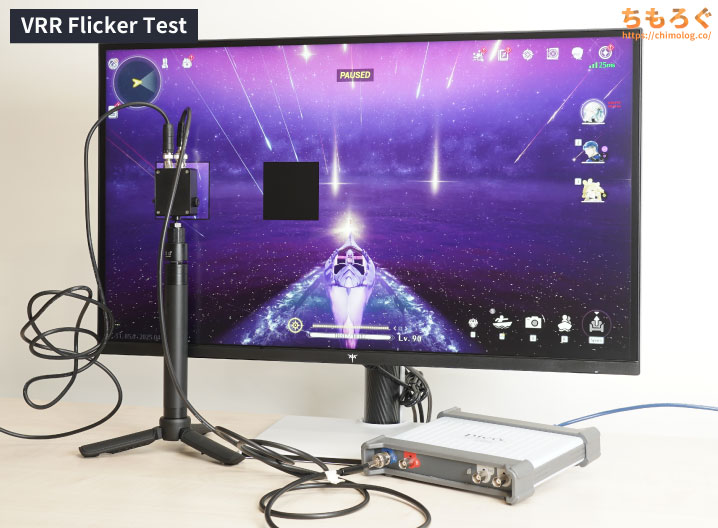
VRRフリッカー(VRR Flicker)は、画面が暗いシーンでフレームレートが激しく変動すると発生する確率が大幅に跳ね上がります。
ちもろぐでは、アクションRPG「鳴潮」にてフレームレートを10 fpsからモニター側の最大fpsまで動かします。
モニターの至近距離に設置された光学センサーを経由して、オシロスコープが明るさの変化をマイクロ秒(10万分の1秒)単位で記録する仕組みです。
記録されたグラフが乱高下していれば「VRRフリッカー」の検出に成功です。逆に、何もなく平坦で一直線なグラフが記録されればフリッカーは皆無と判断できます。
ゲーム機の対応状況(PS5とSwitch 2)
| PS5の対応状況 | ||
|---|---|---|
 | ||
| 設定 | 60 Hz | 120 Hz |
| フルHD1920 x 1080 | 対応PS5 VRR:対応 | 対応PS5 VRR:対応 |
| WQHD2560 x 1440 | 対応PS5 VRR:対応 | 対応PS5 VRR:対応 |
| 4K3840 x 2160 | 対応PS5 VRR:対応 | 対応PS5 VRR:対応 |
PS5でフルHD~WQHD(最大120 Hz)に対応します。OSD設定 > All Game Mode > sPXモードで、4K(最大120 Hz)も対応できます。
HDMI 2.1端子にHDMI VRR機能が搭載されているため、「PS5 VRR」もすべて対応可能です。
対応可能な最低リフレッシュレートは60 Hzまで、フルHDのみ50 Hzまでで、24 ~ 30 Hz前後を使えません。
| Switch 2の対応状況 | ||
|---|---|---|
 | ||
| 設定 | 60 Hz | 120 Hz |
| フルHD1920 x 1080 | 対応HDR:対応 | 対応HDR:対応 |
| WQHD2560 x 1440 | 対応HDR:対応 | 対応HDR:対応 |
| 4K3840 x 2160 | 対応HDR:対応 | Switch 2は非対応 |
| 「Nintendo Switch 2 のひみつ展」 ※クリックすると画像拡大 | ||
|---|---|---|
 |  | |
有料ソフト「Nintendo Switch 2 のひみつ展」で実際に120 Hz + HDR(10 bit)信号を出力させて、モニターが暗転せずにゲーム画面を表示できるかをチェックします。
暗転しなければ問題なし、暗転して解像度が下がってしまったら互換性なし、と判断します。

Nintendo Switch 2(ドックモード)で、フルHD~WQHD(最大120 Hz)に対応します。OSD設定 > All Game Mode > sPXモードで、4K(最大60 Hz)も対応できます。
HDR(10 bit)出力も問題なし。
さすがフル帯域(48 Gbps)のHDMI 2.1ポートです。Switch 2の互換性を難なくクリアできます。
PS5 / PS5 Pro / Nintendo Switch 2など。120 Hz対応ゲーム機で、実際にゲーム側が120 Hz(120 fps)で動くかどうかは、もっぱらゲーム次第です。
ゲーム側が120 Hzをサポートしていなかったら意味がありません。プレイする予定のゲームが120 Hzに対応しているか、事前によく調べてください。
ゲーミングPCで使えるリフレッシュレート
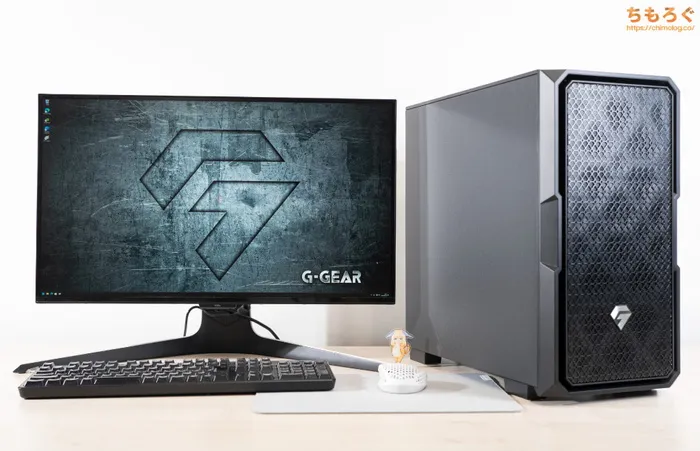
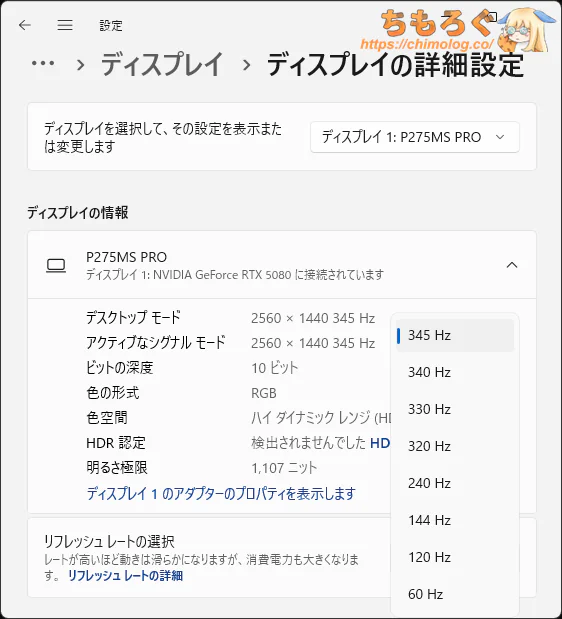
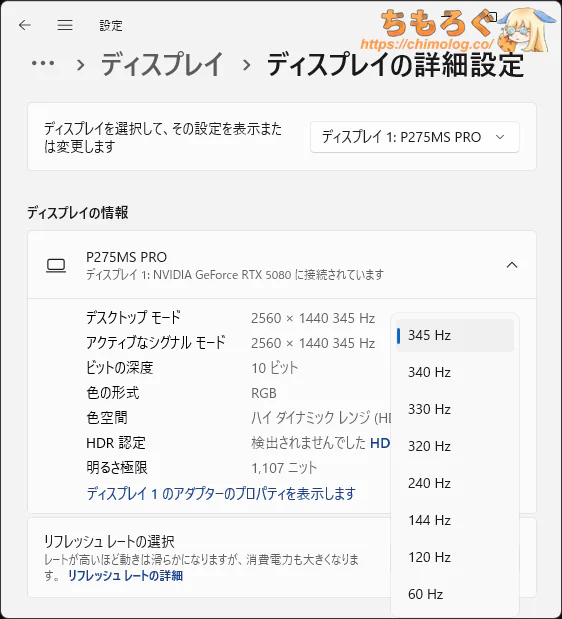
ゲーミングPCの映像端子(HDMIやDisplay Port)にTITAN ARMY P275MS PROを接続して、ディスプレイの詳細設定から使えるリフレッシュレート一覧をチェックします。
| 対応リフレッシュレート ※クリックすると画像拡大 | |
|---|---|
| HDMI 2.1 (41.89 Gbps) | Display Port 1.4 (25.92 Gbps) |
 |  |
| |
TITAN ARMY P275MS PROがパソコンで対応しているリフレッシュレートは以上のとおりです。
HDMI 2.1で最大345 Hzまで、Display Port 1.4も最大345 Hzに対応します。
レトロなゲーム機で役に立ちそうな23.98 ~ 24 Hz範囲は非対応です。
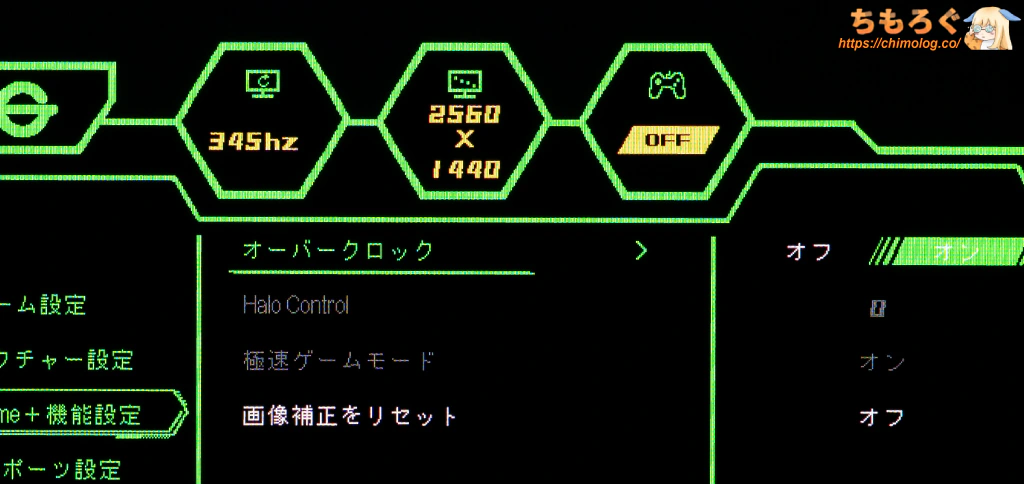
TITAN ARMY P275MS PROは、圧縮転送モード「DSC(Display Stream Compression)」を明示的に切り替え可能です。
| DSC無効時 対応リフレッシュレート | ||
|---|---|---|
| 端子 | SDR (8 bit @ RGB) | HDR (10 bit @ RGB) |
| HDMI 2.1 | WQHD @ 240 Hz | WQHD @ 240 Hz |
| DP 1.4 | WQHD @ 240 Hz | WQHD @ 165 Hz |
CRU(Custom Resolution Utility)によるカスタム解像度や、NVIDIA DSR(DLDSR)を使いたいマニア志向のユーザーにとって便利な仕様です。
| VRR機能(可変リフレッシュレート) ※クリックすると画像拡大 |
|---|
 |
|
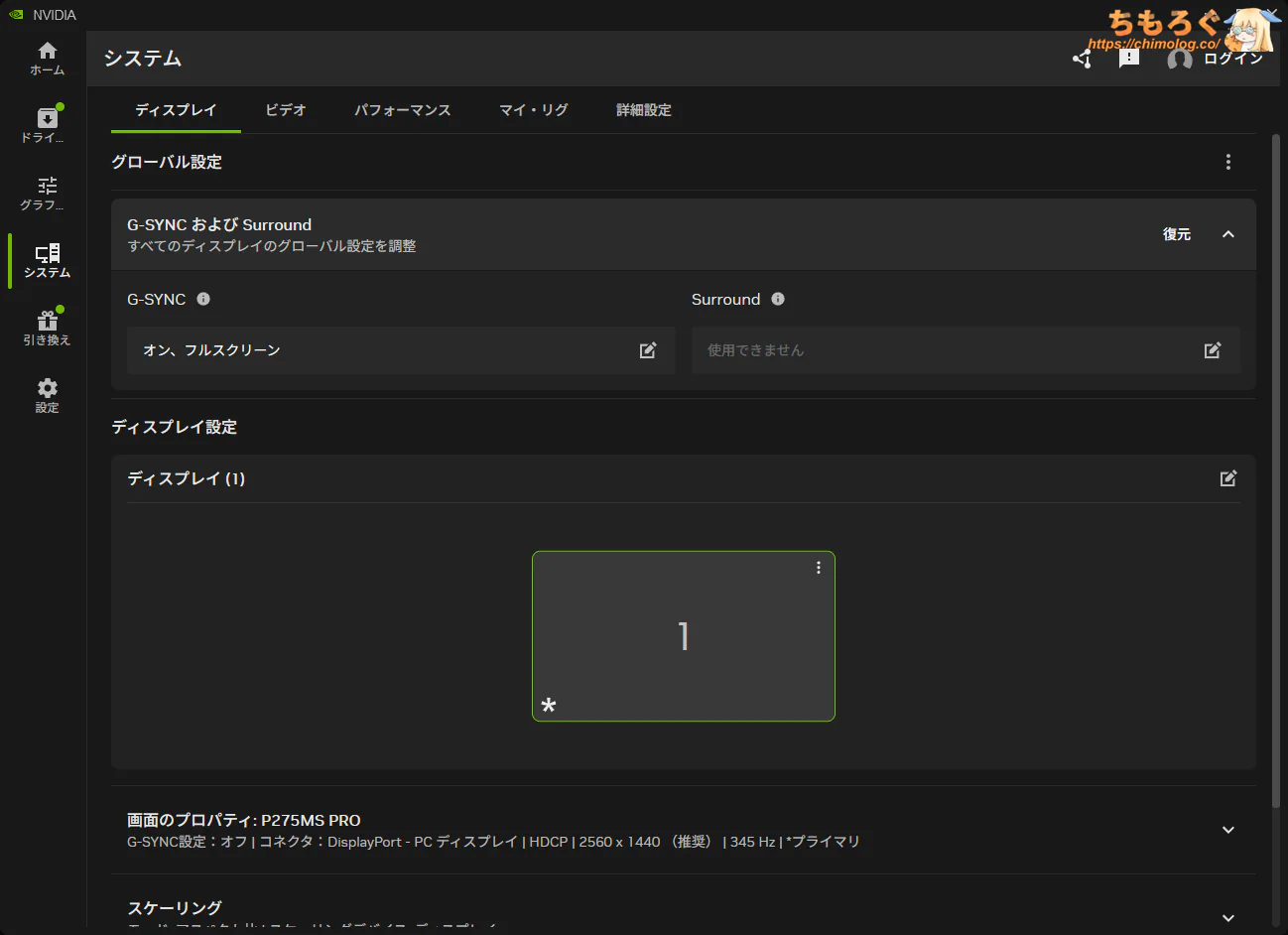
フレームレートとリフレッシュレートを一致させて「ティアリング」を防ぐ効果がある、VRR機能はHDMIとDisplay Portどちらも使用可能です。動作範囲は48~345 Hzです。
LFC(低フレームレート補正)対応ハードウェアの場合は、48 Hzを下回ってもVRRが機能します。
競技ゲーマー向け機能をチェック
- 暗所補正
暗い部分を明るく補正する機能 - 鮮やかさ補正
色の付いた部分を強調する機能 - 残像軽減
残像をクリアに除去する機能
TITAN ARMY P275MS PROは、3つある主要な競技ゲーマー向け機能のうちすべて対応します。そのほか、クロスヘア(十字線)やフレームレートを表示する機能もあります。
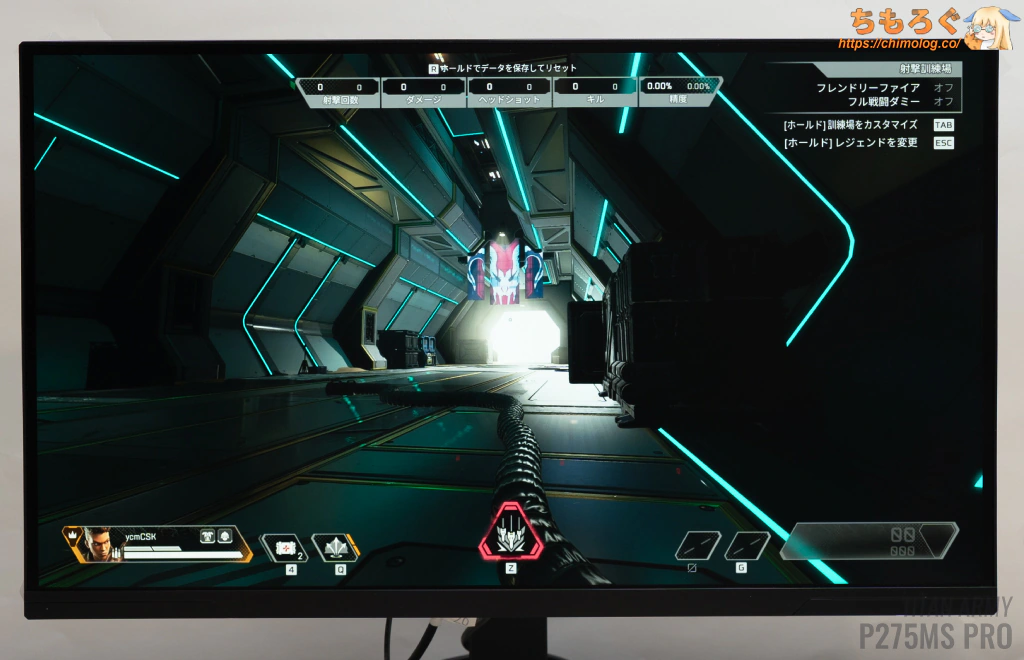
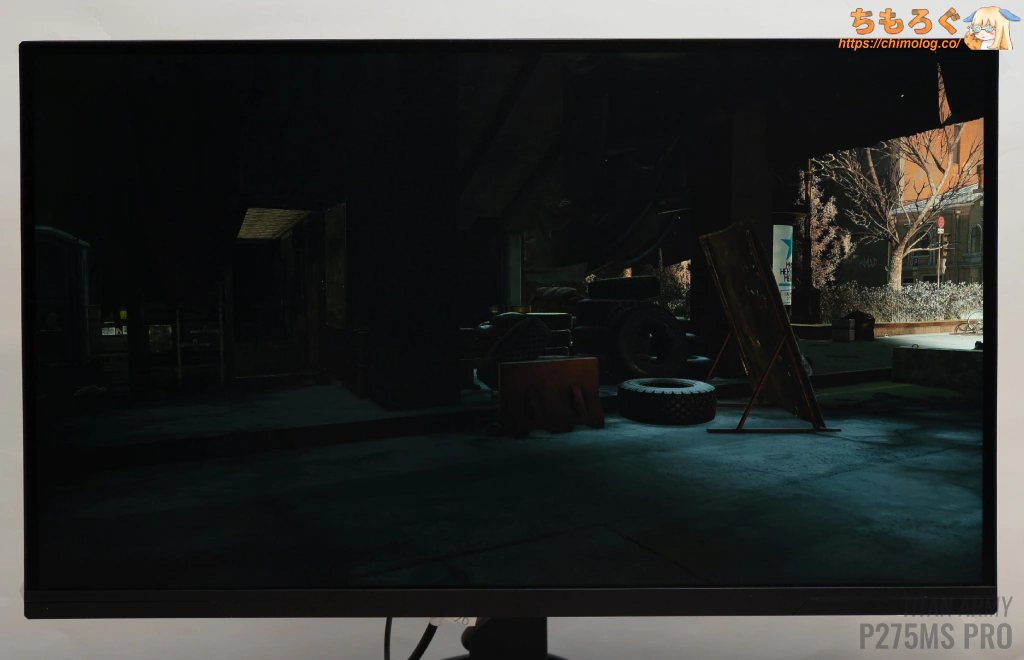
| 機能チェック:暗所補正 「ナイトビジョン」 ※クリックすると画像拡大 | |
|---|---|
| Apex Legends | Escape from Tarkov |
 |  |
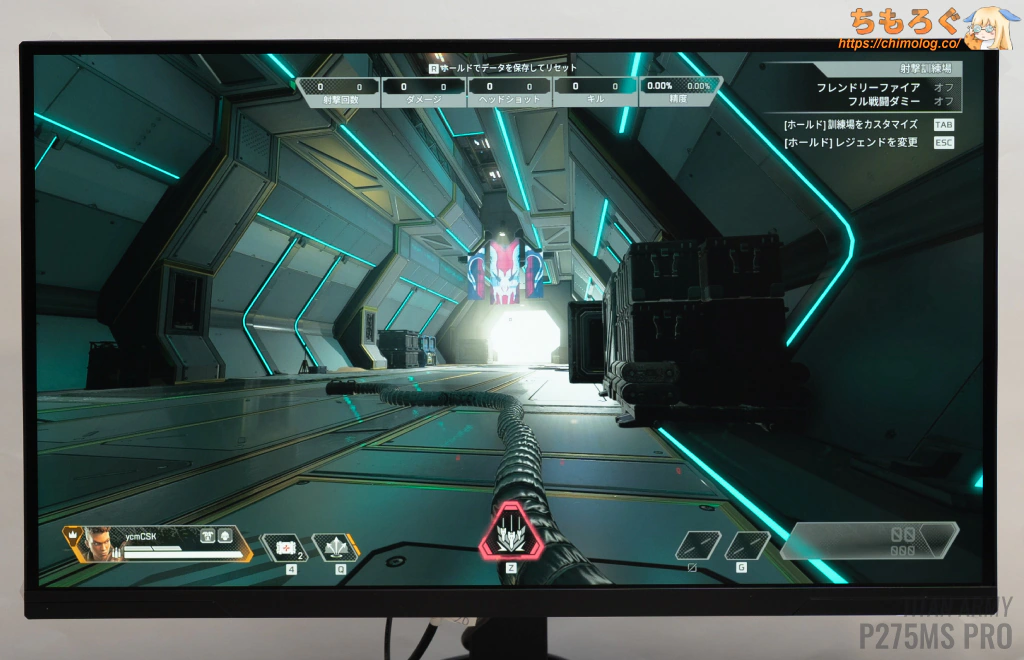 | 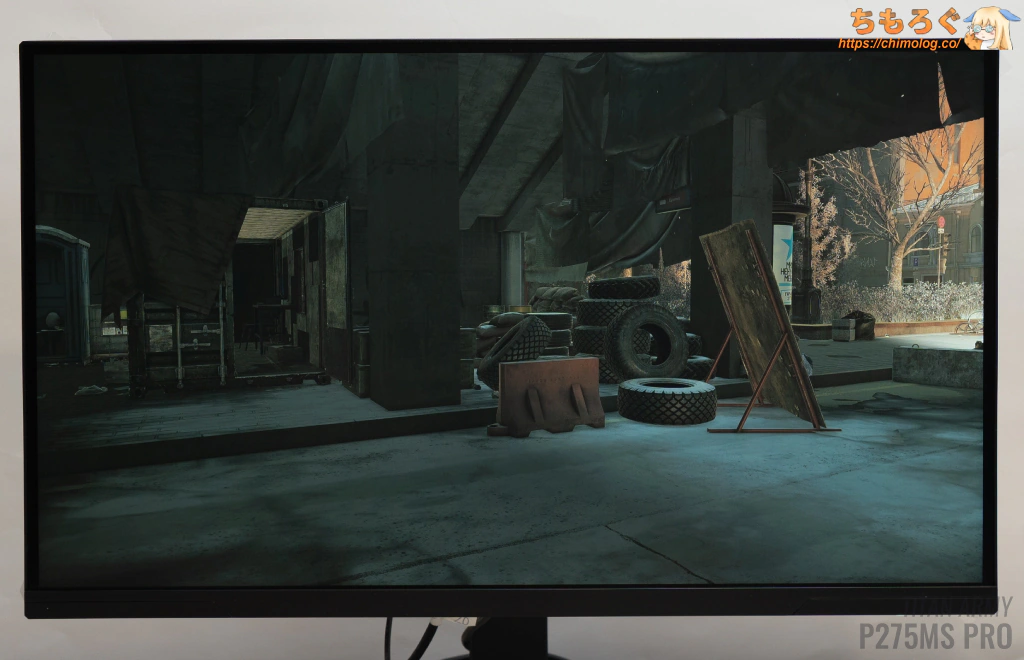 |
「ナイトビジョン」モードは、暗い部分を見やすく視認性を向上するモードです。Lv0~Lv2(3段階)から調整できます。
そこそこ効果が強いですが、少しやりすぎで画面全体がかえって白っぽく見えるシーンも出てきます。それなりに使えますが、eSports専業メーカー(Zowie)には負けます。
ライバル製品「GA27T1M」や従来モデル「P275MS+」とほとんど違いがなく、暗所補正のアルゴリズムに改善が見られないです。
| 機能チェック:鮮やかさ補正 「色彩強調」 ※クリックすると画像拡大 | |
|---|---|
| Apex Legends | Escape from Tarkov |
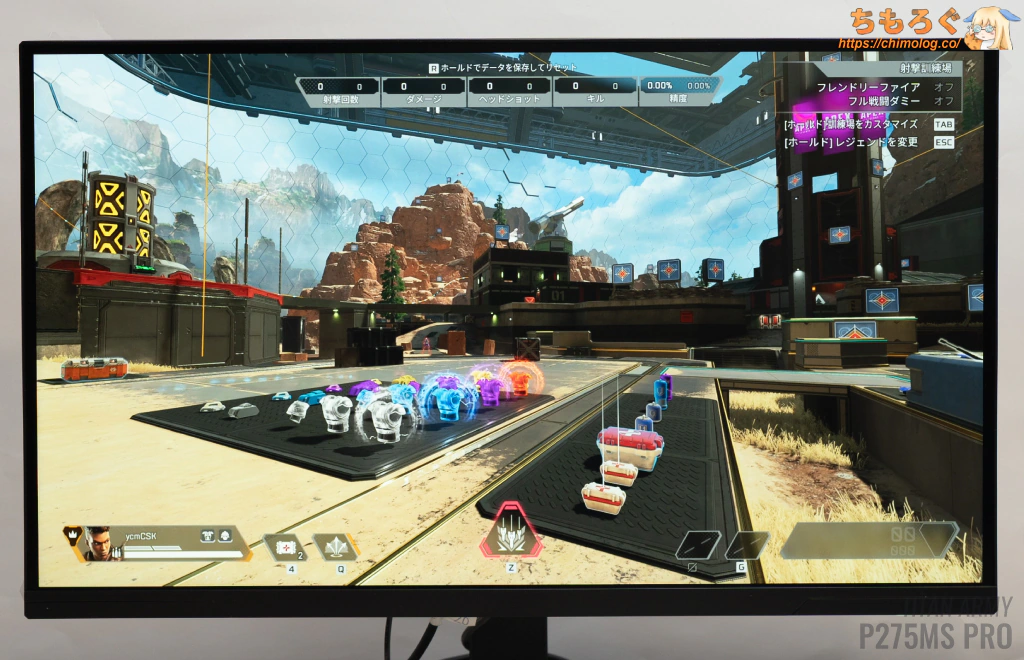 | 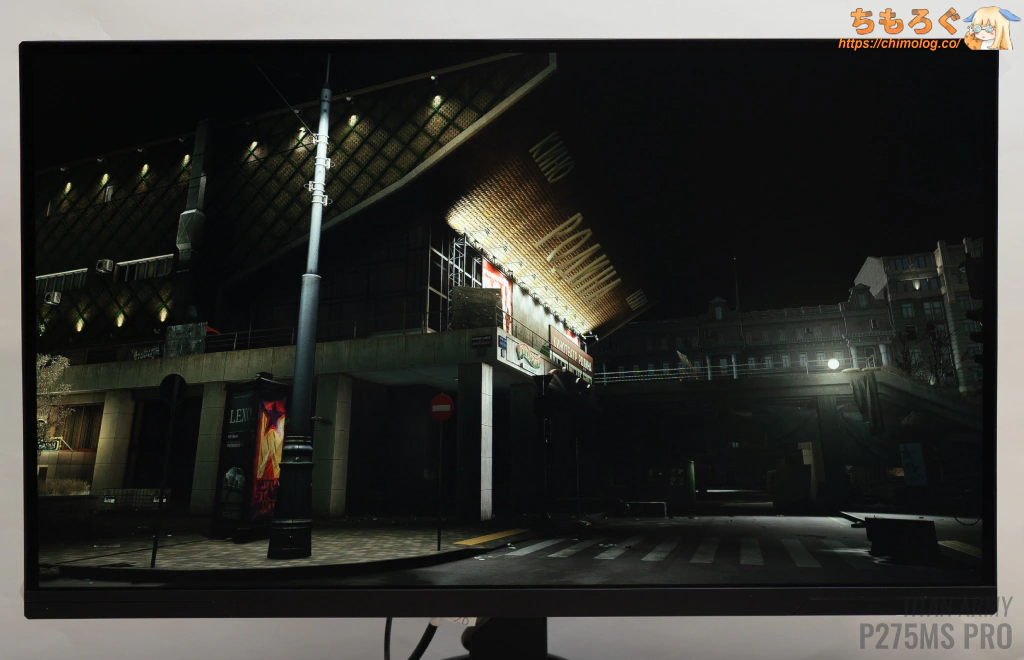 |
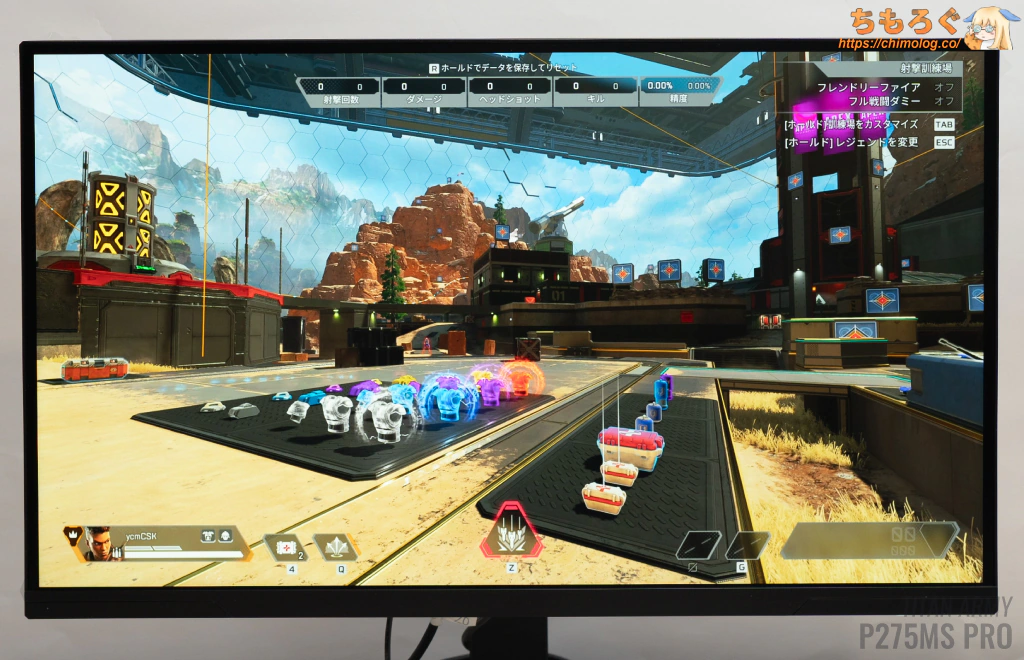 | 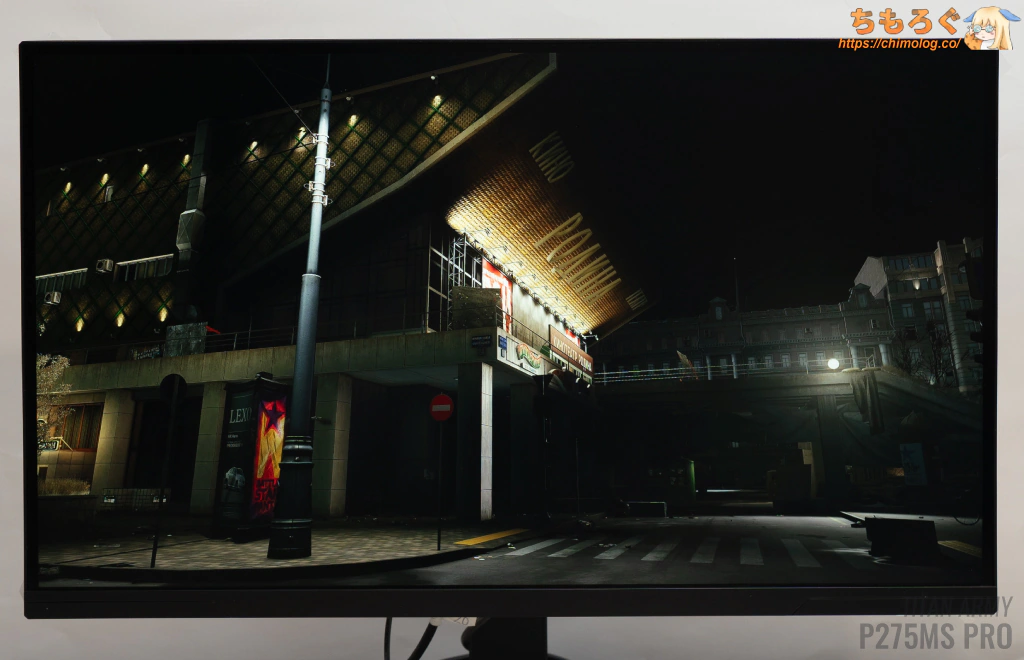 |
色のついた部分を見やすく強調できる「色彩強調」機能です。Lv0~Lv10(11段階)の範囲で細かく調整して、彩度ポイントを拡張します。
鮮やかさ補正の先駆者「Color Vibrance(BenQ)」と比較して、彩度ポイントの広げ方が大味です。一応効果はあるものの、Color Vibranceほどピンポイントな見え方にならないです。
彩度補正のアルゴリズムも相変わらず変化なし。
残像軽減(黒挿入)モードをチェック
| 機能チェック:残像軽減 「DyDs 2.0」 ※クリックすると画像拡大 | |
|---|---|
| 残像感 (UFO追尾ショット) | 性能 (測定値) |
 |
|
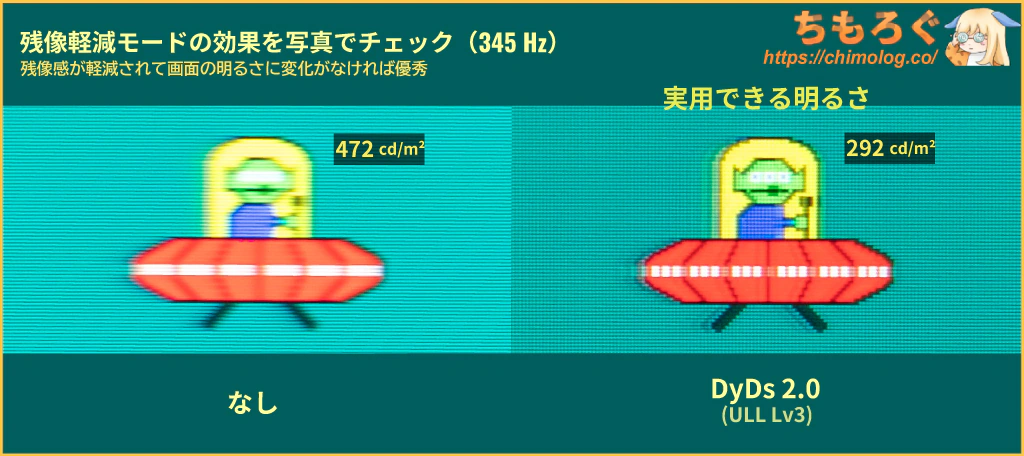
INNCONシリーズやOEMモデル(GRAPHTやIO-DATAの一部製品)で採用されている、疑似インパルス型の残像軽減「DyDs 2.0」モードです。
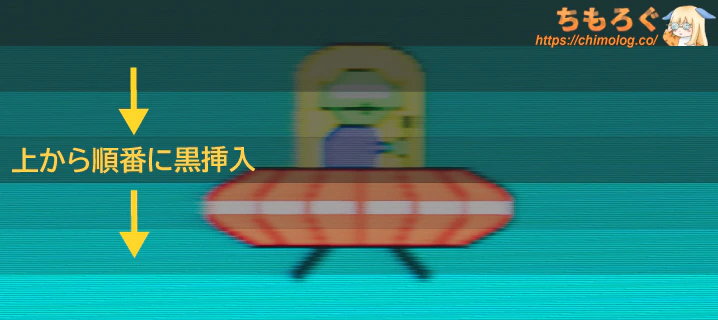
安物の残像軽減はパネル全体に黒フレームを一括挿入する方式です。それなりの効果を低コストで実現できる代わりに、クロストーク(二重影)の問題や、明るさ不足(暗い画面)を招きます。
DyDs 2.0を始めとした疑似インパルス型(英 : CRT Beam Simulation)では、パネルの上から下へ順番にスキャン(走査)するように黒フレームを挿入する方式です。
高級な残像軽減システム「G-SYNC Pulser」や「Zowie DyAc2」でも同様の手法が使われているように、次世代の黒フレーム挿入技術です。
強力な残像軽減効果とクロストーク(二重影)の軽減を両立しつつ、画面の明るさもかなり維持できます。
- DyDs 2.0(Sync):約315 cd/m²(黒比率58.2%)
- DyDs 2.0(中):約314 cd/m²(黒比率57.2%)
- DyDs 2.0(ULL Lv3):約292 cd/m²(黒比率78.4%)
最大モード(ULL Lv3)モードでも、約300 cd/m²近い明るさを維持します。明るいまま強力な効果も併せ持ち、BenQ MOBIUZ(ブレ削減モード)や、旧世代のZowie XL(DyAc)以上です。
DyDs 2.0を有効化した状態で、画面の明るさを調整(30 ~ 292 cd/m²)可能です。
| 機能チェック:残像軽減 「DyDs 2.0 Sync」 ※クリックすると画像拡大 | |
|---|---|
| 残像感 (UFO追尾ショット) | 性能 (測定値) |
 |
|
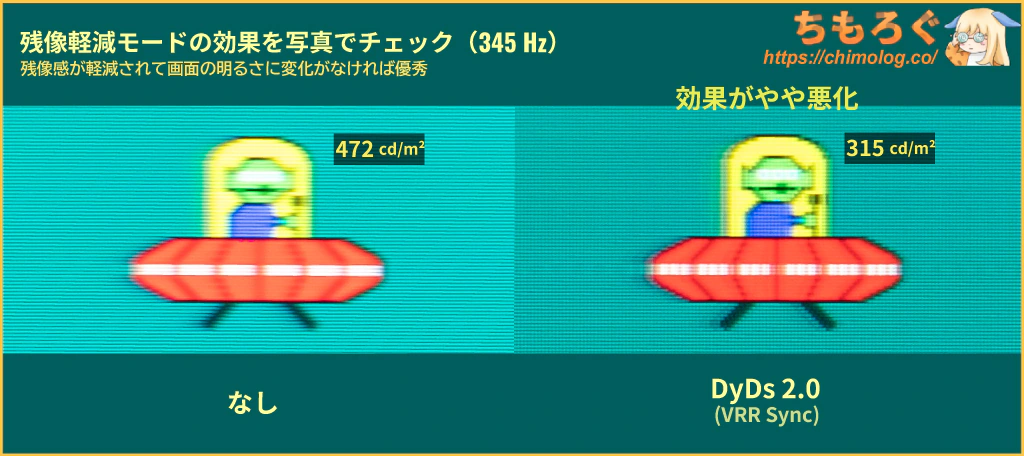
P275MS PROの目玉機能とされている「Sync」モードも検証しました。
VRR(G-Sync互換モードなど)と同時に黒フレーム挿入を有効化できる新しい機能です。
昔からある類似の機能(例:ASUS ELMB Sync)よりも、クロストーク(二重影)を大幅に減らせていて技術の進歩をハッキリと体感できますが、黒フレーム挿入時間がかなり減っています。
300 Hz前後なら55%ほど、240 Hz前後で30%程度、120 Hzまで下がると15%です。フレームレートが下がると残像を除去する効果も比例して下がってしまい、実用性に疑問が残ります。
使うならDyDs 2.0(ULL Lv3)モードがおすすめです。
| 黒フレーム挿入時間 ※クリックすると画像拡大 | |
|---|---|
| Sync 345 Hz (BFI : 1.68 ms) | 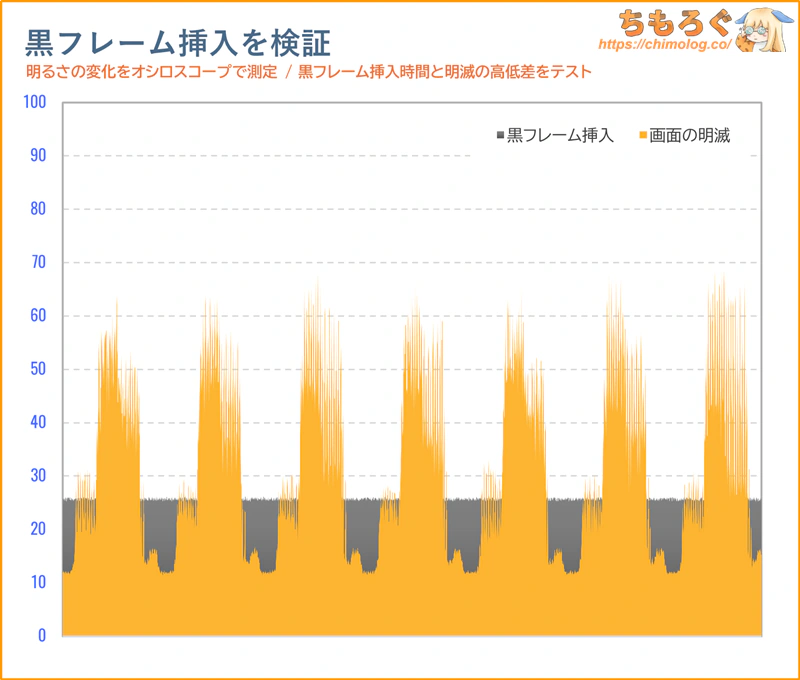 |
| Middle 345 Hz (BFI : 1.66 ms) | 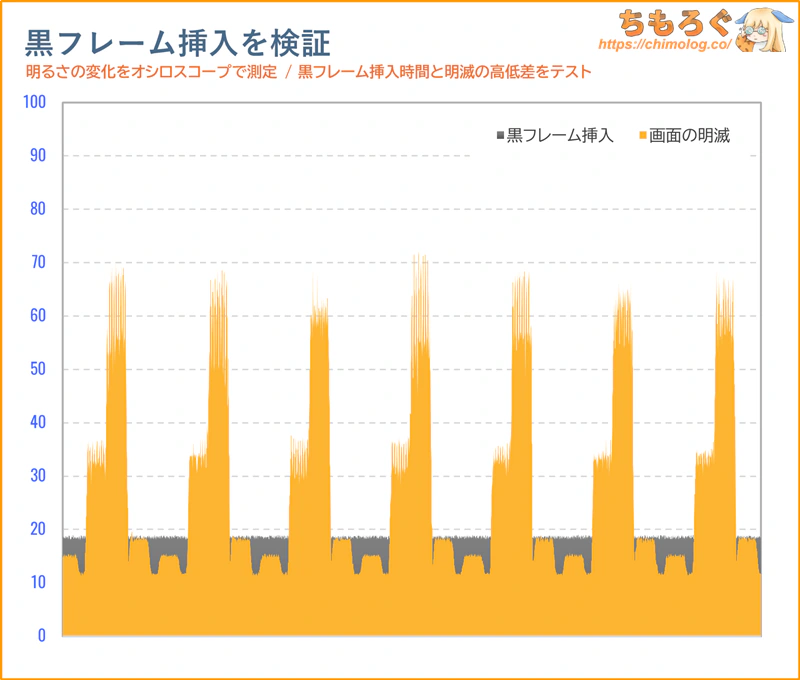 |
| ULL Lv3 345 Hz (BFI : 2.27 ms) | 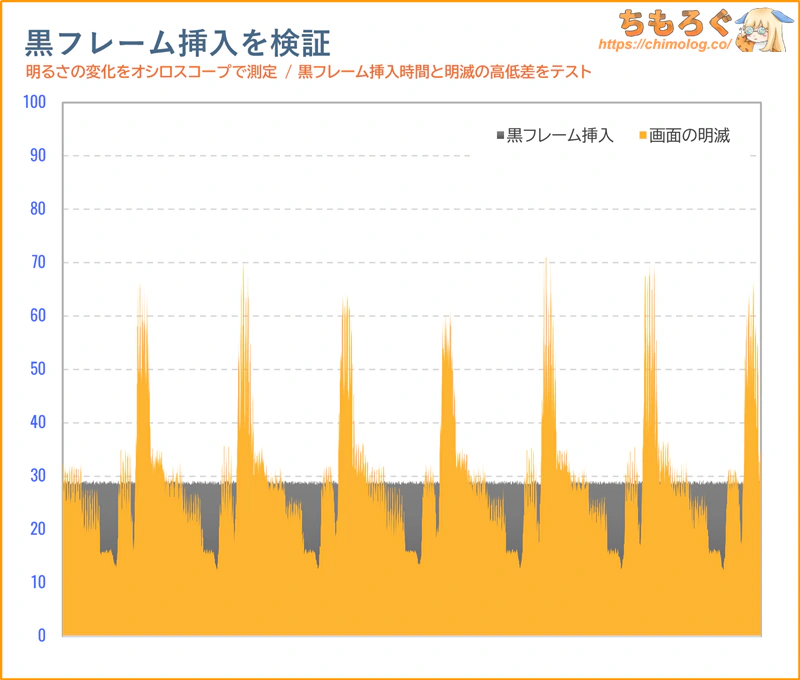 |
リフレッシュレート345 Hzで検証。黒フレーム挿入時間は約42~78%の範囲で変動します。
| ベンチマークと比較 Zowie「DyAc+」以上を目指す | ||
|---|---|---|
| 黒挿入モード | 明るさ | 黒挿入時間 |
| DyAc 2:プレミアム (ベンチマークNo.1) | 約330 cd/m² | 91 % |
| MPCS TECH:ULL Lv3 (GR2532DML) | 約385 cd/m² | 83 % |
| DyAc+:プレミアム (ベンチマークNo.2) | 約320 cd/m² | 84 % |
| Clear AIM2:Lv3 (IODATA GDU271JLAQD) | 約397 cd/m² | 79 % |
| MPCS TECH:ULL Lv3 (INNOCN GA32V1M MAX) | 約332 cd/m² | 77 % |
| DyDs:高 (Titan Army P275MV-A) | 約316 cd/m² | 78 % |
| DyDs 2.0:ULL Lv3 (TITAN ARMY P275MS PRO) | 約315 cd/m² | 78 % |
| MPCS TECH:ULL Lv3 (INNOCN GA27T1M) | 約292 cd/m² | 80 % |
| DyDs:超低遅延 (Titan Army P275MV MAX) | 約299 cd/m² | 77 % |
| DyDs:高 (Titan Army P275MS+) | 約280 cd/m² | 79 % |
| MPCS TECH:中 (INNOCN GA32V1M) | 約310 cd/m² | 75 % |
| ブレ削減 | 約300 cd/m² | 65 % |
| ASUS ELMB Sync | 約250 cd/m² | 70 % |
| ASUS ELMB (ASUS XG32UCWMG) | 約128 cd/m² | 48 % |
Zowie「DyAc+」に迫り、BenQ MOBIUZシリーズの「ブレ削減」や、ASUSが搭載する「ELMB Sync」より高性能です。
中華モニターとの比較だと、TITAN ARMY「DyDs」を上回り、GRAPHT「MPCS TECH ULL」に届かない程度。
画角エミュレーション機能(25″など)を検証
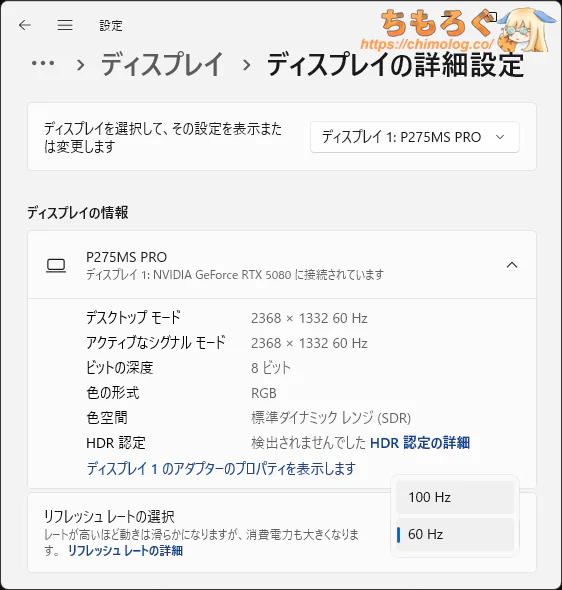
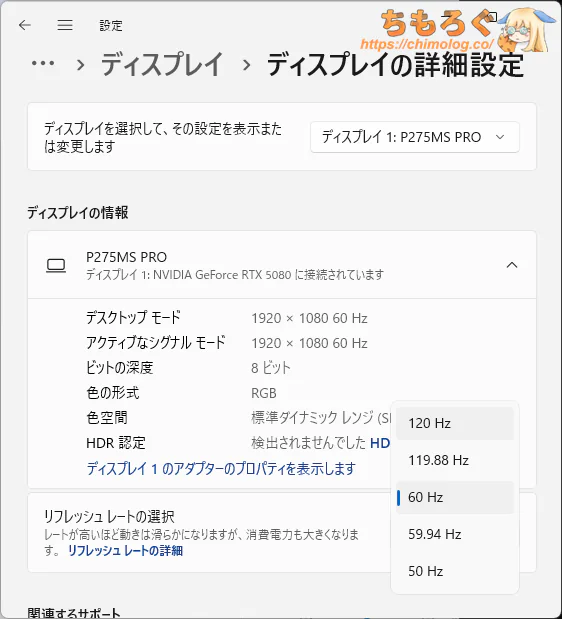
| 画角エミュレーション機能 ※クリックすると画像拡大 | |
|---|---|
| 25インチ (2368 x 1332) | フルHD (1920 x 1080) |
 |  |
| |
OSD設定のホットキー機能から、画角エミュレーション機能「All Game Mode」を任意のショートカットボタンに登録します。
OSDボタンを押す → All Game Mode → 25インチやフルHDモードを選んで切り替えられます。
ただし、切り替えに約10秒くらいかかるうえ・・・肝心のリフレッシュレートに大幅な制限がかかります。25インチモードは最大100 Hzまで、フルHDモードは最大120 Hzです。
GA27T1Mより後に発売されたモデルなのに、リフレッシュレート制限がかえって悪化しています。
せっかくドットバイドットで実装してくれたのに、リフレッシュレートの制限があまりに大きすぎて実際に使うゲーマーはいないでしょう。
TITAN ARMY P275MS PRO:クリエイター適性
| 色精度を比較 ※クリックすると画像拡大 | |
|---|---|
| グレーの精度 (dE2000で比較) | 色の精度 (dE2000で比較) |
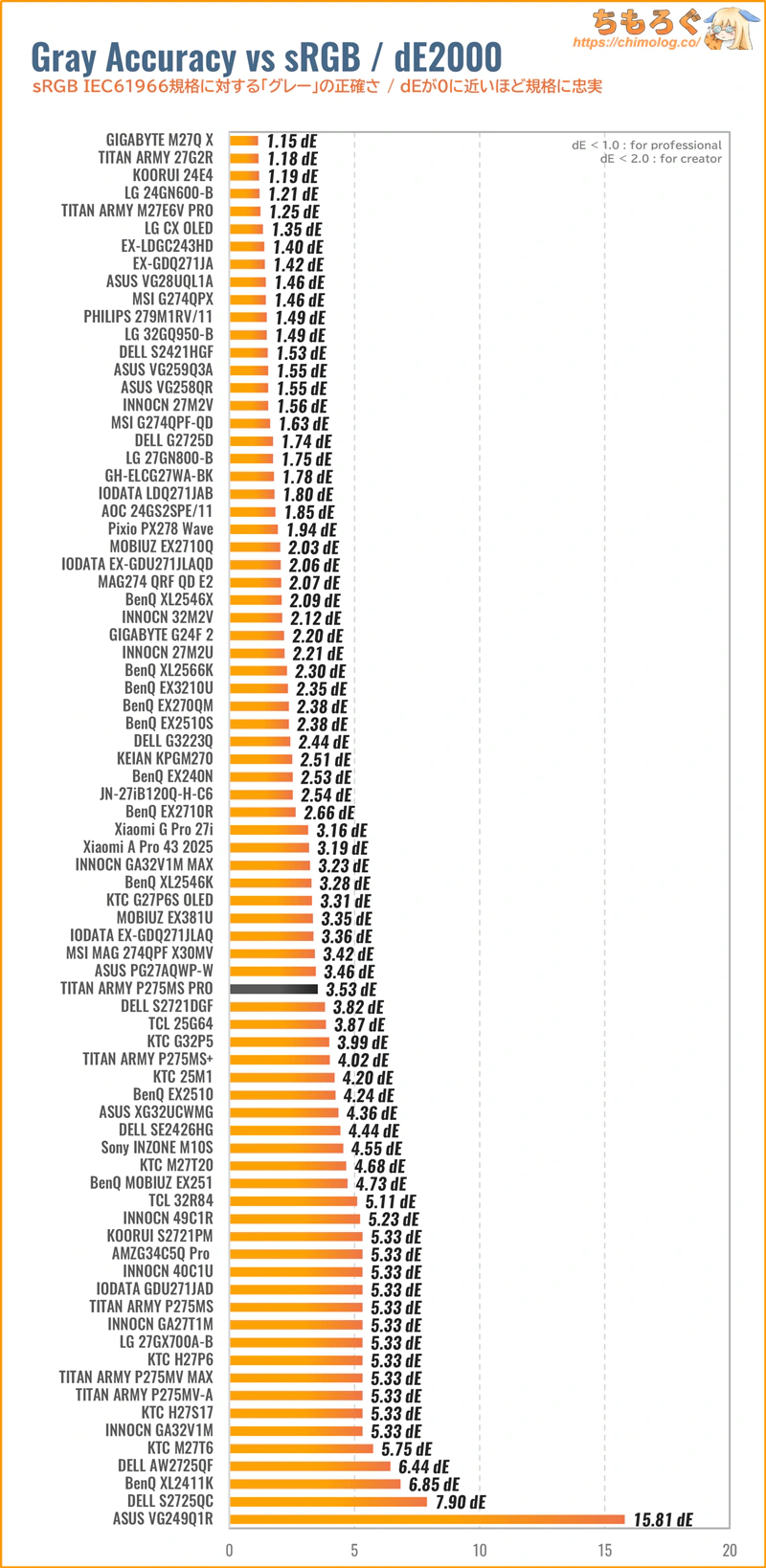 | 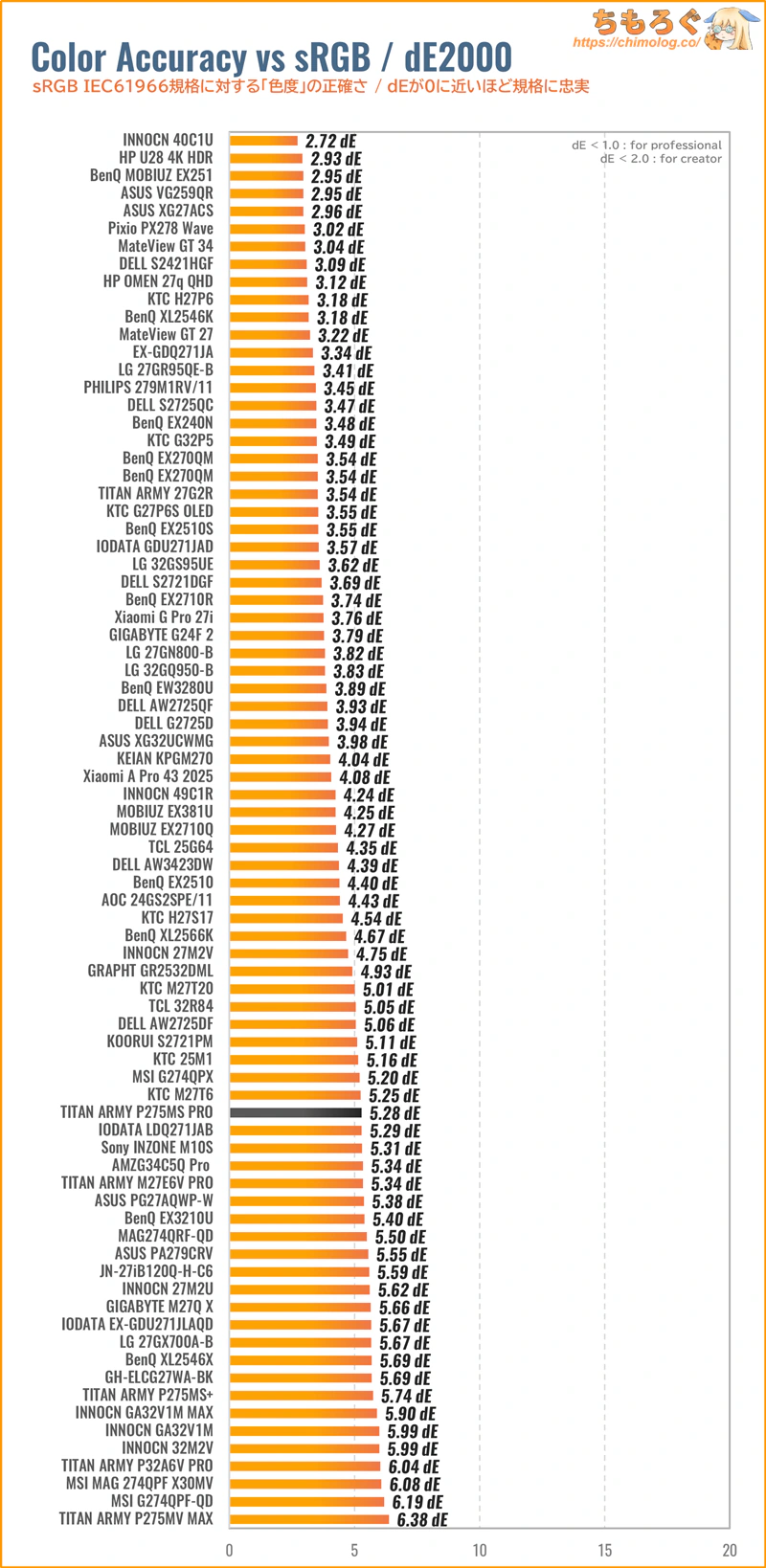 |
TITAN ARMY P275MS PROは初期設定の時点で、色もグレーも精度が合ってません。
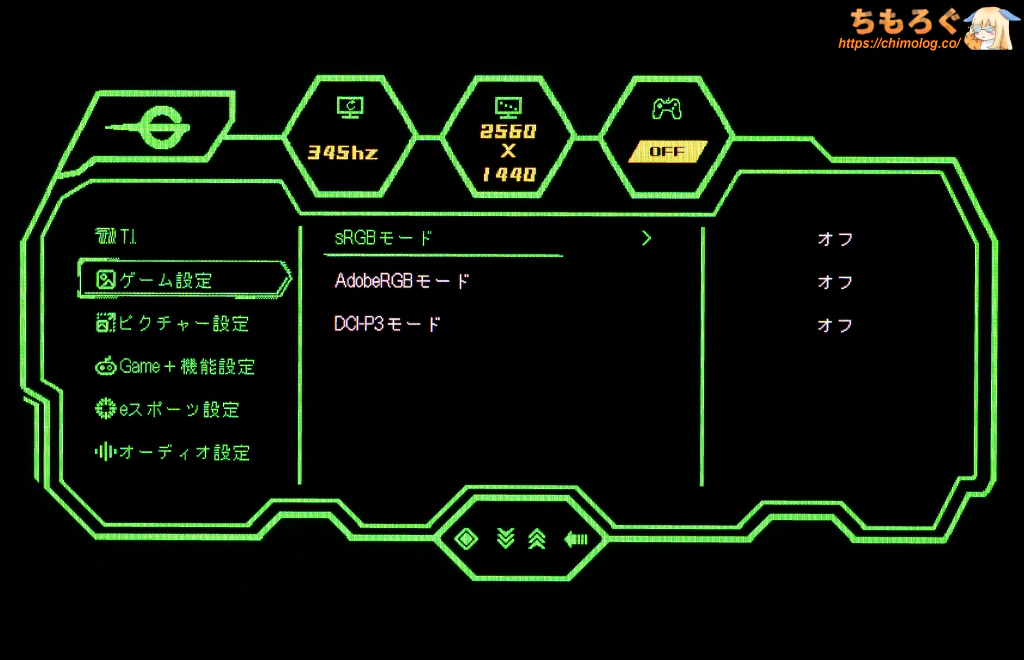
幸い、色の精度を必要とするクリエイター用に、「sRGB」「DCI P3」「AdobeRGB」モードが実装済み。
出荷時に校正済み(ΔE < 2.0)を示すキャリブレーションレポートも付属していました。本当に色精度が高いのか、実際に測定します。
「sRGB」モードと色精度(dE2000)
| sRGBモードの精度 ※クリックすると画像拡大 | |
|---|---|
| テスト内容 (dE2000) | 測定グラフ |
| 色域制限 | 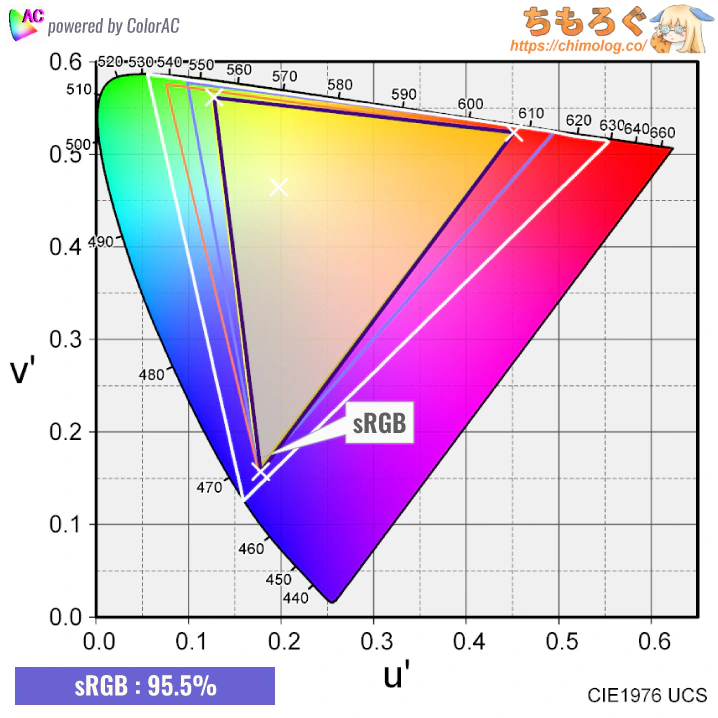 |
| グレースケール | 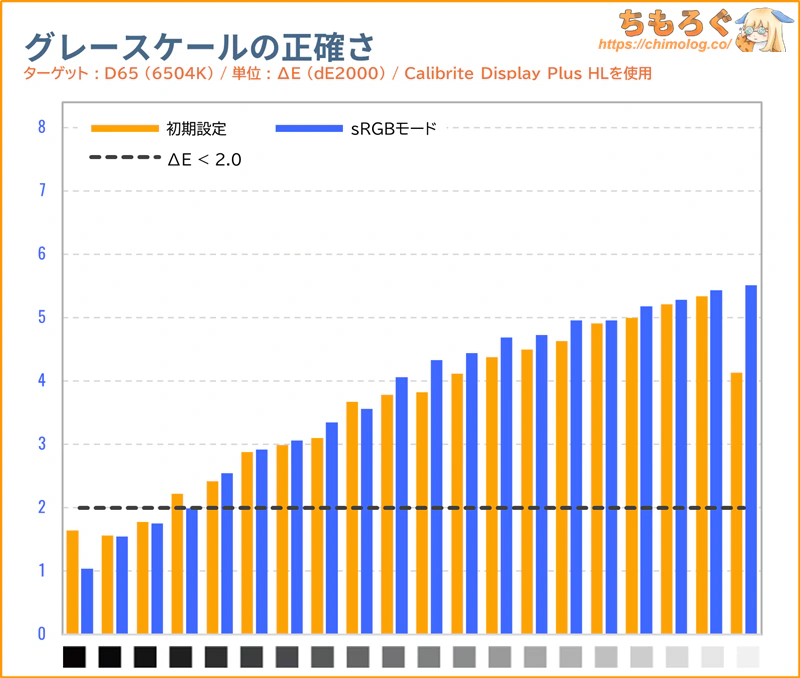 |
| 色(彩度ポイント) | 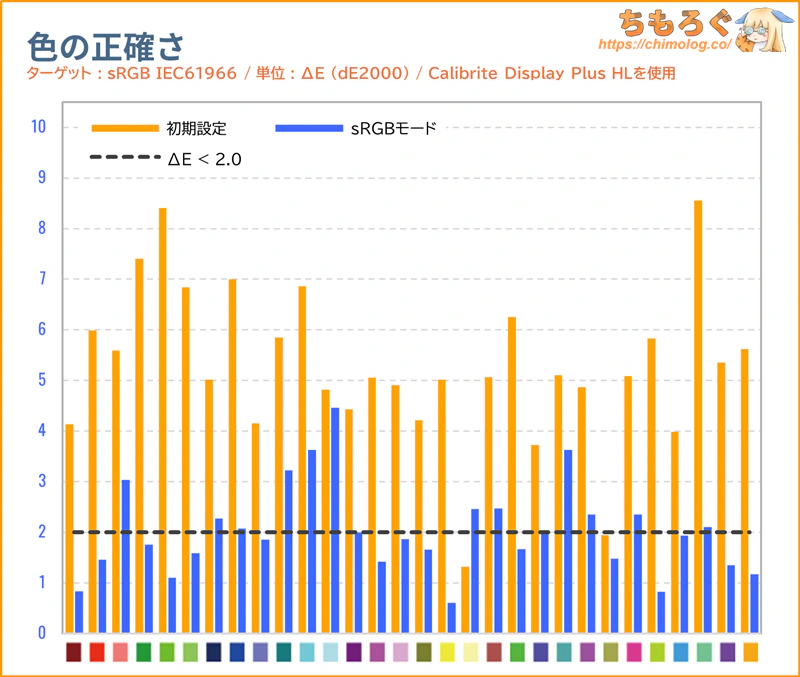 |
| ガンマカーブ | 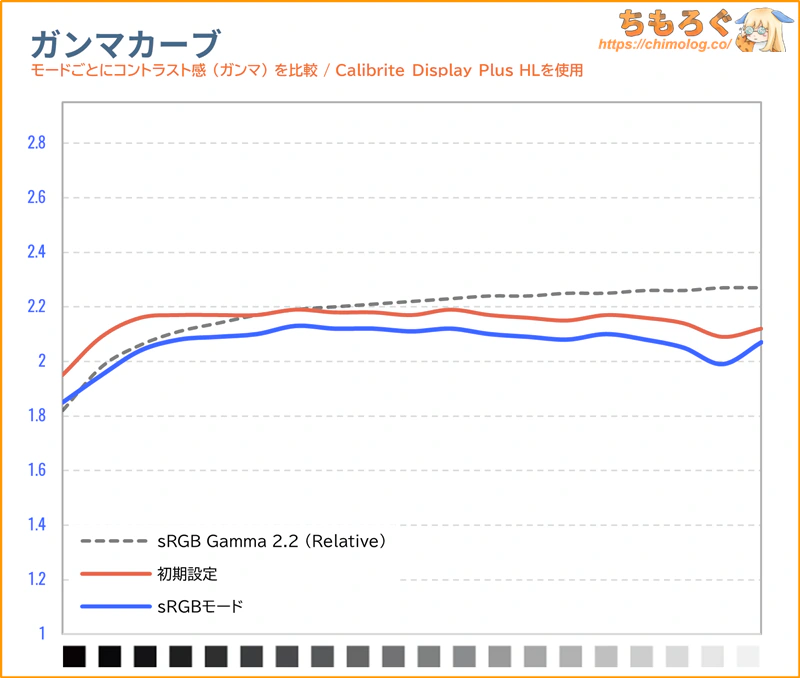 |
TITAN ARMY P275MS PROの「sRGBモード」は依然として不正確なままです。
sRGB色域制限が少し狭くて色精度を落とし、色温度(グレースケール)は寒色に偏りすぎます。ガンマカーブ(sRGB Gamma 2.2 Relative)は明るい階調が白飛び気味。
色の精度がΔE = 2.02で、グレーの精度はΔE = 3.85でした。どちらも基準値(< 2.0)を超えています。
「DCI P3」と「AdobeRGB」は・・・?
| DCI-P3モードの精度 ※クリックすると画像拡大 | |
|---|---|
| テスト内容 (dE2000) | 測定グラフ |
| 色域制限 | 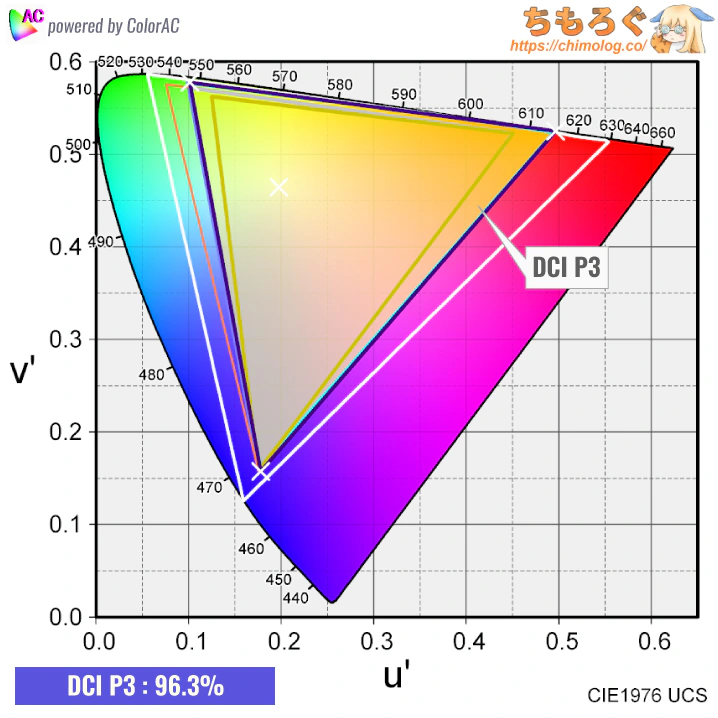 |
| グレースケール | 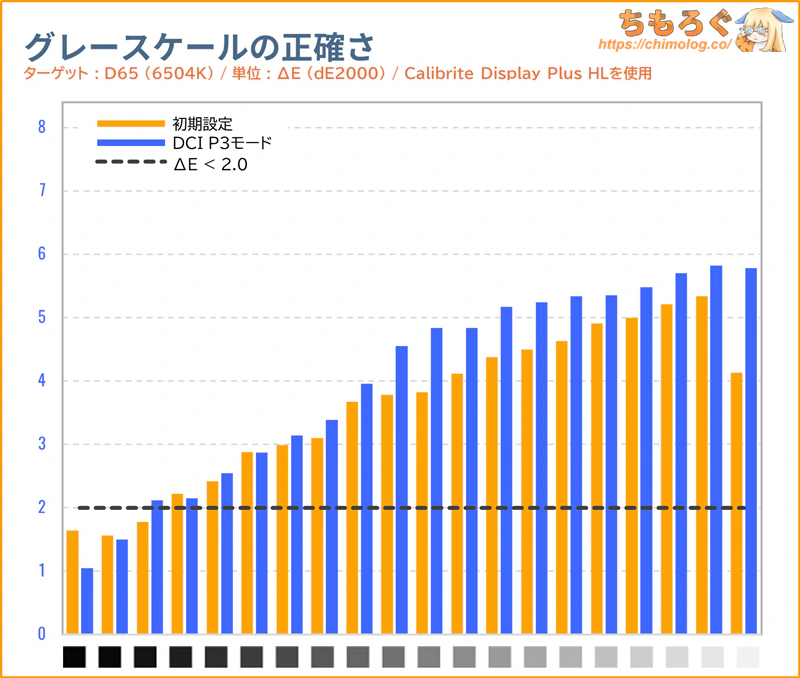 |
| 色(彩度ポイント) | 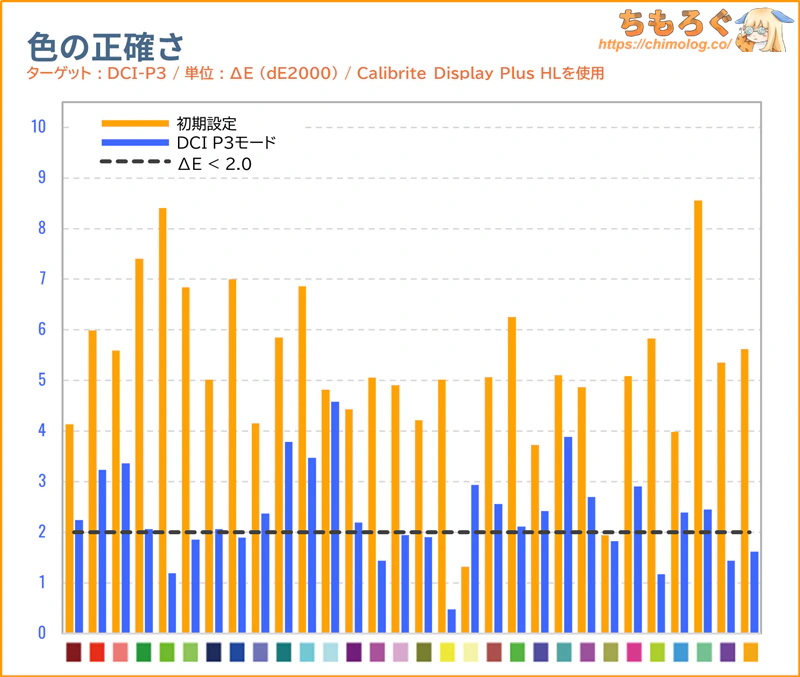 |
| ガンマカーブ | 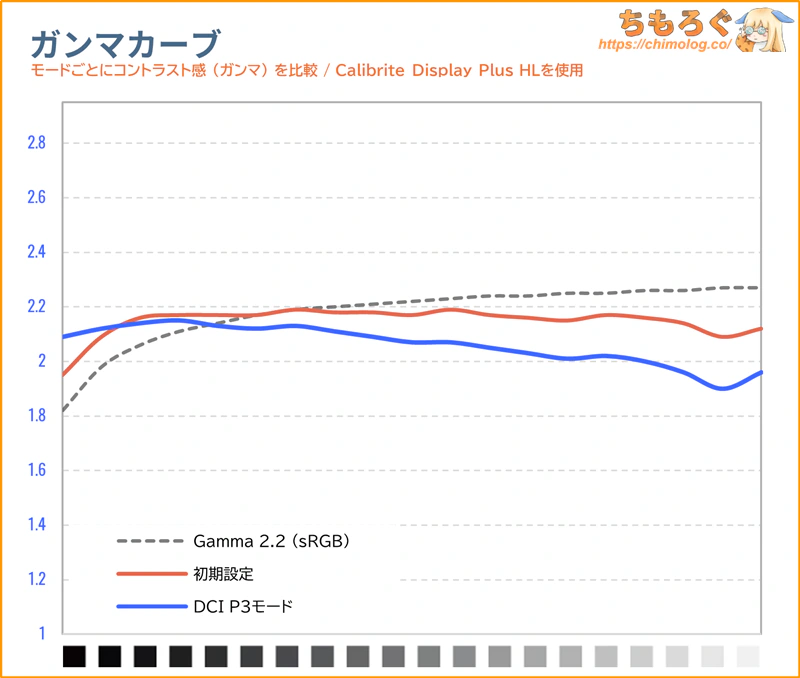 |
TITAN ARMY P275MS PROの「DCI P3モード」も不正確です。
DCI P3色域制限がやや狭くて色精度を落とし、グレースケールはやはり寒色気味。ガンマカーブ(sRGB Gamma 2.2 Relative)は全体的に明るすぎです。
色の精度がΔE = 2.35で、グレーの精度はΔE = 4.13で、基準値(< 2.0)オーバーで終わります。
| AdobeRGBモードの精度 ※クリックすると画像拡大 | |
|---|---|
| テスト内容 (dE2000) | 測定グラフ |
| 色域制限 | 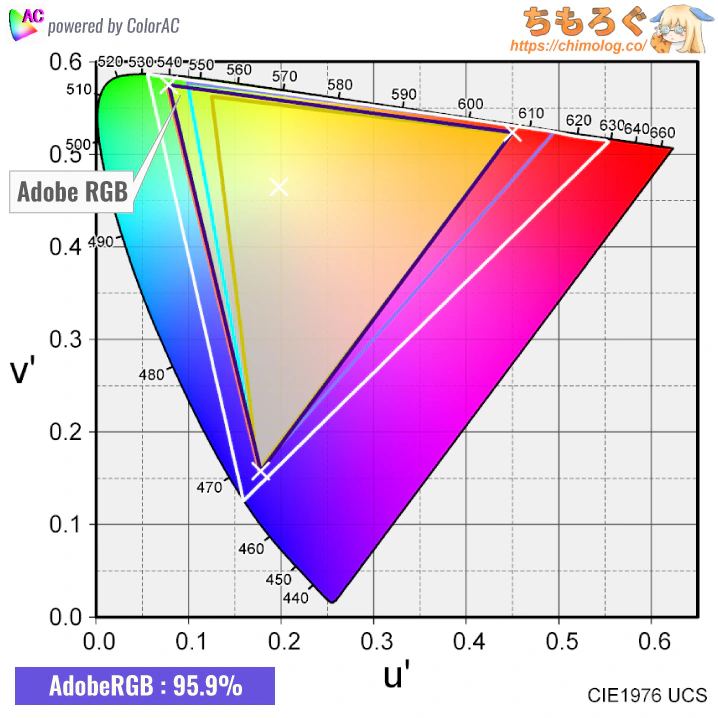 |
| グレースケール | 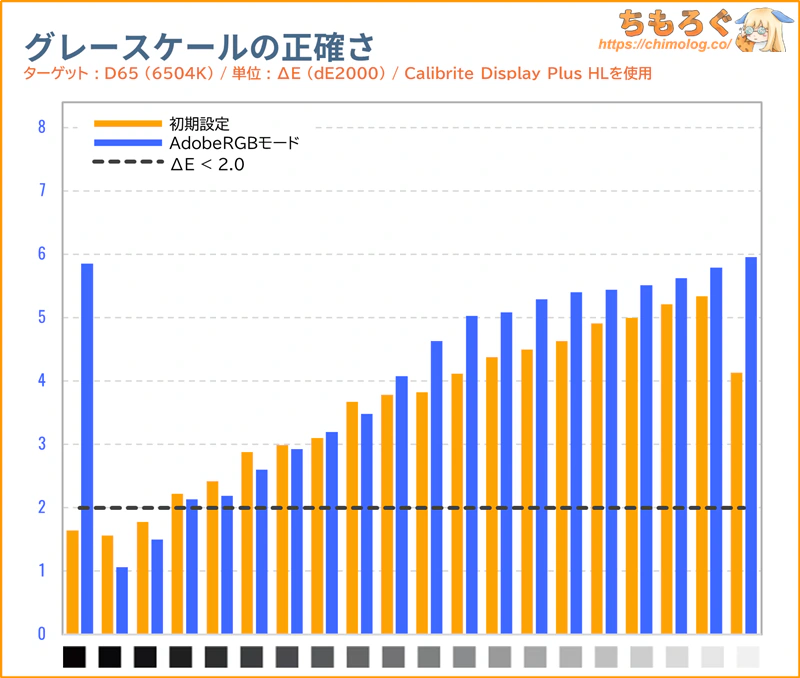 |
| 色(彩度ポイント) | 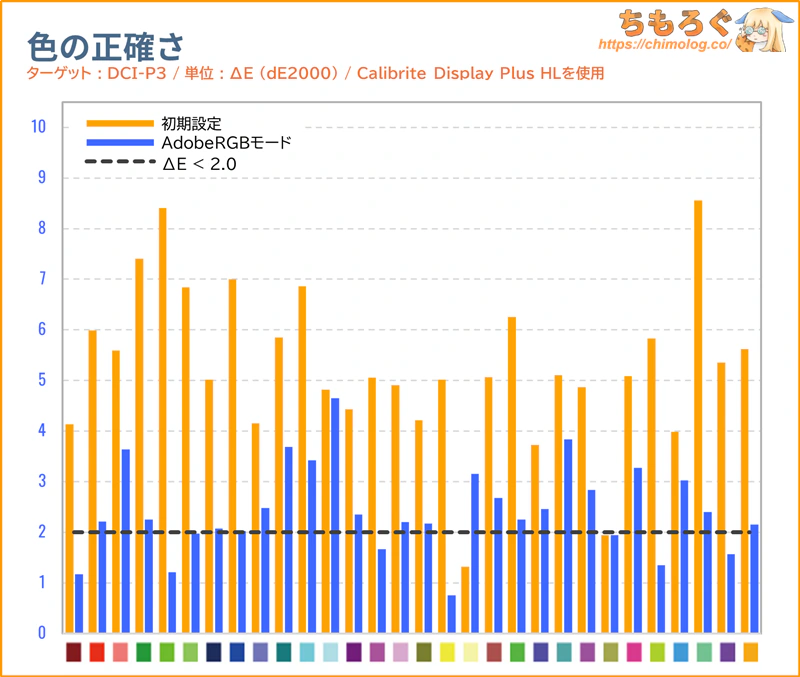 |
| ガンマカーブ | 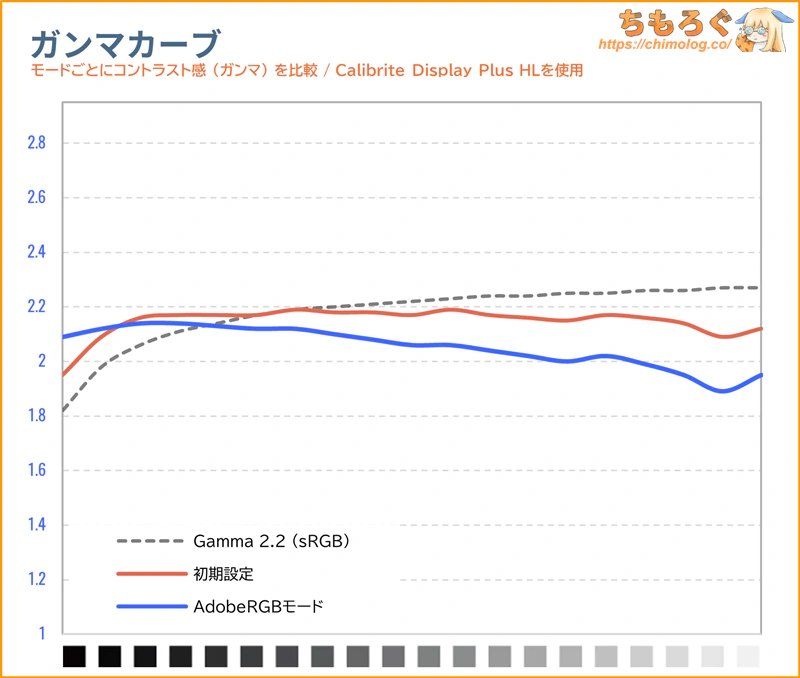 |
TITAN ARMY P275MS PROの「AdobeRGBモード」もズレています。
色域制限がやや狭い、グレースケールが寒色で彩度ポイントがズレています。ガンマカーブ(sRGB Gamma 2.2 Relative)も明るくズレています。
色の精度がΔE = 2.43で、グレーの精度はΔE = 4.22で、やはり基準値(< 2.0)に収まらないです。
TITAN ARMY P275MS PRO:本体デザインと機能
パッケージ開封と組み立て工程
| 開封の儀 ※クリックすると画像拡大 | |
|---|---|
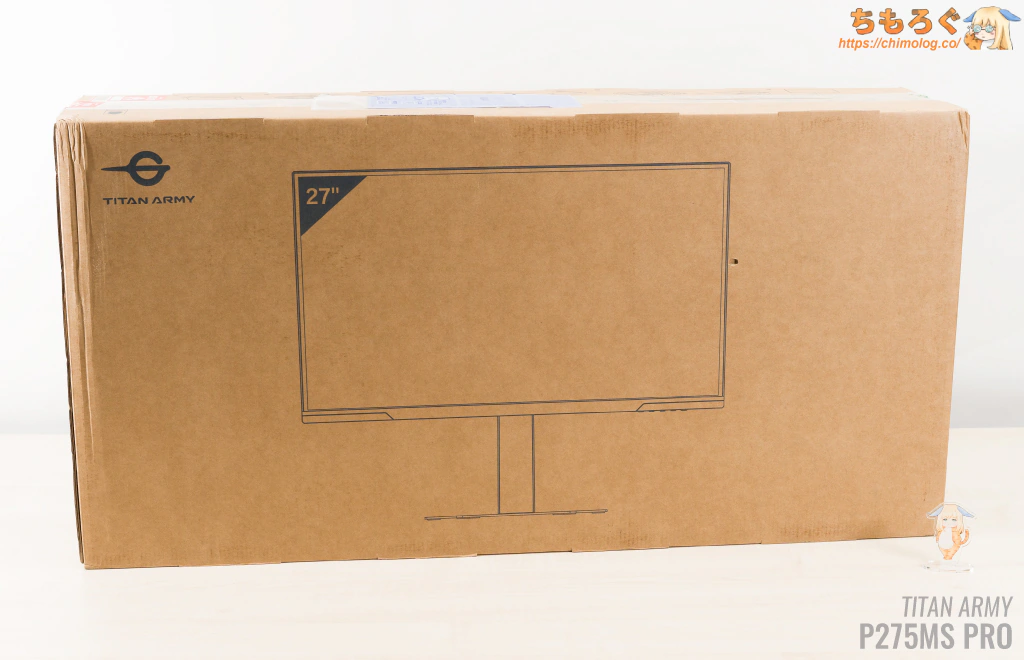 | 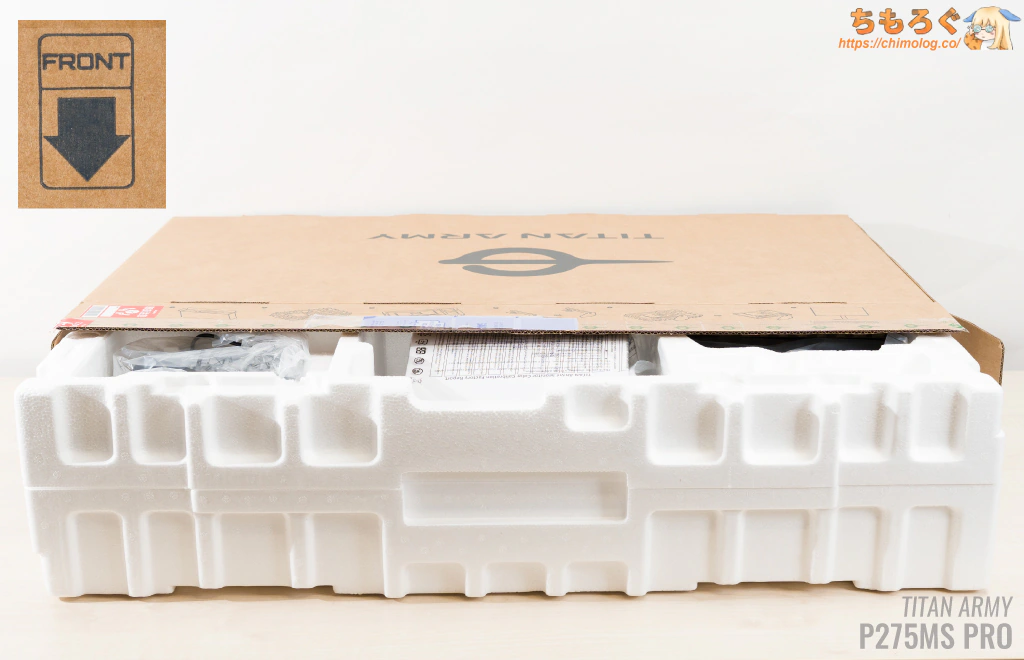 |
ほとんど段ボールと変わらない簡素な茶箱に、「TITAN ARMY」のロゴが入ったパッケージで到着。サイズは89 x 42 x 22 cm(160サイズ)です。
箱に書いてある「FRONT」のロゴを床に向けてから開封して、梱包材まるごと全部引っ張り出します。
厚みのある高密度発泡スチロールでできた梱包材で、がっちり梱包されています。上の段に付属品、下の段にゲーミングモニター本体が収まってます。
| 組み立て工程 ※クリックすると画像拡大 | |
|---|---|
 |  |
 |  |
 | |
| |
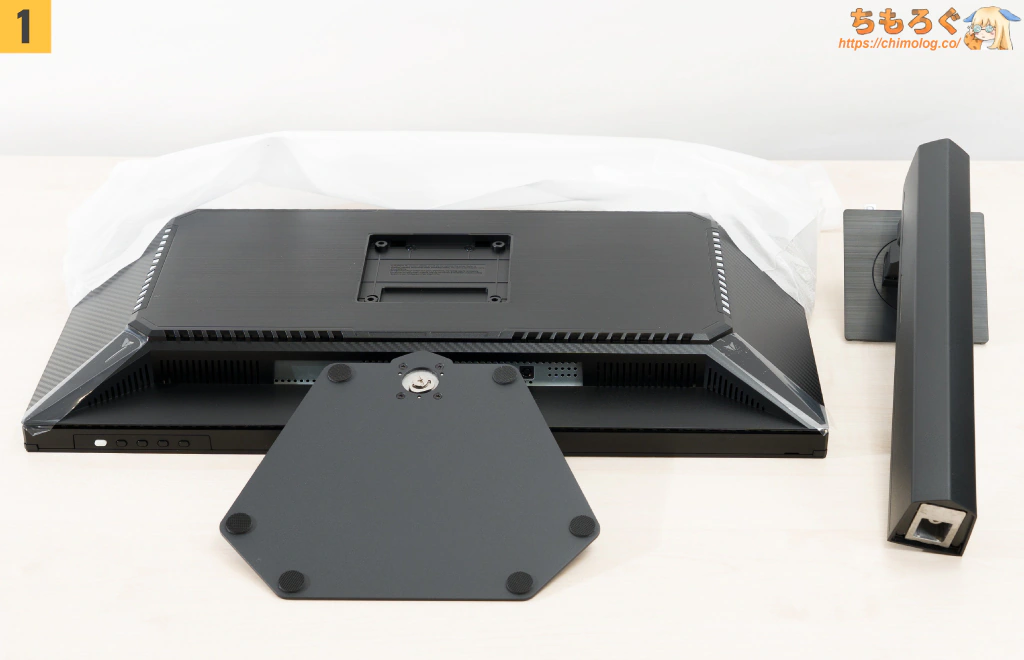
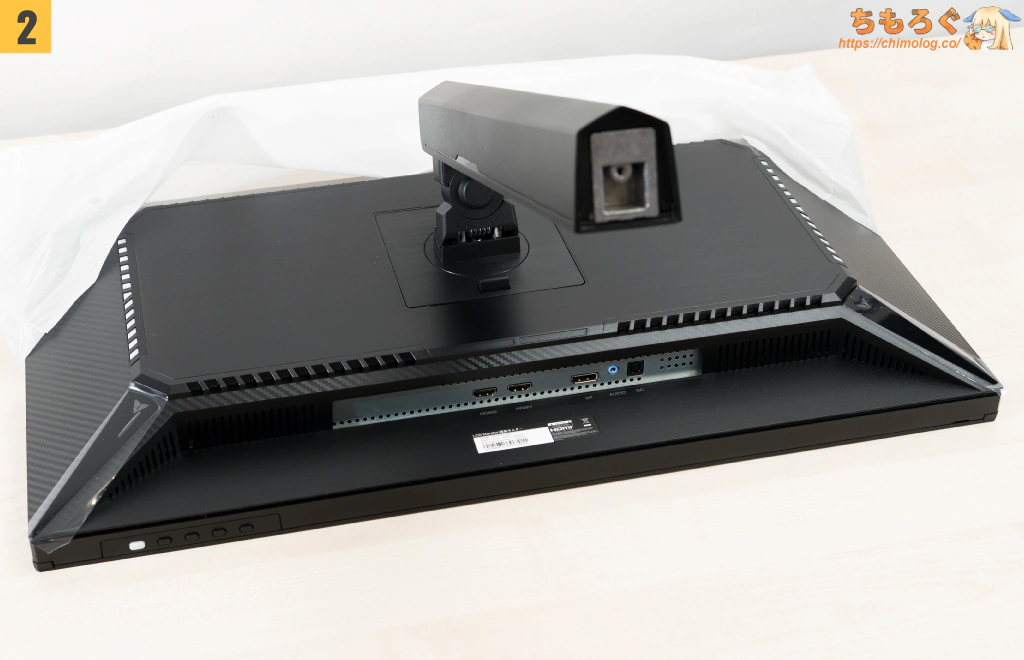
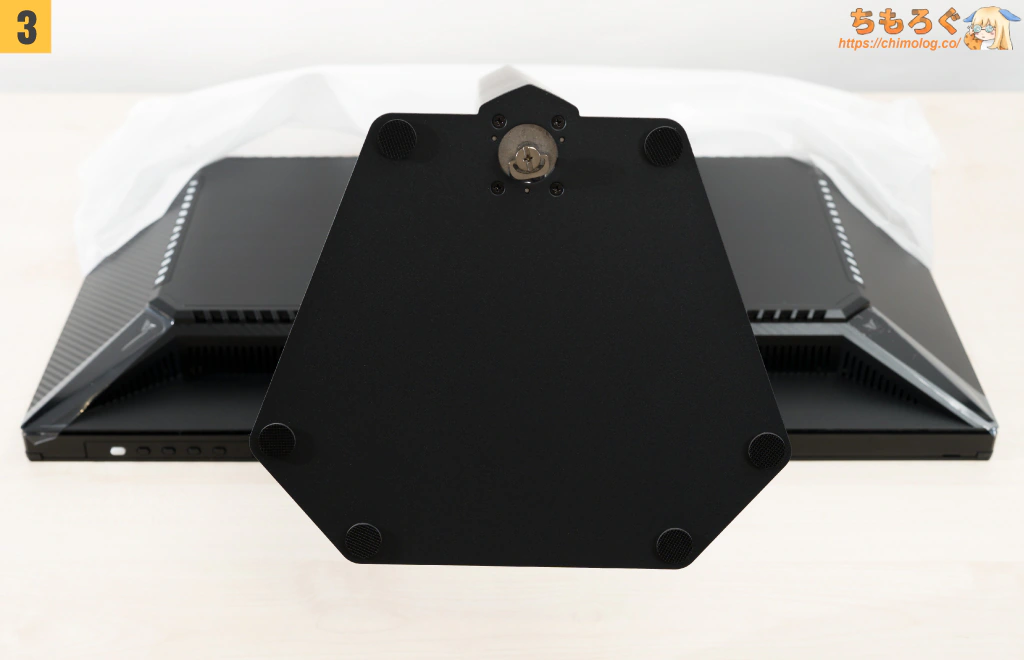
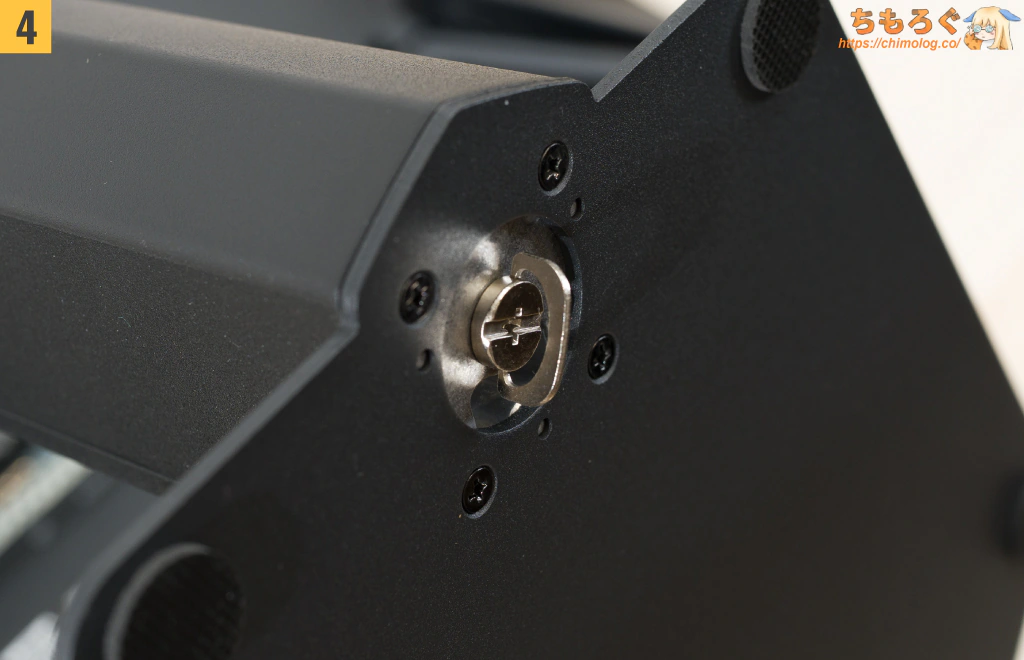
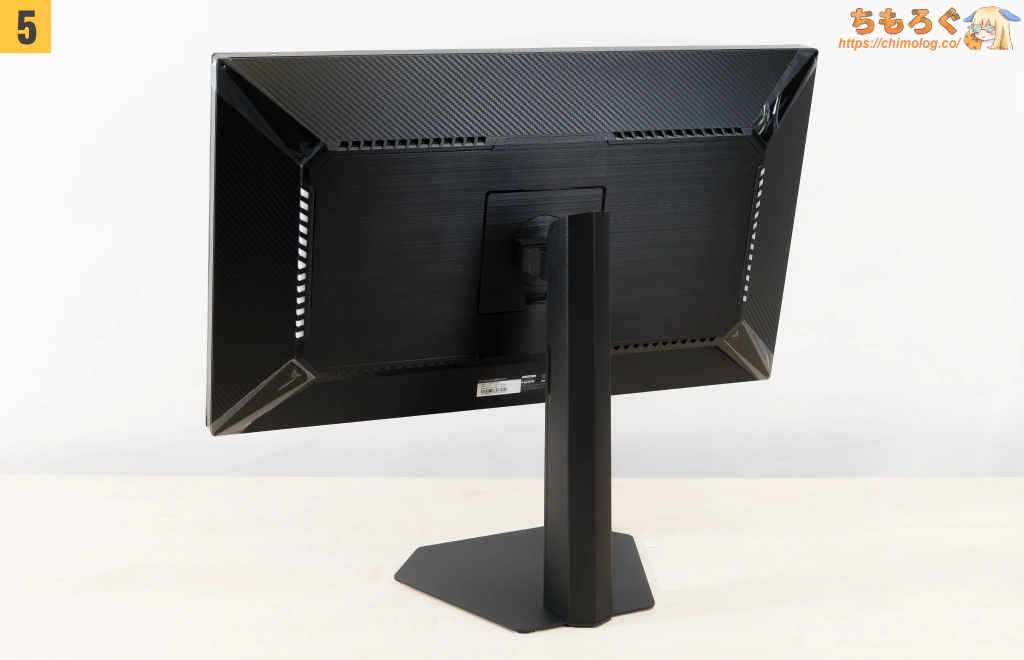
ゲーミングモニターで定番のドッキング方式です。プラスドライバーが不要なツールレス設計でかんたんに組み立てられます。
付属品をざっくり紹介
| 付属品 ※クリックすると画像拡大 | |
|---|---|
| 一覧 | ACアダプター |
 |  |
|
|
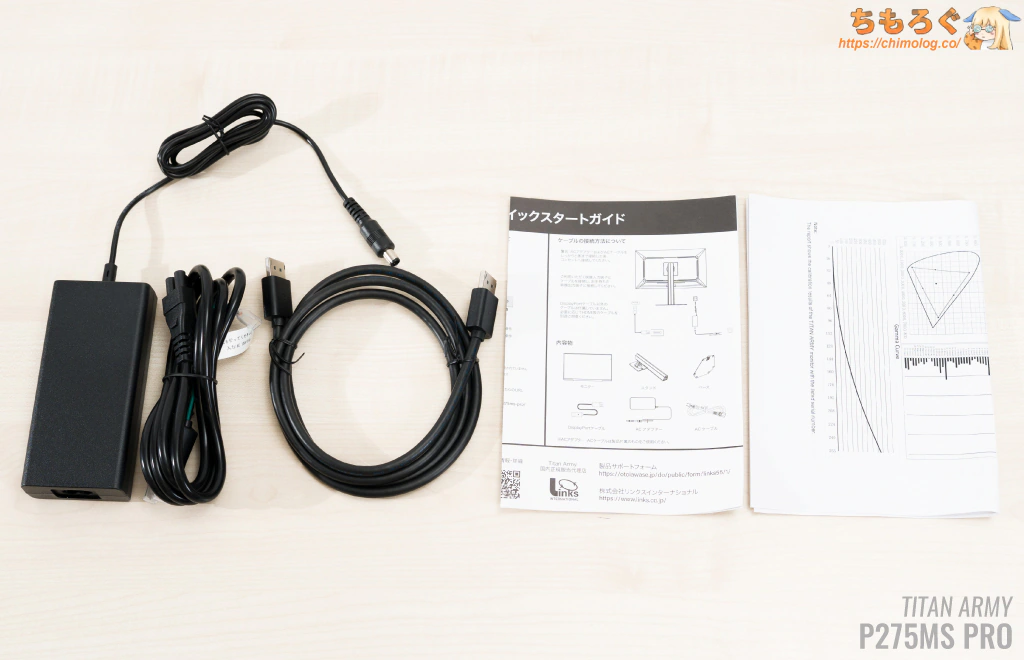
付属のキャリブレーションレポートは3枚あり、「sRGB」「DCI P3」「AdobeRGB」規格に対してΔE < 2.0に校正済みと記載あり。
ただし、目視補正(メタメリズム障害の回避)を考慮しない、お飾りの校正レポートです。そもそもレポートに結果を再現する設定内容が一切記載されていないため、レポートの内容をどうやって再現できるかが不明瞭。
少なくともsRGBモードやDCI P3モードを有効化するだけでは、ほとんど機能していません。
外観デザインを写真でチェック
| 外観デザイン ※クリックすると画像拡大 | |
|---|---|
 |  |
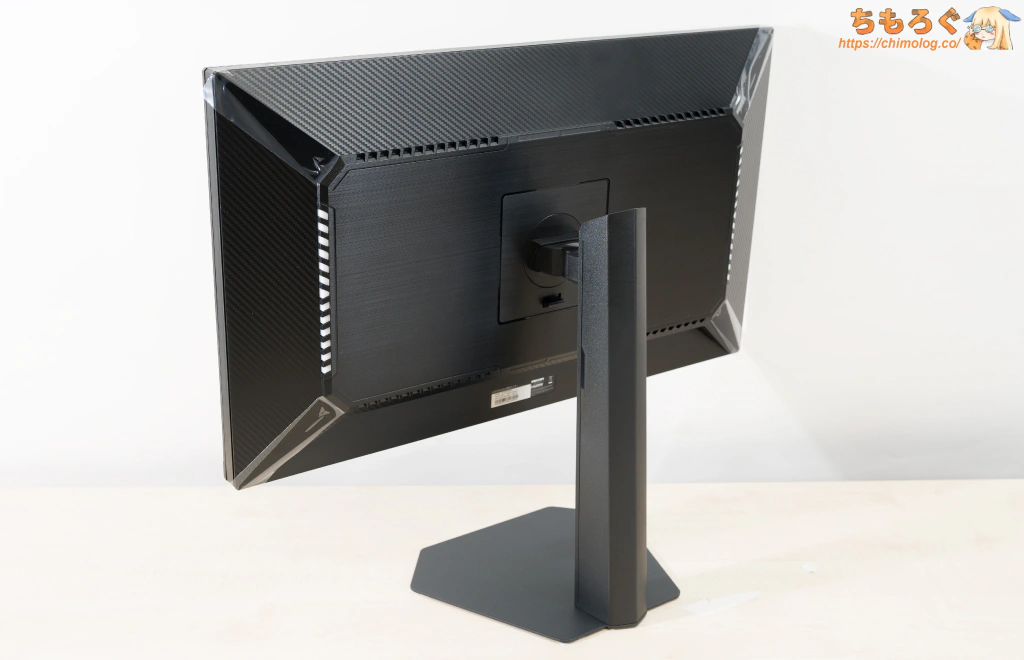 | 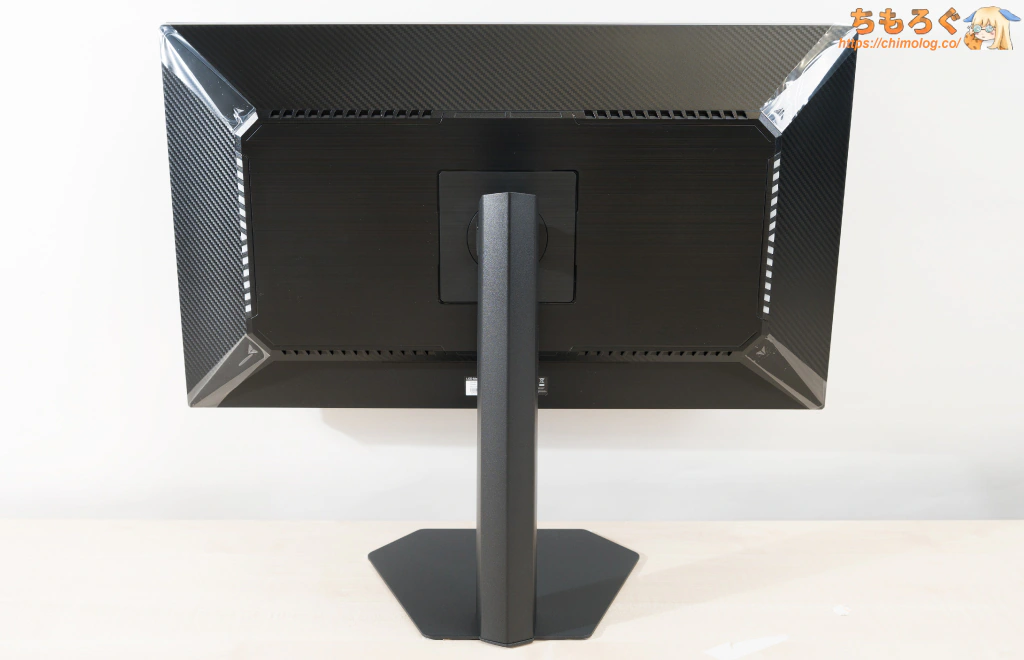 |
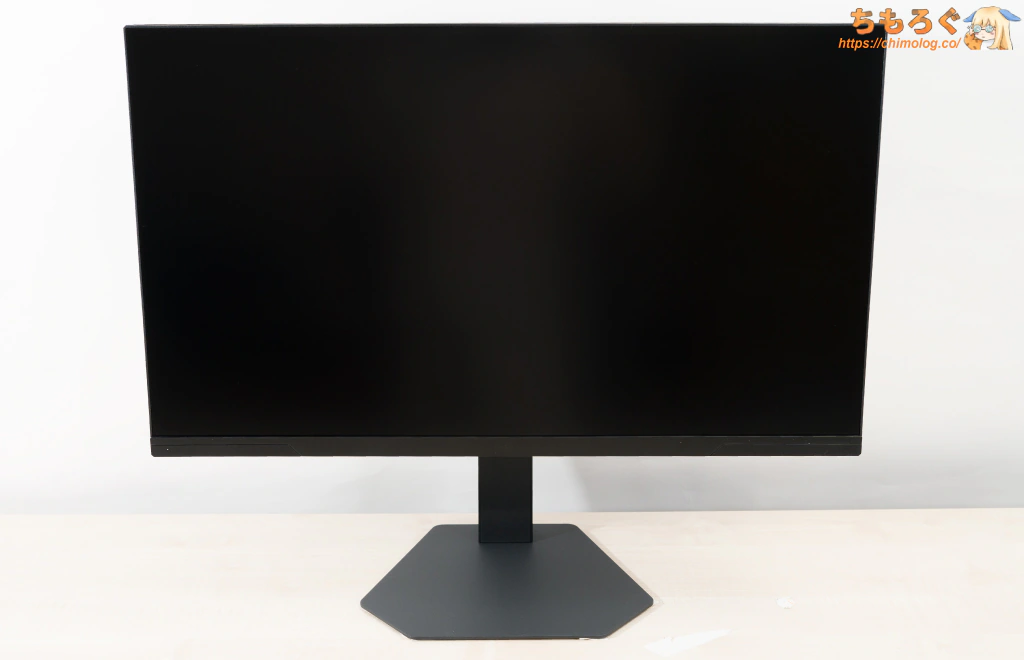
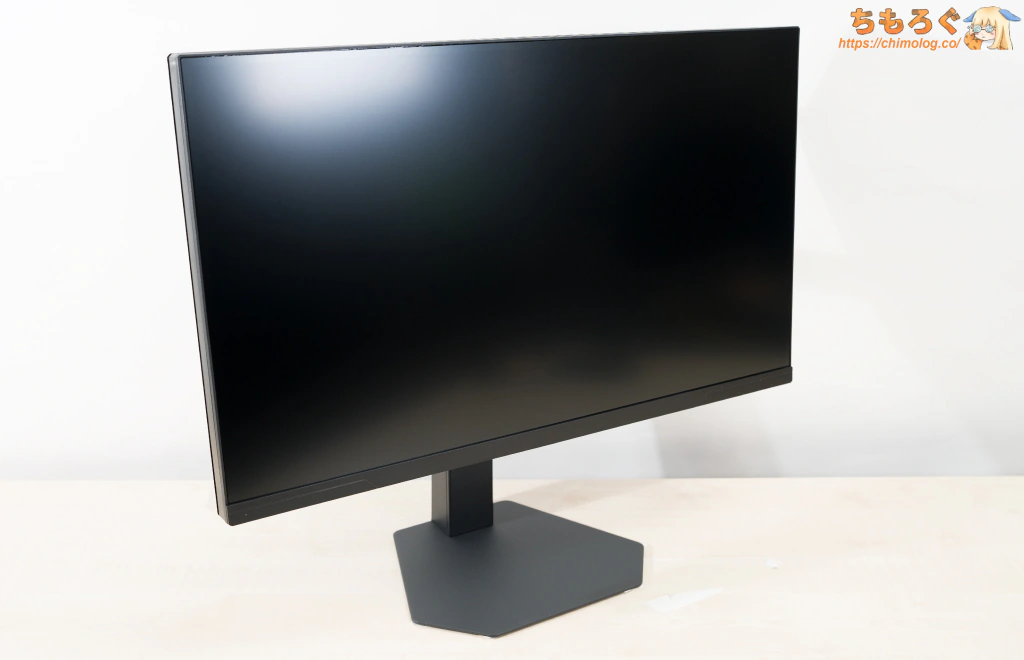
従来モデル「P275MS+」と非常によく似た筐体デザインです。
表面にカーボン調の反射模様が施され、少しだけ高級感を演出する工夫が加わり、ベゼル中央のダサい英字フォントが消えてスッキリした印象に仕上がっています。
背面のLEDが明るく光り輝きますが、OSD設定から消灯できます。
エルゴノミクス機能とVESAマウント
| エルゴノミクス(調整機能) ※クリックすると画像拡大 | |
|---|---|
 |  |
| |
TITAN ARMY P275MS PROはフル装備のエルゴノミクス機能を備えます。
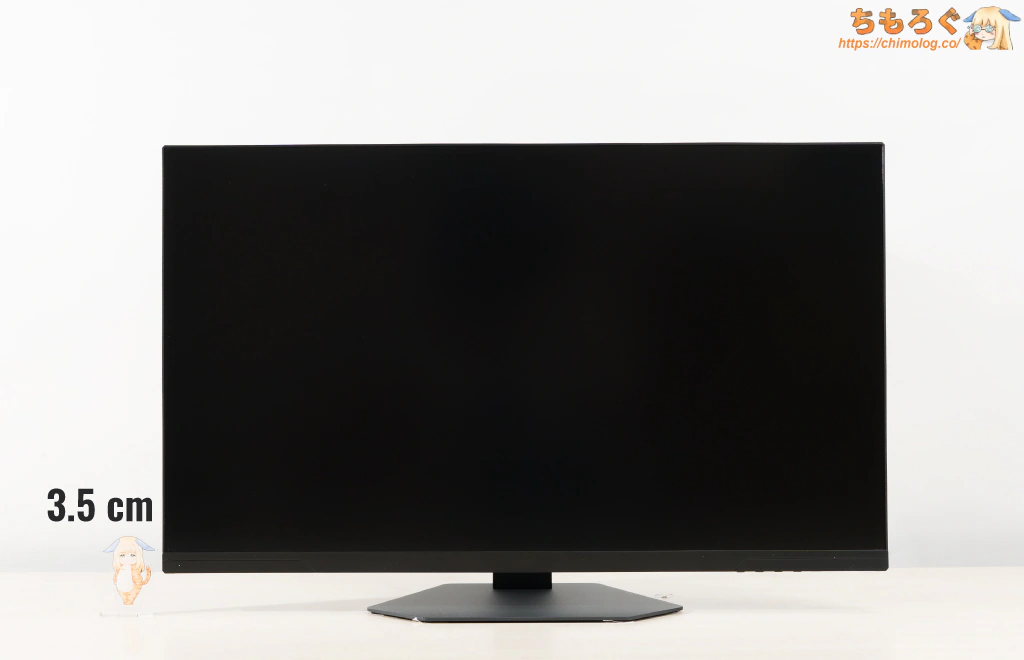
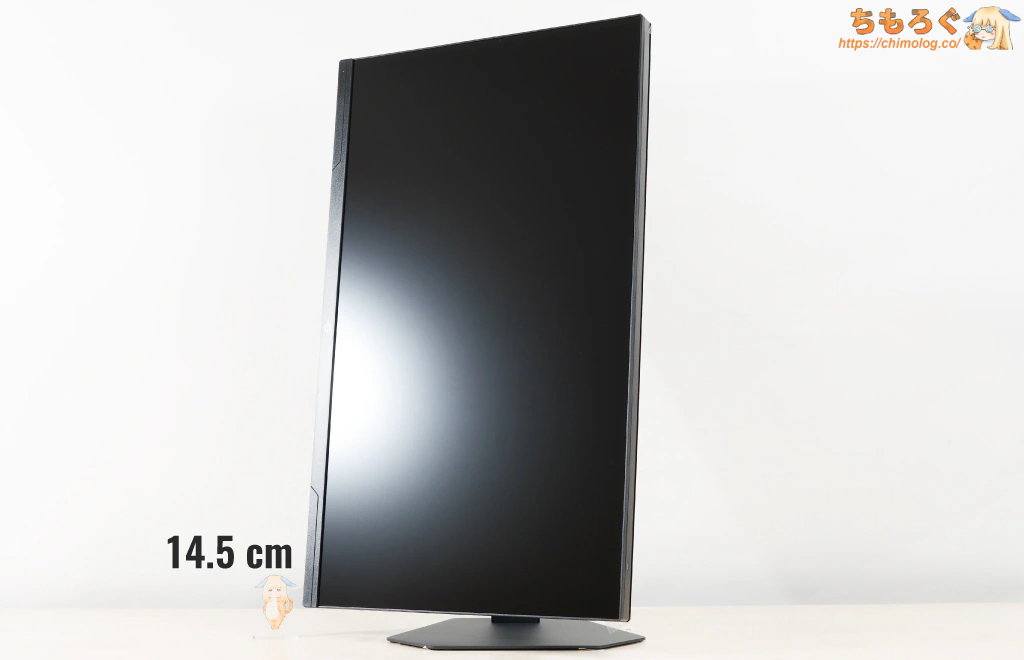
高さ調整の動きがややぎこちない感じですが、使っているうちに慣れます。可動域も十分、デスクから距離35 mmまで高さを下げられます。
角度調整やピボットはかんたんに動かせて、画面の水平(0°)も取りやすいです。
| VESAマウント ※クリックすると画像拡大 | |
|---|---|
 |  |
 |  |
| |
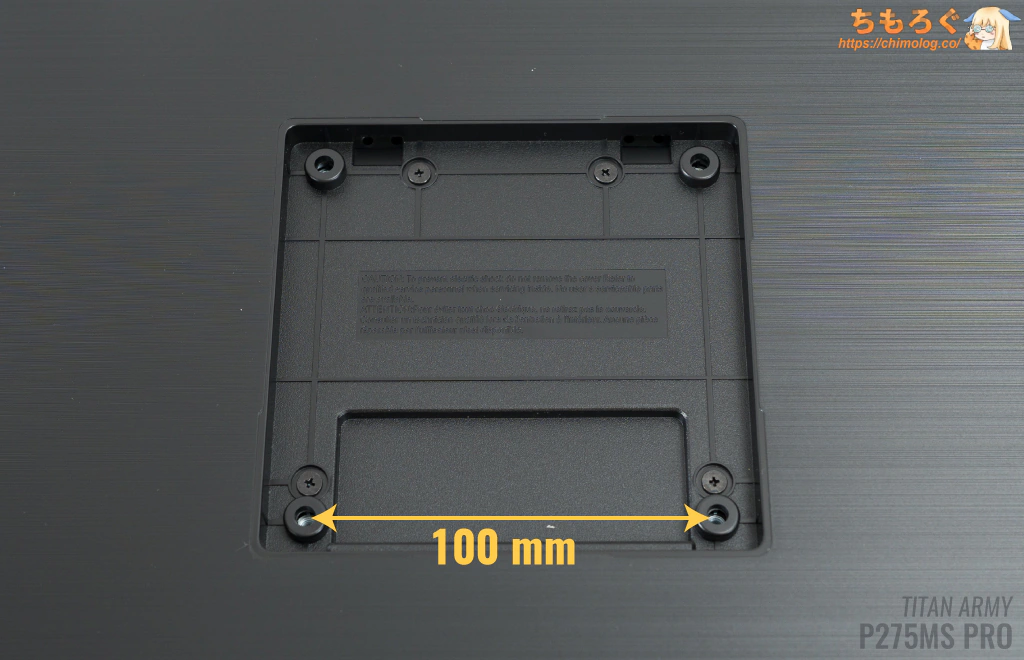
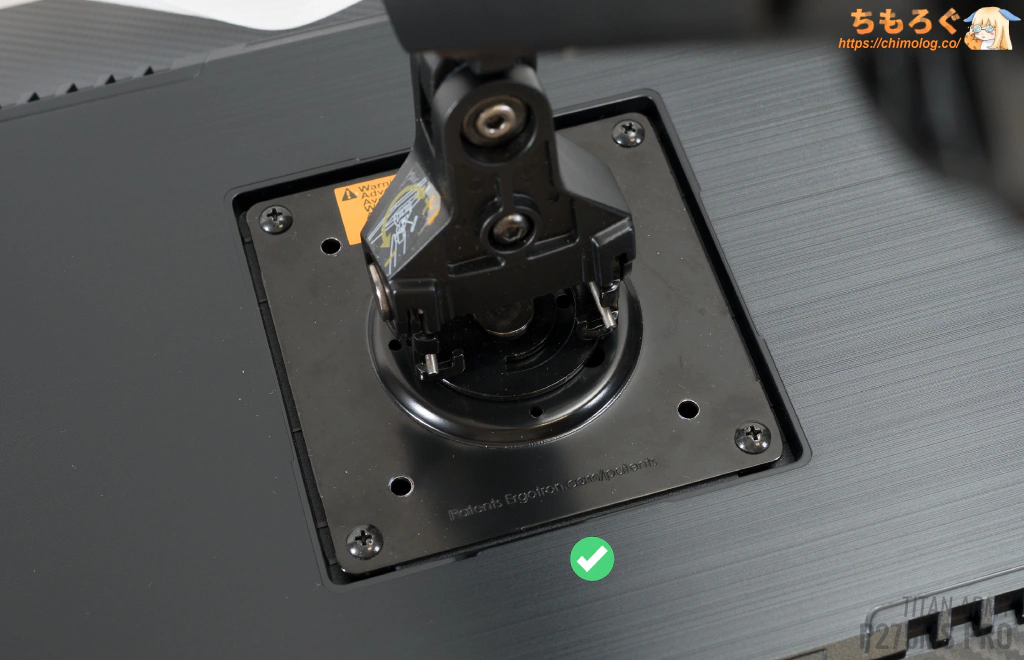
別売りモニターアームを取り付けるのに便利なVESAマウントは「100 x 100 mm」に対応します。
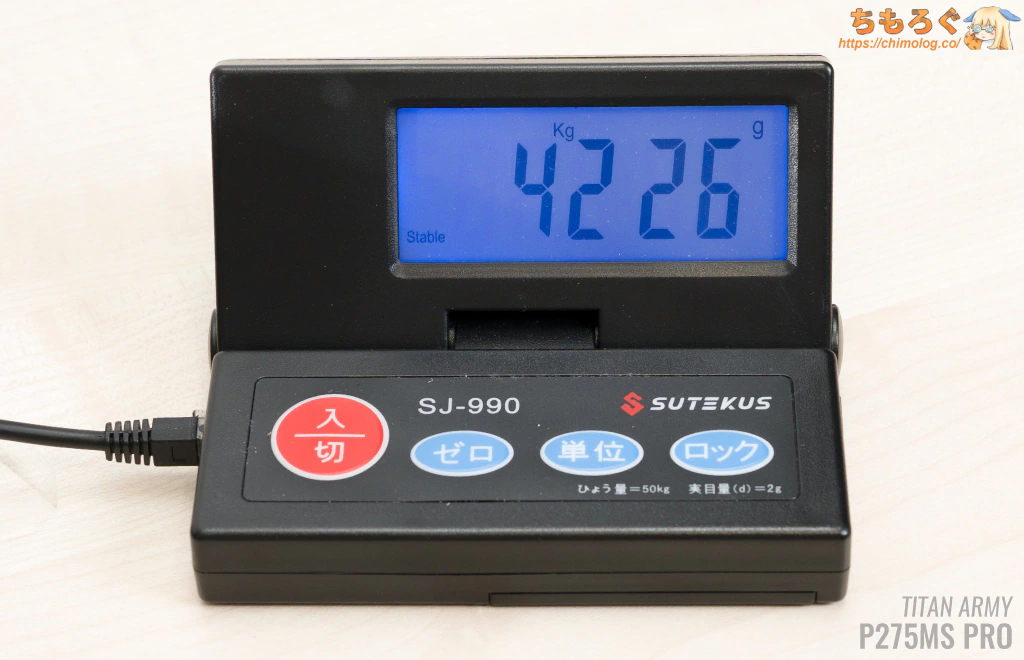
パネル本体の重量は約4.23 kgで普通のモニターアームで持ち上げられます。なお、アームの固定に必要なネジが付属しないです。

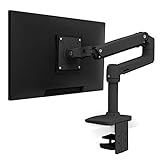
・・・しかも、一般的なM4 x 10 mmネジだと先端まで届かず、うまく固定できません。「M4 x 12 mm」ネジでぴったり奥までネジが届いて、エルゴトロンLXを正常に取り付けられます。

対応インターフェイスをチェック
| 各種インターフェイス ※クリックすると画像拡大 |
|---|
 |
|
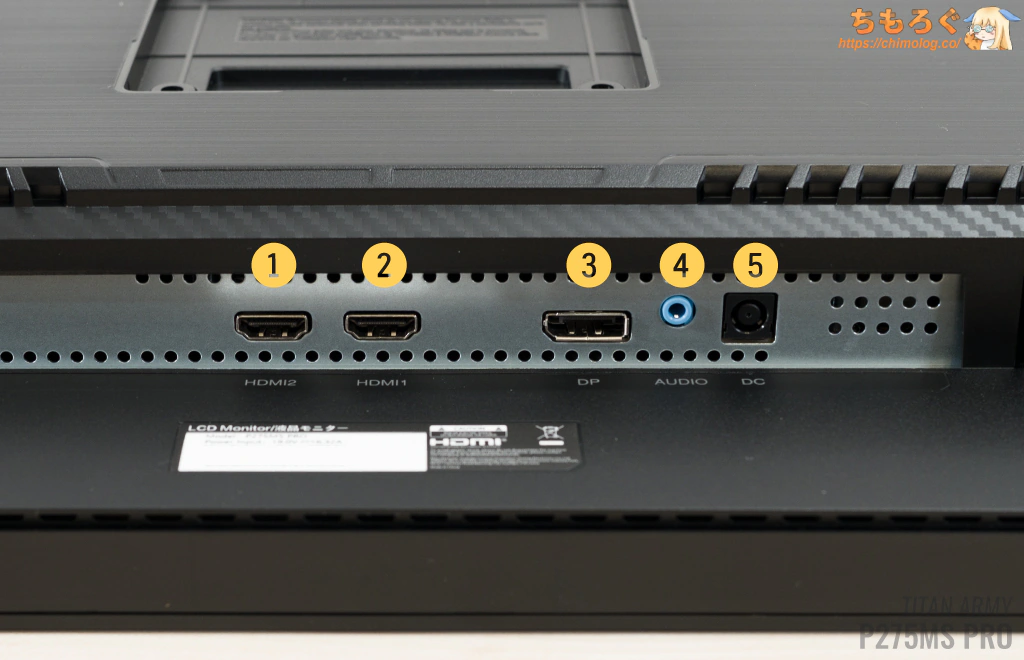
映像端子は全部で3つあり、どれを使っても最大345 Hz(2560×1440)に対応します。
USBポートやKVM機能は一切ありません。
TITAN ARMY P275MS PROのHDMIポートは「HDMI 2.1」表記で、FRL方式による最大48 Gbps(実効41.89 Gbps)まで対応します。HDMI VRR機能も実装され、PS5 VRRやHDMI VRRを普通に使えます。
「明るさセンサー」と自動調光
| 明るさセンサー ※クリックすると画像拡大 |
|---|
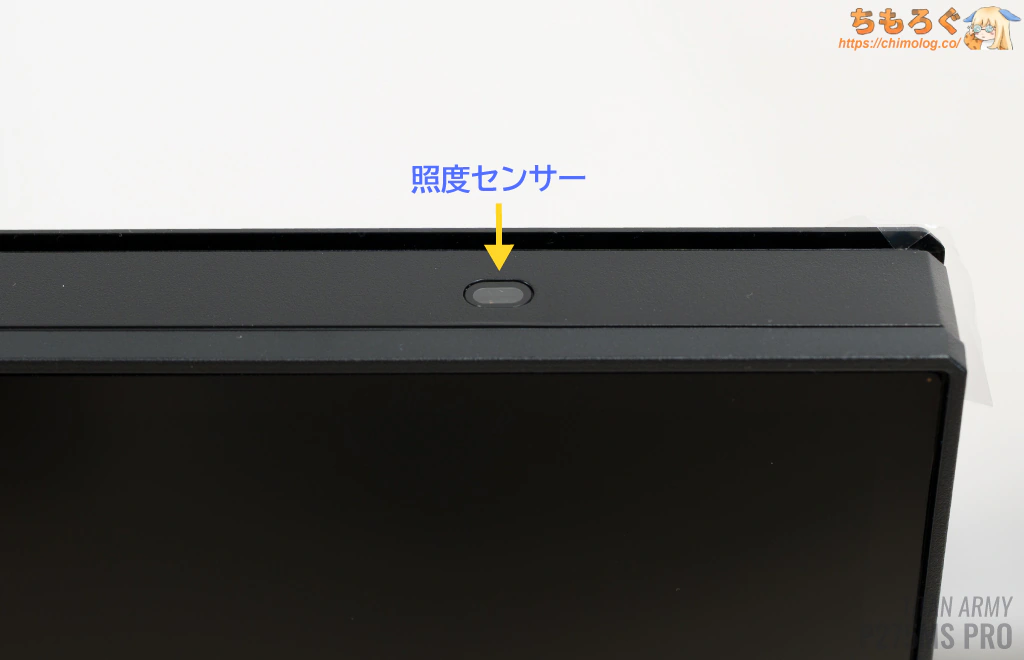 |
画面上部の右側に、周囲の明るさを検知する「照度センサー」を内蔵します。
| 自動調光モード ※クリックすると画像拡大 | |
|---|---|
 |  |
| |
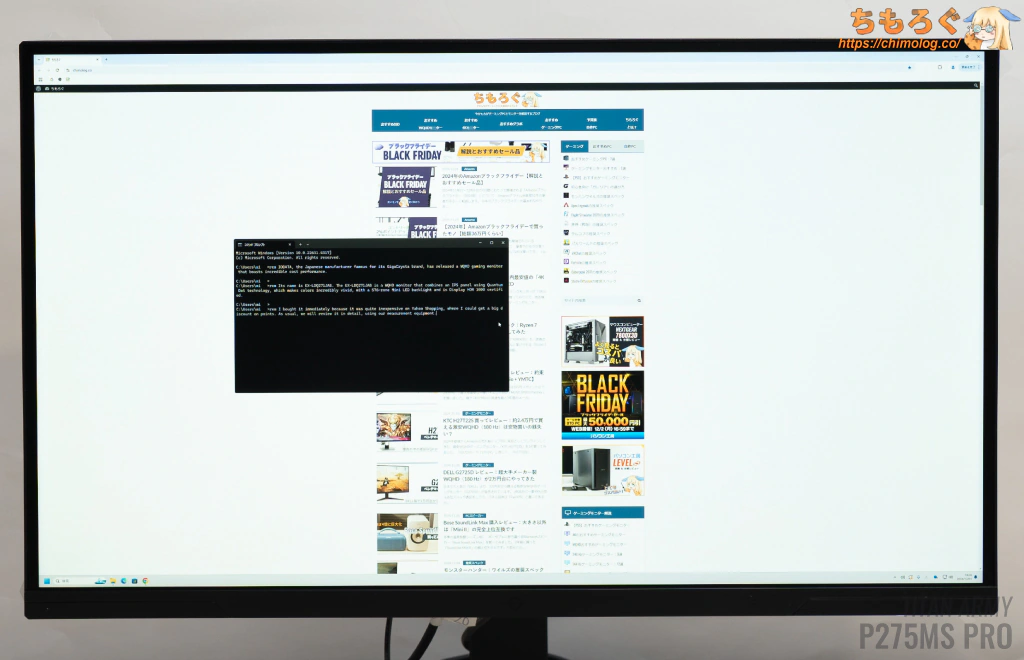
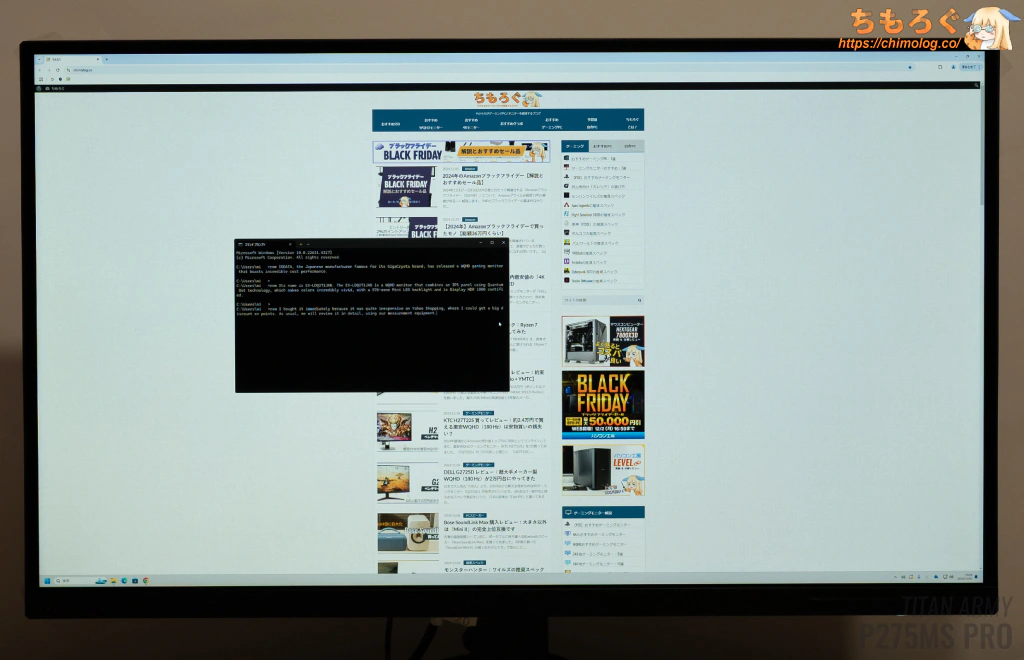
OSD設定 > 明るさセンサー:オンで、周囲の明るさに合わせて画面の明るさを変動させる「自動調光」モードが機能します。
明るさの変化に対して、リアルタイムに変動します。リアルタイム過ぎてむしろ鬱陶しいくらいで、反応速度を「ゆっくり」「普通」「リアルタイム」の3段階から選べるオプションが欲しいです。
色温度調整は非対応ですが、BenQ MOBIUZの類似機能を使ってみた限り、どちらかといえば落ち着かない印象でした。あれば便利かもしれませんが、それで定価が上がるくらいなら無くていいでしょう。
モニターの設定画面(OSD)
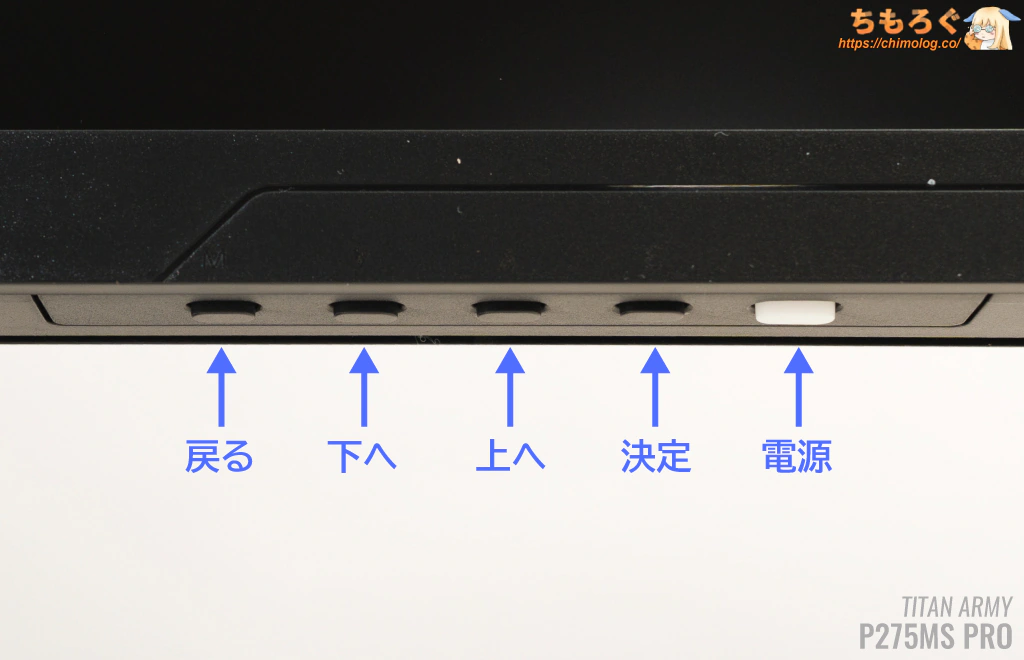
・・・モニター本体の右側底面にある「5個の物理ボタン」を使って、OSD設定をちまちま操作できます。
| モニター設定画面(OSD) ※クリックすると画像拡大 | |
|---|---|
 |  |
 | |
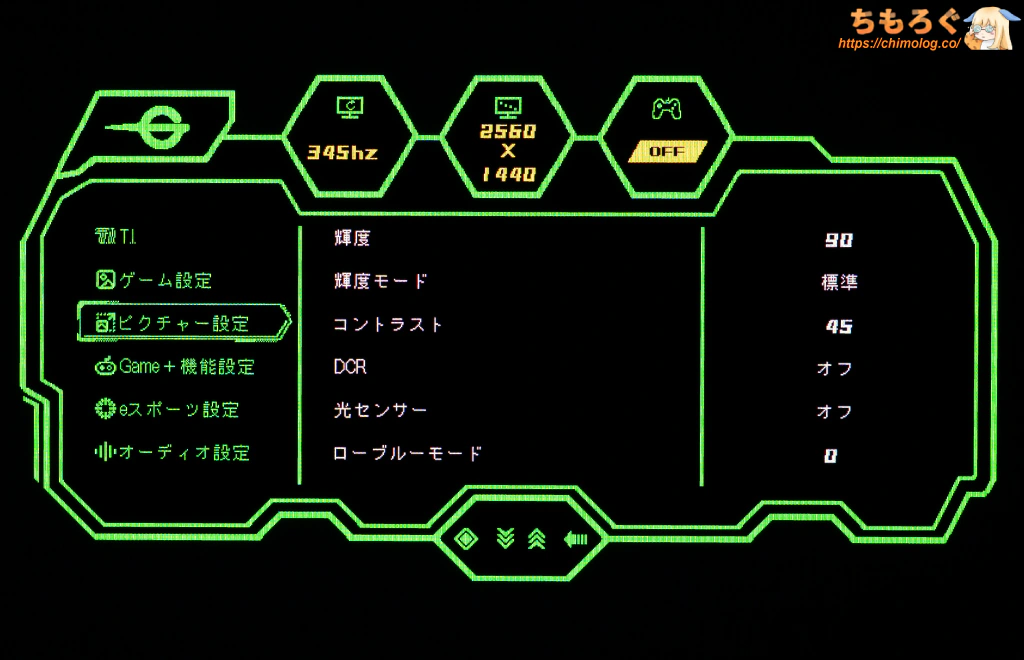 | 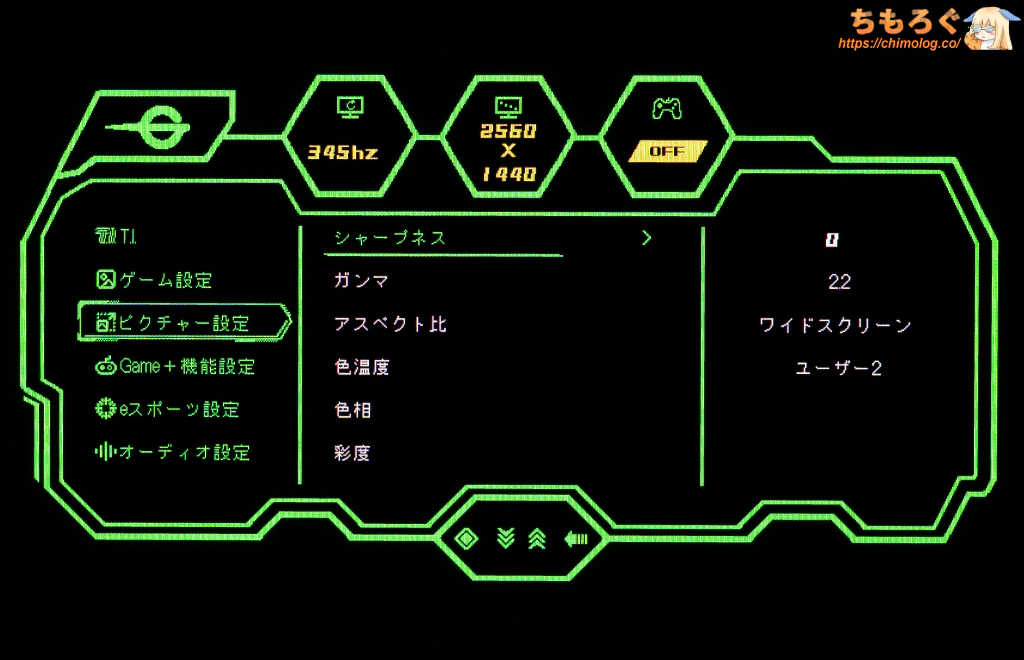 |


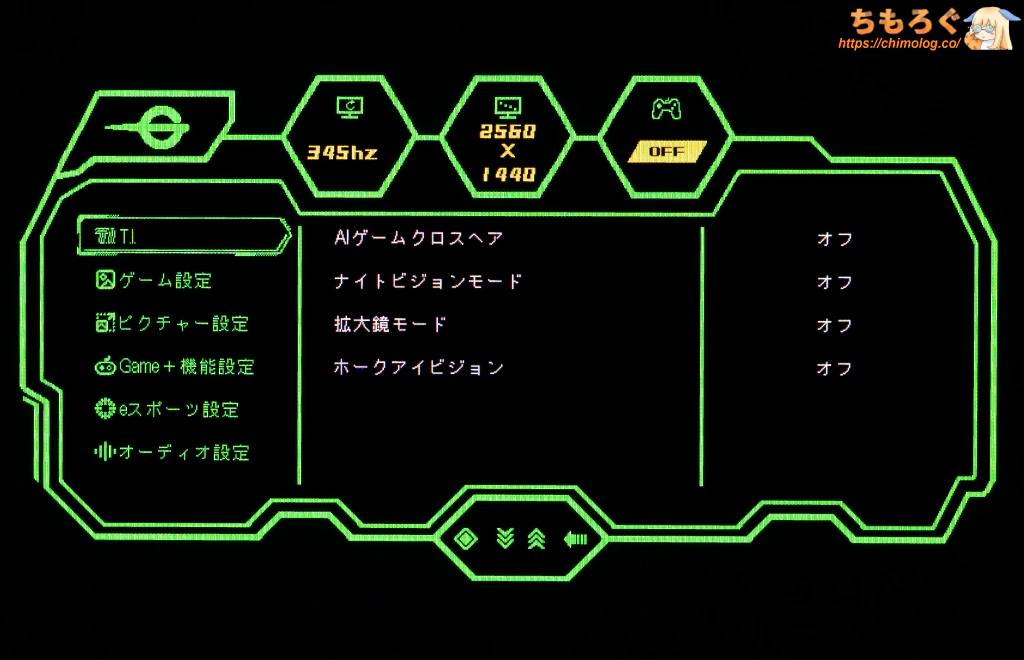
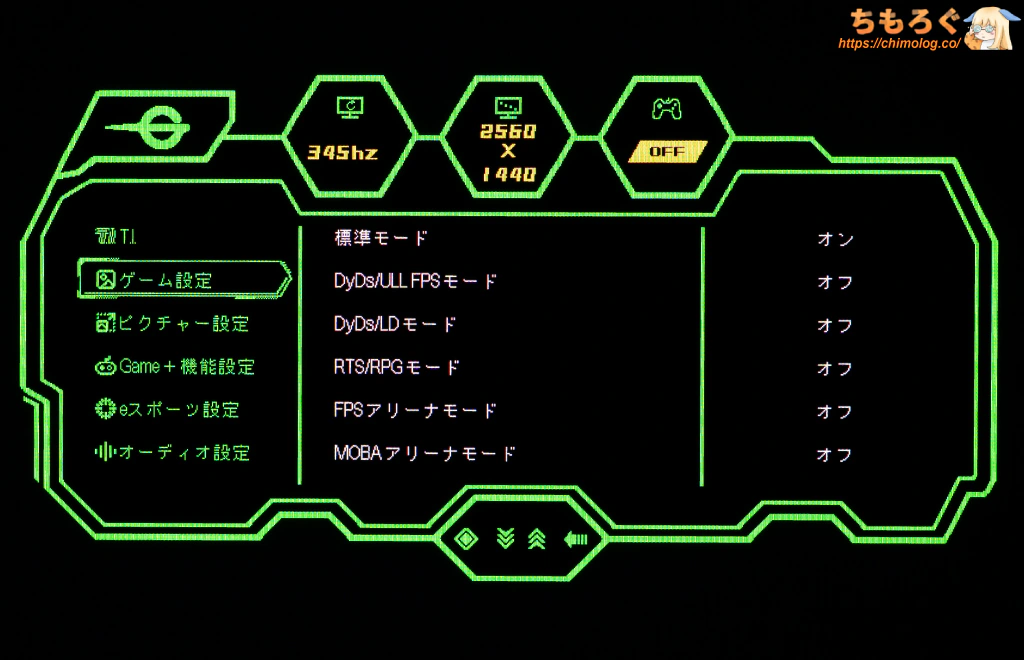
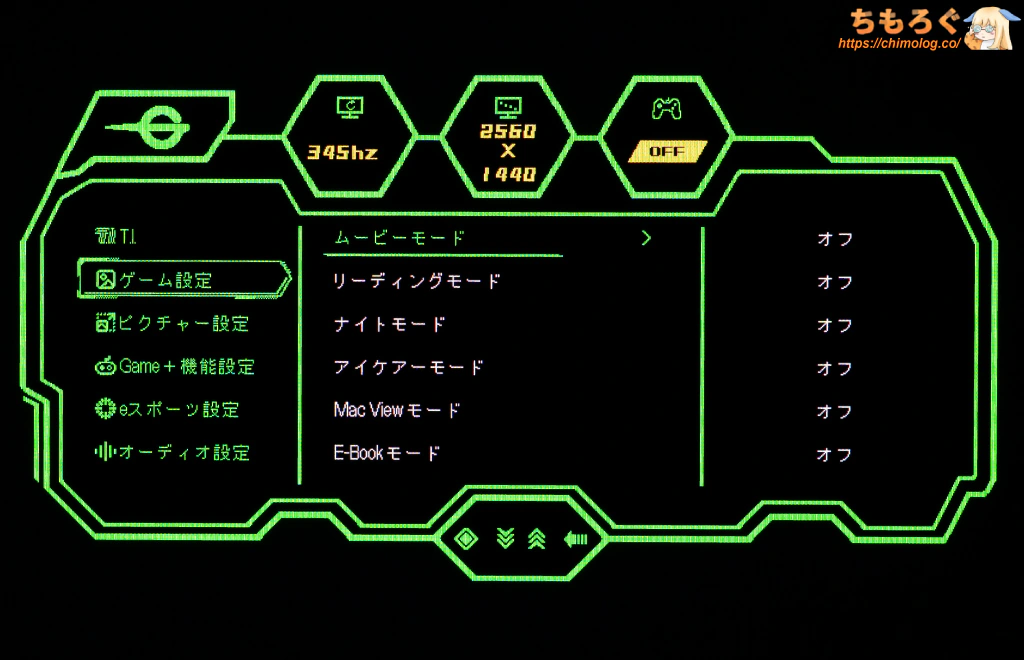
項目ごとに分かりやすく整理されたフォルダ階層型のOSDレイアウトを採用。レスポンスも良好でかなり快適。
しかし、設定できる項目がとんでもなく多い割に、なぜか古臭いボタン(5個)式を採用しているせいで操作がとにかく面倒です。「ジョイスティック型」ボタンを採用するべきでした。
- ショートカットボタン(最大2個まで)
- プリセットごとに調整(設定値の保存も可能)
最短2回の操作で任意の項目を開けるショートカットボタンを最大2個まで登録できます。「輝度」や「入力切り替え」、「シャドウバランス」や「色彩強調」など、8割くらいの項目を登録可能です。
プリセットごとに好みの設定値を保存して、用途に使い分ける運用も一応できます。
| ショートカット割り当て可能 | |||
|---|---|---|---|
| 輝度 | 拡大鏡モード | 超解像度 | イルミネーション |
| コントラスト | ホークアイビジョン | Adaptive-Sync | PIP / PBP |
| 音量 | リフレッシュレート | ピクチャーモード (プリセット) | All Game Mode |
| 消音 | カウントダウン | HDRモード | ローカルディミング |
| シャドウバランス | 色彩強調 | ダイナミックOD (オーバードライブ) | DyDs 2.0モード (黒挿入モード) |
| クロスヘア | ナイトビジョン | 入力信号 (入力切替) | – |
OSDソフト「VIEW MORE WIDGET」
| VIEW MORE WIDGET ※クリックすると画像拡大 | |
|---|---|
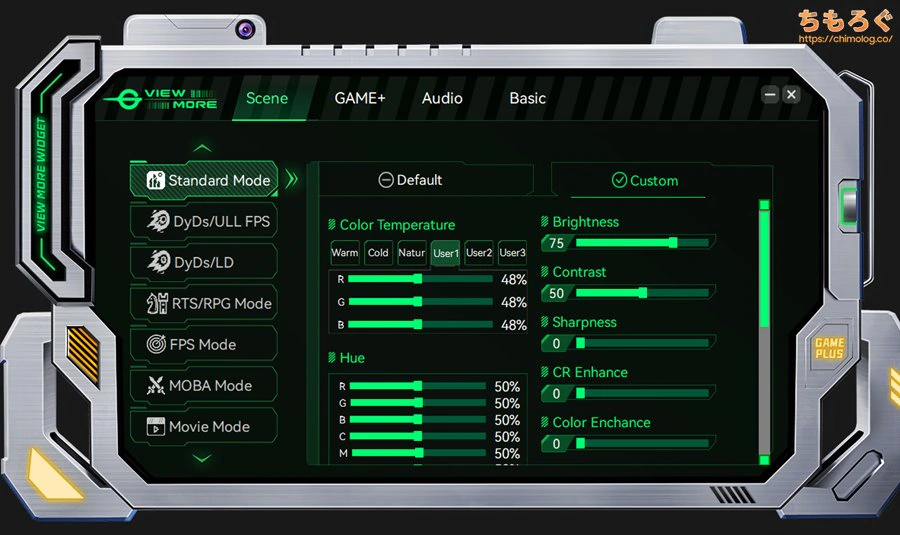 | 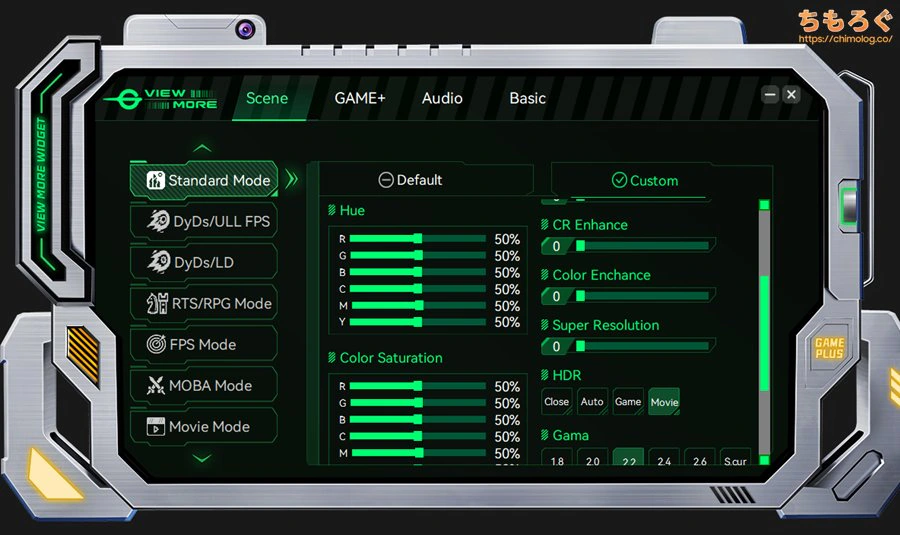 |
 |  |
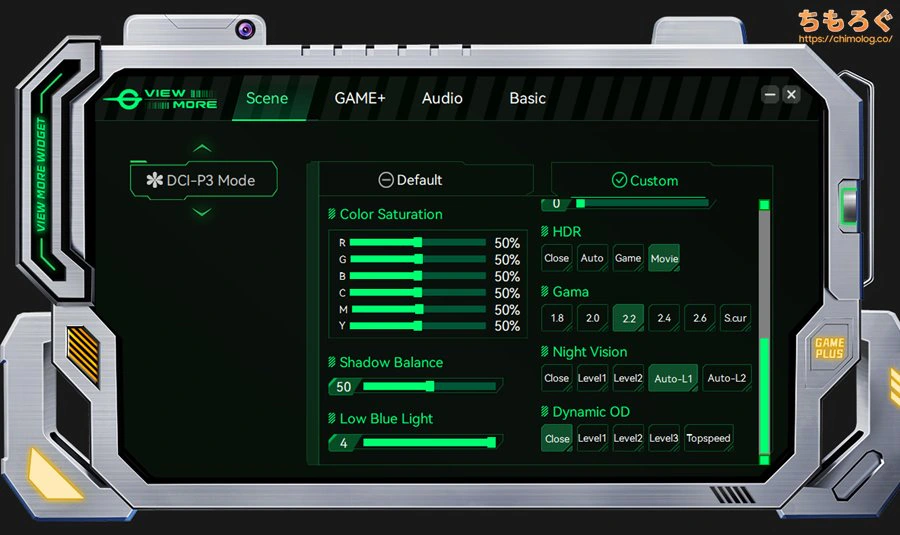 | 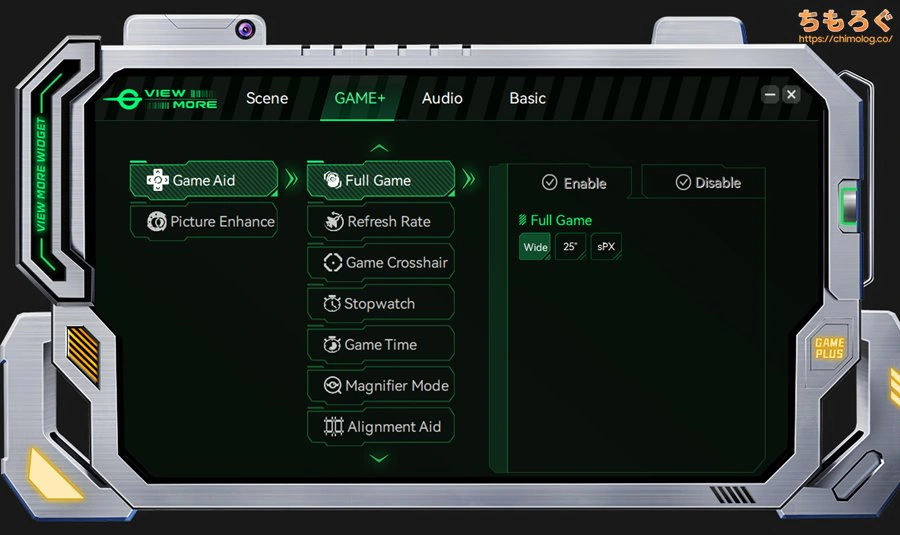 |
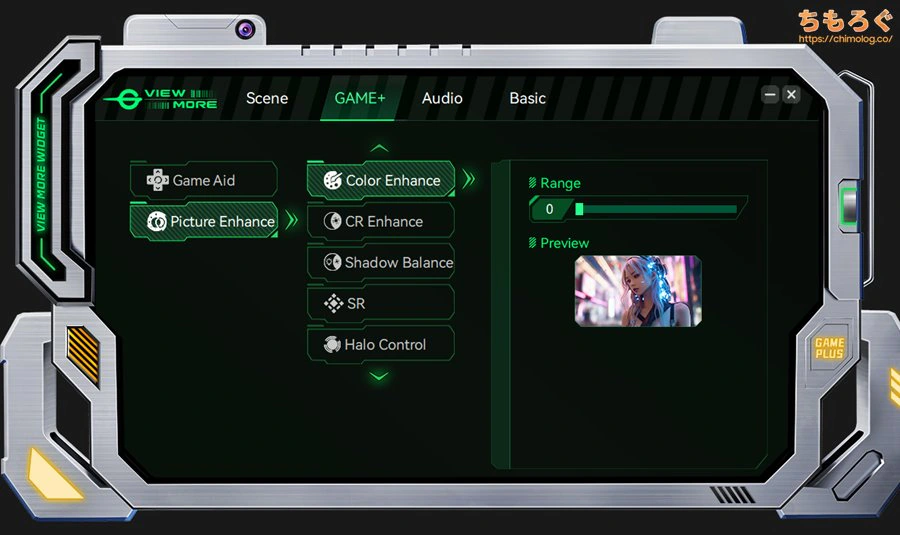
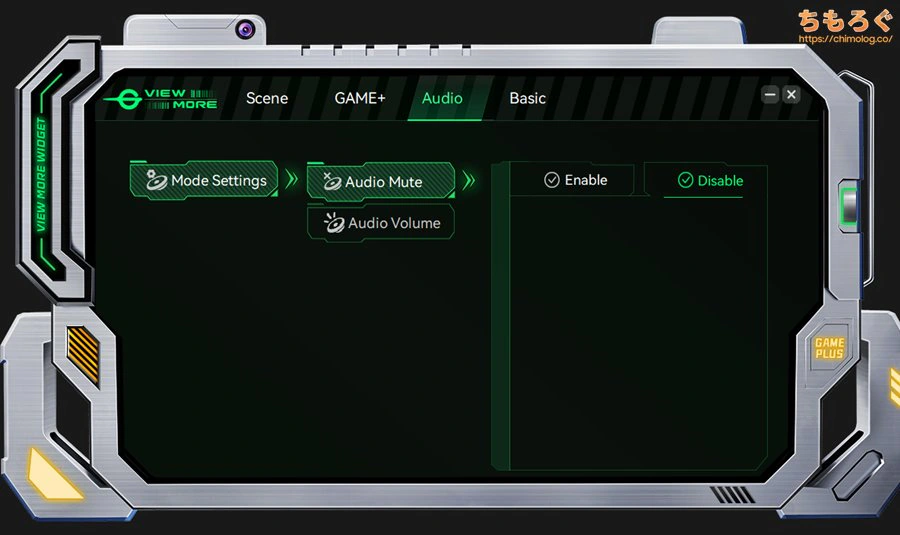
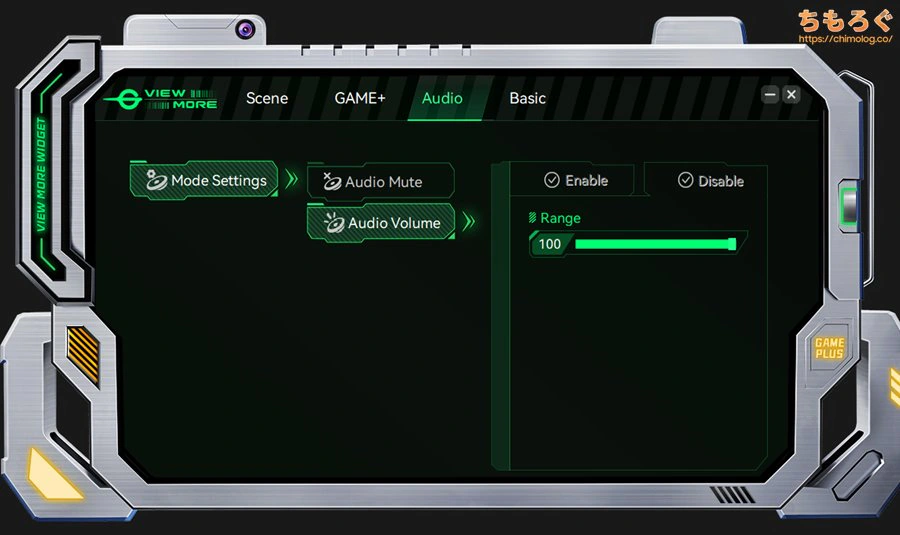
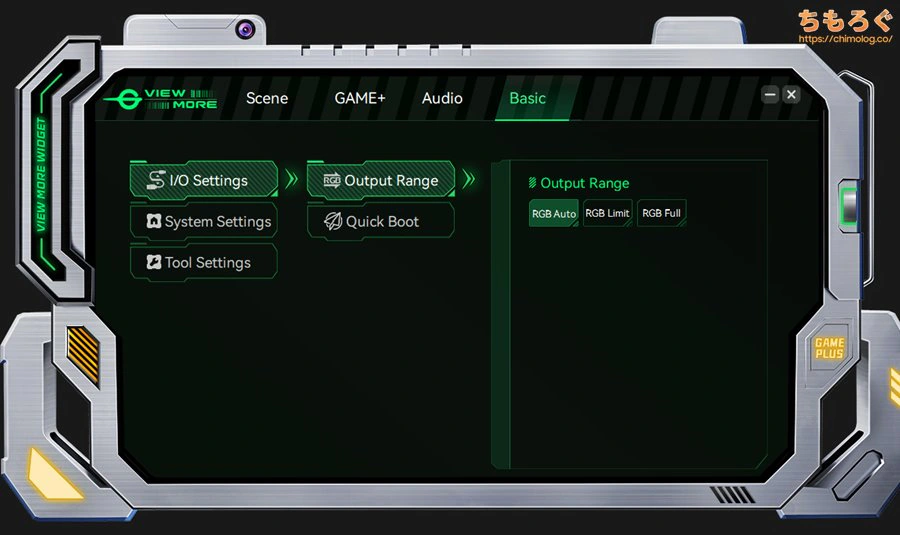
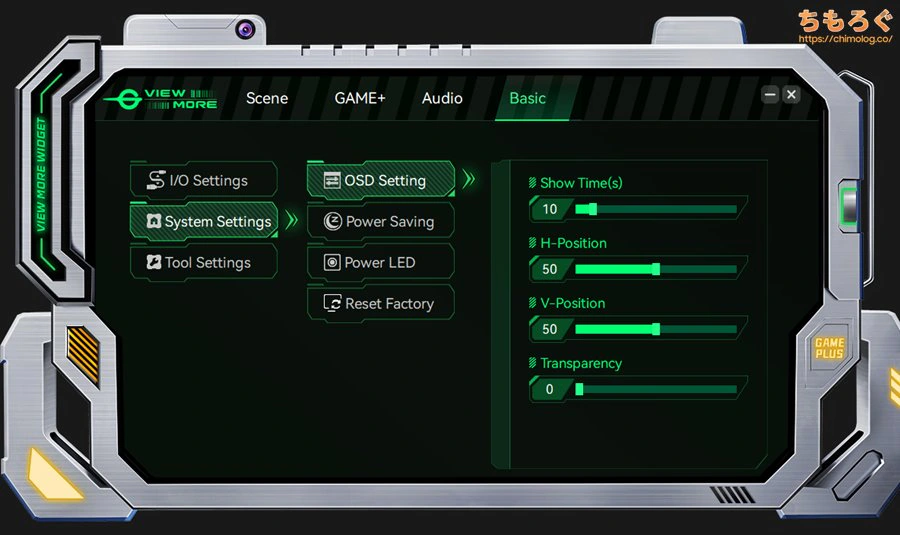
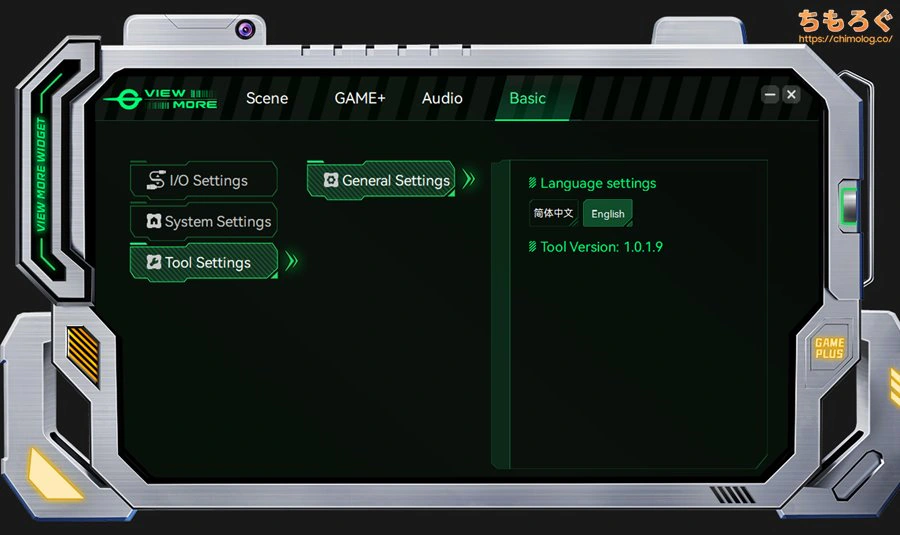
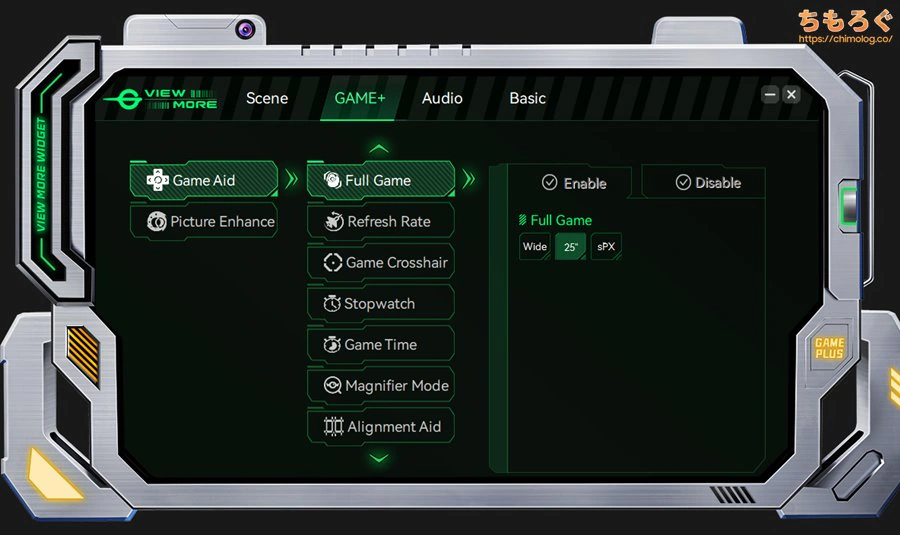


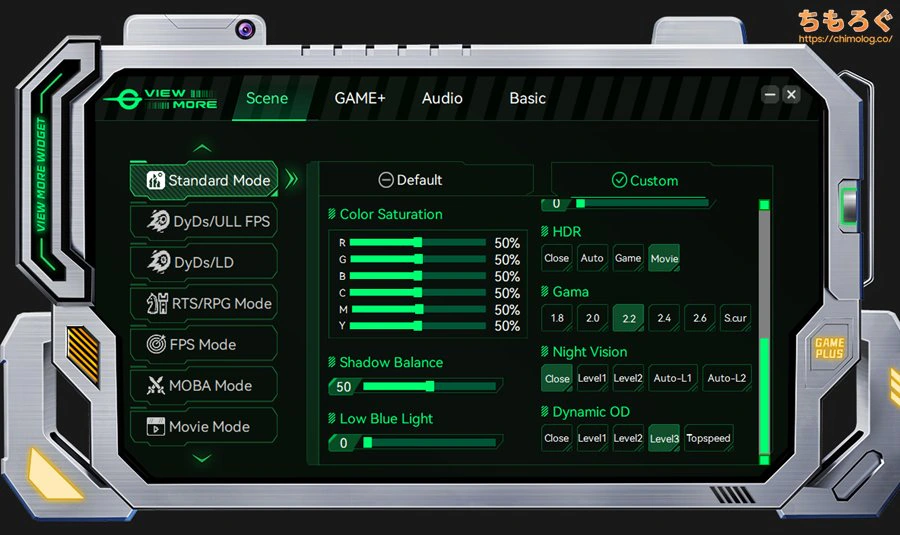
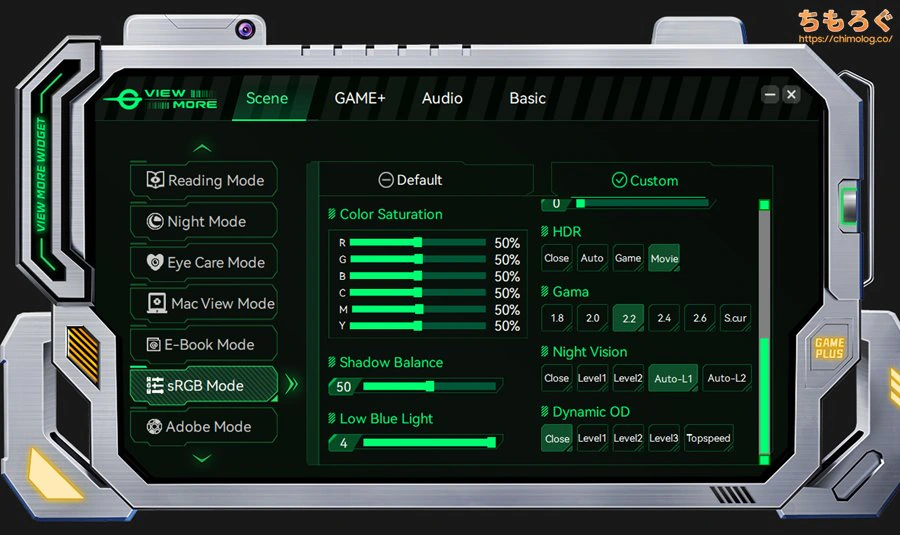
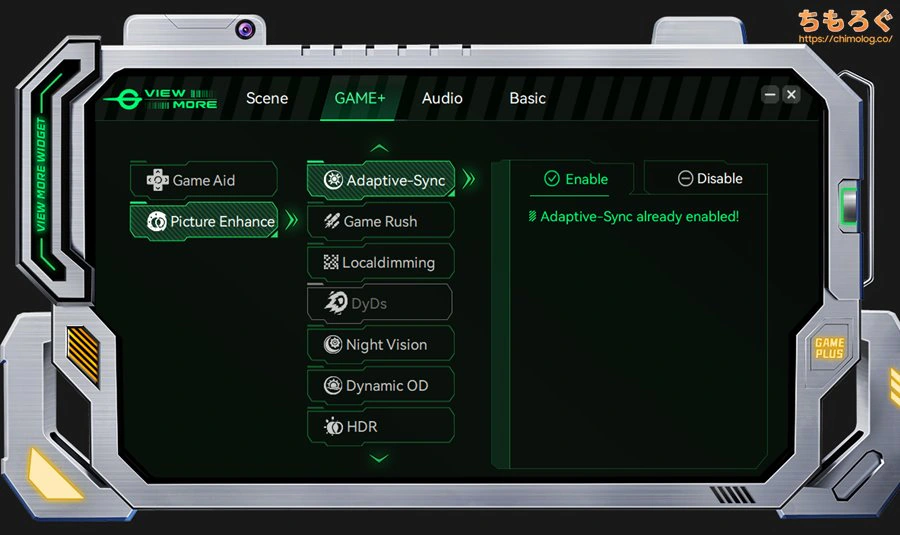
中国版サイトから無料でダウンロードできる、INNOCN謹製OSDソフトウェア「VIEW MORE WIDGET」を使えば、パソコンの画面からダイレクトにOSDを設定可能です。
- TITAN ARMY 公式からダウンロード
(https://titan-army.com/pages/download-center)
Display PortまたはHDMIケーブルで接続した状態で、ソフトを起動するだけで自動的に「P275MS PRO」が認識され、ひととおりのOSD一覧が読み込まれます。
画面の明るさや色温度(RGBバランス)、使用するプリセットを切り替えたりプリセットごとのカスタム設定、各ゲーム機能の調整や有効化など。ざっくり9割くらいのOSDメニューにアクセス可能です。
パソコンからダイレクトにアクセス可能なOSDソフトウェアは、ないよりあった方が絶対に便利です。5つある物理ボタンをポチポチ往復する手間を大幅に省けます。
レスポンスも良好です。簡単な項目なら1秒で反映されるし、プリセットモードの切り替えなど重めの項目でも、2~3秒で反映されて悪くない使用感です。
ただし、ASUSやMSI製ソフトによくある「アプリと設定の自動連携」や「作成した設定の出力と読み込み」など、高度な機能は今のところ非対応です。
| 消費電力 コンセントを経由して測定 | ||
|---|---|---|
| 表面温度 (サーモグラフィー) | 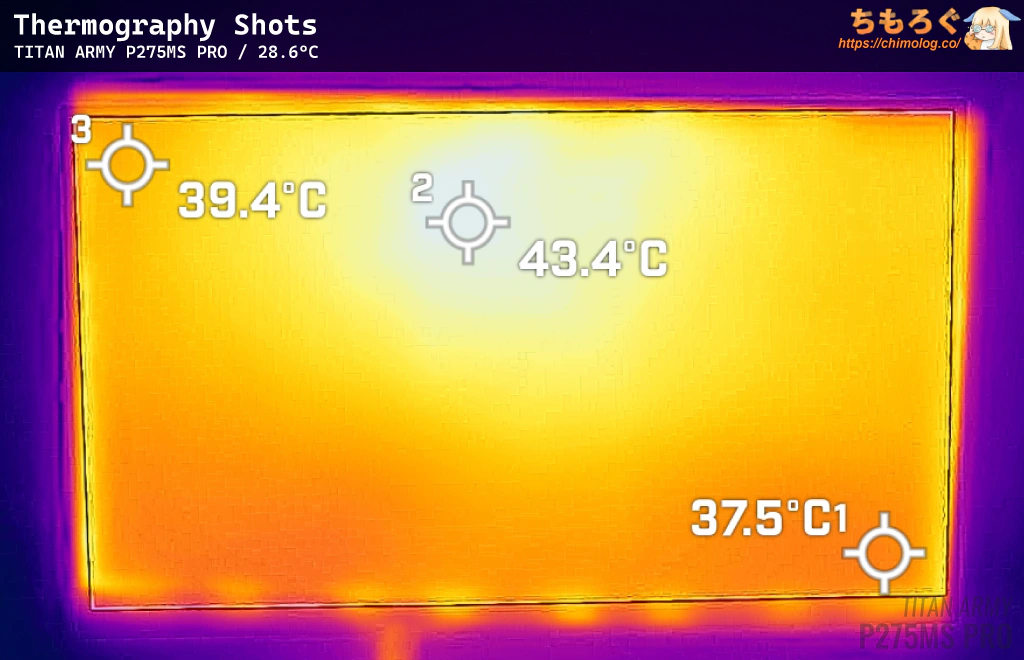 | 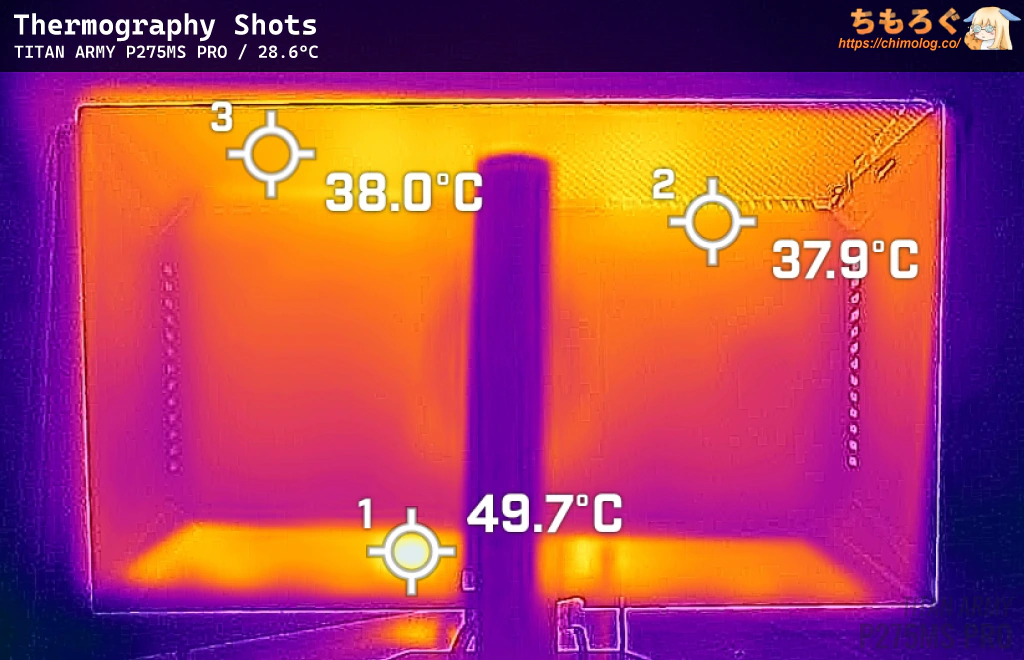 |
| SDRモード時 | 消費電力 (平均値) | 電力効率 (ワッパ) |
| 最大輝度 | 57.5 W | 8.2 cdm²/W |
| 300 cd/m² | 45.0 W | 6.7 cdm²/W |
| 120 cd/m² | 32.1 W | 3.8 cdm²/W |
| 最低輝度 | 27.3 W | 1.9 cdm²/W |
| HDRモード時 | 消費電力 (平均値) | 電力効率 (ワッパ) |
| ピーク輝度 | 110.3 W | 10.1 cdm²/W |
| 全白フラッシュ | 74.1 W | 9.4 cdm²/W |
| 面積50% | 73.8 W | 16.9 cdm²/W |
| 面積10% | 35.3 W | 34.9 cdm²/W |
表面温度(サーモグラフィー)は、鳴潮(HDRモード)を約1時間ほど掛け続けてから撮影しました。画面の表面から、ほのかに熱気を感じる程度の温度です。
TITAN ARMY P275MS PRO:価格設定と代替案
| 参考価格 ※2026/4時点 | |
|---|---|
| Amazon 楽天市場 Yahooショッピング |
2026年5月時点、TITAN ARMY P275MS PROの実売価格は約5.8万円(還元が大きい通販なら4.9万円~)です。
従来モデルと比較して、定価ベースで約3000円の値上がりで済んでいます。eSports性能をちょっとでも重視するかどうかで、3000円の差額に価値があるか変わってきます。
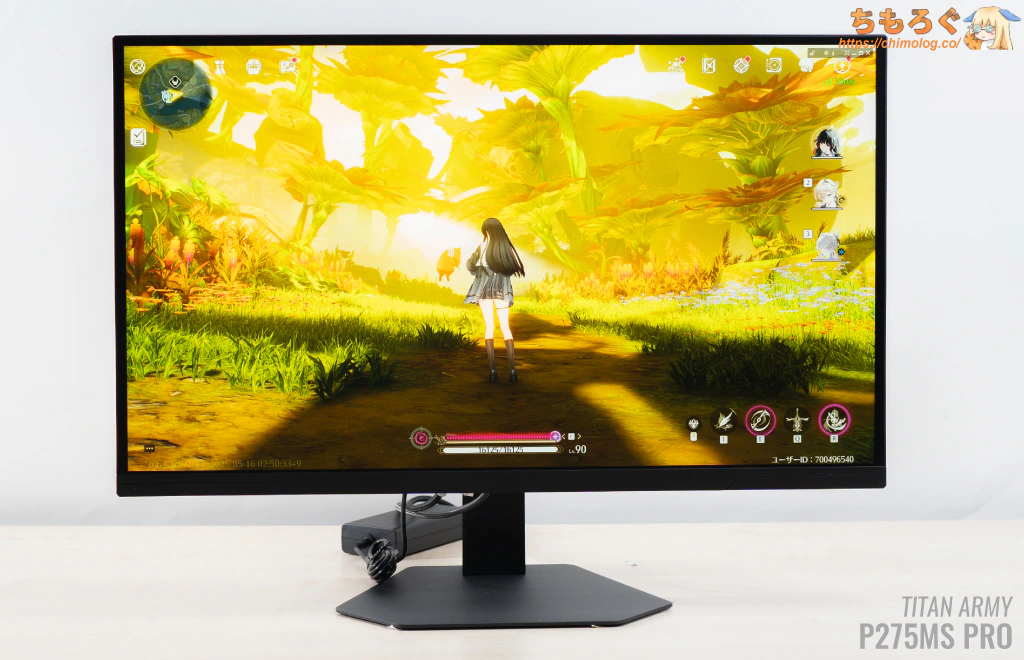
従来モデルと同じくHDRがとにかく明るい
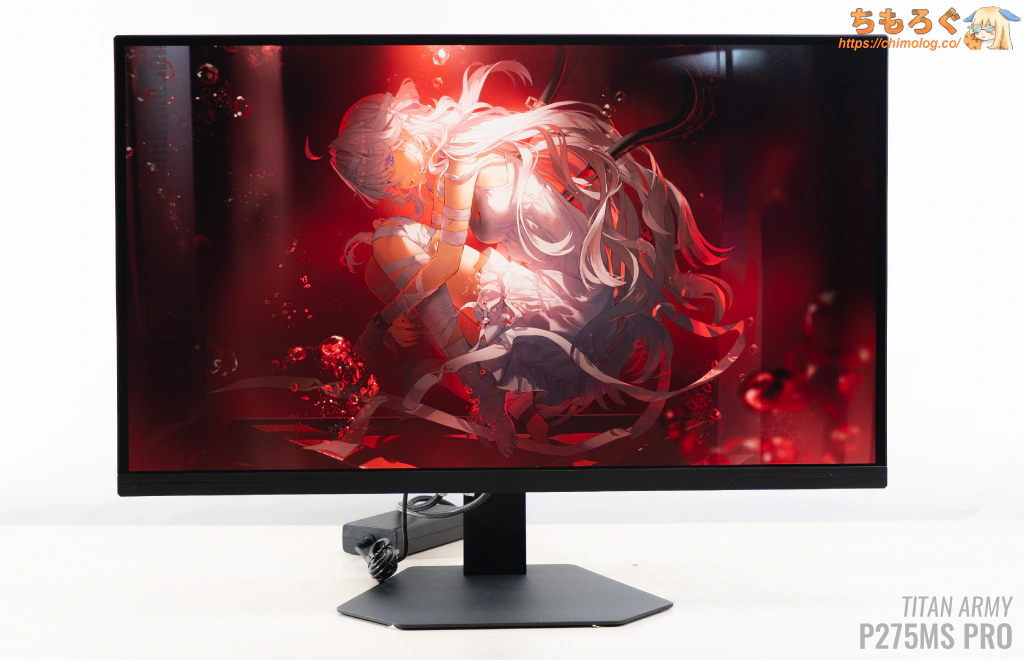
量子ドットで鮮烈な鮮やかさ
おすすめ代替案(他の選択肢)を紹介
予算を抑える代替案が「TITAN ARMY P275MS+」です。

ほぼ同じ性能で、価格が少し安く済みます。リフレッシュレートが最大320 Hzで応答速度もやや劣るものの、体感できるほどの性能差じゃないのが幸いです。
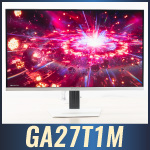
使いやすい筐体デザインや、メーカー保証3年を重視するなら「INNOCN GA27T1M」が代替案です。
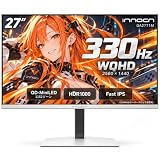
予算をもっと抑えて、ハイレベルなHDRゲーミングを楽しむなら「AOC Q27G40XMN/11」が候補です。
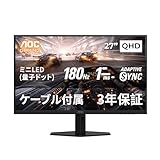
高いコントラスト比 & 速い応答速度(3ミリ秒)を両立する、最新の「Fast VA」パネルを搭載。量子ドットとMini LED(1152分割)も組み込み、10000:1を超える驚異的なコントラスト比を実現しました。
HDRモードはとてもパワフルで、ピーク時に1400 cd/m²に達します。HDR 1000認証ですが実態はHDR 1400に相当する性能です。
WQHDでおすすめなゲーミングモニター

最新のおすすめWQHDゲーミングモニター解説は↑こちらのガイドを参考に。
WQHDでおすすめなゲーミングPC【解説】
最新AAAゲームをWQHDかつ200 fps台(= フレーム生成込み)でプレイするなら、「RTX 5070 Ti」以上を搭載したゲーミングPCがおすすめです。
メーカー指名でおすすめなBTOマシンは「ツクモG-GEAR」です。
筆者と同じくオタク気質なパーツ選定がおもな魅力で、他社BTOよりちょっと高い価格も納得できます。他人に安心しておすすめしやすいマシンです。
Ryzen CPU搭載モデルにASUS製マザーボード(+ カスタムBIOS)を使っている点も、意外と知られていない大きな利点です。
予算的に5070 Tiが厳しいなら、「RTX 5070」を搭載したゲーミングPCが代替案です。
平均的にRTX 4070 Ti相当、相性の良いゲームならRTX 4070 Ti SUPERすら超えるゲーム性能を発揮でき、WQHDゲーミングモニター用にコスパよし。
フレーム生成(DLSS FG / MFG)と設定次第で、200 fps台も一応狙えます。
おすすめなゲーミングモニター【まとめ解説】


 おすすめゲーミングPC:7選
 ゲーミングモニターおすすめ:7選
 モンハンワイルズの推奨スペック
 Apex Legendsの推奨スペック
 Flight Simulator 2020の推奨スペック
 鳴潮(PC版)の推奨スペック
 原神(PC版)の推奨スペック
 タルコフの推奨スペック
 パルワールドの推奨スペック
 VRChatの推奨スペック
 Fortniteの推奨スペック
 Cyberpunk 2077の推奨スペック
 Stable Diffusionの推奨スペック
 【PS5】おすすめゲーミングモニター
 NEXTGEAR 7800X3Dの実機レビュー
 LEVEL∞の実機レビュー
 GALLERIAの実機レビュー
 【予算10万円】自作PCプラン解説
 おすすめグラボ:7選
 おすすめのSSD:10選
 おすすめCPU:10選
 おすすめの電源ユニット10選
 ゲーミングモニター解説
 おすすめゲーミングモニター:5選
 4Kのおすすめゲーミングモニター
 WQHDおすすめゲーミングモニター
 ゲーミングモニターの選び方を解説
 ゲーミングPC解説
 「RTX 5070 Ti」搭載ゲーミングPC
 「ツクモG-GEAR」実際に使ったレビュー
 「日本HP」のPCを安く買う方法
 「ドスパラ」でおすすめなゲーミングPC
 「フロンティア」のお得な選び方

 やかもちのTwitterアカ


 レビュー評価【特におすすめ】
 レビュー評価【おすすめ】
 レビュー評価【目的にあえばアリ】





P275MS PROのレビューありがとうございます。
つい最近、P275MS+とP275MS PROを比較してたらこのブログを見つけてP275MS+を買っちゃったのですが
PC用のDP→SwitchのHDMIから、HDMI→DPに戻す際に他のサブモニターが真っ黒になったりするいわゆるDP問題のような挙動をして非常に気になっているのですが(デスクトップアイコンの位置は変わらないです)これっておま環orモニターの仕様ですか?
それとDDC対応ということでControlMyMonitorで入力切り替えできても、その後HDMI→DPに戻すことができなくて泣いてます
リンクスインターナショナル TITAN ARMY製品保証規定
https://www.links.co.jp/support/titanarmy/
FAQ
【入力切替について】
本製品または接続中の別モニターで入力切替(例:HDMI → DisplayPortなど)を行った際、画面が一時的に暗転(ブラックアウト)することがあります。
マルチディスプレイ環境において、新たなモニターを接続・切断した際に、使用中の画面が一時的に暗転することがあります。
FAQにも記載されていました。
入力切替の際にブラックアウトしてしまうのは仕様の様です。
入力切り替え時にサブモニターがつられて真っ暗になる症状はよくあります
そして入力切替したりVRRモードを有効化するなど、接続しているモニターの状況が変化すると、ControlMyMonitorは正常に動作しなくなります。ControlMyMonitorを再起動するとちゃんと動きますが、地味に数秒くらい待たされるのが難点ですね・・・ 互換性重視の汎用ソフトだから仕方ないのかもしれませんが
レビュー感謝です。
超初歩的な質問で恐縮ですが、画質調整の赤:49緑:48青:47への変更は、彩度と色相も同様に変更すれば良いのでしょうか?
彩度と色相はそのままです
色温度(RGB)だけ揃えます
回答ありがとうございます!!
前から気になっていたのですが、
なぜターゲットガンマを2.2ではなく 低輝度域が線形のsRGB複合ガンマにしているのでしょうか?
モニターのターゲットは単なる2.2乗だと思っていたのですが違うのでしょうか。。
好みの調整に使っているガンマカーブでしょうか?
sRGB規格(sRGB)にほぼ近似しているGamma 2.2(Relative)と言うカーブに合わせているだけです。ただ、OLEDやVAパネルに対してはGamma 2.2(Absolute)を使ったほうが主観的に見て好ましいうえにblack crush問題も誤魔化しやすいので、パネル種別に応じてターゲットカーブを変えてもいい気はしてます。
各クリエイターモードの評価に使うガンマカーブは一律でsRGBとしています。DCI P3は本来Gamma 2.6 Absoluteですが、PCモニターの場合はsRGB準拠らしいので、そちらを使っています。
ご返信ありがとうございます。
黒輝度に合わせて変えているんですね
相対ガンマの意味をやっと理解しました。 BT.1886的な感じですかね
DCI-P3モードは謎ですよね。 DisplayP3モードに変えればいいのにって思っています
リンクスインターナショナル TITAN ARMY製品保証規定
https://www.links.co.jp/support/titanarmy/
【モニター設定用ソフトについて】
メーカー公式ページにて公開されている設定用ソフトウェア「PC TOOLS」、「VIEW MORE WIDGET」については
非対応であるため技術サポートを行っておりません。
モニターの設定は本体のボタン操作によりOSDメニューから変更可能です。
【ファームウェア更新について】
TITAN ARMYメーカー公式ページ(グローバルサイト)にて公開されているファームウェアアップデートファイルは本製品に使用しないでください。
誤った手順でのファームウェア書き換えにより、製品が故障するおそれがあります。
何らかの不具合が生じている場合は、ファームウェアアップデートを行わずに弊社お問い合わせフォームまでご連絡ください。
保証規定のページのFAQに記載の通り
OSDソフト「VIEW MORE WIDGET」はメーカー(リンクス)
では正式にサポートしていないことを記載した方が良いと思います。
何かトラブルになりそうな気配なので、
動作はするものの、自己責任で導入してくださいという事も記載した方が良いと思います。
Titan Army製品のファームウェアアップデートは基本的に非対応だったはずなので、気にする必要はないと思います。
リンク先にある保証対象外の欄に「PC TOOLS(View More Widget)の使用」が明記されれば、注意喚起させていただきます。
現時点では、OSDソフトウェアに関するサポートを提供しない、にとどまっているように読めました。
2.保証内容
保証期間内であっても次の項目に該当する場合は保証対象外となります。
・誤った接続方法、使用方法により発生した故障・損傷の場合。
・弊社指定のファームウェア以外での更新に起因する動作不良の場合。
販売代理店の解釈次第ですが、
PC TOOLS(View More Widget)の使用 = 誤った接続方法、使用方法
に該当するかもしれません。
まぁ、もっともそんなTOOLじゃないのでなさそうですが。
(仮に使用はダメですとなったらどこで判別するのが無理なので、そんなことにはならないはず。)
とはいえ、Titan Army公式からPC TOOLS(View More Widget)をダウンロード使用と思ったら間違ってファームウェアインストールしてしまって壊れたって事にもなりかねないので、一応注意突起はした方が良いかもしれません。
P245MS PROの方を購入で「SDR、ローカルディミング:オフ」で使っていますが、5-6年前のTNパネルから買い替えは物凄く映像綺麗ですね。
しかも還元込みでこのレベルが4.5万円で当たり前に買えてしまう時代なんだなと。
競技性能は27 FHD→24 WQHDでドットの格子状の線がフィルターのように常に見えなくなった+遠くの敵のモデルが潰れて滲んだように見えていたのも目の負荷になっていたと実感しました。
黒挿入はXL2746sから乗り換えましたが、こちらの方が残像感少なくてトラッキング時の恩恵大きかったです。
発色やコントラスト比も大事ですね。
画面が白っぽくない&ビビットな色彩のおかげで、今までは画面全体が敵もオブジェクトも白っぽさで全てが溶け込んで見えていて、個別に物体を捉えるのが苦手でした。
それが抑えられるだけで劇的に映像に立体感が出て、物体それぞれも個別に分離して浮いてるように見えるようになりました。
5年前は競技するならTN1択みたいな雰囲気でしたが、今はリフレッシュレート&黒挿入だけではなく、発色やコントラスト比も視認性の重要な要素として軽視しては駄目だなと思いました。
何よりPVP以外のコンテンツも幅広く楽しめるので、PVEのゲーム等にも触れることが増えました。
明確な不満点も一つあって、OSDの操作ボタンと電源ボタンの距離が近すぎるせいで設定中に何度も電源が落ちるのがキレそうになることですね….
OSDのメニュー自体は綺麗に纏められていて便利です。
5k2kタンデムOLEDの39GX950B-Bの購入予定はないですか?
いつも拝見しております。
質問なのですが、この手の製品にあるリフレッシュレートをオーバクロックで引き上げる機能って使用すると何か弊害とかあるんでしょうか?
脳死で使用して良いものなのでしょうか
保証とかは特に無効になる制限はないような感じですよ。
もし仮に保証無効になるとしたら商品ページに注意書きで
オーバークロック機能を適用した場合、保証の対象外になります。
的な注意書きがされると思います。
現に、代理店の製品ページにはそのような注意書きはされてないので
オーバークロック適用による弊害はないかと思われます。
保証関連は問題ないのですねありがとうございます。
気になっているのはオーバークロックと聞くとどうしても、通常時のリフレッシュレートでの使用に比べて描写が安定しない等動作に不安定さや支障をきたす部分があるのかなと思っていたので
なぜかこれの24インチモデルがツクモで安くなっているので気になる方はおすすめ。
ツクモで交換したらまたドット抜け個体を引いたので再交換しようとしたら在庫が無くなってた…
ツクモは差額を返金してくれないので似たような価格帯の製品を探しているのだがどこも売り切れなのでどうしたものか
私は4台連続でドット抜けを引きました。他のメーカだと大抵は一発で良品を引き当てるので驚きました。
安く売るために許容範囲を広めに取っているのかもしれないですね。