
TCL 32X3A:レビューまとめ
(公開:2026/8/29 | 更新:2026/8/29)

「TCL 32X3A」の微妙なとこ
- 明るいHDRには輝度が不足
- 低fps時にVRRフリッカーあり
- 黒に近い色で「DSE」あり
(経年で少しずつ緩和されます) - OLEDは焼き付くリスクあり
- 最低限のエルゴノミクス機能
- モニタースタンド取り外し不可
- 初期設定の色温度がズレてる
(かんたんに修正できます)
「TCL 32X3A」の良いところ
- 32インチで4K(ちょうどいい)
- 最大480 Hzに対応
- 24.5~32インチでフルHD
- PS5で120 Hz(VRR)対応
- 常に無限のコントラスト比
- 神速の応答速度(0.40ミリ秒)
- 入力遅延が非常に少ない
- パネルの均一性が高い
- 色域がかなり広い(DCI P3:98%)
- テキストフリンジが目立たない
- Display HDR TB 400認証
- 扱いやすいOSD設定画面
- 「カスタムHDR」モード対応
- sRGB / DCI P3 / AdobeRGB対応
(カスタム色温度で精度も良好) - USB Type-C(最大90 W)
- 高音質な内蔵スピーカー
(Bang & Olufsen) - 優れたビルドクオリティ(金属製シャーシ)
- メーカー3年保証
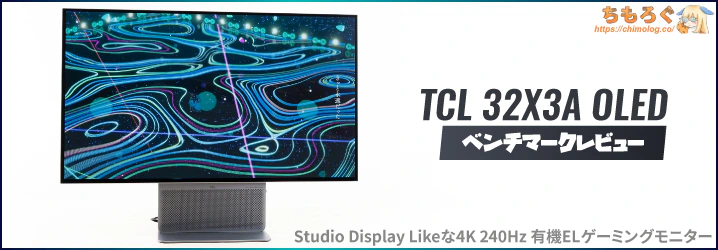
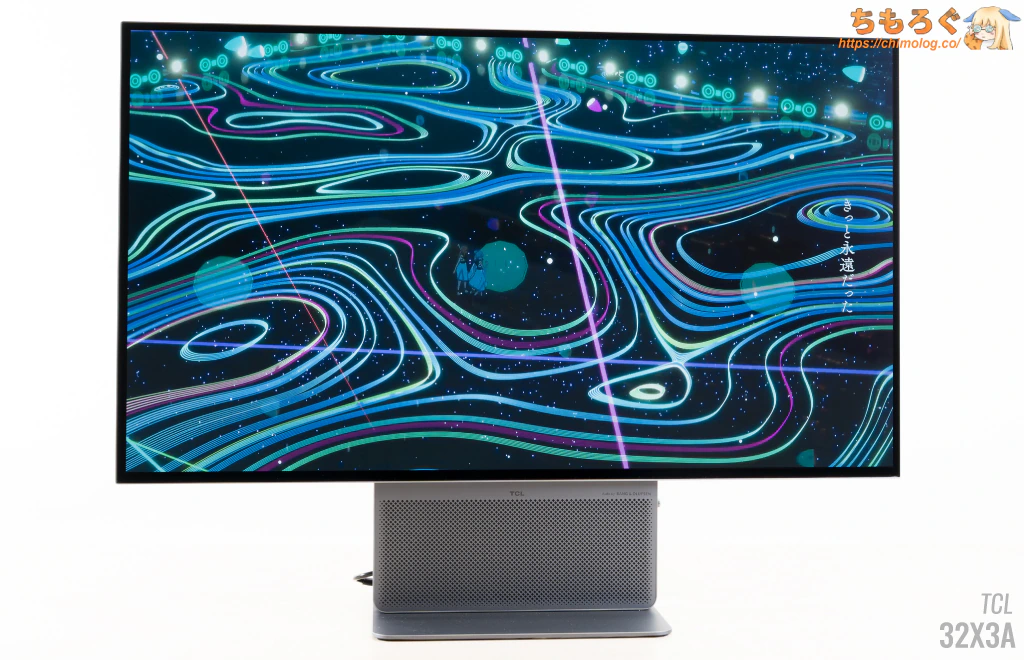
「TCL 32X3A」は、Studio Displayライクな全部盛り4K OLEDゲーミングモニターです。
4K(3840 x 2160)最大240 Hz、デュアルモード時にフルHDで最大480 Hzまで対応。24.5インチ / 27インチ表示もでき、eSports的なニーズに応えます。
インターフェースも抜かりなし。HDMI 2.1(VRR対応)、Display Port 2.1(54 Gbps)、USB Type-C(最大90 W + DP Alt Mode)でノートパソコン出力も可能です。
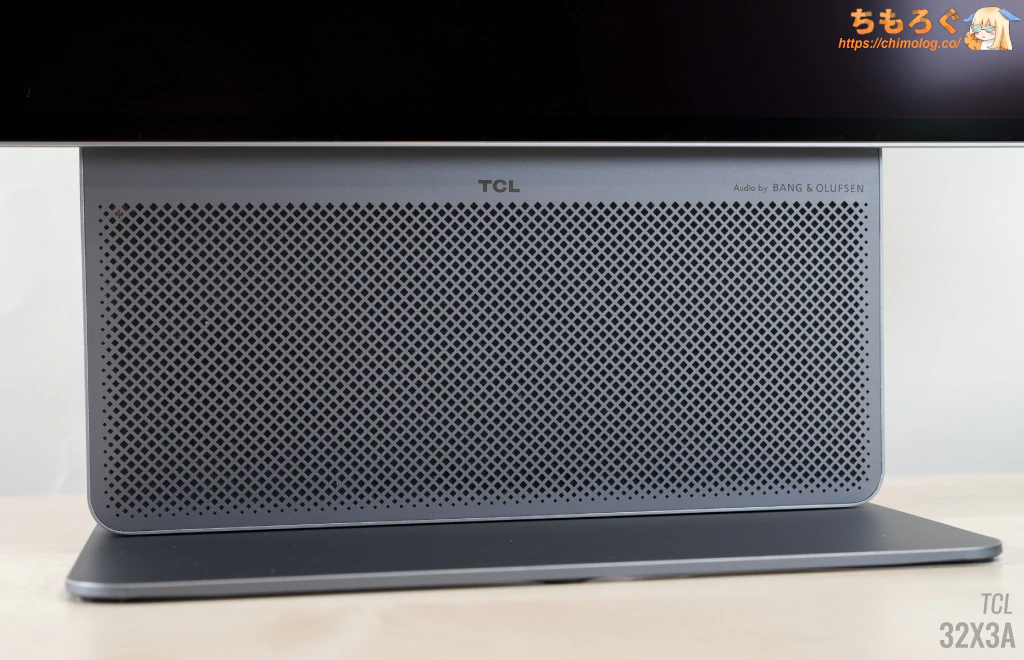
32X3Aの特筆すべき装備がBang & Olufsen製の内蔵スピーカーです。モニタースタンド本体のほぼ全面がスピーカーユニットになっていて、有象無象の内蔵スピーカーと比べ物にならない音質です。
「Beosonic」モードを使えば、ある程度ですがカスタムEQ的な調整もできます。明るいきらびやかな音質、耳に刺さりづらい穏やかな音質、など好みに合わせてカスタマイズ可能です。
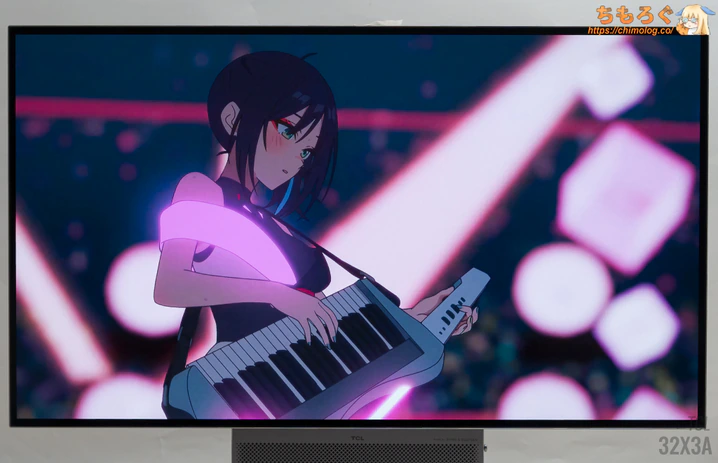
OLED(有機EL)パネルだから画質は上澄みです。
しかし、LG Display製MLA OLED(マイクロレンズアレイ方式)を搭載しています。最新世代のタンデムOLED・・・ と違うのが主な弱点といえます。
同じOLED同士で比較した時、明るさや色の鮮やかさはタンデム > MLAの関係です。一方で、価格(コスト)ならタンデム < MLAなので、コストパフォーマンス重視であればMLAを選ぶ余地は十分にあります。
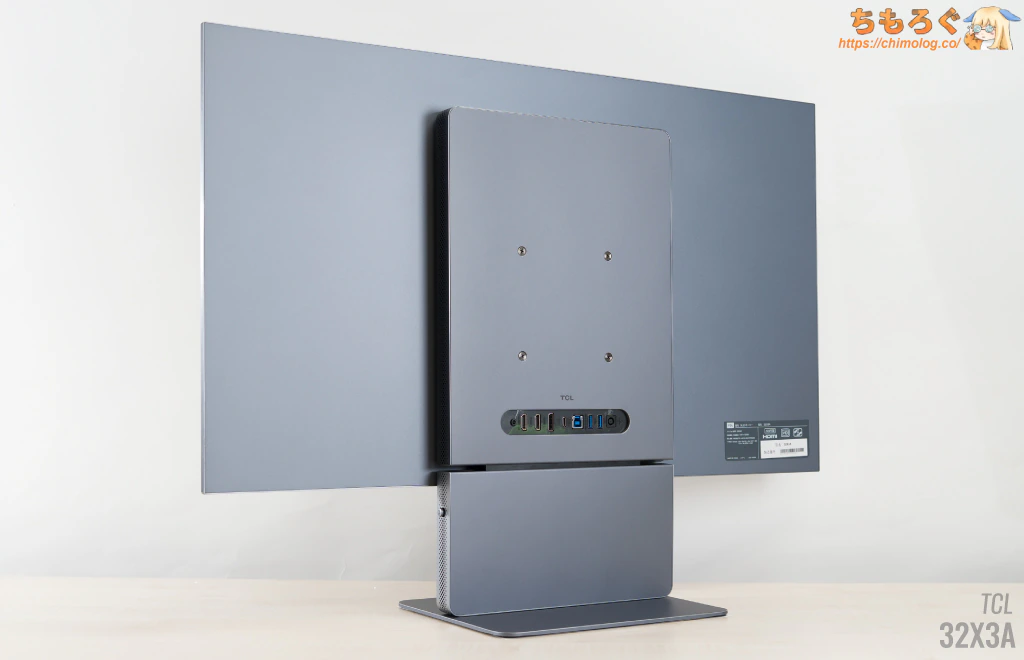
32X3Aはあえて1世代前の低価格化したMLA OLEDを仕入れ、浮いたコストでStudio Displayライクな金属製シャーシでビルドクオリティを高め、Bang & Olufsenシステムも取り込んでいます。
全部盛りスペックですし、カスタムHDRモードも使えるし、本体デザインの品質面でASUS ROG Swiftに比肩するなど。完成度はたしかに高いです。
デザイン性やインテリア性に優れたゲーミングモニターを自分のデスク環境に置きたい方におすすめな1台です。
(割引クーポンがそこそこ出現します)
「TCL 32X3A」の用途別【評価】
| 使い方 | 評価※ |
|---|---|
| FPSやeSports(競技ゲーミング) 最大480 Hz対応かつ、最速クラスの応答速度です。24.5~27インチから画角も選べます。 |  |
| ソロプレイゲーム(RPGなど) 無限のコントラスト比と広い色域による色あざやかな色彩、加えて最大4K 240 Hzのヌルヌル映像で没入感が高い体験ができます。 | |
| 一般的なオフィスワーク 32インチ4Kで作業性に優れ、OLEDパネルなのに文字がクッキリと見え、煩わしいABL挙動も大幅に解消できる「ピーク輝度 : OFF」モードを搭載します。実質フリッカーフリー、色域「sRGB」モードも対応。 |  |
| プロの写真編集・動画編集 プロの写真編集や動画編集に耐えうる色域と輝度を備え、「DCI P3」と「AdobeRGB」モードを実装済み。色温度を調整すれば精度も十分です。ただし、セルフ校正機能がないので、やはり定期的なキャリブレーションは必要です。 | |
| HDRコンテンツの再現性 Display HDR True Black 400認証に合格できるHDR性能です。OLEDモニターとして明るい部類に入りますが、Mini LEDと比較して依然として貧弱。根本的に輝度(明るさ)が不足していてHDRコンテンツの再現性に乏しいです。 |  |
※用途別評価は「価格」を考慮しません。用途に対する性能や適性だけを評価します。
「TCL 32X3A」レビューは以上です。
もっと詳しく測定データや比較データを見れば、他の代替案にするか、このままTCL 32X3Aで即決する かヒントになるかもしれません。
TCL 32X3A:画質レビュー
デフォルト設定の画質について
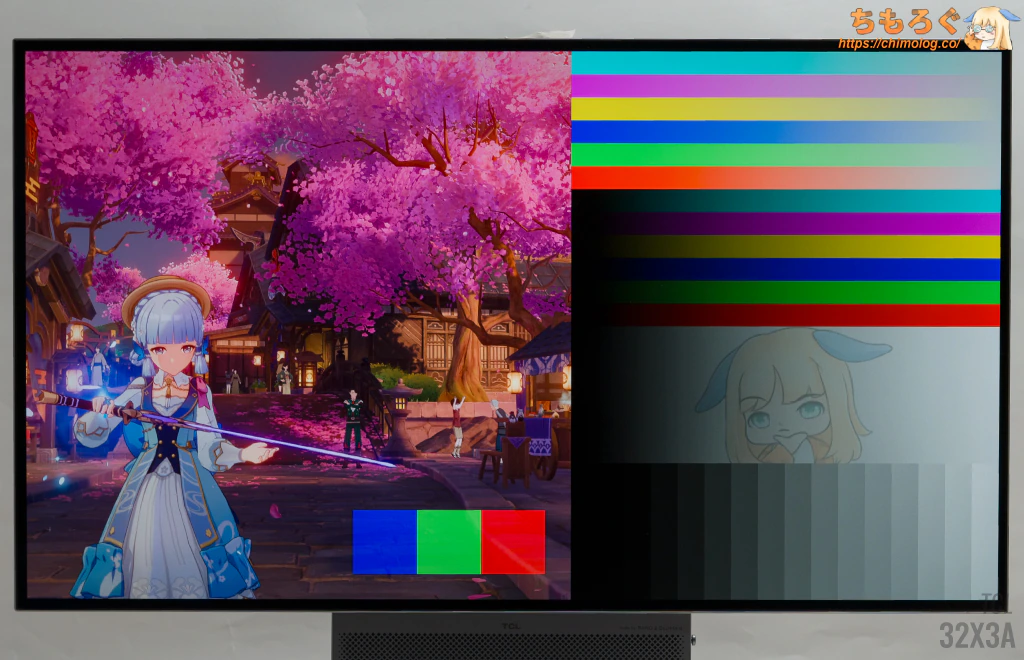
TCL 32X3Aに電源を入れて、約30分待ってからデフォルト設定の画質を評価します。
| TCL 32X3A(※クリックで画像拡大) | |||
|---|---|---|---|
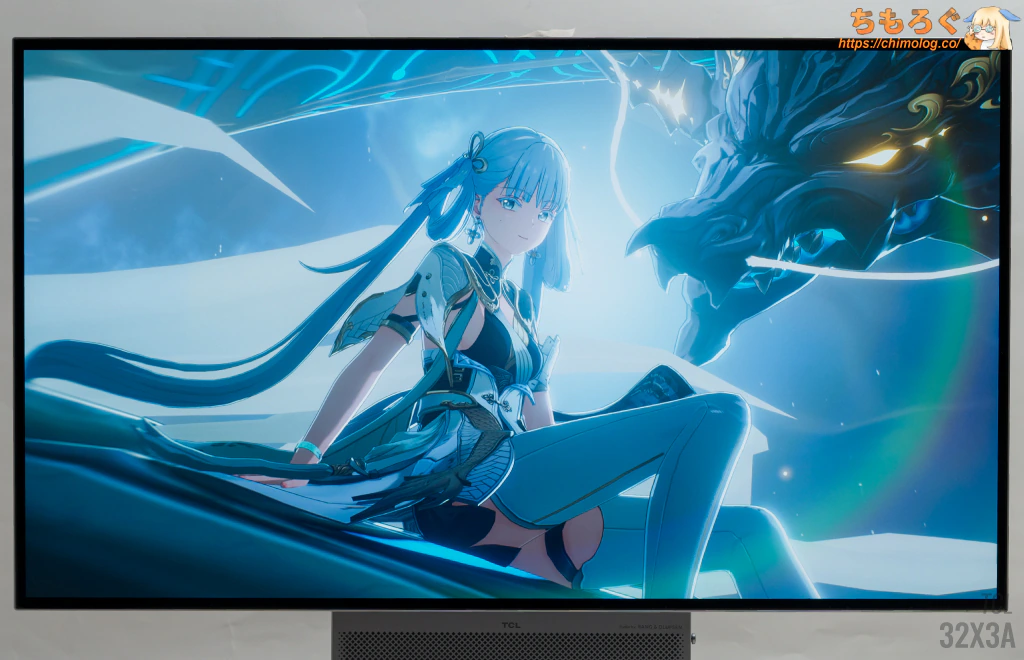 | 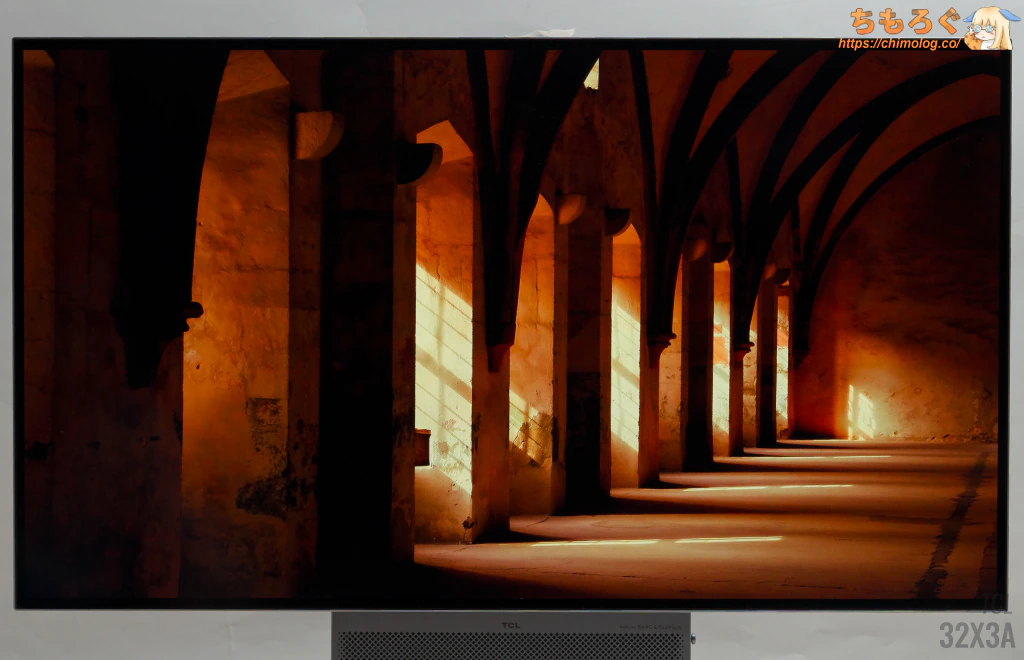 | 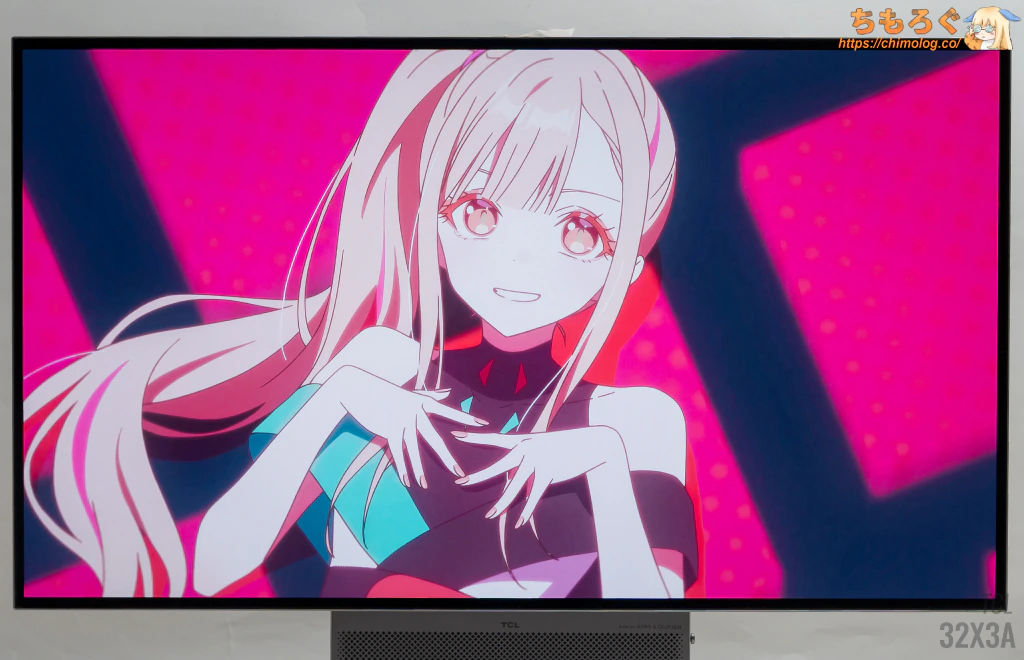 | 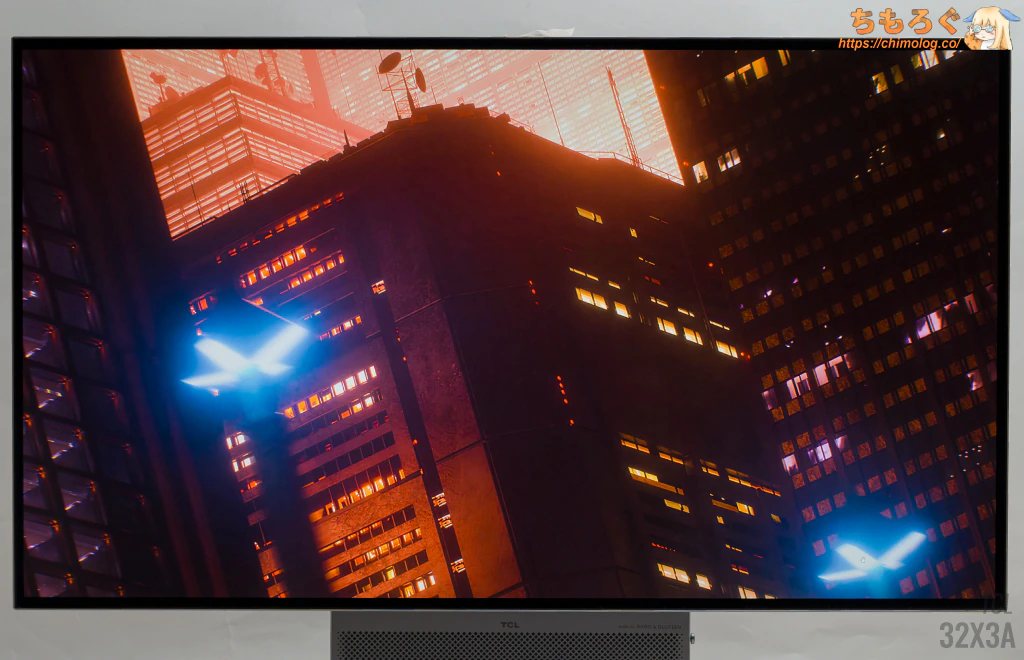 |
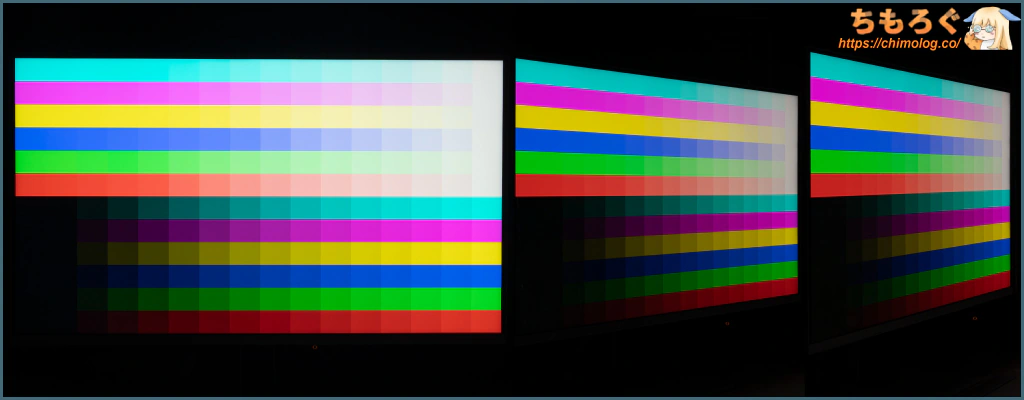
デフォルト設定は出荷時にキャリブレーションされた雰囲気を感じるものの、LG OLEDパネルに特有の「緑被り(OLED Green Tint)」が見られます。
過去レビューしてきた、LG 32GS95UE-B、ASUS XG32UCWMG、LG CX OLED 48などなど。LG OLEDパネルは軒並みすべて緑がかって見えます。
もちろん、測定値を取ってみると数字はほぼ正確です。でも実際に画面を見るのは人間の目であって、画面から出ている波長パターン次第で見え方は大きく変化(メタメリズム障害)します。
メタメリズム障害から起こる「緑被り」を解消してみましょう。
- プリセット:標準
- 色空間:プリミティブ
- 明るさ:100
- ピーク輝度:オフ
- 色温度:ユーザー
- R:50
- G:47
- B:50
リファレンスモニター(sRGB D65)と見比べながら、測定機材も併用して調整した設定値です。
結果、濁った水中のような緑被りがほぼ消えて、スッキリした見栄えに仕上がりました。
OLED特有の圧倒的なコントラスト比(限りなく無限に近い)の効果により映像の立体感が増し、液晶パネルと比較して明らかに臨場感が増加します。
明るさが足りない、と言われていますが大判パネルだと事情が変わります。画面サイズ(インチ)が大きいほど、同じ輝度、同じ距離で体感できる明るさは増える傾向です。
個人的に24インチ台が350 cd/m²ほど、27インチ台は325~350 cd/m²、30インチ台から275~300 cd/m²あれば十分と感じる明るさです。
TCL 32X3Aは明るさ100%設定時、なんとか270 cd/m²くらいに達します。ただし、部屋が明るいと画面の輝度が負けて暗く見えるので、照明の置き方や窓の日射は要確認です。
実際に「画質を測定」して比較
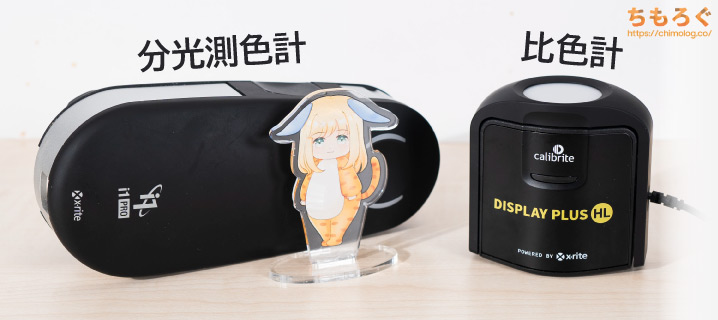
ちもろぐでは、2種類の測定機材を使って「TCL 32X3A」の画質を深堀りします。
- 分光測色計:X-rite i1 Pro2
(Spectrophotometer) - 比色計:Calibrite Display Plus HL
(Colorimeter)
分光測色計を使って、比色計の測定誤差をキャリブレーションしてから測定を始めます。
ゲーミングモニターのパネル方式によって、画面から出ている波長パターン(RGBスペクトラム)が違います。
波長パターンを実際に測定する分光測色計と違い、比色計は波長を認識できないです。内蔵されたフィルター関数を用いて数値に変換します。フィルター関数と実測値がうまく近似していれば測定誤差は最小限です。
しかし、現代のゲーミングモニターは波長パターンが非常に狭く鋭くなっていて、フィルター関数との誤差がどうしても生じてしまいます。
誤差を修正する一般的な手法が「比色計補正(Colorimeter Corrections)」です。分光測色計で実測ベースの補正データ(FCVM法にもとづくCCMXプロファイル)を作り、比色計に適用して誤差を修正します。

たしかに分光測色計は測定精度が高いです。でも測定レンズがすごく小口径なせいで全体的な測定スピードが遅く、暗い色の測定精度がかなり悪いです。
低価格な割に大きなレンズを備える比色計なら、分光測色計より10倍くらい暗い色の測定が得意だし、全体的な測定スピードも約2~5倍ほど速いです。
だから分光測色計を使って比色計を補正してあげれば、分光測色計に近い測定精度を得ながら、より優れた暗部測定とスピーディーな測定が可能になります。
両方とも持っているなら使わない手はありません。
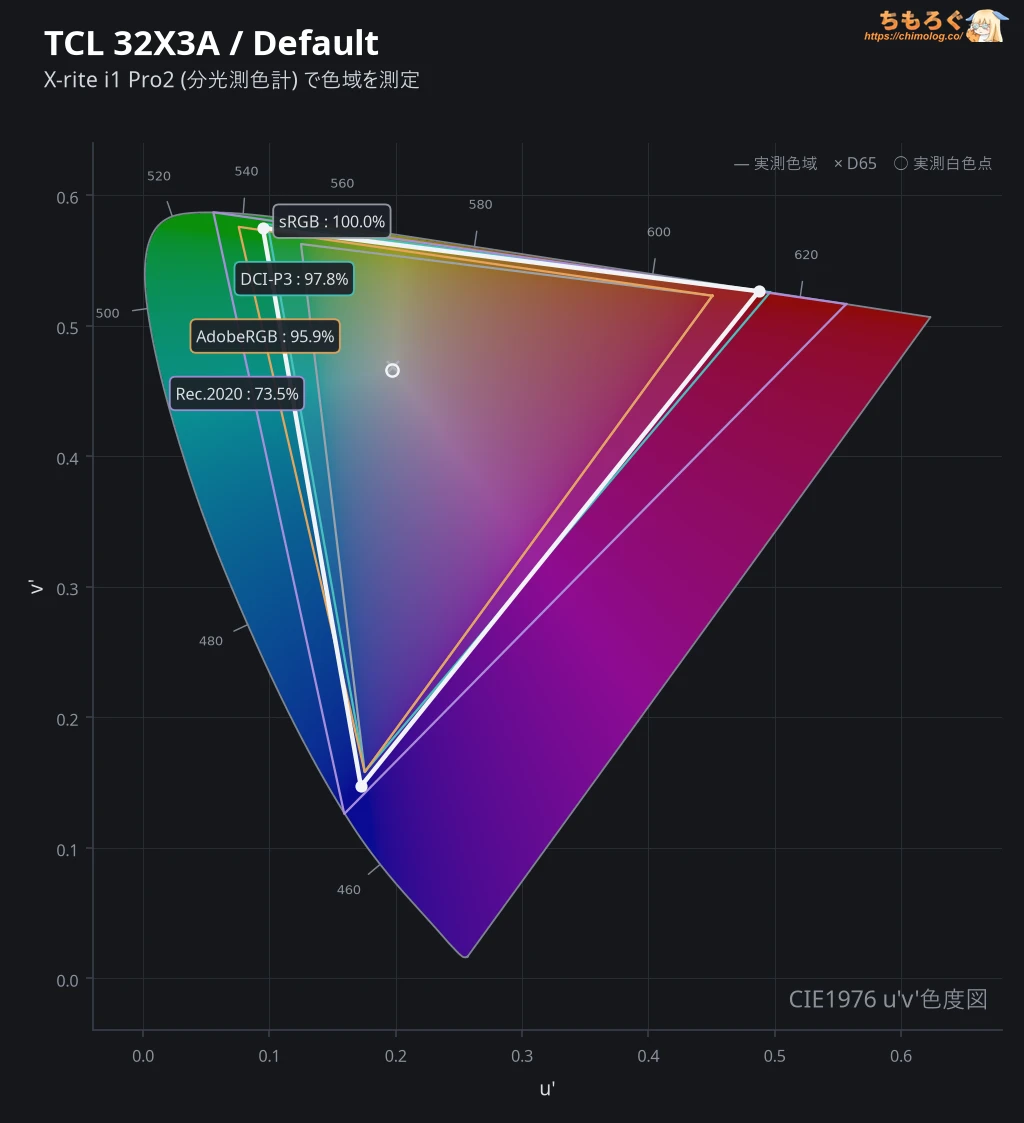
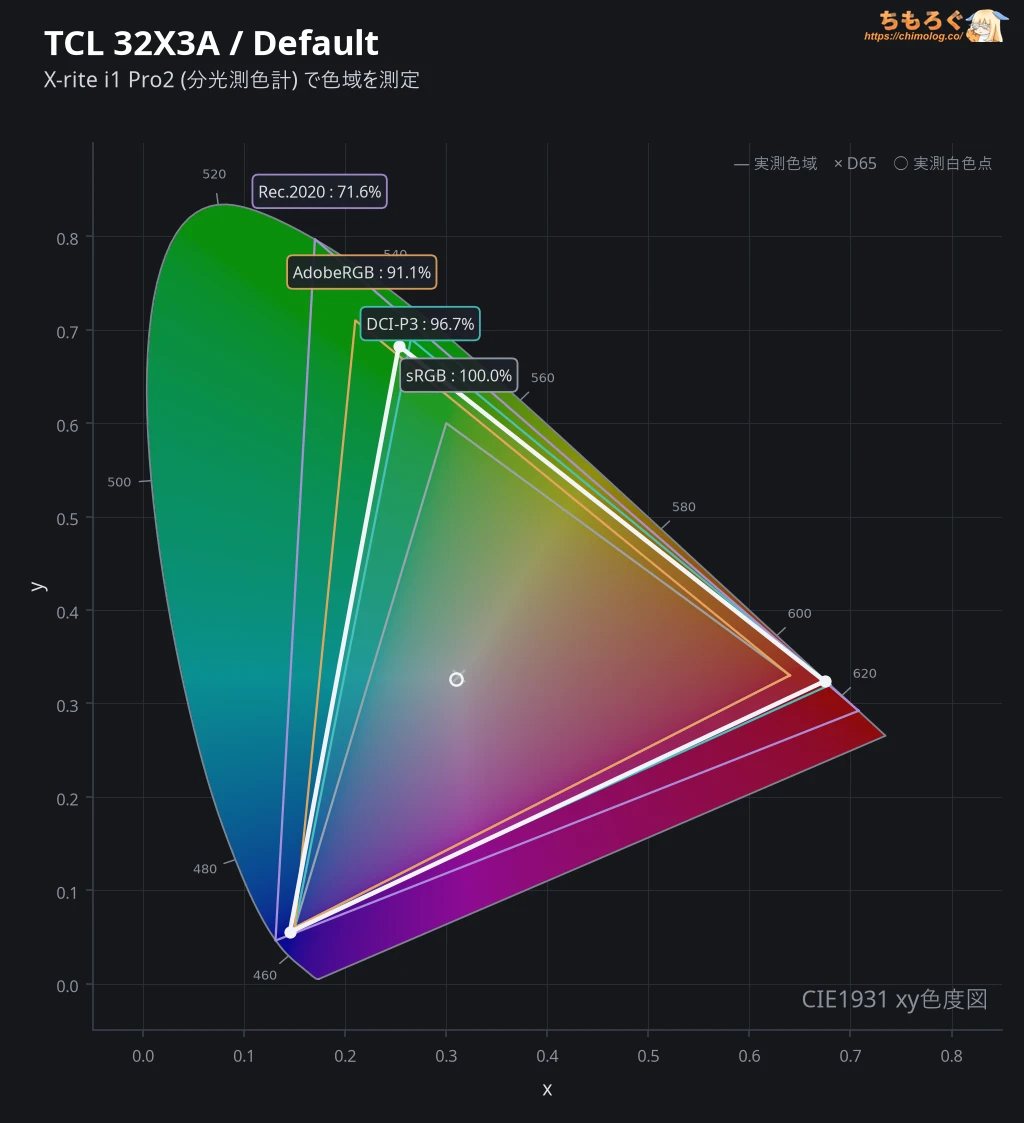
TCL 32X3Aで表示できる色の広さを測定して、他の製品と比較したグラフです。
Rec.2020色域カバー率が約73%程度に過ぎず、現行のハイエンドMini LED液晶やタンデムOLEDパネルに一歩劣ります。
少なくとも色の鮮やかに関して、新しめの液晶パネルから乗り換えても大きな差は感じづらいでしょう。
しかし、液晶から乗り換えて感動する声をあげるゲーマーは少なくないです。なぜならコントラスト比、視野角、応答速度が桁違いに優秀だからです。
| 色域カバー率(CIE1976) | ||
|---|---|---|
 | ||
| 規格 | CIE1931 | CIE1976 |
| sRGBもっとも一般的な色域 | 100% | 100% |
| DCI P3シネマ向けの色域 | 96.7% | 97.8% |
| Adobe RGBクリエイター向けの色域 | 91.1% | 95.9% |
| Rec.20204K HDR向けの色域 | 71.6% | 73.5% |
色域カバー率を示すxy色度図も確認します。
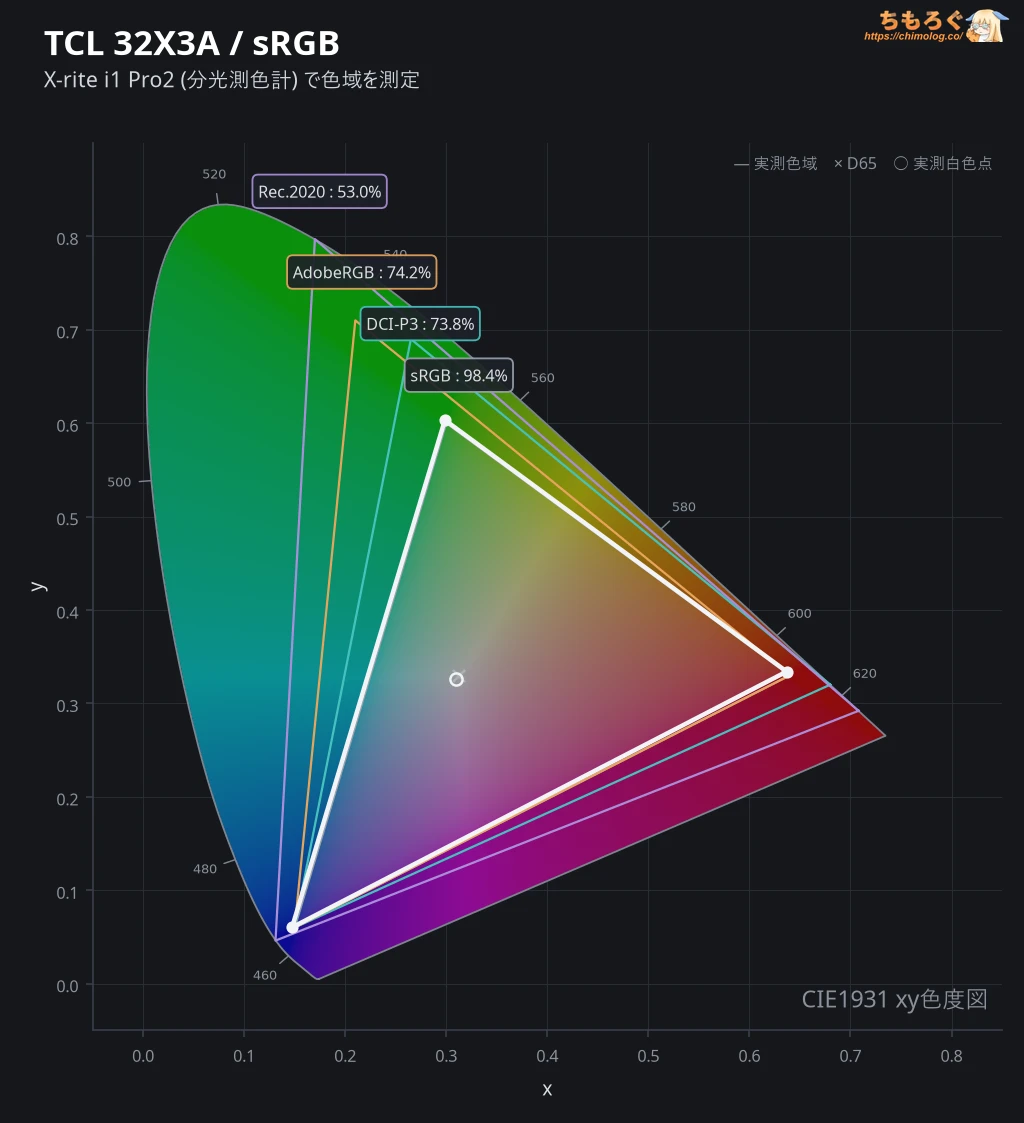
スタンダードな色空間で知られる「sRGB」で約100%をカバー。HDRコンテンツ、シネマ向けの色空間「DCI P3」は約98%カバーします。
プリントアウト(印刷)が前提のクリエイティブタスクで典型的な「AdobeRGB」色空間のカバー率は約96%です。
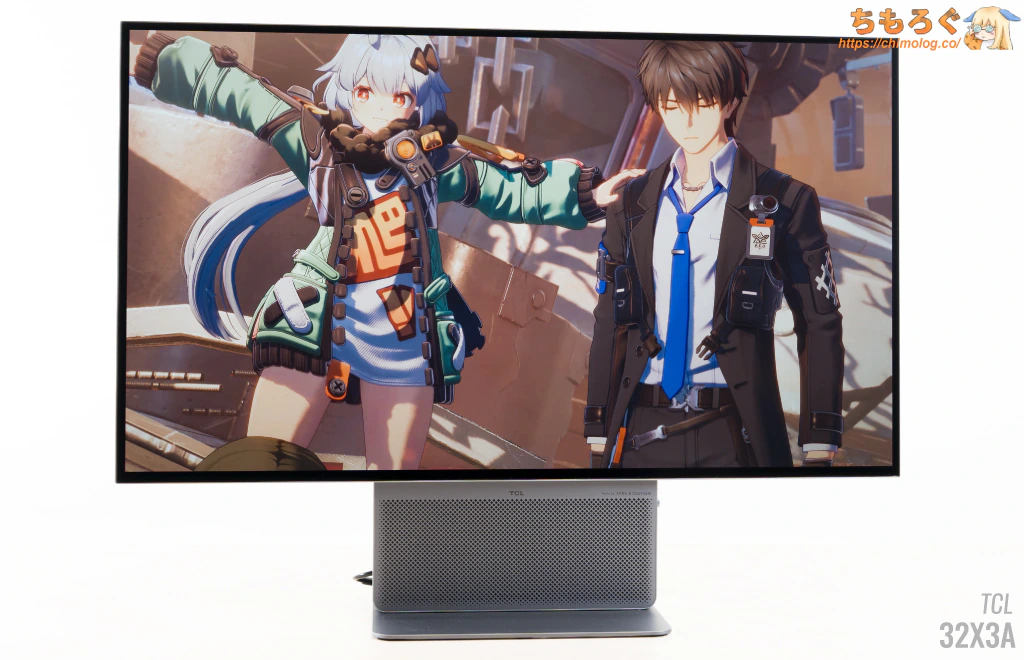
(クリックで画像拡大します)
タンデム化されたOLEDや、量子ドット液晶ほどビビットな色はやはり出せないですが、ほとんどのSDRコンテンツに十分な色性能です。
それでも筆者が控えめな表現を選ぶのは、実際にタンデムOLEDをすでに知っているからです。TCL 32X3Aの後継モデルは(もし出るなら)絶対にタンデム化するべきです。
| 画面の明るさ ※クリックすると画像拡大 | |
|---|---|
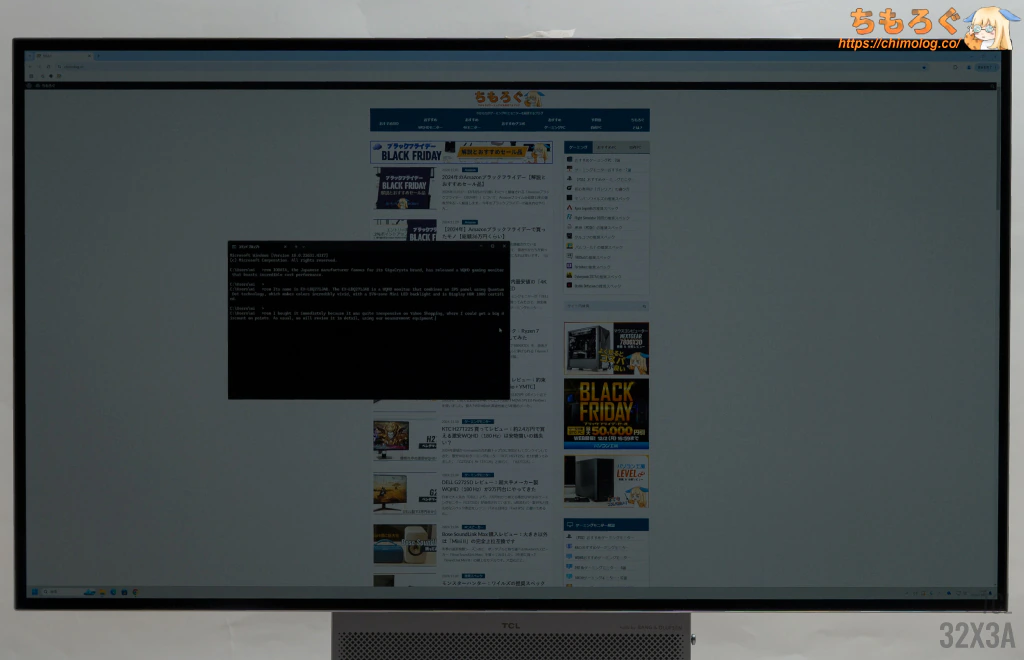
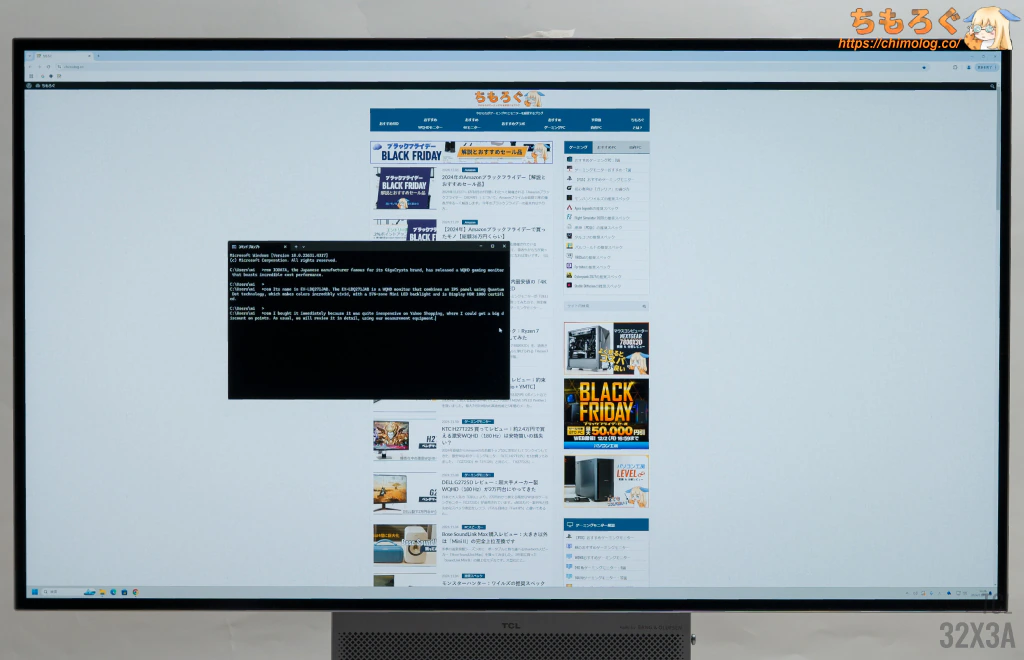
| 明るさ:0% | 明るさ:100% |
 |  |
| 測定グラフ | 測定値 |
 |
|
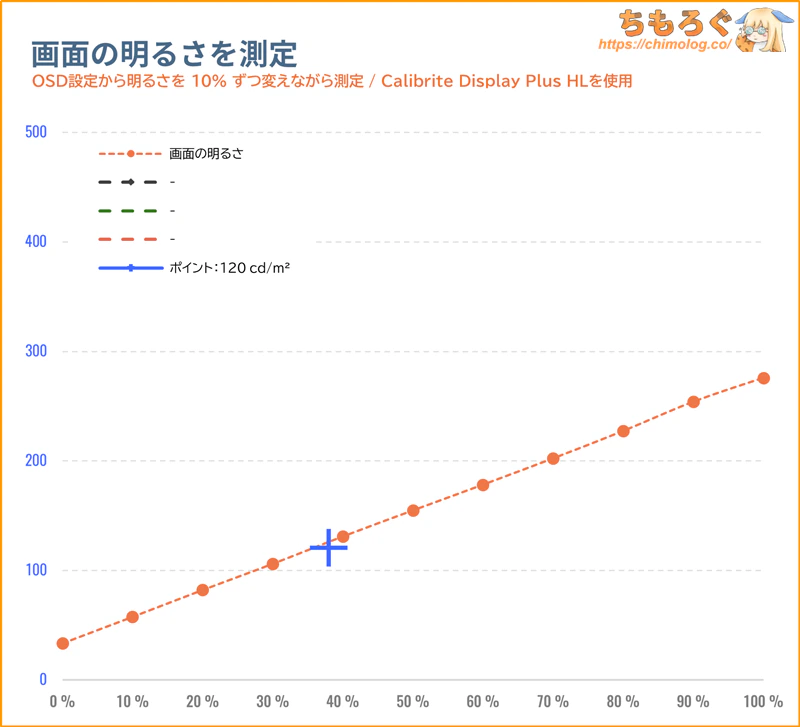
画面の明るさは100%設定で約276 cd/m2に達し、とりあえず32インチパネルに十分な明るさを得られています。たいていのSDRコンテンツを見るのに不足ない明るさです。
最低輝度(0%設定)は約34 cd/m2まで下げられ、平均的なゲーミングモニター(40 cd/m²前後)をやや上回ります。
眼精疲労などが理由で、夜間に暗い画面を好む人にとって歓迎できる仕様です。「長時間モード」「テキスト表示モード」を使うと、さらに25 cd/m²くらいまで下げられます。
約120 cd/m²※は設定値38%でほぼ一致します。
※ キャリブレーションの目標値によく使われる数値です。個人的にかなり暗く見えるので使っていませんが、参考値として記載します。
| 明るさ制御モード ※クリックすると画像拡大 | |
|---|---|
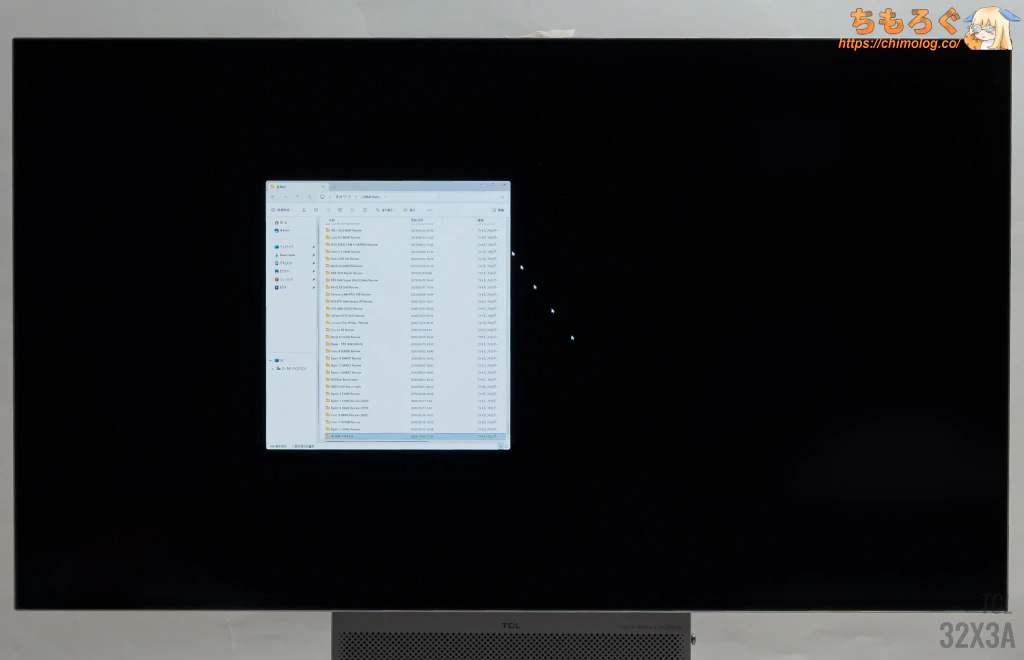
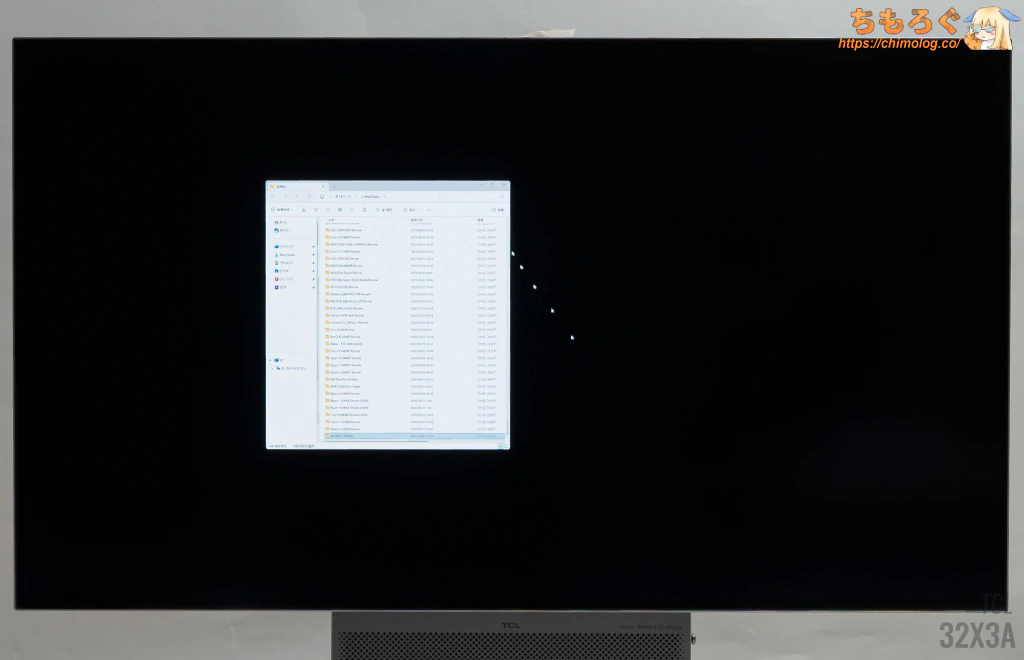
| ピーク輝度:標準 | ピーク輝度:高い |
 |  |
| 測定グラフ | 測定値 |
 |
|
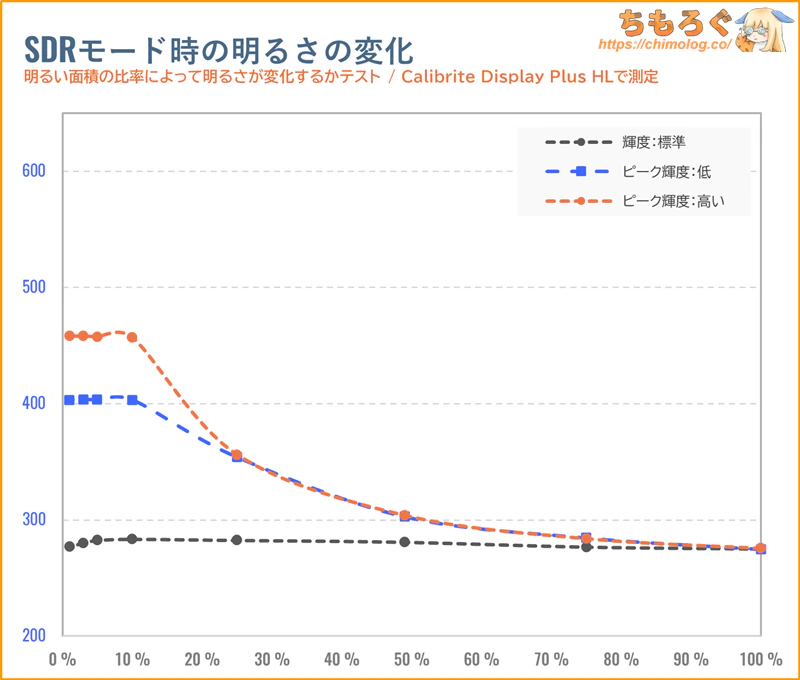
OSD設定から「ピーク輝度:高い」を選ぶと、画面に表示されているコンテンツの内容に応じて明るさが自動コントロールされます。
約270 cd/m²をベースに、ハイライトエリアに最大460 cd/m²前後の明るさを使います。HDR感のあるゲームや映像を楽しむならおすすめです。
一方で、オフィスワークなど静的コンテンツでピーク輝度モードを使うと、画面の明るさがチカチカ変動して疲れやすいです。「ピーク輝度:標準」で明るさが安定します。
用途に合わせてピーク輝度モードを変更します。
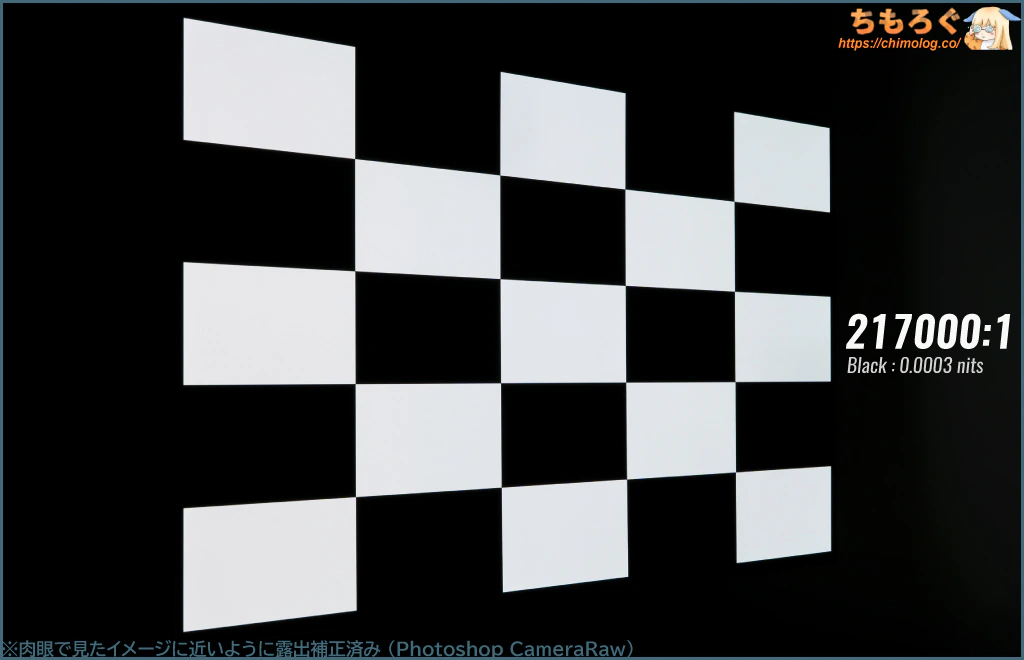
- 実測コントラスト比:216827:1
コントラスト比を写真で伝えやすくするため、暗室環境にて斜めの角度から撮影しました。人間の目での見え方を再現するために、Photoshop CameraRawを用いて調整済みです。
OLEDパネル最大の強みを遺憾なく発揮します。平均的な液晶パネル(1100:1)をはるかに凌駕する、圧巻のコントラスト比です。
| 色ムラ(輝度ムラ) ※クリックすると画像拡大 | |
|---|---|
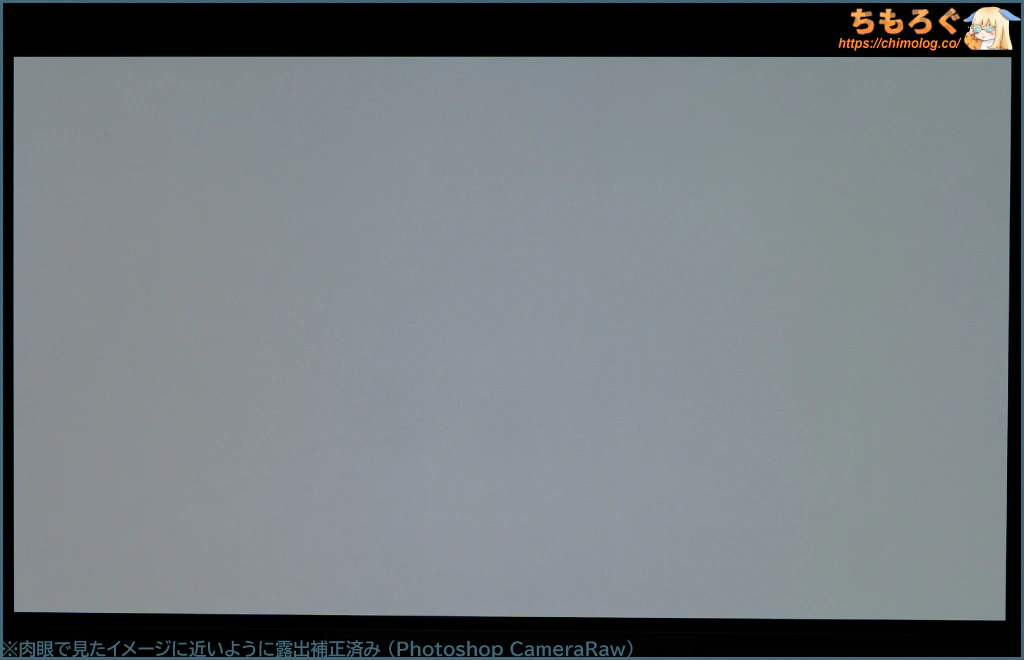 | 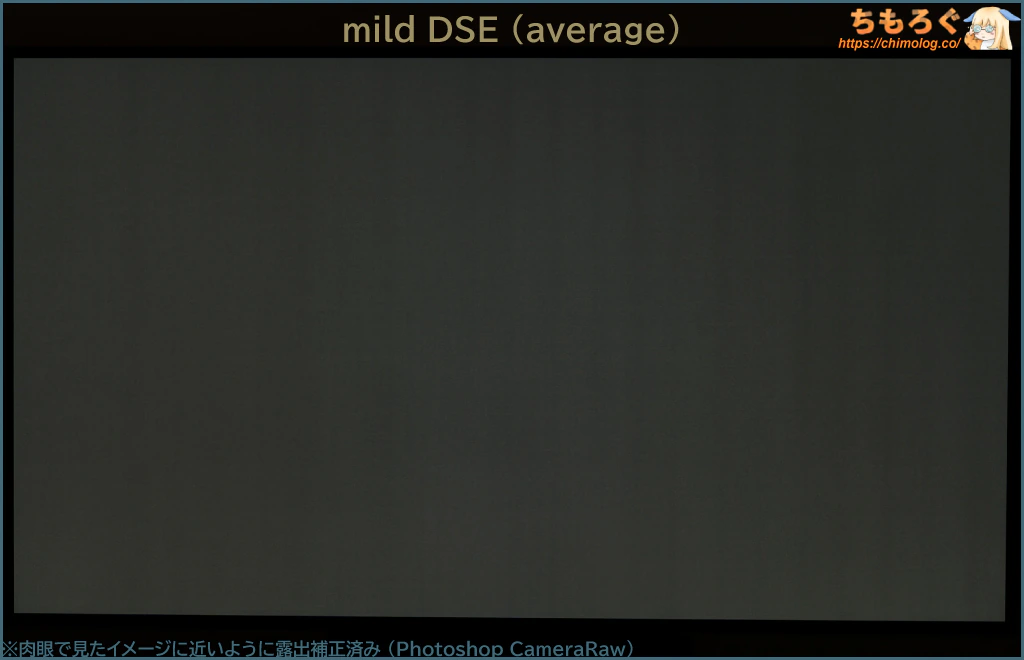 |
明るいシーンと黒に近いシーンを画面に表示して、真正面から色ムラ具合を撮影しました。
このような単一色のシーンを表示すると、輝度補償アルゴリズム(Convex Power Control)が発動して画面の四隅がやや暗く見えます。OLEDパネルの寿命、省電力性を向上するための機能です。
暗い単一色では、やはりDSE(Dirty Screen Effects)が発生します。個体差が大きい症状ですが、長く使っていれば少しずつ緩和されていきます。
| 均一性 ※クリックすると画像拡大 | |
|---|---|
| 明るさの分布 (輝度ムラ) | 色温度の分布 (色ムラ) |
 |  |
|
|
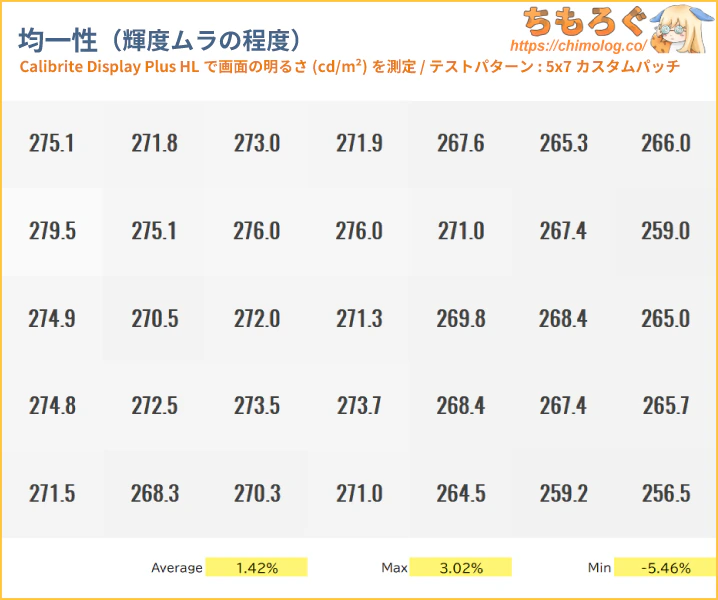
輝度ムラの実測値は平均1.5%です。過去の平均値(6.5%)を大きく上回る、トップクラスの水準です。さすがOLEDパネルといった評価。
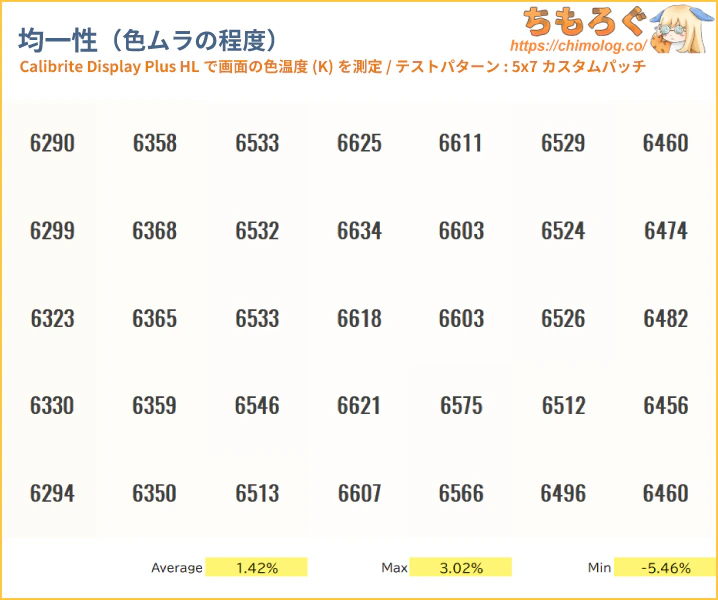
色温度の分布は平均2.0%ほどで、ベゼル付近(四隅)がやや緑色に偏っています。おそらく輝度補償アルゴリズム(Convex Power Control)の影響です。
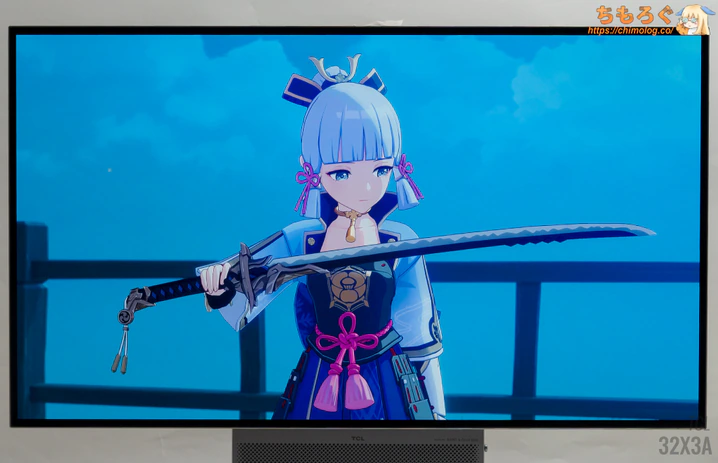
CPCは、単一色で発生しやすく、実際のコンテンツならほぼ発生しません。人間の目で見て分かるような輝度ムラ、色ムラに遭遇するシーンは特殊なテストパッチを除いて皆無です。
輝度ムラの比較データです。
| パネルの反射加工 (クリックで画像拡大) | |
|---|---|
| 明るい部屋 | 暗い部屋 |
 | 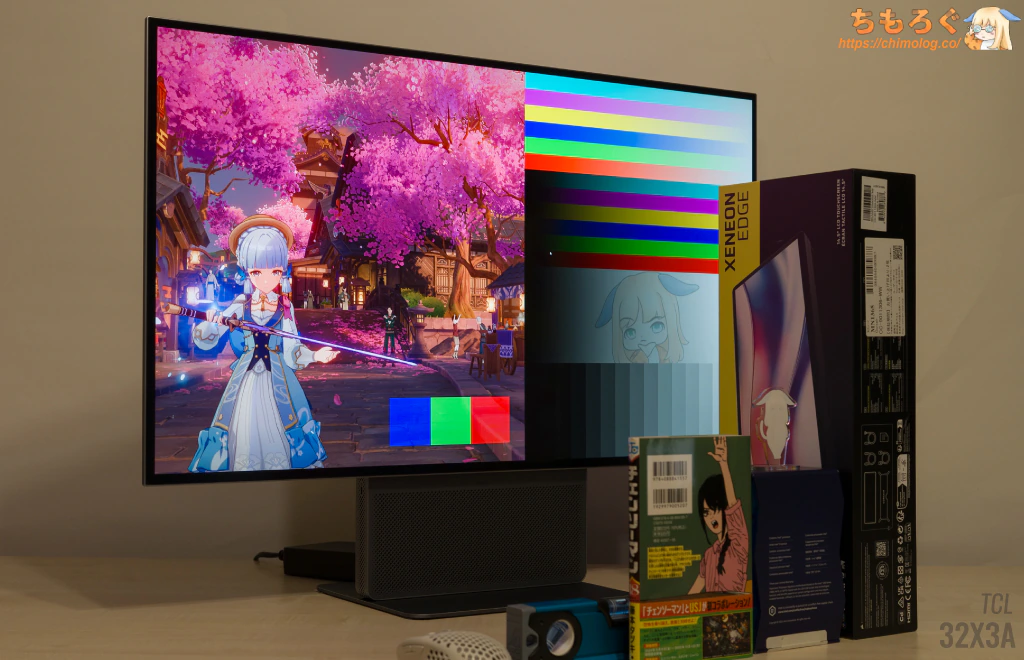 |
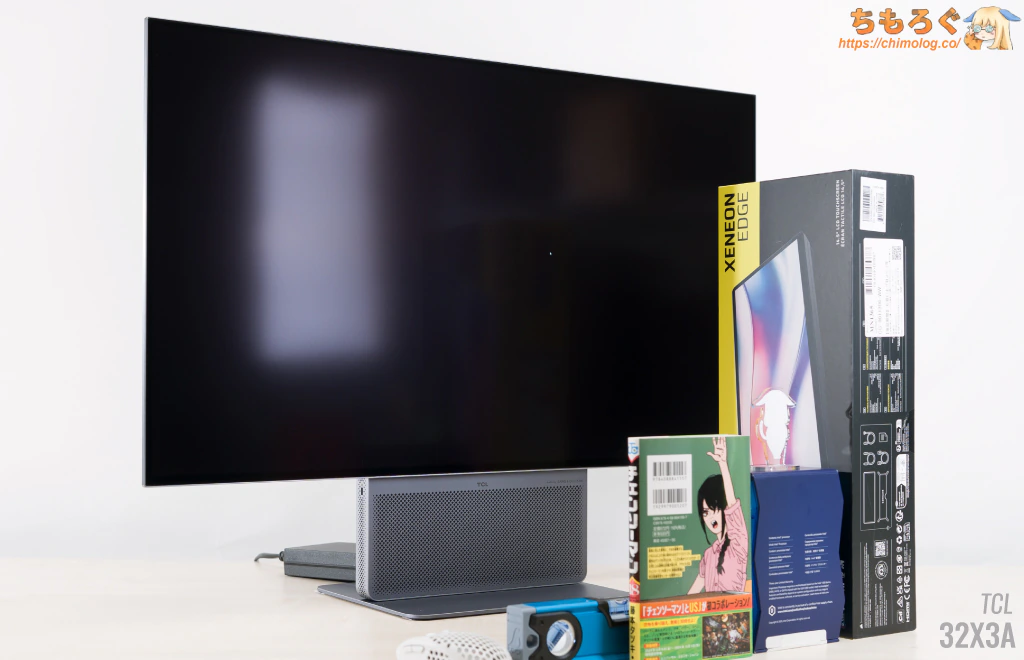 | 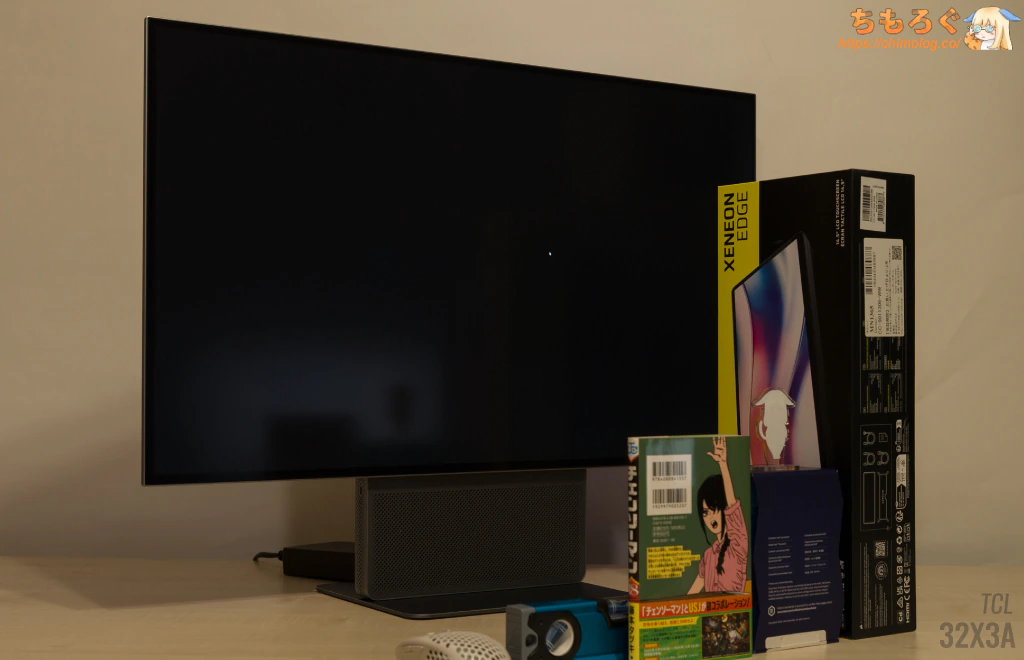 |
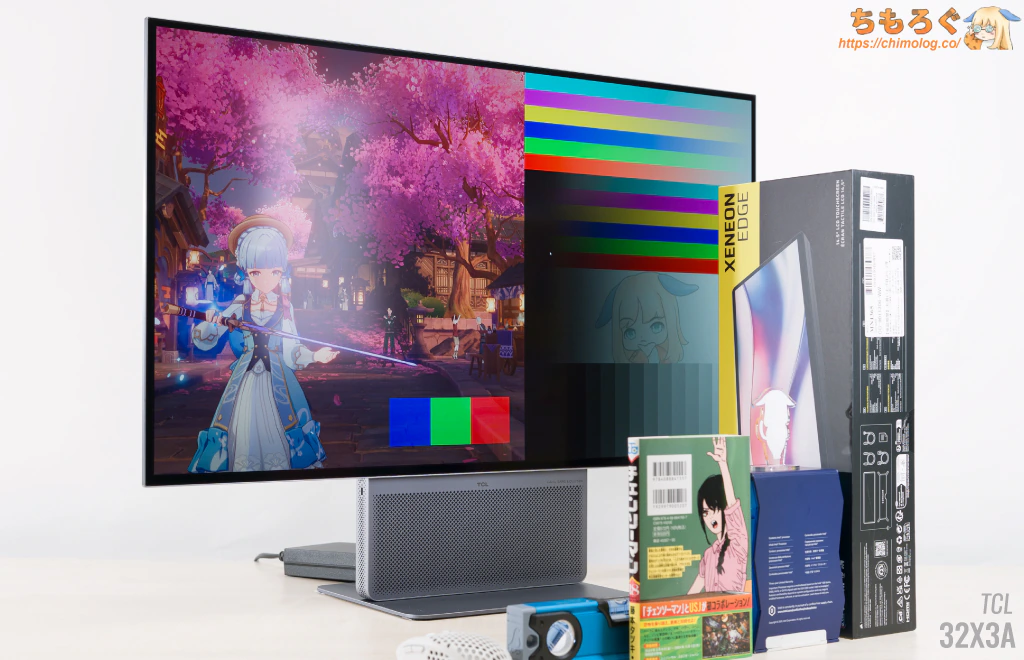
TCL 32X3Aの反射加工をチェック。反射率を抑えるARコーティング層と、周囲の映り込みを抑える「ノングレア(マットコーティング)」を重ねて施工しています。
LG OLEDパネルの標準オプションをそのまま採用した様子です。数あるマットコーティングの中でも「上澄み」に位置する性能です。
一度慣れてしまうと、普通の液晶に施されているボヤボヤで透明度が低く、周囲の光を無意味に反射している平凡なノングレアがいかに画質で不利かが分かります。
| 反射を比較(明るい部屋) ※クリックすると画像拡大 | |
|---|---|
| TCL 32X3A (Matte) | |
| INNOCN CB27U1 (Matte) | 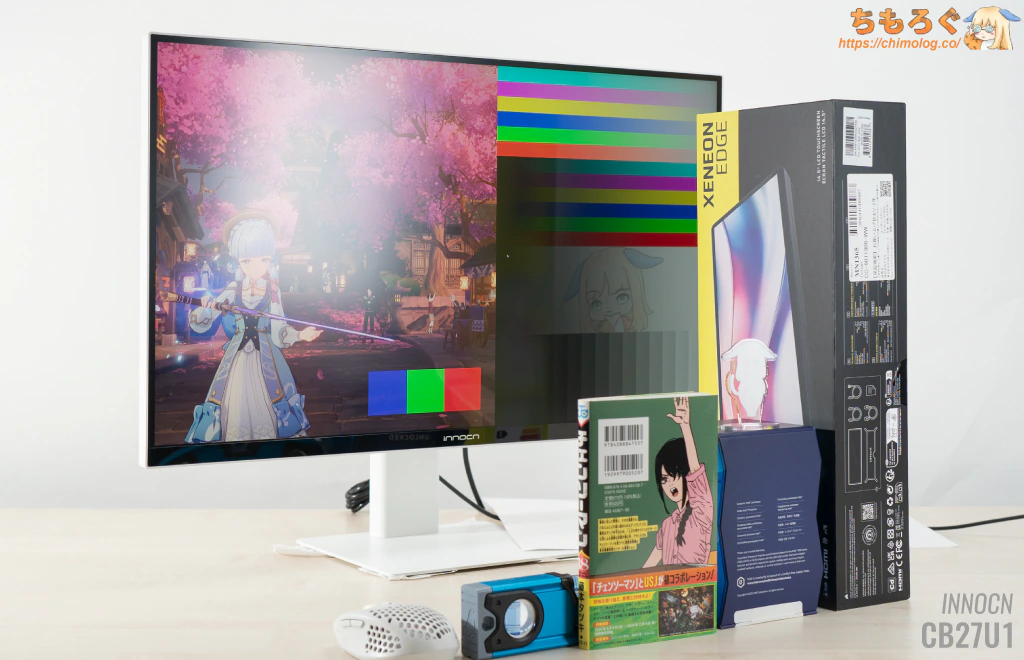 |
| INNOCN (1.8% AR + ATW) | 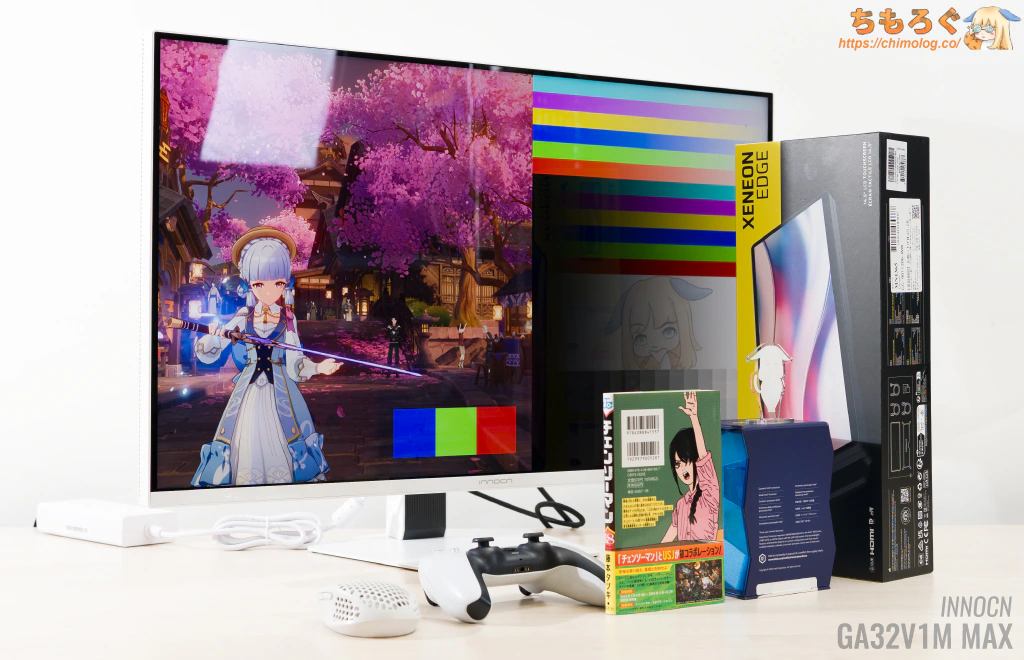 |
| ASUS (TrueBlack Glossy) | 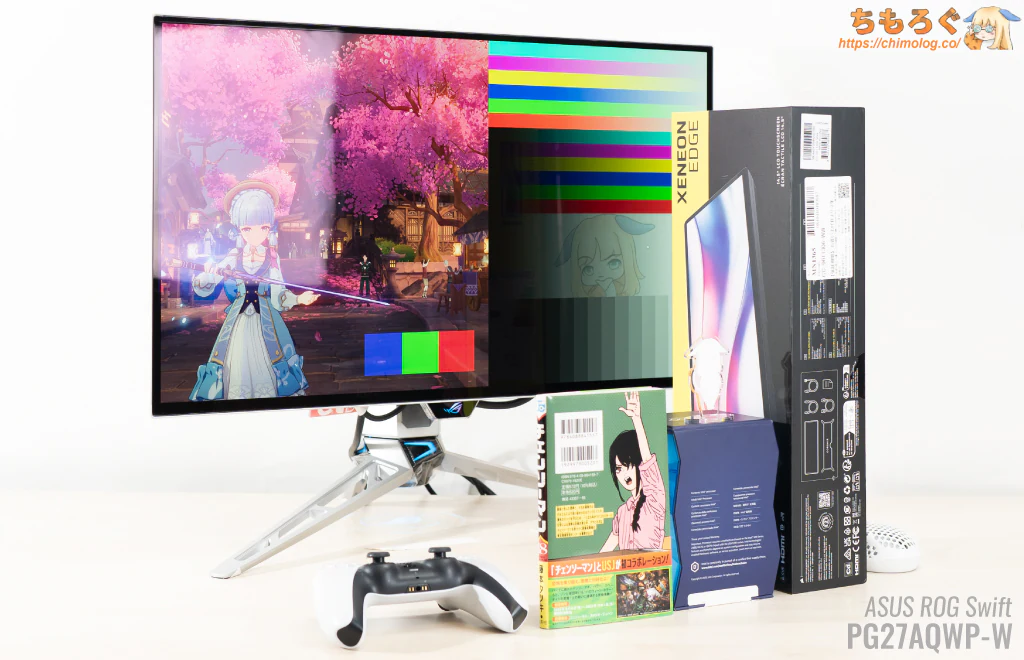 |
| LG (Matte) |  |
他製品のコーティングと比較します。
LG純正モデルとほぼ同じ反射光量だと分かります。価格が2倍以上もするASUS TrueBlack Glossyにこそ透明度で勝てないですが、LG OLEDパネルのマットコーティングも相当に優秀です。
| テキストの視認性 (クリックで画像拡大) | |
|---|---|
| 文字のドット感 (密度:140 ppi) | 実際の表示例 (距離:30 cm) |
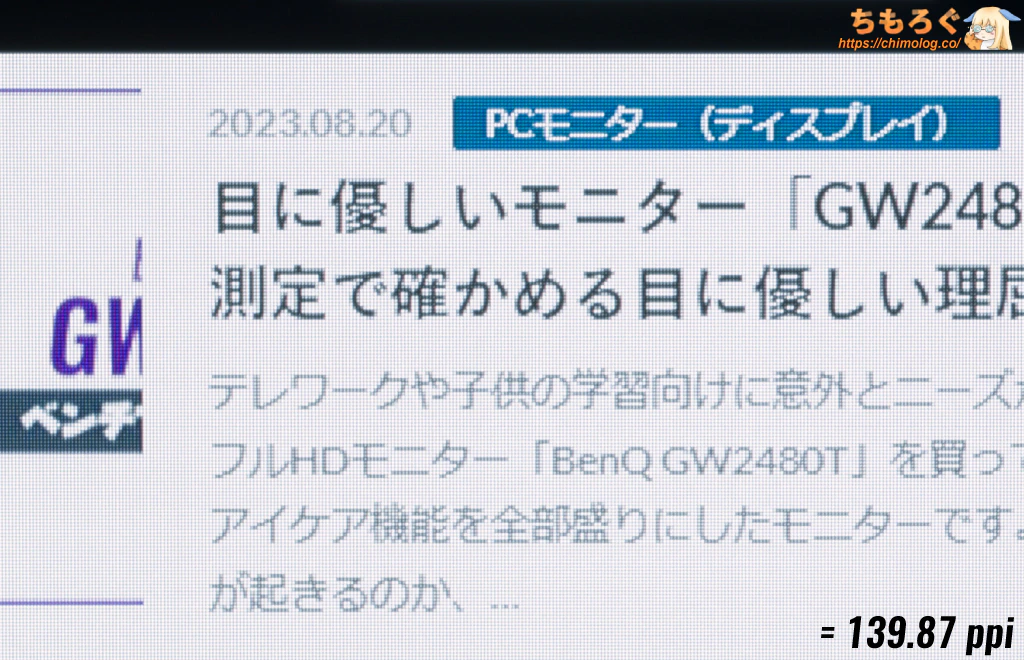 | 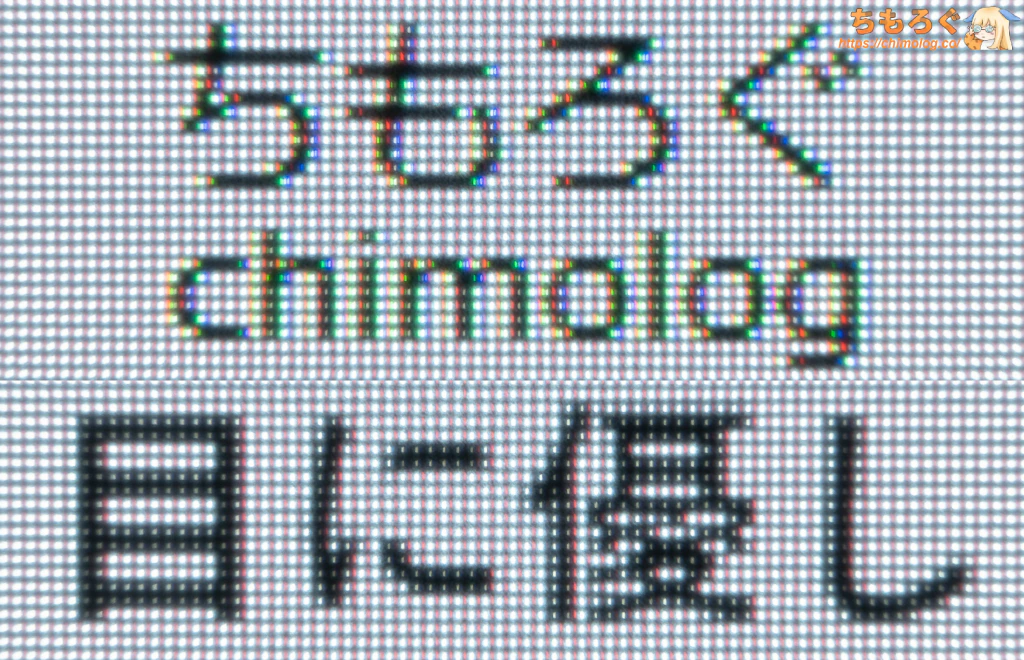 |
文字のドット感(見やすさ)はそこそこ鮮明です。
従来のOLEDから改良された「直列RGWB」配列パネルを採用し、文字のりんかくが不自然に光る「テキストフリンジ(文字ぼやけ)」を大幅に防いでいます。
加えて、140 ppiもの高い画素密度に支えられ、そもそもテキストフリンジ自体が目立ちにくいです。
普通の距離感(50~60 cm)で見てもドット感やフリンジに気づかないし、30 cmくらいから見てもかなり滑らかテキスト表示です。
| パネルの物理的特性 (クリックで画像拡大) | |
|---|---|
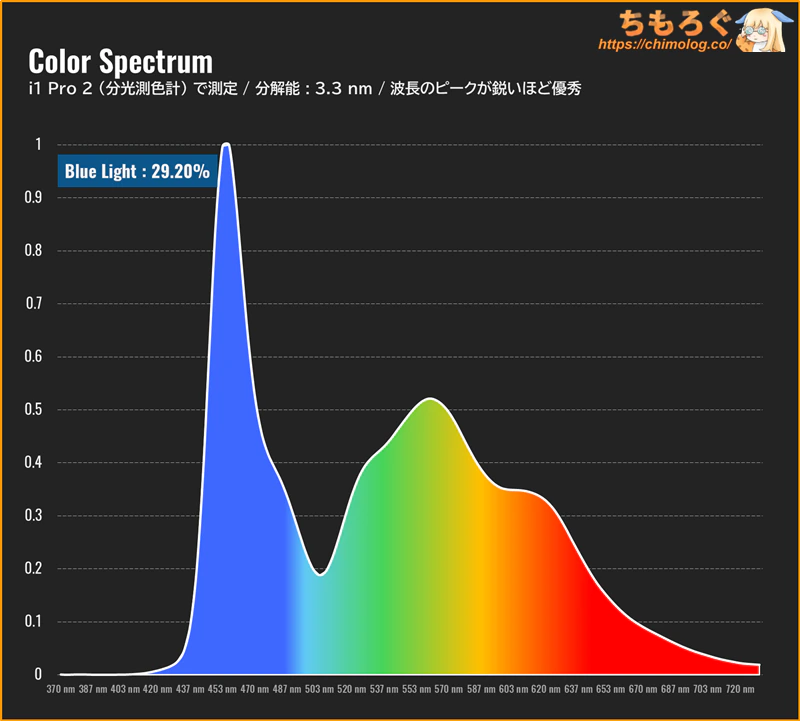
| ピクセル拡大図 (ピクセル配列:RGWB) | スペクトラム分析 (確定:W-OLED) |
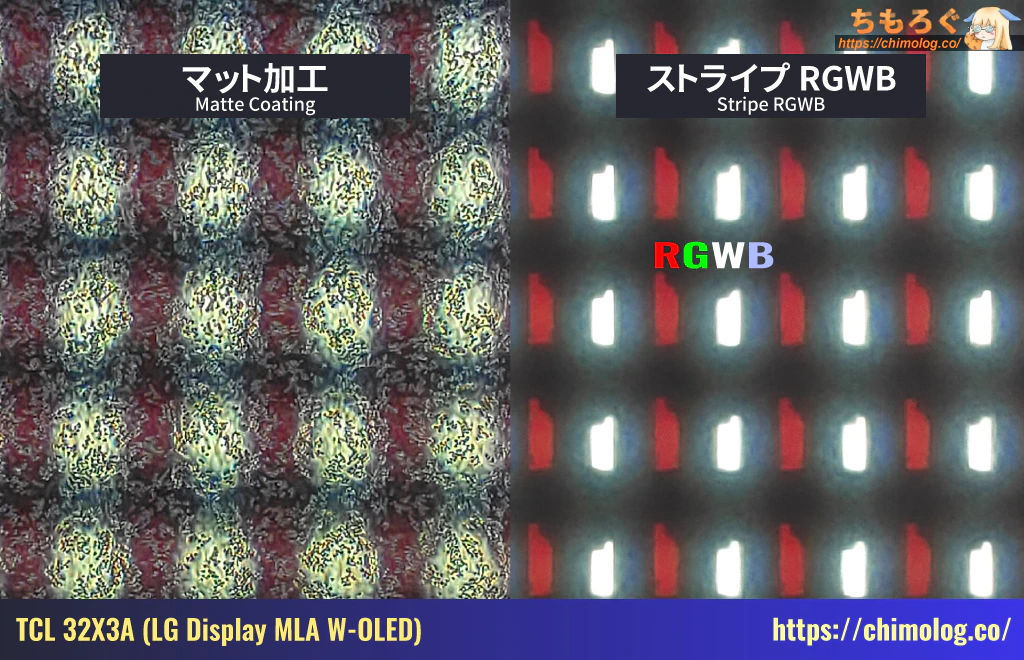 |  |
マクロレンズでパネルの表面を拡大した写真です。
LG製OLEDパネル(MLA OLED)の特徴である「RGWBストライプ」配列の画素レイアウトです。RGB配列にW(白色)が混ざっているため、Windows(ClearType)環境だとテキストフリンジ(文字ボヤけ)が発生するパターンが出てきます。
画素の拡大写真に大量のノイズが映り込む現象から、マイクロレンズアレイ(MLA構造)も明らかです。
次に、パネル技術をスペクトラム波長分析※1で調べて、おおまかな推定をします。
三原色のうち、鋭い青色スペクトルから典型的な青色LEDバックライトだと分かります。輝度(明るさ)を稼ぐために付け加えられて白色画素が悪さして、緑色スペクトルと赤色スペクトルの分離が非常に悪いです。
分離が悪くスペクトルの純度が鈍っているから、色の鮮やかさ(色域)がうまく伸びません。
ついでにブルーライト含有量を調べたところ、約29%でした。色温度の設定でほんの少しだけ赤色を足すか、青色を弱めるだけで、TUV Rheinlandブルーライト認証に必要な25%未満を達成できます。
※ 1:分光測色計「X-rite i1 Pro 2」を使ってスペクトラム分析をします。
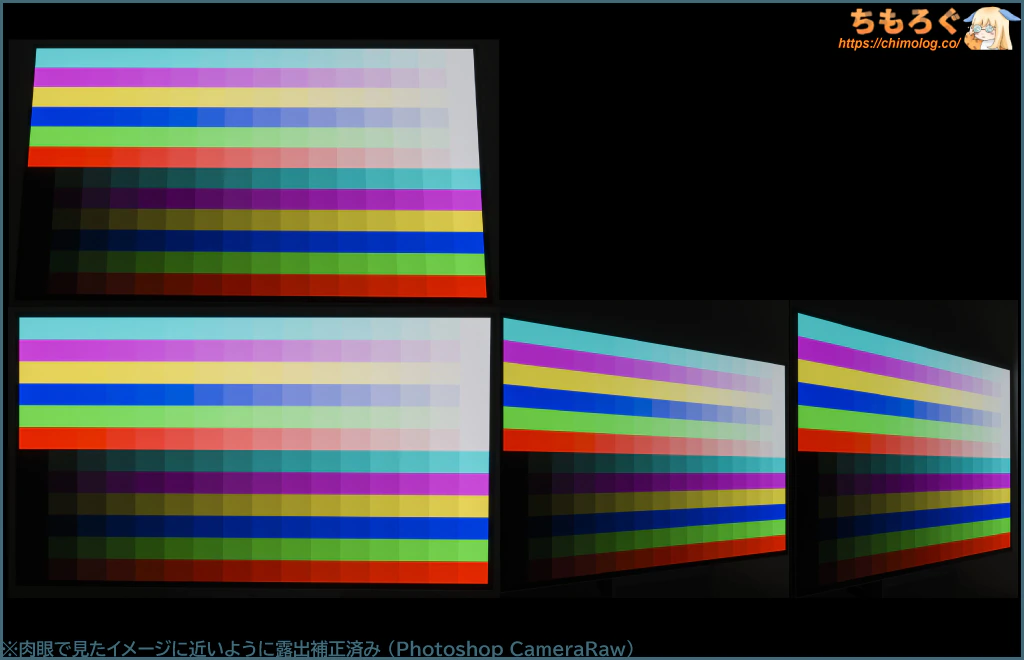
TCL 32X3Aの視野角は非常に広いです。急な角度でわずかに青緑色を帯びる程度。
一般的な液晶パネルと比べて雲泥の差です。隣の席から覗き込んだり、リクライニングで傾けても、まったく気にならない色褪せ具合です。

HDRモード時の画質を詳しく測定

ディスプレイ校正業界の標準機材で知られるColorimetry Research製「CR-100」を使って、「TCL 32X3A」のHDR性能をテストします。
 HDR性能のテスト結果 | ||
|---|---|---|
| 比較 | テスト対象 TCL 32X3A | ターゲット規格 Display HDR True Black 400 |
| 画面の明るさ |
|
|
| 黒色輝度 |
|
|
| コントラスト比 |
|
|
| 色域 |
|
|
| 色深度 |
|
|
| ローカル調光 |
|
|
エントリーグレードのHDR規格「VESA Display HDR True Black 400認証」でチェックしました。
ピーク輝度、全白フラッシュ、色域など。すべての項目できっちり合格です。さすがのVESA認証モデル(登録名:TTE 32X3A)。
HDRモード時の明るさをテスト。画面全体に占める割合が25%時、輝度が350 cd/m²に達します。平凡な液晶パネルと大差ない明るさですが、OLEDパネルだから正常です。
ほぼストレステストに近い全画面輝度(面積100%)もテスト。せいぜい270~280 cd/m²にとどまります。OLEDパネルは明るさをとにかく稼ぎづらいパネル方式です。
| HDRコントラスト比Colorimetry Research CR-100で測定した結果 | |
|---|---|
| 全画面 | 916187 : 1 |
| 10%枠 | 988900 : 1 |
| 3×3パッチ | 320430 : 1 |
| 5×5パッチ | 216948 : 1 |
| 7×7パッチ | 122247 : 1 |
| 9×9パッチ | 127541 : 1 |
テストパターン別にHDRコントラスト比を測定した結果、ワーストケースで122247 : 1でした。
液晶パネルを軒並みゴボウ抜きにします。
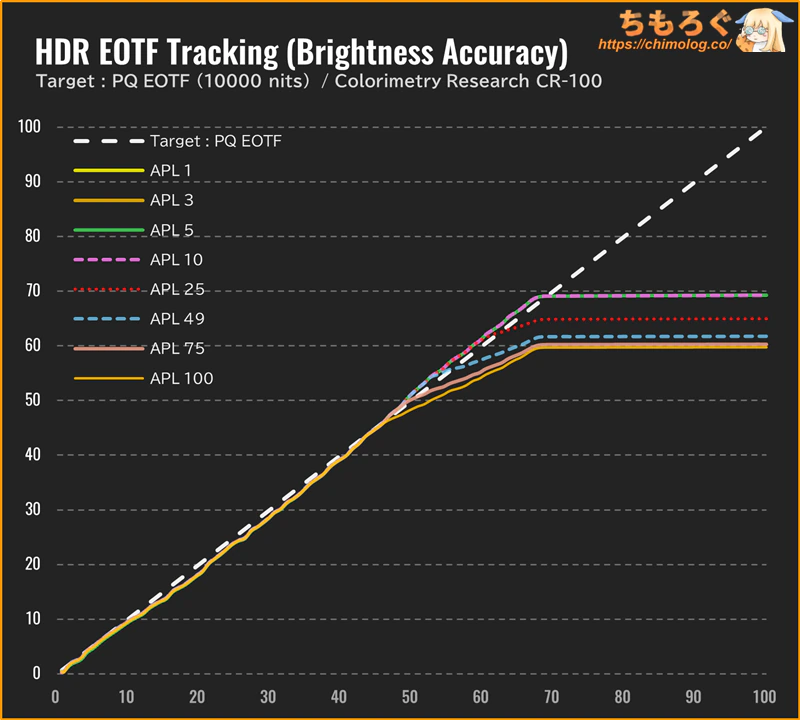
HDRモード時の明るさが正しいか、PQ EOTF追跡グラフ(100%正規化グラフ)で測定します。
| 階調ごとの明るさ精度 ※クリックすると画像拡大 | |
|---|---|
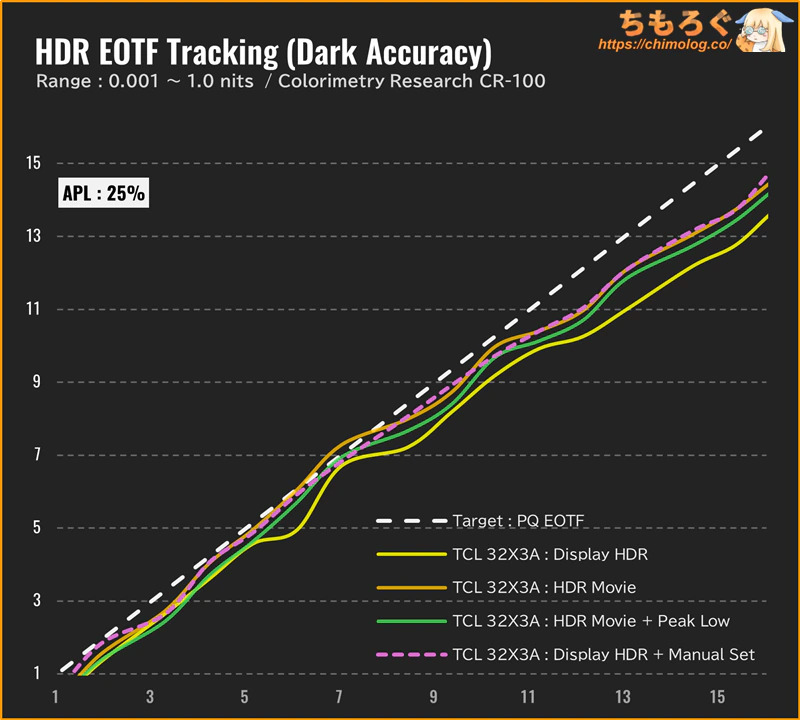 | 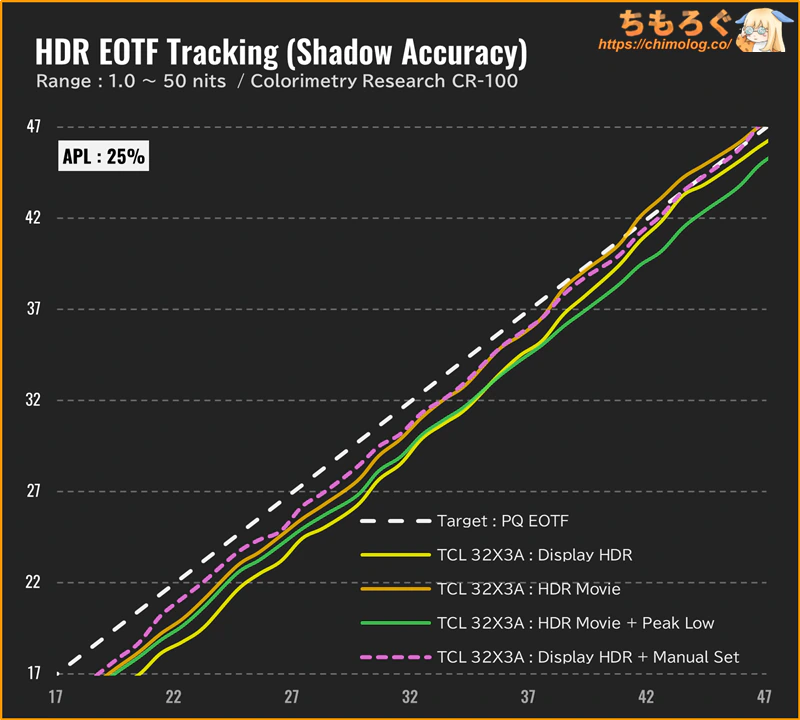 |
暗黒階調(Dark Accuracy) 黒色を潰す妙なチューニングはほぼ見られず、ターゲットにかなり忠実です。 | 影の階調(Shadow Accuracy) デフォルト設定は暗すぎます。HDR時の色温度、明るさを調整すると少し緩和され、ターゲットに近い階調に迫ります。 |
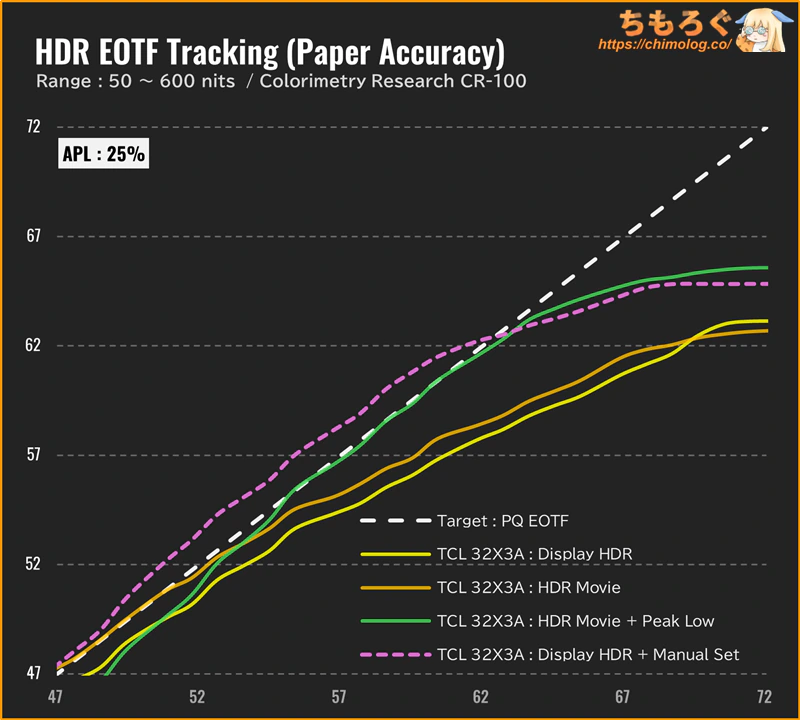 | 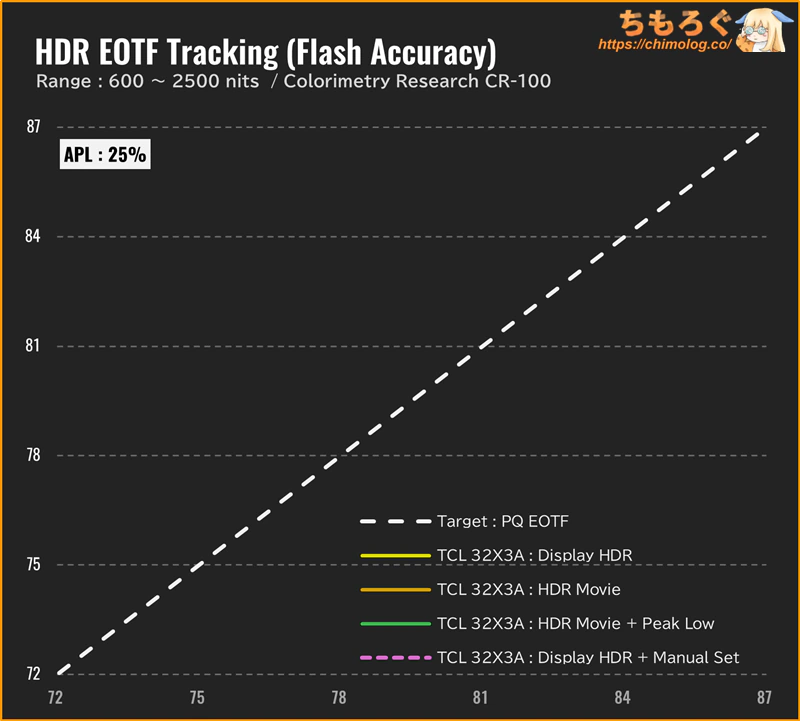 |
ベース階調(Paper Accuracy) デフォルト設定はピーク階調を目前に、ロールオフで戦線離脱してしまいました。輝度が足りないから誤魔化す挙動です。OLEDによくある制御です。 | ピーク階調(Flash Accuracy) 600 cd/m²超の階調に到達したOLEDパネルはほとんどないです。TCL 32X3Aも例外ではありません。 |
明るさの段階(階調ごと)に分解して、細部のトラッキング精度もチェックします。
基本的にデフォルト設定は全体的に暗い傾向です。ターゲット規格ライン(PQ EOTF)を常に下回り、実際より薄暗く表示してしまいます。
一般的なHDRモニターなら、この時点でもう終わりです。しかし、TCL製ゲーミングモニターの利点は「カスタムHDR」モードの存在です。
HDRモードを有効化したまま、明るさや色温度、さらに暗所補正まで自由に設定できます。
- HDRプリセット:Display HDR
- 明るさ:94~95%
- 色温度:70 / 68 / 71
以上の設定で、ズレたPQ EOTFをぴったり一致するよう修正でき、ウォーム(暖色)寄りな色温度をニュートラルにできます。
| HDRモード比較※クリックすると画像拡大 | |
|---|---|
| 初期設定 | 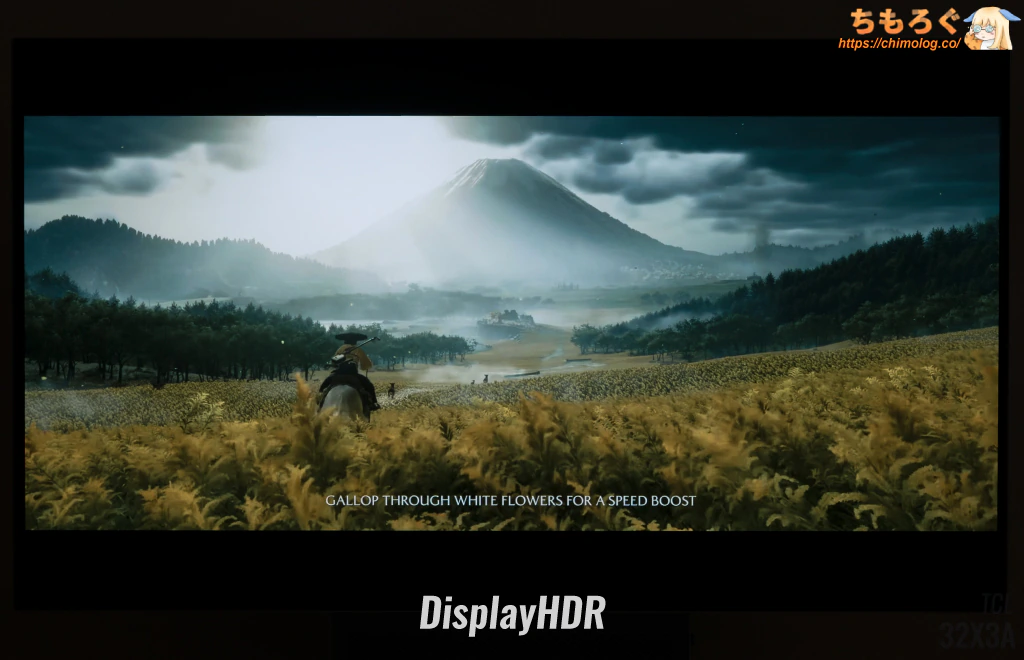 |
| 調整後 | 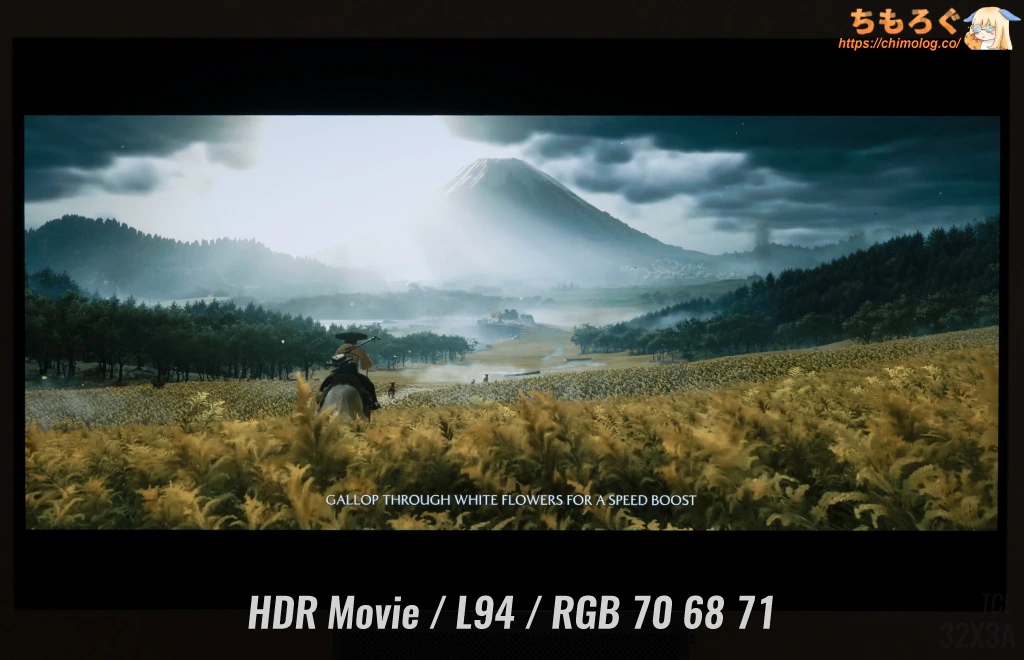 |
ゲーミングモニター側の設定だから、ハードを問わず効果を発揮できるのも大きなメリット。ゲーミングPC、ゲーム機、Nintendo Switch 2でもお構いなくHDR調整が可能です。
| HDRの持続性能 ※クリックすると画像拡大 | |
|---|---|
| 面積比と輝度 (APL別に比較) | 経過時間と輝度 (APL別に比較) |
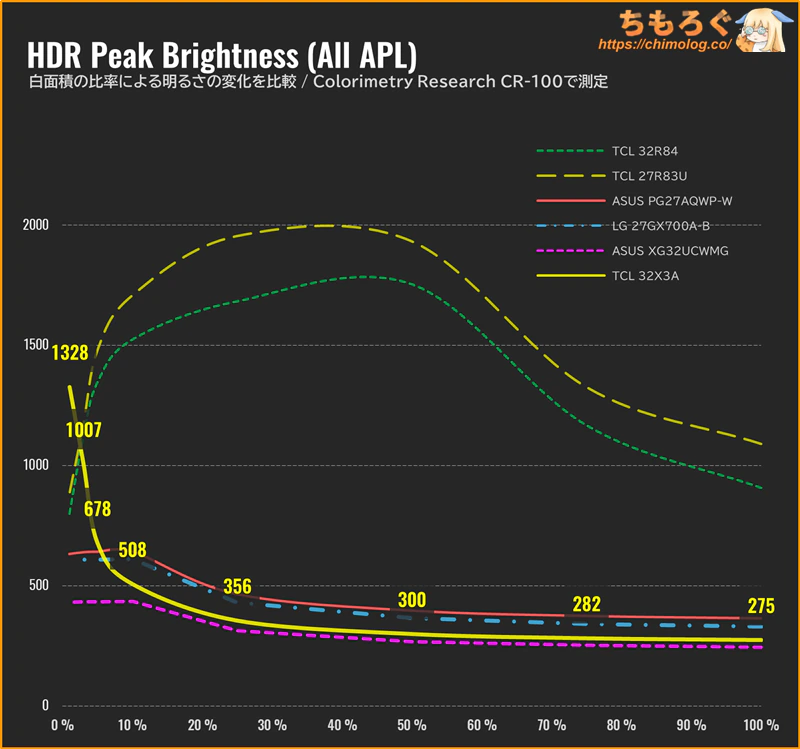 | 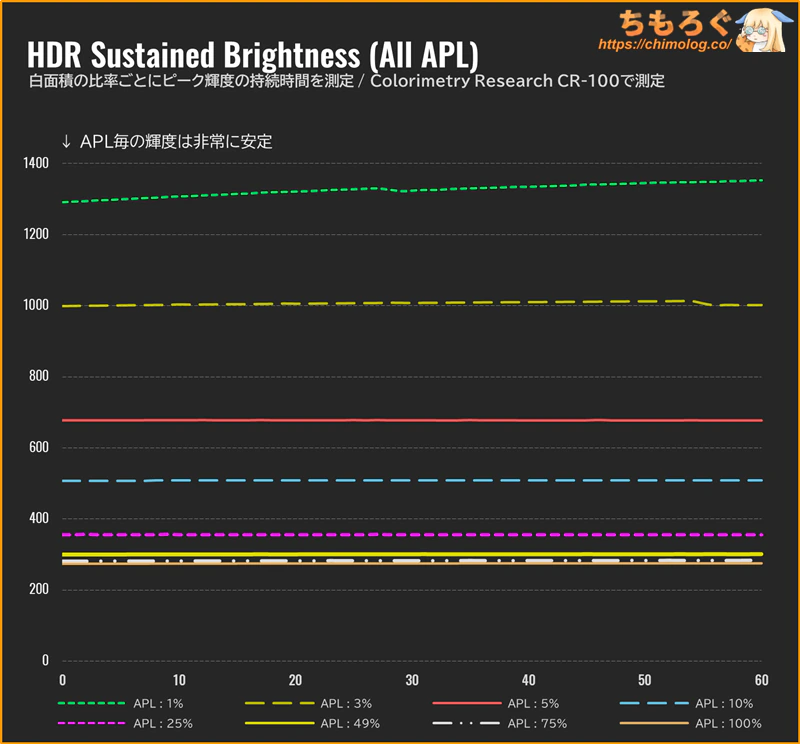 |
HDRの持続性能はDisplay HDR True Black 400認証ラインを維持します。
非常に狭い領域でのみ1000 cd/m²を超えて、ほとんどの実用シーンで270~300 cd/m²程度が限度です。
| HDRのグレースケール精度 ※クリックすると画像拡大 | |
|---|---|
| D65 (グレースケール) | RGBバランス (グレースケール) |
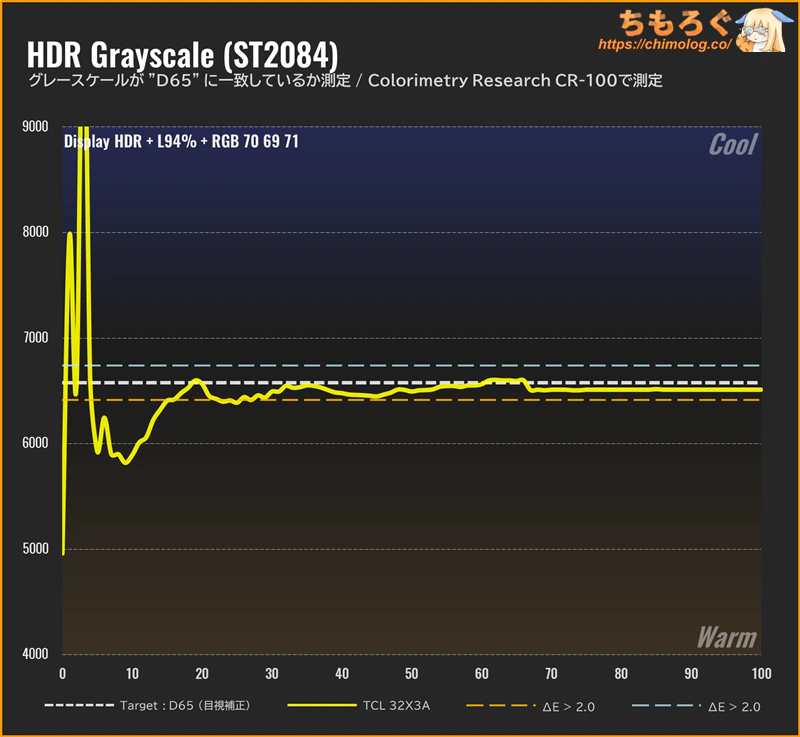 | 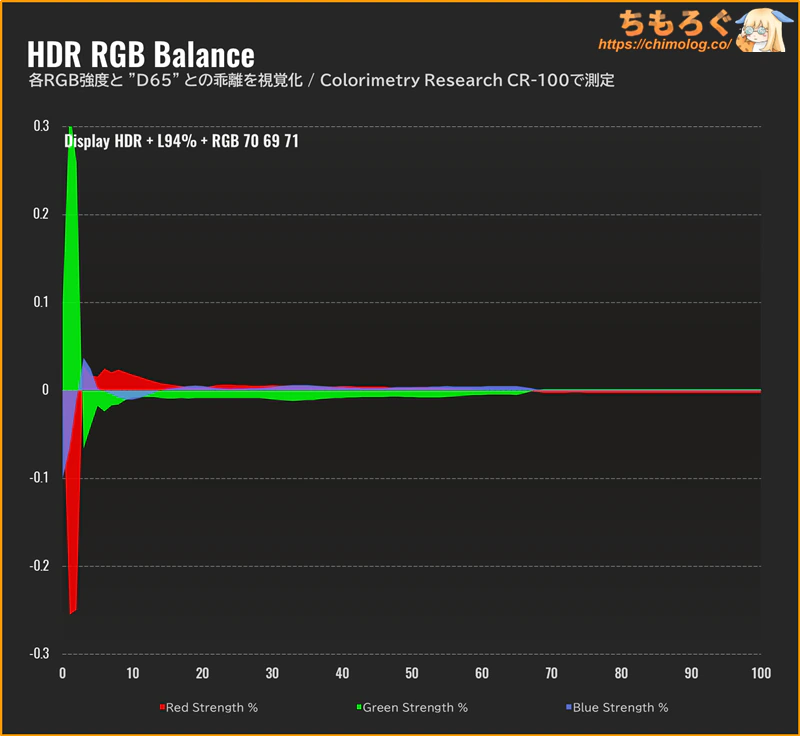 |
| HDRの色精度 ※クリックすると画像拡大 | |
| Rec.2020 (彩度ポイント) | dE2000 (ポイント別精度) |
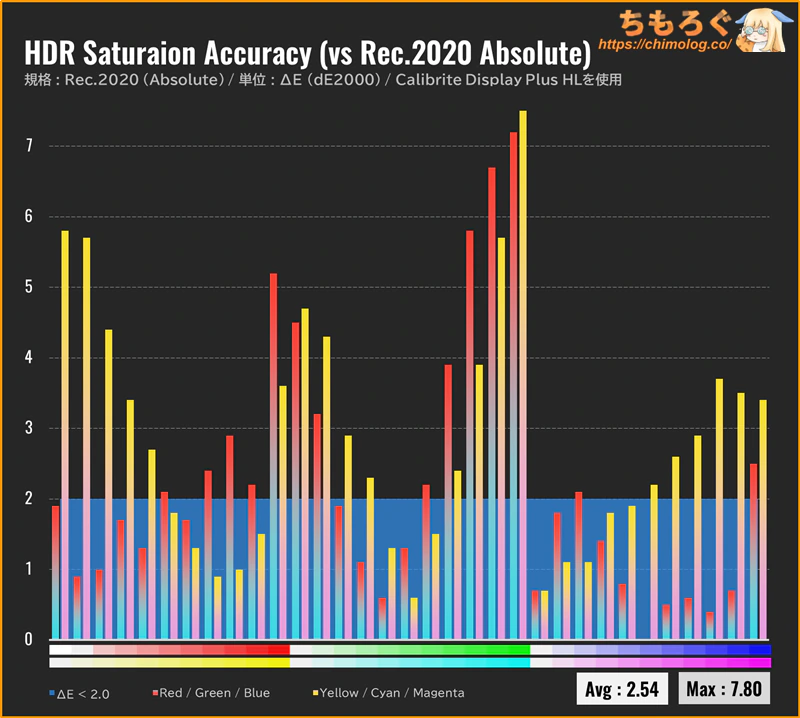 | 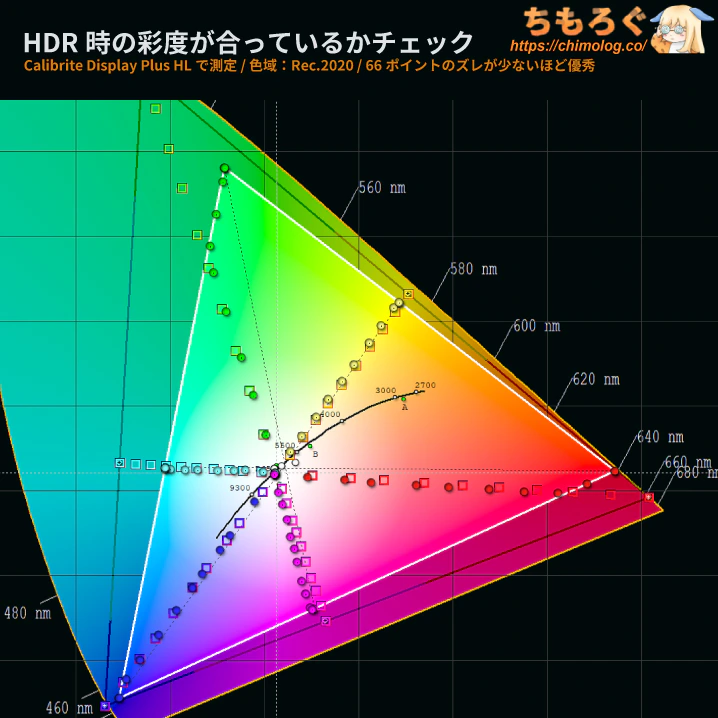 |
 |  |
安定したグレースケールです。
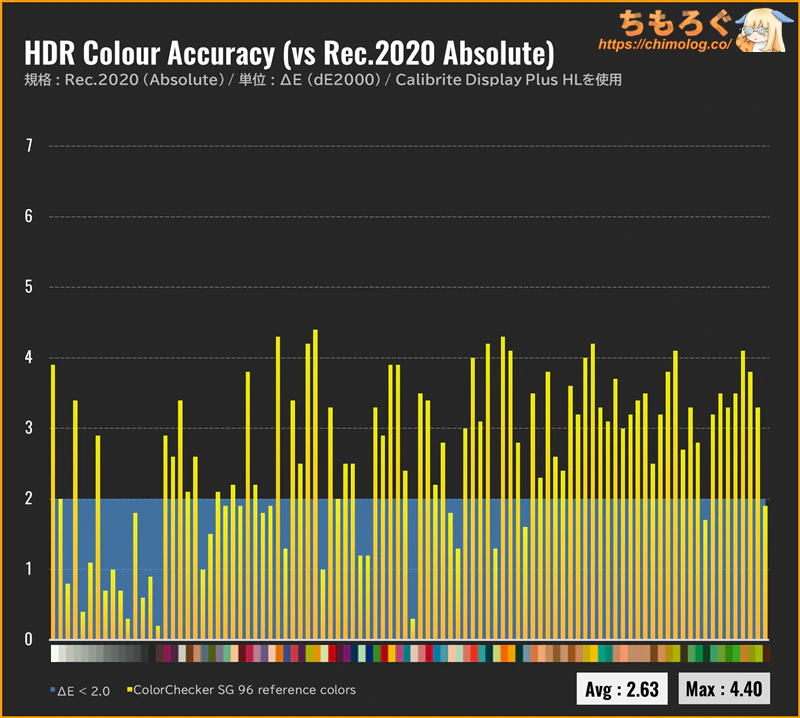
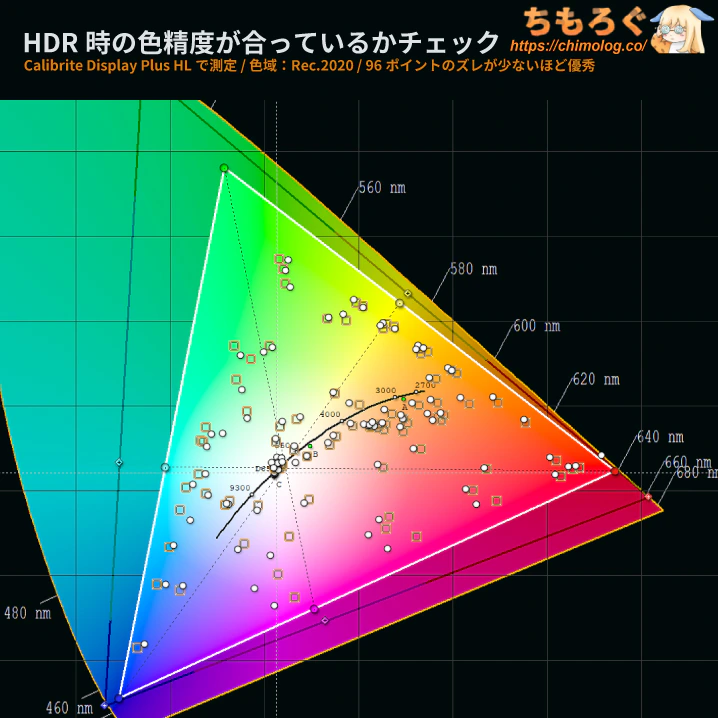
HDR規格(Rec.2020色域)に対する色精度はかなり優秀。彩度(明るさ)の精度が最大ΔE = 7.8、平均ΔE = 2.54でした。96箇所の色精度ポイントは最大ΔE = 4.4、平均ΔE = 2.63です。
基準値のΔE < 2.0を満たせませんが、HDR色精度でトップ10入りを果たします。
VESA DisplayHDR認証で要求される色精度が「相対色精度(vs Relative Value)」です。一方、ちもろぐでは「絶対色精度(vs Absolute Value)」を採用します。
それぞれの違いをざっくり説明すると
- 相対色精度:レビュー対象から採取した白(xy座標)を基準値とします
- 絶対色精度:特定の白(xy座標)を基準値とします
要するに、色精度を計算する基準ターゲットがまったく違います。
相対色精度なら、たとえモニターに映っている白色が黄ばんでいたり緑掛かっていても、問題なく高い精度(ΔE値)を出せます。採取した白色が絶対的な基準値に一致しているかどうかは評価外で、モニターに映った白色をリファレンスとして扱うからです。
| グレー階調 | 相対色精度 (vs Relative Value) | 絶対色精度 (vs Absolute Value) |
|---|---|---|
| RGB 13 | 0.57 dE | 0.63 dE |
| RGB 26 | 1.29 dE | 1.32 dE |
| RGB 38 | 1.92 dE | 2.10 dE |
| RGB 51 | 1.89 dE | 2.28 dE |
| RGB 64 | 1.51 dE | 2.23 dE |
| RGB 77 | 1.37 dE | 2.09 dE |
| RGB 89 | 1.10 dE | 2.22 dE |
| RGB 102 | 1.17 dE | 2.54 dE |
| RGB 115 | 0.44 dE | 2.56 dE |
| RGB 128 | 0.26 dE | 2.75 dE |
| RGB 140 | 0.42 dE | 2.75 dE |
| RGB 153 | 0.76 dE | 2.95 dE |
| RGB 166 | 0.57 dE | 3.57 dE |
| RGB 179 | 0.75 dE | 3.97 dE |
| RGB 191 | 0.78 dE | 3.61 dE |
| RGB 204 | 0.54 dE | 3.97 dE |
| RGB 217 | 0.58 dE | 4.25 dE |
| RGB 230 | 0.81 dE | 3.94 dE |
| RGB 242 | 0.83 dE | 4.27 dE |
| RGB 255 | 0.51 dE | 4.51 dE |
| 平均値 | 0.90 dE | 2.93 dE |
絶対色精度はもっと厳格です。D65 xyを絶対的な基準値として扱い、どのモニターでも同じ色を表示できているかを最大目標とします。加えて、メタメリズム障害を計2名の肉眼で検知した場合は、代替D65 xyを絶対的な基準値に代入しています。
どのモニターでも、誰の目から見ても、同じ色(表示)を目指す = これこそが「絶対色精度」の目的です。
仮に「相対色精度」なんて採用したらどうなるでしょう?
ΔE < 2.0のゲーミングモニターが3台あります。3台並べて同じコンテンツを表示しているのに、色がまったく一致しない・・・避けるべき事態が本当に起きます。絶対色精度なら、3台ともほぼ同じ色に見えます。
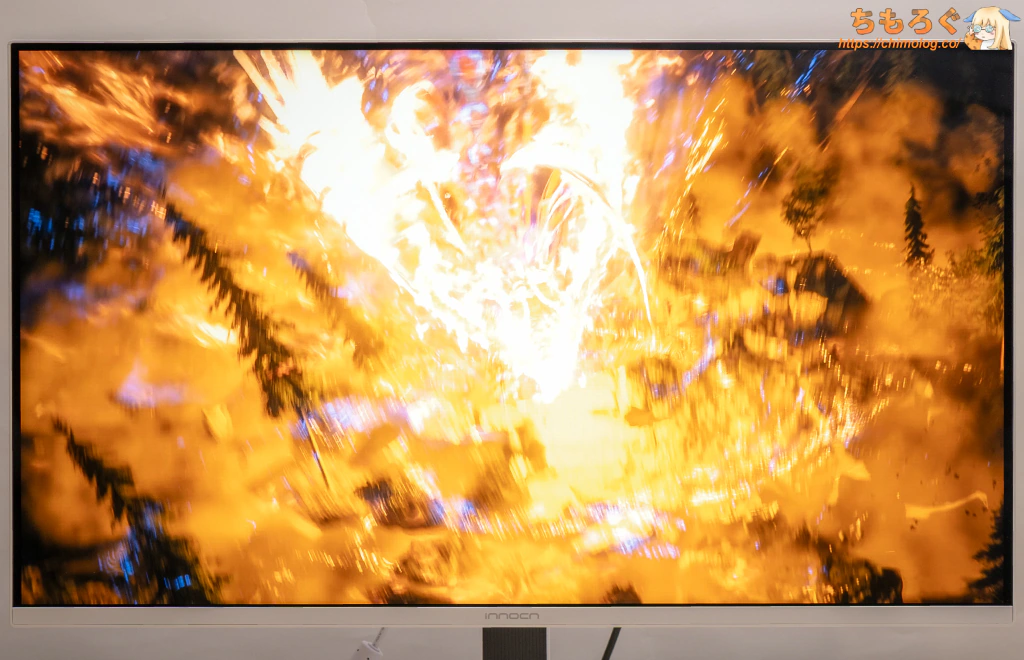
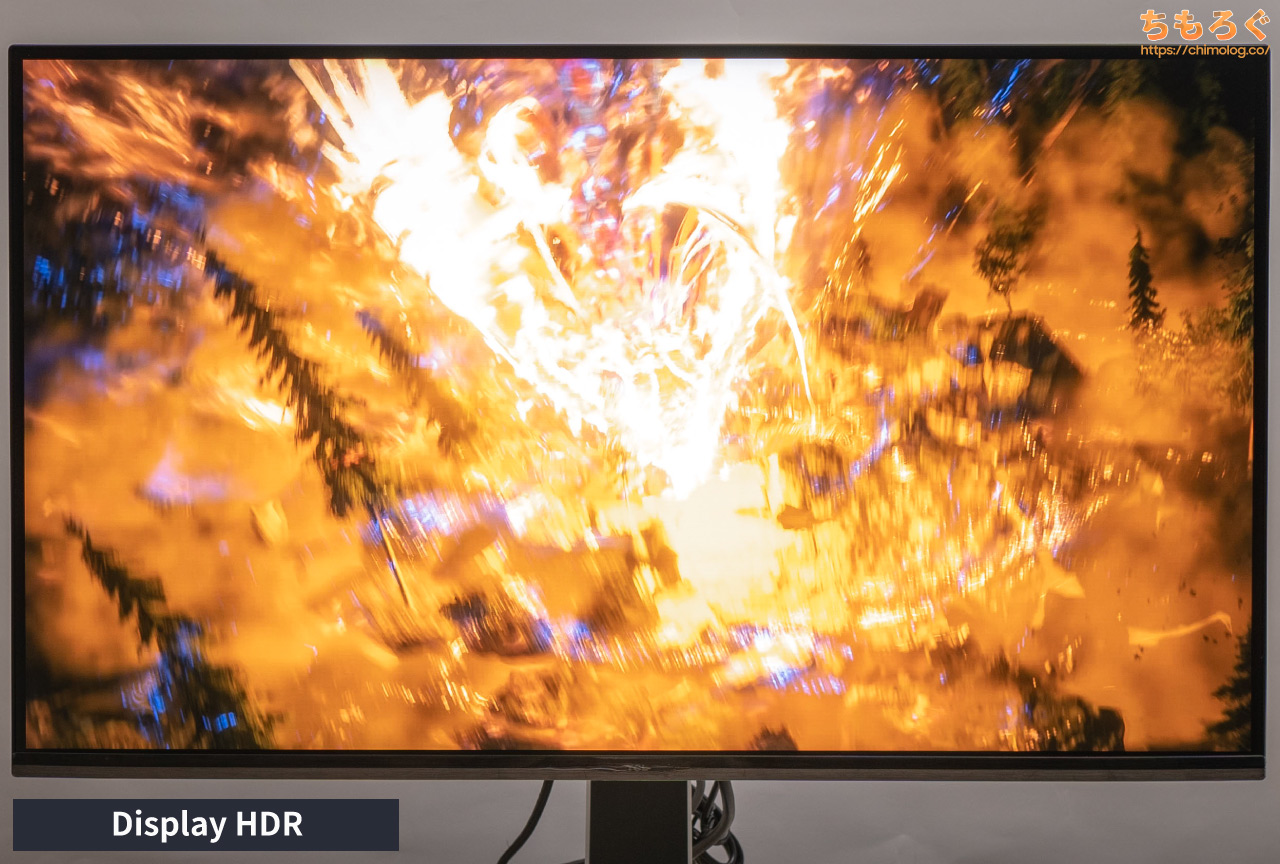
| 明るいシーンで比較 ※クリックすると画像拡大 | |
|---|---|
| レビュー対象 (TCL 32X3A) | 比較:OLED (Sony INZONE M10S) |
 |  |
 |  |
| 比較:HDR 1000 (GA32V1M MAX) | 比較:HDR 1400 (TCL 32R84) |
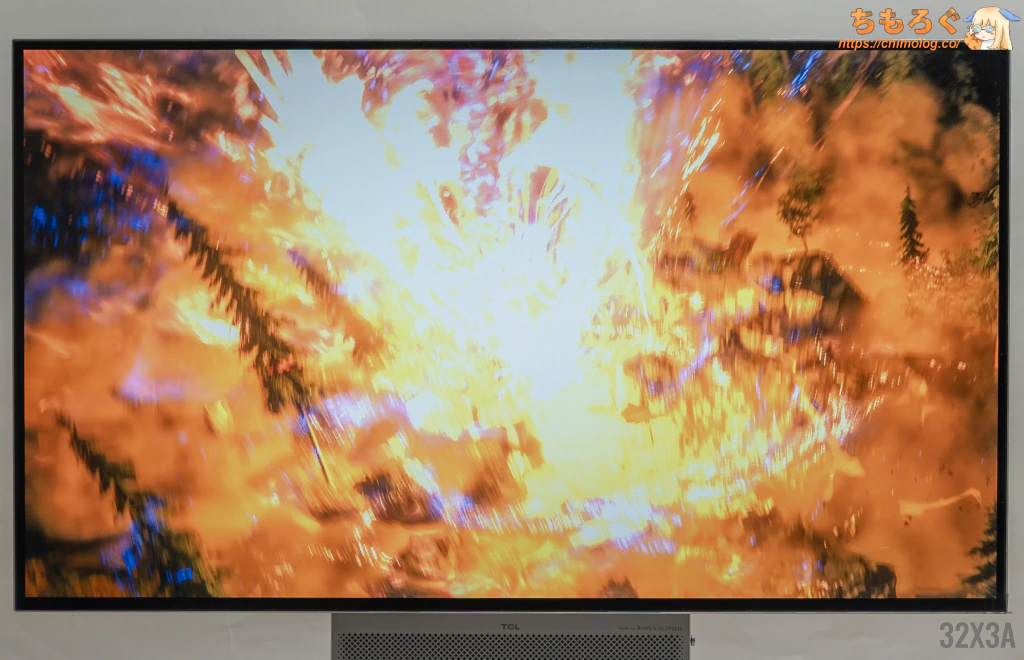
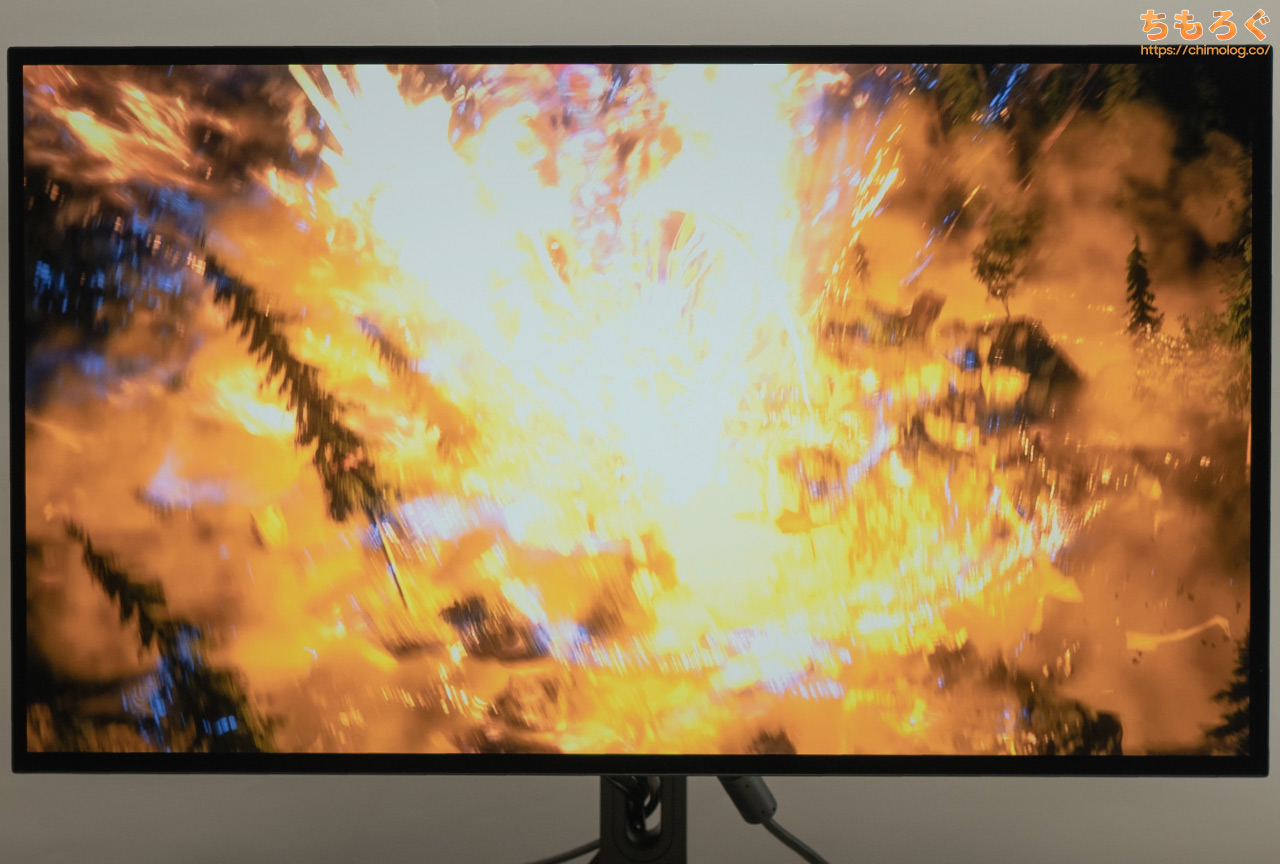
HDRゲームの代表例「FF16」で、明るいHDRシーンを比較しました。
フェニックスが光り輝くシーンで要求される明るさは軽く1400 cd/m²を超えるわけで、明るさが不得意なOLEDパネルだと必要な輝度すら満たせず「白飛び」が頻発します。
フェニックスの眩しさを再現できず、りんかくが潰れ、姿形がハッキリ認識できない状態です。
明るさに忠実なHDRコンテンツを楽しむなら、やはりMini LED液晶が有利です。
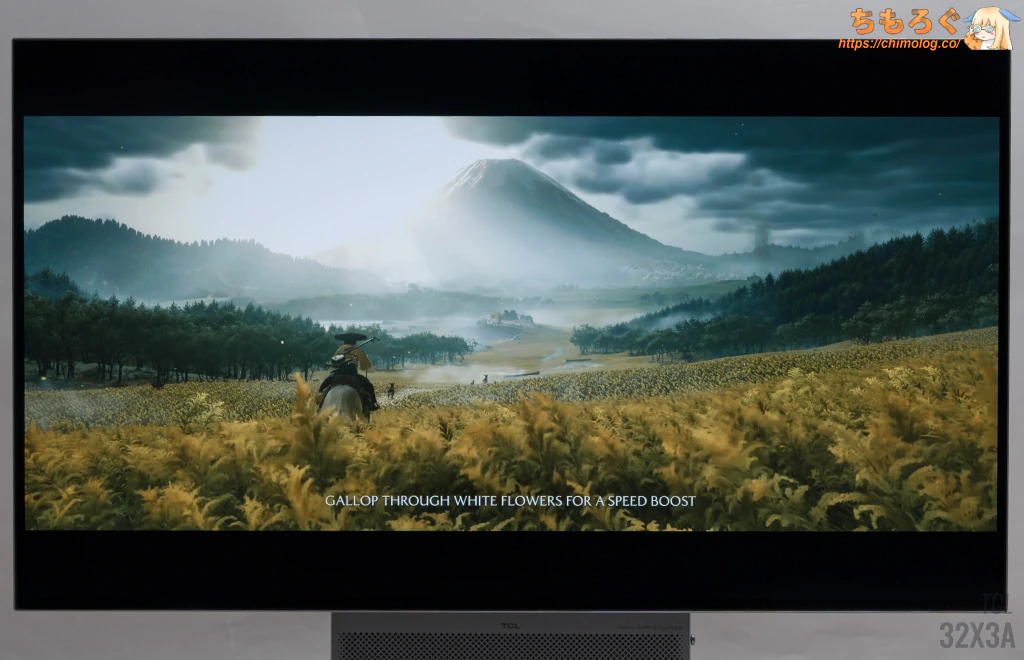
| HDRゲームの明るさ測定 ※クリックすると画像拡大 | |
|---|---|
| Final Fantasy XVI (フェニックス戦) | Ghost of Yōtei (羊蹄平) |
|  |
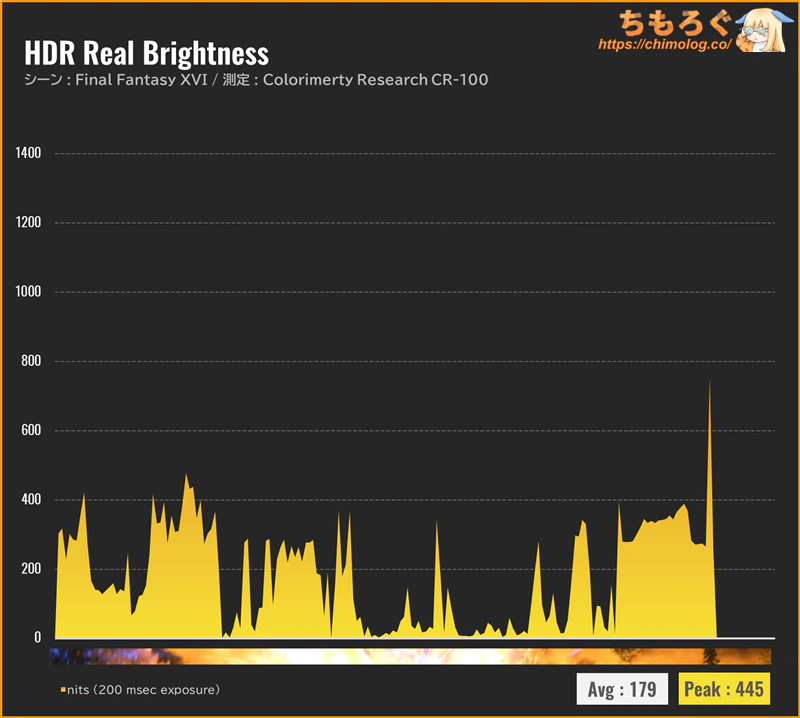 | 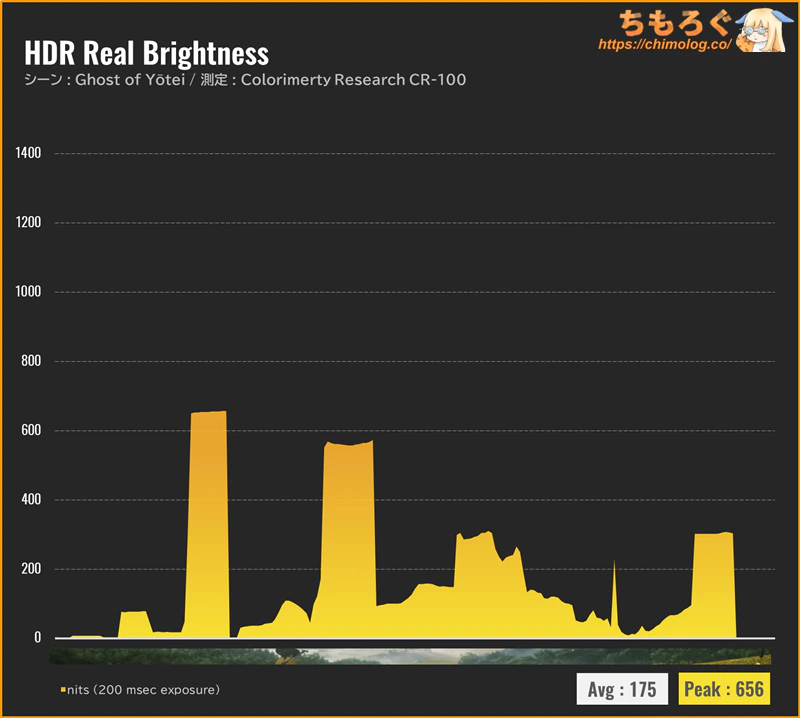 |
HDRゲーム時の明るさを測定しました。
恐ろしく明るいフェニックス戦(FF16)でピーク時に約400 cd/m²前後を記録、1000 cd/m²超の明るさを雑に使ってくるFF16を再現できません。
優れたHDR効果で知られるGhost of Yōteiもインパクトに欠けます。ごく一部のシーンでピーク時600 cd/m²を超える程度に過ぎず、羊蹄平の太陽は400 cd/m²にすら届きません。
まるで曇った太陽です。
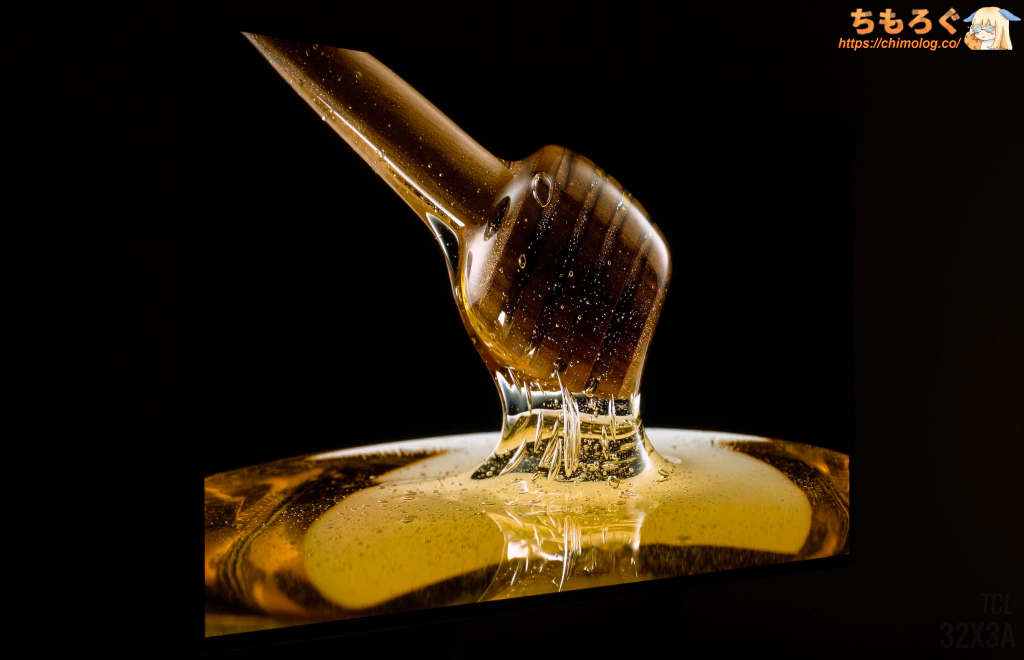
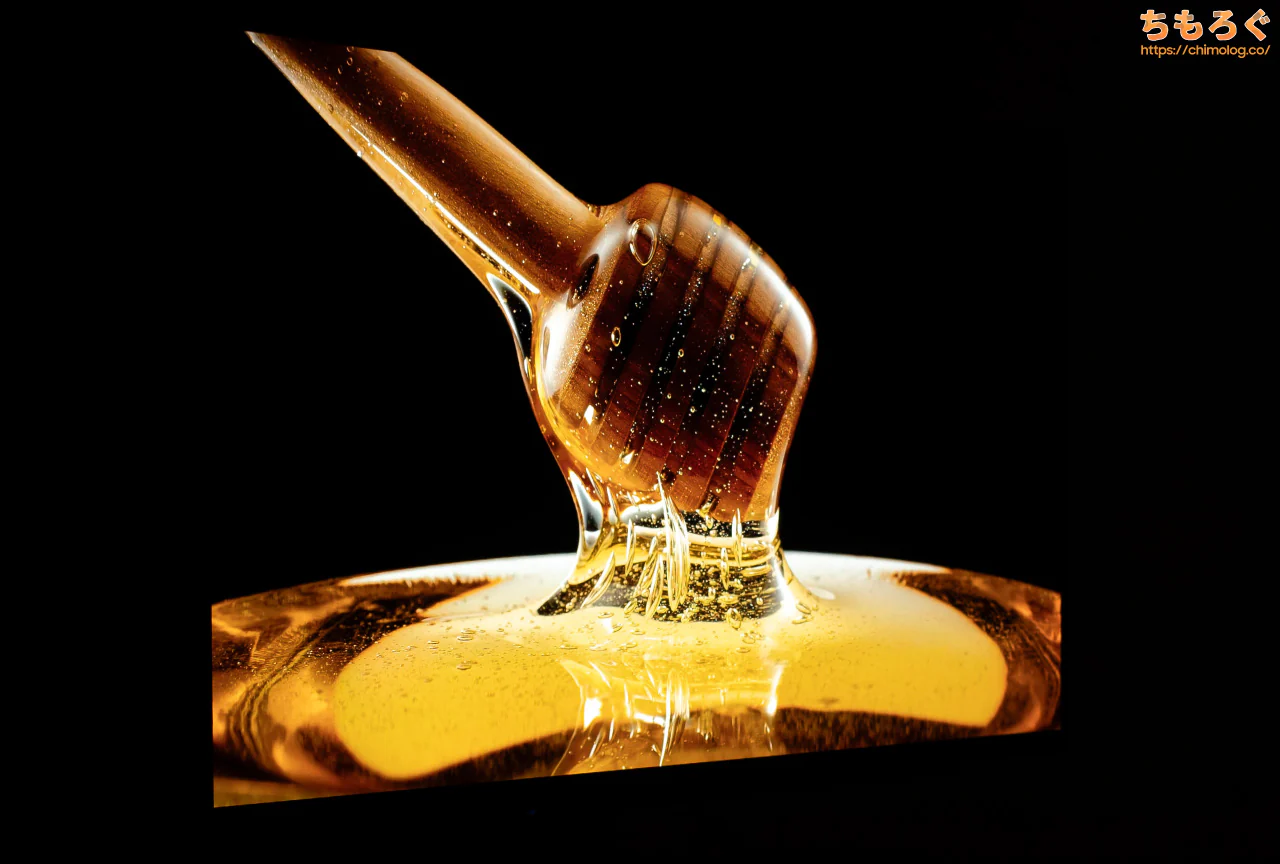
| 暗いシーンで比較 ※クリックすると画像拡大 | |
|---|---|
| レビュー対象 (TCL 32X3A) | 比較:OLED (LG 27GX700A-B) |
 |  |
 |  |
| 比較:IPS + Mini LED (Titan Army P275MV-A) | 比較:IPS + Edge LED (KTC H27P6) |
TCL 32X3Aは、ハイライトを明るく維持しつつ、完璧な黒も両立します。
4K解像度(約829万画素)すべてが1ドットずつ独立して消灯するOLEDパネルだからできる芸当です。Mini LED液晶に見られるハロー(光点周囲の光漏れ)とも無縁です。
ただし、明るさ自体はそれほど稼げず、HDR性能はMini LED液晶に及びません。
TCL 32X3A:ゲーミング性能
ゲーム性能(応答速度)の測定と比較
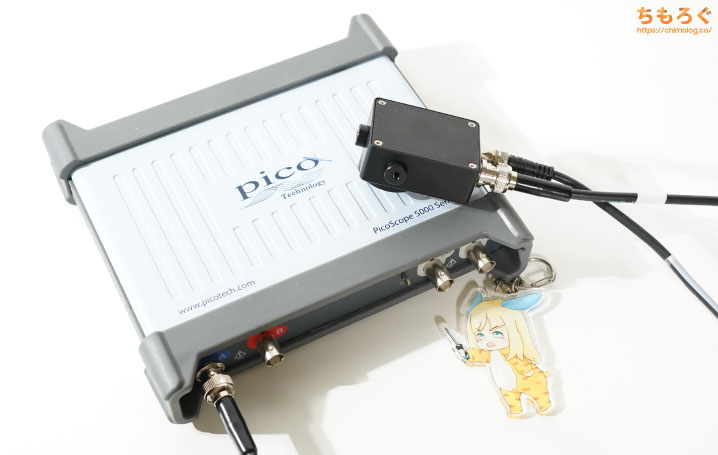
(公称分解能は240万Hz = 416.7ナノ秒)
TCL 32X3Aの「応答速度」を測定します。
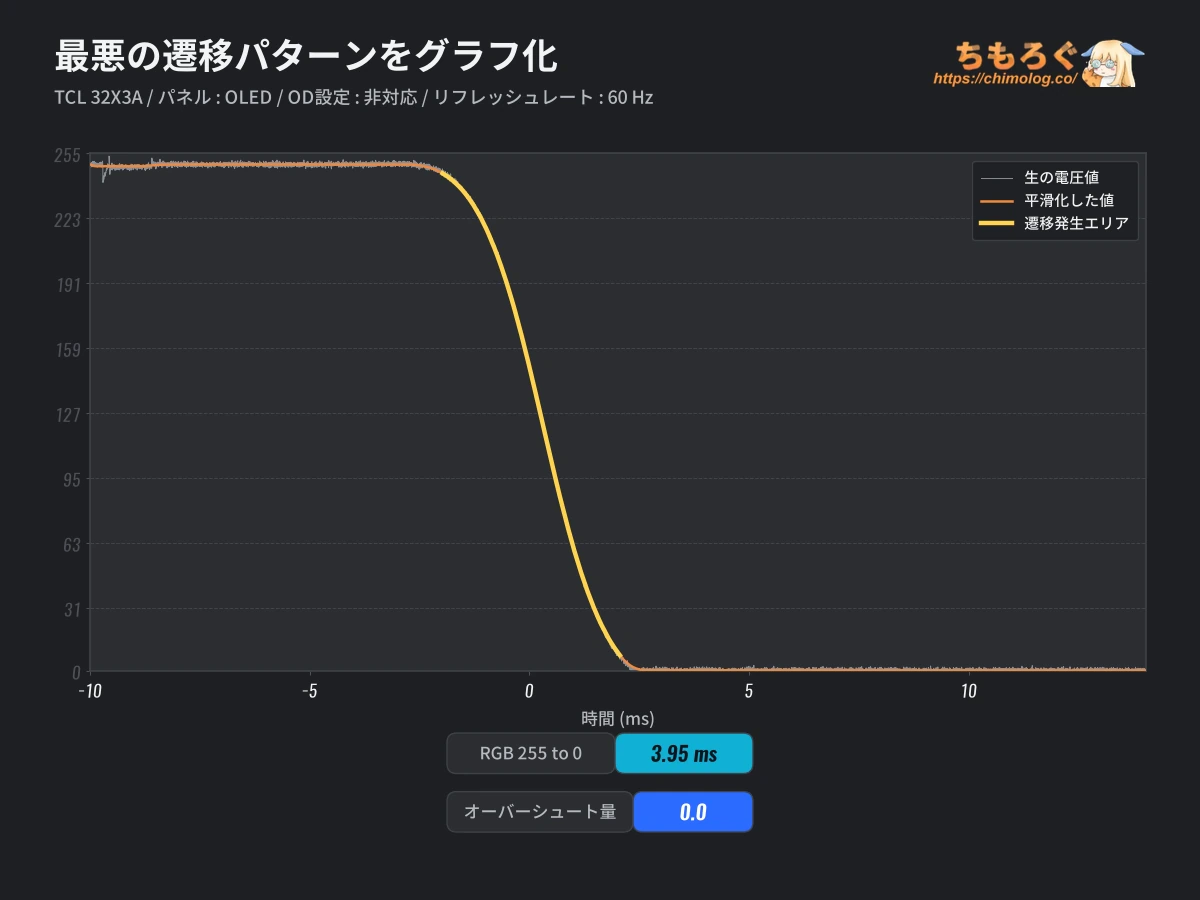
大口径レンズ搭載の光学センサーと14ビット分解能に対応したUSBオシロスコープを使って、画面の明るさが変化する時間(= 応答速度)を5マイクロ秒(0.005ミリ秒)単位で実測します。
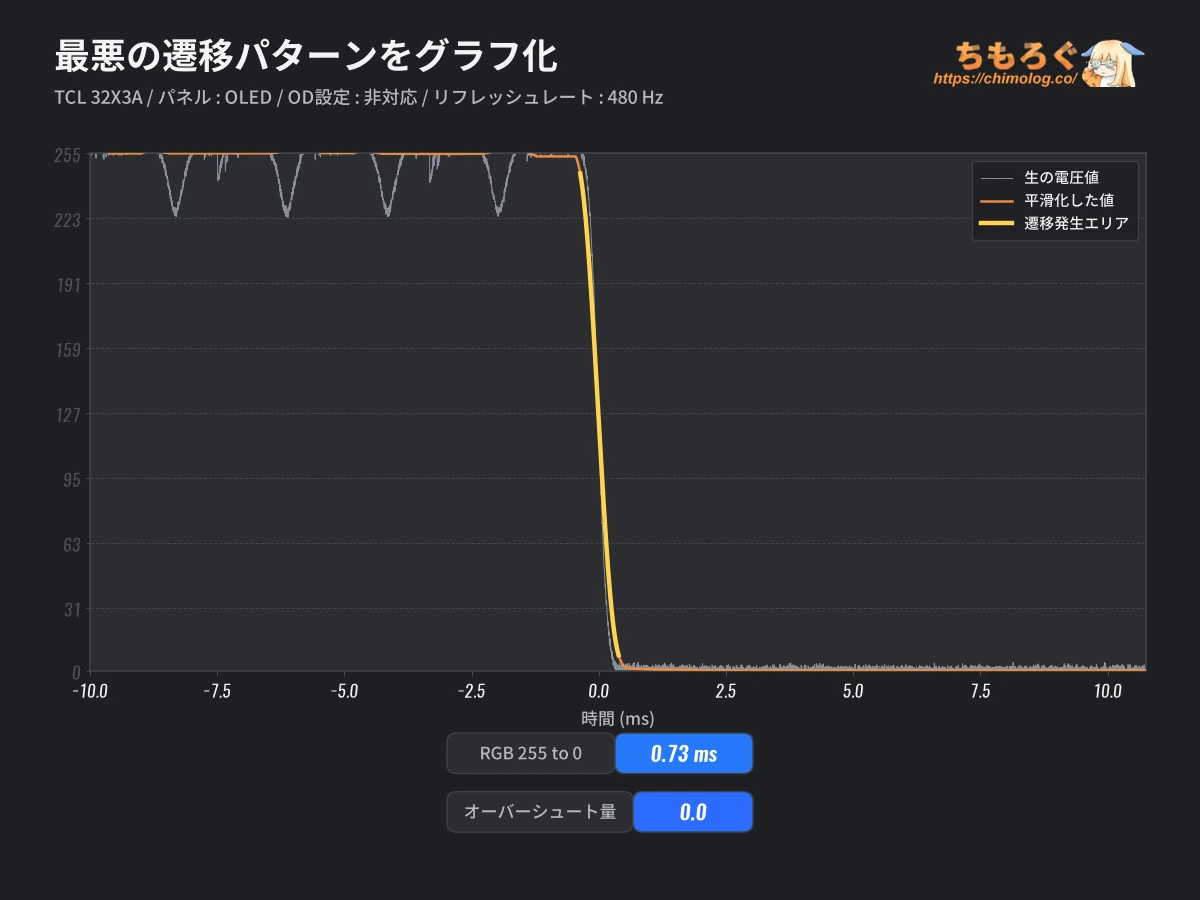
何を言っているのか、さっぱり分からないと予想されるので、実測グラフをひとつ見てみましょう。
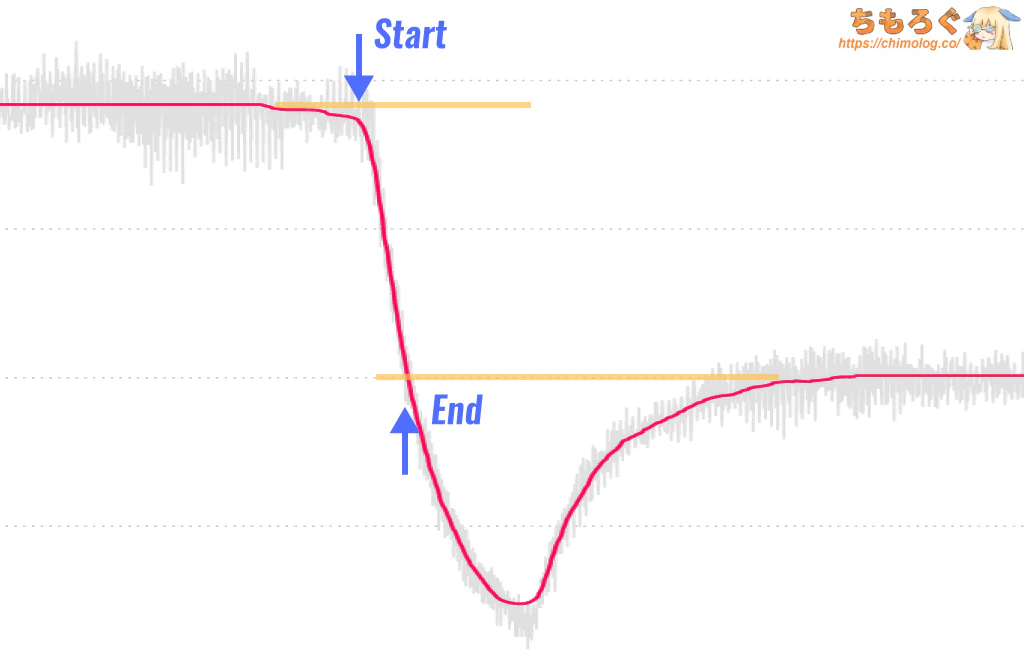
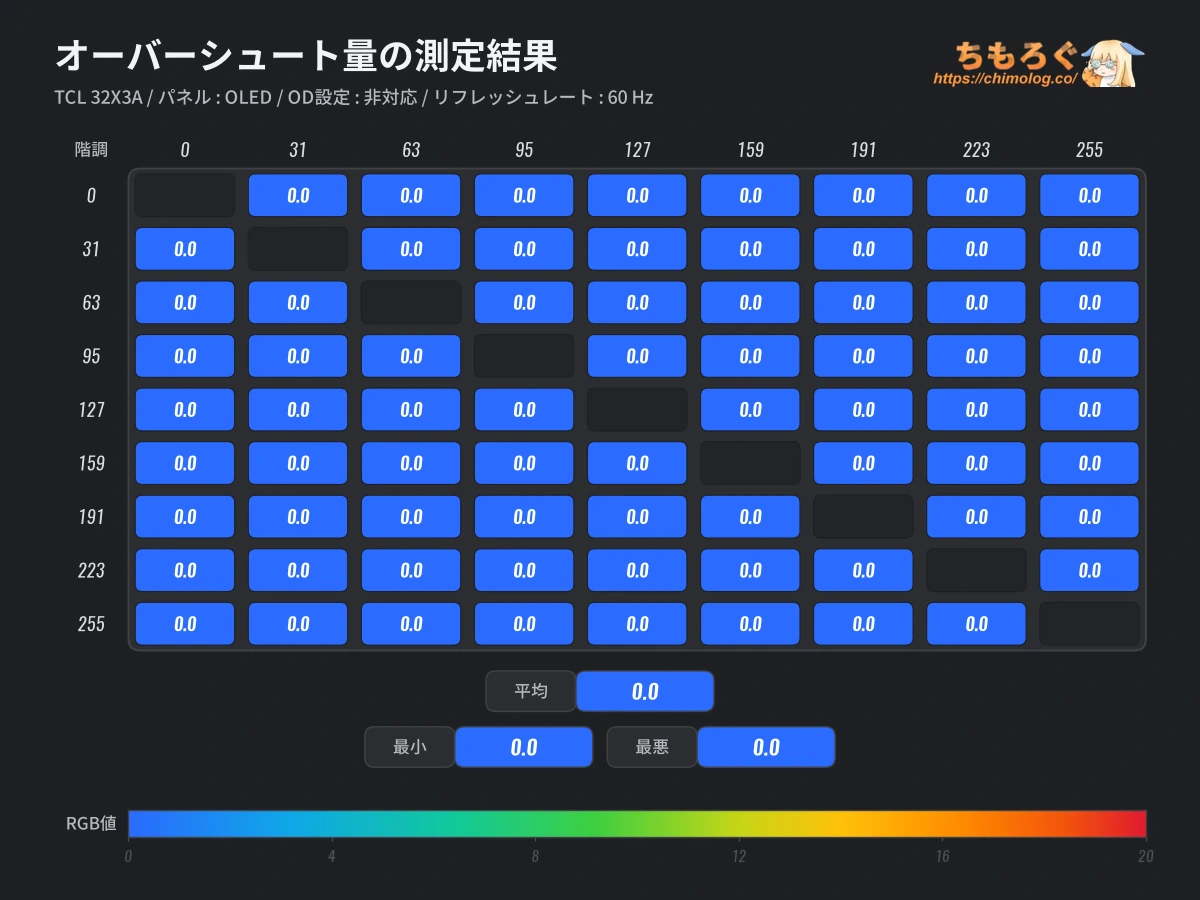
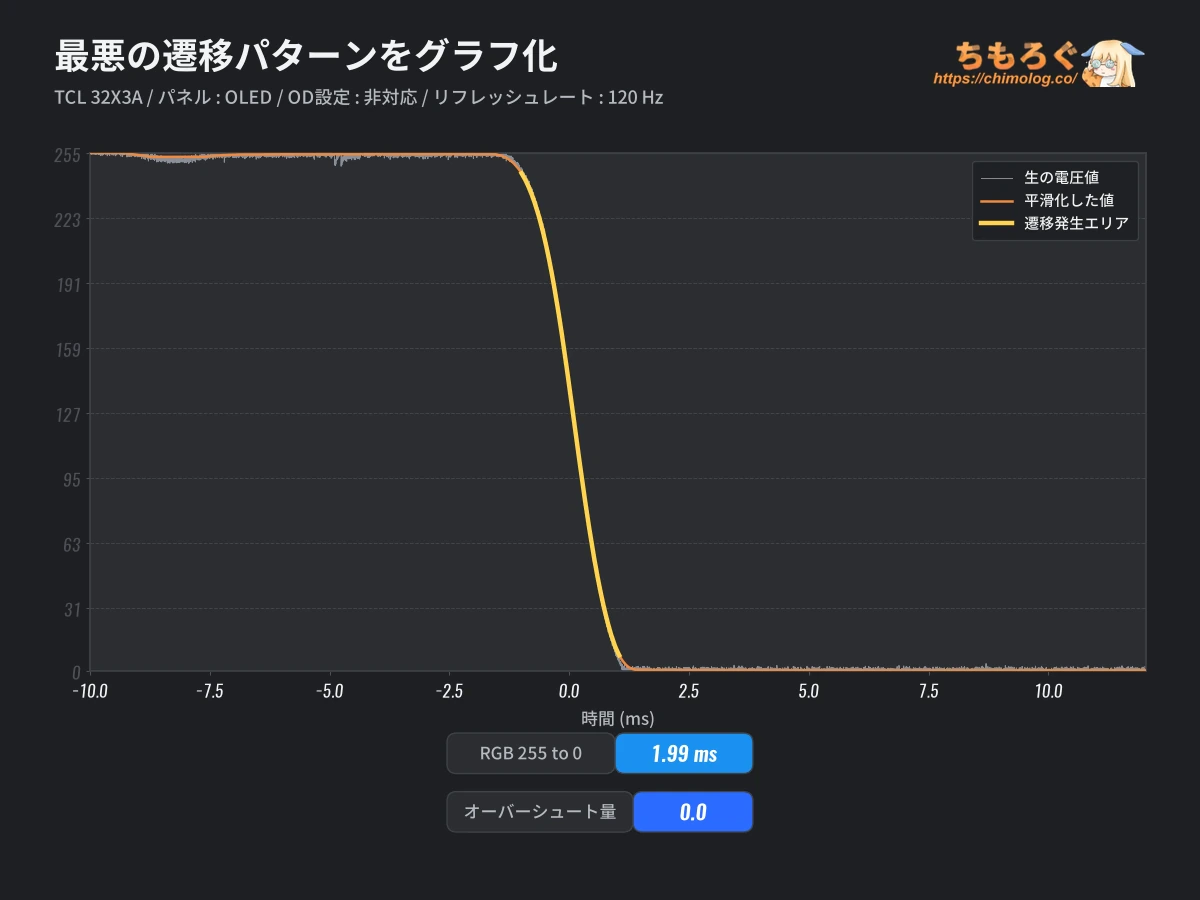
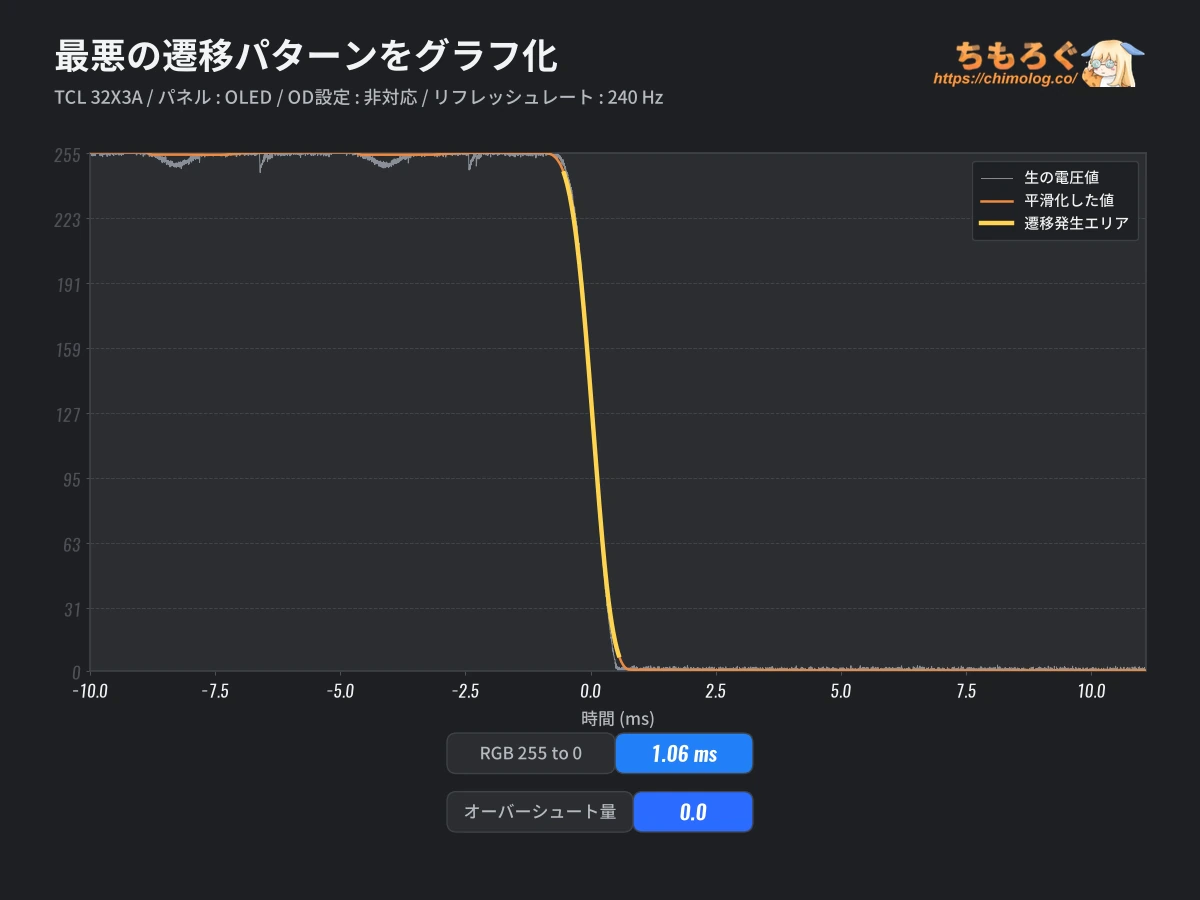
画面の明るさをオシロスコープで測定したグラフです。白色(RGB 255)から黒色(RGB 0)に変化する瞬間を捉えています。だから、上から下へ滝のように落下する推移が見て取れます。
その推移こそが「応答速度(英語でGray-to-Gray Response Time)」です。目標ラインに移動するのにかかった時間が、メーカーがスペック表に記載している応答速度です。
ただし、メーカー公称値は基本的にパネル製造元が提供するデータシートに依存します。データシート記載の数値は悪く言えば・・・ けっこう盛ってます。
公称値「0.5ミリ秒」と書いてあっても、実際に0.5ミリ秒が出るシーンが全体のごくわずかで、平均を取ると3.5ミリ秒や4.8ミリ秒など。
製品によってバラバラです。
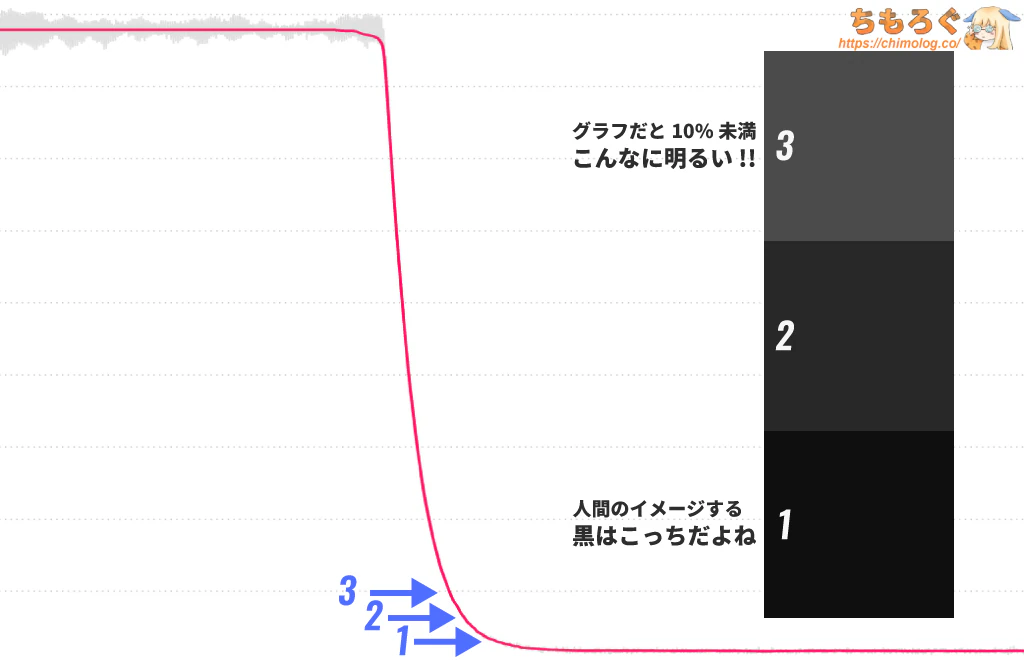
もうひとつ問題点があります。オシロスコープが取得した数値と、人間の目で見て実際に感じる明るさにズレが生じます。
オシロスコープ的に非常にごくわずかな差でも、人間の目で見るとハッキリ階調が分かれて見えるシーンが多いです。よって「ちもろぐ」では、取得した電圧データに対してキャリブレーションを実施しています。
一般的な電圧10~90%測定と比べて、人間の知覚に一致させたキャリブレーション済みの測定なら、パネルの暗い部分の応答速度を厳しく評価できます。
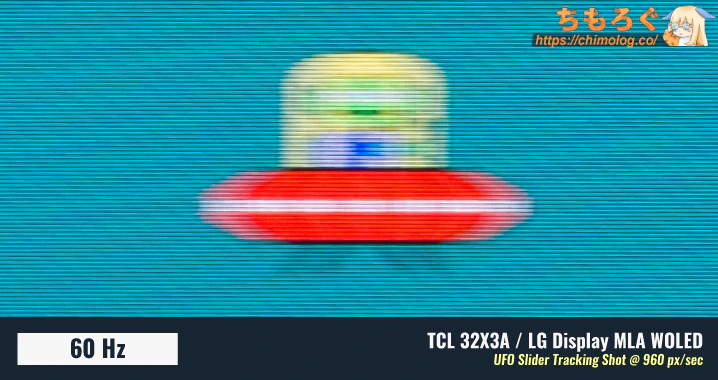
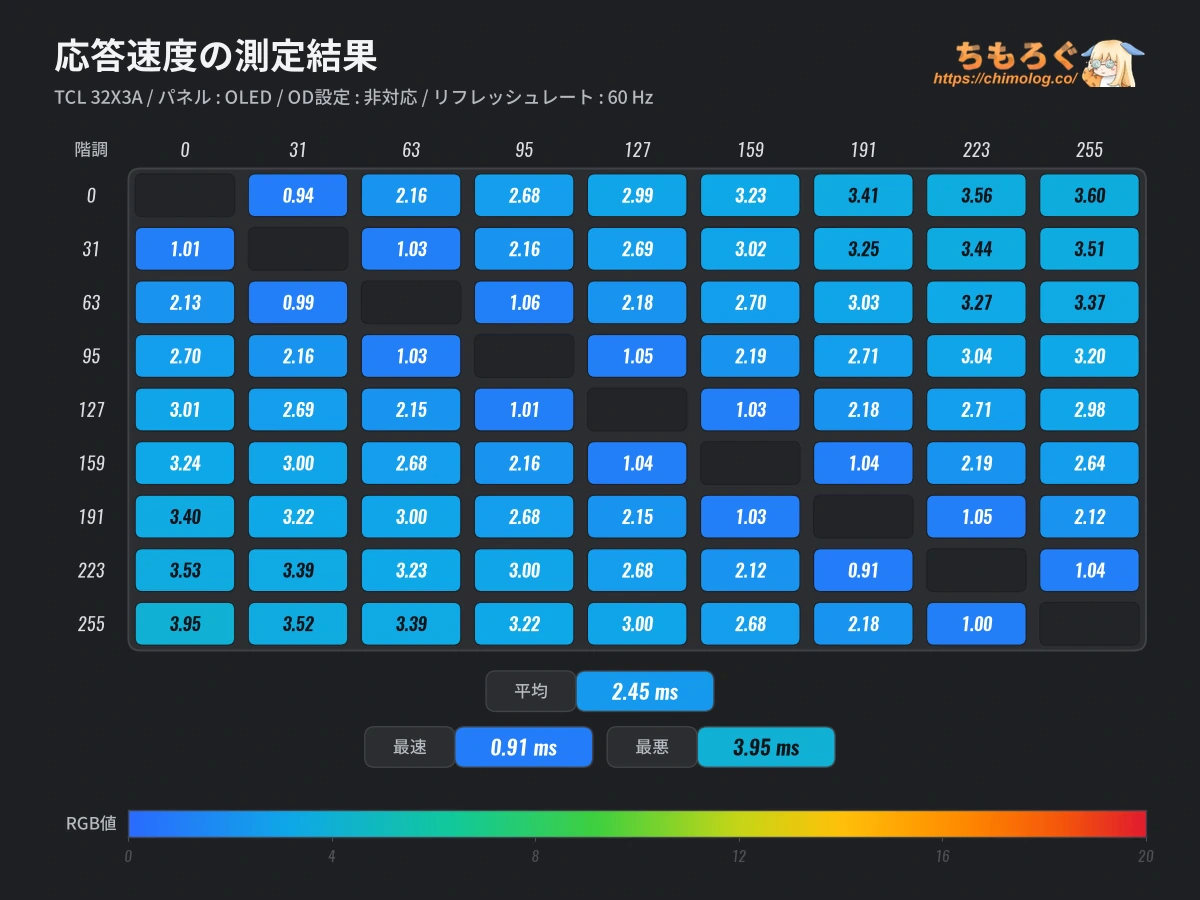
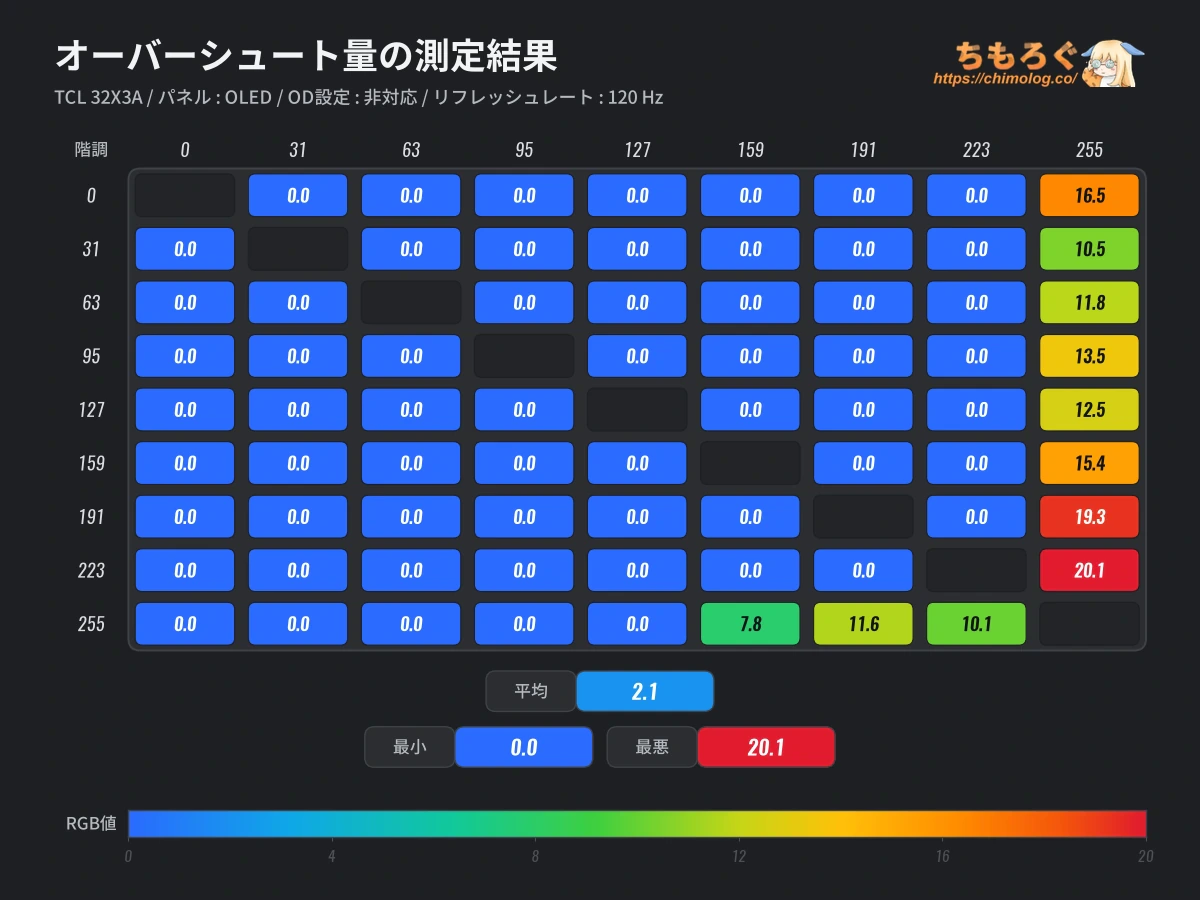
60 Hz時の応答速度は平均2.45ミリ秒を記録します。
60 Hzに必要十分な応答速度を満たしますが、ホールドボケ現象(= 60 Hzそのもの)が原因で、残像感がそれほど減らないです。
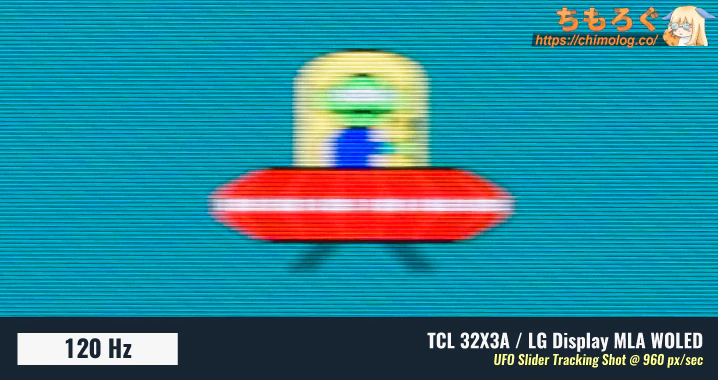
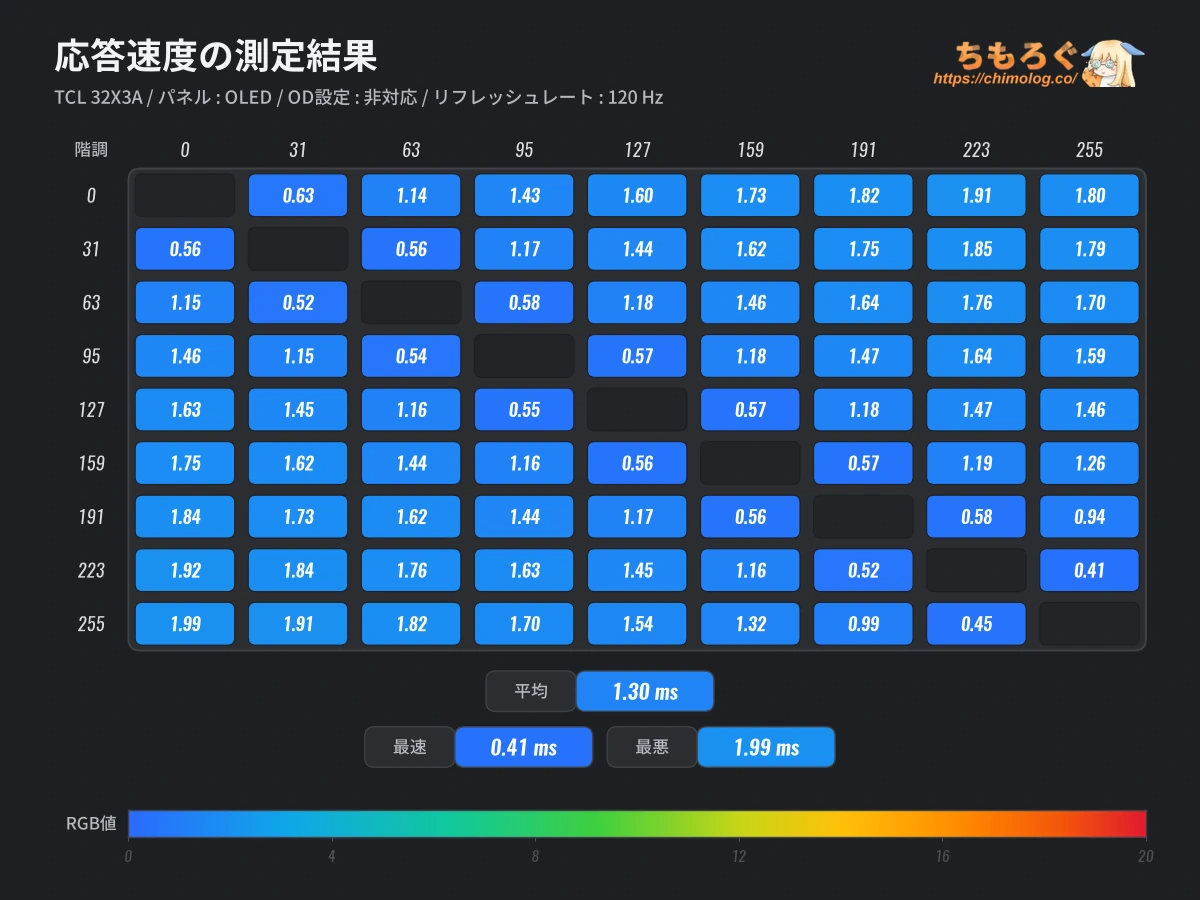
120 Hz時の応答速度は平均1.30ミリ秒を記録します。120 Hzに必要十分な応答速度(< 8.33 ms)を余裕でクリア、でも残像感はまだまだ目立ったままです。
120 Hzでもホールドボケを取り除けません。
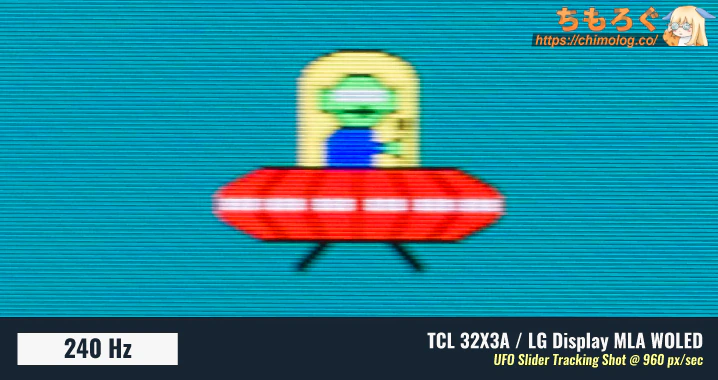
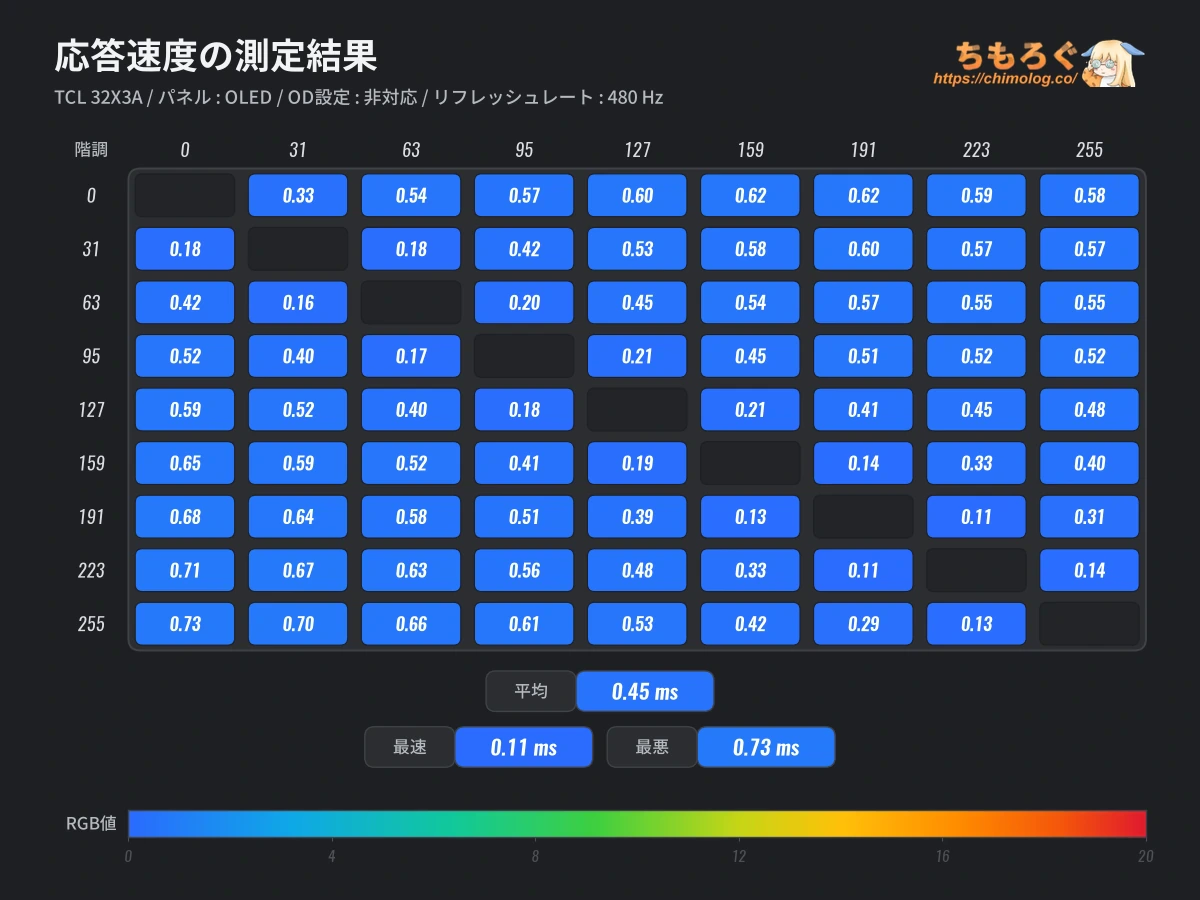
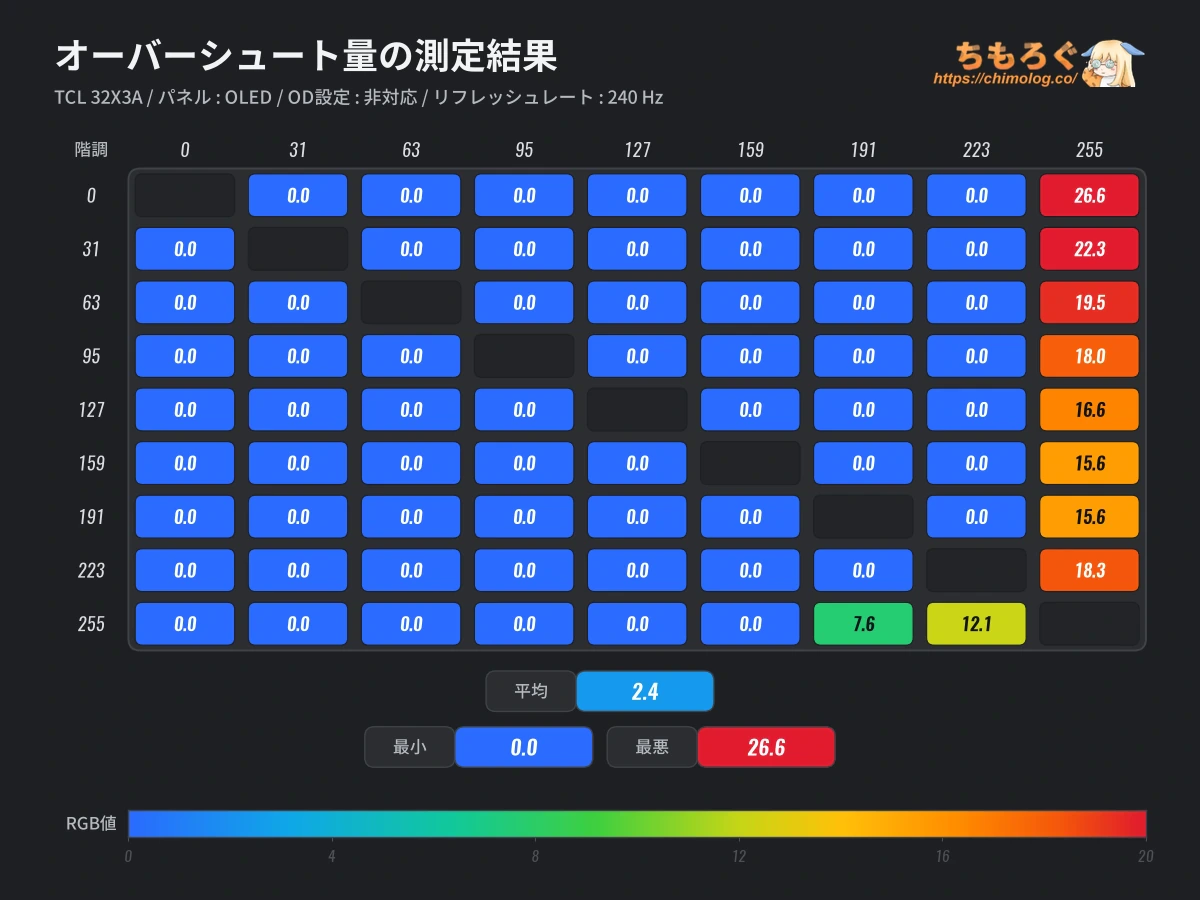
TCL 32X3Aで設定できる最大リフレッシュレート240 Hz時の応答速度は平均0.69ミリ秒です。
240 Hzに必要な応答速度(< 4.17 ms)を簡単に満たし、残像感をそこそこ除去します。
リフレッシュレートを2倍にする「デュアルモード」(480 Hz)時の応答速度は平均0.45ミリ秒です。
480 Hzに必要な応答速度(< 2.08 ms)をあっさりクリア。残像感がほとんどない、静止画に近い映像です。
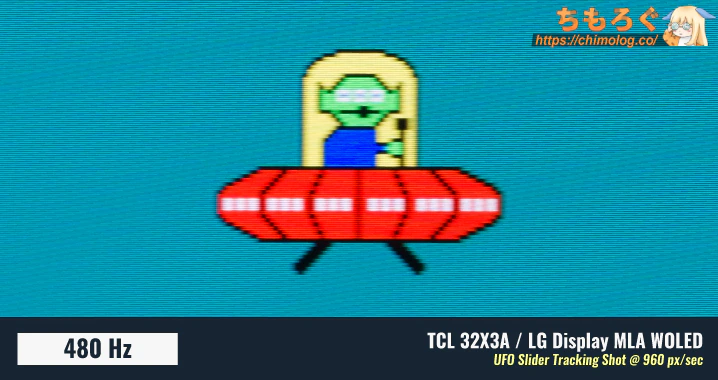
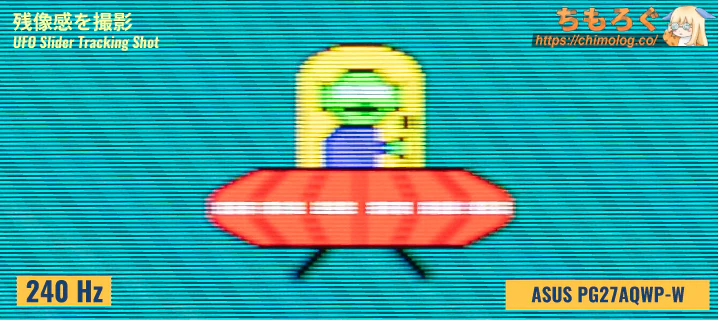
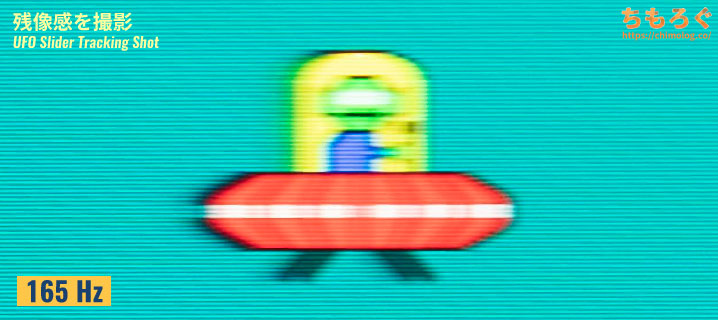
| 残像感を比較 ※クリックすると画像拡大 | |
|---|---|
| レビュー対象 (TCL 32X3A) | 比較:OLED (ASUS PG27AQWP-W) |
 |  |
 |  |
| 比較:Fast IPS (TITAN ARMY P275MS+) | 比較:Fast HVA (TCL 32R84) |
別次元の明瞭感(モーション性能)です。
480 Hzもの高リフレッシュレートと、ほぼゼロミリ秒に近い応答速度が組み合わさり、残像感を非常に少なく抑えられます。
VALORANTやマーベルライバルズなど、競技性の強いeSportsタイトルに最適な性能です。
まだデータが少ないものの、新しい方式で記録が始まった比較データがこちら。OLEDパネルの速さは圧倒的です。
ゲーム性能(入力遅延)の測定と比較
| 入力遅延 (クリック100回の平均値) | |
|---|---|
|
TCL 32X3Aで、左クリック100回分の入力遅延を測定しました。
リフレッシュレート60 ~ 480 Hzまで、安定して目標の16ミリ秒を下回る良好な入力遅延です。ほとんどの人が入力遅延を体感できません。
VRR(G-SYNC互換モード)の影響もなかったです。
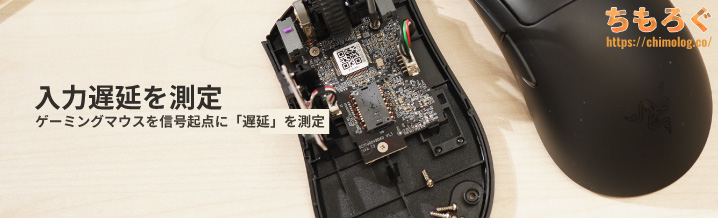
2024年7月より「入力遅延(Input Lag)」の新しい測定機材を導入しました。
クリック遅延がわずか0.1ミリ秒しかないゲーミングマウス「Razer Deathadder V3」から左クリックの信号を送り、画面上に左クリックが実際に反映されるまでにかかった時間を測定します。
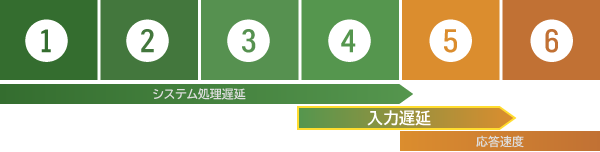
- マウスから左クリック
- CPUが信号を受信
- CPUからグラフィックボードへ命令
- グラフィックボードがフレームを描画
- ゲーミングモニターがフレーム描画の命令を受ける
- 実際にフレームを表示する(ここは応答速度の領域)
新しい機材は1~6の区間をそれぞれ別々に記録して、1~4区間を「システム処理遅延」、4~5区間を「モニターの表示遅延(入力遅延)」として出力可能です。
なお、5~6区間は「応答速度」に該当するから入力遅延に含めません。応答速度と入力遅延は似ているようでまったく別の概念です。
フリッカーフリー(画面のちらつき)を測定
| フリッカーフリーを検証 ※クリックすると画像拡大 | |
|---|---|
 | |
| |
| フリッカーの基準 | 結果 |
| 一般的な基準 (0 Hz または 300 Hz以上) | 問題なし (✅480 Hz) |
 TUV Rheinland認証 TUV Rheinland認証(0 Hz または 3000 Hz以上) | 不可 (480 Hz) |
実際にオシロスコープを使ってフリッカーの有無をテストした結果、明るさ0~100%までリフレッシュレートに連動したディミングが検出されます。
振幅が低いため、カメラや人間の目に映らない微弱なPWMです。しかし、厳密なフリッカーフリーに該当しない状態で、「実質フリッカーフリー」と読んだ方が適切です。
一般的な基準なら合格できますが、TUV Rheinland基準はおそらく無理でしょう。
| VRRフリッカーを検証 ※クリックすると画像拡大 |
|---|
 |
|
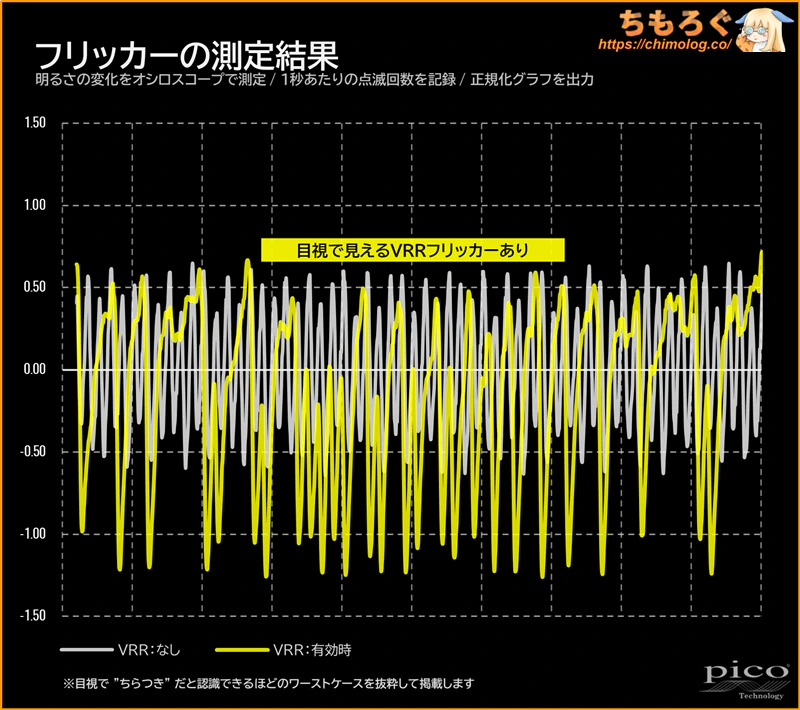
VRR(G-SYNC互換モードなど)有効時に発生する「VRRフリッカー」もテストします。
TCL 32X3Aは、フレームレートが急激に下がったときに、目視で見えるほどの「ちらつき」が発生します。
フレームレートが低くなるほど、暗部階調の明るさが上昇(ガンマが低下)する症状があり、おそらくVRRフリッカーの原因です。
- フレームレート上昇:暗部が暗くなる
- フレームレート下落:暗部が明るくなる
上記の流れを短時間に繰り返せば、画面が明滅しているように見える仕組みです。
OLEDパネルのVRRフリッカーを解消する方法は主に2つです。
- PCスペックの改善
(またはゲームの画質設定を妥協) - VRRを無効化
フレームレートが常に安定できるように、PCスペックの強化、もしくはゲーム側のグラフィック設定を妥協します。
お金をかけずに解決するなら、VRR(G-SYNCやFreeSync)の無効化もおすすめです。
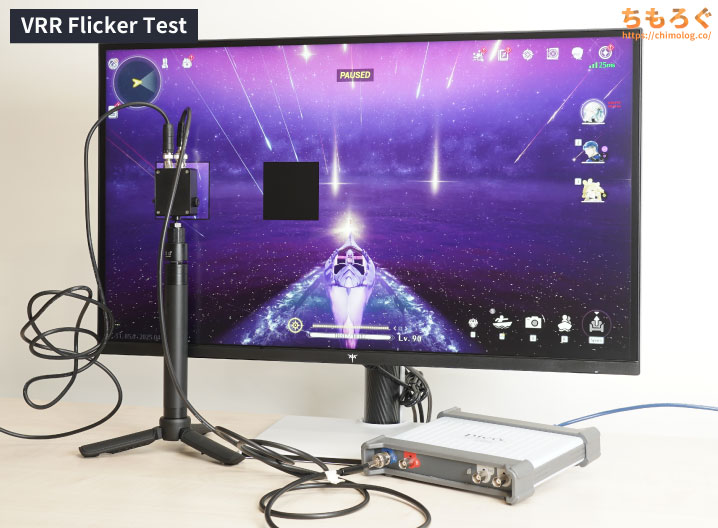
VRRフリッカー(VRR Flicker)は、画面が暗いシーンでフレームレートが激しく変動すると発生する確率が大幅に跳ね上がります。
ちもろぐでは、アクションRPG「鳴潮」にてフレームレートを10 fpsからモニター側の最大fpsまで動かします。
モニターの至近距離に設置された光学センサーを経由して、オシロスコープが明るさの変化をマイクロ秒(10万分の1秒)単位で記録する仕組みです。
記録されたグラフが乱高下していれば「VRRフリッカー」の検出に成功です。逆に、何もなく平坦で一直線なグラフが記録されればフリッカーは皆無と判断できます。
ゲーム機の対応状況(PS5とSwitch 2)
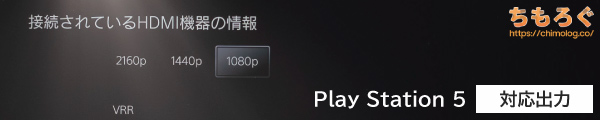
| PS5の対応状況 | ||
|---|---|---|
 | ||
| 設定 | 60 Hz | 120 Hz |
| フルHD1920 x 1080 | 対応PS5 VRR:対応 | 対応PS5 VRR:対応 |
| WQHD2560 x 1440 | 対応PS5 VRR:対応 | 対応PS5 VRR:対応 |
| 4K3840 x 2160 | 対応PS5 VRR:対応 | 対応PS5 VRR:対応 |
PS5でフルHD~4K(最大120 Hz)に対応します。「PS5 VRR」も対応。
対応可能な最低リフレッシュレートは50 Hz(フルHD / 4K)です。
| Switch 2の対応状況 | ||
|---|---|---|
 | ||
| 設定 | 60 Hz | 120 Hz |
| フルHD1920 x 1080 | 対応HDR:対応 | 対応HDR:対応 |
| WQHD2560 x 1440 | 対応HDR:対応 | 対応HDR:対応 |
| 4K3840 x 2160 | 対応HDR:対応 | Switch 2は非対応 |
| 「Nintendo Switch 2 のひみつ展」 ※クリックすると画像拡大 | ||
|---|---|---|
 |  | |
有料ソフト「Nintendo Switch 2 のひみつ展」で実際に120 Hz + HDR(10 bit)信号を出力させて、モニターが暗転せずにゲーム画面を表示できるかをチェックします。
暗転しなければ問題なし、暗転して解像度が下がってしまったら互換性なし、と判断します。

Nintendo Switch 2(ドックモード)で、WQHD(最大120 Hz)または4K(最大60 Hz)に対応します。HDR(10 bit)出力も問題なく最大120 Hzです。
フル帯域(48 Gbps)のHDMI 2.1ポートはゲーム機の互換性が優秀です。
PS5 / PS5 Pro / Nintendo Switch 2など。120 Hz対応ゲーム機で、実際にゲーム側が120 Hz(120 fps)で動くかどうかは、もっぱらゲーム次第です。
ゲーム側が120 Hzをサポートしていなかったら意味がありません。プレイする予定のゲームが120 Hzに対応しているか、事前によく調べてください。
ゲーミングPCで使えるリフレッシュレート
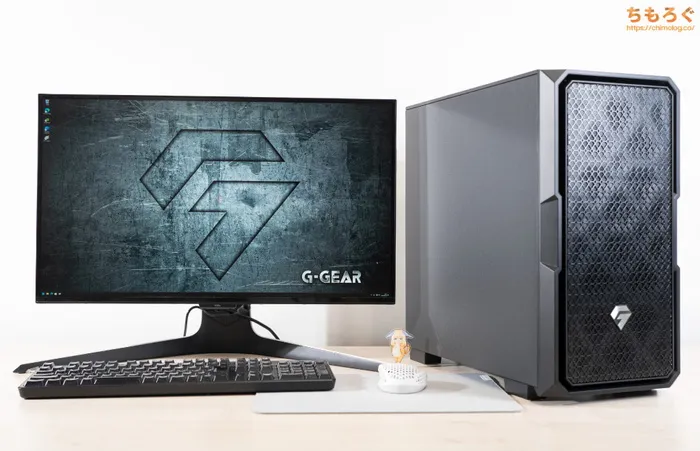
ゲーミングPCの映像端子(HDMIやDisplay Port)にTCL 32X3Aを接続して、ディスプレイの詳細設定から使えるリフレッシュレート一覧をチェックします。
| 対応リフレッシュレート Windowsの設定画面で確認 | |
|---|---|
| HDMI 2.1 (41.89 Gbps) | Display Port 2.1 (77.37 Gbps) |
|
|
TCL 32X3Aがパソコンで対応しているリフレッシュレートは以上のとおりです。
HDMI 2.1で最大240 Hz(480 Hz)まで、Display Port 2.1も最大240 Hz(480 Hz)に対応します。
レトロなゲーム機で役に立ちそうな23.98 ~ 24 Hz範囲は非対応です。
TCL 32X3Aは、圧縮転送モード「DSC(Display Stream Compression)」を明示的に切り替えできます。
| DSC無効時 対応リフレッシュレート | ||
|---|---|---|
| 端子 | SDR (8 bit @ RGB) | HDR (10 bit @ RGB) |
| HDMI 2.1 | 3840 x 2160 (RGB / 120 Hz) | 3840 x 2160 (RGB / 120 Hz) |
| DP 2.1 | 3840 x 2160 (RGB / 120 Hz) | 3840 x 2160 (RGB / 120 Hz) |
CRU(Custom Resolution Utility)によるカスタム解像度や、NVIDIA DSR(DLDSR)を使いたいマニア志向のユーザーにとって便利な仕様です。
| VRR機能(可変リフレッシュレート) ペンデュラムテスターで検証 |
|---|
|
フレームレートとリフレッシュレートを一致させて「ティアリング」を防ぐ効果がある、VRR機能はHDMIとDisplay Portどちらも使用可能です。動作範囲は48~480 Hzです。
LFC(低フレームレート補正)対応ハードウェアの場合は、48 Hzを下回ってもVRRが機能します。
競技ゲーマー向け機能をチェック
- 暗所補正
暗い部分を明るく補正する機能 - 鮮やかさ補正
色の付いた部分を強調する機能 - 残像軽減
残像をクリアに除去する機能
TCL 32X3Aは、3つある主要な競技ゲーマー向け機能のうち1つだけ対応します。クロスヘア(十字線)やフレームレートを表示する機能も搭載されています。
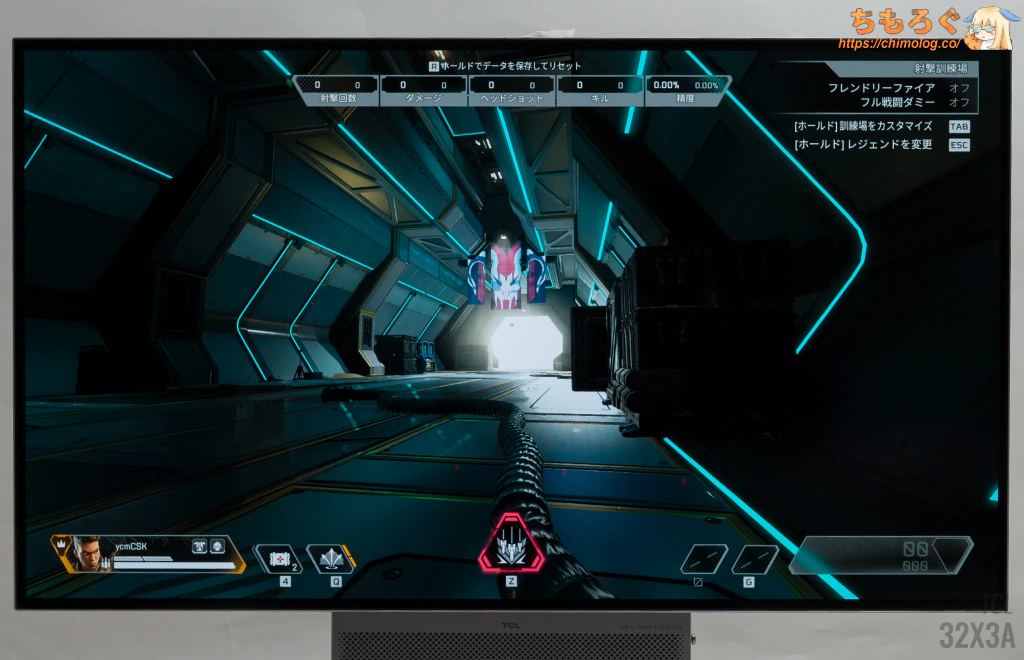
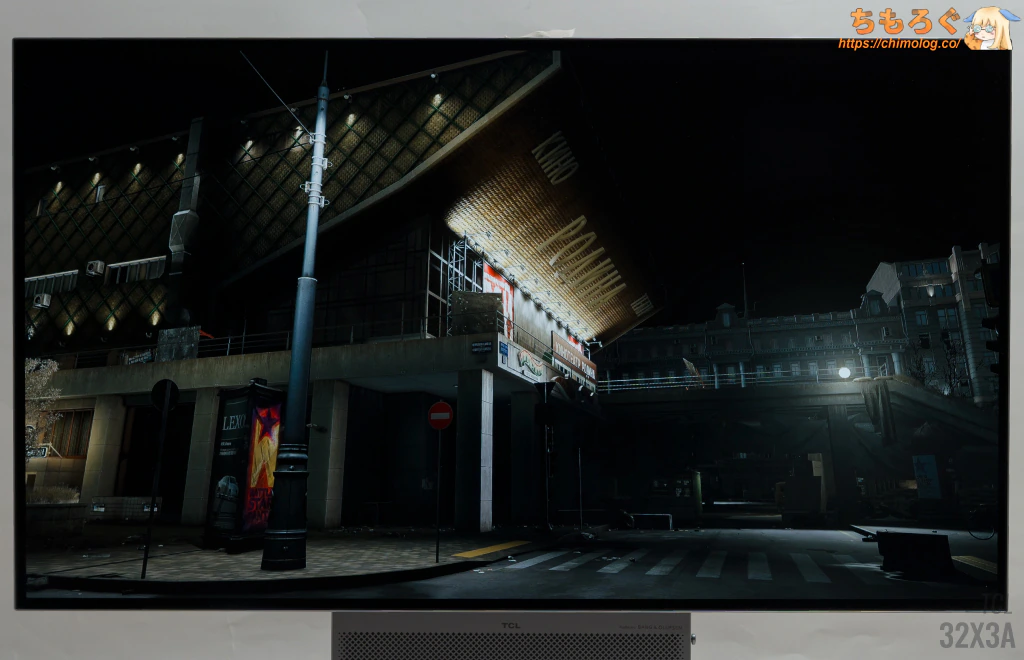
| 機能チェック:暗所補正 「暗部強調」 ※クリックすると画像拡大 | |
|---|---|
| Apex Legends | Escape from Tarkov |
 |  |
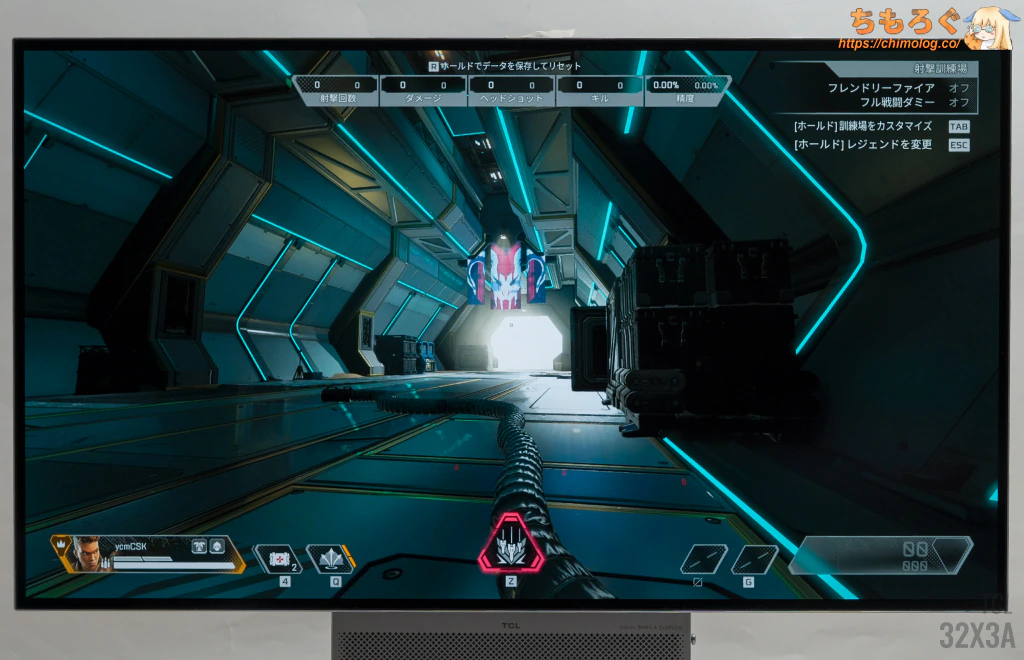 | 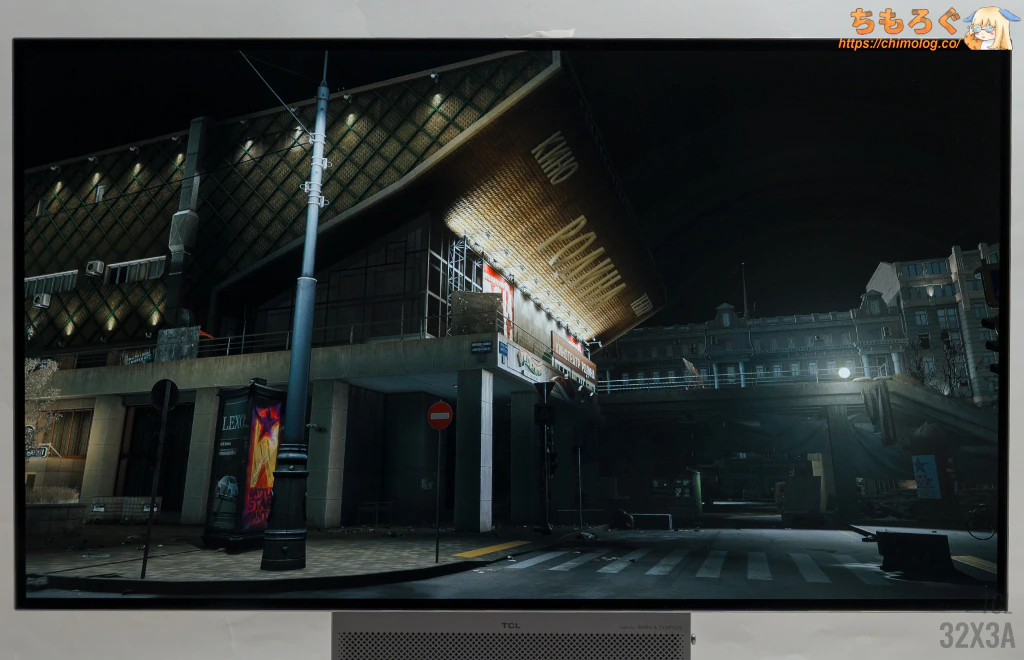 |
暗い部分を明るく補正できる「暗部強調」モードです。
- オフ
- -10 ~ +10(刻み:1ずつ)
全20段階、そこそこ細かく調整できます。
最大値(+10)まで上げても白飛びせず、バランスの良い効き方です。もちろん、競技用モニター(Zowie)などと比べて効果の絶対量こそ劣るものの、画面が暗いゲームを照らす用途なら使えます。
1台2役な「デュアルモード」機能を検証
| 【デュアルモード検証】 基本スペック ※クリックすると画像拡大 | |
|---|---|
| 5方向ボタンで切替 (5回くらい距離あり) | 最大480 Hz対応 (1920 x 1080) |
 |  |
| |
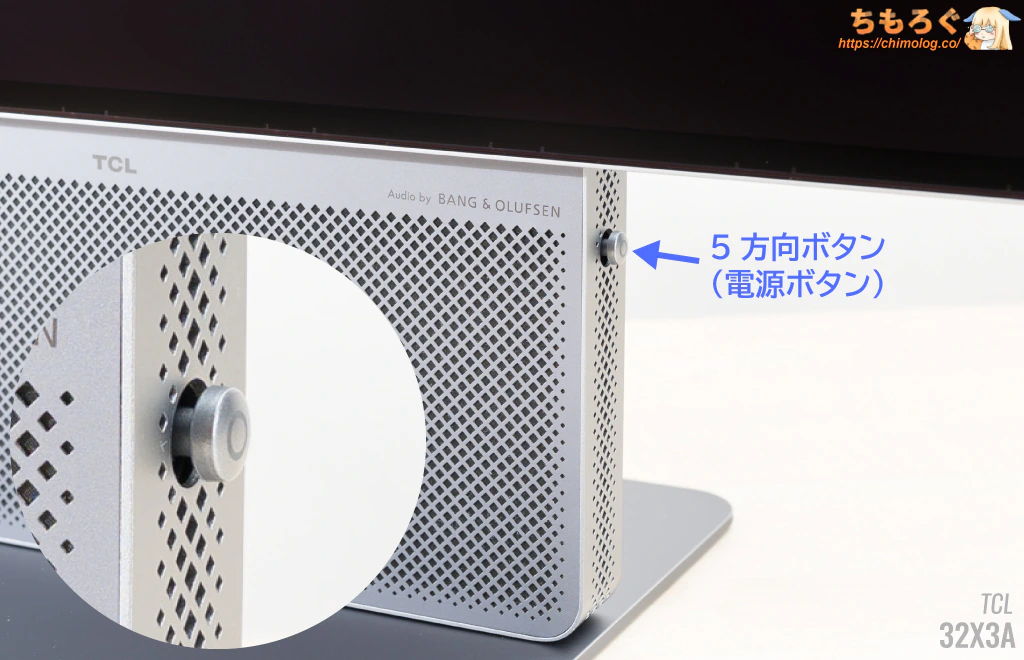
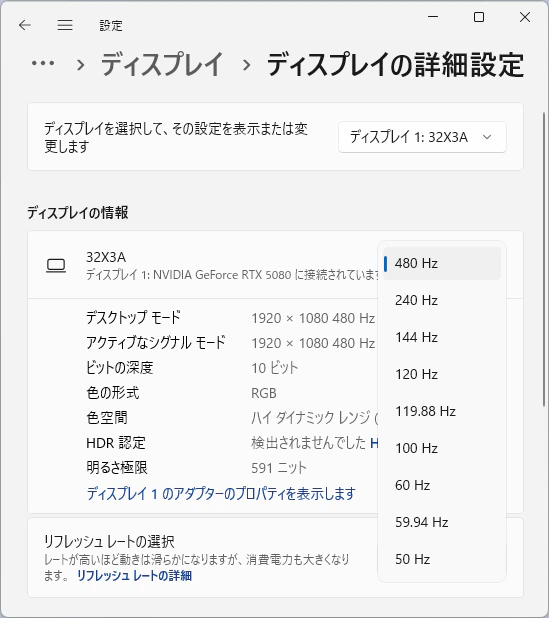
TCL 32X3Aはデュアルモード対応ですが、肝心の切り替えが面倒です。5方向ボタンを2回倒してメニューを開き、ゲームモード → デュアルモード → 有効化・・・ なんと5回も操作が必要。
- ネイティブ → デュアルモード:約7.1秒
- デュアルモード → ネイティブ:約7.2秒
画面が7秒ほど暗転したあとデュアルモードに切り替わります。
| 【デュアルモード検証】 ドットのつぶつぶ感 ※クリックすると画像拡大 |
|---|
 |
 |
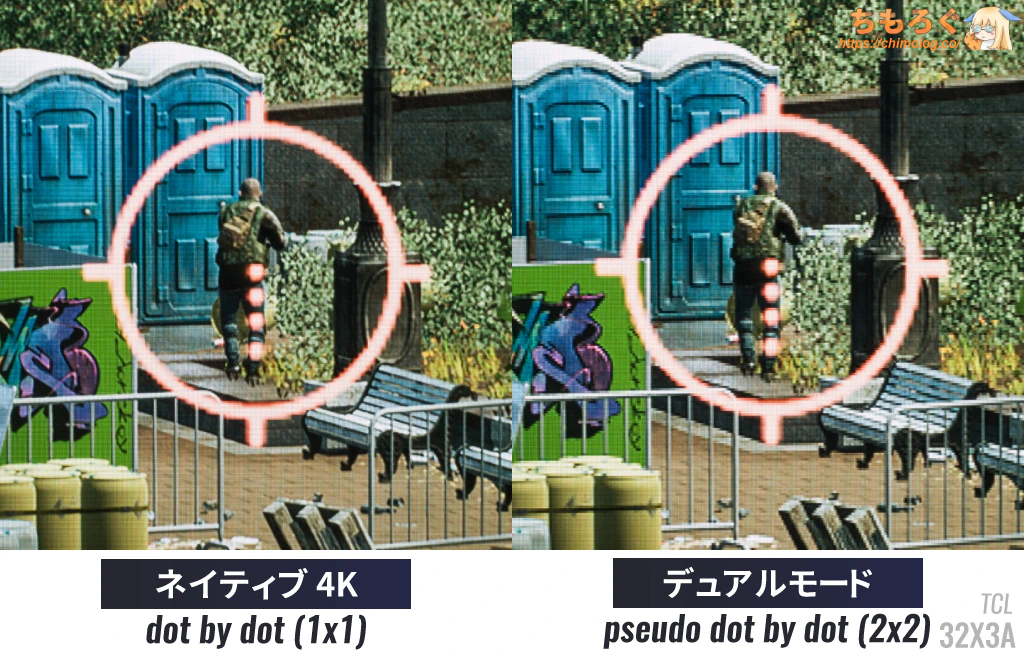 |
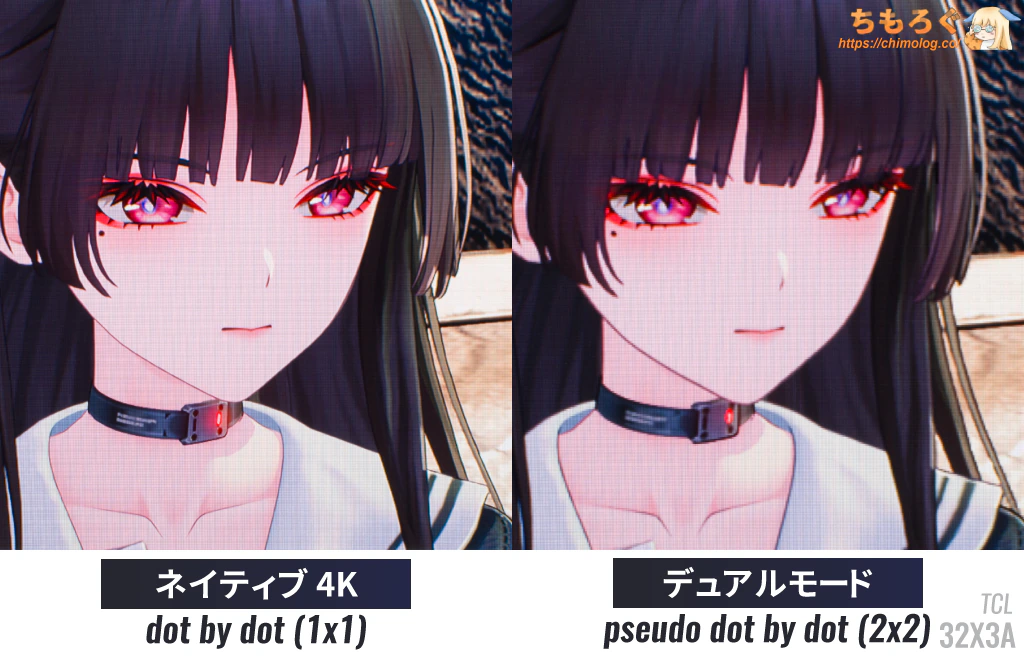
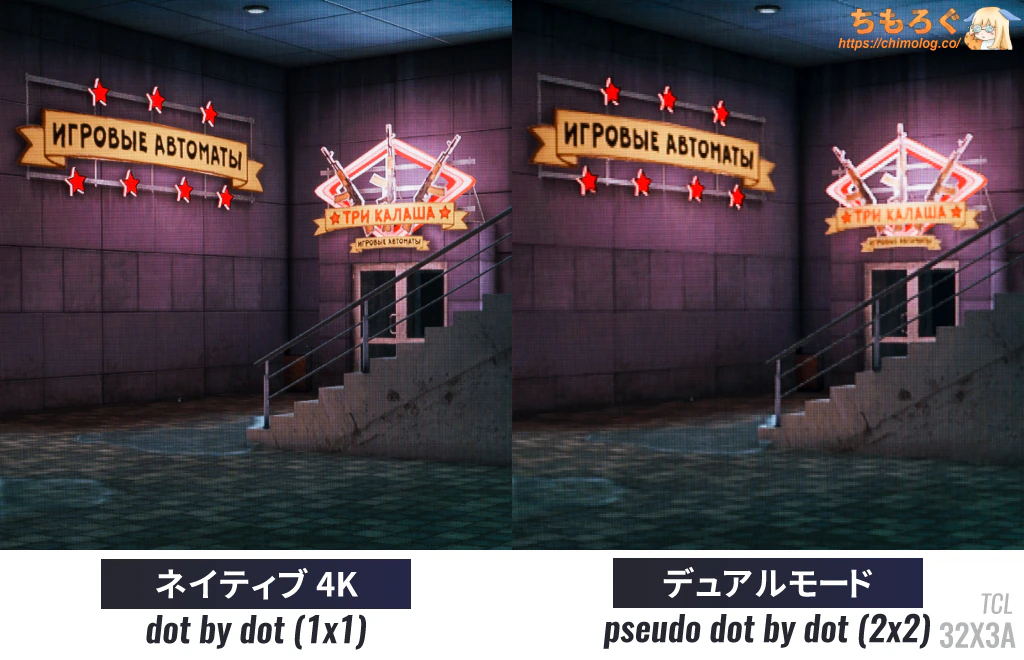
32インチ画角いっぱいにフルHD(1920 x 1080)を表示するから、ドットの粒粒感が目立って見えます。画素密度に換算して70 ppi相当です。一応、疑似ドットバイドット表示ですが、粗く見えてしまいます。
| 【デュアルモード検証】 テキストの見やすさ ※クリックすると画像拡大 |
|---|
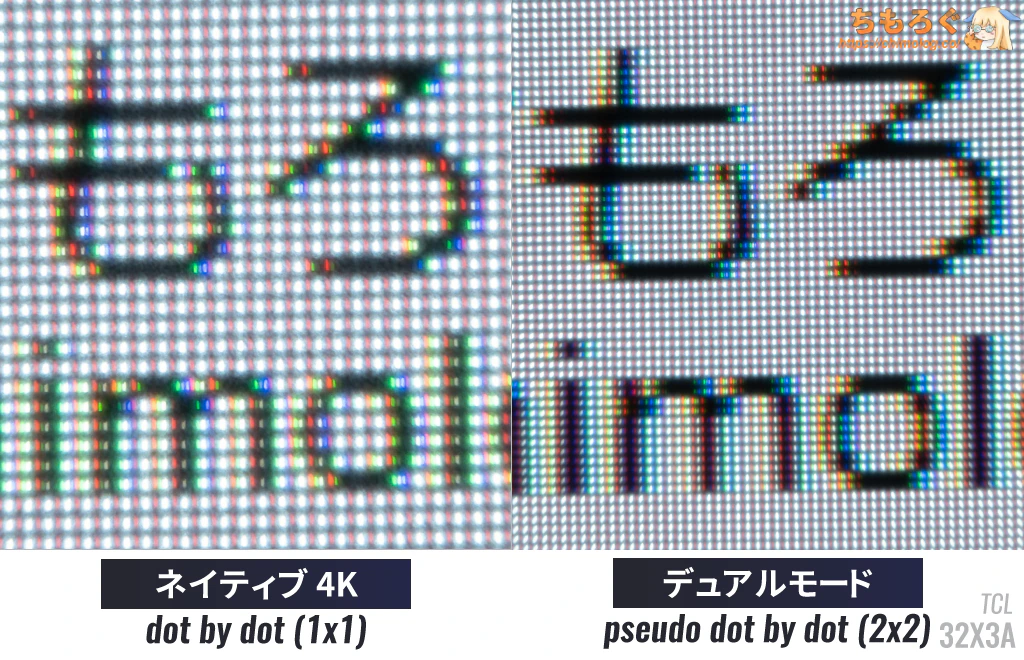 |
疑似ドットバイドットの仕組みは、典型的な2×2ドットで1ドット相当を表示するピクセル処理です。TCLに限らず、INNOCNやLGやASUSなど多くのゲーミングモニターで採用されてます。
にじみが少なく、そこそこクッキリ見えますが、1ドットに4ドットを詰め込むせいで角ばった印象を受けます。
| 【デュアルモード検証】 アスペクト比モード ※クリックすると画像拡大 |
|---|
 |
 |
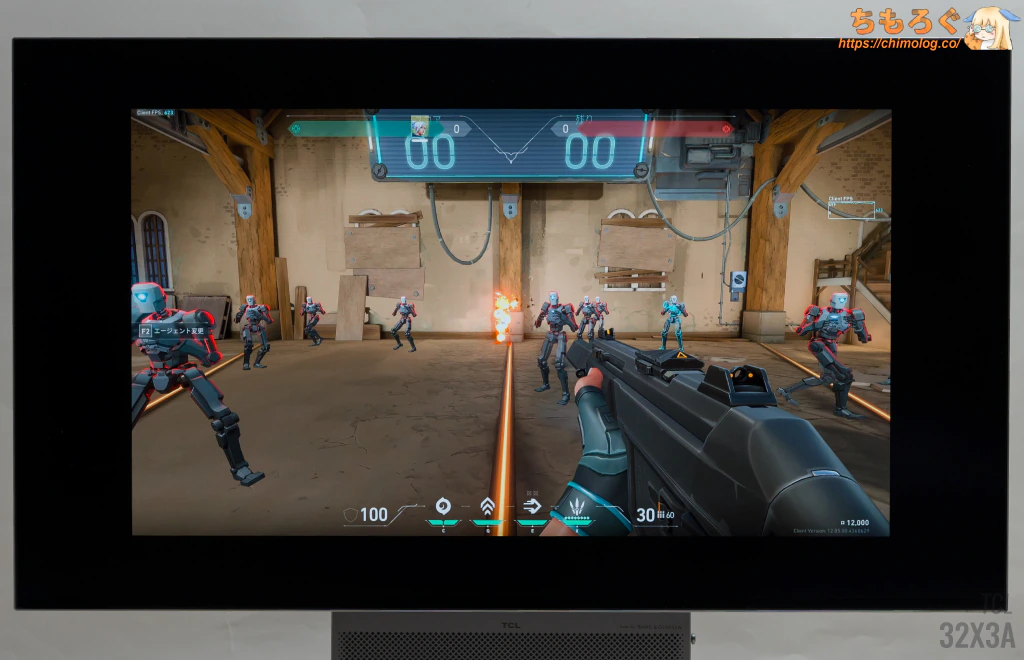 |
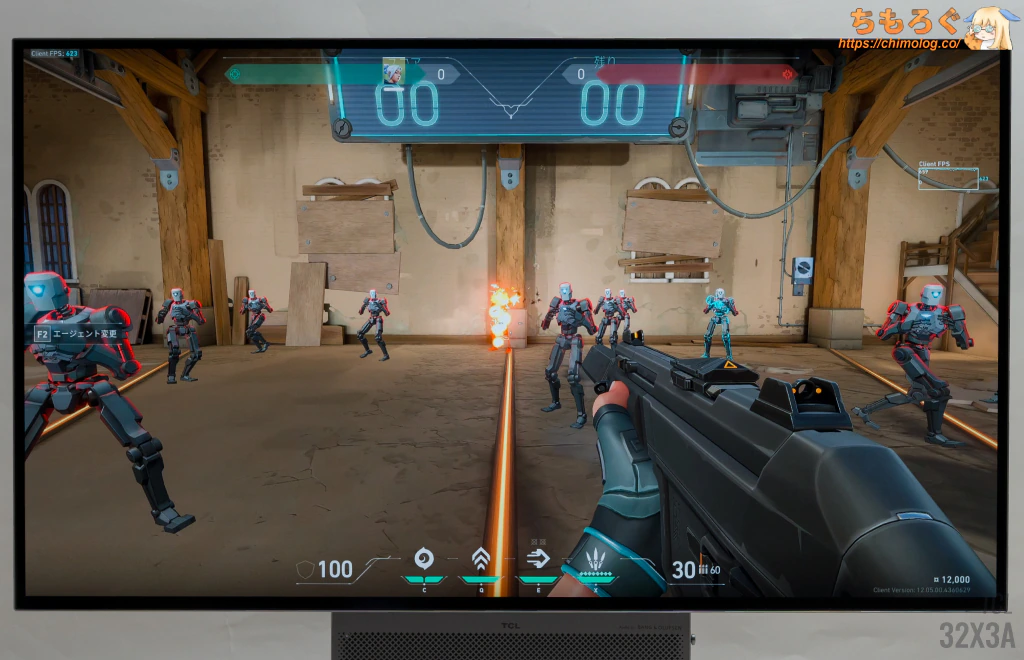
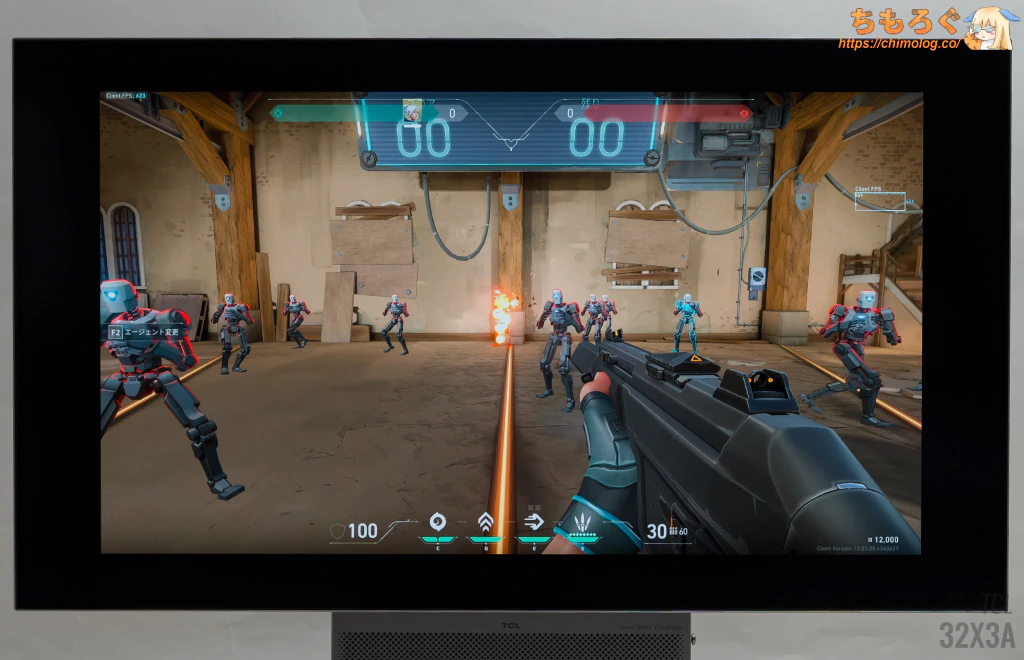
- 等倍:1920 x 1080
- 27インチ:1624 x 912
- 24.5インチ:1472 x 826
疑似ドットバイドット(2×2)を維持したまま、アスペクト比を変更できます。
FPSゲームで使いやすい24.5~27インチ画角で、480 Hzを出したい場合に便利です。なお、ドットのつぶつぶ感は特に変化なし。
TCL 32X3A:クリエイター適性
| クリエイター適性 |
|---|
| 色空間モード (対応してれば色差も確認) |
|
| 校正時の注意事項 (メタメリズム障害) |
|
TCL 32X3Aは代表的な規格で知られる「sRGB」、動画編集で使う「DCI P3」、印刷作業に使うらしい「AdobeRGB」の3種類を完備します。
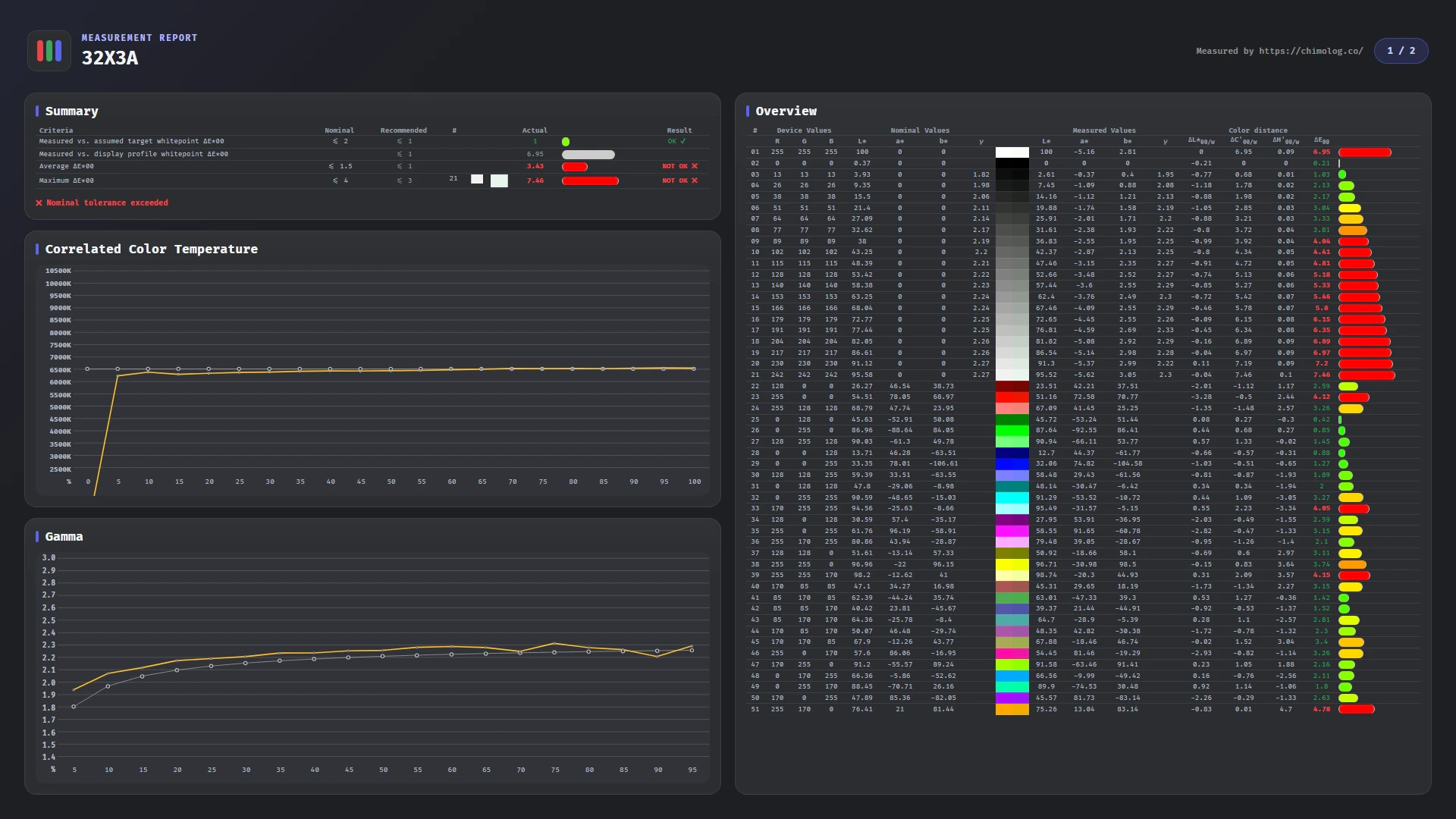
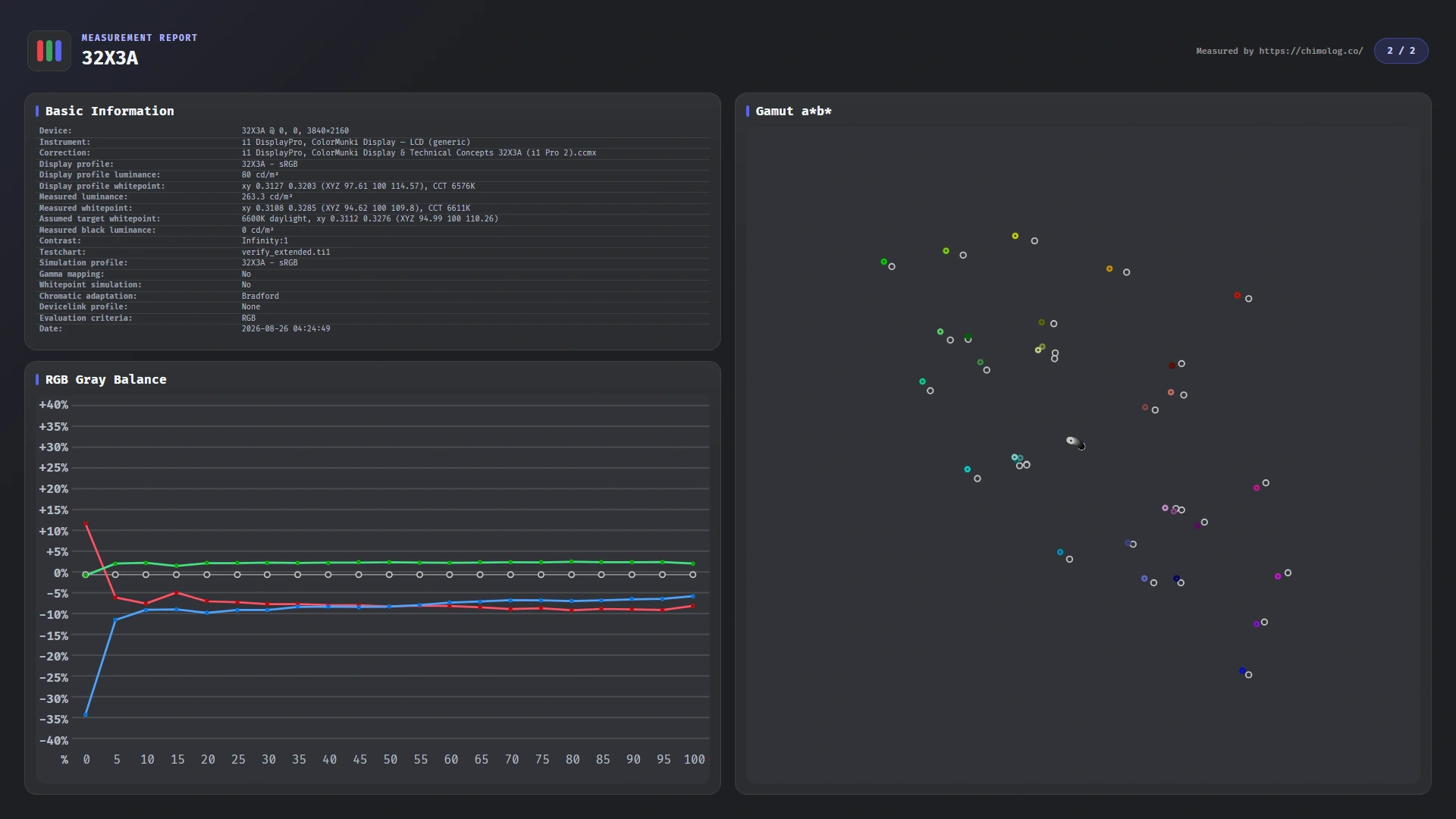
ただし、どれもグレースケールが緑色を帯びています。使いたい色域モードを有効化したあと、色温度をカスタム値に変更しましょう。たとえばsRGBモードなら
- R:50
- G:45
- B:49
緑色を少し弱めます。色精度が著しく改善して目標(ΔE < 2.0)をクリアできます。
「sRGB」モードと色精度(dE2000)
| sRGBモードの精度 ※クリックすると画像拡大 | ||
|---|---|---|
 |  | |
 | ||
| 色の精度 | ✅ | ΔE < 2.0 |
| グレーの精度 | やや緑 | ΔE < 2.0 |
| ガンマ | ✅ | 2.2 |
もっとも基本的な「sRGB」モードのレポート結果です。
グレースケール(色温度)がやや緑色を帯びていて精度を落とします。sRGB色域制限と色の精度は及第点です。
幸いにもsRGBモードを入れたまま色温度をカスタムできます。緑色を少し下げさえすれば、ΔE < 2.0を簡単に達成できます。
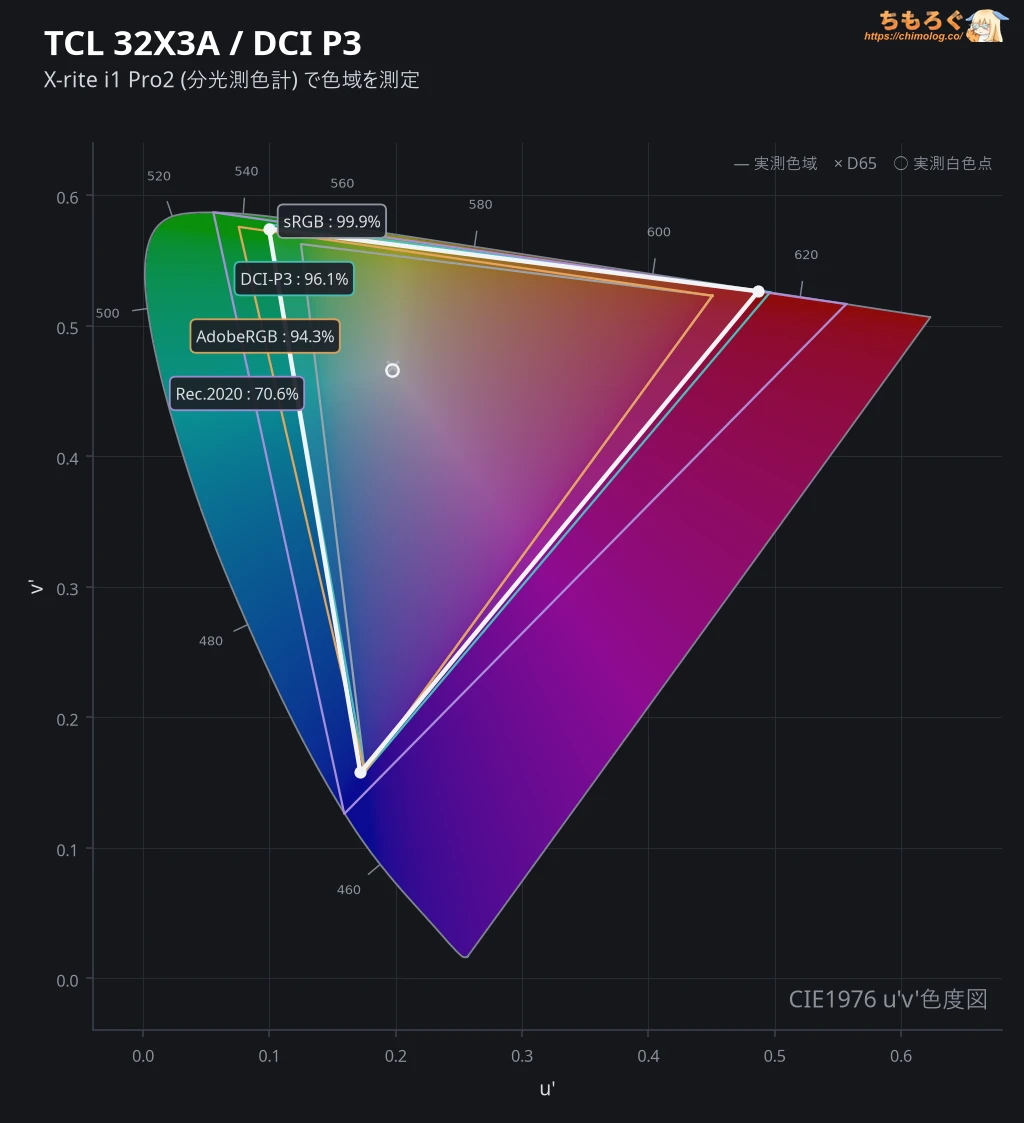
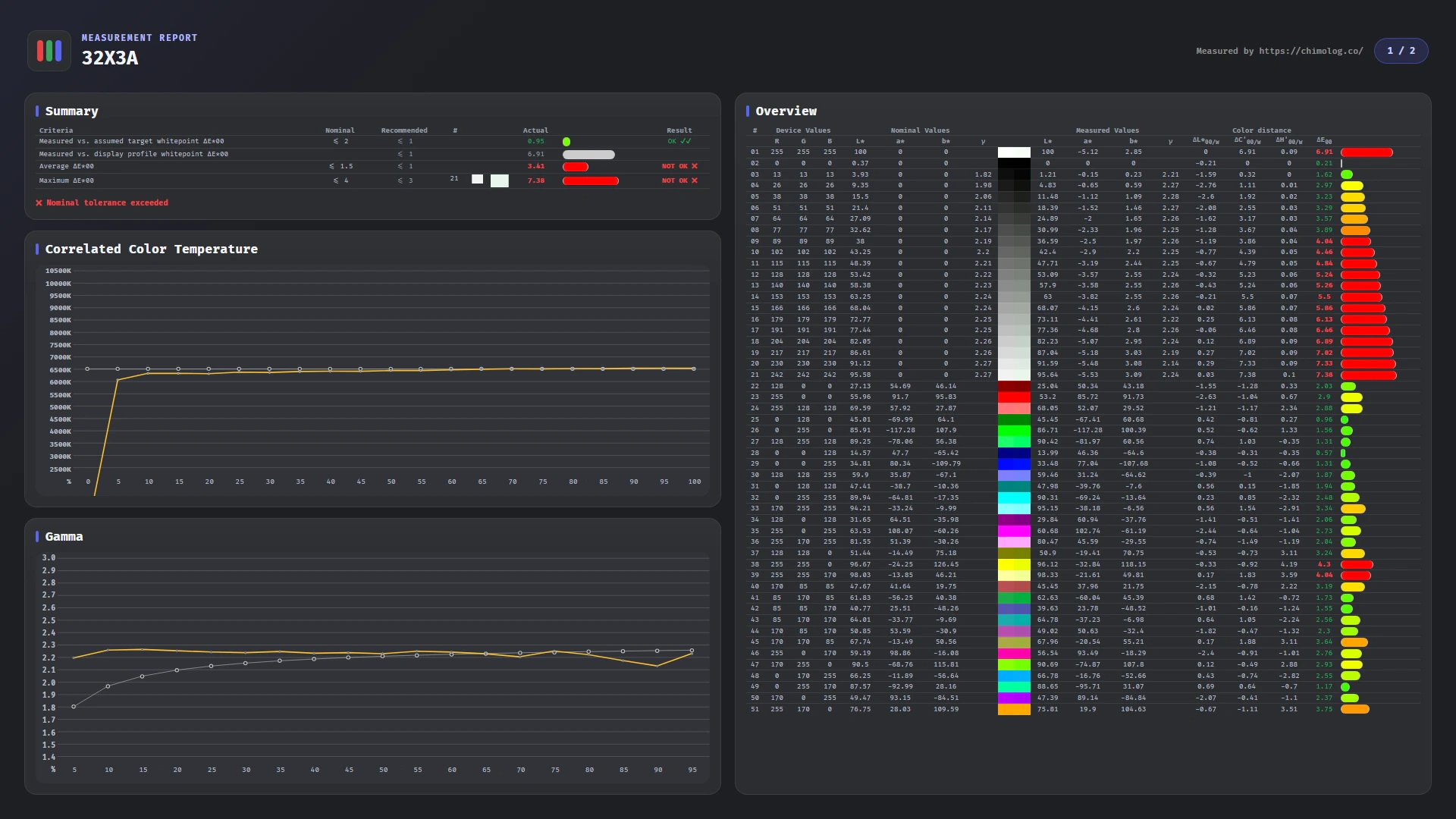
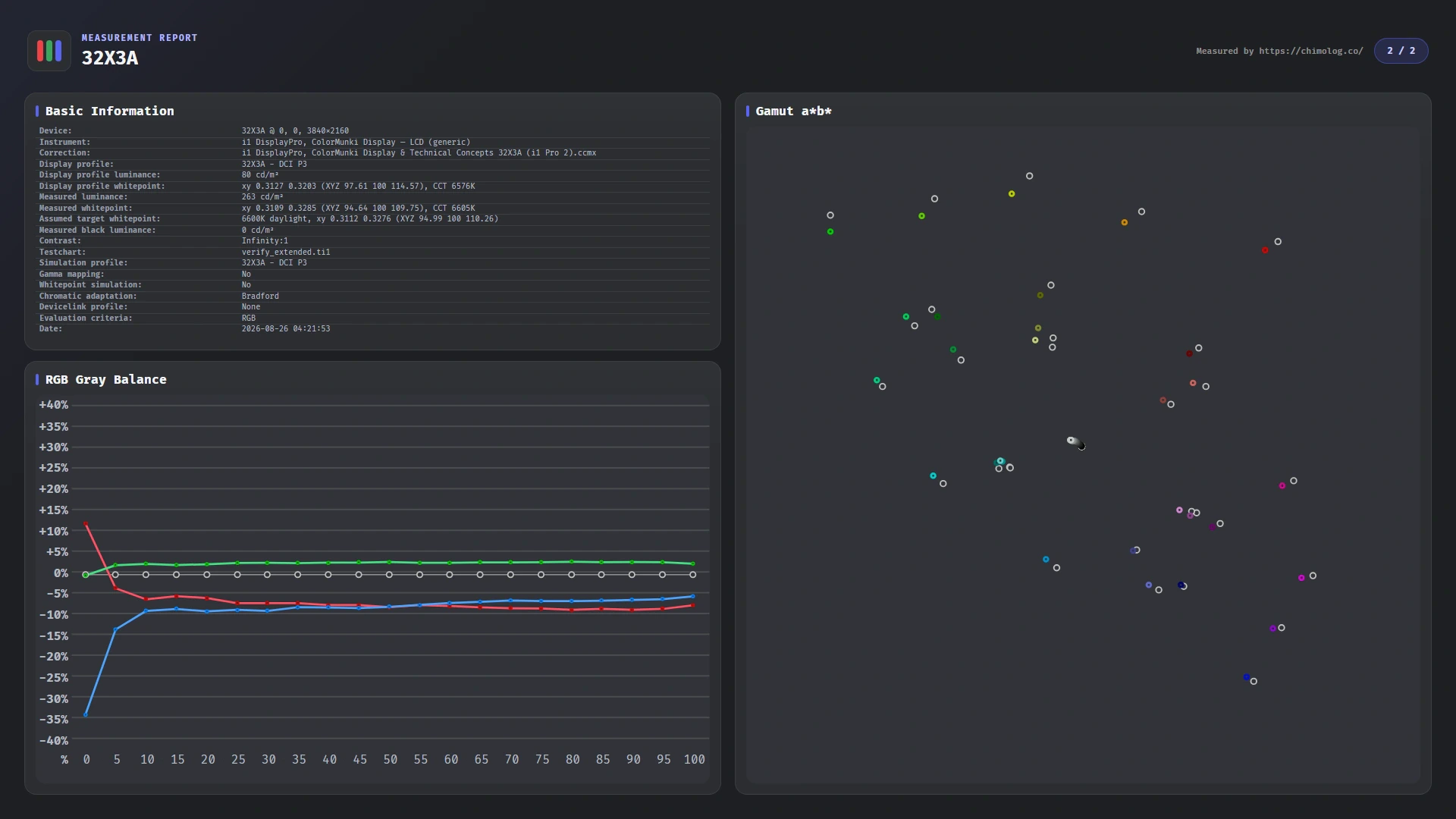
「DCI P3」モードと色精度(dE2000)
| DCI P3モードの精度 ※クリックすると画像拡大 | ||
|---|---|---|
 |  | |
 | ||
| 色の精度 | ✅ | ΔE < 2.0 |
| グレーの精度 | やや緑 | ΔE < 2.0 |
| ガンマ | ✅ | 2.2 |
「DCI P3」モードのレポート結果です。
sRGBモードと同様にグレースケールがや緑色を帯びている以外に問題はありません。色温度をカスタム設定に切り替えて、緑色を弱めると目標(ΔE < 2.0)をクリアできます。
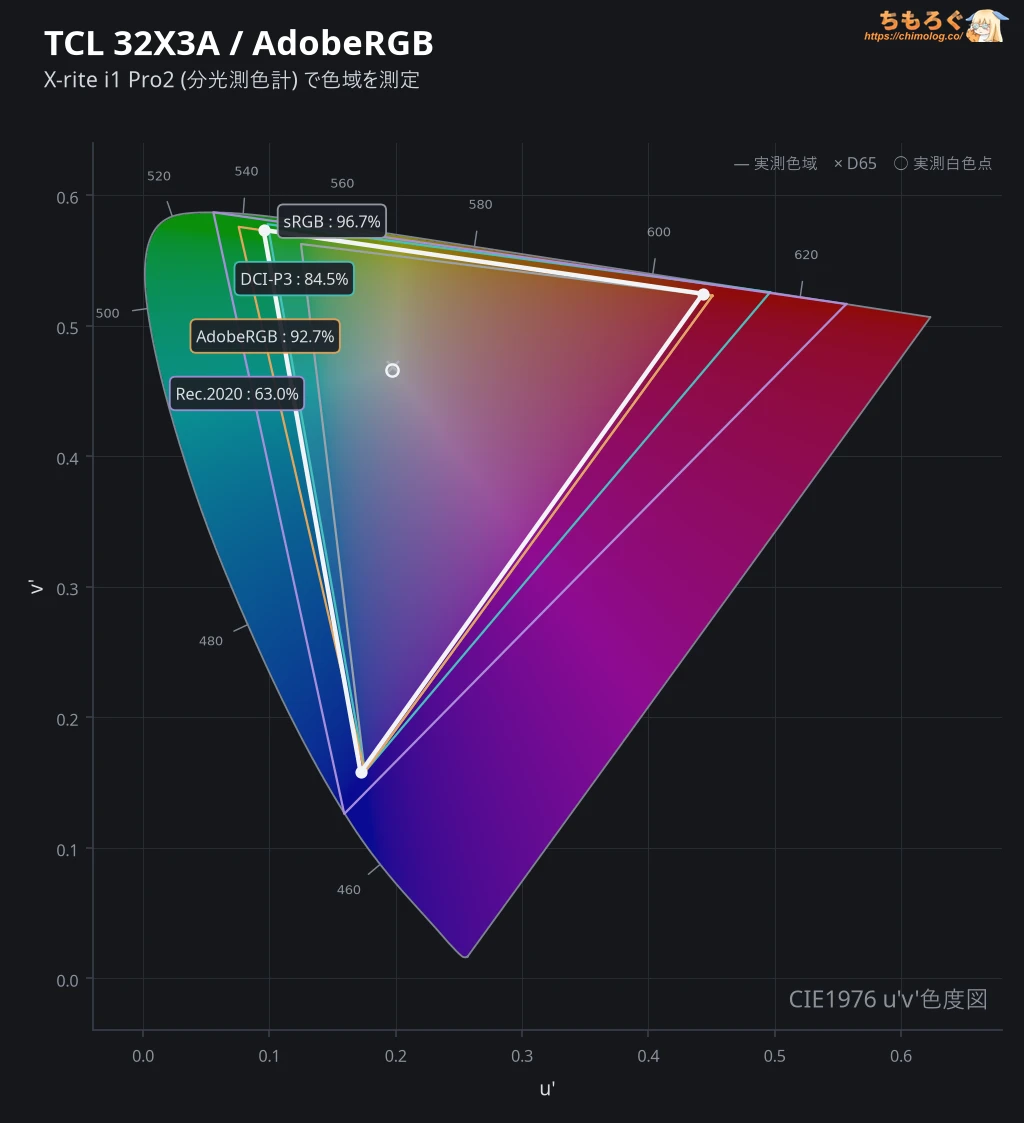
「Adobe RGB」モードと色精度(dE2000)
| AdobeRGBモードの精度 ※クリックすると画像拡大 | ||
|---|---|---|
 |  | |
 | ||
| 色の精度 | ✅ | ΔE < 2.0 |
| グレーの精度 | やや緑 | ΔE < 2.0 |
| ガンマ | ✅ | 2.2 |
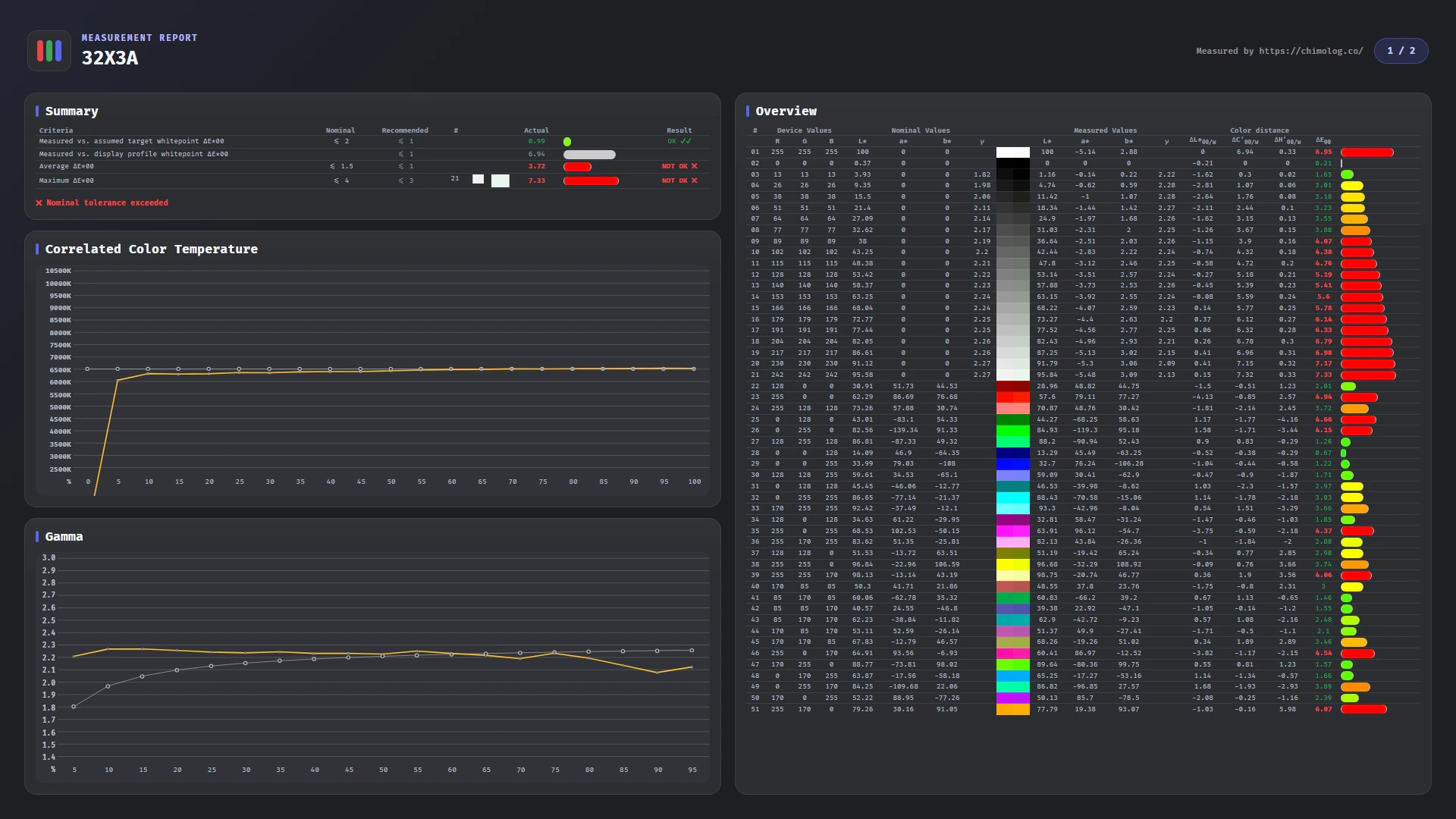
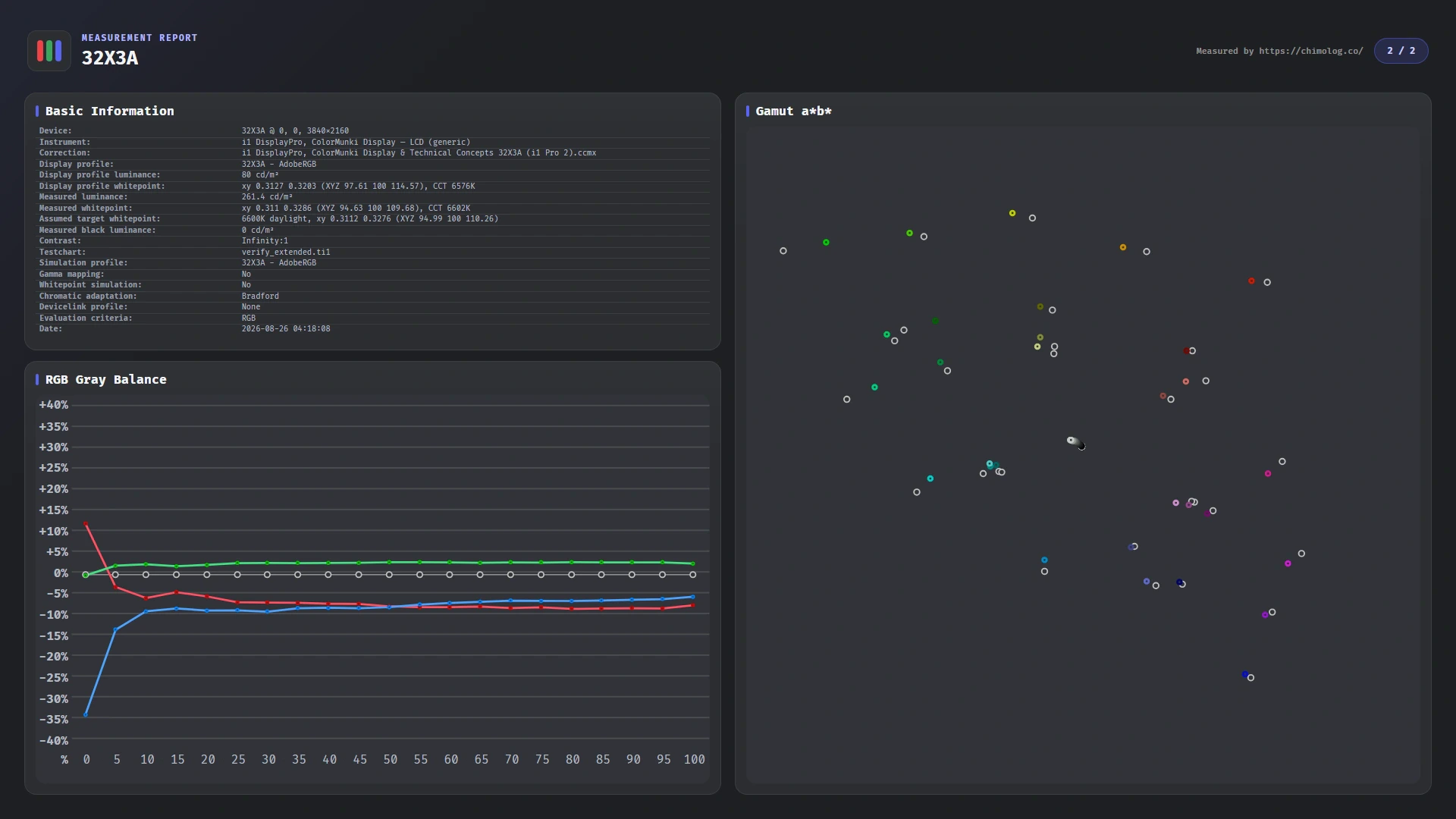
写真編集で定番らしい「Adobe RGB」モードのレポート結果です。
やはり、グレースケールがやや緑色を帯びている以外に問題はありません。色温度をカスタム設定に切り替えて、緑色を弱めると目標(ΔE < 2.0)をクリアできます。
TCL 32X3A:本体デザインと機能
パッケージ開封と組み立て工程
| 開封の儀 ※クリックすると画像拡大 | |
|---|---|
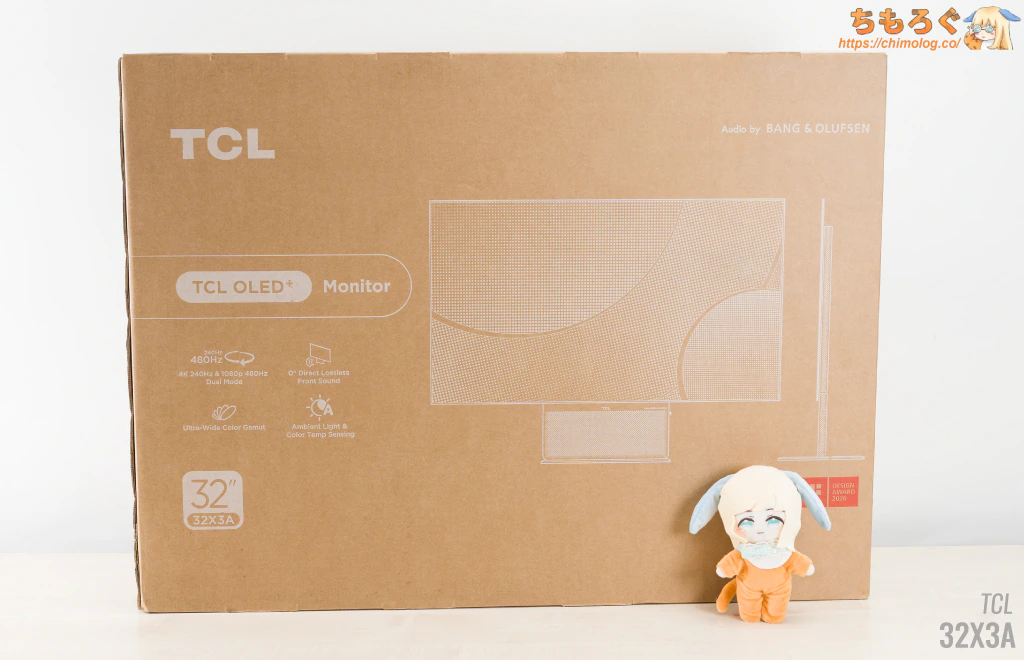 |  |
ほとんど段ボールと変わらない簡素な茶箱に、「TCL」のロゴが入ったパッケージで到着。サイズは83 x 62 x 11.3 cm(160サイズ)です。
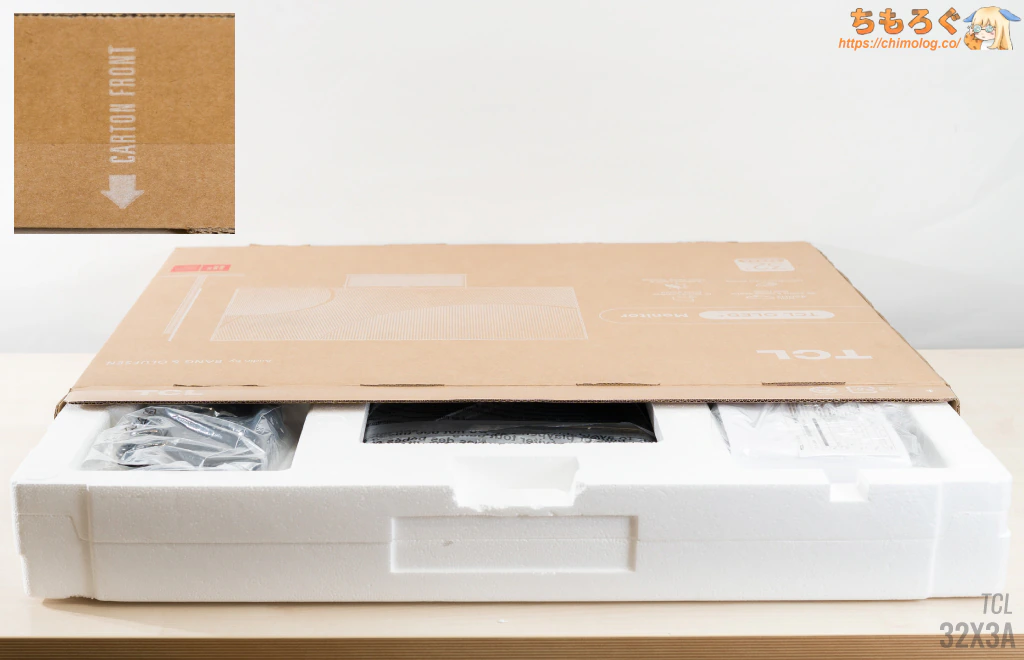
箱に書いてある「CARTON FRONT」のロゴを床に向けてから開封して、梱包材まるごと全部引っ張り出します。
厚みのある高密度発泡スチロールでできた梱包材で、がっちり梱包されています。上の段に付属品、下の段にゲーミングモニター本体が収まってます。
| 組み立て工程 ※クリックすると画像拡大 | |
|---|---|
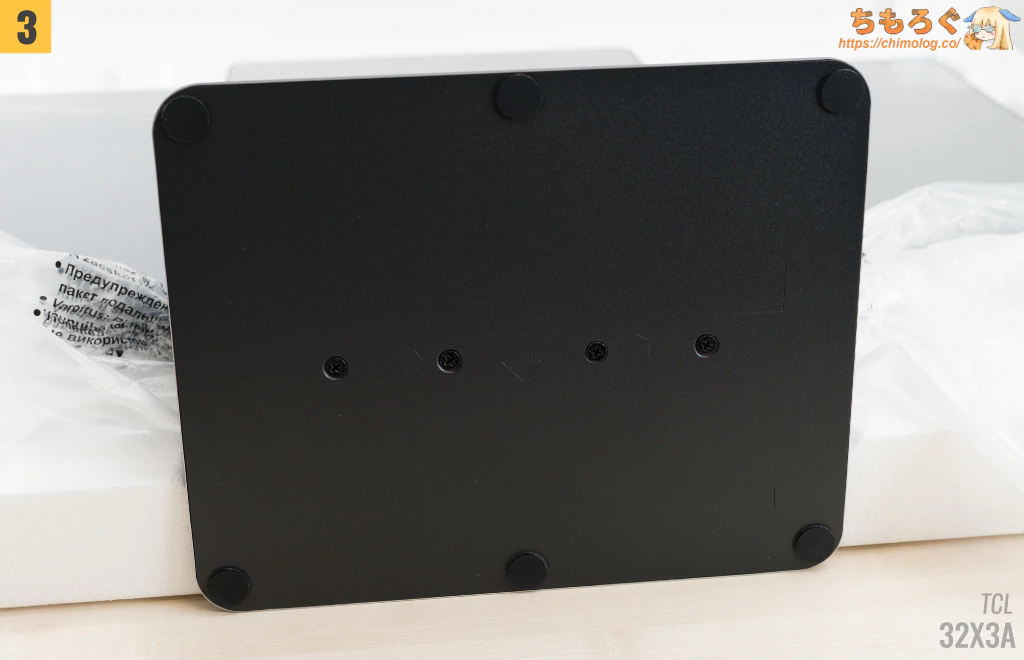
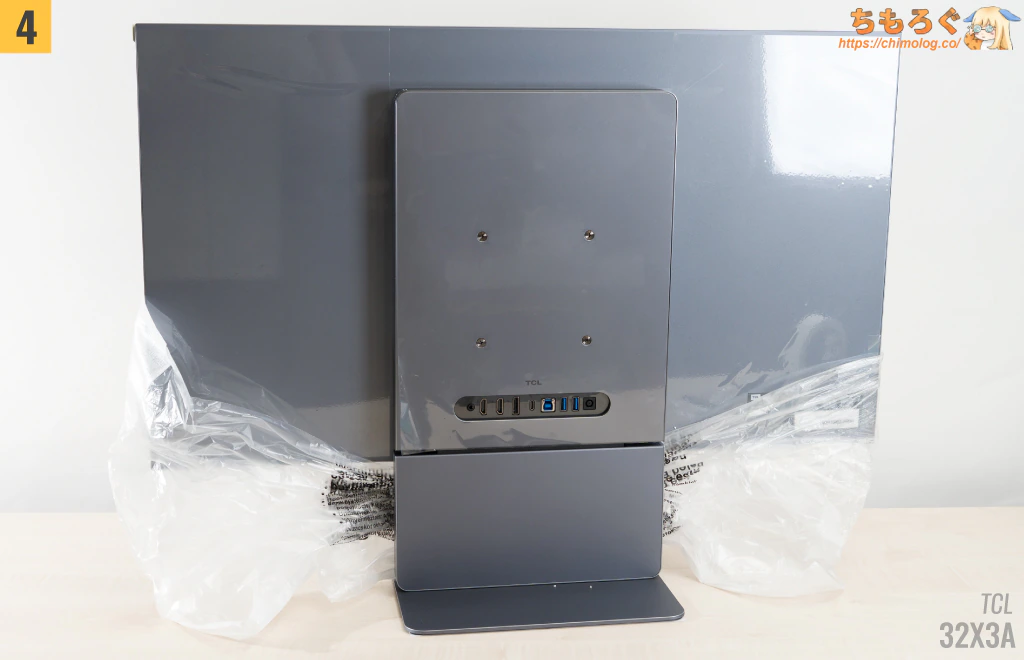
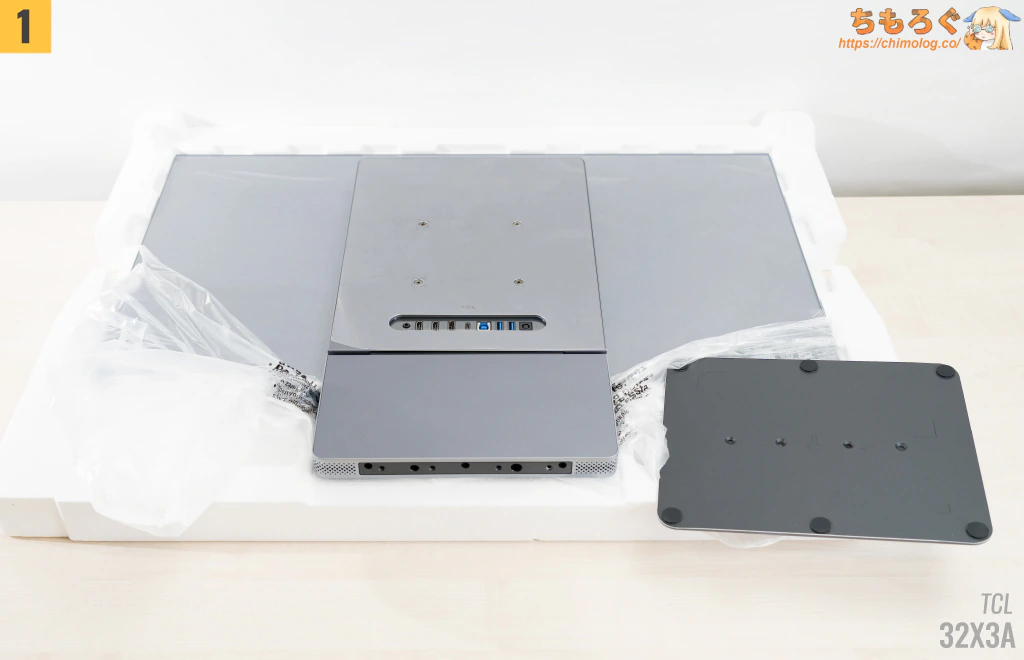 | 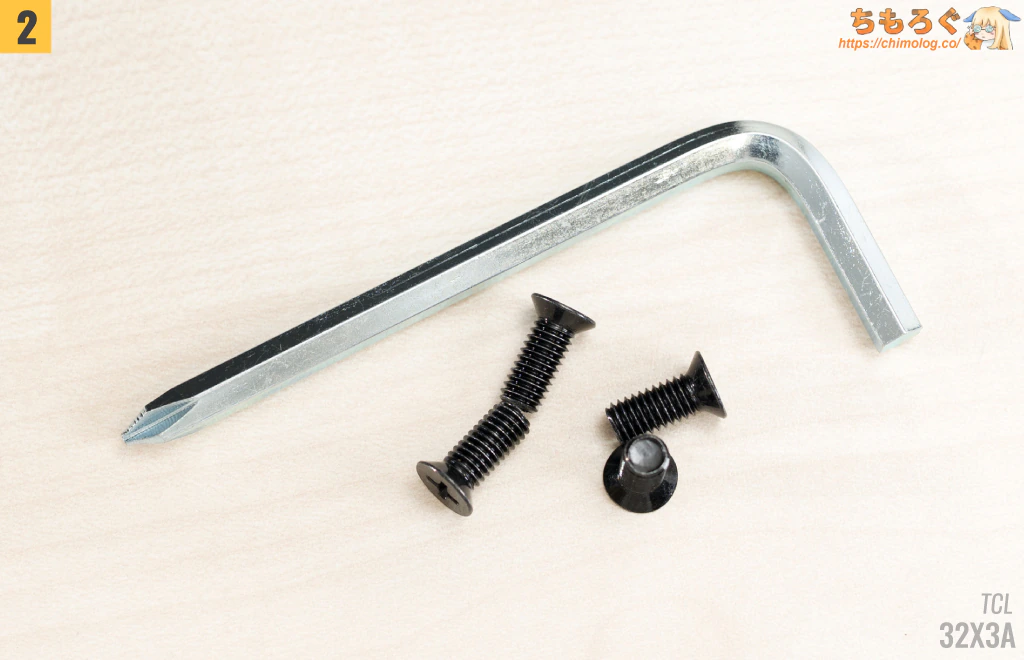 |
 |  |
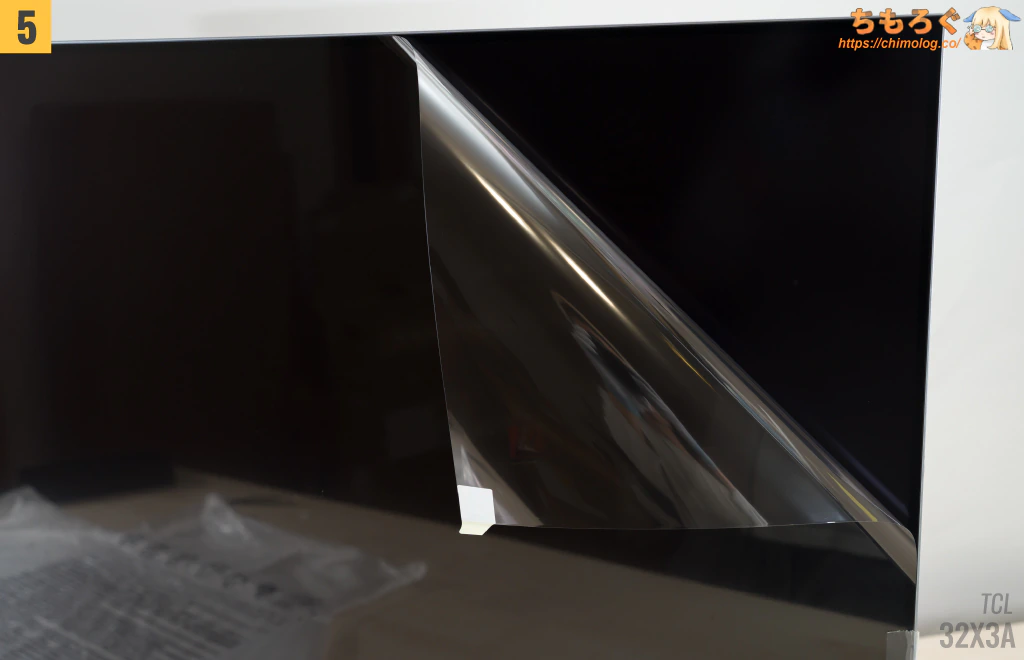 | 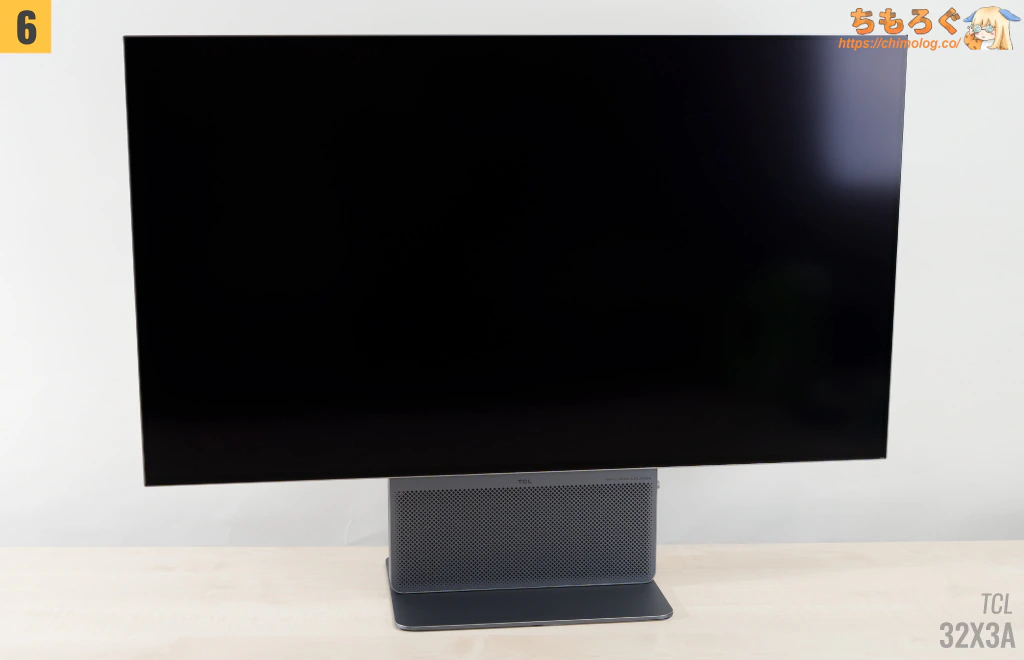 |
| |
付属品をざっくり紹介
| 付属品 ※クリックすると画像拡大 | |
|---|---|
| 一覧 | ACアダプター |
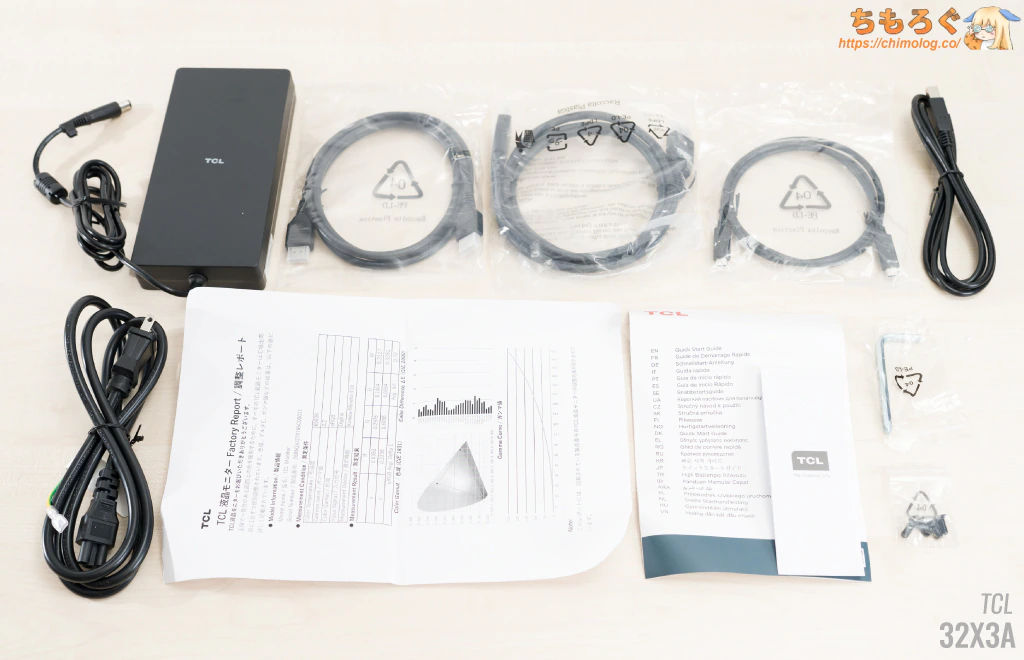 | 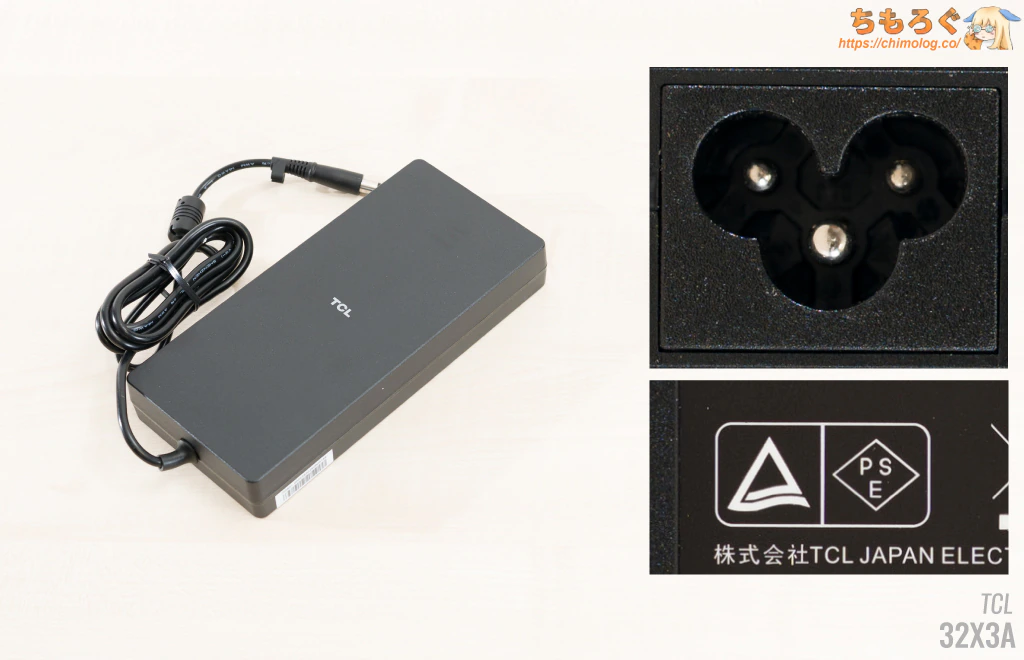 |
|
|
出荷時キャリブレーションレポートが1枚付属します。なお、他社と同じく目視補正(メタメリズム障害)を考慮しないため、実用上あまり役にたたない出荷時校正です。
Display Portケーブルは最大80 Gbps対応です。
外観デザインを写真でチェック
| 外観デザイン ※クリックすると画像拡大 | |
|---|---|
 |  |
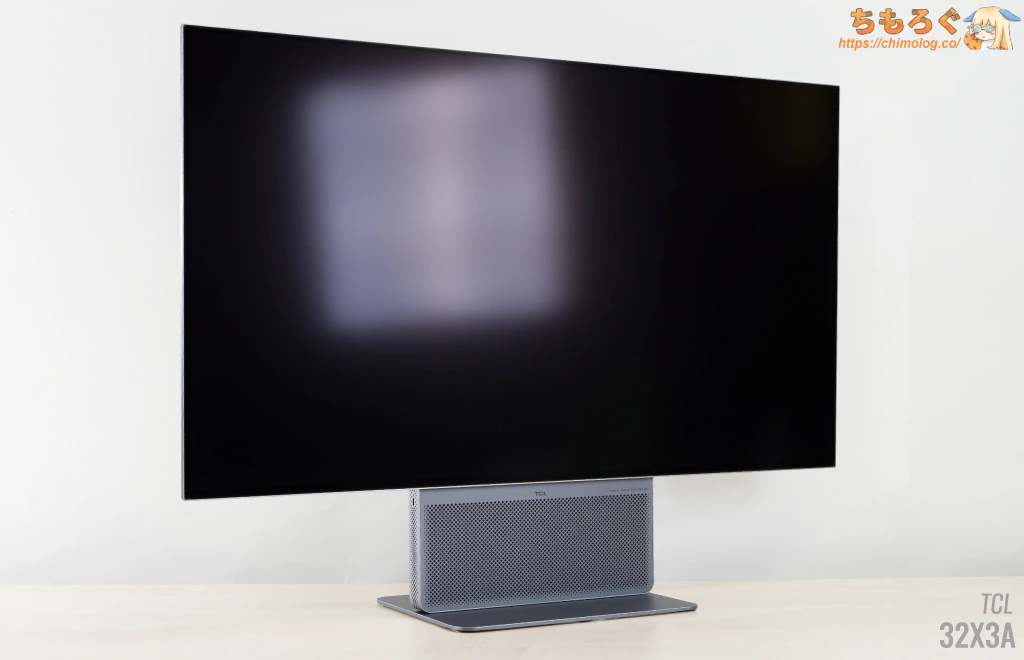 | |
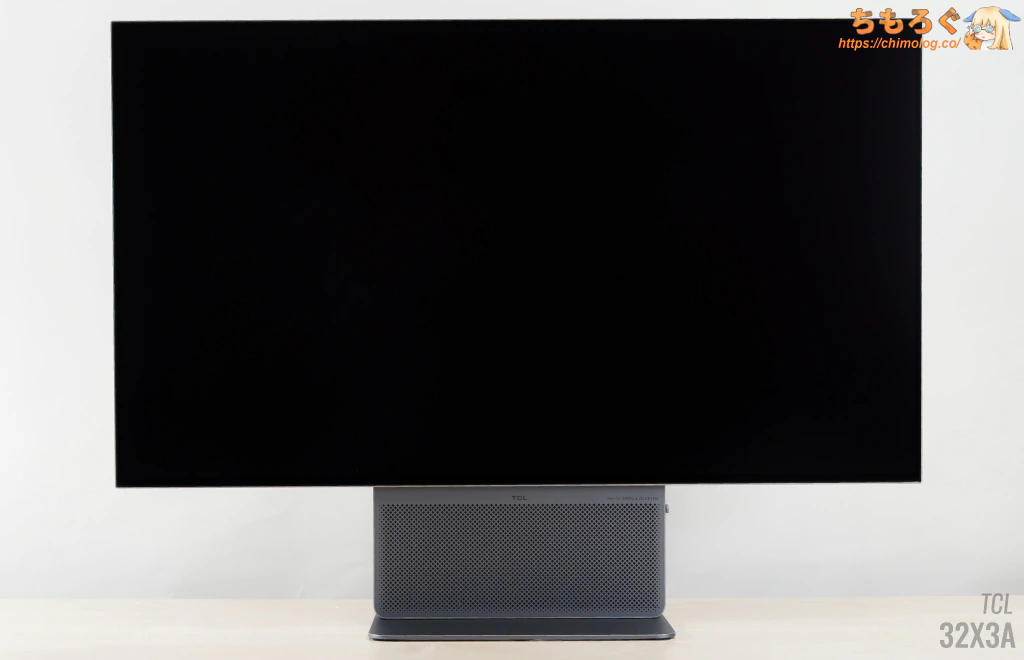
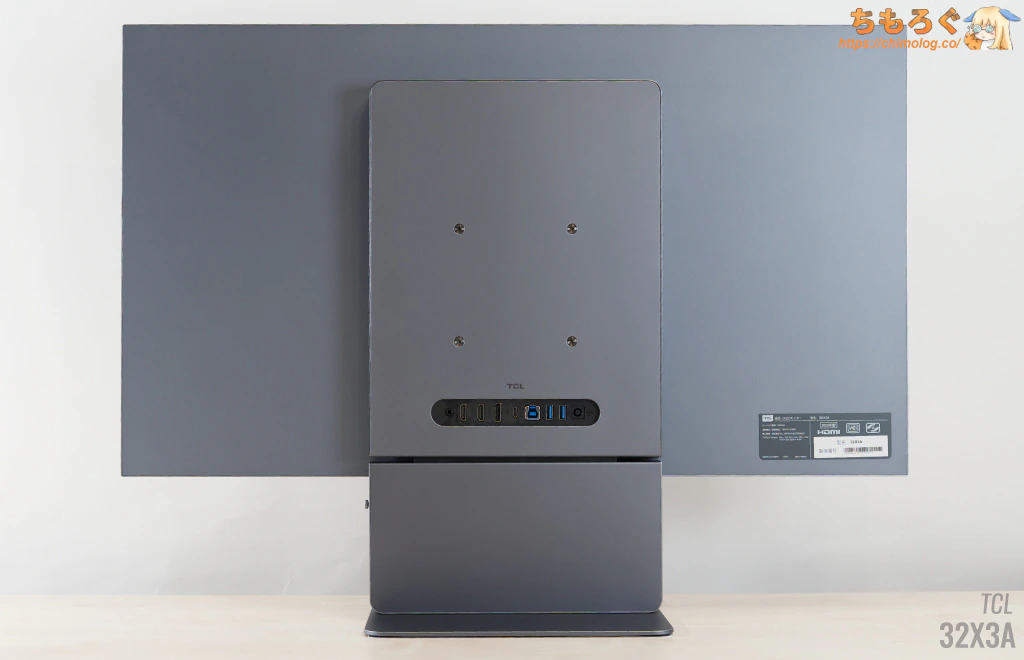
TCL 32X3A最大の特徴が、この金属製シャーシで形成されたハイレベルなデザインです。
マグネシウム合金か、普通のアルミ系合金か、まで判別する技術はないですが。指紋や脂汗が付着しづらいサラサラとした手触りの表面加工が施されています。
ミニマムな印象を与えるスリムベゼル設計で、ベゼル中央にメーカーロゴもありません。背面のLEDライティングはかなり明るく光ります。OSD設定から色やパターンを調整でき、常時消灯も選べます。
モニタースタンドにBang & Olufsen製スピーカーユニットと、照度センサーが内蔵されています。
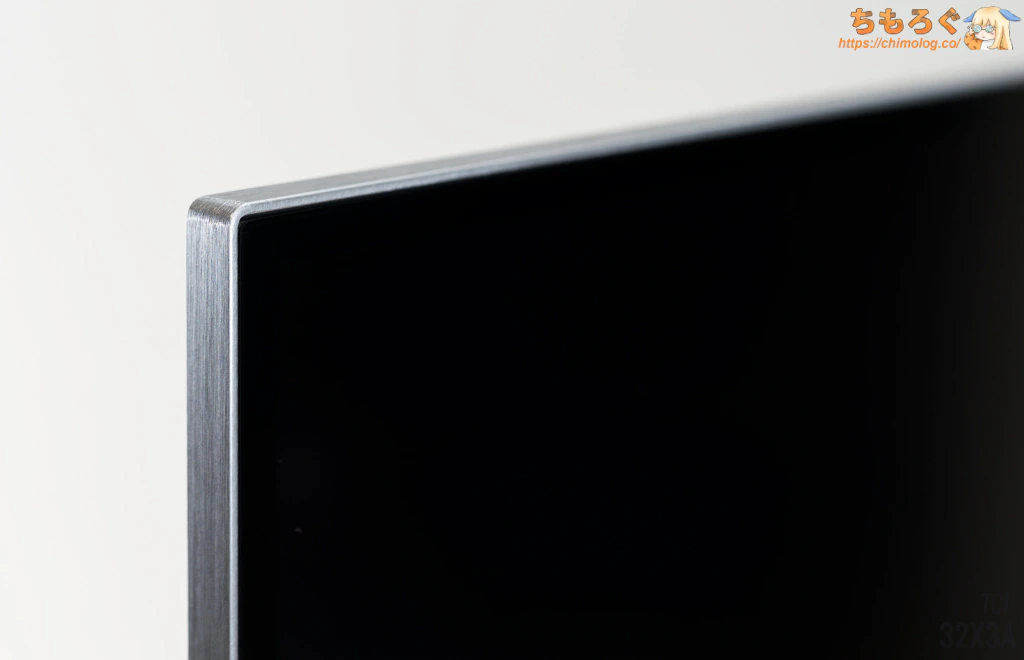
パネル側面に、ジルコン系セラミック砥粒を用いた精密ブラスト処理が施され、金属パネル表面に均一でしっとりした手触りが形成されています。
高級感があり、かなりStudio Displayライクな雰囲気です。筆者が使っているLG 32GS95UE-Bより格上のデザインです。
エルゴノミクス機能とVESAマウント
| エルゴノミクス(調整機能) ※クリックすると画像拡大 | |
|---|---|
 |  |
| |
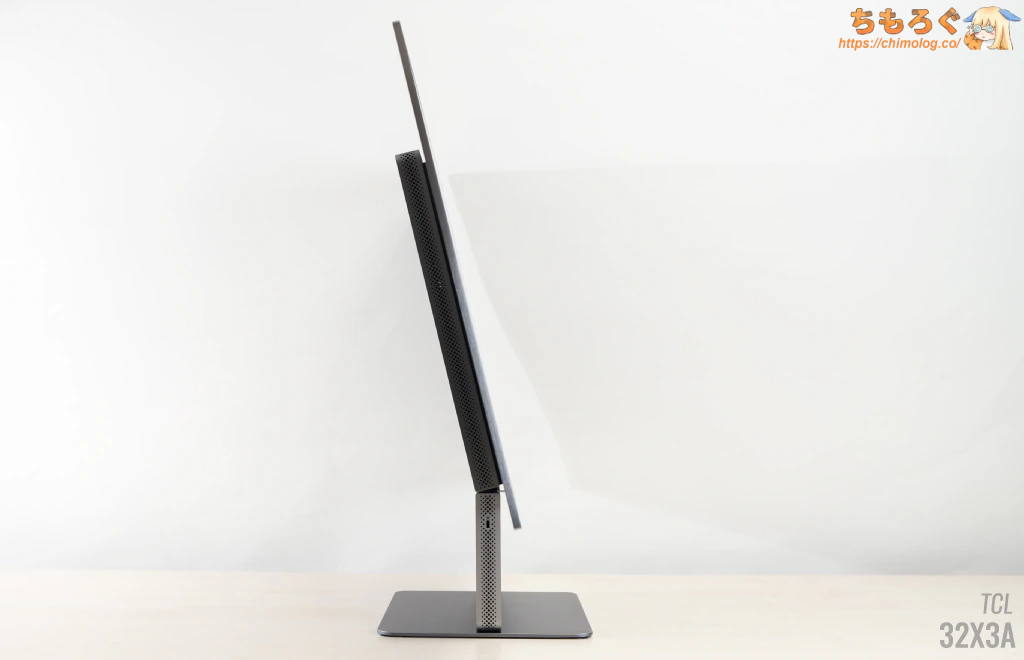
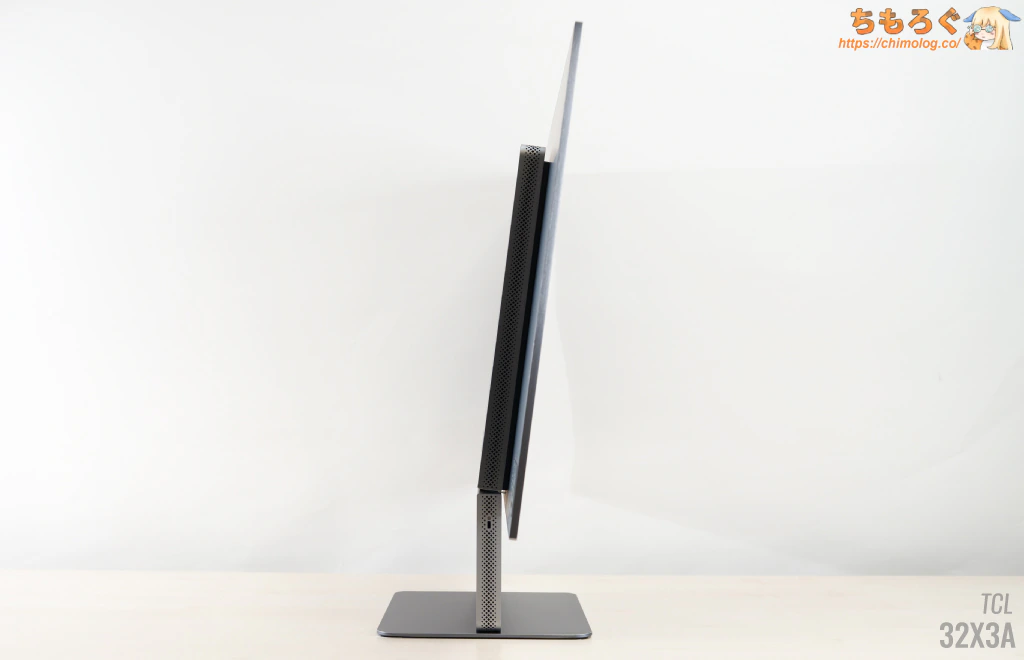
TCL 32X3Aの最低限のエルゴノミクス機能を備えます。
高さ調整、左右スイベル、ピボット非対応。前後の角度だけ調整可能。パネル本体からデスクまで距離110 mmもあり、やや高いです。
| VESAマウント ※クリックすると画像拡大 | |
|---|---|
 |  |
 | |
| |
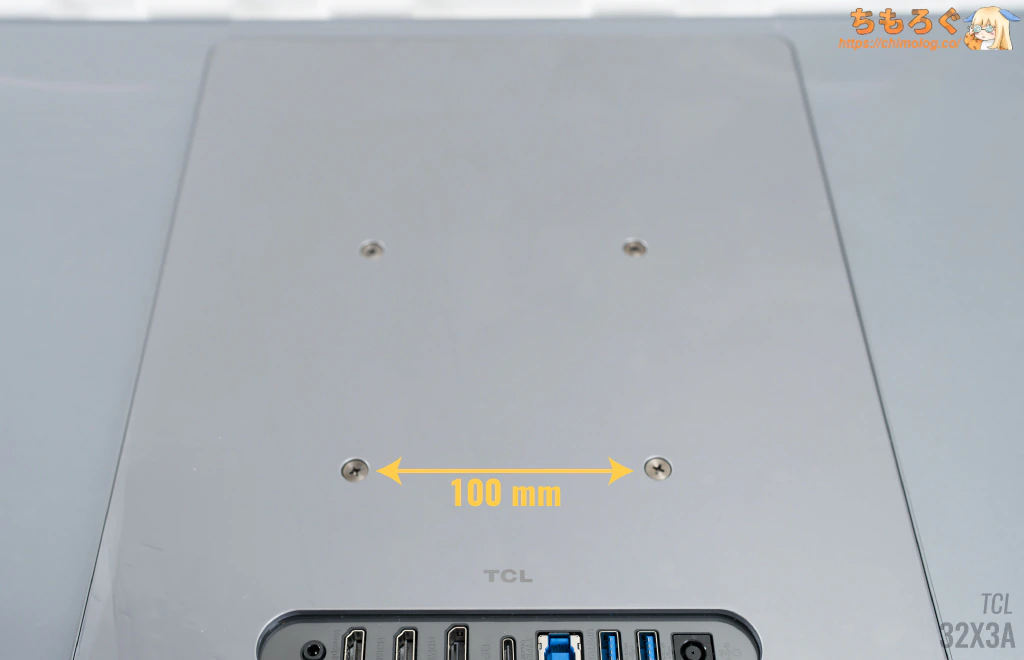
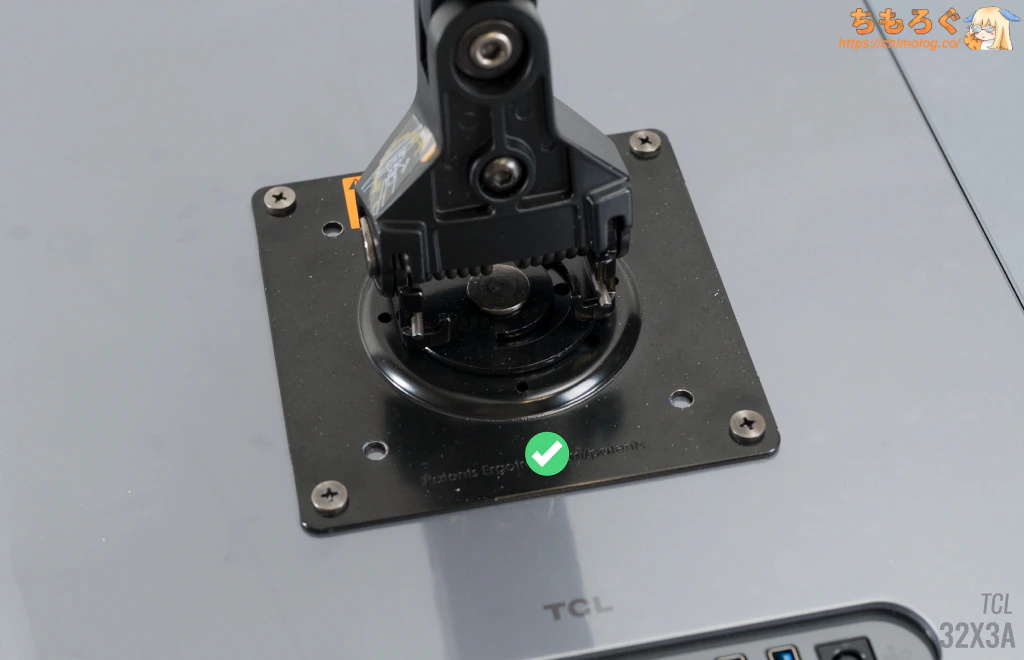
別売りモニターアームを取り付けるのに便利なVESAマウントは「100 x 100 mm」に対応します。
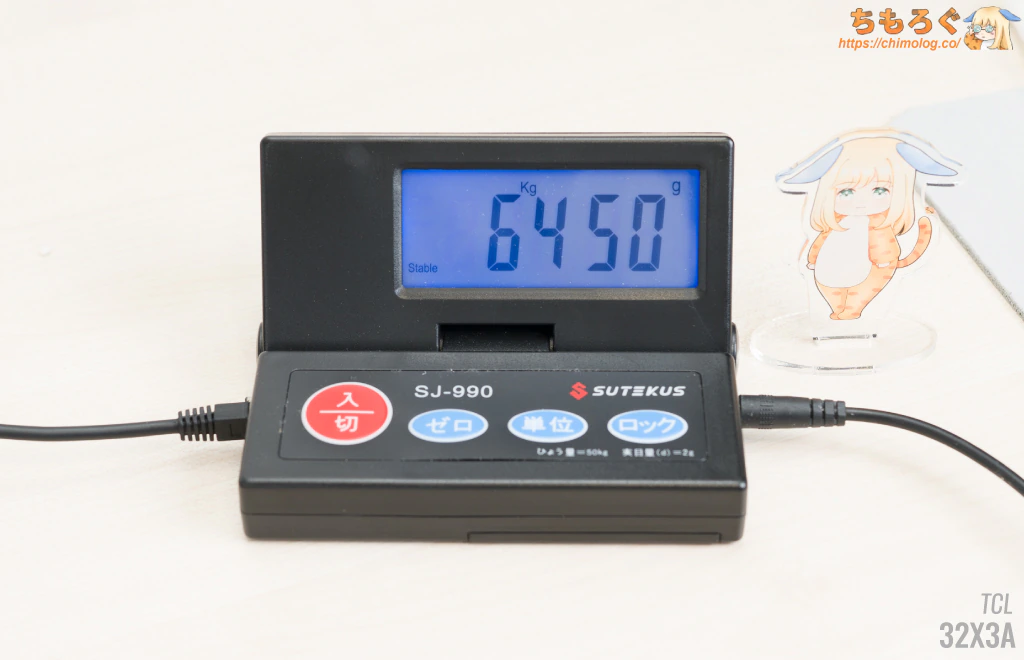
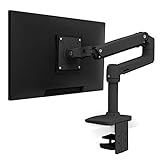
パネル本体の重量は約4.71 kgで普通のモニターアームで持ち上げられます。フタを外してVESAマウントにアクセスでき、付属するネジ(4本)で固定すればエルゴトロンLXを正常に取り付けられます。

対応インターフェイスをチェック
| 各種インターフェイス ※クリックすると画像拡大 |
|---|
 |
|
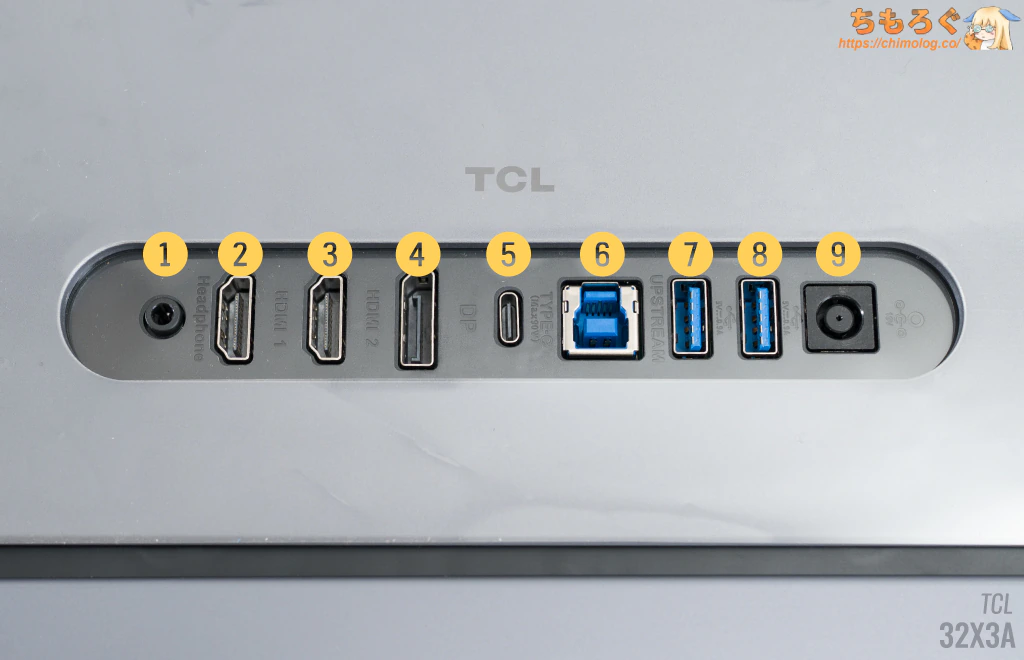
映像端子は全部で4つあり、HDMIポートとDisplay Portポートどちらも最大240 Hz(3840×2160)まで対応します。
Type-Bポートでパソコンに接続して、USBハブ機能(2個)も使えます。
TCL 32X3AのHDMIポートは「HDMI 2.1」表記です。
実際に帯域を確認すると48 Gbpsで、HDMI VRR(PS5 VRR)も実装済み。本物のHDMI 2.1端子です。
USB Type-Cの仕様チェック
| USB Type-Cポートの機能 ※クリックすると画像拡大 | |
|---|---|
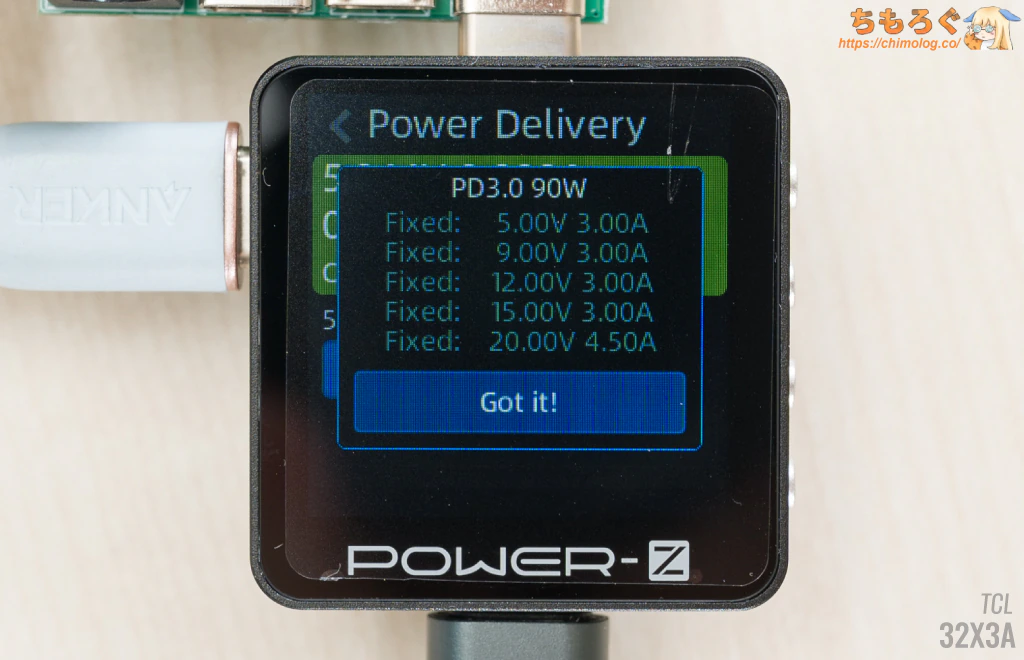 |  |
本体裏面にあるUSB Type-Cポートは、USB PD(USB Power Delivery)対応です。90 W(20.0 V x 4.5 A)まで対応。
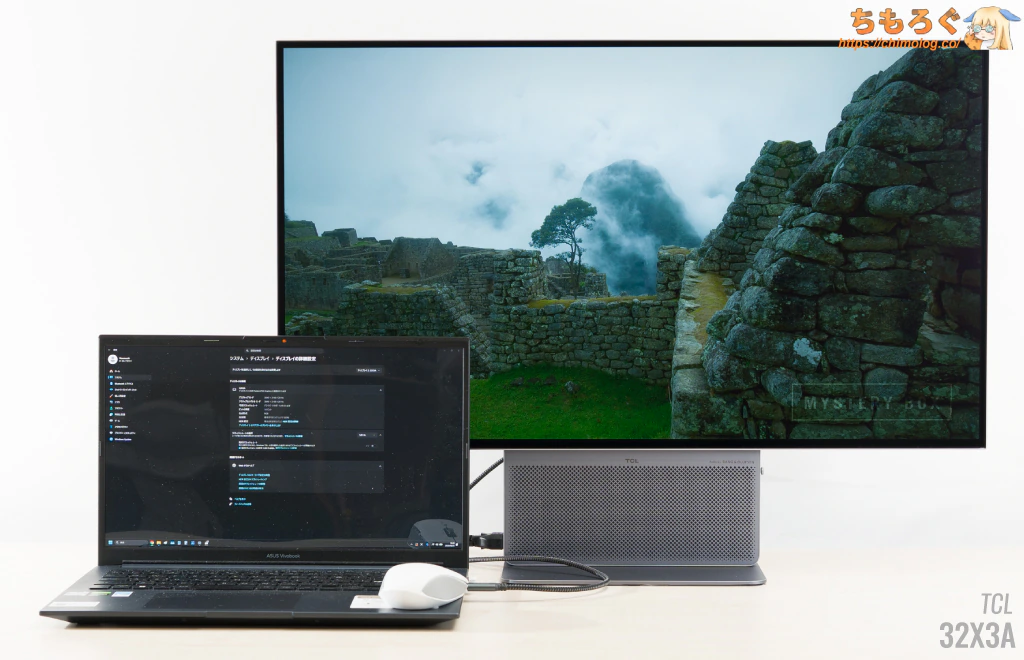
映像出力モード(DP Alt Mode)も備え、対応するノートパソコンやタブレットを接続すれば、Type-Cケーブル1本で急速充電とマルチディスプレイ化が可能です。
ASUS Vivobook OLED 15で試した感じ、充電しながら最大3840×2160 @ 120 Hz(10 bit)まで確認できました。

| USB Type-Cポートの性能 ※クリックすると画像拡大 | |
|---|---|
 |
|
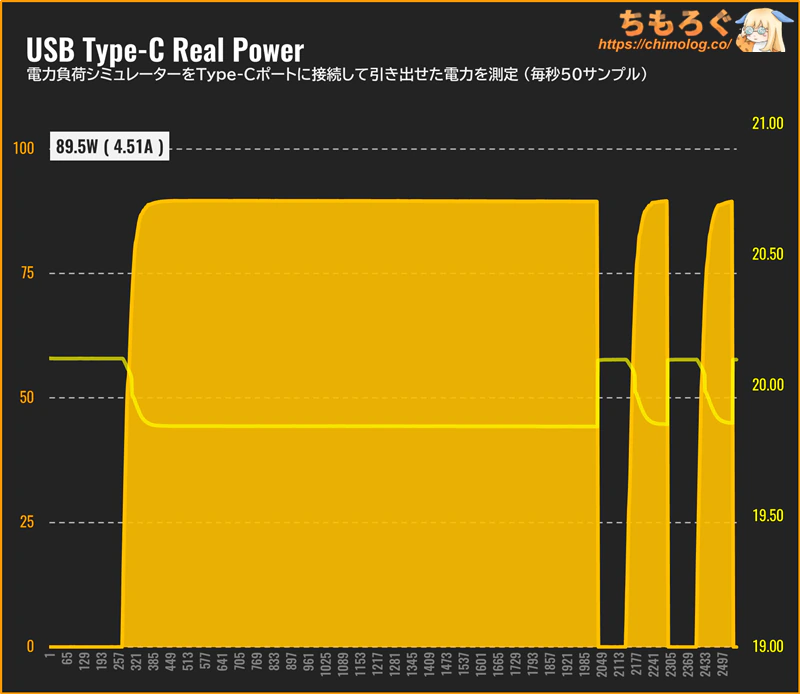
負荷シミュレーターを挿し込み、電圧を20.0 Vに、電流を4.51 Aまで盛り付けるとメーカー公称値の90 Wを実際に出せます。
適切な電圧レギュレーターを搭載しているようで、4.5 Aもの負荷がかかっていても電圧19.8 V前後を維持しており、USB規格で要求される許容範囲内に収まっています。
内蔵スピーカー「Bang & Olufsen」
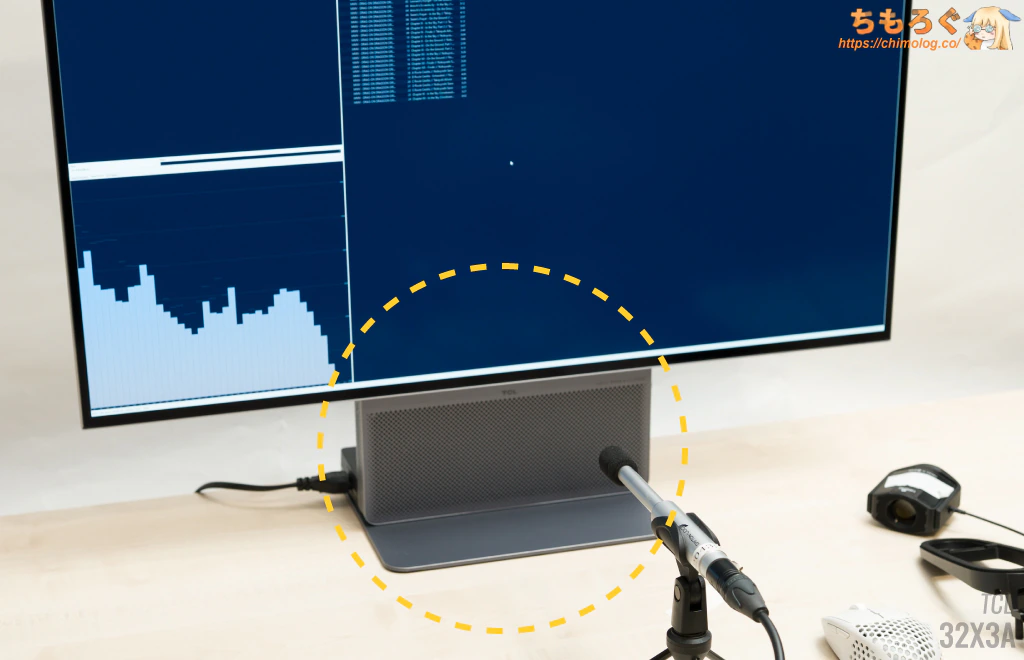
TCL 32X3Aが強くアピールしている「Bang & Olufsen」内蔵スピーカーを検証します。スピーカーユニットに測定用マイクを設置して、周波数特性を見てみます。
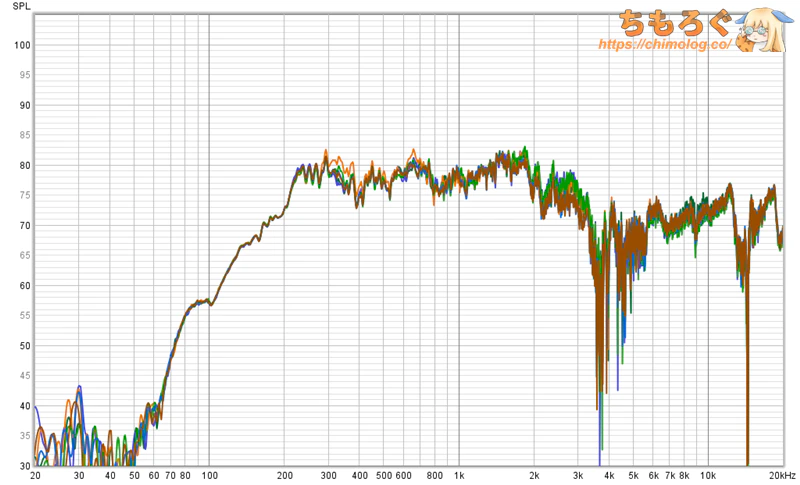
- ゲーム(FPS)
- ゲーム(RPG)
- ゲーム(RCG)
- 映画
- 音楽
- 標準
複数のサウンドプロファイルが収録されていて、好みに合わせて音質を選べます。しかし、どれを選んでも低音域がブーストされないので、サウンドステージ(音場)が狭く感じやすいです。
安物のスカスカサウンドと比べてずっとマトモな音が出ますが、やはり低音が少ないと物足りなく感じます。
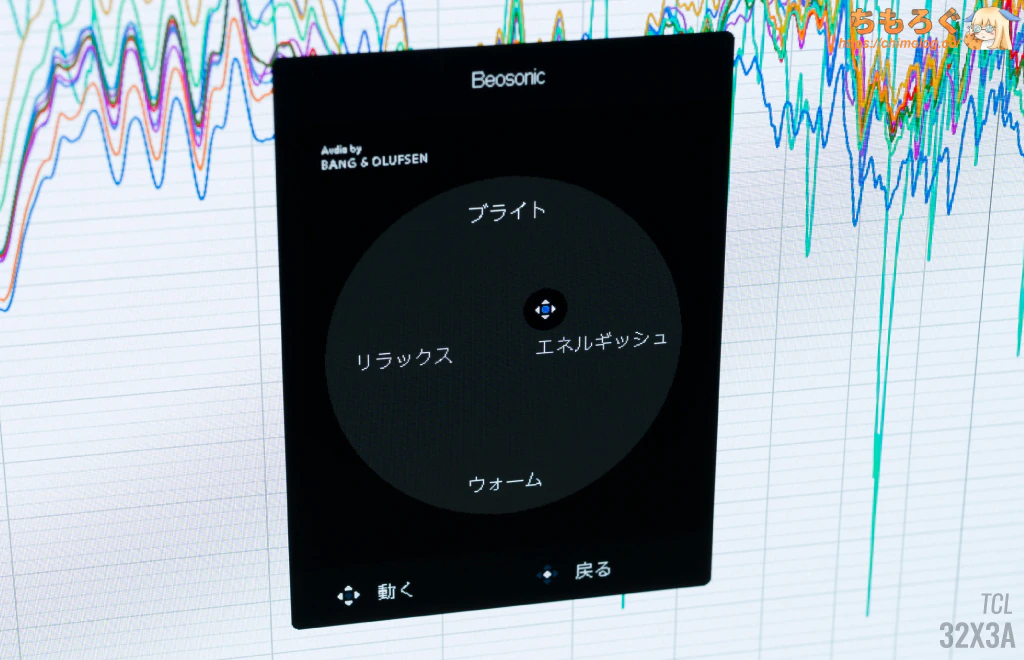
カスタムEQに近い効果がある「Beosonic」モードも検証します。
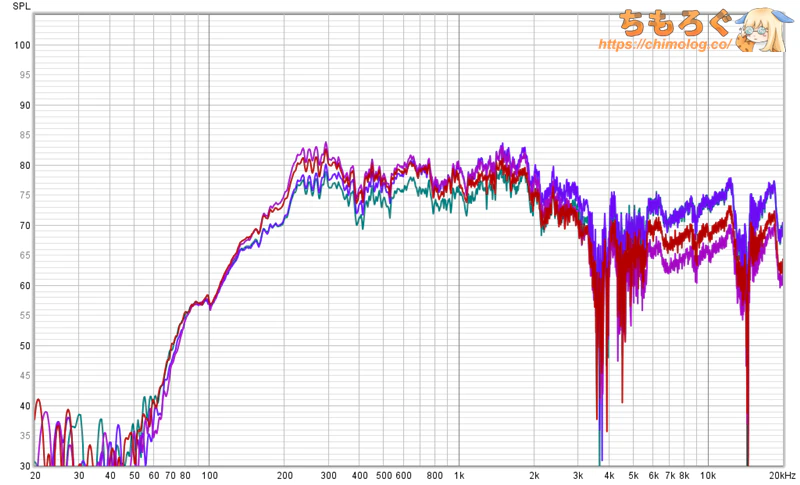
- Beosonic(エネルギッシュ)
- Beosonic(ブライト)
- Beosonic(リラックス)
- Beosonic(ウォーム)
リラックスとウォームで低音域をややブーストできます。エネルギッシュはバランス型プロファイルで、低音域をほぼ変えません。
ブライトは低音域を維持したまま、高音域をブーストするプロファイルです。きらきらと解像感の高い音質に仕上がるので、個人的に一番好みな音質です。
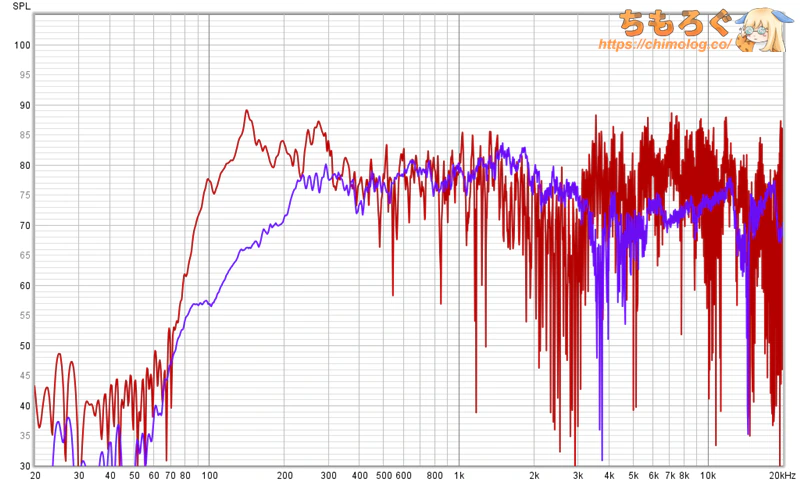
LGがかつて搭載していた「Pixel Sound」システムと比較すると、やはり低音域に大きな違いがありました。
- TCL 32X3A:実用200 Hz~
- LG 32GS95UE-B:実用100 Hz~
サウンドステージ(音場)の広がりに違いが出る理由です。
しかし、100 Hz台の出力には大口径ウーファーが必要ですが、TCL 32X3Aのモニタースタンドですら面積が足りません。残された場所がOLEDパネルの内側です。
・・・でもTCLはやらなかったし、LGも途中でパネル内蔵ウーファーを取りやめました※3。普通に考えて、大きな振動を放つ部品をパネルの内部に設置するのは、何かしら危険を伴うと判断されています。
ウーファーがパネルを揺らす → 経年使用でパネルの剥離を招く、などが定番です。入れようと思えば技術的に入れられたけど、あえてやらなかった可能性が高いです。
※3:32GS95UE-Bが廃盤になってしまった原因です。
「明るさセンサー」と自動調光
モニタースタンドの内側に、周囲の明るさを検知する「照度センサー」を内蔵します。天井から入ってくる明るさを検知して、画面の明るさを自動的に調整する機能です。
| スマート調光モード ※クリックすると画像拡大 | |
|---|---|
 |  |
| |
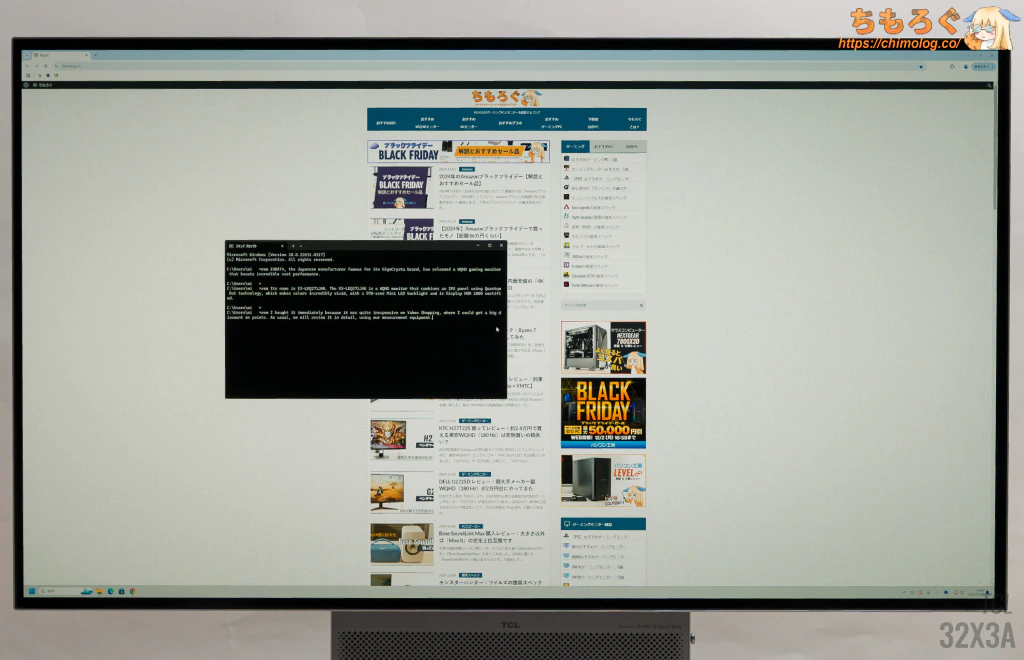
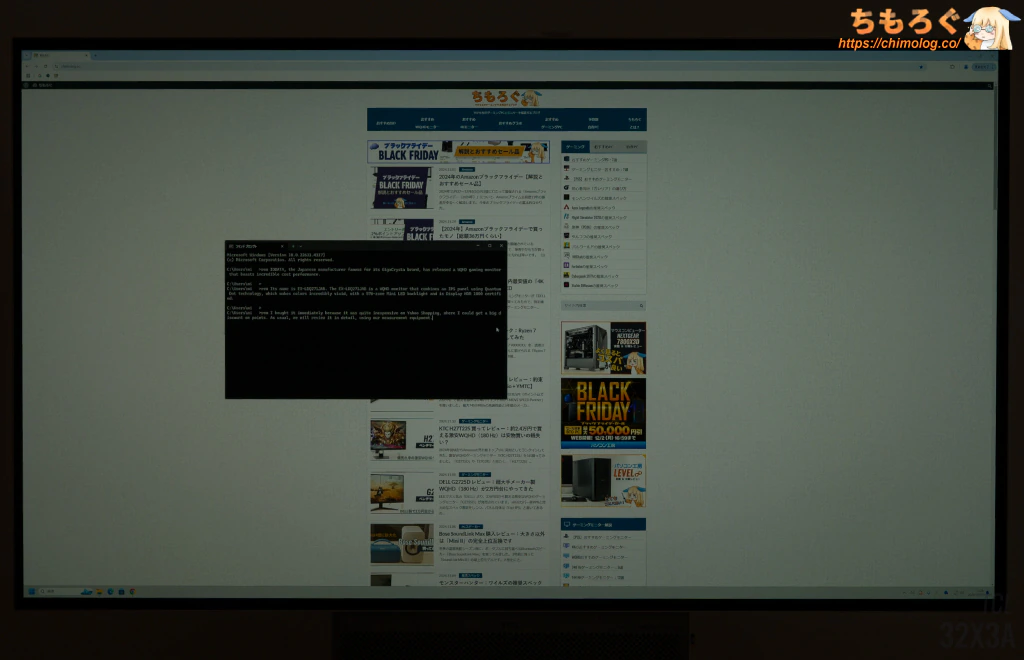
OSD設定 → 表示設定 → 「スマート調光:オン」で、周囲の明るさ(色温度)に合わせて画面の明るさを調整する「自動調光」モードが機能します。
明るさの変化を検知して、数秒ほど遅れて画面に反映します。色温度も検知するので、夕日が入ってきたらウォーム気味(5000K)、昼光色ならクール気味(7000K超)に自動でズラします。
BenQアイケアの「Brightness Intelligence(B.I. Gen2)」にかなり近い機能です。
モニターの設定画面(OSD)
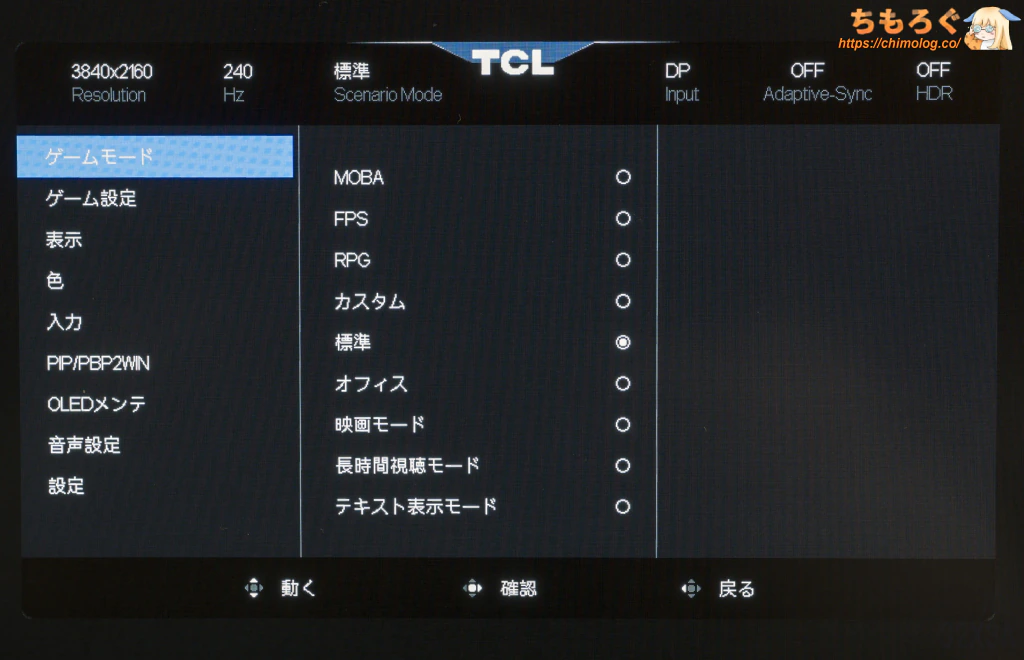
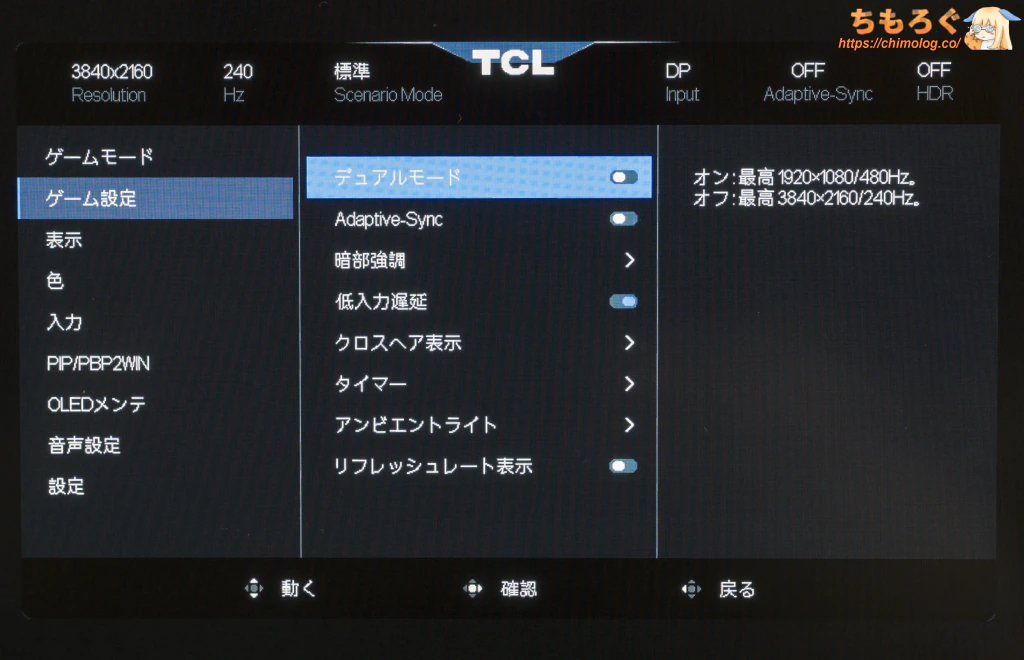
モニタースタンドの右側にある「5方向ボタン」を使って、OSD設定をサクサク操作できます。
| モニター設定画面(OSD) ※クリックすると画像拡大 | |
|---|---|
 |  |
 |  |
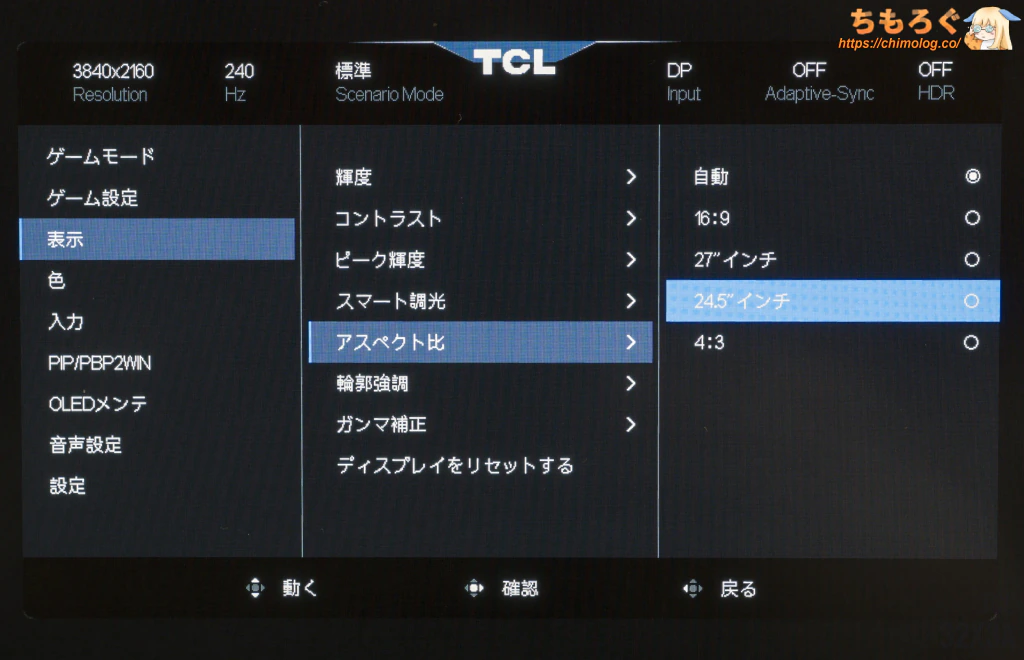 | 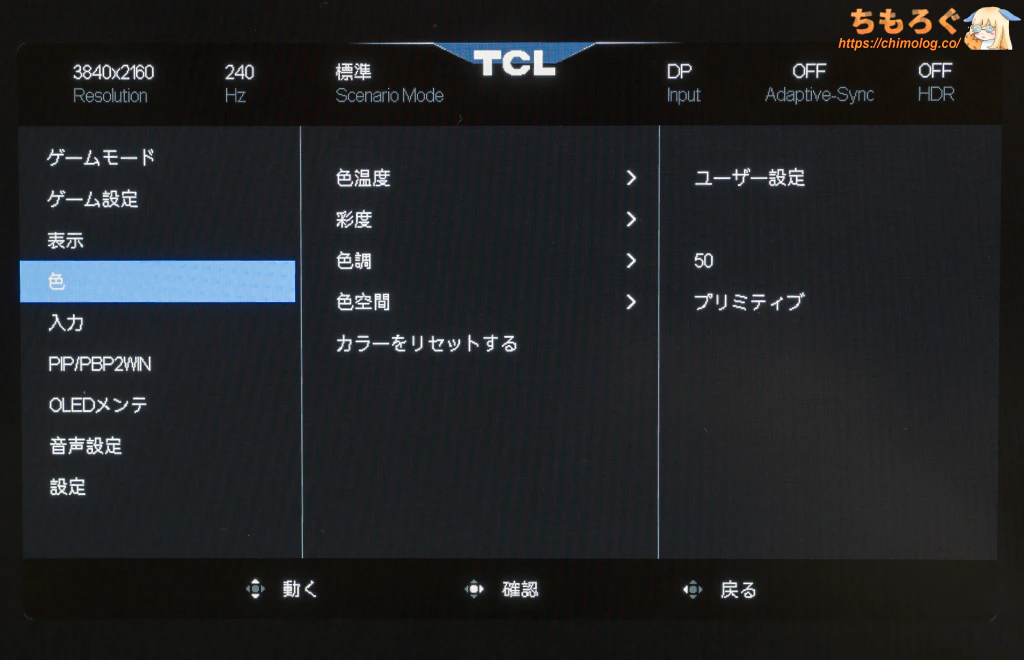 |


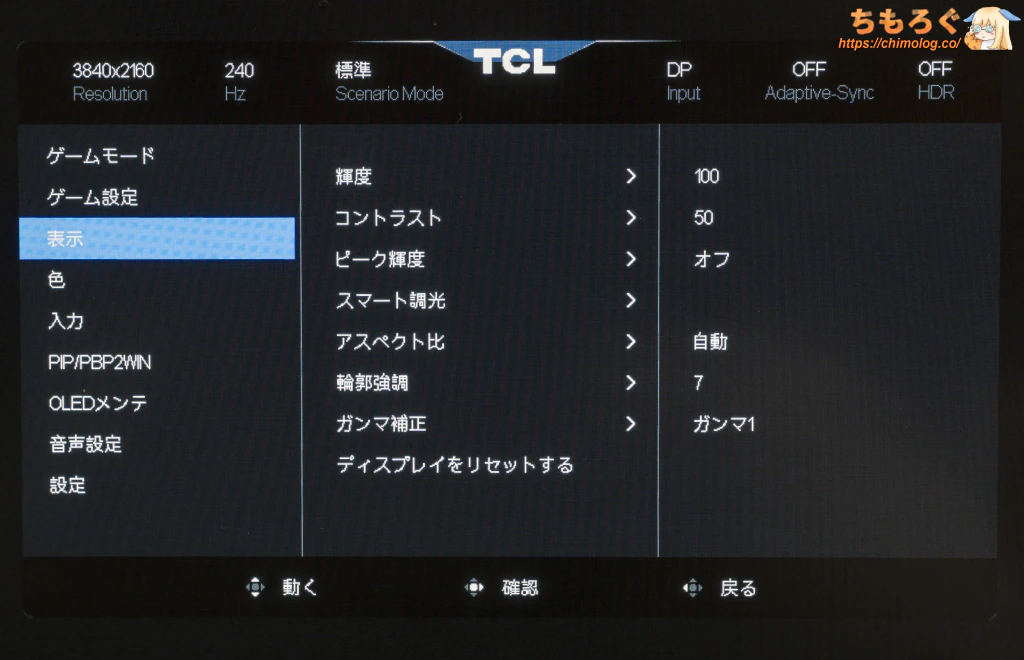
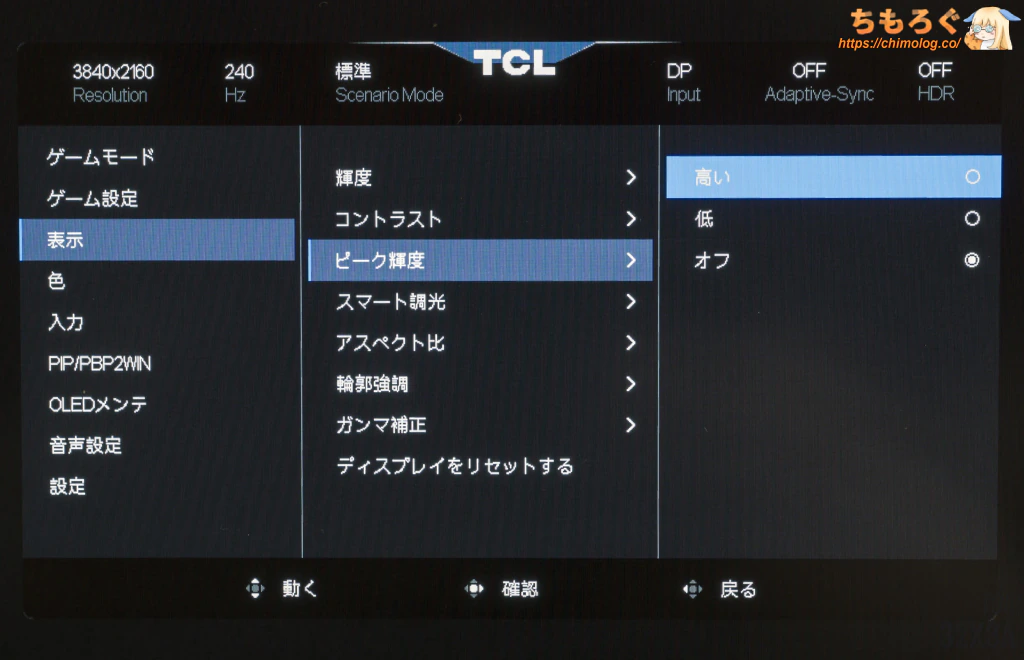
TCLは先駆者メーカー(ASUSやMSI)をかなり研究してOSDレイアウトを作っています。項目ごとに分かりやすく整理されたフォルダ階層型です。
5方向ボタンを右に倒して進む、左に倒して戻る・キャンセル、上下で項目の調整ができます。項目の決定も、右に倒して確定できて便利です。
- ショートカットボタン:変更できます(最大2個まで)
- プリセットごとに調整:標準など一部のモードのみ
5方向ボタンを倒してアクセスできるクイックメニューは初期設定から変更できますが、選べる項目が相変わらず少ないです。肝心のデュアルモードも登録できず、不便に感じます。
プリセットモード(シナリオモード)ごとの設定値はそれぞれ最後の数値が記憶されます。この性質を逆手にとれば、実質的に自分好みの設定を保存して使い分ける運用が可能です。
たとえば、FPSモードにまったく別の設定を入れておいて、「暗いゲーム向けの設定(その1)」的な使い方ができます。
OLEDパネルの「焼き付き防止」機能
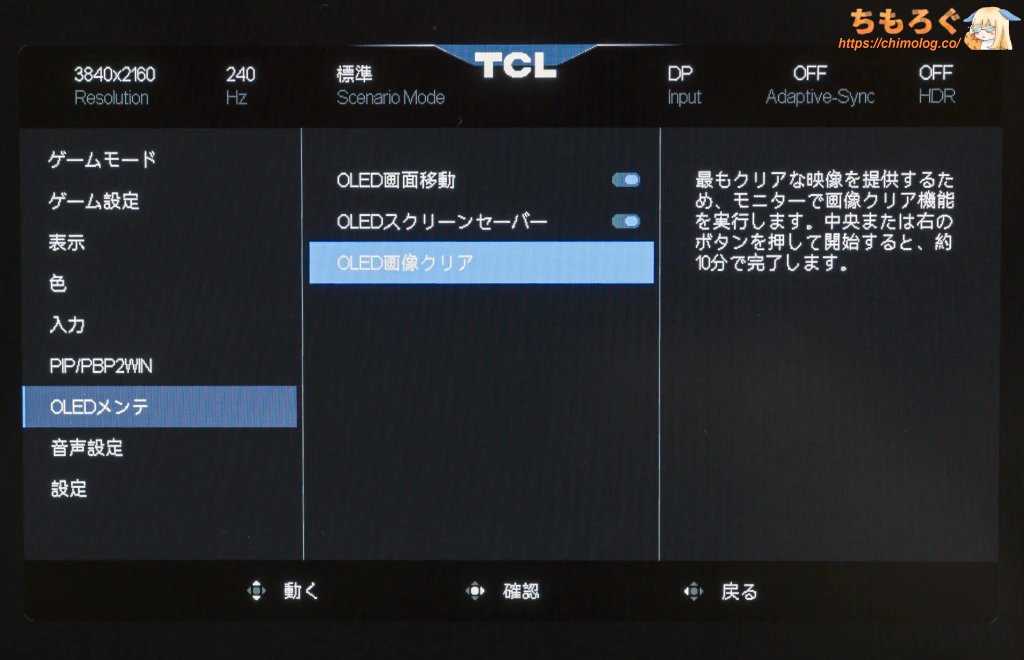
| 保護機能 | 内容 | 無効化 |
|---|---|---|
| OLED画面の移動 (ピクセルシフト) |
| 可能 |
| OLEDスクリーンセーバー |
| 可能 |
| 輝度補償アルゴリズム |
| 不可 |
| OLED画像のクリーニング |
| 可能 |
OSD設定画面から、OLED保護機能をある程度コントロールできます。
ピクセルシフト、スクリーンセーバー、OLEDクリーニングを任意に実行できます。輝度補償アルゴリズム(CPC)のみ、無効化できない仕様です。
ピクセルシフトは移動距離が小さい(= ピクセル密度が高いほど目立ちづらい)ので、オフィスワーク中でも意外と気づきづらいです。動きの大きいゲームプレイ中なら、なおさら気づけなかったです。
| 消費電力 コンセントを経由して測定 | ||
|---|---|---|
| 表面温度 (サーモグラフィー) | 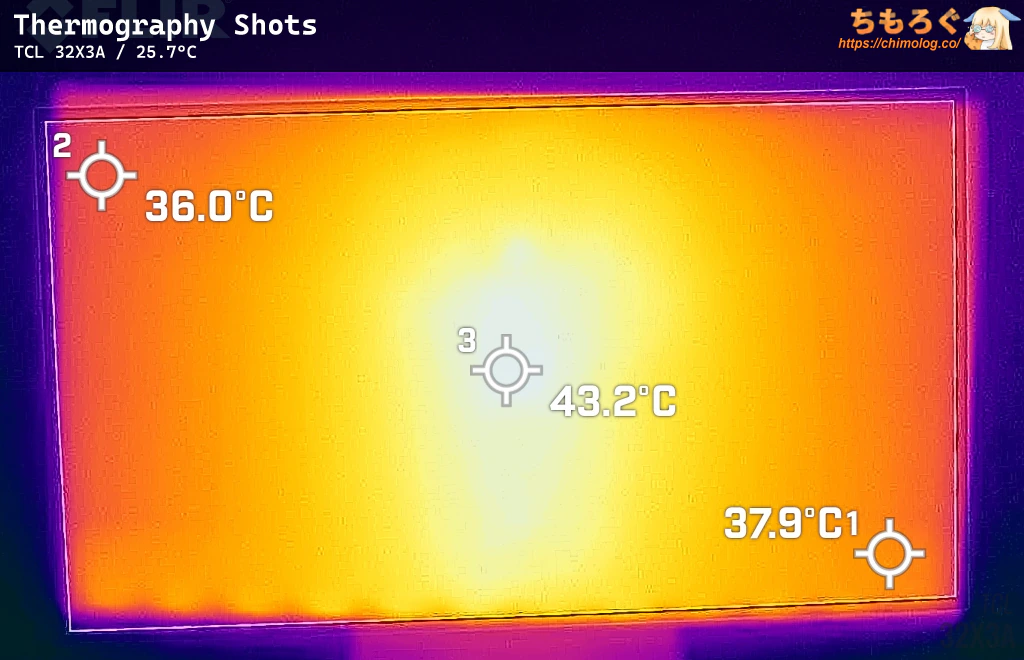 | 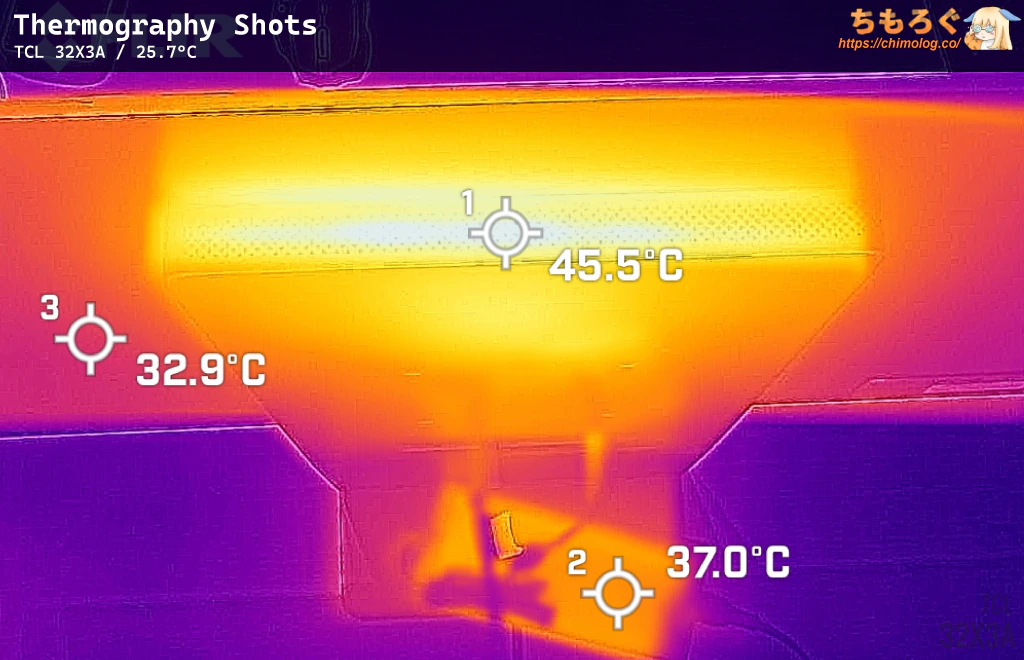 |
| SDRモード時 | 消費電力 (平均値) | 電力効率 (ワッパ) |
| 最大輝度 | 80.3 W | 3.4 cdm²/W |
| 300 cd/m² | 80.8 W | 3.4 cdm²/W |
| 120 cd/m² | 54.0 W | 2.2 cdm²/W |
| 最低輝度 | 38.1 W | 0.9 cdm²/W |
| HDRモード時 | 消費電力 (平均値) | 電力効率 (ワッパ) |
| 全白フラッシュ | 84.8 W | 3.2 cdm²/W |
| 面積100% | 84.2 W | 3.3 cdm²/W |
| 面積50% | 61.0 W | 4.9 cdm²/W |
| 面積10% | 39.4 W | 12.9 cdm²/W |
表面温度(サーモグラフィー)は、鳴潮(HDRモード)を約1時間ほど掛け続けてから撮影しました。
原理的にOLEDパネルの発光効率は非常に悪いため、それほど明るくない割に発熱が大きいです。
USB Type-Cで急速充電を入れると、最大で約100 Wほど消費電力が増加します。
発光効率が悪い = 電力効率(ワットパフォーマンス)も悪いです。
TCL 32X3A:価格設定と代替案
TCL 32X3Aの実売価格は約19万円(たまに30000円引きクーポンが出現)です(2026年8月時点)。
クーポン出現時の価格ならおすすめできます。おすすめできる理由を説明すると
- 他社の同等スペックと同じ価格帯
- その割にビルドクオリティが最高峰の水準
- Bang & Olufsenシステム内蔵
- カスタムHDRモード対応
それなりにコストパフォーマンスが良いです。タンデムOLEDじゃないのが目立った弱点ですが、他社の同等スペック品も同じです。
タンデムモデルは軒並み20万円超えで、そもそも価格帯が違います。
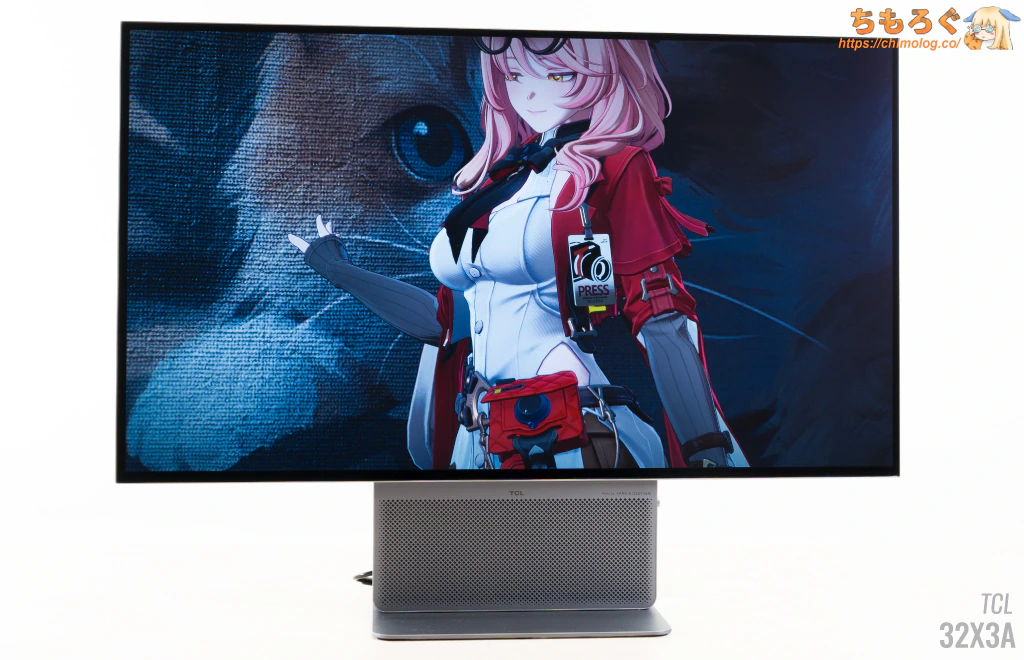
スピーカーをデスクに置きたくない人や
インテリア性を求めるなら強い選択肢
おすすめ代替案(他の選択肢)を紹介
TCL 32X3Aの代替案はいくつか挙げられます。
画質だけならTrueBlack Glossy(光沢)が施された「XG32UCWMG」が主な代替案です。性能や機能もかなり近いです。
ただし、内蔵スピーカー非搭載です。プラスチック製シャーシに飛び出たアゴ(出っ張り)など、32X3Aと比べてコストカット感はあります。

LG純正モデル「LG 32GS95UV-W」も一応・・・代替案です。
一応、と濁す理由は以前ほど魅力的な選択肢じゃなくなったから。ビルドクオリティは32X3Aに譲りますし、かつて最高峰だったPixel Soundシステムも取り除かれています。USB-C(90 W)も非搭載です。
画質や機能はよく似ています。

タンデムOLEDは高すぎて買いづらい、ならQD-OLED搭載の「MAG 321UP X24」がもっぱらの代替案です。
ビルドクオリティ、機能性(USB-CやカスタムHDRなど)、内蔵スピーカーなど。ほとんどの面で32X3Aに劣るものの、画質だけなら少し格上です。

4Kでおすすめなゲーミングモニター
最新のおすすめ4Kゲーミングモニター解説は↑こちらのガイドを参考に。
4KでおすすめなゲーミングPC【解説】
最新AAAゲームを4K画質でプレイするなら、「RTX 5070 Ti」以上を搭載したゲーミングPCがおすすめです。
おすすめなゲーミングモニター【まとめ解説】


 おすすめゲーミングPC:7選
 ゲーミングモニターおすすめ:7選
 モンハンワイルズの推奨スペック
 Apex Legendsの推奨スペック
 Flight Simulator 2020の推奨スペック
 鳴潮(PC版)の推奨スペック
 原神(PC版)の推奨スペック
 タルコフの推奨スペック
 パルワールドの推奨スペック
 VRChatの推奨スペック
 Fortniteの推奨スペック
 Cyberpunk 2077の推奨スペック
 Stable Diffusionの推奨スペック
 【PS5】おすすめゲーミングモニター
 NEXTGEAR 7800X3Dの実機レビュー
 LEVEL∞の実機レビュー
 GALLERIAの実機レビュー
 【予算10万円】自作PCプラン解説
 おすすめグラボ:7選
 おすすめのSSD:10選
 おすすめCPU:10選
 おすすめの電源ユニット10選
 ゲーミングモニター解説
 おすすめゲーミングモニター:5選
 4Kのおすすめゲーミングモニター
 WQHDおすすめゲーミングモニター
 ゲーミングモニターの選び方を解説
 ゲーミングPC解説
 「RTX 5070 Ti」搭載ゲーミングPC
 「ツクモG-GEAR」実際に使ったレビュー
 「日本HP」のPCを安く買う方法
 「ドスパラ」でおすすめなゲーミングPC
 「フロンティア」のお得な選び方

 やかもちのTwitterアカ

 レビュー評価【特におすすめ】
 レビュー評価【おすすめ】
 レビュー評価【目的にあえばアリ】





32GX870B-Bがセール込みなら17万程度なのがね…
実は、まだ高く感じる
LGはかつて存在したPixel Soundシステムを採用するつもりがないなら、定価20.7 → セール時15.8程度に値下げして欲しいと思ってる。32GS95UE相当の定価を続けたければ、同等の装備を積んでくれないと置き換えるには微妙
5K2K RGBタンデムOLEDのAW3926QWが20万切ってるので、
一世代前のパネル採用の4Kモニタだと15万ぐらいだと割高感でちゃいますよね。
金属筐体のデザインは他にない感じで格好いいんですけど。。。
15万ぐらいだと ✕
↓
15万ぐらいじゃないと ◯
画質だけならxg32ucwmgのほうが良いのかな?
画質を最重要視してるから悩む。
OLED同士の比較なら
・XG32UCWMG:TrueBlack Glossyは本当に美しいのでびっくりしますが、マットコーティングに対する見方が変わってしまってちょっと辛くなる・・・ところはある
・その他Tandem OLED:明確にMLA OLEDを上回る画質ですが、日本国内では価格帯が+5~6万円も上がってしまうのが難点(INNOCNやTCLから安価なジェネリック版が出ないか期待してます)
・Tandem QD-OLED:安価なTandem WOLEDの代替案、ただし色域はMini LED液晶に劣ったままなのが惜しい
自分が実際に見た範囲の感想です
ちなみに2年前に買ったLG 32GS95UE-B(MLA OLED)は今も運用中で、手持ちのOLEDモニターとしては最長記録を更新中です
神速の応答速度(480Hz) + そこそこの画質 + 全部盛りの汎用性が思いのほか気に入っていて、SDRゲーミングのベンチ機材に重宝してます
TCLってゲーミングモニターとかは、テレビと比べて全然マーケティング力入れてないイメージだったけど、最近力入れ始めたのかな?
てかFast VAパネルは他社で採用するところはないんだろうか…
Fast VAパネルはAOC GAMINGが積極的に採用してくれていますが、4K以上のモデルが日本国内に入ってこないですね
オススメのほうにもにじみについて記載ありましたがRGB Stripeで解消されるんですかね・・・
「QD-OLED」パネルのゲーミングモニターは、とにかくテキストの表示が不得意です。文字の上にピンク色、下に緑色のノイズがにじみ出る仕様
QD-OLED RGB Stripeをマクロ写真で見た限り、一般的な液晶のRGB Stripeとほぼ同じ並びです
テキストフリンジはほぼ完全に解消される見込みです
特にQD-OLED版は輝度を損なわずにストライプ化に成功しているので期待度高め。一方、LG W-OLED版は白色(W)ドットを抜いたせいで輝度を大幅に失ってしまい、画質の観点で退化しています。
すべての弱点を解消したエンドゲーム級OLEDパネルはまだまだ時間がかかりそうです
32GS95UE との音質比較迄ありがとうございます…!スピーカー含め愛用中なので、とても助かります。
後継機に同じ仕組み搭載してほしいけれど、ちもさんが挙げてくれた故障リスクとかの兼ね合いでやめちゃったのありそうですね…
TCL 32X3Aが、32GS95UEの精神的な後継モデルになるかと期待していたのですが・・・惜しい結果に
昨今進むパネルの薄型化も、ウーファー内蔵の難易度を跳ね上げていて、100 Hzから音が出る内蔵スピーカー搭載モニターは今後もう出ない可能性すらあります