
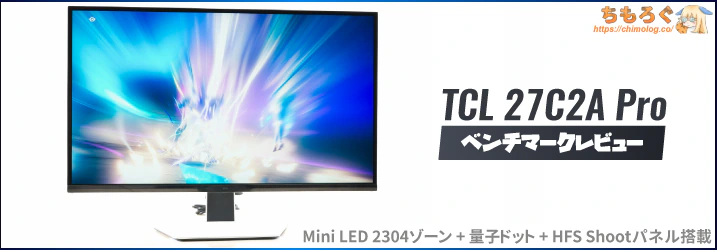
TCL 27C2A Pro:レビューまとめ
(公開:2026/8/24 | 更新:2026/10/6)

「TCL 27C2A Pro」の微妙なとこ
- 平凡なコントラスト比
- パネルの均一性が普通
- 内蔵スピーカーの音質
- 初期設定の色温度がズレてる
(かんたんに修正できます)
「TCL 27C2A Pro」の良いところ
- 27インチで4K(ドットが細かい)
- 最大160 ~ 320 Hzに対応
- PS5で120 Hz(VRR)対応
- 応答速度が速い(IPSパネルとして)
- 入力遅延が非常に少ない
- 量子ドットで色域が広い(DCI P3:99%)
- 使えるゲーマー向け機能
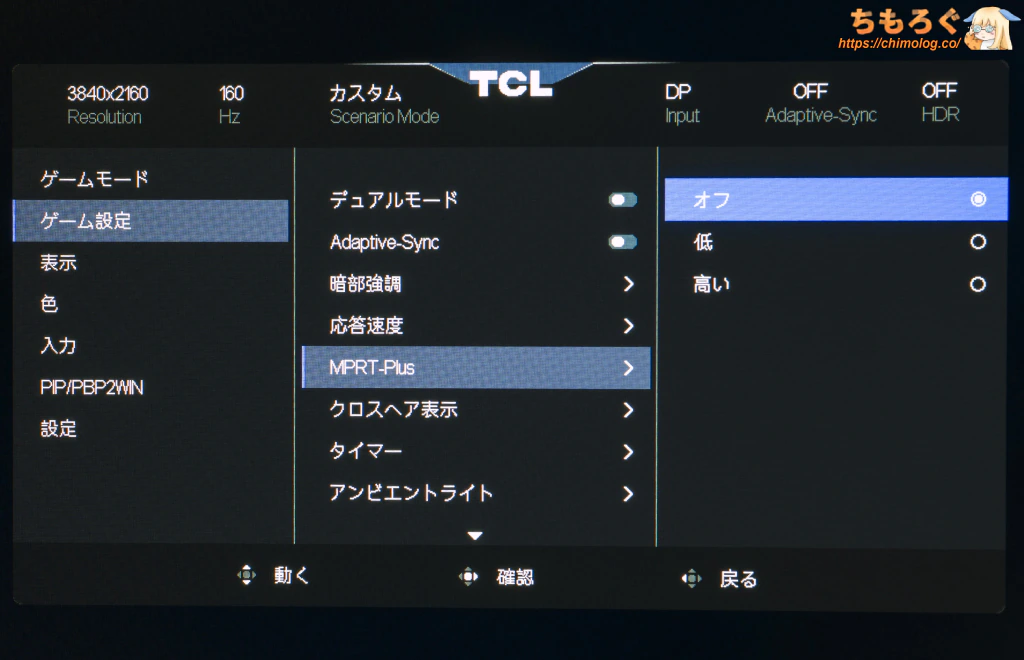
- 残像軽減「MPRT Plus」モード
- 「カスタムHDR」モード対応
- Display HDR 1400認証
- sRGB / DCI P3 / AdobeRGB対応
(カスタム色温度で精度も良好) - 扱いやすいOSD設定画面
- USB Type-C(最大90 W)
- フル装備のエルゴノミクス機能
- メーカー3年保証
- コストパフォーマンスが高い
「TCL 27C2A Pro」は、中国の大手液晶パネルメーカーで知られる「TCL」グループが作って販売している、いわゆる純正モデルです。
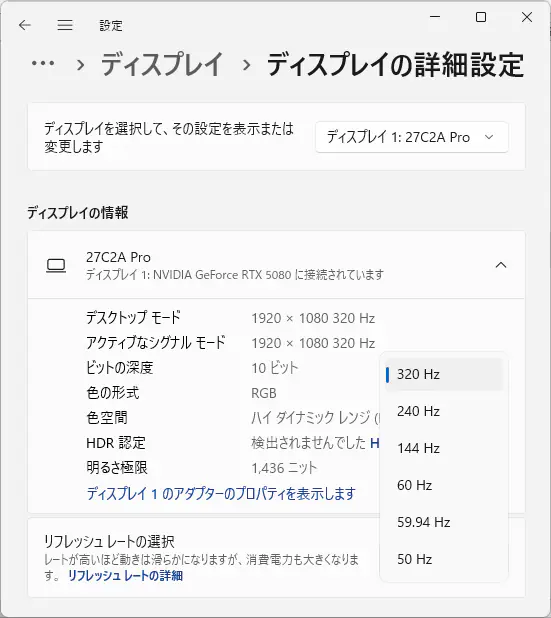
4K(3840 x 2160)で最大160 Hz、またはデュアルモード時にフルHDで最大320 Hzまで対応。
応答速度に優れるHFS Shoot(IPS系)パネルに、画質とコントラストを高める量子ドット + 直下型Mini LED(2304個)も組み込まれています。
Display HDR 1400認証を取得したパワフルで明るいHDRモードに対応。HDRモードのまま、明るさや色合いを調整するカスタムHDRモードも使えます。
ゲーム中の残像感を抑える「MPRT Plus」技術、内蔵ステレオスピーカー(合計10 W)やUSB Type-C(最大90 W)などなど。
画質から機能面まで、ほぼ全部盛りの4Kゲーミングモニターです。
意外と対応しているモニターが少ないKVM(PIP / PBP)モードも備えています。リモコンの有無を除けば、「EX-GDU271JLAQD」といい勝負です。

「TCL 27C2A Pro」の用途別【評価】
| 使い方 | 評価※ |
|---|---|
| FPSやeSports(競技ゲーミング) 最大320 Hz対応で、応答速度がそこそこ速いです。 |  |
| ソロプレイゲーム(RPGなど) 色鮮やかな映像でソロプレイゲームに没入できます。 | |
| 一般的なオフィスワーク 文字が滑らかクッキリ見え、完全なフリッカーフリーに対応。「sRGB」モードは色温度をちょっと調整すれば正確です。 | |
| プロの写真編集・動画編集 プロの写真編集や動画編集に耐えうる色域と輝度を備え、「DCI P3」と「AdobeRGB」モードを実装済み。色温度を調整すれば精度も十分です。ただし、セルフ校正機能がないので、やはり定期的なキャリブレーションは必要です。 | |
| HDRコンテンツの再現性 Display HDR 1400認証に合格できる性能です。Mini LEDモニターとしてトップ級の明るさを誇り、輝度の安定性も優れます。明るさ(PQ EOTF)精度は初期設定だとやや明るすぎますが、幸いにもOSD画面からカスタム可能です。明るさを77~78%に下げると精度が大幅に改善します。明るいHDRをきちんと明るく表示でき、おおむねHDRコンテンツの再現性が高いです。 | |
※用途別評価は「価格」を考慮しません。用途に対する性能や適性だけを評価します。
「TCL 27C2A Pro」レビューは以上です。
もっと詳しく測定データや比較データを見れば、他の代替案にするか、このままTCL 27C2A Proで即決する かヒントになるかもしれません。
TCL 27C2A Pro:画質レビュー
デフォルト設定の画質について
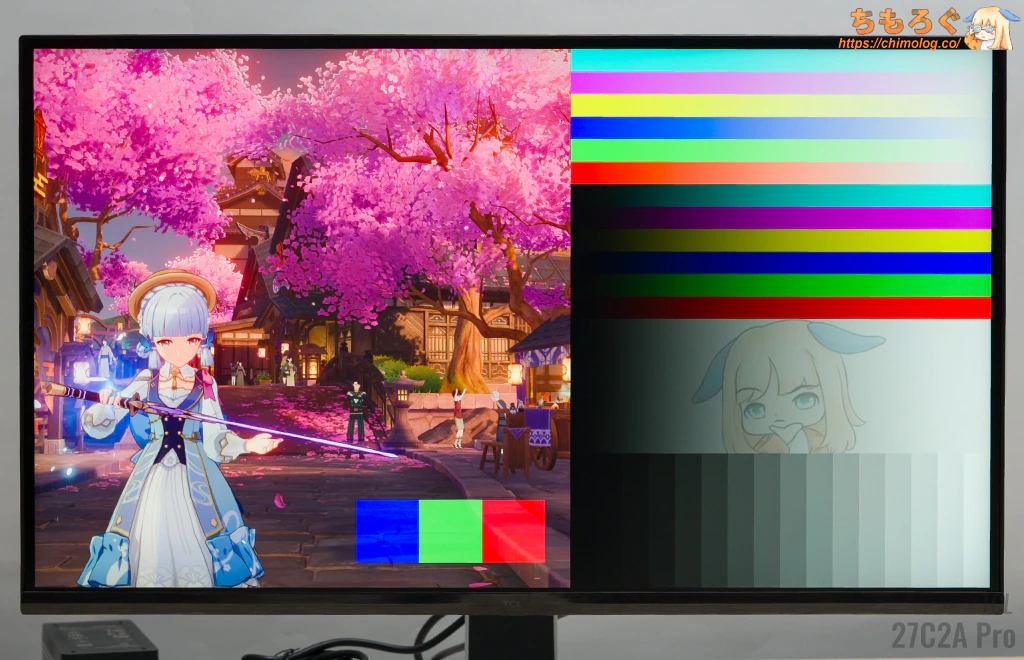
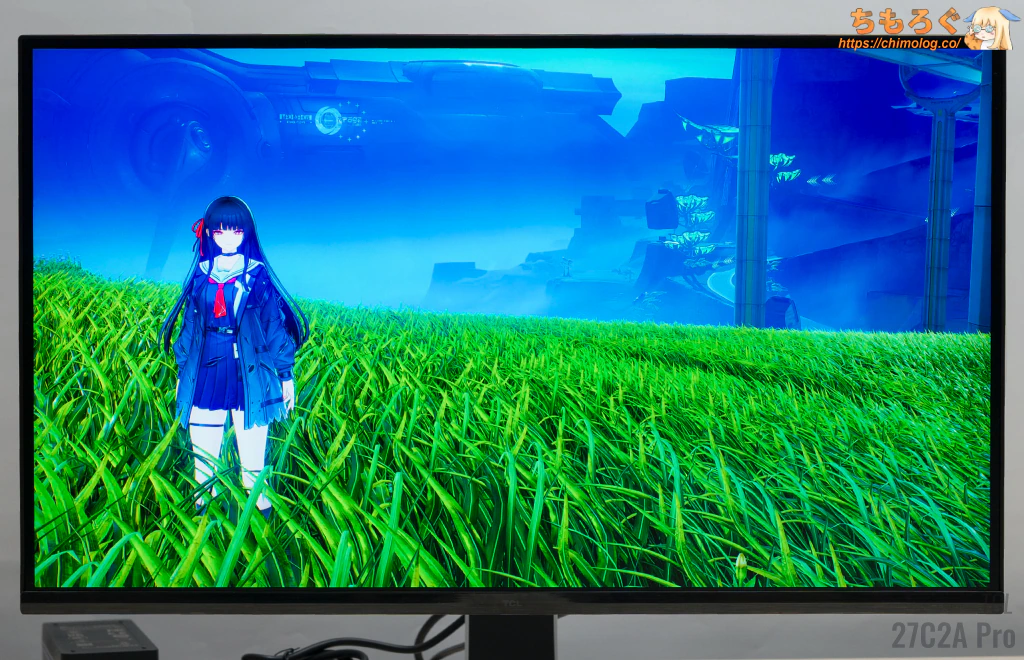
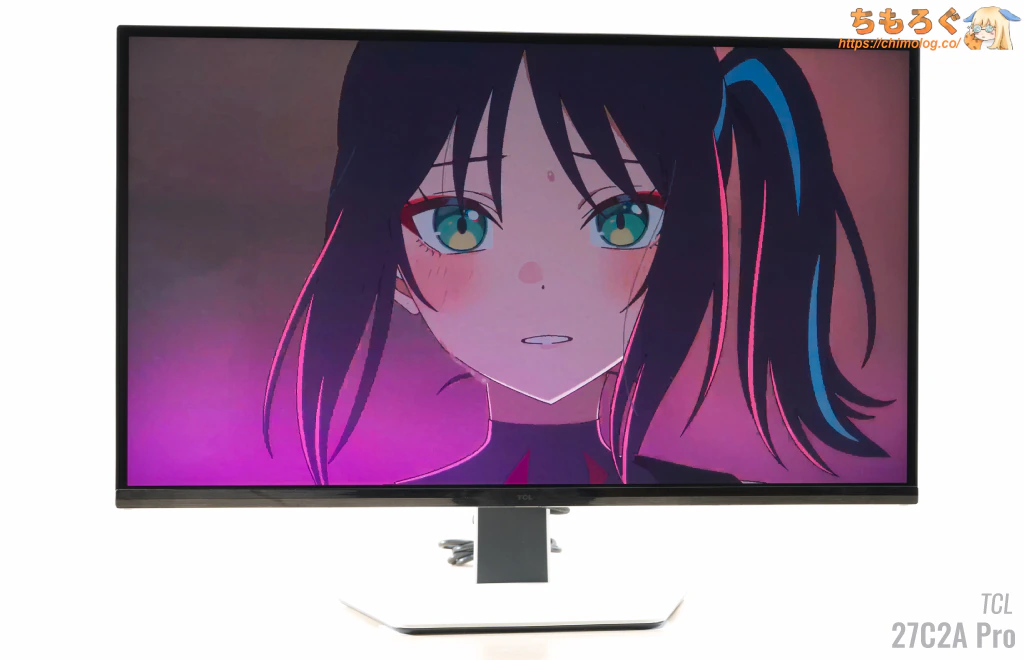
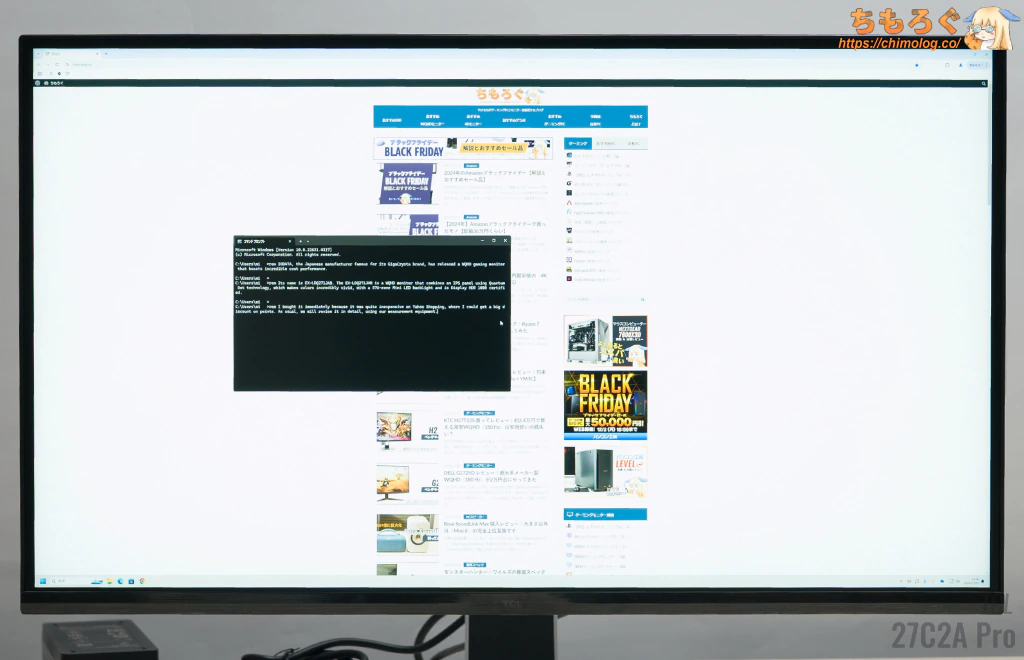
TCL 27C2A Proに電源を入れて、約30分待ってからデフォルト設定の画質を評価します。
| TCL 27C2A Pro(※クリックで画像拡大) | |||
|---|---|---|---|
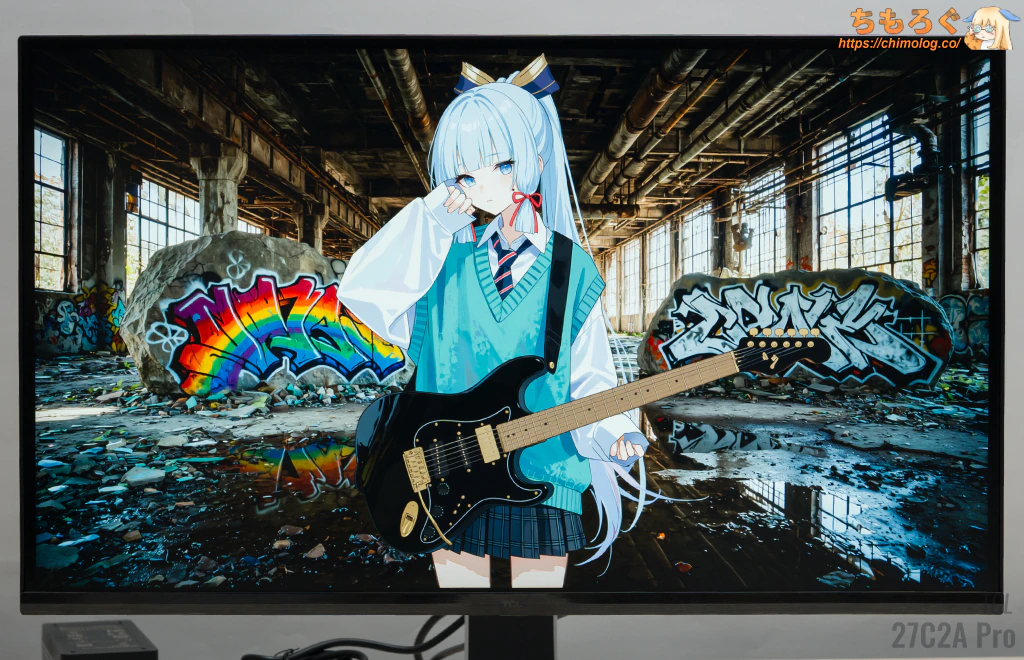 | 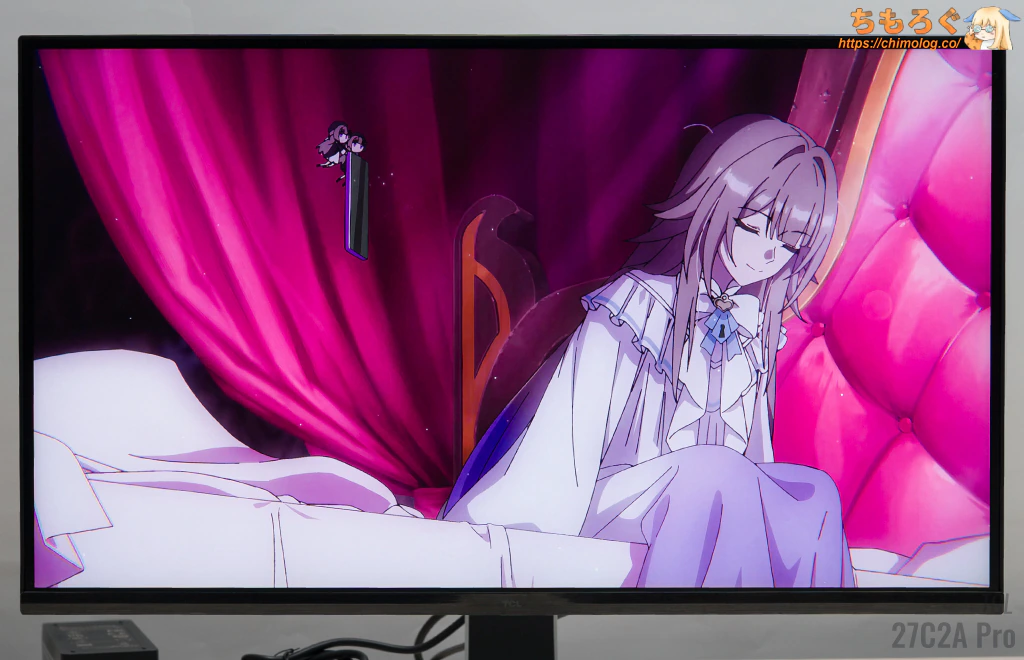 | 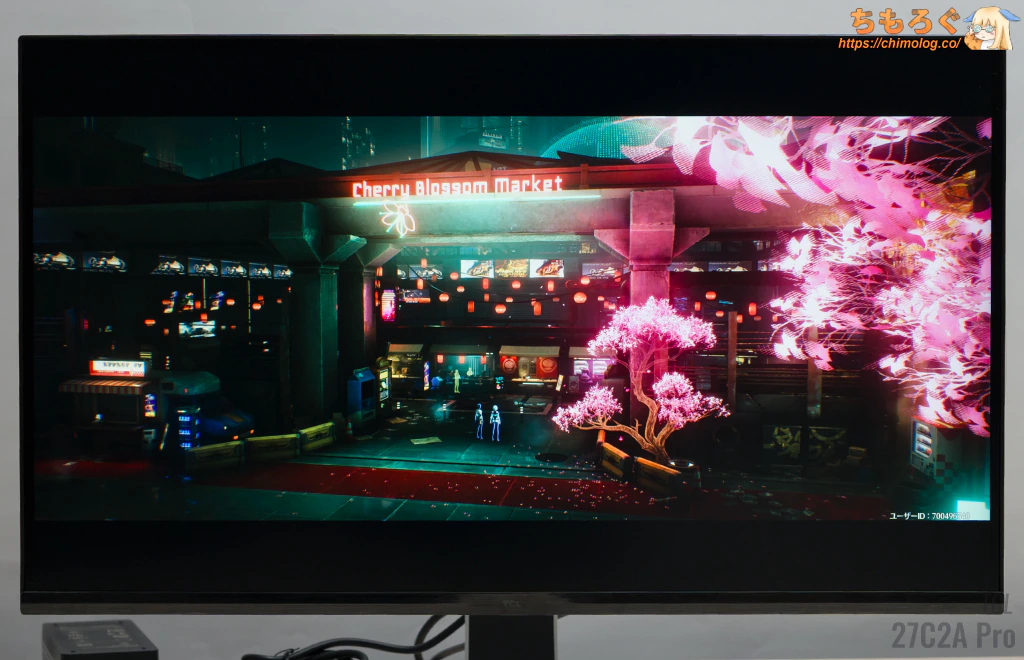 | 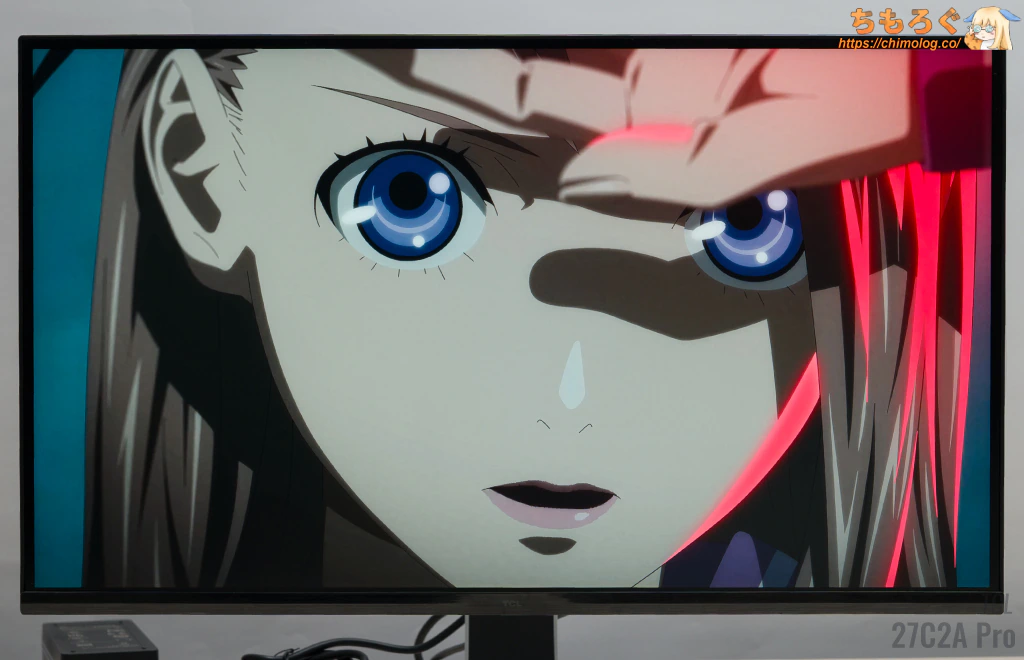 |
TCL CSOT自社製パネル「HFS Shoot」は初めて見ますが、すでに流通している既存の量子ドット + Fast IPSパネルとほとんど体感差がない画質を実現しています。
純度が高くビビットな色彩表現です。コントラスト比は普通の液晶パネルとほぼ同じで、HDRモード有効時(= Local Dimming有効)に一気に跳ね上がります。
画質、コントラストともに、同価格帯のMini LEDゲーミングモニターと互角クラスの性能です。
デフォルト設定はやや赤み掛かっているので、もし気になるならOSD設定から色温度を「カスタム」に切り替えて調整がおすすめ。
TCL 27C2A Proのデフォルト設定は少し赤色が強いです。
- プリセット:カスタム
- Local Dimming:オフ
- 色温度:カスタム
- R:49
- G:48
- B:50
リファレンスモニター(sRGB D65)と見比べながら、測定機材も併用して調整した設定値です。
実際に「画質を測定」して比較
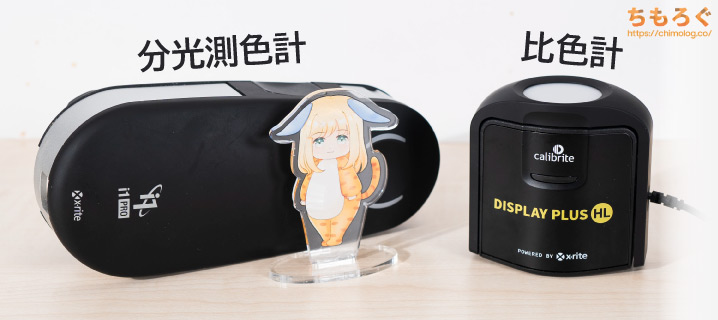
ちもろぐでは、2種類の測定機材を使って「TCL 27C2A Pro」の画質を深堀りします。
- 分光測色計:X-rite i1 Pro2
(Spectrophotometer) - 比色計:Calibrite Display Plus HL
(Colorimeter)
分光測色計を使って、比色計の測定誤差をキャリブレーションしてから測定を始めます。
ゲーミングモニターのパネル方式によって、画面から出ている波長パターン(RGBスペクトラム)が違います。
波長パターンを実際に測定する分光測色計と違い、比色計は波長を認識できないです。内蔵されたフィルター関数を用いて数値に変換します。フィルター関数と実測値がうまく近似していれば測定誤差は最小限です。
しかし、現代のゲーミングモニターは波長パターンが非常に狭く鋭くなっていて、フィルター関数との誤差がどうしても生じてしまいます。
誤差を修正する一般的な手法が「比色計補正(Colorimeter Corrections)」です。分光測色計で実測ベースの補正データ(FCVM法にもとづくCCMXプロファイル)を作り、比色計に適用して誤差を修正します。

たしかに分光測色計は測定精度が高いです。でも測定レンズがすごく小口径なせいで全体的な測定スピードが遅く、暗い色の測定精度がかなり悪いです。
低価格な割に大きなレンズを備える比色計なら、分光測色計より10倍くらい暗い色の測定が得意だし、全体的な測定スピードも約2~5倍ほど速いです。
だから分光測色計を使って比色計を補正してあげれば、分光測色計に近い測定精度を得ながら、より優れた暗部測定とスピーディーな測定が可能になります。
両方とも持っているなら使わない手はありません。
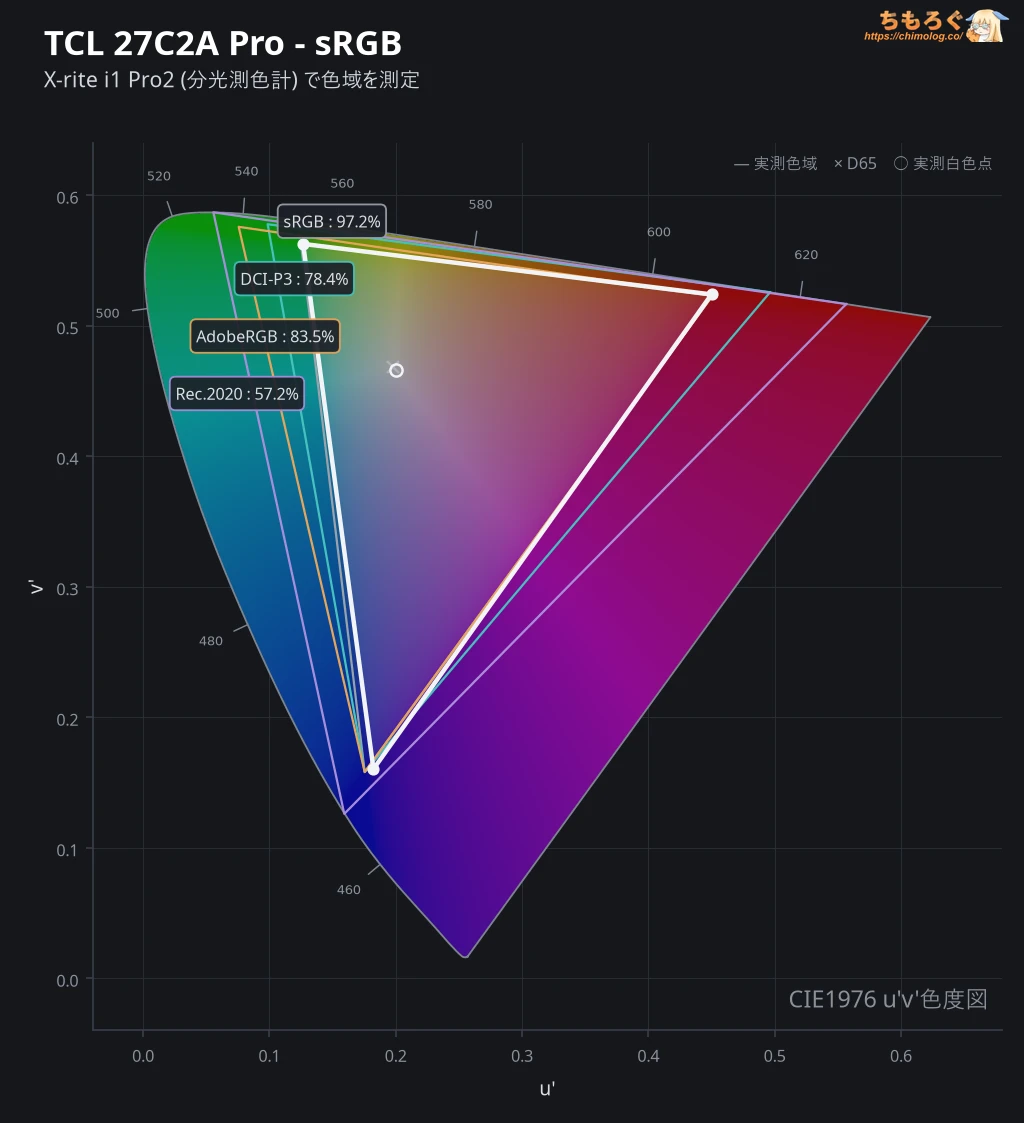
TCL 27C2A Proで表示できる色の広さを測定して、他の製品と比較したグラフです。
Rec.2020色域カバー率が約84%を叩き出し、現行のハイエンドMini LED液晶や、タンデムOLEDパネルに匹敵します。
平均的な液晶パネル(Fast IPSやTNパネル)から買い替えた場合、すぐに画質の違いを体感できます。
(クリックで画像拡大します)
BT.2020色域の映像を表示すると、鮮烈な赤色、ハーゲンダッツのCMみたいな濃い緑色が出てきます。量子ドットパネル特有の高純度色です。
| 色域カバー率(CIE1976) | ||
|---|---|---|
 | ||
| 規格 | CIE1931 | CIE1976 |
| sRGBもっとも一般的な色域 | 99.9% | 99.7% |
| DCI P3シネマ向けの色域 | 99.6% | 99.1% |
| Adobe RGBクリエイター向けの色域 | 91.2% | 94.1% |
| Rec.20204K HDR向けの色域 | 78.5% | 84.2% |
色域カバー率を示すxy色度図も確認します。
スタンダードな色空間で知られる「sRGB」で約100%をカバー。HDRコンテンツ、シネマ向けの色空間「DCI P3」は約99%カバーします。
プリントアウト(印刷)が前提のクリエイティブタスクで典型的な「AdobeRGB」色空間のカバー率は約94%です。
(クリックで画像拡大します)
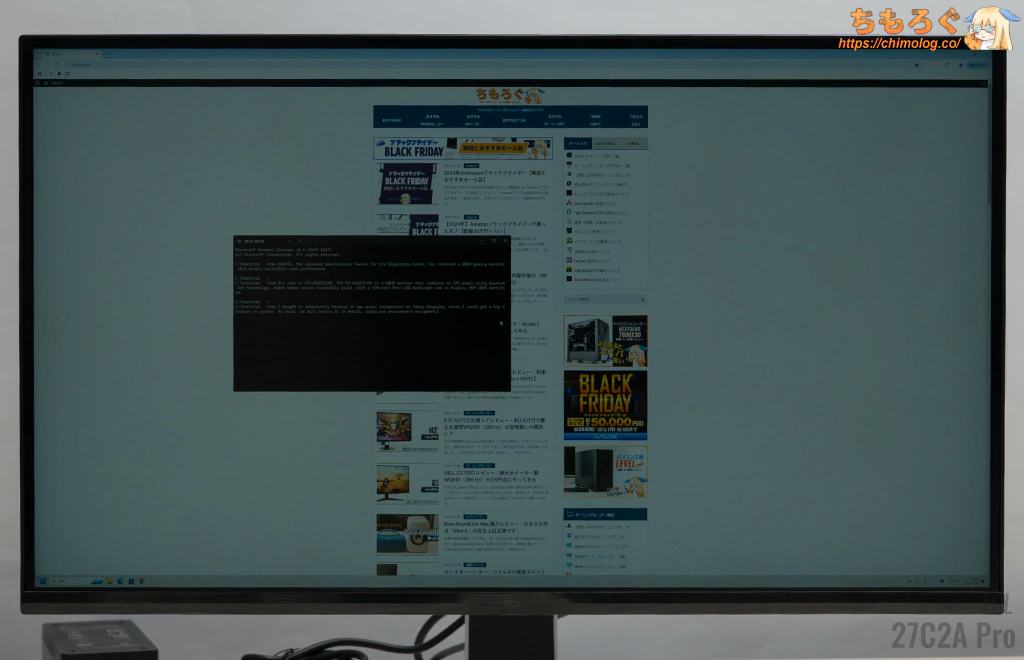
ゲーミングPC(Windows 11)を使っているなら、普段から見ている普通のコンテンツやゲームですら、量子ドットの恩恵に預かれます。
Windowsは接続されたディスプレイを「sRGB」だと思い込んでいるため、超広色域な量子ドットパネルをつなぐと、色が飛躍的に高純度(高彩度)化します。
| 画面の明るさ ※クリックすると画像拡大 | |
|---|---|
| 明るさ:0% | 明るさ:100% |
 |  |
| 測定グラフ | 測定値 |
 |
|
画面の明るさは100%設定で約970 cd/m2に達し、HDR 1000クラスの凄まじい明るさを放ちます。SDRコンテンツを見るのに過剰なほどの明るさです。
最低輝度(0%設定)は約42 cd/m2まで下げられ、平均的なゲーミングモニター(40 cd/m²前後)と同程度にとどまります。
眼精疲労などが理由で、夜間に暗い画面を好む人にとって物足りない仕様です。「長時間モード」「テキスト表示モード」でも、32~37 cd/m²くらいが下限でした。
約120 cd/m²※は設定値15%でほぼ一致します。
※ キャリブレーションの目標値によく使われる数値です。個人的にかなり暗く見えるので使っていませんが、参考値として記載します。
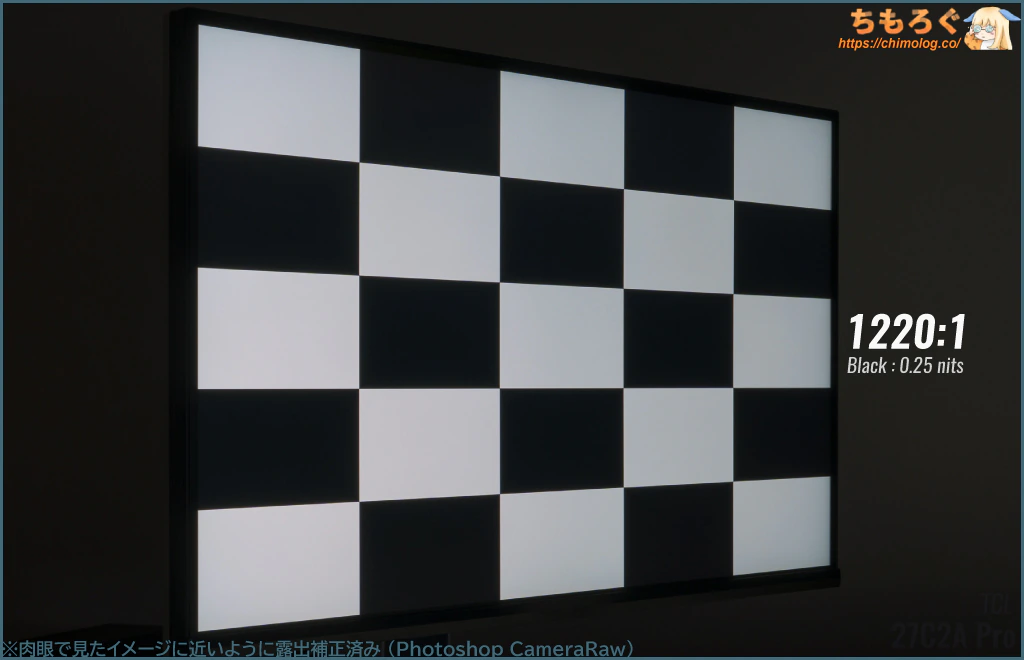
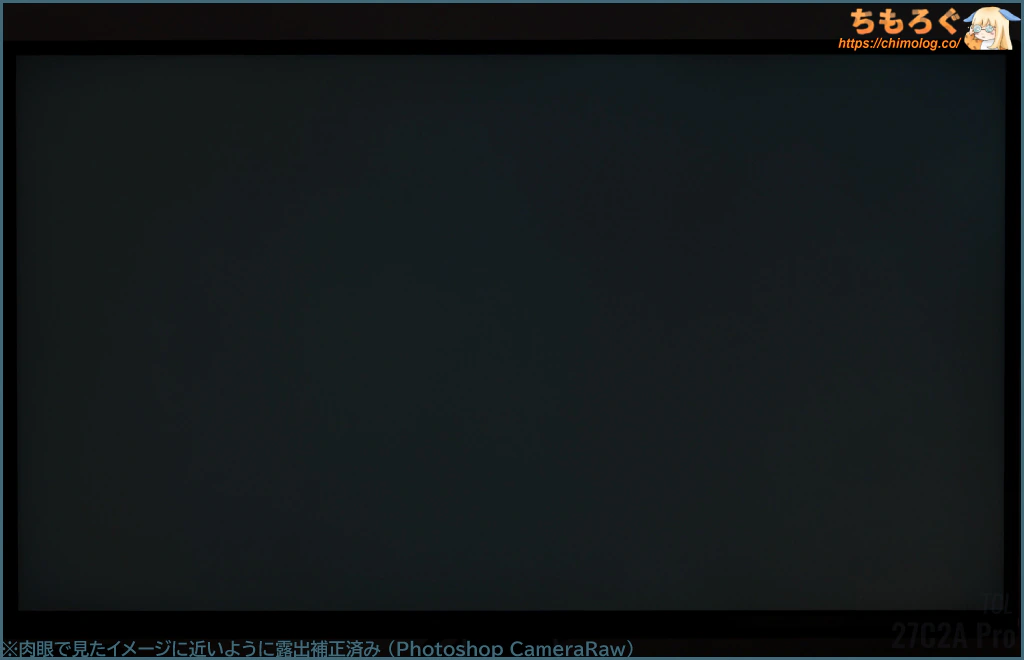
- 実測コントラスト比:1220:1
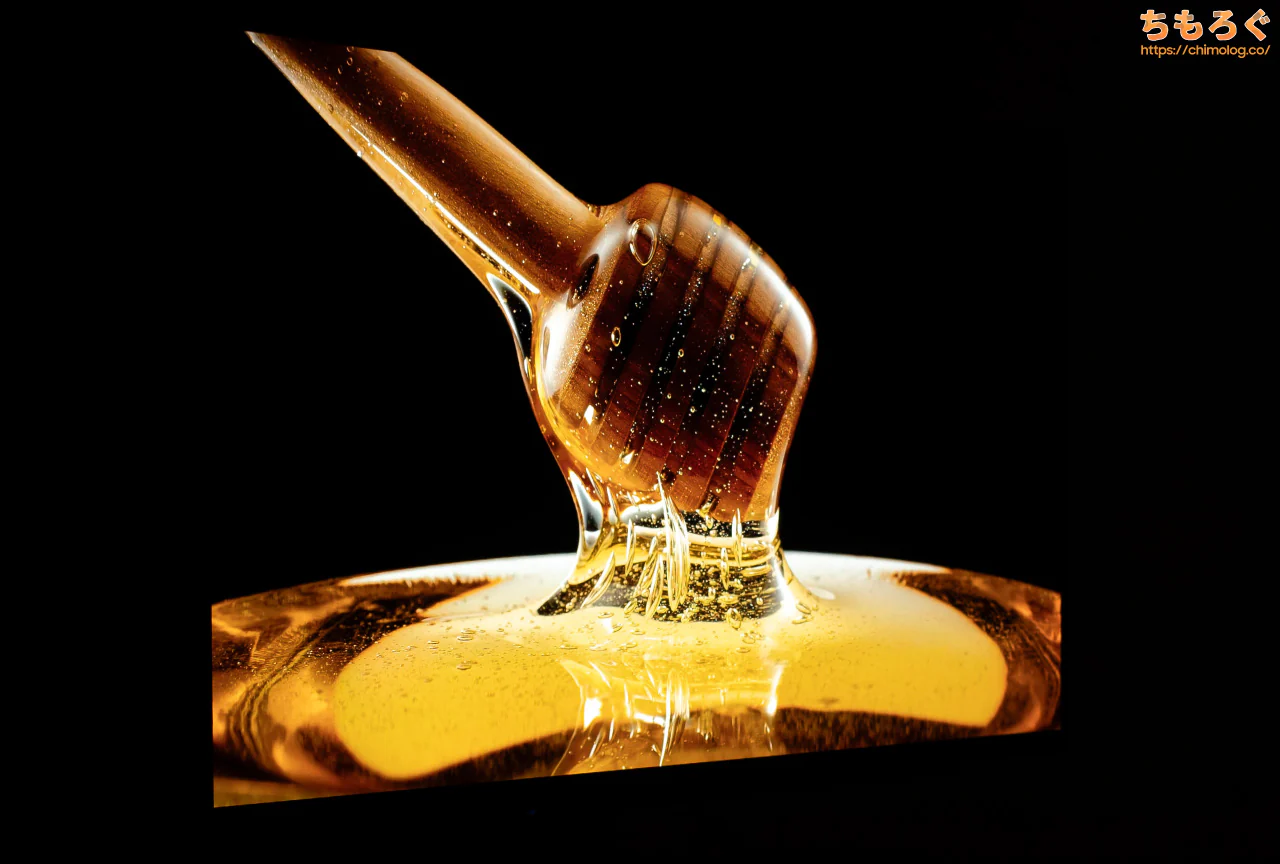
コントラスト比を写真で伝えやすくするため、暗室環境にて斜めの角度から撮影しました。人間の目での見え方を再現するために、Photoshop CameraRawを用いて調整済みです。
平均的な液晶パネル(1100:1)をわずかに上回るコントラスト比です。
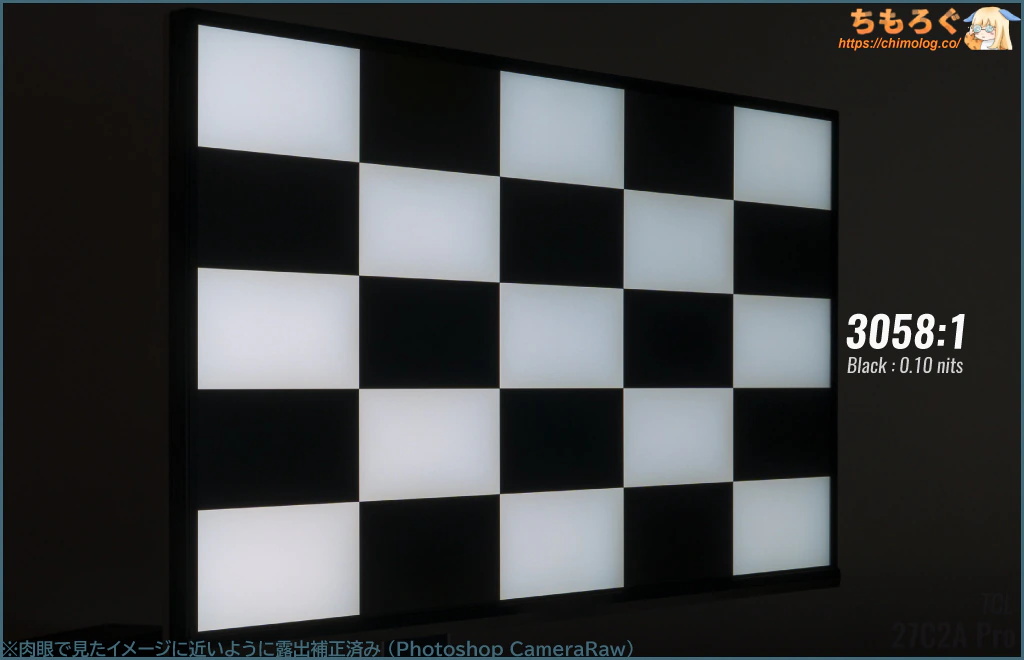
OSD設定から「Local Dimming」を有効化した場合に限り、約3000:1まで伸びます。
| 色ムラ(輝度ムラ) ※クリックすると画像拡大 | |
|---|---|
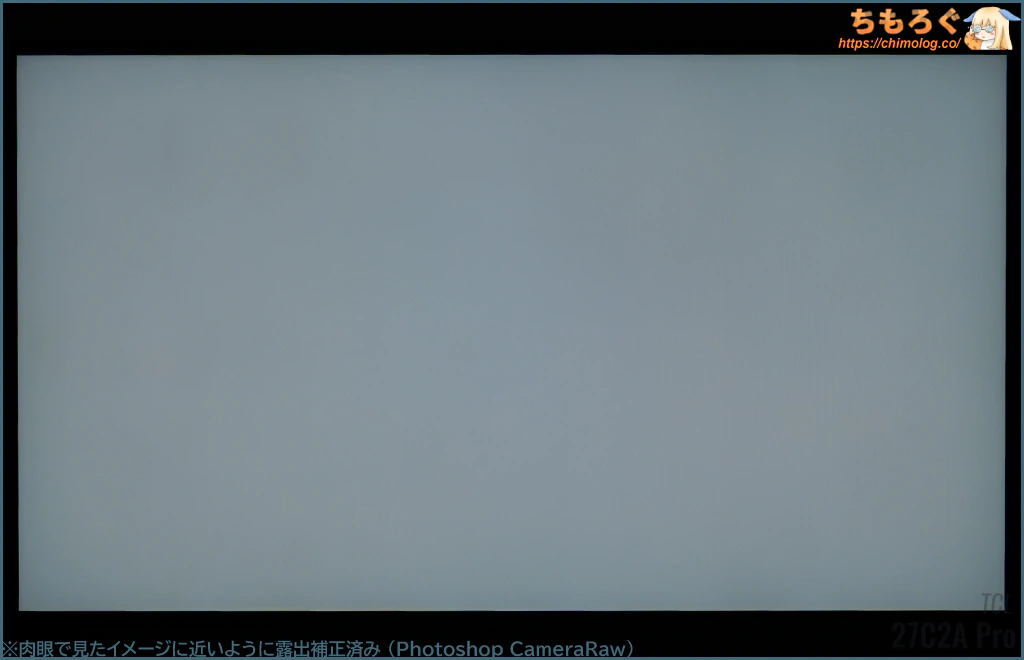 |  |
明るいシーンと黒に近いシーンを画面に表示して、真正面から色ムラ具合を撮影しました。
直下型Mini LEDタイプのゲーミングモニターは輝度ムラが少ない傾向があり、TCL 27C2A Proも同様です。
| 均一性 ※クリックすると画像拡大 | |
|---|---|
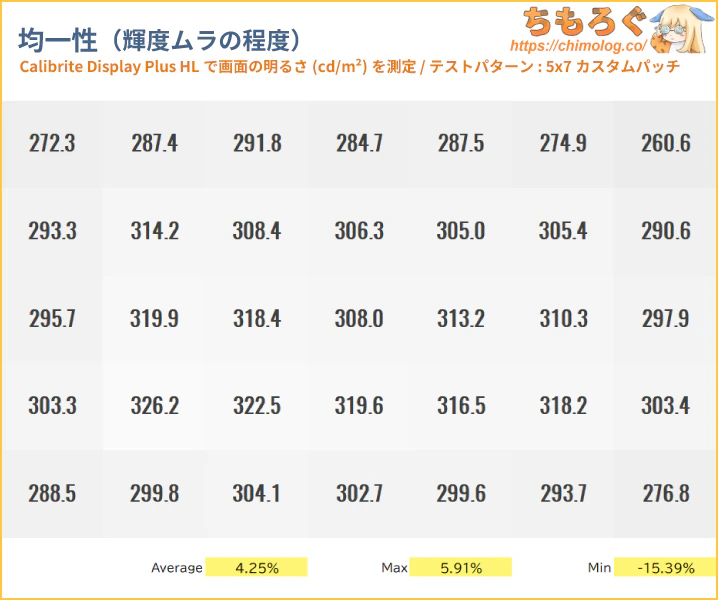
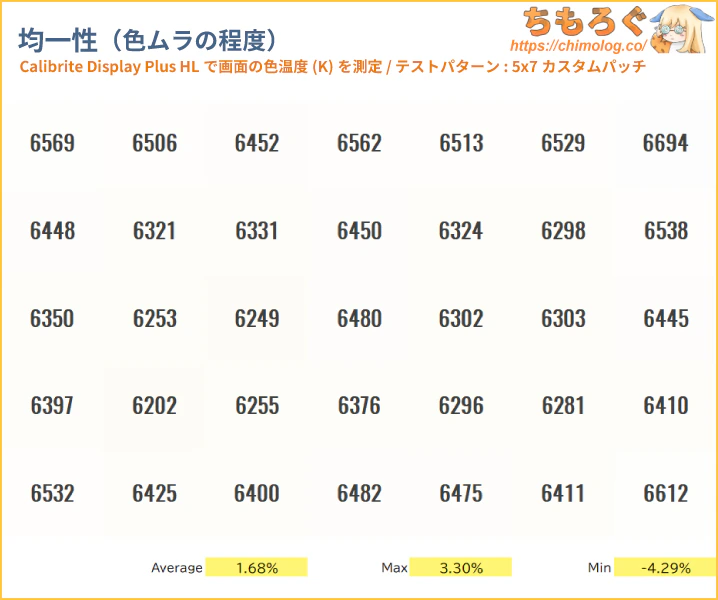
| 明るさの分布 (輝度ムラ) | 色温度の分布 (色ムラ) |
 |  |
|
|
輝度ムラの実測値は平均4.4%です。過去の平均値(6.5%)を突破する平均以上の水準です。
ベゼル付近でやや沈み込みが目立つ以外、安定した明るさを表示できます。直下型Mini LEDパネルでよく見られる輝度ムラ傾向です。
色温度の分布は平均1.7%ほどで、ベゼル付近(四隅)がやや寒色(クール)に偏っています。
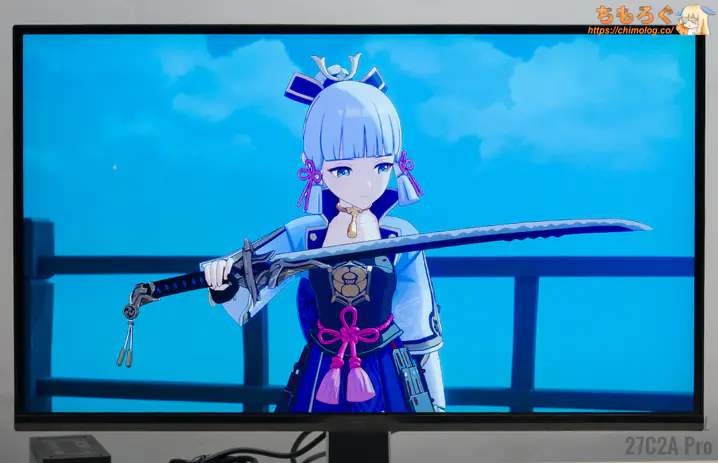
実際のコンテンツで気になるほどの症状はなく、平均以上の性能です。
輝度ムラの比較データです。
| パネルの反射加工 (クリックで画像拡大) | |
|---|---|
| 明るい部屋 | 暗い部屋 |
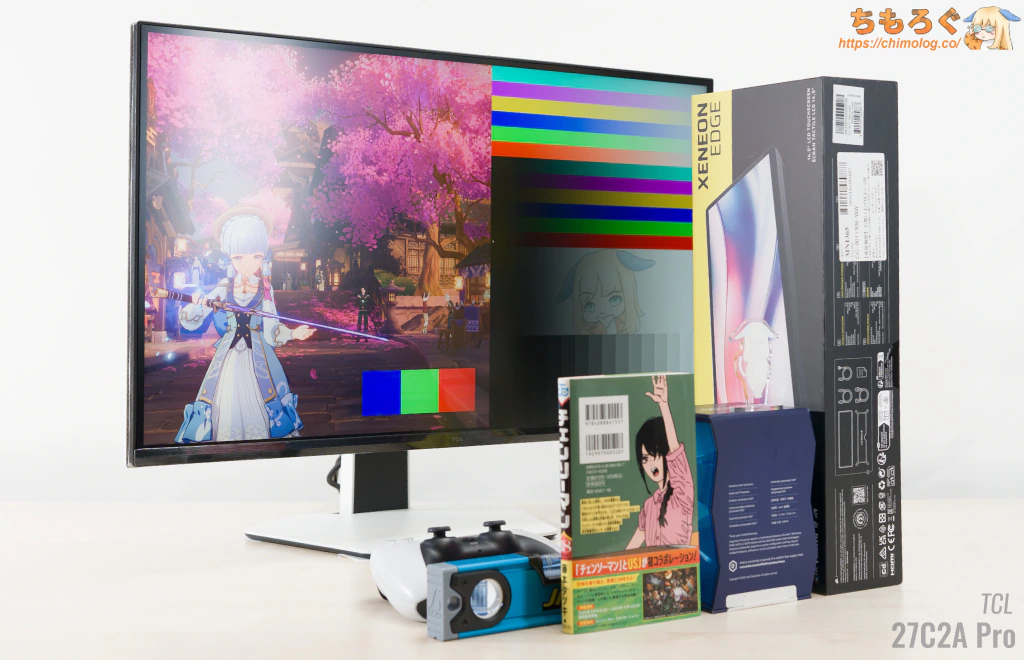 | 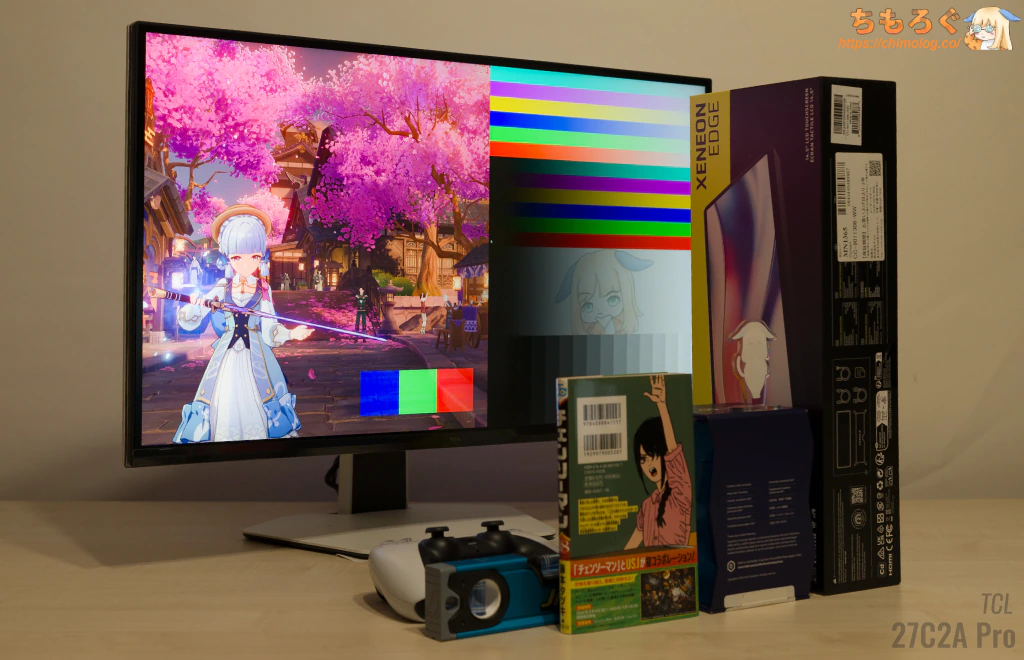 |
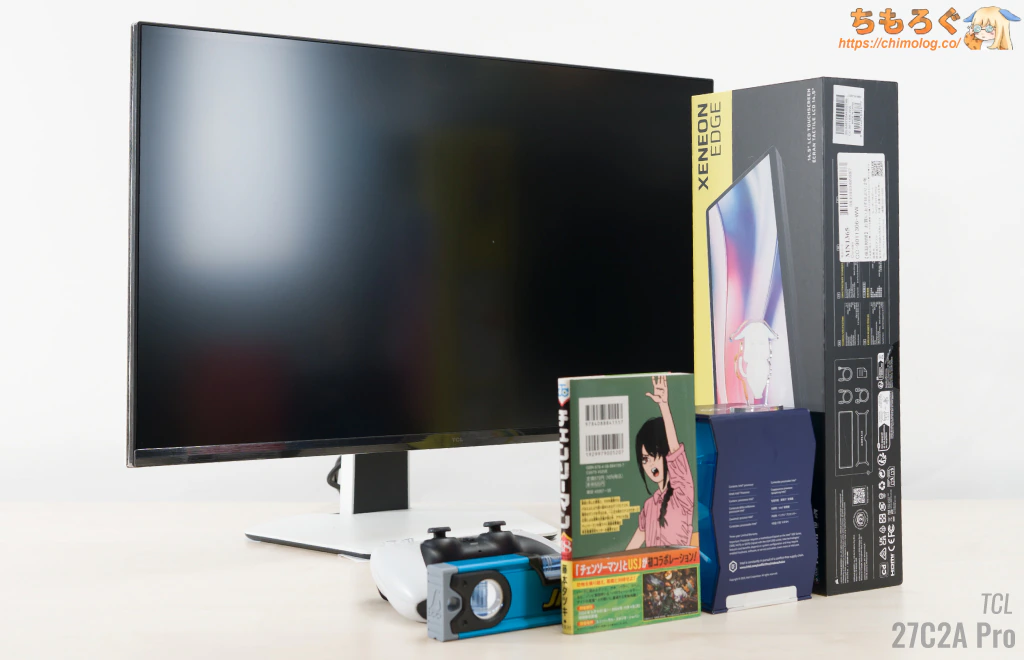 | 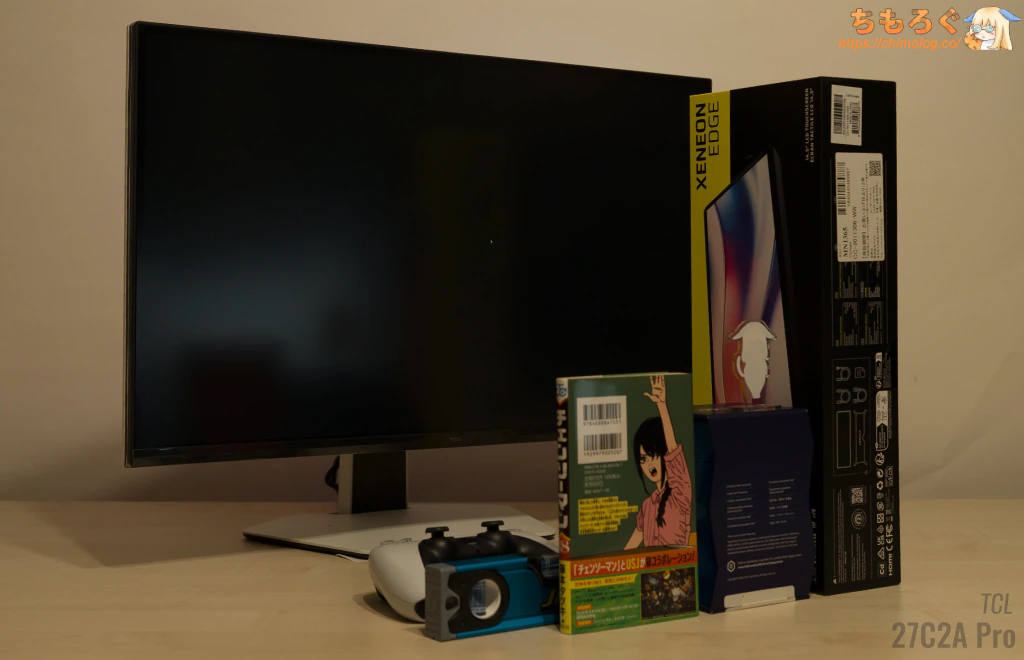 |
TCL 27C2A Proの反射加工をチェック。透明度がそれほど高くない「ノングレア(マットコーティング)」が施されています。
周囲の映り込みをぼんやり拡散して映り込みを減らす狙いですが、反射率をそれほど抑えられていない印象があり、明るい環境だとコントラスト比を失いやすいです。
| 反射を比較(明るい部屋) ※クリックすると画像拡大 | |
|---|---|
| TCL 27C2A Pro (Matte) | |
| INNOCN CB27U1 (Matte) | 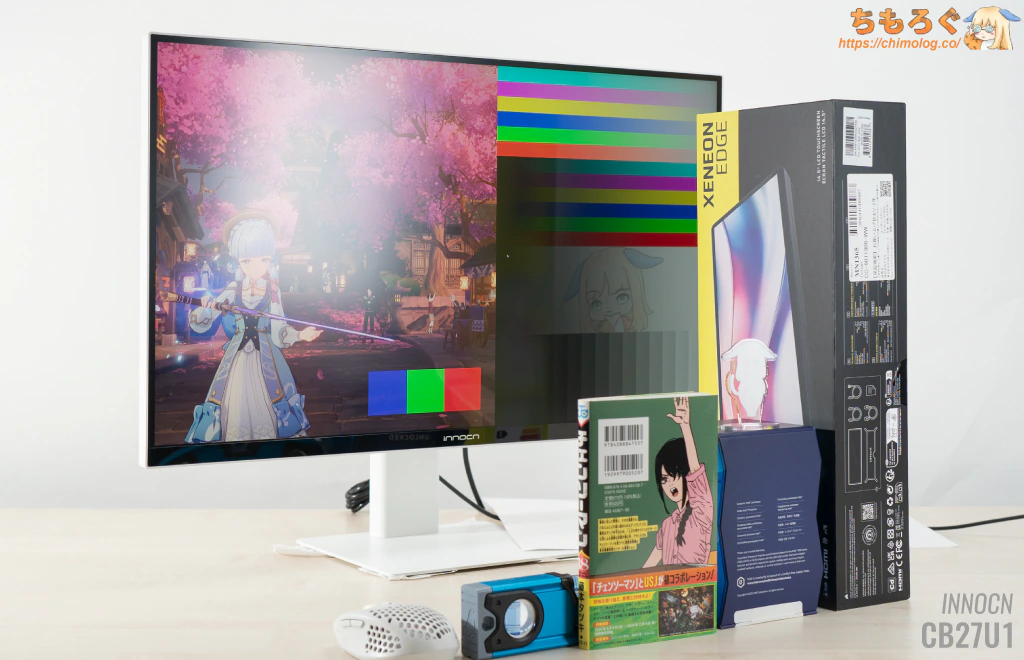 |
| INNOCN (1.8% AR + ATW) | 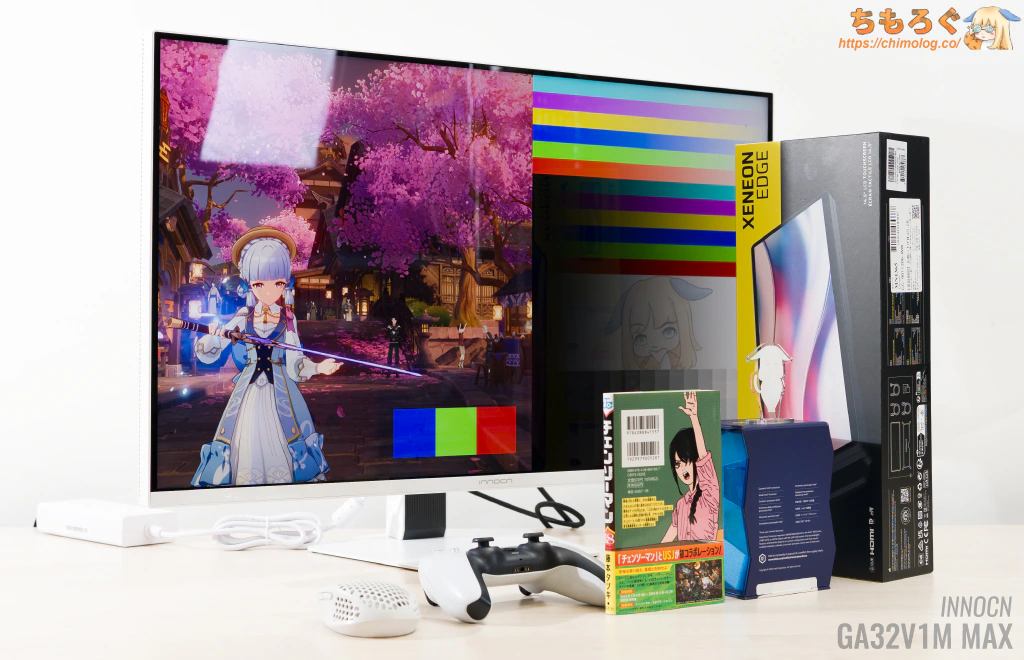 |
| ASUS (TrueBlack Glossy) | 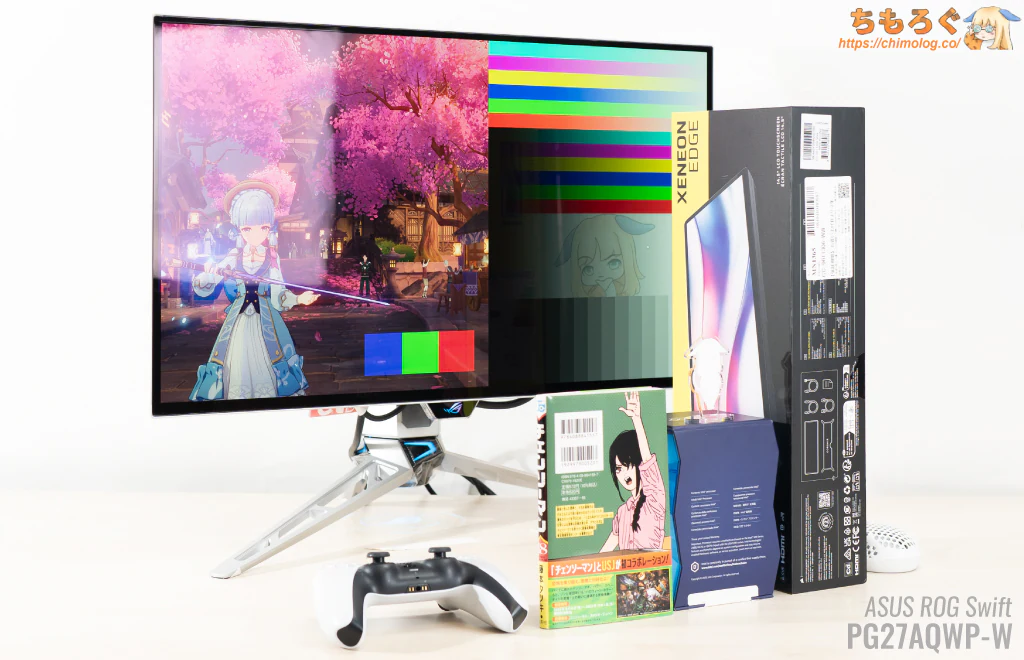 |
| LG (Matte) |  |
他製品のコーティングと比較します。
さすがに価格が2倍以上も高いASUS TrueBlack Glossyや、低反射コーティング(1.8%)と比べて、コントラスト比の低下は目立ってしまいます。
同価格帯(6~9万円)と比較した場合、特に目立った差はないです。コーティング処理はおおむね価格(製造コスト)に比例する傾向が強く、安価に高品質なコーティングを実現する技術革新が必要です。
| テキストの視認性 (クリックで画像拡大) | |
|---|---|
| 文字のドット感 (密度:163 ppi) | 実際の表示例 (距離:30 cm) |
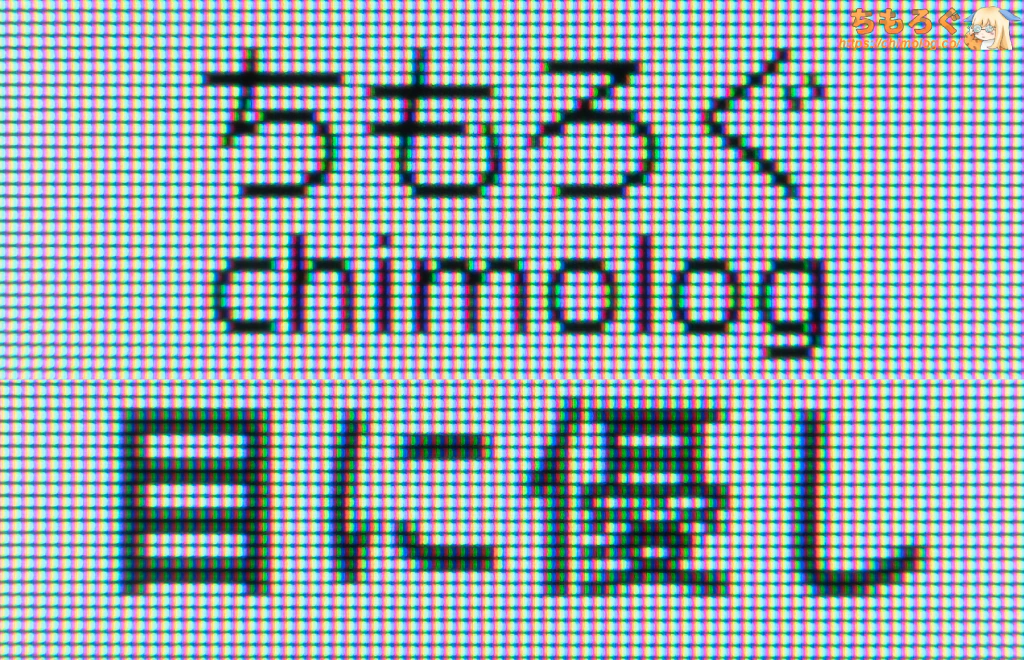 | 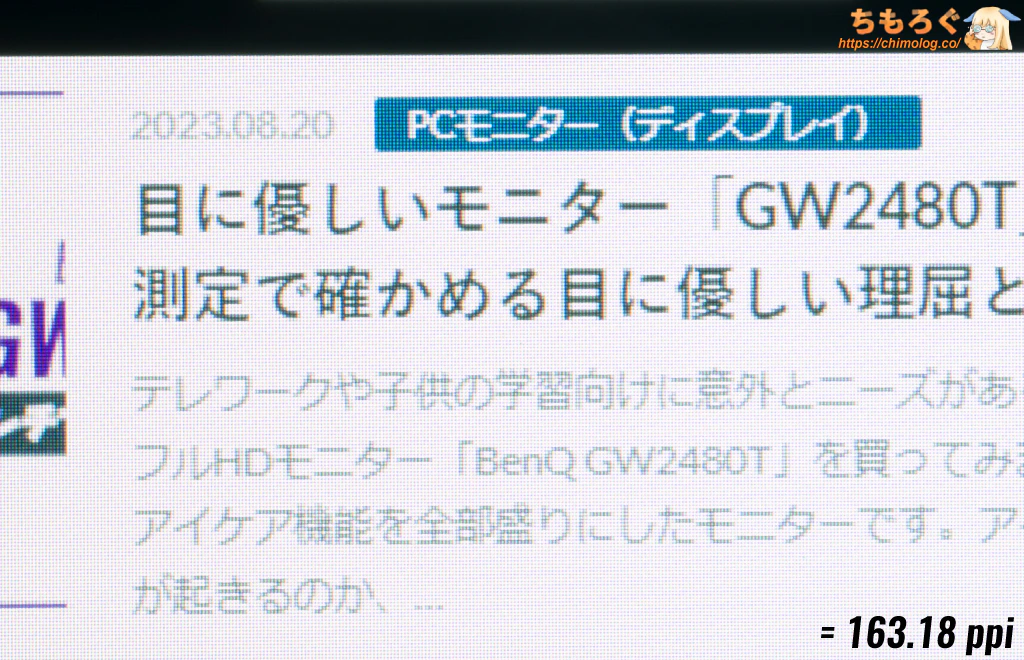 |
文字のドット感(見やすさ)はとても鮮明です。
テキスト表示に有利な縦に一直線の直列RGB配列パネルに、163 ppi前後もの非常に高い画素密度を備えます。
普通の距離感(50~60 cm)で見てもドット感が分かりづらいし、30 cmくらいから見ても滑らかなテキスト表示です。
| パネルの物理的特性 (クリックで画像拡大) | |
|---|---|
| ピクセル拡大図 (ピクセル配列:ΔRGB) | スペクトラム分析 (確定:量子ドット) |
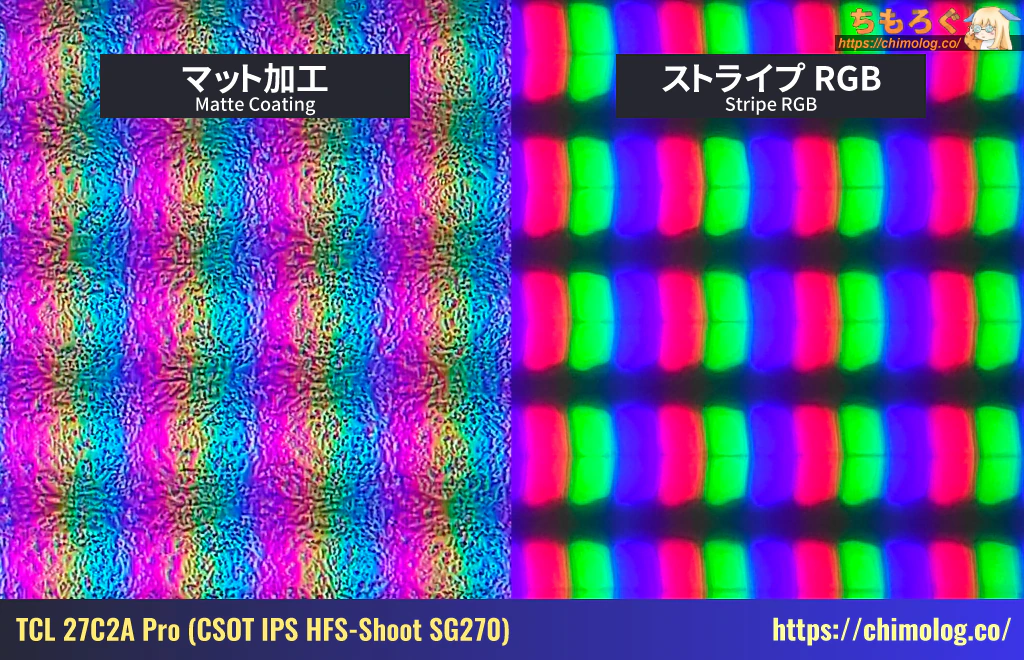 |  |
マクロレンズでパネルの表面を拡大した写真です。
PCモニター用途(Windows)と相性が良い「ストライプRGB」配列の画素レイアウトです。テキストフリンジ(文字ボヤけ)が原理的に起きない主流のレイアウトを採用します。
次に、パネル技術をスペクトラム波長分析※1で調べて、おおまかな推定をします。
三原色のうち、鋭い青色スペクトルから典型的な青色LEDバックライトだと分かります。緑色スペクトルも非常に分離が良く、β型サイアロン系の緑色蛍光体や、セレン化カドミウム系の量子ドットの可能性が浮かびます。
赤色スペクトルも同様にピークが鋭く、セレン化カドミウム※2系の量子ドットを使っていると推測されます。
ついでにブルーライト含有量を調べたところ、約31%でした。色温度の設定でほんの少しだけ赤色を足すか、青色を弱めるだけで、TUV Rheinlandブルーライト認証に必要な25%未満を達成できます。
※ 1:分光測色計「X-rite i1 Pro 2」を使ってスペクトラム分析をします。2:測定された半値幅の細さ、カドミウムフリー素材のコスト都合から、消去法でCdSe系を挙げています。
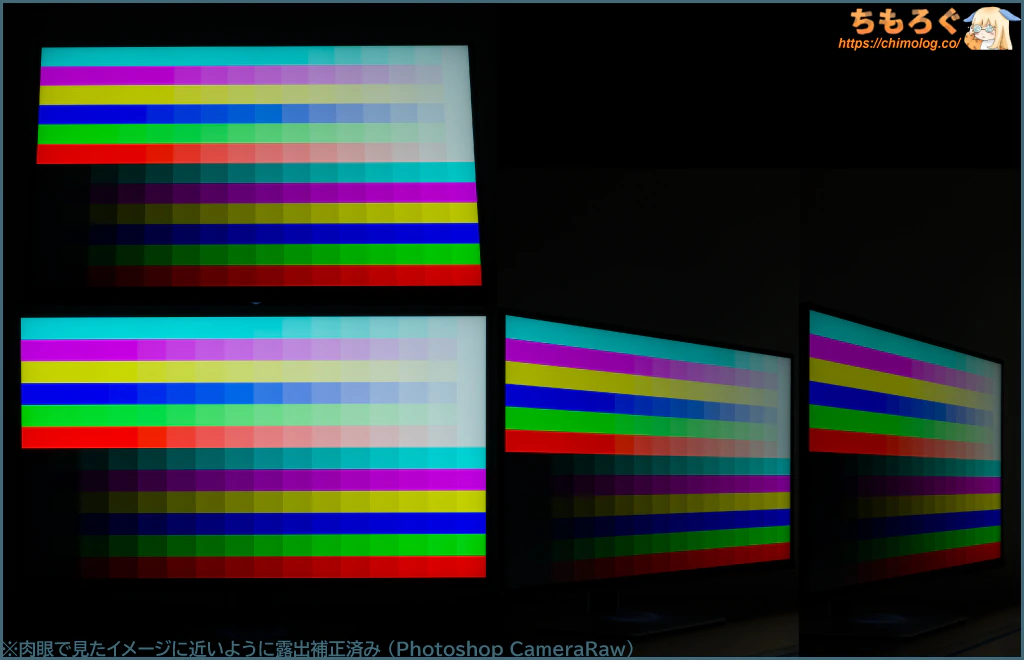
TCL 27C2A Proの視野角はやや普通です。
一般的にIPSパネル系なら、斜めから見ても明るさや彩度を失いづらいです。一方でTCL CSOT自社製のIPSパネル(HFS Shootパネル)は見ての通り、明るさの減衰量が目立ちます。
VAパネル < HFS Shootパネル < 高級IPS(AHVA)パネル、くらいの評価がしっくり来ます。
もちろん普通に使う分には不便しませんし、マルチディスプレイ環境も行けますが、視野角を最重視するならATW偏光板を使った高級IPSパネルをあたってください。

HDRモード時の画質を詳しく測定

ディスプレイ校正業界の標準機材で知られるColorimetry Research製「CR-100」を使って、「TCL 27C2A Pro」のHDR性能をテストします。
 HDR性能のテスト結果 | ||
|---|---|---|
| 比較 | テスト対象 TCL 27C2A Pro | ターゲット規格 Display HDR 1400 |
| 画面の明るさ |
|
|
| 黒色輝度 |
|
|
| コントラスト比 |
|
|
| 色域 |
|
|
| 色深度 |
|
|
| ローカル調光 |
|
|
最高グレードのHDR規格「VESA Display HDR 1400認証」でチェックしました。
ピーク輝度、全白フラッシュ、色域など。すべての項目できっちり合格です。さすがのVESA認証モデル(登録名:TTE Corporation 27U8A Pro)。
HDRモード時の明るさをテスト。画面全体に占める割合が25%時、輝度が1900 cd/m²に達します。
ほぼストレステストに近い全画面輝度(面積100%)もテスト。数秒だけ約1700~1800 cd/m²を叩き出し、その後1200 cd/m²前後の凄まじい明るさを維持します。
| HDRコントラスト比Colorimetry Research CR-100で測定した結果 | |
|---|---|
| 全画面 | Inf : 1 |
| 10%枠 | 9111 : 1 |
| 3×3パッチ | 6412 : 1 |
| 5×5パッチ | 3058 : 1 |
| 7×7パッチ | 2118 : 1 |
| 9×9パッチ | 2052 : 1 |
テストパターン別にHDRコントラスト比を測定した結果、ワーストケースで2052 : 1でした。
同価格帯のライバルとみなされる「EX-GDU271JLAQD」とほぼ同等のHDRコントラスト比です。
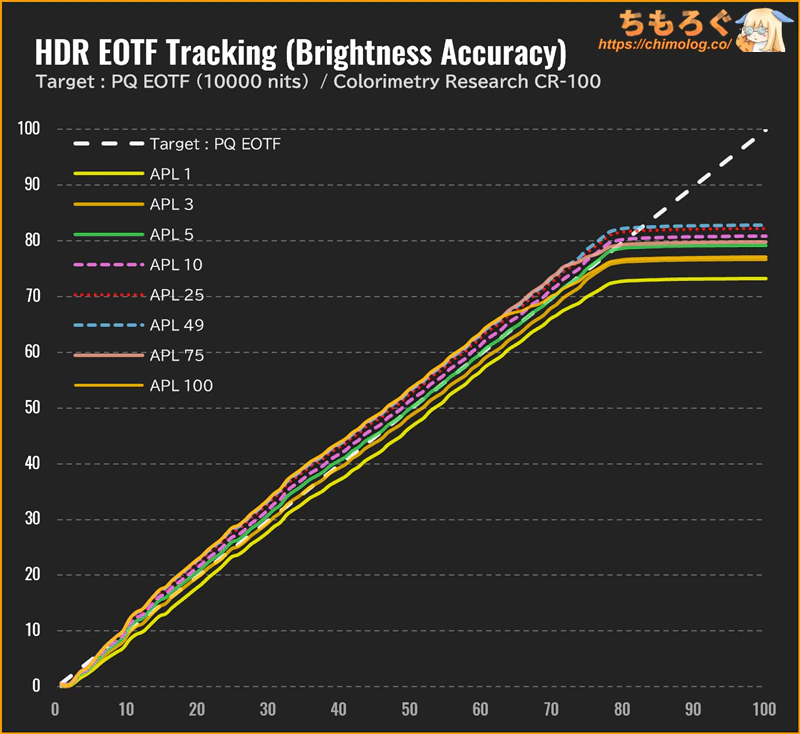
HDRモード時の明るさが正しいか、PQ EOTF追跡グラフ(100%正規化グラフ)で測定します。
| 階調ごとの明るさ精度 ※クリックすると画像拡大 | |
|---|---|
 |  |
暗黒階調(Dark Accuracy) Local Dimming機能が積極的に黒色を攻める挙動のため、1.0 cd/m²以下の明るさは実際より暗めです。トラッキング精度はデフォルト設定だとイマイチ、明るさ77%設定で解消です。 | 影の階調(Shadow Accuracy) デフォルト設定は明るすぎ、明るさを調整すると・・・すべての階調でターゲットにぴったり一致します。影のディテールを正確に再現します。 |
 |  |
ベース階調(Paper Accuracy) やはりデフォルト設定は不正確です。明るさを調整さえすれば、すべての階調でぴったり一致します。 | ピーク階調(Flash Accuracy) Mini LED液晶は600 cd/m²超の階調まで伸ばせます。デフォルト設定は約2000 cd/m²、調整後で1300 cd/m²です。1300でも相当に明るく、「眩しさ」を体験できます。 |
明るさの段階(階調ごと)に分解して、細部のトラッキング精度もチェックします。
基本的にデフォルト設定はどの階調でも過剰に明るすぎ(白っぽい)傾向です。ターゲット規格ライン(PQ EOTF)を常に上回り、実際より白く表示してしまいます。
一般的なHDRモニターなら、この時点でもう終わりです。しかし、TCL製ゲーミングモニターの利点は「カスタムHDR」モードの存在です。
HDRモードを有効化したまま、明るさや色温度を自由に設定できます。
- HDRプリセット:映画HDR
- 明るさ:77~78%
- 色温度:47 / 46 / 47
以上の設定で、ズレたPQ EOTFをぴったり一致するよう修正でき、ウォーム(暖色)寄りな色温度をニュートラルにできます。
| HDRモード比較※クリックすると画像拡大 | |
|---|---|
| 初期設定 | 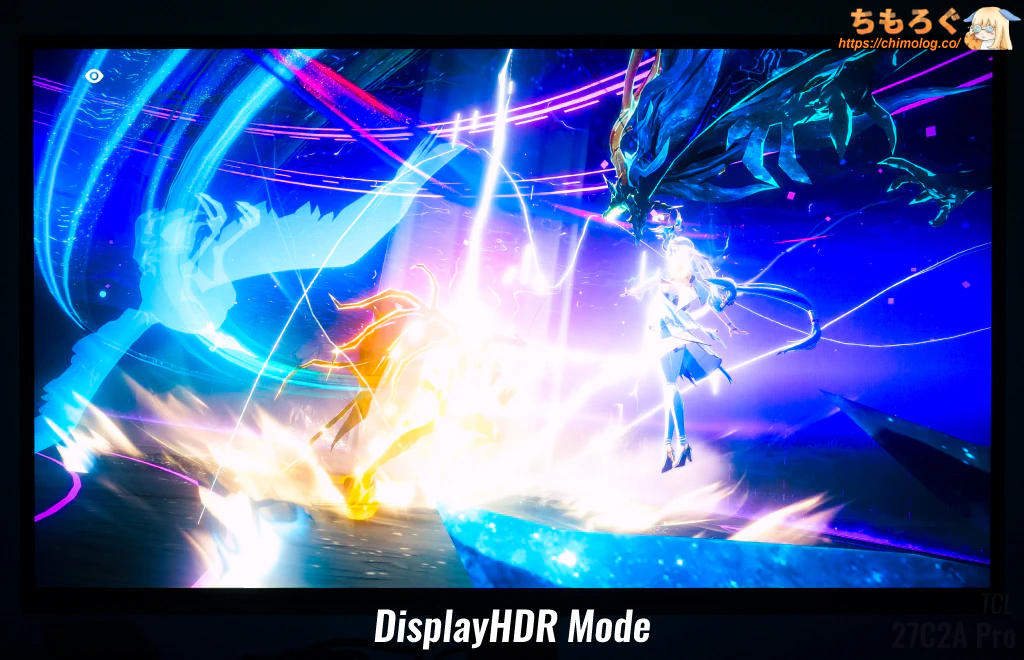 |
| 調整後 | 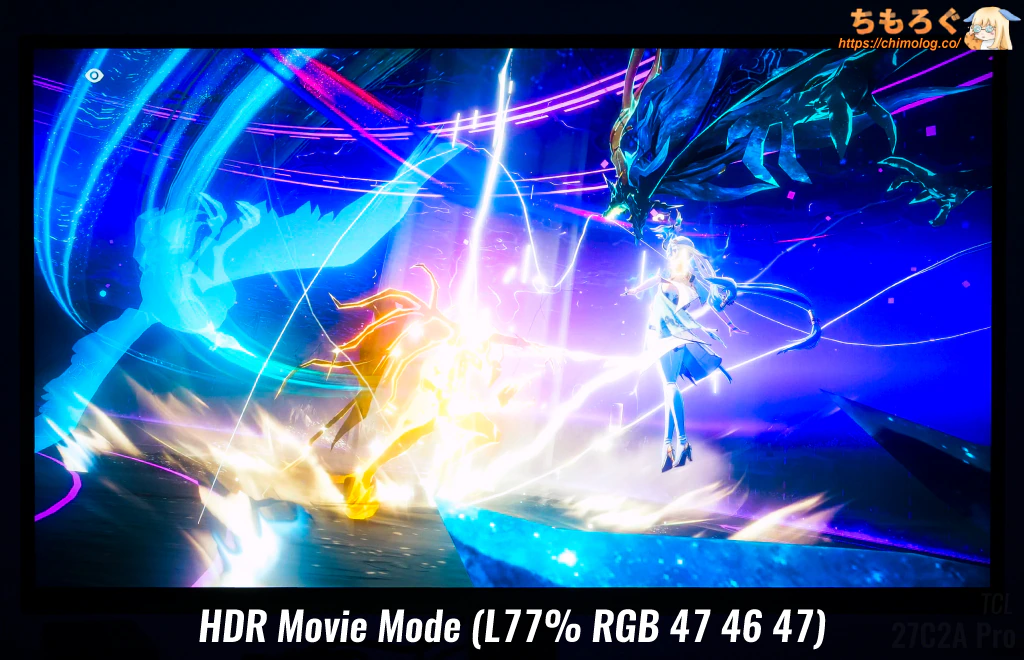 |
ゲーミングモニター側の設定だから、ハードを問わず効果を発揮できるのも大きなメリット。ゲーミングPC、ゲーム機、Nintendo Switch 2でもお構いなくHDR調整が可能です。
| HDRの持続性能 ※クリックすると画像拡大 | |
|---|---|
| 面積比と輝度 (APL別に比較) | 経過時間と輝度 (APL別に比較) |
 |  |
HDRの持続性能はDisplay HDR 1400認証ラインを維持します。
面積10%まで約1000 cd/m²超、25~50%で2000 cd/m²に迫り、50%以上から1500 → 1100 cd/m²へ下がります。
| HDRのグレースケール精度 ※クリックすると画像拡大 | |
|---|---|
| D65 (グレースケール) | RGBバランス (グレースケール) |
 |  |
| HDRの色精度 ※クリックすると画像拡大 | |
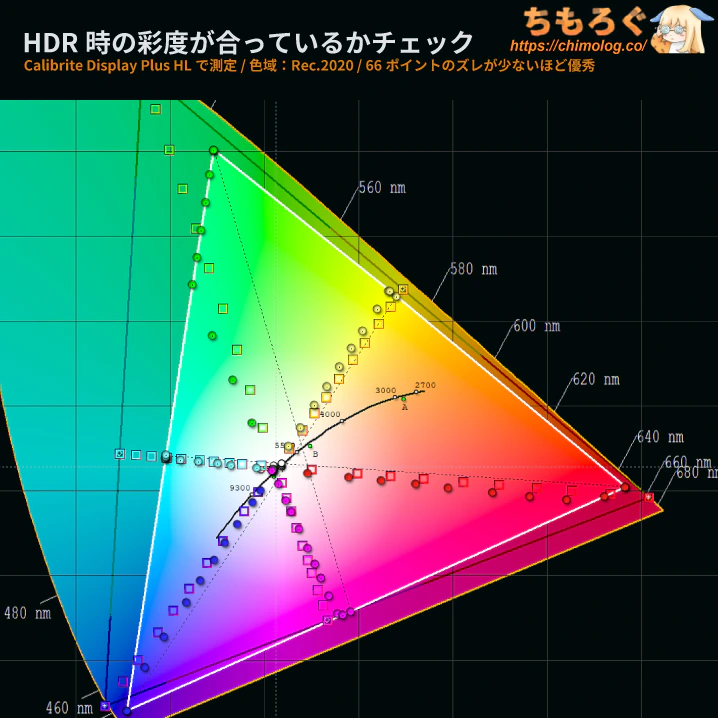
| Rec.2020 (彩度ポイント) | dE2000 (ポイント別精度) |
 |  |
 | 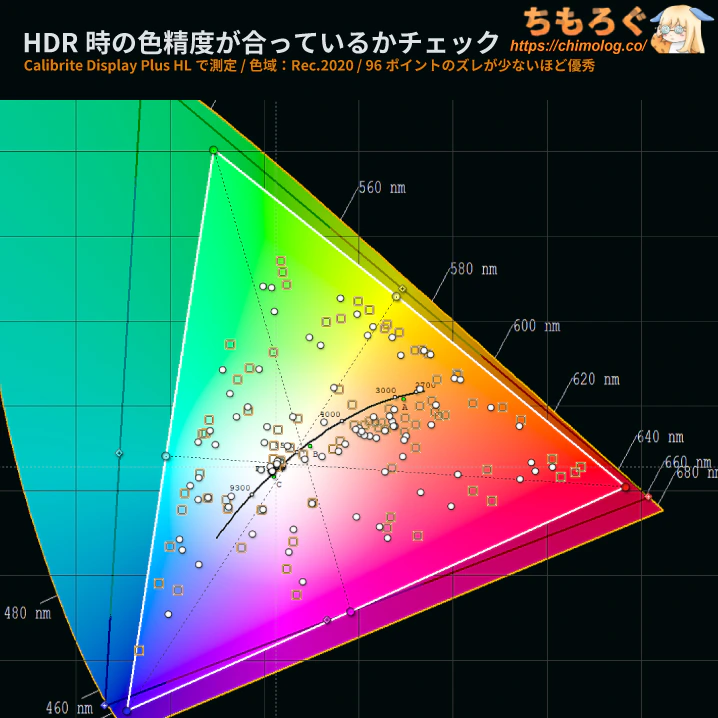 |
安定したグレースケールです。
HDR規格(Rec.2020色域)に対する色精度はそこそこ。彩度(明るさ)の精度が最大ΔE = 7.1、平均ΔE = 3.39でした。96箇所の色精度ポイントは最大ΔE = 6.5、平均ΔE = 3.42とΔE < 2.0を満たせません。
モニター側でできる範囲では、かなり良好な数値です。
VESA DisplayHDR認証で要求される色精度が「相対色精度(vs Relative Value)」です。一方、ちもろぐでは「絶対色精度(vs Absolute Value)」を採用します。
それぞれの違いをざっくり説明すると
- 相対色精度:レビュー対象から採取した白(xy座標)を基準値とします
- 絶対色精度:特定の白(xy座標)を基準値とします
要するに、色精度を計算する基準ターゲットがまったく違います。
相対色精度なら、たとえモニターに映っている白色が黄ばんでいたり緑掛かっていても、問題なく高い精度(ΔE値)を出せます。採取した白色が絶対的な基準値に一致しているかどうかは評価外で、モニターに映った白色をリファレンスとして扱うからです。
| グレー階調 | 相対色精度 (vs Relative Value) | 絶対色精度 (vs Absolute Value) |
|---|---|---|
| RGB 13 | 0.57 dE | 0.63 dE |
| RGB 26 | 1.29 dE | 1.32 dE |
| RGB 38 | 1.92 dE | 2.10 dE |
| RGB 51 | 1.89 dE | 2.28 dE |
| RGB 64 | 1.51 dE | 2.23 dE |
| RGB 77 | 1.37 dE | 2.09 dE |
| RGB 89 | 1.10 dE | 2.22 dE |
| RGB 102 | 1.17 dE | 2.54 dE |
| RGB 115 | 0.44 dE | 2.56 dE |
| RGB 128 | 0.26 dE | 2.75 dE |
| RGB 140 | 0.42 dE | 2.75 dE |
| RGB 153 | 0.76 dE | 2.95 dE |
| RGB 166 | 0.57 dE | 3.57 dE |
| RGB 179 | 0.75 dE | 3.97 dE |
| RGB 191 | 0.78 dE | 3.61 dE |
| RGB 204 | 0.54 dE | 3.97 dE |
| RGB 217 | 0.58 dE | 4.25 dE |
| RGB 230 | 0.81 dE | 3.94 dE |
| RGB 242 | 0.83 dE | 4.27 dE |
| RGB 255 | 0.51 dE | 4.51 dE |
| 平均値 | 0.90 dE | 2.93 dE |
絶対色精度はもっと厳格です。D65 xyを絶対的な基準値として扱い、どのモニターでも同じ色を表示できているかを最大目標とします。加えて、メタメリズム障害を計2名の肉眼で検知した場合は、代替D65 xyを絶対的な基準値に代入しています。
どのモニターでも、誰の目から見ても、同じ色(表示)を目指す = これこそが「絶対色精度」の目的です。
仮に「相対色精度」なんて採用したらどうなるでしょう?
ΔE < 2.0のゲーミングモニターが3台あります。3台並べて同じコンテンツを表示しているのに、色がまったく一致しない・・・避けるべき事態が本当に起きます。絶対色精度なら、3台ともほぼ同じ色に見えます。
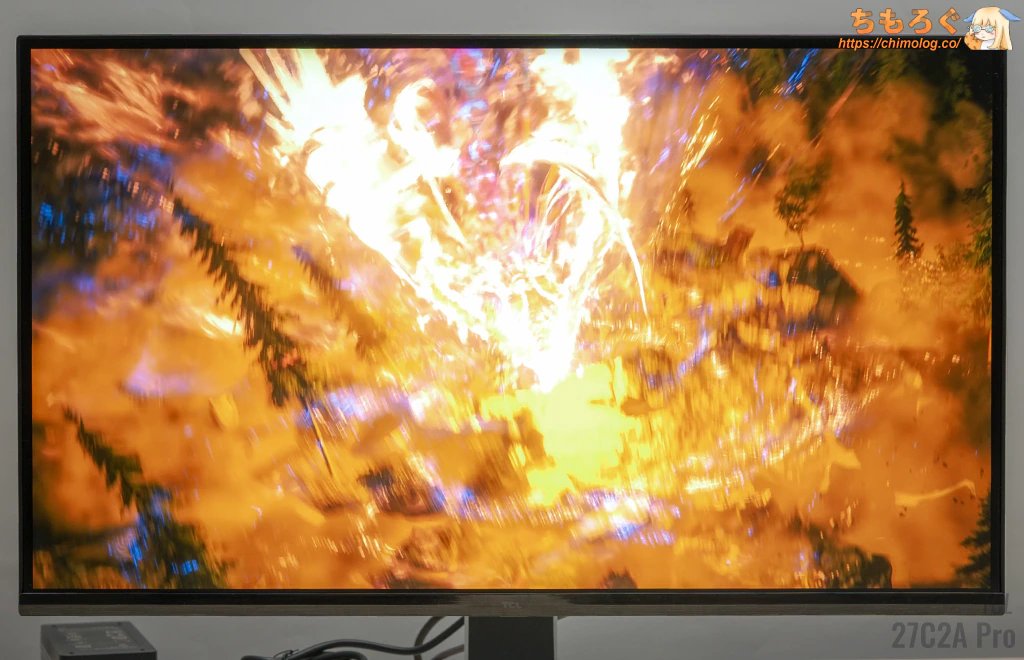
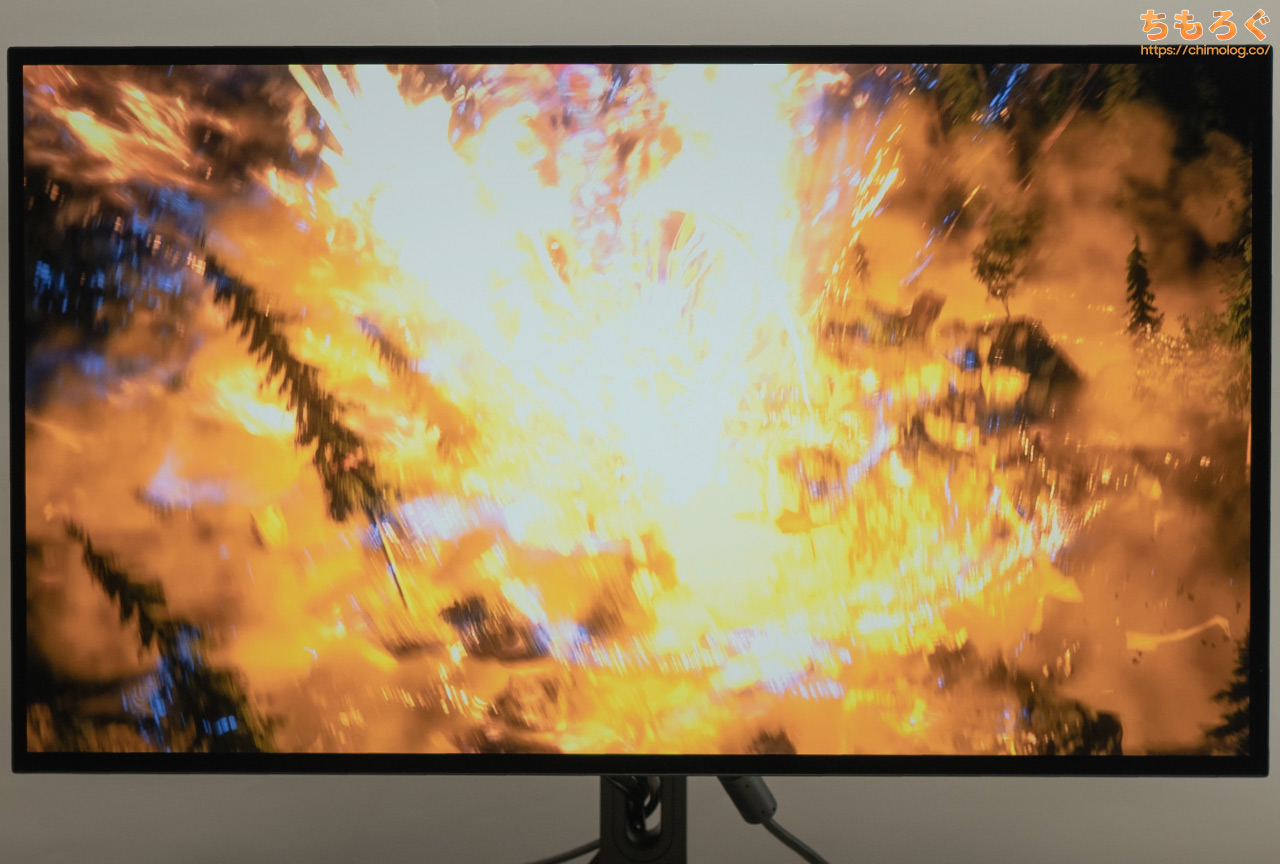
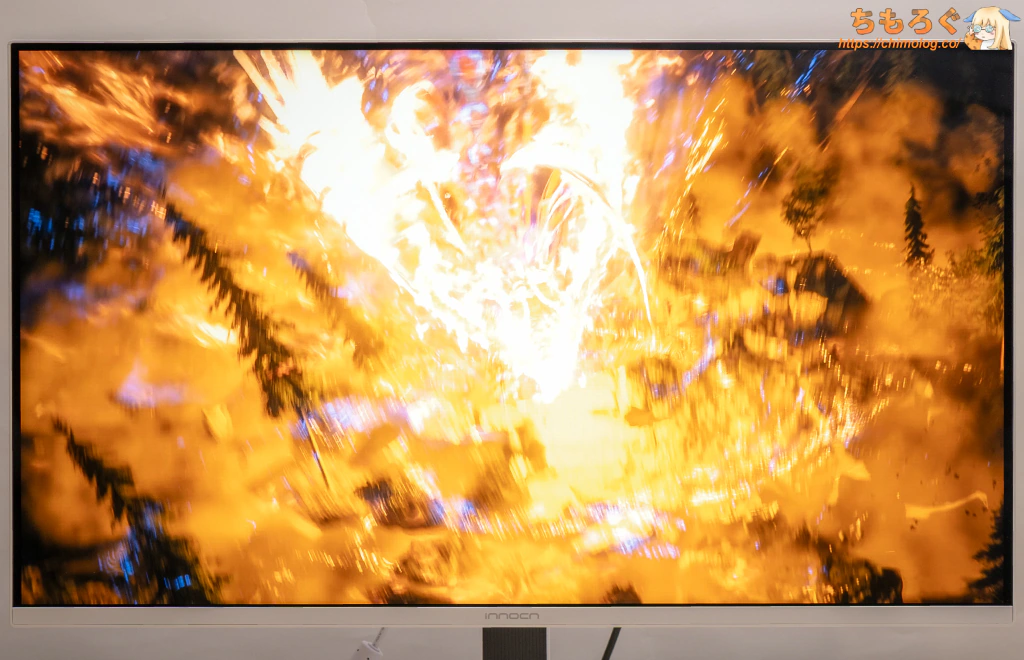
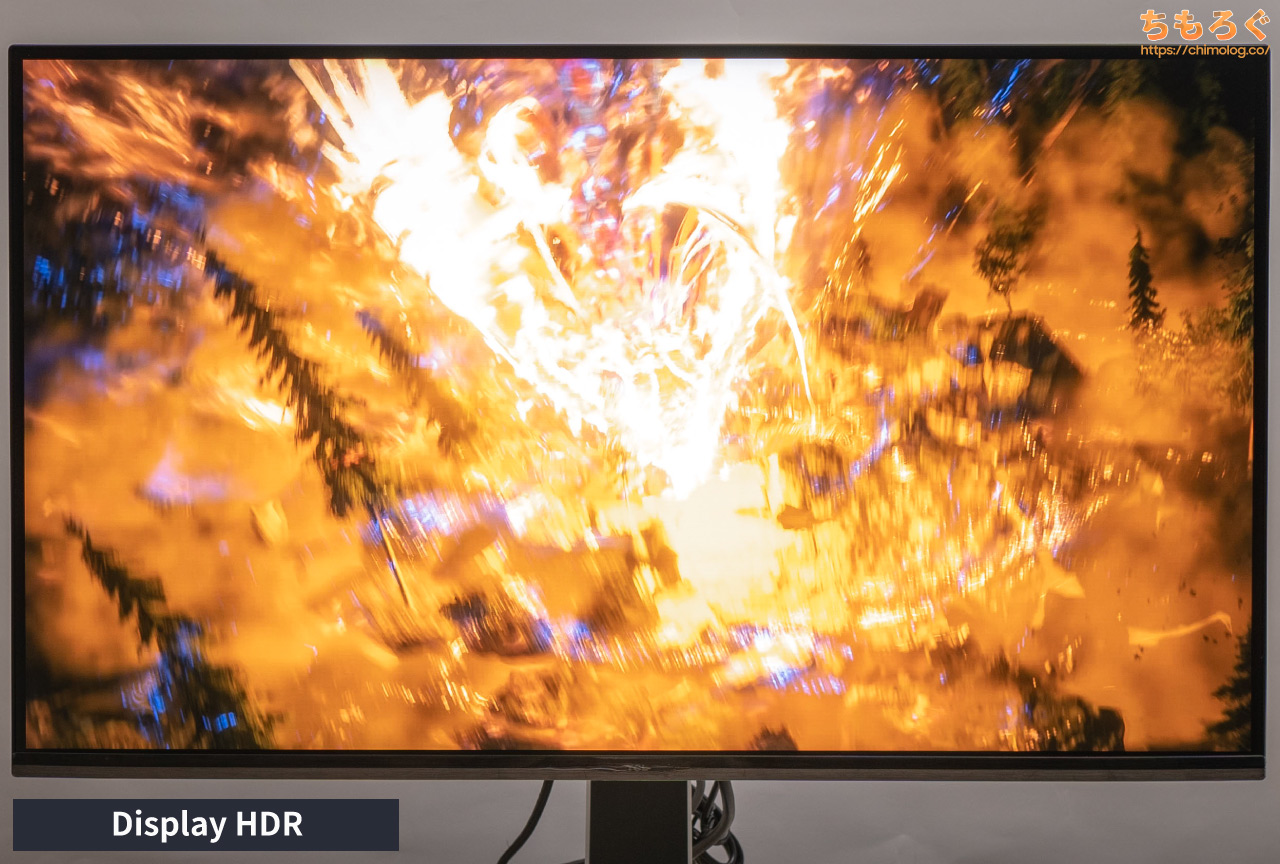
| 明るいシーンで比較 ※クリックすると画像拡大 | |
|---|---|
| レビュー対象 (TCL 27C2A Pro) | 比較:OLED (Sony INZONE M10S) |
 |  |
 |  |
| 比較:HDR 1000 (GA32V1M MAX) | 比較:HDR 1400 (TCL 32R84) |
HDRゲームの代表例「FF16」で、明るいHDRシーンを比較しました。
フェニックスが光り輝く当該シーンにて、TCL 27C2A Proはピーク時1500 cd/m²もの明るさを叩き出し、そのうえPQ EOTFも正確だからフェニックスの眩しさを忠実に再現できています。
りんかく周辺の白潰れも少なく、フェニックスの姿形をくっきりと映し出せます。上位モデル「TCL 32R84」に近いHDR性能です。
| 明るさを含むHDR色域 ※クリックすると画像拡大 | |
|---|---|
| DCI P3 (最大1501 nits) | Rec.2020 (最大1501 nits) |
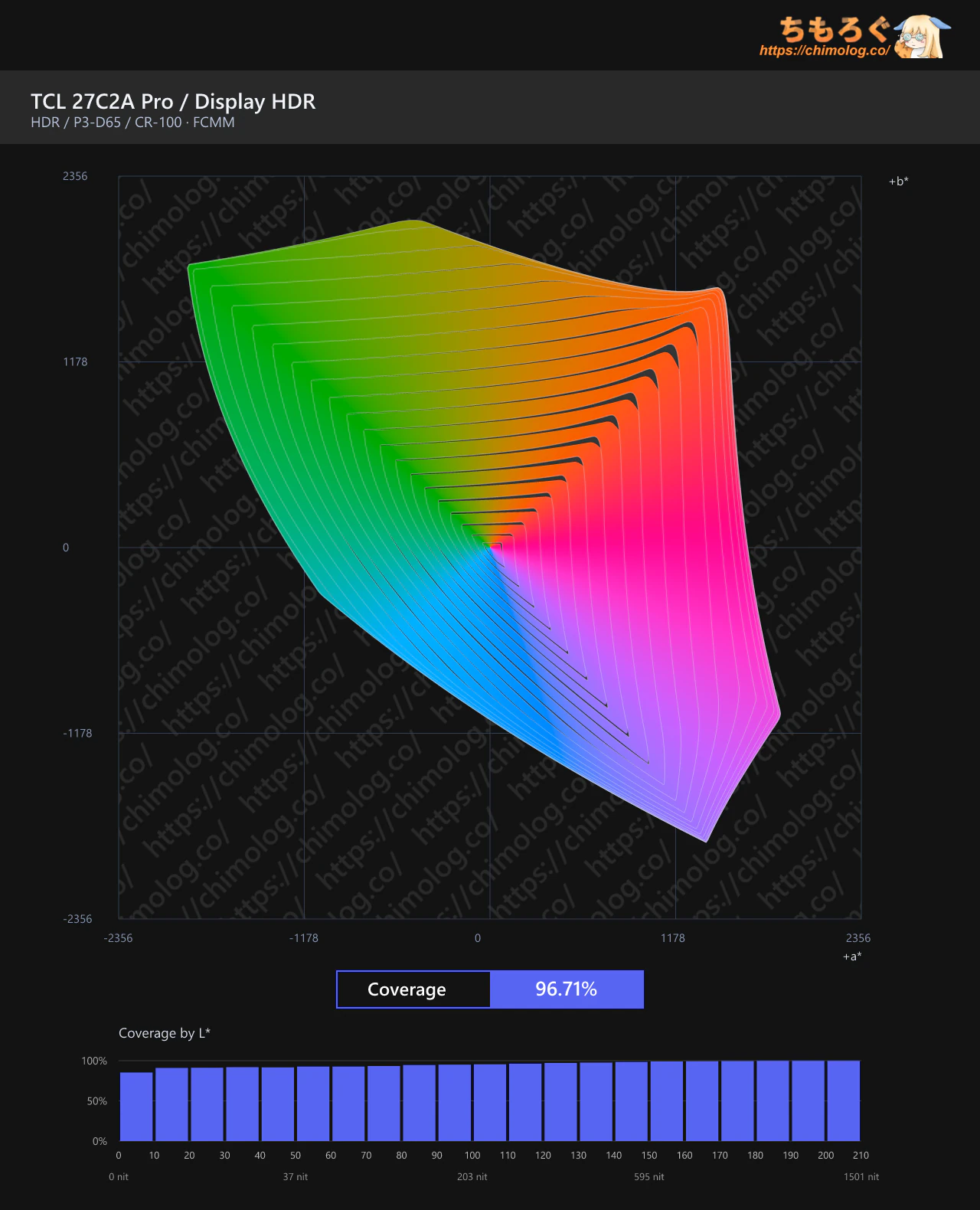 | 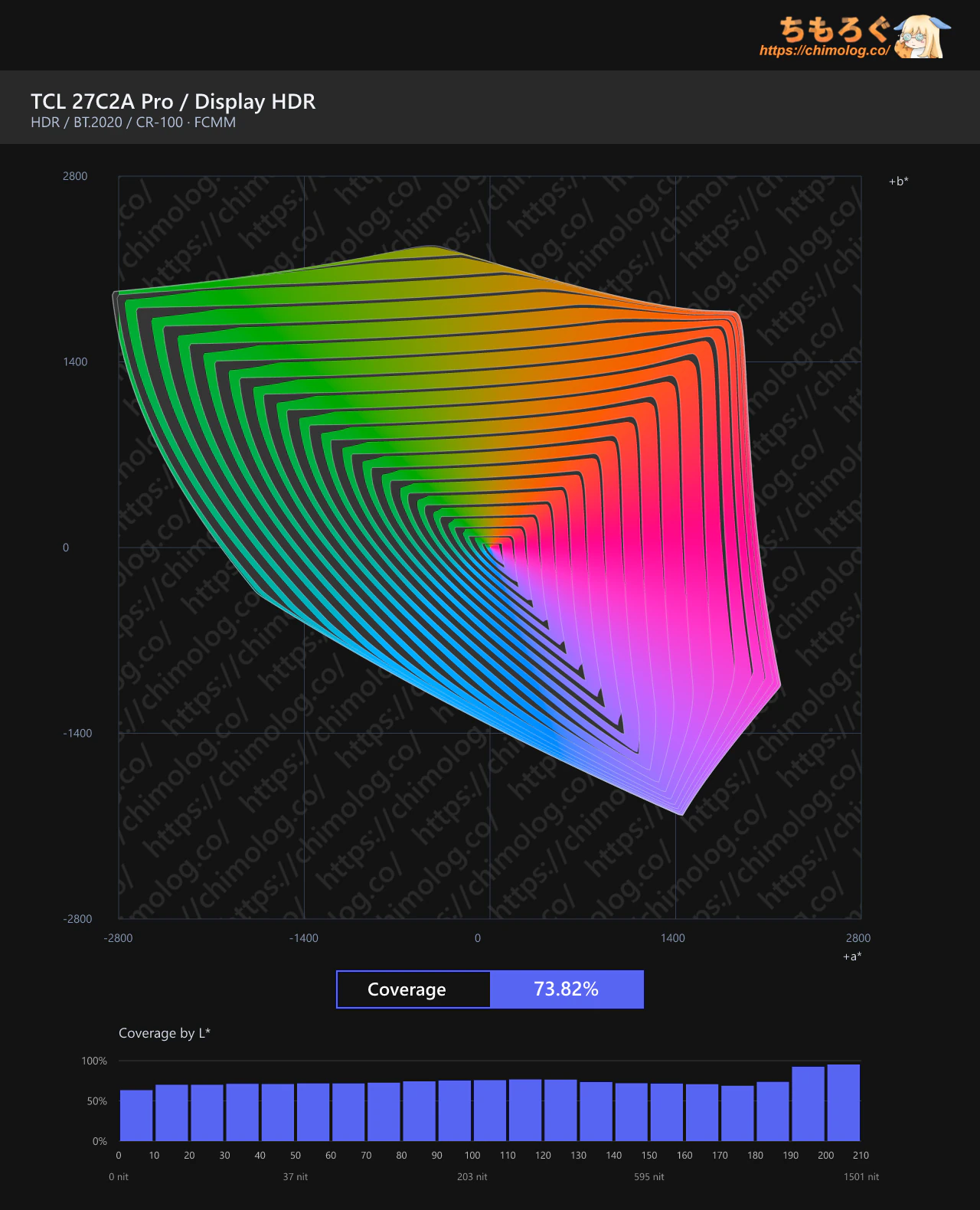 |
HDRモード時の明るさも考慮した、新時代の色域測定「Gamut Rings(HDR拡張)」を測定しました。
大多数のHDRコンテンツでマスタリング色空間に採用されているDCI P3に対して、TCL 27C2A Proは一貫性の高い色域カバー率を提供します。DCI P3総合カバー率は約96.7%です。
RenoDX HDRなど、任意の色空間でマスタリングできるHDRゲーミングで使われるRec.2020に対しても優れたカバー率を維持します。Rec.2020総合カバー率は約73.8%に達します。
OLEDパネルとまさに雲泥の差(ASUS PG27AQWP-Wは同じ条件でRec.2020総合カバー率がたった18%にとどまります)。
| HDRゲームの明るさ測定 ※クリックすると画像拡大 | |
|---|---|
| Final Fantasy XVI (フェニックス戦) | Ghost of Yōtei (羊蹄平) |
|  |
 |  |
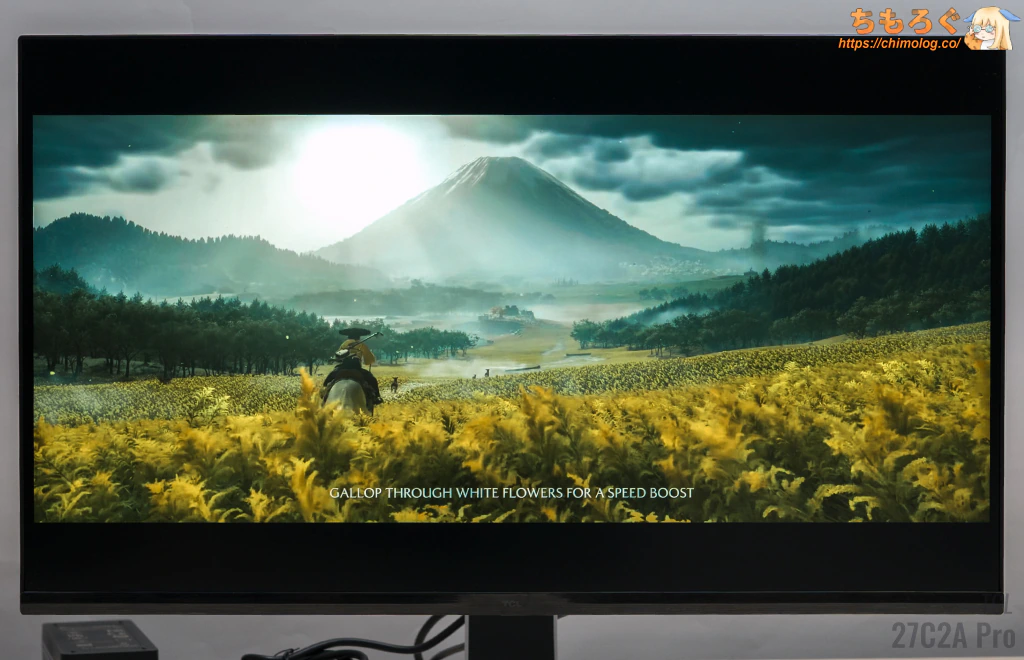
HDRゲーム時の明るさを測定しました。
恐ろしく明るいフェニックス戦(FF16)でピーク時に約1600 cd/m²前後を記録、1000 cd/m²超の明るさを雑に使ってくるFF16を堪能できる明るさです。
優れたHDR効果で知られるGhost of Yōteiも文句ないです。ピーク時1370 cd/m²を叩き出し、羊蹄平の太陽がちゃんと「眩しく」見えます。
| 暗いシーンで比較 ※クリックすると画像拡大 | |
|---|---|
| レビュー対象 (TCL 27C2A Pro) | 比較:OLED (LG 27GX700A-B) |
 |  |
 |  |
| 比較:IPS + Mini LED (Titan Army P275MV-A) | 比較:IPS + Edge LED (KTC H27P6) |
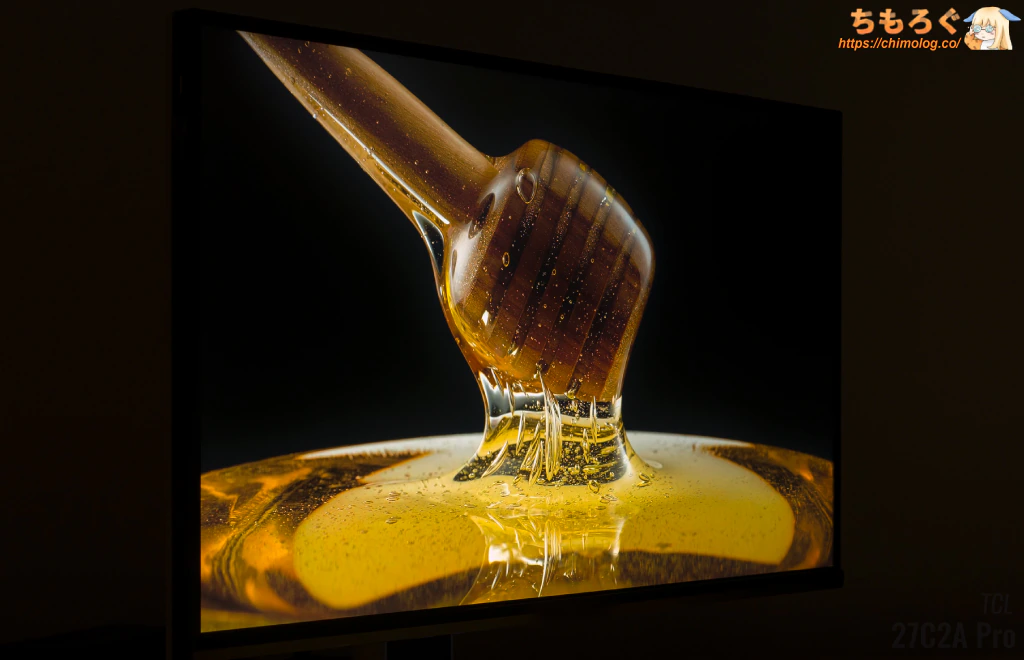
Mini LEDのバックライト制御(Local Dimming)は、黒をかなり積極的に攻める挙動です。上位モデル(32R84)よりも積極性が増していて、シーン次第で驚くほどのコントラスト比を得られます。
一方で、小さな光点がまばらに分布するようなシーンは全体がまとめて薄暗く見えるなど。黒を攻めすぎた結果、トレードオフの関係も当然出てきています。
IPSパネルの割にコントラスト比をかなり高く見せられています。「TITAN ARMY P275MV-A」に次ぐコントラスト性能です。
もし、TCL 27C2A Proが「Fast VA」パネルだったら、32R84すら超えていたかもしれません。
TCL 27C2A Pro:ゲーミング性能
ゲーム性能(応答速度)の測定と比較
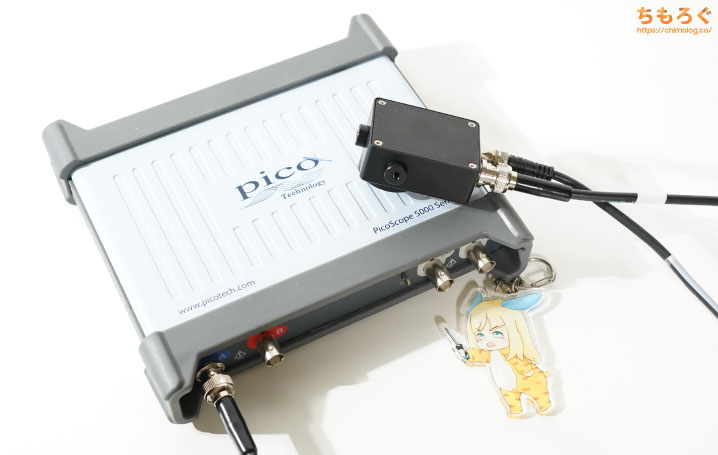
(公称分解能は240万Hz = 416.7ナノ秒)
TCL 27C2A Proの「応答速度」を測定します。
大口径レンズ搭載の光学センサーと14ビット分解能に対応したUSBオシロスコープを使って、画面の明るさが変化する時間(= 応答速度)を5マイクロ秒(0.005ミリ秒)単位で実測します。
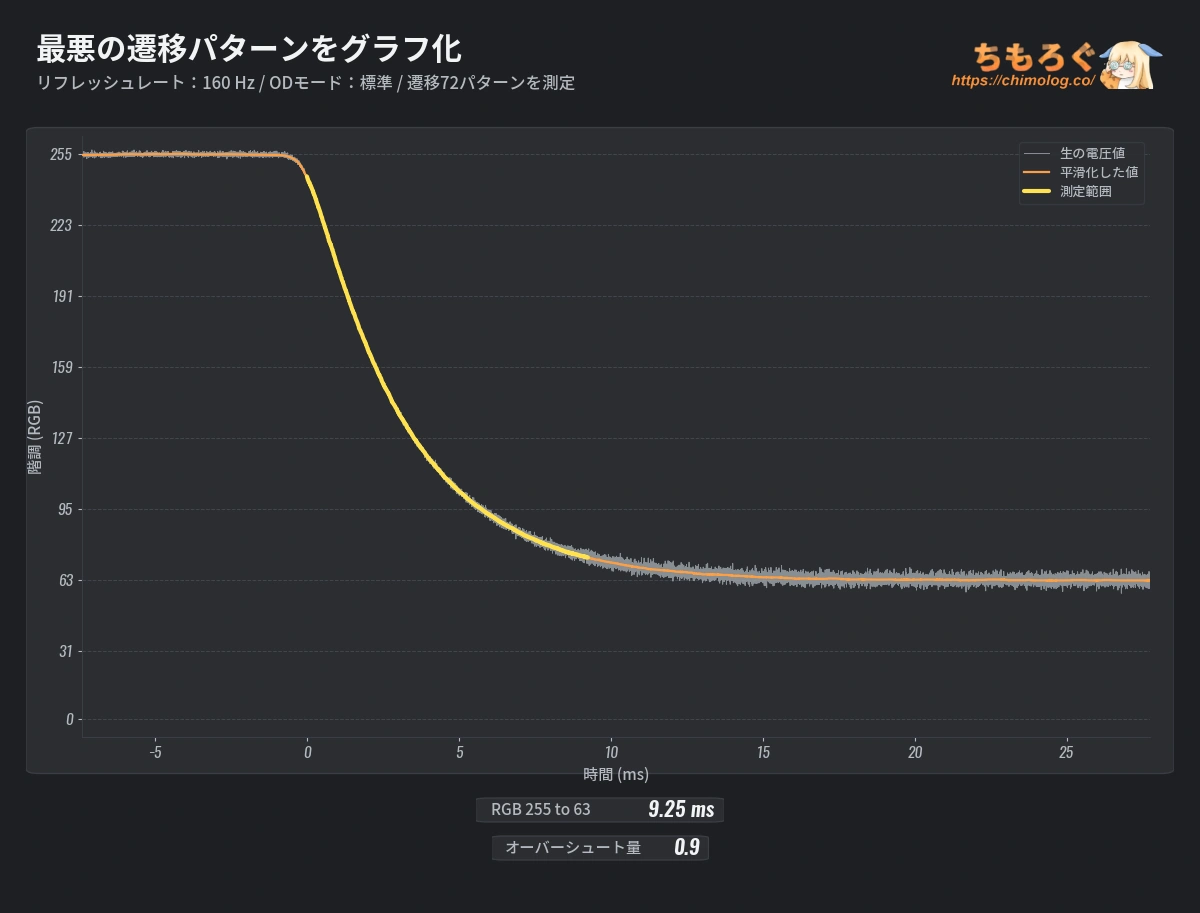
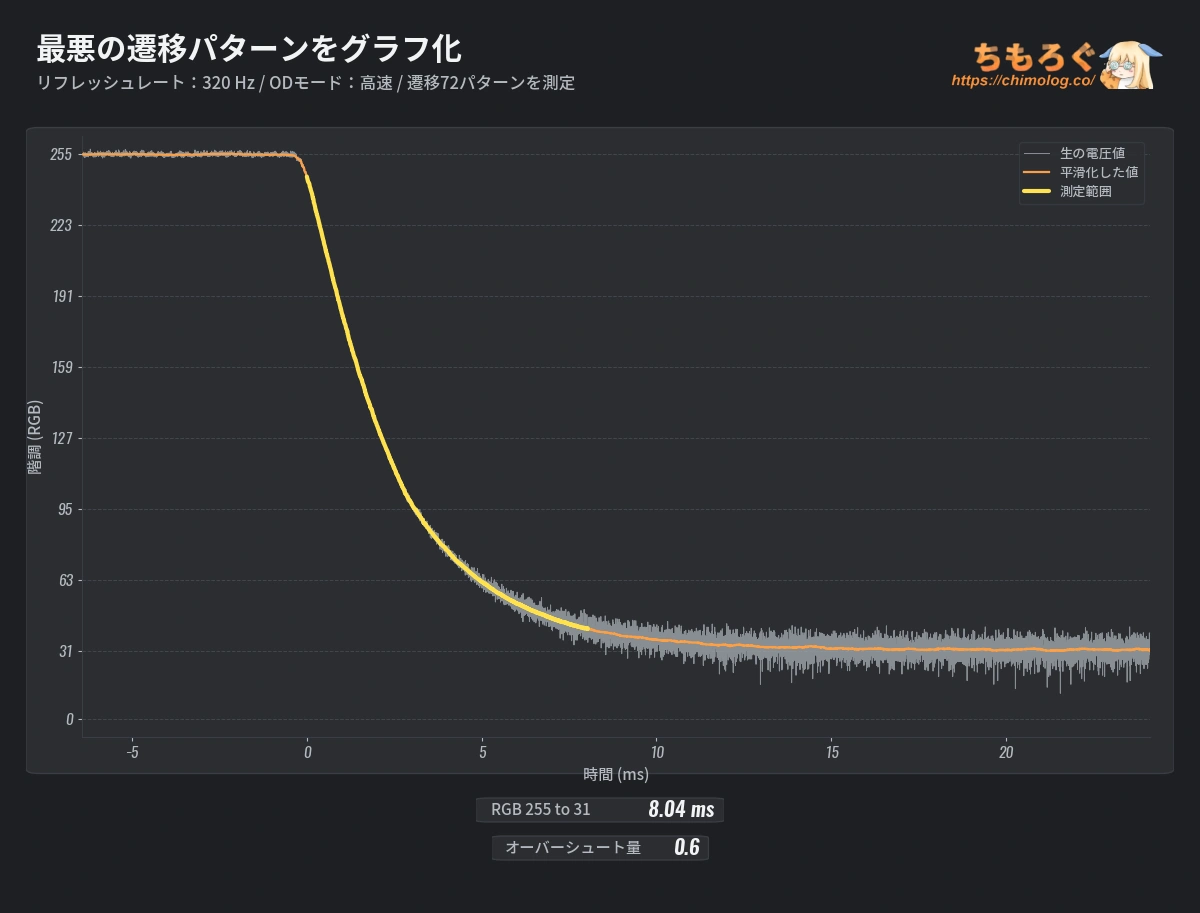
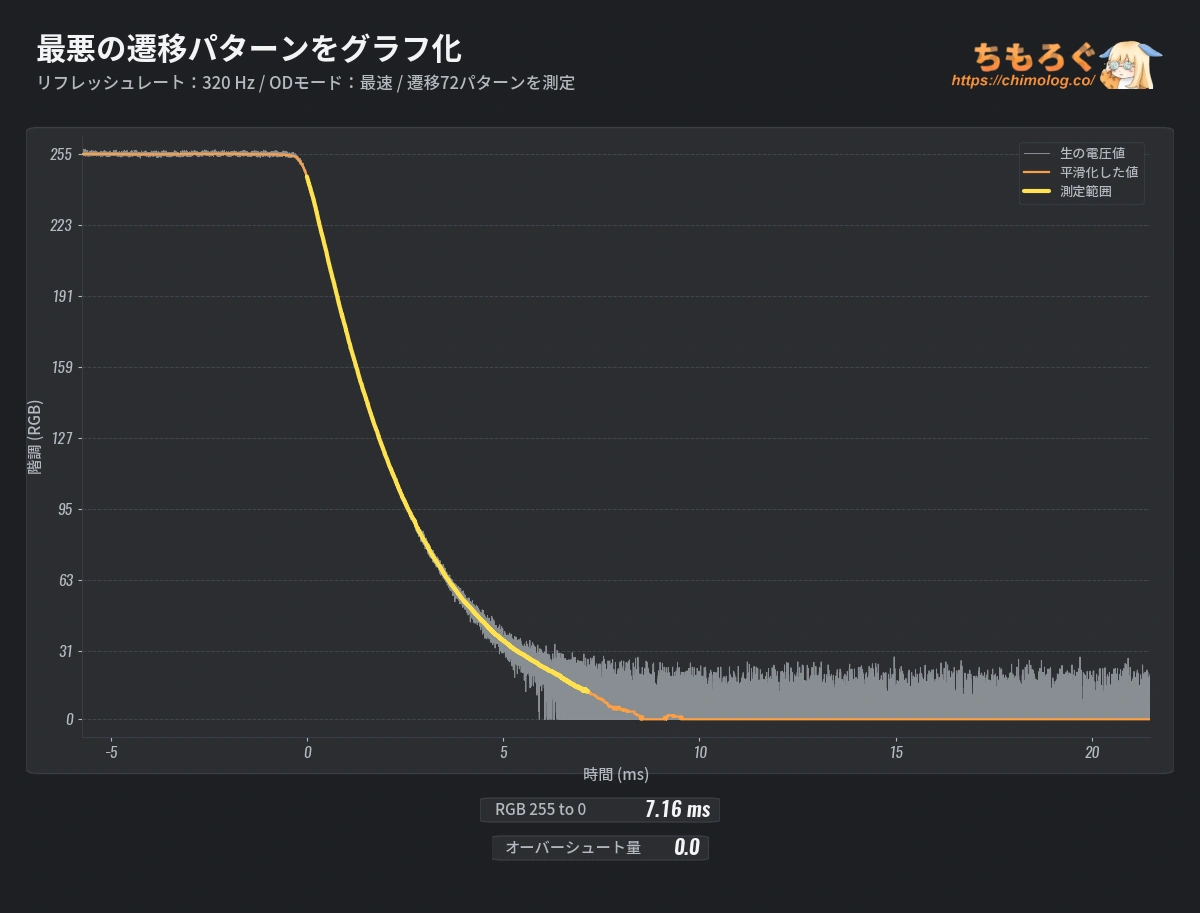
何を言っているのか、さっぱり分からないと予想されるので、実測グラフをひとつ見てみましょう。
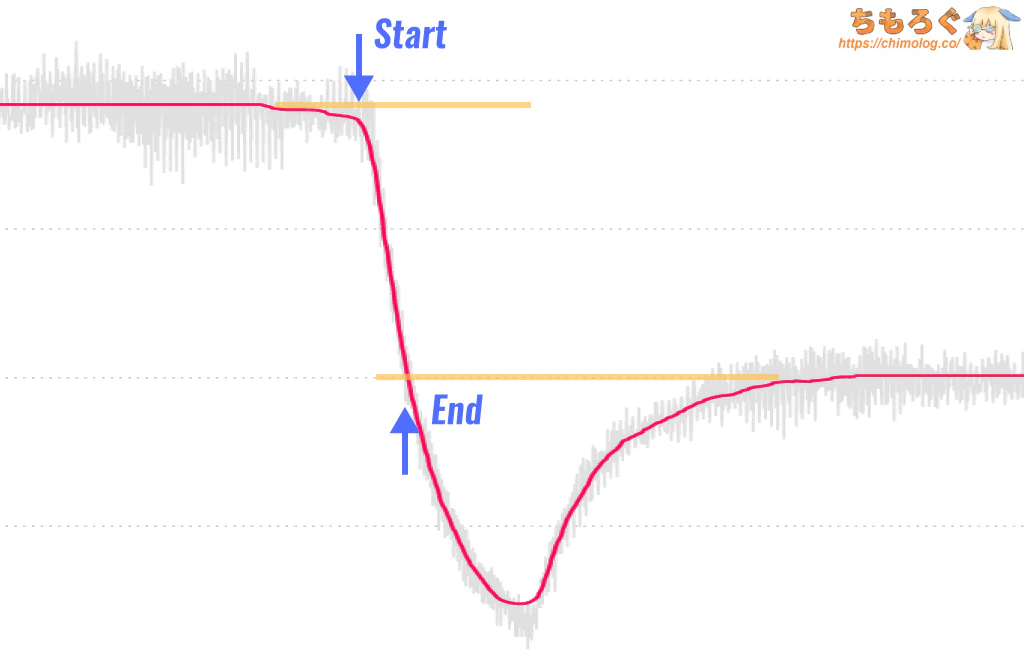
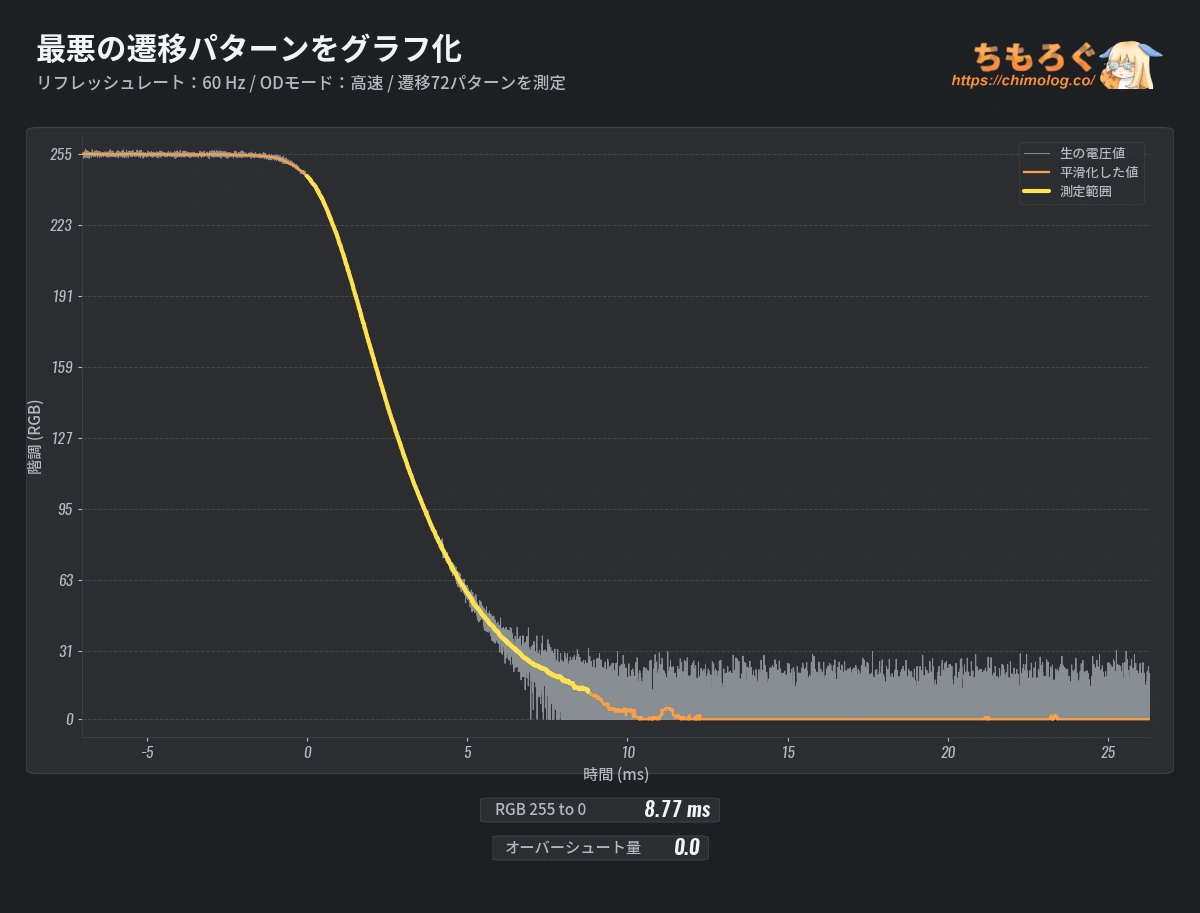
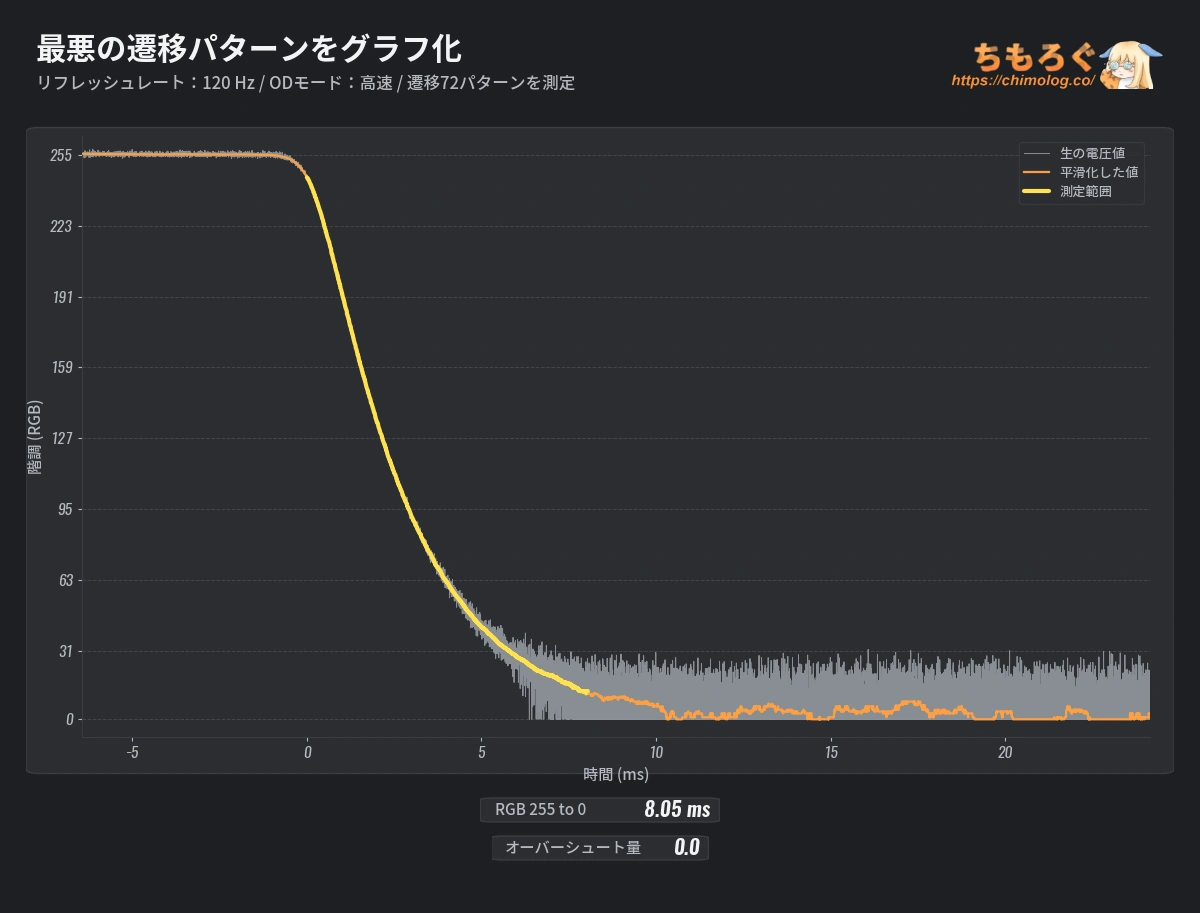
画面の明るさをオシロスコープで測定したグラフです。白色(RGB 255)から黒色(RGB 0)に変化する瞬間を捉えています。だから、上から下へ滝のように落下する推移が見て取れます。
その推移こそが「応答速度(英語でGray-to-Gray Response Time)」です。目標ラインに移動するのにかかった時間が、メーカーがスペック表に記載している応答速度です。
ただし、メーカー公称値は基本的にパネル製造元が提供するデータシートに依存します。データシート記載の数値は悪く言えば・・・ けっこう盛ってます。
公称値「0.5ミリ秒」と書いてあっても、実際に0.5ミリ秒が出るシーンが全体のごくわずかで、平均を取ると3.5ミリ秒や4.8ミリ秒など。
製品によってバラバラです。
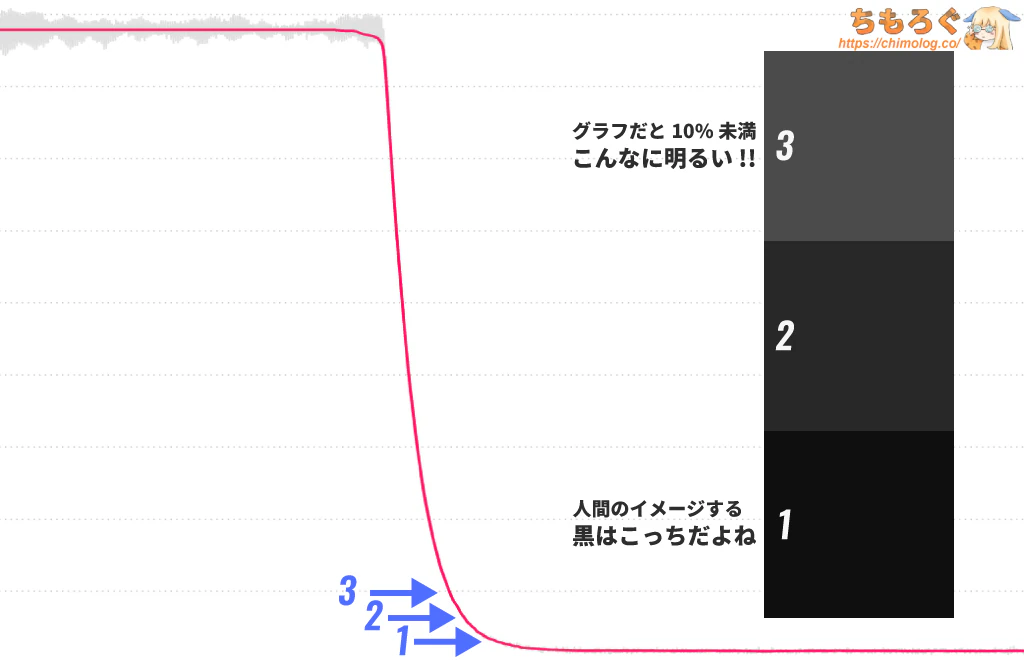
もうひとつ問題点があります。オシロスコープが取得した数値と、人間の目で見て実際に感じる明るさにズレが生じます。
オシロスコープ的に非常にごくわずかな差でも、人間の目で見るとハッキリ階調が分かれて見えるシーンが多いです。よって「ちもろぐ」では、取得した電圧データに対してキャリブレーションを実施しています。
一般的な電圧10~90%測定と比べて、人間の知覚に一致させたキャリブレーション済みの測定なら、パネルの暗い部分の応答速度を厳しく評価できます。
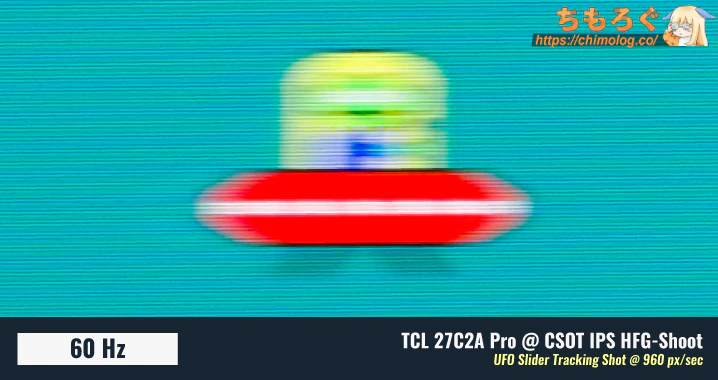
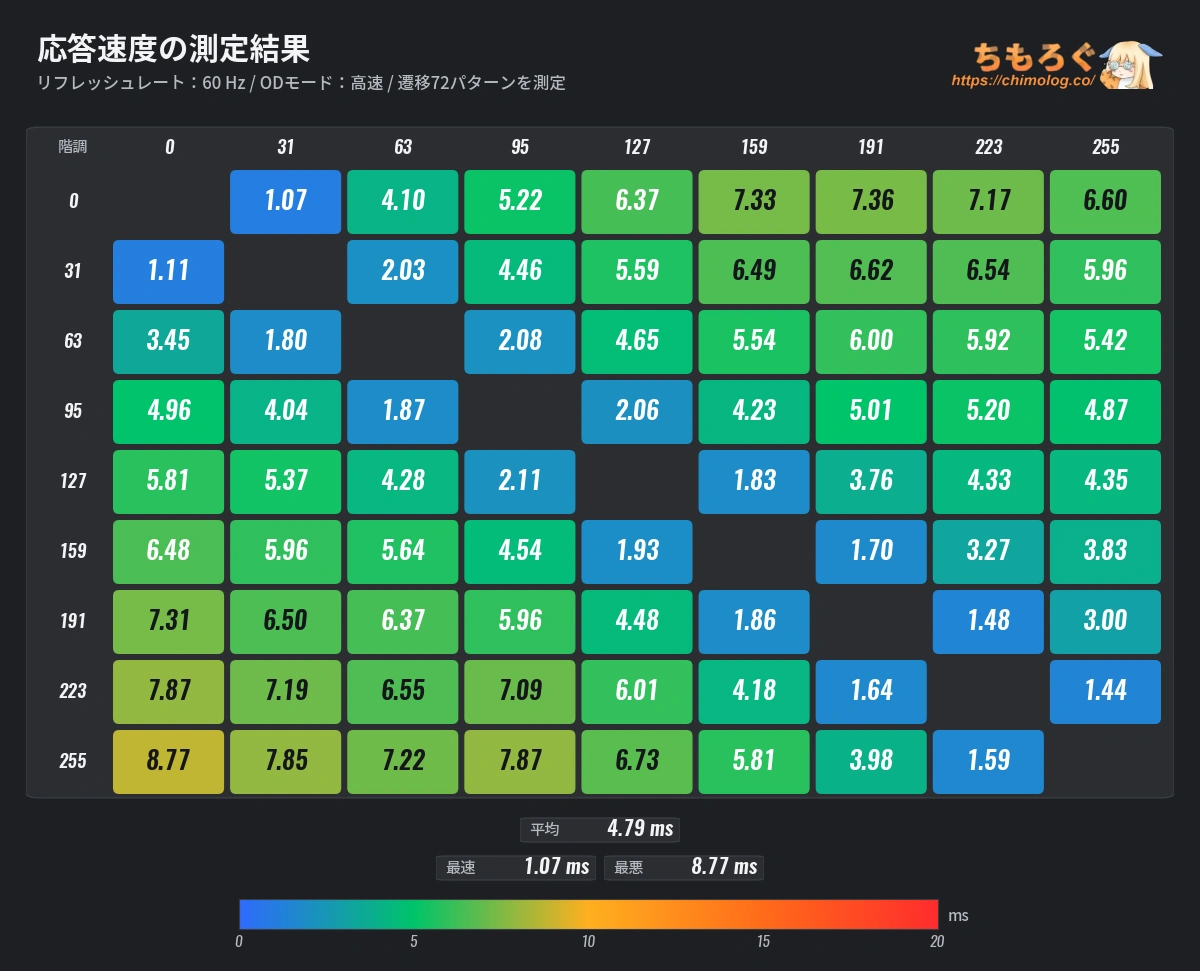
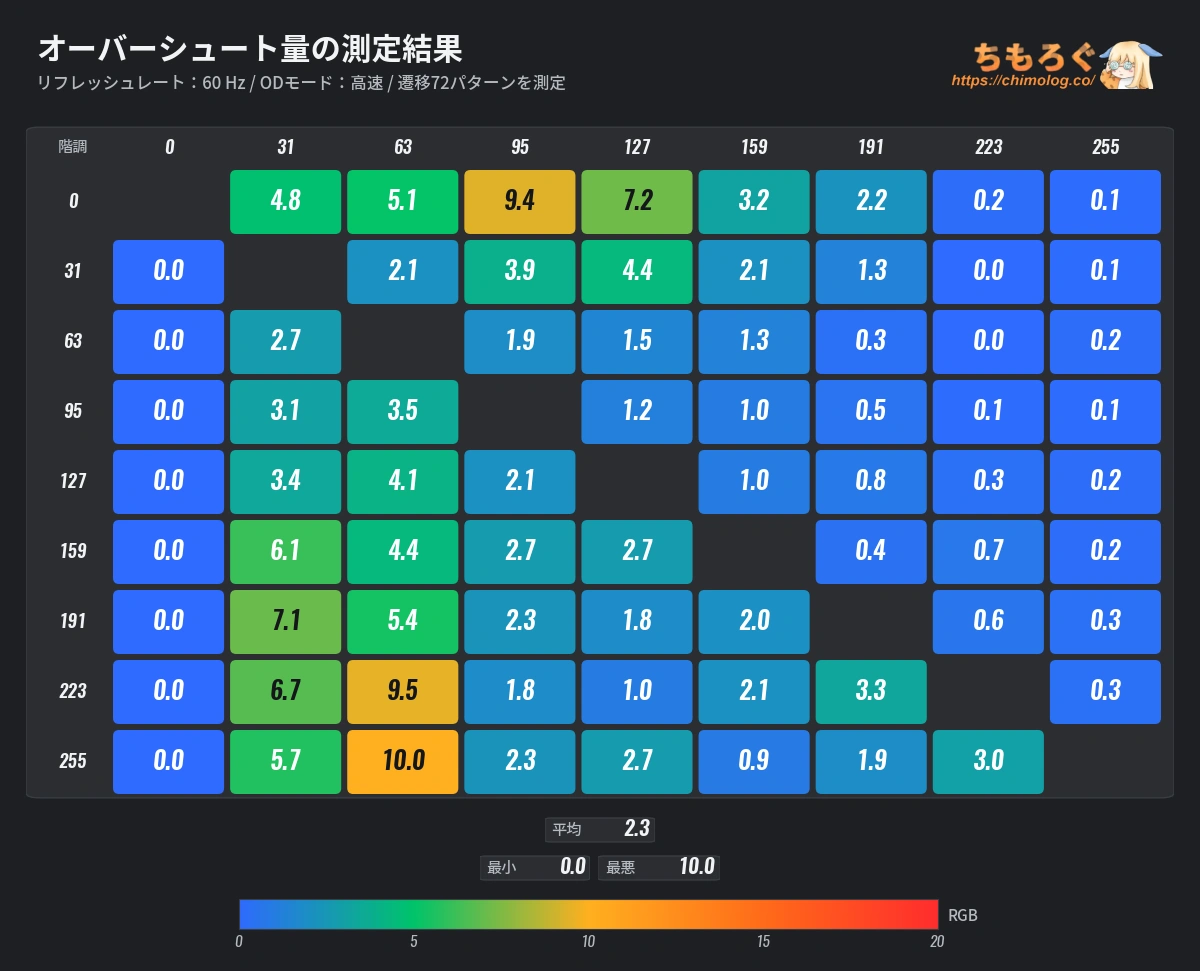
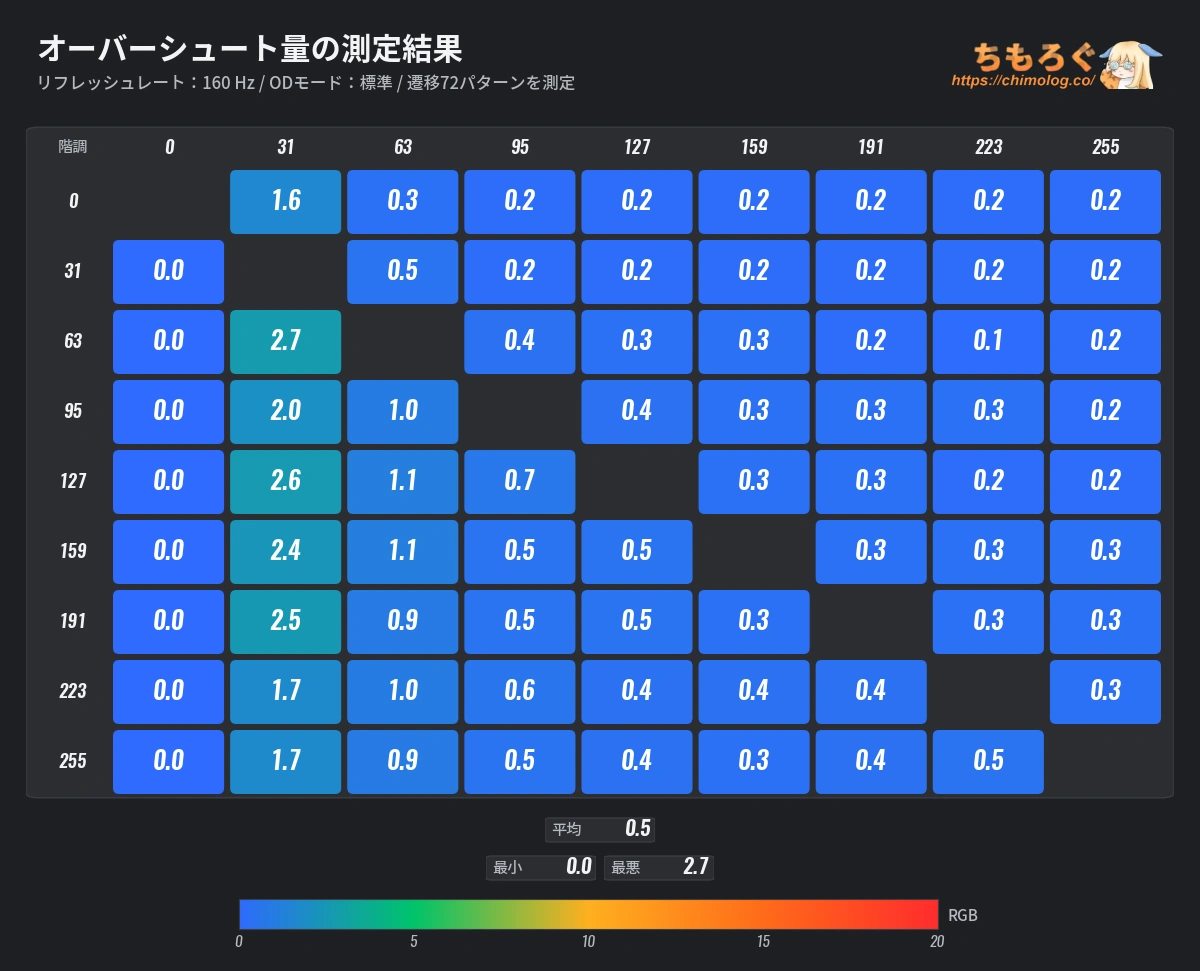
60 Hz時の応答速度は平均4.79ミリ秒を記録します。
60 Hzに必要十分な応答速度を満たしますが、ホールドボケ現象(= 60 Hzそのもの)が原因で、残像感がそれほど減らないです。
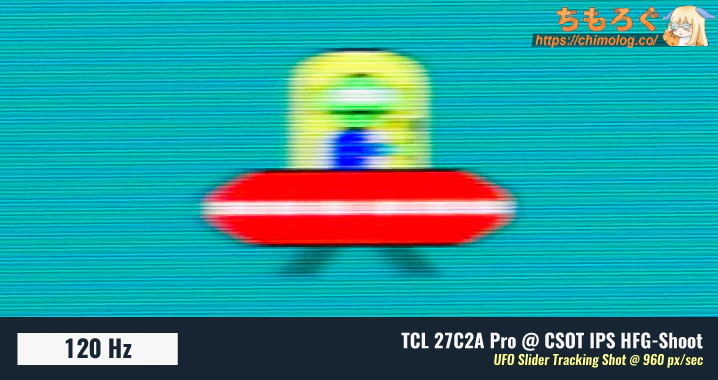
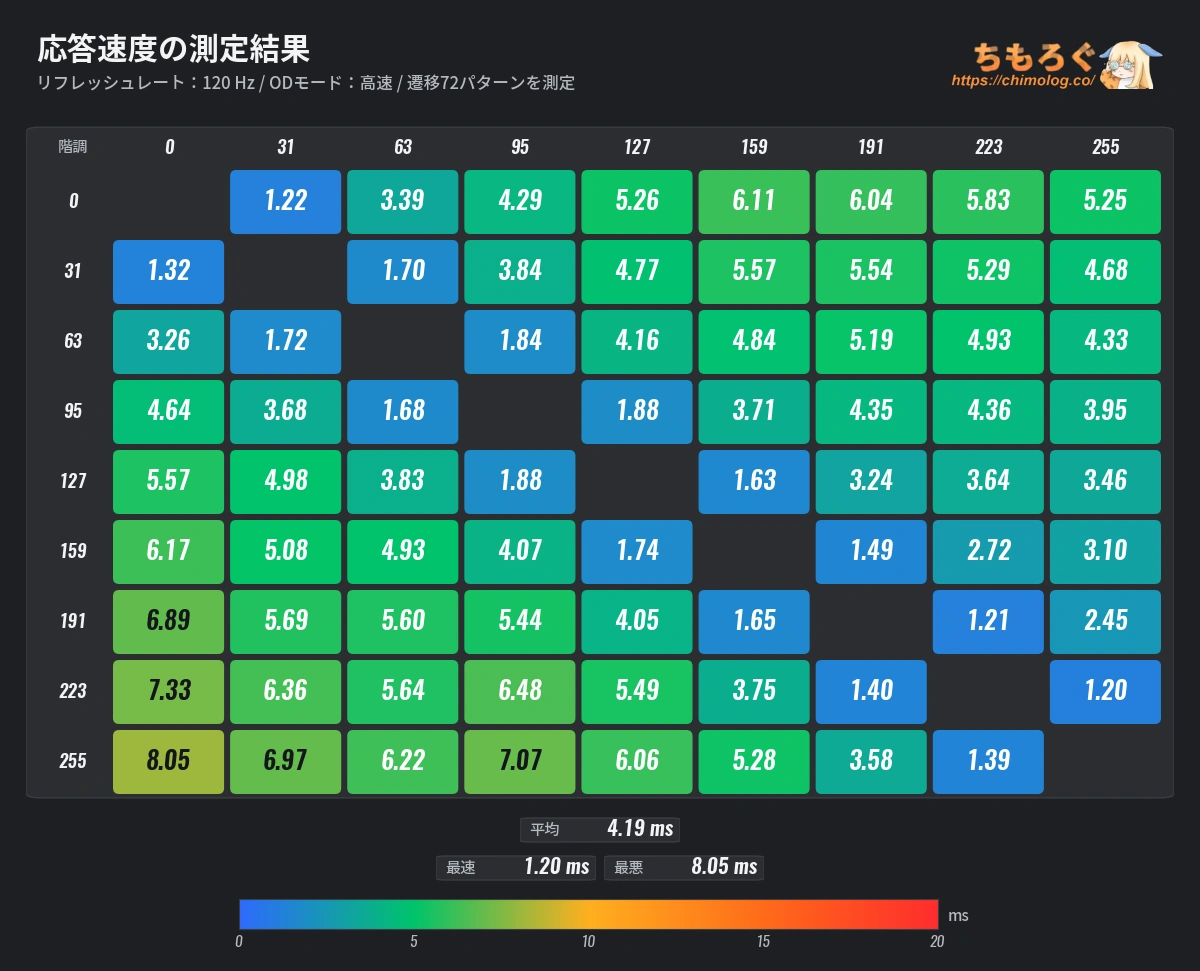
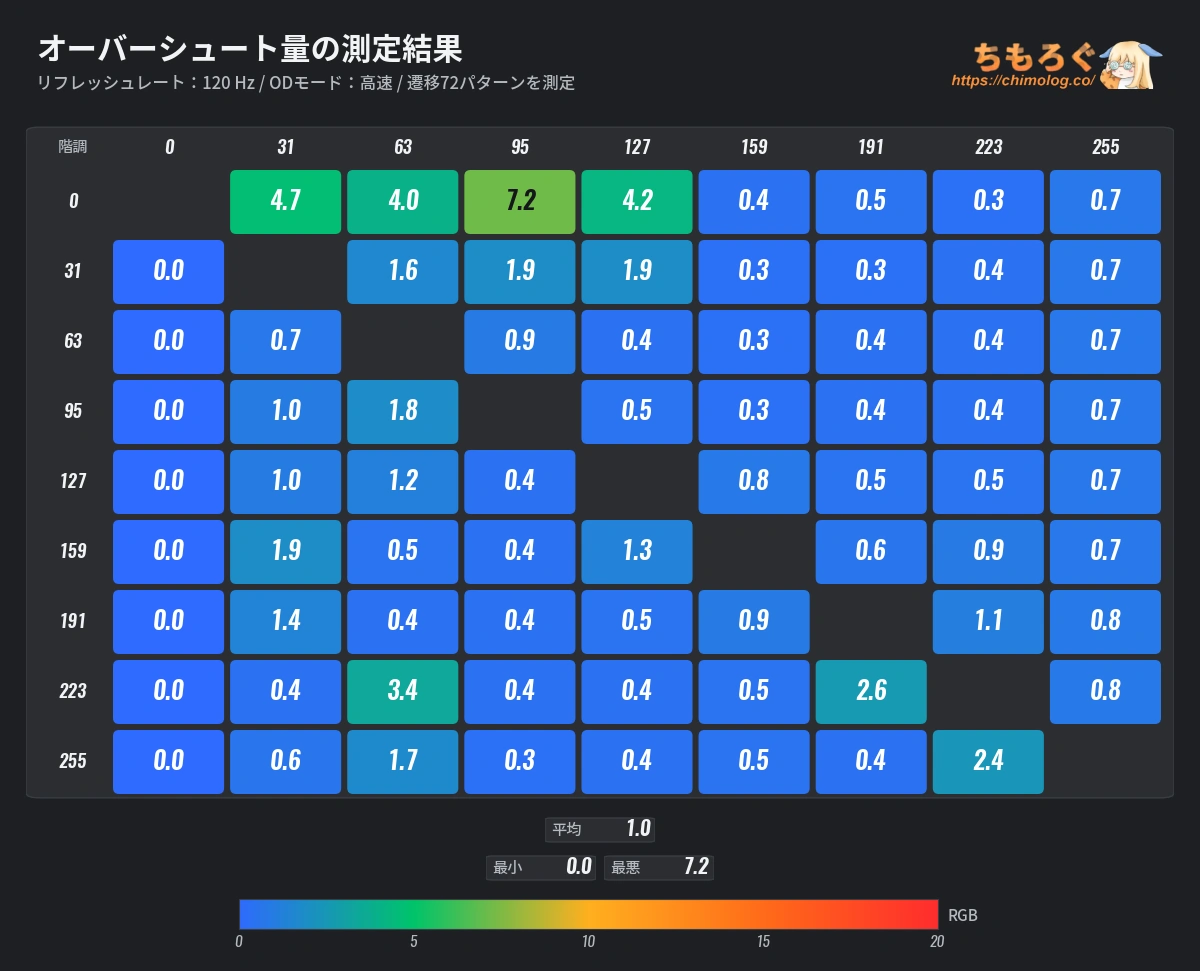
120 Hz時の応答速度は平均4.19ミリ秒を記録します。120 Hzに必要十分な応答速度(< 8.33 ms)を余裕でクリア、でも残像感はまだまだ目立ったままです。
120 Hzでもホールドボケを取り除けません。
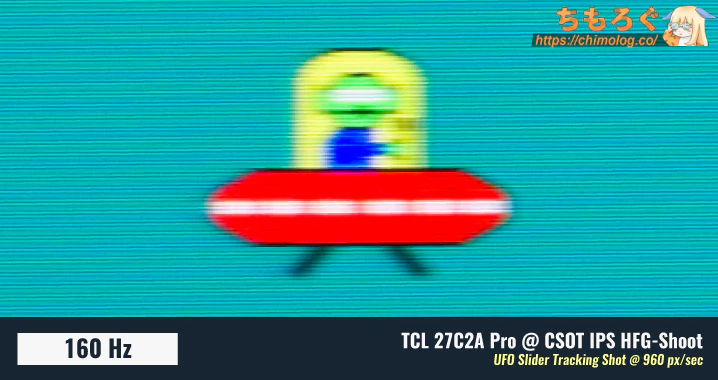
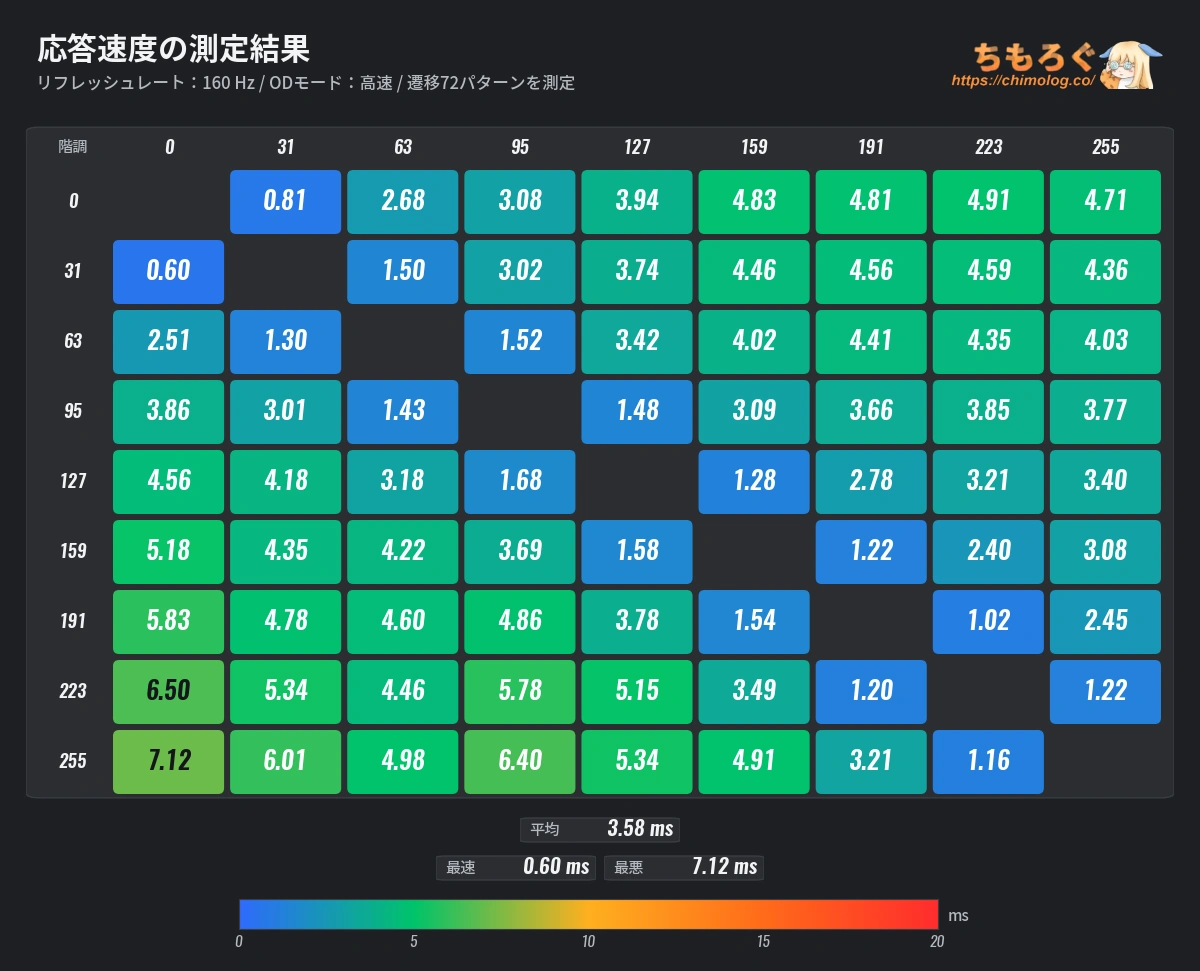
TCL 27C2A Proで設定できる最大リフレッシュレート160 Hz時の応答速度は平均3.58ミリ秒です。
160 Hzに必要な応答速度(< 6.94 ms)を簡単に満たし、残像感をそこそこ除去します。
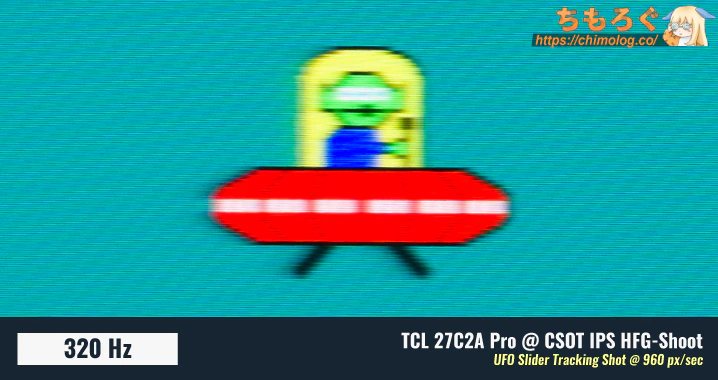
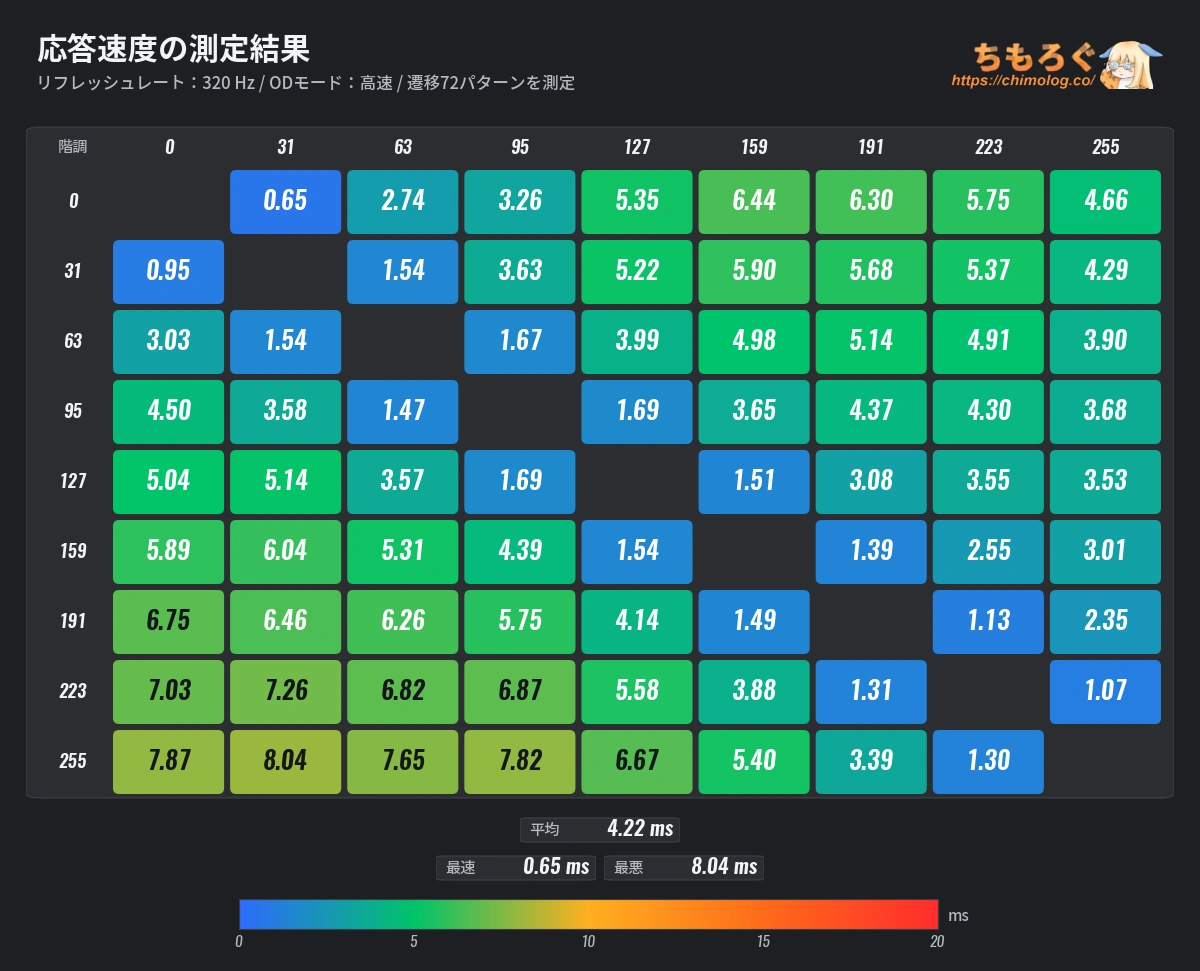
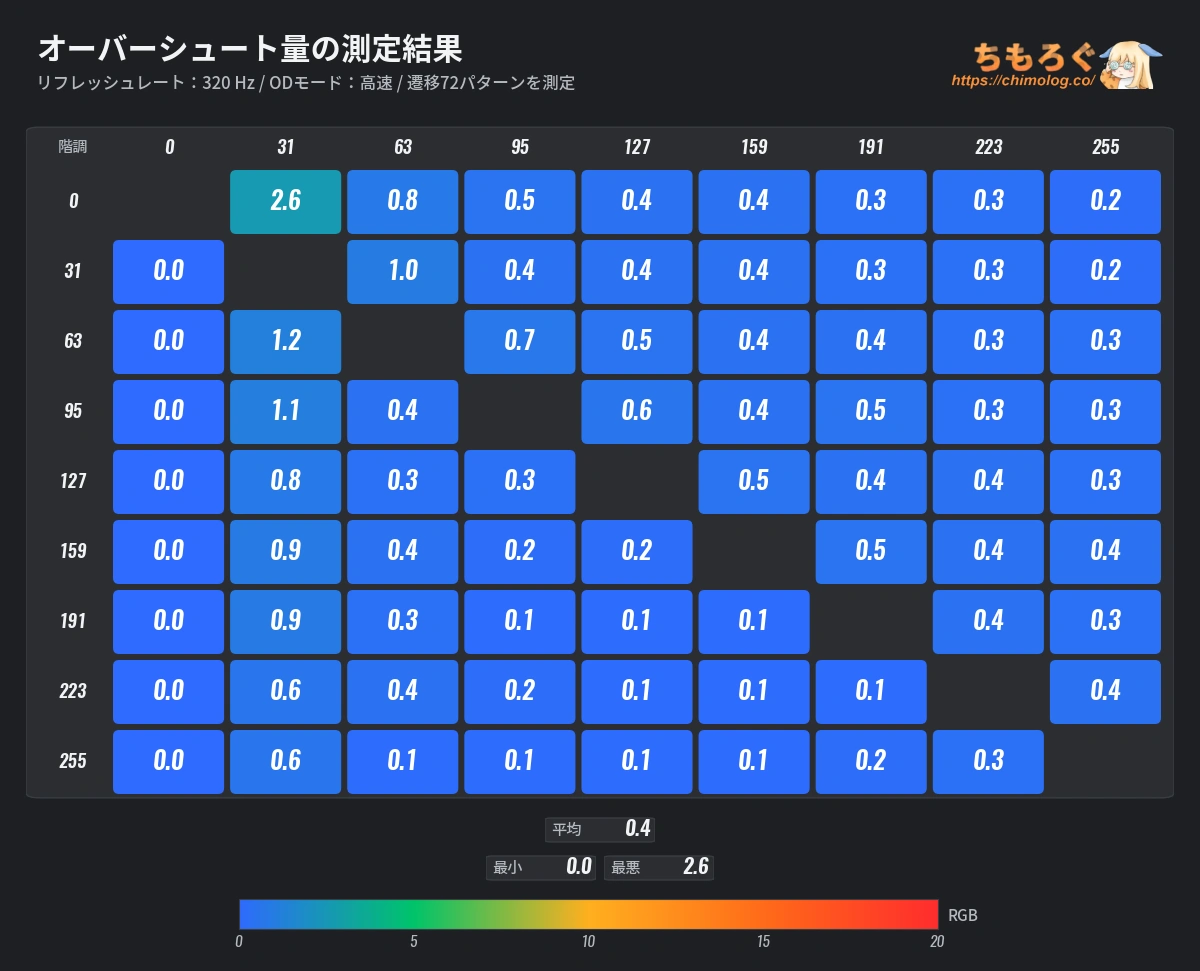
リフレッシュレートを2倍にする「デュアルモード」(320 Hz)時の応答速度は平均4.22ミリ秒です。
320 Hzに必要な応答速度(< 3.48 ms)をギリギリ満たせていないです。
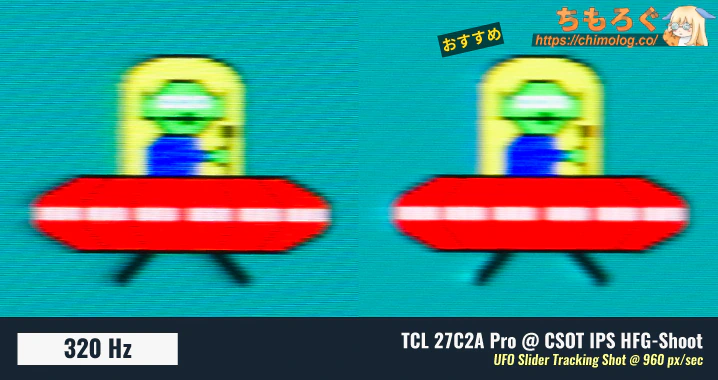
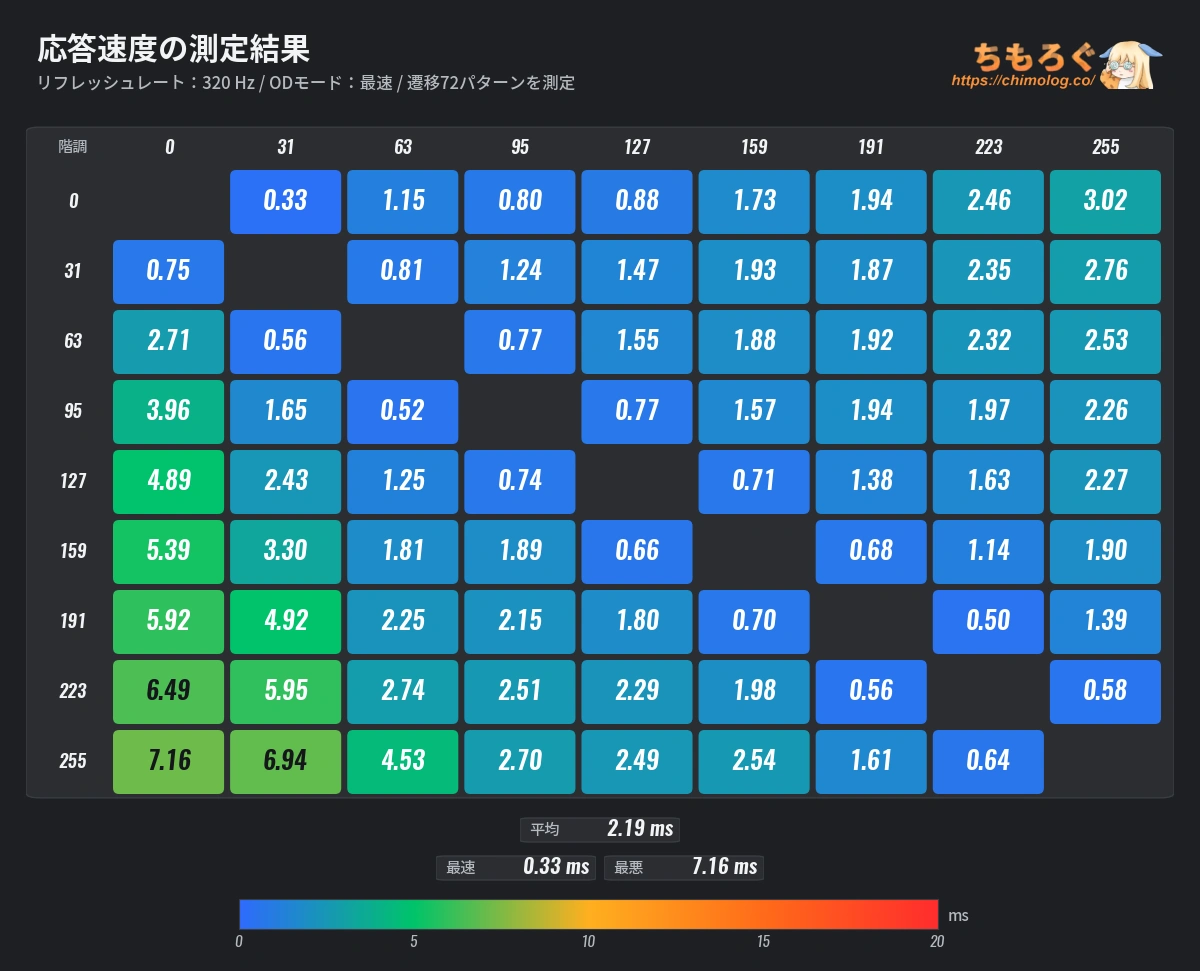
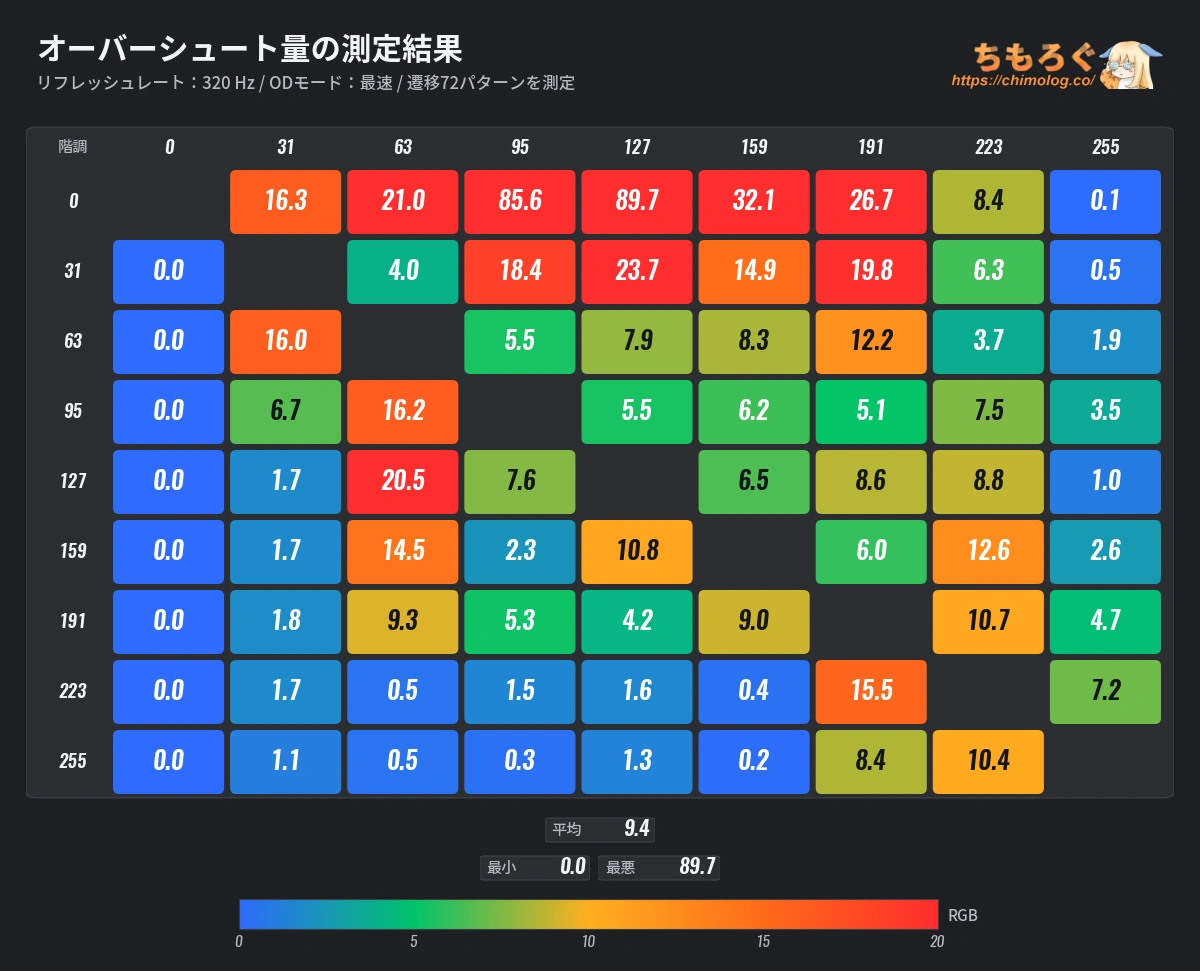
OSD設定 > ゲーム設定 > 応答速度 > 最速モードに切り替えました。
応答速度が4.22 → 2.19ミリ秒まで大幅な性能アップを遂げ、エラー率はギリギリ許容できる+10以内です。実際の見た目も大きな問題がなく使えるレベルを維持します。
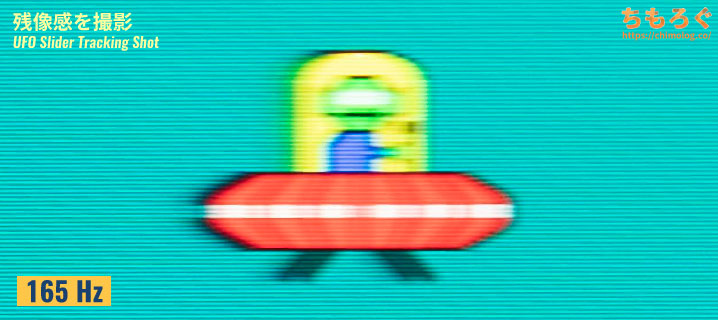
| 残像感を比較 ※クリックすると画像拡大 | |
|---|---|
| レビュー対象 (TCL 27C2A Pro) | 比較:OLED (ASUS PG27AQWP-W) |
 |  |
 |  |
| 比較:Fast IPS (TITAN ARMY P275MS+) | 比較:Fast HVA (TCL 32R84) |
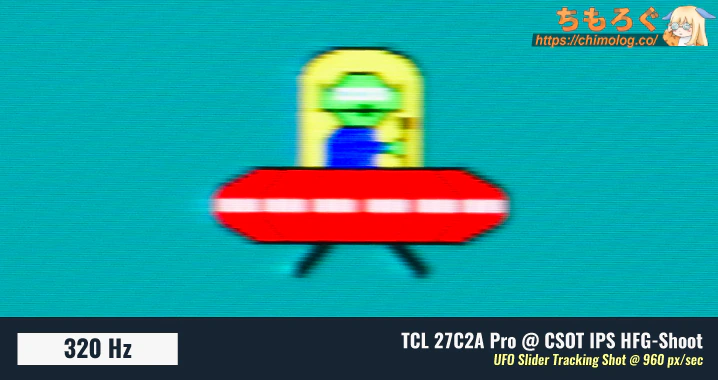
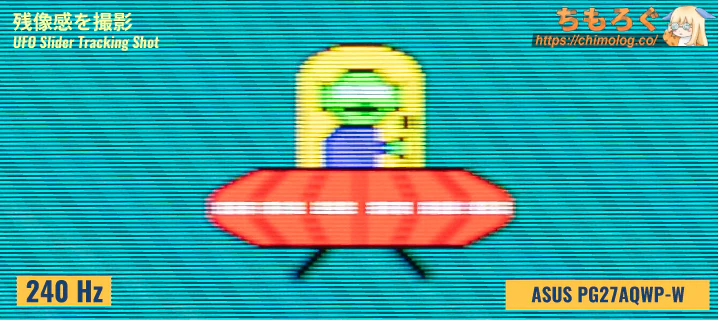
320 Hz(2ミリ秒台)の応答性能はかなり上位です。OLED(有機EL)にこそ勝てないですが、主流のFast IPSパネルに匹敵します。
新測定システム(2026年8月から運用開始)による新しい比較データです。
一般的な映像コンテンツや映像美を重視するソロゲーから、競技性が求められる対人ゲームまで、幅広いゲームに対応できる優れた性能です。
ゲーム性能(入力遅延)の測定と比較
(※入力遅延の測定イメージ画像)
| 入力遅延 (クリック100回の平均値) | |
|---|---|
|
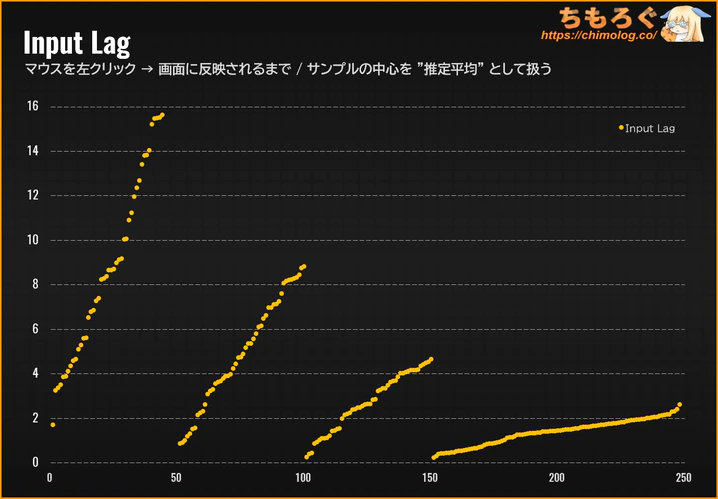
TCL 27C2A Proで、左クリック100回分の入力遅延を測定しました。
リフレッシュレート60 ~ 320 Hzまで、安定して目標の16ミリ秒を下回る良好な入力遅延です。ほとんどの人が入力遅延を体感できません。
VRR(G-SYNC互換モード)の影響もなかったです。
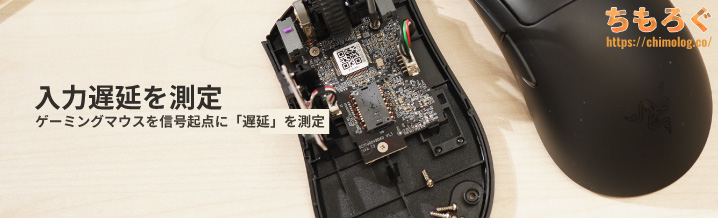
2024年7月より「入力遅延(Input Lag)」の新しい測定機材を導入しました。
クリック遅延がわずか0.1ミリ秒しかないゲーミングマウス「Razer Deathadder V3」から左クリックの信号を送り、画面上に左クリックが実際に反映されるまでにかかった時間を測定します。
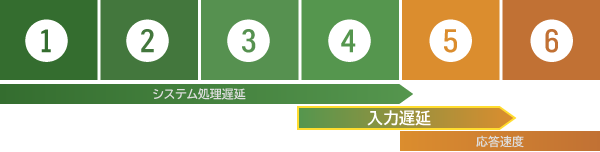
- マウスから左クリック
- CPUが信号を受信
- CPUからグラフィックボードへ命令
- グラフィックボードがフレームを描画
- ゲーミングモニターがフレーム描画の命令を受ける
- 実際にフレームを表示する(ここは応答速度の領域)
新しい機材は1~6の区間をそれぞれ別々に記録して、1~4区間を「システム処理遅延」、4~5区間を「モニターの表示遅延(入力遅延)」として出力可能です。
なお、5~6区間は「応答速度」に該当するから入力遅延に含めません。応答速度と入力遅延は似ているようでまったく別の概念です。
フリッカーフリー(画面のちらつき)を測定
| フリッカーフリーを検証 ※クリックすると画像拡大 | |
|---|---|
 | |
| |
| フリッカーの基準 | 結果 |
| 一般的な基準 (0 Hz または 300 Hz以上) | 問題なし (✅0 Hz) |
 TUV Rheinland認証 TUV Rheinland認証(0 Hz または 3000 Hz以上) | 問題なし (✅0 Hz) |
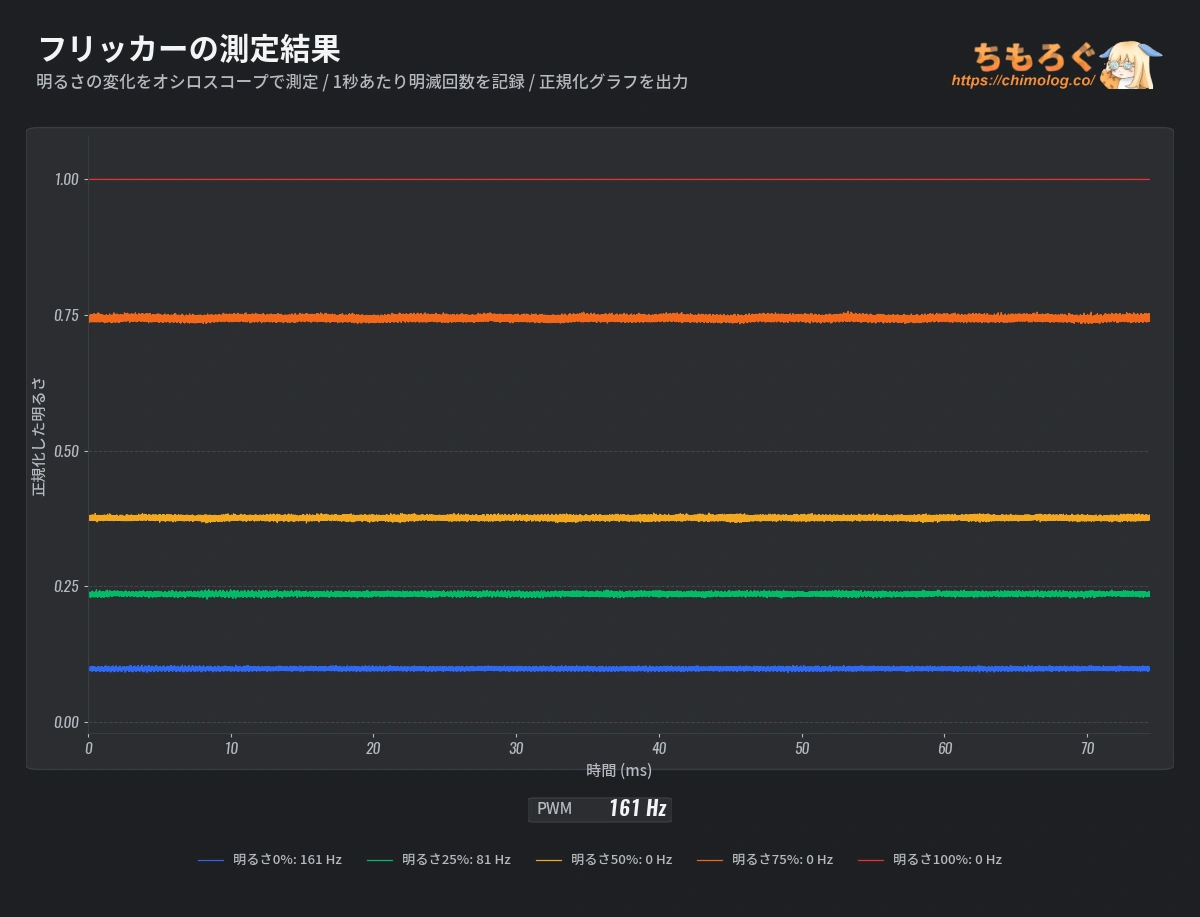
実際にオシロスコープを使ってフリッカーの有無をテストした結果、明るさ0~100%までフリッカーが一切検出されません。
「0 Hz」だから一般的な基準とTUV Rheinland基準どちらも合格できます。
| VRRフリッカーを検証 ※クリックすると画像拡大 |
|---|
 |
|
VRR(G-SYNC互換モードなど)有効時に発生する「VRRフリッカー」もテストします。
TCL 27C2A Proは、フレームレートが乱高下しても目に見える「ちらつき」がほとんど発生しません。
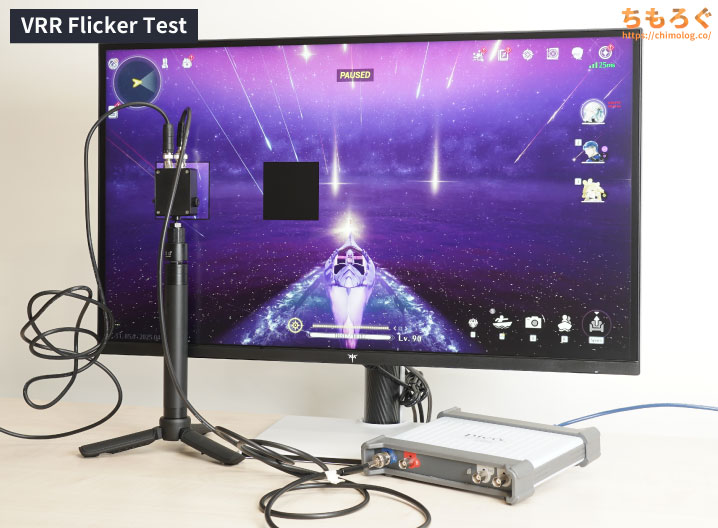
VRRフリッカー(VRR Flicker)は、画面が暗いシーンでフレームレートが激しく変動すると発生する確率が大幅に跳ね上がります。
ちもろぐでは、アクションRPG「鳴潮」にてフレームレートを10 fpsからモニター側の最大fpsまで動かします。
モニターの至近距離に設置された光学センサーを経由して、オシロスコープが明るさの変化をマイクロ秒(10万分の1秒)単位で記録する仕組みです。
記録されたグラフが乱高下していれば「VRRフリッカー」の検出に成功です。逆に、何もなく平坦で一直線なグラフが記録されればフリッカーは皆無と判断できます。
ゲーム機の対応状況(PS5とSwitch 2)
| PS5の対応状況 | ||
|---|---|---|
 | ||
| 設定 | 60 Hz | 120 Hz |
| フルHD1920 x 1080 | 対応PS5 VRR:対応 | 対応PS5 VRR:対応 |
| WQHD2560 x 1440 | 対応PS5 VRR:対応 | 対応PS5 VRR:対応 |
| 4K3840 x 2160 | 対応PS5 VRR:対応 | 対応PS5 VRR:対応 |
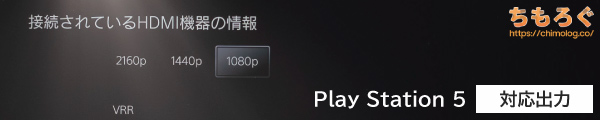
PS5でフルHD~4K(最大120 Hz)に対応します。「PS5 VRR」も対応。
対応可能な最低リフレッシュレートは50 Hz(フルHD / 4K)です。
| Switch 2の対応状況 | ||
|---|---|---|
 | ||
| 設定 | 60 Hz | 120 Hz |
| フルHD1920 x 1080 | 対応HDR:対応 | 対応HDR:対応 |
| WQHD2560 x 1440 | 対応HDR:対応 | 対応HDR:対応 |
| 4K3840 x 2160 | 対応HDR:対応 | Switch 2は非対応 |
| 「Nintendo Switch 2 のひみつ展」 ※クリックすると画像拡大 | ||
|---|---|---|
 |  | |
有料ソフト「Nintendo Switch 2 のひみつ展」で実際に120 Hz + HDR(10 bit)信号を出力させて、モニターが暗転せずにゲーム画面を表示できるかをチェックします。
暗転しなければ問題なし、暗転して解像度が下がってしまったら互換性なし、と判断します。

Nintendo Switch 2(ドックモード)で、WQHD(最大120 Hz)または4K(最大60 Hz)に対応します。HDR(10 bit)出力も問題なく最大120 Hzです。
フル帯域(48 Gbps)のHDMI 2.1ポートを搭載したおかげで、ゲーム機の互換性がそこそこ優秀です。
PS5 / PS5 Pro / Nintendo Switch 2など。120 Hz対応ゲーム機で、実際にゲーム側が120 Hz(120 fps)で動くかどうかは、もっぱらゲーム次第です。
ゲーム側が120 Hzをサポートしていなかったら意味がありません。プレイする予定のゲームが120 Hzに対応しているか、事前によく調べてください。
ゲーミングPCで使えるリフレッシュレート
ゲーミングPCの映像端子(HDMIやDisplay Port)にTCL 27C2A Proを接続して、ディスプレイの詳細設定から使えるリフレッシュレート一覧をチェックします。
| 対応リフレッシュレート Windowsの設定画面で確認 | |
|---|---|
| HDMI 2.1 (41.89 Gbps) | Display Port 1.4 (25.92 Gbps) |
|
|
TCL 27C2A Proがパソコンで対応しているリフレッシュレートは以上のとおりです。
HDMI 2.1で最大160 Hz(320 Hz)まで、Display Port 1.4も最大160 Hz(320 Hz)に対応します。
TCL 27C2A Proは、圧縮転送モード「DSC(Display Stream Compression)」を明示的に切り替えできます。
| DSC無効時 対応リフレッシュレート | ||
|---|---|---|
| 端子 | SDR (8 bit @ RGB) | HDR (10 bit @ RGB) |
| HDMI 2.1 | 3840 x 2160 (RGB / 120 Hz) | 3840 x 2160 (RGB / 120 Hz) |
| DP 1.4 | 3840 x 2160 (YCbCr 4:2:2 / 160 Hz) | 3840 x 2160 (YCbCr 4:2:2 / 144 Hz) |
CRU(Custom Resolution Utility)によるカスタム解像度や、NVIDIA DSR(DLDSR)を使いたいマニア志向のユーザーにとって便利な仕様です。
| VRR機能(可変リフレッシュレート) ペンデュラムテスターで検証 |
|---|
|
フレームレートとリフレッシュレートを一致させて「ティアリング」を防ぐ効果がある、VRR機能はHDMIとDisplay Portどちらも使用可能です。動作範囲は48~320 Hzです。
LFC(低フレームレート補正)対応ハードウェアの場合は、48 Hzを下回ってもVRRが機能します。
競技ゲーマー向け機能をチェック
- 暗所補正
暗い部分を明るく補正する機能 - 鮮やかさ補正
色の付いた部分を強調する機能 - 残像軽減
残像をクリアに除去する機能
TCL 27C2A Proは、3つある主要な競技ゲーマー向け機能のうち2つ対応します。クロスヘア(十字線)やフレームレートを表示する機能も搭載されています。
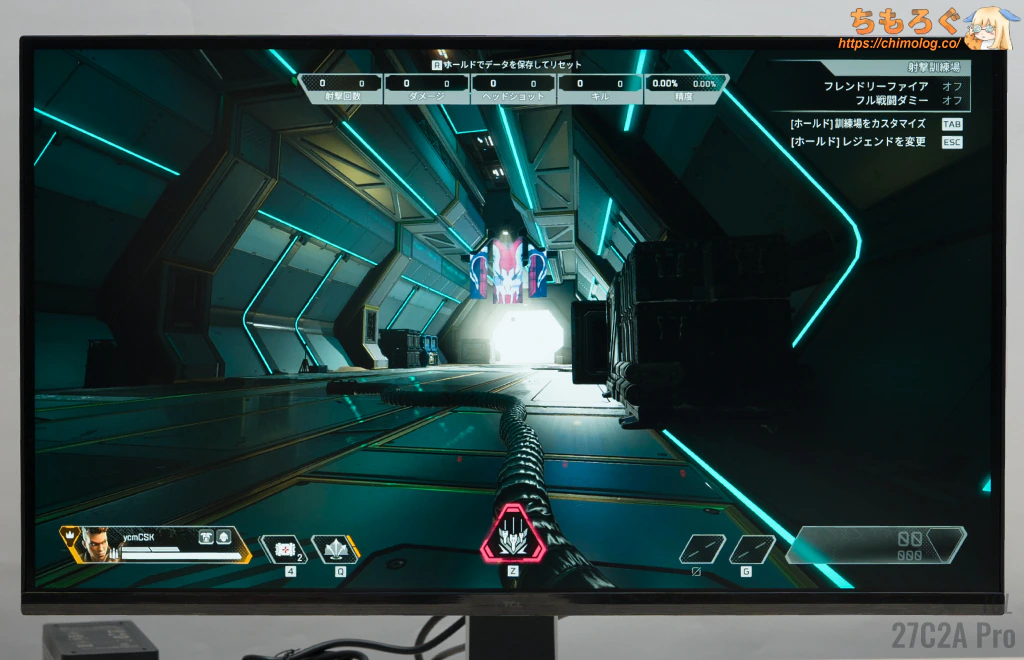
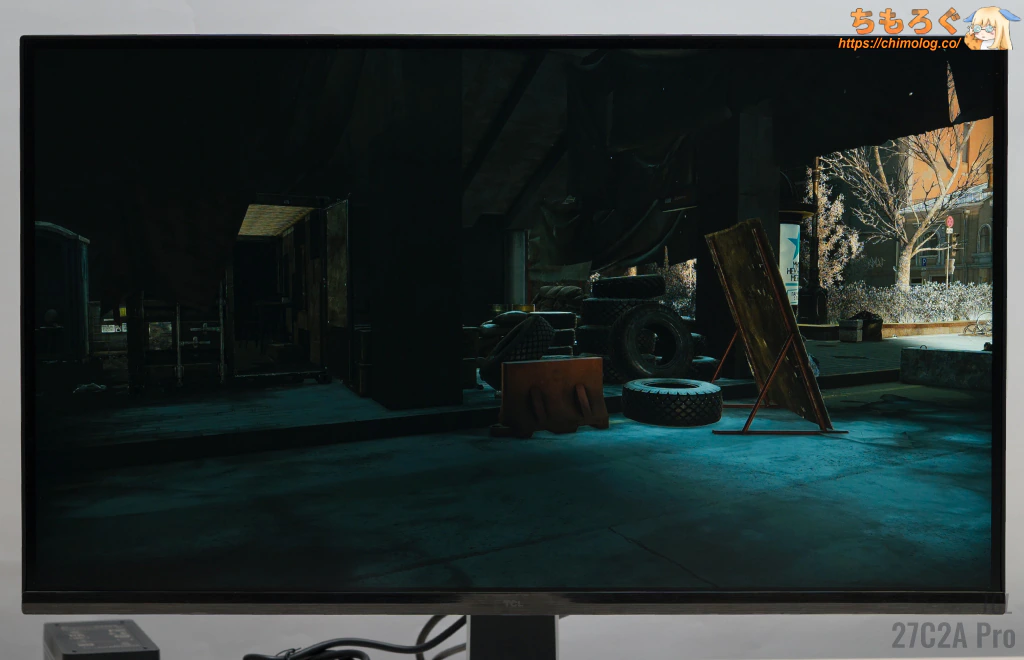
| 機能チェック:暗所補正 「暗部強調」 ※クリックすると画像拡大 | |
|---|---|
| Apex Legends | Escape from Tarkov |
 |  |
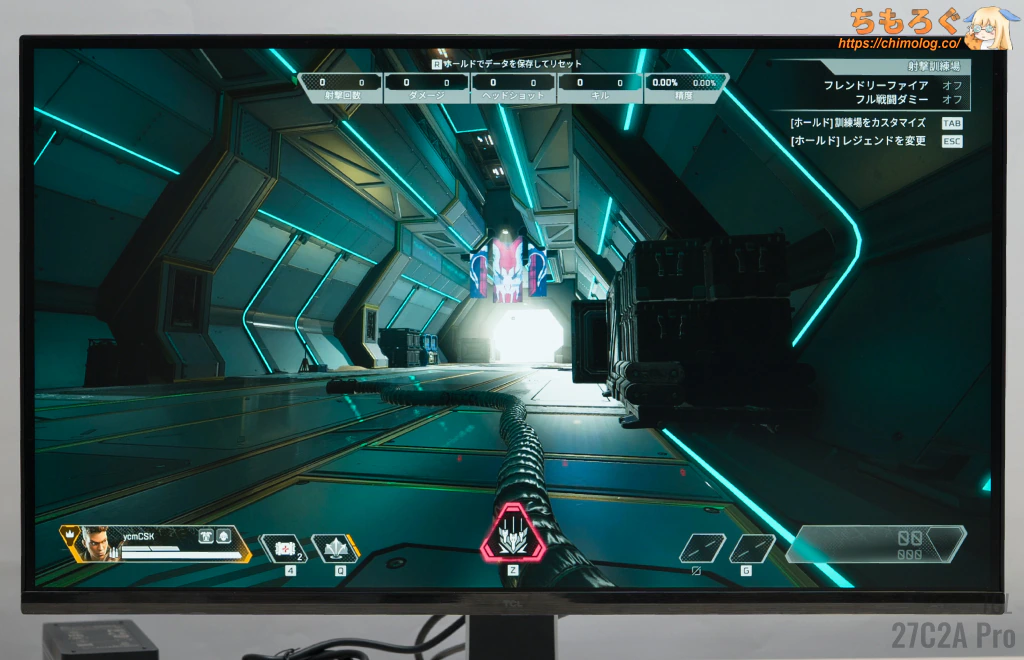 | 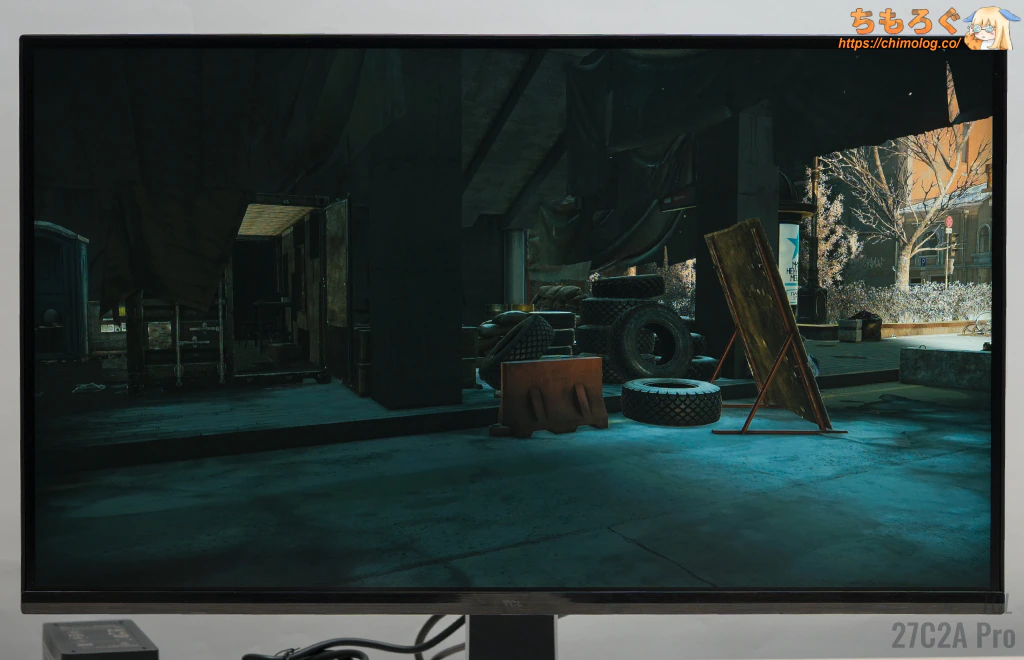 |
暗い部分を明るく補正できる「暗部強調」モードです。
- オフ
- -10 ~ +10(刻み:1ずつ)
全20段階、そこそこ細かく調整できます。
最大値(+10)まで上げても白飛びせず、バランスの良い効き方です。もちろん、競技用モニター(Zowie)などと比べて効果の絶対量こそ劣るものの、画面が暗いゲームを照らす用途なら使えます。
残像軽減(黒挿入)モードをチェック
| 機能チェック:残像軽減 「TCL MPRT Plus」 ※クリックすると画像拡大 | |
|---|---|
| 残像感 (UFO追尾ショット) | 性能 (測定値) |
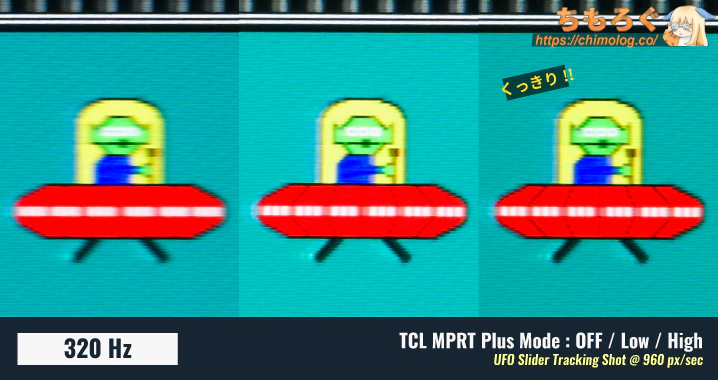 |
|
日本語版の製品サイトで「Tmoc高精細モーション補正技術」と名付けられている機能ですが、OSDメニュー上では「MPRT Plus」表記です。
探してもなかなか見つからないと思ったら、なぜか名称が違います。肝心の残像感を軽減する効果はかなり強力で、BenQ「DyAc 2」の次くらいに位置する二軍レベルです。
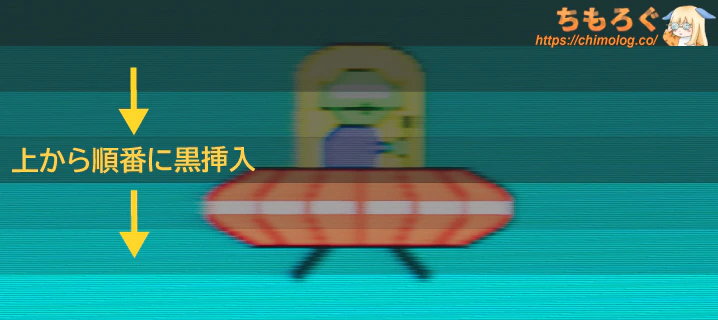
Mini LEDバックライトを駆使した疑似インパルス型(英 : CRT Beam Simulation)に該当します。パネルの上から下へ順番にスキャン(走査)するように黒フレームを挿入する方式です。
高級な残像軽減システム「G-SYNC Pulser」や「Zowie DyAc2」でも同様の手法が使われているように、次世代の黒フレーム挿入技術です。
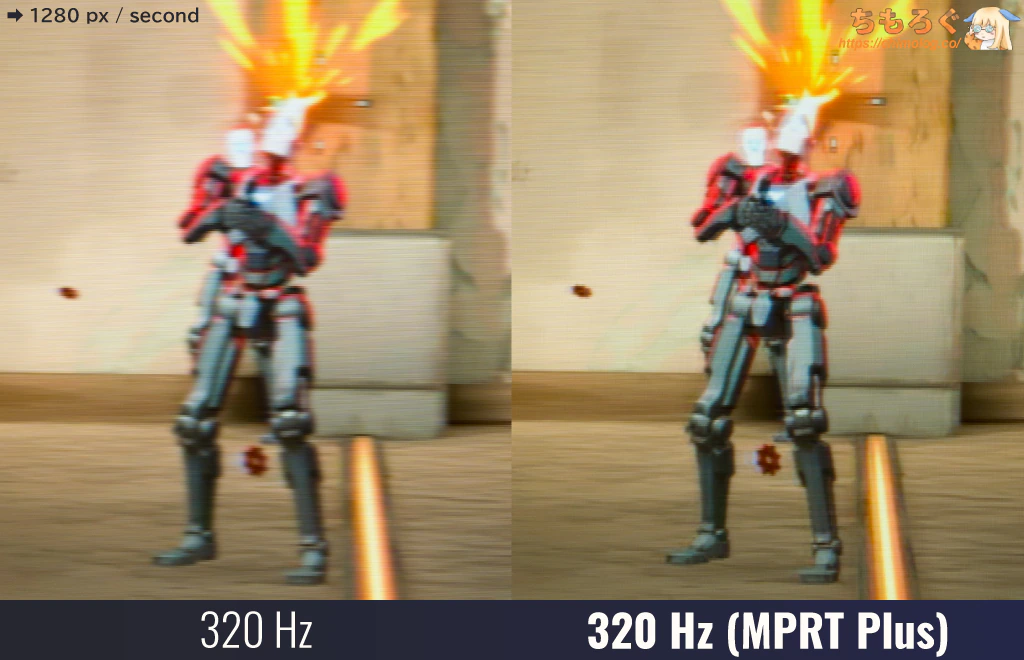
強力な残像軽減効果とクロストーク(二重影)の軽減を両立しつつ、驚異的な明るさを維持します。
| 黒フレーム挿入時間 ※クリックすると画像拡大 | |
|---|---|
| 320 Hz (BFI : 2.55 ms) | 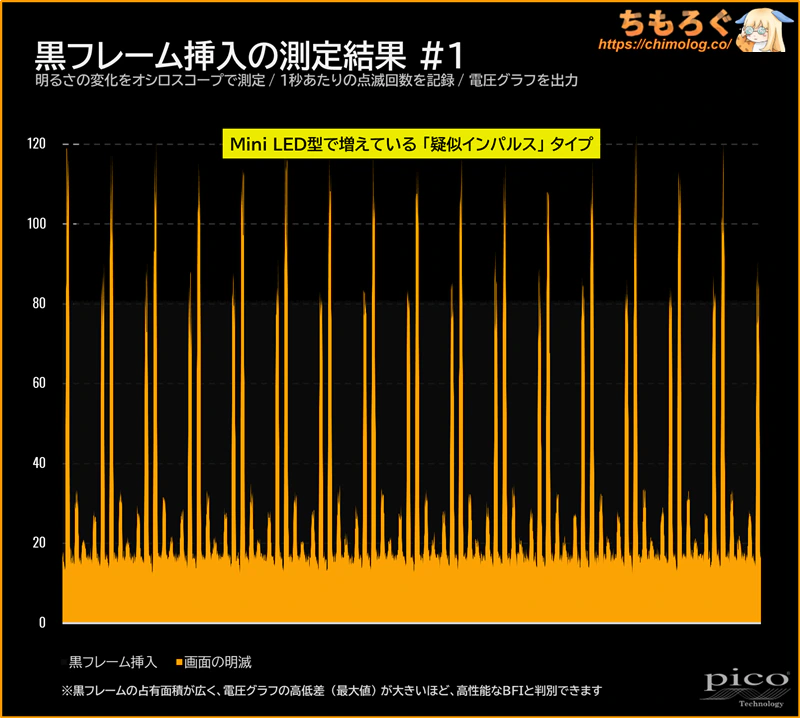 |
リフレッシュレート320 Hzで検証。黒フレーム挿入時間は約81~82%の範囲で変動します。VRR有効時は約70%まで悪化するため、効果を重視するならVRR無効化がおすすめ。
| ベンチマークと比較 Zowie「DyAc+」以上を目指す | ||
|---|---|---|
| 黒挿入モード | 明るさ | 黒挿入時間 |
| DyAc 2:プレミアム (ベンチマークNo.1) | 約330 cd/m² | 91 % |
| MPRT Plus:高い (TCL 27C2A Pro) | 約603 cd/m² | 82 % |
| MPCS TECH:ULL Lv3 (GR2532DML) | 約385 cd/m² | 83 % |
| DyAc+:プレミアム (Zowie XL2546K) | 約320 cd/m² | 84 % |
| Clear AIM2:Lv3 (IODATA GDU271JLAQD) | 約397 cd/m² | 79 % |
| MPCS TECH:ULL Lv3 (INNOCN GA32V1M MAX) | 約332 cd/m² | 77 % |
| DyDs:高 (Titan Army P275MV-A) | 約316 cd/m² | 78 % |
| MPCS TECH:ULL Lv3 (INNOCN E49M1R) | 約316 cd/m² | 76 % |
| MPCS TECH:ULL Lv3 (INNOCN GA27T1M) | 約292 cd/m² | 80 % |
| DyDs:超低遅延 (Titan Army P275MV MAX) | 約299 cd/m² | 77 % |
| DyDs:高 (Titan Army P275MS+) | 約280 cd/m² | 79 % |
| MPCS TECH:中 (INNOCN GA32V1M) | 約310 cd/m² | 75 % |
| ブレ削減 | 約300 cd/m² | 65 % |
| ASUS ELMB Sync | 約250 cd/m² | 70 % |
| MSI MPRT (MSI MAG 321UP X24) | 約154 cd/m² | 47 % |
| INNOCN MPRT (CB27U1) | 約131 cd/m² | 64 % |
| ASUS ELMB (ASUS XG32UCWMG) | 約128 cd/m² | 48 % |
1台2役な「デュアルモード」機能を検証
| 【デュアルモード検証】 基本スペック ※クリックすると画像拡大 | |
|---|---|
| 5方向ボタンで切替 (5回くらい距離あり) | 最大320 Hz対応 (1920 x 1080) |
 |  |
| |
リフレッシュレートは、物理的に実装されたピクセル(ドット)を1つずつ読み込む速度に依存しています。専門用語で「水平走査周波数」と呼びます。
4K解像度なら縦方向に2160ピクセル並んでいるので、水平走査周波数がまったく同じなら1秒に2160ピクセルしか読めず、TCL 27C2A Proの場合は160 Hzが上限です。
もう理屈に気づいた人もいるでしょう。
フルHD解像度に落とせば、縦方向に読むべきピクセル数が1080に半減します。水平走査周波数は変わらないため、同じ時間で2回分(1080 x 2 = 2160)ピクセルを周回でき、TCL 27C2A Proを320 Hzまで引き上げられます。
- 2160 x 160 = 345600 Hz
- 1440 x 240.000006 = 345600 Hz
- 1080 x 320 = 345600 Hz
理屈が分かれば簡単です。
なお、WQHDモードも原理的に可能ですが、TCL 27C2A Proだと微妙に端数が出てしまって実装不可能です。水平走査周波数そのものをダイナミックに微調整できる制御基板が無ければ無理です。
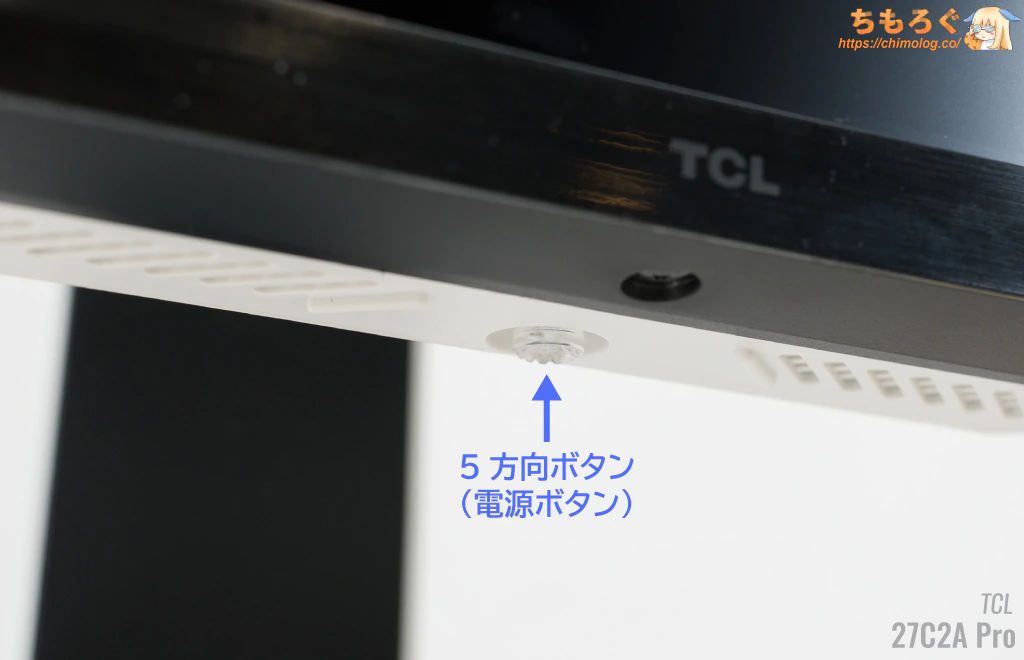
TCL 27C2A Proはデュアルモード対応ですが、肝心の切り替えが面倒です。5方向ボタンを2回倒してメニューを開き、ゲームモード → デュアルモード → 有効化・・・ なんと5回も操作が必要。
- ネイティブ → デュアルモード:約6.3秒
- デュアルモード → ネイティブ:約6.6秒
画面が6秒ほど暗転したあとデュアルモードに切り替わります。
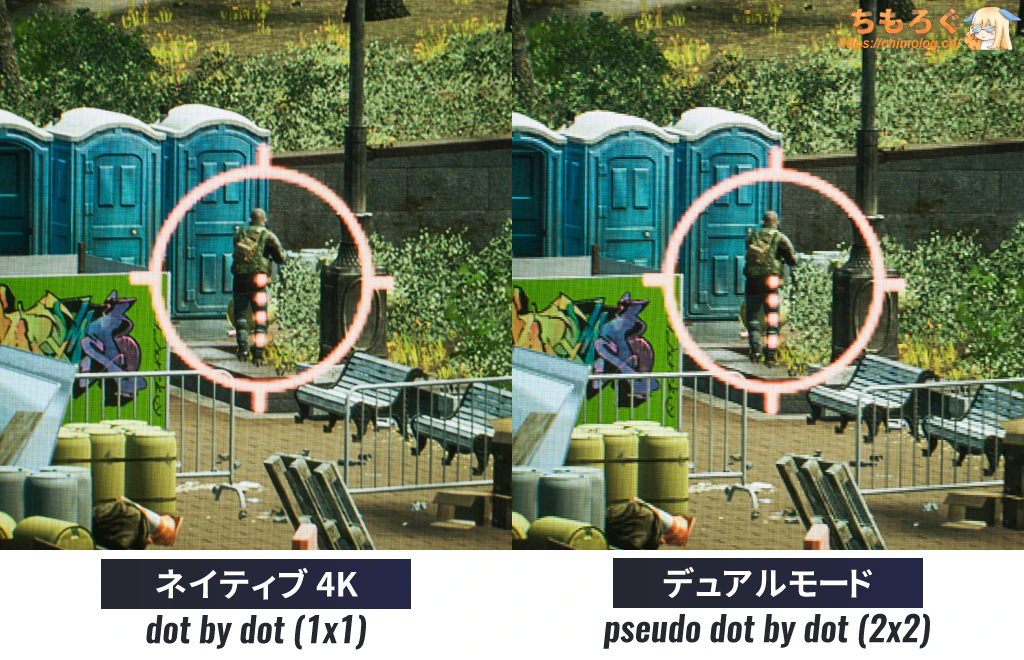
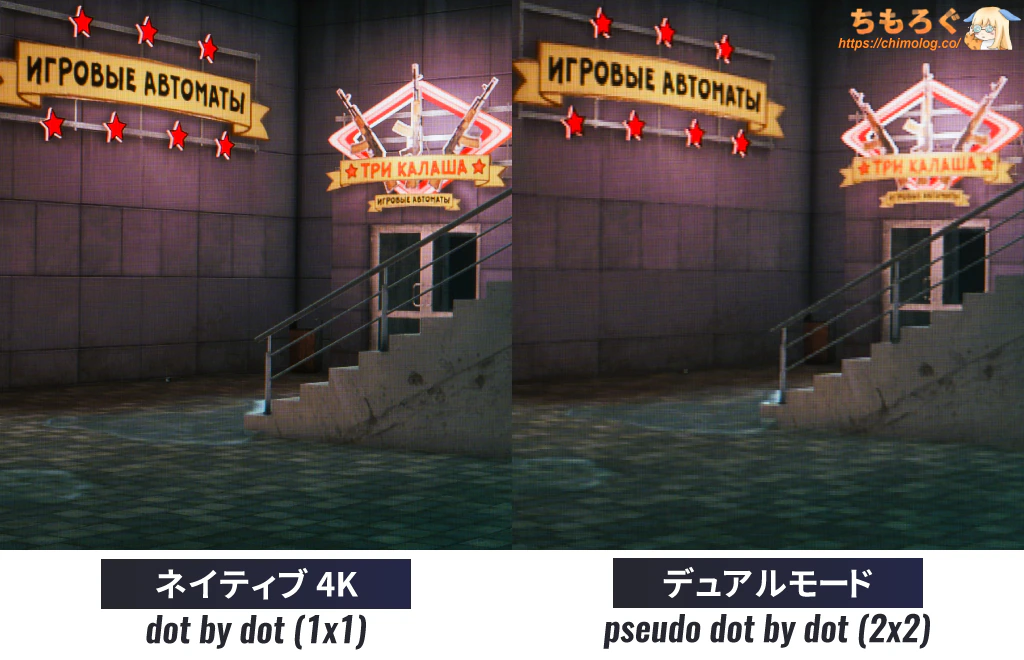
| 【デュアルモード検証】 ドットのつぶつぶ感 ※クリックすると画像拡大 |
|---|
 |
 |
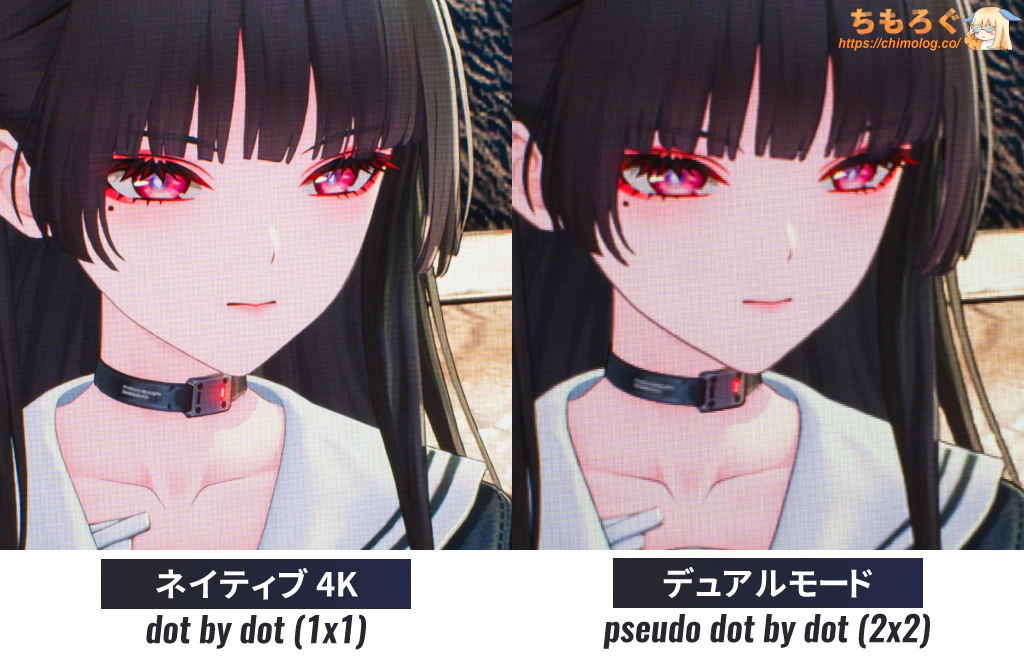 |
27インチ画角いっぱいにフルHD(1920 x 1080)を表示するから、そこそこドットの粒粒感が目立って見えます。画素密度に換算して81.5 ppi相当です。一応、疑似ドットバイドット表示ですが、粗く見えてしまいます。
| 【デュアルモード検証】 テキストの見やすさ ※クリックすると画像拡大 |
|---|
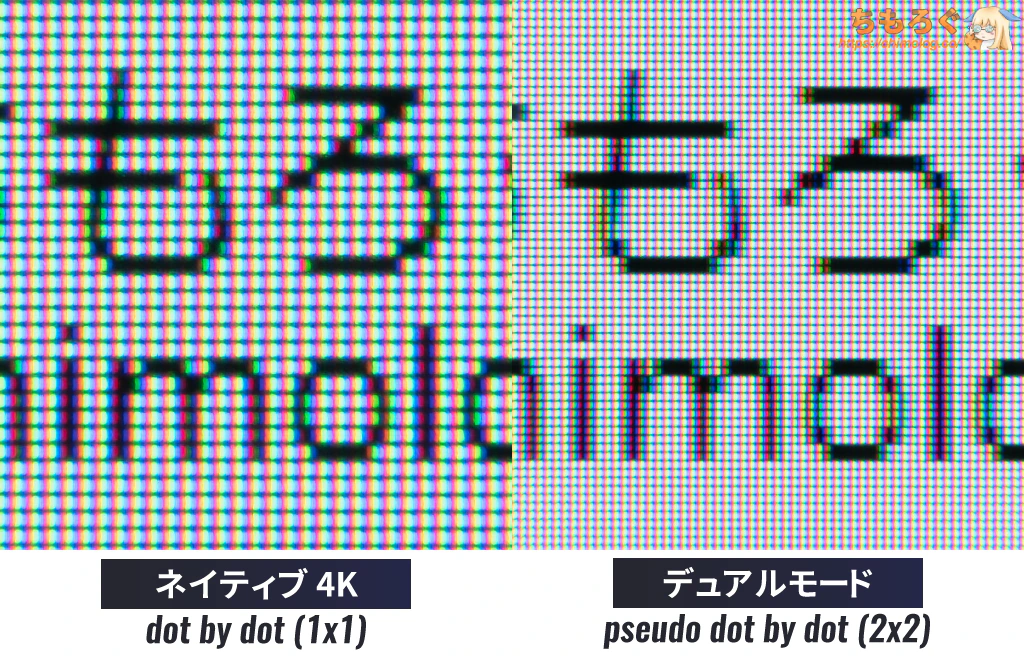 |
疑似ドットバイドットの仕組みは、典型的な2×2ドットで1ドット相当を表示するピクセル処理です。TCLに限らず、INNOCNやLGやASUSなど多くのゲーミングモニターで採用されてます。
にじみが少なく、そこそこクッキリ見えますが、1ドットに4ドットを詰め込むせいで角ばった印象を受けます。
TCL 27C2A Pro:クリエイター適性
| クリエイター適性 |
|---|
| 色空間モード (対応してれば色差も確認) |
|
| 校正時の注意事項 (メタメリズム障害) |
|
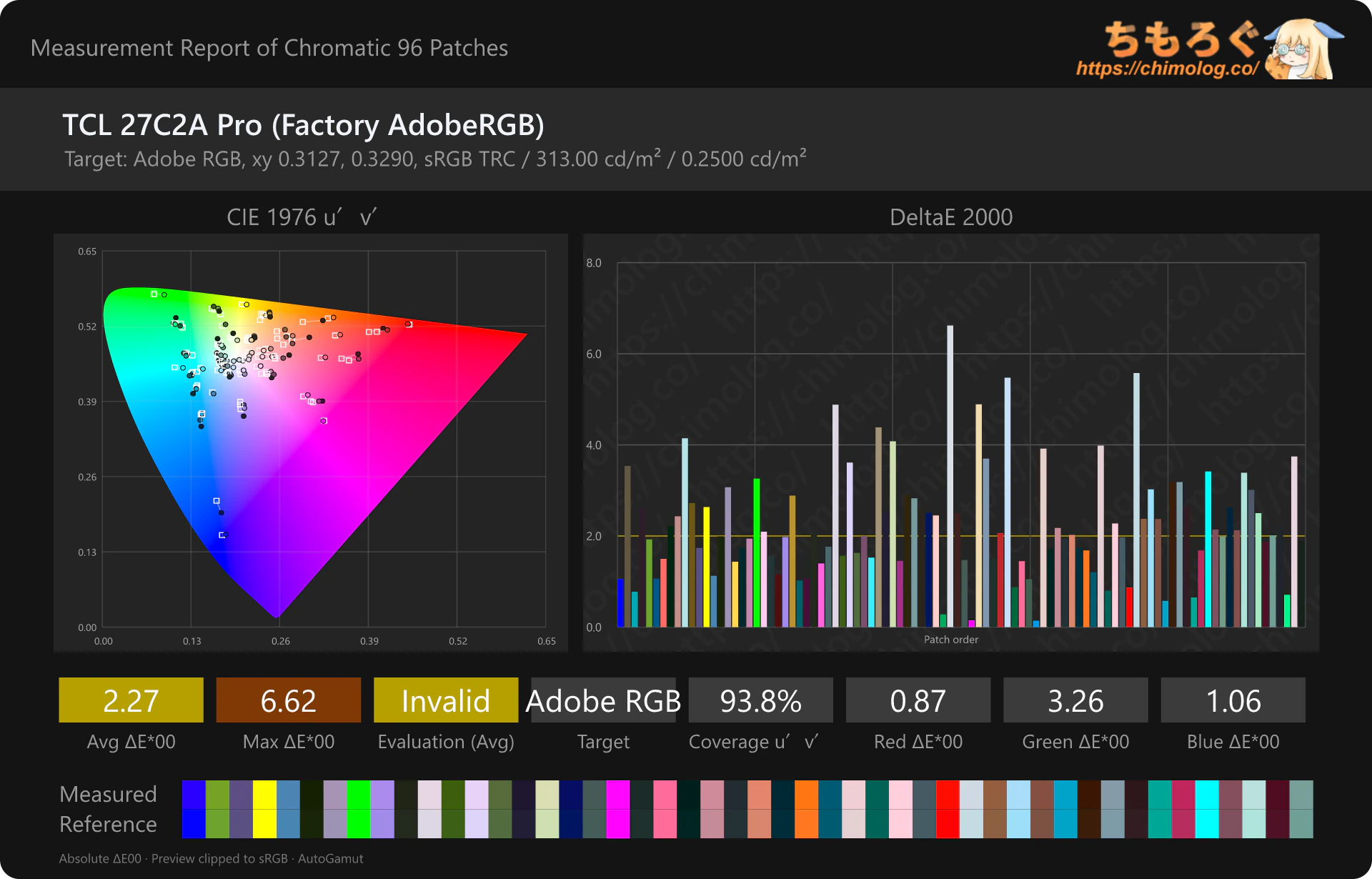
TCL 27C2A Proは代表的な規格で知られる「sRGB」、動画編集で使う「DCI P3」、印刷作業に使うらしい「AdobeRGB」の3種類を完備します。
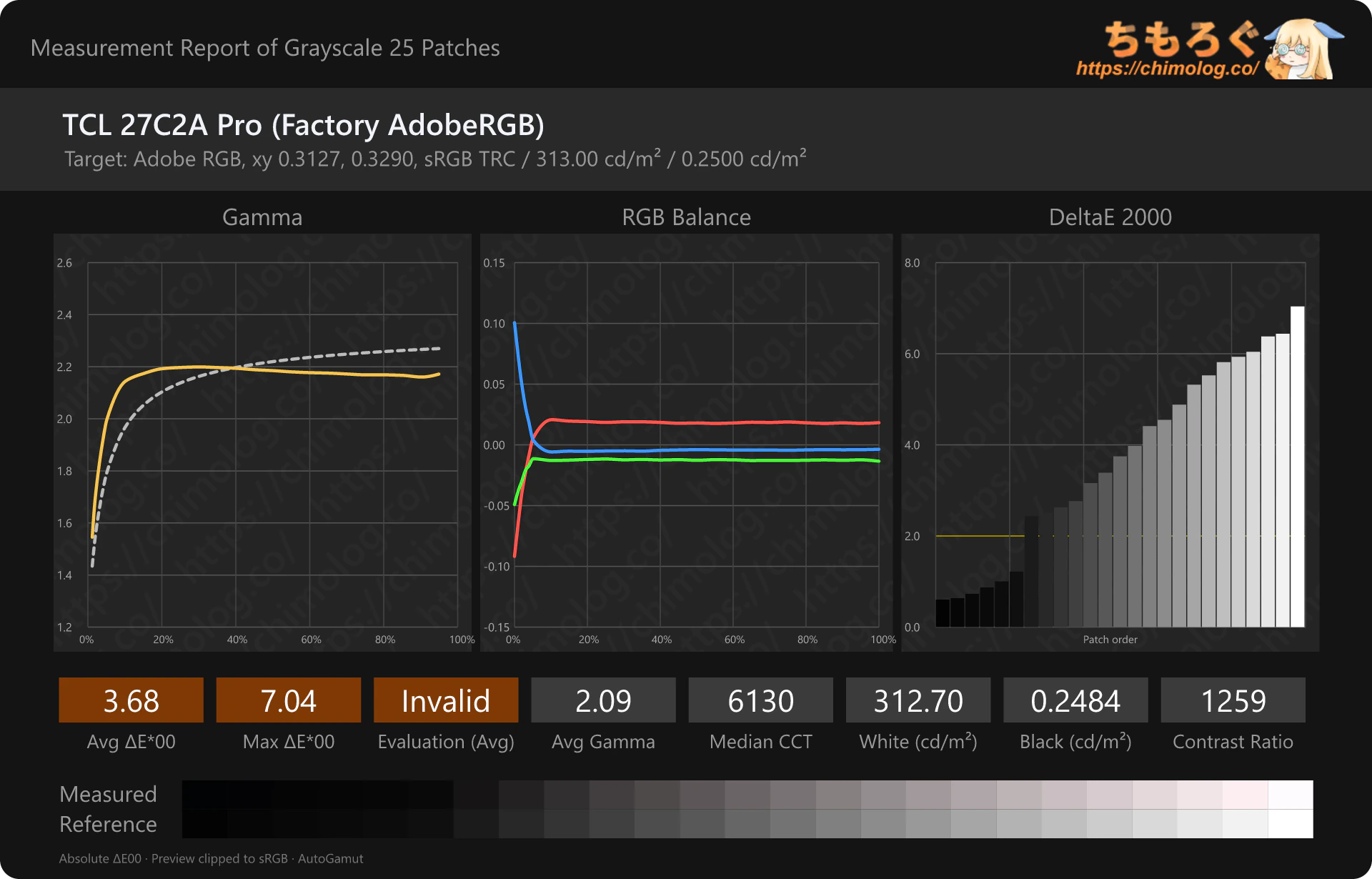
ただし、どれもグレースケールが赤み掛かっています。使いたい色域モードを有効化したあと、色温度をカスタム値に変更しましょう。たとえばAdobeRGBモードなら
- R:46
- G:51
- B:49
赤色を少し弱めます。色精度が著しく改善して目標(ΔE < 2.0)をクリアできます。
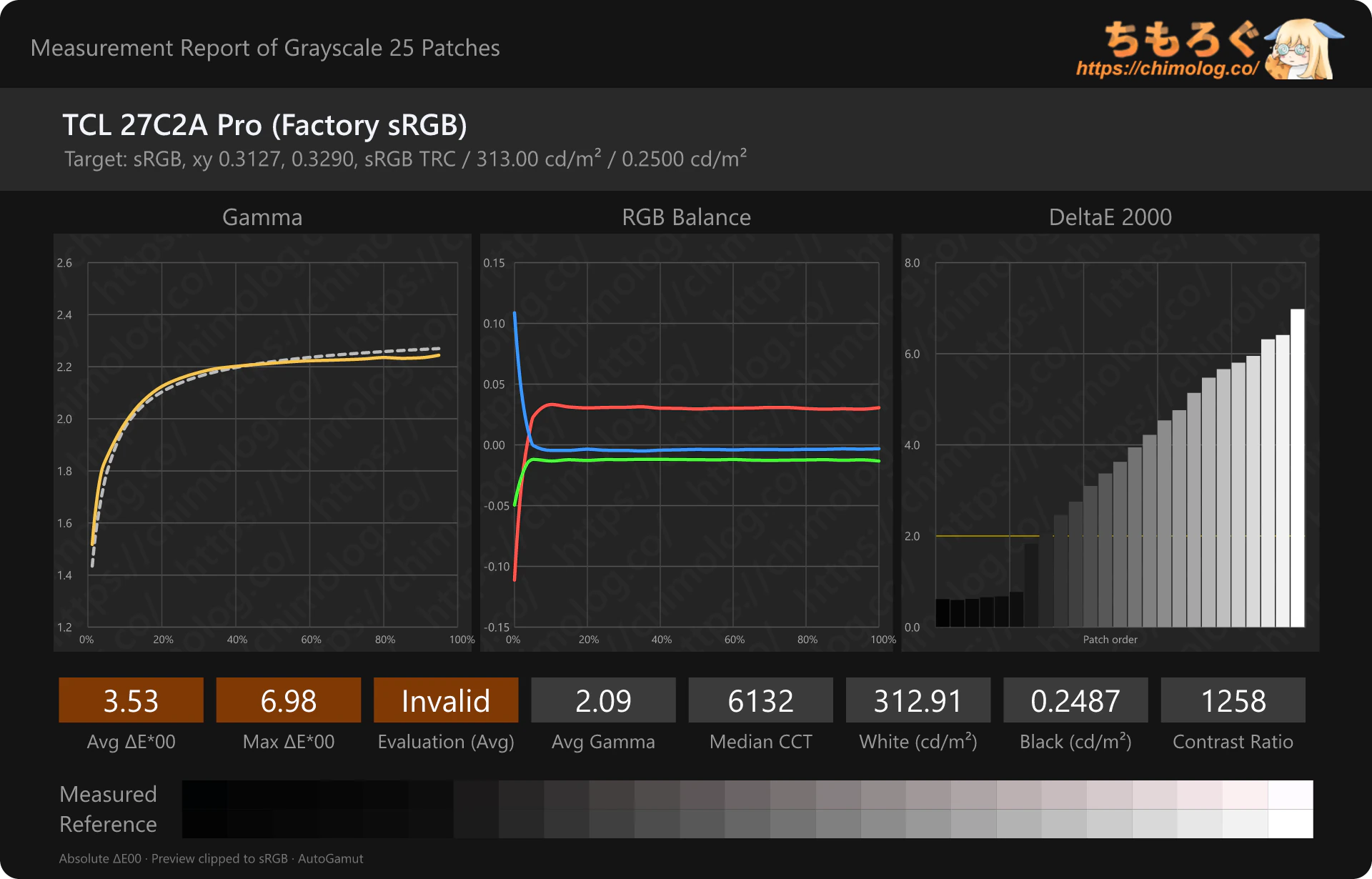
「sRGB」モードと色精度(dE2000)
| sRGBモード |
|---|
| 色空間の精度 (chromatic) |
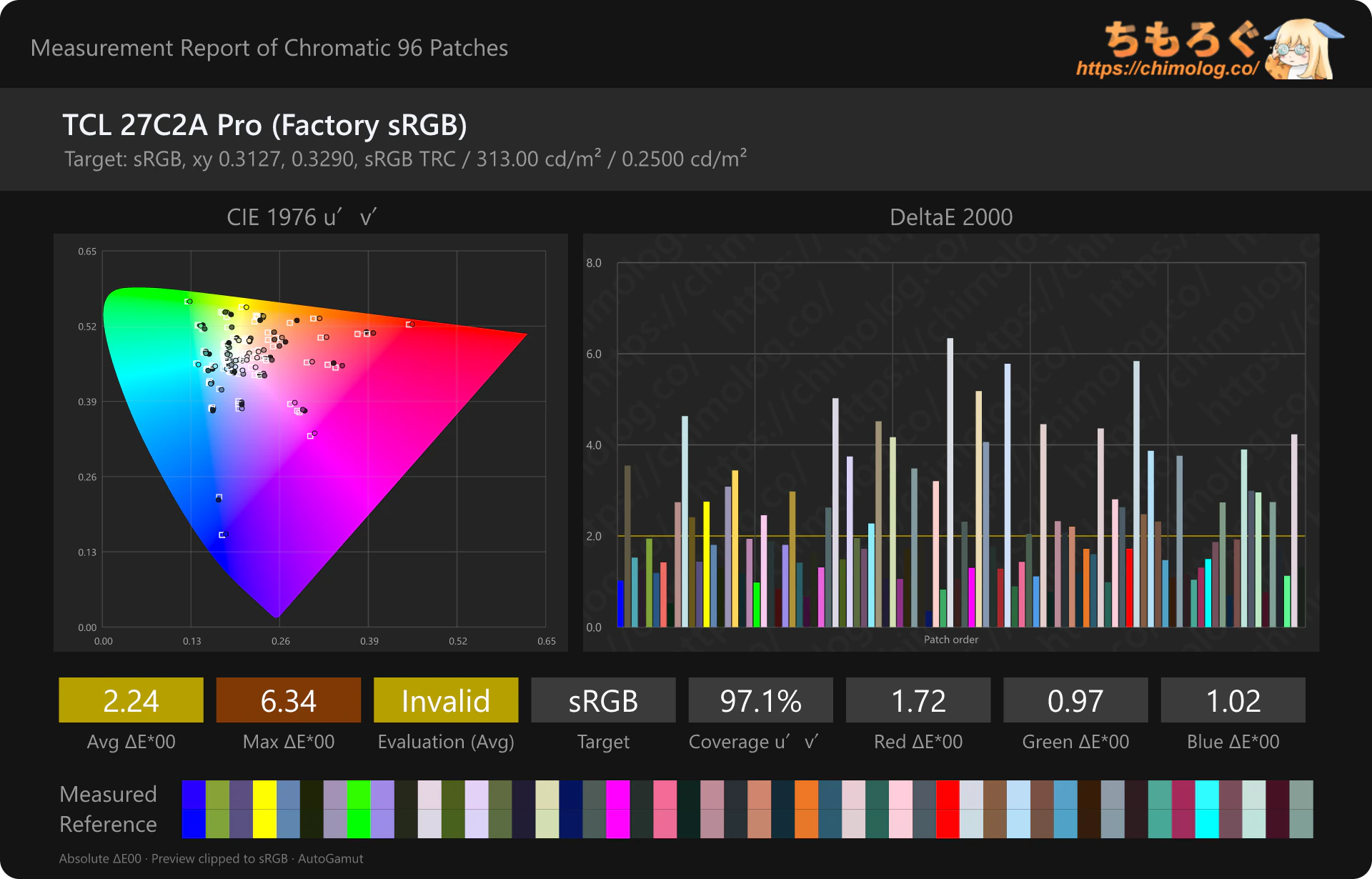 |
| 白黒の精度 (grayscale) |
 |
(※クリックするとフル解像度で表示します)
もっとも基本的な色空間「sRGB」モードのレポート結果です。
グレースケール(色温度)がやや赤みがかっていて精度を落とします。sRGB色域制限と色の精度は及第点です。
幸いにもsRGBモードを入れたまま色温度をカスタムできます。赤色を少し下げさえすれば、ΔE < 2.0を簡単に達成できます。
「DCI P3」モードと色精度(dE2000)
| DCI P3モード |
|---|
| 色空間の精度 (chromatic) |
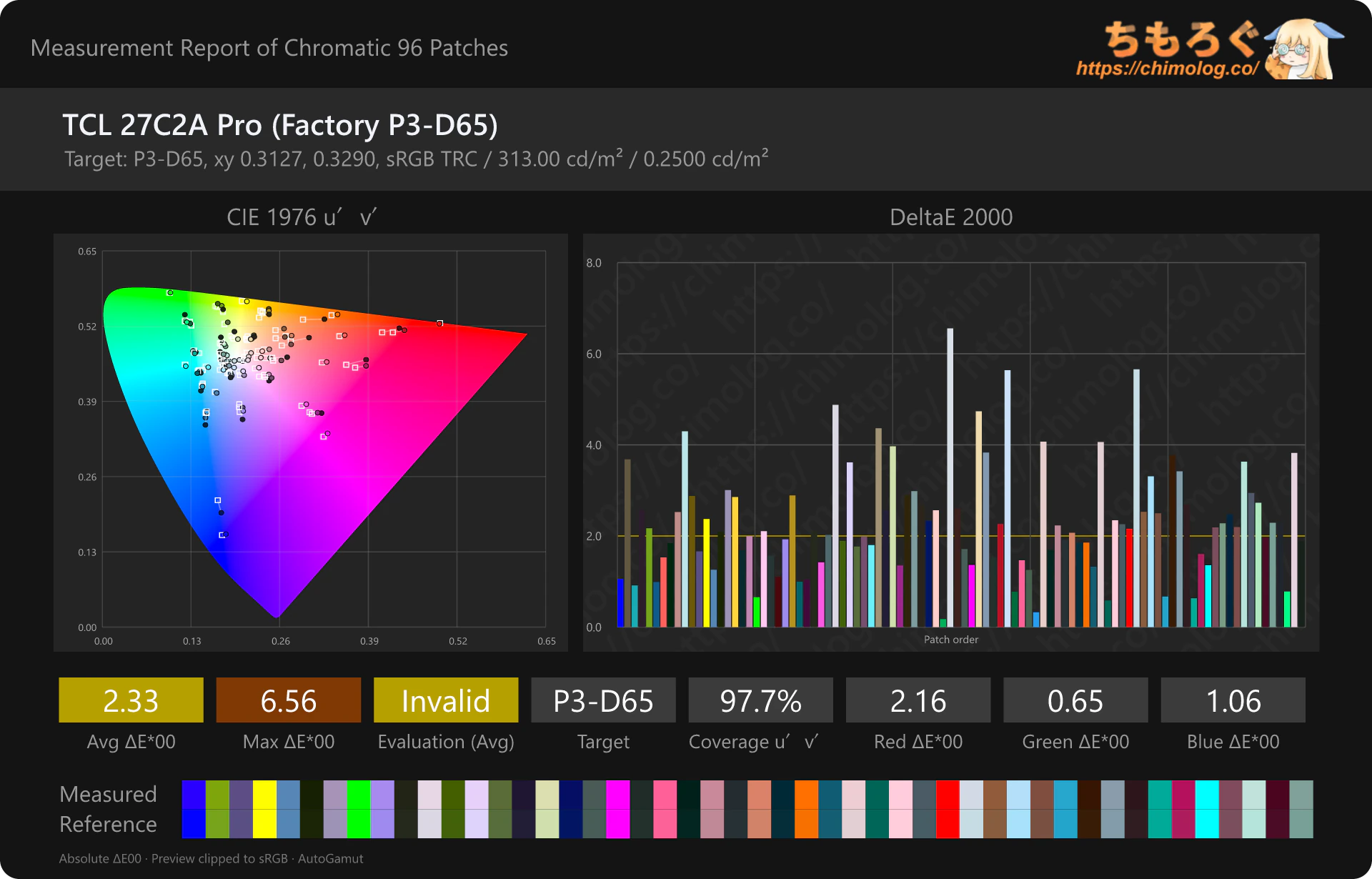 |
| 白黒の精度 (grayscale) |
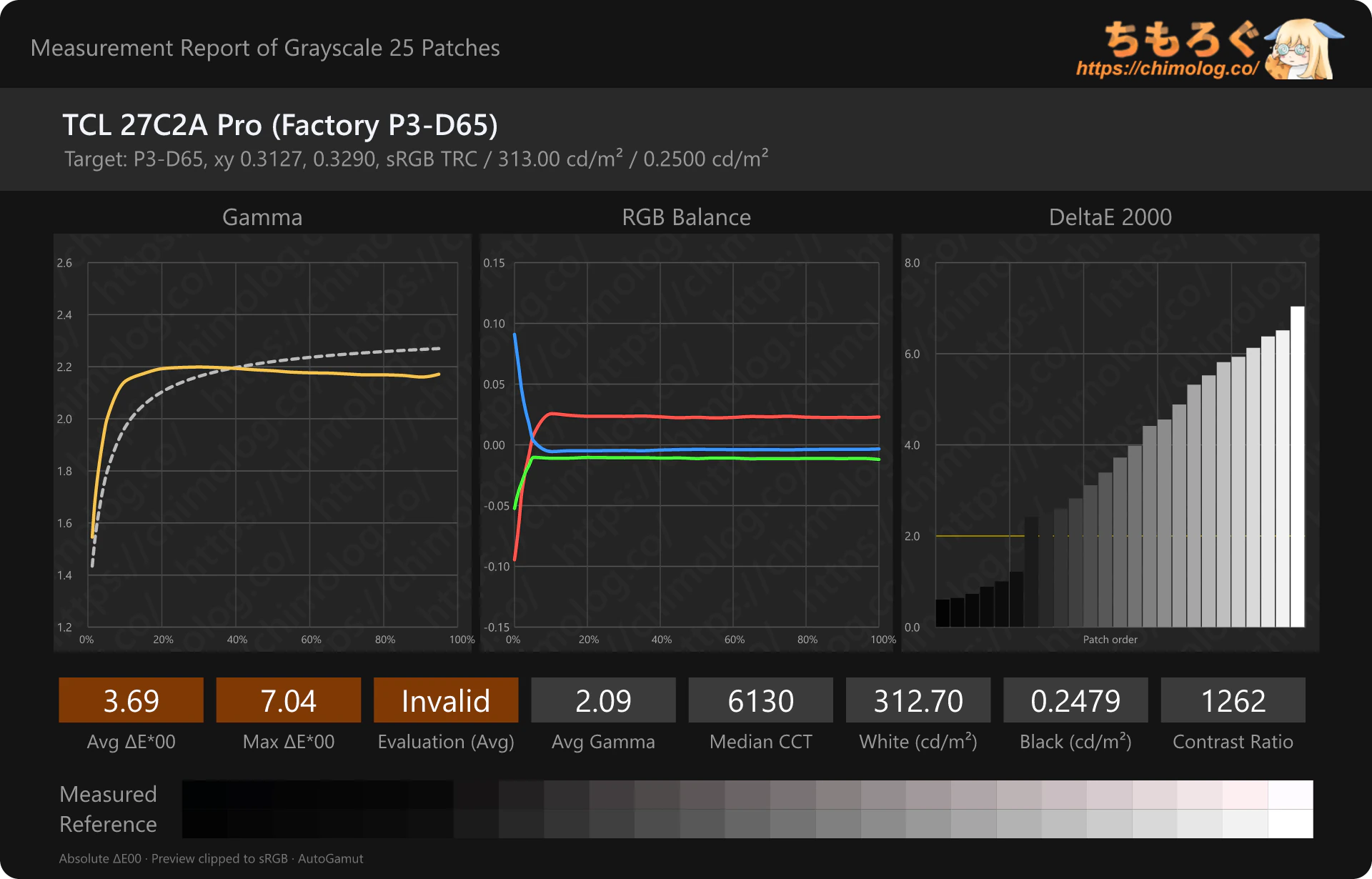 |
(※クリックするとフル解像度で表示します)
「DCI P3」モードのレポート結果です(補足:ちもろぐでは、DCI P3 = P3-D65と定義しています)。
sRGBモードと同様にグレースケールがやや赤い以外に問題はありません。色温度をカスタム設定に切り替えて、赤色を弱めると目標(ΔE < 2.0)をクリアできます。
「Adobe RGB」モードと色精度(dE2000)
| Adobe RGBモード |
|---|
| 色空間の精度 (chromatic) |
 |
| 白黒の精度 (grayscale) |
 |
(※クリックするとフル解像度で表示します)
写真編集で定番らしい「Adobe RGB」モードのレポート結果です。
やはり、グレースケールがやや赤い以外に問題はありません。色温度をカスタム設定に切り替えて、比率を「46 / 51 / 49」くらいに調整すると、目標(ΔE < 2.0)を満たせます。
キャリブレーション用「3D LUT」はこちら
(※外部リンク先はちもろぐ公式Pixiv Fanbox)
- sRGB(D65 / sRGB Gamma)
- P3-D65(D65 / sRGB Gamma)
- Adobe RGB(D65 / sRGB Gamma)
動画編集や写真編集で本格的に使いたいと考えているクリエイター向けに、もっと厳密にキャリブレーションできる「3D LUT」プロファイルを3つ用意しました。
Colorimetry Research CR-100を使って、約200点の独自座標パッチでTCL 27C2A Proをプロファイルし、三次元座標に基づく逆位相計算でLUTモデルを生成しています。16コア32スレッドの圧倒的なCPU処理性能(Ryzen 9 9950X3D)でゴリ押し演算して計算しました。
TCL 27C2A Pro:本体デザインと機能
パッケージ開封と組み立て工程
| 開封の儀 ※クリックすると画像拡大 | |
|---|---|
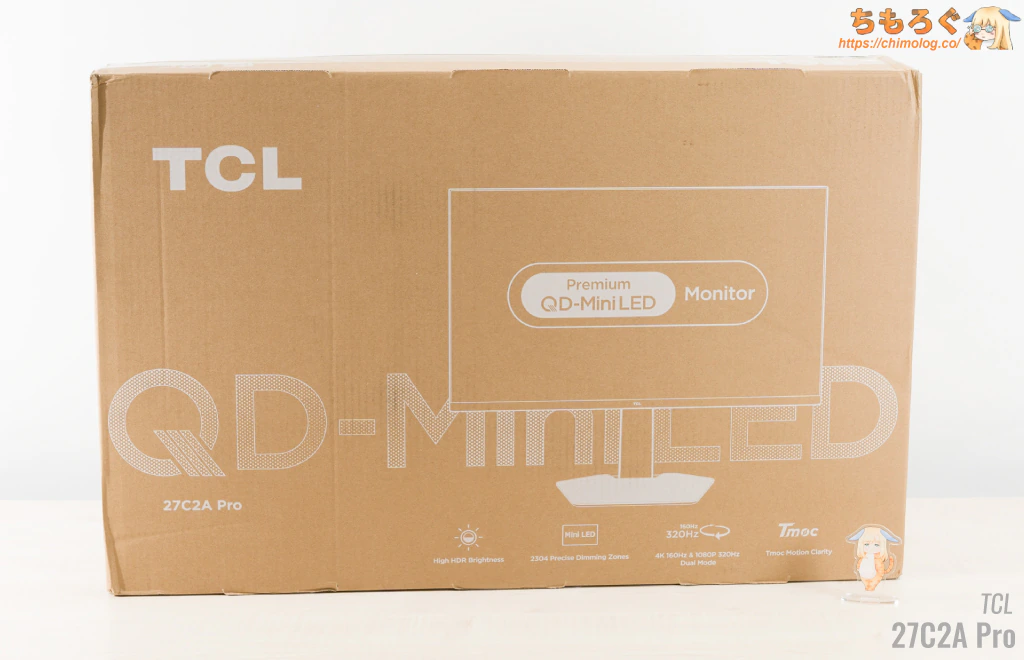 | 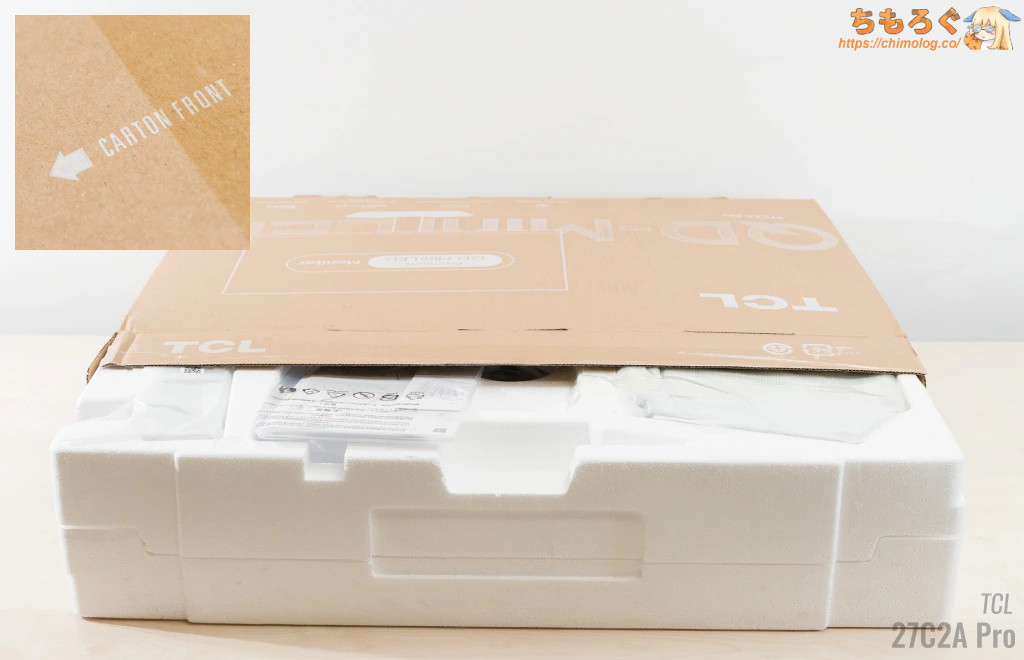 |
ほとんど段ボールと変わらない簡素な茶箱に、「TCL」のロゴが入ったパッケージで到着。サイズは89 x 42 x 22 cm(160サイズ)です。
箱に書いてある「CARTON FRONT」のロゴを床に向けてから開封して、梱包材まるごと全部引っ張り出します。
厚みのある高密度発泡スチロールでできた梱包材で、がっちり梱包されています。上の段に付属品、下の段にゲーミングモニター本体が収まってます。
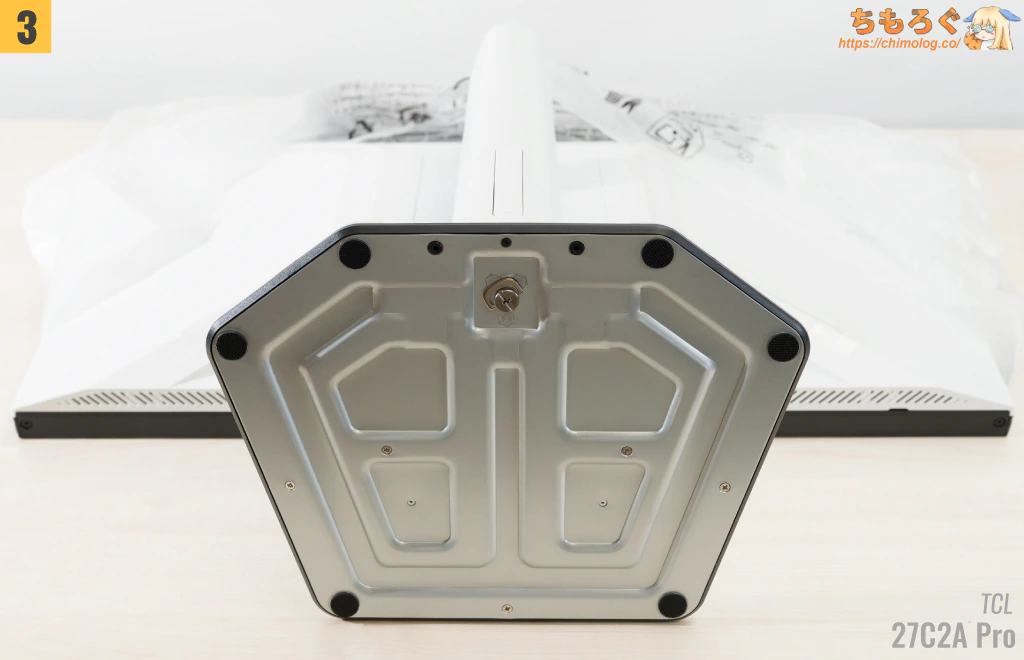
| 組み立て工程 ※クリックすると画像拡大 | |
|---|---|
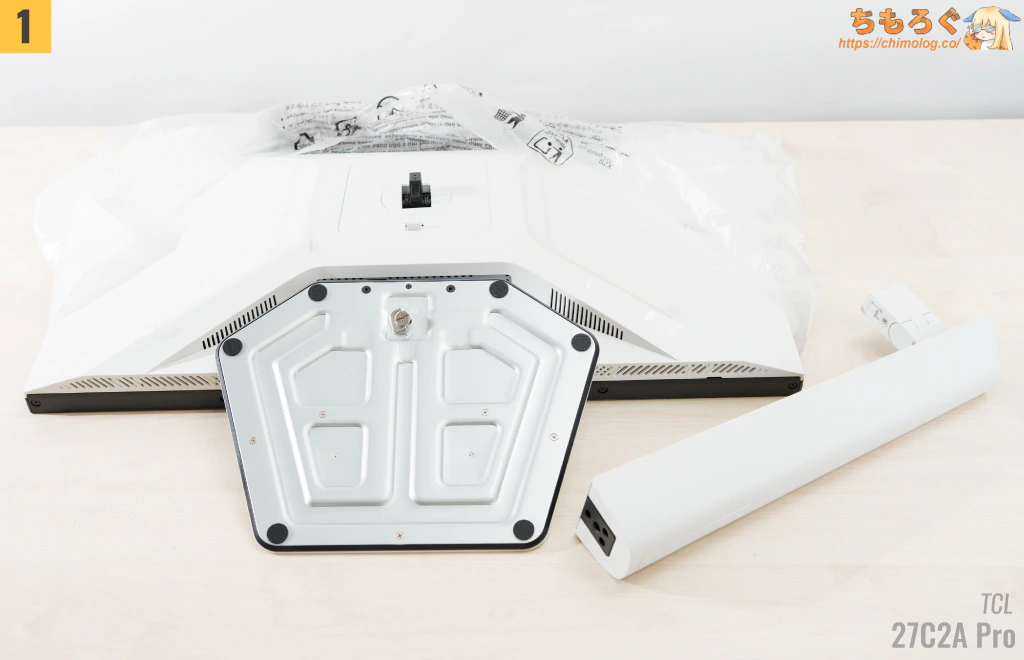 | 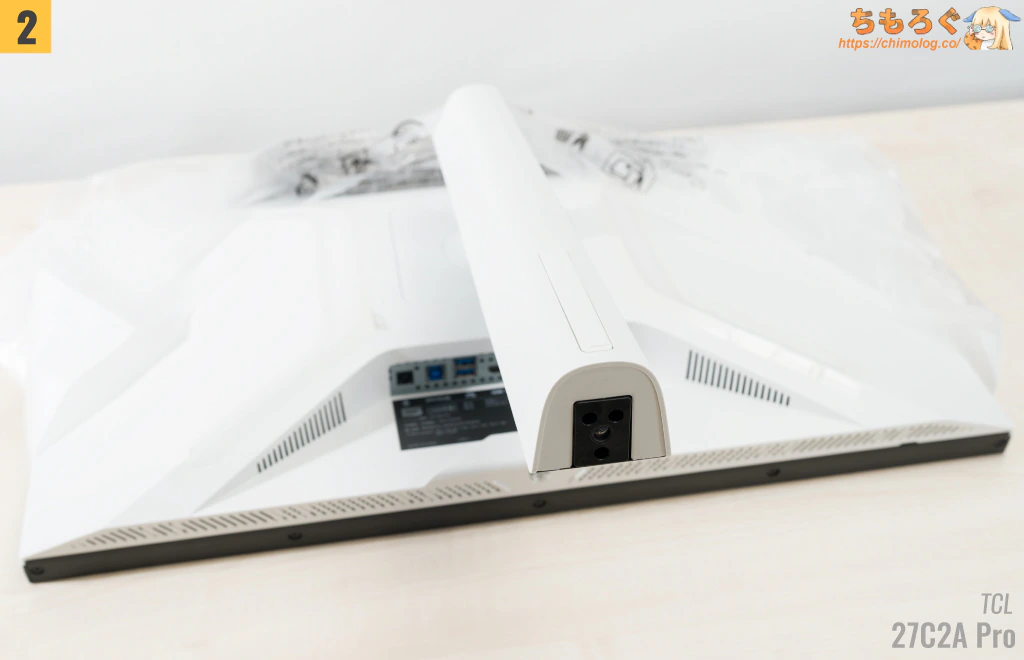 |
 | 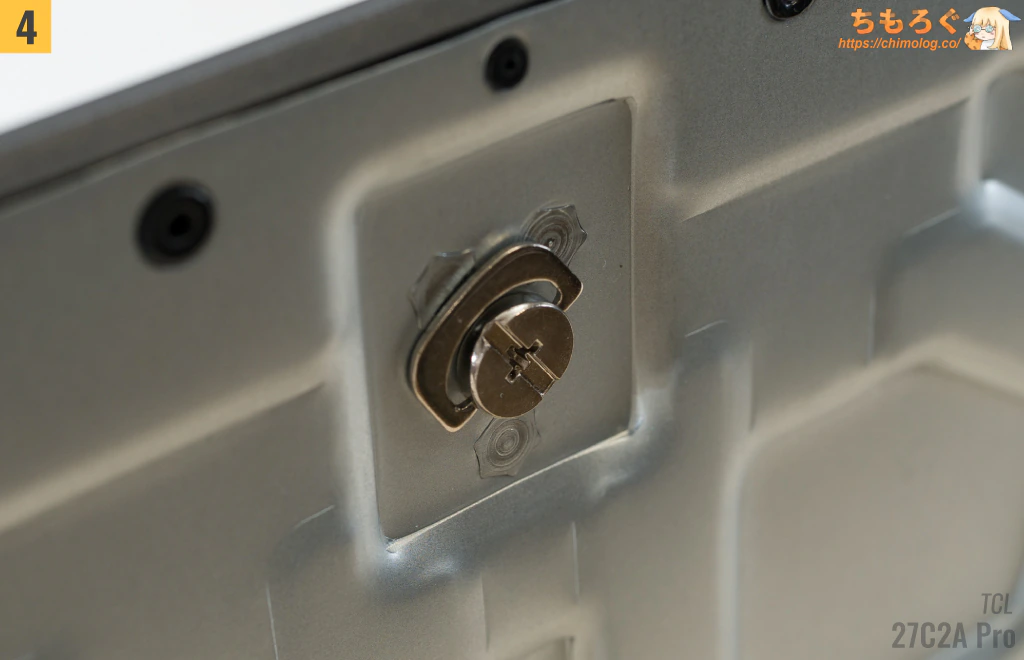 |
 | |
| |
付属品をざっくり紹介
| 付属品 ※クリックすると画像拡大 | |
|---|---|
| 一覧 | ACアダプター |
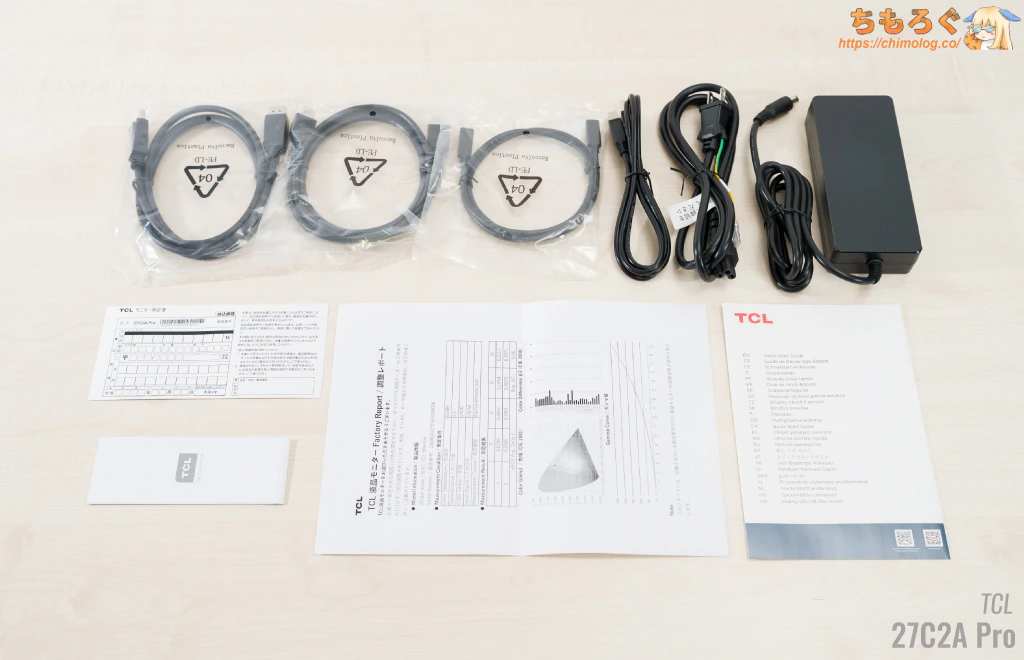 | 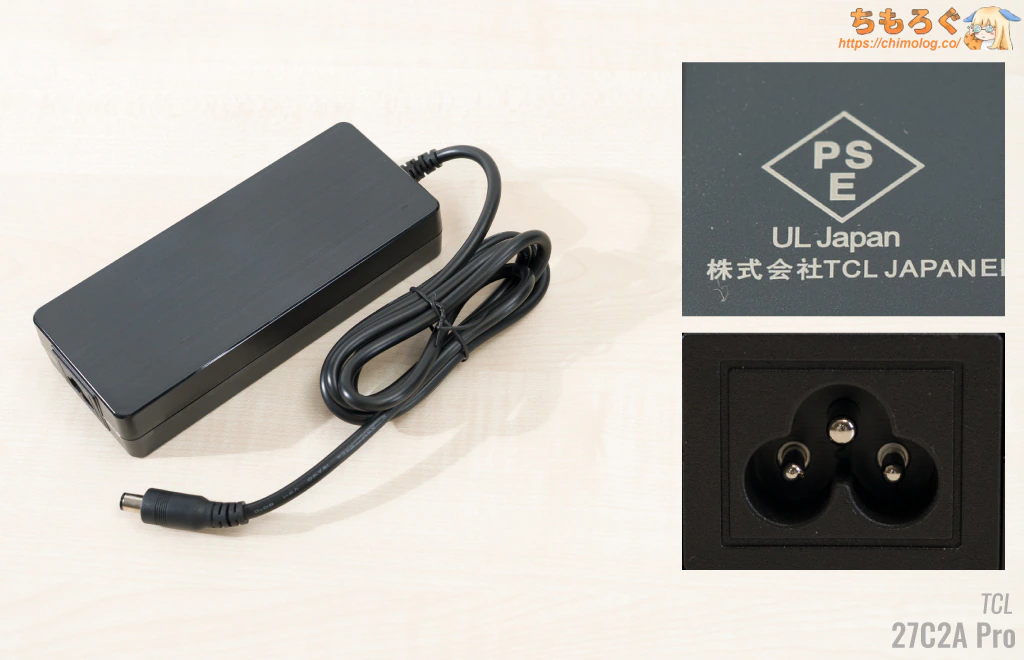 |
|
|
出荷時キャリブレーションレポートが1枚付属します。なお、他社と同じく目視補正(メタメリズム障害)を考慮しないため、実用上あまり役にたたない出荷時校正です。
外観デザインを写真でチェック
| 外観デザイン ※クリックすると画像拡大 | |
|---|---|
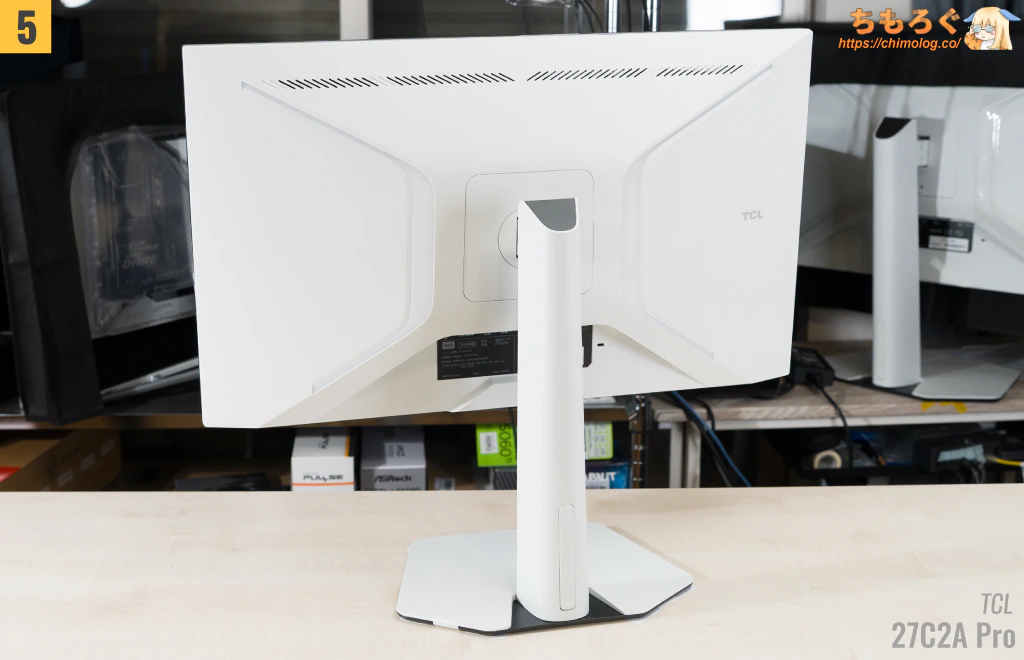
 |  |
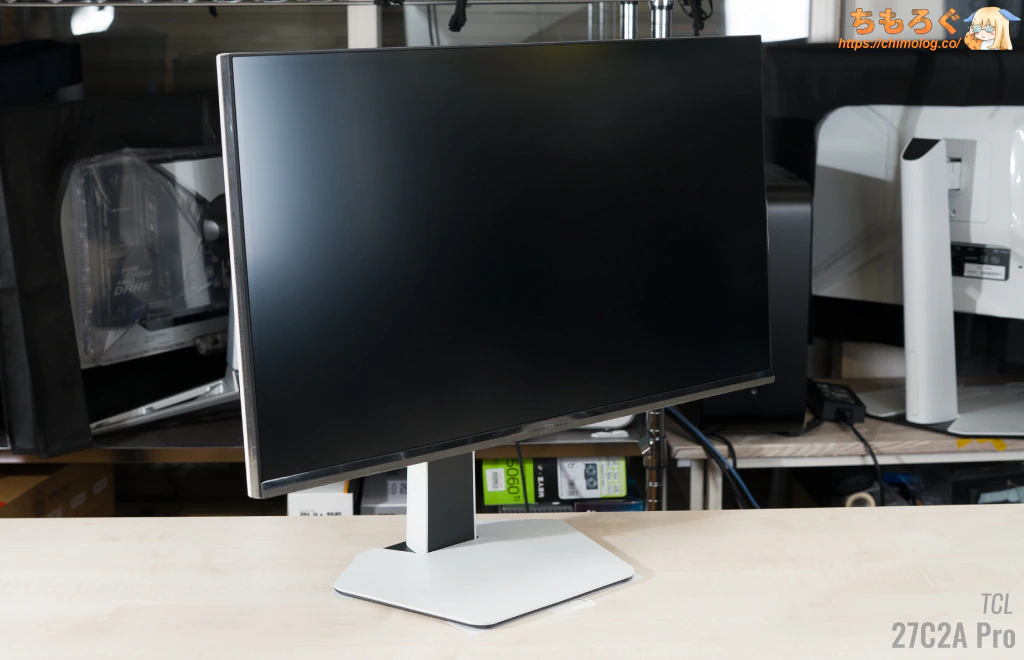 | 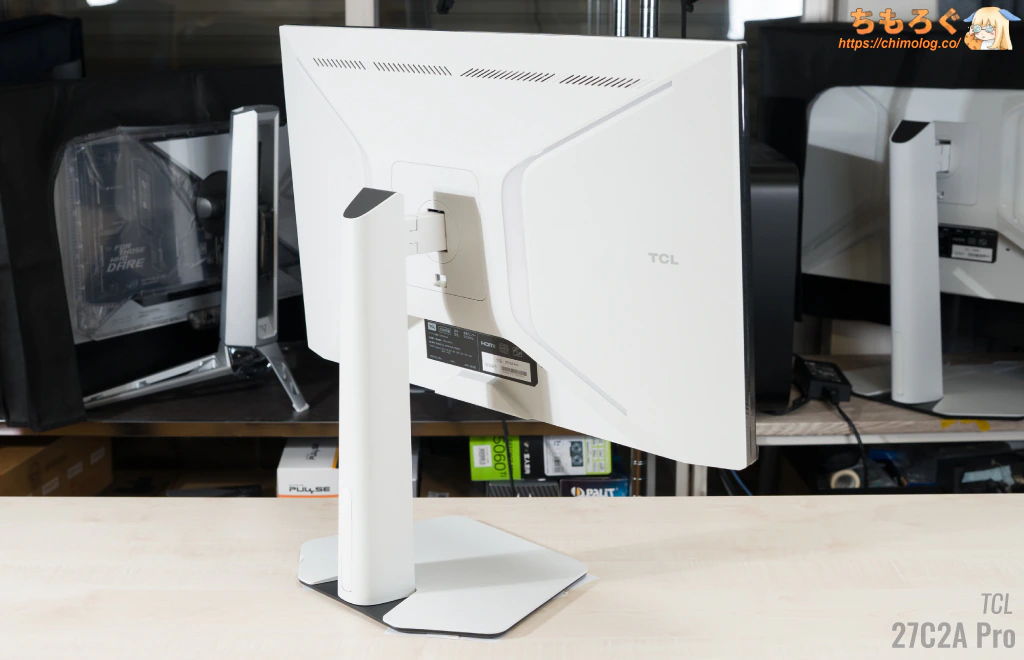 |
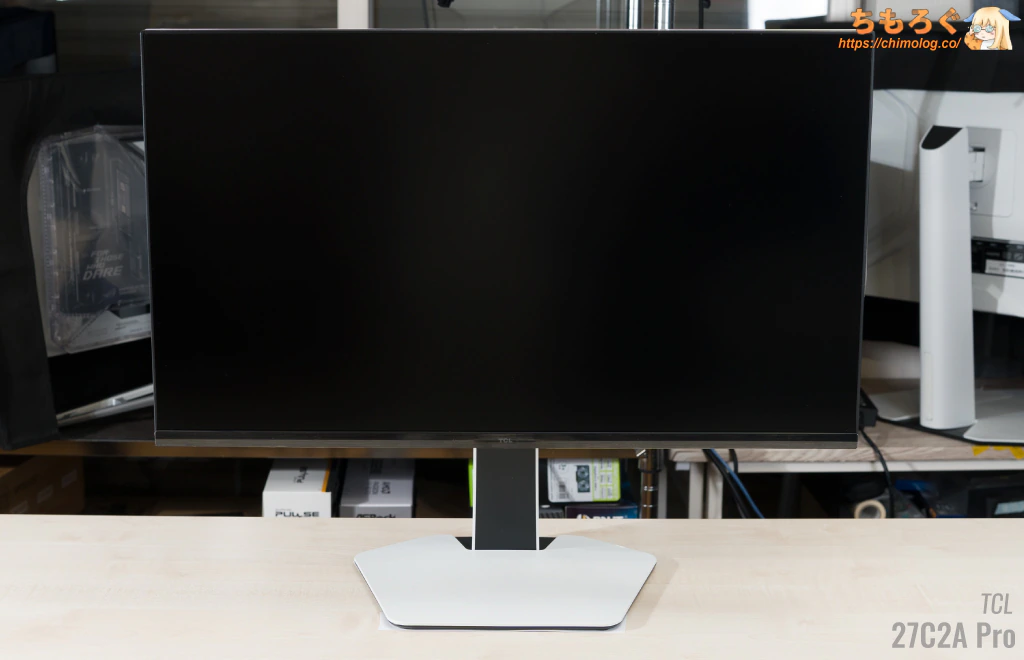
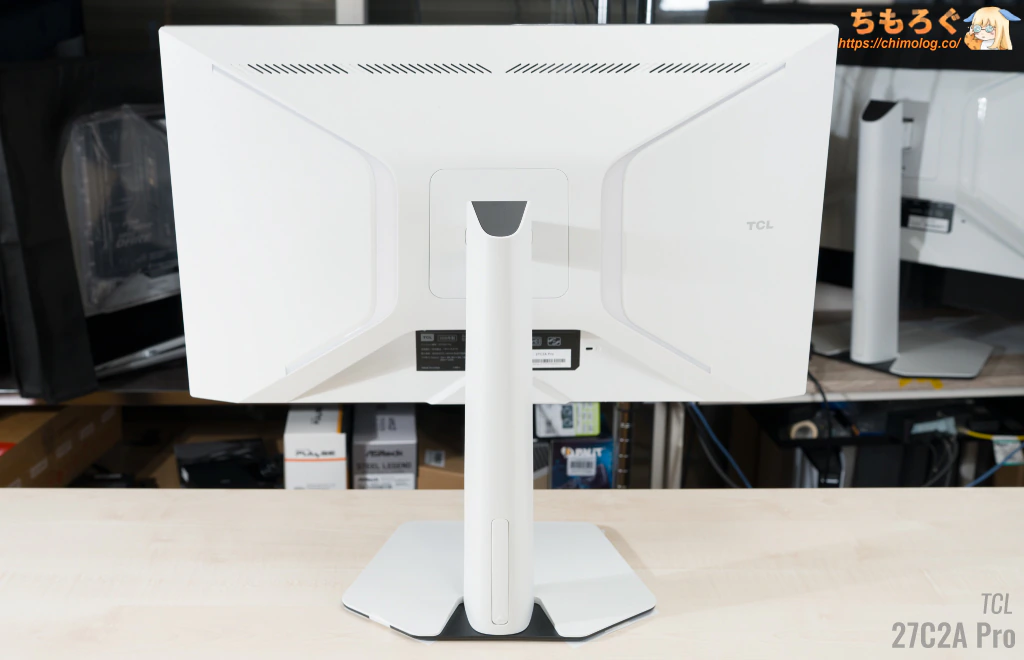
上位モデルと同じく、パネル部分の外装からスタンドまで、ほとんど全体がプラスチック製です。正直それほど高級感のないプラスティッキーなデザインです。
ベゼル中央にメーカーロゴ「TCL」が控えめに入っています。付属スタンドはシンプルな台座型で、占有スペースを節約するデザインです。
背面のLEDライティングはかなり明るく光ります。OSD設定から色やパターンを調整でき、常時消灯も選べます。
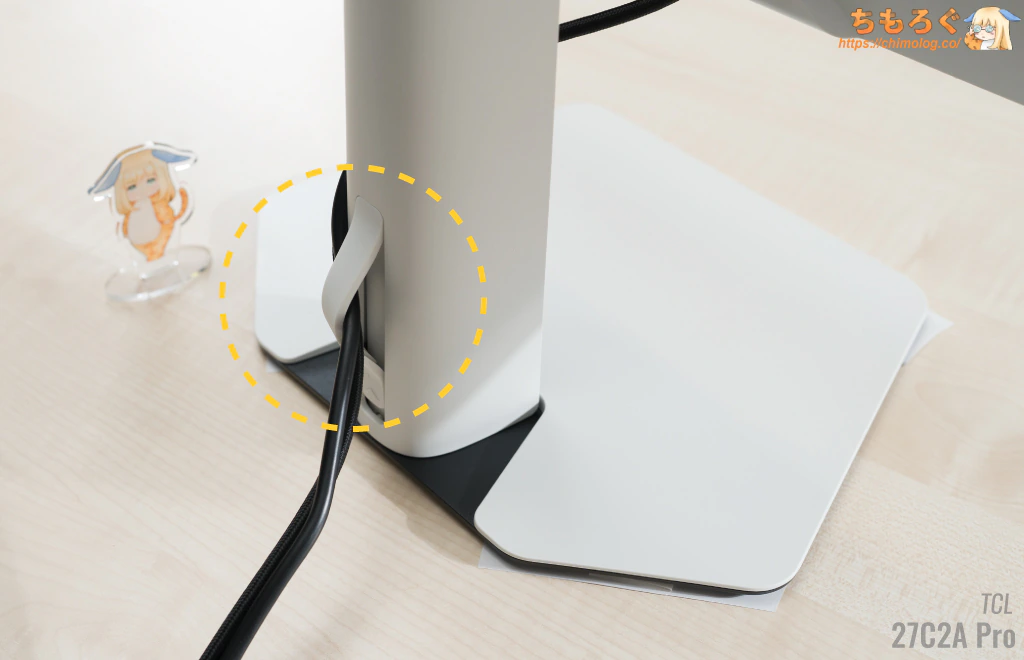
付属スタンドの裏側に、ゴム製のケーブルホール(配線穴)が付いていて地味に便利です。配線スッキリまとめやすいです。
エルゴノミクス機能とVESAマウント
| エルゴノミクス(調整機能) ※クリックすると画像拡大 | |
|---|---|
 | |
| |
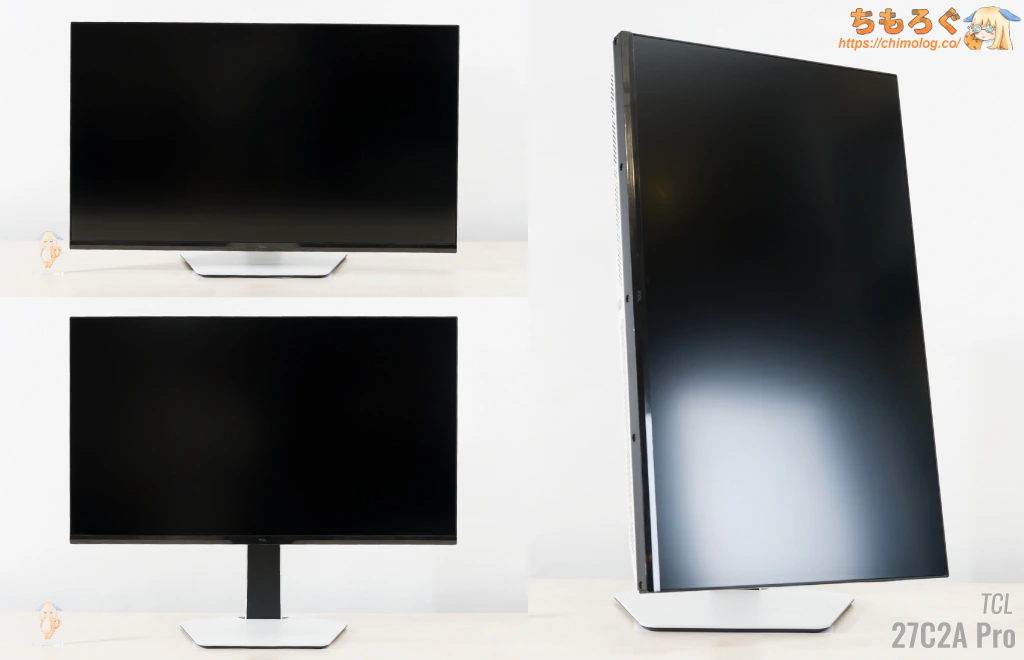
TCL 27C2A Proのフル装備のエルゴノミクス機能を備えます。
ヌルヌルと滑らかに動いて調整しやすい、意外とていねいな作りのエルゴノミクス機能です。わずかに「遊び」も設けられていて、角度の微調整がしやすく、画面の水平(0°)も取りやすいです。
高さ調整はデスクから距離30 mmまで下げられます。
| VESAマウント ※クリックすると画像拡大 | |
|---|---|
 |  |
 |  |
| |
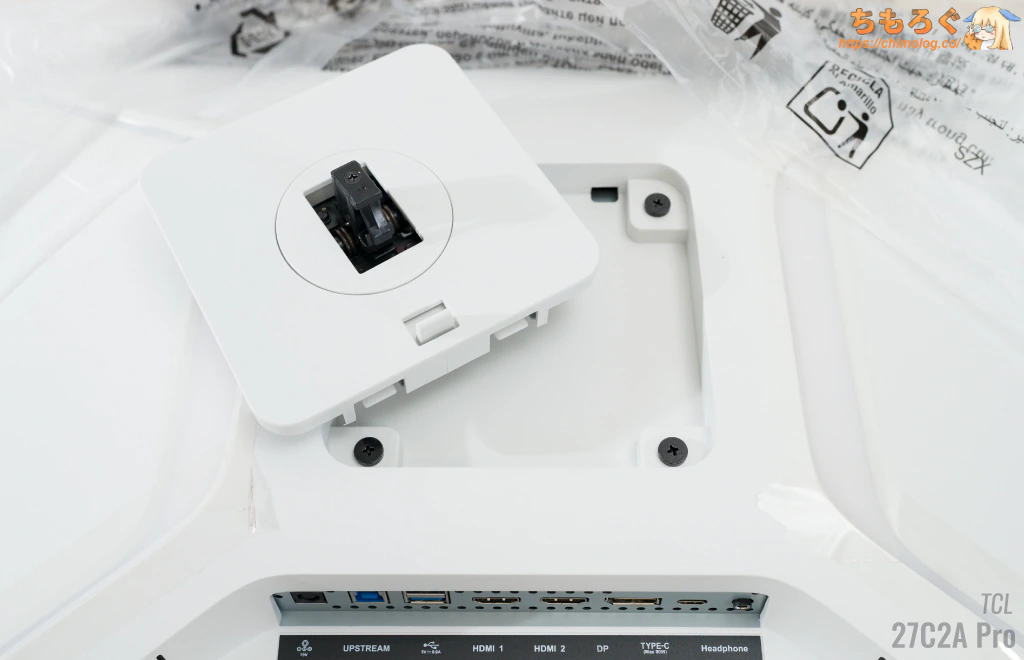
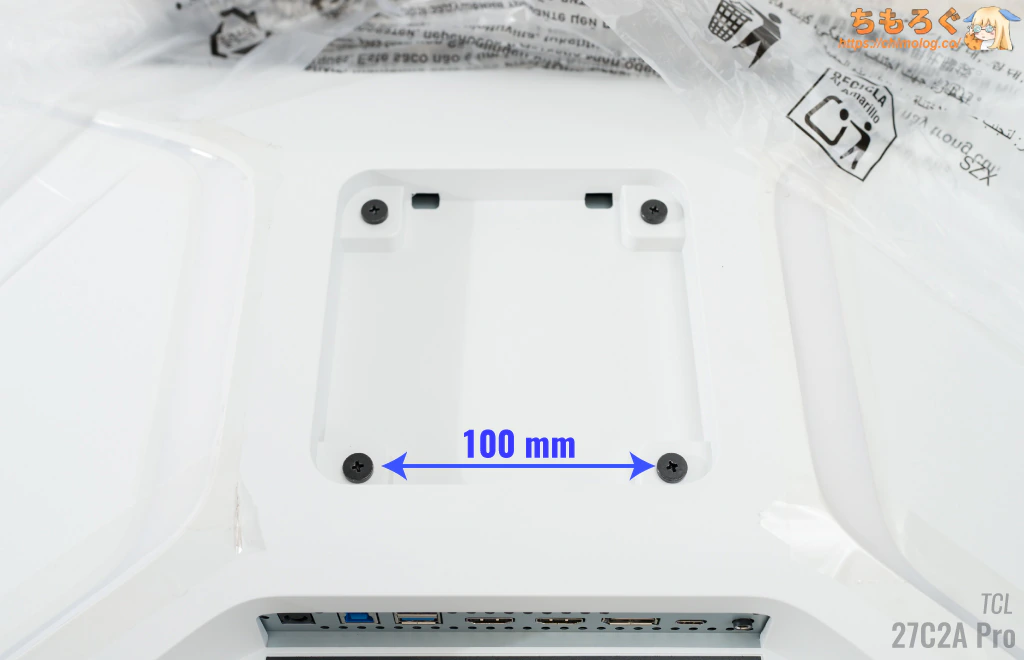
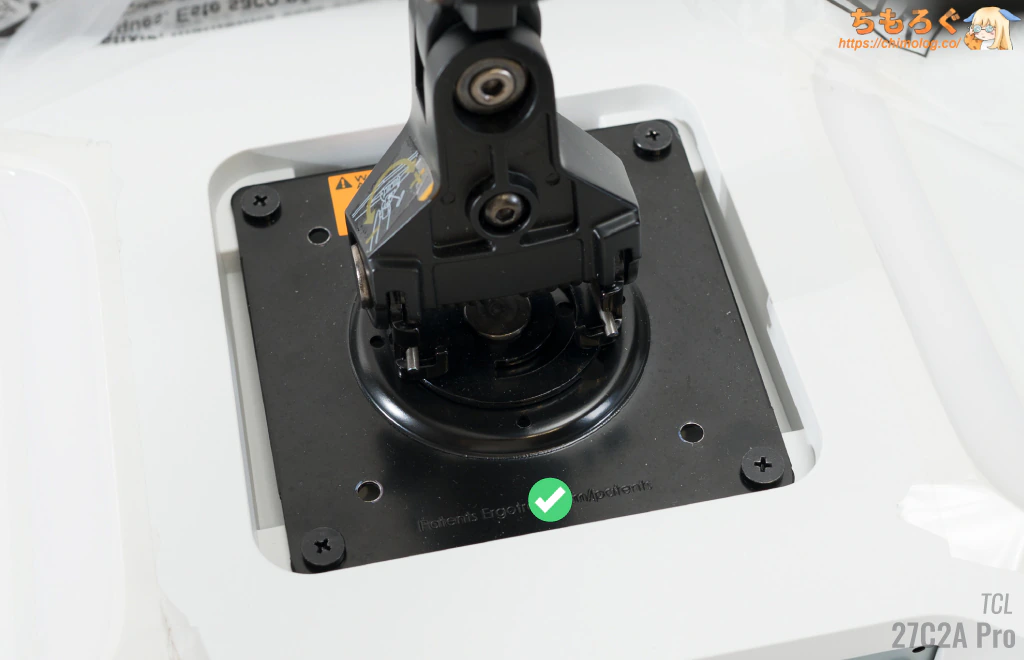
別売りモニターアームを取り付けるのに便利なVESAマウントは「100 x 100 mm」に対応します。
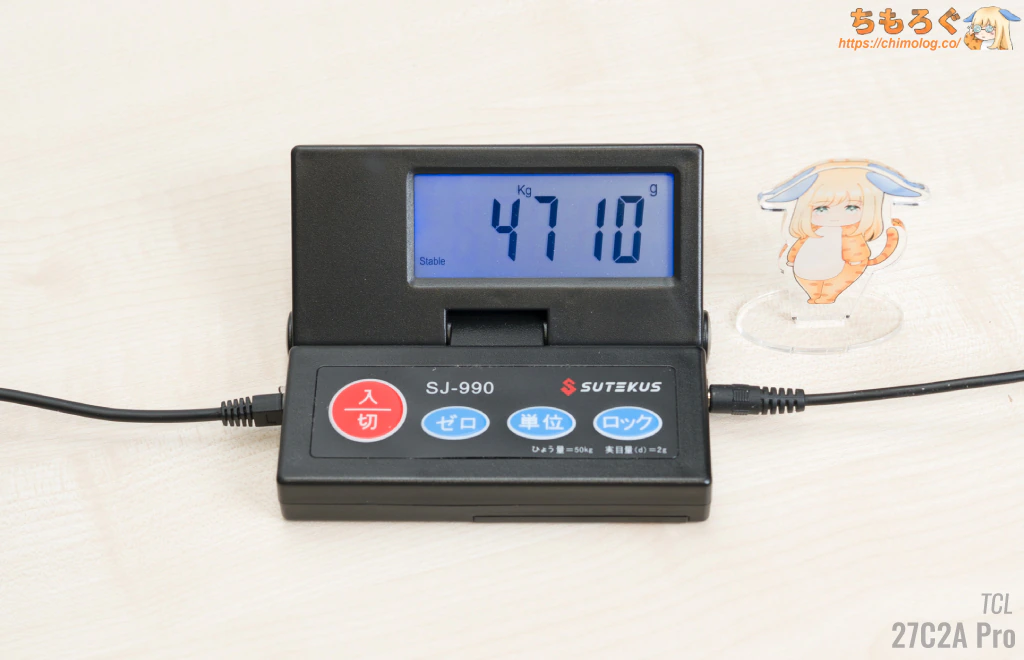
パネル本体の重量は約4.71 kgで普通のモニターアームで持ち上げられます。フタを外してVESAマウントにアクセスでき、付属するネジ(4本)で固定すればエルゴトロンLXを正常に取り付けられます。

対応インターフェイスをチェック
| 各種インターフェイス ※クリックすると画像拡大 |
|---|
 |
|
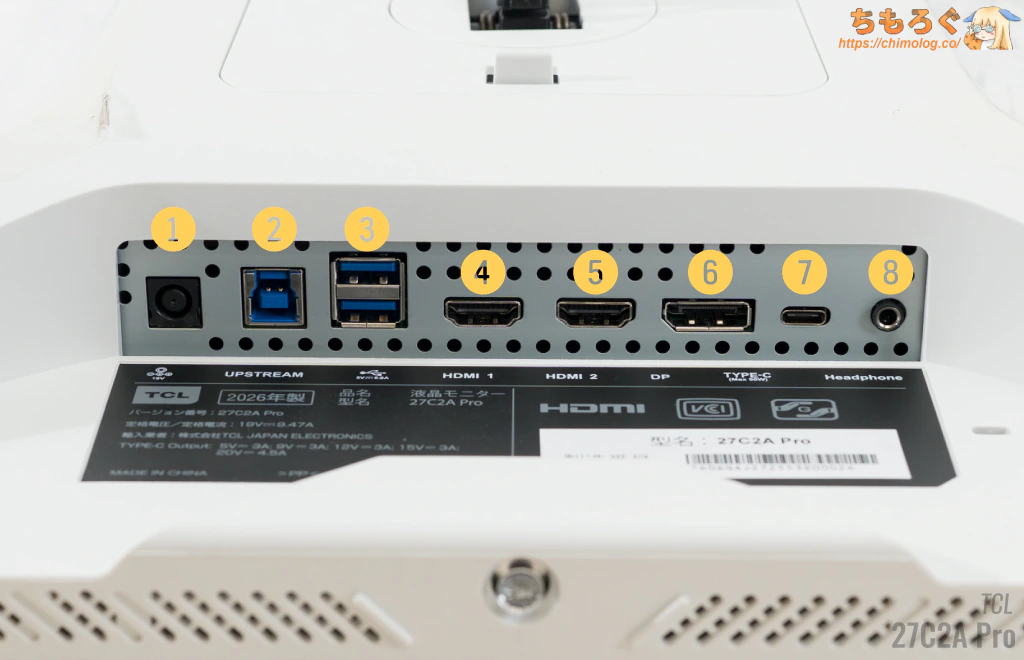
映像端子は全部で4つあり、HDMIポートが最大160 Hz(3840×2160)まで、DPポートも最大160 Hz(3840×2160)に対応します。
Type-Bポートでパソコンに接続して、USBハブ機能(2個)も使えます。
TCL 27C2A ProのHDMIポートは「HDMI 2.1」表記です。
実際に帯域を確認すると48 Gbpsで、HDMI VRR(PS5 VRR)も実装済み。本物のHDMI 2.1端子です。
USB Type-Cの仕様チェック
| USB Type-Cポートの機能 ※クリックすると画像拡大 | |
|---|---|
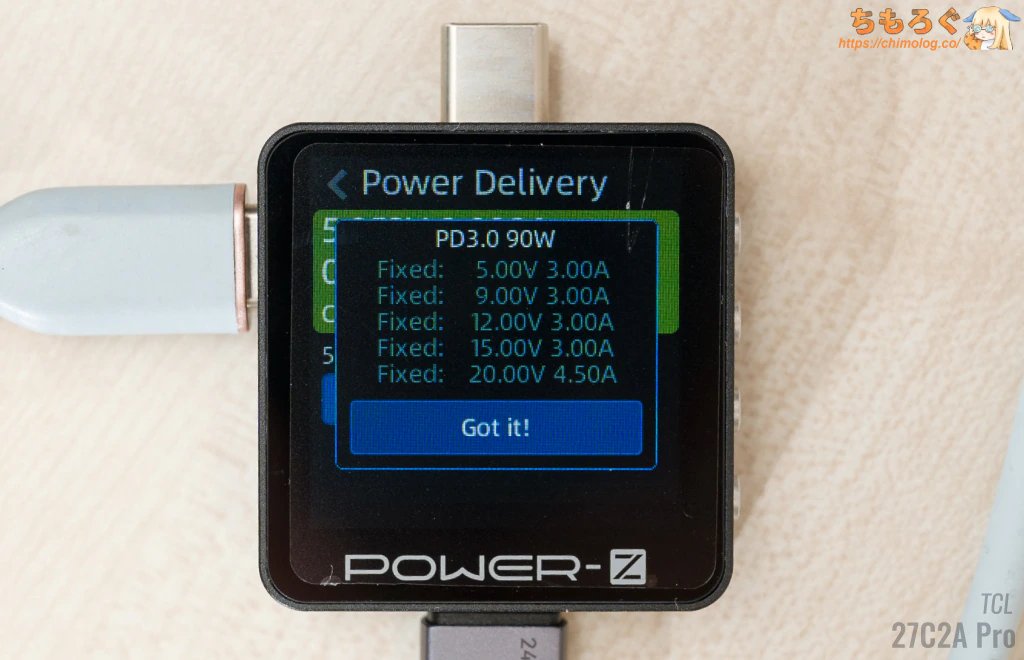 |  |
本体裏面にあるUSB Type-Cポートは、USB PD(USB Power Delivery)対応です。90 W(20.0 V x 4.5 A)まで対応。
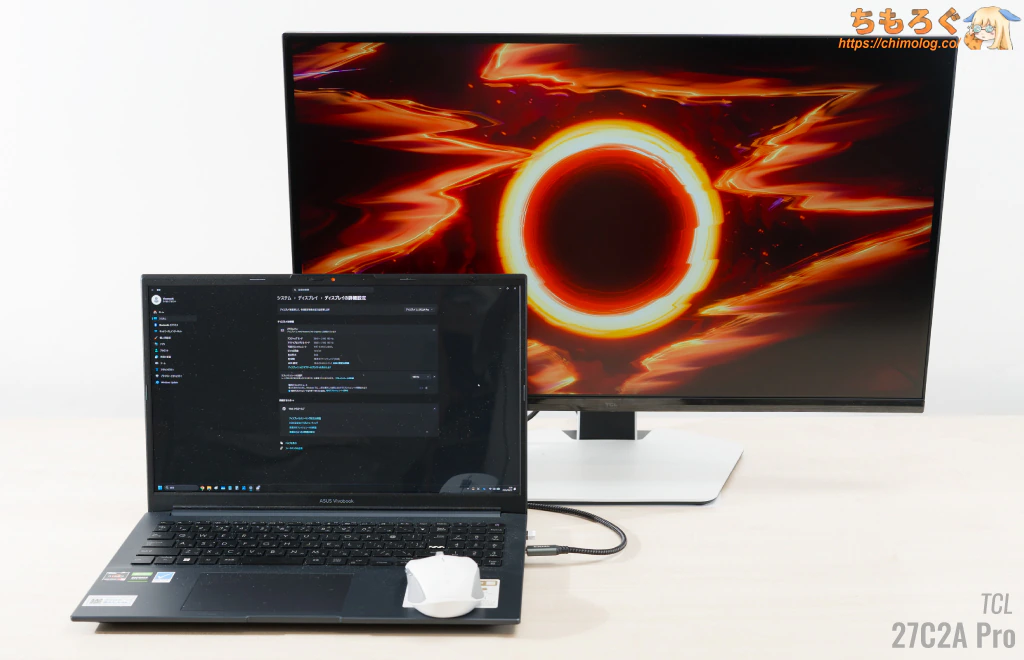
映像出力モード(DP Alt Mode)も備え、対応するノートパソコンやタブレットを接続すれば、Type-Cケーブル1本で急速充電とマルチディスプレイ化が可能です。
ASUS Vivobook OLED 15で試した感じ、充電しながら最大3840×2160 @ 160 Hz(10 bit)まで確認できました。

| USB Type-Cポートの性能 ※クリックすると画像拡大 | |
|---|---|
 |
|
負荷シミュレーターを挿し込み、電圧を20.0 Vに、電流を4.51 Aまで盛り付けるとメーカー公称値の90 Wを実際に出せます。
適切な電圧レギュレーターを搭載しているようで、4.5 Aもの負荷がかかっていても電圧20 Vをほぼ維持します。
モニターの設定画面(OSD)
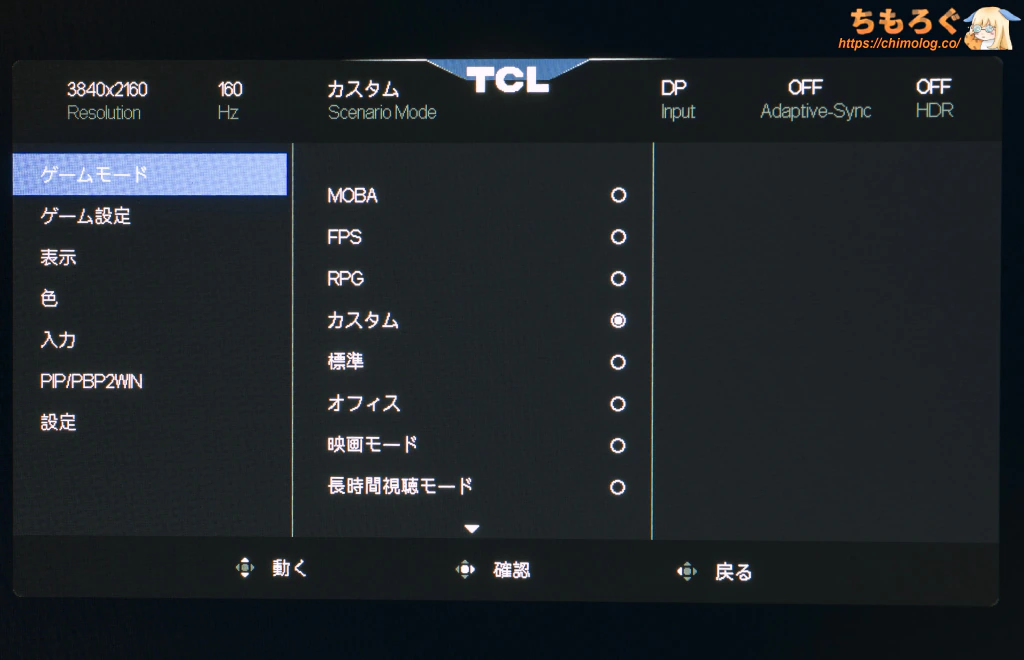
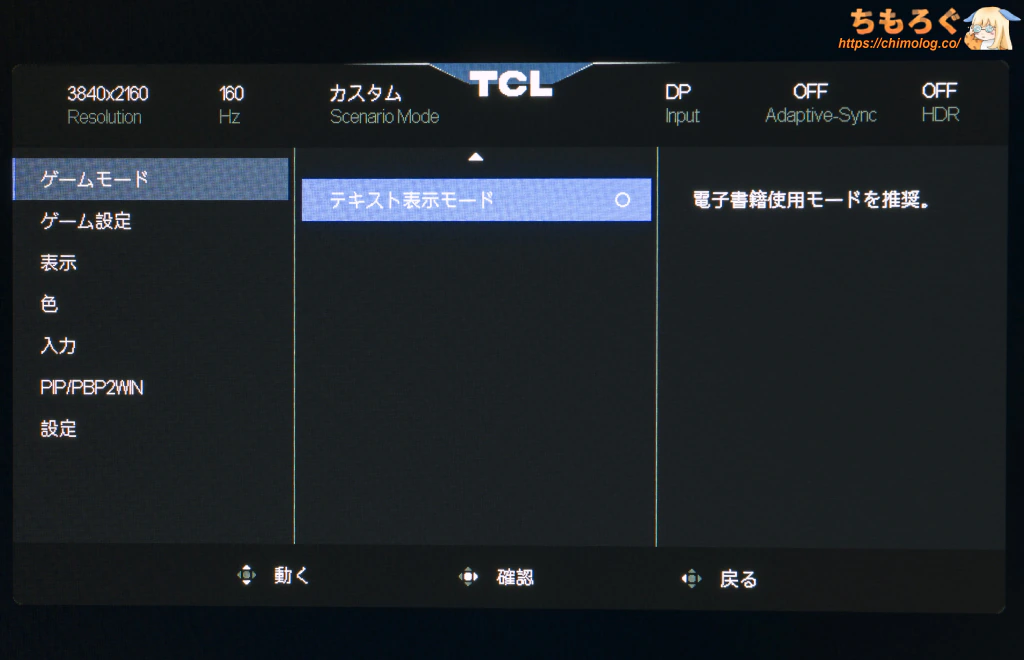
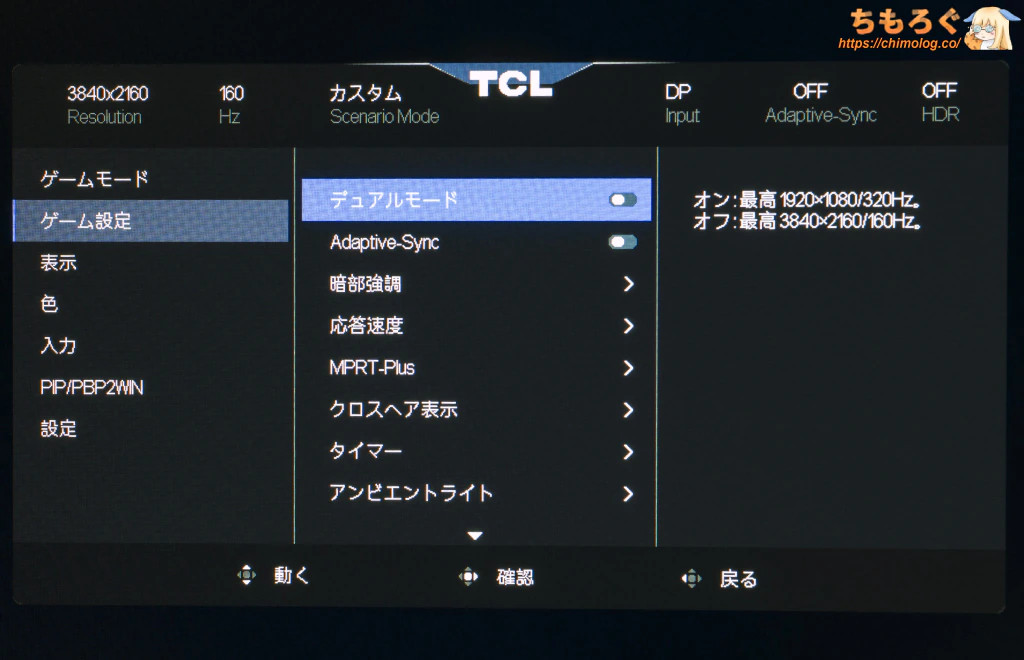
モニター本体の底面にある「5方向ボタン」を使って、OSD設定をサクサク操作できます。
| モニター設定画面(OSD) ※クリックすると画像拡大 | |
|---|---|
 |  |
 |  |
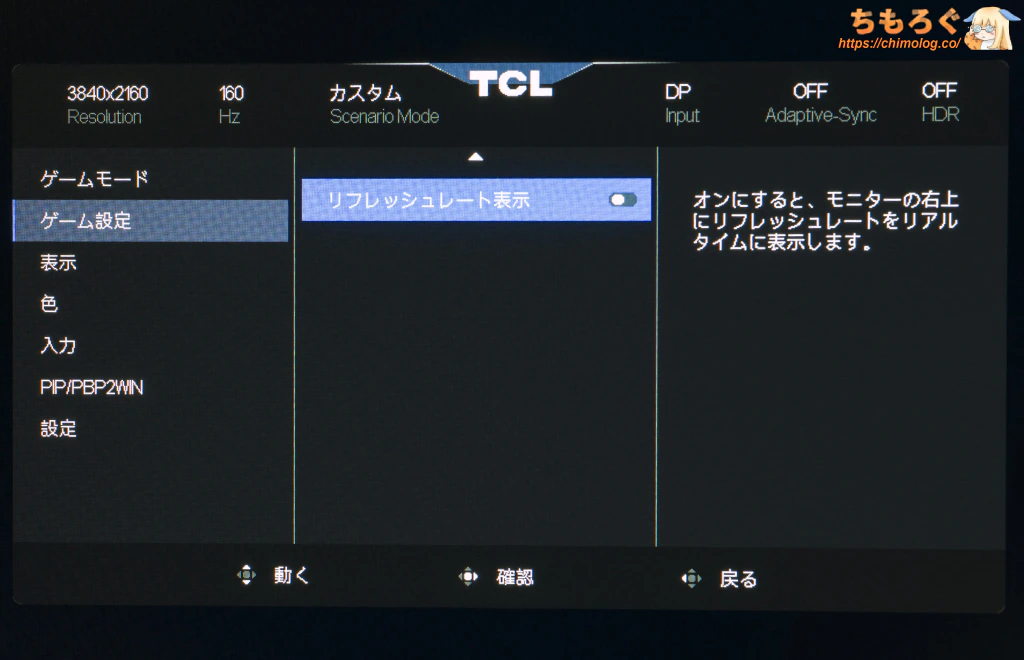 | 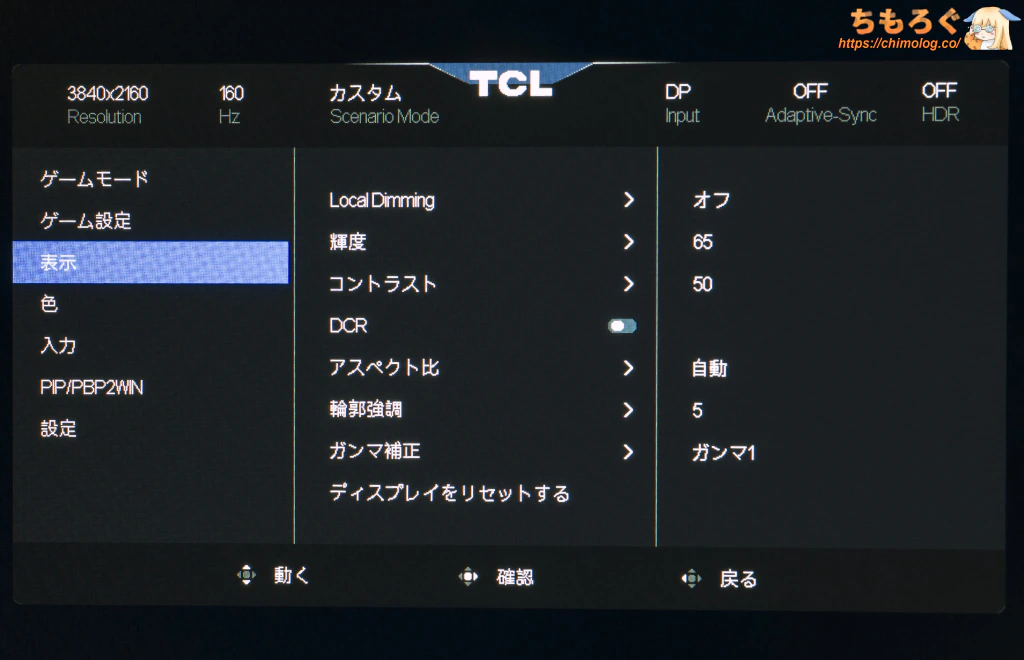 |


TCLは先駆者メーカー(ASUSやMSI)をかなり研究してOSDレイアウトを作っています。項目ごとに分かりやすく整理されたフォルダ階層型です。
5方向ボタンを右に倒して進む、左に倒して戻る・キャンセル、上下で項目の調整ができます。項目の決定も、右に倒して確定できて便利です。
- ショートカットボタン:変更できます(最大2個まで)
- プリセットごとに調整:標準など一部のモードのみ
5方向ボタンを倒してアクセスできるクイックメニューは初期設定から変更できますが、選べる項目が相変わらず少ないです。肝心のデュアルモードも登録できず、不便に感じます。
プリセットモード(シナリオモード)ごとの設定値はそれぞれ最後の数値が記憶されます。この性質を逆手にとれば、実質的に自分好みの設定を保存して使い分ける運用が可能です。
たとえば、FPSモードにまったく別の設定を入れておいて、「暗いゲーム向けの設定(その1)」的な使い方ができます。
| 消費電力 コンセントを経由して測定 | ||
|---|---|---|
| 表面温度 (サーモグラフィー) | 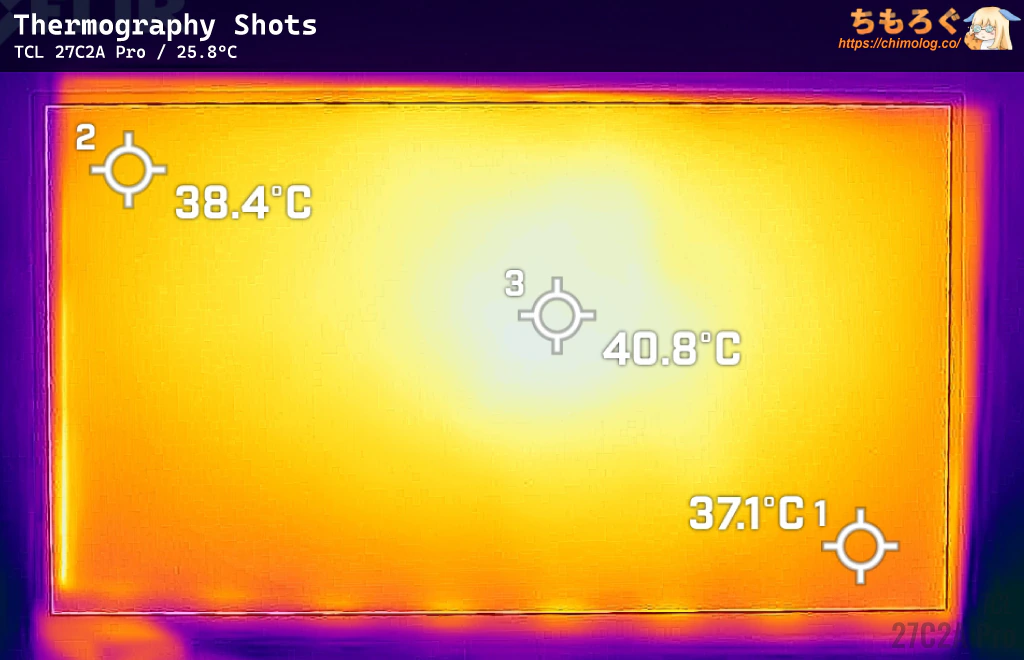 | 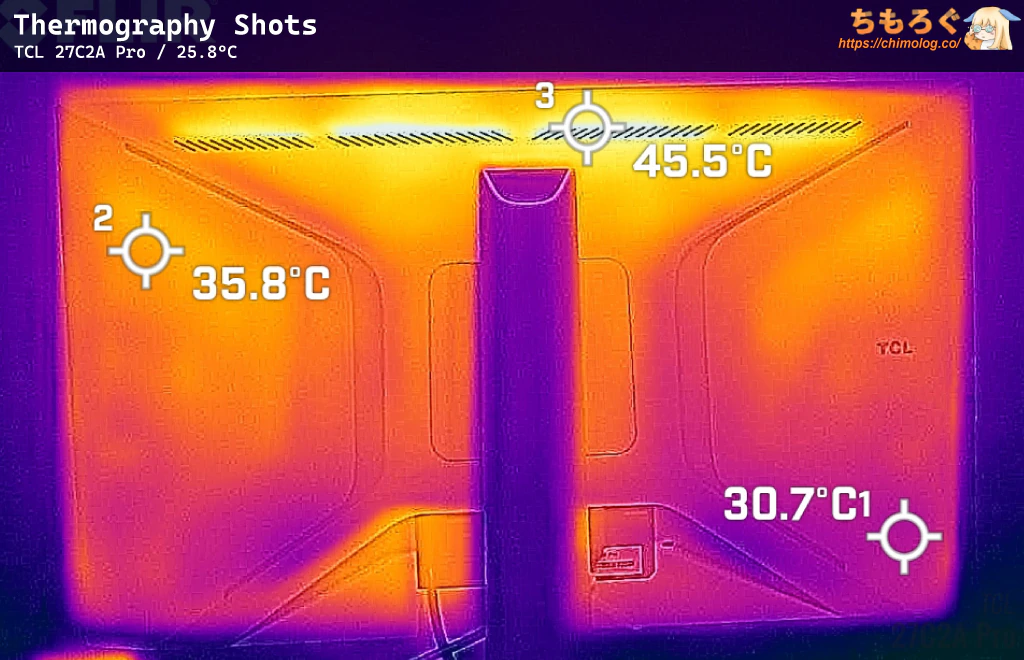 |
| SDRモード時 | 消費電力 (平均値) | 電力効率 (ワッパ) |
| 最大輝度 | 76.6 W | 12.7 cdm²/W |
| 300 cd/m² | 38.5 W | 7.7 cdm²/W |
| 120 cd/m² | 28.8 W | 4.2 cdm²/W |
| 最低輝度 | 24.5 W | 1.7 cdm²/W |
| HDRモード時 | 消費電力 (平均値) | 電力効率 (ワッパ) |
| 全白フラッシュ | 126.0 W | 13.9 cdm²/W |
| 面積100% | 92.4 W | 12.8 cdm²/W |
| 面積50% | 84.3 W | 23.8 cdm²/W |
| 面積10% | 33.4 W | 50.2 cdm²/W |
表面温度(サーモグラフィー)は、鳴潮(HDRモード)を約1時間ほど掛け続けてから撮影しました。非常に明るい割に、OLEDパネルと大差ない発熱に抑えられています。
USB Type-Cで急速充電を入れると、最大で約100 Wほど消費電力が増加します。
Mini LED液晶の電力効率(ワットパフォーマンス)は非常に優れています。
TCL 27C2A Pro:価格設定と代替案
TCL 27C2A Proの実売価格は約9万円(たまに20000円引きクーポンが出現)です(2026年10月時点)。
クーポン出現時の価格ならおすすめです。画質が良く機能性もいろいろと豊富で、カスタムHDRモードも使えます。メーカー3年保証も付いています。
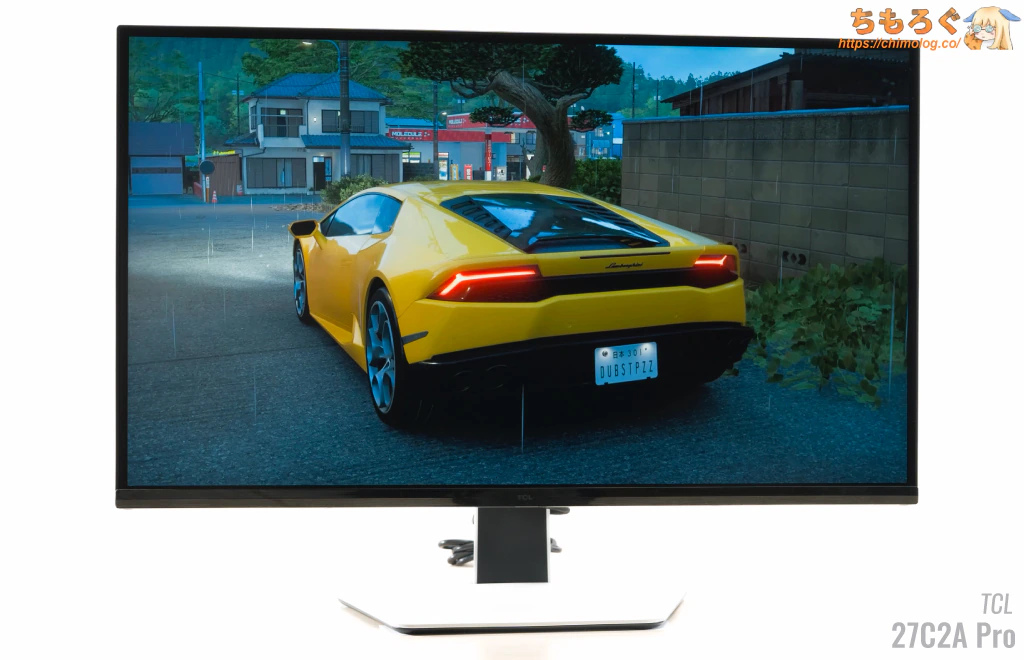
動きが速いゲームも余裕で対応
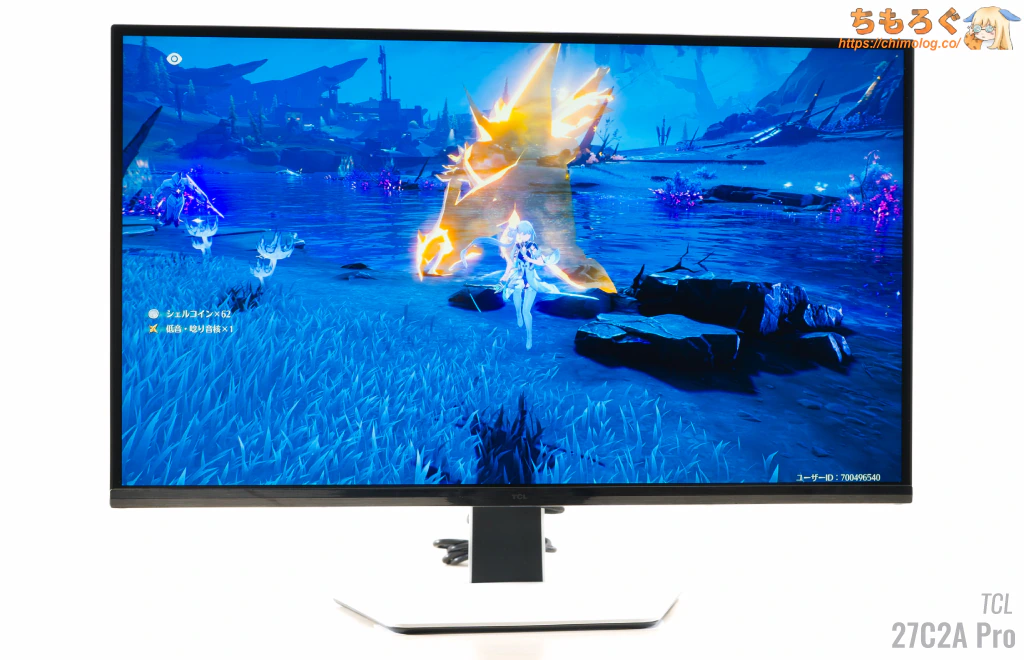
鳴潮(RenoDX HDR)が恐ろしく映える
海外の掲示板Redditにて、TCL North America (USA) のPR手法が逆マーケティングだと非難されていました。
理由は単純で、専門知識のないYouTubeチャンネルにサンプルを大量配布して、メーカー仕様を読み上げるだけの動画を量産させたからです。消費者が少しずつ賢くなり、従来のプロモーションモデルが通用しない時代になっています。
今回、TCL JAPANがちもろぐにわざわざ「評価依頼」をしてきた理由がまさにこれです。メーカー仕様を読むだけで精一杯の素人にレビューをさせると、逆に製品の本質的価値を無駄に損なってしまう可能性があります。
なら、「詳しい人間にレビューを書いてもらおう」と考えるのは極めて合理的です。
今回のレビュー依頼にガイドライン(台本)は一切ありません。マーケティング資料もなく、説明書や仕様書の提供もありません。メーカーから告げられたのは「型番」と「想定予価」だけです。
TCL JAPANのマーケティング方針を、(あえて名前は挙げませんが)台湾系のメーカーも見習うべきです。たかがレビューを書く前に、NDAへの署名だのスペックシートやら推してほしい機能やら、何かを強要されるのはうんざりです。
おすすめ代替案(他の選択肢)を紹介
27インチ4Kの代表例な代替案が「EX-GDU271JLAQD」です。スペックや画質だけなら、TCL 27C2A Proが格上ですが、こちらにはリモコンが付属します。
リモコンからデュアルモードに切り替えでき、フルHD用の24インチモードも対応。・・・逆に言えば、デュアルモードに興味がないならTCLがむしろ便利でしょう。

32インチ台の代替案が「INNOCN GA32V1M MAX」です。
2304ゾーン分割のMini LEDバックライトを搭載し、ローカル調光(部分駆動)でコントラスト比を稼ぎます。
しかも、GA32V1M MAXは世にも珍しい「グレア液晶」パネルです。
ASUSと同じアプローチで、光沢パネルに高品質なARコーティングを組み合わせ、優れた透過性と低反射を両立します。さらにATW偏光板も導入して、IPSパネルで最高の視野角も兼ね備えます。

Mini LEDでさらなるコントラスト比を実現した上位モデルが「LG 27GM950B-B」です。
LED層と液晶レイヤーの距離を3~5 mmまで詰めた「ゼロ距離Mini LED」技術により、IPSパネルで20000:1超のコントラスト比を実現しました。並のVA + Mini LEDを上回る引き締まった黒と、IPSならではの広い視野角を両立します。
応答速度も非常に速いです。非常に珍しいWQHDデュアルモードも対応します。27インチでWQHDだから、フルHDデュアルモードより実用的です。
ほとんどの27インチMini LEDに対する明確な上位互換モデルですが、価格が15万円オーバーなのが弱点。コストパフォーマンス重視するなら、TCL 27C2A ProやGA32V1Mが有利です。
4Kでおすすめなゲーミングモニター
最新のおすすめ4Kゲーミングモニター解説は↑こちらのガイドを参考に。
4KでおすすめなゲーミングPC【解説】
最新AAAゲームを4K画質でプレイするなら、「RTX 5070 Ti」以上を搭載したゲーミングPCがおすすめです。
おすすめなゲーミングモニター【まとめ解説】



 おすすめゲーミングPC:7選
 ゲーミングモニターおすすめ:7選
 モンハンワイルズの推奨スペック
 Apex Legendsの推奨スペック
 Flight Simulator 2020の推奨スペック
 鳴潮(PC版)の推奨スペック
 原神(PC版)の推奨スペック
 タルコフの推奨スペック
 パルワールドの推奨スペック
 VRChatの推奨スペック
 Fortniteの推奨スペック
 Cyberpunk 2077の推奨スペック
 Stable Diffusionの推奨スペック
 【PS5】おすすめゲーミングモニター
 NEXTGEAR 7800X3Dの実機レビュー
 LEVEL∞の実機レビュー
 GALLERIAの実機レビュー
 【予算10万円】自作PCプラン解説
 おすすめグラボ:7選
 おすすめのSSD:10選
 おすすめCPU:10選
 おすすめの電源ユニット10選
 ゲーミングモニター解説
 おすすめゲーミングモニター:5選
 4Kのおすすめゲーミングモニター
 WQHDおすすめゲーミングモニター
 ゲーミングモニターの選び方を解説
 ゲーミングPC解説
 「RTX 5070 Ti」搭載ゲーミングPC
 「ツクモG-GEAR」実際に使ったレビュー
 「日本HP」のPCを安く買う方法
 「ドスパラ」でおすすめなゲーミングPC
 「フロンティア」のお得な選び方

 やかもちのTwitterアカ


 レビュー評価【特におすすめ】
 レビュー評価【おすすめ】
 レビュー評価【目的にあえばアリ】





やかもちさん、Nvidiaがcomputexで発表していたDGX Stationの価格が出ていましたよ!!
搭載されているBlackwell Ultra GPUのVRAMは252GBで、上位モデルだと96GBの6000 Blackwellも追加されるそうです。
おまけにNV Linkのインターコネクトで、合計748GBの統合メモリが使用できるんだとかw
価格はかなり高額ですが、デスク上に置ける通常のフルタワーPCでこのスペックはロマンの塊ですよね……。カスタマイズ性もあるでしょうし自作PCの時代が大きく変わった気がします。
もちろんメインターゲットは個人ではありませんが、海外インフルエンサーやAIガチ勢のなかには購入する個人も多いと思いますので、やかもちさんもぜひレビューをお願いします!!
記事と全く関係ない内容でしかも何百万のもの買ってレビューしろとかすげーなお前
今回のレビューから応答速度の測定を30パターン → 72パターンにパワーアップしました。過去のデータ(130台)と完全に互換性が失われてしまったので、直接比較はできません。とりあえず手持ちのゲーミングモニターで新規データを取得中です。データを揃えてみて、測定精度に問題がなさそうなら、新しい比較グラフを掲載する予定です。
これはハイアマチュア~セミプロの映像作成者向けにゲーム機能をプラスした、くらいの製品か?
正直27インチの4Kモニタをゲームメインで使うかと言われるとWQHDと比較して違いがわからん気がするが、焼きつきリスクがなく耐久性の高い液晶を採用しているところを考えたらクリエイター向けメインモニタとしての使い勝手はよさそう
同等スペック品が他社(INNOCNやIODATA)からいろいろ出ている中で、TCLを選ぶメリットは「カスタムHDR」モードですね
初期キャリブレーションがダメな場合でも、OSDメニューからちょちょっと校正できるのが最大の強み。他社で似た機能があるのはBenQ MOBIUZですが、こちらは定価18~25万円と法外な請求額
庶民に手が届く価格でEOTFキャリブレーション機能が付いているのは感心です
27C2A Pro、Amazon初出時はSQDと表記してあったんですけどね…
その製品に限らず、いろいろなグレードの表記が混じる現象たまに見かけます。ASUSやBenQも時折発生しているので、Amazonの複数商品機能(1ページに様々なバージョンが出るやつ)が悪さしてると思います
32R84の27インチ版をずっと待ってたけどいい加減待ちくたびれたからこれ買っちゃうか
個人的にHDR時の調整は必須だからIO-DATAスルーできたのが功を奏した
27R94だとダメなんですか?
ほぼ同じ特徴のままゾーン数倍になってるやつです
現状32R83でしか使われてない最新世代FastHVAが応答速度改善されててめちゃくちゃ優秀でそれ目的だったから、旧世代の27R94じゃダメだね
27R94は27R83Uと世代一緒且つ高いわりに27R83Uから劣化してる部分もあって評判もイマイチ
訂正
32R83→32R84
ミニLEDモニタの視野角って通常の液晶モニタの同パネルの視野角よりも悪くないですか?
AHVAパネルのミニLEDモニタを買った時、AHVAパネルにも関わらずあまりの視野角の色の悪さにびっくりしたことがあるので
ATW偏光板の有無でけっこう変わりますね
たとえばGA32V1M MAXはMini LEDだけど視野角すごい広かった
TCLのHFS ShootはAHVAよりやや狭い感じです
それでもVAパネルよりは遥かに広いので、実用上の問題は少なめ
「HDRモードのコントラスト比を比較 悪条件(5×5パッチ)でHDRコントラスト比を測定」のグラフが5×5パッチの数値じゃなくて3×3パッチの数値になってますね
3×3パッチでした
グラフの表記を修正します
sRGBモードやDCI P3モードもAdobe RGBと同じように
R、46
G、51
B、49
これらの値で設定すれば良い感じですかね?
色域制限モードを使うと、RGBスペクトルが微妙に変化して個体差・個人差が大きくなってしまい、厳密にはちょっと違うのですがだいたいそれで行けると思います
【厳密に色を合わせる場合】
仕事で使うとかだったら・・・信用できるsRGB D65リファレンスは別に必要ですね。新品ではなくあえて5000~8000円くらいで中古の古い(2016~2018年式あたり)モバイル液晶モニターがおすすめです。技術的に古いパネルの方が格段に色合わせがしやすく、リファレンス用途に適しています
で、sRGB D65に一致させた古いモバイルモニターを見ながら、対象のモニターで色を合わせて → その色のxy座標をメモする → キャリブレーションソフトにメモしたxy数値をターゲットとして入力(おすすめソフトはDisplayCAL) → キャリブレーション実行
これで知覚的にほぼ完璧なキャリブレーションができます
rentio.jp/products/sp2024pro
キャリブレーターは中古で買ってもそこそこするので、↑このようなレンタルサービスが安く済みます
もしくは、思い切って新品を買って消耗品費で落とすのもアリかと
HDR 3×3 パッチ比較チャートにおいて、Xiaomi G Pro 27i の表示が 3×3 ではなく 5×5 のコントラストになっています。貴サイト(貴チャンネル)の同モニターのレビュー記事における結果は以下の通りでした。
3×3 分割:12415 : 1
5×5 分割:4395 : 1
原因が分かりました。生データ → フィルター → データベースの順番でグラフが生成されるのですが、フィルター経路にバグが入り込んでました。
現在は修正済みですので、5×5パッチ時のHDRコントラスト比で並びます。3×3 → 5×5パッチでも、「GDU271JLAQDとほぼ同等」とする記述に変更はありません。どちらも非常に近い性能です。
2304ゾーンもあるのに、どのIPS Mini-LEDもXiaomi G Pro 27iのコントラストを超えられないのは未だに驚きです。なぜこんなことが起きると思いますか?今回のTCLは、より完全な黒表現を目指したアグレッシブなアルゴリズムに見えますが、それでもXiaomiにはまだ及びません。
こうした違いはスペック上の数値(紙の上)だけのものでしょうか、それとも肉眼でもはっきり分かりますか?実際に実物を見た場合、どちらの方がよりコントラスト感が高く見えますか?
Xiaomi G Pro 27iはPQ EOTFがターゲットより4割くらい暗くズレてます
パッチテストで良い成績を残せるのも自然です
HDRコントラスト比に関して、IPS Mini LEDで最高峰はP275MV-Aです
> こうした違いはスペック上の数値(紙の上)だけのものでしょうか、それとも肉眼でもはっきり分かりますか?実際に実物を見た場合、どちらの方がよりコントラスト感が高く見えますか?
仮に4000:1と12000:1を2台並べれば、肉眼で十分に見分けられます。ただし、ソース映像に対する忠実性は保証されません。結局のところ、ローカル調光の強度はトレードオフです。強くすればするほどコントラスト比は上がりますが、コンテンツ全体を暗く引きずり込み、ハイライトを押しつぶす傾向が強まります。いい塩梅を求めて強度を緩めれば、忠実性を得る一方でコントラスト比は悪化します。
この問題の根本的な解消には、パネルのネイティブコントラスト比を向上するしか無く、Mini LEDの分割数を増やす手法はすでに行き詰まっています。幅広いコンテンツで一貫性の高いHDRコントラスト比を得たければ、VA + Mini LEDが確実です。ネイティブ1000:1に仮に20000分割を乗せても、ネイティブ4000:1の1000分割に勝てません。以前レビューした5000分割Mini LEDですら、AOC Q27G40XMNに軽く負けています。それほどネイティブコントラスト比が支配的です。
Amazonセールで69,800円!
ありがとう!買いました
液晶パネルのカタログスペックはほぼ同等とみて、
・リモコンの利便性を取るならGDU271JLAQD
・KVM含めて接続の多彩さを取るならTCL 27C2A Pro
こんな捉え方でいいのかな?
TCLで期待したけどコントラスト比は平凡ですか……
HDR1400と高コントラスト比を両立したモニターって現状だとどれがベストなんでしょうか。AOC Q27G40XMN/11とTCL 32R84ぐらいですかね?
IPS + Mini LEDで高コントラスト比は原理的に無理があるので、VA + Mini LEDが確実です
やはりIPSでは限界がありますか。VAパネルモニターもっと増えてくれ……!
あのー、いつも気になっているのですが
絶対色精度と相対色精度
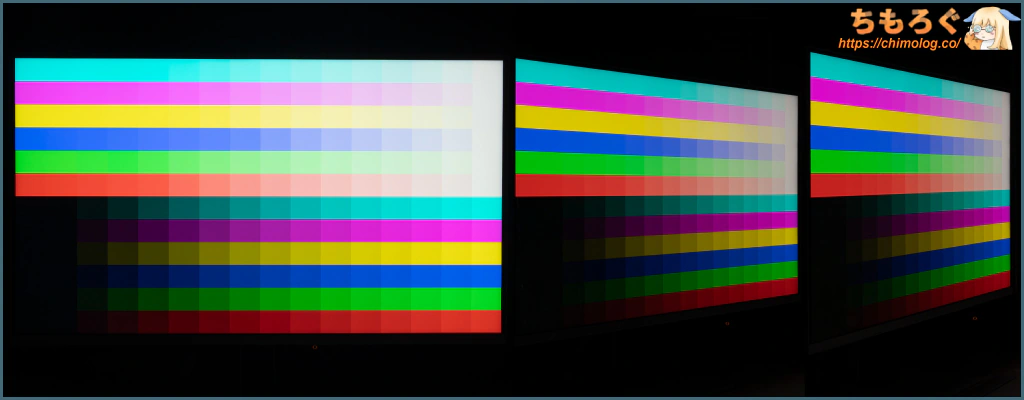
比較:HDR 1000
(Titan Army P275MV-A)
サムネイルはうつっているのに拡大表示でページが見つからず表示されない状態がたまに起こっているので直してほしいです。
他のページにおいてもフェニックスのシーンの比較画像で読み込み失敗するケースが多々あります。
比較:OLED
(Sony INZONE M10S)
比較:HDR 1400
(TCL 32R84)
のサムネイルが読み込み失敗になるケースを以下の三つで確認しました。
Xiaomi A24i 2026レビュー:怖いくらい安い1万円で144 Hzゲーミングモニター
LG 27GX790B-Bレビュー:9万円台で買えるジェネリックPG27AQWP-W【最大720 Hz】
AOC Q27G4ZMN/11レビュー:姉妹モデルの上位互換に見えて・・・実性能は下位互換?
よろしければ修正お願いします。
新しい画像に置き換えました
公式サイトの製品仕様にG-sync compatible対応に丸が付いていませんが使えますか?
↑ 購入者ですが、G-syncも対応です。「G-sync」とインジケーター表示されます。
記事を拝見しての購入組です。大変参考になりました。
SDR・ローカル調光ONでの使用ですが、
ローカル調光を感じさせにくい挙動に見えます。
32R84も所持していますが、不思議と本機の方が
黒が美しく見えます。リアルさというより、色としての黒さ。
高PPIやIPSパネルの均一性がそう見せるのかもしれません。
(完全消灯がほしい場合は、ローカル調光の強度 中以上・
暗所補正-1で実現しました。明確に消灯します)
2年ぐらい前に買った同メーカー27R83Uからこいつに移って幸せになれそうでしょうか。
If you could choose between the LG27GM950-B monitor vs. this TCL C2A Pro, which one would you pick?
中国本当すごすぎる
いいものはみんな中国製の時代が来てるな
車もBYDがすごくて日本車全然売れてないし
すみません、HDRの3DLUTによるキャリブレーション評価は2Dの色座標と1DのEOTFの追従性、ホワイトバランスのみ?
13^3+1Dとかはされないんですか?