
INNOCN 49C1R:レビューまとめ
(公開:2026/2/11 | 更新:2026/2/11)

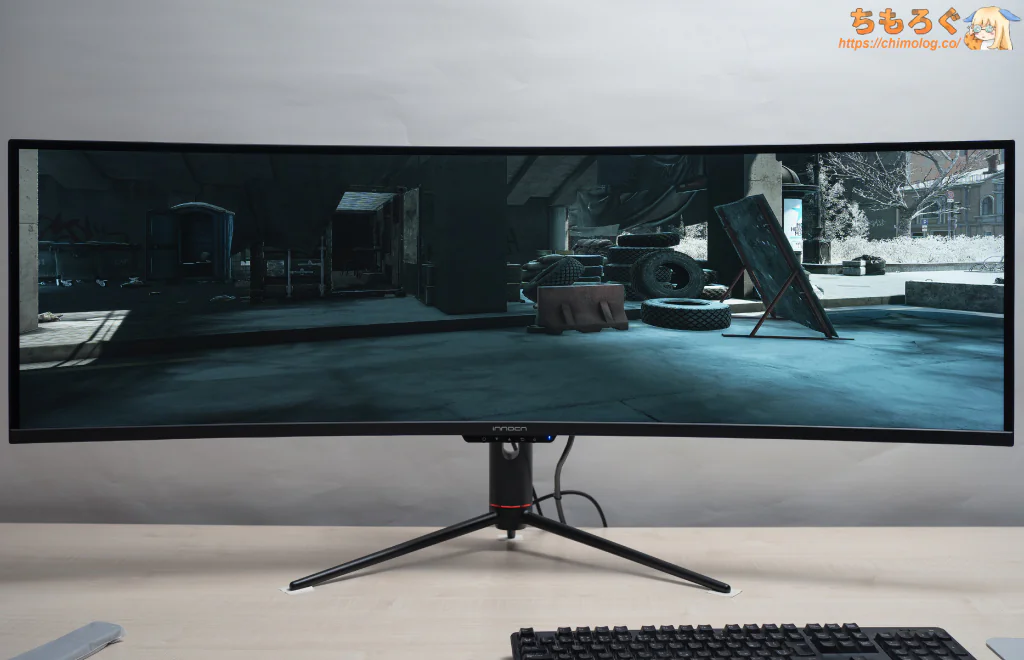
「INNOCN 49C1R」の微妙なとこ
- パネルの均一性は普通
- HDMI 2.0(PS5 VRR非対応)
- 応答速度がやや遅い
- 初期設定の色温度がズレてる
(かんたんに修正できます) - 最低限のゲーマー向け機能
- 貧弱な内蔵スピーカー
- HDRモードは「おまけ」程度
- sRGBモードが不正確
- 低fps時にVRRフリッカーあり
- メーカー保証1年
「INNOCN 49C1R」の良いところ
- DWQHD(5120 x 1440)解像度
- 最大120 Hzに対応
- 4Kを凌駕する真の没入感
- コントラスト比がやや高い
- 入力遅延が非常に少ない
- 色域がやや広い(DCI P3:94%)
- 扱いやすいOSD設定画面
- USB Type-C(65 W)対応
- 十分なエルゴノミクス機能
- 超広角(ウルトラワイド)機として
比較的コスパがいい
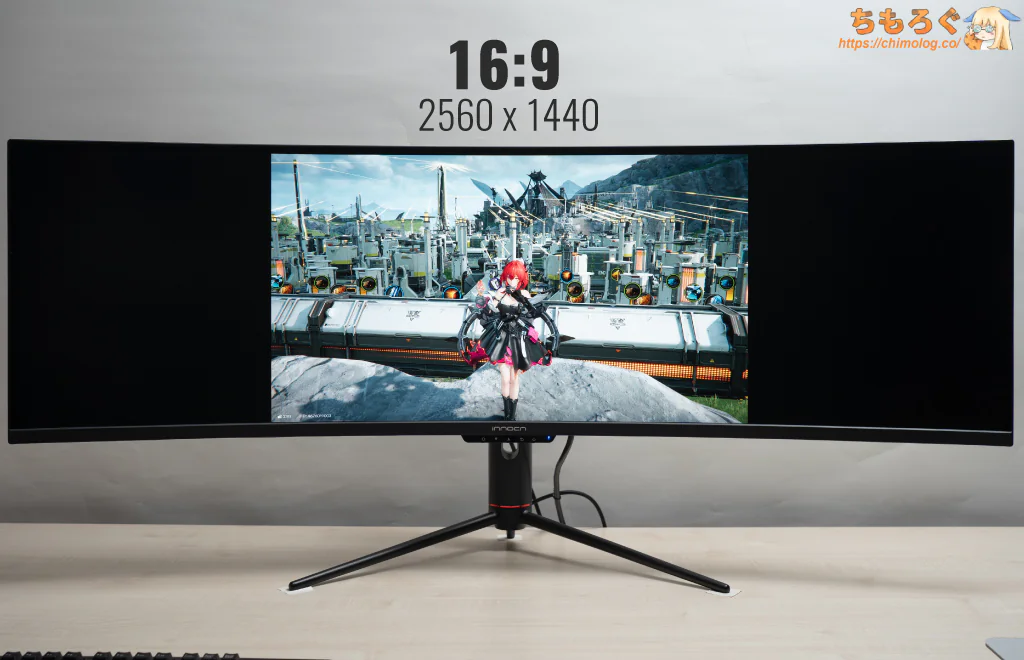
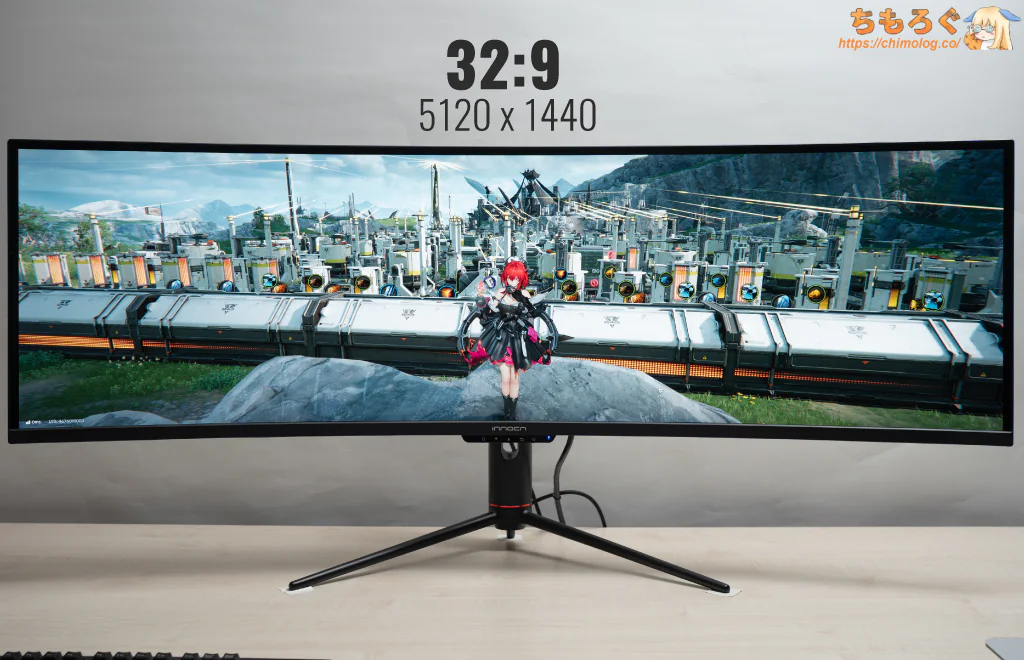
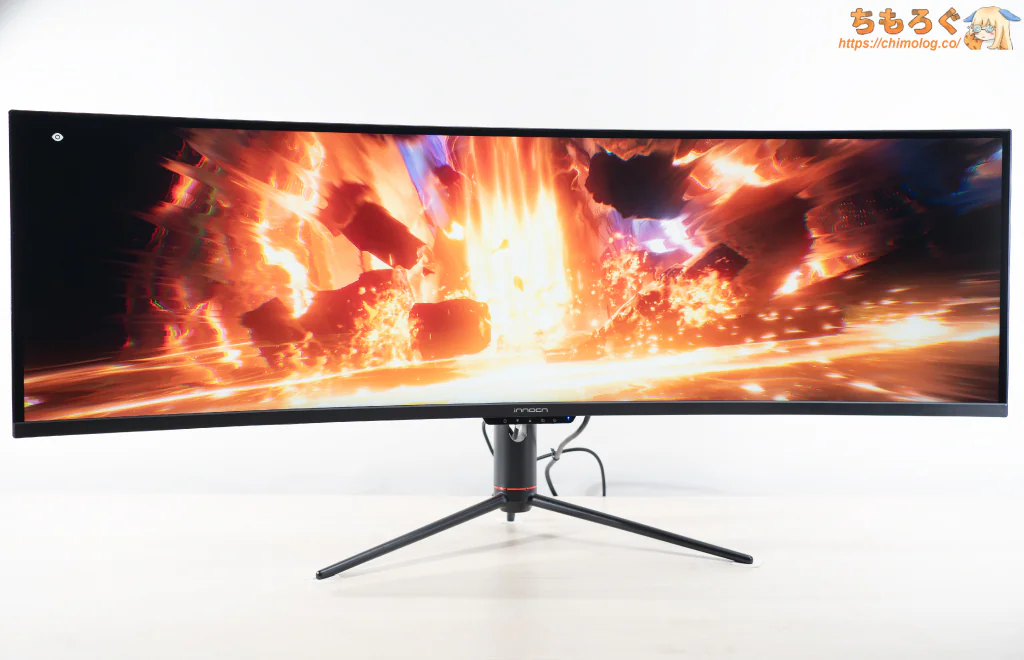
「INNOCN 49C1R」は、WQHDを横に2台並べた「DWQHD(5120 x 1440)」解像度のゲーミングモニターです。
アークナイツ:エンドフィールドと相性抜群
パネルの基本スペックこそハッキリ言って競争力に欠けているのは否定できませんが、32:9もの超横長なワイド画面でとにかく没入感が強烈。
一度この超広角ワイド画角でゲームを体験してしまうと、今まで十分に広いと感じていた16:9が狭苦しく感じるように・・・価値観が一変してしまいます。
やはり以前レビューした「40C1U(5K2K)」と同じく、ウルトラワイドは4K相当を超えてから一気に体感できる没入感が向上する印象です。
平均的なウルトラワイドにあたる「3440 x 1440」や「2560 x 1080」と比較して、明らかに別物。
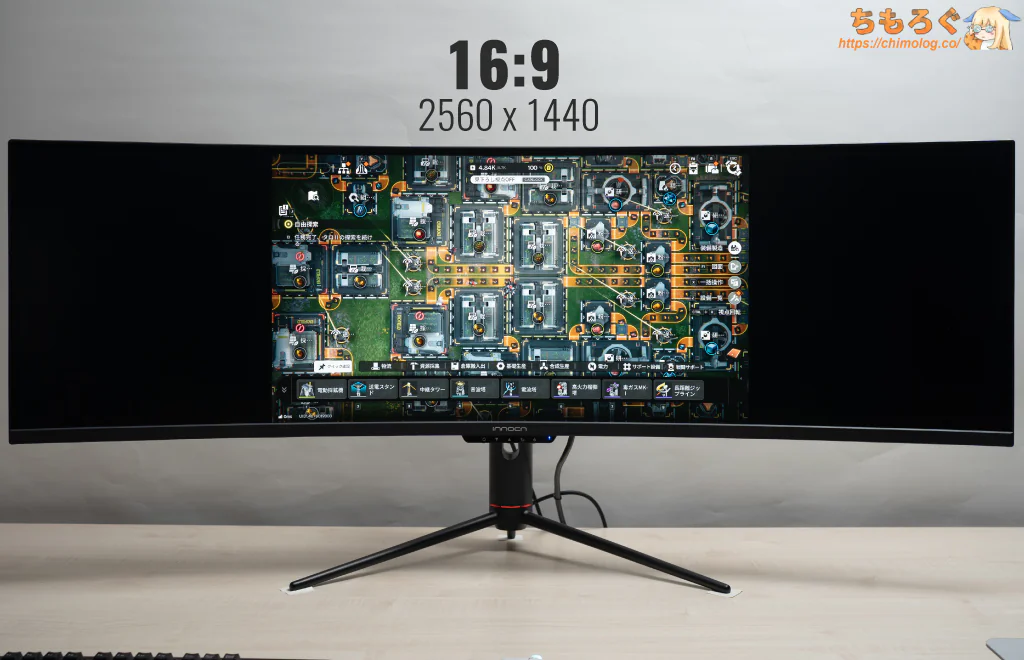
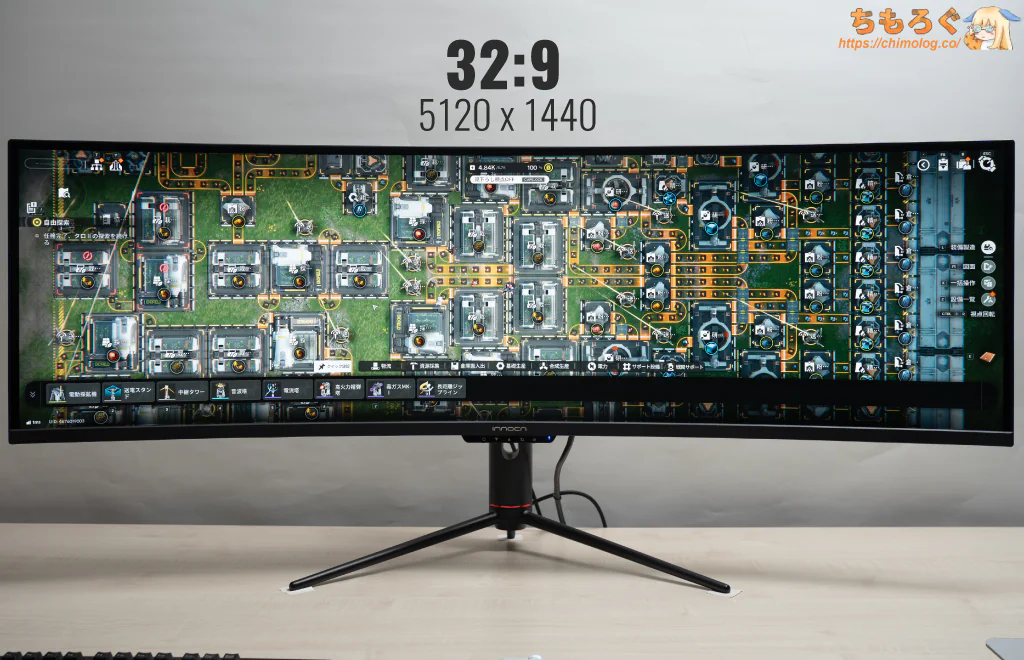
工業シミュレーションも一望できて便利
マニアックな工業シミュレーションでも32:9は有利です。一度に表示できる情報量が大幅に増え、画面をあちこち行き来する面倒が減ります。
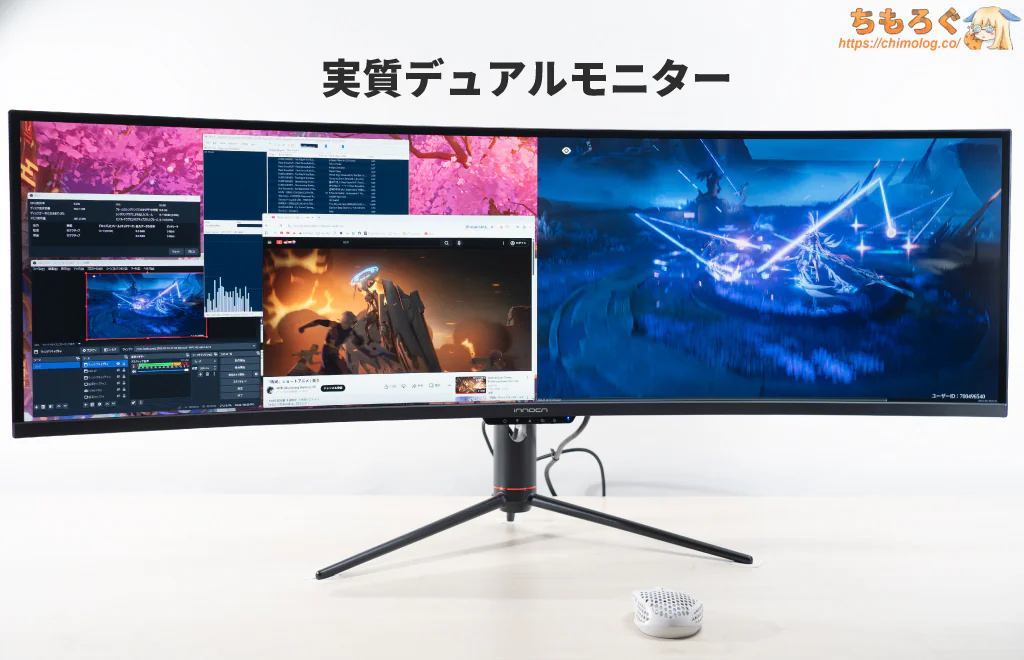
(実質)WQHDモニターが2台
オフィスワークやゲーム配信など、マルチタスクの作業性も良好です。
INNOCN 49C1Rの画素ピッチは約109 ppiで、WQHD(27インチ)にほぼ相当します。つまり、27インチのWQHDモニターを横に2台並べたデュアルモニター環境に等しいです。
作業性が良くて当然です。2台相当の面積がありながら、完全シームレス(つなぎ目なし)ですし、画面が1枚だから運用もラクになります。
たとえば、2枚の色味を合わせる手間から解放されたり、複数モニター接続時の妙な挙動(例:アイドル時に消費電力が増大など)と無縁だったり。
デュアルモニター相当の効果を得ながら、シングルモニター時のメリットも享受できます。

| 参考価格 ※2026/2時点 | 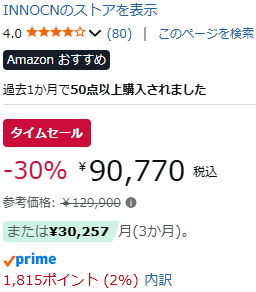 |
|---|---|
| Amazon 楽天市場 Yahooショッピング |
「INNOCN 49C1R」の用途別【評価】
| 使い方 | 評価※ |
|---|---|
| FPSやeSports(競技ゲーミング) 最大120 Hz対応で、応答速度も遅いです。黒挿入などゲーマー向け機能も欠けています。 |  |
| ソロプレイゲーム(RPGなど) そこそこ鮮やかな映像、WQHDが2枚分「DWQHD」画角による驚異の没入感で、ソロプレイゲームを存分に楽しめます。 |  |
| 一般的なオフィスワーク 文字がクッキリと見え、完全なフリッカーフリーに対応。WQHDモニターの実質デュアルモニター環境で作業性も優れます。ただし、「sRGB」モードがやや不正確です。 | |
| プロの写真編集・動画編集 プロの写真編集や動画編集に十分な色域と輝度を備えますが、「DCI P3」と「Adobe RGB」モードが不正確です。結局のところ、自分でキャリブレーションする必要があります。 |  |
| HDRコンテンツの再現性 Display HDR 400認証すら合格できない、必要最低限ラインを下回る非力なHDR性能です。ピーク輝度が暗く、コントラスト比も伸びず、HDRコンテンツの再現性に乏しいです。 |  |
※用途別評価は「価格」を考慮しません。用途に対する性能や適性だけを評価します。
「INNOCN 49C1R」レビューは以上です。
もっと詳しく測定データや比較データを見れば、他の代替案にするか、このままINNOCN 49C1Rで 即決するかヒントになるかもしれません。
INNOCN 49C1R:画質レビュー
初期設定の画質とおすすめ設定
| 初期設定 (クリックで画像拡大) | 手動で調整 (クリックで画像拡大) |
|---|---|
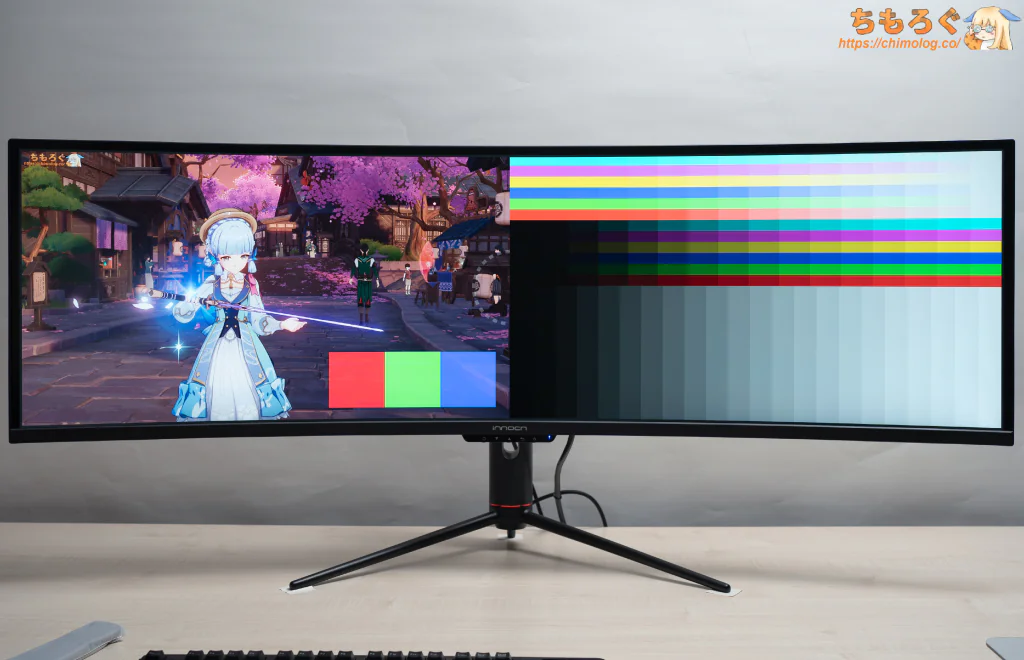 | 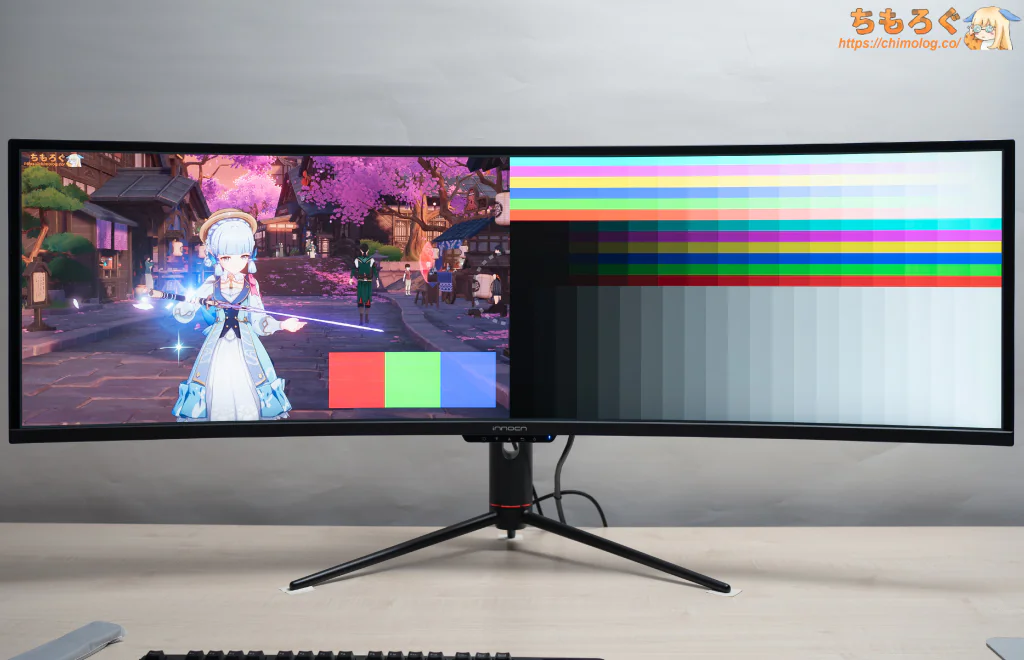 |
左側が箱から出してばかりの初期設定です。
万人受けしやすい、高コントラストでクールな色合いに調整されている印象を受けます。青みが強くて黒がやや潰れ気味ですが、好みにあえばそのまま使って問題なし。
いつもどおり、キャリブレーター(測定機材)による手動調整も用意しました。以下の設定で、暗すぎる黒を持ち上げて、ニュートラルなグレーに修正できます。
- モード:標準モード
- 明るさ:100
- シャドウバランス:53
- ガンマ:2.2
- 色温度:ユーザーCT1
- 赤:50
- 緑:48
- 青:51
※画面の明るさは好みに合わせて調整してください。明るさ100%だと約330 cd/m²前後に達し、人によっては眩しく感じるレベルです。
| マニュアル調整後 ※クリックすると画像拡大 | |
|---|---|
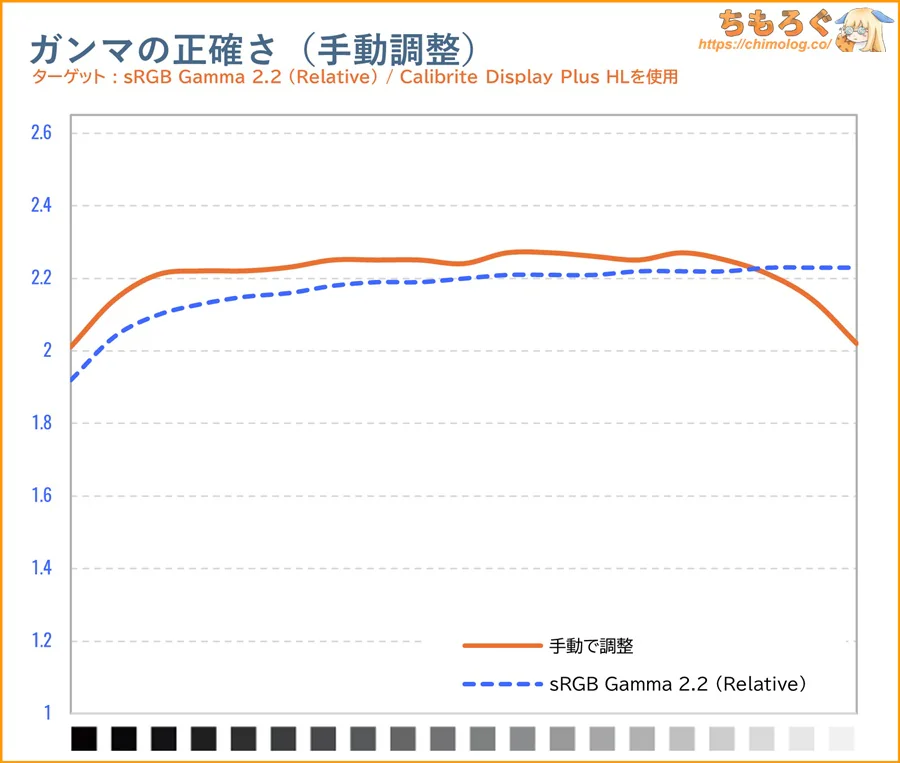 | 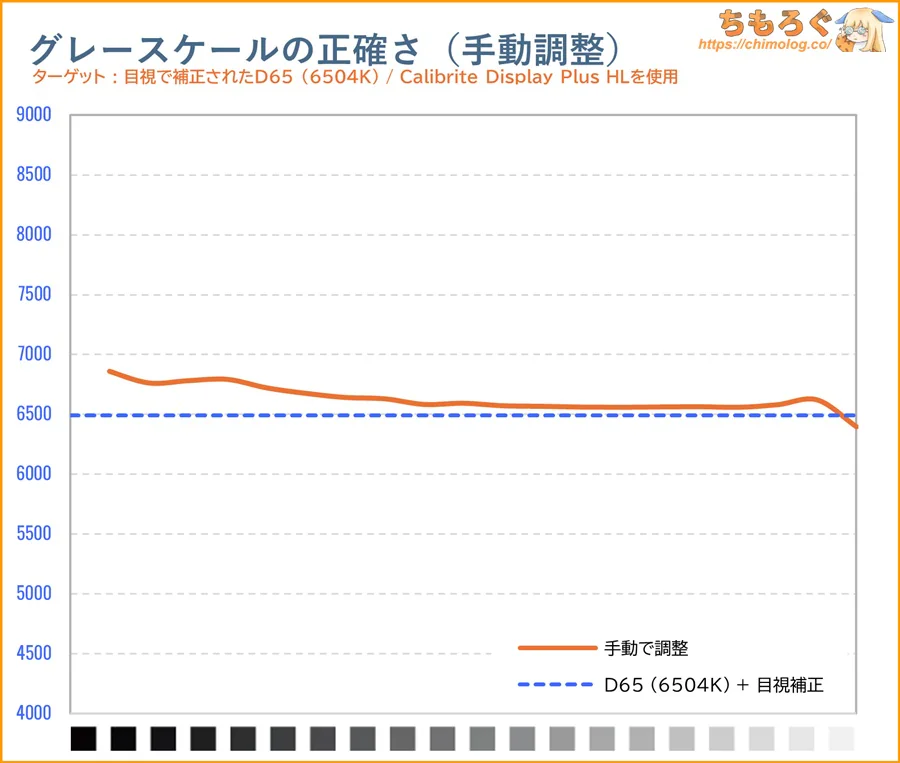 |
手動調整後のガンマカーブとグレースケール(色温度)グラフです。
シャドウバランスを少し入れてガンマカーブを修正して、色温度はわずかな微調整だけでおおむね修正できます。INNOCN系モニターは変なクセが入ってないから、手動でも調整しやすいです。
基本的な「画質」を測定して比較
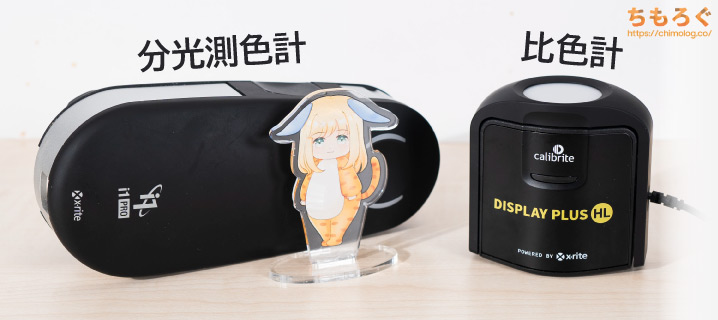


ちもろぐでは、2種類の測定機材を使って今回レビューする「INNOCN 49C1R」の画質を深堀りします。
- 分光測色計:X-rite i1 Pro2
(Spectrophotometer) - 比色計:Calibrite Display Plus HL
(Colorimeter)
分光測色計は、数値が書いてある正確な定規だとイメージしてください。単品でモニターの色や明るさを正確に測定できます。しかし、黒色の測定が不正確だったり、暗い色の測定がすごく遅いです。
だから比色計もセットで使います。比色計は単品だと誤差が大きく使いづらいですが、分光測色計を使って誤差を修正可能です。
Matrix補正と呼ばれる誤差修正を掛けたあとの比色計なら、分光測色計と大差ない精度を得つつ、もっと深い黒色の測定と暗い色の高速測光が可能です。
| 色の鮮やかさを比較 ※クリックすると画像拡大 | |
|---|---|
| DCI P3色域 (カバー率で比較) | Rec.2020色域 (カバー率で比較) |
 |  |
| 色域カバー率(CIE1976) | ||
|---|---|---|
 | ||
| sRGBもっとも一般的な色域 | 98.9% | 95.9% |
| DCI P3シネマ向けの色域 | 93.4% | 91.8% |
| Adobe RGBクリエイター向けの色域 | 91.2% | 92.8% |
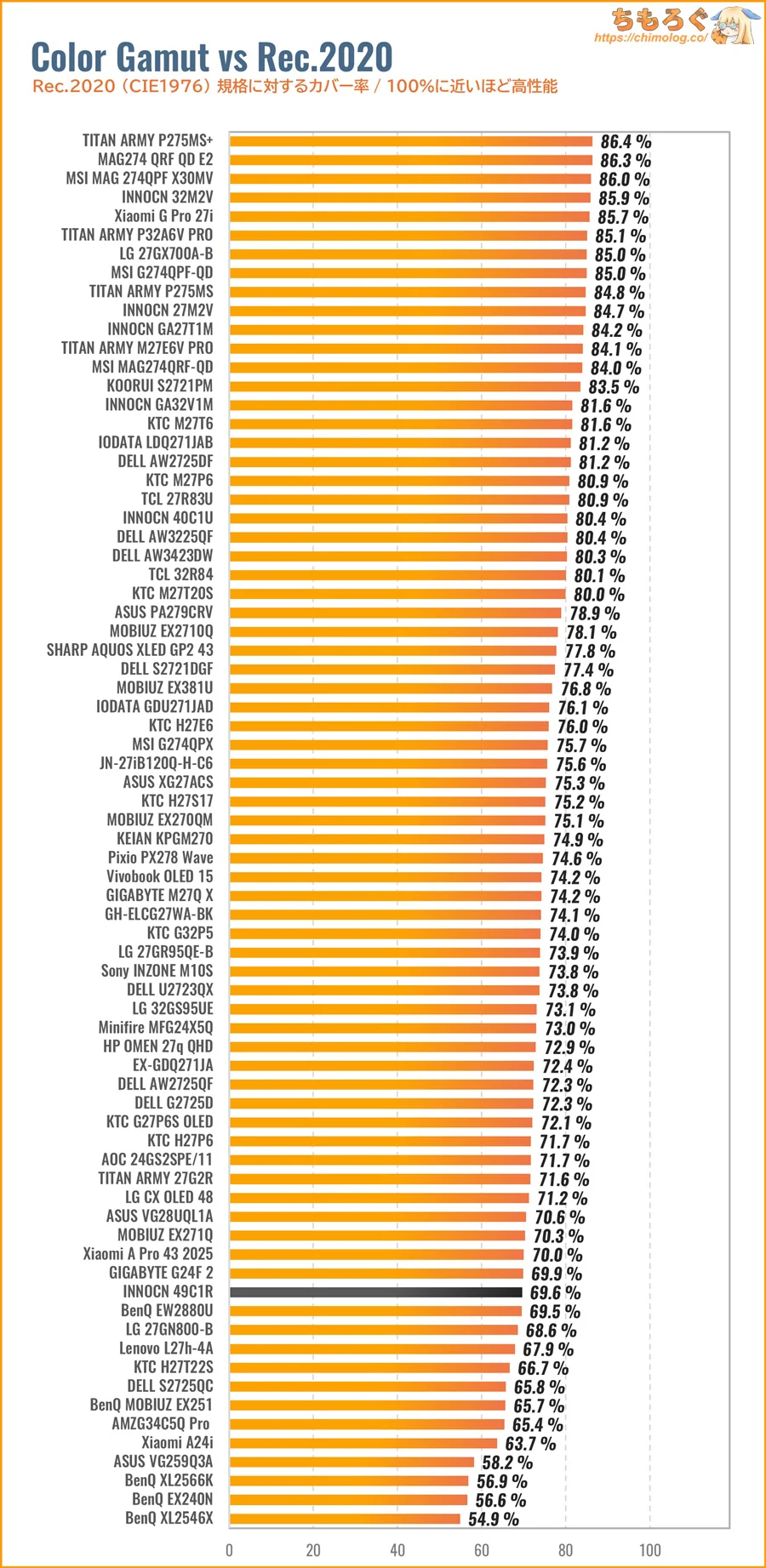
| Rec.20204K HDR向けの色域 | 70.2% | 69.6% |
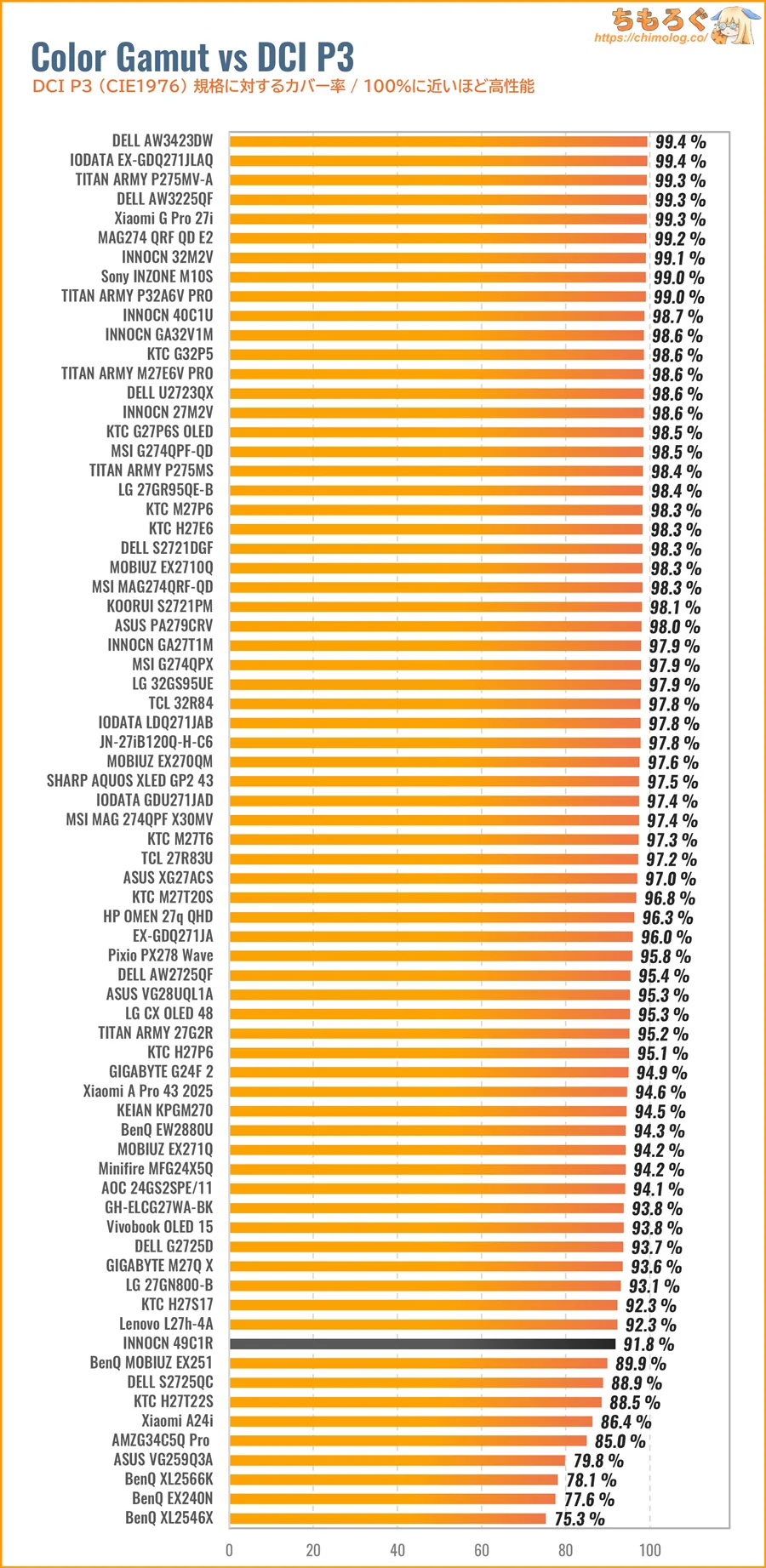
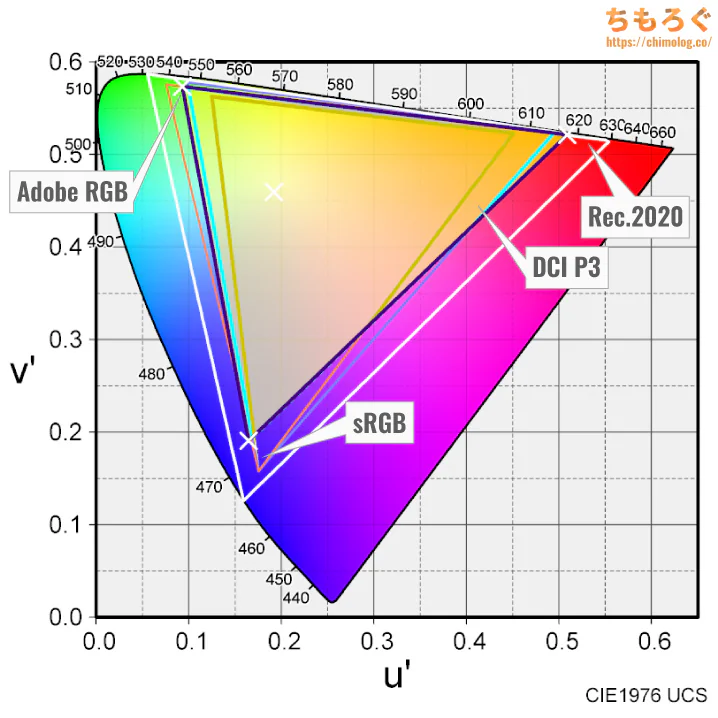
INNOCN 49C1Rで表示できる色の広さ(色域カバー率)を測定したxy色度図です。
もっとも一般的な規格「sRGB」で約99%をカバー。HDRコンテンツで重要なシネマ向けの規格「DCI P3」は約93%カバーします。
印刷前提の写真編集で重視される「AdobeRGB」規格のカバー率も93%程度です。
過去の傾向からして、色の広さは量子ドット液晶 > タンデムOLED > 量子ドットVA = QD-OLED > 広色域な液晶 = OLED > 普通の高色域パネル > 平凡な液晶パネル > TNパネルの順に並びます。
「色域」は色の鮮やかさに深く関係する性能で、多くの一般人が「画質」だと感じ取っている重要なスペックです。
INNOCN 49C1Rはそこそこ広い色域ですが、ハイエンド液晶モデルで導入が進む「量子ドット」パネルにはまったく届きません。
測定によると、DCI P3色域とAdobeRGB色域を93%カバーするにとどまります。平均的な「Fast IPS」パネル相当の画質です。
| コントラスト比を比較 ※クリックすると画像拡大 | |
|---|---|
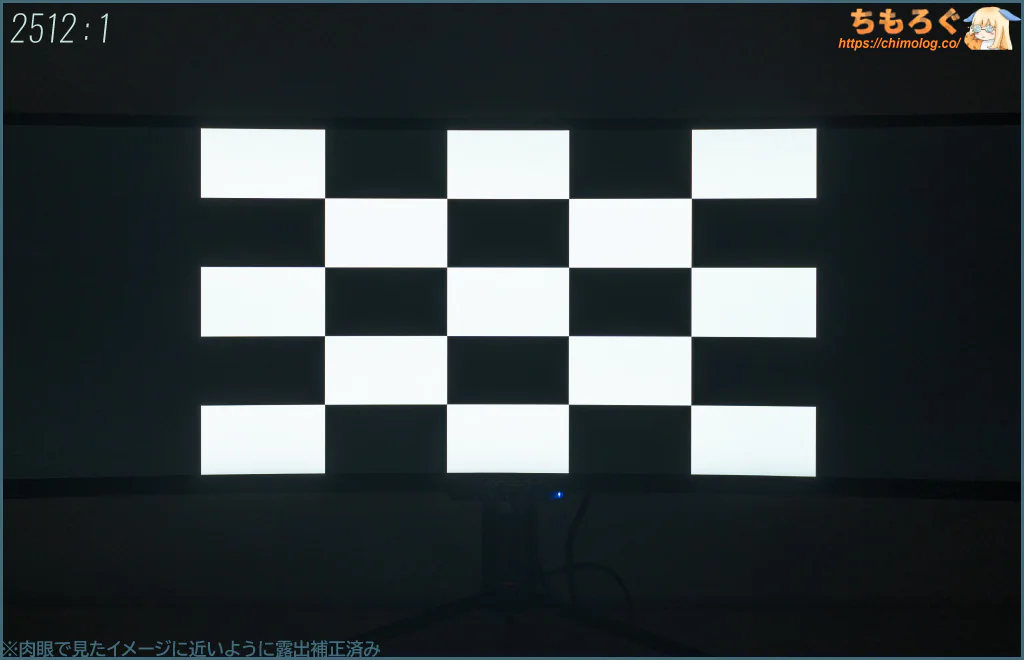
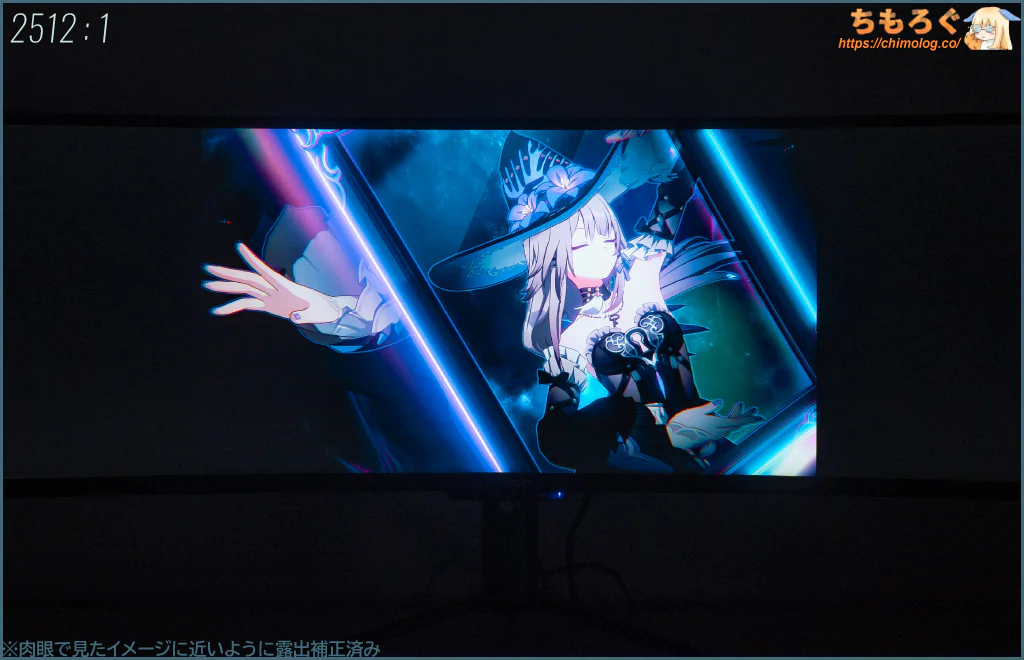
| チェッカーパターン (Inf : 1) | マダムヘルタ (50000 : 1) |
 |  |
| 測定グラフ | 測定値 |
 |
|
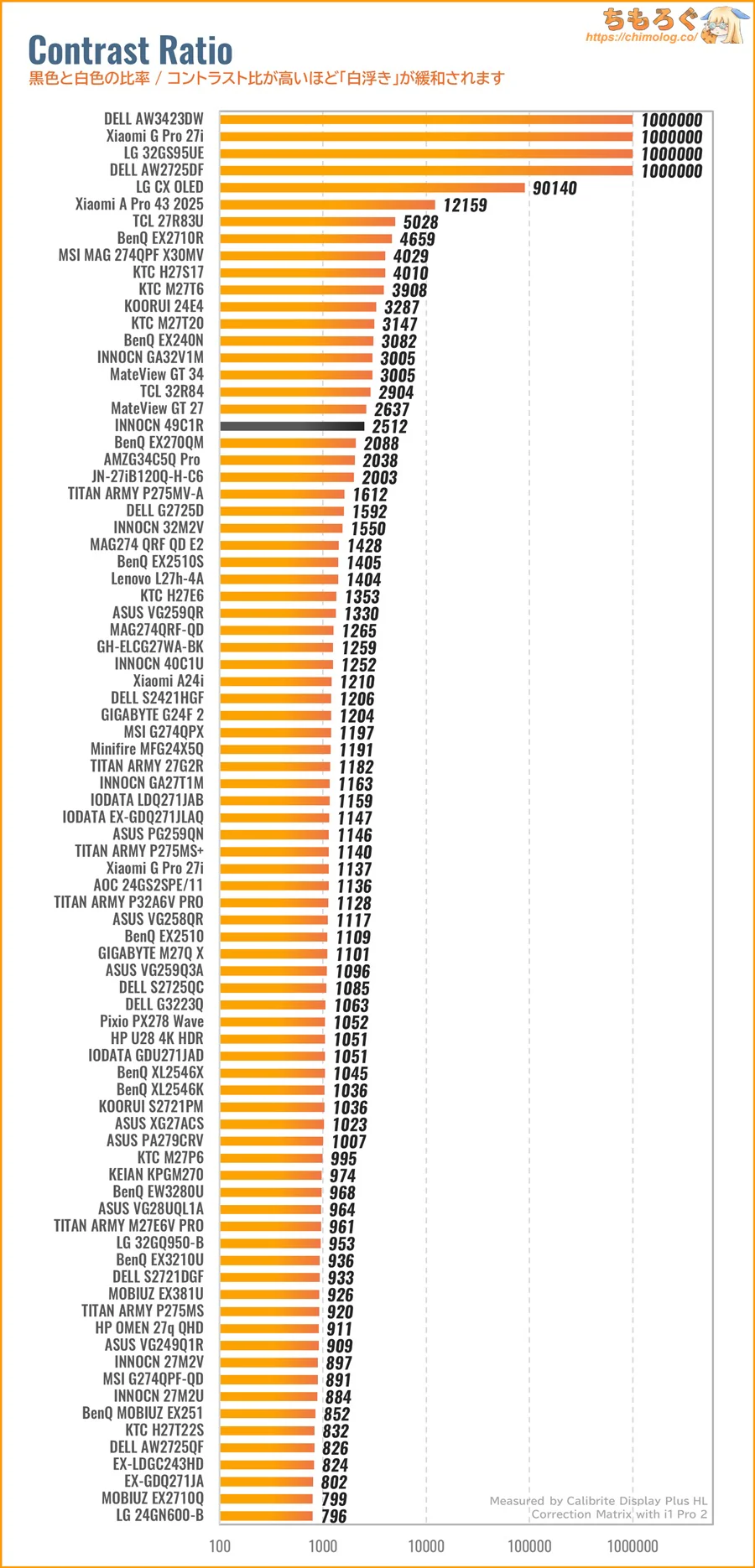
コントラスト比(実測)は2512:1です。普通の平均的なIPSパネルが約1100:1程度に対し、なんと2倍以上も高いコントラスト比です。
Amazon製品ページでパネルの種類が非公開ですが、画素ドットの拡大写真を見る限り、49C1Rはおそらく「VA」パネルに該当します。
| 色ムラ(輝度ムラ) ※クリックすると画像拡大 | |
|---|---|
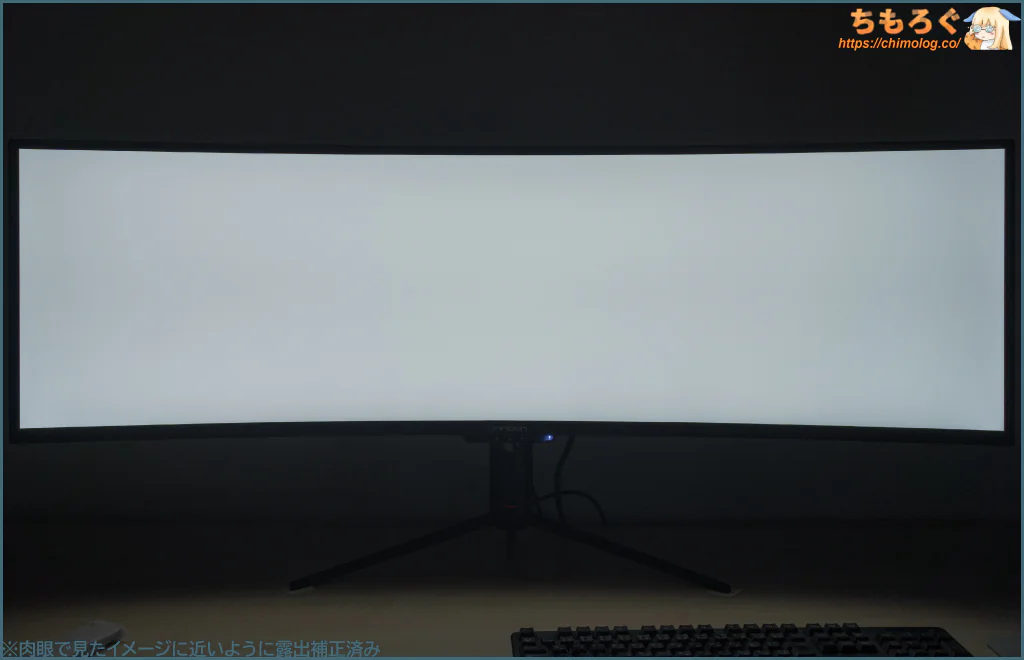 | 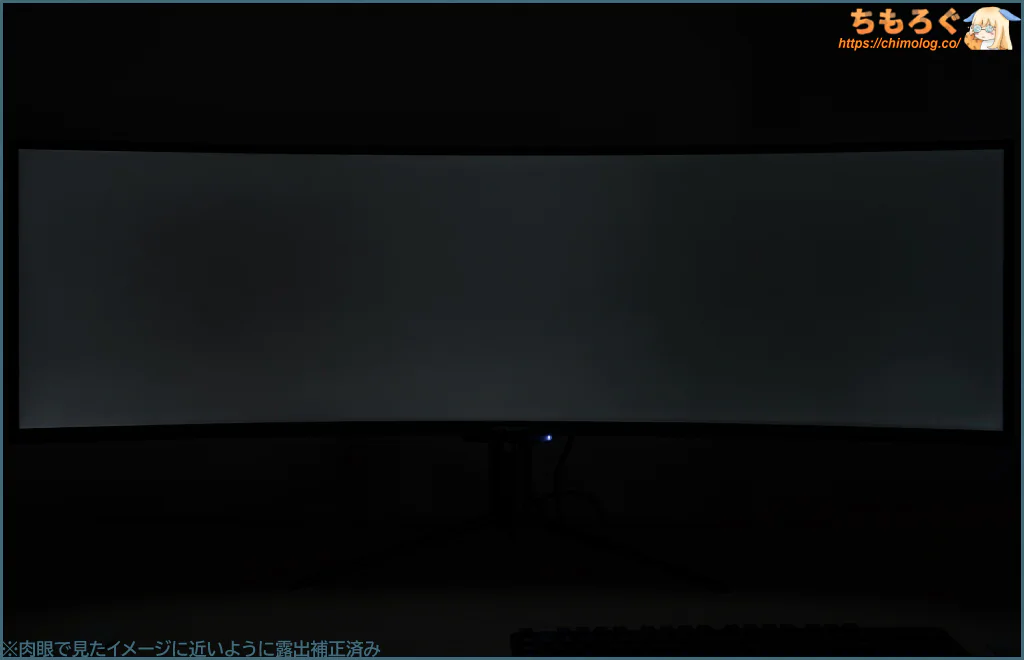 |
色が均一の静止画コンテンツを見ている時間が長いオフィスワークで、気にする人が多い「色ムラ」をチェック。
| 均一性(色ムラ) ※クリックすると画像拡大 | |
|---|---|
| 色ムラを比較 | 色ムラを測定 |
 |  |
| |
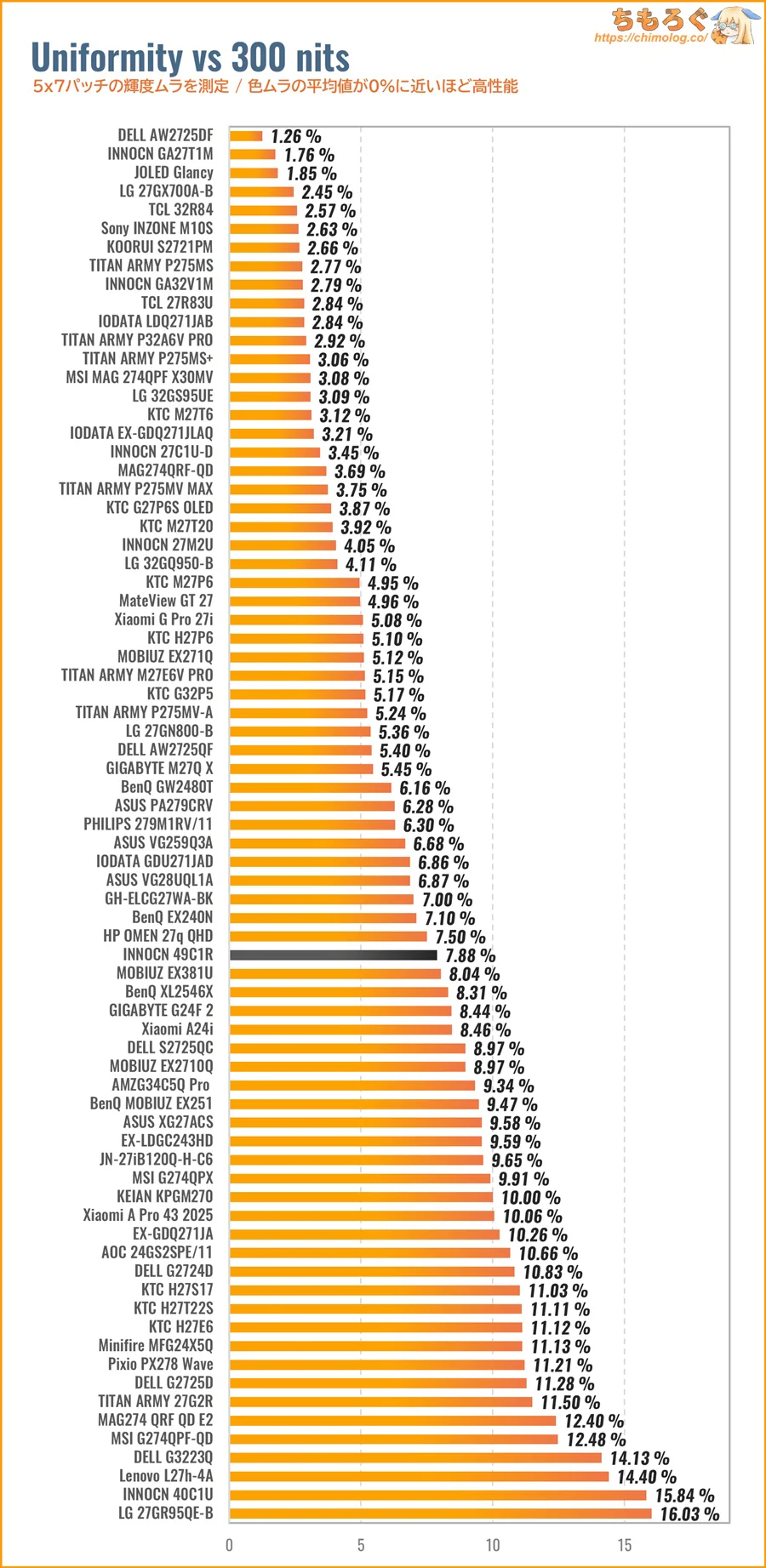
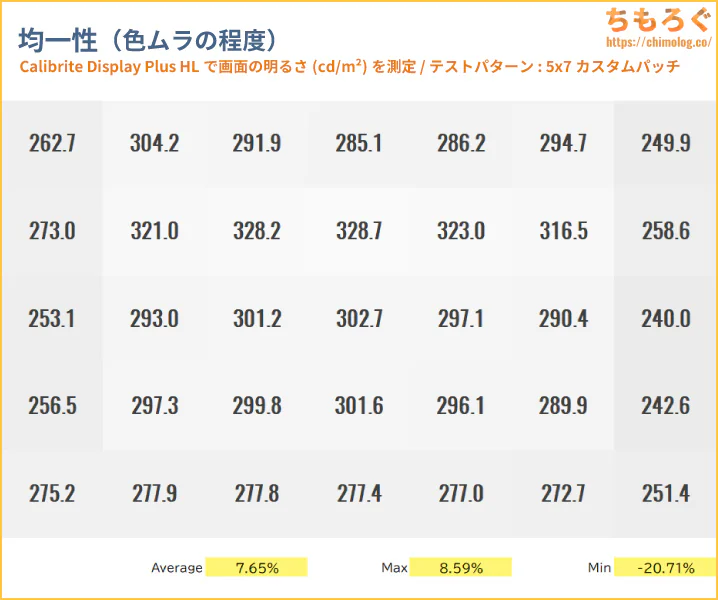
色ムラ(輝度ムラ)の測定結果は平均値で7.9%です。エッジライト方式のバックライトを使っているなら、平均的な色ムラ性能です。
パネルの端っこから液晶を照らす方式だから、原理的に輝度ムラが生じやすく、Mini LED(直下型LED)と比較して輝度ムラはかなり不利になります。
写真を見て分かるように、パネルの四隅に近いほど輝度が大きく沈み込む「グロー」現象が発生します。
32:9もの超広角ワイドなので、意外とゲームプレイ中にほとんど気にならないですが、オフィスワークや静止画を表示するとパネルの左右端っこが暗く感じます。
| 画面の明るさ ※クリックすると画像拡大 | |
|---|---|
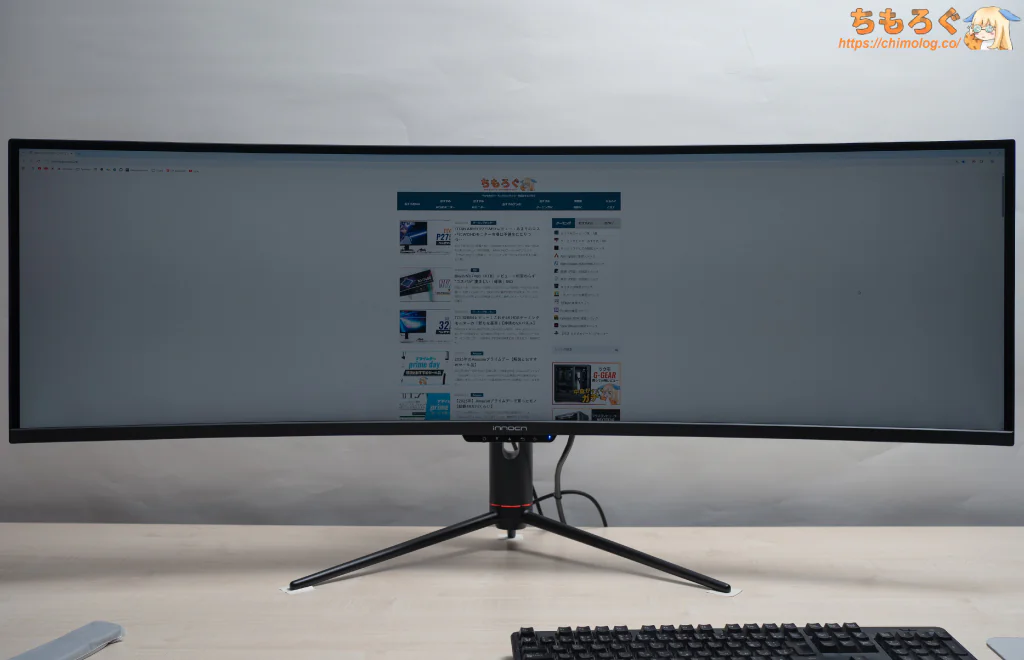
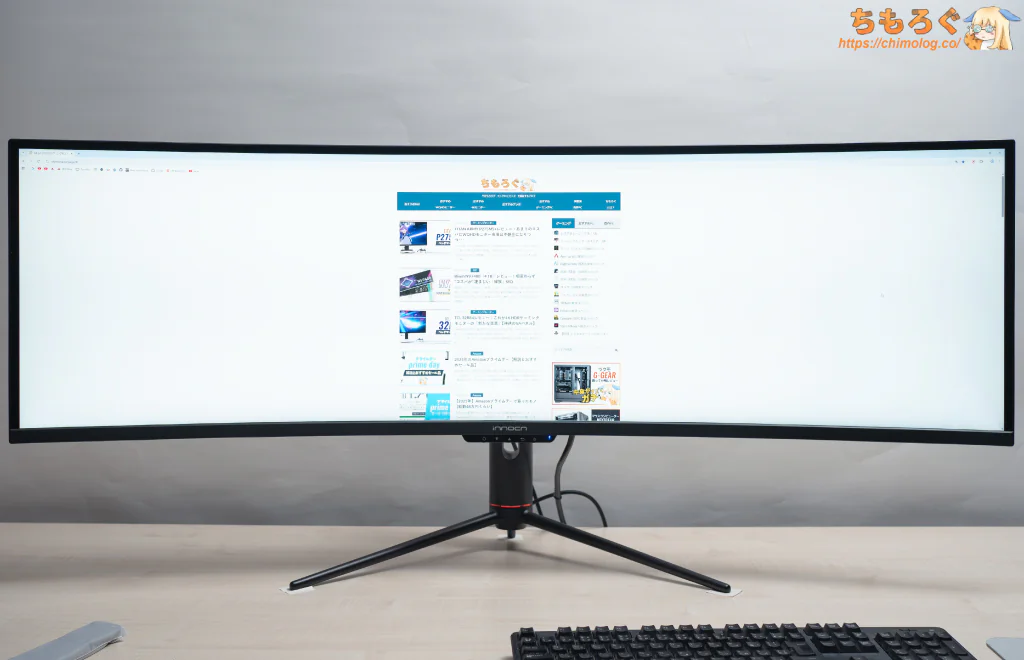
| 明るさ:0% | 明るさ:100% |
 |  |
| 測定グラフ | 測定値 |
 |
|
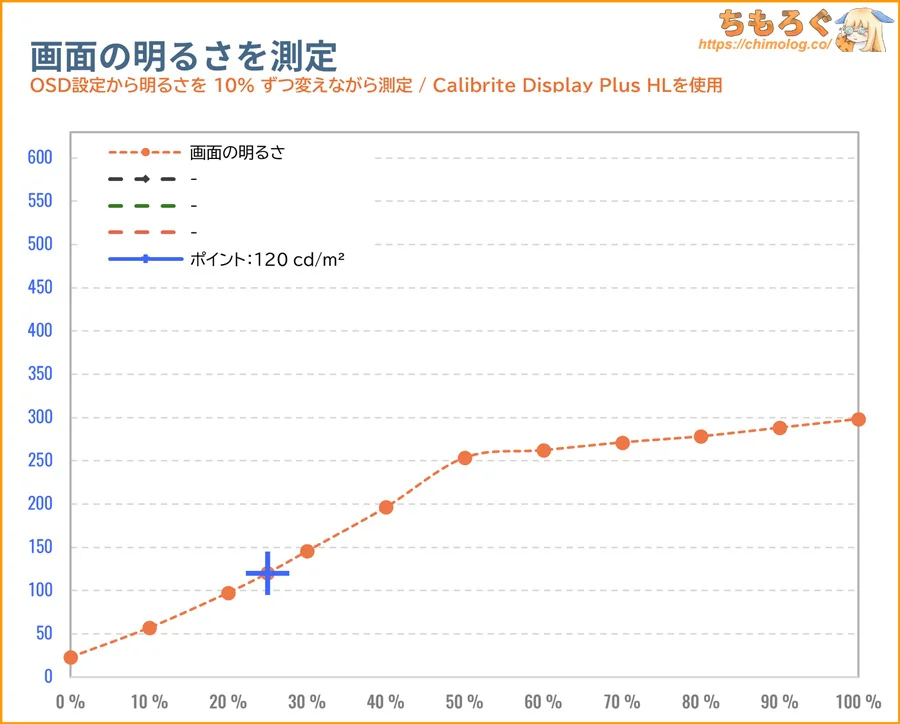
画面の明るさは100%設定で約298 cd/m²に達し、SDRコンテンツを見るのに十分な明るさです。49インチもの巨大な画角の影響で、数値以上に明るく感じる可能性が高いです。
最低輝度(0%設定)は約23 cd/m²まで下げられ、かなり暗くできます。平均的なモニター(約40 cd/m²)の半分近い暗さです。
眼精疲労などが理由で、夜間に暗い画面を好む人にとって嬉しい仕様です。目にやさしいらしい120 cd/m²前後は設定値25%でほぼ一致します。
HDRモード時の画質を詳しく測定
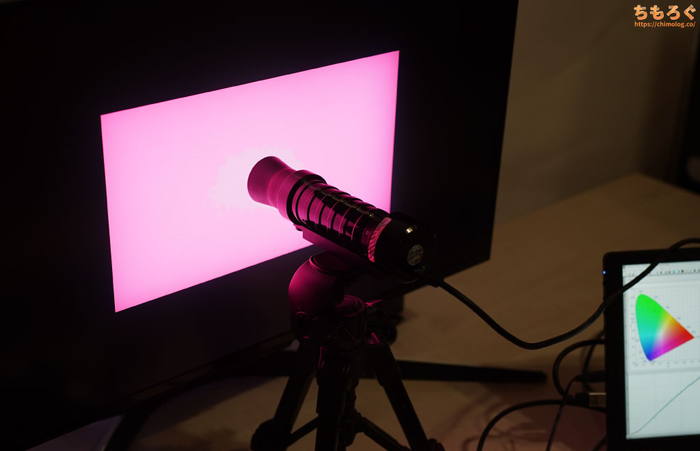
モニターの色と明るさを超高速かつ正確に測定できる機材「CR-100」を使って、「INNOCN 49C1R」のHDR性能をテストします。
| HDRの明暗差を比較 ※クリックすると画像拡大 | |
|---|---|
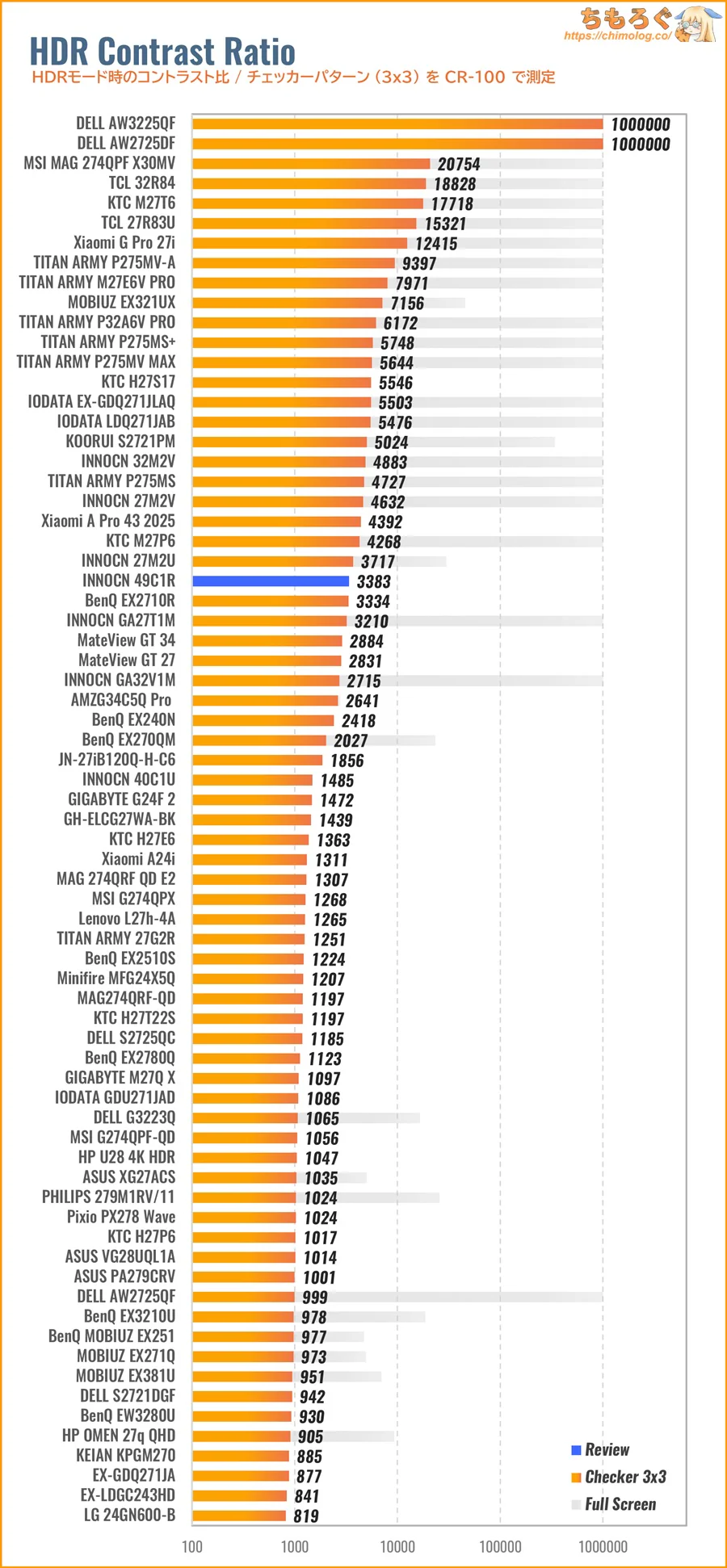
| HDRの明るさ (全画面で比較) | HDRコントラスト比 (リアル値で比較) |
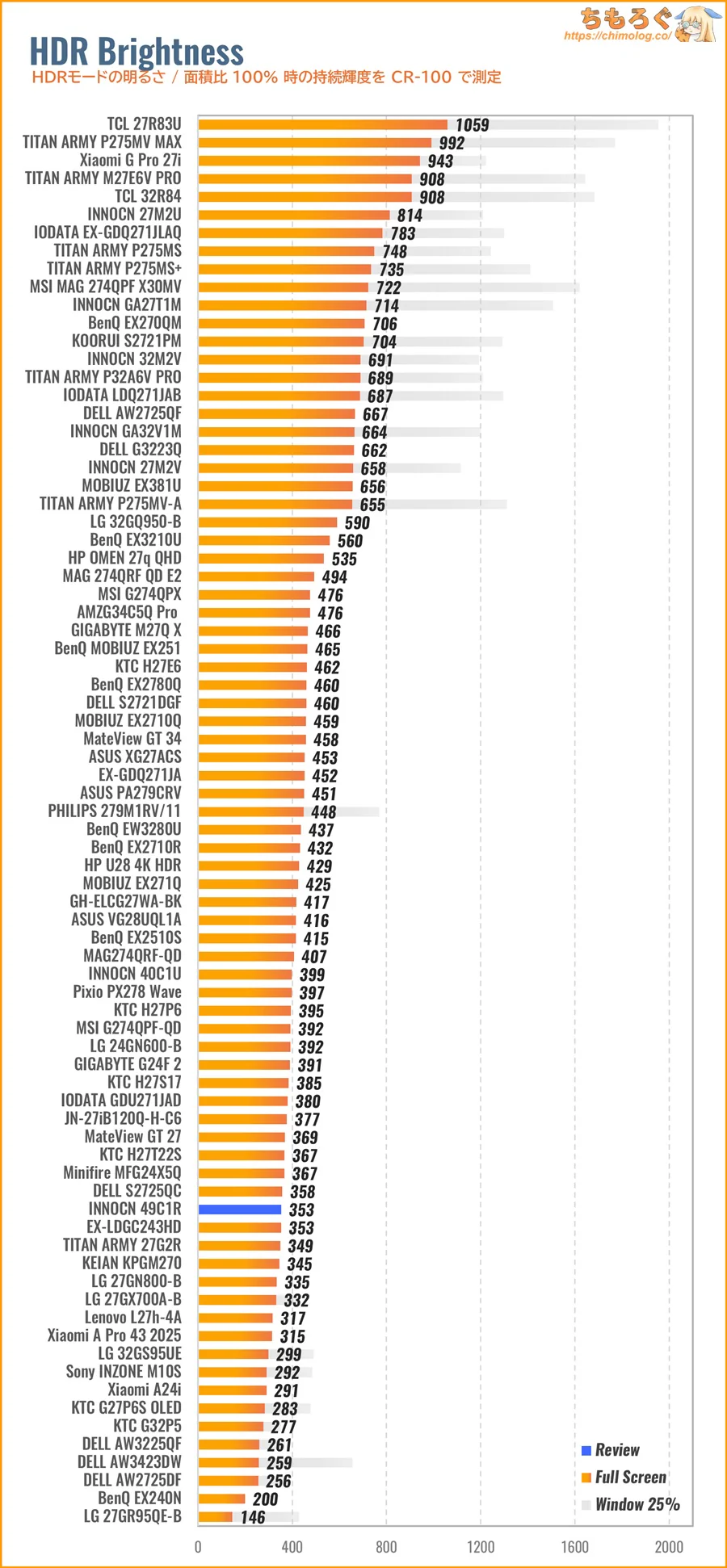 |  |
INNOCN 49C1Rは商品画像に「Display HDR 400認証」ロゴを記載していますが、displayhdr.orgに製品名は記載されてません。
明るさの測定値も400 cd/m²に届かず、せいぜい350 cd/m²程度。HDR 400相当どころか、HDR 400未満の輝度性能です。
| HDRコントラスト比Colorimetry Research CR-100で測定した結果 | |
|---|---|
| 全画面 | 3391 : 1 |
| 10%枠 | 3381 : 1 |
| 3×3パッチ | 3383 : 1 |
| 5×5パッチ | 3375 : 1 |
| 7×7パッチ | 3382 : 1 |
| 9×9パッチ | 3380 : 1 |
テストパターン別にHDRコントラスト比を測定した結果、ワーストケースで3375 : 1でした。
コントラスト比に優れるCSOT製VAパネルを使っているだけあり、さすがに優秀です。普通のIPSパネルに対して約3倍超ものコントラスト比に達します。
ただし、最近増えつつあるMini LEDモデル(部分駆動)ほど黒が締まらないので、主観的なコントラスト感は数値ほど高く感じないでしょう。横にIPSパネルを並べてマシ程度と気づくくらいです。
| HDRの明るさ精度 ※クリックすると画像拡大 | |
|---|---|
| モード別に比較 (APL 25%で比較) | APL別に比較 (ベスト設定で比較) |
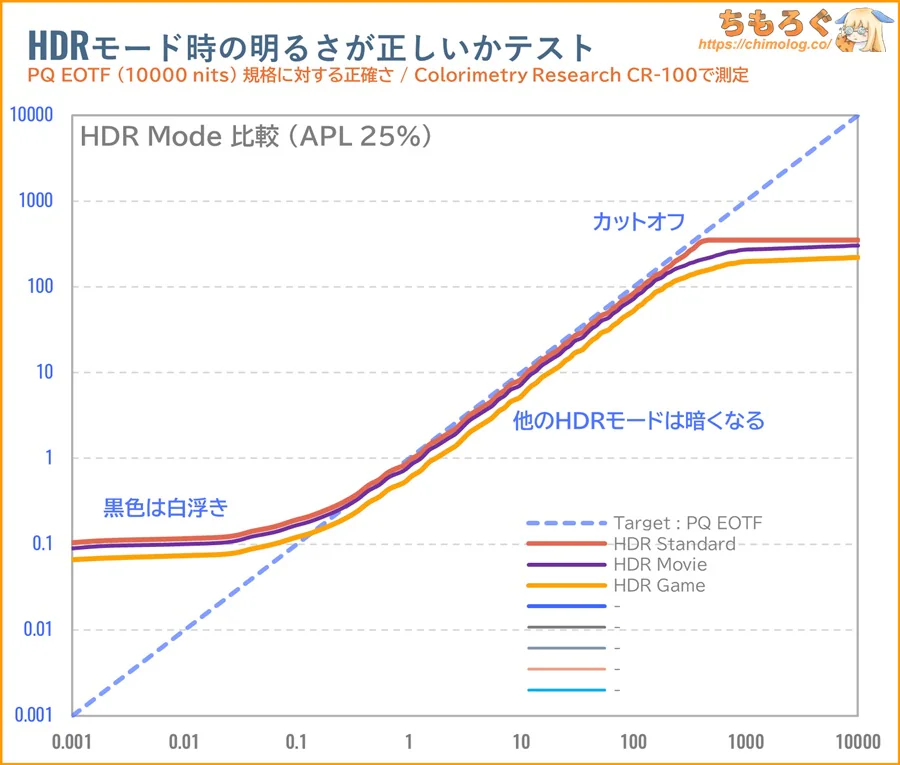 | 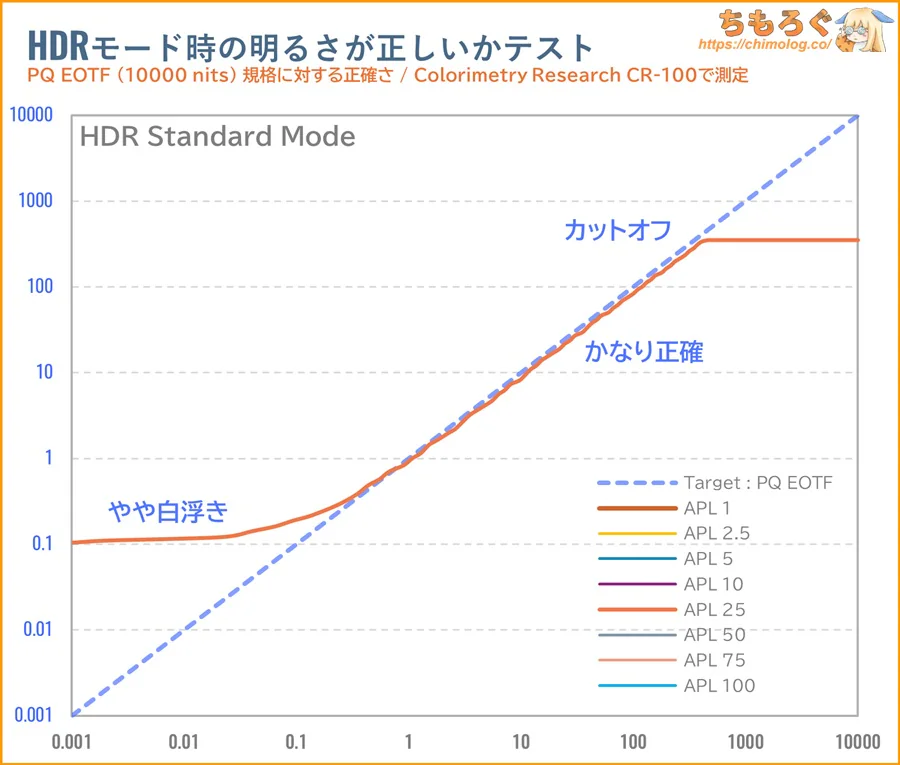 |
HDRモード時の明るさが正しいか、PQ EOTF追跡グラフで測定します。
INNOCN 49C1Rは追跡グラフの精度がそこそこ良好ですが、パネルを一括制御するエッジライト方式を使っているから当然の結果です。
コントラスト比が低いため、暗部階調はほとんど攻められず、うっすらと白浮きします。
ピーク輝度も350 cd/m²しかなく根本的に不足気味。理想的な「カットオフ」処理でPQ EOTFにうまく追従しますが、明るいHDRコンテンツを表示すると白飛びが目立ちます。
| HDRの持続性能 ※クリックすると画像拡大 | |
|---|---|
| 面積比と輝度 (APL別に比較) | 経過時間と輝度 (APL別に比較) |
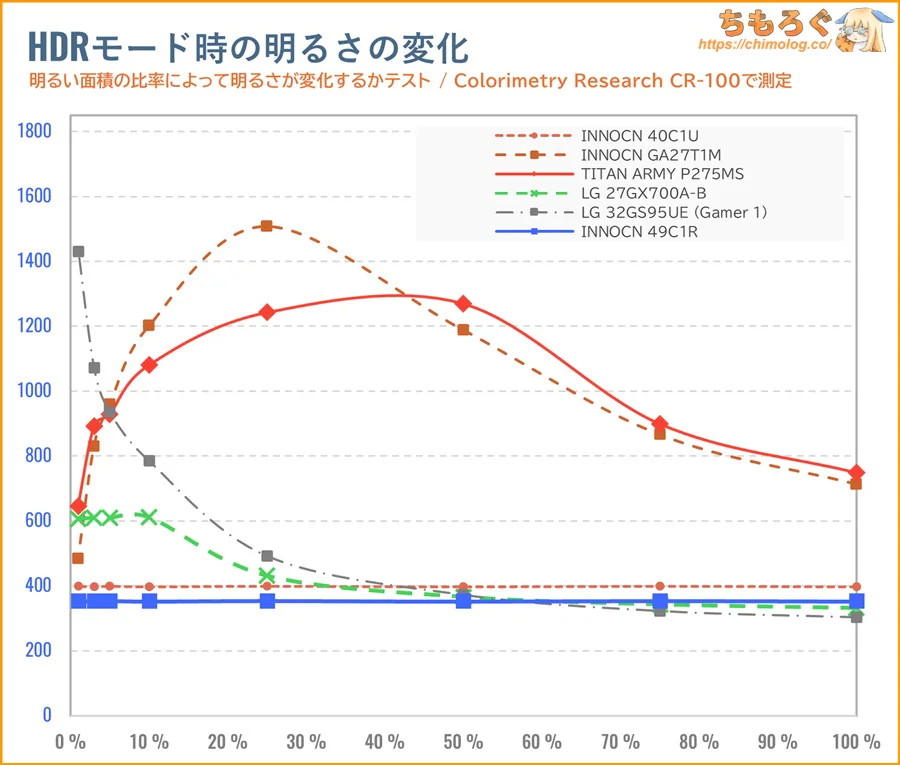 | 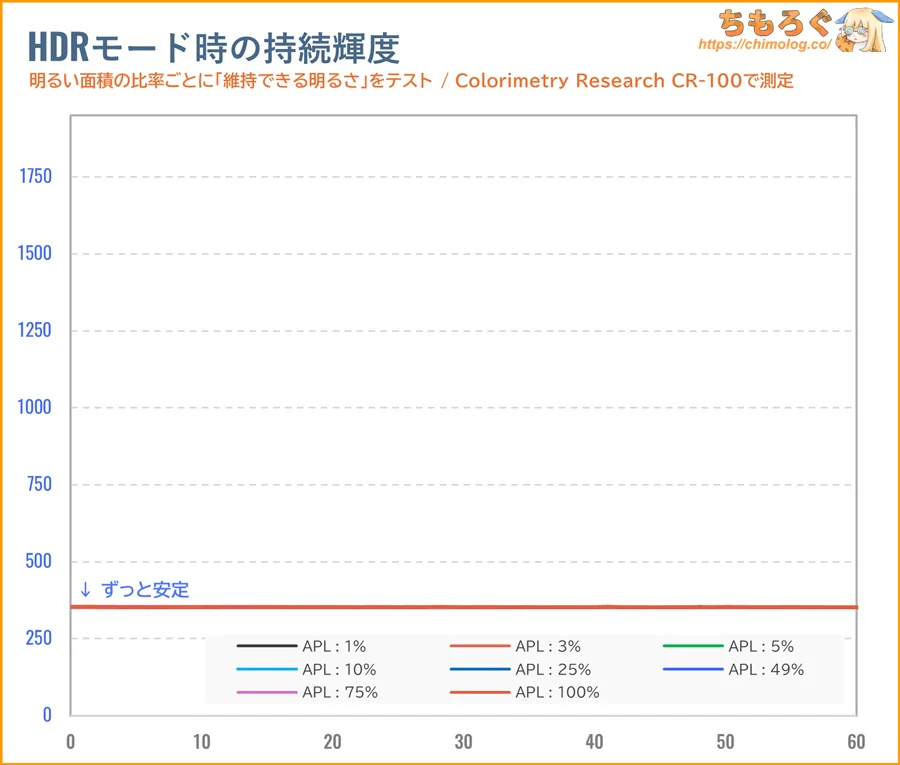 |
HDRの持続性能はDisplay HDR 400未満です。すべての面積が350 cd/m²前後にとどまり、400 cd/m²(HDR 400相当)を超えられません。
| HDRの色精度 ※クリックすると画像拡大 | |
|---|---|
| Rec.2020 (彩度ポイント) | D65 (グレースケール) |
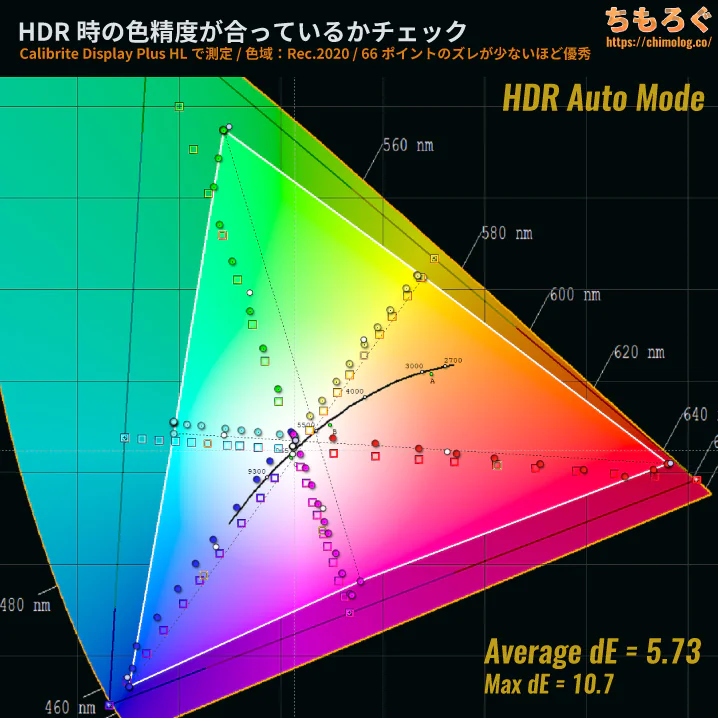 | 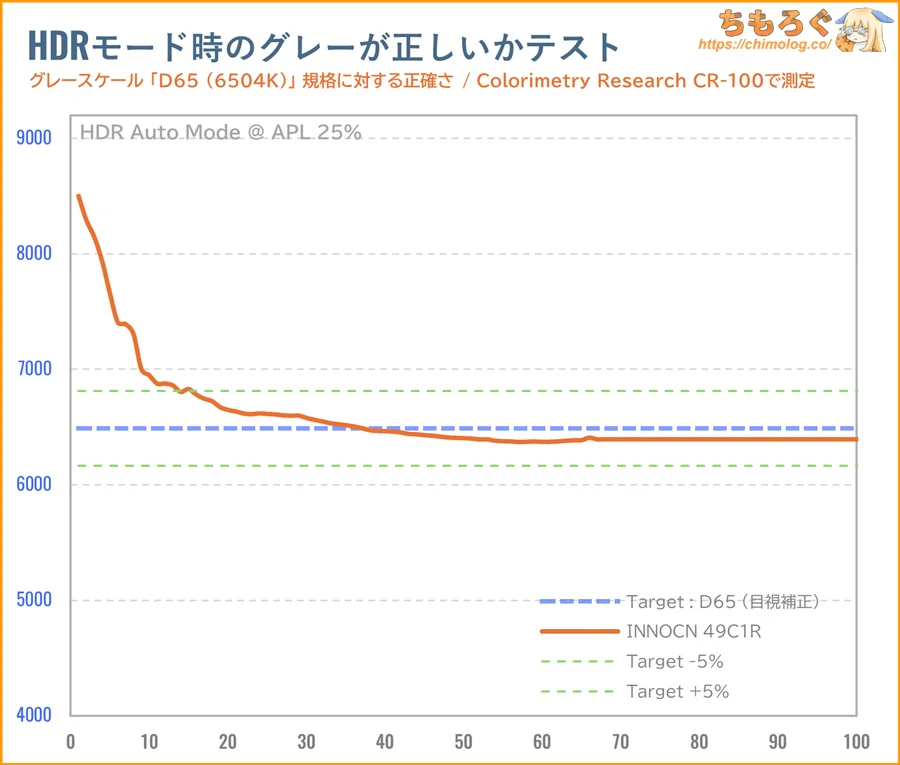 |
HDR規格(Rec.2020色域)に対する色精度もやはり平凡。最大ΔE = 10.7、平均ΔE = 5.73でした。
PQ EOTF追跡グラフがある程度一致していても、色域不足によるポイントズレや、グレースケールの不一致(D65)が原因で色の精度を大きく落とします。
制御がしやすいエッジライト方式なら、平均ΔE < 3.0はクリアして欲しいです。
| 明るいシーンで比較 ※クリックすると画像拡大 | |
|---|---|
| レビュー対象 (INNOCN 49C1R) | 比較:OLED (Sony INZONE M10S) |
 |  |
 |  |
| 比較:HDR 1000 (Titan Army P275MV-A) | 比較:HDR 1400 (TCL 32R84) |
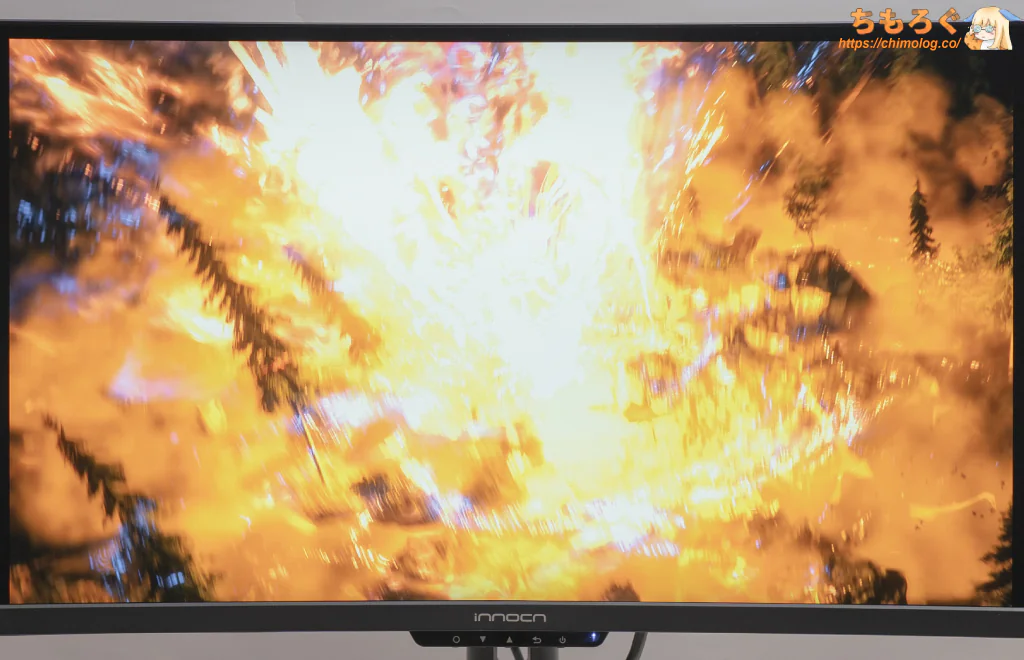
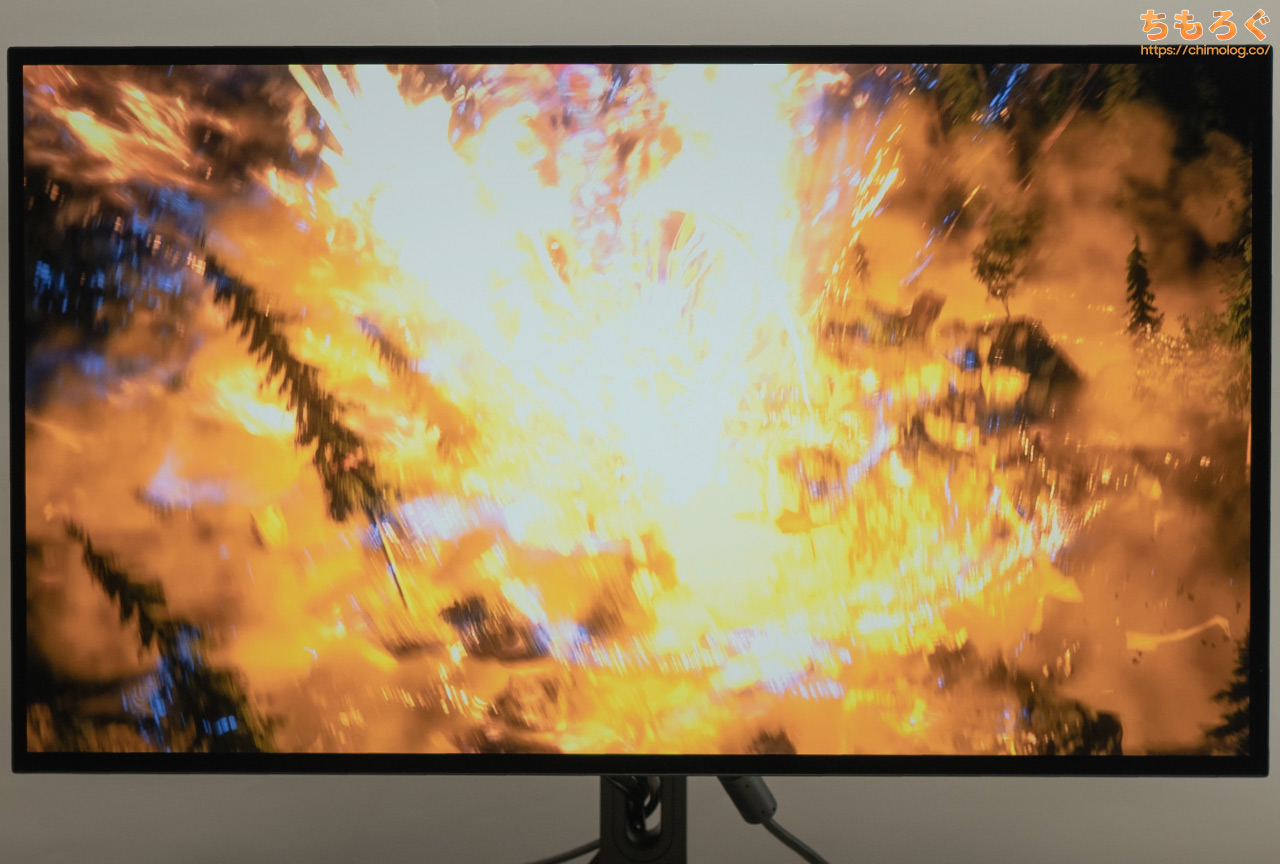
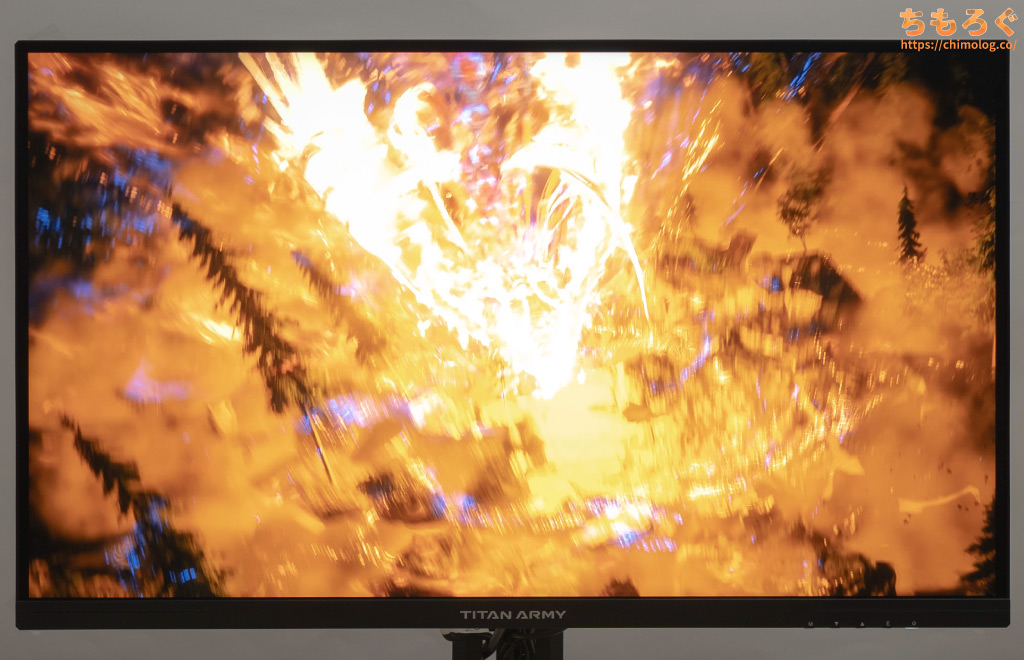
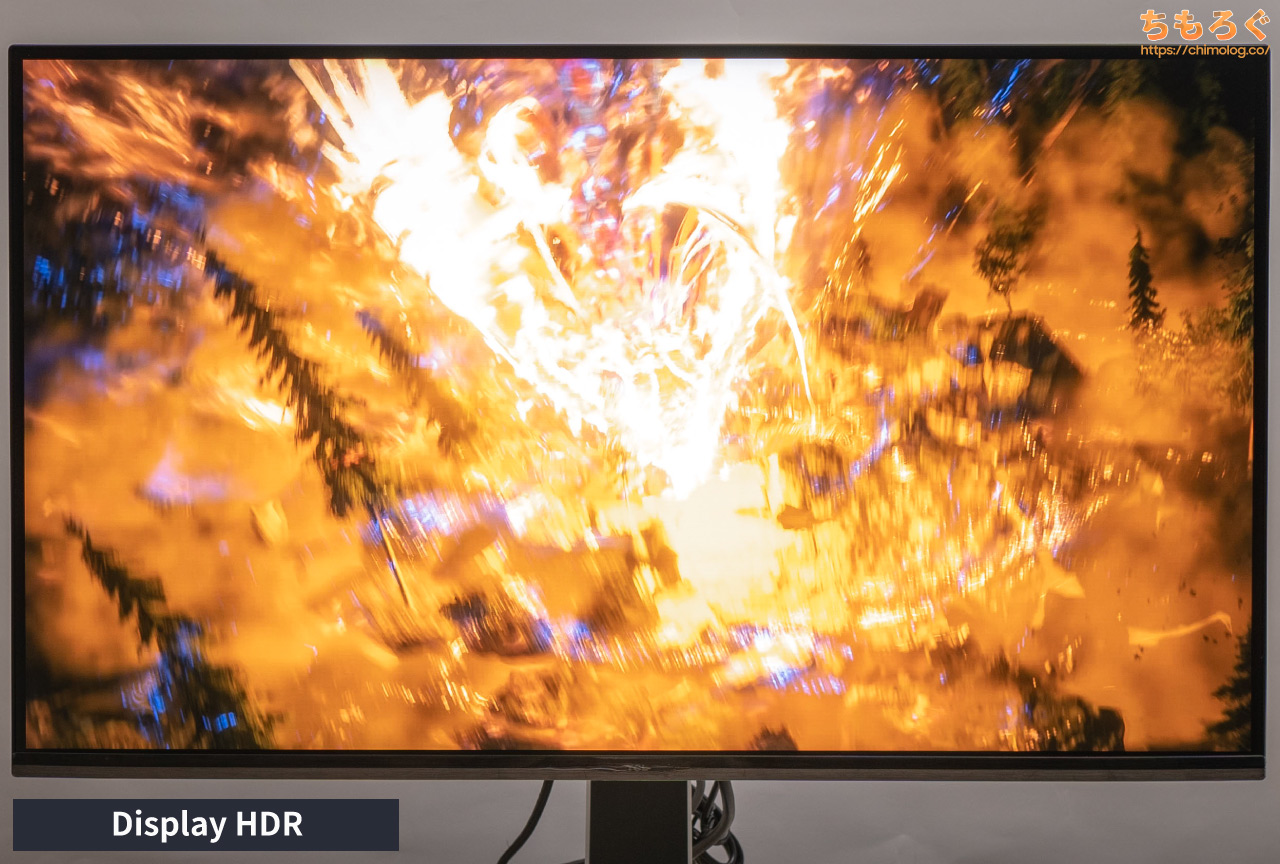
HDRゲームの代表例「FF16」で、明るいHDRシーンを比較しました。
フェニックスが光り輝く当該シーンにて、INNOCN 49C1Rは約330 cd/m²しか出せず、フェニックスの細かい階調表現を大きく損ないます。
HDR 1000~1400クラスモニターなら、フェニックスの光り輝くりんかく線を見事に映し出せます。
| HDRゲームの明るさ測定 ※クリックすると画像拡大 | |
|---|---|
| Final Fantasy XVI (フェニックス戦) | Ghost of Yōtei (羊蹄平) |
|  |
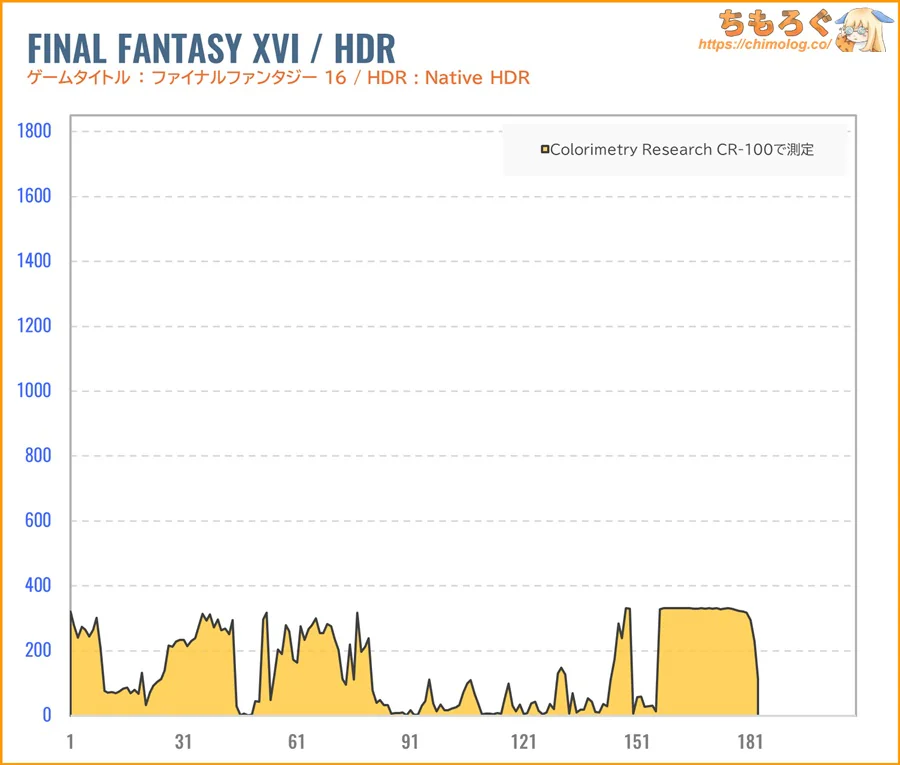 | 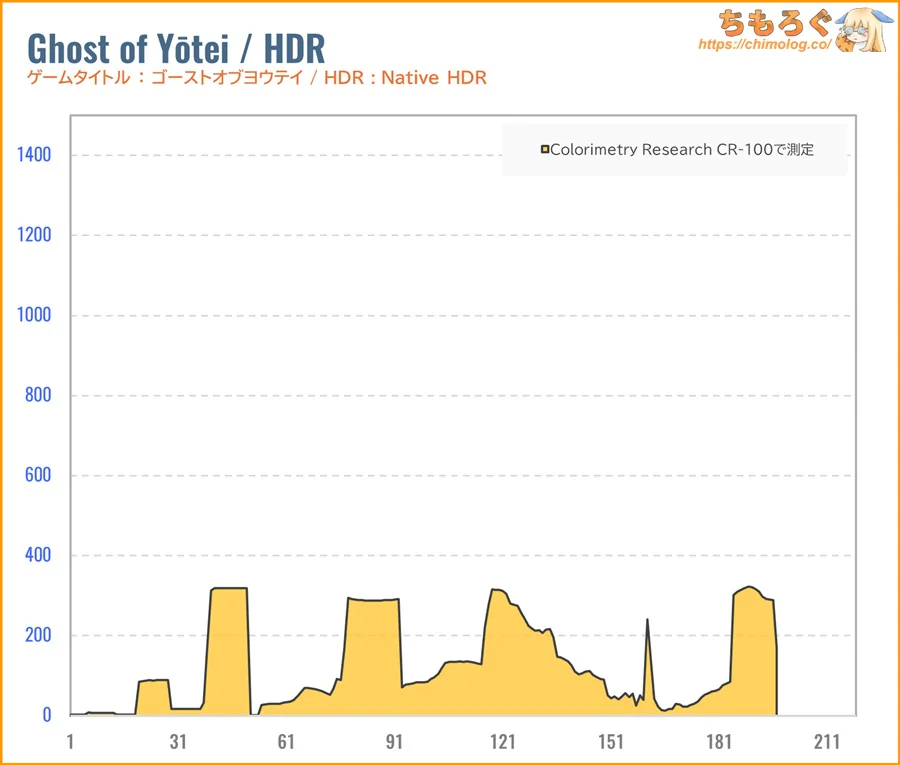 |
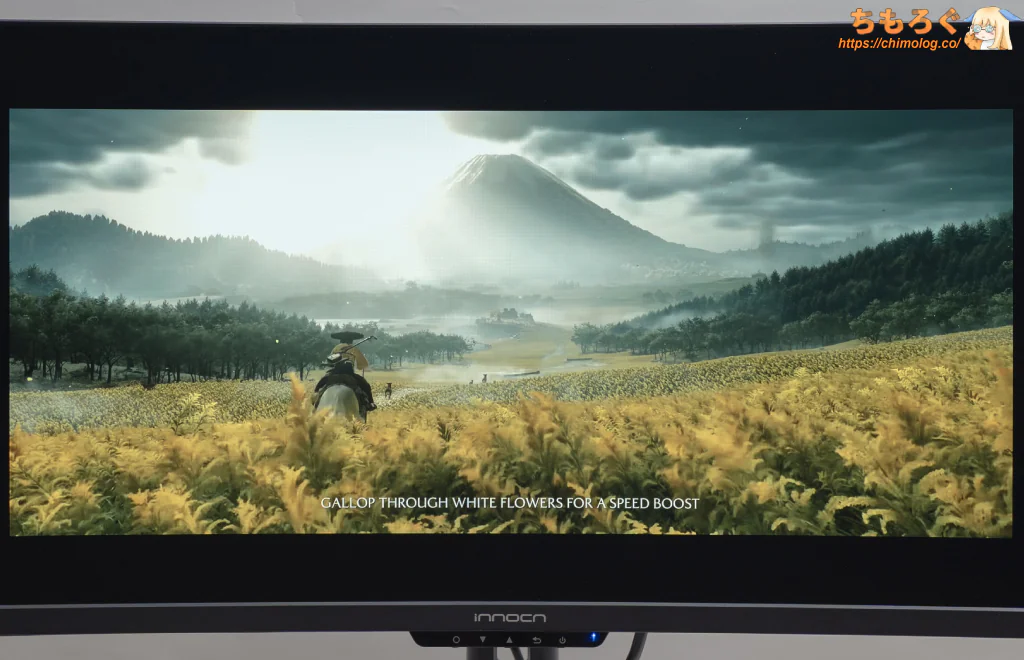
HDRゲーム時の明るさを測定しました。
恐ろしく明るいフェニックス戦(FF16)でピーク時に332 cd/m²ほど。ピーク時1500 cd/m²を超えるシーンをまったく再現できないです。
優れたHDR効果で知られるGhost of Yōteiだと、ピーク時に319 cd/m²ほど。約1600 cd/m²近いシーンに対して、やはり明るさが足りてません。羊蹄平の太陽が白飛び気味です。
| 暗いシーンで比較 ※クリックすると画像拡大 | |
|---|---|
| レビュー対象 (INNOCN 49C1R) | 比較:OLED (Sony INZONE M10S) |
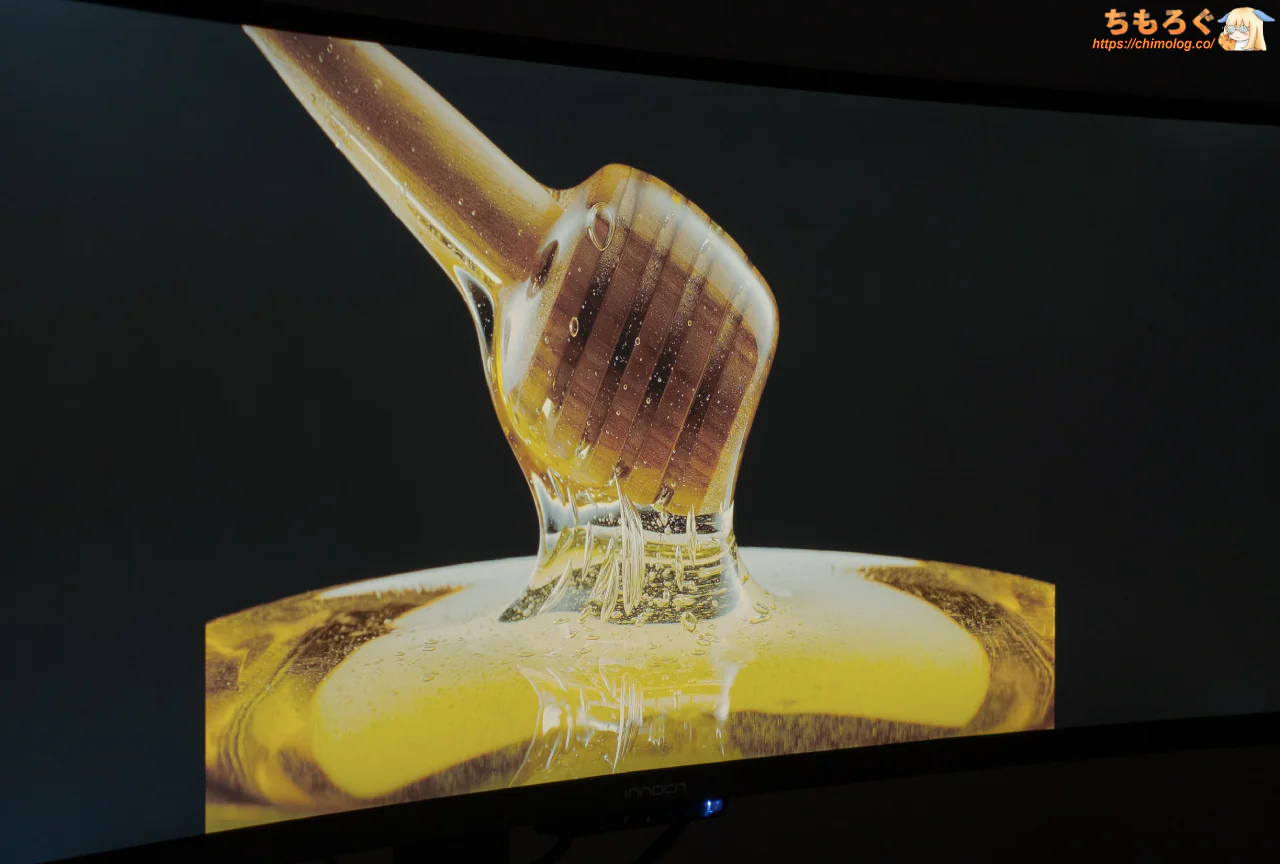 | 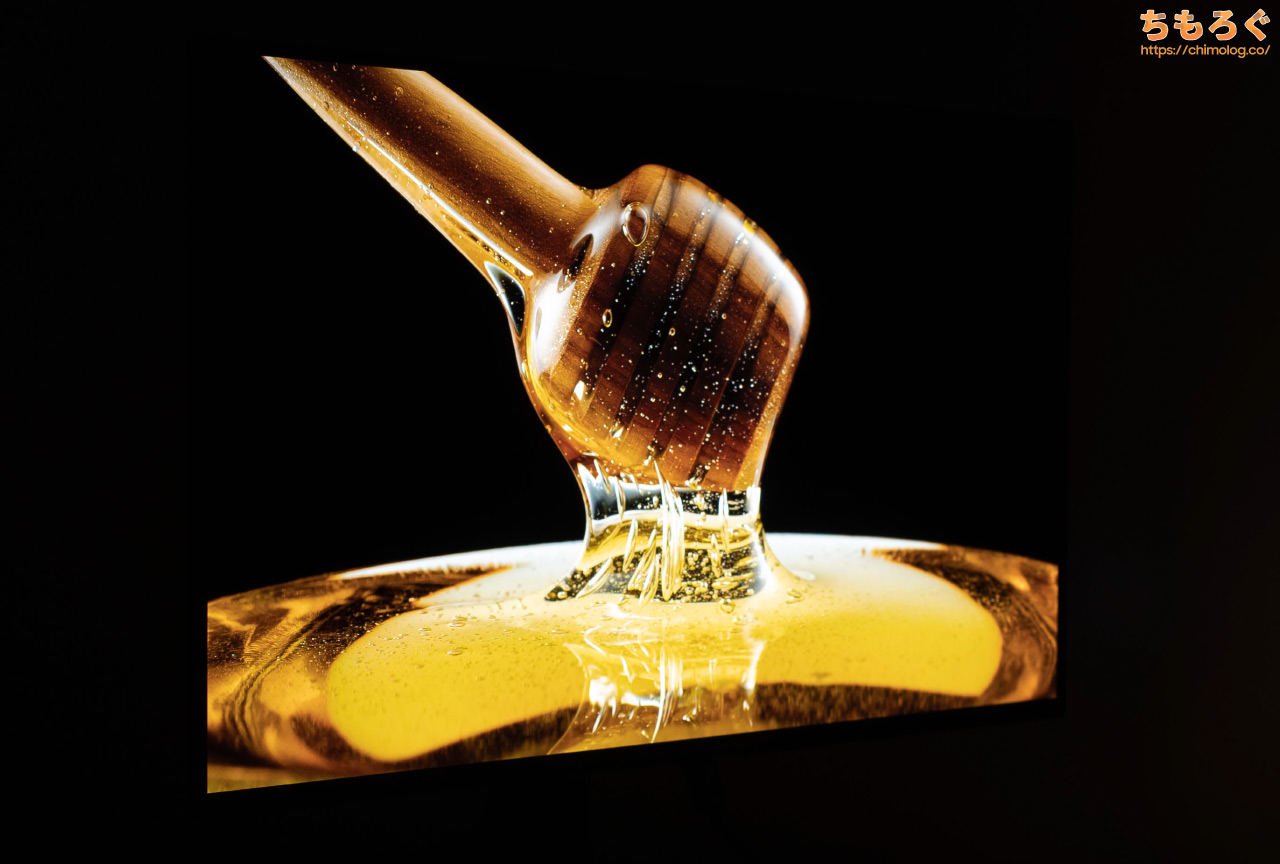 |
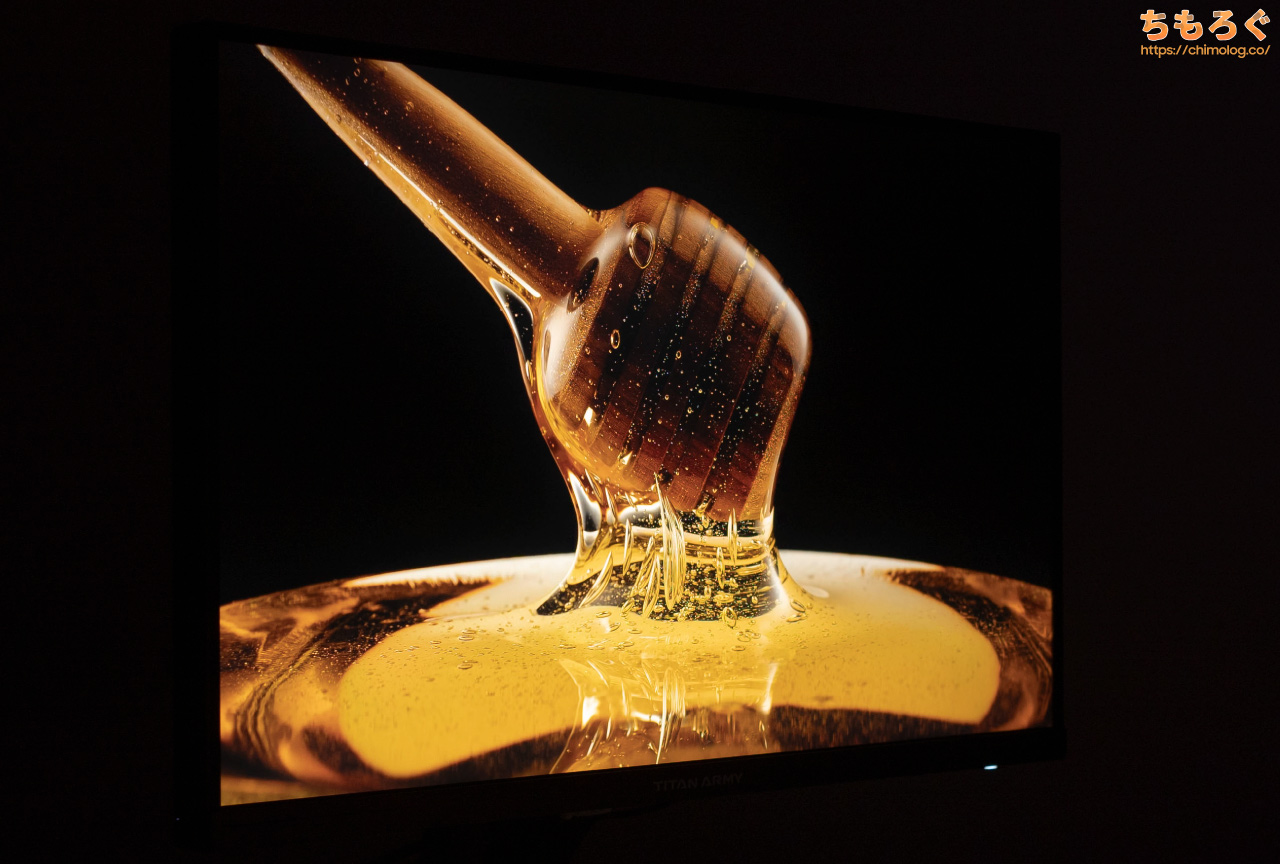 | 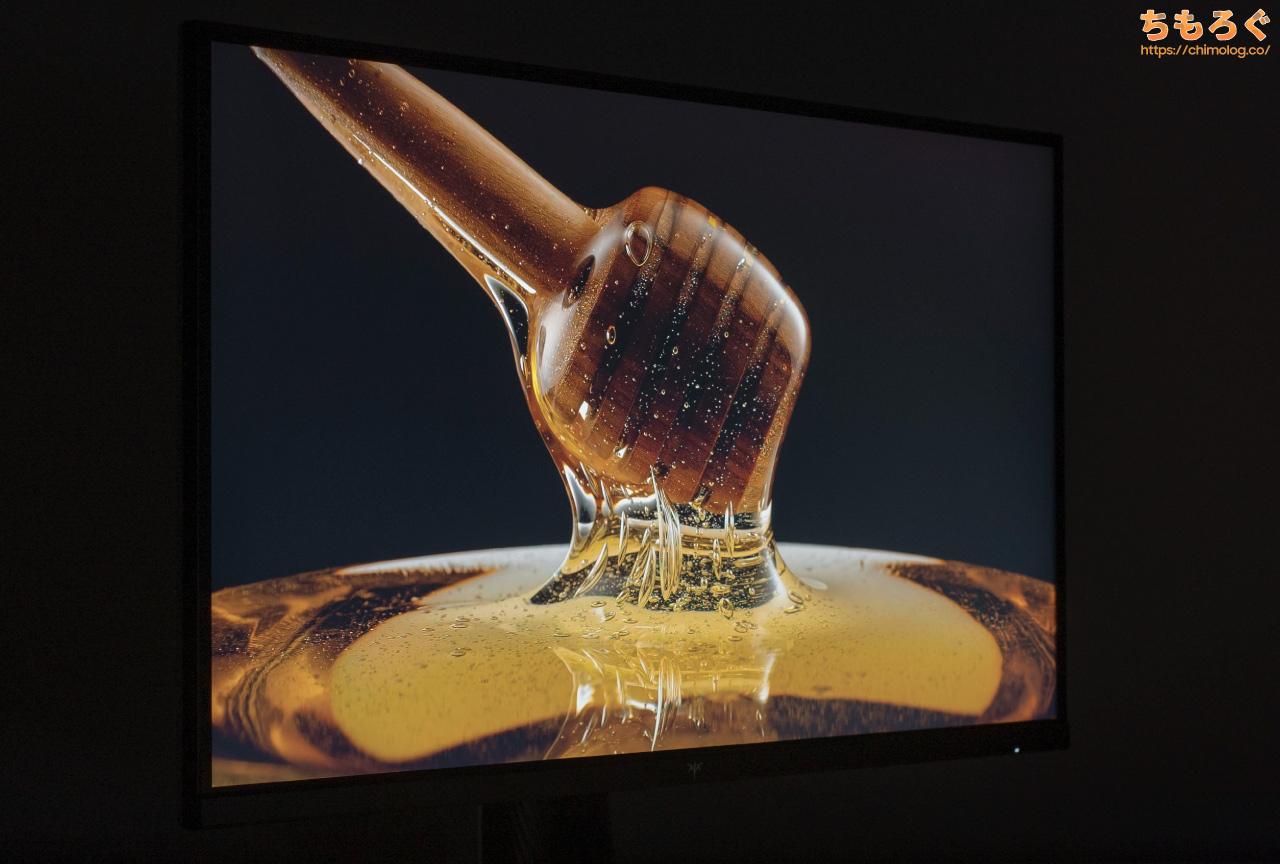 |
| 比較:IPS + Mini LED (Titan Army P275MV-A) | 比較:IPS + Edge LED (KTC H27P6) |
暗いシーンは全体的にうっすら白浮きが目立ち、コントラスト感が悪いです。
OLEDパネルやMini LEDと比較して、コントラストの差は明らか。
| VESA Display HDR HDR性能のテスト結果 | ||
|---|---|---|
| 比較 | テスト対象 INNOCN 49C1R | ターゲット規格 Display HDR 400 |
| 画面の明るさ |
|
|
| 黒色輝度 |
|
|
| コントラスト比 |
|
|
| 色域 |
|
|
| 色深度 |
|
|
| ローカル調光 |
|
|
最後に、VESA Display HDR認証を満たしているか測定チェック。
INNOCN 49C1Rは、最低グレードのDisplay HDR 400認証をパスできません。
明るさが足りてないし、DCI P3色域(> 95%)の要件もわずかに満たせず、HDR 400相当すら名乗らない方が無難です。
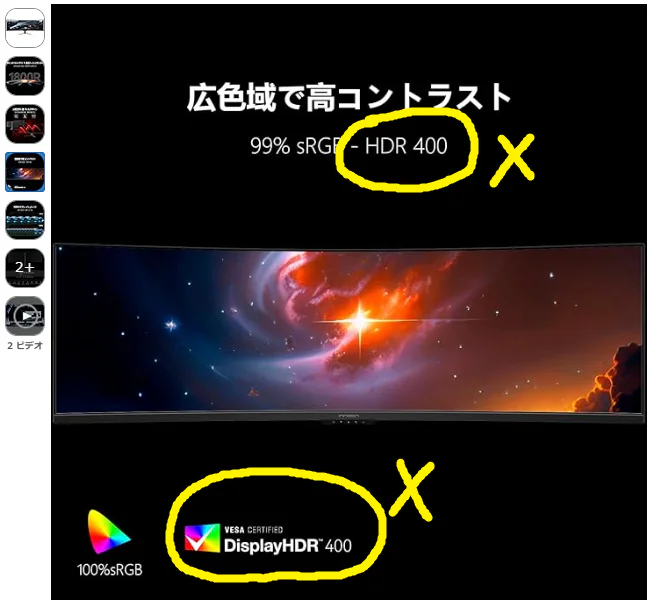
製品ページに記載の「HDR 400認証」ロゴは取り下げるべきでしょう。
パネルの反射加工と文字の見やすさ
| パネルの反射加工 (クリックで画像拡大) | |
|---|---|
| 明るい部屋 | 暗い部屋 |
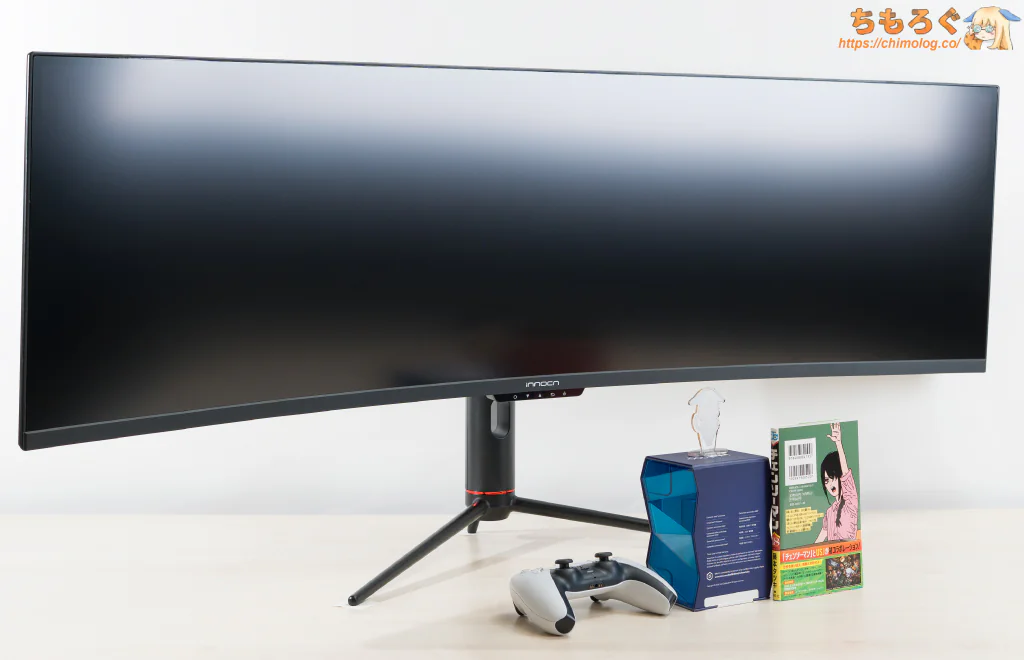 | 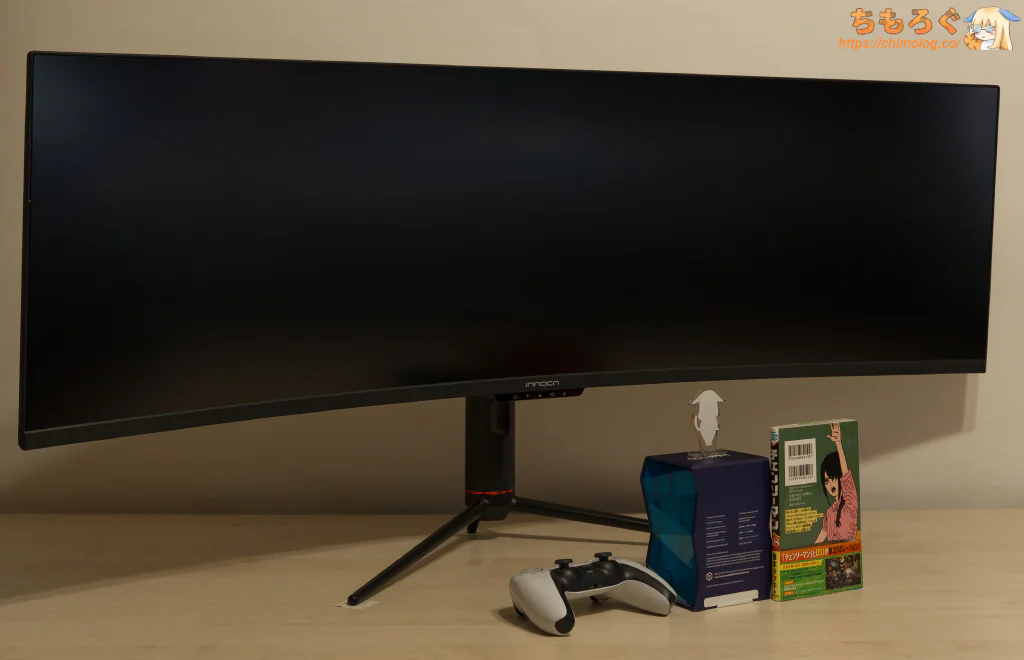 |
INNOCN 49C1Rに施されたパネル表面加工は、INNOCNやTITAN ARMYモニターで典型的な、やや透過性の強い「ノングレア加工(アンチグレア)」です。
周囲の映り込みをいい具合に抑えつつ、反射時のざらつきを少なめに抑えられます。
| テキストの視認性 (クリックで画像拡大) | |
|---|---|
| 文字のドット感 (密度:109 ppi) | 実際の表示例 (距離:30 cm) |
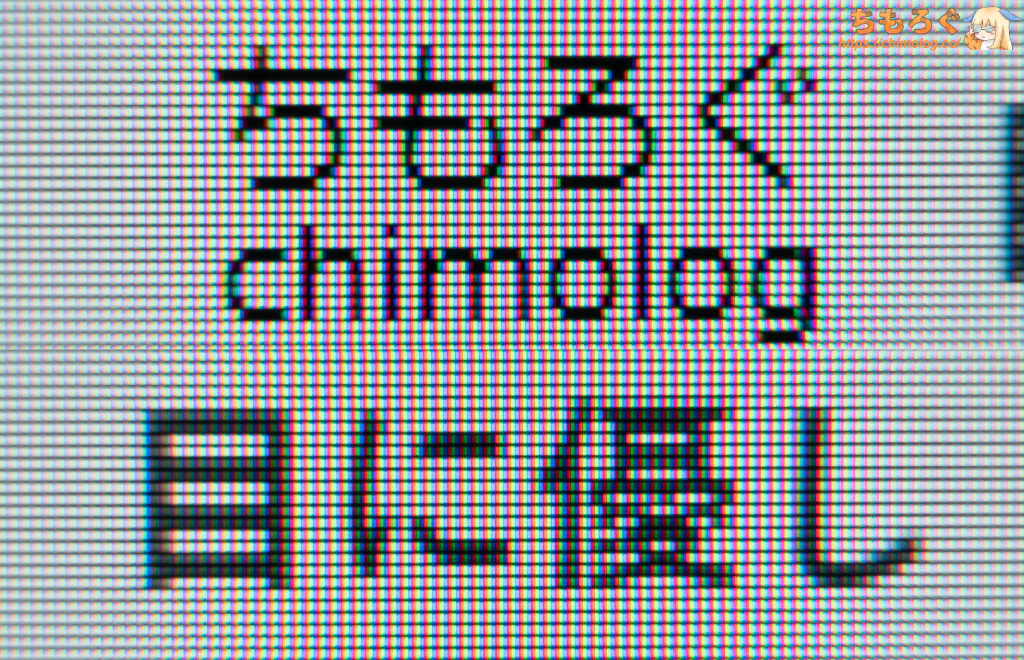 | 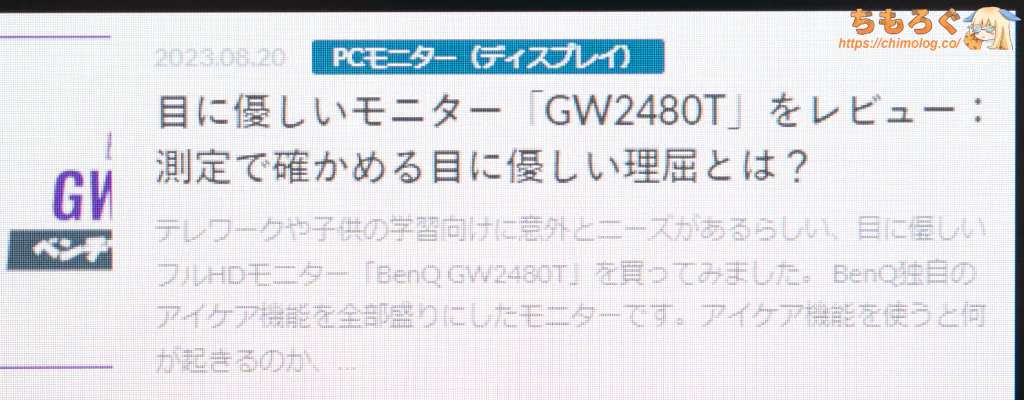 |
文字のドット感(見やすさ)はそこそこ鮮明です。
テキスト表示に有利な縦に一直線の直列RGB配列パネルに、109 ppi前後のスタンダードな画素密度を備えます。
普通の距離感(50~60 cm)で見る分には、ドット感がほとんど目立たない鮮明なテキストです。
40インチ前後の画角だと、70~80 cm前後の距離を取って使うから、なおさらドット感は目立たないです(※視力による)。
| パネルの物理的特性 (クリックで画像拡大) | |
|---|---|
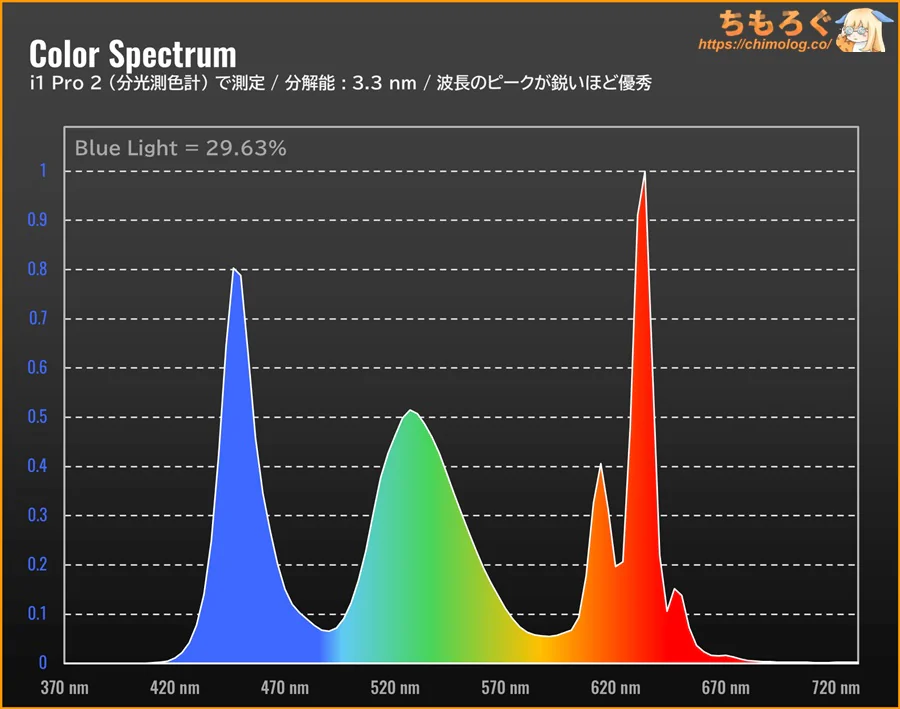
| ピクセル拡大図 (ピクセル配列:RGB) | スペクトラム分析 (確定:KSF蛍光体) |
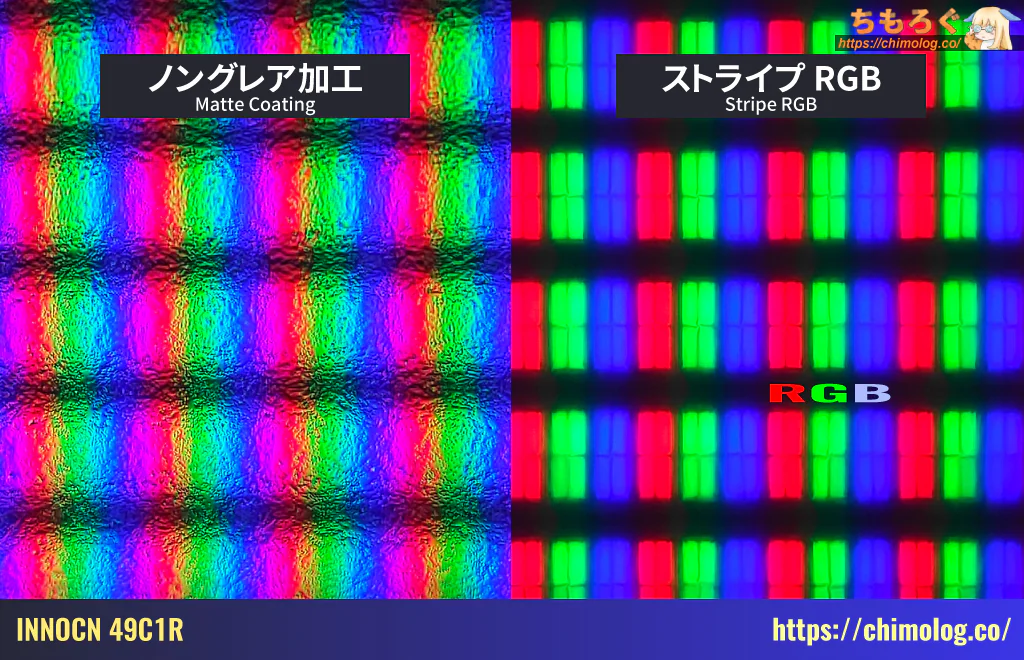 |  |
マクロレンズでパネルの表面を拡大した写真です。
PCモニター用途(Windows)に相性がいい、RGBストライプ配列の画素レイアウトです。粒度の細かい透過性に優れたマット加工だからか、画素ドットが割と鮮明に見えます。
パネル技術をスペクトラム波長分析※で調べます。
三原色のうち、赤色に凹みが見られる波長パターンから、「KSF蛍光体(KSF Phosphor)」だと分かります。量子ドット技術や、RGB光源技術の次くらいに色域を広くできます。
ついでにブルーライト含有量を調べたところ、約29%でした。「色温度:ユーザー」モードで、青色を少し下げるだけで、TUV Rheinlandブルーライト認証に必要な25%未満を達成できます。
※ 分光測色計「X-rite i1 Pro 2」を使って、3.3 nm単位で波長を分析します。
パネルの視野角(見える範囲)チェック
| 視野角の広さ ※クリックすると画像拡大 | |
|---|---|
| 縦方向(垂直) | 横方向(水平) |
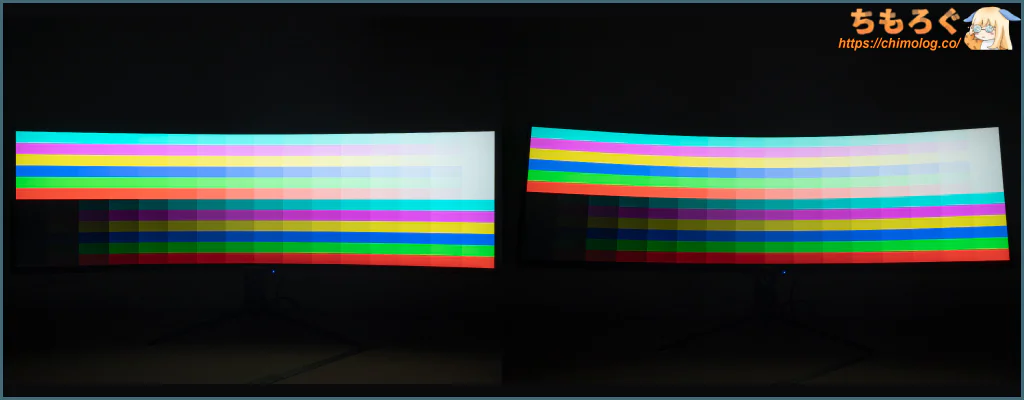 | 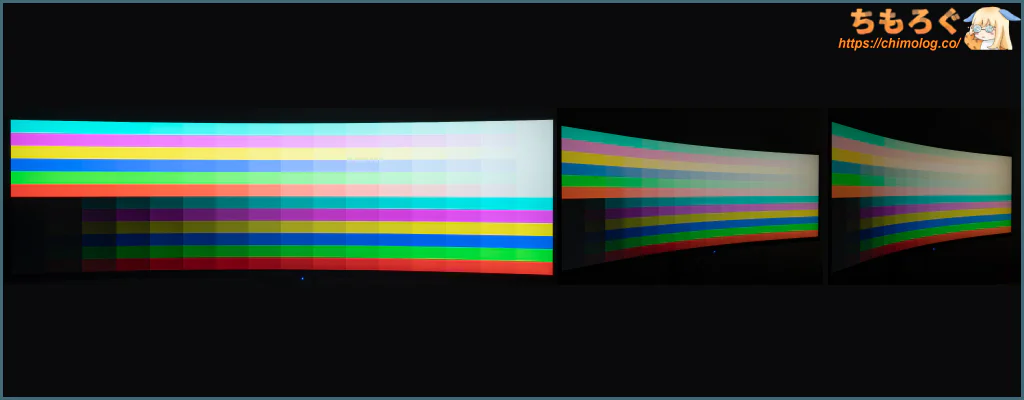 |
VAパネルだから視野角は当然ながら狭いです。
パネルを湾曲させて視野角の悪さを緩和する設計のおかげで、平面タイプのVAパネルより大幅にマシなものの、IPSパネルと比較すると狭いです。
なお、湾曲は横方向のみ。縦方向はフラットパネルなので高さの影響をがっつり受けます。リクライニングでどっしり腰を沈めると、うっすらと白く見えます。

INNOCN 49C1R:ゲーミング性能
ゲーム性能(応答速度)の測定と比較
↑こちらの記事で紹介している方法で、INNOCN 49C1Rの「応答速度」を測定します。
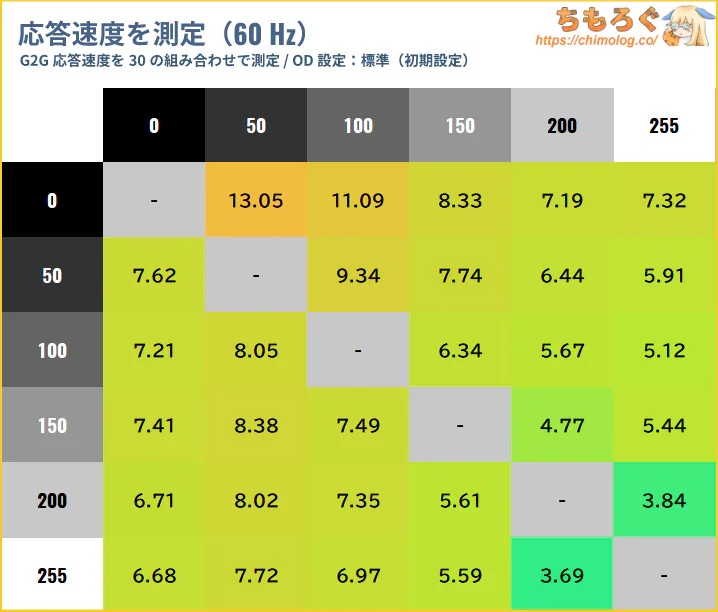
| 60 Hz時の応答速度 ※クリックすると画像拡大 | |
|---|---|
| 残像感 (UFO追尾ショット) | 30パターン測定 (10~90%範囲を測定) |
 |  |
| |
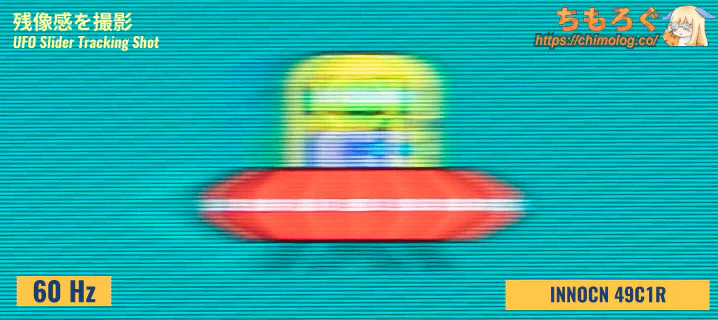
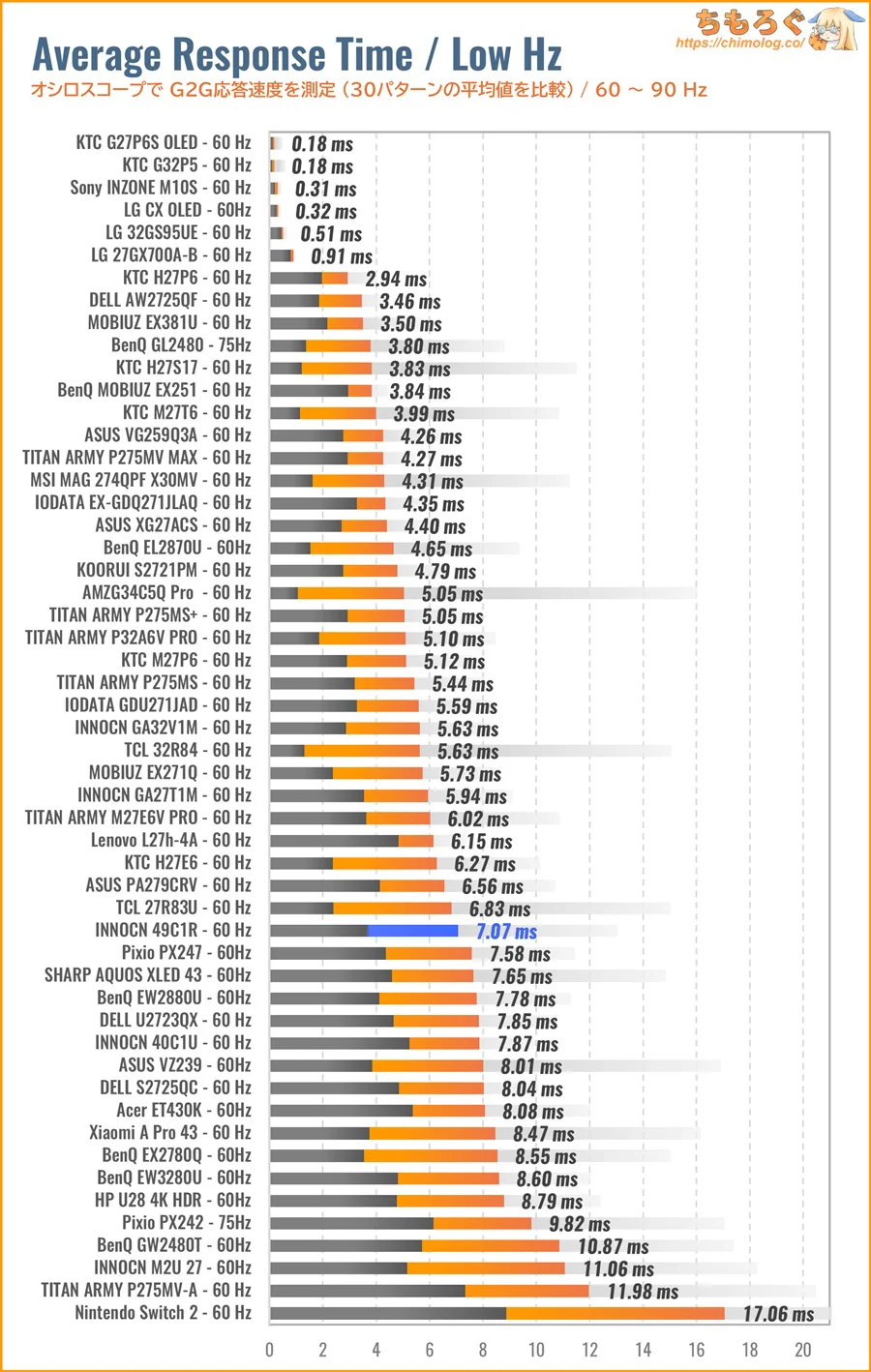
60 Hz時の応答速度は平均7.07ミリ秒を記録します。
60 Hzに必要十分な応答速度を満たしますが、ホールドボケ現象(= 60 Hzそのもの)が原因で、残像感がそれほど減らないです。
| 120 Hz時の応答速度 ※クリックすると画像拡大 | |
|---|---|
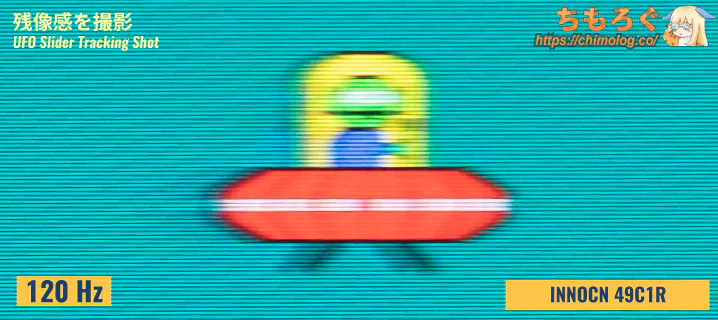
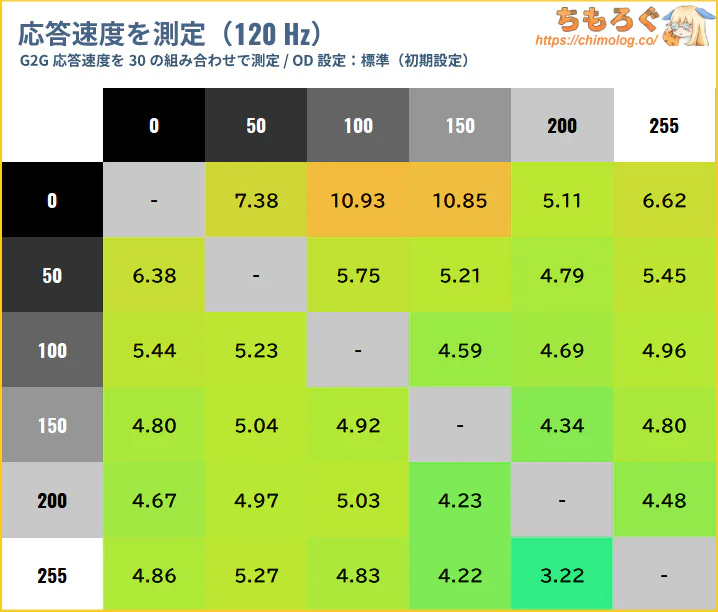
| 残像感 (UFO追尾ショット) | 30パターン測定 (10~90%範囲を測定) |
 |  |
| |
最大リフレッシュレート120 Hz時の応答速度は平均5.44ミリ秒を記録します。120 Hzに必要十分な応答速度(< 8.33 ms)を十分に満たし、残像感をかなり抑えられます。
さらに応答速度を改善できないか、オーバードライブ機能を調整してみます。
| OD機能の効果 ※クリックすると画像拡大 | ||||
|---|---|---|---|---|
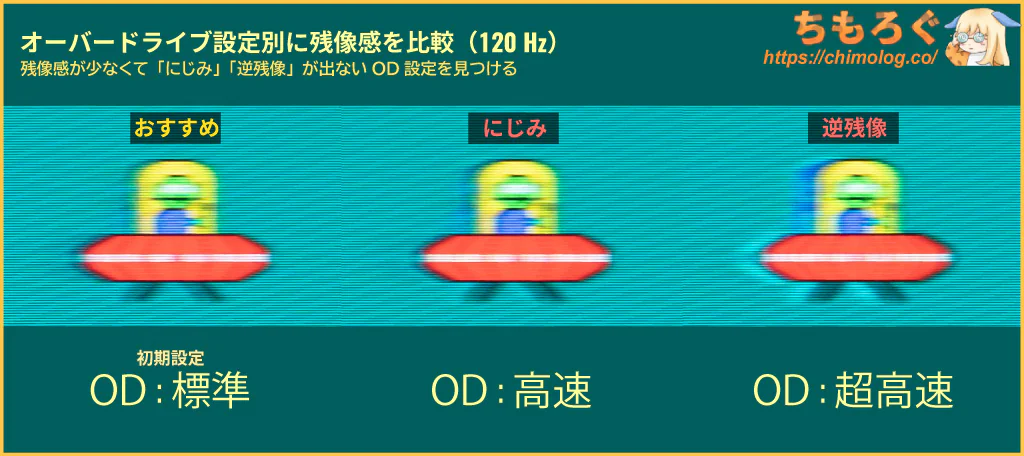 | ||||
| 平均値 | 5.44 ms | 4.54 ms | 3.43 ms | |
| 最速値 | 3.22 ms | 2.37 ms | 1.66 ms | |
| 最遅値 | 10.93 ms | 6.69 ms | 5.12 ms | |
| 平均エラー率 | 6.7 % | 13.1 % | 35.2 % | |
| 累積遷移 (変動電圧 x 時間) | 20.4 mVs | 20.1 mVs | 23.6 mVs | |
INNOCN 49C1Rのオーバードライブ機能は、3段階(標準 / 高速 / 超高速)から調整できます。
初期設定が「高速」ですが、エラー率が10%を大きく超え「にじみ」が出てしまってます。最大設定「超高速」で症状がさらに悪化して「逆残像」だらけに・・・。
INNOCN 49C1Rは「標準」がおすすめOD設定です。
| 残像感を比較 ※クリックすると画像拡大 | |
|---|---|
| レビュー対象 (INNOCN 49C1R) | 比較:OLED (Sony INZONE M10S) |
|  |
 |  |
| 比較:Fast IPS (P275MS+) | 比較:Fast HVA (TCL 32R84) |
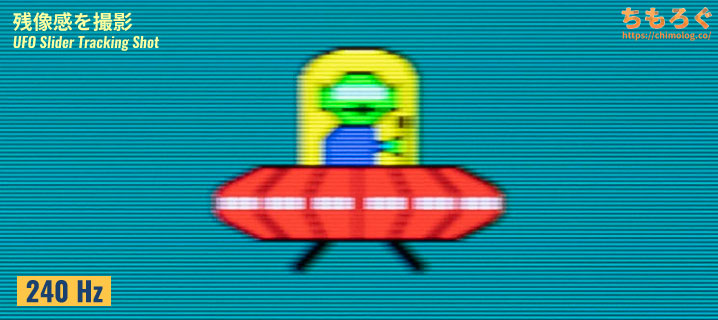
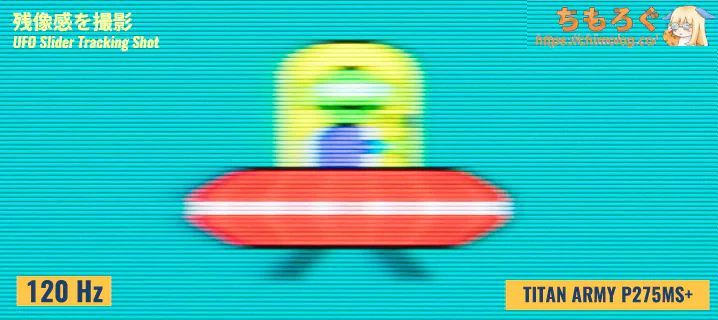
INNOCN 49C1Rの明瞭感は平凡です。
同じ120 Hzのモニターと比較して、やはり応答速度が遅いため、残像感が目立って見えてしまいます。平均6ミリと3ミリ台の違いはかなり大きいです。
それでも一般的なオフィスモニター(60 Hz)と比較すれば、画面スクロール時の残像感やガタガタ感は劇的に改善されますし、ゲームを除く普通の作業で目が疲れづらい気がします。
| 応答速度を比較 ※クリックするとグラフ拡大 | ||
|---|---|---|
| 60~90 Hz | 100~220 Hz | 240 Hz以上 |
 | 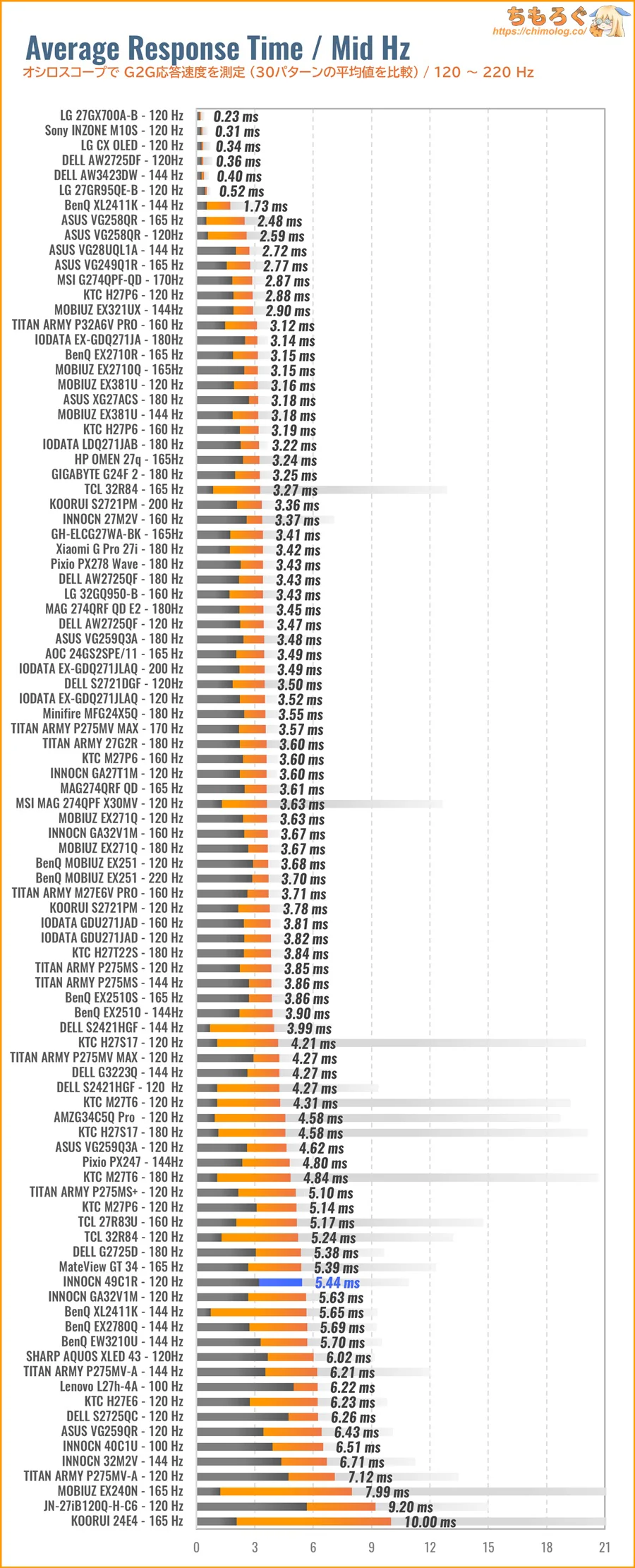 |  |
- 実績平均値:3.86ミリ秒
- レビュー機:5.44ミリ秒
ちもろぐに記録した過去110件を超える大量のデータから、INNOCN 49C1Rの応答速度(120 Hz)は平均値の1.5倍くらい遅い応答性能です。
以前レビューした5K2Kパネル(40C1U)より速いですが、一般的な16:9パネルに遅れをとっています。まだ発展途上のパネルサイズです。
しかし、過去の歴史からして時間が解決してくれる問題です。32インチ4Kや、普通のWQHDパネルですら、昔はめちゃくちゃ遅かったです。
ゲーム性能(入力遅延)の測定と比較
| 入力遅延を比較 ※クリックすると画像拡大 | |
|---|---|
| 比較グラフ | 測定値 (クリック100回の平均値) |
 |
|
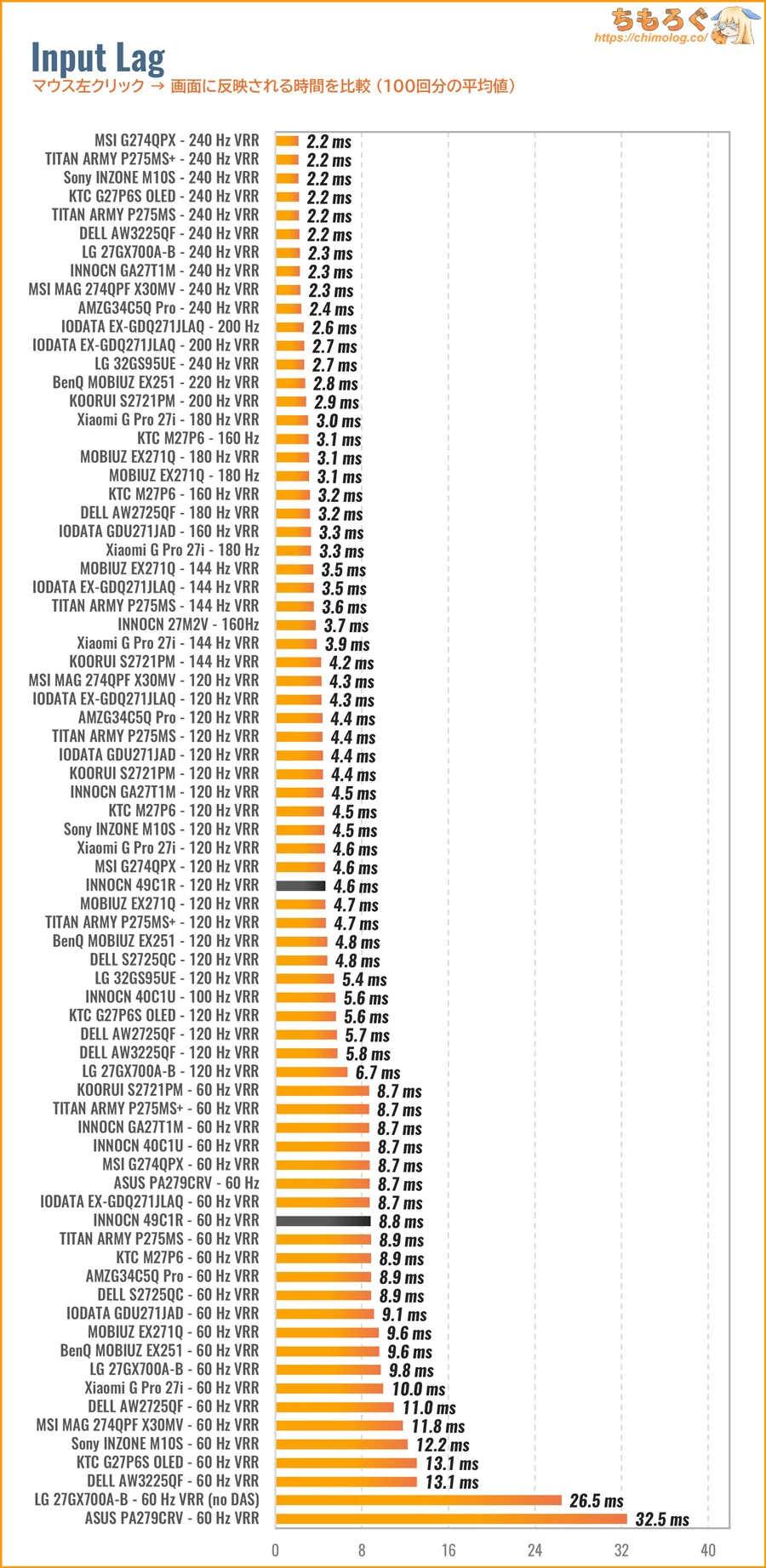
INNOCN 49C1Rで、左クリック100回分の入力遅延を測定しました。
リフレッシュレート60 ~ 120 Hzまで、安定して目標の16ミリ秒を下回る良好な入力遅延です。ほとんどの人が入力遅延を体感できません。
VRR(G-SYNC互換モード)の影響もなかったです。
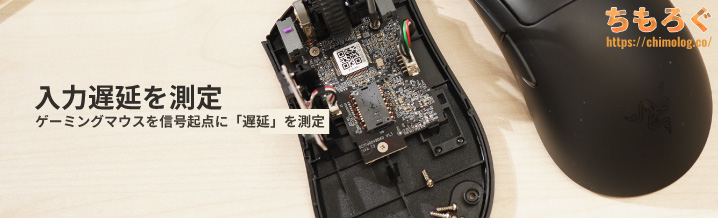
2024年7月より「入力遅延(Input Lag)」の新しい測定機材を導入しました。
クリック遅延がわずか0.1ミリ秒しかないゲーミングマウス「Razer Deathadder V3」から左クリックの信号を送り、画面上に左クリックが実際に反映されるまでにかかった時間を測定します。
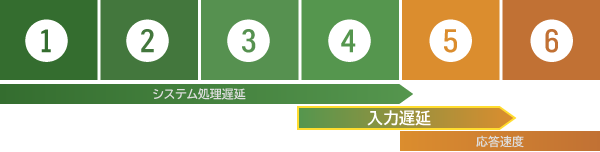
- マウスから左クリック
- CPUが信号を受信
- CPUからグラフィックボードへ命令
- グラフィックボードがフレームを描画
- ゲーミングモニターがフレーム描画の命令を受ける
- 実際にフレームを表示する(ここは応答速度の領域)
新しい機材は1~6の区間をそれぞれ別々に記録して、1~4区間を「システム処理遅延」、4~5区間を「モニターの表示遅延(入力遅延)」として出力可能です。
なお、5~6区間は「応答速度」に該当するから入力遅延に含めません。応答速度と入力遅延は似ているようでまったく別の概念です。
フリッカーフリー(画面のちらつき)を測定
| フリッカーフリーを検証 ※クリックすると画像拡大 | |
|---|---|
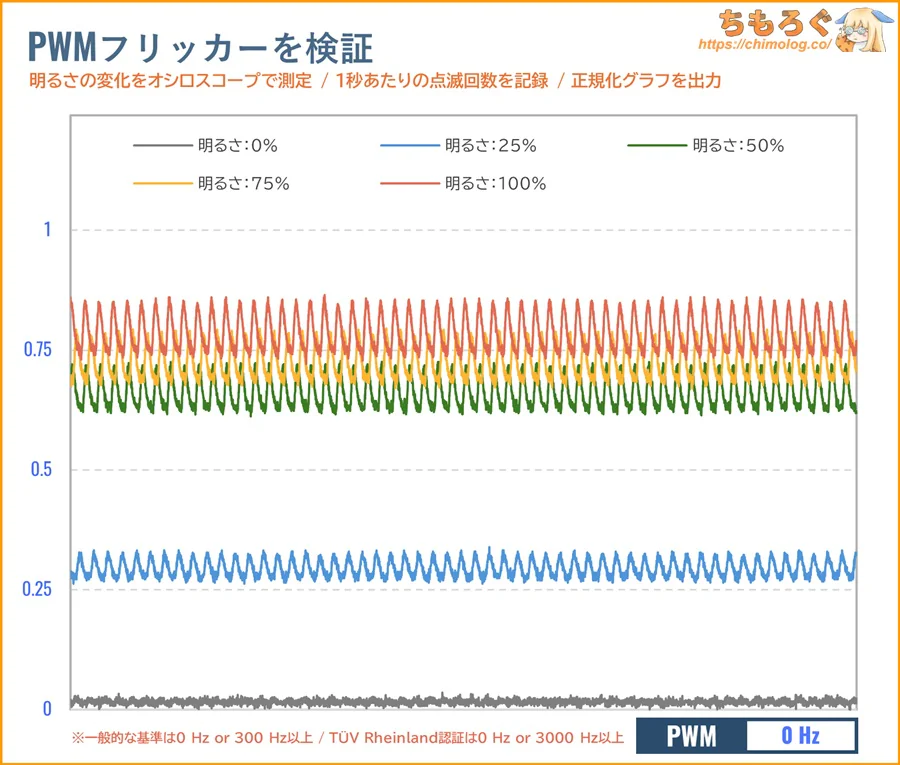 | |
| |
| フリッカーの基準 | 結果 |
| 一般的な基準 (0 Hz または 300 Hz以上) | 問題なし (0 Hz) |
 TUV Rheinland認証 TUV Rheinland認証(0 Hz または 3000 Hz以上) | 問題なし (0 Hz) |
実際にオシロスコープを使ってフリッカーの有無をテストした結果、明るさ0~100%までフリッカーが一切検出されません。
「0 Hz」だから一般的な基準とTUV Rheinland基準どちらも合格できます。
| VRRフリッカーを検証 ※クリックすると画像拡大 |
|---|
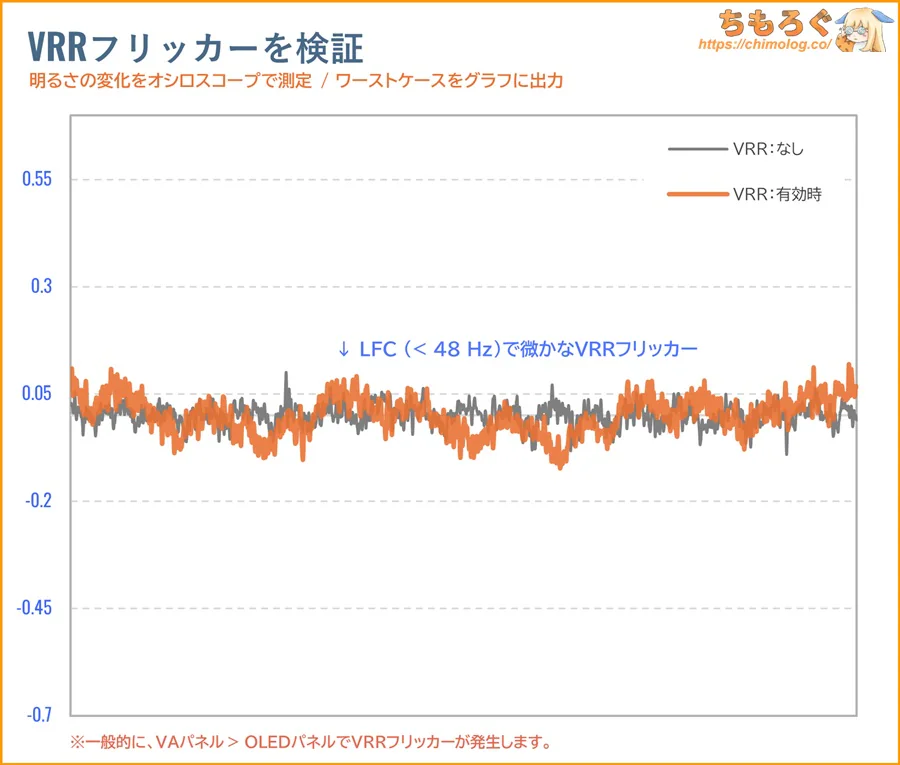 |
|
VRR(G-SYNC互換モードなど)有効時に発生する「VRRフリッカー」もテストします。
INNOCN 49C1Rは、VAパネルです。他社のVAパネルモニターと同様に、目視で見えるレベルのVRRフリッカーが発生します。
特に、暗部階調やLFCしきい値(< 48 Hz)に突入すると「ちらつき」がハッキリ見えます。「ARC Raiders」や「タルコフ」の屋内シーンや、「鳴潮」のロード画面でも症状は顕著です。
VRR(G-SYNC互換モードなど)無効をおすすめします。
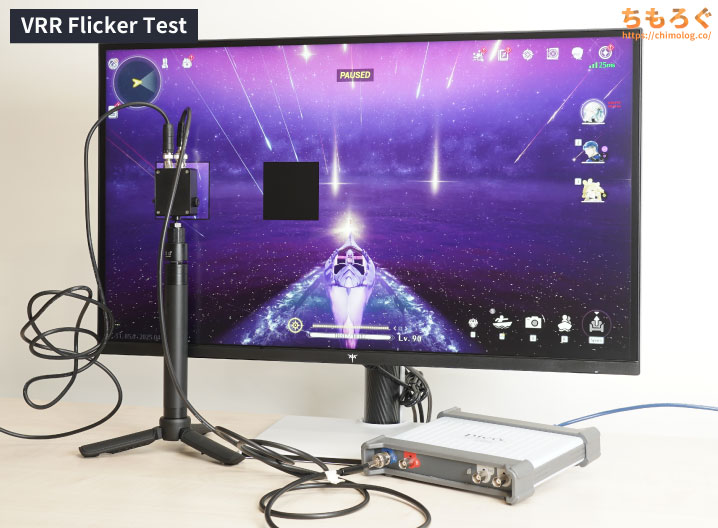
VRRフリッカー(VRR Flicker)は、画面が暗いシーンでフレームレートが激しく変動すると発生する確率が大幅に跳ね上がります。
ちもろぐでは、アクションRPG「鳴潮」にてフレームレートを10 fpsからモニター側の最大fpsまで動かします。
モニターの至近距離に設置された光学センサーを経由して、オシロスコープが明るさの変化をマイクロ秒(10万分の1秒)単位で記録する仕組みです。
記録されたグラフが乱高下していれば「VRRフリッカー」の検出に成功です。逆に、何もなく平坦で一直線なグラフが記録されればフリッカーは皆無と判断できます。
ゲーム機の対応状況(PS5とSwitch 2)
| PS5の対応状況 | ||
|---|---|---|
 | ||
| 設定 | 60 Hz | 120 Hz |
| フルHD1920 x 1080 | 対応PS5 VRR:- | 対応PS5 VRR:- |
| WQHD2560 x 1440 | 対応PS5 VRR:- | 不可 |
| 4K3840 x 2160 | 不可 | 不可 |
PS5でフルHD(最大120 Hz)またはWQHD(60 Hz)に対応します。
なお、INNOCN 49C1RはHDMI 2.0ポート(HDMI VRR非対応)なので、「PS5 VRR」を使えないです。
| Switch 2の対応状況 | ||
|---|---|---|
 | ||
| 設定 | 60 Hz | 120 Hz |
| フルHD1920 x 1080 | 対応HDR:対応 | 不可 |
| WQHD2560 x 1440 | 対応HDR:対応 | 不可 |
| 4K3840 x 2160 | 対応HDR:対応 | Switch 2は非対応 |
| 「Nintendo Switch 2 のひみつ展」 ※クリックすると画像拡大 | ||
|---|---|---|
 |  | |
有料ソフト「Nintendo Switch 2 のひみつ展」で実際に120 Hz + HDR(10 bit)信号を出力させて、モニターが暗転せずにゲーム画面を表示できるかをチェックします。
暗転しなければ問題なし、暗転して解像度が下がってしまったら互換性なし、と判断します。

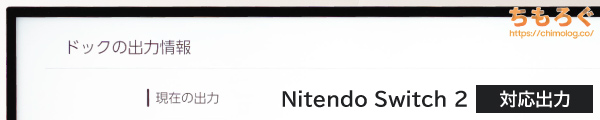
Nintendo Switch 2(ドックモード)で、フルHD(最大120 Hz)またはWQHD(60 Hz)に対応します。
PS5 / PS5 Pro / Nintendo Switch 2など。120 Hz対応ゲーム機で、実際にゲーム側が120 Hz(120 fps)で動くかどうかは、もっぱらゲーム次第です。
ゲーム側が120 Hzをサポートしていなかったら意味がありません。プレイする予定のゲームが120 Hzに対応しているか、事前によく調べてください。
ゲーミングPCで使えるリフレッシュレート
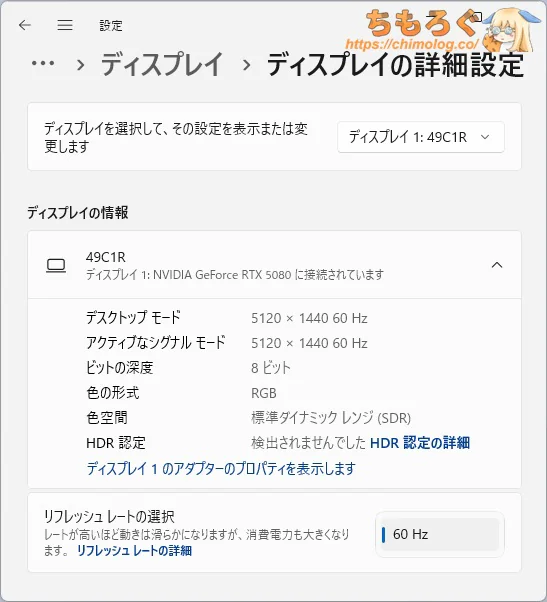
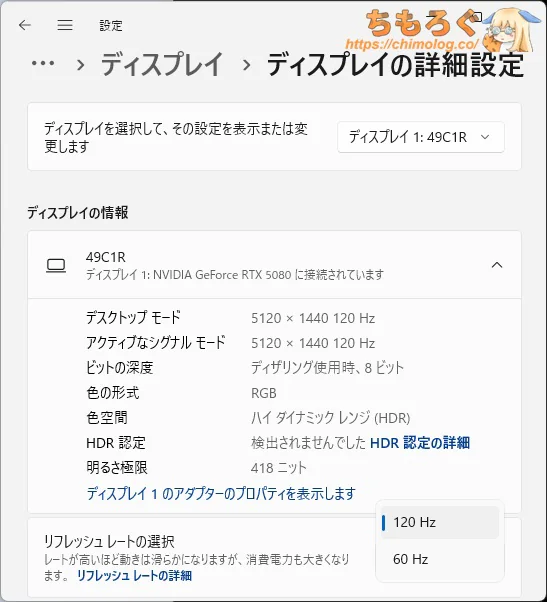
ゲーミングPCの映像端子(HDMIやDisplay Port)にINNOCN 49C1Rを接続して、ディスプレイの詳細設定から使えるリフレッシュレート一覧をチェックします。
| 対応リフレッシュレート ※クリックすると画像拡大 | |
|---|---|
| HDMI 2.0 (14.40 Gbps) | Display Port 1.4 (25.92 Gbps) |
 |  |
| |
INNOCN 49C1Rがパソコンで対応しているリフレッシュレートは以上のとおりです。
HDMI 2.0で最大60 Hzまで、Display Port 1.4なら最大120 Hzに対応します。
レトロなゲーム機で役に立ちそうな23.98 ~ 24 Hz範囲は非対応です。
INNOCN 49C1Rは、圧縮転送モード「DSC(Display Stream Compression)」を明示的に切り替え不可です。
| DSC無効時 対応リフレッシュレート | ||
|---|---|---|
| 端子 | SDR (8 bit @ RGB) | HDR (10 bit @ RGB) |
| HDMI 2.0 | – | – |
| DP 1.4 | – | – |
CRU(Custom Resolution Utility)によるカスタム解像度や、NVIDIA DSR(DLDSR)を使いたいマニア志向の人にとってやや不便です。
| VRR機能(可変リフレッシュレート) ※クリックすると画像拡大 |
|---|
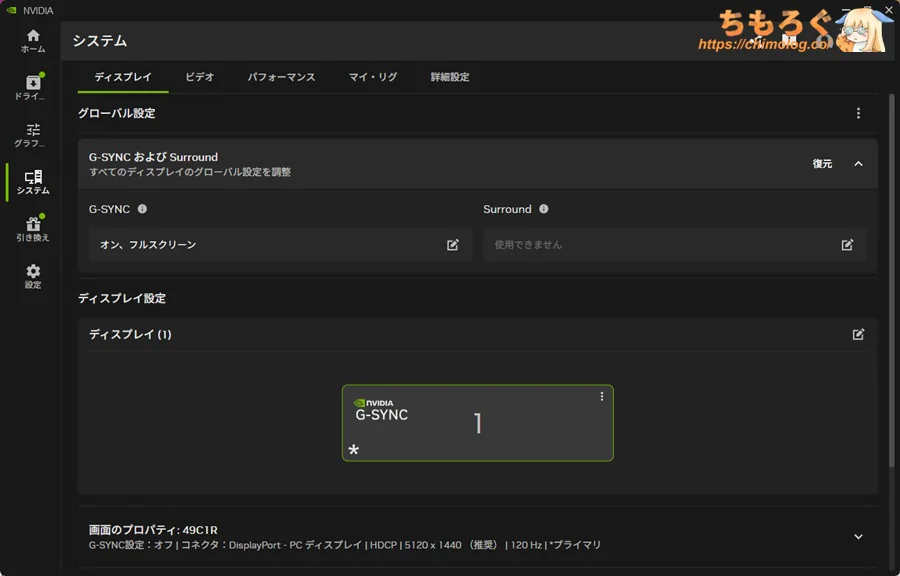 |
|
フレームレートとリフレッシュレートを一致させて「ティアリング」を防ぐ効果がある、VRR機能はDisplay Portのみ使用可能です。動作範囲は48~120 Hzです。
LFC(低フレームレート補正)対応ハードウェアの場合は、48 Hzを下回ってもVRRが機能します。
競技ゲーマー向け機能をチェック
- 暗所補正
暗い部分を明るく補正する機能 - 鮮やかさ補正
色の付いた部分を強調する機能 - 残像軽減
残像をクリアに除去する機能
INNOCN 49C1Rは、3つある主要な競技ゲーマー向け機能のうち1つだけ対応します。そのほか、クロスヘア(十字線)を表示する機能もあります。
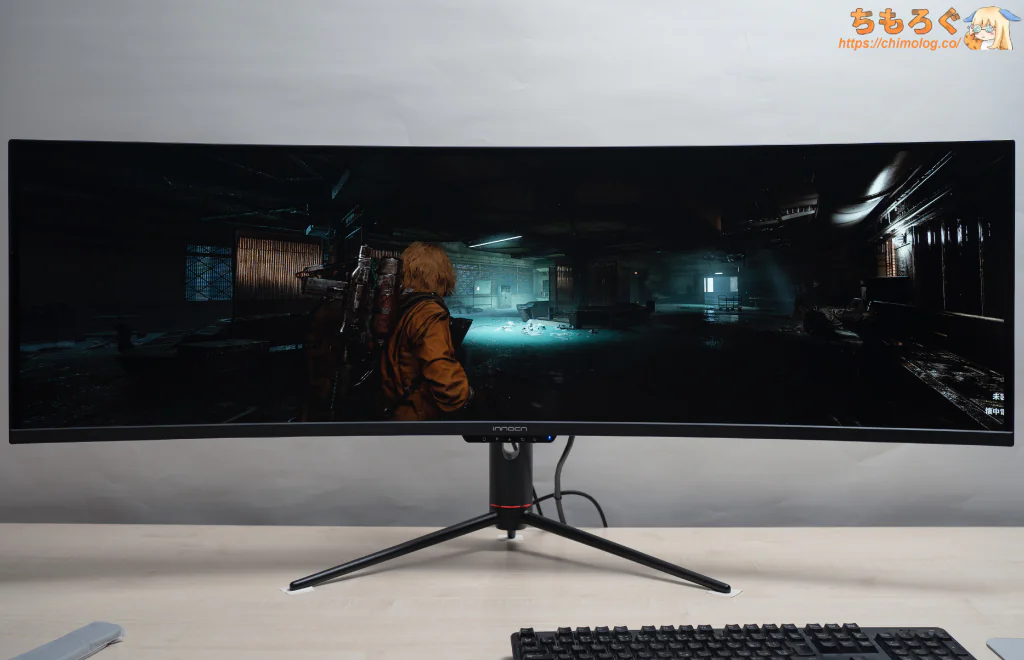
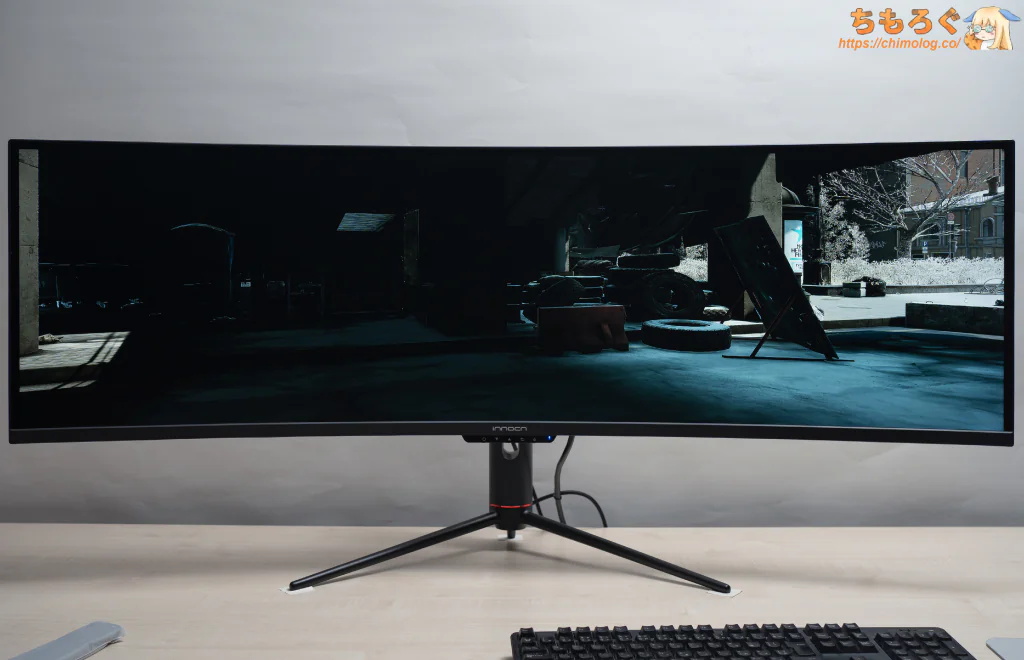
| 機能チェック:暗所補正 「シャドウバランス」 ※クリックすると画像拡大 | |
|---|---|
| ARC Raiders | Escape from Tarkov |
 |  |
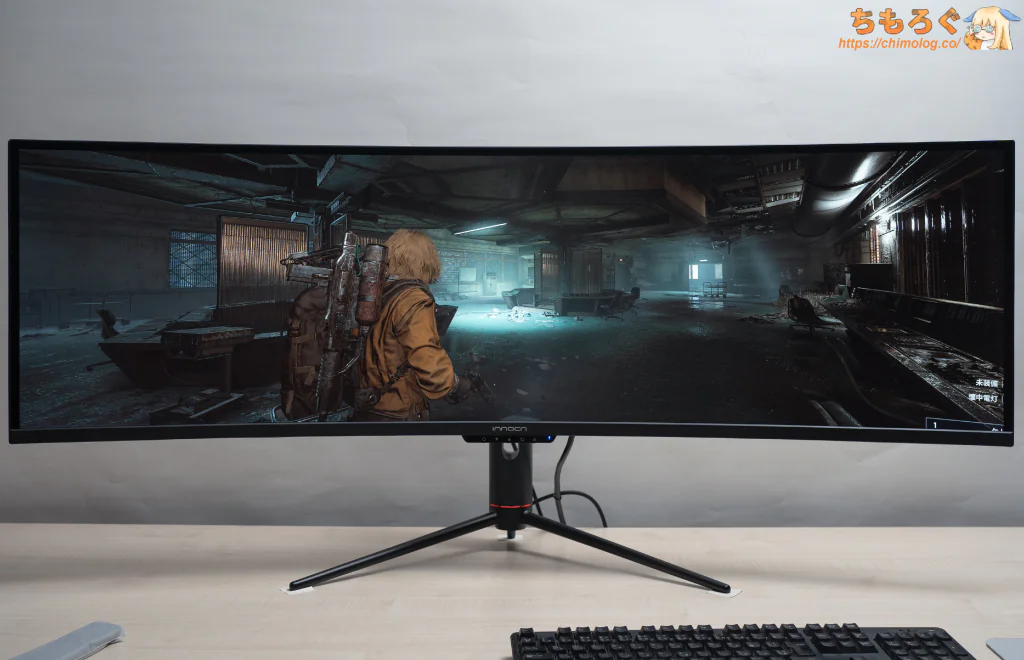 |  |
暗い部分を明るく補正できる「シャドウバランス」モードです。
- オフ
- 1 ~ 100(刻み:1ずつ)
全100段階、かなり細やかに調整できます。
しかし70以上から画面全体が白飛び気味、40以下から黒つぶれ気味だから、実用上は41~69(約30段階)相当です。それでも30段階、割と十分な設定値です。
補正の掛かり方はやや大雑把な傾向があり、やはりBenQの本家「Black eQualizer」には届いてません。
eSports系タイトルだとそこそこ、画面全体がうっすら暗いホラーゲームなら使える機能です。
INNOCN 49C1R:クリエイター適性
| 色精度を比較 ※クリックすると画像拡大 | |
|---|---|
| グレーの精度 (dE2000で比較) | 色の精度 (dE2000で比較) |
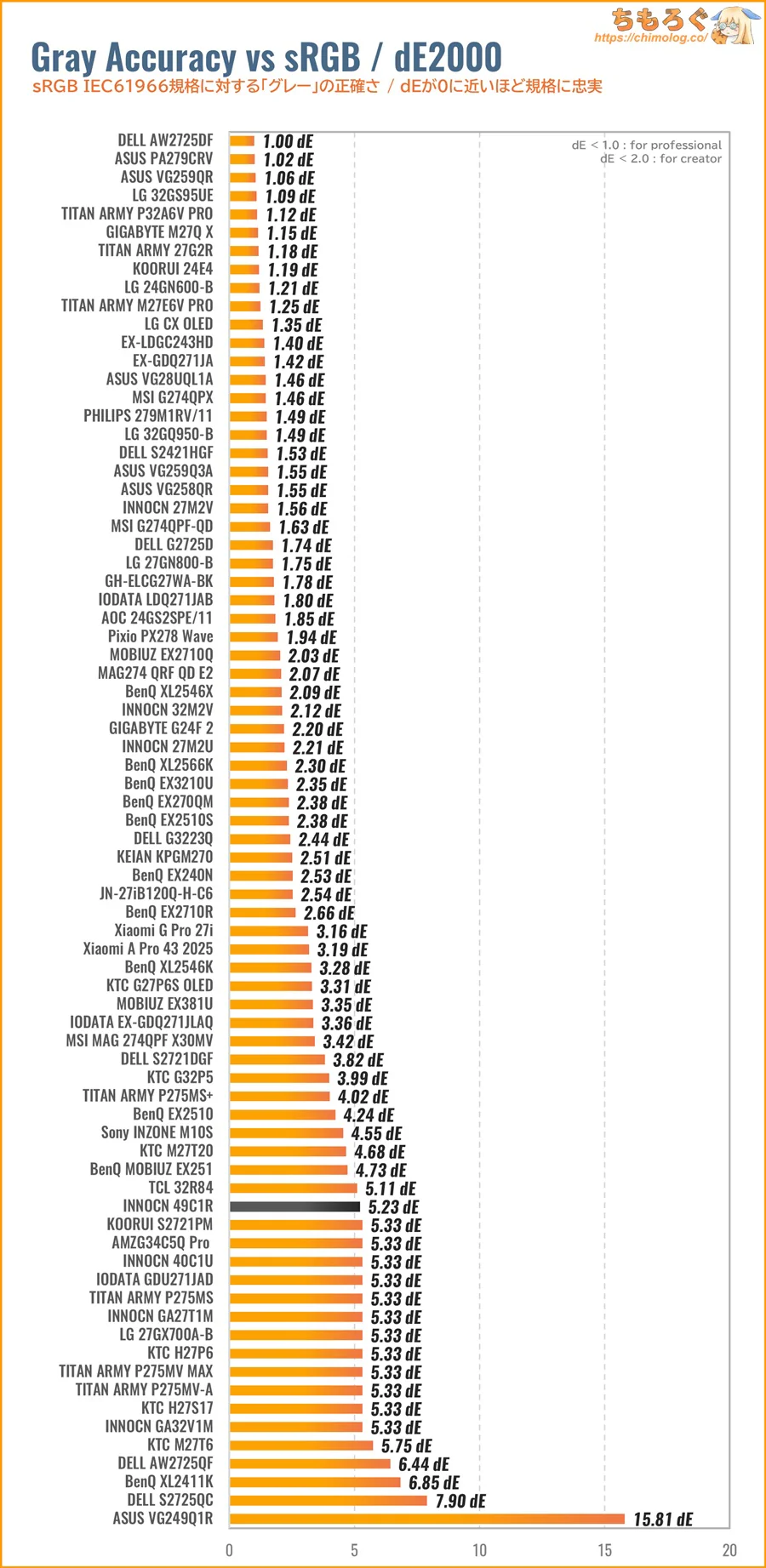 | 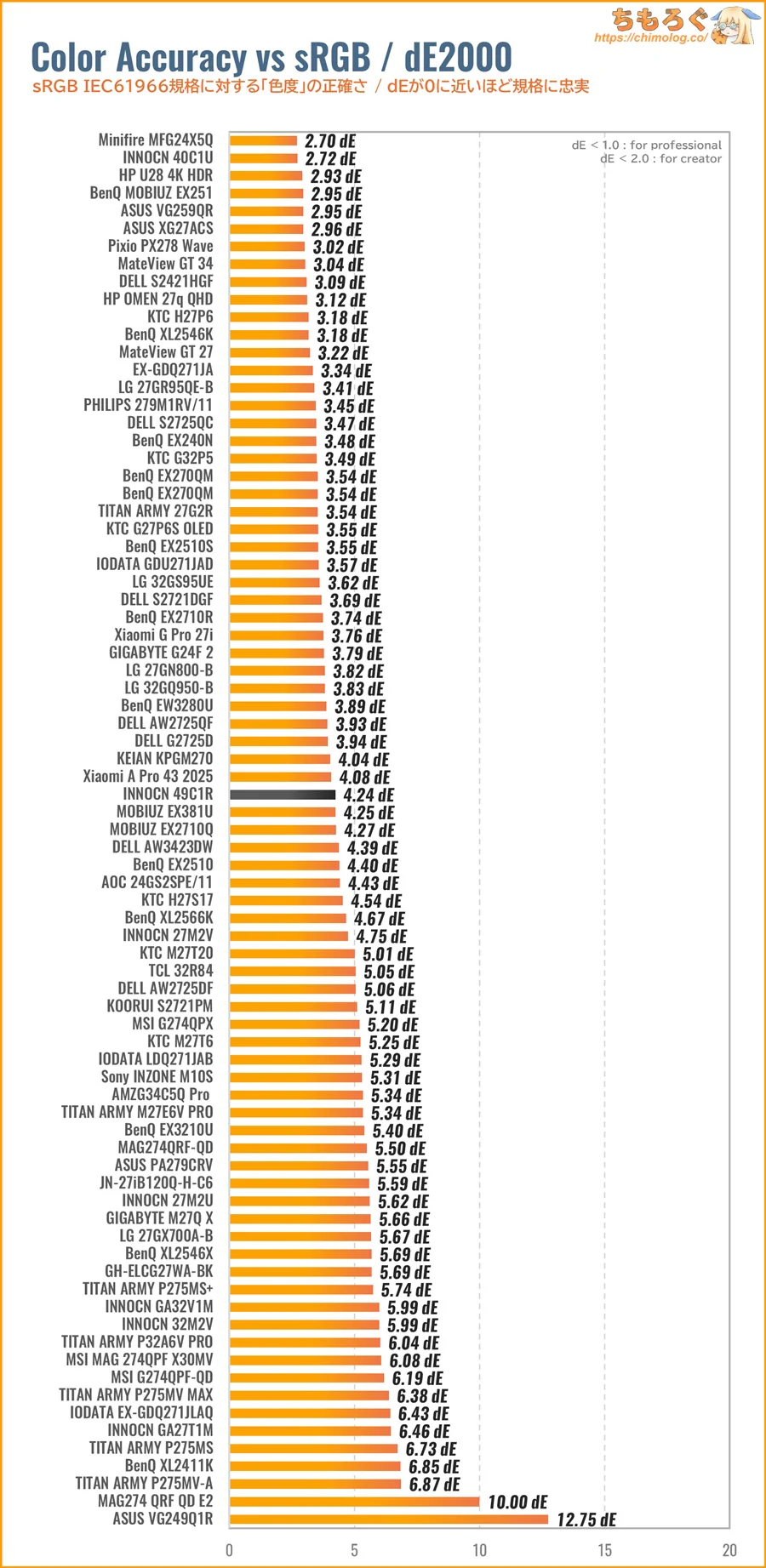 |
INNOCN 49C1Rは初期設定のままだと、グレーの精度も色の精度もまったく合ってません(ΔE > 2.0)。
幸い、色の精度を必要とするクリエイター用に、「sRGB」「DCI P3」「AdobeRGB」モードがしっかり実装済み。
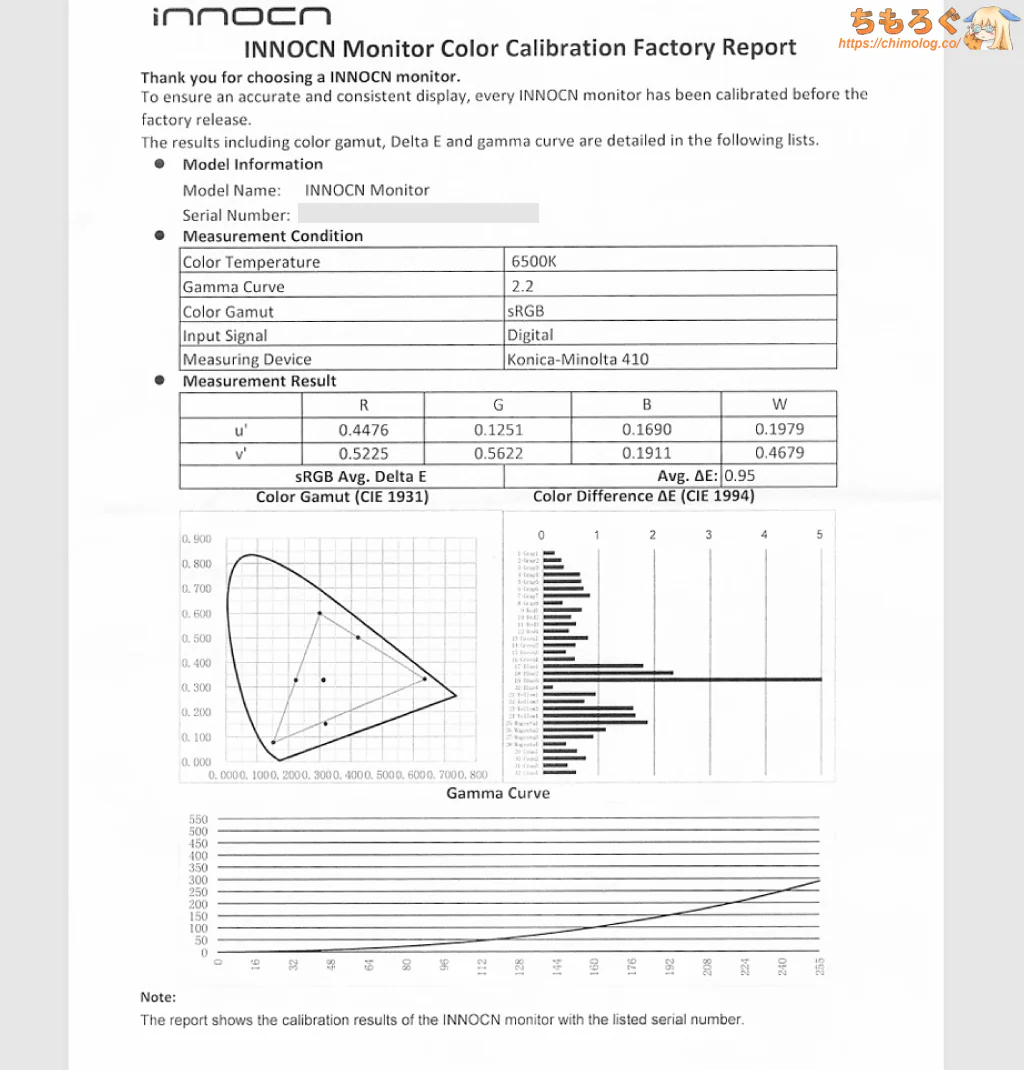
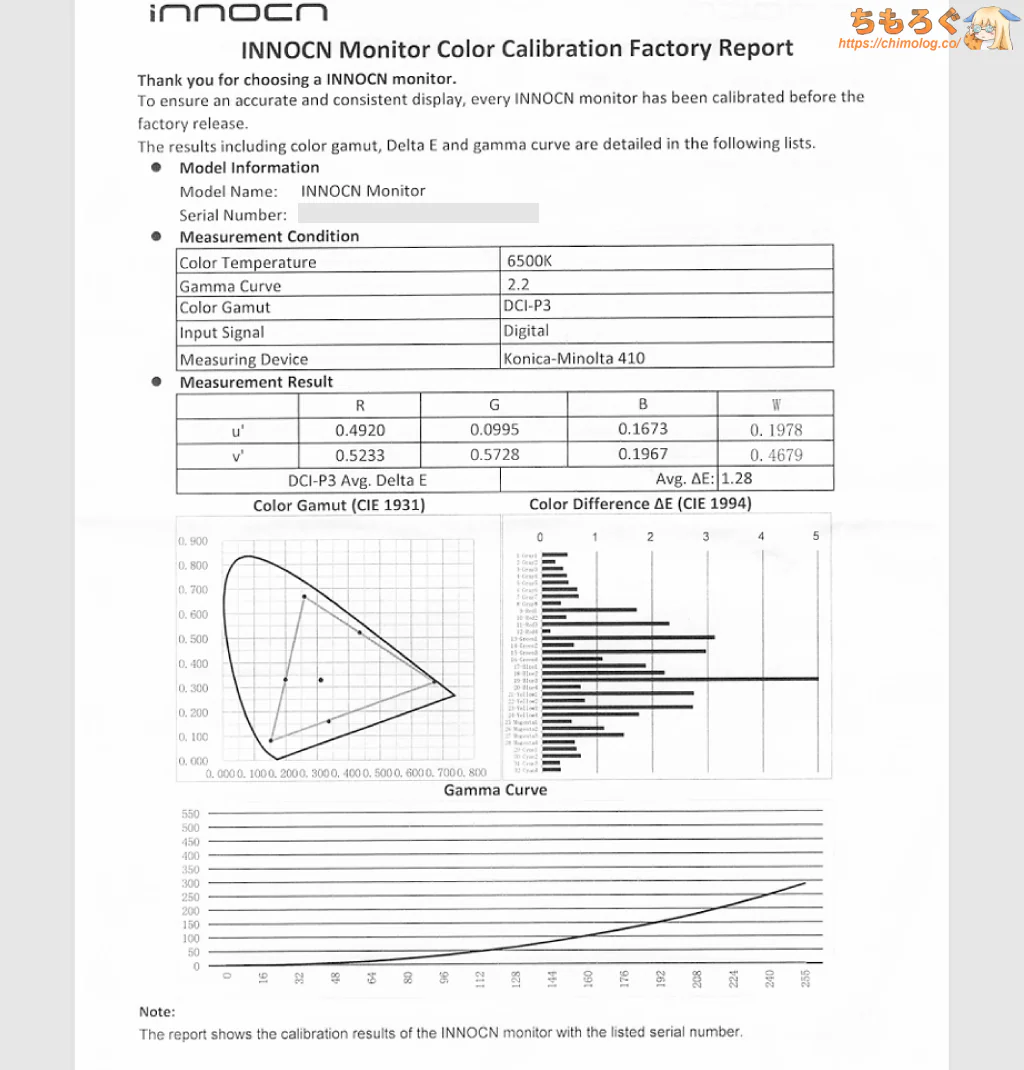
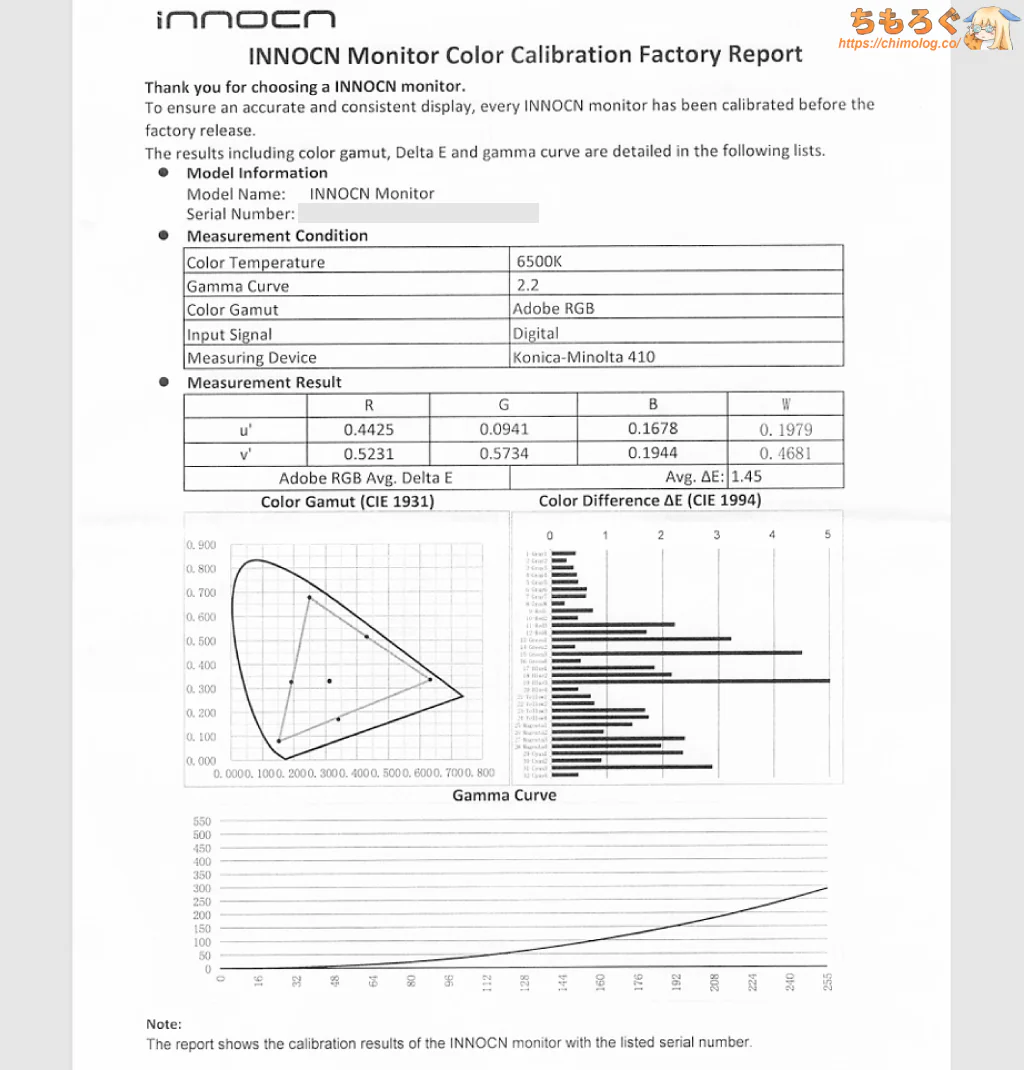
しかも、校正済み(ΔE < 2.0)を示すキャリブレーションレポートも付属します。
レポート記載どおり、本当に色精度が高いのか、実際に測定します。
「sRGB」モードと色精度(dE2000)
| sRGBモードの精度 ※クリックすると画像拡大 | |
|---|---|
| テスト内容 (dE2000) | 測定グラフ |
| グレースケール | 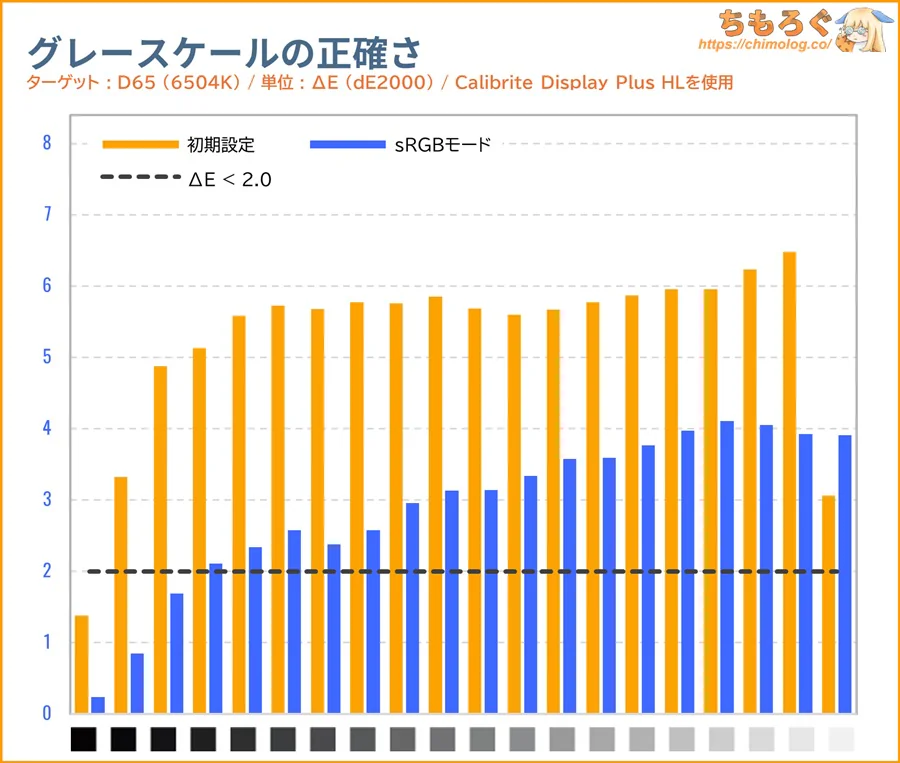 |
| 色(彩度ポイント) | 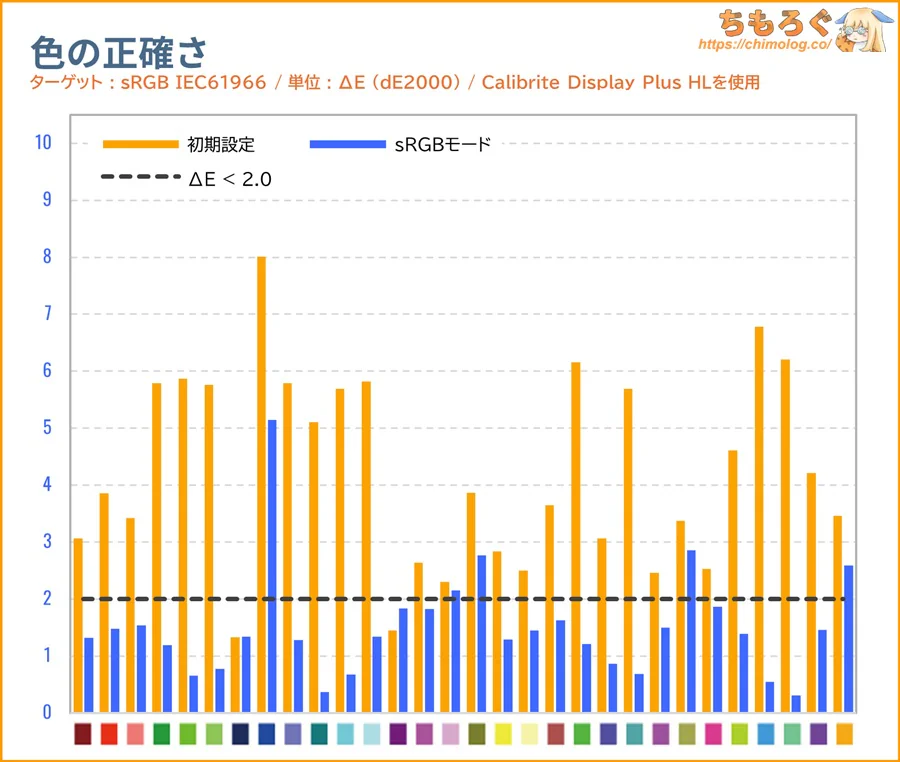 |
| ガンマカーブ | 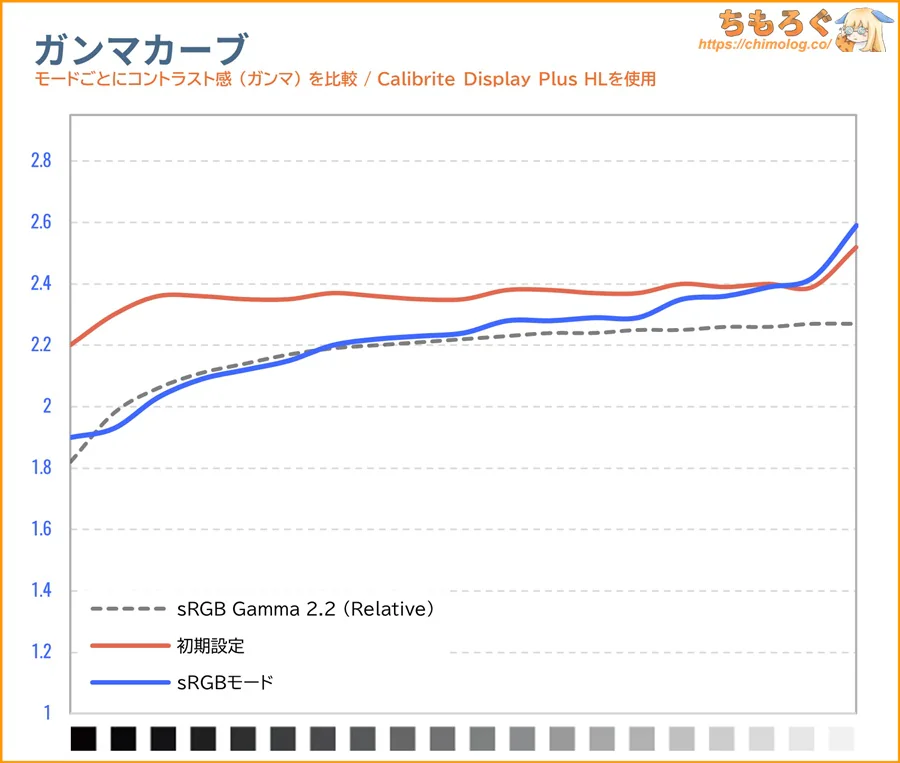 |
INNOCN 49C1Rの「sRGBモード」は、残念ながらグレースケールがズレていて、精度が向上しません。
sRGB色域制限はおおむね一致し、ガンマカーブ(sRGB Gamma 2.2 Relative)もそこそこ合っているのに、色温度(グレースケール)がターゲット(D65)を逸脱します。
色の精度がΔE = 1.51で基準値(< 2.0)を余裕でクリア、グレーの精度はΔE = 2.91で基準値(< 2.0)オーバーです。
「DCI P3」と「AdobeRGB」は・・・?
| DCI-P3モードの精度 ※クリックすると画像拡大 | |
|---|---|
| テスト内容 (dE2000) | 測定グラフ |
| グレースケール | 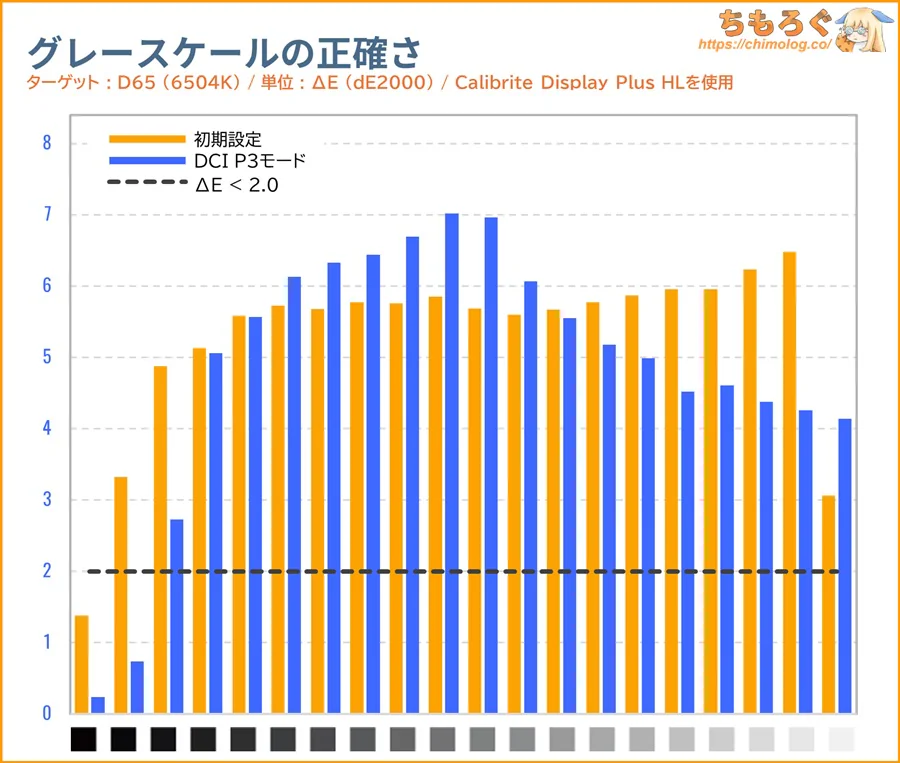 |
| 色(彩度ポイント) | 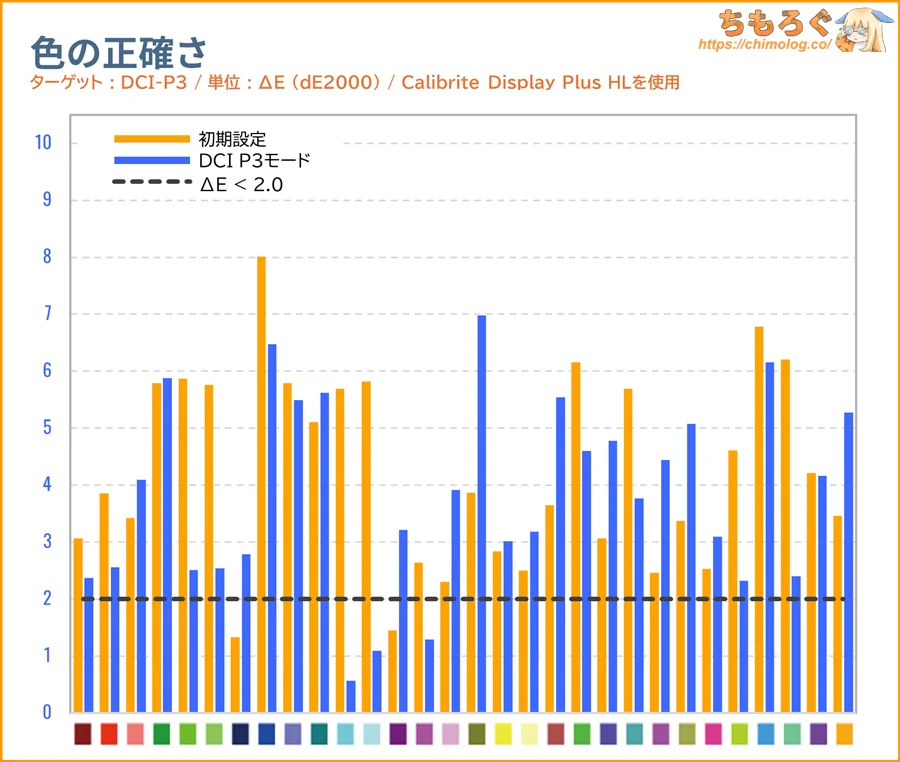 |
| ガンマカーブ | 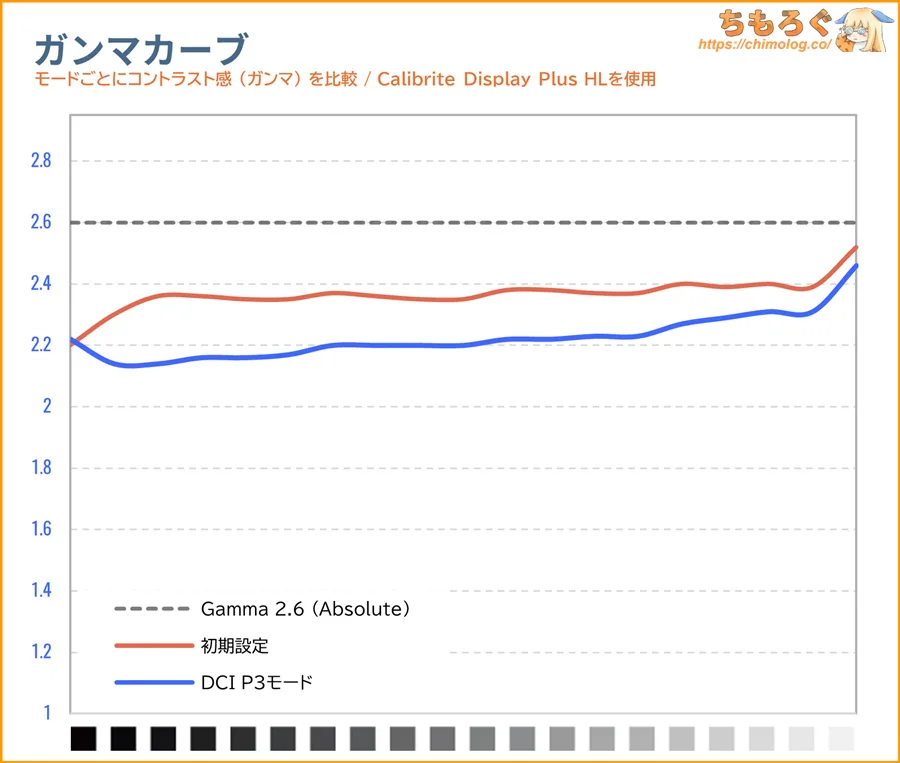 |
INNOCN 49C1Rの「DCI P3モード」は完全に役に立たないです。
DCI P3色域制限のみ正常に機能します。ガンマカーブが基準値(Gamma 2.6 Absolute)を著しく下回り、グレースケールは約7000K前後で青緑色にズレています。
| AdobeRGBモードの精度 ※クリックすると画像拡大 | |
|---|---|
| テスト内容 (dE2000) | 測定グラフ |
| グレースケール | 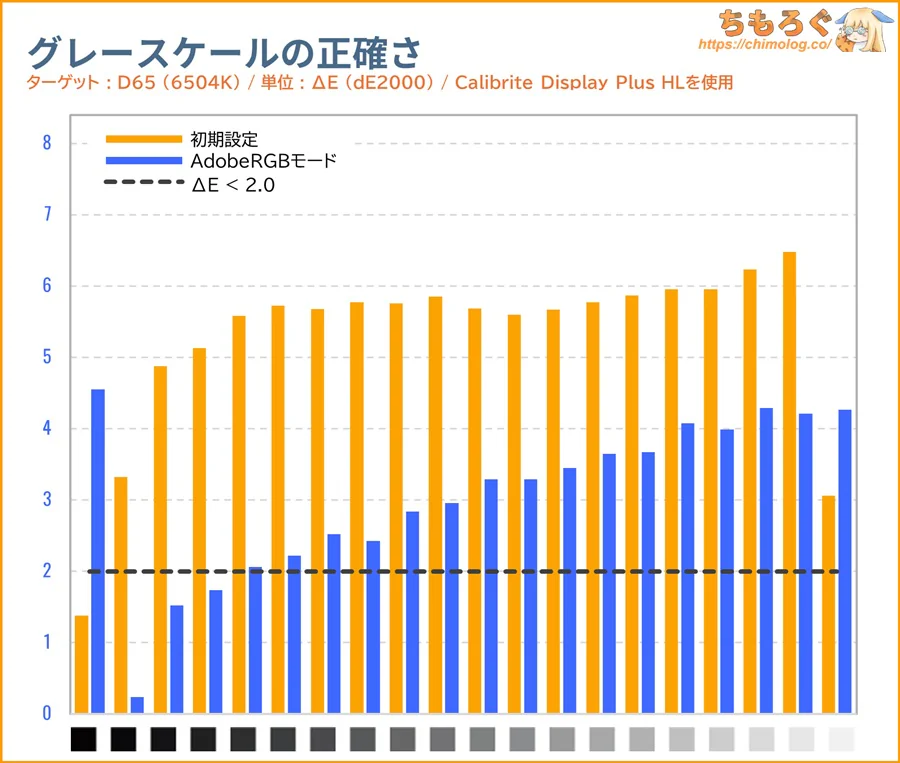 |
| 色(彩度ポイント) | 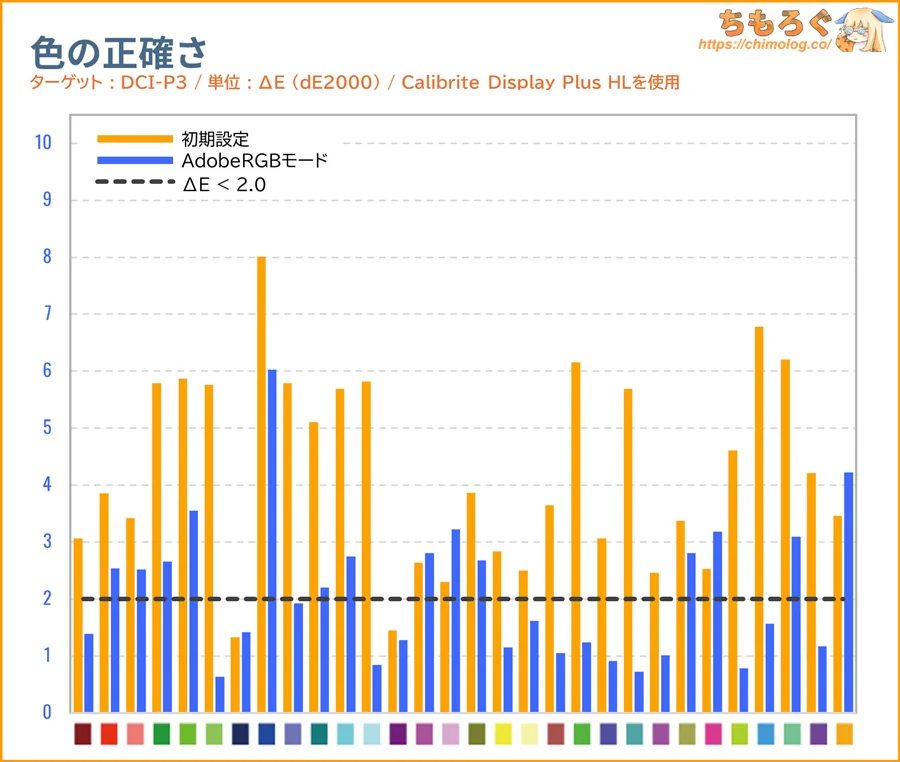 |
| ガンマカーブ | 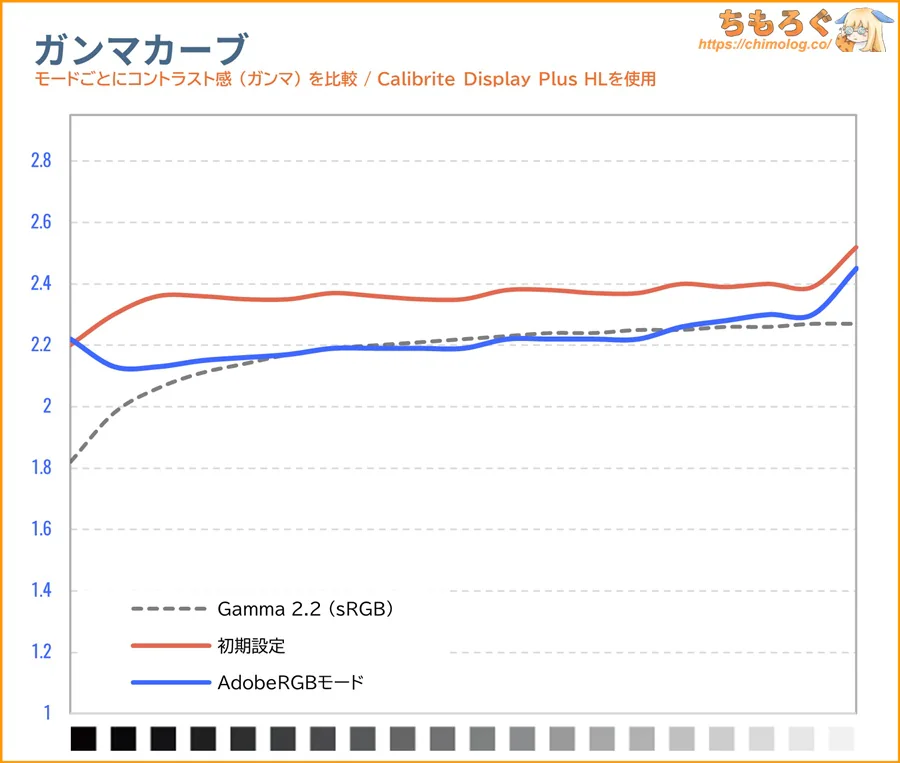 |
INNOCN 49C1Rの「AdobeRGB」もイマイチ合わないです。
AdobeRGB色域制限のみ正常に機能して、グレースケールが約7000K前後にズレています。色の精度はΔE = 2.10で基準値(< 2.0)をわずかに超え、グレーの精度は基準値(< 2.0)オーバーです。
INNOCN 49C1R:本体デザインと機能
パッケージ開封と組み立て工程
| 開封の儀 ※クリックすると画像拡大 | |
|---|---|
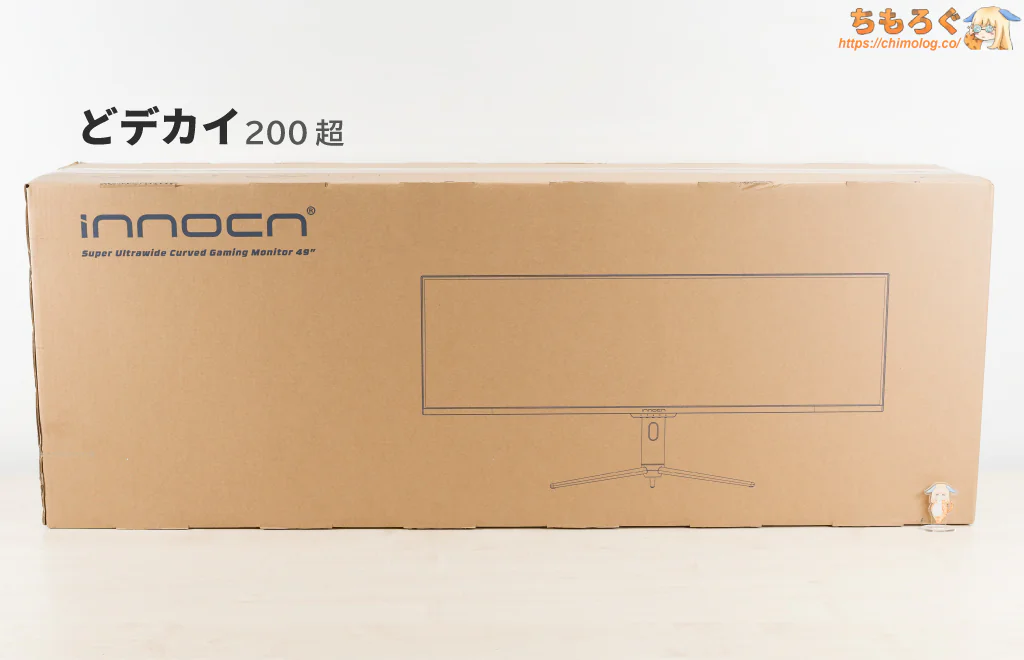 |  |
段ボール風の簡素なパッケージで到着。サイズは131 x 49 x 29 cm(220サイズ)です。
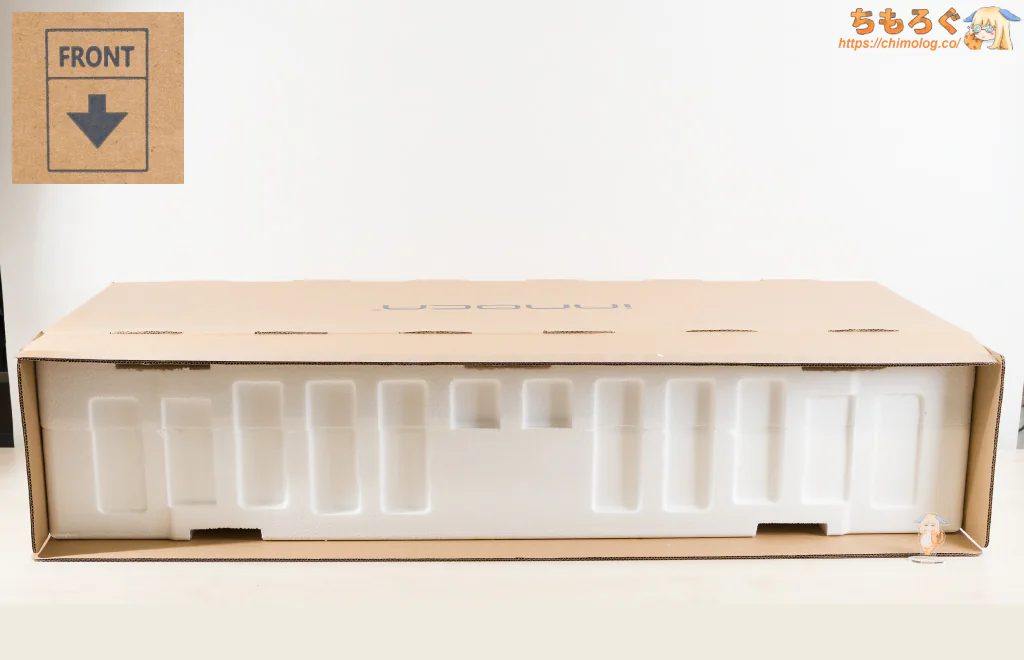
箱に書いてある「FRONT矢印」を床に向けてから開封して、付属品と本体を順番に取り出します。
厚みのある高密度発泡スチロールでできた梱包材で、がっちり梱包されています。上の段に付属品、下の段にゲーミングモニター本体が収まってます。
| 組み立て工程 ※クリックすると画像拡大 | |
|---|---|
 |  |
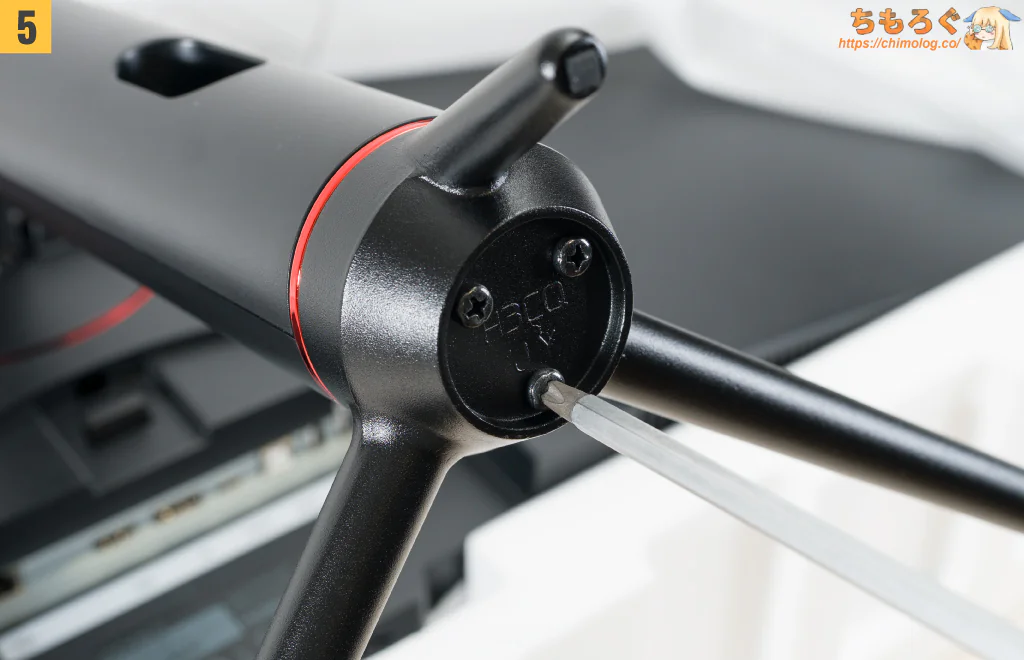
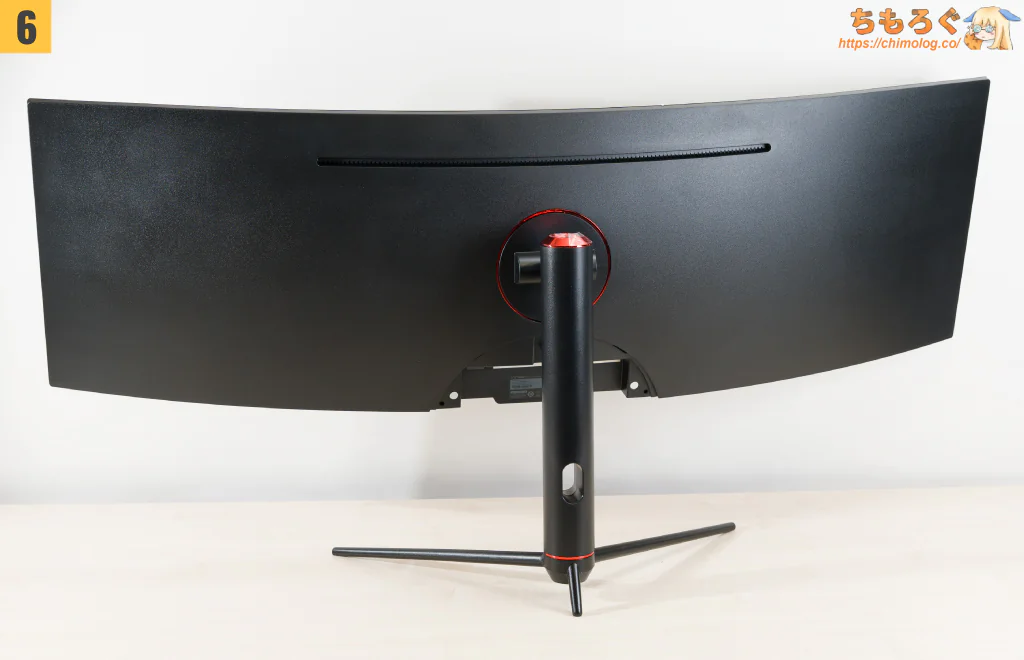
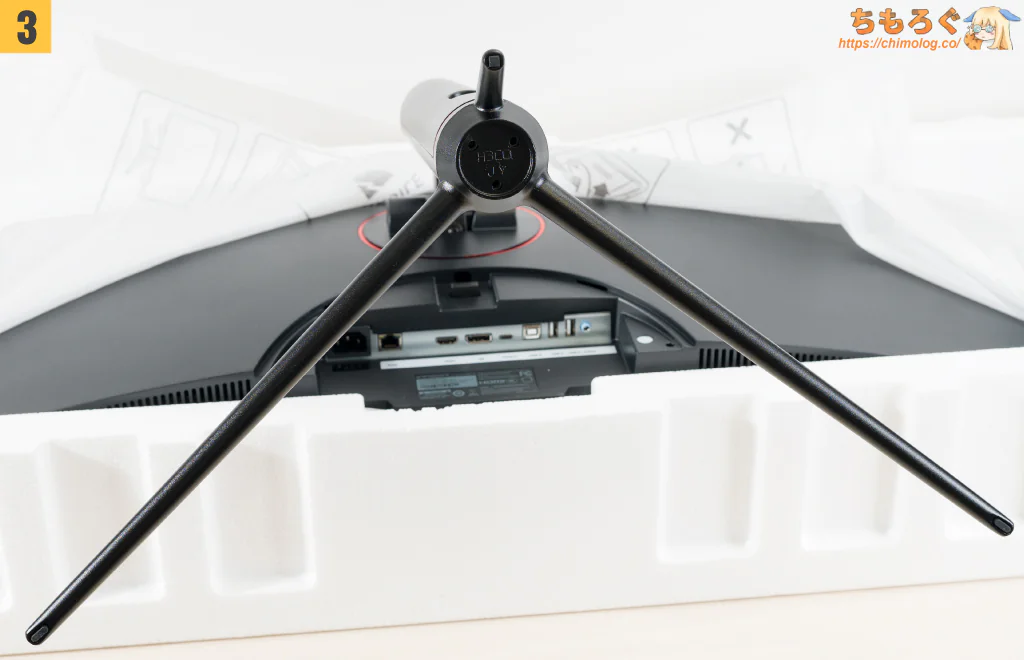 | 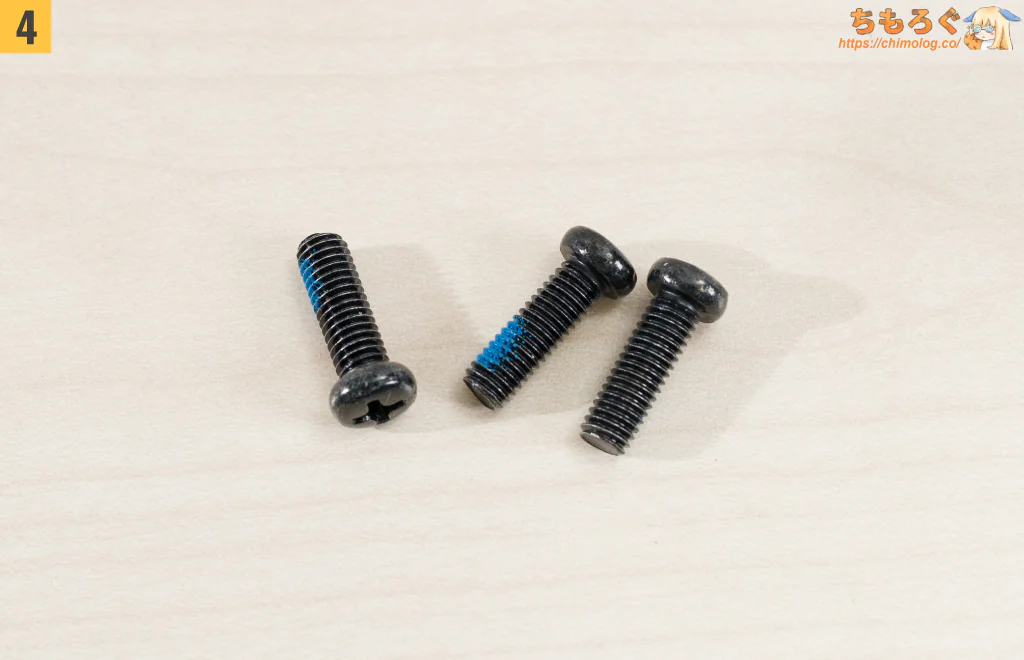 |
 |  |
| |
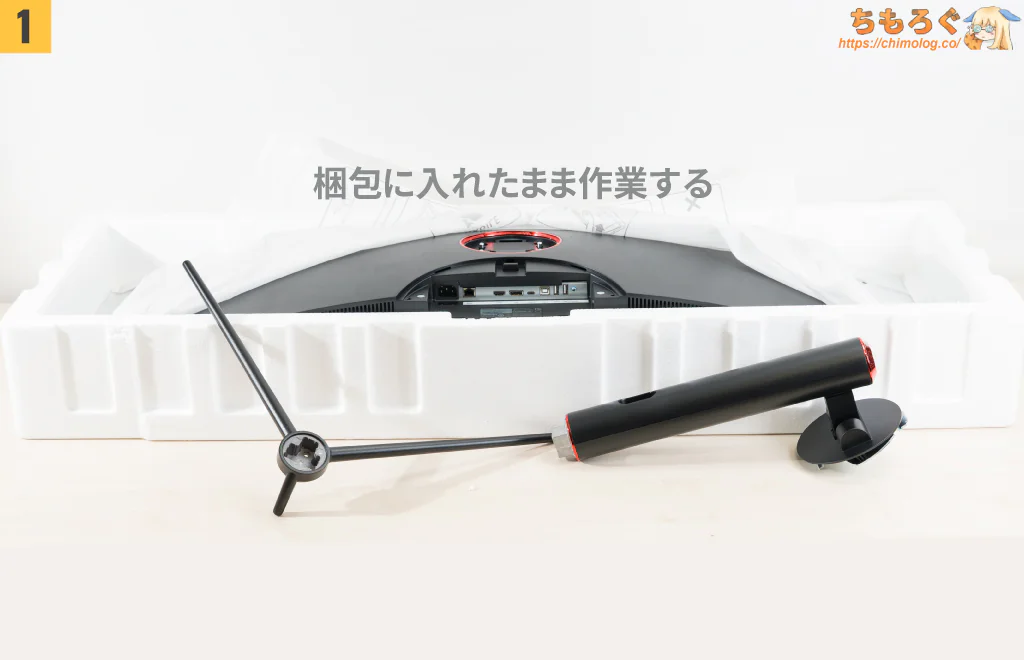
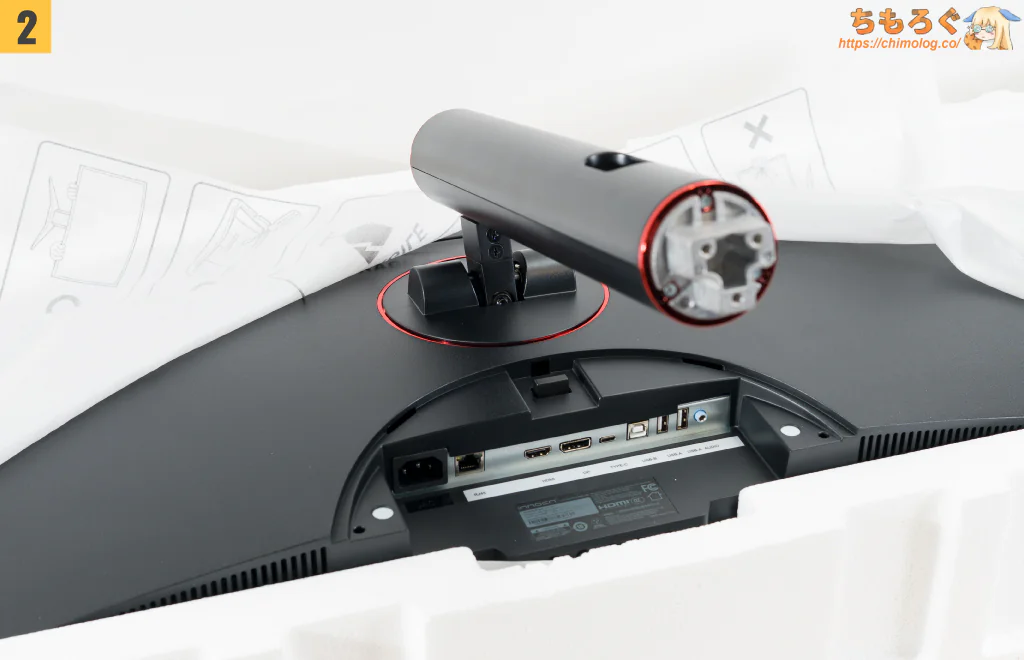
本体の固定はドッキング方式、スタンドの固定にプラスドライバーが必須です。
もちろん、プラスドライバーが同封されているので問題ありません。
付属品をざっくり紹介
| 付属品 ※クリックすると画像拡大 | |
|---|---|
| 一覧 | ACアダプター |
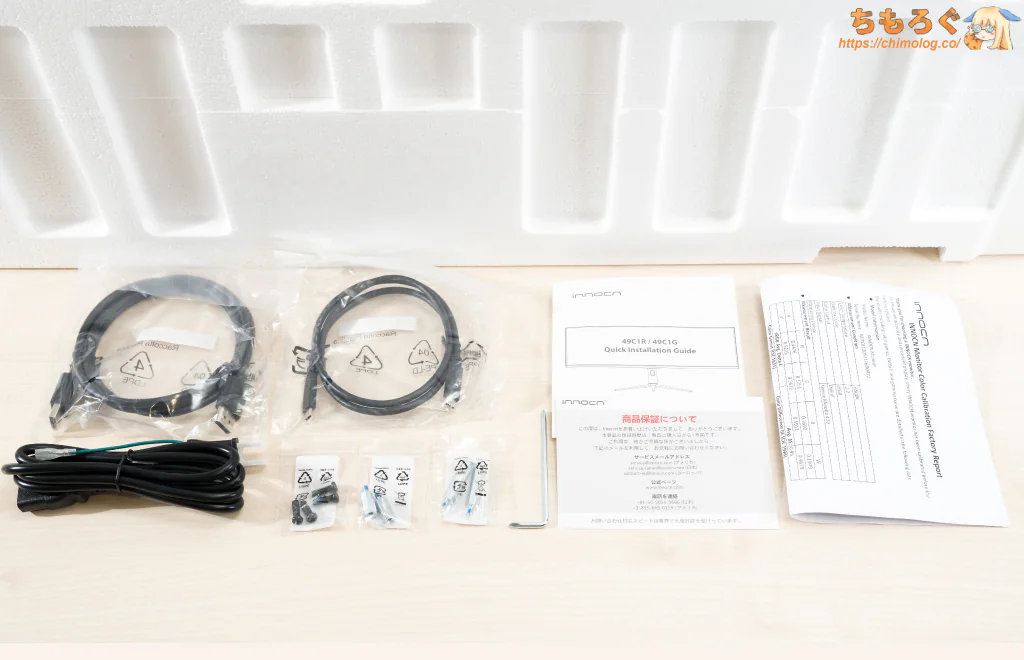 |  |
|
|
出荷時キャリブレーションレポートが3枚付属します。なお、他社と同じく目視補正(メタメリズム障害)を考慮しないため、実用上あまり役にたたない出荷時校正です。
外観デザインを写真でチェック
| 外観デザイン ※クリックすると画像拡大 | |
|---|---|
 |  |
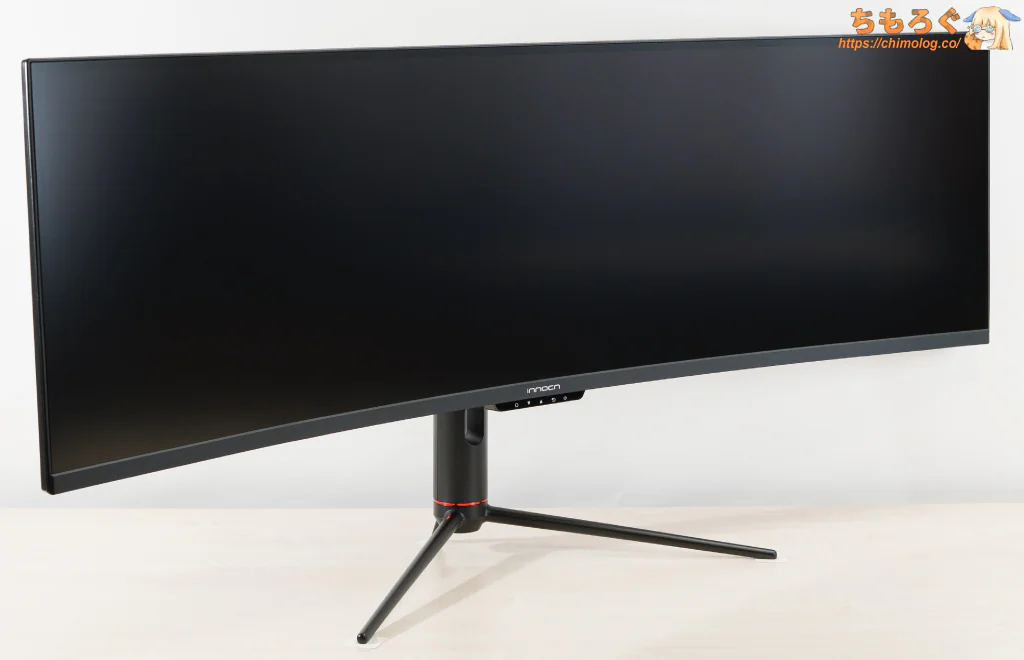 | 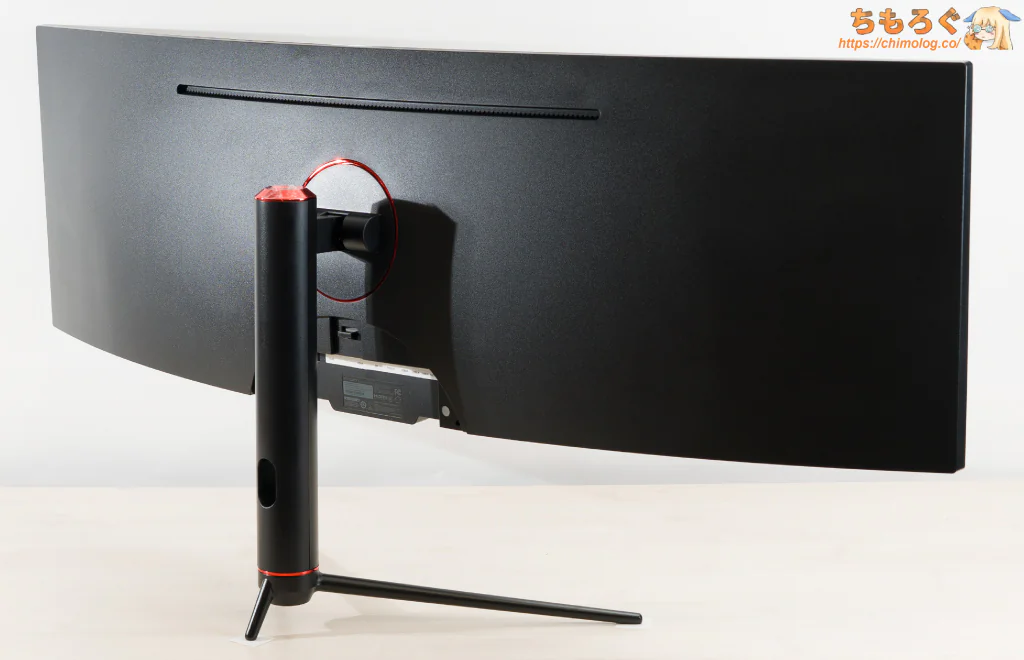 |
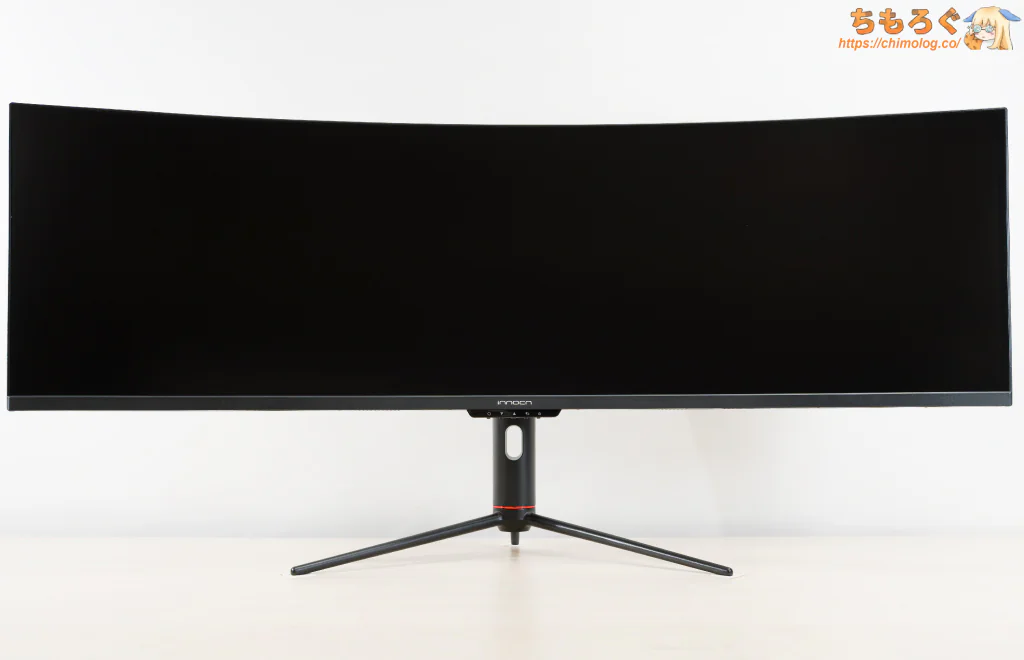
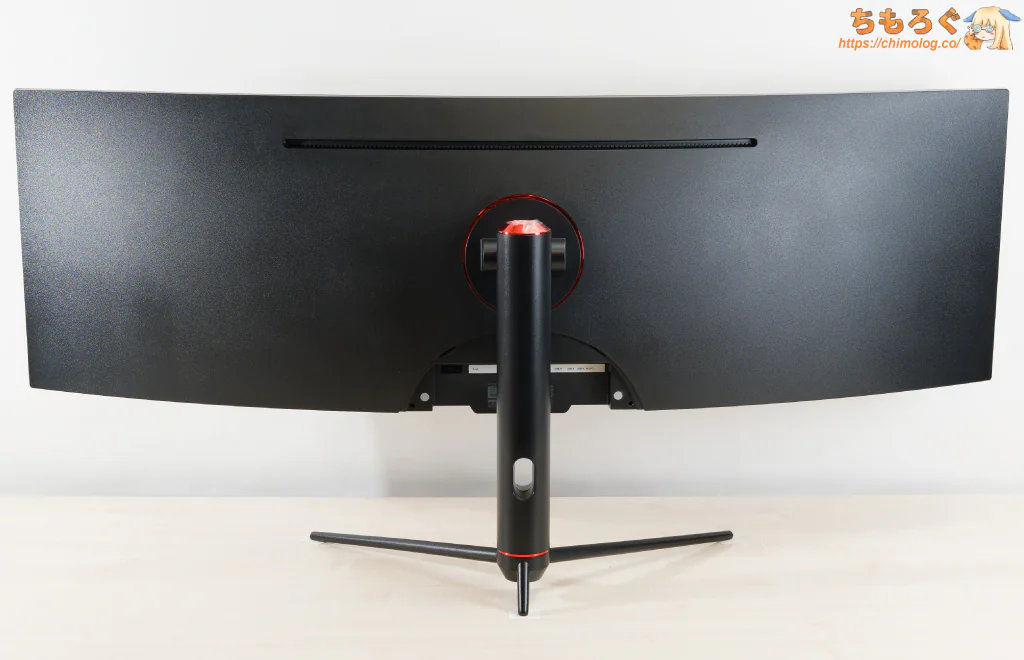
マットブラック塗装のプラスチック製デザインです。アクセントにクリムゾンレッドの差し色が入っています。
モニタースタンドの中央に、ケーブルを通すための「ケーブルホール」が空いています。
エルゴノミクス機能とVESAマウント
| エルゴノミクス(調整機能) ※クリックすると画像拡大 | |
|---|---|
 |  |
| |
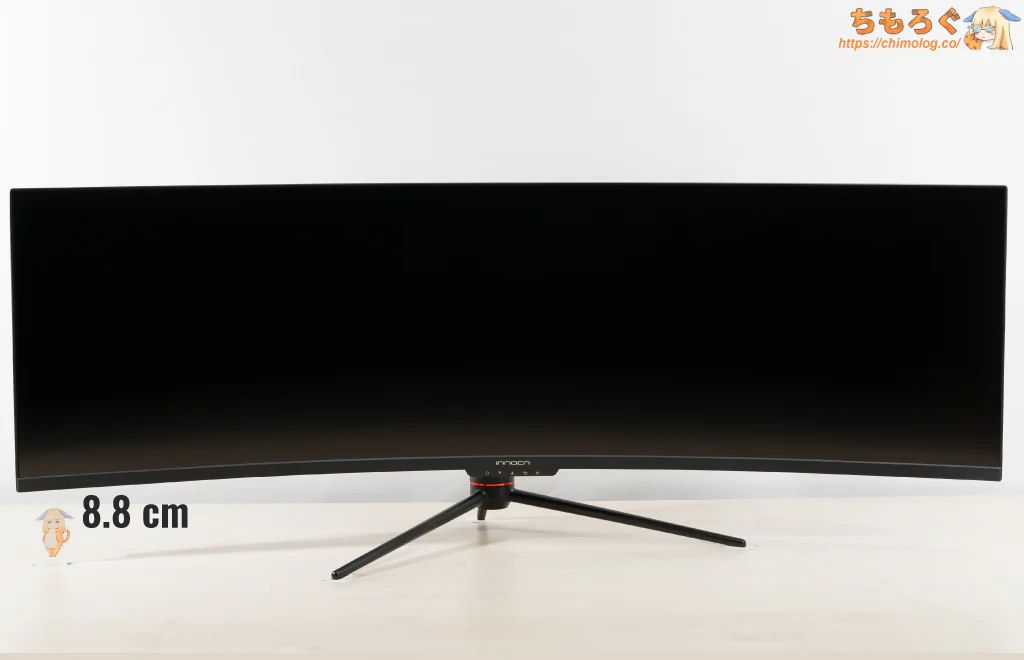
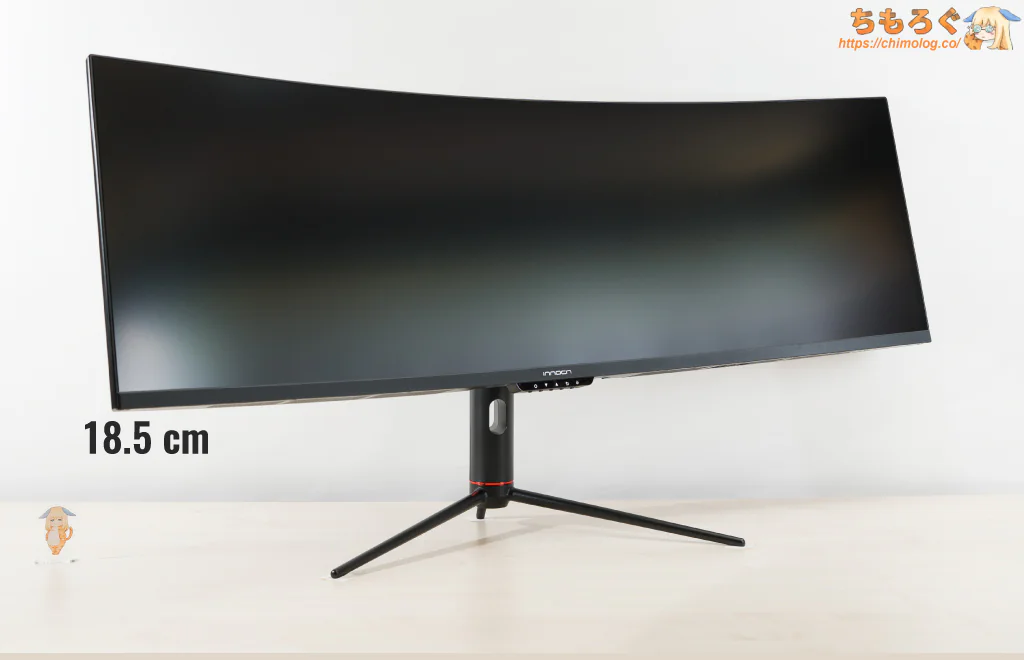
INNOCN 49C1Rはピボット以外のエルゴノミクス機能を備えます。
ヌルヌルと滑らかに動いて調整しやすい、意外とていねいな作りのエルゴノミクス機能です。約10 kg近いパネルを支えるためか、高さ調整がちょっと硬いくらいで、前後角度や首振りはスムーズに動かせます。画面の水平(0°)も取りやすいです。
ただし、高さ調整はデスクから距離88 mmまでしか下げられないです。
| VESAマウント ※クリックすると画像拡大 | |
|---|---|
 |  |
 |  |
 | |
| |
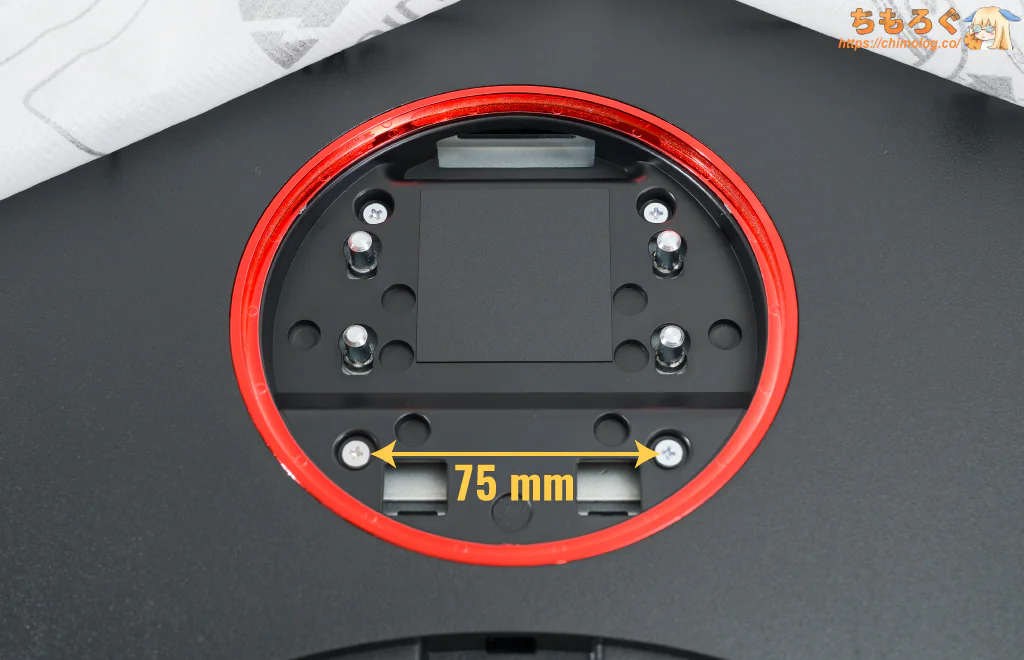
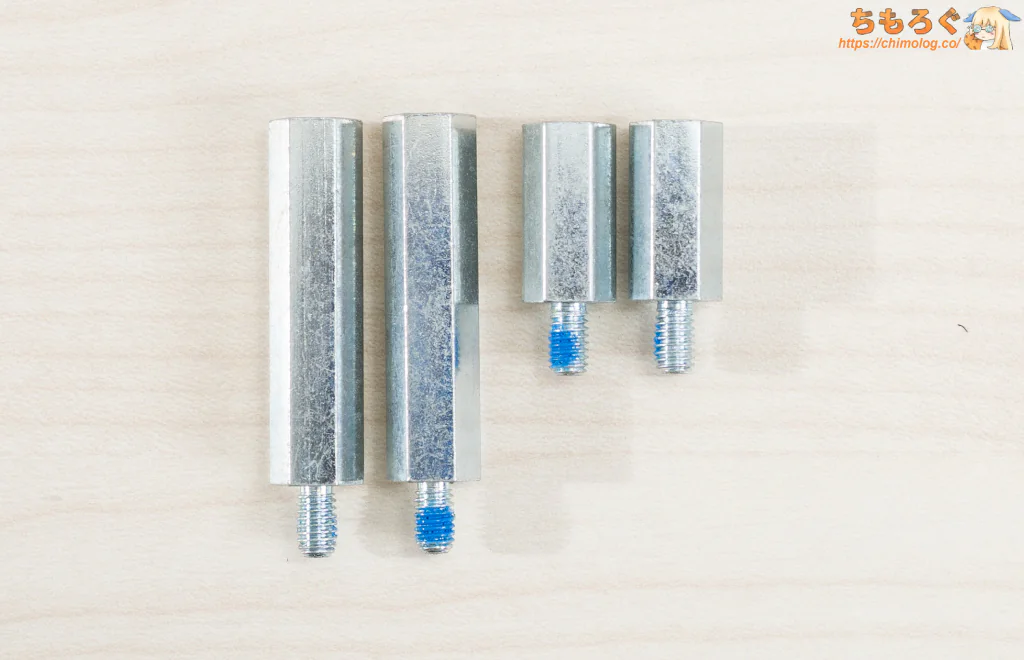
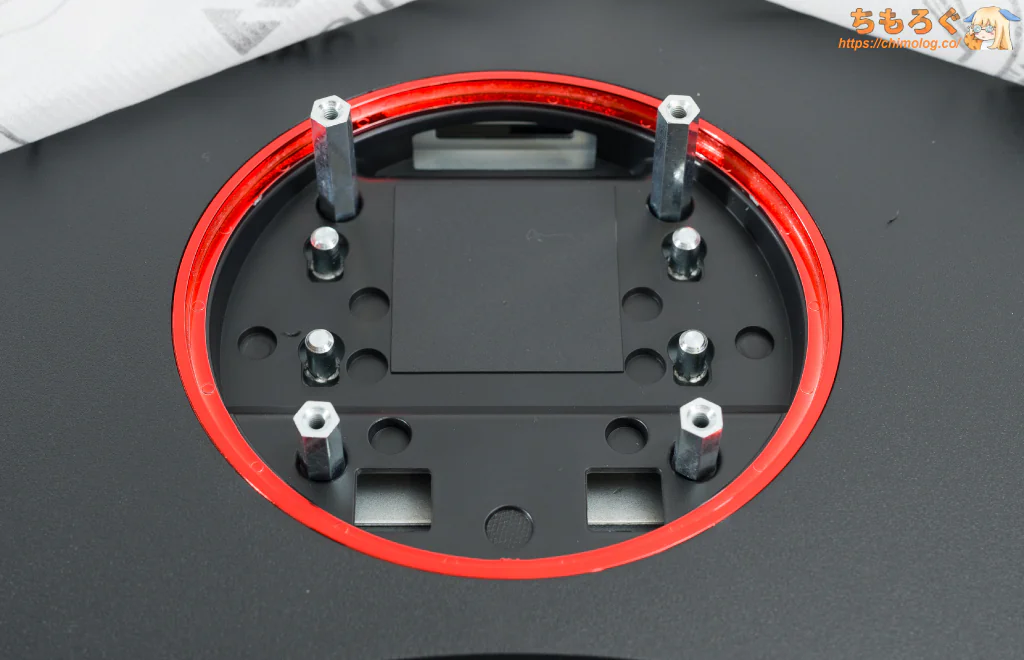
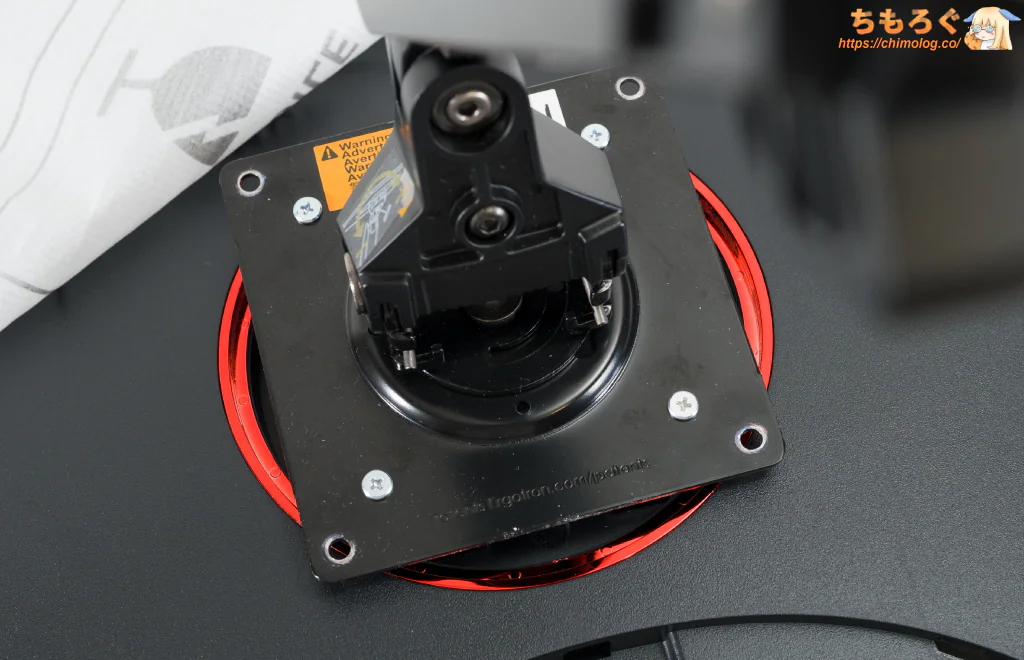
別売りモニターアームを取り付けるのに便利なVESAマウントは「75 x 75 mm」に対応します。
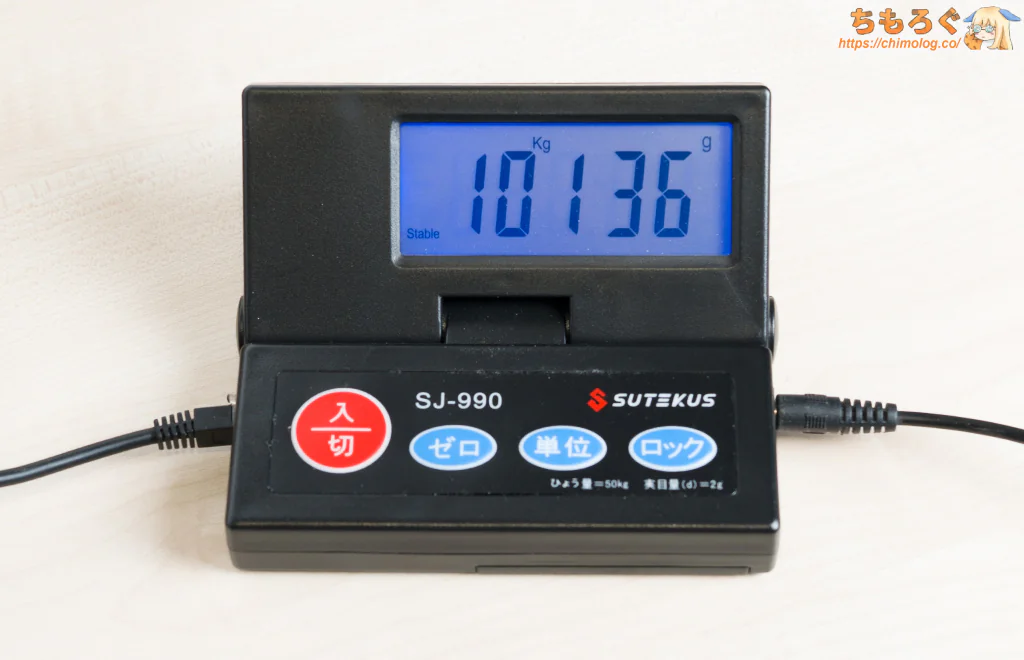
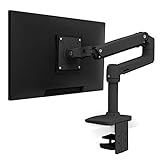
パネル本体の重量は約9.6 kgで普通のモニターアームで持ち上げられます。付属品のネジ(4本)と、高さ調整用のスタンドオフネジ(4本)を使って、そのままエルゴトロンLXを正常に取り付け可能です。

対応インターフェイスをチェック
| 各種インターフェイス ※クリックすると画像拡大 |
|---|
 |
|
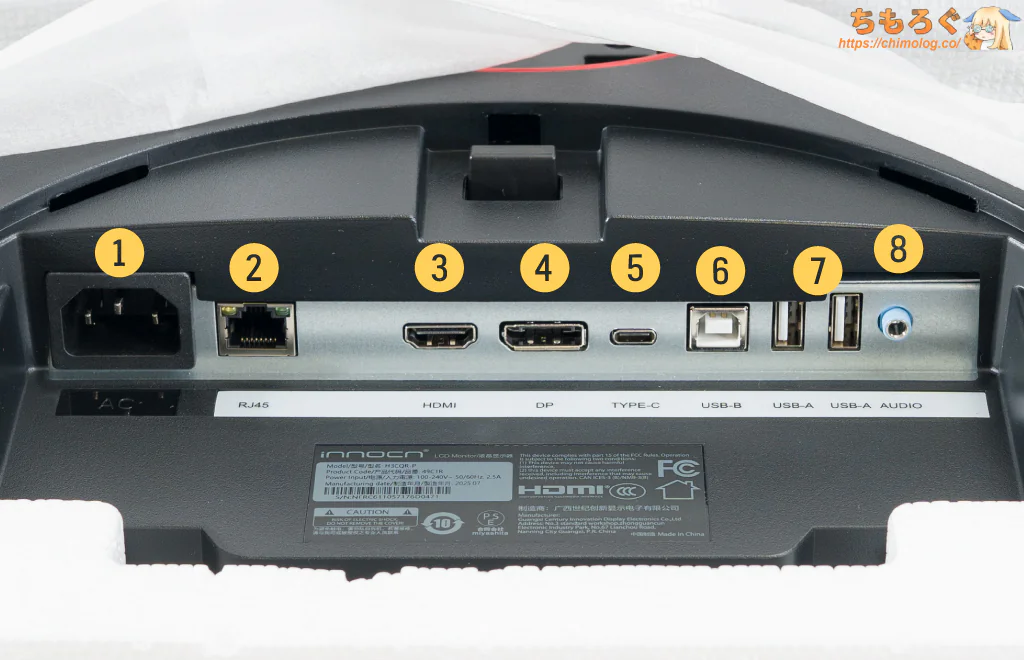
映像端子は全部で3つあり、HDMIポートが最大60 Hz(5120×1440)まで、DPポートとUSB Type-Cで最大120 Hz(5120×1440)に対応します。
Type-Bポートでパソコンに接続して、USBハブ機能(2個)も使えます。ただし、USB Type-Bケーブルは付属しないので、別途購入が必要です。

USB Type-Cの仕様チェック
| USB Type-Cポートの機能 ※クリックすると画像拡大 | |
|---|---|
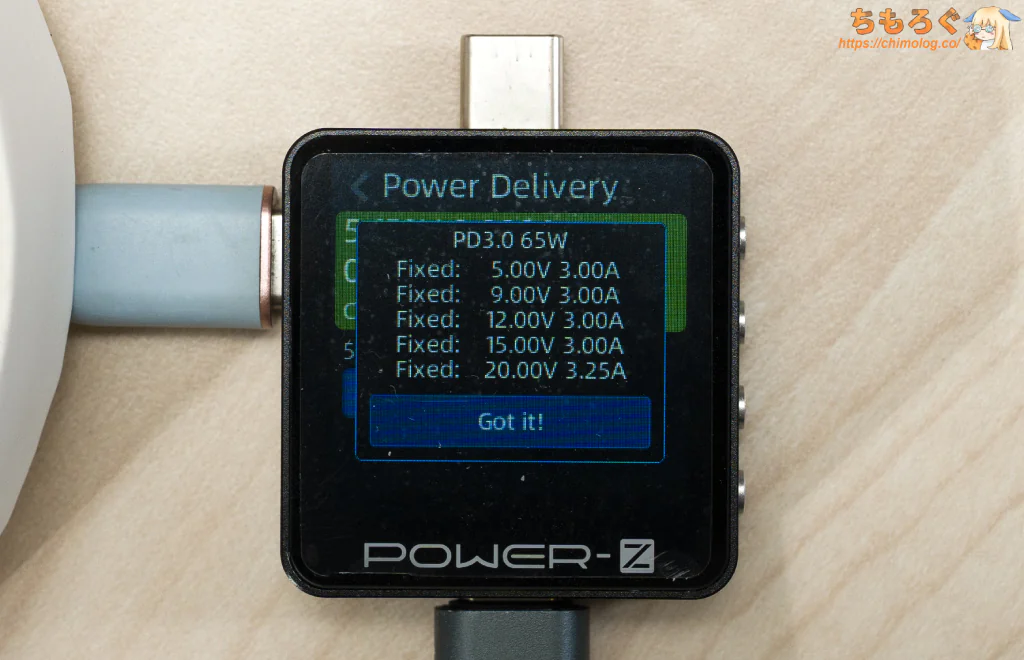 |  |
本体裏面にあるUSB Type-Cポートは、USB PD(USB Power Delivery)対応です。15 W(5.0 V x 3.0 A)~ 65 W(20.0 V x 3.25 A)まで対応。
映像出力モード(DP Alt Mode)も備え、対応するノートパソコンやタブレットを接続すれば、Type-Cケーブル1本で急速充電とマルチディスプレイ化が可能です。
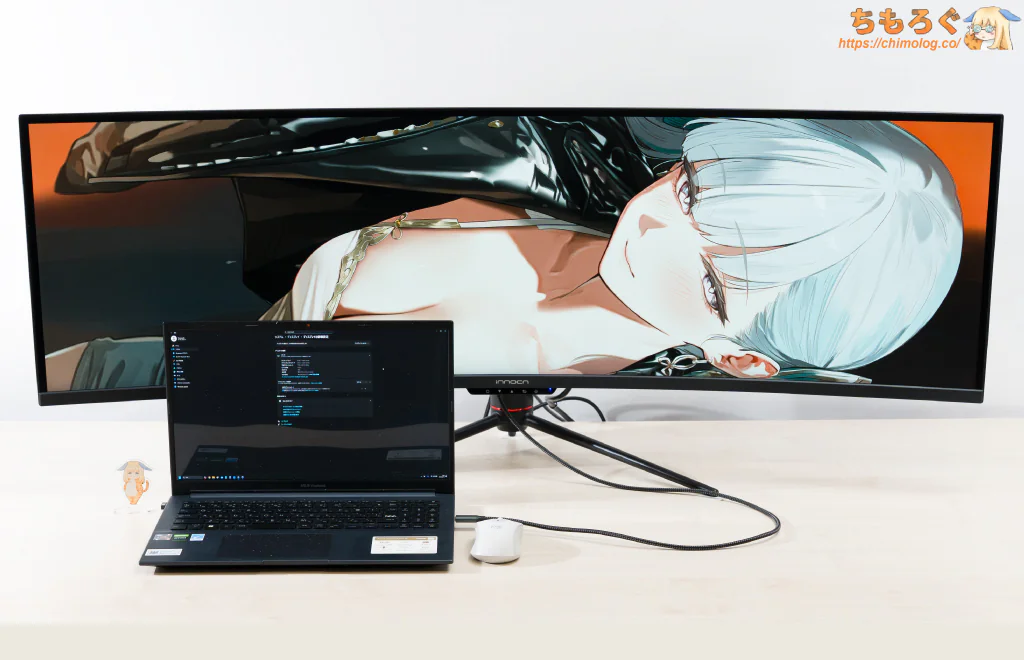
ASUS Vivobook OLED 15で試した感じ、充電しながら最大DWQHD 120 Hz(10 bit)まで確認できました。

| USB Type-Cポートの性能 ※クリックすると画像拡大 | |
|---|---|
 |
|
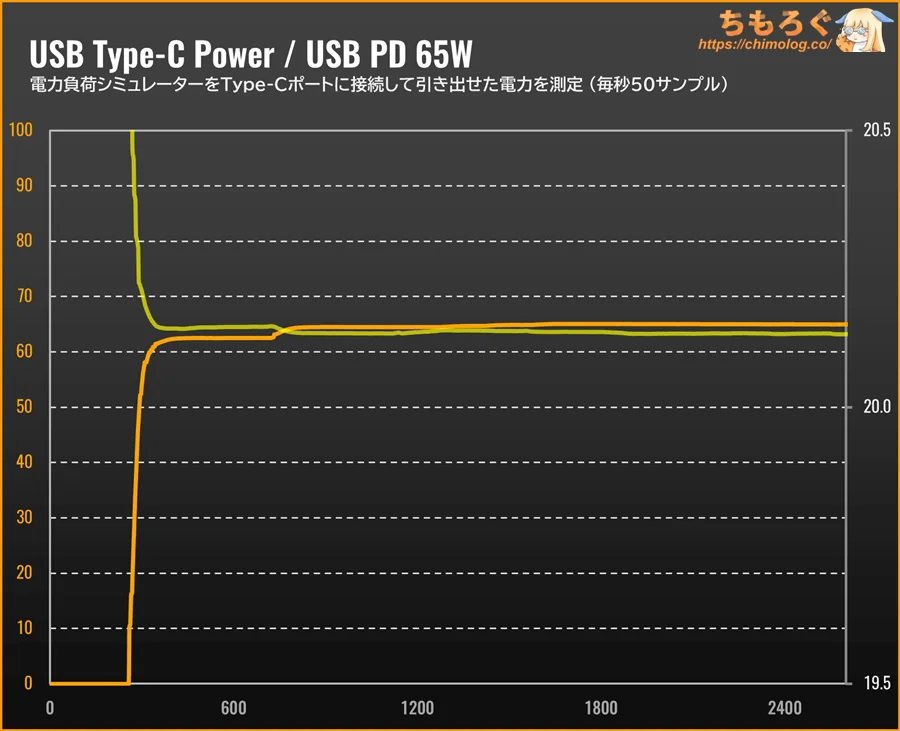
負荷シミュレーターを挿し込み、電圧を20.0 Vに、電流を3.23 Aまで盛り付けるとメーカー公称値の65 Wを実際に出せます。
負荷を掛けても20.0 V以上の出力電圧を維持し、USB規格で求められる±5%のレギュレーションに収まります。
スペックの割に低価格なモニターですが、ちゃんと適切な電圧レギュレーターを搭載しています。
モニターの設定画面(OSD)
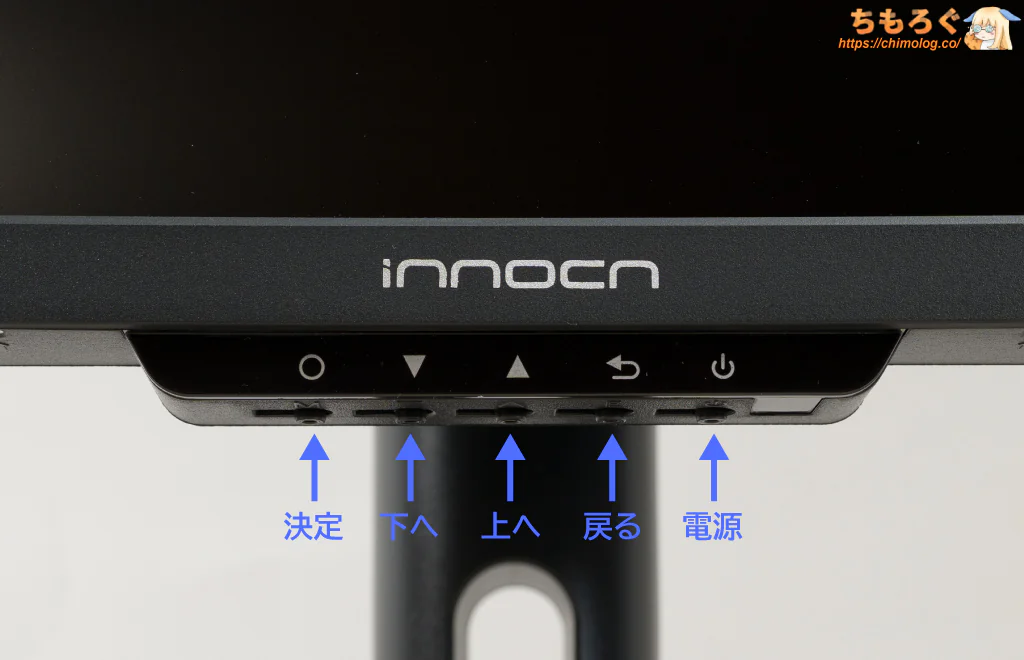
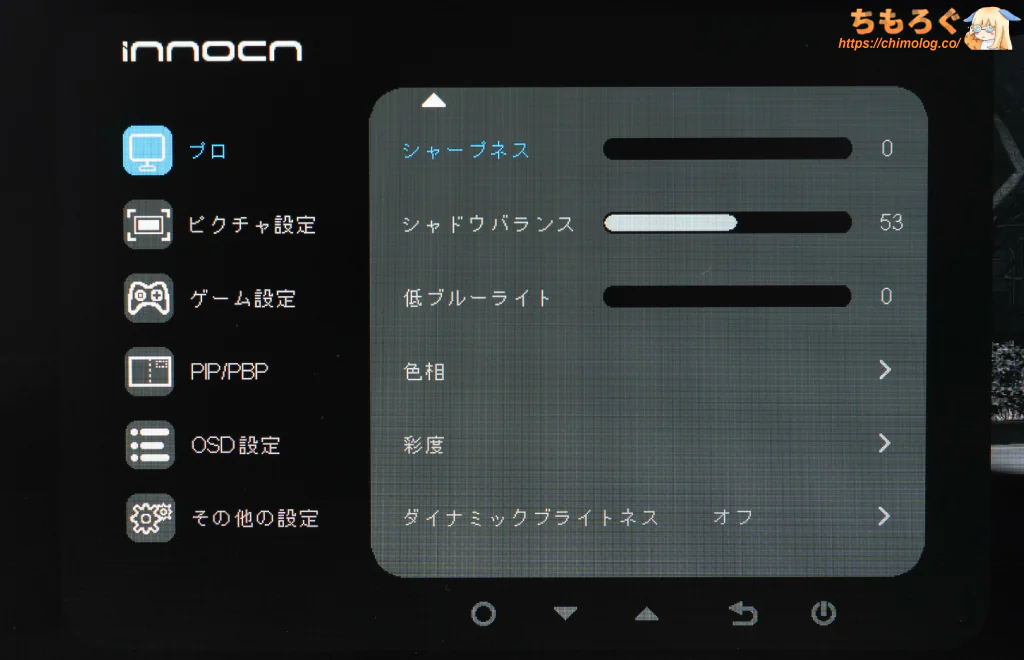
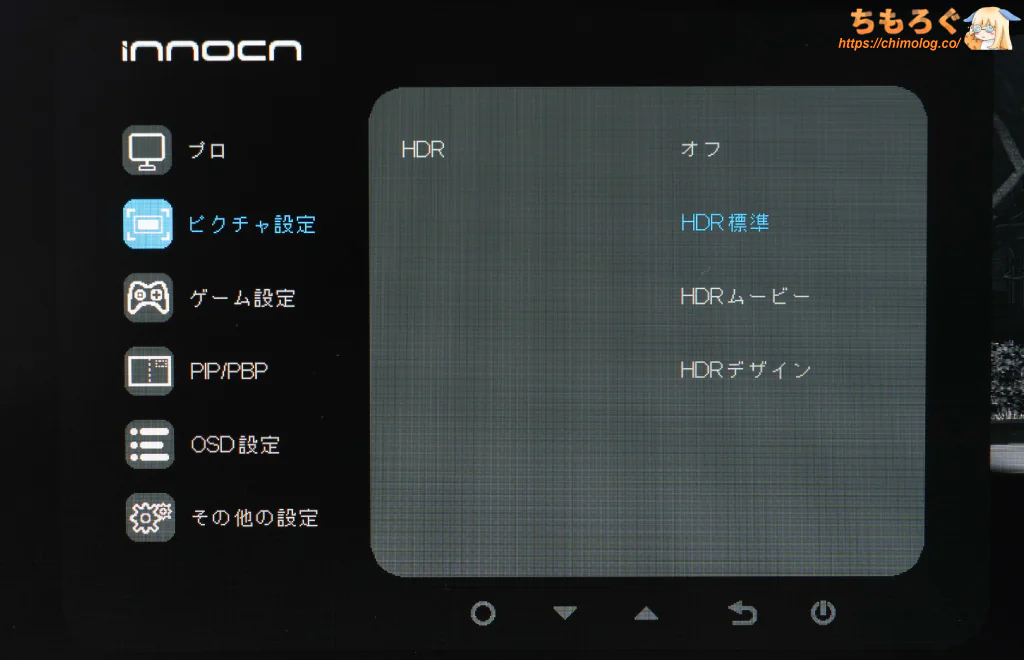
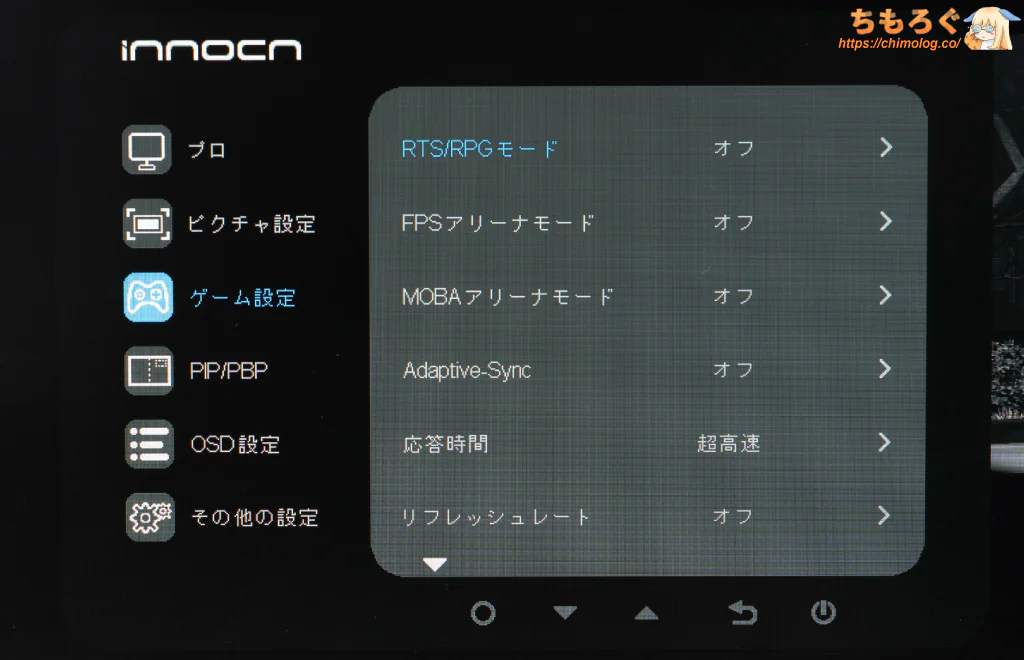
モニター本体の中央底面にある「物理ボタン(5個)」を使って、ちまちまとOSD設定を操作できます。とても面倒くさいです。
| モニター設定画面(OSD) ※クリックすると画像拡大 | |
|---|---|
 |  |
 |  |
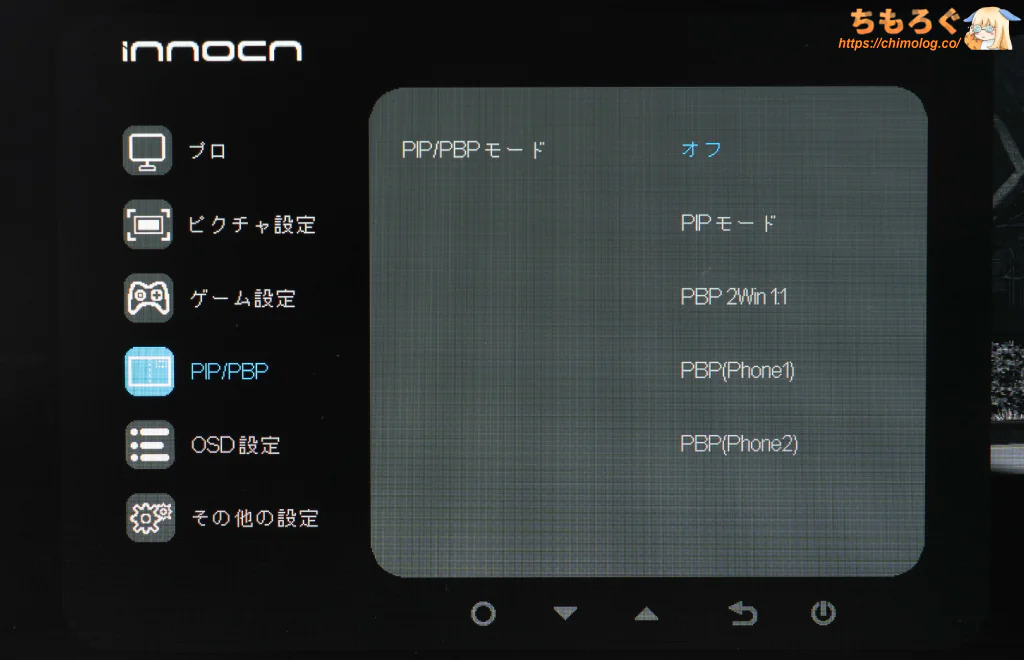 | 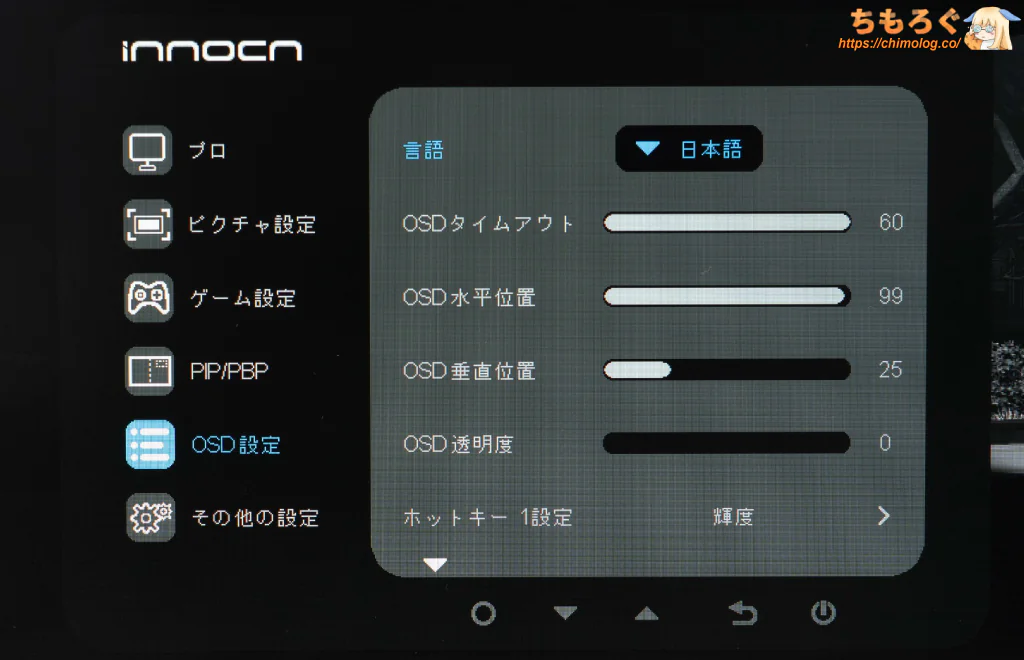 |
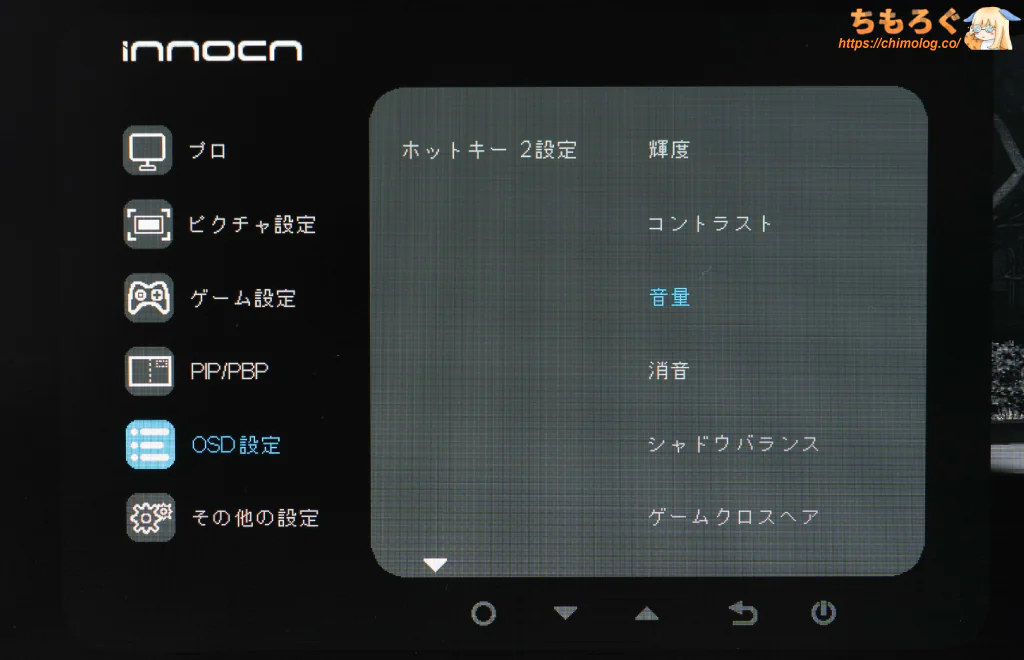
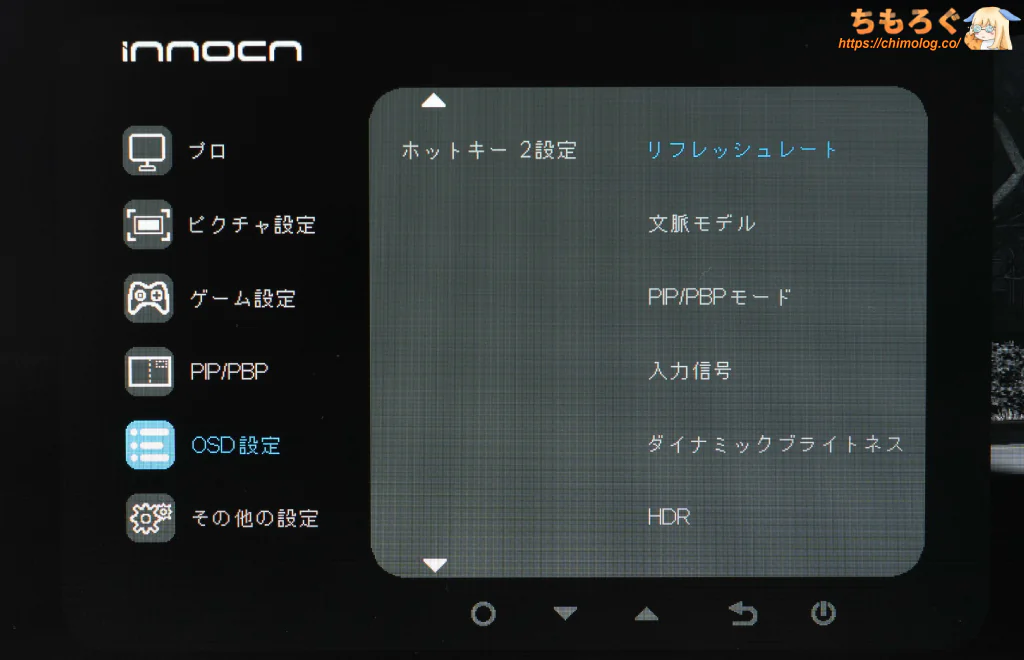
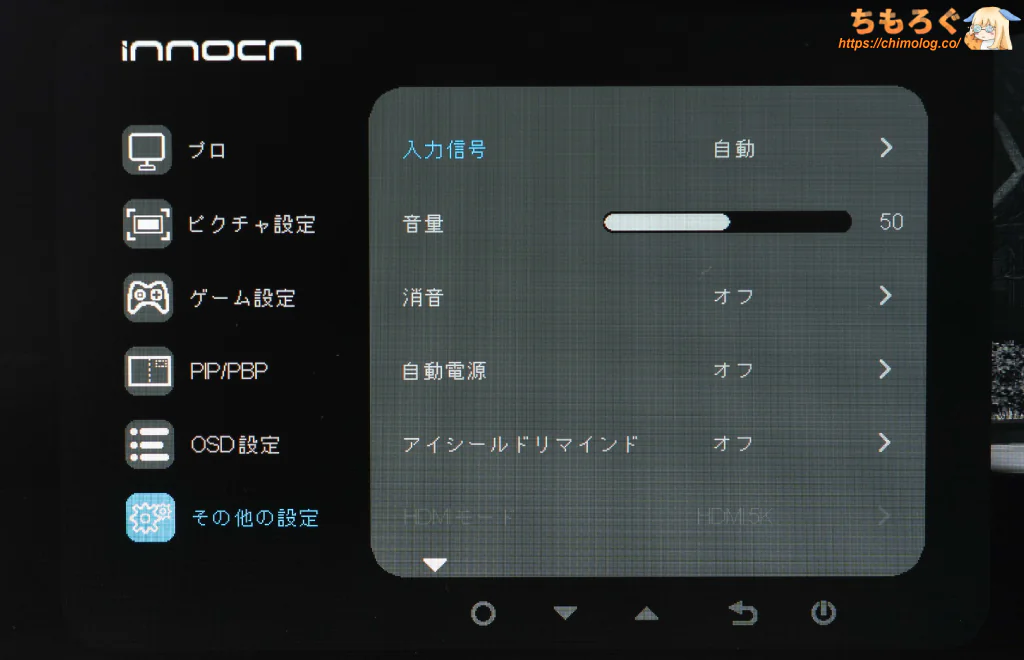
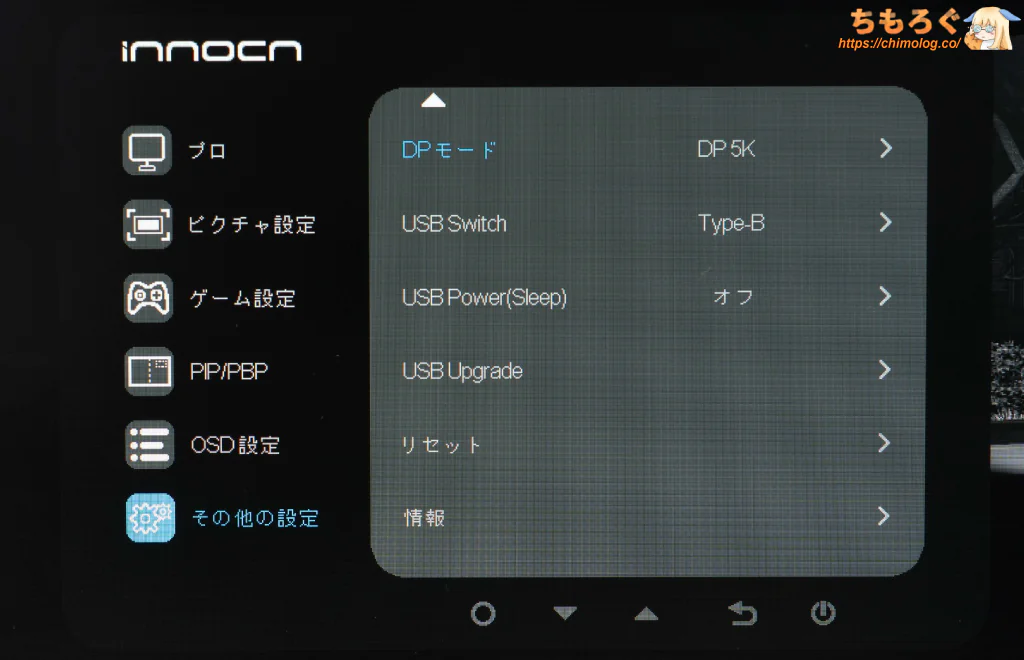
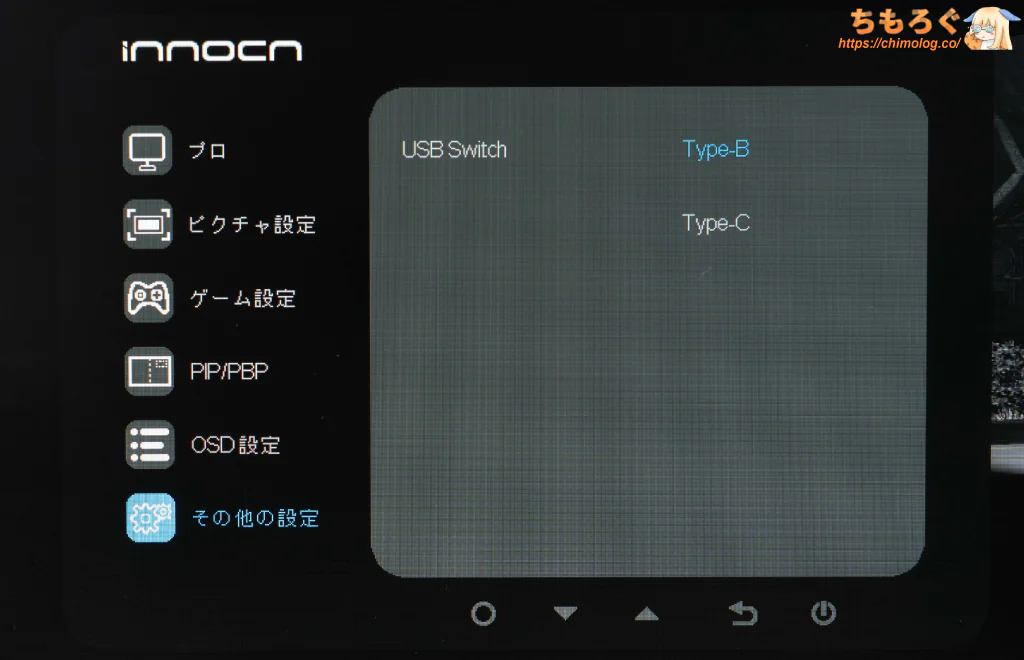


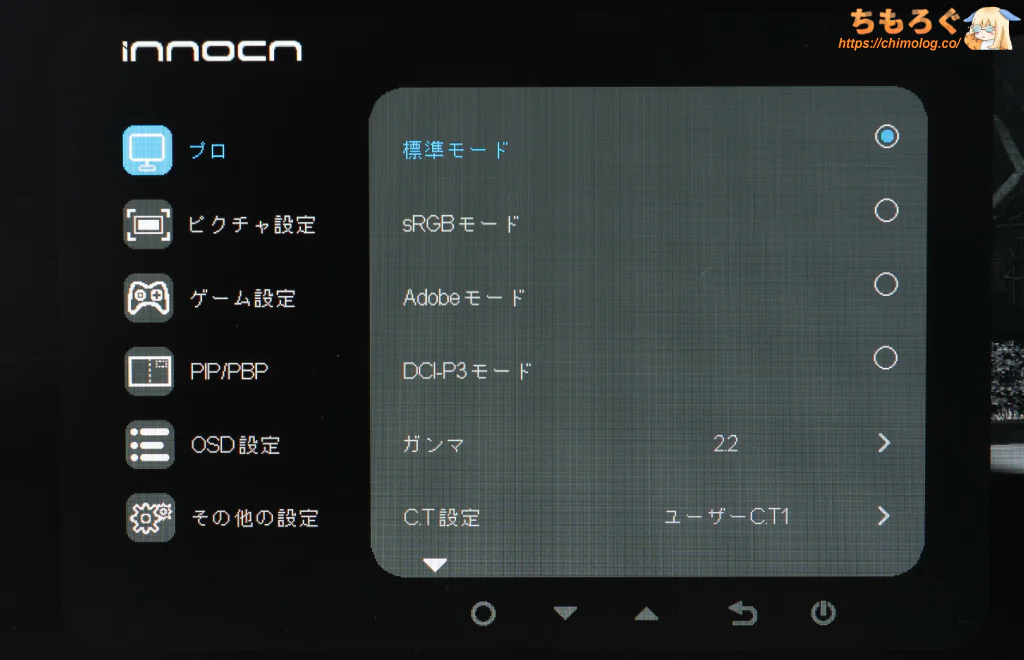
項目ごとに分かりやすく整理されたフォルダ階層型のOSDレイアウトを採用。最近の中華モニターでよくある、ASUSやBenQをお手本にしたOSDレイアウトです。
使いづらい5個のボタン操作ですが、OSDメニューのレスポンス自体はかなり良好です。5ボタン操作に慣れさえすれば、意外とサクサク設定が進みます。
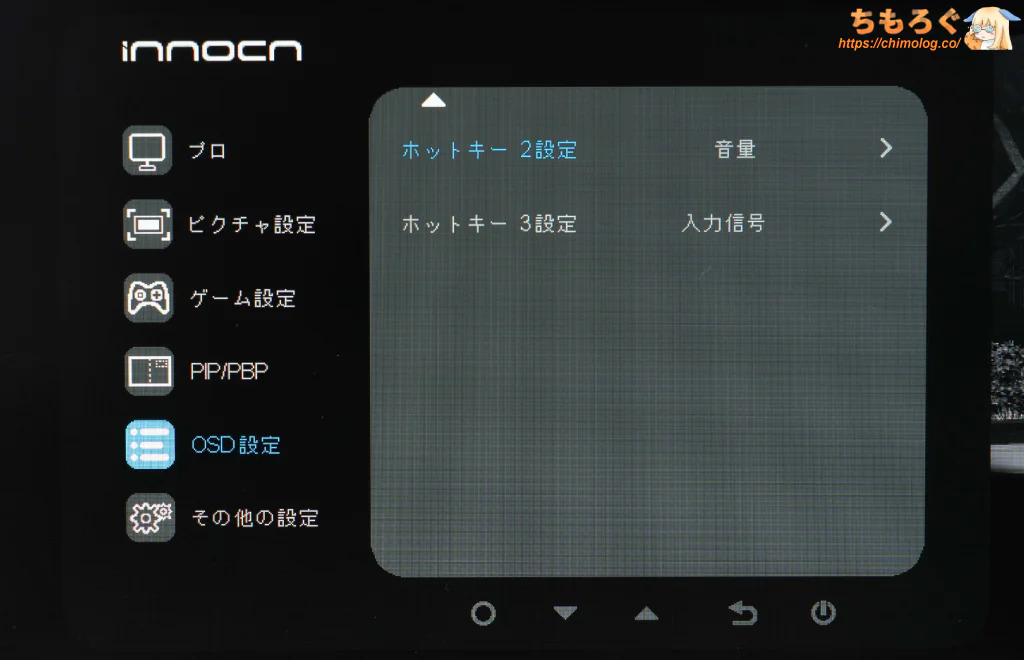
- ショートカットボタン(最大3個まで)
- プリセットごとに調整(設定値の保存も可能)
ショートカットボタン(3個)に、任意の項目を登録できます。OSD設定 → ホットキー設定から、任意の項目を選んで登録します。
OSDメニューからアクセス可能なほとんどすべての項目を、ショートカットボタンに登録可能です。
プリセットごとに好みの設定値を保存して、用途にあわせて使い分ける運用もできます。
ただし、画面の明るさのみ設定値の保存がうまく行かない場合が多々あります。他のプリセットの明るさを覚えてしまったり、使ってる最中に他の明るさを思い出したかのように適用してしまったり。
| 消費電力 コンセントを経由して測定 | ||
|---|---|---|
| 表面温度 (サーモグラフィー) | 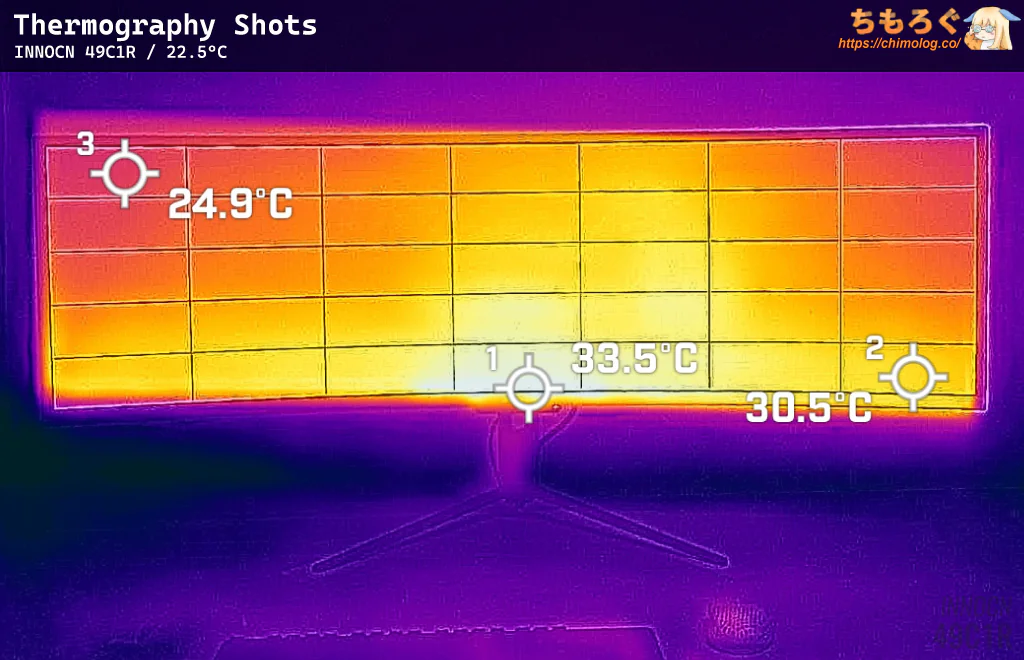 | 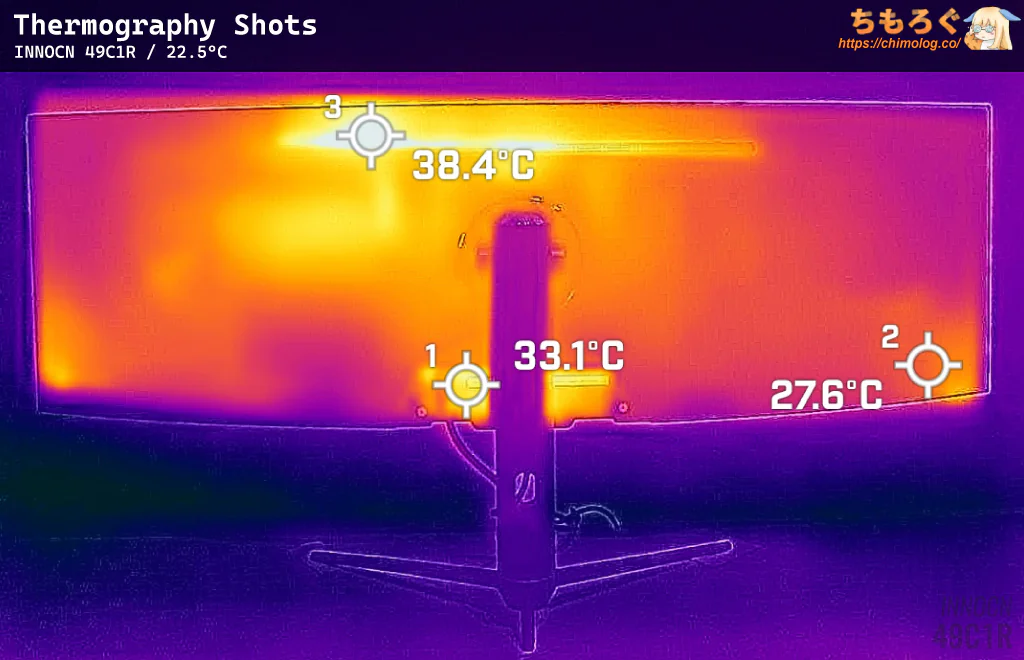 |
| SDRモード時 | 消費電力 (平均値) | 電力効率 (ワッパ) |
| 最大輝度 | 65.8 W | 5.0 cdm²/W |
| 300 cd/m² | 61.4 W | 4.9 cdm²/W |
| 120 cd/m² | 35.7 W | 3.5 cdm²/W |
| 最低輝度 | 23.8 W | 1.1 cdm²/W |
| HDRモード時 | 消費電力 (平均値) | 電力効率 (ワッパ) |
| ピーク輝度 | 65.9 W | 5.4 cdm²/W |
| 全白フラッシュ | 66.0 W | 5.4 cdm²/W |
| 面積50% | 66.0 W | 5.4 cdm²/W |
| 面積10% | 66.0 W | 5.4 cdm²/W |
エッジライト方式は、表示する内容に関係なく常にバックライトを全面点灯する仕組みなので、Mini LED(直下型LED)と比較してワットパフォーマンスがやや悪いです。
全面点灯するから経年劣化に対しても弱く、少しずつバックライト焼けを起こして輝度がじわじわと下がり続けます(※筆者の体験例を出すと5年で300 → 120 cd/m²)。
INNOCN 49C1R:価格設定と代替案
| 参考価格 ※2026/2時点 | |
|---|---|
| Amazon 楽天市場 Yahooショッピング |
2026年2月時点、INNOCN 49C1Rの実売価格は約9.1万円(ポイント込み8.9万円)です。
恥ずかしながら筆者はつい最近までウルトラワイドに興味がなく、49C1Rの存在もメーカーから話が来て初めて知ったくらいウルトラワイド素人です。
だからDWQHDで9万円が安いかどうか、ピンと来ないのが正直な感覚ですが、長年ウルトラワイド派の人間から見ればDWQHDで10万円切りは恐ろしく安いらしいです。
確かに外資系メーカーの同等品が軽く20万円超え、そもそも国内で入手不可なモデルもある中で、定期的なタイムセールでギリギリ9万円を割ってくれる49C1Rはコスパが良いのかもしれません。
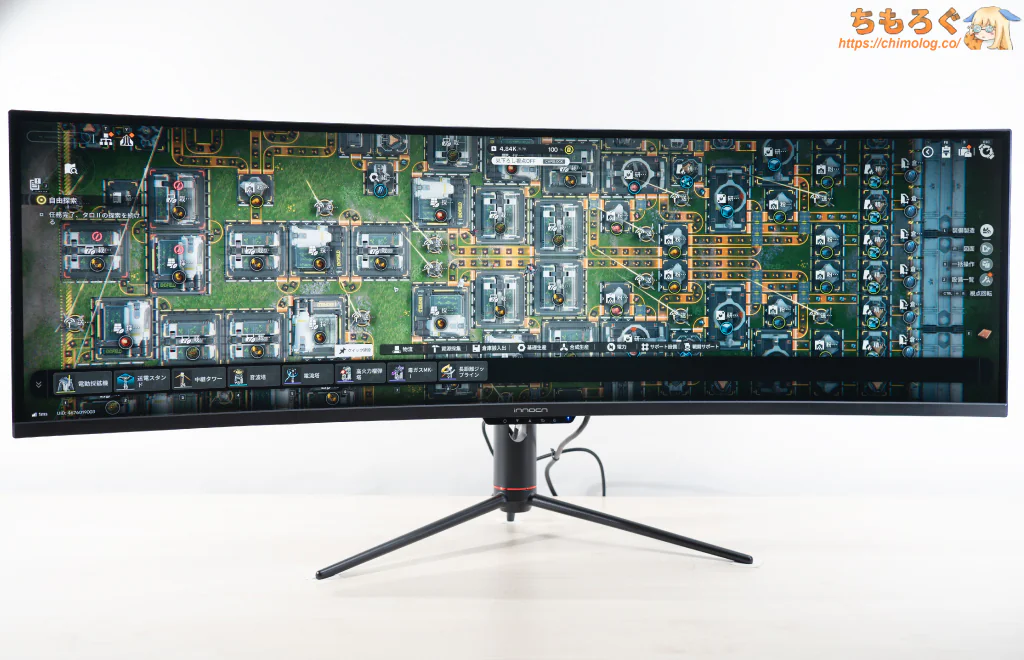
工業シムを一望できる超広角ワイド画面
脳汁がこぼれる圧倒的な没入感
おすすめ代替案(他の選択肢)を紹介

解像度が縦に1.5倍も伸びた「5K2K(5120 x 2160)」ゲーミングモニターです。
今回レビューした49C1Rと同じ横幅(2560 x 2)かつ、4K相当の縦幅を両立し、さらなる没入感と作業性を可能にします。ちなみに、筆者やかもちが現在使っているメインモニターです。
画質や性能こそMini LEDパネルを使う昨今のハイエンド4Kモニターに劣るものの、5K2K超広角から得られる没入感に、脳がやられています。
4Kでおすすめなゲーミングモニター
最新のおすすめ4Kゲーミングモニター解説は↑こちらのガイドを参考に。
5K2KでおすすめなゲーミングPC【解説】
最新AAAゲームをデュアルWQHD(DWQHD)解像度でプレイするなら、「RTX 5070 Ti」以上を搭載したゲーミングPCがおすすめです。
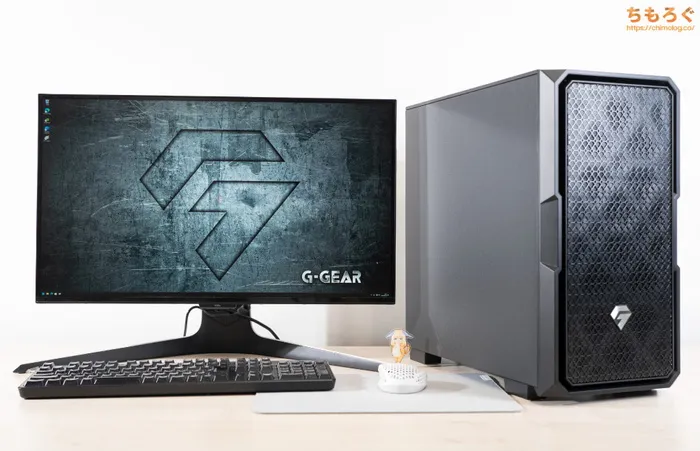
メーカー指名でおすすめなBTOマシンは「ツクモG-GEAR」です。
筆者と同じくオタク気質なパーツ選定がおもな魅力で、他社BTOよりちょっと高い価格も納得できます。他人に安心しておすすめしやすいマシンです。
Ryzen CPU搭載モデルにASUS製マザーボード(+ カスタムBIOS)を使っている点も、意外と知られていない大きな利点です。
おすすめなゲーミングモニター【まとめ解説】

 おすすめゲーミングPC:7選
 ゲーミングモニターおすすめ:7選
 モンハンワイルズの推奨スペック
 Apex Legendsの推奨スペック
 Flight Simulator 2020の推奨スペック
 鳴潮(PC版)の推奨スペック
 原神(PC版)の推奨スペック
 タルコフの推奨スペック
 パルワールドの推奨スペック
 VRChatの推奨スペック
 Fortniteの推奨スペック
 Cyberpunk 2077の推奨スペック
 Stable Diffusionの推奨スペック
 【PS5】おすすめゲーミングモニター
 NEXTGEAR 7800X3Dの実機レビュー
 LEVEL∞の実機レビュー
 GALLERIAの実機レビュー
 【予算10万円】自作PCプラン解説
 おすすめグラボ:7選
 おすすめのSSD:10選
 おすすめCPU:10選
 おすすめの電源ユニット10選
 ゲーミングモニター解説
 おすすめゲーミングモニター:5選
 4Kのおすすめゲーミングモニター
 WQHDおすすめゲーミングモニター
 ゲーミングモニターの選び方を解説
 ゲーミングPC解説
 「RTX 5070 Ti」搭載ゲーミングPC
 「ツクモG-GEAR」実際に使ったレビュー
 「日本HP」のPCを安く買う方法
 「ドスパラ」でおすすめなゲーミングPC
 「フロンティア」のお得な選び方

 やかもちのTwitterアカ


 レビュー評価【特におすすめ】
 レビュー評価【おすすめ】
 レビュー評価【目的にあえばアリ】


アリエクで国内発送1万円ちょっとのFullHD180hzのモニターなどの最近の激安品はどうなのか知りたいです
数年前のものよりも進化しているんでしょうか
湾曲のほうが好みだから、ウルトラワイドじゃなくて16:9でいいから湾曲モニターはもっと増えてほしい…
スタンドがいつ折れるんじゃないかとヒヤヒヤするな…
はじめまして、いつも楽しく拝見しています。全く話関係ないのですが、最近個人的にプロジェクター選定が面白かったです。
日亜化学工業製の三色レーザーというのが開発されてからBT.2020を100%以上カバーする機種が主に中国製のボリュームゾーンの価格帯で発売されています。
それプラス超短焦点であるJMGO O2 Ultra 4kという機種を20万でアリババで買って満足しています。日本だと後継機種のO2s ultra 4kが大体40万円くらい。
超短焦点用のスクリーンというのもいくつか種類が出ていて比較が楽しかったです。中国製の1万以下のプロジェクターでも結構写るんですよね。超短焦点は6畳間でも100インチ越えの画面で楽しめるのでいいです。以上長文失礼しましたm(__)m
今このページを読んでると広告バナーがアリエクになってまして、そこでKTCのH34S18Sという34インチウルトラワイドがセール価格27678円で売ってます
今回紹介してくれたのが10万近くすることを考えると、破格のコスパかなと
34インチは3840×1440の21:9なので、枯れた解像度なんですよ。
安いとは思いますがこの記事のモニターとは競合していません。
TCLのワイドモニターがMiniLED搭載ですよね。
34R83Qとか57R94とか
あれはどうなんでしょうか?
間違えて返信欄に書いてしまいました。
すみません。
これでダライアスやりたい
このサイズでもリモコンが付いて無さそうなのが実にINNOCNらしい仕様だと思う
ACアダプタ嫌いだから電源内蔵はとても素晴らしいがVAは・・・
値段多少上がっていいからIPSにしてくれ
このサイズとなると実質的な負荷は4K級と思った方がいいんですかね?
画質とfpsを両立するのがなかなか厳しそう…
モニターと言えばBenQがRD280UGっていう28.2の4K+(3:2)かつ120hzのを新しく出したみたいですね。
自分みたいなゲームもやるけど動画編集もしたいから横は一般サイズて良いけど
ちょっと縦に広いモニター欲しいってニッチ層に刺さる感じ。
まあ現状日本では取り扱われてないんですが(泣)
某youtuberさんがやってらしたんですが
今はまだワイドモニターは高いので少し大きめのテレビにウルトラワイドの解像度で入力してやり、帯付きの疑似ウルトラワイド利用するという手段が面白いと感じました。ボクも実際にゲームで試してみましたが初体験ウルトラワイドでしたがもうこれでいいじゃんと思うくらいには満足度がありましたw