
INNOCN 40C1U:レビューまとめ
(公開:2025/12/14 | 更新:2025/12/14)

「INNOCN 40C1U」の微妙なとこ
- 最大100 Hz(あと20 Hz欲しい)
- 平凡なコントラスト比
- パネルの均一性が平均以下
- 応答速度がやや遅い
- 初期設定の色温度がズレてる
(かんたんに修正できます) - 最低限のゲーマー向け機能
- 貧弱な内蔵スピーカー
- HDRモードは「おまけ」程度
- sRGBモードが不正確
- 低fps時にVRRフリッカーあり
- メーカー保証1年
「INNOCN 40C1U」の良いところ
- 5K2K(5120 x 2160)解像度
- 4Kを凌駕する真の没入感
- PS5 VRR対応(HDMI 2.1)
- 入力遅延が非常に少ない
- 色域がとても広い(DCI P3:99%)
- 扱いやすいOSD設定画面
- USB Type-C(65 W)対応
- 十分なエルゴノミクス機能
- ライバル不在のため・・・
コストパフォーマンスが高い
「INNOCN 40C1U」は、ゲーミングモニターとしては課題が山積みですが・・・、唯一無二の「5K2K(フラット型)」解像度による圧倒的な没入感がメリットです。
今まで110台を超えるゲーミングモニターをレビューしてきました。これだけ大量にレビューしていながら、未だに「5K2K」モニターに触れた経験がありません。
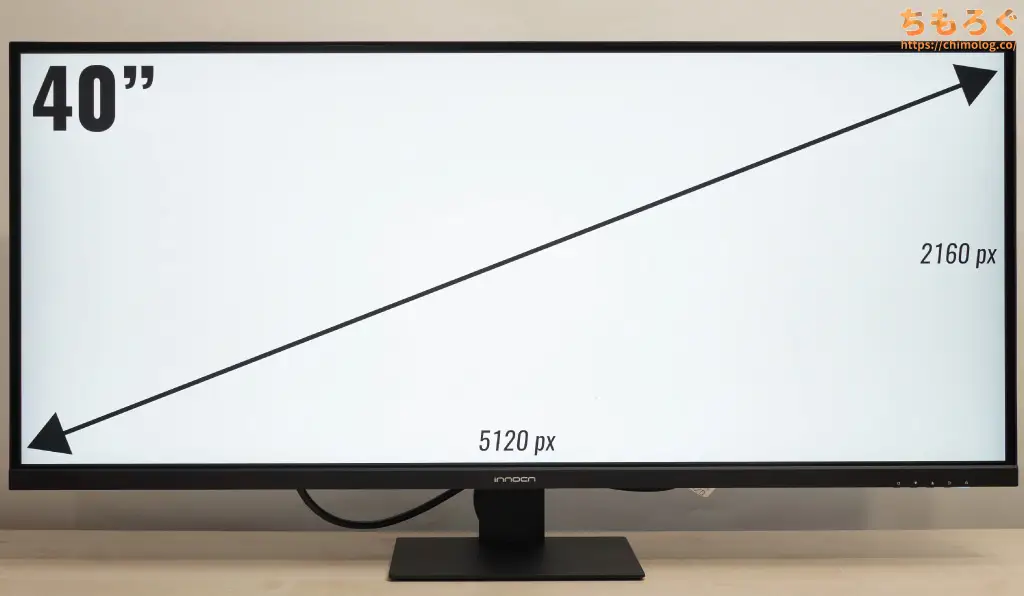
5K2K = 5120 x 2160
初めて5120 x 2160解像度でゲームをプレイしてみて、まったく予想外の体験ができてしまって正直かなり困惑しています。
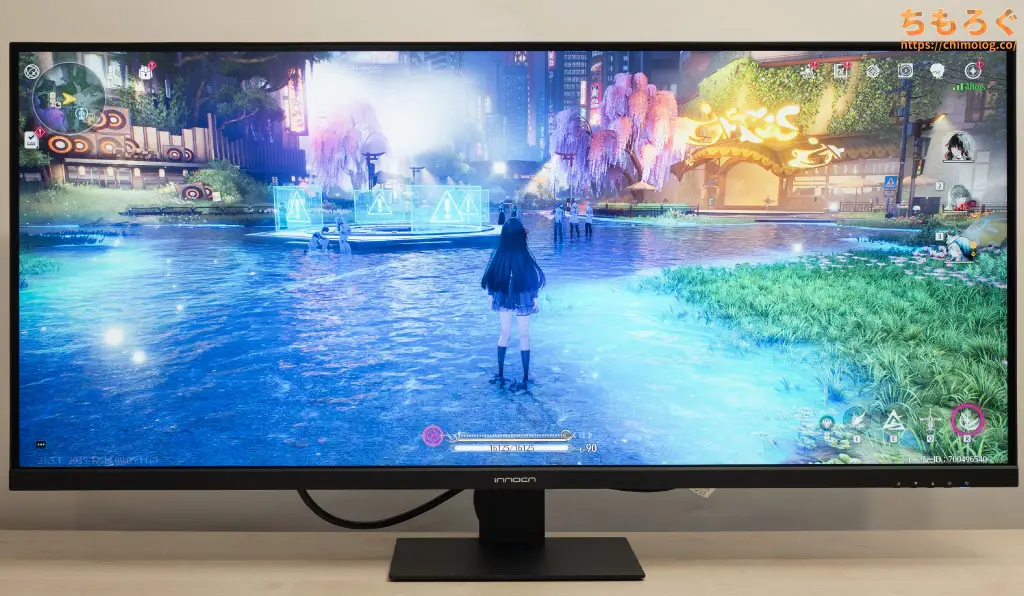
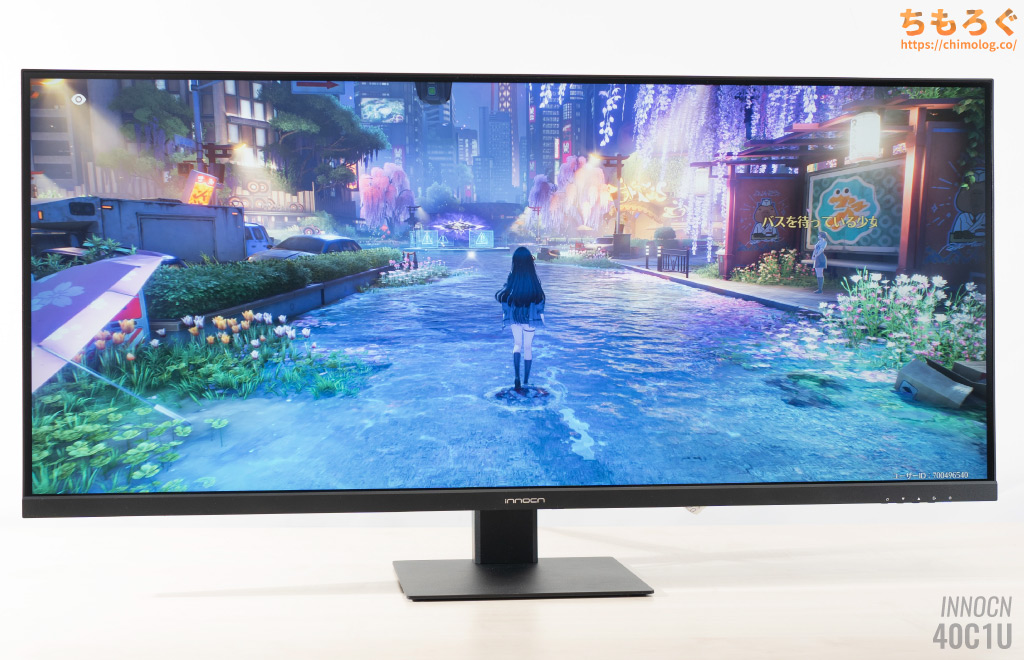
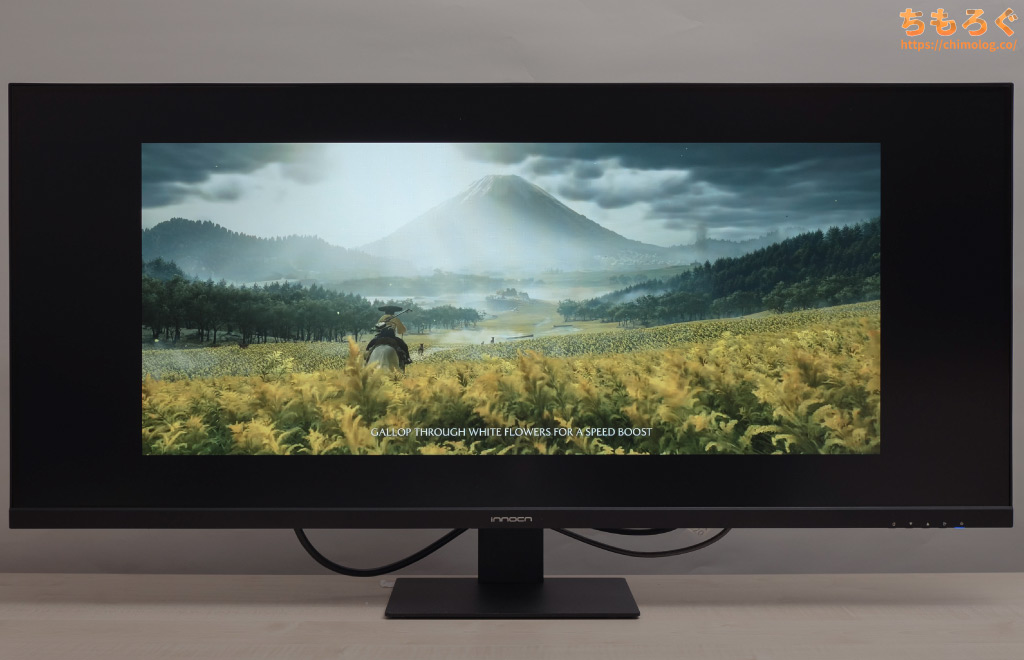
これが・・・40インチ(5K2K)画角
「没入感」が桁違いです。
32インチ4Kと比較しても、眼球全体をゲーム画面で覆われているような感覚に襲われ、今どき珍しくない平均的な画質にもかかわらず没入感のおかげで感動しました。
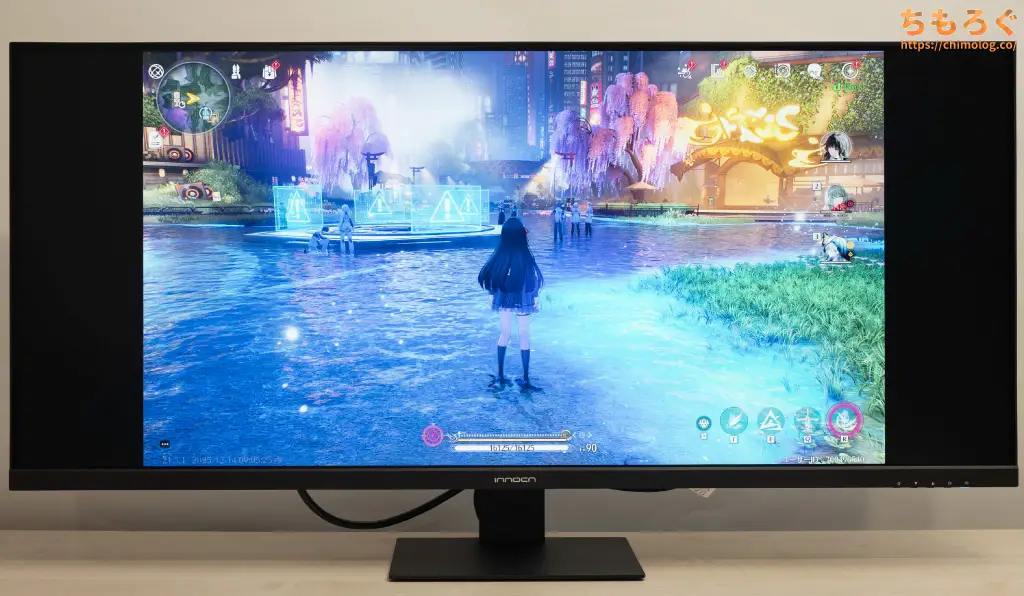
定番の32インチ(4K)画角
筆者は5K2Kを体験するつい最近まで、4K解像度で十分だと思っていました。しかし、5K2Kを見てしまったあと、ハイエンド級5K2Kモニターについて調べる手が止められないです。
この画角、サイズ感で、ハイエンド級パネルを使ったゲーミングモニターが欲しいモチベに襲われています。と同時に失いつつあったゲーミングモニター自体への興味関心も再燃中です。
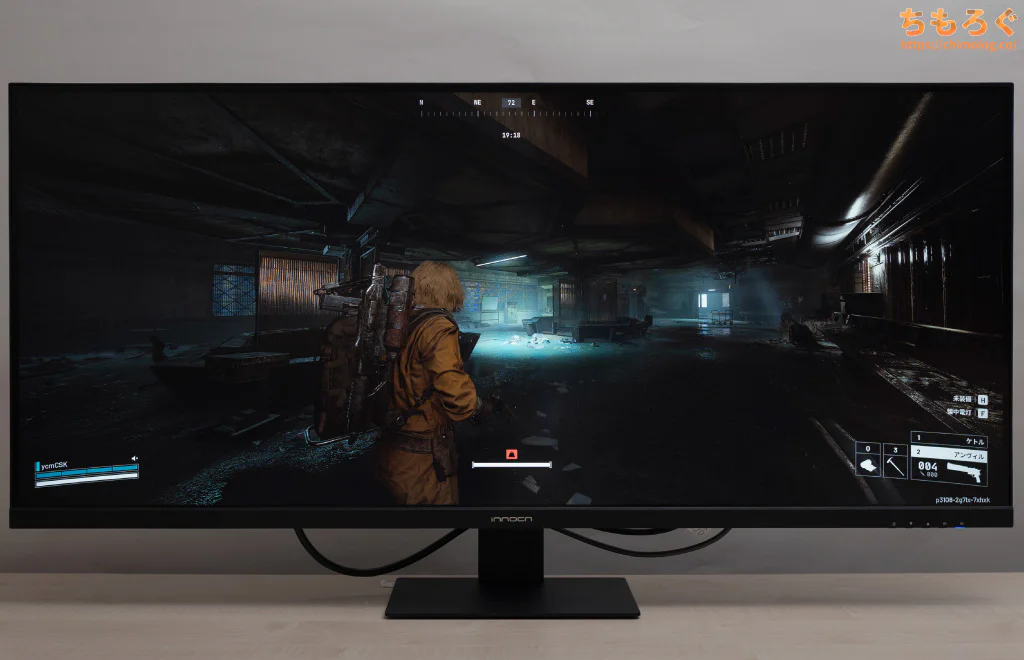
ARC Raidersもゲーム体験が変わります
結論、INNOCN 40C1Uは「5K2K」を体験してみたい入門モデルにちょうどいいゲーミングモニターです。
フラット型5K2Kモデルとして、約10万円台なら国内最安値です。大手メーカー製だと一気に14~20万円を超える世界に入り、なかなか手が出ません。
しかも20万円台の5K2Kですら、Display HDR 1000どころか、直下型Mini LEDや量子ドットすら無し。40C1Uより少し画質が良いだけです。
コストパフォーマンスを考えれば、40C1Uに対抗できるライバルが国内にほぼ存在せず※、かなりユニークなポジションを獲得しています。
※謎中華メーカー製のカーブ型(湾曲型)5K2Kを除く。

| 参考価格 ※2025/12時点 | 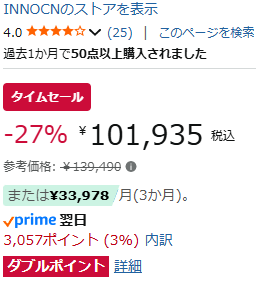 |
|---|---|
| Amazon 楽天市場 Yahooショッピング |
「INNOCN 40C1U」の用途別【評価】
| 使い方 | 評価※ |
|---|---|
| FPSやeSports(競技ゲーミング) 最大わずか100 Hz対応で、応答速度も遅いです。黒挿入などゲーマー向け機能も欠けています。 |  |
| ソロプレイゲーム(RPGなど) 色鮮やかな映像、「5K2K」画角による驚異の没入感で、ソロプレイゲームを存分に楽しめます。 |  |
| 一般的なオフィスワーク 文字がクッキリと見え、完全なフリッカーフリーに対応。5K2K解像度で作業性も優れます。ただし、「sRGB」モードがやや不正確です。 | |
| プロの写真編集・動画編集 プロの写真編集や動画編集に耐えうる広大な色域と輝度を備えるものの、肝心の「DCI P3」と「Adobe RGB」モードの精度があまり良くなく、自分でキャリブレーションする必要があります。 |  |
| HDRコンテンツの再現性 Display HDR 400認証すら合格できない、必要最低限ラインを下回る非力なHDR性能です。ピーク輝度が暗く、コントラスト比も伸びず、HDRコンテンツの再現性に乏しいです。 |  |
※用途別評価は「価格」を考慮しません。用途に対する性能や適性だけを評価します。
「INNOCN 40C1U」レビューは以上です。
もっと詳しく測定データや比較データを見れば、他の代替案にするか、このままINNOCN 40C1Uで 即決するかヒントになるかもしれません。
INNOCN 40C1U:画質レビュー
初期設定の画質とおすすめ設定
| 初期設定 (クリックで画像拡大) | 手動で調整 (クリックで画像拡大) |
|---|---|
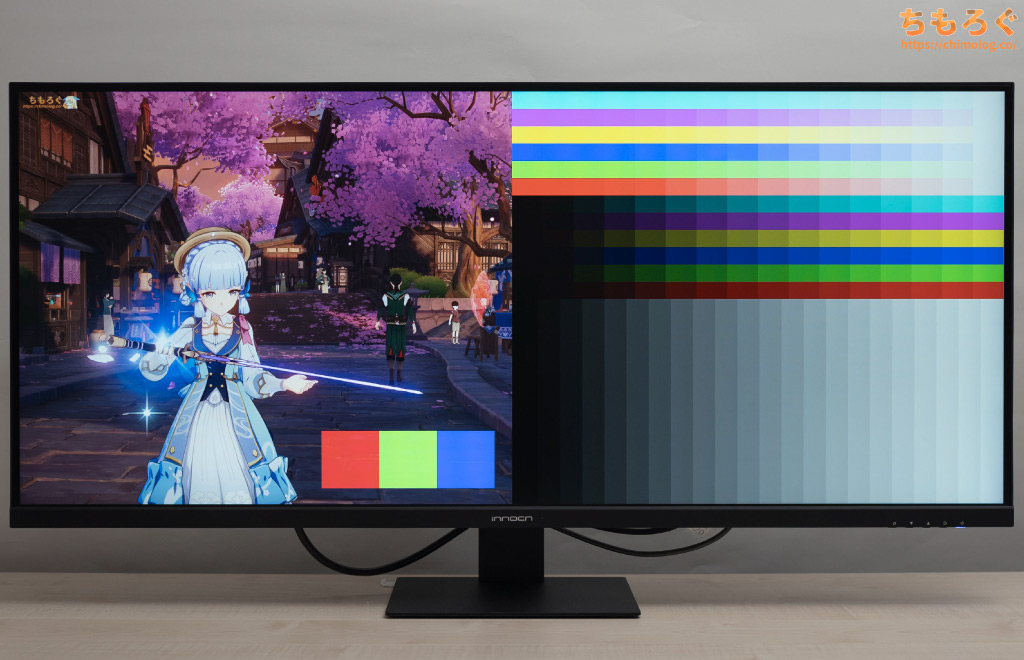 |  |
左側が箱から出してばかりの初期設定です。
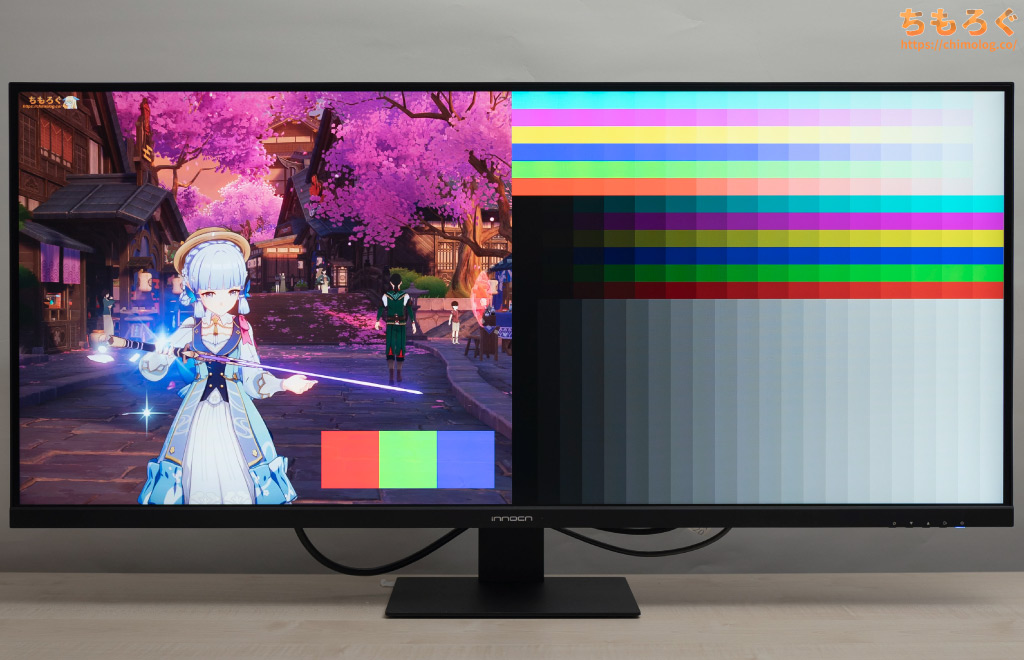
色味が全体的にくすんでいて、グレーは青すぎ、明るさも暗いです。初めて見たとき「10万円もするのに・・・?」とびっくりしましたが、ちゃんと調整すれば大化けします。
いつもどおり、キャリブレーター(測定機材)による手動調整を用意しました。以下の設定で、万人受けするビビットカラー & 明るい画質に仕上がります。
- モード:M-Book
- 明るさ:96
- ガンマ:2.0
- 色温度:ユーザーCT1
- 赤:50
- 緑:47
- 青:46
※画面の明るさは好みに合わせて調整してください。明るさ96%だと約350 cd/m²前後に達し、人によっては眩しく感じるレベルです。
| マニュアル調整後 ※クリックすると画像拡大 | |
|---|---|
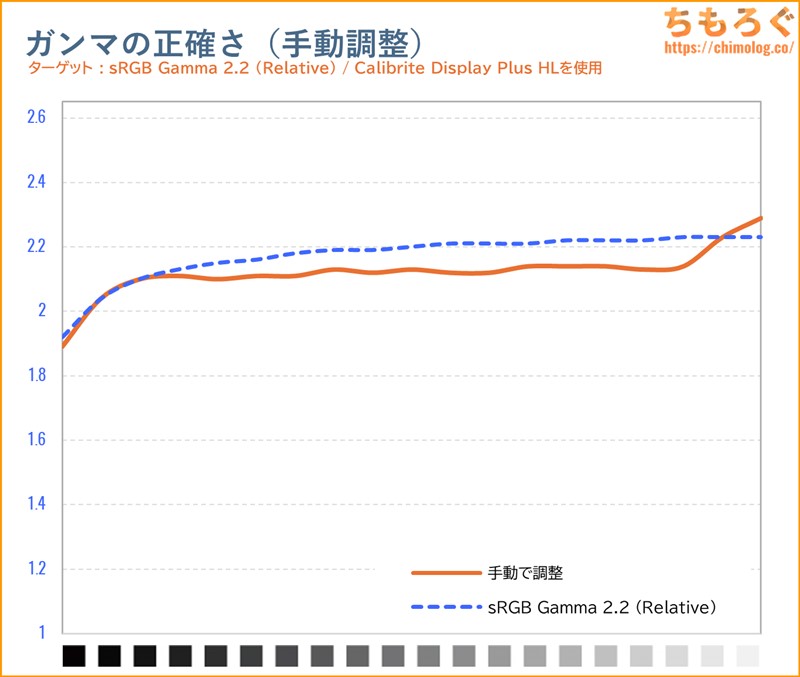 | 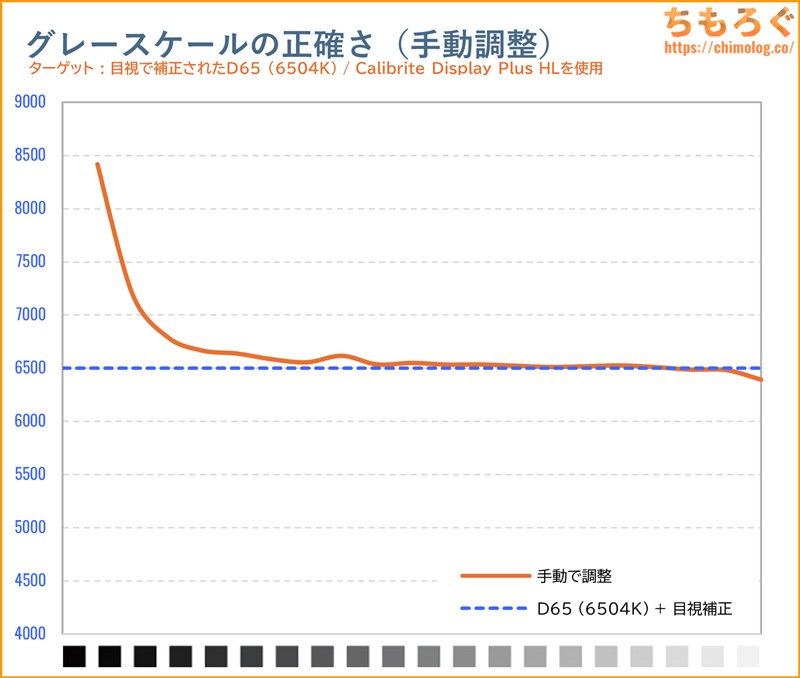 |
手動調整後のガンマカーブとグレースケール(色温度)グラフです。
最大のポイントが「M-Book」です。標準プリセットだと色域がなぜかsRGB未満まで抑制されていて、激安ノートパソコン並の色しか出ません。
「M-Book」に設定すると、色域がすべて解放され、DCI P3カバー率:99%まで跳ね上がります。量子ドットパネルの一歩手前クラスの画質に化けました。
グレースケールとガンマカーブもおおむねキレイに修正できます。中華モニターらしく妙なクセが入ってないから、手動でも調整しやすいです。
基本的な「画質」を測定して比較
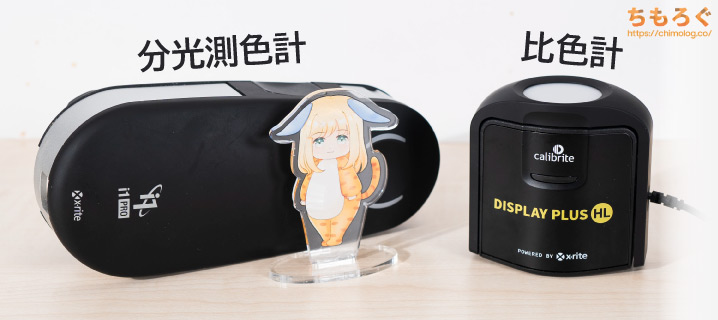


ちもろぐでは、2種類の測定機材を使って今回レビューする「INNOCN 40C1U」の画質を深堀りします。
- 分光測色計:X-rite i1 Pro2
(Spectrophotometer) - 比色計:Calibrite Display Plus HL
(Colorimeter)
分光測色計は、数値が書いてある正確な定規だとイメージしてください。単品でモニターの色や明るさを正確に測定できます。しかし、黒色の測定が不正確だったり、暗い色の測定がすごく遅いです。
だから比色計もセットで使います。比色計は単品だと誤差が大きく使いづらいですが、分光測色計を使って誤差を修正可能です。
Matrix補正と呼ばれる誤差修正を掛けたあとの比色計なら、分光測色計と大差ない精度を得つつ、もっと深い黒色の測定と暗い色の高速測光が可能です。
| 色の鮮やかさを比較 ※クリックすると画像拡大 | |
|---|---|
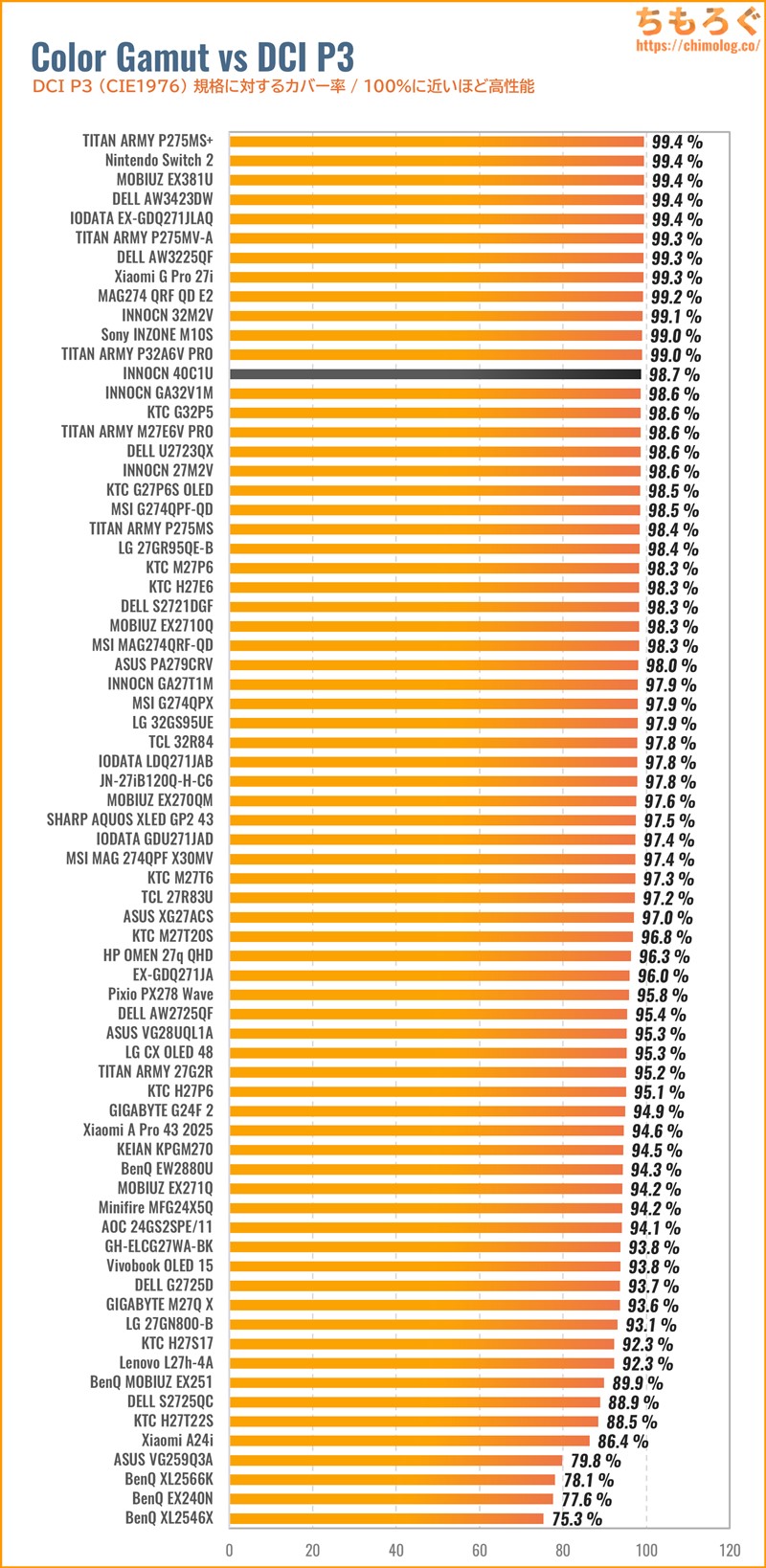
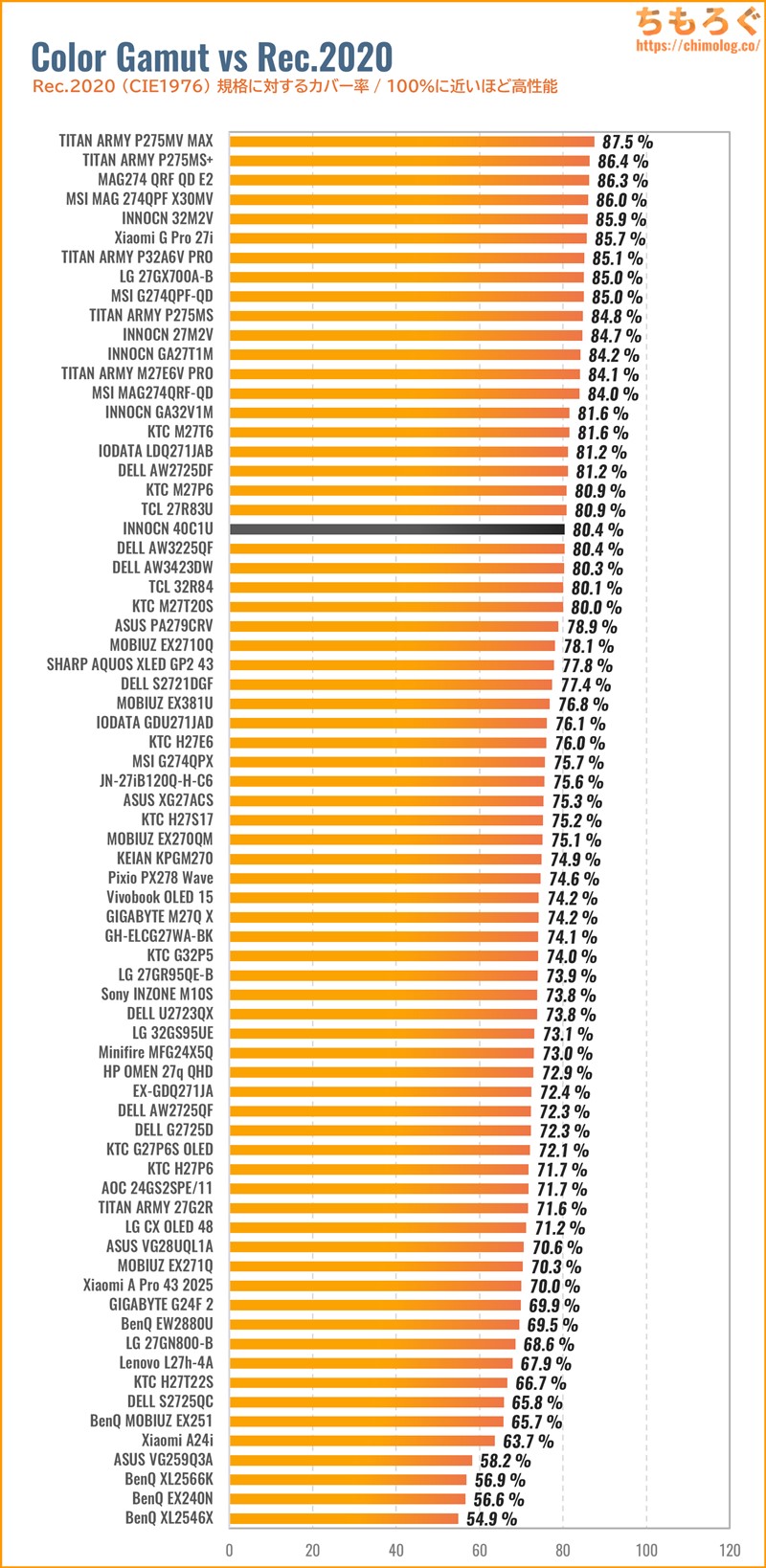
| DCI P3色域 (カバー率で比較) | Rec.2020色域 (カバー率で比較) |
 |  |
| 色域カバー率(CIE1976) | ||
|---|---|---|
 | ||
| sRGBもっとも一般的な色域 | 99.9% | 99.8% |
| DCI P3シネマ向けの色域 | 97.7% | 98.7% |
| Adobe RGBクリエイター向けの色域 | 91.0% | 94.2% |
| Rec.20204K HDR向けの色域 | 75.0% | 80.4% |
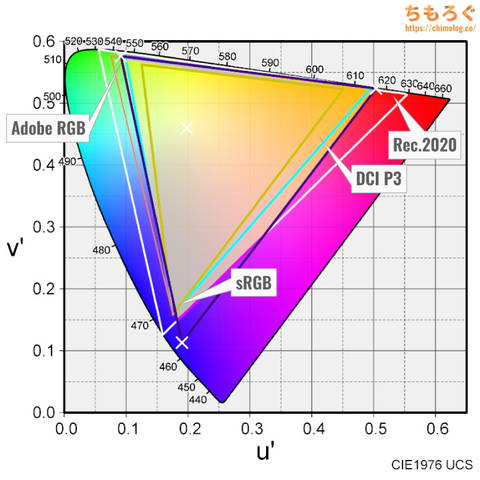
INNOCN 40C1Uで表示できる色の広さ(色域カバー率)を測定したxy色度図です。
もっとも一般的な規格「sRGB」で約100%をカバー。HDRコンテンツで重要なシネマ向けの規格「DCI P3」は約99%カバーします。
印刷前提の写真編集で重視される「AdobeRGB」規格のカバー率は94%程度です。
過去の傾向からして、色の広さは量子ドット液晶 > タンデムOLED > 量子ドットVA = QD-OLED > 広色域な液晶 = OLED > 普通の高色域パネル > 平凡な液晶パネル > TNパネルの順に並びます。
「色域」は色の鮮やかさに深く関係する性能で、多くの一般人が「画質」だと感じ取っている重要なスペックです。
INNOCN 40C1Uは初期設定だとsRGBすら満たせないですが、「M-Book」モードならハイエンド級の色域に広がります。
測定によると、DCI P3色域をほぼカバー、AdobeRGB色域の大部分をカバーします。平均的な「Fast IPS」パネルをやや上回る色の広さです。
緑色がそこそこ伸びて、赤色は量子ドット級に迫ります。数年ぶりに古い液晶パネルから買い替えた場合、十分すぎるほどの鮮やかさを感じられます。
4Kモニターで導入が進む量子ドットと比較して少し劣るだけで、旧世代の遺物と化しつつある白色液晶から見れば、かなり鮮やかです。
| コントラスト比を比較 ※クリックすると画像拡大 | |
|---|---|
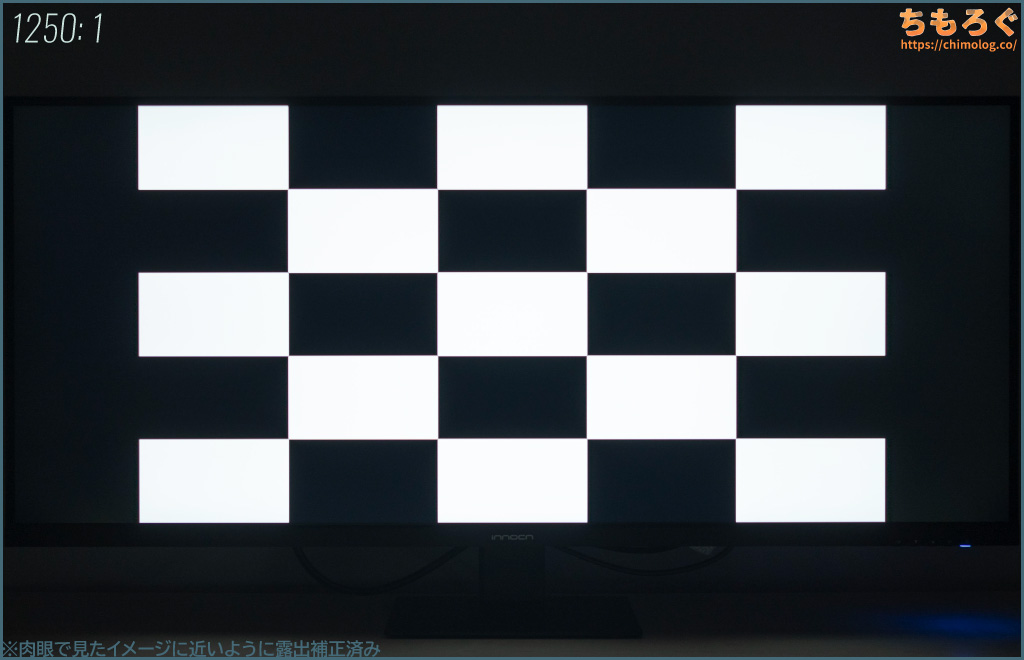
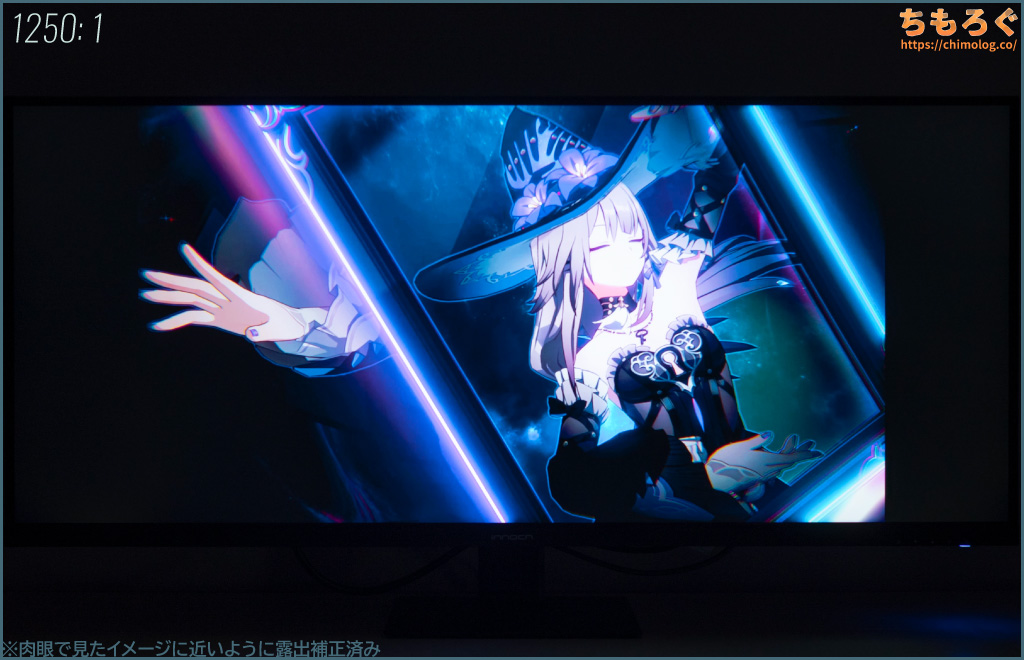
| チェッカーパターン (Inf : 1) | マダムヘルタ (50000 : 1) |
 |  |
| 測定グラフ | 測定値 |
 |
|
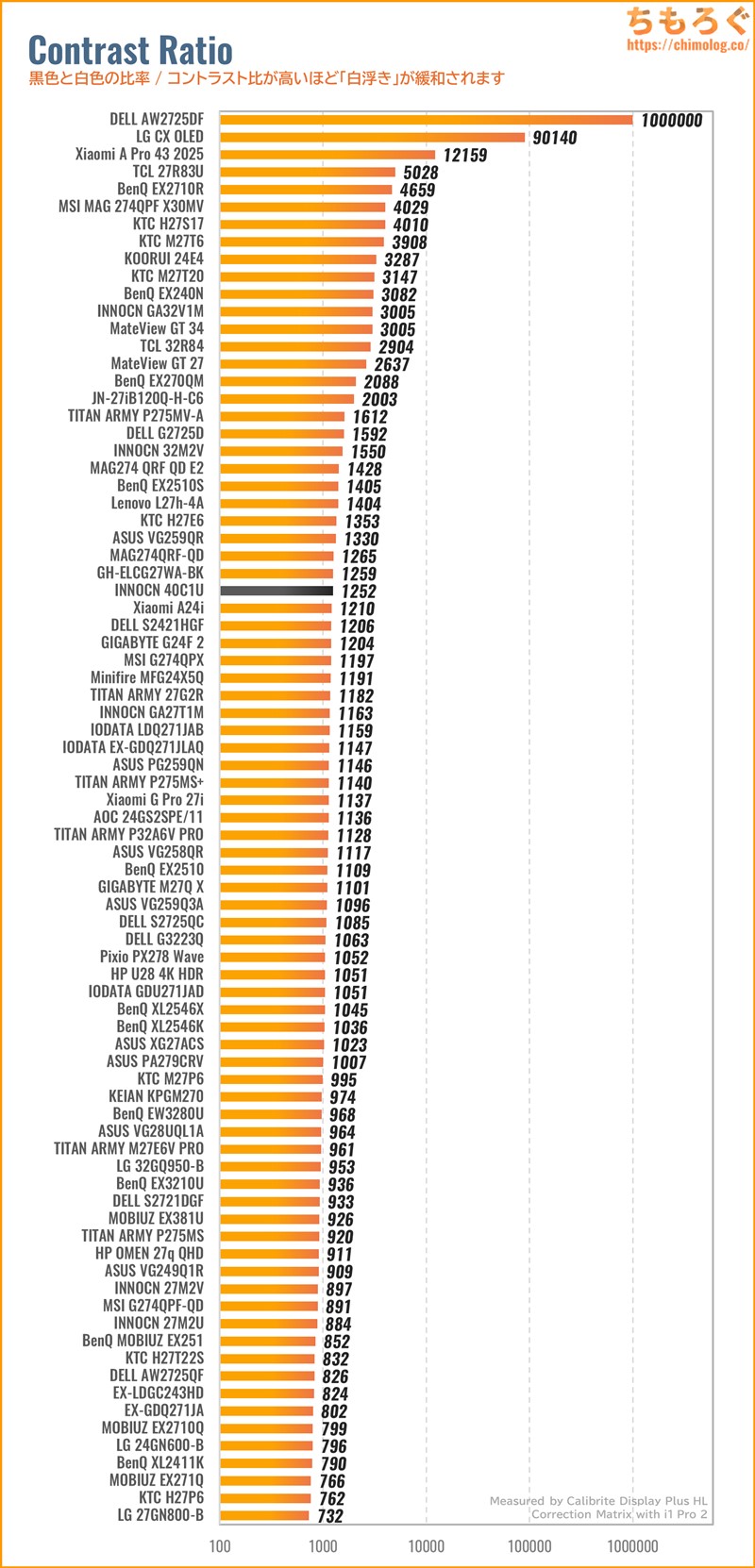
コントラスト比(実測)は1252:1です。ごく普通の平均的なIPSパネル(約1100:1)をわずかに上回ります。
真っ黒に表示されるべきエリアが、うっすら灰色に見える「白浮き」があちこちに目立ってます。
| 色ムラ(輝度ムラ) ※クリックすると画像拡大 | |
|---|---|
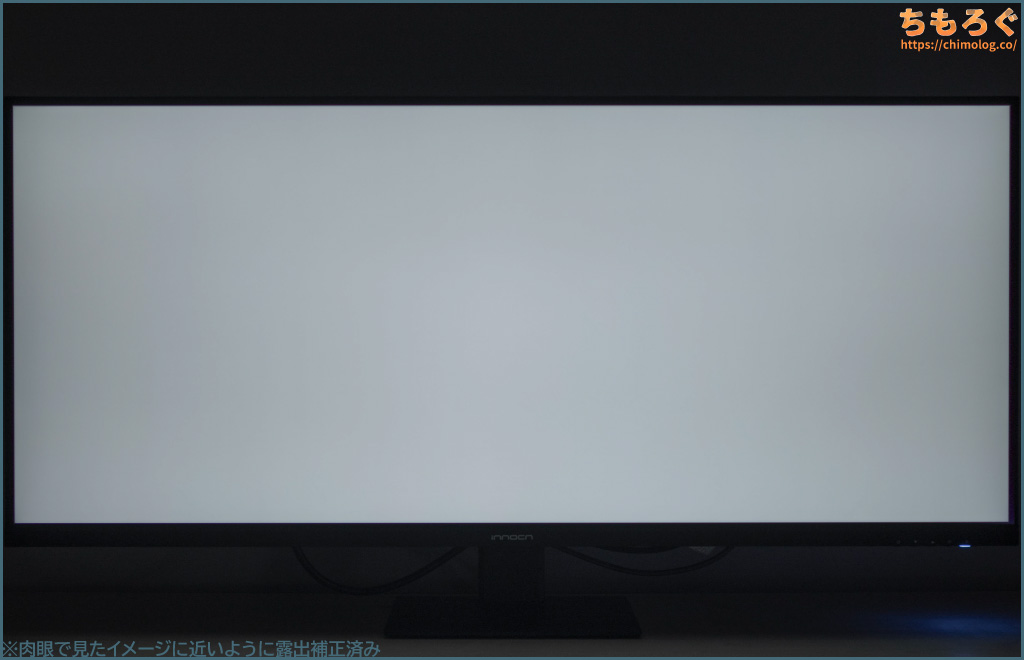 | 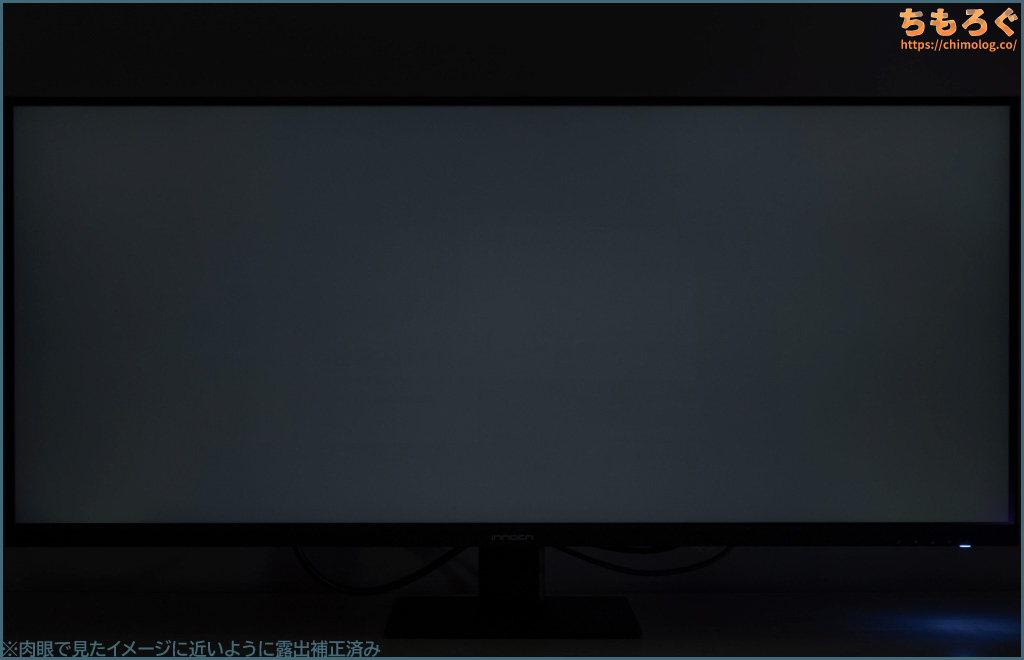 |
色が均一の静止画コンテンツを見ている時間が長いオフィスワークで、気にする人が多い「色ムラ」をチェック。
| 均一性(色ムラ) ※クリックすると画像拡大 | |
|---|---|
| 色ムラを比較 | 色ムラを測定 |
 |  |
| |
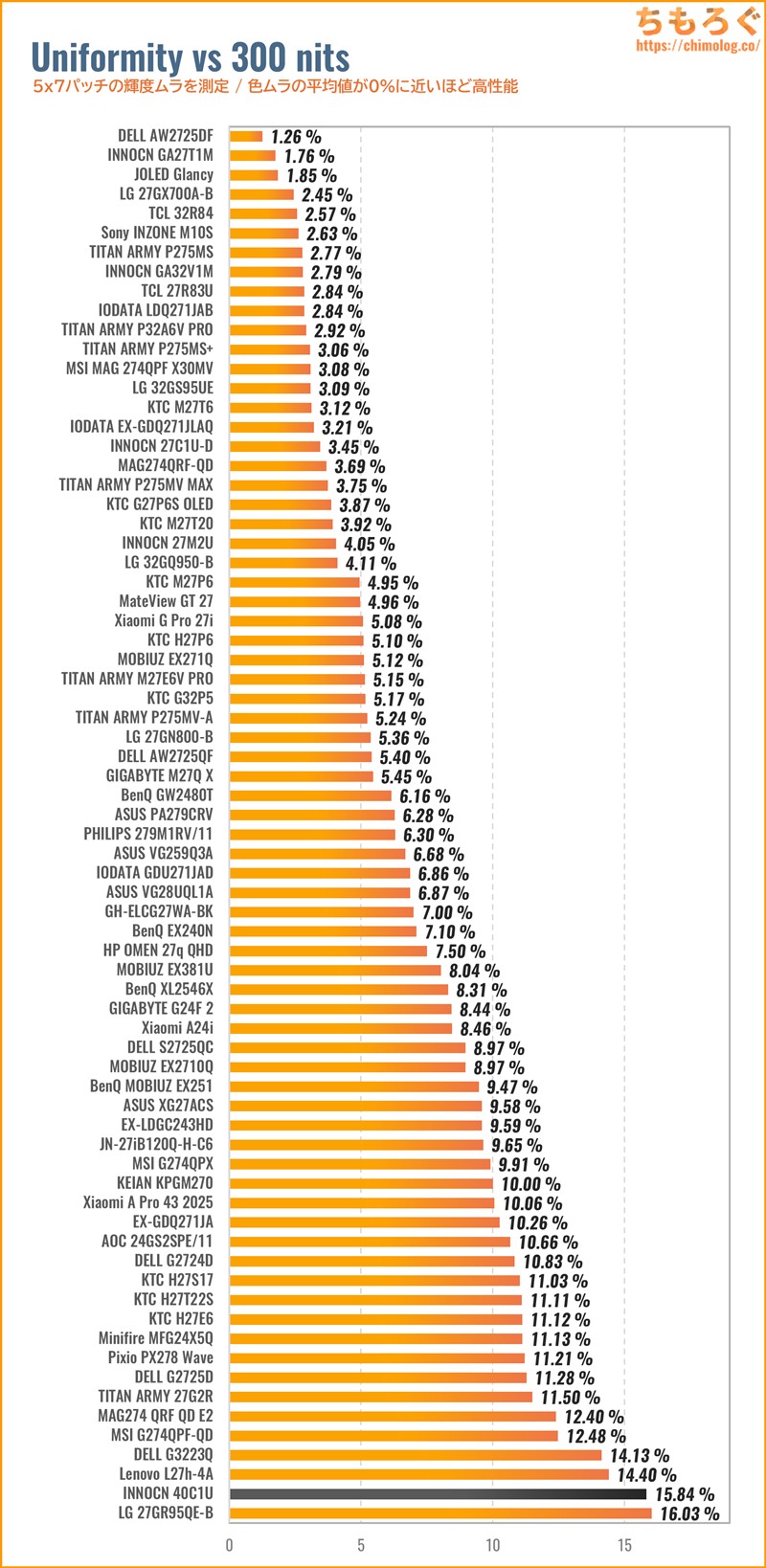
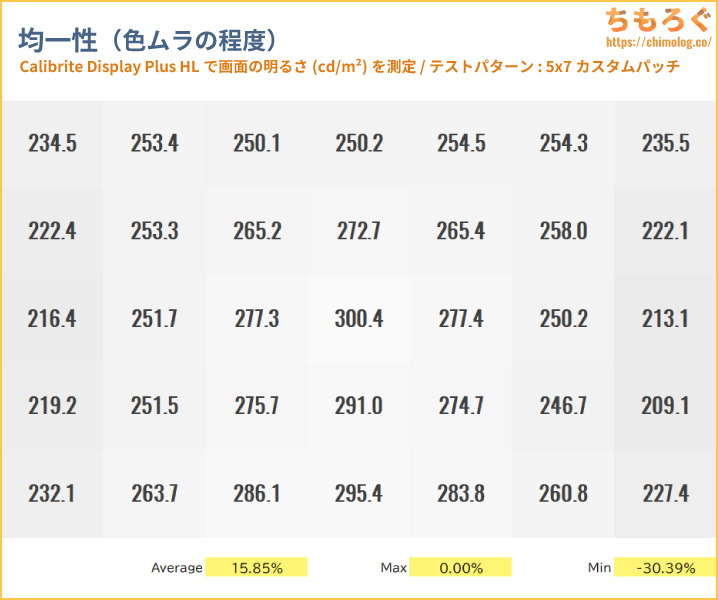
色ムラ(輝度ムラ)の測定結果は平均値で15.8%です。・・・歴代ワースト2位の記録でした。
INNOCN 40C1Uは旧来的なエッジライト方式を使っていて、最近のハイエンドモニターで増えているMini LED(直下型LED)と比較して、どうしても輝度ムラが不利です。
パネルの端っこから液晶を照らす方式だから、原理的に輝度ムラが生じやすいです。
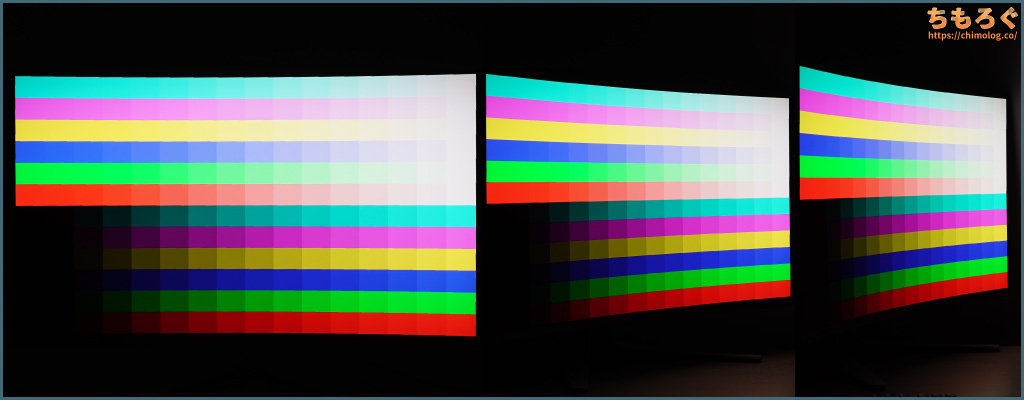
写真を見て分かるように、パネルの四隅に近いほど輝度が大きく沈み込む「グロー」現象が発生します。
横に長い5K2K解像度のおかげでゲームプレイ中なら意外と気にならないですが、オフィスワークや静止画を表示するとパネルの左右端っこがかなり暗く感じます。
| 画面の明るさ ※クリックすると画像拡大 | |
|---|---|
| 明るさ:0% | 明るさ:100% |
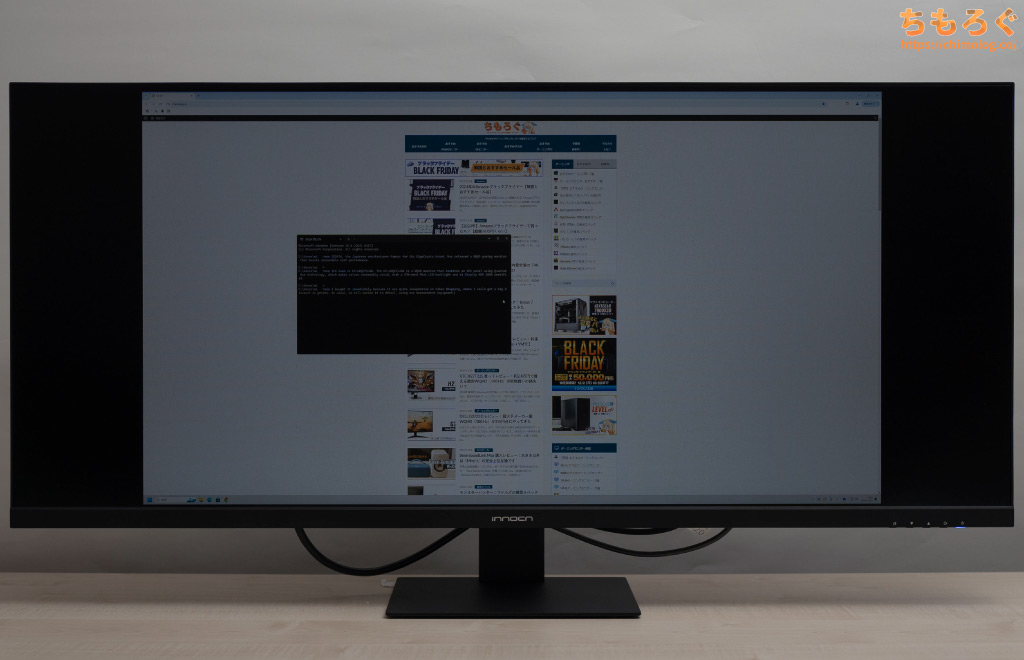 | 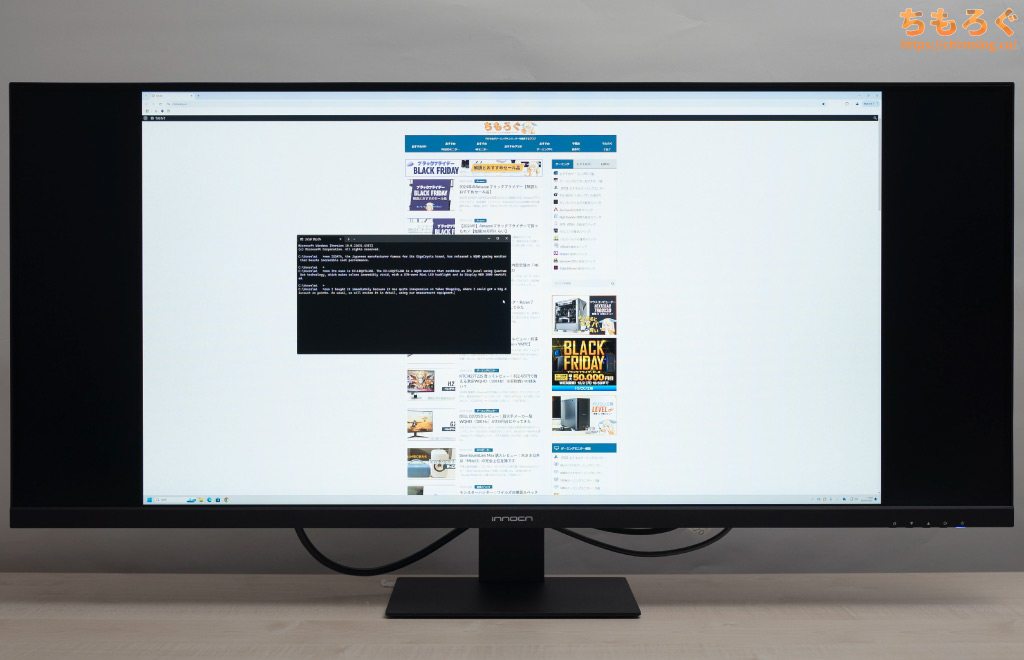 |
| 測定グラフ | 測定値 |
 |
|
画面の明るさは100%設定で約415 cd/m²に達し、SDRコンテンツを見るのに十分な明るさです。画角が40インチと大きいため、数値以上に明るく感じる可能性すらあります。
最低輝度(0%設定)は約36 cd/m²まで下げられ、そこそこ暗いです。平均的なモニター(約40 cd/m²)と同程度の暗さです。
眼精疲労などが理由で、夜間に暗い画面を好む人にとって嬉しい仕様です。目にやさしいらしい120 cd/m²前後は設定値26~27%でほぼ一致します。
HDRモード時の画質を詳しく測定
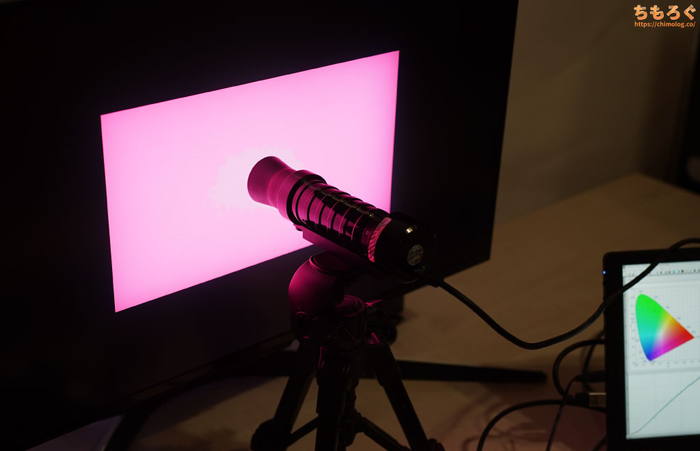
モニターの色と明るさを超高速かつ正確に測定できる機材「CR-100」を使って、「INNOCN 40C1U」のHDR性能をテストします。
| HDRの明暗差を比較 ※クリックすると画像拡大 | |
|---|---|
| HDRの明るさ (全画面で比較) | HDRコントラスト比 (リアル値で比較) |
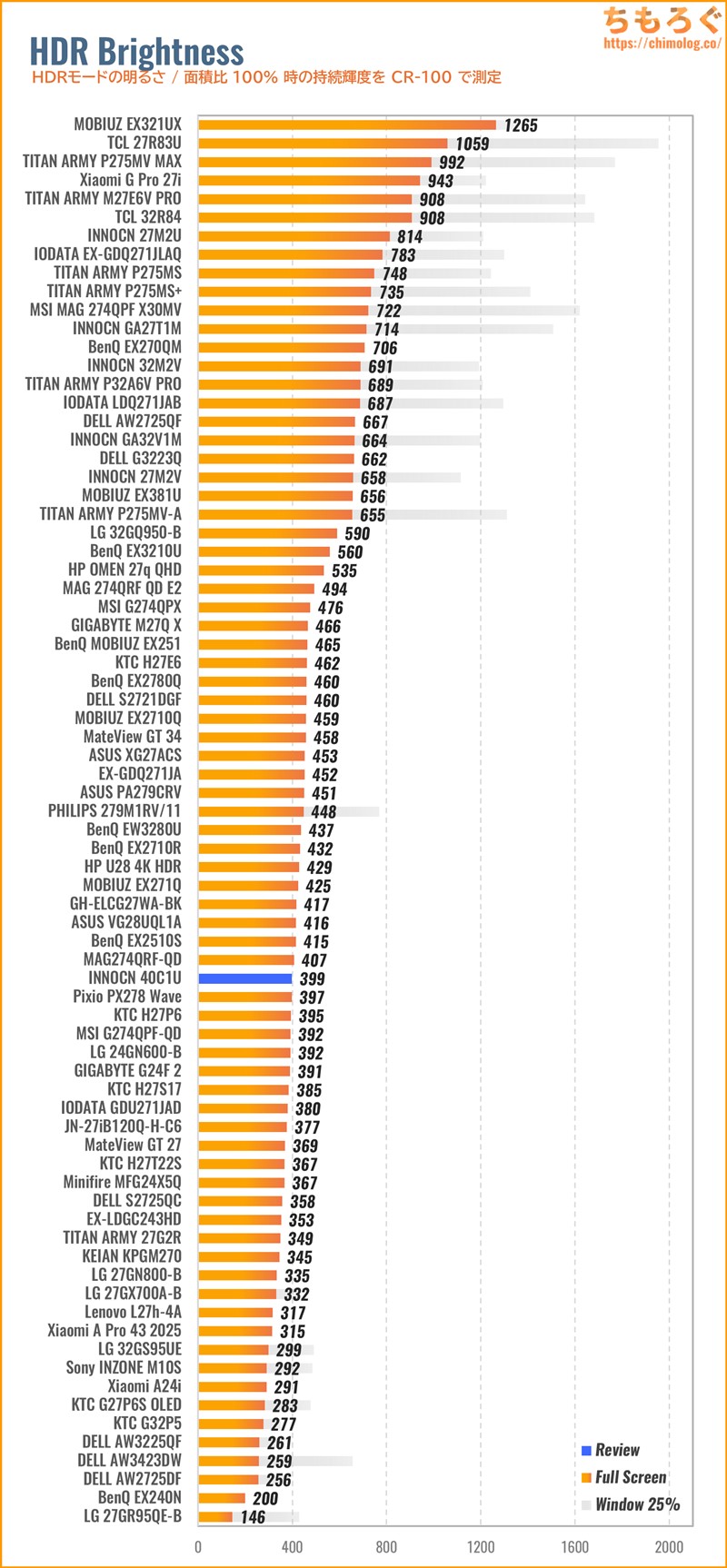 | 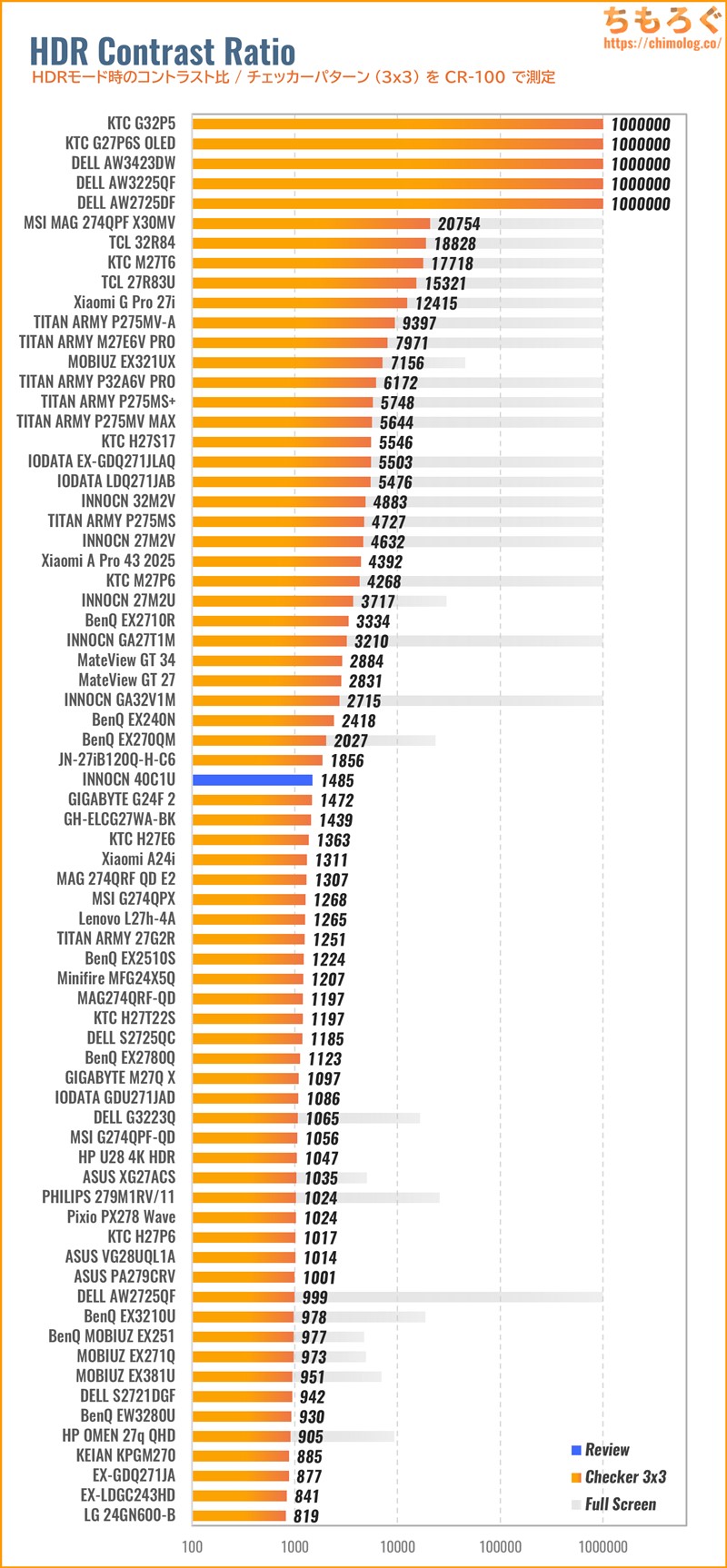 |
INNOCN 40C1Uはメーカー仕様表で「HDR400対応」とだけ記載。つまり、Display HDR 400相当の明るさを表示できると書いてあるだけで、肝心の精度や性能はまったく保証されません。
| HDRコントラスト比Colorimetry Research CR-100で測定した結果 | |
|---|---|
| 全画面 | 1493 : 1 |
| 10%枠 | 1490 : 1 |
| 3×3パッチ | 1486 : 1 |
| 5×5パッチ | 1489 : 1 |
| 7×7パッチ | 1487 : 1 |
| 9×9パッチ | 1486 : 1 |
テストパターン別にHDRコントラスト比を測定した結果、ワーストケースで1486 : 1でした。
エッジライト方式だから、パネル全体が一括で明るくなってしまい、まったくコントラスト比を向上できません。
最近増えつつあるMini LEDモデルの場合、平均的に1300~6500:1前後まで伸びるので、1486:1が極めて平凡なコントラスト比だと分かります。
| HDRの明るさ精度 ※クリックすると画像拡大 | |
|---|---|
| モード別に比較 (APL 25%で比較) | APL別に比較 (ベスト設定で比較) |
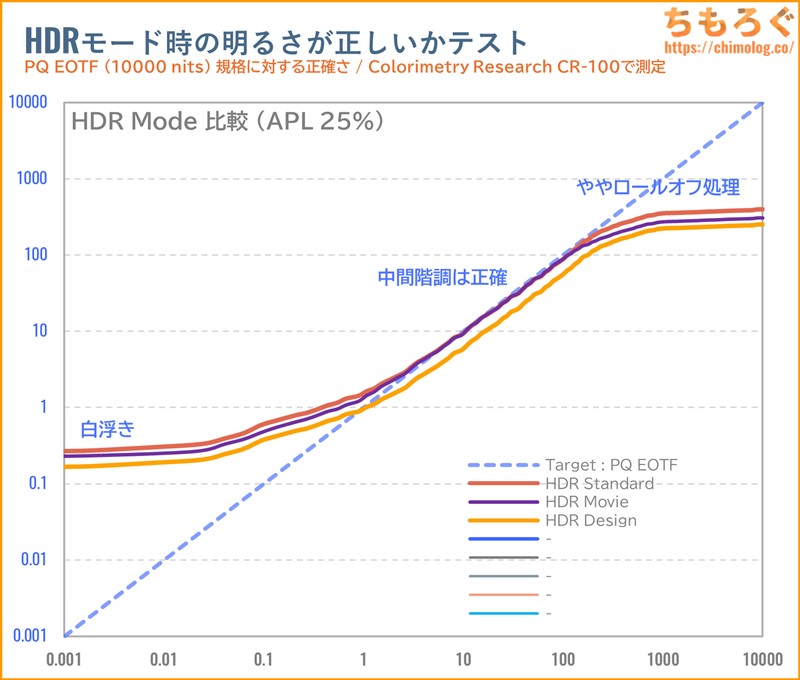 | 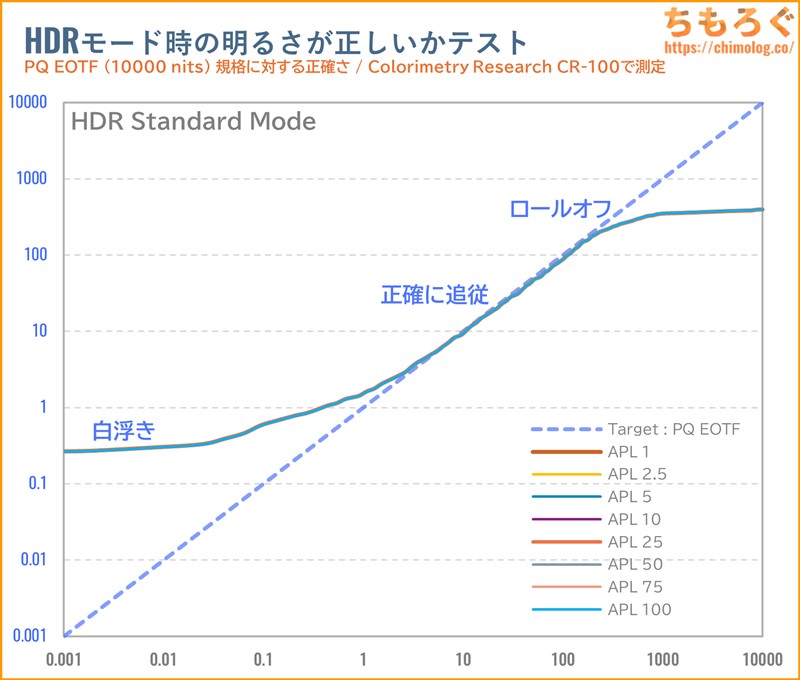 |
HDRモード時の明るさが正しいか、PQ EOTF追跡グラフで測定します。
INNOCN 40C1Uは追跡グラフの精度がそこそこ良好ですが、パネルを一括制御するエッジライト方式を使っているから当然の結果です。
コントラスト比が低いため、暗部階調はほとんど攻められず、うっすらと白浮きします。
ピーク輝度も不足が原因で起こる高輝度エリア(ハイライト)の白飛びを抑えるため、なだらかに輝度をゆっくり曲げる「ロールオフ」処理も使われています。
| HDRの持続性能 ※クリックすると画像拡大 | |
|---|---|
| 面積比と輝度 (APL別に比較) | 経過時間と輝度 (APL別に比較) |
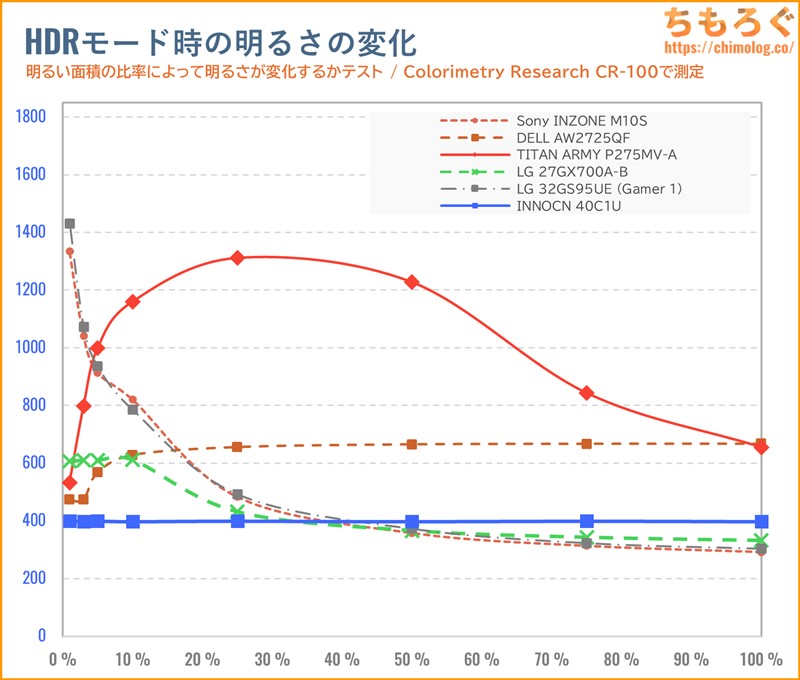 | 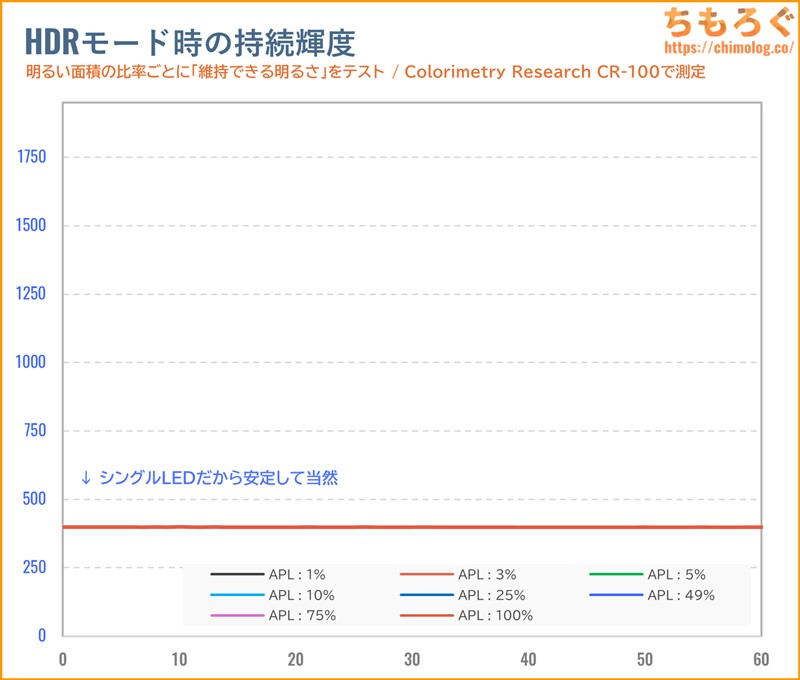 |
HDRの持続性能はDisplay HDR 400未満です。すべての面積がギリギリ399 cd/m²程度にとどまり、400 cd/m²(HDR 400)をわずかに満たせなかったです。
| HDRの色精度 ※クリックすると画像拡大 | |
|---|---|
| Rec.2020 (彩度ポイント) | D65 (グレースケール) |
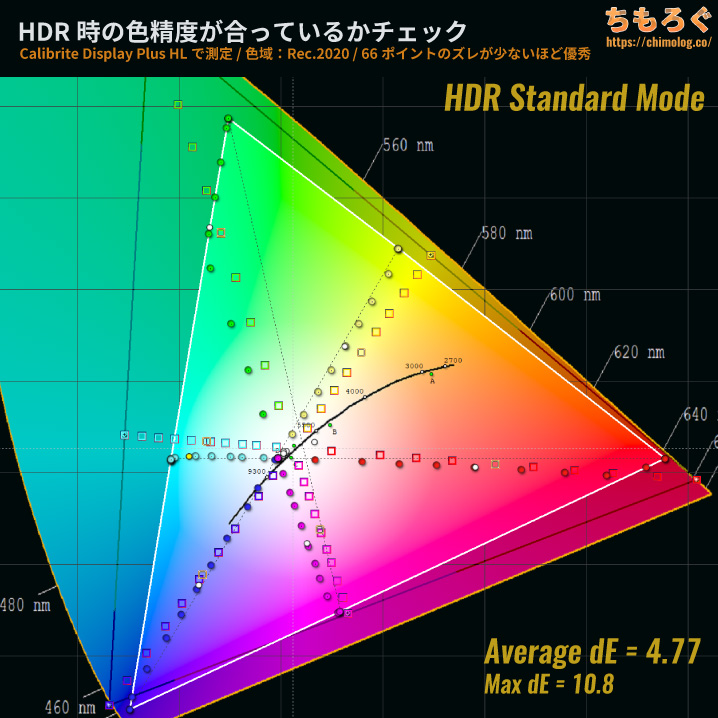 | 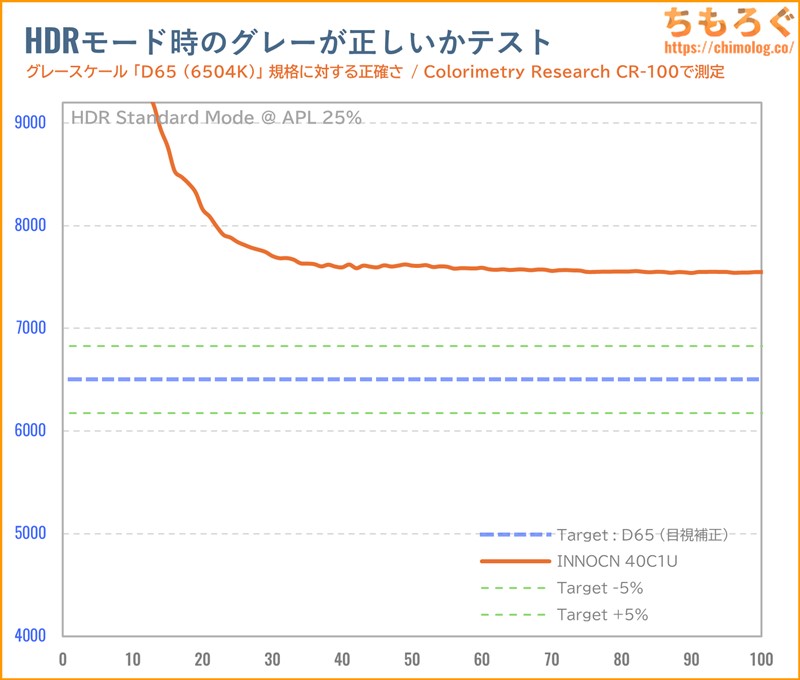 |
HDR規格(Rec.2020色域)に対する色精度もやはり平凡。最大ΔE = 10.8、平均ΔE = 4.77でした。
PQ EOTF追跡グラフがある程度一致していても、グレースケールが基準値(D65)を大幅に超えていて、色の精度を大きく落とします。
制御がしやすいエッジライト方式なら、平均ΔE < 3.0はクリアして欲しいです。
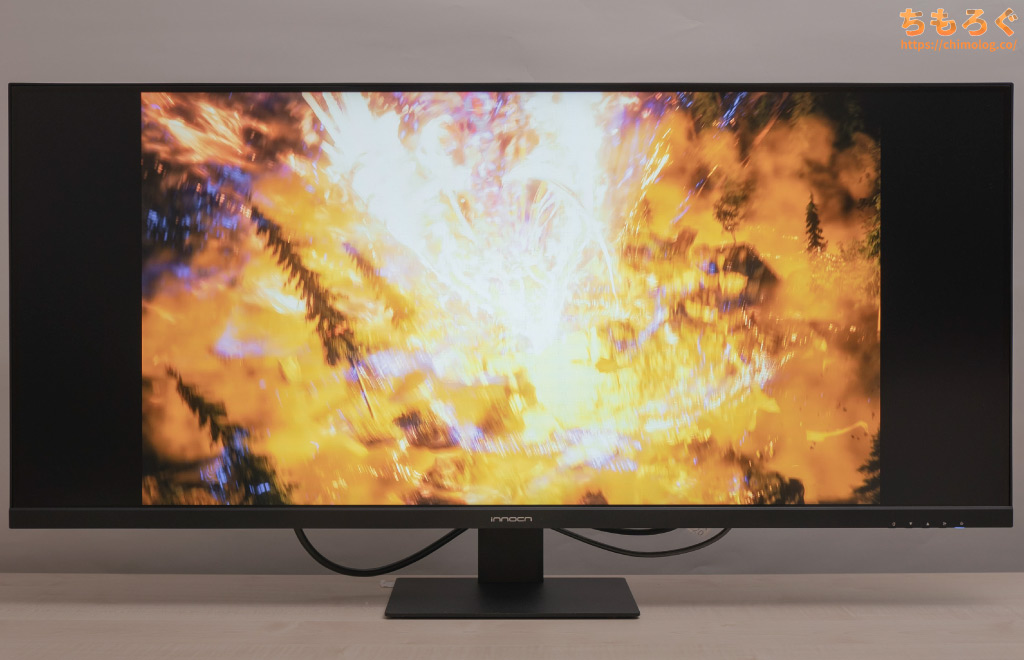
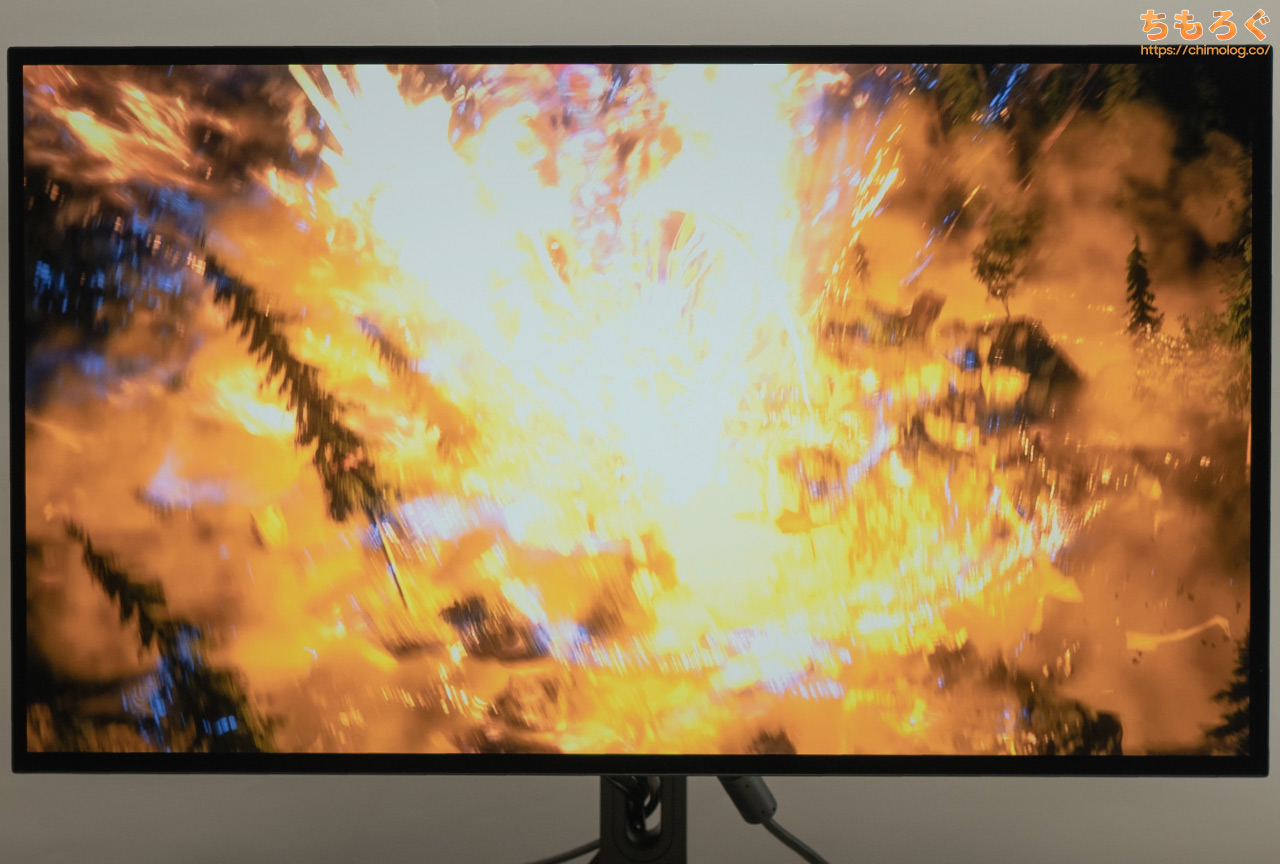
| 明るいシーンで比較 ※クリックすると画像拡大 | |
|---|---|
| レビュー対象 (INNOCN 40C1U) | 比較:OLED (Sony INZONE M10S) |
 |  |
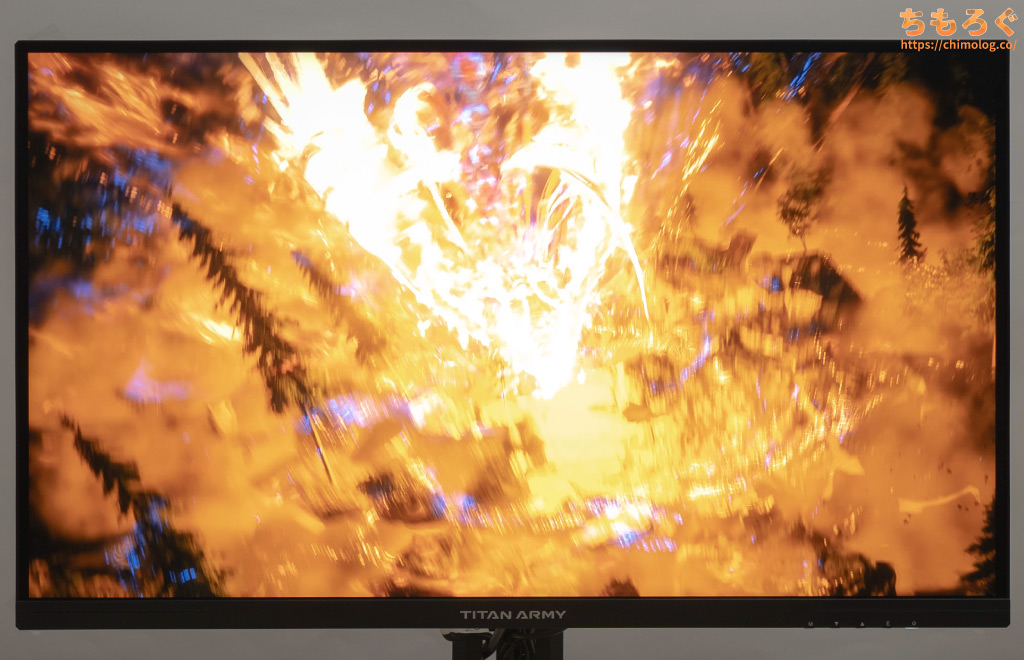 | 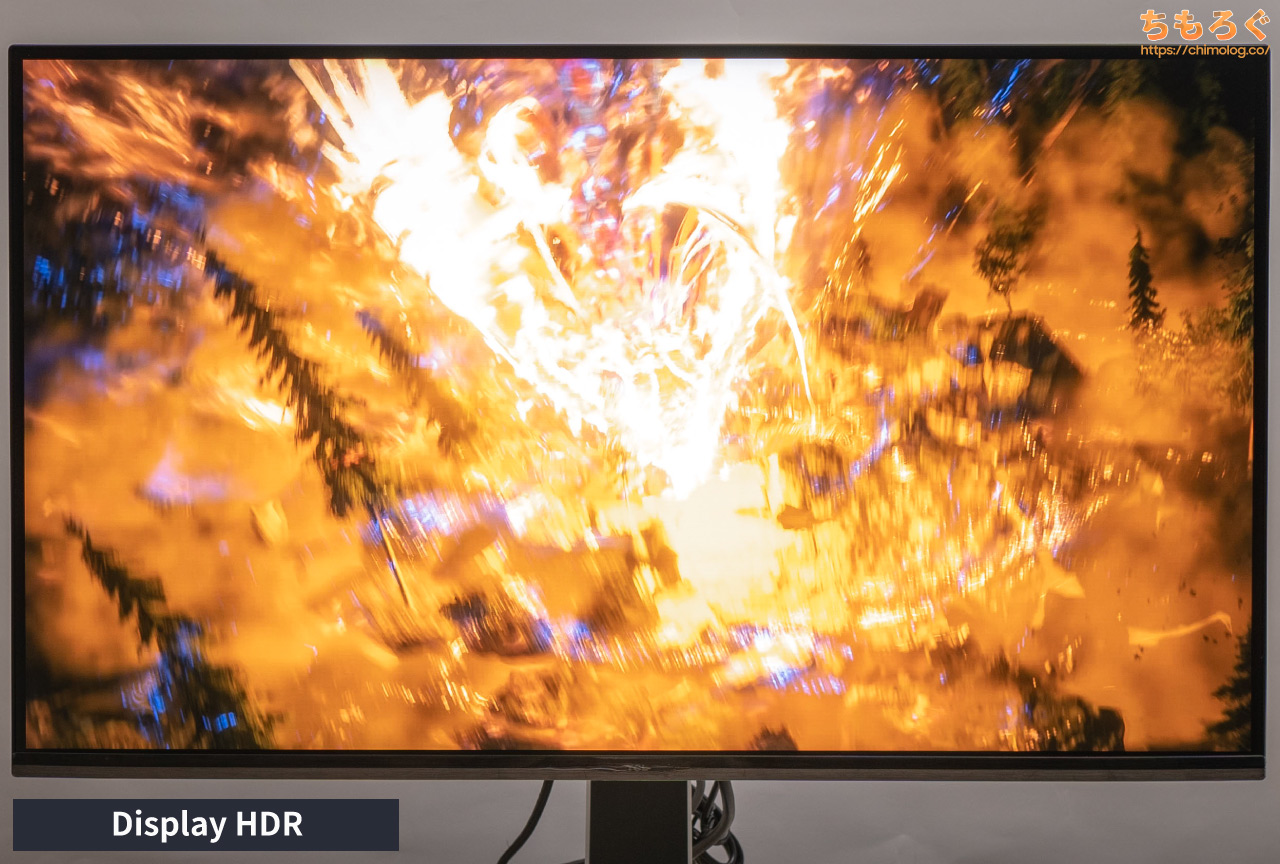 |
| 比較:HDR 1000 (Titan Army P275MV-A) | 比較:HDR 1400 (TCL 32R84) |
HDRゲームの代表例「FF16」で、明るいHDRシーンを比較しました。
フェニックスが光り輝く当該シーンにて、INNOCN 40C1Uは約370 cd/m²しか出せず、フェニックスの細かい階調表現を大きく損ないます。
HDR 1000~1400クラスモニターなら、フェニックスの光り輝くりんかく線を見事に映し出せます。
| HDRゲームの明るさ測定 ※クリックすると画像拡大 | |
|---|---|
| Final Fantasy XVI (フェニックス戦) | Ghost of Yōtei (羊蹄平) |
|  |
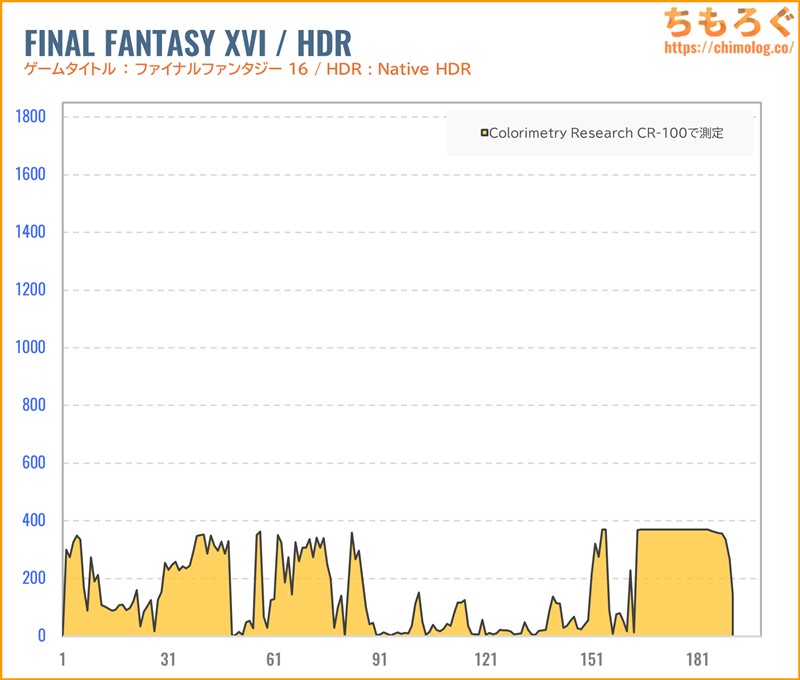 | 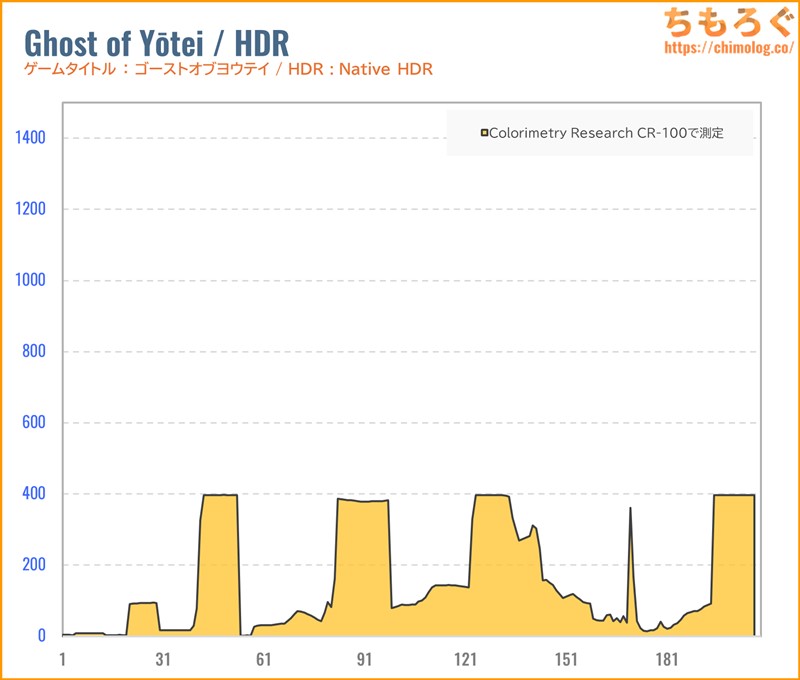 |
HDRゲーム時の明るさを測定しました。
恐ろしく明るいフェニックス戦(FF16)でピーク時に370 cd/m²ほど。ピーク時1500 cd/m²を超えるシーンをまったく再現できないです。
優れたHDR効果で知られるGhost of Yōteiだと、ピーク時に397 cd/m²ほど。約1600 cd/m²近いシーンに対して、やはり明るさが足りてません。羊蹄平の太陽が白飛び気味です。
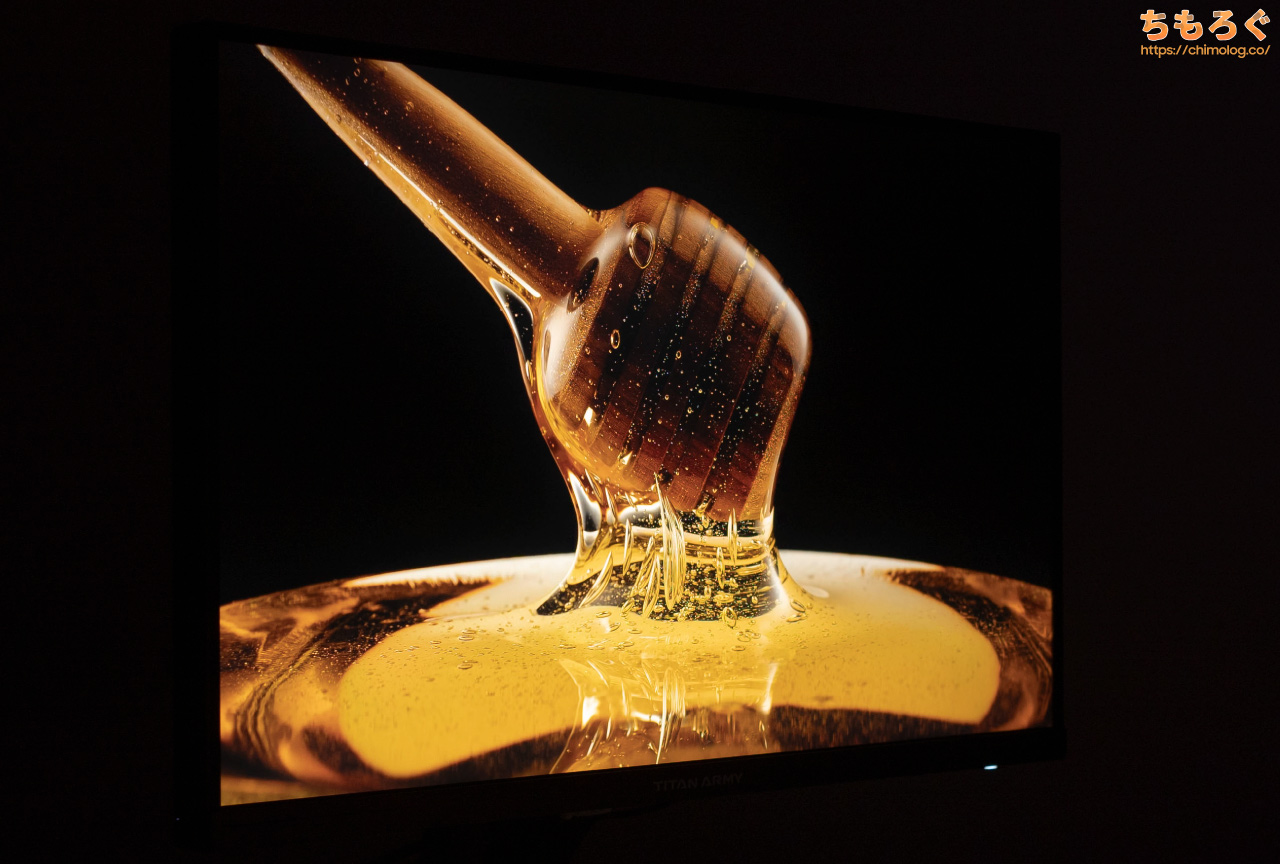
| 暗いシーンで比較 ※クリックすると画像拡大 | |
|---|---|
| レビュー対象 (INNOCN 40C1U) | 比較:OLED (Sony INZONE M10S) |
 | 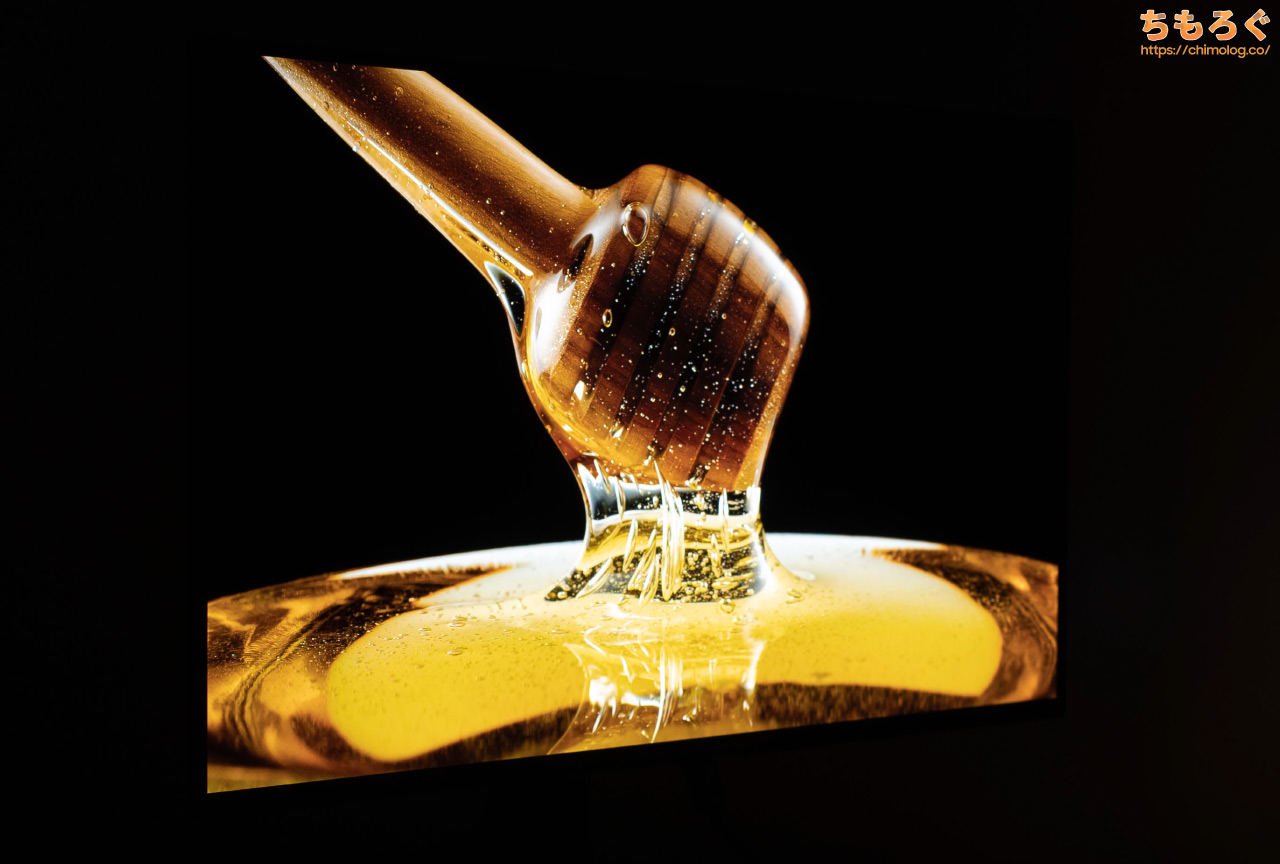 |
 | 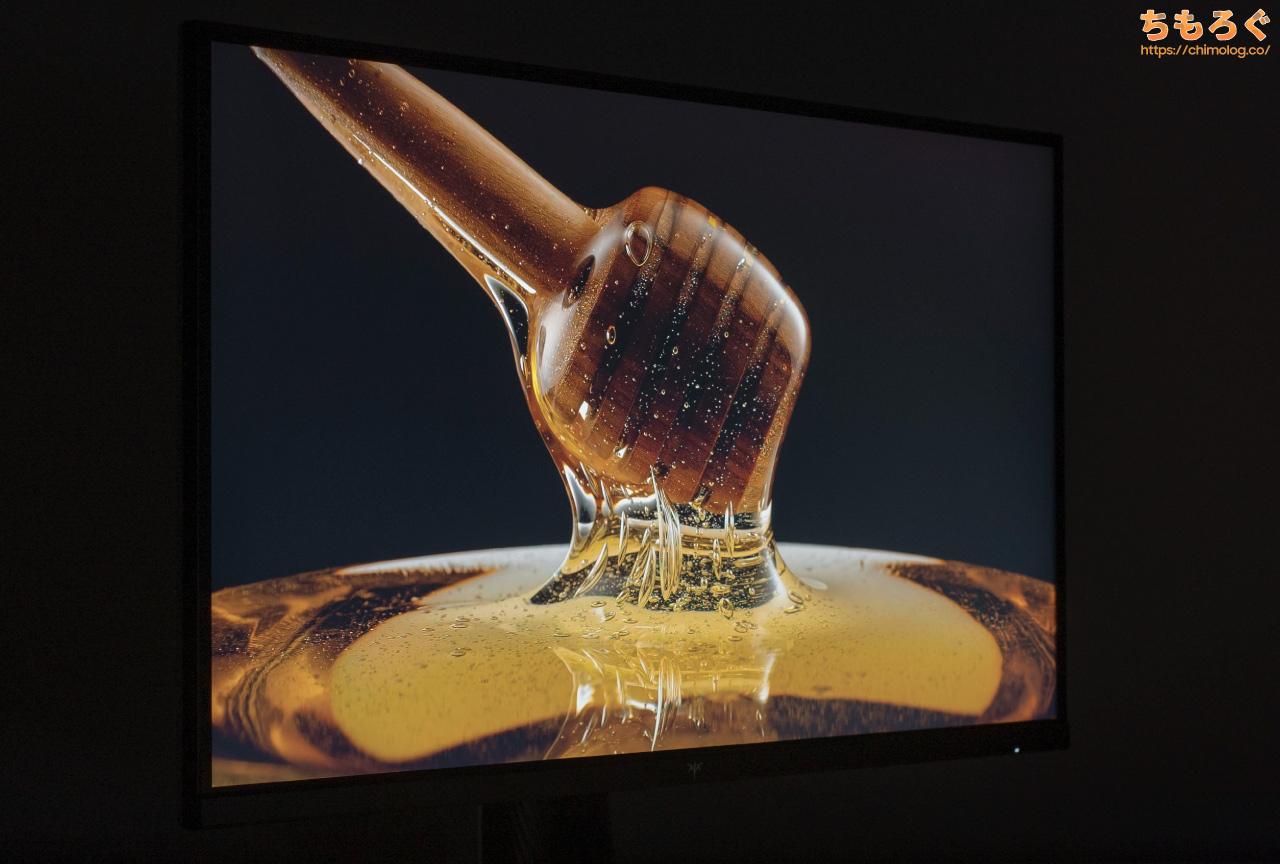 |
| 比較:IPS + Mini LED (Titan Army P275MV-A) | 比較:IPS + Edge LED (KTC H27P6) |
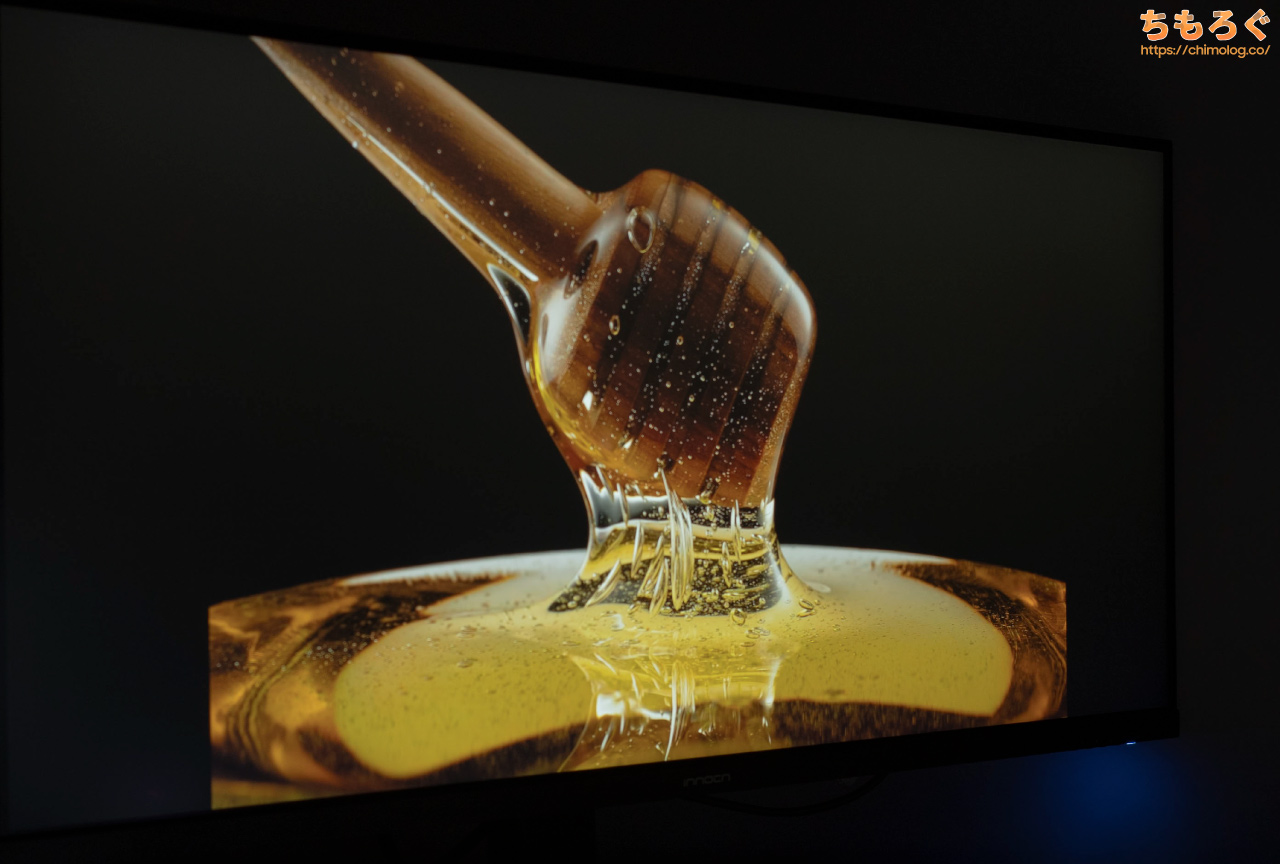
暗いシーンは全体的にうっすら白浮きが目立ち、コントラスト感が悪いです。
OLEDパネルやMini LEDと比較して、コントラストの差は明らか。
| VESA Display HDR HDR性能のテスト結果 | ||
|---|---|---|
| 比較 | テスト対象 INNOCN 40C1U | ターゲット規格 Display HDR 400 |
| 画面の明るさ |
|
|
| 黒色輝度 |
|
|
| コントラスト比 |
|
|
| 色域 |
|
|
| 色深度 |
|
|
| ローカル調光 |
|
|
最後に、VESA Display HDR認証を満たしているか測定チェック。
INNOCN 40C1Uは、最低グレードのDisplay HDR 400認証を惜しくもパスできません。明るさがあと1~2 cd/m²足りていれば、HDR 400相当を満たせていました。
パネルの反射加工と文字の見やすさ
| パネルの反射加工 (クリックで画像拡大) | |
|---|---|
| 明るい部屋 | 暗い部屋 |
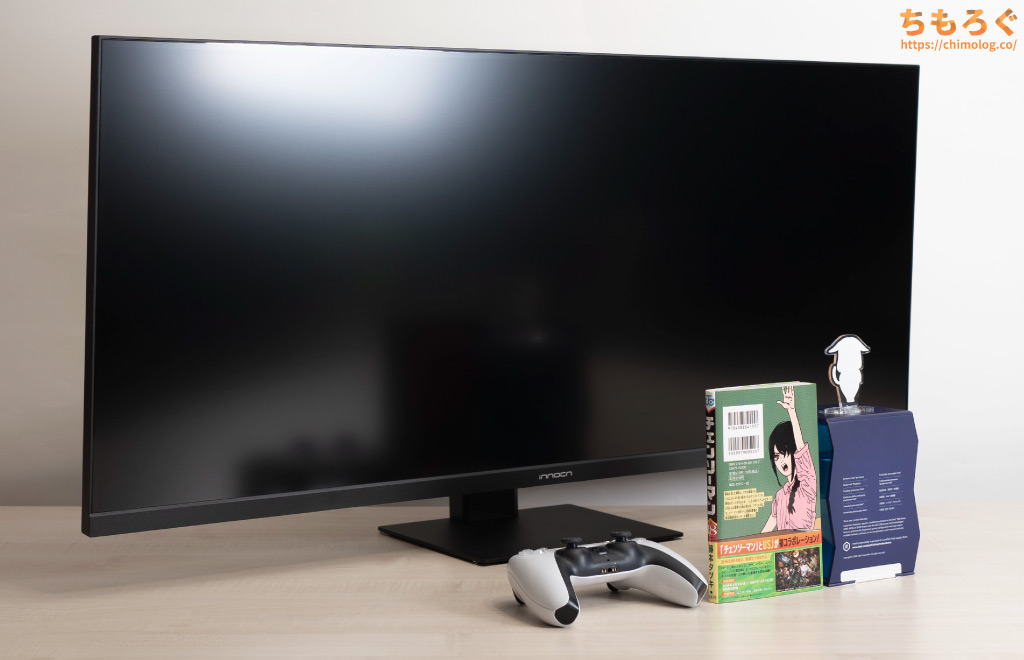 | 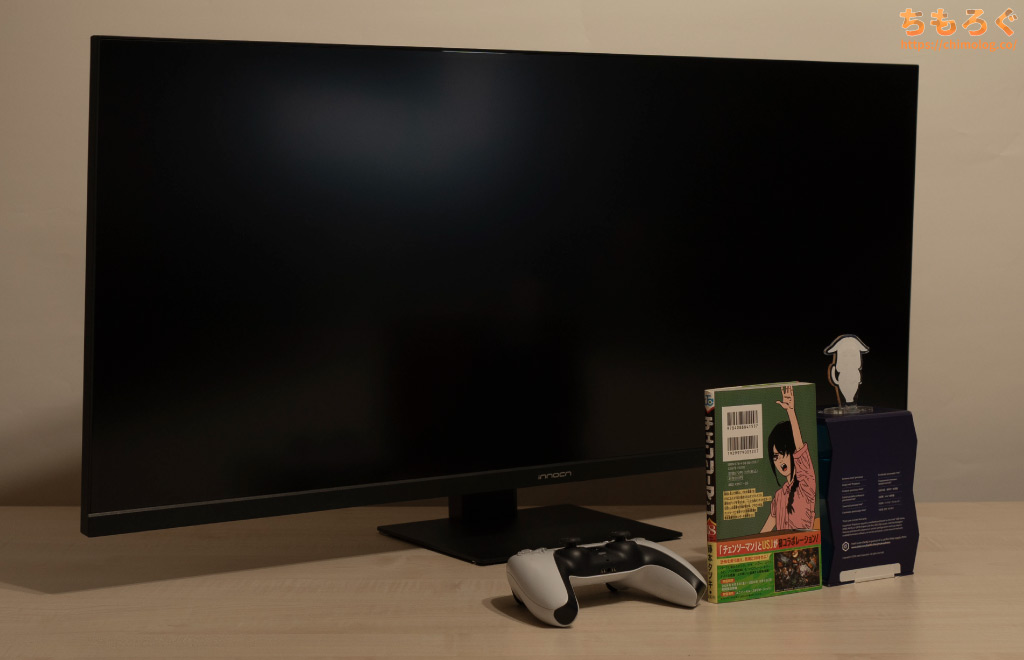 |
INNOCN 40C1Uに施されたパネル表面加工は、INNOCNやTITAN ARMYモニターで典型的な、やや透過性の強い「ノングレア加工(アンチグレア)」です。
周囲の映り込みをいい具合に抑えつつ、反射時のざらつきを少なめに抑えられます。
| テキストの視認性 (クリックで画像拡大) | |
|---|---|
| 文字のドット感 (密度:140 ppi) | 実際の表示例 (距離:30 cm) |
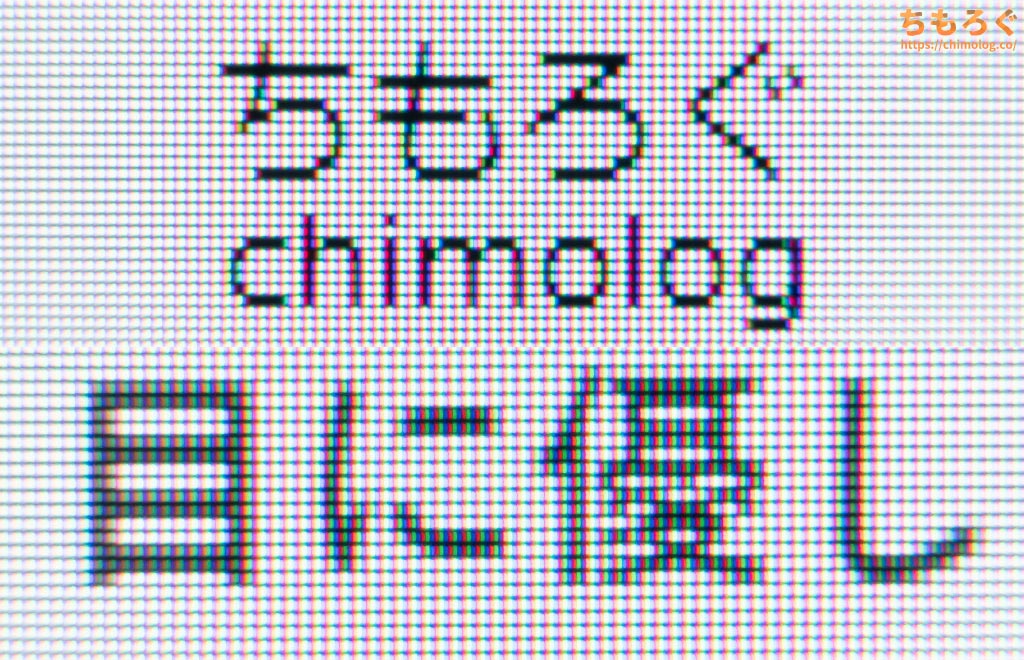 | 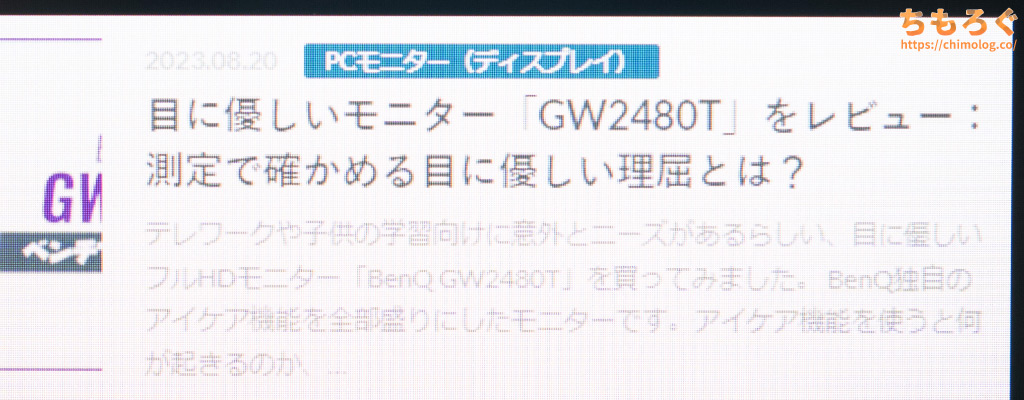 |
文字のドット感(見やすさ)は十分に鮮明です。
テキスト表示に有利な縦に一直線の直列RGB配列パネルに、140 ppi前後も詰め込んだ画素密度を備えます。
普通の距離感(50~60 cm)で見てもドット感が分かりづらいし、30 cmくらいから見ても十分に滑らかなテキスト表示です。
| パネルの物理的特性 (クリックで画像拡大) | |
|---|---|
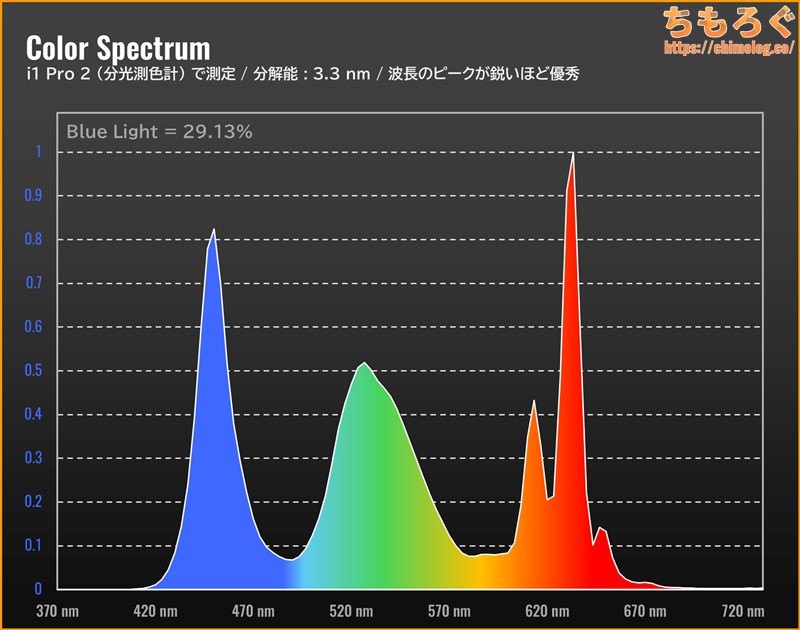
| ピクセル拡大図 (ピクセル配列:RGB) | スペクトラム分析 (確定:KSF蛍光体) |
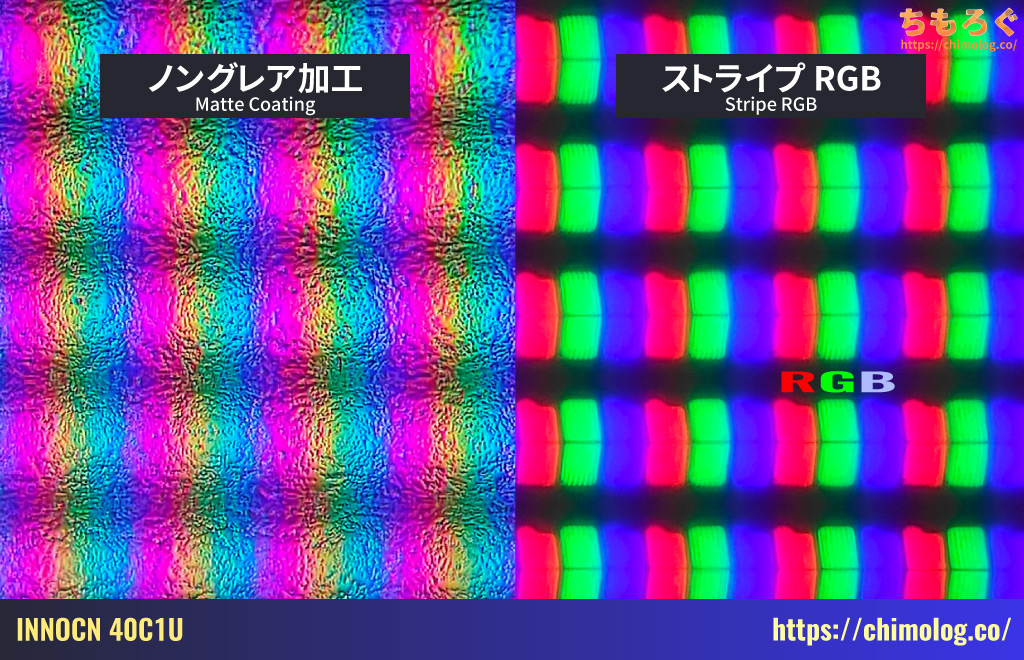 |  |
マクロレンズでパネルの表面を拡大した写真です。
PCモニター用途(Windows)に相性がいい、RGBストライプ配列の画素レイアウトです。粒度の細かい透過性に優れたマット加工だからか、画素ドットが割と鮮明に見えます。
パネル技術をスペクトラム波長分析※で調べます。
三原色のうち、赤色に凹みが見られる波長パターンから、「KSF蛍光体(KSF Phosphor)」だと分かります。量子ドット技術や、RGB光源技術の次くらいに色域を広くできます。
ついでにブルーライト含有量を調べたところ、約29%でした。「色温度:ユーザー」モードで、青色を少し下げるだけで、TUV Rheinlandブルーライト認証に必要な25%未満を達成できます。
※ 分光測色計「X-rite i1 Pro 2」を使って、3.3 nm単位で波長を分析します。
パネルの視野角(見える範囲)チェック
| 視野角の広さ ※クリックすると画像拡大 | |
|---|---|
| 縦方向(垂直) | 横方向(水平) |
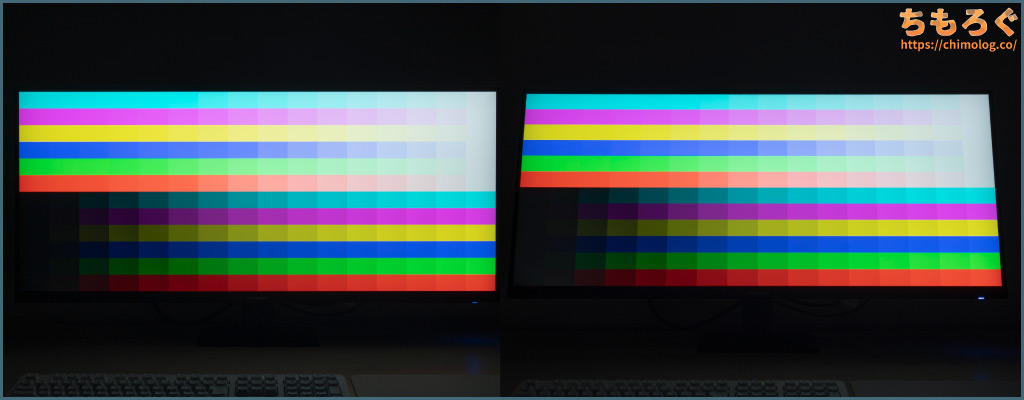 | 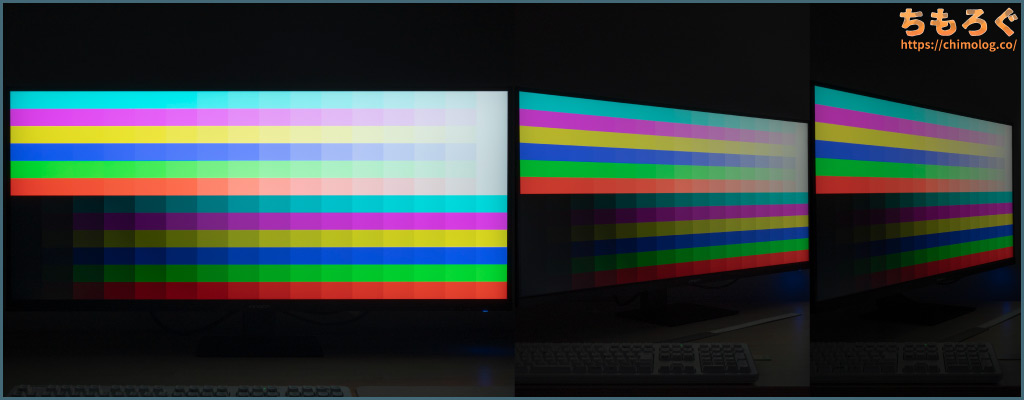 |
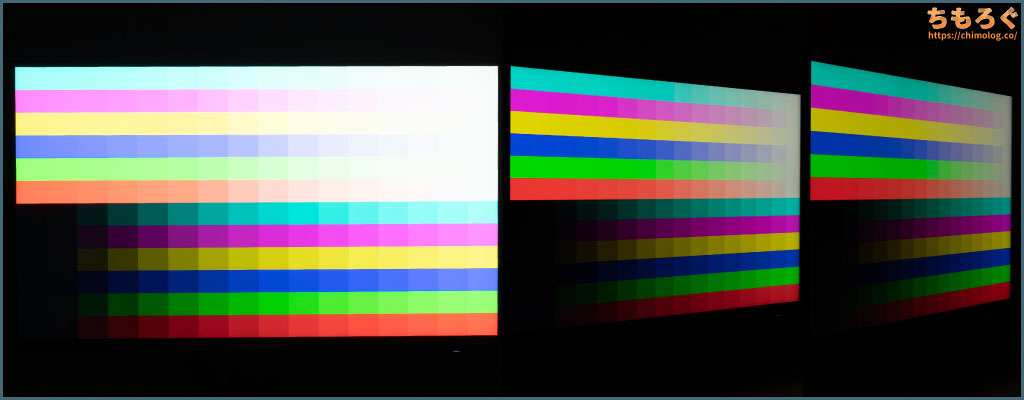
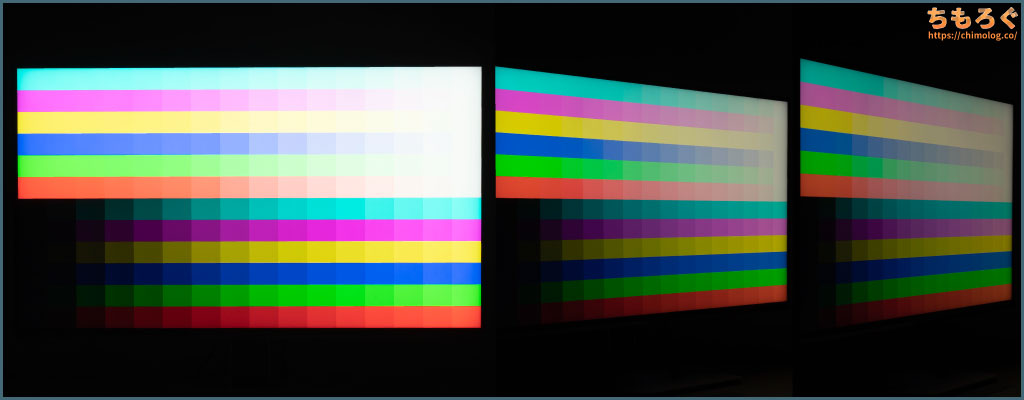
IPSパネルの視野角はそこそこ広いです。
隣の席から見たり、リクライニングで傾ける程度なら、気にならない色褪せ具合です。

INNOCN 40C1U:ゲーミング性能
ゲーム性能(応答速度)の測定と比較
↑こちらの記事で紹介している方法で、INNOCN 40C1Uの「応答速度」を測定します。
| 60 Hz時の応答速度 ※クリックすると画像拡大 | |
|---|---|
| 残像感 (UFO追尾ショット) | 30パターン測定 (10~90%範囲を測定) |
 |  |
| |
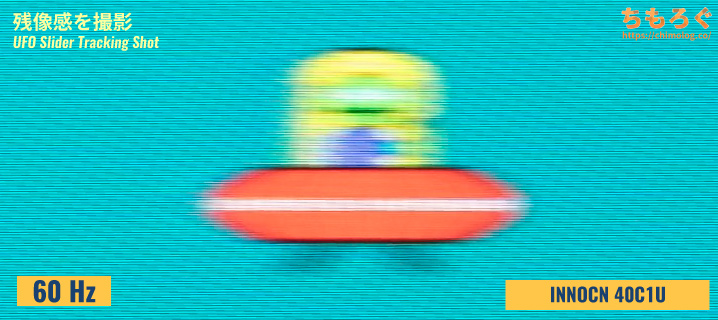
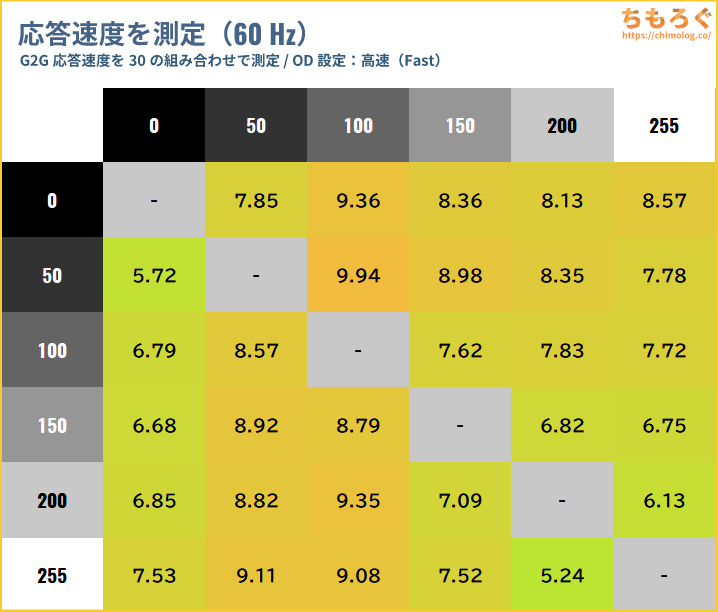
60 Hz時の応答速度は平均7.88ミリ秒を記録します。
60 Hzに必要十分な応答速度を満たしますが、ホールドボケ現象(= 60 Hzそのもの)が原因で、残像感がそれほど減らないです。
| 100 Hz時の応答速度 ※クリックすると画像拡大 | |
|---|---|
| 残像感 (UFO追尾ショット) | 30パターン測定 (10~90%範囲を測定) |
 |  |
| |
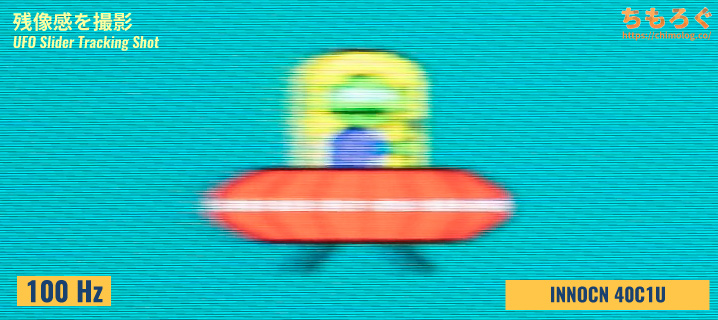
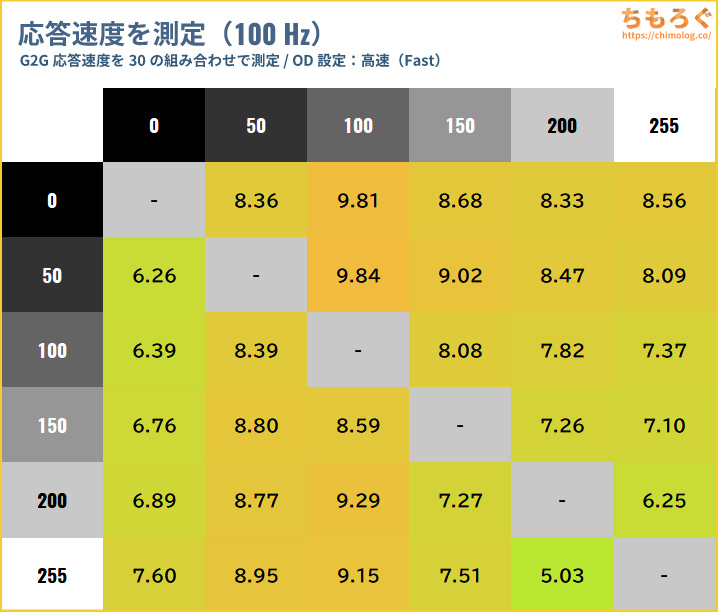
最大リフレッシュレート100 Hz時の応答速度は平均7.96ミリ秒を記録します。100 Hzに必要十分な応答速度(< 10.0 ms)をそれなりに満たします。
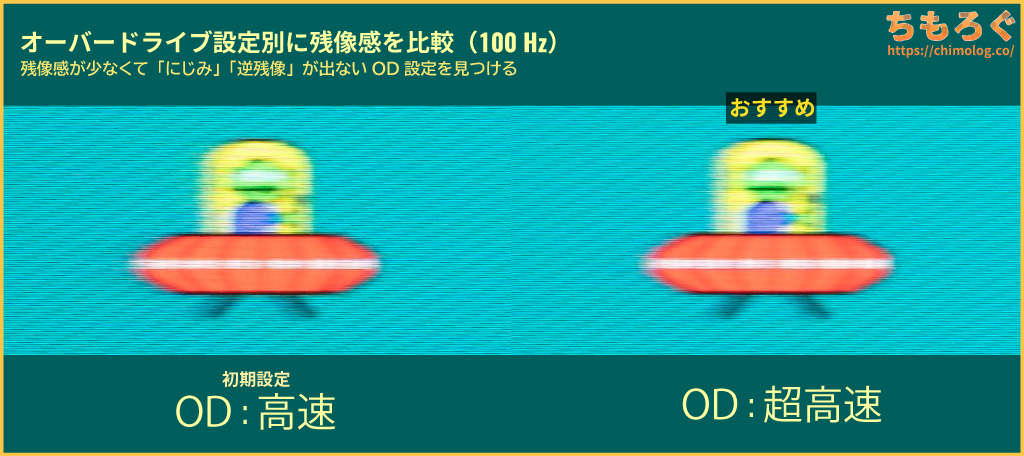
もう少し余裕を持って10ミリ秒を突破できないか、オーバードライブ機能を調整します。
| OD機能の効果 ※クリックすると画像拡大 | ||||
|---|---|---|---|---|
 | ||||
| 平均値 | 7.96 ms | 6.51 ms | ||
| 最速値 | 5.03 ms | 3.92 ms | ||
| 最遅値 | 9.84 ms | 8.01 ms | ||
| 平均エラー率 | 0.6 % | 5.2 % | ||
| 累積遷移 (変動電圧 x 時間) | 28.0 mVs | 25.9 mVs | ||
INNOCN 40C1Uのオーバードライブ機能は、3段階(標準 / 高速 / 超高速)から調整できます。
初期設定が「高速」ですが、効き目がほとんどないです。最大設定「超高速」でやや強めに効きますが、エラー率が5%に増えてギリギリのラインです。
超高速モードでも平均6.5ミリ秒が限界だから、パネル自体の応答性能が良くない様子。
INNOCN 40C1Uは「超高速」がおすすめOD設定です。
| 残像感を比較 ※クリックすると画像拡大 | |
|---|---|
| レビュー対象 (INNOCN 40C1U) | 比較:OLED (Sony INZONE M10S) |
 |  |
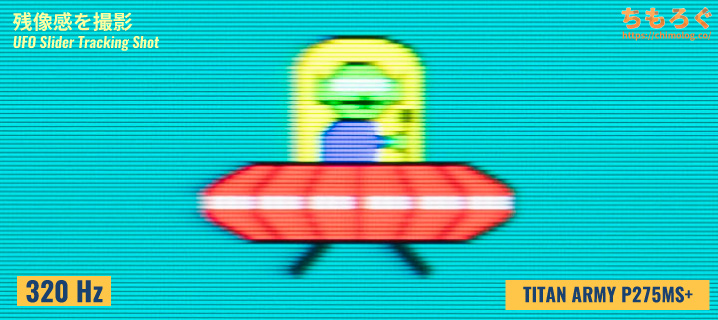 | 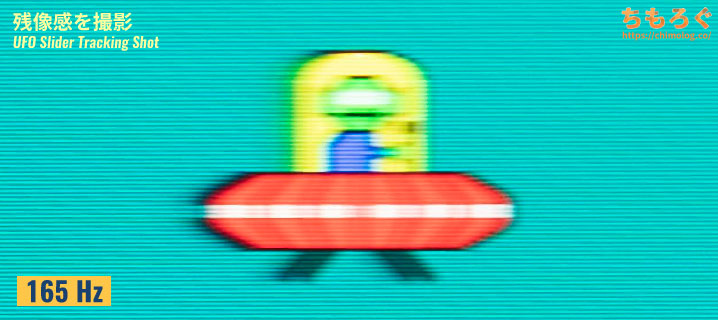 |
| 比較:Fast IPS (P275MS+) | 比較:Fast HVA (TCL 32R84) |
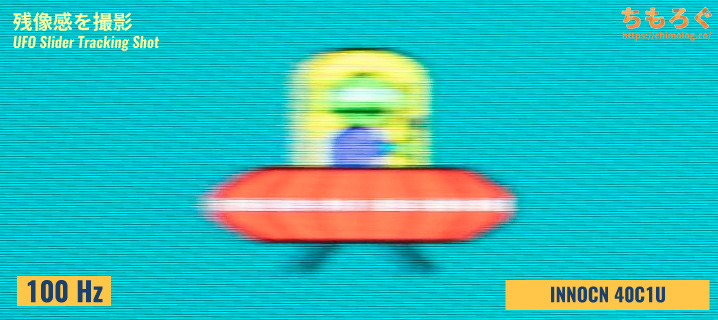
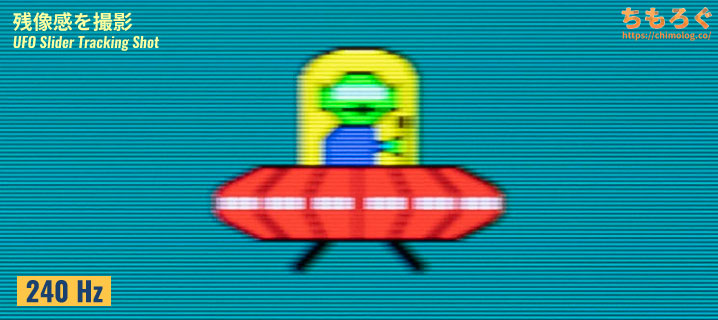
INNOCN 40C1Uの明瞭感は期待しないでください。
気持ちほんのちょっと、文書のスクロール時に残像感が減ったような気がするくらいで、ゲームプレイ時のモーション性能はそこまで改善しないです。
せめて120 Hz対応、できれば160 Hz程度あったら・・・もう少し良好なモーション性能を得られます。
| 応答速度を比較 ※クリックするとグラフ拡大 | ||
|---|---|---|
| 60~90 Hz | 100~220 Hz | 240 Hz以上 |
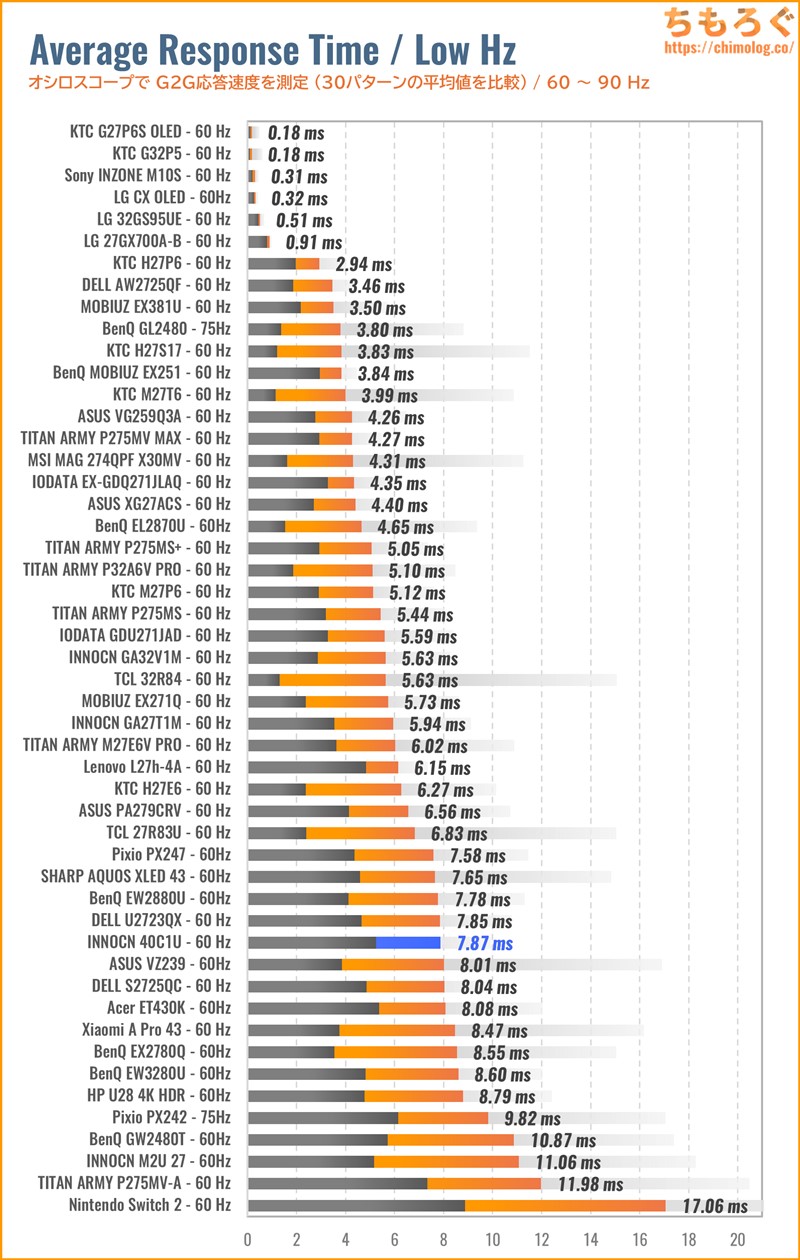 | 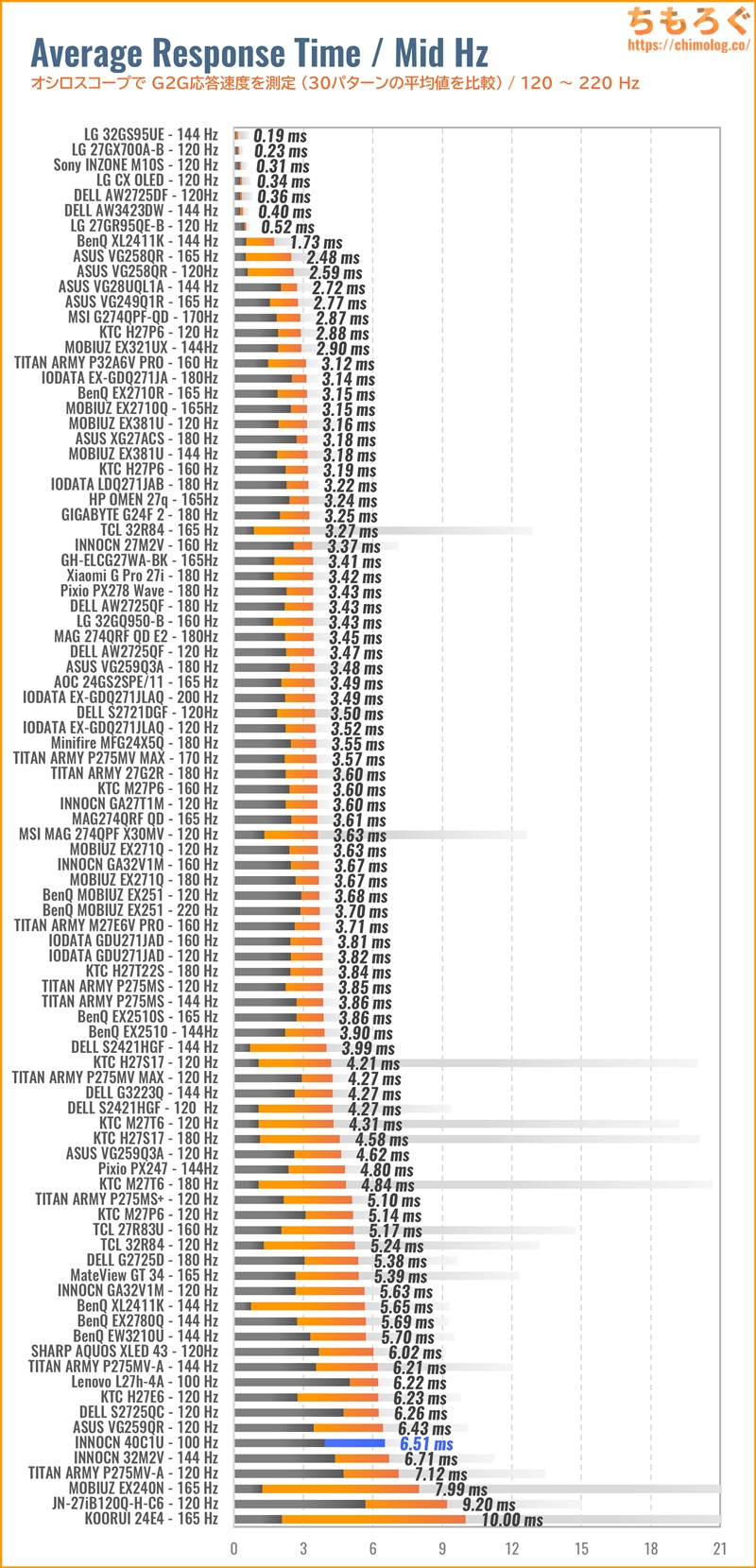 |  |
- 実績平均値:3.86ミリ秒
- レビュー機:6.51ミリ秒
ちもろぐに記録した過去110件を超える大量のデータから、INNOCN 40C1Uの応答速度(100 Hz)は平均値の2倍近い応答性能です。
5K2K専用パネルがまだまだ発展途上だと理解しました。
32インチ4Kパネルもかつて応答性能の遅さに悩まされましたが、時間とともに解消され、今や平均2~3ミリ秒です。5K2Kも将来的に性能が伸びる(かも)しれないです。
ゲーム性能(入力遅延)の測定と比較
| 入力遅延を比較 ※クリックすると画像拡大 | |
|---|---|
| 比較グラフ | 測定値 (クリック100回の平均値) |
 |
|
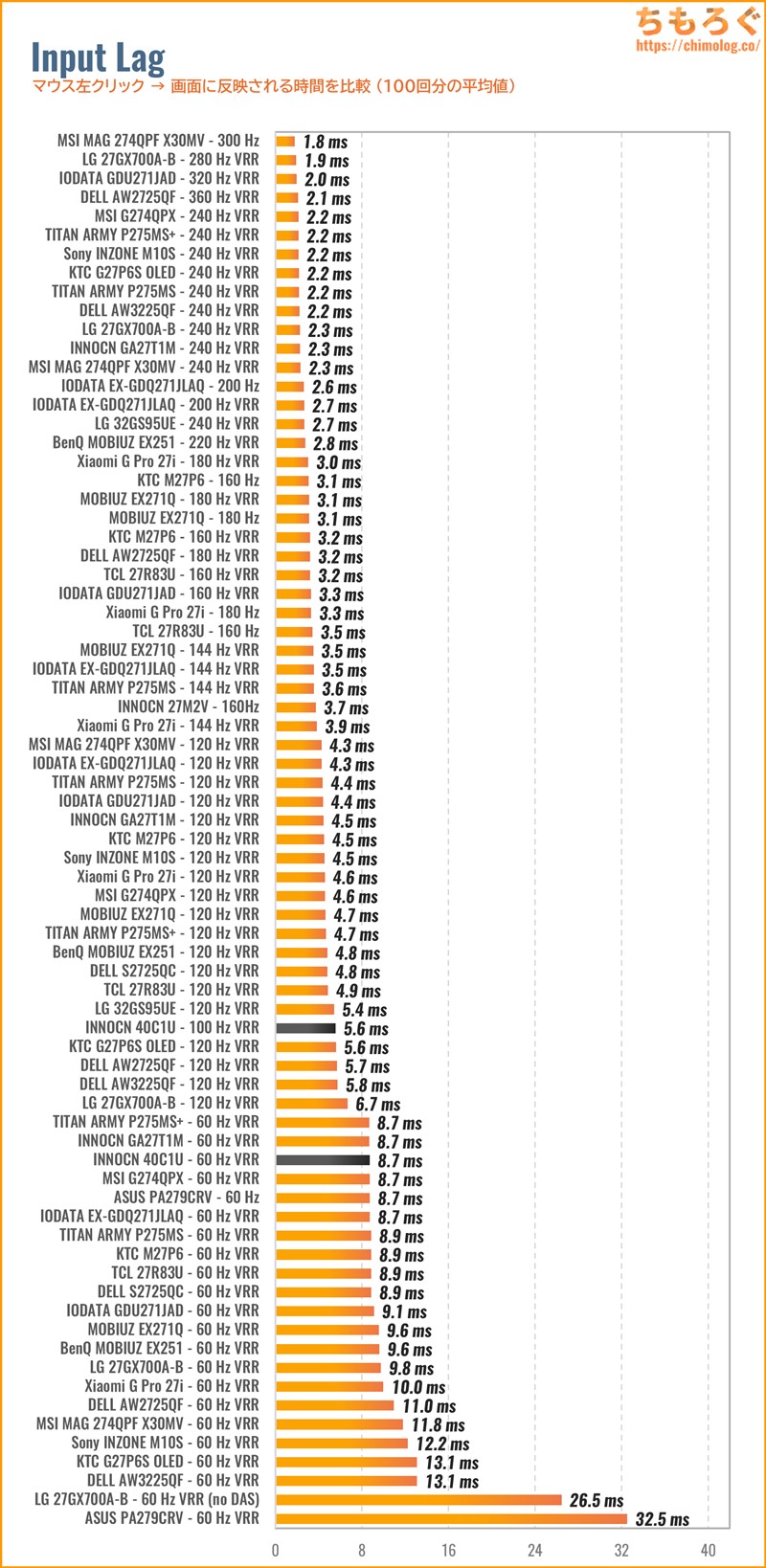
INNOCN 40C1Uで、左クリック100回分の入力遅延を測定しました。
リフレッシュレート60 ~ 100 Hzまで、安定して目標の16ミリ秒を下回る良好な入力遅延です。ほとんどの人が入力遅延を体感できません。
VRR(G-SYNC互換モード)の影響もなかったです。
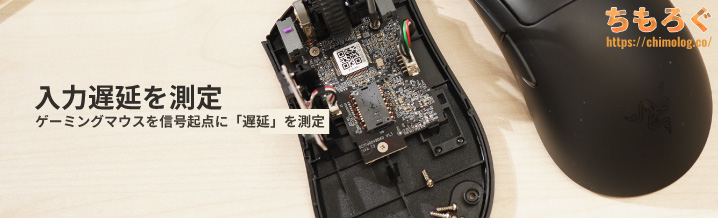
2024年7月より「入力遅延(Input Lag)」の新しい測定機材を導入しました。
クリック遅延がわずか0.1ミリ秒しかないゲーミングマウス「Razer Deathadder V3」から左クリックの信号を送り、画面上に左クリックが実際に反映されるまでにかかった時間を測定します。
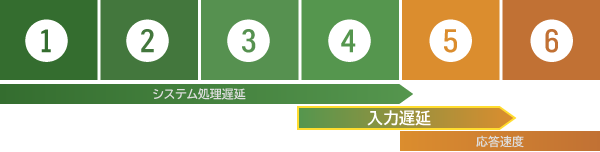
- マウスから左クリック
- CPUが信号を受信
- CPUからグラフィックボードへ命令
- グラフィックボードがフレームを描画
- ゲーミングモニターがフレーム描画の命令を受ける
- 実際にフレームを表示する(ここは応答速度の領域)
新しい機材は1~6の区間をそれぞれ別々に記録して、1~4区間を「システム処理遅延」、4~5区間を「モニターの表示遅延(入力遅延)」として出力可能です。
なお、5~6区間は「応答速度」に該当するから入力遅延に含めません。応答速度と入力遅延は似ているようでまったく別の概念です。
フリッカーフリー(画面のちらつき)を測定
| フリッカーフリーを検証 ※クリックすると画像拡大 | |
|---|---|
 | |
| |
| フリッカーの基準 | 結果 |
| 一般的な基準 (0 Hz または 300 Hz以上) | 問題なし (0 Hz) |
 TUV Rheinland認証 TUV Rheinland認証(0 Hz または 3000 Hz以上) | 問題なし (0 Hz) |
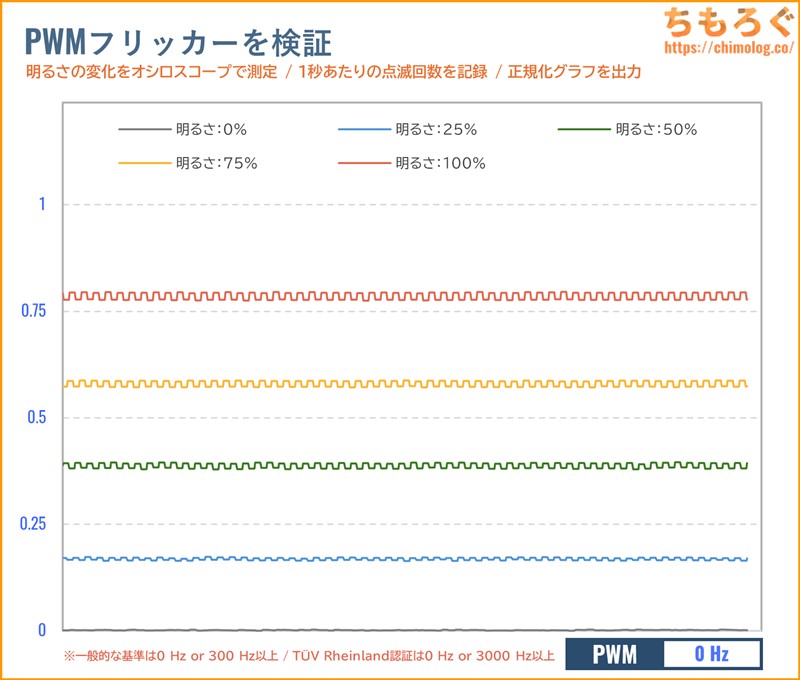
実際にオシロスコープを使ってフリッカーの有無をテストした結果、明るさ0~100%までフリッカーが一切検出されません。
「0 Hz」だから一般的な基準とTUV Rheinland基準どちらも合格できます。
| VRRフリッカーを検証 ※クリックすると画像拡大 |
|---|
 |
|
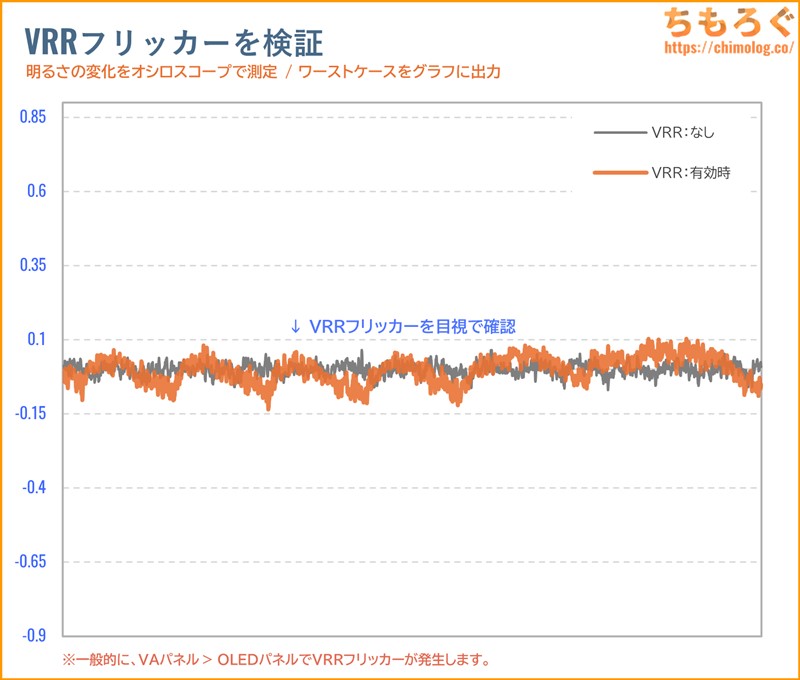
VRR(G-SYNC互換モードなど)有効時に発生する「VRRフリッカー」もテストします。
INNOCN 40C1Uは、IPSパネルなのに目視で見えるレベルのVRRフリッカーが発生します。
特に、暗部階調やLFCしきい値(< 48 Hz)に突入すると「ちらつき」がハッキリ見えます。「ARC Raiders」や「タルコフ」の屋内シーンや、「鳴潮」のロード画面でも症状は顕著です。
VRR(G-SYNC互換モードなど)無効をおすすめします。
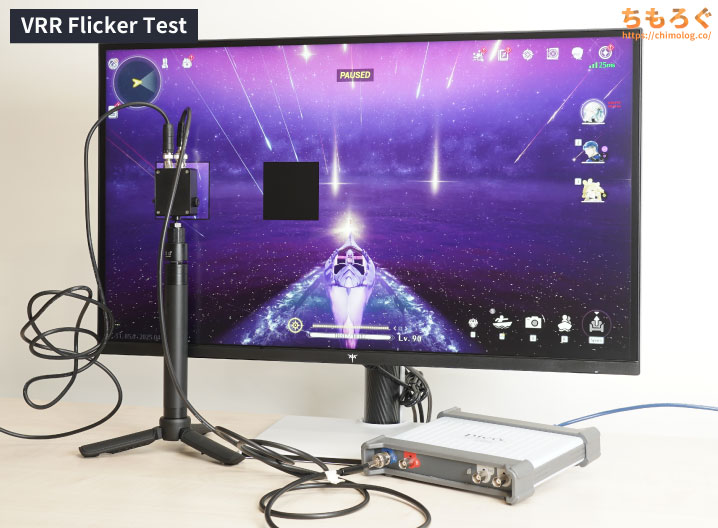
VRRフリッカー(VRR Flicker)は、画面が暗いシーンでフレームレートが激しく変動すると発生する確率が大幅に跳ね上がります。
ちもろぐでは、アクションRPG「鳴潮」にてフレームレートを10 fpsからモニター側の最大fpsまで動かします。
モニターの至近距離に設置された光学センサーを経由して、オシロスコープが明るさの変化をマイクロ秒(10万分の1秒)単位で記録する仕組みです。
記録されたグラフが乱高下していれば「VRRフリッカー」の検出に成功です。逆に、何もなく平坦で一直線なグラフが記録されればフリッカーは皆無と判断できます。
ゲーム機の対応状況(PS5とSwitch 2)
| PS5の対応状況 | ||
|---|---|---|
 | ||
| 設定 | 60 Hz | 120 Hz |
| フルHD1920 x 1080 | 対応PS5 VRR:対応 | 不可 |
| WQHD2560 x 1440 | 対応PS5 VRR:対応 | 不可 |
| 4K3840 x 2160 | 対応PS5 VRR:対応 | 不可 |
PS5でフルHD~4K(最大60 Hz)に対応します。
ただし、「PS5 VRR」は実質的に使えませんでした。表示するサイズをPS5に合わせて「16:9」に設定すると、Adaptive-Syncがグレーアウトする仕様です。
初期設定ならAdaptive-Syncを有効化できますが、PS5の16:9画面がそのまま横に引き伸ばされて見づらいです。
せっかくHDMI 2.1端子にHDMI VRR機能が搭載されていても、実質的に「PS5 VRR」を使えないです。
| Switch 2の対応状況 | ||
|---|---|---|
 | ||
| 設定 | 60 Hz | 120 Hz |
| フルHD1920 x 1080 | 対応HDR:対応 | 不可 |
| WQHD2560 x 1440 | 対応HDR:対応 | 不可 |
| 4K3840 x 2160 | 対応HDR:対応 | Switch 2は非対応 |
| 「Nintendo Switch 2 のひみつ展」 ※クリックすると画像拡大 | ||
|---|---|---|
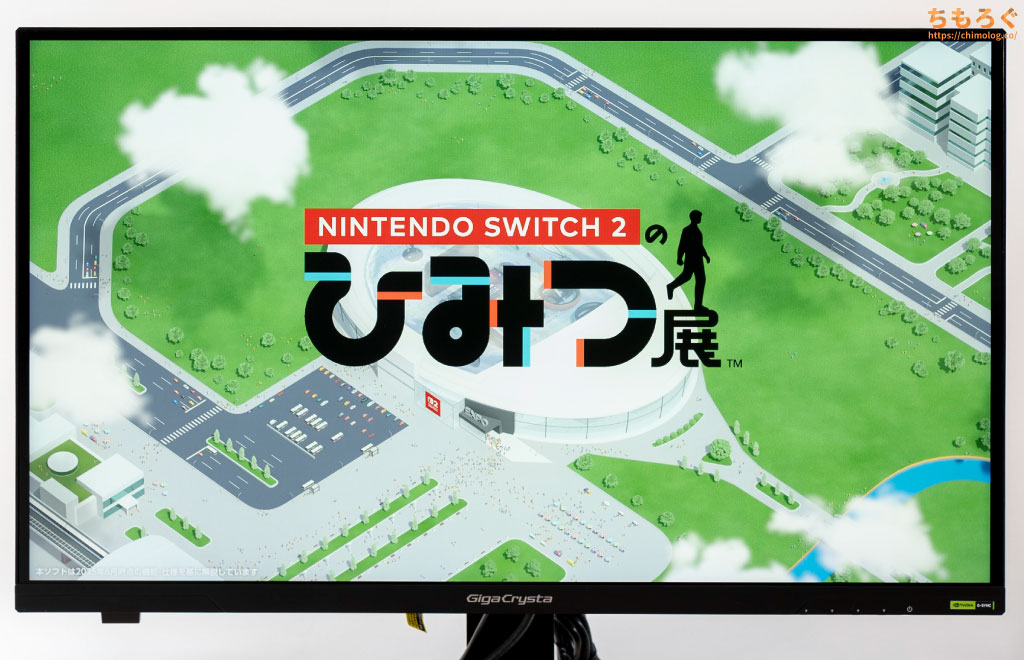 | 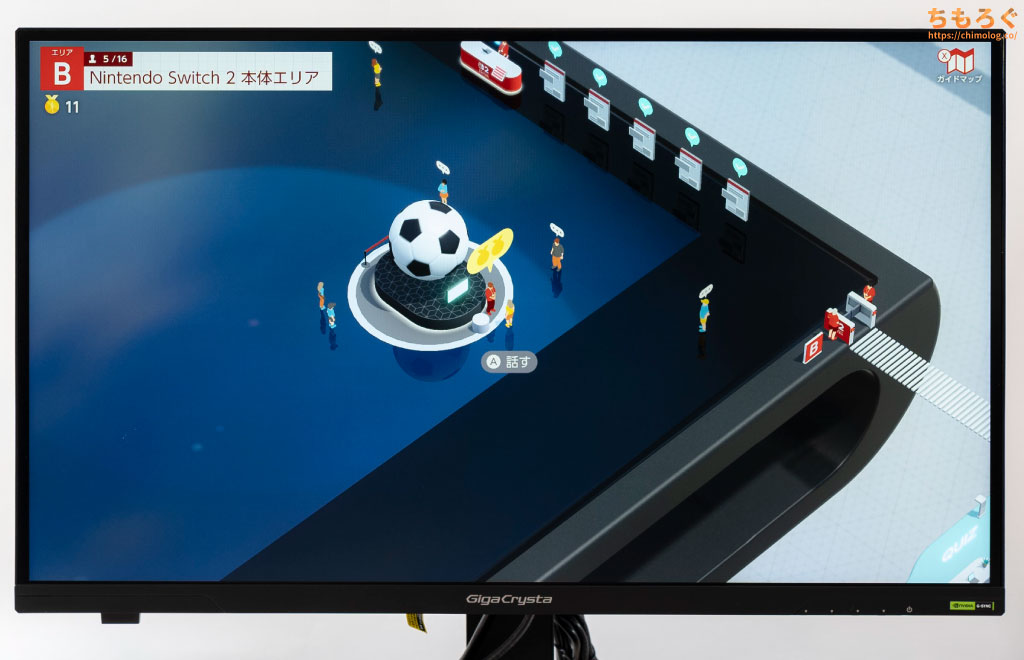 | |
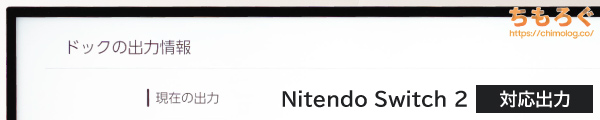
有料ソフト「Nintendo Switch 2 のひみつ展」で実際に120 Hz + HDR(10 bit)信号を出力させて、モニターが暗転せずにゲーム画面を表示できるかをチェックします。
暗転しなければ問題なし、暗転して解像度が下がってしまったら互換性なし、と判断します。

Nintendo Switch 2(ドックモード)で、フルHD~4K(最大60 Hz)に対応します。
HDR(10 bit)出力も問題なし。フル帯域(48 Gbps)のHDMI 2.1ポートだから当然の結果です。
PS5 / PS5 Pro / Nintendo Switch 2など。120 Hz対応ゲーム機で、実際にゲーム側が120 Hz(120 fps)で動くかどうかは、もっぱらゲーム次第です。
ゲーム側が120 Hzをサポートしていなかったら意味がありません。プレイする予定のゲームが120 Hzに対応しているか、事前によく調べてください。
ゲーミングPCで使えるリフレッシュレート
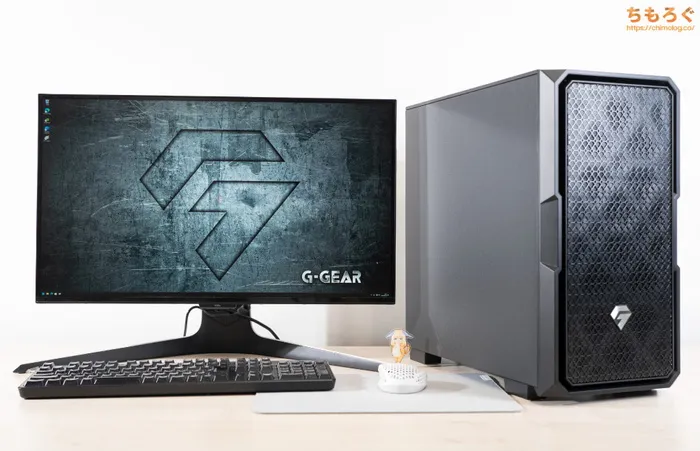
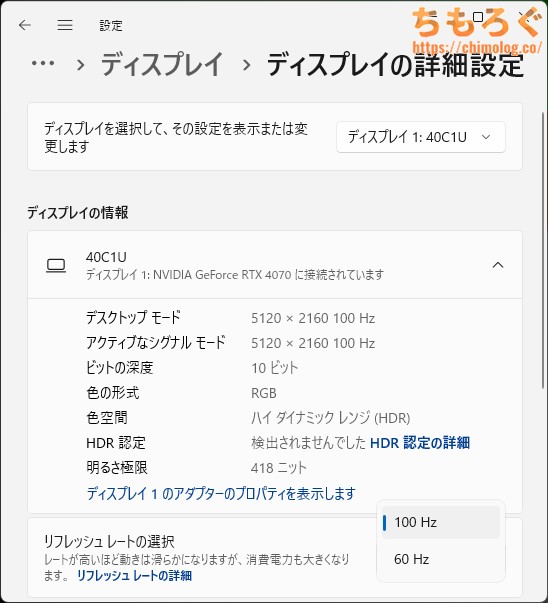
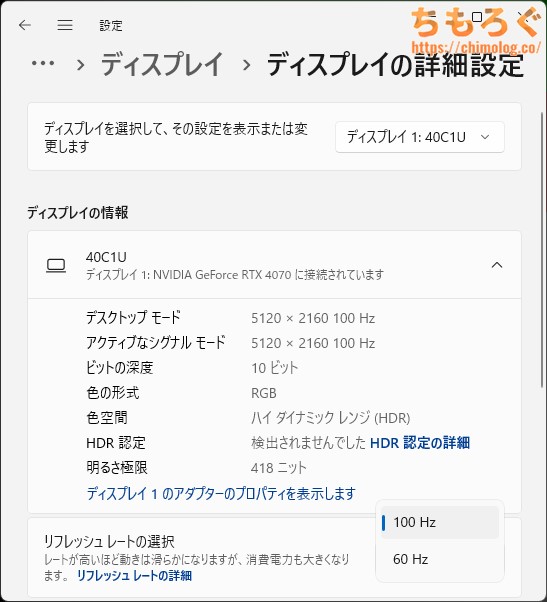
ゲーミングPCの映像端子(HDMIやDisplay Port)にINNOCN 40C1Uを接続して、ディスプレイの詳細設定から使えるリフレッシュレート一覧をチェックします。
| 対応リフレッシュレート ※クリックすると画像拡大 | |
|---|---|
| HDMI 2.1 (41.89 Gbps) | Display Port 1.4 (25.92 Gbps) |
 |  |
| |
INNOCN 40C1Uがパソコンで対応しているリフレッシュレートは以上のとおりです。
HDMI 2.1で最大100 Hzまで、Display Port 1.4も最大100 Hzに対応します。
レトロなゲーム機で役に立ちそうな23.98 ~ 24 Hz範囲は非対応です。
INNOCN 40C1Uは、圧縮転送モード「DSC(Display Stream Compression)」を明示的に切り替え不可です。
| DSC無効時 対応リフレッシュレート | ||
|---|---|---|
| 端子 | SDR (8 bit @ RGB) | HDR (10 bit @ RGB) |
| HDMI 2.0 | – | – |
| DP 1.4 | – | – |
CRU(Custom Resolution Utility)によるカスタム解像度や、NVIDIA DSR(DLDSR)を使いたいマニア志向の人にとってやや不便です。
| VRR機能(可変リフレッシュレート) ※クリックすると画像拡大 |
|---|
 |
|
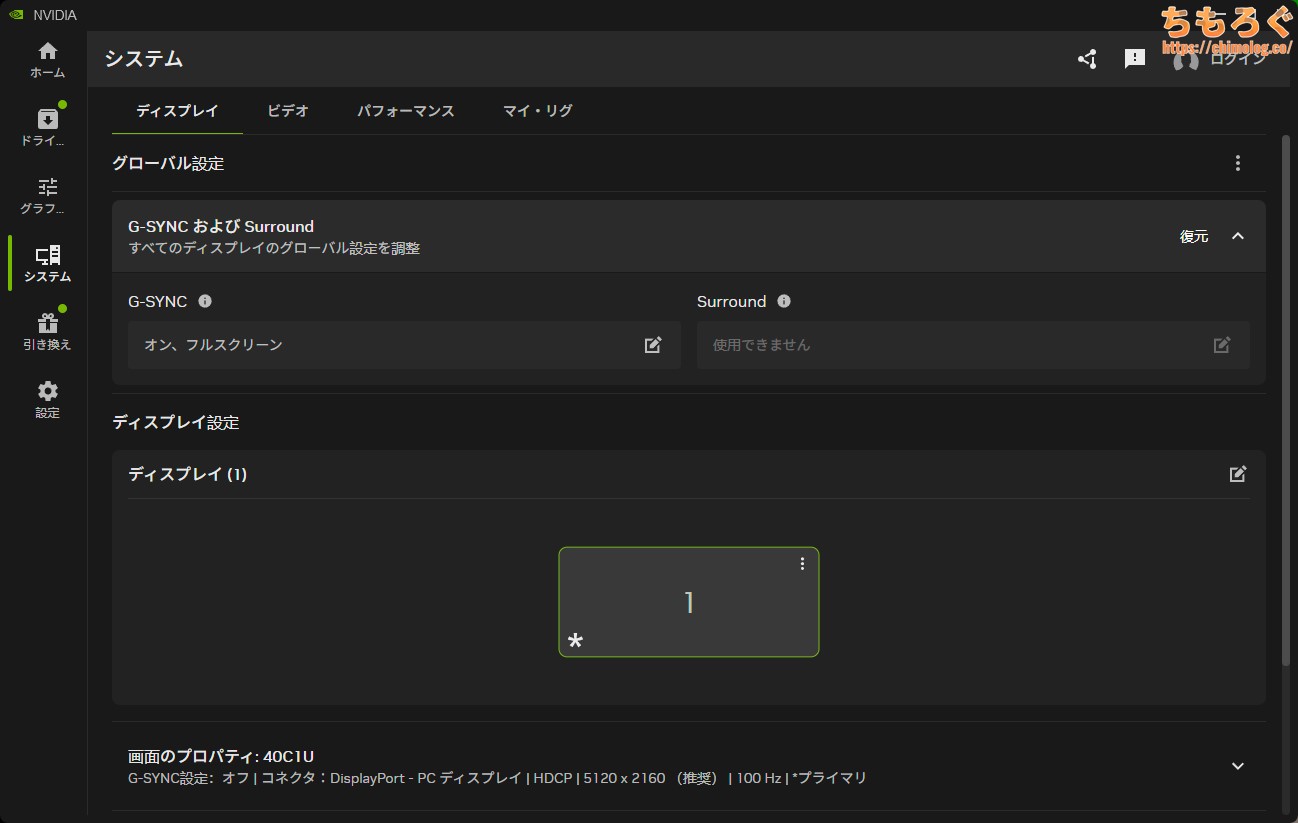
フレームレートとリフレッシュレートを一致させて「ティアリング」を防ぐ効果がある、VRR機能はHDMIとDisplay Portどちらも使用可能です。動作範囲は48~100 Hzです。
LFC(低フレームレート補正)対応ハードウェアの場合は、48 Hzを下回ってもVRRが機能します。
競技ゲーマー向け機能をチェック
- 暗所補正
暗い部分を明るく補正する機能 - 鮮やかさ補正
色の付いた部分を強調する機能 - 残像軽減
残像をクリアに除去する機能
INNOCN 40C1Uは、3つある主要な競技ゲーマー向け機能のうち1つだけ対応します。そのほか、クロスヘア(十字線)を表示する機能もあります。
| 機能チェック:暗所補正 「シャドウバランス」 ※クリックすると画像拡大 | |
|---|---|
| ARC Raiders | Escape from Tarkov |
 |  |
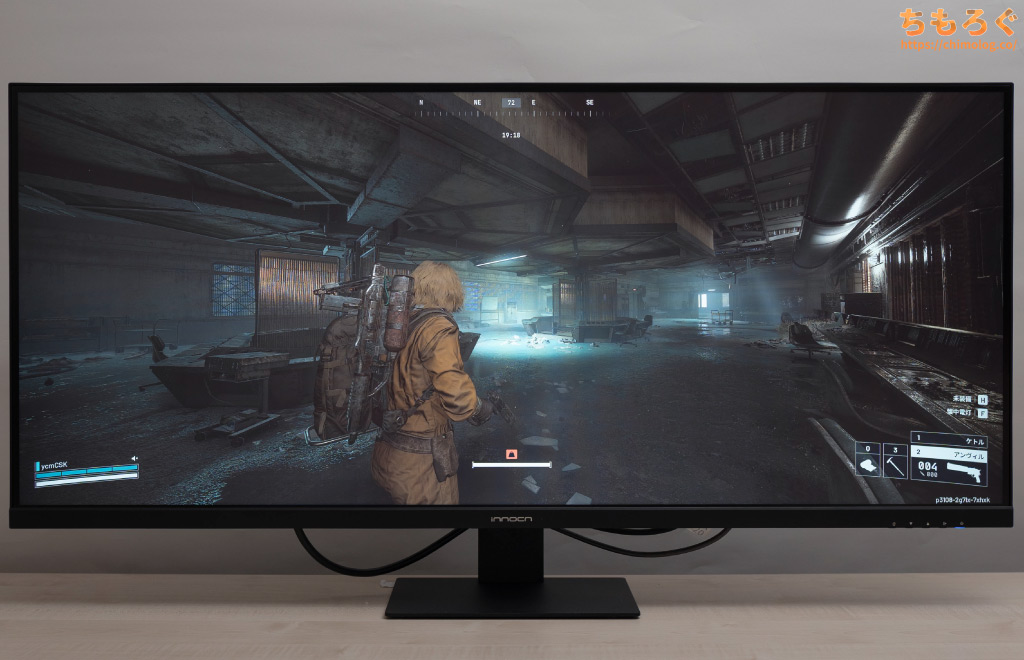 | 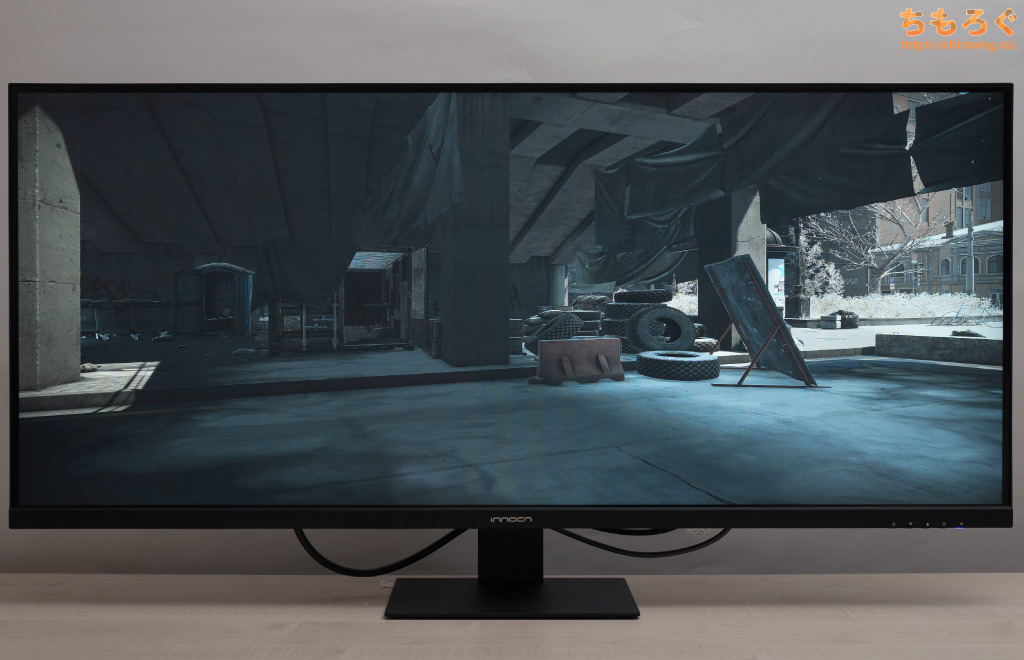 |
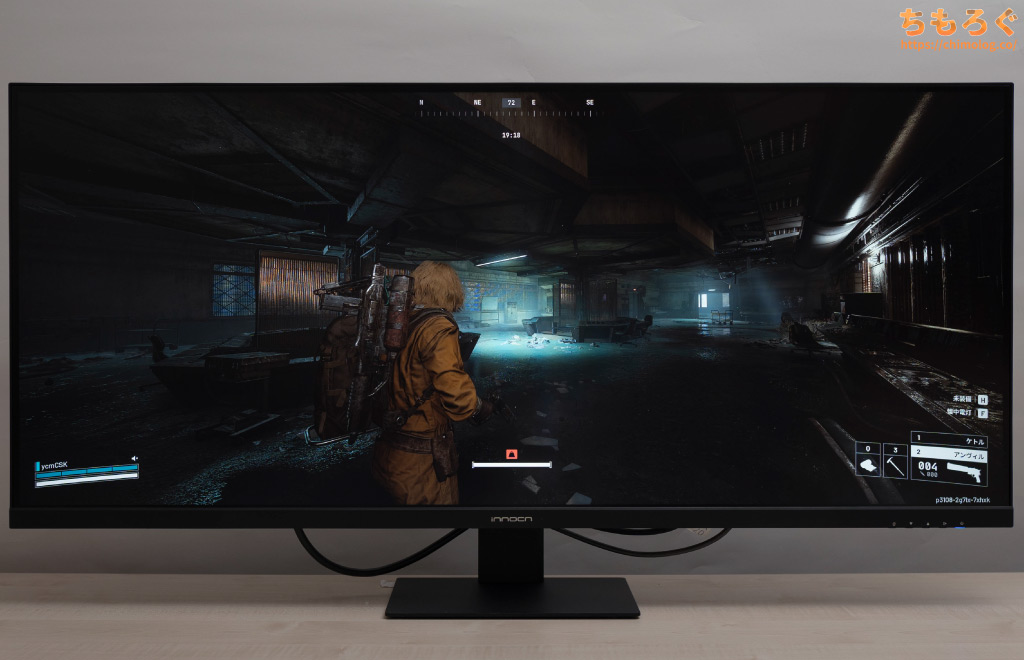
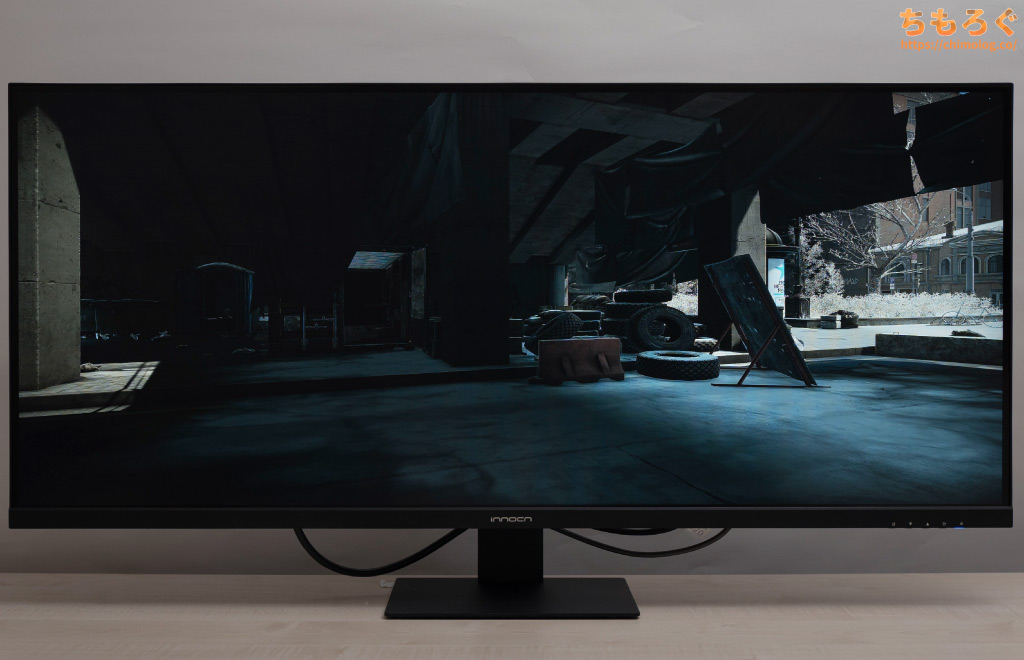
暗い部分を明るく補正できる「シャドウバランス」モードです。
- オフ
- 1 ~ 100(刻み:1ずつ)
全100段階、かなり細やかに調整できます。
しかし70以上から画面全体が白飛び気味、40以下から黒つぶれ気味だから、実用上は41~69(約30段階)相当です。それでも30段階、割と十分な設定値です。
補正の掛かり方はやや大雑把な傾向があり、やはりBenQの本家「Black eQualizer」には届いてません。
eSports系タイトルだとそこそこ、画面全体がうっすら暗いホラーゲームなら使える機能です。
INNOCN 40C1U:クリエイター適性
| 色精度を比較 ※クリックすると画像拡大 | |
|---|---|
| グレーの精度 (dE2000で比較) | 色の精度 (dE2000で比較) |
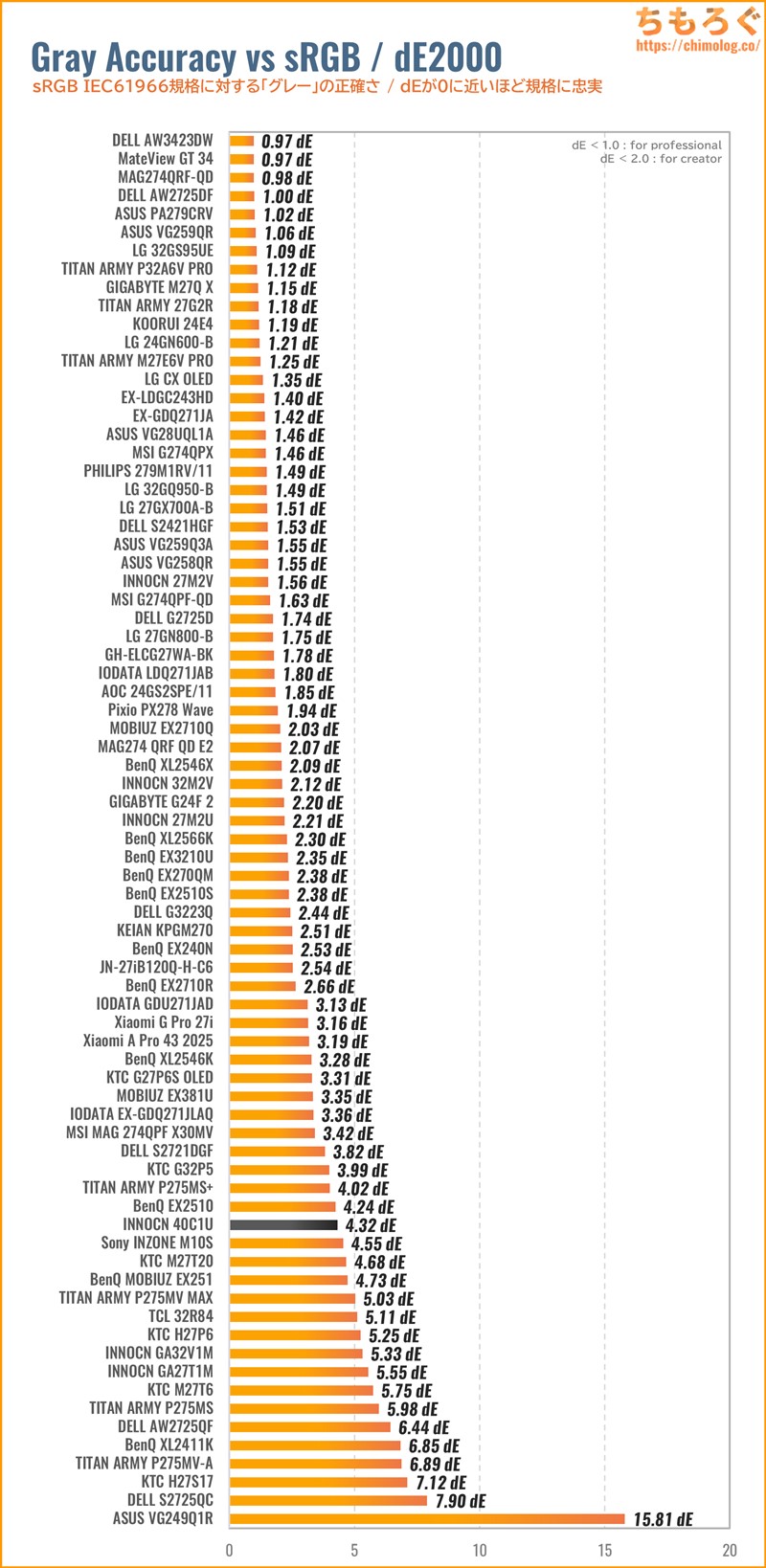 | 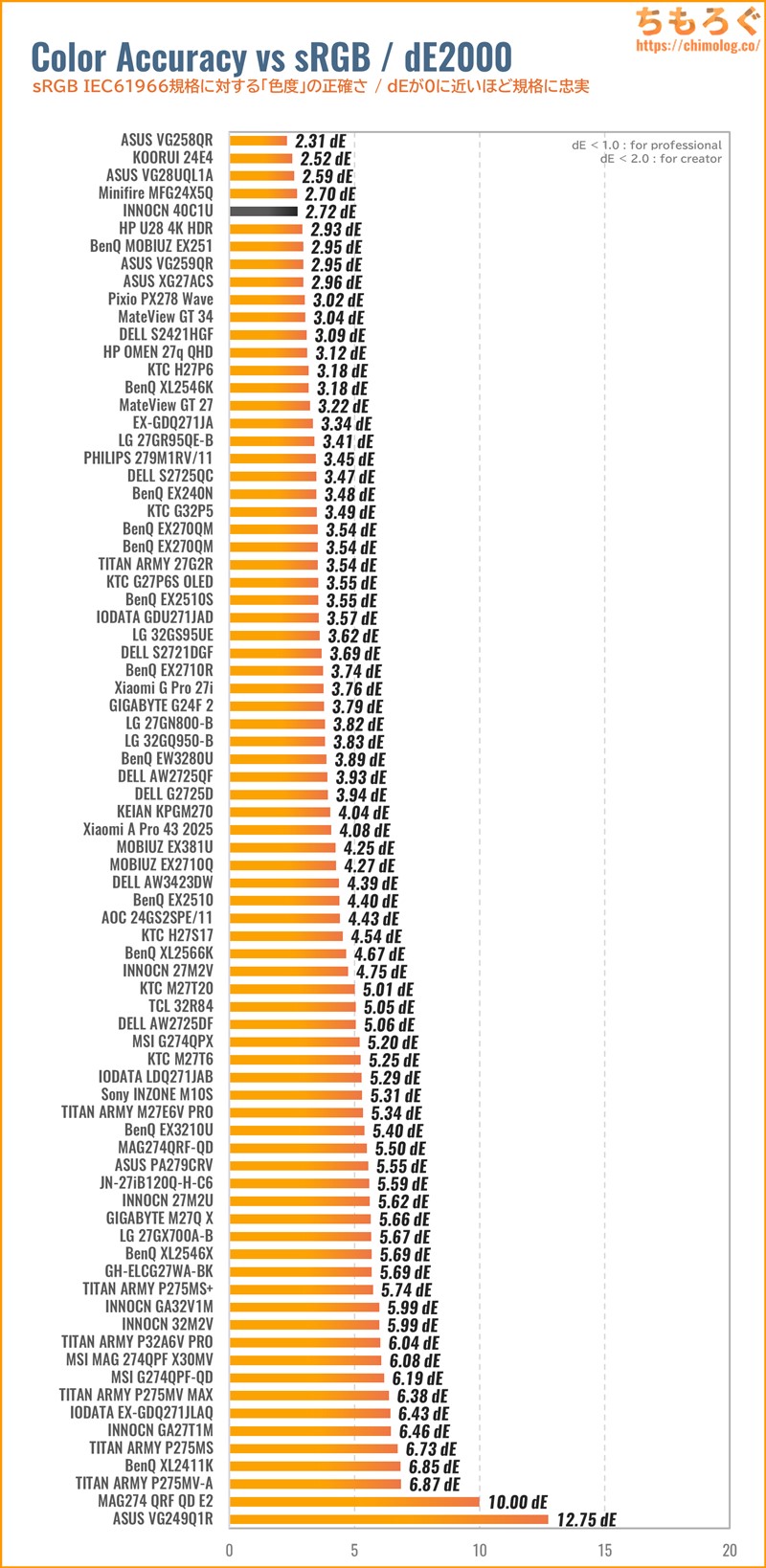 |
INNOCN 40C1Uは初期設定のままだと、グレーの精度も色の精度もまったく合ってません(ΔE > 2.0)。
幸い、色の精度を必要とするクリエイター用に、「sRGB」「DCI P3」「AdobeRGB」モードがしっかり実装済み。
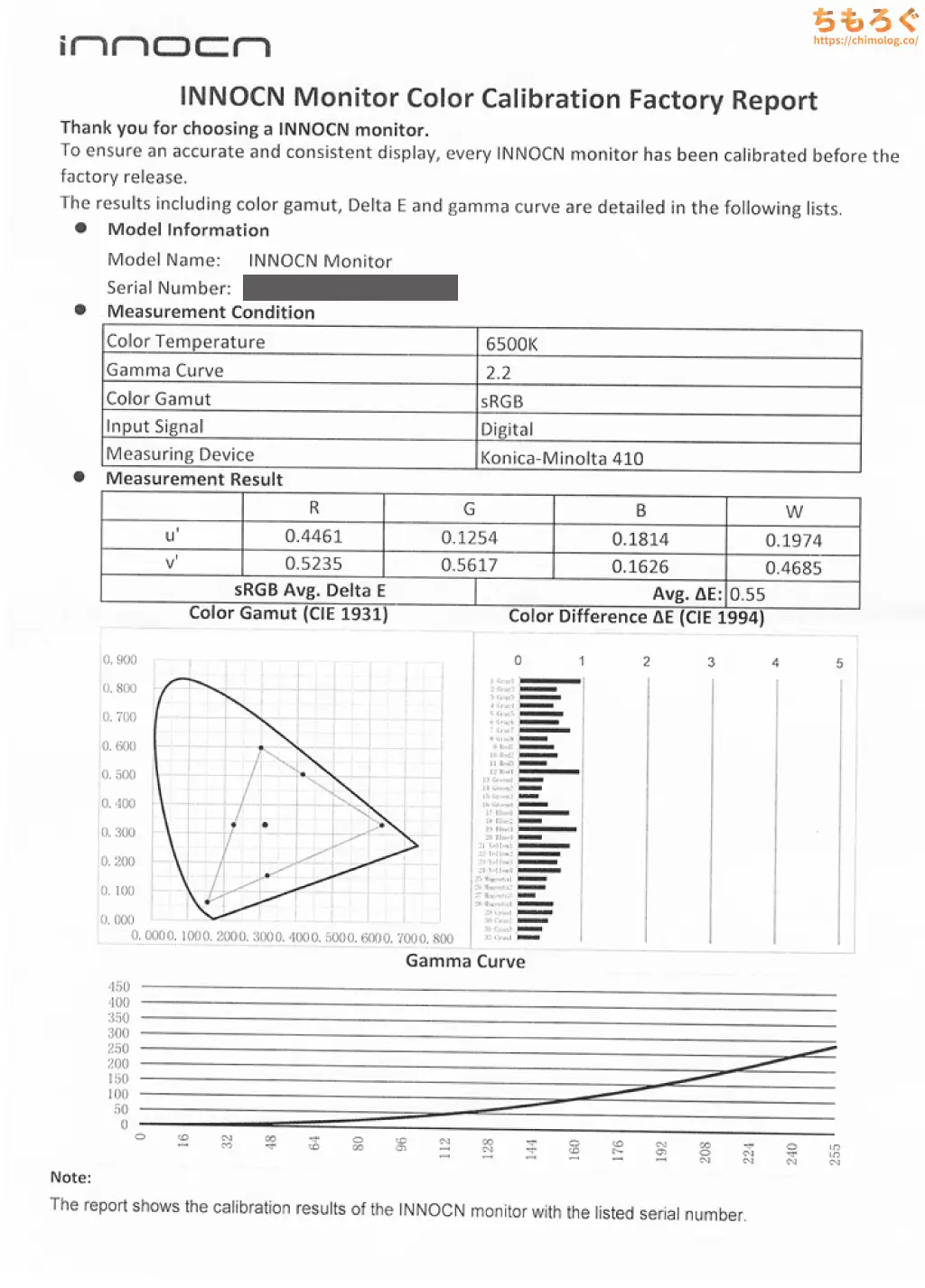
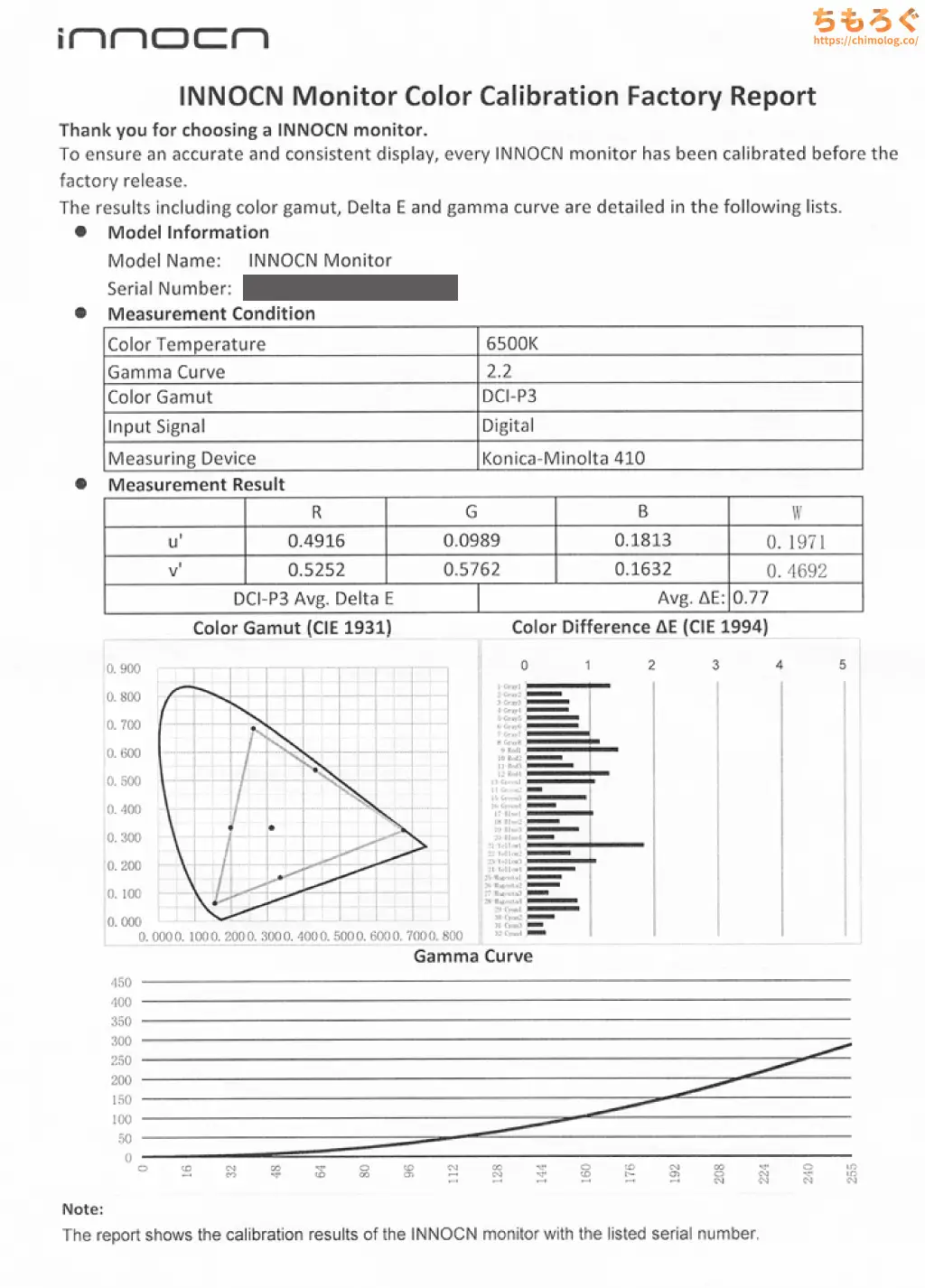
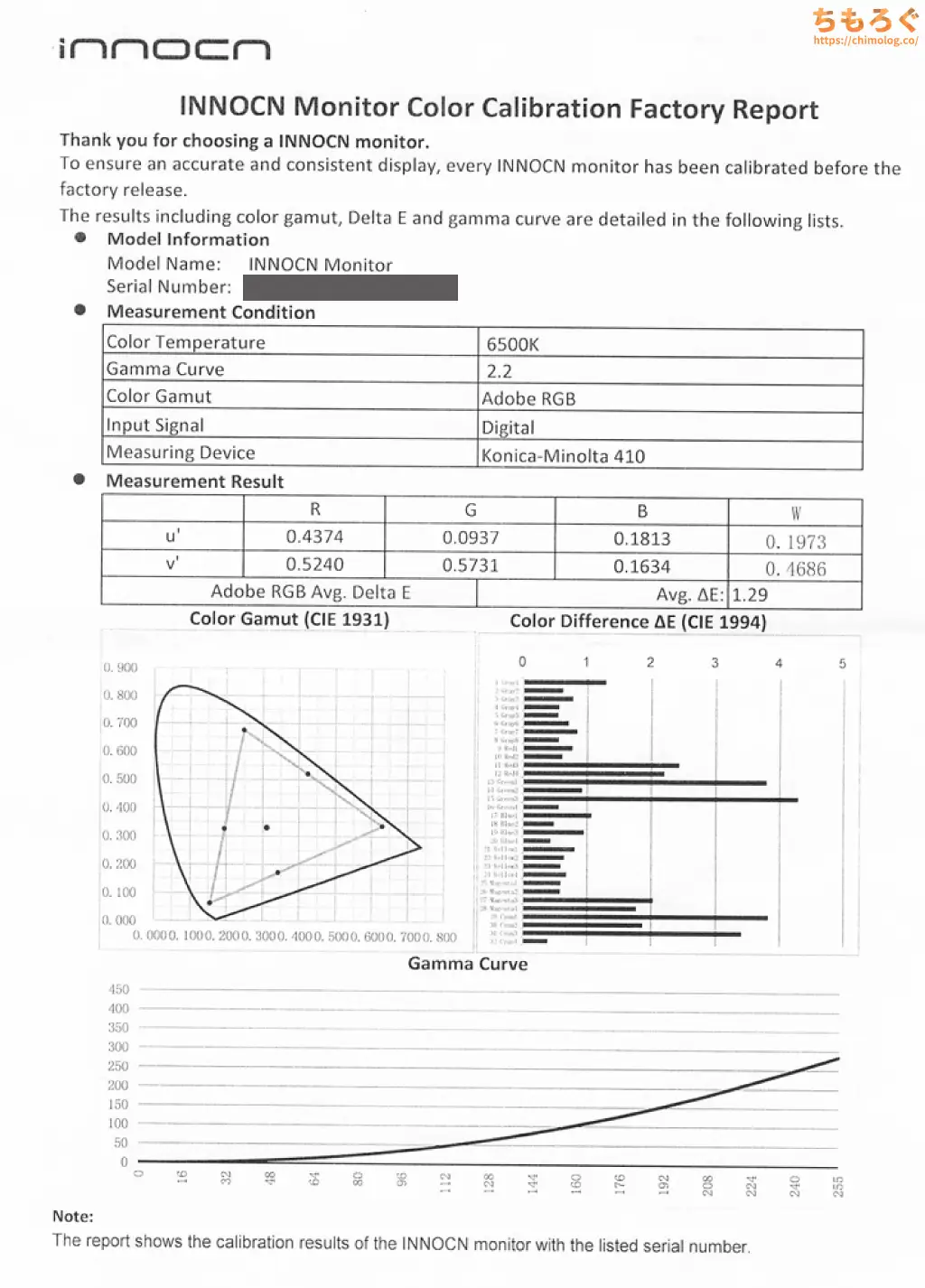
しかも、校正済み(ΔE < 2.0)を示すキャリブレーションレポートも付属します。
レポート記載どおり、本当に色精度が高いのか、実際に測定します。
「sRGB」モードと色精度(dE2000)
| sRGBモードの精度 ※クリックすると画像拡大 | |
|---|---|
| テスト内容 (dE2000) | 測定グラフ |
| グレースケール | 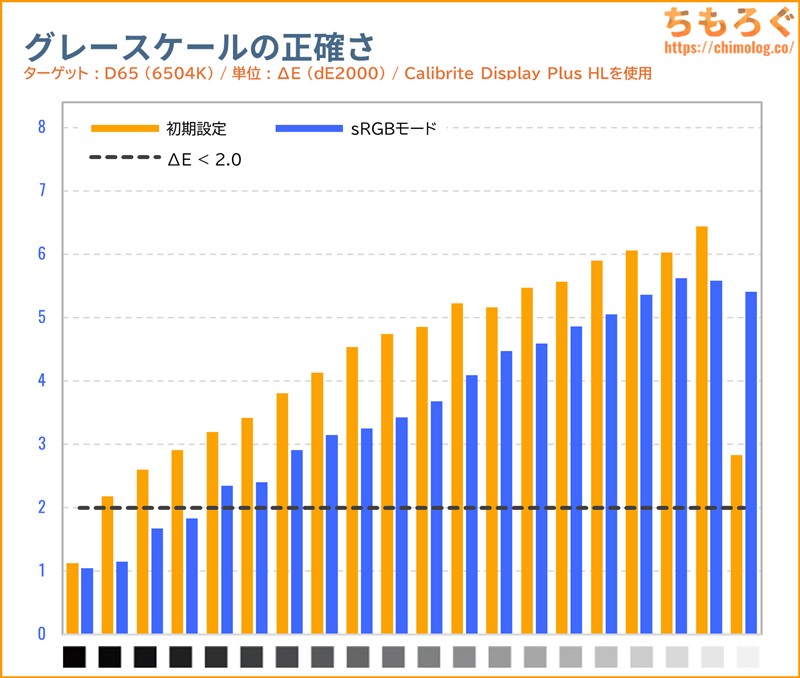 |
| 色(彩度ポイント) | 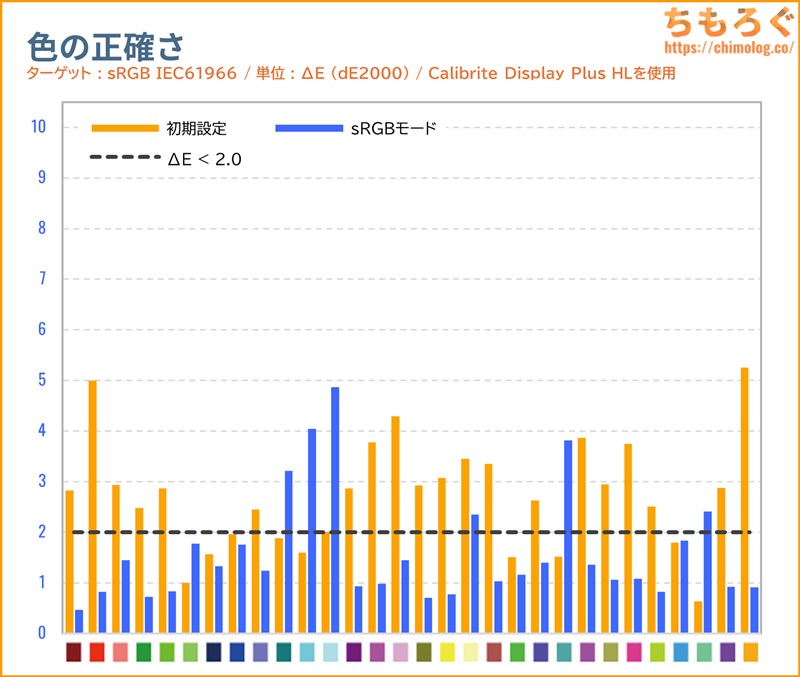 |
| ガンマカーブ | 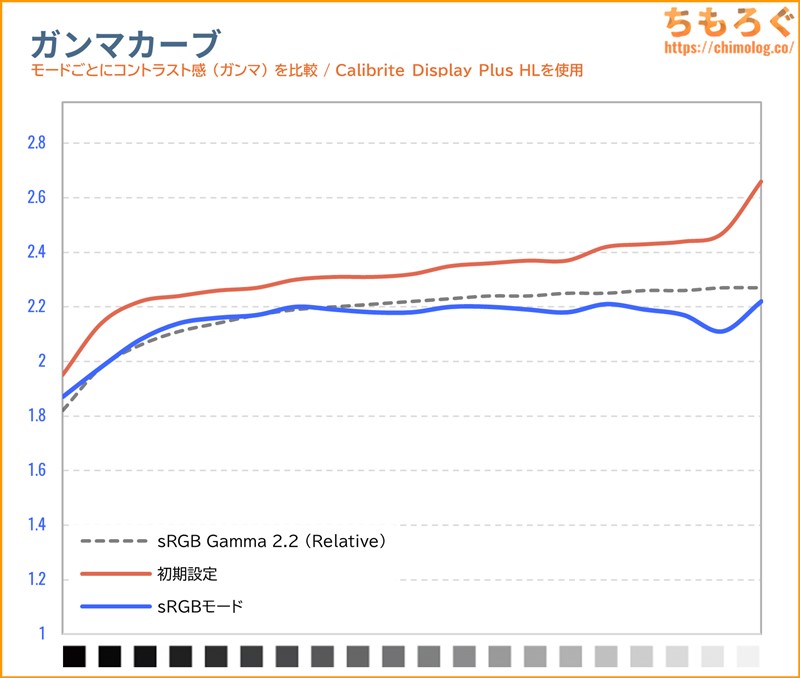 |
INNOCN 40C1Uの「sRGBモード」は、残念ながらグレースケールがズレていて、精度が向上しません。
sRGB色域制限が見事に一致し、ガンマカーブ(sRGB Gamma 2.2 Relative)もキレイに合っているのに、色温度(グレースケール)がターゲット(D65)を逸脱します。
色の精度がΔE = 1.58で基準値(< 2.0)を余裕でクリア、グレーの精度はΔE = 3.70で基準値(< 2.0)オーバーです。
「DCI P3」と「AdobeRGB」は・・・?
| DCI-P3モードの精度 ※クリックすると画像拡大 | |
|---|---|
| テスト内容 (dE2000) | 測定グラフ |
| グレースケール | 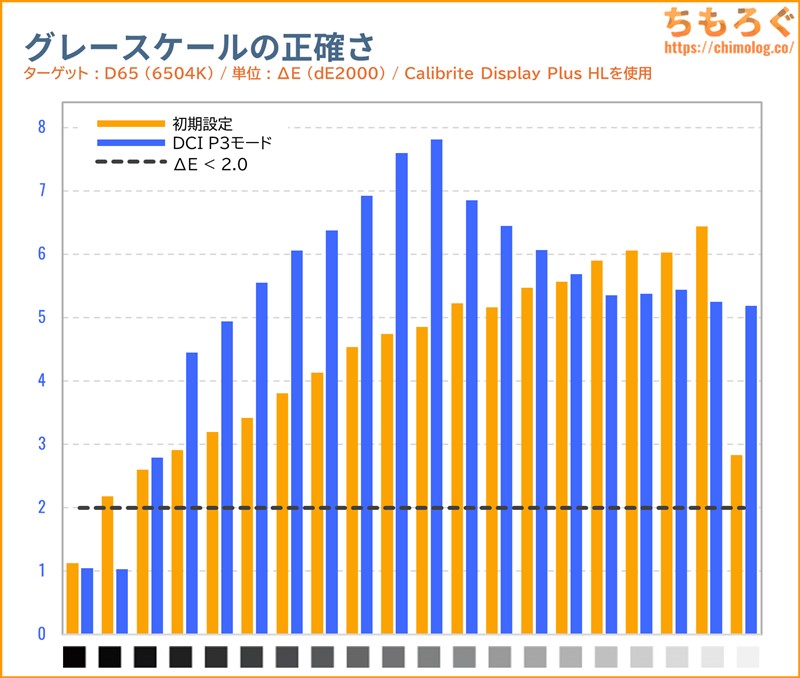 |
| 色(彩度ポイント) | 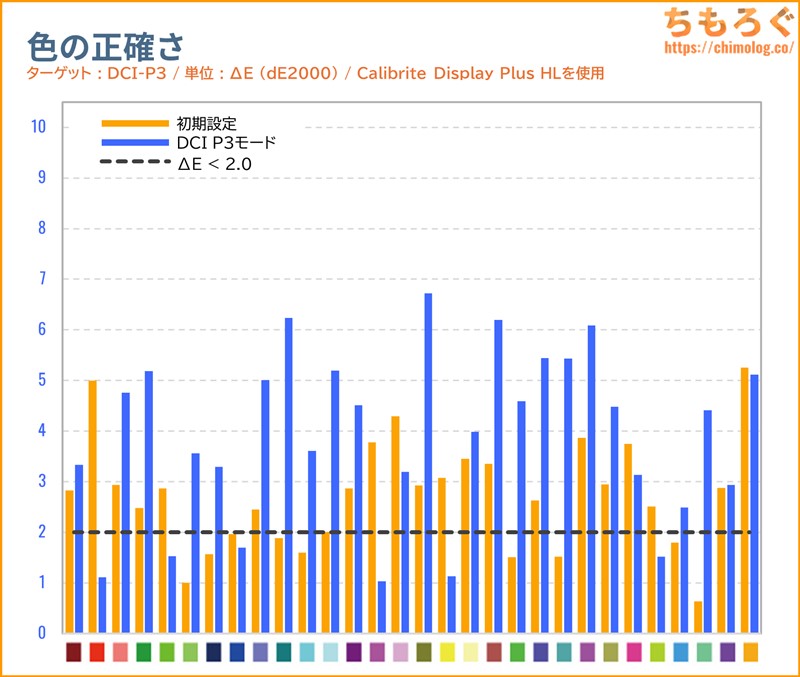 |
| ガンマカーブ | 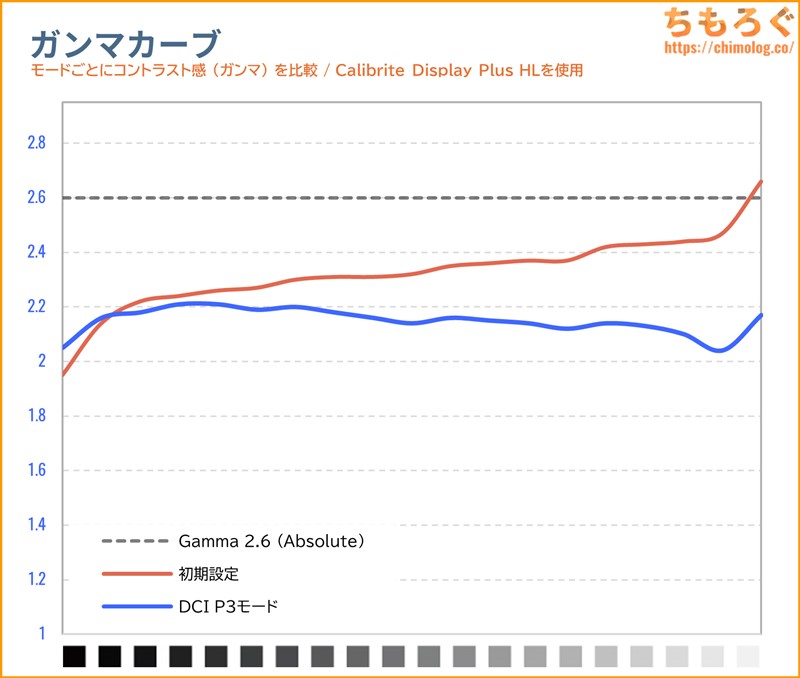 |
INNOCN 40C1Uの「DCI P3モード」は完全に役に立たないです。
DCI P3色域制限のみ正常に機能します。ガンマカーブは基準値(Gamma 2.6 Absolute)を著しく下回り、グレースケールはやや青み掛かっています。
| AdobeRGBモードの精度 ※クリックすると画像拡大 | |
|---|---|
| テスト内容 (dE2000) | 測定グラフ |
| グレースケール | 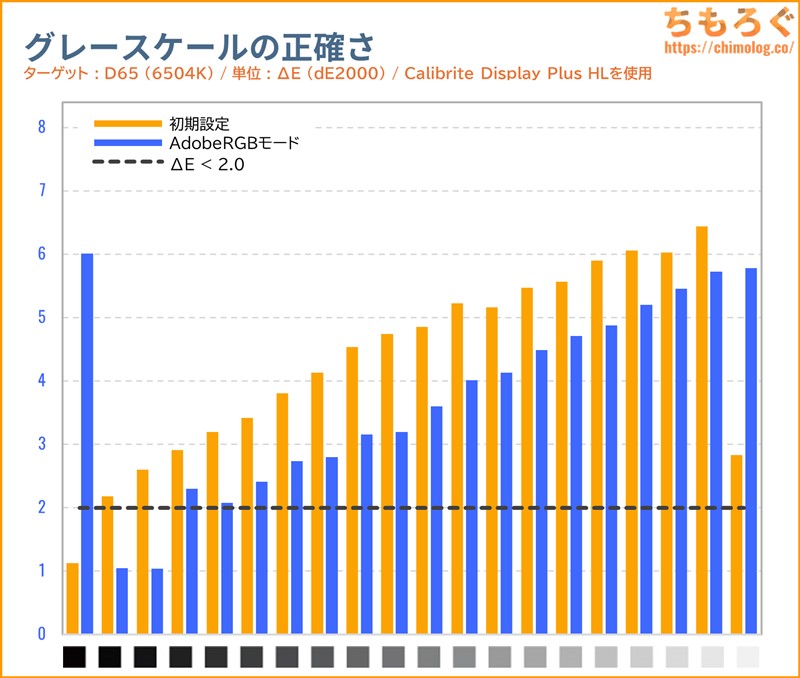 |
| 色(彩度ポイント) | 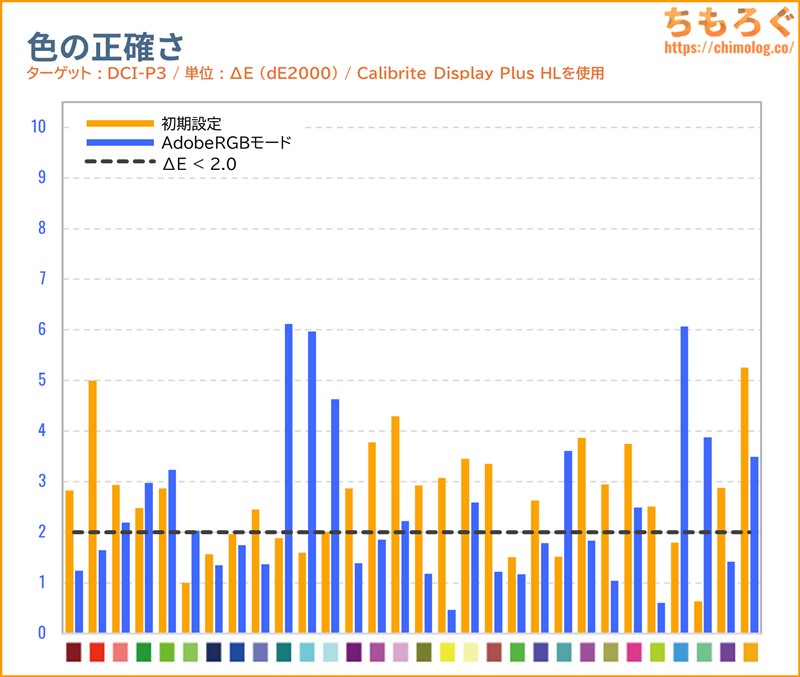 |
| ガンマカーブ | 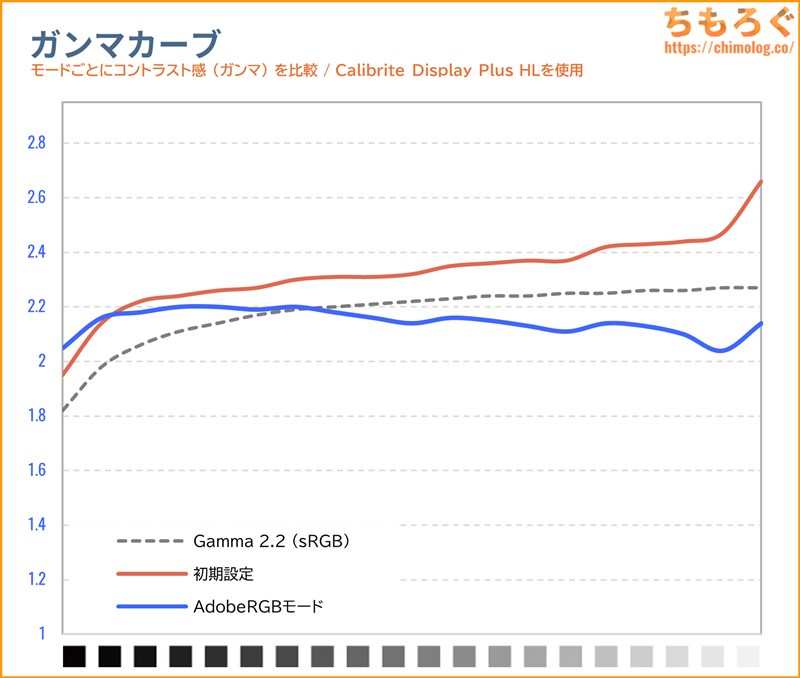 |
INNOCN 40C1Uの「AdobeRGB」は悪くない結果です。
AdobeRGB色域制限がほぼ一致していて、色の精度はΔE = 2.43で基準値(< 2.0)を少し超えるだけにとどまります。
一方で色温度(グレースケール)が青みを帯びているせいで、グレーの精度を落とします。基準値(< 2.0)オーバーです。
INNOCN 40C1U:本体デザインと機能
パッケージ開封と組み立て工程
| 開封の儀 ※クリックすると画像拡大 | |
|---|---|
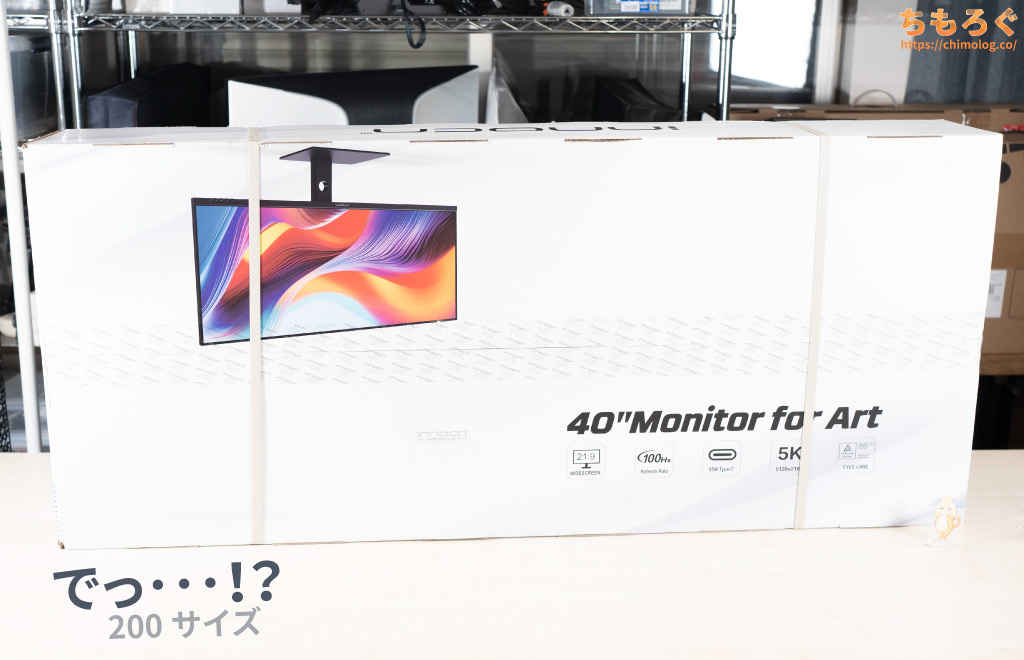 | 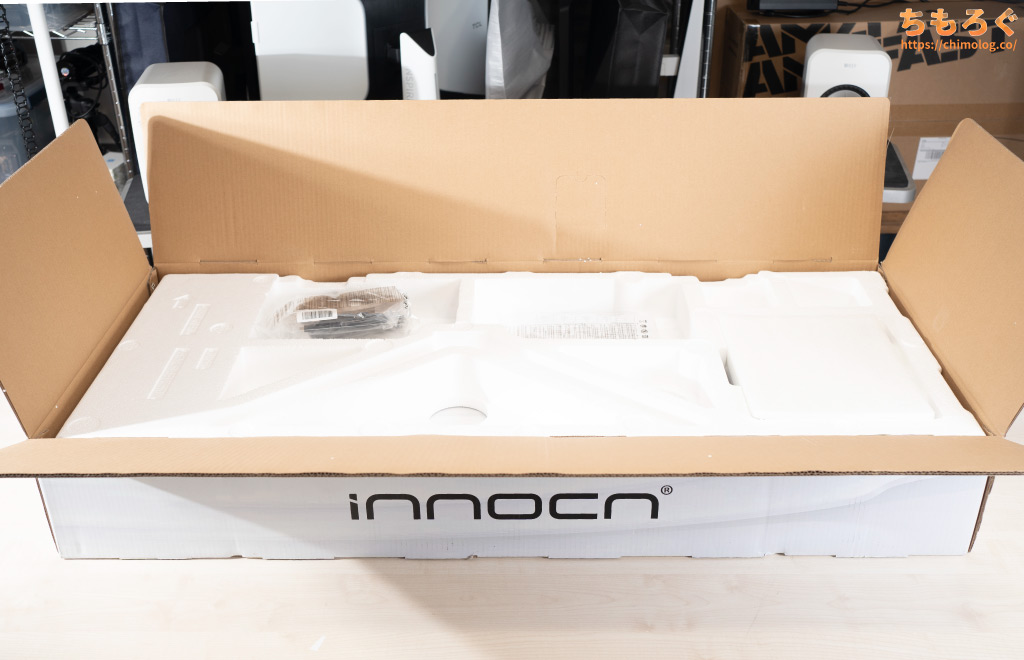 |
真っ白でツルツル塗装に、本体イメージ画像と「40 Monitor for Art」と書かれた英文字フォントを印刷した、シンプルなパッケージで到着。サイズは120 x 52 x 19 cm(200サイズ)です。
箱に書いてある「英字フォント」を天井に向けてから開封して、付属品と本体を順番に取り出します。
厚みのある高密度発泡スチロールでできた梱包材で、がっちり梱包されています。上の段に付属品、下の段にゲーミングモニター本体が収まってます。
| 組み立て工程 ※クリックすると画像拡大 | |
|---|---|
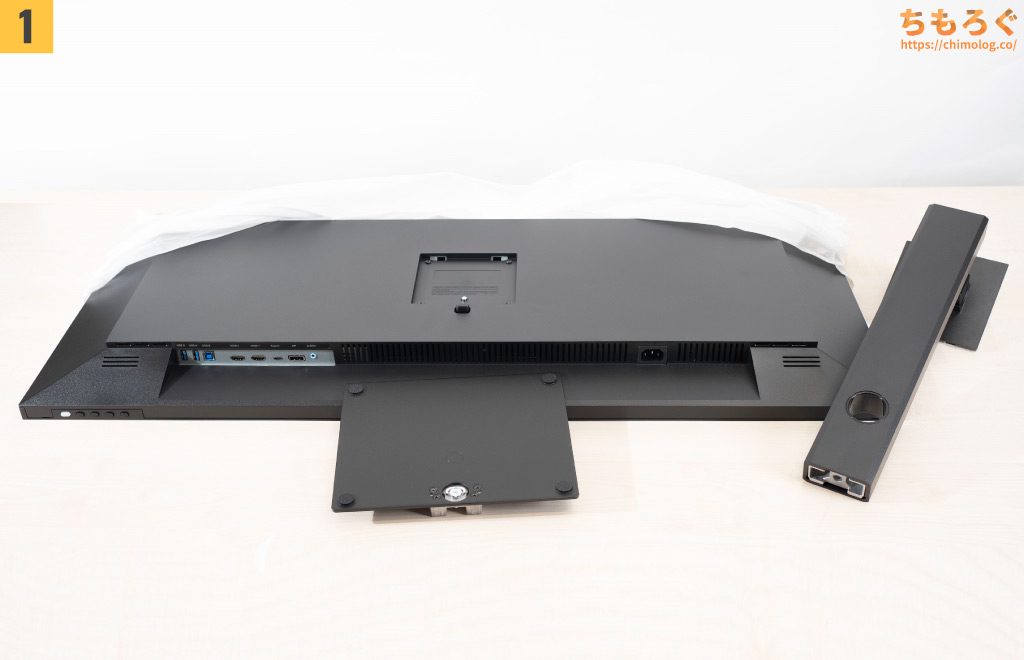 |  |
 |  |
 | |
| |
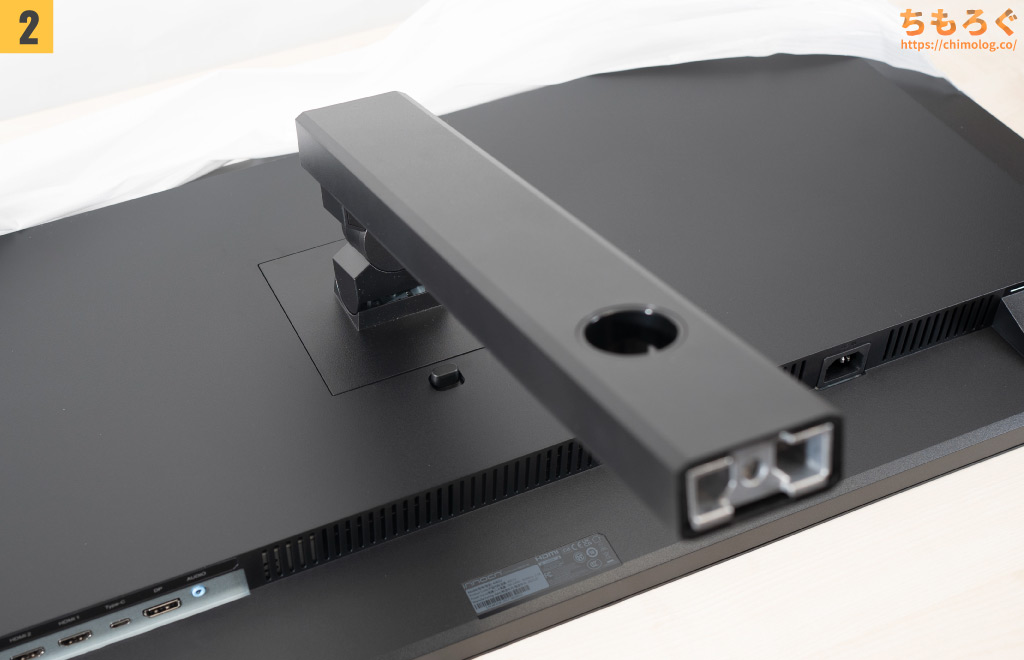
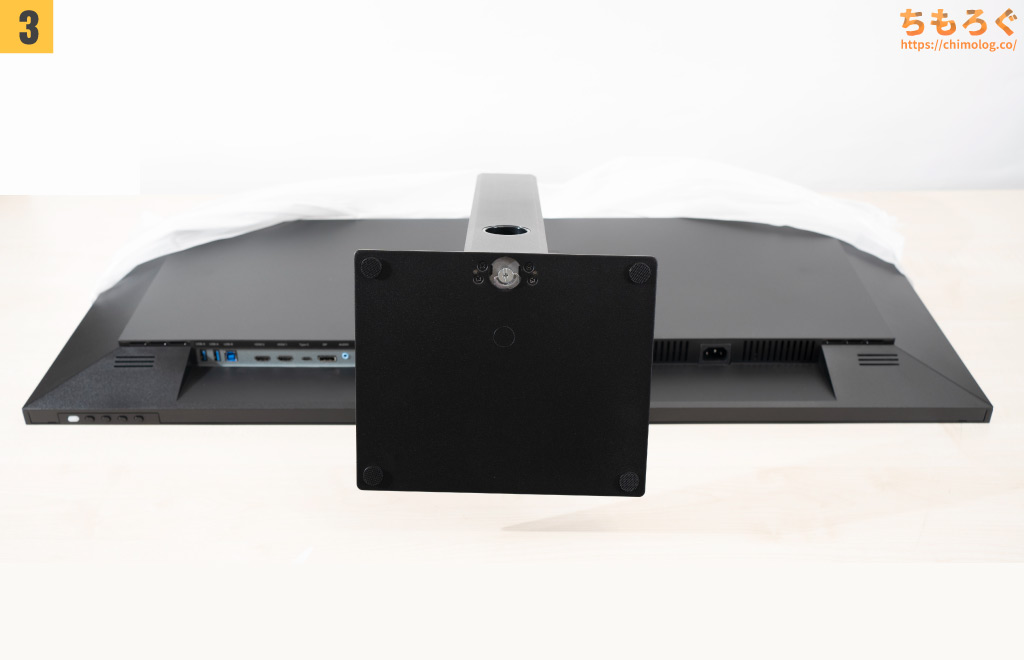
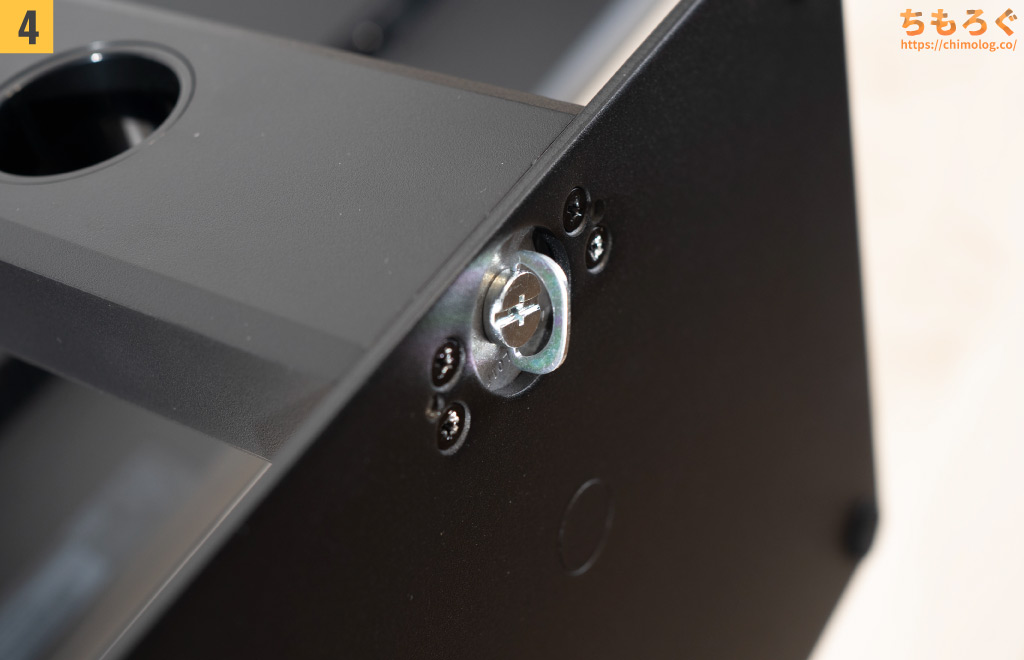
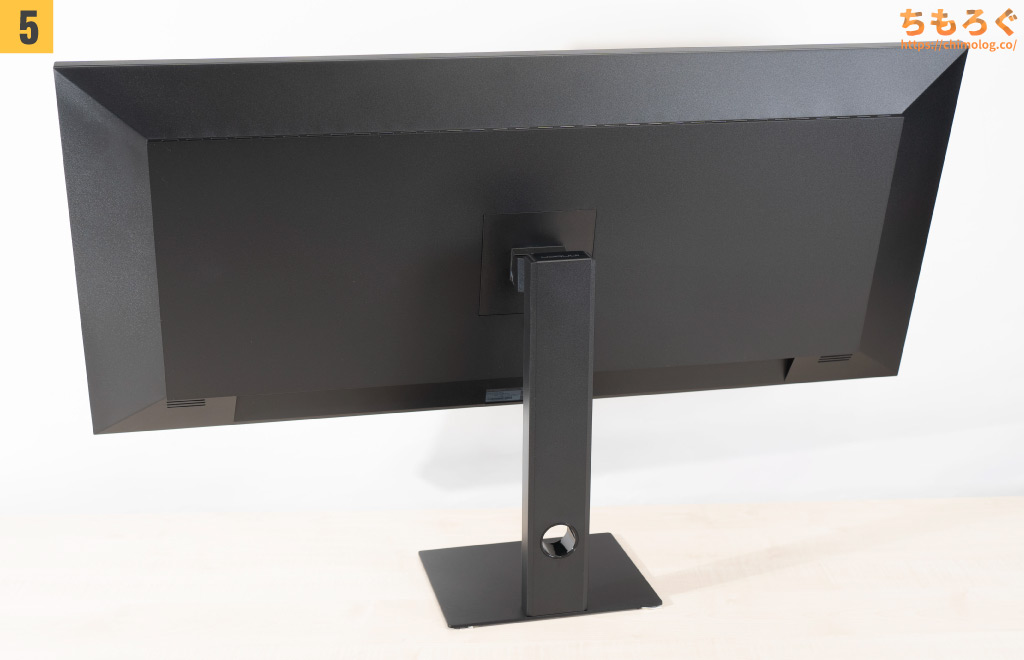
ゲーミングモニターで定番のドッキング方式です。プラスドライバーが不要なツールレス設計でかんたんに組み立てられます。
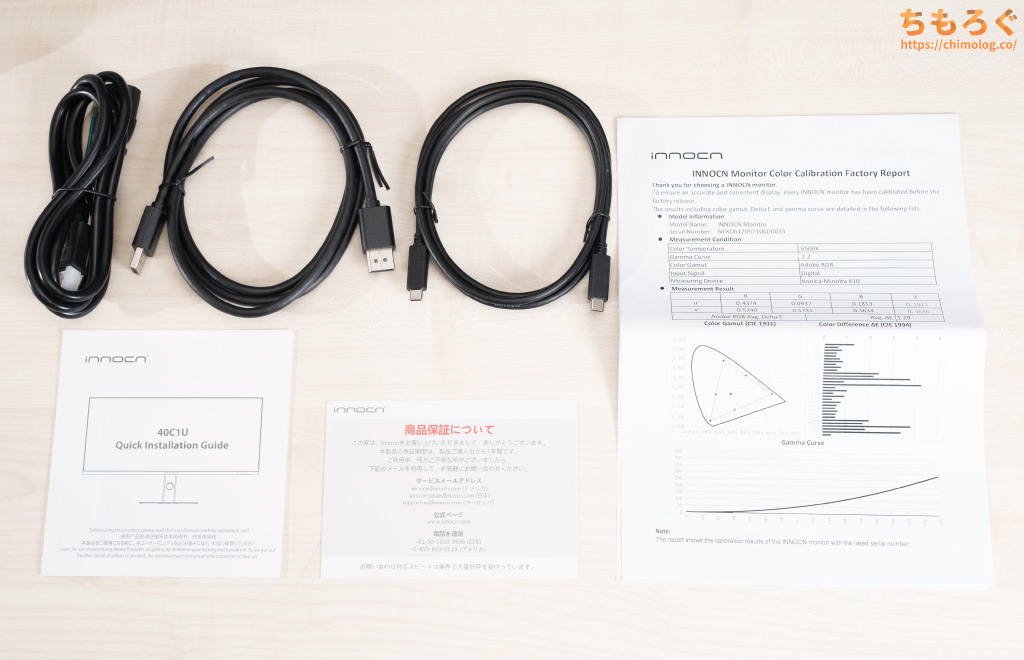
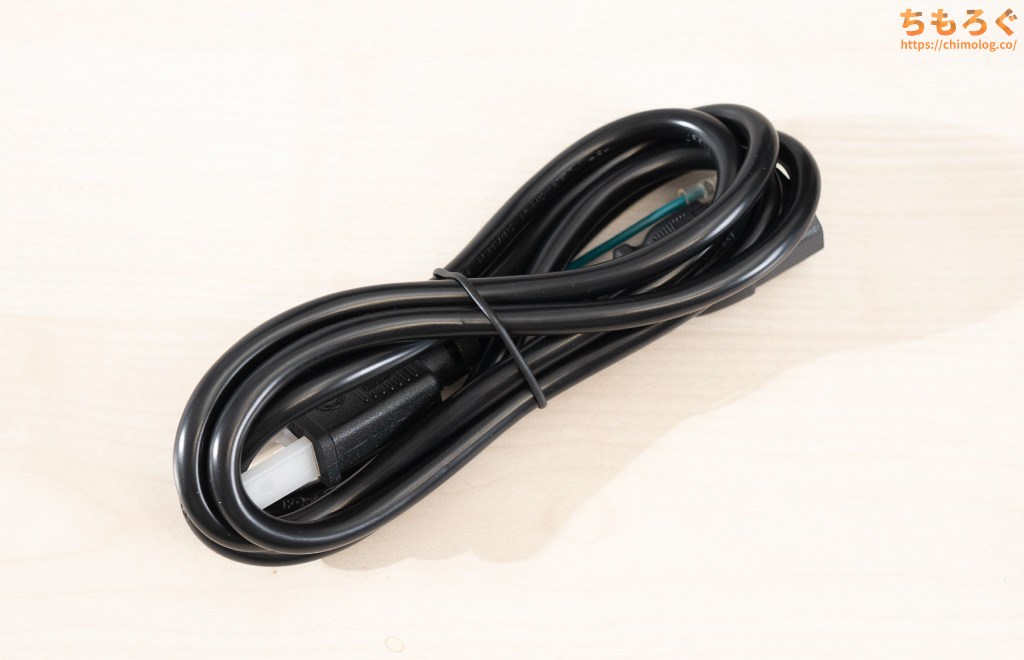
付属品をざっくり紹介
| 付属品 ※クリックすると画像拡大 | |
|---|---|
| 一覧 | ACアダプター |
 |  |
|
|
出荷時キャリブレーションレポートが3枚付属します。なお、他社と同じく目視補正(メタメリズム障害)を考慮しないため、実用上あまり役に立たたない出荷時校正です。
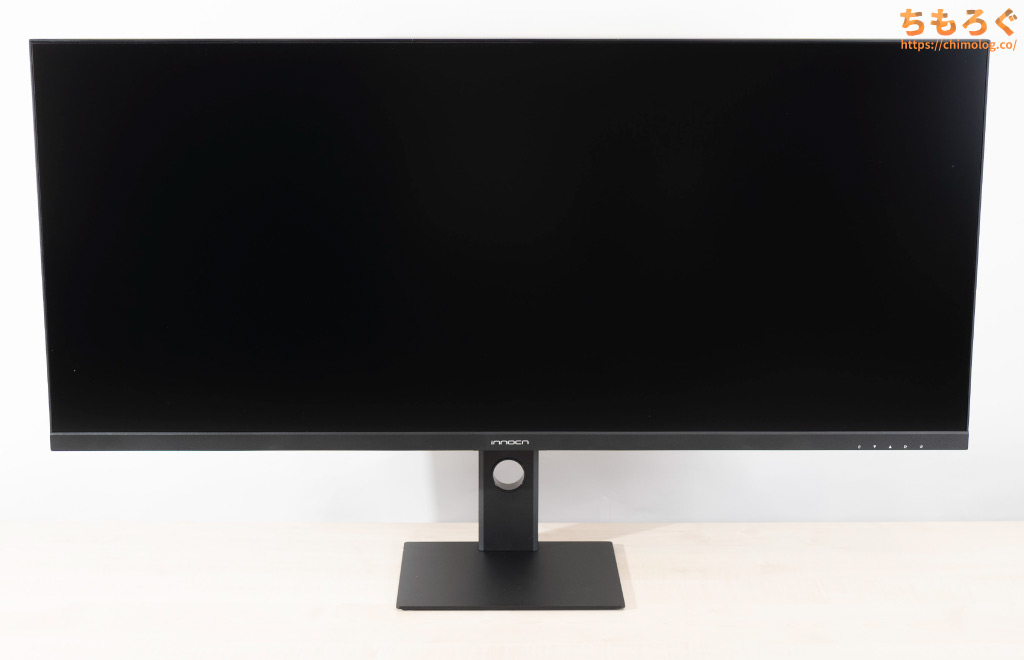
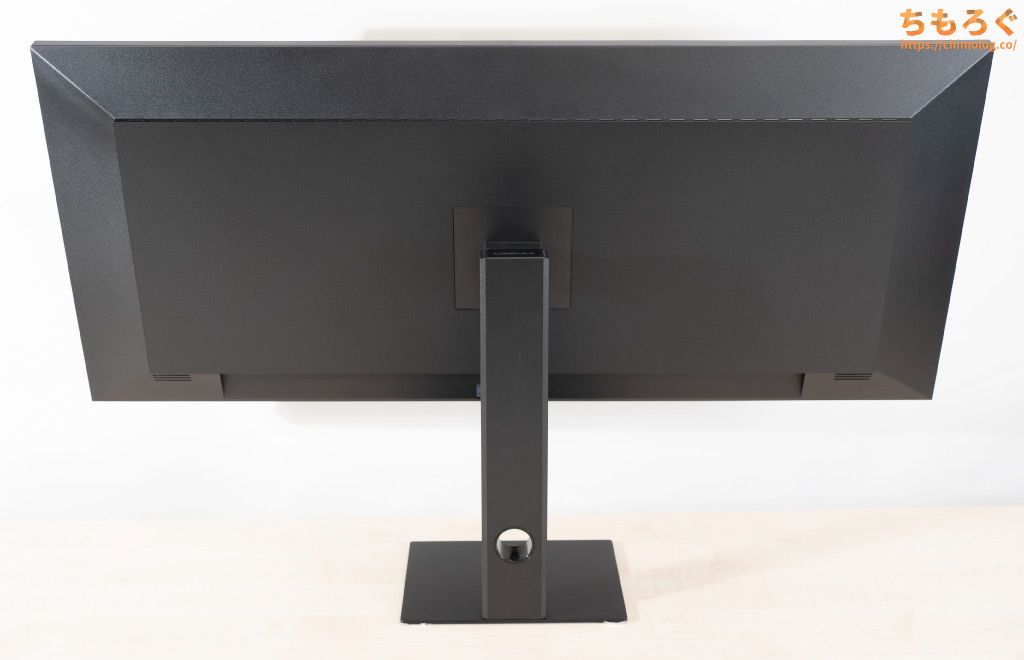
外観デザインを写真でチェック
| 外観デザイン ※クリックすると画像拡大 | |
|---|---|
 |  |
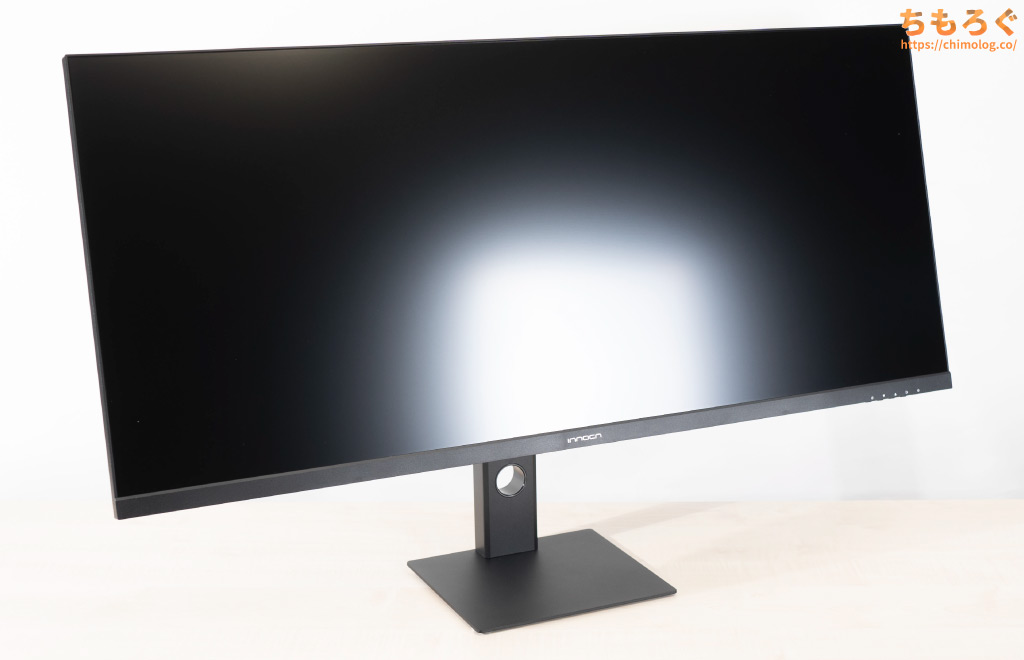 | 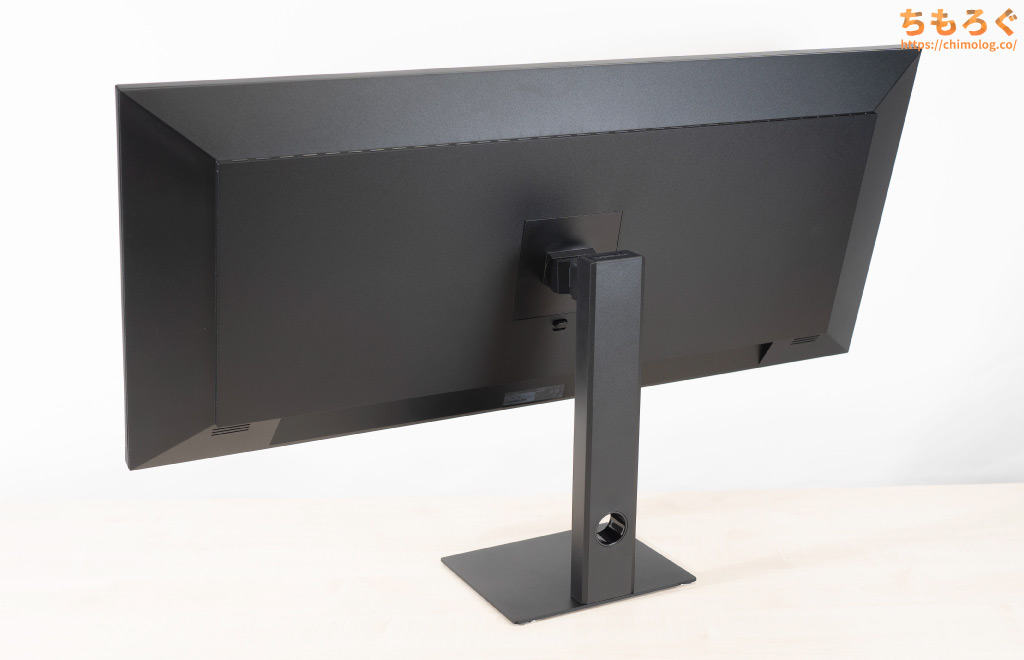 |
INNOCNシリーズでよく見かけける、角ばったフォルムのプラスチック製デザインです。
モニタースタンドの中央に、ケーブルを通すための「ケーブルホール」が空いています。
エルゴノミクス機能とVESAマウント
| エルゴノミクス(調整機能) ※クリックすると画像拡大 | |
|---|---|
 |  |
| |
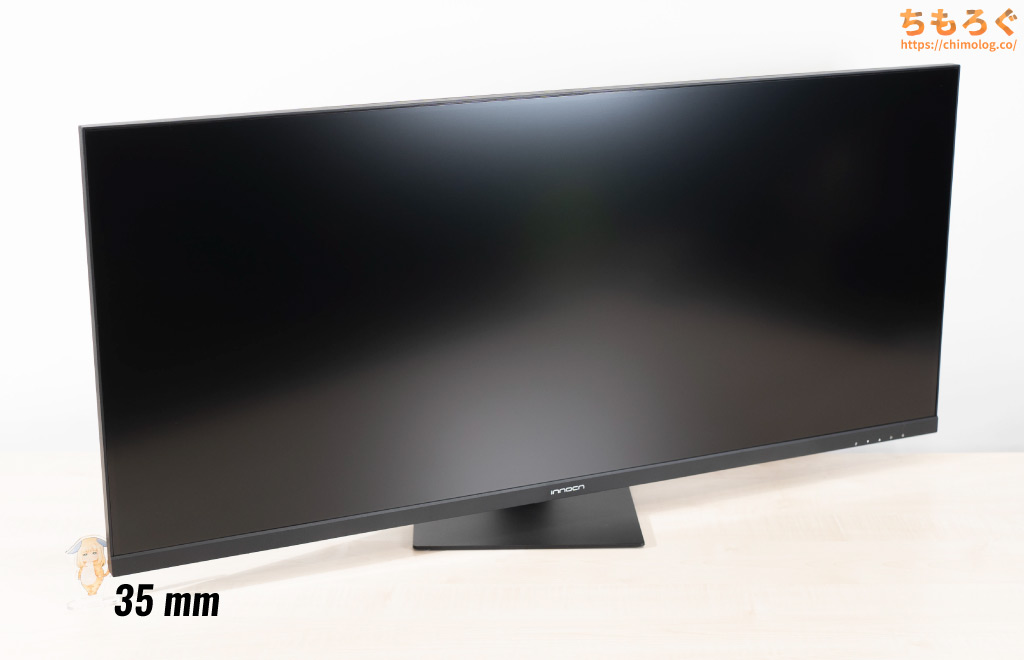
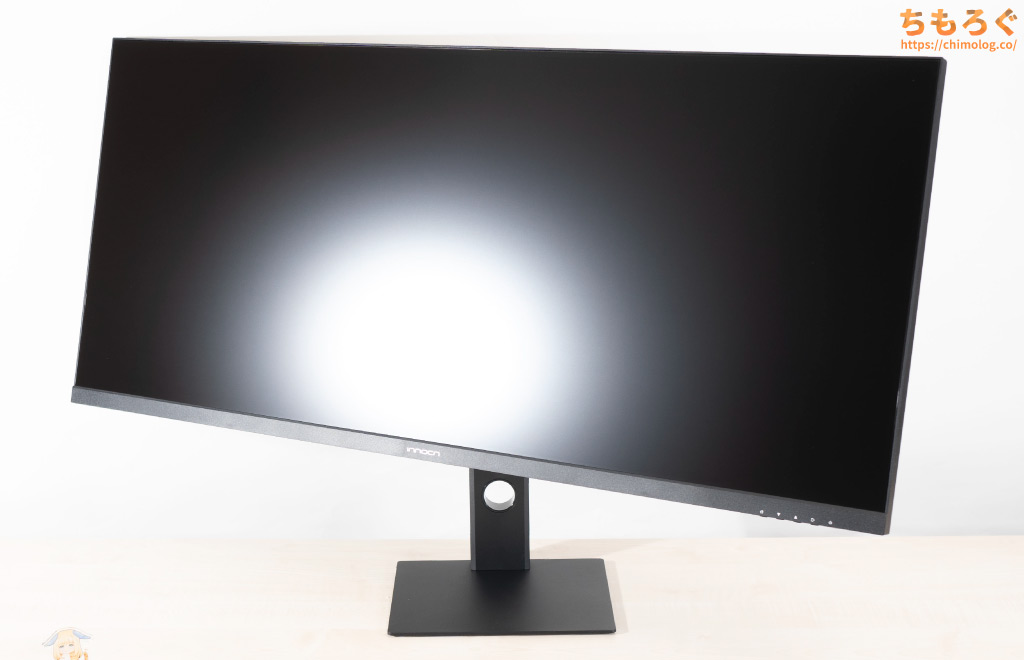
INNOCN 40C1Uはピボット以外のエルゴノミクス機能を備えます。
ヌルヌルと滑らかに動いて調整しやすい、ていねいな作りのエルゴノミクス機能です。デスクから距離35 mmまで高さを下げられます。
高さ調整の動かし始めがちょっと硬いくらいで、前後角度や首振りはスムーズに動かせます。画面の水平(0°)も取りやすいです。
| VESAマウント ※クリックすると画像拡大 | |
|---|---|
 |  |
 | |
| |
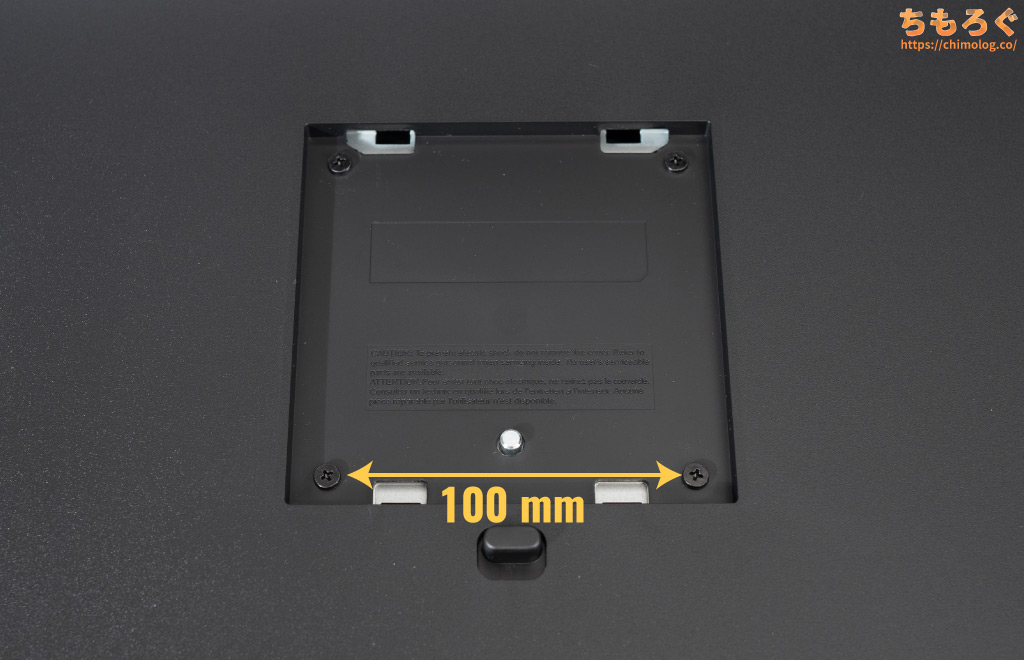
別売りモニターアームを取り付けるのに便利なVESAマウントは「100 x 100 mm」に対応します。
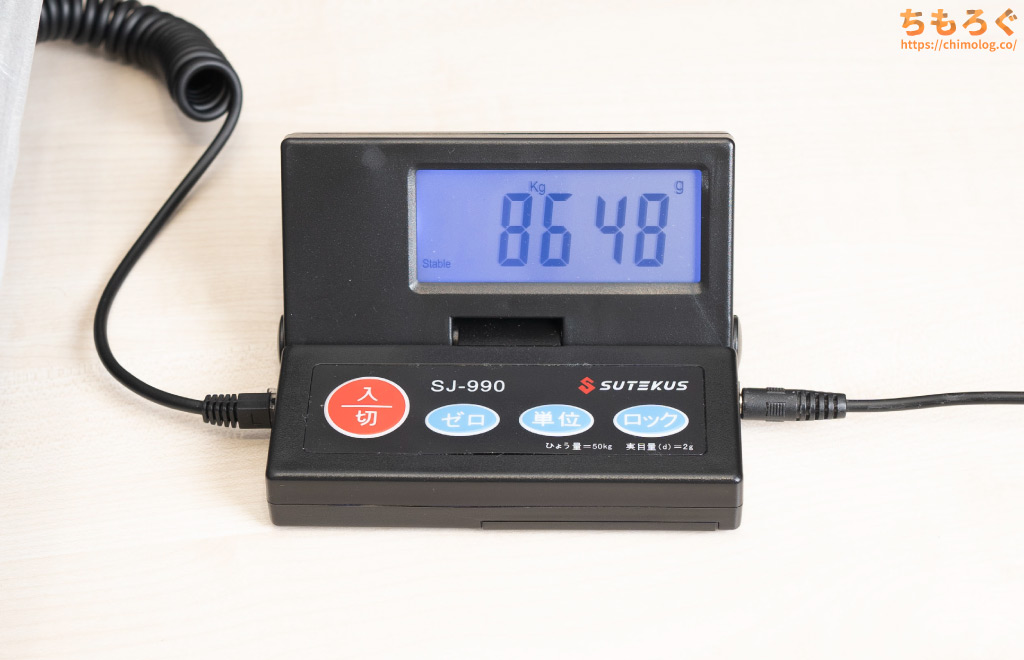
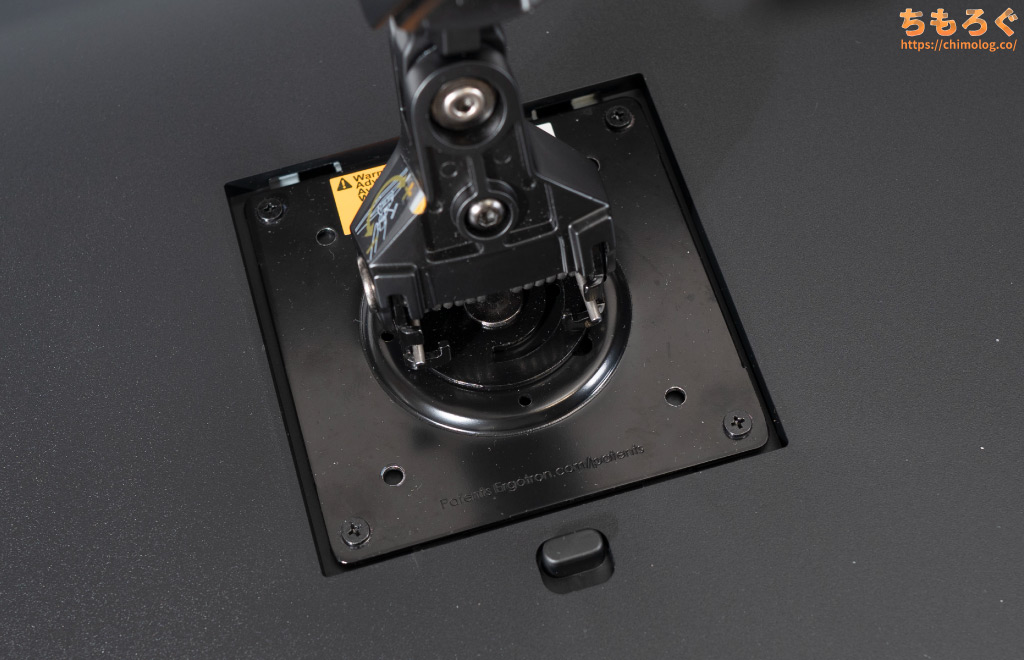
パネル本体の重量は約8.65 kgで普通のモニターアームで持ち上げられます。付属品のネジ(4本)を使って、そのままエルゴトロンLXを正常に取り付け可能です。

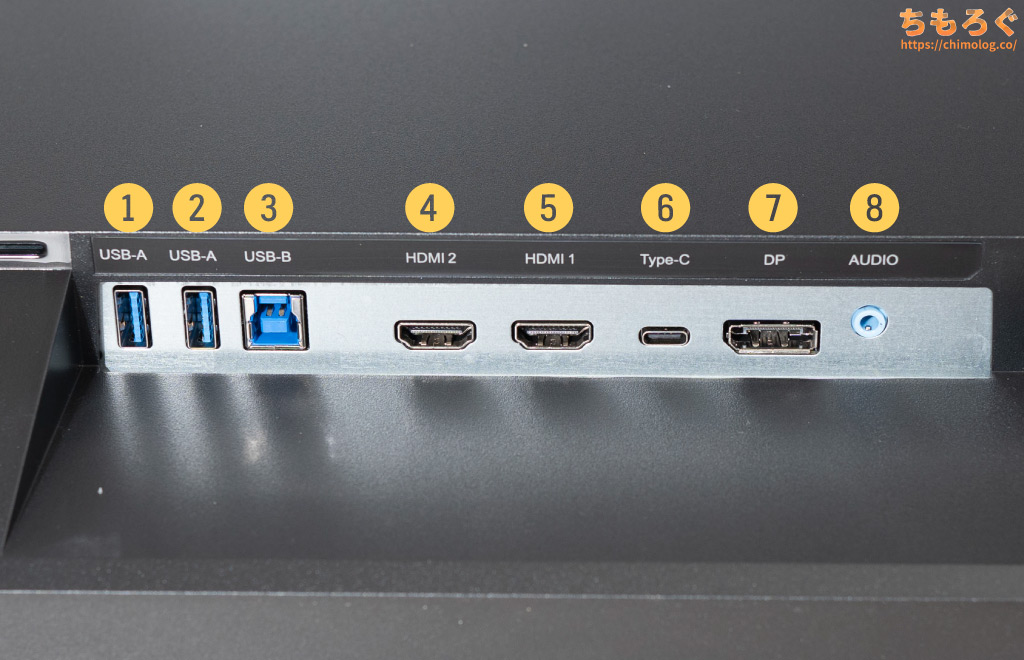
対応インターフェイスをチェック
| 各種インターフェイス ※クリックすると画像拡大 |
|---|
 |
|
映像端子は全部で4つあり、HDMIポートが最大100 Hz(5120×2160)まで、DPポートとUSB Type-Cも最大100 Hz(5120×2160)に対応します。
Type-Bポートでパソコンに接続して、USBハブ機能(2個)も使えます。ただし、USB Type-Bケーブルは付属しないので、別途購入が必要です。

USB Type-Cの仕様チェック
| USB Type-Cポートの機能 ※クリックすると画像拡大 | |
|---|---|
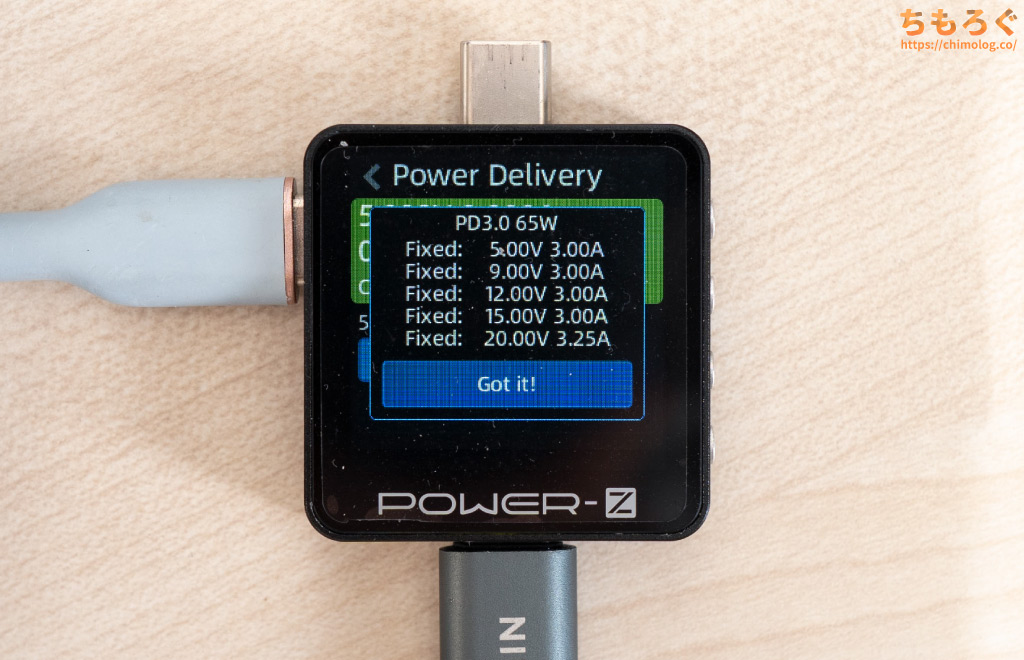 |  |
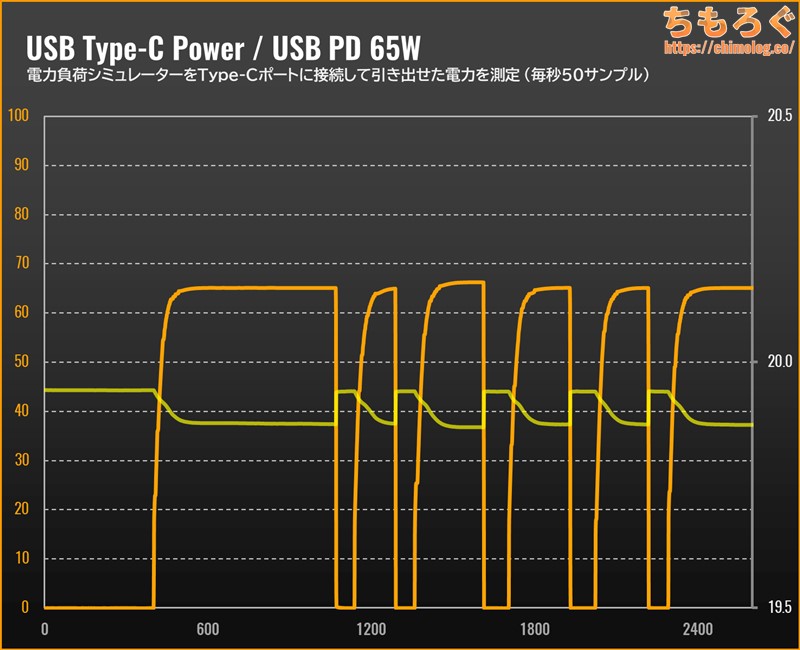
本体裏面にあるUSB Type-Cポートは、USB PD(USB Power Delivery)対応です。15 W(5.0 V x 3.0 A)~ 65 W(20.0 V x 3.25 A)まで対応。
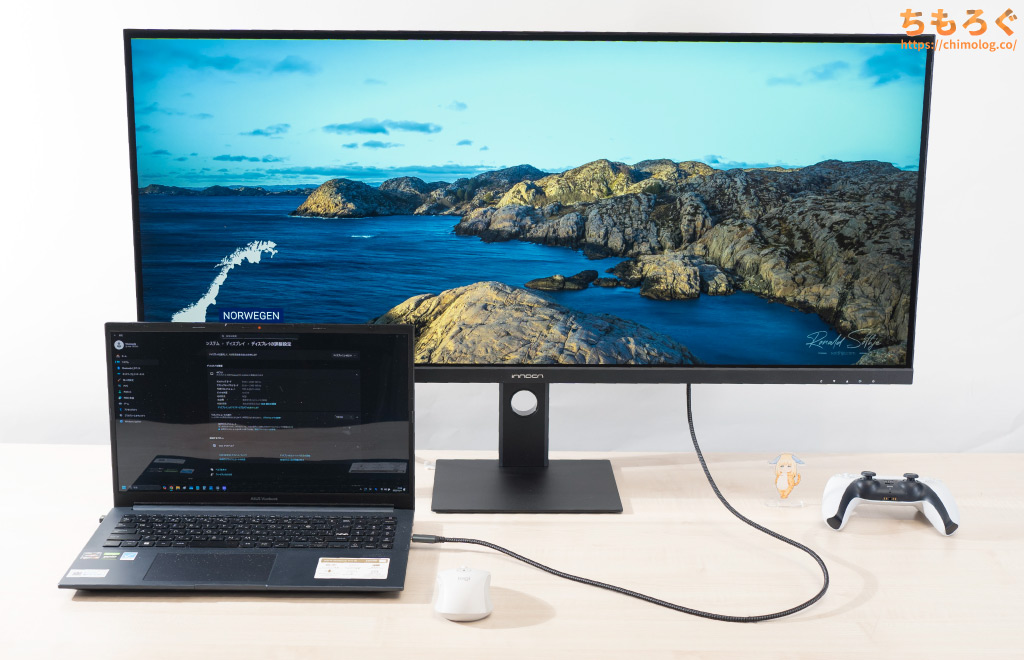
映像出力モード(DP Alt Mode)も備え、対応するノートパソコンやタブレットを接続すれば、Type-Cケーブル1本で急速充電とマルチディスプレイ化が可能です。
ASUS Vivobook OLED 15で試した感じ、充電しながら最大5K2K 100 Hz(10 bit)まで確認できました。

| USB Type-Cポートの性能 ※クリックすると画像拡大 | |
|---|---|
 |
|
負荷シミュレーターを挿し込み、電圧を20.0 Vに、電流を3.27 Aまで盛り付けるとメーカー公称値の65 Wを実際に出せます。
負荷を掛けても19.0 V以上の出力電圧を維持し、USB規格で求められる±5%のレギュレーションに収まります。
スペックの割に低価格なモニターですが、ちゃんと適切な電圧レギュレーターを搭載しています。
モニターの設定画面(OSD)
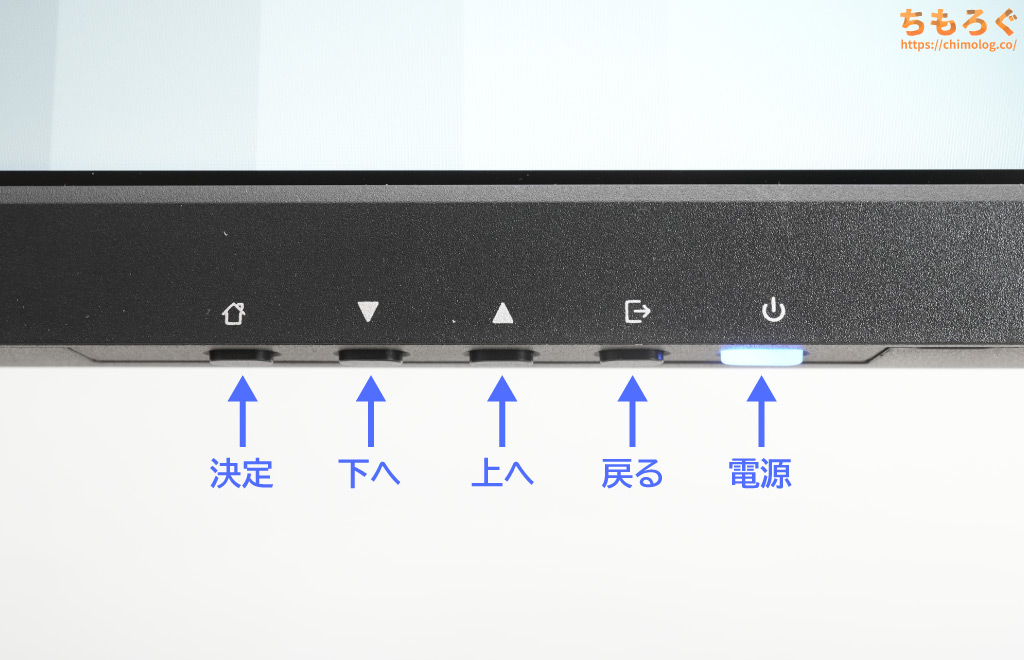
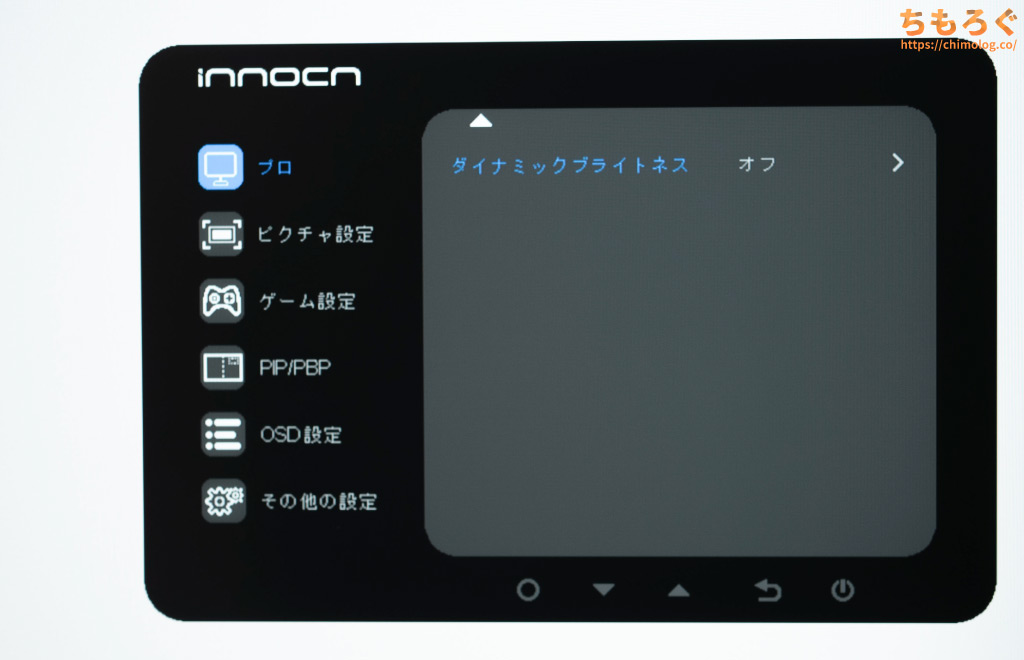
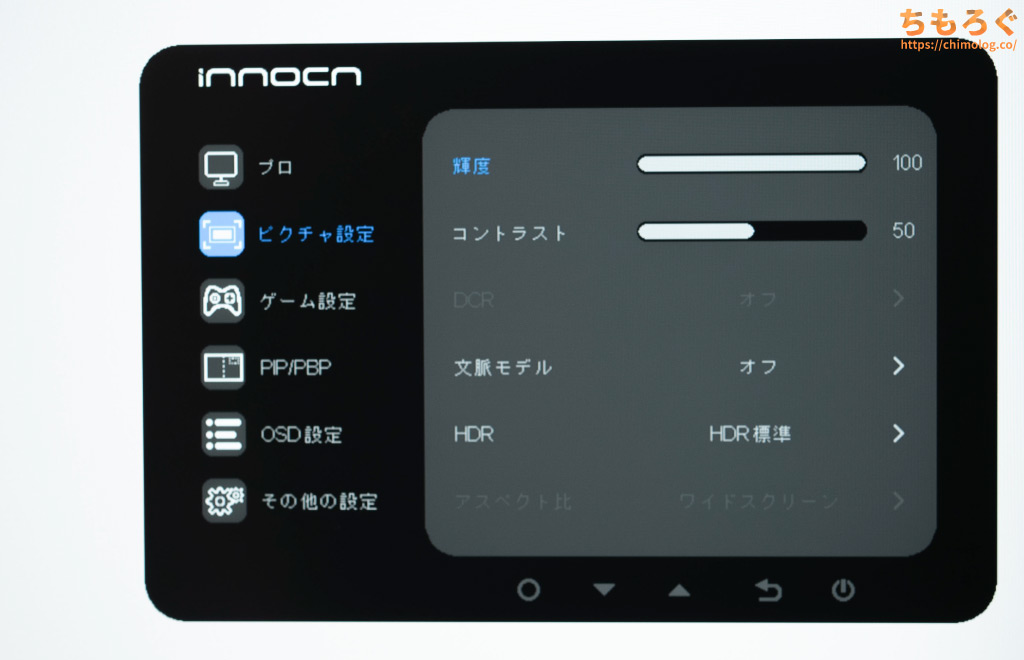
モニター本体の右側底面にある「物理ボタン(5個)」を使って、ちまちまとOSD設定を操作できます。とても面倒くさいです。
| モニター設定画面(OSD) ※クリックすると画像拡大 | |
|---|---|
 |  |
 |  |
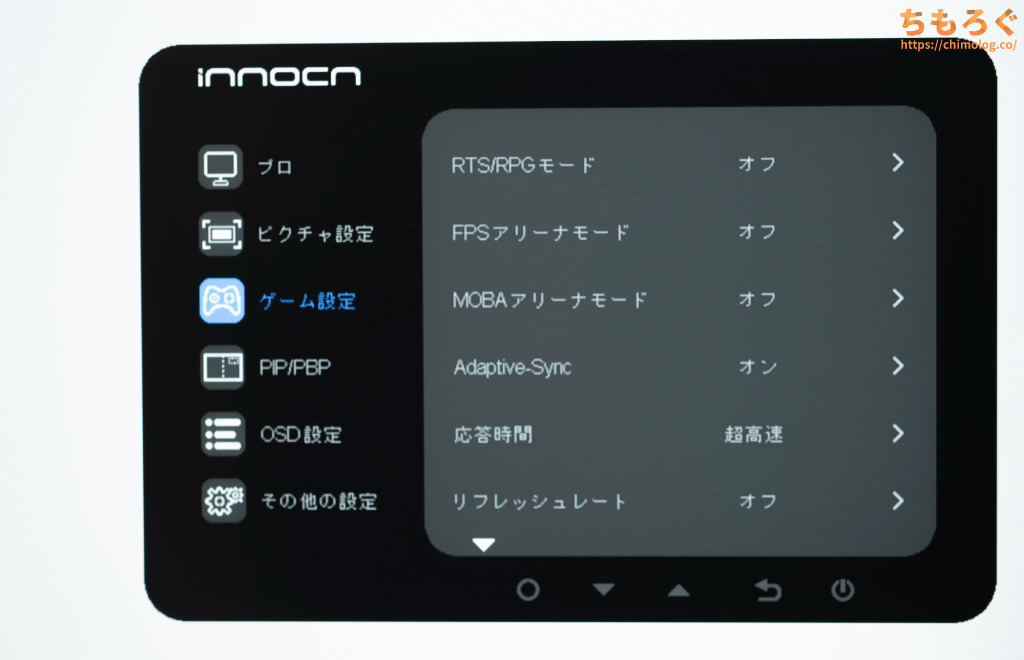 | 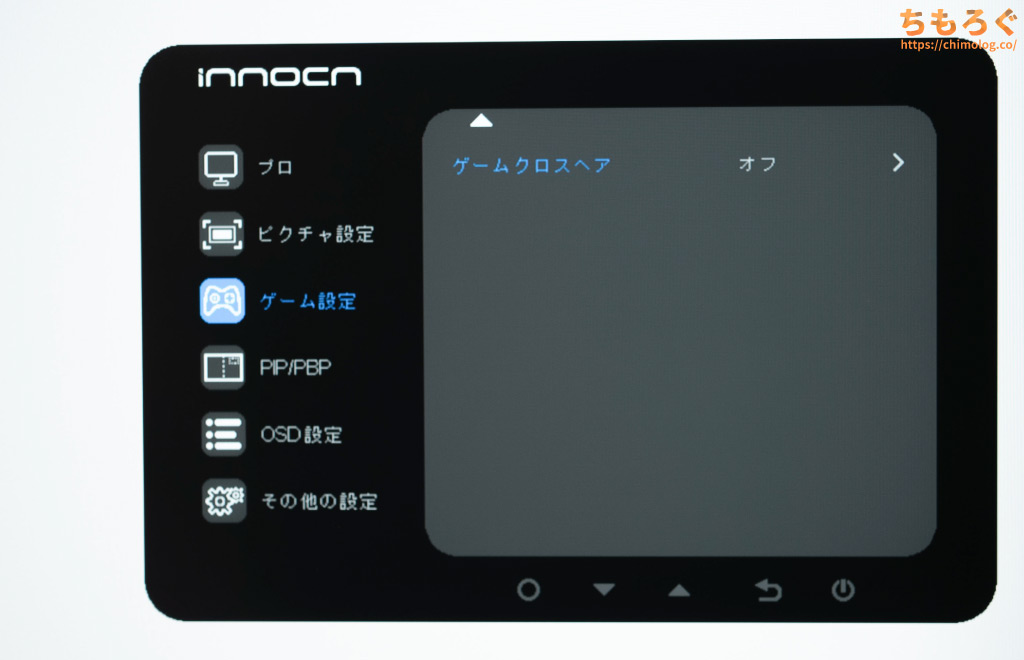 |
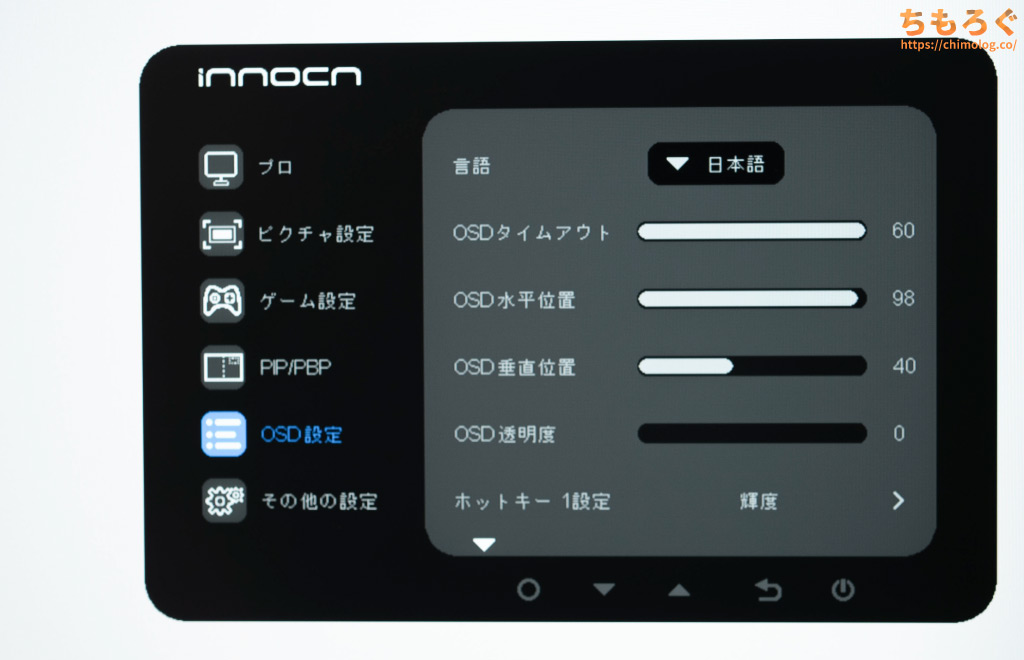
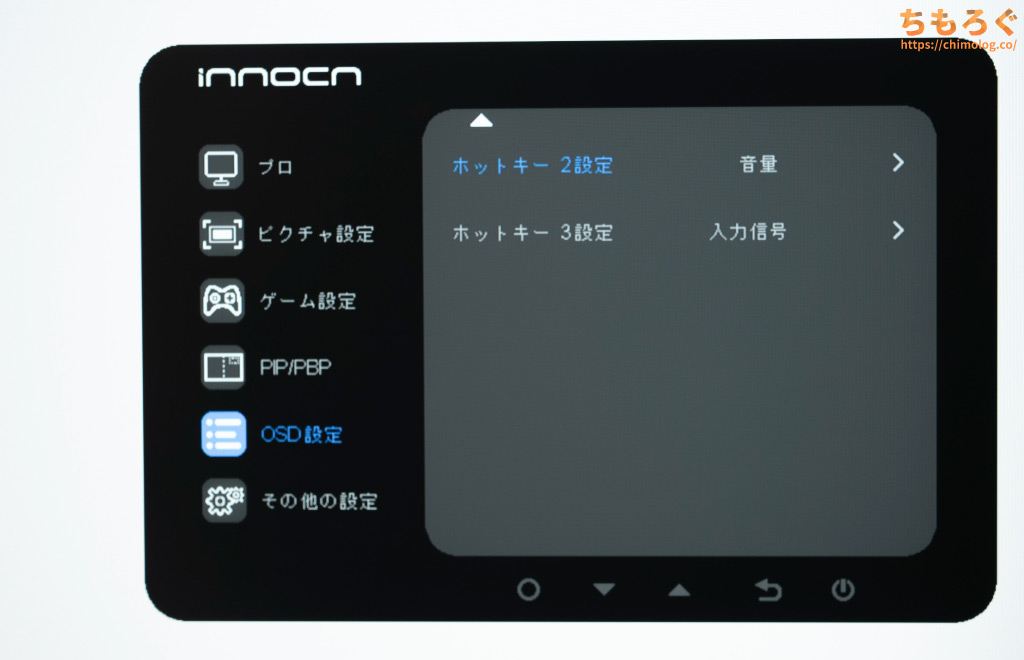
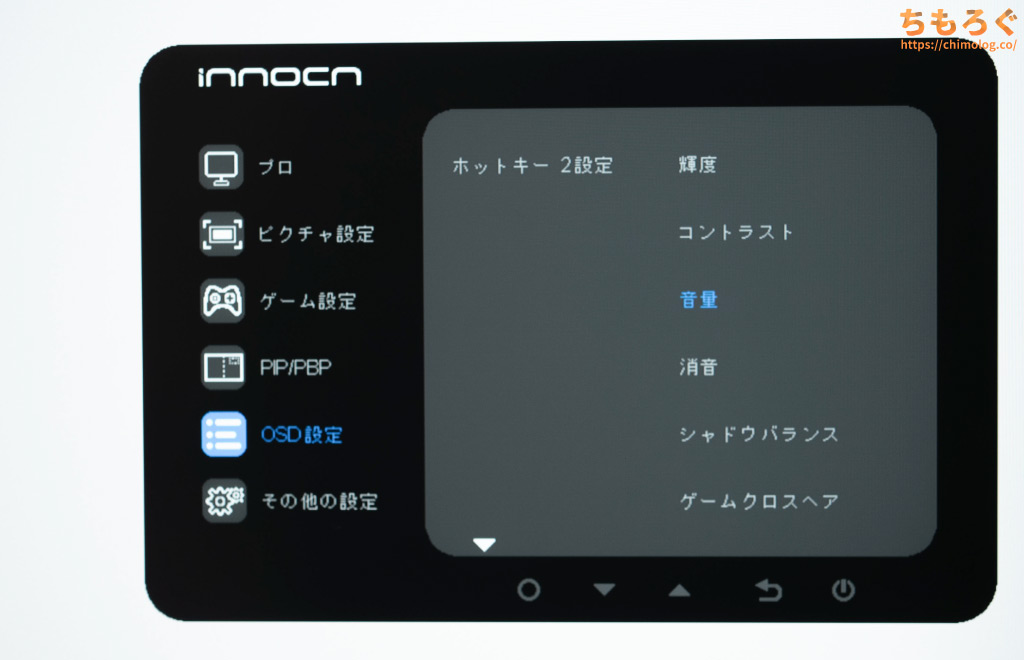
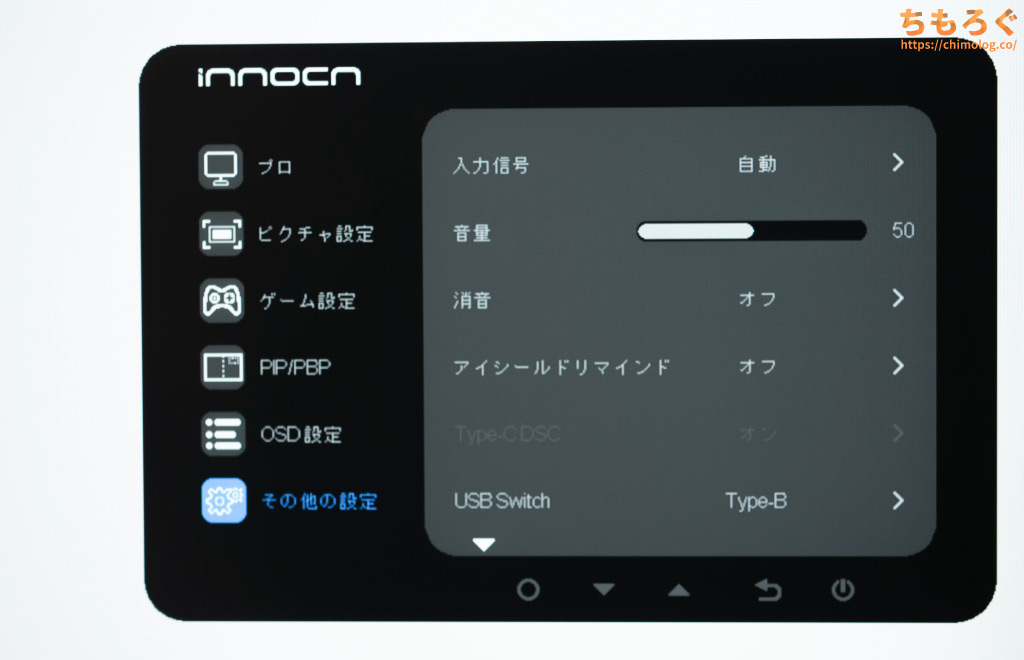
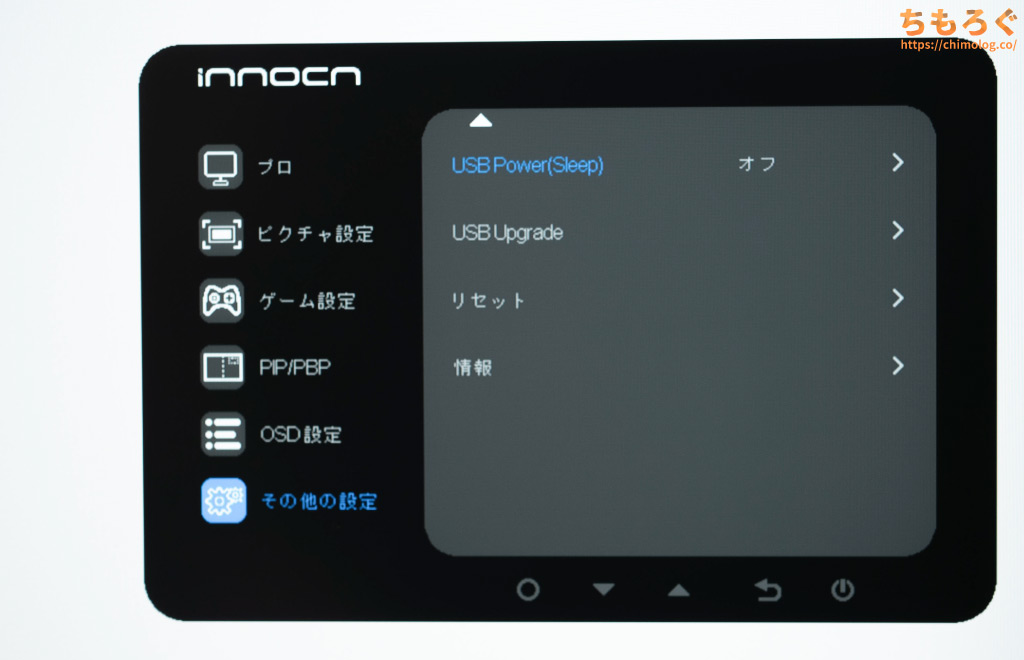


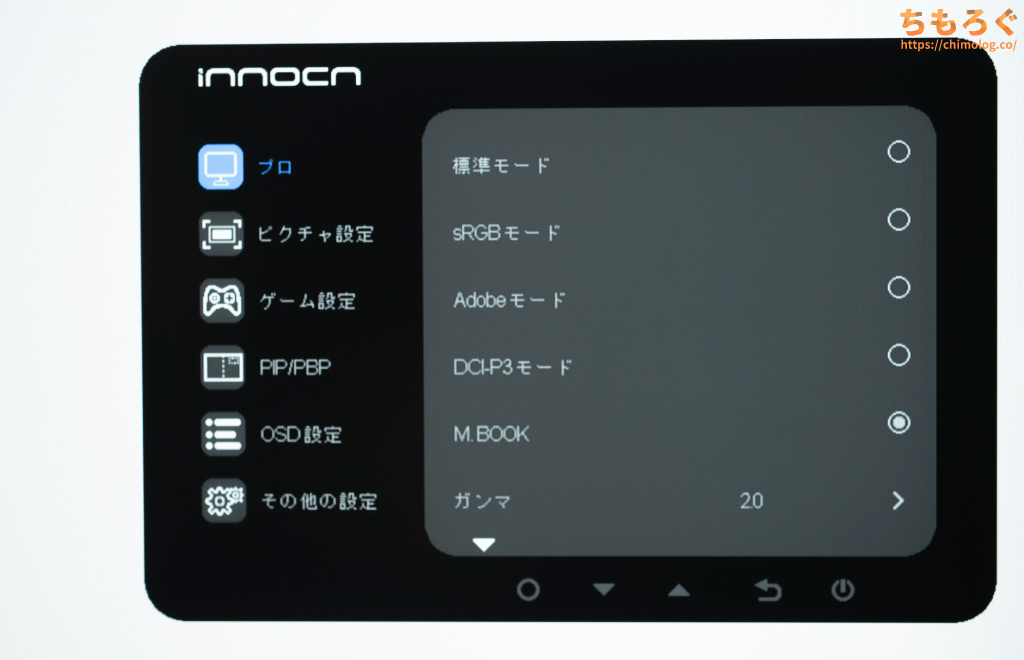
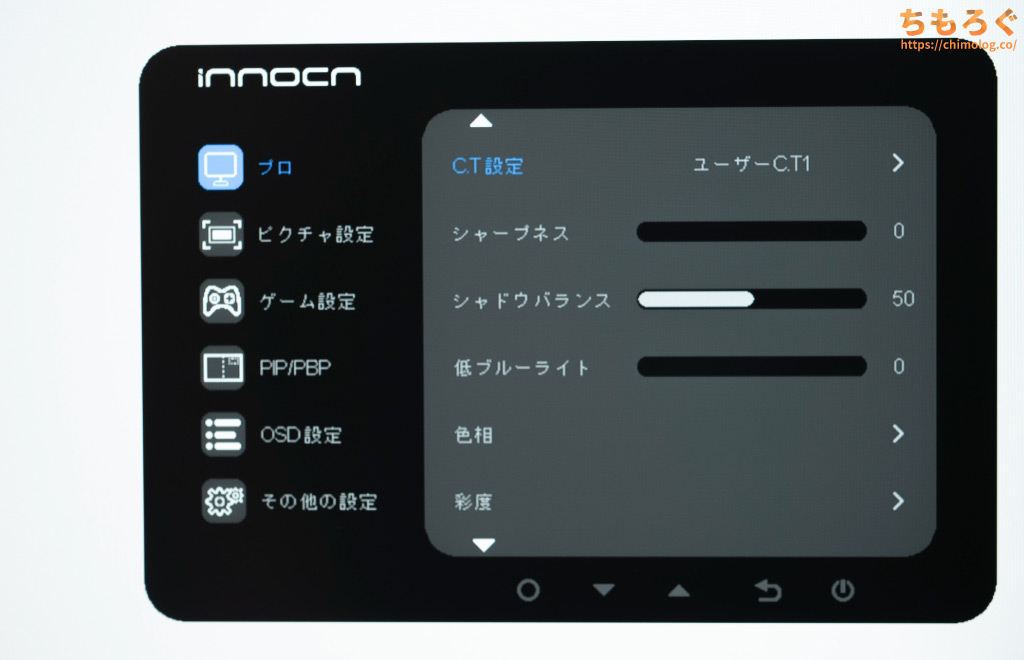
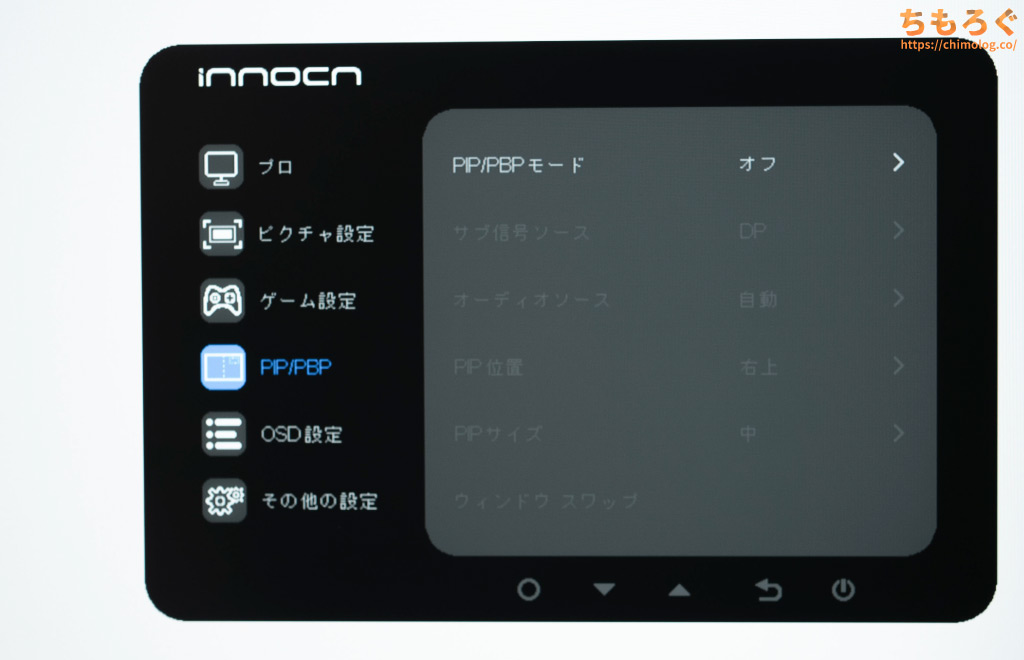
項目ごとに分かりやすく整理されたフォルダ階層型のOSDレイアウトを採用。最近の中華モニターでよくある、ASUSやBenQをお手本にしたOSDレイアウトです。
使いづらい5個のボタン操作ですが、OSDメニューのレスポンス自体はかなり良好です。5ボタン操作に慣れさえすれば、意外とサクサク設定が進みます。
- ショートカットボタン(最大3個まで)
- プリセットごとに調整(設定値の保存も可能)
ショートカットボタン(3個)に、任意の項目を登録できます。OSD設定 → ホットキー設定から、任意の項目を選んで登録します。
OSDメニューからアクセス可能なほとんどすべての項目を、ショートカットボタンに登録可能です。
プリセットごとに好みの設定値を保存して、用途にあわせて使い分ける運用もできます。
ただし、画面の明るさのみ設定値の保存がうまく行かない場合が多々あります。他のプリセットの明るさを覚えてしまったり、使ってる最中に他の明るさを思い出したかのように適用してしまったり。
いろいろ試した感じ、「標準モード」と「M-Book」両方に、同じ明るさを設定して解決しました。
| 消費電力 コンセントを経由して測定 | ||
|---|---|---|
| 表面温度 (サーモグラフィー) | 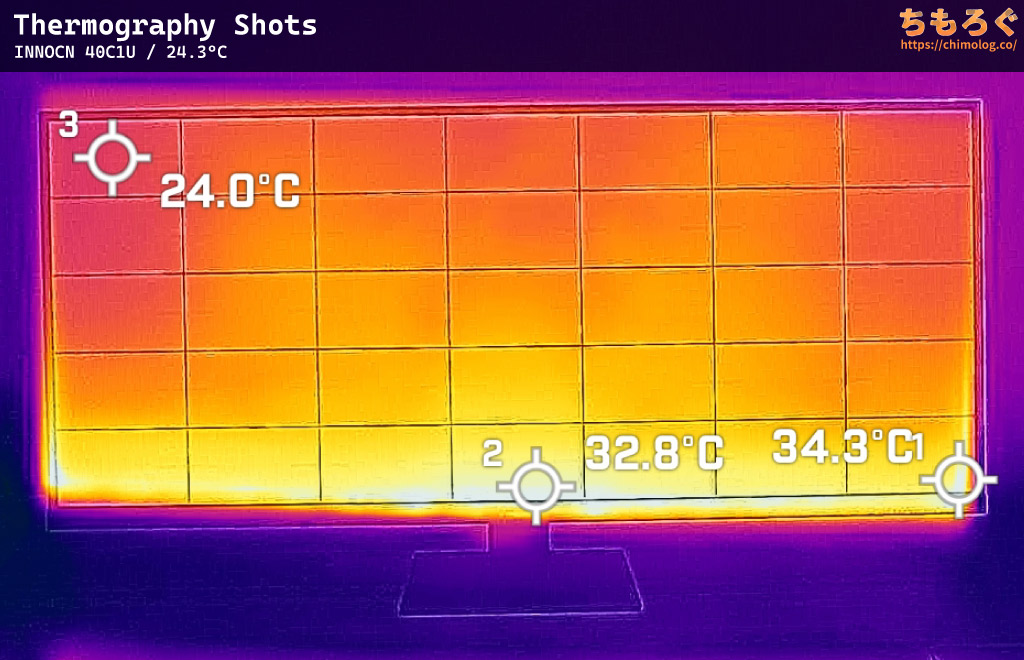 | 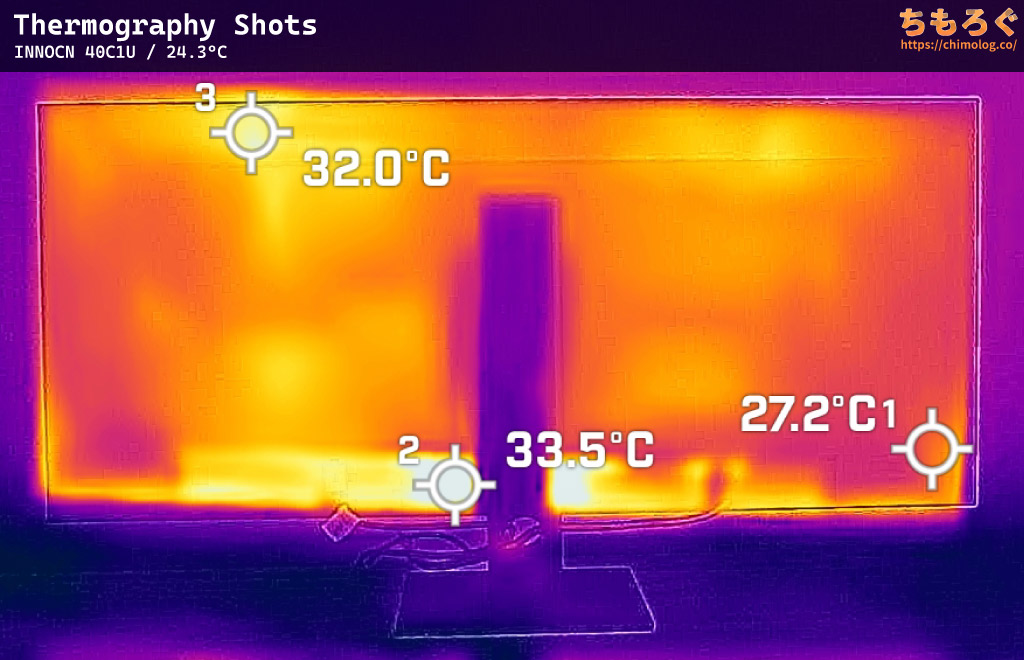 |
| SDRモード時 | 消費電力 (平均値) | 電力効率 (ワッパ) |
| 最大輝度 | 61.7 W | 6.7 cdm²/W |
| 300 cd/m² | 49.1 W | 6.1 cdm²/W |
| 120 cd/m² | 32.3 W | 3.8 cdm²/W |
| 最低輝度 | 25.1 W | 1.4 cdm²/W |
| HDRモード時 | 消費電力 (平均値) | 電力効率 (ワッパ) |
| ピーク輝度 | 61.6 W | 6.5 cdm²/W |
| 全白フラッシュ | 61.5 W | 6.5 cdm²/W |
| 面積50% | 61.4 W | 6.5 cdm²/W |
| 面積10% | 61.5 W | 6.5 cdm²/W |
エッジライト方式は、表示する内容に関係なく常にバックライトを全面点灯する仕組みなので、Mini LED(直下型LED)と比較してワットパフォーマンスがやや悪いです。
全面点灯するから経年劣化に対しても弱く、少しずつバックライト焼けを起こして輝度がじわじわと下がり続けます(※筆者の体験例を出すと5年で300 → 120 cd/m²)。
INNOCN 40C1U:価格設定と代替案
| 参考価格 ※2025/12時点 | |
|---|---|
| Amazon 楽天市場 Yahooショッピング |
2025年12月時点、INNOCN 40C1Uの実売価格は約10.2万円(ポイント込み9.9万円)です。
DCI P3カバー率99%を誇る、(比較的に)高画質なフラット型5K2Kモニターとして今のところ最安クラス。他に目立ったライバルもなく、コストパフォーマンスは悪くないと評価できます。
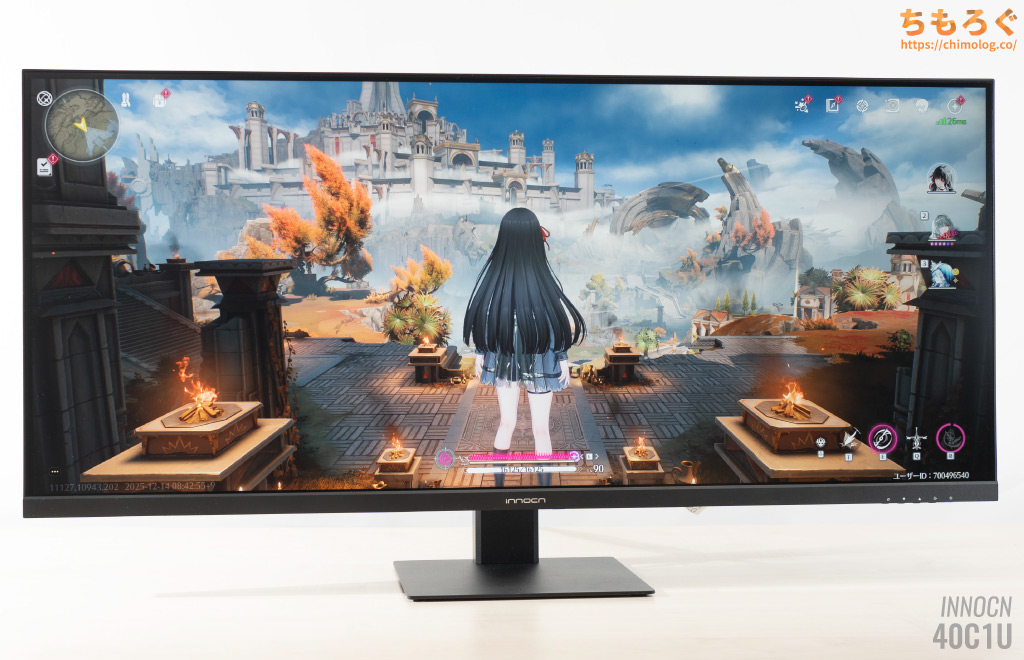
4Kを超える没入感「5120 x 2160」
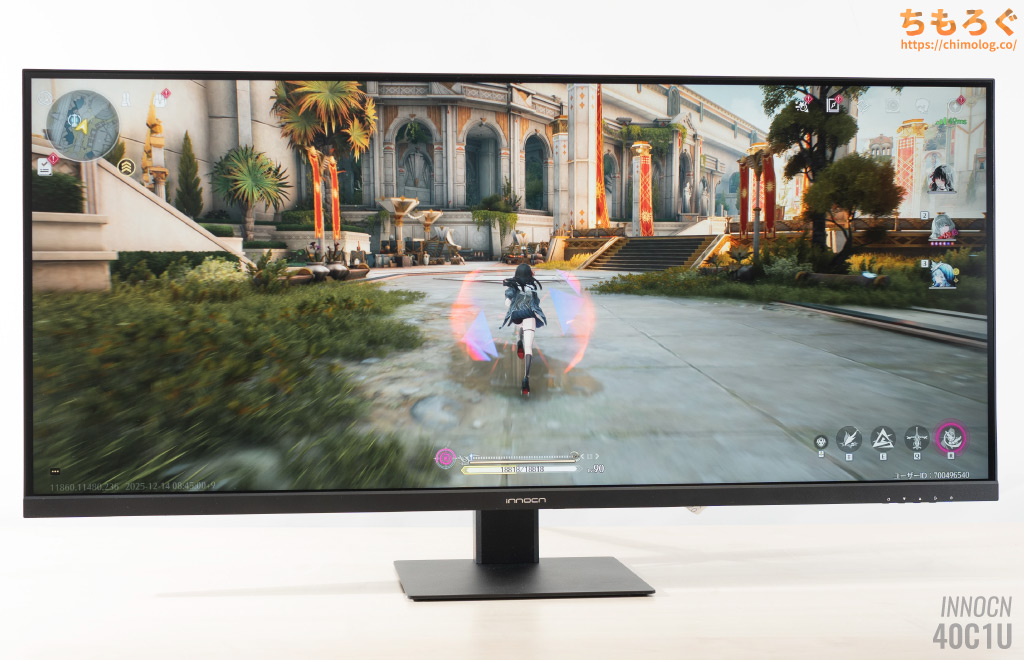
高速で駆け抜けるときの爽快感がすごい
おすすめ代替案(他の選択肢)を紹介
特にありません。
LGやDELLから発売された超高級5K2K(20万円~)はどれも「IPS Black」パネルを使用しており、応答性能は40C1Uをはるかに下回ります。
同じ価格帯ならAmazonで謎の中華製が見当たりますが、どれもIPSパネルなのに、なぜか湾曲型(カーブ型)です。画質も40C1Uに届かないでしょう。
CRUA製がsRGBボリューム120%、Aesno製はsRGBボリューム100%表記です。40C1Uは実測値でsRGBボリューム145%に達します。
代替案が見つかりそうに思えて、意外と見つからなかったです。
4Kでおすすめなゲーミングモニター
最新のおすすめ4Kゲーミングモニター解説は↑こちらのガイドを参考に。
5K2KでおすすめなゲーミングPC【解説】
最新AAAゲームを5K2K解像度でプレイするなら、「RTX 5070 Ti」以上を搭載したゲーミングPCがおすすめです。
メーカー指名でおすすめなBTOマシンは「ツクモG-GEAR」です。
筆者と同じくオタク気質なパーツ選定がおもな魅力で、他社BTOよりちょっと高い価格も納得できます。他人に安心しておすすめしやすいマシンです。
Ryzen CPU搭載モデルにASUS製マザーボード(+ カスタムBIOS)を使っている点も、意外と知られていない大きな利点です。
おすすめなゲーミングモニター【まとめ解説】


 おすすめゲーミングPC:7選
 ゲーミングモニターおすすめ:7選
 モンハンワイルズの推奨スペック
 Apex Legendsの推奨スペック
 Flight Simulator 2020の推奨スペック
 鳴潮(PC版)の推奨スペック
 原神(PC版)の推奨スペック
 タルコフの推奨スペック
 パルワールドの推奨スペック
 VRChatの推奨スペック
 Fortniteの推奨スペック
 Cyberpunk 2077の推奨スペック
 Stable Diffusionの推奨スペック
 【PS5】おすすめゲーミングモニター
 NEXTGEAR 7800X3Dの実機レビュー
 LEVEL∞の実機レビュー
 GALLERIAの実機レビュー
 【予算10万円】自作PCプラン解説
 おすすめグラボ:7選
 おすすめのSSD:10選
 おすすめCPU:10選
 おすすめの電源ユニット10選
 ゲーミングモニター解説
 おすすめゲーミングモニター:5選
 4Kのおすすめゲーミングモニター
 WQHDおすすめゲーミングモニター
 ゲーミングモニターの選び方を解説
 ゲーミングPC解説
 「RTX 5070 Ti」搭載ゲーミングPC
 「ツクモG-GEAR」実際に使ったレビュー
 「日本HP」のPCを安く買う方法
 「ドスパラ」でおすすめなゲーミングPC
 「フロンティア」のお得な選び方

 やかもちのTwitterアカ


 レビュー評価【特におすすめ】
 レビュー評価【おすすめ】
 レビュー評価【目的にあえばアリ】
画質をとるか、視界を覆い尽くすほどのサイズをとるか・・・ですねぇ。画質については、これからどんどん改善されていくんでしょうけど。
画面を横に広げることで没入感を深めていくのは、映画館の手法でしたっけ。それがついに、ゲームでも手の届く世界になってきた。喜ぶべきことなんでしょうね。サイズ的に置けない人には、切ない話でもありますが。
今まで上下が黒帯だったシネスコサイズの動画が画角いっぱいに表示されると、かなり印象が変わって本当にびっくりします。
ヒトの眼球(視界)は上下より左右に敏感なんだと・・・今回の5K2Kから学びました。
> サイズ的に置けない人には、切ない話でもありますが。
これは確かにそうですね。
40インチ台は厳しいけれど、30インチ台(3440 x 1440)なら、割と置けそうなのかな?
大きすぎて置けないなら、3440 x 1440にニーズがあるのも理解できそう。今後レビューを増やすか検討してみます。
> ヒトの眼球(視界)は上下より左右に敏感なんだと
進化の歴史を考えれば必然ですね。上下から襲いかかってくる危険(鳥とか蛇とか)より、左右から襲いかかってくる危険(猛獣)の方がはるかに警戒対象だった名残でしょう。
そしてそれが現代ゲームになったとき・・・「上から来るぞ 気をつけろ!」もまた要求される。没入感を得ている人ほど、上からの攻撃には弱くなるのではないかという予感がしております。(笑)
冗談はさておき、記事中に書かれているように
> 「3440 x 1440」はそれほど大きな感動はなかった
ということであれば、自分は5K2Kに憧れますね。没入感こそがこの形状の命でしょうから。他の方々のご意見もぜひ伺ってみたいです。
27m2vと同じく、ちょっと待って洗練された製品買った方がいいんじゃないかという予感がする
他に選択肢無いレベルでいい製品ではあるけど足りない部分もかなり多い
INNOCN特有のVESAマウントのズレは解消されたんでしょうか?
40C1UのVESAマウントは正常に取り付けできました
(正常に取り付け可能って書いてありましたね失礼しました)
40インチ前後の4kモニターはなかなか新しいのが出ない状態が続いてるから5k2kには期待したいですねえ
5K2Kだとやっぱり45GX950A-Bじゃないですか?
あの曲がり具合がたまらん
ブラックフライデーで買ったら良かったかも・・・と一瞬思いました
湾曲してるウルトラワイド40インチ欲しくて、CRUAを検討してるんですが謎メーカーすぎて手出ないです。ぜひレビューして欲しい、、、
鳴潮している様子を動画で見たいですね
おお。ウルトラワイド好きなので、レビューしていただけるのとても嬉しいです。
45GX950A のタンデムOLED版が来たら、是非レビュー頂きたいです(^▽^)/
ウルトラワイドは縦解像度が2160以下なのが嫌で16:9の4Kモニターに固執してたけど5K2Kならありだな
まさにそれです
ぼくも高さ1440が窮屈で作業性も悪いと感じていたから、高さ2160ならだいぶいい感じです
ウルトラワイドはどうしても普段使いの時にマウスの移動量が増えるのと
それなりにある非対応ゲームの黒端が気になるのがネックでねえ
40インチ台4Kに移行したときマウスの移動量問題はたしかに感じたので
・マウスDPIを高く
・よく使うアプリのショートカットキーを暗記
・Alt Tabをもっと使う
などなど、個人的に最適化が進みました
非対応ソフトはどうしようもない部分ありそう
ウルトラワイドをハードウェアチートと認識してるゲーム開発者も実在するくらいだから、なかなか埋まらない溝があるかもしれない
ウルトラワイドなら45GX950A-Bは外せませんね。
おそらく現在存在してる中で最高峰だと思います。
ウルトラワイドが気になるですと…?
やかもちさんがときめく対象ではないのは分かっているけど、MAXZENの34インチウルトラワイド湾曲は3万円切るし、UWQHDゲーミングモニターの入門機としてはありだと思うので触れて欲しいです!
あれが話題に上がらないの信じられないんですよね…性能はそれなりだと思いますけど、明らかに破格ですし。
MAXZENは知らなかったけど、Amazfastという激安UWQHDなら買いました
近いうちにレビュー書きます
楽しみにしてます!
3万円前後枠はありなのかなしなのか…
ちょっと製品チェックしてみたら、あまりにコスパがぶっ壊れていて笑った。
これなら置ける人出てくるだろうし、湾曲だから没入感もさほど劣らないだろうし、刺さる人はいるだろうなぁ。貴重な情報ありがとうございます。
ヤフショ見たらポイント込み25000円とかいうさらなるぶっ壊れしてましたw
maxzenの安物家電は良いぞ!
40〜45インチ、4K以上、平面のモニタは本当に数が少なくて、あってもテレビとかになってくるので、ちゃんとPCモニタとして新製品増えて欲しいですね。45GX950A-Bは湾曲が合いませんでした
5k2k 且つ、非湾曲は新しいですね、120hz以上が出たら買おうかな。
120Hz欲しいですよね
100Hzだとゲーム機対応が中途半端だし、60 → 100Hzの変化が感じ取れるか微妙なラインだったりします・・・
60 → 120Hzなら「変化量2倍」で差が見えやすいので
5K2KってRTX5090以外まともに動くんですかね?
ウルトラワイドはレースゲームで視野をもっと確保したい!でも3画面はスペースとか設定が…みたいな自分も気になっているのでこれからのレビュー楽しみです。
後はコンソール機がウルトラワイドに対応してくれれば…
GT7とかで使おうとすると宝の持ち腐れになってしまうんですよね。
部屋を暗くして湾曲の効いたウルトラワイドモニターでフライトシミュレーターやのんびり公道を走れるゲーム・宇宙船を航行出来るゲームを…やってみな、飛ぶぞ。
雰囲気ゲームやるには費用と場所をクリア出来れば最強なんだろうけども…いやはやVRゴーグルが全然普及しなかったしなぁ。
いつも記事楽しく拝見しています..!
MSIのMPG 321URX QD-OLEDのモニターをレビューする予定はありますか?
現在、定価12.7万円からポイントで2.3万円分(ヤマダ電機Yahoo!ショッピング店)に加えて、MSIの選べるペイ1万円がつき、実質9万強で購入できるとあり、少し悩んでいます。
元々、LG 32GS95UE-Bの購入予定だったのですが、価格差が1.5倍なのでそれほどの差があるのかどうかと悩んでいます。
ただ個人的な事情として、来年の引っ越しがあるので、性能差含めてMSIが明確に安くないなら見逃そうとも思っています。
もちろんレビューされたわけではないので、確実なことは言えないと思いますが、LGとMSIのモニターの性能差についてご意見を伺いたいです。
ちなみに用途としては、事務作業、ゲーム、映像鑑賞など多くの用途で使いますが、重視するのは映画、ストーリー重視ゲームでの映像美です。
管理人さんへ
誤記のようです。
TITAN ARMY P275MV MAX
(部分駆動:64 x 32 = 2304分割)
古い記事だと気づかれないかと思いこちらへ。
色ムラ(輝度ムラ)15.8%とは、、、
肉眼で見たら、かなり端が暗く見えそう
色ムラとminiLEDハローについて調べていたのですが、
1152分割は、なぜ正方形の1296分割にしなかったのか分からず。
分る方いたら教えて欲しいです。
LEDが縦長に光るとか?他に製造してた転用とか?
どうせ画素に対して面積大きすぎるから誤差?
長方形だけど綺麗な整数比はでてきた。
ゾーン2304=64×36(16:9)→(1:1)=正方形
ゾーン1296=48×27(16:9)→(1:1)=正方形
ゾーン1152=48×24( 2:1)→(8:9)=長方形 …縦長,長辺短辺比1.125(正方形に対しての歪み率)
ゾーン1152=32×36( 8:9)→(2:1)=長方形 …横長,長辺短辺比2.000(正方形に対しての歪み率)
参考にした ちもろぐ
ゾーン2304 TITAN ARMY P275MV MAX
ゾーン1296 –
ゾーン1152 MSI MAG 274QPF X30MV
ゾーン1152 KTC M27T6
5Kといえば(ゲーム視点から)対象外かもしれないですけどappleのStudio Displayの検証も見てみたい気がしますね。
この記事と全く関係なくて申し訳ないのですが、pixio248waveのレビュー見たいです。特にキャリブレーション結果と色温度設定が見たいです!お願いします!
非常に魅力的なモニターですが、所持している4K OLEDモニター(321URX QD-OLED)との使い分けが難しいところです、、
16万くらいで32A6Vを5K2Kにしたものが個人的にはほしいです。
↑に少し書いてくれている方もいるけど
自分もAmazonで売っているCRUAの40インチ5k
120Hzのモニタが7万円位で売っているので購入を考えています
やかもちさんがレビューしてくれたらとても嬉しいですね・・・
KTCのH27P6とKTCのM27P6どちらが良いと思いますか?
4万7千円、6万2千円で買えます。
40インチ以上のモニターが増えてくれるとありがたいなあ
数年前にAlienware AW3821DW導入したら直接の後継機がなくて壊れたら難民になっちゃいそうで40インチ~50インチ5K2K最新パネルなミニLEDorOLED出ないかなぁと思ってるんですよね。そんな訳で信頼できるレビューしてくれるやかもちさんがウルトラワイド沼に嵌ってくれたのはちょっと嬉しいかも
同じくAW3821DWからの更新先なくて難民化してる
もう5年も経つからさすがに古いよねえ