
動作が軽いゲームと言われていますが、「四号谷地」の次に向かうエリア「武陵」から要求スペックが上がります。森林だらけの「景玉谷」はグラボに負荷がかかるし、武陵の中心地「武陵城」はCPU負荷が大きいです。
というわけで、実際にエンフィーを200時間以上もプレイしている筆者が、「アークナイツ:エンドフィールド」を快適にプレイできるPCスペックを実際に検証します。
(公開:2026/4/17 | 更新:2026/4/17)

アークナイツ:エンドフィールドの必要動作スペック
エンドフィールドの公式推奨スペック(Recommended)は以下の通りです(GRYPHLINE公式サイトより引用)。
- CPU:Core i7 10700K以上
- メモリ:16 GB以上
- グラボ:RTX 2060以上
- ストレージ:50 GB以上の空き容量
(※筆者の実測値で56 GB以上が必須)
ハイスペックな要求に見えて、2026年の今となってはエントリークラスのスペックにすら満たない、ゆるいスペック指定です。
ただし、公式サイトのスペックはおそらく平均30 fpsをターゲットにしていて、平均60 fps以上の快適な動作は考慮されません。
アークナイツ:エンドフィールドの推奨スペックを調査
どれくらいで推奨スペック?
エンドフィールドの推奨スペックをベンチマーク調査する前に、「どれくらい動いたら快適なスペックか?」ざっくりと基準を決めておきます。
| フレームレート | 感想 | 解説 |
|---|---|---|
| 120 fps ~ | 快適 | カクつきの少ない快適な体感性能 |
| 60 fps | 普通 | ゲーミングPC買うなら最低限狙いたい |
| 30 fps | 不快 | ガタガタな動作感で辛くなる |
推奨スペックのおすすめ基準は「120 fps(快適)」です。
30~60 fpsと比較して映像が滑らかに動き、ゲーム世界への没入感が高まります。エンドフィールドは「DLSS FG(フレーム生成)」も対応しているから、平均120 fpsくらい意外に簡単です。
テスト方法と検証スペックは?
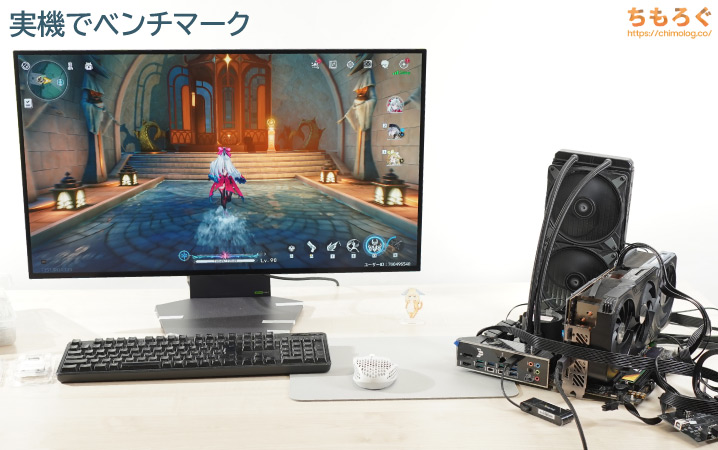
(4K 240 Hzモニター:LG 32GS95UE-B)
| テスト環境 「ちもろぐ専用ベンチ機(2026)」 | |
|---|---|
| スペック | パーツの詳細 |
| CPU | Ryzen 7 9800X3D (8コア16スレッド + 3D V-Cache 96 MB) |
| マザーボード | AMD B850 チップセット (ASUS TUF GAMING B850-PLUS WIFI) |
| メモリ | DDR5-5600 16GB x2 |
| グラボ |
|
| SSD | NVMe SSD 8TB (PCIe 4.0 x4対応 / 高速NVMe SSD) |
| OS | Windows 11 Pro(25H2) (最新版:build 26200.8037) |
| ドライバ |
|
| テスト環境 | ||
|---|---|---|
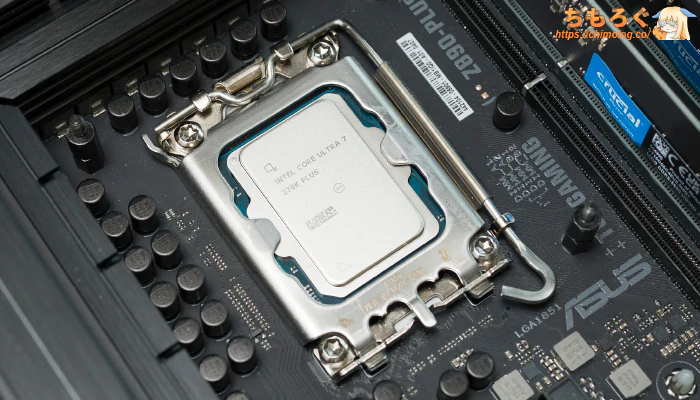 | ||
| 世代 | Intel Core Ultra 200S ・2nd Arrow Lake (Refresh) | Intel Core 12000 ~ ・12th Alder Lake ・13th Raptor Lake ・14th Raptor Lake Refresh |
| マザーボード | Intel Z890 ・ASUS TUF Z890-PLUS WIFI | Intel Z790 ・ASUS TUF Z790-PRO WIFI |
| メモリ | DDR5-5600 32GB(16GB x2) ・CPUの仕様によりDDR5-4800または5600 | |
| SSD(システム) | NVMe SSD 1TB | |
| SSD(ゲーム) | NVMe SSD 8TB ・WD Black SN850X 8TB | |
| CPUクーラー | 280 mm水冷クーラー ・NZXT Kraken 280 (2023) | |
| 電源ユニット | 容量1000 W ・CORSAIR RM1000x (ATX 3.1) | |
| OS | Windows 11 Pro ・レビュー時点で最新のWindows Updateを適用 | |
| 備考 | ・BIOS 0x114適用済み ・Intel PPP導入済み | ・BIOS 0x12B適用済み |
Intel Coreプラットフォームのテスト環境は以上のとおりです。
| テスト環境 | ||
|---|---|---|
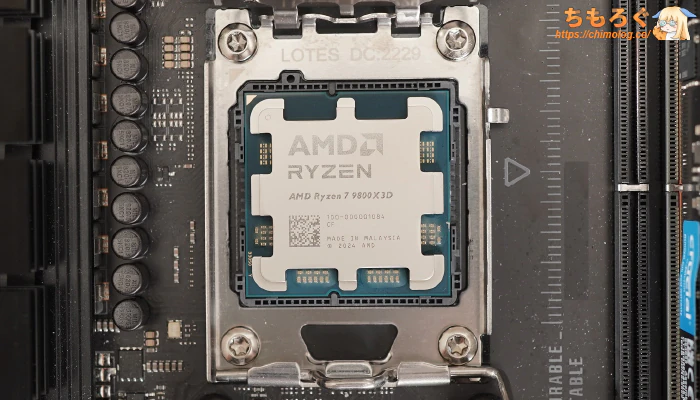 | ||
| 世代 | Ryzen 7000 ~ ・5th Zen4 ・6th Zen5 | Ryzen 2000 ~ ・2nd Zen+ ・3rd Zen2 ・4th Zen3 |
| マザーボード | AMD B850 ・ASUS TUF B850-PLUS WIFI | AMD X570 ・ASUS ROG X570-E GAMING |
| メモリ | DDR5-5600 32GB(16GB x2) ・CPUの仕様により DDR5-5200または5600 | DDR5-3200 32GB(16GB x2) |
| SSD(システム) | NVMe SSD 1TB | |
| SSD(ゲーム) | NVMe SSD 8TB ・WD Black SN850X 8TB | |
| CPUクーラー | 280 mm水冷クーラー ・NZXT Kraken 280 (2023) | |
| 電源ユニット | 容量1000 W ・CORSAIR RM1000x (ATX 3.1) | |
| OS | Windows 11 Pro ・レビュー時点で最新のWindows Updateを適用 | |
| 備考 | ・AGESA PI 1.2.0.3g適用済み | ・AGESA PI 1.2.0.F適用済み |
AMD Ryzenプラットフォームのテスト環境は以上のとおりです。
要するにCPUとマザーボード以外、できる限り同じパーツを使って比較します。
メモリはすべてJEDEC準拠のネイティブ規格モデルを使い、実際に適用されるメモリクロックはCPU側の定格仕様におまかせです。たとえば、Core i5 13400ならDDR5-4800が、Ryzen 7 9800X3DならDDR5-5600が自動的に適用されます。
一般によく流通するBTOパソコンとほぼ同一の仕様に相当します。
CPUに適用する「電力プロファイル」は以下の通り、すべて定格に準拠した設定を使います。
| Intel CPU | PL2瞬発電力 | PL1定格電力 | TauPL2持続時間 | IccMax許容電流 |
|---|---|---|---|---|
| Core Ultra 7 270K Plus | 177 W | 125 W | 56 秒 | 287.00 A |
| Core Ultra 7 265K | 177 W | 125 W | 56 秒 | 287.00 A |
| Core Ultra 5 250K Plus | 159 W | 125 W | 56 秒 | 287.00 A |
| Core Ultra 5 245K | 159 W | 125 W | 56 秒 | 287.00 A |
| Core Ultra 5 225 | 121 W | 65 W | 28 秒 | 287.00 A |
| Core i7 14700K | 253 W | 125 W | 56 秒 | 307.00 A |
| Core i5 14400 | 154 W | 65 W | 28 秒 | 255.75 A |
| Core i5 12400 | 117 W | 65 W | 28 秒 | 255.75 A |
| Core i5 11400 | 154 W | 65 W | 28 秒 | 255.75 A |
| Core i7 10700K | 224 W | 65 W | 28 秒 | 255.75 A |
| Ryzen CPU | PPTパッケージ電力 | TDPCPU単体電力 | – | – |
| Ryzen 9 9950X3D | 200 W | 170 W | ||
| Ryzen 7 9800X3D | 105 W | 88 W | ||
| Ryzen 7 9700X | 88 W | 65 W | ||
| Ryzen 5 9600X | 88 W | 65 W | ||
| Ryzen 7 7800X3D | 88 W | 65 W | ||
| Ryzen 7 7700 | 88 W | 65 W | ||
| Ryzen 5 7500F | 88 W | 65 W | ||
| Ryzen 7 5700X | 105 W | 65 W | ||
| Ryzen 5 4500 | 88 W | 65 W | ||
| Ryzen 5 3600 | 88 W | 65 W |
電力無制限(4096 W)などといった過剰な設定を使わず、BTOパソコンでよくある定格準拠の設定です。
インテルCPUなら「Intel Baseline Profile(ガイドラインに記載のある数値)」、AMD Ryzen CPUなら「デフォルトPPT」が定格設定に相当します。

エンドフィールドベンチマーク検証では、ちもろぐ専用ベンチ機を使います。基本スペックは以上の通り。
CPUは最強クラスのゲーミング性能を誇る「Ryzen 7 9800X3D(8コア)」を使い、メモリはBTOパソコンで標準的な「DDR5-5600」を32 GB(16 GBを2枚)です。
ゲーム本体のインストール先はもちろんNVMe SSDです。
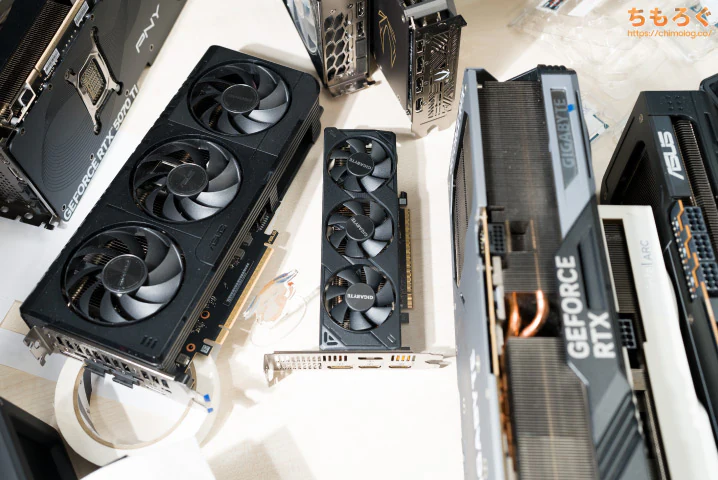
検証用に用意したグラボは全部で25枚です。
RTX 5090やRTX 5070 Tiなどハイエンドモデルは当然ながら、RX 9070 XTやIntel ARC B580など競合他社のグラボまで、幅広く取り揃えました。
| グラフィック設定 (※クリックで画像拡大) | |
|---|---|
| 最高設定 (TAAU) | 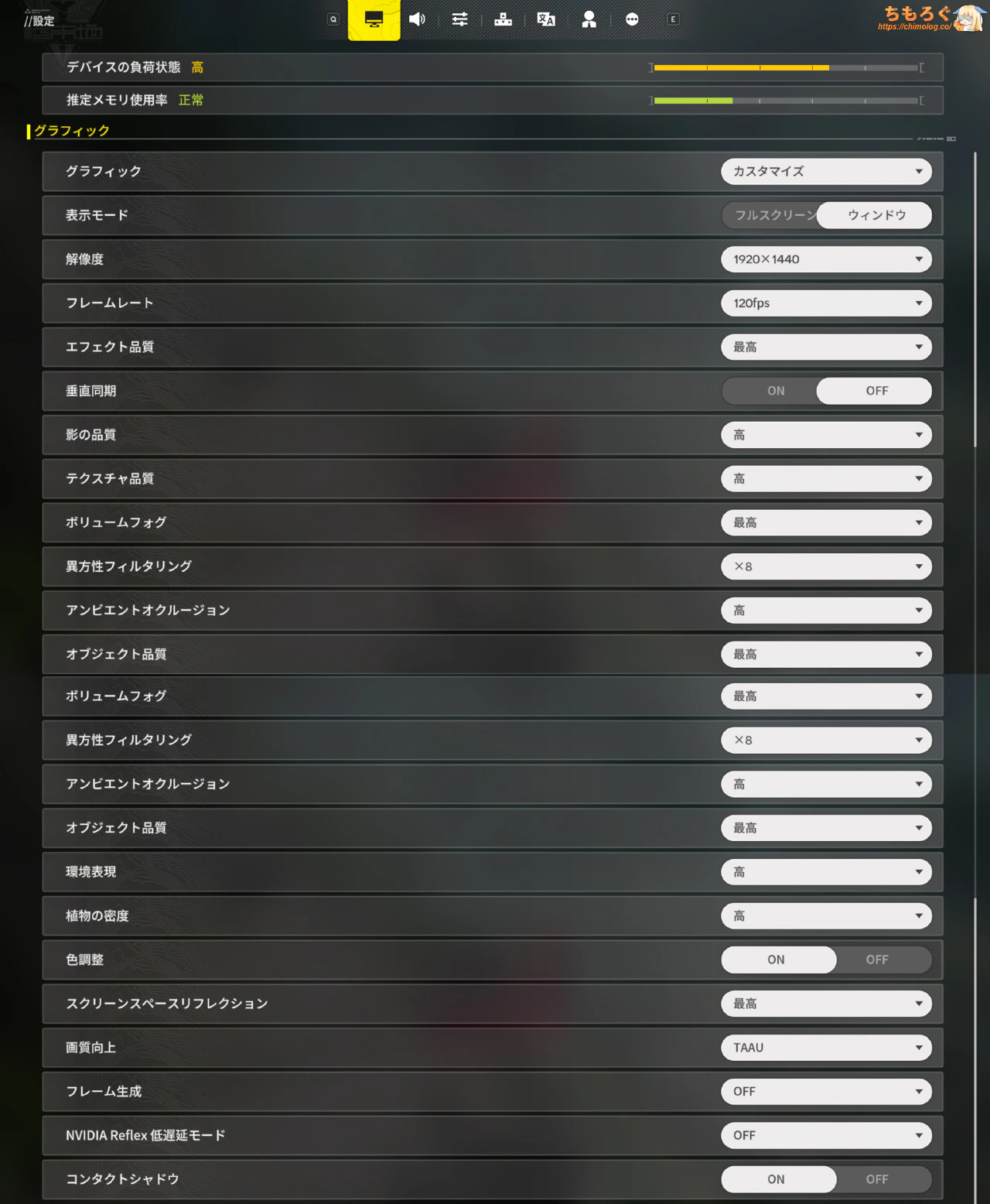 |
| 最高設定 (DLAA) | 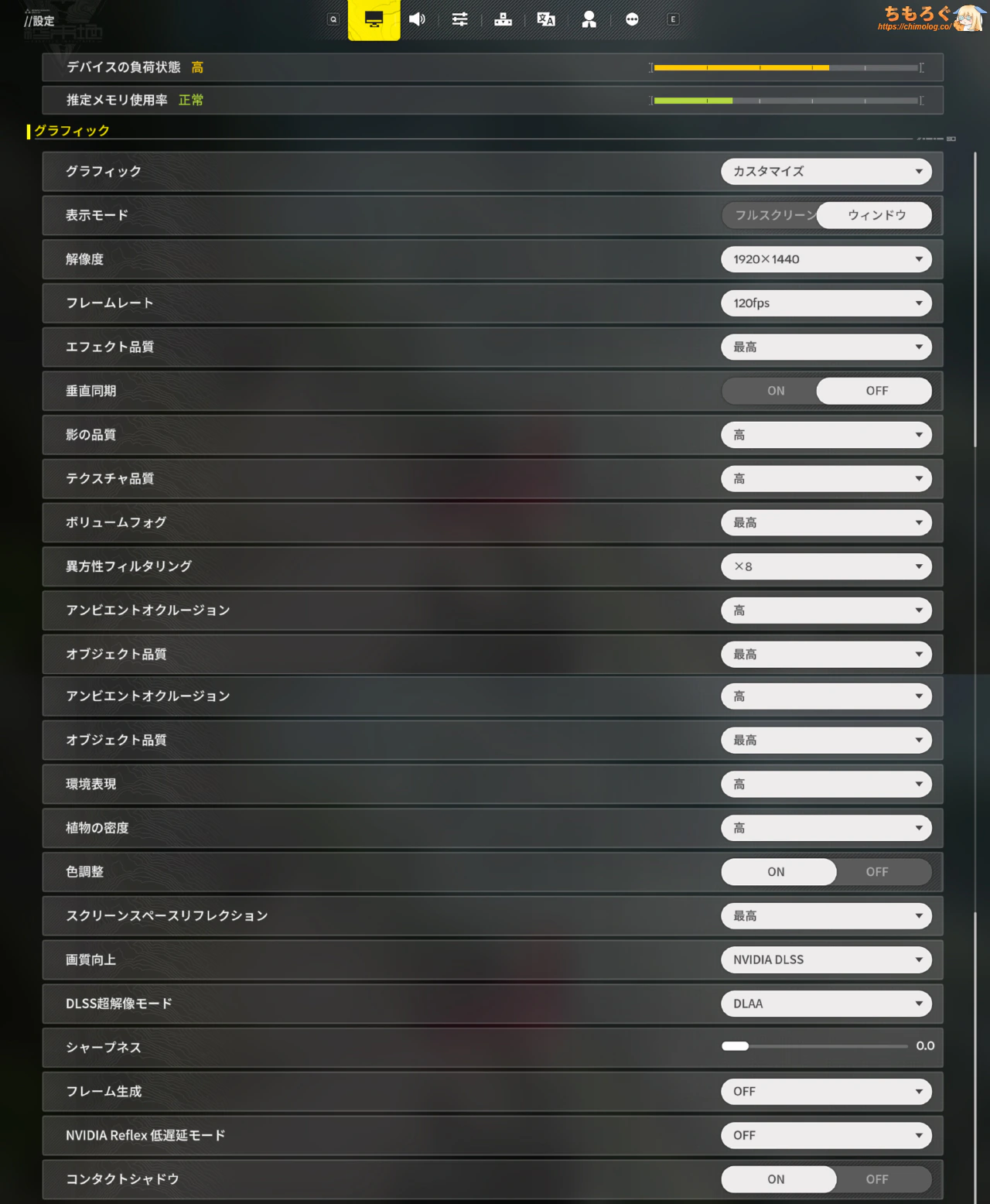 |
2種類のグラフィック設定でベンチマークを進めます。
幅広いグラフィックボードでまんべんなく動作できる「最高設定(TAAUモード)」と、GeForce RTXシリーズ限定で使える高品質モード「NVIDIA DLAA」を入れた設定です。
| 最高設定(NVIDIA DLAA) (※クリックで4K画像拡大) | |
|---|---|
 |  |
 |  |
 |  |
 |  |
 |  |
 | 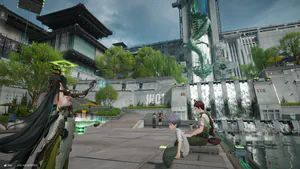 |
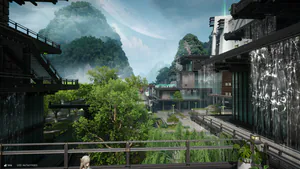 | 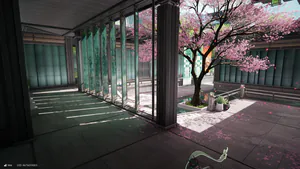 |
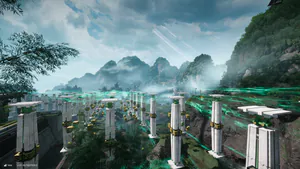 | 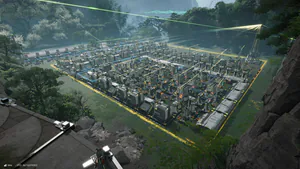 |
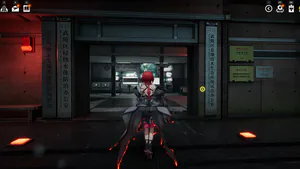
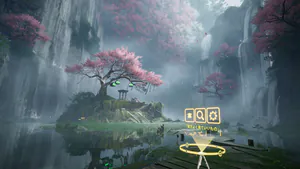
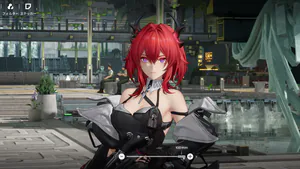
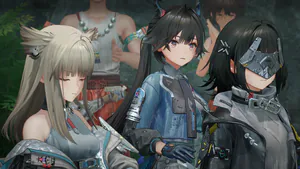
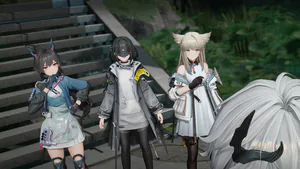
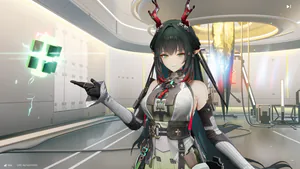
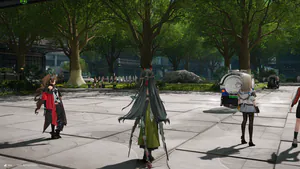
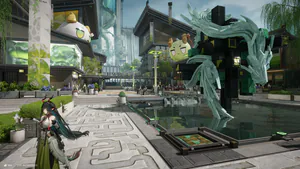
参考程度に「NVIDIA DLAA(バージョン:DLSS 4.0)」モード時のスクリーンショットを置いておきます。
エンドフィールドはレイトレ非対応のゲームですが、部分的にレイトレだと錯覚する反射的な表現であったり、空気感のあるライティング表現がうまく実装されています。
GPUによるリアルタイムな重たい計算を必要とせず、事前に焼き込む「ベイク」と呼ばれる処理を多用して、ハードウェアの要求スペックを抑えつつ品質の高いグラフィック表現が可能です。
鳴潮や紅の砂漠などと比較して、マップサイズが狭くて非オープンワールド構造(マップ間のつなぎ目が多い)だから、ベイクを多用しやすいらしいです。
加えて、エンドフィールドの世界に「時刻」の概念がなく、太陽が常に同じ方向しか刺さない仕様もベイクを多用しやすい理由です。
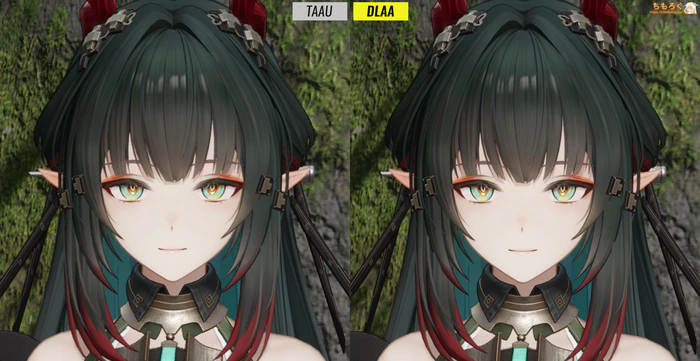
(➡ フル解像度SSはこちら)
エンドフィールドは高品質なAIアップスケーラー「DLSS 4.0」と「DLSS 4.5」に対応します。標準設定の「TAAU」を使うより、はるかにディティール感がくっきりした映像を表示できます。
しかし、DLSS 4.0(4.5)はGeForce RTXシリーズ限定の機能で、他社のグラボ(例:Radeonなど)は非対応です。
なぜRadeon用のAIアップスケーラー「FSR4」や「FSR4.1」が使えないのか。理由はシンプルで、そもそもFSR4がVulkanやDX11に非対応だから。
エンドフィールドで利用できるグラフィックAPIは「Vulkan」または「DirectX11(DX11)」です。AMDがFSR4をきちんと整備しない限り、ハイパーグリフ(開発元)はFSR4をゲームに実装できません。
GeForceが優遇されているわけでなく、GeForceを作っているNVIDIA社が単に企業努力をしているだけの話でした。
アークナイツ:エンドフィールドの推奨グラフィックボード
フルHD(1920×1080)の場合
平均fps最低fps(1%)
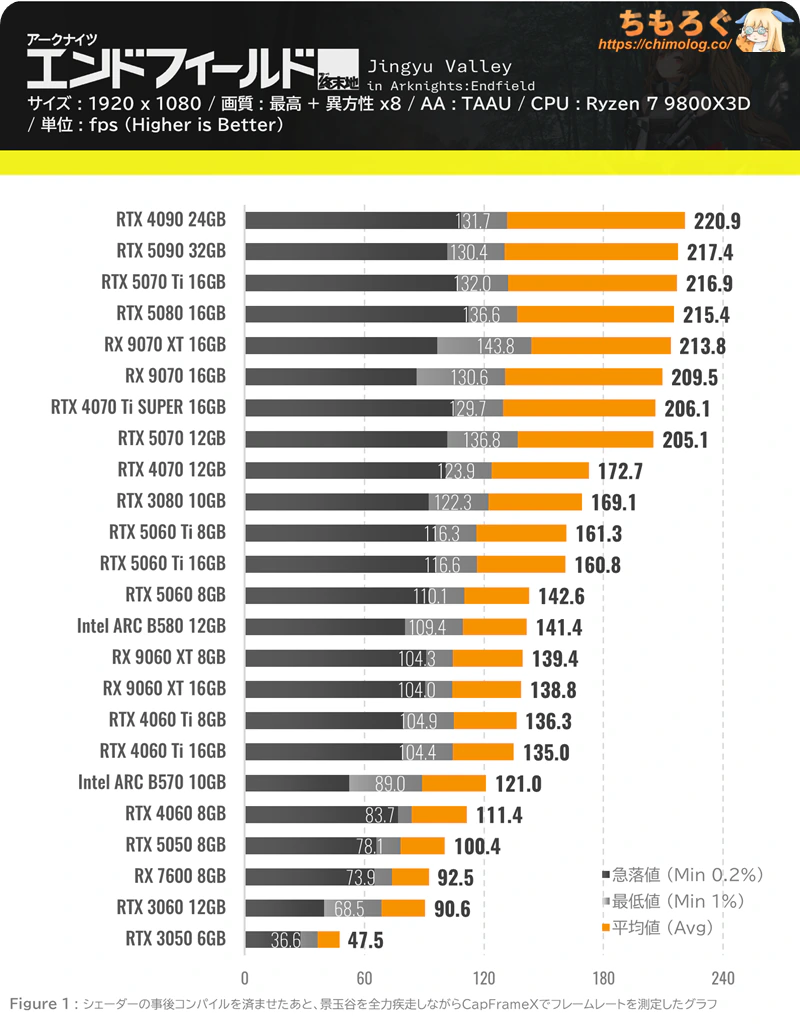
フルHD(1920×1080)のベンチマーク結果です。
エンドフィールド内でもっとも負荷が重い「景玉谷」にて、シェーダーの事後コンパイルを済ませから一定のコースを全力疾走して測定しました。
動作が軽くて最適化が行き届いたゲームとの定評がありますが、たしかに軽いです。エントリークラスに相当する「RTX 5050」や「RX 7600」で平均100 fps前後を出せます。
- おすすめ:1920 x 1080
RTX 5050 以上
景玉谷を除く、普通のエリアなら平均120 fpsもかんたんに狙える軽量動作でびっくりします。
WQHD(2560×1440)の場合
平均fps最低fps(1%)
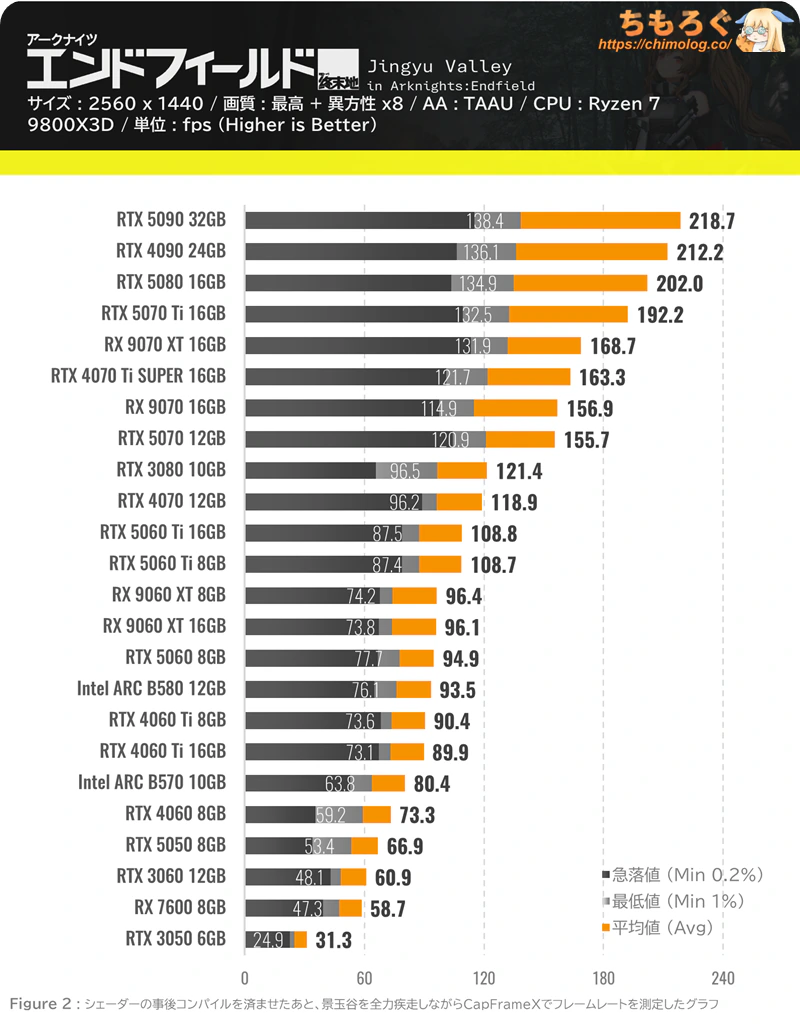
WQHD(2560×1440)のベンチマーク結果です。
全体的に負荷が上昇し、平均100 ~ 120 fps台に達するグラボが半分以下に減っています。100 fps台は「RTX 5060 Ti」以上から、120 fpsなら「RTX 4070」相当が必要です。
幸い、アークナイツ:エンドフィールドは「DLSSフレーム生成」に対応済み。「RTX 5060 Ti」を使って、フレーム生成を入れると平均150~170 fps前後まで性能を伸ばせます。
もちろん「RTX 5060」でも十分な性能を得られます。フレーム生成なしで平均90 fps台、フレーム生成(2x)で平均140~160 fpsくらいは狙える性能です。
- おすすめ:2560 x 1440
RTX 5060 以上
(※DLSSフレーム生成:FG 2x)
ちなみに、アークナイツ:エンドフィールドは「DLSSフレーム生成」のみ対応。
他社のフレーム生成機能「Radeon FSR FG」や「Intel XeSS FG」は非対応のままです。エンドフィールドのため、新規にグラボを買うならGeForce(RTX 50)シリーズを推奨します。
4K(3840×2160)の場合
平均fps最低fps(1%)
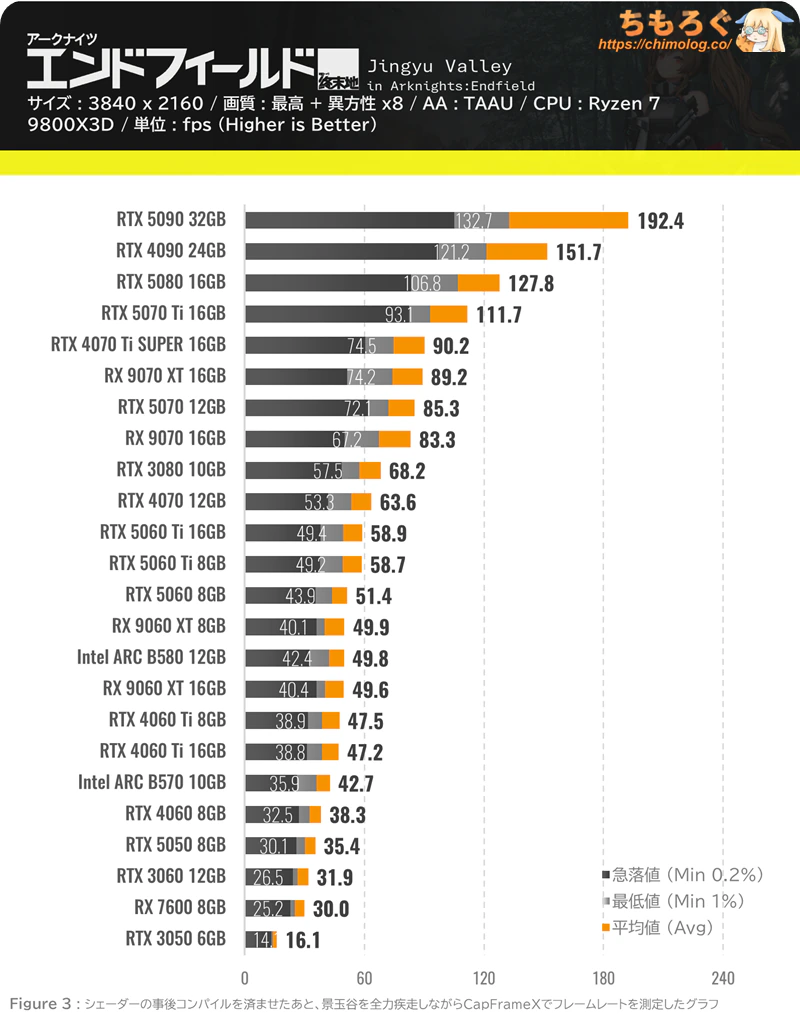
4K(3840×2160)のベンチマーク結果です。
フルHDと比較して約3倍くらい動作が重たくなりました。半数以上のグラボが平均100 fpsに届かず、半分は平均60 fpsすら怪しい状況です。
フレーム生成を前提として、「RTX 5070」あたりが最低ラインでしょう。「RX 9070」も性能的に選べそうですが、エンドフィールドはRadeonのフレーム生成に対応しません。
DLSSフレーム生成しか使えないため、消去法で「RTX 5070」以上がおすすめです。
- おすすめ:3840 x 2160
RTX 5070 以上
(※DLSSフレーム生成:FG 2x)
4K解像度と「NVIDIA DLAA」の場合
アークナイツ:エンドフィールドは、GeForce RTX限定でさらなる最高画質モード「NVIDIA DLAA」を利用できます。AI超解像を100%レンダリングに適用して、くっきりシャープで高精細な映像に仕上げます。
デフォルトで適用される「TAAU」と段違いのグラフィック品質が可能になり、一度使ってしまえばもう二度とTAAUに戻れないです。筆者も「DLAA」を常に適用してエンフィーをプレイしてます。
平均fps最低fps(1%)
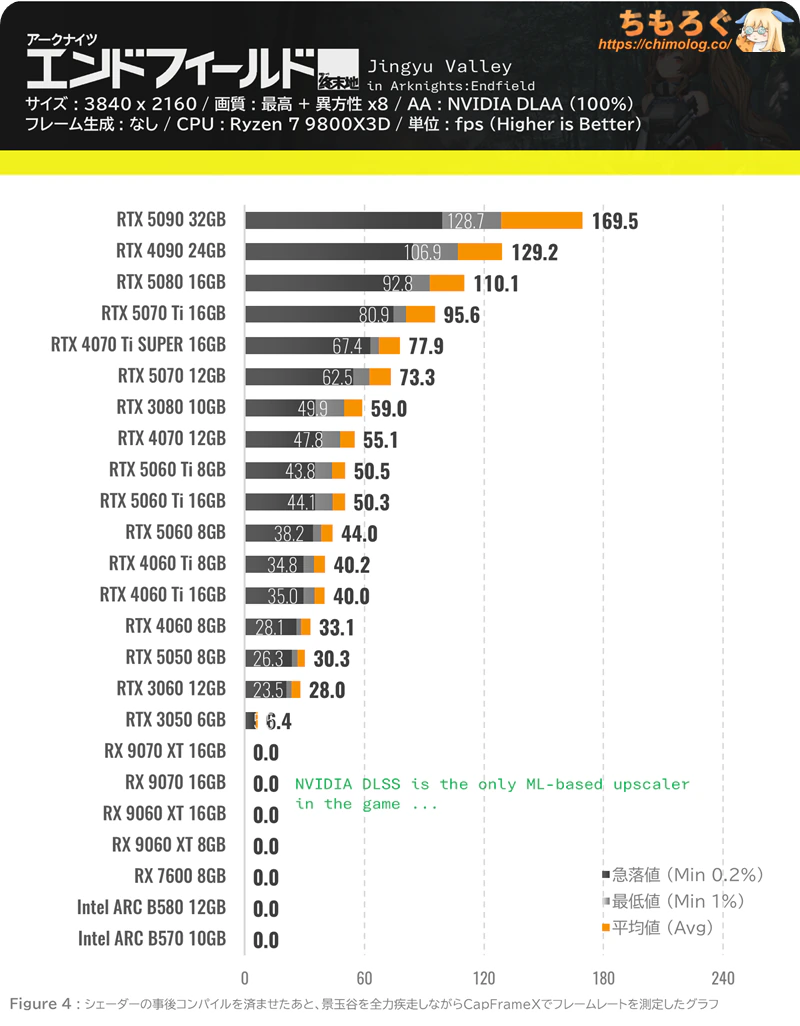
4K(3840×2160)にNVIDIA DLAAを適用してベンチマークした結果です。
TAAUモードと比較して、約15~20%も性能が下がります。目覚ましい画質の向上を得る代わりに、フレームレートが犠牲に。
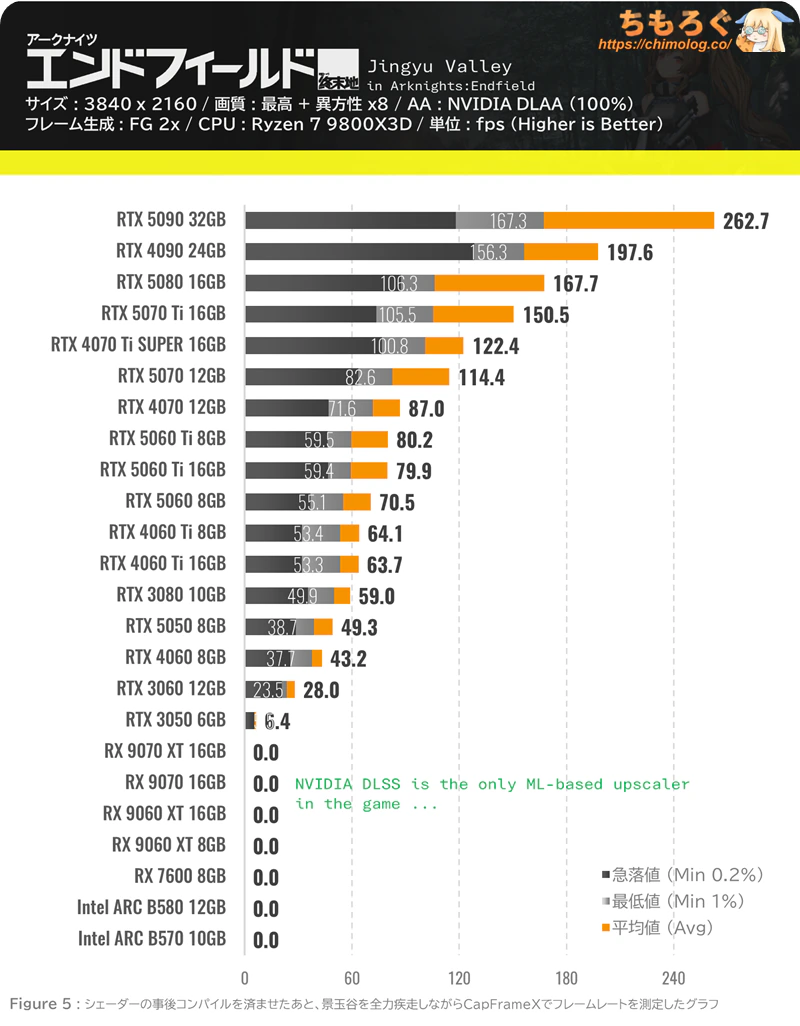
「DLSSフレーム生成:FG 2x」モードを入れて再度ベンチマークすると、約1.6倍の性能アップです。
「RTX 5070」から平均120 fps前後を狙えるラインに入ってきます。「RTX 5070 Ti」なら平均150 fpsに達します。
なお、フレーム生成を使うとGPU内部遅延が増加するので、それぞれのグラボでどれくらい遅延が発生しているか比較してみます。
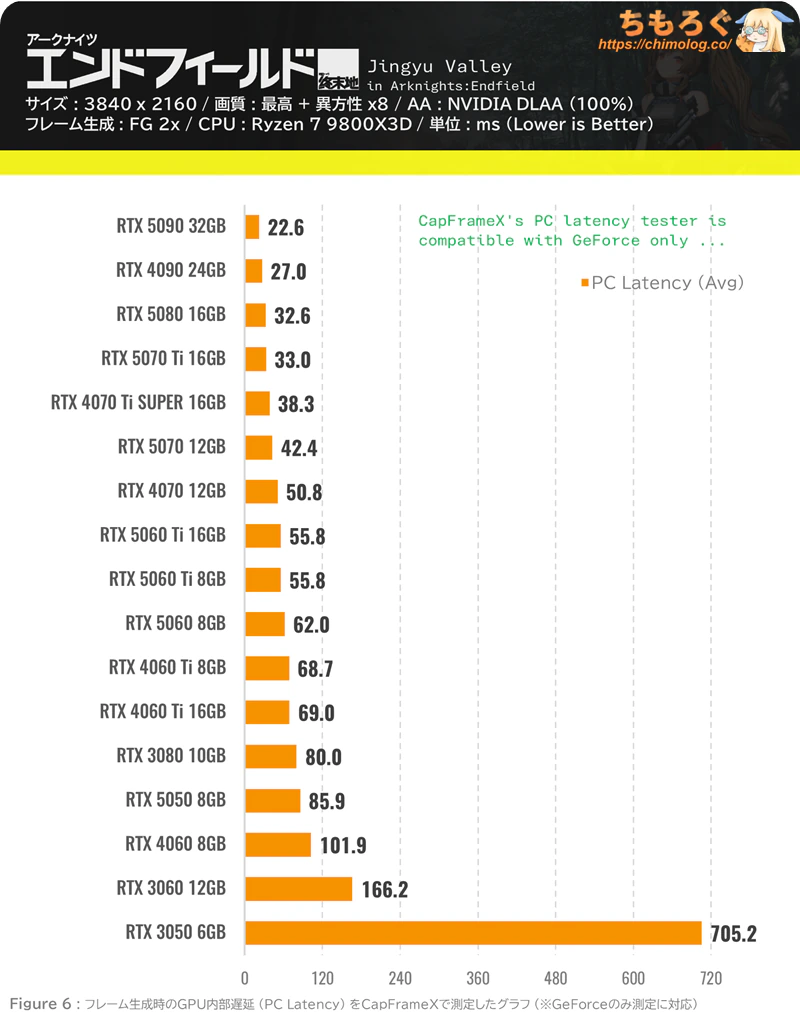
フレーム生成時の内部遅延を測定したグラフです。
一般的に、60ミリ秒(< 60 ms)が快適とされるラインです。「RTX 5060 Ti」が60ミリ秒を割り込む最低ライン、「RTX 5070」以上なら問題なく60ミリ秒を突破できます。
- おすすめ:3840 x 2160(DLAA)
RTX 5070 以上
(※DLSSフレーム生成:FG 2x以上)
アークナイツ:エンドフィールドを4K(DLAA)でプレイするなら、「RTX 5070」以上を推奨します。

アークナイツ:エンドフィールドにおすすめなグラボ【まとめ】
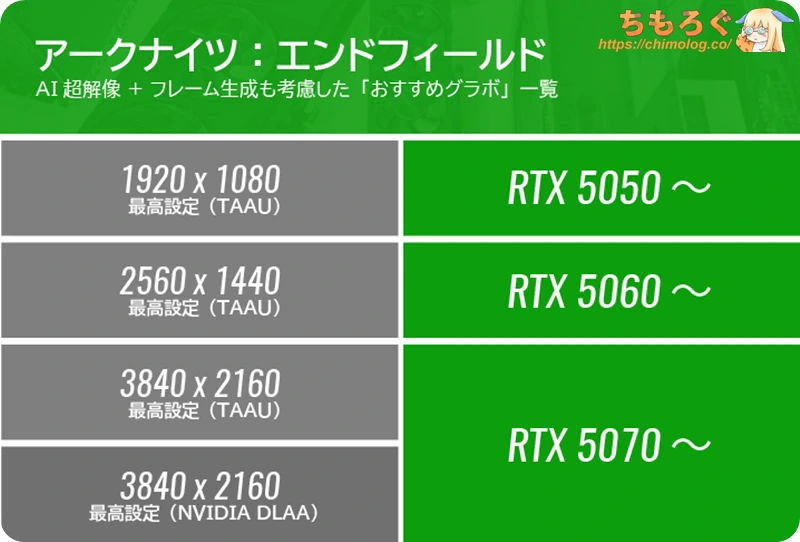
アークナイツ:エンドフィールドのおすすめグラフィックボード(重量エリアを想定)を分かりやすく表にまとめました。
- おすすめ:1920 x 1080
RTX 5050 以上
(※DLSSフレーム生成なし)
- おすすめ:2560 x 1440
RTX 5060 以上
(※DLSSフレーム生成:FG 2x) - おすすめ:3840 x 2160
RTX 5070 以上
(※DLSSフレーム生成:FG 2x)
おすすめに選ばれた基準は、フレーム生成を考慮して平均120 fps前後を達成できるかどうか、加えてDLSS 4.0(4.5)やマルチフレーム生成などAI機能も加味して選んでいます。
| アークナイツ:エンドフィールド グラボ別フレームレートまとめ | ||||
|---|---|---|---|---|
| グラボ | フルHD 1920×1080 | WQHD 2560×1440 | 4K 3840×2160 | 4K DLAA + FG 2x 3840×2160 |
| RTX 5090 32GB | 217.4 fps | 218.7 fps | 192.4 fps | 262.7 fps |
| RTX 5080 16GB | 215.4 fps | 202.0 fps | 127.8 fps | 167.7 fps |
| RTX 5070 Ti 16GB | 216.9 fps | 192.2 fps | 111.7 fps | 150.5 fps |
| RTX 5070 12GB | 205.1 fps | 155.7 fps | 85.3 fps | 114.4 fps |
| RTX 5060 Ti 8GB | 161.3 fps | 108.7 fps | 58.7 fps | 80.2 fps |
| RTX 5060 Ti 16GB | 160.8 fps | 108.8 fps | 58.9 fps | 79.9 fps |
| RTX 5060 8GB | 142.6 fps | 94.9 fps | 51.4 fps | 70.5 fps |
| RTX 5050 8GB | 100.4 fps | 66.9 fps | 35.4 fps | 49.3 fps |
| RTX 4090 24GB | 220.9 fps | 212.2 fps | 151.7 fps | 197.6 fps |
| RTX 4070 Ti SUPER 16GB | 206.1 fps | 163.3 fps | 90.2 fps | 122.4 fps |
| RTX 4070 12GB | 172.7 fps | 118.9 fps | 63.6 fps | 87.0 fps |
| RTX 4060 Ti 16GB | 135.0 fps | 89.9 fps | 47.2 fps | 63.7 fps |
| RTX 4060 Ti 8GB | 136.3 fps | 90.4 fps | 47.5 fps | 64.1 fps |
| RTX 4060 8GB | 111.4 fps | 73.3 fps | 38.3 fps | 43.2 fps |
| RTX 3080 10GB | 169.1 fps | 121.4 fps | 68.2 fps | 59.0 fps |
| RTX 3060 12GB | 90.6 fps | 60.9 fps | 31.9 fps | 28.0 fps |
| RTX 3050 6GB | 47.5 fps | 31.3 fps | 16.1 fps | – |
| RX 9070 XT 16GB | 213.8 fps | 168.7 fps | 89.2 fps | – |
| RX 9070 16GB | 209.5 fps | 156.9 fps | 83.3 fps | – |
| RX 9060 XT 16GB | 138.8 fps | 96.1 fps | 49.6 fps | – |
| RX 9060 XT 8GB | 139.4 fps | 96.4 fps | 49.9 fps | – |
| RX 7600 8GB | 92.5 fps | 58.7 fps | 30.0 fps | – |
| Intel ARC B580 12GB | 141.4 fps | 93.5 fps | 49.8 fps | – |
| Intel ARC B570 10GB | 121.0 fps | 80.4 fps | 42.7 fps | – |
アークナイツ:エンドフィールドに必要なCPUは?
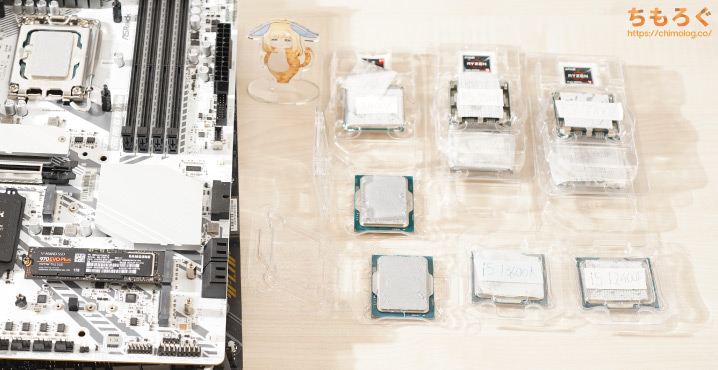
GLIPHLINE公式サイトいわく、Core i7 10700K(8コア16スレッド)以上を要求しますが、あくまでも30 fpsをターゲットにした緩すぎる基準です。
実際にエンフィーをプレイした限り、「四号谷地」こそCPU負荷がそこまで大きくないものの、「武陵」に入ってから負荷が上がってきます。
CPUの選択を間違えると平均60 fpsすら危うくなる可能性あり。実際に15個のCPUを使ってフレームレートが変化するか比較テストします。
フルHD(1920×1080)の場合
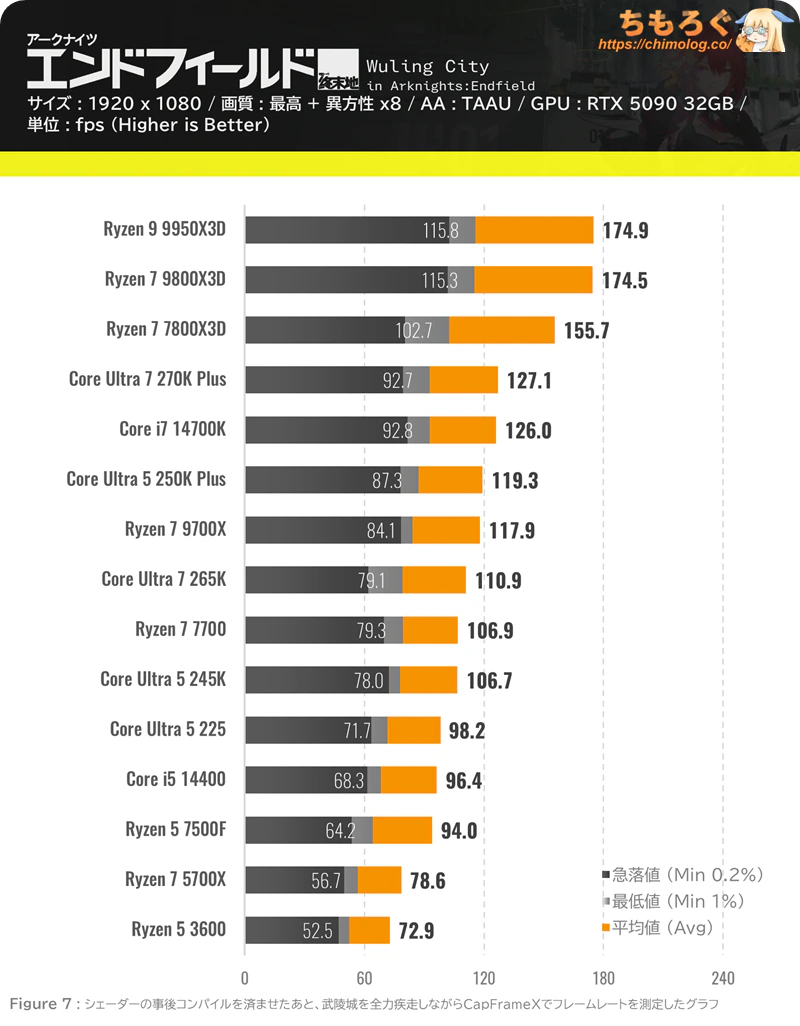
平均fps最低fps(1%)
フルHD(1920×1080)のCPU別フレームレートです。
大きな建物とNPCが大量に描写される「武陵城」は、エンドフィールド屈指のCPU負荷エリアです。CPUボトルネックが非常に発生しやすく、CPUの性能差がハッキリと現れます。
といっても平均120 fps程度なら普通のCPUで容易に達成できます。「Ryzen 7 9700X」や「Core Ultra 5 250K Plus」で十分です。
フレーム生成を使う前提なら、120を1.5で割った80 fps台も目安です。「Ryzen 5 7500F」や「Core Ultra 5 225」など、一気に要件を下げられます。
最高の選択肢は言うまでもなく「Ryzen X3D」シリーズですが価格も相応も高いため、よほどお金が余っていたらの話です。
| アークナイツ:エンドフィールド フルHD:CPU別フレームレート | ||
|---|---|---|
| CPU | 平均fps | 最低fps(下位1%) |
| Ryzen 9 9950X3D | 174.9 fps | 115.8 fps |
| Ryzen 7 9800X3D | 174.5 fps | 115.3 fps |
| Ryzen 7 9700X | 117.9 fps | 84.1 fps |
| Ryzen 7 7800X3D | 155.7 fps | 102.7 fps |
| Ryzen 7 7700 | 106.9 fps | 79.3 fps |
| Ryzen 5 7500F | 94.0 fps | 64.2 fps |
| Ryzen 7 5700X | 78.6 fps | 56.7 fps |
| Ryzen 5 3600 | 72.9 fps | 52.5 fps |
| Core Ultra 7 270K Plus | 127.1 fps | 87.4 fps |
| Core Ultra 7 265K | 110.9 fps | 79.1 fps |
| Core Ultra 5 250K Plus | 119.3 fps | 87.3 fps |
| Core Ultra 5 245K | 106.7 fps | 78.0 fps |
| Core Ultra 5 225 | 98.2 fps | 71.7 fps |
| Core i7 14700K | 126.0 fps | 94.2 fps |
| Core i5 14400 | 96.4 fps | 68.3 fps |
WQHD(2560×1440)の場合
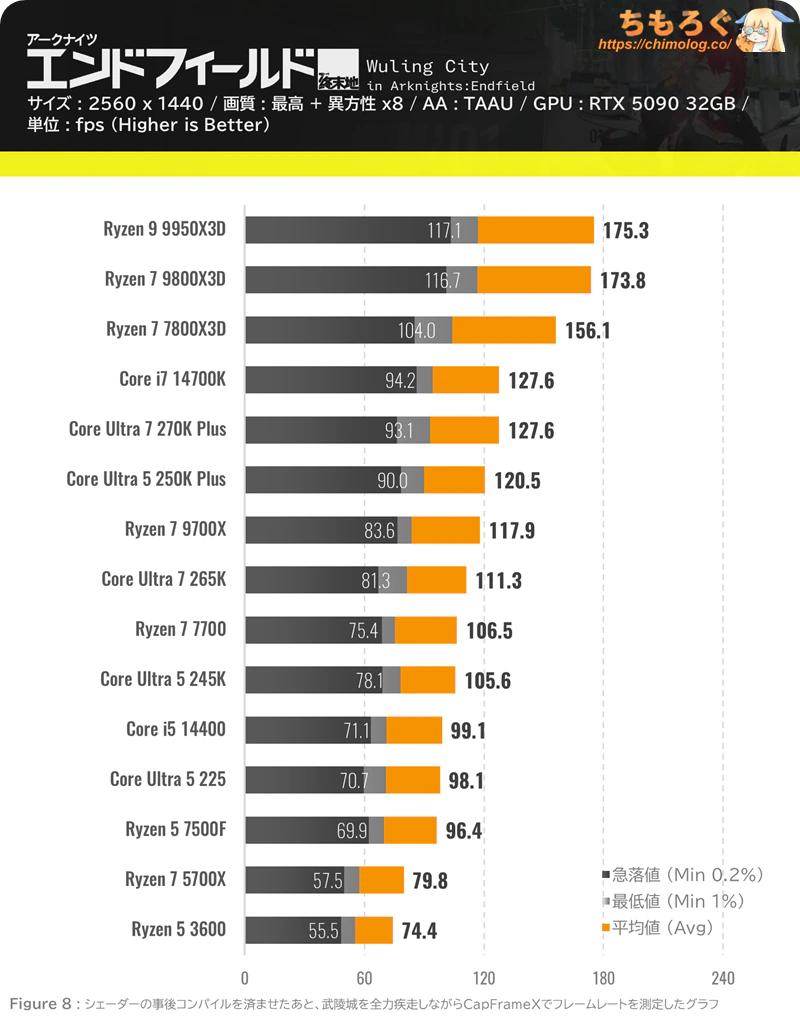
平均fps最低fps(1%)
WQHD(2560×1440)のCPU別フレームレートです。
一般的に解像度が大きいほどCPUボトルネックは緩和されると説明されがちですが、実際はそこまで変わらないです。なぜなら「武陵城」はグラボにとって重たいわけなく、CPUがはるかに問題だからです。
CPUが明確に問題なエリアだったら、設定を軽くしたり、解像度を上げてもCPUボトルネックの解決につながらないです。CPUの性能を改善しない限り、フレームレートも伸びません。
フルHDと同じく「Ryzen 7 9700X」や「Core Ultra 5 250K Plus」で十分です。
フレーム生成を使う前提なら、120を1.5で割った80 fps台も目安です。「Ryzen 5 7500F」や「Core Ultra 5 225」など、一気に要件を下げられます。
| アークナイツ:エンドフィールド WQHD:CPU別フレームレート | ||
|---|---|---|
| CPU | 平均fps | 最低fps(下位1%) |
| Ryzen 9 9950X3D | 175.3 fps | 115.8 fps |
| Ryzen 7 9800X3D | 173.8 fps | 115.3 fps |
| Ryzen 7 9700X | 117.9 fps | 84.1 fps |
| Ryzen 7 7800X3D | 156.1 fps | 102.7 fps |
| Ryzen 7 7700 | 106.5 fps | 79.3 fps |
| Ryzen 5 7500F | 96.4 fps | 64.2 fps |
| Ryzen 7 5700X | 79.8 fps | 56.7 fps |
| Ryzen 5 3600 | 74.4 fps | 52.5 fps |
| Core Ultra 7 270K Plus | 127.6 fps | 87.4 fps |
| Core Ultra 7 265K | 111.3 fps | 79.1 fps |
| Core Ultra 5 250K Plus | 120.5 fps | 87.3 fps |
| Core Ultra 5 245K | 105.6 fps | 78.0 fps |
| Core Ultra 5 225 | 98.1 fps | 71.7 fps |
| Core i7 14700K | 127.6 fps | 94.2 fps |
| Core i5 14400 | 99.1 fps | 68.3 fps |
4K(3840×2160)の場合
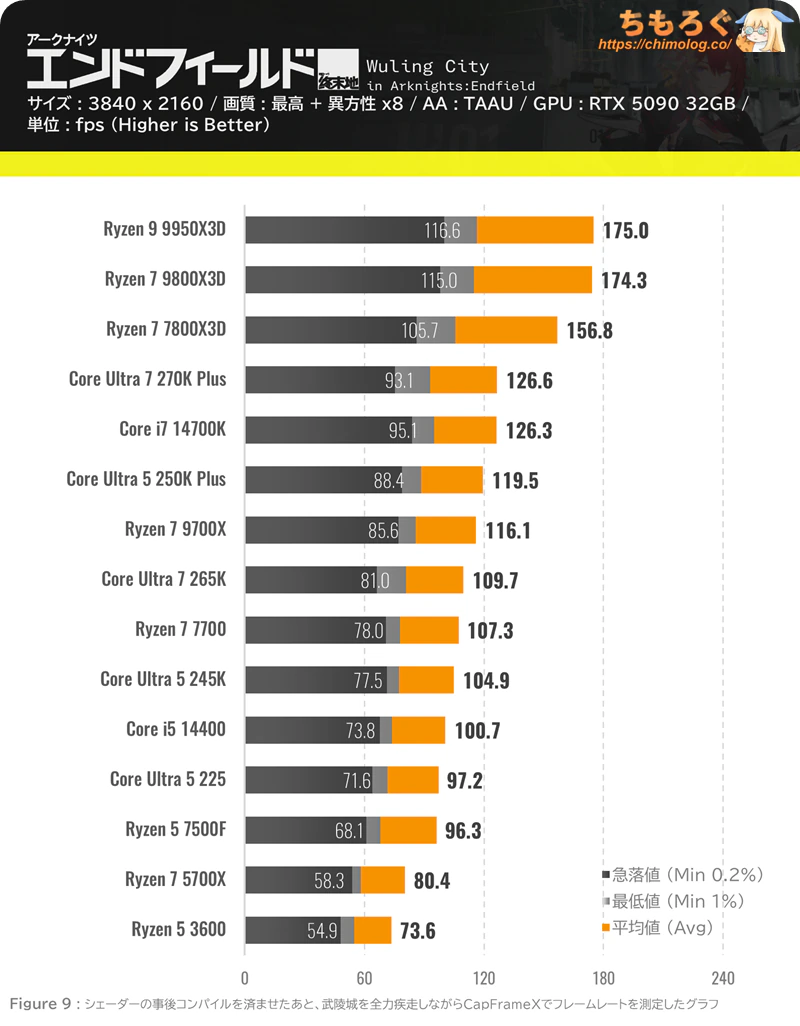
平均fps最低fps(1%)
4K(3840×2160)のCPU別フレームレートです。
フルHD~WQHDと同じで、「武陵城」はCPUが問題になるシーンです。4K解像度ですらCPUボトルネックがほとんど消滅しません。
引き続き、「Ryzen 7 9700X」や「Core Ultra 5 250K Plus」を推奨します。
フレーム生成を使う前提なら、120を1.5で割った80 fps台も目安です。「Ryzen 5 7500F」や「Core Ultra 5 225」クラスまで要件を大幅に下げられます。
| アークナイツ:エンドフィールド 4K:CPU別フレームレート | ||
|---|---|---|
| CPU | 平均fps | 最低fps(下位1%) |
| Ryzen 9 9950X3D | 175.0 fps | 115.8 fps |
| Ryzen 7 9800X3D | 174.3 fps | 115.3 fps |
| Ryzen 7 9700X | 116.1 fps | 84.1 fps |
| Ryzen 7 7800X3D | 156.8 fps | 102.7 fps |
| Ryzen 7 7700 | 107.3 fps | 79.3 fps |
| Ryzen 5 7500F | 96.3 fps | 64.2 fps |
| Ryzen 7 5700X | 80.4 fps | 56.7 fps |
| Ryzen 5 3600 | 73.6 fps | 52.5 fps |
| Core Ultra 7 270K Plus | 126.6 fps | 87.4 fps |
| Core Ultra 7 265K | 109.7 fps | 79.1 fps |
| Core Ultra 5 250K Plus | 119.5 fps | 87.3 fps |
| Core Ultra 5 245K | 104.9 fps | 78.0 fps |
| Core Ultra 5 225 | 97.2 fps | 71.7 fps |
| Core i7 14700K | 126.3 fps | 94.2 fps |
| Core i5 14400 | 100.7 fps | 68.3 fps |
アークナイツ:エンドフィールドにおすすめなCPU【まとめ】
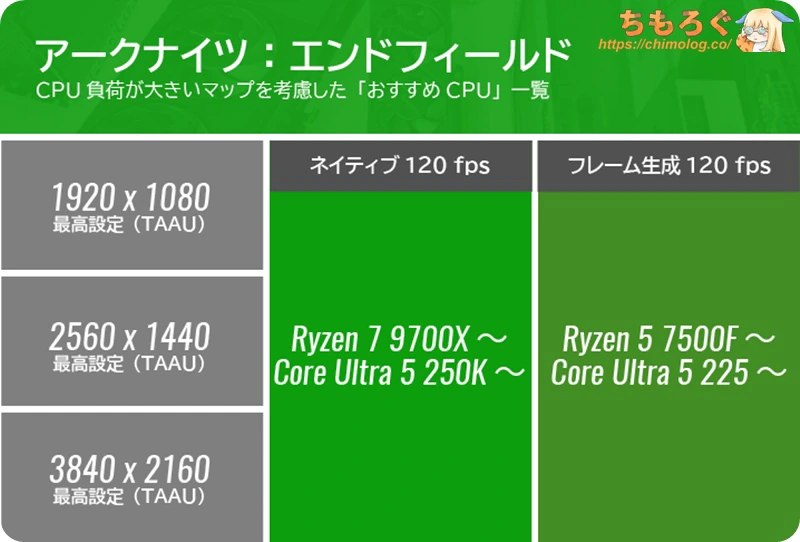
アークナイツ:エンドフィールドにおすすめなCPUはシンプルです。
CPU最高負荷エリア「武陵城」を想定して、フレーム生成を使って120 fpsを目指すか、ネイティブ(フレーム生成なし)で120 fpsを目指すかでCPUが変わります。
素のまま120 fpsを目指すなら「Ryzen 7 9700X」や「Core Ultra 5 250K Plus」など、そこそこハイエンド級のCPUをおすすめします。
フレーム生成を使って実質120 fps(ベース70~80 fps)程度でいいなら、「Ryzen 5 7500F」や「Core Ultra 5 225」程度のミドルクラスCPUで事足ります。
お金が余っている裕福PCゲーマーは「Ryzen X3D」を検討しましょう。平均120 fpsを超えて、最低120 fpsすら狙える圧巻の安定性を手に入れられます。
アークナイツ:エンドフィールドに必要なメモリ容量
| メモリ使用量の分布(ゲーム単体) それぞれの試行回数:40回 | |
|---|---|
| フルHD | 4.33 ~ 5.13 GB |
| WQHD | 4.33 ~ 5.15 GB |
| 4K | 4.29 ~ 5.15 GB |
アークナイツ:エンドフィールドはそれほどメモリ容量を使わないゲームです。
解像度ごとのベンチマークからメモリ使用量の平均値とピーク値を出すと、約4~5 GBしか使ってない様子。
メモリ価格が異常なほど高騰しているため、基本的にメモリ容量16 GBで十分でしょう。エンドフィールドに加えて、他の中華ゲーム(例:鳴潮やスターレイルなど)も起動するなら、容量32 GBを検討する余地あり。
アークナイツ:エンドフィールドの推奨スペックまとめ
グラボは「RTX 5050」以上から
意外にも「RTX 5050」からおすすめ。エンドフィールドをフルHD(最高設定)でプレイするのに十分なゲーム性能です。
WQHD(2560×1440)でプレイする方は「RTX 5060」以上から。フレーム生成(FG 2x)を入れれば平均120 fpsを狙えます。
4K(3840×2160)かつ「DLAA」を使った最高の画質でプレイするなら、「RTX 5070」以上を推奨します。
CPUは「Core Ultra 5 225」以上から
CPUの要件はフレーム生成の有無で変わります。
ネイティブフレーム120 fps前提は「Ryzen 7 9700X」や「Core Ultra 5 250K Plus」以上がおすすめ。
フレーム生成(FG 2x)を入れる場合は「Ryzen 5 7500F」や「Core Ultra 5 225」など、ミドルクラスのCPUで問題ありません。
なお、平均値よりも安定性(最低フレームレート1%)の大幅な底上げを目的とする方には、「Ryzen 7 7800X3D」「Ryzen 7 9800X3D」がもっぱらの選択肢。
メモリは「16 GB以上」を推奨
| 用途と目的 | メモリ容量 |
|---|---|
| エンドフィールドをプレイ | 最低12 GB |
| 同時にネット見る | 16 GB欲しい |
| ゲーム実況配信 | 16 GB以上 |
エンドフィールドはメモリ使用量が控えめなゲームです。フルHD~4Kまで、容量16 GBのメモリに収まります。
ひとまず16 GB以上のメモリ容量で構いません。エンドフィールドを動かしながら、他に重たいタスク(動画編集など)を同時にするなら32 GB以上がおすすめです。
アークナイツ:エンドフィールドにおすすめなゲーミングPC
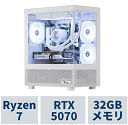
【迷ったらこれ】G-GEAR White
エンドフィールドを4K DLAA設定で快適に
| G-GEAR White GP7A 2026年4月時点のスペック | |
|---|---|
 CPU CPU | Ryzen 7 7700 (8コア / 16スレッド) |
 CPUクーラー CPUクーラー | 240 mm水冷CPUクーラー |
 マザーボード マザーボード | AMD B650チップセット (2.5G LANポート搭載) |
 メモリ メモリ | 32 GB (DDR5-5200 / 2枚組) |
 グラフィックボード グラフィックボード | RTX 5070 |
 SSD SSD | 1 TB (NVMe SSD) |
 HDD HDD | – |
 無線LAN 無線LAN | Wi-Fi 6E (最大2.4 Gbps / BT 5.2対応) |
 電源ユニット 電源ユニット | 650 W (80 PLUS Bronze / ATX 3.1準拠) |
 OS OS | Windows 11 Home |
 納期 納期 | 最短1日 |
| 保証 | 1年間 (無料修理保証) |
| 参考価格 | 約29.9万円(送料:2200円) 最新価格をチェックする |
4Kゲーミングモニターでエンドフィールドをプレイするなら「G-GEAR White(RTX 5070)」がおすすめです。
CPUにRyzen 7 7700(8コア16スレッド)、グラボにRTX 5070、メモリ容量32 GB(DDR5-5600規格)を搭載します。
SSD容量はとりあえず1 TBあり、エンドフィールドや他の中華ゲームをインストールするのに十分な空きスペースです。
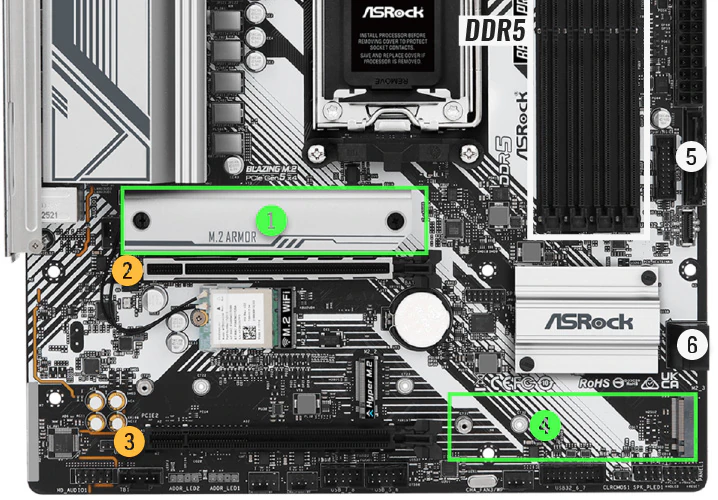
「G-GEAR White」はツクモのゲーミングPCとしては廉価グレードですが、やはり他社より充実したマザーボードの拡張性を備えていました。
- メモリスロット:空き2本
- M.2 SSD:あと1枚
- 拡張カード:あと1枚
(キャプチャボードやサウンドカードなど) - HDDやSSD:最大4台まで
(ケースの都合でHDDは最大1台まで)
自分であとからDDR5メモリやM.2 SSDを増設できます。SATAポートが4本あるので、ゲーム録画用のSATA HDDを1台まで増設可能※です。
※ケースに固定せず、そのまま配置するやり方なら最大2台まで。
【予算派なら】GALLERIA XPR7M
20万円切りでエンドフィールドをWQHDで
| GALLERIA XPR7M 2026年4月時点のスペック | |
|---|---|
| CPU | Ryzen 7 7700 (8コア / 16スレッド) |
| CPUクーラー | 空冷CPUクーラー |
| マザーボード | AMD A620Aチップセット (2.5G LANポート搭載) |
| メモリ | 16 GB (DDR5-4800 / 1枚) |
| グラフィックボード | RTX 5060 |
| SSD | 500 GB (NVMe SSD) |
| HDD | – |
| 無線LAN | – |
| 電源ユニット | 850 W (80 PLUS Gold) |
| OS | Windows 11 Home |
| 納期 | 最短6日 |
| 保証 | 1年間 (無料修理保証) |
| 参考価格 | 約19.5万円(送料:3300円) 最新価格をチェックする |
予算20万円を切るゲーミングPCなら、ドスパラの「GALLERIA XPR7M(RTX 506)」がおすすめ。
CPUにRyzen 7 7700(8コア16スレッド)、グラボにRTX 5060を搭載します。
エンドフィールドをWQHD(最高設定)でプレイするのに十分なスペック。フレーム生成(FG 2x)を使えば平均120 fpsも可能です。
なお、メモリ容量が16 GBですがコスパを考えれば仕方がない部分ですし、そもそもエンドフィールド程度なら問題ない容量です。
もし不足を感じたら、メモリを別に買ってきて、空いてるスロットに自分で増設する手もあります。
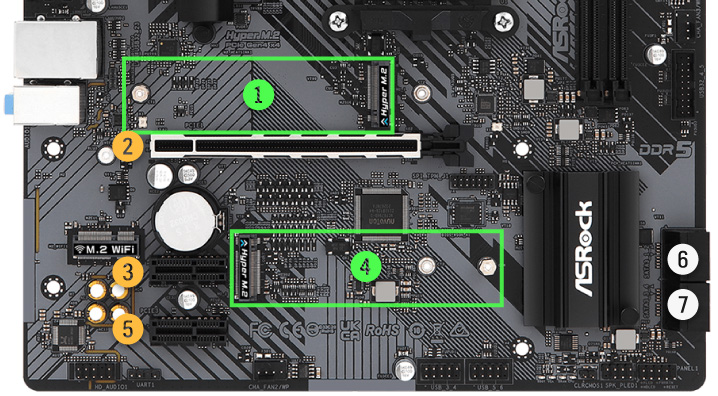
- メモリスロット:空き1本
- M.2 SSD:あと1枚
- 拡張カード:あと1枚
(キャプチャボードやサウンドカードなど) - HDDやSSD:最大4台まで
(ケースの都合でHDDは最大2台まで)
廉価グレードながら、必要最低限の拡張性が用意されています。
【予算あるなら】Tsukumo G-GEAR
次世代の中華AAAゲームも耐えられる性能
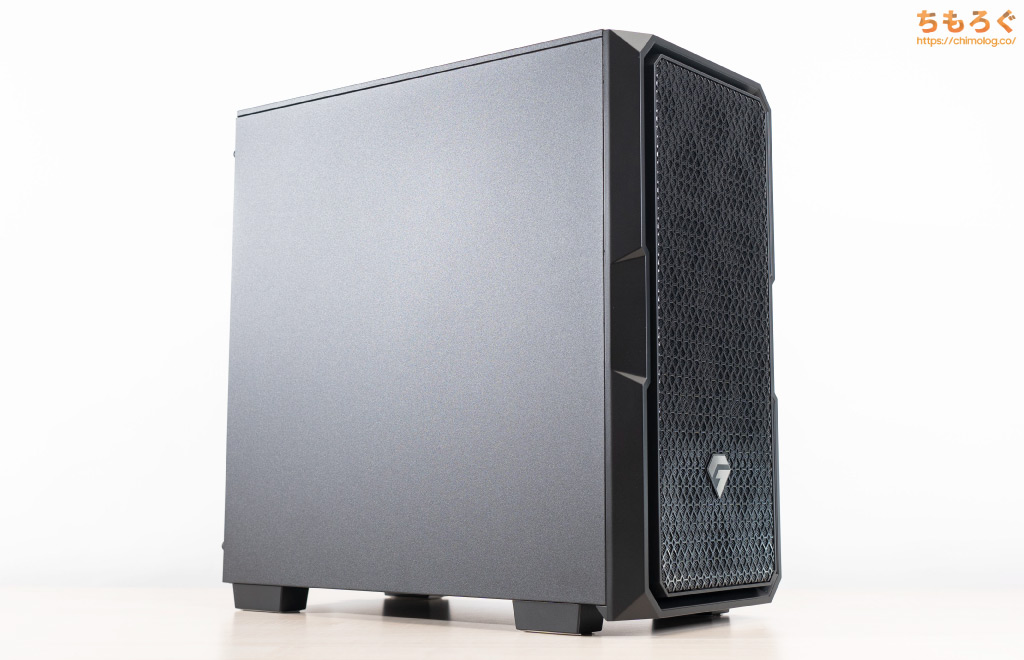
| G-GEAR GE7A-L261BH/CP1 2026年4月時点のスペック | |
|---|---|
| CPU | Ryzen 7 9800X3D (8コア / 16スレッド) (3D V-Cache : 64 MB搭載) |
| CPUクーラー | 120 mm空冷CPUクーラー |
| マザーボード | AMD B850チップセット (2.5G LANポート搭載) |
| メモリ | 32 GB (DDR5-5600 / 2枚組) |
| グラフィックボード | RTX 5070 Ti |
| SSD | 2 TB (NVMe SSD) |
| HDD | – |
| 無線LAN | Wi-Fi 7 (最大2.9 Gbps / BT 5.4対応) |
| 電源ユニット | 850 W (80 PLUS Gold / ATX 3.1準拠) |
| OS | Windows 11 Home |
| 納期 | 最短1日 |
| 保証 | 1年間 (無料修理保証) |
| 参考価格 | 約41.8万円(送料:2200円) 最新価格をチェックする |
将来性を重視してゲーミングPCを選ぶなら、「Tsukumo G-GEAR」がおすすめです。
CPUにRyzen 7 9800X3D(8コア16スレッド)、グラボにRTX 5070 Ti、メモリ容量32 GB(DDR5-5600規格)を搭載します。SSDもたっぷり2 TB標準搭載。
エンドフィールドを4K DLAA最高設定で平均120 fps超でプレイできるうえ、「鳴潮」「白銀の城」「NTE」など次世代グラフィックを備えた最新中華AAAゲームも耐えられる性能です。
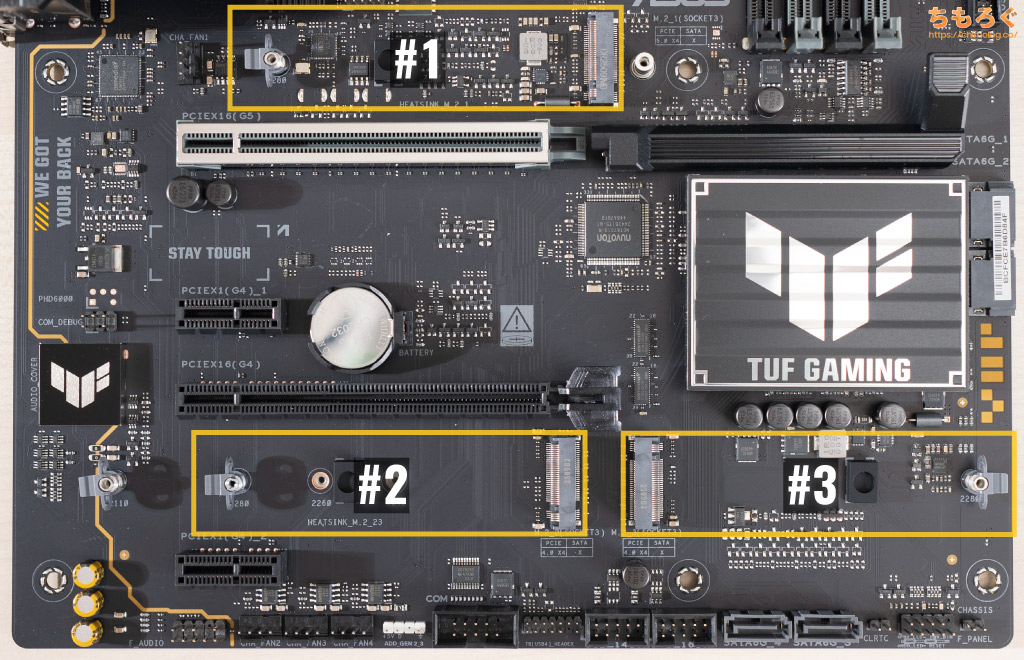
ツクモ「G-GEAR」は、他社より充実したマザーボードの拡張性を備えます。
- メモリスロット:空き2本
- M.2 SSD:あと2枚
- 拡張カード:あと2枚
(キャプチャボードやサウンドカードなど) - HDDやSSD:最大4台まで
(ケースの都合でHDDは最大2台まで)
自分であとからDDR5メモリやM.2 SSDを増設できます。SATAポートが4本あるので、ゲーム録画用のSATA HDDを最大2台まで増設可能です。
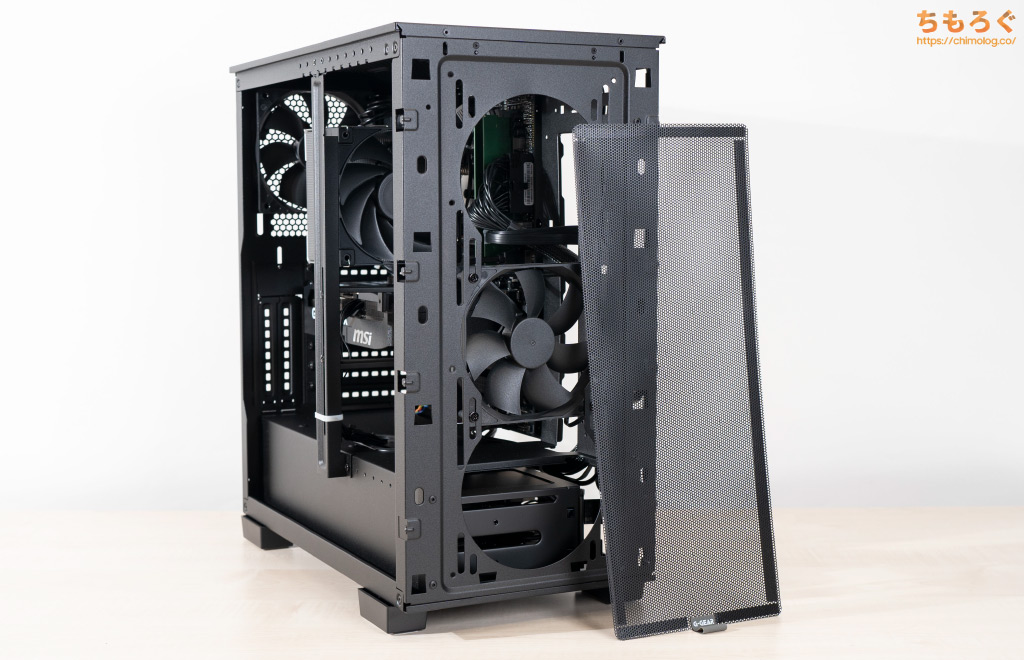
ケースファンを最大6個も付けられます
分解しやすいメンテナンス性に優れたオリジナル設計もG-GEARのメリットです。
ホコリの侵入を防ぐ防塵フィルターも搭載します。マグネット式だから取り外しがとてもかんたん、水洗いも可能です。
実際にG-GEAR(9800X3Dモデル)を買ってみたレビューはこちらから。期待どおりの驚異的なゲーミング性能を、省エネで発揮してくれて気持ちが良かったです。
以上「アークナイツ:エンドフィールドの推奨スペックを徹底検証する記事【25枚のグラボ + 15個のCPU】」について、解説でした。
エンドフィールドにおすすめなゲーミングモニターを探す
エンドフィールドは動作が軽い割にグラフィックが美しいです。「4Kゲーミングモニター」をおすすめします。

PCスペック的に4Kが厳しい場合は、フルHDより少し画質が高い「WQHD(2560×1440)」対応ゲーミングモニターもあり。
フルHD以上に値下がりが激しく、2万円台から色鮮やかで高画質なWQHDモニターが買える時代です。
RTX 5000搭載のおすすめゲーミングPC【解説】
- 2026/04/17:記事を初公開(UPDATE !!)
実際にゲーミングPCを使ってみた【レビュー】
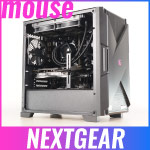
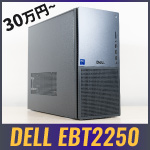
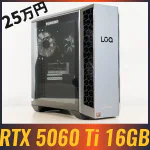
実際にベンチマークしてみた【ゲーム別fps】









 おすすめゲーミングPC:7選
 ゲーミングモニターおすすめ:7選
 モンハンワイルズの推奨スペック
 Apex Legendsの推奨スペック
 Flight Simulator 2020の推奨スペック
 鳴潮(PC版)の推奨スペック
 原神(PC版)の推奨スペック
 タルコフの推奨スペック
 パルワールドの推奨スペック
 VRChatの推奨スペック
 Fortniteの推奨スペック
 Cyberpunk 2077の推奨スペック
 Stable Diffusionの推奨スペック
 【PS5】おすすめゲーミングモニター
 NEXTGEAR 7800X3Dの実機レビュー
 LEVEL∞の実機レビュー
 GALLERIAの実機レビュー
 【予算10万円】自作PCプラン解説
 おすすめグラボ:7選
 おすすめのSSD:10選
 おすすめCPU:10選
 ゲーミングモニター解説
 おすすめゲーミングモニター:5選
 4Kのおすすめゲーミングモニター
 WQHDおすすめゲーミングモニター
 ゲーミングモニターの選び方を解説
 ゲーミングPC解説
 「RTX 5070 Ti」搭載ゲーミングPC
 「ツクモG-GEAR」実際に使ったレビュー
 「日本HP」のPCを安く買う方法
 「ドスパラ」でおすすめなゲーミングPC
 「フロンティア」のお得な選び方

 やかもちのTwitterアカ



エンドフィールドは120 fps制限がかかったゲームですが、有志の管理人が任意のフレームレート制限を設定するツールを公開されてます。
・EndfiledEnhancer(github)
最新版(v1.03)にて動作確認済み。120 fps以上を設定した場合、ゲーム内の垂直同期は「オン」のままがいいです。フレーム遷移が安定しやすく滑らかな映像です。
素のスペックはRadeonのがコスパいいといわれますが今の時代アップスケーリングやフレーム生成の差が型番の優位性になってるので対応タイトルがDLSS4と差がついてるのは残念ポイントですね
なんとなくですけどNVidiaのDLSS3の時を彷彿します、RTX4000番台でしか動作しないため普及が進んでない状態だと対応タイトルが全然増えなかったんですよね
同じようにFSR4はRX9000番台だけであり、そのRX9000番台がまだ9070、9060までしか出てないのでRX7000番台では使えない機能(そもそも機能上使えないのかな?)でゲーム会社としてもFSR3とFSR4の両方を開発しなきゃいけないっていう面倒な状態なのも積極的にタイトルが増えてない要因なのかなと
まぁ何も考えずポチっとやって高画質 がお好みならGeForceでいいかと。Linux用のドライバはひどいの一言に尽きますが。
5800X + 5700XT(Xubuntu26.04&Steam)にてGE Proton 10-34 を挟んでFSRを有効化すると、それっぽい挙動しました
鳴潮に至ってはVEGA56との組み合わせでFSR3アップスケーラーとフレーム生成が動作します(1080Tiでは有効化できず)
FSR4は大人の事情で大々的に配布できないものの、うっかり(という事にして)出してくれた事には感謝です
RX9000系はアーキテクチャの再統合(InstinctとNaviの統合)完了までの繋ぎポジだったように記憶しているので、RX9000向けFSR4自体がまだ「実験途中の産物」なのでしょう
中華3Dソシャゲに限るとデベロッパ側による排斥もあってどうしようもないかな…
エンフィとかβにはFSRあったのを消してるからな
FSR4自体はRDNA2,3にも処理をFP8をINT8に置き換えることで動作可能であるにもかかわらず、昨年にAMDが一瞬公開した後撤回しオープンソースコミュニティがこれを実装した後も沈黙を貫いたままなので6000番台7000番台radeon所持者からの心証が悪くなってますね
マーケティングの観点で、AMDは失敗してる感ありますね。
Nvidia GameWorksのような取り組みを、もっとアジア圏のゲームタイトルにも推進して欲しいです。
RedditとかAMDの公式youtubeの動画とか抗議の書き込みだらけで大炎上してるけどAMDはどうするんだろうね
旧世代向けにint8対応したところで金にならないしrx9000シリーズを買わずにint8fsr4で粘られるのが嫌なんだろうけどそれじゃ消費者は納得しないよね
一応レイトレ対応ゲームなはず
ただしiPhone専用!
謎すぎる
中華ゲームあるあるの謎現象
・原神:120fpsはスマホのみ
・原神:4Kテクスチャ、HDRはPS5のみ
・ZZZ:レイトレはPS5のみ
・鳴潮:ウルトラ品質は一部GPUのみ
なぜかハードごとに機能がバラバラになりがち
GPUのまとめ紅の砂漠になってますよん。最近おもろいゲーム多くて仕方ないっすね!
ありがとうございます
さっそく画像張り替えました
どっかのタイミングでMSFS2024 も検証して欲しいです…!
結局、現世代もGeForceの圧勝か
昨年上半期は品薄で価格高騰してるうえに買っても低品質なドライバーでマルチモニタ環境ではまともに使えない酷い状態だったのによく持ち直したな
Radeonが勝ててたのは最初から儲の声の大きさだけだよ
いつでもね
去年5月から9800X3D+9070XTのPCに買い換えてワクワクして待って(β全ハズレ)たら思いの外リリースが遅い上まさかのFSR非対応でおっぱげました
WQHDの異方性x2SSR低であとは最高でやってますが120安定はしないですね~
amdを邪教扱いしてたので、いまだにRyzen9000シリーズへの警戒心が無くなりません
日々、Ryzenのバグ報告記事を探して買わない理由探しをしてます
どうしたら良いでしょうか
> amdを邪教扱いしてたので、いまだにRyzen9000シリーズへの警戒心が無くなりません
> 日々、Ryzenのバグ報告記事を探して買わない理由探しをしてます
そこまで言うなら好きなもん買えとしか。シューキョーならしゃあない。殉教するのもまた一興。
ただ(ここからは不特定多数の訪問者様向けに書くけど)、32bitCPUの基礎となるx86はインテルが作った命令セットだったけど、CPUを64bit化するに当たって、インテルはx86を切り捨てようとした。で、IA-64っていう純正64bit命令セットを作り出し、ItaniumってCPUで普及させようとしたんだけど、これは見事なまでにポシャったのね。
このとき、x86の32bit命令は残しつつ、これに64bit命令を拡張するという形で新しい命令セットを生み出したのがAMDのx86-64。現在ではインテルもこの命令セットを使っている。
CPUに関しては、インテルもAMDも1976年という初期の段階からクロスライセンス契約を結んでいて、互いの技術を使い合うことを受け入れてきたわけで。今となっては互いに互いの技術を使わなきゃ設計すらおぼつかないほどの相互依存状態になっているから、正教も邪教もないんじゃいのって気がするんよね。あくまで個人的な意見です。
素直にNvidiaで良いのでは?
確かに素のスペックのコスパは非常に良いもののFSR未対応ってなると同額くらいの5060ti 16GBでDLSS使う方が大体上になっちゃうし
もちろんこのサイトだと使われる事が無いAFMF2.1使えば全然フレームレートは伸ばせますけど、それ言ったら外部頼りとはいえNvidiaもLSがありますからね(遅延を許容できるのならAFMF2.1とLSの併用も出来ますが
RadeonじゃなくRyzenだからCPUじゃないかな
現状ゲームをするならIntelよりAMDのCPUのほうがfps出るから移りたいけどAMDが好きじゃない みたいな意味かと
買わない理由探す位なら買わなけりゃ良いだけだけどそれ以外の何を求めてるのかが謎ではある
> 買わない理由探す位なら買わなけりゃ良いだけ
ド正論すぎて吹いた。ごもっとも。
NVidia一強が続くのはRADEON信者だけではなくNvidia信者やさらに言うとGPU業界全体にとっても問題なんだけどゲームスタジオ側はそれわかってんのかな?
現状値段位しかRadeonの強みないし、それ含めシェアが酷い事になってるしでゲーム開発側も後回しにするのは仕方ないのかも
3DゲームはAMDやNvidiaのGPUがあってこそだから、その辺の関係性にも配慮してそれなりに最適化等の配慮をするスタジオも多いけど中華系のスタジオはそういうの一切ないしねぇ
業界の為とかで自分が不利益被りた行くないでしょメーカーもユーザーも
そもそもハイエンドで勝負もしないやる気ないAMDが一番悪いってことを忘れてないか?
> そもそもハイエンドで勝負もしないやる気ないAMDが一番悪いってことを忘れてないか?
経営戦略なにもない発想で草
ハイエンドで勝負しない=やる気ないという単純極まる思想はきっと後世に語り継がれるよ。キミは教祖様になれた。おめでとう。
AMD大好きならAMD信じてろよ
AMDはもうやれるだけやってるんだから悪いのは他所って信者やってて情けなくならんのか
グラボ業界のために競争が~とかアホ言ってるやつがまともなグラボ出さないから売れてないだけって言われてるのに経営?教祖?? 信者って意味不明すぎるな
競争云々なら嘘でもintel ARCとか勧めればいいのに
WQHDを9800X3D+9070XTでやってると平均120くらいで結構な頻度で70~90くらいまで落ちてるしカクつくこともあるんですがなんでちもろぐさんとこんな差があるんだろう・・・