
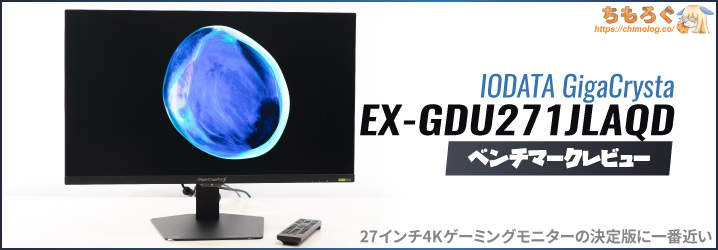
IODATA EX-GDU271JLAQD:レビューまとめ
(公開:2026/3/15 | 更新:2026/3/18)
「IODATA EX-GDU271JLAQD」の微妙なとこ
- 平凡なコントラスト比
- パネルの均一性が普通
- USBポートが1個もない
- 内蔵スピーカーの音質
- 初期設定の色温度がズレてる
(かんたんに修正できます)
「IODATA EX-GDU271JLAQD」の良いところ
- 27インチで4K(ドットが細かい)
- 最大180 ~ 360 Hzに対応
- 24~27インチでフルHD
- PS5で120 Hz(VRR)対応
- デュアルモードの切り替えが速い
- 応答速度が速い(IPSパネルとして)
- 入力遅延が非常に少ない
- 量子ドットで色域が広い(DCI P3:99%)
- 強力なゲーマー向け機能
- 残像軽減「Clear AIM2」モード
- Display HDR 1400認証
- sRGB / DCI P3 / AdobeRGB対応
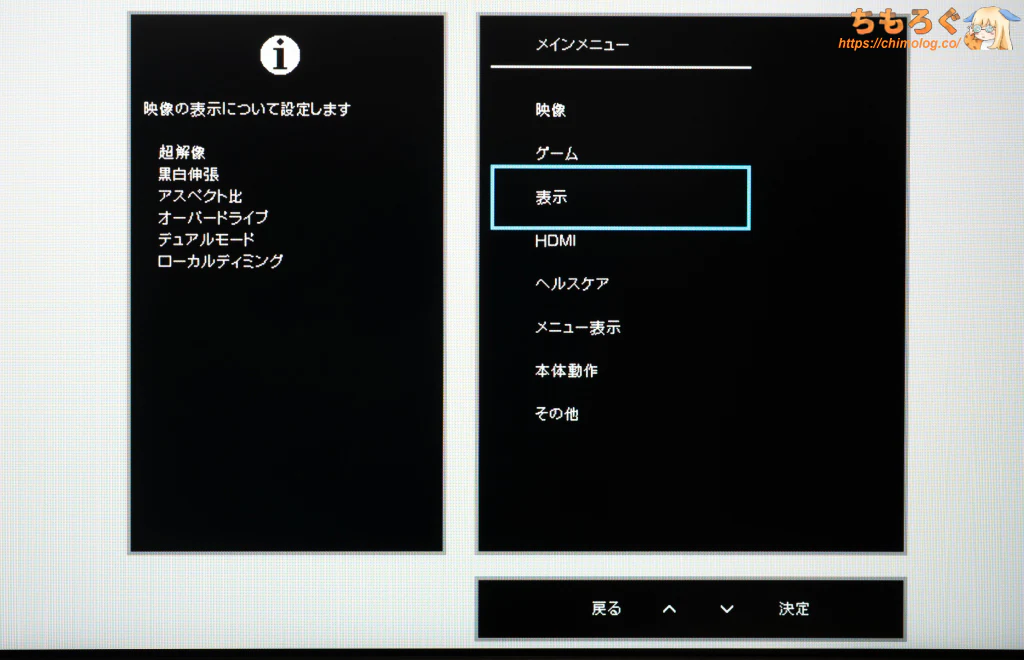
(すべて実測ΔE < 2.0に収まる高精度) - 扱いやすいOSD設定画面
- 便利すぎ「リモコン」付属します
- フル装備のエルゴノミクス機能
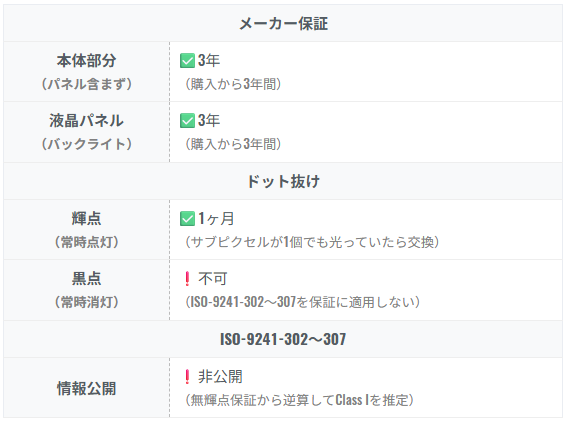
- メーカー3年保証
(無輝点保証は1ヶ月以内) - 「良品先出交換サービス」対応
- コストパフォーマンスが高い
「IODATA EX-GDU271JLAQD」は、2026年時点で「迷ったらこれ級」に一番近い4Kゲーミングモニターです。
量子ドット + Fast IPS + Mini LED(2304分割)+ デュアルモードを備えたマルチロール機はもう珍しくないですが、IODATAは日本市場向けに独自のカスタムを加えてきました。
あったら便利過ぎる「リモコン」を付属し、わずか5秒で切り替わる高速なデュアルモード(360 Hz)に、アスペクト比を24インチに縮小するフォーカスモードも実装済み。
優れた基本スペック(画質)に、eSports性能まで盛り込み、これ1台で幅広い使い方に対応できるゲーミングモニターです。
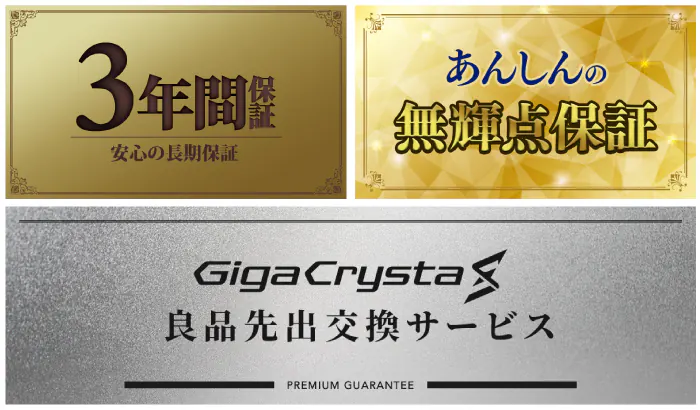
さらに保証サポートも充実そのもの。
液晶パネルを含む3年保証、1ヶ月以内の無輝点保証(= 光ってるドットを1/3個も許さない)、DELLに匹敵する良品先出交換サービスも対応。
中華メーカーにありがちな「安いけどサポートが不安・・・」といった懸念を払拭しています。
そのうえ価格設定がまさかの7.5万円スタート。コストパフォーマンスもほとんど文句の付けようがないレベルです。
ただし、似たような中華モニターと違って、USB Type-C(USB PD)どころか普通のUSBポートすらありません。インターフェイス周りにコストカットの影響が出ています。
もっぱらデスクトップPCユーザーやゲーマー向けで、ノートパソコンを使ったオフィスワークには適さないです。

| 参考価格 ※2026/3時点 | 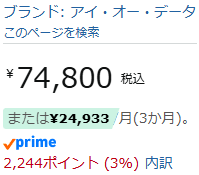 |
|---|---|
| Amazon 楽天市場 Yahooショッピング |
「IODATA EX-GDU271JLAQD」の用途別【評価】
| 使い方 | 評価※ |
|---|---|
| FPSやeSports(競技ゲーミング) 最大360 Hz対応で、応答速度がそこそこ速いです。ドットバイドットで24インチ表示も対応。 |  |
| ソロプレイゲーム(RPGなど) 色鮮やかな映像でソロプレイゲームに没入できます。 | |
| 一般的なオフィスワーク 文字が滑らかクッキリ見え、完全なフリッカーフリーに対応。「sRGB」モードも正確に調整済み、そのまま使えます。 | |
| プロの写真編集・動画編集 プロの写真編集や動画編集に耐えうる広大な色域と輝度を備え、「DCI P3」と「Adobe RGB」モードが用意されています。どちらも最初から色精度が高く、そのまま使える状態ですが、セルフ校正機能は非対応です。定期的なキャリブレーションはやはり必要です。 | |
| HDRコンテンツの再現性 Display HDR 1400認証に合格できる性能です。Mini LEDモニターとしてトップ級の明るさを誇り、輝度の安定性も優れます。明るさ(PQ EOTF)精度は及第点ですが、NVIDIA Appでかんたんに修正可能です。明るいHDRをきちんと明るく表示でき、おおむねHDRコンテンツの再現性が高いです。 | |
※用途別評価は「価格」を考慮しません。用途に対する性能や適性だけを評価します。
「IODATA EX-GDU271JLAQD」レビューは以上です。
もっと詳しく測定データや比較データを見れば、他の代替案にするか、このままIODATA EX-GDU271JLAQDで即決する かヒントになるかもしれません。

(Amazonで予約購入しました)

 」を取得した珍しい4Kゲーミングモニターです。いろいろな用途を平均以上にこなします。
IODATA EX-GDU271JLAQD:画質レビュー
初期設定の画質とおすすめ設定
| 初期設定 (クリックで画像拡大) | 手動で調整 (クリックで画像拡大) |
|---|---|
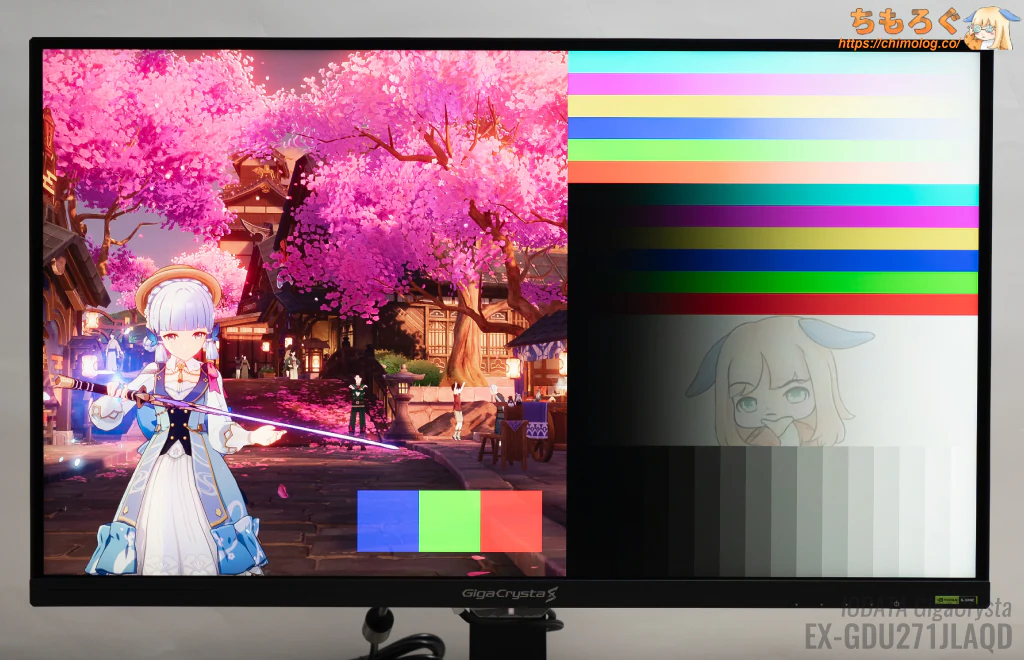 |  |
左側が箱から出してばかりの初期設定です。
すでに色合いがいい感じに調整されています。しいて言えば、暗部階調が潰れていて、白色が飛んでいます。パッと見たときのコントラスト感は良好ですが、調整する余地がありそうです。
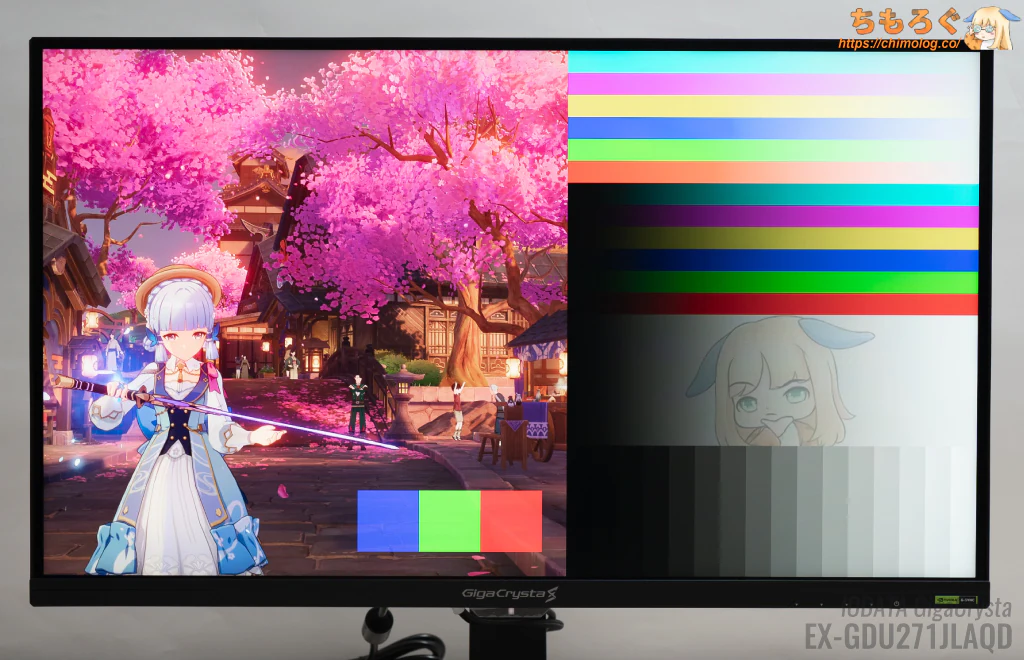
ふだんどおり、6504Kに合わせたモニターを見ながら、キャリブレーター(測定機材)も併用して調整した画質が右側です。コントラスト感を正しく修正し、ちょっとだけ寒色を入れました。
- モード:Standard
- 明るさ:74
- ガンマ:2.2
- ナイトクリアビジョン:Lv1
- 色温度:ユーザー
- 赤:100
- 緑:94
- 青:95~96
※画面の明るさは好みに合わせて調整してください。明るさ74%で、筆者の好みな350 cd/m²に達します。
| マニュアル調整後 ※クリックすると画像拡大 | |
|---|---|
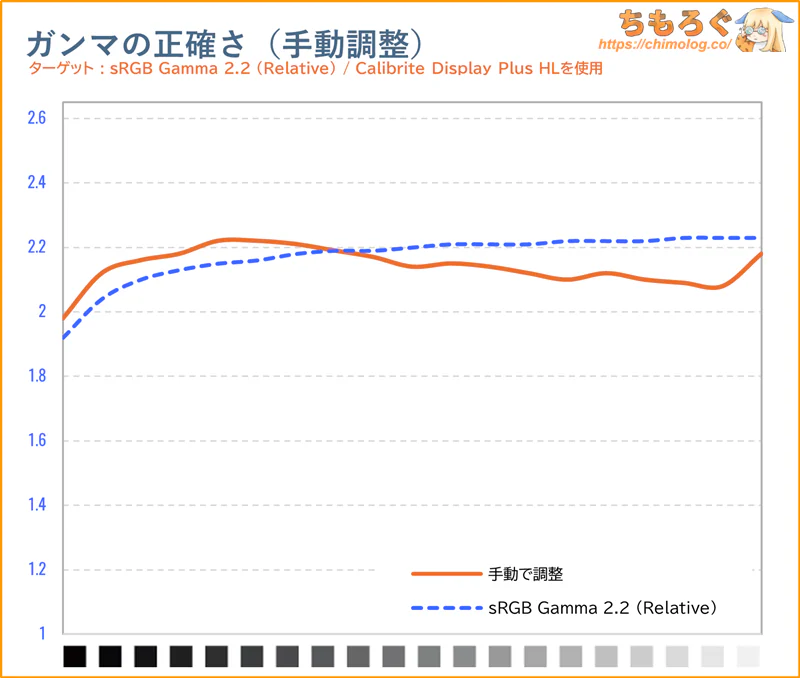 | 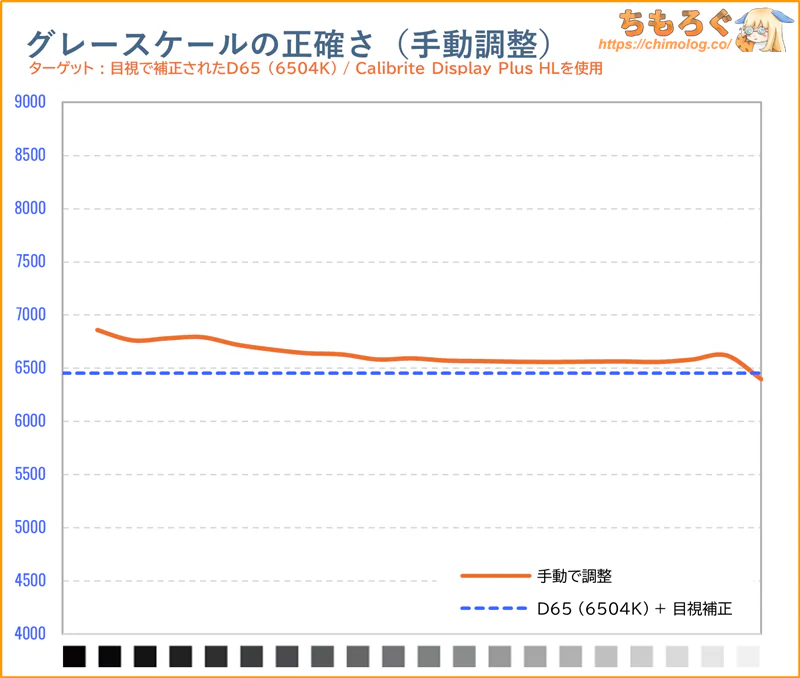 |
手動調整後のガンマカーブとグレースケール(色温度)グラフです。
黒つぶれ気味な暗部階調を持ち上げて、同時に白飛び気味な明るい階調を押し下げます。色温度(グレースケール)は少しだけ寒色に偏っていますが、問題ない範囲です。
従来モデルと同様に、やはりIODATA GigaCrystaシリーズはややクセが強く、調整の自由度が低いです。
製造元(OEM:INNCON または TITAN ARMY等)のオリジナルモデルの方がずっと調整しやすいのに、なぜIODATAを経由すると仕様がここまで変わってしまうのか。
ちょっとした七不思議のひとつになりつつあります。
基本的な「画質」を測定して比較
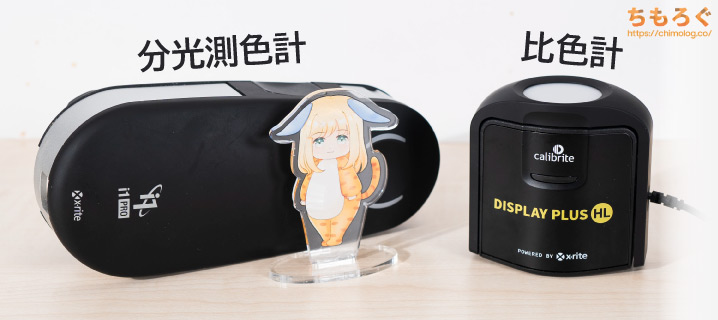


ちもろぐでは、2種類の測定機材を使って今回レビューする「IODATA EX-GDU271JLAQD」の画質を深堀りします。
- 分光測色計:X-rite i1 Pro2
(Spectrophotometer) - 比色計:Calibrite Display Plus HL
(Colorimeter)
分光測色計は、数値が書いてある正確な定規だとイメージしてください。単品でモニターの色や明るさを正確に測定できます。しかし、黒色の測定が不正確だったり、暗い色の測定がすごく遅いです。
だから比色計もセットで使います。比色計は単品だと誤差が大きく使いづらいですが、分光測色計を使って誤差を修正可能です。
Matrix補正と呼ばれる誤差修正を掛けたあとの比色計なら、分光測色計と大差ない精度を得つつ、もっと深い黒色の測定と暗い色の高速測光が可能です。
| 色の鮮やかさを比較 ※クリックすると画像拡大 | |
|---|---|
| DCI P3色域 (カバー率で比較) | Rec.2020色域 (カバー率で比較) |
 |  |
| 色域カバー率(CIE1976) | ||
|---|---|---|
 | ||
| 規格 | CIE1931 | CIE1976 |
| sRGB | 100.0% | 100.0% |
| DCI P3 | 98.4% | 99.4% |
| Adobe RGB | 99.3% | 99.4% |
| Rec.2020 | 83.8% | 88.2% |
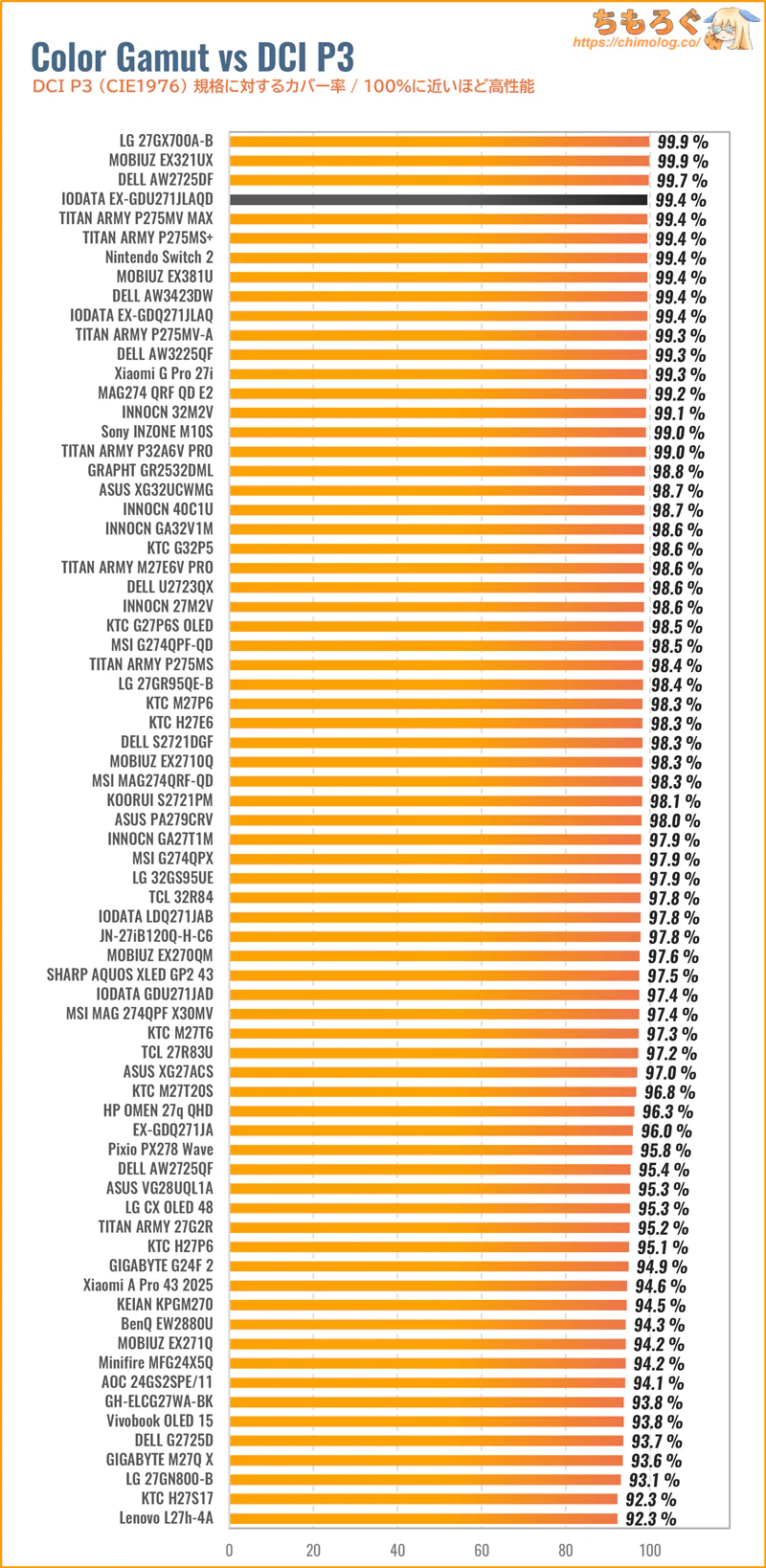
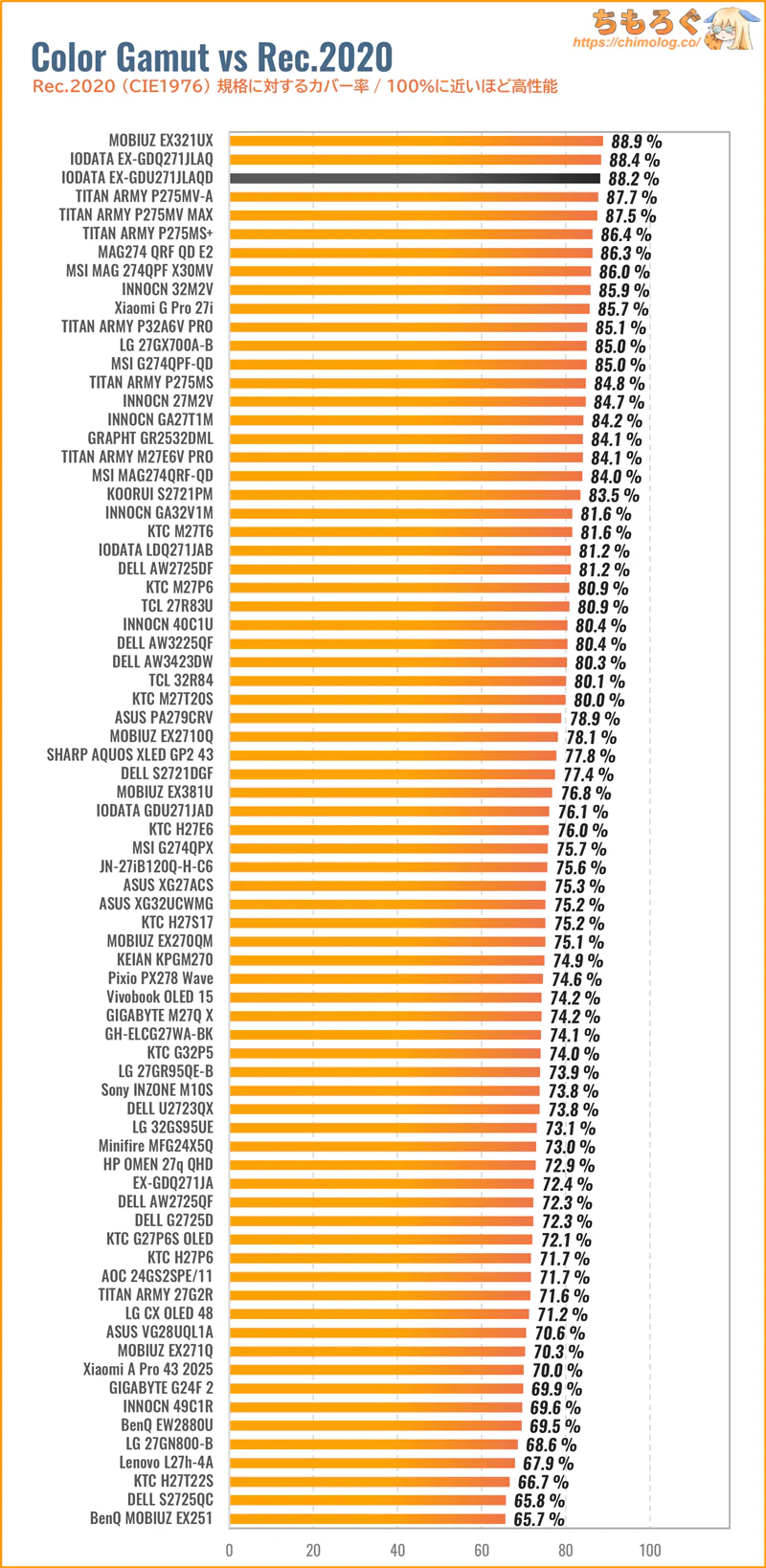
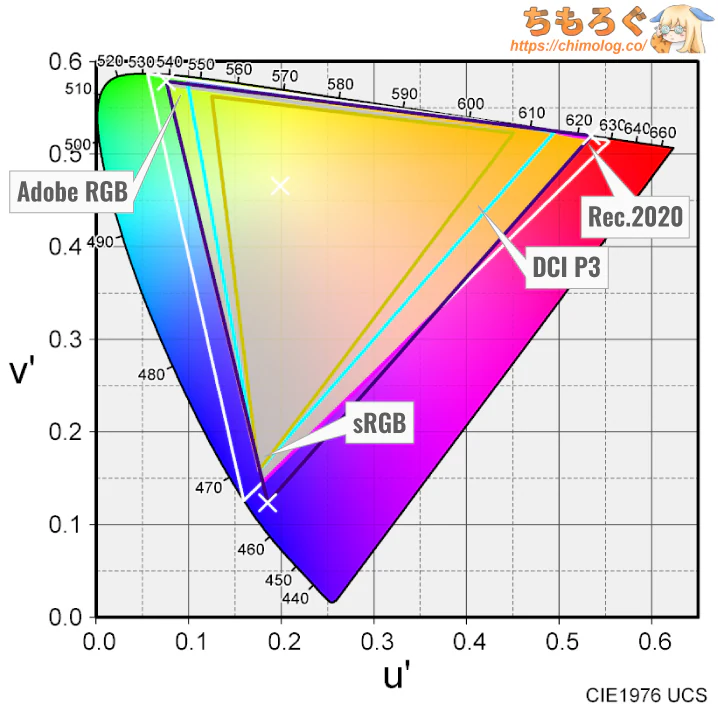
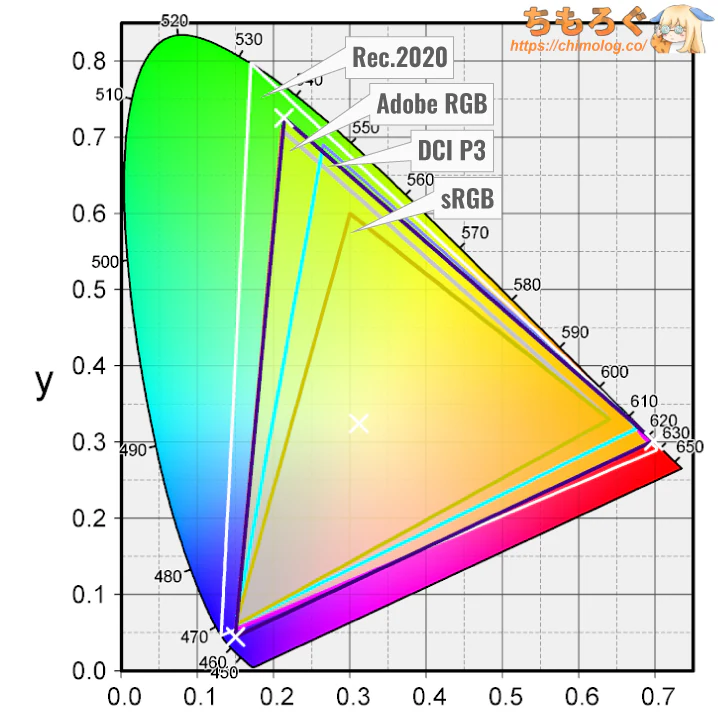
IODATA EX-GDU271JLAQDで表示できる色の広さ(色域カバー率)を測定したxy色度図です。
もっとも一般的な規格「sRGB」で約100%をカバー。HDRコンテンツで重要なシネマ向けの規格「DCI P3」は約99%カバーします。
印刷前提の写真編集で重視される「AdobeRGB」規格のカバー率も約99%です。
過去の傾向からして、色の広さは量子ドット液晶 > タンデムOLED > 量子ドットVA = QD-OLED > 広色域な液晶 = OLED > 普通の高色域パネル > 平凡な液晶パネル > TNパネルの順に並びます。
「色域」は色の鮮やかさに深く関係する性能で、多くの一般人が「画質」だと感じ取っている重要なスペックです。
IODATA EX-GDU271JLAQDはハイエンドMini LED液晶らしい驚異的な色域を叩き出し、DCI P3色域とAdobeRGB色域どちらもほぼ完璧(約99%)にカバーします。
HDRを含む、ほとんどのコンテンツを楽しめる広大な色域です。最近増えつつある低価格なOLEDモニターをはるかに上回る、鮮烈な赤色と濃厚な緑色を表示します。
数年ぶりの買い替えはもちろん、旧世代の液晶パネル(Fast IPSなど)から更新するなら、画質の向上を体感できるはずです。
| コントラスト比を比較 ※クリックすると画像拡大 | |
|---|---|
| チェッカーパターン (Inf : 1) | マダムヘルタ (50000 : 1) |
 |  |
| 測定グラフ | 測定値 |
 |
|
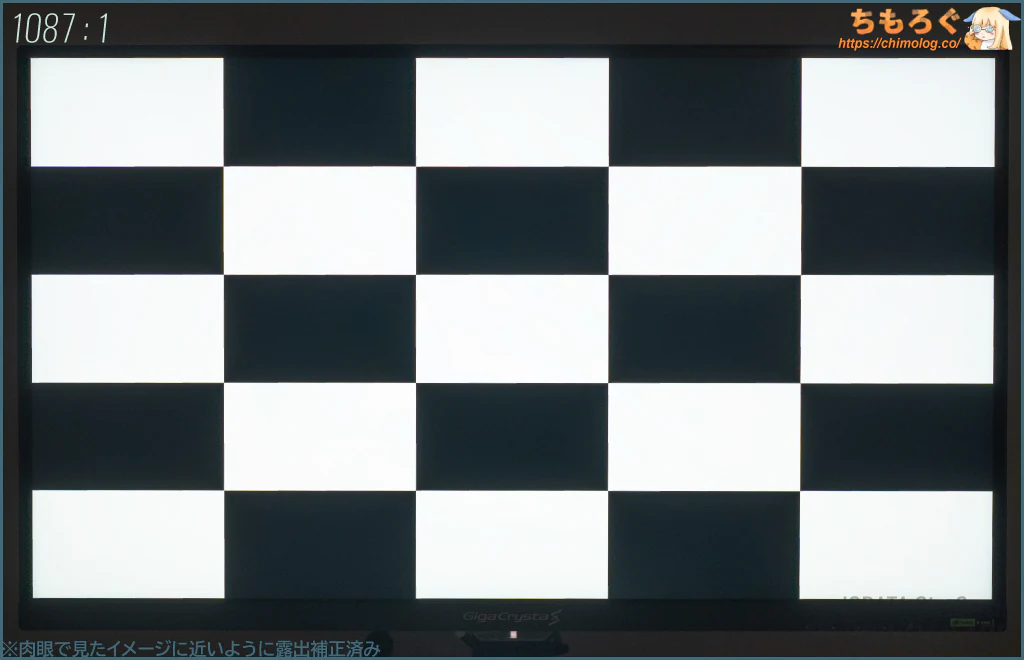
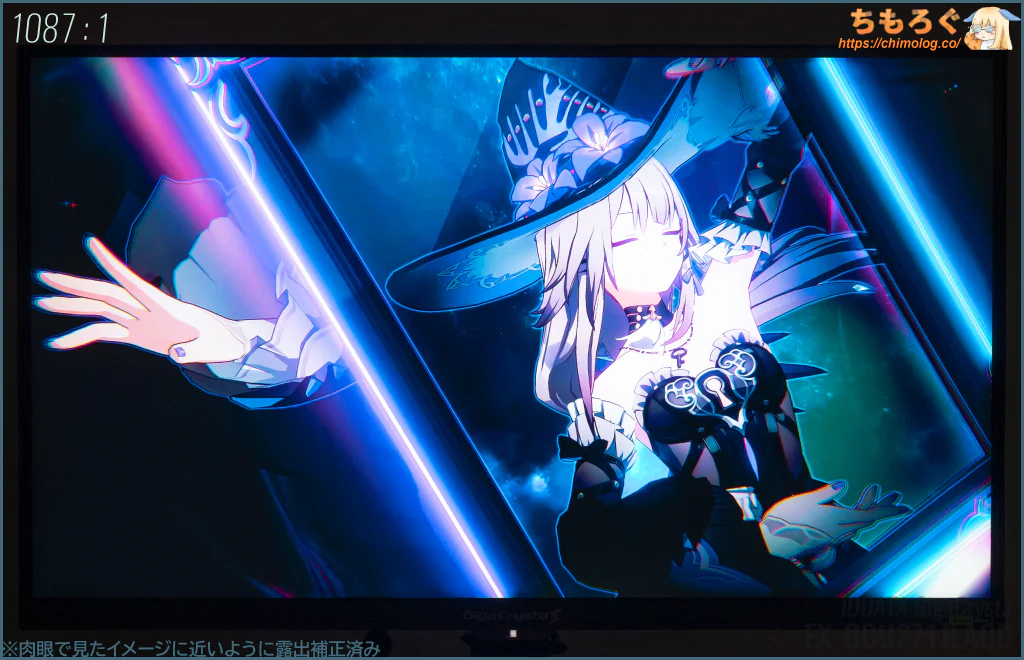
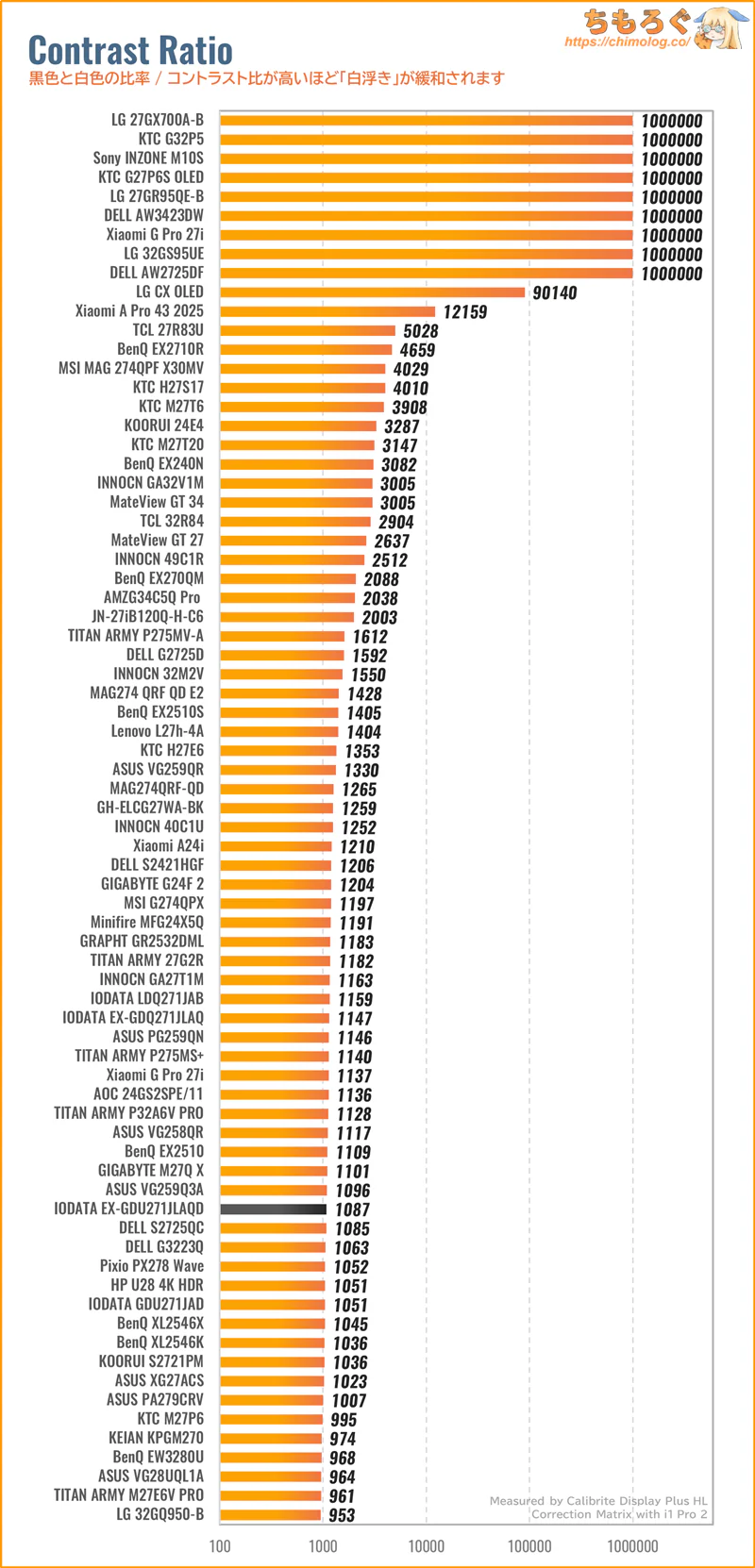
コントラスト比(実測)は1087:1です。設定からローカルディミングを有効化すると、最大4500:1まで伸びます。
2304個ものMini LEDバックライトを駆使する「部分駆動」のおかげで、IPSパネルの平均値(約1100:1)を約3~4倍も超えるコントラスト比を叩き出します。
それでも真っ暗な部屋で眺めていると、白浮きしているのが見えます。OLEDパネル並と行かず、ベストケースでVAパネル相当の黒さが限度です。
| 色ムラ(輝度ムラ) ※クリックすると画像拡大 | |
|---|---|
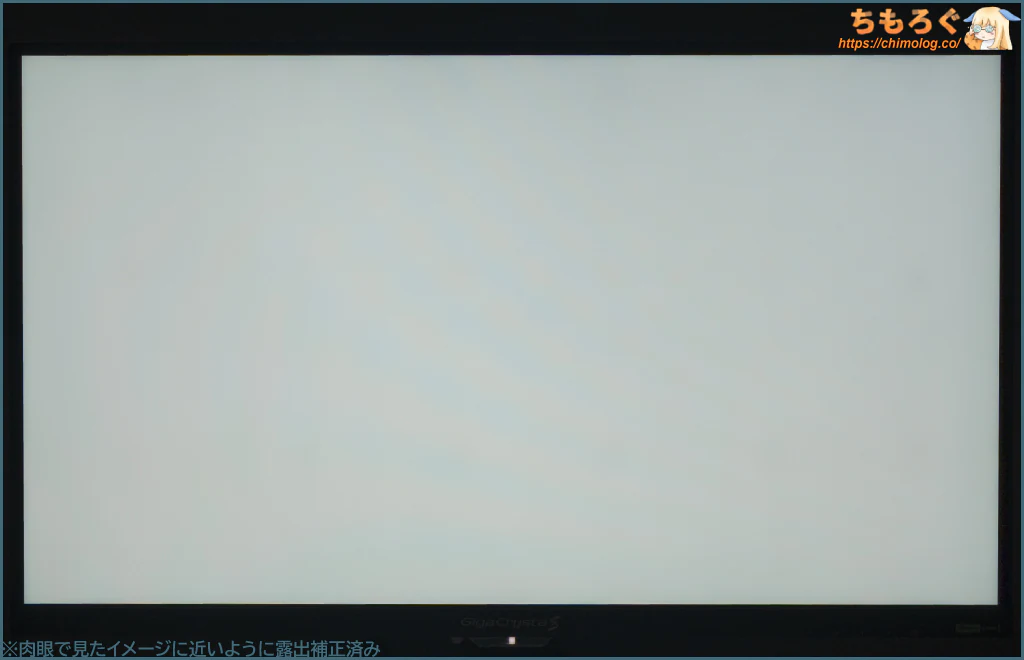 | 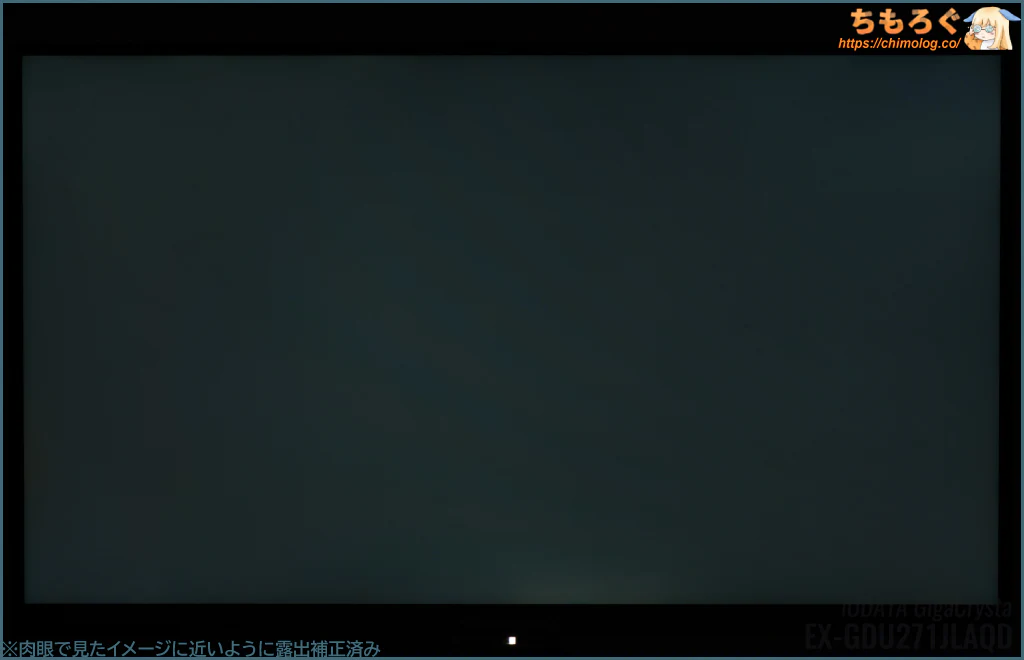 |
色が均一の静止画コンテンツを見ている時間が長いオフィスワークで、気にする人が多い「色ムラ」をチェック。
| 均一性(色ムラ) ※クリックすると画像拡大 | |
|---|---|
| 色ムラを比較 | 色ムラを測定 |
 |  |
| |
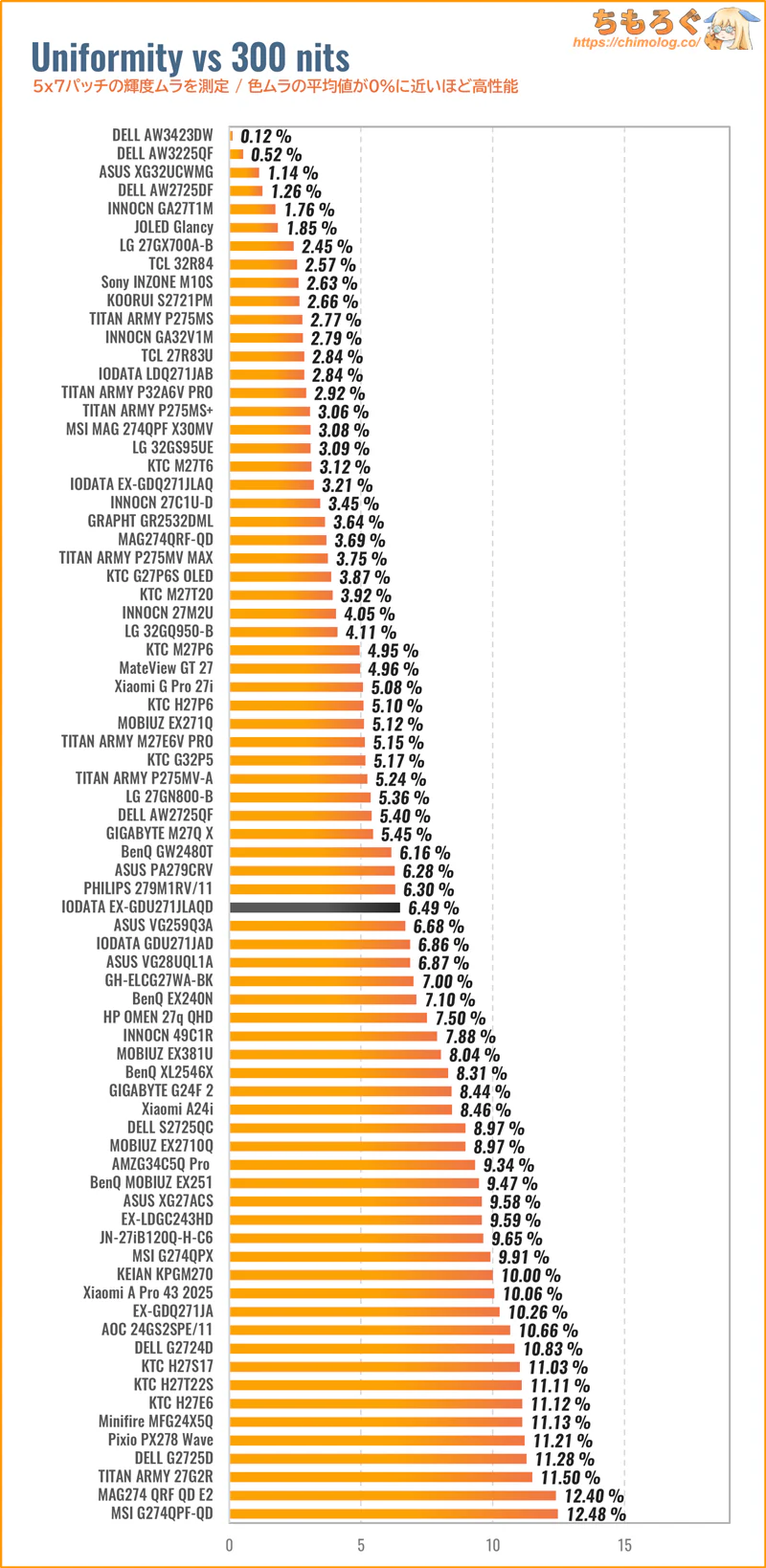
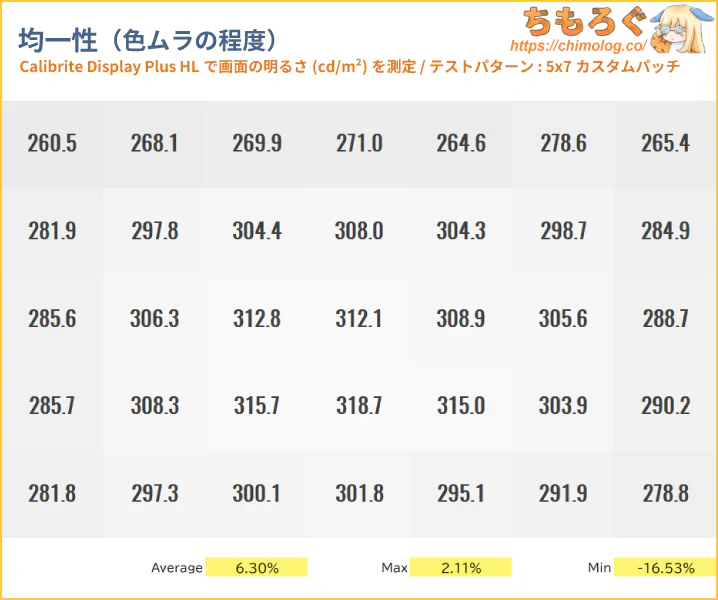
色ムラ(輝度ムラ)の測定結果は平均値で6.5%です。
過去のレビューから、Mini LED液晶パネルは輝度ムラを低く抑える傾向が見られますが、今回のEX-GDU271JLAQDは平均的な数値にとどまります。
平均値で6~7%だと、よくあるエッジライト方式パネルに相当します。たまたま色ムラの多い個体を買ってしまったのか、他人の個体でも同じ傾向があるのかは分かりません。
といっても、パネルの端っこを除けば安定性は非常に高いため、実際のコンテンツならほとんど気にならない程度です。
画面全体に同じような色を表示するシーンを凝視してようやく色ムラの存在に気づきます。
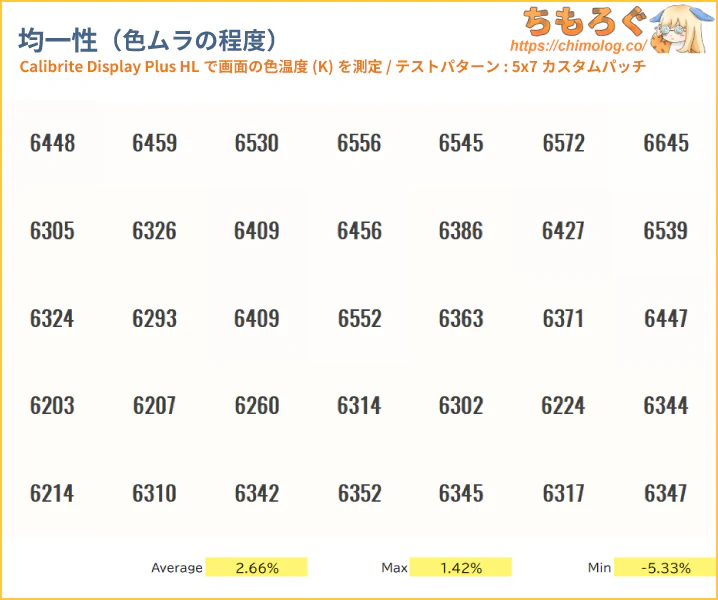
色温度の分布はかなり良好です。パネル左右で色が真反対に入れ替わる症状も、特に見られません。
| 画面の明るさ ※クリックすると画像拡大 | |
|---|---|
| 明るさ:0% | 明るさ:100% |
 |  |
| 測定グラフ | 測定値 |
 |
|
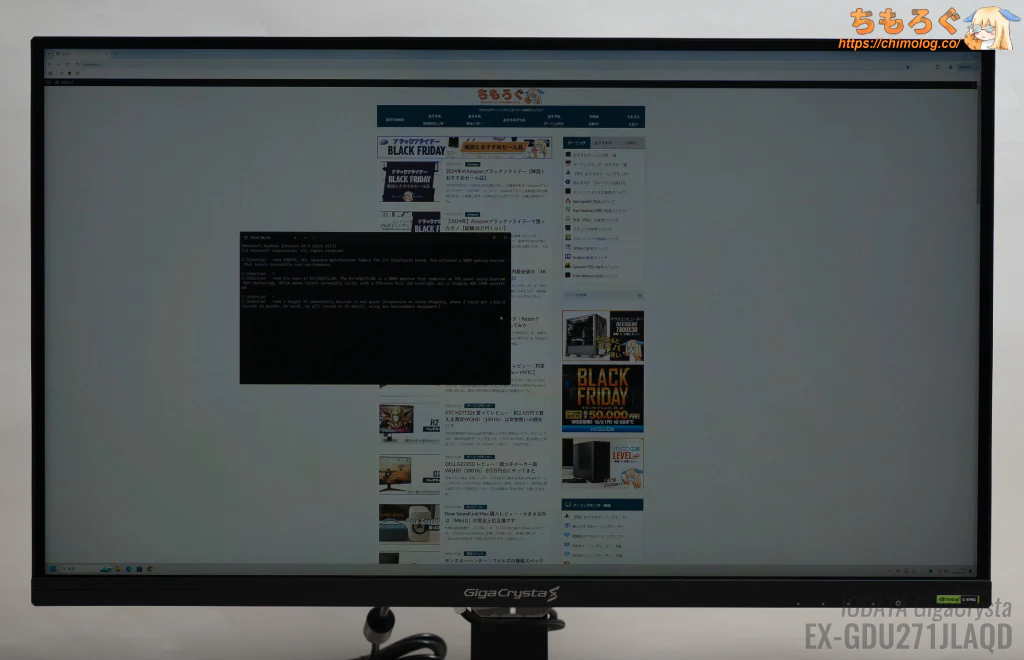
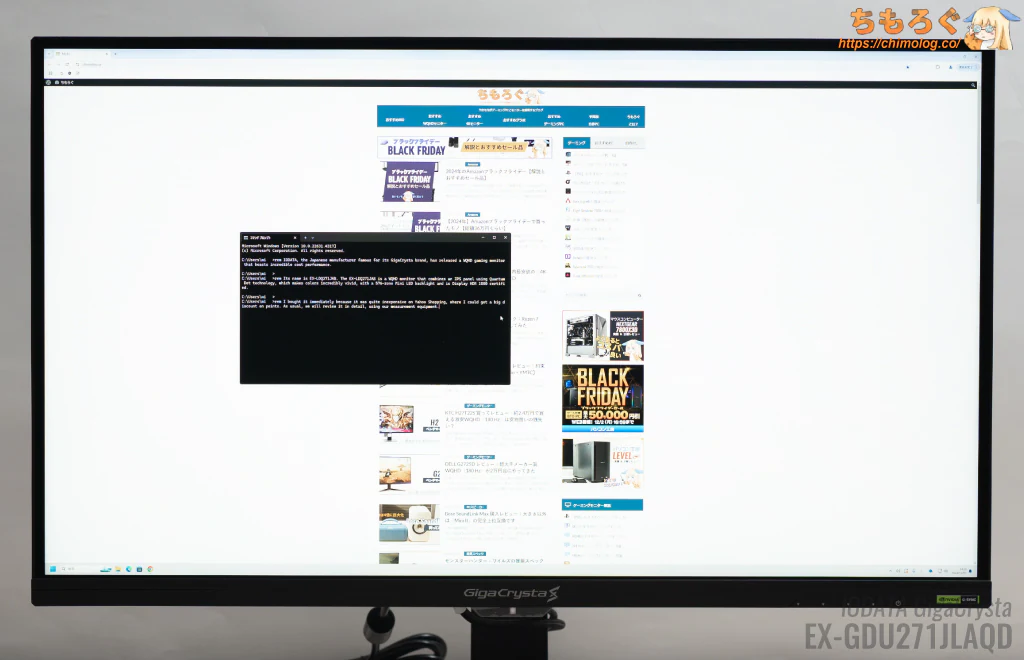
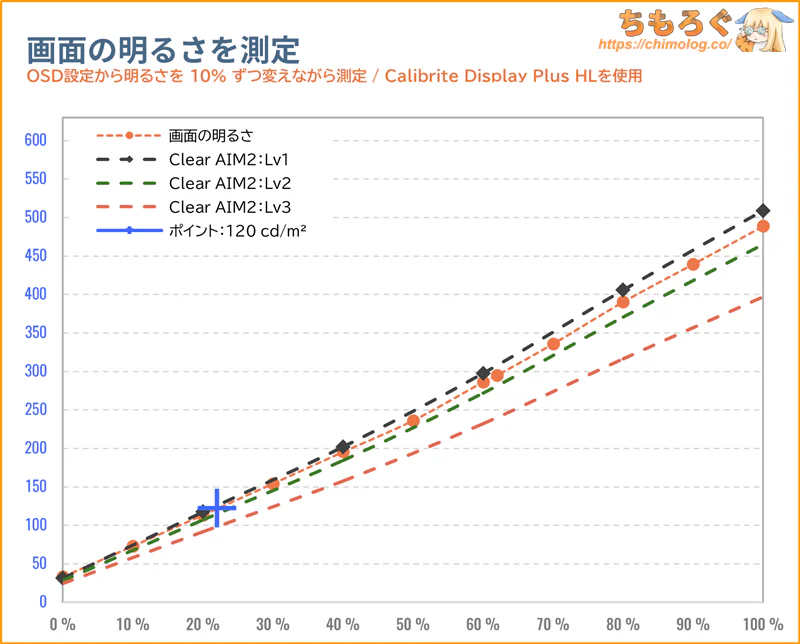
画面の明るさは100%設定で約490 cd/m2に達し、SDRコンテンツを見るのに十分すぎる明るさです。
最低輝度(0%設定)は約33 cd/m2まで、かなり暗めに下げられます。平均的なモニターが約40 cd/m²だから、平均を下回る暗さです。
眼精疲労などが理由で、夜間に暗い画面を好む人にとって嬉しい仕様です。目にやさしいらしい120 cd/m²前後は設定値22%でほぼ一致します。
HDRモード時の画質を詳しく測定

モニターの色と明るさを超高速かつ正確に測定できる機材「CR-100」を使って、「IODATA EX-GDU271JLAQD」のHDR性能をテストします。
IODATA EX-GDU271JLAQDはメーカー仕様表で「DisplayHDR 1400」認証をアピールします。実際のHDR性能も同じかどうか検証です。
| HDRの明暗差を比較 ※クリックすると画像拡大 | |
|---|---|
| HDRの明るさ (全画面で比較) | HDRコントラスト比 (リアル値で比較) |
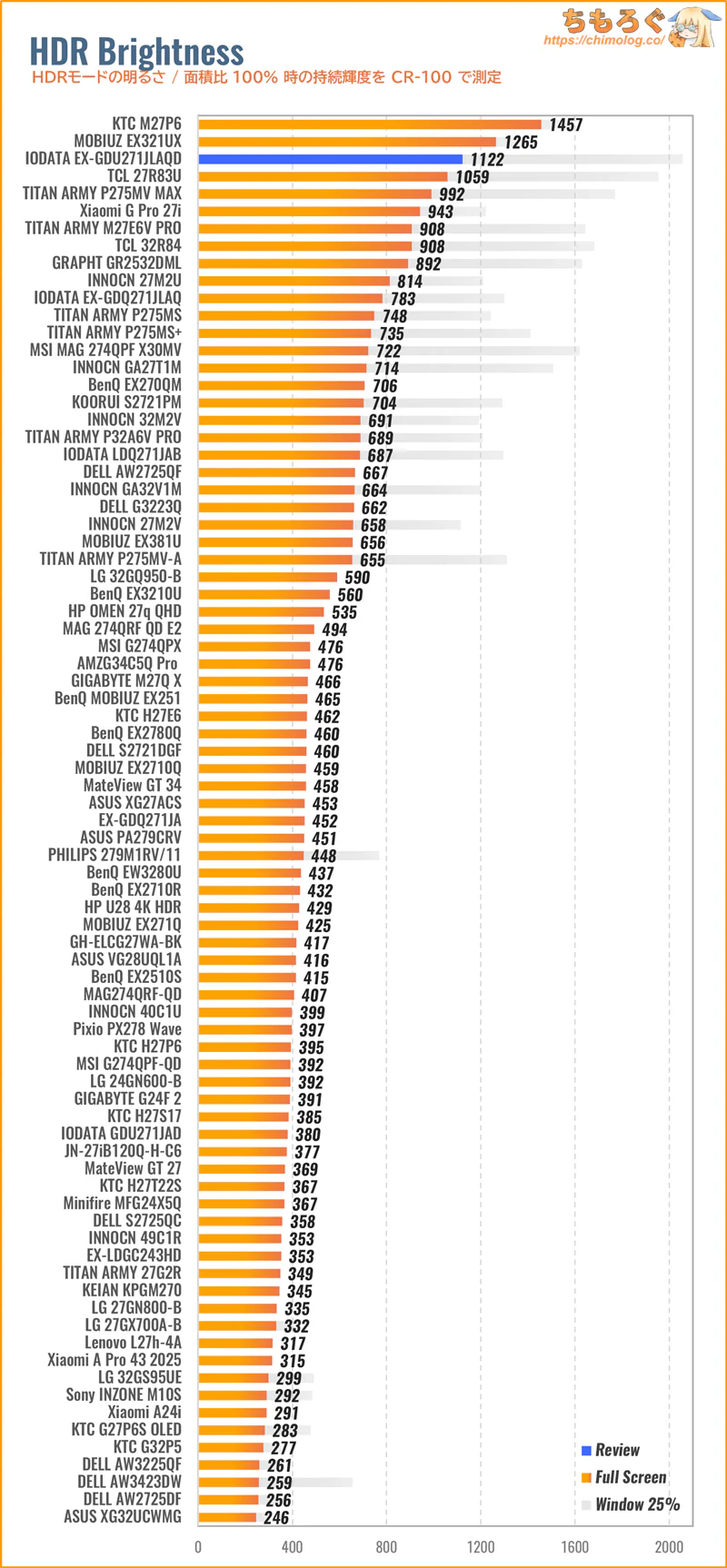 |  |
全画面(100%)で持続できる明るさで、文句なしの上位クラス入り。さすがHDR 1400認証モデル、驚異的な輝度性能です。
| HDRコントラスト比Colorimetry Research CR-100で測定した結果 | |
|---|---|
| 全画面 | Inf : 1 |
| 10%枠 | 9534 : 1 |
| 3×3パッチ | 6196 : 1 |
| 5×5パッチ | 3052 : 1 |
| 7×7パッチ | 2123 : 1 |
| 9×9パッチ | 1991 : 1 |
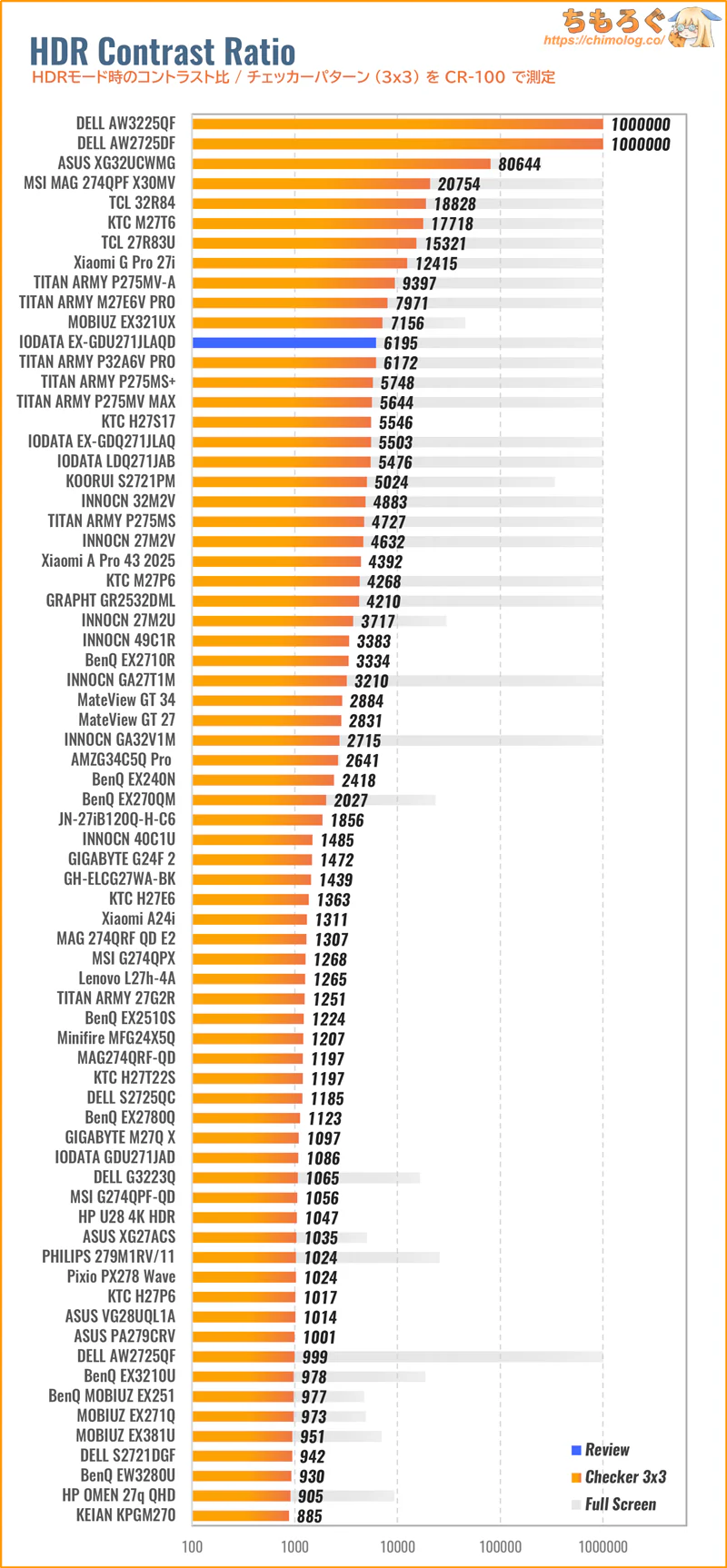
テストパターン別にHDRコントラスト比を測定した結果、ワーストケースで1991 : 1でした。
Mini LED(1000ゾーン超)ゲーミングモニターとして、上位クラスに入り込む優れたコントラスト比です。参考までに、過去レビューからデータを引用↓
- TCL 32R84:約5500~18800
- TITAN ARMY P275MV-A:約2770~14000
- IODATA EX-GDU271JLAQD:約1990~9530
- TITAN ARMY P275MV MAX:約1750~8500
- TITAN ARMY P32A6V-PRO:約1700~8150
- MOBIUZ EX321UX:約1600~7160
- INNOCN GA32V1M:約1300~3500
さすがにVAパネル(32R84)には敵わないものの、同じFast IPSパネル同士の比較であれば、EX-GDU271JLAQDがトップクラスの性能です。
黒いエリアをとにかく強く消灯しようとする、アグレッシブなローカル調光制御アルゴリズムが採用されています。
そのうえ、ローカル調光が動いたときに発生する「LDフリッカー」も最小限に抑制され、HDRゲームやHDRコンテンツを純粋に楽しめる状態です。

| HDRの明るさ精度 ※クリックすると画像拡大 | |
|---|---|
| モード別に比較 (APL 25%で比較) | APL別に比較 (ベスト設定で比較) |
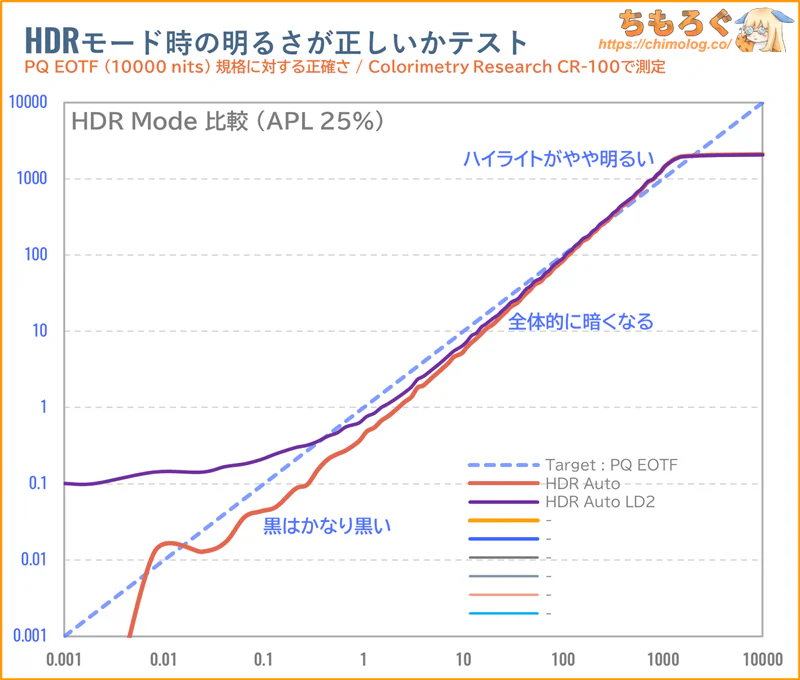 | 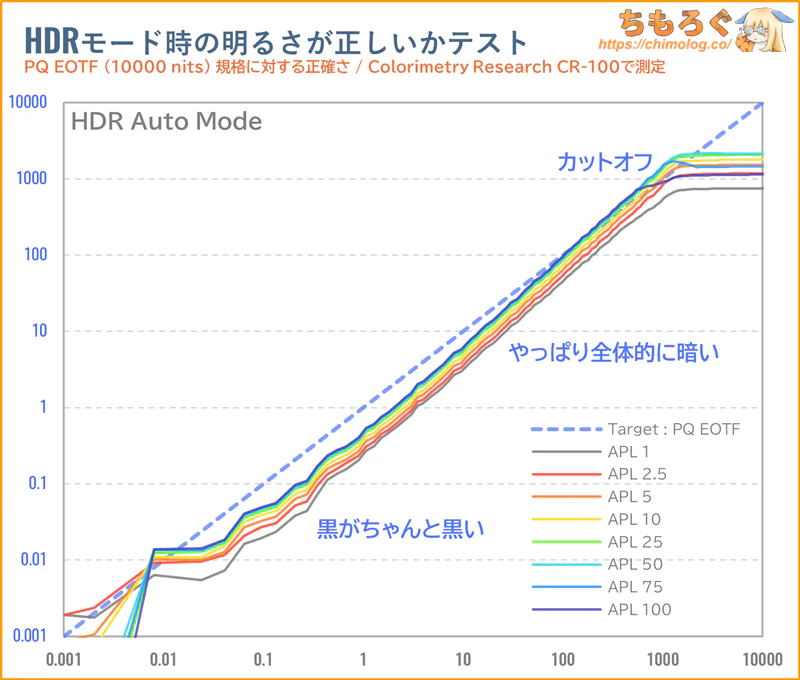 |
HDRモード時の明るさが正しいか、PQ EOTF追跡グラフで測定します。
コントラスト比を重視し過ぎるあまり、かなり広い階調でターゲットより暗くズレています。白に近い階調は逆にハイライトが過剰に明るくズレています。
つまり、暗さと明るさを過度に引き離した独自のチューニングです。HDR規格に対する精度よりも、見た目のインパクトを重視してしまった印象です。
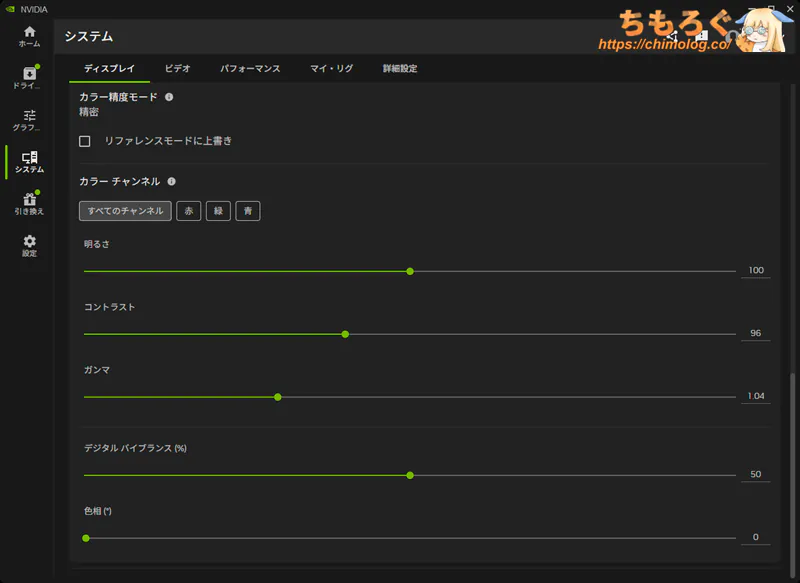
ゲーミングPC(GeForce RTX搭載)を使っているPCゲーマーなら、PQ EOTFをある程度ですが修正できます。
GeForce専用アプリ「NVIDIA App」を起動して、ディスプレイの設定を以下の内容に変更してください。
- 明るさ:赤101 / 緑100 / 青100
- コントラスト:96
- ガンマ:1.04
暗すぎる暗部階調カーブを持ち上げ、白すぎるハイライト階調カーブを少し下げられます。では、HDRキャリブレーションの結果を測定してみましょう。
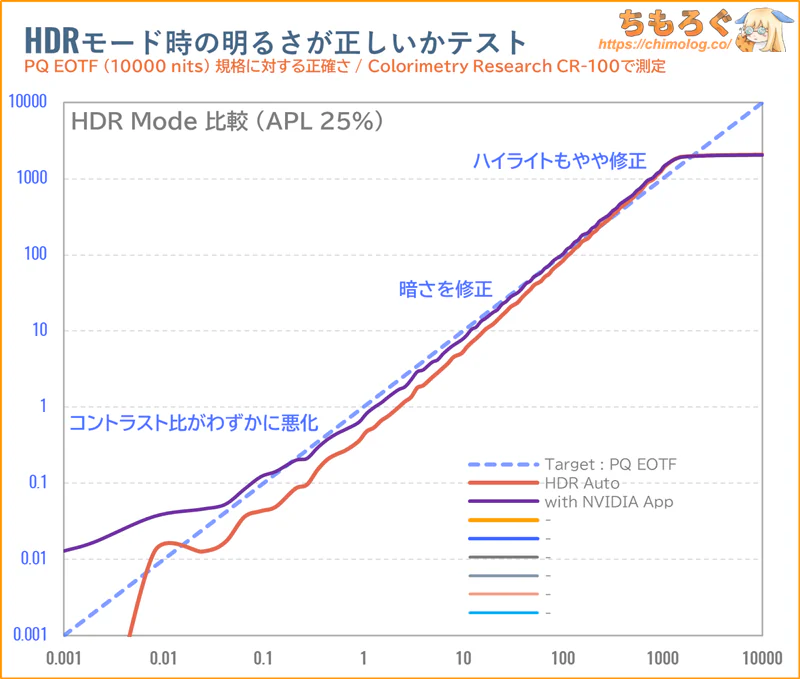
コントラスト比がわずかに悪化(約1990:1 ➡ 1790:1)する代わりに、HDRモード時の明るさ精度が向上します。
| HDRモード比較※クリックすると画像拡大 | |
|---|---|
| 初期設定 | 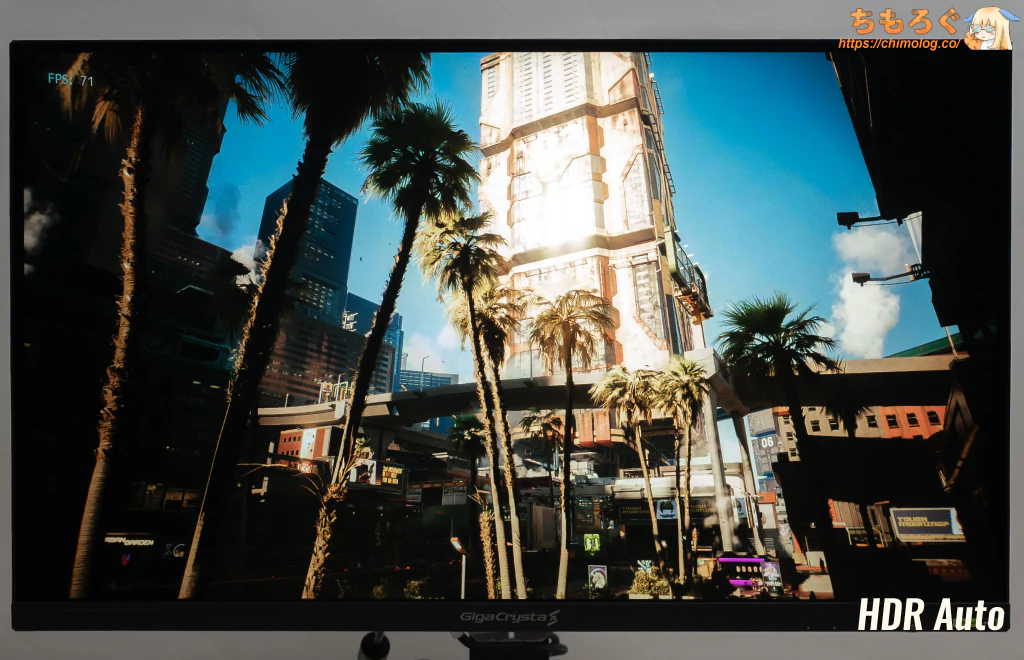 |
| NVIDIA App | 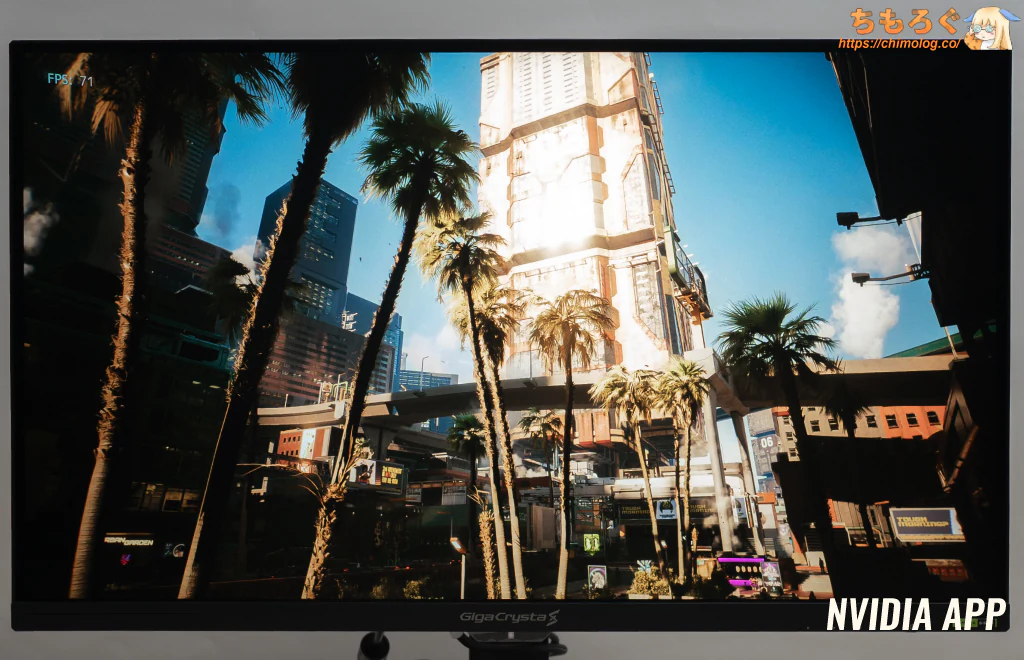 |
| 暗部階調 | 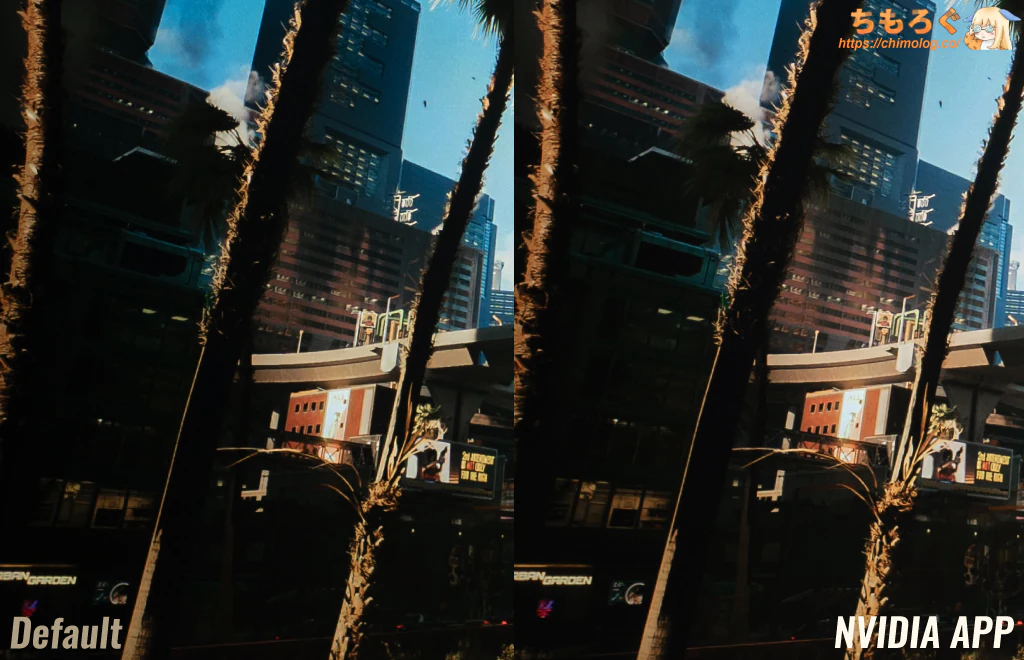 |
| ハイライト | 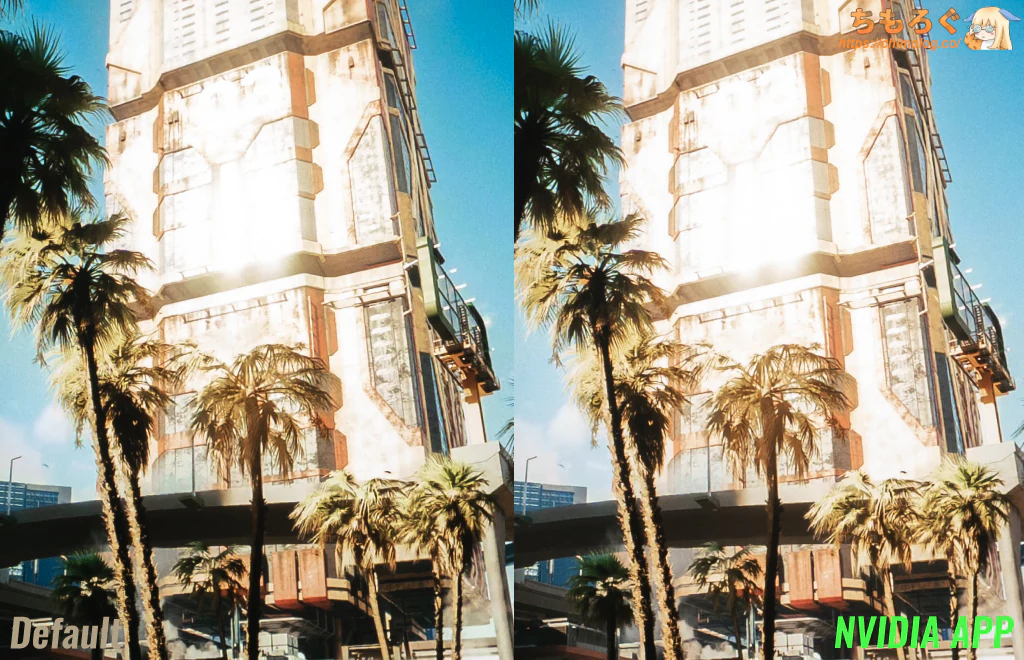 |
黒つぶれで失われていたディティールが復元され、光すぎだったハイライトも気持ちちょっとだけマイルドになった感。
| HDRの持続性能 ※クリックすると画像拡大 | |
|---|---|
| 面積比と輝度 (APL別に比較) | 経過時間と輝度 (APL別に比較) |
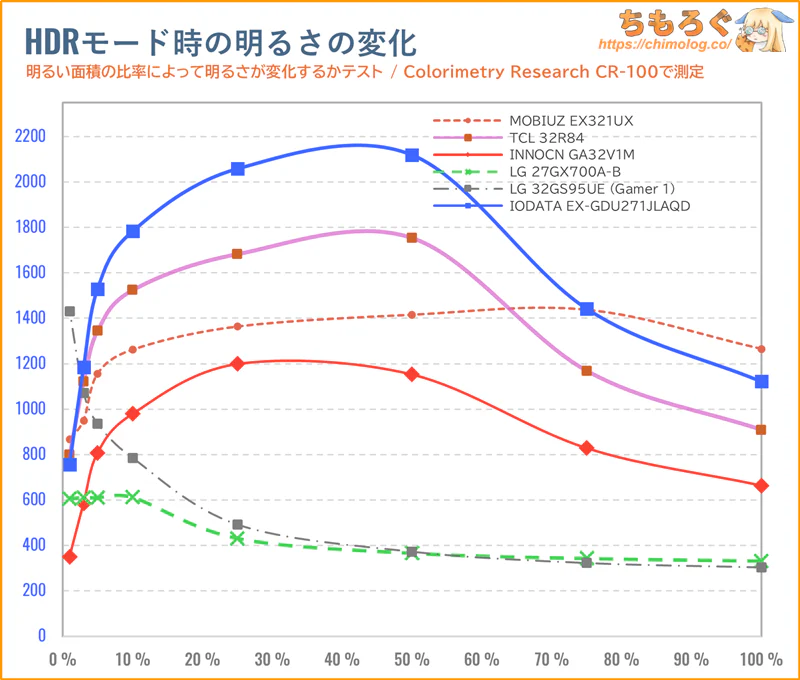 | 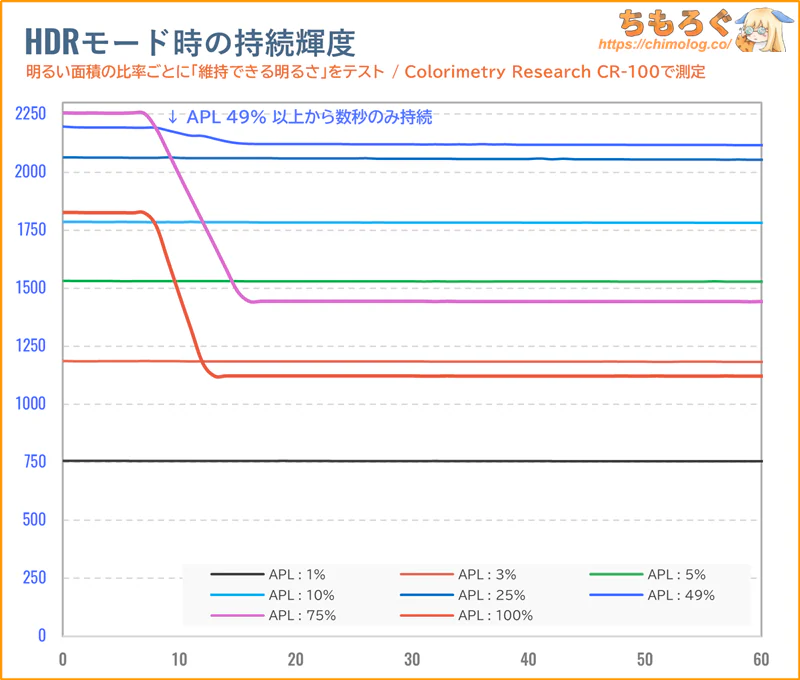 |
HDRの持続性能はDisplay HDR 1400認証ラインをきっちり合格します。面積10~100%まで、なんと1700 cd/m²を超えてピーク時2300 cd/m²に迫る信じられない明るさです。
歴代のMini LEDゲーミングモニターの中でも、最高の明るさを放ちます。
| HDRの色精度 ※クリックすると画像拡大 | |
|---|---|
| Rec.2020 (彩度ポイント) | D65 (グレースケール) |
 |  |
 |
|
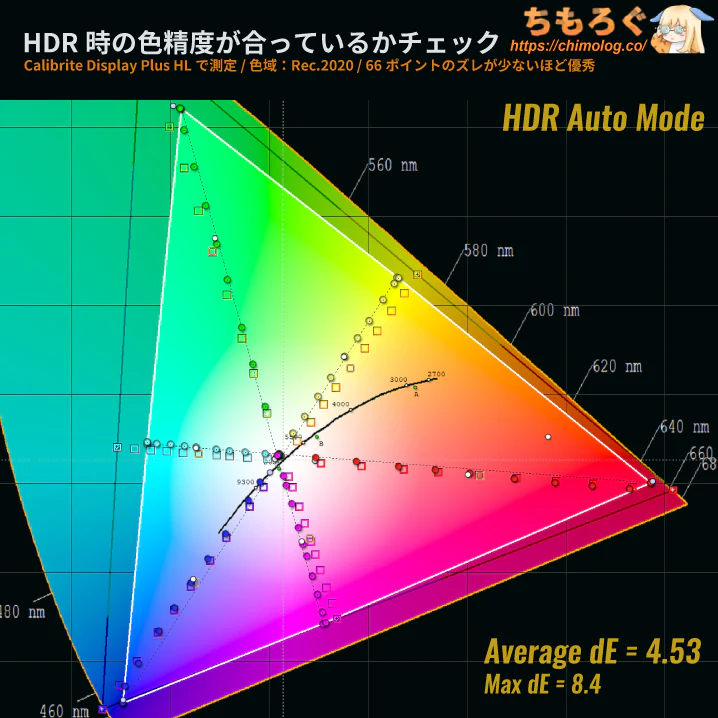
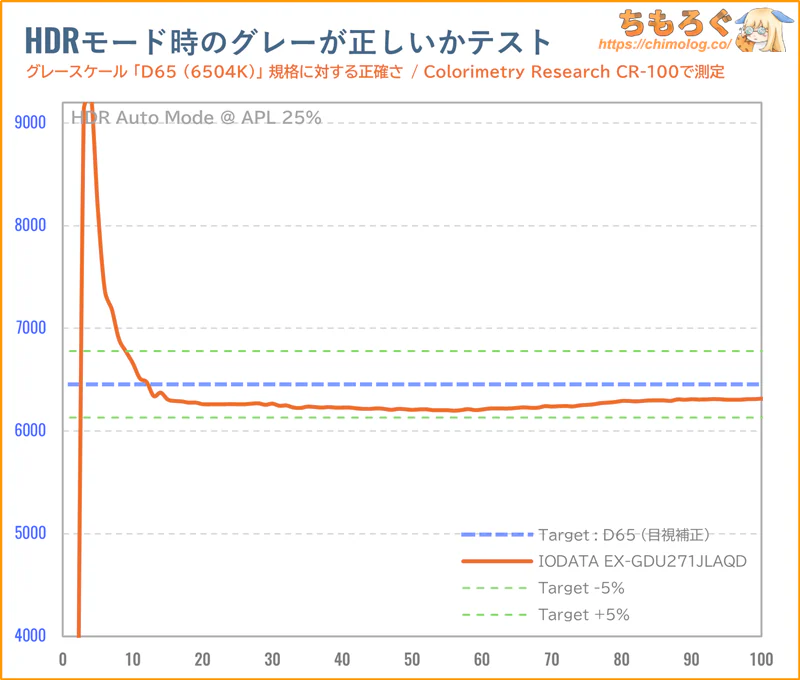
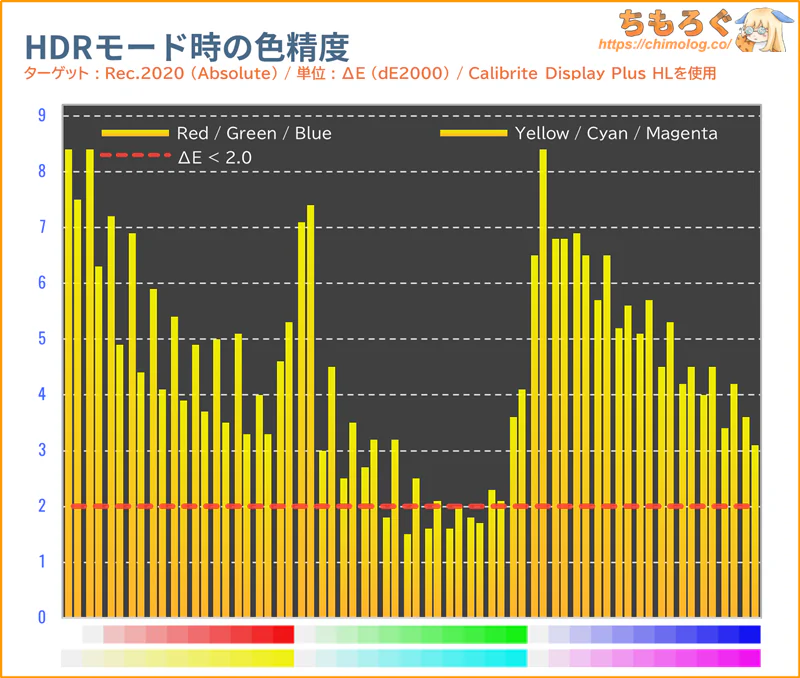
HDR規格(Rec.2020色域)に対する色精度はやや悪いです。最大ΔE = 8.4、平均ΔE = 4.53でした。
彩度ポイント自体がかなり一致しているのに、PQ EOTF追跡グラフが全体的に暗くズレている影響で、色精度が低く出ます。
ちなみに、NVIDIA AppでHDRキャリブレーションを施した場合、平均ΔEが4.53 ➡ 3.04(最大5.6)まで改善します。PCゲーマーならNVIDIA Appをぜひ試してみてください。
| 明るいシーンで比較 ※クリックすると画像拡大 | |
|---|---|
| レビュー対象 (IODATA EX-GDU271JLAQD) | 比較:OLED (Sony INZONE M10S) |
 |  |
 |  |
| 比較:HDR 1000 (Titan Army P275MV-A) | 比較:HDR 1400 (TCL 32R84) |
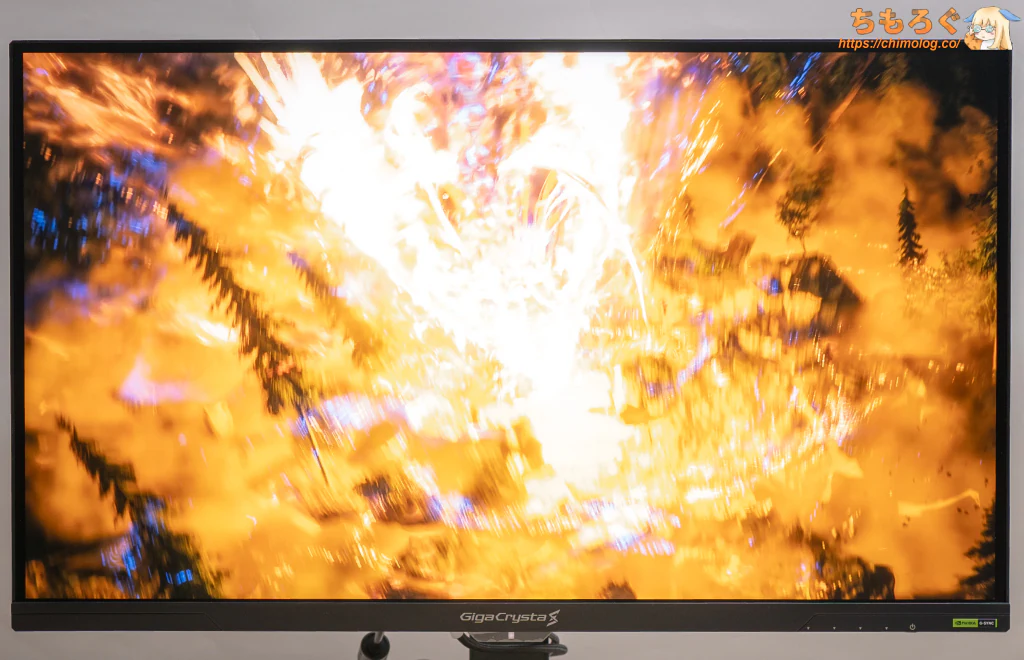
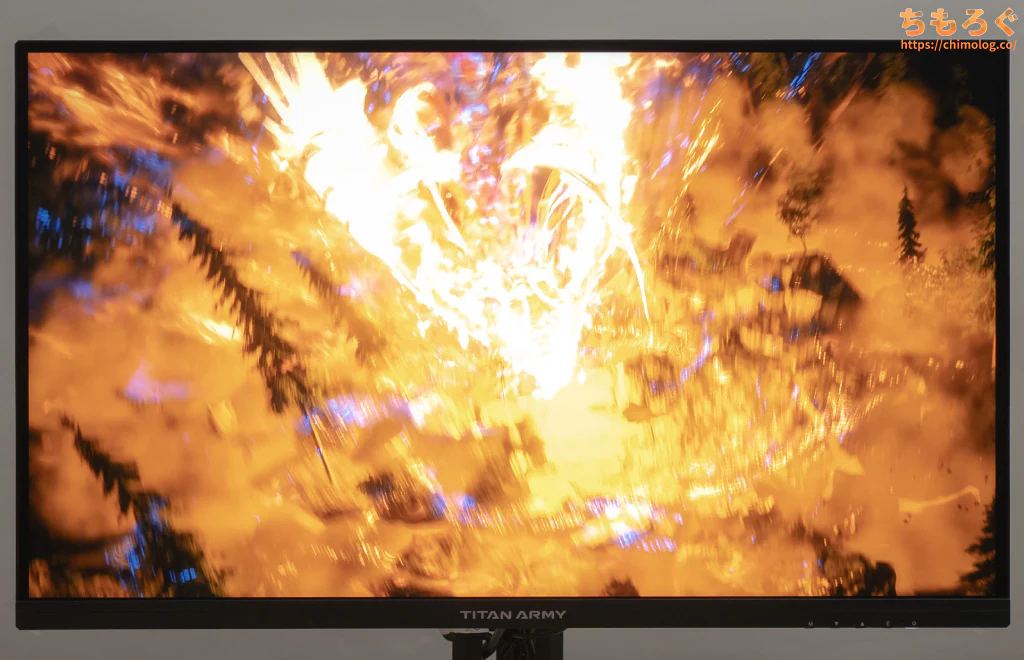
HDRゲームの代表例「FF16」で、明るいHDRシーンを比較しました。
フェニックスが光り輝く当該シーンにて、EX-GDU271JLAQDは約1800 cd/m²を超える強烈な明るさを放ち、フェニックスの細かい階調表現(1600 cd/m²超)をかなり正確に描写できます。
しかし、ハイライト付近のPQ EOTFがやや明るく持ち上げられているせいで、階調表現の細かさはTCL 32R84やP275MV-Aなど。精度の高いモニターに劣っています。
| HDRゲームの明るさ測定 ※クリックすると画像拡大 | |
|---|---|
| Final Fantasy XVI (フェニックス戦) | Ghost of Yōtei (羊蹄平) |
|  |
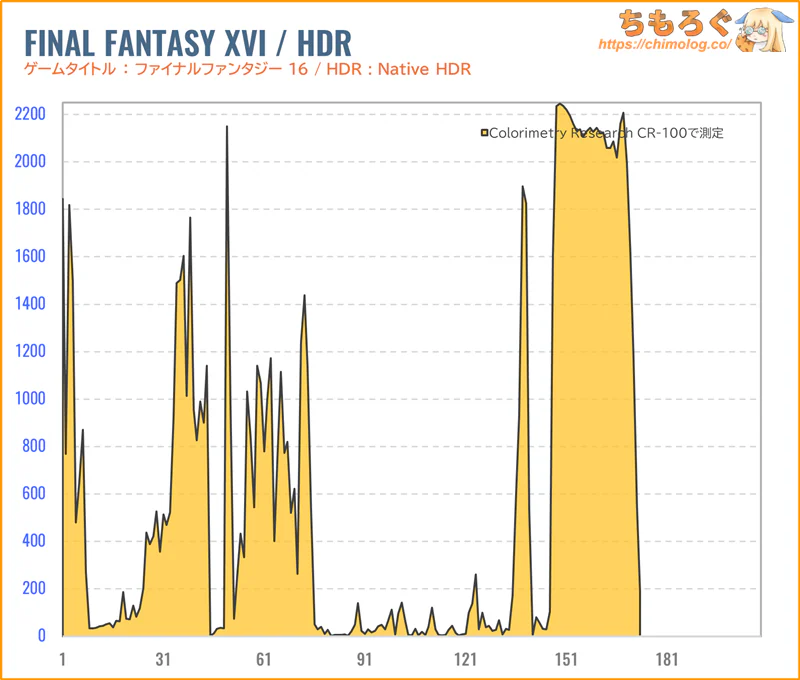 | 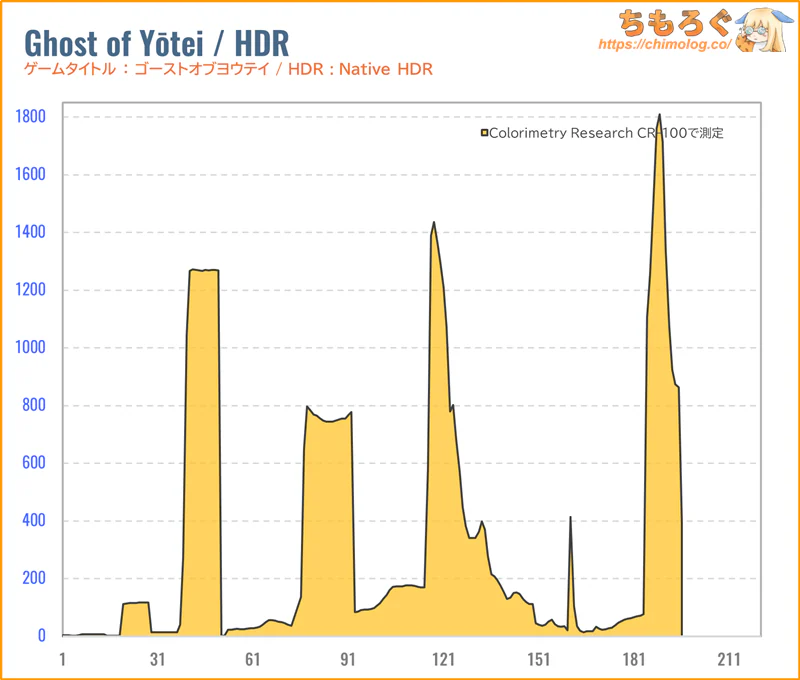 |
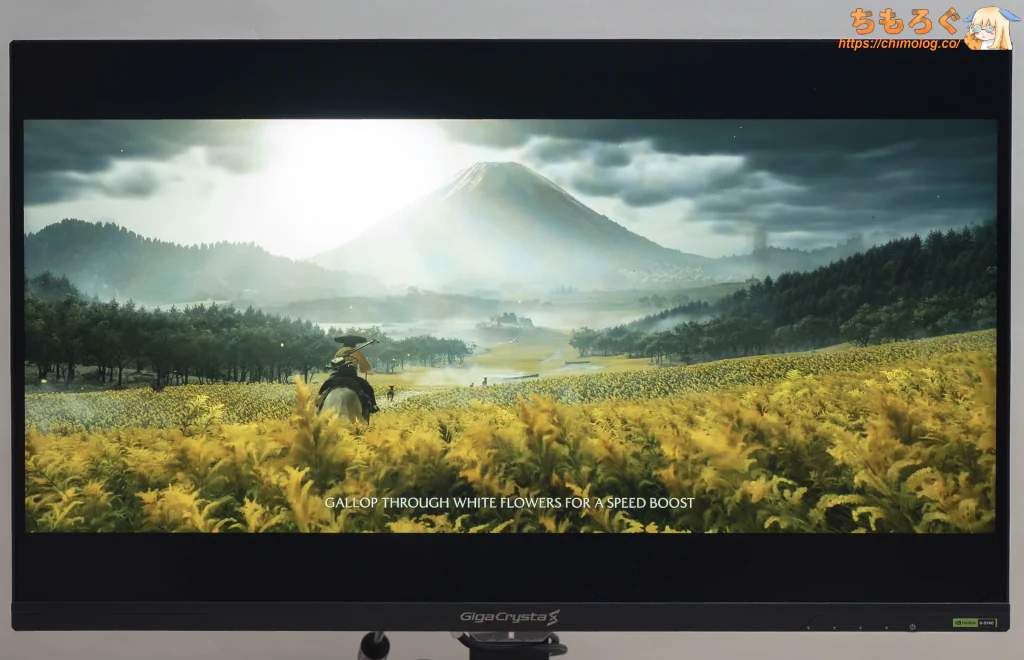
HDRゲーム時の明るさを測定しました。
恐ろしく明るいフェニックス戦(FF16)でピーク時に約2200 cd/m²前後を記録、1000 cd/m²超の明るさを雑に使ってくるFF16をたっぷり堪能できる性能です。
優れたHDR効果で知られるGhost of Yōteiでも、ピーク時に1400~1800 cd/m²を記録します。約1600 cd/m²近い輝度を要求されるシーンを正確に再現でき、羊蹄平の太陽が眩しいです。
| 暗いシーンで比較 ※クリックすると画像拡大 | |
|---|---|
| レビュー対象 (IODATA EX-GDU271JLAQD) | 比較:OLED (LG 27GX700A-B) |
 |  |
 |  |
| 比較:IPS + Mini LED (Titan Army P275MV-A) | 比較:IPS + Edge LED (KTC H27P6) |
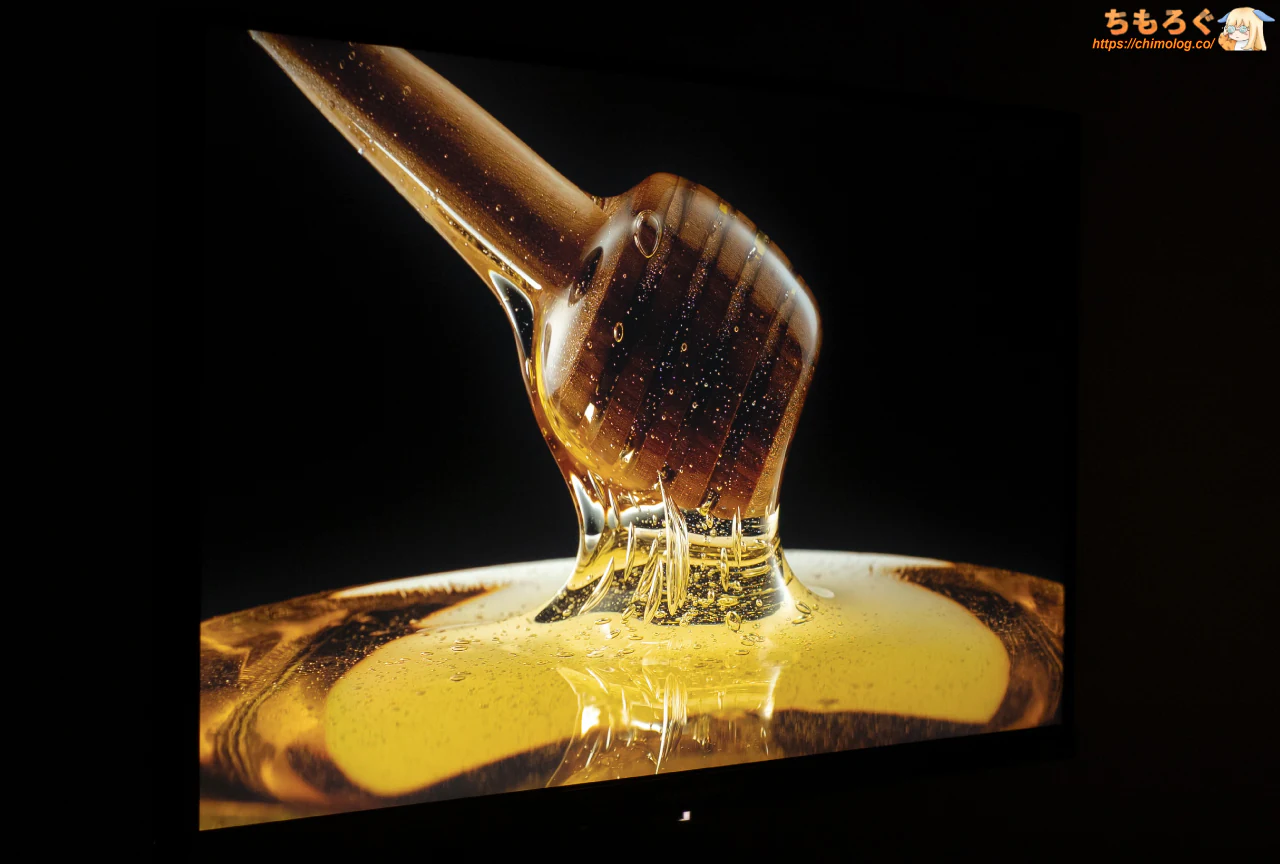
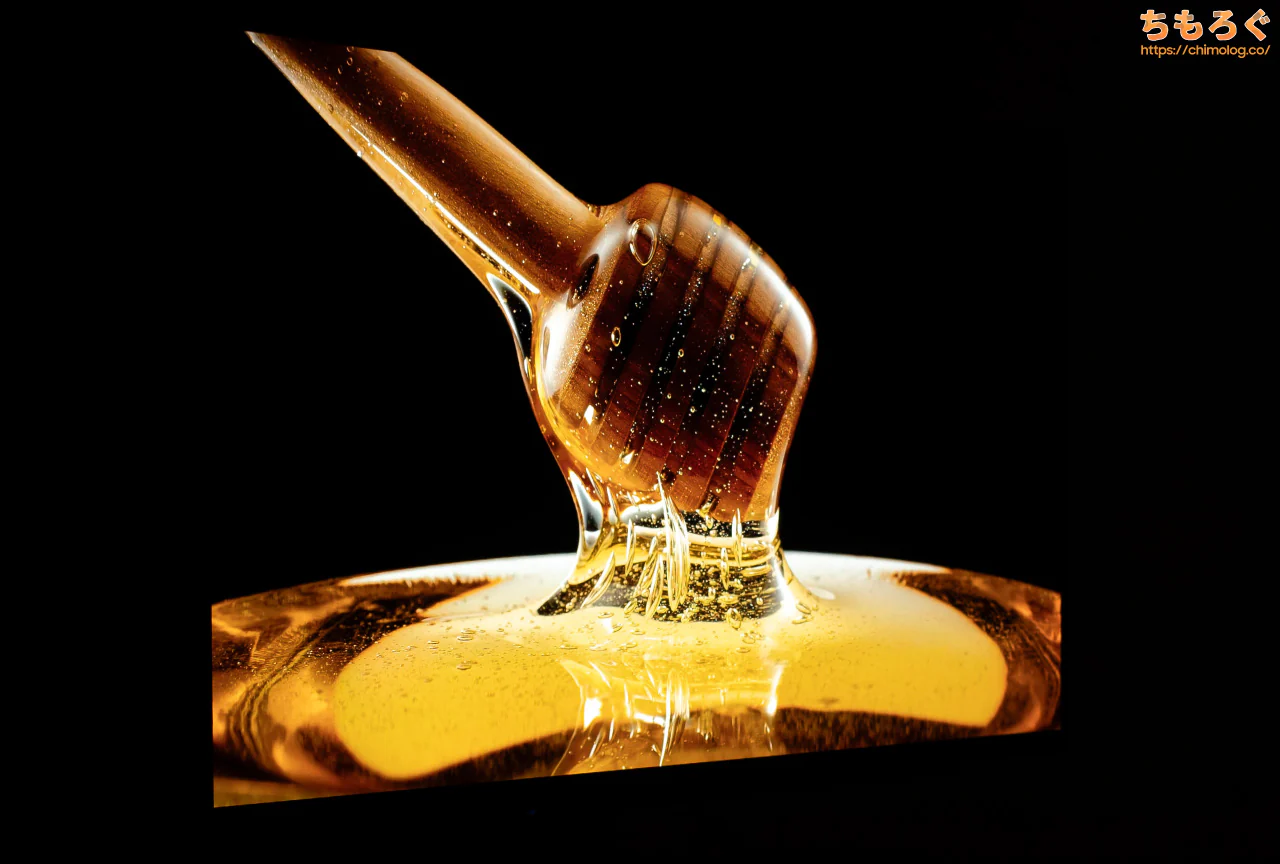
IODATA EX-GDU271JLAQDは、2304分割(64個 x 32個)したMini LEDバックライトを搭載します。
パネルの部分駆動(ローカルディミング)を効果的に機能させるうえで十分な分割数です。暗いエリアのMini LEDを消灯して、明るいエリアは点灯したまま、明暗のメリハリを著しく高めています。
| VESA Display HDR HDR性能のテスト結果 | ||
|---|---|---|
| 比較 | テスト対象 IODATA EX-GDU271JLAQD | ターゲット規格 Display HDR 1400 |
| 画面の明るさ |
|
|
| 黒色輝度 |
|
|
| コントラスト比 |
|
|
| 色域 |
|
|
| 色深度 |
|
|
| ローカル調光 |
|
|
最後に、VESA Display HDR認証を満たしているか測定チェック。
IODATA EX-GDU271JLAQDは、Display HDR 1400認証を取得してるとおり、実際の性能もきちんとHDR 1400相当です。
ローカル調光(部分駆動)の挙動チェック
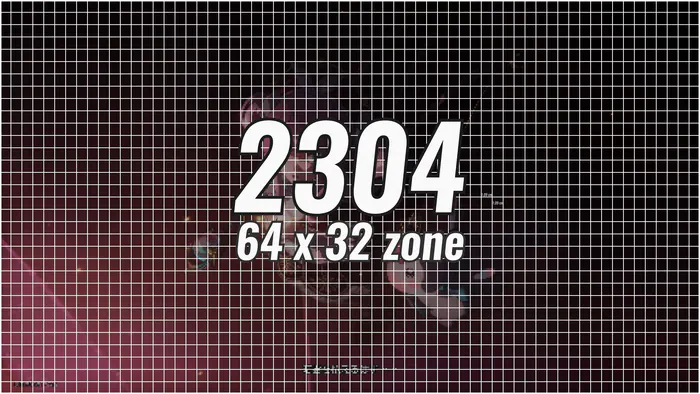
(部分駆動:64 x 32 = 2304個所)
| ウィンドウの視認性 ※クリックすると画像拡大 | |
|---|---|
| LD:Lv3 (約4500:1) | 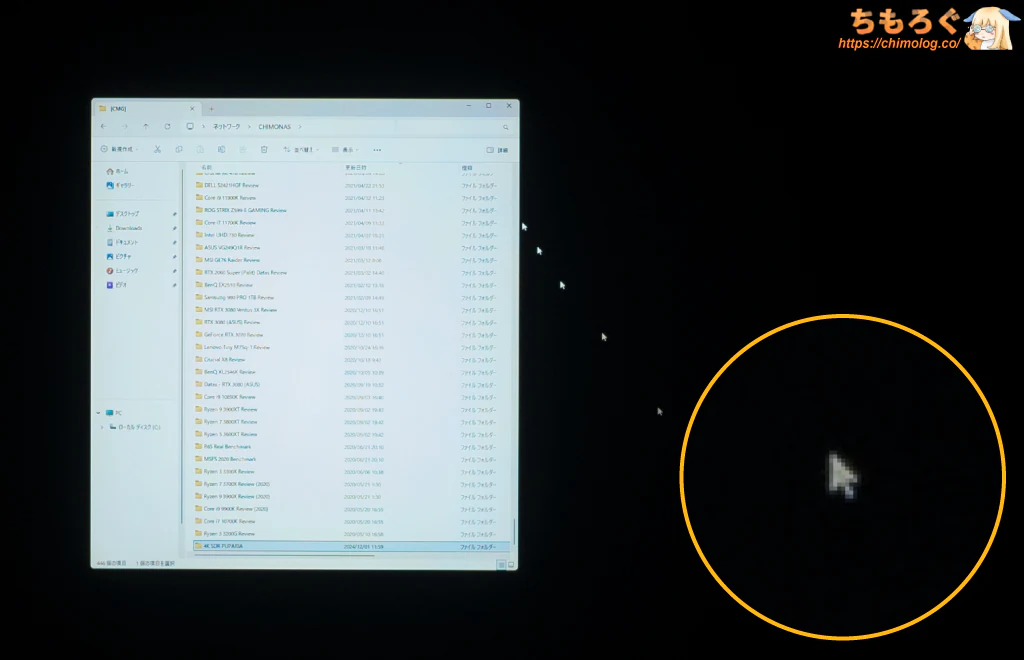 |
| LD:Lv2 (約3370:1) |  |
| LD:Lv1 (約2000:1) |  |
| LD:オフ (約1100:1) |  |
IODATA EX-GDU271JLAQDのローカル調光(部分駆動)は、強度を4段階で調整できます。
強度を高くすると、黒エリアの消灯を強くしてコントラスト比を向上させますが、白いウィンドウの四隅や小さいオブジェクトがかなり暗く沈みます。
Mini LEDモニターで動かないコンテンツを見るのは辛い、たとえばオフィスワークと相性が悪いと言われる主な原因です。
ローカル調光を「Lv1」「Lv2」に下げると、黒エリアの完全消灯が止まり、ほとんどのシーンでうっすらとバックライトを点灯します。
ウィンドウ四隅の暗さ、マウスカーソルの見づらさが緩和され、ウィンドウを不規則に動かしたときに発生する「ちらつき(LDフリッカー)」も見えないです。
LDフリッカーはローカル調光の強度に関係なく、びっくりするほど目立たないです。
当然ながら、単純なテストパターンでも特に問題は見られません。一般的なMini LEDモニターと同様の挙動です。
ただし、動かないコンテンツ(オフィスワークなど)だとMini LEDが遷移したときの点灯を「ちらつき」と誤認する可能性があるので、「Lv1」「オフ」がおすすめ。
パネルの反射加工と文字の見やすさ
| パネルの反射加工 (クリックで画像拡大) | |
|---|---|
| 明るい部屋 | 暗い部屋 |
 |  |
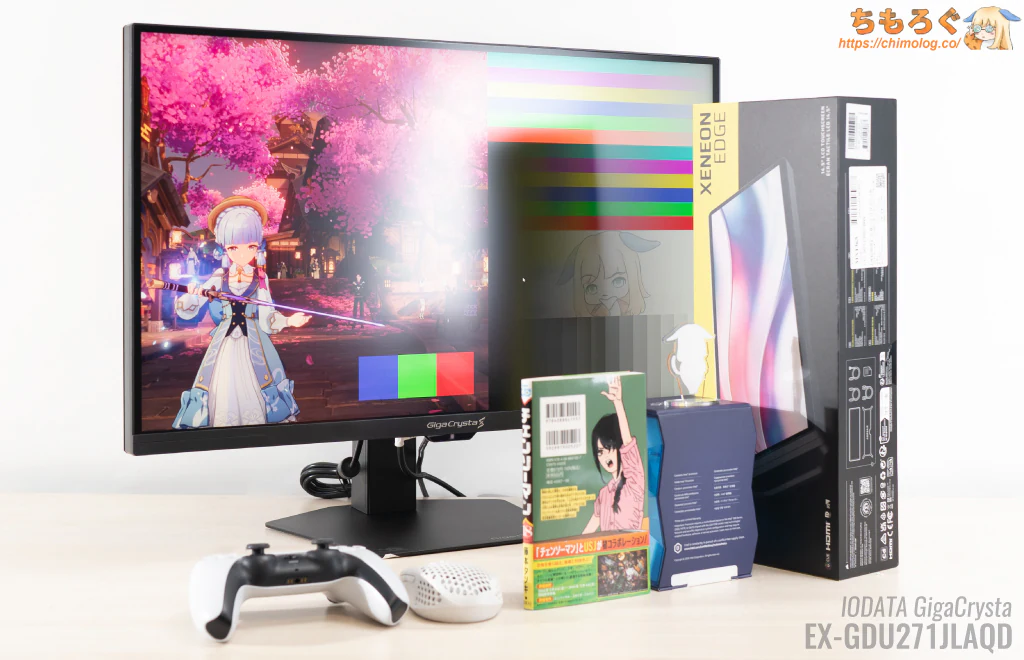 | 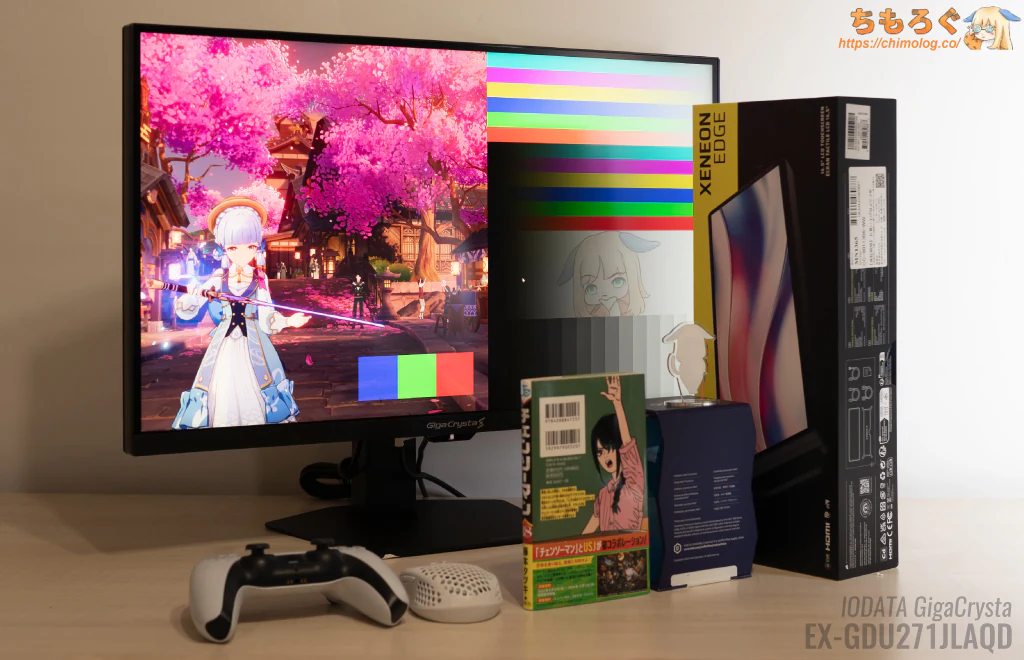 |
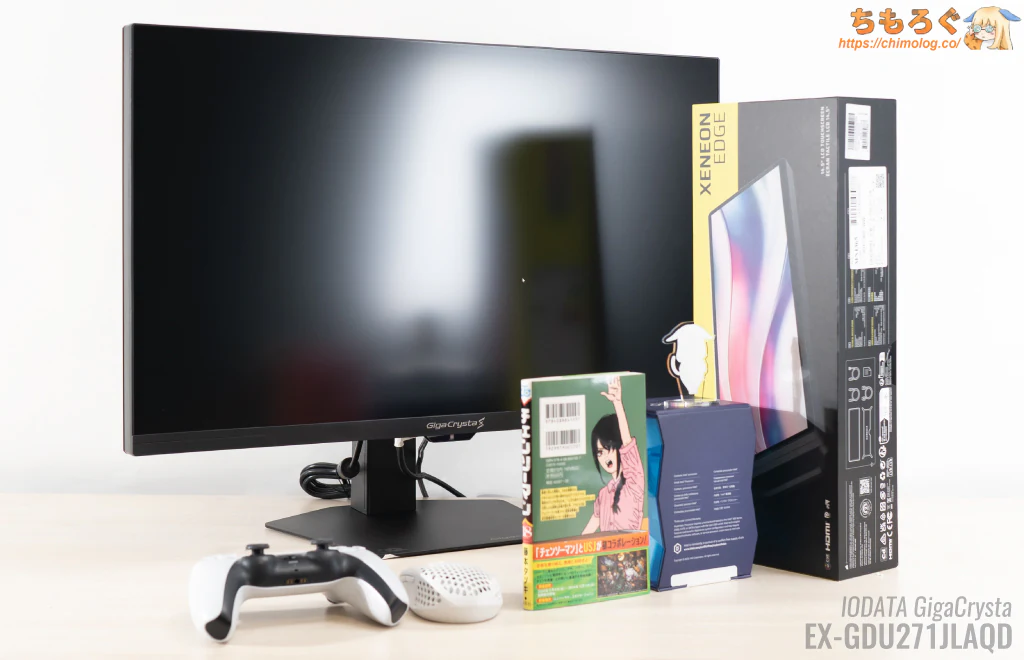
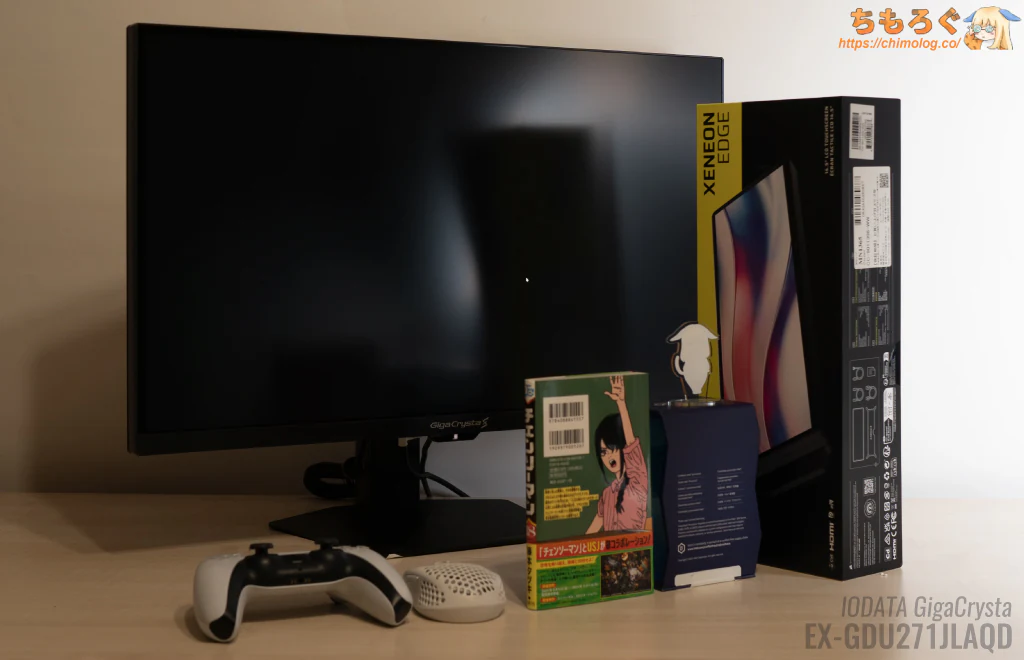
IODATA EX-GDU271JLAQDに施されたパネル表面加工は、PC用モニターで定番の「ノングレア(マットコーティング仕様)」です。
ぼんやりと背景がしっかり拡散され、周囲が明るくても映り込みをかなり防いでいます。部屋を暗くすると、映り込みがさらに軽減されます。
中華Mini LEDゲーミングモニター(TITAN ARMY)に多い、透過性のやや高いマットコーティング加工です。
| テキストの視認性 (クリックで画像拡大) | |
|---|---|
| 文字のドット感 (密度:163 ppi) | 実際の表示例 (距離:30 cm) |
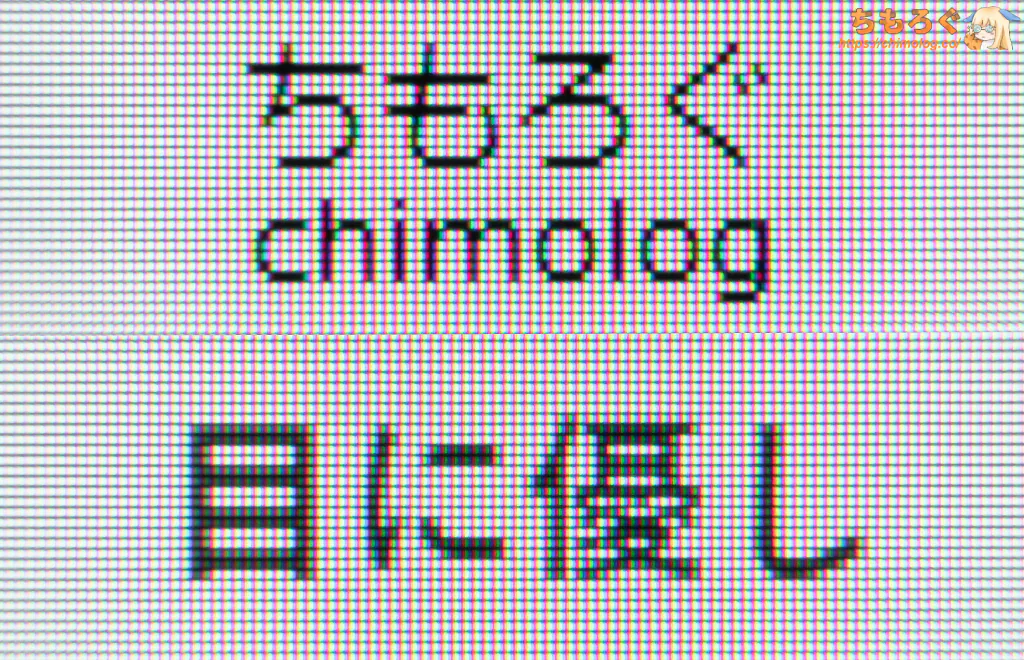 | 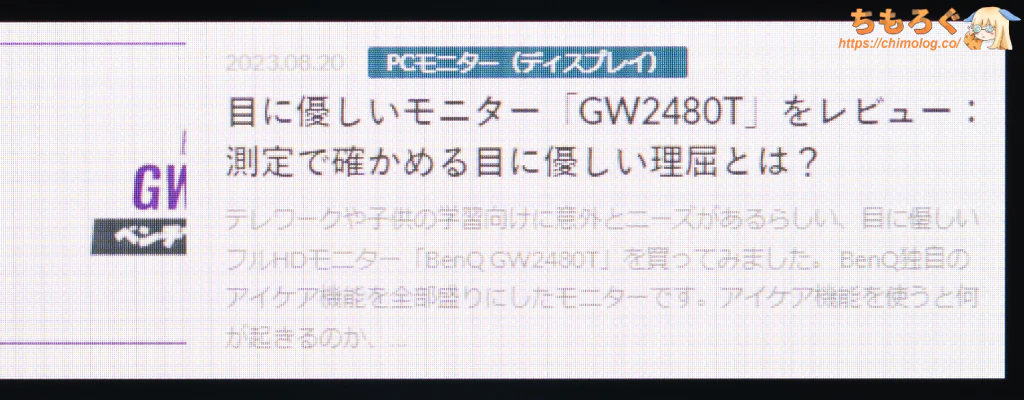 |
文字のドット感(見やすさ)はとても鮮明です。
テキスト表示に有利な縦に一直線の直列RGB配列パネルに、163 ppi前後もの非常に高い画素密度を備えます。
普通の距離感(50~60 cm)で見てもドット感が分かりづらいし、30 cmくらいから見ても滑らかなテキスト表示です。
| パネルの物理的特性 (クリックで画像拡大) | |
|---|---|
| ピクセル拡大図 (ピクセル配列:RGWB) | スペクトラム分析 (確定:W-OLED) |
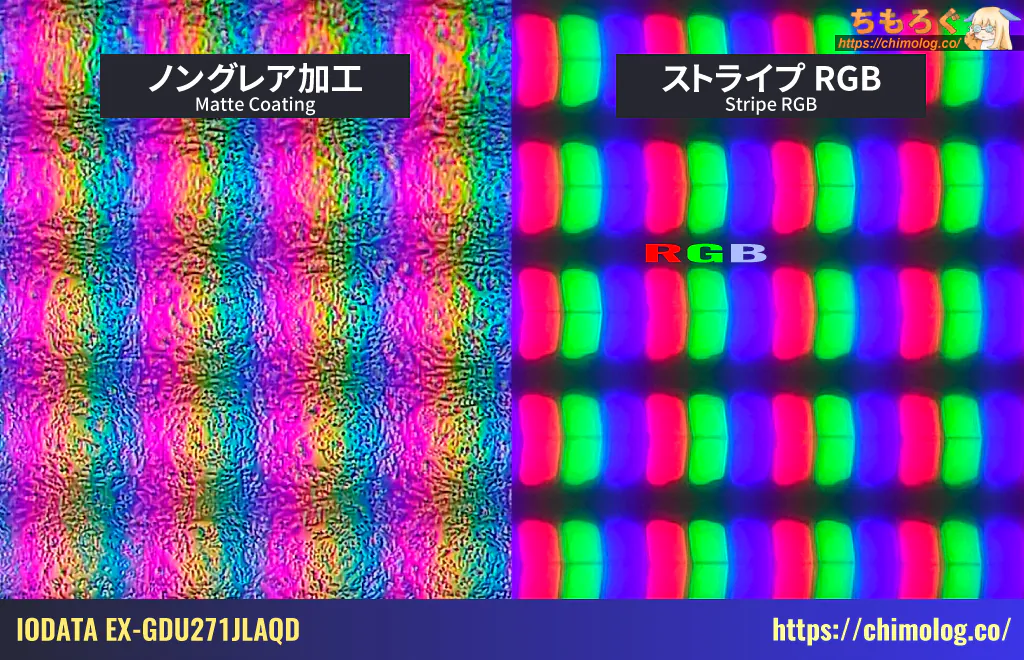 |  |
マクロレンズでパネルの表面を拡大した写真です。
PCモニター用途(Windows)に相性がいい、RGBストライプ配列の画素レイアウトです。ドットがボヤけて見えるのは、パネル表面のノングレア(マットコーティング仕様)が原因です。
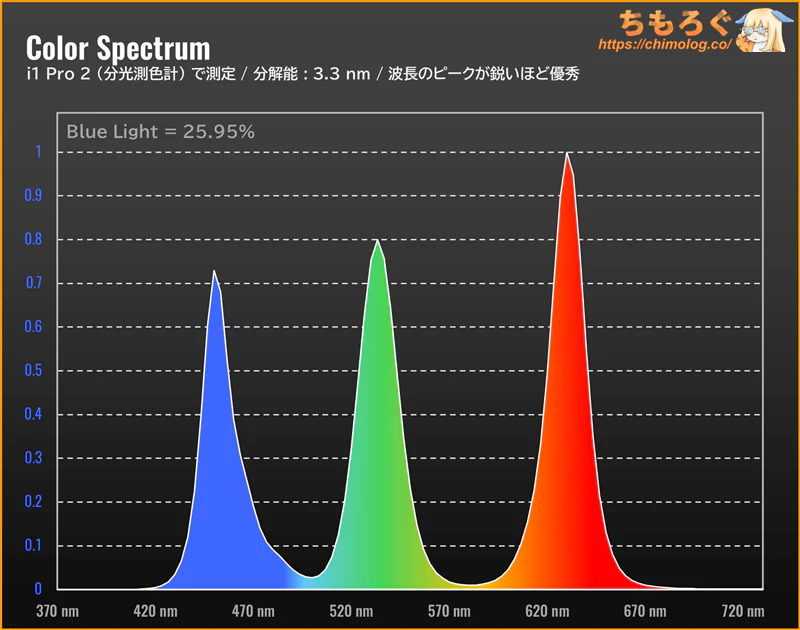
パネル技術をスペクトラム波長分析※で調べます。
三原色のうち、緑色と青色がピンと突き立つ分離のいい波長パターンから、「量子ドット(Quantum Dots)」だと分かります。
現時点でもっとも色域を効率よく拡張できる先端技術です。
ついでにブルーライト含有量を調べたところ、わずか約26%に抑えられています。色温度の設定でほんの少しだけ赤色を足すだけで、TUV Rheinlandブルーライト認証に必要な25%未満を達成できます。
※ 分光測色計「X-rite i1 Pro 2」を使って、3.3 nm単位で波長を分析します。
パネルの視野角(見える範囲)チェック
| 視野角の広さ ※クリックすると画像拡大 | |
|---|---|
| 縦方向(垂直) | 横方向(水平) |
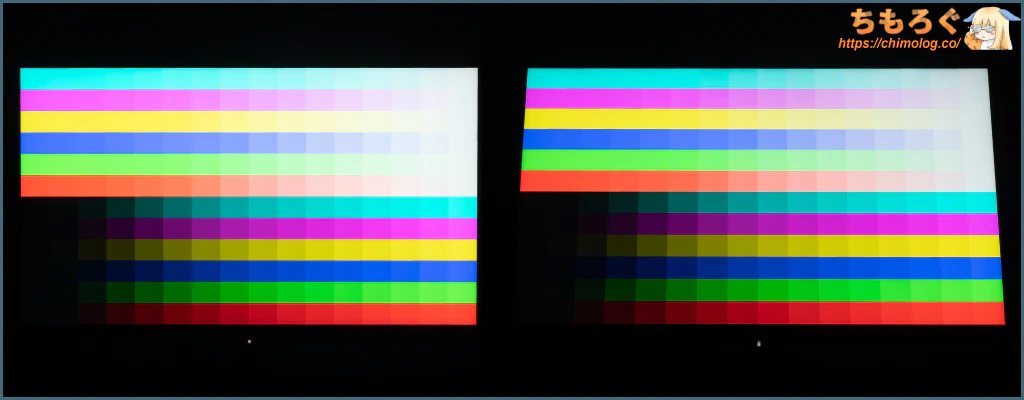 | 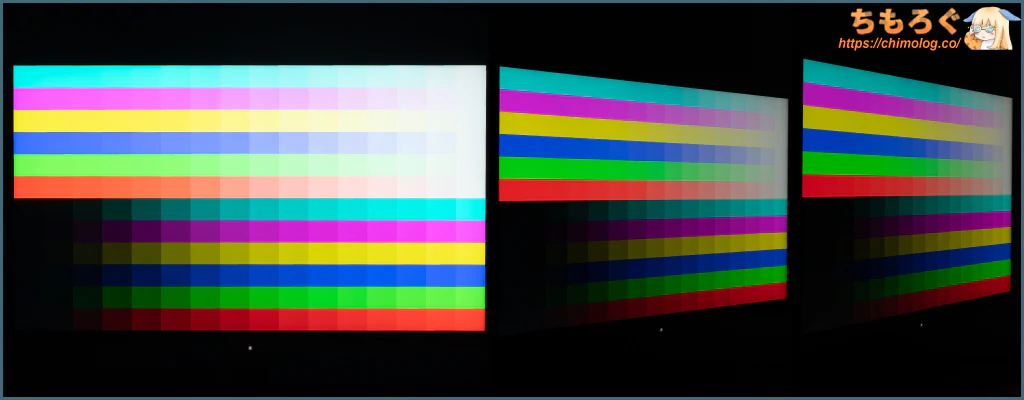 |
QD Fast IPSパネルの視野角はそこそこ広いです。
隣の席から見たり、リクライニングで傾ける程度なら、気にならない色褪せ具合です。

IODATA EX-GDU271JLAQD:ゲーミング性能
ゲーム性能(応答速度)の測定と比較
↑こちらの記事で紹介している方法で、IODATA EX-GDU271JLAQDの「応答速度」を測定します。
| 60 Hz時の応答速度 ※クリックすると画像拡大 | |
|---|---|
| 残像感 (UFO追尾ショット) | 30パターン測定 (10~90%範囲を測定) |
 |  |
| |
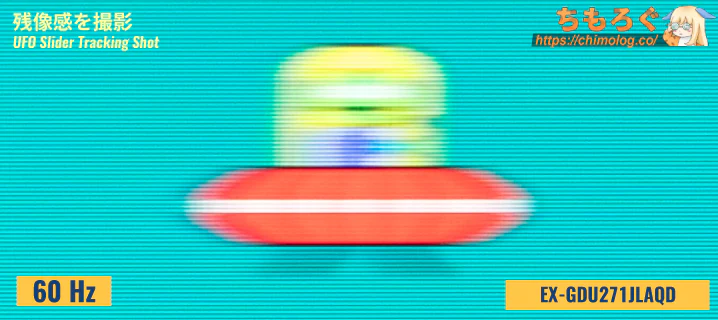
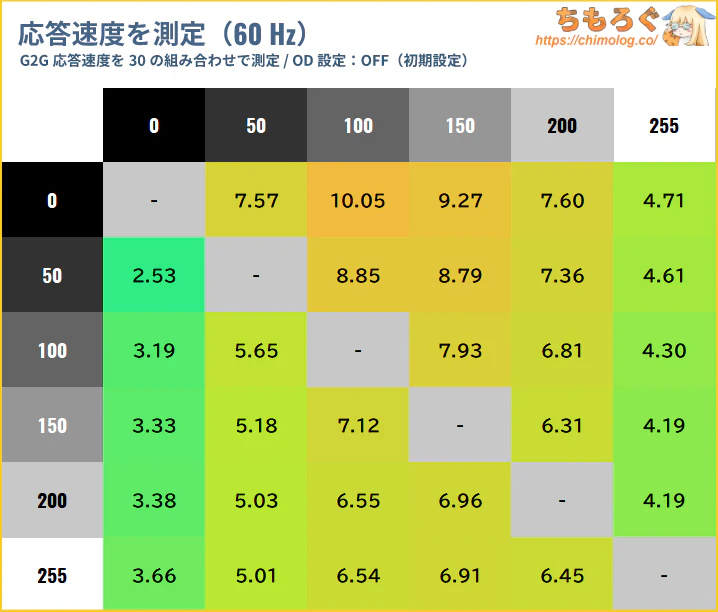
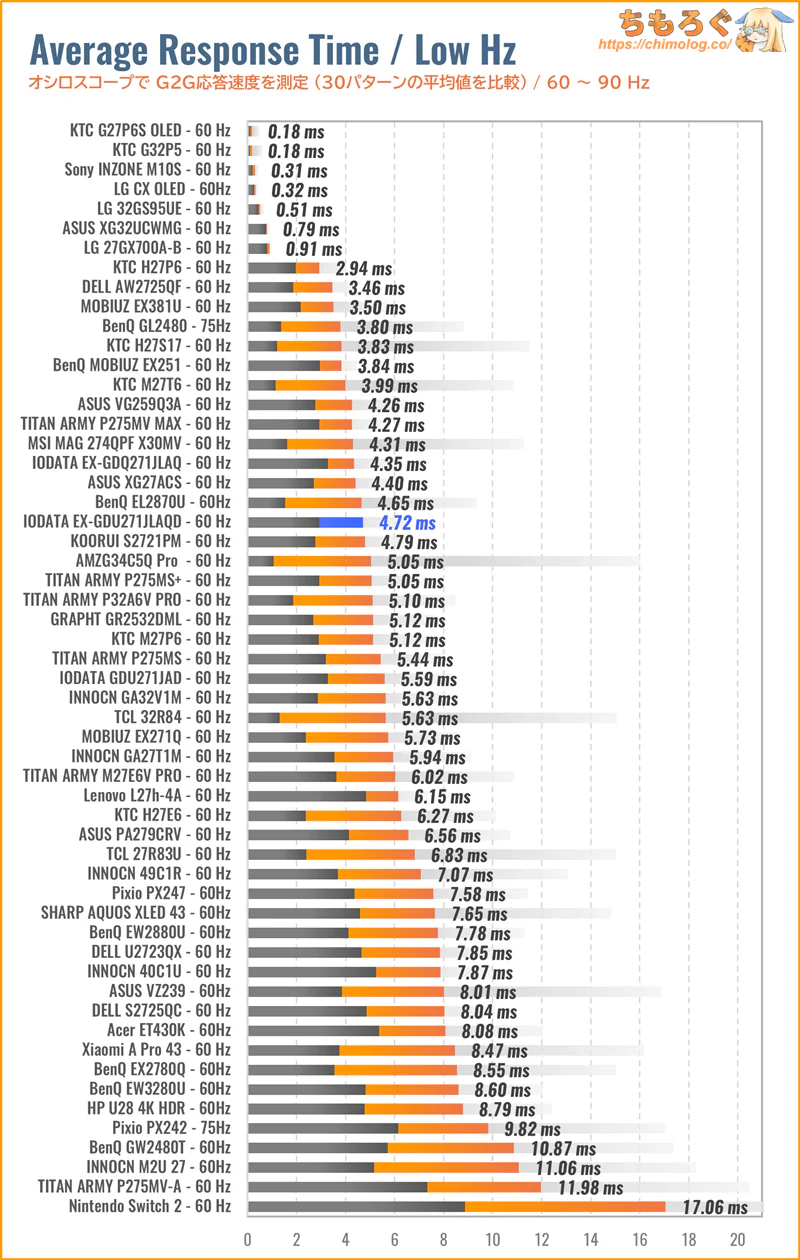
60 Hz時の応答速度は平均6.00ミリ秒を記録します。
60 Hzに必要十分な応答速度を満たしますが、ホールドボケ現象(= 60 Hzそのもの)が原因で、残像感がそれほど減らないです。
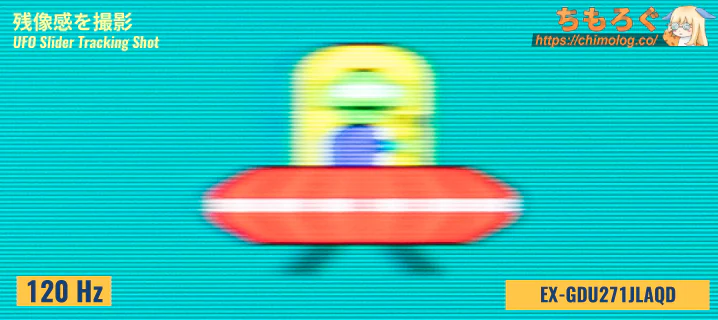
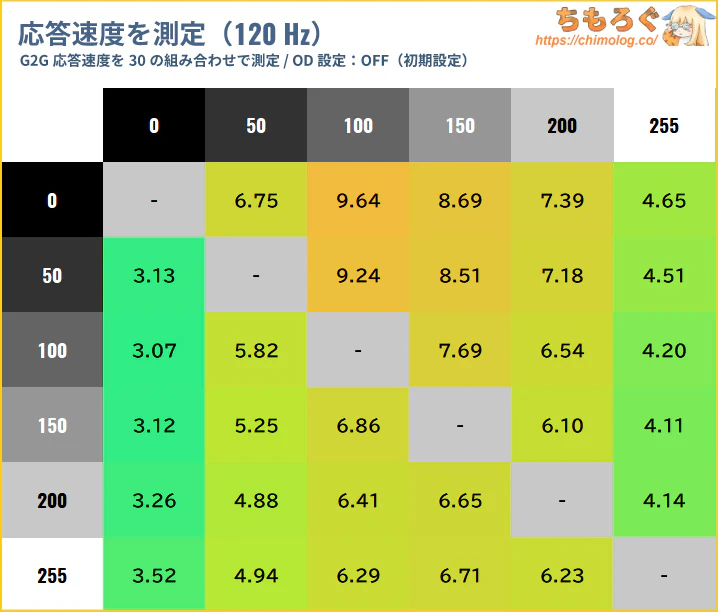
| 120 Hz時の応答速度 ※クリックすると画像拡大 | |
|---|---|
| 残像感 (UFO追尾ショット) | 30パターン測定 (10~90%範囲を測定) |
 |  |
| |
120 Hz時の応答速度は平均5.85ミリ秒を記録します。120 Hzに必要十分な応答速度(< 8.33 ms)を満たし、残像感もかなり少ないです。
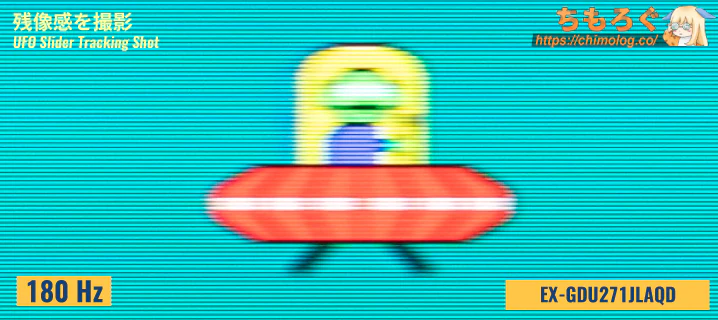
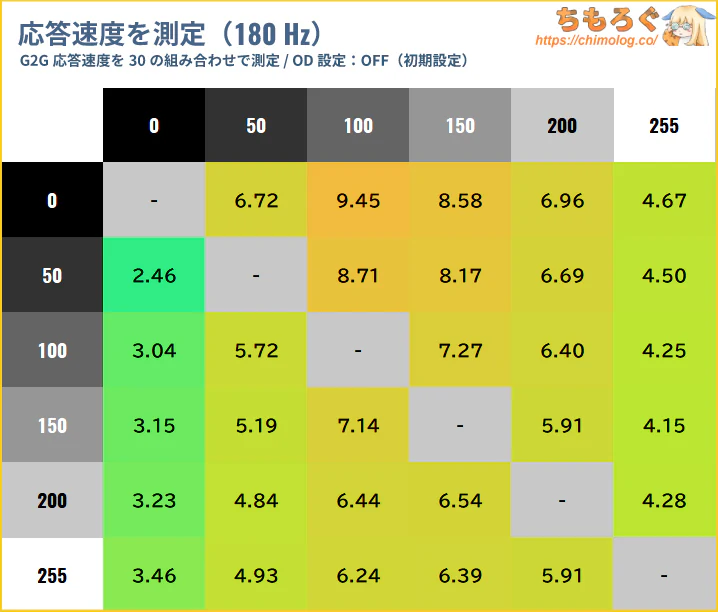
| 180 Hz時の応答速度 ※クリックすると画像拡大 | |
|---|---|
| 残像感 (UFO追尾ショット) | 30パターン測定 (10~90%範囲を測定) |
 |  |
| |
180 Hz時の応答速度は平均5.71ミリ秒を記録します。
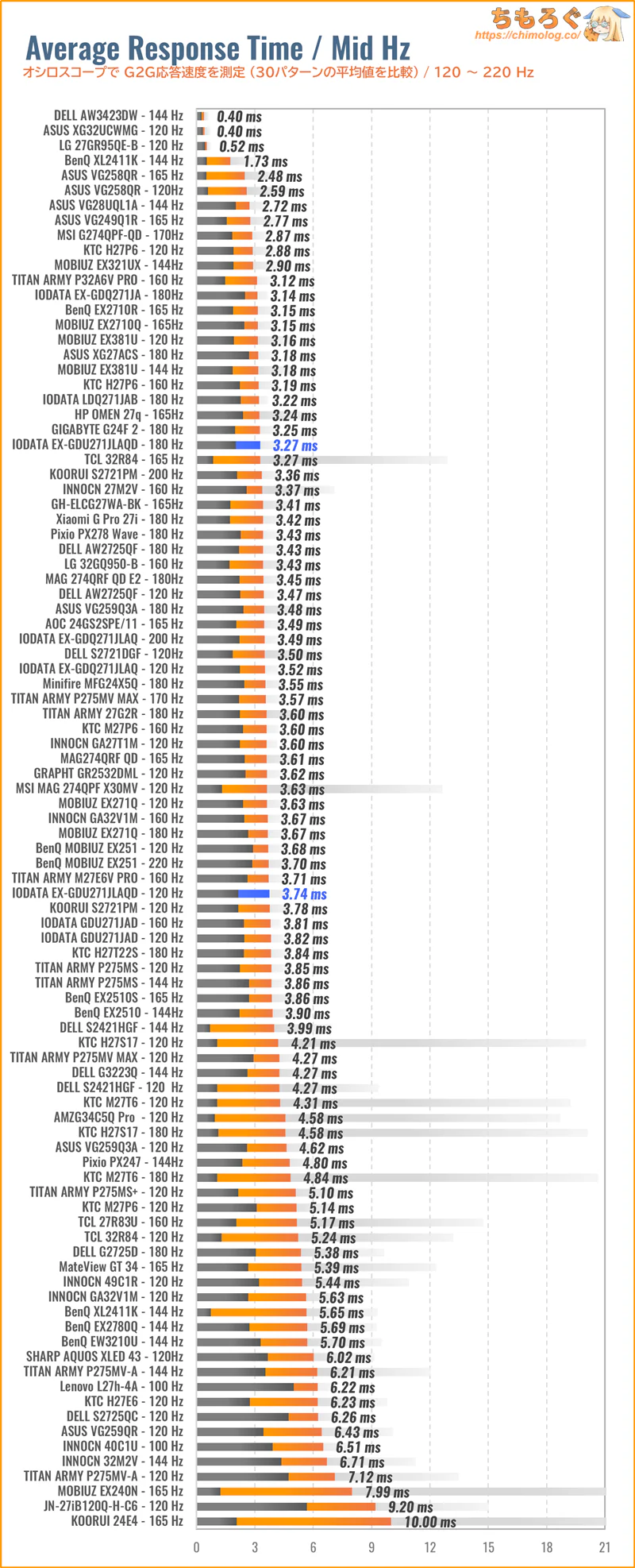
180 Hzに必要十分な応答速度(< 5.56 ms)をわずかにカバーできないです。オーバードライブ設定を「Lv1」に引き上げると、平均3.27ミリ秒まで向上でき、残像感も改善します。
| 360 Hz時の応答速度 ※クリックすると画像拡大 | |
|---|---|
| 残像感 (UFO追尾ショット) | 30パターン測定 (10~90%範囲を測定) |
 |  |
| |
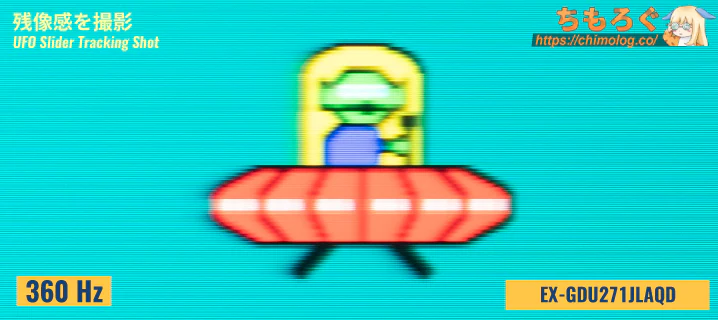
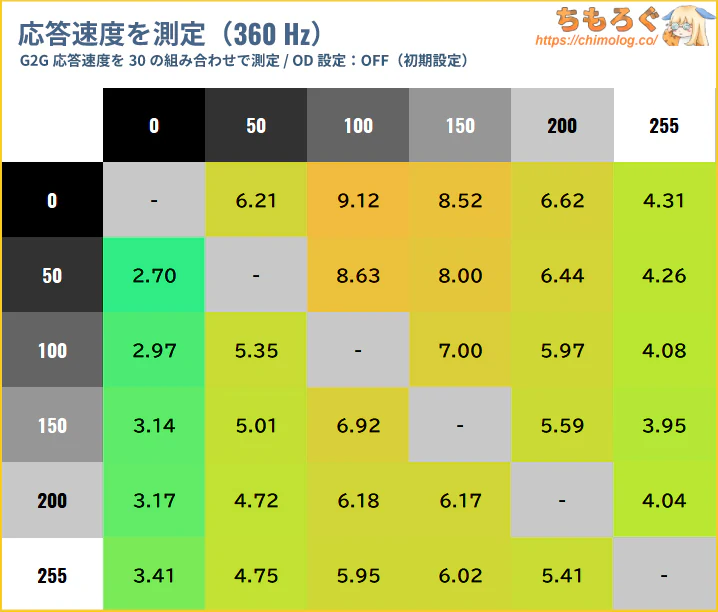
IODATA EX-GDU271JLAQDで設定できる、最大リフレッシュレート360 Hz(デュアルモード)時の応答速度は平均5.49ミリ秒です。
360 Hzに必要な応答速度(< 2.78 ms)を半分も満たせず、残像感を効率よく除去できません。
OSD設定からオーバードライブを調整して、必要な応答速度を満たして残像感を改善できないかチェックします。
| OD機能の効果 ※クリックすると画像拡大 | ||||
|---|---|---|---|---|
 | ||||
| 平均値 | 5.49 ms | 2.27 ms | 1.87 ms | 1.85 ms |
| 最速値 | 2.70 ms | 1.16 ms | 0.64 ms | 0.49 ms |
| 最遅値 | 9.12 ms | 3.80 ms | 3.57 ms | 3.75 ms |
| 平均エラー率 | 0.8 % | 8.9 % | 29.6 % | 47.1 % |
| 累積遷移 (変動電圧 x 時間) | 20.6 mVs | 13.6 mVs | 15.5 mVs | 18.4 mVs |
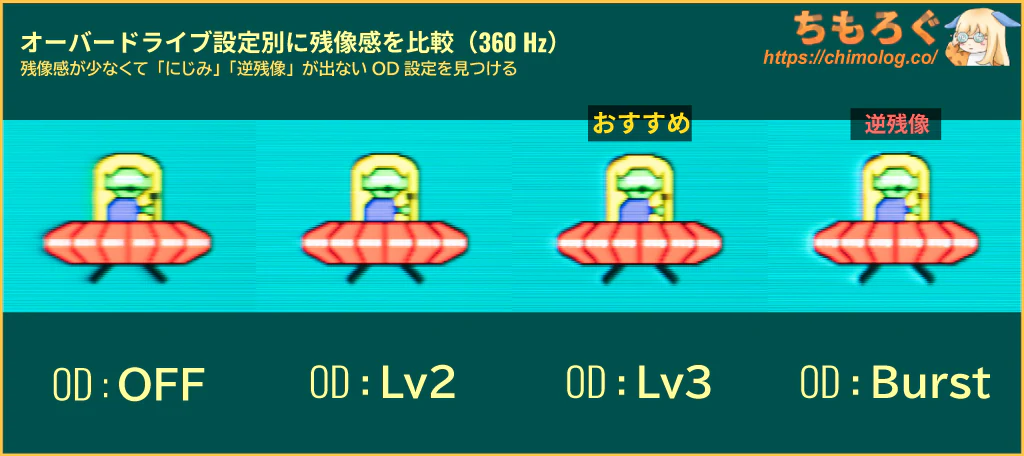
IODATA EX-GDU271JLAQDのオーバードライブ機能は、4段階(Lv1 ~ バースト)から調整できます。
初期設定「Lv0」はオーバードライブ無効状態です。「Lv1」からOD処理が入り、「Lv2」でピーク効率に達します。
「バーストモード」は処理が強すぎて逆残像やにじみを生じさせてしまい、かえって見た目が悪化します。
IODATA EX-GDU271JLAQDのおすすめOD設定は「Lv2」です。
| 残像感を比較 ※クリックすると画像拡大 | |
|---|---|
| レビュー対象 (IODATA EX-GDU271JLAQD) | 比較:OLED (Sony INZONE M10S) |
 |  |
 |  |
| 比較:Fast IPS (P275MS+) | 比較:Fast HVA (TCL 32R84) |
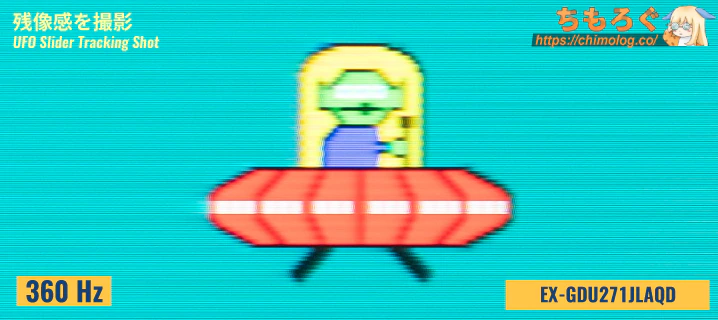
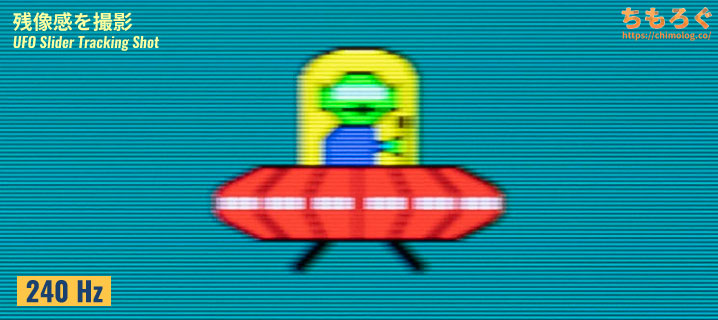
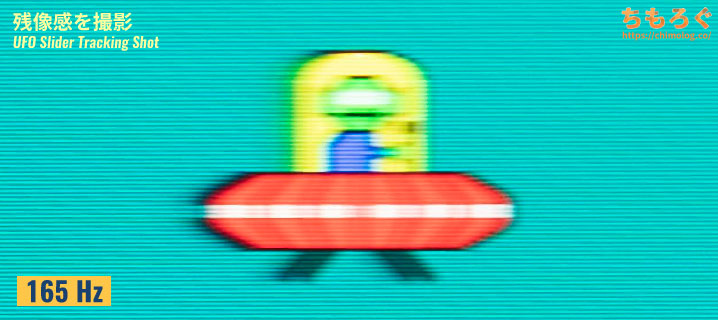
平均2ミリ秒台の応答速度と360 Hzのリフレッシュレートで、残像感をかなり少なく抑えられます。
競技eSportsに十分耐えうるモーション性能を出せています。
| 応答速度を比較 ※クリックするとグラフ拡大 | ||
|---|---|---|
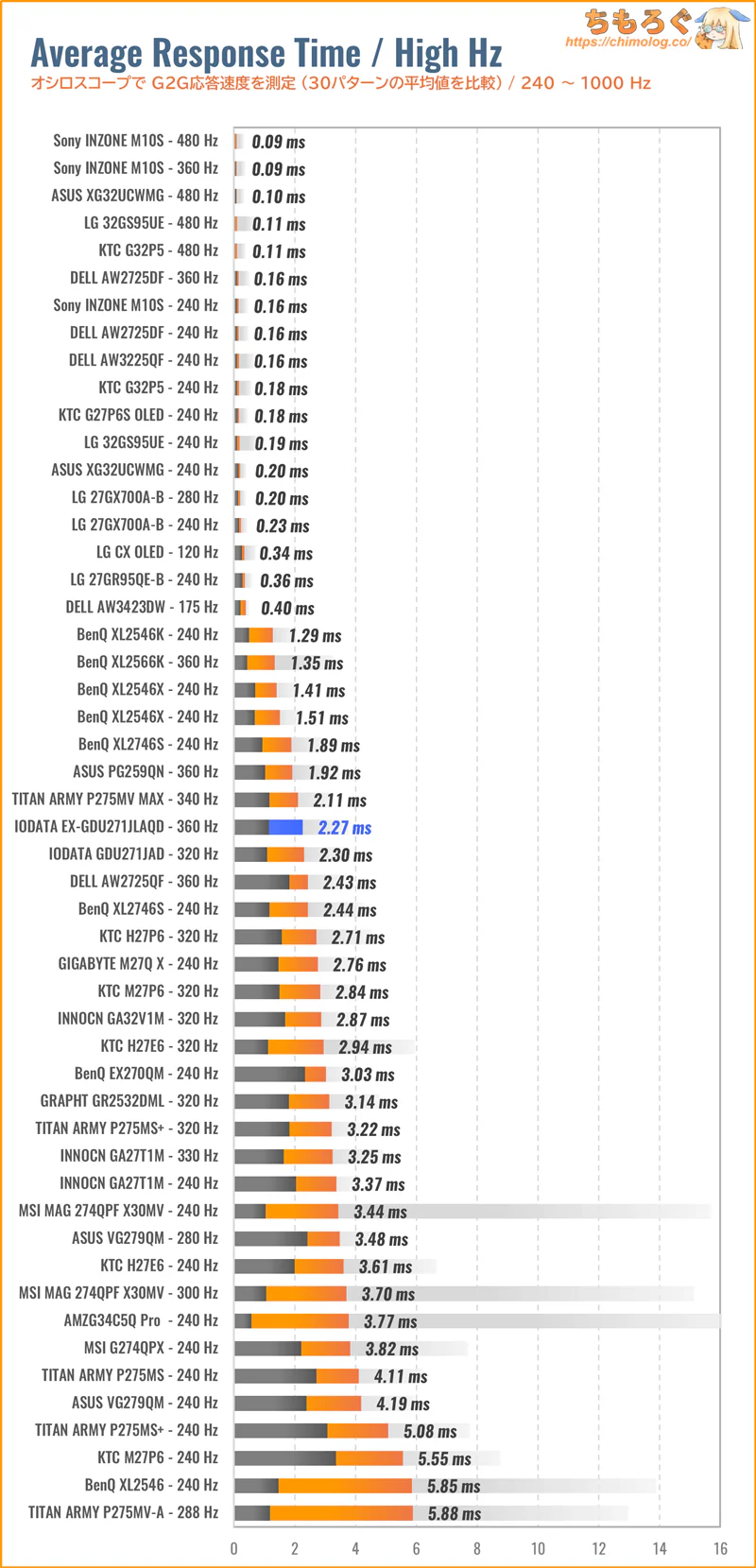
| 60~90 Hz | 100~220 Hz | 240 Hz以上 |
 |  |  |
- 実績平均値:3.84ミリ秒
- レビュー機:3.27ミリ秒
ちもろぐに記録した過去119件のデータから、IODATA EX-GDU271JLAQDの応答速度(180 Hz)は平均をおおむね上回る優れた性能です。
- 実績平均値:3.13ミリ秒
(OLED込み:2.10ミリ秒) - レビュー機:2.27ミリ秒
360 Hz時の応答速度もかなり速いクラスですが、OLED含む平均値だと・・・これでも平均を超えられません。
ゲーム性能(入力遅延)の測定と比較
| 入力遅延を比較 ※クリックすると画像拡大 | |
|---|---|
| 比較グラフ | 測定値 (クリック100回の平均値) |
 |
|
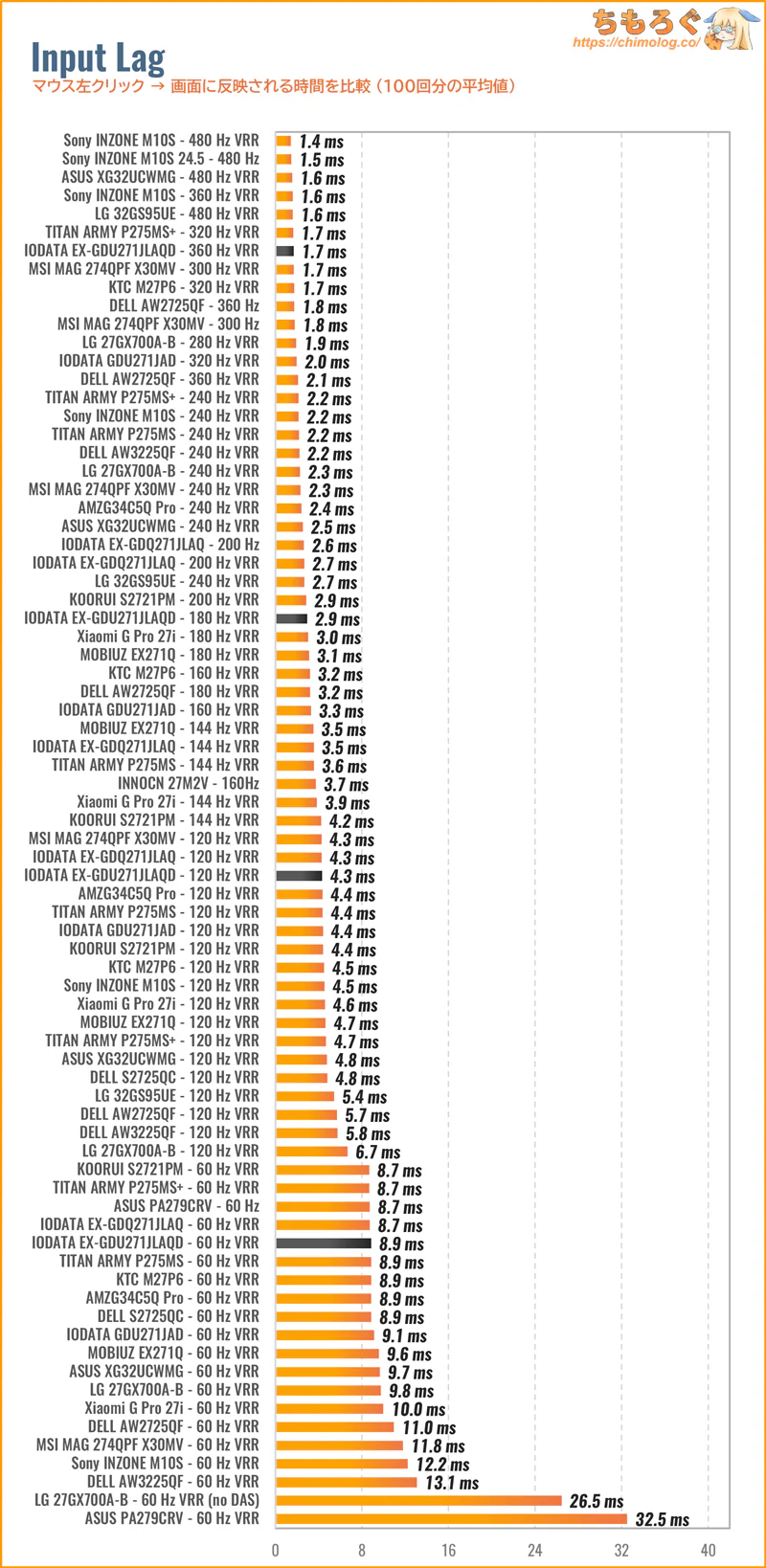
IODATA EX-GDU271JLAQDで、左クリック100回分の入力遅延を測定しました。
リフレッシュレート60 ~ 360 Hzまで、安定して目標の16ミリ秒を下回る良好な入力遅延です。ほとんどの人が入力遅延を体感できません。
VRR(G-SYNC互換モード)の影響もなかったです。
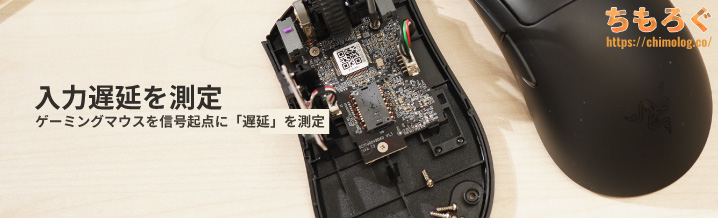
2024年7月より「入力遅延(Input Lag)」の新しい測定機材を導入しました。
クリック遅延がわずか0.1ミリ秒しかないゲーミングマウス「Razer Deathadder V3」から左クリックの信号を送り、画面上に左クリックが実際に反映されるまでにかかった時間を測定します。
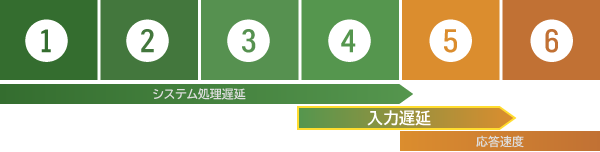
- マウスから左クリック
- CPUが信号を受信
- CPUからグラフィックボードへ命令
- グラフィックボードがフレームを描画
- ゲーミングモニターがフレーム描画の命令を受ける
- 実際にフレームを表示する(ここは応答速度の領域)
新しい機材は1~6の区間をそれぞれ別々に記録して、1~4区間を「システム処理遅延」、4~5区間を「モニターの表示遅延(入力遅延)」として出力可能です。
なお、5~6区間は「応答速度」に該当するから入力遅延に含めません。応答速度と入力遅延は似ているようでまったく別の概念です。
フリッカーフリー(画面のちらつき)を測定
| フリッカーフリーを検証 ※クリックすると画像拡大 | |
|---|---|
 | |
| |
| フリッカーの基準 | 結果 |
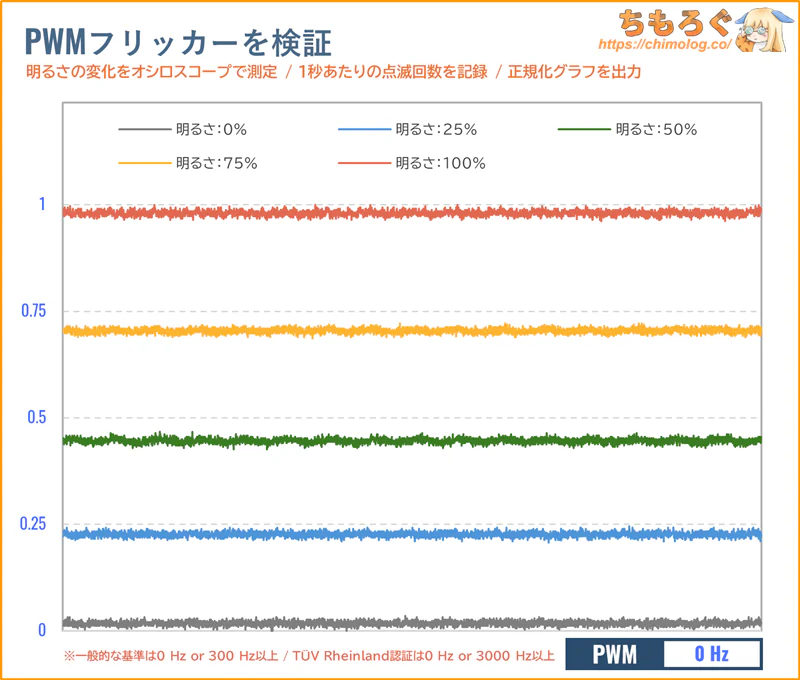
| 一般的な基準 (0 Hz または 300 Hz以上) | 問題なし (0 Hz) |
 TUV Rheinland認証 TUV Rheinland認証(0 Hz または 3000 Hz以上) | 問題なし (0 Hz) |
実際にオシロスコープを使ってフリッカーの有無をテストした結果、明るさ0~100%までフリッカーが一切検出されません。
「0 Hz」だから一般的な基準とTUV Rheinland基準どちらも合格できます。
| VRRフリッカーを検証 ※クリックすると画像拡大 |
|---|
 |
|
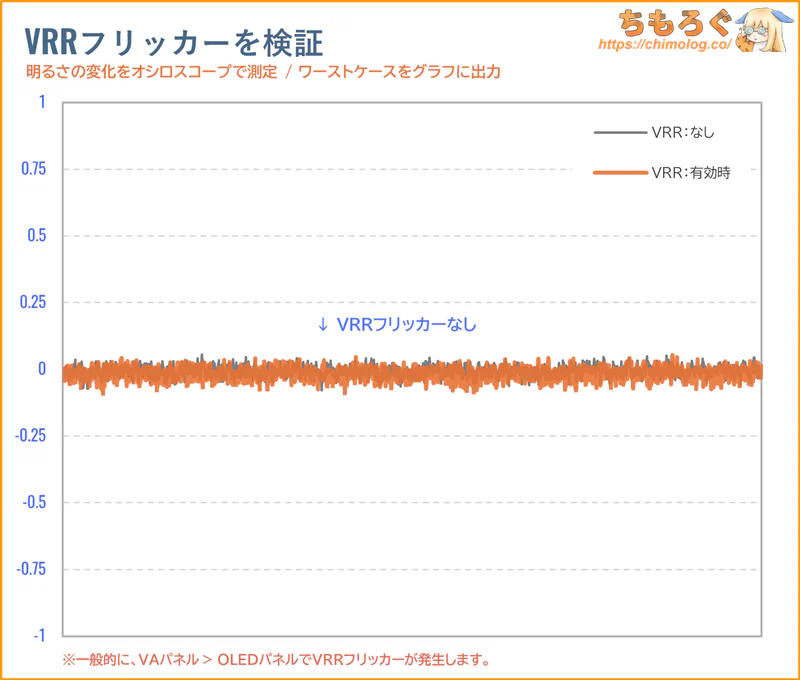
VRR(G-SYNC互換モードなど)有効時に発生する「VRRフリッカー」もテストします。
IODATA EX-GDU271JLAQDは、まったくVRRフリッカーが検出されず、常に安定してフリッカーフリーを維持しました。
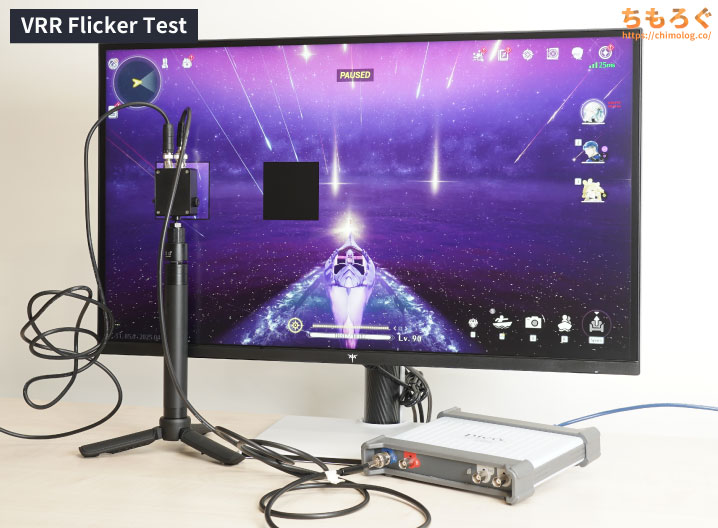
VRRフリッカー(VRR Flicker)は、画面が暗いシーンでフレームレートが激しく変動すると発生する確率が大幅に跳ね上がります。
ちもろぐでは、アクションRPG「鳴潮」にてフレームレートを10 fpsからモニター側の最大fpsまで動かします。
モニターの至近距離に設置された光学センサーを経由して、オシロスコープが明るさの変化をマイクロ秒(10万分の1秒)単位で記録する仕組みです。
記録されたグラフが乱高下していれば「VRRフリッカー」の検出に成功です。逆に、何もなく平坦で一直線なグラフが記録されればフリッカーは皆無と判断できます。
ゲーム機の対応状況(PS5とSwitch 2)
| PS5の対応状況 | ||
|---|---|---|
 | ||
| 設定 | 60 Hz | 120 Hz |
| フルHD1920 x 1080 | 対応PS5 VRR:対応 | 対応PS5 VRR:対応 |
| WQHD2560 x 1440 | 対応PS5 VRR:対応 | 対応PS5 VRR:対応 |
| 4K3840 x 2160 | 対応PS5 VRR:対応 | 対応PS5 VRR:対応 |
PS5でフルHD~4K(最大120 Hz)に対応します。
HDMI 2.1端子にHDMI VRR機能が搭載されているため、「PS5 VRR」もすべて対応可能です。
| Switch 2の対応状況 | ||
|---|---|---|
 | ||
| 設定 | 60 Hz | 120 Hz |
| フルHD1920 x 1080 | 対応HDR:対応 | 対応HDR:対応 |
| WQHD2560 x 1440 | 対応HDR:対応 | 対応HDR:対応 |
| 4K3840 x 2160 | 対応HDR:対応 | Switch 2は非対応 |
| 「Nintendo Switch 2 のひみつ展」 ※クリックすると画像拡大 | ||
|---|---|---|
 |  | |
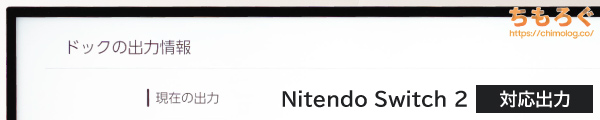
有料ソフト「Nintendo Switch 2 のひみつ展」で実際に120 Hz + HDR(10 bit)信号を出力させて、モニターが暗転せずにゲーム画面を表示できるかをチェックします。
暗転しなければ問題なし、暗転して解像度が下がってしまったら互換性なし、と判断します。

Nintendo Switch 2(ドックモード)で、フルHD~WQHD(最大120 Hz)または4K(最大60 Hz)に対応します。
HDR(10 bit)出力も問題なし。
さすがフル帯域(48 Gbps)のHDMI 2.1ポートです。Switch 2の互換性を難なくクリアできます。
PS5 / PS5 Pro / Nintendo Switch 2など。120 Hz対応ゲーム機で、実際にゲーム側が120 Hz(120 fps)で動くかどうかは、もっぱらゲーム次第です。
ゲーム側が120 Hzをサポートしていなかったら意味がありません。プレイする予定のゲームが120 Hzに対応しているか、事前によく調べてください。
ゲーミングPCで使えるリフレッシュレート
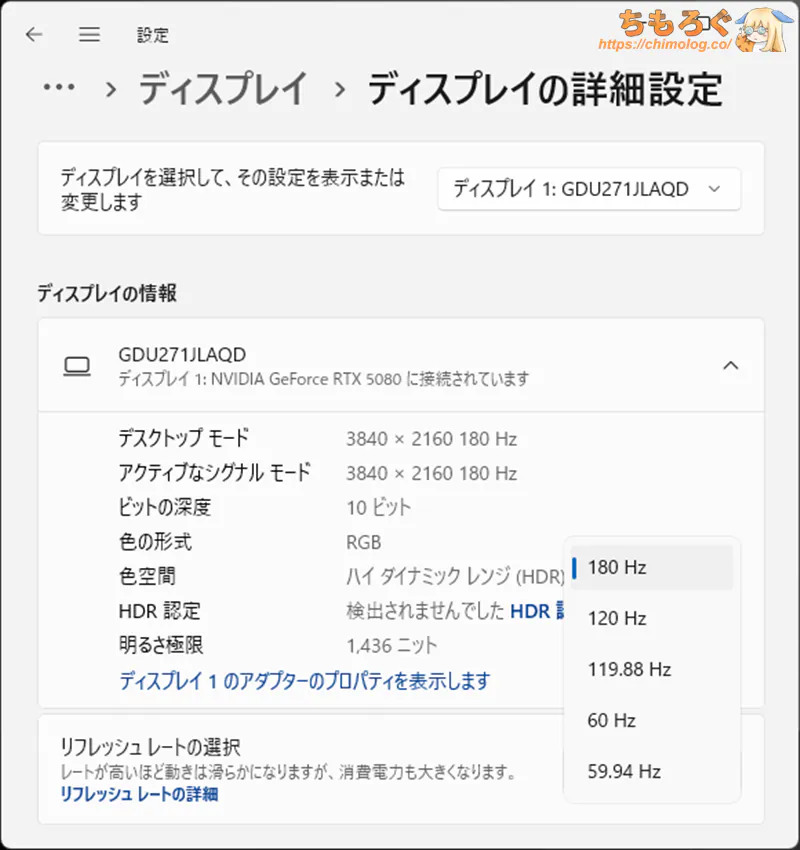
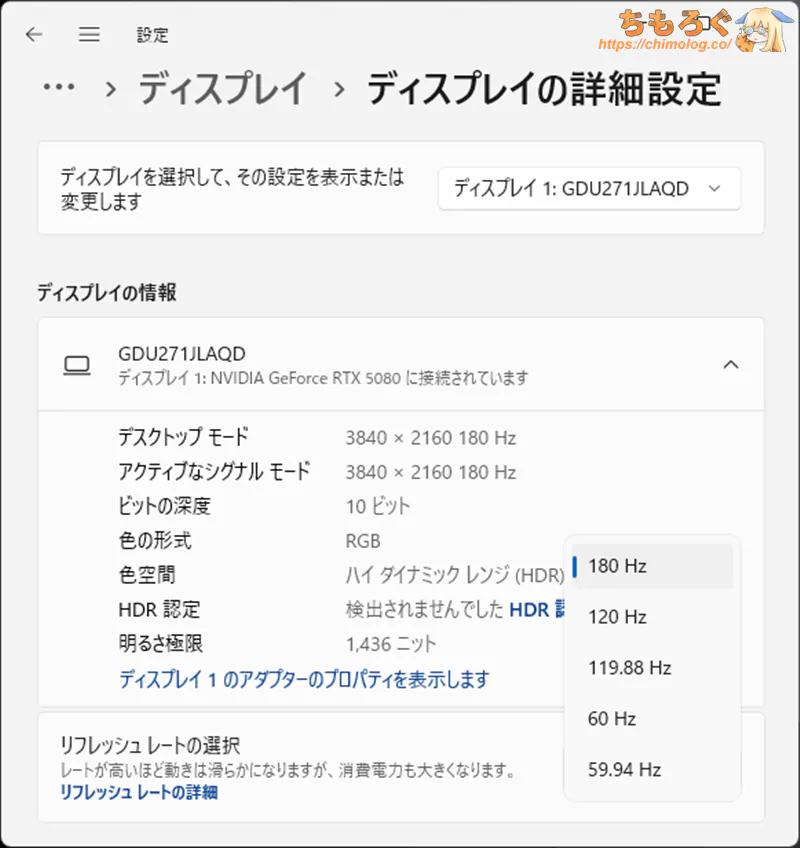
ゲーミングPCの映像端子(HDMIやDisplay Port)にIODATA EX-GDU271JLAQDを接続して、ディスプレイの詳細設定から使えるリフレッシュレート一覧をチェックします。
| 対応リフレッシュレート ※クリックすると画像拡大 | |
|---|---|
| HDMI 2.1 (41.89 Gbps) | Display Port 1.4 (25.92 Gbps) |
 |  |
| |
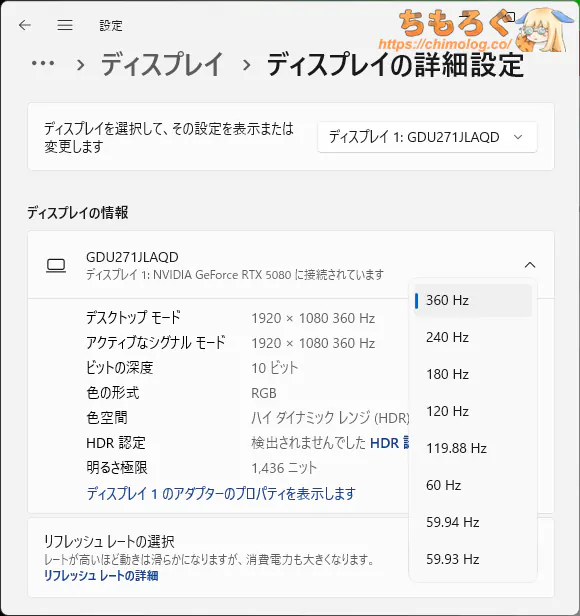
IODATA EX-GDU271JLAQDがパソコンで対応しているリフレッシュレートは以上のとおりです。
HDMI 2.1で最大360 Hzまで、Display Port 1.4も最大360 Hzに対応します。
レトロなゲーム機で役に立ちそうな23.98 ~ 24 Hz範囲は非対応です。
IODATA EX-GDU271JLAQDは、圧縮転送モード「DSC(Display Stream Compression)」を明示的に切り替え不可能です。
| DSC無効時 対応リフレッシュレート | ||
|---|---|---|
| 端子 | SDR (8 bit @ RGB) | HDR (10 bit @ RGB) |
| HDMI 2.1 | – | – |
| DP 1.4 | – | – |
CRU(Custom Resolution Utility)によるカスタム解像度や、NVIDIA DSR(DLDSR)を使いたいマニア志向のユーザーにとって少し困る仕様です。
| VRR機能(可変リフレッシュレート) ※クリックすると画像拡大 |
|---|
 |
|
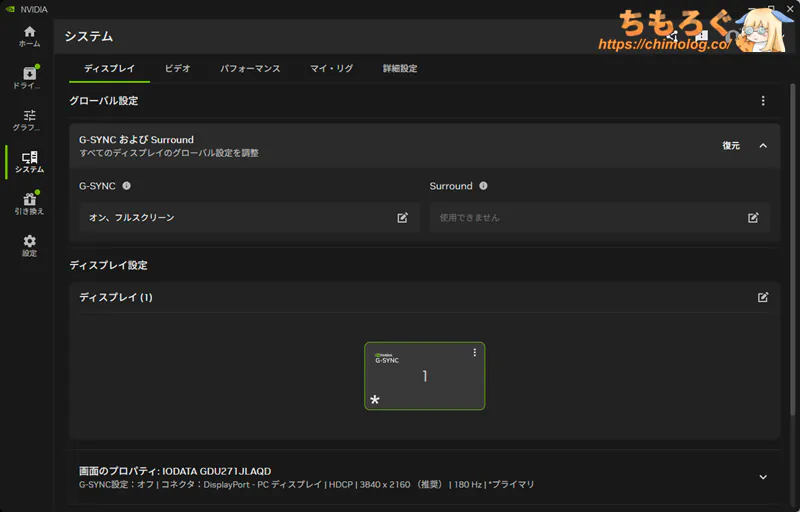
フレームレートとリフレッシュレートを一致させて「ティアリング」を防ぐ効果がある、VRR機能はHDMIとDisplay Portどちらも使用可能です。動作範囲は48~360 Hzです。
LFC(低フレームレート補正)対応ハードウェアの場合は、48 Hzを下回ってもVRRが機能します。
競技ゲーマー向け機能をチェック
- 暗所補正
暗い部分を明るく補正する機能 - 鮮やかさ補正
色の付いた部分を強調する機能 - 残像軽減
残像をクリアに除去する機能
IODATA EX-GDU271JLAQDは、3つある主要な競技ゲーマー向け機能のうちすべて対応します。しかし、クロスヘア(十字線)やフレームレート表示はおそらく非対応です。
| 機能チェック:暗所補正 「ナイトクリアビジョン2」 ※クリックすると画像拡大 | |
|---|---|
| Apex Legends | Escape from Tarkov |
 |  |
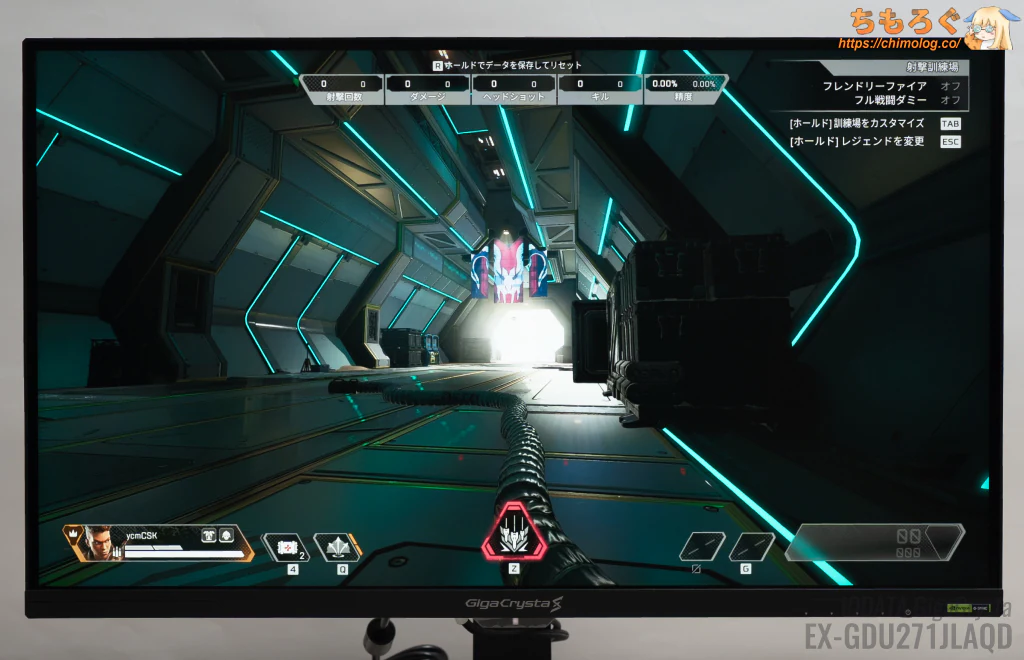 | 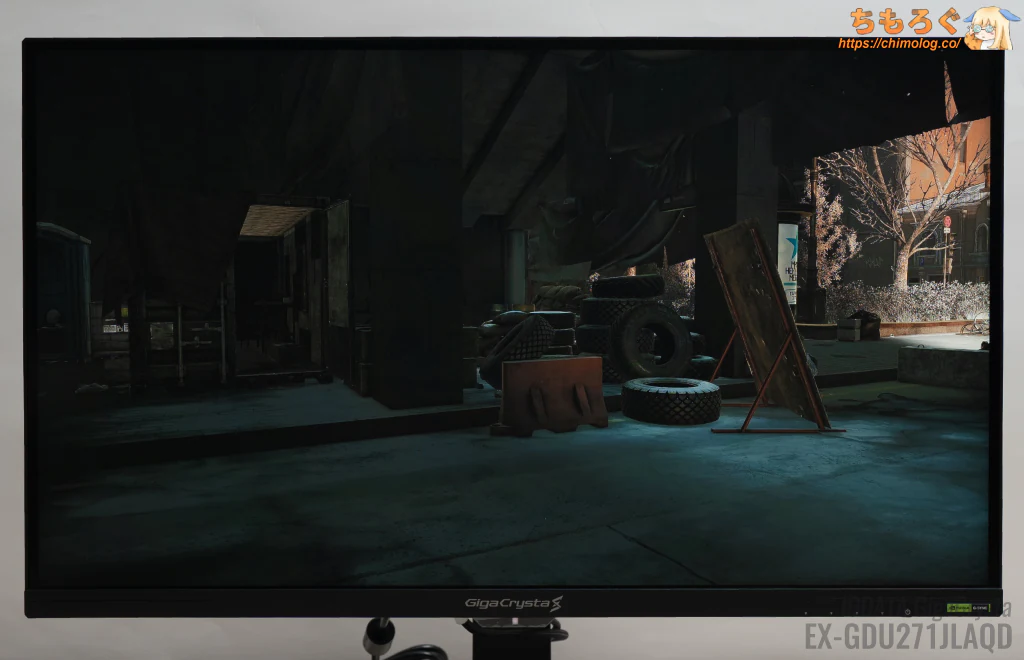 |
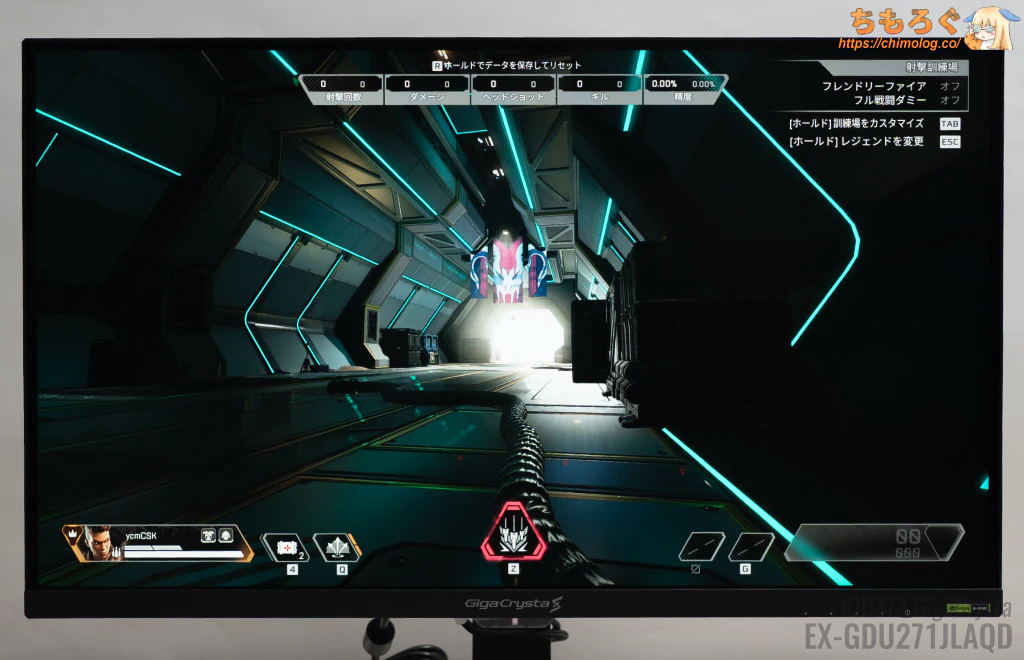
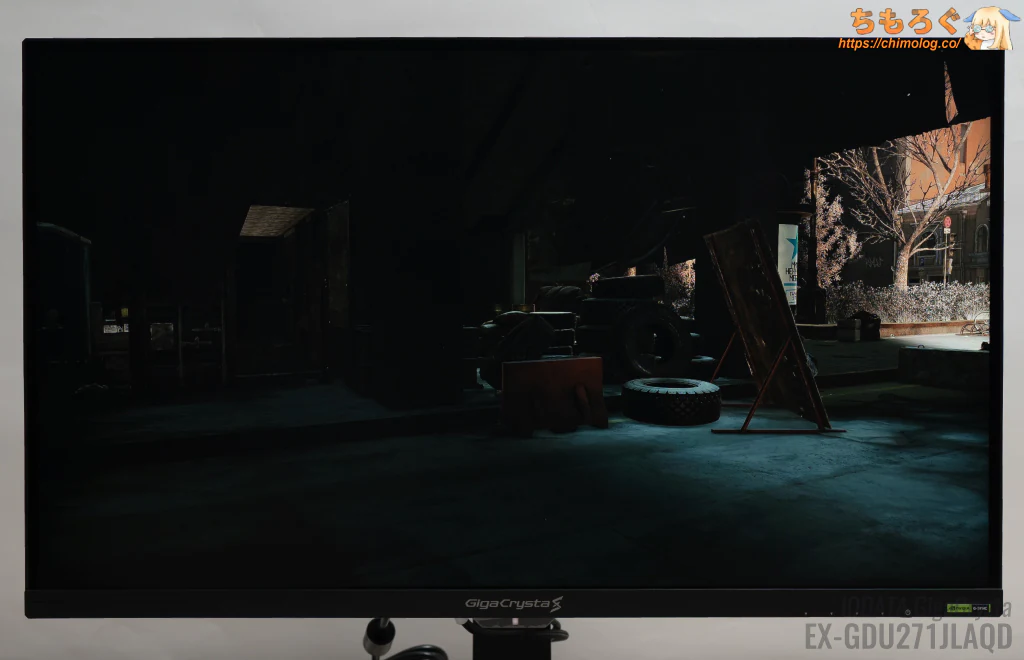
「ナイトクリアビジョン2」モードは、暗い部分を見やすく視認性を向上するモードです。Lv0~Lv5(6段階)から調整できます。
ASUS「Shadow Boost AI」や、BenQ「Black eQualizer」などと比較して、明るくする効果がかなり弱いです。「FPS」モードや「ガンマ2.0」を併用しないと、ホラーゲームに通用しません。
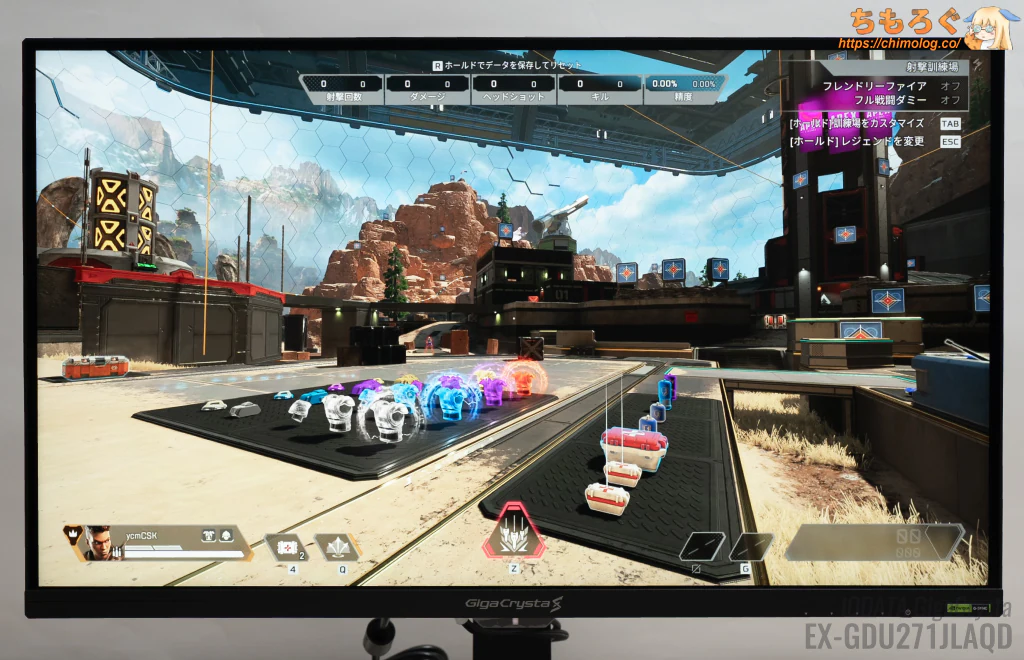
| 機能チェック:鮮やかさ補正 「エンハンストカラー」 ※クリックすると画像拡大 | |
|---|---|
| Apex Legends | Escape from Tarkov |
 |  |
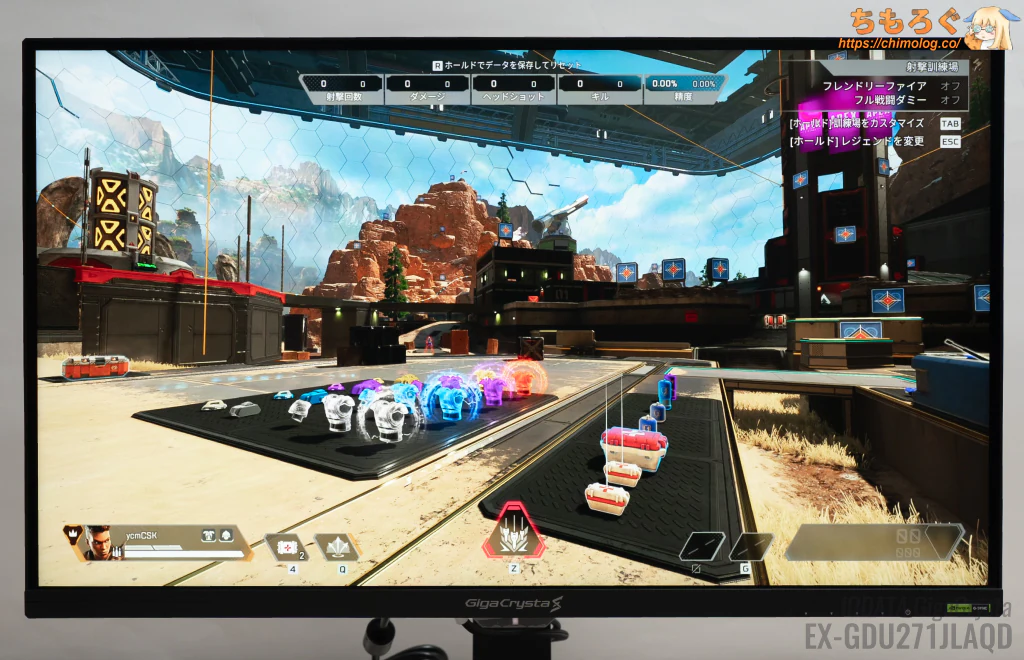 | 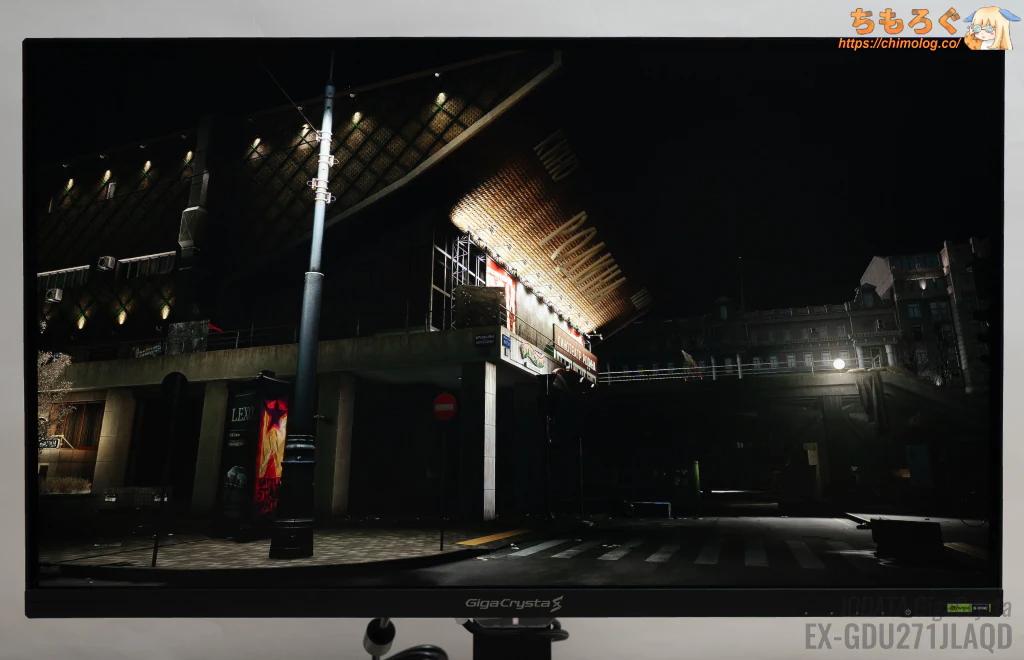 |
色のついた部分を見やすく強調できる「エンハンストカラー(色の濃さ)」機能です。Lv0~Lv9(10段階)の範囲で細かく調整して、彩度ポイントを拡張します。
鮮やかさ補正の先駆者「Color Vibrance(BenQ)」と比較して、彩度ポイントの広げ方が大味です。一応効果はあるものの、Color Vibranceほどピンポイントな見え方にならないです。
Sony Inzoneが導入した、個別RGB拡張モードもありません。
残像軽減(黒挿入)モードをチェック
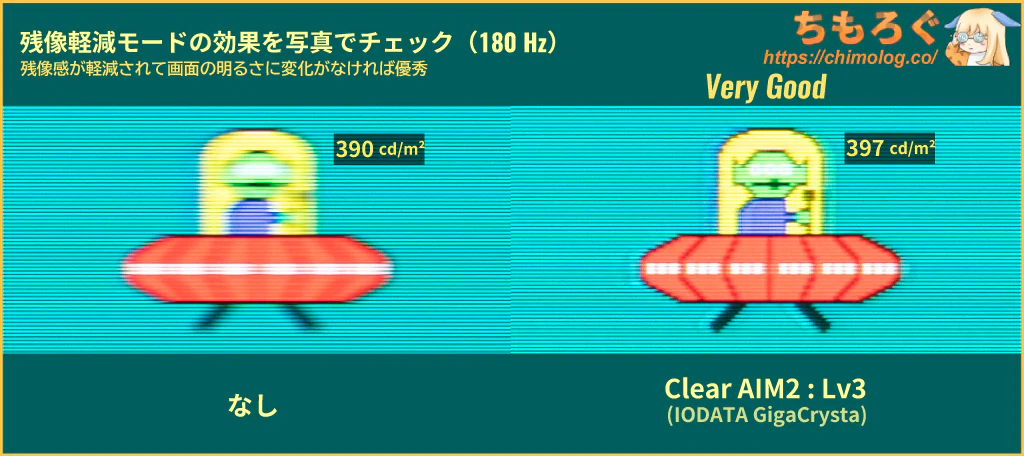
| 機能チェック:残像軽減 「Clear AIM2」 ※クリックすると画像拡大 | |
|---|---|
| 残像感 (UFO追尾ショット) | 性能 (測定値) |
 |
|
本製品は中身を中華メーカーが作っています。だから最近増えているMini LEDバックライトを活用した、新しい黒挿入モードをきっちり移植済みです。
しかもIODATAはただ単に移植するだけでなく、わざわざ「Clear AIM2」と名乗っているように、輝度性能にかなり改良が加えられました。
- Clear AIM2(Lv1):約509 cd/m²(黒比率74.1%)
- Clear AIM2(Lv2):約465 cd/m²(黒比率76.5%)
- Clear AIM2(Lv3):約397 cd/m²(黒比率79.0%)
Clear AIM2を最大モードにしても、なんと約400 cd/m²近い凄まじい明るさを維持します。
BenQ MOBIUZ(ブレ削減モード)や、旧世代のZowie XL(DyAc)に匹敵する残像軽減を得ながら、画面が明るいままです。
もちろんClear AIM2を有効化した状態で、画面の明るさを調整(24 ~ 397 cd/m²)可能です。
| 黒フレーム挿入時間 ※クリックすると画像拡大 | |
|---|---|
| 180 Hz (BFI : 4.12 ms) | 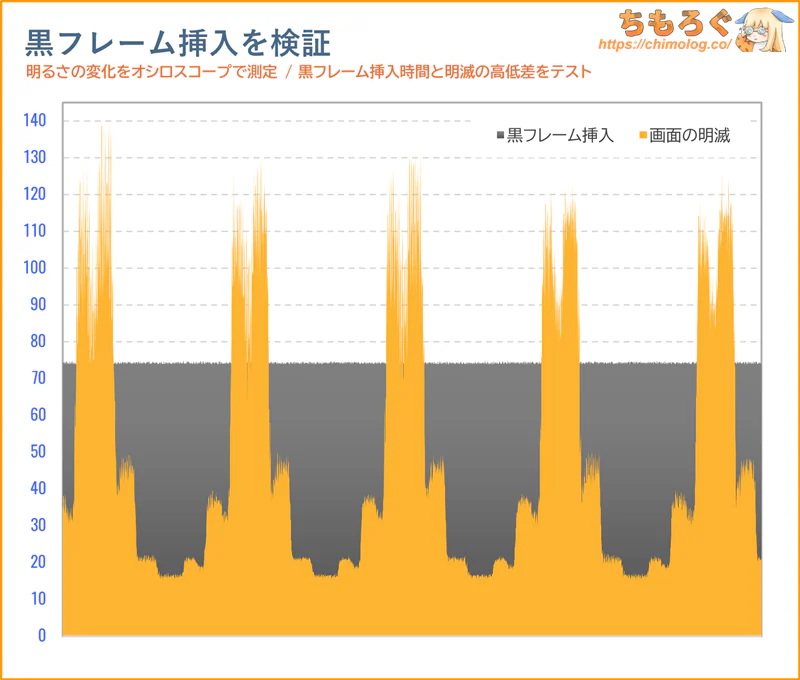 |
| 180 Hz (BFI : 4.25 ms) | 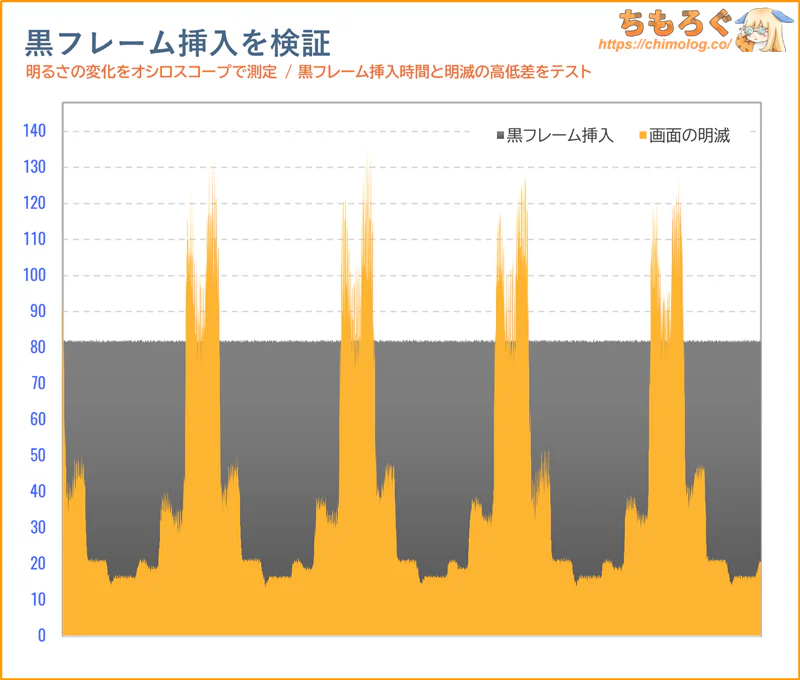 |
| 180 Hz (BFI : 4.39 ms) | 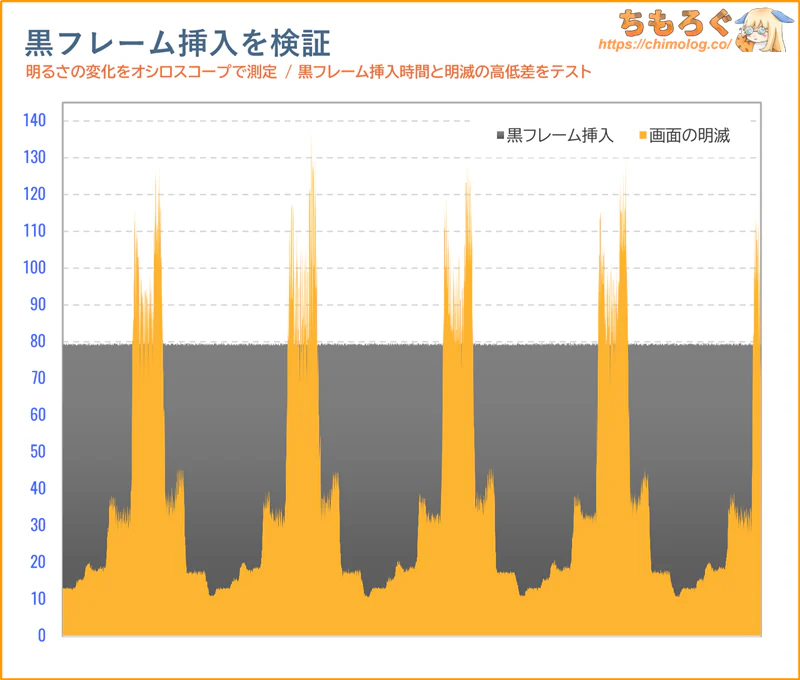 |
リフレッシュレート180 Hzで検証。黒フレーム挿入時間は約74~79%の範囲で変動します。
| ベンチマークと比較 Zowie「DyAc+」以上を目指す | ||
|---|---|---|
| 黒挿入モード | 明るさ | 黒挿入時間 |
| DyAc 2:プレミアム (ベンチマークNo.1) | 約330 cd/m² | 91 % |
| MPCS TECH:ULL Lv3 (GR2532DML) | 約385 cd/m² | 83 % |
| DyAc+:プレミアム (ベンチマークNo.2) | 約320 cd/m² | 84 % |
| Clear AIM2:Lv3 (IODATA EX-GDU271JLAQD) | 約397 cd/m² | 79 % |
| DyDs:高 (Titan Army P275MV-A) | 約316 cd/m² | 78 % |
| MPCS TECH:ULL Lv3 (INNOCN GA27T1M) | 約292 cd/m² | 80 % |
| DyDs:超低遅延 (Titan Army P275MV MAX) | 約299 cd/m² | 77 % |
| DyDs:高 (Titan Army P275MS+) | 約280 cd/m² | 79 % |
| MPCS TECH:中 (INNOCN GA32V1M) | 約310 cd/m² | 75 % |
| ブレ削減 | 約300 cd/m² | 65 % |
| ASUS ELMB Sync | 約250 cd/m² | 70 % |
| ASUS ELMB (ASUS XG32UCWMG) | 約128 cd/m² | 48 % |
Zowie「DyAc+」に迫り、BenQ MOBIUZシリーズの「ブレ削減」や、ASUSが搭載する「ELMB Sync」より高性能です。
中華モニターとの比較だと、TITAN ARMY「DyDs」を上回り、GRAPHT「MPCS TECH ULL」に届かない程度。
1台2役な「デュアルモード」機能を検証
| 【デュアルモード検証】 基本スペック ※クリックすると画像拡大 | |
|---|---|
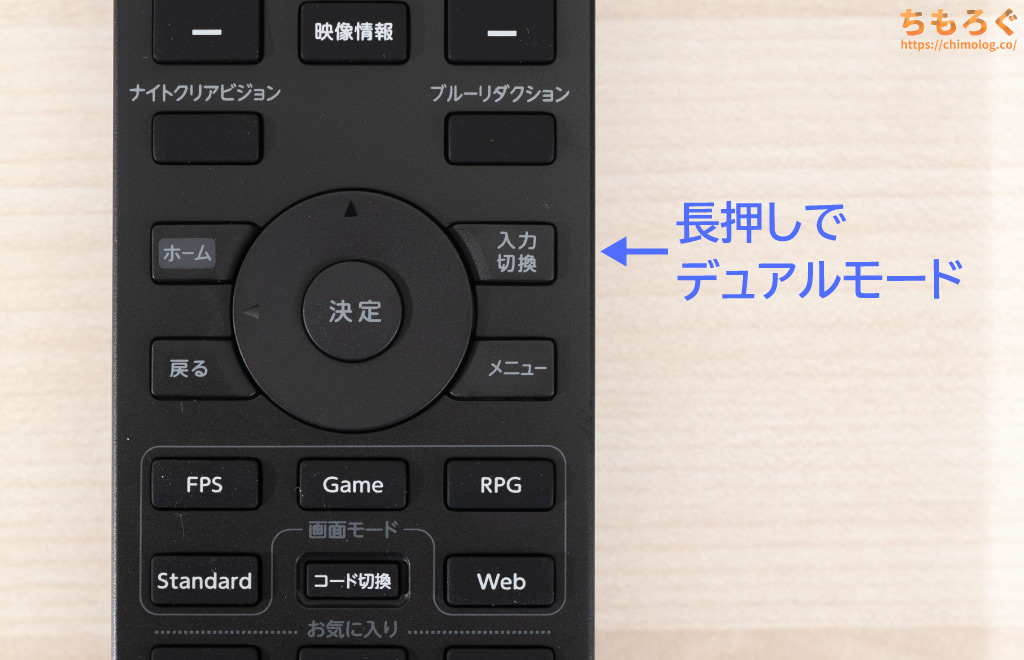
| デュアルモード有効化 (リモコン長押し) | 最大360 Hz対応 (1920 x 1080) |
 |  |
| |
リモコンの「入力切替」を長押しするだけで、デュアルモードを切り替えられます。
- ネイティブ → デュアルモード:約5.6秒
- デュアルモード → ネイティブ:約5.5秒
設定を確定すると、画面が約5~6秒ほど暗転したあとデュアルモードに切り替わります。
着々と中華モニターのデュアルモードは切替速度が改善されつづけ、ついに5秒台です。しかもリモコンのボタンを長押しするだけで切り替え可能です。
だいぶ実用的になってきた感あり。
| 【デュアルモード検証】 FPSゲームシーン ※クリックすると画像拡大 | |
|---|---|
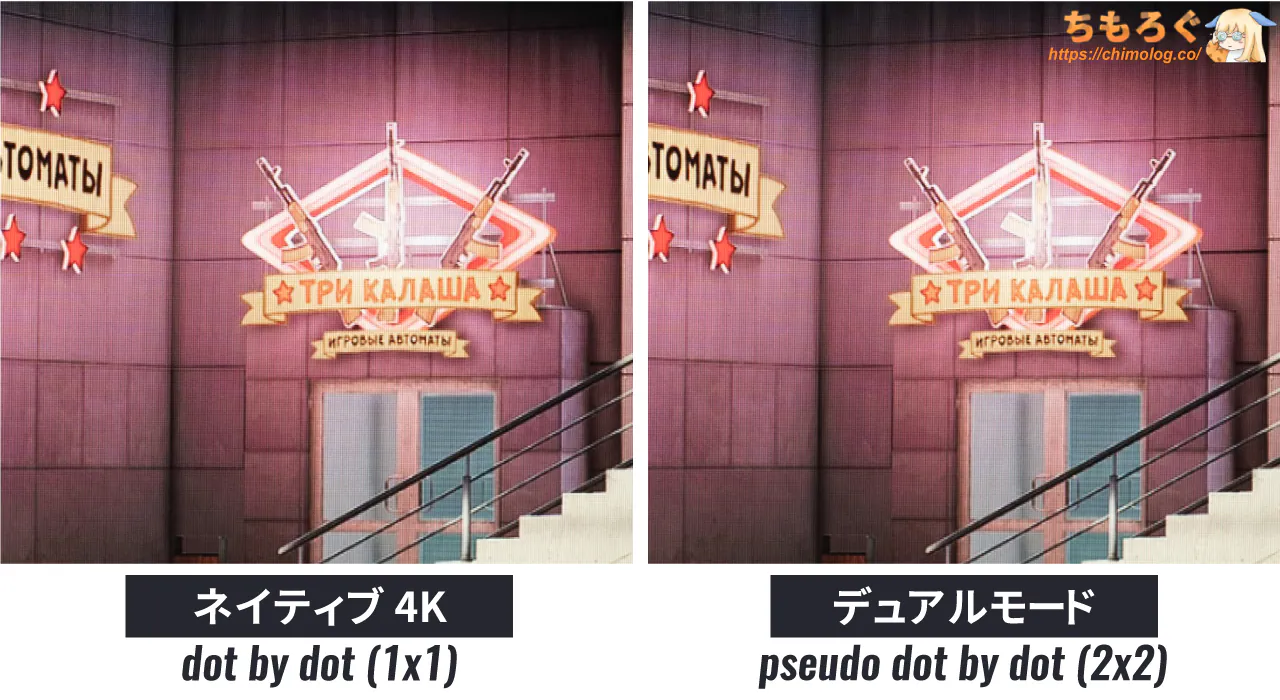 | 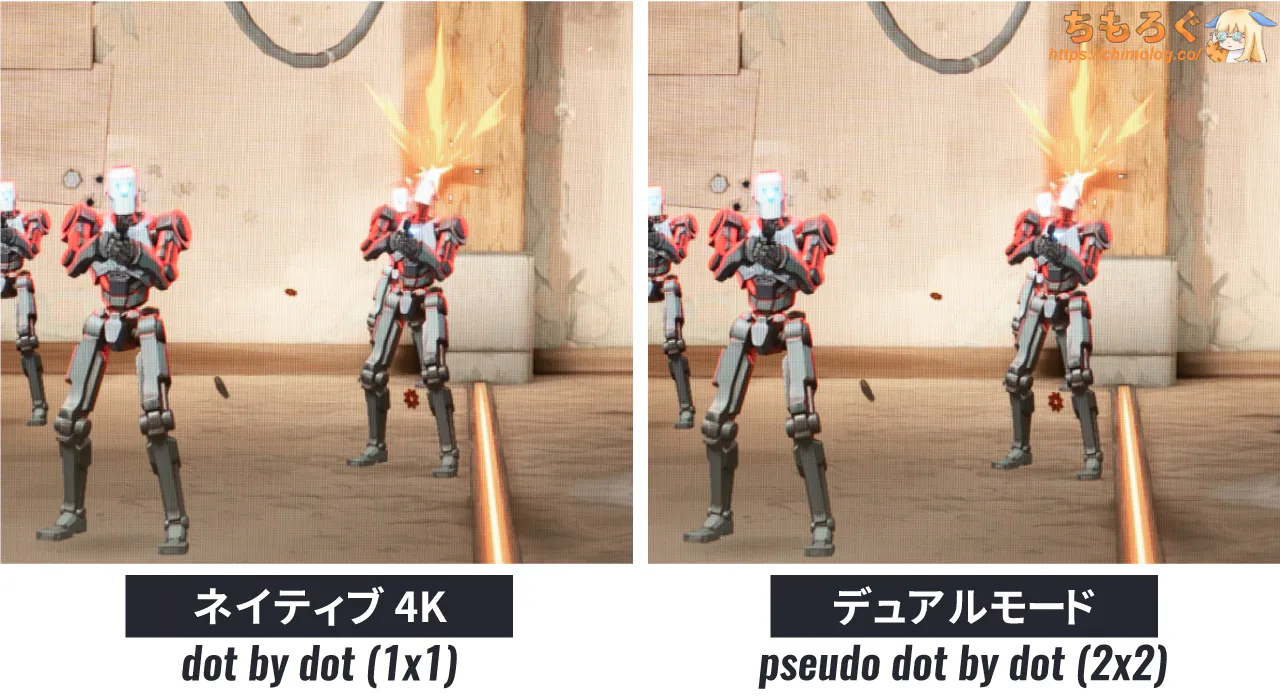 |
27インチ画角にフルHDを表示するから、だいぶドットが粗く見えます。画素密度に換算して81.5 ppi相当しかなく、100 ppiを大きく下回り粗く見えて当然です。
| 画角エミュレーション※クリックすると画像拡大 | |
|---|---|
| 27インチ(1920×1080) |  |
| 24インチ (1728×972) | 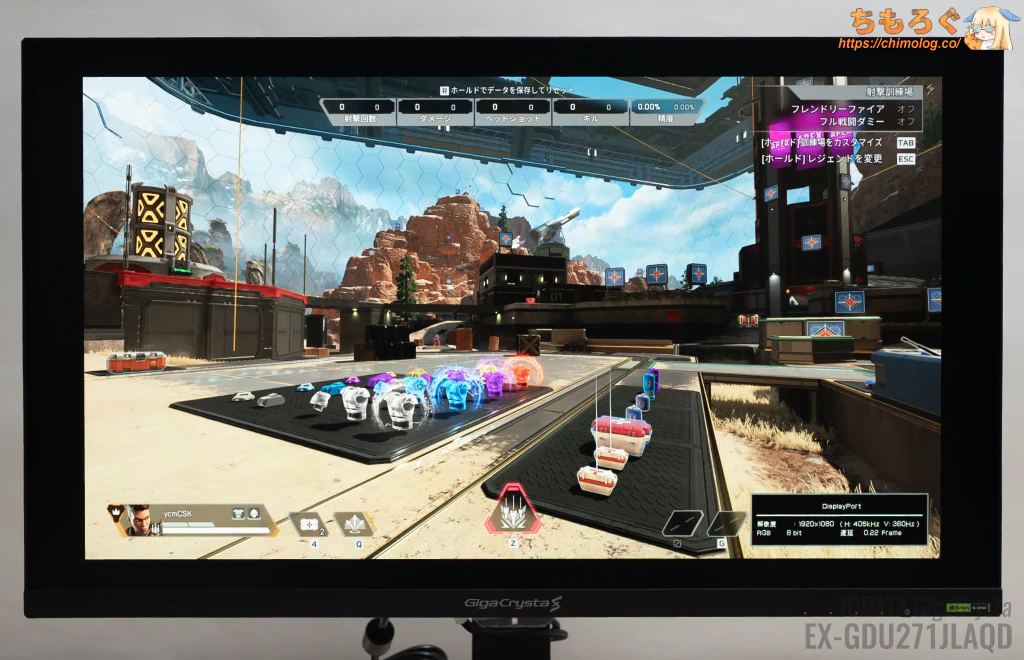 |
そこで「フォーカスモード」の出番です。
OSD設定 ➡ ゲーム ➡ Focus Mode(リアル)を有効化すると、疑似ドットバイドットで24インチ画角に表示領域を縮小できます。
引き伸ばし処理せず、疑似ドットバイドットを維持するため、解像度が1920 x 1080から1728 x 972に制限されます。
フォーカスモード有効時、各種VRR(FreeSyncやG-SYNC)が使用不可ですが、そもそも360 Hz(360 fps)で動かしていればティアリングはそこまで気にならないです。
| 【デュアルモード検証】 テキストの見やすさ ※クリックすると画像拡大 | |
|---|---|
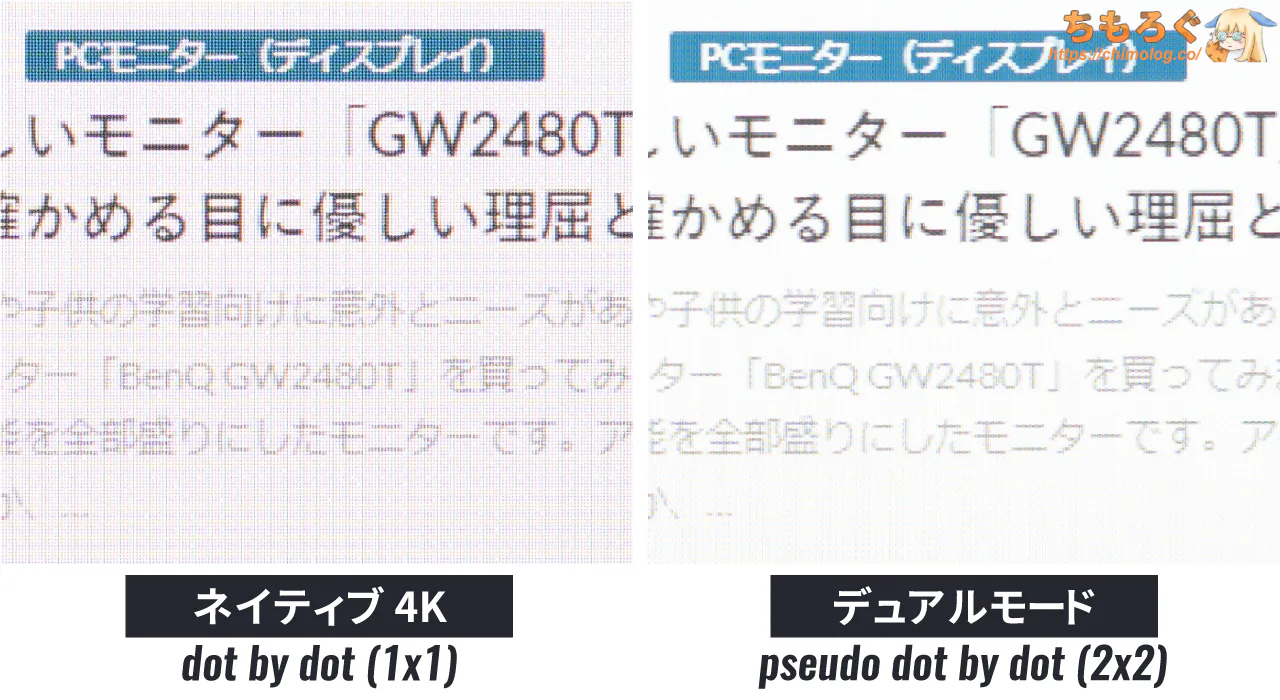 | 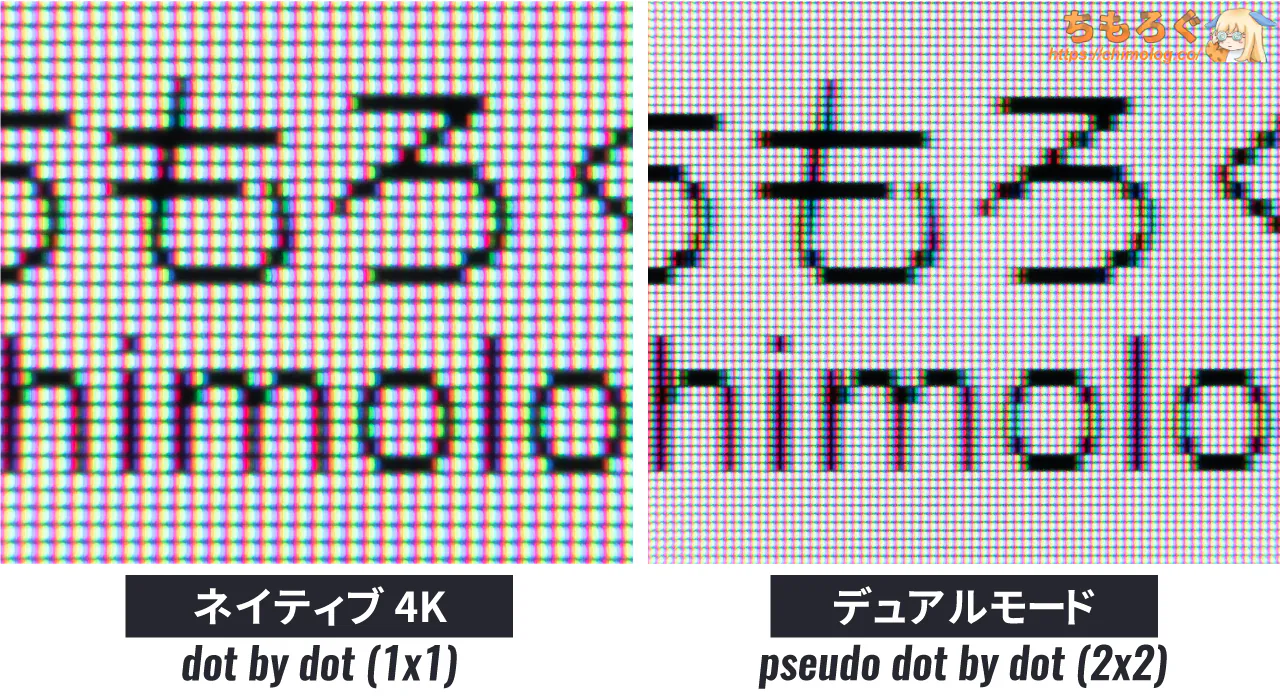 |
疑似ドットバイドットの仕組みはテキスト表示を見ればすぐに理解できます。2×2ドットで1ドット相当を表示する、典型的なピクセル処理です。
にじみが少なく、そこそこクッキリ見えますが、1ドットに4ドットを詰め込むせいで角ばった印象を受けます。
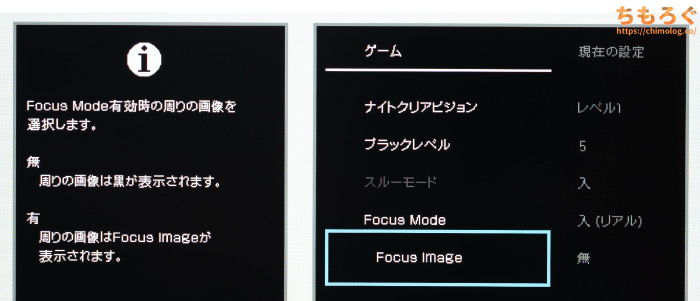
ゲームへの集中力を高める「Focus Image」機能もあります。
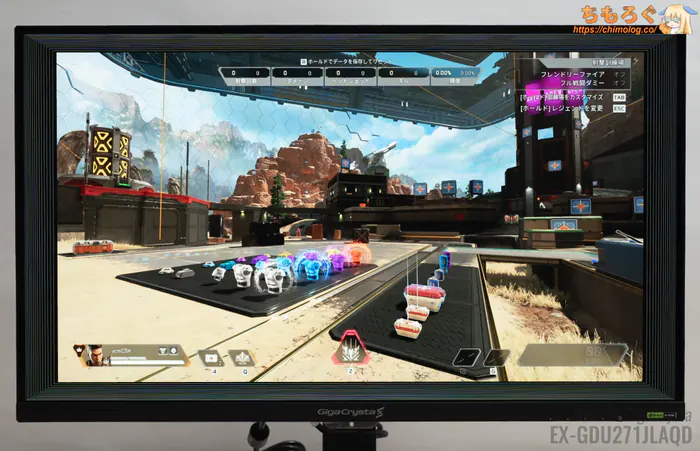
非表示エリアに「錯視描写」を表示して、ゲームプレイ画面に対する集中力を高める効果がある・・・らしいです。
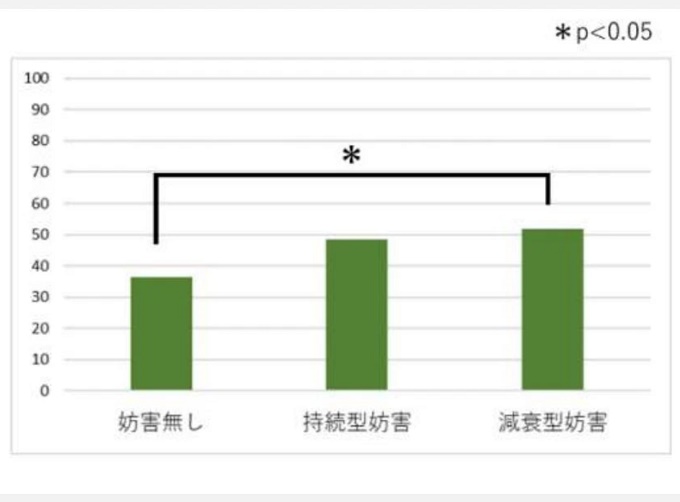
(周辺視野における妨害刺激の減衰が集中度に及ぼす影響 より)
中村聡史氏(明治大学の教授とラボ在学生)によって研究された、「減衰型妨害で集中力の持続力が改善される傾向」をもとに、IODATAとの共同開発で作られたゲーマー向け機能です。
ただし、妨害効果と集中力の向上に一定の相関が見られる一方で、肝心のタスク達成率はまったく相関関係が見られなかったと結論付けられています。
集中できるからと言って、必ずしもゲームでのパフォーマンスが改善するかどうかは・・・また別の話です。実験の締めの一文にも、今後の課題として挙げられています。
IODATA EX-GDU271JLAQD:クリエイター適性
| 色精度を比較 ※クリックすると画像拡大 | |
|---|---|
| グレーの精度 (dE2000で比較) | 色の精度 (dE2000で比較) |
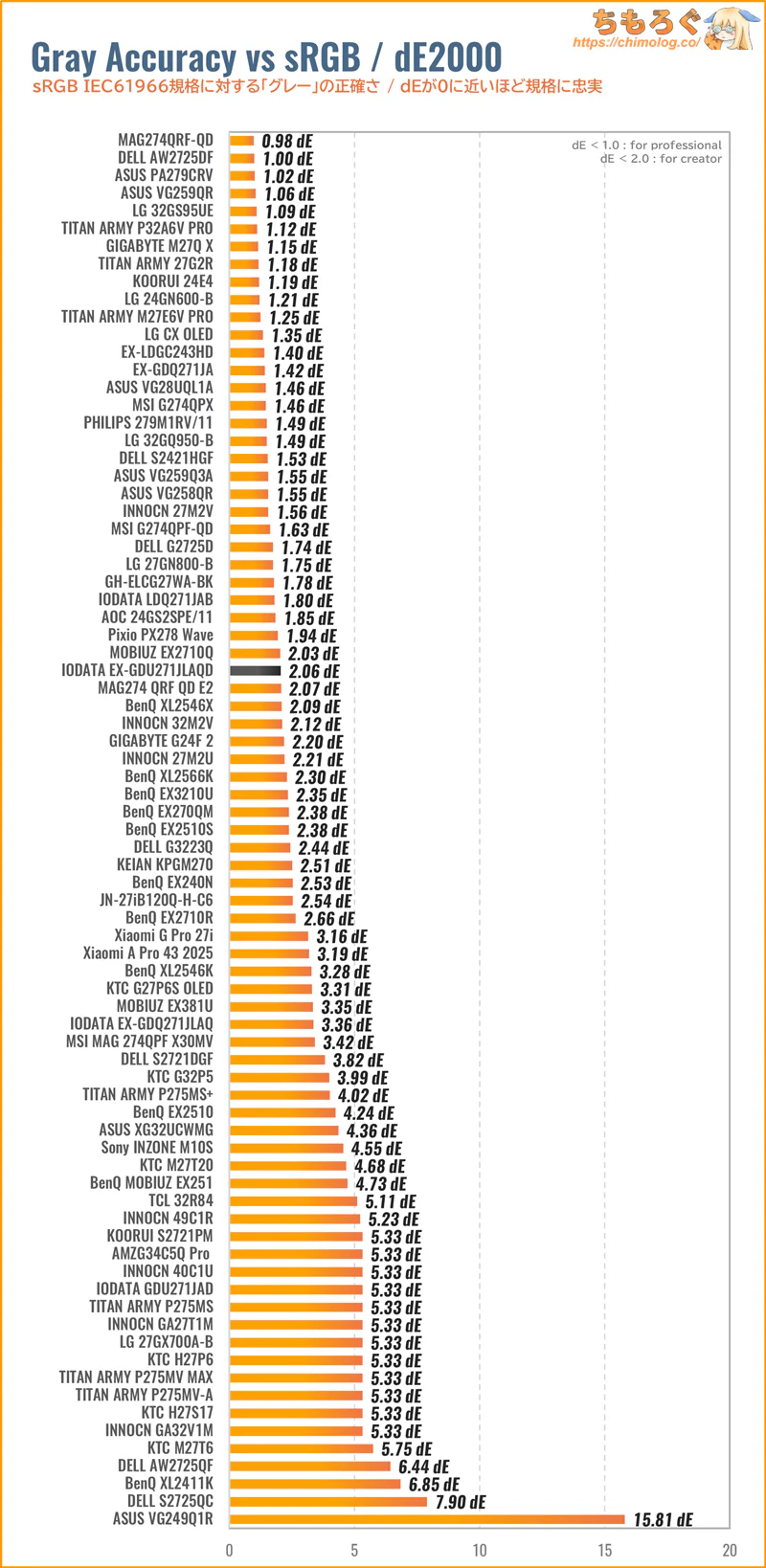 | 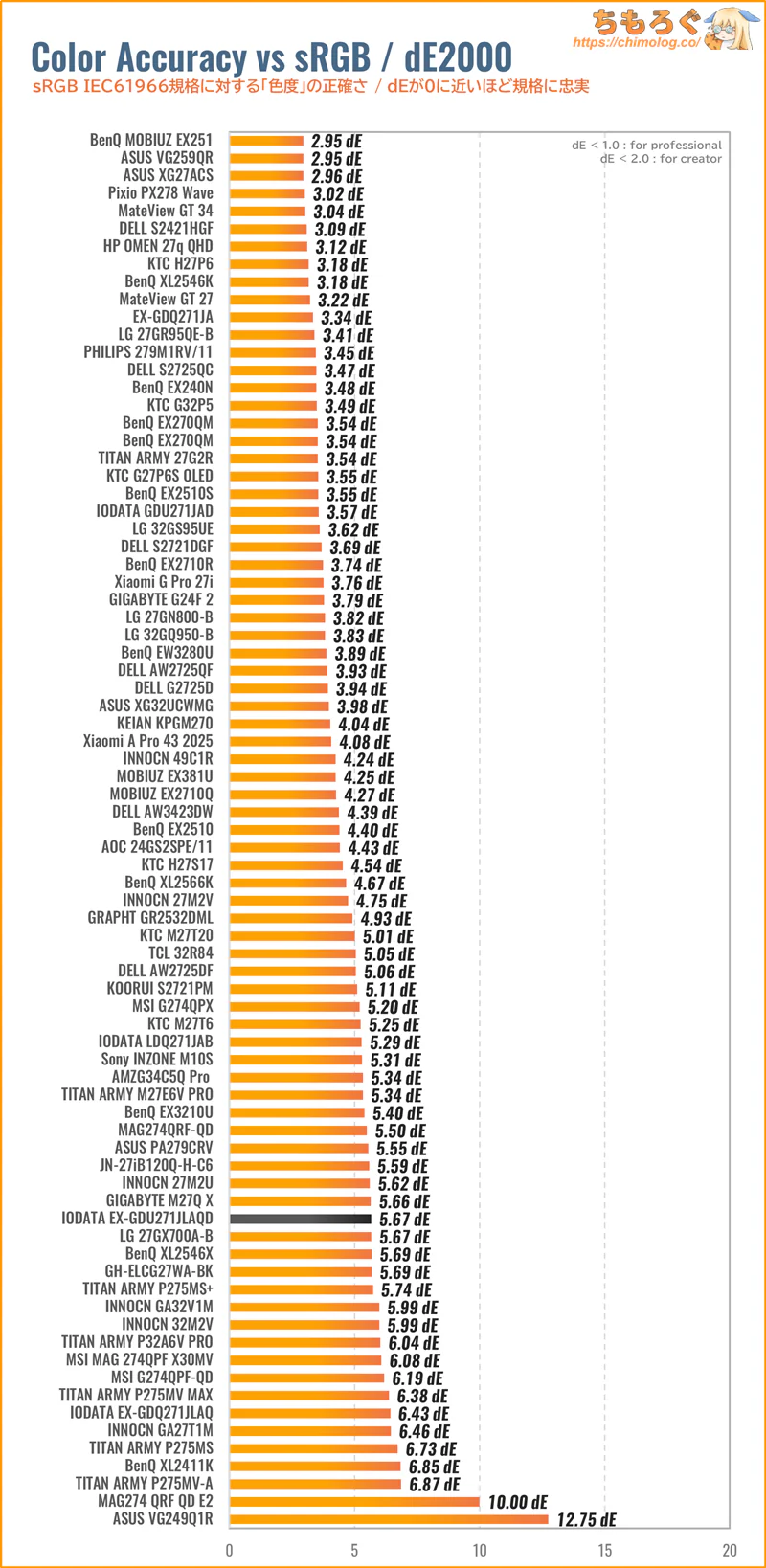 |
IODATA EX-GDU271JLAQDは初期設定の時点で、色もグレーも精度が合ってません。
幸い、色の精度を必要とするクリエイター用に、「sRGB」「DCI P3」「AdobeRGB」モードが実装済み。
しかしメーカー公式サイトで特にアピールされてないし、キャリブレーションレポートも付属しないです。あまり期待せず、とりあえず色精度を測定するだけします。
「sRGB」モードと色精度(dE2000)
| sRGBモードの精度 ※クリックすると画像拡大 | |
|---|---|
| テスト内容 (dE2000) | 測定グラフ |
| 色域制限 |  |
| グレースケール | 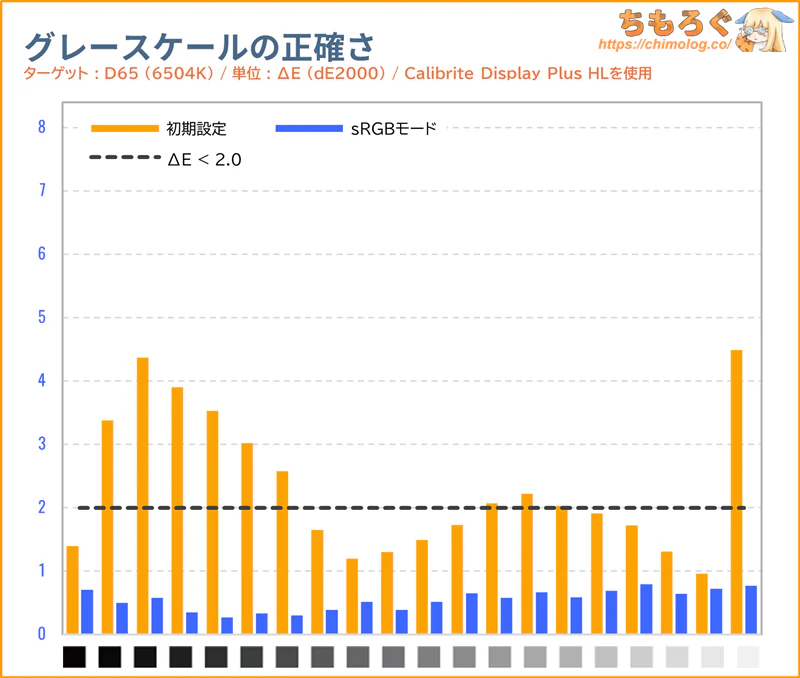 |
| 色(彩度ポイント) | 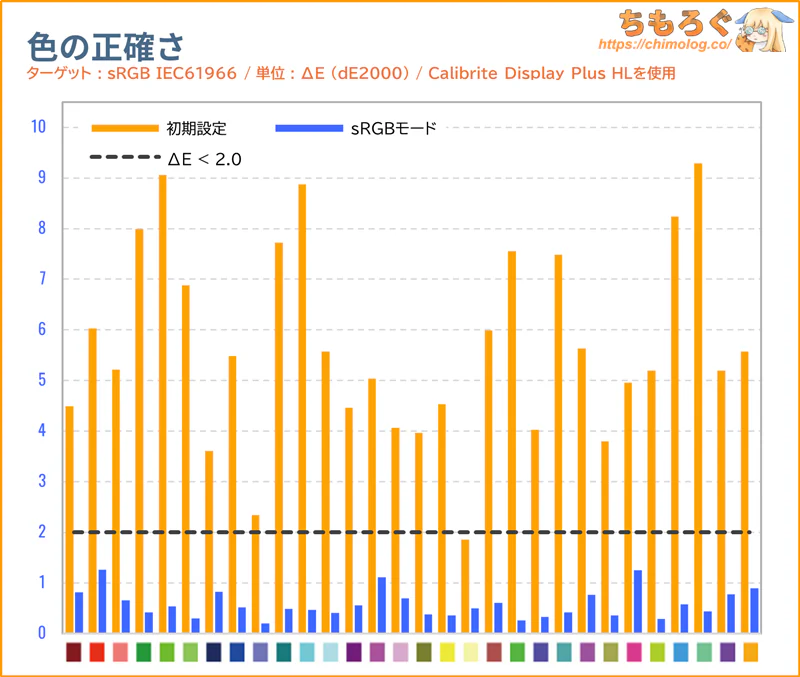 |
| ガンマカーブ | 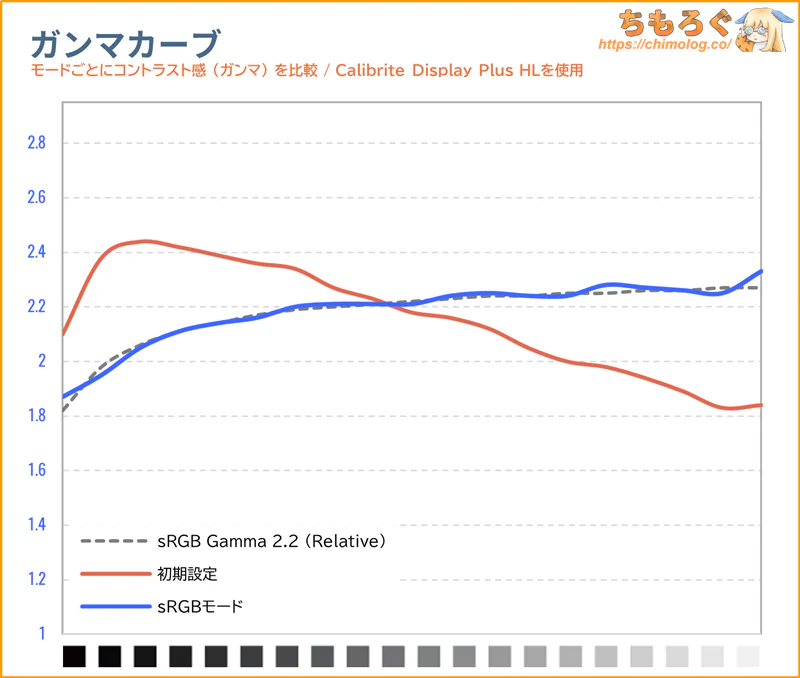 |
IODATA EX-GDU271JLAQDの「sRGBモード」はほぼ完璧です。
sRGB色域制限が正常に機能し、色温度(グレースケール)もほぼ一致、ガンマカーブ(sRGB Gamma 2.2 Relative)もほとんどズレなくぴったりです。
色の精度がΔE = 0.58で、グレーの精度はΔE = 0.56でした。どちらも基準値(< 2.0)に収まります。
「DCI P3」と「AdobeRGB」は・・・?
| DCI-P3モードの精度 ※クリックすると画像拡大 | |
|---|---|
| テスト内容 (dE2000) | 測定グラフ |
| 色域制限 | 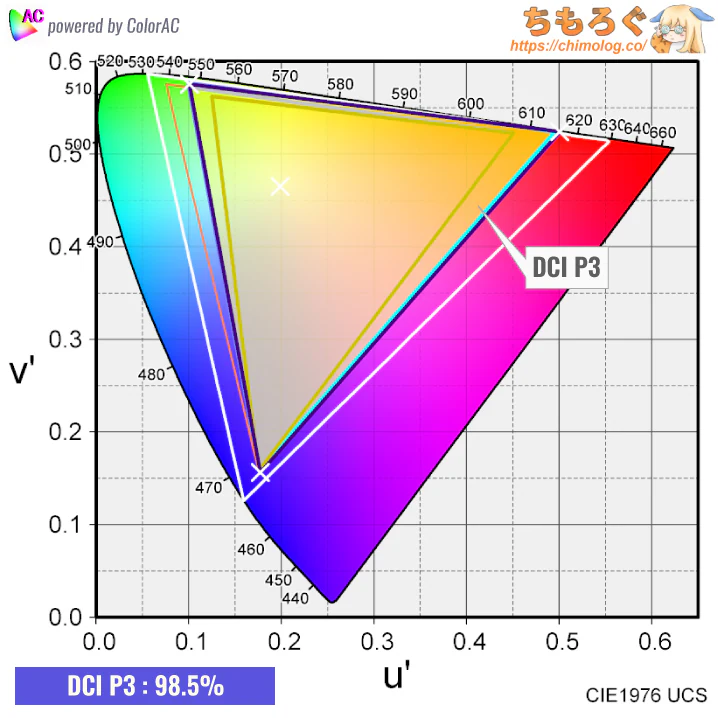 |
| グレースケール | 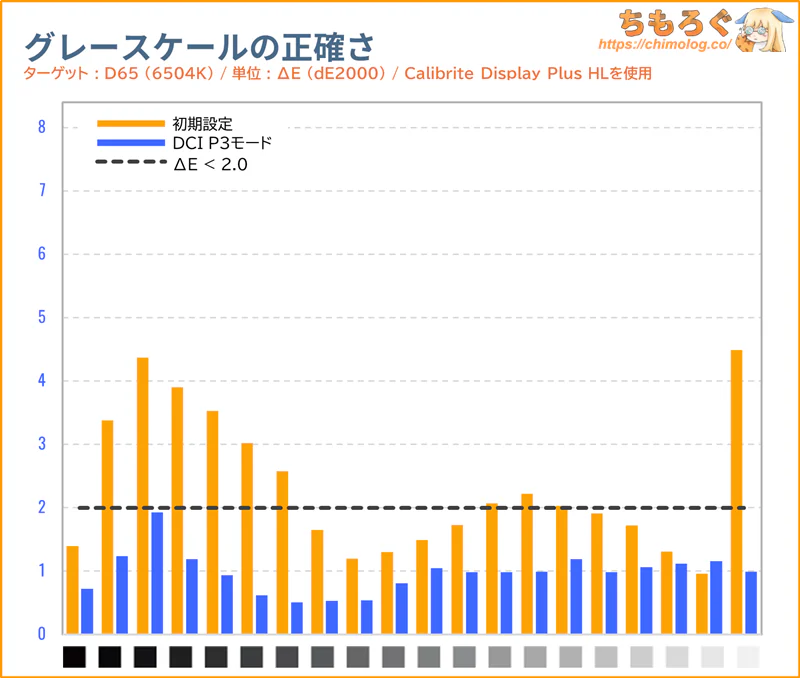 |
| 色(彩度ポイント) | 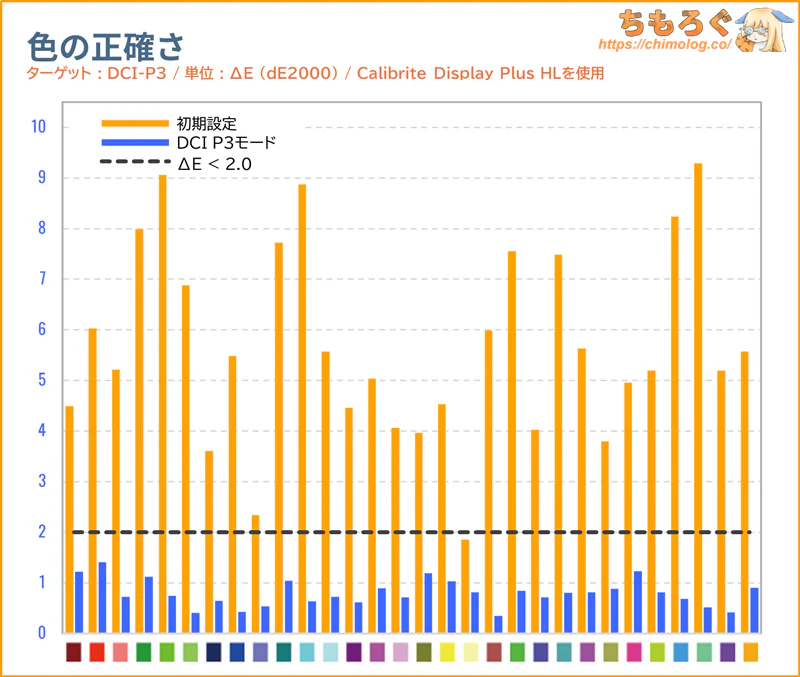 |
| ガンマカーブ | 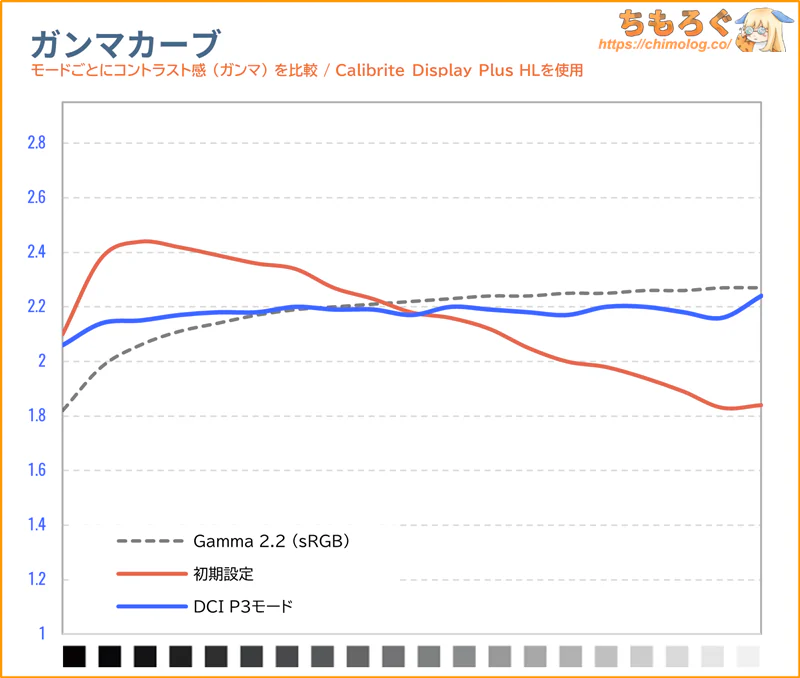 |
IODATA EX-GDU271JLAQDの「DCI P3モード」も、sRGBモードと同様に精度が高いです。
DCI P3色域制限に問題なし、グレースケールと彩度ポイントもほぼ一致します。ガンマカーブ(sRGB Gamma 2.2 Relative)のみ少しズレているものの、許容範囲です。
色の精度がΔE = 0.79で、グレーの精度はΔE = 0.98で、やはり基準値(< 2.0)に収まります。
| AdobeRGBモードの精度 ※クリックすると画像拡大 | |
|---|---|
| テスト内容 (dE2000) | 測定グラフ |
| 色域制限 | 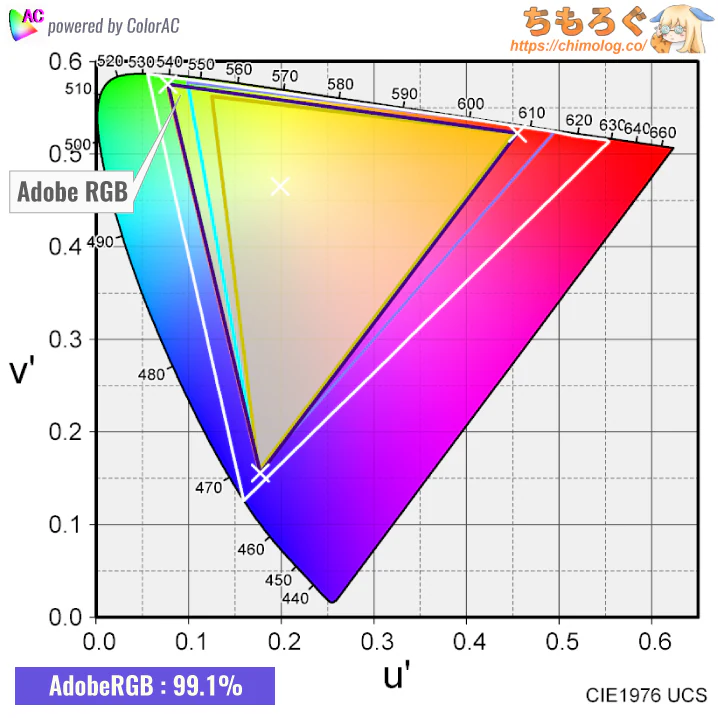 |
| グレースケール | 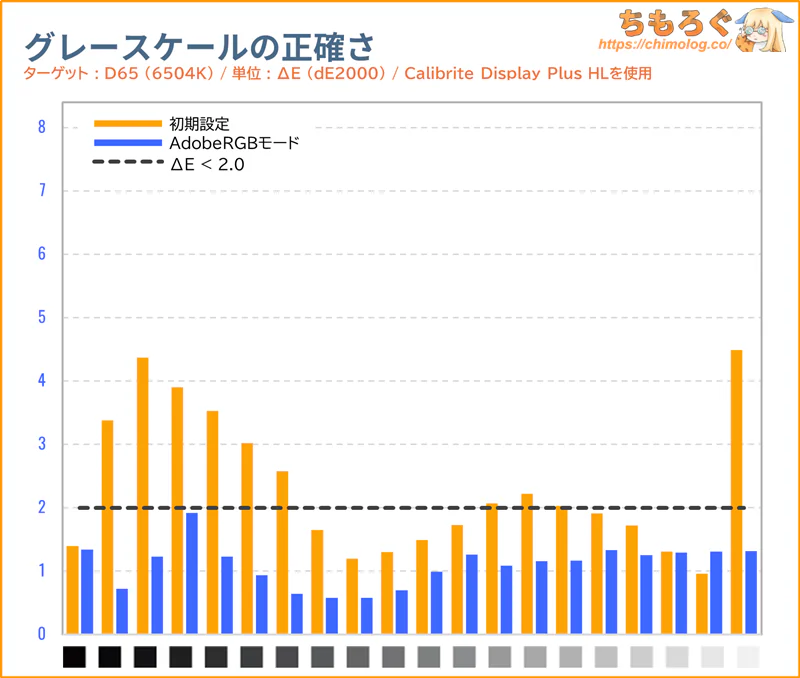 |
| 色(彩度ポイント) | 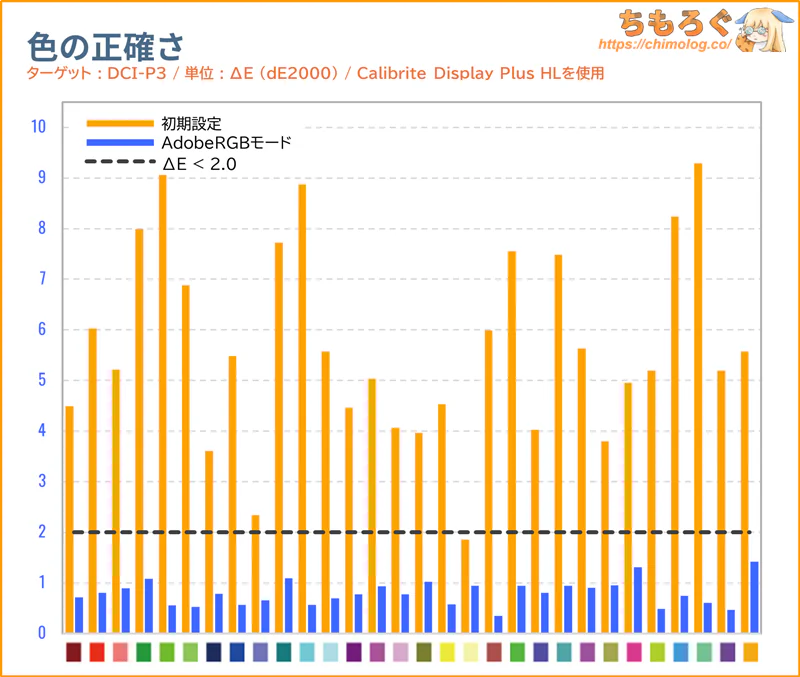 |
| ガンマカーブ | 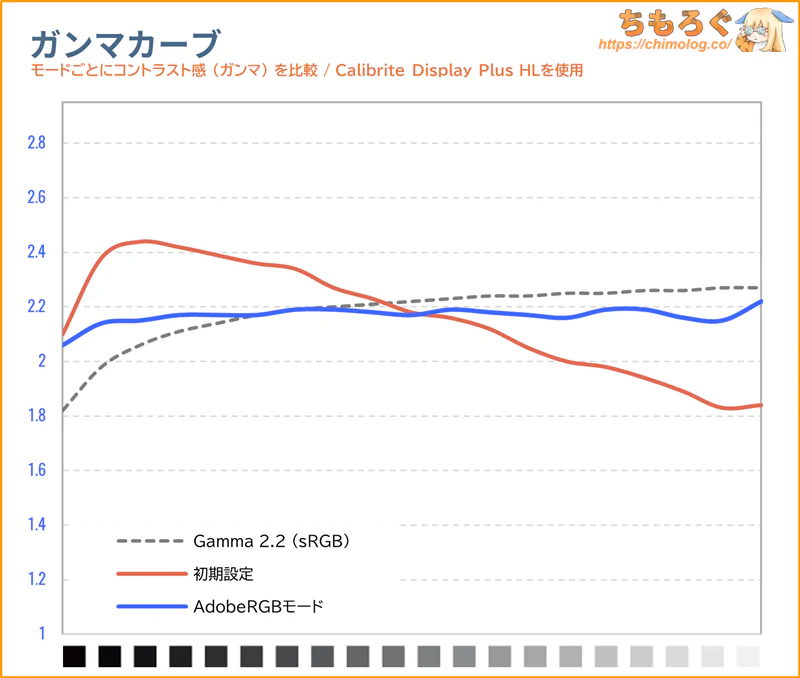 |
IODATA EX-GDU271JLAQDの「AdobeRGBモード」も問題ありません。
色域制限、グレースケール、彩度ポイントどれも一致します。ガンマカーブ(sRGB Gamma 2.2 Relative)のみ少しズレているものの、許容範囲です。
色の精度がΔE = 0.80で、グレーの精度はΔE = 1.11で、やはり基準値(< 2.0)に収まります。
IODATA EX-GDU271JLAQD:本体デザインと機能
パッケージ開封と組み立て工程
| 開封の儀 ※クリックすると画像拡大 | |
|---|---|
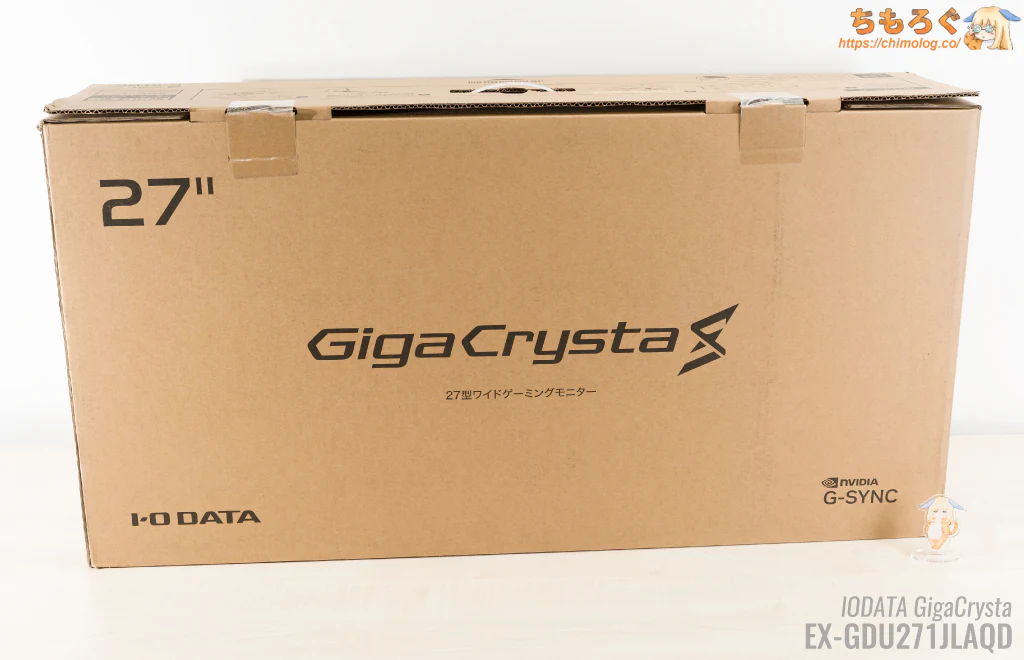 |  |
ほとんど段ボールと変わらない簡素な茶箱に、「GigaCrysta S」のロゴが入ったパッケージで到着。サイズは89 x 45 x 21 cm(160サイズ)です。
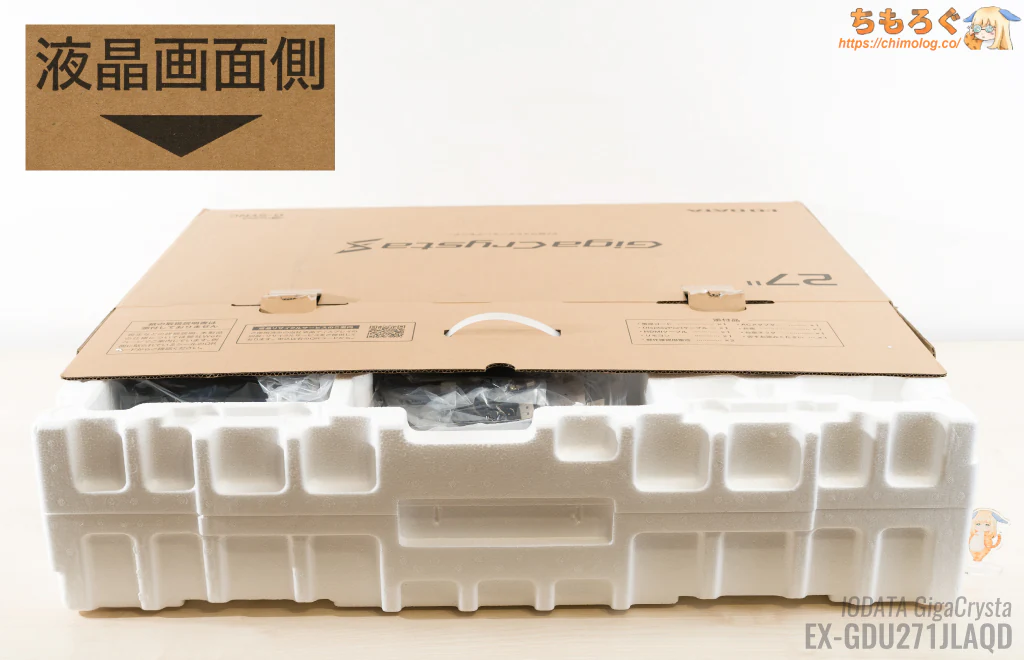
箱に書いてある「↓表示画面側」の文字を床に向けてから開封して、梱包材まるごと全部引っ張り出します。
厚みのある高密度発泡スチロールでできた梱包材で、がっちり梱包されています。上の段に付属品、下の段にゲーミングモニター本体が収まってます。
| 組み立て工程 ※クリックすると画像拡大 | |
|---|---|
 |  |
 |  |
 | |
| |
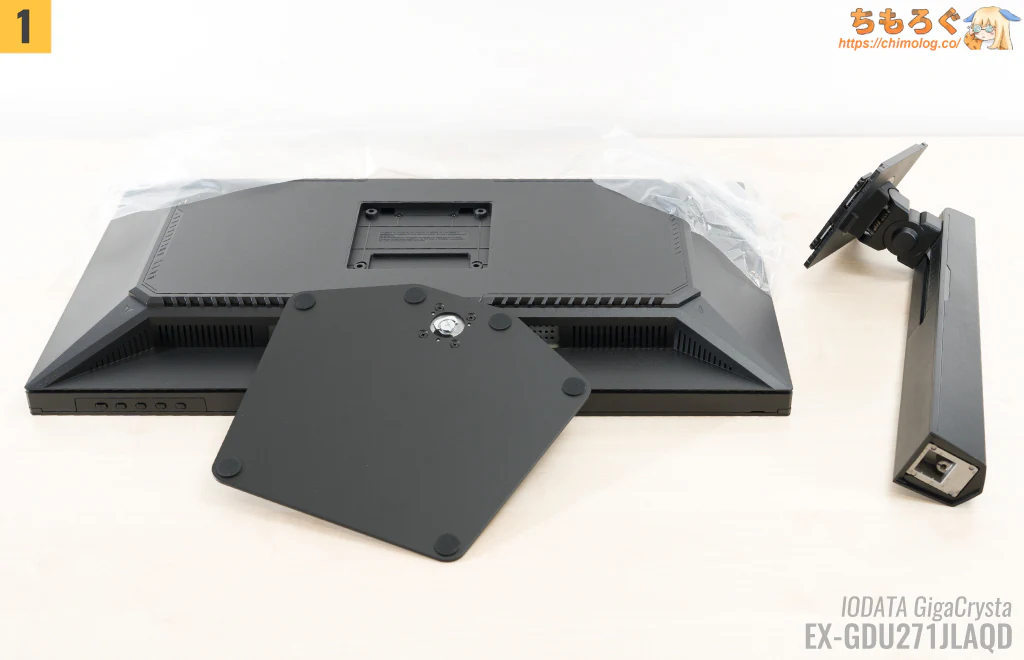
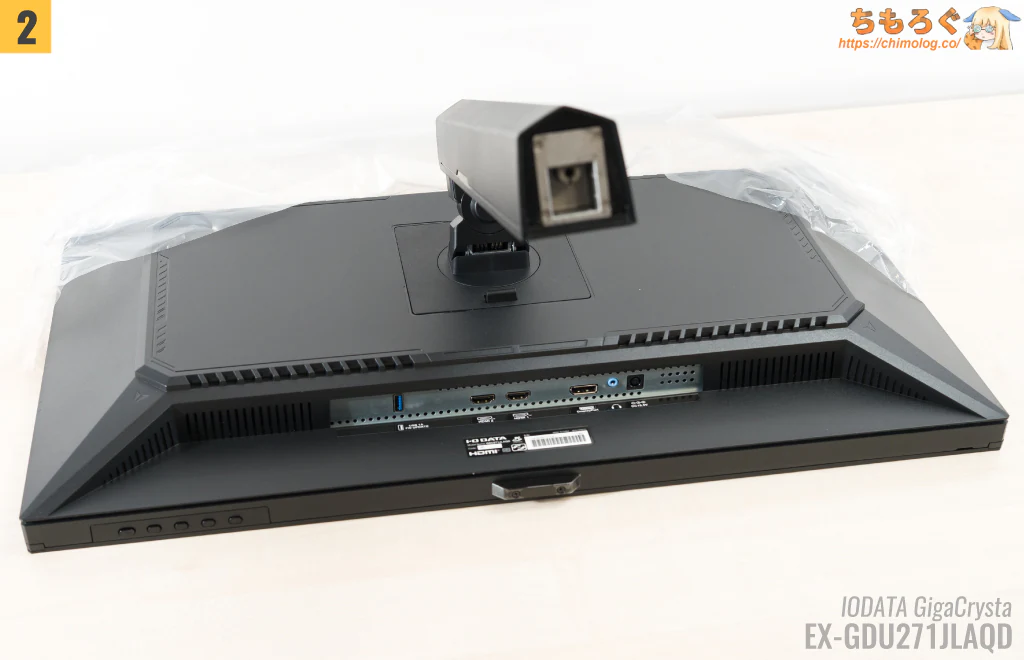
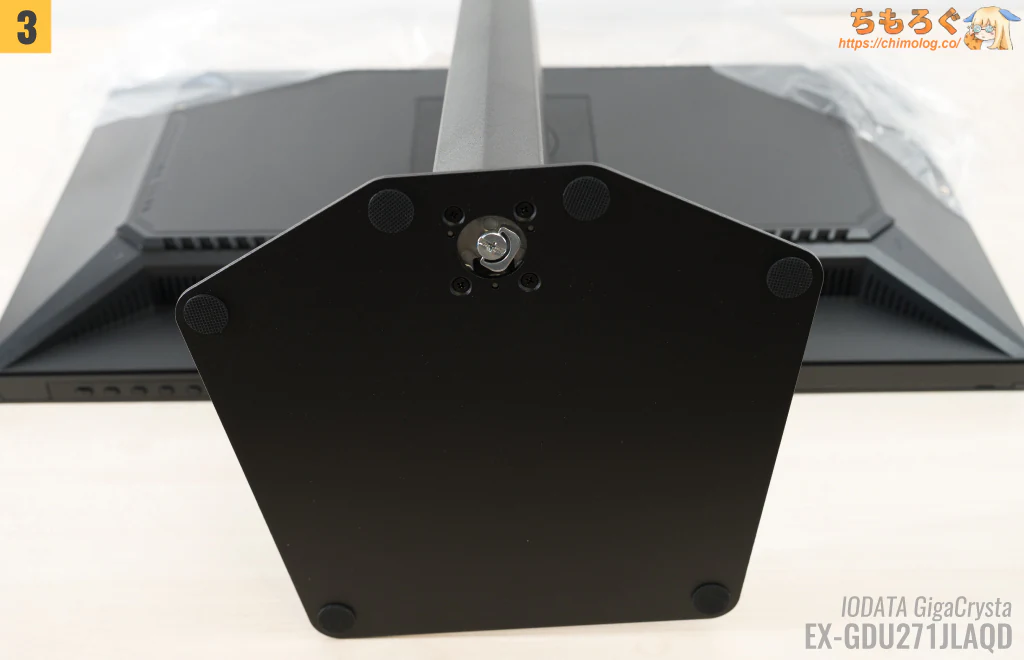
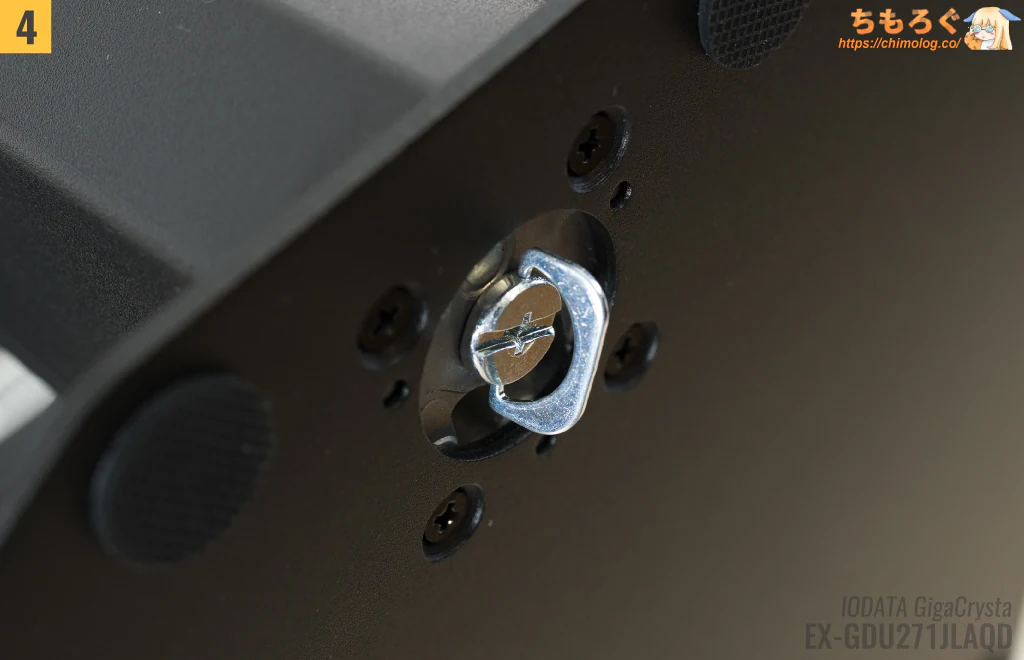
ゲーミングモニターで定番のドッキング方式です。プラスドライバーが不要なツールレス設計でかんたんに組み立てられます。
付属品をざっくり紹介
| 付属品 ※クリックすると画像拡大 | |
|---|---|
| 一覧 | ACアダプター |
 |  |
|
|
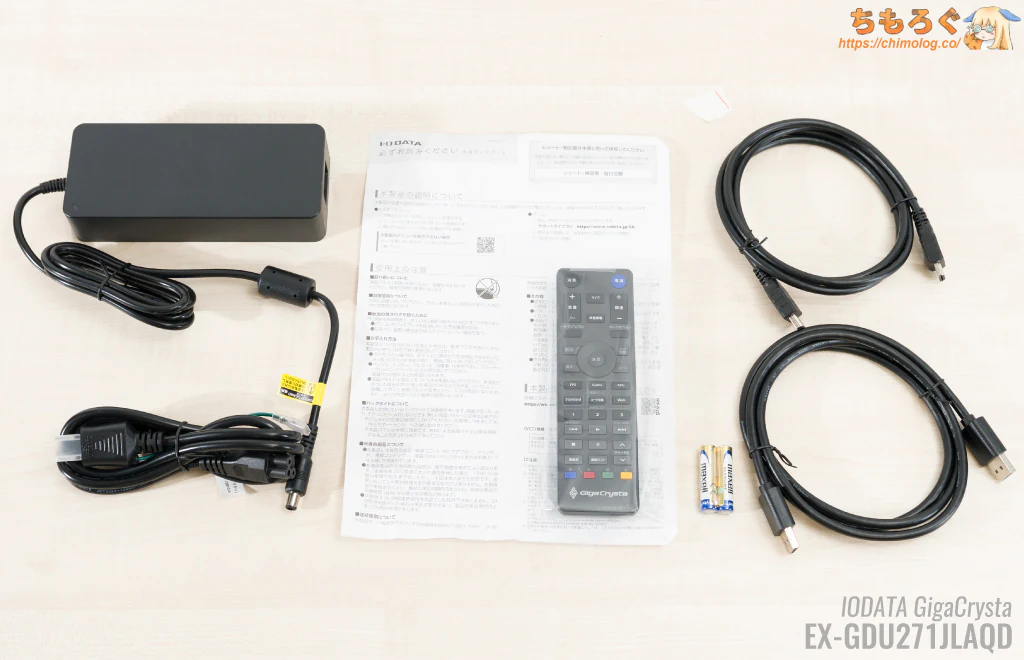
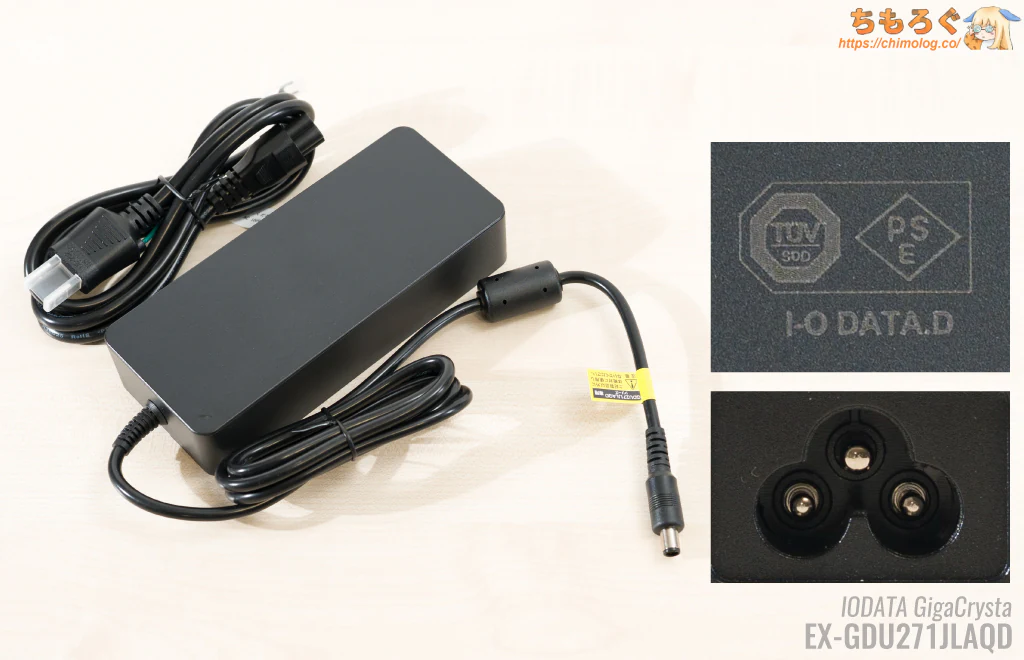
リモコンに単4電池(2本)が付属してて嬉しいです。
外観デザインを写真でチェック
| 外観デザイン ※クリックすると画像拡大 | |
|---|---|
 |  |
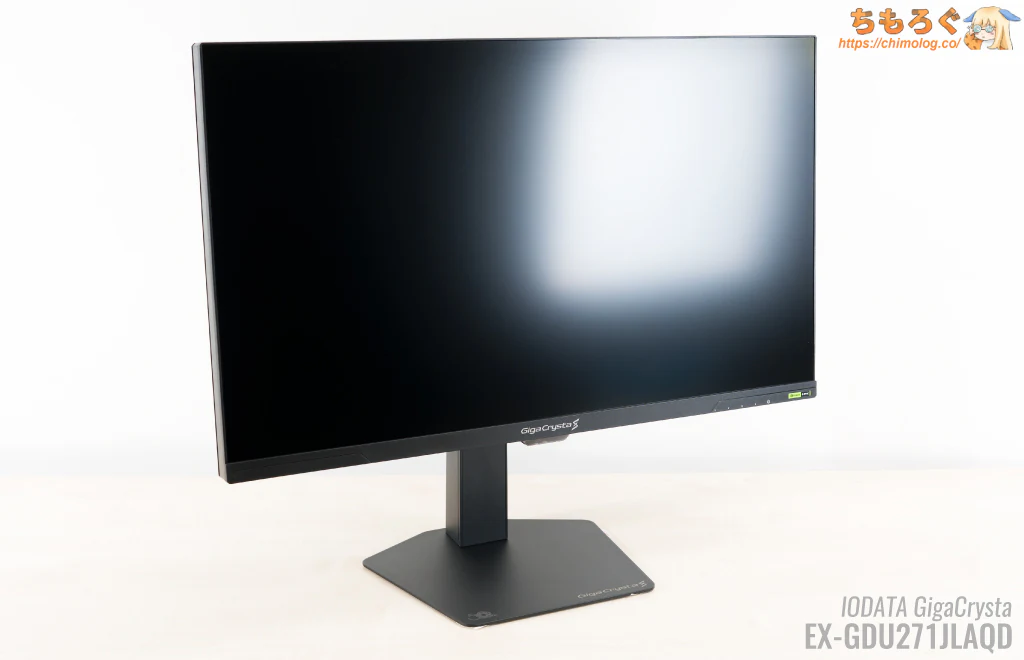 | 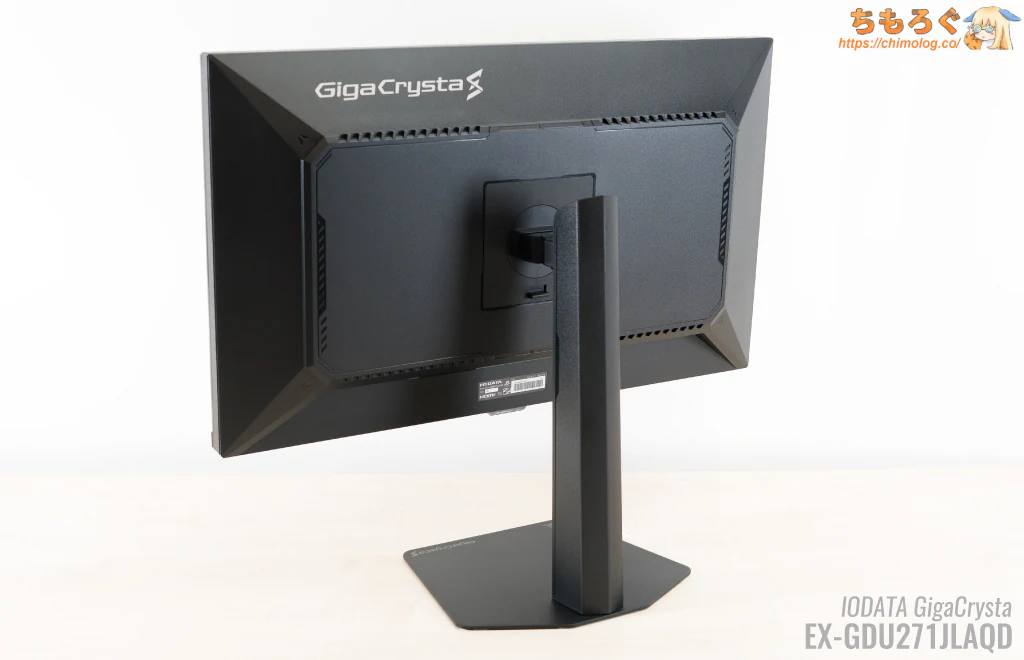 |
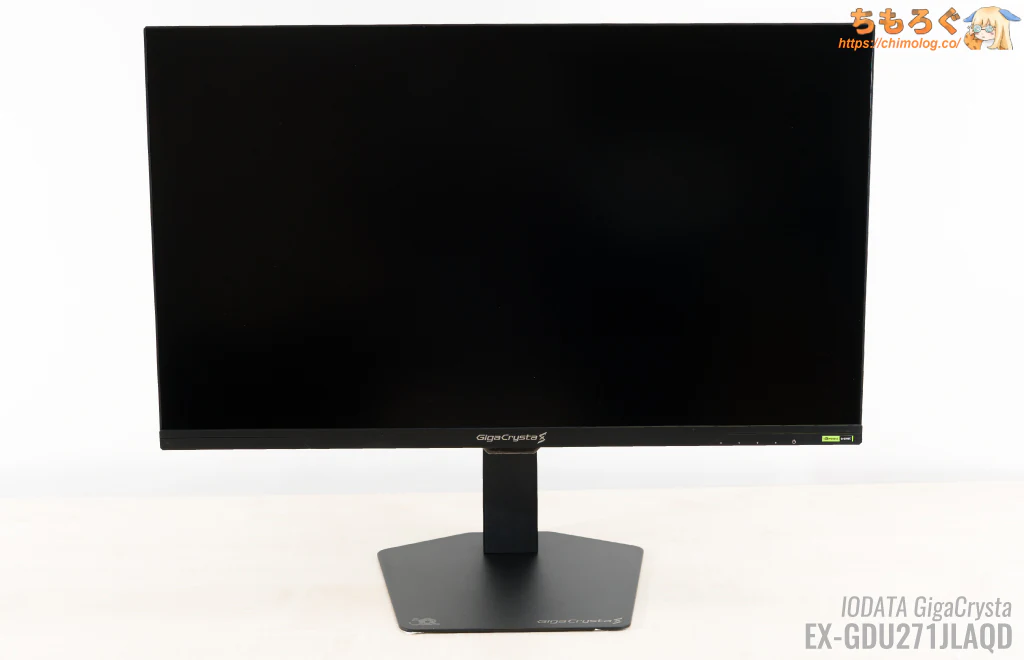
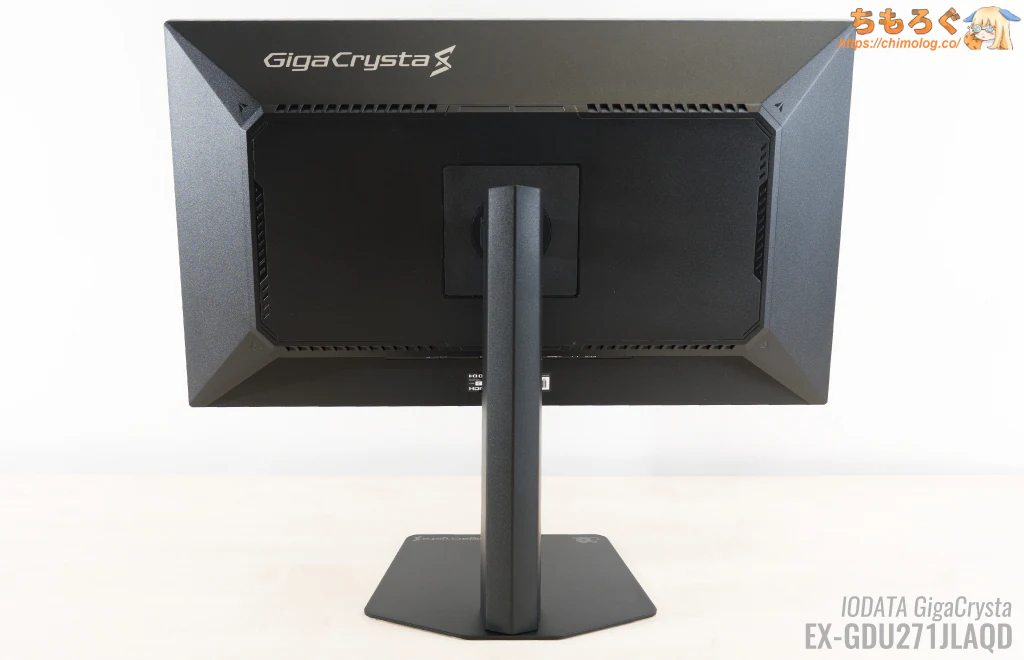
INNOCNシリーズに似た中華OEM系の筐体デザインです。
| 外観デザイン ※クリックすると画像拡大 | |
|---|---|
 |  |
 |  |
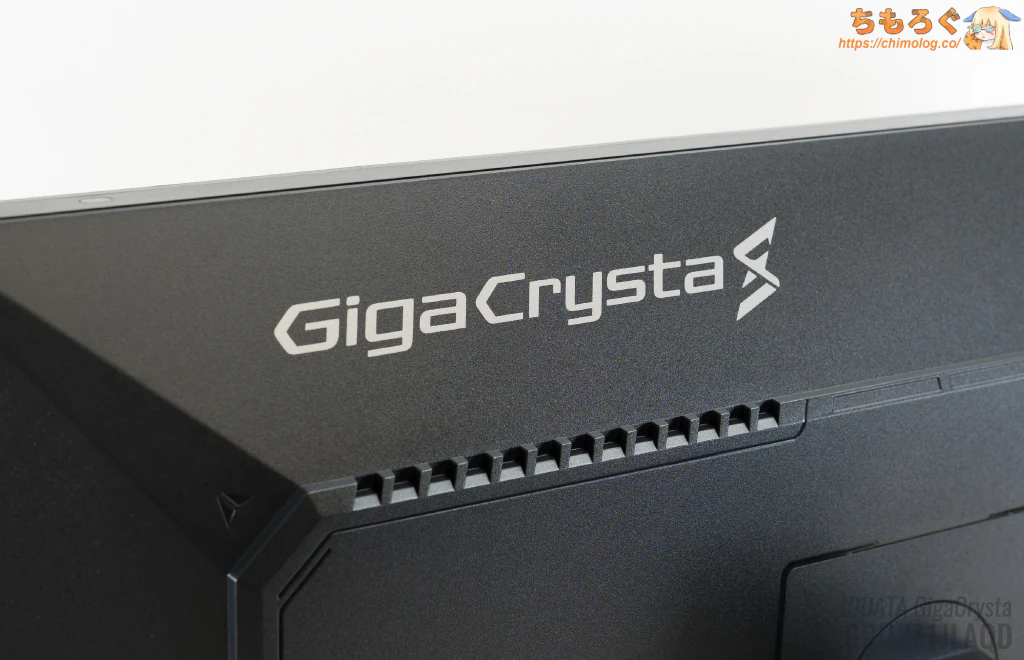
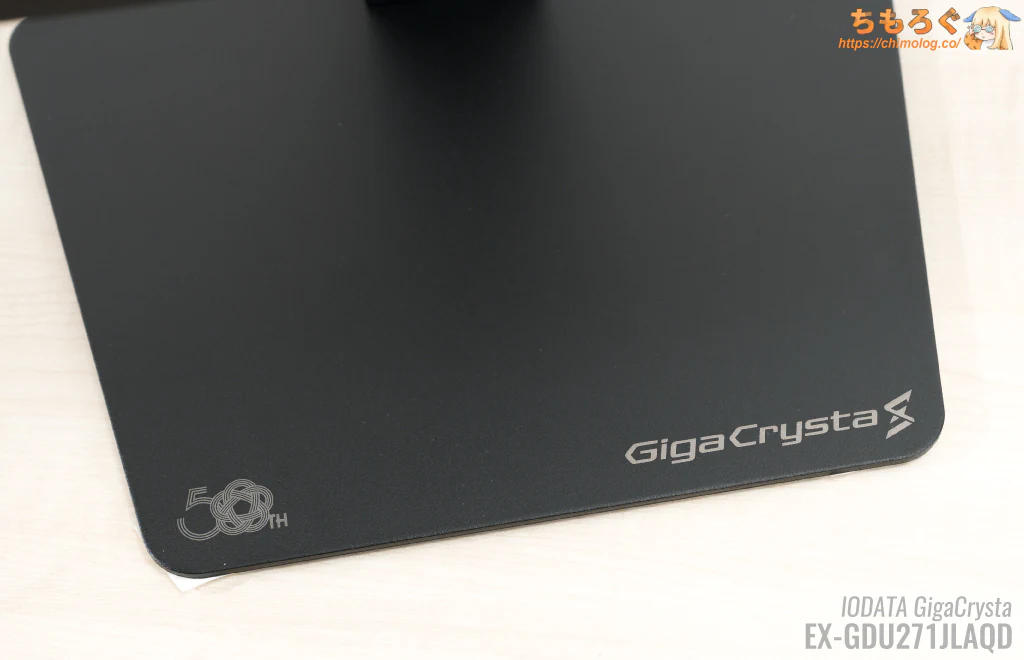
指紋がつきづらい粒子状のザラザラ表面加工が施され、シンプルな「GigaCrysta S」のロゴマークが目を引きます。金属製の重たく頑丈なスタンドに「50周年」を記念するロゴも・・・ちょっとダサい。
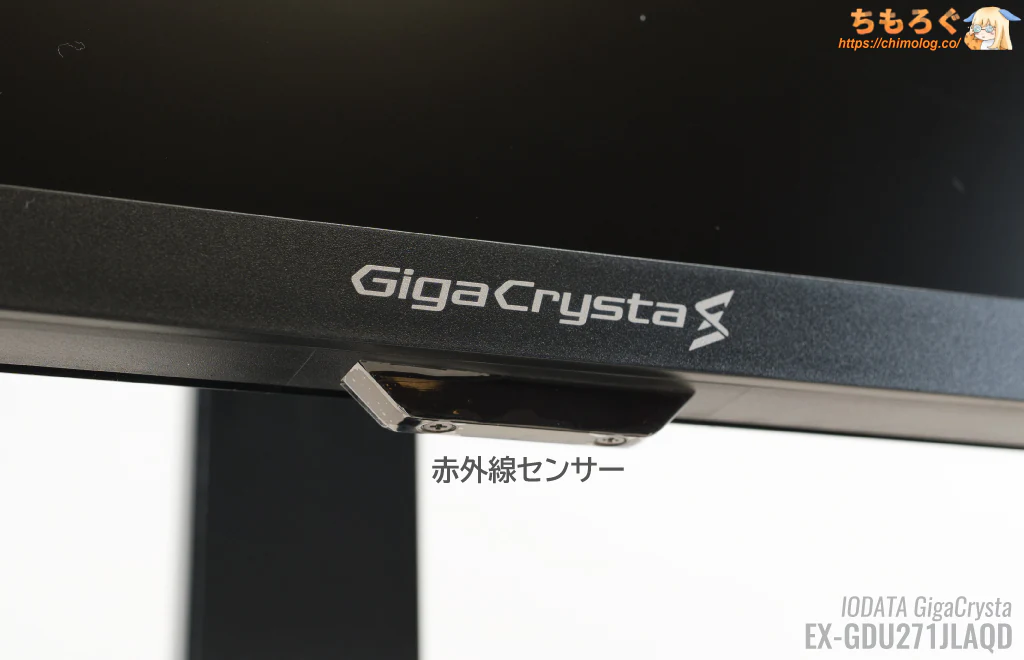
ベゼル中央の出っ張り(あご)に、リモコンを受信する赤外線センサーが内蔵されています。個人的に、センサーが端っこから中央に移動して嬉しいです。
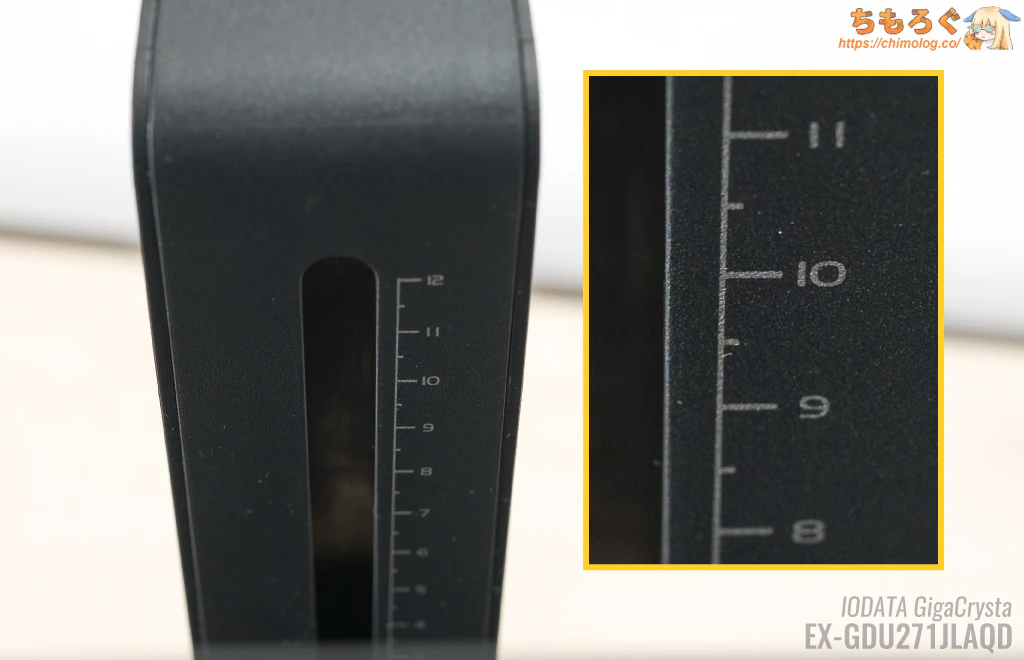
スタンド部分に高さを確認する目盛りが0.5 mm単位で印刷され、ポジションの調整に役立ちます。
全体的に気合の入ったデザインだと感じますが、配線を通す穴(ケーブルホール)がどこにも無くて残念です。
エルゴノミクス機能とVESAマウント
| エルゴノミクス(調整機能) ※クリックすると画像拡大 | |
|---|---|
 |  |
| |
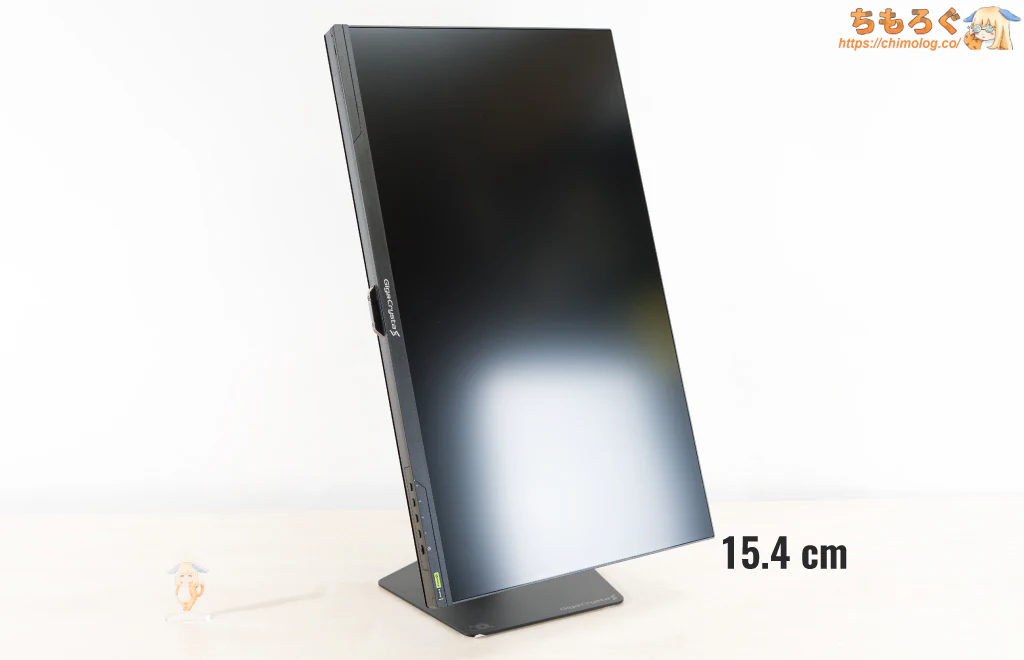
IODATA EX-GDU271JLAQDはフル装備のエルゴノミクス機能を備えます。
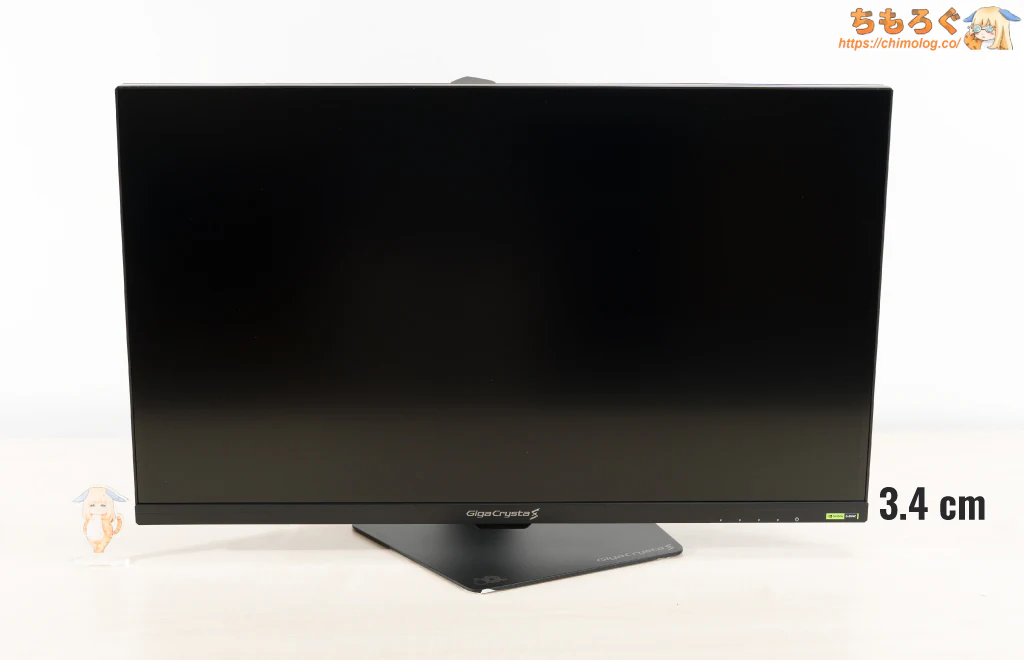
ヌルヌルと滑らかに動いて調整しやすい、ていねいな作りのエルゴノミクス機能です。デスクから距離34 mmまで高さを下げられます。
高さ調整の動かし始めがちょっと硬いくらいで、角度やピボットはかんたんに動かせます。画面の水平(0°)も取りやすいです。
| VESAマウント ※クリックすると画像拡大 | |
|---|---|
 |  |
 | |
| |
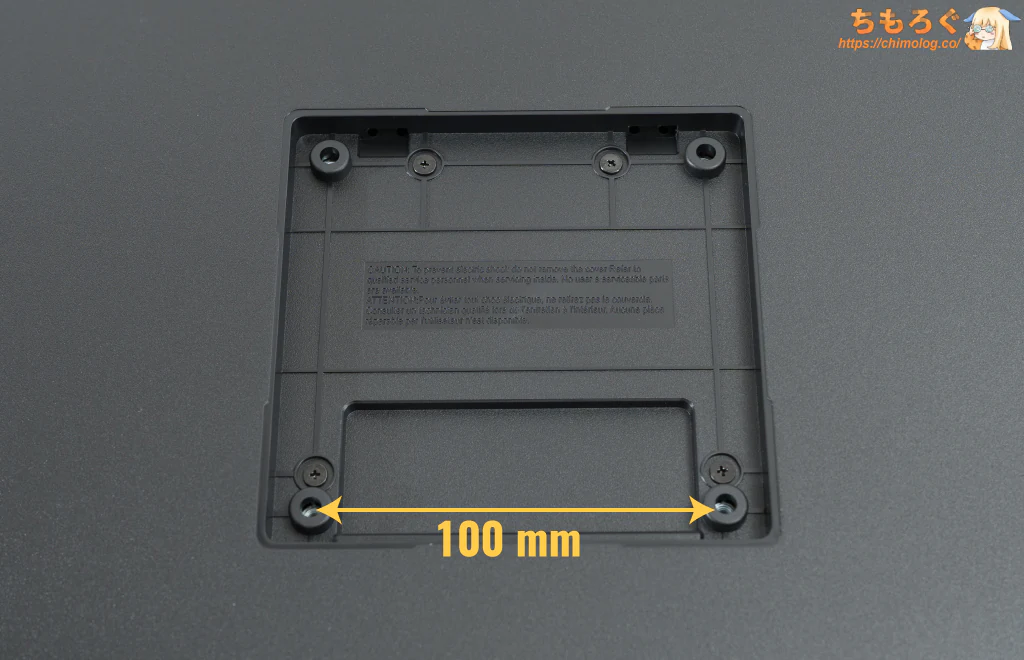
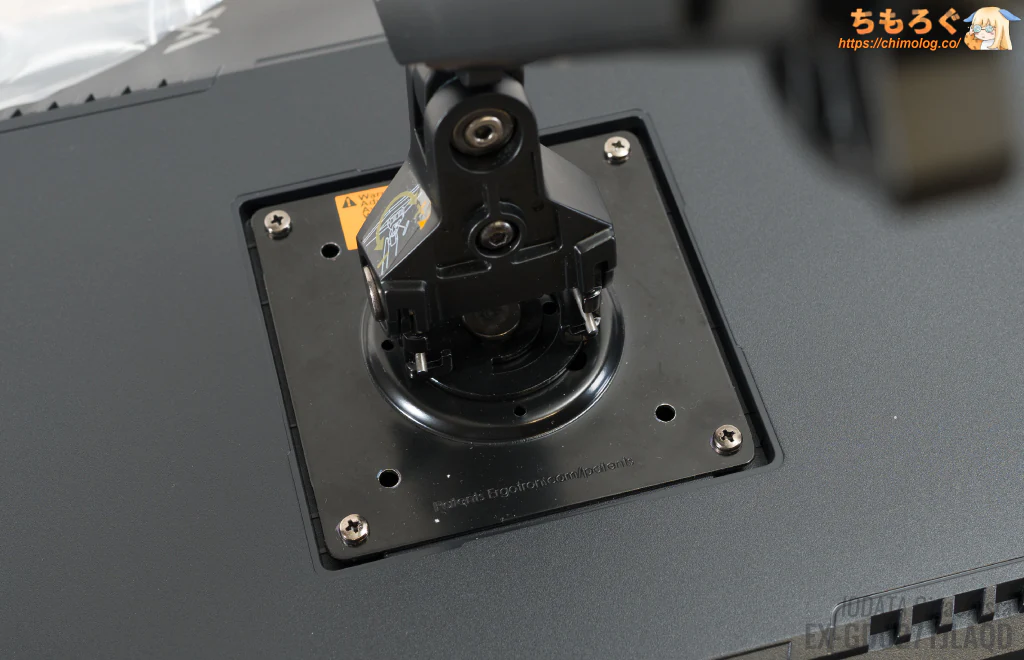
別売りモニターアームを取り付けるのに便利なVESAマウントは「100 x 100 mm」に対応します。
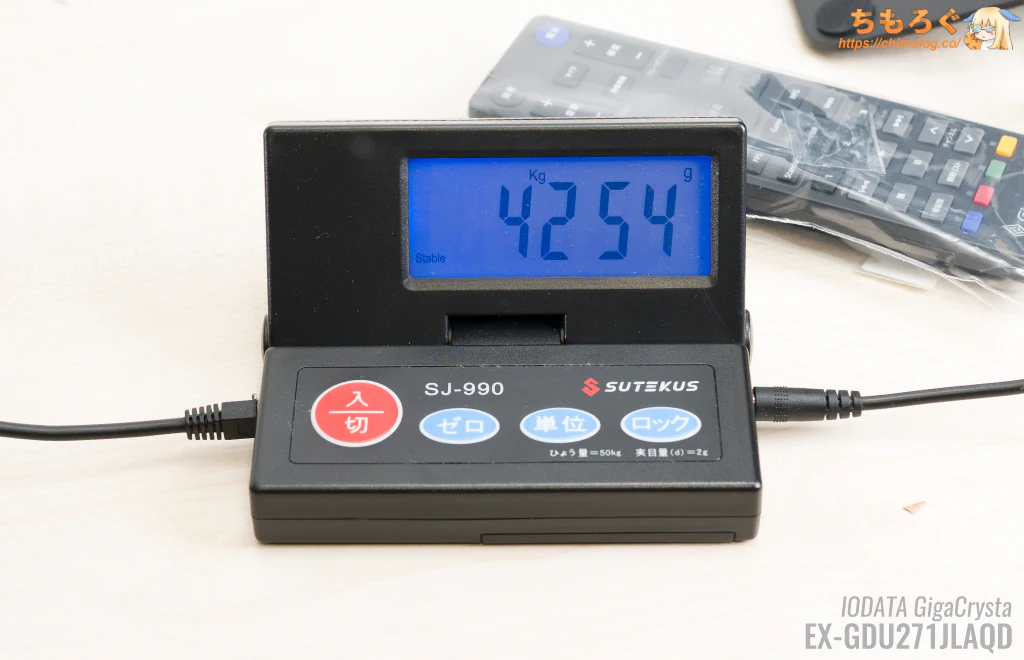
パネル本体の重量は約4.25 kgで普通のモニターアームで持ち上げられます。なお、アームの固定に必要なネジが付属しないです。
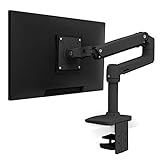
モニターアーム側に付属するネジを使って、エルゴトロンLXを正常に取り付けられます。

対応インターフェイスをチェック
| 各種インターフェイス ※クリックすると画像拡大 |
|---|
 |
|
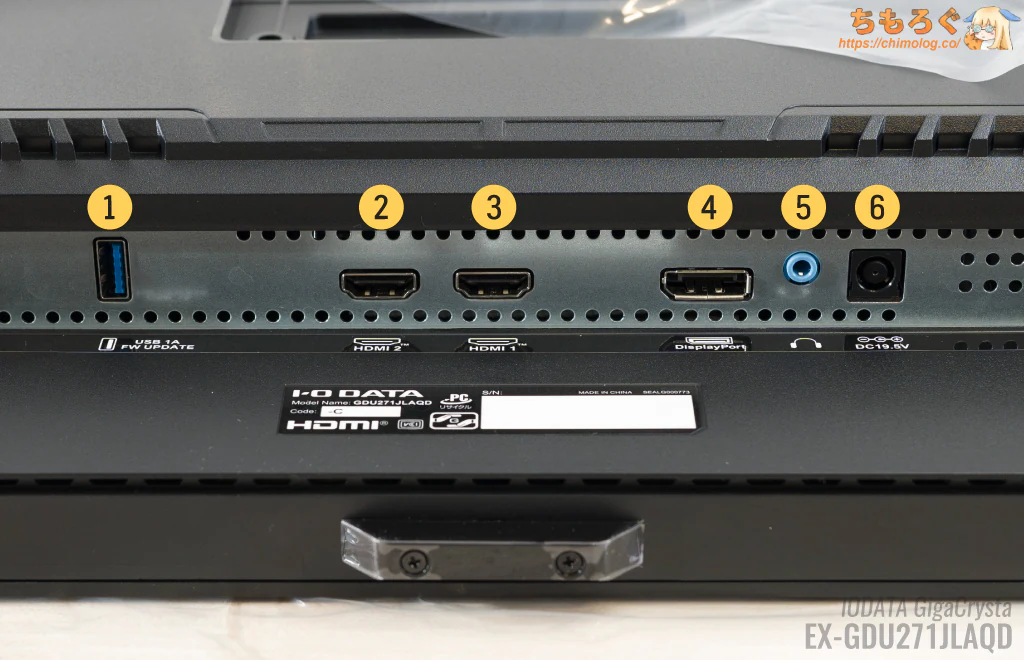
映像端子は全部で3つあり、HDMIポートが最大120~180 Hz(3840×2160)まで、DPポートも最大180 Hz(3840×2160)に対応します。
USBポートが1つだけありますが、ファームウェア更新用です。USBハブ機能なし。
内蔵スピーカーは「おまけ程度」
画面の左右裏側に、出力5 Wのステレオスピーカーが内蔵されていますが、お世辞にも良いといえない貧弱な音質です。
| スピーカーの周波数特性 | |
|---|---|
 |  |
 |  |
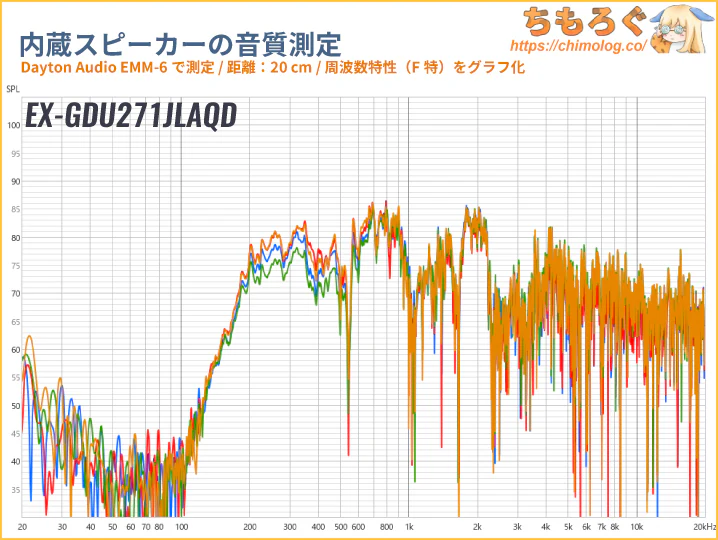 | 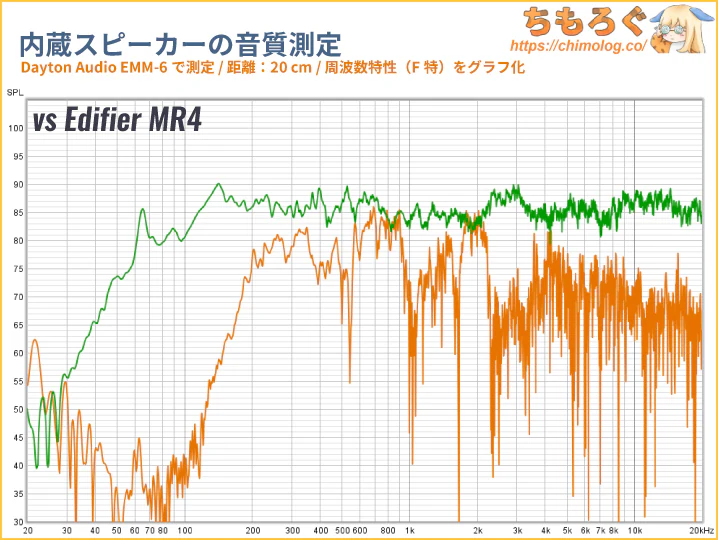 |
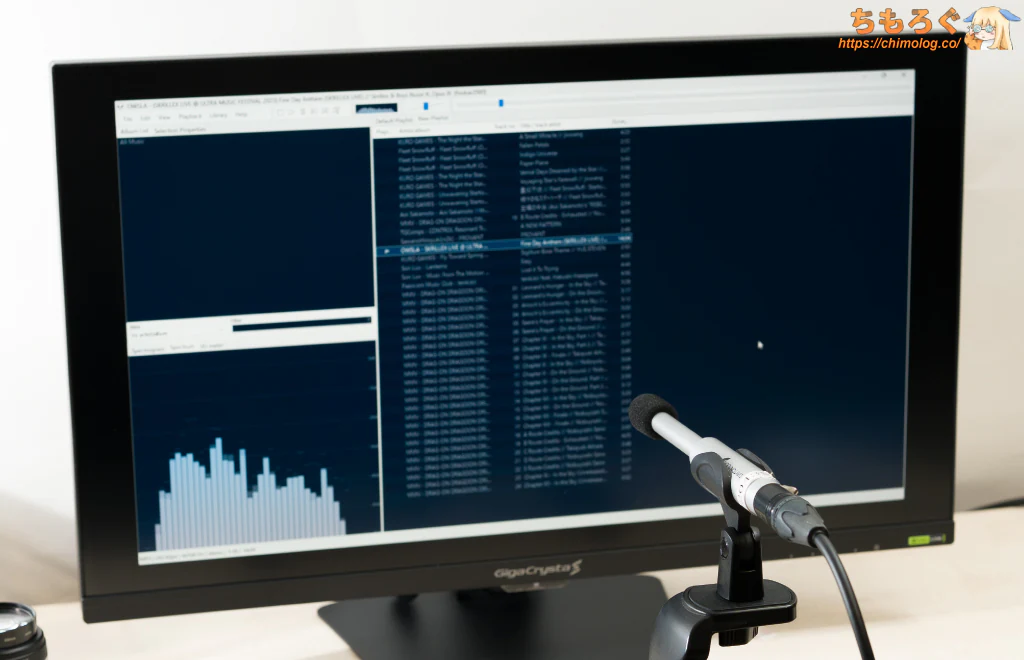
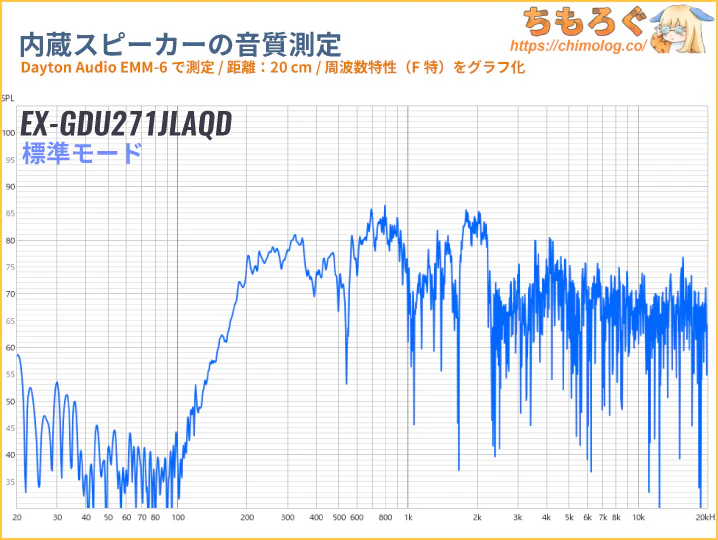
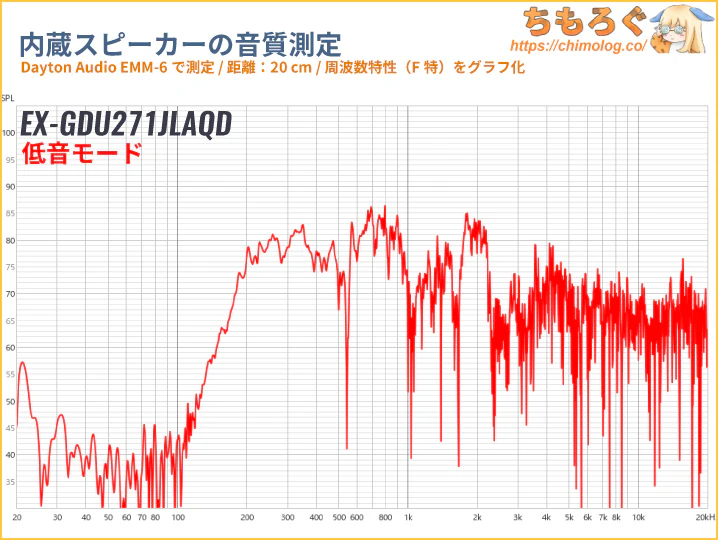
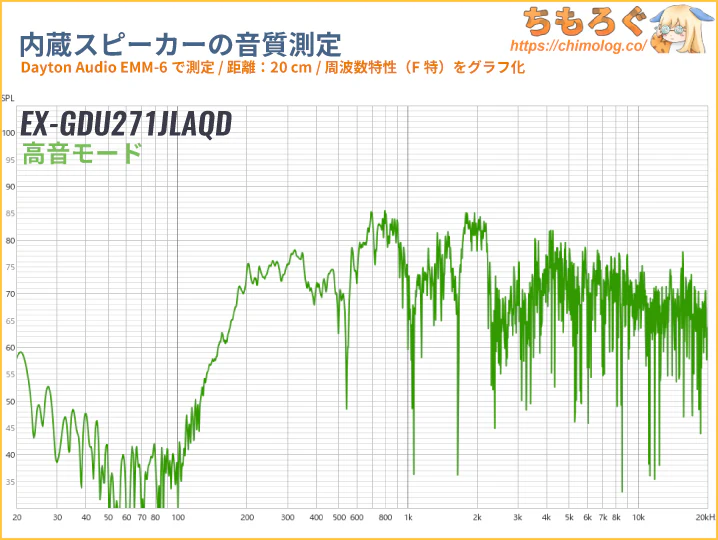
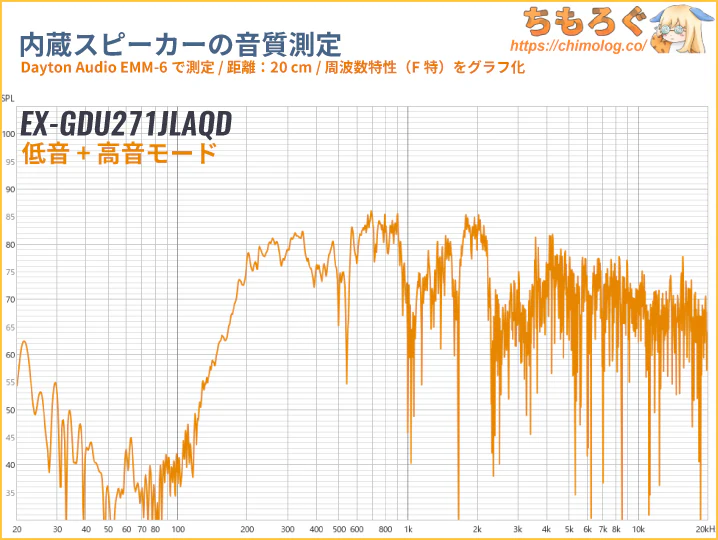
音響測定用マイクで、内蔵スピーカーの周波数特性を測定しました。
- 標準モード
- 低音モード
- 高音モード
- バランスモード
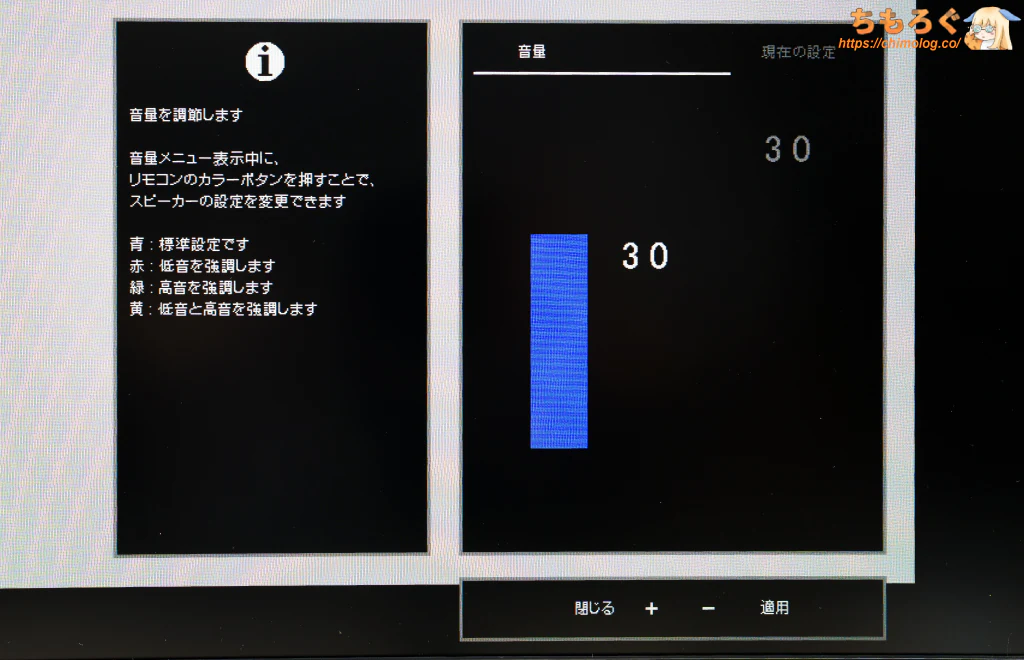
リモコンの色ボタン(4個)で、サウンドプロファイルを切り替えられます。
残念ながら、どのモードを使ってもスカスカな低音域をまったく補強できず、高音域もだだ下がりな傾向です。スケール感がなく、ガビガビで粗い解像度、おまけ程度の音質です。
出力5 Wが2基入ってるだけあり音量だけは大きく取れます。ゲーミングモニター内蔵スピーカーとしては、★3(普通)クラスとします。

音質にこだわるなら、1万円ちょっとで買えるデスク用スピーカーがおすすめです。
モニターの設定画面(OSD)
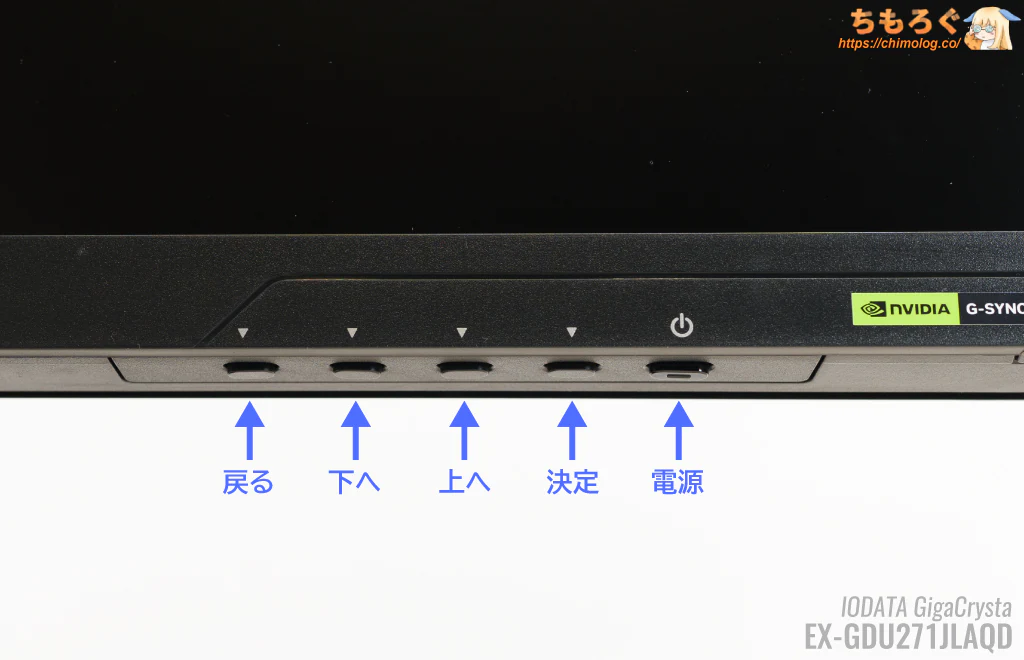
モニター本体の右側底面にある「物理ボタン(5個)」を使って、ちまちまとOSD設定を操作できます。とても面倒くさいです。
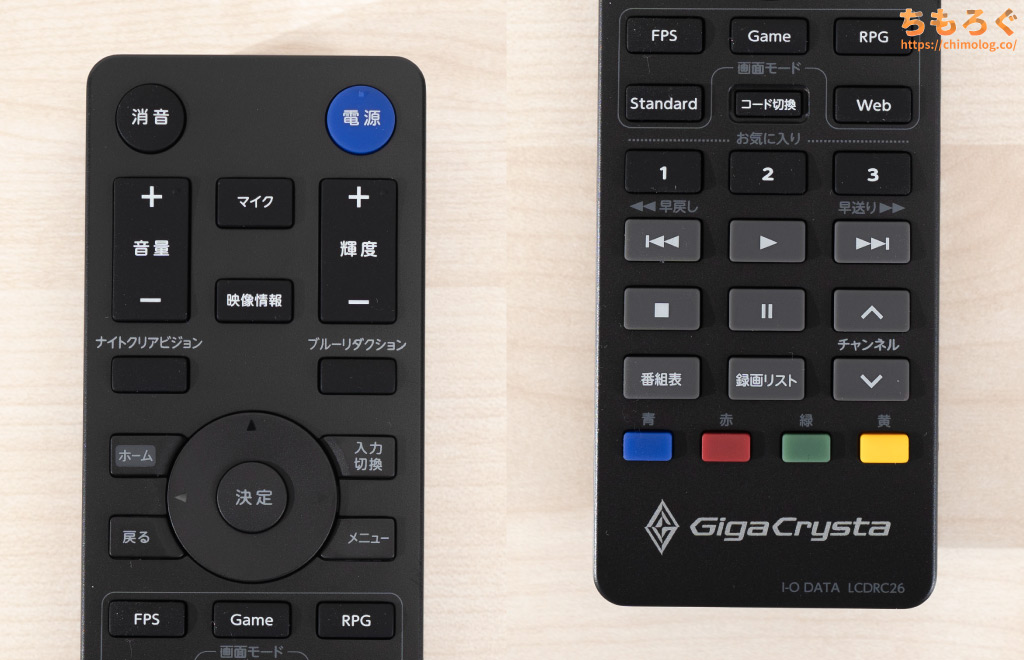
でも、GigaCrysta Sだから便利な「リモコン」が付属します。
イヤホン端子の音量調整、画面の明るさ、OSD設定画面、デュアルモードの切り替えまで。すべてリモコンだけで完結する親切設計です。
さらに今作から赤外線センサーの位置も改良され、リモコンの反応が格段に良くなりました。一方で、リモコンとOSDメニューのレスポンス(遅延)は相変わらずワンテンポ遅れる傾向あり。
ASUSやBenQのOSD画面と同じくらい、タイムラグのない高速動作だったら最高です。
| モニター設定画面(OSD) ※クリックすると画像拡大 | |
|---|---|
 |  |
 |  |
| 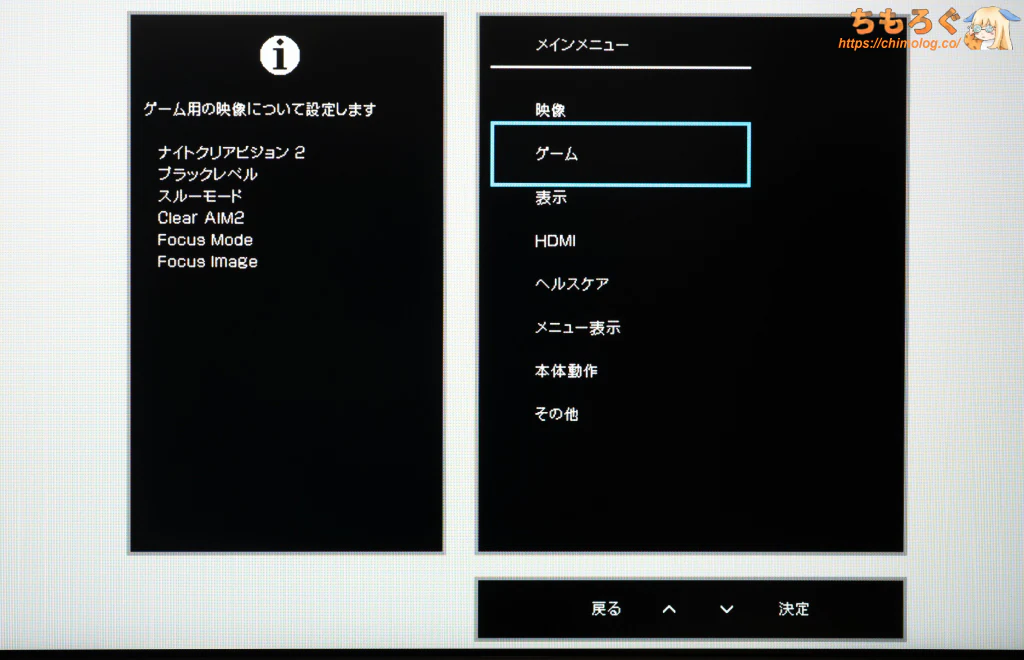 |
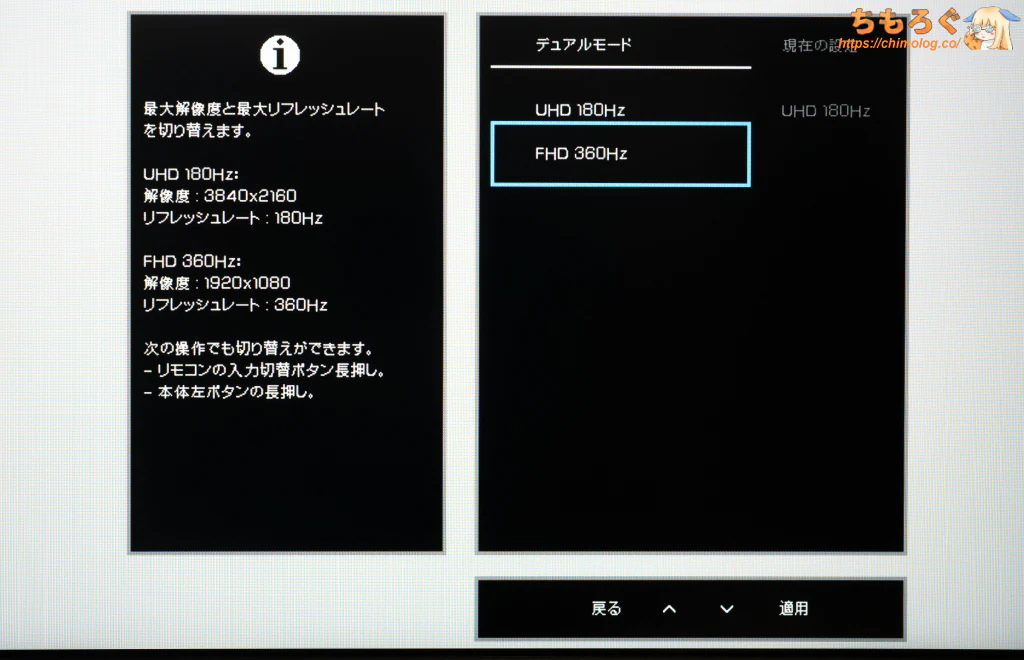
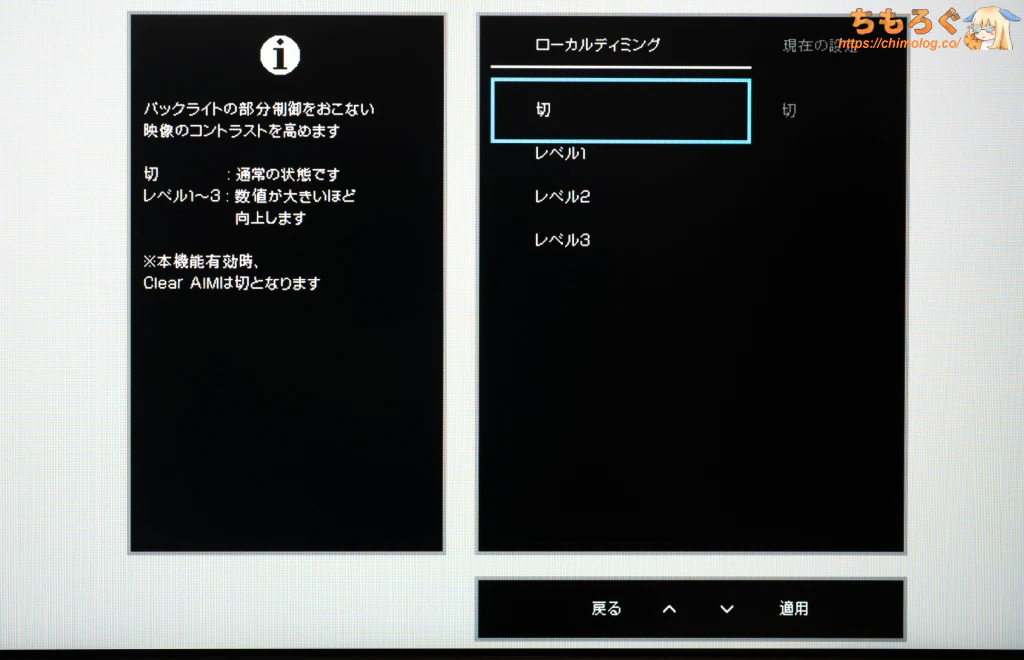
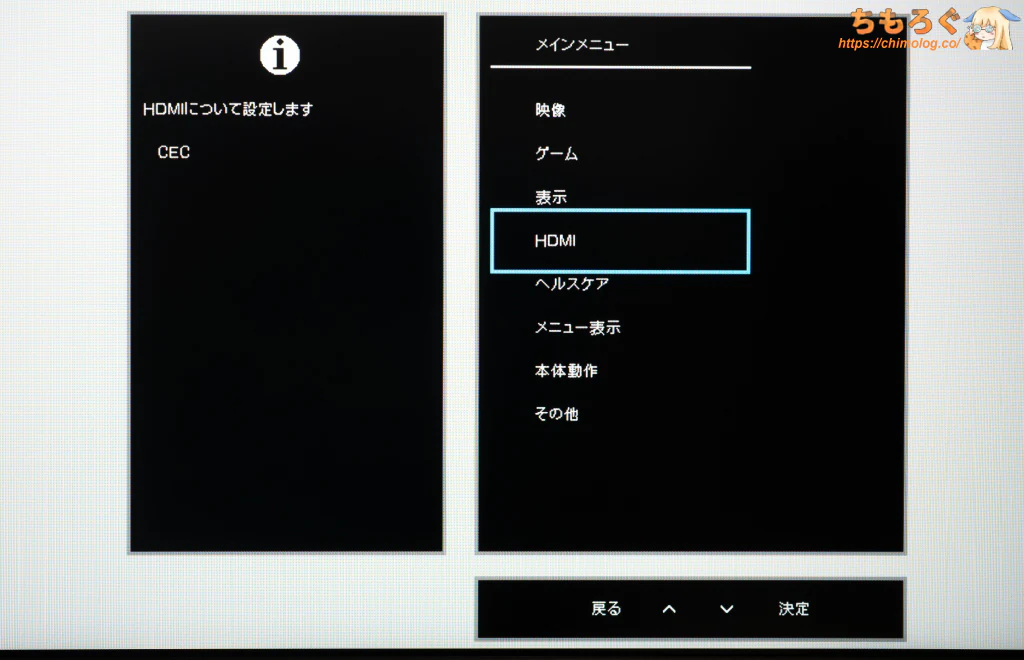
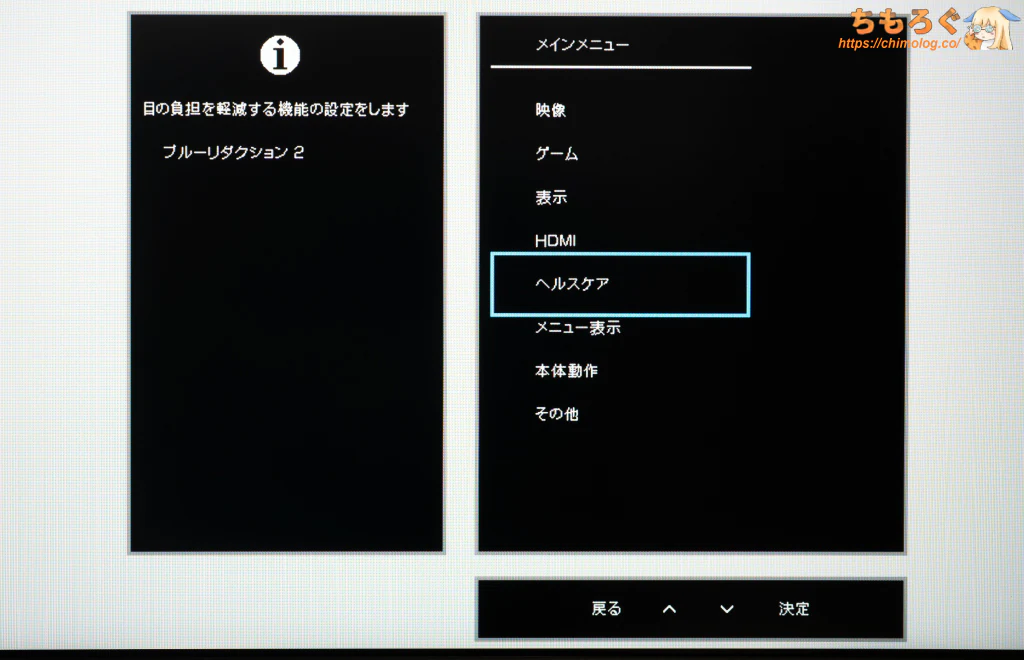
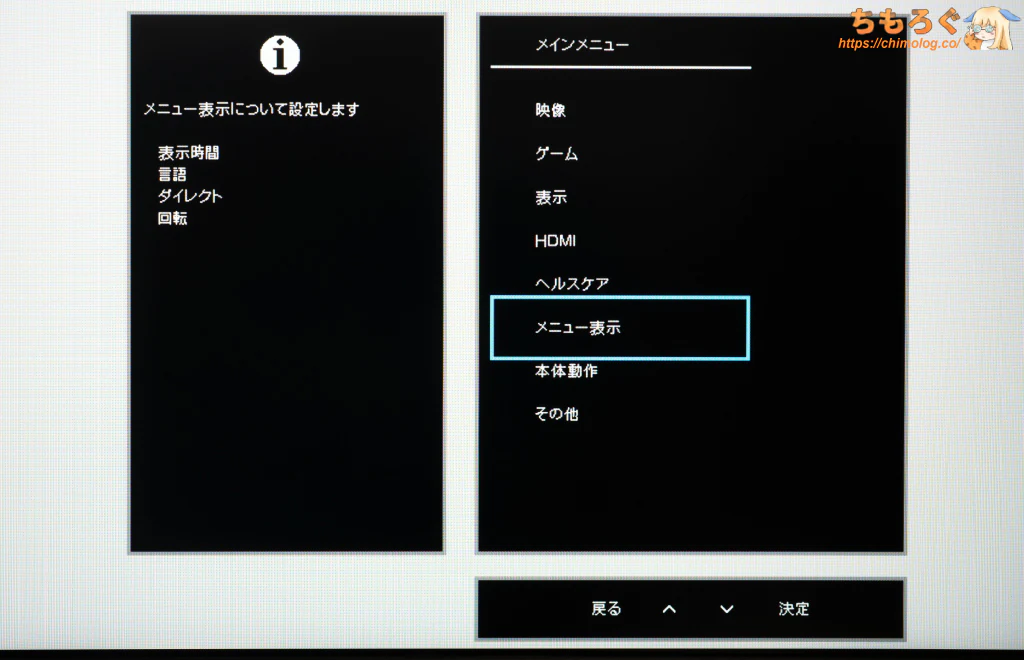
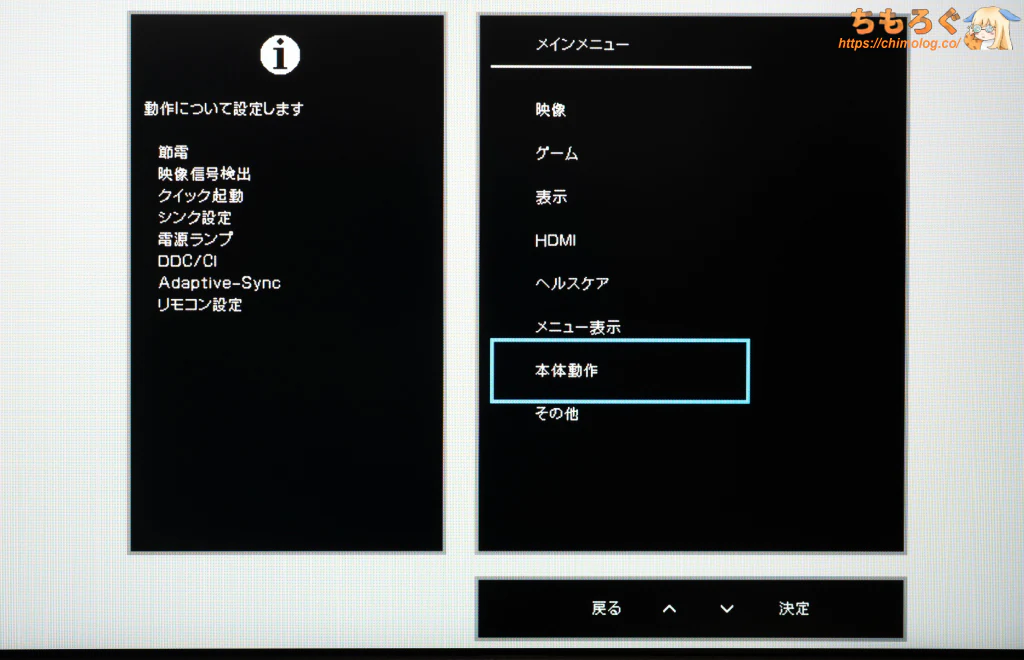
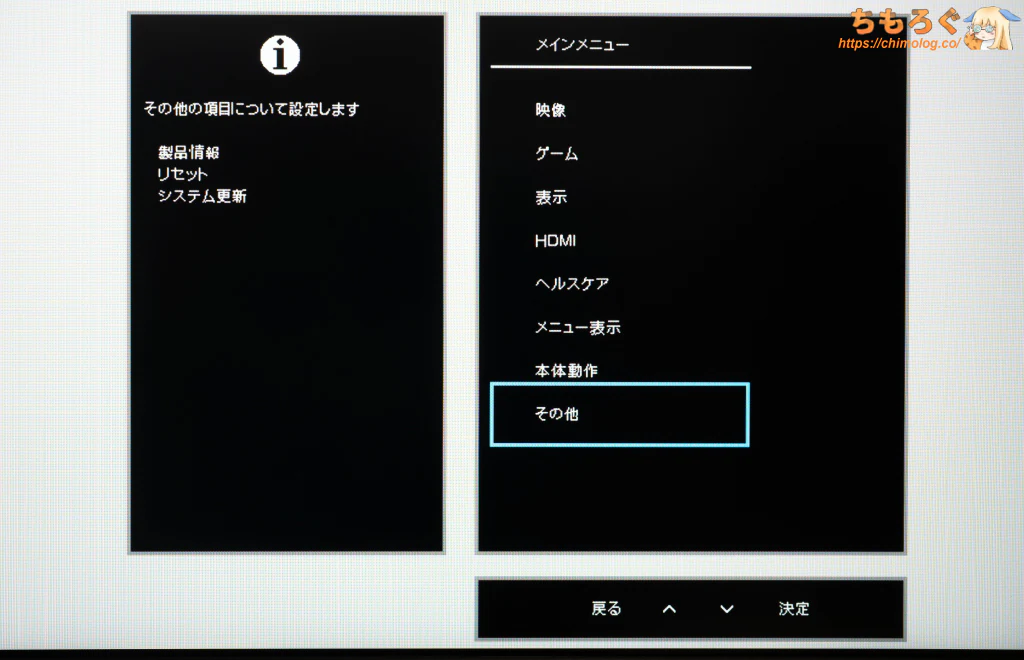
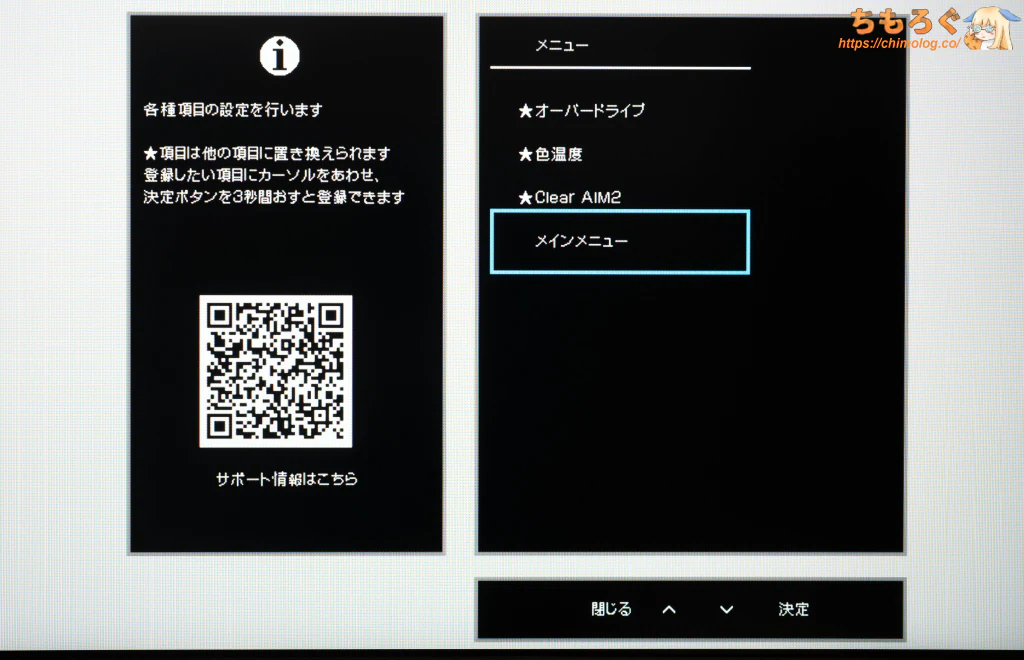
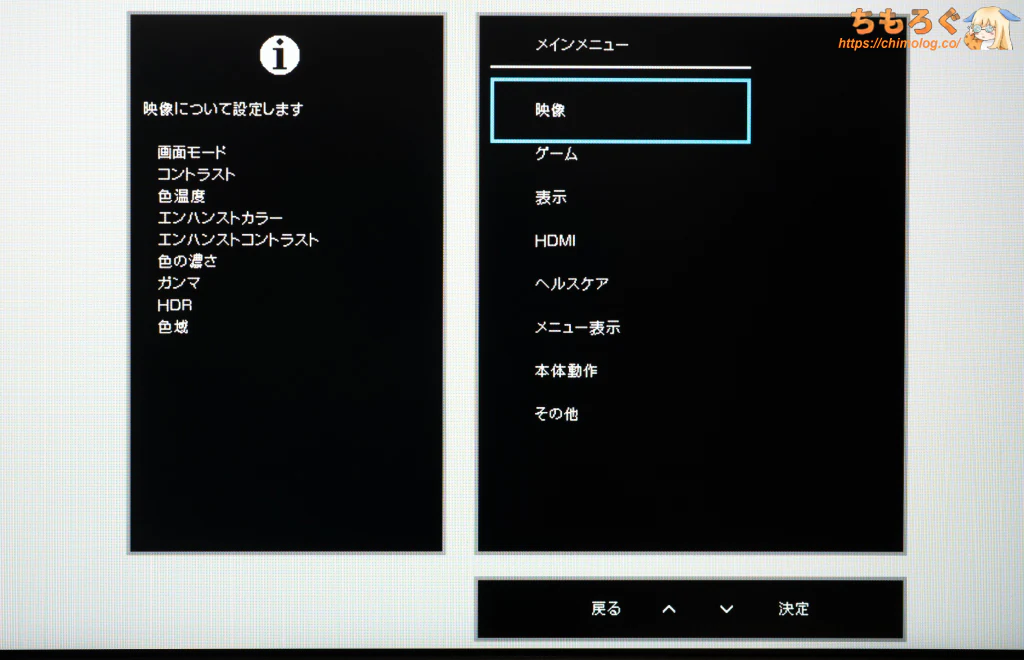
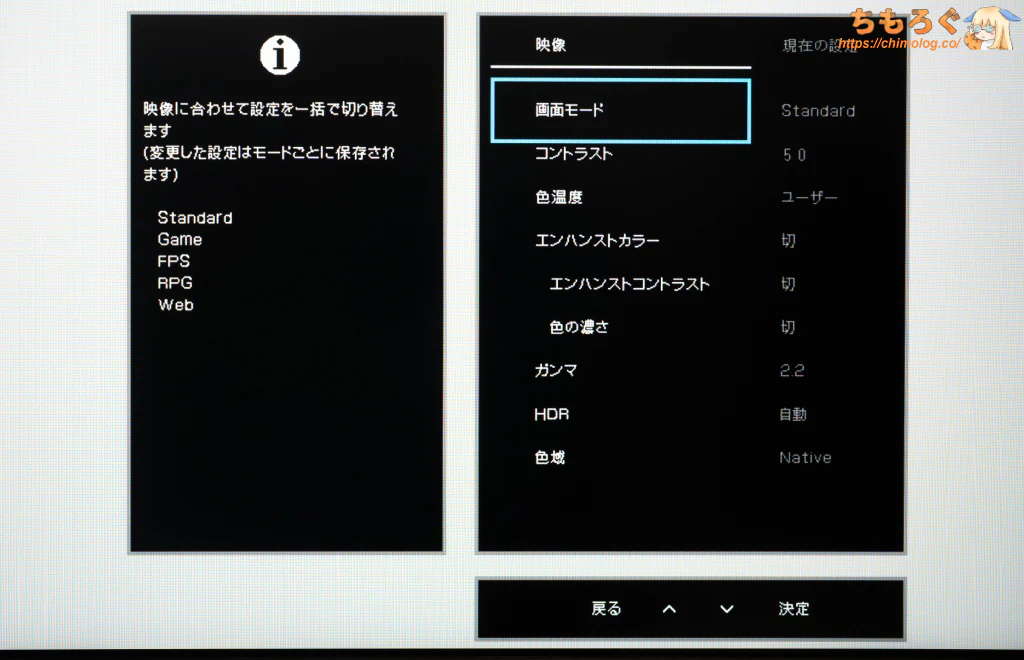
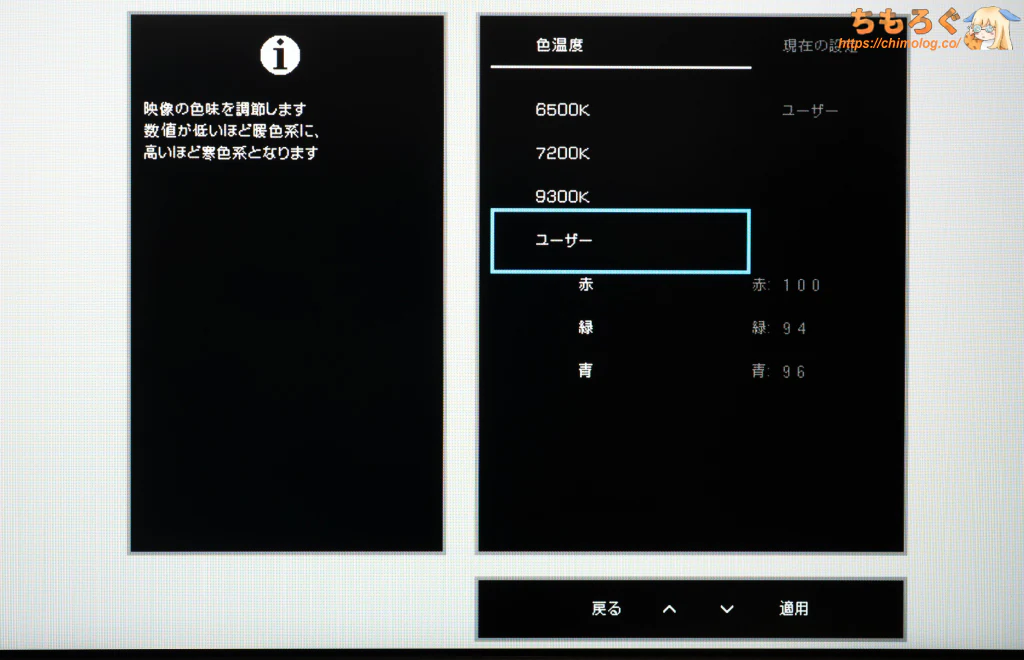
項目ごとに分かりやすく整理されたフォルダ階層型のOSDレイアウトを採用。ボタン操作ならレスポンスも良好です。
ただし、ASUSや最近の中華モニターと比較して、やや時代遅れな部分も出てきています。
特に「現在位置のわかりづらさ」が課題です。自分が今どこを設定しているかがすぐに把握できる、これがフォルダ階層型OSD最大のメリット。
GigaCrysta(S含む)だと、その場でページをめくるように表示を上書きしてしまい、ついつい設定を奥に進みすぎたり逆に戻りすぎたり誤操作の原因に。
初めて使うゲーミングモニターがGigaCrystaなら多分慣れでなんとかなりそうですが、筆者のようにASUSやBenQライクのOSDに甘やかされていると、ちょっと辛いです。
- ショートカットボタン(最大3個まで)
- プリセットごとに調整(設定値の保存も可能)
リモコンのショートカットボタン(3個)に、任意の項目を登録できます。登録したい項目を選んだ状態で、物理ボタンの「決定」を3秒以上長押しして登録です。
OSDメニューからアクセス可能なほとんどすべての項目を、ショートカットボタンに登録可能です。
プリセットごとに好みの設定値を保存して、用途にあわせて使い分ける運用もできます。
なお「Adaptive Sync」や「デュアルモード(フォーカスモード)」の設定まで各プリセットに保存されているから、モードごとにバラバラに保存すると、切り替えるたびに画面が数秒ほど暗転して面倒です。
| 消費電力 コンセントを経由して測定 | ||
|---|---|---|
| 表面温度 (サーモグラフィー) | 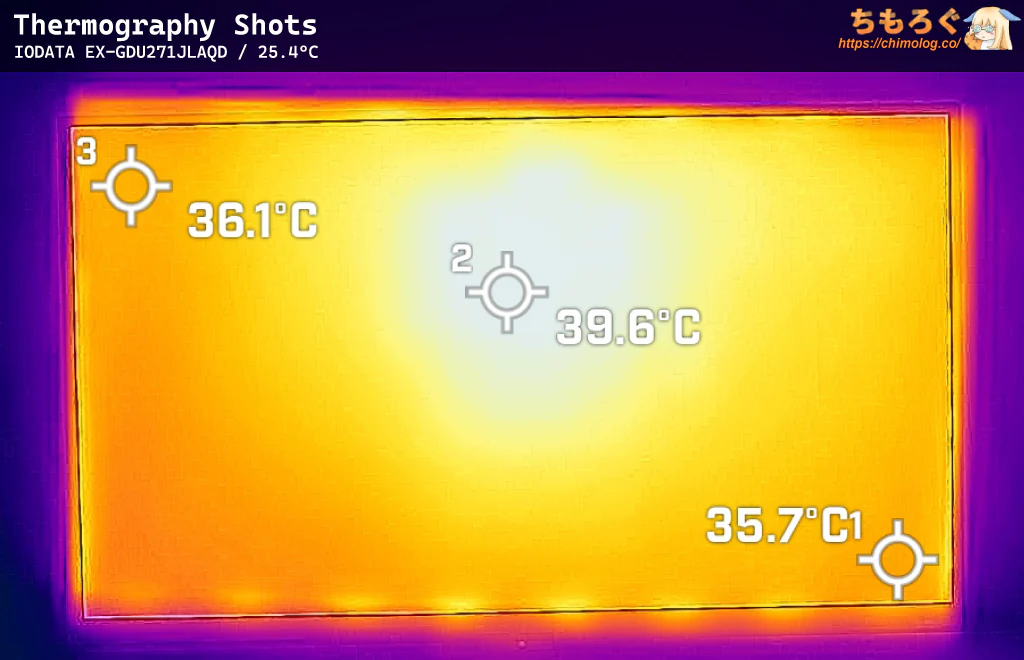 | 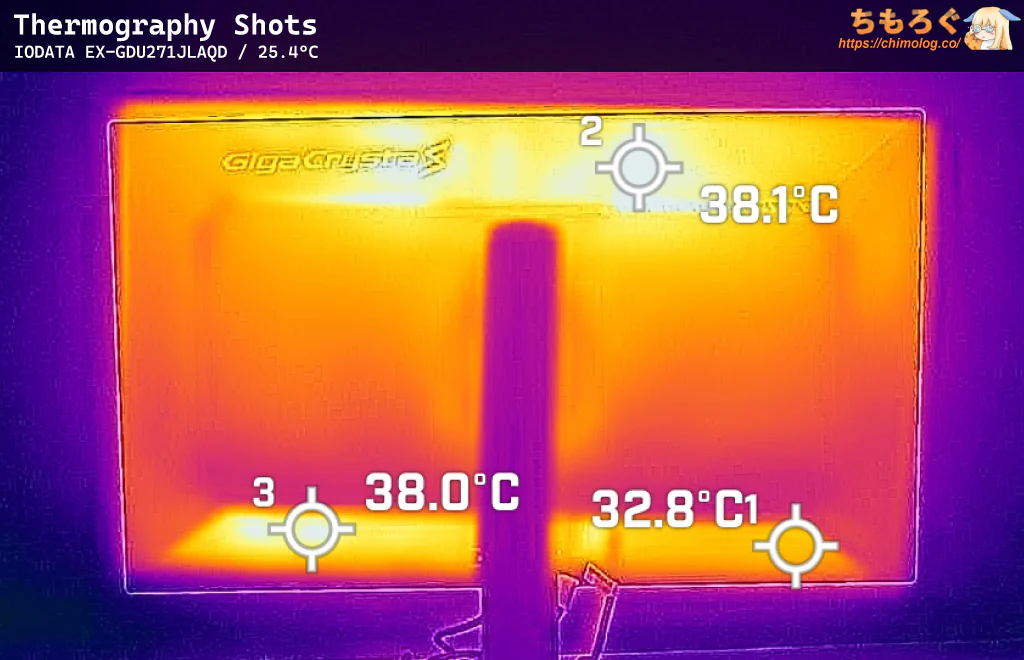 |
| 最大輝度 | 48.0 W | 10.2 cdm²/W |
| 300 cd/m² | 37.7 W | 7.8 cdm²/W |
| 120 cd/m² | 28.7 W | 4.3 cdm²/W |
| 最低輝度 | 23.8 W | 1.4 cdm²/W |
| HDRモード時 | 消費電力 (平均値) | 電力効率 (ワッパ) |
| ピーク輝度 | 127.6 W | 14.3 cdm²/W |
| 全白フラッシュ | 83.7 W | 13.4 cdm²/W |
| 面積50% | 83.3 W | 25.4 cdm²/W |
| 面積10% | 33.6 W | 53.1 cdm²/W |
表面温度(サーモグラフィー)は、FF16(HDRモード)を約1時間ほど掛け続けてから撮影しました。
IODATA EX-GDU271JLAQD:価格設定と代替案
| 参考価格 ※2026/3時点 | |
|---|---|
| Amazon 楽天市場 Yahooショッピング |
2026年3月時点、IODATA EX-GDU271JLAQDの実売価格は約7.5万円です。
今までレビューしてきたMini LEDゲーミングモニターで、もっとも万人受け仕様に仕上がっています。日本メーカーによる3年保証(良品先出し交換サービス + 無輝点保証)まで付属しながら、7.5万円の価格設定は「戦略的」です。
メーカーがちゃんと競合モデルと価格帯を調べてから、その市場において支配的なポジションを得るため、明らかに戦略的な価格設定がなされています。
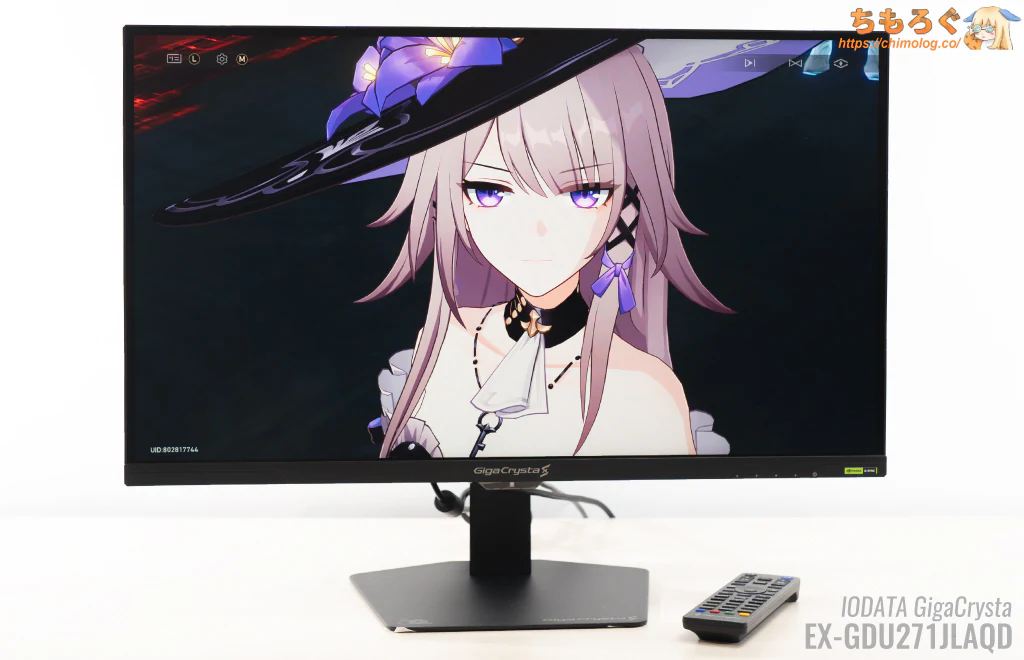
中華AAAタイトルゲームが映える映える
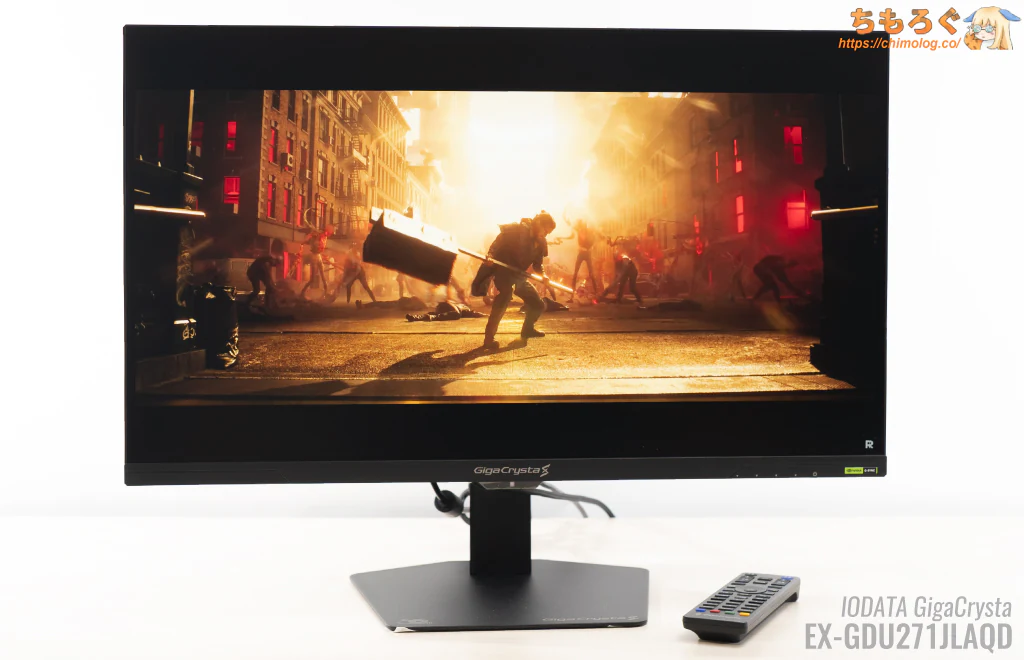
液晶なのに明暗のメリハリ強くて気持ちいい画質
おすすめ代替案(他の選択肢)を紹介


27インチ4Kの代替案として「P275MV MAX」は言及するべきオプションです。
| 仕様 | EX-GDU271JLAQD | P275MV MAX |
|---|---|---|
| パネル | 量子ドット + Fast IPS + Mini LED(2304個) | |
| 解像度 | 4K 180 Hz | 4K 170 Hz |
| デュアルモード | 最大360 Hz(約5秒) | 最大340 Hz(約10秒) |
| 疑似アスペクト比 | 24インチ(dot by dots) | 非対応 |
| 残像軽減 | Clear AIM2 約400 cd/m²(黒79%) | DyDs 約300 cd/m²(黒77%) |
| 色域モード |
|
|
| HDR | VESA DisplayHDR 1400 | HDR 1400 |
| HDRコントラスト比 | 約2000~9500:1 | 約1750~8500:1 |
| USBポート | なし |
|
| VESA | 100 x 100 mm | 100 x 100 mm ※M4 12 mmネジ必要 |
| OSD | リモコン | 専用ソフト |
| 保証 | 3年保証 ※無輝点保証 ※交換先出しサービス | 1年保証 |
| 定価 | 約7.5万円 | 約8.0万円 |
基本的なスペックはほぼ同じ。量子ドット + Fast IPS + Mini LED(2304分割)パネルを搭載し、色鮮やかで均一性の高い表示品質に、HDR 1400相当のHDR性能を備えます。
FPS向け機能として、ブラウン管テレビのような仕組みで残像感を抑える「DyDs」モードがあり、最大340 Hz(デュアルモード)と合わせて残像感の少ない映像を表示可能。
しかし、各モードの性能に目を向けると、EX-GDU271JLAQDがやや格上です。
一方でEX-GDU271JLAQDにない機能がUSB Type-C(90 W)ポートです。特に、ノートパソコンでオフィスワークするような使い方なら、USB PDポートはたしかに役立ちます。
ノートパソコンを充電しながら接続し、マルチディスプレイ化も可能です。リモコンや3年保証(無輝点保証も)はないですが、こちらもスキの少ない秀逸なマルチロール機です。

応答性能よりも、低価格とHDR画質を重視するなら「P275MVーA」です。
量子ドット + 高CR型IPS + Mini LED(1152分割)パネルを搭載。P275MV MAXより応答速度がかなり遅い代わりに、ピーク時14000:1に達する驚異的なコントラスト比が持ち味。
HDRモードでゲームやコンテンツを楽しむ映像派におすすめ。

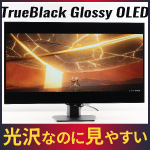
ハローや白浮きがない完璧な黒色とコントラスト比を重視したいPCゲーマーには、TrueBlack OLEDパネルを使う「XG32UCWMG」が候補です。
Mini LED液晶でほとんど導入例がないグレア(光沢)仕様パネルを搭載し、透き通った画質を表示します。
なお、画面の明るさ(HDR)はMini LED液晶に大きく遅れを取っています。応答性能、コントラスト比、240~480 Hzに魅力を感じるかどうかがポイント。
4Kでおすすめなゲーミングモニター
最新のおすすめ4Kゲーミングモニター解説は↑こちらのガイドを参考に。
4KでおすすめなゲーミングPC【解説】
最新AAAゲームを4K解像度(= フレーム生成込み)でプレイするなら、「RTX 5070 Ti」以上を搭載したゲーミングPCがおすすめです。
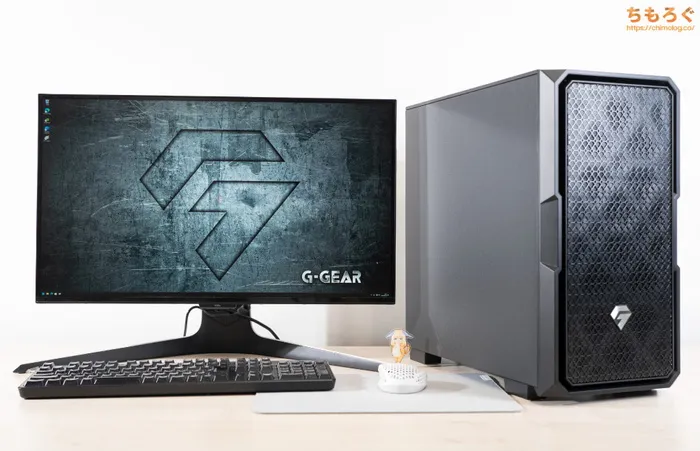
メーカー指名でおすすめなBTOマシンは「ツクモG-GEAR」です。
筆者と同じくオタク気質なパーツ選定がおもな魅力で、他社BTOよりちょっと高い価格も納得できます。他人に安心しておすすめしやすいマシンです。
Ryzen CPU搭載モデルにASUS製マザーボード(+ カスタムBIOS)を使っている点も、意外と知られていない大きな利点です。
おすすめなゲーミングモニター【まとめ解説】



 おすすめゲーミングPC:7選
 ゲーミングモニターおすすめ:7選
 モンハンワイルズの推奨スペック
 Apex Legendsの推奨スペック
 Flight Simulator 2020の推奨スペック
 鳴潮(PC版)の推奨スペック
 原神(PC版)の推奨スペック
 タルコフの推奨スペック
 パルワールドの推奨スペック
 VRChatの推奨スペック
 Fortniteの推奨スペック
 Cyberpunk 2077の推奨スペック
 Stable Diffusionの推奨スペック
 【PS5】おすすめゲーミングモニター
 NEXTGEAR 7800X3Dの実機レビュー
 LEVEL∞の実機レビュー
 GALLERIAの実機レビュー
 【予算10万円】自作PCプラン解説
 おすすめグラボ:7選
 おすすめのSSD:10選
 おすすめCPU:10選
 おすすめの電源ユニット10選
 ゲーミングモニター解説
 おすすめゲーミングモニター:5選
 4Kのおすすめゲーミングモニター
 WQHDおすすめゲーミングモニター
 ゲーミングモニターの選び方を解説
 ゲーミングPC解説
 「RTX 5070 Ti」搭載ゲーミングPC
 「ツクモG-GEAR」実際に使ったレビュー
 「日本HP」のPCを安く買う方法
 「ドスパラ」でおすすめなゲーミングPC
 「フロンティア」のお得な選び方

 やかもちのTwitterアカ


 レビュー評価【特におすすめ】
 レビュー評価【おすすめ】
 レビュー評価【目的にあえばアリ】


ついに24H2、25H2対応のDWM_LUTがリリースされたので、Geforceユーザーじゃない人や高精度に校正したい人はこちらを使えますね
https://github.com/zkippp/dwm_lut_fixed
嬉しすぎる
しかもColourSpaceで生成したLUTも読み込めるなんて!
ただ、完全に想定外のことでスケジュールが無いので、IODATAに対する校正用LUTを作り込るのはかなり後日になりそうです
DWM LUTの復活は本当にうれしいです!
まだ公開されて数日なので、紹介されてみては?
colorspaceのLUTは前から読めたような?eeColor65形式のみですが
今23H2でDWM LUTv3.9.6使ってますが、LightSpaceで作ったLUTが使えてます
CR100とかのハイエンド測定器はさすがに持っている人少ないと思うので、LUT配布してくれるとありがたいと思います。
NVIDIA AppでHDR用にコントラストやガンマをいじった場合、SDRにも影響が出て却ってSDRはズレてしまいますか?
たぶんNVIDIA Appは、SDR か HDRを特に判別してないです。同じ設定がそのままSDRにも適用されちゃうので、当然SDRモード時のガンマや色も変わります。
PQ EOTFが良くないっていうのは
主にゲームはPCではなくPS5でやる時は結構影響が大きいんでしょうか?
それとも十分綺麗なのでしょうか
優秀なモニターと比較して明るさの精度が劣っている、という話で、過去のIODATAと比較するとかなり改善されています。
気になるところは、ちょっと盛ってるハイライト(画面の中でもっとも明るいエリア)ですね。規格より明るめにズレているため、明るい階調がやや白潰れしやすい傾向あり。
一方で暗部階調のズレは、コントラスト感とトレードオフな関係が多少あり、むしろ好みに合う可能性もあります。暗部階調をわざと黒くズラすと、全体的に黒が締まって、コントラストが高く見えます。この手のやり方はOLED(有機EL)モニターでも使われていますが、今まで大々的に非難された例を未だ見かけません。
※ごく少数派ですが「HDRコンテンツを作っているクリエイター」側にとっては不都合な仕様です。
ほぼ同じのスペックのTitanArmy P275MV MAXと同等の価格で、かつリモコン付きなのは明確なアドバンテージですね(リフレッシュレートも少し上回ってます)。
ここのところ中華モニタに対してGigaCrystaはどうも後手後手な印象でしたが、ようやく盛り返してきた感じがします。
今回のIODATAはかなり良い感じですよね。
DELLによく似た「良品先出し交換サービス」も、既存の中華モニターに対する大きなメリットです。
Youtubeで案件レビューされてる話しを聴くと超解像
という機能にバグがあって後日にファームウェアで
アップデートがあるみたいです
ついでにHDRのPQ EOTF追跡を改善するか他社みたいに
モード切り替えでも実装してほしいですね
HDRモードの不自由さは何とかして欲しいところかも
・明るさ(ピーク値でカットオフ)
・色温度(RGBバランス)
・暗所補正
・彩度ポイント(過飽和の程度)
これくらいは自由に設定したいけど、BenQ MOBIUZやASUS ROG、あとはTCL(CSOT)など。ごく一部のメーカーに限られてます。
いつも素晴らしいレビューありがとうございます。
2点質問がございます。
①PS5での利用をメインに考えておりますが、HDR時に画質調整は可能でしょうか?もしくは、メニューがグレーアウトして設定はできないでしょうか?
②ノートPCを接続してPCモニターとしても使いますが、入力端子毎に画質や設定の保存は可能でしょうか?PS5のHDMIではゲーム向け画質に、PCのDPではデスクワーク向け画質に設定をしたいと考えております。
お忙しい中恐れ入りますが、よろしくお願いいたします。
① HDRモード時、モニター側でできる調整はありません。画質に関係するすべての項目がロック(グレーアウト)します。ゲーム機の場合は外部LUTハード、Windowsの場合はNVIDIA App、DWM LUT、RenoDXなど。モニターの外部からしか調整できなかったです。
② ASUS Vivobook 15(HDMI 2.0)で検証してみました。
・ノートパソコン側:Game Mode(3840×2160 @60Hz)
・ゲーミングPC側:Standard Mode(1728×972 @360Hz)
以上の状態で「入力切替」を行い、約5~6秒で切り替えが終わります。切り替えを繰り返しても、最後のOSD設定が復元されました。
端子ごとに別のモードを設定し、ハードごとに違う画質を適用する使い方が可能です。
ご返信、および、追加検証、ありがとうございます!大変参考になりました!
最近のメモリやHDD、SSDの高騰にてんてこ舞いでモニタは全く追えてないですが
少し前にボーナス13万を突っ込んだ32M2Vももう型落ちですかねぇ……?
まったく、最近のモニタの価格破壊は恐ろしい限りですね
最新モデルと比較して、たしかに機能面で型落ち感はあるけど、(応答速度を除いて)画質や性能ならまだまだ現役だと思います。
32M2Vが登場して3年くらい経ったのに、Mini LED数が1152 ➡ 2304分割に移り変わったくらいで、Rec.2020色域は大差ないし、色ムラも同等(個体差による)です。
今後、画質で明確なブレイクスルーが起きるとすれば、Fast HVA + RGB Mini LED(5000ゾーン超)でしょうか。メーカーいわく、Rec.2020:90%超が可能だとかアピールしています。レーザー光源でしか超えられない領域を、どうやって液晶パネルで乗り換えたのか興味深いです。
Amazonの配送さえ早ければ即決したかった性能
4k27インチモニターはほとんどこれ一択に近い状態になりそうにも感じます
QD-OLEDやタンデムOLEDの画質にも興味はありますが、OLEDはQHD27インチか4K32インチが多く、4K27インチの有力候補がもっと増えて欲しいところ…
どうせならtype cも欲しかったなあ
あったら乗りかえたのに残念
今回も最高のレビューありがとうございます。
こちらのモニターを購入検討する上でご質問があります。
最近、以下モニターを使用していました。
Dell 27 Plus 4K USB-Cモニター – S2725QC
数分、同じ画面を一時停止し表示し続けた後、明るめのグレー背景へ切り替えると、先ほどの一時停止していた画面の裏映り(残留像)が一時的に発生する状況を確認しております。
ただし、時間経過とともに徐々に消えることも確認できております。
不具合か確認のため試行錯誤した設定内容
・リフレッシュレートを 120Hz から 60Hz に変更
・HDR をオフに設定
・HDMI / USB-C の両接続で確認
・付属ケーブルおよび短いケーブルでの確認
・片側入力を完全に抜いた状態での確認
・モニター電源オフ後、再度入力した場合の挙動確認(電源オフ→オンにしても裏移りのまま徐々に30分程度で裏移りが消えていく)
・応答速度を最低設定、明るさ・コントラストをデフォルトで使用
この様な症状は、今回レビューしてくださったモニター含め、4K IPSパネル全般での宿命なのでしょうか。
(Dellさんからは不具合と言われましたが、交換しても同じ症状が続き、再度相談しても不具合との事で交換対応と言われました。)
もし、ご返信いただければ幸いです。
たぶん残像現象(英:Image Retention)ですね。
台湾AU Optronicsが作ってるAHVA(Fast IPS)パネルによくある症状です。ただ、3~4時間くらいつけっぱなしにしないと起きないから、数分で起きるのは非常に珍しいです。(※数分で再現する方法もあるにはあるものの、通常のデスクトップ仕様ならまず無い)
だからDELLがいうように「不具合」扱いは妥当に感じます。
仮に数分で残像現象が起きるなら、当ブログのレビューでも頻繁に指摘されることになります。が、今まで指摘された例はINNOCN 40C1Uなど、ごく一部のモニター限定です。
詳しいご返信、ありがとうございます。
ご指摘の通り、画像の様な現象が発生しておりました。
かなりモヤモヤする現象でしたが、基本はなかなか発生しづらいものなんですね。
今回レビュー対象のものであれば、基本は問題無さそうで購入する点で安心しました。
また、別の質問で恐縮ですが、
私自身スピーカーに対し、大変興味がありまして。
内蔵スピーカーについて❌がついておりましたが、この音質などスピーカーについて解説などございますか。
私のレビューの見落としがあれば、大変申し訳ないです。
IODATAさん、どうやら今回の内蔵スピーカーはDSPを搭載して 5種類のサウンドプロファイルを収録していると判明したので、測定マイクでSPL(F特性)取ってみますね。後日データ(と感想)を追記します。
ありがとうございます!
心から楽しみにレビューお待ちしています。
気になってたモニターですが早速レビュー助かります
PC新しくしてRX7900XTと1世代前のグラボですがフレーム生成で4kも出来そうなのでモニターも合わせて買い替えて4kデビューする時の候補でした
一応同じIODATAのGDQ271UEL(WQHDの有機EL)もWQHDの時の候補でしたが焼き付け防止に点滅するのが気になるというクチコミもあったので迷ってました
「焼き付き防止で点滅」は、おそらくABLが激しい仕様なのかも?
3年保証が赤字にならないように、明るさを素早く抑える仕様にしてそう。
やっぱ黒挿入モードがVRR使えないの残念ですね。
TitanArmyの新型はDyDs2.0になってVRRと併用可能になったみたいですが・・
自分はZOWIEシリーズとGigacrysta のモニターを愛用してきましたが、
レビューされてるモニターがタイタンアーミーの中身を移植されてるんですよね?
今までBenqモニターを使ってた人は
タイタンアーミーなど中華系モニターは満足できないのでしょうか。
安物のZowieより、昨今の中華Mini LEDモニターのほうが性能勝ってるから満足できるはず。さすがに「DyAc 2」や「G-SYNC Pulsar」と比較されると負けるけど、価格が違いすぎて競合しないです。
ご返信ありがとうございます。
初代ClearAIMは自分の目ではそこまで効果を感じられずClearAIM2に期待をしてます。
別件なのですが、こちらのモニターを使ってるプロゲーマーさんは27インチで解像度をフルHDにして使用している、とのことでした。
ぼやけはないのでしょうか、?
また24インチモード(フォーカスモード)
を使用すると遅延が発生するらしいですが果たして、、、
TITAN ARMY P275MV MAXとどちらを購入するべきか迷っています。
Type-Cポートを取るか、リモコン+3年保証を取るか…
基本的な考え方は
・ミニPCやノートパソコンが主ならP275MV MAX
・デスクトップPC、PS5が主ならEX-GDU271JLAQD
ですね
でもメーカー保証の差が大きいから、仮にノートパソコンでビジネス用途だとしてもIODATAがだいぶ有利ですね。「先出し良品交換サービス」といって、交換品が先に届いてから、故障品を返送していいサービスです。つまり、保証を待ってる間のタイムラグ(モニターが手元にない時間)がほぼゼロ。これがあるせいで非常に魅力的なゲーミングモニターです。
「Anker Nano USB-C & HDMI」のような製品を使えば、Type-Cポートがない問題はある程度解決できるのかなと思いましたが、元から付いているDP-Alt+PDポートと比較すると、やはり性能面などでは不十分なのでしょうか?
元からついてるDP Alt Modeは、Display Portと同じ性能 = 最大4K 160Hzなどが可能です。Ankerの変換HDMIアダプターは最大4K 60Hzです。
すごく良さそうなモニターですね
売れないから仕方ないけど32インチ以上の大画面モデルもあったらなぁといつも思います
出るの遅いよ。
もう他社の4KHDR1400買っちゃったって。
あと、KVM機能欲しかった。映像入力の切り替えでキーボードマウスも切り替わるのは便利。
innocnの27a6v-pがゲリラで32500円だったらしいのですがこれはコスパいいんですかね?
4K 160Hzが3万円台の時点で破格です
それでMini LEDまだ付いてるんだからメーカー担当者はたぶん設定ミスったんだと
リモコンでショートカット登録するときは決定ボタン長押しじゃなくて、直接登録したいショートカットボタンの番号長押しすればできますよ。
IO-DATAのちょっと前のモニターは、普段HDRを使っていてBIOS画面とかで一時的にSDR入力になると超解像(シャープネス)が勝手にオンになる(OSDメニューでは切のまま)みたいな不具合あったけど直ってそうですかね……
LG 32GS95UE使ってるんですけどどのレベルのモニターが出てきたら買い替えだと思いますか?
32GSから明確な性能アップを体感するには、最低でも「Primary Tandem OLED」です。さらに欲を言えば、高性能なGlossy加工もあれば嬉しい。
PS5の「映像出力情報」画面もあれば良かったかな
PC設定でリフレッシュレートのプルダウンを全部見せてるからいいって気がしなくもないけど
(>拡大写真は➡こちら)
写真編集が地味に手間だから省略してるけど、一応、写真は撮ってあります。
早速ありがとうございます
PCと比べるとなんか寂しいですねぇ
下の方がごっそり切られてるから仕方ないんでしょうけど、
個人的には24Hzが無いのは少し悲しい…
Titan armyのほうでもP275ms proが発表されたので、こちらはWQHDですが値段も抑えめで、Dyac2.0?だったか忘れてしまいましたが、かなり性能が良いみたいなので悩み中です。
こちらのページに記載することではないかもしれませんが、
オススメの4Kモニターのページですが、
もう、Titan Army P32A6V-PRO は、オススメから外してもらえませんでしょうか。
リンク先に飛んでも「販売終了」になっています。
他の機種をおすすめしてくれるか、後継の TITAN ARMY P326MV MAX をレビューしてくれませんでしょうか。
検討をよろしくお願いいたします。
大変申し訳ないのですが、予算に限度があるので早急な対応はできないです。
あと、32インチ4K液晶については、HKC(KOORUI)社が準備中の「M10 Ultra」を待っている事情もあり。10万円を軽く超えるTitan Army製品に予算を割きづらい、という気持ちが先行中です。
・4K 165Hz or FHD 330Hz
・RGB Mini LED(4788分割)
・ピーク1600 cd/m²(全画面1000 cd/m²)
・Rec.2020:98%(カバー)
・ハードウェア3D LUT対応
・4種類のHDR PQカーブ内蔵
・AR(反射防止)コーティング
・DP 2.1 UHBR20 + HDMI 2.1 48Gbps
・VRR + 黒挿入(DIC 2.0)
・Type-C(PD:98W)
・パネル技術は不明(Fast HVAを希望)
Source
hkcglobal.net/newsinfo158.html
まさに夢のようなスペックを備えたMini LED液晶です。
特に「HW 3D LUT」は強烈で、今までWindows(DWM LUT)でしか適用できなかった3D LUT Cubeを、ついにPS5やSwitch 2にも適用できます。Windowsの縛りから解放され、モニター側に3D LUTを内蔵できます。
管理人様から返信いただきありがとうございました。
TCL 32R84 と、Titan Army P326MV MAX で悩んでしました。が、
P326MV MAXの値段 が、ジョーシンで、93,500円で、
TCL 32R84 の値段が、amazon で、100,300円でしたが、
通常価格の118,000 円に戻ってしまい、買い時を見失ってしまいました。
その上に、
管理人様からの 新しい機種のレビュー待ちとなってしまい、
ますます買い替える時期を見失ってしまいそうです。
HKCの「M10 Ultra」は、いつ頃、おいくらになるのでしょうか?
ただ、こんなことをしていると、「買うまでの検討が楽しくて」
いつまで経っても買えないままになりそうです。
また、レビューを心待ちにしております。\(^o^)/
ちょっと迷ってる間にamazonは発送1〜2ヶ月待ち、Yahooも保証3年の安いモデルは売り切れて9万円モデルのみになってしまった
これのWQHDが欲しいわね
KTC M27P6がアリエクのクーポン込み価格で4万8千円程で購入出来そうなのでこちらのモニターと迷っています。
どちらがいいかアドバイスいただけないでしょうか?
主な用途は鳴潮等のゲームで綺麗な画質でプレイしたいと考えています。
や・・・めちゃくちゃ安いですね
2.5万円(+50%)も差額があると、KTC M27P6でいいかな。「鳴潮」ならデュアルモードも不要ですし。
【HDRコントラスト比】
・KTC M27P6(当時):約1260~4270
・EX-GDU271JLAQD(今作):約2000~9500
黒の締まり方にかなりの差があります。
でも、今から買った場合はファームウェアが新しい可能性があり、レビュー当時よりHDRコントラスト比が向上していると思います。
ただし、新しいファームウェアに更新されているかどうかは完全に運です。Aliexpressの口コミでファームウェアに言及されている人がいないか要チェックかも。
返信・アドバイスありがとうございます。
値上がりしてしまってクーポン込みで5万5千円程になってしまいましたが、それでも他より安かったため、購入を決めました!
ファームウェアについての言及はありませんでしたが、公式サイトでアップデートファイルを配布しているようなので届いたものが古いものであれば試してみようと思います。
一応こちらにサイトを添付しておきます。
お忙しいと思いますが、もし気が向きましたらファームウェア更新後の検証をお願いします!
すみません、URLがうまく貼れてなかったみたいです。
連投失礼しました。
https://jp.ktcplay.com/pages/user-manual
MV MAXが早くも下位互換に……
画質はほぼ誤差とはいえ、うちのMV MAXは頻繁に校正モードみたいな状態になって不便
気になっていたのでレビュー助かりました。長らくINNOCN 27M2V(旧版)を使っているので追々買い替えようと思っていたのですが、この価格帯だと目に見えて差はわかるほどですかね?
主に鳴潮やCSゲーム目的で機能より映像重視で考えているので候補が高額のものが多くなかなか買い替えに踏み切れず……
初代27M2Vといえど、量子ドットFast IPS + Mini LED(1152分割)パネルだから、壊れてない限りはまだまだ使えますね
それこそ「デュアルモード」に興味ないなら、27M2V続行でいいかと
実際ぼくの知り合い絵師も、初代32M2Vを鳴潮やエンドフィールドに使ってますね。sRGBモードを有効化してイラスト制作やRGB入稿(印刷)も対応できてます
Fast HVA + Mini LED(5000分割超え)クラスが同じ値段に降りてきたら、買い替えを検討しても、いいかな?・・・というイメージです
ご意見ありがとうございます。
年数が経ってるとはいえ現状でも満足度は高いのでまだまだ現役として使っておこうと思いますm(_ _)m
ようやく待望の製品が出ましたね
近代の究極系といった感じで必要な機能全部入り
それでいて余計なものは排除していて洗練されている印象
どうもTCLとかは買う気がしなかったので、値段も安くそれより高性能な機種が発売されたことに感謝です
TCLは中国版だと安くて高性能揃いなのに、日本市場に入ってくると価格が強気すぎてダメですね
HDRモードを柔軟にコントロールできるとか、ハイエンド製品らしい強みはあるけど、妙に強気な価格がネック
先日の量子ドット訴訟でまた企業イメージを落としているし、なおさらブランドと高価格が結びつかないです
自分の環境だけかもしれませんがiPadのSafariとChrome
だと下記の画像が表示されずリンク先が表示されます
Media error: Format(s) not supported or source(s) not found
https://chimolog.co/wp-content/uploads/2026/03/iodata-gdu271jlaqd-ld-flicker.webm?_=3
LDフリッカーはローカル調光の強度に関係なく、びっくりするほど目立たないです。
Media error: Format(s) not supported or source(s) not found
https://chimolog.co/wp-content/uploads/2026/03/iodata-gdu271jlaqd-ld-halo.webm?_=4
当然ながら、単純なテストパターンでも特に問題は見られません。一般的なMini LEDモニターと同様の挙動です。
こちらの件、ざっくり調べた限り、Aviutlで出力したAV1形式が原因かもしれないです
そしてApple製ハードウェアは「Apple M3」または「A17 Pro」以降のチップでなければ、AV1デコーダーが非対応らしく、再生ができないとのこと。やっぱりAV1の普及率はまだ十分じゃなかったかも。圧縮率(サーバー負荷率)が少し悪化するけど、VP9を使ってみます。
素早い対応ありがとうございます
https://chimolog.co/wp-content/uploads/2026/03/iodata-gdu271jlaqd-ld-flicker.webm?_=3
LDフリッカーはローカル調光の強度に関係なく、びっくりするほど目立たないです。
上記の動画は再生できました
ただ下記の動画は変わらず再生できませんでした
Media error: Format(s) not supported or source(s) not found
https://chimolog.co/wp-content/uploads/2026/03/iodata-gdu271jlaqd-ld-halo.webm?_=4
当然ながら、単純なテストパターンでも特に問題は見られません。一般的なMini LEDモニターと同様の挙動です。
レビューを見て速攻購入しようと思ったら
4月から5月入荷だと、、、
ちもろぐさんヤフオクに出さないかなぁ(ちらちら)
レビューお疲れ様です
これの32インチが欲しいですねぇ(´・ω・`)
わかる
もしIODATAがやるとしたら、P326MV MAX または GA32V1M MAX(光沢パネル版)をベースにしたGigaCrysta Sがいずれ出てきそう
ひとつ前のIODATA製品(EX-GDU271JAD)が、ここでけっこう手厳しい評価されてたので気になってたのですが、これは高評価で嬉しいです
継承前の三菱DiamondCrysta時代から何台も愛用してて、そろそろ買い替えたかった
急ぎはしないので価格が落ち着いてから買おうと思います
リモコン、三菱時代についてた、カードサイズの小型リモコンが
使えてしまったりするかしらん
入力切替だけなら、あれが一番手軽なので
三菱時代のギガクリスタと、今のギガクリスタは別物だから、たぶんリモコンの互換性は無いかも
現行のギガクリスタ同士なら同じリモコンを使い回せます
リモコンの専用チャネル(最大4チャネルまで)を割り当てる機能も対応済みです
Windows側からグローバルに黒挿入やCRTシミュレーションを行って残像感を解消できるソフトウェアが開発中なようです
今のところは合う設定を見つけないといけなかったり色々と問題ありますけど、今後改善が進めば黒挿入が無い or よくないモニタのいい味方になりそうです
github.com/mausimus/ShaderBeam
面白そう
黒挿入がないOLEDモニター多いから、うまく制御できれば有用性あり
まもなく検証に取り掛かる予定の720Hz OLEDでちょっと試用してみます
とても素晴らしい仕事をされてくださって感謝してます。メーカーがスペック表出しただけでは、今回の明るさ精度などは分からなくて、怖くて買えません。ps5とスイッチ2のみのゲーム機のみで使うつもりです。明るさの精度を何らかの方法で、理想の明るさ精度ラインに近づける方法は、ないのでしょうか?明るさ精度のみが、やはり少し不満です。修正出来れば現時点で最高の4kゲーミンクモニターに感じます。修正方法があれば是非教えて欲しいです。お忙しいでしょうが、解答していただけると、ありがたいです。
上の方はPS5とswitch2で使うたのに購入みたいですが
私はなんと!switch2だけの為に購入しました。
このモニターを購入した人の中で一番意味のない買い物をした自信があります!
自分に届いたものもやはり輝度ムラが見られました
フチに沿って何ヶ所かパッと見て明るい箇所があります
緑色の輝点もあり交換の依頼を出しましたが…
ぜひ当たりの個体を引き当てたいものです
筐体やスタンドから見るにINNOCNのOEMなんでしょうね。
リモコン用の赤外線センサーの後付け感が結構あるように見えますが便利だからまぁいいですよね。
GigaCrysta Sってカテゴリ新設して、INNOCNのOEMでやっていくのならWQHDモニタ(P275+相当)でリモコン付きを出したりしないんですかねぇ?
EX-GDQ271JLAQのときの酷評から一転して、
本機のことは絶賛されているようですが
そのポイントは何でしょうか?
当方ゲームだけで無く、ビジネスアプリの使用頻度も高いので
27インチのモニタだと解像度はWQHDあたりがありがたいので
EX-GDQ271JLAQのことも気になっています
P275MV MAXを買おうか悩んでいた所だったが、こっちにしようかな(笑)
質問なのですが、DDC/CIには対応しているのでしょうか?(中身がTITAN ARMYなら対応してそう?)
リモコンがあるなら必須ではないけど、ControlMyMonitorを愛用しているので…
宜しくお願いします。
毎度詳細なレビューお疲れ様です
個人的な願望ですがニトリのやけに安いMini LEDテレビをレビューしていただけるとありがたいです
カタログスペックがほぼほぼ不記載ですしAndroid 11の古さも含めて怪しさが先行しますが…
https://www.nitori-net.jp/ec/product/2113400060753s/
M27E6V-PROと比べてどうですか?特に4Kゲーミングにはどちらをおすすめしますか。デュアルモードは私にとって重要ではありません。
ポイント還元等で7万切る価格で購入。
いつ来るか分からないけど気長に待ってレビュー見ながら調整するかな
そもそも現状買う余裕も見合うスペックのPCも持ってないですけど、27インチ4Kって解像度とサイズのバランスとしてどうなんですかね?
Reddit見るとだいたい27はWQHD、4Kは32?以上がちょうど良いって感じですが。もちろん個人差はあるでしょうけど…。
あとアイ・オー・データと中華メーカーの関係性ってよく分からないんですがどんな感じなんでしょうか?
OEMとのことですが、前者が企画設計したのを後者に製造委託してるんでしょうか?それとも、後者が企画設計したものを基に前者がカスタム注文する感じなんでしょうか?
JoshinアウトレットでP275MV MAXは59,800円、M27E6V-PROは56,800円ですが、これと比べてどうでしょうか
こちら再入荷(Amazon)っていつ頃になるんでしょうね…。迷ってたら在庫切れになってしまった…。一時的ってどれくらいなの…( ;∀;)
パソコンが先に届いてしまう…。
4Kモニターの購入を検討しているのですが、TCL 32R84とIODATA EX-GDU271JLAQDで迷っているのですが、どちらがいいのでしょうか。用途はエンドフィールドやゼンゼロなどで競技性のあるゲームはあまりしない予定です。
こちらのレビューを見て買う決心がつきました。ありがとうございます。
買うタイミングを逃し、予約待ちの状態でしたが、本日ドスパラ通販で販売していたので即ポチってしまいました。届くのが楽しみです。
いつも素晴らしいレビューありがとうございます。教えて頂きたいのですが、当方ps5proでff14リバース等のRPGしかやらないのですがps5proでしかこのモニターを使用しない場合テレビで50インチあたりの高画質高リフレッシュレートのテレビを購入した方がよろしいのでしょうか。
凄く良い感じなのだけど自分の目には4Kはドットピッチが細かすぎるのが残念。
WQHDで同じぐらいに隙の無い製品が出たら飛びつきたい。
EX-GDQ271JAのときも、今回のEX-GDU271JLAQDも、国産で、保証付きで、しかも性能もライバル機たちに後れを取らないって、IODATAさんはどうやって利益を出してるのか…現在EX-GDQ271JAを使っていて次は4Kかなあと思っていた矢先にこんないい製品を出してくるとは…
一つ質問なのですが、今のPCがi7-11700+RTX3060tiで4Kはきついですか?
まずはPCを買い替えるべきですか?
普段やるゲームはタルコフ、WarThunder、CoDシリーズ(主にキャンペーンモード)、BFシリーズ、原神、などです。
昨日から使い始めましたがここで書かれてる通り輝度のムラが結構ありますね。
ローカルディミングを強めに設定している時はあまり気になりませんが、通常作業ではローカルディミングを切って使うことが多いので黒背景の時などに結構気になるレベルでした。
その辺りにこだわる人は他の製品も検討した方が良さそうな気がします
アイ・オーデータのサイトのスペック表の所にusb-a給電、メンテナンス用とありますが記載ミスですか?
質問してる人いるけど公開して数日しか見てないから返信はきませんよ。
ここを見ている人に質問した方がいいよ。
すみません。ほんとにモニターへの知識がない初心者なのですが、はちみつの画像で比較してるところでTitan Army P275MV-Aの方がはちみつの色が綺麗に見えたのですが、このiodataのモニターでも、色の濃さを変えれば近づける事ができるのでしょうか?。リモコンやドット抜けに対する保証が魅力的であとは発色が綺麗かどうかも気になってしまいまして。。。
教えて頂ければとても嬉しく思います。