
GRAPHT GR2532DML:レビューまとめ
(公開:2026/3/8 | 更新:2026/3/8)
「GRAPHT GR2532DML」の微妙なとこ
- ボタン式のOSD設定が面倒くさい
- 平凡なコントラスト比
- 内蔵スピーカーなし
- 初期設定の色温度がズレてる
(かんたんに修正できます) - エルゴノミクス非対応
(別途モニターアームが必須)
「GRAPHT GR2532DML」の良いところ
- 珍しい24.5インチでWQHD
- 最大320 Hzに対応
- PS5で120 Hz(VRR)対応
- 応答速度が速い(IPSパネルとして)
- 入力遅延が非常に少ない
- パネルの均一性が高い
- 量子ドットで色域が広い(DCI P3:99%)
- 強力なゲーマー向け機能
- 残像軽減「MPCS TECH」モード
- Display HDR 1000相当(確認済み)
- 扱いやすいOSD設定画面
- OSDソフトウェア対応
- 正確なクリエイターモード
(sRGB / DCI P3 / AdobeRGB対応) - メーカー3年保証
- コストパフォーマンスが高い
- スタンドレス版は3000円安い
「GRAPHT GR2532DML」は、あの傑作WQHDゲーミングモニター「P275MS+」の24.5インチ版に相当します。
ただし、画面サイズ以外にも違いがいくつか見つかりました。
27インチ版より明るく改良された「MPCS TECH」モード。黒フレーム挿入で残像を除去しながら、眩しい明るさを維持でき、Zowieの「DyAc+」を超える競技性能です。
一方で、パネルの表面加工はP275MS+よりザラザラ感が強く、映り込みを防ぐ効果が強化されています。つまり、映像美よりも競技性を優先したカスタムが施されています。
- 27インチ版:映像美をもっと重視したい人向け
- 24インチ版:eSportsタイトルをがっつり楽しみたい
個人的な意見ですが、27インチ版は万人向け仕様、今回レビューした24インチ版(GR2532DML)は明らかに競技性を重視したゲーミングモニターです。

| 参考価格 ※2026/3時点 | 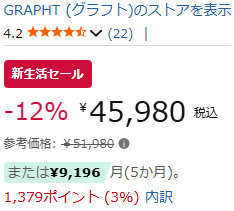 |
|---|---|
| Amazon 楽天市場 Yahooショッピング |
「GRAPHT GR2532DML」の用途別【評価】
| 使い方 | 評価※ |
|---|---|
| FPSやeSports(競技ゲーミング) 最大320 Hz対応で、応答速度もそこそこ速いです。 |  |
| ソロプレイゲーム(RPGなど) 色鮮やかな映像でソロプレイゲームに没入できます。 | |
| 一般的なオフィスワーク 文字が滑らかクッキリ見え、完全なフリッカーフリーに対応。「sRGB」モードも正確です。 | |
| プロの写真編集・動画編集 プロの写真編集や動画編集に耐えうる広大な色域と輝度を備え、「DCI-P3」と「AdobeRGB」モードが用意されています。しかも色精度がそこそこ一致していて、そのまま使えます。ただし、セルフ校正機能はないので、定期的なキャリブレーションはやはり必要です。 | |
| HDRコンテンツの再現性 Display HDR 1000認証を軽々と合格できる強力なHDR性能です。Mini LEDモニターとしても非常に明るく、輝度の安定性に優れます。「映画HDR」モード時の明るさ(PQ EOTF)も精度がとても高く、全体的にHDRコンテンツの再現性が高いです。 | |
※用途別評価は「価格」を考慮しません。用途に対する性能や適性だけを評価します。
「GRAPHT GR2532DML」レビューは以上です。
もっと詳しく測定データや比較データを見れば、他の代替案にするか、このままGRAPHT GR2532DMLで即決する かヒントになるかもしれません。

GRAPHT GR2532DML:画質レビュー
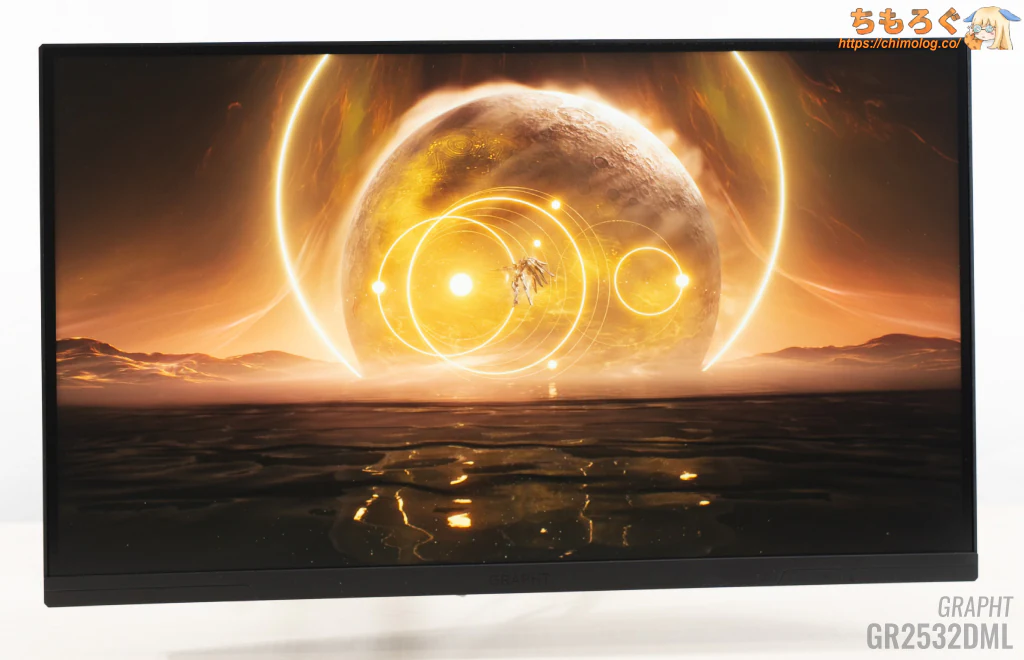
初期設定の画質とおすすめ設定
| 初期設定 (クリックで画像拡大) | 手動で調整 (クリックで画像拡大) |
|---|---|
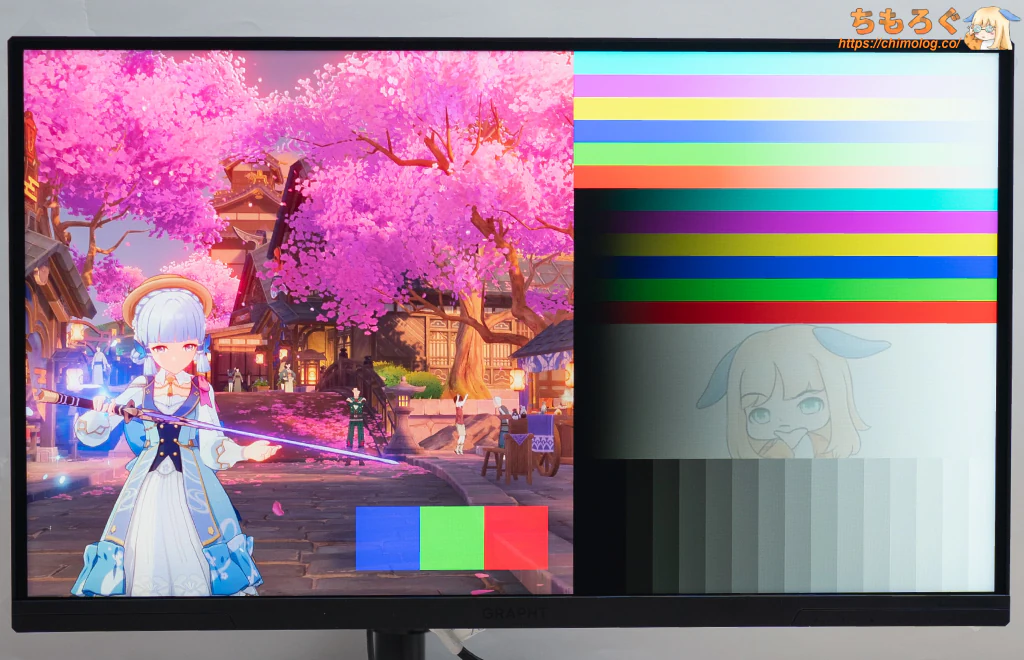 |  |
左側が箱から出してばかりの初期設定です。
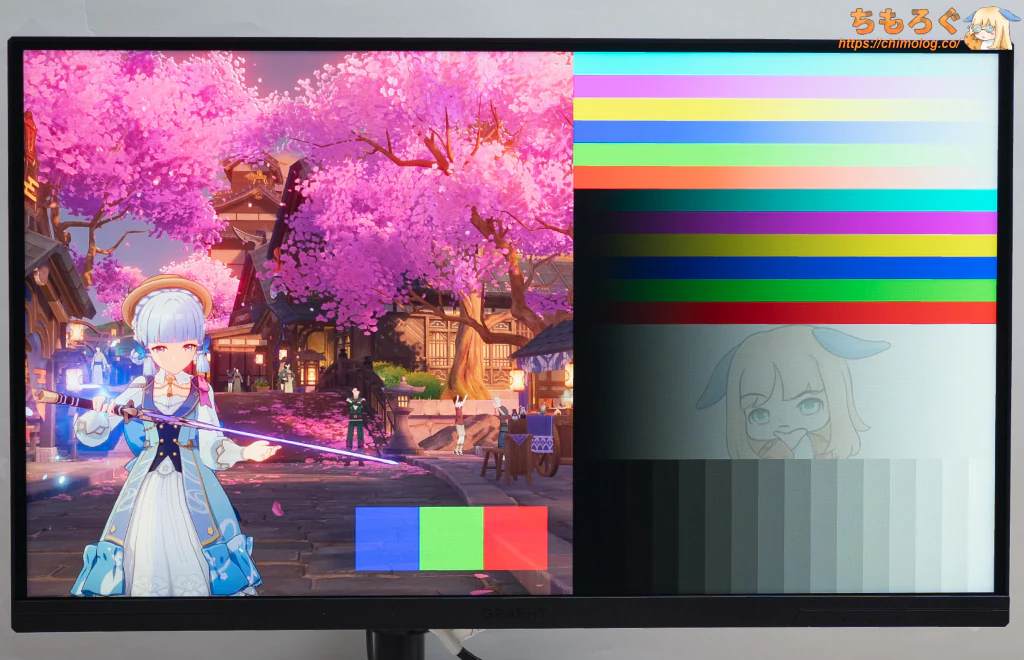
INNOCNシリーズやTITAN ARMYシリーズと同様に、GR2532DMLもコントラスト感がやや高めでグレーが少し青っぽい、アジア圏向けの色味に調整されています。
青白いグレーを「白色」に感じやすい日本人にとって、そのまま違和感なく使える画質です。
一応、キャリブレーター(測定機材)を使った手動調整も用意しましたが、好みに合わなかったら初期設定に戻してしまって大丈夫です。
- モード:標準
- 明るさ:67
- ガンマ:2.2
- 色温度:ユーザー1
- 赤:46
- 緑:47
- 青:49
- ローカルディミング:オフ
- シャドウバランス:52~53
※画面の明るさは好みに合わせて調整してください。明るさ67%だと約360 cd/m²前後に達し、人によっては眩しく感じるレベルです。
| マニュアル調整後 ※クリックすると画像拡大 | |
|---|---|
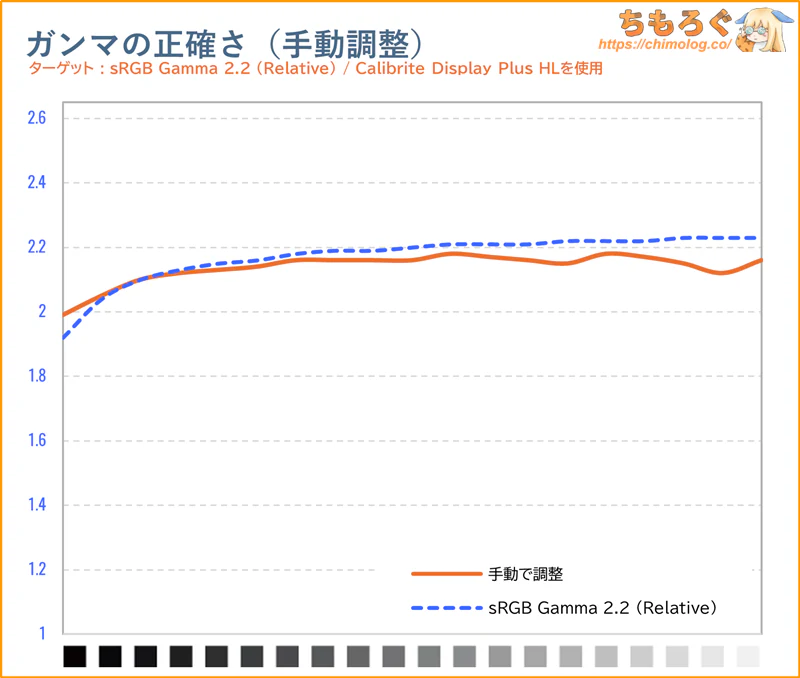 | 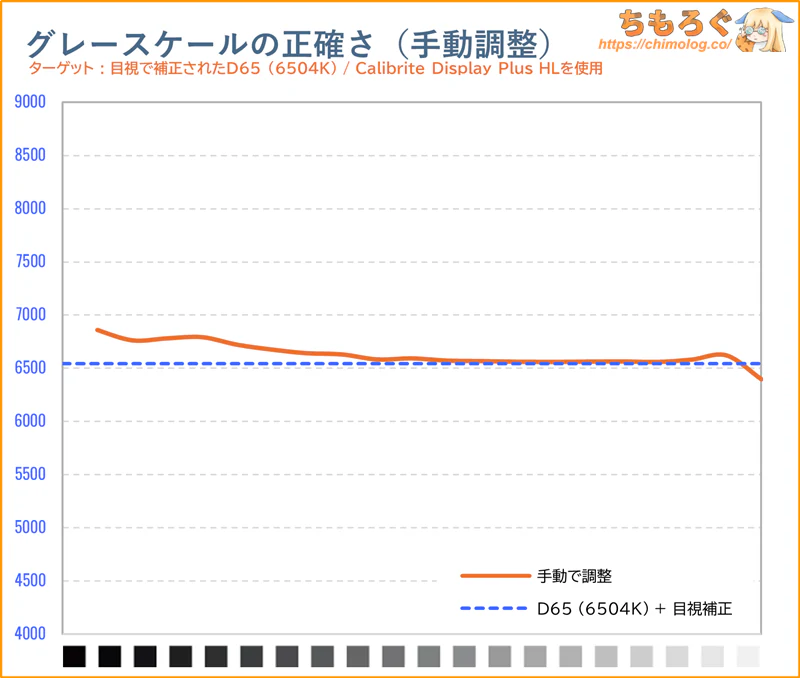 |
手動調整後のガンマカーブとグレースケール(色温度)グラフです。
TITAN ARMYが製造元のゲーミングモニターらしい、素直でクセの少ない調整しやすい特性です。グレースケールがほぼぴったり一致し、ガンマもほぼ修正できました。
基本的な「画質」を測定して比較
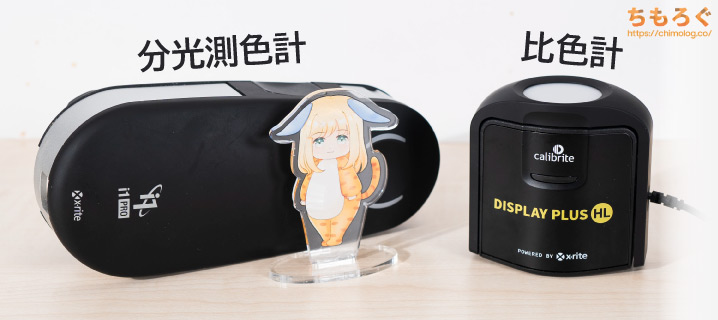


ちもろぐでは、2種類の測定機材を使って今回レビューする「GRAPHT GR2532DML」の画質を深堀りします。
- 分光測色計:X-rite i1 Pro2
(Spectrophotometer) - 比色計:Calibrite Display Plus HL
(Colorimeter)
分光測色計は、数値が書いてある正確な定規だとイメージしてください。単品でモニターの色や明るさを正確に測定できます。しかし、黒色の測定が不正確だったり、暗い色の測定がすごく遅いです。
だから比色計もセットで使います。比色計は単品だと誤差が大きく使いづらいですが、分光測色計を使って誤差を修正可能です。
Matrix補正と呼ばれる誤差修正を掛けたあとの比色計なら、分光測色計と大差ない精度を得つつ、もっと深い黒色の測定と暗い色の高速測光が可能です。
| 色の鮮やかさを比較 ※クリックすると画像拡大 | |
|---|---|
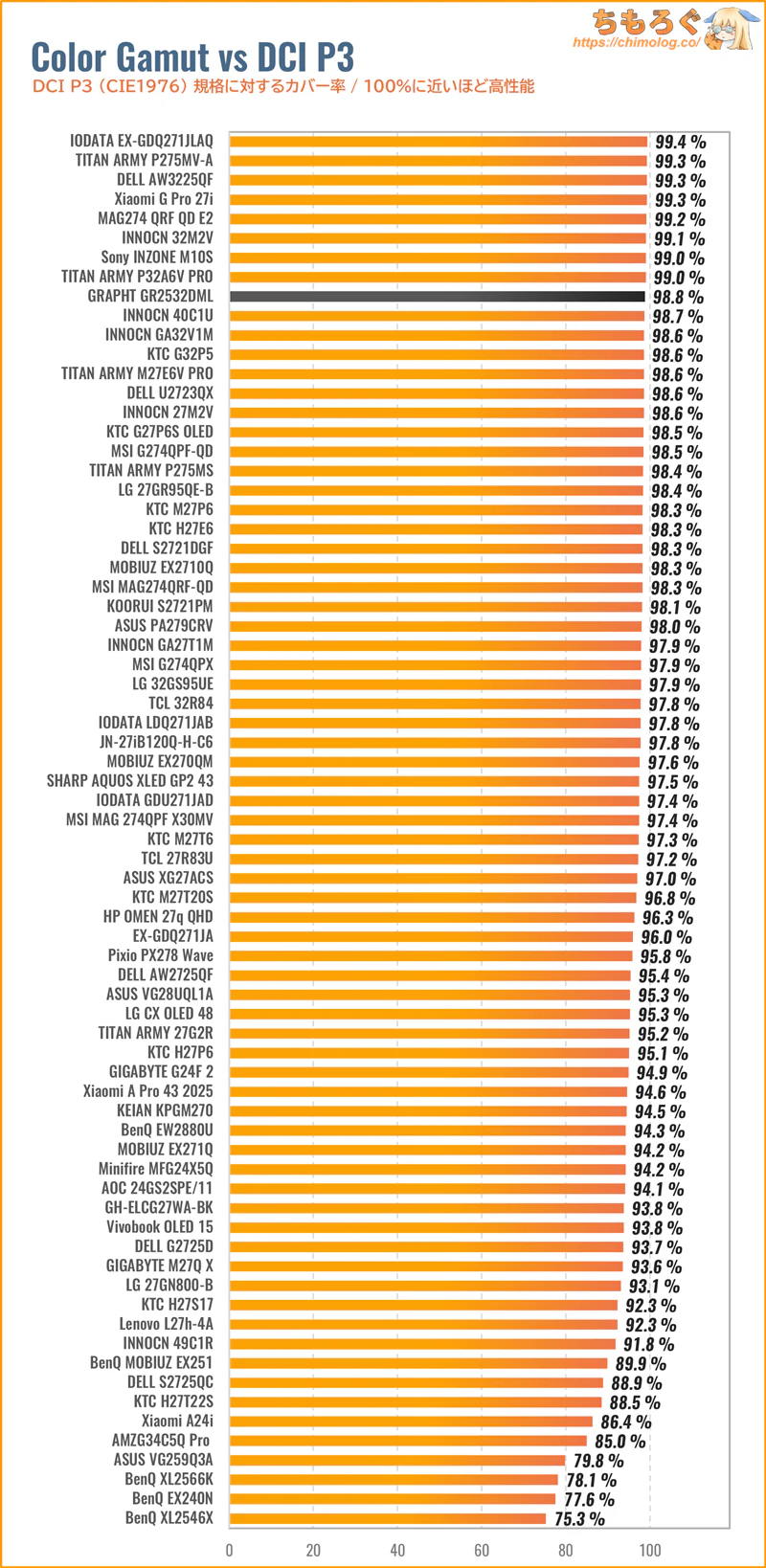
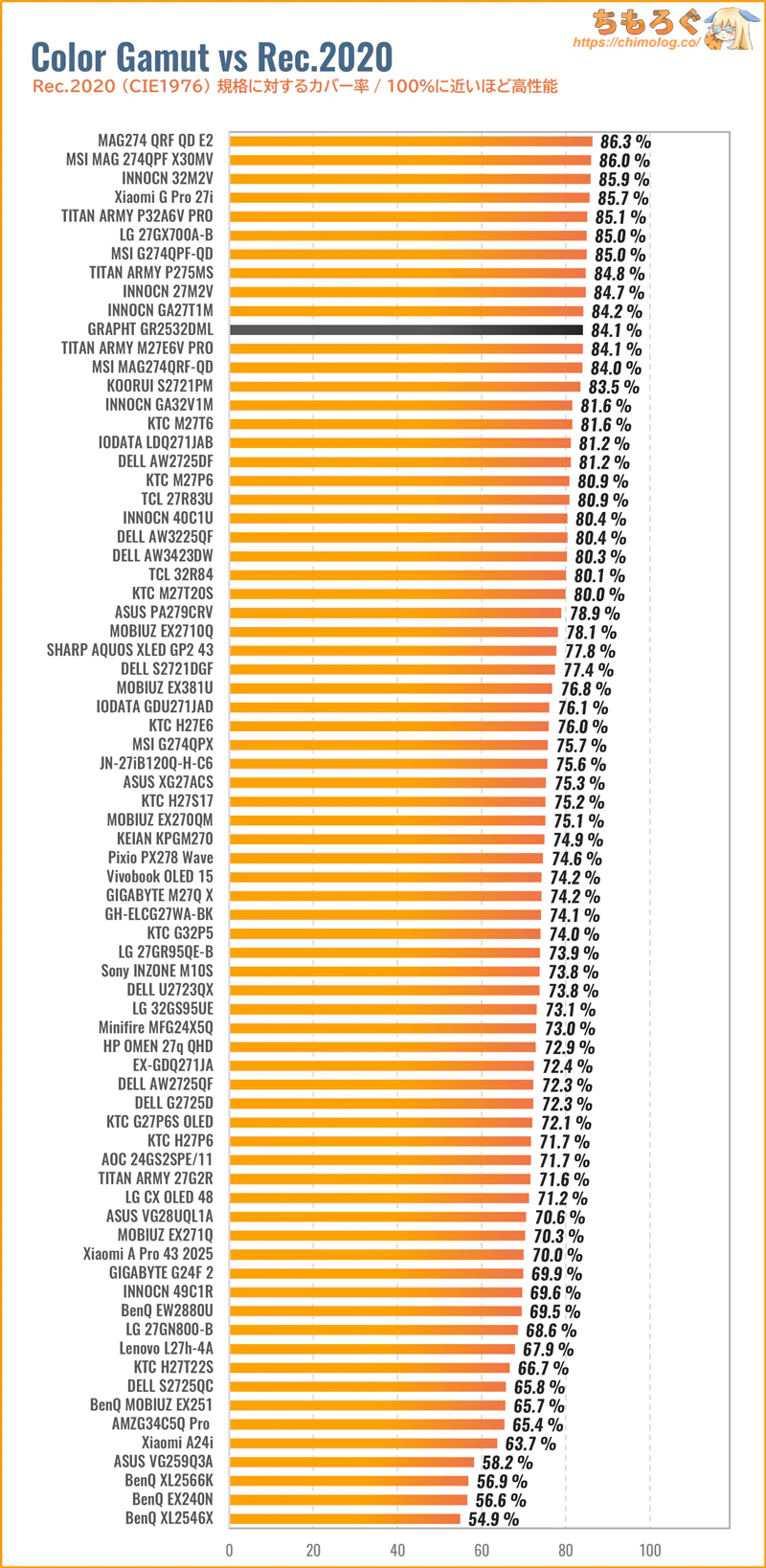
| DCI P3色域 (カバー率で比較) | Rec.2020色域 (カバー率で比較) |
 |  |
| 色域カバー率(CIE1976) | ||
|---|---|---|
 | ||
| 規格 | CIE1931 | CIE1976 |
| sRGBもっとも一般的な色域 | 99.9% | 99.7% |
| DCI P3シネマ向けの色域 | 98.4% | 98.8% |
| Adobe RGBクリエイター向けの色域 | 95.1% | 96.1% |
| Rec.20204K HDR向けの色域 | 80.0% | 84.1% |
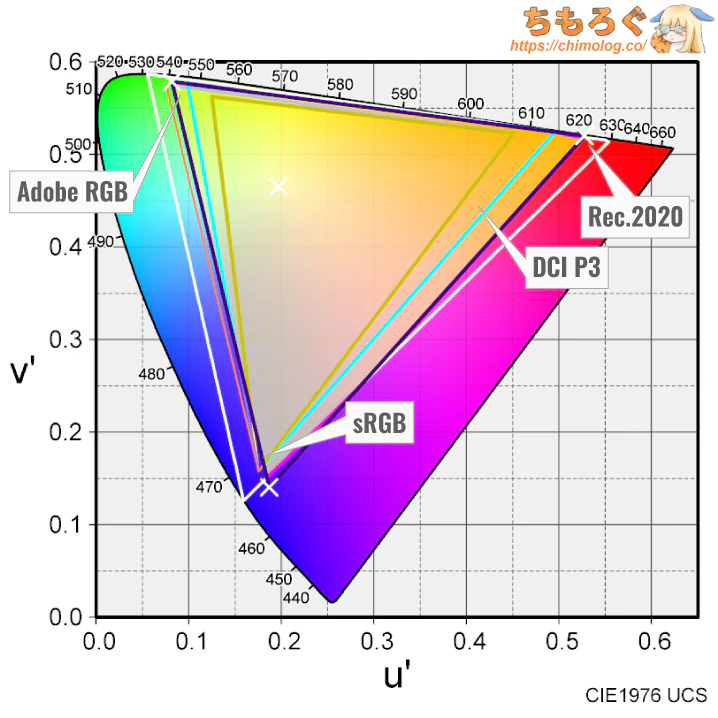
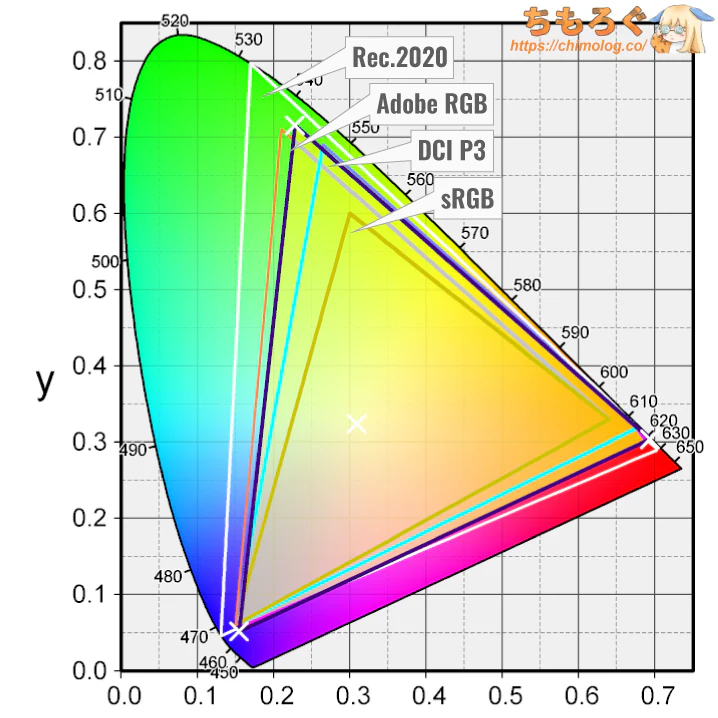
GRAPHT GR2532DMLで表示できる色の広さ(色域カバー率)を測定したxy色度図です。
もっとも一般的な規格「sRGB」で約100%をカバー。HDRコンテンツで重要なシネマ向けの規格「DCI P3」は約99%カバーします。
印刷前提の写真編集で重視される「AdobeRGB」規格のカバー率は約96%です。
過去の傾向からして、色の広さは量子ドット液晶 > タンデムOLED > 量子ドットVA = QD-OLED > 広色域な液晶 = OLED > 普通の高色域パネル > 平凡な液晶パネル > TNパネルの順に並びます。
「色域」は色の鮮やかさに深く関係する性能で、多くの一般人が「画質」だと感じ取っている重要なスペックです。
GRAPHT GR2532DMLは極めて広大な色域を持ち、DCI P3色域をほぼ完璧にカバー、AdobeRGB色域をおおむね(約96%)カバーします。
AdobeRGBから来る純度の高い緑色と、DCI P3から来る純度の高い赤色を伏せ持ちます。もし、初めて見たなら「これが量子ドット・・・」と体感できるビビットな色彩です。
現代のゲーミングモニターで主流になっている「Fast IPS」パネルを一回り超える、ハイエンドクラスの色彩表現が可能です。
数年ぶりの買い替えはもちろん、2~3年ぶりの更新でも、鮮烈なビビットカラーから色の違いを体感できる可能性が高いです。
特に、YouTubeで出回っているHDR映像なら分かりやすいはず。YouTubeにアップされているHDR映像はDCI P3やRec.2020色域をきっちり使って制作されているため、量子ドットの性能差に気づきやすいです。
| コントラスト比を比較 ※クリックすると画像拡大 | |
|---|---|
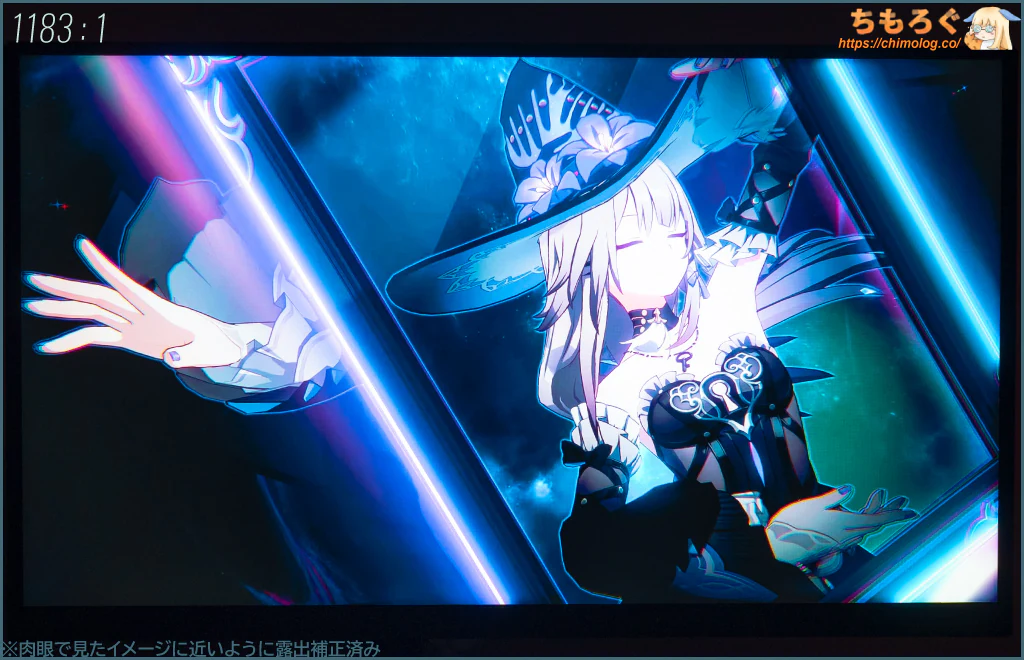
| チェッカーパターン (Inf : 1) | マダムヘルタ (50000 : 1) |
 |  |
| 測定グラフ | 測定値 |
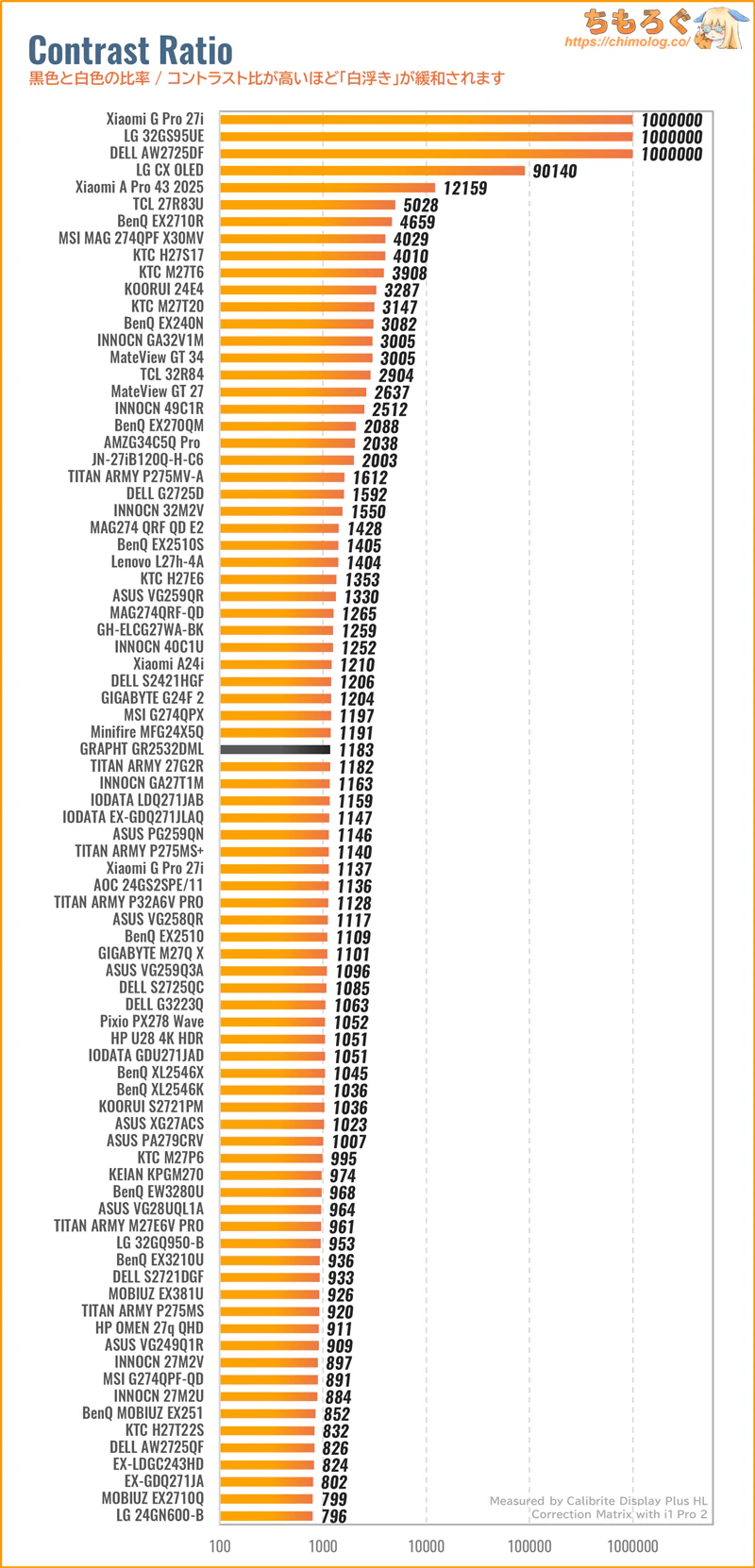 |
|
コントラスト比(実測)は1193:1です。初期設定(ローカルディミング:高)なら約3531:1まで伸びます。
素の性能が平均的なIPSパネル(約1100:1)をわずかに上回り、Mini LED(1152分割)を使った「部分駆動」がそこそこ効きやすく、約1800~3500:1まで伸ばせます。
しかし、平均的なVAパネル程度のコントラスト比なので、白浮きがまだまだ目立ちます。
| 色ムラ(輝度ムラ) ※クリックすると画像拡大 | |
|---|---|
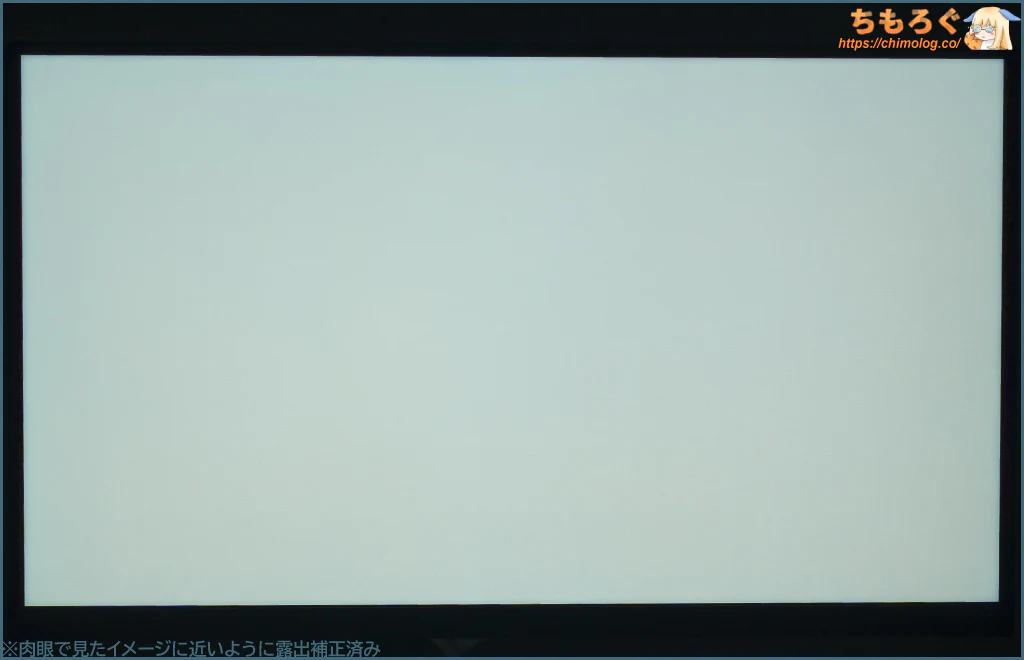 | 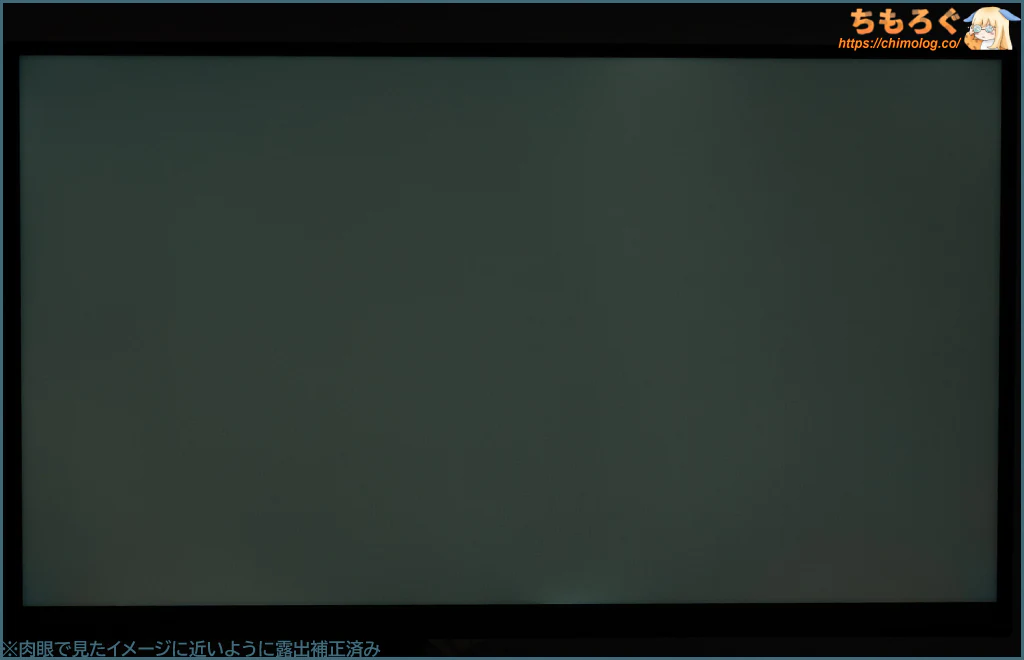 |
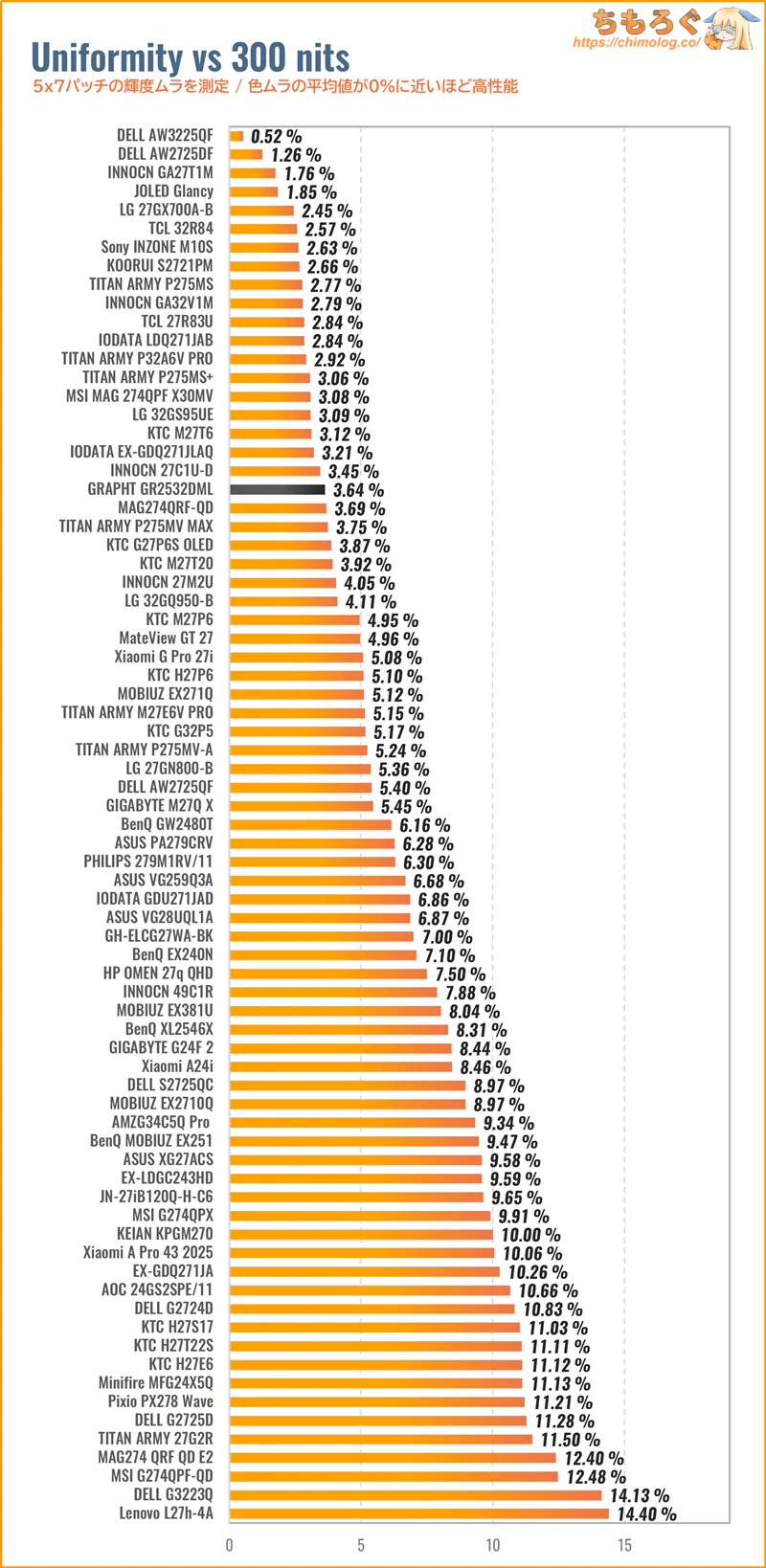
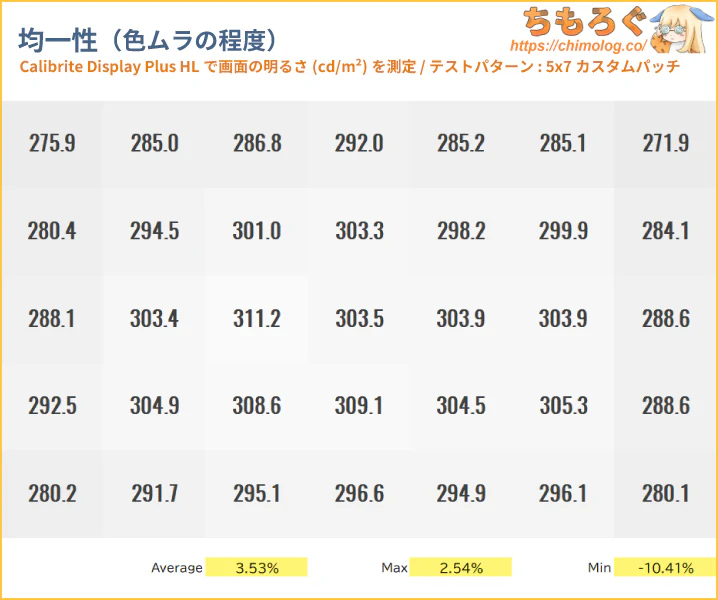
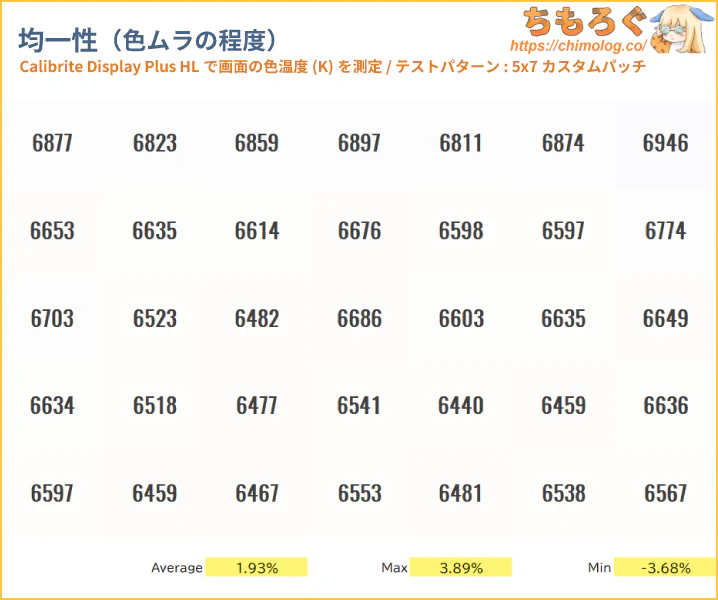
色が均一の静止画コンテンツを見ている時間が長いオフィスワークで、気にする人が多い「色ムラ」をチェック。
| 均一性(色ムラ) ※クリックすると画像拡大 | |
|---|---|
| 色ムラを比較 | 色ムラを測定 |
 |  |
| |
色ムラ(輝度ムラ)の測定結果は平均値でわずか3.6%です。
普通の液晶パネル(エッジライト方式)をはるかに上回り、ハイエンドクラスのMini LEDモニターに迫ります。過去レビューの傾向的に、やはりMini LEDパネルは輝度ムラに有利です。
パネルの四隅に近いほど輝度が下がる「グロー」現象もよく抑えらていて、実際のコンテンツでほとんど気にならない程度。
画面全体に同じような色を表示するシーンを凝視してようやく色ムラの存在に気づきます。

| 画面の明るさ ※クリックすると画像拡大 | |
|---|---|
| 明るさ:0% | 明るさ:100% |
 |  |
| 測定グラフ | 測定値 |
 |
|
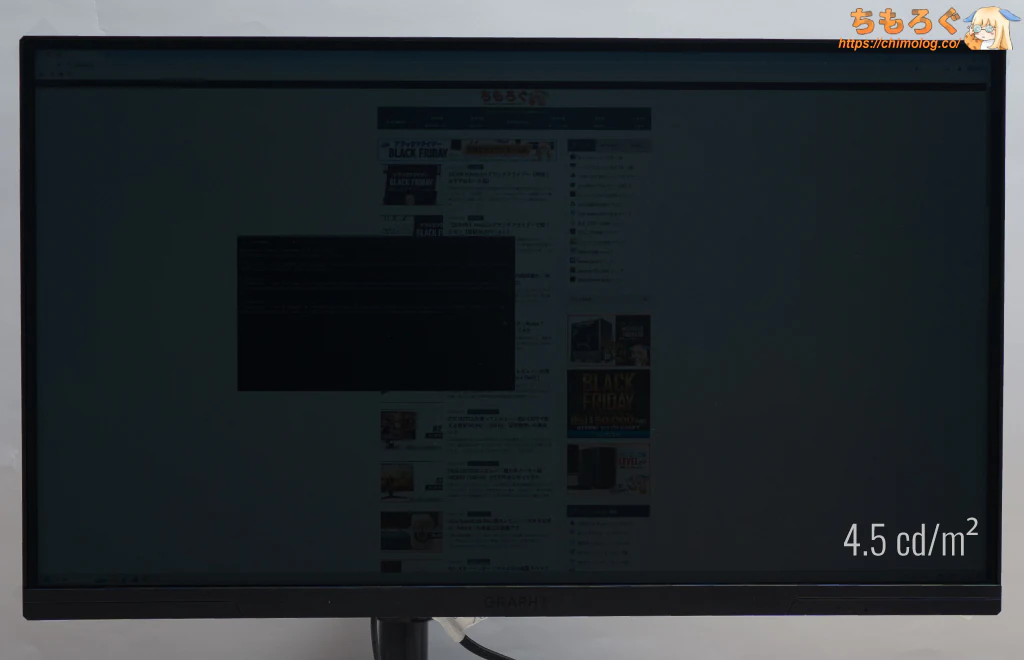
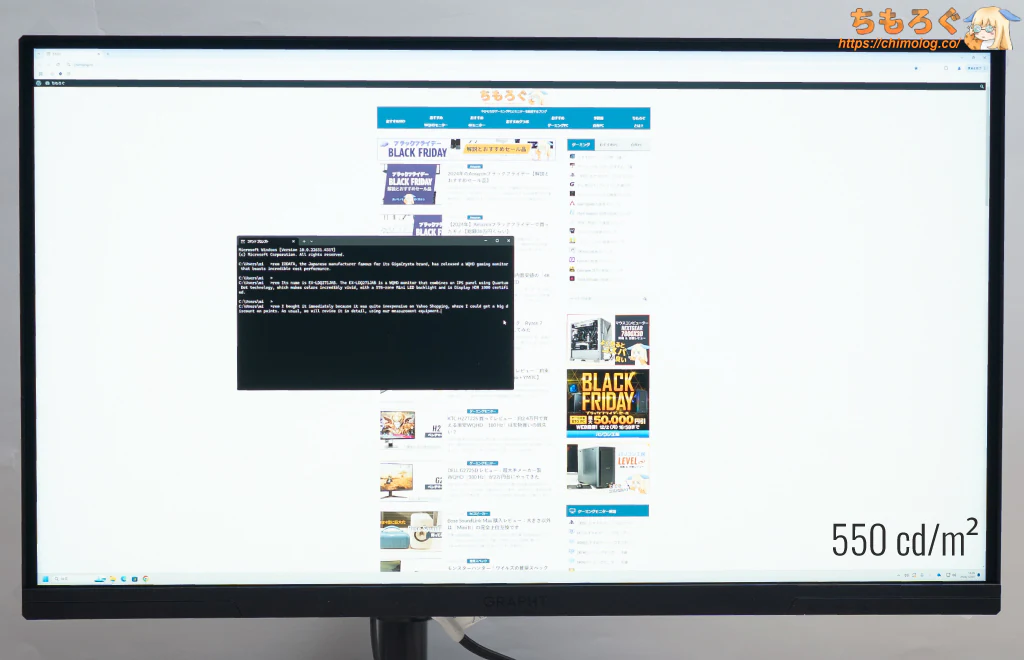
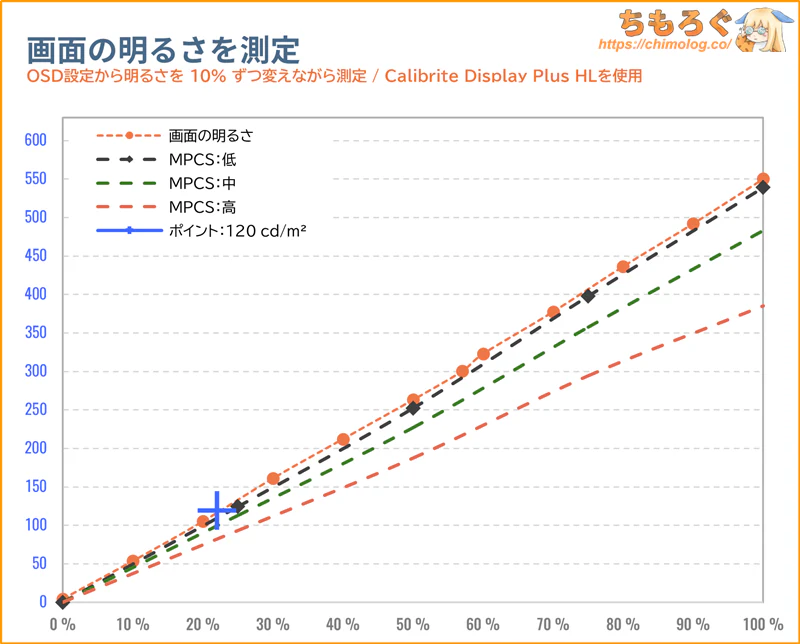
画面の明るさは100%設定で約550 cd/m²に達し、SDRコンテンツを見るのに十分すぎる明るさです。
最低輝度(0%設定)は・・・なんと約4.5 cd/m²まで下げられ、明るい部屋だとほぼ真っ暗で何も見えない暗黒さ。平均的なモニターが約40 cd/m²だから、20 cd/m²を下回るどころか1 cd/m²台に迫るなんて非常に優秀です。
眼精疲労などが理由で、夜間に暗い画面を好む人にとって嬉しい仕様です。目にやさしいらしい120 cd/m²前後は設定値22~23%でほぼ一致します。
HDRモード時の画質を詳しく測定

モニターの色と明るさを超高速かつ正確に測定できる機材「CR-100」を使って、「GRAPHT GR2532DML」のHDR性能をテストします。
| HDRの明暗差を比較 ※クリックすると画像拡大 | |
|---|---|
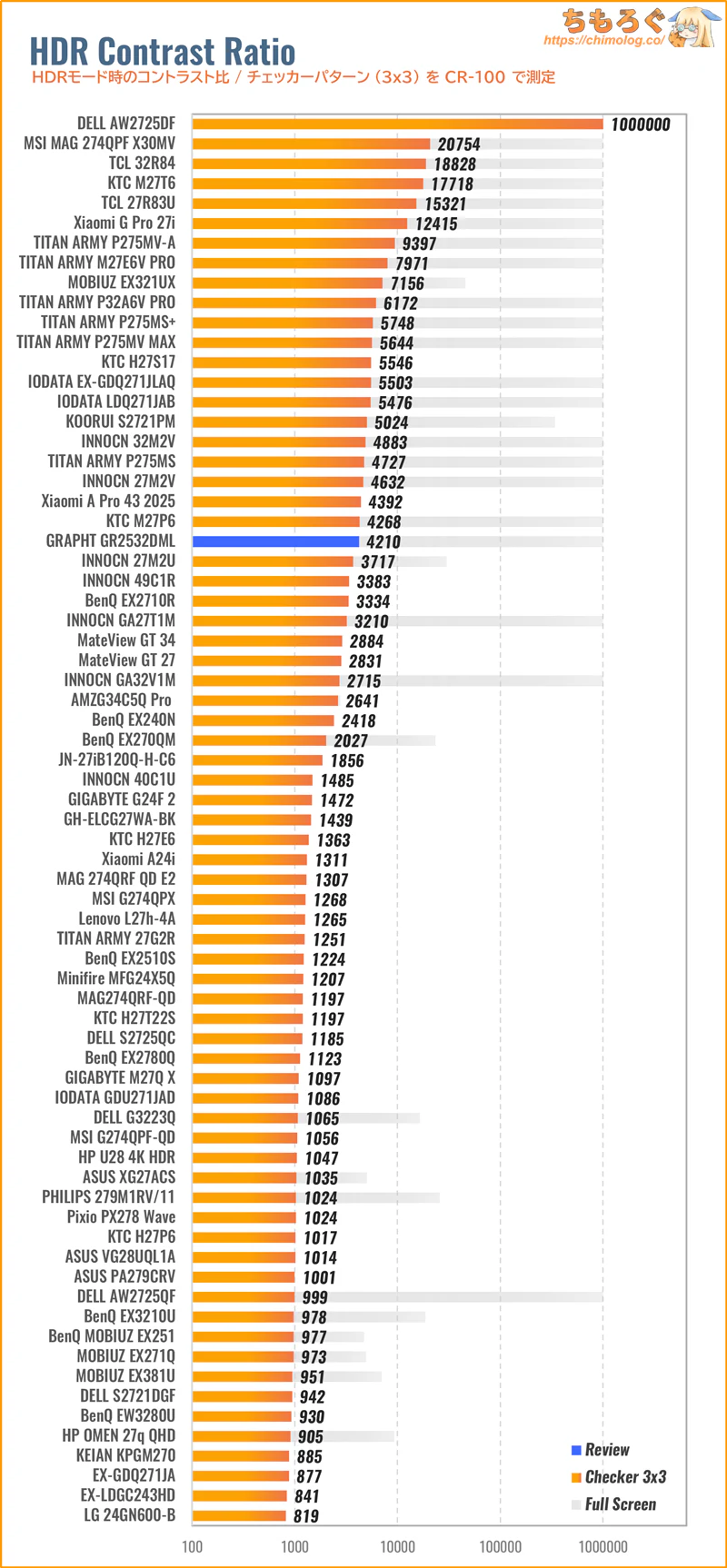
| HDRの明るさ (全画面で比較) | HDRコントラスト比 (リアル値で比較) |
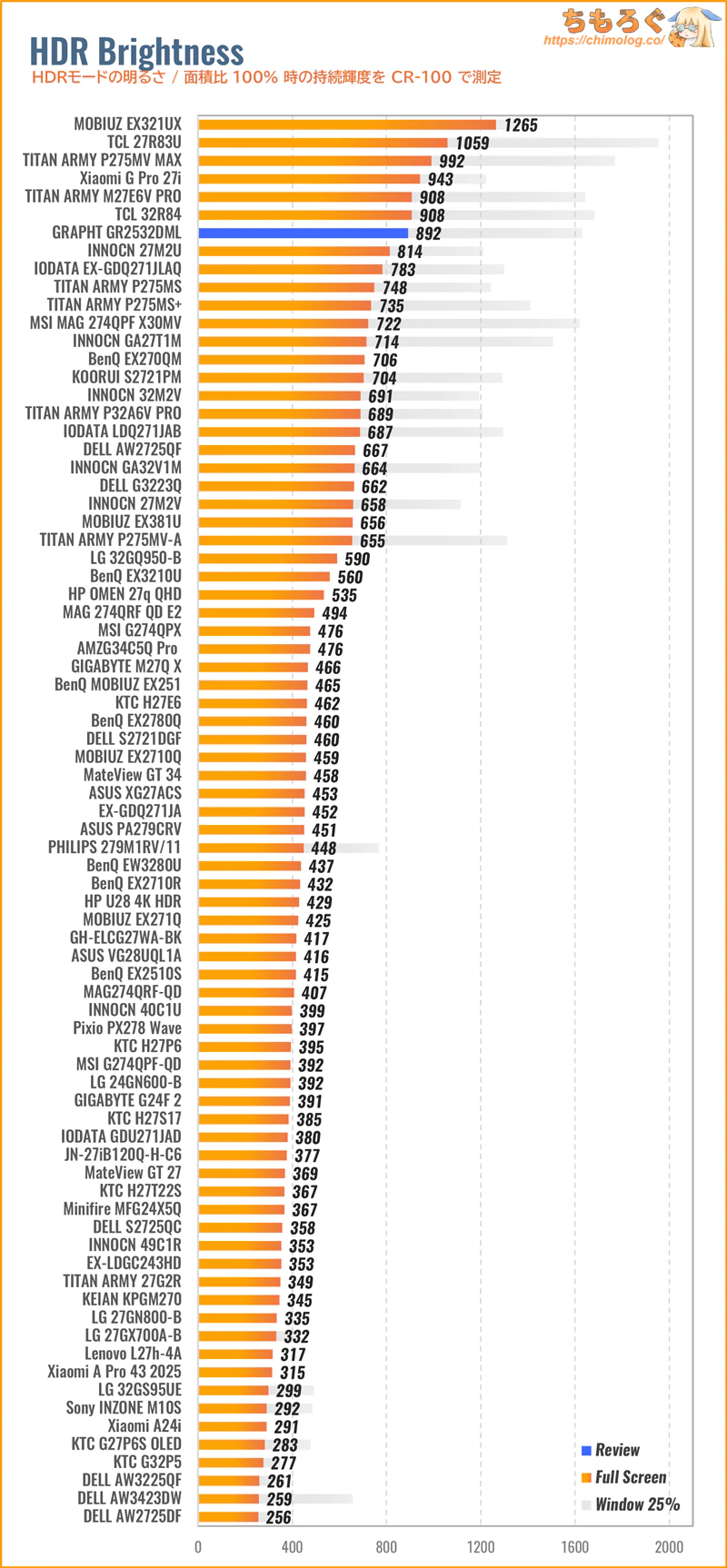 |  |
GRAPHT GR2532DMLはメーカー仕様表で「HDR 1000相当」とアピールしているように、Display HDR 1000認証クラスの眩しい明るさに達します。
同時に、1152個のMini LEDを駆使する部分駆動(ローカル調光)で、HDRコントラスト比を向上させます。
| HDRコントラスト比Colorimetry Research CR-100で測定した結果 | |
|---|---|
| 全画面 | Inf : 1 |
| 10%枠 | 6827 : 1 |
| 3×3パッチ | 4214 : 1 |
| 5×5パッチ | 2498 : 1 |
| 7×7パッチ | 1961 : 1 |
| 9×9パッチ | 1832 : 1 |
テストパターン別にHDRコントラスト比を測定した結果、ワーストケースで1832 : 1でした。
シーンによりコントラスト比が約1800~6800:1の幅で変動します。
P275MS+やP275MV-Aほど伸びないですが、24.5インチだから物理的に不利です。IPSパネルはただでさえ光漏れしやすいのに、画面サイズが狭いと余計に光漏れが目立ちます。
Mini LEDの制御アルゴ自体は相変わらずアグレッシブです。INNOCN GA27T1M(27インチ)がわずか4000:1程度しか伸びない一方、24.5インチのGR2532DMLは約7000:1近い数値です。
27インチ版に相当する「P275MS+」が持つ記録(約7700:1)に迫ります。やはり、INNOCNよりTITAN ARMY製の方がより黒色を攻めてくれます。
| HDRの明るさ精度 ※クリックすると画像拡大 | |
|---|---|
| モード別に比較 (APL 25%で比較) | APL別に比較 (ベスト設定で比較) |
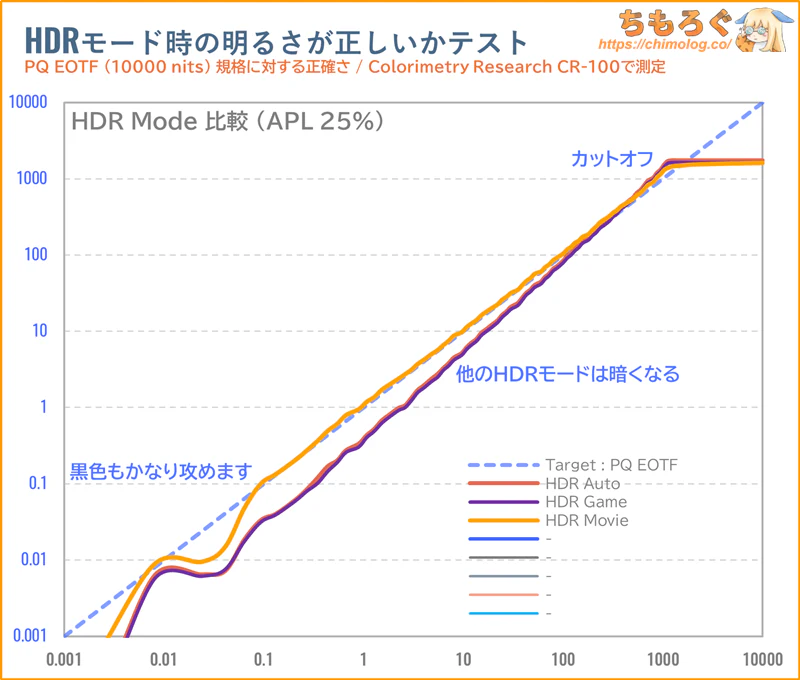 | 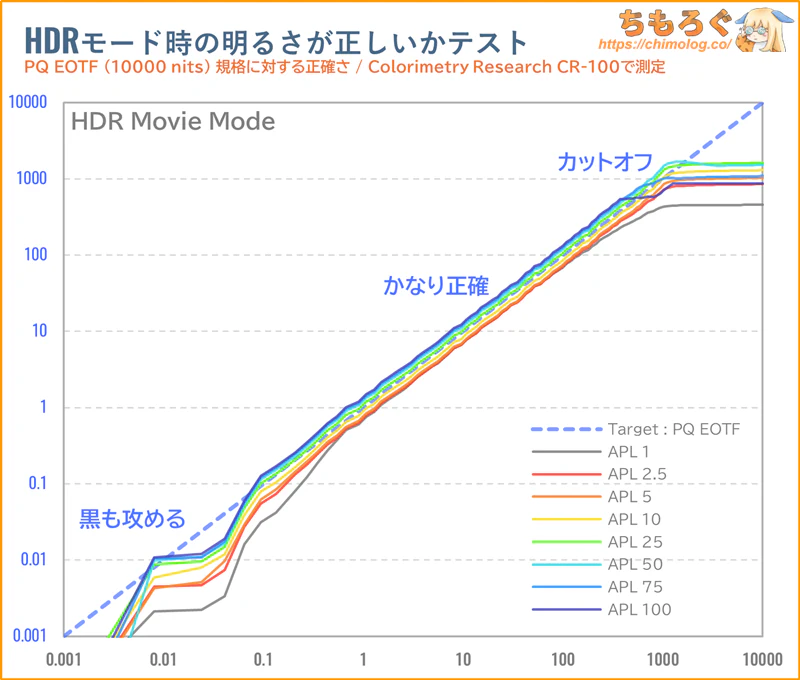 |
HDRモード時の明るさが正しいか、PQ EOTF追跡グラフで測定します。
GRAPHT GR2532DMLは「HDRムービー」モードに限り、追跡グラフの精度がかなり高いです。
| HDRモード比較※クリックすると画像拡大 | |
|---|---|
| HDR自動 | 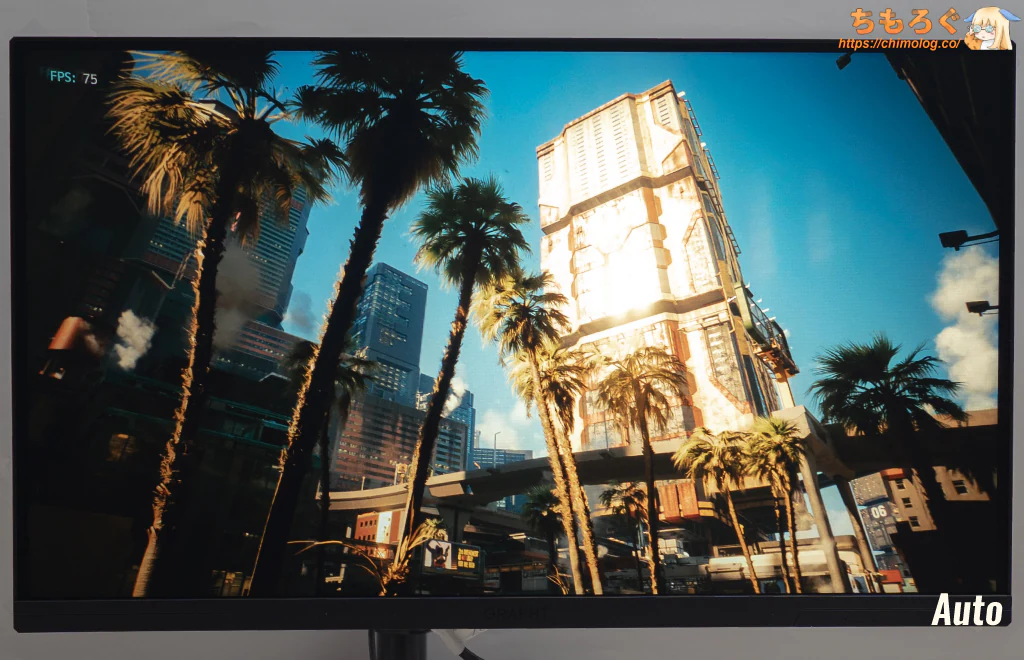 |
| HDRゲーム | 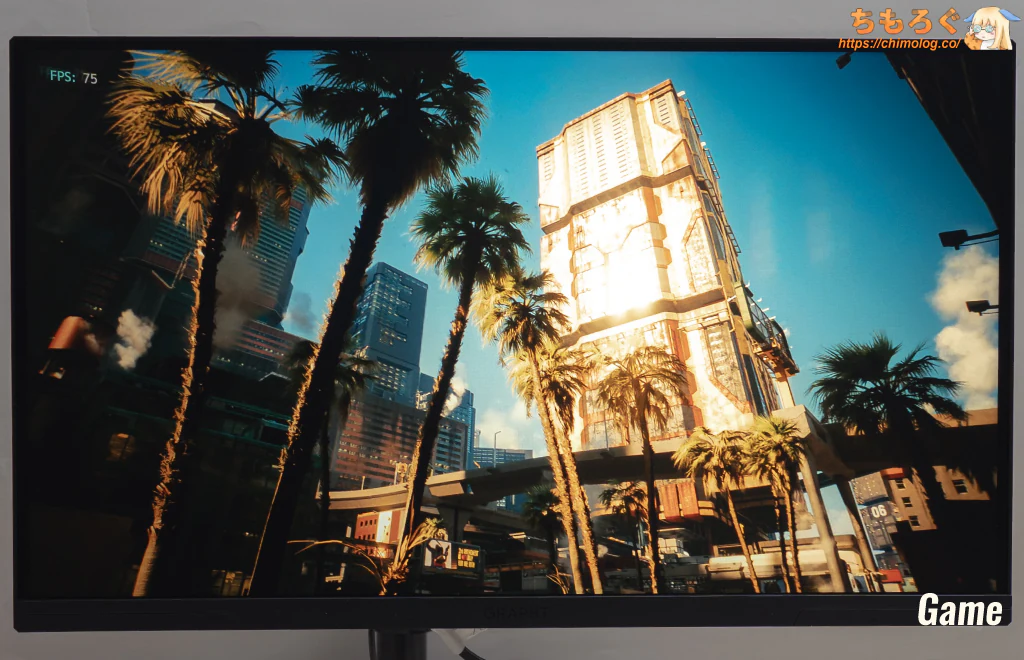 |
| HDRムービー |  |
HDR自動、HDRゲームモードは暗部階調がやや潰れていて暗いシーンが見づらいです。
追跡グラフがかなり正確なHDRムービーモードは、暗いエリアもディティールをきっちり描写でき、明暗ハッキリと見えるHDRゲーム映像を表示できます。
あのTITAN ARMYが手掛けたモニターだけあり、表示面積によるブレ幅も少なめに抑えられています。ただし、小さな光点はバックライトの消灯に巻き込まれ、かなり暗くなる傾向です。
| HDRの持続性能 ※クリックすると画像拡大 | |
|---|---|
| 面積比と輝度 (APL別に比較) | 経過時間と輝度 (APL別に比較) |
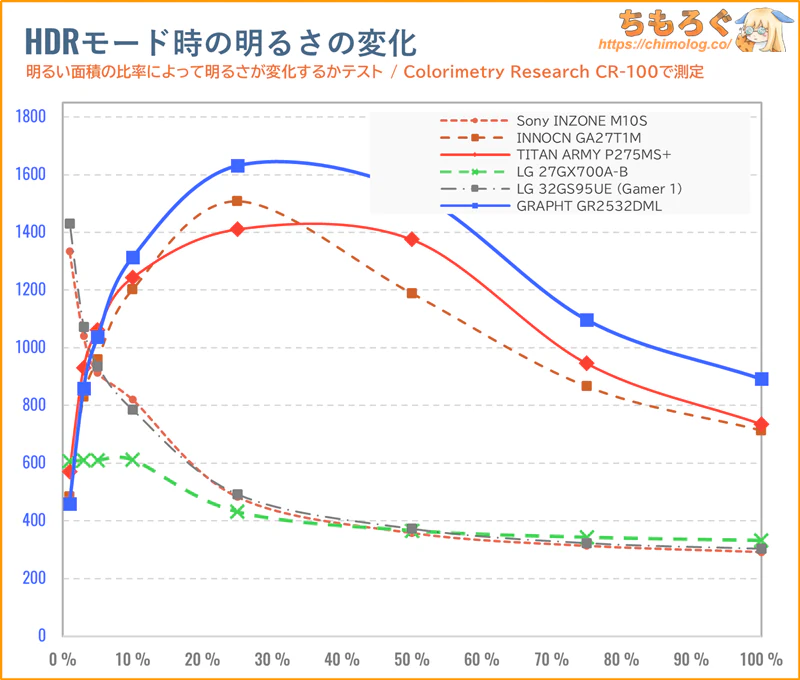 | 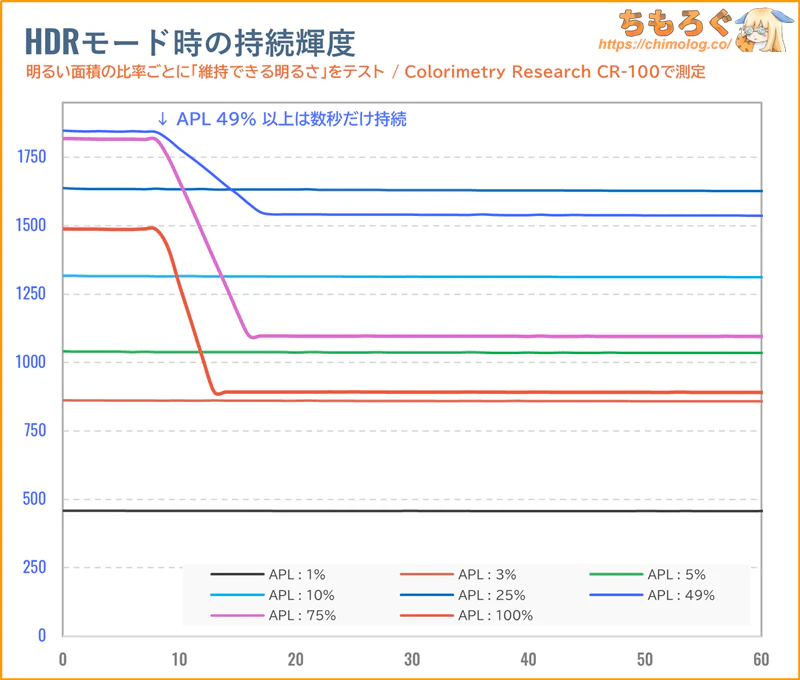 |
HDRの持続性能はDisplay HDR 1000認証ラインをあっさり超えていきます。非常に明るいHDRゲーミングを楽しめます。
面積25%で1600 cd/m²台に達し、P275MS+を上回ります。持続輝度も申し分なし。
経過時間の影響は面積50%以上から目立ちます。フラッシュ輝度を数秒しか持続できないですが、実用上、数秒も持つなら十分です。
| HDRの色精度 ※クリックすると画像拡大 | |
|---|---|
| Rec.2020 (彩度ポイント) | D65 (グレースケール) |
 |  |
 |
|
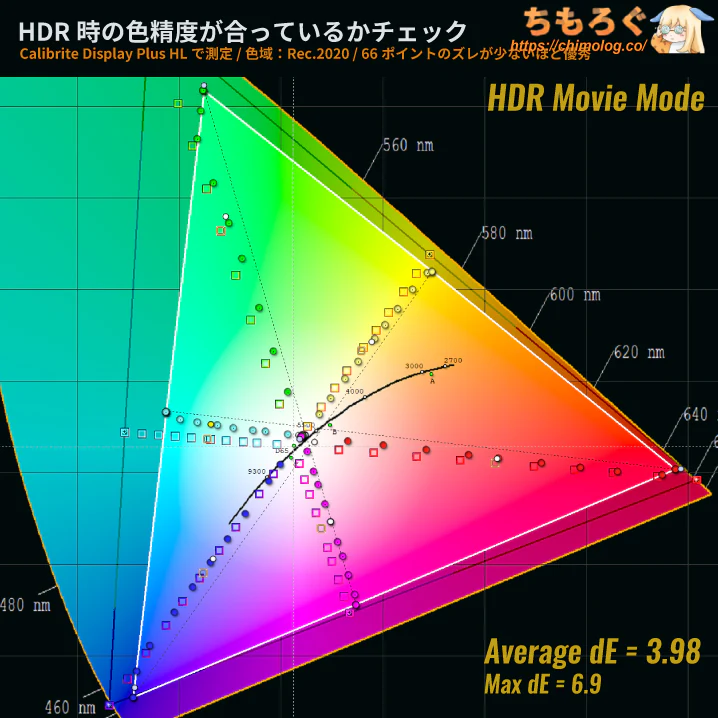
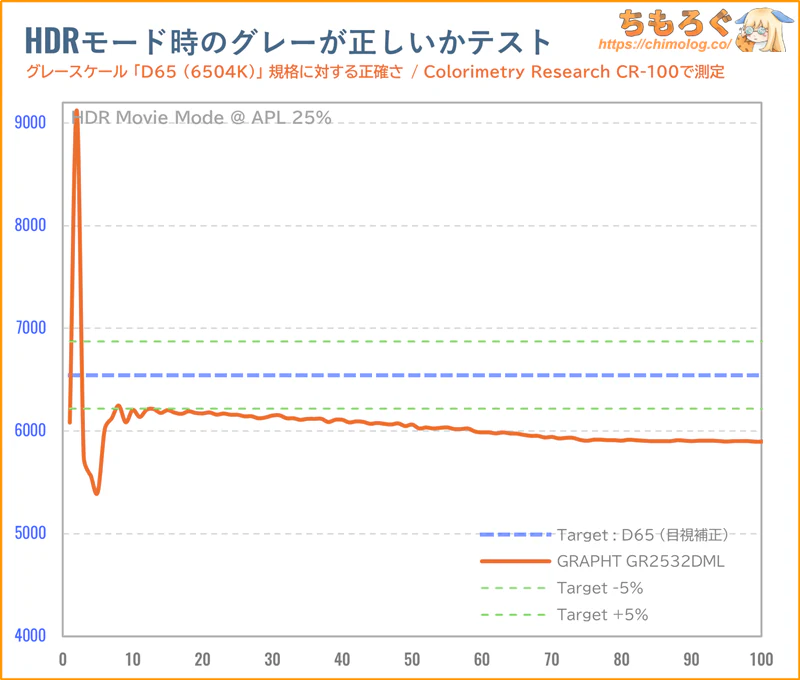
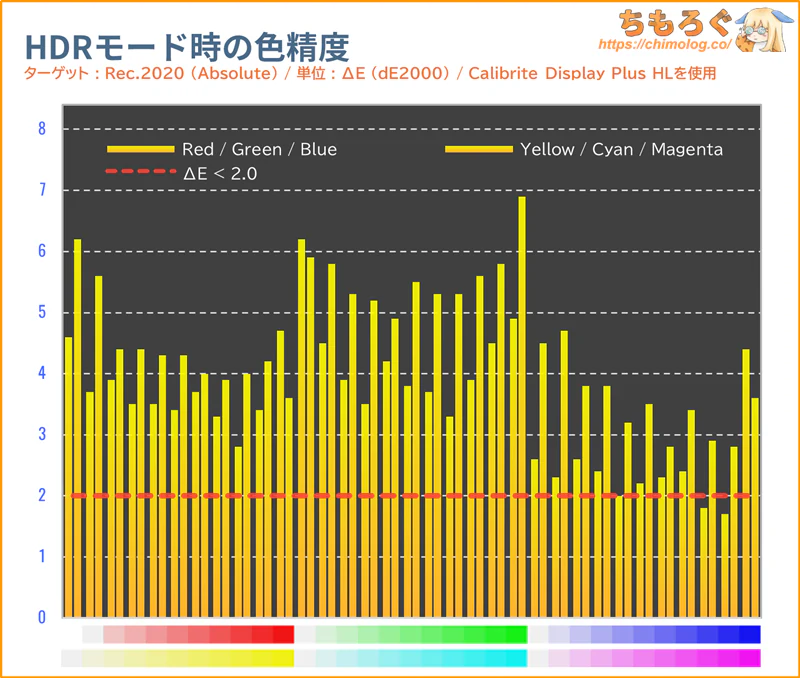
HDR規格(Rec.2020色域)に対する色精度はやや平凡。最大ΔE = 6.9、平均ΔE = 3.98でした。
PQ EOTF追跡グラフはかなり精度が高いものの、グレースケール(D65)が全体的に暖色に偏っているせいで色精度を落とします。
なお、当ブログは絶対値を評価に使っているからΔEが大きめに出やすいです。測定されたネイティブポイントに対する相対値であれば、GRAPHT GR2532DMLはΔE < 2.0以内に収まっています。
| 明るいシーンで比較 ※クリックすると画像拡大 | |
|---|---|
| レビュー対象 (GRAPHT GR2532DML) | 比較:OLED (Sony INZONE M10S) |
 |  |
 |  |
| 比較:HDR 1000 (Titan Army P275MV-A) | 比較:HDR 1400 (TCL 32R84) |
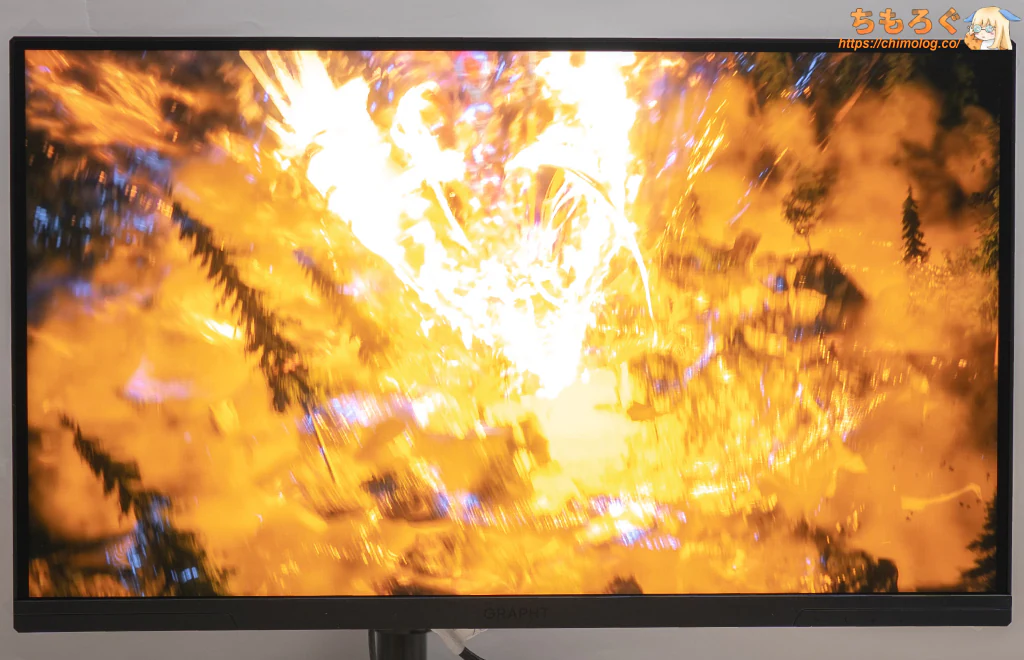
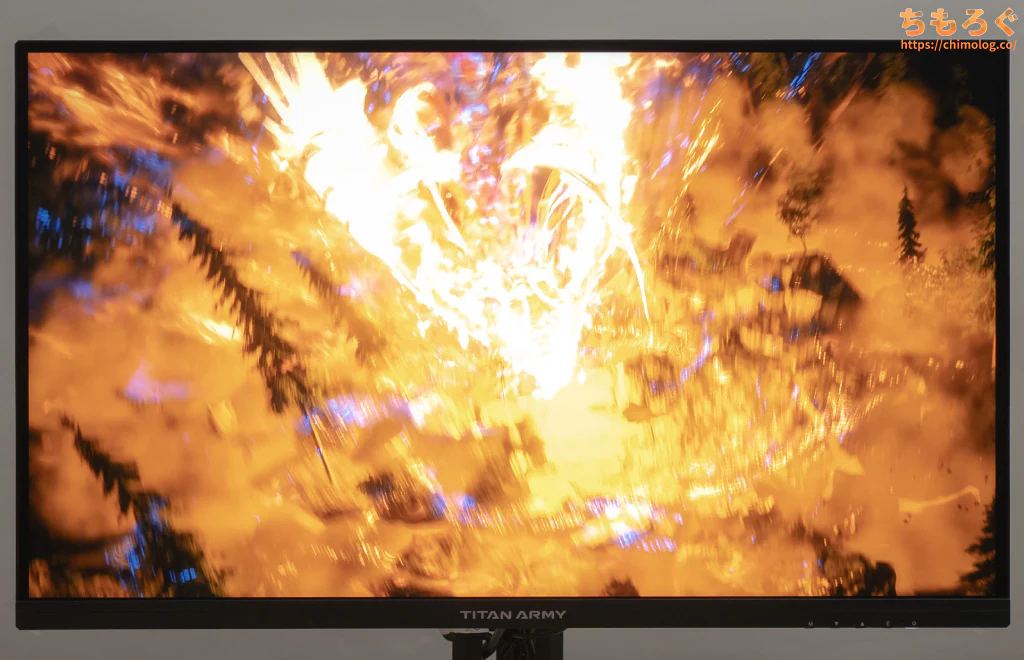
HDRゲームの代表例「FF16」で、明るいHDRシーンを比較しました。
フェニックスが光り輝く当該シーンにて、GR2532DMLは約1800 cd/m²もの明るさを叩き出し、フェニックスの細かい階調表現をクッキリと映し出します。
比較写真を見ての通り、明るさが足りないOLEDパネルなら白飛びが頻発してディティールを失いますが、輝度性能の高いMini LEDは問題なく階調表現を再現します。
| HDRゲームの明るさ測定 ※クリックすると画像拡大 | |
|---|---|
| Final Fantasy XVI (フェニックス戦) | Ghost of Yōtei (羊蹄平) |
|  |
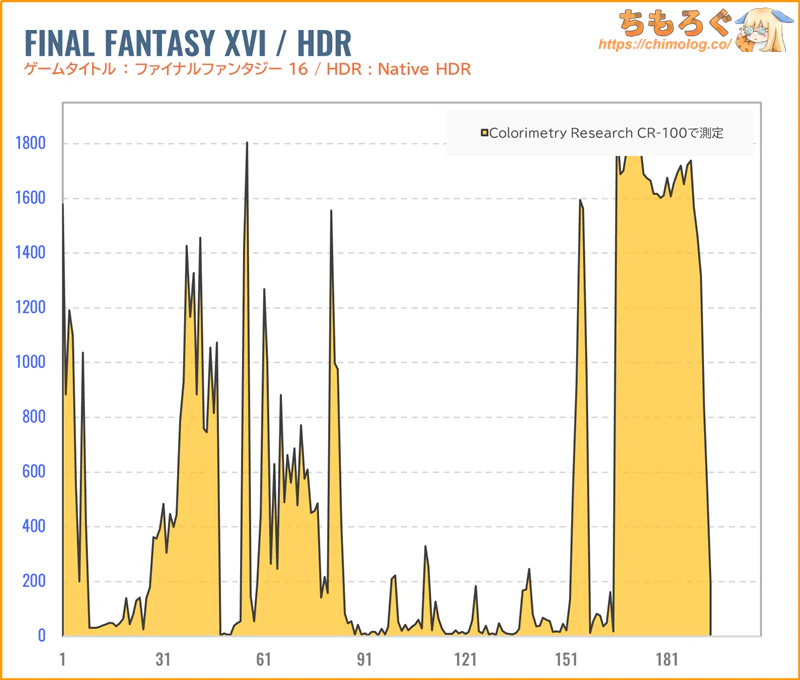 | 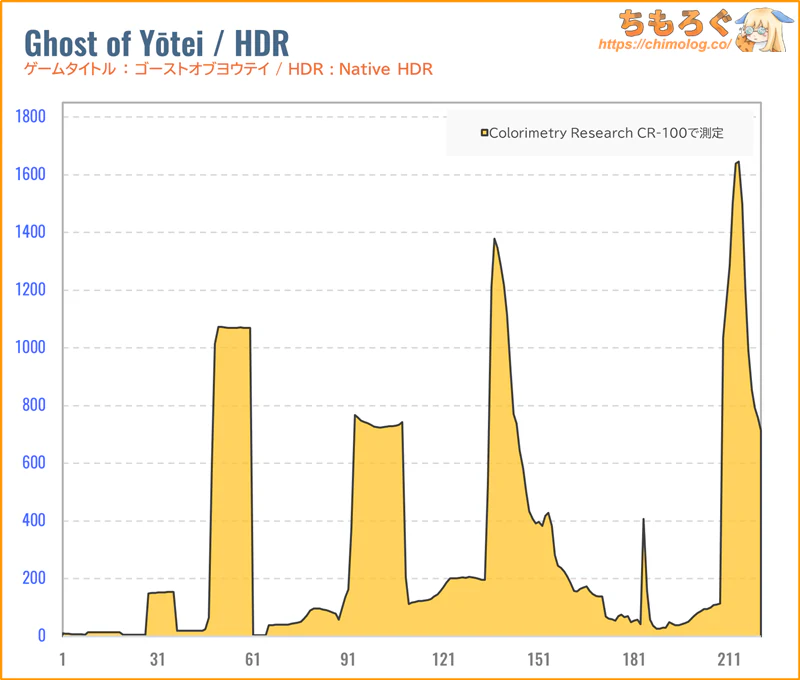 |
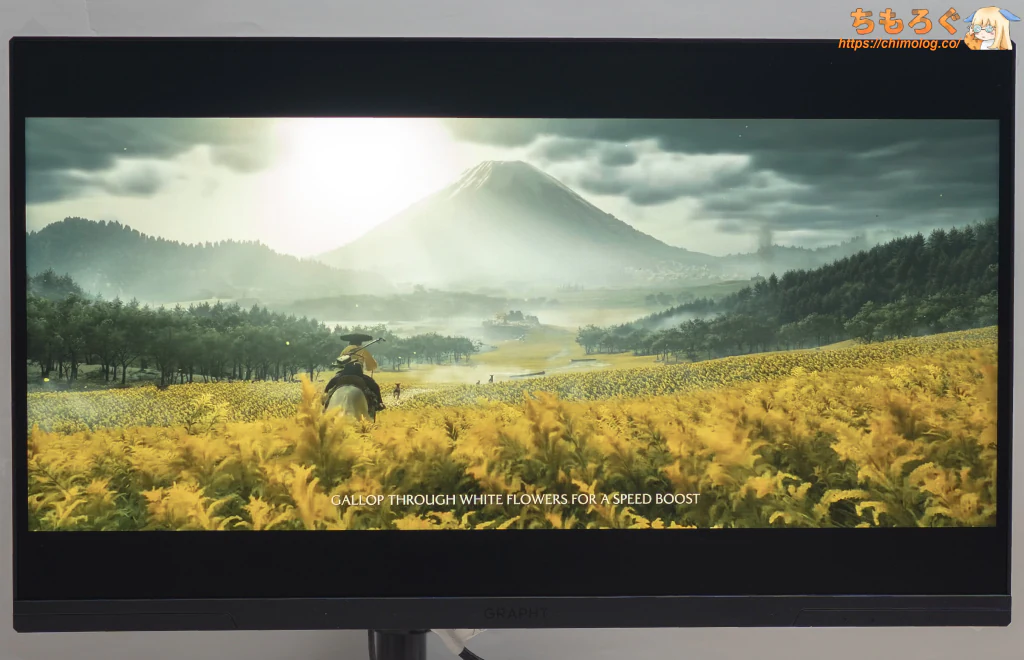
HDRゲーム時の明るさを測定しました。
恐ろしく明るいフェニックス戦(FF16)でピーク時に軽々と1800 cd/m²超を叩き出し、うっかり「眩しっ!」とびっくりするレベル。
ピーク時1500 cd/m²を超えるシーンを見事に再現可能です。
優れたHDR効果で知られるGhost of Yōteiだと、ピーク時に1600 cd/m²ほど。約1600 cd/m²近い輝度を要求されるシーンをおおむね正確に再現でき、羊蹄平の太陽の明るさを体で感じられます。
| 暗いシーンで比較 ※クリックすると画像拡大 | |
|---|---|
| レビュー対象 (GRAPHT GR2532DML) | 比較:OLED (Sony INZONE M10S) |
 |  |
 |  |
| 比較:IPS + Mini LED (Titan Army P275MV-A) | 比較:IPS + Edge LED (KTC H27P6) |
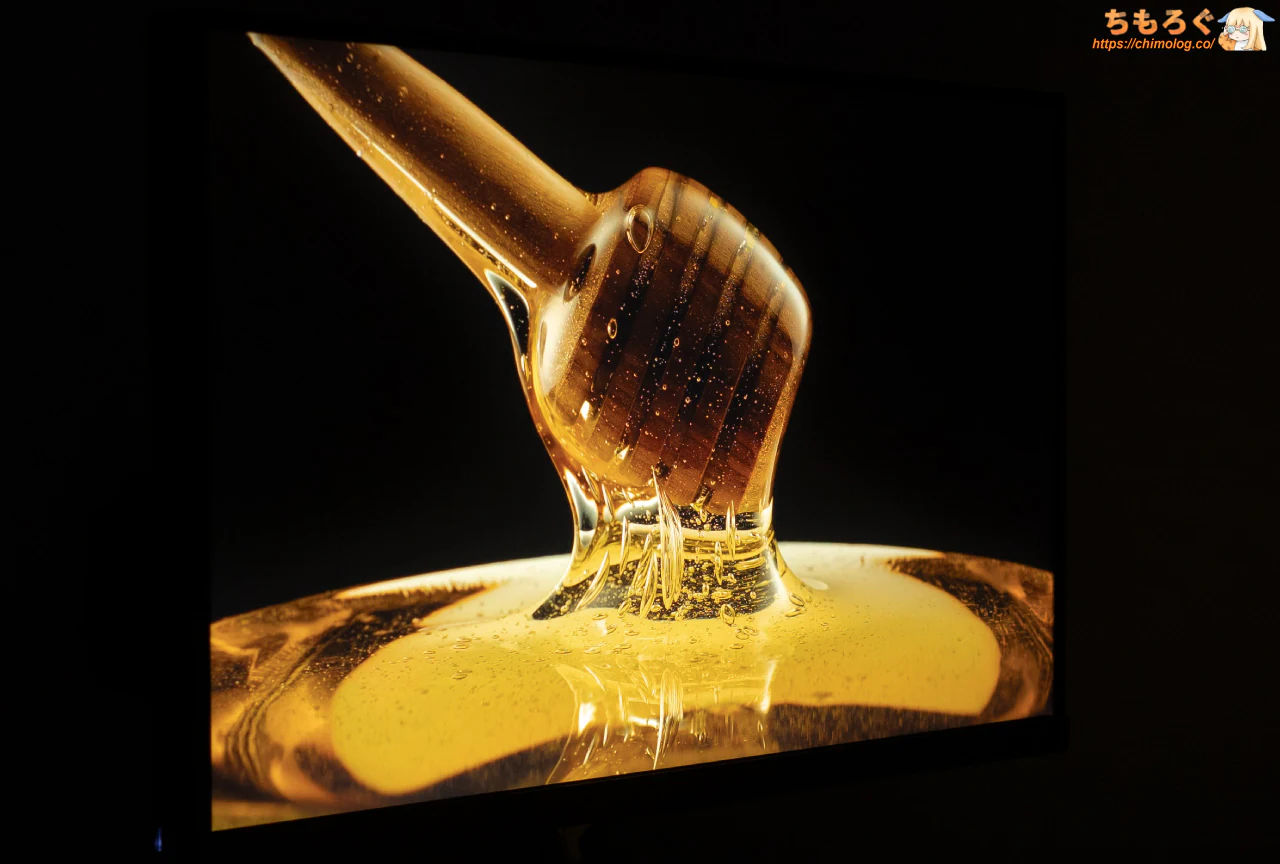
GRAPHT GR2532DMLは、1152分割(48個 x 24個)したMini LEDバックライトを搭載します。
パネルの部分駆動(ローカルディミング)を効果的に機能させるうえで、必要最低限の分割数です。
必要最低限といっても、実際のHDR効果は素のコントラスト比とローカル調光のアルゴリズムに大きく依存します。
GR2532DMLはTITAN ARMYらしい黒色をかなり攻めていくアグレッシブな制御アルゴリズムを採用しているものの、24.5インチの狭い画角のせいか、ハロー(光点周囲の光漏れ)が目立ちやすいです。
それでも普通の液晶パネル(エッジライト方式)と比較すれば、コントラスト感の差は歴然。Mini LED同士で比較したとき、P275MS+やP275MV-Aに及ばないだけです。
| VESA Display HDR HDR性能のテスト結果 | ||
|---|---|---|
| 比較 | テスト対象 GRAPHT GR2532DML | ターゲット規格 Display HDR 1000 |
| 画面の明るさ |
|
|
| 黒色輝度 |
|
|
| コントラスト比 |
|
|
| 色域 |
|
|
| 色深度 |
|
|
| ローカル調光 |
|
|
最後に、VESA Display HDR認証を満たしているか測定チェック。
GRAPHT GR2532DMLは、HDR 1000認証を取得していないけど、「Display HDR 1000」規格におおむね合格できる性能です。
なお、色精度がΔE > 2.0でズレているため、厳密には合格できない(XRITE COLOR TEST PATCHESが通らない可能性あり)でしょう。
ローカル調光(部分駆動)の挙動チェック
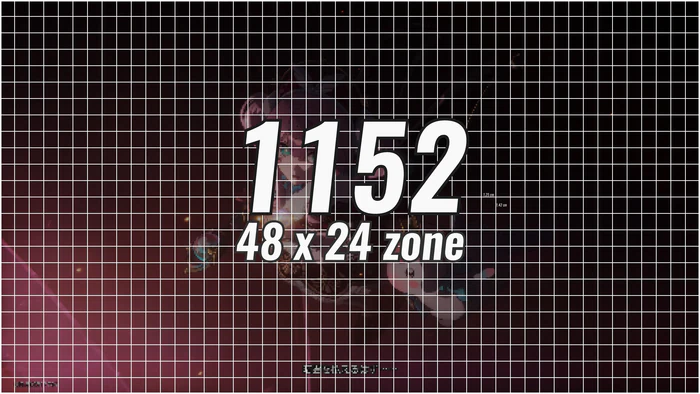
(部分駆動:48 x 24 = 1152分割)
| ウィンドウの視認性 ※クリックすると画像拡大 | |
|---|---|
| LD:高 (約3500:1) | 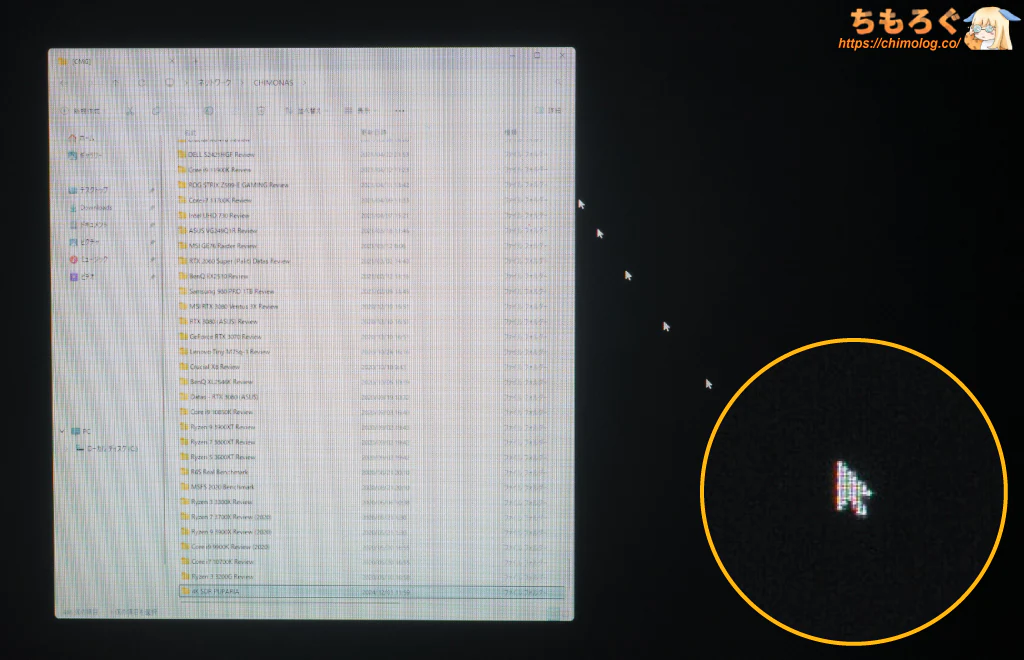 |
| LD:中 (約2600:1) | 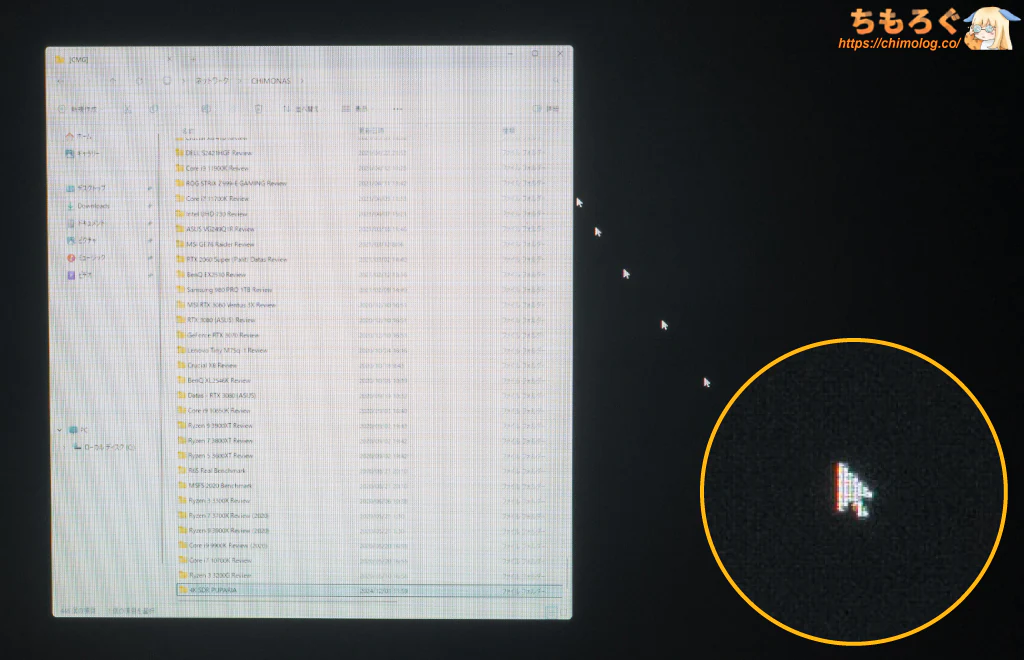 |
| LD:低 (約1800:1) | 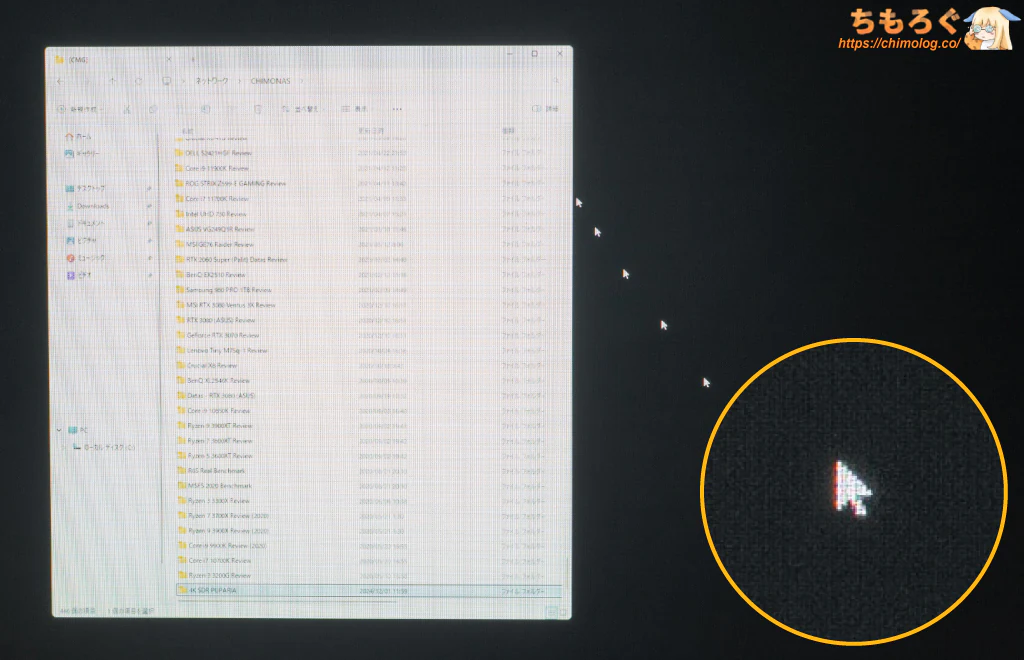 |
| LD:無効 (約1200:1) | 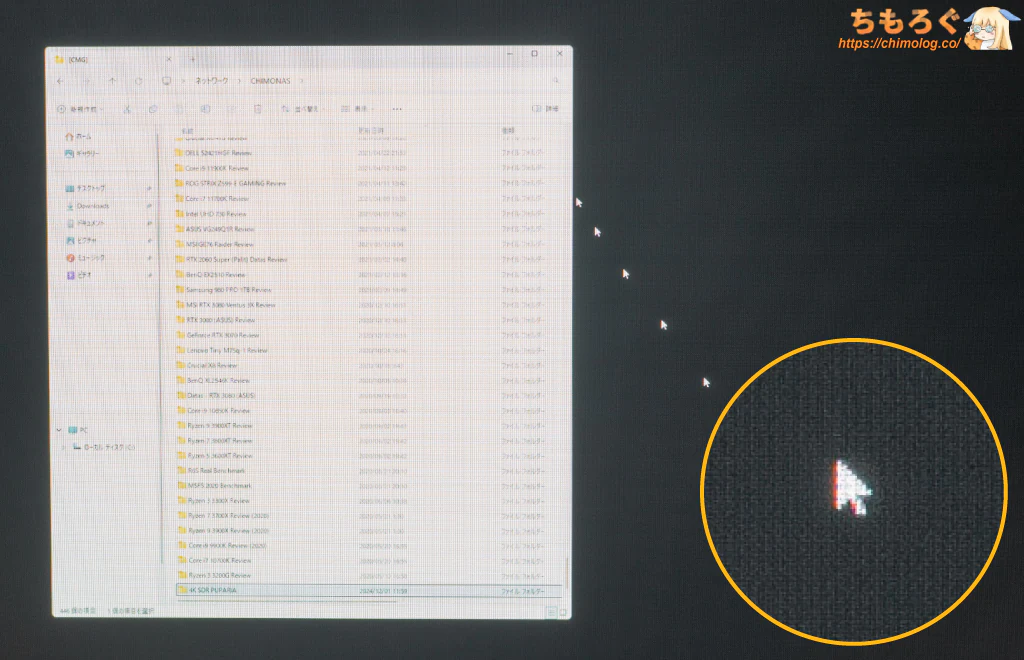 |
GRAPHT GR2532DMLのローカル調光(部分駆動)は、強度を3段階で調整できます。
強度を高くすると、黒エリアの消灯を強くしてコントラスト比を向上させますが、白いウィンドウの四隅や小さいオブジェクトが少し暗く沈みます。
HDRモード時の強モードはマウスカーソルが黒い背景に巻き込まれて薄暗くなり、デスクトップ画面などで見失いやすいです。
(※ちらつきに感じるかは個人差あり)
ウィンドウを不規則に動きしたときに発生する「ちらつき(LDフリッカー)」は非常によく抑制できています。
それでもちらつきに敏感な方や、ちらつきに気づきやすいオフィスワーク時は、ローカル調光「低」モード以下がおすすめ。
HDRゲームやHDR配信コンテンツを全画面で見るときだけ、ローカル調光「高」モードを使うといいでしょう。
パネルの反射加工と文字の見やすさ
| パネルの反射加工 (クリックで画像拡大) | |
|---|---|
| 明るい部屋 | 暗い部屋 |
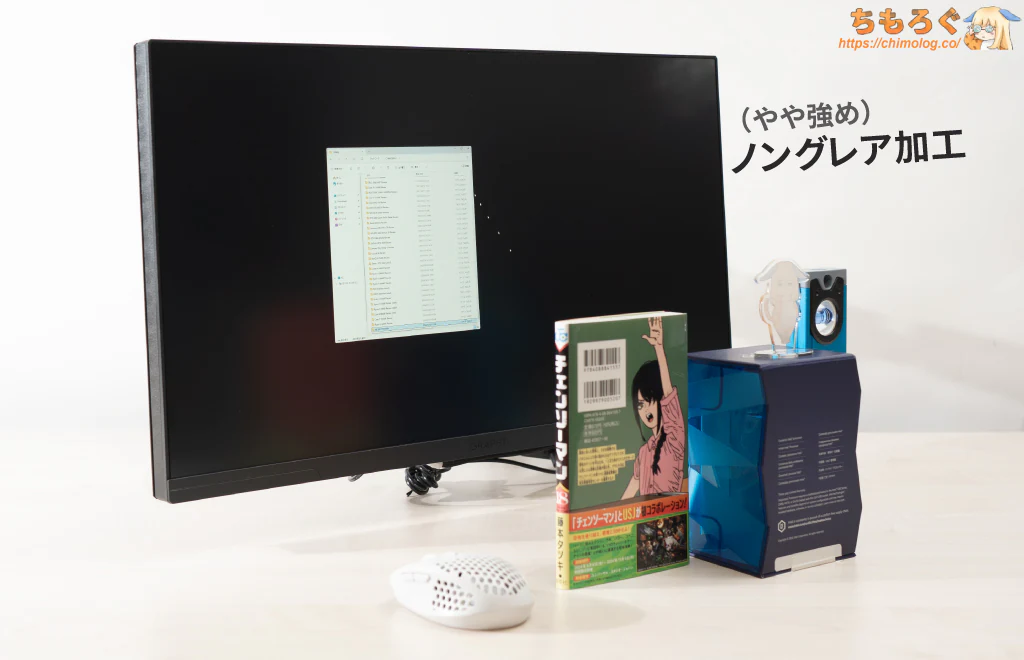 | 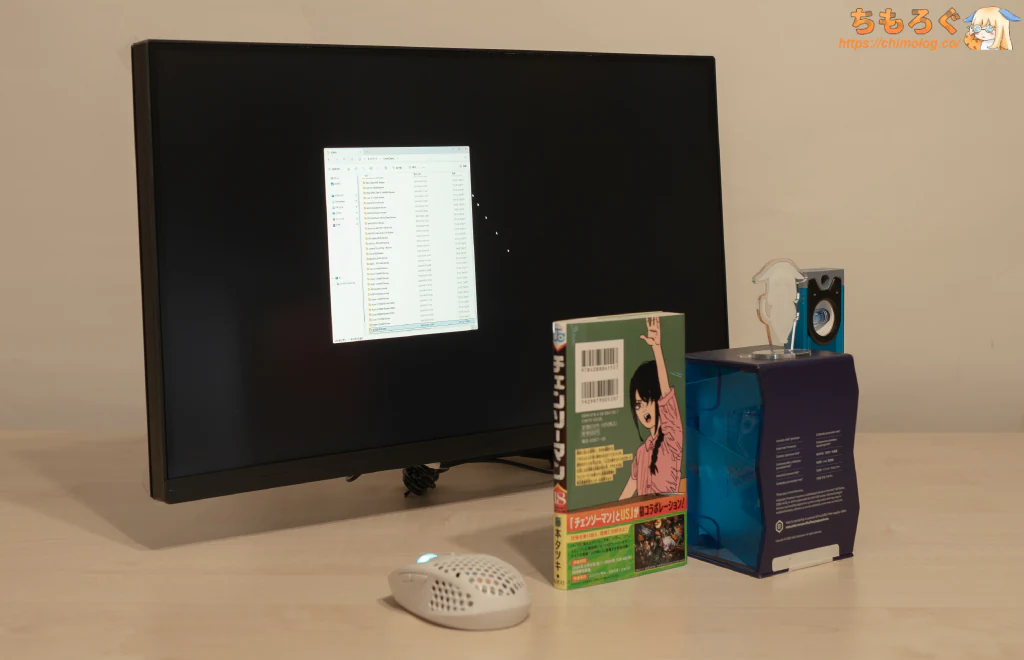 |
GRAPHT GR2532DMLに施されたパネル表面加工をチェックします。
ややザラつき粒度が強めのノングレア(マットコーティング)加工です。過去にレビューしてきたTITAN ARMYシリーズと比較して、透過度がやや下がり、周囲の映り込みを防ぐ効果が優先されています。
おそらく、GRAPHT GAMINGが本製品をeSportsゲーマー向けに訴求するべく、製造元(OEM)にちょっと注文を加えたのかもしれません。
eSports特化型なら透過度の高いグレア寄りタイプより、ASUSやBenQのマットコーティングに寄せた可能性があります。
| テキストの視認性 (クリックで画像拡大) | |
|---|---|
| 文字のドット感 (密度:120 ppi) | 実際の表示例 (距離:30 cm) |
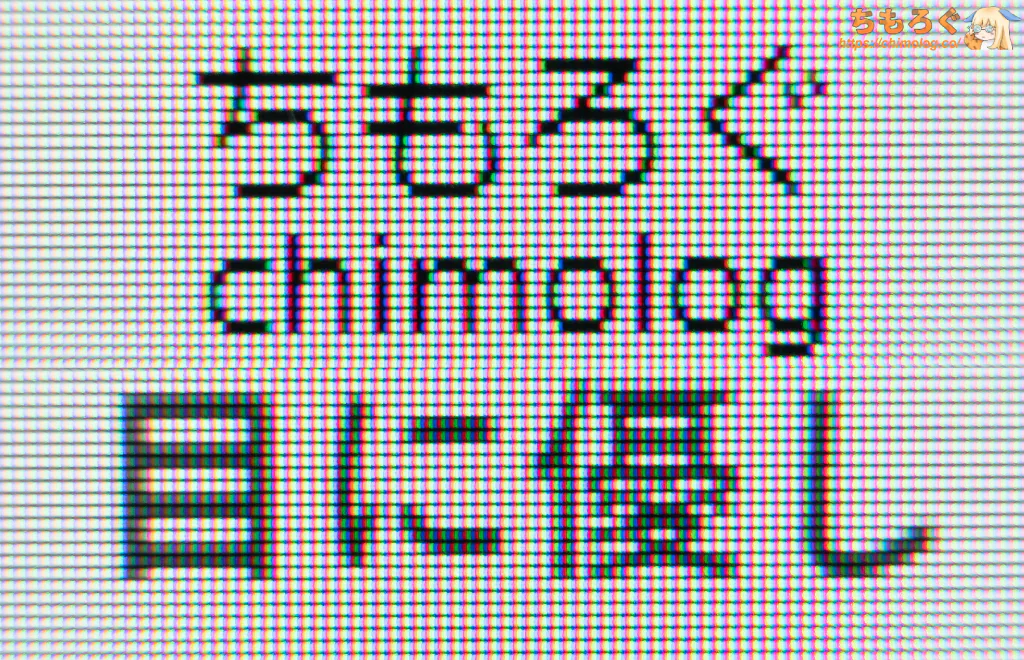 | 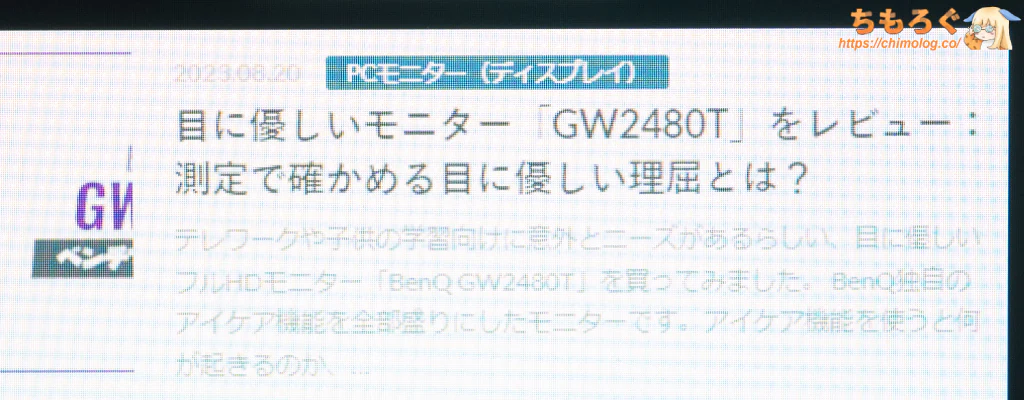 |
文字のドット感(見やすさ)はそこそこ鮮明です。
テキスト表示に有利な縦に一直線の直列RGB配列パネルに、一般的なWQHDモニターより少し高い120 ppi前後の画素密度を備えます。
普通の距離感(50~60 cm)で見てもドット感が分かりづらいし、30 cmくらいから見ても十分に滑らかなテキスト表示です。
| パネルの物理的特性 (クリックで画像拡大) | |
|---|---|
| ピクセル拡大図 (ピクセル配列:RGB) | スペクトラム分析 (確定:量子ドット) |
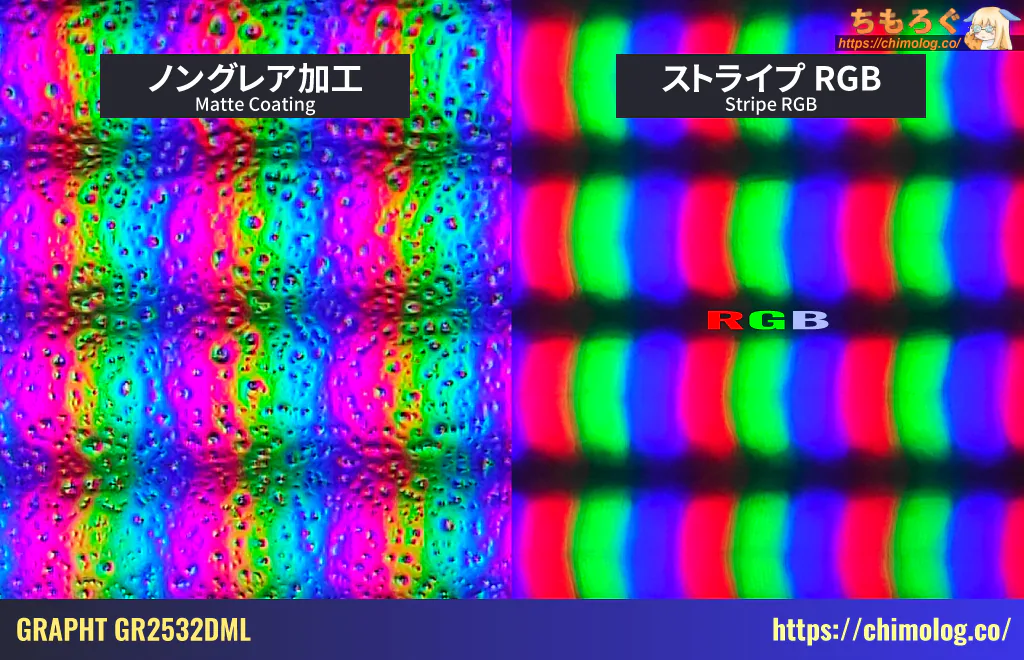 |  |
マクロレンズでパネルの表面を拡大した写真です。
PCモニター用途(Windows)に相性がいい、RGBストライプ配列の画素レイアウトです。粒度の細かい透過性に優れたマット加工だからか、画素ドットが割と鮮明に見えます。
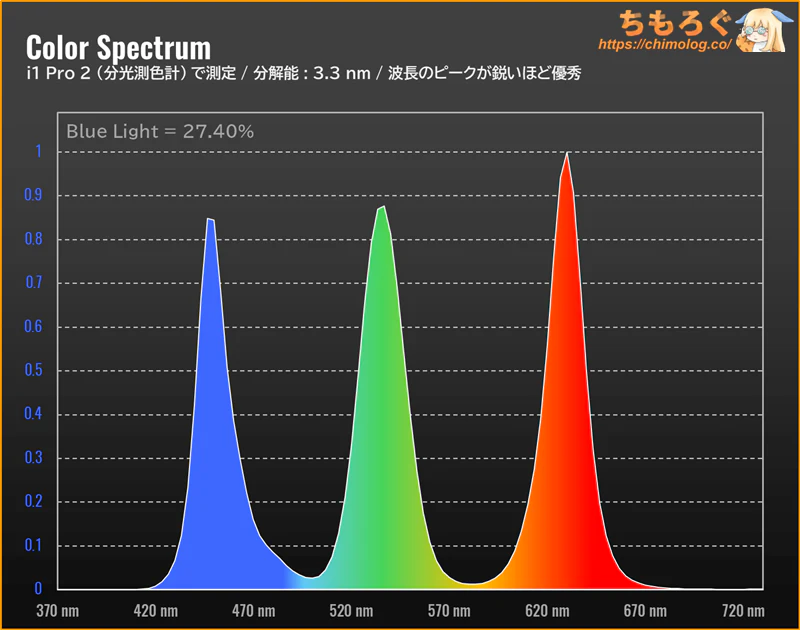
パネル技術をスペクトラム波長分析※で調べます。
三原色のうち、緑色と青色がピンと突き立つ分離のいい波長パターンから、「量子ドット(Quantum Dots)」だと分かります。
現時点でもっとも色域を効率よく拡張できる先端技術です。
ついでにブルーライト含有量を調べたところ、約27.4%でした。「色温度:ウォーム」や「リーディング」「アイケアー」モードなどを選べば、TUV Rheinlandブルーライト認証に必要な25%未満を達成できます。
※ 分光測色計「X-rite i1 Pro 2」を使って、3.3 nm単位で波長を分析します。
パネルの視野角(見える範囲)チェック
| 視野角の広さ ※クリックすると画像拡大 | |
|---|---|
| 縦方向(垂直) | 横方向(水平) |
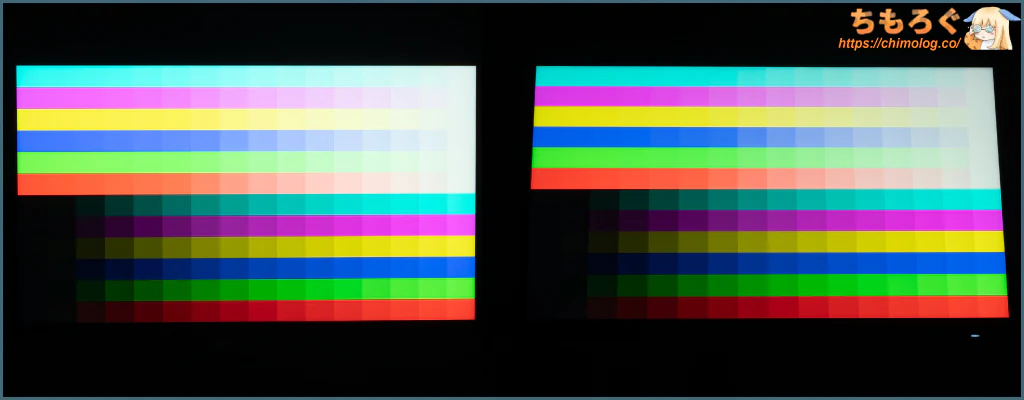 | 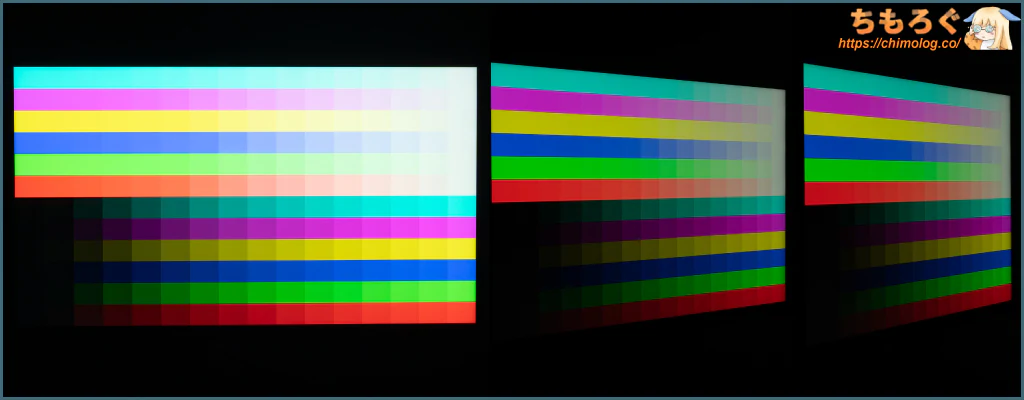 |
QD Fast IPSパネルの視野角はそこそこ広いです。
当然ながらOLEDパネルと比較して途方もない差が開いていますが、リクライニングで傾ける程度なら、さほど気にならない色褪せ具合です。

GRAPHT GR2532DML:ゲーミング性能
ゲーム性能(応答速度)の測定と比較
↑こちらの記事で紹介している方法で、GRAPHT GR2532DMLの「応答速度」を測定します。
| 60 Hz時の応答速度 ※クリックすると画像拡大 | |
|---|---|
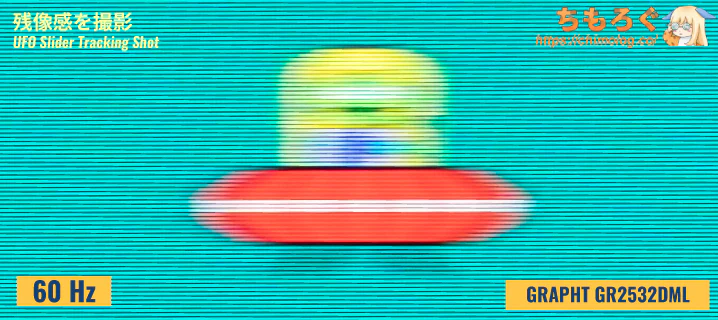
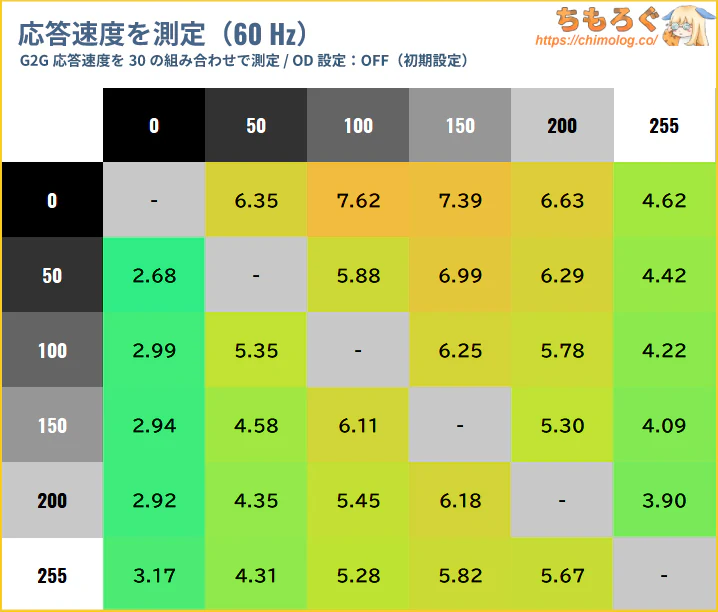
| 残像感 (UFO追尾ショット) | 30パターン測定 (10~90%範囲を測定) |
 |  |
| |
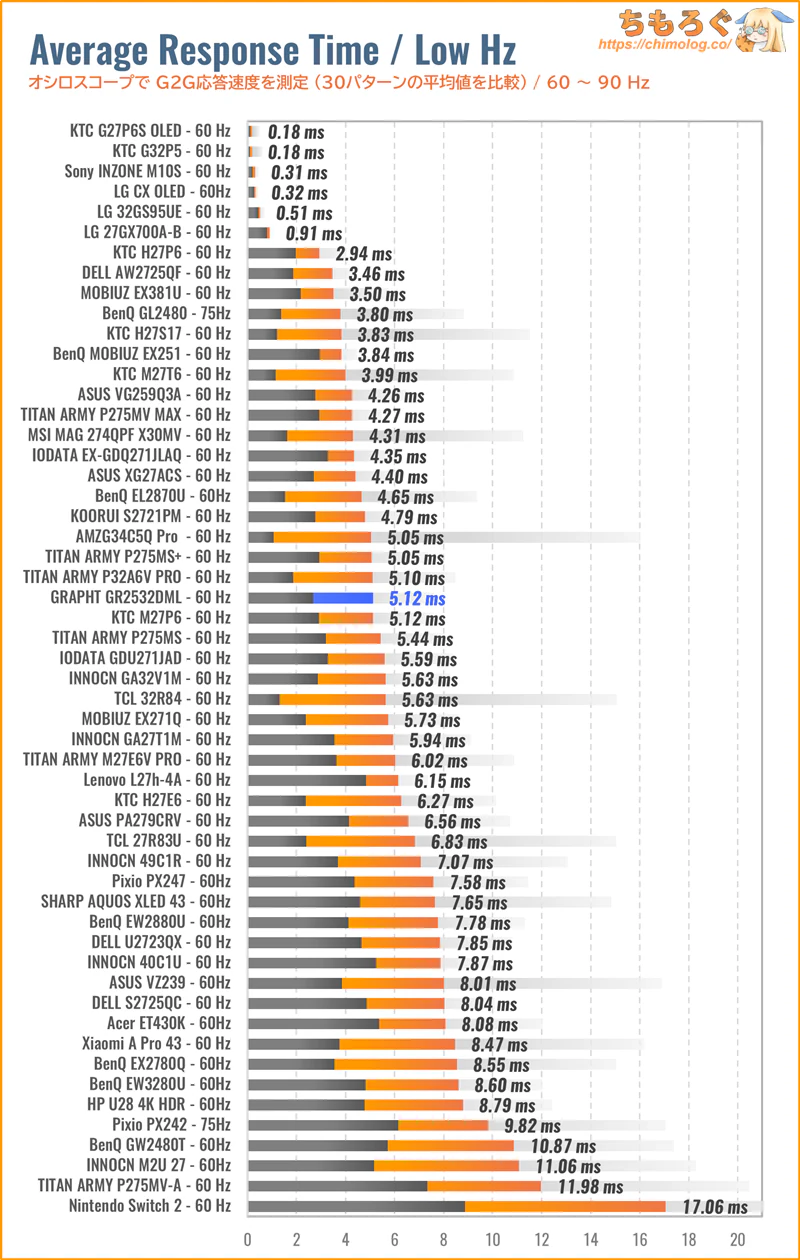
60 Hz時の応答速度は平均5.12ミリ秒を記録します。
60 Hzに必要十分な応答速度を満たしますが、ホールドボケ現象(= 60 Hzそのもの)が原因で、残像感がそれほど減らないです。
| 120 Hz時の応答速度 ※クリックすると画像拡大 | |
|---|---|
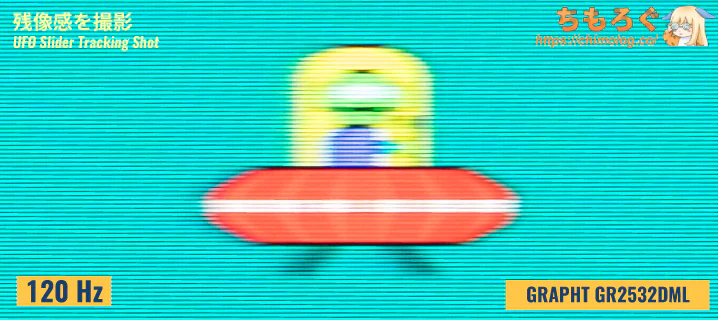
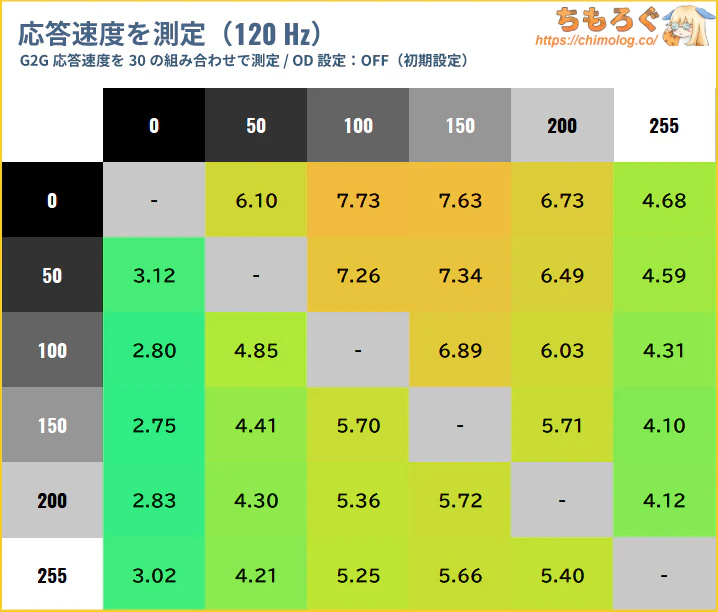
| 残像感 (UFO追尾ショット) | 30パターン測定 (10~90%範囲を測定) |
 |  |
| |
120 Hz時の応答速度は平均5.17ミリ秒を記録します。120 Hzに必要十分な応答速度(< 8.33 ms)をかんたんに達成します。
OSD設定 → ダイナミックOD:Lv3に切り替て、さらに平均3.62ミリ秒まで改善できます。
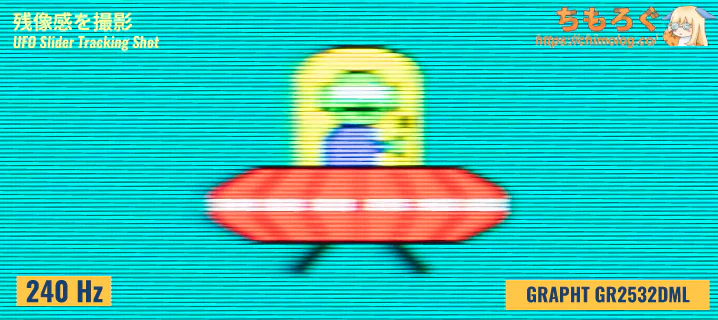
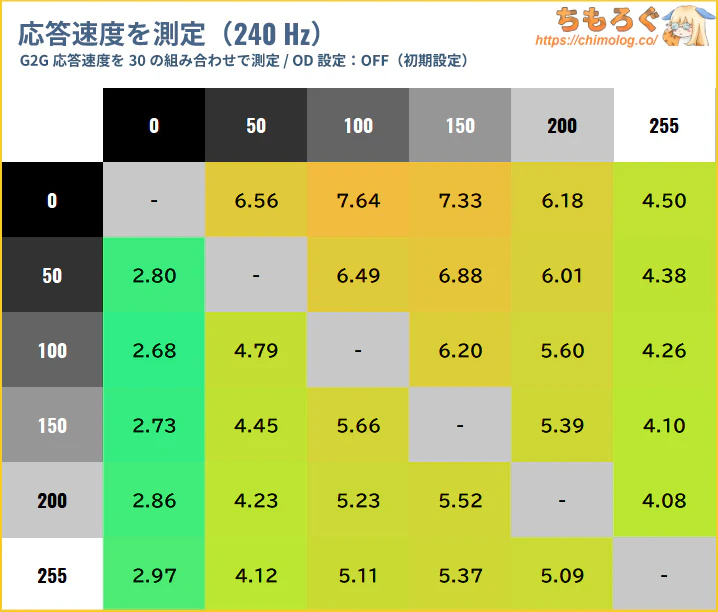
| 240 Hz時の応答速度 ※クリックすると画像拡大 | |
|---|---|
| 残像感 (UFO追尾ショット) | 30パターン測定 (10~90%範囲を測定) |
 |  |
| |
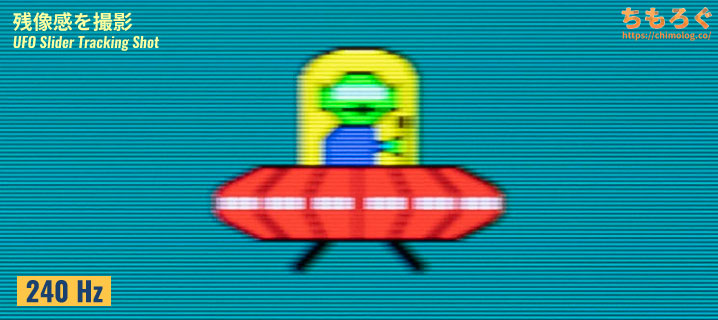
240 Hz時の応答速度は平均4.97ミリ秒を記録します。240 Hzに必要十分な応答速度(< 4.17 ms)を満たせず、残像感を効率よく除去できません。
OSD設定 → ダイナミックOD:Lv3に切り替えて、平均3.08ミリ秒まで改善できます。4.17ミリ秒に収まり、クリアなモーション感です。
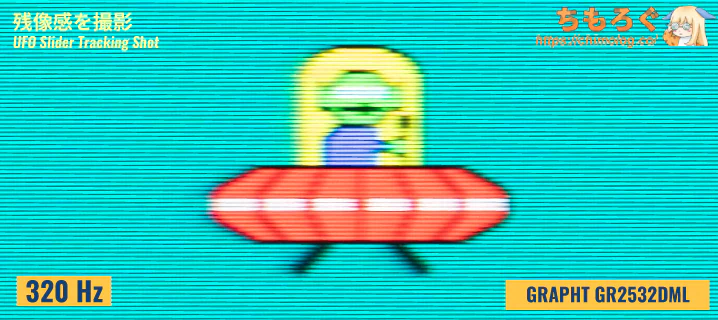
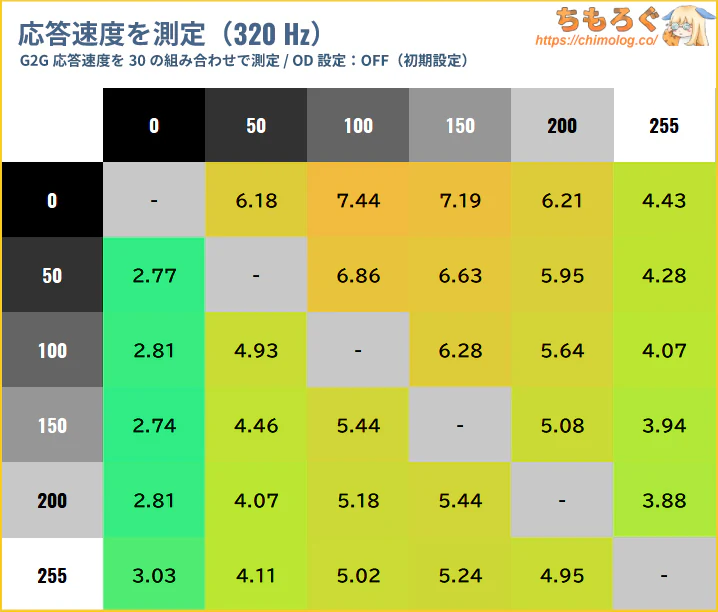
| 320 Hz時の応答速度 ※クリックすると画像拡大 | |
|---|---|
| 残像感 (UFO追尾ショット) | 30パターン測定 (10~90%範囲を測定) |
 |  |
| |
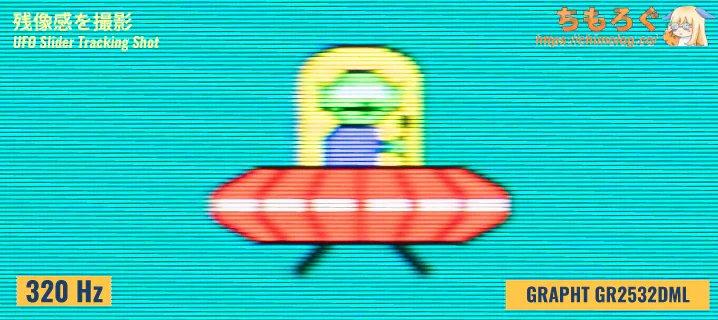
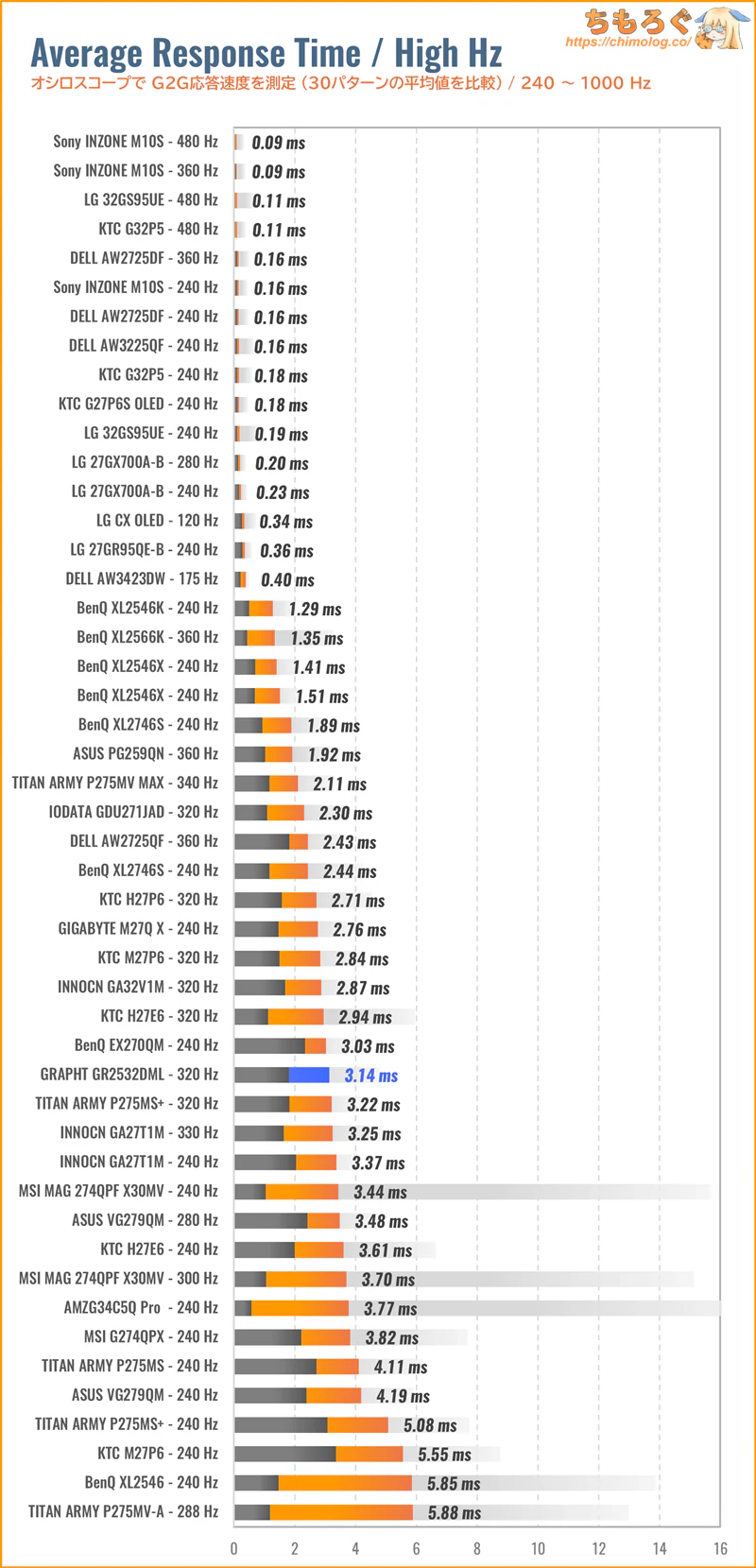
GRAPHT GR2532DMLで設定できる、最大リフレッシュレート320 Hz時の応答速度は平均4.90ミリ秒です。
320 Hzに必要な応答速度(< 3.13 ms)をまったく満たせなかったです。
なら、オーバードライブ機能「ダイナミックOD」を調整します。必要な応答速度をきっちりパスして、残像感を改善できないかチェックします。
| OD機能の効果 ※クリックすると画像拡大 | ||||
|---|---|---|---|---|
 | ||||
| 平均値 | 4.90 ms | 4.19 ms | 3.14 ms | 1.83 ms |
| 最速値 | 2.74 ms | 2.46 ms | 1.81 ms | 1.08 ms |
| 最遅値 | 7.44 ms | 6.50 ms | 4.78 ms | 2.80 ms |
| 平均エラー率 | 0.0 % | 0.0 % | 0.4 % | 18.5 % |
| 累積遷移 (変動電圧 x 時間) | 20.6 mVs | 17.8 mVs | 15.3 mVs | 13.6 mVs |
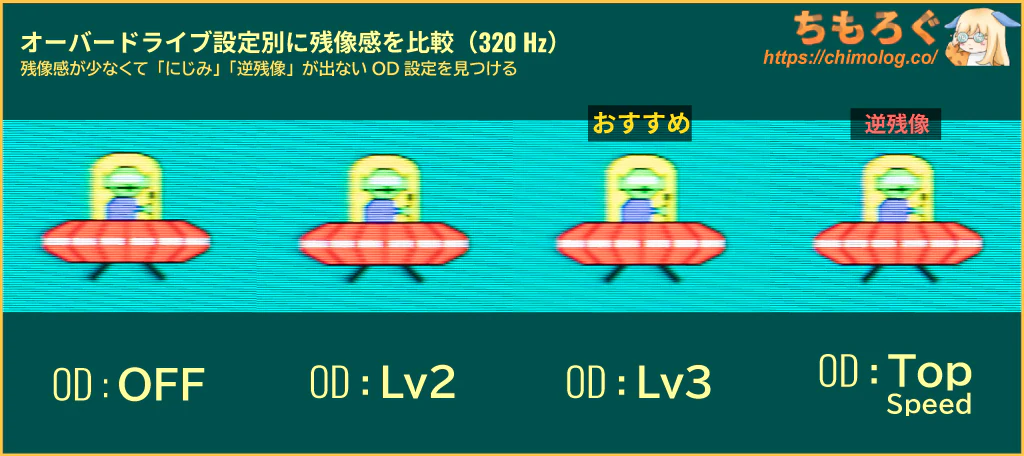
GRAPHT GR2532DMLのオーバードライブ機能は、4段階(Lv1 ~ Lv TopSpeed)から調整できます。
初期設定「Lv0」だと、オーバードライブがほとんど効いてないです。「Lv1」「Lv2」も効果が弱く、「Lv3」からマトモに機能します。
最大設定「TopSpeed」がもっとも効果が強く、320 Hz時で平均1.83ミリ秒(累積13.6ミリボルト秒)へ著しく性能を向上できます。
ただし、エラー率も大幅に上昇し、かえって逆残像が発生します。
GRAPHT GR2532DMLは「Lv3」がおすすめOD設定です。
| 残像感を比較 ※クリックすると画像拡大 | |
|---|---|
| レビュー対象 (GRAPHT GR2532DML) | 比較:OLED (Sony INZONE M10S) |
 |  |
 |  |
| 比較:Fast IPS (P275MS+) | 比較:Fast HVA (TCL 32R84) |
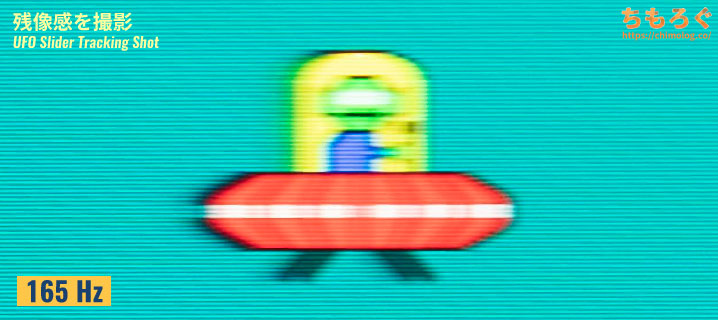
さすが「P275MS+」の姉妹モデル。
応答速度の速いFast IPSパネルと優れたオーバードライブ制御が組み合わさり、残像感がとても少ない明瞭感(モーション性能)を実現します。eSportsタイトルに十分耐えられる性能です。
| 応答速度を比較 ※クリックするとグラフ拡大 | ||
|---|---|---|
| 60~90 Hz | 100~220 Hz | 240 Hz以上 |
 | 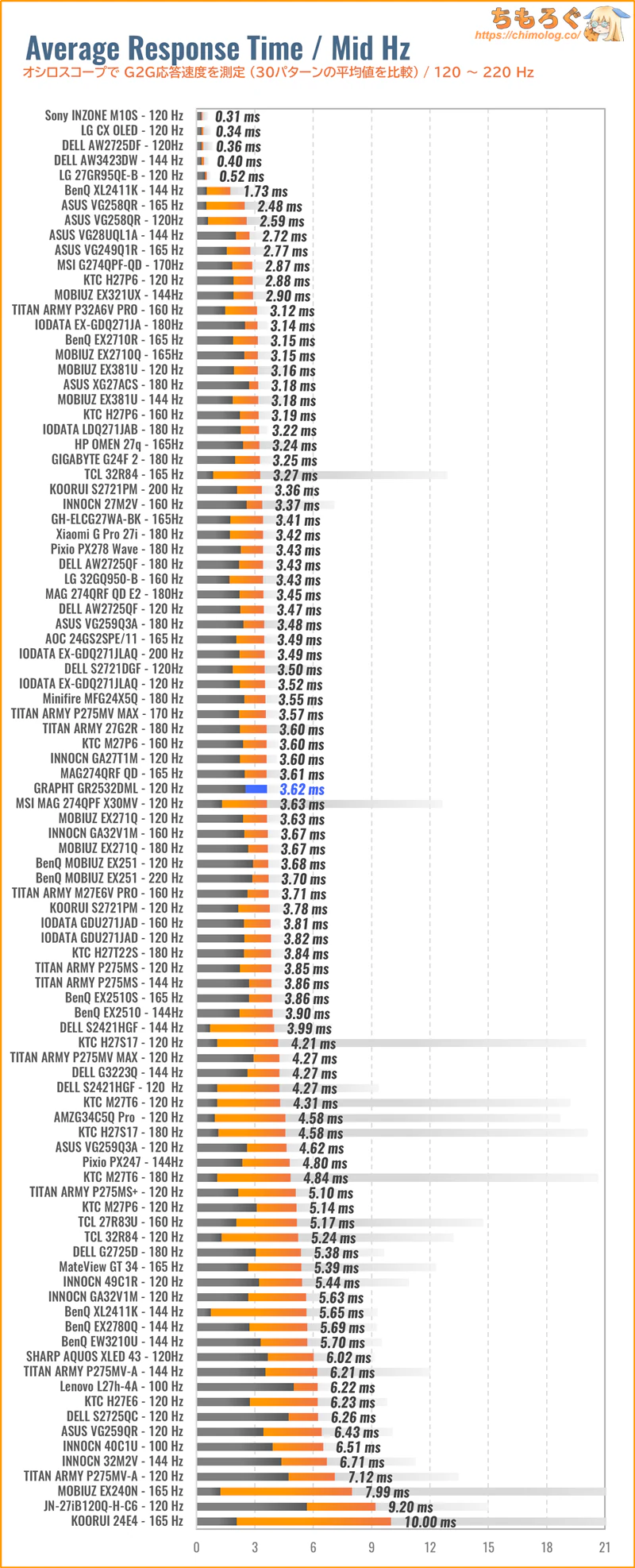 |  |
- 実績平均値:3.86ミリ秒
- レビュー機:3.62ミリ秒
ちもろぐに記録した過去117件のデータから、GRAPHT GR2532DMLの応答速度(120 Hz)は平均以上の性能です。
- 実績平均値:3.13ミリ秒
(OLED込み:2.18ミリ秒) - レビュー機:3.14ミリ秒
320 Hz時の応答速度は平均的です。
ゲーム性能(入力遅延)の測定と比較
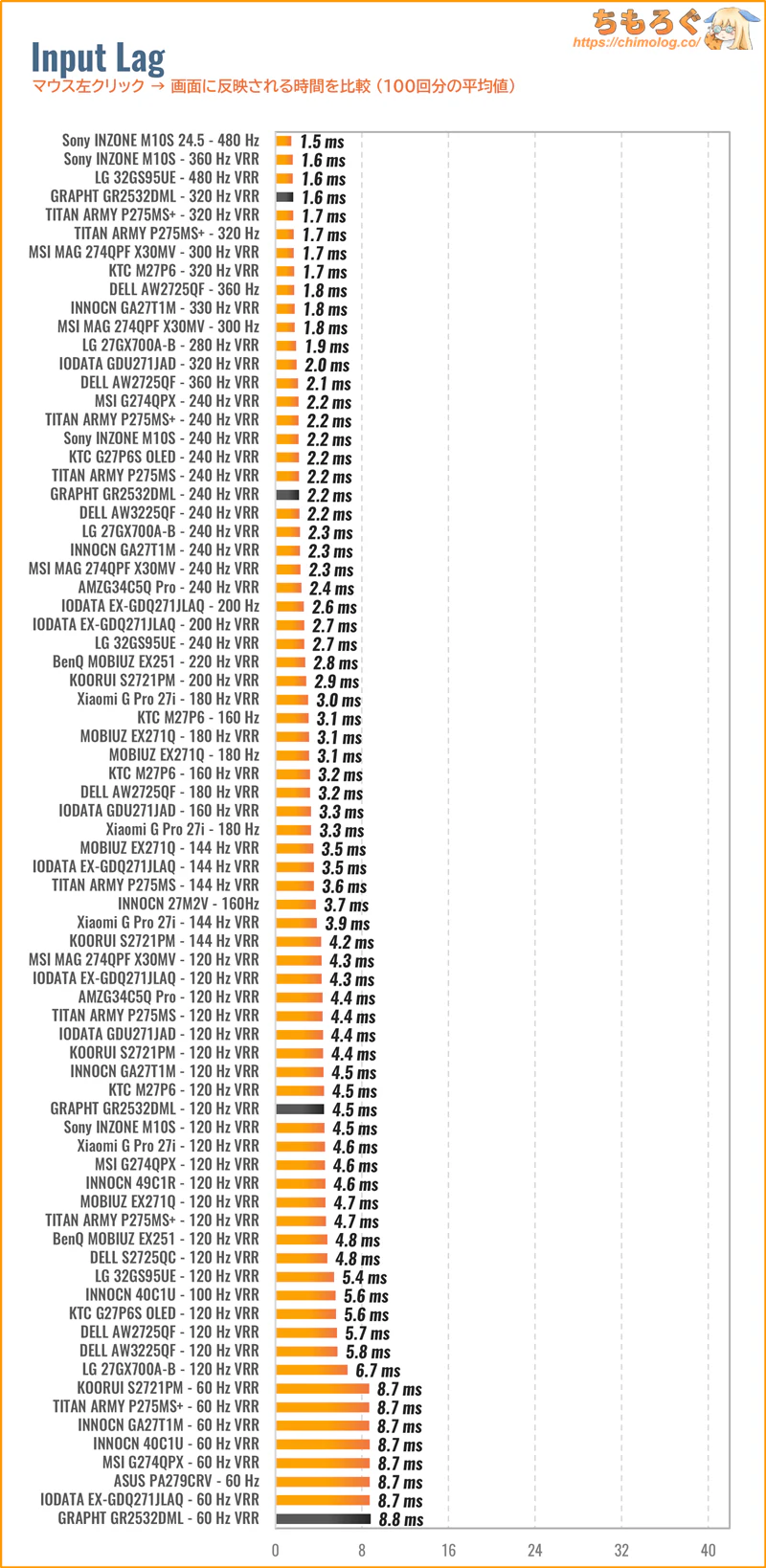
| 入力遅延を比較 ※クリックすると画像拡大 | |
|---|---|
| 比較グラフ | 測定値 (クリック100回の平均値) |
 |
|
GRAPHT GR2532DMLで、左クリック100回分の入力遅延を測定しました。
リフレッシュレート60 ~ 320 Hzまで、安定して目標の16ミリ秒を下回る良好な入力遅延です。ほとんどの人が入力遅延を体感できません。
VRR(G-SYNC互換モード)の影響もなかったです。
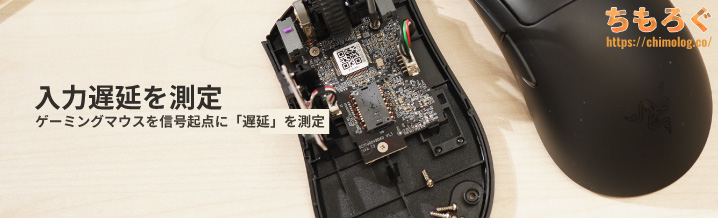
2024年7月より「入力遅延(Input Lag)」の新しい測定機材を導入しました。
クリック遅延がわずか0.1ミリ秒しかないゲーミングマウス「Razer Deathadder V3」から左クリックの信号を送り、画面上に左クリックが実際に反映されるまでにかかった時間を測定します。
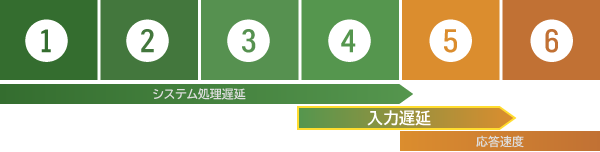
- マウスから左クリック
- CPUが信号を受信
- CPUからグラフィックボードへ命令
- グラフィックボードがフレームを描画
- ゲーミングモニターがフレーム描画の命令を受ける
- 実際にフレームを表示する(ここは応答速度の領域)
新しい機材は1~6の区間をそれぞれ別々に記録して、1~4区間を「システム処理遅延」、4~5区間を「モニターの表示遅延(入力遅延)」として出力可能です。
なお、5~6区間は「応答速度」に該当するから入力遅延に含めません。応答速度と入力遅延は似ているようでまったく別の概念です。
フリッカーフリー(画面のちらつき)を測定
| フリッカーフリーを検証 ※クリックすると画像拡大 | |
|---|---|
 | |
| |
| フリッカーの基準 | 結果 |
| 一般的な基準 (0 Hz または 300 Hz以上) | 問題なし (0 Hz) |
 TUV Rheinland認証 TUV Rheinland認証(0 Hz または 3000 Hz以上) | 問題なし (0 Hz) |
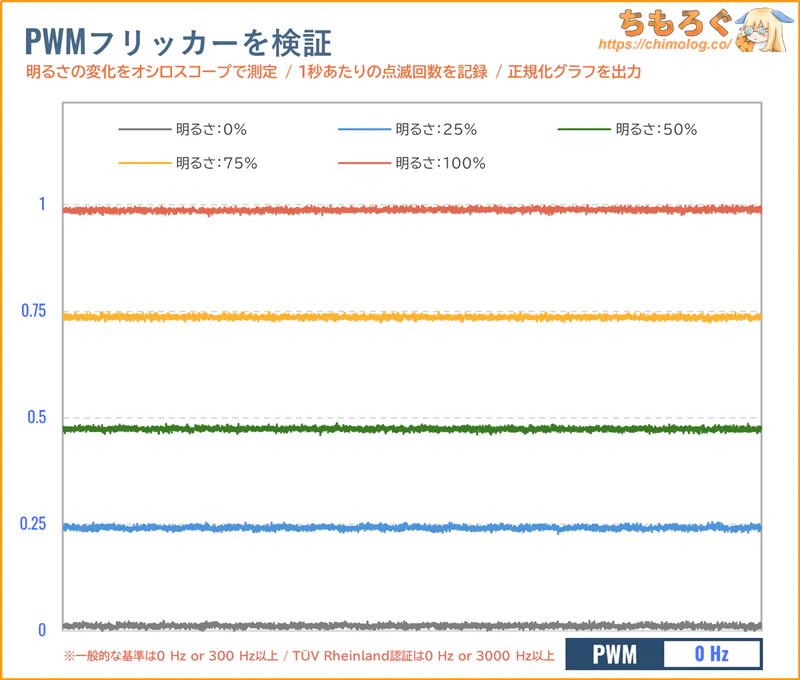
実際にオシロスコープを使ってフリッカーの有無をテストした結果、明るさ0~100%までフリッカーが一切検出されません。
「0 Hz」だから一般的な基準とTUV Rheinland基準どちらも合格できます。
| VRRフリッカーを検証 ※クリックすると画像拡大 |
|---|
 |
|
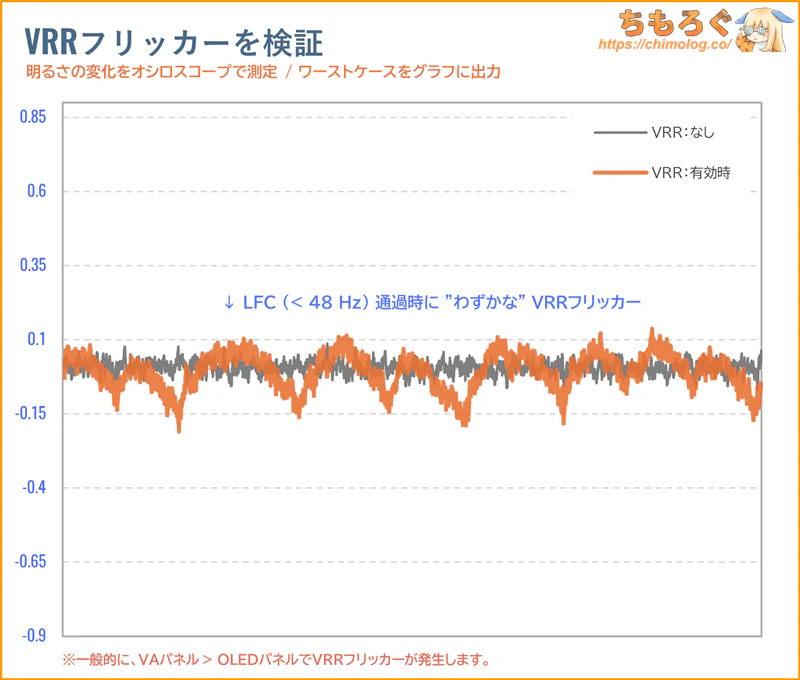
VRR(G-SYNC互換モードなど)有効時に発生する「VRRフリッカー」もテストします。
GRAPHT GR2532DMLは、ごく一部のシーンでのみVRRフリッカーが発生します。
画面全体が暗いシーン(暗部階調)かつ、LFCしきい値(< 48 Hz)を頻繁にまたぐと、「ちらつき」が見えるかも・・・しれません。
基本的に応答速度が速いFast IPSパネルなので、ほとんどのシーンでフリッカーフリーです。
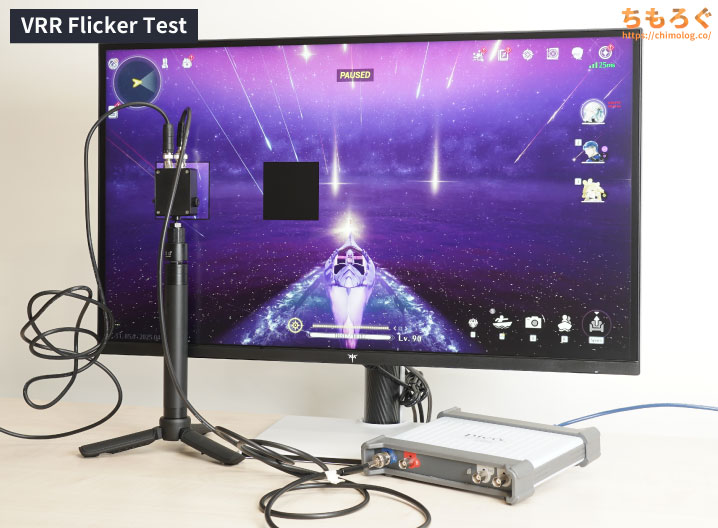
VRRフリッカー(VRR Flicker)は、画面が暗いシーンでフレームレートが激しく変動すると発生する確率が大幅に跳ね上がります。
ちもろぐでは、アクションRPG「鳴潮」にてフレームレートを10 fpsからモニター側の最大fpsまで動かします。
モニターの至近距離に設置された光学センサーを経由して、オシロスコープが明るさの変化をマイクロ秒(10万分の1秒)単位で記録する仕組みです。
記録されたグラフが乱高下していれば「VRRフリッカー」の検出に成功です。逆に、何もなく平坦で一直線なグラフが記録されればフリッカーは皆無と判断できます。
ゲーム機の対応状況(PS5とSwitch 2)
| PS5の対応状況 | ||
|---|---|---|
 | ||
| 設定 | 60 Hz | 120 Hz |
| フルHD1920 x 1080 | 対応PS5 VRR:対応 | 対応PS5 VRR:対応 |
| WQHD2560 x 1440 | 対応PS5 VRR:対応 | 対応PS5 VRR:対応 |
| 4K3840 x 2160 | 非対応 | 非対応 |
PS5でフルHD~WQHD(最大120 Hz)に対応します。
HDMI 2.1端子にHDMI VRR機能が搭載されているため、「PS5 VRR」もすべて対応可能です。
| Switch 2の対応状況 | ||
|---|---|---|
 | ||
| 設定 | 60 Hz | 120 Hz |
| フルHD1920 x 1080 | 対応HDR:対応 | 対応HDR:対応 |
| WQHD2560 x 1440 | 対応HDR:対応 | 対応HDR:対応 |
| 4K3840 x 2160 | 非対応 | Switch 2は非対応 |
| 「Nintendo Switch 2 のひみつ展」 ※クリックすると画像拡大 | ||
|---|---|---|
 |  | |
有料ソフト「Nintendo Switch 2 のひみつ展」で実際に120 Hz + HDR(10 bit)信号を出力させて、モニターが暗転せずにゲーム画面を表示できるかをチェックします。
暗転しなければ問題なし、暗転して解像度が下がってしまったら互換性なし、と判断します。

Nintendo Switch 2(ドックモード)で、フルHD~WQHD(最大120 Hz)に対応します。
HDR(10 bit)出力も問題なし。
さすがフル帯域(48 Gbps)のHDMI 2.1ポートです。Switch 2の互換性を難なくクリアできます。
PS5 / PS5 Pro / Nintendo Switch 2など。120 Hz対応ゲーム機で、実際にゲーム側が120 Hz(120 fps)で動くかどうかは、もっぱらゲーム次第です。
ゲーム側が120 Hzをサポートしていなかったら意味がありません。プレイする予定のゲームが120 Hzに対応しているか、事前によく調べてください。
ゲーミングPCで使えるリフレッシュレート
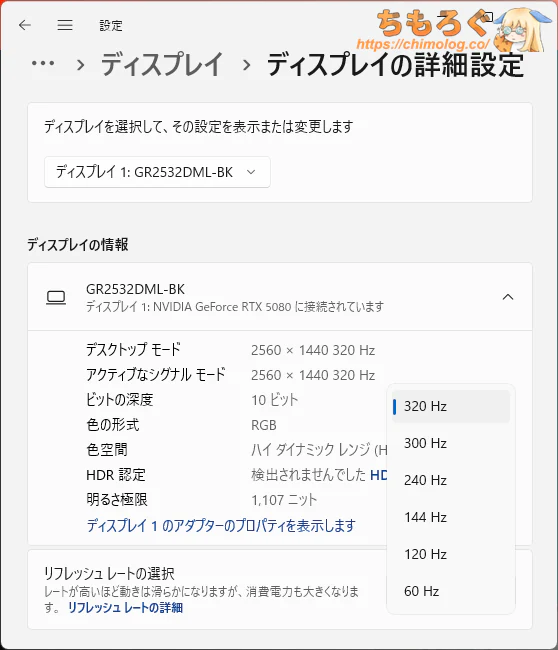
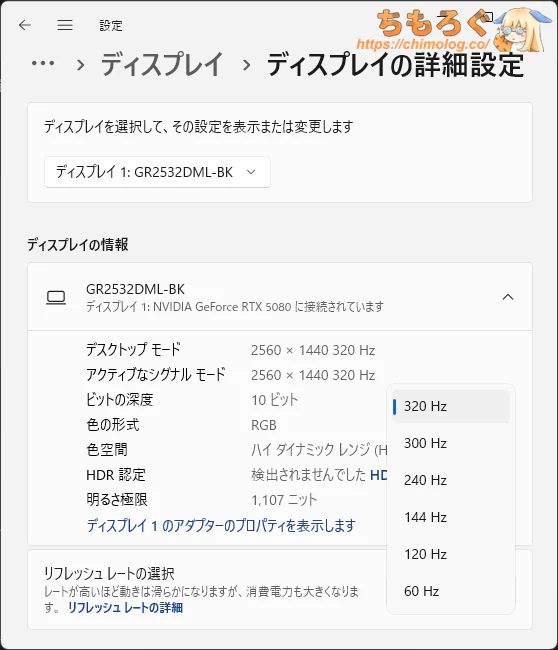
ゲーミングPCの映像端子(HDMIやDisplay Port)にGRAPHT GR2532DMLを接続して、ディスプレイの詳細設定から使えるリフレッシュレート一覧をチェックします。
| 対応リフレッシュレート ※クリックすると画像拡大 | |
|---|---|
| HDMI 2.1 (41.89 Gbps) | Display Port 1.4 (25.92 Gbps) |
 |  |
| |
GRAPHT GR2532DMLがパソコンで対応しているリフレッシュレートは以上のとおりです。
HDMI 2.1で最大320 Hzまで、Display Port 1.4も最大320 Hzに対応します。
レトロなゲーム機で役に立ちそうな23.98 ~ 24 Hz範囲は非対応です。
GRAPHT GR2532DMLは、圧縮転送モード「DSC(Display Stream Compression)」を明示的に切り替え可能です。
| DSC無効時 対応リフレッシュレート | ||
|---|---|---|
| 端子 | SDR (8 bit @ RGB) | HDR (10 bit @ RGB) |
| HDMI 2.1 | WQHD @ 240 Hz | WQHD @ 240 Hz |
| DP 1.4 | WQHD @ 240 Hz | WQHD @ 165 Hz |
CRU(Custom Resolution Utility)によるカスタム解像度や、NVIDIA DSR(DLDSR)を使いたいマニア志向のユーザーにとって便利な仕様です。
| VRR機能(可変リフレッシュレート) ※クリックすると画像拡大 |
|---|
 |
|
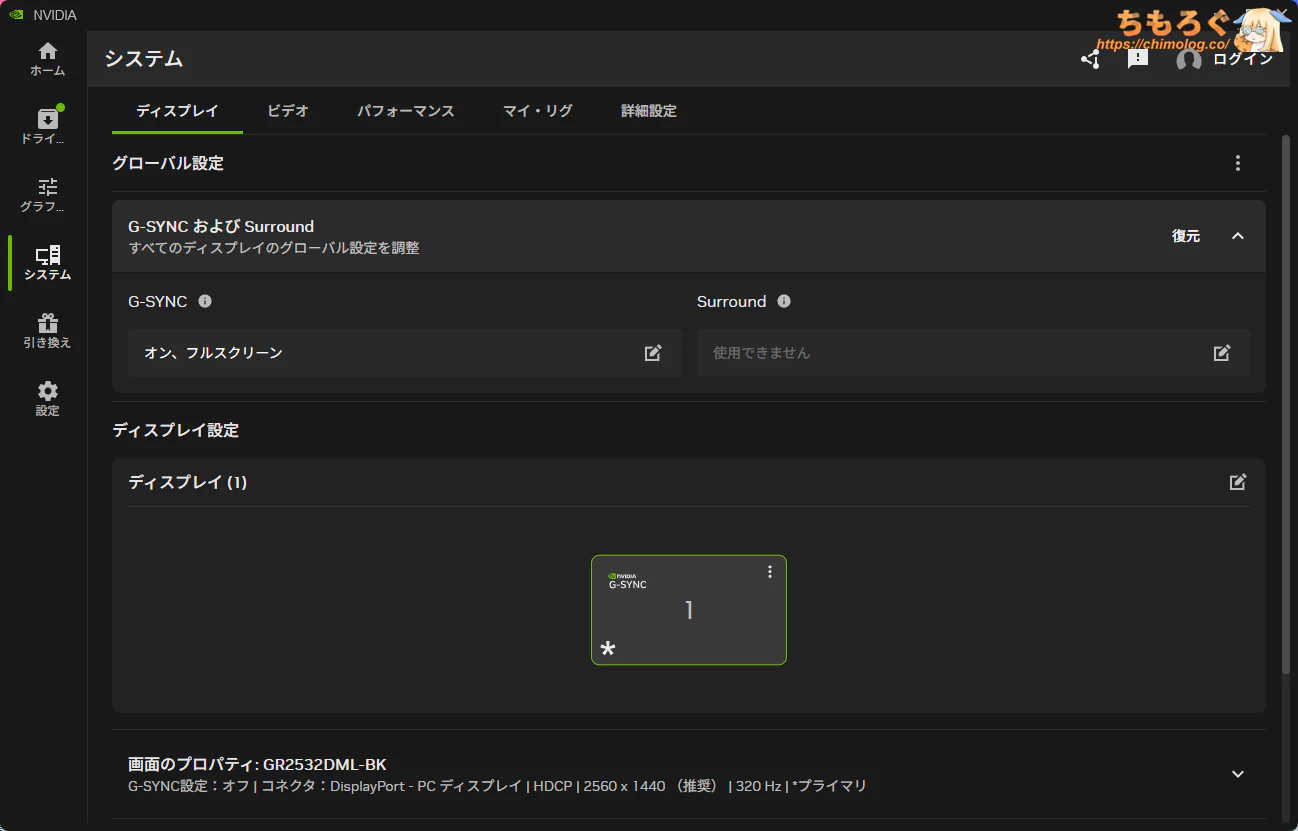
フレームレートとリフレッシュレートを一致させて「ティアリング」を防ぐ効果がある、VRR機能はHDMIとDisplay Portどちらも使用可能です。動作範囲は48~320 Hzです。
LFC(低フレームレート補正)対応ハードウェアの場合は、48 Hzを下回ってもVRRが機能します。
競技ゲーマー向け機能をチェック
- 暗所補正
暗い部分を明るく補正する機能 - 鮮やかさ補正
色の付いた部分を強調する機能 - 残像軽減
残像をクリアに除去する機能
GRAPHT GR2532DMLは、3つある主要な競技ゲーマー向け機能のうちすべて対応します。そのほか、クロスヘア(十字線)やフレームレートを表示する機能もあります。
| 機能チェック:暗所補正 「ナイトビジョン」 ※クリックすると画像拡大 | |
|---|---|
| Apex Legends | Escape from Tarkov |
 | 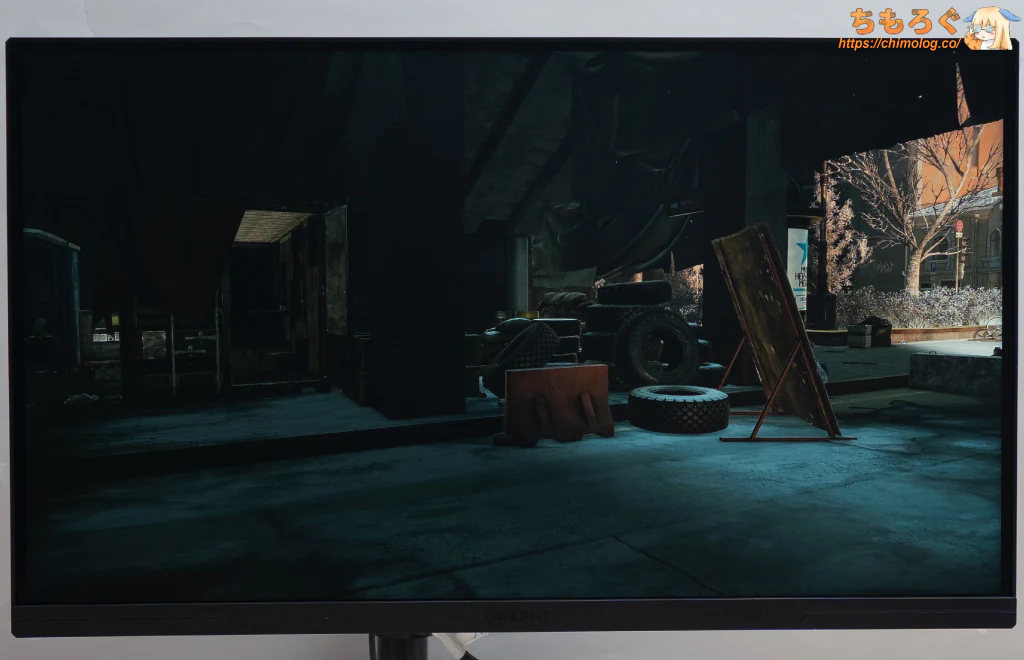 |
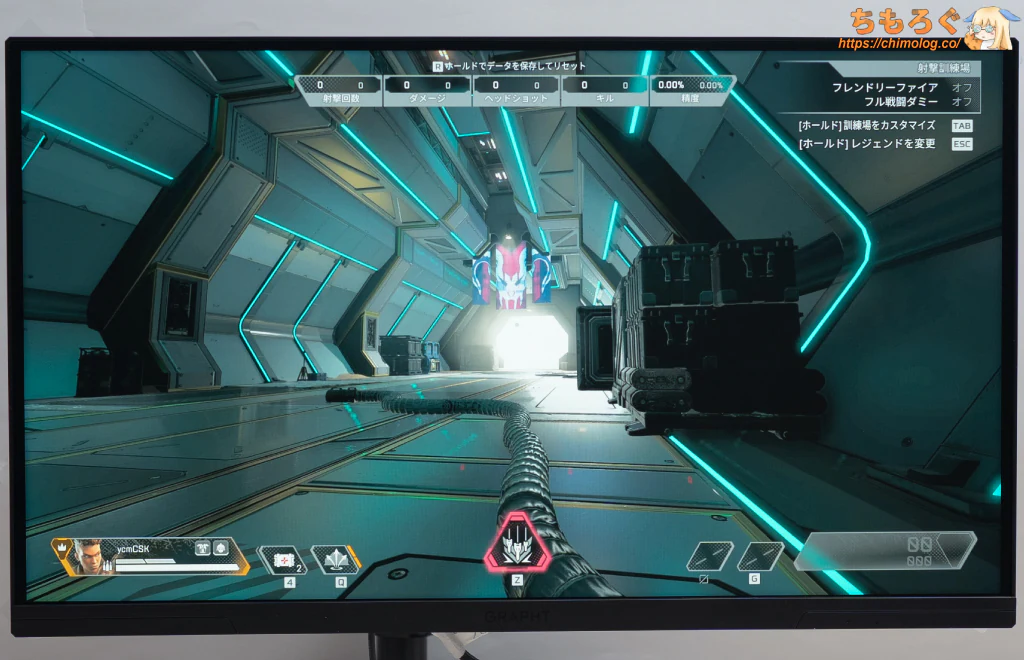 | 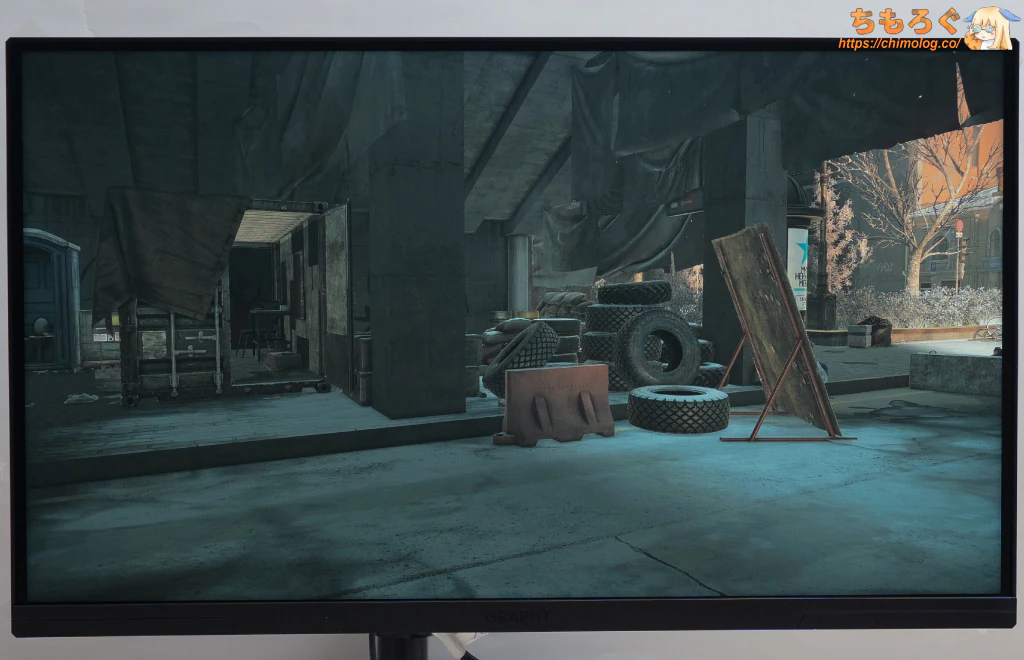 |
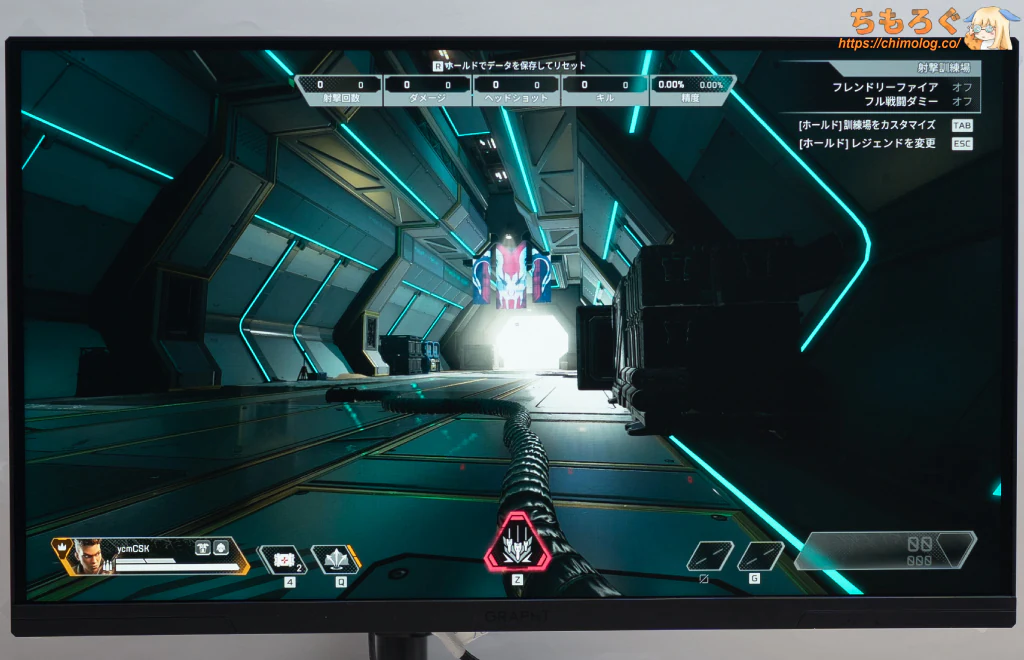
「ナイトビジョン」モードは、暗い部分を見やすく視認性を向上するモードです。Lv0~Lv2(3段階)から調整できます。
そこそこ効果が強いですが、少しやりすぎで画面全体がかえって白っぽく見えるシーンも出てきます。それなりに使えますが、eSports専業メーカー(Zowie)には負けます。
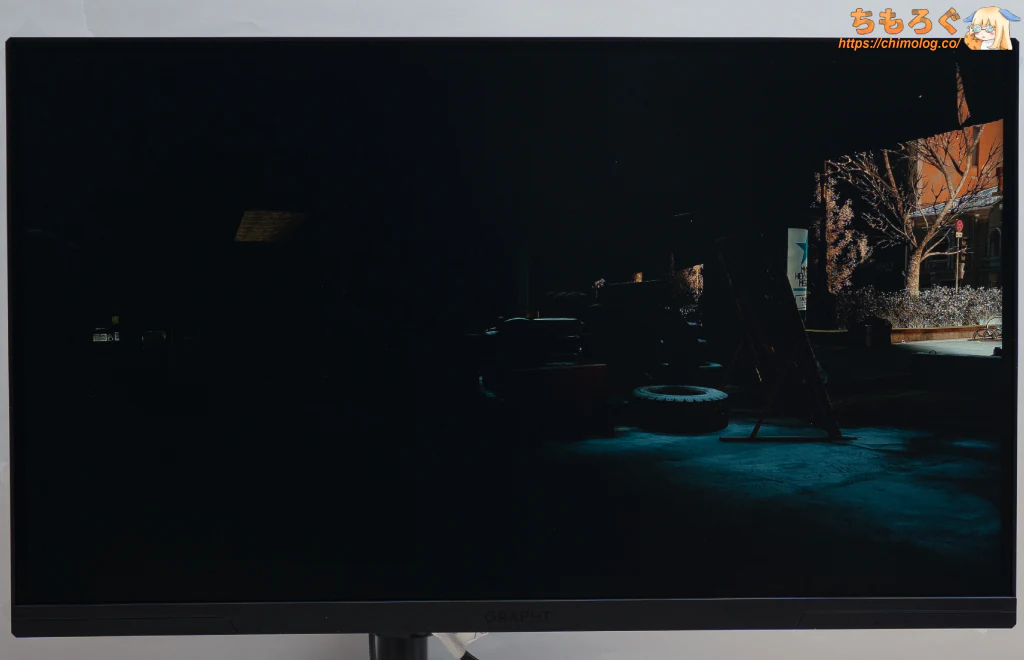
| 機能チェック:暗所補正 「シャドウバランス」 ※クリックすると画像拡大 | |
|---|---|
| Apex Legends | Escape from Tarkov |
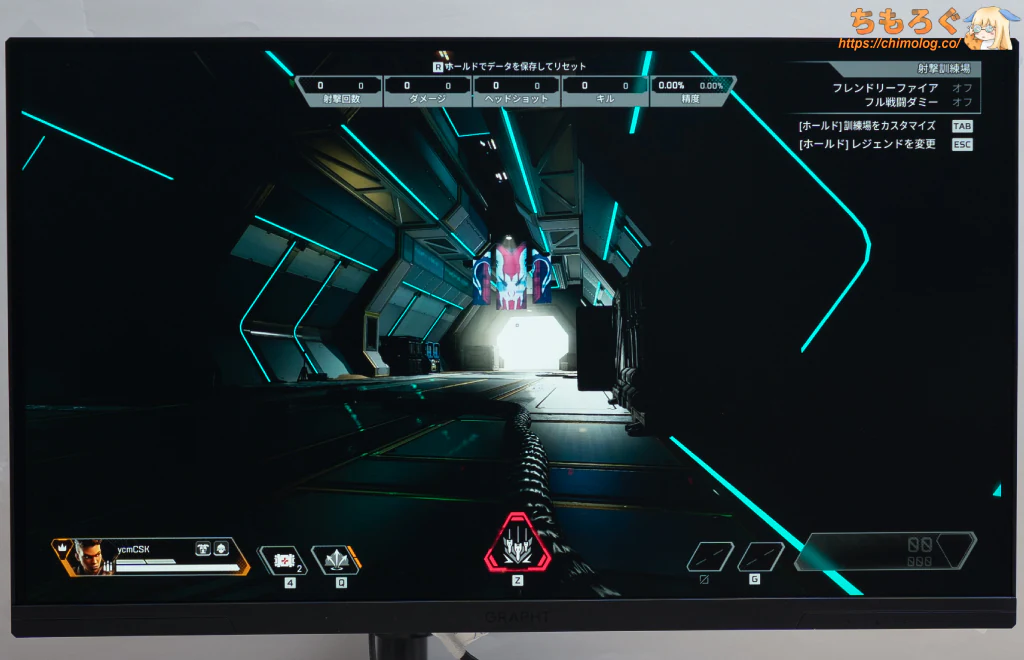 |  |
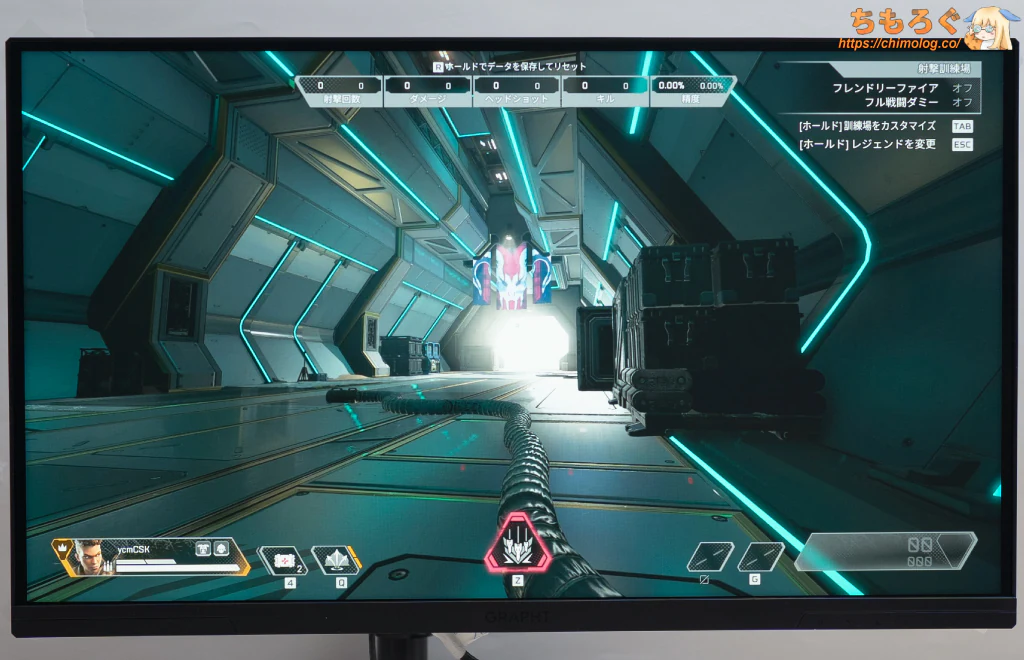 | 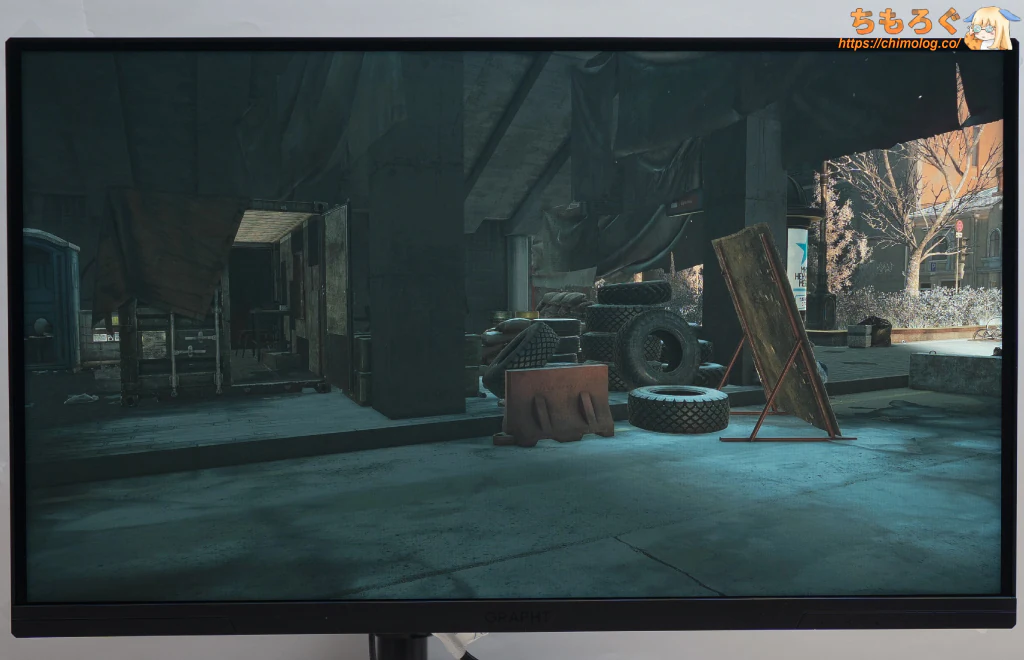 |
暗い部分を明るく補正できる「シャドウバランス」モードです。
- オフ
- 1 ~ 100(刻み:1ずつ)
全100段階、かなり細やかに調整できます。
しかし70以上から画面全体が白飛び気味、40以下から黒つぶれ気味だから、実用上は41~69(約30段階)相当です。それでも30段階、割と十分な設定値です。
補正の掛かり方はやや大雑把な傾向があり、やはりBenQの本家「Black eQualizer」には届いてません。
eSports系タイトルだとそこそこ、画面全体がうっすら暗いホラーゲームなら使える機能です。
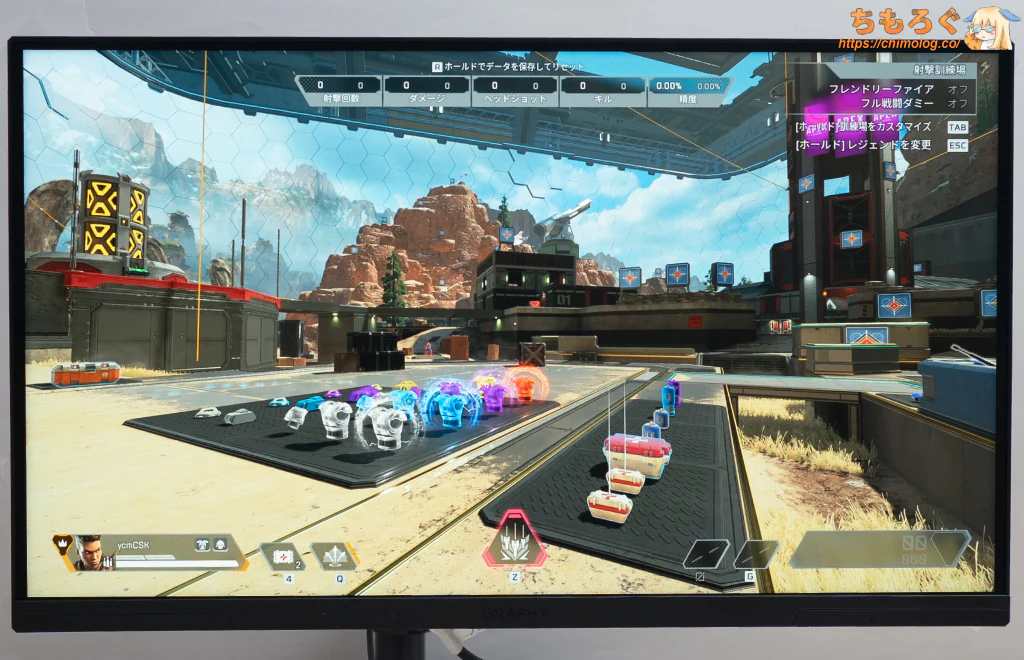
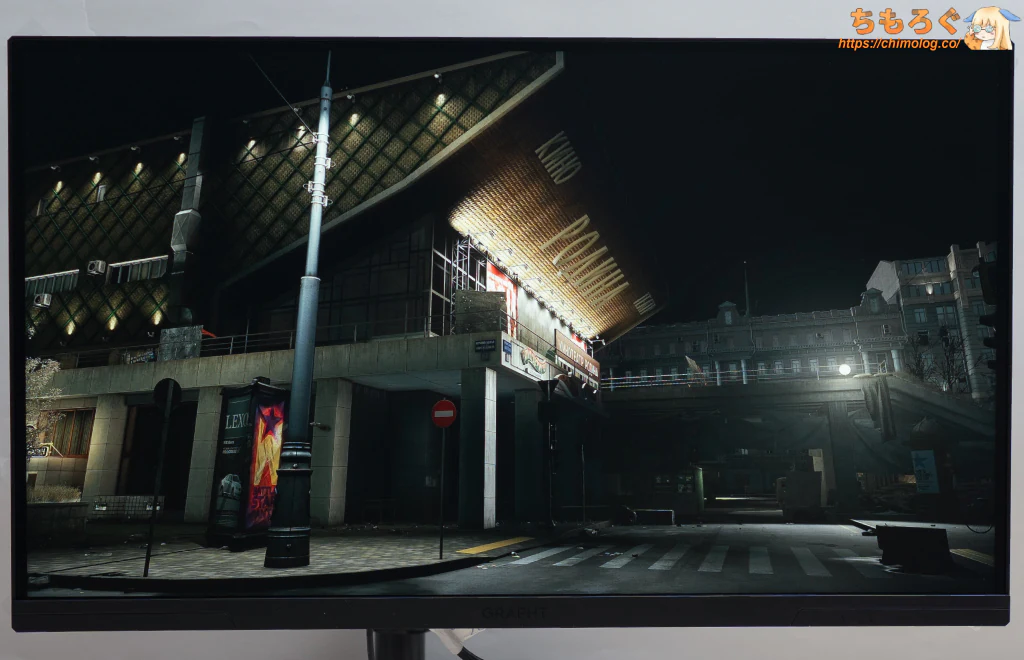
| 機能チェック:鮮やかさ補正 「色彩強調」 ※クリックすると画像拡大 | |
|---|---|
| Apex Legends | Escape from Tarkov |
 |  |
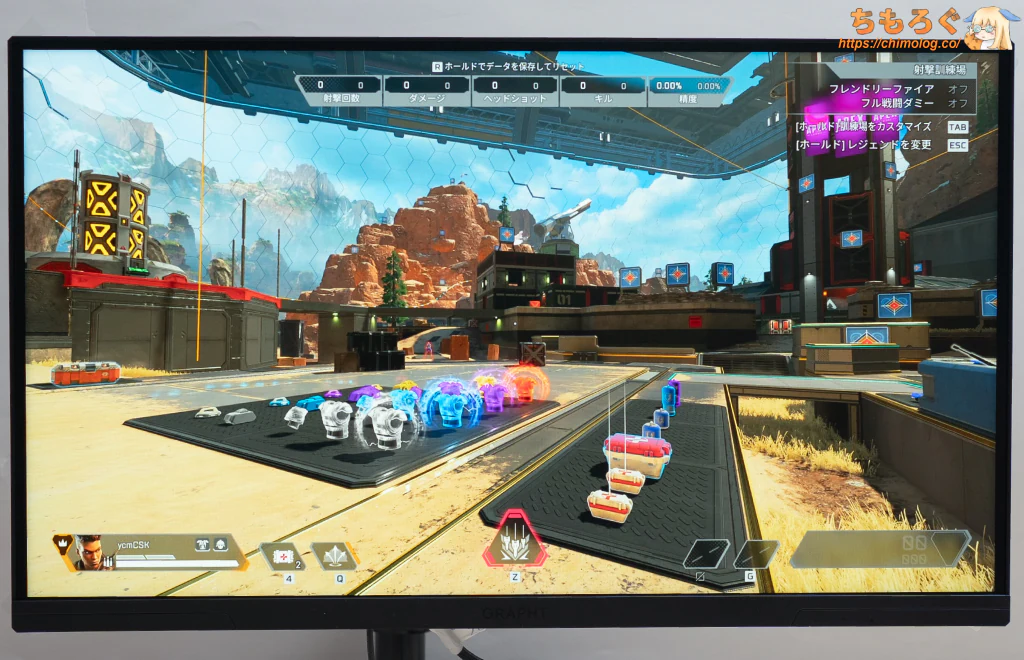 | 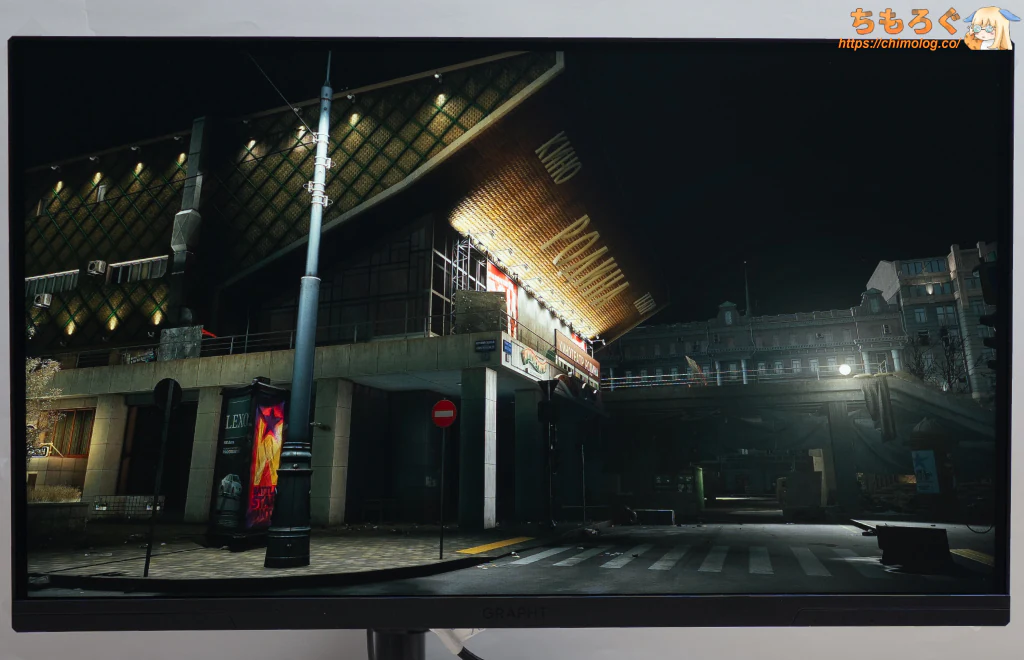 |
色のついた部分を見やすく強調できる「色彩強調」機能です。Lv0~Lv10(11段階)の範囲で細かく調整して、彩度ポイントを拡張します。
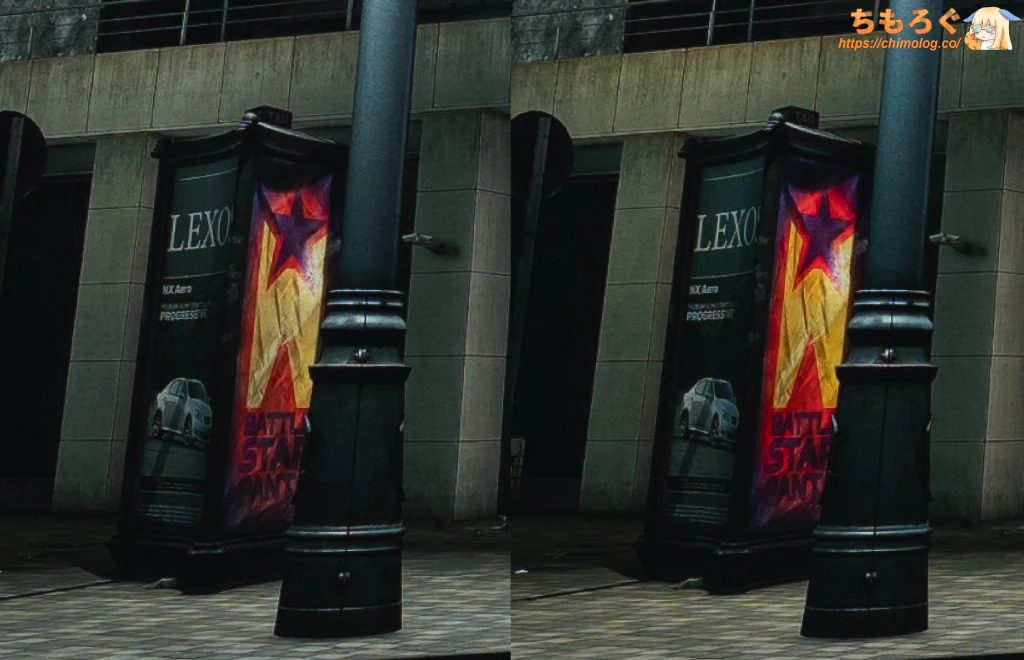
鮮やかさ補正の先駆者「Color Vibrance(BenQ)」と比較して、彩度ポイントの広げ方が大味です。一応効果はあるものの、Color Vibranceほどピンポイントな見え方にならないです。
Sony Inzoneが導入した、個別RGB拡張モードもありません。
残像軽減(黒挿入)モードをチェック
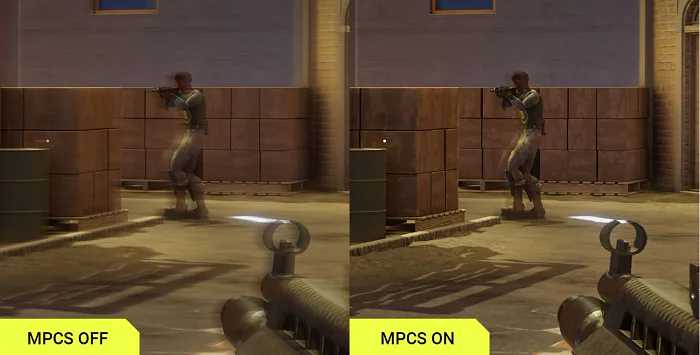
GRAPHT GAMINGがいわゆる案件レビュー(PR)でしきりに宣伝させている機能が「MPCS TECH」です。
GRAPHT独自のユニーク機能と思いきや、TITAN ARMYの「DyDs」、INNOCNの「MPCS TECH」と完全に同じ機能だったりします。
| 機能チェック:残像軽減 「MPCS TECH」 ※クリックすると画像拡大 | |
|---|---|
| 残像感 (UFO追尾ショット) | 性能 (測定値) |
 |
|
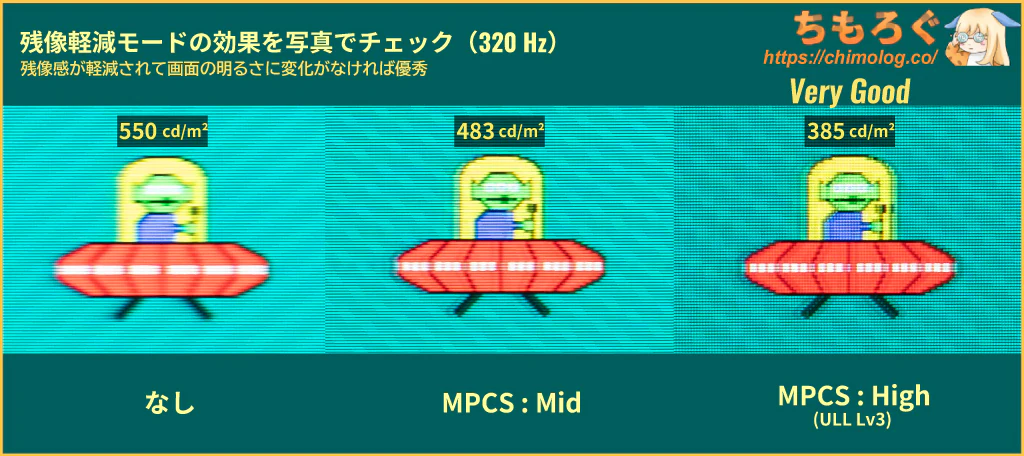
ここ1年(2025年~)で中華モニターの残像軽減モードは飛躍的な進化を遂げています。今回の「MPCS TECH」モードも例にもれず凄まじい性能です。
残像を除去する効果が大きい「MPCS TECH:強」や「MPCS TECH:超低遅延(ULL Lv3)」モードですら、約400 cd/m²近い強烈な明るさを維持します。
- MPCS(ULL Lv3):約385 cd/m²(黒比率83.3%)
- MPCS(強):約385 cd/m²(黒比率83.2%)
- MPCS(中):約483 cd/m²(黒比率62.1%)
- MPCS(低):約539 cd/m²(黒比率50.0%)
測定値も問題なし。
「MPCS TECH:超低遅延(ULL Lv3)」モードの性能は、BenQ MOBIUZ(ブレ削減モード)を超え、Zowie XL(DyAc+:プレミアム)をも上回る性能です。
MPCS TECHを有効化した状態で画面の明るさもコントロール可能です。超低遅延(ULL Lv3)モード時で0.5~385 cd/m²ほど、中モード時なら0.2~483 cd/m²から調整できます。
| 黒フレーム挿入時間 ※クリックすると画像拡大 | |
|---|---|
| 320 Hz (BFI : 1.56 ms) | 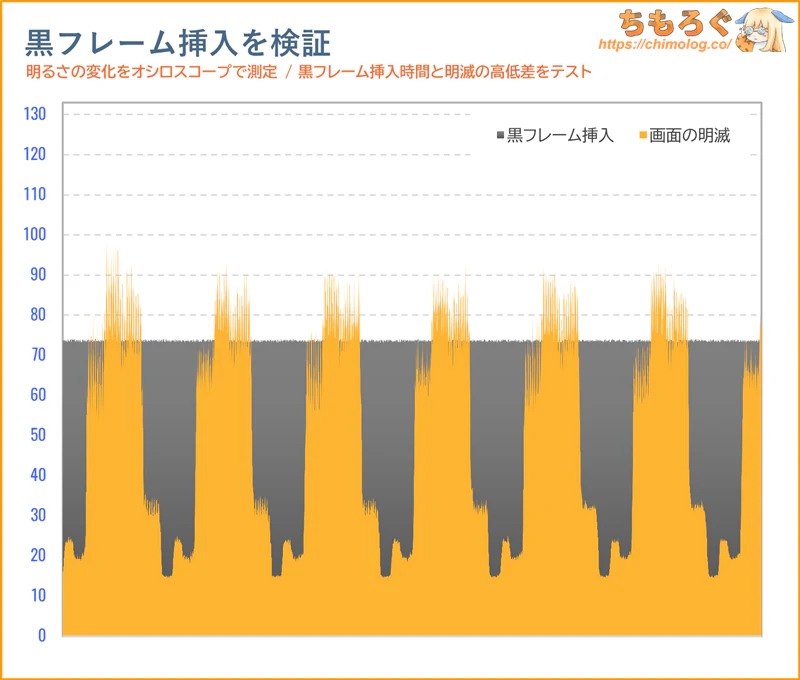 |
| 320 Hz (BFI : 1.94 ms) | 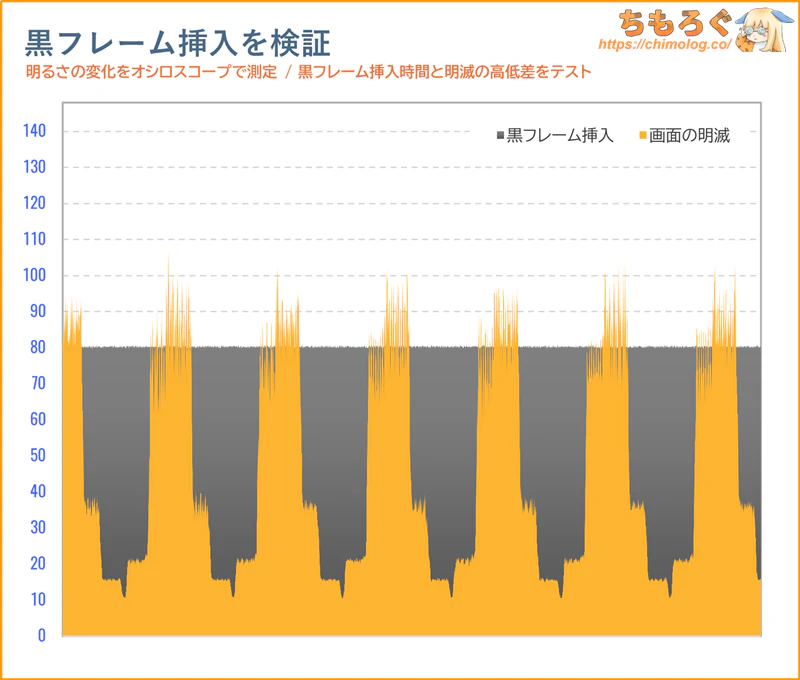 |
| 320 Hz (BFI : 2.60 ms) | 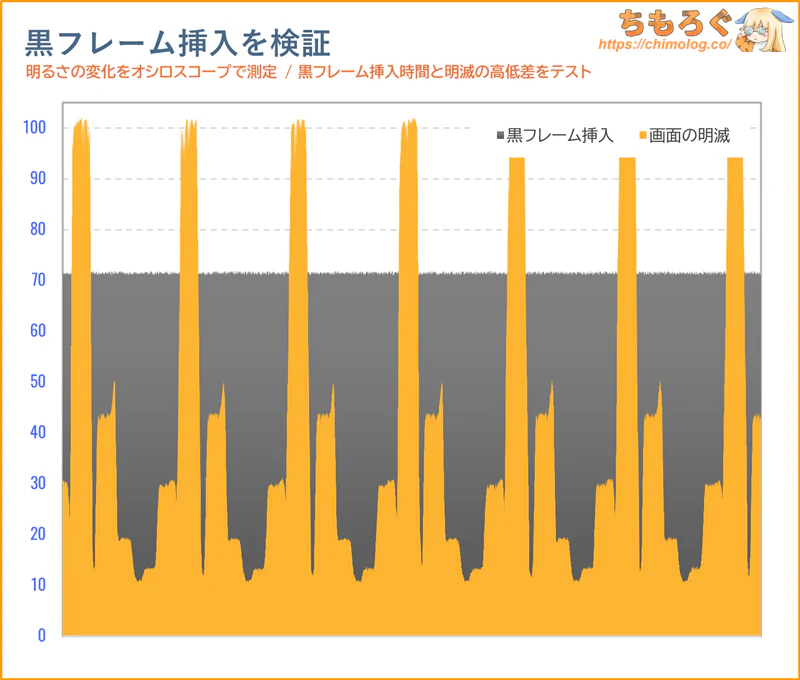 |
リフレッシュレート320 Hzで検証。黒フレーム挿入時間は設定モードにより、約50~83%の範囲で変動します。
| ベンチマークと比較 Zowie「DyAc+」以上を目指す | ||
|---|---|---|
| 黒挿入モード | 明るさ | 黒挿入時間 |
| DyAc 2:プレミアム (ベンチマークNo.1) | 約330 cd/m² | 91 % |
| MPCS TECH:ULL Lv3 (GRAPHT GR2532DML) | 約385 cd/m² | 83 % |
| DyAc+:プレミアム (ベンチマークNo.2) | 約320 cd/m² | 84 % |
| DyDs:高 (Titan Army P275MV-A) | 約316 cd/m² | 78 % |
| MPCS TECH:ULL Lv3 (INNOCN GA27T1M) | 約292 cd/m² | 80 % |
| DyDs:超低遅延 (Titan Army P275MV MAX) | 約299 cd/m² | 77 % |
| DyDs:高 (Titan Army P275MS+) | 約280 cd/m² | 79 % |
| MPCS TECH:中 | 約310 cd/m² | 75 % |
| ブレ削減 | 約300 cd/m² | 65 % |
| ELMB Sync | 約250 cd/m² | 70 % |
GRAPHT GR2532DMLが「MPCE TECH:ULL Lv3」モードで叩き出した記録は驚異的です。
「DyAc+:プレミアム」モードとほぼ同じ黒フレーム挿入時間を出しつつ、約400 cd/m²に迫る明るさも維持します。ついに格安中華モニターが、競技モデルに性能面で追いつきつつあります。
いずれ「DyAc 2」にすら手が届く時代が来るかも・・・。
画角エミュレーション機能(フルHD)を検証
OSD設定のホットキー機能から、画角エミュレーション機能「All Game Mode」を任意のショートカットボタンに登録します。
OSDボタンを押す → All Game Mode → フルHDモードを選んで切り替えられます。
ただし、切り替えに約10秒くらいかかるうえ・・・肝心のリフレッシュレートに大幅な制限がかかります。フルHDモードは最大120 Hzです。
せっかくドットバイドットで実装してくれたのに、リフレッシュレートの制限が大きすぎて実際に使うシーンがないかもしれません。
GRAPHT GR2532DML:クリエイター適性
| 色精度を比較 ※クリックすると画像拡大 | |
|---|---|
| グレーの精度 (dE2000で比較) | 色の精度 (dE2000で比較) |
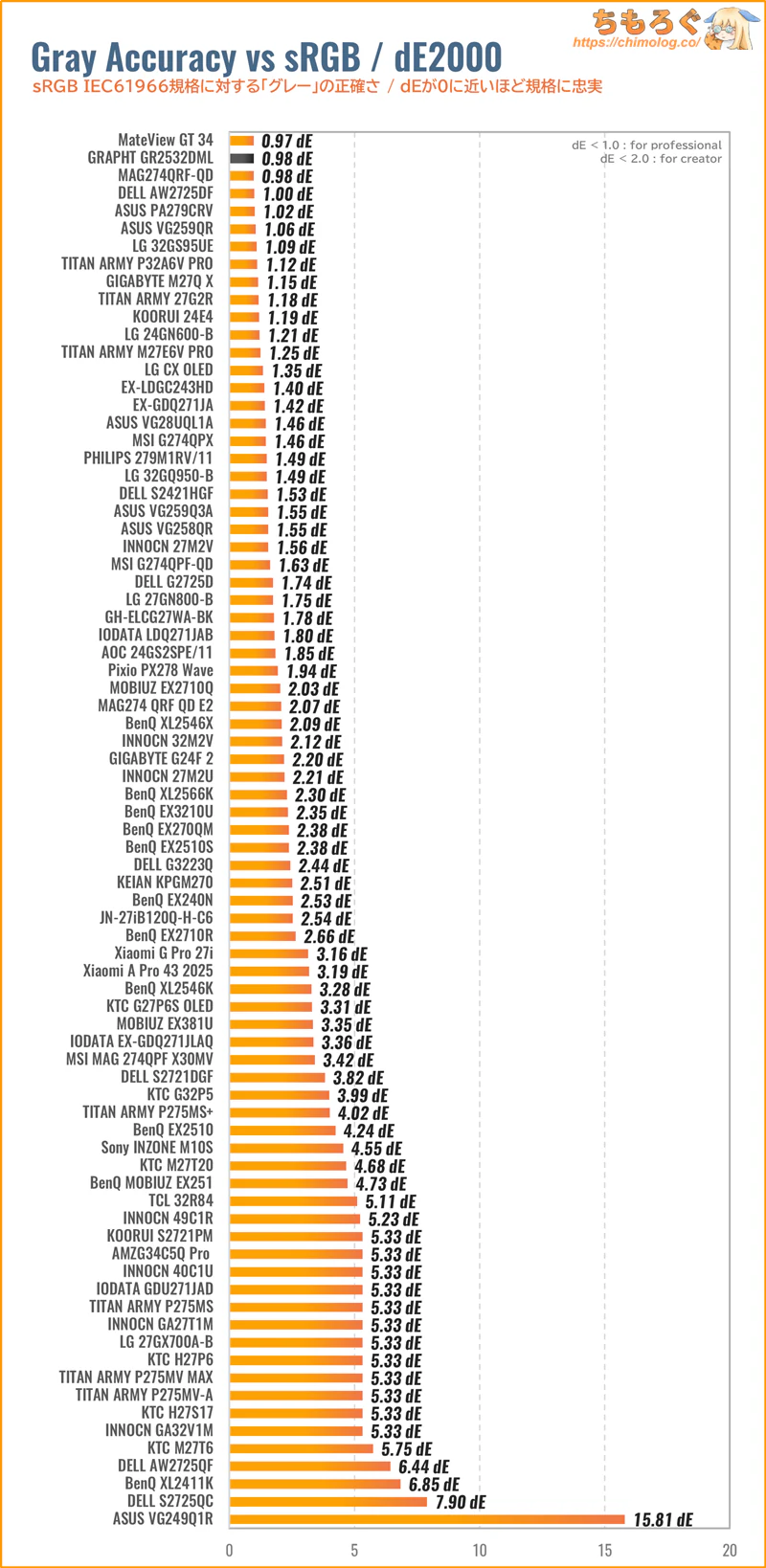 | 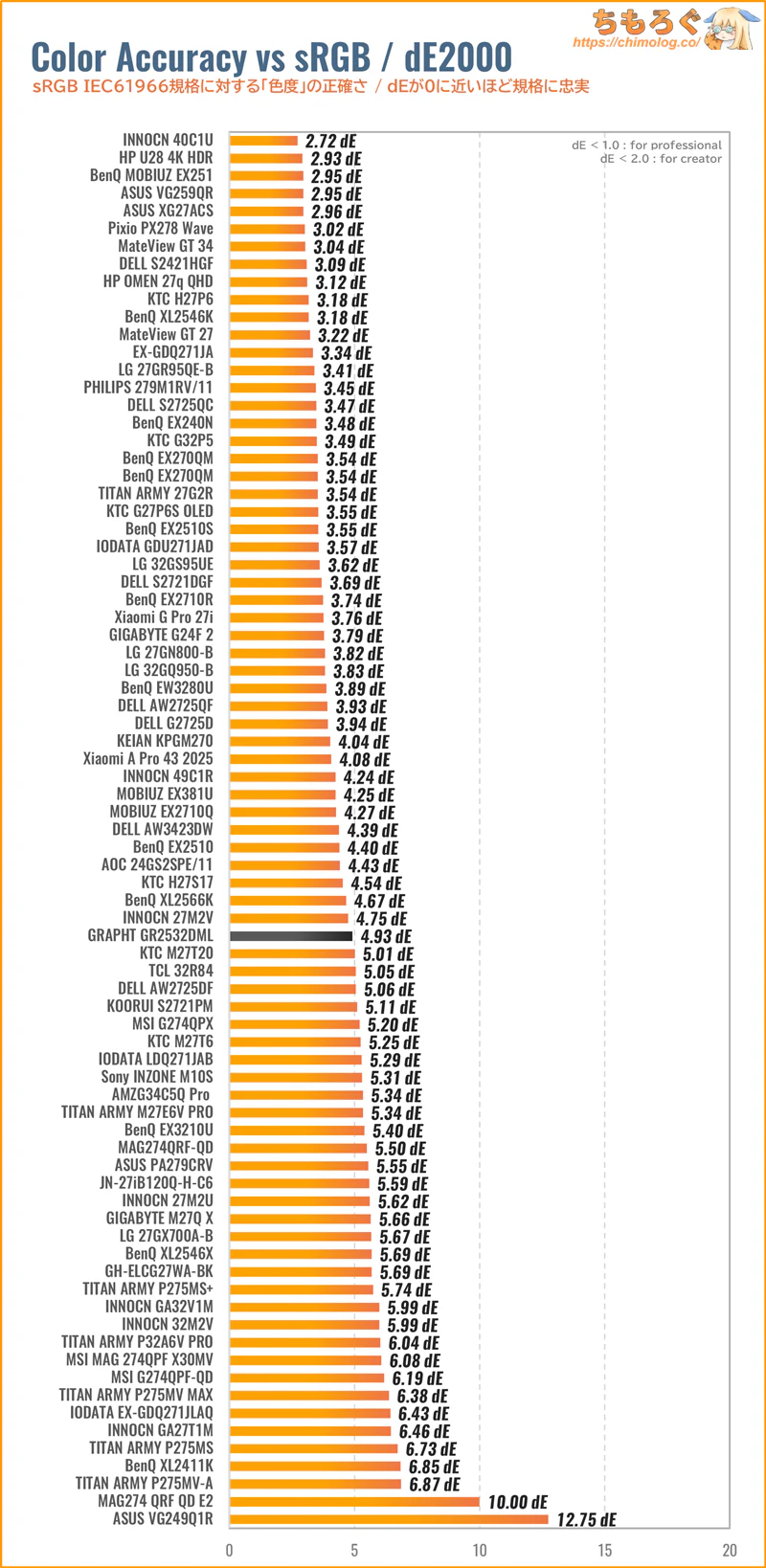 |
GRAPHT GR2532DMLは初期設定の時点で、グレーの精度がほぼ正確です。一方で、ネイティブ色域がとんでもなく広大な量子ドットパネルだから、色の精度は大きくズレ(ΔE > 2.0)ます。
幸い、色の精度を必要とするクリエイター用に、「sRGB」「DCI P3」「AdobeRGB」モードがしっかり実装済み。
キャリブレーションレポートこそ付属しませんが、TITAN ARMYが製造元ならそれなりに精度が高いはず。どれくらい色精度が高いか実際に測定します。
「sRGB」モードと色精度(dE2000)
| sRGBモードの精度 ※クリックすると画像拡大 | |
|---|---|
| テスト内容 (dE2000) | 測定グラフ |
| 色域制限 | 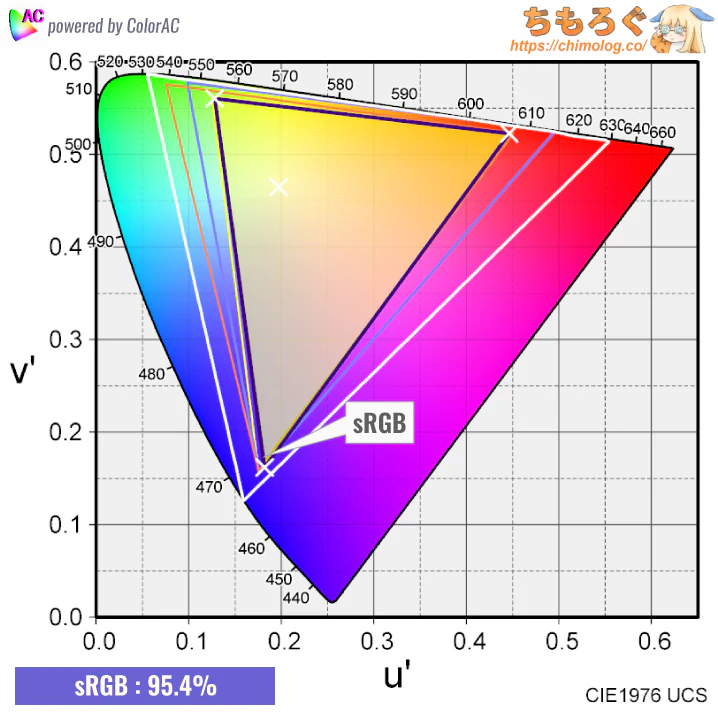 |
| グレースケール | 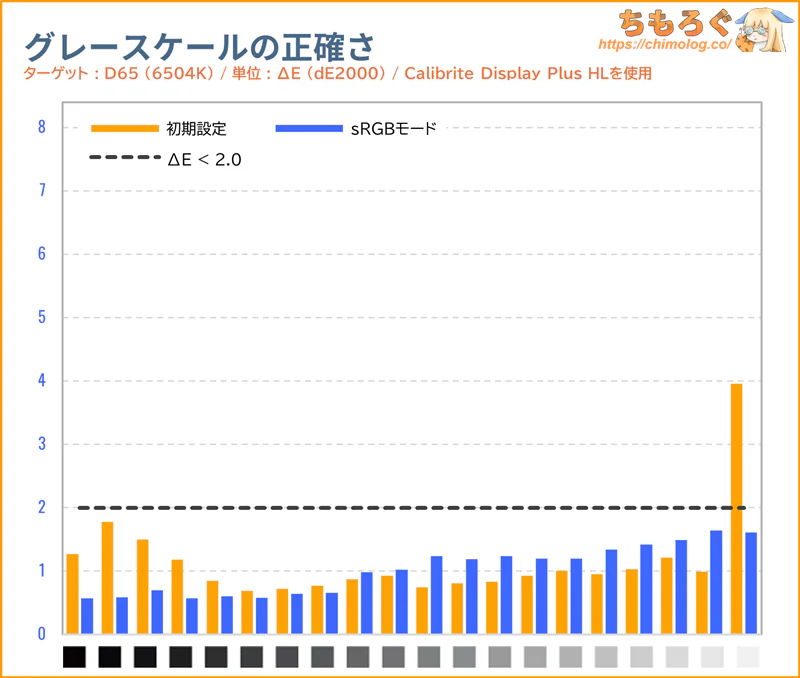 |
| 色(彩度ポイント) | 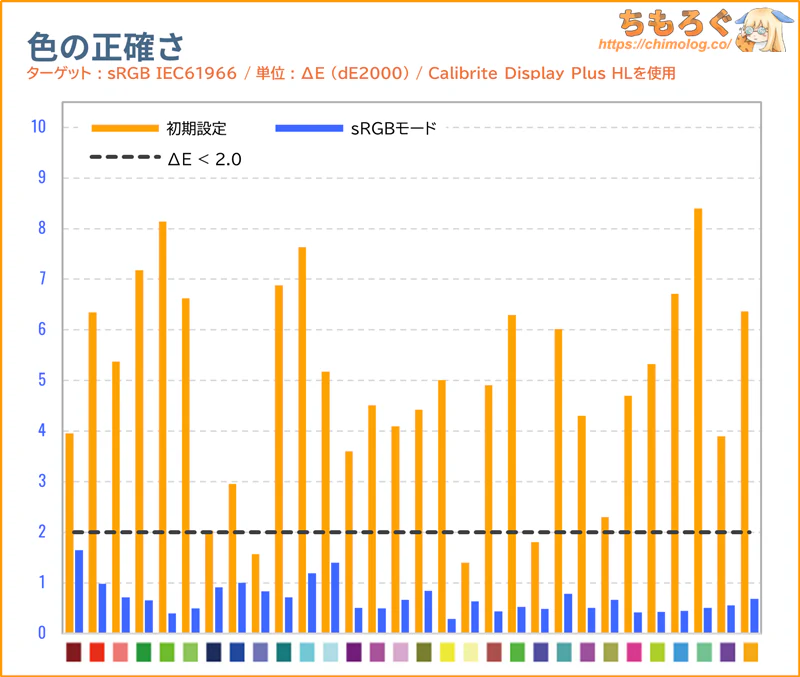 |
| ガンマカーブ | 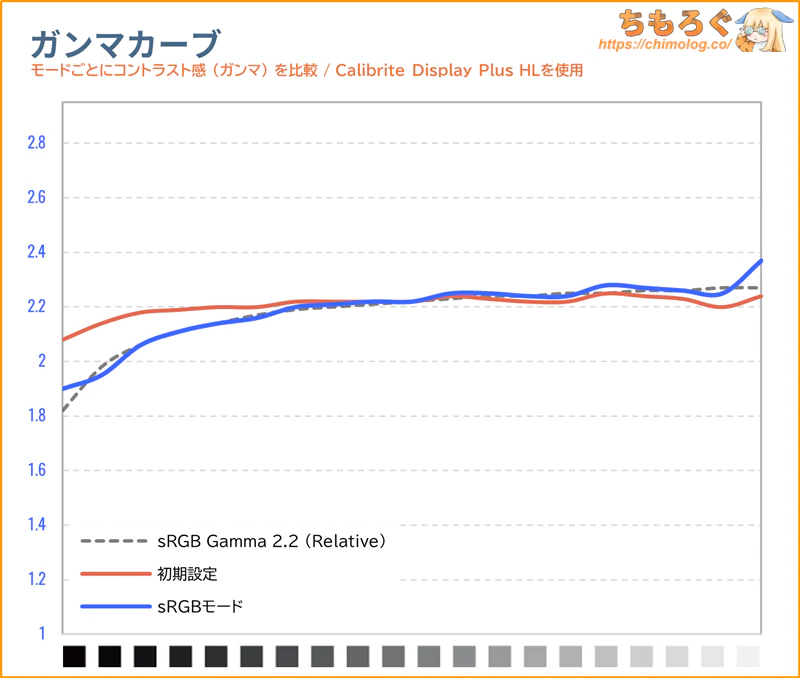 |
GRAPHT GR2532DMLの「sRGBモード」はめちゃくちゃ優秀です。
sRGB色域制限がほぼ一致、色温度(グレースケール)もターゲット(D65)に迫り、ガンマカーブ(sRGB Gamma 2.2 Relative)もほとんど完璧です。
色の精度がΔE = 0.69で基準値(< 2.0)を余裕でクリア、グレーの精度はΔE = 1.06で基準値(< 2.0)を難なく突破します。
「DCI P3」と「AdobeRGB」は・・・?
| DCI-P3モードの精度 ※クリックすると画像拡大 | |
|---|---|
| テスト内容 (dE2000) | 測定グラフ |
| 色域制限 | 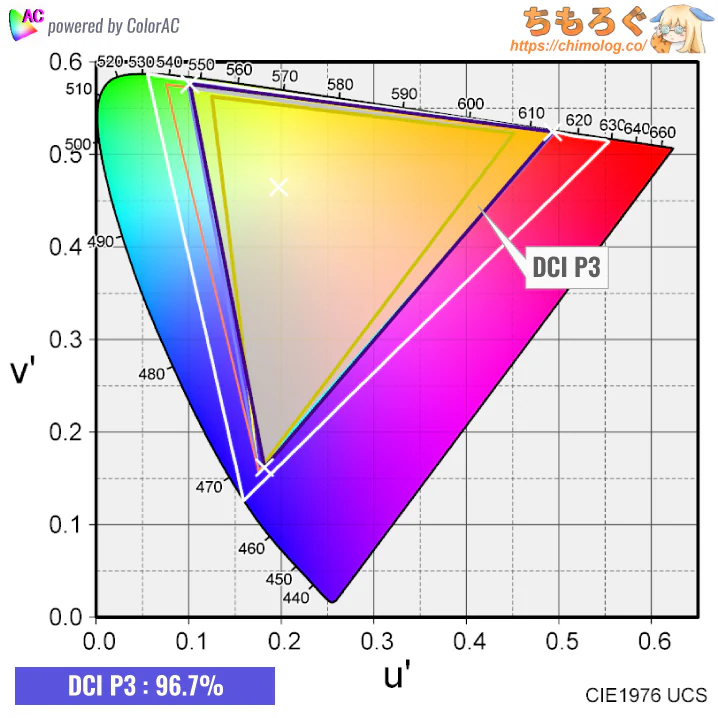 |
| グレースケール | 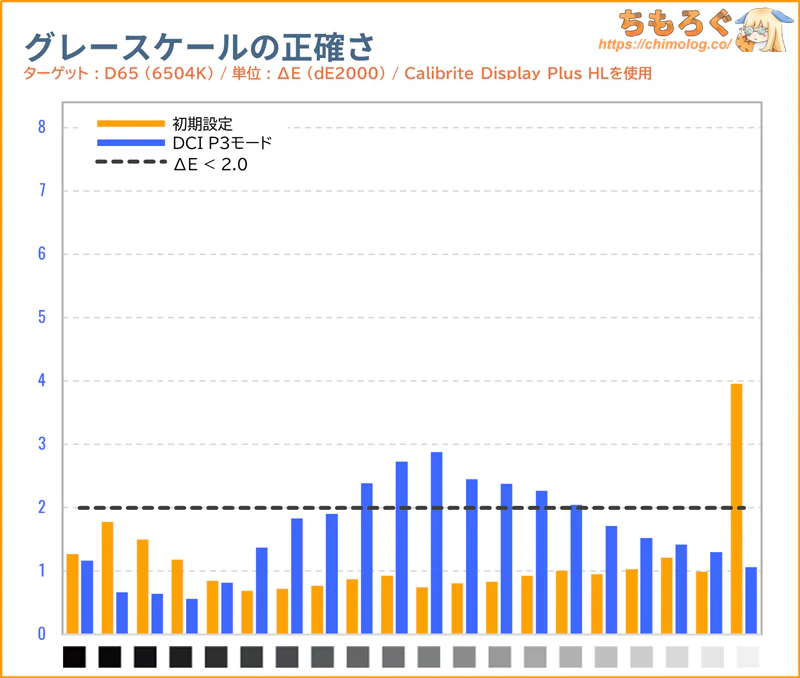 |
| 色(彩度ポイント) | 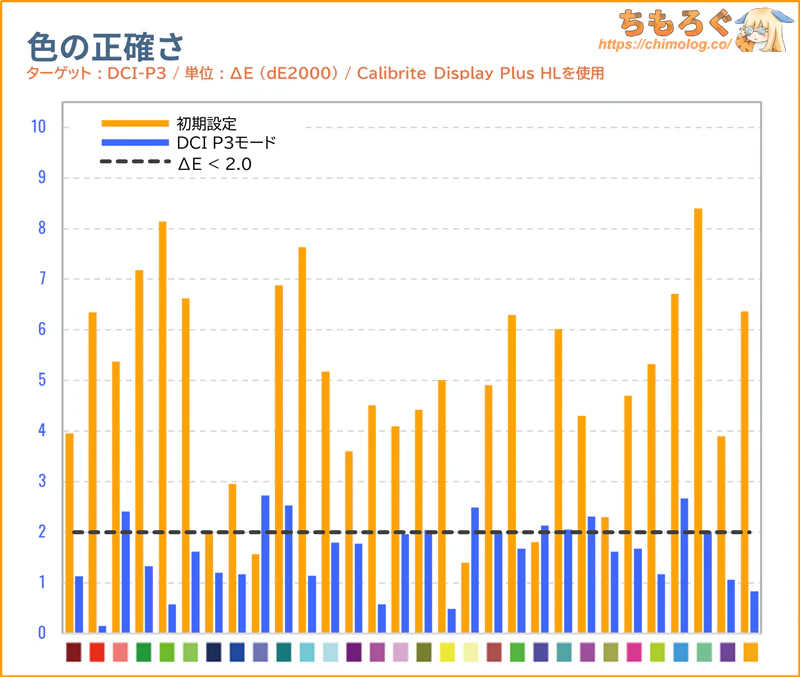 |
| ガンマカーブ | 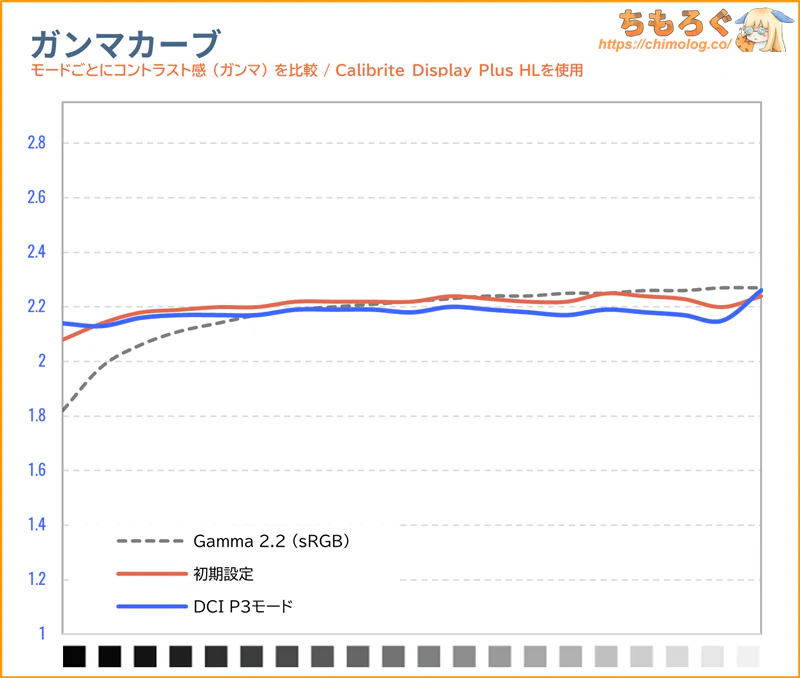 |
GRAPHT GR2532DMLの「DCI P3モード」は出荷時校正としては合格ライン。
DCI P3色域制限が正常に機能し、グレースケールと色もおおむね正確(ΔE = 1.60前後)、ガンマカーブは基準値(Gamma 2.2 sRGB)にほぼ近いです。
| AdobeRGBモードの精度 ※クリックすると画像拡大 | |
|---|---|
| テスト内容 (dE2000) | 測定グラフ |
| 色域制限 | 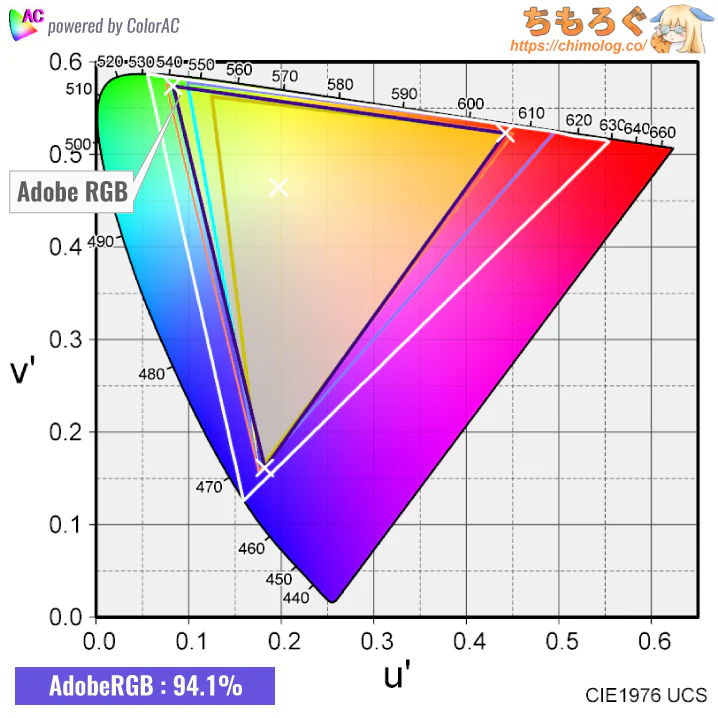 |
| グレースケール | 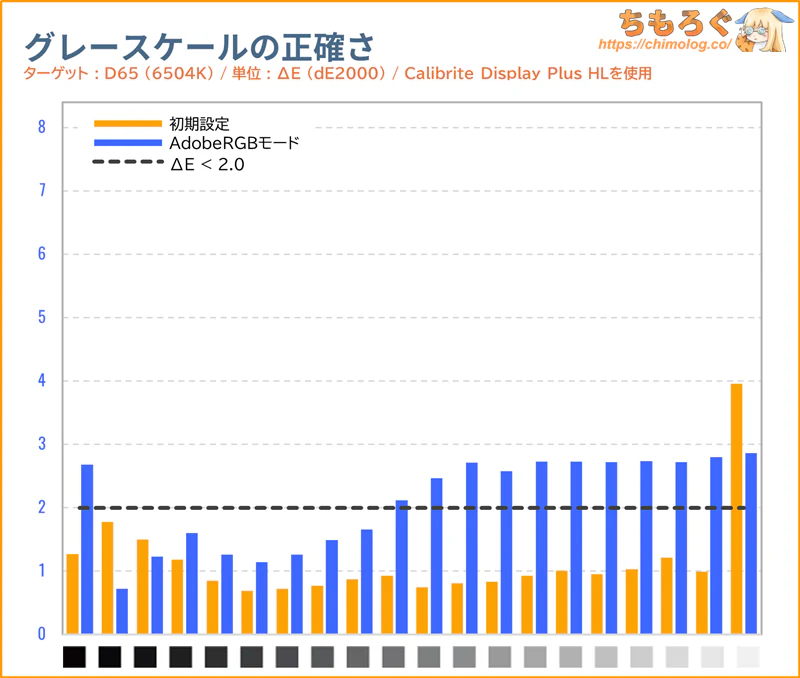 |
| 色(彩度ポイント) | 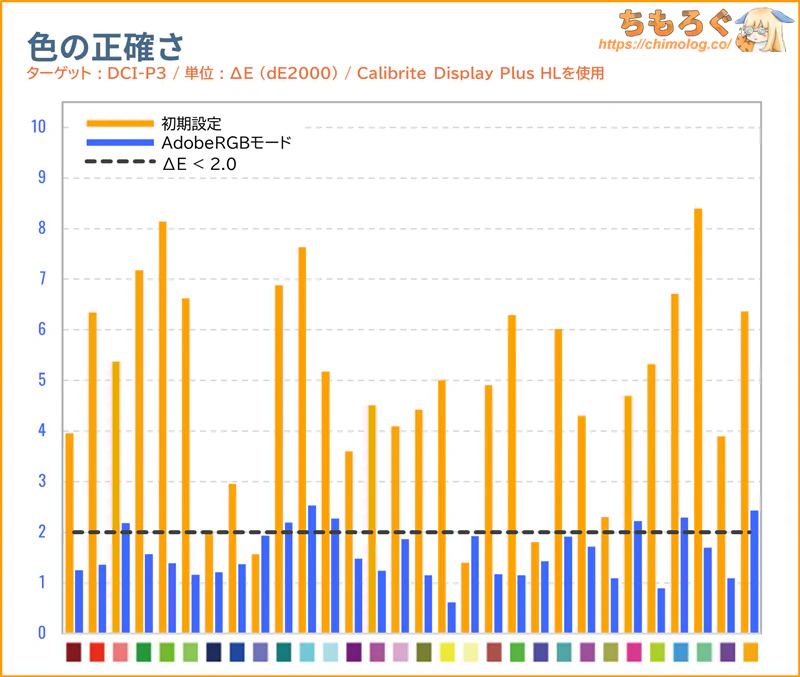 |
| ガンマカーブ | 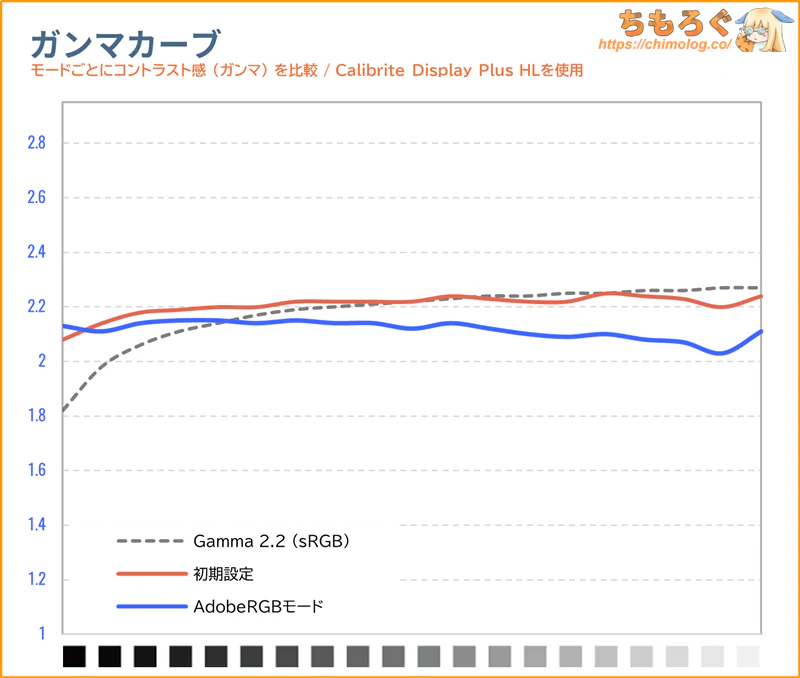 |
GRAPHT GR2532DMLの「AdobeRGB」はややズレがありますが、出荷時校正として見れば悪くない結果です。
AdobeRGB色域制限がほぼ一致していて、色の精度はΔE = 1.59で基準値(< 2.0)を容易くクリアします。
一方でガンマカーブがやや明るめにズレていて、グレーの精度が基準値(< 2.0)をわずかに超えてしまいます。
GRAPHT GR2532DML:本体デザインと機能
パッケージ開封と組み立て工程
| 開封の儀 ※クリックすると画像拡大 | |
|---|---|
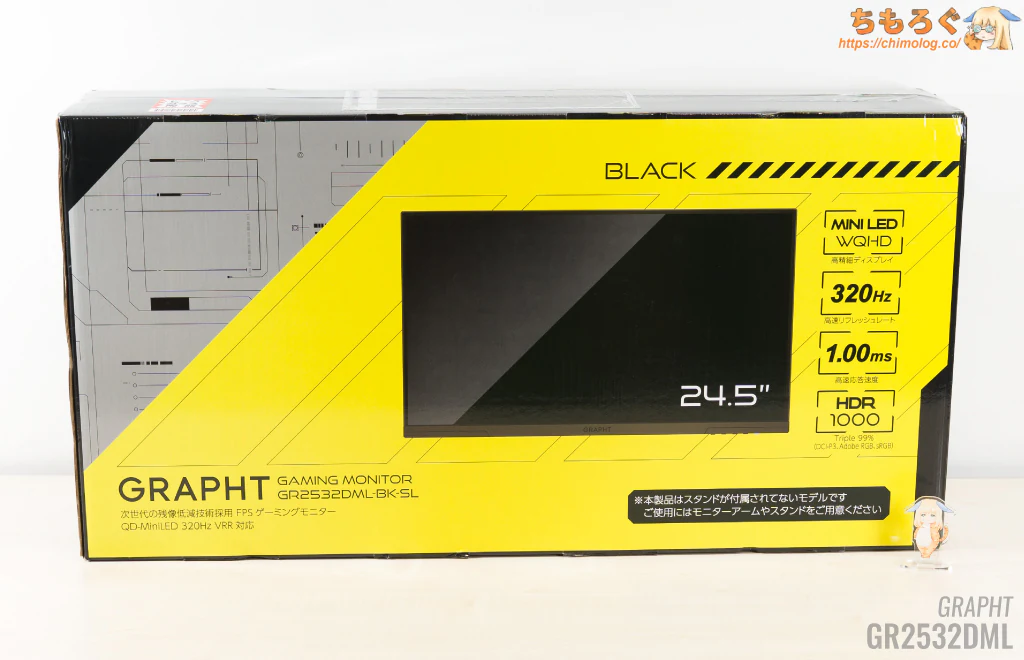 | 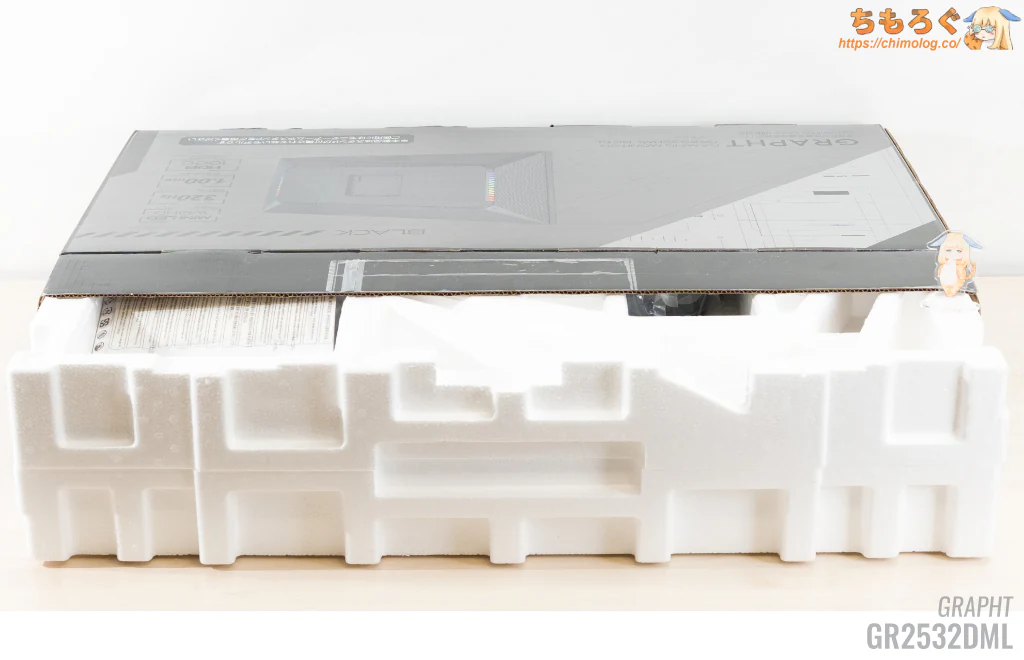 |
GRAPHTのテーマカラー「ライムイエロー」色を背景に、見やすい黒色の英文字フォントで製品スペックやアピールポイントを大きく印刷したパッケージです。
サイズは83 x 43 x 19 cm(160サイズ)です。
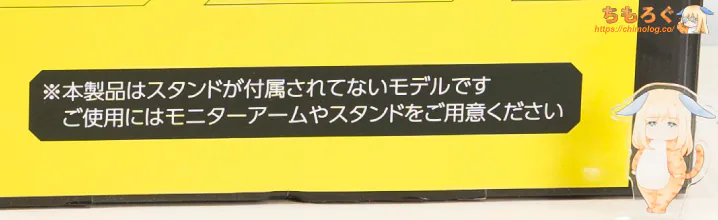
注意書きが書かれている黄色の面を床に向けてから開封して、梱包材まるごと全部引っ張り出します。
厚みのある高密度発泡スチロールでできた梱包材で、がっちり梱包されています。上の段に付属品、下の段にゲーミングモニター本体が収まってます。
| 組み立て工程 ※クリックすると画像拡大 | |
|---|---|
 |  |
 |  |
 | |
| |
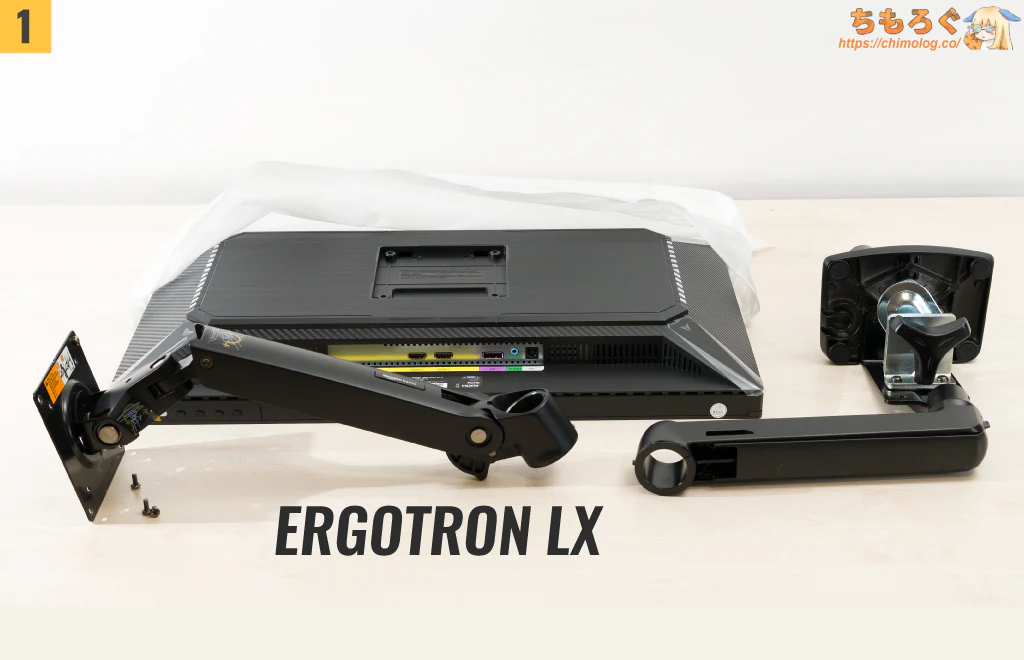
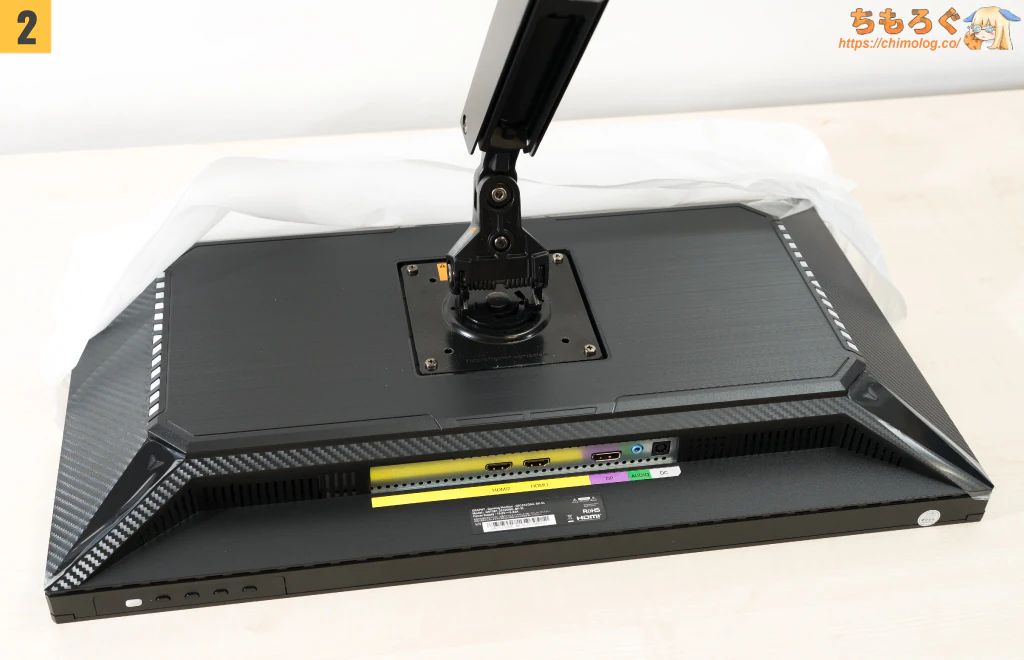
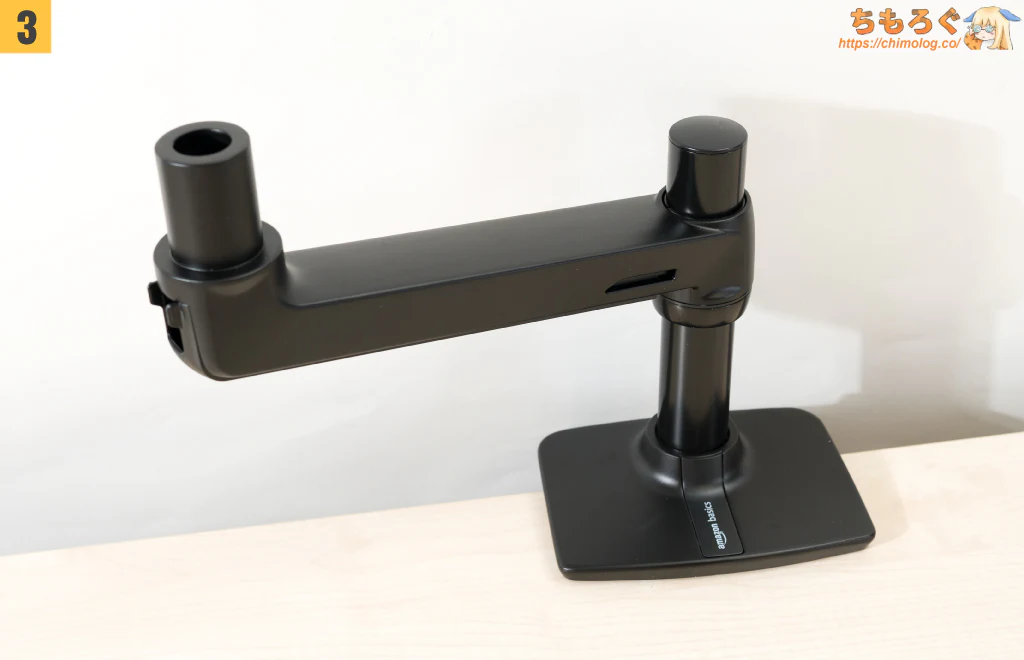
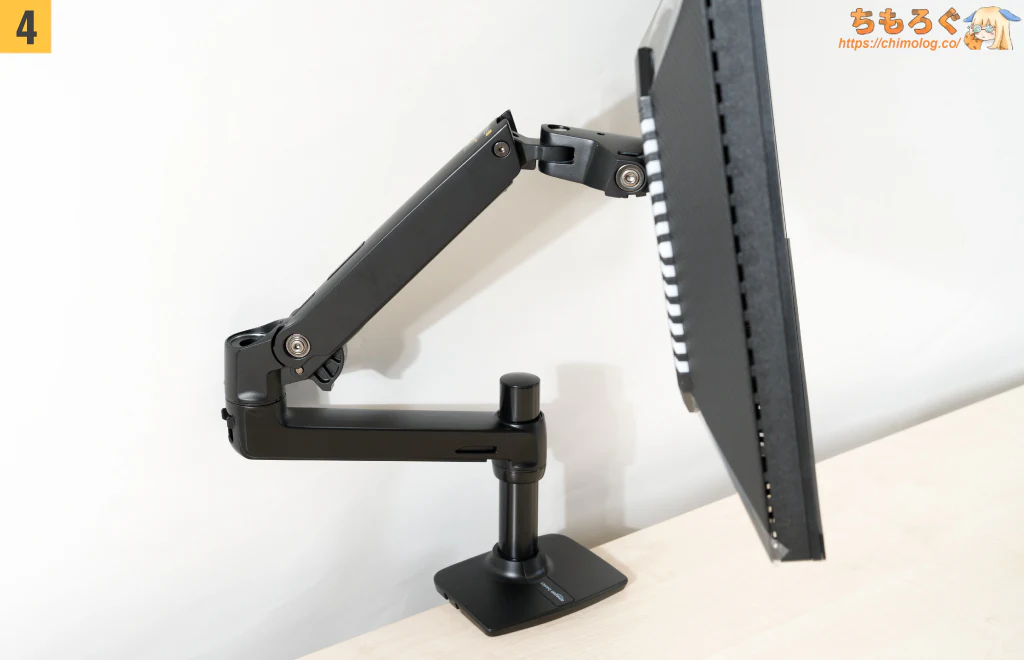
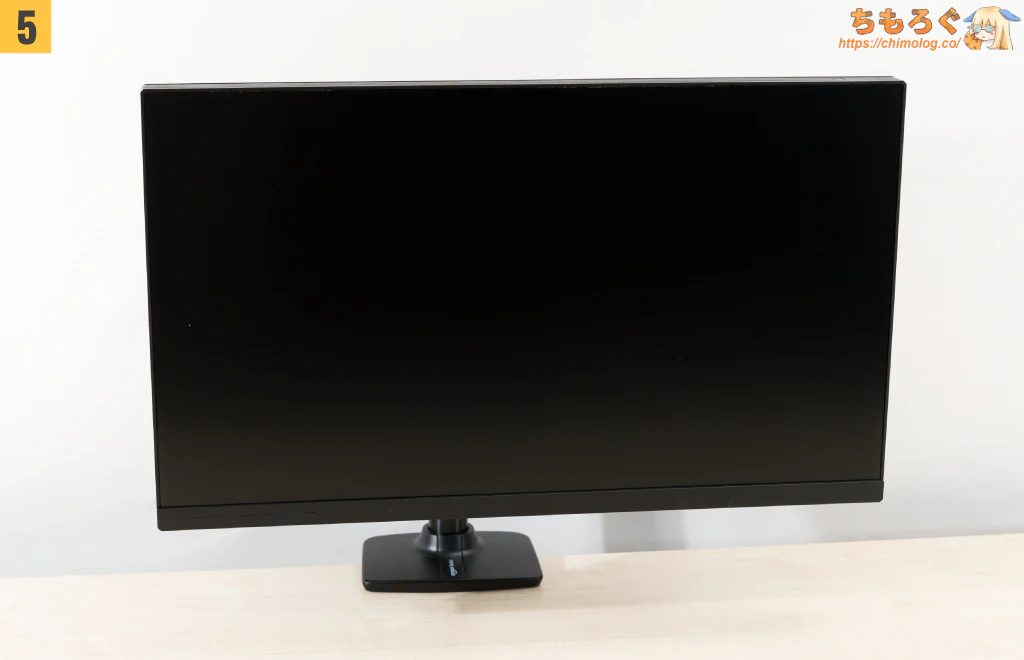
定番のモニターアーム「エルゴトロンLX」で組み立てました。VESAマウント取付時のみ、プラスドライバーが必要です。

付属品をざっくり紹介
| 付属品 ※クリックすると画像拡大 | |
|---|---|
| 一覧 | ACアダプター |
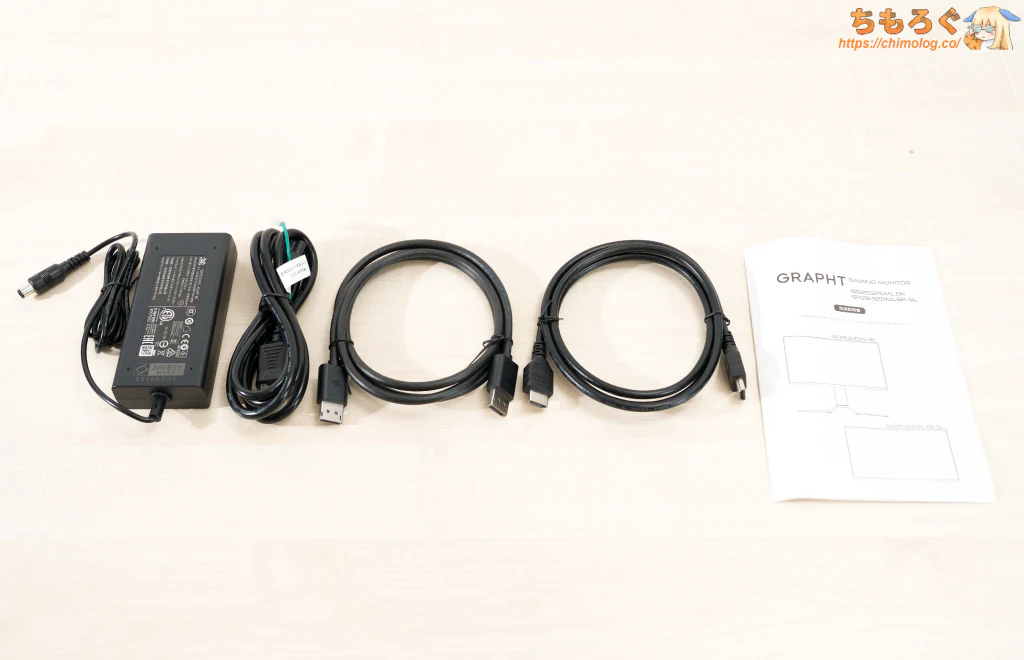 | 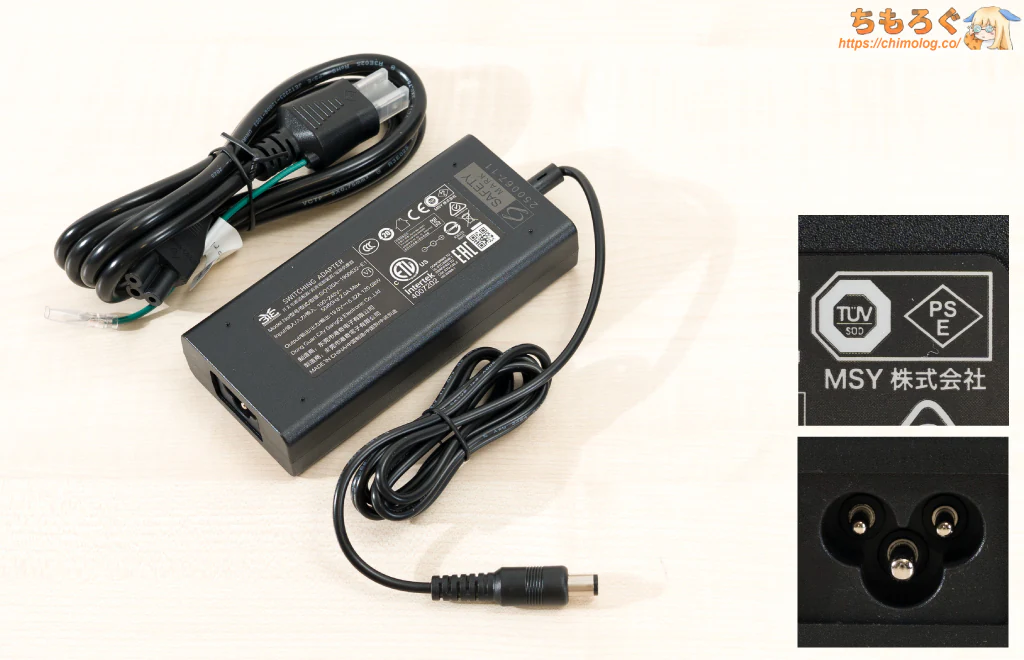 |
|
|
TITAN ARMYが製造元ですが、GRAPHT版には「キャリブレーションレポート」が付属しません。
外観デザインを写真でチェック
| 外観デザイン ※クリックすると画像拡大 | |
|---|---|
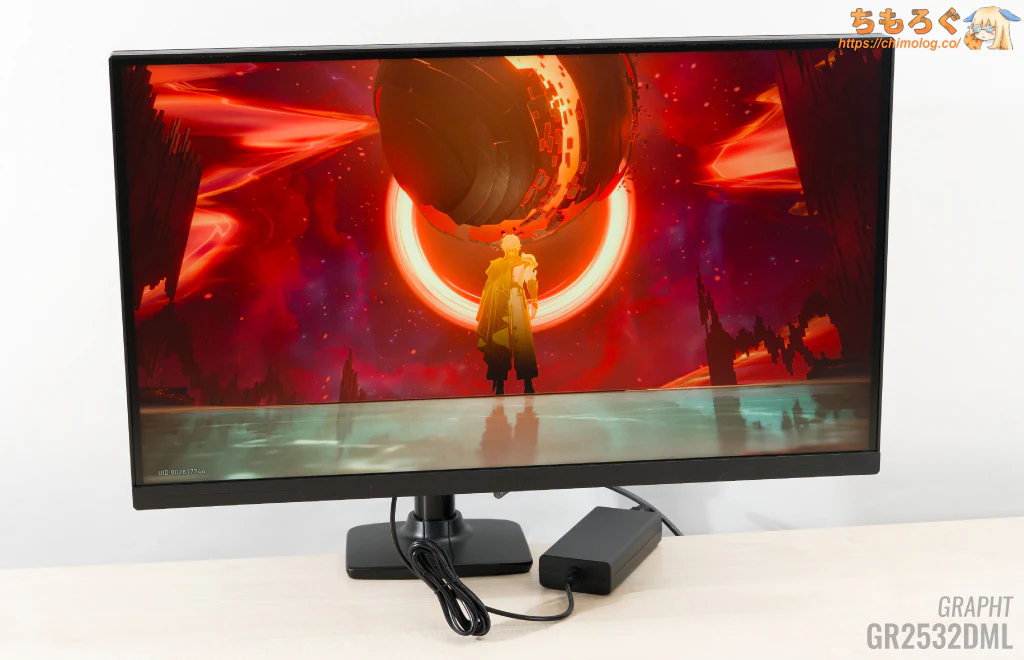 | 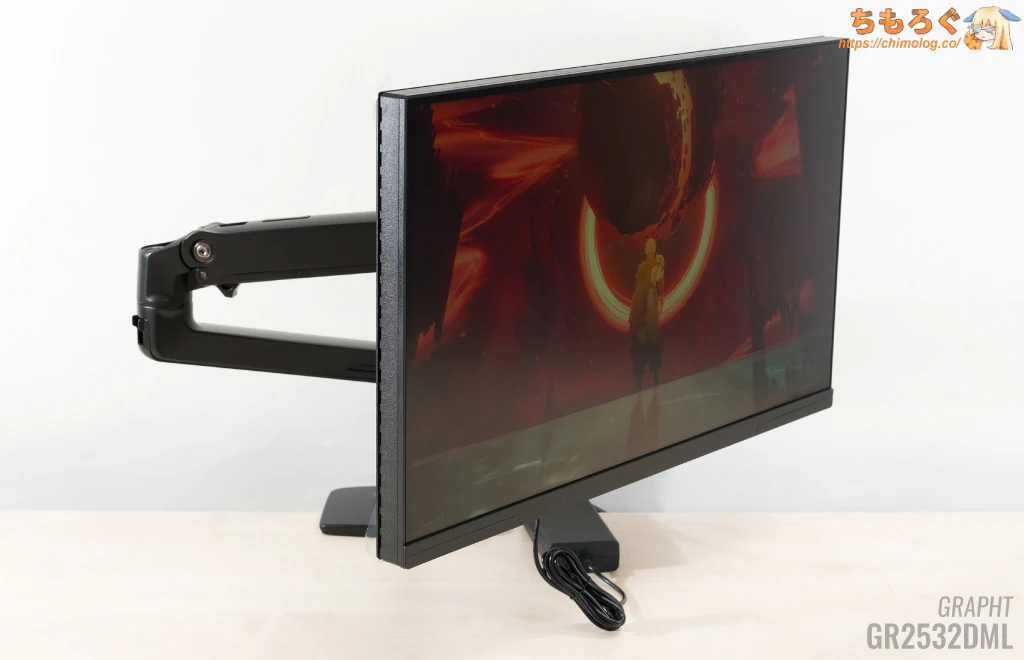 |
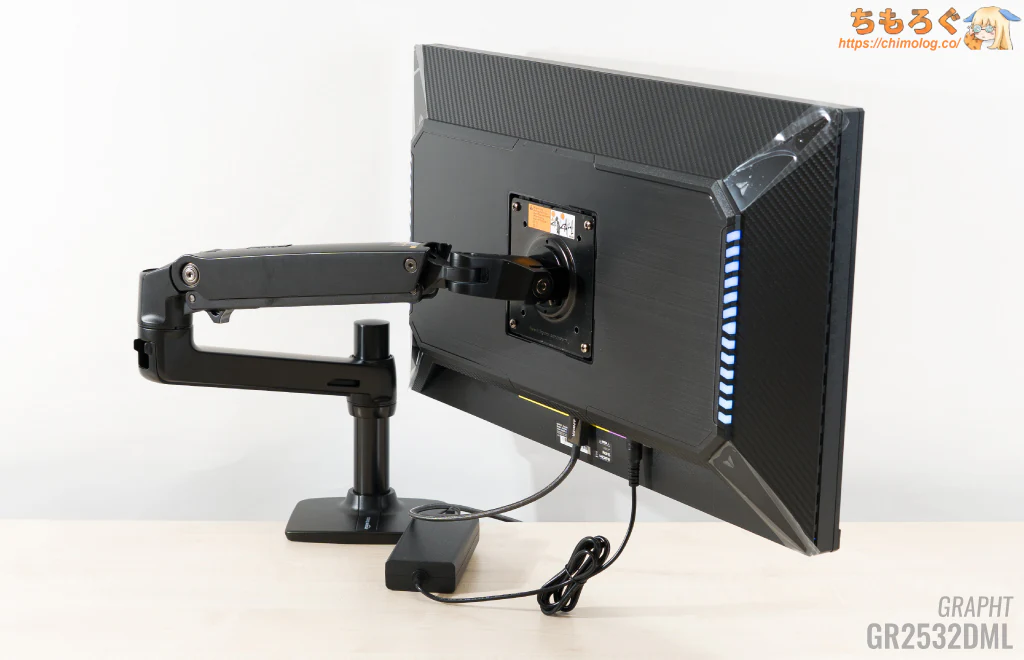 | 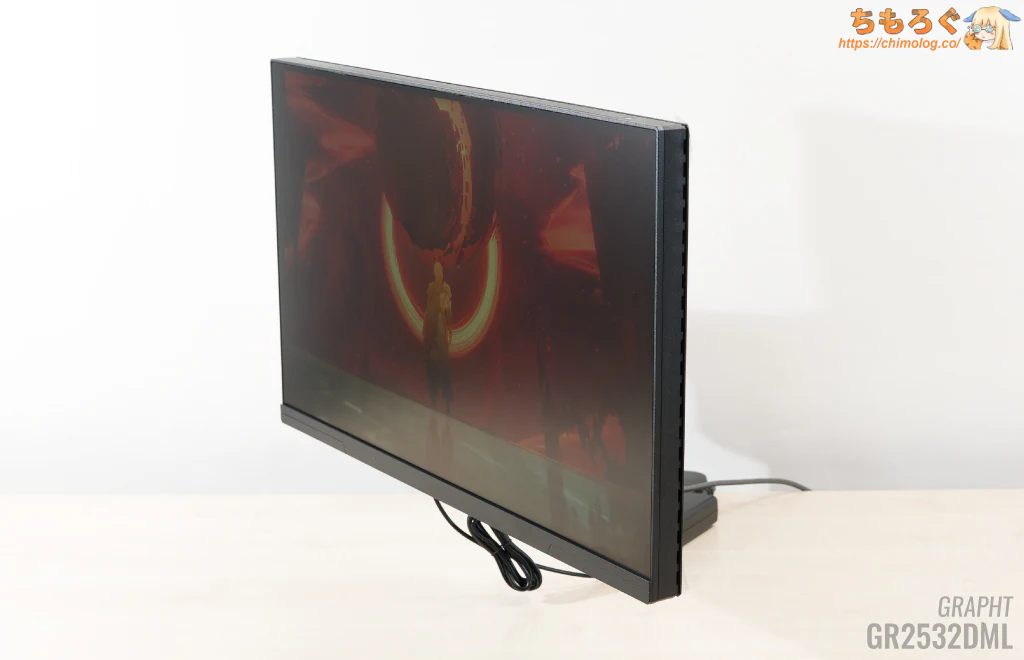 |
姉妹モデル「P275MS+」や、同製品のOEMモデル「P245MS+」とまったく同じ筐体デザインです。
典型的なINNOCN系列らしい、プラスチッキーな安っぽい質感と、角ばった雰囲気が目立つデザインです。ベゼル中央の「GRAPHT」ロゴはかなり控えめに抑えられています。
背面にあるLEDライティングはOSD設定から消灯できます。
エルゴノミクス機能とVESAマウント
| エルゴノミクス(調整機能) ※クリックすると画像拡大 | |
|---|---|
 |  |
| |
GRAPHT GR2532DML(スタンドレス版)はエルゴノミクス機能が一切ないです。
| VESAマウント ※クリックすると画像拡大 | |
|---|---|
 |  |
 | |
| |
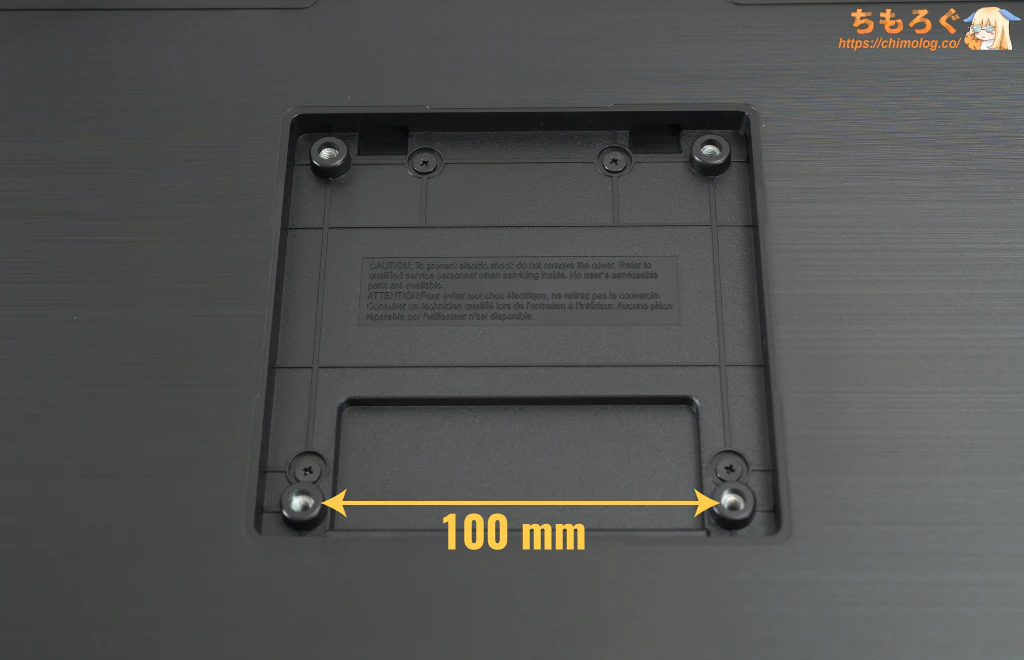
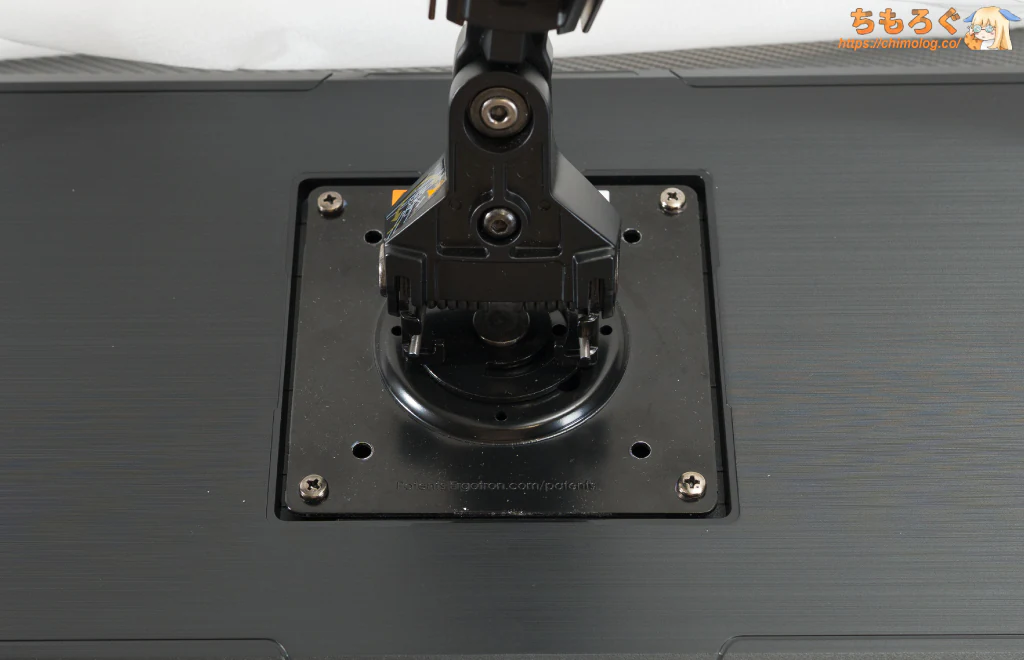
別売りモニターアームを取り付けるのに便利なVESAマウントは「100 x 100 mm」に対応します。
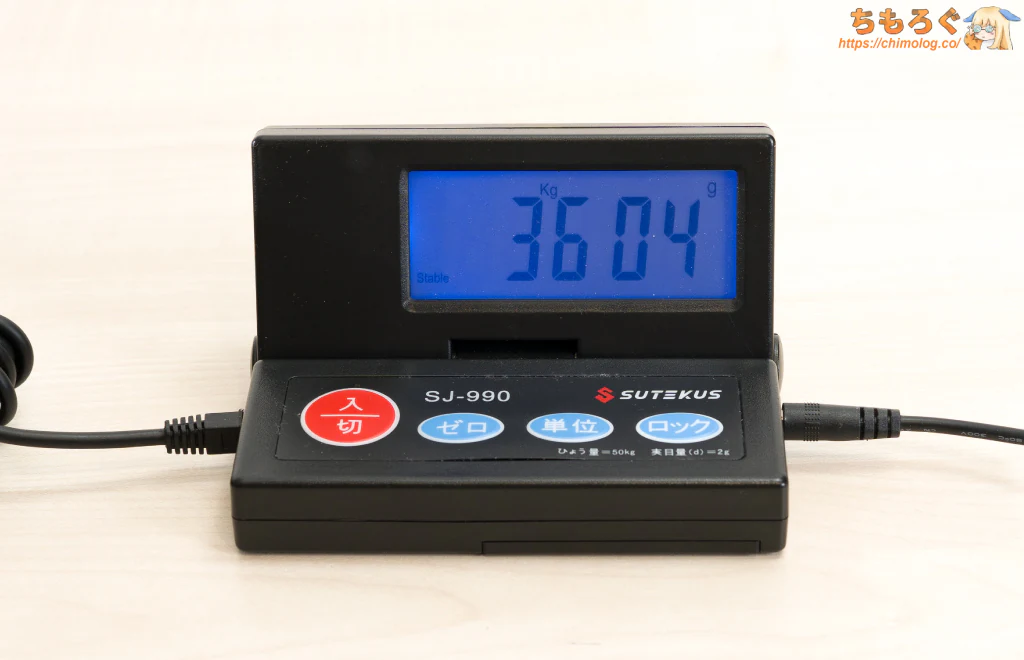
パネル本体の重量は約3.60 kgで普通のモニターアームで持ち上げられます。なお、アームの固定に必要なネジが付属しないです。
モニターアーム側に付属するネジを使って、エルゴトロンLXを正常に取り付けられます。

対応インターフェイスをチェック
| 各種インターフェイス ※クリックすると画像拡大 |
|---|
 |
|
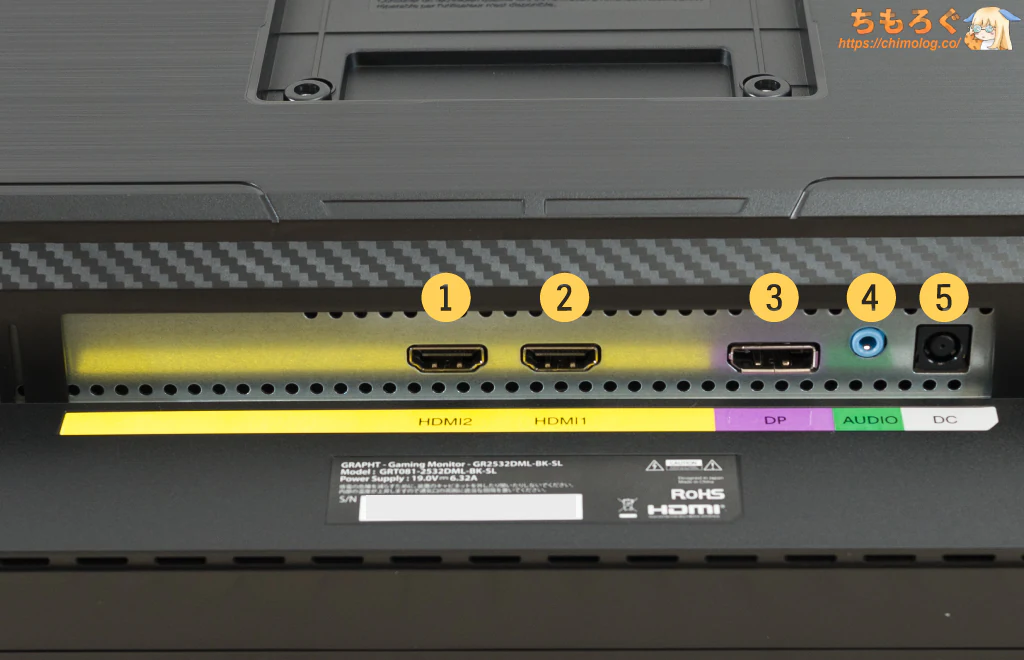
映像端子は全部で3つあり、どれを使っても最大320 Hz(2560×1440)に対応します。
コストカットのためUSB Type-Cポートはもちろん、USB 2.0ポートすら1個もありません。
「明るさセンサー」と自動調光
| 明るさセンサー ※クリックすると画像拡大 |
|---|
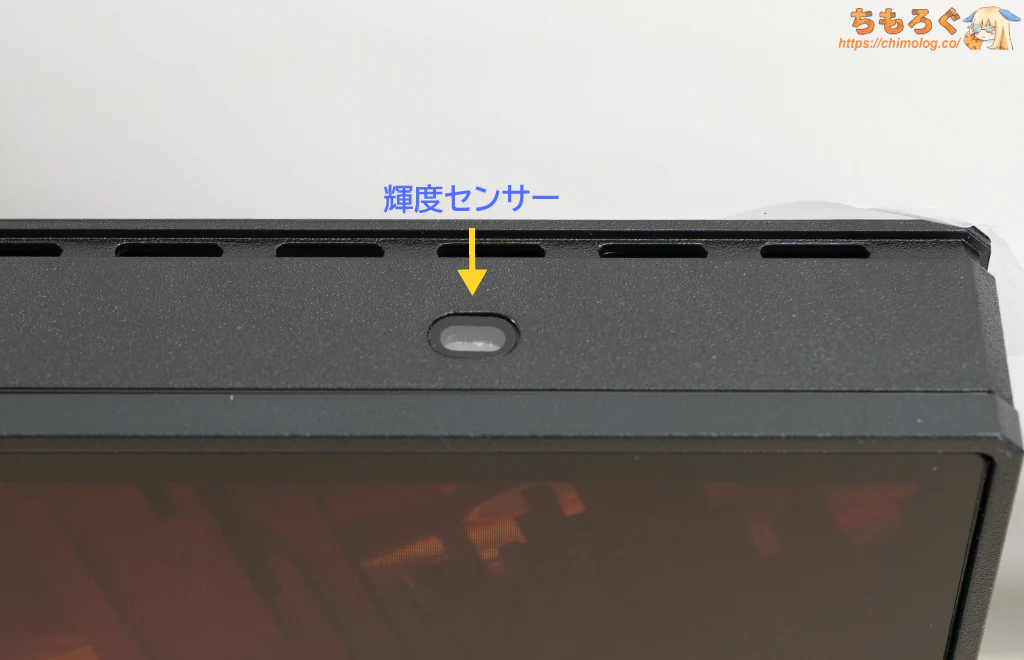 |
画面上部の右側に、周囲の明るさを検知する「照度センサー」を内蔵します。天井から入ってくる明るさを検知して、画面の明るさを自動的に調整する機能です。
| 自動調光モード ※クリックすると画像拡大 | |
|---|---|
 |  |
| |
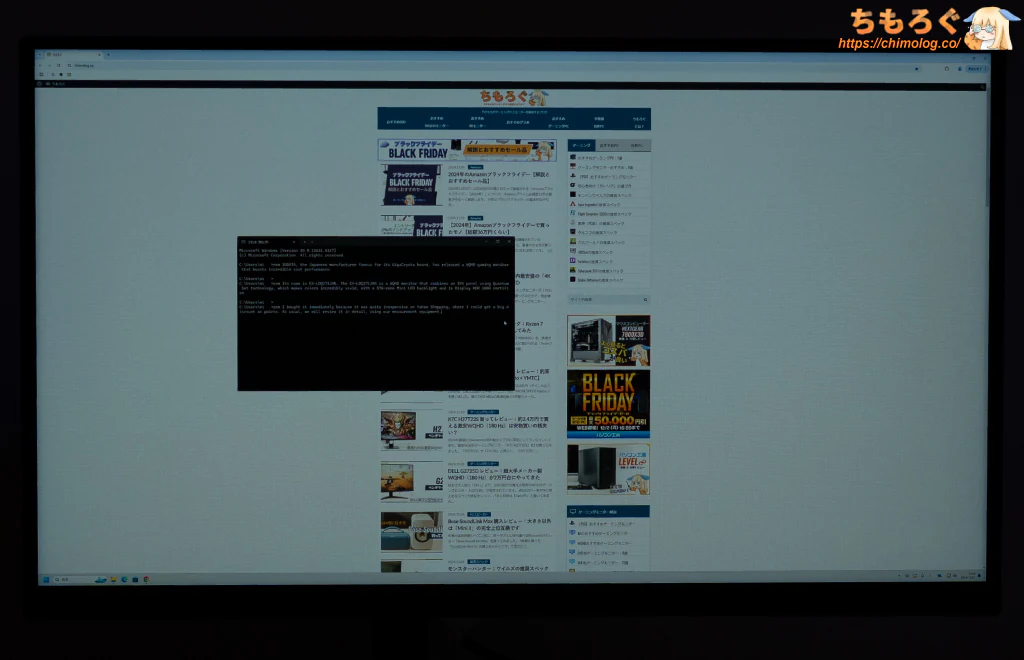
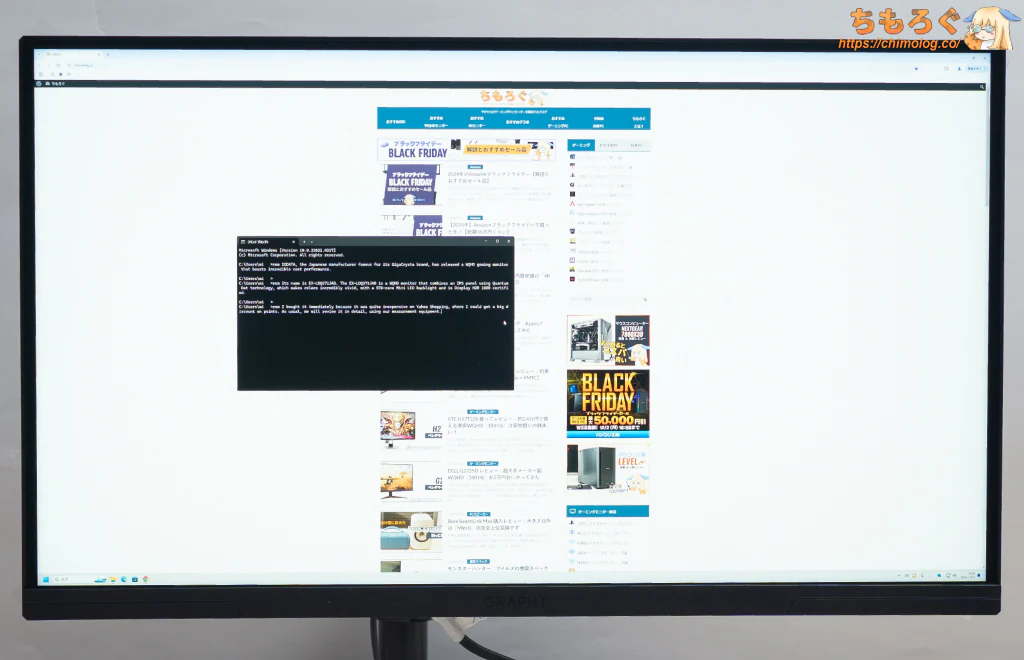
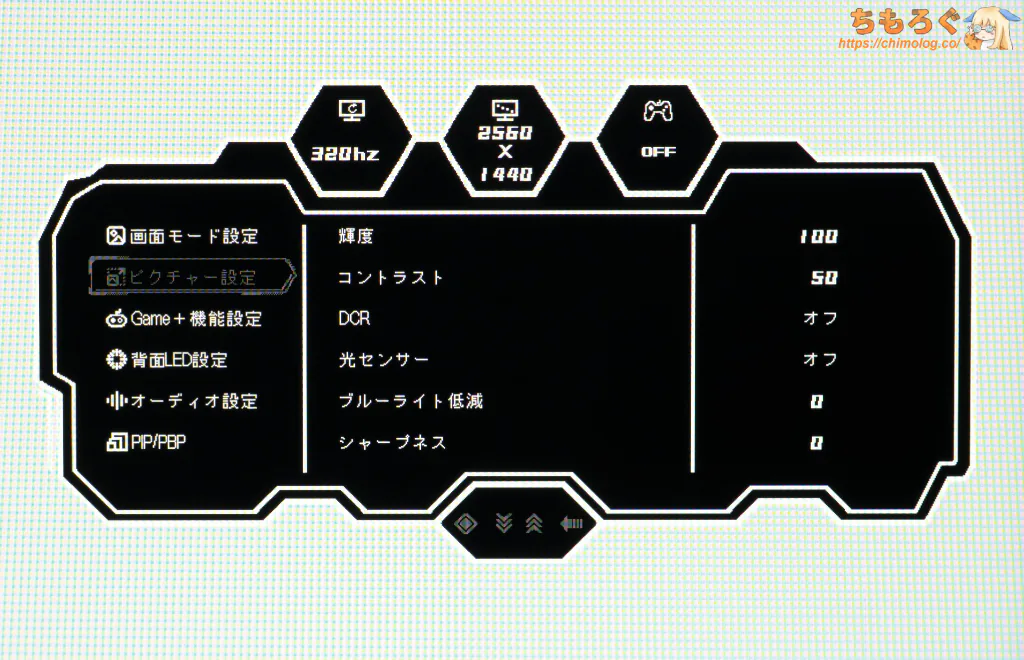
OSD設定 → ピクチャー設定 → 「光センサー:オン」で、周囲の明るさに合わせて画面の明るさを変動させる「自動調光」モードが機能します。
明るさの変化に対して忙しなく変動しますが、BenQアイケアの「Brightness Intelligence(B.I. Gen2)」と比較して、中程度の明るさまでの応答性がやや鈍い傾向あり。
価格なりの調光機能です。
モニターの設定画面(OSD)
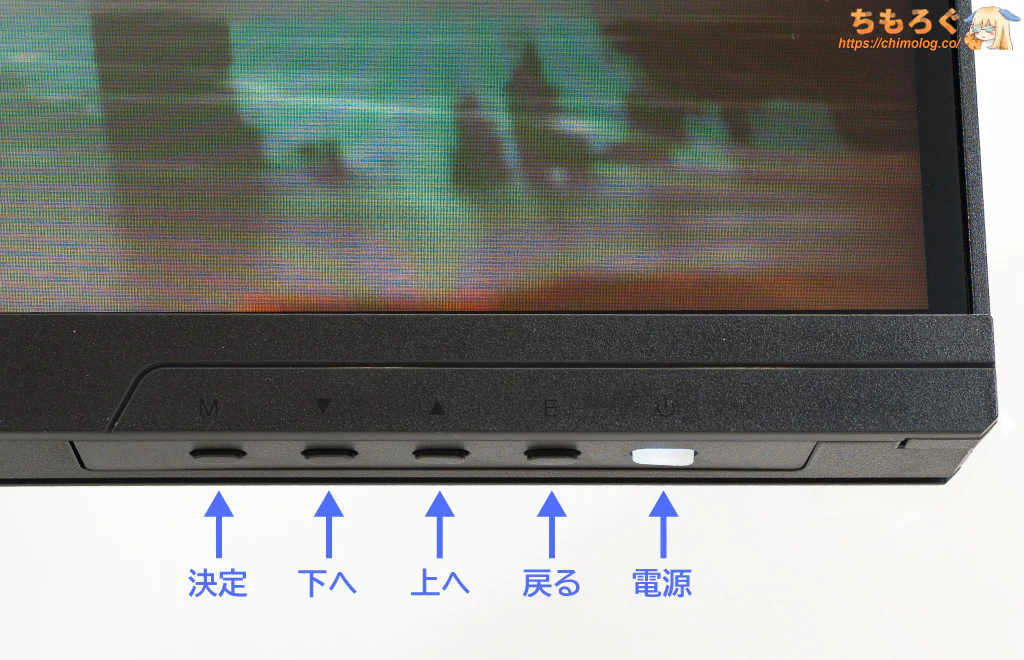
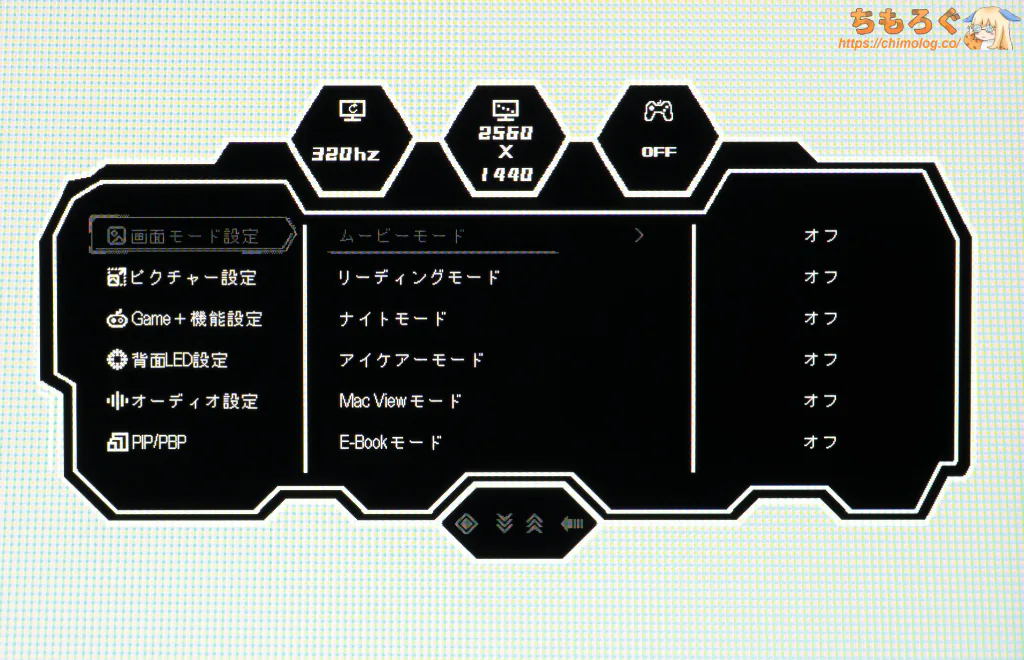
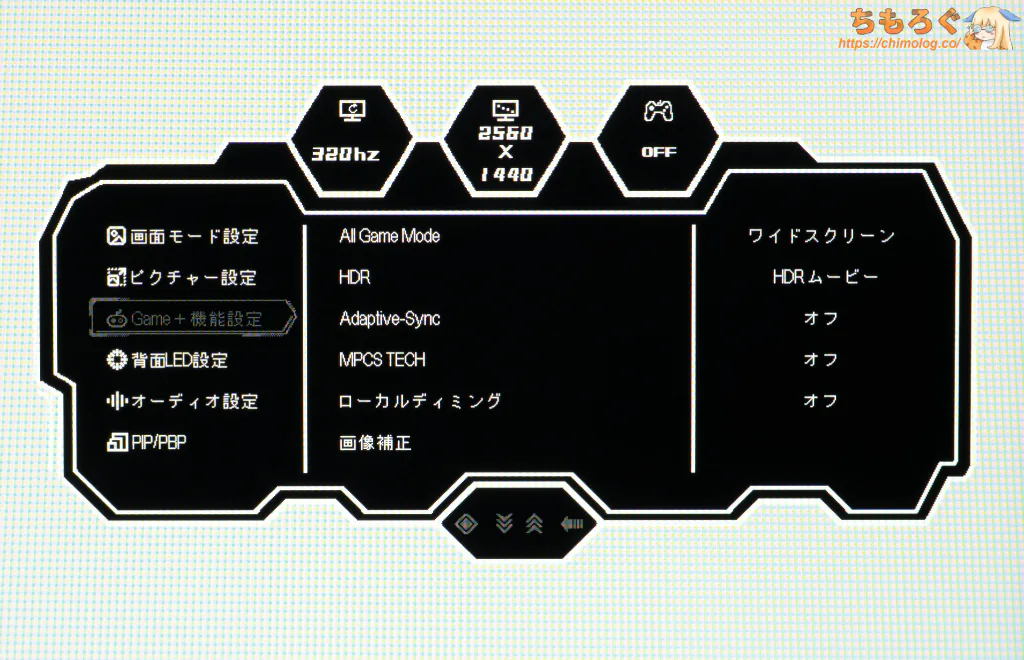
・・・モニター本体の右側底面にある「物理ボタン(5個)」を使って、OSD設定をちまちまと操作できます。
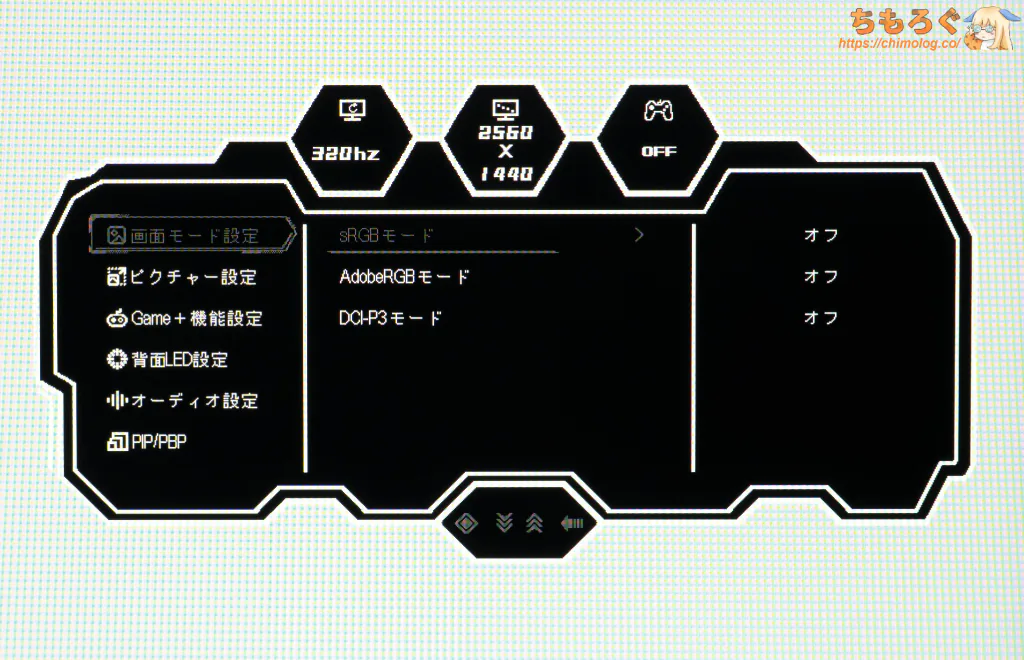
| モニター設定画面(OSD) ※クリックすると画像拡大 | |
|---|---|
 |  |
 |  |
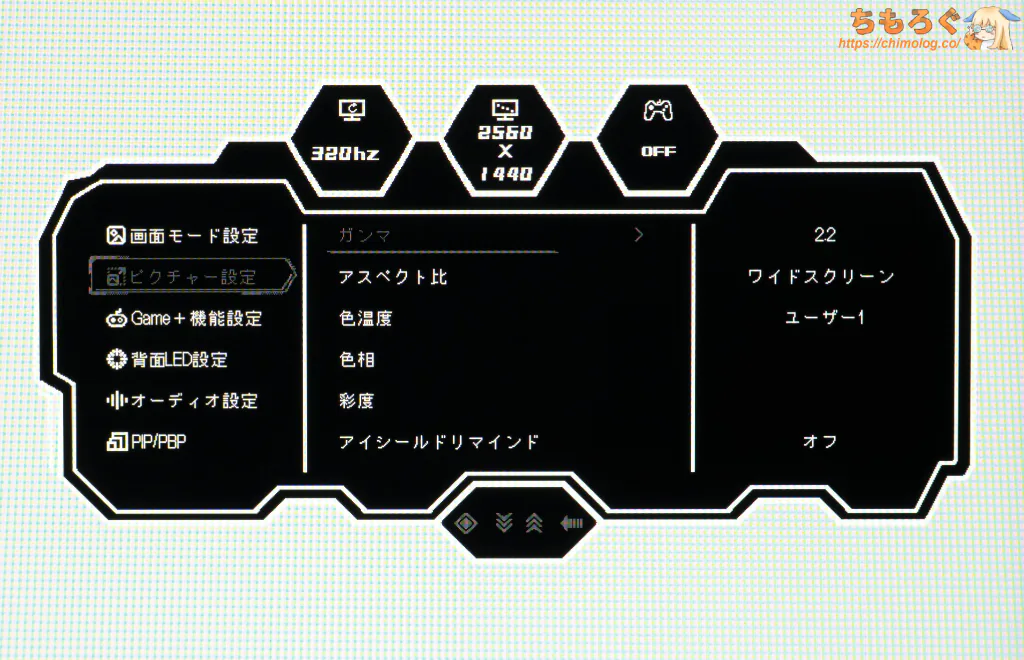 | 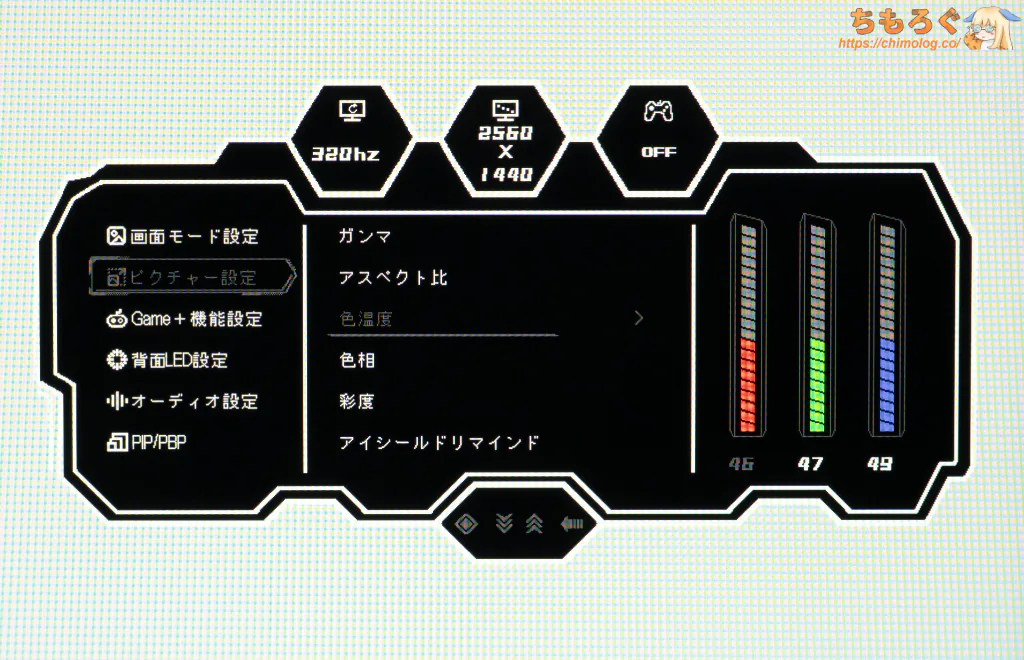 |
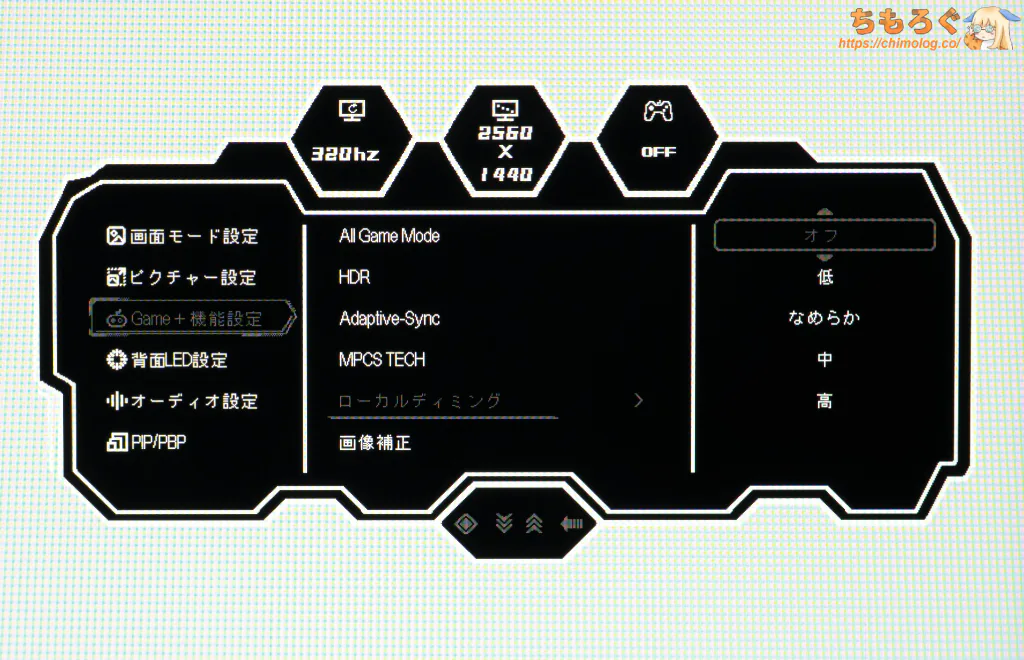
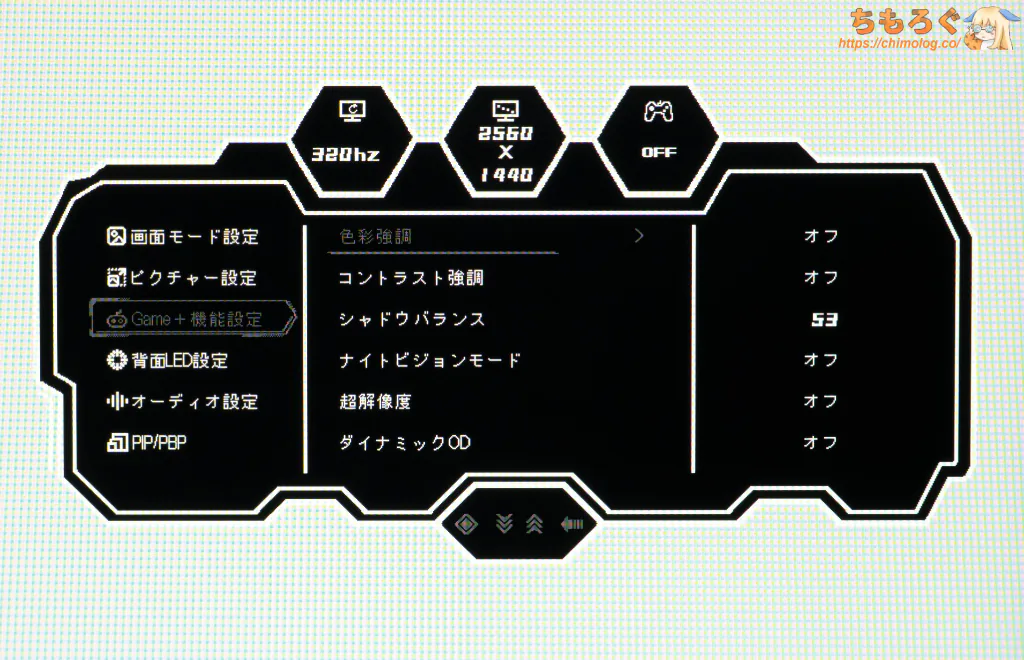
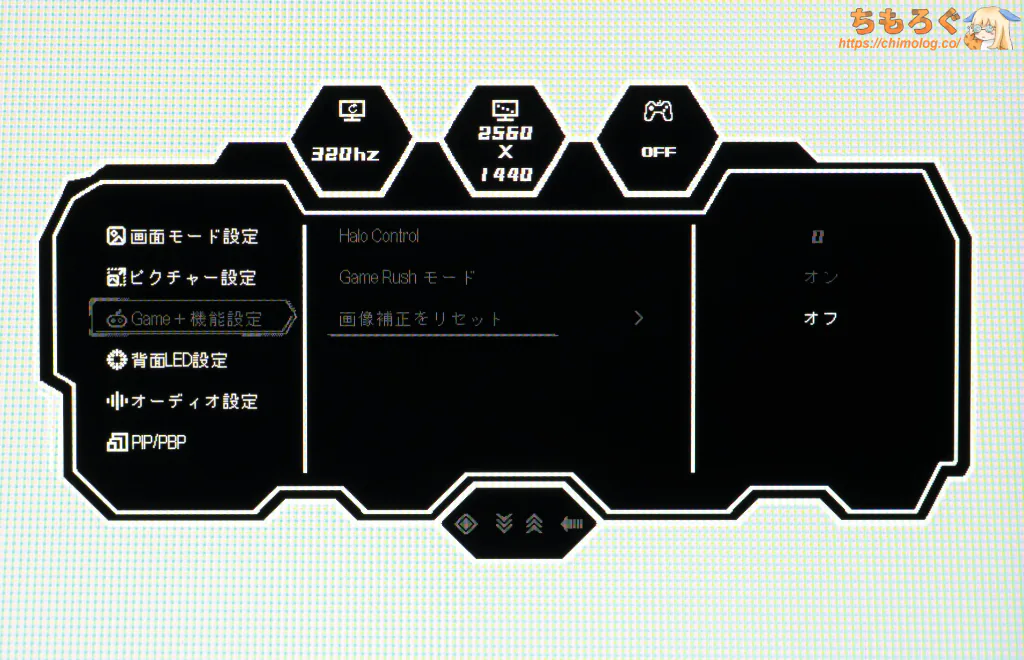
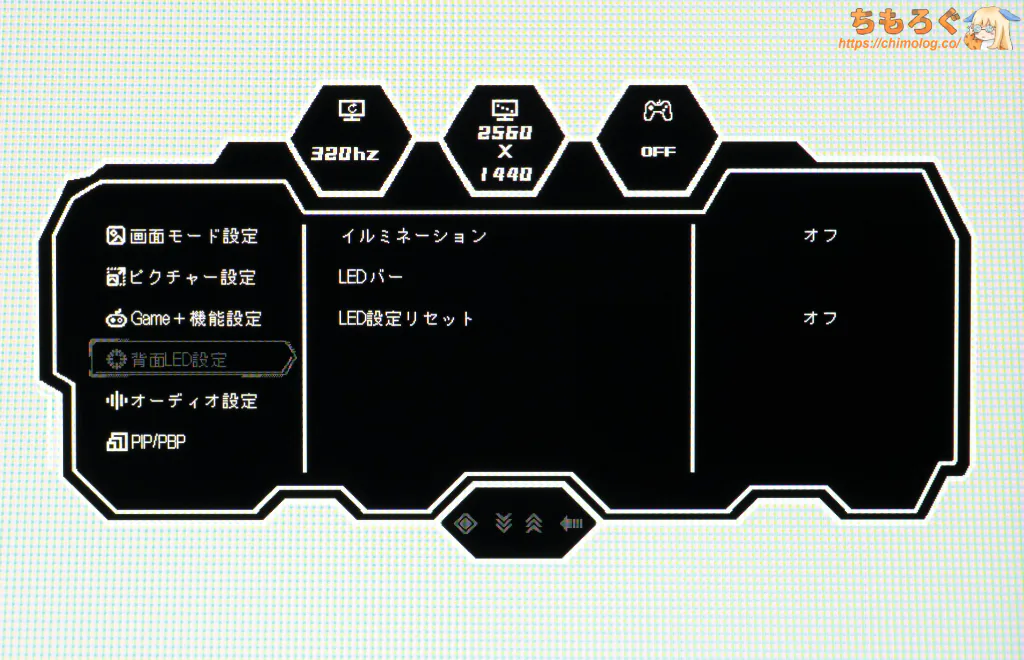
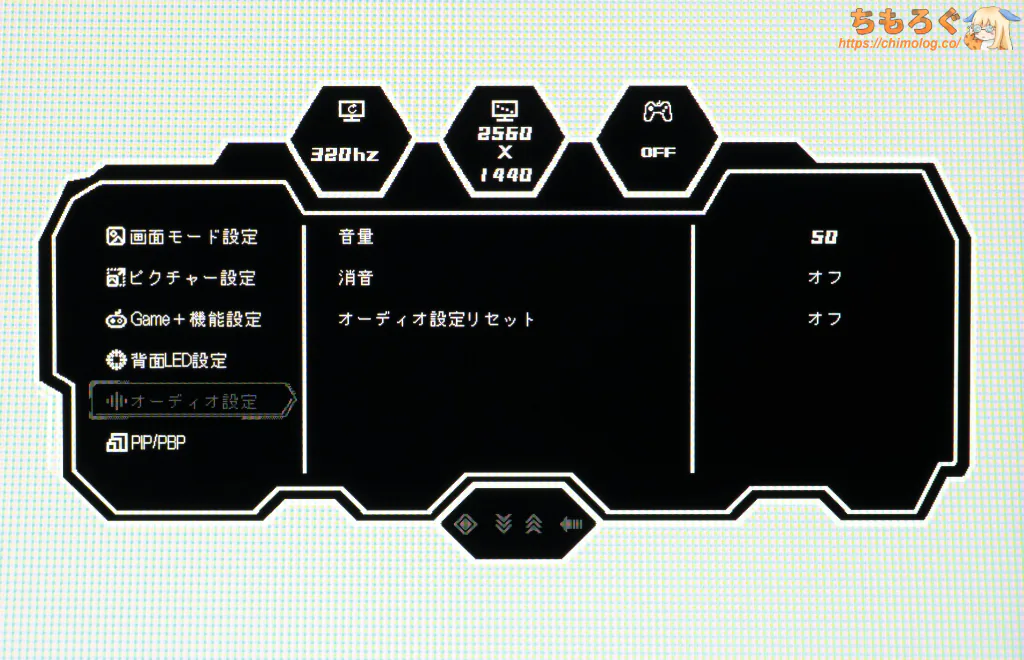
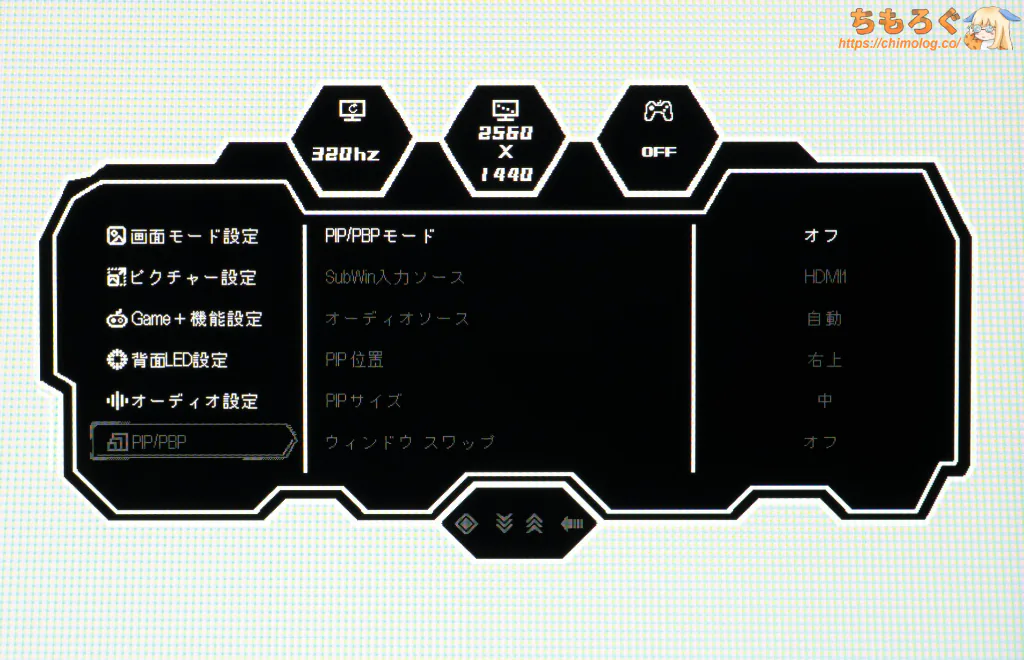
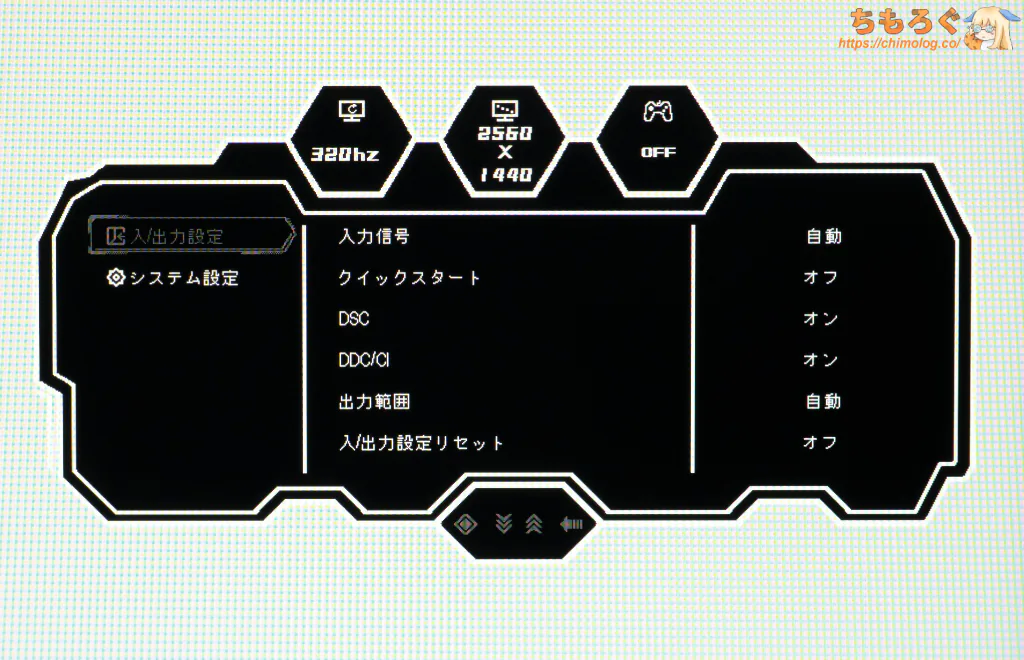
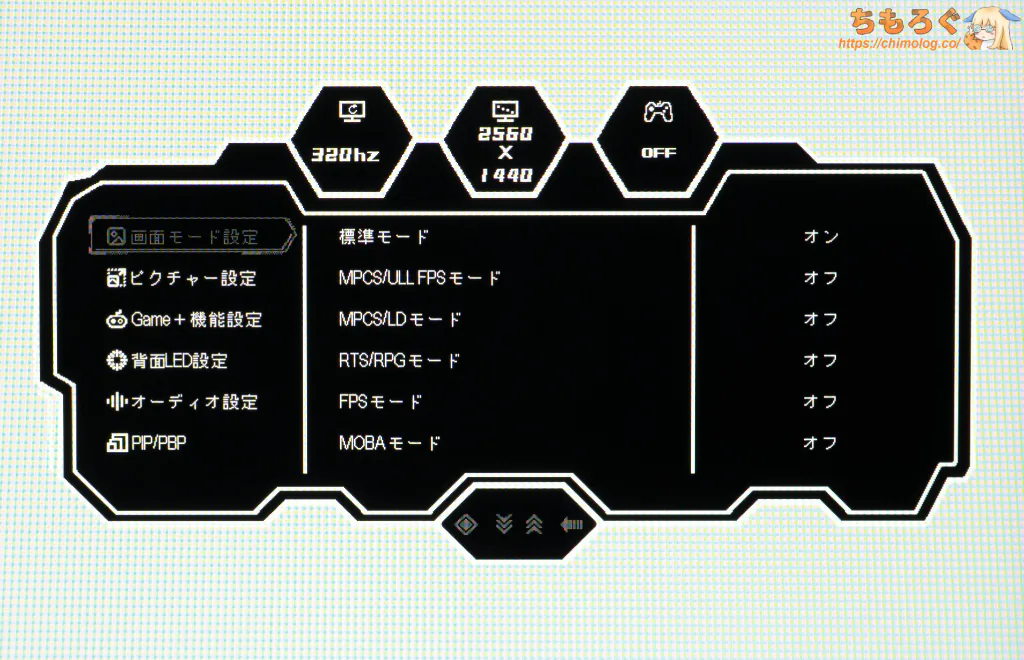
項目ごとに分かりやすく整理されたフォルダ階層型のOSDレイアウトを採用。レスポンスも良好でかなり快適。
しかし、設定できる項目があまりにも多すぎて、フォルダ階層型でも相当に入り組んだ構造です。UIデザイン担当者の苦悩が垣間見えます。
- ショートカットボタン(最大3個まで)
- プリセットごとに調整(設定値の保存も可能)
最短2回の操作で任意の項目を開けるショートカットボタン(ホットキー機能)を最大3個まで登録できます。「輝度」や「入力切り替え」、「シャドウバランス」や「色彩強調」など、8割くらいの項目を登録可能です。
プリセットごとに好みの設定値を保存して、用途に使い分ける運用も一応できます。
| ショートカット割り当て可能 | |||
|---|---|---|---|
| 輝度 | 拡大鏡モード | 超解像度 | イルミネーション |
| コントラスト | ホークアイビジョン | Adaptive-Sync | PIP / PBP |
| 音量 | リフレッシュレート | ピクチャーモード (プリセット) | All Game Mode |
| 消音 | カウントダウン | HDRモード | ローカルディミング |
| シャドウバランス | 色彩強調 | ダイナミックOD (オーバードライブ) | MPCS TECHモード (黒挿入モード) |
| クロスヘア | ナイトビジョン | 入力信号 (入力切替) | – |
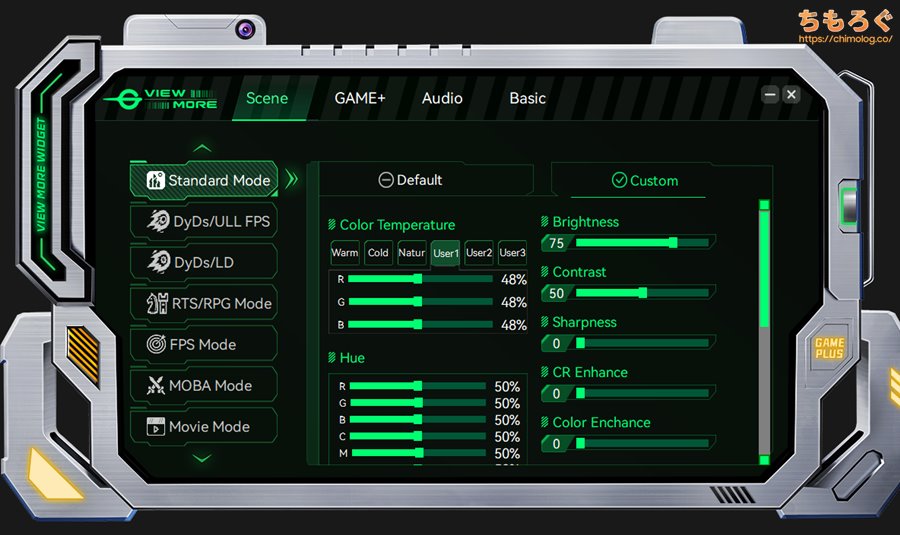
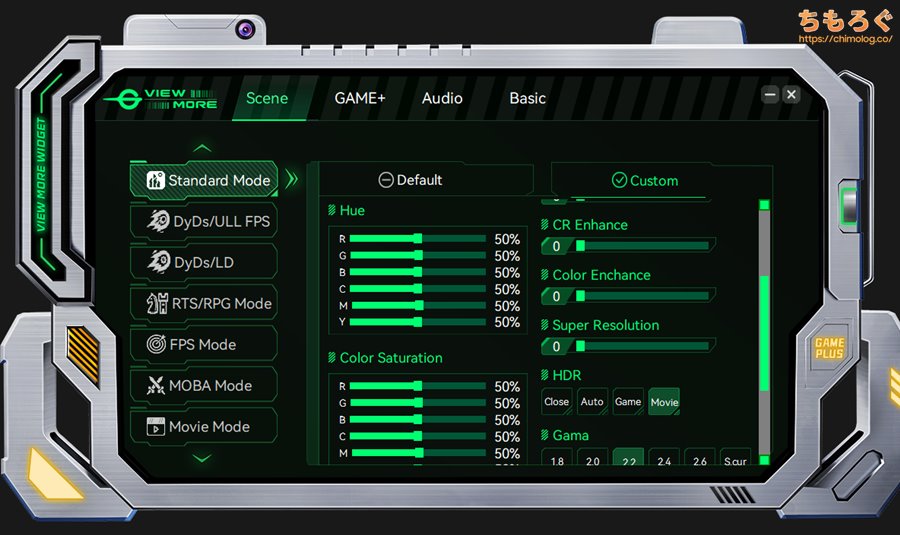
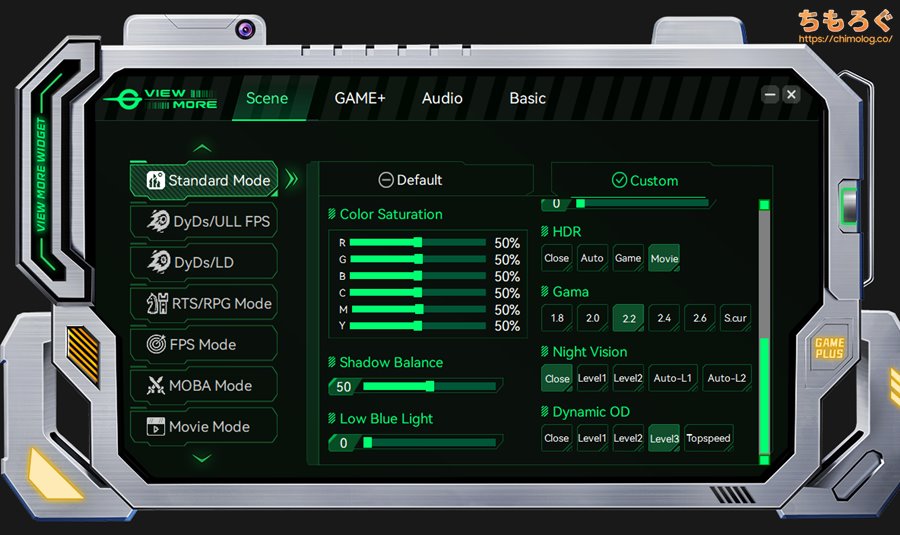
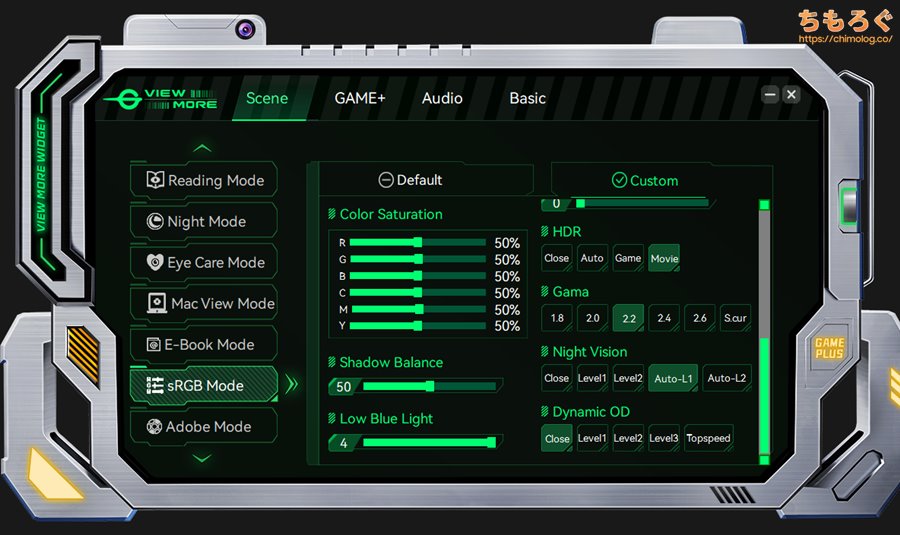
OSDソフト「VIEW MORE WIDGET」
| TITAN ARMY VIEW WIDGET PC ※クリックすると画像拡大 | |
|---|---|
 |  |
 |  |
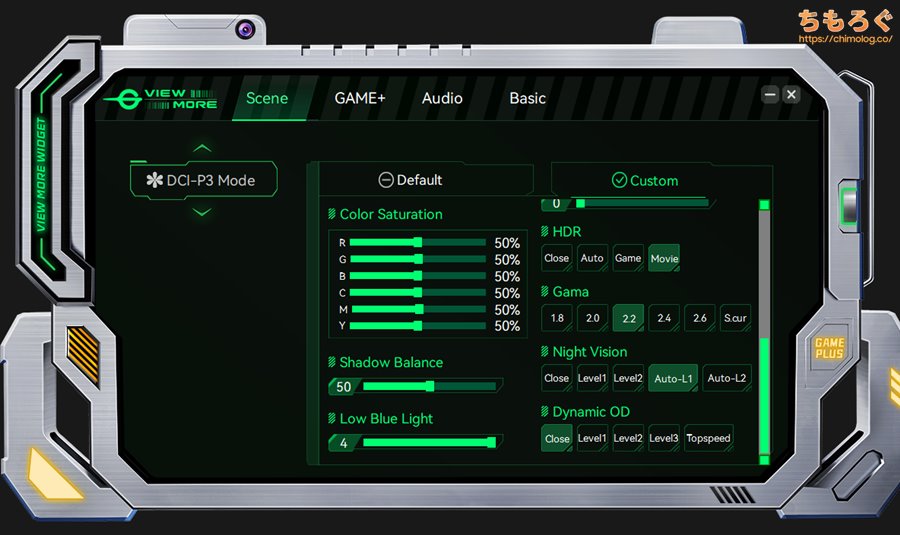 | 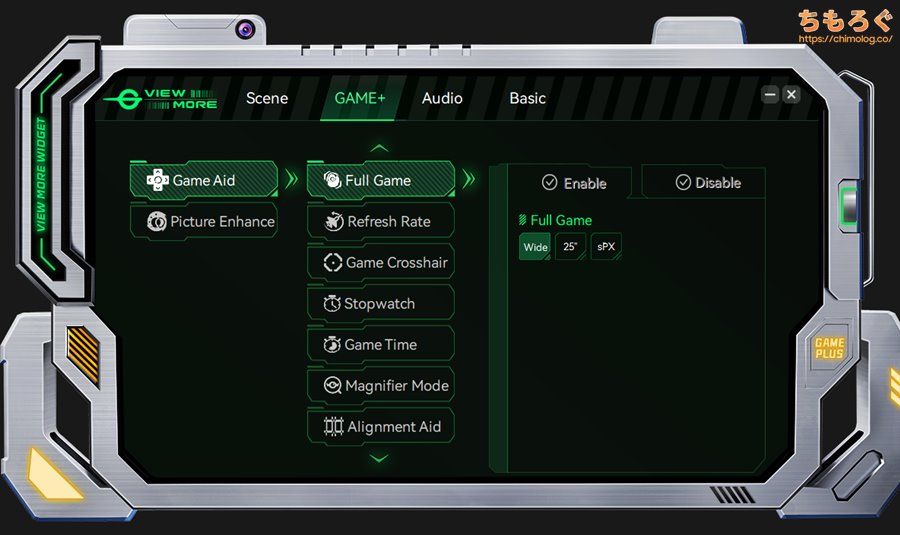 |
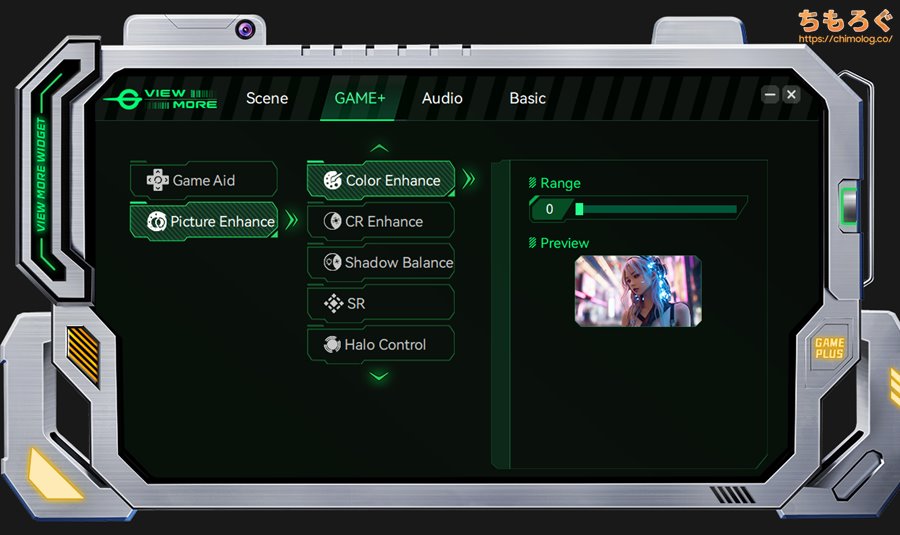
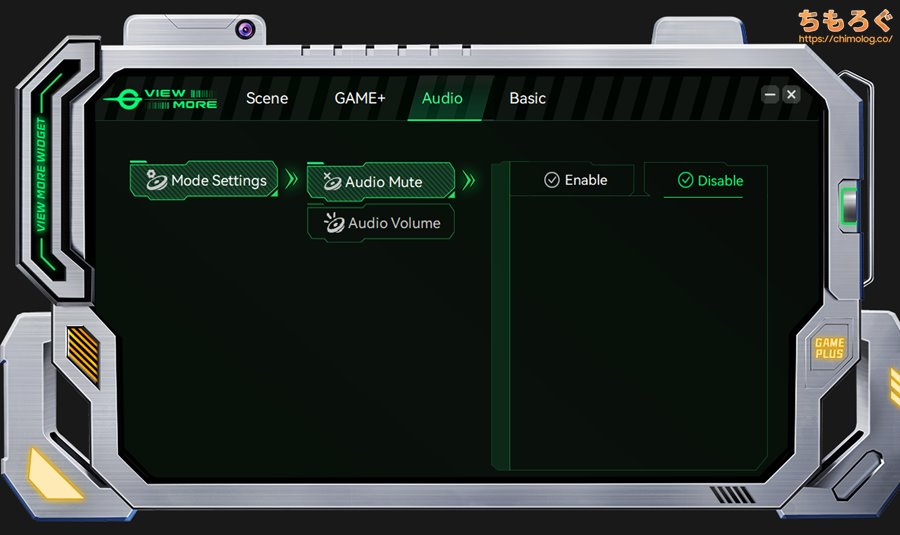
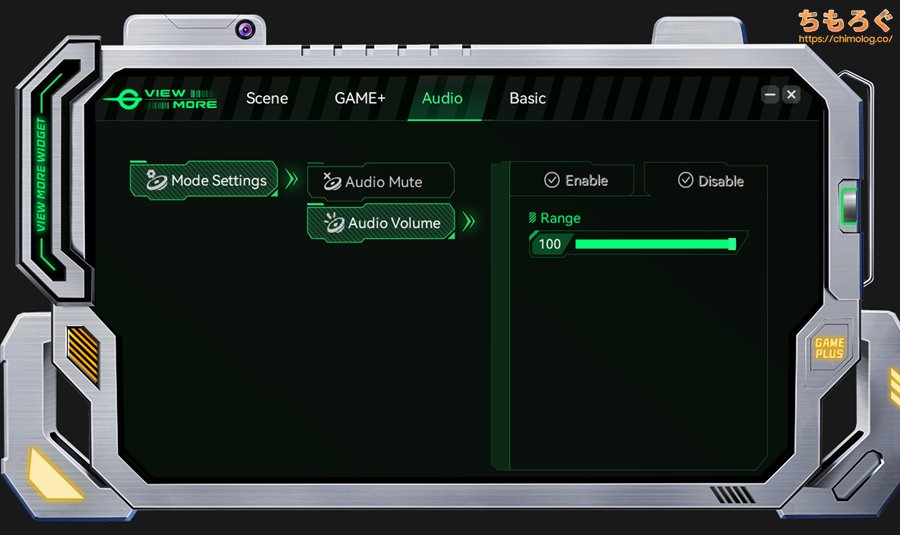
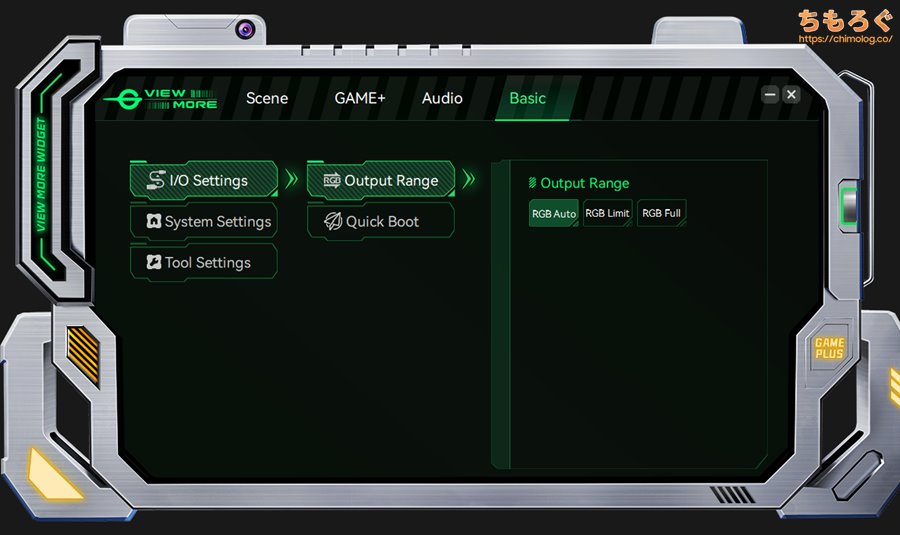
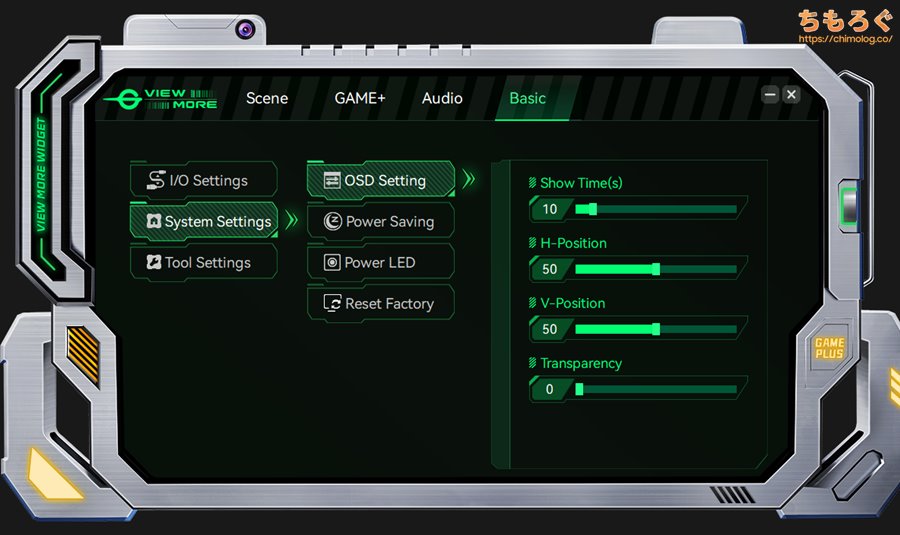
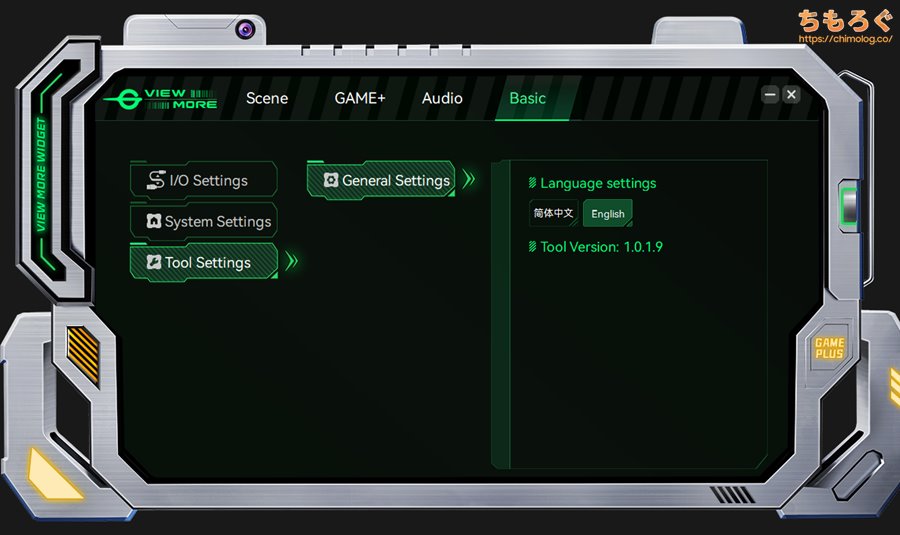
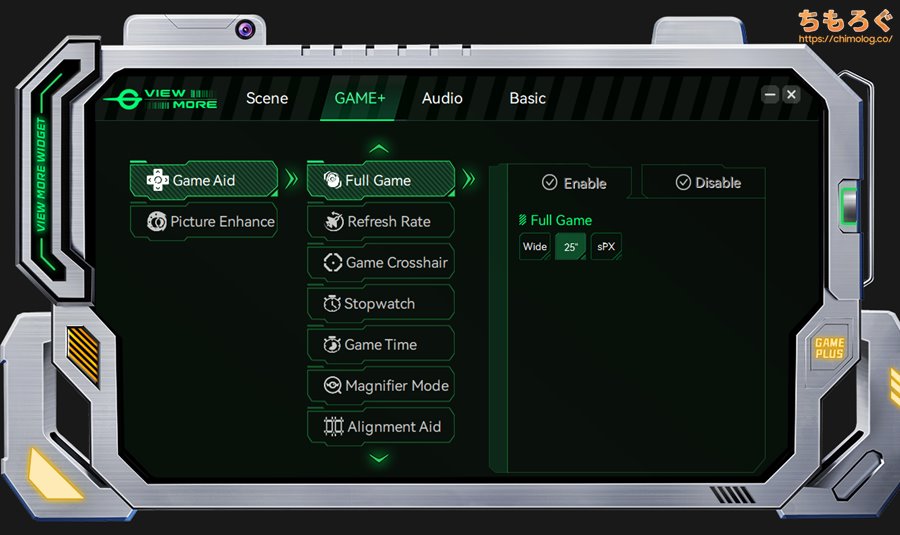

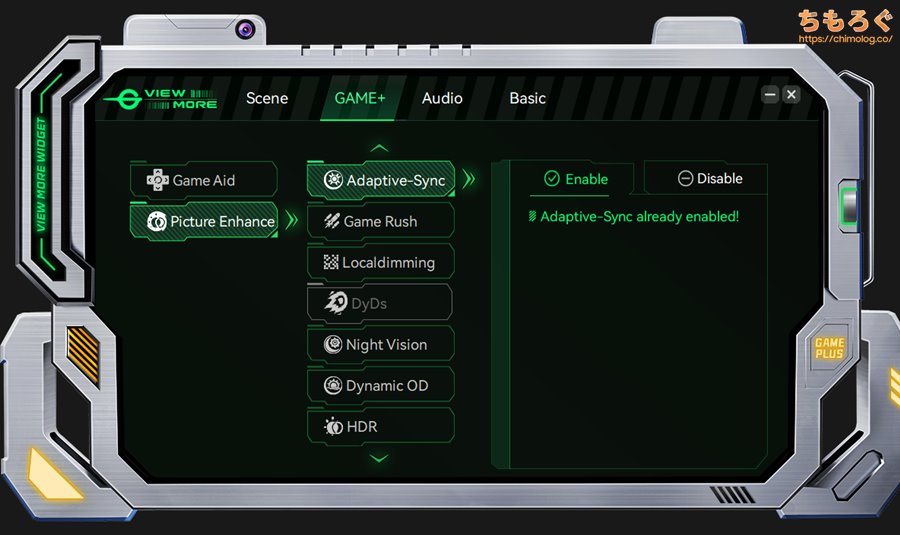
中国版サイトから無料でダウンロードできる、TITAN ARMY謹製OSDソフトウェア「VIEW WIDGET PC」を使えば、パソコンの画面からダイレクトにOSDを設定可能です。
- TITAN ARMY 公式からダウンロード
(https://titanarmy.cn/portal/list/index/id/42.html)
Display PortまたはHDMIケーブルで接続した状態で、ソフトを起動するだけで自動的に「GR2532DML」が認識され、ひととおりのOSD一覧が読み込まれます。
DSCモード切り替えなど、一部の項目を除き、ざっくり9割くらいのOSDメニューにアクセス可能です。
画面の明るさや色温度(RGBバランス)、使用するプリセットを切り替えたりプリセットごとのカスタム設定、各ゲーム機能の調整や有効化など。
やはりパソコンからダイレクトにアクセス可能なOSDソフトウェアは、ないよりあった方が絶対に便利です。5つある物理ボタンをポチポチ往復する手間を大幅に省けます。
レスポンスも良好です。簡単な項目なら1秒で反映されるし、プリセットモードの切り替えなど重めの項目でも、2~3秒で反映されて悪くない使用感です。
ただし、ASUSやMSI製ソフトによくある「アプリと設定の自動連携」や「作成した設定の出力と読み込み」など、高度な機能は今のところ非対応です。
| 消費電力 コンセントを経由して測定 | ||
|---|---|---|
| 表面温度 (サーモグラフィー) | 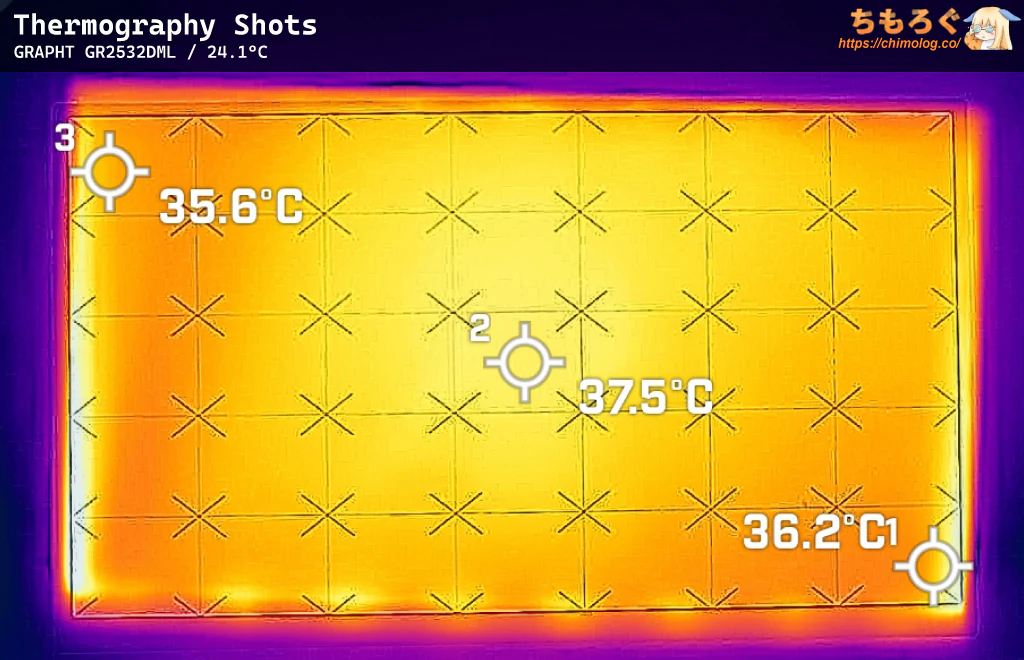 | 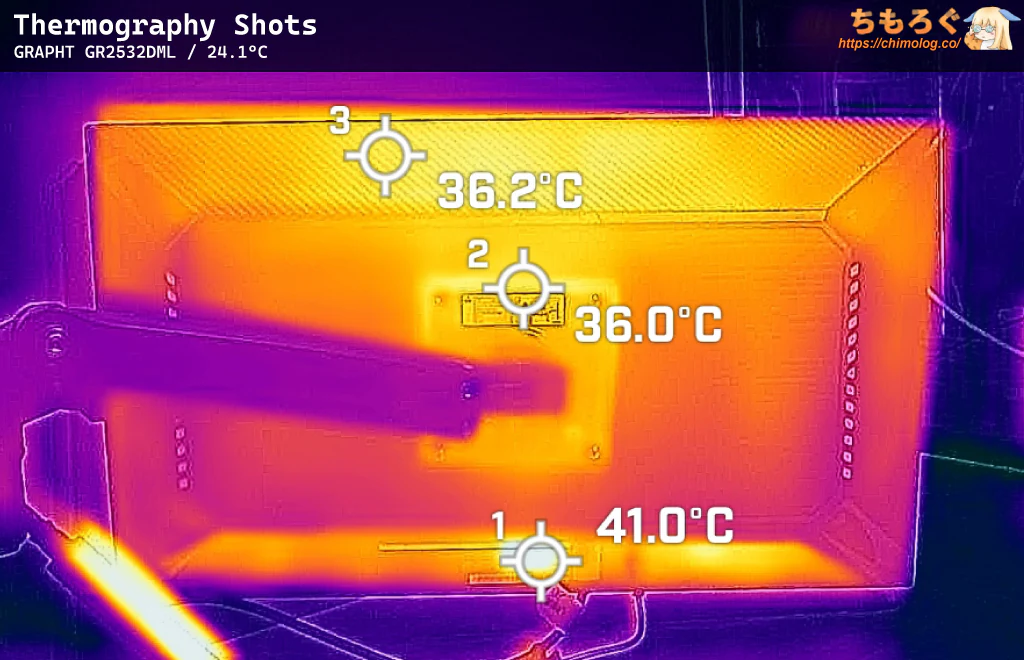 |
| SDRモード時 | 消費電力 (平均値) | 電力効率 (ワッパ) |
| 最大輝度 | 59.9 W | 9.2 cdm²/W |
| 300 cd/m² | 42.7 W | 7.0 cdm²/W |
| 120 cd/m² | 30.0 W | 4.0 cdm²/W |
| 最低輝度 | 22.0 W | 0.2 cdm²/W |
| HDRモード時 | 消費電力 (平均値) | 電力効率 (ワッパ) |
| ピーク輝度 | 124.7 W | 11.9 cdm²/W |
| 全白フラッシュ | 79.8 W | 11.2 cdm²/W |
| 面積50% | 79.3 W | 19.4 cdm²/W |
| 面積10% | 27.0 W | 48.7 cdm²/W |
表面温度(サーモグラフィー)は、FF16(HDRモード)を約1時間ほど掛け続けてから撮影しました。
GRAPHT GR2532DML:価格設定と代替案

| 参考価格 ※2026/3時点 | |
|---|---|
| Amazon 楽天市場 Yahooショッピング |
2026年3月時点、GRAPHT GR2532DMLの実売価格は約4.6万円です。
ほぼ互角のスペックを持つ「P245MS+」と大差ない価格設定ながら、GRAPHT版はメーカー保証3年が付いてきます。
ただし、モニタースタンドが付属しないので、別売りのモニターアーム(エルゴトロンLXなど)が必須です。
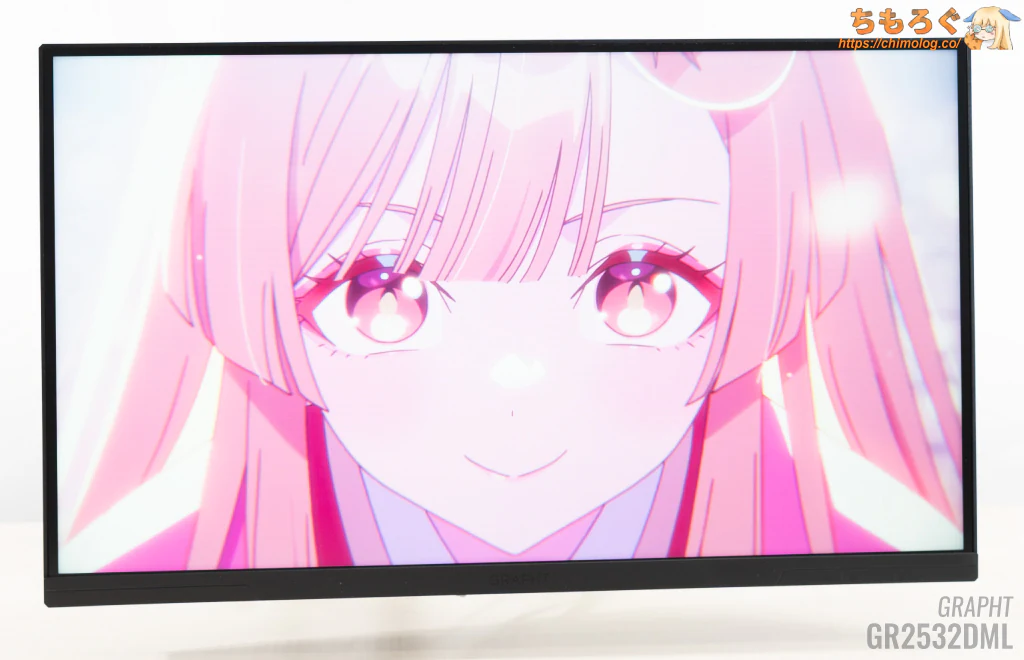
ネトフリ配信「超かぐや姫」も映える
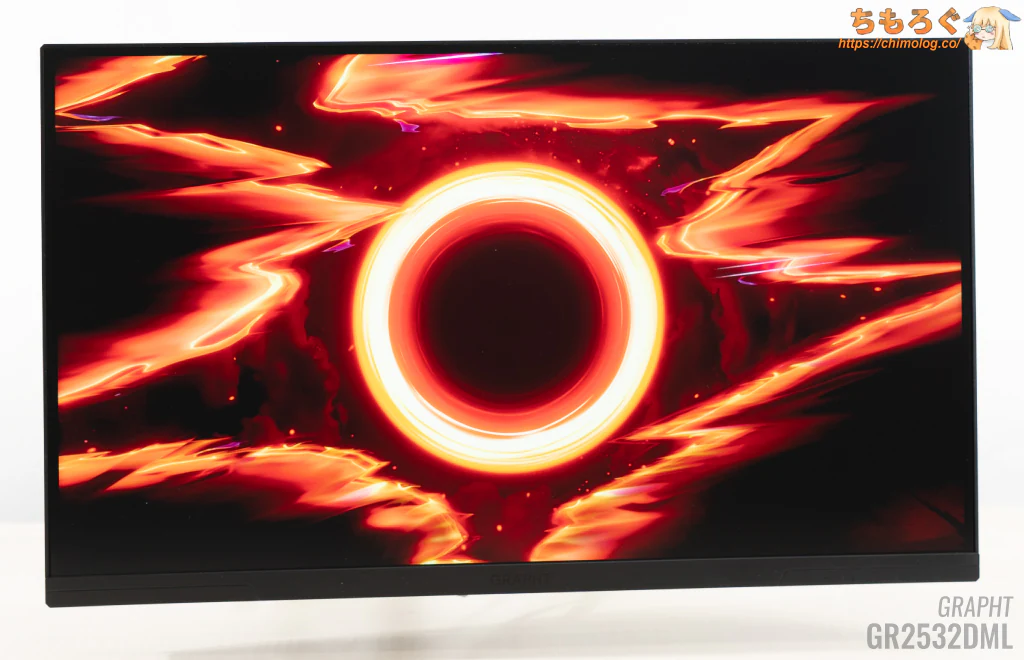
Mini LEDバックライトでコントラスト感も高め
おすすめ代替案(他の選択肢)を紹介
もっとも魅力的な代替案が「TITAN ARMY P275MS+」です。

ほぼ同じ価格帯で、量子ドット + Fast IPS + Mini LED(1152ゾーン分割)パネル搭載し、画面サイズが27インチに広がります。
HDR認証は取っていないけど、筆者の実測テストでDisplay HDR 1000に合格できる性能を確認済み。
選べる3つのHDRモードがあり、そのうち1つが恐ろしく高精度に校正済みで、箱から出してそのまま使えます。
映像美だけでなく競技性も攻めています。最大320 Hz対応、本物のHDMI 2.1(48 Gbps)ポートにより、PS5やSwitch 2対応もパーフェクト。
FPSゲームで重視される残像感の少なさを改善する、黒挿入モード「DyDs」に対応し、Zowie「DyAc+」に匹敵するクッキリさと明るさを実現します。
PCスペックの都合で最大320 Hzも要らないから、もっと予算を抑えたい場合は「S2721PM」を要検討。
最大200 Hz(HDMI 2.0)に妥協して、予算を1.3~1.5万円も節約できる、超コスパ特化型WQHDゲーミングモニターです。
予算をさらに抑えつつ、コントラスト比の高いHDRゲーミングを楽しむなら「KTC M27T6」が候補です。
素のコントラスト比が高いVAパネルに、量子ドットとMini LED(1152分割)を組み込み、黒がよく締まるHDR映像を表示できます。
ただし、VAパネルだから応答速度が遅くて、FPSゲーム系との相性はイマイチ。
WQHDでおすすめなゲーミングモニター
最新のおすすめWQHDゲーミングモニター解説は↑こちらのガイドを参考に。
WQHDでおすすめなゲーミングPC【解説】
最新AAAゲームをWQHDかつ200 fps台(= フレーム生成込み)でプレイするなら、「RTX 5070 Ti」以上を搭載したゲーミングPCがおすすめです。
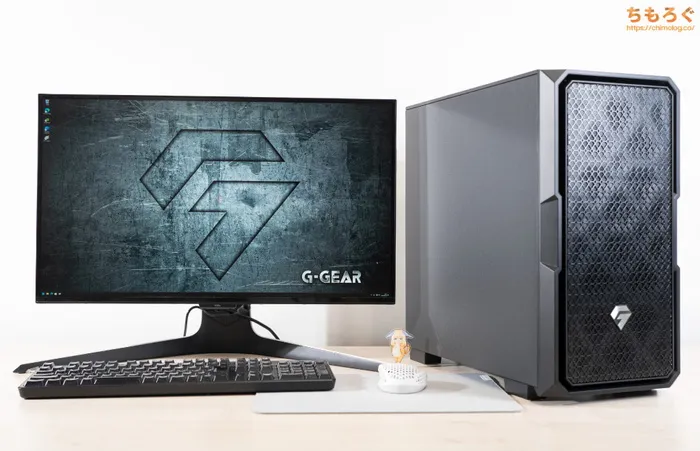
メーカー指名でおすすめなBTOマシンは「ツクモG-GEAR」です。
筆者と同じくオタク気質なパーツ選定がおもな魅力で、他社BTOよりちょっと高い価格も納得できます。他人に安心しておすすめしやすいマシンです。
Ryzen CPU搭載モデルにASUS製マザーボード(+ カスタムBIOS)を使っている点も、意外と知られていない大きな利点です。
予算的に5070 Tiが厳しいなら、「RTX 5070」を搭載したゲーミングPCが代替案です。
平均的にRTX 4070 Ti相当、相性の良いゲームならRTX 4070 Ti SUPERすら超えるゲーム性能を発揮でき、WQHDゲーミングモニター用にコスパよし。
フレーム生成(DLSS FG / MFG)と設定次第で、200 fps台も一応狙えます。
おすすめなゲーミングモニター【まとめ解説】


 おすすめゲーミングPC:7選
 ゲーミングモニターおすすめ:7選
 モンハンワイルズの推奨スペック
 Apex Legendsの推奨スペック
 Flight Simulator 2020の推奨スペック
 鳴潮(PC版)の推奨スペック
 原神(PC版)の推奨スペック
 タルコフの推奨スペック
 パルワールドの推奨スペック
 VRChatの推奨スペック
 Fortniteの推奨スペック
 Cyberpunk 2077の推奨スペック
 Stable Diffusionの推奨スペック
 【PS5】おすすめゲーミングモニター
 NEXTGEAR 7800X3Dの実機レビュー
 LEVEL∞の実機レビュー
 GALLERIAの実機レビュー
 【予算10万円】自作PCプラン解説
 おすすめグラボ:7選
 おすすめのSSD:10選
 おすすめCPU:10選
 おすすめの電源ユニット10選
 ゲーミングモニター解説
 おすすめゲーミングモニター:5選
 4Kのおすすめゲーミングモニター
 WQHDおすすめゲーミングモニター
 ゲーミングモニターの選び方を解説
 ゲーミングPC解説
 「RTX 5070 Ti」搭載ゲーミングPC
 「ツクモG-GEAR」実際に使ったレビュー
 「日本HP」のPCを安く買う方法
 「ドスパラ」でおすすめなゲーミングPC
 「フロンティア」のお得な選び方

 やかもちのTwitterアカ


 レビュー評価【特におすすめ】
 レビュー評価【おすすめ】
 レビュー評価【目的にあえばアリ】


気になっていたモニターなので、レビューありがとうございます。
24インチってところに魅力を感じるかどうかですね、本当に
WQHD24インチは供給の貧弱さの割には需要は割とある印象
innocn、pixio、japannextとかあの辺の結構売れてたし
レビューありがとうございます。
このモニターを使っていますが、本当にこれといった不満が無いイチオシのモニタです。
最高320Hzで動作しますが、MPCS TECH(黒挿入)を適用すると上限が240Hzに下がります。しかし、240Hz/黒挿入レベル3/ダイナミックOD:Lv3orトップスピードが一番残像感が無く、輝度もそれなりにあって使い勝手が良いです。
(FastIPSパネルで300fps以上出そうとするのは応答速度の限界からしてどうなんだろう?という気もします)
24.5インチでWQHD解像度なので、そもそものディティール(画質)が良い点もポイントです。
この価格と機能で色まで正確なの、凄いですね。欲しくなってきました。
320Hzなのが魅力的だけどやはり27インチが良いとなると今はKTC M27T6がお安いですが、シャオミのG Pro 27Qiと迷っております。(11日まで約4.5万)
シャオミの旧機種のレビューも拝見したので新しいのも悪くは無いと思いますがどう思いますか?
いずれOLEDのモニターと2枚体制予定なので役割的にはFast IPSのG Pro 27Qiのが合ってると思いますが今日までなら前者が約1万安く買えるので…
それかもっと他に良い選択肢があれば
自己レス
さっきまで売り切れだったKOORUI S2721PMが復活してますね。
となると迷うべきはこっちとでしょうか