
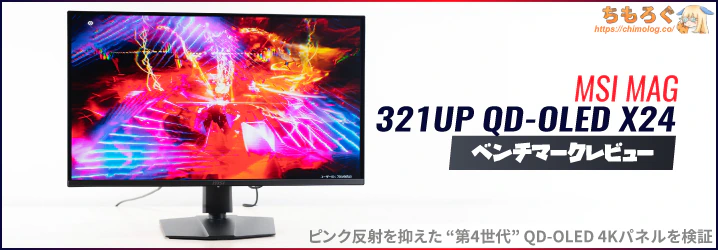
MSI MAG 321UP QD-OLED X24:レビューまとめ
(公開:2026/5/29 | 更新:2026/5/29)
「MSI MAG 321UP QD-OLED X24」の微妙なとこ
- 明るいHDRには輝度が不足
- 色調整すると画面が暗い
- 内蔵スピーカーなし
- 低fps時にVRRフリッカーあり
- 残像軽減「MPRT」が暗い
- クリエイターモードの色精度
(実測ΔE < 2.0超過の色精度) - 初期設定の色温度がズレてる
(修正もちょっと難しい)
「MSI MAG 321UP QD-OLED X24」の良いところ
- 32インチで4K(ちょうどいい)
- 最大240 Hzに対応
- PS5で120 Hz(VRR)対応
- 常に無限のコントラスト比
- 神速の応答速度(0.16ミリ秒)
- 入力遅延が非常に少ない
- パネルの均一性が高い
- 量子ドットで色域が広い(DCI P3:99%)
- 必要十分なゲーマー向け機能
- 黒に近い色でも「DSE」が少ない
- Display HDR TB 500認証
- 扱いやすいOSD設定画面
- フル装備のエルゴノミクス機能
- メーカー3年保証
- コストパフォーマンスが高い
(定価だとちょっと割高感あり)
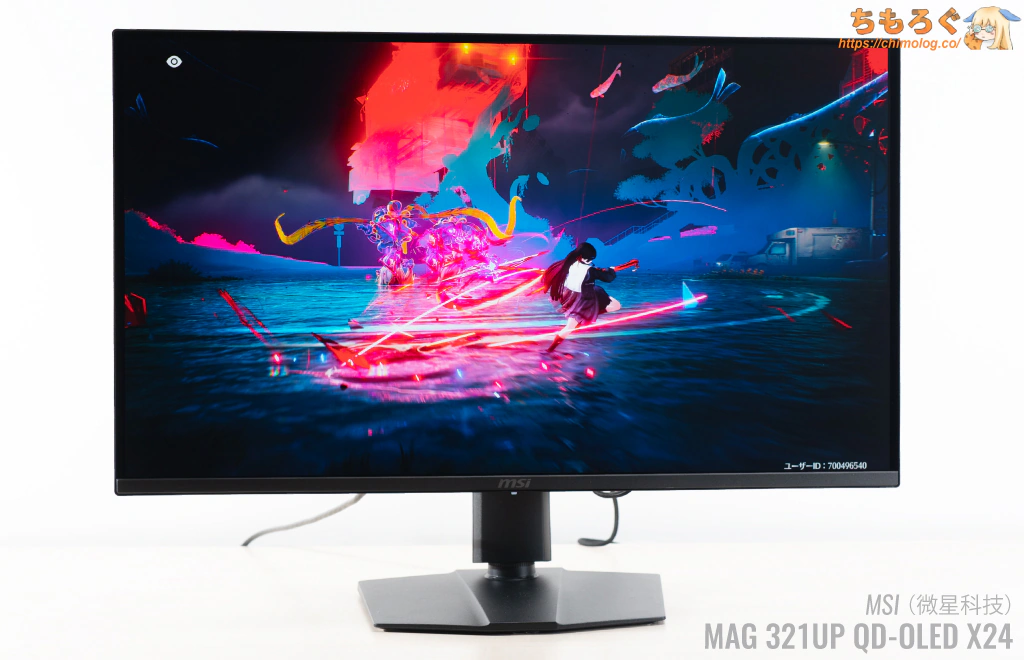
「MSI MAG 321UP X24」は、大手OLEDメーカーSamsung Displayが製造する「第4世代QD-OLED(量子ドット + 有機EL)」パネルを搭載する4Kゲーミングモニターです。
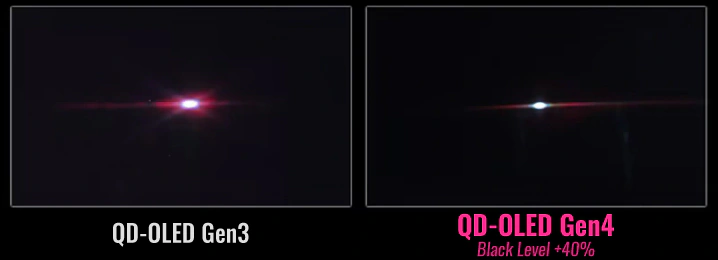
従来世代のQD-OLEDパネルで問題だった「ピンク色の反射光」と「ノングレア並の白っぽさ」をそこそこ解消しつつ、Display HDR TB 500認証に合格できるほど画面も明るくなります。
しかし、これほどの改善にも関わらず・・・ LGが製造するタンデムOLEDパネルに及ばないです。価格が安いならQD-OLEDを検討しますが、同じ価格だったらタンデムOLED(光沢仕様)を選びます。
MSIもそれを分かっているのか、時折凄まじい割引率のタイムセールを打ち出します。
Yahooショッピングや楽天市場で実質12万円台をよく見かけますし、Amazonの大型セール期間に12万円を割り込むシーンもあったそうです。兎にも角にも価格の安さが最大のメリットでしょう。
コストパフォーマンスよく優れた画質のOLEDゲーミングモニターを手に入れるなら、「MSI MAG 321UP X24」は真っ先に検討するべきです。
なお、一部ちょっと困った仕様があるため、買う前にレビューをよく確認してください。人によっては許容できないデメリットかもしれません。

| 参考価格 ※2026/5時点 | 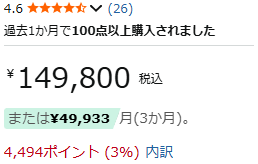 |
|---|---|
| Amazon 楽天市場 Yahooショッピング |
「MSI MAG 321UP QD-OLED X24」の用途別【評価】
| 使い方 | 評価※ |
|---|---|
| FPSやeSports(競技ゲーミング) 最大240 Hz対応で、応答速度はトップクラスの速さ(0.16ミリ秒)です。 |  |
| ソロプレイゲーム(RPGなど) 無限のコントラスト比と広い色域による色あざやかな色彩、加えて最大4K 240 Hzのヌルヌル映像で没入感が高い体験ができます。 |  |
| 一般的なオフィスワーク 32インチ4Kで作業性に優れ、煩わしいABL挙動(明るさの変動)も大幅に解消され、実質フリッカーフリーも対応。テキストフリンジ(文字ボヤけ)は存在するものの、画素密度が高いため目立ちません。なお、「sRGB」モードがかなり不正確です。 | |
| プロの写真編集・動画編集 プロの写真編集や動画編集に耐えうる広大な色域と輝度を備え、「DCI P3」と「Adobe RGB」モードが用意されていますが、肝心の色精度が合っていません。自分でキャリブレーションが必要です。 |  |
| HDRコンテンツの再現性 Display HDR True Black 500認証に合格できる性能です。OLEDモニターとして過去もっとも明るく、輝度の安定性も優れます。HDRモード時の明るさ(PQ EOTF)精度は及第点です。HDR 600クラスに迫る明るさと、無限のコントラスト比が両立し、明暗差の大きいHDRを楽しめます。 | |
※用途別評価は「価格」を考慮しません。用途に対する性能や適性だけを評価します。
「MSI MAG 321UP QD-OLED X24」レビューは以上です。
もっと詳しく測定データや比較データを見れば、他の代替案にするか、このままMSI MAG 321UP QD-OLED X24で即決する かヒントになるかもしれません。
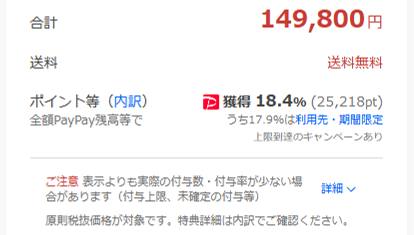
(Yahooショッピングで買った)

MSI MAG 321UP X24:画質レビュー
初期設定の画質とおすすめ設定
| 初期設定 (クリックで画像拡大) | 手動で調整 (クリックで画像拡大) |
|---|---|
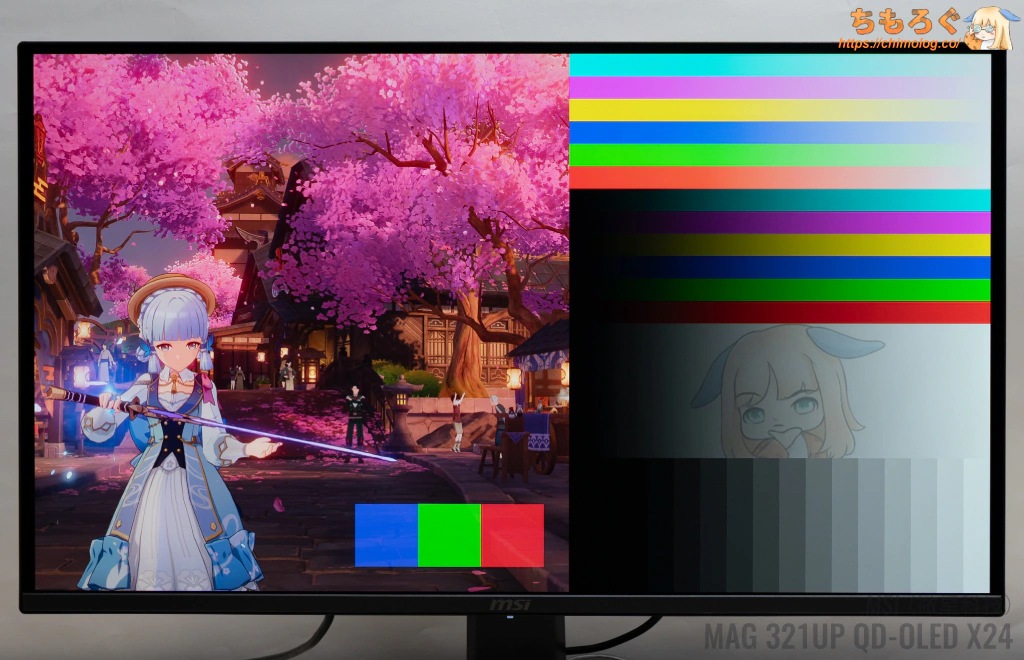 |  |
左側が箱から出してばかりの初期設定です。
メーカーいわく出荷時にキャリブレーションしているらしいです。残念ながら、OLEDパネルに特有の「緑色被り(英:OLED Green Tint)」がやや出ています。
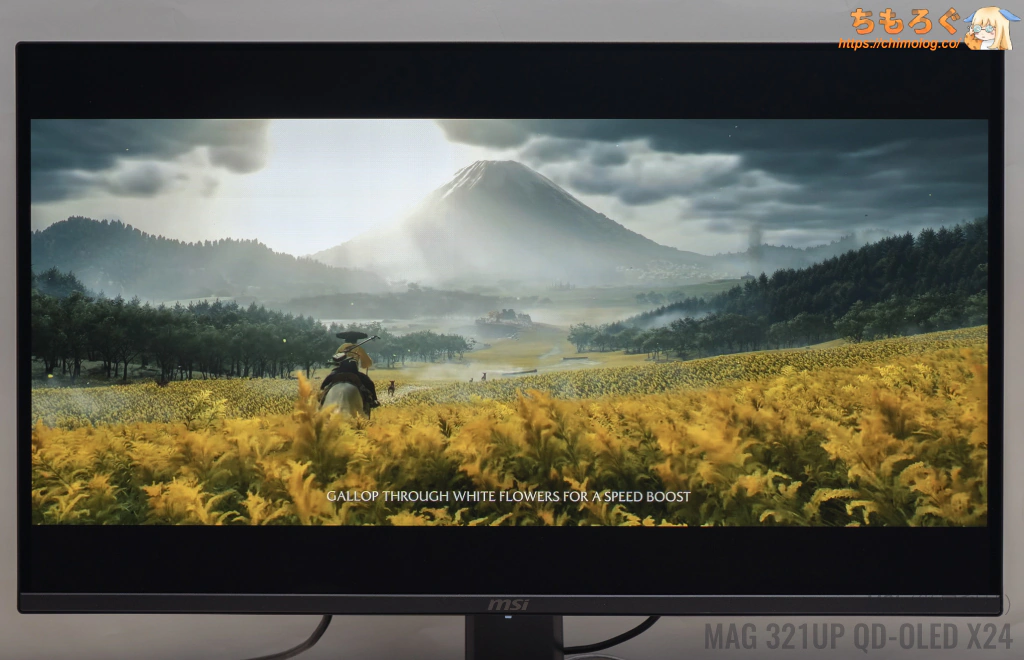
青白くズレていたら問題なかったのに、藻のような緑色にズレていると汚く見えます。さっそくOSD設定から色温度を調整しようと試したところ、なんと色温度をカスタムにすると画面が暗くなります。
標準設定で300 cd/m²台の明るさが、色温度を調整すると100 cd/m²しか出せない不便な仕様です。・・・手の打ちようがないので、フリーソフト「DWM LUT」によるキャリブレーションを施しました。
DWM LUT用の3D LUTプロファイルを添付します。ゲーミングPC(Windows 11以降)をお使いの方は使ってみてください。
7-zipで展開して出てきた3D LUTプロファイルを、DWM LUTで適用するだけで完了します。OSD設定は初期設定のままです。
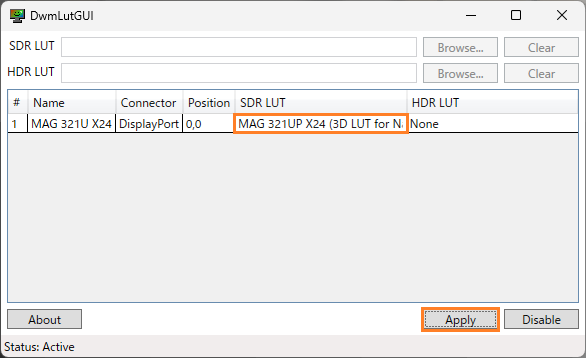
- モード:初期設定のまま
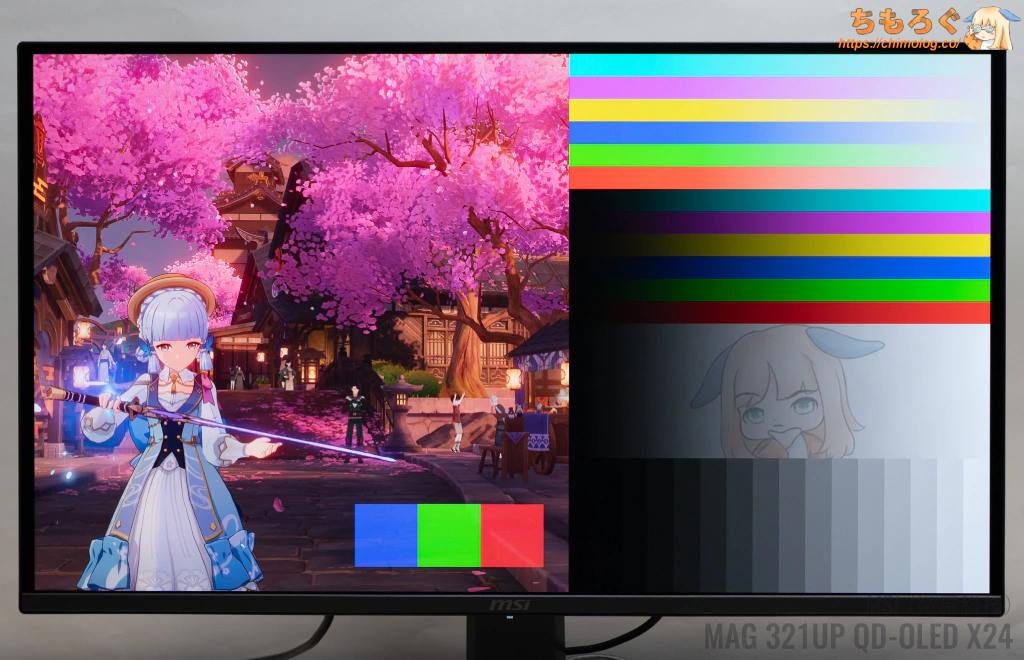
3D LUTプロファイルを適用して修正完了です。
※画面の明るさは好みに合わせて調整してください。明るさ100%で約303~310 cd/m²に達します。筆者が好みな350 cd/m²に届かないものの、ほとんどの人にとって十分な明るさです
| マニュアル調整後 ※クリックすると画像拡大 | |
|---|---|
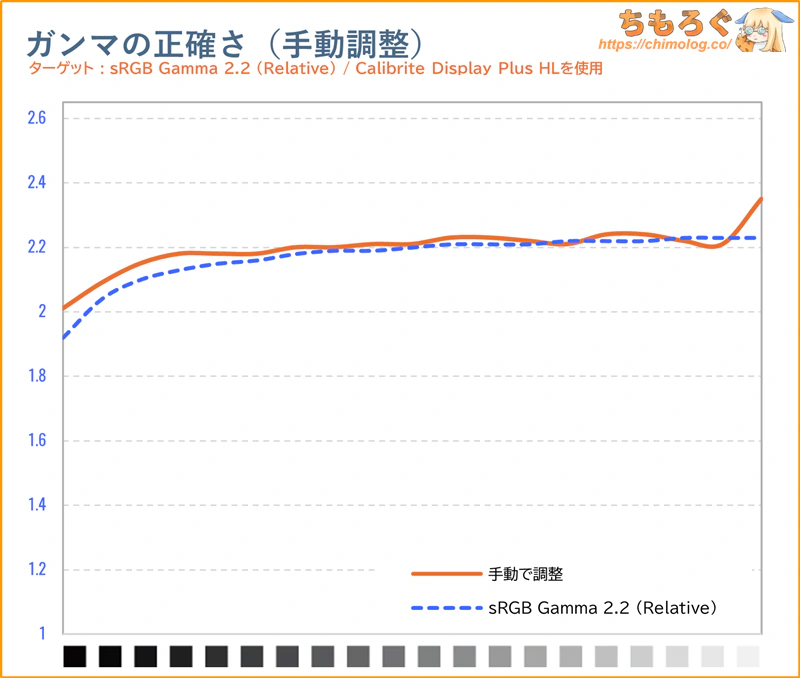 | 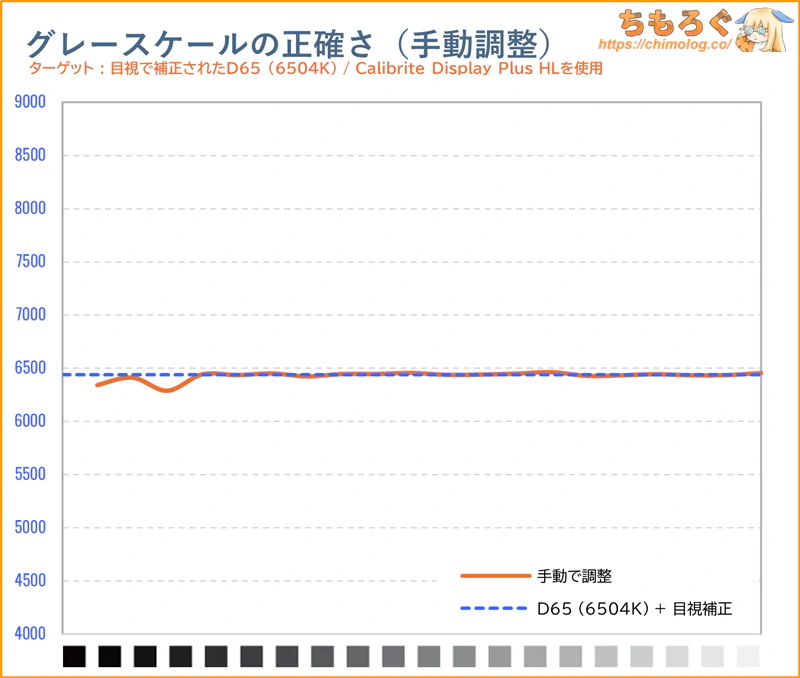 |
3D LUTを用いた手動調整後のガンマカーブとグレースケール(色温度)グラフです。
さすがに完璧です。175ポイント測定と合計2回の1D LUT合成により、OSD手動調整で到底成し得ない、超高精度(ΔE < 0.5)のキャリブレーションを施しました。
なお、黒色に近いガンマカーブを少しだけ潰しています。OLEDパネルの強みであるコントラスト比の高さを活かすため、わざと黒を少し下げて、主観的な映像美を優先する設定です。
色温度(グレースケール)は緑色を弱めて、OLED特有の緑色被りをほぼ解消しますが、個人差により赤色を強く感じる可能性があります。
基本的な「画質」を測定して比較
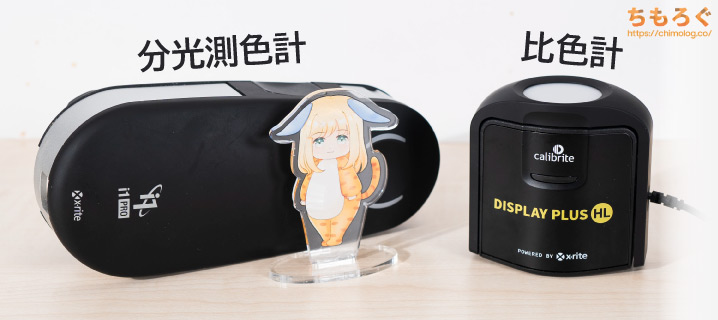


ちもろぐでは、2種類の測定機材を使って今回レビューする「MSI MAG 321UP X24」の画質を深堀りします。
- 分光測色計:X-rite i1 Pro2
(Spectrophotometer) - 比色計:Calibrite Display Plus HL
(Colorimeter)
分光測色計は、数値が書いてある正確な定規だとイメージしてください。単品でモニターの色や明るさを正確に測定できます。しかし、黒色の測定が不正確だったり、暗い色の測定がすごく遅いです。
だから比色計もセットで使います。比色計は単品だと誤差が大きく使いづらいですが、分光測色計を使って誤差を修正可能です。
Matrix補正と呼ばれる誤差修正を掛けたあとの比色計なら、分光測色計と大差ない精度を得つつ、もっと深い黒色の測定と暗い色の高速測光が可能です。
| 色の鮮やかさを比較 ※クリックすると画像拡大 | |
|---|---|
| DCI P3色域 (カバー率で比較) | Rec.2020色域 (カバー率で比較) |
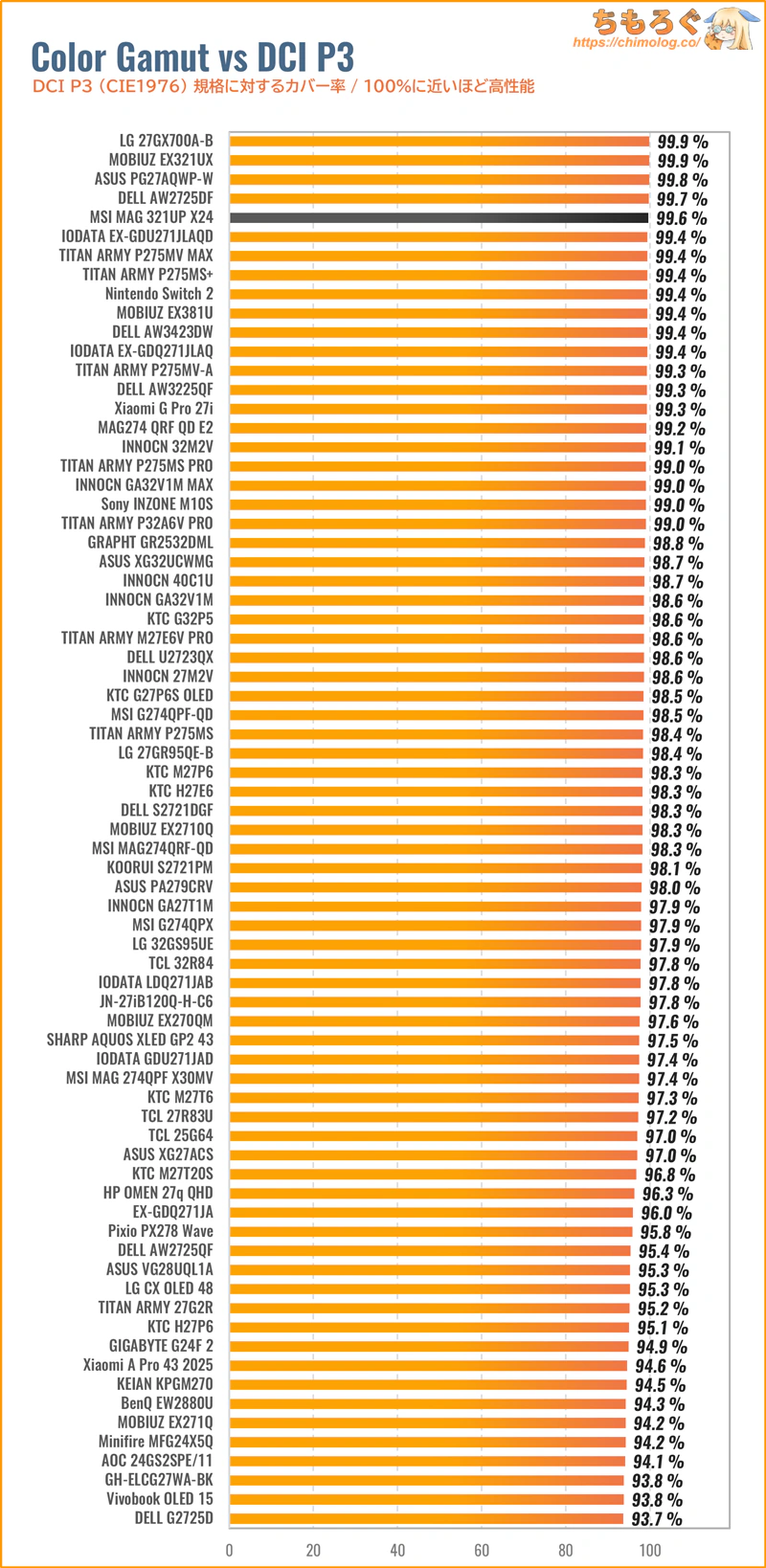 | 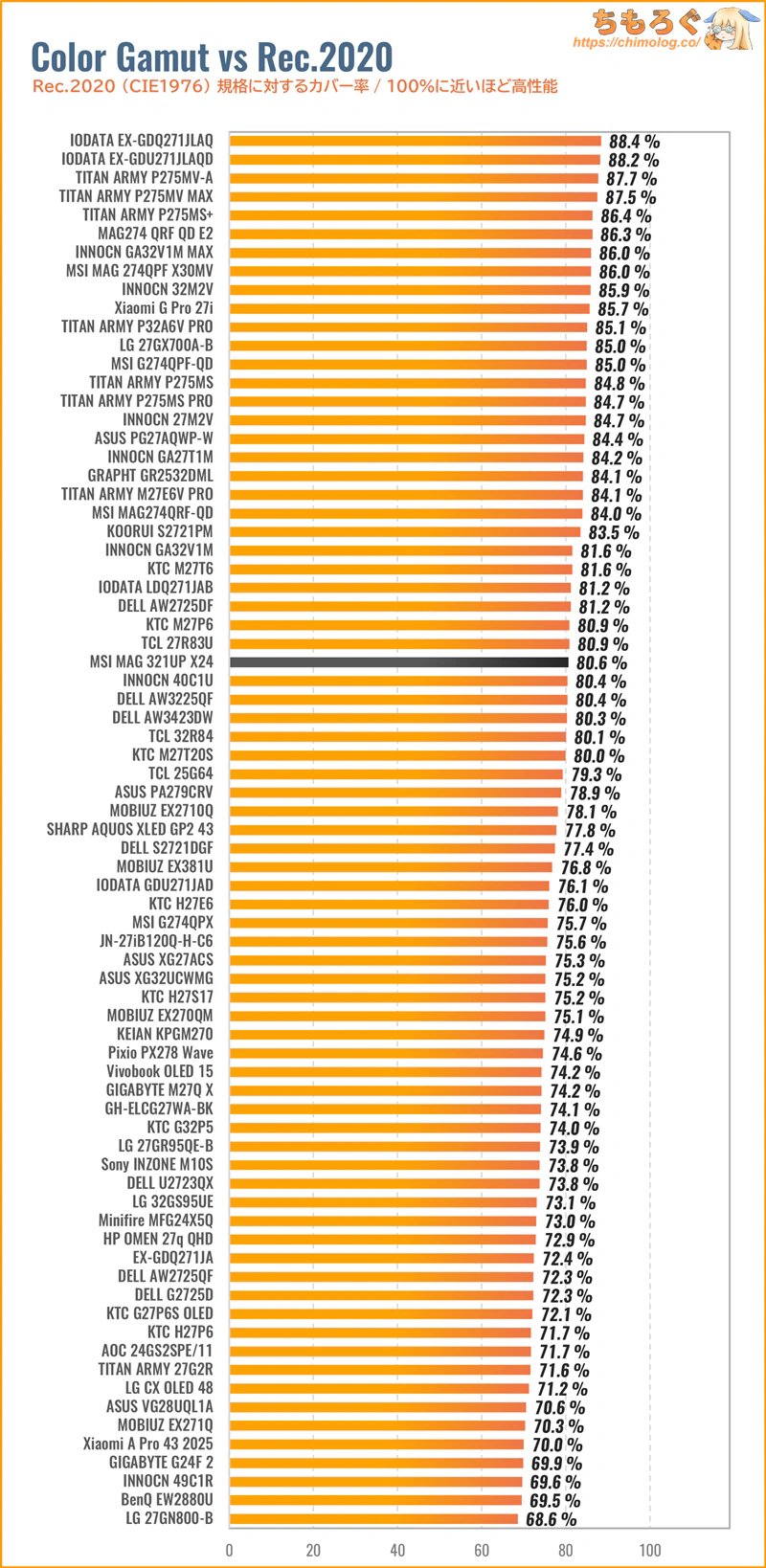 |
| 色域カバー率(CIE1976) | ||
|---|---|---|
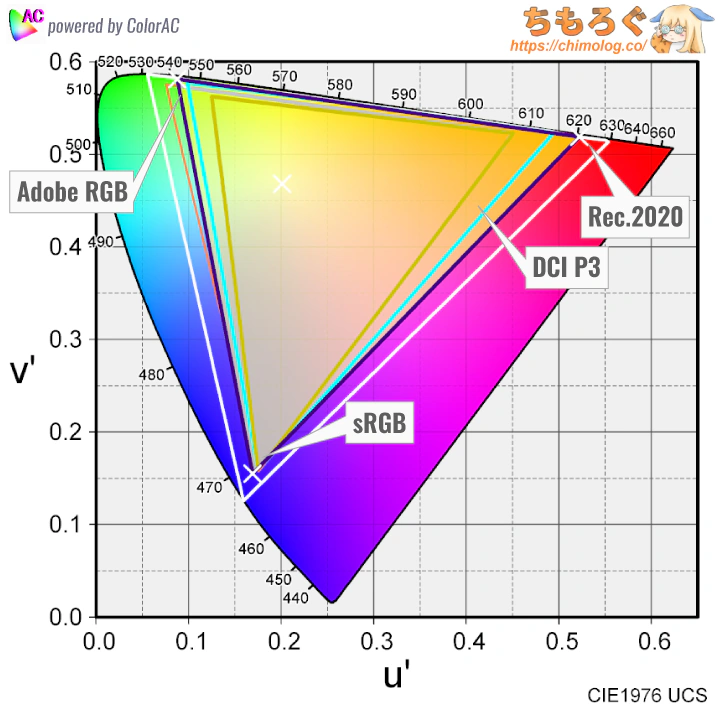 | ||
| 規格 | CIE1931 | CIE1976 |
| sRGBもっとも一般的な色域 | 100.0% | 100.0% |
| DCI P3シネマ向けの色域 | 99.6% | 99.6% |
| Adobe RGBクリエイター向けの色域 | 94.2% | 97.6% |
| Rec.20204K HDR向けの色域 | 79.3% | 80.6% |
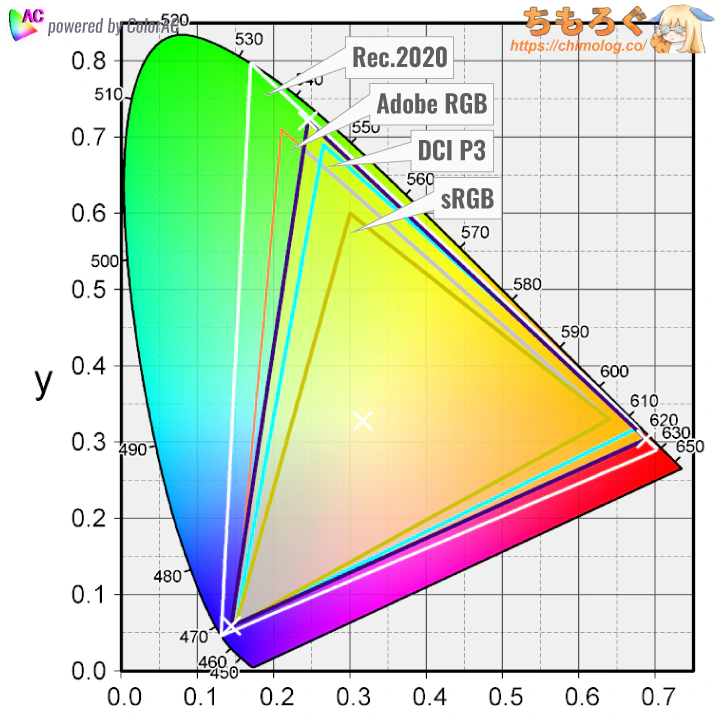
MSI MAG 321UP X24で表示できる色の広さ(色域カバー率)を測定したxy色度図です。
もっとも一般的な規格「sRGB」で約100%をカバー。HDRコンテンツで重要なシネマ向けの規格「DCI P3」は約99%カバーします。
印刷前提の写真編集で重視される「AdobeRGB」規格のカバー率も約98%です。
過去の傾向からして、色の広さは量子ドット液晶 > タンデムOLED > 量子ドットVA = QD-OLED > 広色域な液晶 = OLED > 普通の高色域パネル > 平凡な液晶パネル > TNパネルの順に並びます。
「色域」は色の鮮やかさに深く関係する性能で、多くの一般人が「画質」だと感じ取っている重要なスペックです。
MSI MAG 321UP X24は第4世代QD-OLEDパネルのおかげで、同じ価格帯のハイエンドMini LED液晶に迫る色域(あと5~6%で匹敵)を出し、DCI P3色域とAdobeRGB色域どちらもほぼ完璧(約98~99%)にカバーします。
型落ちして価格が安くなっている旧世代のOLEDモニターより鮮やかで、現行のハイエンド液晶にやや劣るくらいです。当然ながら、タンデムOLEDパネルにも及ばないです。
それでも、HDRを含むほとんどのコンテンツを楽しめる十分に広大な色域です。
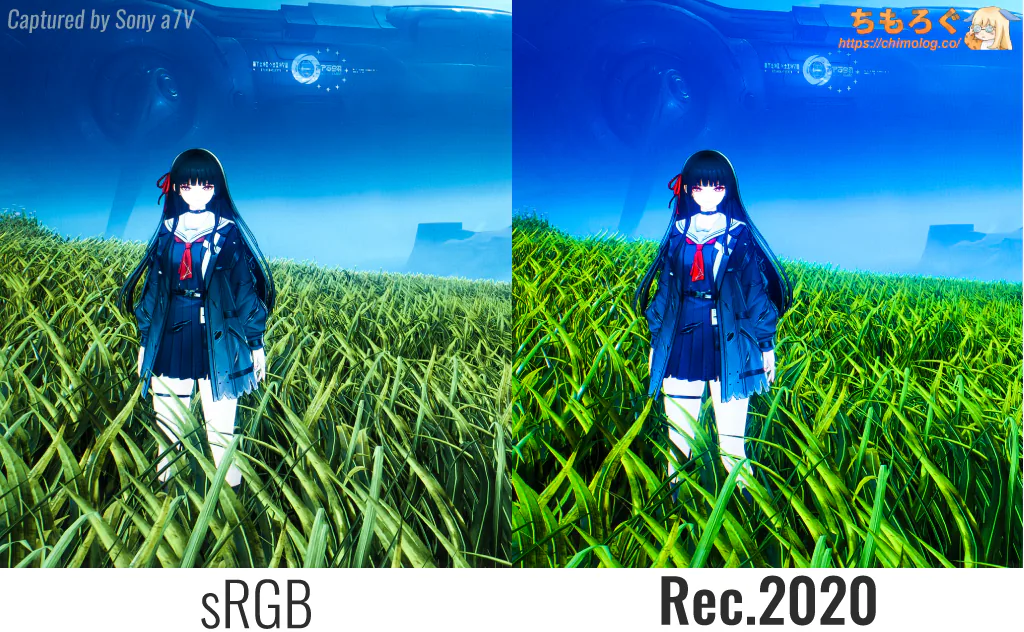
(色域は主観的な鮮やかさに影響あり)
1~2世代前のOLEDパネル(特にLG製)や、旧世代の液晶パネル(Fast IPSなど)から更新するなら、画質の向上を体感できるはずです。
| コントラスト比を比較 ※クリックすると画像拡大 | |
|---|---|
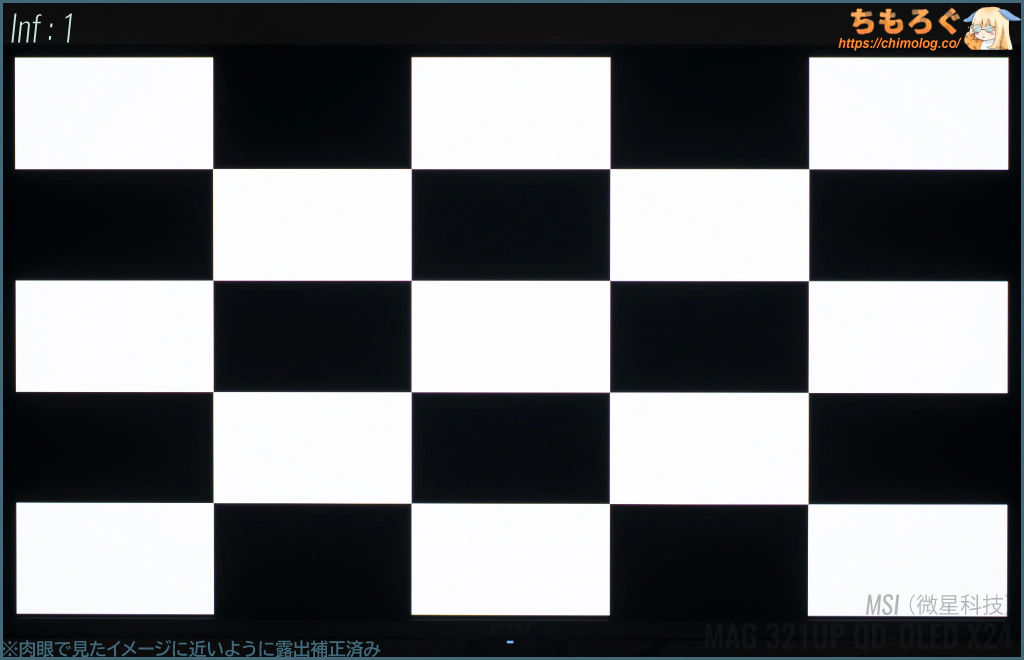
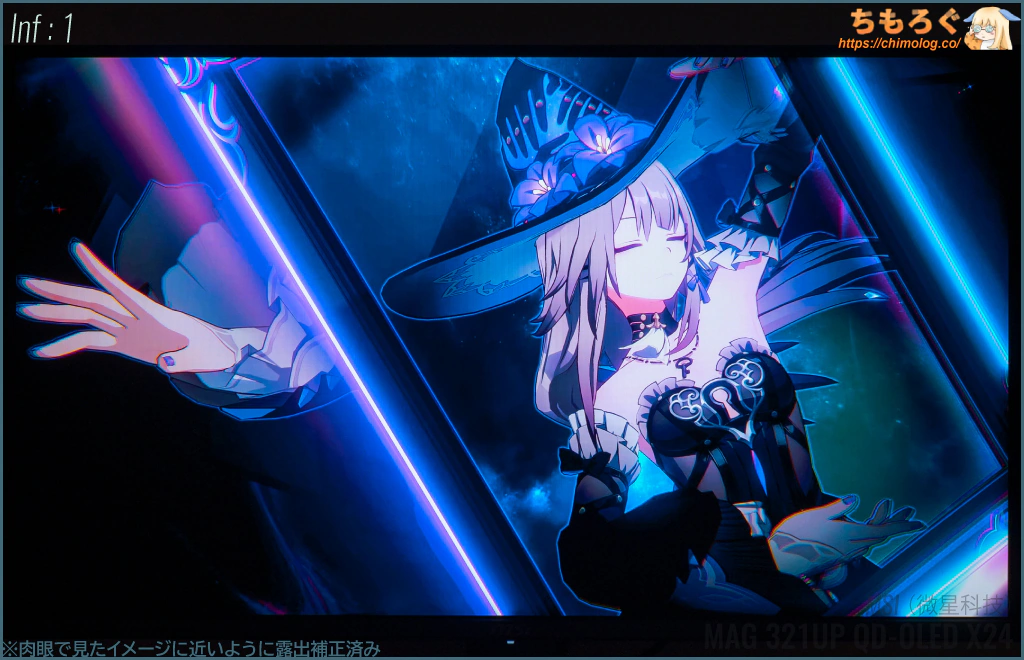
| チェッカーパターン (Inf : 1) | マダムヘルタ (50000 : 1) |
 |  |
| 測定グラフ | 測定値 |
 |
|
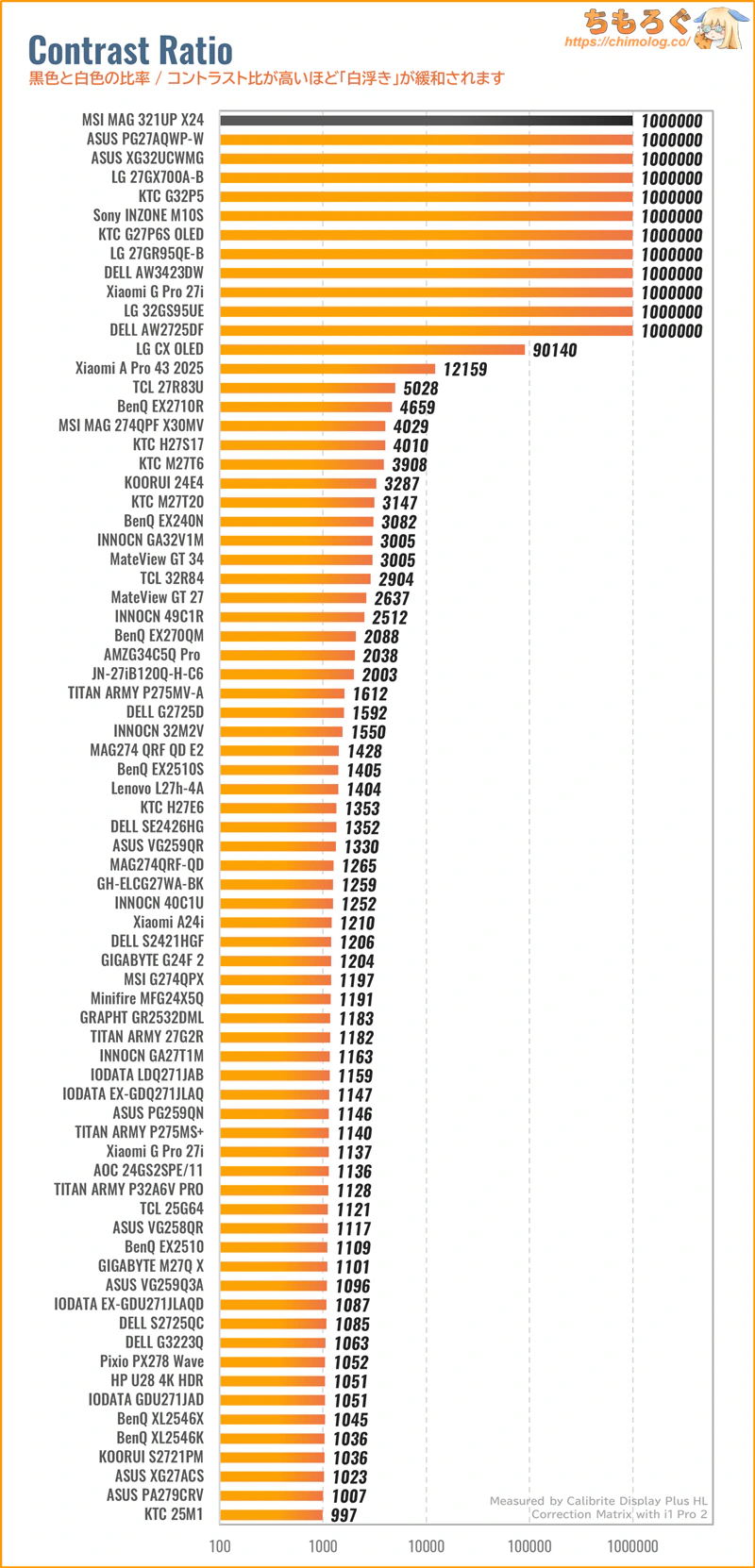
コントラスト比(実測)は∞:1(Inf)です。
OLEDパネルは1ドット1ドットを独立して消灯できる自発光型パネルなので、表示するコンテンツに関係なく、常に無限のコントラスト比を維持できます。
Mini LED液晶ですら苦戦する「白浮き」を見事に克服します。部屋が暗い環境であれば、どこから見ても黒がいつも完璧な黒、白っぽさもなく透き通った画質です。
| 色ムラ(輝度ムラ) ※クリックすると画像拡大 | |
|---|---|
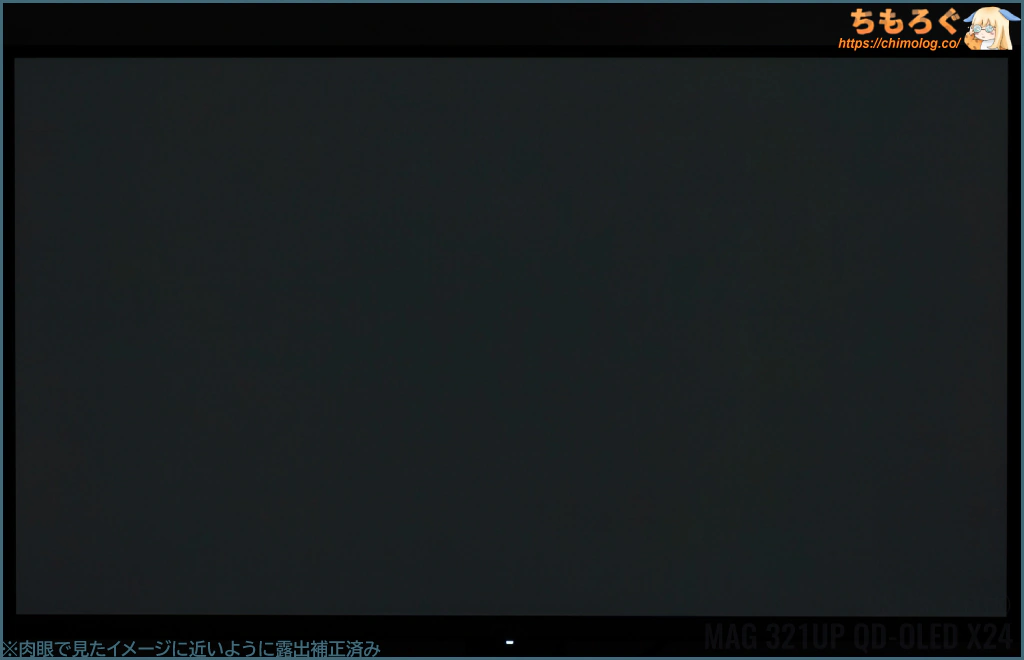 | 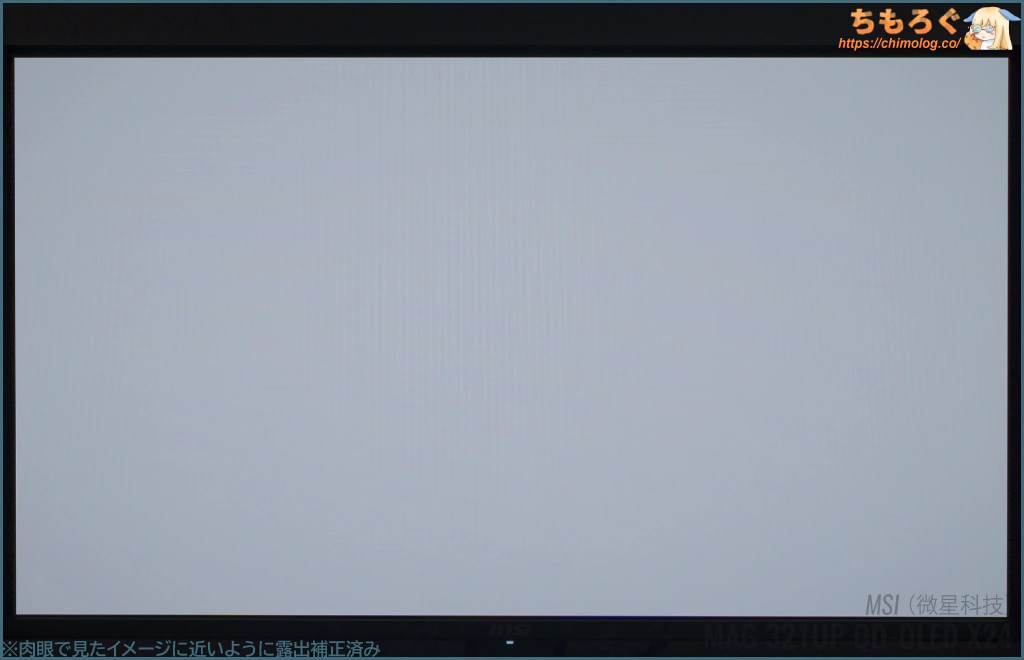 |
色が均一の静止画コンテンツを見ている時間が長いオフィスワークで、気にする人が多い「色ムラ」をチェック。
| 均一性(色ムラ) ※クリックすると画像拡大 | |
|---|---|
| 色ムラを比較 | 色ムラを測定 |
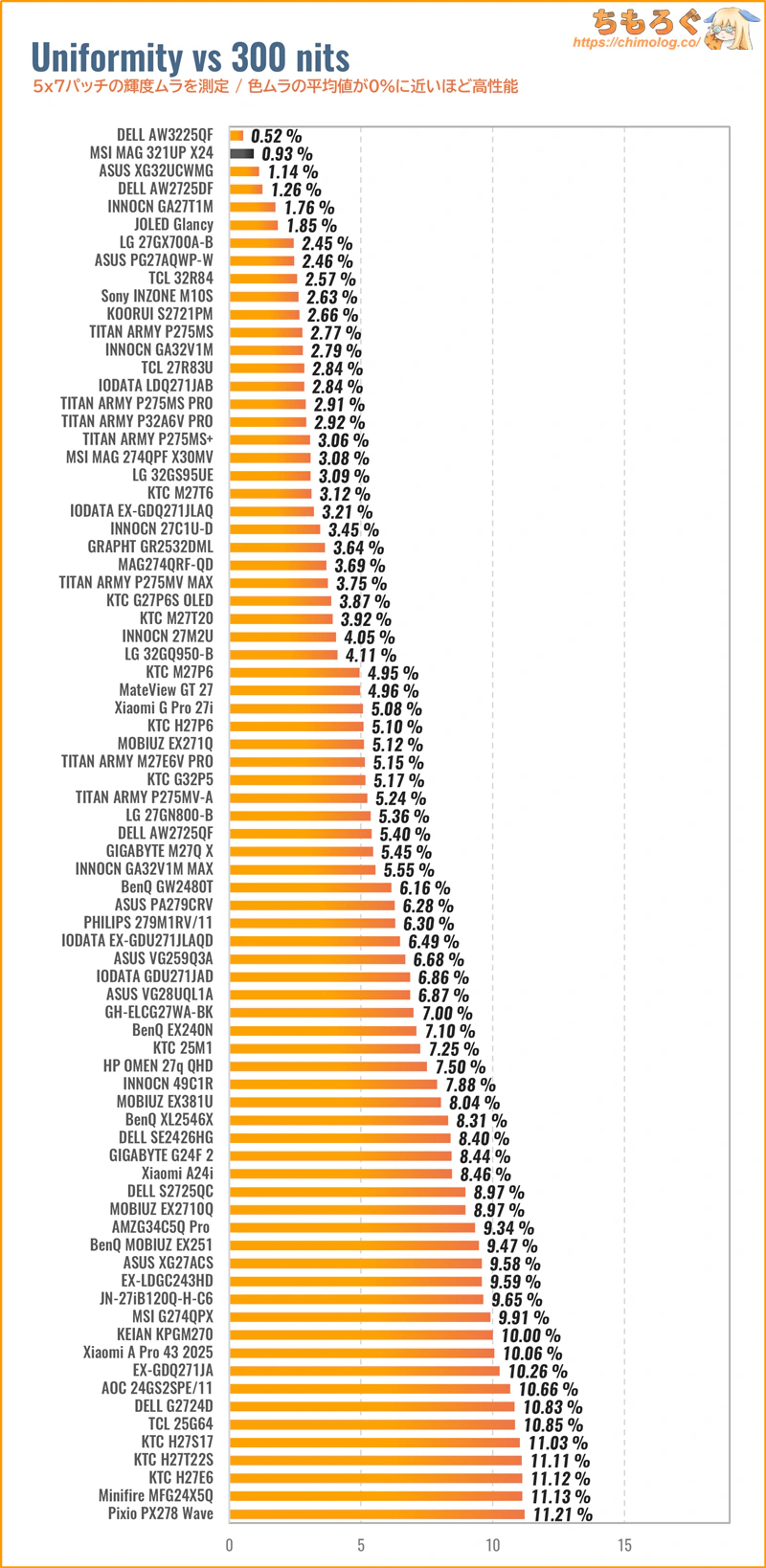 | 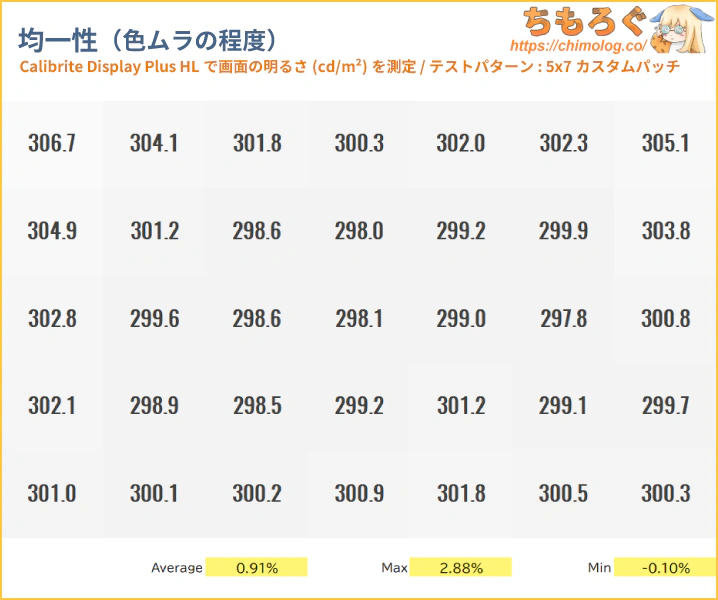 |
| |
色ムラ(輝度ムラ)の測定結果は平均値でわずか0.9%です。
さすがOLEDパネルの得意分野。平均的な液晶パネル(5~8%)をはるかに超える、驚異的な輝度ムラの少なさをあっさり出せてしまいます。
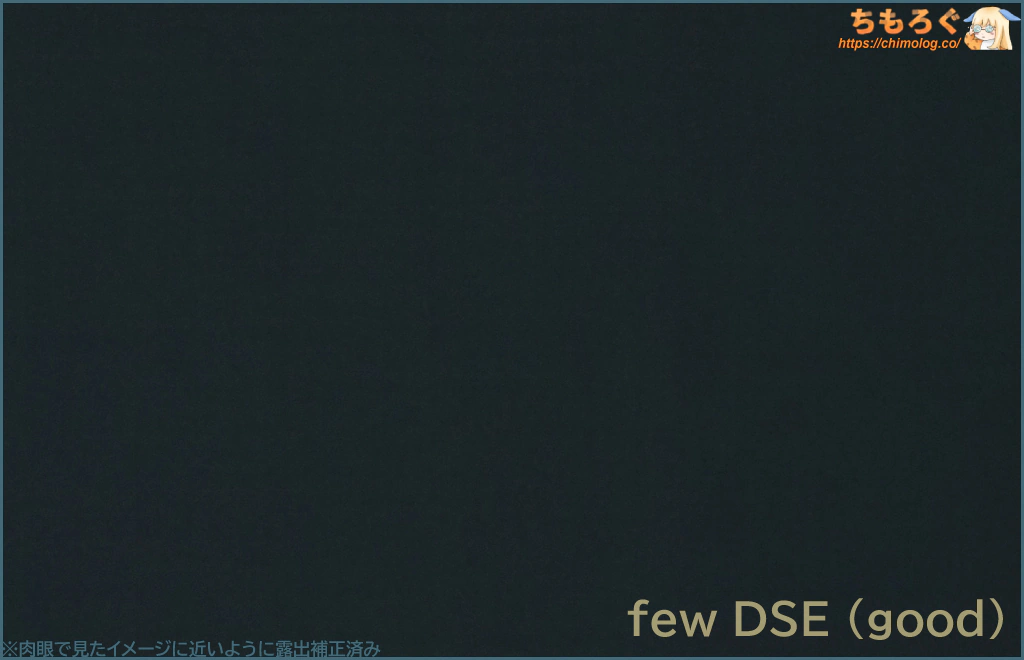
暗部階調(1~5%グレー)に出現しやすい「DSE(Dirty Screen Effect)」現象もよく抑えられています。LG製OLEDパネルと比較して、明らかにDSEの程度が低いです。
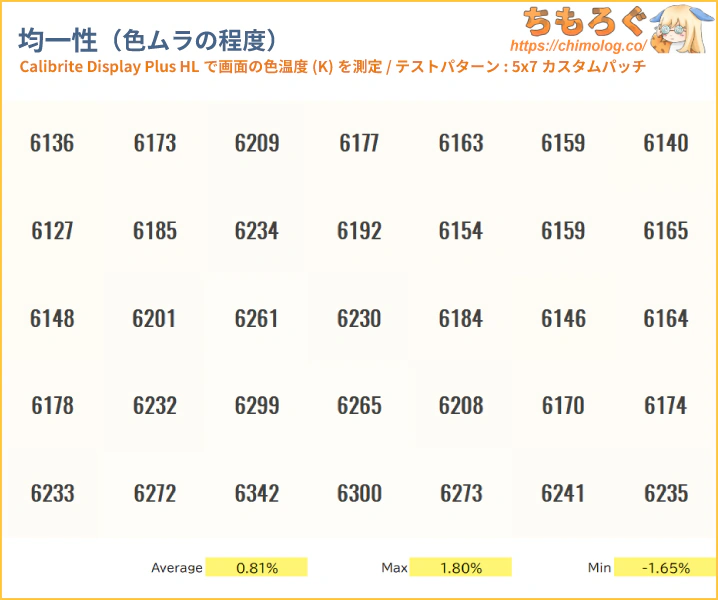
色温度の分布も見事です。バラツキ(分散)が非常に低く、パネル全体にわたって安定した色温度を表示できます。
| 画面の明るさ ※クリックすると画像拡大 | |
|---|---|
| 明るさ:0% | 明るさ:100% |
 |  |
| 測定グラフ | 測定値 |
 |
|
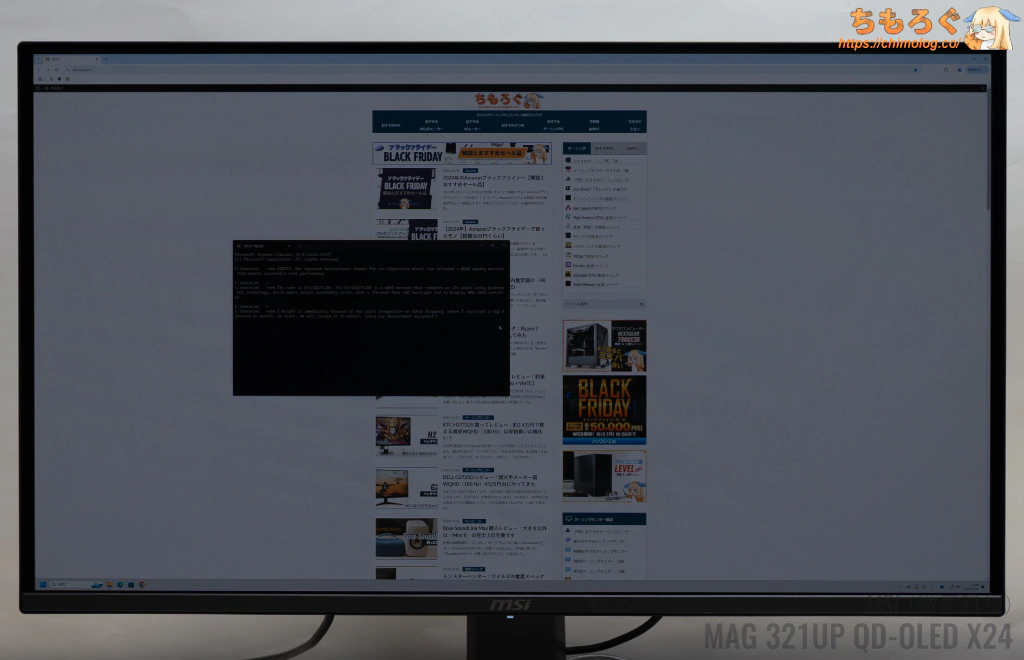
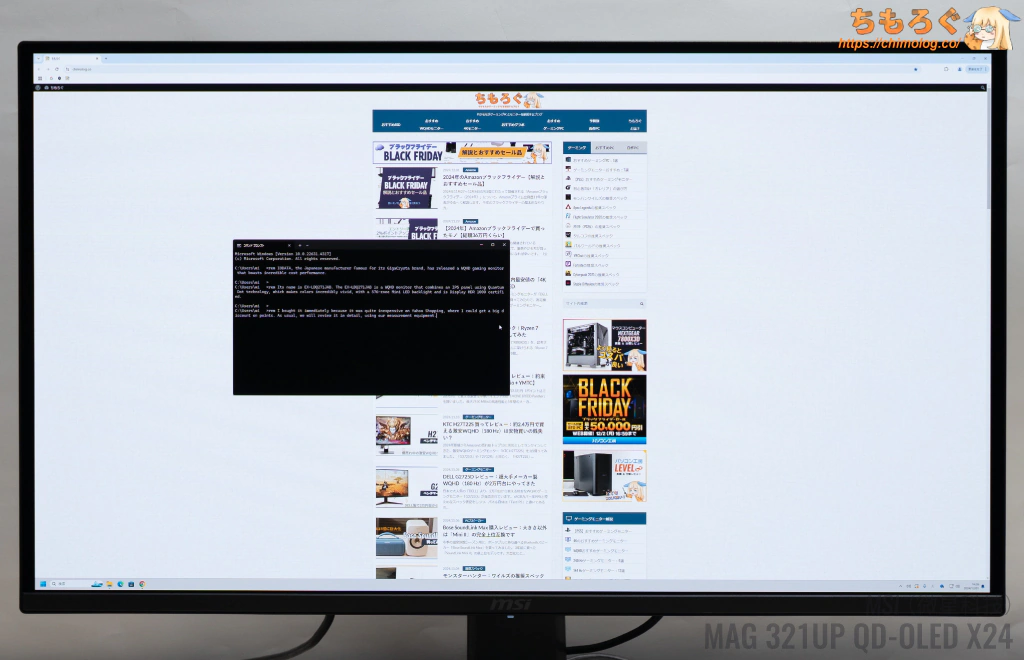
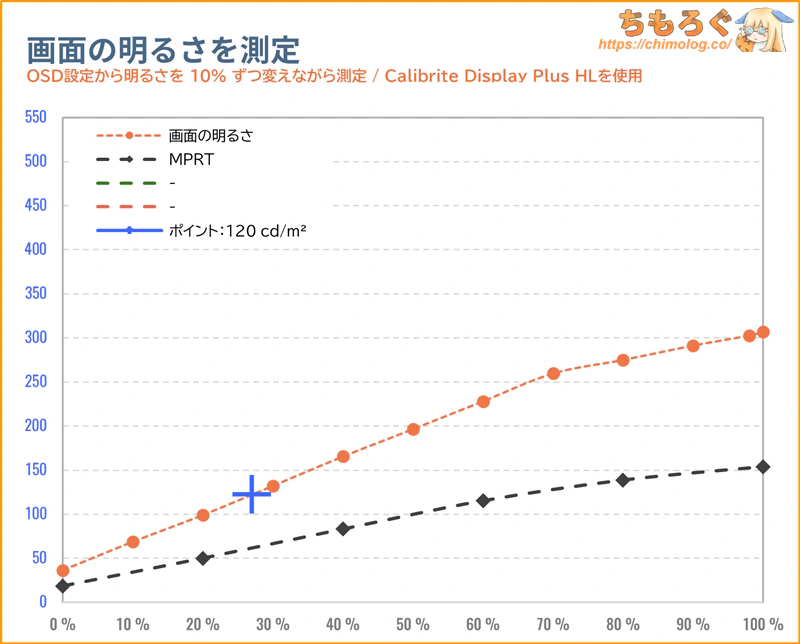
画面の明るさは100%設定で約300 cd/m2に達し、SDRコンテンツを見るのにひとまず十分な明るさです。
最低輝度(0%設定)は約36 cd/m2まで下げられ、平均的なレベルまで画面を暗くできます(平均的なモニターが約40 cd/m²程度)。
眼精疲労などが理由で、夜間に暗い画面を好む人にとって嬉しい仕様です。目にやさしいらしい120 cd/m²前後は設定値27%でほぼ一致します。

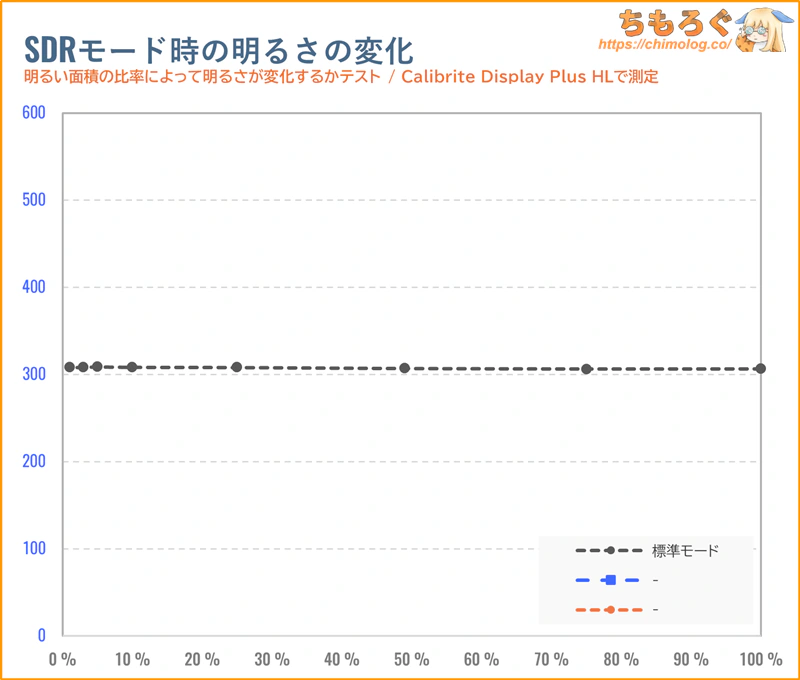
(明るさはとても安定しています)
MSI MAG 321UP X24に該当する設定は見当たらないですが、どうやらデフォルト設定の時点で明るさが均一化されています。表示する内容に関係なく、300 cd/m²前後を維持する傾向です。
ただし、OLEDパネルの保護機能を有効化していると、明るさがわずかに変化します。明暗差の大きいウィンドウのエッジ(縁)を少し暗くするなど、パネルの保護機能らしき挙動が見つかります。
HDRモード時の画質を詳しく測定

モニターの色と明るさを超高速かつ正確に測定できる機材「CR-100」を使って、「MSI MAG 321UP X24」のHDR性能をテストします。
MSI MAG 321UP X24はメーカー仕様表で「DisplayHDR True Black 500」認証をアピールします。実際のHDR性能も同じかどうか検証です。
| HDRの明暗差を比較 ※クリックすると画像拡大 | |
|---|---|
| HDRの明るさ (全画面で比較) | HDRコントラスト比 (リアル値で比較) |
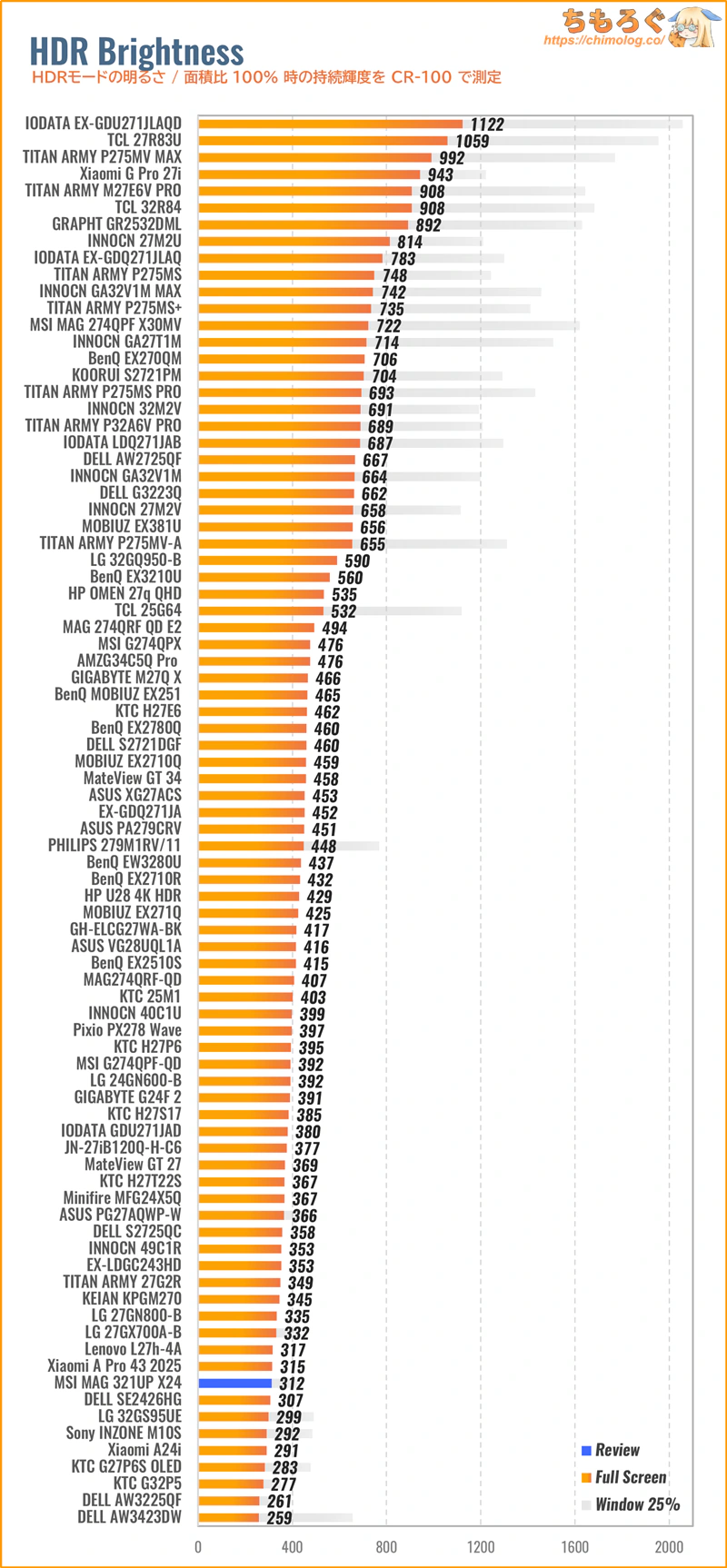 |  |
全画面(100%)で持続できる明るさが約300 cd/m²を超え、タンデムOLEDパネルにつづく順位に入ります。まだまだMini LED液晶(HDR 1000)との差が大きいですが、従来のQD-OLEDと比較して格段に明るいです。
| HDRコントラスト比Colorimetry Research CR-100で測定した結果 | |
|---|---|
| 全画面 | Inf : 1 |
| 10%枠 | Inf : 1 |
| 3×3パッチ | Inf : 1 |
| 5×5パッチ | Inf : 1 |
| 7×7パッチ | Inf : 1 |
| 9×9パッチ | Inf : 1 |
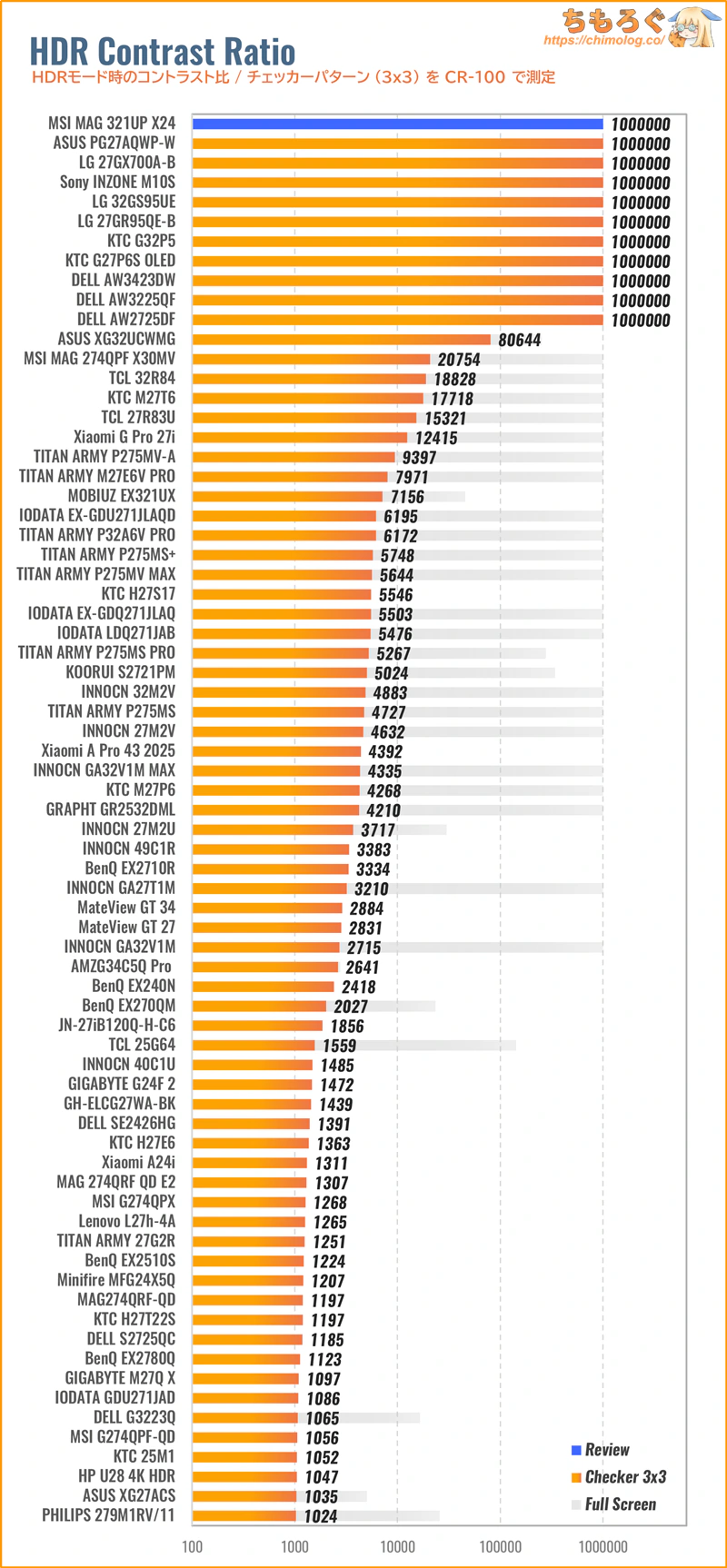
テストパターン別にHDRコントラスト比を測定した結果、ワーストケースでもInf : 1でした。
1ドットごとに独立消灯できるOLEDパネルなので、表示する内容に関係なく常に無限のコントラスト比を維持します。ただし条件があり、部屋が明るいと30000~:1程度※まで下がる場合があります。
※部屋の明るさが30 nitsの条件で測定すると、パネルの表面から0.01 cd/m²程度の反射光が出ています。ピーク輝度に対する比率が約30000~95000:1です。
QD-OLEDパネルは表面に光が当たると、パネル内部で拡散して白っぽく見えてしまい、コントラスト比が実際に低下する仕様です。液晶パネルと差が分からない場合は、部屋を暗くしてみてください。
| HDRの明るさ精度 ※クリックすると画像拡大 | |
|---|---|
| モード別に比較 (APL 25%で比較) | APL別に比較 (ベスト設定で比較) |
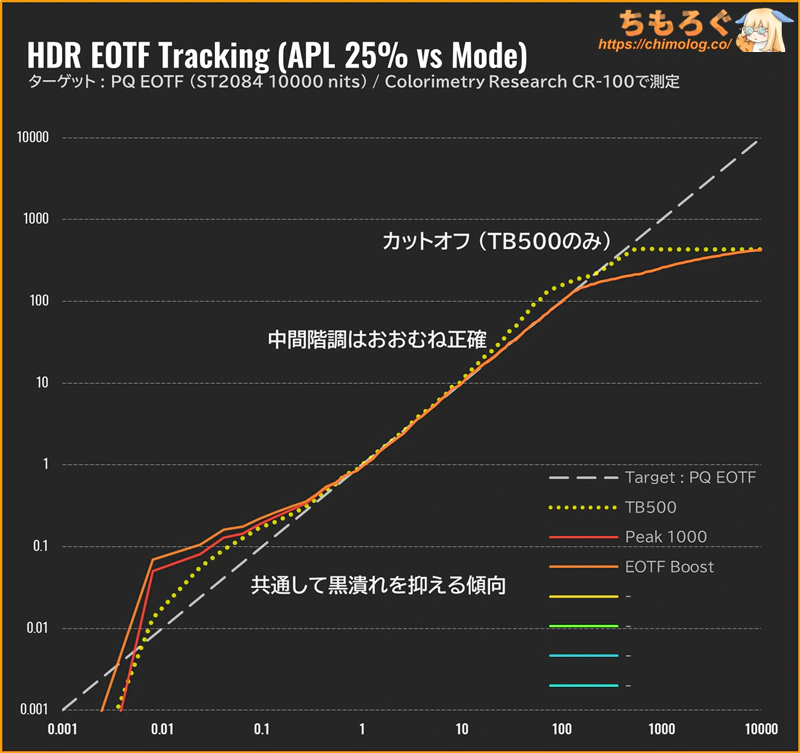 | 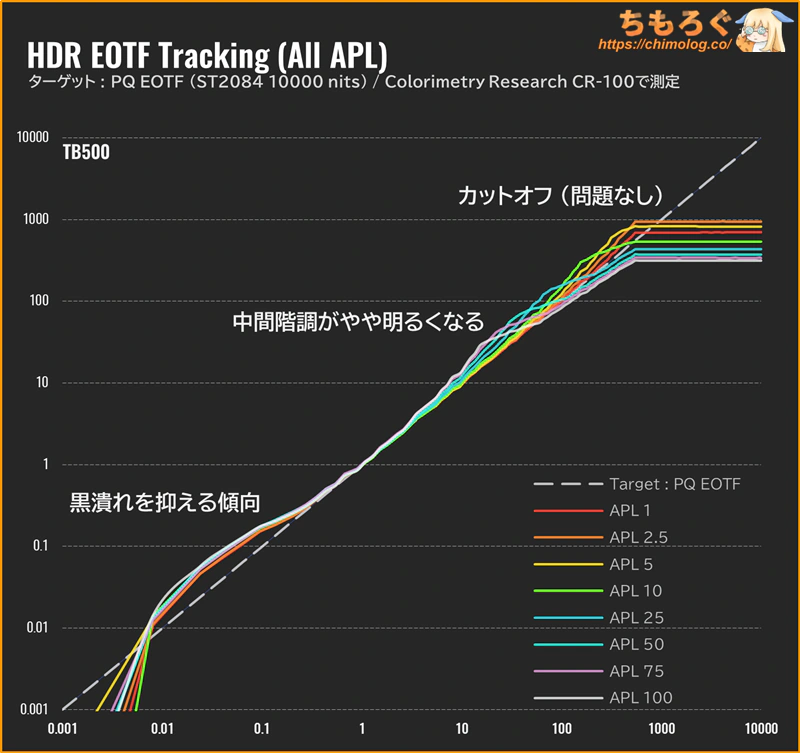 |
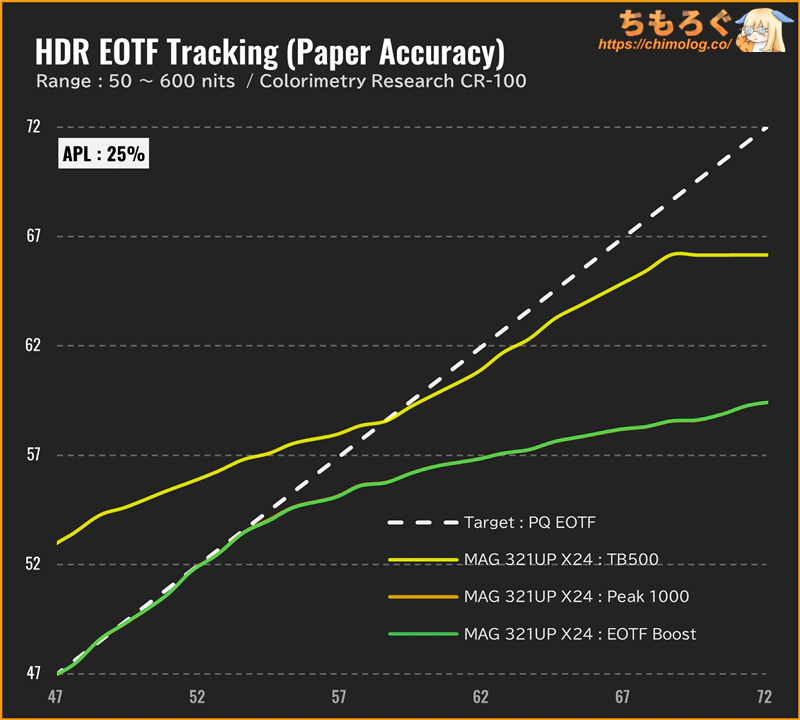
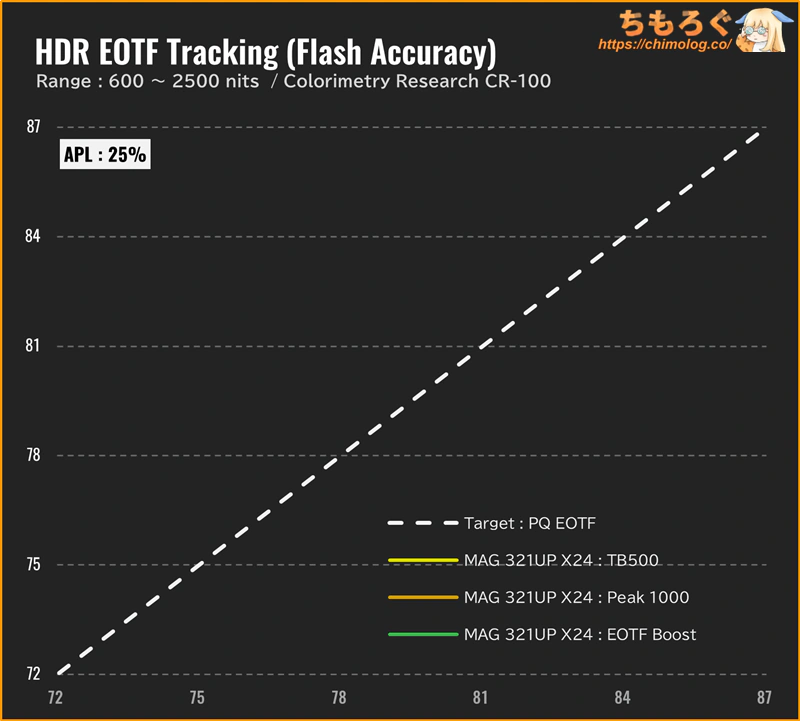
HDRモード時の明るさが正しいか、PQ EOTF追跡グラフで測定します。
「True Black 500」モードはできる限りターゲットに追従する正確なモードです。ハイライト処理にカットオフが使われ、おおむね理想的です。
「Peak 1000」や「EOTF Boost」はいわゆるベンチマーク用のモードで、メーカー公称値に記載された最大輝度(1000 nits)を可能にします。
非常に狭い領域でのみ1000 nitsが出るだけのモードです。明るいシーンが広まると普通の明るさに戻るため、明るさの変動が忙しくなり、目がチカチカして疲れます。
特に理由がなければ「True Black 500」モードでほぼ決まりです。
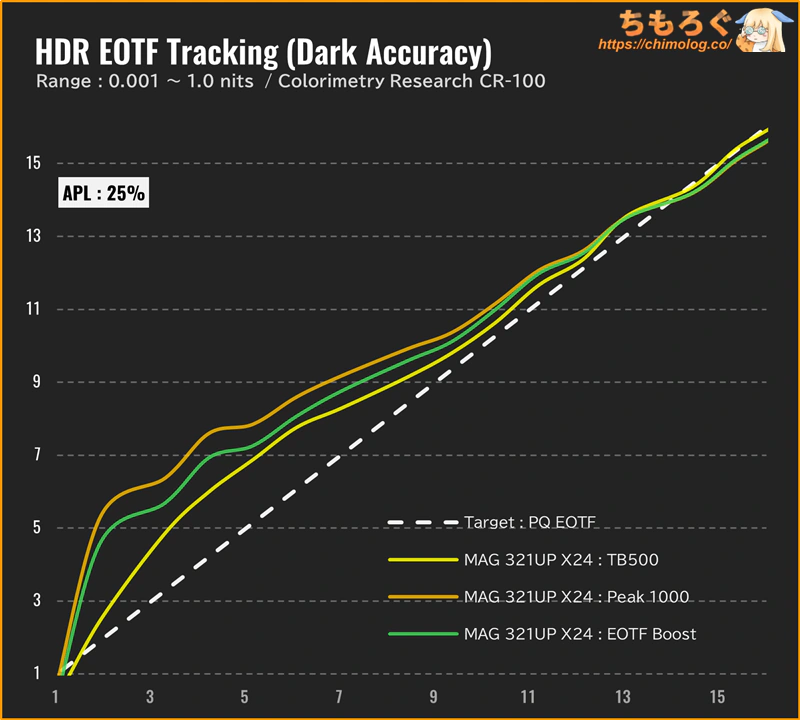
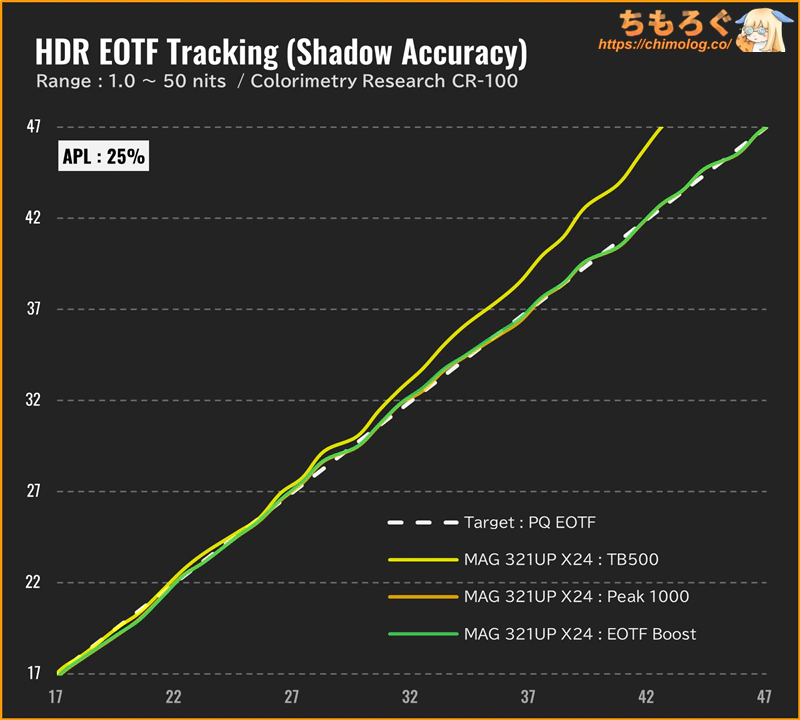
| 階調ごとの明るさ精度 ※クリックすると画像拡大 | |
|---|---|
 |  |
 |  |
100%正規化グラフ(階調ごと)も確認します。
暗部階調はやや浮いていて、暗い部分のディティールが崩れにくいです。やや暗い階調から実際によく使われる階調で、少し明るく出る傾向です。
実際にどれくらい違いが出るか見てみます。
| HDRモード比較※クリックすると画像拡大 | |
|---|---|
| TB500 | 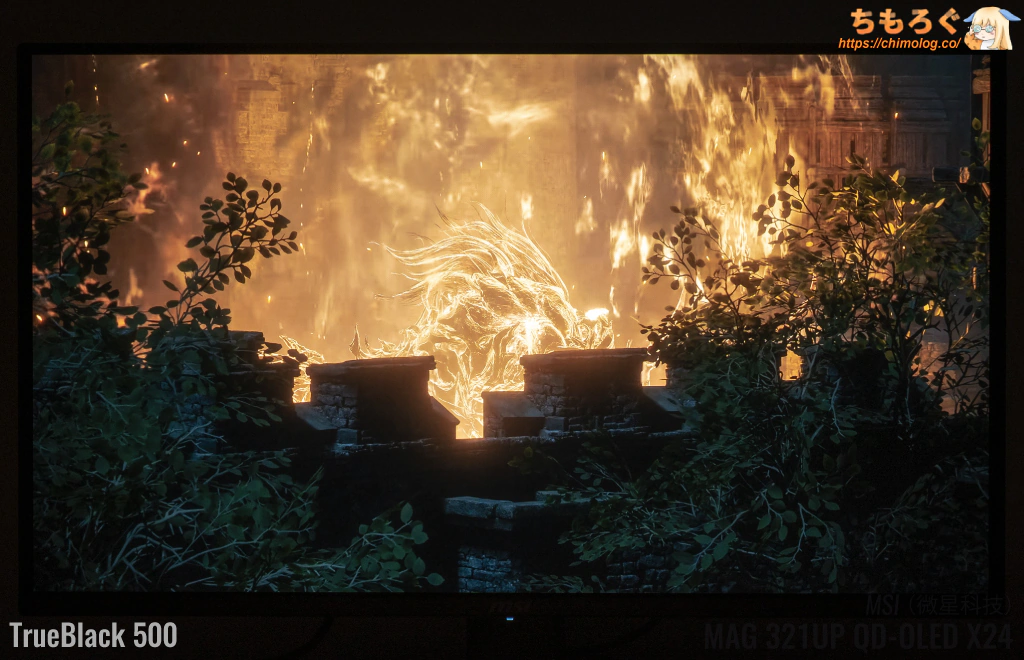 |
| Peak 1000 | 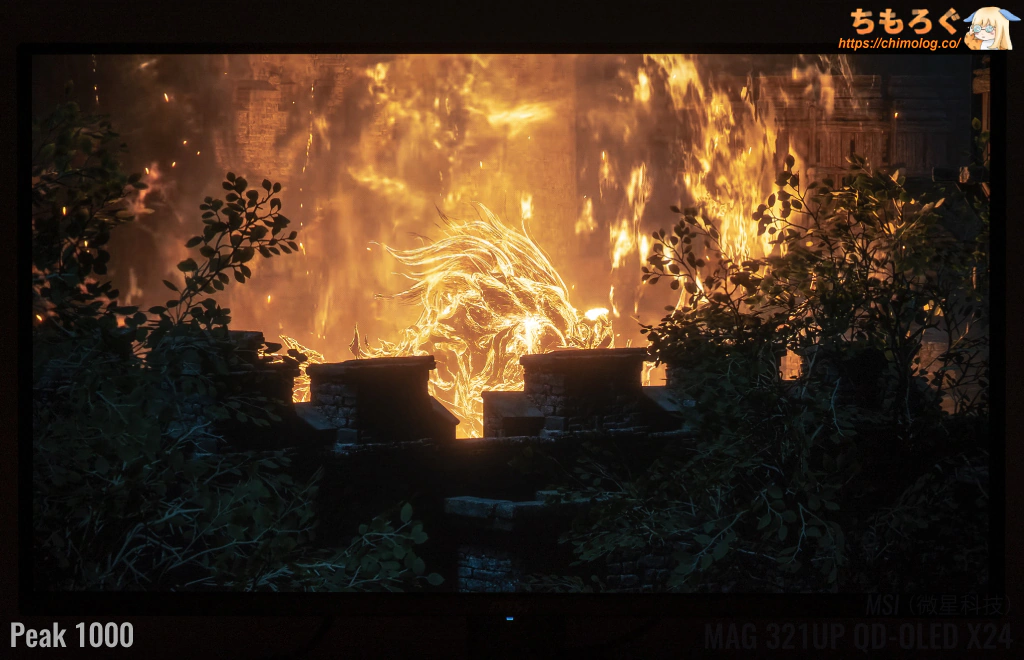 |
| EOTF Boost | 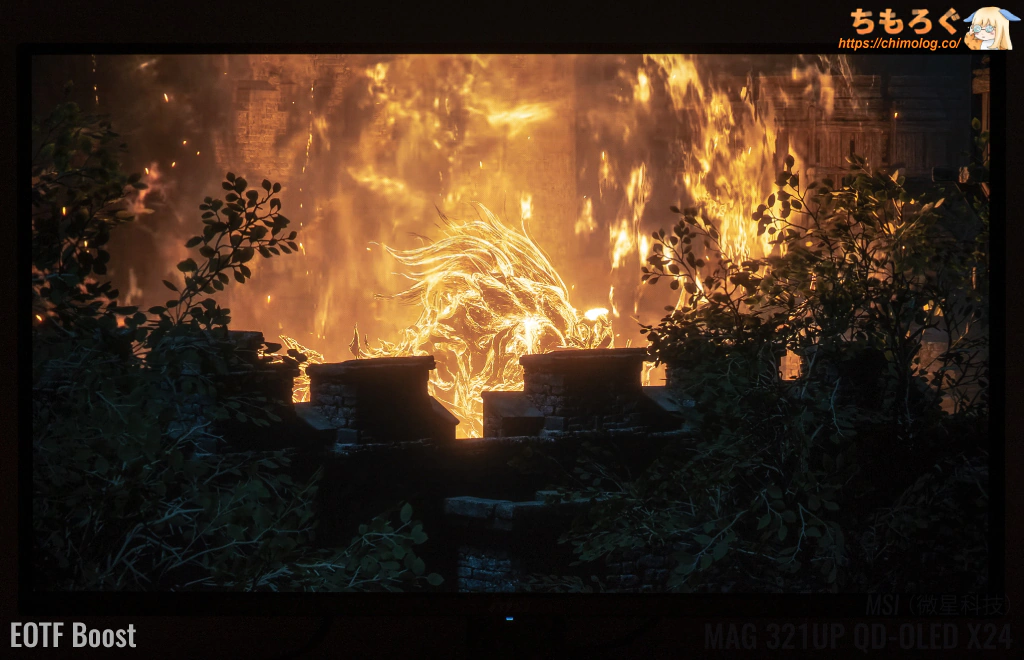 |
「True Black 500」モードがかなり明るく見え、暗い部分のディティールも良好です。
| HDRの持続性能 ※クリックすると画像拡大 | |
|---|---|
| 面積比と輝度 (APL別に比較) | 経過時間と輝度 (APL別に比較) |
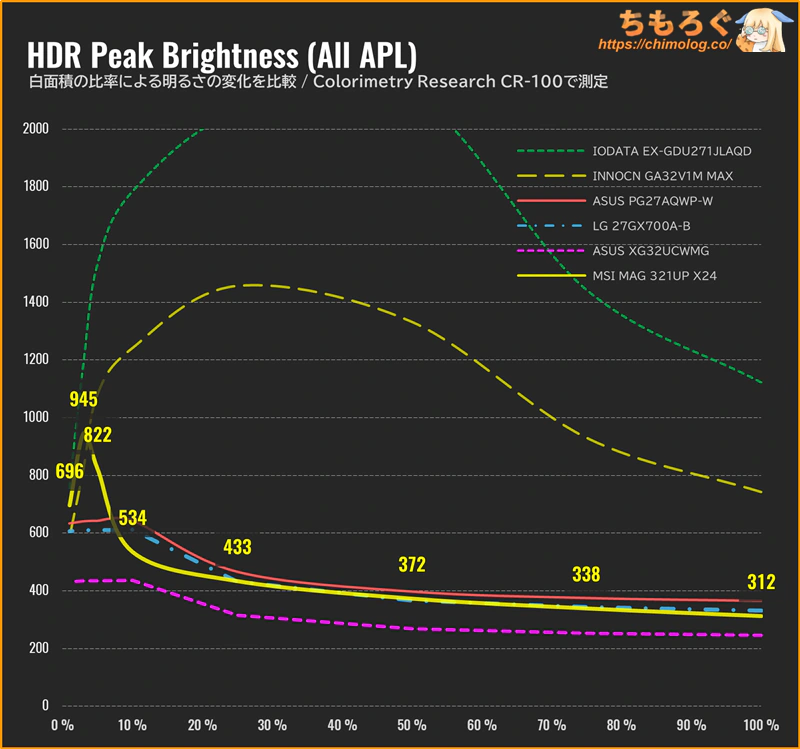 | 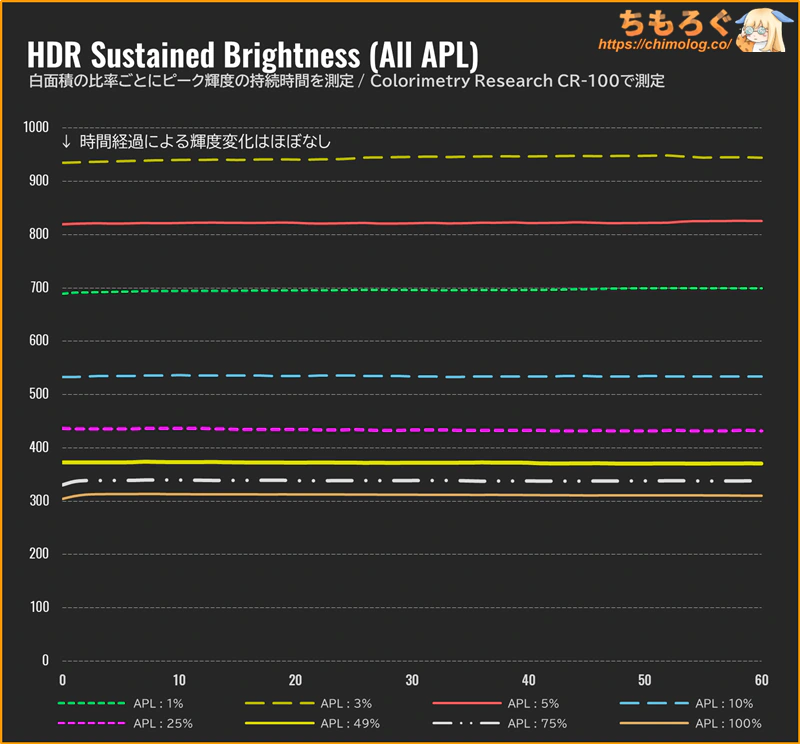 |
HDRの持続性能はDisplay HDR True Black 500認証ラインをきっちり合格します。面積10%以上なら400 cd/m²台、25%以上から300~400 cd/m²前後です。
タンデムOLEDにつづく明るさに進化しています。
| HDRのグレースケール精度 ※クリックすると画像拡大 | |
|---|---|
| D65 (グレースケール) | |
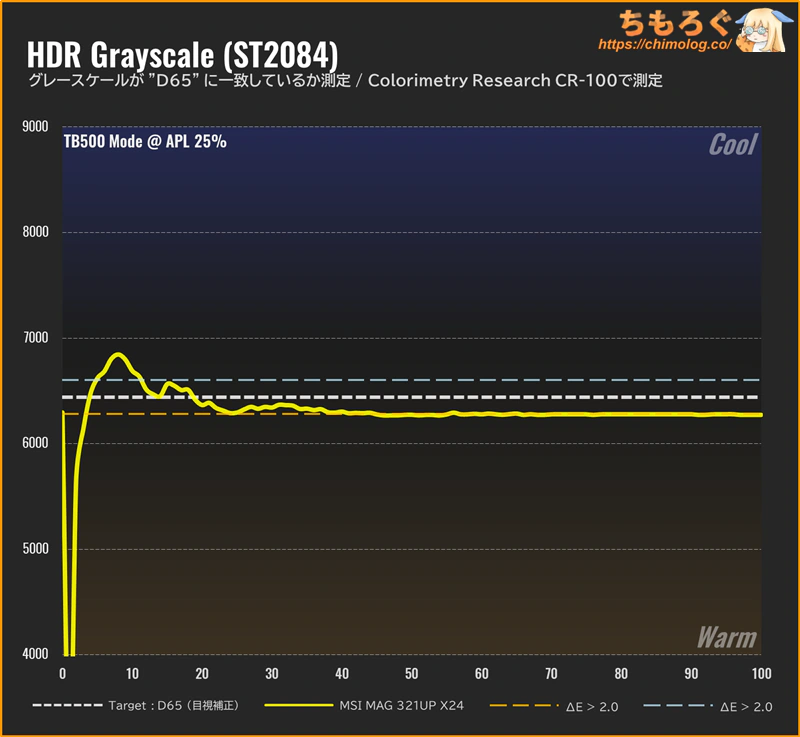 | |
グレースケール(色温度)はやや暖色寄りです。ほとんどの階調で目標(D65)から離れすぎず、ギリギリΔE < 2.0の範囲に収まっています。
| HDRの色精度 ※クリックすると画像拡大 | |
|---|---|
| Rec.2020 (彩度ポイント) | dE2000 (ポイント別精度) |
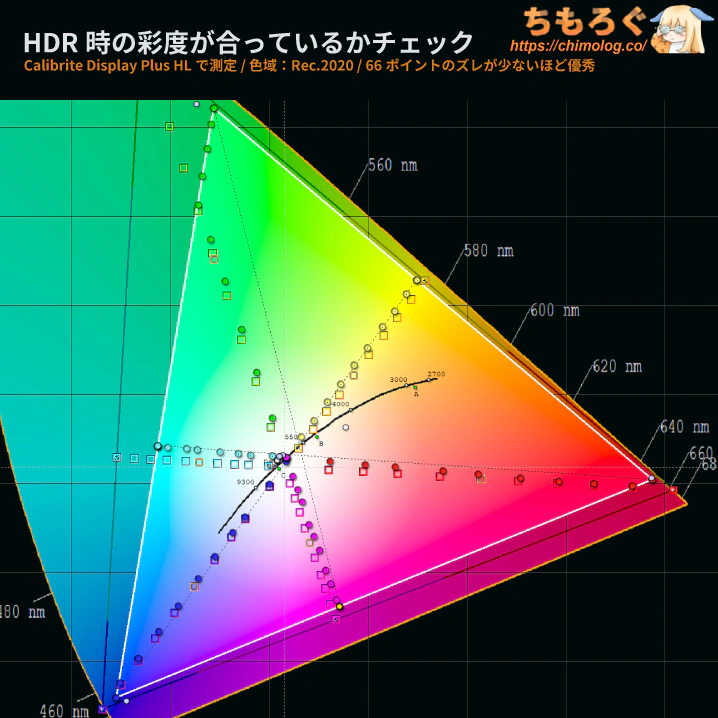 | 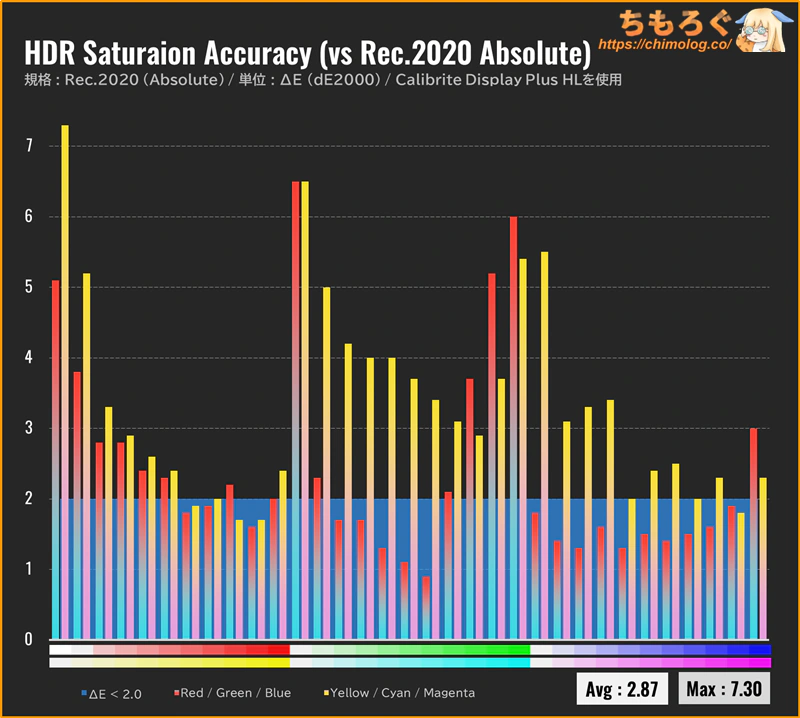 |
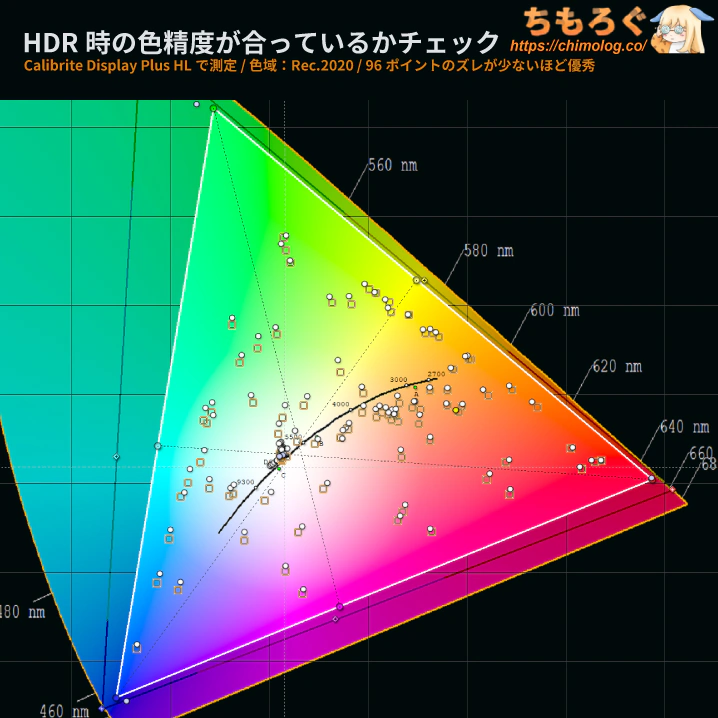 | 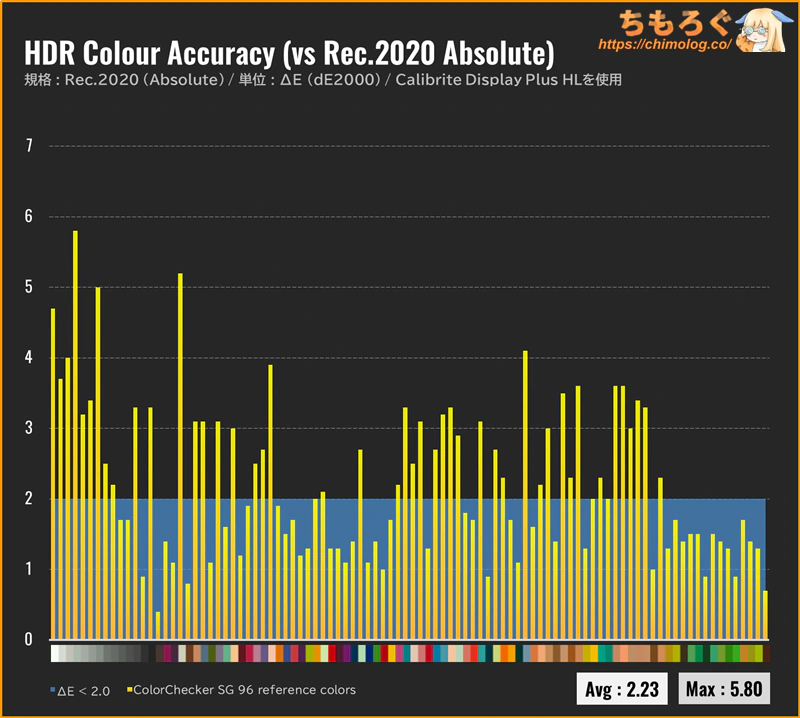 |
HDRの色規格(Rec.2020色域)に対する色精度がかなり優秀です。
66個の彩度ポイントで最大ΔE = 7.3、平均ΔE = 2.47でした。96個の色精度チェッカーにて最大ΔE = 5.8、平均ΔE = 2.23を叩き出します。
今までレビューしてきたゲーミングモニターの中で、過去もっとも精度が高いです。
| 明るいシーンで比較 ※クリックすると画像拡大 | |
|---|---|
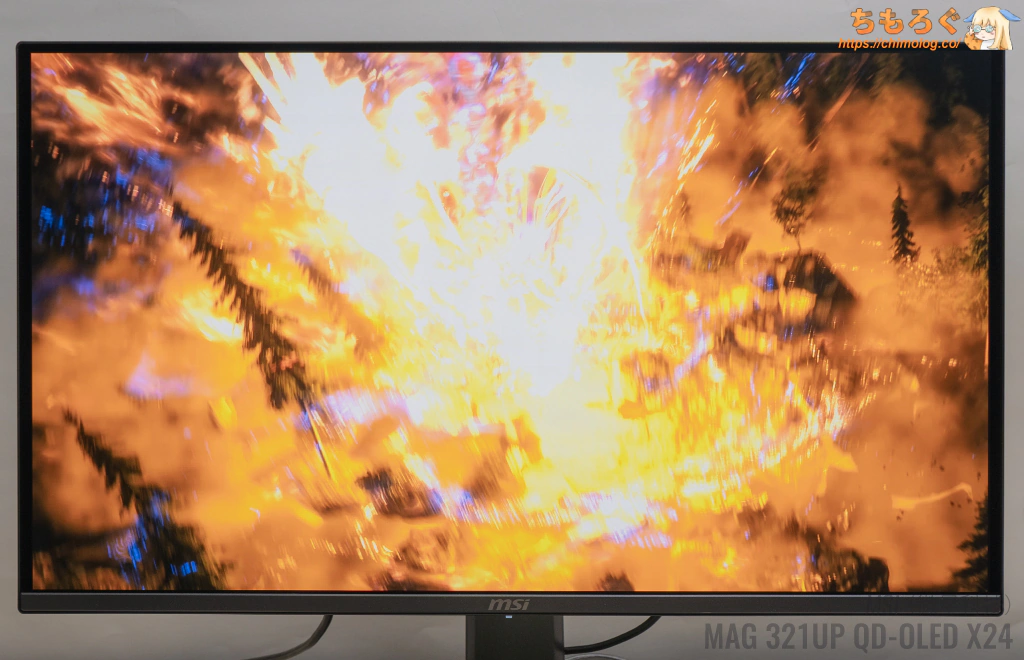
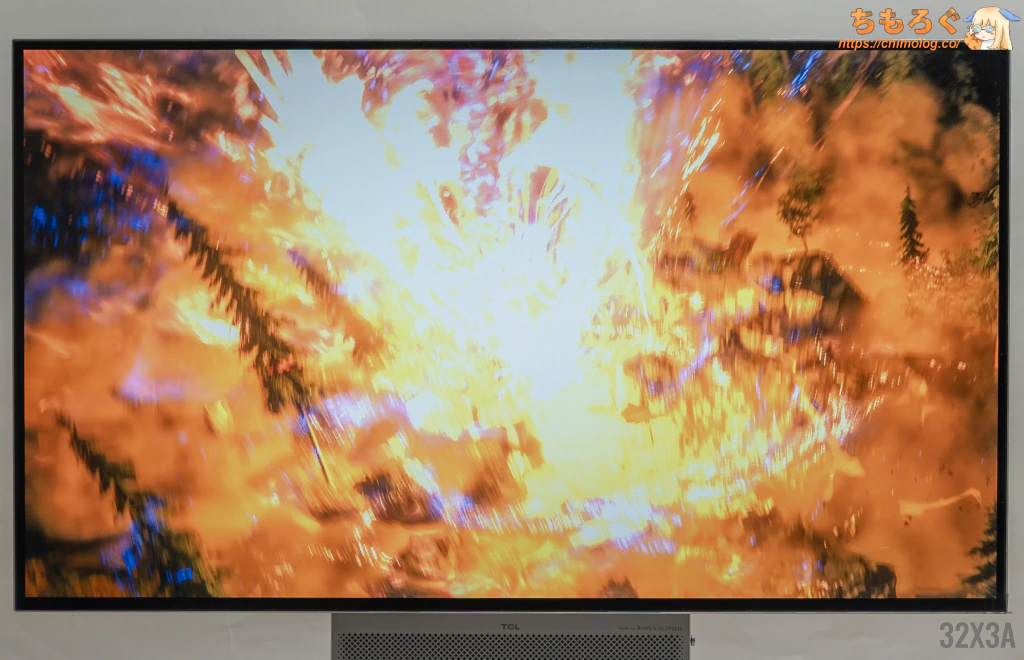
| レビュー対象 (MSI MAG 321UP X24) | 比較:OLED (TCL 32X3A) |
 |  |
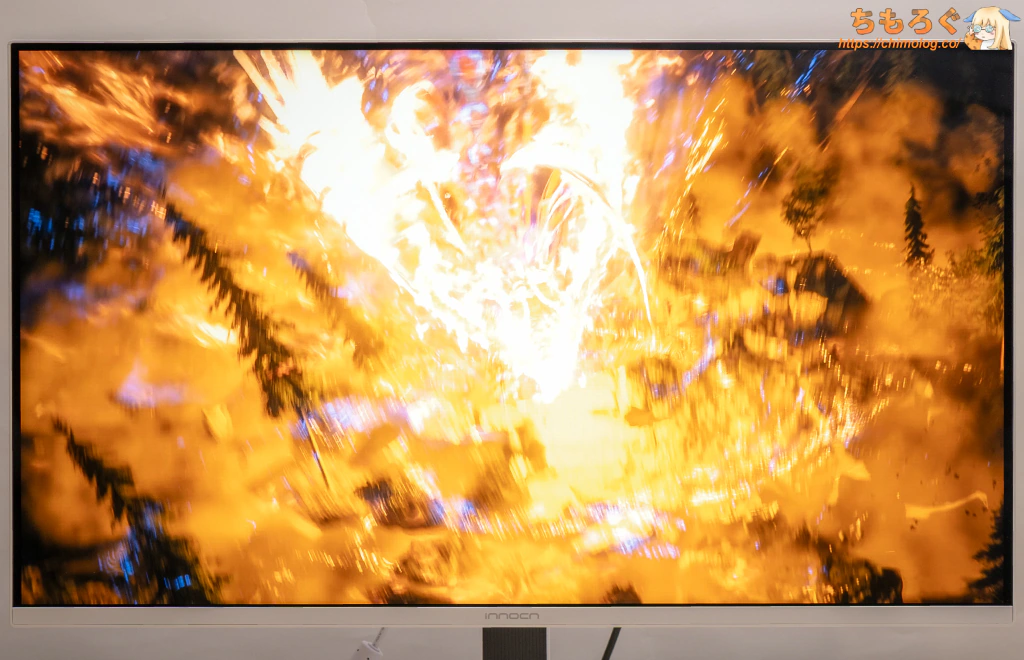 | 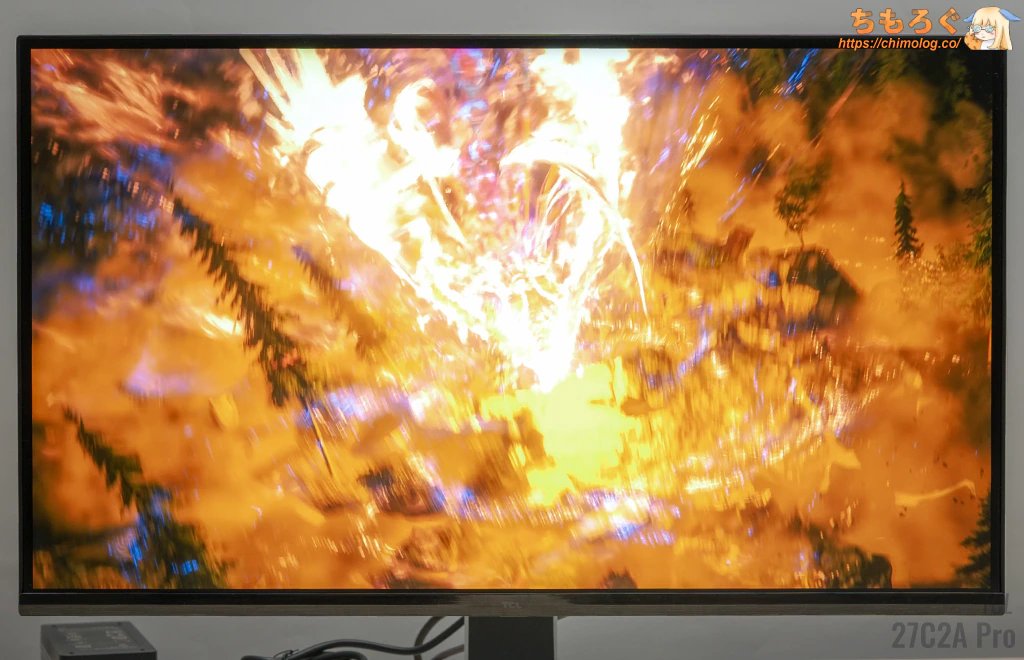 |
| 比較:HDR 1000 (INNOCN GA32V1M MAX) | 比較:HDR 1400 (TCL 27C2A Pro) |
HDRゲームの代表例「FF16」で、明るいHDRシーンを比較しました。
フェニックスが光り輝く当該シーンにて、MSI MAG 321UP X24はせいぜい約400 cd/m²程度しか出せず、フェニックスのりんかく線が潰れてしまっています。
1000 cd/m²超の高い輝度を階調表現に使っているため、輝度が不足するとディティールが潰れてのっぺりとした映像に仕上がります。Mini LEDと同じ体験は不可能です。
明るい物体のディティール表現(高輝度階調表現)において、第4世代QD-OLEDパネルでもMini LED液晶にまだまだ敵わない状況です。
| HDRゲームの明るさ測定 ※クリックすると画像拡大 | |
|---|---|
| Final Fantasy XVI (フェニックス戦) | Ghost of Yōtei (羊蹄平) |
|  |
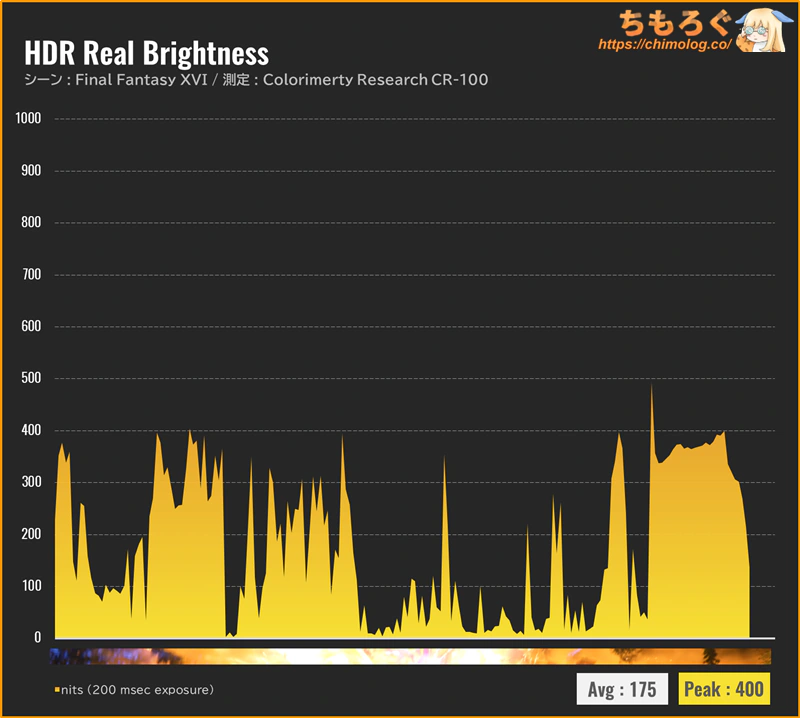 | 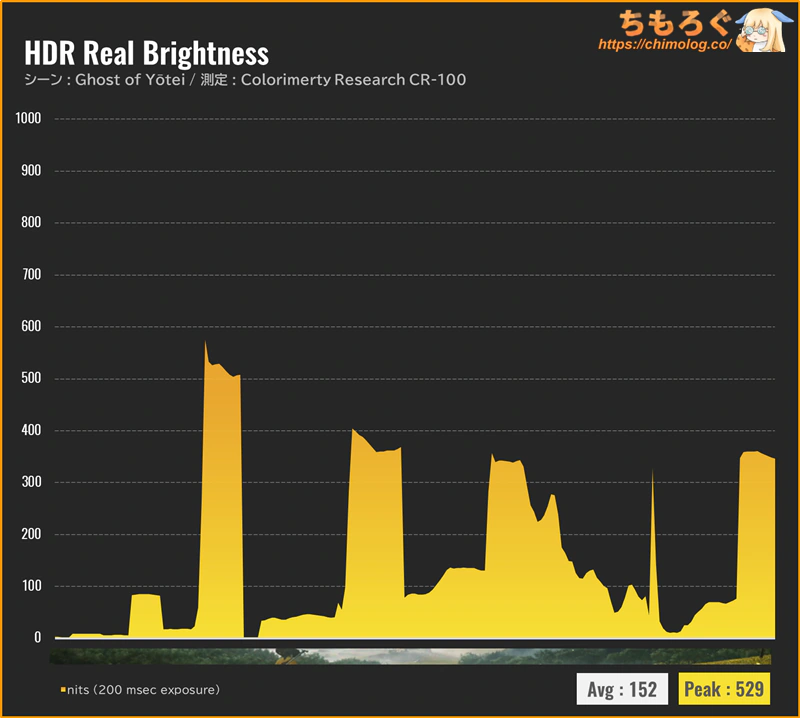 |
HDRゲーム時の明るさを測定しました。
恐ろしく明るいフェニックス戦(FF16)でピーク時に約400 cd/m²に届くか届かないかギリギリのライン・・・、映像はもちろん美しく見えますが、HDRで重要な “眩しさ” を感じないです。
優れたHDR効果で知られるGhost of Yōteiでは、ピーク時に500 cd/m²台を記録します。約1600 cd/m²近い輝度を要求されるシーンを正確に再現できず、羊蹄平の太陽も眩しく見えないです。
| 暗いシーンで比較 ※クリックすると画像拡大 | |
|---|---|
| レビュー対象 (MSI MAG 321UP X24) | 比較:OLED (LG 27GX700A-B) |
 | 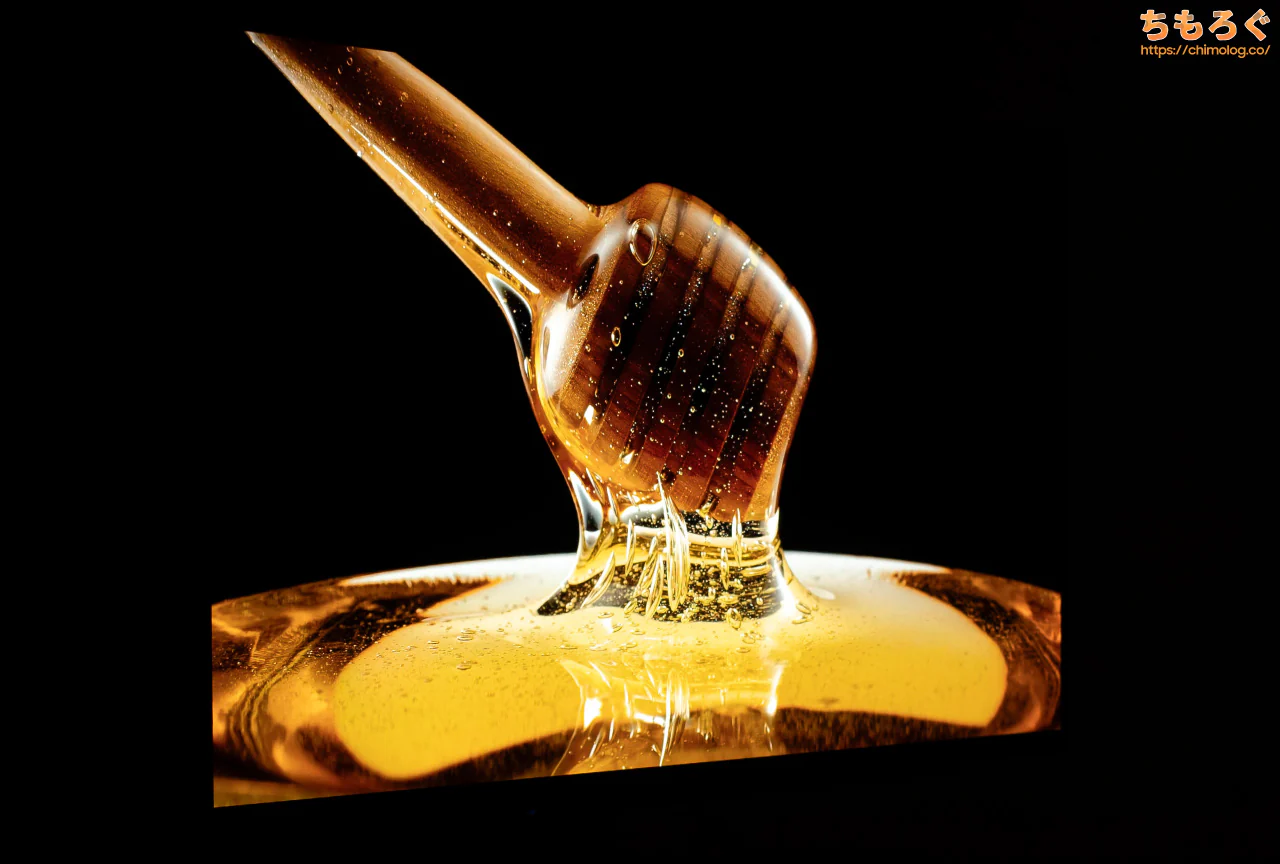 |
 |  |
| 比較:IPS + Mini LED (Titan Army P275MV-A) | 比較:IPS + Edge LED (KTC H27P6) |
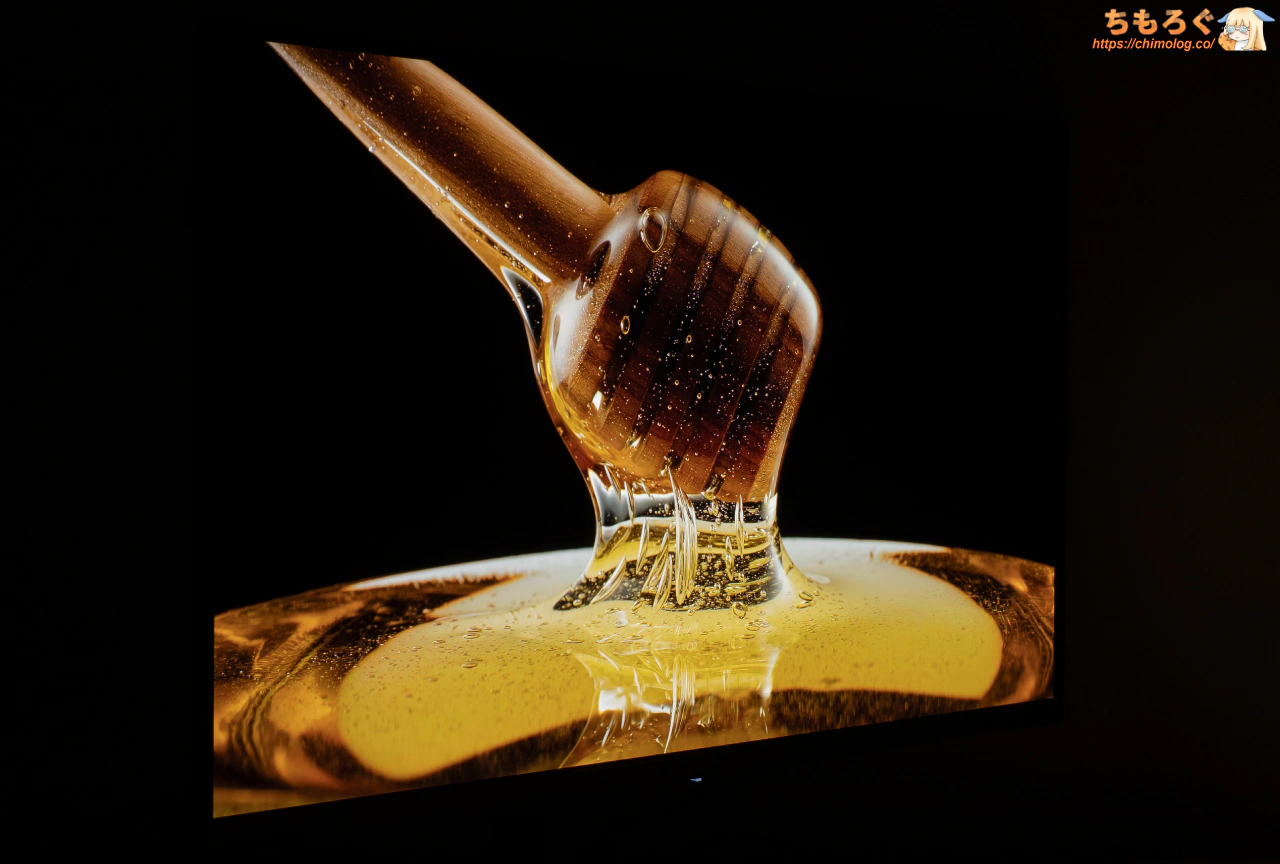
MSI MAG 321UP X24は、ハイライトを明るく維持しつつ、完璧な黒も両立します。
4K解像度(約829万画素)すべてが1ドットずつ独立して消灯するOLEDパネルだからできる芸当です。Mini LED液晶に見られるハロー(光点周囲の光漏れ)とも無縁です。
ただし、明るさ自体はそれほど稼げず、HDR性能はMini LED液晶に及びません。
| VESA Display HDR HDR性能のテスト結果 | ||
|---|---|---|
| 比較 | テスト対象 MSI MAG 321UP X24 | ターゲット規格 Display HDR True Black 500 |
| 画面の明るさ |
|
|
| 黒色輝度 |
|
|
| コントラスト比 |
|
|
| 色域 |
|
|
| 色深度 |
|
|
| ローカル調光 |
|
|
最後に、VESA Display HDR認証を満たしているか測定チェック。
MSI MAG 321UP X24はDisplay True Black 500認証を問題なくクリアする性能です。
パネルの反射加工と文字の見やすさ
| パネルの反射加工 (クリックで画像拡大) | |
|---|---|
| 明るい部屋 | 暗い部屋 |
 |  |
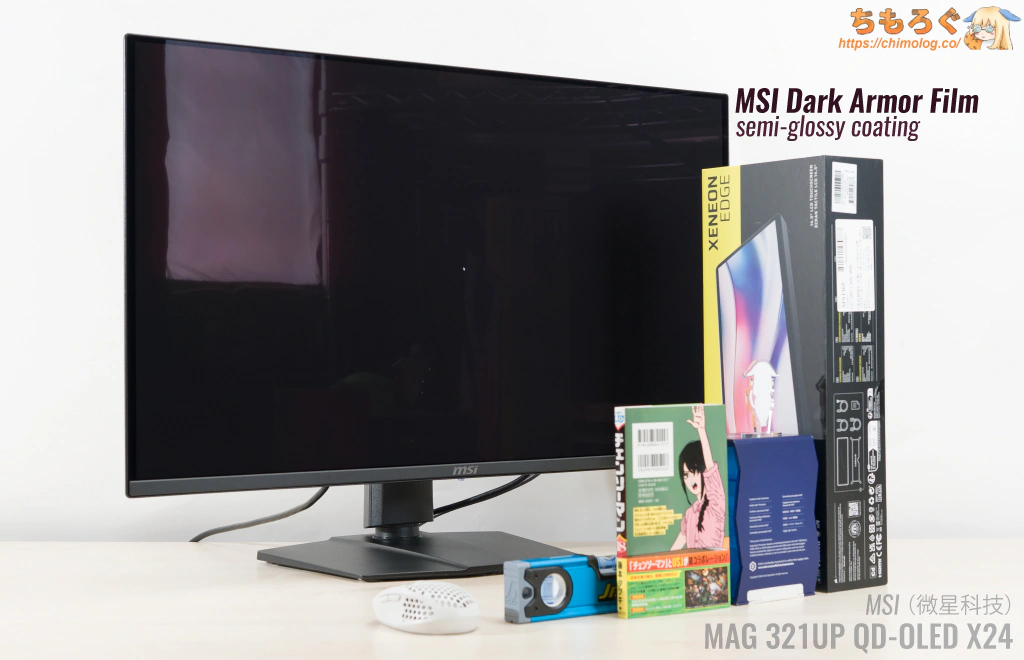 | 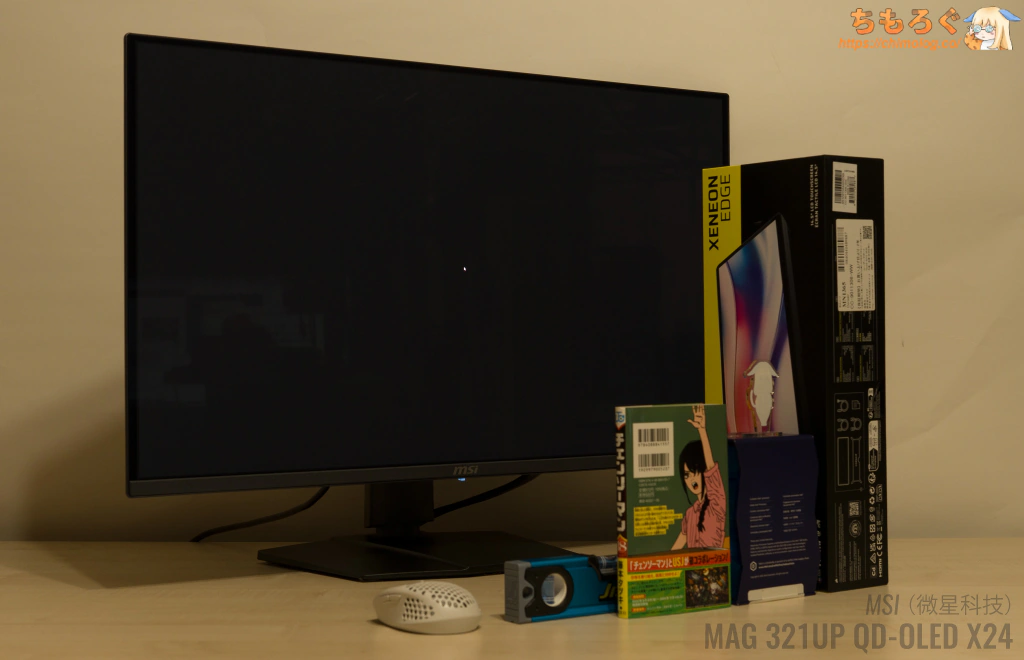 |
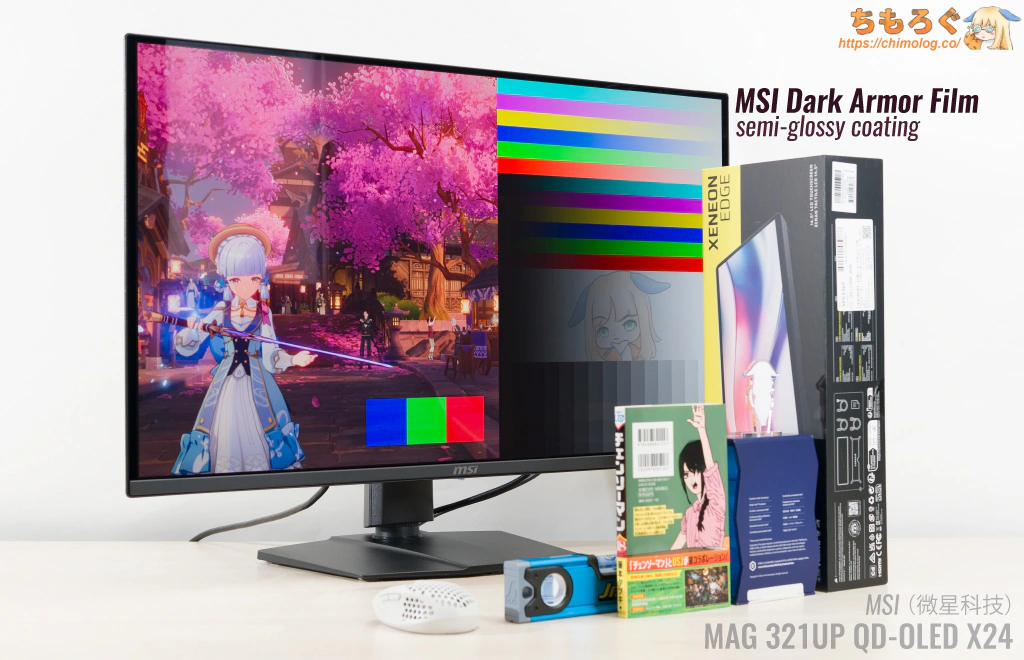
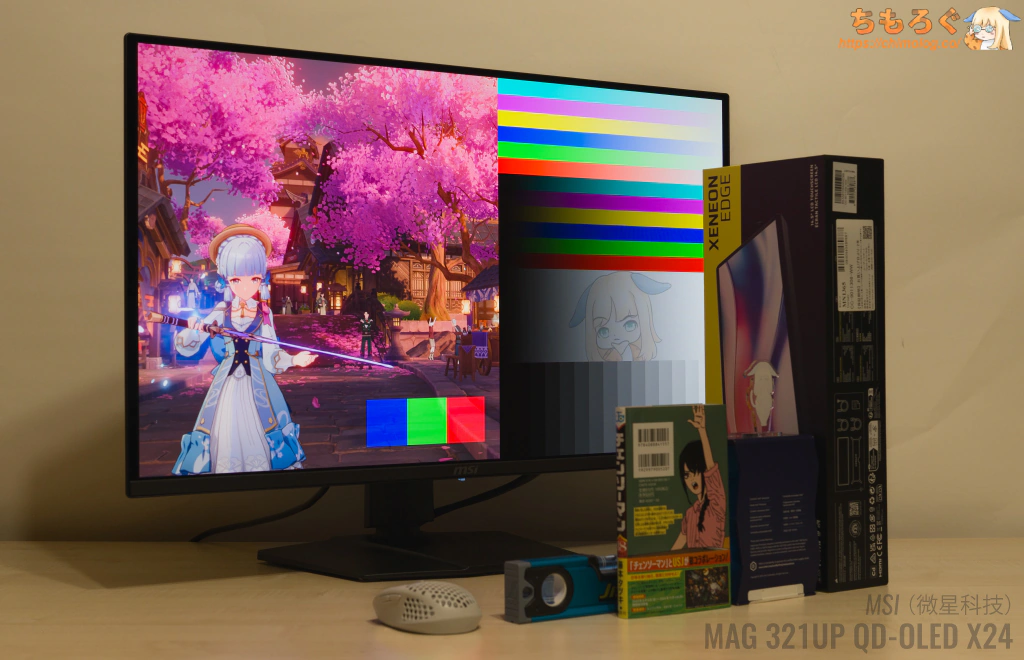
MSI MAG 321UP X24に施されたパネル表面加工は、光沢と非光沢の中間に位置する「ハーフグレア(光沢パネル + 低反射シート)」です。
一般的なパネルで使われている「偏光板」が、Samsung製QD-OLEDパネルに何らかの理由で導入されていないため、パネル表面に外光が入り込むと内部で拡散して白っぽく反射します。
QD層の影響で赤紫色の反射も加わります。明るい部屋(といっても30 nits程度ですが)で使うと、QD-OLEDパネルの画質が損なわれる大きな要因でした。
第4世代パネルも相変わらず偏光板を使っていないので、その代わりにパネル表面に貼り付ける低反射シートが強化されています。従来比で反射率が40%下がり、明るい部屋で使っても画質が劣化しづらいです。
| 反射を比較(明るい部屋) ※クリックすると画像拡大 | |
|---|---|
| MSI (Dark Armor Film) | |
| INNOCN (1.8% AR + ATW) | 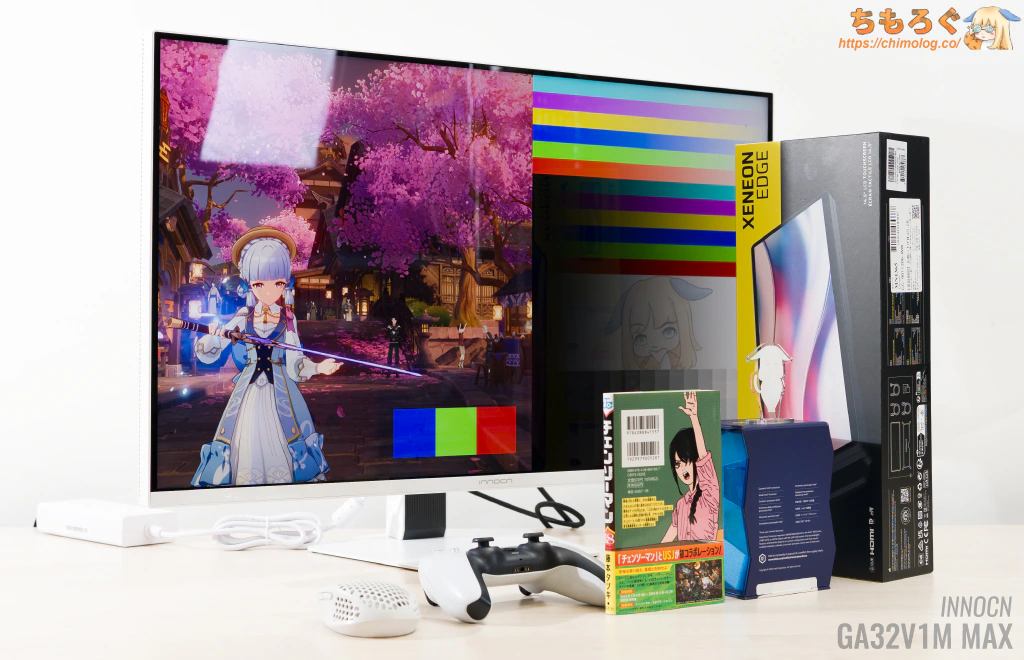 |
| ASUS (TrueBlack Glossy) |  |
| LG (Matte) |  |
参考程度に、コーティング技術の比較写真です。
「ASUS TrueBlack Glossy」がもっとも透明度が高くクリアな映像ですが、QD-OLEDと比較すると明るい映り込みがやや目立っています。
一方で外光拡散がほとんどないおかげで部屋が明るくてもコントラスト比が非常に高いままです。
ただ、どちらかがいいかはもっぱら好みの問題です。筆者はOLEDパネルのメリットを無限のコントラスト比と認識しているので、コントラスト比が安定する光沢パネルを好んでいます。
| テキストの視認性 (クリックで画像拡大) | |
|---|---|
| 文字のドット感 (密度:140 ppi) | 実際の表示例 (距離:30 cm) |
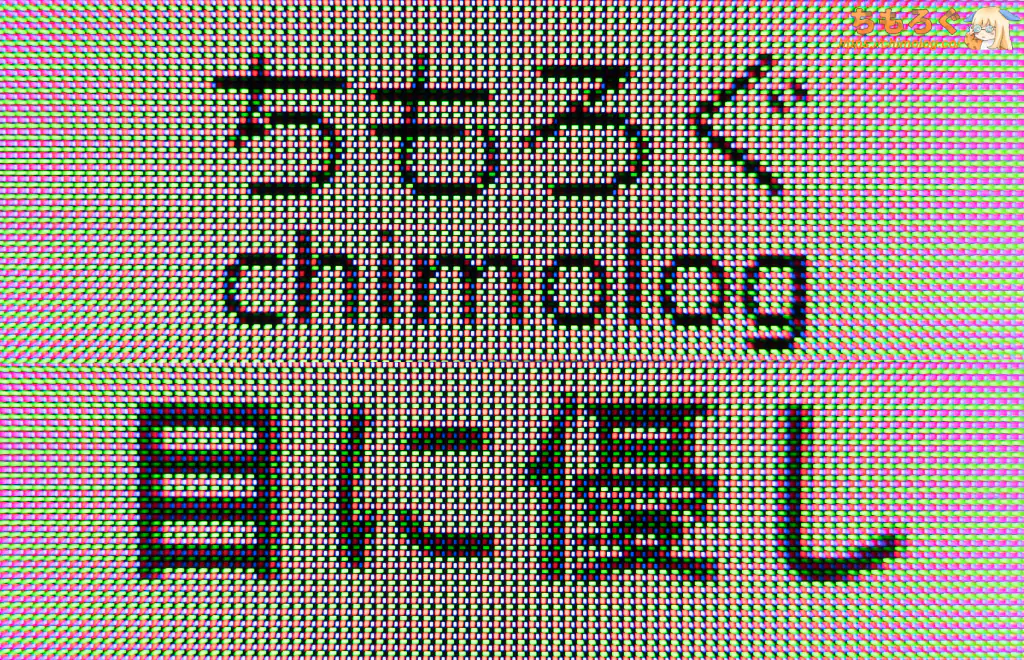 |  |
文字のドット感(見やすさ)はそこそこ鮮明です。
従来世代と同じ「三角形RGB」配列パネルを続投するせいで、文字のりんかくが不自然に光る「テキストフリンジ(文字ぼやけ)」自体は変わらず発生します。
幸いにも、画素密度が140 ppiもあるおかげでフリンジがそれほど目立たないです。
| テキストフリンジ (クリックで画像拡大) | |
|---|---|
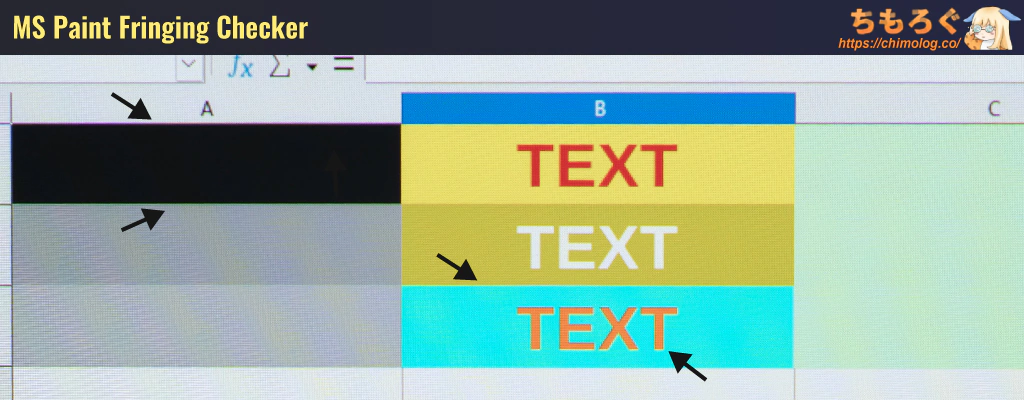 | 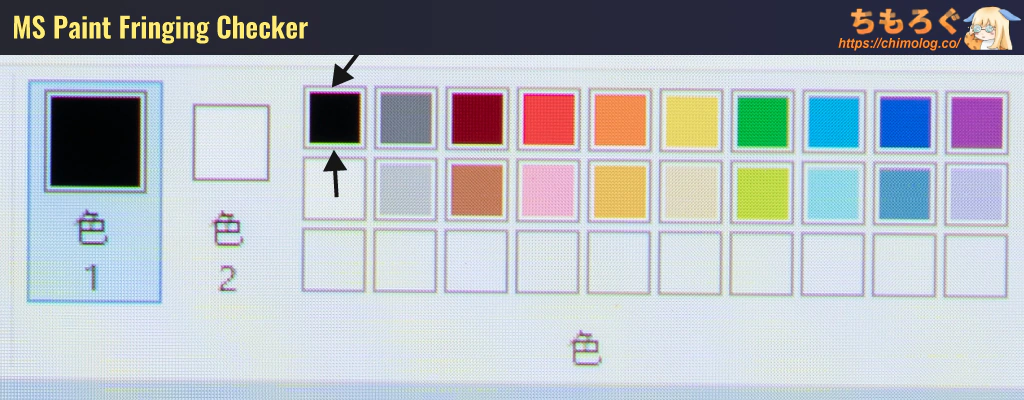 |
普通の距離感(50~60 cm)で見るなら液晶パネルに近い感覚で使えます。
ただし、「黒色」に隣接する部分など特定のパターンに限り、「緑色」と「ピンク色」のテキストフリンジに気づく可能性もあります。白い背景に濃い黒色のテキストなら、そこまで目立たないです。
| パネルの物理的特性 (クリックで画像拡大) | |
|---|---|
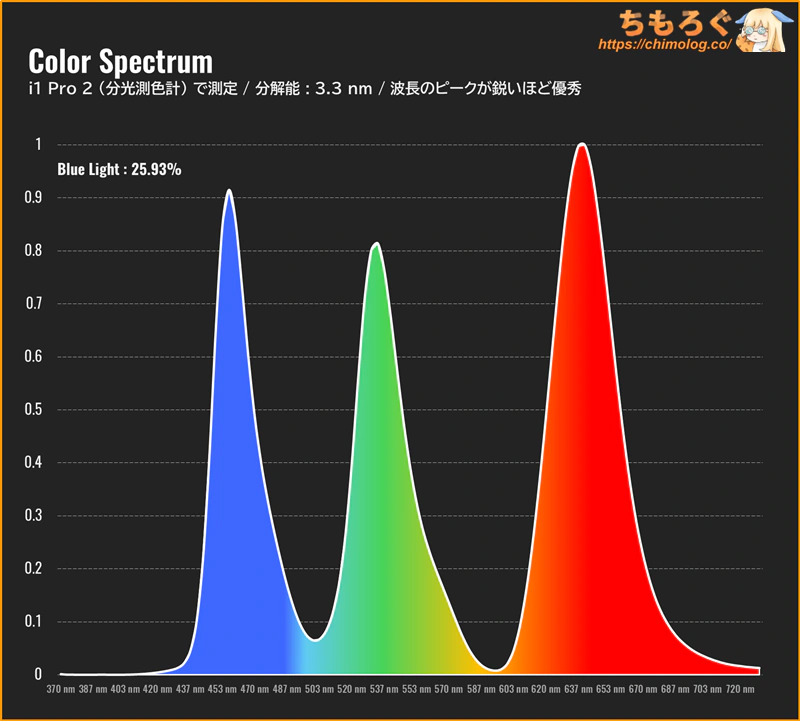
| ピクセル拡大図 (ピクセル配列:三角形RGB) | スペクトラム分析 (確定:量子ドット) |
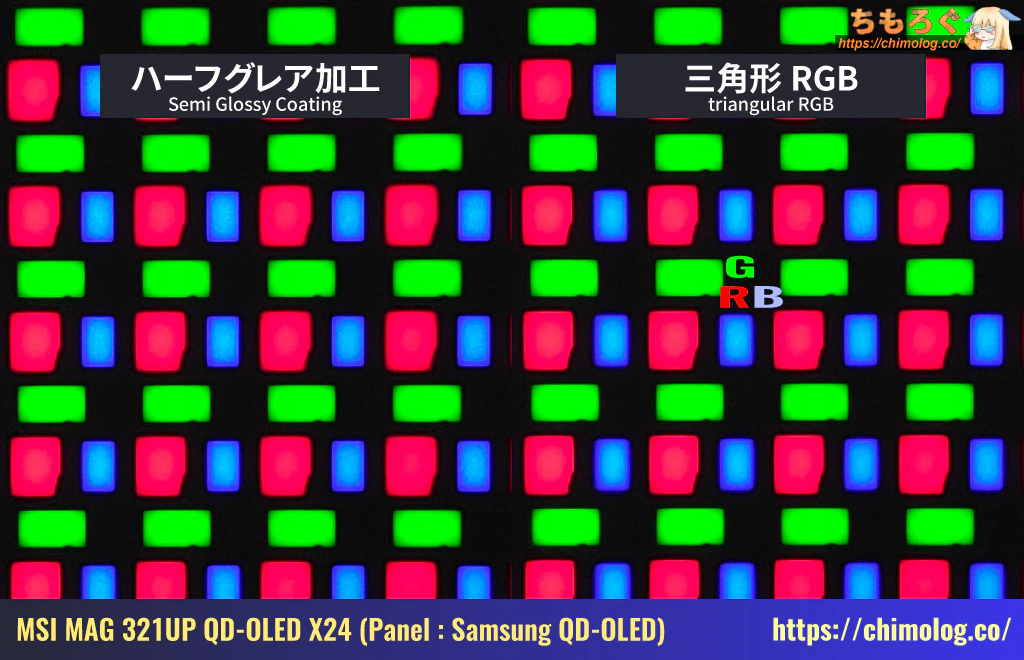 |  |
マクロレンズでパネルの表面を拡大した写真です。
Samsung製QD-OLEDパネルに特徴的な「三角形RGB(Triangular RGB)」配列の画素レイアウトです。
画素ドットがややボヤけて見えるのは、表面に貼ってある低反射シートの影響でハーフグレア化しているからです。完全な光沢パネルかつ、低反射コーティング施工であれば、もっとクッキリ明瞭に映ります。
次に、パネル技術をスペクトラム波長分析※で調べて、おおまかな推定をします。
三原色のうち、緑色と青色がピンと突き立つ分離のいい波長パターンから、「量子ドット(Quantum Dots)」だと推測できます。現時点でもっとも色域を効率よく拡張できる先端技術です。
ついでにブルーライト含有量を調べたところ、わずか約26%に抑えられています。色温度の設定でほんの少しだけ赤色を足すだけで、TUV Rheinlandブルーライト認証に必要な25%未満を達成できます。
※ 分光測色計「X-rite i1 Pro 2」を使って、3.3 nm単位で波長を分析します。
パネルの視野角(見える範囲)チェック
| 視野角の広さ ※クリックすると画像拡大 | |
|---|---|
| 縦方向(垂直) | 横方向(水平) |
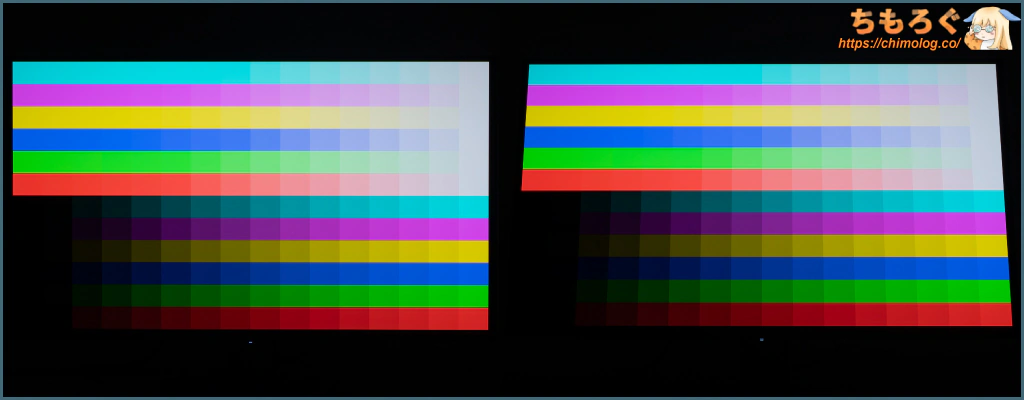 | 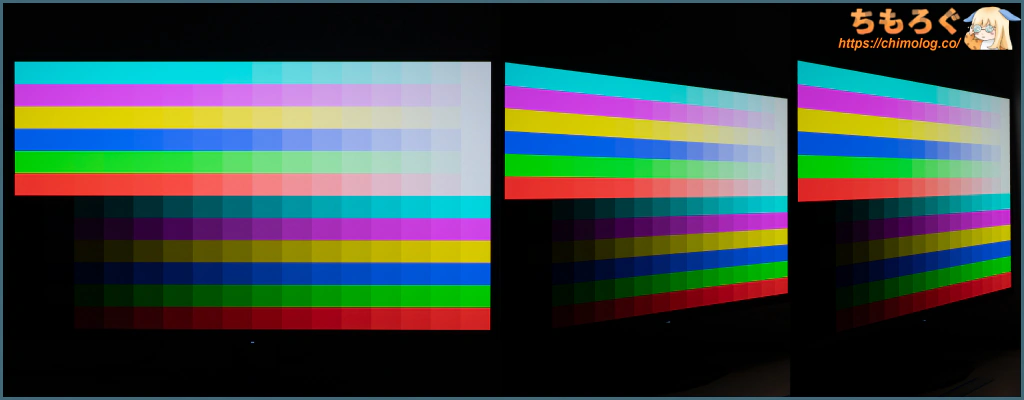 |
QD-OLEDパネルの視野角は非常に広いです。急な角度から見ても、青みや緑を帯びたりせず、安定した輝度と彩度を維持します。
湾曲型QD-OLEDパネルには一歩及ばないものの、液晶(IPSパネル)と比較して雲泥の差。
隣の席から覗き込んだり、リクライニングで傾けても、まったく気にならない色褪せ具合です。

MSI MAG 321UP X24:ゲーミング性能
ゲーム性能(応答速度)の測定と比較
↑こちらの記事で紹介している方法で、MSI MAG 321UP X24の「応答速度」を測定します。
| 60 Hz時の応答速度 ※クリックすると画像拡大 | |
|---|---|
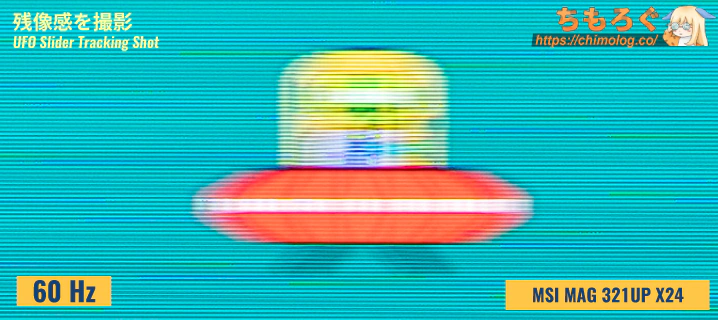
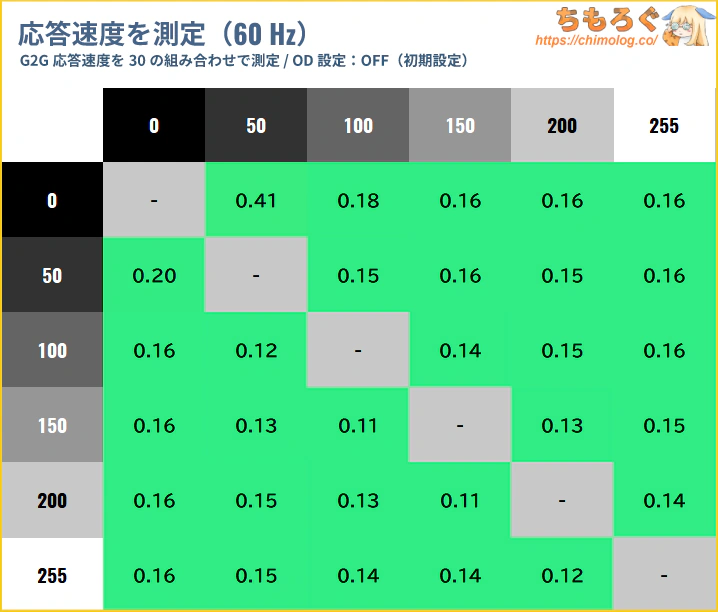
| 残像感 (UFO追尾ショット) | 30パターン測定 (10~90%範囲を測定) |
 |  |
| |
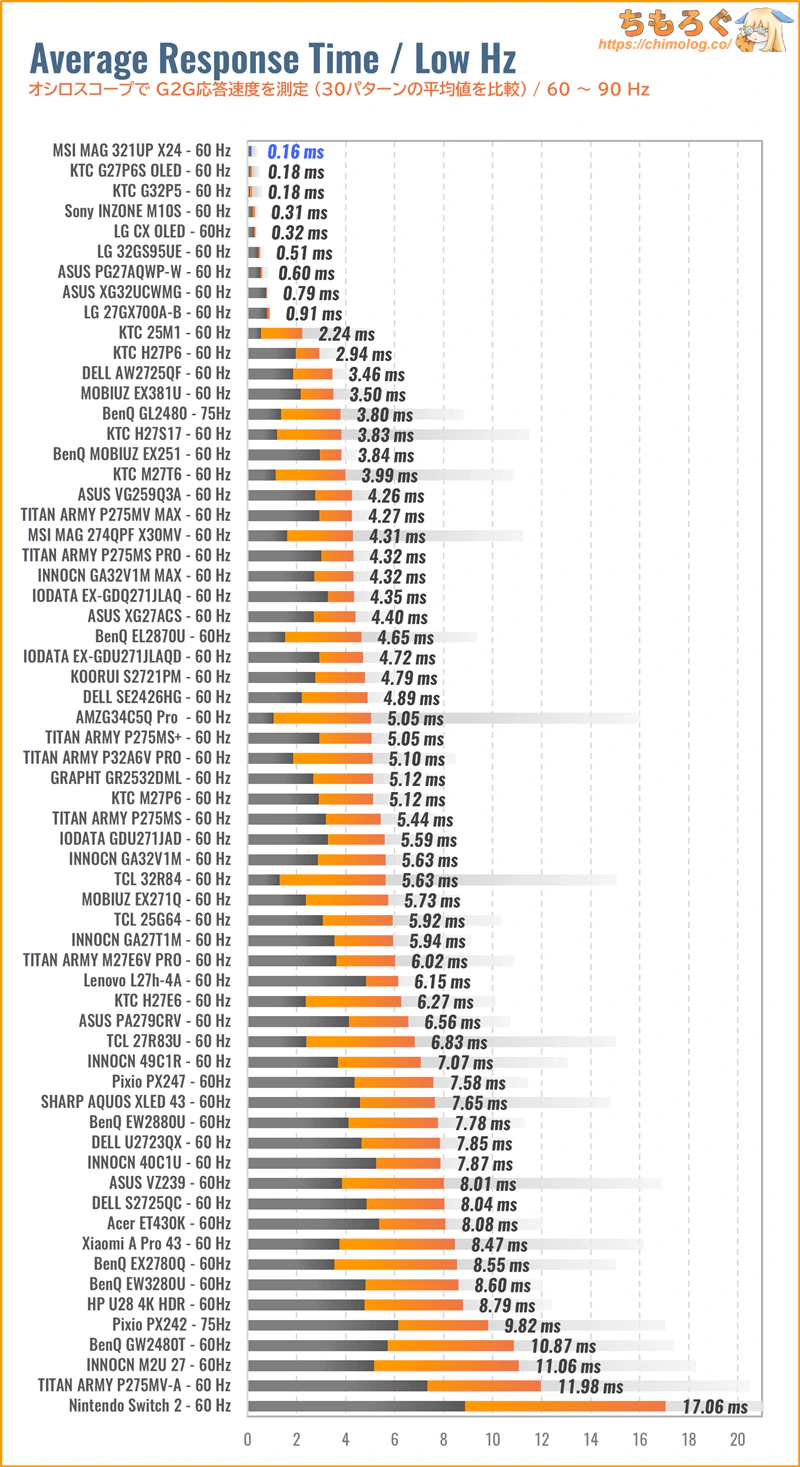
60 Hz時の応答速度は平均0.16ミリ秒を記録します。
60 Hzに必要十分な応答速度を満たしますが、ホールドボケ現象(= 60 Hzそのもの)が原因で、残像感がそれほど減らないです。
| 120 Hz時の応答速度 ※クリックすると画像拡大 | |
|---|---|
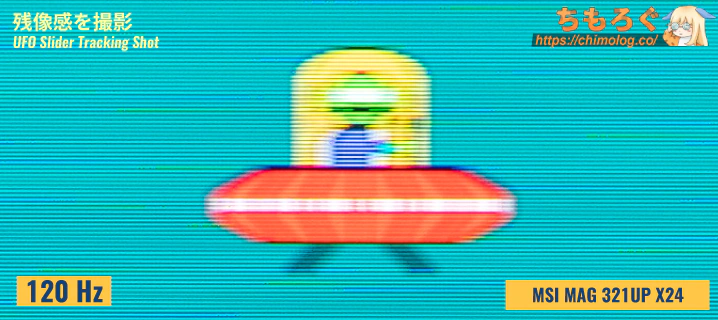
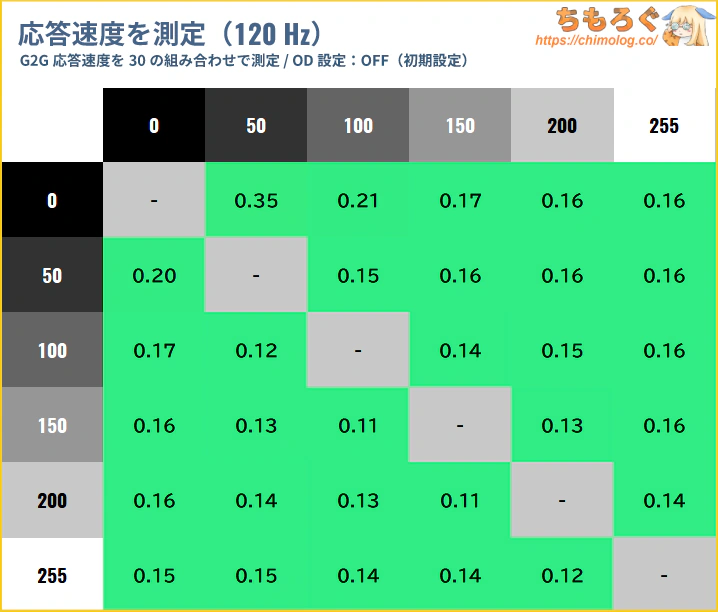
| 残像感 (UFO追尾ショット) | 30パターン測定 (10~90%範囲を測定) |
 |  |
| |
120 Hz時の応答速度は平均0.16ミリ秒を記録します。120 Hzに必要十分な応答速度(< 8.33 ms)を完璧に満たし、残像感も少ないです。
| 180 Hz時の応答速度 ※クリックすると画像拡大 | |
|---|---|
| 残像感 (UFO追尾ショット) | 30パターン測定 (10~90%範囲を測定) |
 |  |
| |
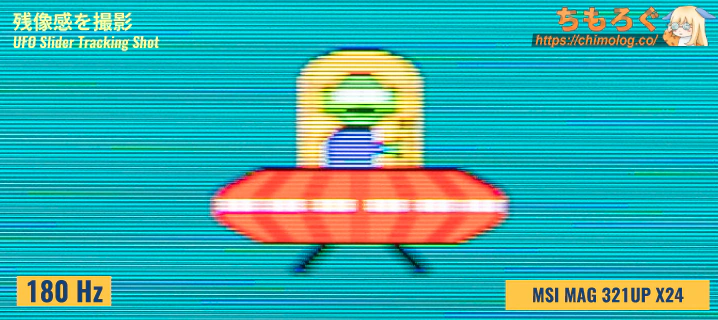
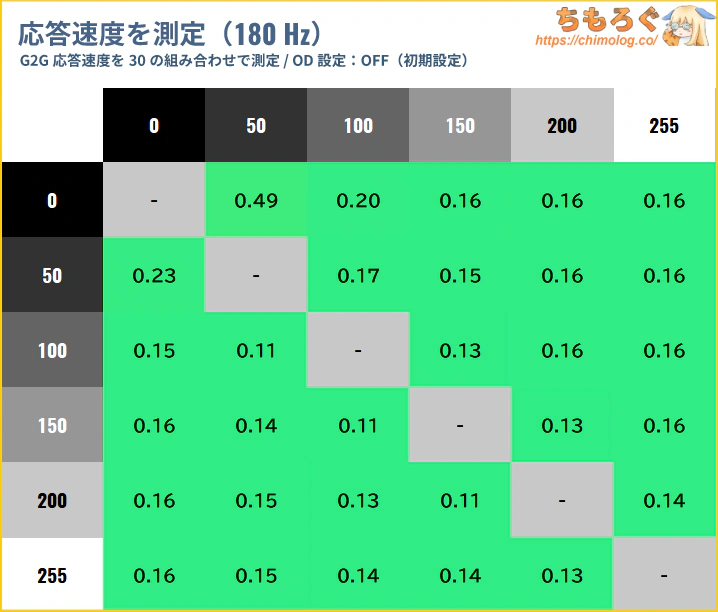
180 Hz時の応答速度は平均0.16ミリ秒を記録します。
180 Hzに必要十分な応答速度(< 5.56 ms)を完璧に満たします。
| 240 Hz時の応答速度 ※クリックすると画像拡大 | |
|---|---|
| 残像感 (UFO追尾ショット) | 30パターン測定 (10~90%範囲を測定) |
 |  |
| |
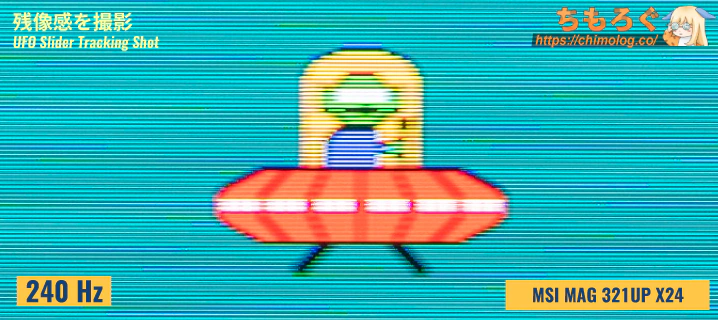
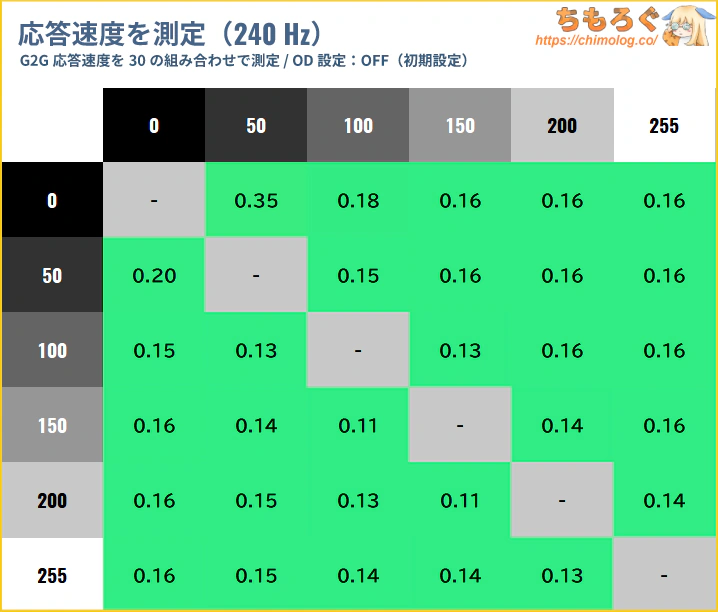
MSI MAG 321UP X24で設定できる、最大リフレッシュレート240 Hz時の応答速度は平均0.15ミリ秒です。
240 Hzに必要な応答速度(< 4.17 ms)を完璧に満たします。
| 残像感を比較 ※クリックすると画像拡大 | |
|---|---|
| レビュー対象 (MSI MAG 321UP X24) | 比較:OLED (ASUS PG27AQWP-W) |
|  |
 |  |
| 比較:Fast IPS (INNOCN GA32V1M) | 比較:Fast HVA (TCL 32R84) |
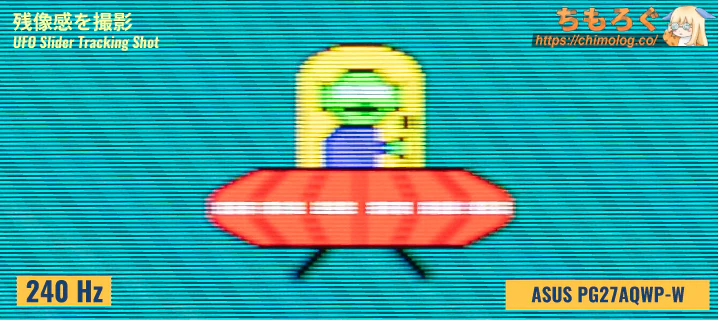
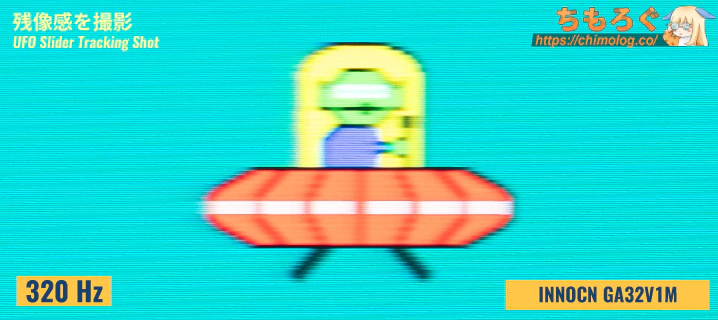
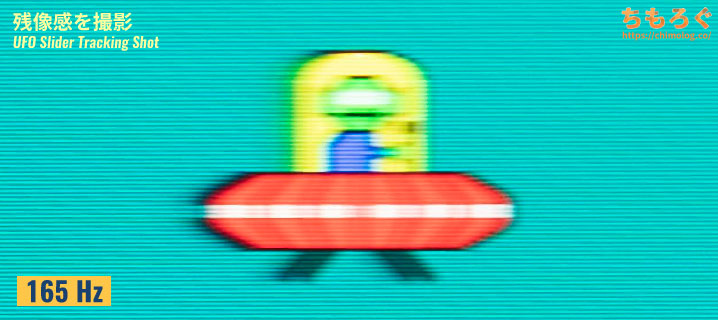
240 Hzとして非常に優れたモーション性能です。同じリフレッシュレートでも、応答速度が速くなっただけで残像感が目に見えて減ったのが分かります。
VALORANTなど競技クラスのeSportsタイトルに最適な性能です。
| 応答速度を比較 ※クリックするとグラフ拡大 | ||
|---|---|---|
| 60~90 Hz | 100~220 Hz | 240 Hz以上 |
 | 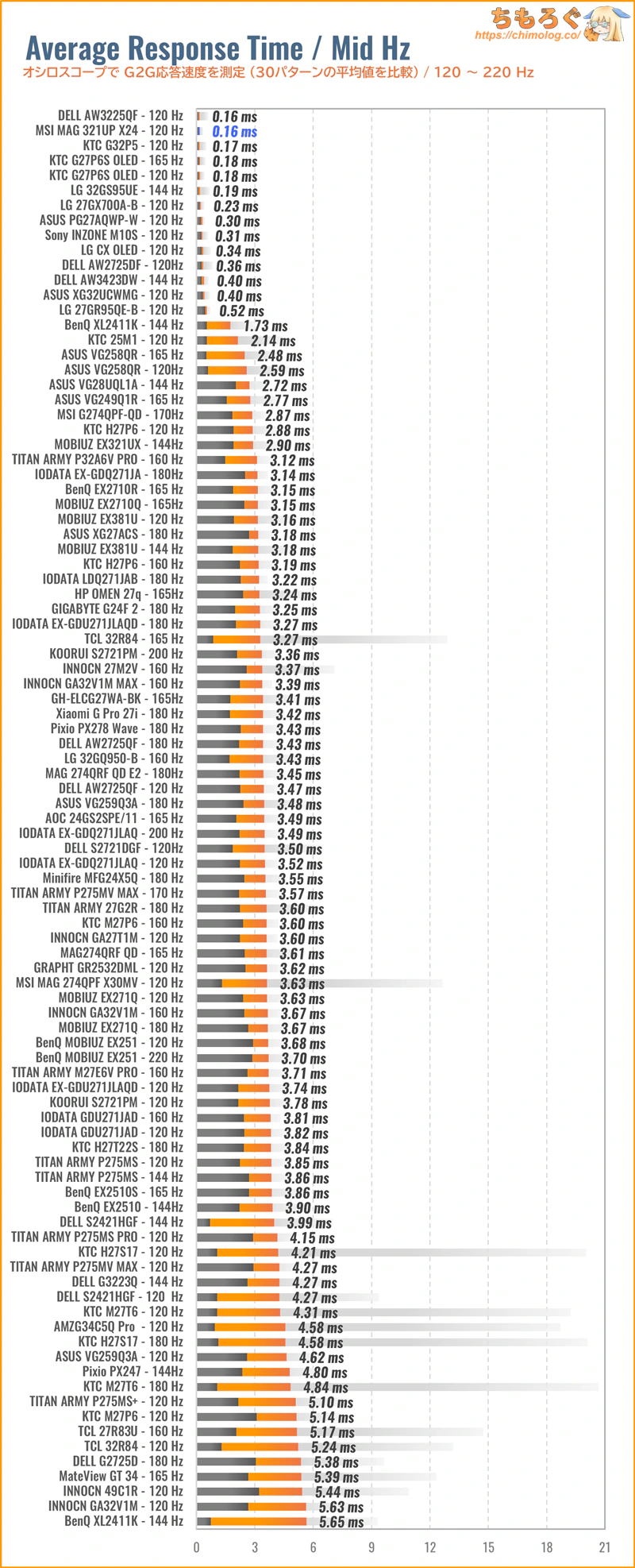 | 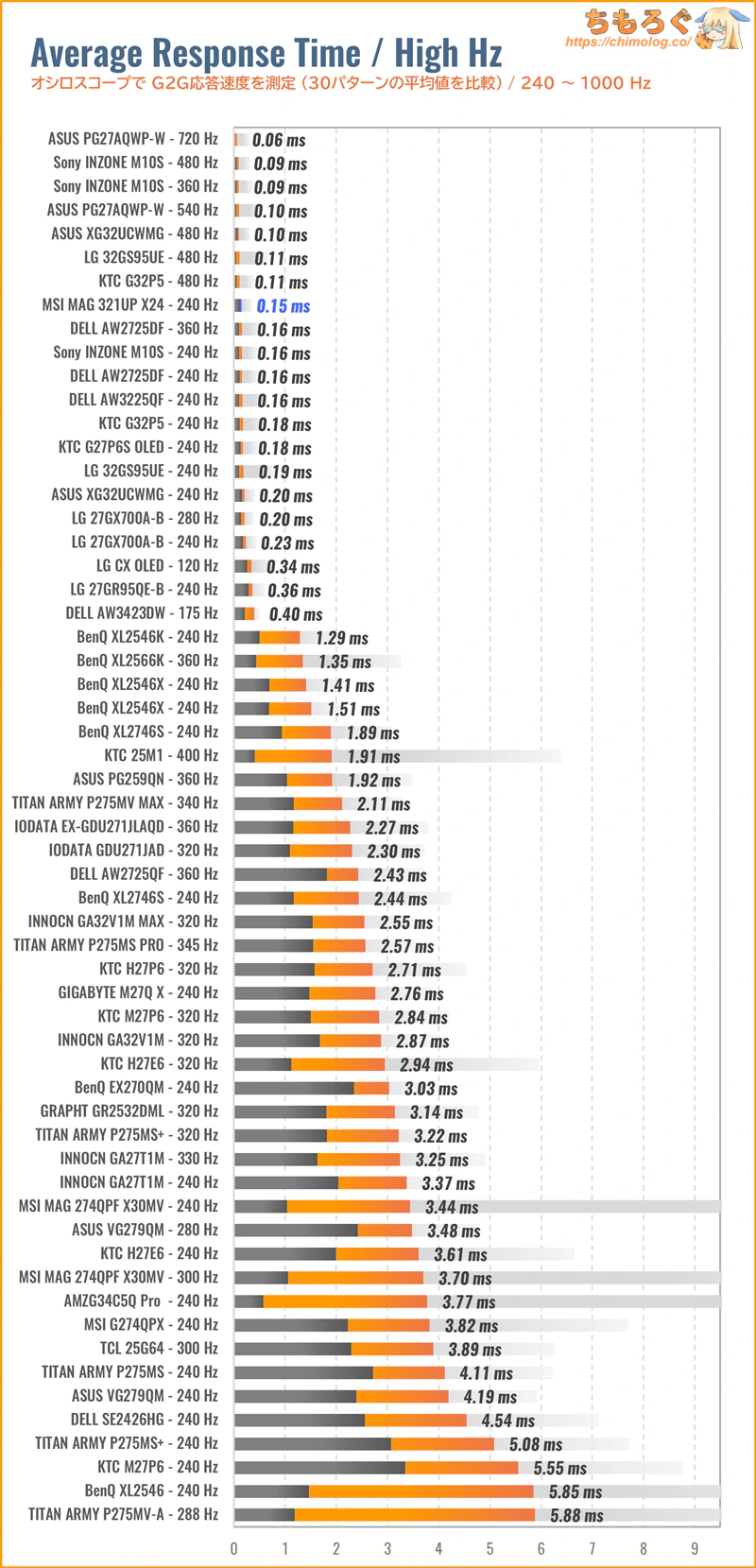 |
- 実績平均値:3.83ミリ秒
- レビュー機:0.16ミリ秒
ちもろぐに記録した過去125件のデータから、MSI MAG 321UP X24の応答速度(120 Hz)は平均をはるかに超えるトップティア(Tier S)性能です。
- 実績平均値:3.13ミリ秒
(OLED込み:2.08ミリ秒) - レビュー機:0.15ミリ秒
240 Hz時の応答速度も文句なしでトップティア級です。
ゲーム性能(入力遅延)の測定と比較
| 入力遅延を比較 ※クリックすると画像拡大 | |
|---|---|
| 比較グラフ | 測定値 (クリック100回の平均値) |
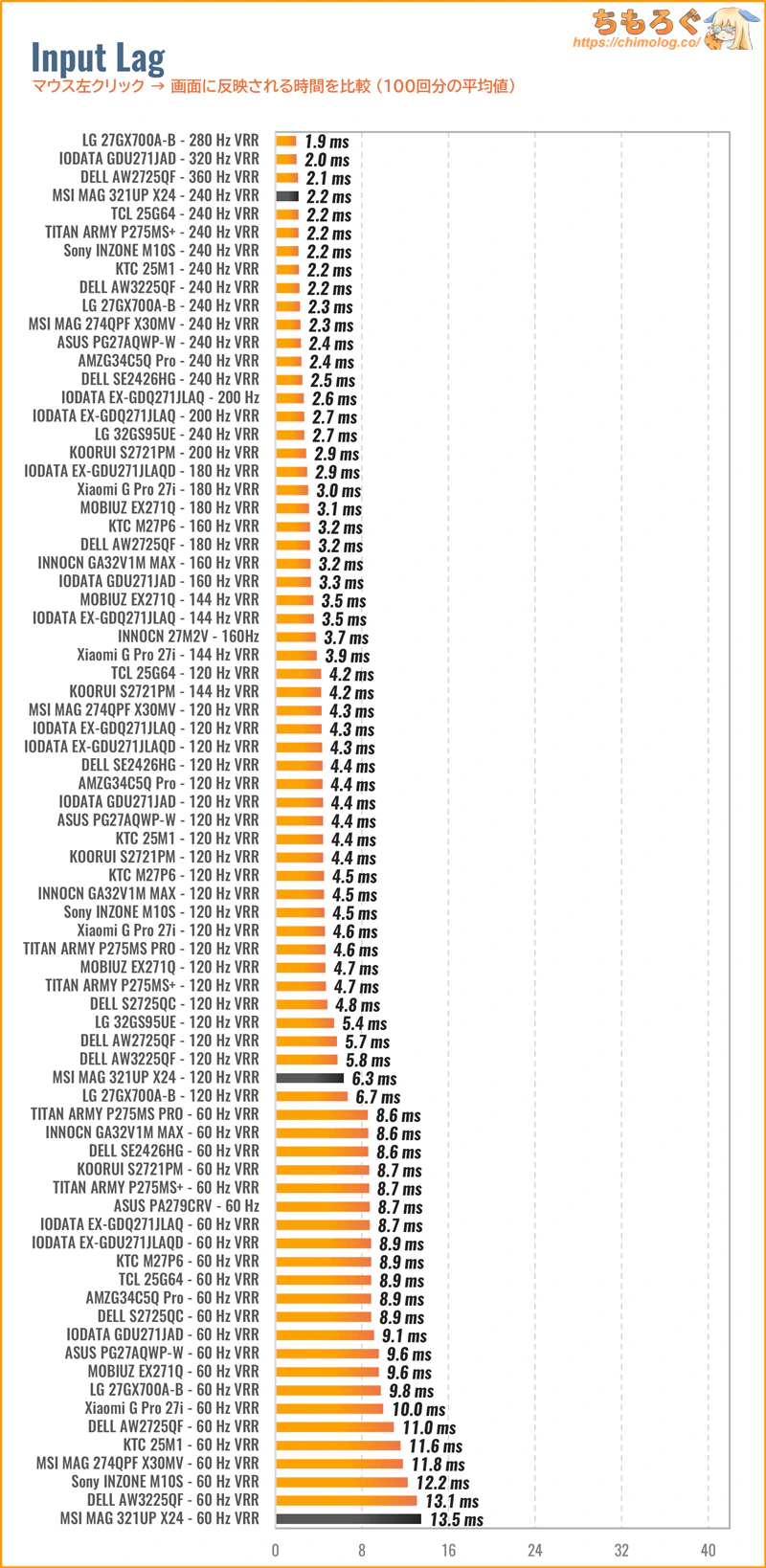 |
|
MSI MAG 321UP X24で、左クリック100回分の入力遅延を測定しました。
リフレッシュレート60 ~ 240 Hzまで、安定して目標の16ミリ秒を下回る良好な入力遅延です。ほとんどの人が入力遅延を体感できません。
VRR(G-SYNC互換モード)の影響もなかったです。
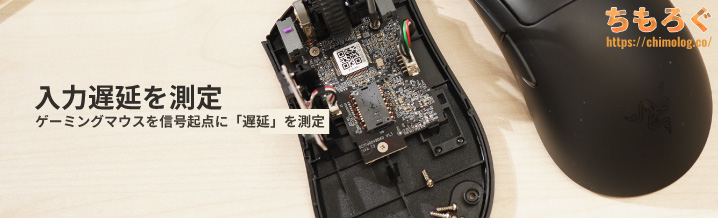
2024年7月より「入力遅延(Input Lag)」の新しい測定機材を導入しました。
クリック遅延がわずか0.1ミリ秒しかないゲーミングマウス「Razer Deathadder V3」から左クリックの信号を送り、画面上に左クリックが実際に反映されるまでにかかった時間を測定します。
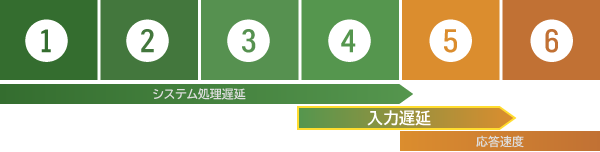
- マウスから左クリック
- CPUが信号を受信
- CPUからグラフィックボードへ命令
- グラフィックボードがフレームを描画
- ゲーミングモニターがフレーム描画の命令を受ける
- 実際にフレームを表示する(ここは応答速度の領域)
新しい機材は1~6の区間をそれぞれ別々に記録して、1~4区間を「システム処理遅延」、4~5区間を「モニターの表示遅延(入力遅延)」として出力可能です。
なお、5~6区間は「応答速度」に該当するから入力遅延に含めません。応答速度と入力遅延は似ているようでまったく別の概念です。
フリッカーフリー(画面のちらつき)を測定
| フリッカーフリーを検証 ※クリックすると画像拡大 | |
|---|---|
 | |
| |
| フリッカーの基準 | 結果 |
| 一般的な基準 (0 Hz または 300 Hz以上) | 問題なし (✅0 Hz) |
 TUV Rheinland認証 TUV Rheinland認証(0 Hz または 3000 Hz以上) | 問題なし (✅0 Hz) |
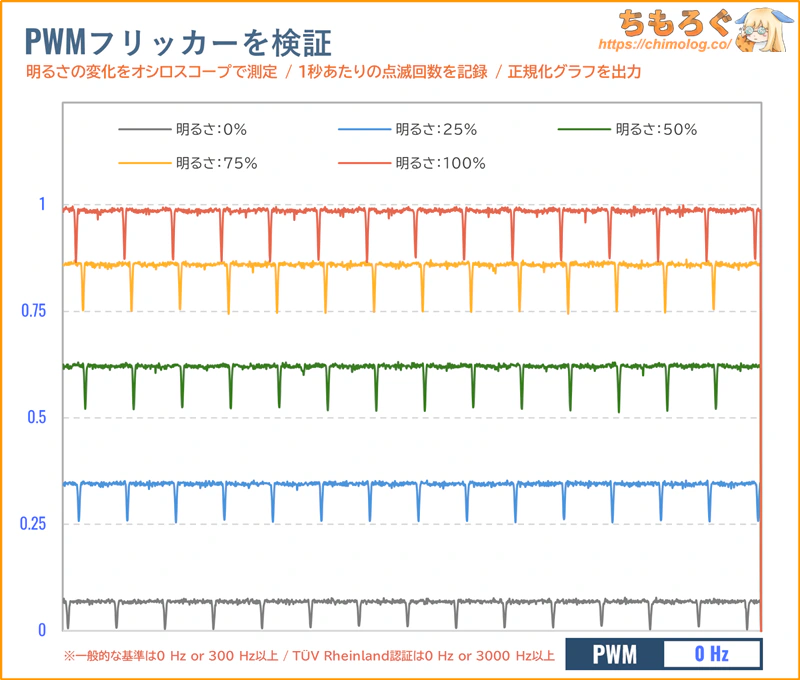
実際にオシロスコープを使ってフリッカーの有無をテストした結果、明るさ0~100%までフリッカーが一切検出されません。
「0 Hz」だから一般的な基準とTUV Rheinland基準どちらも合格できます。
| VRRフリッカーを検証 ※クリックすると画像拡大 |
|---|
 |
|
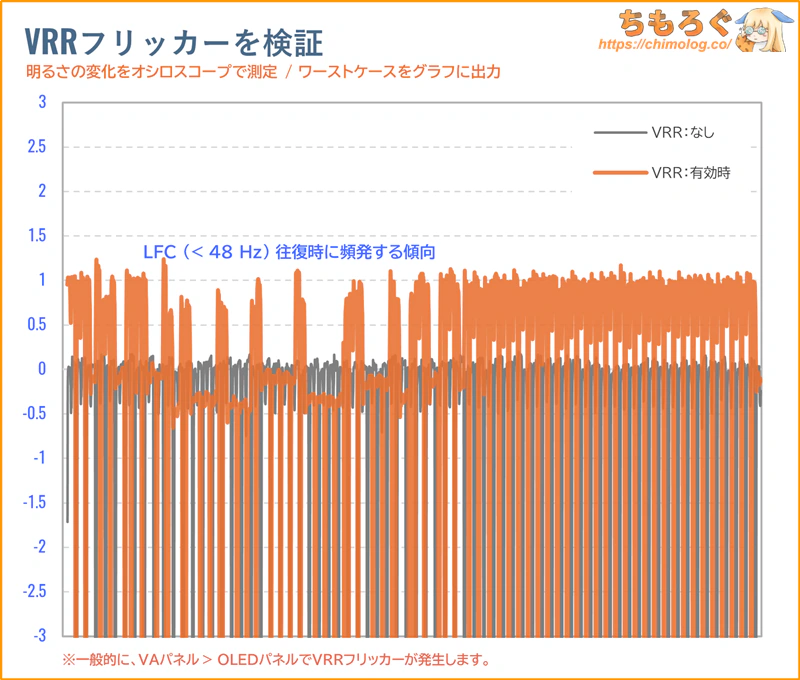
VRR(G-SYNC互換モードなど)有効時に発生する「VRRフリッカー」もテストします。
MSI MAG 321UP X24は、フレームレートが急激に下がって、LFCしきい値(< 48 Hz)を下回るとVRRフリッカーが頻発する傾向です。
特に暗いグラデーションで顕著にVRRフリッカーが出現します。明るいシーンだと頻度が激減するうえ、仮に起こってもほとんど気づかないです。
もし、暗いシーンが多くてグラフィック負荷の重たいゲーム(= フレームレートが下がりやすい)をプレイする予定なら
- PCスペックの改善
(またはゲームの画質設定を妥協) - VRRを無効化
フレームレートを常に安定できるように、PCスペックの強化、もしくはゲーム側のグラフィック設定を妥協してみてください。
お金をかけずに解決するなら、VRR(G-SYNCやFreeSync)の無効化もおすすめです。
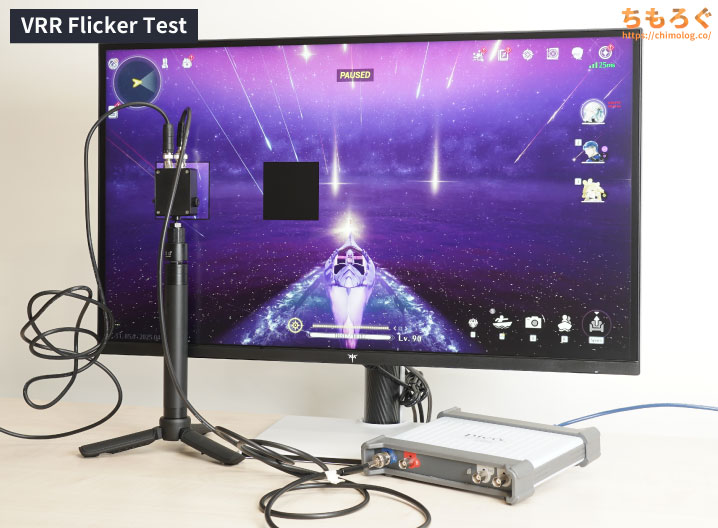
VRRフリッカー(VRR Flicker)は、画面が暗いシーンでフレームレートが激しく変動すると発生する確率が大幅に跳ね上がります。
ちもろぐでは、アクションRPG「鳴潮」にてフレームレートを10 fpsからモニター側の最大fpsまで動かします。
モニターの至近距離に設置された光学センサーを経由して、オシロスコープが明るさの変化をマイクロ秒(10万分の1秒)単位で記録する仕組みです。
記録されたグラフが乱高下していれば「VRRフリッカー」の検出に成功です。逆に、何もなく平坦で一直線なグラフが記録されればフリッカーは皆無と判断できます。
ゲーム機の対応状況(PS5とSwitch 2)
| PS5の対応状況 | ||
|---|---|---|
 | ||
| 設定 | 60 Hz | 120 Hz |
| フルHD1920 x 1080 | 対応PS5 VRR:対応 | 対応PS5 VRR:対応 |
| WQHD2560 x 1440 | 対応PS5 VRR:対応 | 対応PS5 VRR:対応 |
| 4K3840 x 2160 | 対応PS5 VRR:対応 | 対応PS5 VRR:対応 |
PS5でフルHD~4K(最大120 Hz)に対応します。
HDMI 2.1端子にHDMI VRR機能が搭載されているため、「PS5 VRR」もすべて対応可能です。
対応可能な最低リフレッシュレートは50 Hzまで、WQHDとフルHDは60 Hzまでで、24 ~ 30 Hz前後を使えません。
| Switch 2の対応状況 | ||
|---|---|---|
 | ||
| 設定 | 60 Hz | 120 Hz |
| フルHD1920 x 1080 | 対応HDR:対応 | 対応HDR:対応 |
| WQHD2560 x 1440 | 対応HDR:対応 | 対応HDR:対応 |
| 4K3840 x 2160 | 対応HDR:対応 | Switch 2は非対応 |
| 「Nintendo Switch 2 のひみつ展」 ※クリックすると画像拡大 | ||
|---|---|---|
 |  | |
有料ソフト「Nintendo Switch 2 のひみつ展」で実際に120 Hz + HDR(10 bit)信号を出力させて、モニターが暗転せずにゲーム画面を表示できるかをチェックします。
暗転しなければ問題なし、暗転して解像度が下がってしまったら互換性なし、と判断します。

Nintendo Switch 2(ドックモード)で、フルHD~WQHD(最大120 Hz)または4K(最大60 Hz)に対応します。
HDR(10 bit)出力も問題なし。
さすがフル帯域(48 Gbps)のHDMI 2.1ポートです。Switch 2の互換性を難なくクリアできます。
PS5 / PS5 Pro / Nintendo Switch 2など。120 Hz対応ゲーム機で、実際にゲーム側が120 Hz(120 fps)で動くかどうかは、もっぱらゲーム次第です。
ゲーム側が120 Hzをサポートしていなかったら意味がありません。プレイする予定のゲームが120 Hzに対応しているか、事前によく調べてください。
ゲーミングPCで使えるリフレッシュレート
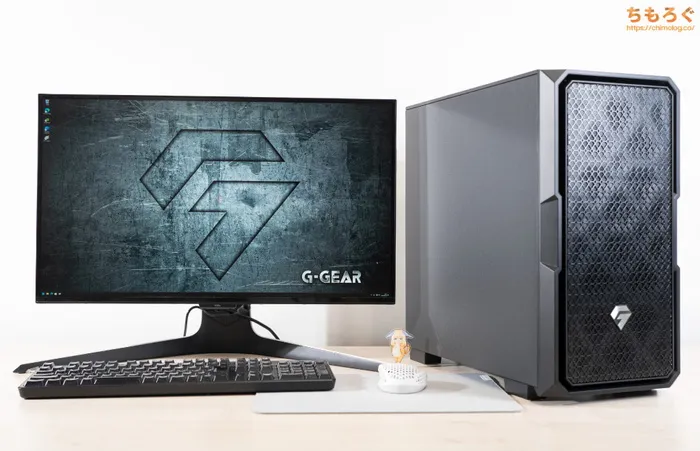
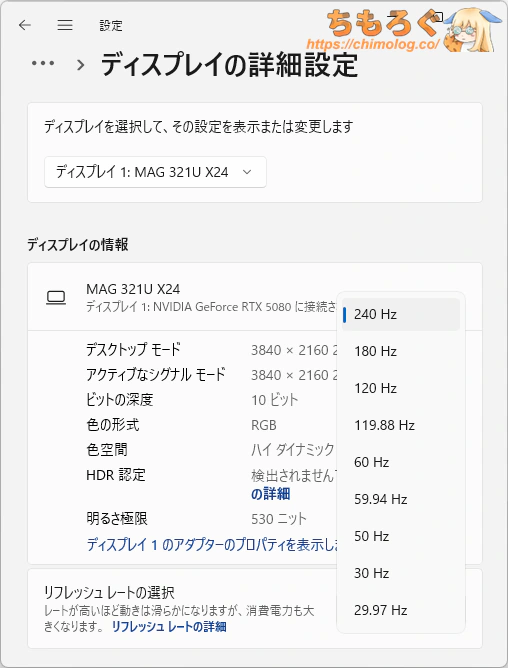
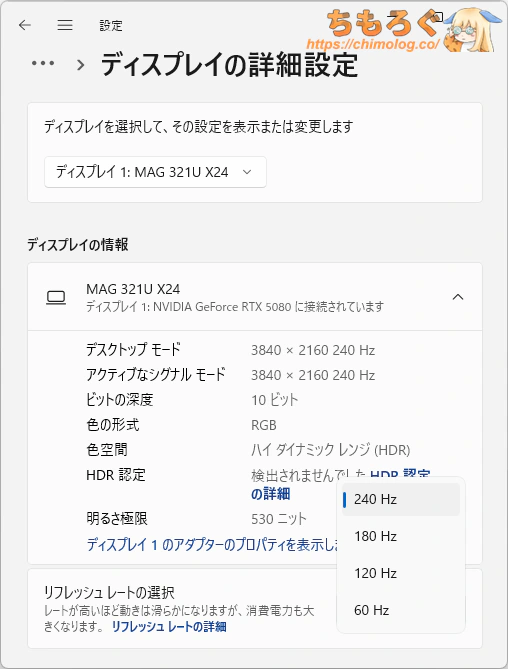
ゲーミングPCの映像端子(HDMIやDisplay Port)にMSI MAG 321UP X24を接続して、ディスプレイの詳細設定から使えるリフレッシュレート一覧をチェックします。
| 対応リフレッシュレート ※クリックすると画像拡大 | |
|---|---|
| HDMI 2.1 (41.89 Gbps) | Display Port 1.4 (25.92 Gbps) |
 |  |
| |
MSI MAG 321UP X24がパソコンで対応しているリフレッシュレートは以上のとおりです。
HDMI 2.1で最大240 Hzまで、Display Port 1.4も最大240 Hzに対応します。
レトロなゲーム機で役に立ちそうな23.98 ~ 24 Hz範囲は非対応です。
MSI MAG 321UP X24は、圧縮転送モード「DSC(Display Stream Compression)」を明示的に切り替え可能です。
| DSC無効時 対応リフレッシュレート | ||
|---|---|---|
| 端子 | SDR (8 bit @ RGB) | HDR (10 bit @ RGB) |
| HDMI 2.1 | 4K @ 120 Hz | 4K @ 120 Hz |
| DP 1.4 | 4K @ 120 Hz | 4K @ 120 Hz |
CRU(Custom Resolution Utility)によるカスタム解像度や、NVIDIA DSR(DLDSR)を使いたいマニア志向のユーザーにとって便利な仕様です。
| VRR機能(可変リフレッシュレート) ※クリックすると画像拡大 |
|---|
 |
|
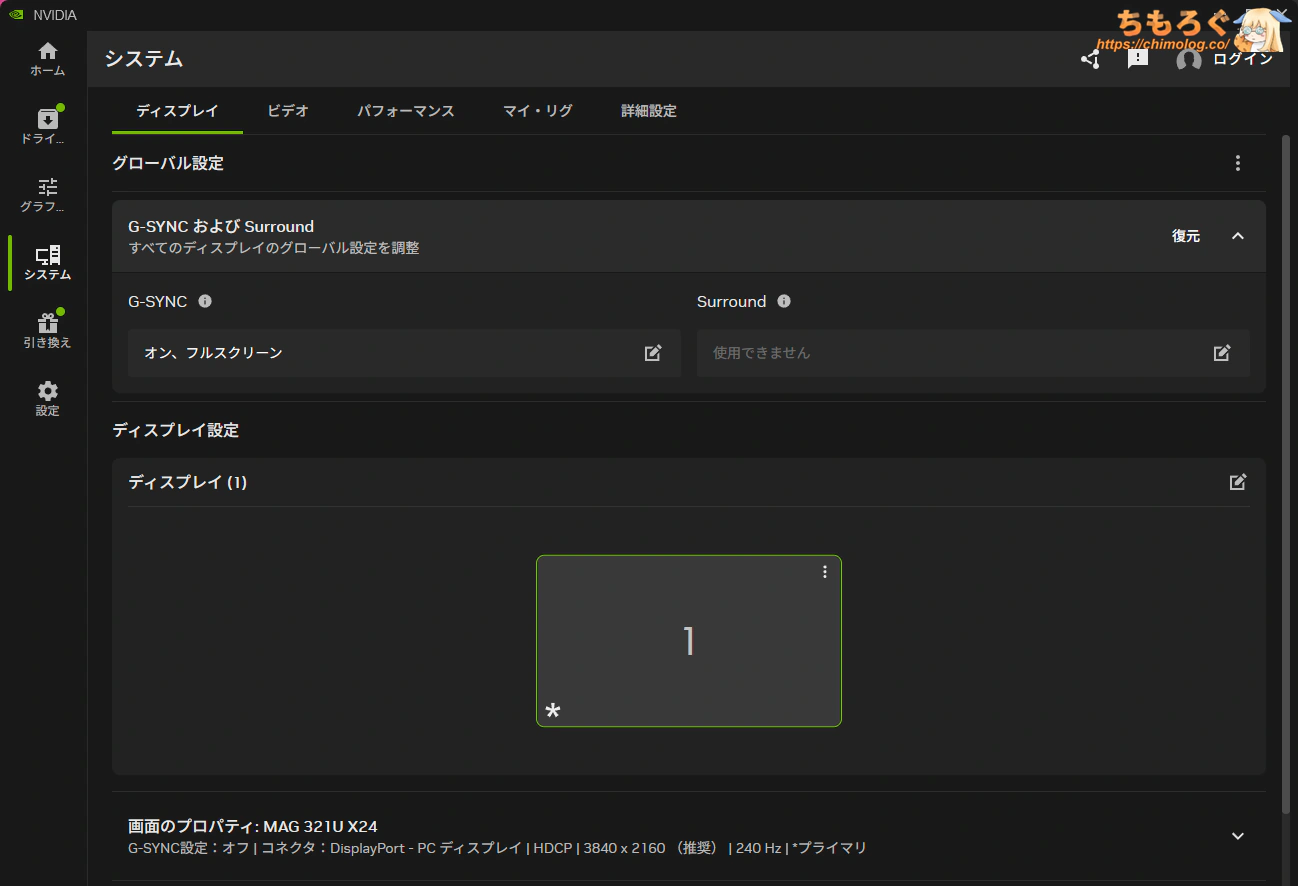
フレームレートとリフレッシュレートを一致させて「ティアリング」を防ぐ効果がある、VRR機能はHDMIとDisplay Portどちらも使用可能です。動作範囲は48~240 Hzです。
LFC(低フレームレート補正)対応ハードウェアの場合は、48 Hzを下回ってもVRRが機能します。
競技ゲーマー向け機能をチェック
- 暗所補正
暗い部分を明るく補正する機能 - 鮮やかさ補正
色の付いた部分を強調する機能 - 残像軽減
残像をクリアに除去する機能
MSI MAG 321UP X24は、3つある主要な競技ゲーマー向け機能のうち2つだけ対応します。そのほか、AIクロスヘア(背景色に反転する十字線)やフレームレートを表示する機能もあります。
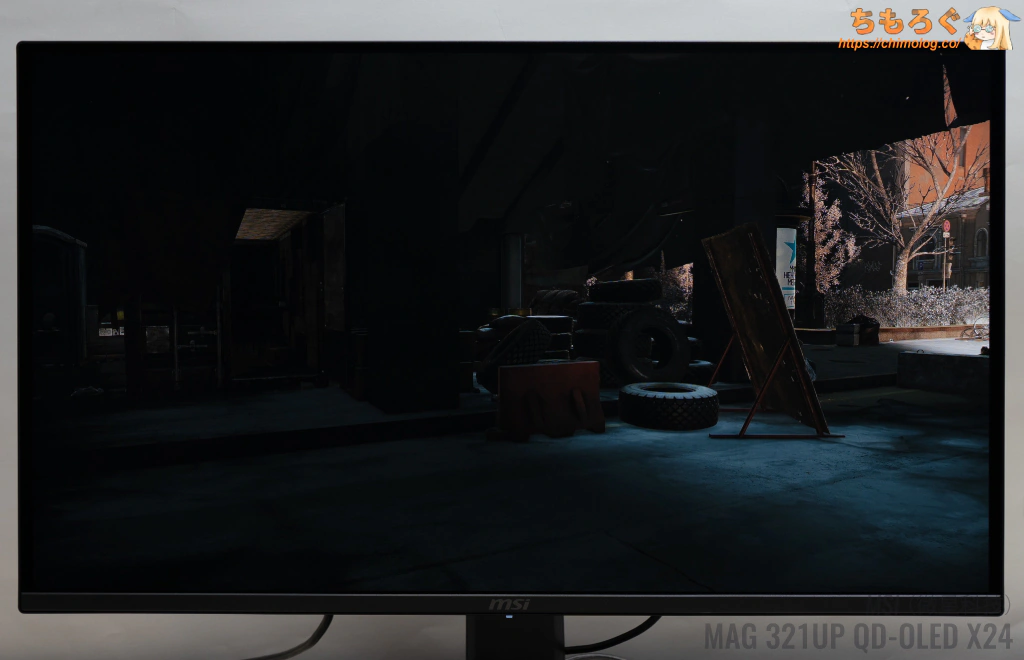
| 機能チェック:暗所補正 「ナイトビジョン」 ※クリックすると画像拡大 | |
|---|---|
| Apex Legends | Escape from Tarkov |
 |  |
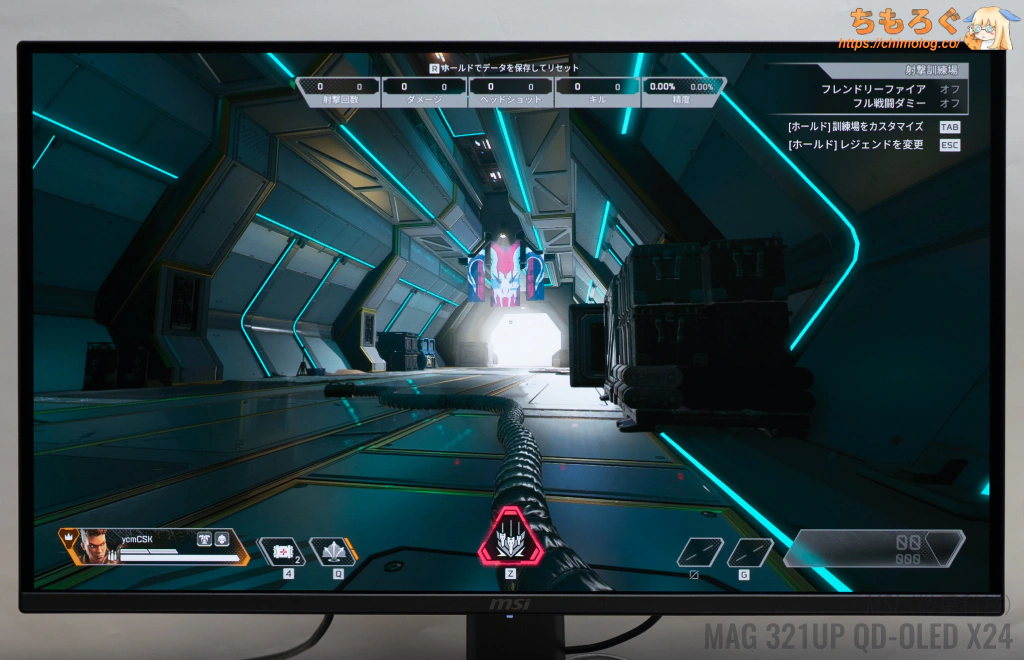 | 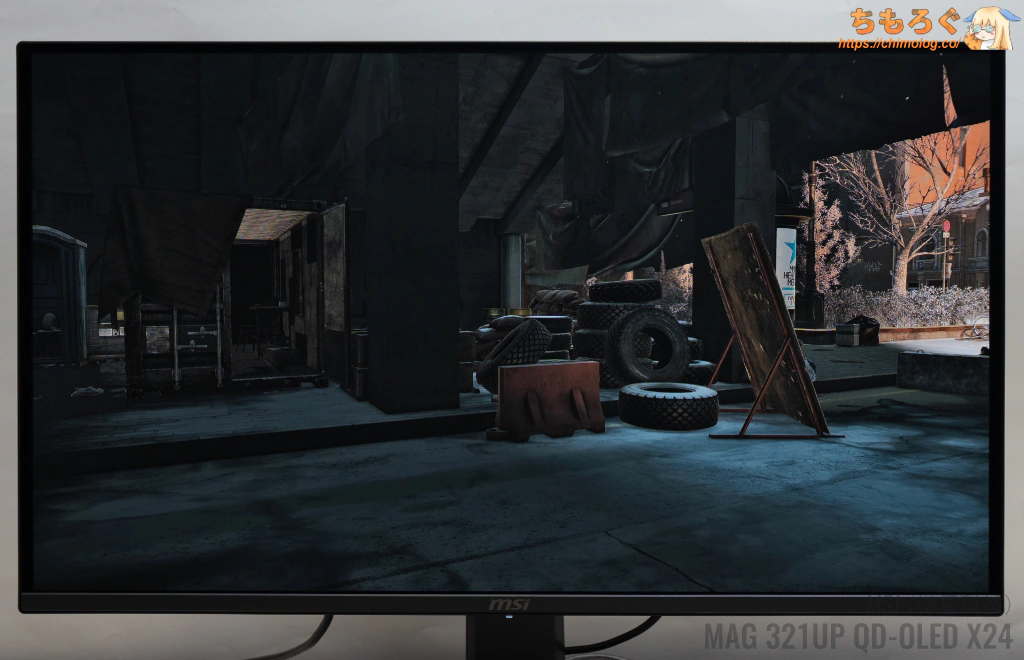 |
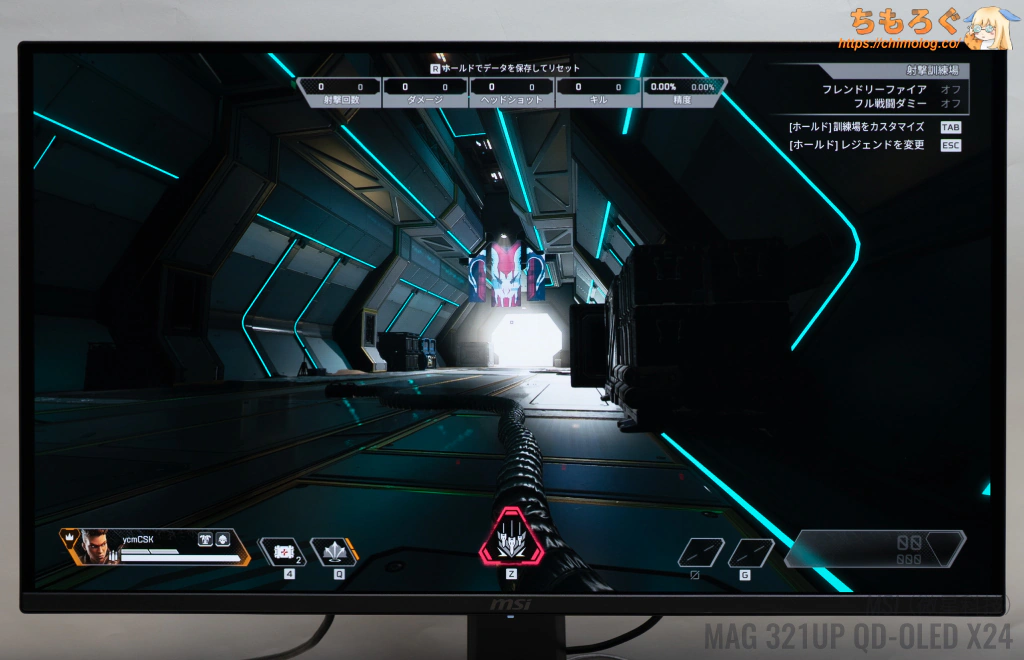
「ナイトビジョン」モードは、暗い部分を見やすく視認性を向上するモードです。
- オフ
- 通常
- 強い
- 最も強い
- A.I.
以上5段階でざっくり調整できます。
「最も強い」モード時にかなり明るくなる代わりに、全体が白っぽく見えます。「A.I.」モードはコンテンツの内容に合わせて、より曲線的なガンマカーブを用いて、白飛びを抑えつつそこそこ補正効果を両立できます。
画面全体がうっすら暗いホラーゲームや、競技性の強いFPSゲームで使える性能です。ただ、eSports専業メーカー(Zowie)にはやっぱり負けます。
残像軽減(黒挿入)モードをチェック
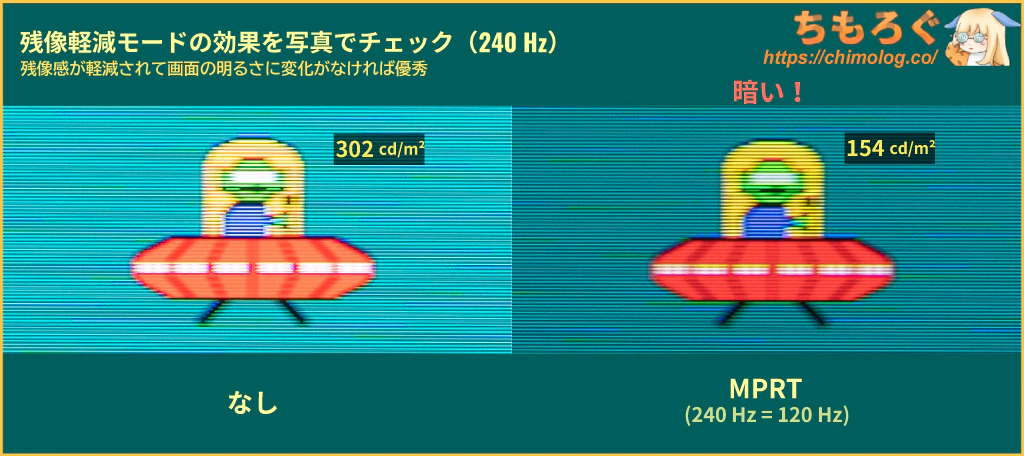
| 機能チェック:残像軽減 「MPRT」 ※クリックすると画像拡大 | |
|---|---|
| 残像感 (UFO追尾ショット) | 性能 (測定値) |
 |
|
他社のOLEDゲーミングモニターと同じく、QD-OLED版の黒挿入モードもやっぱり「おまけ程度」の性能です。
制限事項が多すぎて使いづらいし、画面も暗くなりすぎて見づらいです。フレーム更新時間と黒挿入の時間が等価なため、実効リフレッシュレートが半減する仕様(240 Hzなら実質120 Hz相当)も、あえて使いたくない理由です。
画面の明るさは19~154 cd/m²です。
| 黒フレーム挿入時間 ※クリックすると画像拡大 | |
|---|---|
| 240 Hz (BFI : 3.92 ms) | 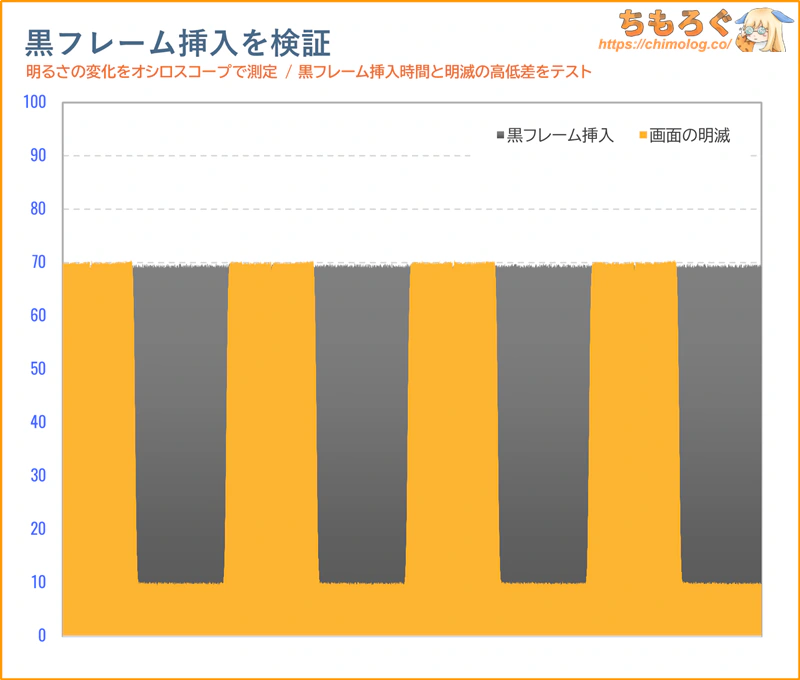 |
リフレッシュレート240 Hzで検証。黒フレーム挿入時間は約47%の範囲で変動します。
| ベンチマークと比較 Zowie「DyAc+」以上を目指す | ||
|---|---|---|
| 黒挿入モード | 明るさ | 黒挿入時間 |
| DyAc 2:プレミアム (ベンチマークNo.1) | 約330 cd/m² | 91 % |
| MPCS TECH:ULL Lv3 (GR2532DML) | 約385 cd/m² | 83 % |
| DyAc+:プレミアム (ベンチマークNo.2) | 約320 cd/m² | 84 % |
| Clear AIM2:Lv3 (IODATA GDU271JLAQD) | 約397 cd/m² | 79 % |
| MPCS TECH:ULL Lv3 (INNOCN GA32V1M MAX) | 約332 cd/m² | 77 % |
| DyDs:高 (Titan Army P275MV-A) | 約316 cd/m² | 78 % |
| MPCS TECH:ULL Lv3 (INNOCN GA27T1M) | 約292 cd/m² | 80 % |
| DyDs:超低遅延 (Titan Army P275MV MAX) | 約299 cd/m² | 77 % |
| DyDs:高 (Titan Army P275MS+) | 約280 cd/m² | 79 % |
| MPCS TECH:中 (INNOCN GA32V1M) | 約310 cd/m² | 75 % |
| ブレ削減 | 約300 cd/m² | 65 % |
| ASUS ELMB Sync | 約250 cd/m² | 70 % |
| MSI MPRT (MSI MAG 321UP X24) | 約154 cd/m² | 47 % |
| ASUS ELMB (ASUS XG32UCWMG) | 約128 cd/m² | 48 % |
OLEDパネルの黒フレーム挿入技術はまだまだ発展途上です。液晶パネルの足元にも及ばないです。
画角エミュレーション機能は使える?
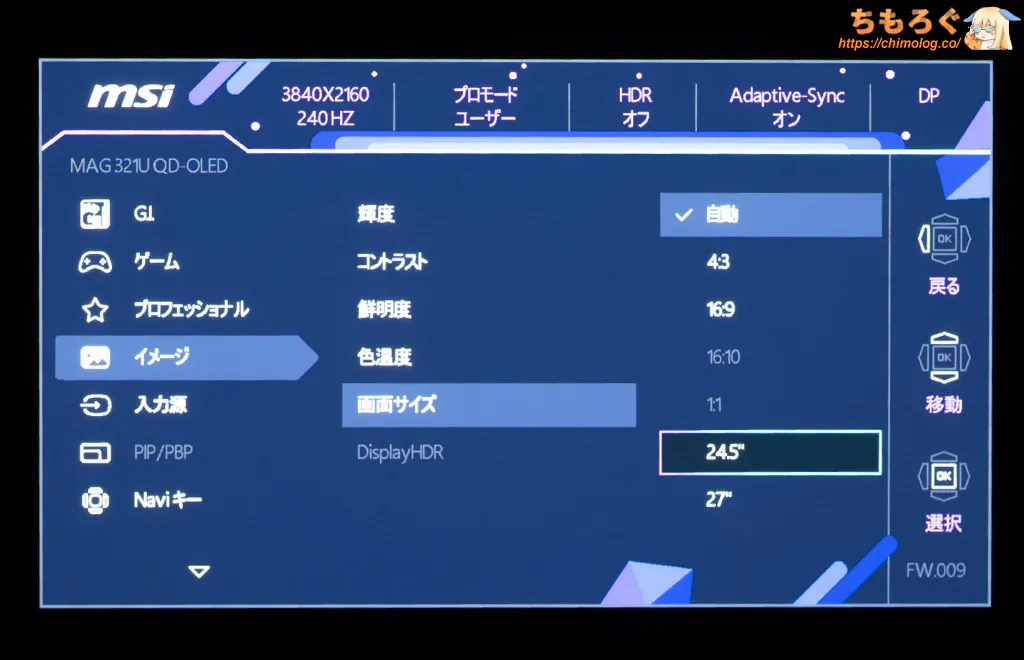
OSD設定 > イメージ > 画面サイズから、全6種の画角エミュレーションモードを使えます。
- 4:3モード
- 16:9モード
- 16:10モード
- 1:1モード
- 24.5インチモード
- 27インチモード
ただし、肝心のドットバイドットが実装されていません。引き伸ばし(非整数スケーリング)しか選べず、ドットが潰れて表示される雑な仕様です。
| 24.5インチモード ※クリックすると画像拡大 | |
|---|---|
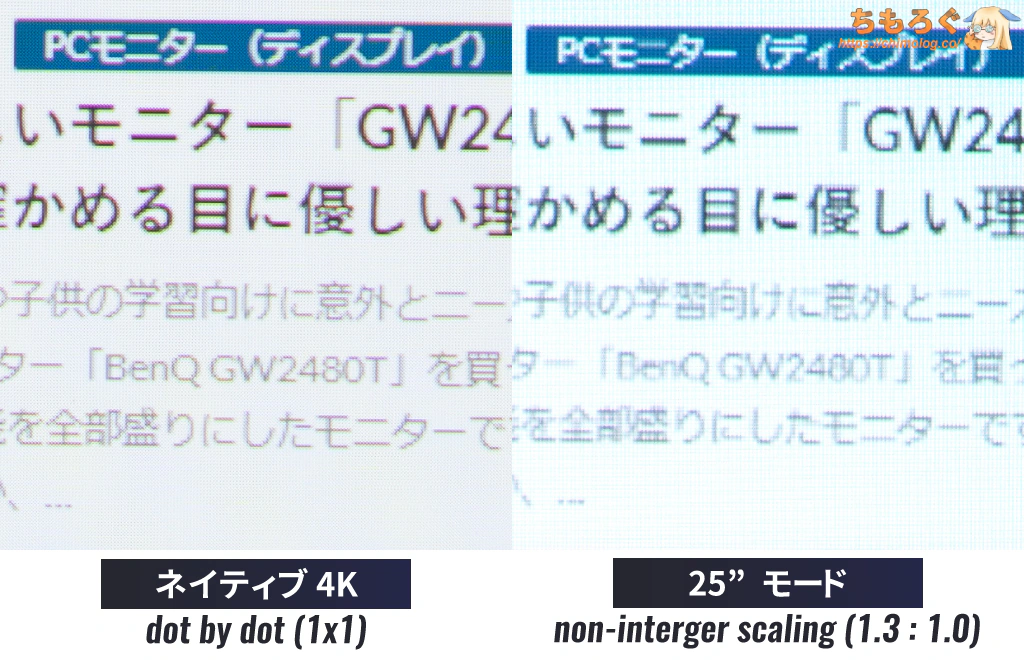 | |
24.5インチモード時の画質をクローズアップ写真でチェック。
見事にドットが潰れていて、テキストがぐにゃぐにゃと歪んで見えます。正確な表示が難しいから、ゲームプレイにも支障をきたします。
ASUSだったらドットバイドットと引き伸ばしを選べる仕様でした。ほぼ同じ定価の製品なのに、細部の作り込みにずいぶん大きな差があり、MSIモニターがセールでしか売れない理由を実感させられています。
MSI MAG 321UP X24:クリエイター適性
| 色精度を比較 ※クリックすると画像拡大 | |
|---|---|
| グレーの精度 (dE2000で比較) | 色の精度 (dE2000で比較) |
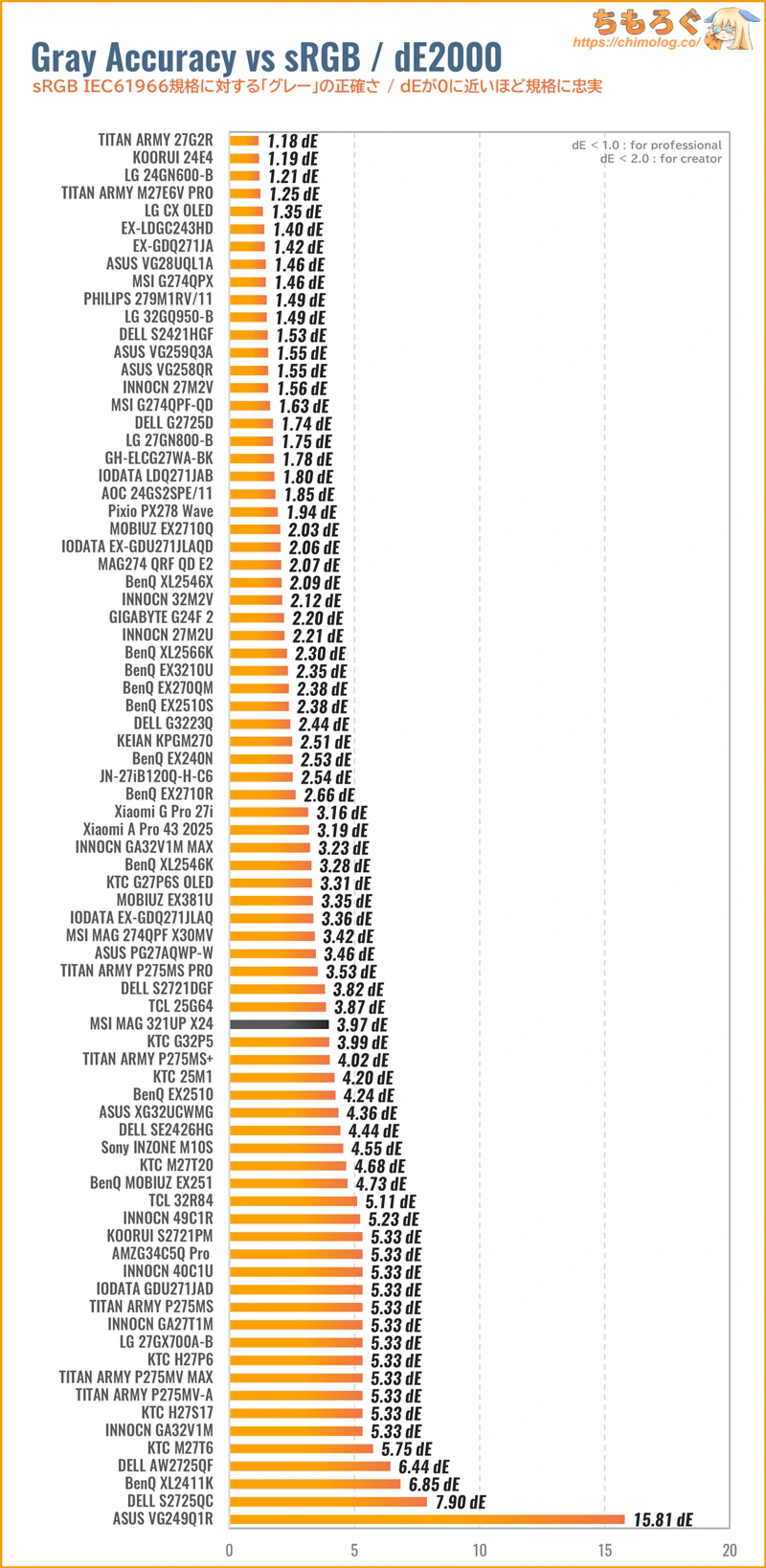 | 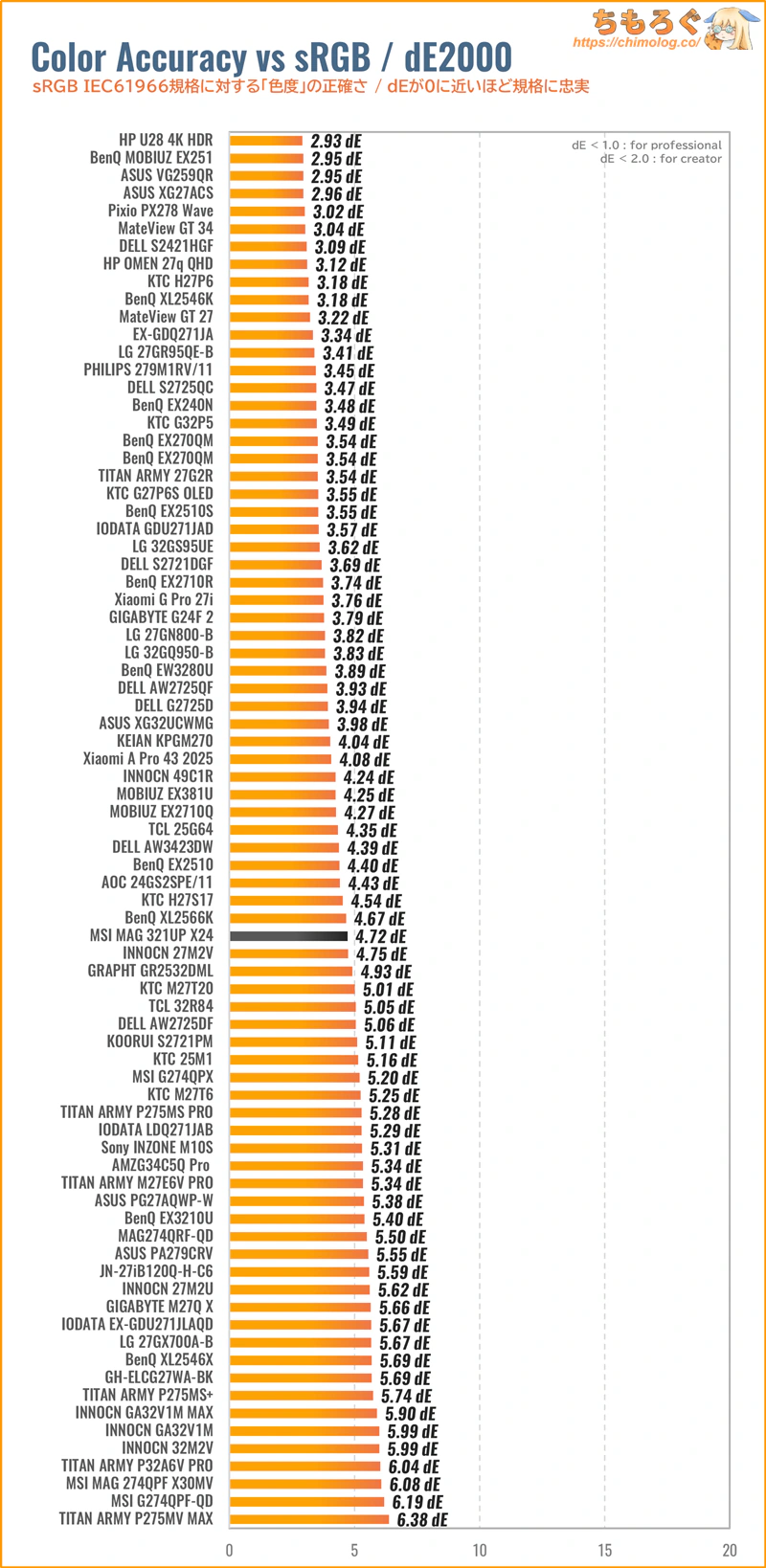 |
MSI MAG 321UP X24は初期設定の時点で、色もグレーも精度が合ってません。
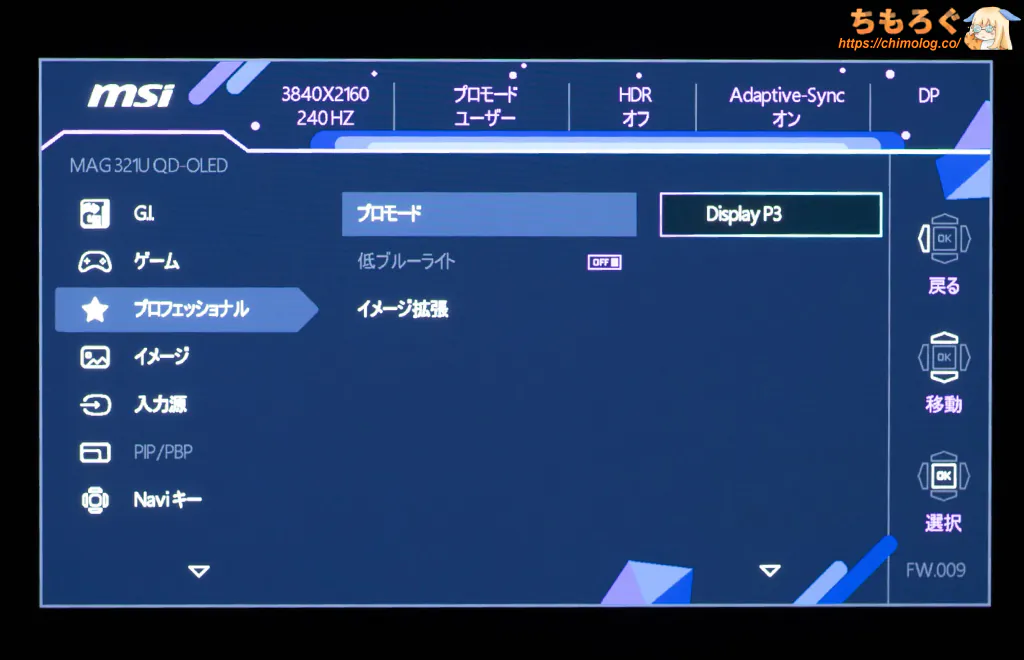
幸い、色の精度を必要とするクリエイター用に、「sRGB」「Display P3(DCI P3)」「AdobeRGB」モードが実装済み。
出荷時に校正済み(ΔE < 2.0)を示すキャリブレーションレポートも付属していました。本当に色精度が高いのか、実際に測定します。
「sRGB」モードと色精度(dE2000)
| sRGBモードの精度 ※クリックすると画像拡大 | |
|---|---|
| テスト内容 (dE2000) | 測定グラフ |
| 色域制限 | 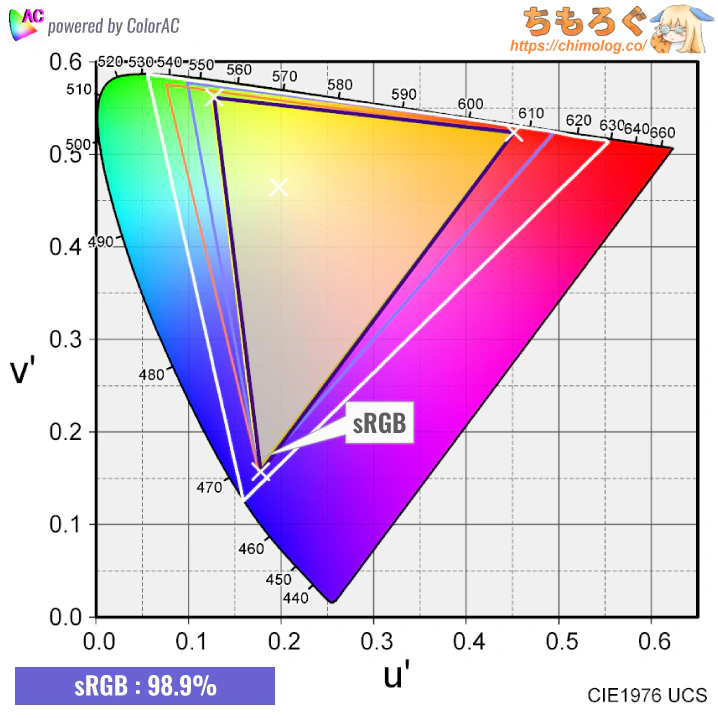 |
| グレースケール | 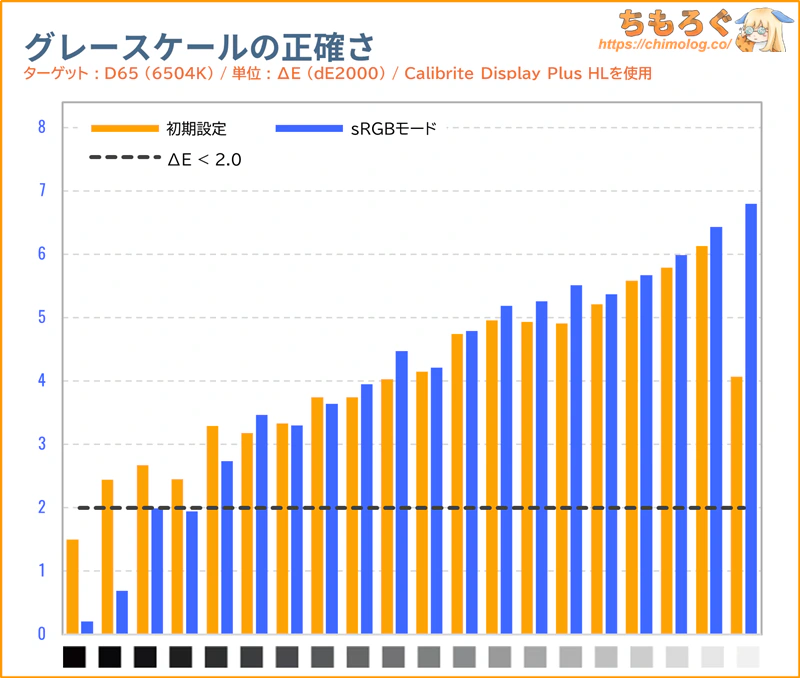 |
| 色(彩度ポイント) | 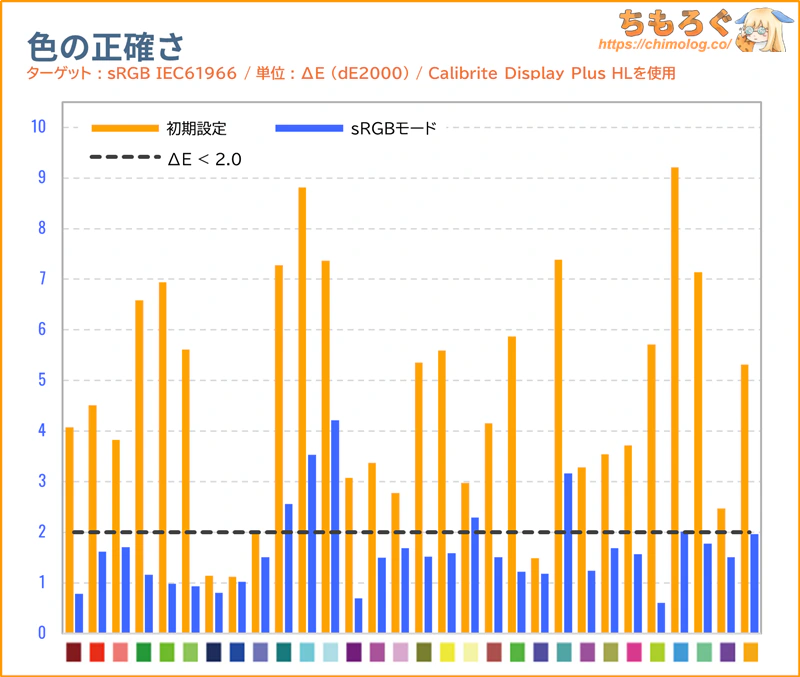 |
| ガンマカーブ | 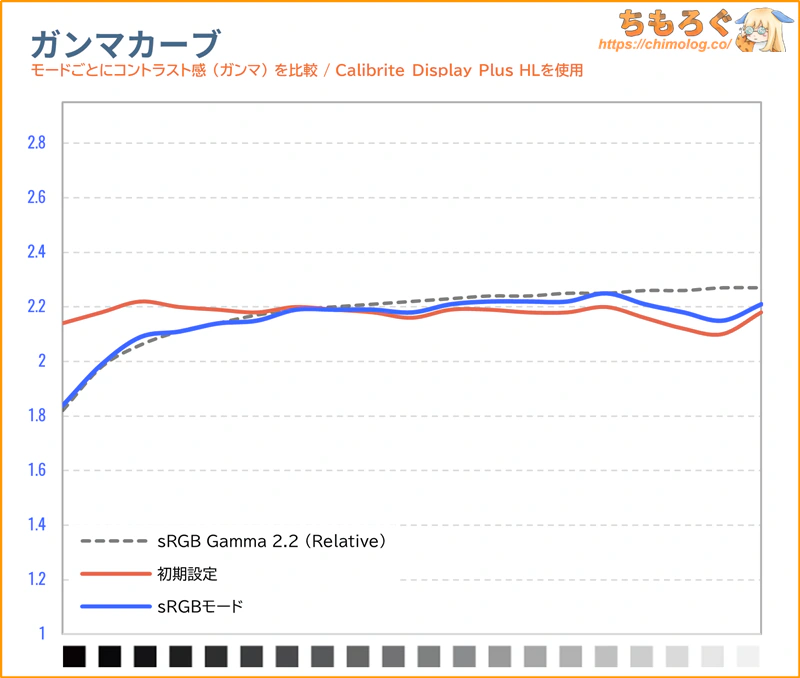 |
MSI MAG 321UP X24の「sRGBモード」はやや不正確です。
sRGB色域制限が正常に機能しますが、色温度(グレースケール)が緑色を帯びていて一致しません。ガンマカーブ(sRGB Gamma 2.2 Relative)はかなり正確です。
色の精度がΔE = 1.65で、グレーの精度はΔE = 4.22でした。グレーが基準値(< 2.0)を超えています。
「DCI P3」と「AdobeRGB」は・・・?
| DCI-P3モードの精度 ※クリックすると画像拡大 | |
|---|---|
| テスト内容 (dE2000) | 測定グラフ |
| 色域制限 | 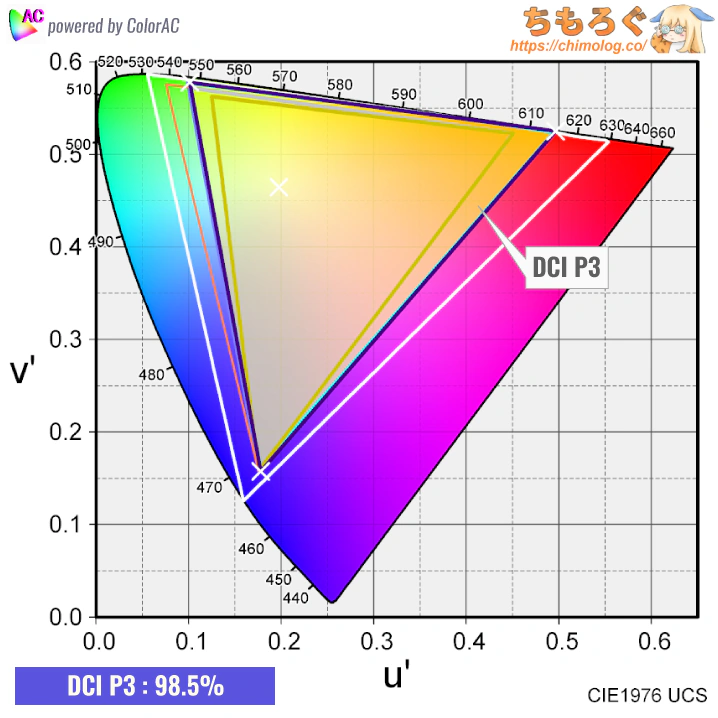 |
| グレースケール | 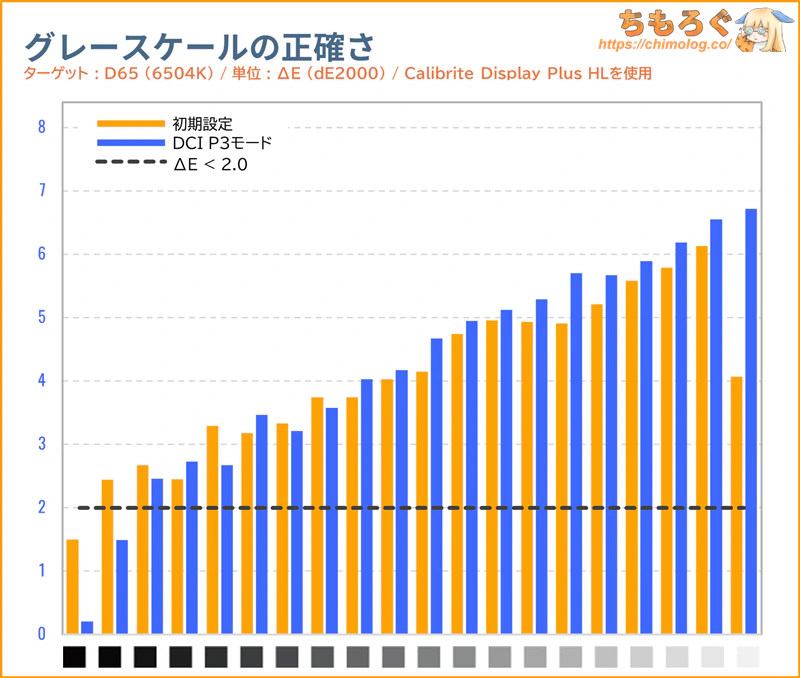 |
| 色(彩度ポイント) | 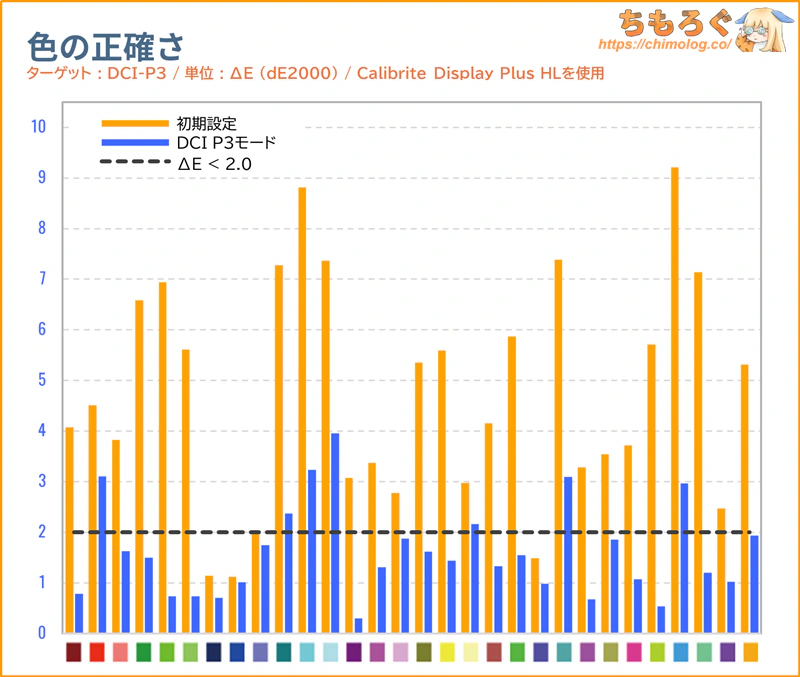 |
| ガンマカーブ | 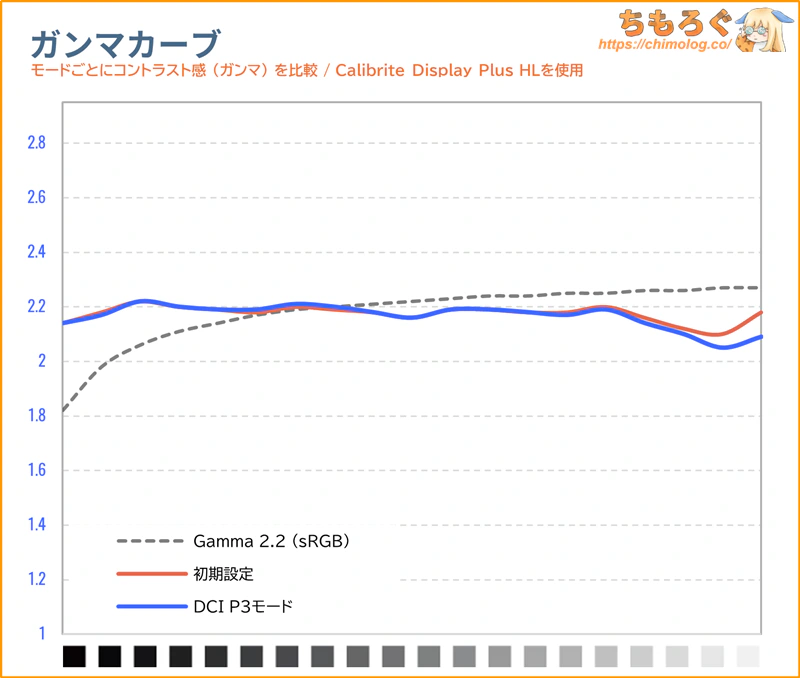 |
MSI MAG 321UP X24の「DCI P3モード」も不正確です。
DCI P3色域制限に問題なし、グレースケールはややズレあり、彩度ポイントはほぼ一致します。ガンマカーブ(sRGB Gamma 2.2 Relative)がやや黒つぶれ気味で一致しないです。
色の精度がΔE = 1.61で、グレーの精度はΔE = 4.37で、グレーが基準値(< 2.0)を超えています。
| AdobeRGBモードの精度 ※クリックすると画像拡大 | |
|---|---|
| テスト内容 (dE2000) | 測定グラフ |
| 色域制限 | 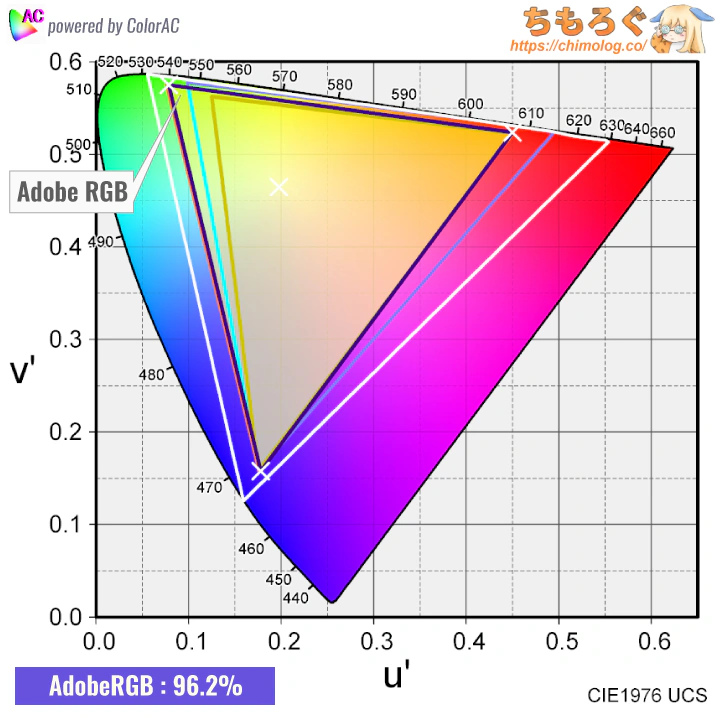 |
| グレースケール | 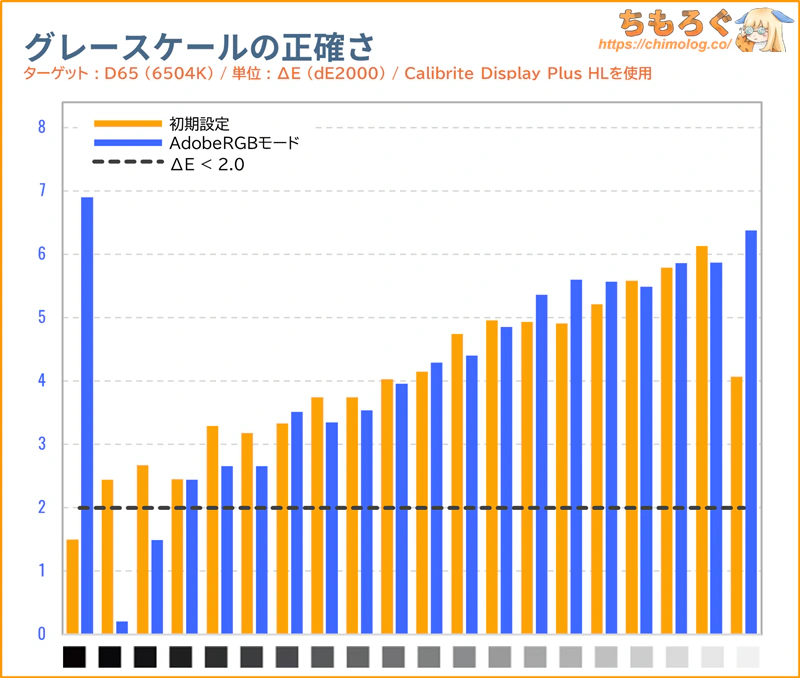 |
| 色(彩度ポイント) | 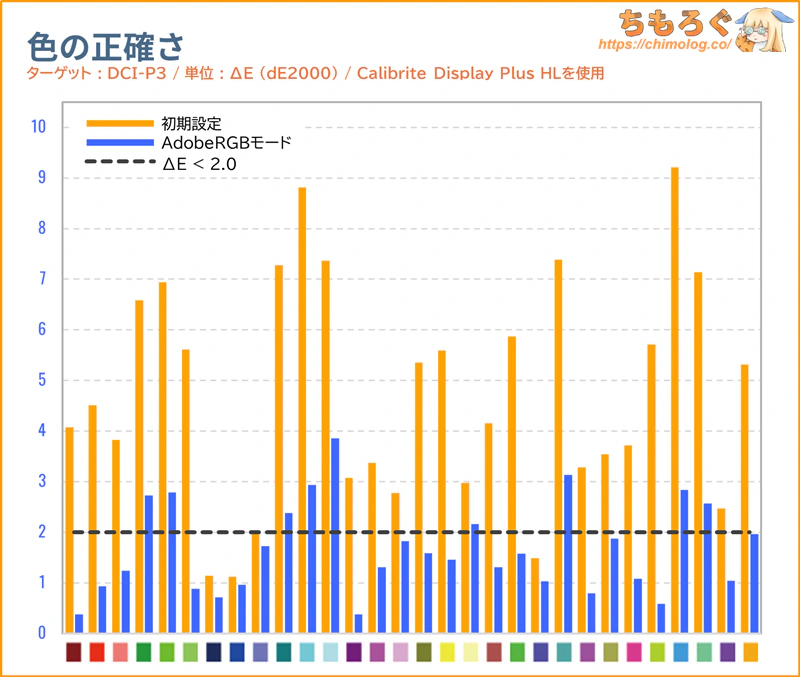 |
| ガンマカーブ | 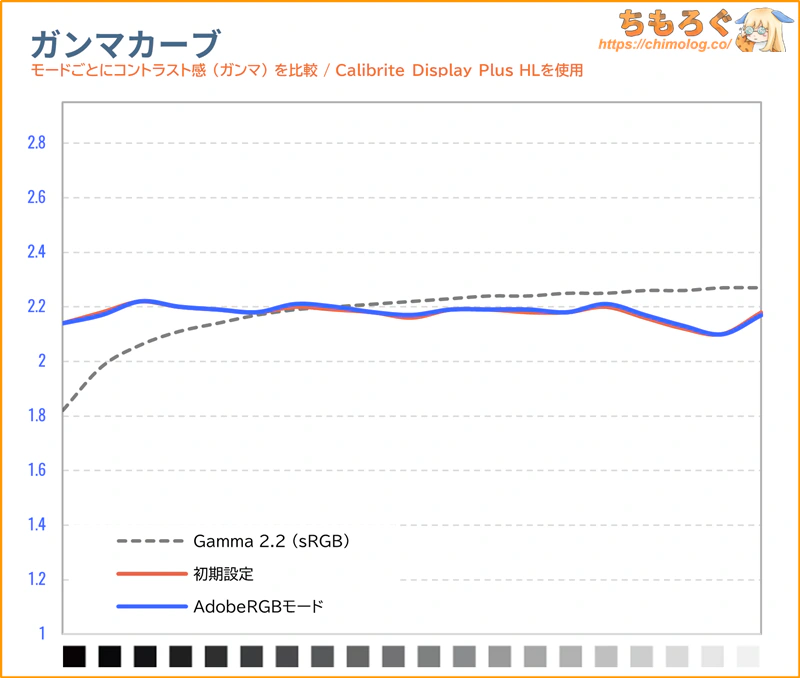 |
MSI MAG 321UP X24の「AdobeRGBモード」もやはり不正確です。
色域制限と彩度ポイントが正確で、グレースケールとガンマカーブ(sRGB Gamma 2.2 Relative)が合いません。
色の精度がΔE = 1.67で、グレーの精度はΔE = 4.33で、やはりグレーが基準値(< 2.0)を超えています。
MSI MAG 321UP X24:本体デザインと機能
パッケージ開封と組み立て工程
| 開封の儀 ※クリックすると画像拡大 | |
|---|---|
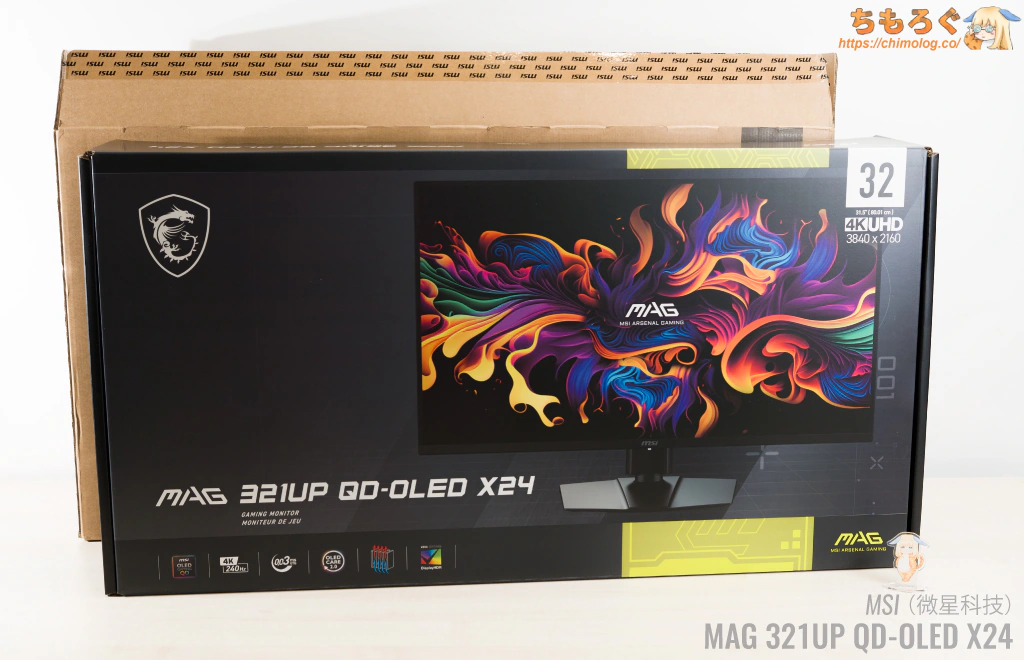 |  |
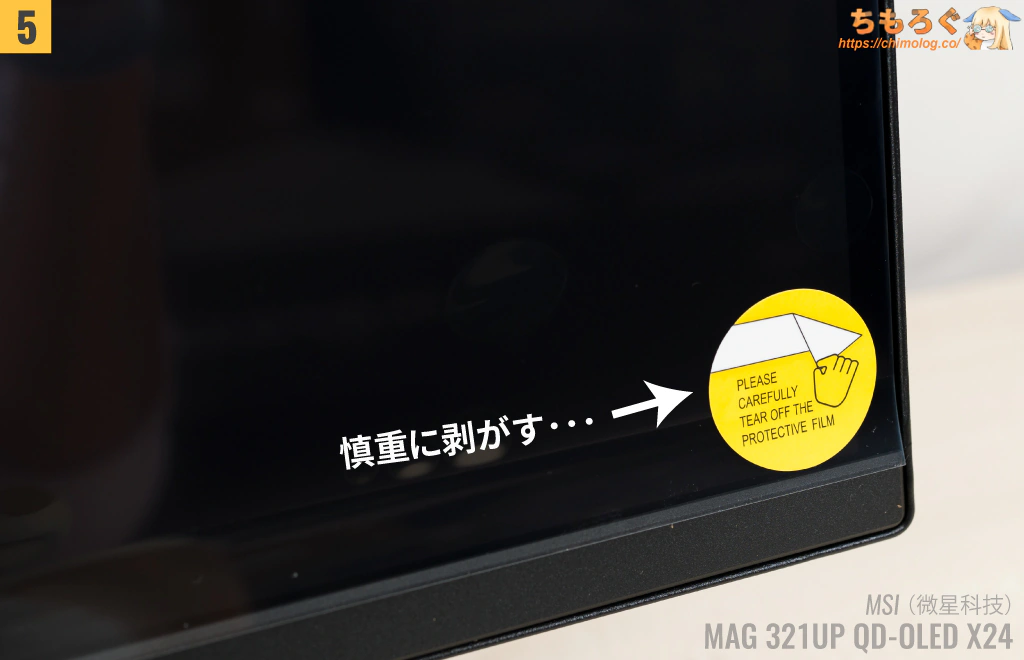
茶箱の中にまた茶箱が入っているマトリョーシカ梱包です。サイズは98 x 52 x 19 cm(180サイズ)です。
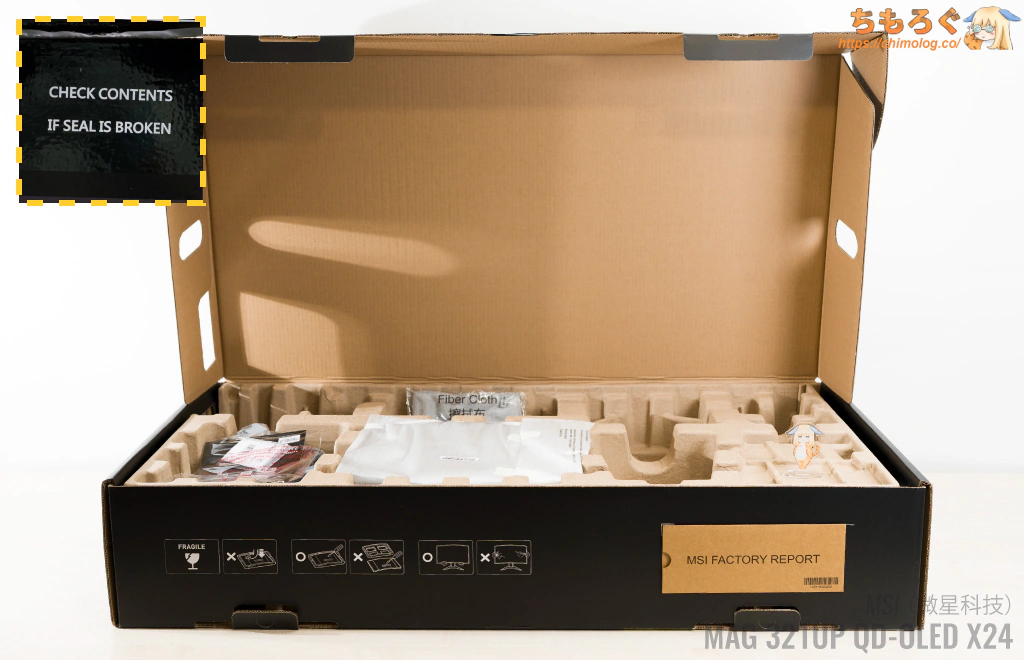
箱に書いてある「CHECK CONTENTS」のロゴを床に向けてから開封して、ノートパソコンを開けるように箱をめくり上げて開封します。
再生紙でできた頑丈な梱包材でがっちり挟まれています。上の段に付属品、下の段にゲーミングモニター本体が収まってます。
| 組み立て工程 ※クリックすると画像拡大 | |
|---|---|
 |  |
 |  |
 |  |
| |
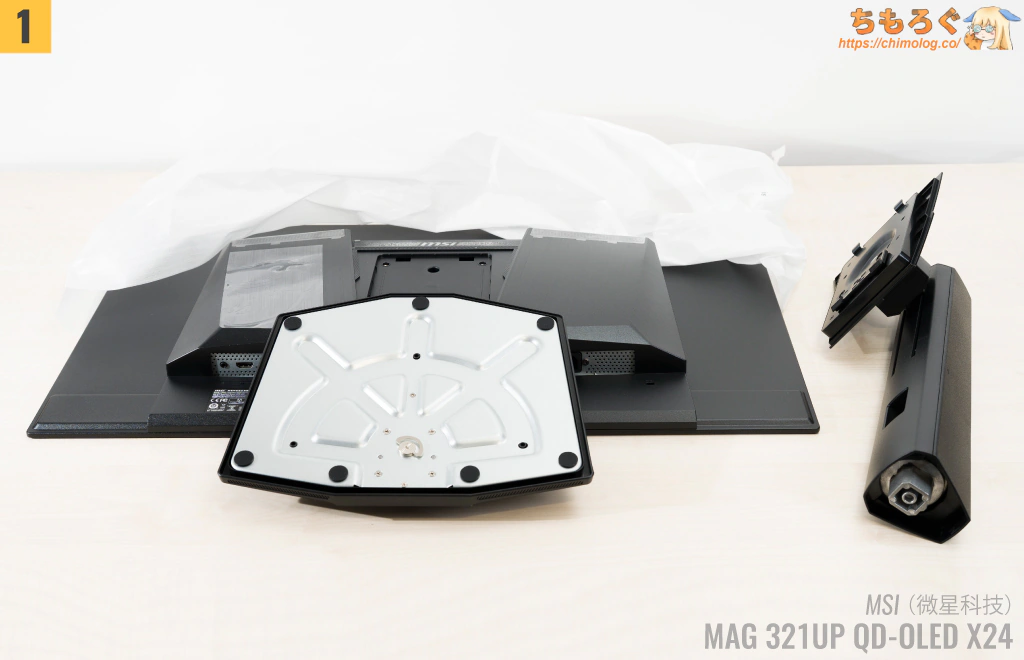
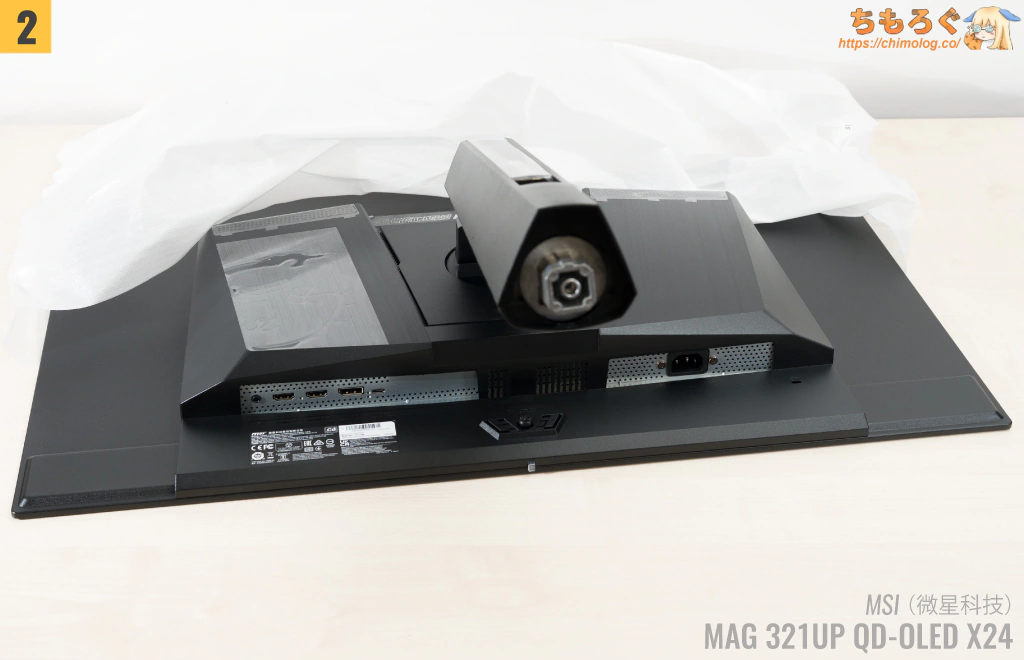
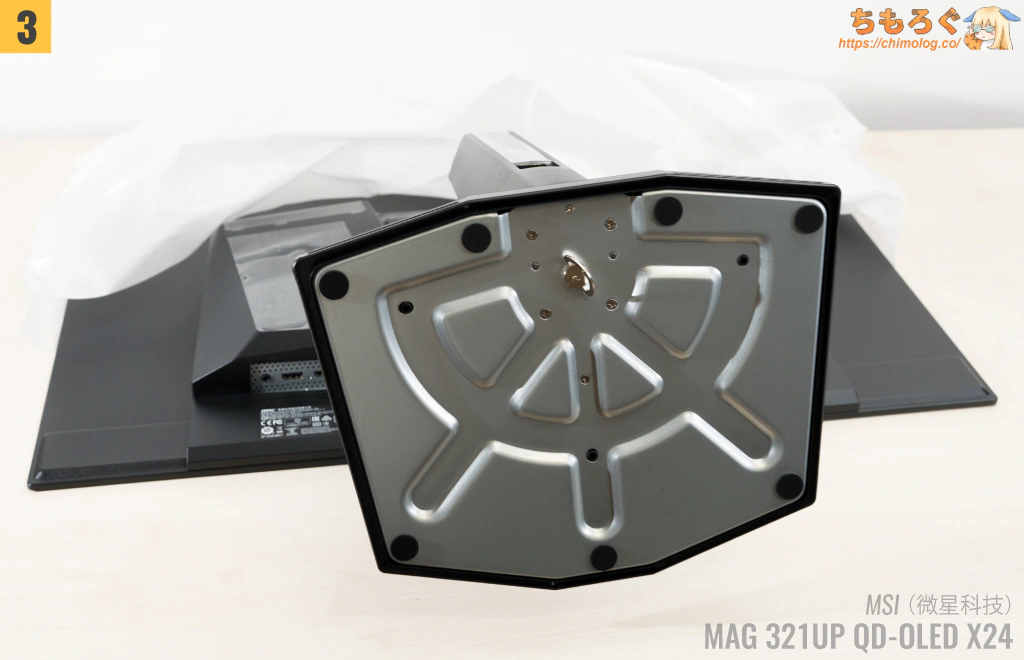
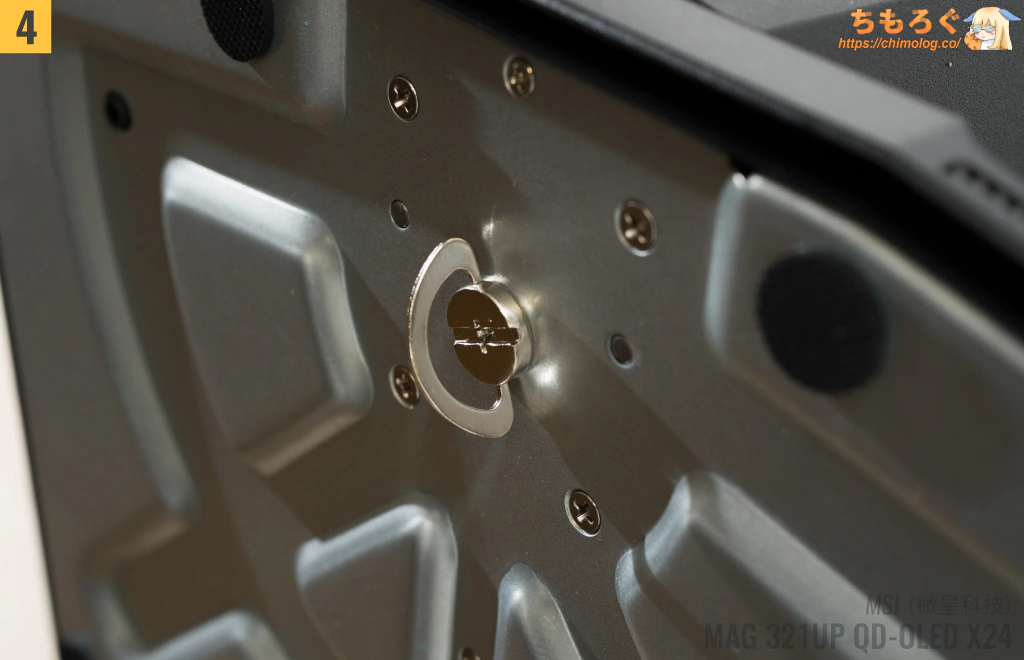
ゲーミングモニターで定番のドッキング方式です。プラスドライバーが不要なツールレス設計でかんたんに組み立てられます。
付属品をざっくり紹介
| 付属品 ※クリックすると画像拡大 | |
|---|---|
| 一覧 | ACアダプター |
 |  |
|
|
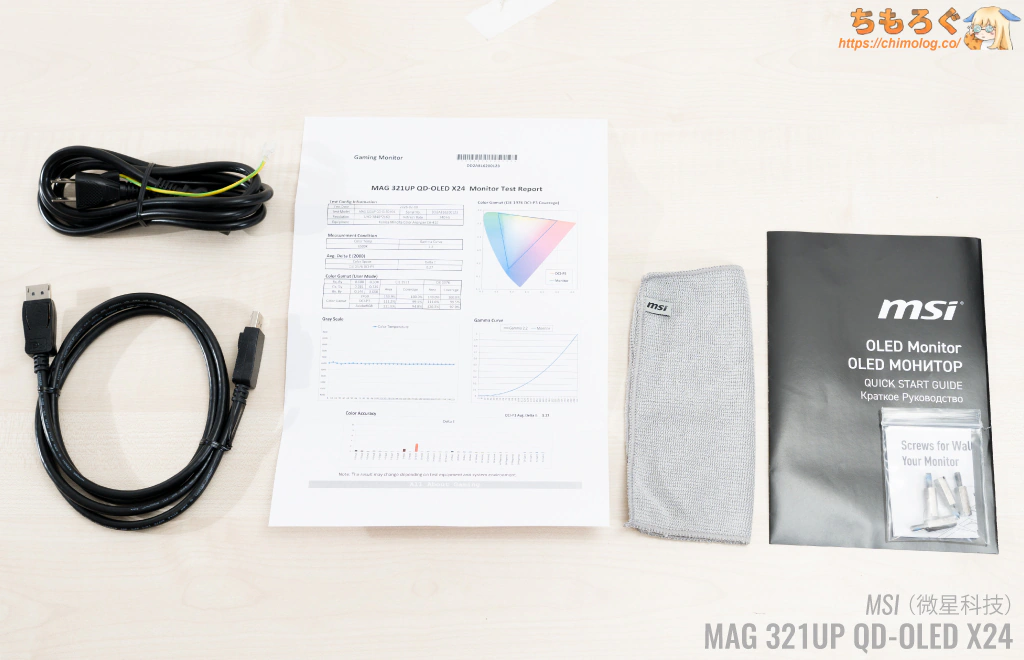
意外と質素な付属品です。
付属のキャリブレーションは1枚あり、「DCI P3」規格に対してΔE < 2.0に校正済みと記載あり。ただし、目視補正(メタメリズム障害の回避)を考慮しない、お飾りの校正レポートです。
外観デザインを写真でチェック
| 外観デザイン ※クリックすると画像拡大 | |
|---|---|
 |  |
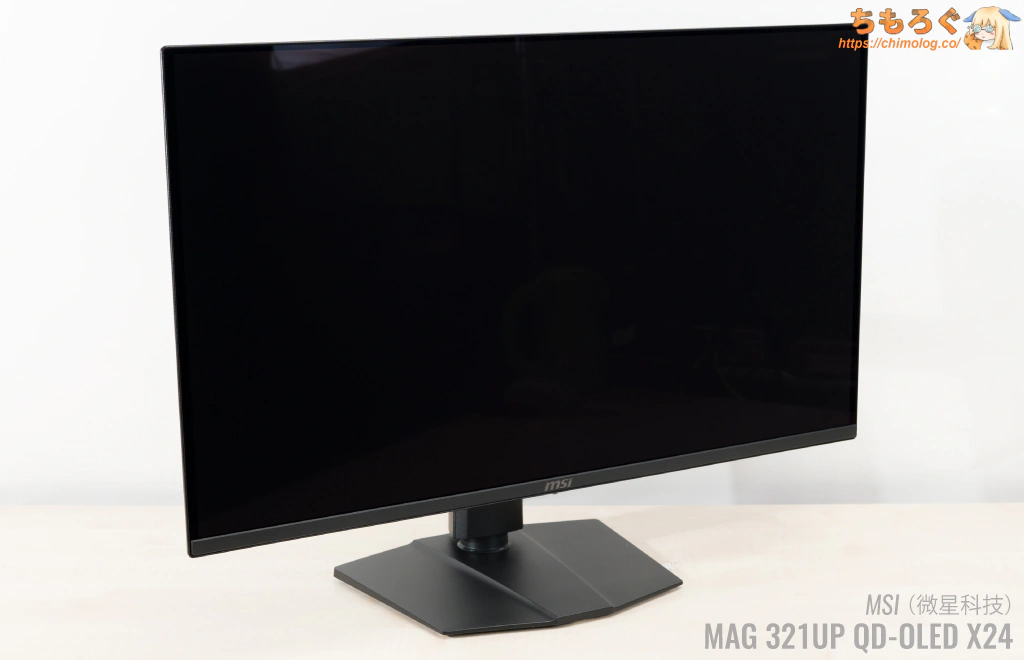 | 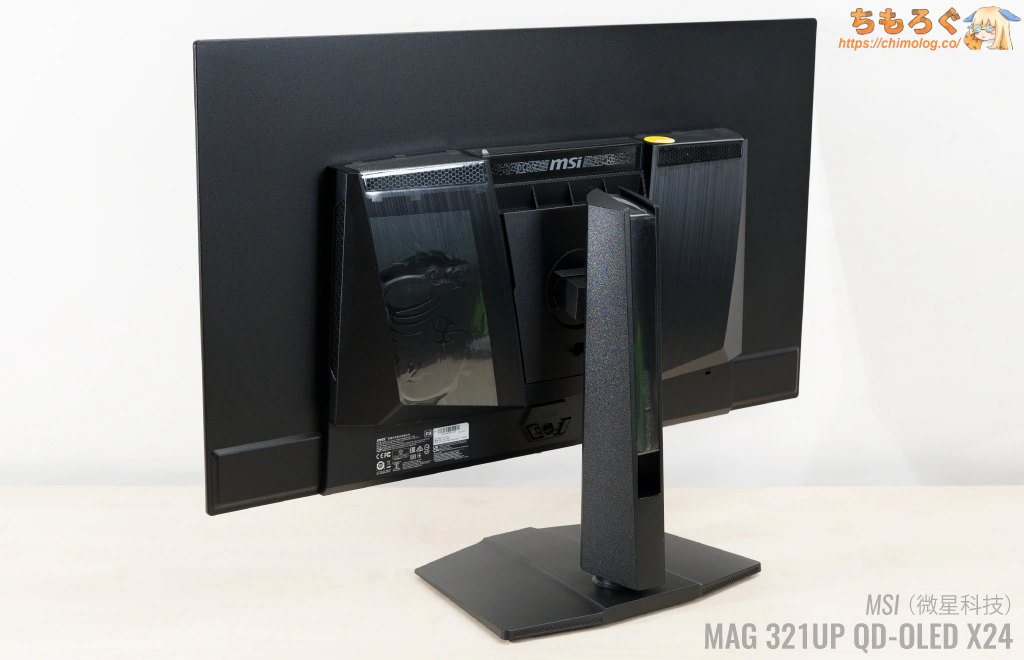 |
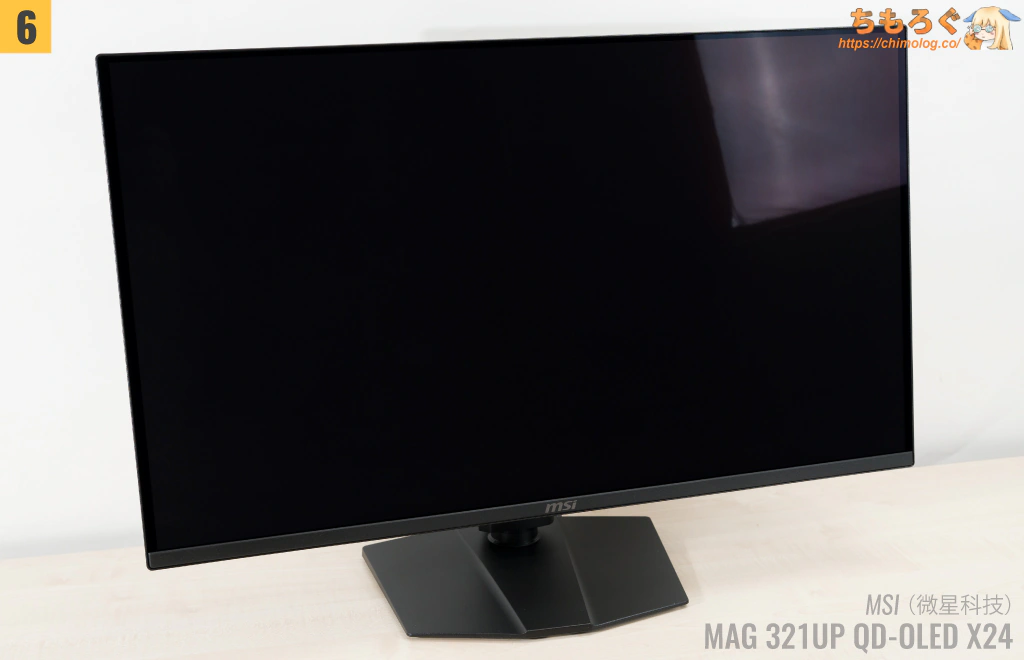
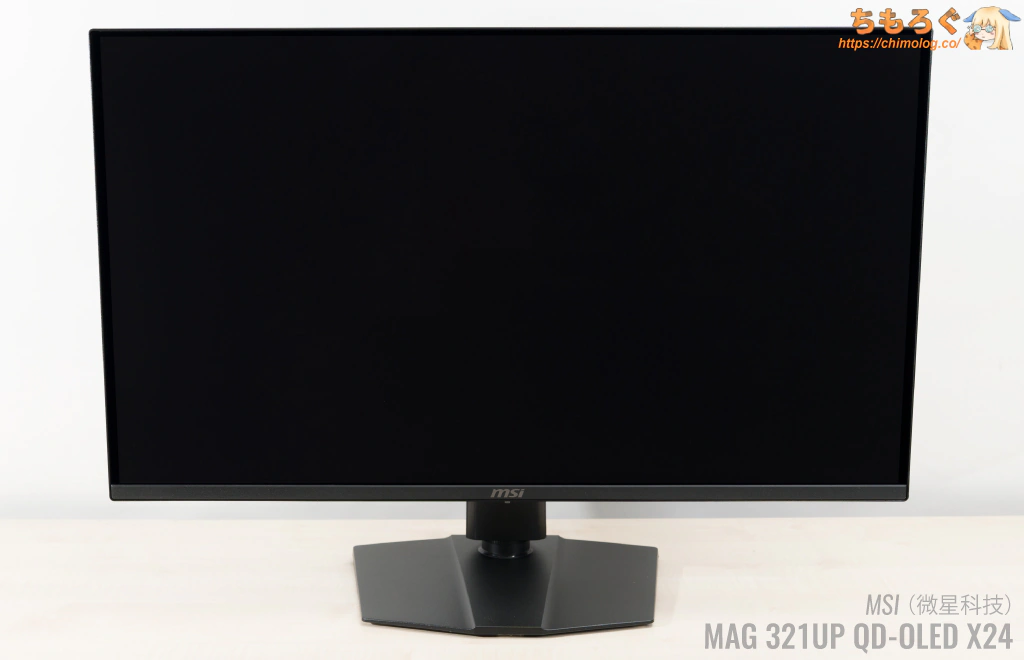
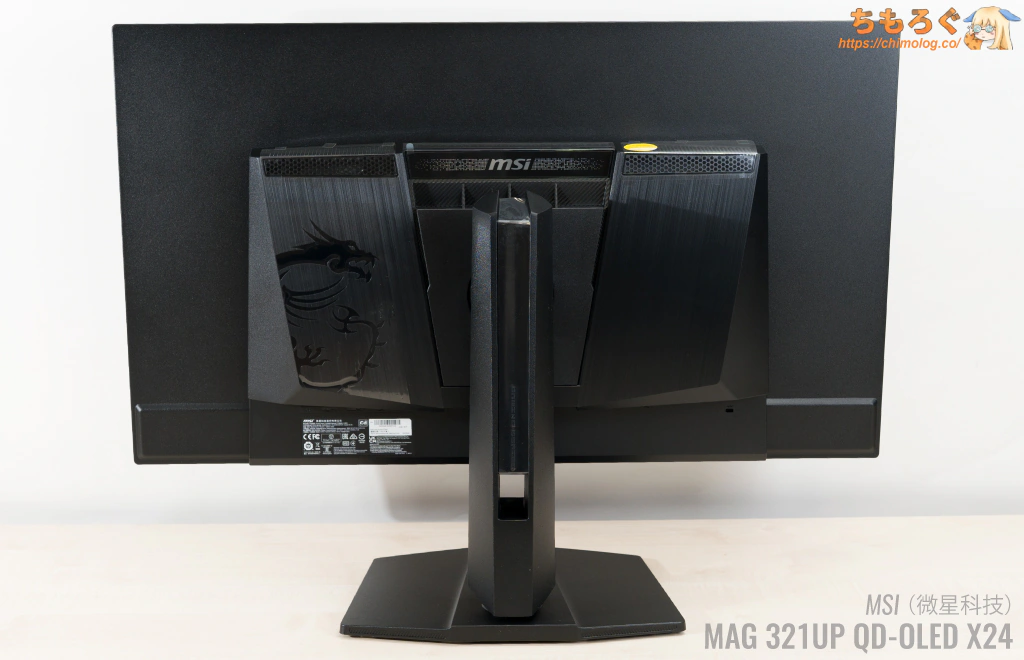
決して安くない定価ながら、あくまでもミドルクラスの「MAG」シリーズに位置づけられます。ミドルクラス相応のプラスティッキーな質感が多用されていて、高級感がありません。
もちろん、LEDライティングも非対応です。
| 外観デザイン ※クリックすると画像拡大 | |
|---|---|
 |  |
 |  |
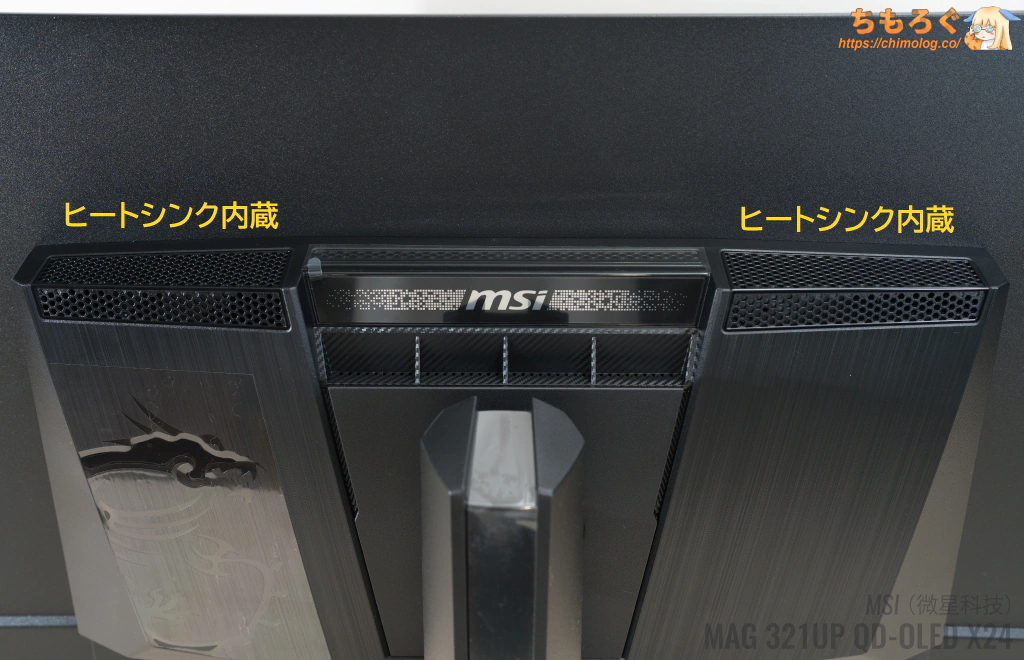
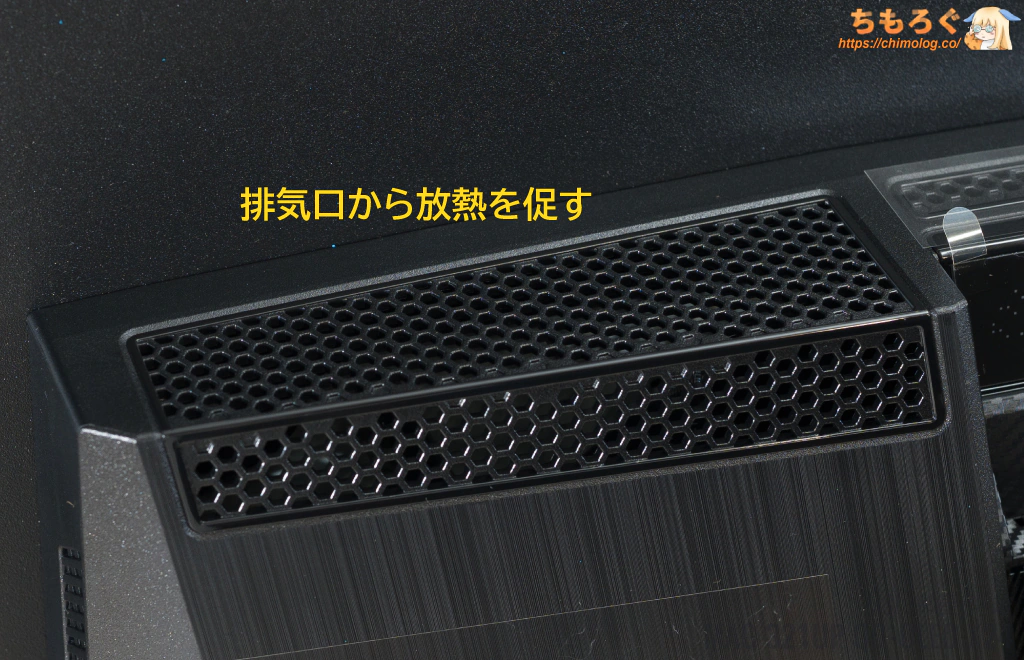
パネル背面にヒートシンクを内蔵し、排気口グリルから放熱する構造です。
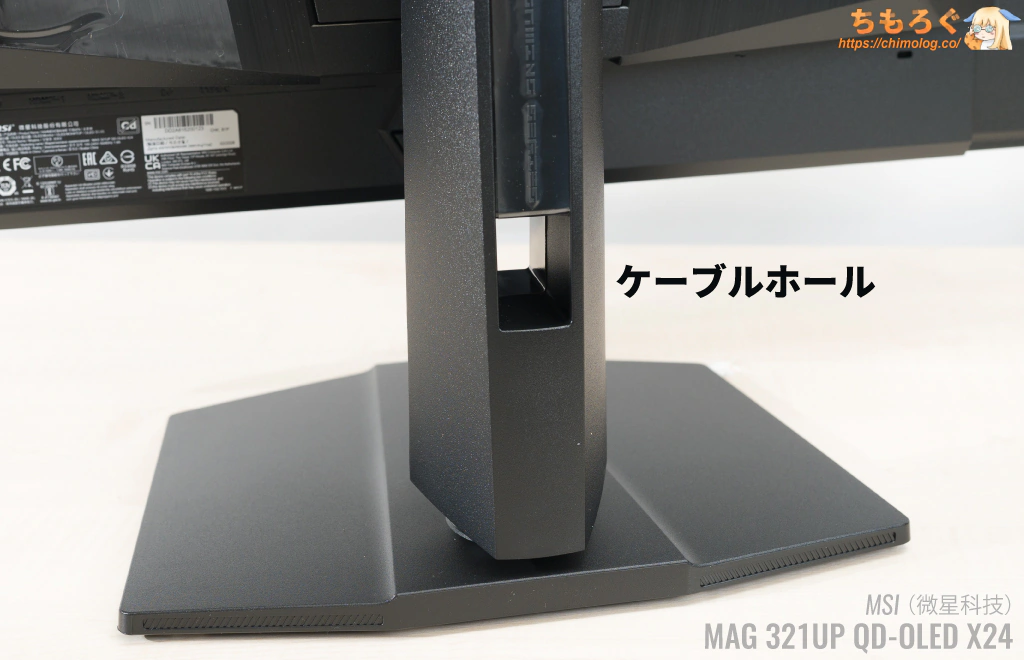
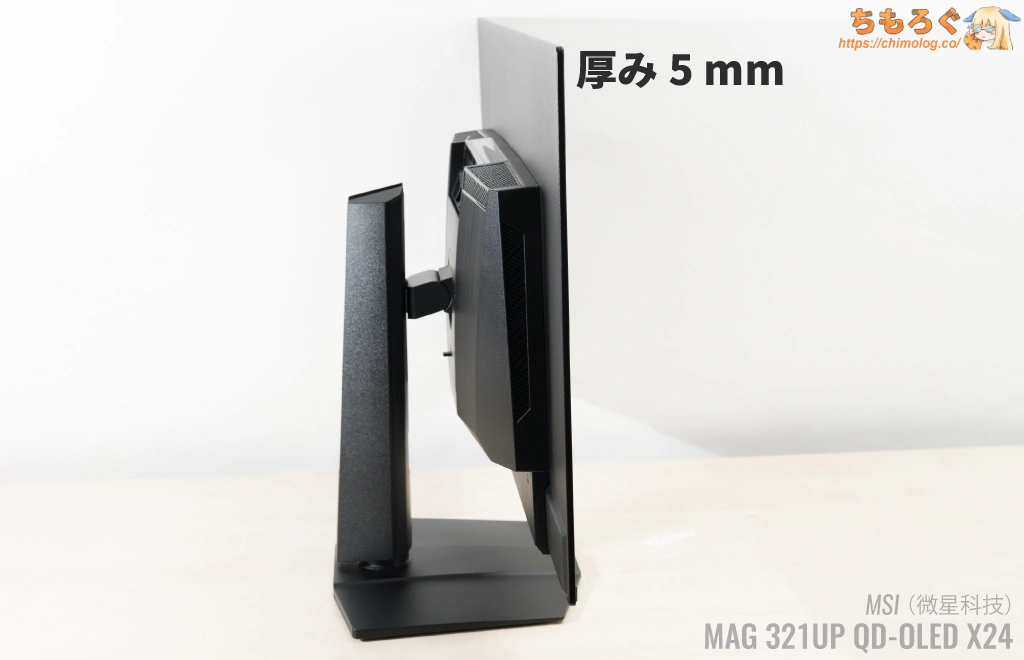
付属のモニタースタンドに、配線を通せるケーブルホールも設けられています。パネル本体の厚みはわずか5 mmしかなく、丁寧な取り扱いが求められます。
エルゴノミクス機能とVESAマウント
| エルゴノミクス(調整機能) ※クリックすると画像拡大 | |
|---|---|
 |  |
| |
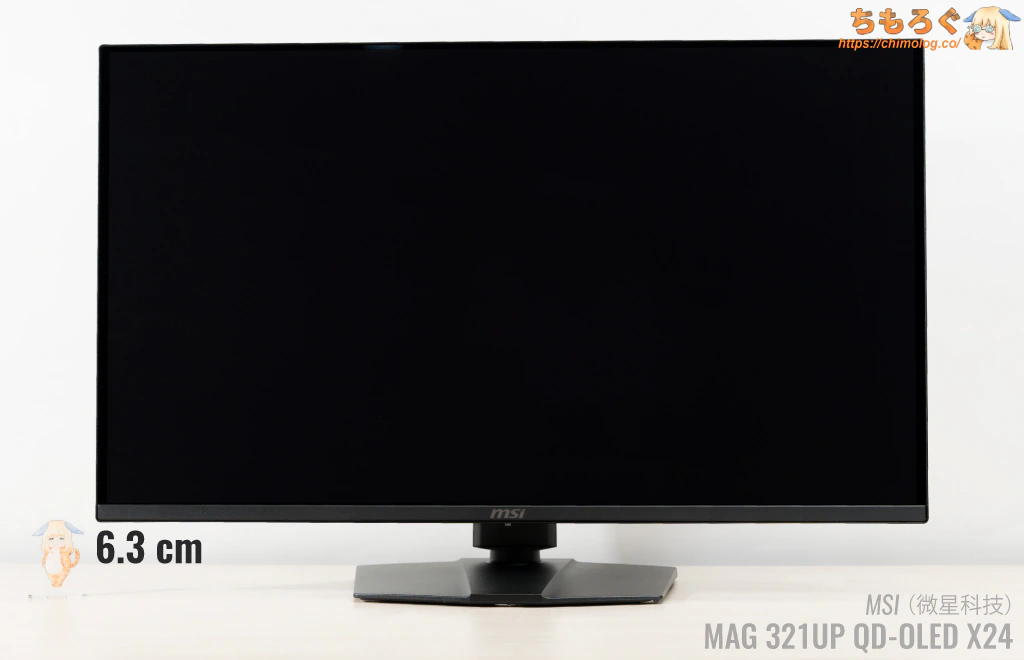
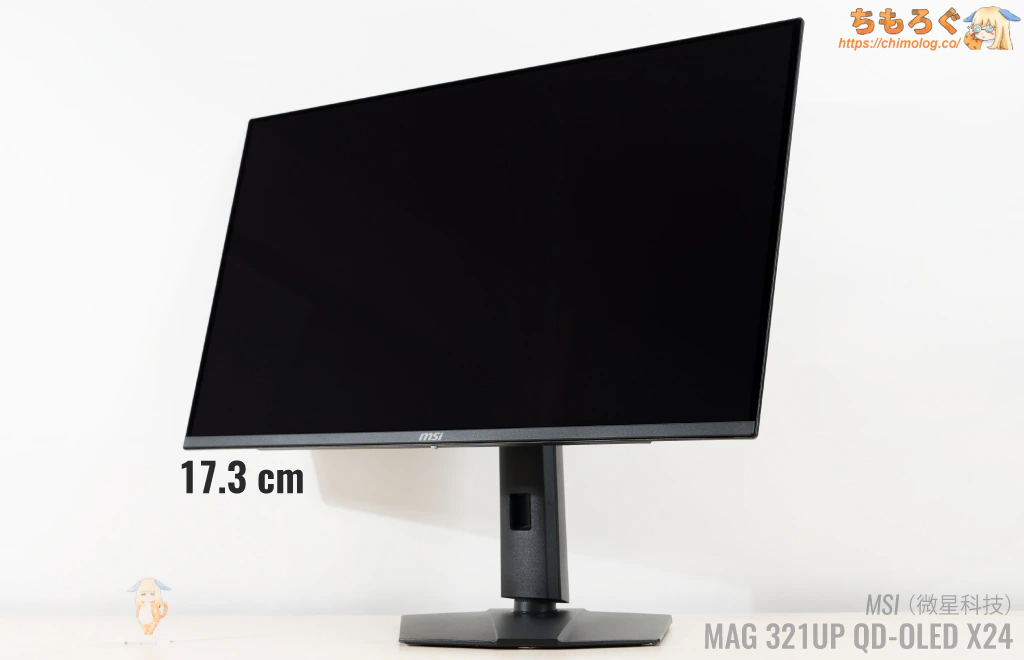
MSI MAG 321UP X24はほぼフル装備のエルゴノミクス機能を備えます。デスクから距離63 mmまで高さを下げられます。
エルゴノミクスの動きはちょっと硬いですが、mm単位の微調整が効きやすく、狙った高さに調整しやすいです。首振りと前後チルトはスムーズに動いて、任意の角度できっちり止まります。
画面の水平(0°)取りも簡単です。ピボット(横回転)は対応しているのに、わずか10°しか回転できない変な仕様です。
| VESAマウント ※クリックすると画像拡大 | |
|---|---|
 |  |
 |  |
 | |
| |
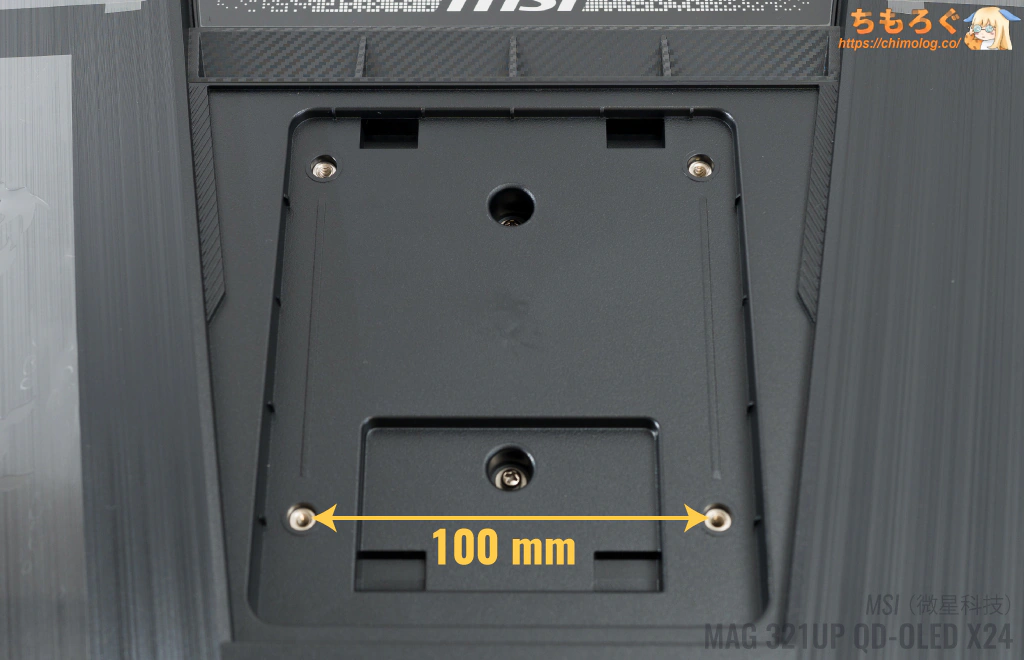
別売りモニターアームを取り付けるのに便利なVESAマウントは「100 x 100 mm」に対応します。
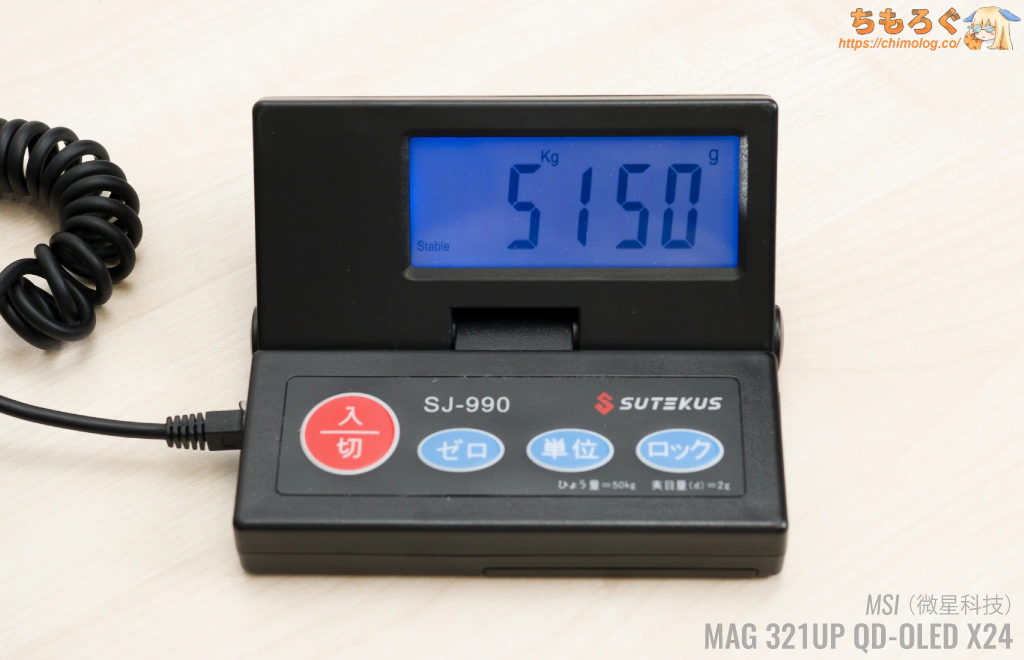
パネル本体の重量は約5.15 kgで普通のモニターアームで持ち上げられます。
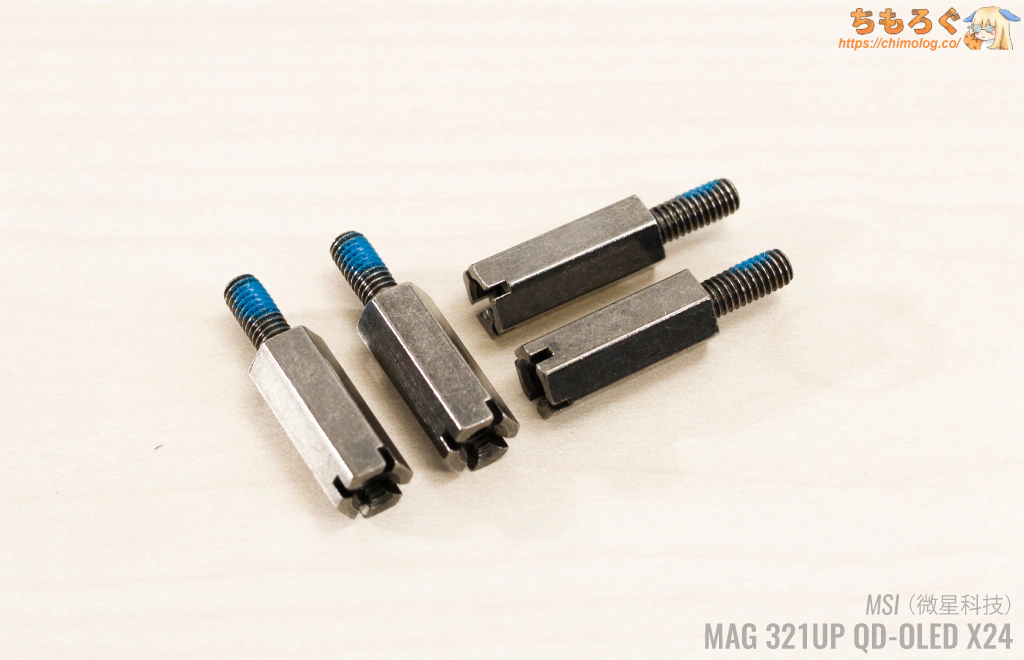
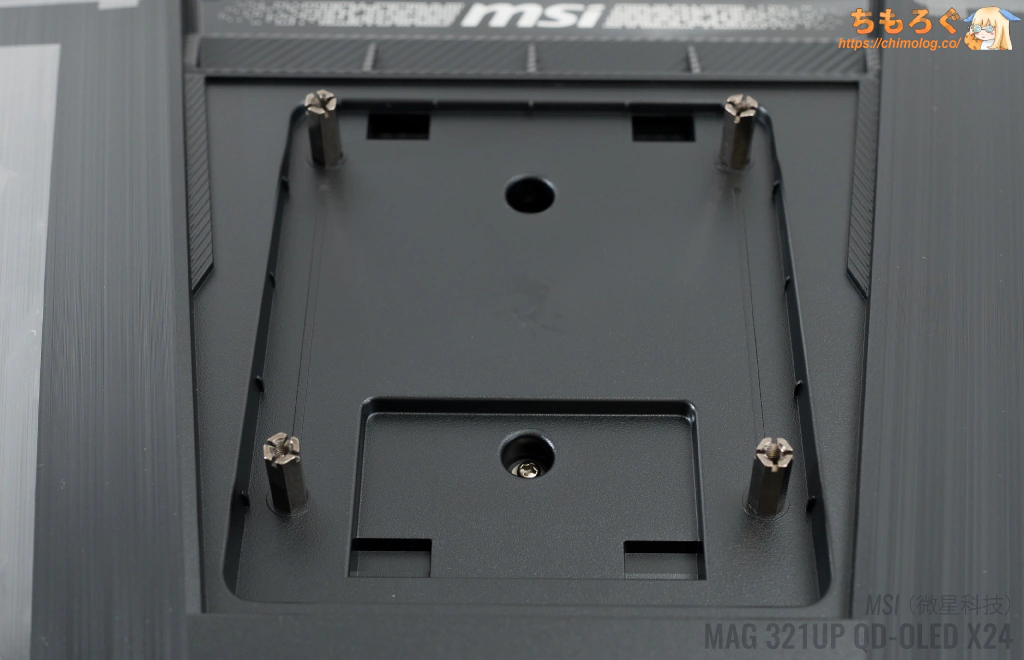
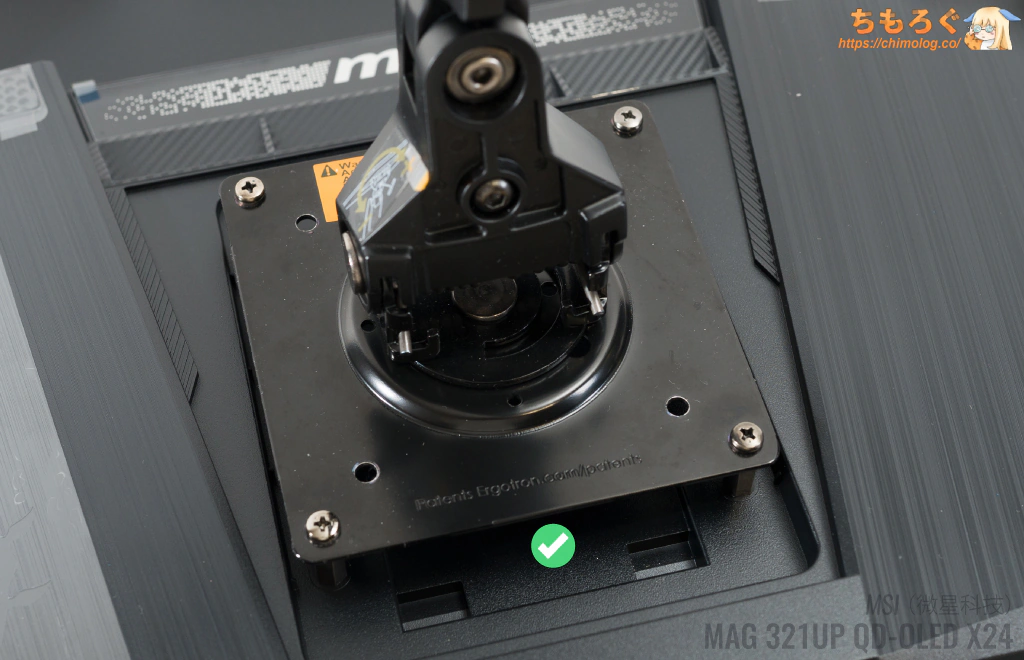
付属品のVESAスタンドオフネジ(4本)を取り付けてから、モニターアーム側に付属するネジを使ってエルゴトロンLXを正常に取り付けられます。

対応インターフェイスをチェック
| 各種インターフェイス ※クリックすると画像拡大 |
|---|
 |
|
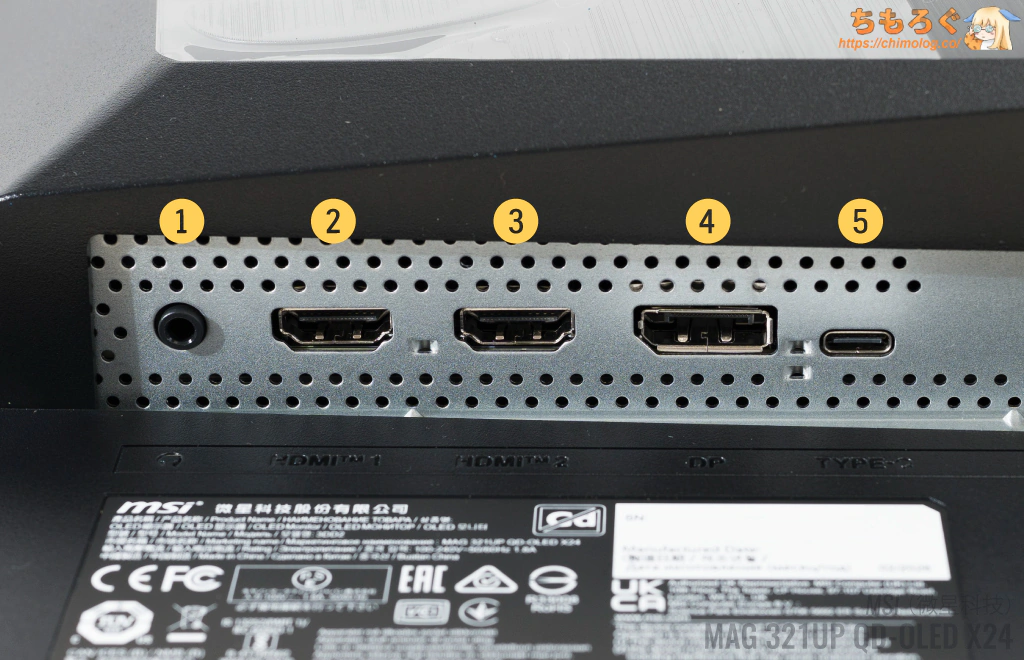
映像端子は全部で4つあり、どれを使っても最大240 Hz(3840×2160)に対応します。
MSI MAG 321UP X24のHDMIポートは「HDMI 2.1」表記で、FRL方式による最大48 Gbps(実効41.89 Gbps)まで対応します。HDMI VRR機能も実装され、PS5 VRRやHDMI VRRを普通に使えます。
USB Type-Cの仕様チェック
| USB Type-Cポートの機能 ※クリックすると画像拡大 | |
|---|---|
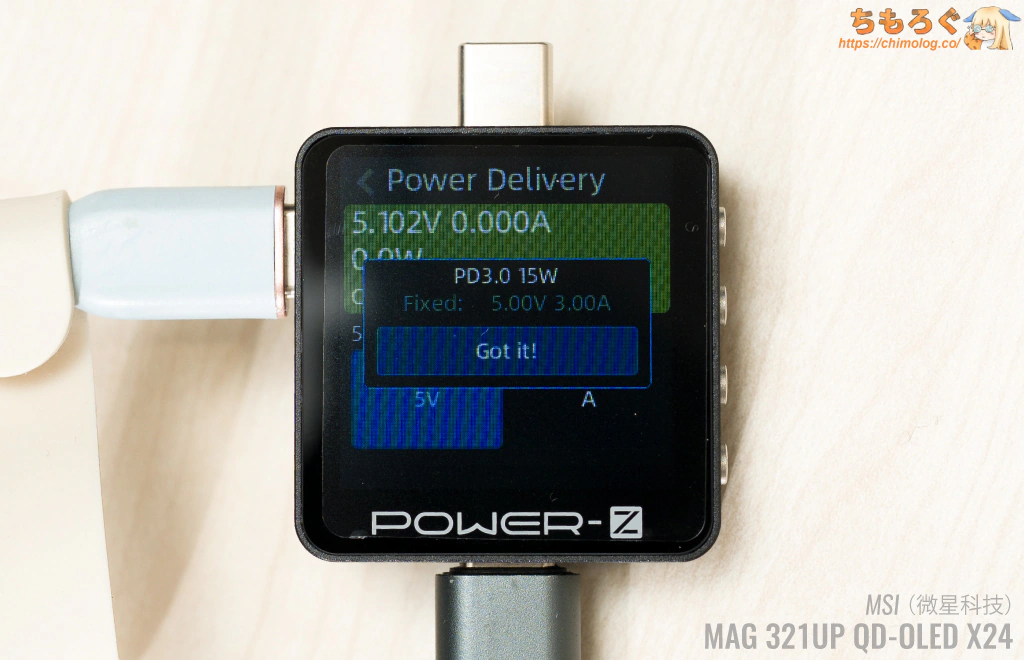 |  |
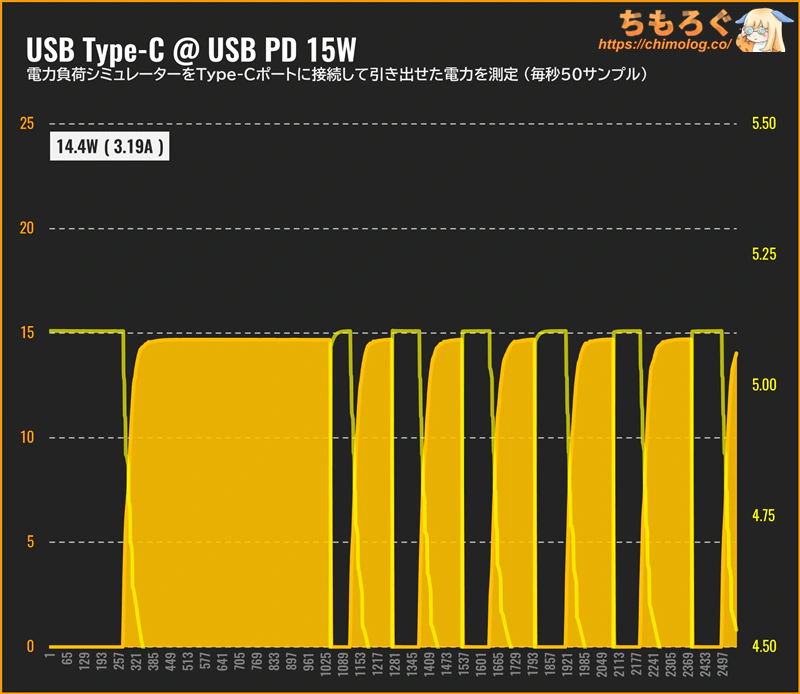
本体裏面にあるUSB Type-Cポートは、USB PD(USB Power Delivery)対応です。15 W(5.0 V x 3.0 A)のみ対応。
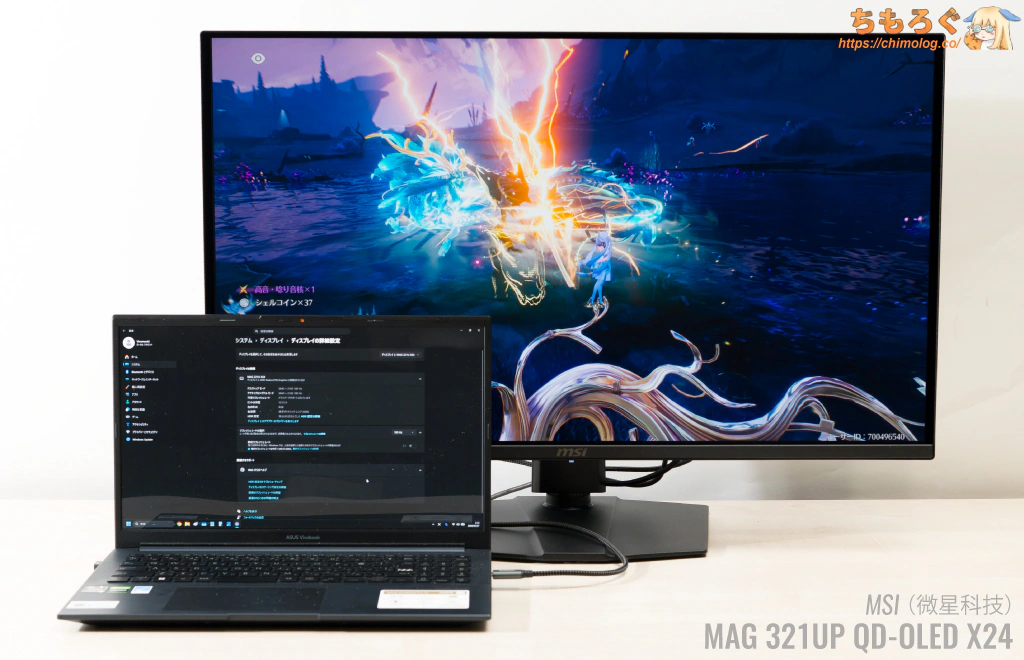
映像出力モード(DP Alt Mode)も備え、対応するノートパソコンやタブレットを接続すれば、Type-Cケーブル1本で急速充電とマルチディスプレイ化が可能です。
ASUS Vivobook OLED 15で試した感じ、充電しながら最大4K 180 Hz(10 bit)まで確認できました。

| USB Type-Cポートの性能 ※クリックすると画像拡大 | |
|---|---|
 |
|
負荷シミュレーターを挿し込み、電圧を5.0 Vに、電流を3.30 Aまで盛り付けると14.4 Wまで実際に出せます。メーカー公称値の15 Wに少し届かないです。
電圧レギュレーターの性能がイマイチで、負荷が小さい割に電圧が大きく変動します。
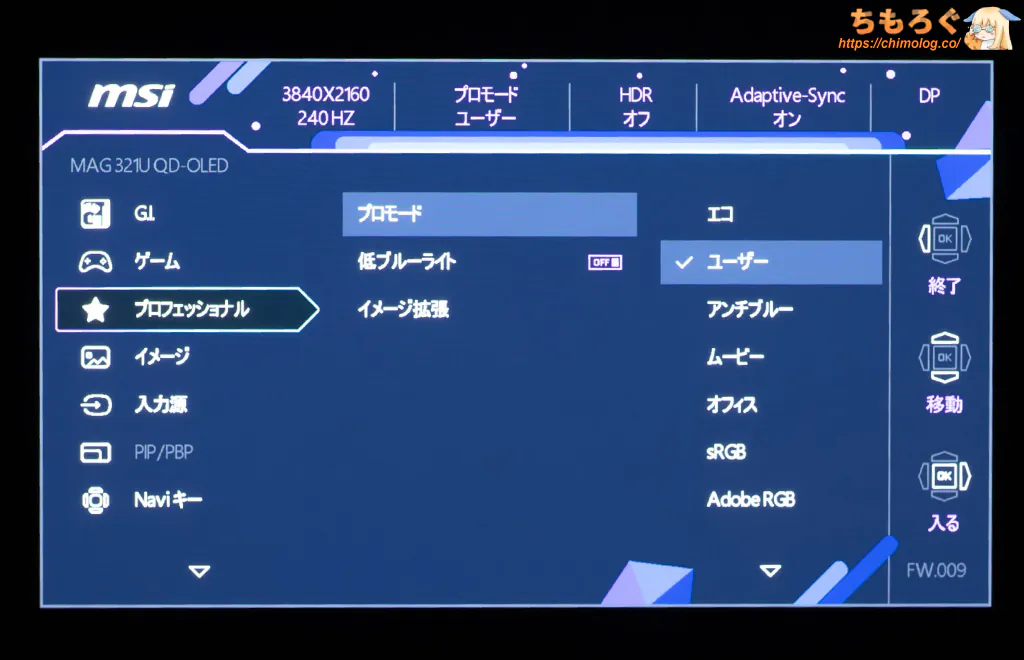
モニターの設定画面(OSD)
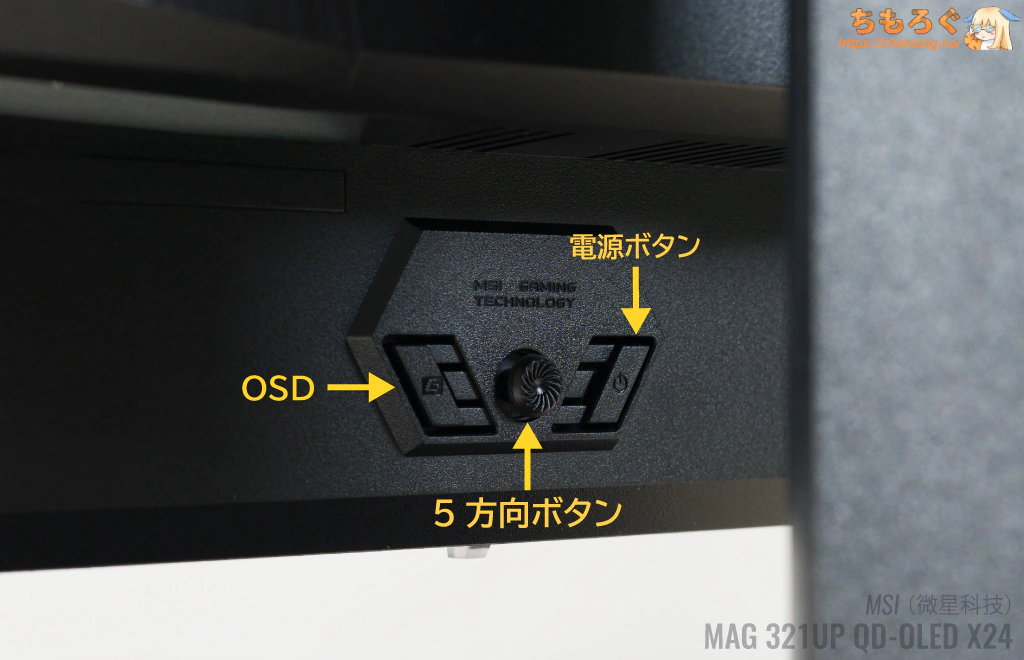
モニター本体の中央裏面にある「5方向ボタン」を使って、OSD設定を操作できます。
| モニター設定画面(OSD) ※クリックすると画像拡大 | |
|---|---|
 |  |
 | |
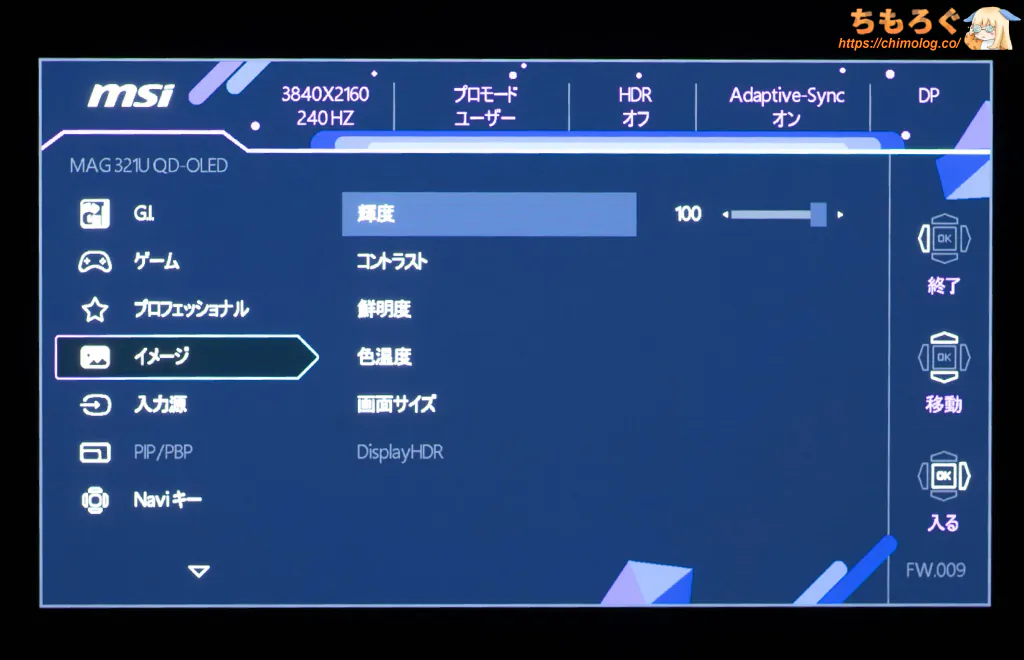 |  |


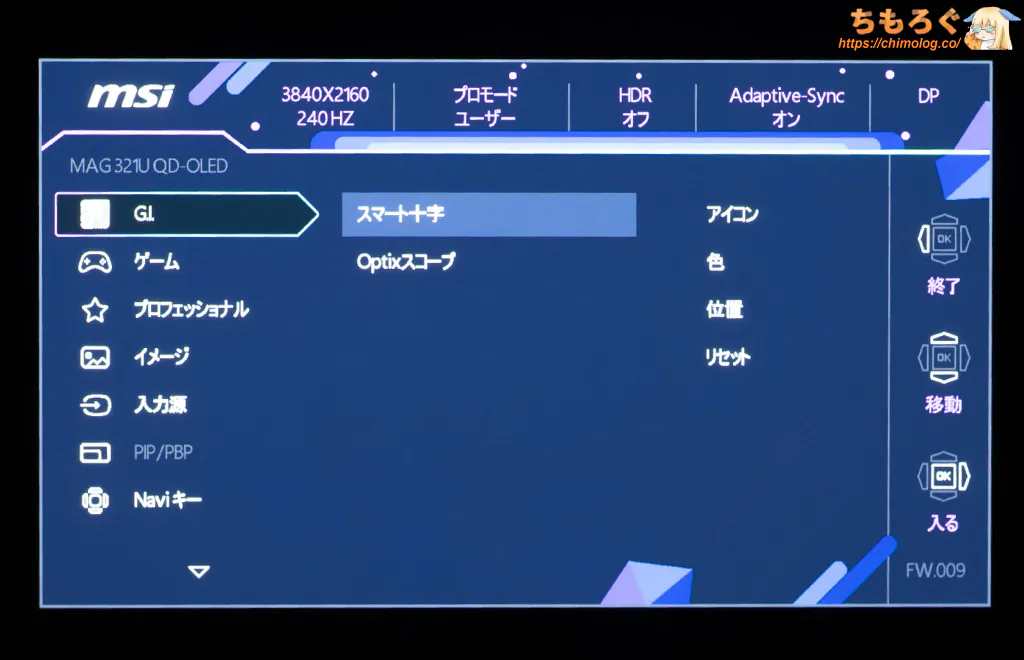
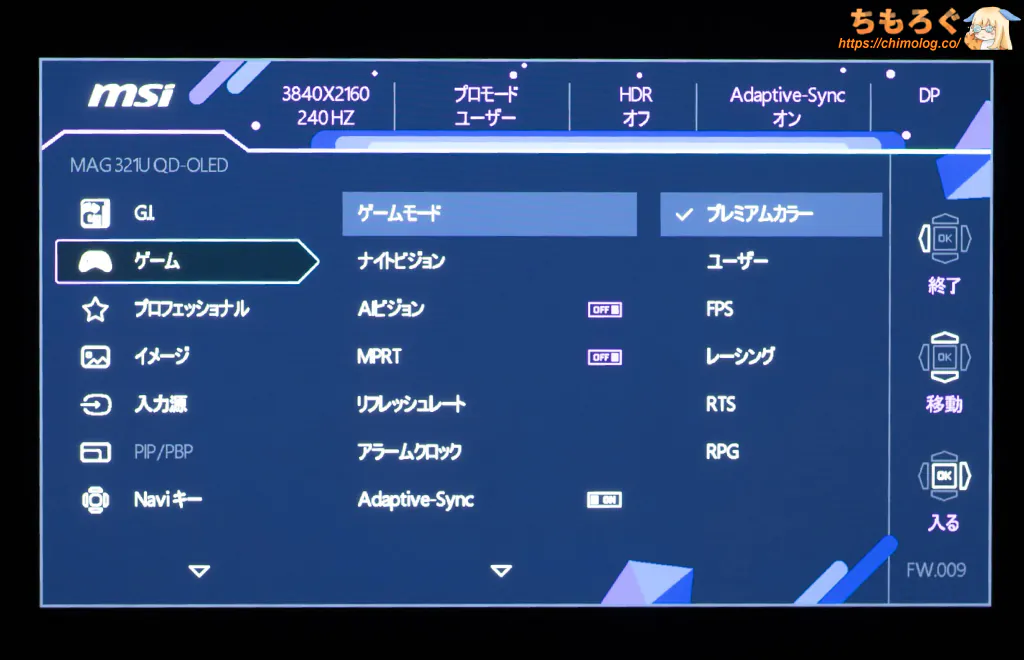
ASUSやBenQと似た、項目ごとに分かりやすく整理されたフォルダ階層型のOSDレイアウトを採用。
従来モデルで指摘した問題がいくつか解決されていて、ようやくOSDメニューの操作性が大幅に改良されました。スピーディーでレスポンスのいいOSD画面です。
設定値のスライダーが可変式になり、長く押し続けると数値が一気に進みます。ボタンの硬さもほどよい感じに調整され、項目の決定・キャンセルがラクになりました。
従来モデルだとボタンが硬くて、項目の決定が面倒でした。しいていえば、ボタンを右に倒すと決定が直感的で使いやすいと考えていますが、なかなか実装しないあたりMSIのこだわりなのかも・・・。
- ショートカットボタン(最大5個まで)
- プリセットごとに調整(設定値の保存も可能)
最短1回の操作で任意の項目を開けるショートカットボタンを最大5個まで登録できます。プリセットごとに好みの設定値を保存して、用途に使い分ける運用も一応できます。
ちなみに、ショートカットに登録できる項目は全体の4割くらいです。「ゲームモード」を登録できるのに、「プロモード」は登録できないなど、チグハグで不整合な仕様に頭を悩まされます。
「HDRモード」をショーットカットに登録できない仕様も、地味に不便です。
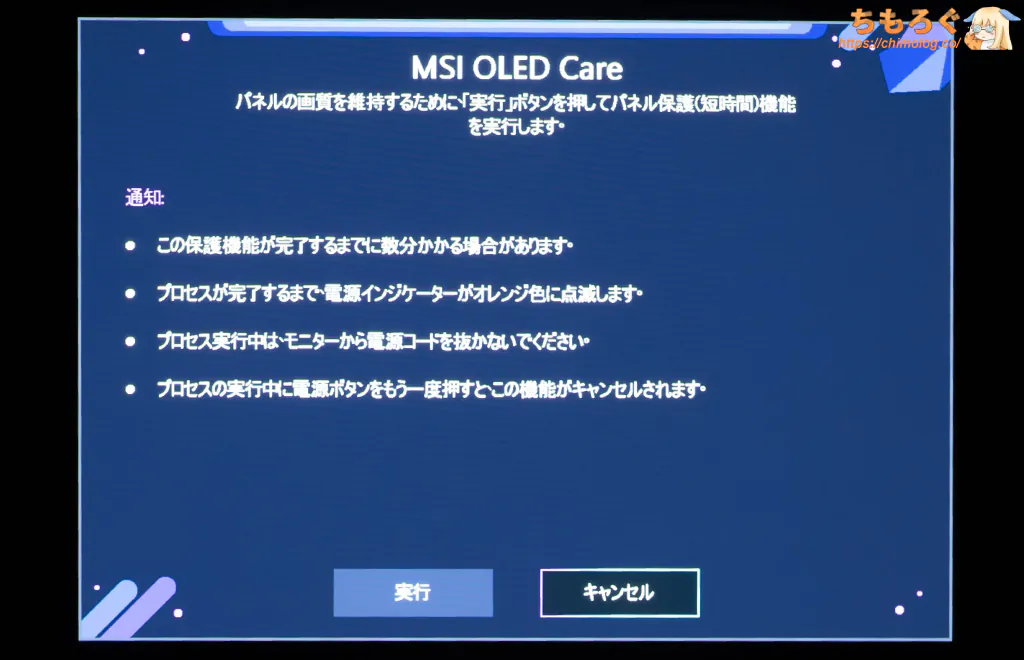
OLEDパネルの「焼き付き防止」機能
| 保護機能 | 内容 | 無効化 |
|---|---|---|
| 明るさ調整 |
| できます |
| 静的エリア検知 |
| できます |
| 画面の移動 (ピクセルシフト) |
| できます |
| ピクセルクリーニング |
| 不可 |
MSI MAG 321UP X24は従来モデルと比較して、OLED保護機能の自由度が改善されています。
クレームが多かったピクセルクリーニングのフラグ管理が24時間以上に伸びています。ASUSやLGのような無効化こそ非対応ですが、24時間も待ってくれるなら十分です。
| 消費電力 コンセントを経由して測定 | ||
|---|---|---|
| 表面温度 (サーモグラフィー) | 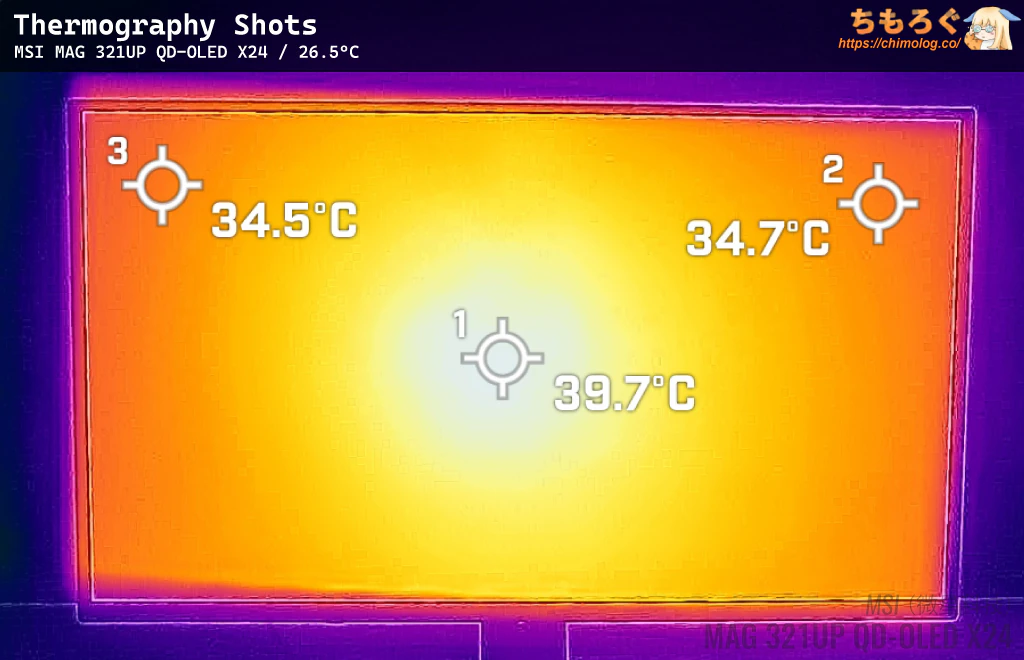 | 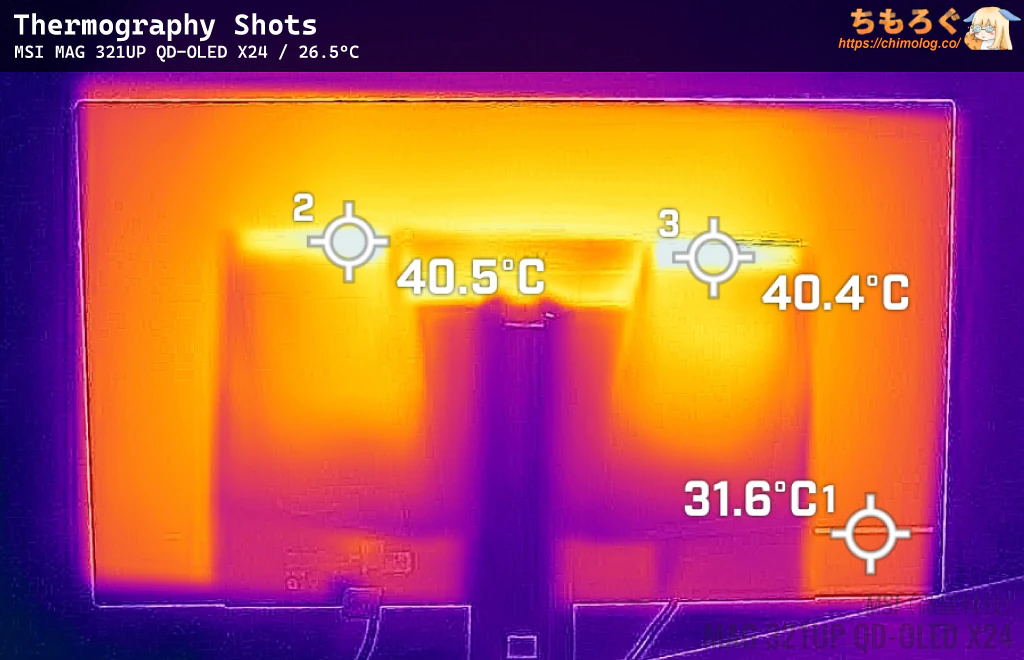 |
| SDRモード時 | 消費電力 (平均値) | 電力効率 (ワッパ) |
| 最大輝度 | 120.8 W | 2.5 cdm²/W |
| 300 cd/m² | 118.7 W | 2.5 cdm²/W |
| 120 cd/m² | 58.7 W | 2.1 cdm²/W |
| 最低輝度 | 36.2 W | 1.0 cdm²/W |
| HDRモード時 | 消費電力 (平均値) | 電力効率 (ワッパ) |
| ピーク輝度 | 118.4 W | 2.6 cdm²/W |
| 面積100% | 118.4 W | 2.6 cdm²/W |
| 面積50% | 60.1 W | 6.2 cdm²/W |
| 面積10% | 35.5 W | 15.1 cdm²/W |
表面温度(サーモグラフィー)は、鳴潮(HDRモード)を約1時間ほど掛け続けてから撮影しました。画面の表面から、ほのかに熱気を感じる程度の温度です。
MSI MAG 321UP X24:価格設定と代替案
| 参考価格 ※2026/5時点 | |
|---|---|
| Amazon 楽天市場 Yahooショッピング |
2026年5月時点、MSI MAG 321UP X24の実売価格は約15万円です。
定価だと正直かなり高いので、Amazonのタイムセールを狙ってみたり、楽天市場やYahooショッピングのポイント実質価格がおすすめです。実質12万円台なら割とよくあります。
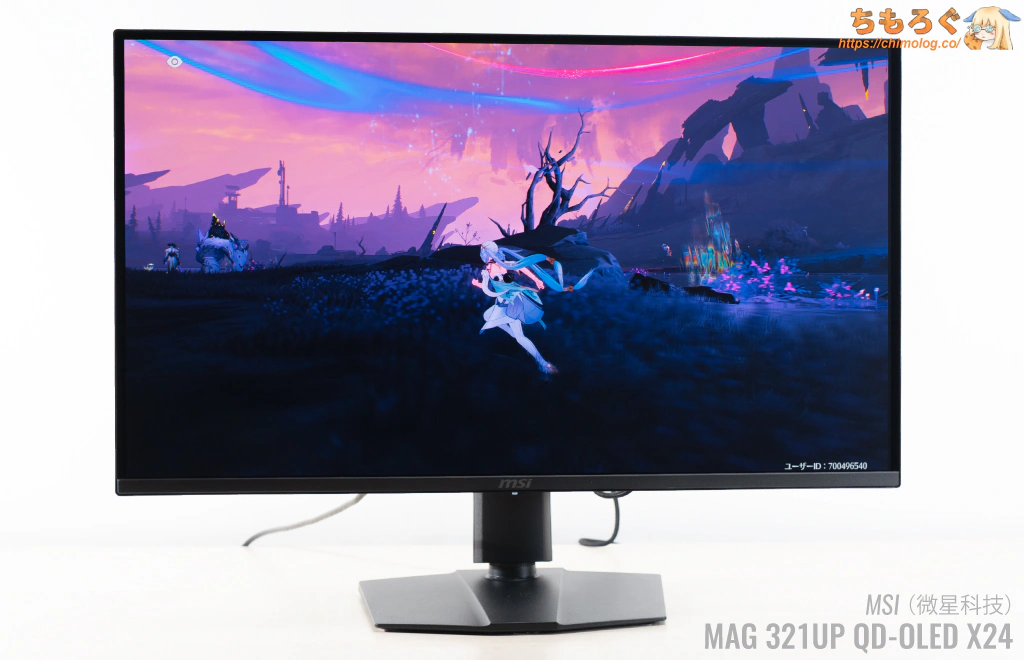
OLED特有のメリハリが付いた明暗
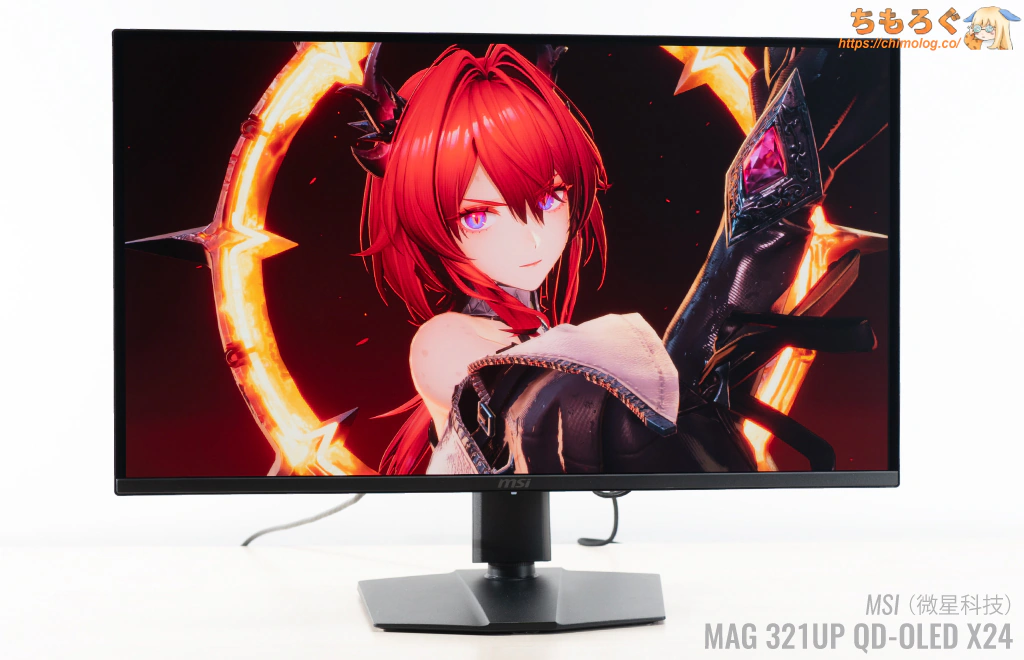
明るい部屋でもコントラストがかなり改善
おすすめ代替案(他の選択肢)を紹介
主な代替案は「ASUS XG32UCWMG」です。定価ベースでほぼ同じ価格帯です。
光沢パネルに高品質なARコーティングを組み合わせ、優れた透過性と低反射を両立した「ASUS TrueBlack Glossy」搭載のOLEDゲーミングモニターです。
最大480 Hzのデュアルモード、疑似ドットバイドットが実装された画角エミュレーション、使いやすいOSDソフトウェア「ASUS Display Widget」など。機能性もほぼ完全な上位互換です。
動体検知(ToF)センサーを用いた、離席に反応するOLED保護機能など、MAG 321UP X24でオミットされた機能も盛り込まれています。
3年間のメーカー標準保証に加え、OLEDパネルの焼き付きも対象だと明記されている点も、他人におすすめしやすい安心材料です。

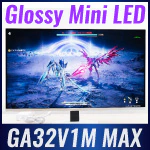
OLED以外の代替案は「INNOCN GA32V1M MAX」です。
2304ゾーン分割のMini LEDバックライトを搭載し、ローカル調光(部分駆動)でコントラスト比を稼ぎます。OLEDほど黒くできないですが、明るさはHDR1000クラス。
圧倒的に明るく、OLEDより鮮やかなHDRゲーミングを安定して表示できます。しかも、GA32V1M MAXは世にも珍しい「グレア液晶」パネルです。
ASUSと同じアプローチで、光沢パネルに高品質なARコーティングを組み合わせ、優れた透過性と低反射を両立します。さらにATW偏光板も導入して、IPSパネルで最高の視野角も兼ね備えます。

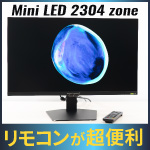
予算を抑えたい方は、サイズが27インチに下がる代わりに「EX-GDU271JLAQD」を選べます。
7万円台で一番コスパが高い4Kゲーミングモニターです。デュアルモード(最大360 Hz)、フォーカスモード(24インチ表示)が付いてきます。
モード切り替えにめちゃくちゃ便利な「リモコン」も付属。
日本メーカー(IODATA)の製品なので、サポート面も安心です。無輝点保証(1ヶ月)や良品先出し交換サービスが提供されます。

4Kでおすすめなゲーミングモニター
最新のおすすめ4Kゲーミングモニター解説は↑こちらのガイドを参考に。
4KでおすすめなゲーミングPC【解説】
最新AAAゲームを4K画質でプレイするなら、「RTX 5070 Ti」以上を搭載したゲーミングPCがおすすめです。
おすすめなゲーミングモニター【まとめ解説】


 おすすめゲーミングPC:7選
 ゲーミングモニターおすすめ:7選
 モンハンワイルズの推奨スペック
 Apex Legendsの推奨スペック
 Flight Simulator 2020の推奨スペック
 鳴潮(PC版)の推奨スペック
 原神(PC版)の推奨スペック
 タルコフの推奨スペック
 パルワールドの推奨スペック
 VRChatの推奨スペック
 Fortniteの推奨スペック
 Cyberpunk 2077の推奨スペック
 Stable Diffusionの推奨スペック
 【PS5】おすすめゲーミングモニター
 NEXTGEAR 7800X3Dの実機レビュー
 LEVEL∞の実機レビュー
 GALLERIAの実機レビュー
 【予算10万円】自作PCプラン解説
 おすすめグラボ:7選
 おすすめのSSD:10選
 おすすめCPU:10選
 おすすめの電源ユニット10選
 ゲーミングモニター解説
 おすすめゲーミングモニター:5選
 4Kのおすすめゲーミングモニター
 WQHDおすすめゲーミングモニター
 ゲーミングモニターの選び方を解説
 ゲーミングPC解説
 「RTX 5070 Ti」搭載ゲーミングPC
 「ツクモG-GEAR」実際に使ったレビュー
 「日本HP」のPCを安く買う方法
 「ドスパラ」でおすすめなゲーミングPC
 「フロンティア」のお得な選び方

 やかもちのTwitterアカ

 レビュー評価【特におすすめ】
 レビュー評価【おすすめ】
 レビュー評価【目的にあえばアリ】





DP端子は2.1じゃなくて1.4なんですね
去年の製品は2.1を目玉みたいにPRしてましたけど、そんなに端子のライセンスって高いものなんですかね
272urxと272upは端子が違うだけで数万円価格差ありましたし
体感差はないってのは分かりますけど、技術進歩がなかったことになるのが残念
実は、上位モデル「MPG」にはDisplay Port 2.1(UHBR20)が付いています。「MAG」だからDP 1.4にオミットされてます。最新端子がほしいなら上位を買ってね、ということなんでしょうけど、ちょっとケチ臭い売り方ですよね
レビューありがとうございます。
反射を比較(明るい部屋)
Dark Armor FilmやTrueBlack Glossy気になっていたので助かります。
明るいシーン比較はLGのタンデムOLEDあるとなお助かります。
※タンデムOLEDに及ばないとあるので
Gen4なので第四世代?ですかね
どこかで第5世代QD-OLEDはTandem OLED技術とRGBストライプ構造を採用
でにじみが減るとか見たのでそちらも気になりました
> LGのタンデムOLED
まだ・・・、TrueBlack Glossy版がリリースされていないです。
現時点では、Tandem W-OLED + Glossyが個人的に理想的なOLEDになる予感。
> 第5世代QD-OLED
RGB V-Stripe構造はGen5 QD-OLEDで実装される見込みです。最大4K 360 Hz(デュアルモード:1080p 680 Hz)、Display True Black 600認証(APL 100% : 350 nits)など、さらなる高速性能と輝度向上も盛り込まれる見通しがあり、まさに “次世代を名乗る” に相応しいOLEDパネルになりそうです。
問題はSamsungがOEM向けに光沢バージョンを用意するかどうかですね。おそらく光沢にしたところで、外光拡散の影響で期待した効果が得られないから対応に消極的なのかもしれませんが・・・ Samsungには頑張ってほしいです。
32インチOLEDといえば今セールで9万代の32GX850Aってどうなんでしょうね
LGのグレアだしASUSのTrueGlossyと同じ処理だろうし、ぶっちゃけこの値段帯なら最強なんじゃないの?って気がするんですが
意外と海外レビューも少ないんですよねこの機種
興味がないわけじゃないけど、多分240Hzモデルの165Hz版に相当するから、レビューしても面白みは無さそうですね
強いて言うなら、応答速度がほんの少し(0.10ms程度)だけ劣る可能性があるくらいで、基本的に上位版と同等性能なはず
MPG 322URの方を購入予定で失礼ながらちもろぐさんのレビュー待ちだったんですが、LGのタンデムとMSIが謳うpenta tandemは品質がまったくの別物って感じでしょうか。
GEN 5 QD-OLEDがデスク用モニターに降りてくるのはもっともっと先の話かと思っているので、MPGの方は買い時なのかなって勝手に考えていたのですがやかもちさん的には微妙なら見送ろうかな…
【LG Tandem OLED】
✅BGBR(4層タンデム構造)
✅QD層なし
✅偏光板を導入済み
→ 周囲の明るさによってコントラスト比が変動しづらい
✅光沢+AR層 or マットの2種類をOEMに提供
✅BT2020色域は現時点で最高峰(およそ85%)
✅輝度性能はQD-OLEDに匹敵
❕暗部階調のDSEは目立ちやすい
❕視野角による色かぶれ一部あり
【Samsung QD-OLED(Gen4)】
✅BBGBG(5層タンデム構造)
✅QD層で赤色(R)を生成
❕偏光板がない
→ 周囲の明るさにコントラスト比を左右される
❕ハーフグレア(半光沢)のみOEMに提供
❕BT2020色域は従来世代と同等(およそ80%)
✅輝度性能はLG Tandem OLEDに匹敵
✅暗部性能は良好(DSEが少ない)
✅視野角による彩度減衰がほぼない
といった感じで俯瞰してパネル技術を見ているので、性能だけならLGが好みですね
そして不満の多くが「反射」に起因しているため、部屋を適切に暗くできるならQD-OLEDで問題ないと思います。MSI Japanさんは定期的にタイムセールするからコストパフォーマンスもかなり良いです !!
ぼくは部屋を20~30 nits程度にしている(※画面が300~350 nitsだから周囲を明るくしないと眼精疲労になる)事情もあり、反射でコントラスト比が下がってしまうQD-OLEDと相性が悪く、気づいたらLG OLEDばかり手元に残ってました
このモニターは少し前に109800円でセールしてた時に欲しかったのですが諸事情で購入できず…その後32GX870B-Bが出ると知り公式ですぐ予約して明日届く予定です。
32GX870B-Bはもし購入予定があればレビューまってます。(自分で検証する機材もスキルもないデス)
32GX870B-B予約しようと思ったら表面処理アンチグレアということで、泣く泣くグレア版が出るの祈って待つことにしたんですが、32GX870B-Bは記載通りの普通のアンチグレアでしたでしょうか。
LGではどうかわかりませんが、時折、アンチグレアといいつつハーフグレアみたいなのがあったりしますが……
すみません先ほど返信したものですが、確実にアンチグレアかは保留させてください。明るい部屋使用ですが画面に手を近づけると、ん?とはなる。でも顔等ははっきり見えません。これがアンチグレアだと思っていますが、もしかしたらアンチとハーフの中間ぐらいなのかも知れません。
ご回答いただき、ありがとうございました。
TrueBlack Glossyのような表面処理だったらそのように記載されるでしょうし、やはりアンチグレアはアンチグレア、なんですかね……
一旦32GX870B-B買ってより良いのが出たらすぐ買い替え、とできたらよかったのですが、財布の都合上やはり今回は耐えとなりそうです。
アンチグレアで間違いないと思います、まあ実際に言えば自分も光沢系が良いのですがそれはまた買い替える時にでも。
このコメントで自分もプレオーダーした870Bが明日届くことに気付きました、ありがとう。Webページには2026年6月11日から順次出荷開始って書いてるのに…
お仲間でしたか、自分はもうセットアップ済みですが最大輝度がモードでしか項目がないのが気になりますね…お互い良いゲームライフを。
色温度「カスタマイズ」は赤緑青それぞれ50が初期値なので暗いです。
それぞれ100まであげると「通常」と同じ明るさ、同じ色温度になります。
そ・・・、そういう仕様なんですか?
50 / 50 / 50 = ニュートラルが常識過ぎて盲点で気づいてなかったかも。100 / 100 / 100でもRGBガンマが崩れずに動作するか、ちょっと見てきます
現在本機と32GX870B-B、32GS95UE-Bで悩んでいます
MLA OLED とTandem OLED ではかなり違いがあるのでしょうか?
今から買うならTandem OLEDを推しています。セール価格などで差額が大きいなら、MLA OLEDでもいいです。
両者の違いは主に「色域」と「輝度」です。Tandem OLEDは並べて分かるほど色が鮮やか(彩度が高い)し、画面の明るさも上がっています。
特に明るさの差がけっこう大きく感じるので、もともと明るい液晶パネルに使い慣れているほど、Tandem OLEDが移行しやすいと思います。
Tclのc7lをレビューしてくれんかのぉ……Bt2020を100%カバー(メーカー公称)というのが気になって気になっての……
BT2020:99%カバーを謳うMini LEDゲーミングモニターが今年後半にKOORUI、Hisenseが発売する予定なので、それ待ちでもいいかな・・・
あと55インチは大きすぎて置き場に困るから、48インチ版があれば検討したかった
32GS95UEは画面から音が出る10W10Wのピクセルサウンドスピーカーに対応してる
対して32GX870B-Bは画面下部から出る7W7Wのノーマルスピーカーだからスピーカーの性能だけは32GS95UEの方が大分良い
それ以外は基本的に端子もタイプCが追加されてたり画面もタンデムOLEDになってたり32GX870B-Bが上位互換
俺は3月にツクモで32GS95UEを12万円台で買ったんだけど32GX870B-Bが初回16万円台って知って複雑な気持ちだわ
でもめっちゃ良いモニターだから後悔はしてない
レビューありがとうございます。
5月初日にjoshinでセール約11万になってたので納期未定でしたが、予約購入しました。
先日届いたのですが、商品自体は大変満足しております。
素人質問で、申し訳ありませんがレビューにあるように手動でのキャリブレーションは行った方が良いのでしょうか?
一応ご指摘させていただくと、本製品のOLEDパネルもタンデムOLEDになります。
参考URL:https://jp.msi.com/blog/the-evolution-of-immersion-decoding-the-5th-gen-qd-oled-revolution-with-msi
本文中ではLGのパネルのみがタンデムOLEDと誤解させる内容になっているかなと思いました。
タンデム表記は、LG公式ですらちゃんと使い分けられてないからほんとにやっかい
以前のLGによる発表では、PrimaryRGBTandemWOLEDのことをタンデムWOLED
iPADと同じデュアルレイヤータンデムOLEDのことをタンデムOLEDと呼称すると発言していたにもかかわらず、前者を公の場でタンデムOLEDと言ってる始末
QD-OLEDはペンタタンデムOLEDと呼称することになってるが、ユーザーで使っている人はほぼいない
技術的にはどれもタンデムOLEDなんだけどね
ややこしいですよね。
発光層が2層以上のものはタンデムだから、初期の白色有機EL素子にカラーフィルター使ってたもの以外は全部タンデムじゃんってなりますね。
結局はメーカーのアピールのための呼称なんでしょうけど。
Thank you for this review.
I bought this screen and I’m a bit disappointed because color temperature is locked in S-RGB and HDR mode. Sadly these modes are much too warm. On the official product page, there are some screens showing the OSD with color temperature available, so it’s a bit misleading.
I tried to use your LUT but it makes my screen very very red. I thought it could be ok because this model has a calibration report but it seems it doesn’t work like this.
For the price of the screen, I think the color temperature option should be available in each mode.
私、気になります!
FW.012
2026-07-21
Increase “SDR Brightness / OLED Anti-Flicker PRO” function.
Adjust 24.5″ & 27″ of Screen Size behavior.
MPRT naming changed to SLMB.
Fixed the Multi-Language issue.