
EX-GDU271JAD:レビューまとめ
(公開:2025/12/1 | 更新:2025/12/1)
「EX-GDU271JAD」の微妙なとこ
- 平凡なコントラスト比
- パネルの均一性が普通
- 初期設定の色温度がズレてる
(かんたんに修正できます) - リモコンの反応がやや悪い
- 貧弱な内蔵スピーカー
- HDRモードは「おまけ」程度
- sRGBモードがそもそもない
「EX-GDU271JAD」の良いところ
- 27インチで4K(ドット細かい)
- 最大160 ~ 320 Hzに対応
- PS5で120 Hz(VRR)対応
- 応答速度が速い(IPSパネルとして)
- 入力遅延が非常に少ない
- 色域が十分に広い(DCI P3:97%)
- DFR(二刀流)モードの切替が速い
- 実用的なゲーマー向け機能
- 扱いやすいOSD設定画面
- フル装備のエルゴノミクス機能
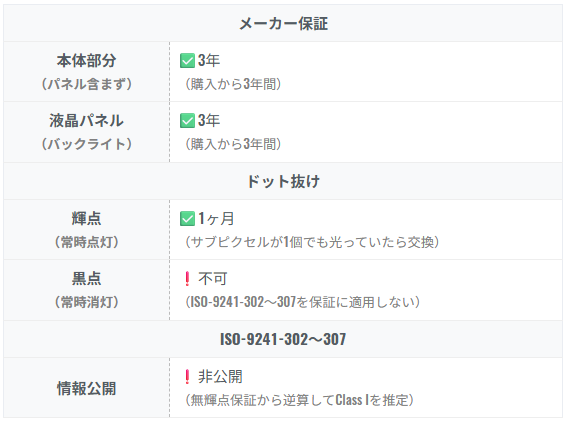
- メーカー保証3年(無輝点対応)
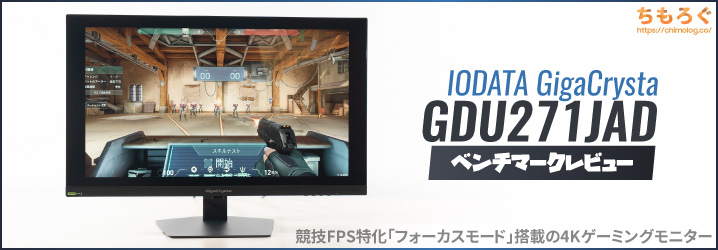
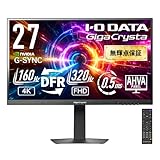
「EX-GDU271JAD」は、FPSゲーマー向けに開発された4Kゲーミングモニターです。
定価5万円の割に平凡なパネルスペックですが、代わりに「二刀流(DFR)モード」と「フォーカスモード(24インチ表示)」を装備します。
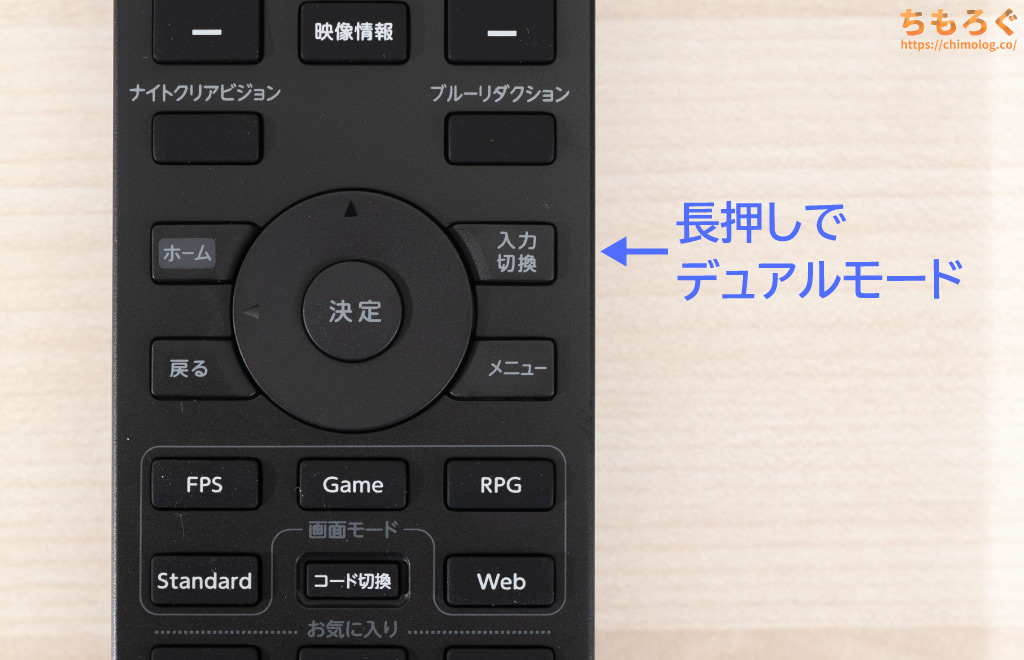
リモコンのボタンを長押しで二刀流モードに入ると、画面がフルHD表示に切り替わり、リフレッシュレートが160 → 320 Hzへ倍増して競技性を向上させます。
加えて画角を24インチに縮めるフォーカスモードにより、ドットバイドット表示を維持したまま、24インチの画角で320 Hzゲーミングを楽しめます。
平均的な二刀流対応モニターの多くが、二刀流の切り替えが面倒くさくて現実的ではなく、ドットバイドットの24インチに非対応です。
対する今回のEX-GDU271JADなら、数多くの二刀流モニターで指摘されていた問題を解消しており、eSportsタイトルやFPSゲームを中心にプレイするゲーマーにおすすめしやすくなりました。
しかし、逆の見方をするとEX-GDU271JADは非常にニッチな戦略を取ったモニターです。
4Kを求める多くのゲーマーはおそらく「画質」を重視していますし、画質よりも「機能」を選んだ今回のモニターは、万人受けしない可能性が高いです。
| 参考価格 ※2025/11時点 | 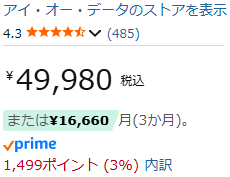 |
|---|---|
| Amazon 楽天市場 Yahooショッピング |

「EX-GDU271JAD」の用途別【評価】
| 使い方 | 評価※ |
|---|---|
| FPSやeSports(競技ゲーミング) 最大320 Hz対応で、応答速度がそこそこ速いです。ドットバイドットで24インチ表示も対応。 |  |
| ソロプレイゲーム(RPGなど) 色鮮やかな映像でソロプレイゲームに没入できます。 | |
| 一般的なオフィスワーク 文字がそれなりにクッキリと見え、完全なフリッカーフリーに対応。4K解像度で作業性も優れます。ただし、「sRGB」モード未実装、パネルの反射加工も少々クセが強いです。 |  |
| プロの写真編集・動画編集 プロの写真編集や動画編集に耐えうる広大な色域と輝度を備えるものの、肝心の「DCI P3」と「Adobe RGB」モード自体が未実装です。色域制限から作り込む、高度なキャリブレーションが必須です。 |  |
| HDRコンテンツの再現性 Display HDR 400認証すら合格できない、必要最低限ラインを下回る非力なHDR性能です。ピーク輝度が暗く、コントラスト比も伸びず、HDRコンテンツの再現性に乏しいです。 |  |
※用途別評価は「価格」を考慮しません。用途に対する性能や適性だけを評価します。
「EX-GDU271JAD」レビューは以上です。
もっと詳しく測定データや比較データを見れば、他の代替案にするか、このままEX-GDU271JADで 即決するかヒントになるかもしれません。
EX-GDU271JAD:画質レビュー
初期設定の画質とおすすめ設定
| 初期設定 (クリックで画像拡大) | 手動で調整 (クリックで画像拡大) |
|---|---|
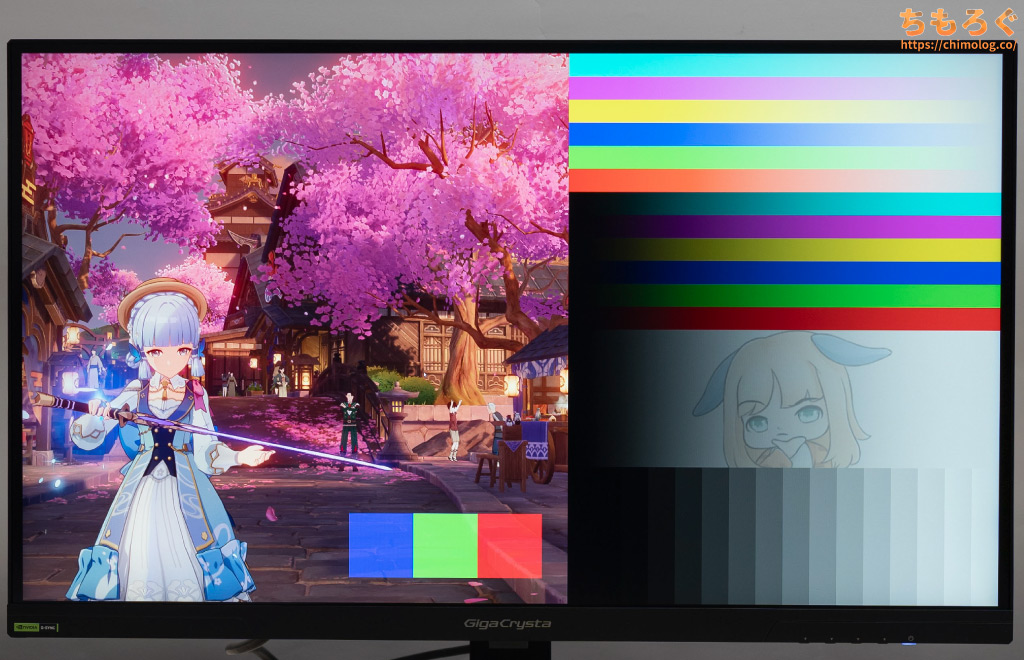 |  |
左側が箱から出してばかりの初期設定です。
悪くない初期設定です。やんわりと緑色に偏っていますが、全体的に涼しいクールな色合いで明るさも十分。そのまま使ってみて違和感なければ、初期設定を使い続けて大丈夫。
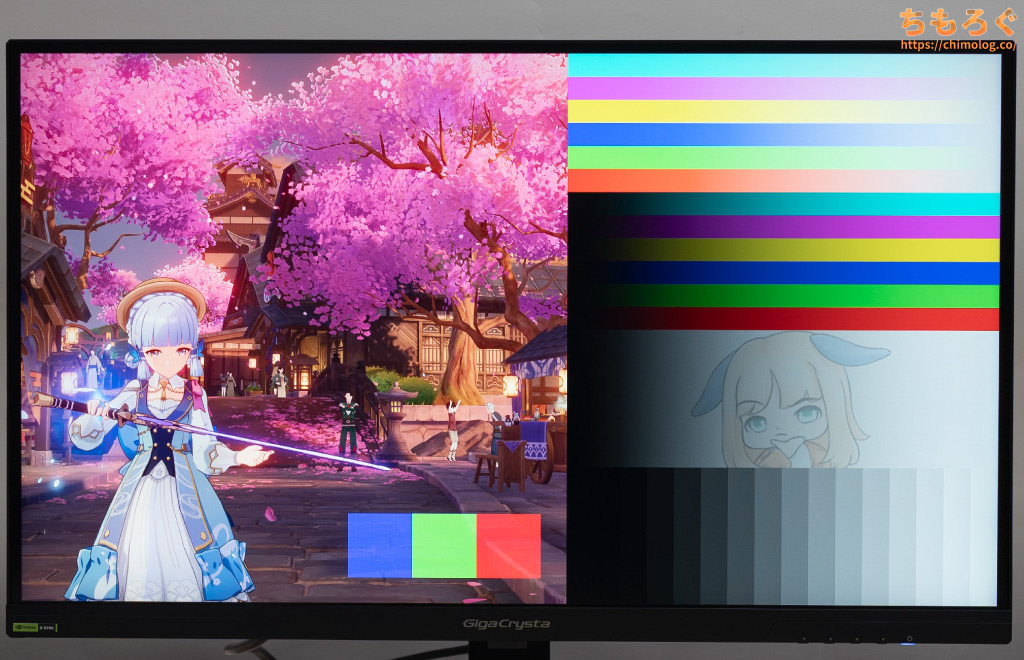
いつもどおり、キャリブレーター(測定機材)を使った手動調整も用意しました。真似してみて好みに合わなかったら、初期設定で大丈夫です。
- モード:Standard
- 明るさ:92
- ガンマ:2.2
- 色温度:ユーザー1
- 赤:98
- 緑:97
- 青:100
※画面の明るさは好みに合わせて調整してください。明るさ92%だと約350 cd/m²前後に達し、人によっては眩しく感じるレベルです。
| マニュアル調整後 ※クリックすると画像拡大 | |
|---|---|
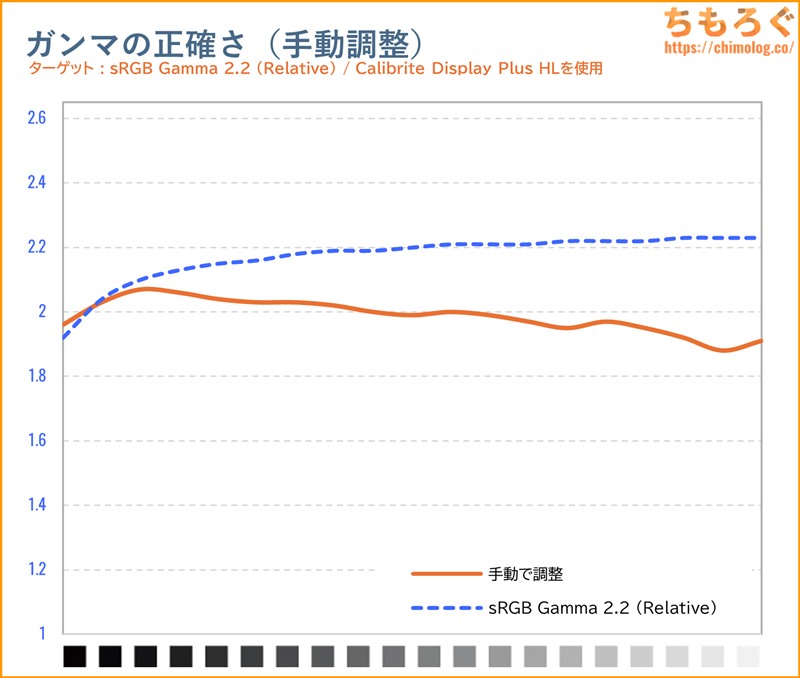 | 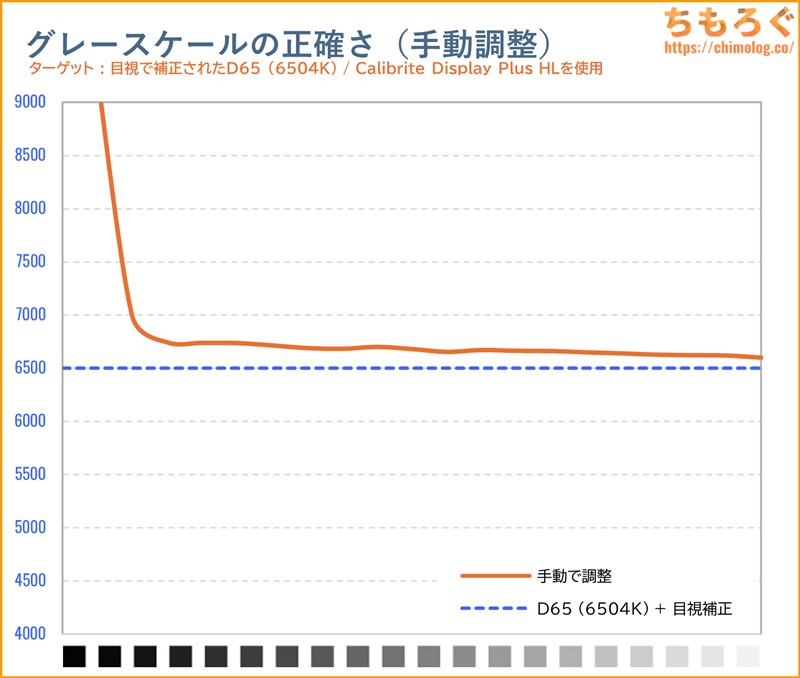 |
手動調整後のガンマカーブとグレースケール(色温度)グラフです。
グレースケールはおおむね修正できましたが、ガンマカーブはどうやっても直せないです。明るい色ほどガンマが下がり続け、やや白っぽい仕上がりに調整されてます。
以前レビューした「GDQ271JLAQ」と同じ傾向です。なぜ、IODATAがガンマカーブを下げ続ける色合いを好むのか・・・よく分からないです。
別にメーカーの好きにすればいいですが、自分で選べるようにガンマモードをいくつか用意して欲しいです。
基本的な「画質」を測定して比較
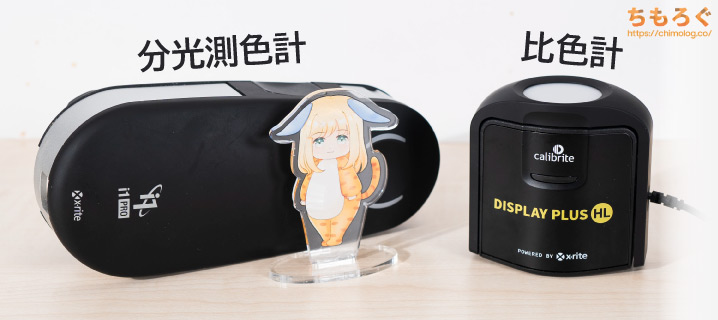


ちもろぐでは、2種類の測定機材を使って今回レビューする「EX-GDU271JAD」の画質を深堀りします。
- 分光測色計:X-rite i1 Pro2
(Spectrophotometer) - 比色計:Calibrite Display Plus HL
(Colorimeter)
分光測色計は、数値が書いてある正確な定規だとイメージしてください。単品でモニターの色や明るさを正確に測定できます。しかし、黒色の測定が不正確だったり、暗い色の測定がすごく遅いです。
だから比色計もセットで使います。比色計は単品だと誤差が大きく使いづらいですが、分光測色計を使って誤差を修正可能です。
Matrix補正と呼ばれる誤差修正を掛けたあとの比色計なら、分光測色計と大差ない精度を得つつ、もっと深い黒色の測定と暗い色の高速測光が可能です。
| 色の鮮やかさを比較 ※クリックすると画像拡大 | |
|---|---|
| DCI P3色域 (カバー率で比較) | Rec.2020色域 (カバー率で比較) |
 |  |
| 色域カバー率(CIE1976) | ||
|---|---|---|
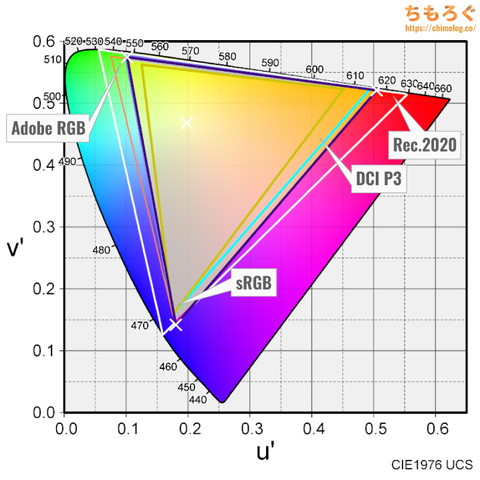 | ||
| sRGBもっとも一般的な色域 | 100.0% | 100.0% |
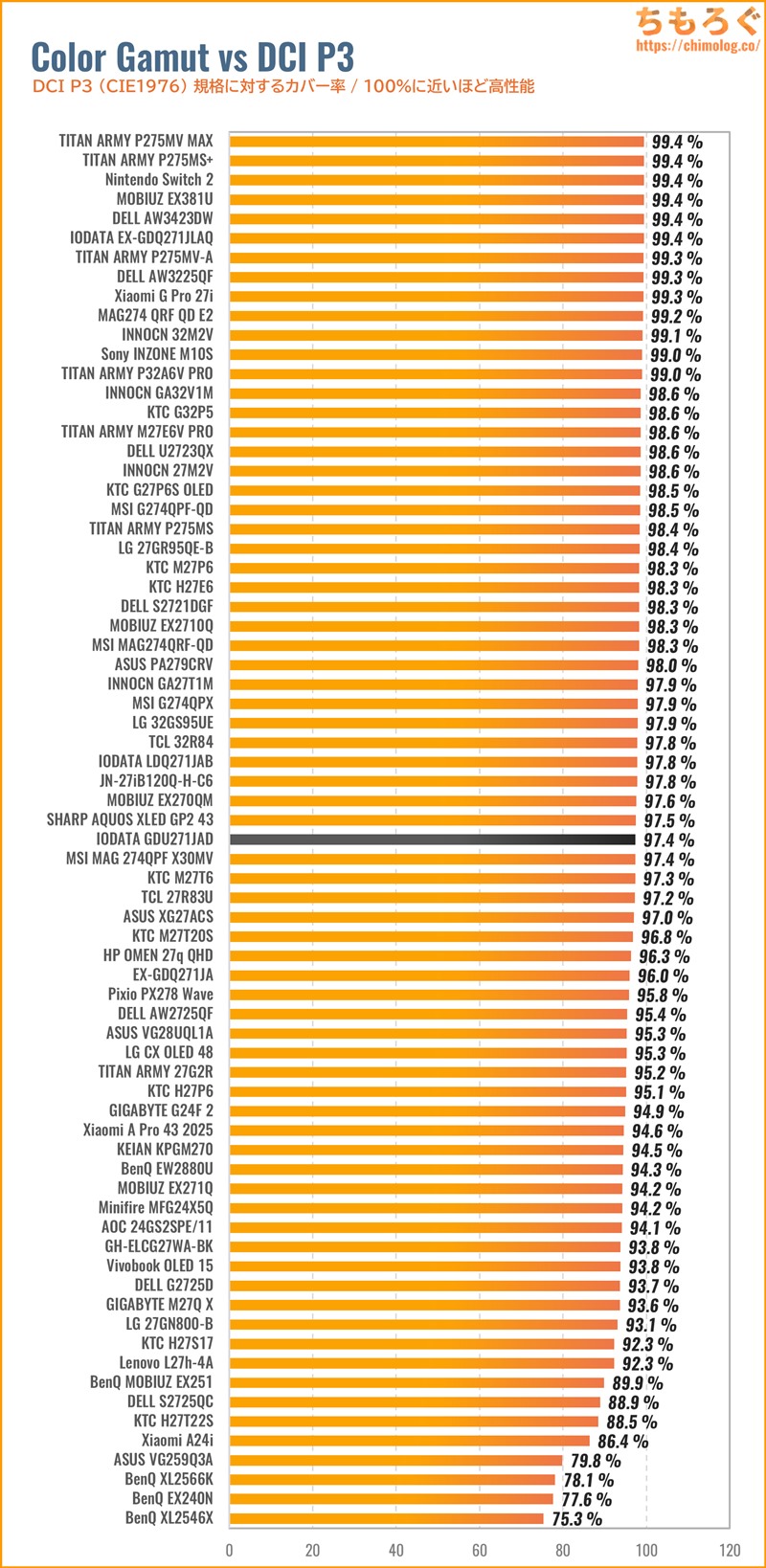
| DCI P3シネマ向けの色域 | 95.1% | 97.4% |
| Adobe RGBクリエイター向けの色域 | 86.9% | 92.5% |
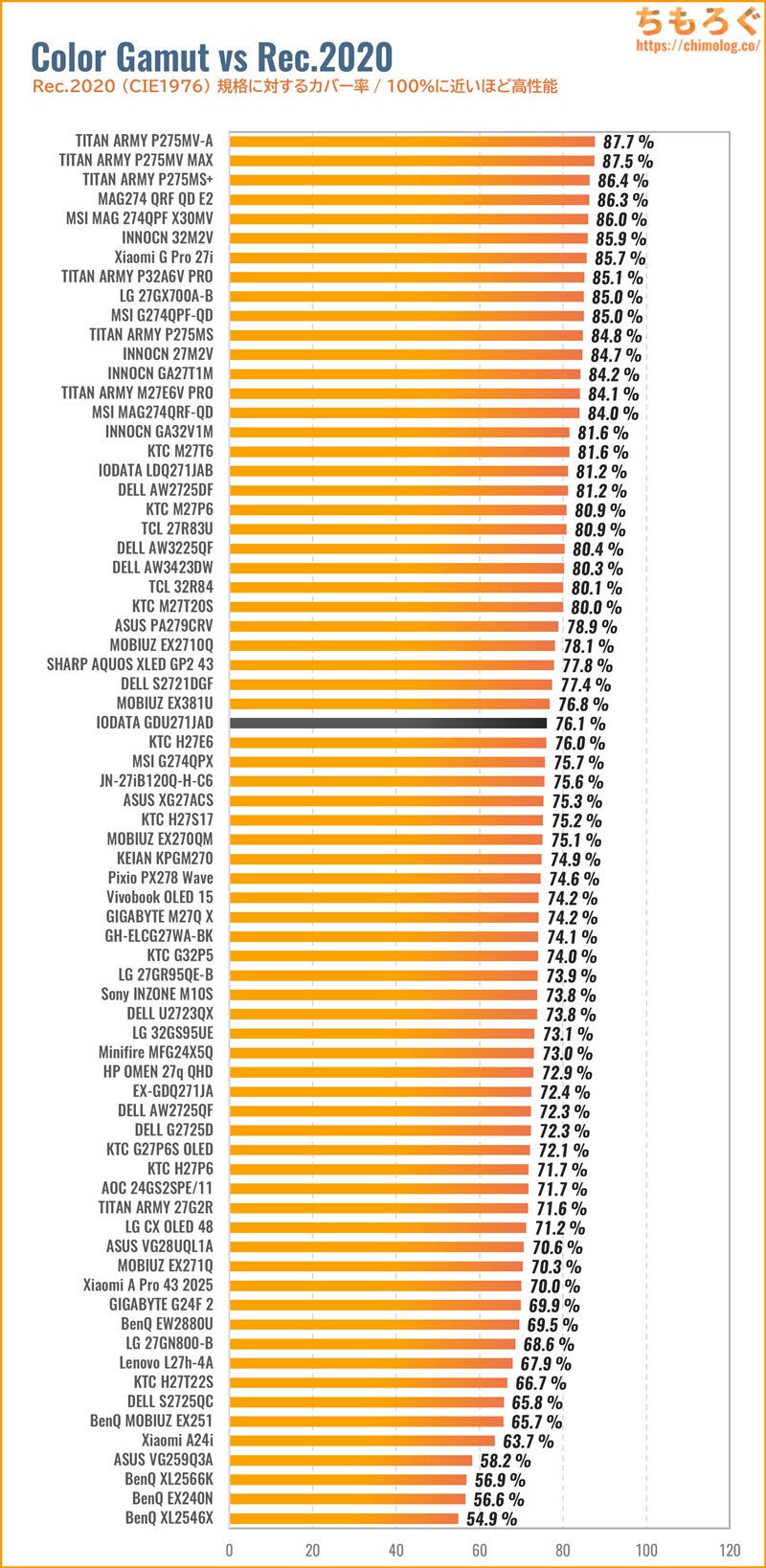
| Rec.20204K HDR向けの色域 | 70.1% | 76.1% |
EX-GDU271JADで表示できる色の広さ(色域カバー率)を測定したxy色度図です。
もっとも一般的な規格「sRGB」で約100%をカバー。HDRコンテンツで重要なシネマ向けの規格「DCI P3」は約97%カバーします。
印刷前提の写真編集で重視される「AdobeRGB」規格のカバー率は92%程度です。
過去の傾向からして、色の広さは量子ドット液晶 > タンデムOLED > 量子ドットVA = QD-OLED > 広色域な液晶 = OLED > 普通の高色域パネル > 平凡な液晶パネル > TNパネルの順に並びます。
「色域」は色の鮮やかさに深く関係する性能で、多くの一般人が「画質」だと感じ取っている重要なスペックです。
EX-GDU271JADは定価5万円もする4Kゲーミングモニターですが、TITAN ARMYのような「量子ドット」フィルターを使わず、従来方式(KSF蛍光体)を引き続き使っています。
昨今、当たり前になりつつある「Fast IPS」パネルと大差ない色域です。測定でもFast IPSパネルと同程度の色域が確認され、DCI P3色域をほぼカバー、AdobeRGB色域は欠けています。
緑色の伸びがやや悪く、赤色も量子ドットと比較して少し薄いです。それでも、数年ぶりに古い液晶パネルから買い替えた場合、十分すぎるほどの鮮やかさを感じられます。
量子ドットと比較して劣るだけで、旧世代の遺物と化しつつある白色液晶から見れば、Fast IPS(KSF)は大幅に鮮やかです。
| コントラスト比を比較 ※クリックすると画像拡大 | |
|---|---|
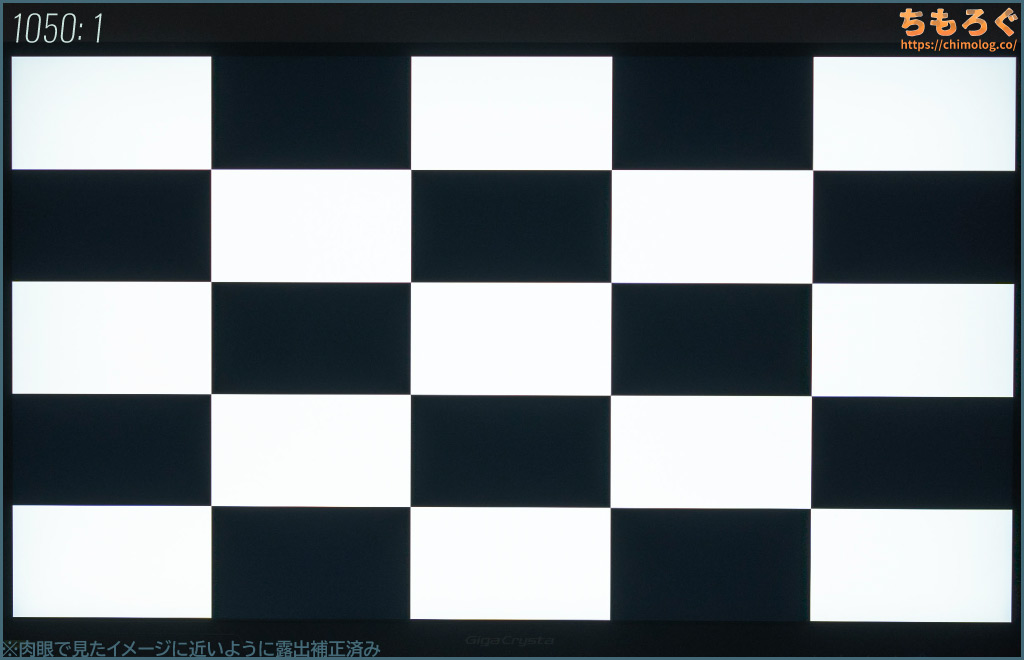
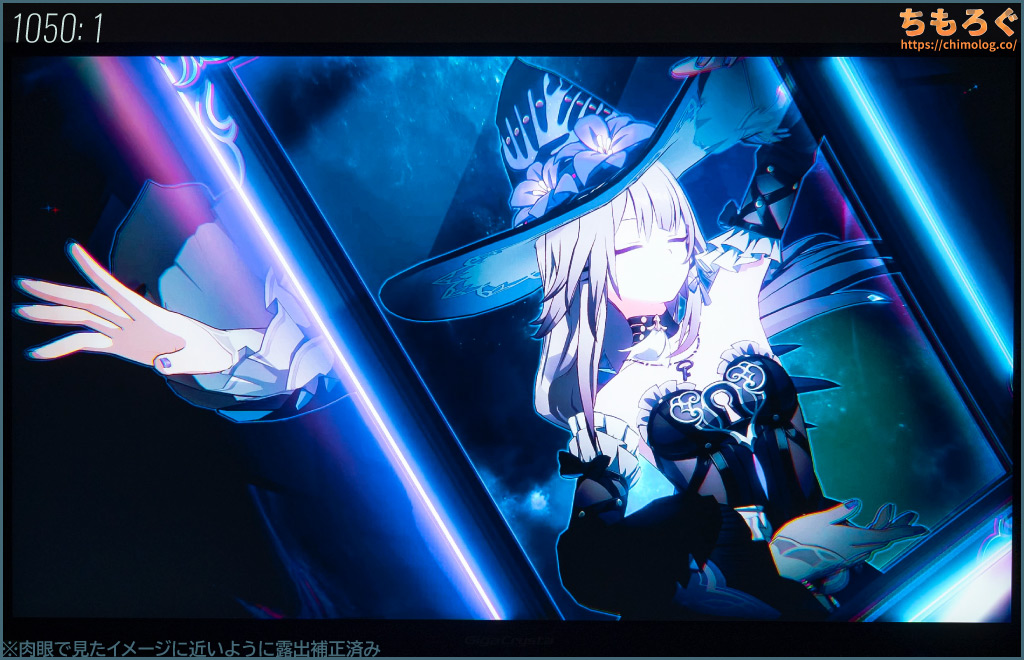
| チェッカーパターン (Inf : 1) | マダムヘルタ (50000 : 1) |
 |  |
| 測定グラフ | 測定値 |
 |
|
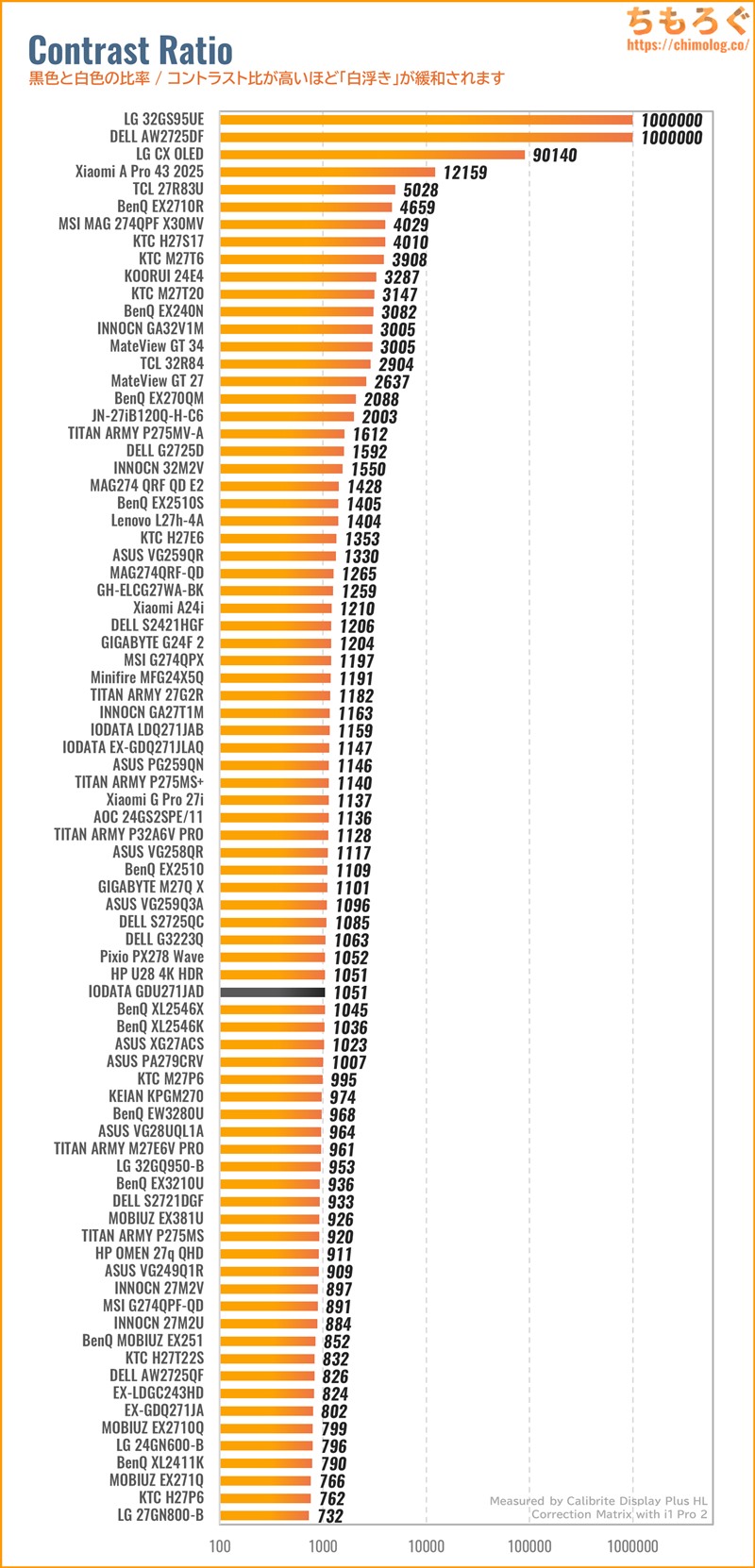
コントラスト比(実測)は1051:1です。ごく普通の平均的なIPSパネル(約1100:1)に相当します。
真っ黒に表示されるべきエリアが、うっすら灰色に見える「白浮き」があちこちに目立ってます。
| 色ムラ(輝度ムラ) ※クリックすると画像拡大 | |
|---|---|
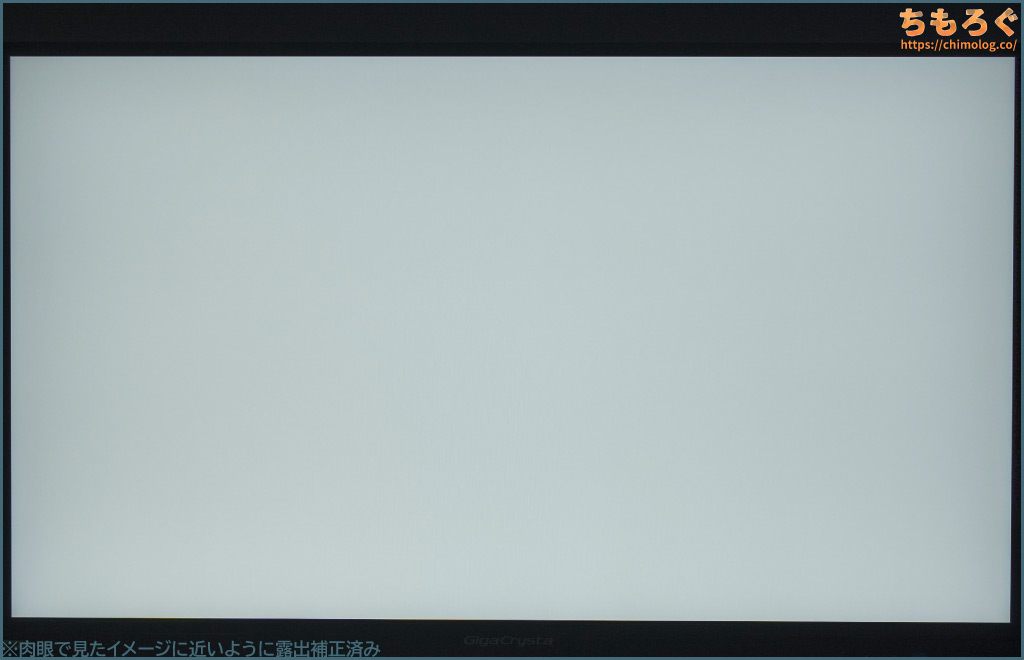 | 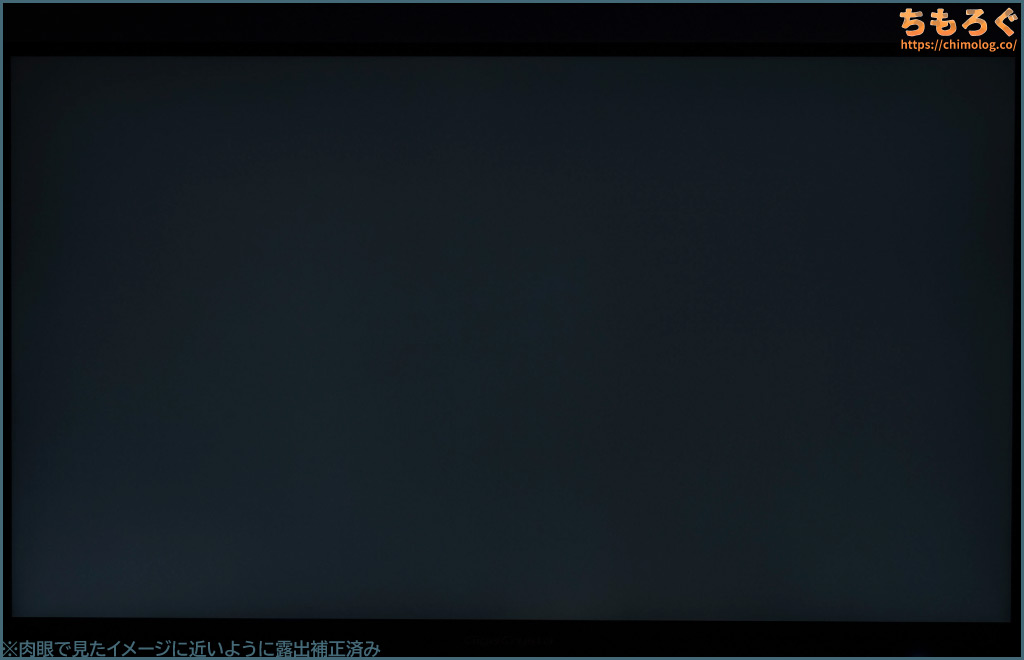 |
色が均一の静止画コンテンツを見ている時間が長いオフィスワークで、気にする人が多い「色ムラ」をチェック。
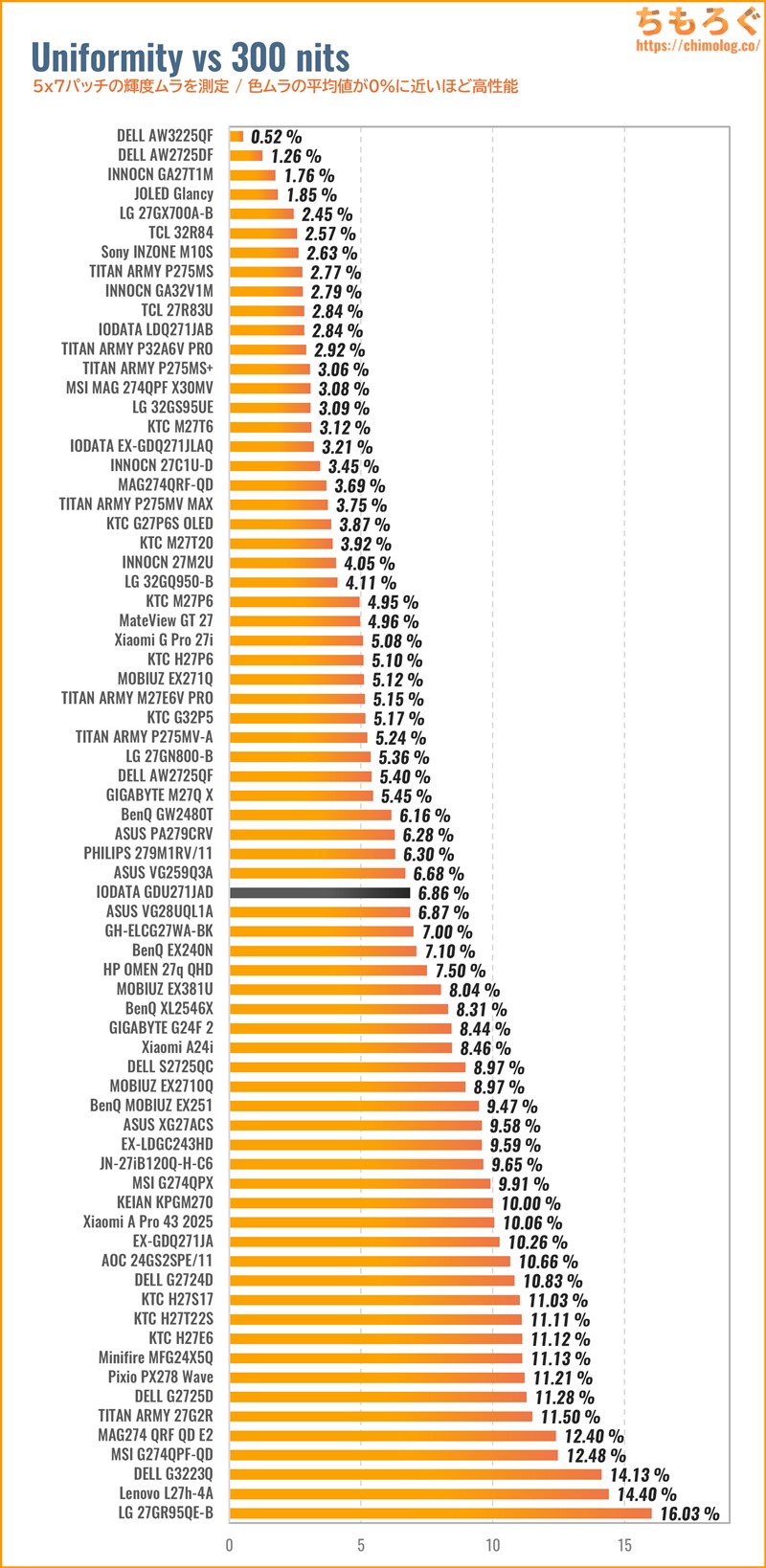
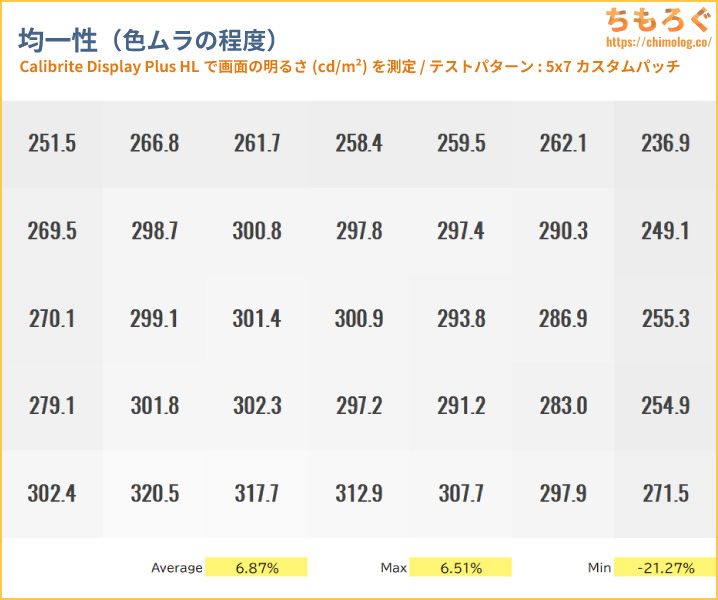
| 均一性(色ムラ) ※クリックすると画像拡大 | |
|---|---|
| 色ムラを比較 | 色ムラを測定 |
 |  |
| |
色ムラ(輝度ムラ)の測定結果は平均値で6.9%です。
Mini LED(直下型LED)を使うゲーミングモニターが増えている中、EX-GDU271JADは旧来的なエッジライト方式を使っています。
パネルの端っこから液晶を照らす方式だから、原理的に輝度ムラが生じやすく、過去レビューの平均値(約5%)を大きく上回る結果に。
写真を見て分かるように、パネルの四隅に近いほど輝度が大きく沈み込む「グロー」現象が発生します。
画面がよく動くゲームプレイ時にそこまで気にならないですが、オフィスワークや静止画を表示するとうっすら暗くなっている傾向に気づきます。
| 画面の明るさ ※クリックすると画像拡大 | |
|---|---|
| 明るさ:0% | 明るさ:100% |
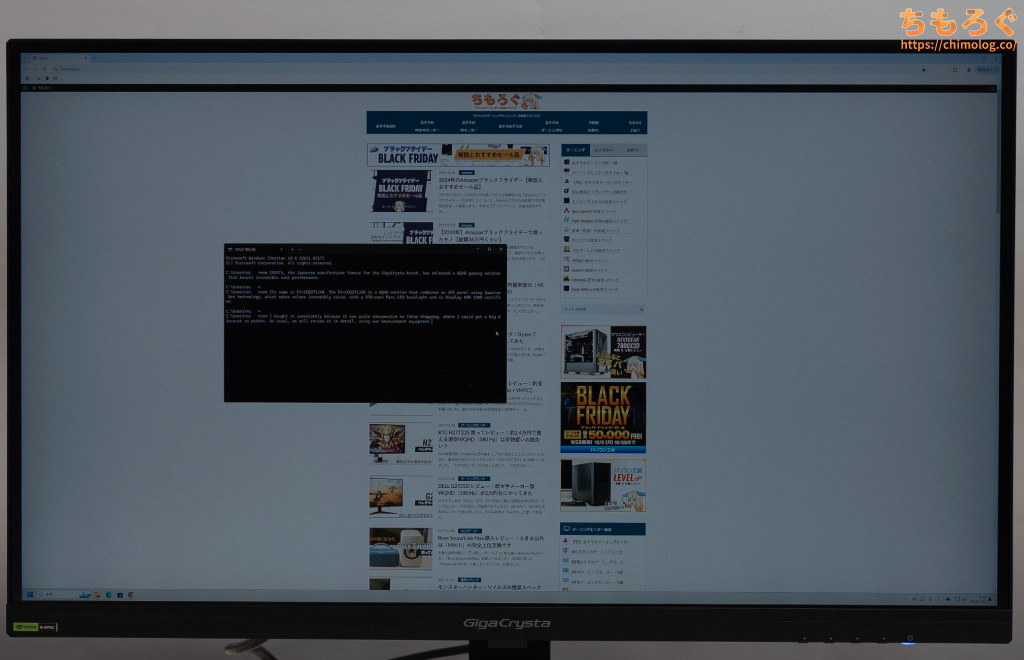 | 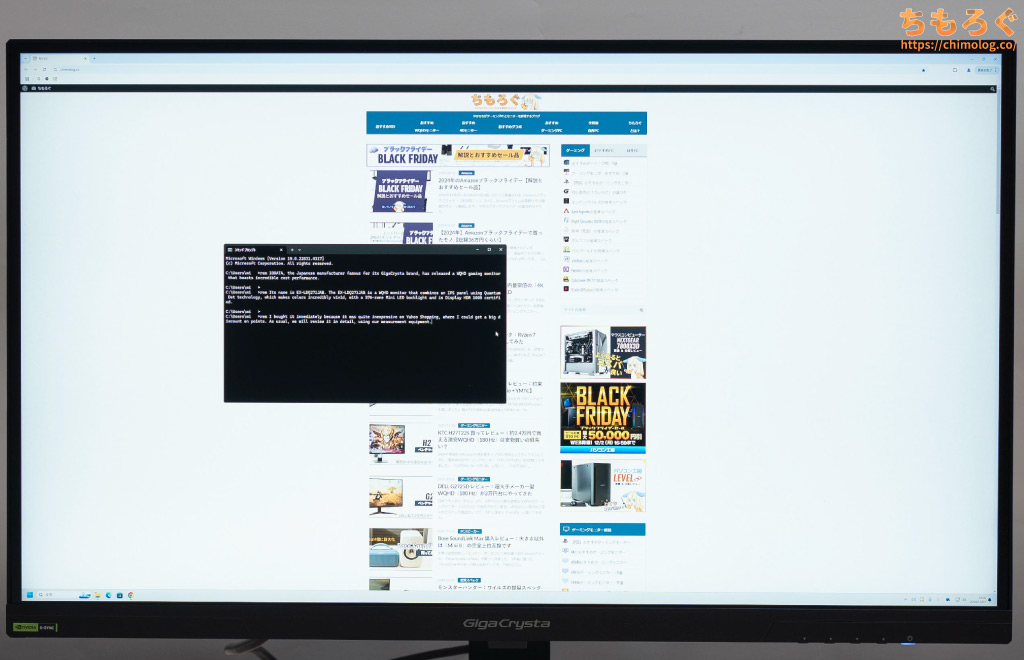 |
| 測定グラフ | 測定値 |
 |
|
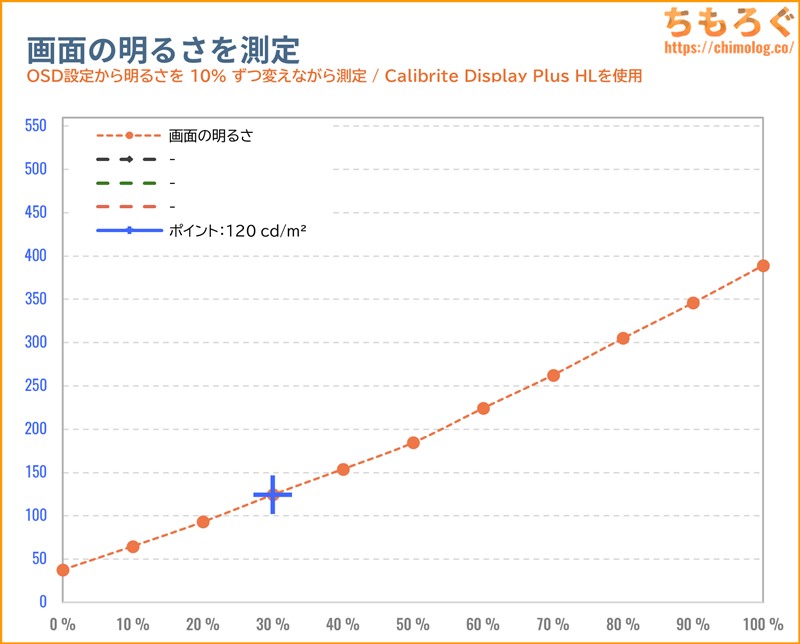
画面の明るさは100%設定で約389 cd/m²に達し、SDRコンテンツを見るのにひとまず十分な明るさです。
最低輝度(0%設定)は約38 cd/m²まで下げられ、そこそこ暗いです。平均的なモニター(約40 cd/m²)と同程度の暗さです。
眼精疲労などが理由で、夜間に暗い画面を好む人にとって嬉しい仕様です。目にやさしいらしい120 cd/m²前後は設定値30%’(14~16)でほぼ一致します。
HDRモード時の画質を詳しく測定
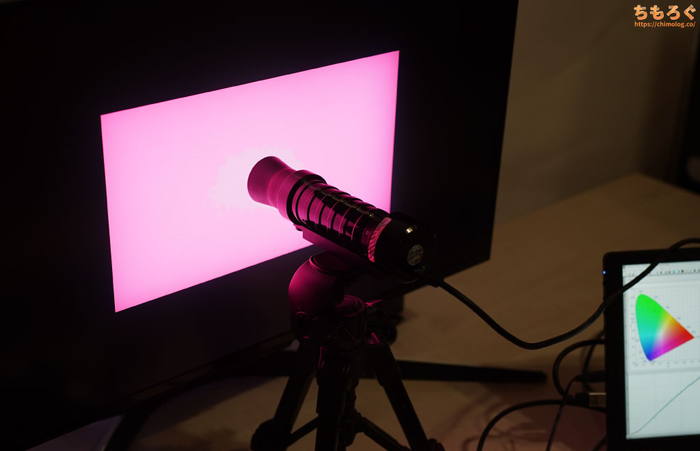
モニターの色と明るさを超高速かつ正確に測定できる機材「CR-100」を使って、「EX-GDU271JAD」のHDR性能をテストします。
| HDRの明暗差を比較 ※クリックすると画像拡大 | |
|---|---|
| HDRの明るさ (全画面で比較) | HDRコントラスト比 (リアル値で比較) |
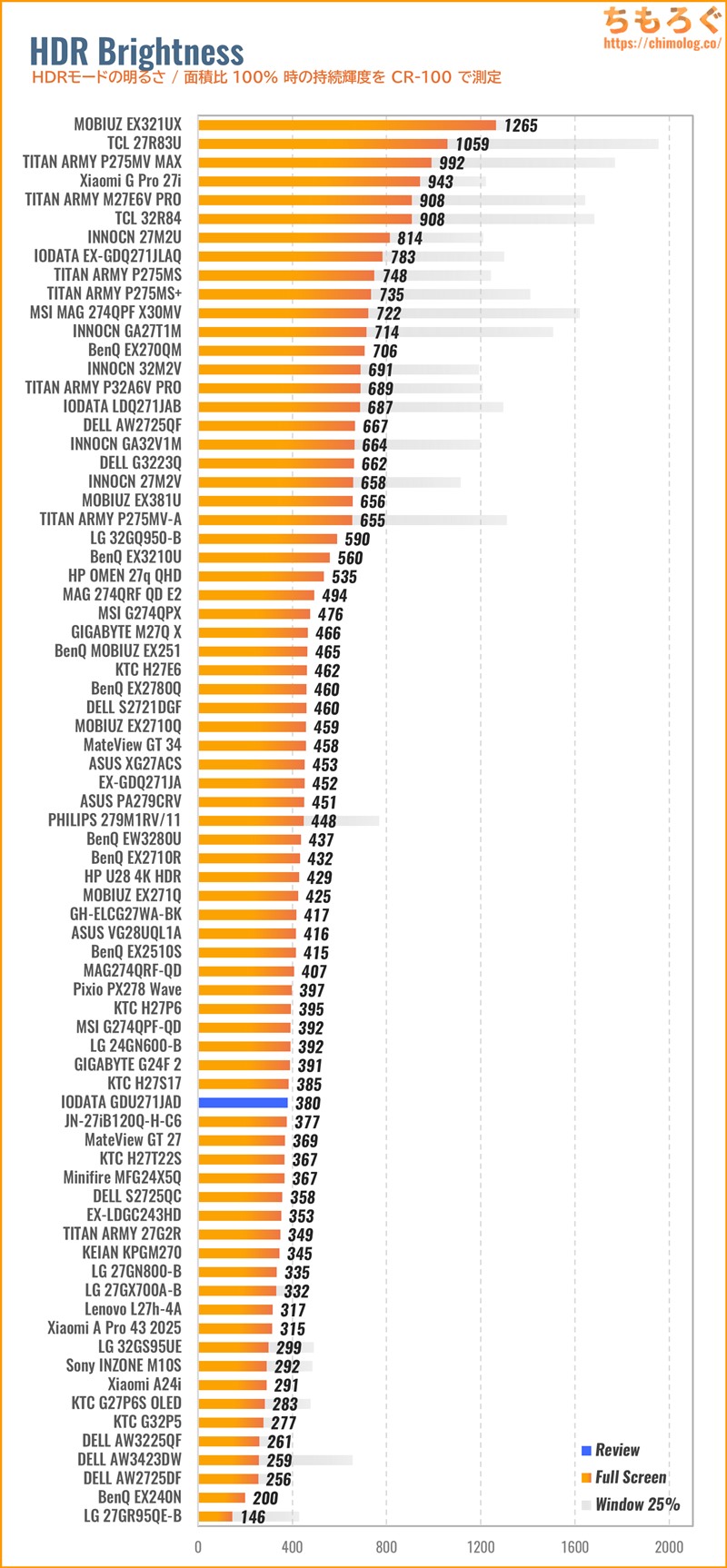 | 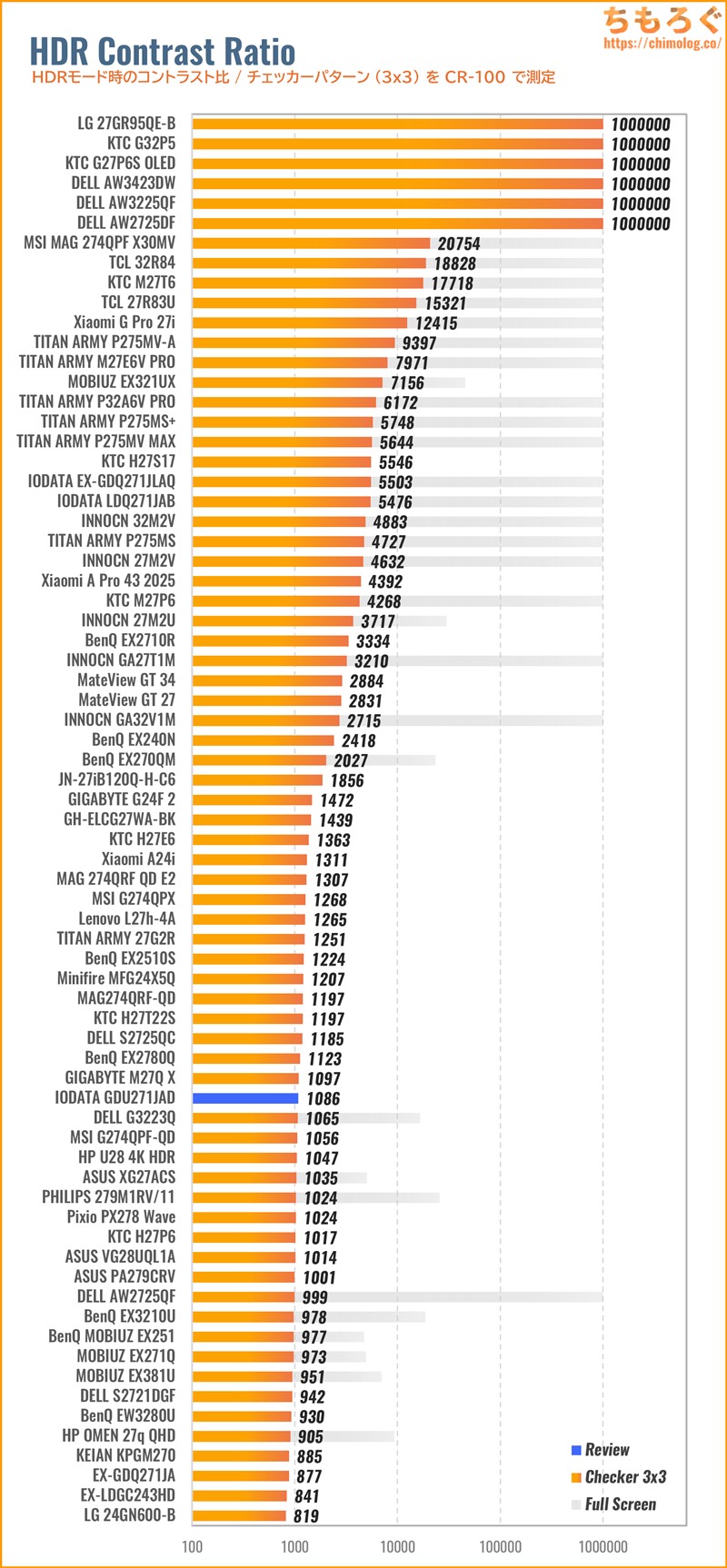 |
EX-GDU271JADはメーカー仕様表で「HDR10対応」とだけ記載。つまり、HDRを表示できるけど、肝心の性能をまったく保証しないとアピールしています。
| HDRコントラスト比Colorimetry Research CR-100で測定した結果 | |
|---|---|
| 全画面 | 1087 : 1 |
| 10%枠 | 1087 : 1 |
| 3×3パッチ | 1086 : 1 |
| 5×5パッチ | 1086 : 1 |
| 7×7パッチ | 1085 : 1 |
| 9×9パッチ | 1086 : 1 |
テストパターン別にHDRコントラスト比を測定した結果、ワーストケースで1085 : 1でした。
エッジライト方式だから、パネル全体が一括で明るくなってしまい、まったくコントラスト比を向上できません。
最近増えつつあるMini LEDモデルの場合、平均的に1300~6500:1前後まで伸びるので、1085:1がいかに非力か分かります。
| HDRの明るさ精度 ※クリックすると画像拡大 | |
|---|---|
| モード別に比較 (APL 25%で比較) | APL別に比較 (ベスト設定で比較) |
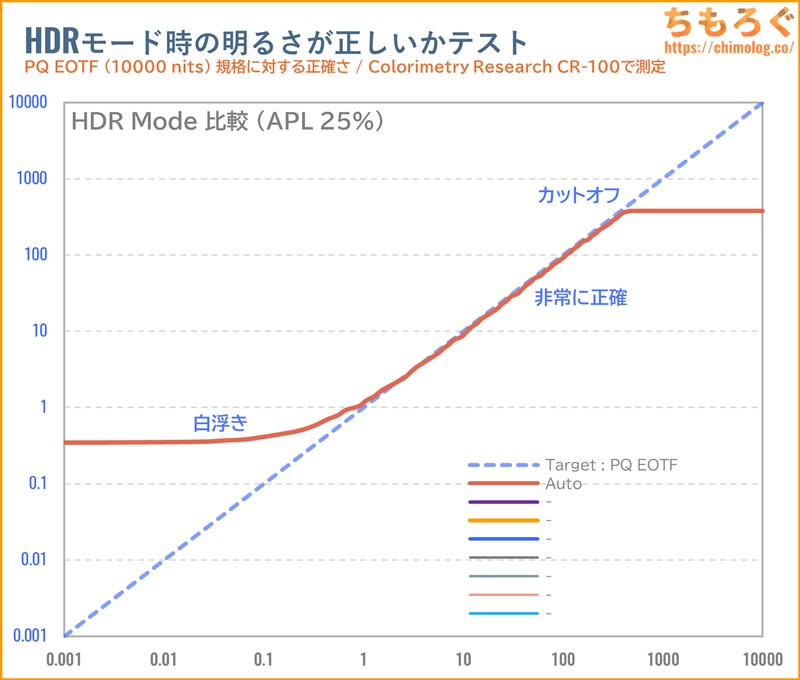 | 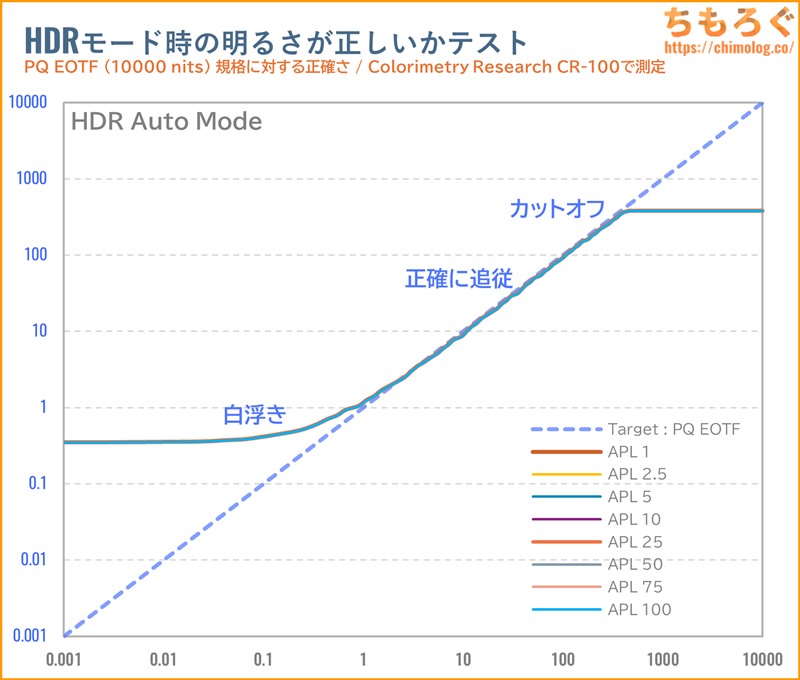 |
HDRモード時の明るさが正しいか、PQ EOTF追跡グラフで測定します。
EX-GDU271JADは追跡グラフの精度が高いです。それもそのはず、パネルを一括制御するエッジライト方式だから、逆に精度が悪かったら論外。
コントラスト比が低いため、暗部階調はほとんど攻められず、うっすらと白浮きします。
| HDRの持続性能 ※クリックすると画像拡大 | |
|---|---|
| 面積比と輝度 (APL別に比較) | 経過時間と輝度 (APL別に比較) |
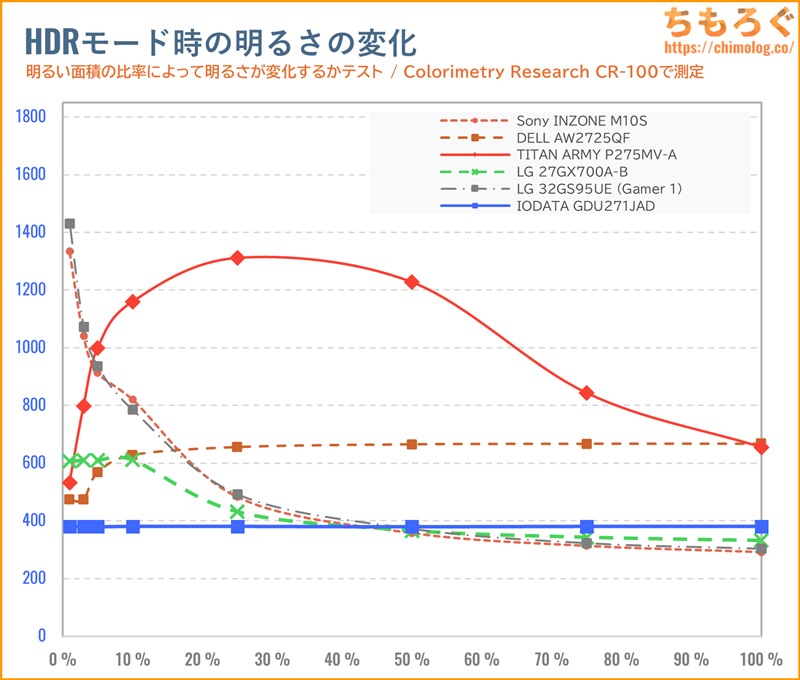 | 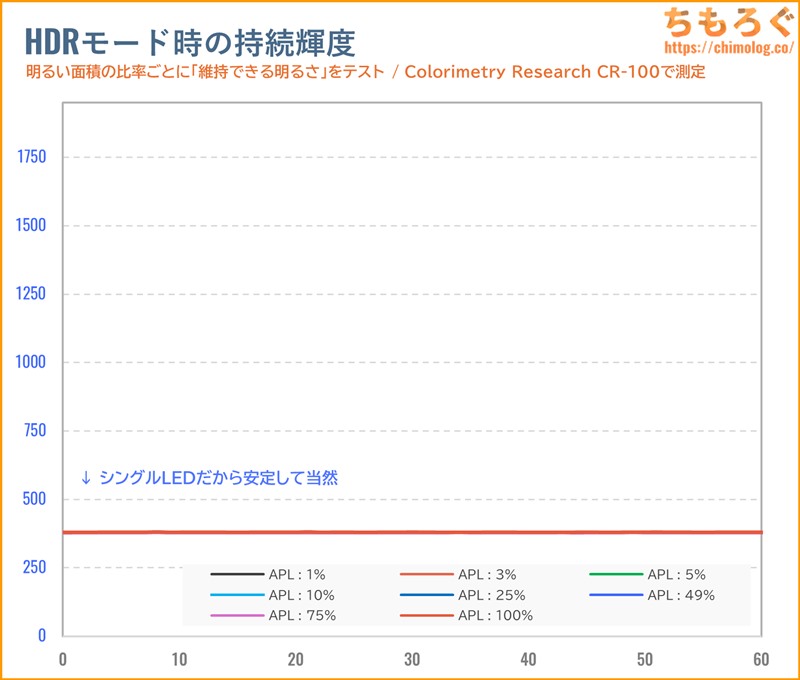 |
HDRの持続性能はDisplay HDR 400未満です。すべての面積がずっと380 cd/m²程度にとどまり、400 cd/m²(HDR 400)すら出ないです。
| HDRの色精度 ※クリックすると画像拡大 | |
|---|---|
| Rec.2020 (彩度ポイント) | D65 (グレースケール) |
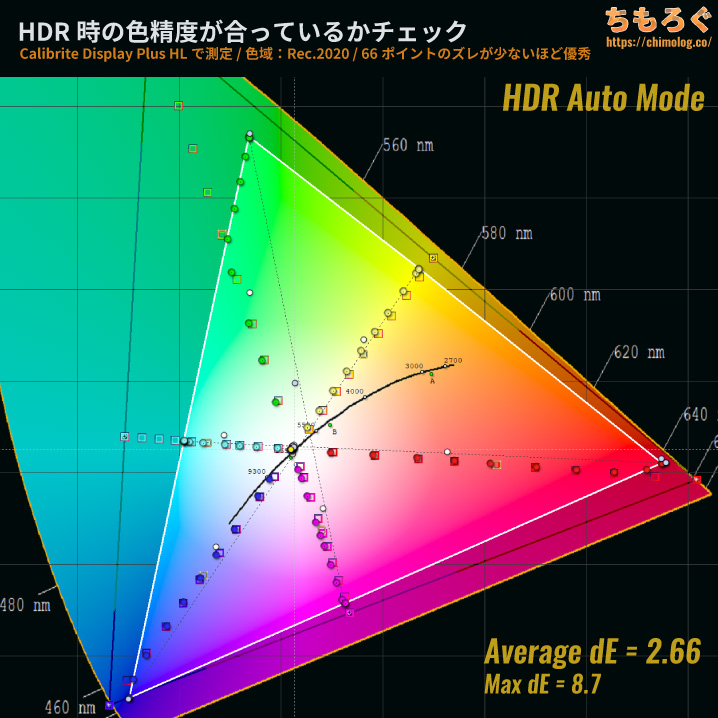 | 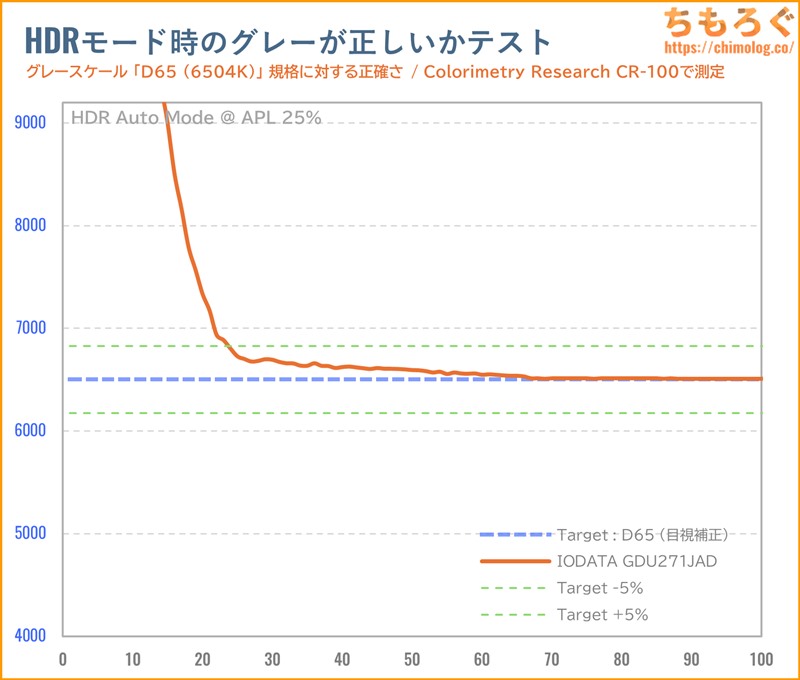 |
HDR規格(Rec.2020色域)に対する色精度は優秀。最大ΔE = 8.7、平均ΔE = 2.66でした。
追従性の高いPQ EOTF追跡グラフと、ターゲットに近いグレースケール(D65)が効いて色精度を高く維持します。
| 明るいシーンで比較 ※クリックすると画像拡大 | |
|---|---|
| レビュー対象 (EX-GDU271JAD) | 比較:OLED (Sony INZONE M10S) |
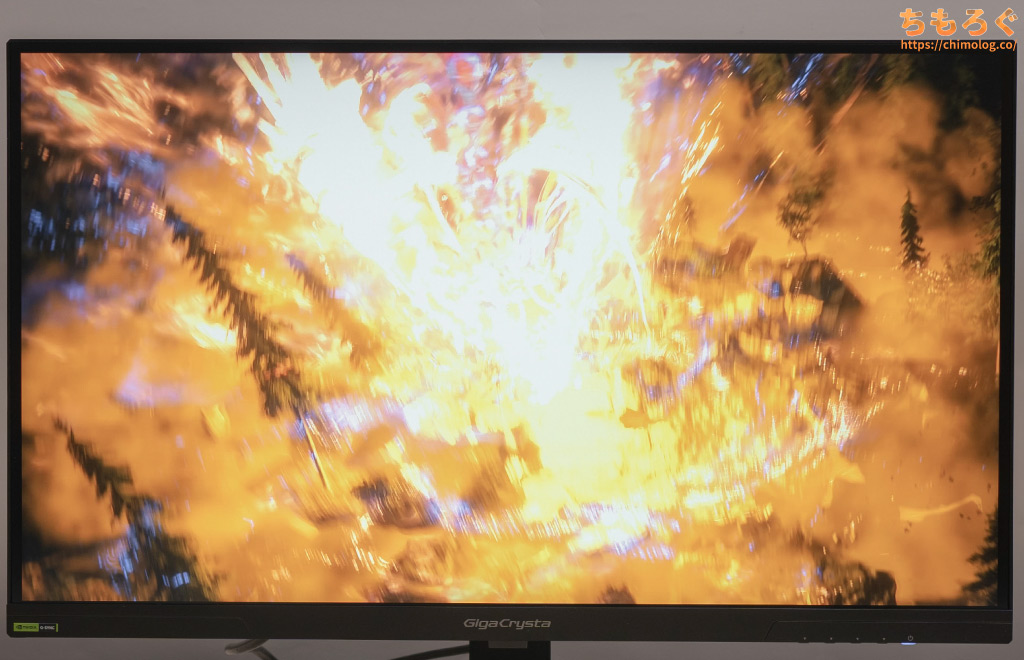 | 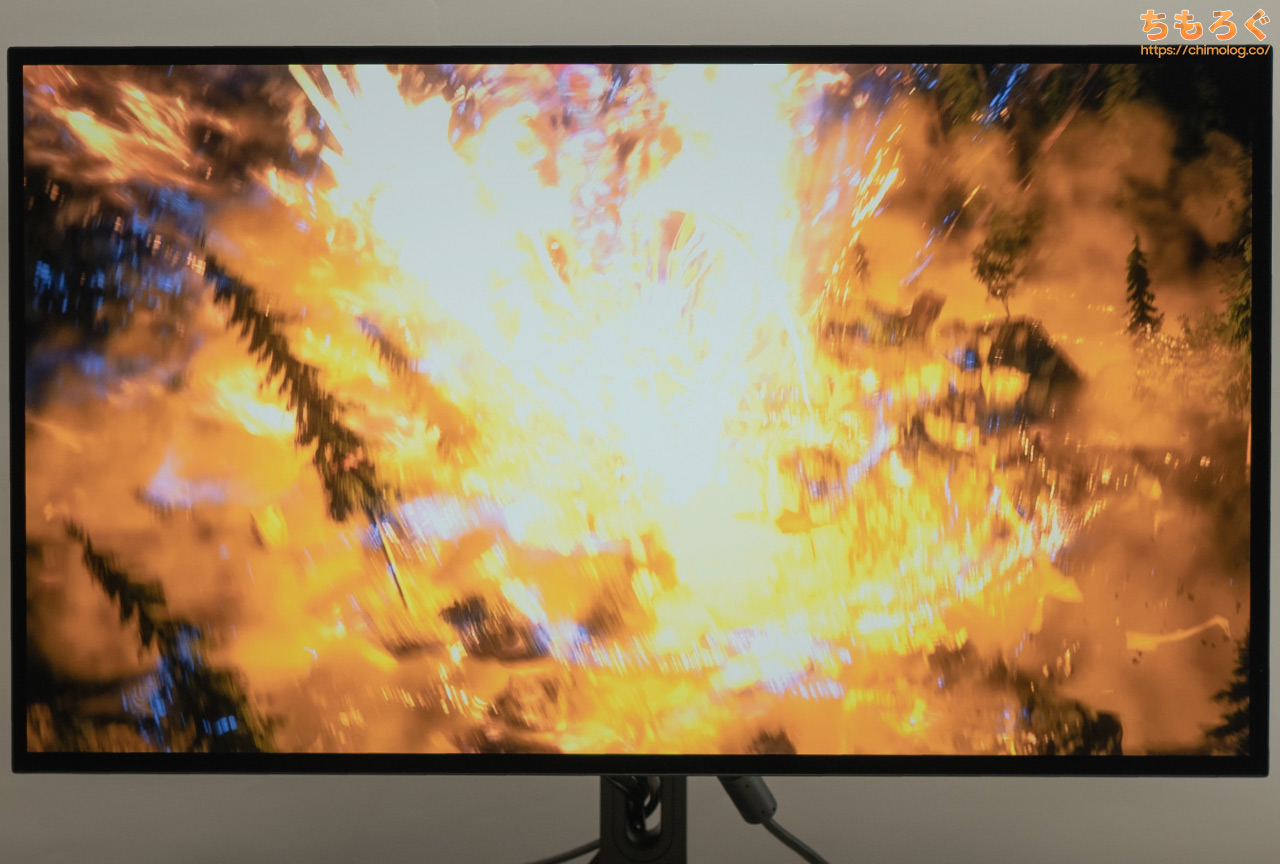 |
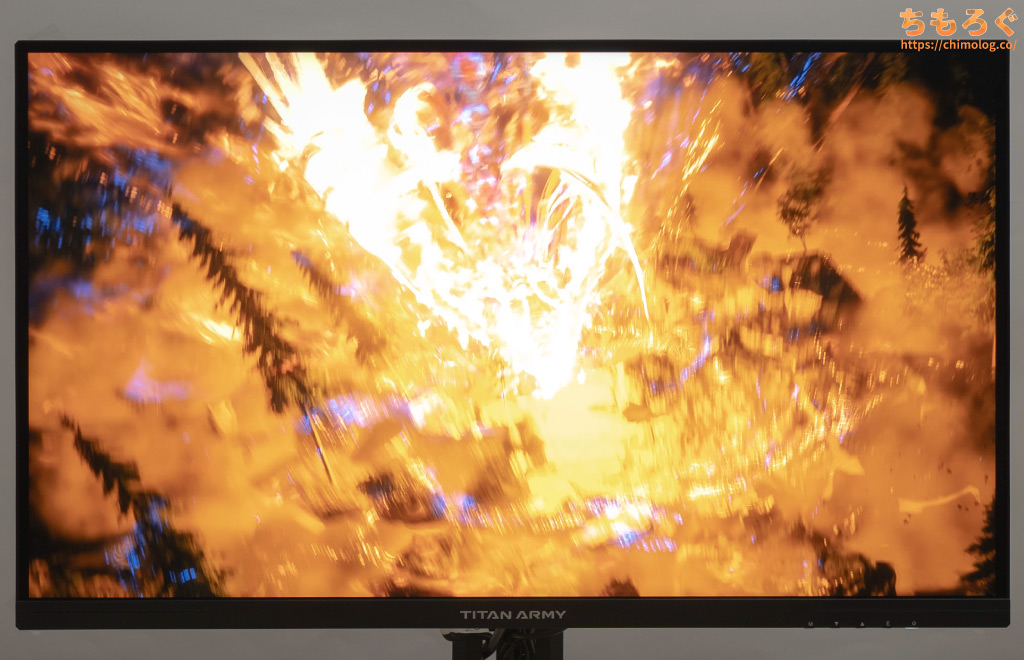 |  |
| 比較:HDR 1000 (Titan Army P275MV-A) | 比較:HDR 1400 (TCL 32R84) |
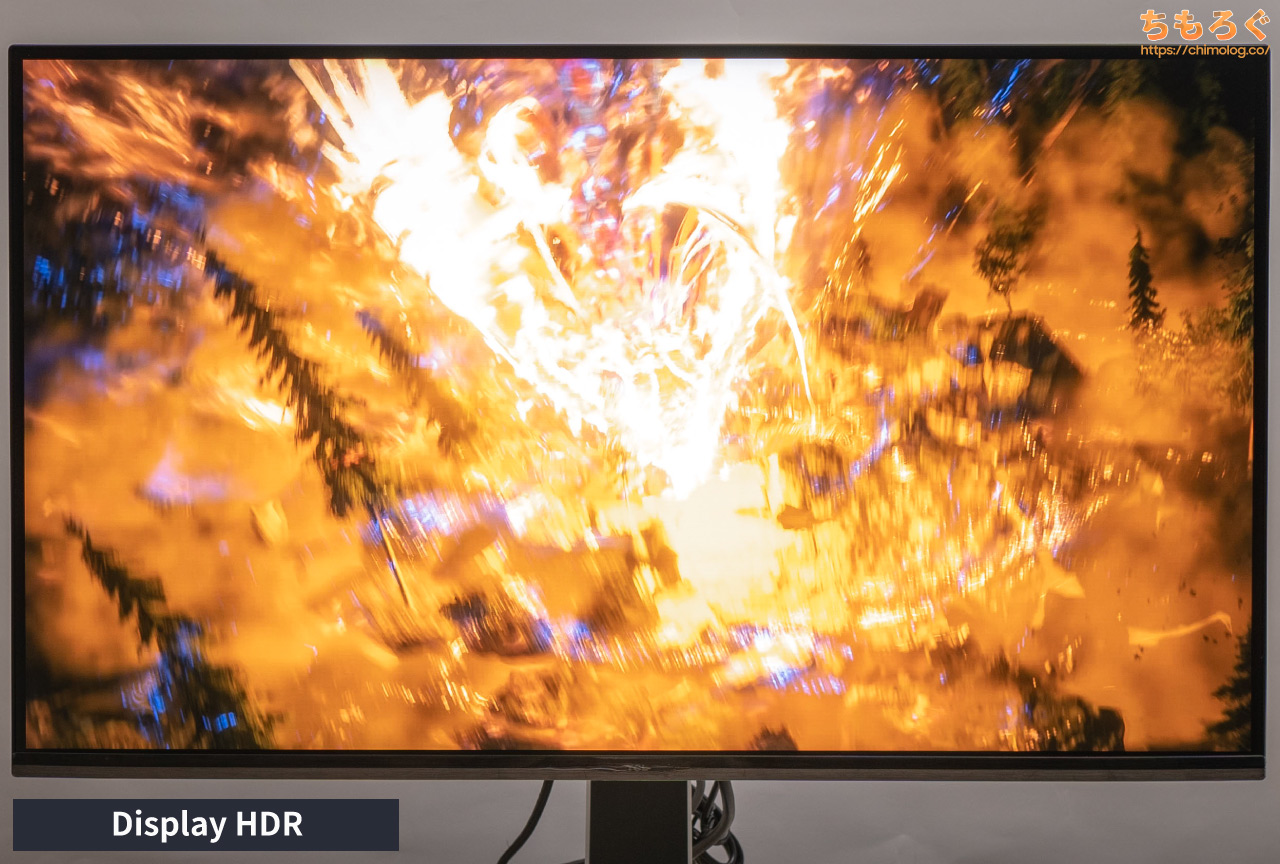
HDRゲームの代表例「FF16」で、明るいHDRシーンを比較しました。
フェニックスが光り輝く当該シーンにて、GDU271JADはたった380 cd/m²しか出せず、フェニックスの細かい階調表現を大きく損ないます。
HDR 1000~1400クラスモニターなら、フェニックスの光り輝くりんかく線を見事に映し出せます。
| HDRゲームの明るさ測定 ※クリックすると画像拡大 | |
|---|---|
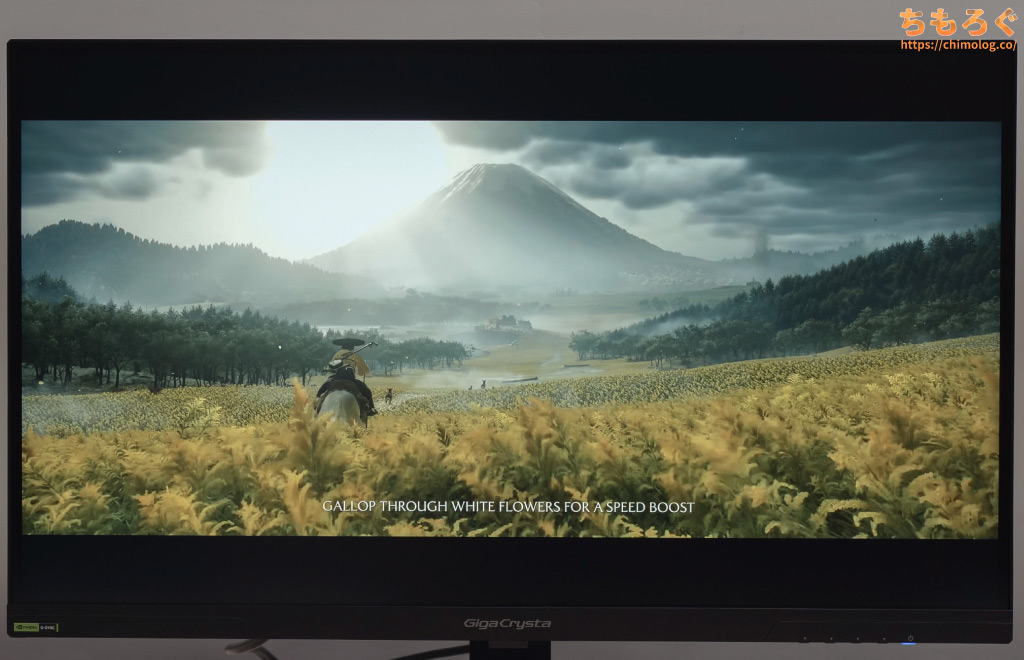
| Final Fantasy XVI (フェニックス戦) | Ghost of Yōtei (羊蹄平) |
|  |
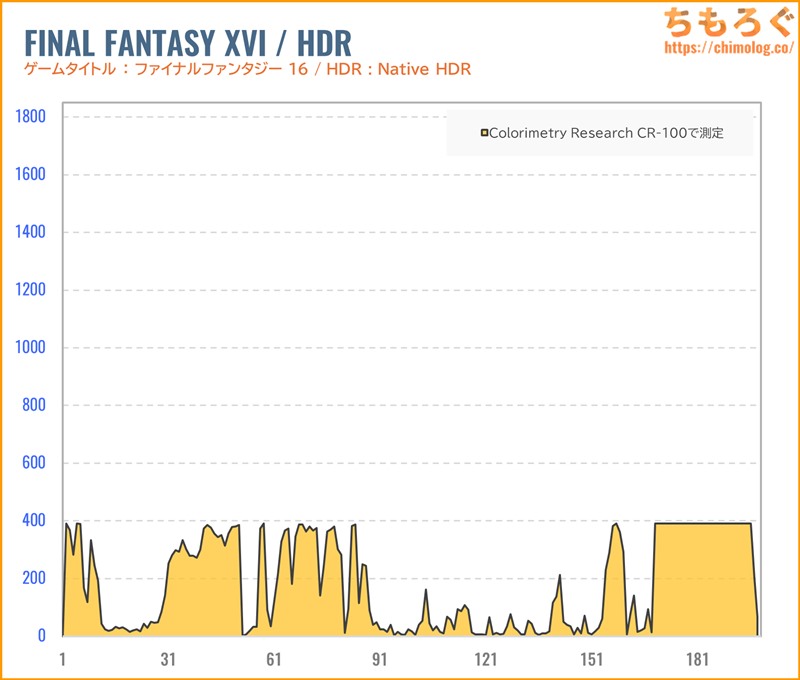 | 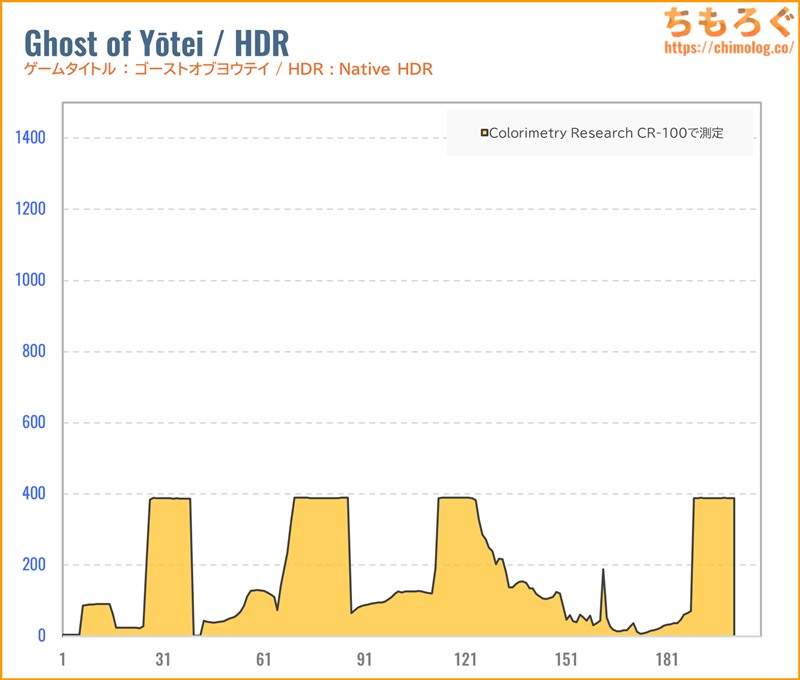 |
HDRゲーム時の明るさを測定しました。
恐ろしく明るいフェニックス戦(FF16)でピーク時に380 cd/m²ほど。ピーク時1500 cd/m²を超えるシーンをまったく再現できないです。
優れたHDR効果で知られるGhost of Yōteiだと、ピーク時に380 cd/m²ほど。約1600 cd/m²近いシーンに対して、やはり明るさが足りてません。羊蹄平の太陽が白飛び気味です。
| 暗いシーンで比較 ※クリックすると画像拡大 | |
|---|---|
| レビュー対象 (EX-GDU271JAD) | 比較:OLED (Sony INZONE M10S) |
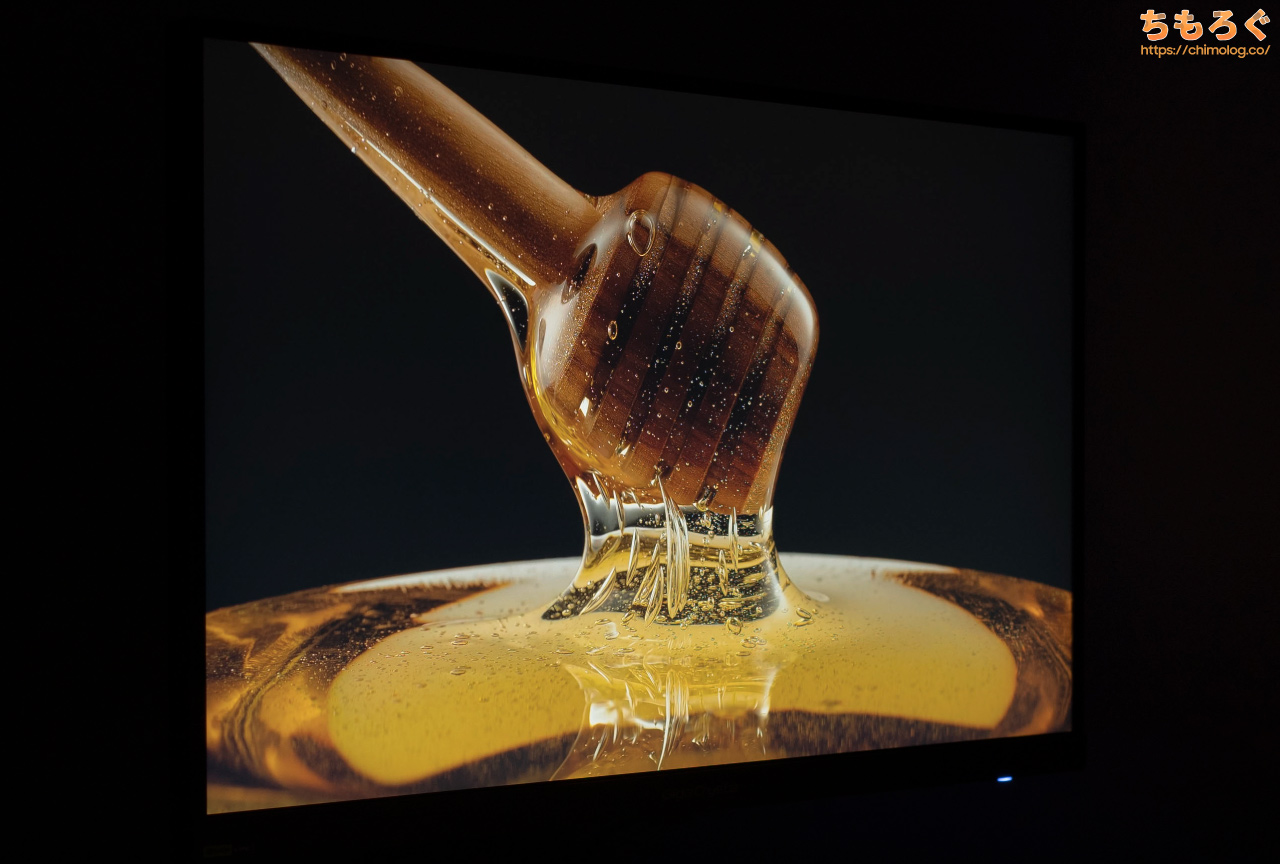 | 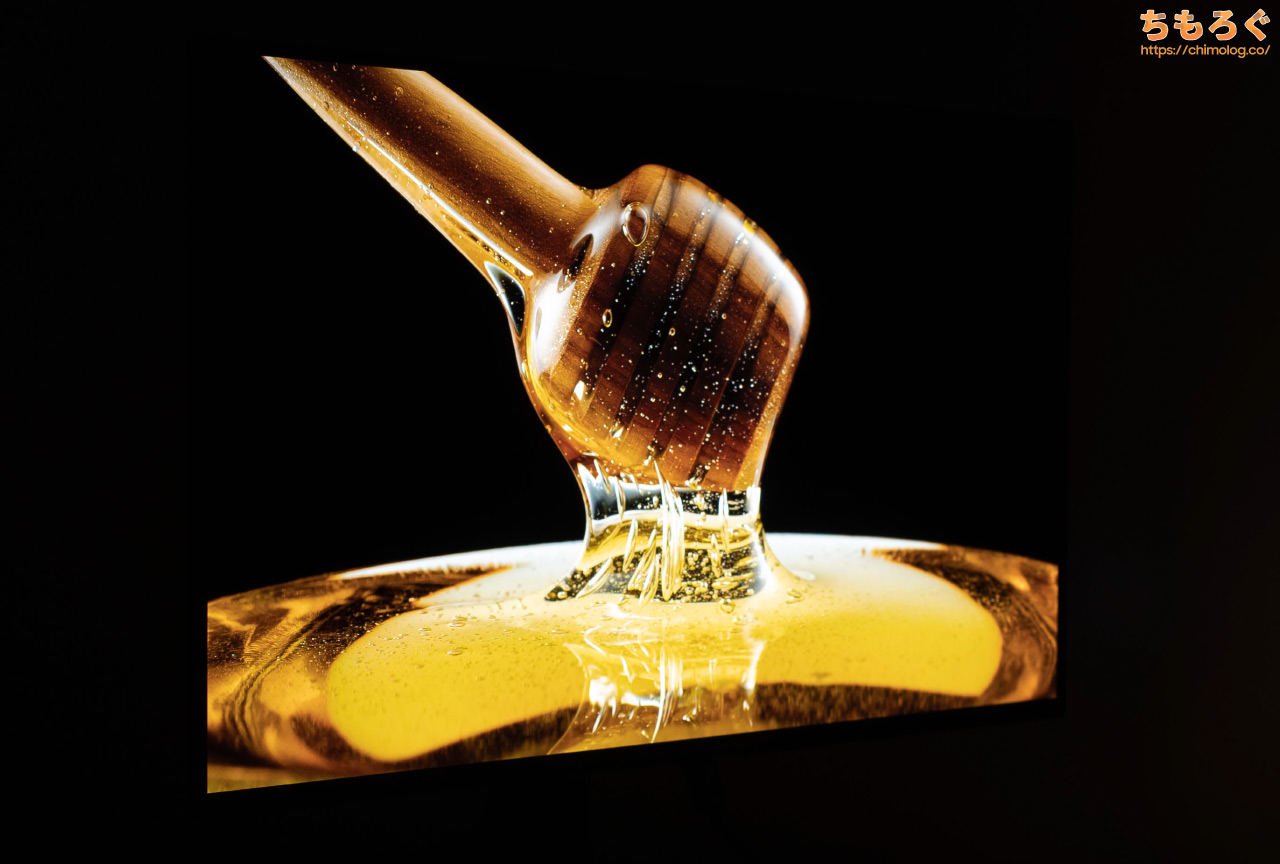 |
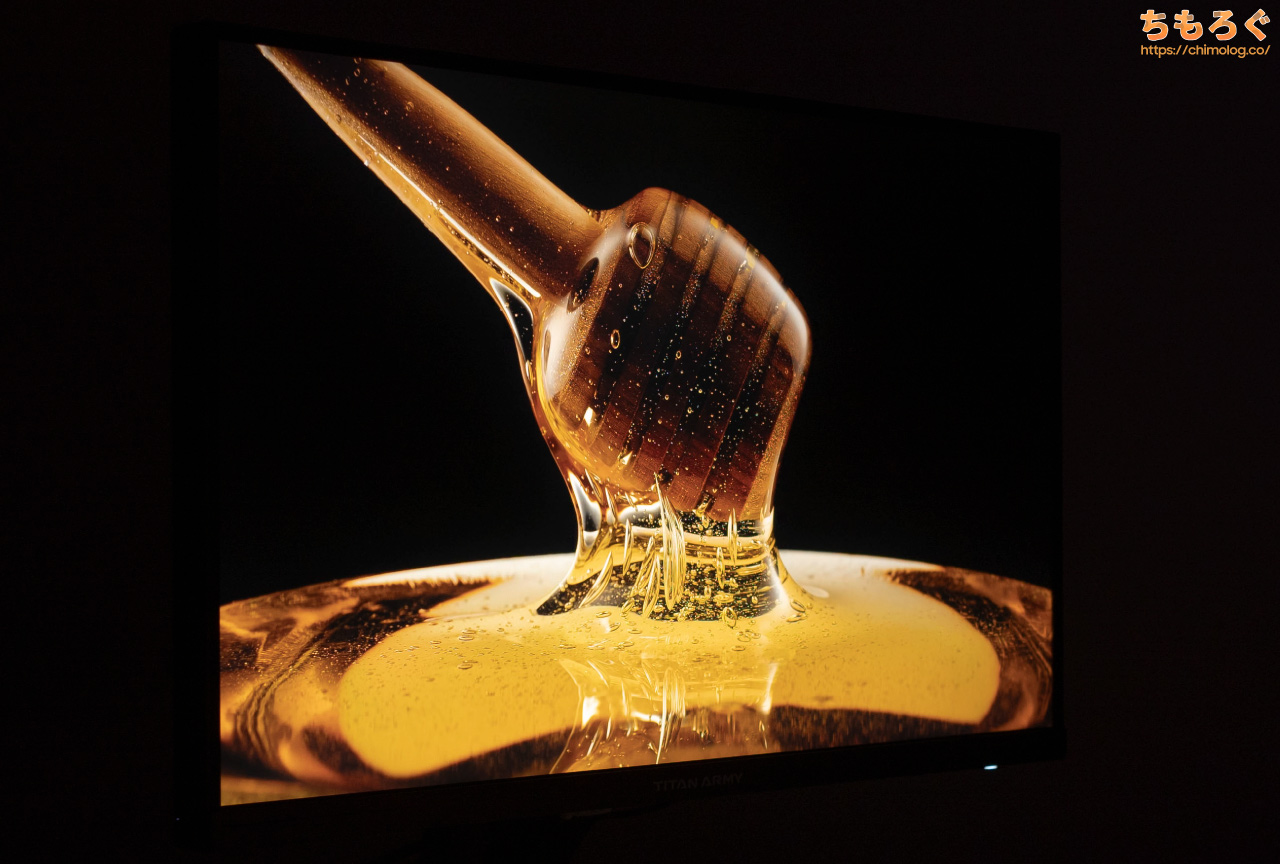 | 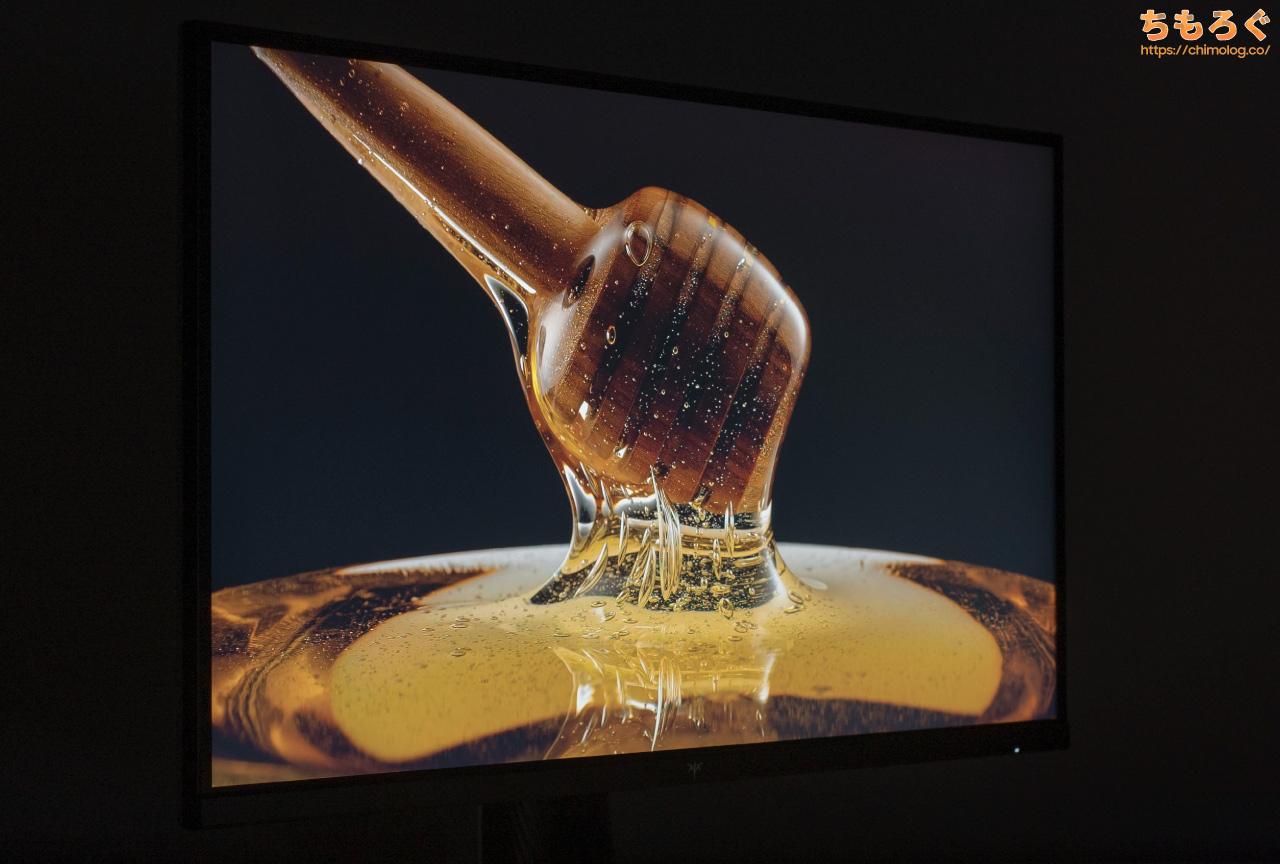 |
| 比較:IPS + Mini LED (Titan Army P275MV-A) | 比較:IPS + Edge LED (KTC H27P6) |
暗いシーンは全体的にうっすら白浮きが目立ち、コントラスト感が悪いです。
OLEDパネルやMini LEDと比較して、コントラストの差は明らか。
| VESA Display HDR HDR性能のテスト結果 | ||
|---|---|---|
| 比較 | テスト対象 EX-GDU271JAD | ターゲット規格 Display HDR 400 |
| 画面の明るさ |
|
|
| 黒色輝度 |
|
|
| コントラスト比 |
|
|
| 色域 |
|
|
| 色深度 |
|
|
| ローカル調光 |
|
|
最後に、VESA Display HDR認証を満たしているか測定チェック。
EX-GDU271JADは、最低グレードのDisplay HDR 400認証すらパスできません。
パネルの反射加工と文字の見やすさ
| パネルの反射加工 (クリックで画像拡大) | |
|---|---|
| 明るい部屋 | 暗い部屋 |
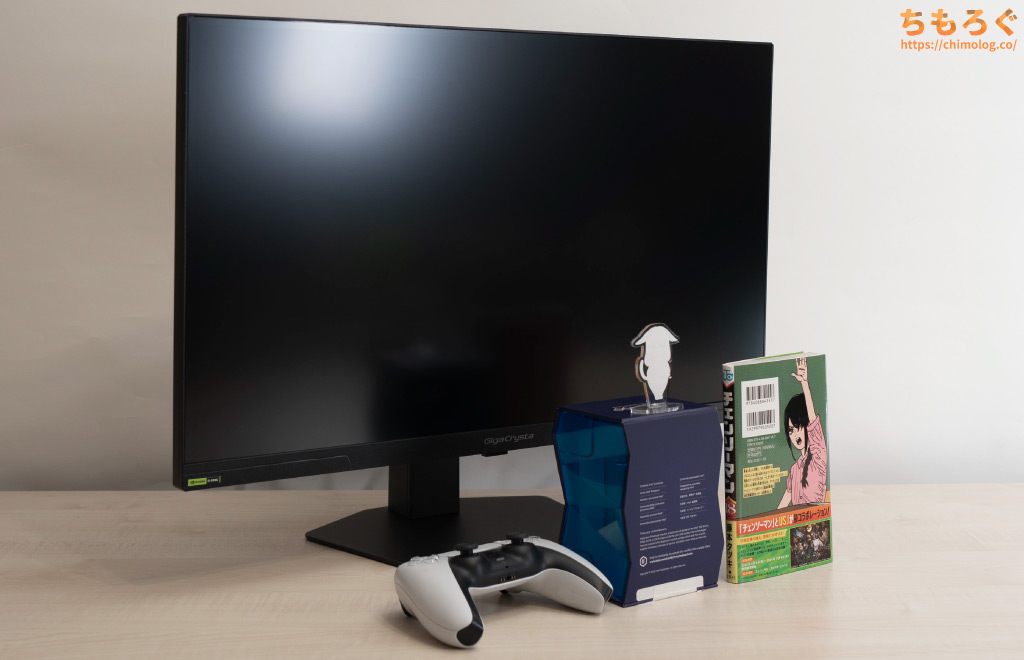 | 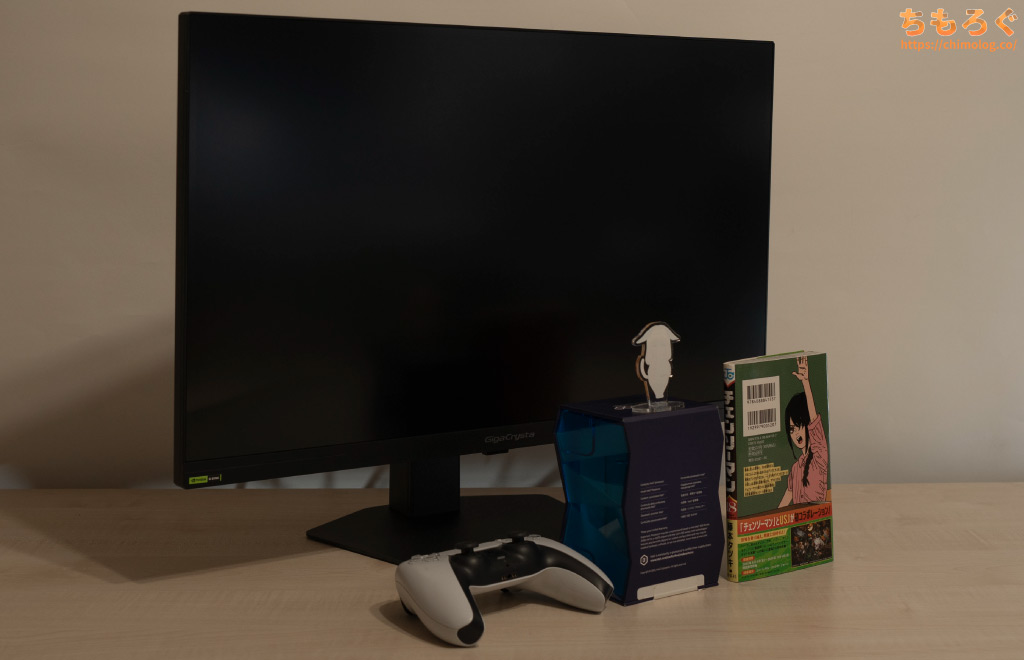 |
EX-GDU271JADに施されたパネル表面加工は、INNOCNやTITAN ARMYモニターで典型的な、やや透過性の強い「ノングレア加工(アンチグレア)」です。
遠目で見る分には何も問題ないように見えますが・・・
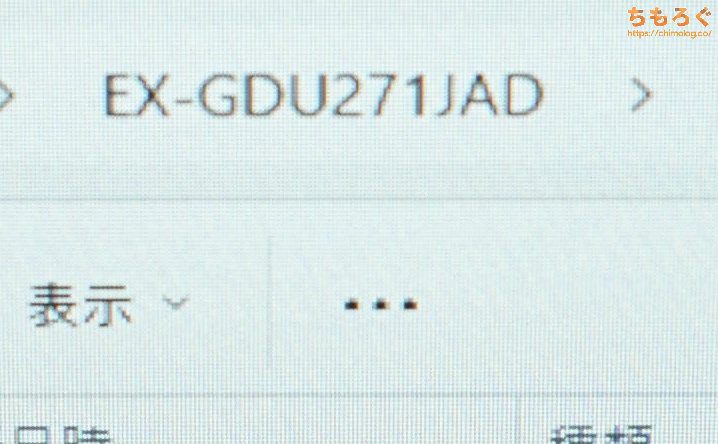
(※カメラのモアレ現象ではなく、肉眼でも斜線が見えるんです!)
15~20 cmくらいの至近距離、やや斜め(10°以上)で斜線のような反射が見えます。
部屋の照明をすべて消した真っ暗な環境でも反射が消えないから、おそらくパネル自体の物性です。今まで110台以上のモニターを見てきて、初めて見るタイプの反射です。
| テキストの視認性 (クリックで画像拡大) | |
|---|---|
| 文字のドット感 (密度:163 ppi) | 実際の表示例 (距離:30 cm) |
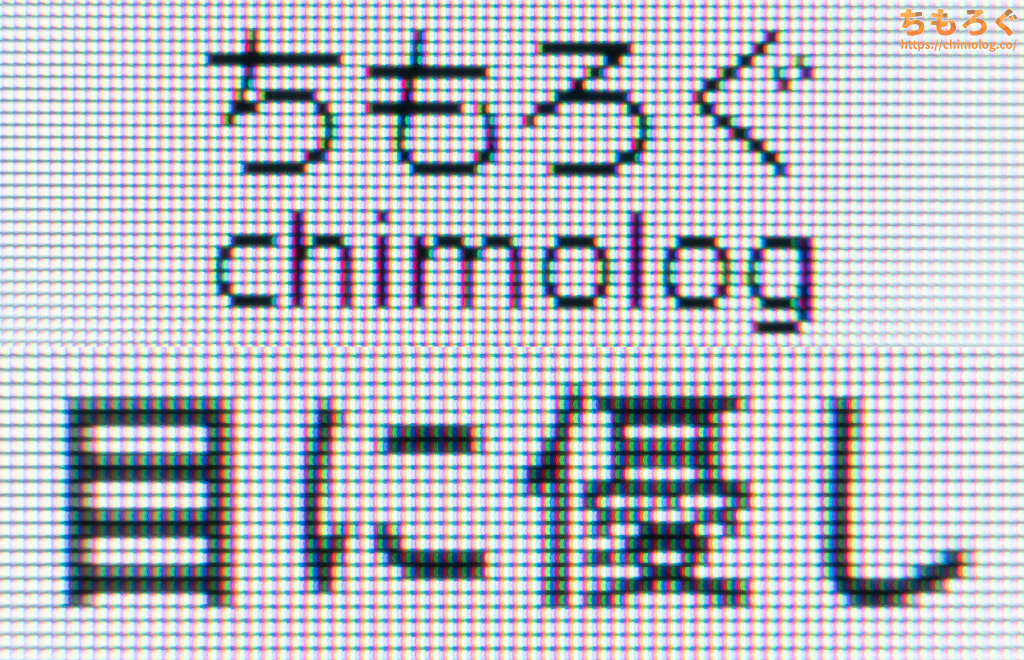 | 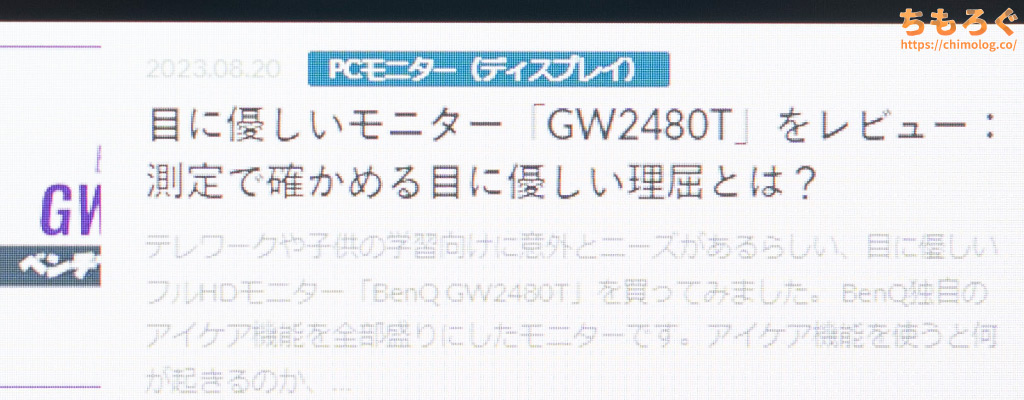 |
文字のドット感(見やすさ)はとても鮮明です。
テキスト表示に有利な縦に一直線の直列RGB配列パネルに、160 ppi前後ものギチギチに詰め込んだ画素密度を備えます。
普通の距離感(50~60 cm)で見てもドット感が分かりづらいし、30 cmくらいから見ても十分に滑らかなテキスト表示です。
| パネルの物理的特性 (クリックで画像拡大) | |
|---|---|
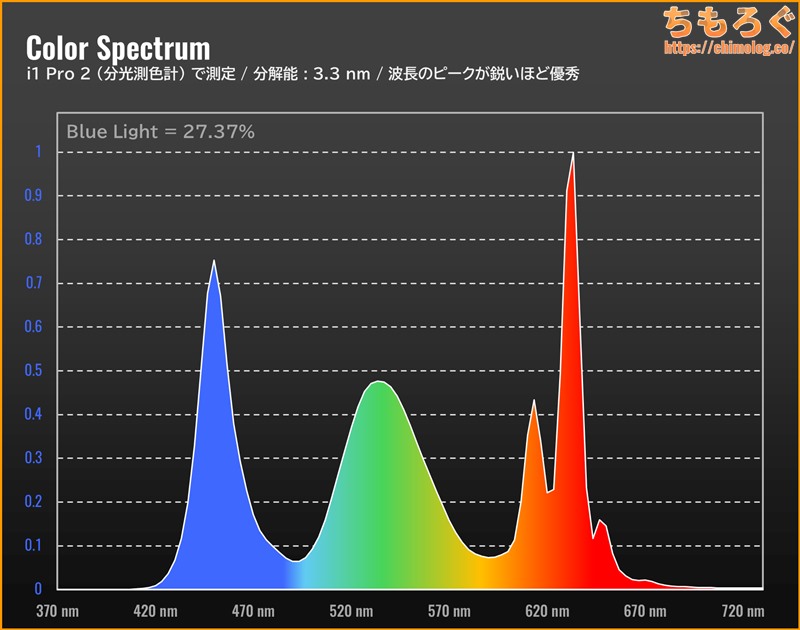
| ピクセル拡大図 (ピクセル配列:RGB) | スペクトラム分析 (確定:量子ドット) |
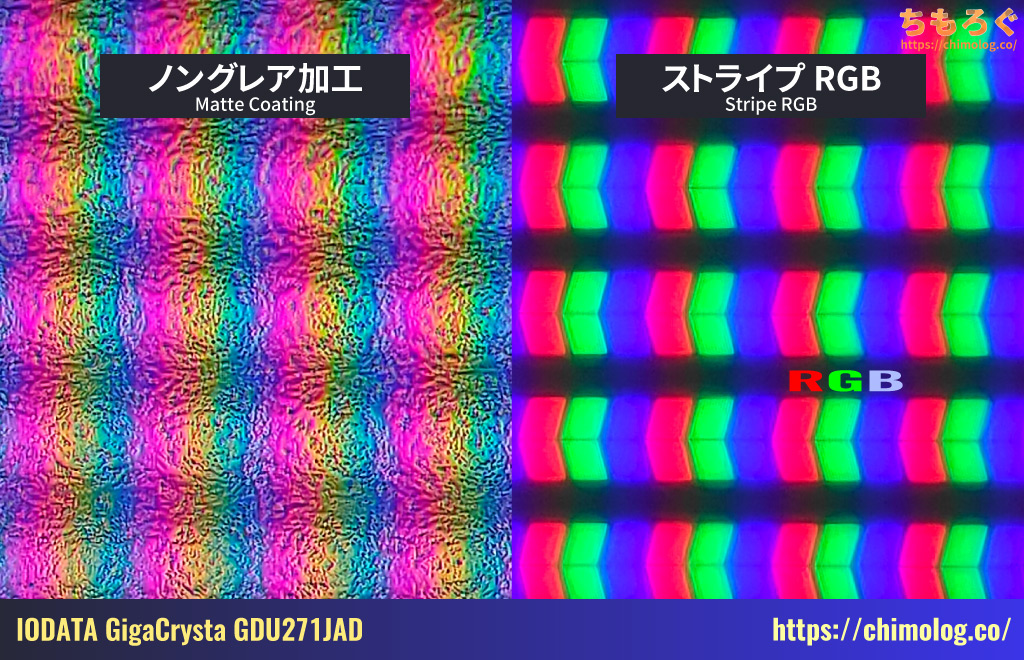 |  |
マクロレンズでパネルの表面を拡大した写真です。
PCモニター用途(Windows)に相性がいい、RGBストライプ配列の画素レイアウトです。粒度の細かい透過性に優れたマット加工だからか、画素ドットが割と鮮明に見えます。
パネル技術をスペクトラム波長分析※で調べます。
三原色のうち、赤色に凹みが見られる波長パターンから、「KSF蛍光体(KSF Phosphor)」だと分かります。量子ドット技術や、RGB光源技術の次くらいに色域を広くできます。
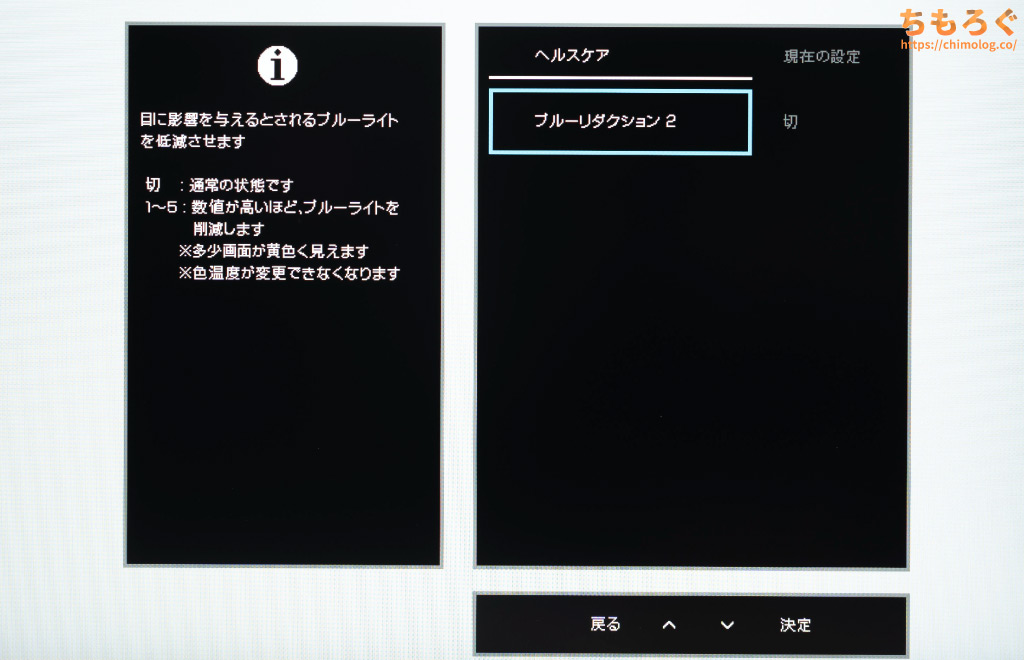
ついでにブルーライト含有量を調べたところ、約27%でした。「色温度:ユーザー」モードで、青色を少し下げるだけで、TUV Rheinlandブルーライト認証に必要な25%未満を達成できます。
※ 分光測色計「X-rite i1 Pro 2」を使って、3.3 nm単位で波長を分析します。
パネルの視野角(見える範囲)チェック
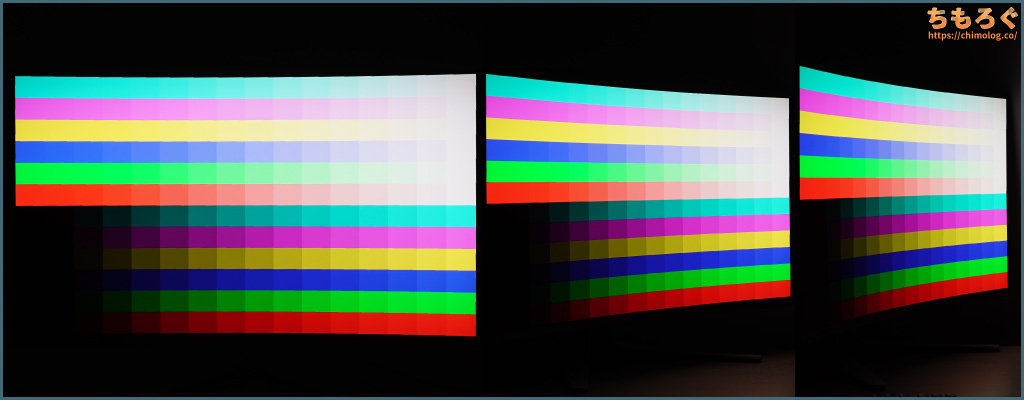
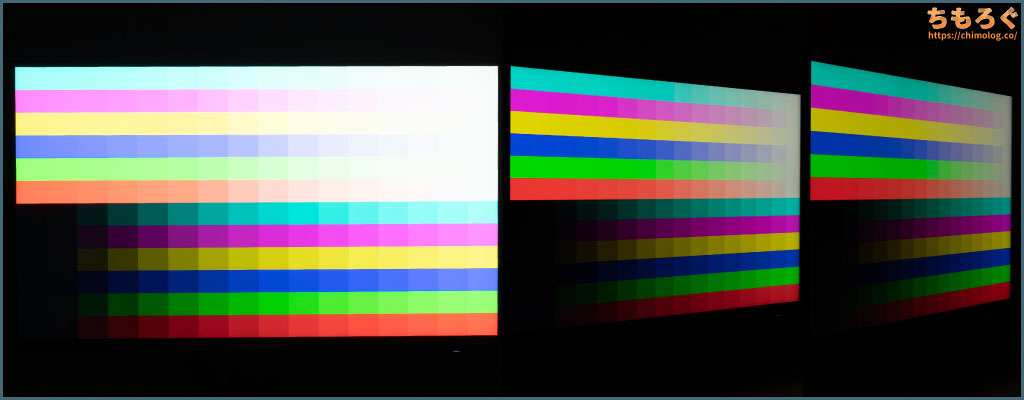
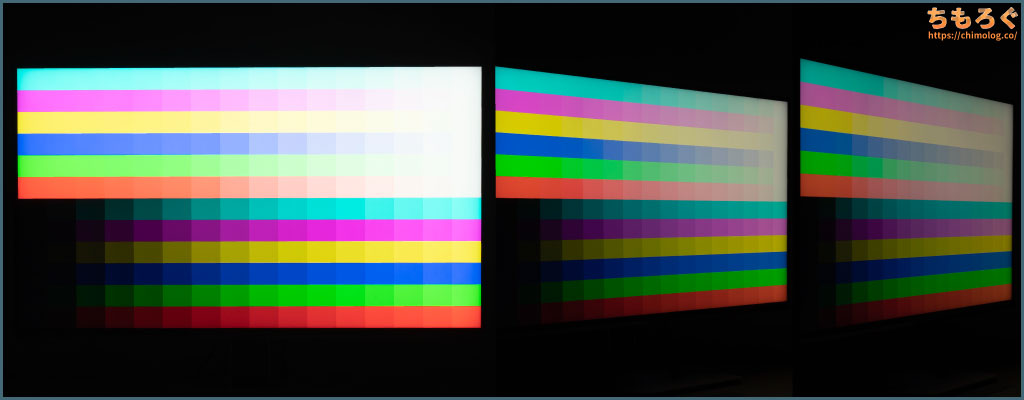
| 視野角の広さ ※クリックすると画像拡大 | |
|---|---|
| 縦方向(垂直) | 横方向(水平) |
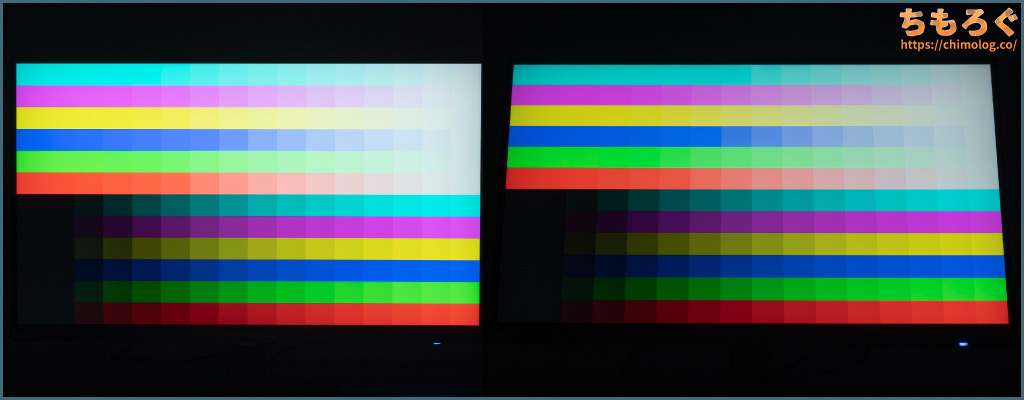 | 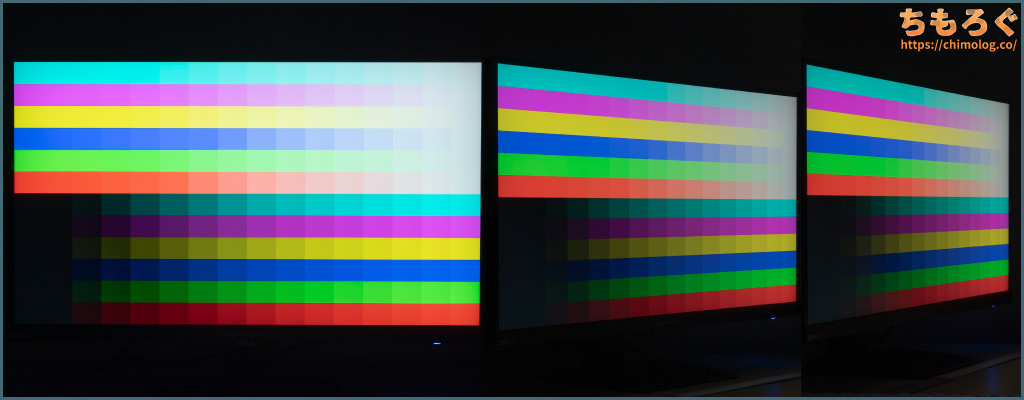 |
Fast IPSパネルの視野角はそこそこ広いです。
隣の席から見たり、リクライニングで傾ける程度なら、気にならない色褪せ具合です。

EX-GDU271JAD:ゲーミング性能
ゲーム性能(応答速度)の測定と比較
↑こちらの記事で紹介している方法で、EX-GDU271JADの「応答速度」を測定します。
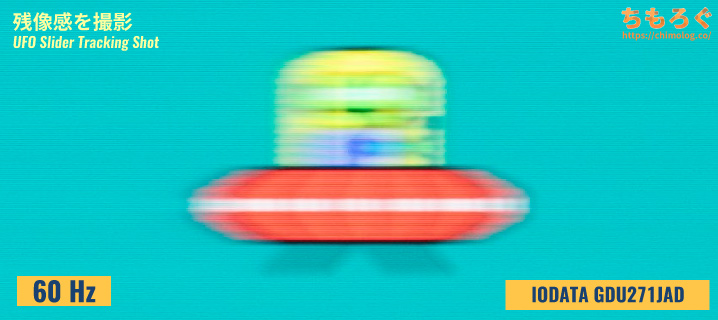
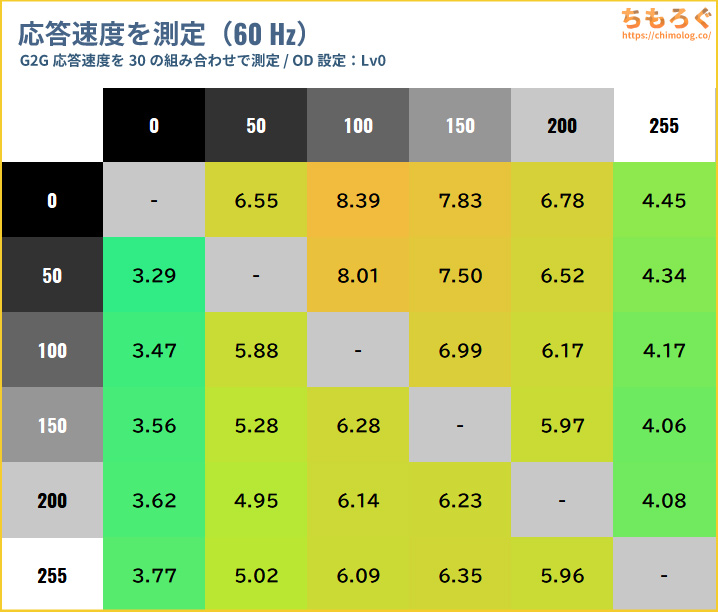
| 60 Hz時の応答速度 ※クリックすると画像拡大 | |
|---|---|
| 残像感 (UFO追尾ショット) | 30パターン測定 (10~90%範囲を測定) |
 |  |
| |
60 Hz時の応答速度は平均5.60ミリ秒を記録します。
60 Hzに必要十分な応答速度を満たしますが、ホールドボケ現象(= 60 Hzそのもの)が原因で、残像感がそれほど減らないです。
| 120 Hz時の応答速度 ※クリックすると画像拡大 | |
|---|---|
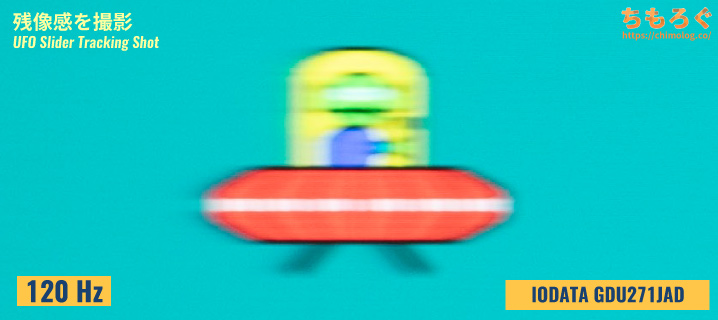
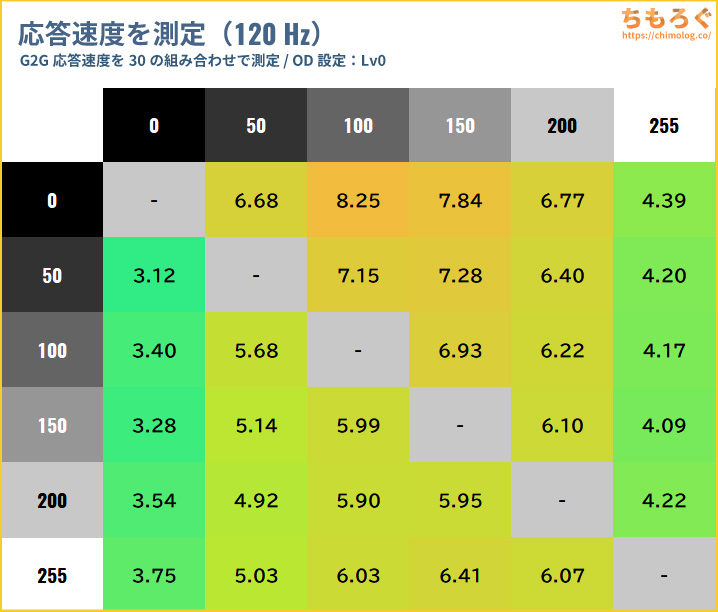
| 残像感 (UFO追尾ショット) | 30パターン測定 (10~90%範囲を測定) |
 |  |
| |
120 Hz時の応答速度は平均5.50ミリ秒を記録します。120 Hzに必要十分な応答速度(< 8.33 ms)をかんたんに達成します。
OSD設定 → オーバードライブ:Lv1に切り替えれば、さらに平均3.83ミリ秒まで改善できます。
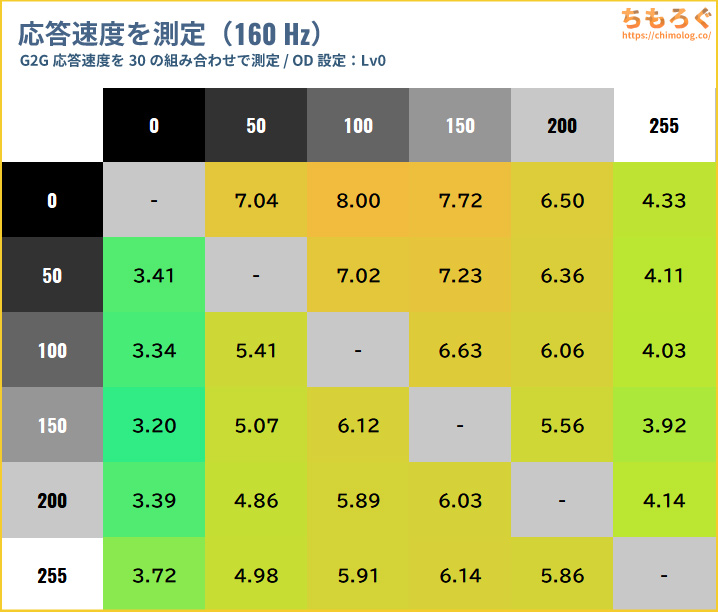
| 160 Hz時の応答速度 ※クリックすると画像拡大 | |
|---|---|
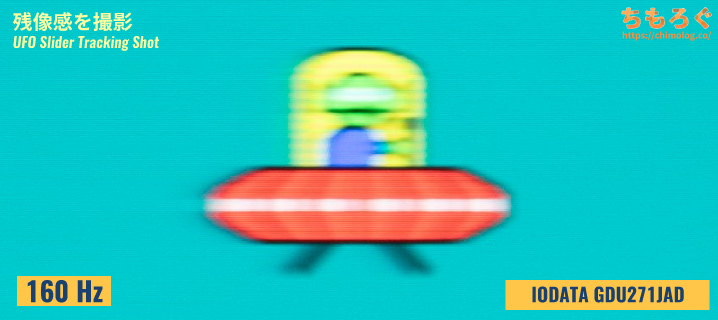
| 残像感 (UFO追尾ショット) | 30パターン測定 (10~90%範囲を測定) |
 |  |
| |
4K解像度で最大リフレッシュレート160 Hz時の応答速度は平均5.40ミリ秒を記録します。160 Hzに必要十分な応答速度(< 6.25 ms)を満たします。
OSD設定 → オーバードライブ:Lv1に切り替えて、平均3.82ミリ秒まで改善できます。
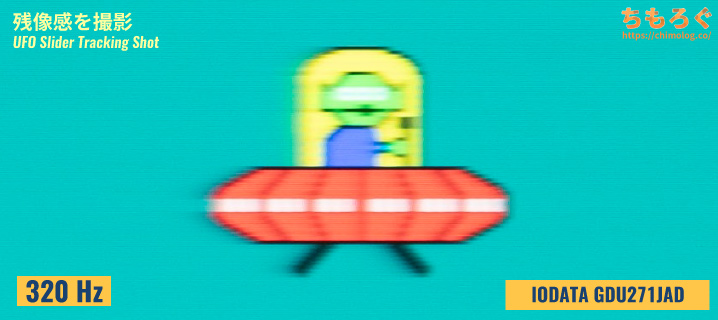
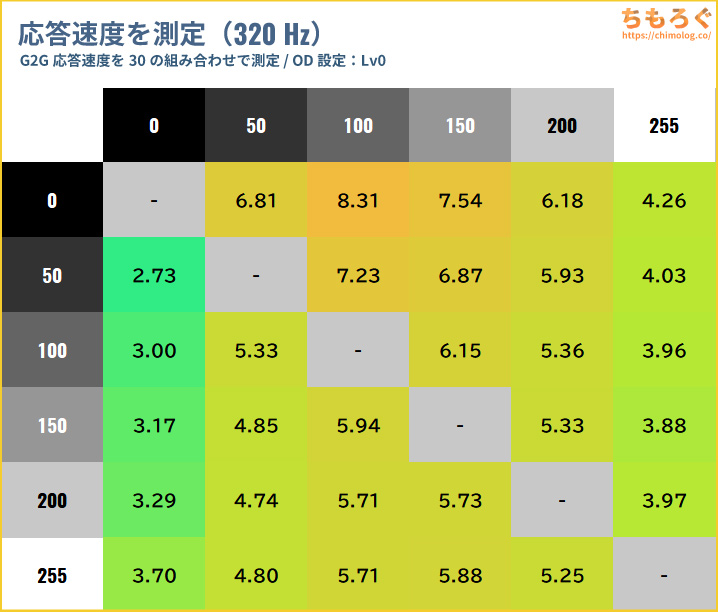
| 320 Hz時の応答速度 ※クリックすると画像拡大 | |
|---|---|
| 残像感 (UFO追尾ショット) | 30パターン測定 (10~90%範囲を測定) |
 |  |
| |
EX-GDU271JADのデュアルモード(フルHD 320 Hz)で設定できる、最大リフレッシュレート320 Hz時の応答速度は平均5.19ミリ秒です。
240 Hzに必要な応答速度(< 3.13 ms)を大幅に超過してしまい、不合格です。
なら、オーバードライブ機能を調整します。必要な応答速度をきっちりパスして、残像感を改善できないかチェックします。
| OD機能の効果 ※クリックすると画像拡大 | ||||
|---|---|---|---|---|
 | ||||
| 平均値 | 5.19 ms | 3.37 ms | 2.30 ms | 2.05 ms |
| 最速値 | 2.73 ms | 1.71 ms | 1.10 ms | 0.55 ms |
| 最遅値 | 8.31 ms | 5.20 ms | 3.72 ms | 3.66 ms |
| 平均エラー率 | 0.0 % | 1.5 % | 13.0 % | 31.7 % |
| 累積遷移 (変動電圧 x 時間) | 15.3 mVs | 12.1 mVs | 11.4 mVs | 12.7 mVs |
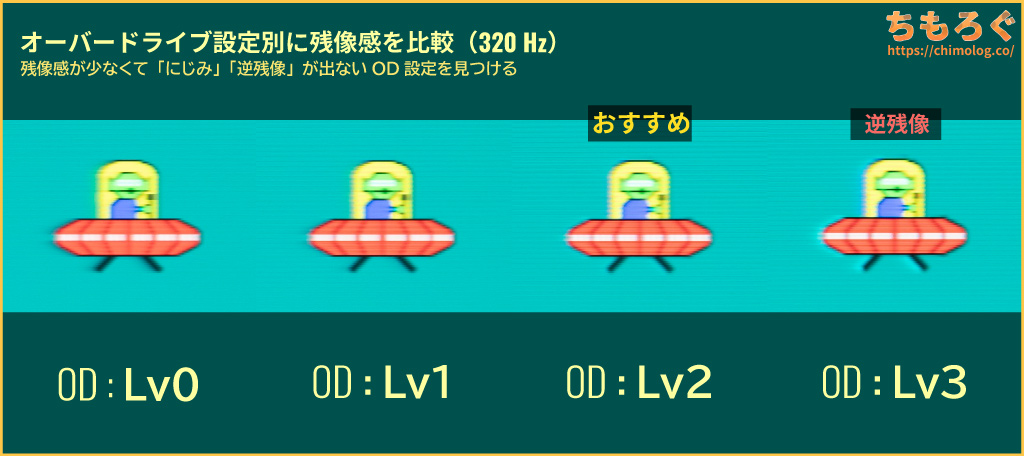
EX-GDU271JADのオーバードライブ機能は、4段階(レベル1 / レベル2 / レベル3 / バースト)から調整できます。
「レベル1」でかなり効き目が強く、120~160 Hzなら十分な効果を確認できました。
320 Hzモード時は「レベル1」でもやや物足りなく、「レベル2」で最大効率です。平均2.30ミリ秒(累積11.4ミリボルト秒)へ性能アップです。
「レベル3」「バースト」は効きすぎて逆残像が多発し、累積遷移(見た目)も悪化し始めます。
EX-GDU271JADは「レベル2」がおすすめOD設定です。
| 残像感を比較 ※クリックすると画像拡大 | |
|---|---|
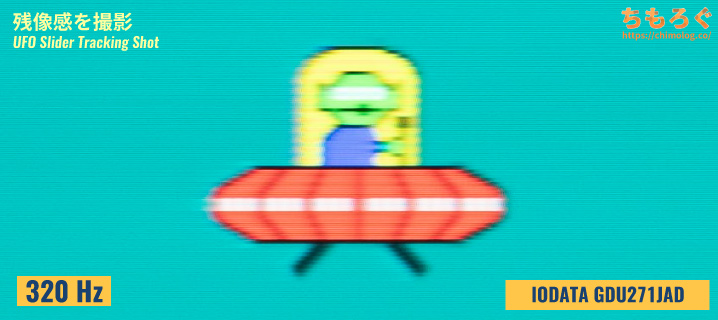
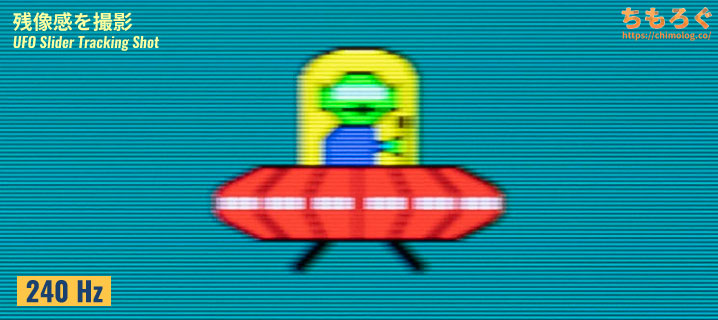
| レビュー対象 (EX-GDU271JAD) | 比較:OLED (Sony INZONE M10S) |
 |  |
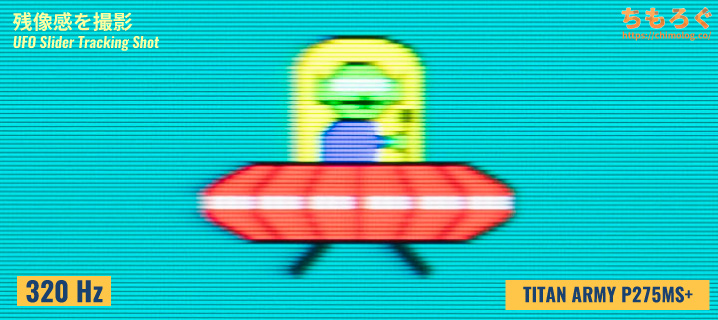 |  |
| 比較:Fast IPS (P275MS+) | 比較:Fast HVA (TCL 32R84) |
EX-GDU271JAD(デュアルモード時)の明瞭感はかなり良好です。昨今トレンドなFast IPSパネルとほぼ同等のモーション性能で、eSportsタイトルに十分耐えられる性能です。
| 応答速度を比較 ※クリックするとグラフ拡大 | ||
|---|---|---|
| 60~90 Hz | 100~220 Hz | 240 Hz以上 |
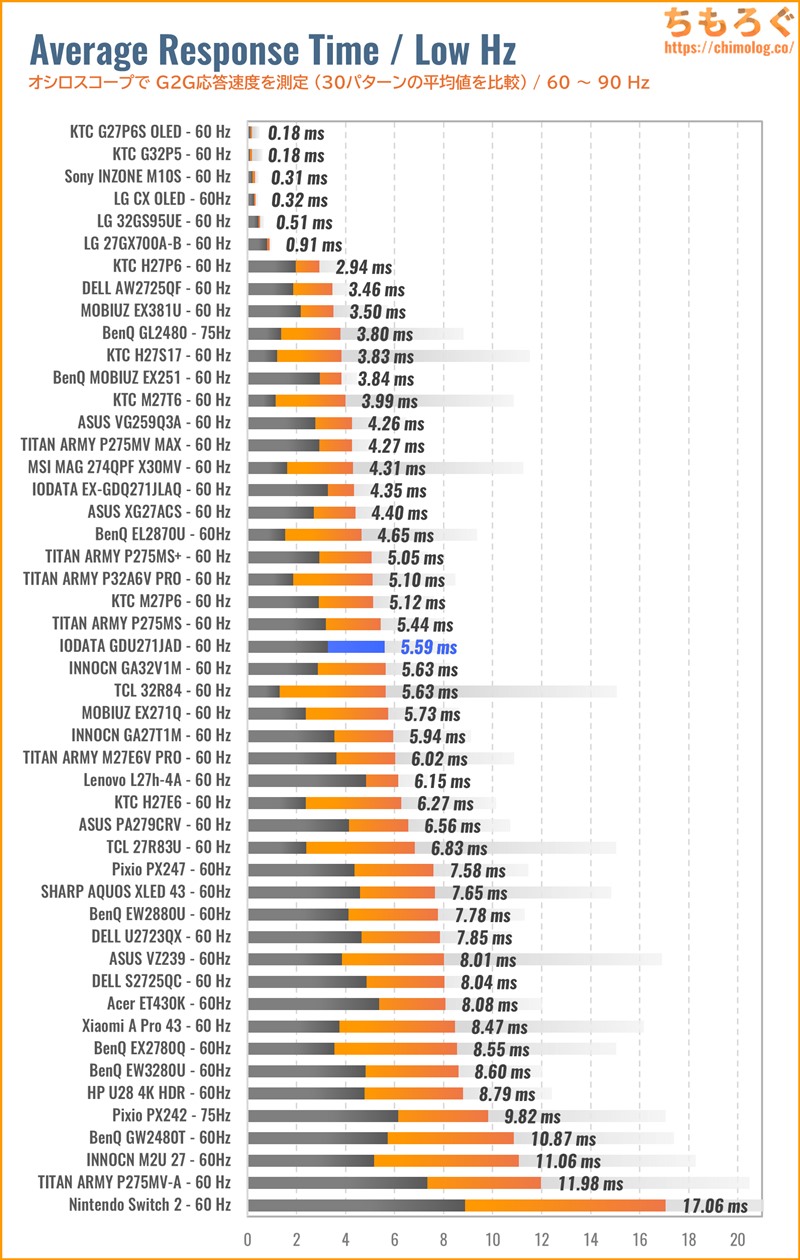 | 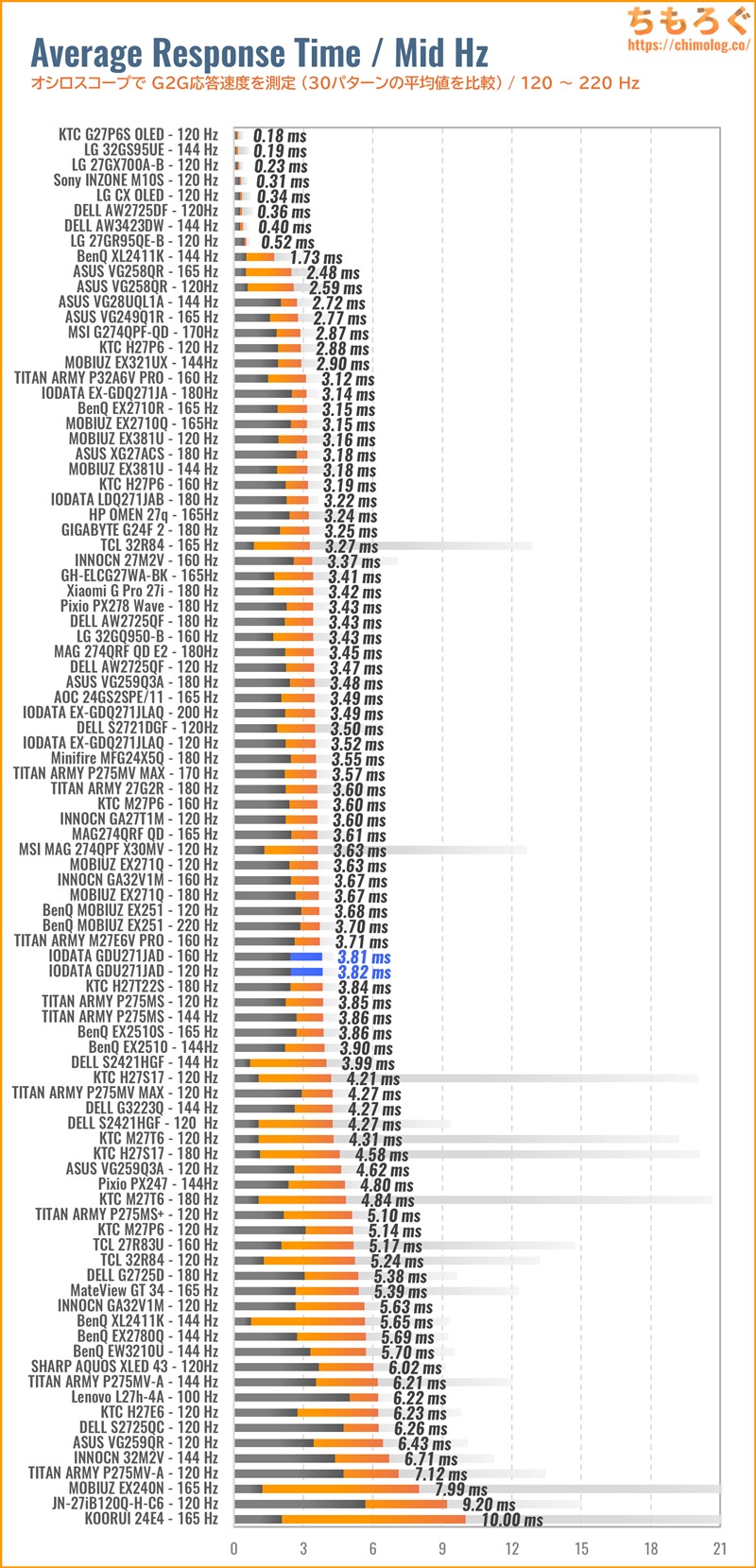 |  |
- 実績平均値:3.83ミリ秒
- レビュー機:3.81ミリ秒
ちもろぐに記録した過去110件を超える大量のデータから、EX-GDU271JADの応答速度(120~160 Hz)はほぼ平均値に一致します。
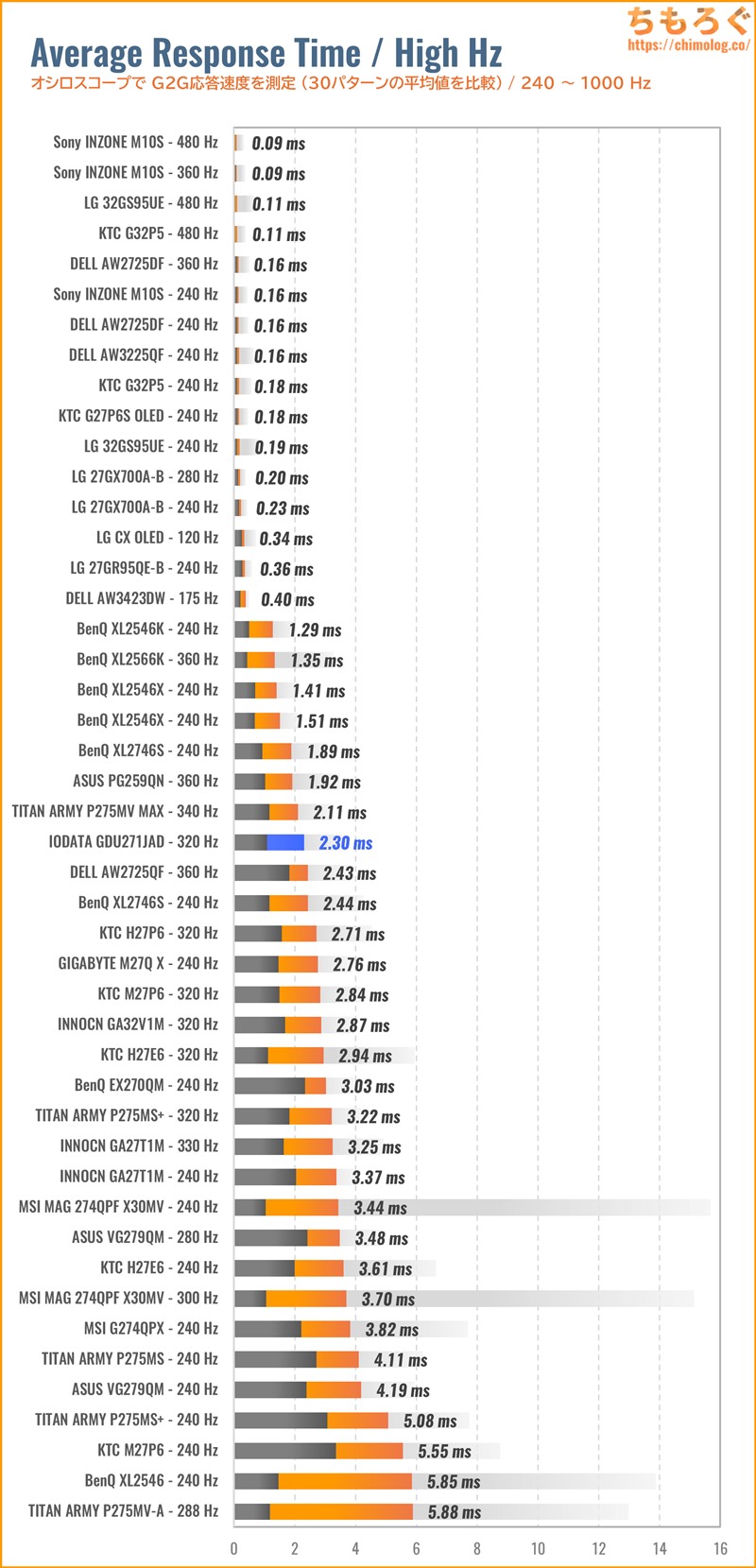
- 実績平均値:3.13ミリ秒
(OLED込み:2.12ミリ秒) - レビュー機:2.30ミリ秒
320 Hz時の応答速度も平均を上回ります。
ゲーム性能(入力遅延)の測定と比較
| 入力遅延を比較 ※クリックすると画像拡大 | |
|---|---|
| 比較グラフ | 測定値 (クリック100回の平均値) |
 |
|
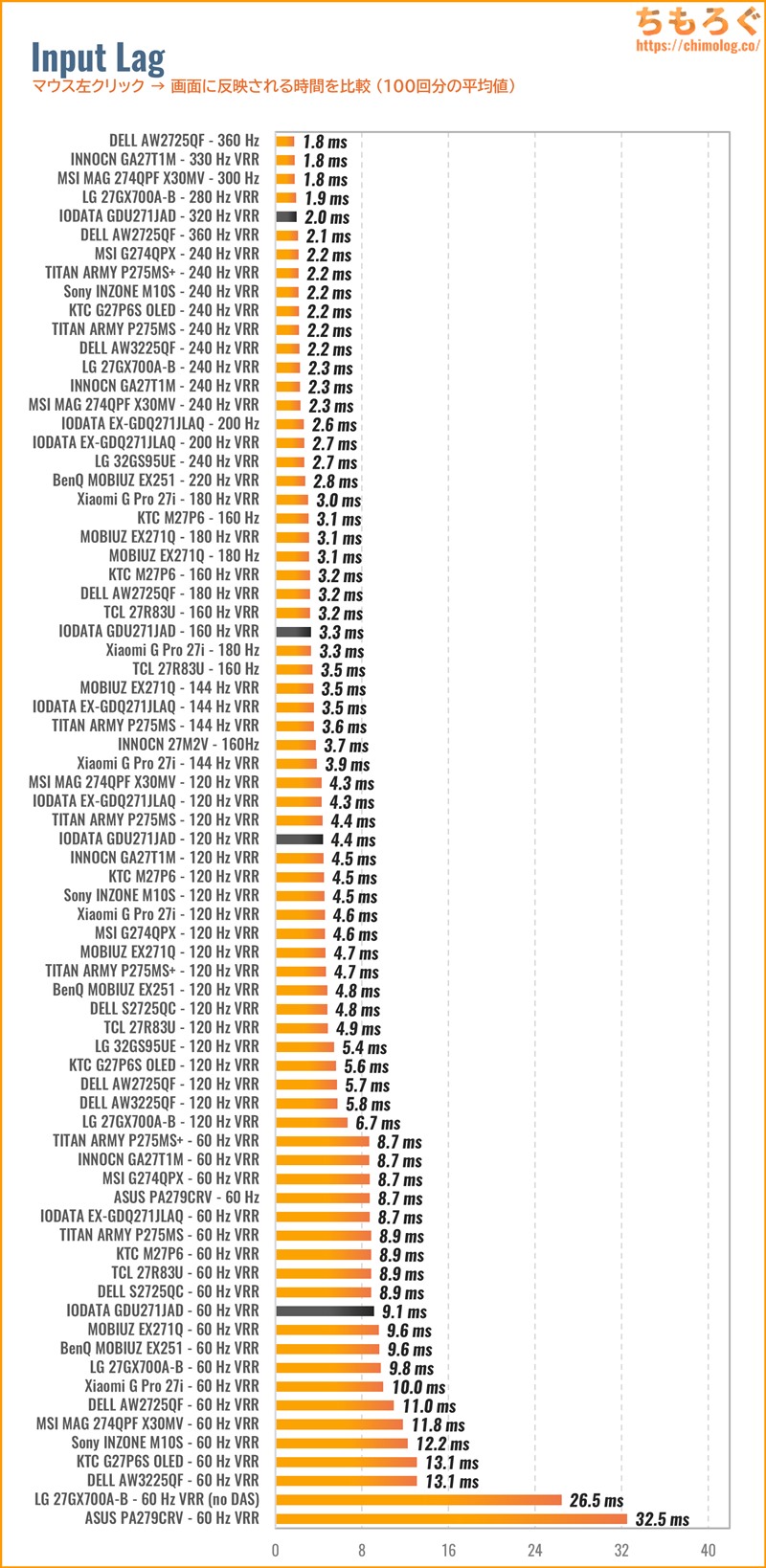
EX-GDU271JADで、左クリック100回分の入力遅延を測定しました。
リフレッシュレート60 ~ 240 Hzまで、安定して目標の16ミリ秒を下回る良好な入力遅延です。ほとんどの人が入力遅延を体感できません。
VRR(G-SYNC互換モード)の影響もなかったです。

2024年7月より「入力遅延(Input Lag)」の新しい測定機材を導入しました。
クリック遅延がわずか0.1ミリ秒しかないゲーミングマウス「Razer Deathadder V3」から左クリックの信号を送り、画面上に左クリックが実際に反映されるまでにかかった時間を測定します。
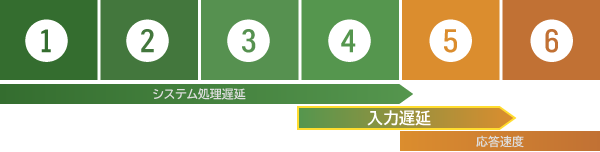
- マウスから左クリック
- CPUが信号を受信
- CPUからグラフィックボードへ命令
- グラフィックボードがフレームを描画
- ゲーミングモニターがフレーム描画の命令を受ける
- 実際にフレームを表示する(ここは応答速度の領域)
新しい機材は1~6の区間をそれぞれ別々に記録して、1~4区間を「システム処理遅延」、4~5区間を「モニターの表示遅延(入力遅延)」として出力可能です。
なお、5~6区間は「応答速度」に該当するから入力遅延に含めません。応答速度と入力遅延は似ているようでまったく別の概念です。
フリッカーフリー(画面のちらつき)を測定
| フリッカーフリーを検証 ※クリックすると画像拡大 | |
|---|---|
 | |
| |
| フリッカーの基準 | 結果 |
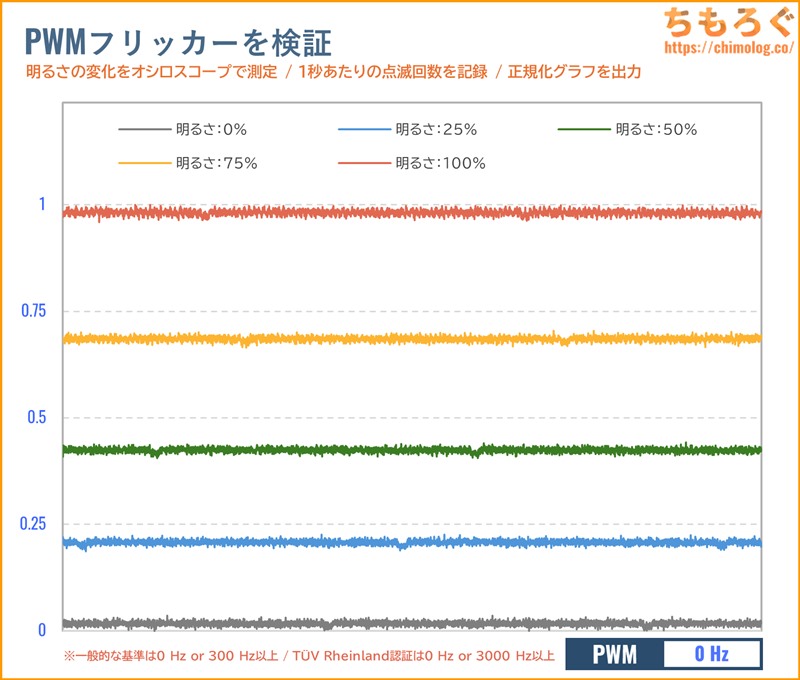
| 一般的な基準 (0 Hz または 300 Hz以上) | 問題なし (0 Hz) |
 TUV Rheinland認証 TUV Rheinland認証(0 Hz または 3000 Hz以上) | 問題なし (0 Hz) |
実際にオシロスコープを使ってフリッカーの有無をテストした結果、明るさ0~100%までフリッカーが一切検出されません。
「0 Hz」だから一般的な基準とTUV Rheinland基準どちらも合格できます。
| VRRフリッカーを検証 ※クリックすると画像拡大 |
|---|
 |
|
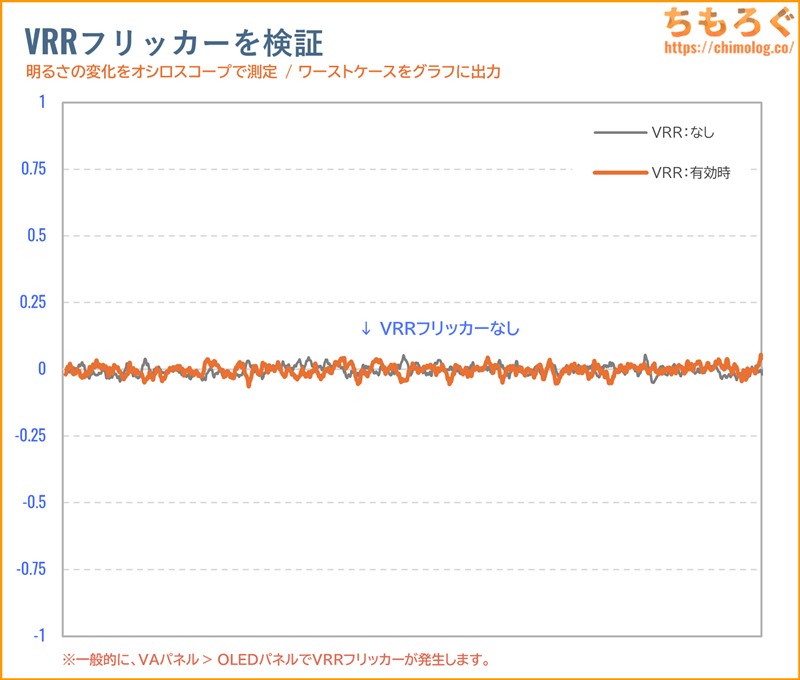
VRR(G-SYNC互換モードなど)有効時に発生する「VRRフリッカー」もテストします。
EX-GDU271JADは、一貫して安定したフリッカーフリー状態を維持します。
VRRフリッカーが発生しやすい、暗部階調やLFCしきい値(< 48 Hz)に突入しても、グラフが微動だにせず完全なフリッカーフリーです。
不得意な暗部階調やパネルの端っこを、目を細めて凝視しても、まったく「ちらつき」が見えませんでした。素晴らしいVRR性能です。
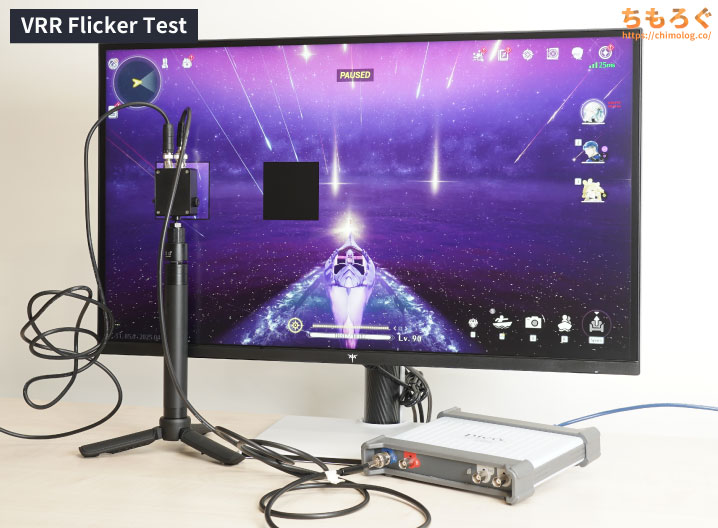
VRRフリッカー(VRR Flicker)は、画面が暗いシーンでフレームレートが激しく変動すると発生する確率が大幅に跳ね上がります。
ちもろぐでは、アクションRPG「鳴潮」にてフレームレートを10 fpsからモニター側の最大fpsまで動かします。
モニターの至近距離に設置された光学センサーを経由して、オシロスコープが明るさの変化をマイクロ秒(10万分の1秒)単位で記録する仕組みです。
記録されたグラフが乱高下していれば「VRRフリッカー」の検出に成功です。逆に、何もなく平坦で一直線なグラフが記録されればフリッカーは皆無と判断できます。
ゲーム機の対応状況(PS5とSwitch 2)
| PS5の対応状況 | ||
|---|---|---|
 | ||
| 設定 | 60 Hz | 120 Hz |
| フルHD1920 x 1080 | 対応PS5 VRR:対応 | 対応PS5 VRR:対応 |
| WQHD2560 x 1440 | 対応PS5 VRR:対応 | 対応PS5 VRR:対応 |
| 4K3840 x 2160 | 対応PS5 VRR:対応 | 対応PS5 VRR:対応 |
PS5でフルHD~4K(最大120 Hz)に対応します。
HDMI 2.1端子にHDMI VRR機能が搭載されているため、「PS5 VRR」もすべて対応可能です。
| Switch 2の対応状況 | ||
|---|---|---|
 | ||
| 設定 | 60 Hz | 120 Hz |
| フルHD1920 x 1080 | 対応HDR:対応 | 対応HDR:対応 |
| WQHD2560 x 1440 | 対応HDR:対応 | 対応HDR:対応 |
| 4K3840 x 2160 | 対応HDR:対応 | Switch 2は非対応 |
| 「Nintendo Switch 2 のひみつ展」 ※クリックすると画像拡大 | ||
|---|---|---|
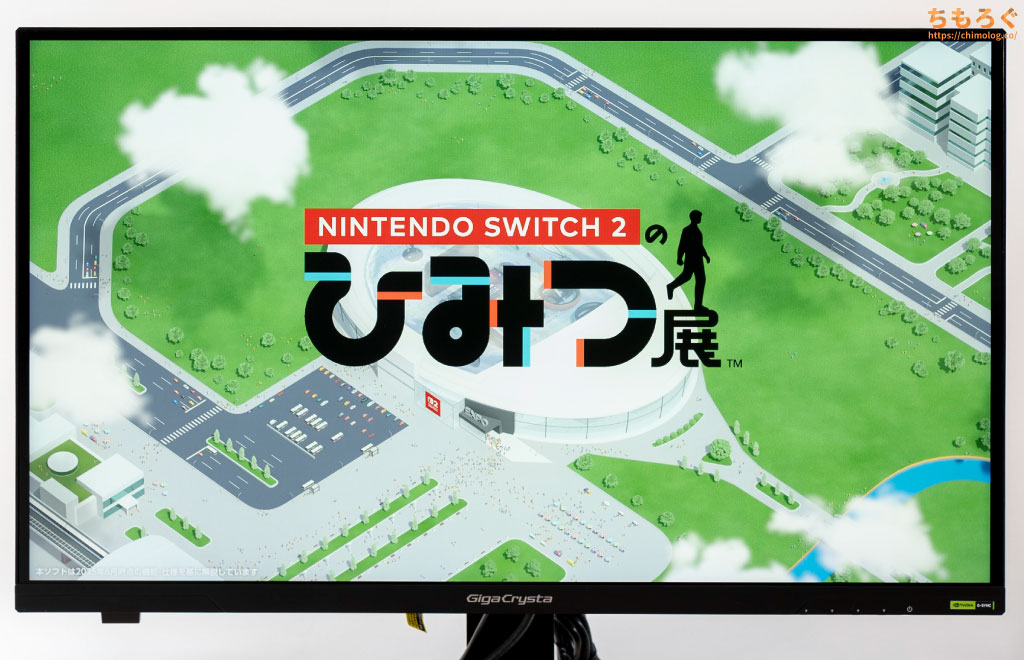 | 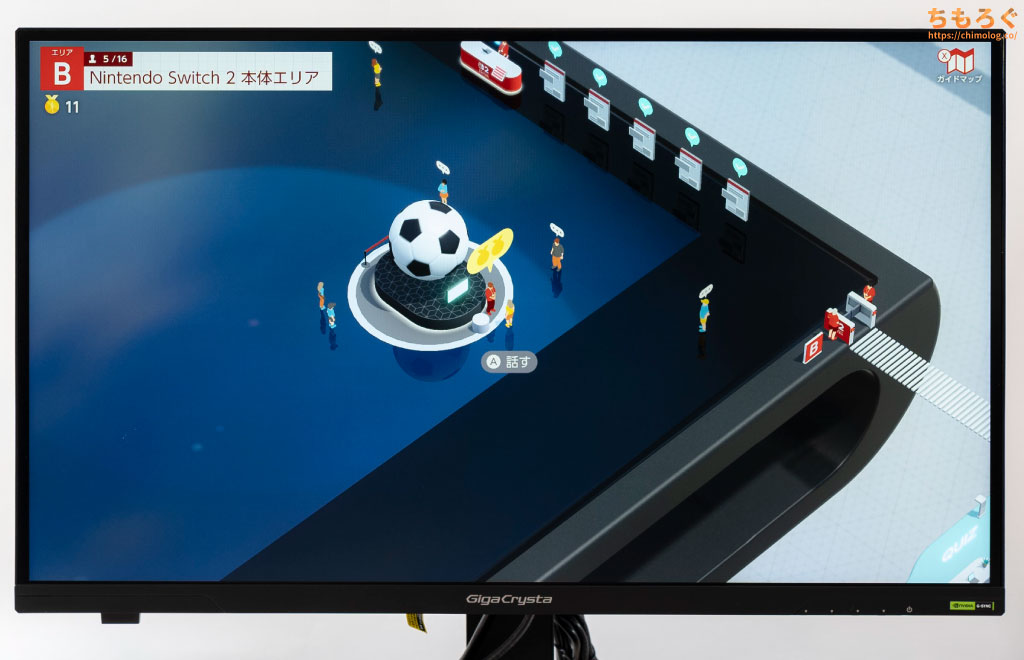 | |
有料ソフト「Nintendo Switch 2 のひみつ展」で実際に120 Hz + HDR(10 bit)信号を出力させて、モニターが暗転せずにゲーム画面を表示できるかをチェックします。
暗転しなければ問題なし、暗転して解像度が下がってしまったら互換性なし、と判断します。

Nintendo Switch 2(ドックモード)で、フルHD~WQHD(最大120 Hz)または4K(最大60 Hz)に対応します。
HDR(10 bit)出力も問題なし。フル帯域(48 Gbps)のHDMI 2.1ポートだから当然の結果です。
PS5 / PS5 Pro / Nintendo Switch 2など。120 Hz対応ゲーム機で、実際にゲーム側が120 Hz(120 fps)で動くかどうかは、もっぱらゲーム次第です。
ゲーム側が120 Hzをサポートしていなかったら意味がありません。プレイする予定のゲームが120 Hzに対応しているか、事前によく調べてください。
ゲーミングPCで使えるリフレッシュレート
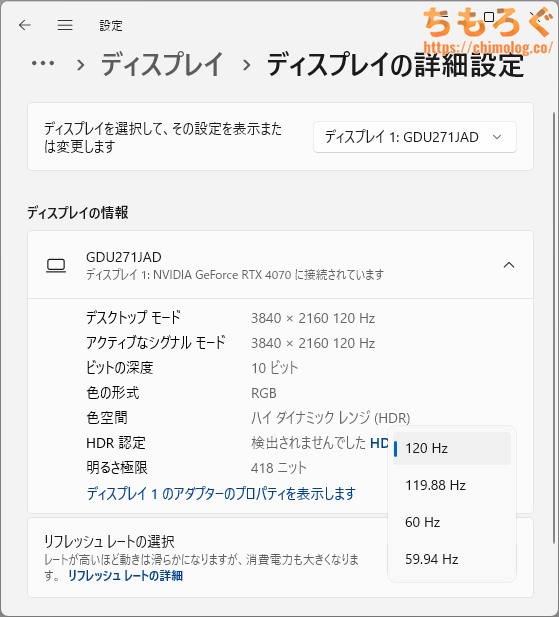
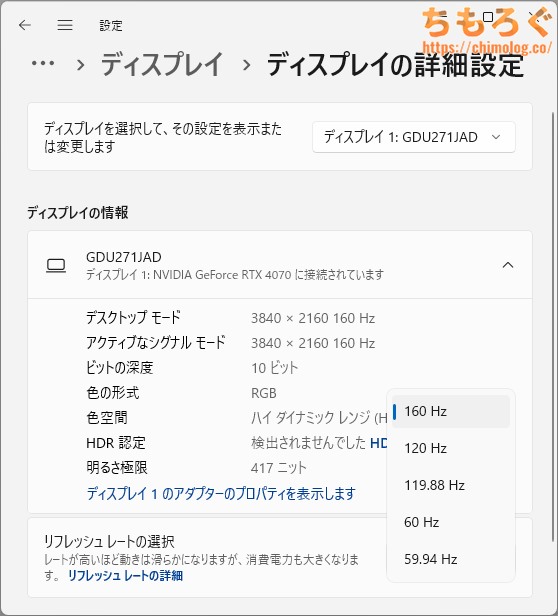
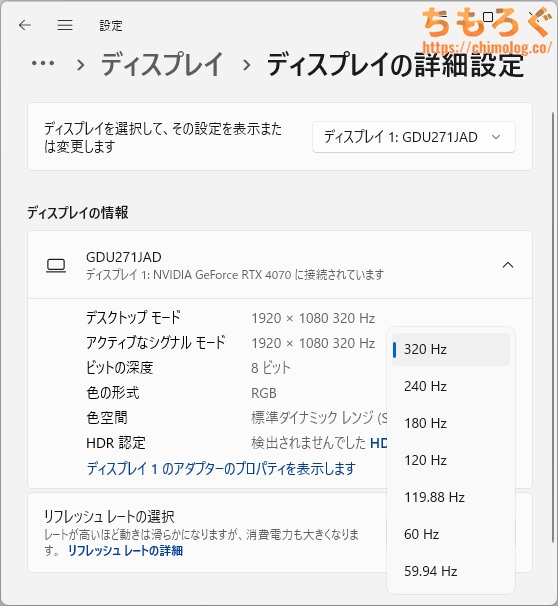
ゲーミングPCの映像端子(HDMIやDisplay Port)にEX-GDU271JADを接続して、ディスプレイの詳細設定から使えるリフレッシュレート一覧をチェックします。
| 対応リフレッシュレート ※クリックすると画像拡大 | |
|---|---|
| HDMI 2.0 (14.40 Gbps) | Display Port 1.4 (25.92 Gbps) |
 |  |
| |
EX-GDU271JADがパソコンで対応しているリフレッシュレートは以上のとおりです。
HDMI 2.1で最大120 Hzまで、Display Port 1.4なら最大160 Hzに対応します。
レトロなゲーム機で役に立ちそうな23.98 ~ 24 Hz範囲は非対応です。
EX-GDU271JADは、圧縮転送モード「DSC(Display Stream Compression)」を明示的に切り替え不可です。
| DSC無効時 対応リフレッシュレート | ||
|---|---|---|
| 端子 | SDR (8 bit @ RGB) | HDR (10 bit @ RGB) |
| HDMI 2.0 | – | – |
| DP 1.4 | – | – |
CRU(Custom Resolution Utility)によるカスタム解像度や、NVIDIA DSR(DLDSR)を使いたいマニア志向の人にとってやや不便です。
ただし、デュアルモード(24.5インチモード)を入れると、内部的にDSCの有効無効を切り替えている挙動はあります。
| VRR機能(可変リフレッシュレート) ※クリックすると画像拡大 |
|---|
 |
|
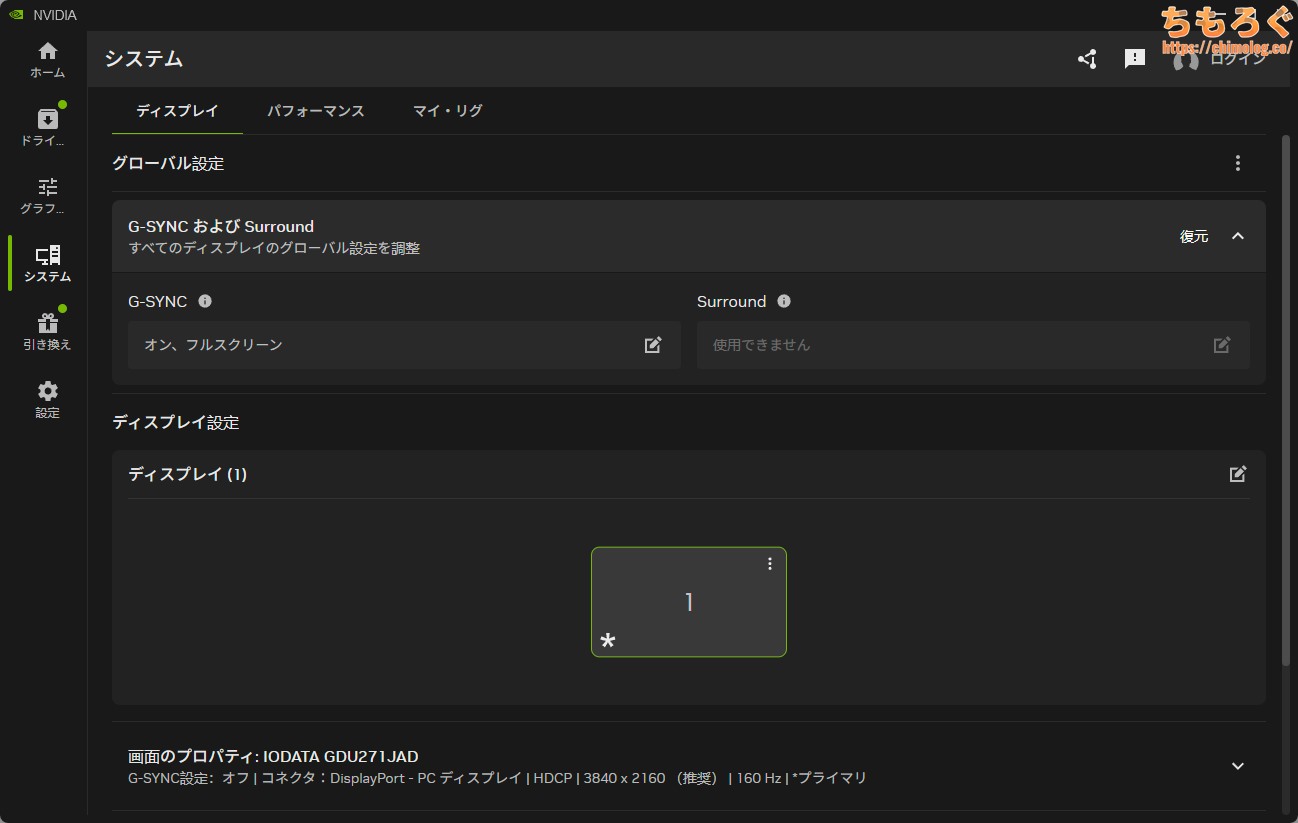
フレームレートとリフレッシュレートを一致させて「ティアリング」を防ぐ効果がある、VRR機能はHDMIとDisplay Portどちらも使用可能です。動作範囲は48~320 Hzです。
LFC(低フレームレート補正)対応ハードウェアの場合は、48 Hzを下回ってもVRRが機能します。
競技ゲーマー向け機能をチェック
- 暗所補正
暗い部分を明るく補正する機能 - 鮮やかさ補正
色の付いた部分を強調する機能 - 残像軽減
残像をクリアに除去する機能
EX-GDU271JADは、3つある主要な競技ゲーマー向け機能のうち2つ対応します。そのほか、クロスヘア(十字線)を表示する機能もあります。
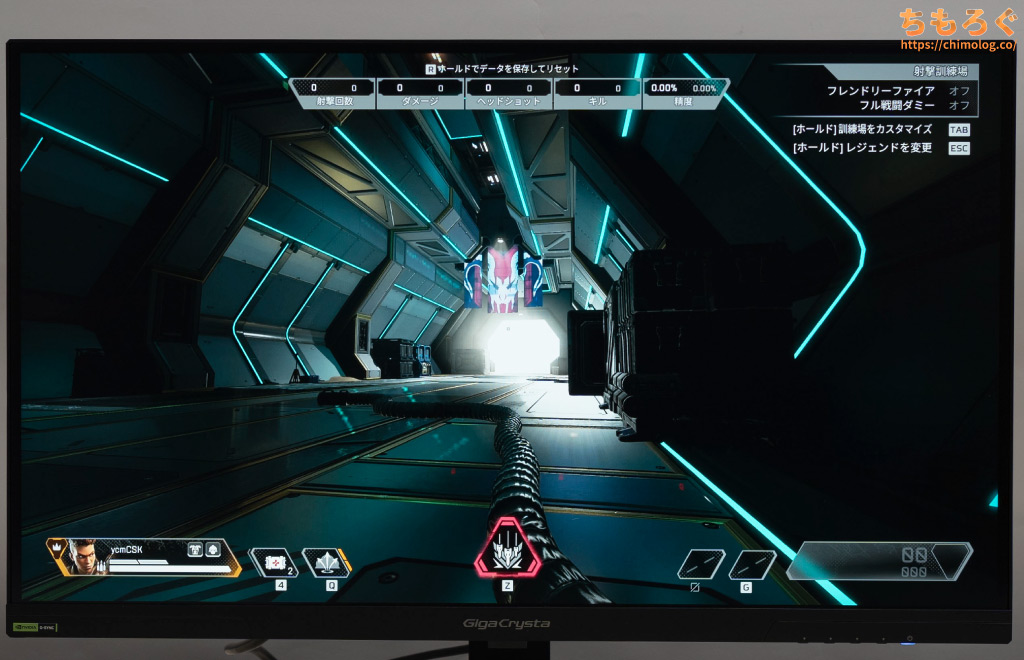
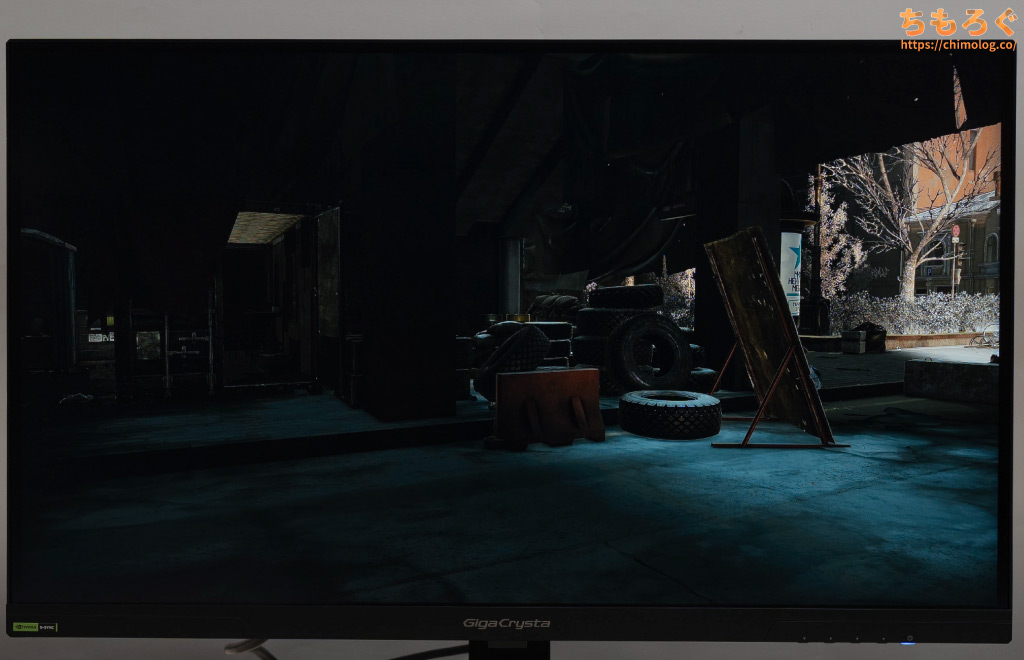
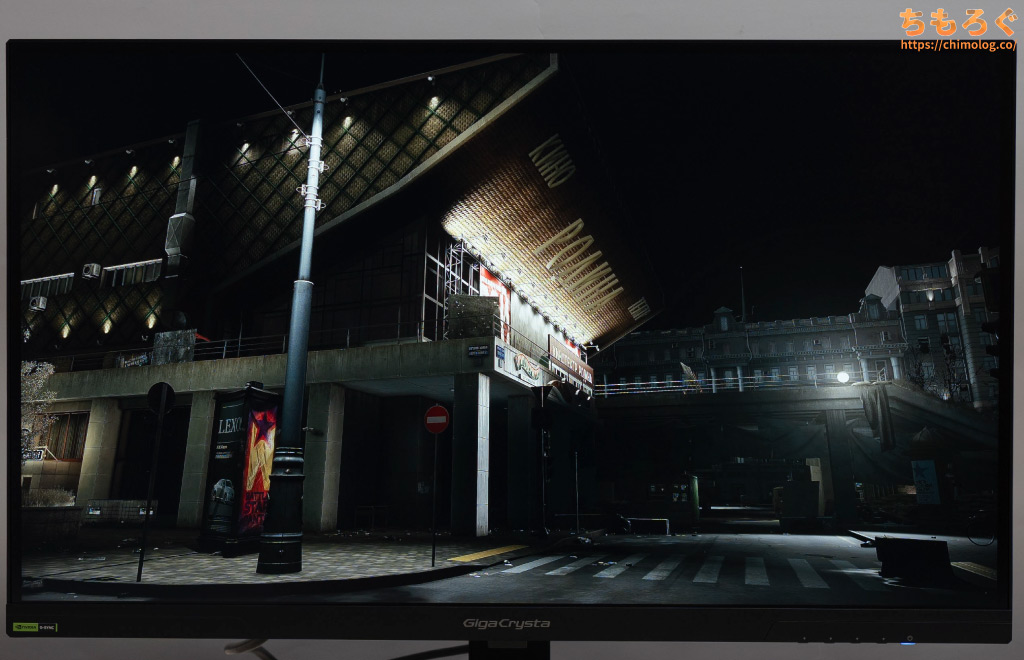
| 機能チェック:暗所補正 「ナイトクリアビジョン」 ※クリックすると画像拡大 | |
|---|---|
| Apex Legends | Escape from Tarkov |
 |  |
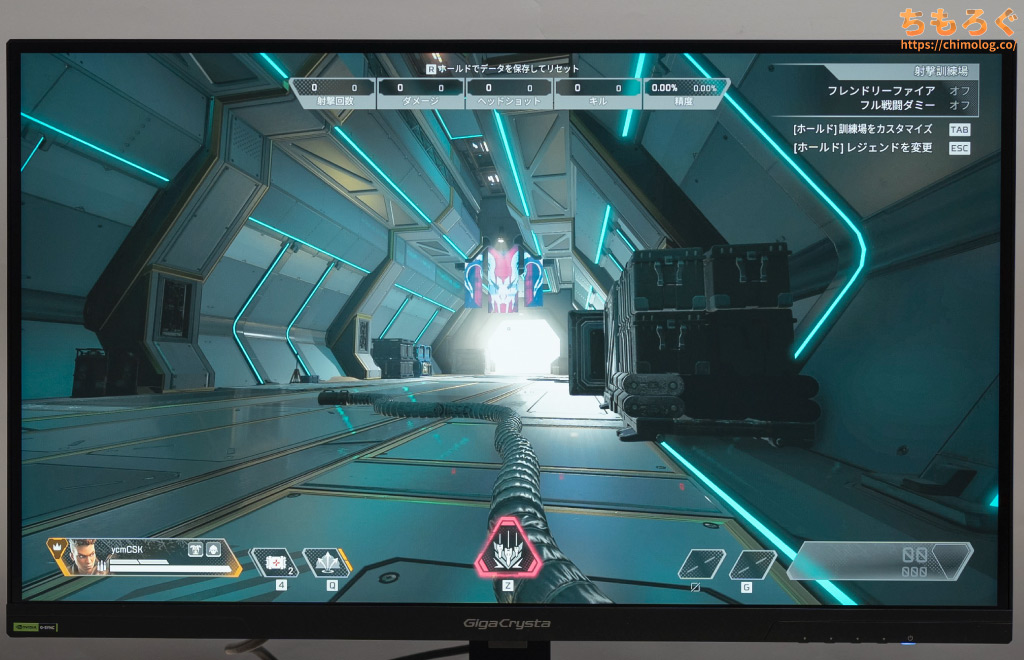 | 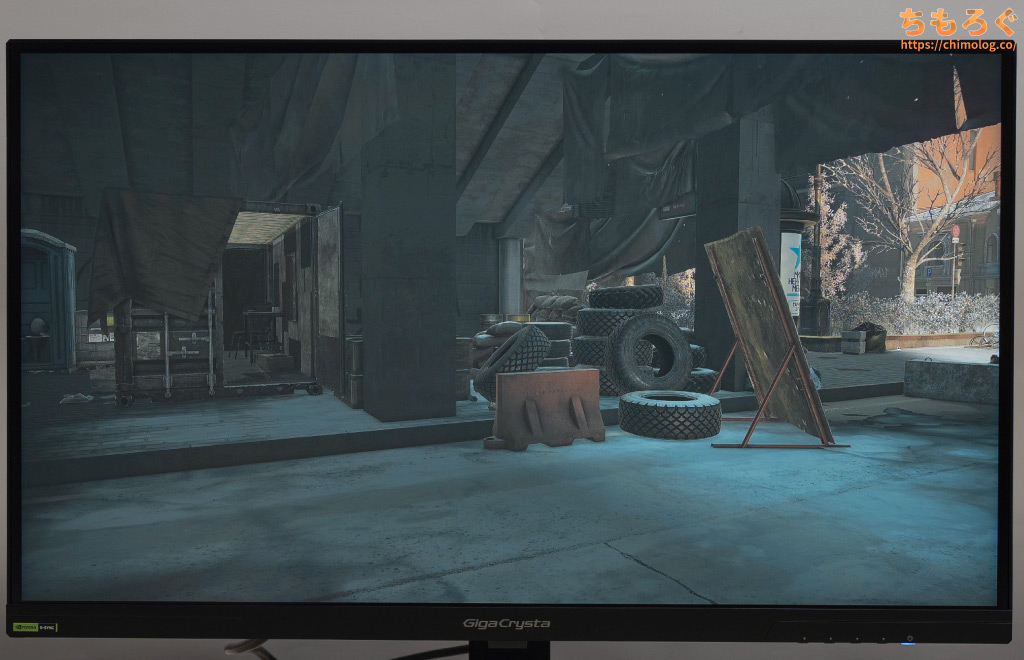 |
「ナイトクリアビジョン」モードは、暗い部分を見やすく視認性を向上するモードです。Lv0~Lv2(3段階)から調整できます。
そこそこ効果が強いですが、少しやりすぎで画面全体がかえって白っぽく見えるシーンも出てきます。eSports専業メーカー(Zowie)にもちろん勝てないです。
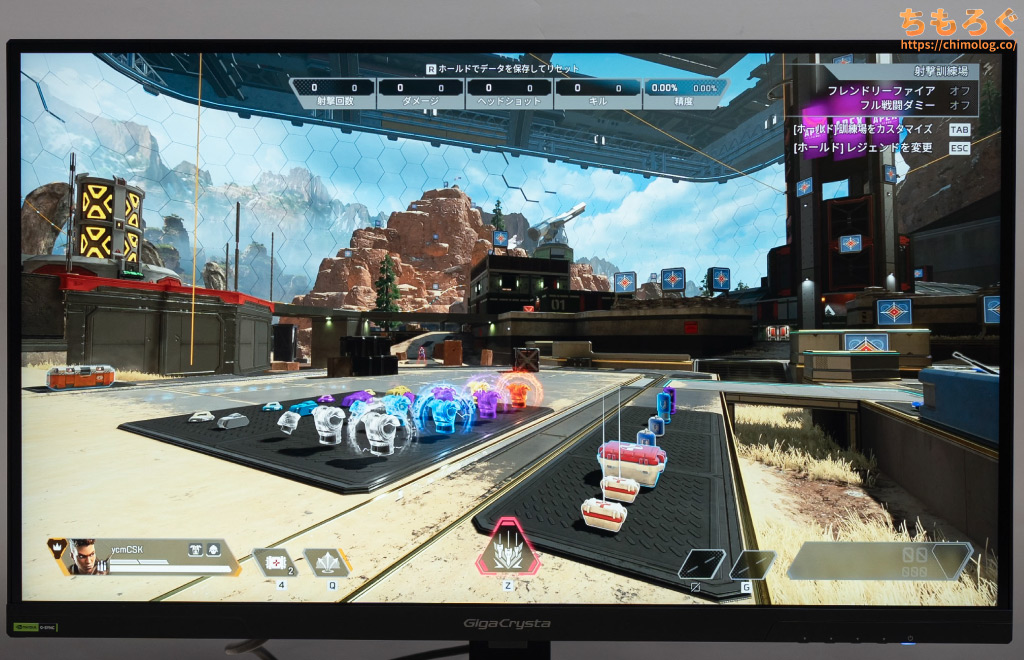
| 機能チェック:鮮やかさ補正 「エンハンストカラー」 ※クリックすると画像拡大 | |
|---|---|
| Apex Legends | Escape from Tarkov |
 |  |
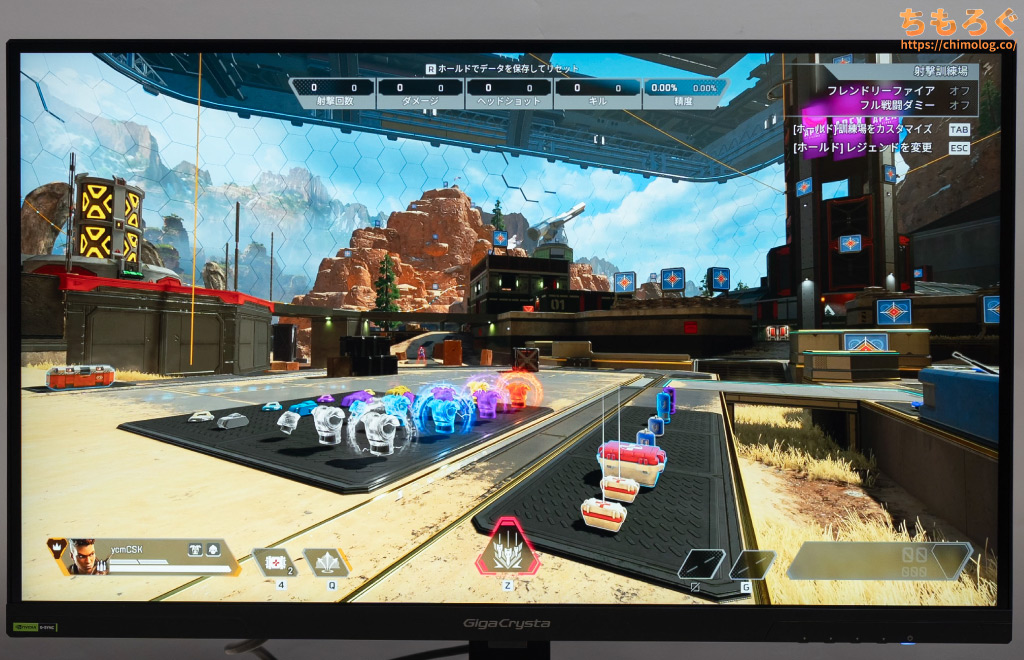 | 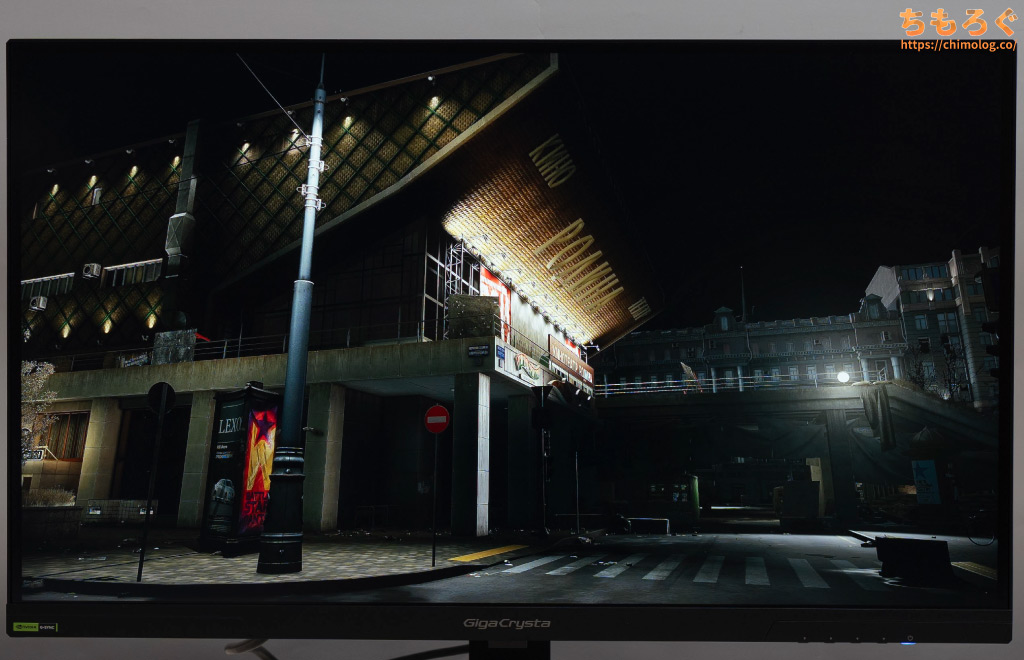 |
色のついた部分を見やすく強調できる「エンハンストカラー」機能です。Lv0~Lv10(11段階)の範囲で細かく調整して、彩度ポイントを拡張します。
鮮やかさ補正の先駆者「Color Vibrance(BenQ)」と比較して、彩度ポイントの広げ方が大味です。一応効果はあるものの、Color Vibranceほどピンポイントな見え方にならないです。
1台2役な「二刀流(DFR)モード」機能を検証
| 設定と対応Hz ※クリックすると画像拡大 | |
|---|---|
| デュアルモード有効化 (リモコン長押し) | 最大320 Hz対応 (1920 x 1080) |
 |  |
| |
EX-GDU271JAD最大の特徴「二刀流(DFR:Dual Frame Rate)」機能をチェック。
リモコンの「入力切替」ボタンを長押しするだけで、DFRモードを切り替えられます。
- ネイティブ → デュアルモード:約4.4秒
- デュアルモード → ネイティブ:約4.6秒
オン・オフを確定すると、画面が約4~5秒ほど暗転したあとDFRモードに切り替わります。
同じ機能を持つ他社のゲーミングモニターとほぼ同等の時間ですが、EX-GDU271JADはリモコンのボタンだけで切り替えができて便利です。
| 【デュアルモード検証】 FPSゲームシーン ※クリックすると画像拡大 | |
|---|---|
| ネイティブ表示 (等倍ピクセル) | デュアルモード表示 (疑似2×2ピクセル) |
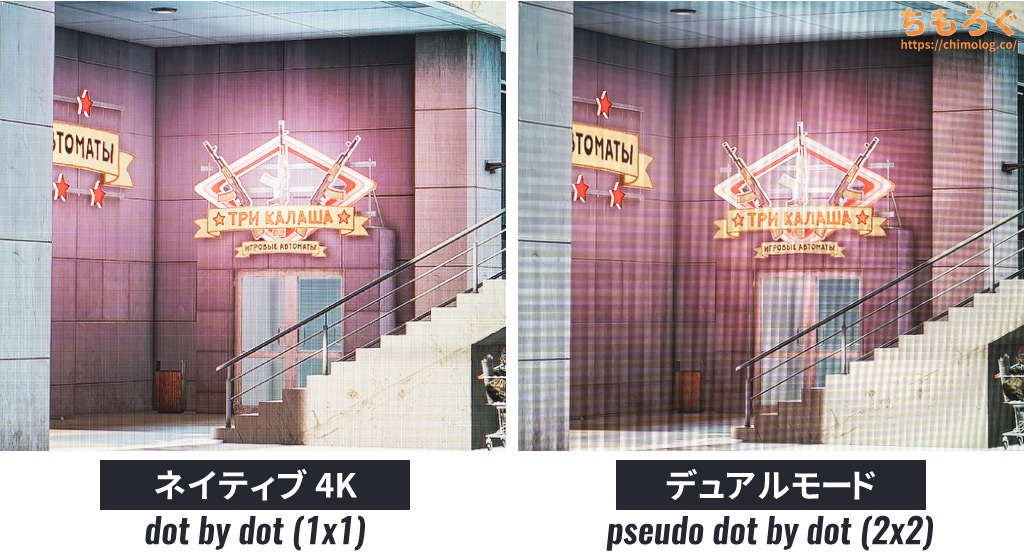 | 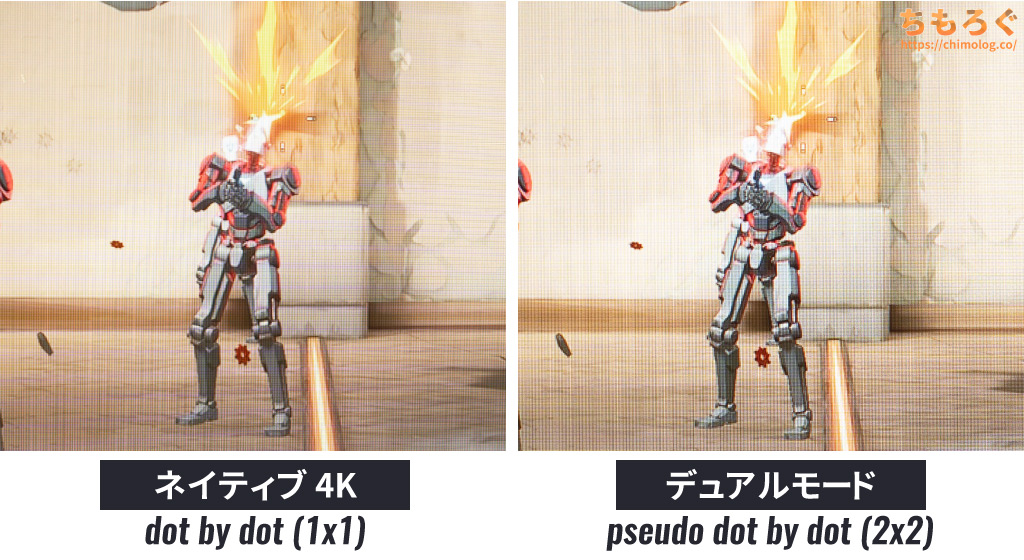 |
27インチにフルHDを表示するから、画素密度がやや低くてドット感が目立ちます。りんかく線のディティールも少し粗くなった印象です。
32インチ版のデュアルモードより競技ゲーミングで実用に足る可能性が高いですが、やはりフルHDを愛用するゲーマーにとっては24~25インチ画角が本命でしょう。
| 【デュアルモード検証】 テキストの見やすさ ※クリックすると画像拡大 | |
|---|---|
| ネイティブ表示 (等倍ピクセル) | デュアルモード表示 (疑似2×2ピクセル) |
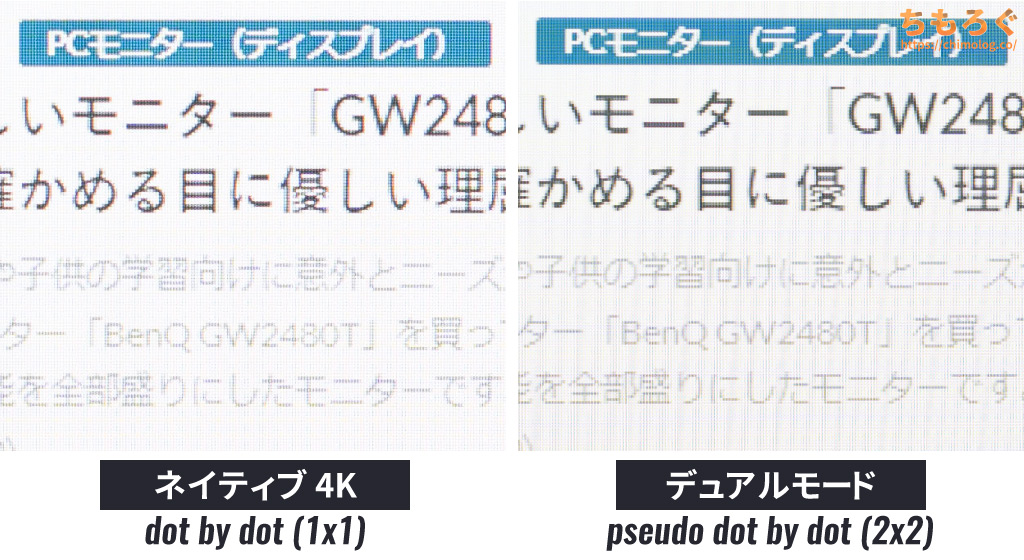 | 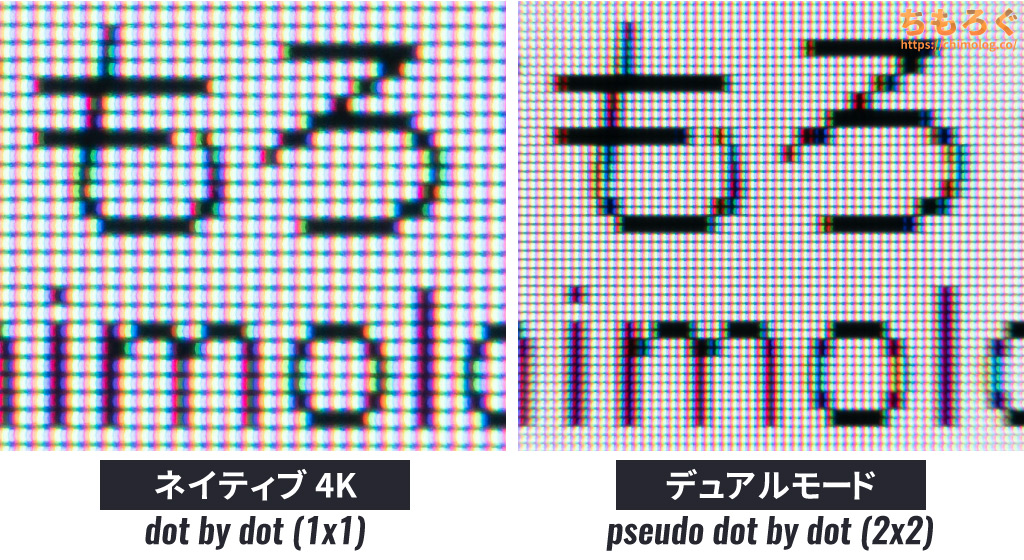 |
EX-GDU271JADのスケーリング処理はシンプルです。ただ単に4ドット(2×2ピクセル)使って、擬似的にドットバイドット表示に見せる一般的な実装です。
ネイティブ表示と比較してテキストが少しボヤけて見える気もしますが、27インチにフルHD表示なら当たり前。・・・画素密度が減った分だけ、ドットが粗く見えます。
24インチ表示「フォーカスモード」機能を検証
二刀流(DFR:Dual Frame Rate)モードだけなら、格安中華系(INNOCNやKTC)ですでに実装されていて珍しくないです。
そもそも27インチ相当のフルHDなんて、競技FPSゲーマーからまだまだ支持を得られず、買わない理由によく挙げられています。
一方で、今回のIODATAはFPSゲーマー向けの需要を割と理解しています。二刀流(DFR)モードを入れたまま、画角を24インチに縮める「フォーカスモード(Focus Mode)」を実装済み。
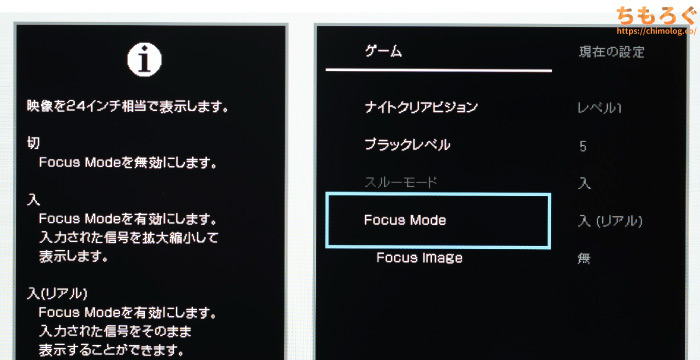
プリセット「FPS」モードの状態で、二刀流(DFR)モードに切り替えると、自動的にフォーカスモードが有効化されます。
- フォーカスモード(通常):引き伸ばし
- フォーカスモード(リアル):ドットバイドット
フォーカスモード「リアル」に入ると、2×2ドットで1ドットを表示する「疑似ドットバイドット」で、24インチを再現します。
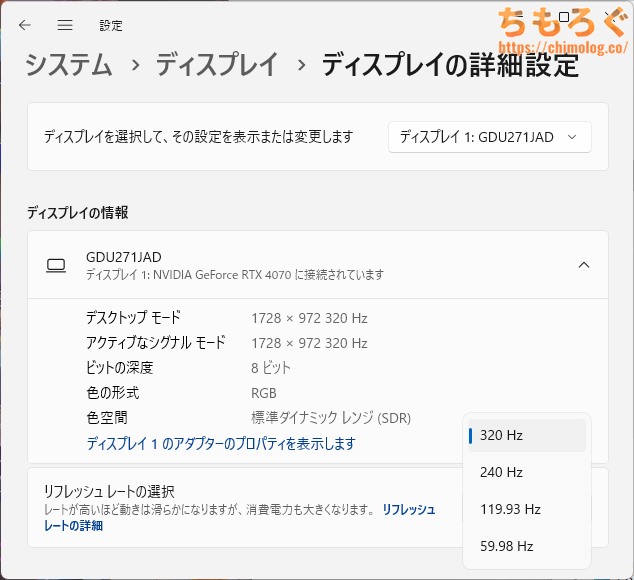
解像度がフルHD(1920 x 1080)→ 24インチ分(1728 x 972)に切り替わりました。
最大リフレッシュレート320 Hz対応です。ただし、VRR(FreeSyncやG-Sync互換モード)は強制的に解除され、有効化もできないです。
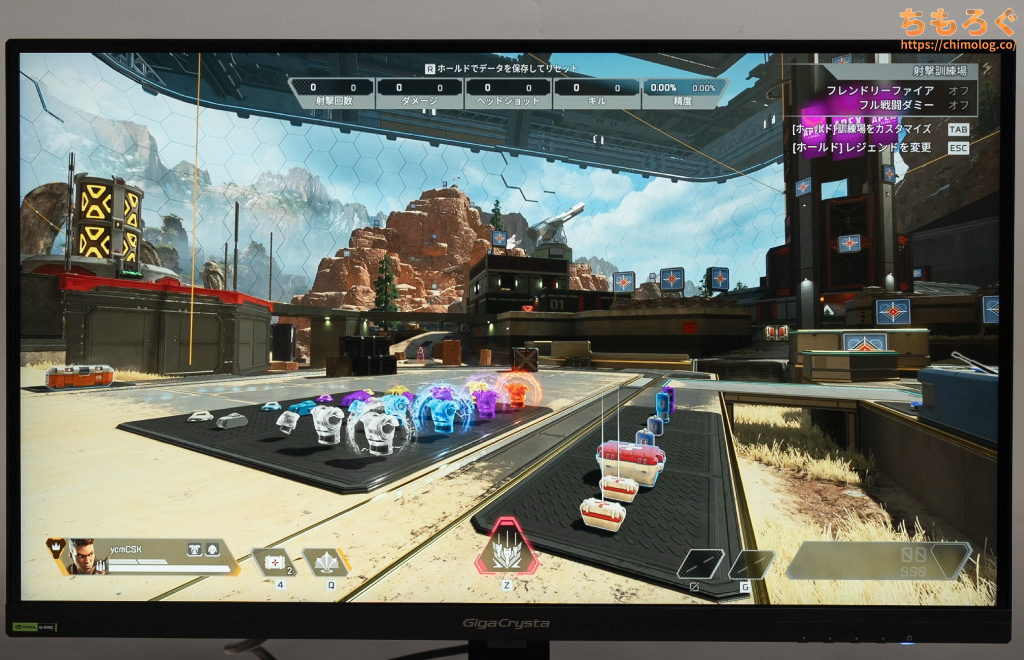
(27インチ:1920 x 1080)
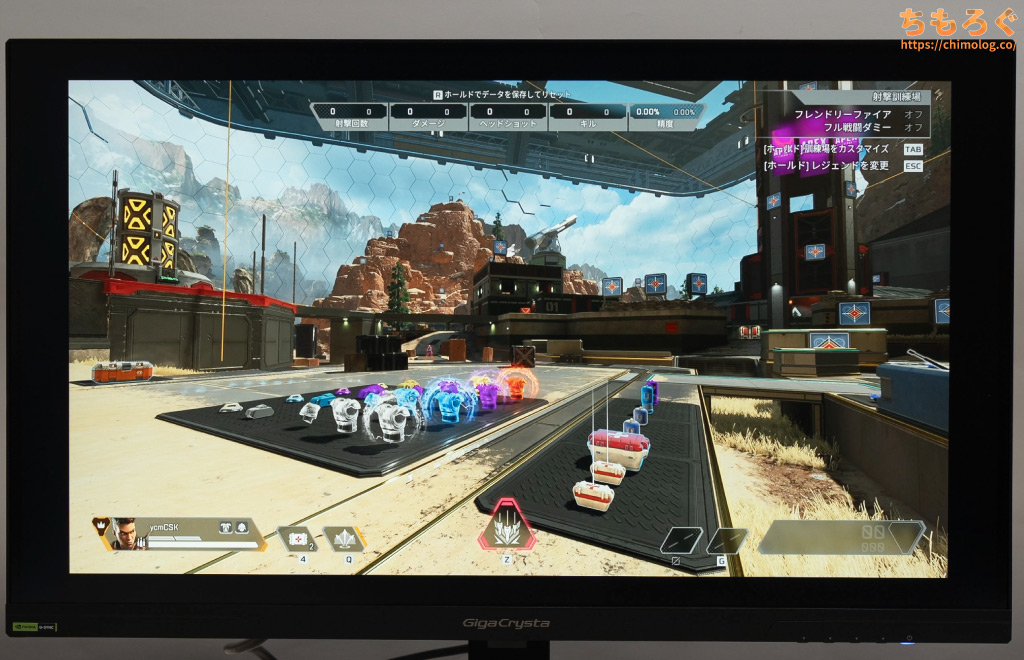
(24インチ:1728 x 972)
ドットバイドット表示のまま、画角がグッと狭まり、FPSゲームプレイ時の視認性が向上します。
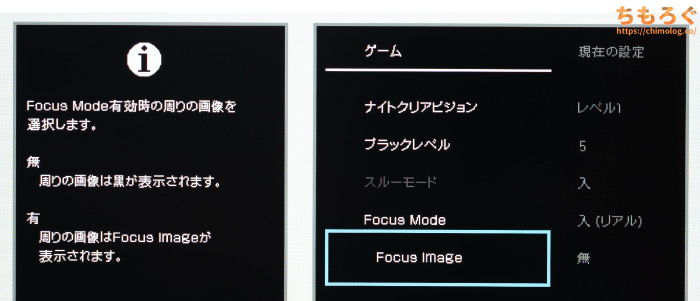
ゲームへの集中力を高める「Focus Image」機能もあります。
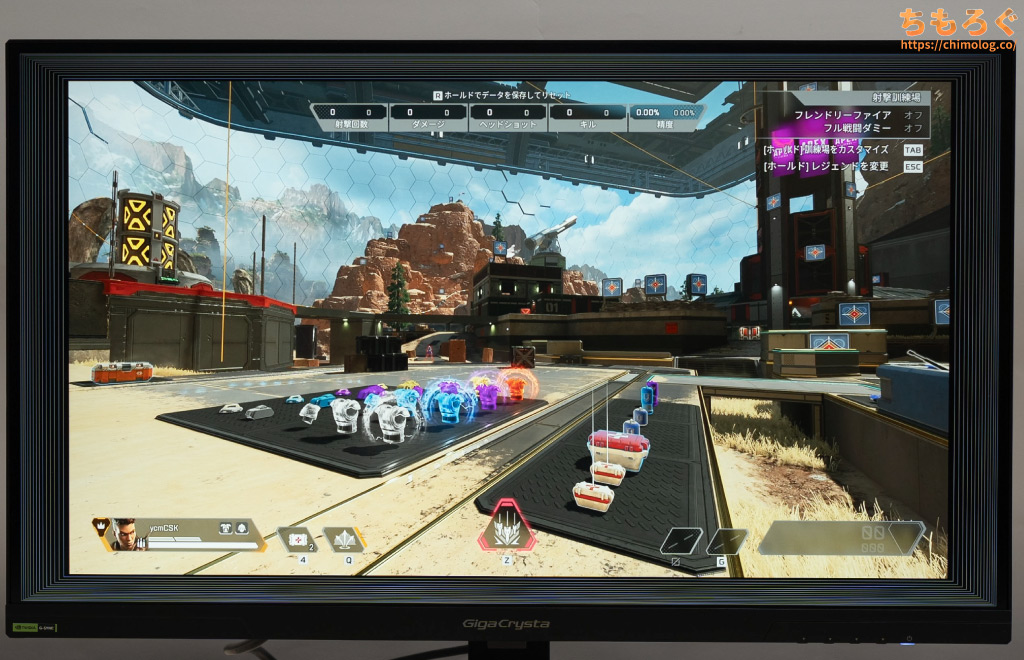
非表示エリアに「錯視描写」を表示して、ゲームプレイ画面に対する集中力を高める効果がある・・・らしいです。
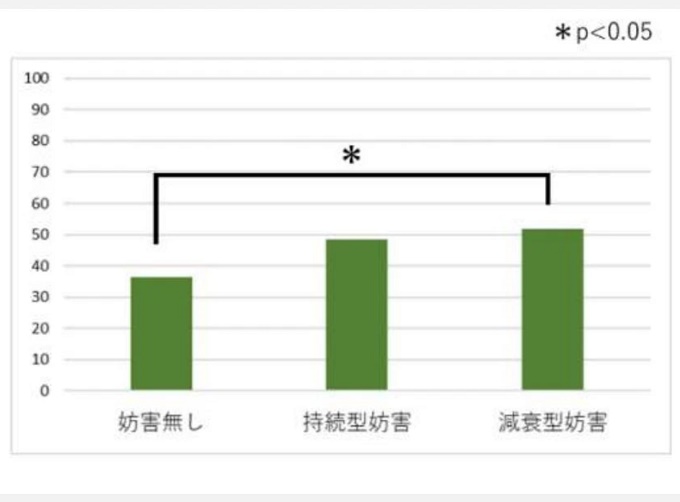
(周辺視野における妨害刺激の減衰が集中度に及ぼす影響 より)
中村聡史氏(明治大学の教授とラボ在学生)によって研究された、「減衰型妨害で集中力の持続力が改善される傾向」をもとに、IODATAとの共同開発で作られたゲーマー向け機能です。
ただし、妨害効果と集中力の向上に一定の相関が見られる一方で、肝心のタスク達成率はまったく相関関係が見られなかったと結論付けられています。
集中できるからと言って、必ずしもゲームでのパフォーマンスが改善するかどうかは・・・また別の話です。実験の締めの一文にも、今後の課題として挙げられています。
EX-GDU271JAD:クリエイター適性
| 色精度を比較 ※クリックすると画像拡大 | |
|---|---|
| グレーの精度 (dE2000で比較) | 色の精度 (dE2000で比較) |
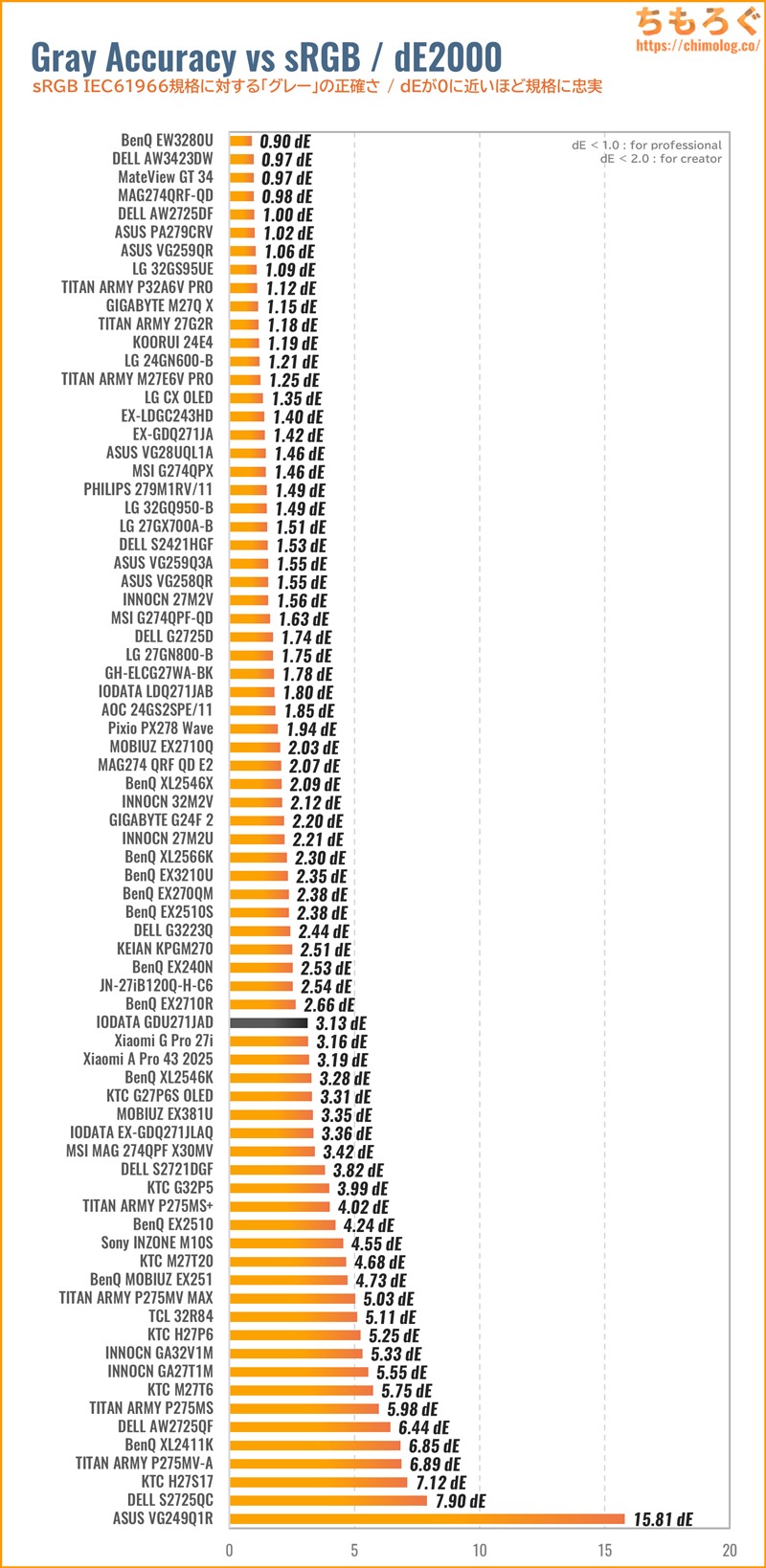 | 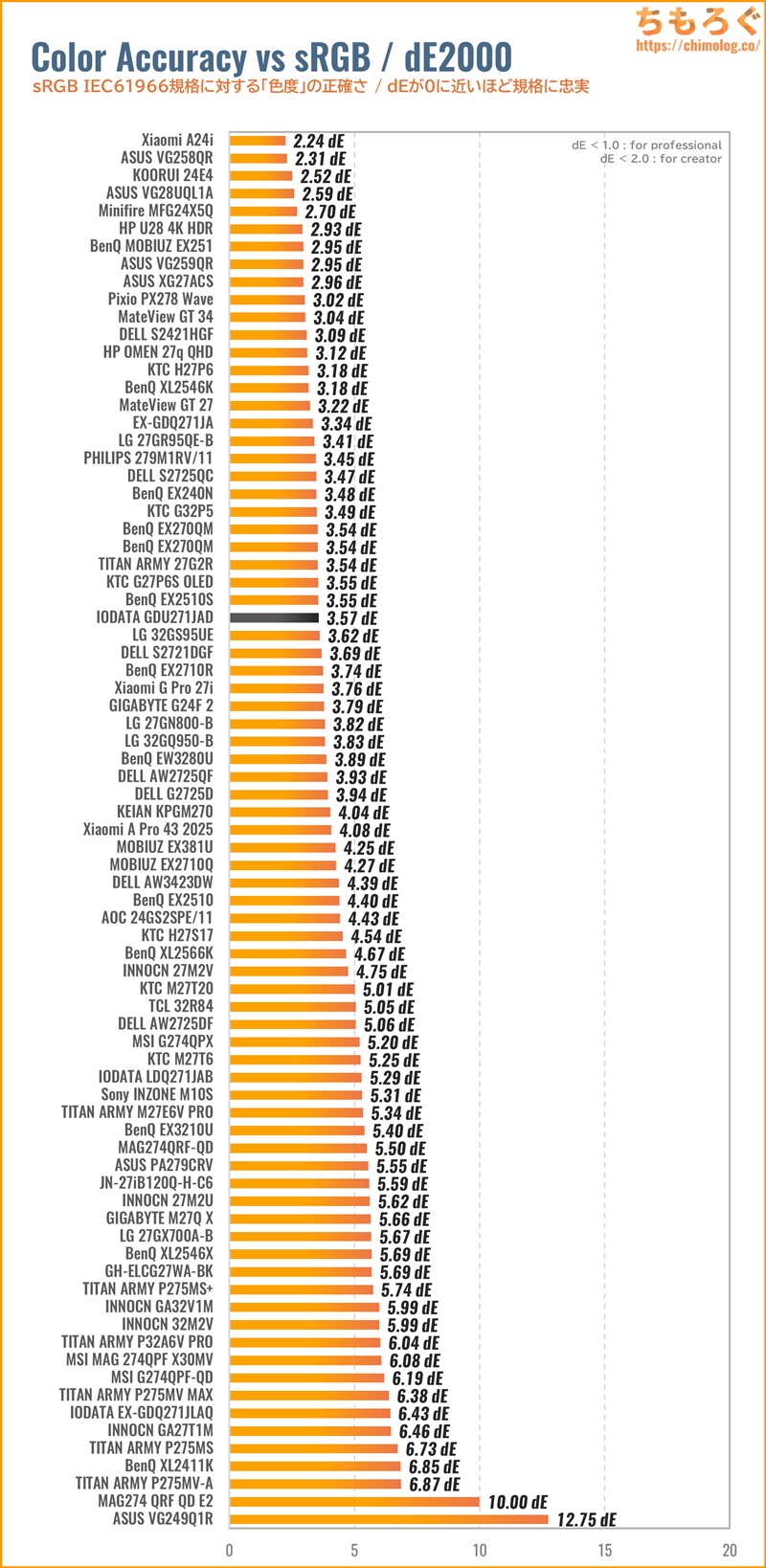 |
EX-GDU271JADは初期設定のままだと、グレーの精度も色の精度もまったく合ってません(ΔE > 2.0)。
しかも、色域エミュレーションモードが何一つ用意されておらず、精度を求めるなら自分でキャリブレーションが必須です。
「sRGB」モードと色精度(dE2000)
sRGBモードは非対応です。
「DCI P3」と「AdobeRGB」は・・・?
DCI P3モードは非対応です。
AdobeRGBモードは非対応です。
EX-GDU271JAD:本体デザインと機能
パッケージ開封と組み立て工程
| 開封の儀 ※クリックすると画像拡大 | |
|---|---|
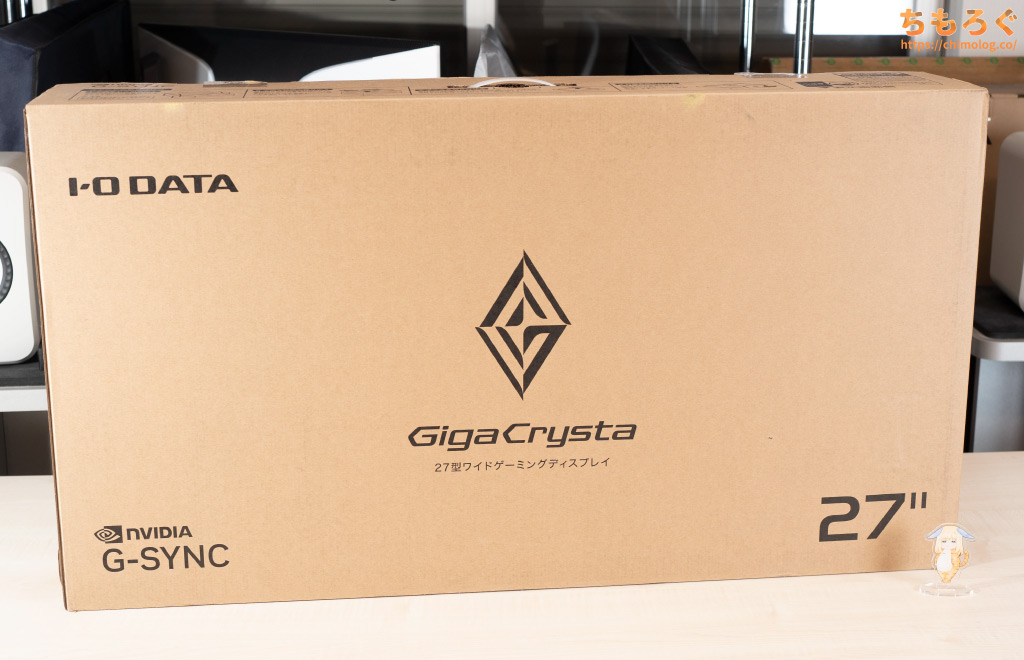 |  |
ほとんど段ボールと変わらない簡素な茶箱に、「GigaCrysta」のロゴが入ったパッケージで到着。サイズは87 x 48 x 17 cm(160サイズ)です。
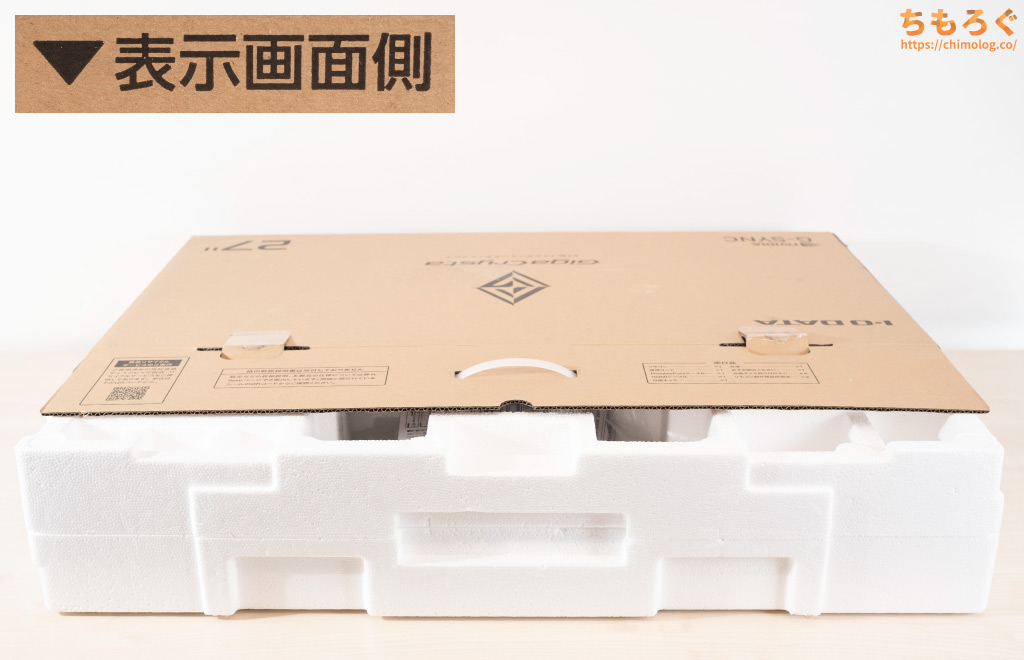
箱に書いてある「↓表示画面側」の文字を床に向けてから開封して、梱包材まるごと全部引っ張り出します。
厚みのある高密度発泡スチロールでできた梱包材で、がっちり梱包されています。上の段に付属品、下の段にゲーミングモニター本体が収まってます。
| 組み立て工程 ※クリックすると画像拡大 | |
|---|---|
 |  |
 |  |
 | |
| |
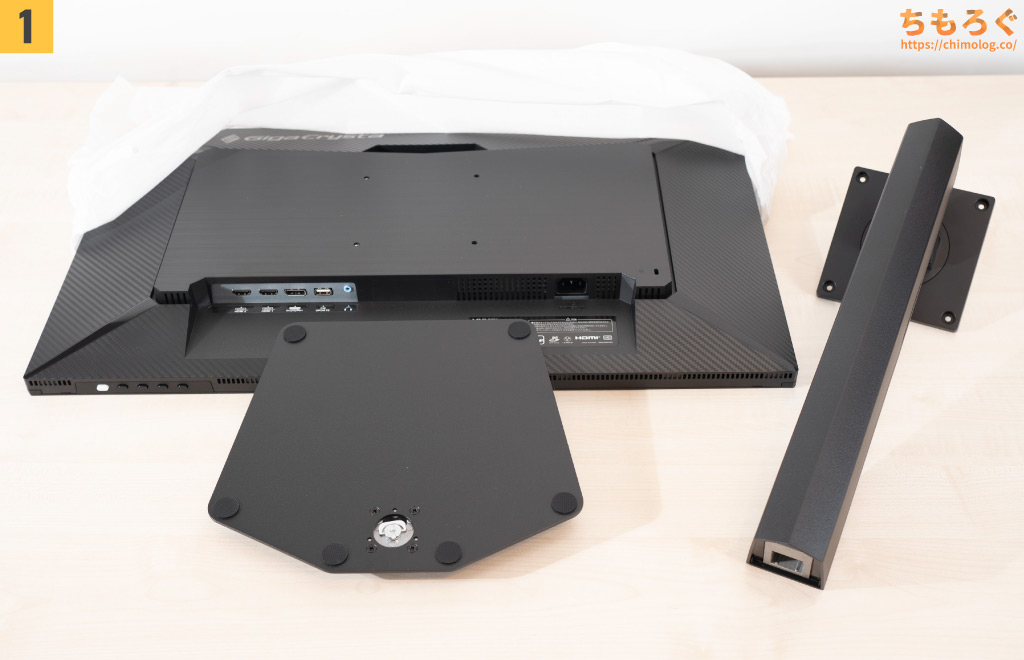
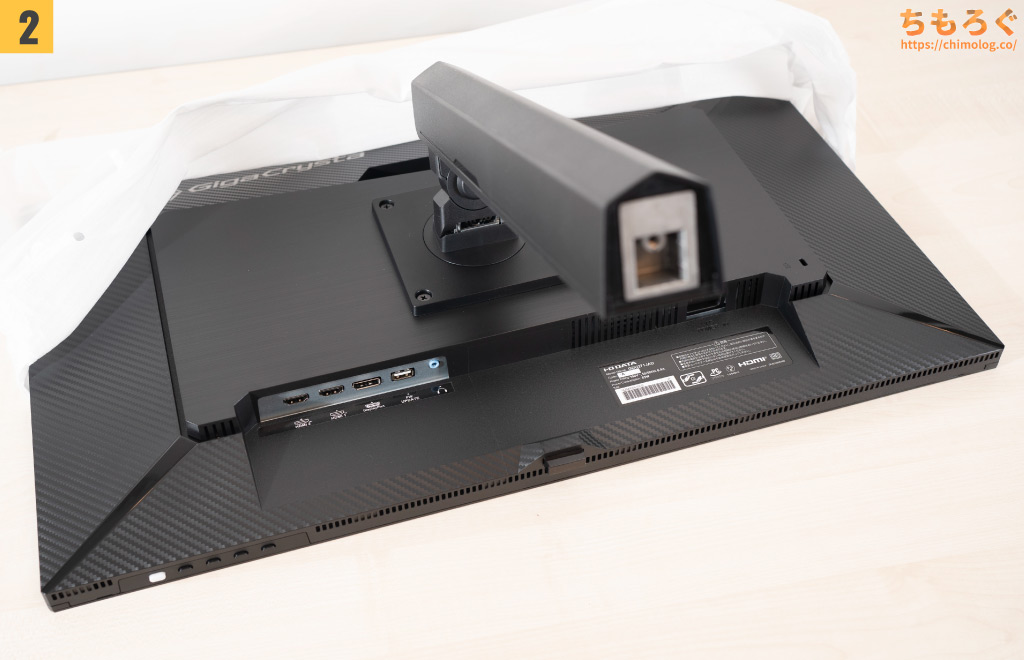
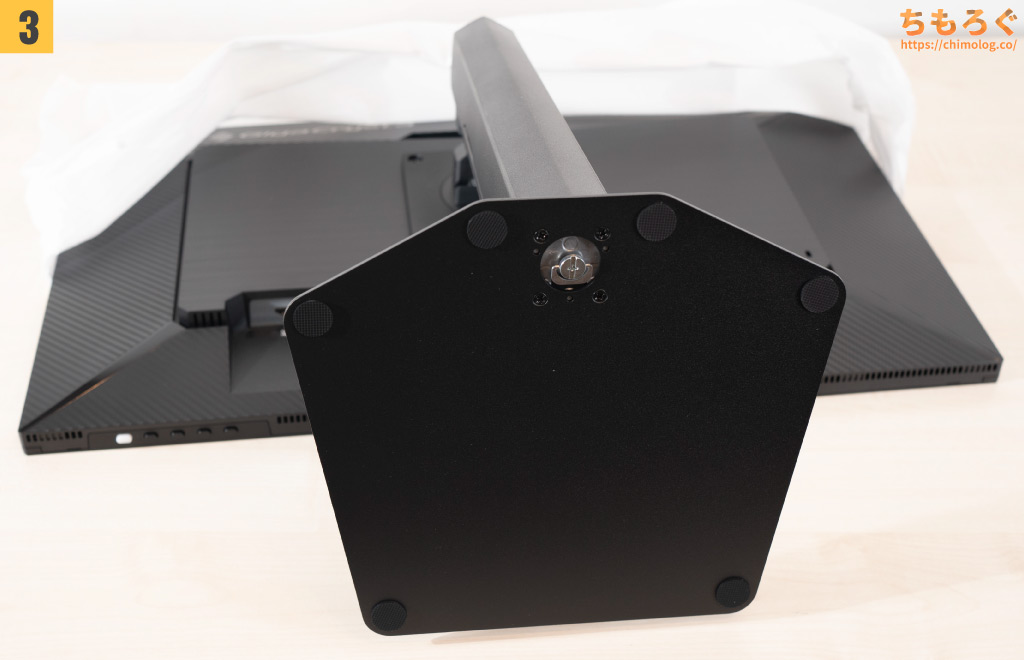
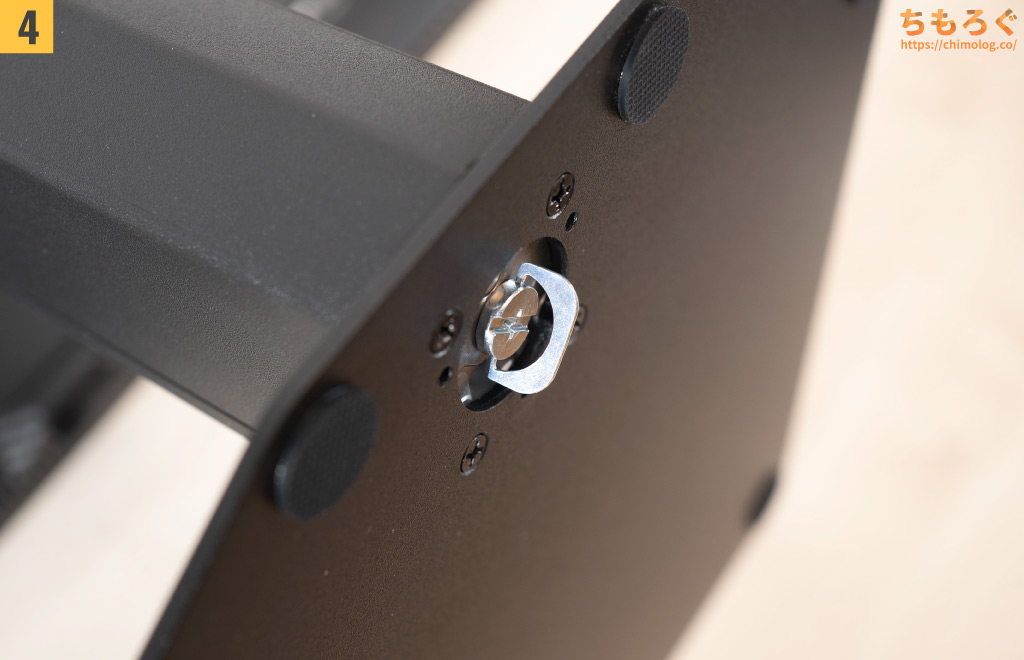
定価5万円もする4Kゲーミングモニターですが、本体アームの取り付けにプラスドライバーが必要です。

今どきのゲーミングモニターなら、ツールレスで済むドッキング方式を採用するべきでしょう。
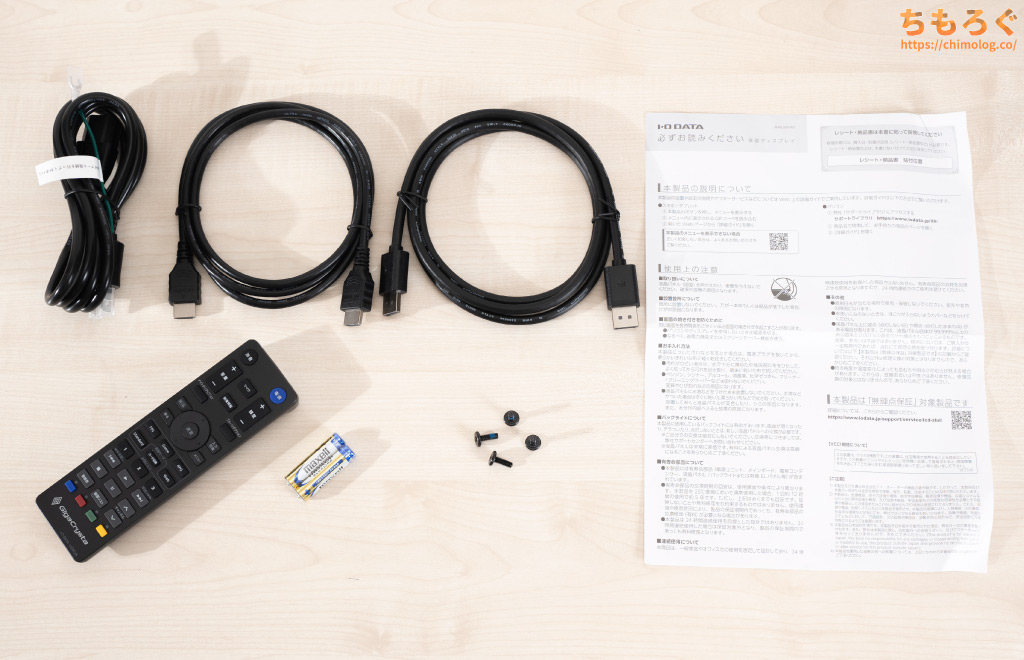
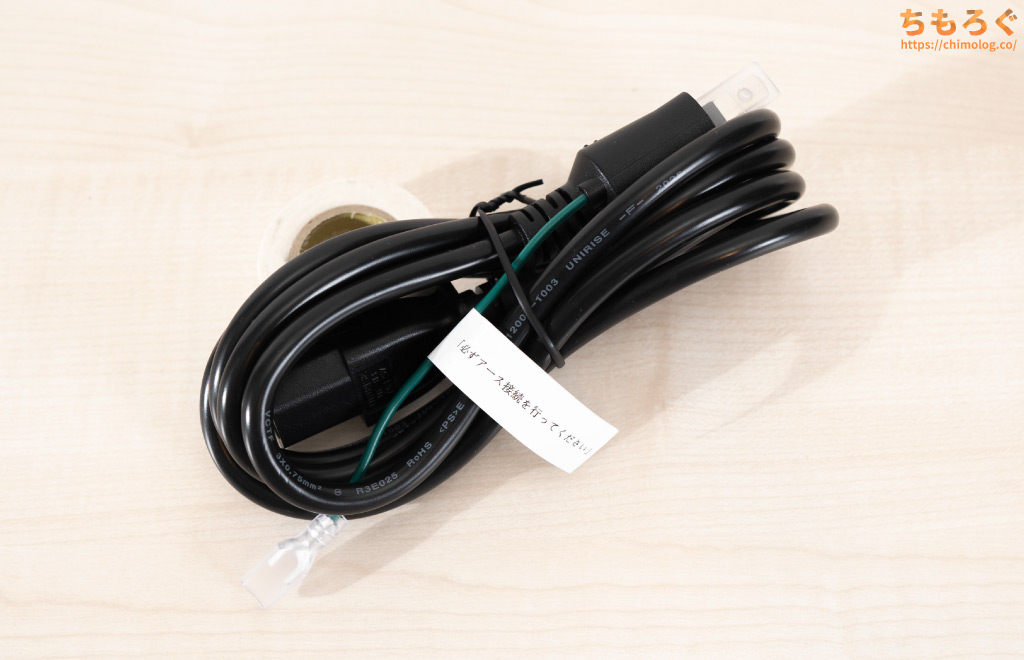
付属品をざっくり紹介
| 付属品 ※クリックすると画像拡大 | |
|---|---|
| 一覧 | ACアダプター |
 |  |
|
|
リモコンに単4電池(2本)が付属してて嬉しいです。
外観デザインを写真でチェック
| 外観デザイン ※クリックすると画像拡大 | |
|---|---|
 |  |
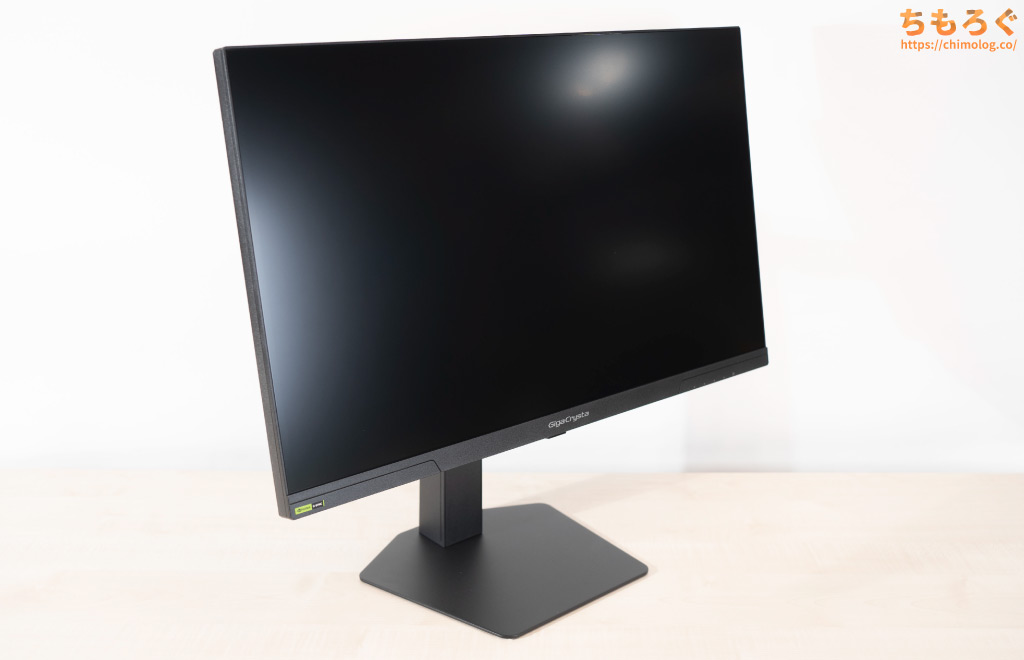 | 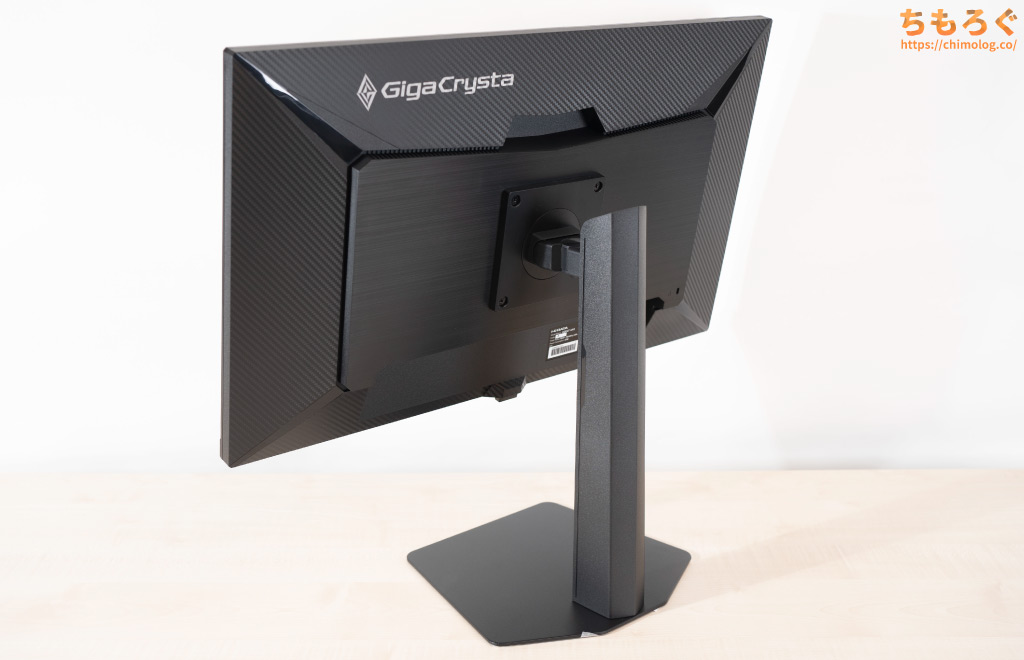 |
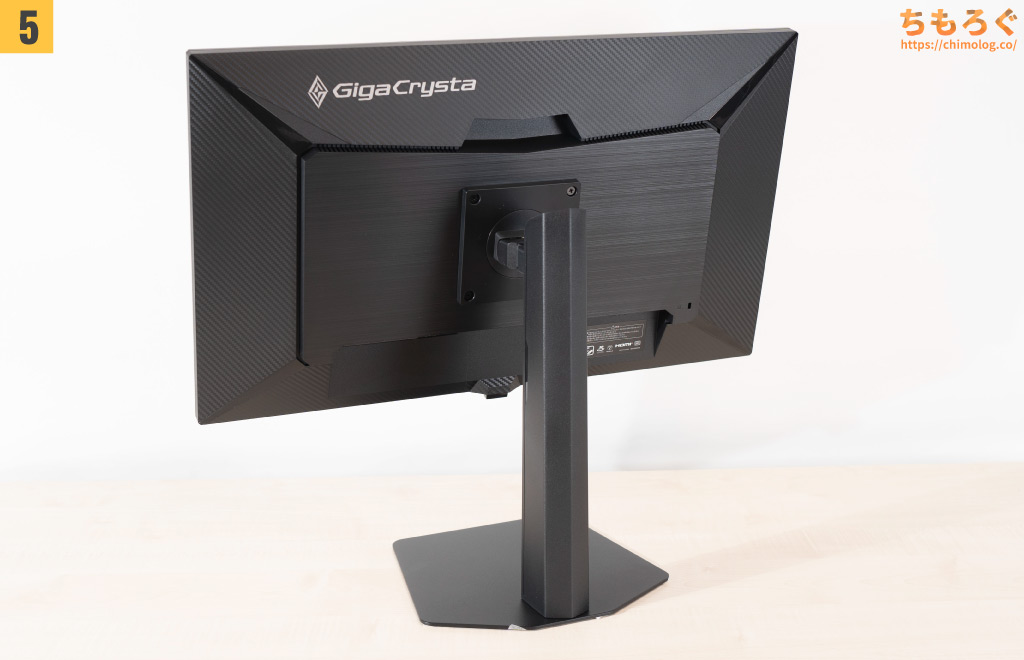
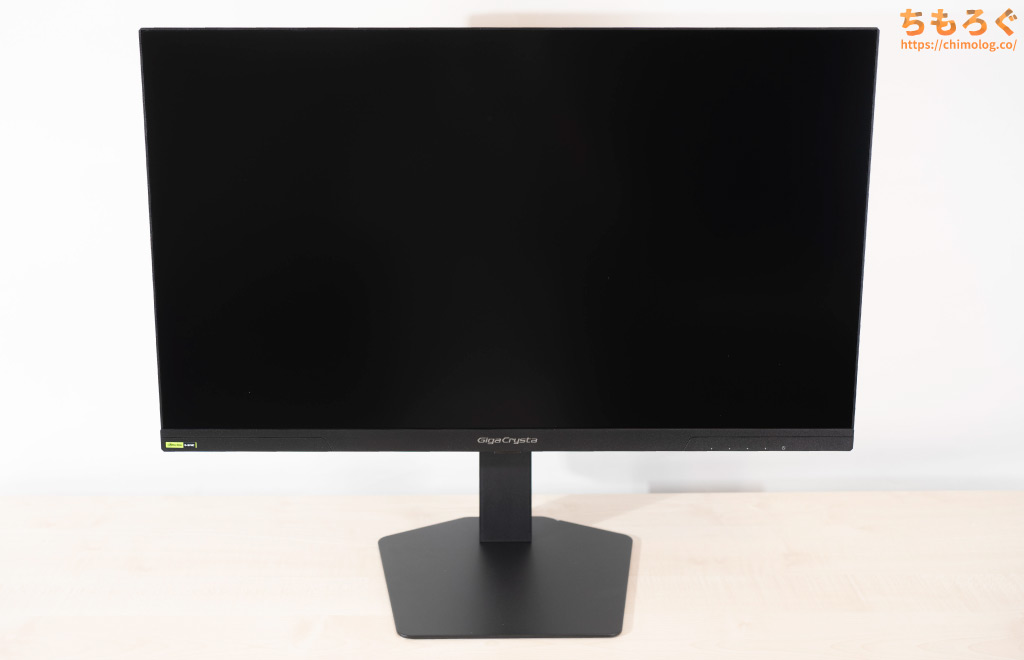
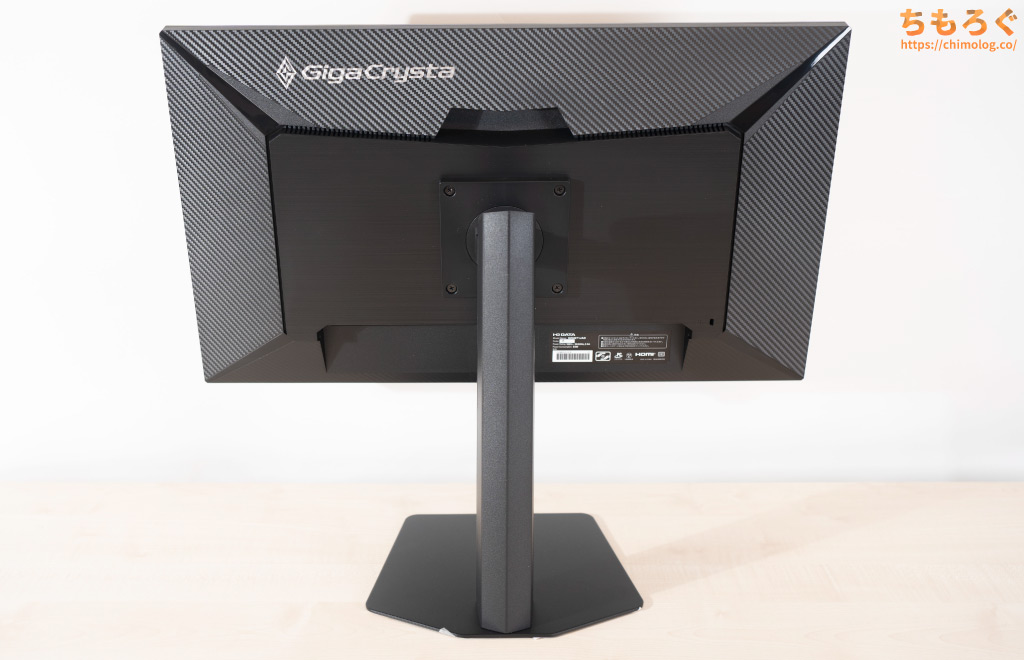
INNOCNシリーズに似た中華OEM系の筐体デザインです。
背面に「GigaCrysta」のロゴを入れたり、カーボンフレーム調の細かい装飾カラーで、高級感を頑張って出そうと努力した形跡あり。
FPSゲーマー向けの製品ですが、首振りや高さ調整に現在位置を示すスライダー表記がありません。もう少し、先駆者である「Zowie」を研究したほうがいいかも・・・。
エルゴノミクス機能とVESAマウント
| エルゴノミクス(調整機能) ※クリックすると画像拡大 | |
|---|---|
 |  |
| |
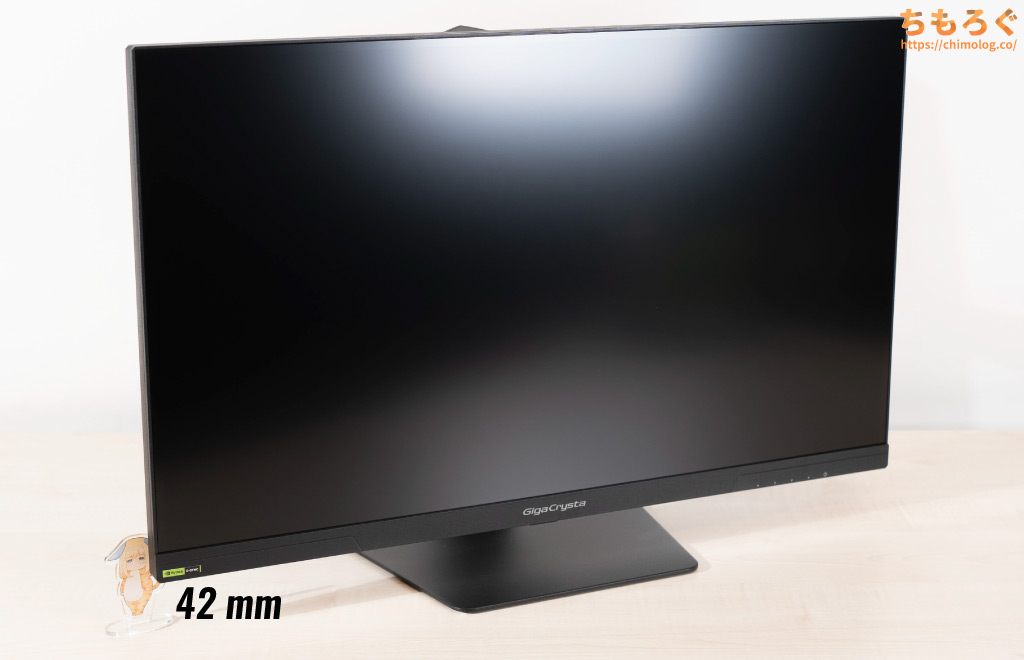
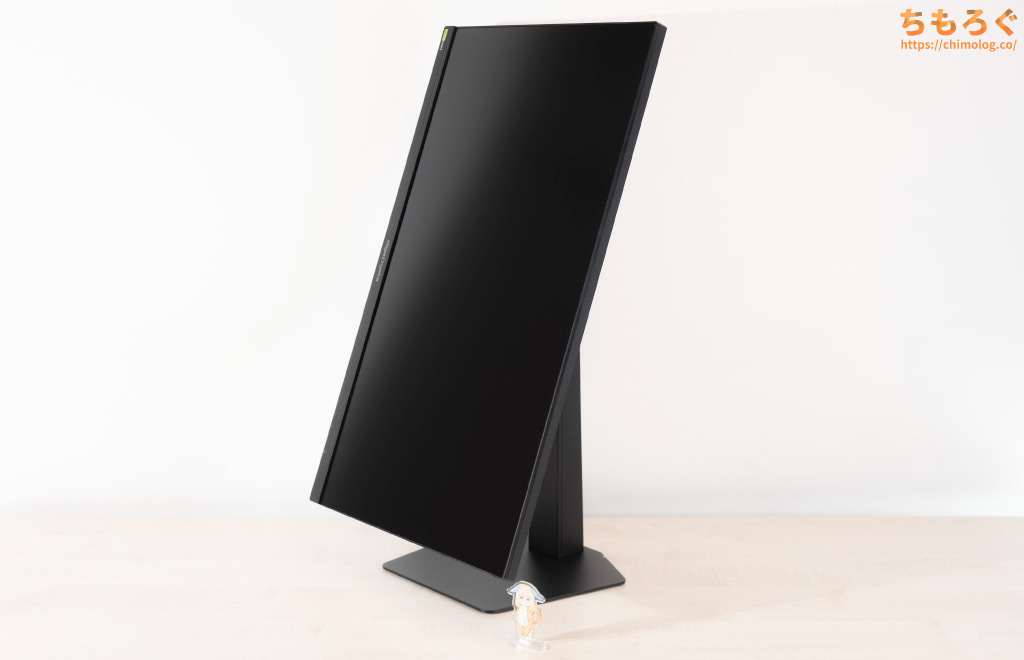
EX-GDU271JADはフル装備のエルゴノミクス機能を備えます。
ヌルヌルと滑らかに動いて調整しやすい、ていねいな作りのエルゴノミクス機能です。デスクから距離42 mmまで高さを下げられます。
高さ調整の動かし始めがちょっと硬いくらいで、角度やピボットはかんたんに動かせます。画面の水平(0°)も取りやすいです。
| VESAマウント ※クリックすると画像拡大 | |
|---|---|
 |  |
 | |
| |
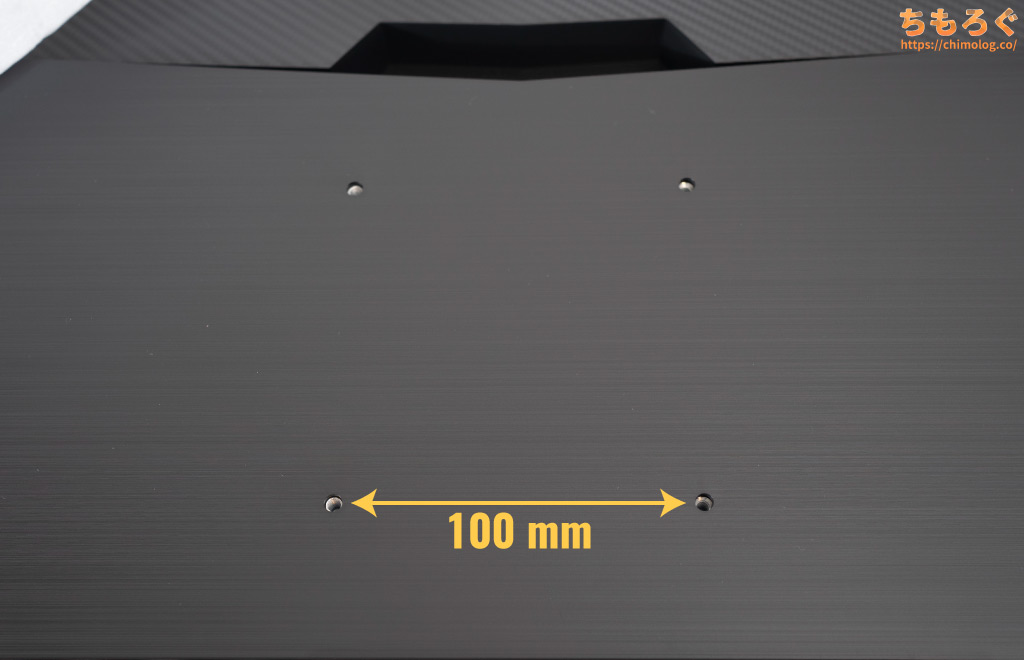
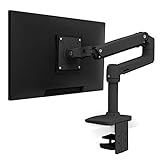
別売りモニターアームを取り付けるのに便利なVESAマウントは「100 x 100 mm」に対応します。
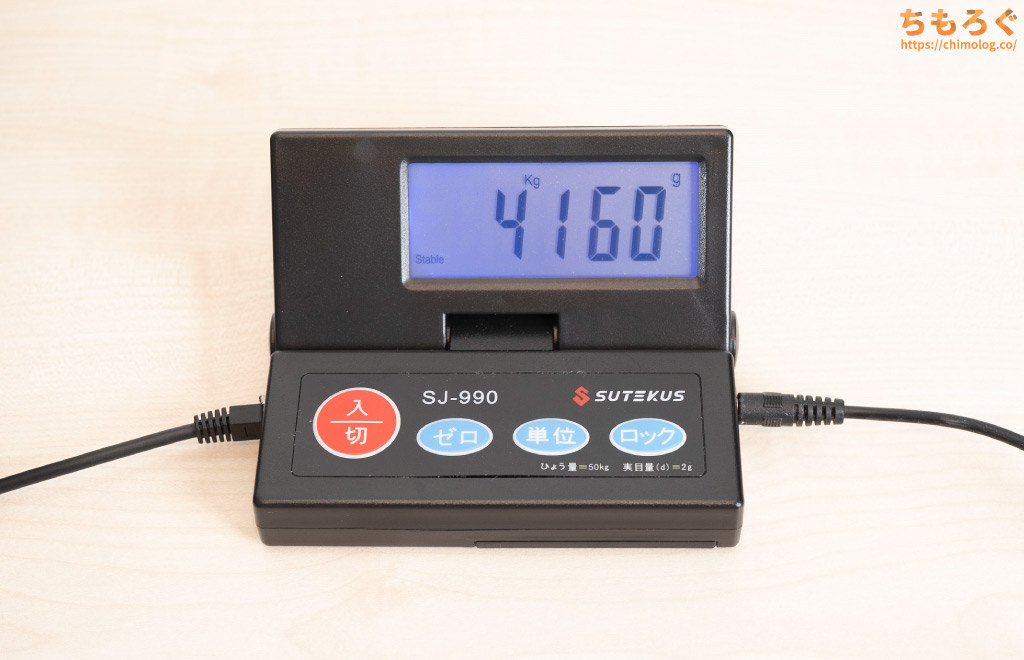
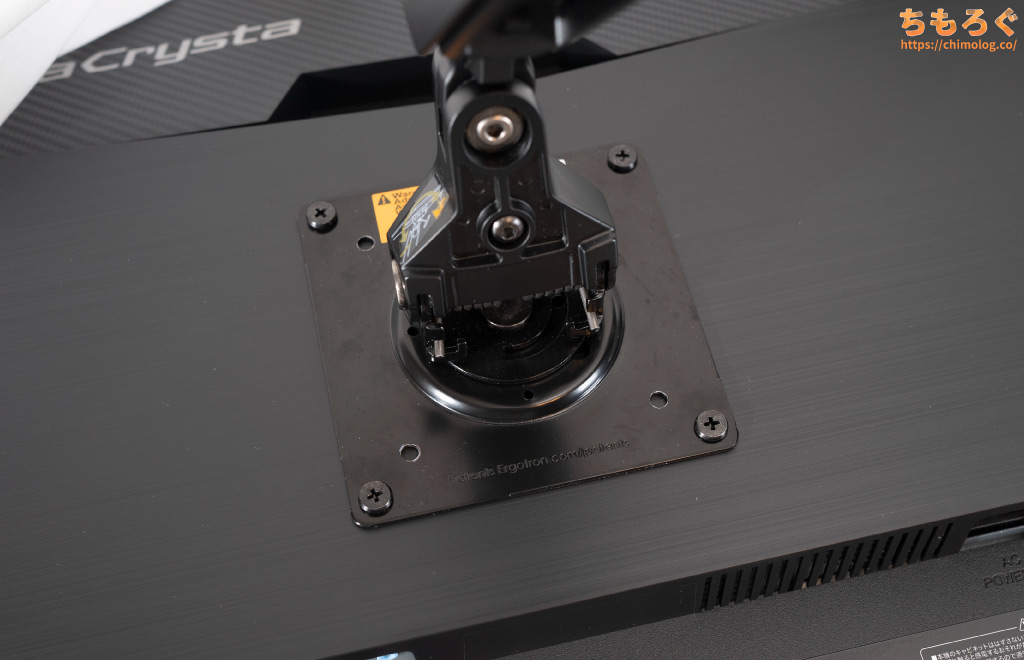
パネル本体の重量は約4.16 kgで普通のモニターアームで持ち上げられます。付属品のネジ(4本)を使って、そのままエルゴトロンLXを正常に取り付け可能です。

対応インターフェイスをチェック
| 各種インターフェイス ※クリックすると画像拡大 |
|---|
 |
|
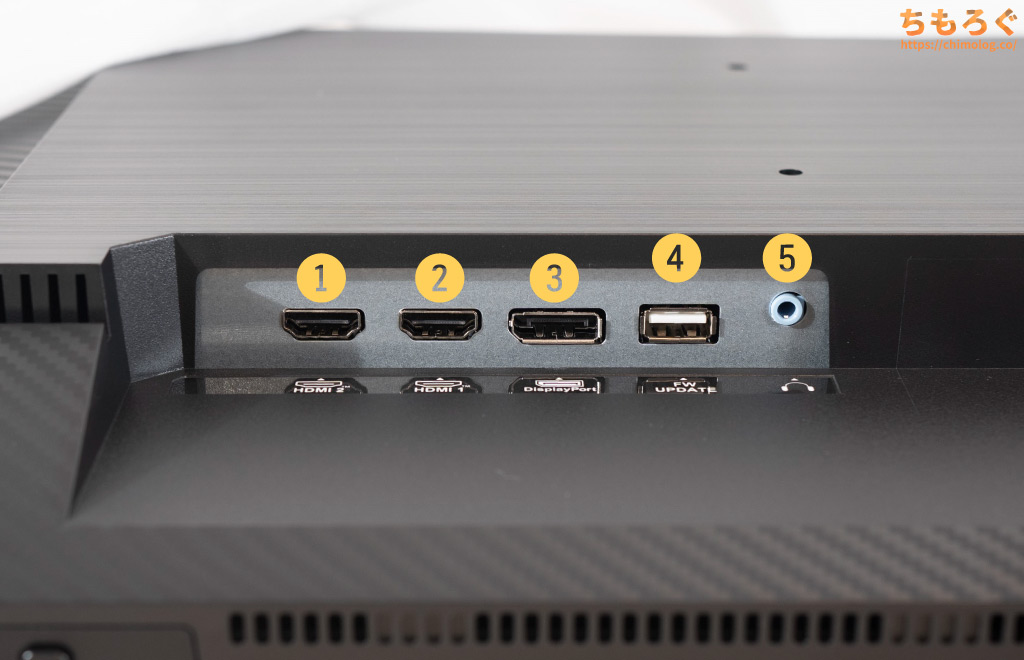
映像端子は全部で3つあり、HDMIポートが最大120~160 Hz(3840×2160)まで、DPポートも最大160 Hz(3840×2160)に対応します。
USBポートが1つだけありますが、ファームウェア更新用です。USBハブ機能なし。
モニターの設定画面(OSD)
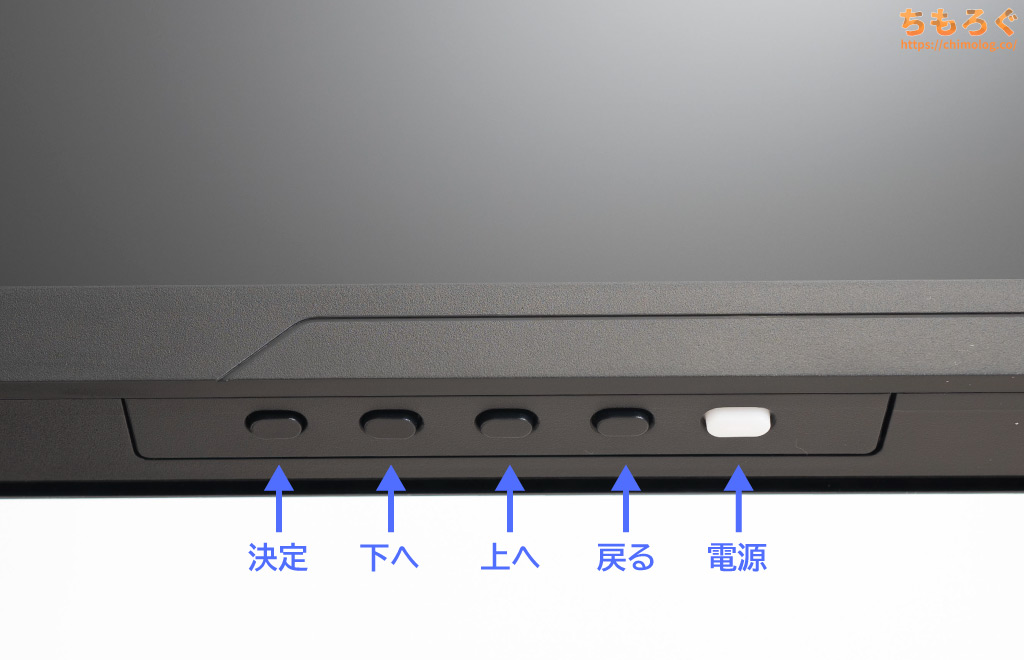
モニター本体の右側底面にある「物理ボタン(5個)」を使って、ちまちまとOSD設定を操作できます。とても面倒くさいです。
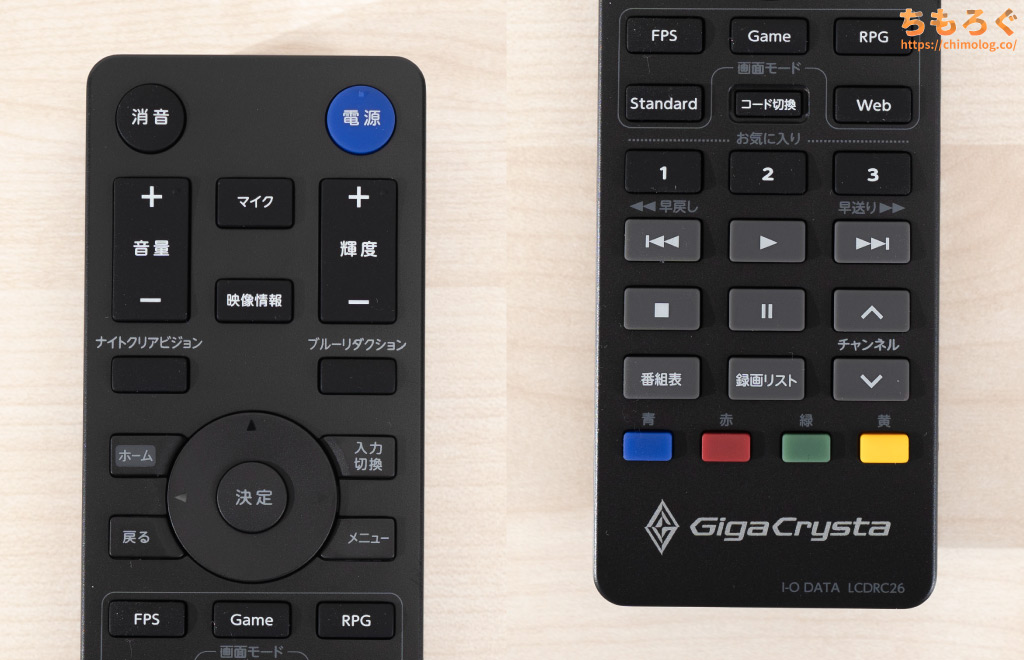
でも、GigaCrystaだから便利な「リモコン」が付属します。
イヤホン端子の音量調整、画面の明るさ、OSD設定画面、DFR(二刀流)モードの切り替えまで。すべてリモコンだけで完結する親切設計です。
ただし、赤外線センサーが画面の奥の方にあるせいで、下の方からリモコンを向けないと反応が悪いです。リモコンとOSDメニューのレスポンス(遅延)もワンテンポ遅れていて、若干ストレスを感じます。
ASUSやBenQのOSD画面と同じくらい、タイムラグのない高速動作だったら嬉しいです。
| モニター設定画面(OSD) ※クリックすると画像拡大 | |
|---|---|
 |  |
 |  |
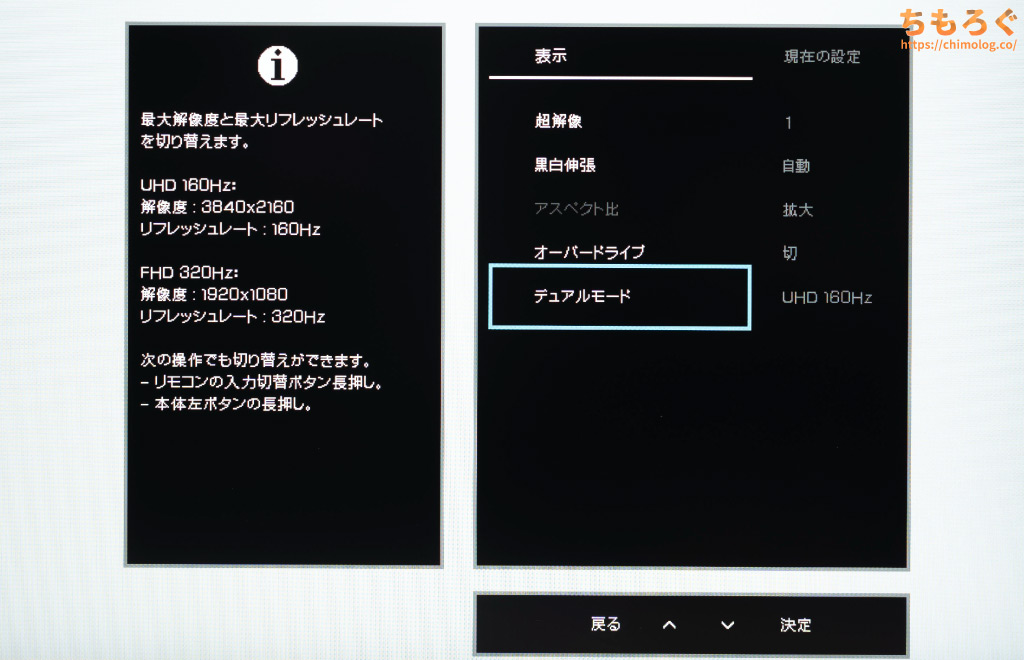 | 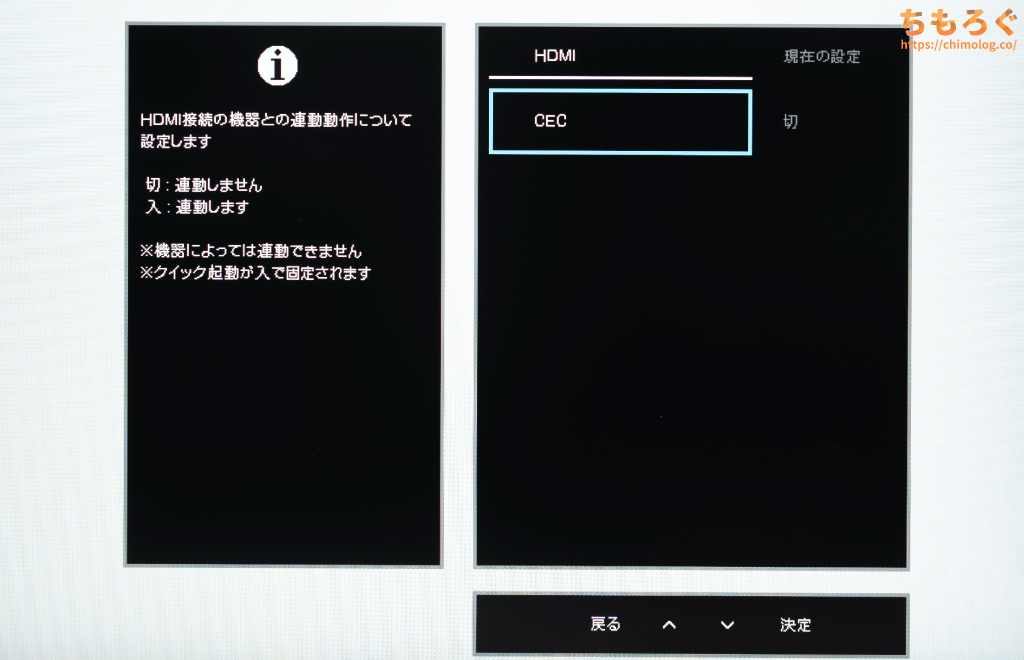 |
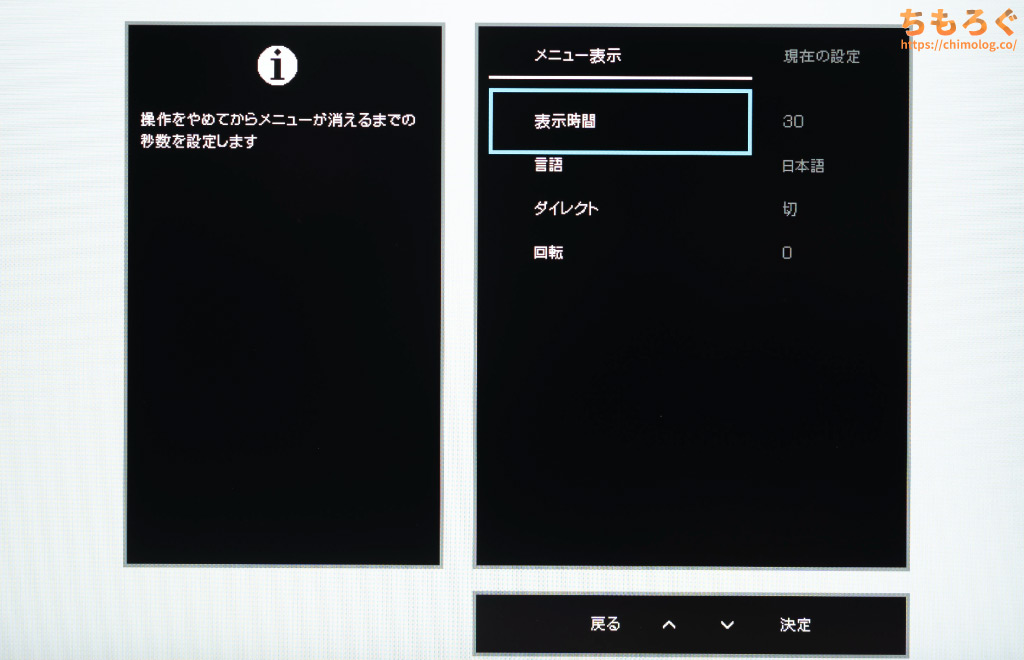
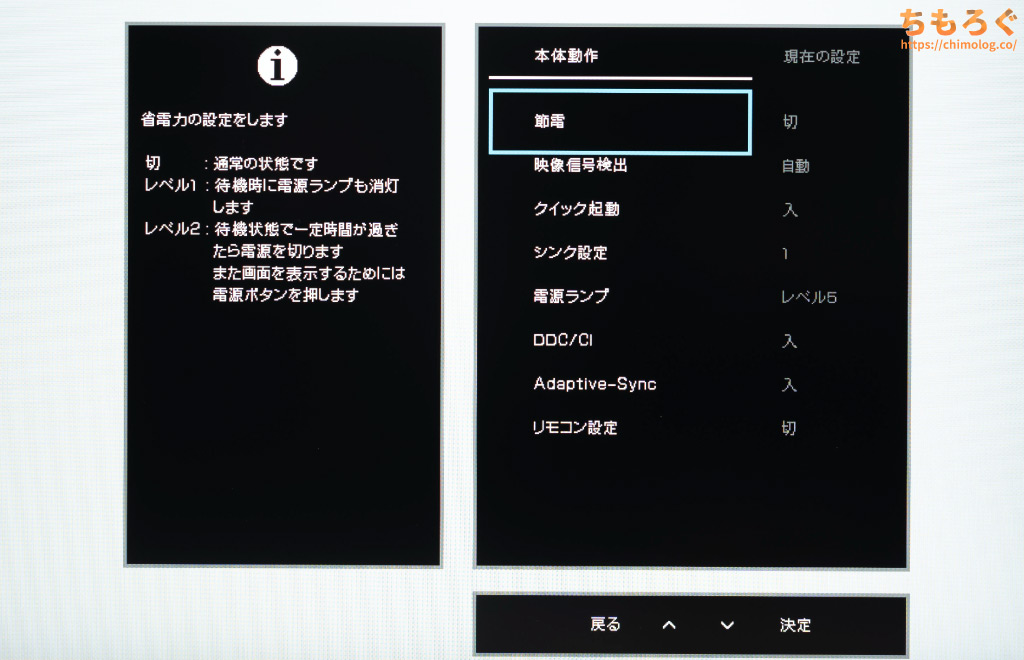
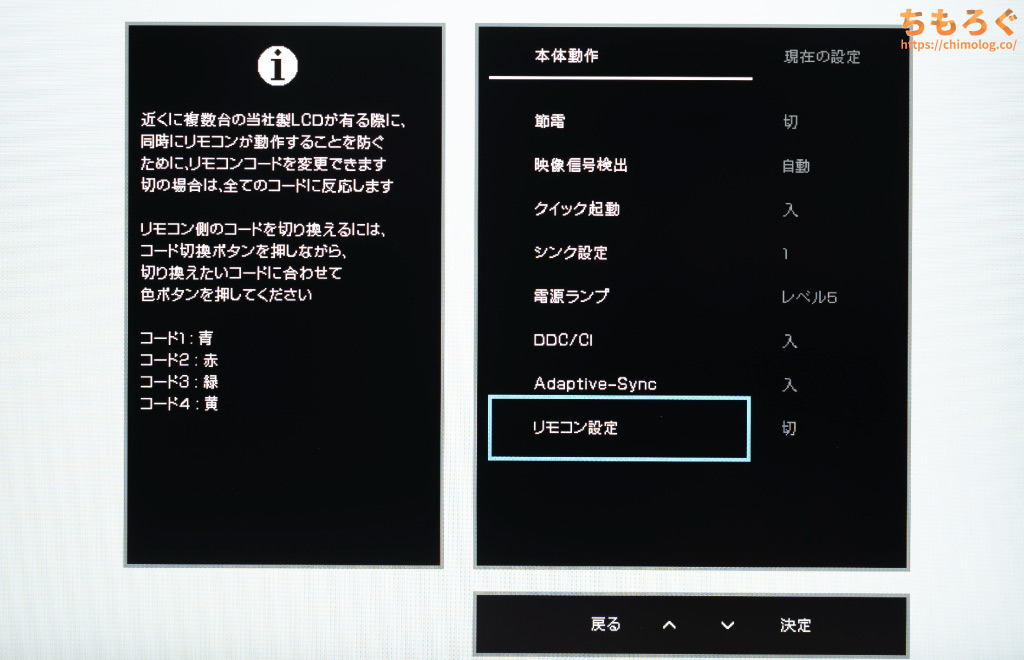
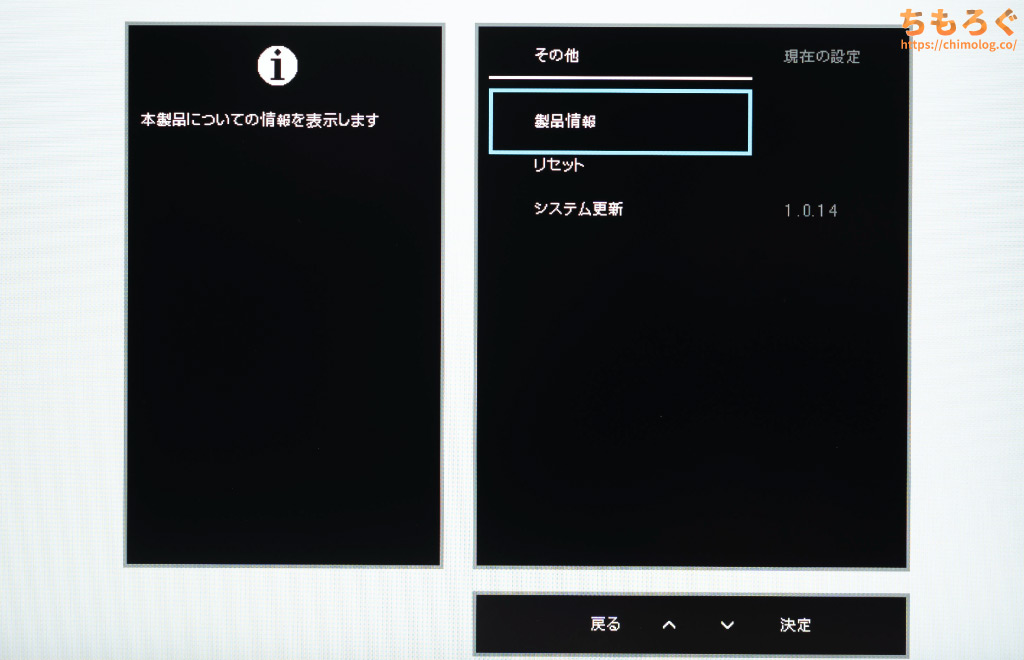
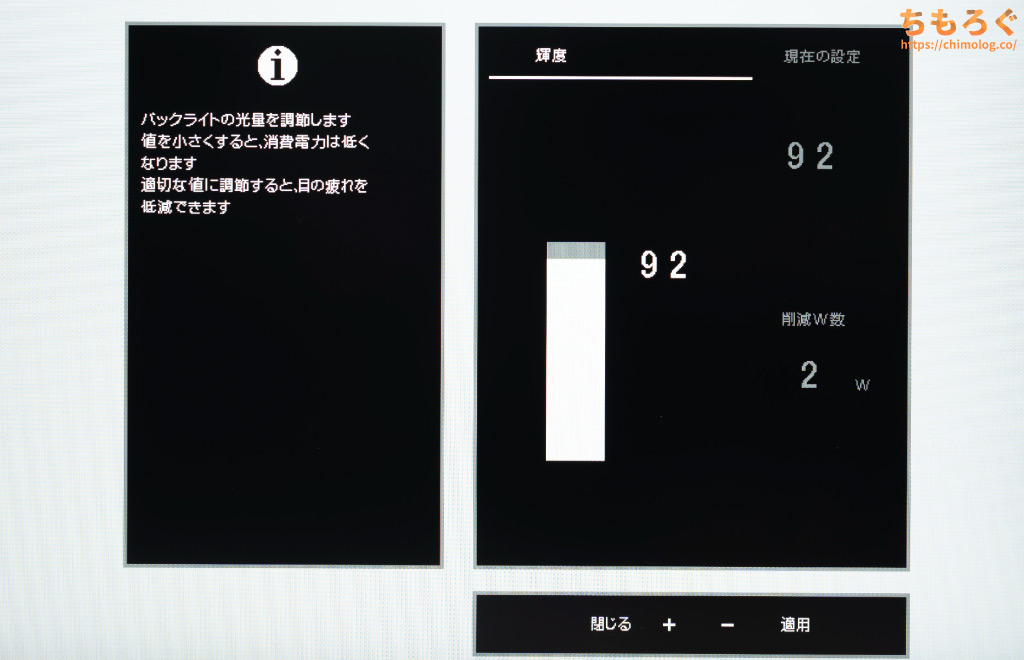
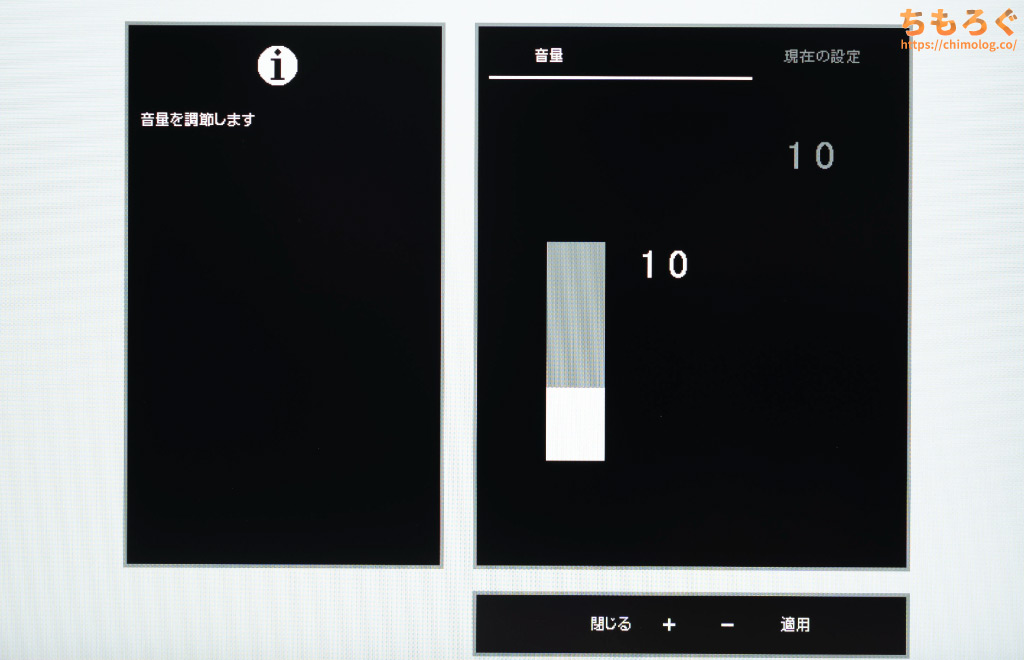

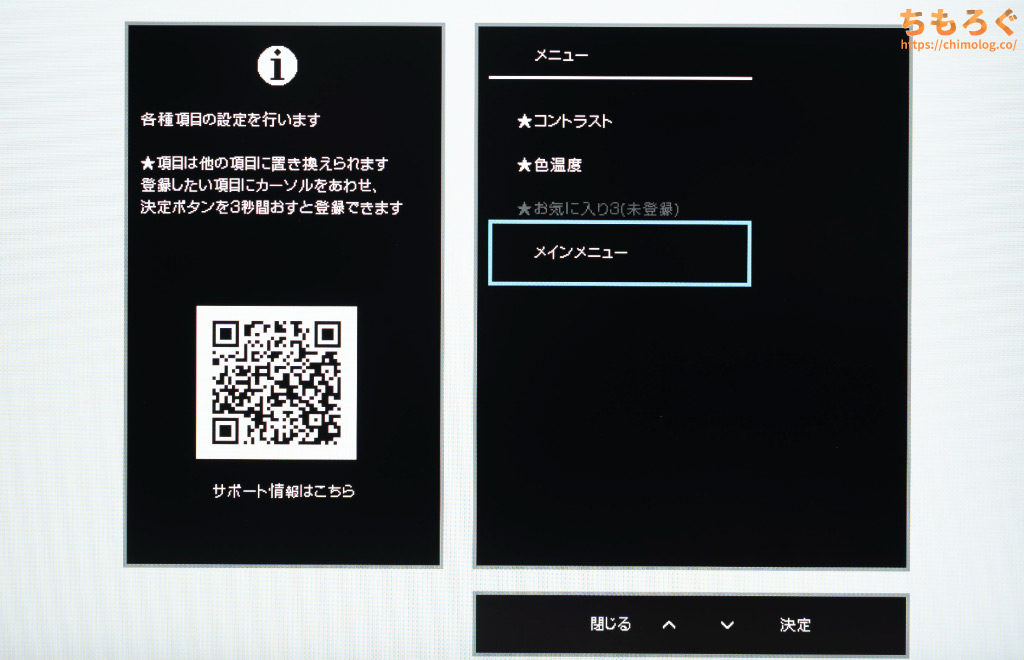
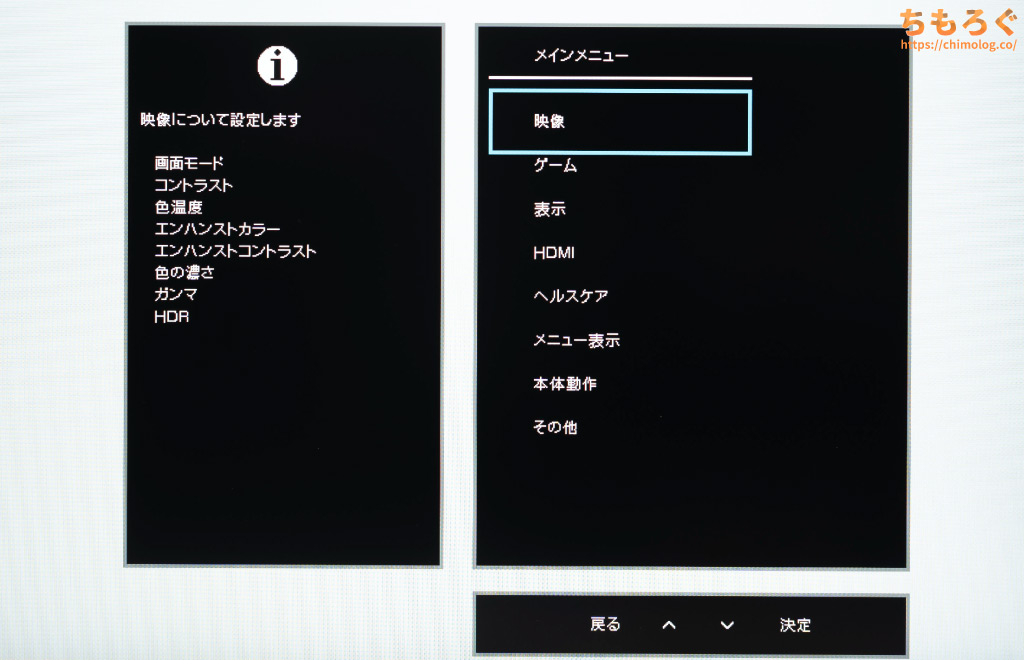
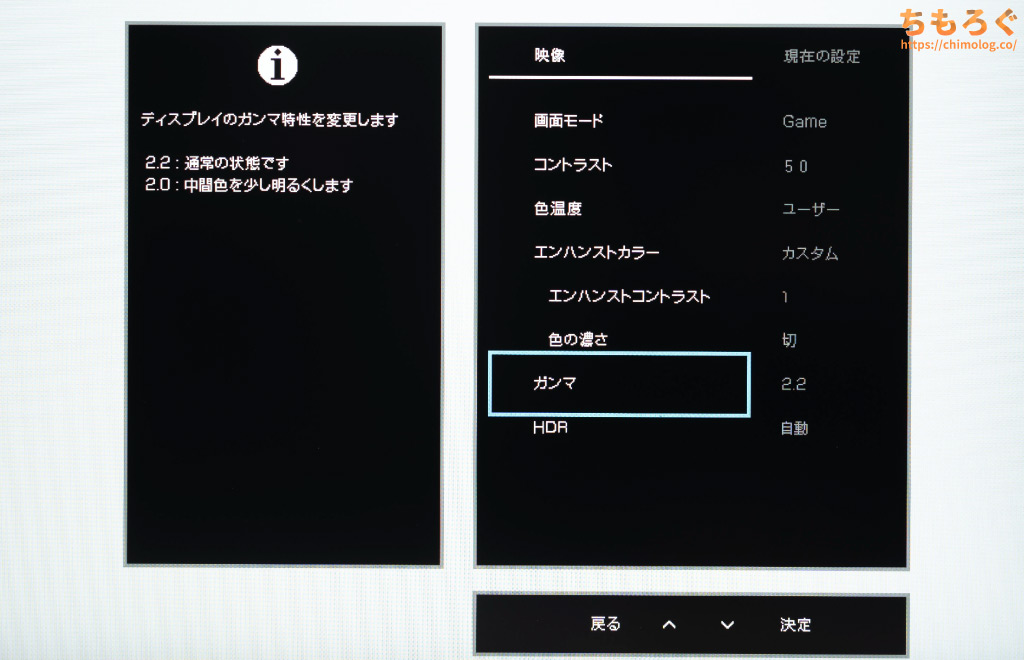
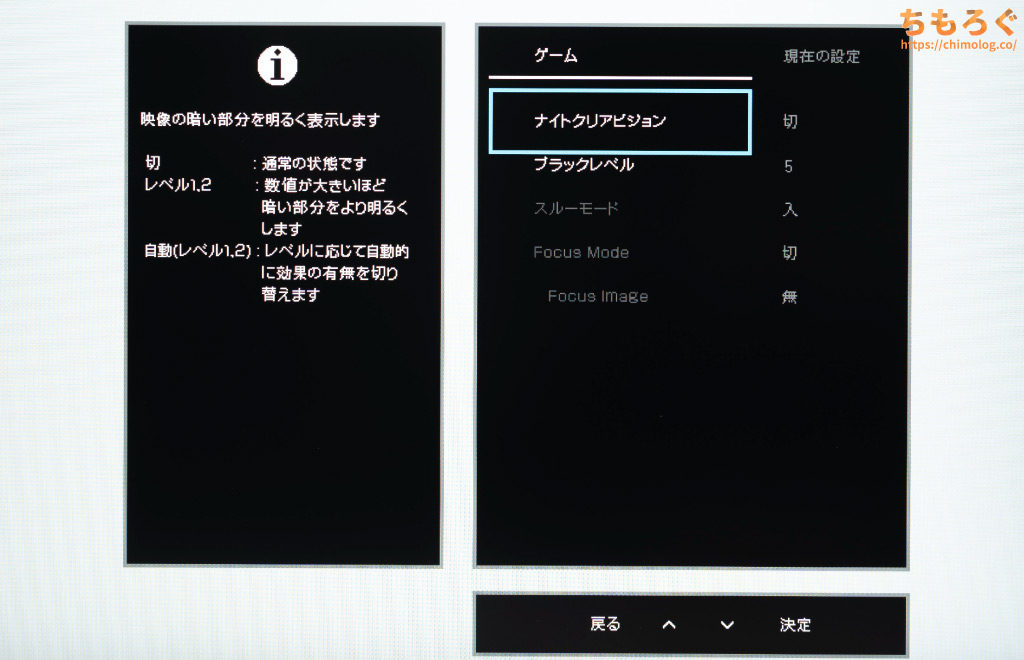
項目ごとに分かりやすく整理されたフォルダ階層型のOSDレイアウトを採用。ボタン操作ならレスポンスも良好です。
ただし、ASUSや最近の中華モニターと比較して、やや時代遅れな部分も出てきています。
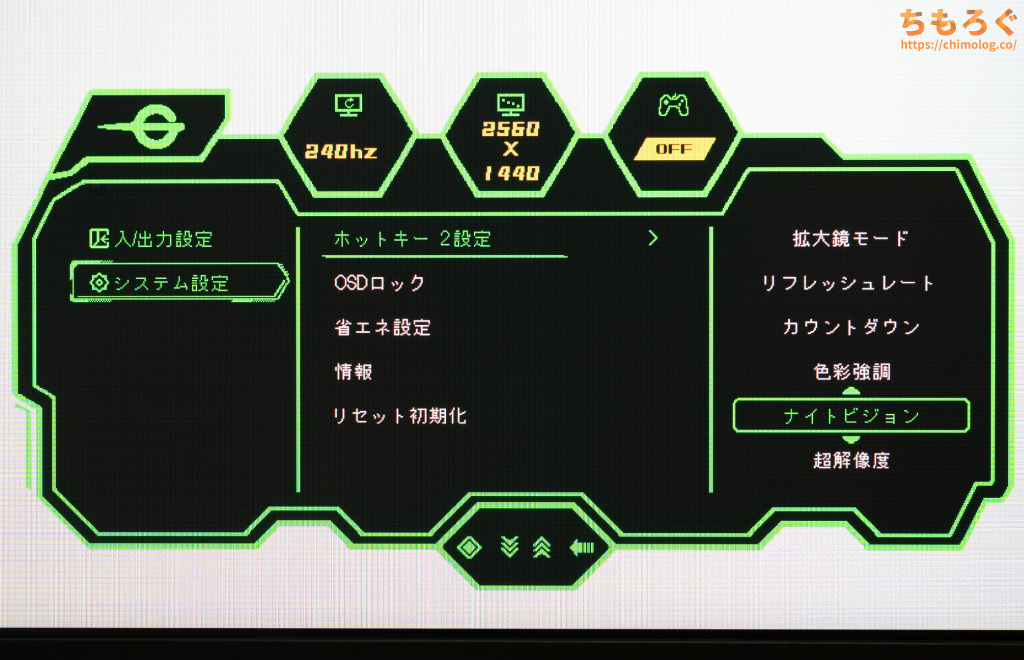
最近の中華モニターでよくある、ASUSやBenQをお手本にしたOSDレイアウトです。
こちらが、IODATA GigaCrystaのOSDレイアウトです。
最大の違いは「現在位置のわかりやすさ」です。自分が今どこを設定しているかがすぐに把握できる、これがフォルダ階層型OSD最大のメリット。
GigaCrystaだと、その場でページをめくるように表示を上書きしてしまい、ついつい設定を奥に進みすぎたり逆に戻りすぎたり誤操作の原因に。
初めて使うゲーミングモニターがGigaCrystaなら多分慣れでなんとかなりそうですが、筆者のようにASUSやBenQライクのOSDに甘やかされていると、ちょっと辛いです。
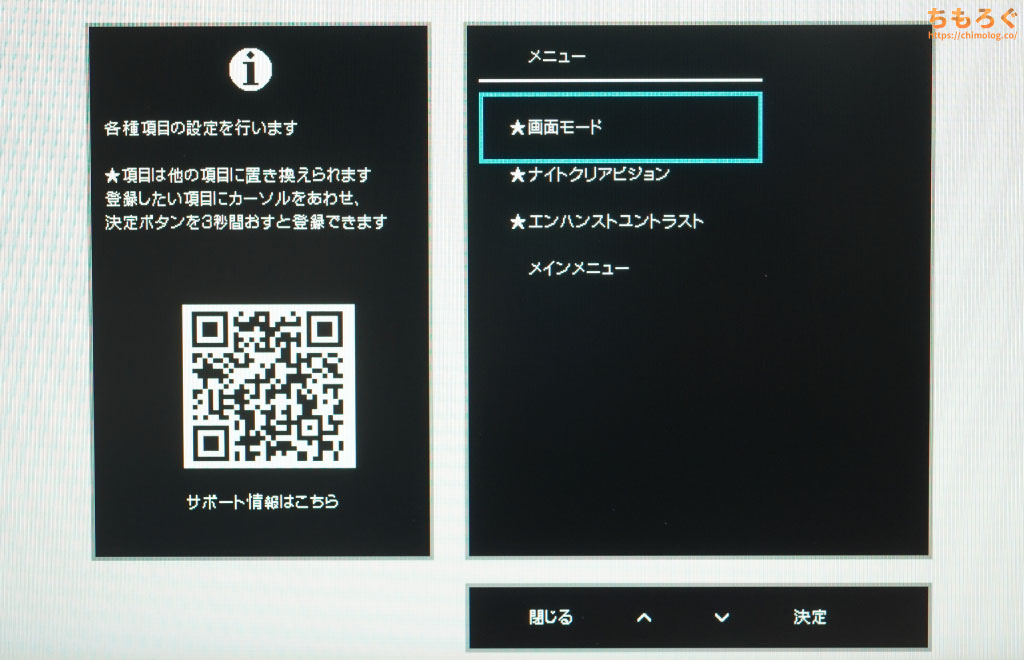
- ショートカットボタン(最大3個まで)
- プリセットごとに調整(設定値の保存も可能)
リモコンのショートカットボタン(3個)に、任意の項目を登録できます。登録したい項目を選んだ状態で、ショートカットボタンを3秒以上長押しして登録です。
OSDメニューからアクセス可能なほとんどすべての項目を、ショートカットボタンに登録可能です。
プリセットごとに好みの設定値を保存して、用途にあわせて使い分ける運用もできます。
「Adaptive Sync」や「DFR(二刀流)モード」の設定まで各プリセットに保存されているから、モードごとにバラバラに保存すると、切り替えるたびに画面が数秒ほど暗転して面倒です。
| 消費電力 コンセントを経由して測定 | ||
|---|---|---|
| 表面温度 (サーモグラフィー) | 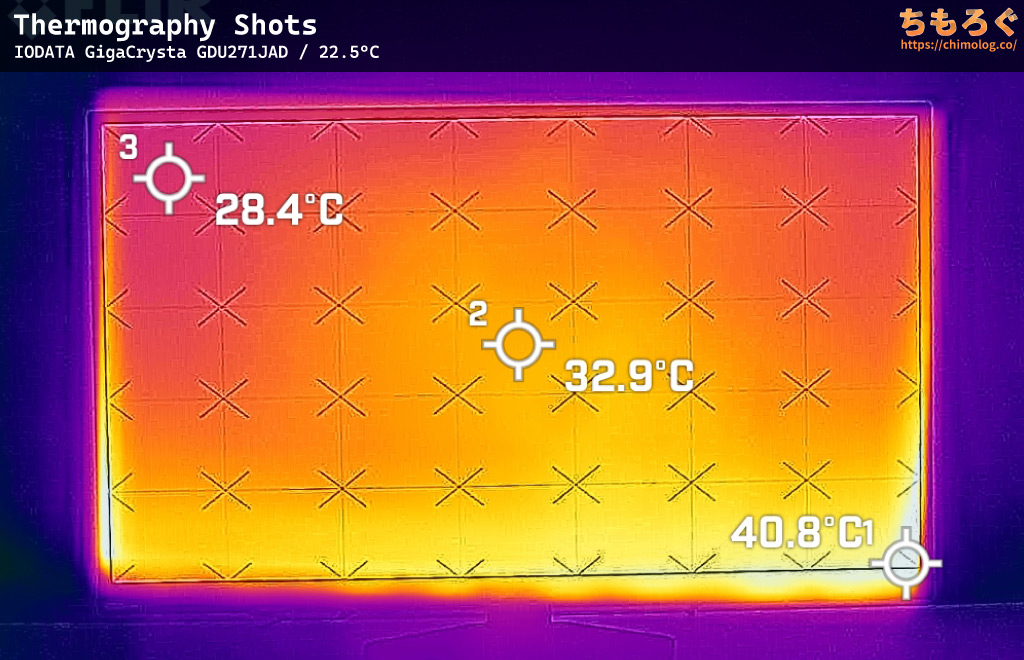 | 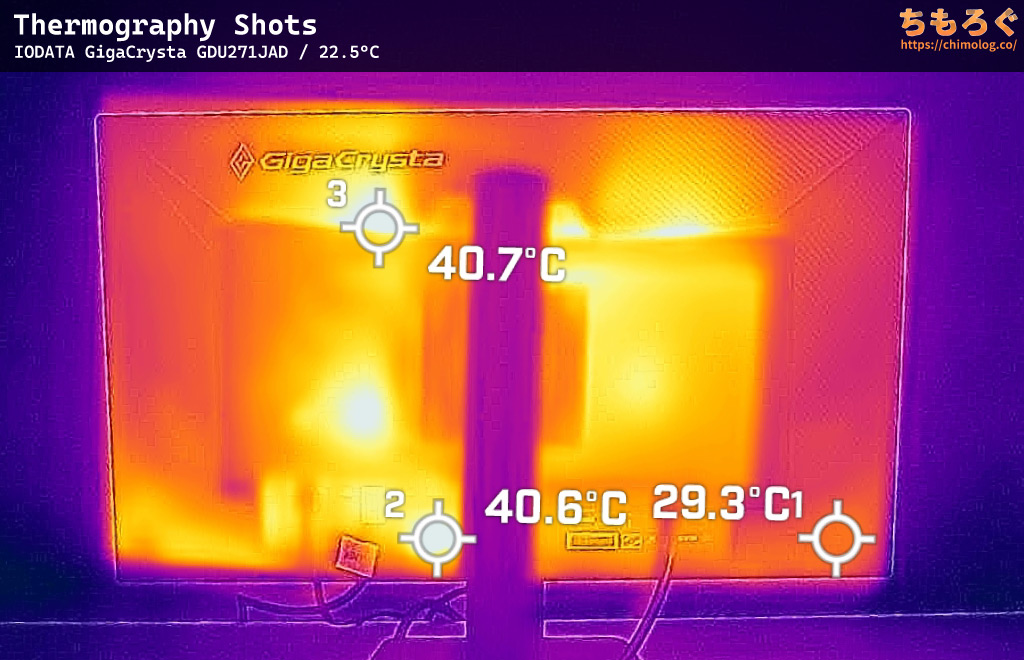 |
| SDRモード時 | 消費電力 (平均値) | 電力効率 (ワッパ) |
| 最大輝度 | 52.1 W | 7.5 cdm²/W |
| 300 cd/m² | 45.2 W | 6.8 cdm²/W |
| 120 cd/m² | 32.9 W | 3.8 cdm²/W |
| 最低輝度 | 28.0 W | 1.3 cdm²/W |
| HDRモード時 | 消費電力 (平均値) | 電力効率 (ワッパ) |
| ピーク輝度 | 51.5 W | 7.4 cdm²/W |
| 全白フラッシュ | 51.5 W | 7.4 cdm²/W |
| 面積50% | 51.5 W | 7.4 cdm²/W |
| 面積10% | 51.5 W | 7.4 cdm²/W |
エッジライト方式は、表示する内容に関係なく常にバックライトを全面点灯する仕組みなので、Mini LED(直下型LED)と比較してワットパフォーマンスがやや悪いです。
全面点灯するから経年劣化に対しても弱く、少しずつバックライト焼けを起こして輝度がじわじわと下がり続けます(※筆者の体験例を出すと5年で300 → 120 cd/m²)。
EX-GDU271JAD:価格設定と代替案
| 参考価格 ※2025/11時点 | |
|---|---|
| Amazon 楽天市場 Yahooショッピング |
2025年11月時点、EX-GDU271JADの実売価格は約5.0万円です。
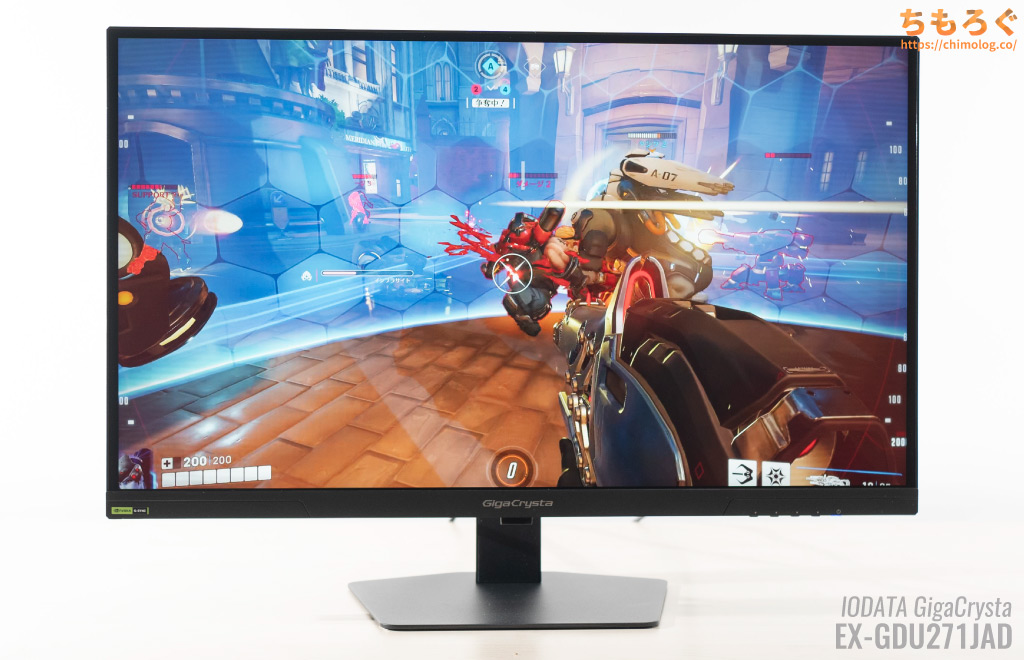
価格の割に画質やスペックがかなり平凡だったので、もっぱら「DFR(二刀流)モード」と「フォーカスモード(24インチ)」に価値を感じるかどうかが分水嶺です。
24インチ(1728 x 972)モード
FPSに特化した4Kゲーミングモニター
おすすめ代替案(他の選択肢)を紹介


27インチ4Kで特におすすめが「P275MV MAX」です。
量子ドット + Fast IPS + Mini LED(1152分割)パネルを搭載し、色鮮やかで均一性の高い表示品質に、有名な定番モデルをはるかに超えるHDRモードを備えます。
FPS向け機能として、ブラウン管テレビのような仕組みで残像感を抑える「DyDs」モードがあり、最大340 Hz(デュアルモード)と合わせて残像感の少ない映像を表示可能。
USB Type-C(90 W)ポートで、ノートパソコンを充電しながら接続し、マルチディスプレイ化も可能です。スキの少ない秀逸なマルチロール機です。

応答性能よりも、予算と画質を重視するなら「P275MVーA」です。
量子ドット + 高CR型IPS + Mini LED(1152分割)パネルを搭載。P275MV MAXより応答速度が遅い代わりに、ピーク時14000:1に達する驚異的なコントラスト比が持ち味。
HDRモードでゲームやコンテンツを楽しむ映像派におすすめ。

デュアルモード(疑似フルHD)に必要性を感じていない方は、「P32A6V-PRO」が主な代替案です。
名作32M2Vを正統進化させた、画質に優れる4Kゲーミングモニターです。
4Kでおすすめなゲーミングモニター

最新のおすすめ4Kゲーミングモニター解説は↑こちらのガイドを参考に。
4KでおすすめなゲーミングPC【解説】
最新AAAゲームを4K画質でプレイするなら、「RTX 5070 Ti」以上を搭載したゲーミングPCがおすすめです。
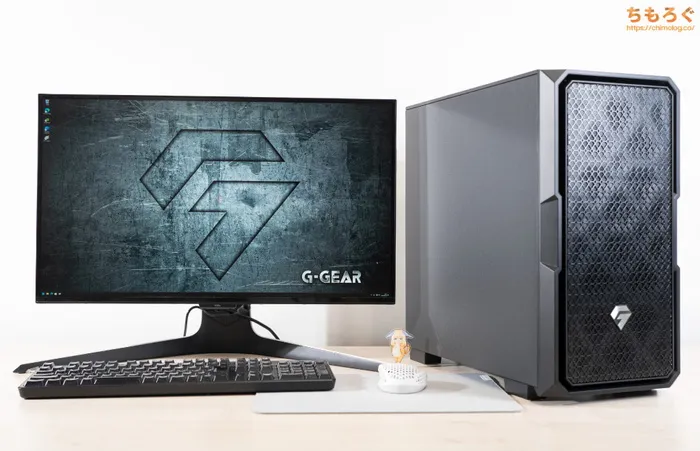
メーカー指名でおすすめなBTOマシンは「ツクモG-GEAR」です。
筆者と同じくオタク気質なパーツ選定がおもな魅力で、他社BTOよりちょっと高い価格も納得できます。他人に安心しておすすめしやすいマシンです。
Ryzen CPU搭載モデルにASUS製マザーボード(+ カスタムBIOS)を使っている点も、意外と知られていない大きな利点です。
おすすめなゲーミングモニター【まとめ解説】



 おすすめゲーミングPC:7選
 ゲーミングモニターおすすめ:7選
 モンハンワイルズの推奨スペック
 Apex Legendsの推奨スペック
 Flight Simulator 2020の推奨スペック
 鳴潮(PC版)の推奨スペック
 原神(PC版)の推奨スペック
 タルコフの推奨スペック
 パルワールドの推奨スペック
 VRChatの推奨スペック
 Fortniteの推奨スペック
 Cyberpunk 2077の推奨スペック
 Stable Diffusionの推奨スペック
 【PS5】おすすめゲーミングモニター
 NEXTGEAR 7800X3Dの実機レビュー
 LEVEL∞の実機レビュー
 GALLERIAの実機レビュー
 【予算10万円】自作PCプラン解説
 おすすめグラボ:7選
 おすすめのSSD:10選
 おすすめCPU:10選
 おすすめの電源ユニット10選
 ゲーミングモニター解説
 おすすめゲーミングモニター:5選
 4Kのおすすめゲーミングモニター
 WQHDおすすめゲーミングモニター
 ゲーミングモニターの選び方を解説
 ゲーミングPC解説
 「RTX 5070 Ti」搭載ゲーミングPC
 「ツクモG-GEAR」実際に使ったレビュー
 「日本HP」のPCを安く買う方法
 「ドスパラ」でおすすめなゲーミングPC
 「フロンティア」のお得な選び方

 やかもちのTwitterアカ


 レビュー評価【特におすすめ】
 レビュー評価【おすすめ】
 レビュー評価【目的にあえばアリ】
この24インチのドットバイドットに対応したminiLED HDR1000の4Kモニターが出れば買うのに… この後継機が対応してくれればなー
「デュアルモードが使いづらい」といったフィードバックは必ず中華メーカーにも行ってるから、そのうち中華メーカーから進化を遂げた全部盛りで出る予感
24インチドットバイドットに対応しているのは評価ポイントですが、GigaCrysta自身が最近24.5インチモニターでコスパモデルを複数投入してるあたり、戦略が迷走している感があります
このモデルも量子ドット非対応でHDR性能に乏しく、中華勢に対して後手後手な印象・・・
たぶんですけど、国内メーカーは部材の調達コストが酷いことになっていて、利益率を考えると中華モニターみたいな全部盛りモデルを作る余裕がないのかも
今回のモデルもパネルは世代落ちですし、FPS向けなのに「黒挿入」も非対応。Focus Imageなどキャッチーな機能性をウリに、商品の価値を誤魔化す狙いがうっすらと見えてきます
デュアルと24インチモードの両立機能は面白いけどそれ以外が・・・
2枚置けないけどどうしても4k27インチと24インチFHD高リフレッシュレートを頻繁に切り替えたいしリモコンも欲しいって人向けですね(そんな人どれだけいるんでしょうか)
今までの製品にあったLEDライティングや黒挿入、モニタスタンドのスライダー表記などがなくなるという露骨なコストカットが見て取れるあたりよほど厳しいんですかねぇ
いっそのことアーム前提のスタンドなしモデルも出してくれてもいいのよ?
色々なモニターの評価大変参考になります。AmazonでKTCのH27T6(27 WQHD)が約15000円になってますがどう思われますか?
WQHD 200 Hzで1.5万円は破格なので、買ってしまっていいような
今見たら24000で前後になってましたm(_ _)m
おそらく、ブラックフライデーセールの割引率のままクーポンが適応されてたのだと思います!
お騒がせしました。。。
購入したあと、変な色ムラというか均一性の悪さみたいな違和感を感じてましたがアンチグレア加工の斜線のような反射だと知って納得
よく見なければ気が付かないけど気になるといえば気になる⋯
ここを参考にして購入させていただいたTITAN ARMY P275MS+はもう生産終了ですかね。
最近モニターの記事ばっかだな
値上がりが始まったメモリ、CPU、HDD、SSD、グラボの記事なんて、もはや見向きもされない気がする。買う人はもう買ってるだろうし、今から情報集めたところで手遅れなんだよね。
当然、ケースや電源、マザボ、クーラーなんかも買われなくなるから、価値ある記事になるパーツ自体がほとんどないんじゃない?今モニター以外で割高感がなく買い換えられるものなんて、キーボード、マウス、スピーカー、USBオーディオくらいかなぁ。あとはLinuxとかのソフト系?
AmazonBFで44980円でポイント1500+選べるPAY5000円で実質38000円だった
斜線のような反射ってそんな目立つの?メイン用途がゲームならそんなに支障ない?
普段使いで27インチってどうやって使うの?
左右端は視線が斜めになりすぎて見づらいんだが
エクセルもフルスクリーンにしないで、ウィンドウモードにして
打ち込むところが真ん中に来るように、ウィンドウを右にずらしてる
色があんまり問題にならない4K用途を考えると、このモニターはFPS実況者向けとかなのかな
プレイ時はFHD, 編集時は4Kみたいな感じで
PG27AQWP-Wのレビューはしないですかね?
このモニターの最大のメリット、ウリはIODATAだろうね
日本の会社、日本のメーカーに拘る人なら悪くない商品
ただ、そういう拘りを理解出来ない人には選択肢には入らないだろうね
内蔵スピーカーの音質について、具体的にどのような評価になるのかを知りたいです。
スピーカーとして最低限の性能は欲しいのですが、Amazonで1,000円程度で販売されている外付けスピーカーと比べても劣ると感じるのか、あるいはそれ以上の音質なのかが気になっています。
以前Dellの内蔵スピーカーは高く評価されていましたが、外付けスピーカーと比較する際には、どの程度の性能を基準としてレビューされているのかも教えていただきたいです。
KH-GDQ271UAも輝度ムラがかなりひどく、
買い替えたばかりなのに泣いてます
色ムラが尋常じゃない
ムラというか暗がりとか視覚欠損みたいな感覚になる
滲みも酷くて
恐らくこの記事のノングレアの斜線の影響で、
普通に使用している最中に
何か滲んでるなぁという感覚になって辛い
FHDをWQHDに拡大してボヤけてる感じ
マジでどうしよう・・・
左右の暗さ参考
https://x.com/TSUKUMO_HONTEN/status/1994234442647269887
LCD-GDU271JLAQDが発表されましたね!前情報では買い替えの候補ですが、EX-GDU271JAD含めて最近のioデータ外れが多い気がしていて悩みどころです。
レビュー対象になったら嬉しいです。