
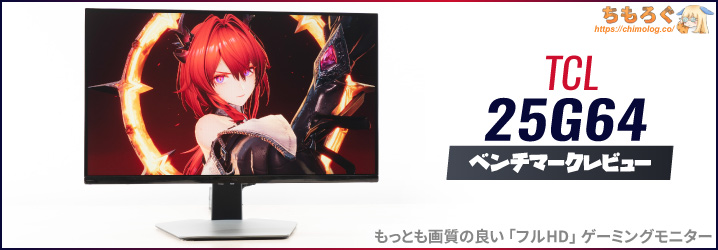
TCL 25G64:レビューまとめ
(公開:2026/3/29 | 更新:2026/3/29)
「TCL 25G64」の微妙なとこ
- 平凡なコントラスト比
- パネルの均一性が普通
- 応答速度はやや平凡寄り
- Mini LEDの分割数が少ない
(180ゾーンは不十分) - 内蔵スピーカーなし
- 貧弱なゲーマー向け機能
- 初期設定の色温度がズレてる
(かんたんに修正できます)
「TCL 25G64」の良いところ
- 24.5インチでフルHD(ちょうどいい)
- 最大300 Hzに対応
- PS5で120 Hz(VRR)対応
- 入力遅延が非常に少ない
- 量子ドットで色域が広い(DCI P3:97%)
- Display HDR 600認証
- sRGB / DCI P3 / AdobeRGB対応
(すべて実測ΔE < 2.0に収まる高精度) - 扱いやすいOSD設定画面
- フル装備のエルゴノミクス機能
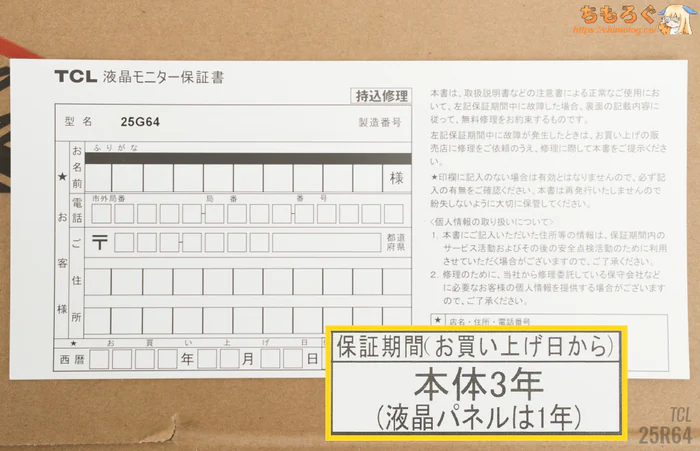
- メーカー3年保証
(液晶パネル本体は1年保証) - コストパフォーマンスが高い
「TCL 25G64」は、2026年時点「フルHDでもっとも画質が良い」ゲーミングモニターです。
最大300 HzのFast IPSパネルだけなら、探せばすぐに見つかります。しかし、直下型Mini LEDバックライト(180分割)と、量子ドットフィルターを組み込んだ例なら・・・。
もう見つからないです。
2~3万円台の価格帯を見渡したとき、TCL 25G64に匹敵するスペックを備えたフルHDモニターは1台も存在せず、唯一無二のポジションを占めています。
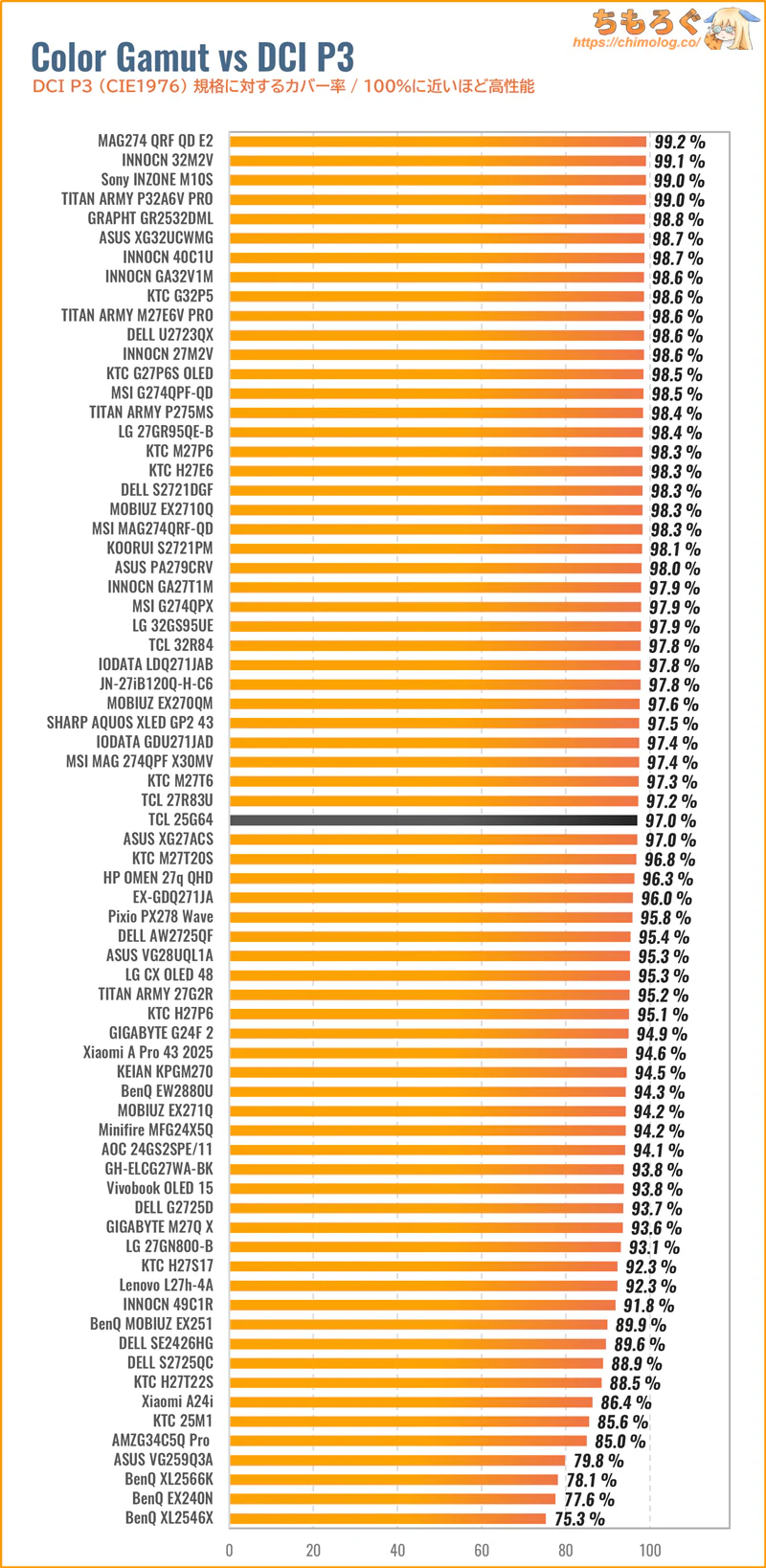
多くのフルHDモニターがせいぜい良くてDCI P3:93~95%程度にとどまる中、TCL 25G64は量子ドット技術のおかげで軽々と97%まで拡張されます。
予算5万円台のWQHDモニターでなければ届かない画質に匹敵できる、非常にまれなフルHDモニターです。
なお、最低限のゲーム向け機能しかなく、300 Hzの割に応答速度がやや遅いせいで残像感もちょっと残ります。画質はすばらしいですが、eSports競技性は平凡です。
フルHDでとにかく画質にこだわりたい、ちょっとマニアックなゲーマーにおすすめです。Nintendo Switch 2を高画質に楽しみたいCSゲーマーにも推奨できます。

| 参考価格 ※2026/3時点 | 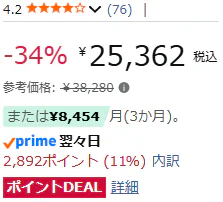 |
|---|---|
| Amazon 楽天市場 Yahooショッピング |
「TCL 25G64」の用途別【評価】
| 使い方 | 評価※ |
|---|---|
| FPSやeSports(競技ゲーミング) 最大300 Hz対応ですが、応答速度がまぁまぁです。残像を軽減する黒フレーム挿入機能も見当たりません。 |  |
| ソロプレイゲーム(RPGなど) 色鮮やかな映像でソロプレイゲームに没入できます。 |  |
| 一般的なオフィスワーク 文字がそれなりにクッキリと見え、実質フリッカーフリーに対応。「sRGB」モードも正確に調整済み、そのまま使えます。 | |
| プロの写真編集・動画編集 プロの写真編集や動画編集に耐えうる広大な色域と輝度を備え、「DCI P3」と「Adobe RGB」モードが用意されています。どちらも最初から色精度が高く、そのまま使える状態ですが、セルフ校正機能は非対応です。定期的なキャリブレーションはやはり必要です。 | |
| HDRコンテンツの再現性 Display HDR 600認証に合格できる性能です。フルHDモニターで他に例をみない最高クラスの明るさを誇り、輝度の安定性も優れます。HDRモード時に、彩度や色温度、暗所補正や明るさを自由にコントロールできる柔軟性もメリット。しかし、明るさ(PQ EOTF)精度がやや白飛び気味で惜しい・・・、HDRコンテンツの再現性は凡庸です(※フルHDとしては最高峰)。 | |
※用途別評価は「価格」を考慮しません。用途に対する性能や適性だけを評価します。
「TCL 25G64」レビューは以上です。
もっと詳しく測定データや比較データを見れば、他の代替案にするか、このままTCL 25G64で即決する かヒントになるかもしれません。
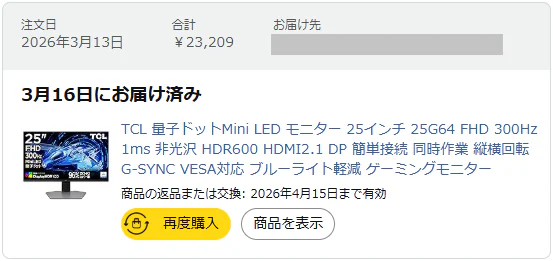
(Amazon特価で買った)

TCL 25G64:画質レビュー
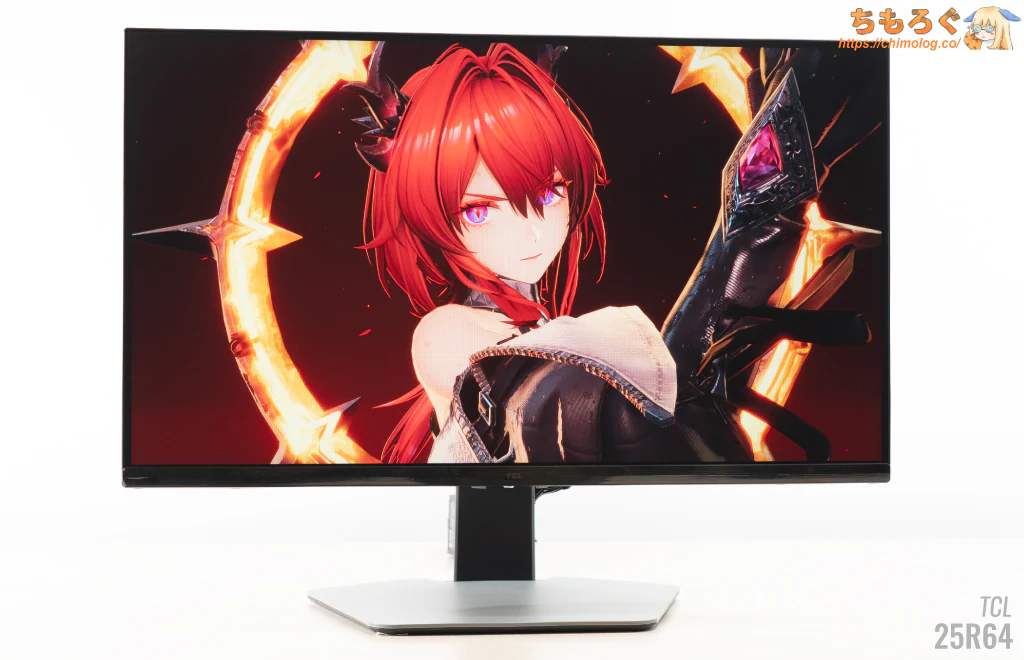
初期設定の画質とおすすめ設定
| 初期設定 (クリックで画像拡大) | 手動で調整 (クリックで画像拡大) |
|---|---|
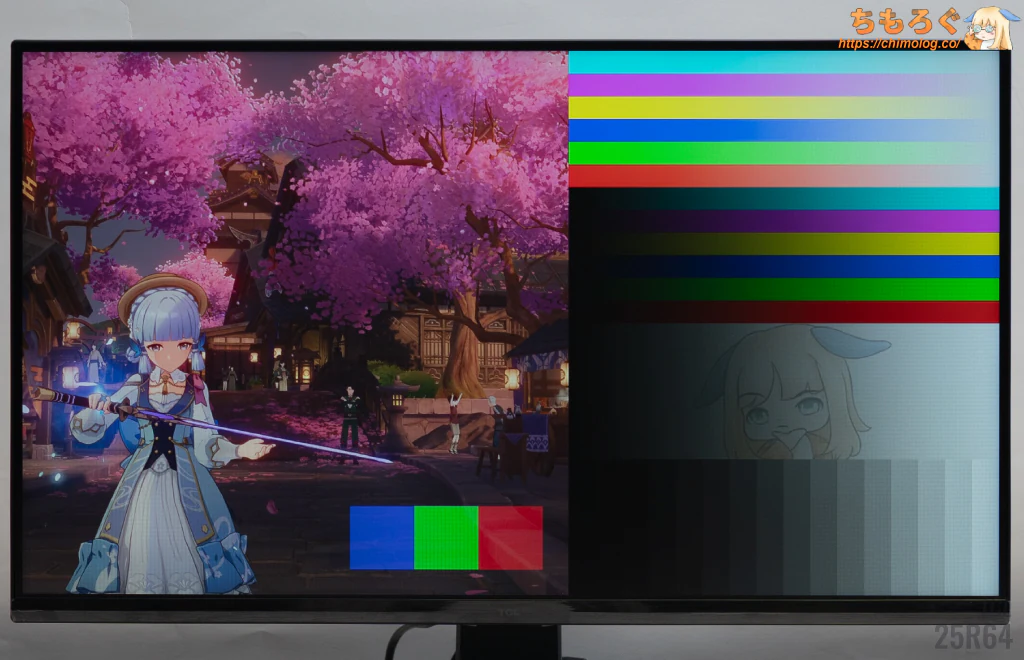 |  |
左側が箱から出してばかりの初期設定です。
明るさが暗く、黒に近い階調がやや潰れ気味、グレースケールは全体的に「青み」を強く帯びています。なんともパッとしない画質です。
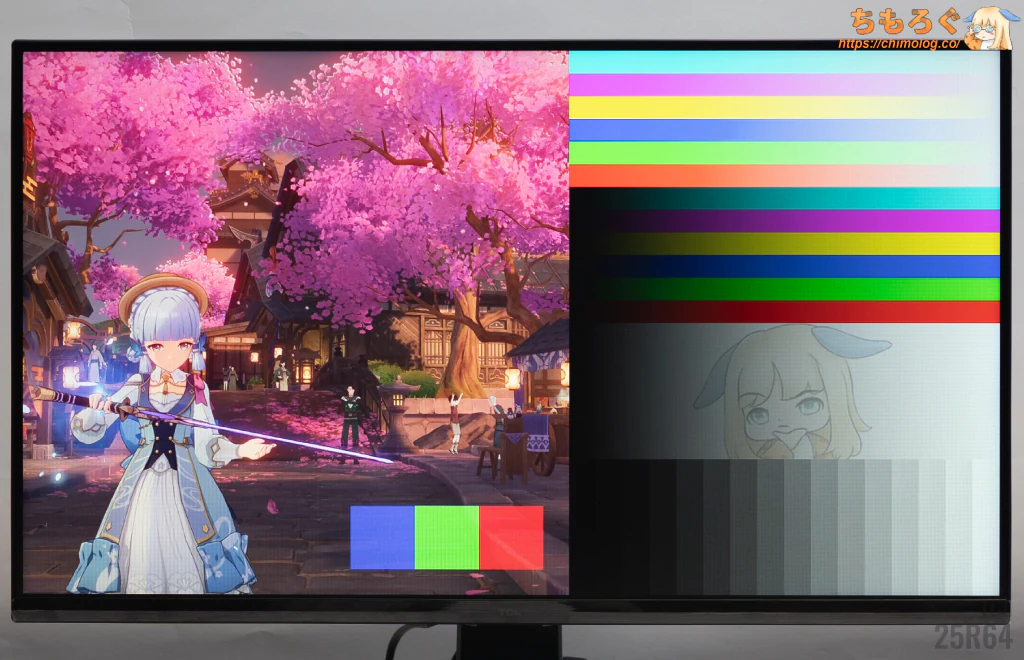
ふだんどおり、6504Kに合わせたモニターを見ながら、キャリブレーター(測定機材)も併用して調整した画質が右側です。
画面を明るくして、コントラスト感やグレースケールをキレイに修正します。気持ちちょっとだけ青色を強くして、日本人好みな寒色に寄せています。
- モード:標準
- 明るさ:73
- 暗部ハイライト:1~2
- 色温度:ユーザー
- 赤:48
- 緑:48
- 青:49~50
※画面の明るさは好みに合わせて調整してください。明るさ73%で、筆者の好みな350 cd/m²に達します。
| マニュアル調整後 ※クリックすると画像拡大 | |
|---|---|
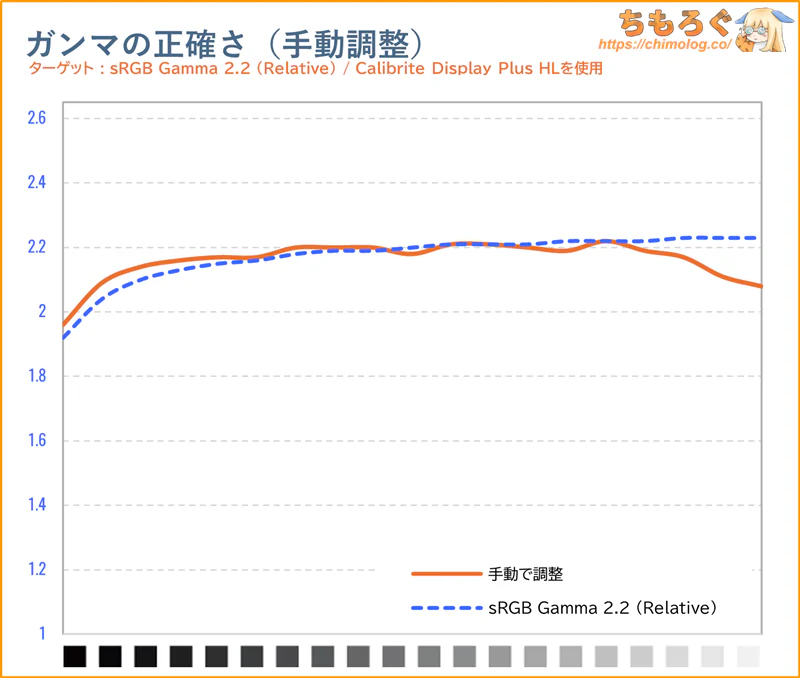 | 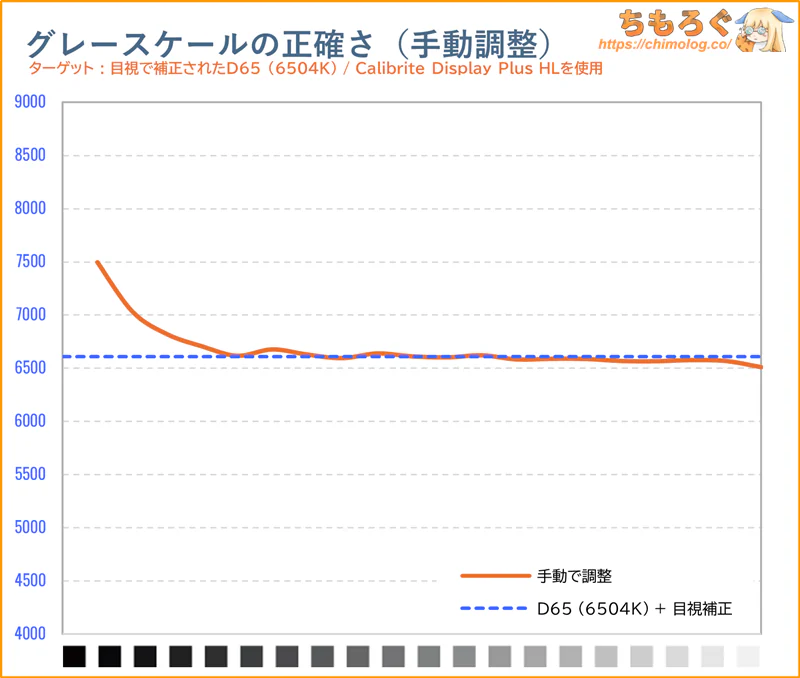 |
手動調整後のガンマカーブとグレースケール(色温度)グラフです。
あえて暗所補正モード「暗部ハイライト」を使って、潰れていた暗部階調を持ち上げています。色温度(グレースケール)はほぼ完璧に修正済みです。好みに合わせて青色を足すといい感じです。
基本的な「画質」を測定して比較
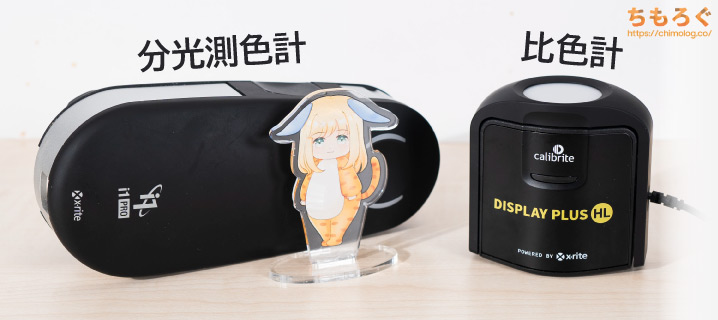


ちもろぐでは、2種類の測定機材を使って今回レビューする「TCL 25G64」の画質を深堀りします。
- 分光測色計:X-rite i1 Pro2
(Spectrophotometer) - 比色計:Calibrite Display Plus HL
(Colorimeter)
分光測色計は、数値が書いてある正確な定規だとイメージしてください。単品でモニターの色や明るさを正確に測定できます。しかし、黒色の測定が不正確だったり、暗い色の測定がすごく遅いです。
だから比色計もセットで使います。比色計は単品だと誤差が大きく使いづらいですが、分光測色計を使って誤差を修正可能です。
Matrix補正と呼ばれる誤差修正を掛けたあとの比色計なら、分光測色計と大差ない精度を得つつ、もっと深い黒色の測定と暗い色の高速測光が可能です。
| 色の鮮やかさを比較 ※クリックすると画像拡大 | |
|---|---|
| DCI P3色域 (カバー率で比較) | Rec.2020色域 (カバー率で比較) |
 |  |
| 色域カバー率(CIE1976) | ||
|---|---|---|
 | ||
| 規格 | CIE1931 | CIE1976 |
| sRGBもっとも一般的な色域 | 99.8% | 99.4% |
| DCI P3シネマ向けの色域 | 95.4% | 97.0% |
| Adobe RGBクリエイター向けの色域 | 89.9% | 92.9% |
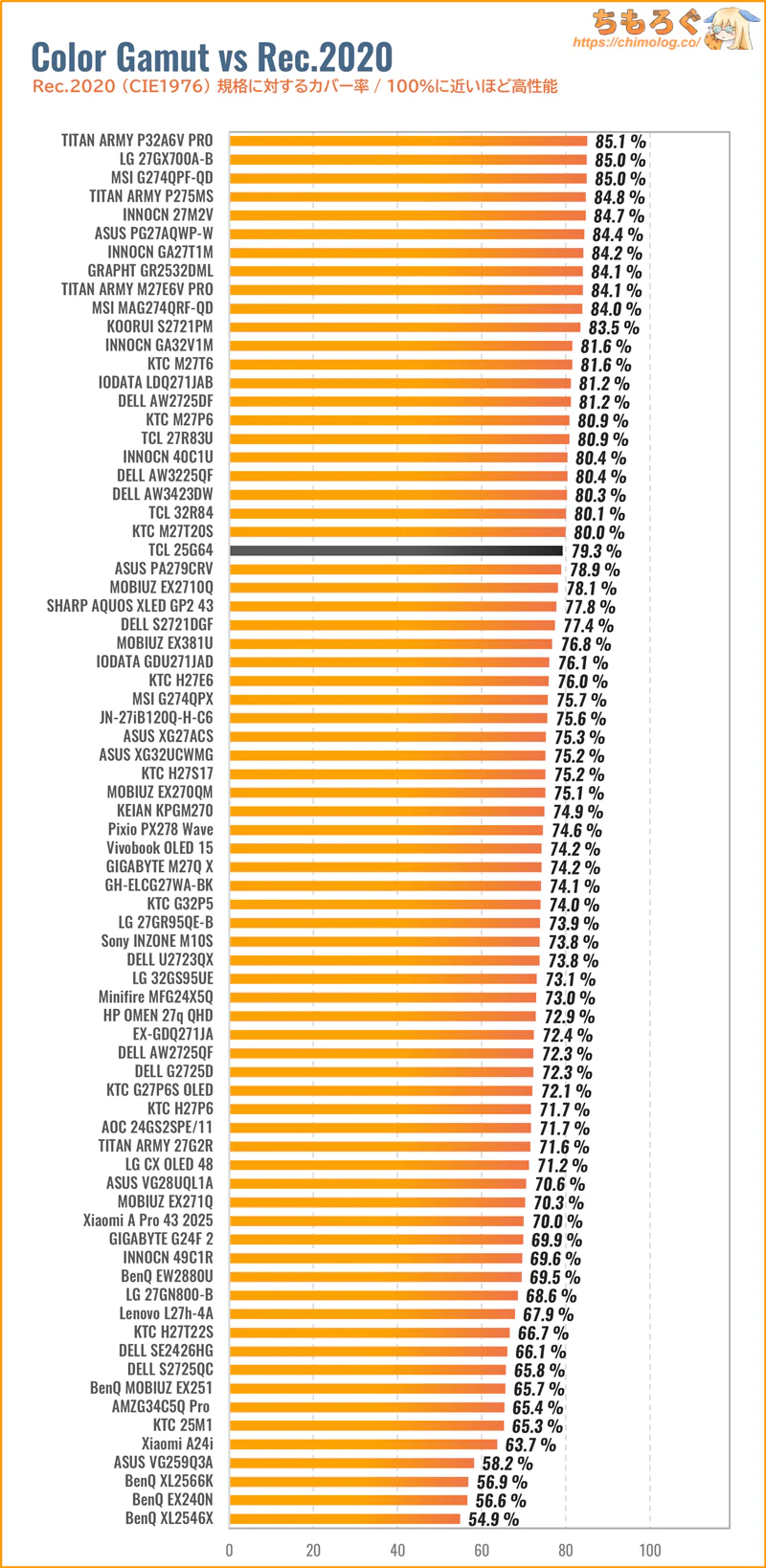
| Rec.20204K HDR向けの色域 | 73.0% | 79.3% |
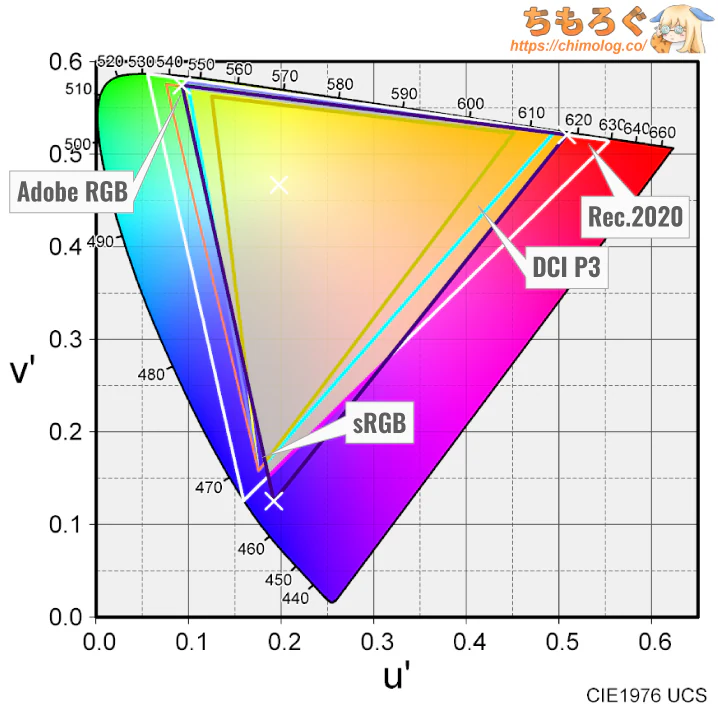
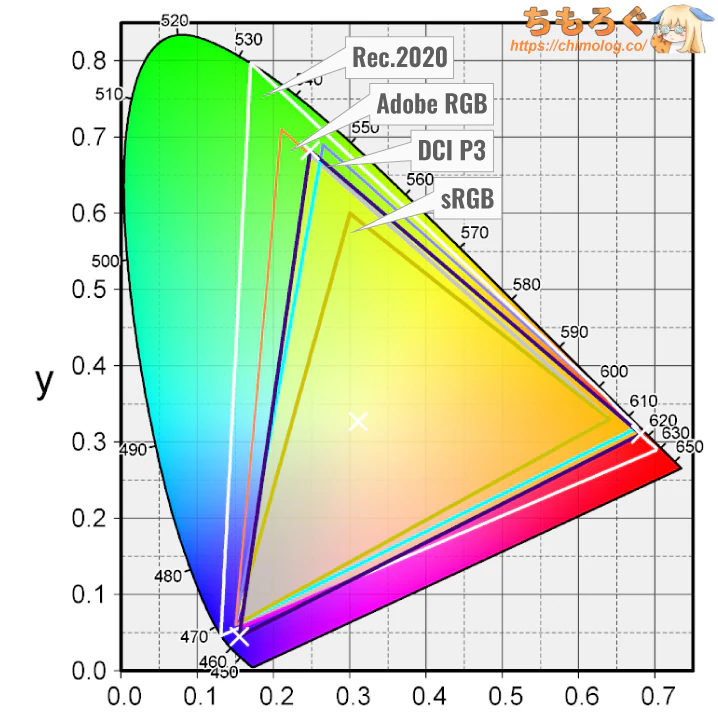
TCL 25G64で表示できる色の広さ(色域カバー率)を測定したxy色度図です。
もっとも一般的な規格「sRGB」で約100%をカバー。HDRコンテンツで重要なシネマ向けの規格「DCI P3」は約97%カバーします。
印刷前提の写真編集で重視される「AdobeRGB」規格のカバー率も約93%です。
過去の傾向からして、色の広さは量子ドット液晶 > タンデムOLED > 量子ドットVA = QD-OLED > 広色域な液晶 = OLED > 普通の高色域パネル > 平凡な液晶パネル > TNパネルの順に並びます。
「色域」は色の鮮やかさに深く関係する性能で、多くの一般人が「画質」だと感じ取っている重要なスペックです。
TCL 25G64はフルHDモニターとして極めて珍しく、「量子ドット」フィルターを導入済み。一般的なWQHD~4Kモニターを上回る色域をあっさり記録します。
DCI P3色域をほぼすべて(約97%)も、AdobeRGB色域はおおまかに(約93%)ほどカバーします。
SDRコンテンツはもちろん、HDRコンテンツも楽しめる広い色域です。価格が3~4倍もするハイエンドMini LED液晶には届かないものの、同じ価格帯のフルHD液晶と比較してダントツの性能です。
数年ぶりの買い替えはもちろん、旧世代の液晶パネル(Fast IPSなど)から更新するなら、画質の向上を体感できるはずです。
| コントラスト比を比較 ※クリックすると画像拡大 | |
|---|---|
| チェッカーパターン (Inf : 1) | マダムヘルタ (50000 : 1) |
 |  |
| 測定グラフ | 測定値 |
 |
|
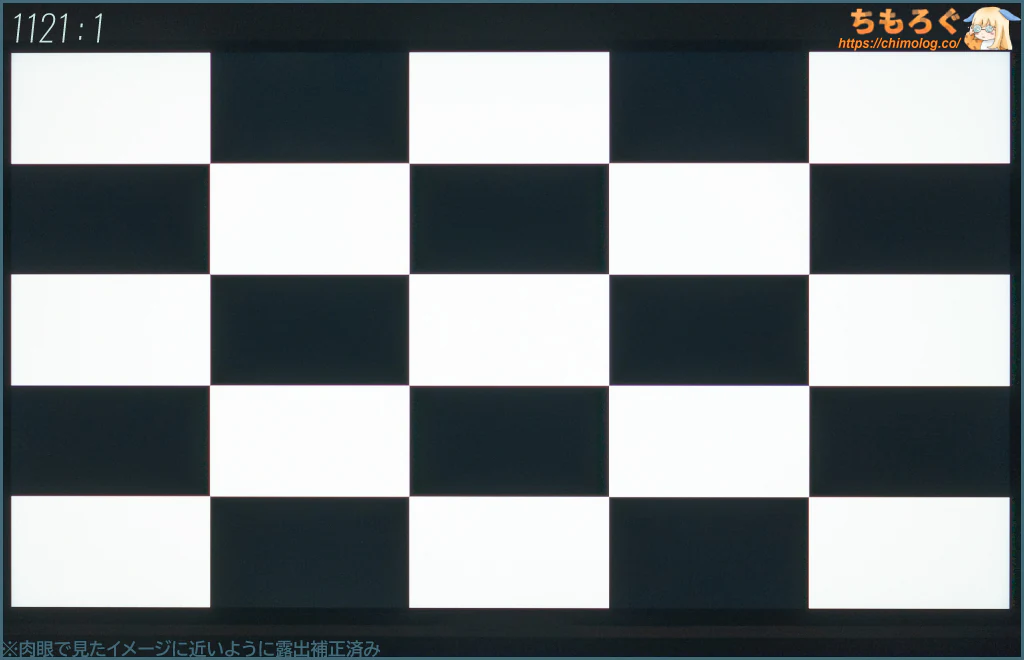
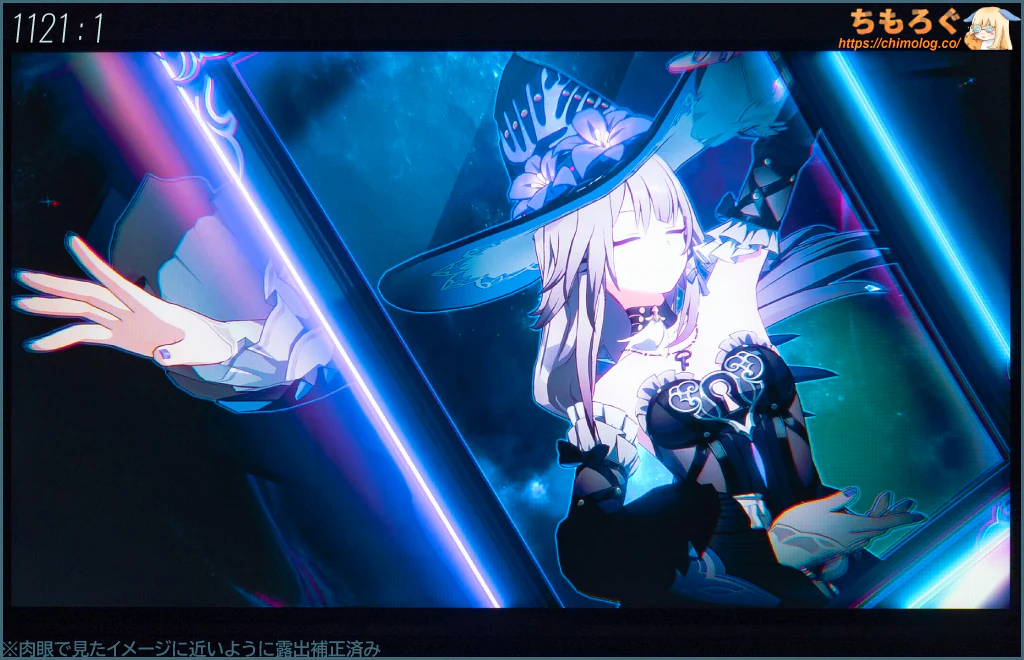
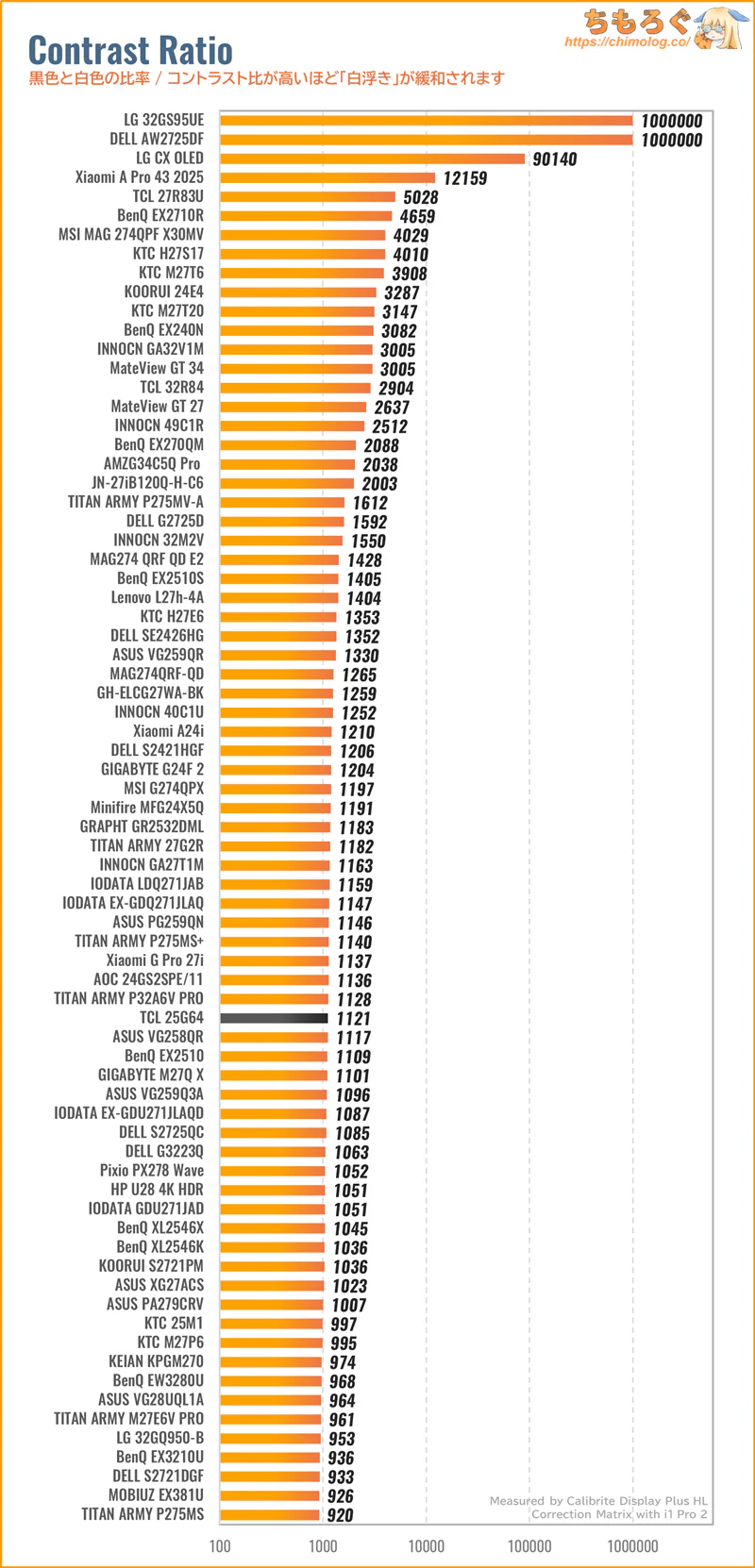
コントラスト比(実測)は1121:1です。
平均的なIPSパネル(約1100:1)とほぼ同じコントラスト比です。OSD設定からローカルディミングを有効化すると、最大1660:1まで伸びます。
Mini LEDバックライトを搭載するものの、ゾーン分割数が180個しかないため、ローカルディミング(部分駆動)モードでもコントラスト比がほとんど伸びなかったです。
| 色ムラ(輝度ムラ) ※クリックすると画像拡大 | |
|---|---|
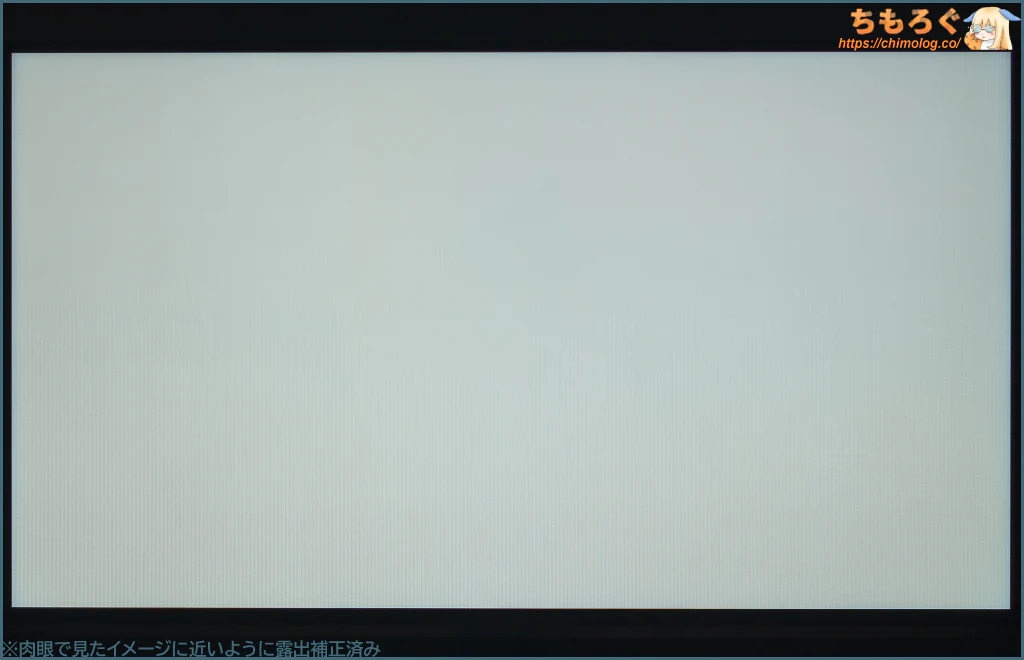 | 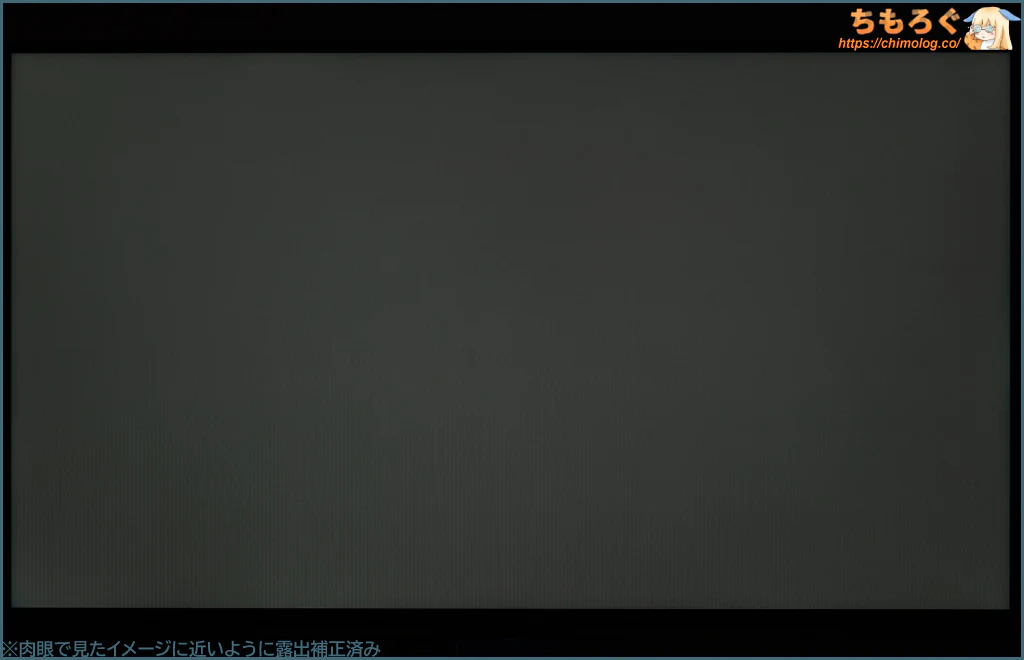 |
色が均一の静止画コンテンツを見ている時間が長いオフィスワークで、気にする人が多い「色ムラ」をチェック。
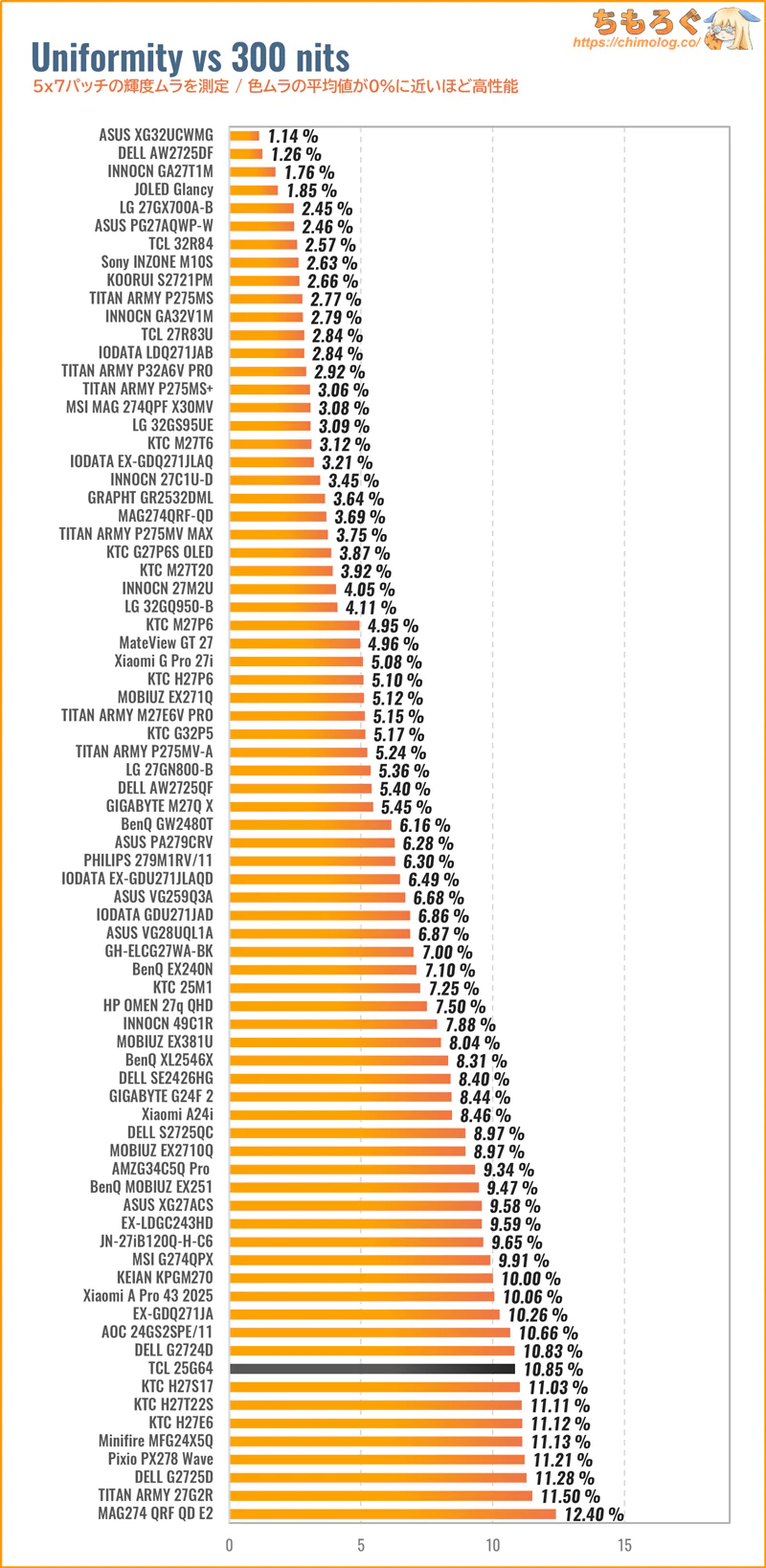
| 均一性(色ムラ) ※クリックすると画像拡大 | |
|---|---|
| 色ムラを比較 | 色ムラを測定 |
 |  |
| |
色ムラ(輝度ムラ)の測定結果は平均値で10.9%です。
傾向的にMini LED液晶パネルは輝度ムラを低く抑えるはずなのに、TCL 25G64だと一般的なエッジライト方式パネルと大差ない数値でした。
ベゼルとパネルのつなぎ目(端っこ)がかなり暗く沈んでいます。パネル端の沈み込みは気にならない場合が多いですが、画角が24.5インチと狭いせいで気づきやすいです。
動きの多いゲームや映像なら大丈夫でした。画面全体に同じような色を表示するシーンで、色ムラの存在に気づきます。
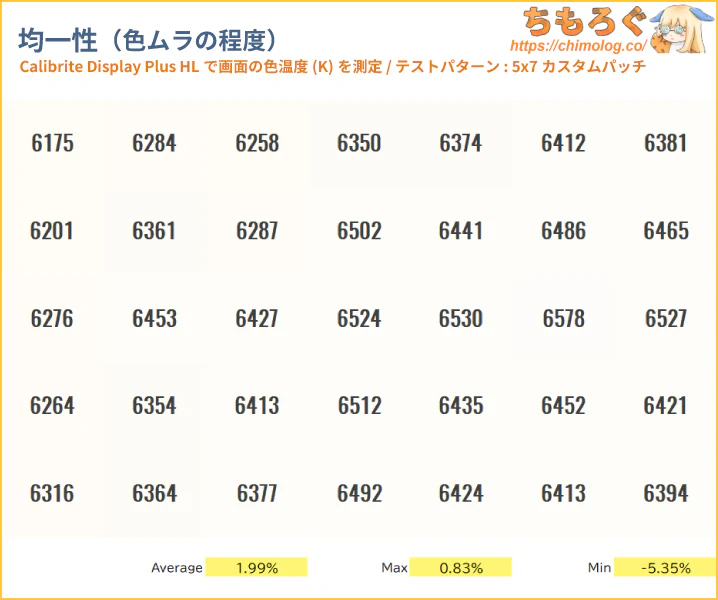
色温度の分布は平凡です。パネル左上が暖色にかなり偏っています。
| 画面の明るさ ※クリックすると画像拡大 | |
|---|---|
| 明るさ:0% | 明るさ:100% |
 |  |
| 測定グラフ | 測定値 |
 |
|
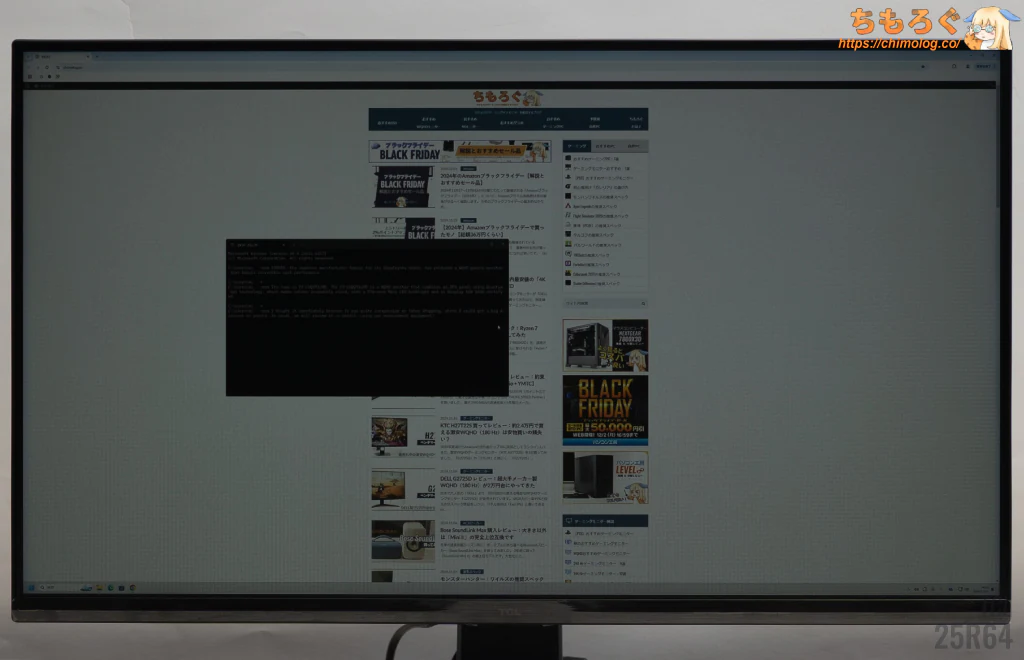
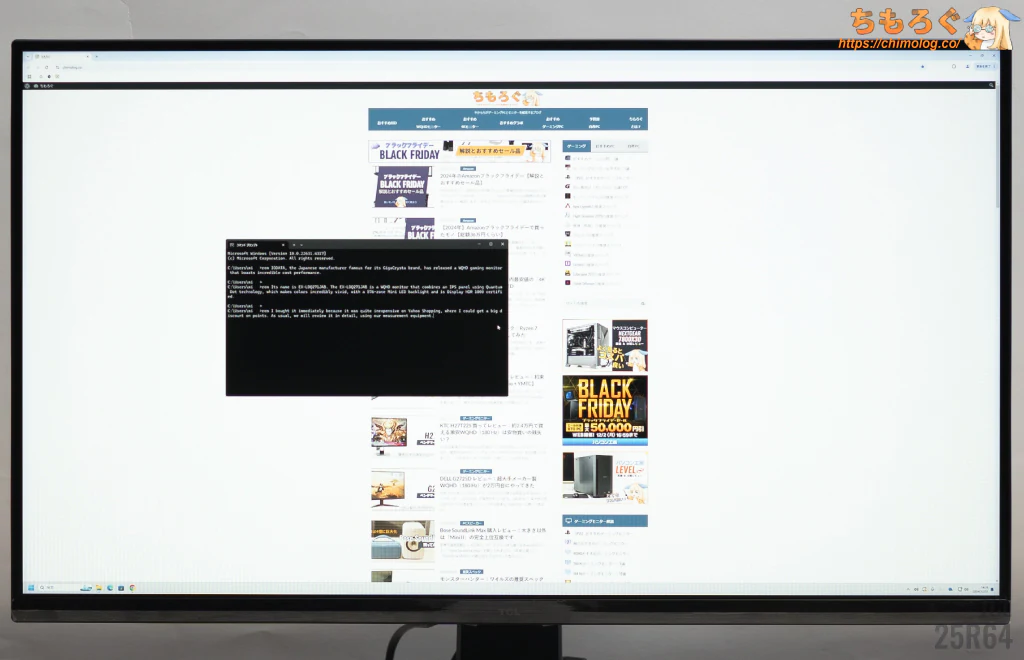
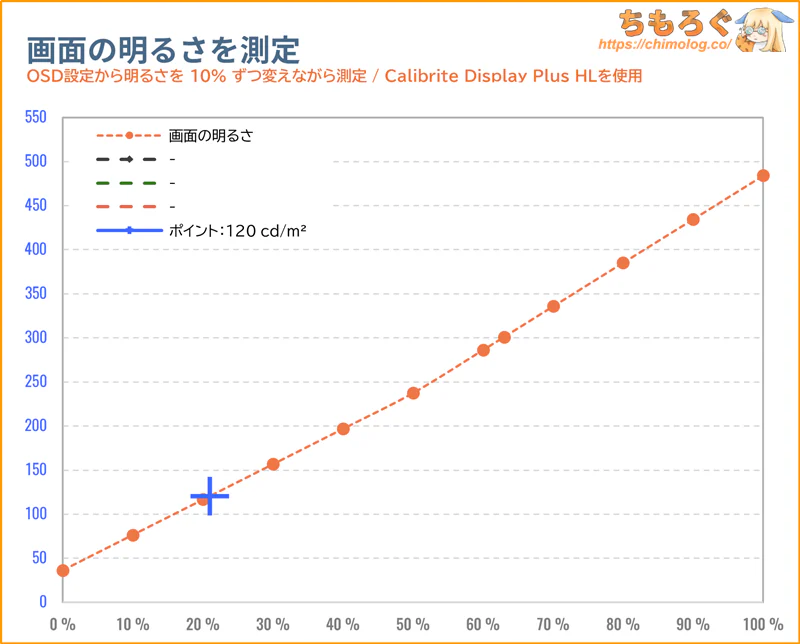
画面の明るさは100%設定で約480 cd/m2を超え、SDRコンテンツを見るのに十分すぎる明るさです。
最低輝度(0%設定)は約36 cd/m2まで暗めに下げられます。平均的なモニターが約40 cd/m²だから、平均を下回る暗さです。
眼精疲労などが理由で、夜間に暗い画面を好む人にとって嬉しい仕様です。目にやさしいらしい120 cd/m²前後は設定値21%でほぼ一致します。
HDRモード時の画質を詳しく測定

モニターの色と明るさを超高速かつ正確に測定できる機材「CR-100」を使って、「TCL 25G64」のHDR性能をテストします。
TCL 25G64はメーカー仕様表で「DisplayHDR 600」認証をアピールします。実際にHDR 600認証をパスできる性能を出せるか検証です。
| HDRの明暗差を比較 ※クリックすると画像拡大 | |
|---|---|
| HDRの明るさ (全画面で比較) | HDRコントラスト比 (リアル値で比較) |
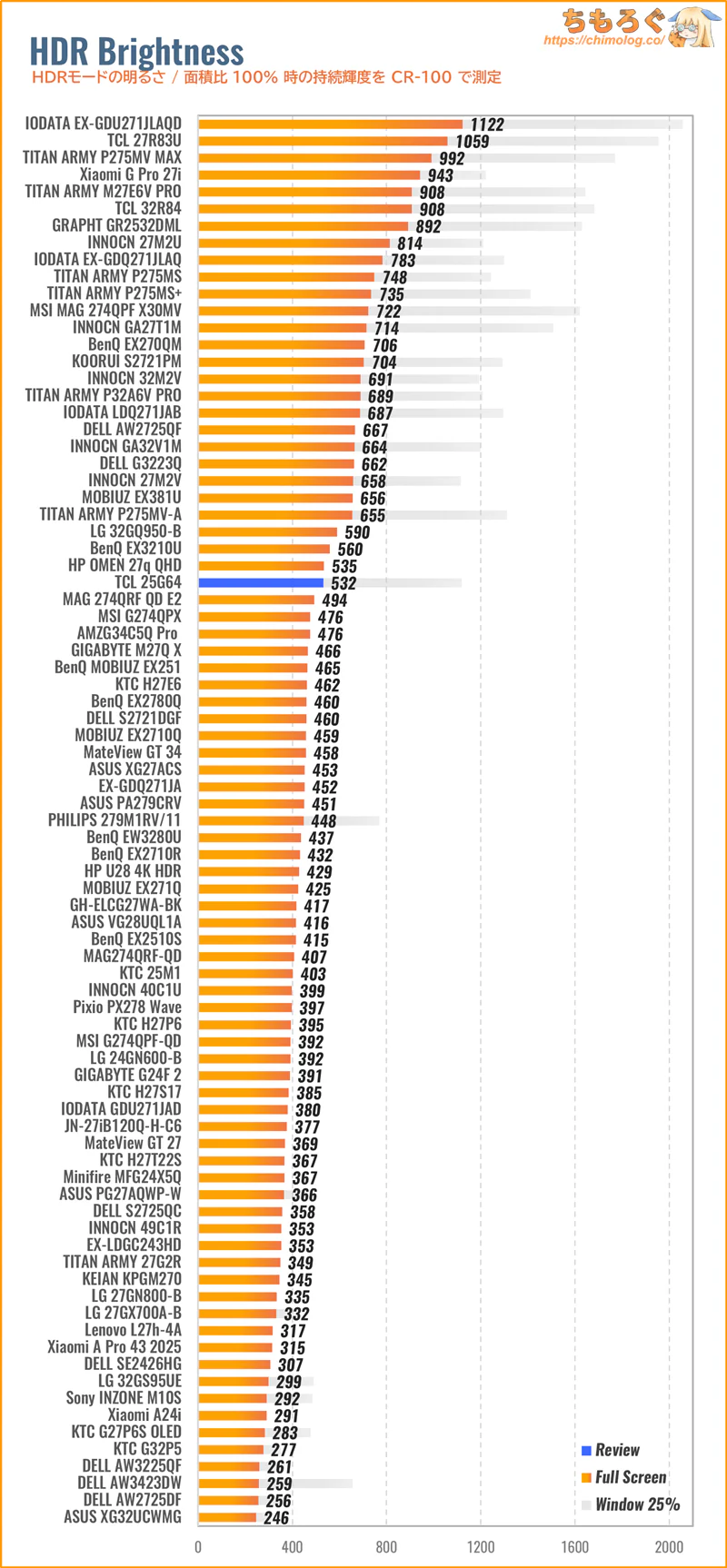 | 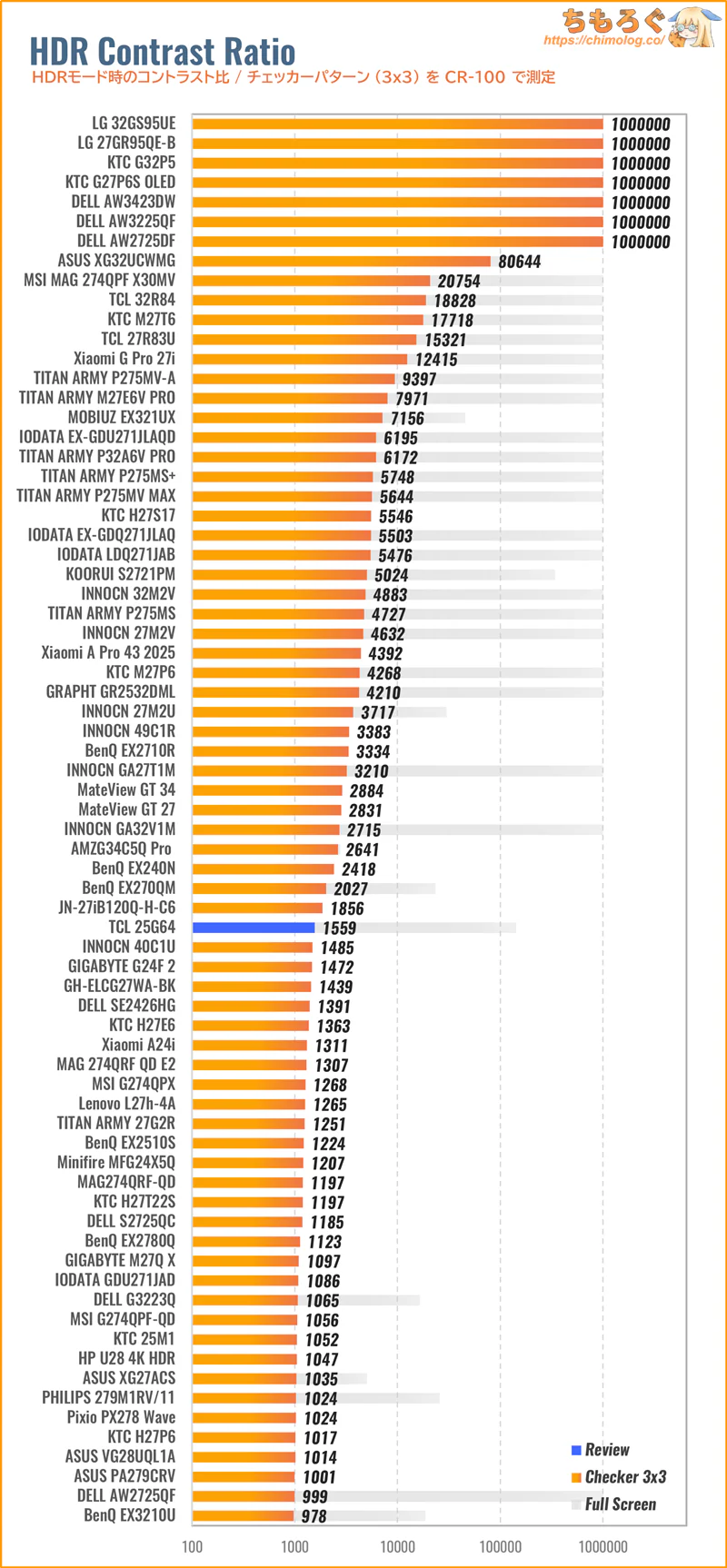 |
HDR 600認証モデルだけあり、明るさ(輝度)がかなり高いです。WQHD ~ 4Kモデルなら普通クラスですが、フルHDとしては突出しています。
| HDRコントラスト比Colorimetry Research CR-100で測定した結果 | |
|---|---|
| 全画面 | 67720 : 1 |
| 10%枠 | 2053 : 1 |
| 3×3パッチ | 1559 : 1 |
| 5×5パッチ | 1340 : 1 |
| 7×7パッチ | 1086 : 1 |
| 9×9パッチ | 1180 : 1 |
テストパターン別にHDRコントラスト比を測定した結果、ワーストケースで1086 : 1でした。
Mini LEDバックライトを使っている割に、コントラスト比がまったく伸びないです。
- TCL 32R84:約5500~18800
- TITAN ARMY P275MV-A:約2770~14000
- IODATA EX-GDU271JLAQD:約1990~9530
- TITAN ARMY P275MV MAX:約1750~8500
- TITAN ARMY P32A6V-PRO:約1700~8150
- MOBIUZ EX321UX:約1600~7160
- INNOCN GA32V1M:約1300~3500
- TCL 25G64:約1080~2050
過去のレビューと比較してみると、TCL 25G64の数値の低さがよく分かります。
伸びが悪い原因はもちろん「ゾーン分割数が不十分」だからです。主流のMini LEDゲーミングモニターなら約1000~2000分割を備えます。
対するTCL 25G64はわずか180分割しかなく、物理的に無理があります。
| HDRの明るさ精度 ※クリックすると画像拡大 | |
|---|---|
| モード別に比較 (APL 25%で比較) | APL別に比較 (ベスト設定で比較) |
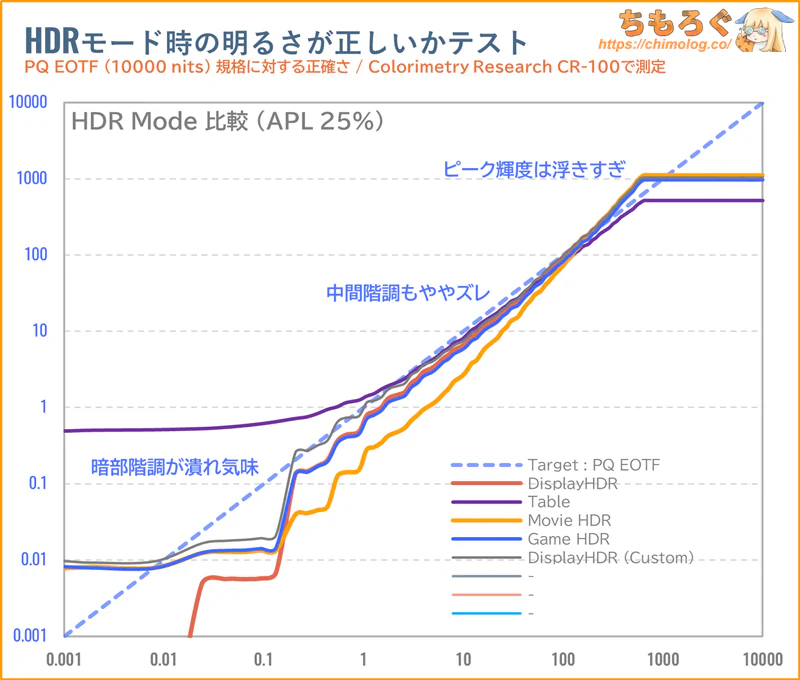 | 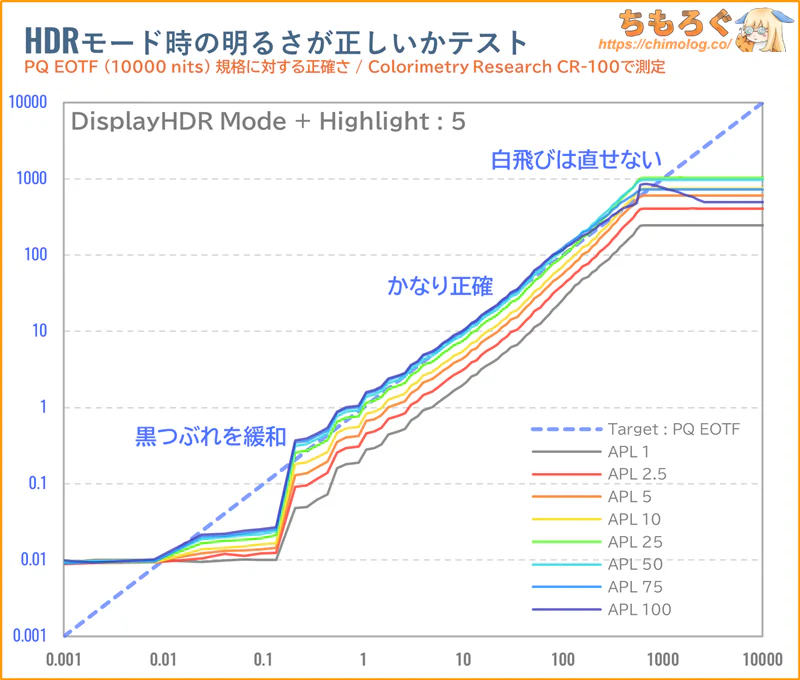 |
HDRモード時の明るさが正しいか、PQ EOTF追跡グラフで測定します。
残念ながらクセの強いPQ EOTFグラフです。暗部階調が大きく崩れているし、ハイライト(ピーク輝度)が派手に白飛びしていて、明るい部分のディティールが消えてしまいます。
少ないゾーン分割数でコントラスト比を稼ごうとするあまり、画面全体で一箇所だけ光るようなパターンだと、PQ EOTFがガツンとオフセットして薄暗く表示される挙動も強いです。
| HDRモード比較※クリックすると画像拡大 | |
|---|---|
| 初期設定 | 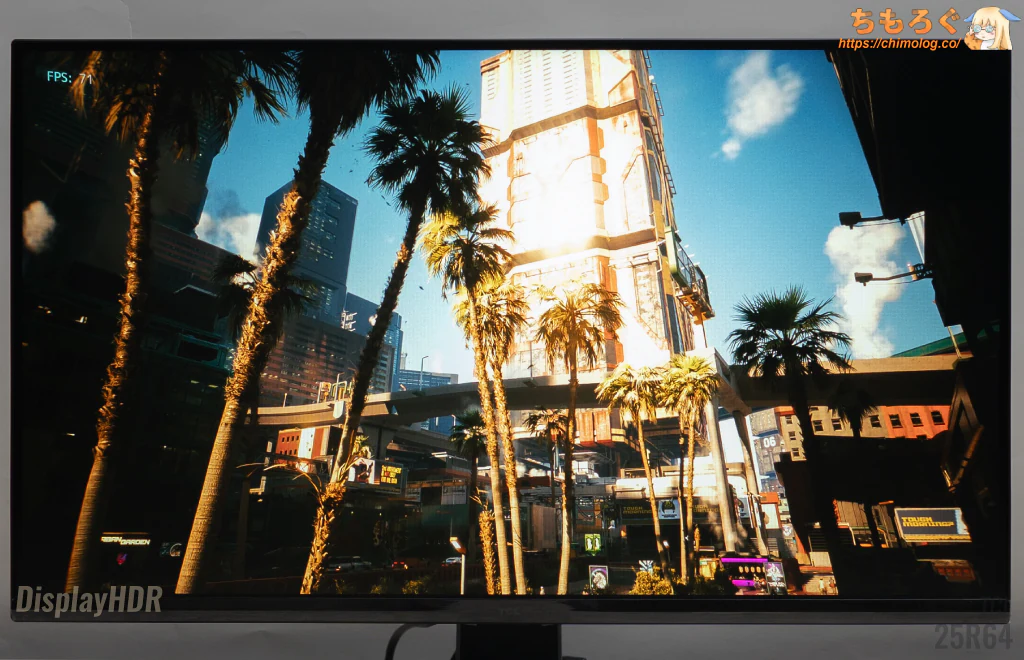 |
| テーブル | 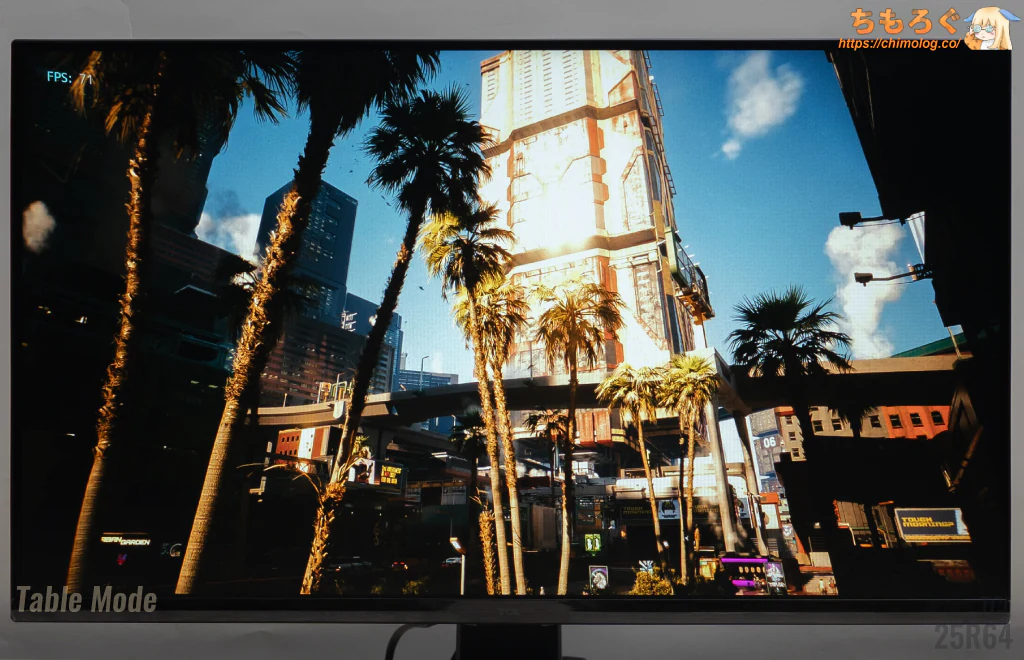 |
| ムービーHDR | 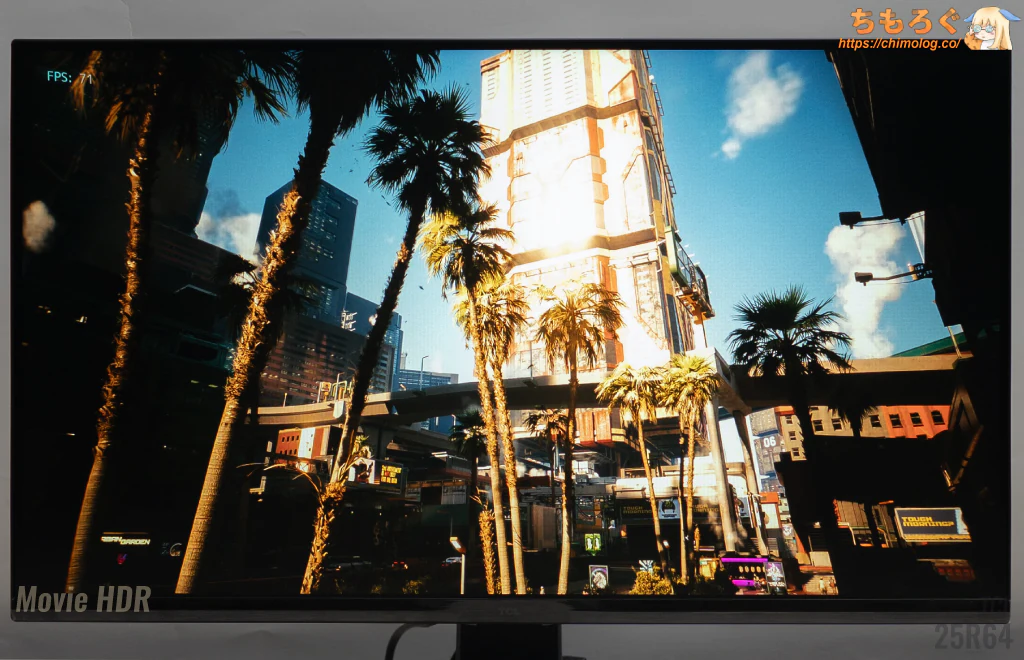 |
| ゲームHDR | 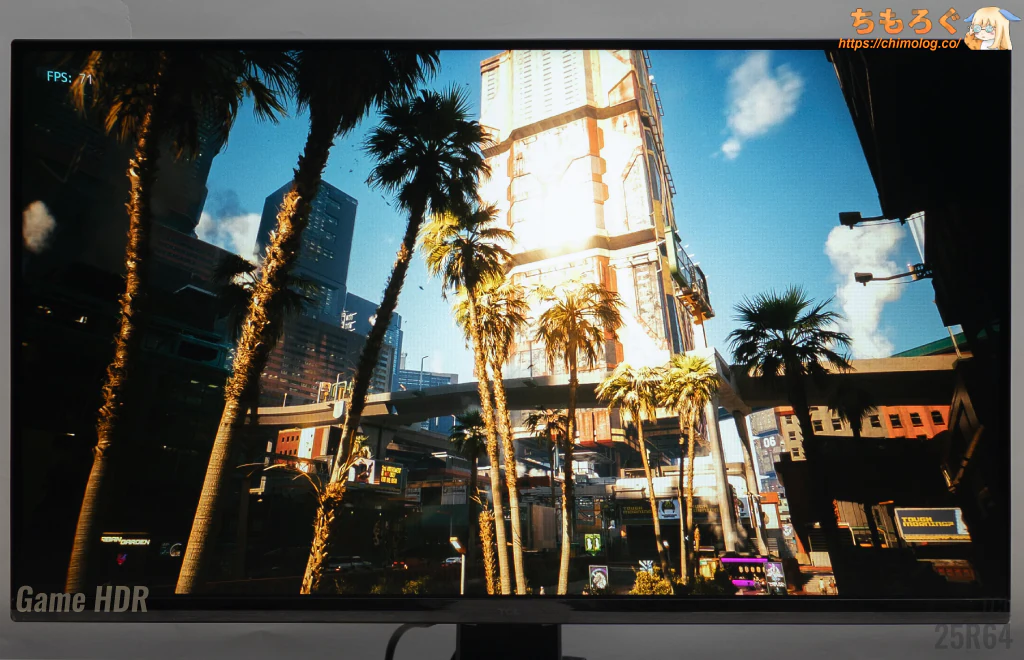 |
| 暗部ハイライト:+5 | 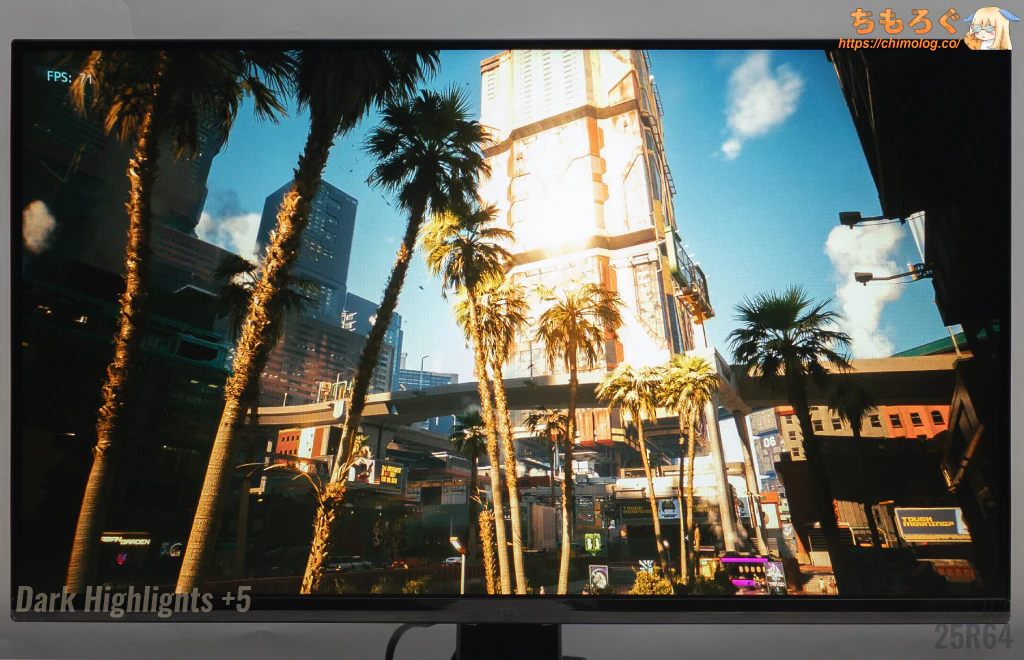 |
不幸中の幸いにも、TCL 25G64はHDRモード時でも調整できる項目が多いです。
- HDRプリセットモード
- 明るさ(ピーク輝度)
- 彩度
- 色温度
- 暗所補正(暗部ハイライト)
価格が数倍するハイエンドモデルですら、HDRモード時にOSD設定がロックされる例があとを絶たない中、わずか2万円台の激安モデルが柔軟なHDRモードを備えています。
HDR画質を自分の好みに合わせて調整できます。
筆者のおすすめ設定は「DisplayHDR」モードのまま、暗部ハイライトを「+4~5」です。潰れた暗部階調をかなり復元できます。
| HDRの持続性能 ※クリックすると画像拡大 | |
|---|---|
| 面積比と輝度 (APL別に比較) | 経過時間と輝度 (APL別に比較) |
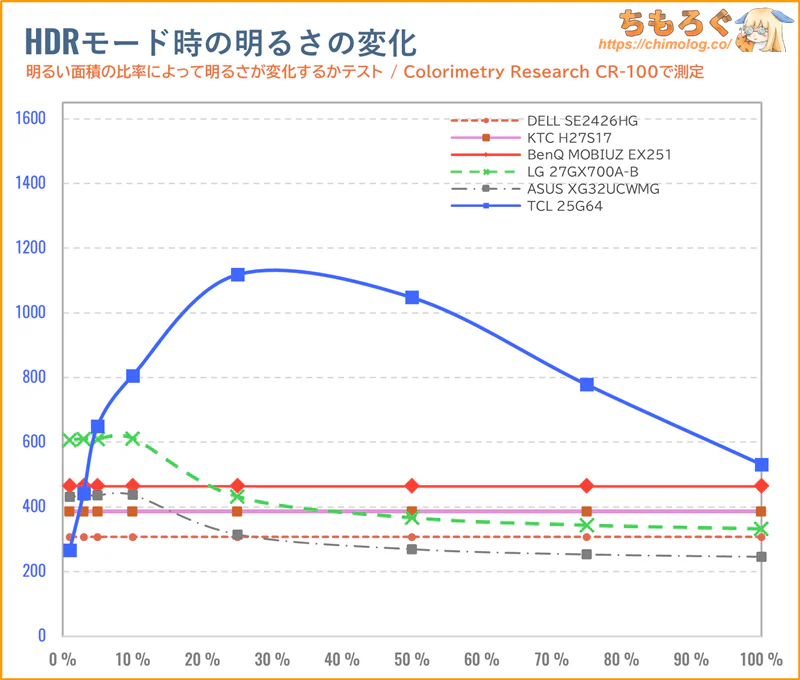 | 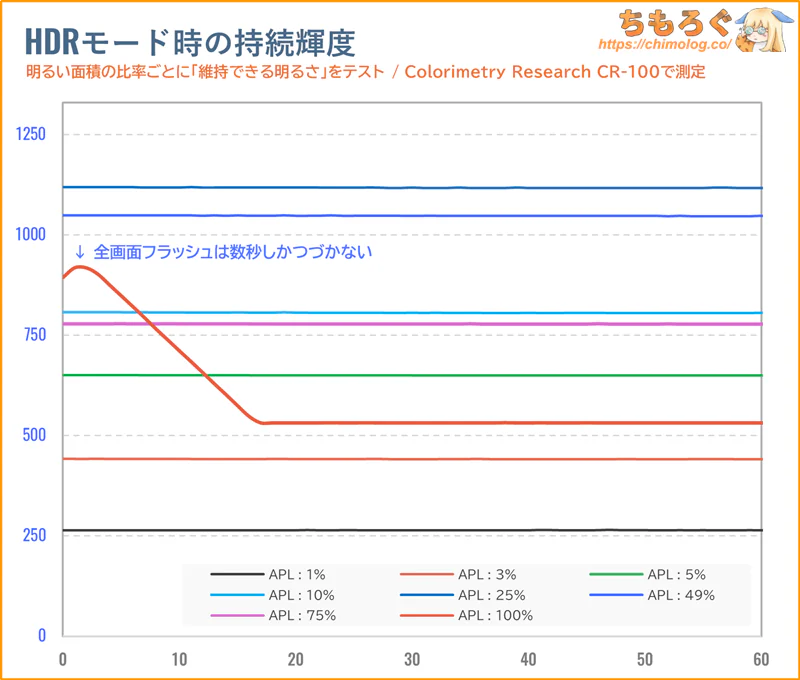 |
HDRの持続性能はDisplay HDR 600認証ラインを軽く超えて、HDR 1000認証に迫ります。面積5~75%まで600 cd/m²台、ピーク時に約1100 cd/m²を叩き出す驚異的な明るさです。
過去にレビューしてきたフルHDモニターを軒並みすべて凌駕します。
| HDRの色精度 ※クリックすると画像拡大 | |
|---|---|
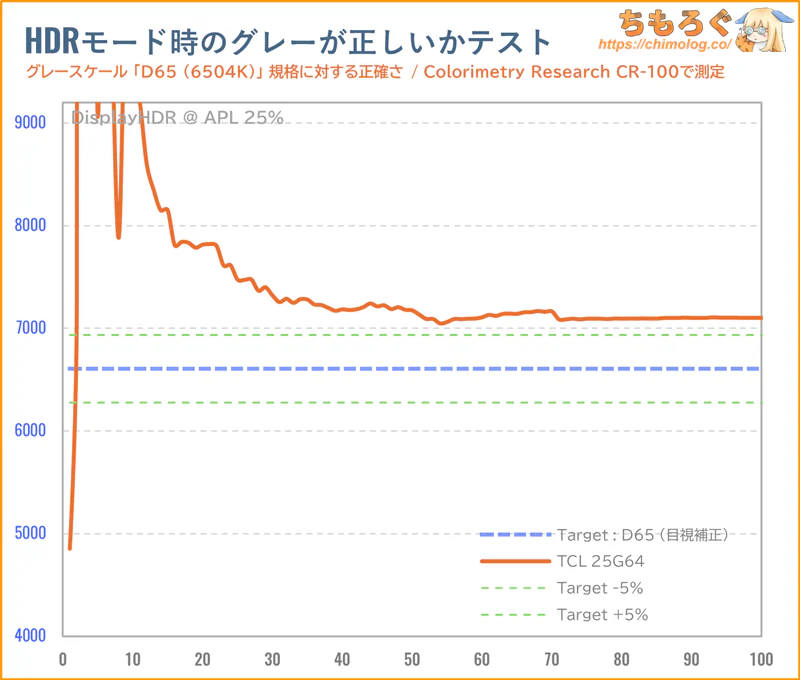
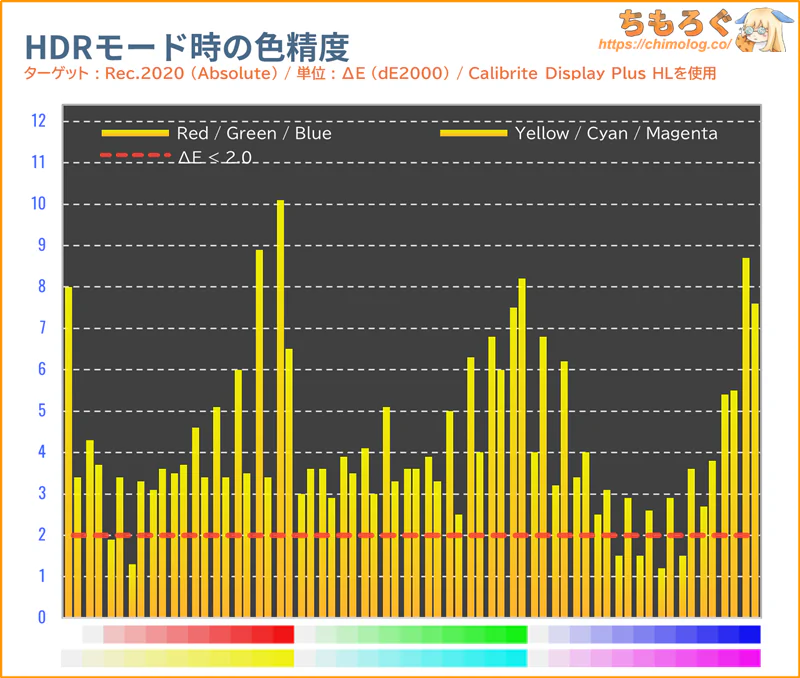
| Rec.2020 (彩度ポイント) | D65 (グレースケール) |
 |  |
 |
|
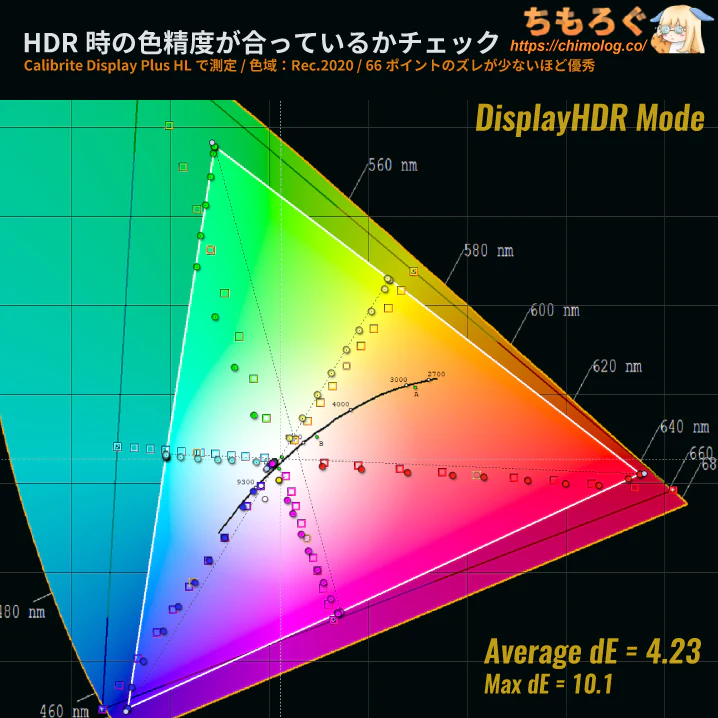
HDR規格(Rec.2020色域)に対する色精度はやや悪いです。最大ΔE = 10.1、平均ΔE = 4.23でした。
彩度ポイントの座標はそこそこ一致率が高い一方で、やや寒色に偏ったグレースケールや、ズレたPQ EOTF追跡グラフ(暗部階調の潰れとハイライトの白飛び)が原因で色精度が低く出ます。
| 明るいシーンで比較 ※クリックすると画像拡大 | |
|---|---|
| レビュー対象 (TCL 25G64) | 比較:OLED (Sony INZONE M10S) |
 |  |
 |  |
| 比較:HDR 1000 (Titan Army P275MV-A) | 比較:HDR 1400 (TCL 32R84) |
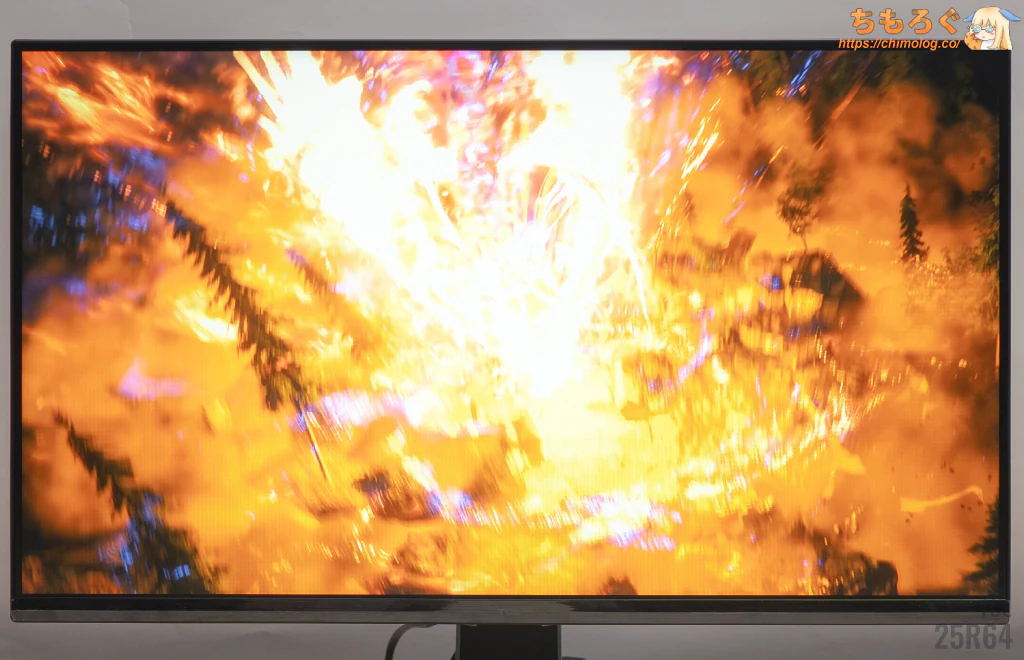
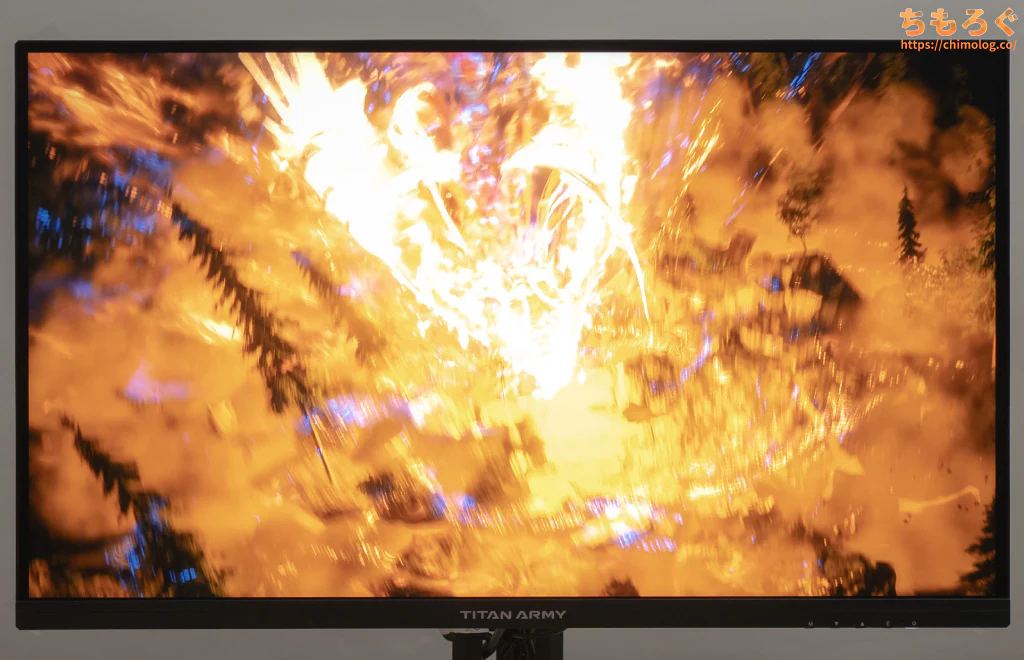
HDRゲームの代表例「FF16」で、明るいHDRシーンを比較しました。
フェニックスが光り輝く当該シーンにて、TCL 25G64は約1100 cd/m²を超える明るさを記録します。しかし、ハイライト階調がすべて明るめにズレているため、白飛びしてディティールを失います。
| HDRゲームの明るさ測定 ※クリックすると画像拡大 | |
|---|---|
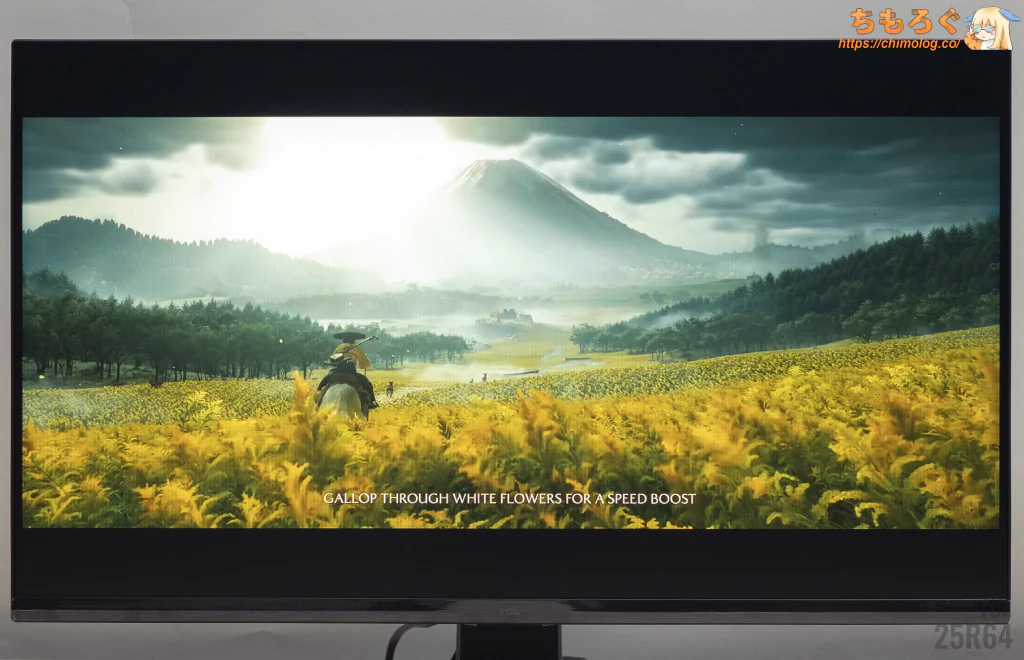
| Final Fantasy XVI (フェニックス戦) | Ghost of Yōtei (羊蹄平) |
|  |
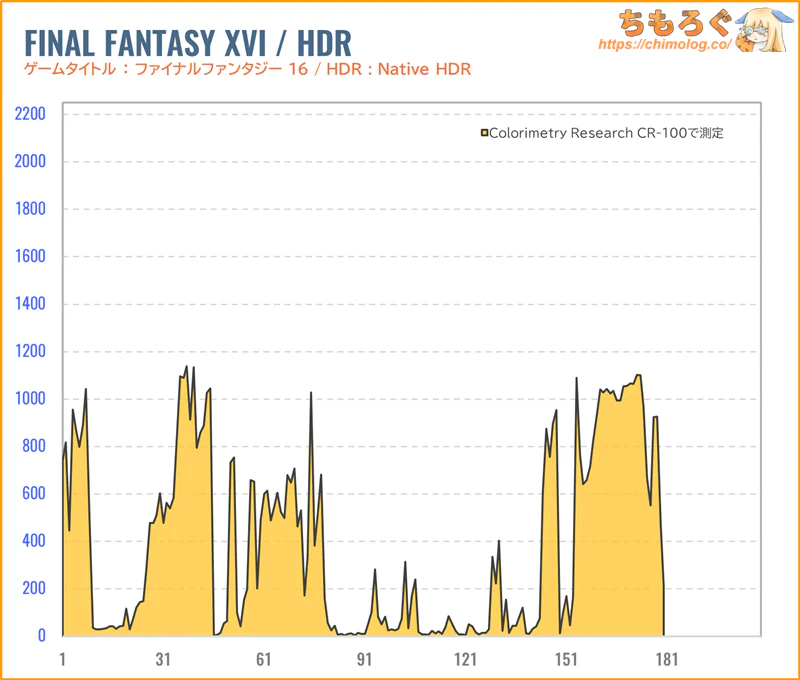 | 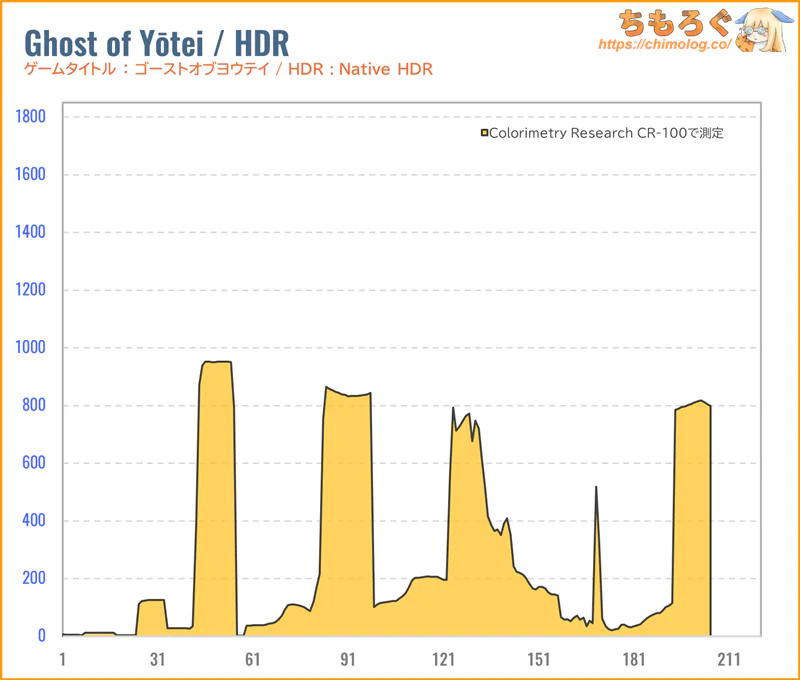 |
HDRゲーム時の明るさを測定しました。
恐ろしく明るいフェニックス戦(FF16)でピーク時に約1100 cd/m²前後を記録、1000 cd/m²超の明るさを雑に使ってくるFF16をかなり眩しく堪能できる性能です。
優れたHDR効果で知られるGhost of Yōteiでも、ピーク時に約1000 cd/m²近い明るさを記録します。やや白飛びしていますが、羊蹄平の太陽から眩しさを感じます。
| 暗いシーンで比較 ※クリックすると画像拡大 | |
|---|---|
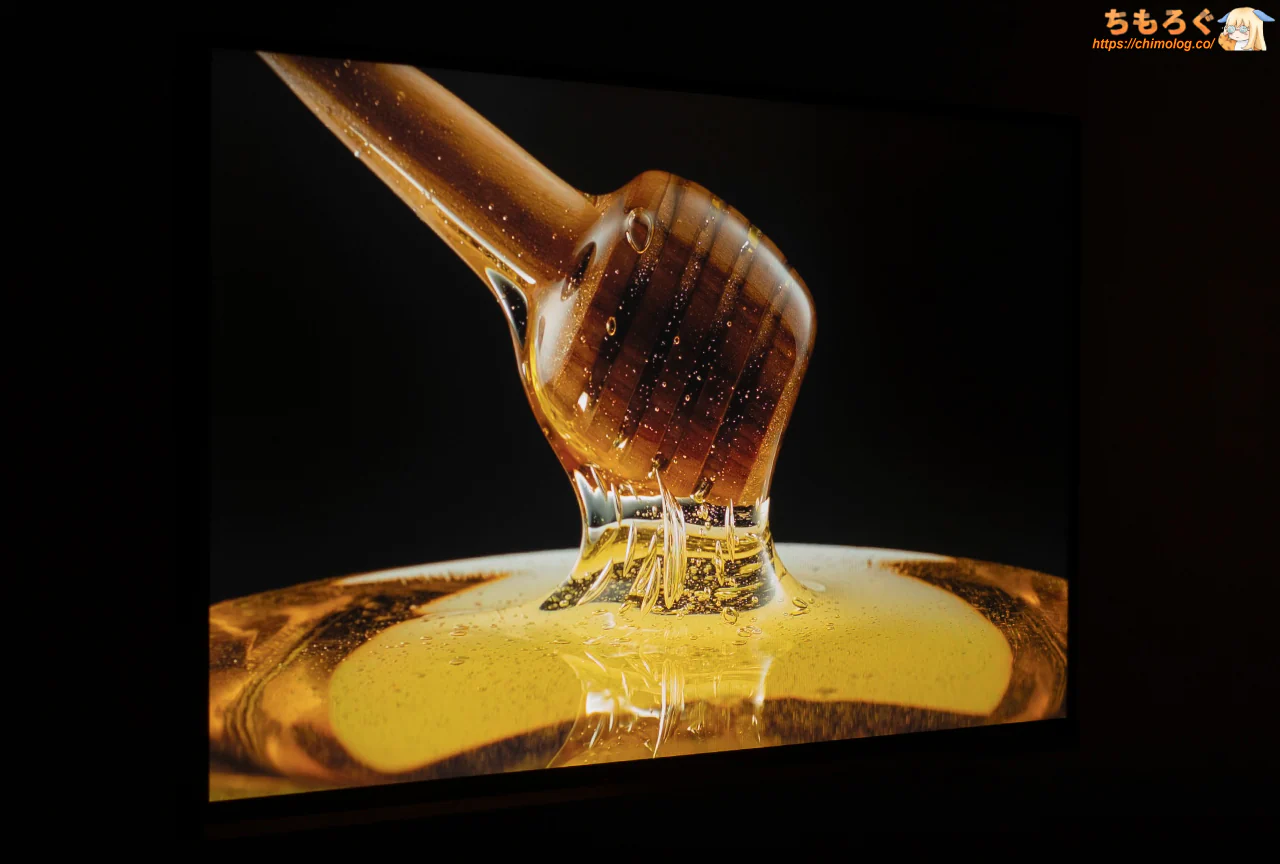
| レビュー対象 (TCL 25G64) | 比較:OLED (LG 27GX700A-B) |
 |  |
 |  |
| 比較:IPS + Mini LED (Titan Army P275MV-A) | 比較:IPS + Edge LED (KTC H27P6) |
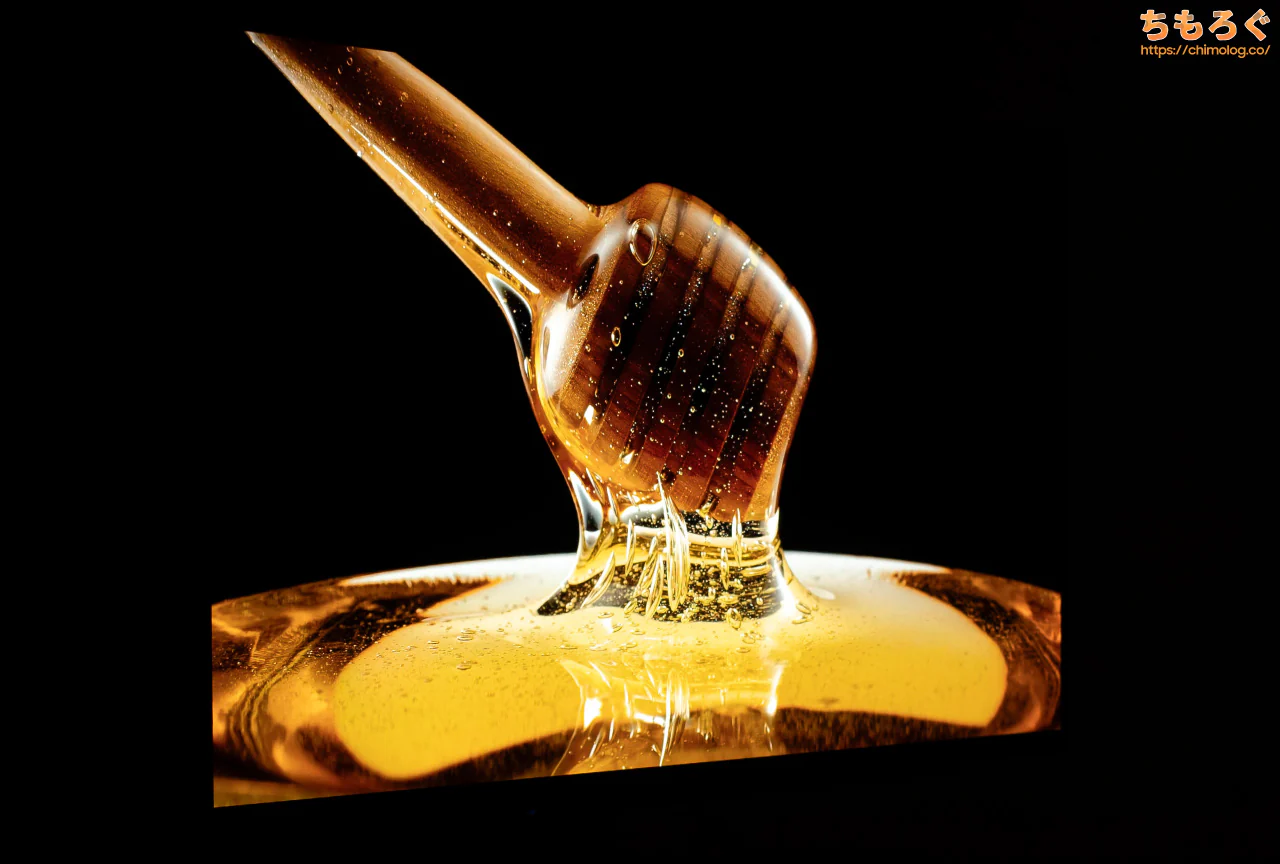
TCL 25G64は、180分割(18個 x 10個)したMini LEDバックライトを搭載します。
暗いエリアのバックライトを消灯、明るいエリアを点灯させてコントラスト比を稼ぐ、部分駆動(ローカルディミング)をうまく動かすには不十分です。
明暗ハッキリしたHDRコンテンツでも、光が漏れ出てしまい、コントラスト比がせいぜい1.1~1.2倍程度にしか伸びません。
| VESA Display HDR HDR性能のテスト結果 | ||
|---|---|---|
| 比較 | テスト対象 TCL 25G64 | ターゲット規格 Display HDR 600 |
| 画面の明るさ |
|
|
| 黒色輝度 |
|
|
| コントラスト比 |
|
|
| 色域 |
|
|
| 色深度 |
|
|
| ローカル調光 |
|
|
最後に、VESA Display HDR認証を満たしているか測定チェック。
TCL 25G64は、Display HDR 600認証を取得してるとおり、実際の性能もきちんとHDR 600相当です。
ローカル調光(部分駆動)の挙動チェック
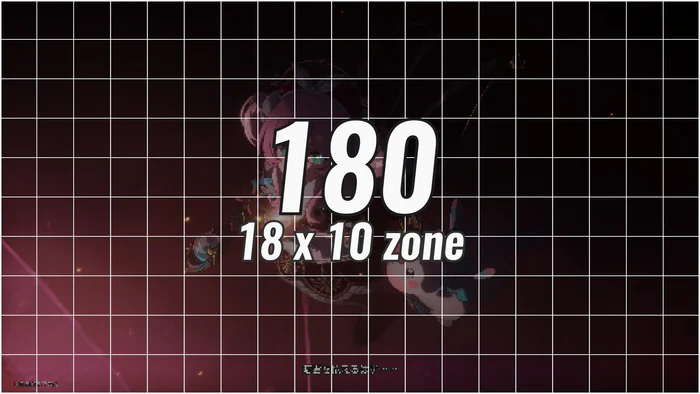
(部分駆動:18 x 10 = 180個所)
| ウィンドウの視認性 ※クリックすると画像拡大 | |
|---|---|
| LD:高い (約1450:1) | 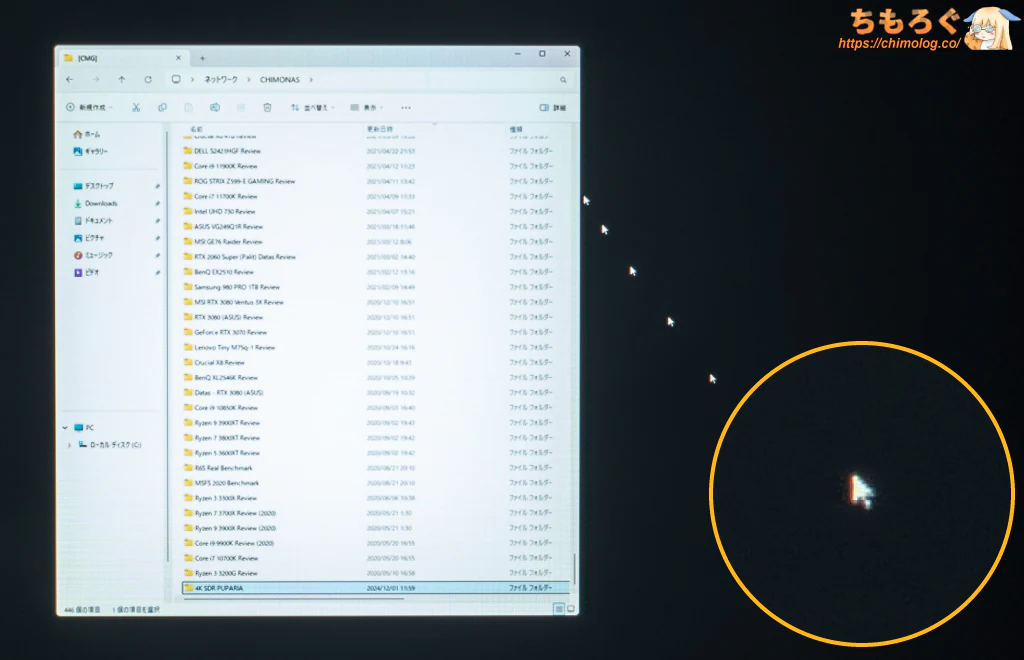 |
| LD:中 (約1450:1) | 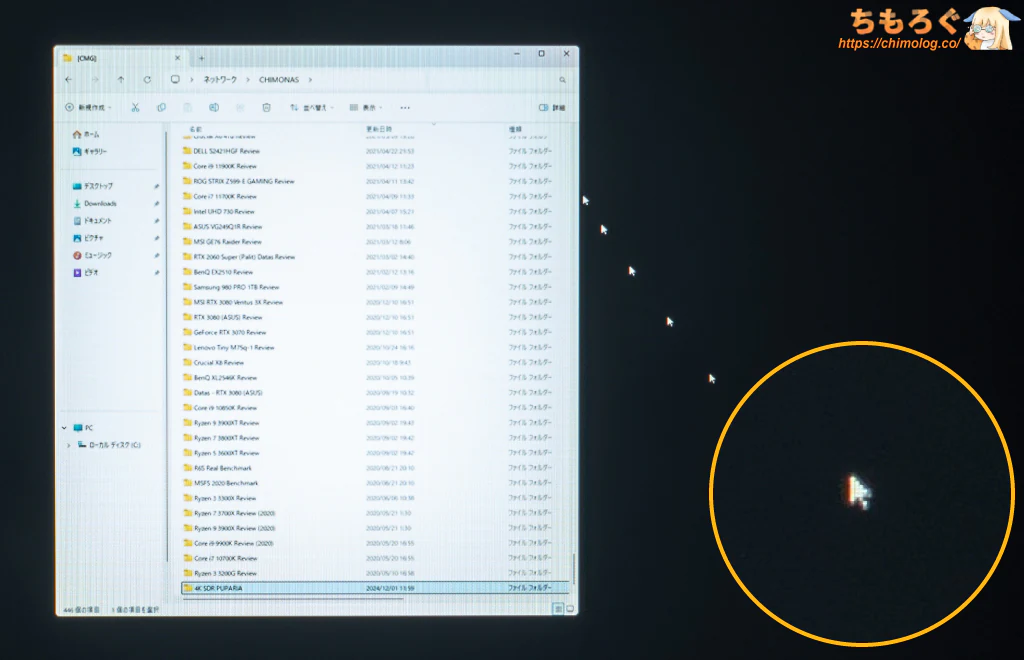 |
| LD:標準 (約1680:1) | 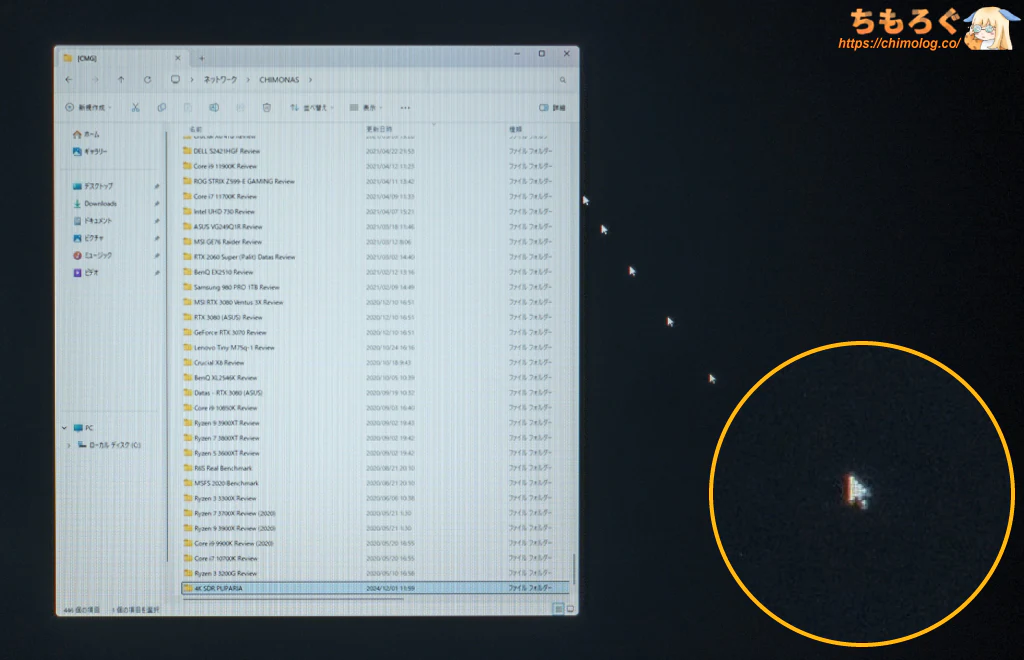 |
| LD:オフ (約1120:1) | 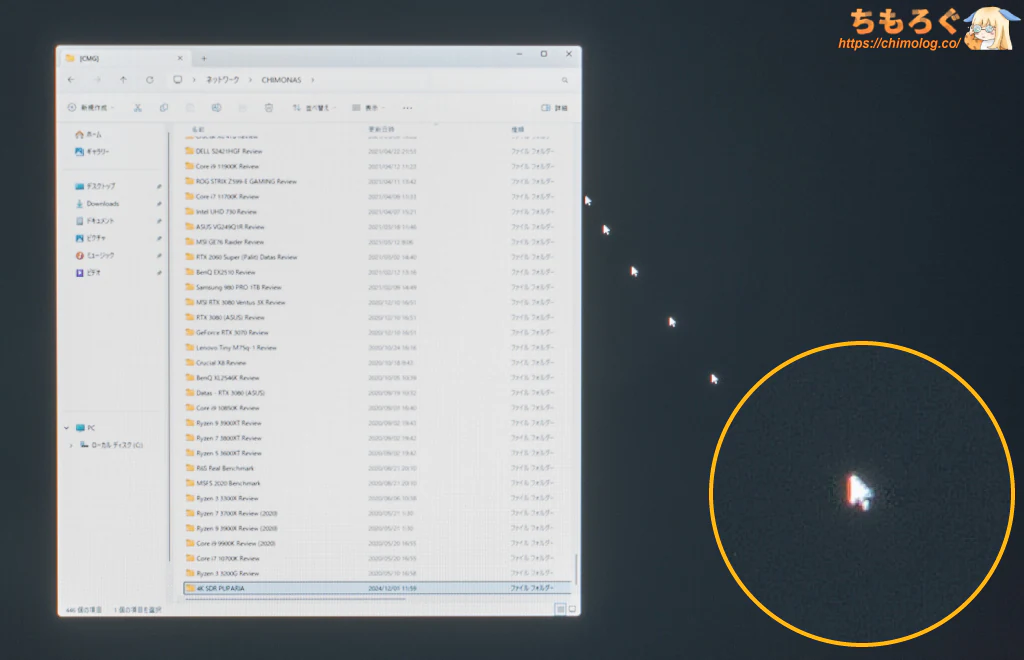 |
TCL 25G64のローカル調光(部分駆動)は、強度を3段階で調整できます。
強度を高くすると、黒エリアの消灯を強くしてコントラスト比を向上させますが、白いウィンドウの四隅や小さいオブジェクトがかなり暗く沈みます。
Mini LEDモニターで動かないコンテンツを見るのは辛い、たとえばオフィスワークと相性が悪いと言われる主な原因です。
ローカル調光を「標準」まで下げると、ピーク輝度を大きく抑制して、沈み込みとの明暗差をマイルドに抑えられます。それでもオフィスワークとの相性はイマイチ。
ウィンドウ四隅の暗さ、マウスカーソルの見づらさを考慮すると、基本的にオフィスワーク的な使い方をするならローカルディミング:オフがおすすめです。
LDフリッカーはローカル調光の強度に関係なく、まったく目立たないです。わずか180個しかない少ない分割数の恩恵です。
パネルの反射加工と文字の見やすさ
| パネルの反射加工 (クリックで画像拡大) | |
|---|---|
| 明るい部屋 | 暗い部屋 |
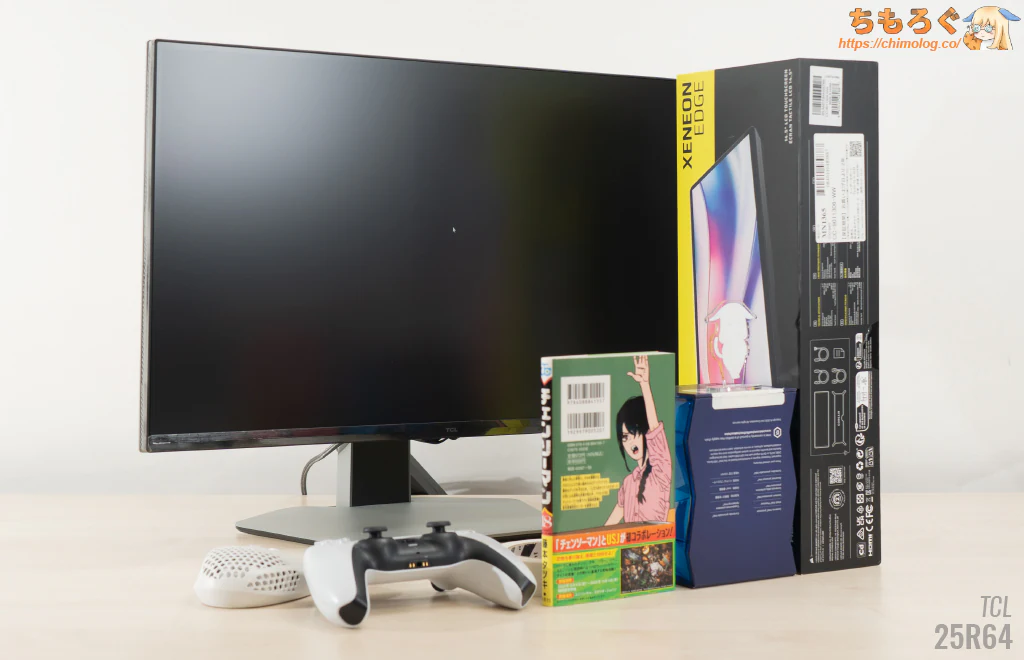 |  |
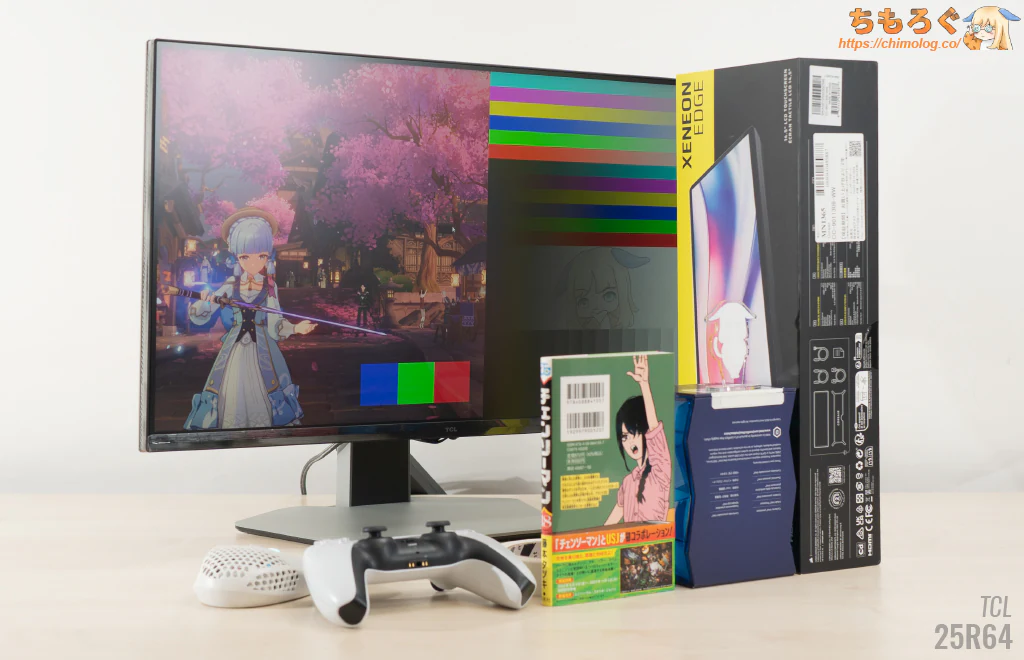 | 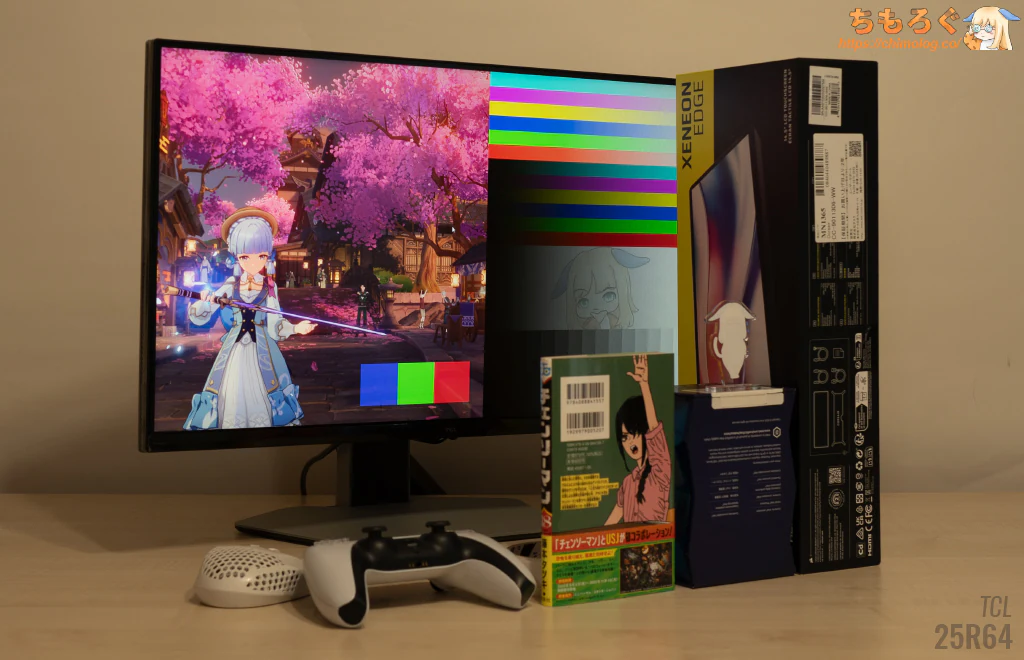 |
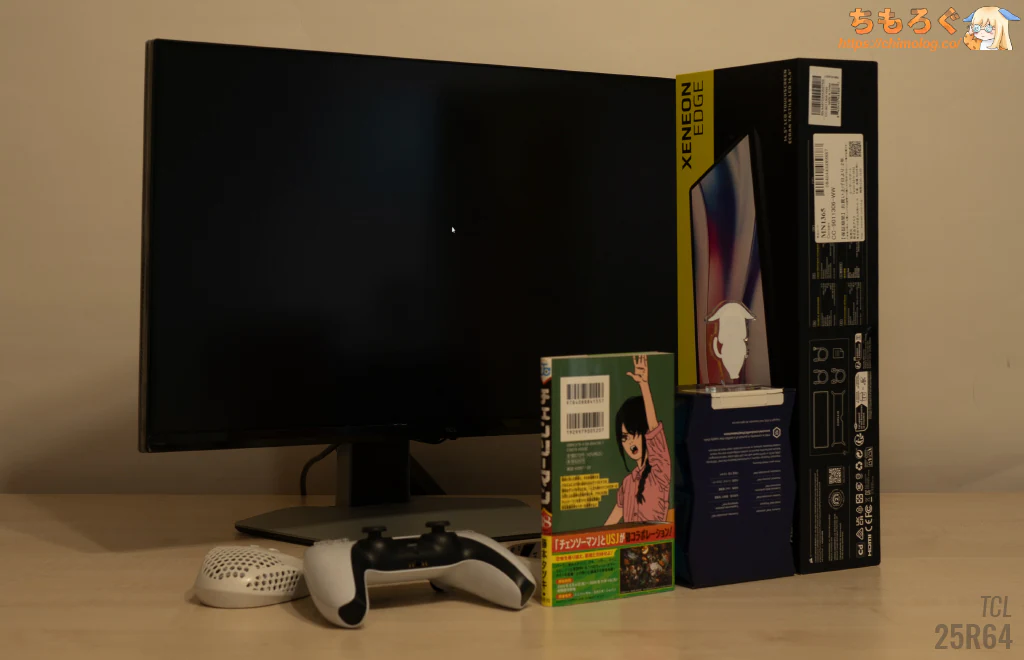
TCL 25G64に施されたパネル表面加工は、PC用モニターで定番の「ノングレア(マットコーティング仕様)」です。
ぼんやりと背景がしっかり拡散され、周囲が明るくても映り込みをかなり防いでいます。部屋を暗くすると、映り込みがさらに軽減されます。
なお、コーティングの粒度はやや粗めで透過性が悪いです。至近距離でテキストを見ると「にじみ」がわずかに見えます。
| テキストの視認性 (クリックで画像拡大) | |
|---|---|
| 文字のドット感 (密度:92 ppi) | 実際の表示例 (距離:30 cm) |
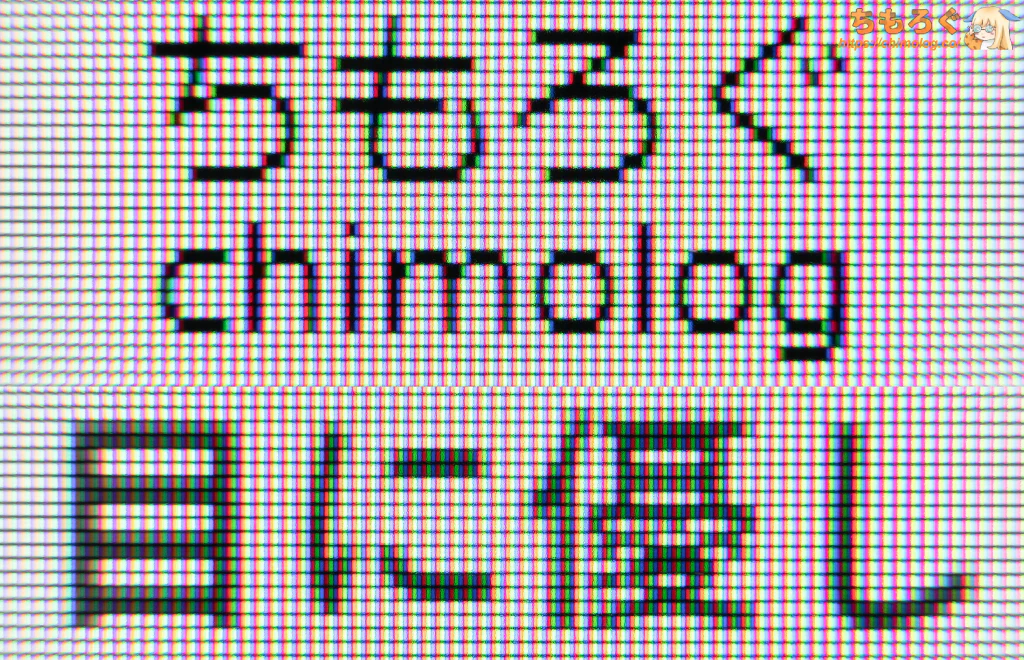 | 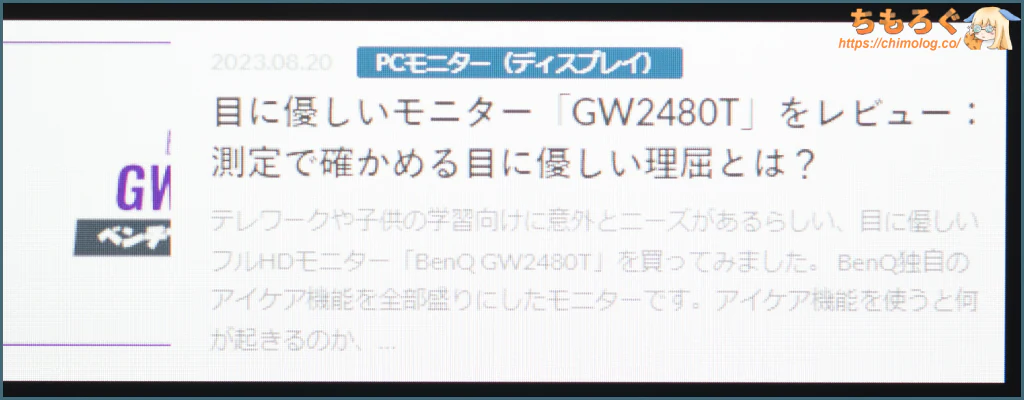 |
文字のドット感(見やすさ)はそこそこ鮮明です。
テキスト表示に有利なRGB配列パネルに、100 ppi前後のスタンダードな画素密度を備えます。ただし、ここ最近主流になりつつあるWQHDモニターと比較して、つぶつぶ感が目立ちます。
| パネルの物理的特性 (クリックで画像拡大) | |
|---|---|
| ピクセル拡大図 (ピクセル配列:RGWB) | スペクトラム分析 (確定:W-OLED) |
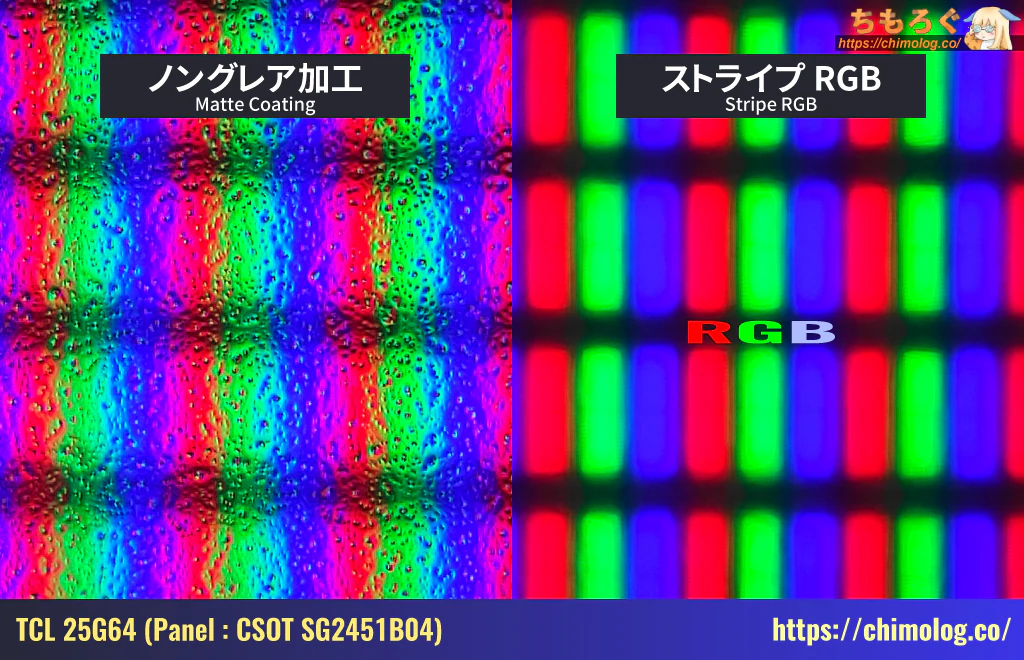 |  |
マクロレンズでパネルの表面を拡大した写真です。
PCモニター用途(Windows)に相性がいい、RGBストライプ配列の画素レイアウトです。ドットがボヤけて見えるのは、パネル表面のノングレア(マットコーティング仕様)が原因です。
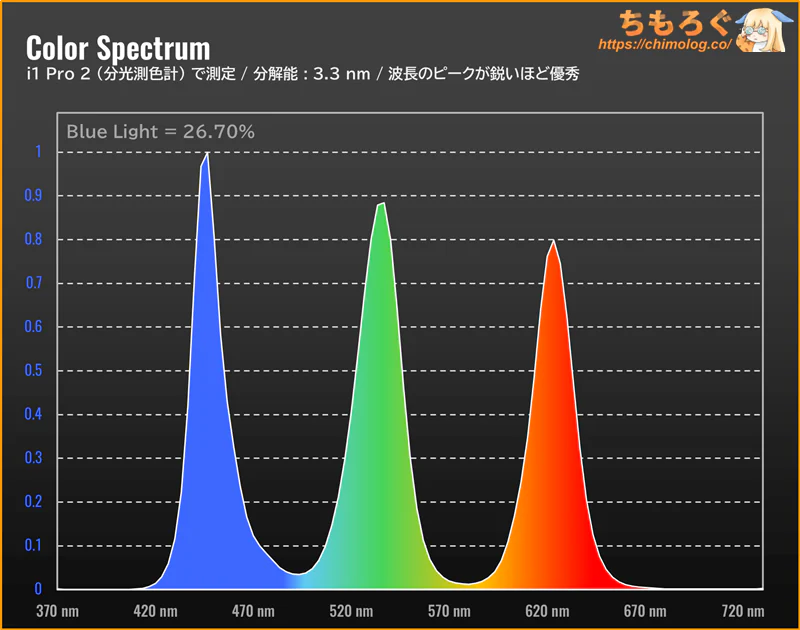
パネル技術をスペクトラム波長分析※で調べます。
三原色のうち、緑色と青色がピンと突き立つ分離のいい波長パターンから、「量子ドット(Quantum Dots)」だと分かります。
現時点でもっとも色域を効率よく拡張できる先端技術です。
ついでにブルーライト含有量を調べたところ、わずか約27%に抑えられています。色温度の設定でほんの少しだけ青色を引くだけで、TUV Rheinlandブルーライト認証に必要な25%未満を達成できます。
※ 分光測色計「X-rite i1 Pro 2」を使って、3.3 nm単位で波長を分析します。
パネルの視野角(見える範囲)チェック
| 視野角の広さ ※クリックすると画像拡大 | |
|---|---|
| 縦方向(垂直) | 横方向(水平) |
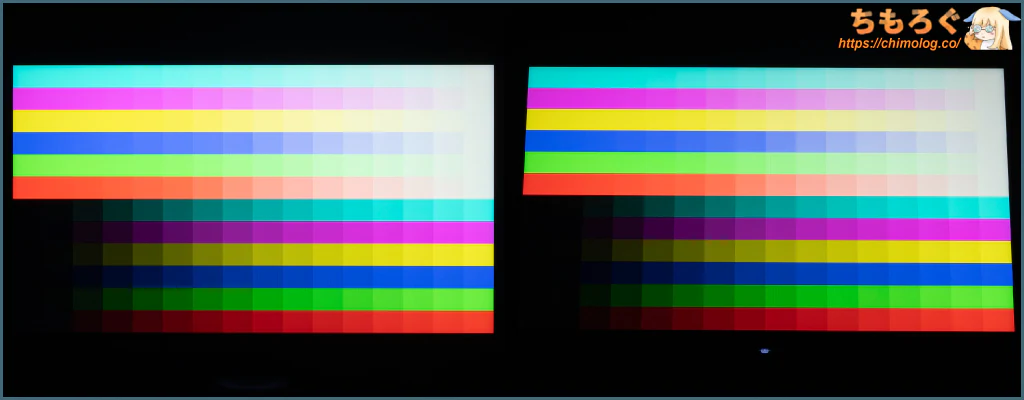 | 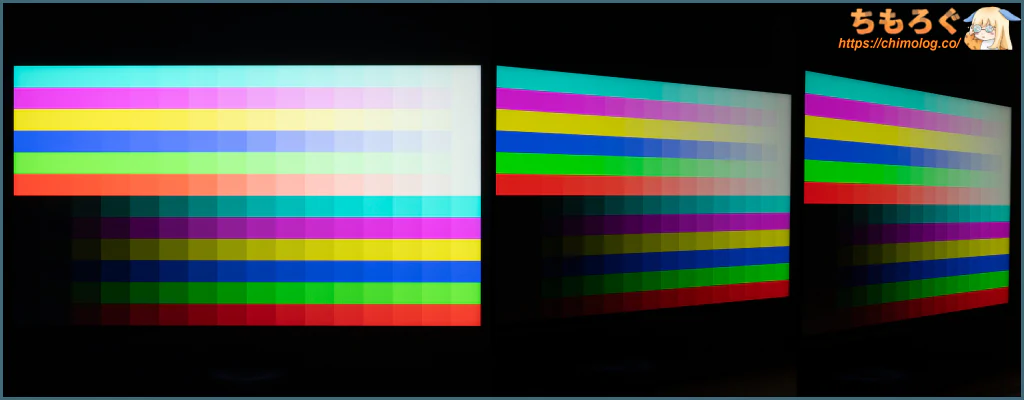 |
QD Fast IPSパネルの視野角はそこそこ広いです。
隣の席から見たり、リクライニングで傾ける程度なら、気にならない色褪せ具合です。

TCL 25G64:ゲーミング性能
ゲーム性能(応答速度)の測定と比較
↑こちらの記事で紹介している方法で、TCL 25G64の「応答速度」を測定します。
| 60 Hz時の応答速度 ※クリックすると画像拡大 | |
|---|---|
| 残像感 (UFO追尾ショット) | 30パターン測定 (10~90%範囲を測定) |
 |  |
| |
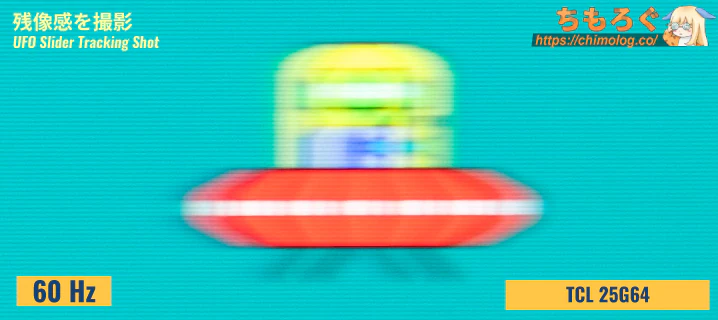
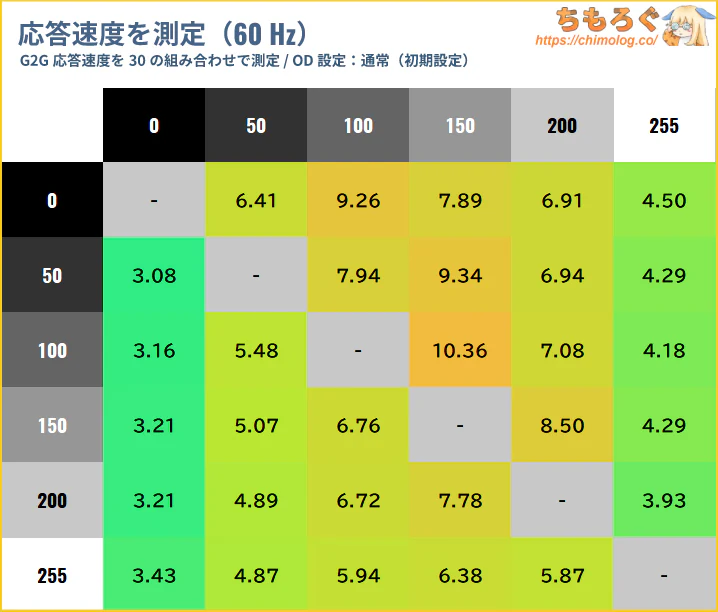
60 Hz時の応答速度は平均5.92ミリ秒を記録します。
60 Hzに必要十分な応答速度を満たしますが、ホールドボケ現象(= 60 Hzそのもの)が原因で、残像感がそれほど減らないです。
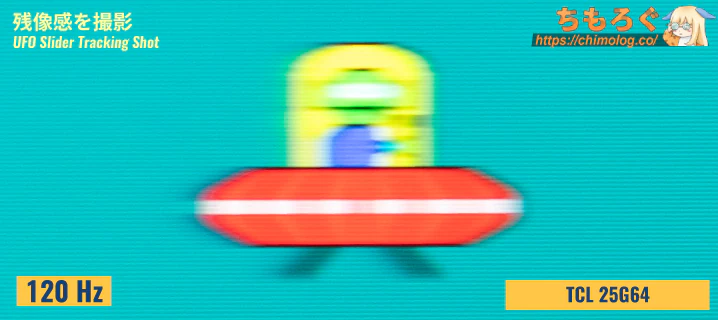
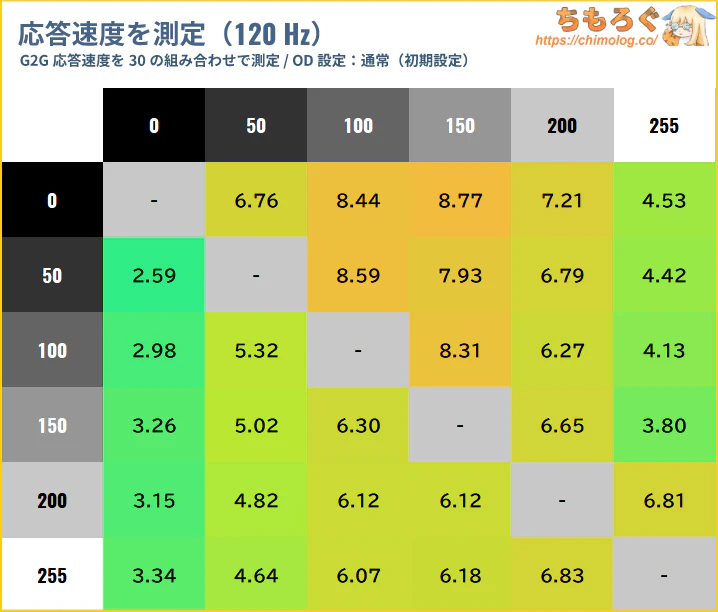
| 120 Hz時の応答速度 ※クリックすると画像拡大 | |
|---|---|
| 残像感 (UFO追尾ショット) | 30パターン測定 (10~90%範囲を測定) |
 |  |
| |
120 Hz時の応答速度は平均5.74ミリ秒を記録します。120 Hzに必要十分な応答速度(< 8.33 ms)を満たし、残像感もかなり少ないです。
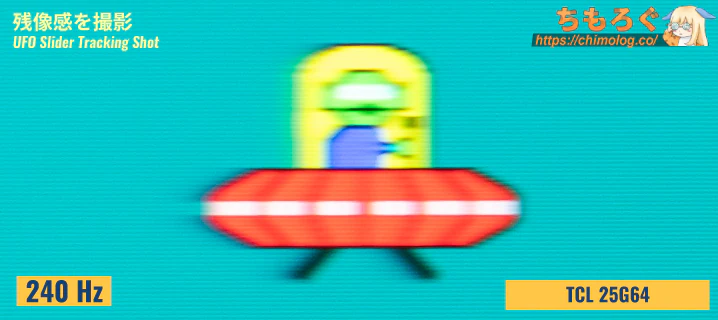
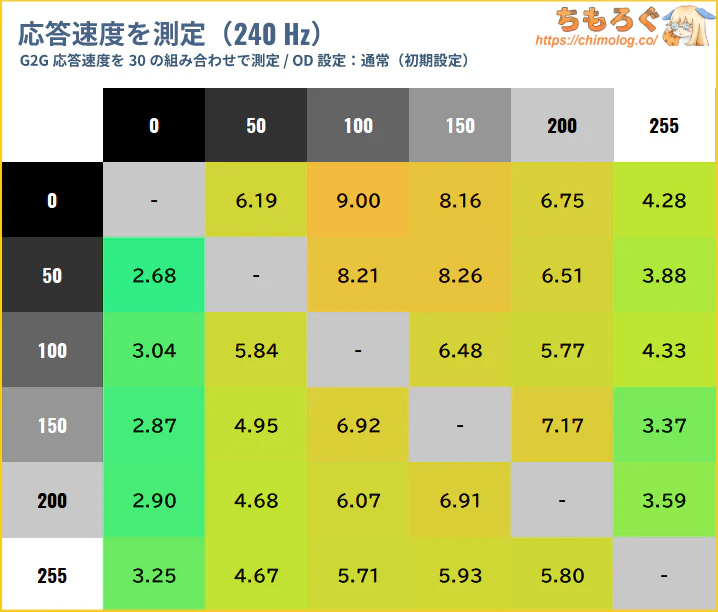
| 240 Hz時の応答速度 ※クリックすると画像拡大 | |
|---|---|
| 残像感 (UFO追尾ショット) | 30パターン測定 (10~90%範囲を測定) |
 |  |
| |
240 Hz時の応答速度は平均5.47ミリ秒を記録します。
240 Hzに必要十分な応答速度(< 4.17 ms)をわずかにカバーできないです。オーバードライブ設定を「速い」に引き上げると、平均3.78ミリ秒まで向上でき、残像感も改善します。
| 300 Hz時の応答速度 ※クリックすると画像拡大 | |
|---|---|
| 残像感 (UFO追尾ショット) | 30パターン測定 (10~90%範囲を測定) |
 |  |
| |
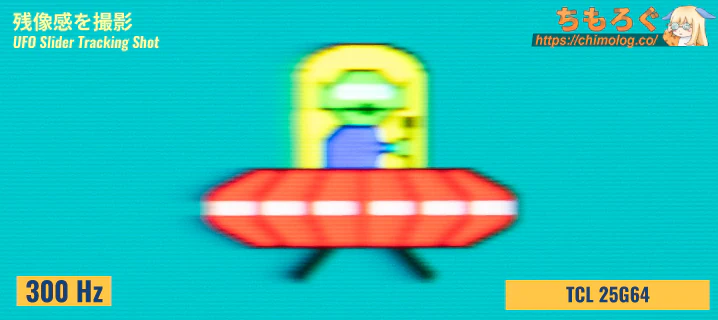
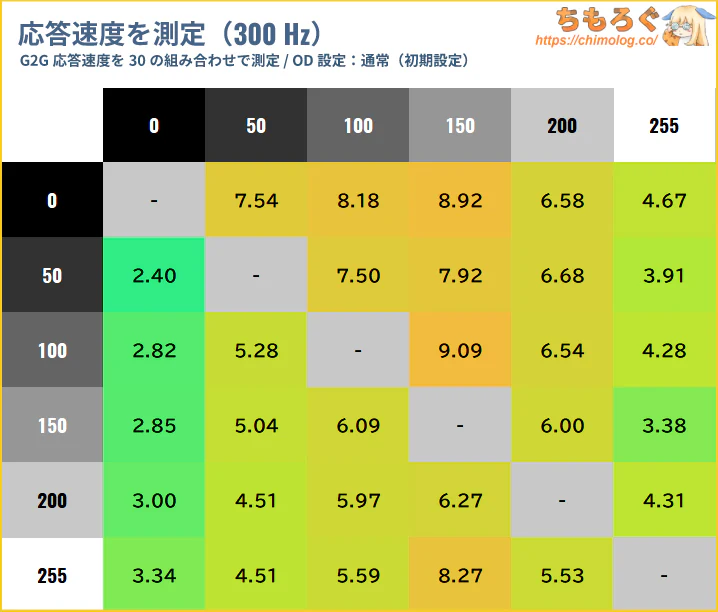
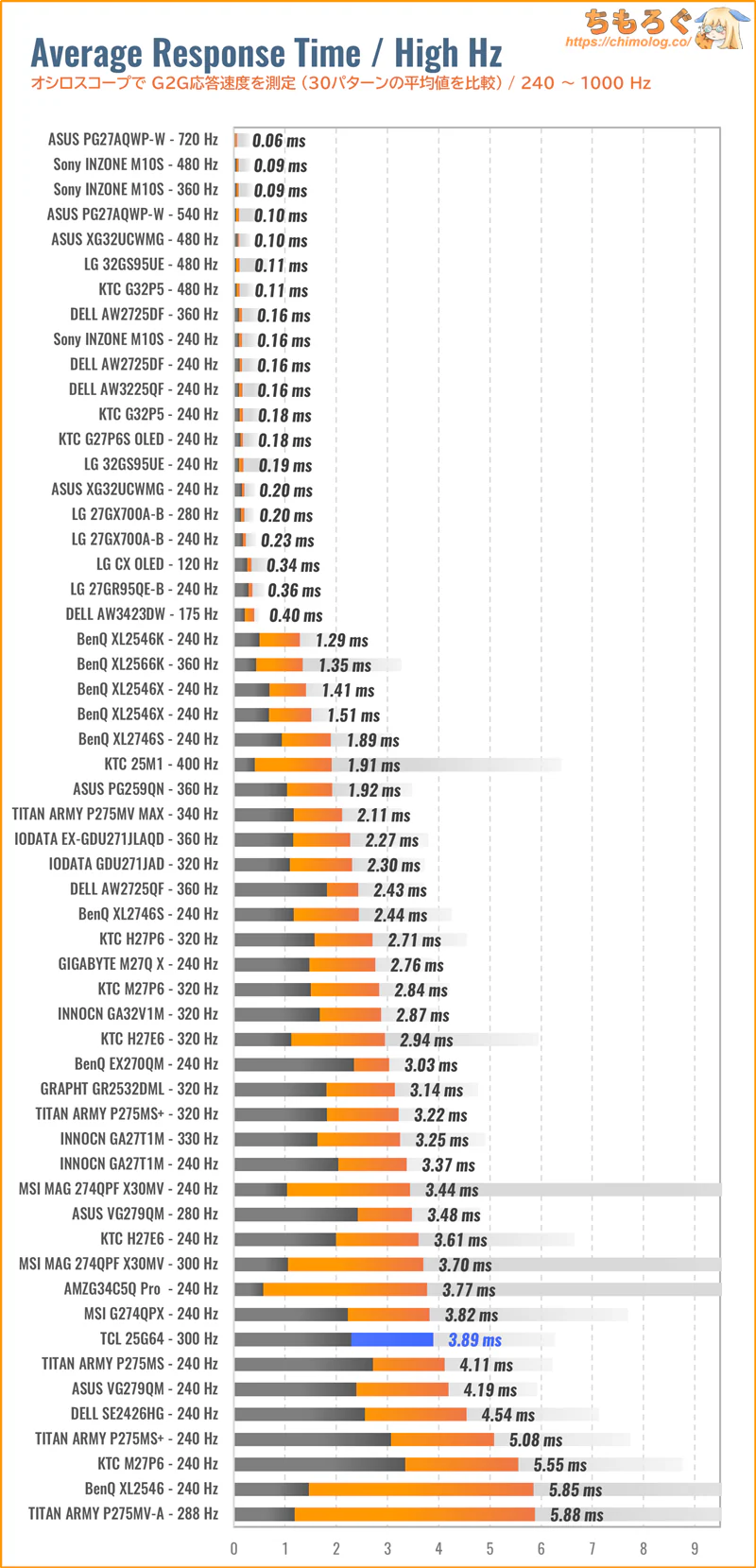
TCL 25G64で設定できる、最大リフレッシュレート300 Hz時の応答速度は平均5.56ミリ秒です。
300 Hzに必要な応答速度(< 3.33 ms)から完全に逸脱してしまい、残像感を効率よく除去できません。
OSD設定からオーバードライブを調整して、必要な応答速度を満たして残像感を改善できないかチェックします。
| OD機能の効果 ※クリックすると画像拡大 | ||||
|---|---|---|---|---|
 | ||||
| 平均値 | 5.56 ms | 3.89 ms | 2.52 ms | |
| 最速値 | 2.40 ms | 2.29 ms | 1.45 ms | |
| 最遅値 | 9.09 ms | 6.27 ms | 4.30 ms | |
| 平均エラー率 | 0.0 % | 0.0 % | 8.7 % | |
| 累積遷移 (変動電圧 x 時間) | 17.0 mVs | 16.2 mVs | 13.2 mVs | |
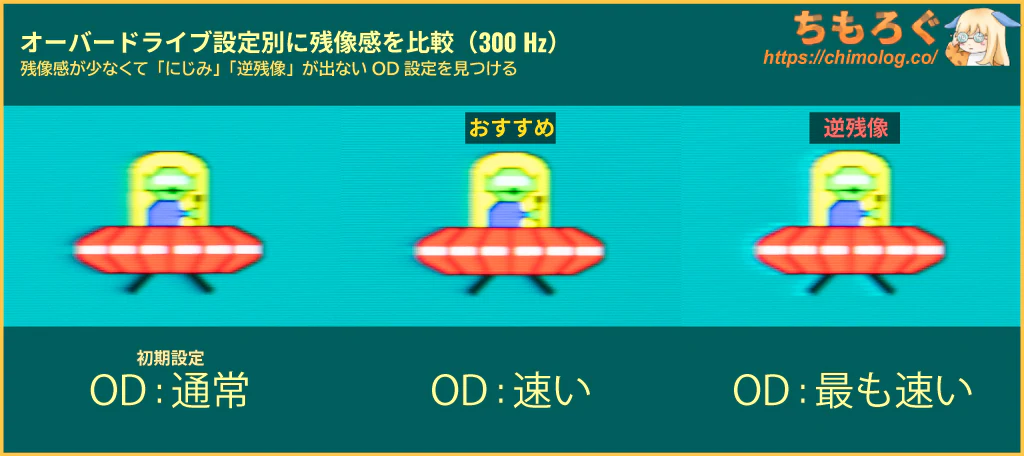
TCL 25G64のオーバードライブ機能は、3段階(通常 / 速い / 最も速い)から調整できます。
「最も速い」モードなら平均2.5ミリ秒まで性能アップしますが、エラー率が急増して、かえって「逆残像」が大量に発生します。
「速い」モードだとエラー率なく応答速度を向上できるものの、肝心の応答速度が目標(< 3.33 ms)をカバーできず、残像感が抜けきらないです。
かといって逆残像も見るに耐えない症状ですし、妥協して「速い」モードがおすすめOD設定です。
| 残像感を比較 ※クリックすると画像拡大 | |
|---|---|
| レビュー対象 (TCL 25G64) | 比較:OLED (ASUS PG27AQWP-W) |
 |  |
 |  |
| 比較:Fast IPS (GR2532DML) | 比較:Fast HVA (TCL 32R84) |
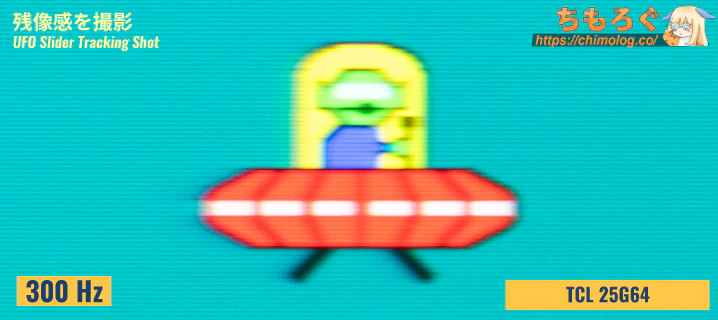
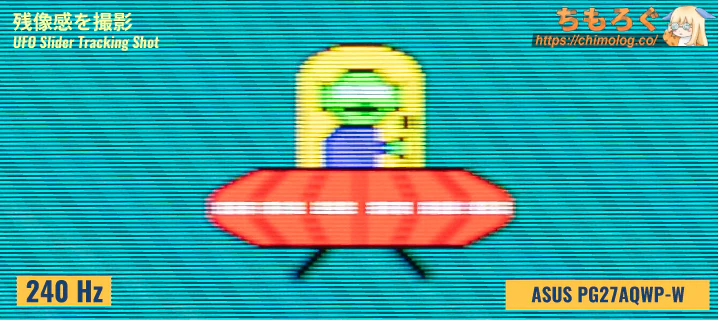
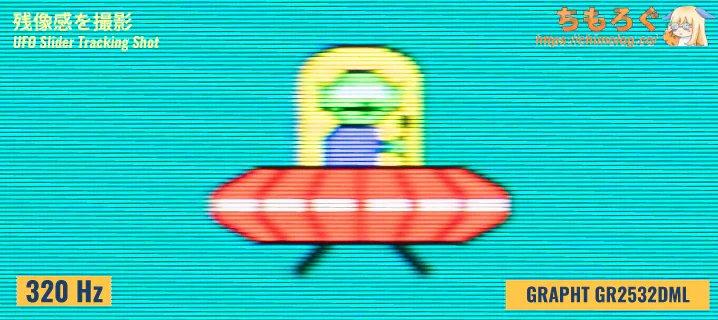
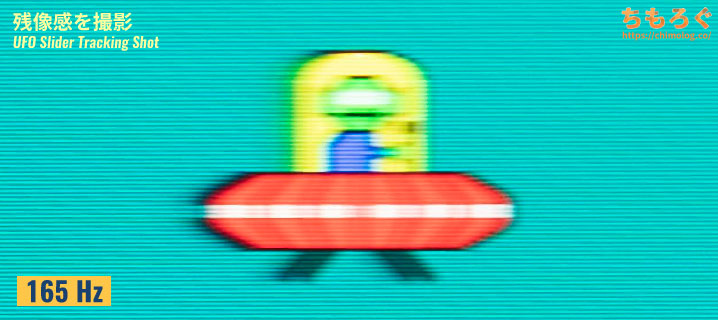
応答速度がやや足りていないから、残像感がそこそこ残ります。
リフレッシュレートが240 HzしかないOLEDパネルや、応答速度が間に合ってるFast IPSパネルと比較すると、残像感の違いは明らかです。
| 応答速度を比較 ※クリックするとグラフ拡大 | ||
|---|---|---|
| 60~90 Hz | 100~220 Hz | 240 Hz以上 |
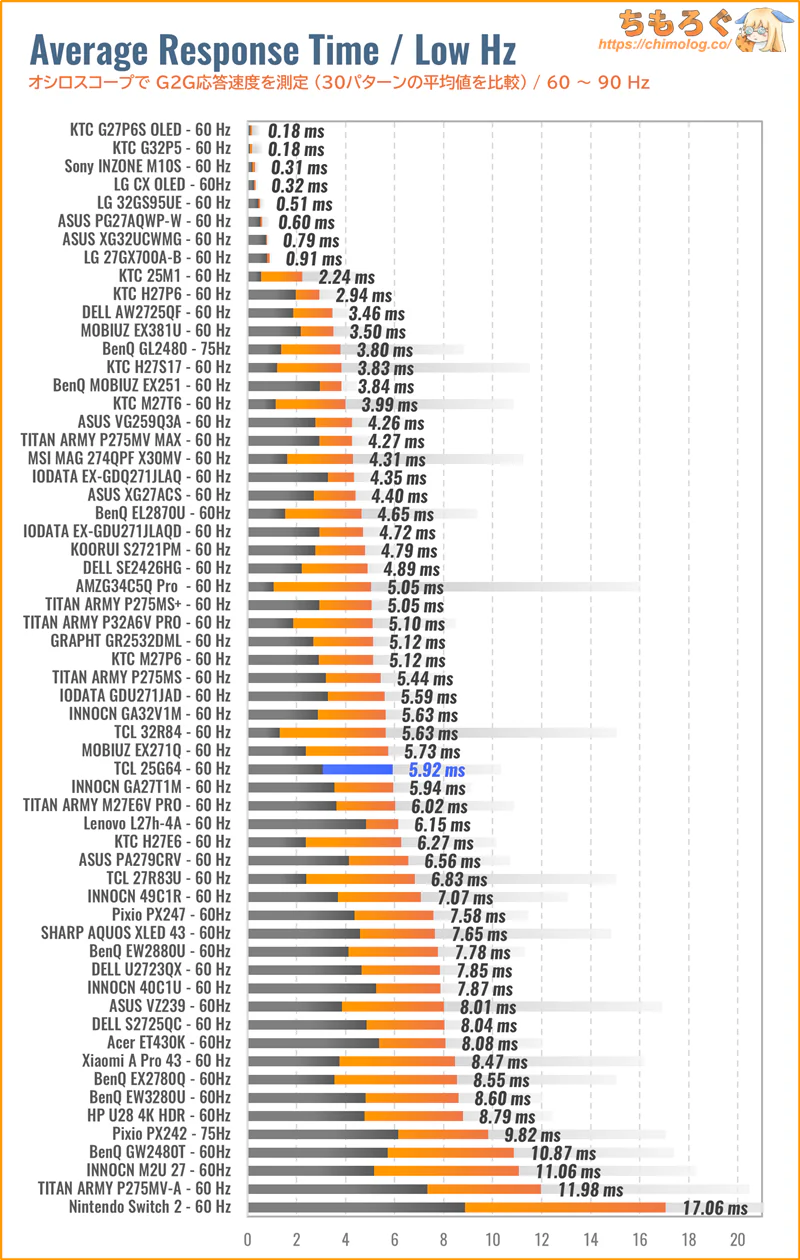 | 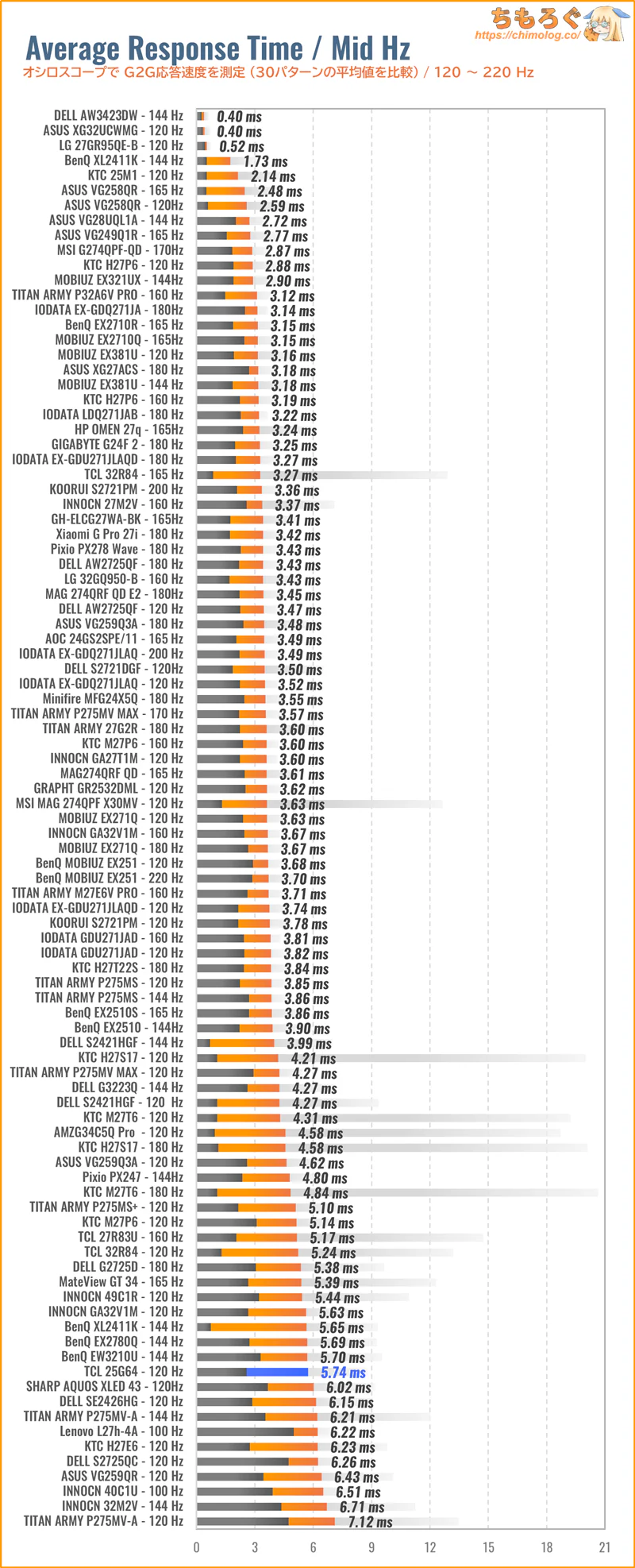 |  |
- 実績平均値:3.83ミリ秒
- レビュー機:5.74ミリ秒
ちもろぐに記録した過去122件のデータから、TCL 25G64の応答速度(120 Hz)は平均以下です。
- 実績平均値:3.13ミリ秒
(OLED込み:2.10ミリ秒) - レビュー機:3.89ミリ秒
300 Hz時の応答速度もやはり平均を超えられません。
メーカー仕様表に「Fast IPS」パネルと記載があるから期待したけれど、実際の性能はやや期待はずれでした。
ゲーム性能(入力遅延)の測定と比較
| 入力遅延を比較 ※クリックすると画像拡大 | |
|---|---|
| 比較グラフ | 測定値 (クリック100回の平均値) |
 |
|
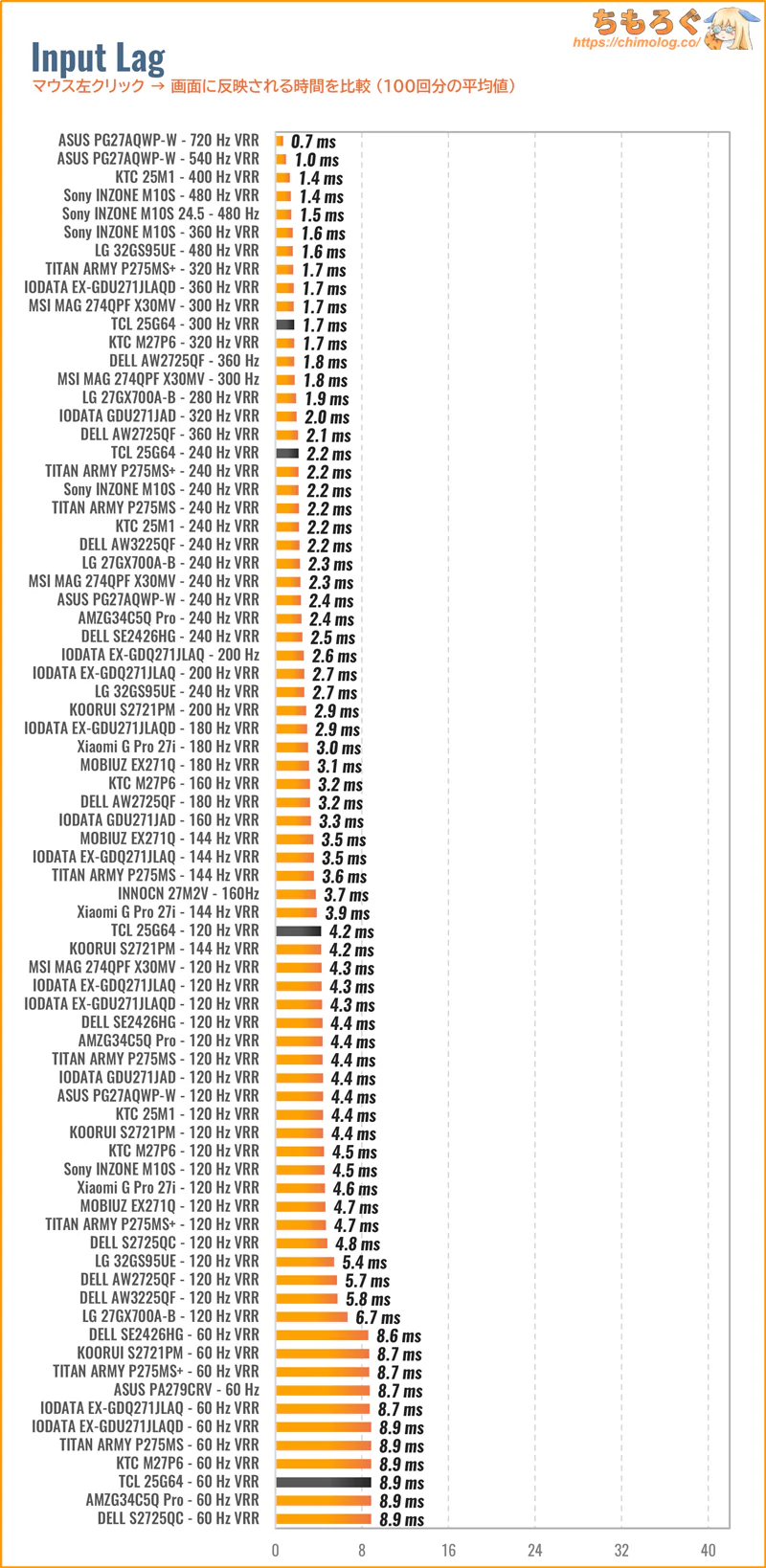
TCL 25G64で、左クリック100回分の入力遅延を測定しました。
リフレッシュレート60 ~ 300 Hzまで、安定して目標の16ミリ秒を下回る良好な入力遅延です。ほとんどの人が入力遅延を体感できません。
VRR(G-SYNC互換モード)の影響もなかったです。
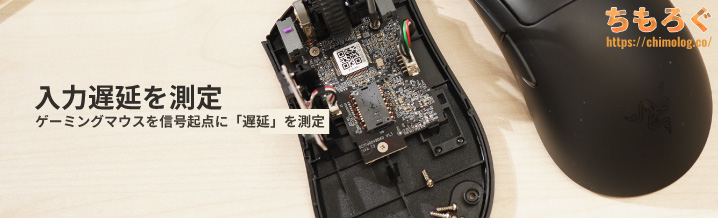
2024年7月より「入力遅延(Input Lag)」の新しい測定機材を導入しました。
クリック遅延がわずか0.1ミリ秒しかないゲーミングマウス「Razer Deathadder V3」から左クリックの信号を送り、画面上に左クリックが実際に反映されるまでにかかった時間を測定します。
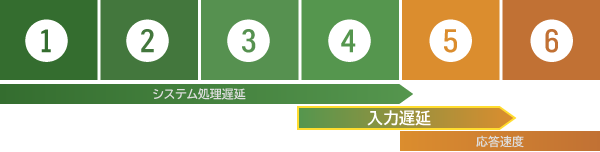
- マウスから左クリック
- CPUが信号を受信
- CPUからグラフィックボードへ命令
- グラフィックボードがフレームを描画
- ゲーミングモニターがフレーム描画の命令を受ける
- 実際にフレームを表示する(ここは応答速度の領域)
新しい機材は1~6の区間をそれぞれ別々に記録して、1~4区間を「システム処理遅延」、4~5区間を「モニターの表示遅延(入力遅延)」として出力可能です。
なお、5~6区間は「応答速度」に該当するから入力遅延に含めません。応答速度と入力遅延は似ているようでまったく別の概念です。
フリッカーフリー(画面のちらつき)を測定
| フリッカーフリーを検証 ※クリックすると画像拡大 | |
|---|---|
 | |
| |
| フリッカーの基準 | 結果 |
| 一般的な基準 (0 Hz または 300 Hz以上) | 問題なし (10400 Hz) |
 TUV Rheinland認証 TUV Rheinland認証(0 Hz または 3000 Hz以上) | 問題なし (10400 Hz) |
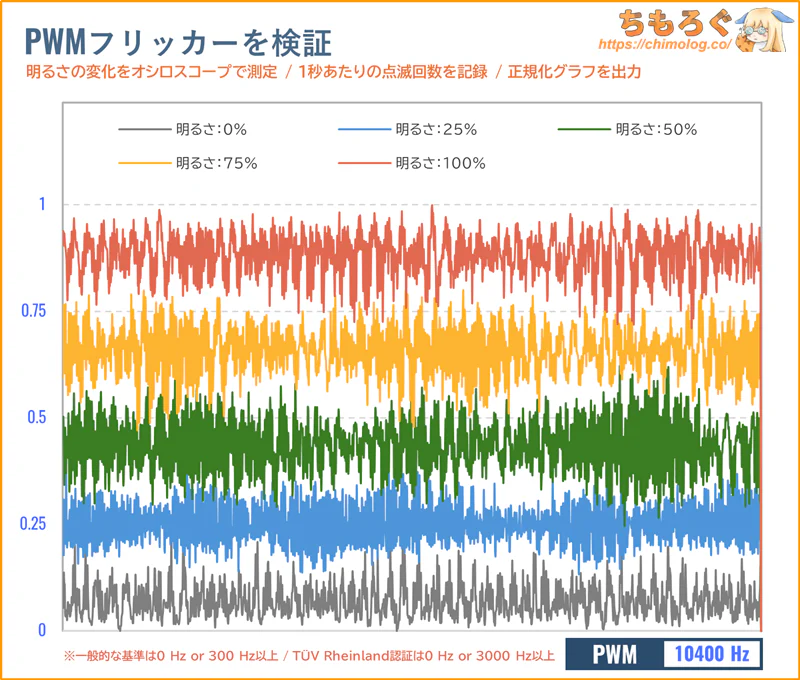
実際にオシロスコープを使ってフリッカーの有無をテストした結果、明るさ0~100%までフリッカーが一切検出されません。
PWM調光が「10400 Hz」前後ほど出ていますが、300~3000 Hzを大幅に上回っており、一般的な基準とTUV Rheinland基準どちらも合格できます。
| VRRフリッカーを検証 ※クリックすると画像拡大 |
|---|
 |
|
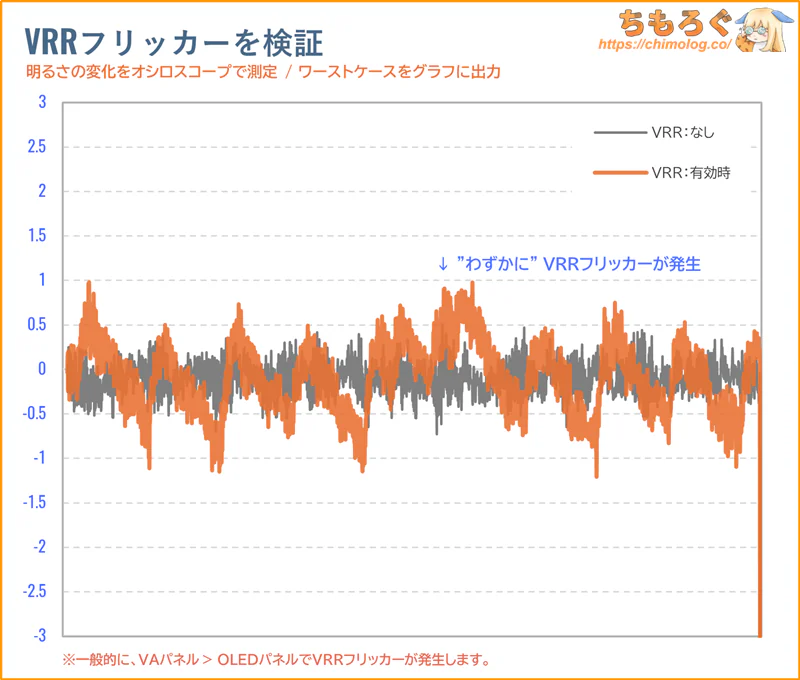
VRR(G-SYNC互換モードなど)有効時に発生する「VRRフリッカー」もテストします。
TCL 25G64は、48 Hzを前後を大きく下回る瞬間に、やや明るいグレーでVRRフリッカーが発生します。
目視でもギリギリ気付けるレベルのちらつきです。48 Hz(48 fps)を大きく割り込まなかいよう、十分なPCスペックを用意するか、ゲームのグラフィック設定を調整してください。
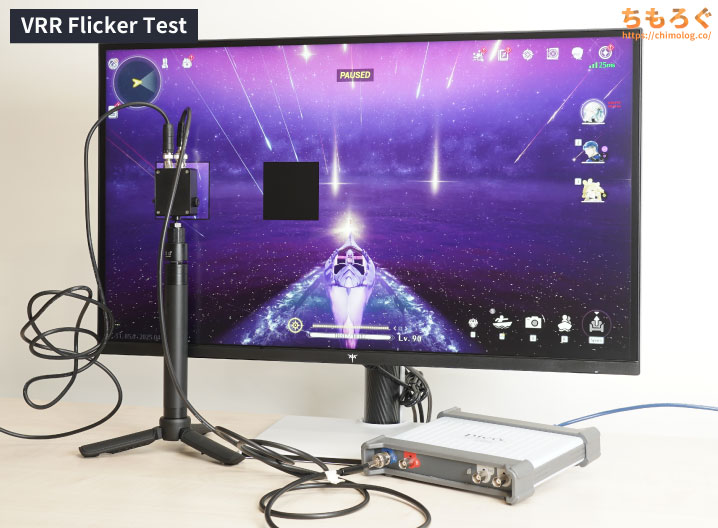
VRRフリッカー(VRR Flicker)は、画面が暗いシーンでフレームレートが激しく変動すると発生する確率が大幅に跳ね上がります。
ちもろぐでは、アクションRPG「鳴潮」にてフレームレートを10 fpsからモニター側の最大fpsまで動かします。
モニターの至近距離に設置された光学センサーを経由して、オシロスコープが明るさの変化をマイクロ秒(10万分の1秒)単位で記録する仕組みです。
記録されたグラフが乱高下していれば「VRRフリッカー」の検出に成功です。逆に、何もなく平坦で一直線なグラフが記録されればフリッカーは皆無と判断できます。
ゲーム機の対応状況(PS5とSwitch 2)
| PS5の対応状況 | ||
|---|---|---|
 | ||
| 設定 | 60 Hz | 120 Hz |
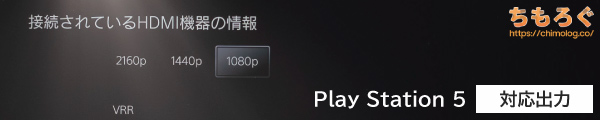
| フルHD1920 x 1080 | 対応PS5 VRR:対応 | 対応PS5 VRR:対応 |
| WQHD2560 x 1440 | – | – |
| 4K3840 x 2160 | – | – |
PS5でフルHD(最大120 Hz)に対応します。
HDMI 2.1端子にHDMI VRR機能が搭載されているため、「PS5 VRR」もすべて対応可能です。
| Switch 2の対応状況 | ||
|---|---|---|
 | ||
| 設定 | 60 Hz | 120 Hz |
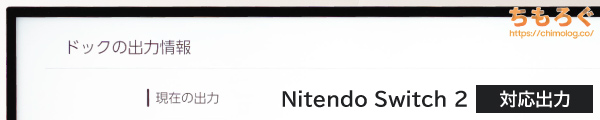
| フルHD1920 x 1080 | 対応HDR:対応 | 対応HDR:対応 |
| WQHD2560 x 1440 | – | – |
| 4K3840 x 2160 | – | Switch 2は非対応 |
| 「Nintendo Switch 2 のひみつ展」 ※クリックすると画像拡大 | ||
|---|---|---|
 |  | |
有料ソフト「Nintendo Switch 2 のひみつ展」で実際に120 Hz + HDR(10 bit)信号を出力させて、モニターが暗転せずにゲーム画面を表示できるかをチェックします。
暗転しなければ問題なし、暗転して解像度が下がってしまったら互換性なし、と判断します。

Nintendo Switch 2(ドックモード)で、フルHD(最大120 Hz)に対応します。
HDR(10 bit)出力も問題なし。
PS5 / PS5 Pro / Nintendo Switch 2など。120 Hz対応ゲーム機で、実際にゲーム側が120 Hz(120 fps)で動くかどうかは、もっぱらゲーム次第です。
ゲーム側が120 Hzをサポートしていなかったら意味がありません。プレイする予定のゲームが120 Hzに対応しているか、事前によく調べてください。
ゲーミングPCで使えるリフレッシュレート
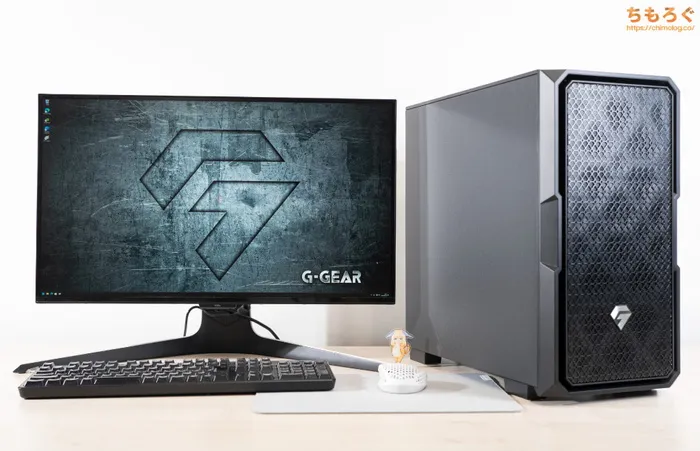
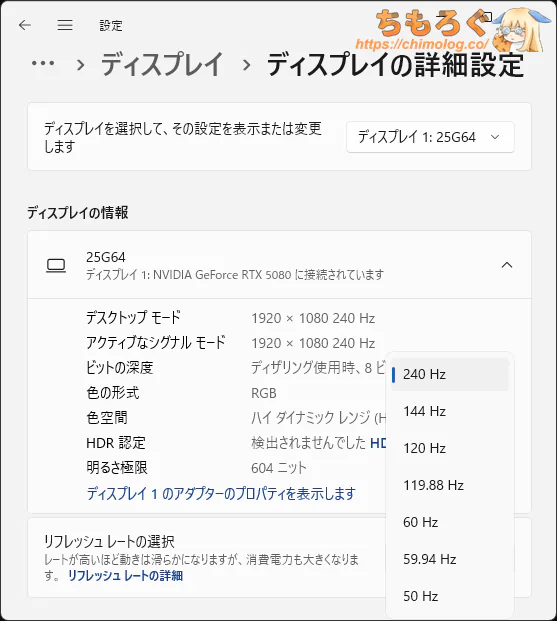
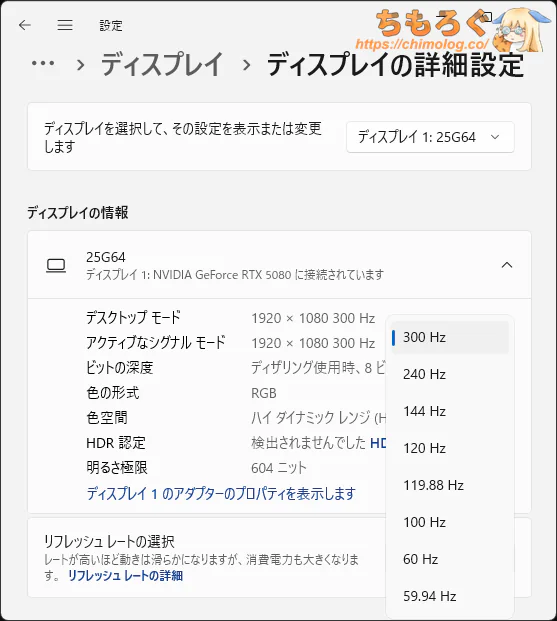
ゲーミングPCの映像端子(HDMIやDisplay Port)にTCL 25G64を接続して、ディスプレイの詳細設定から使えるリフレッシュレート一覧をチェックします。
| 対応リフレッシュレート ※クリックすると画像拡大 | |
|---|---|
| HDMI 2.1 (14.40 Gbps) | Display Port 1.4 (25.92 Gbps) |
 |  |
| |
TCL 25G64がパソコンで対応しているリフレッシュレートは以上のとおりです。
HDMI 2.1で最大240 Hzまで、Display Port 1.4のみ最大300 Hzに対応します。
レトロなゲーム機で役に立ちそうな23.98 ~ 24 Hz範囲は非対応です。
TCL 25G64は、圧縮転送モード「DSC(Display Stream Compression)」を明示的に切り替え不可能です。
| DSC無効時 対応リフレッシュレート | ||
|---|---|---|
| 端子 | SDR (8 bit @ RGB) | HDR (10 bit @ RGB) |
| HDMI 2.1 | – | – |
| DP 1.4 | – | – |
CRU(Custom Resolution Utility)によるカスタム解像度や、NVIDIA DSR(DLDSR)を使いたいマニア志向のユーザーにとって少し困る仕様です。
| VRR機能(可変リフレッシュレート) ※クリックすると画像拡大 |
|---|
 |
|
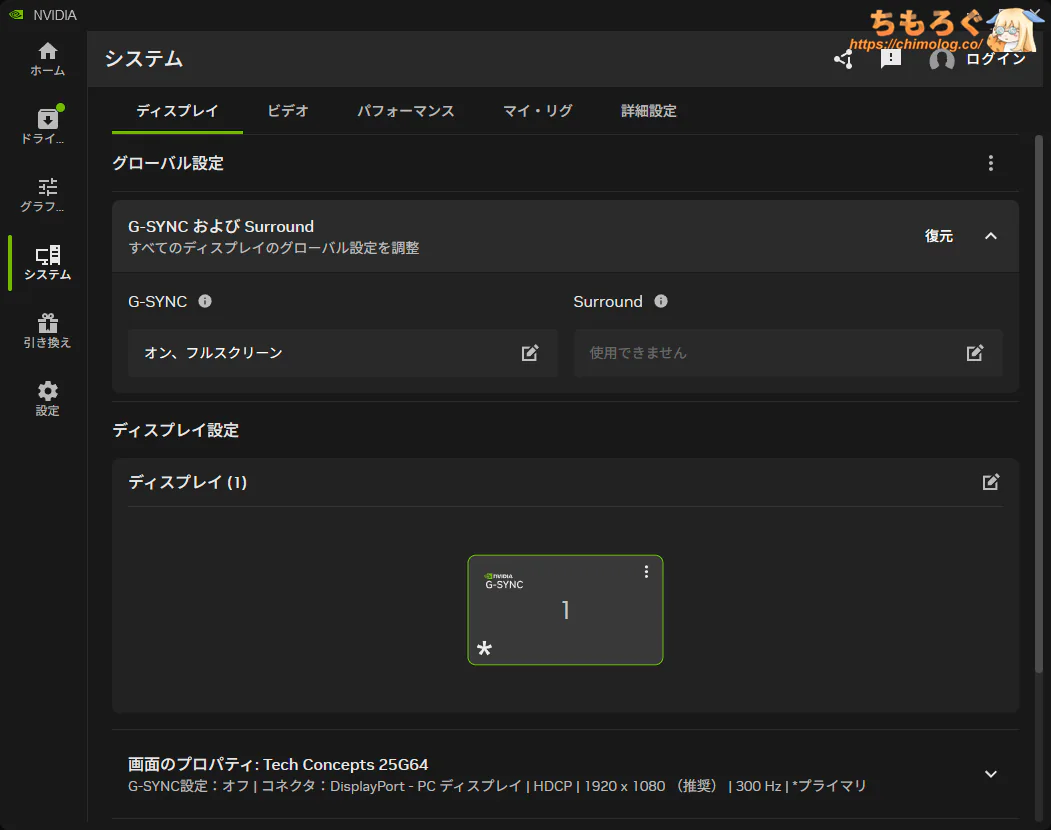
フレームレートとリフレッシュレートを一致させて「ティアリング」を防ぐ効果がある、VRR機能はHDMIとDisplay Portどちらも使用可能です。動作範囲は48~300 Hzです。
LFC(低フレームレート補正)対応ハードウェアの場合は、48 Hzを下回ってもVRRが機能します。
競技ゲーマー向け機能をチェック
- 暗所補正
暗い部分を明るく補正する機能 - 鮮やかさ補正
色の付いた部分を強調する機能 - 残像軽減
残像をクリアに除去する機能
TCL 25G64は、3つある主要な競技ゲーマー向け機能のうち1つだけ対応します。クロスヘア(十字線)やフレームレート表示も使えます。
| 機能チェック:暗所補正 「暗部ハイライト」 ※クリックすると画像拡大 | |
|---|---|
| Apex Legends | Escape from Tarkov |
 |  |
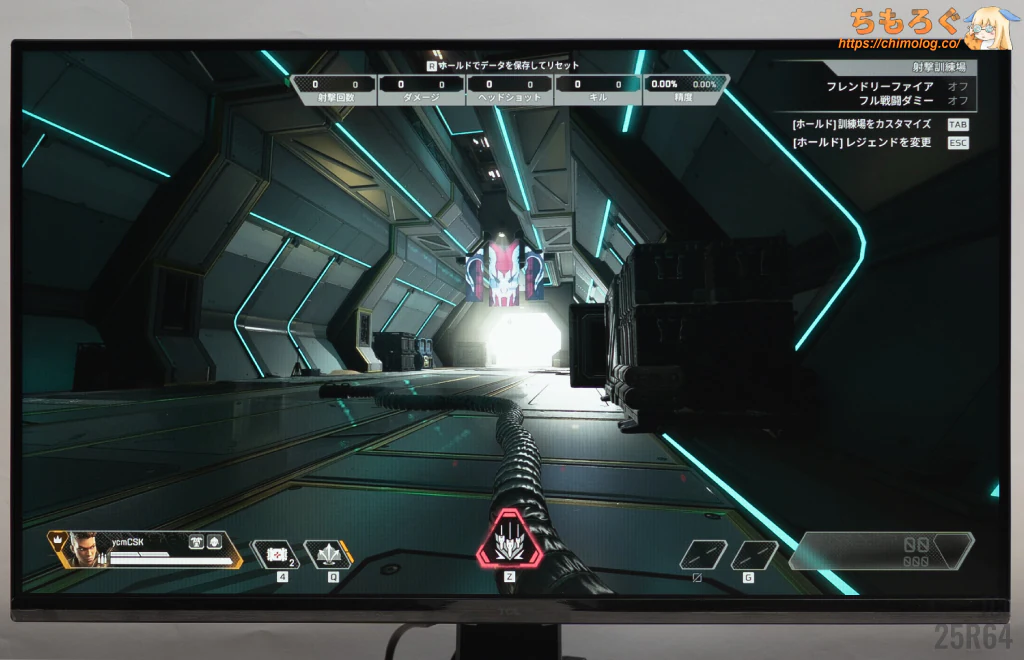 | 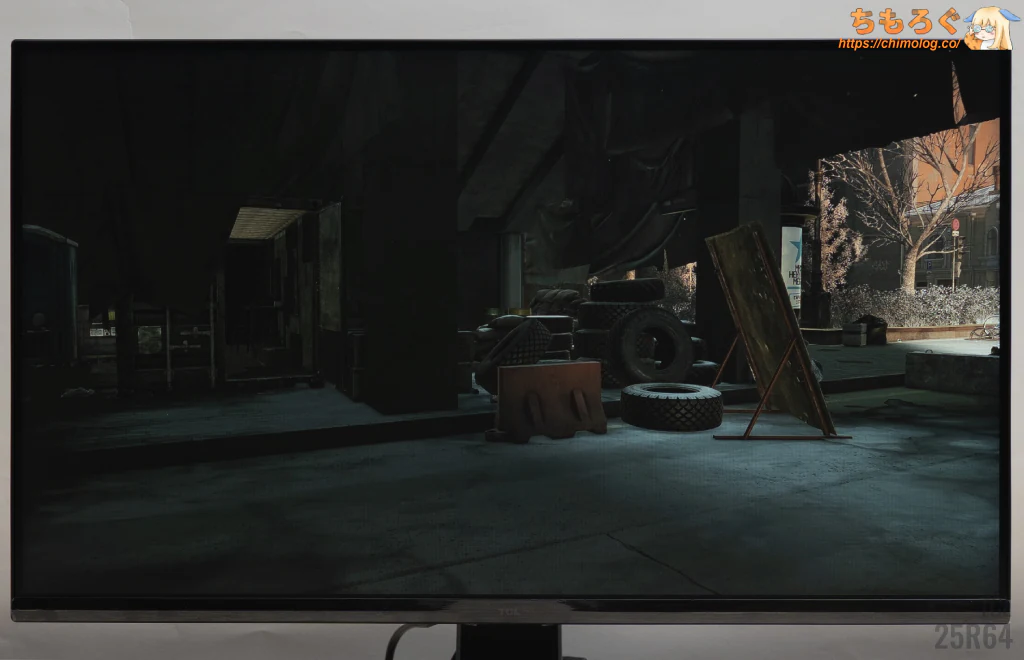 |
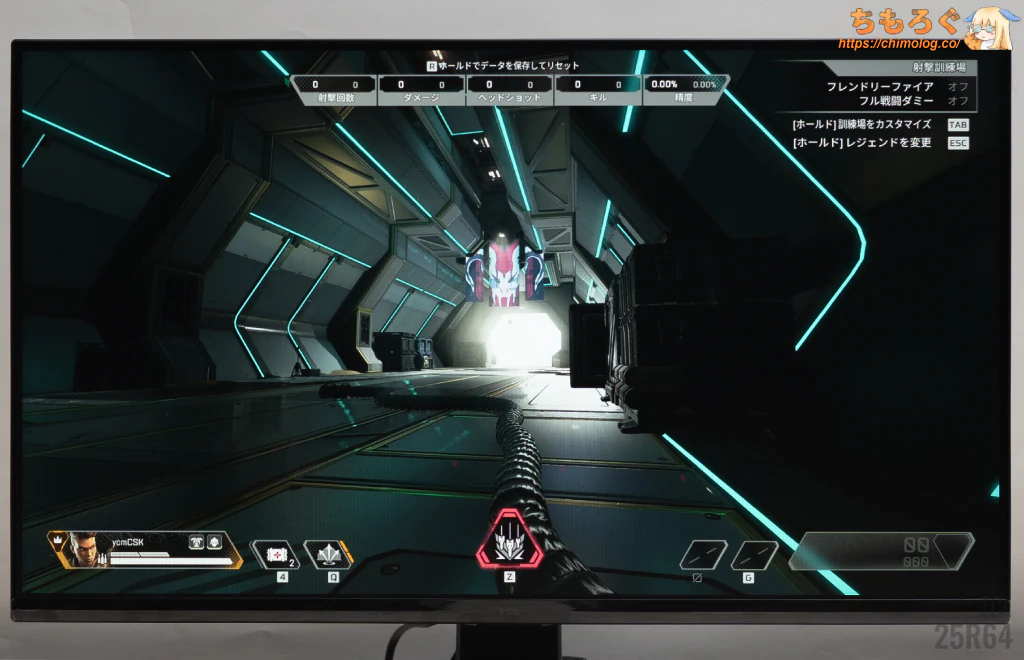
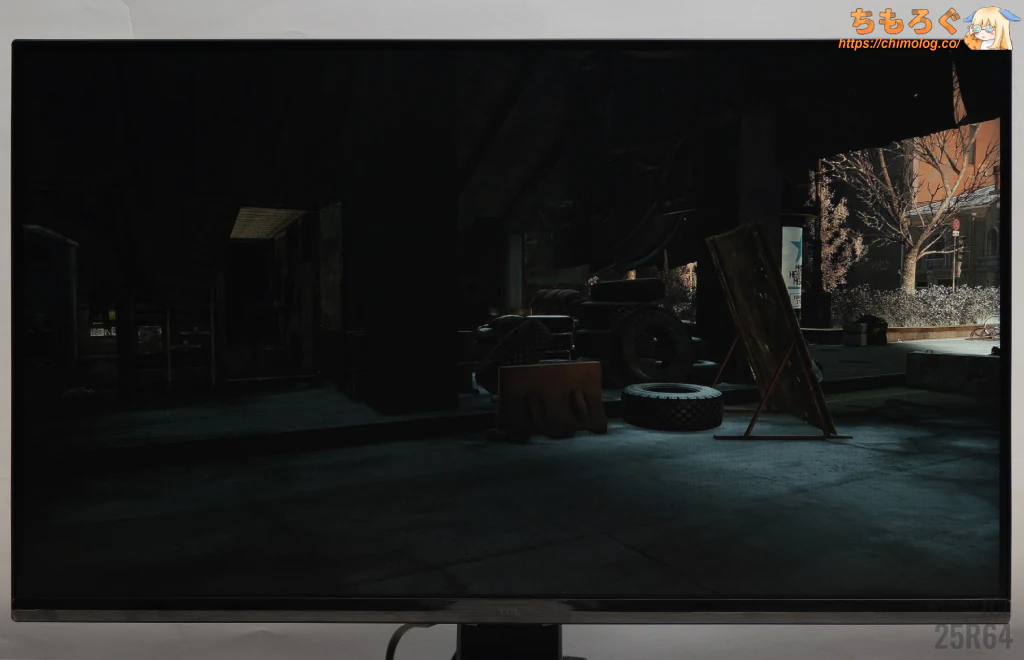
「暗部ハイライト」モードは、暗い部分を見やすく視認性を向上するモードです。20段階(-10 ~ 10)から調整できます。
黒に近い階調のガンマカーブを押し下げ、暗い部分を補正するモードですが、肝心の明るくする効果が弱いです。
暗所補正の本家「Black eQualizer」や「Light Tuner」にもちろん及ばない性能です。画面全体がうっすら暗いホラーゲームを、やや見やすくする程度なら使えるかも。
TCL 25G64:クリエイター適性
| 色精度を比較 ※クリックすると画像拡大 | |
|---|---|
| グレーの精度 (dE2000で比較) | 色の精度 (dE2000で比較) |
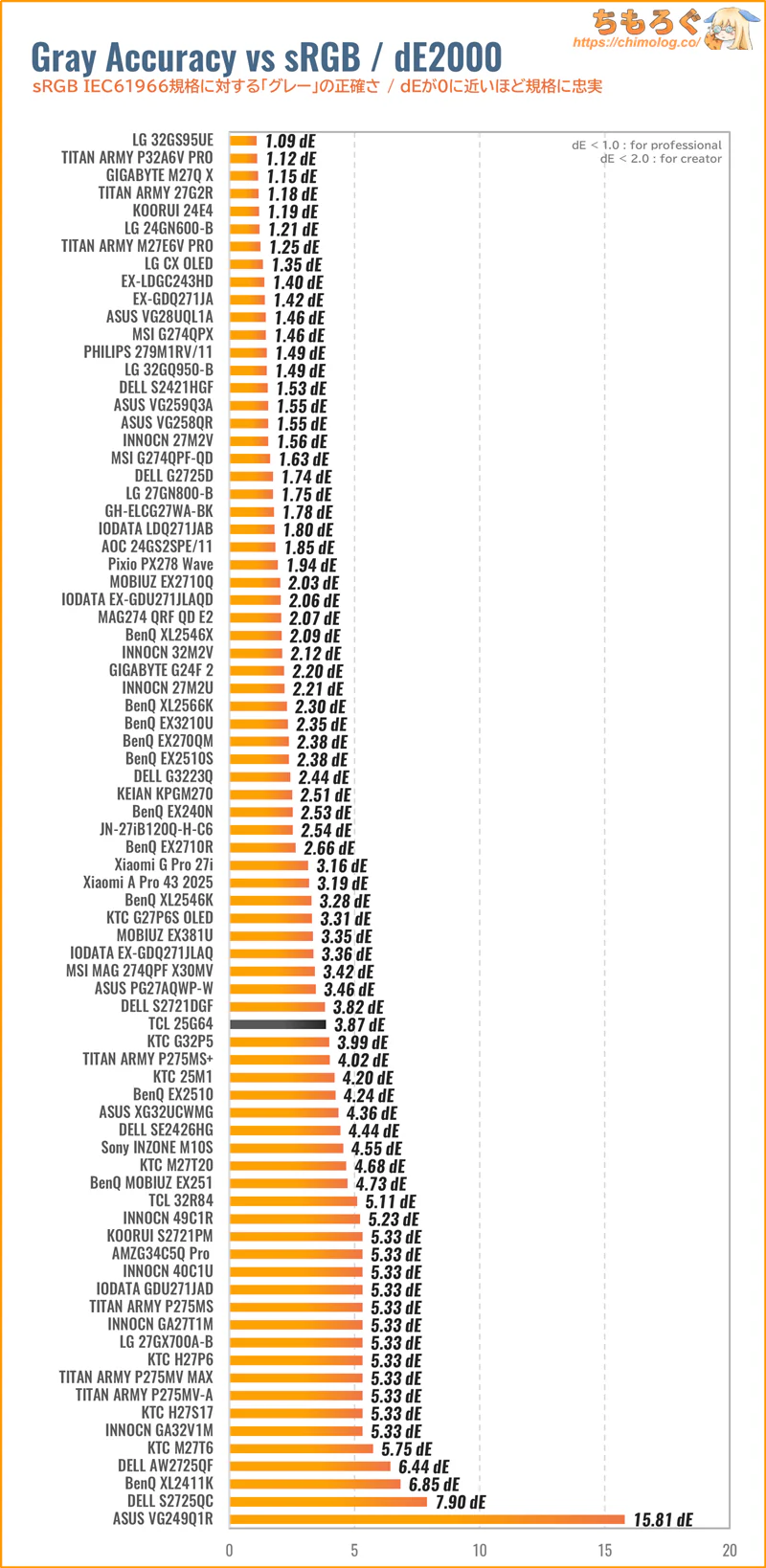 | 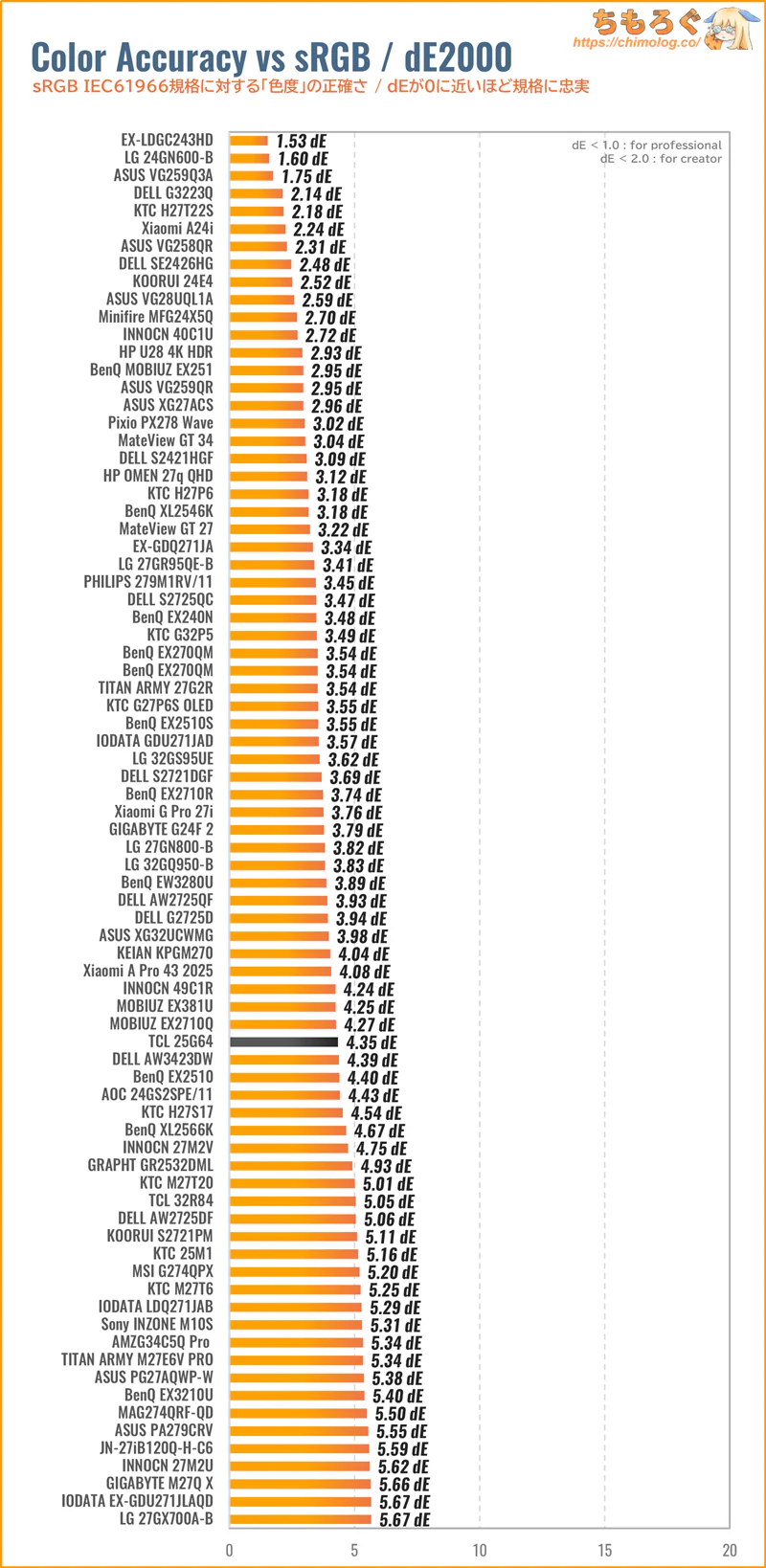 |
TCL 25G64は初期設定の時点で、色もグレーも精度が合ってません。
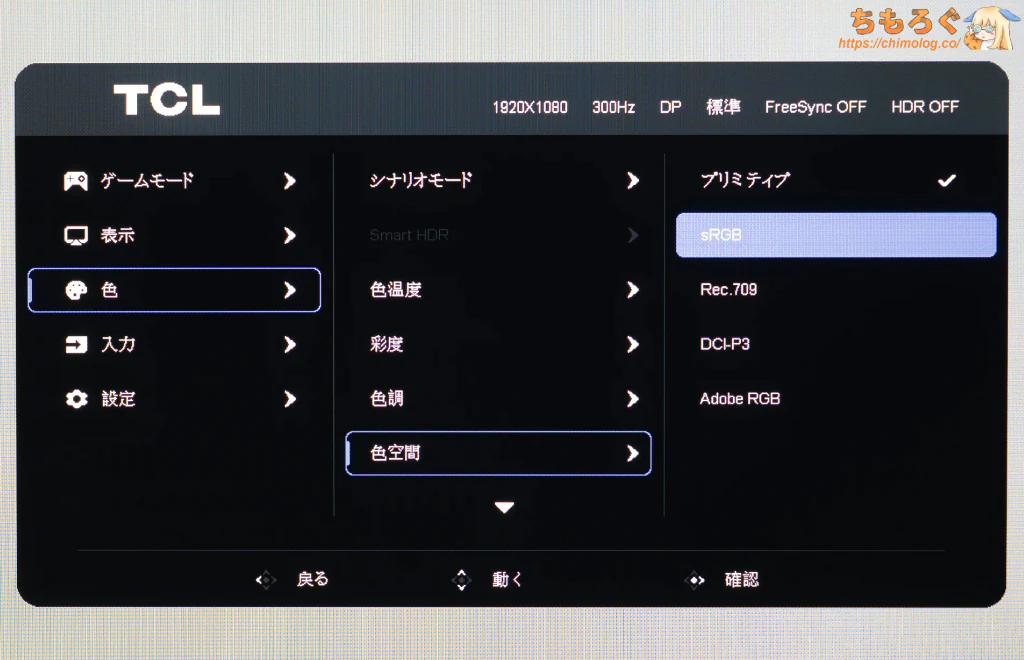
幸い、色の精度を必要とするクリエイター用に、「sRGB」「DCI P3」「AdobeRGB」モードが実装済み。
しかしメーカー公式サイトで特にアピールされてないし、キャリブレーションレポートは「sRGB」のみ。あまり期待せず、とりあえず色精度を測定するだけします。
「sRGB」モードと色精度(dE2000)
| sRGBモードの精度 ※クリックすると画像拡大 | |
|---|---|
| テスト内容 (dE2000) | 測定グラフ |
| 色域制限 | 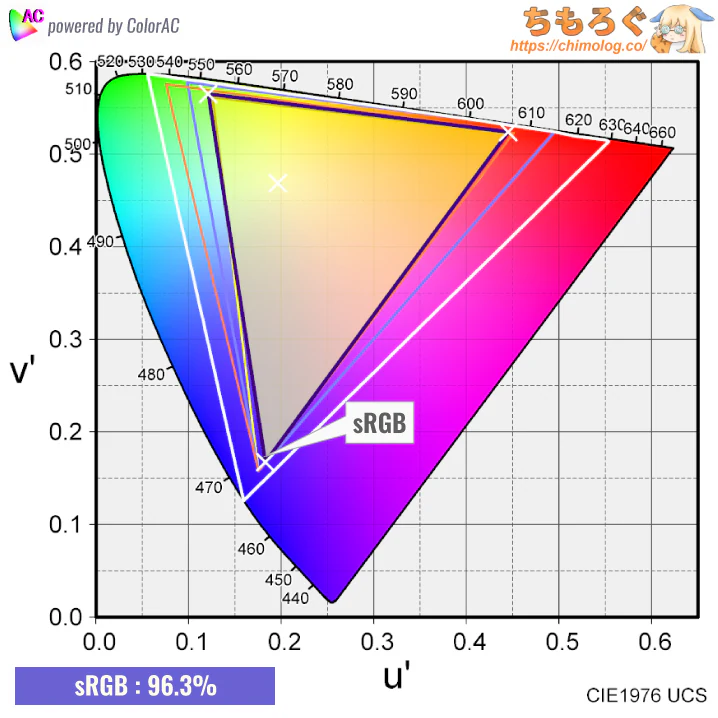 |
| グレースケール | 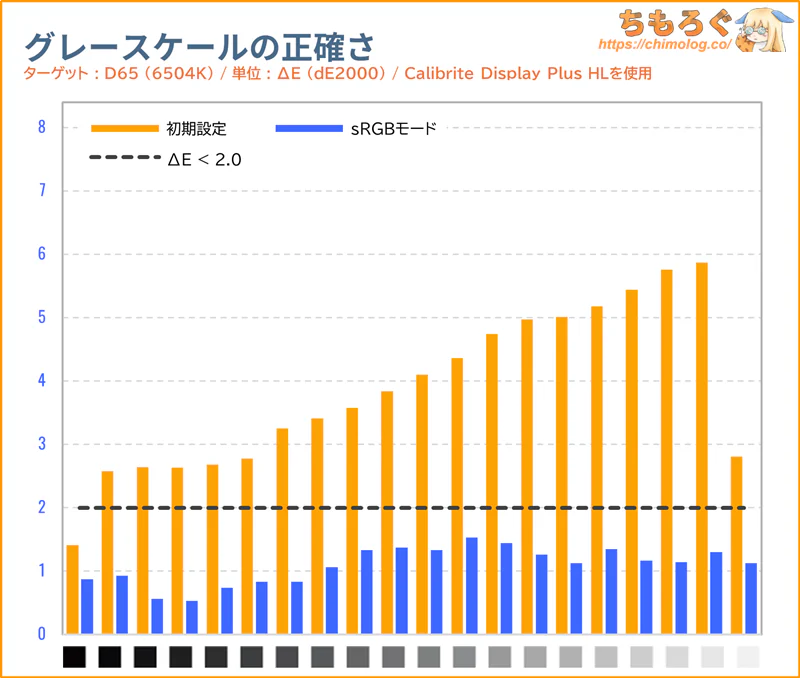 |
| 色(彩度ポイント) | 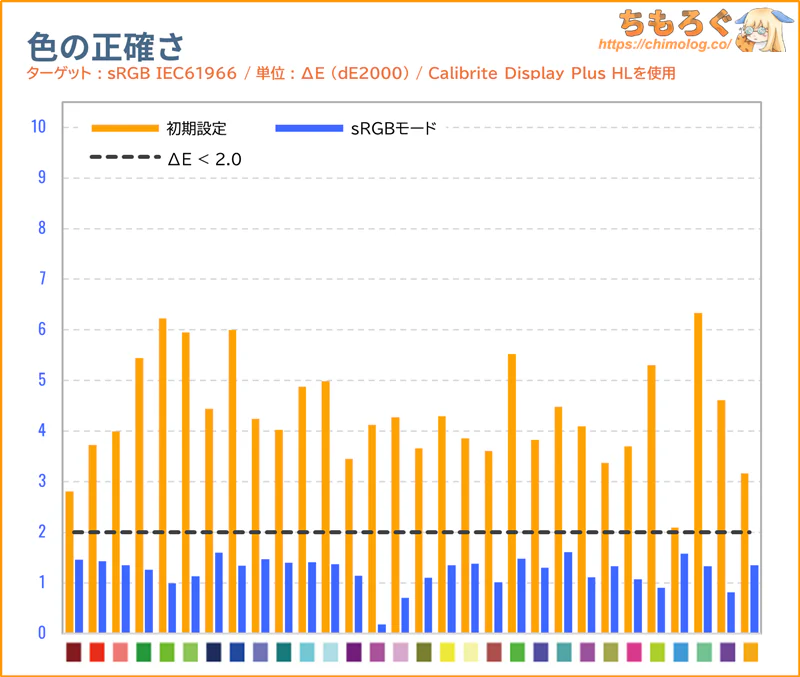 |
| ガンマカーブ | 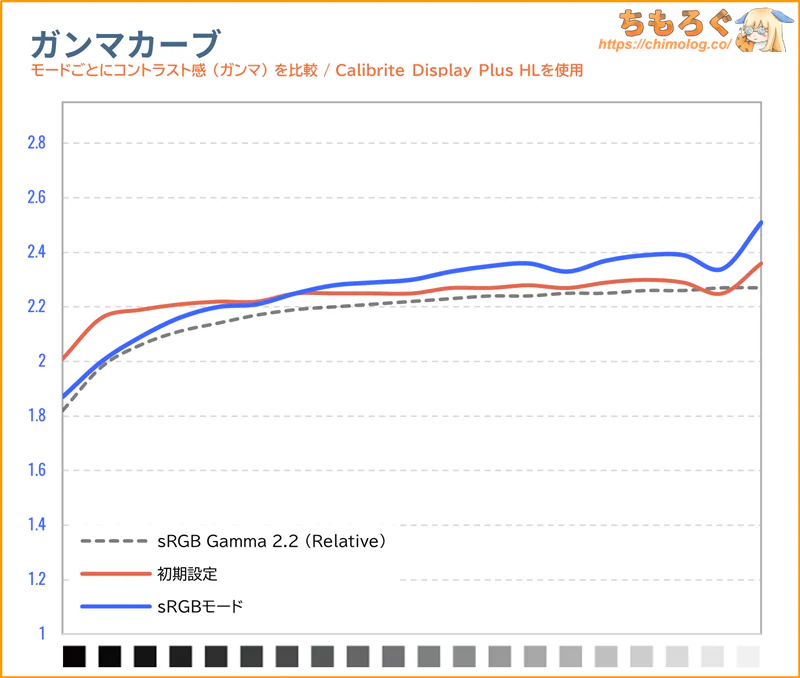 |
TCL 25G64の「sRGBモード」は使える品質です。
sRGB色域制限が正常に機能し、色温度(グレースケール)もほぼ一致、ガンマカーブ(sRGB Gamma 2.2 Relative)はそこそこ一致します。
色の精度がΔE = 1.23で、グレーの精度はΔE = 1.11でした。どちらも基準値(< 2.0)に収まります。
「DCI P3」と「AdobeRGB」は・・・?
| DCI-P3モードの精度 ※クリックすると画像拡大 | |
|---|---|
| テスト内容 (dE2000) | 測定グラフ |
| 色域制限 | 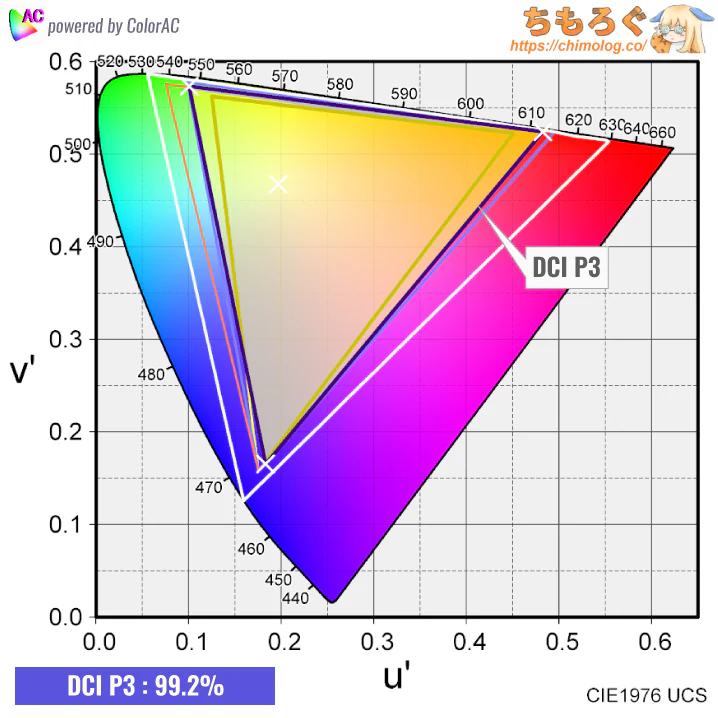 |
| グレースケール | 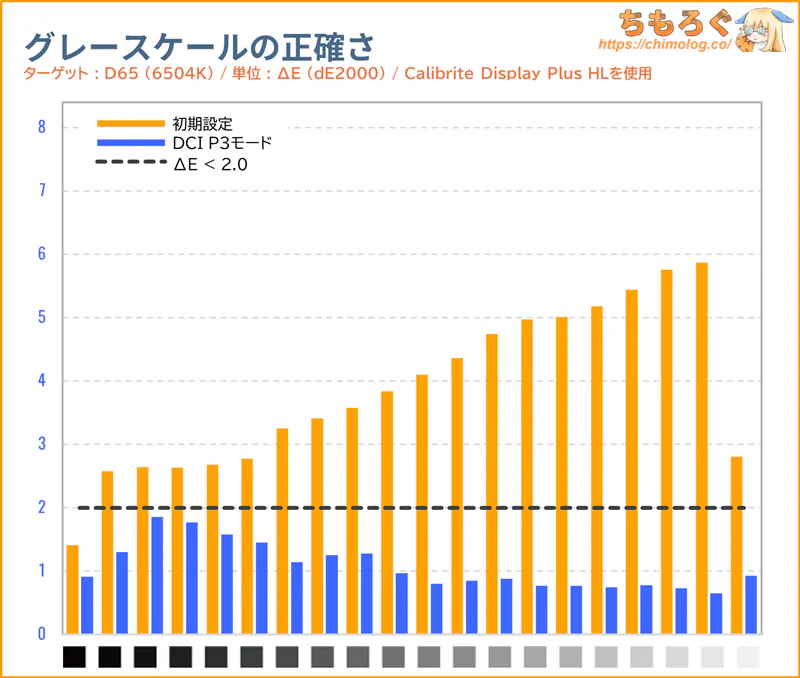 |
| 色(彩度ポイント) | 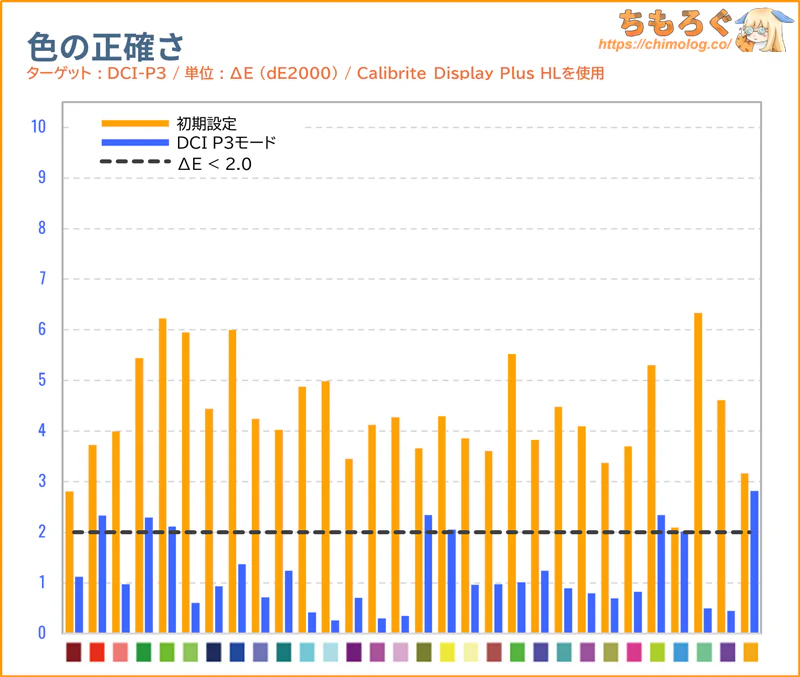 |
| ガンマカーブ | 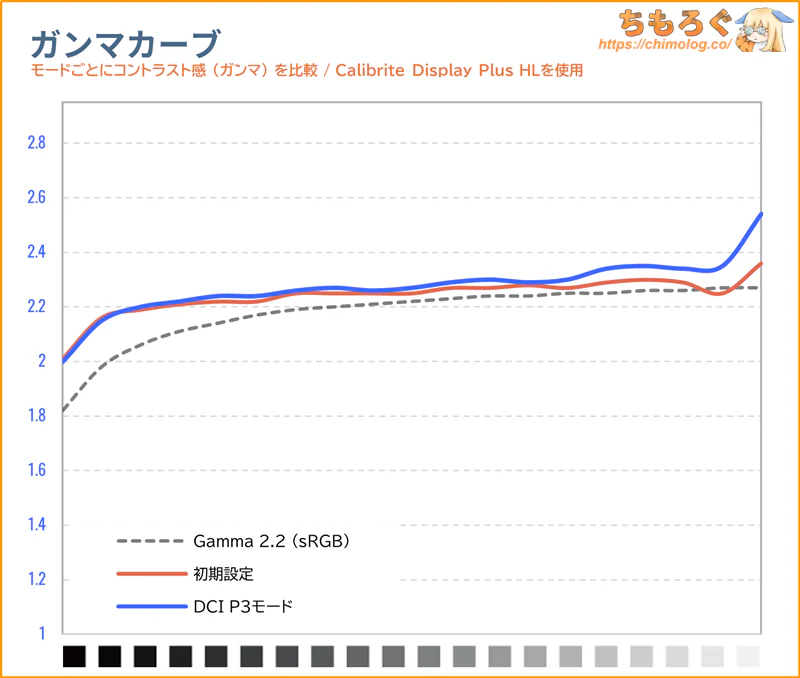 |
TCL 25G64の「DCI P3モード」も、sRGBモードと同様に精度が高いです。
DCI P3色域制限に問題なし、グレースケールと彩度ポイントもほぼ一致します。ガンマカーブ(sRGB Gamma 2.2 Relative)がやや暗めにズレているものの、許容範囲です。
色の精度がΔE = 1.19で、グレーの精度はΔE = 1.06で、やはり基準値(< 2.0)に収まります。
| AdobeRGBモードの精度 ※クリックすると画像拡大 | |
|---|---|
| テスト内容 (dE2000) | 測定グラフ |
| 色域制限 | 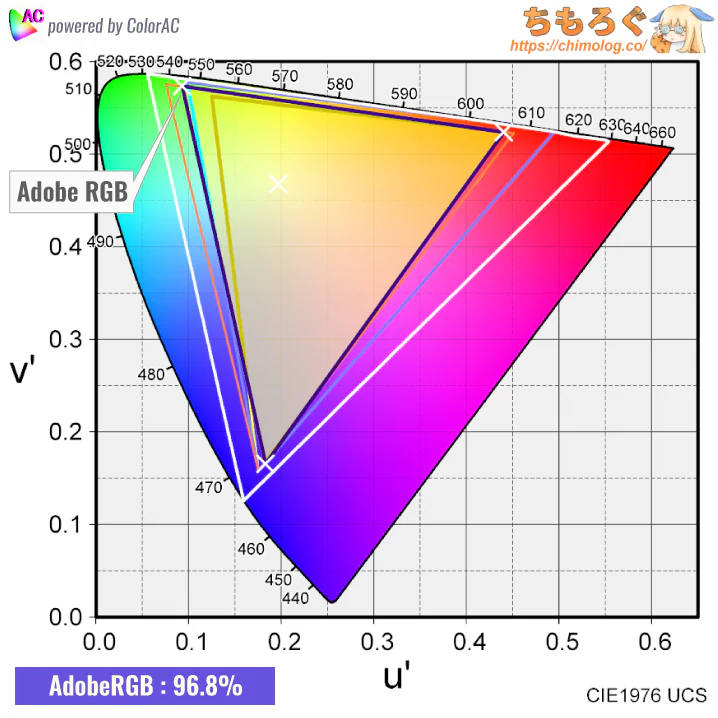 |
| グレースケール | 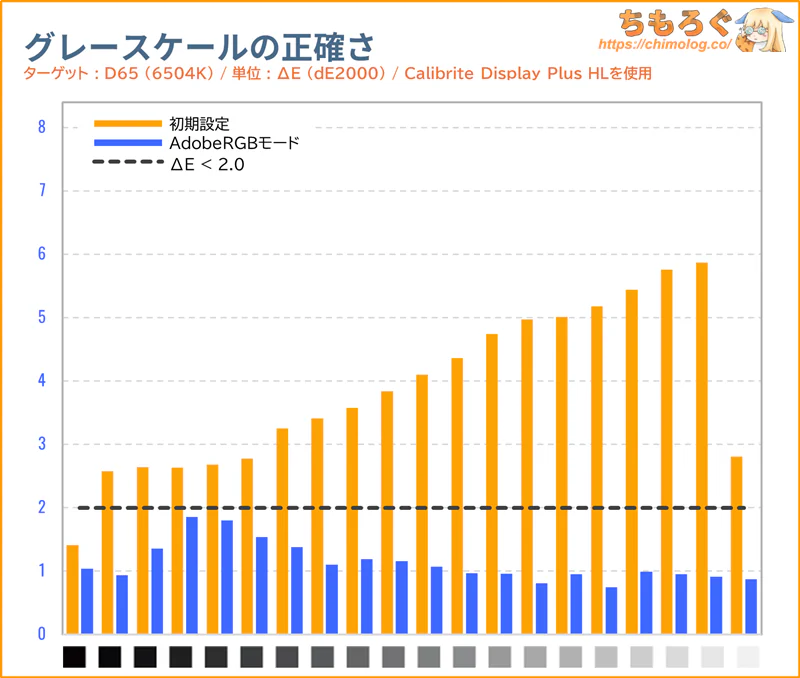 |
| 色(彩度ポイント) | 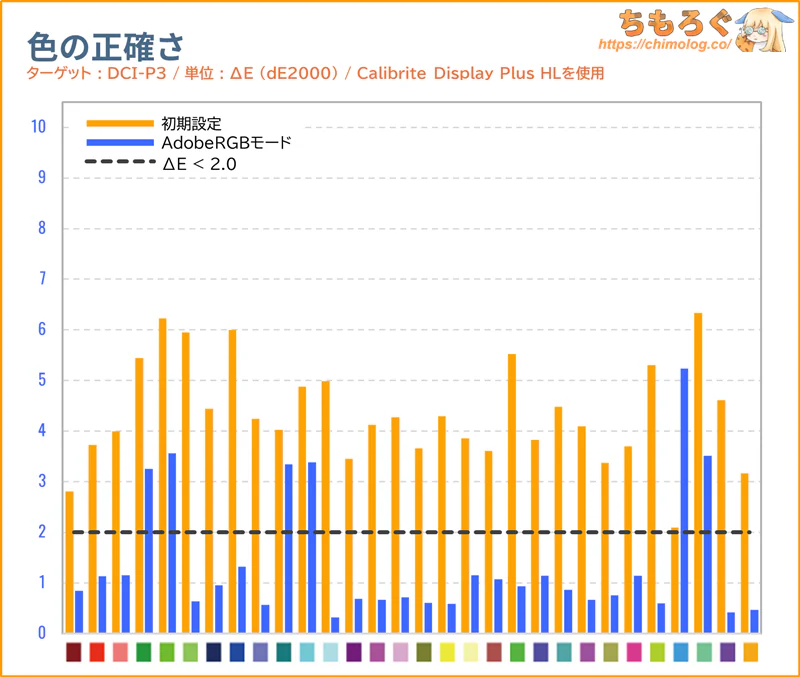 |
| ガンマカーブ | 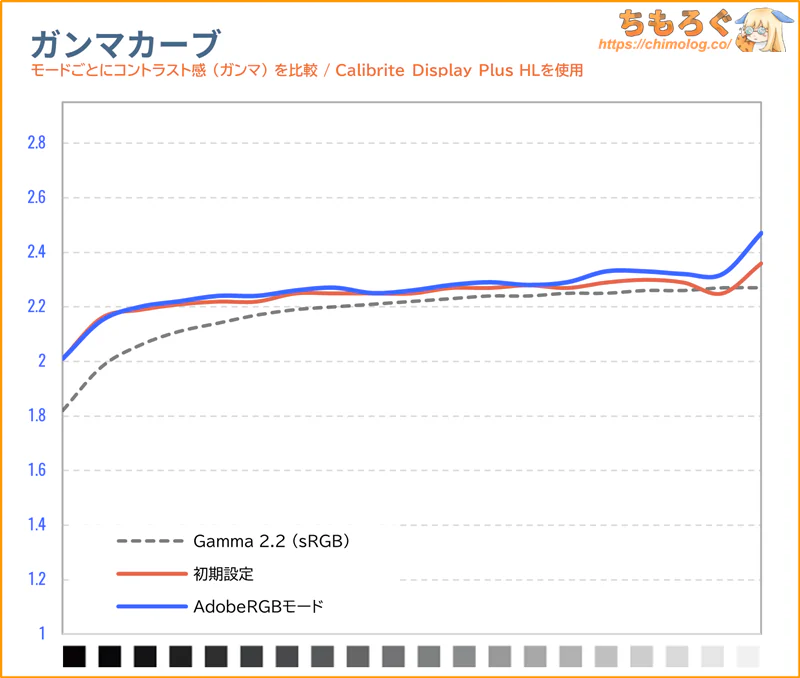 |
TCL 25G64の「AdobeRGBモード」も問題ありません。
ただし、色域制限が緑色~シアン色あたりを削り過ぎで、一部の彩度ポイントだけΔEが突出します。グレースケールとガンマカーブ(sRGB Gamma 2.2 Relative)は問題なく許容範囲に収まっていてます。
色の精度がΔE = 1.39で、グレーの精度はΔE = 1.13で、やはり基準値(< 2.0)に収まります。
TCL 25G64:本体デザインと機能
パッケージ開封と組み立て工程
| 開封の儀 ※クリックすると画像拡大 | |
|---|---|
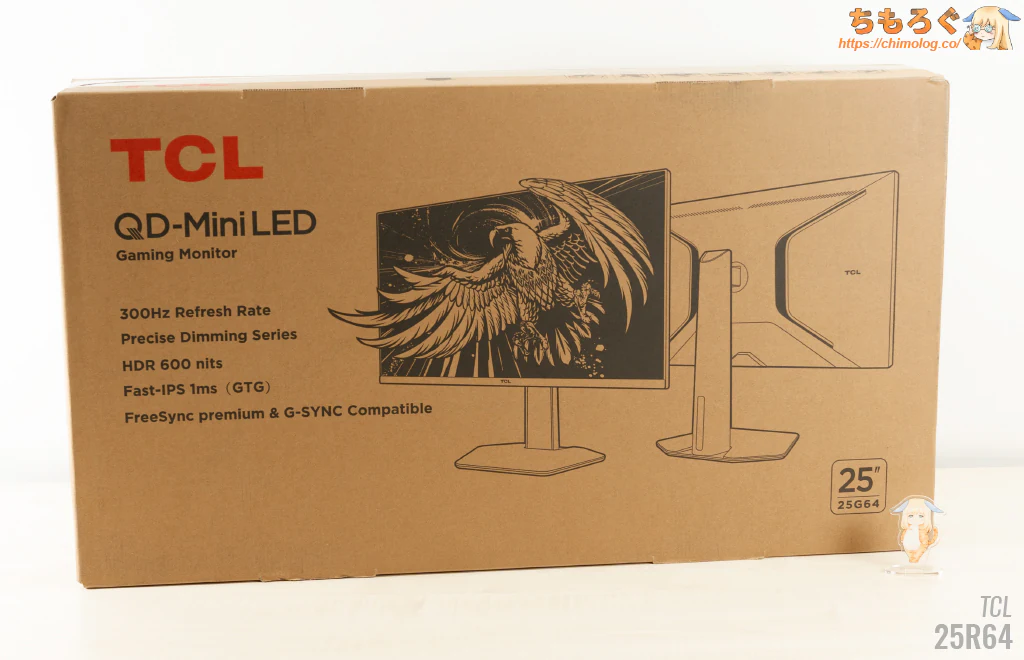 |  |
ほとんど段ボールと変わらない簡素な茶箱に、本体デザインとTCLのロゴが入ったパッケージで到着。サイズは76 x 44 x 16 cm(140サイズ)です。
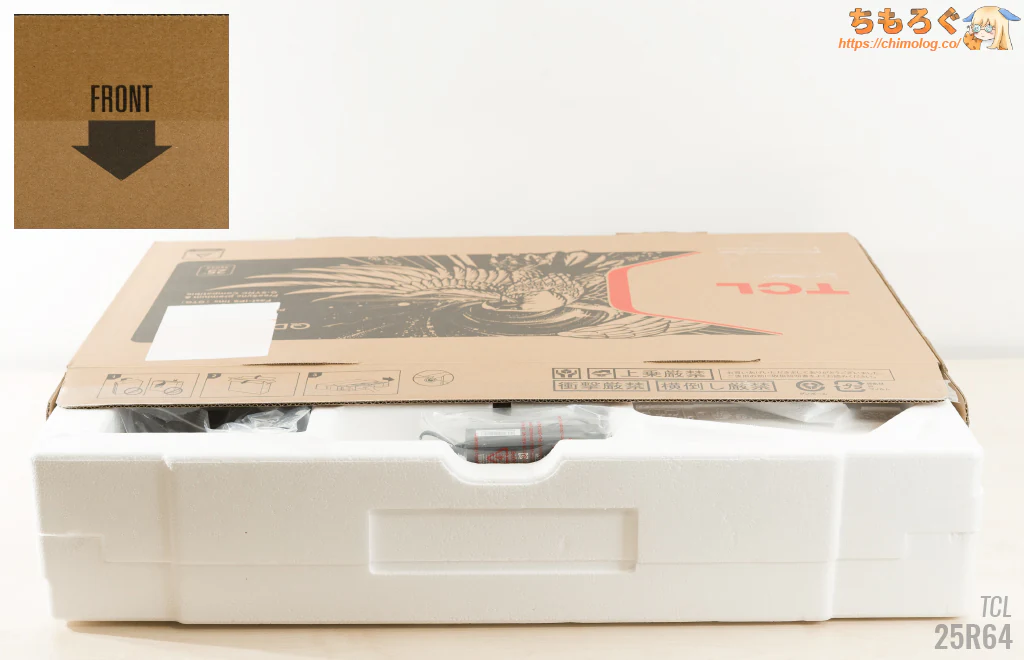
箱に書いてある「FRONT」の文字を床に向けてから開封して、梱包材まるごと全部引っ張り出します。
厚みのある高密度発泡スチロールでできた梱包材で、がっちり梱包されています。上の段に付属品、下の段にゲーミングモニター本体が収まってます。
| 組み立て工程 ※クリックすると画像拡大 | |
|---|---|
 |  |
 |  |
 | |
| |
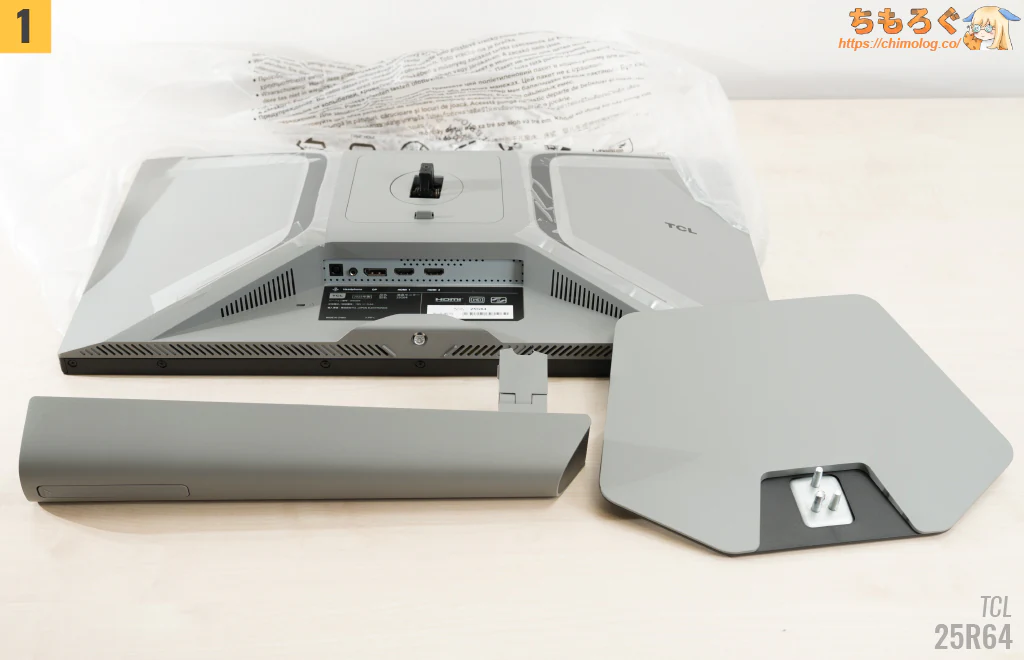
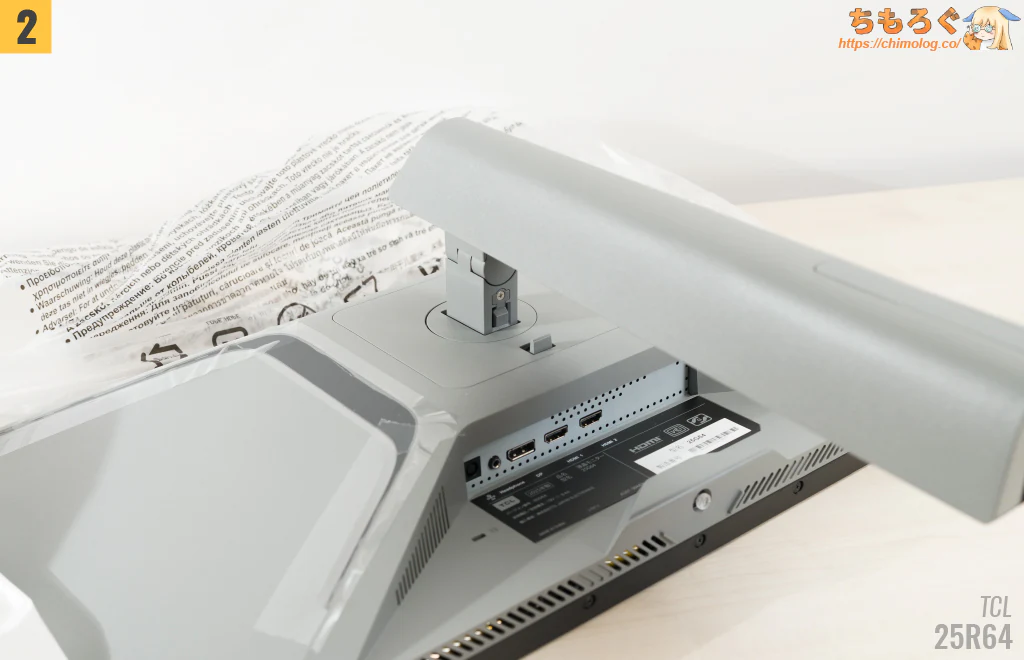
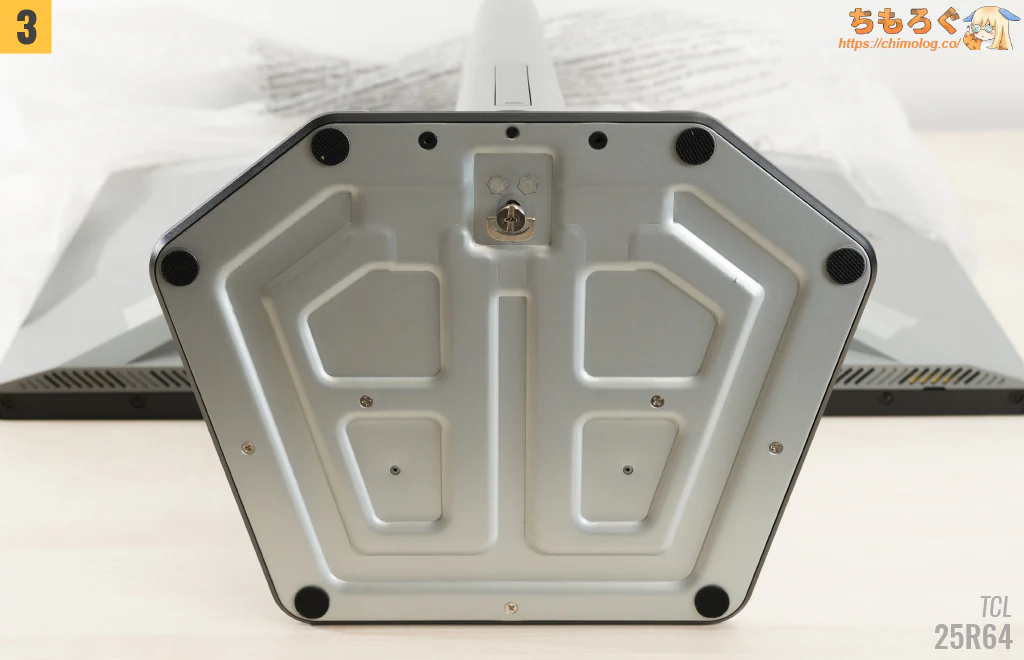
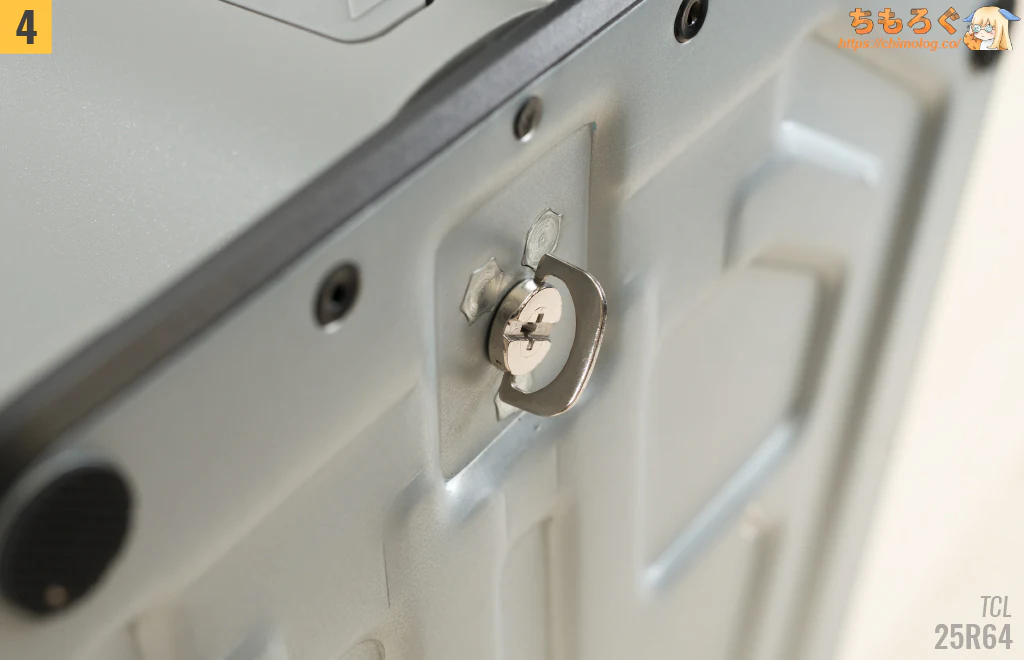
ゲーミングモニターで定番のドッキング方式です。プラスドライバーが不要なツールレス設計でかんたんに組み立てられます。
付属品をざっくり紹介
| 付属品 ※クリックすると画像拡大 | |
|---|---|
| 一覧 | ACアダプター |
 |  |
|
|
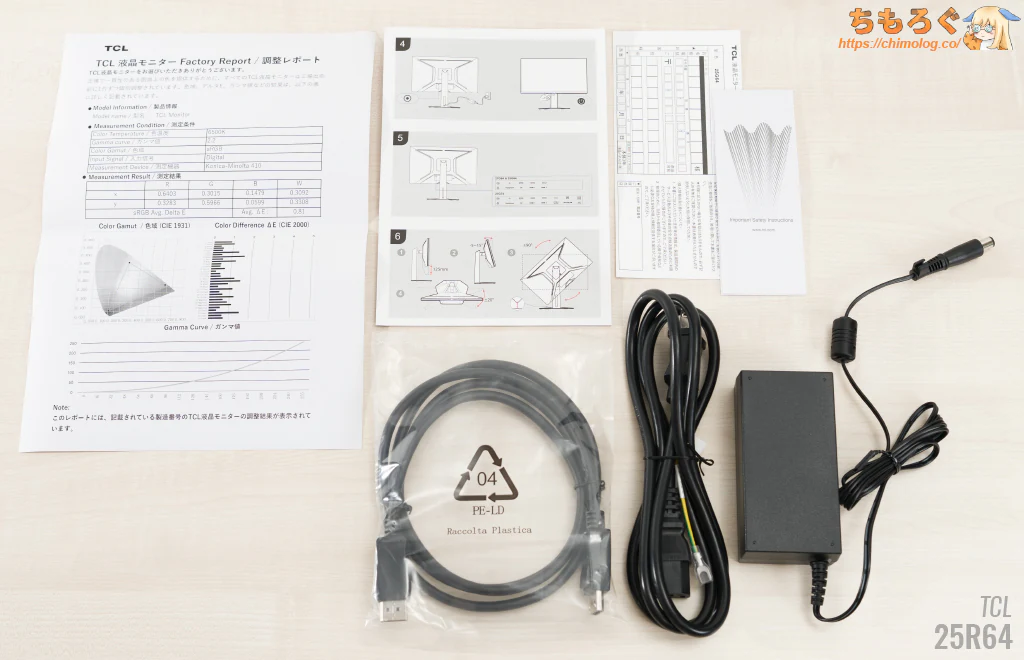
「sRGB」規格に対するキャリブレーションレポートが付属します。
外観デザインを写真でチェック
| 外観デザイン ※クリックすると画像拡大 | |
|---|---|
 |  |
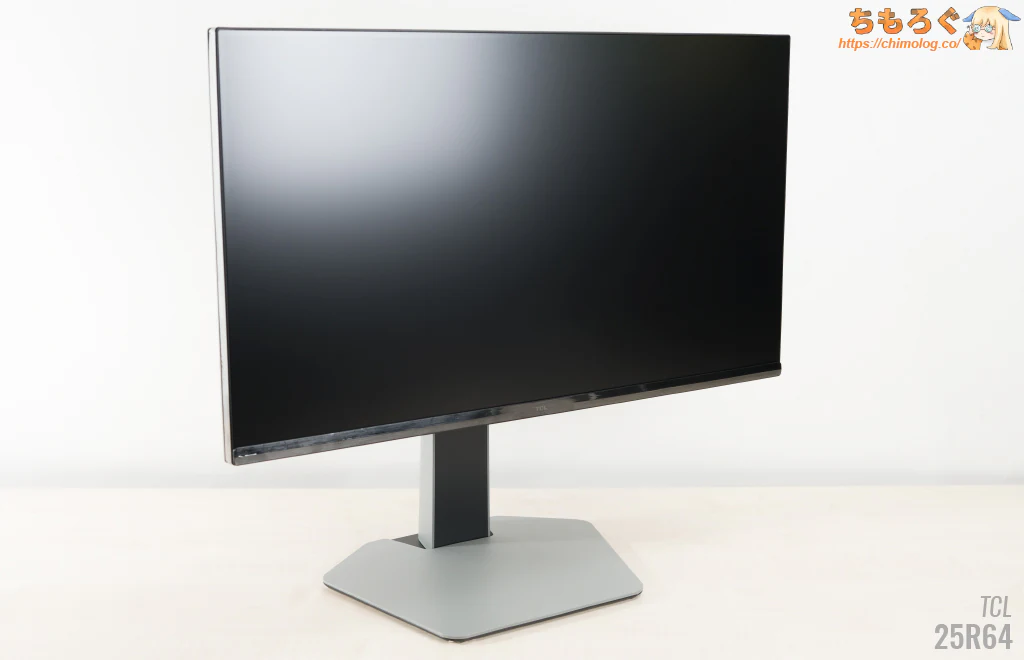 | 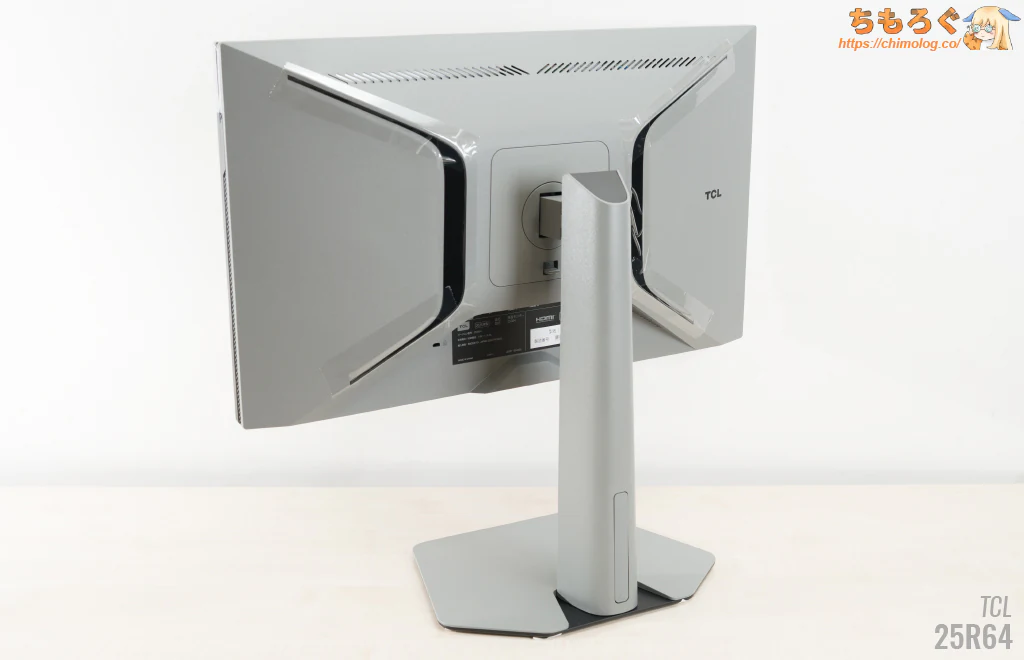 |
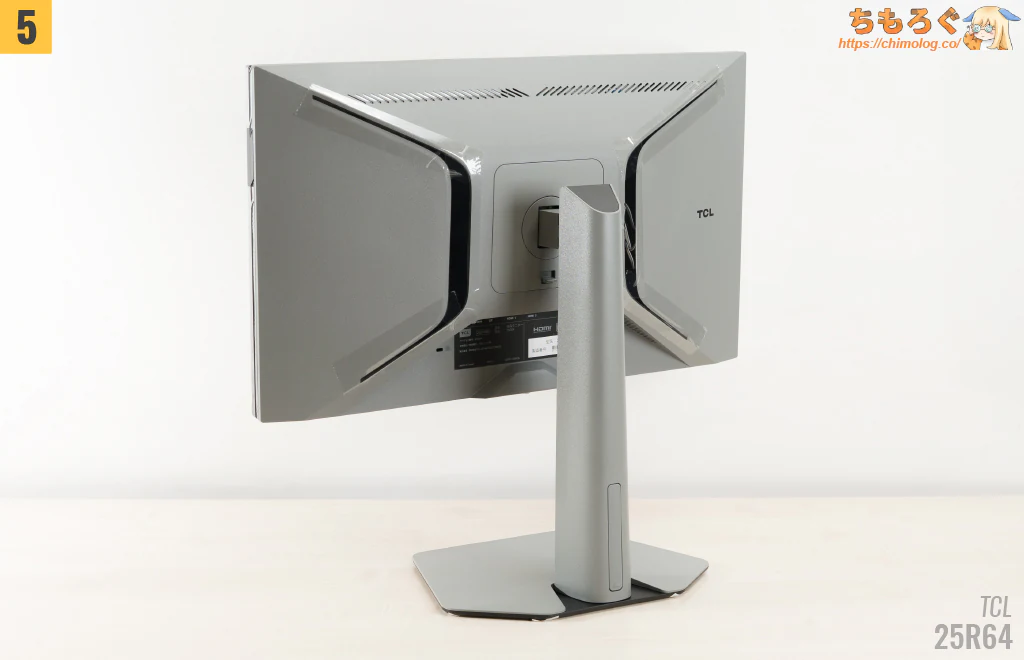
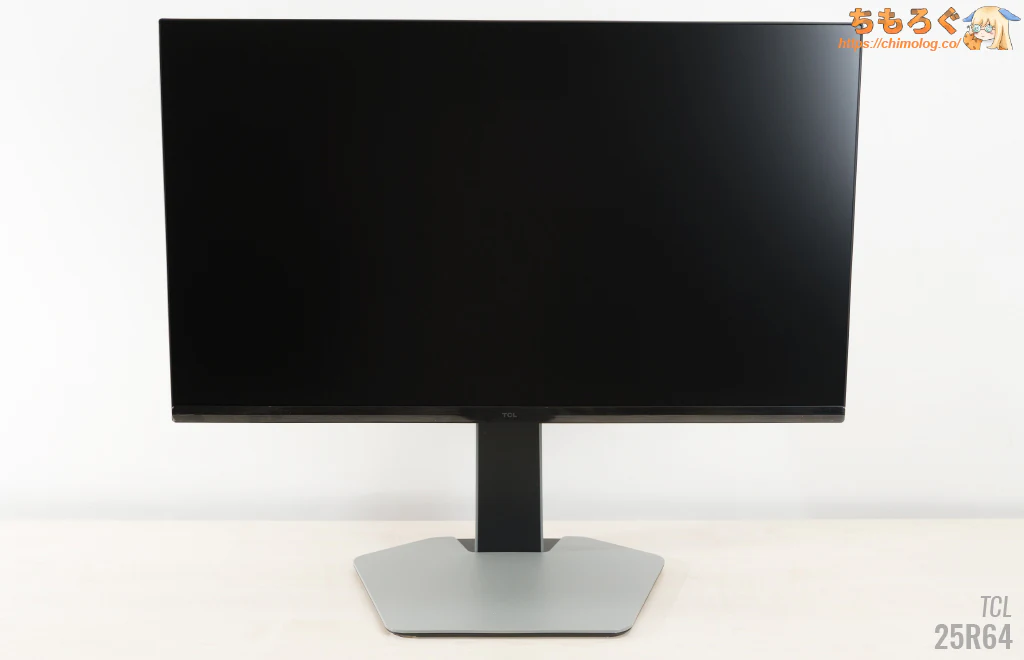
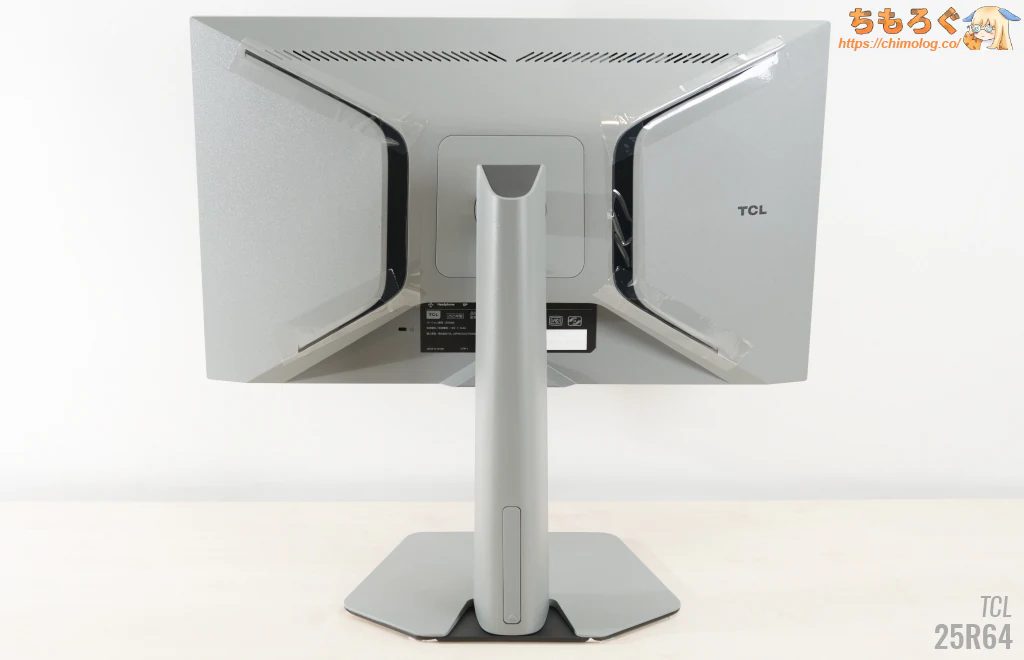
マットグレイ(粘土色)のプラスチック製シャーシです。表面に細かい凹凸がザラザラと施され、指でそのまま触っても脂汗が付着しづらいデザインです。
| 外観デザイン ※クリックすると画像拡大 | |
|---|---|
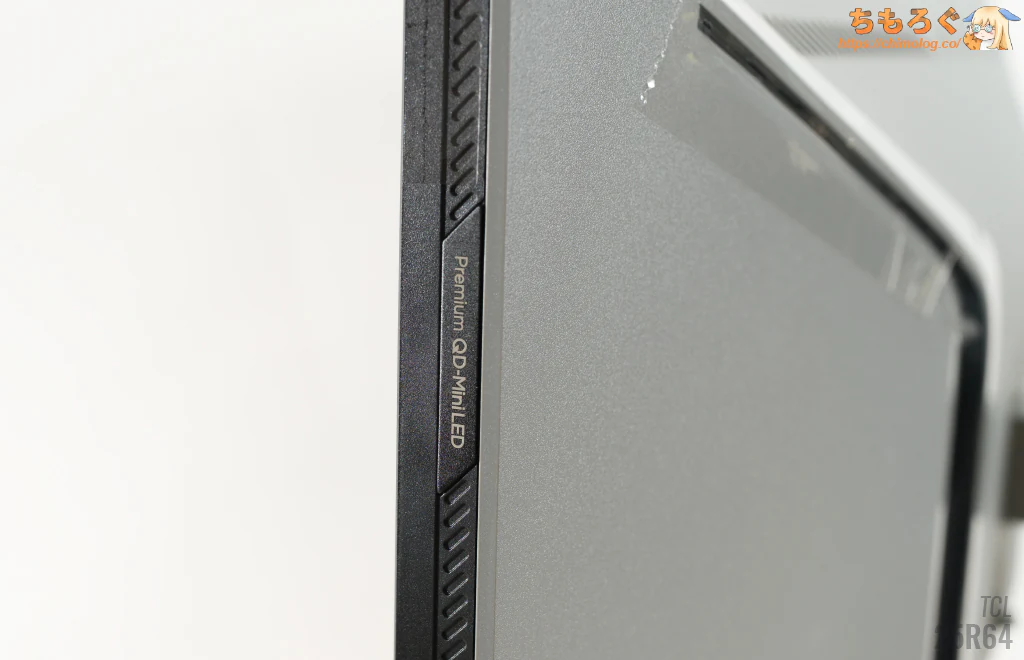 |  |
ベゼル側面に「Premium QD-MiniLED」と英字フォント。
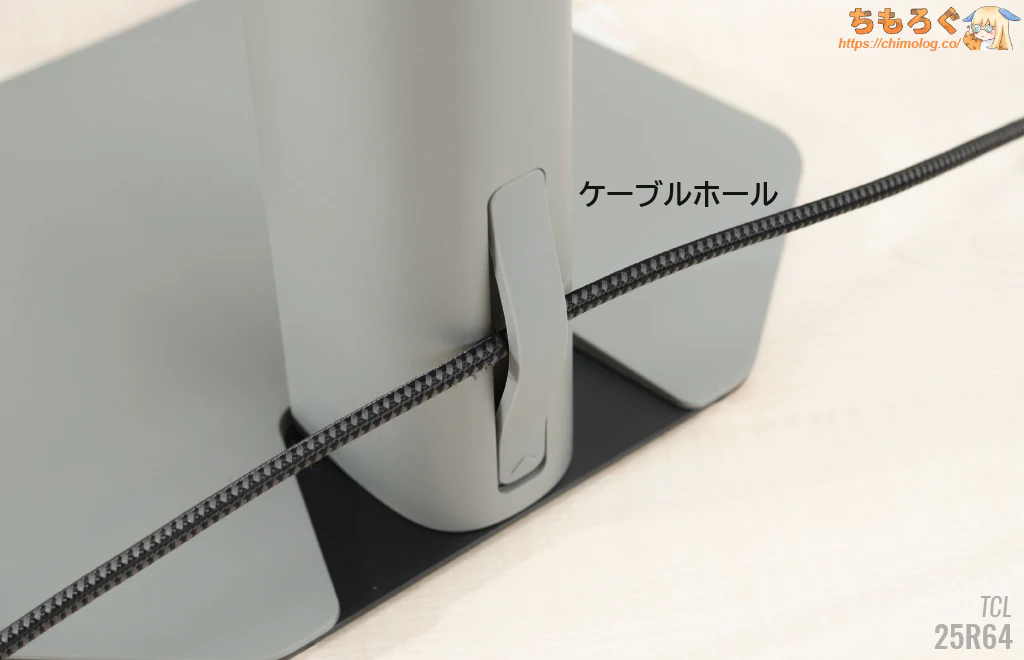
付属スタンドの裏面に、ゴムを引っ張って伸ばして使えるケーブルホール構造(配線を通す穴)が設けられています。
エルゴノミクス機能とVESAマウント
| エルゴノミクス(調整機能) ※クリックすると画像拡大 | |
|---|---|
 |  |
| |
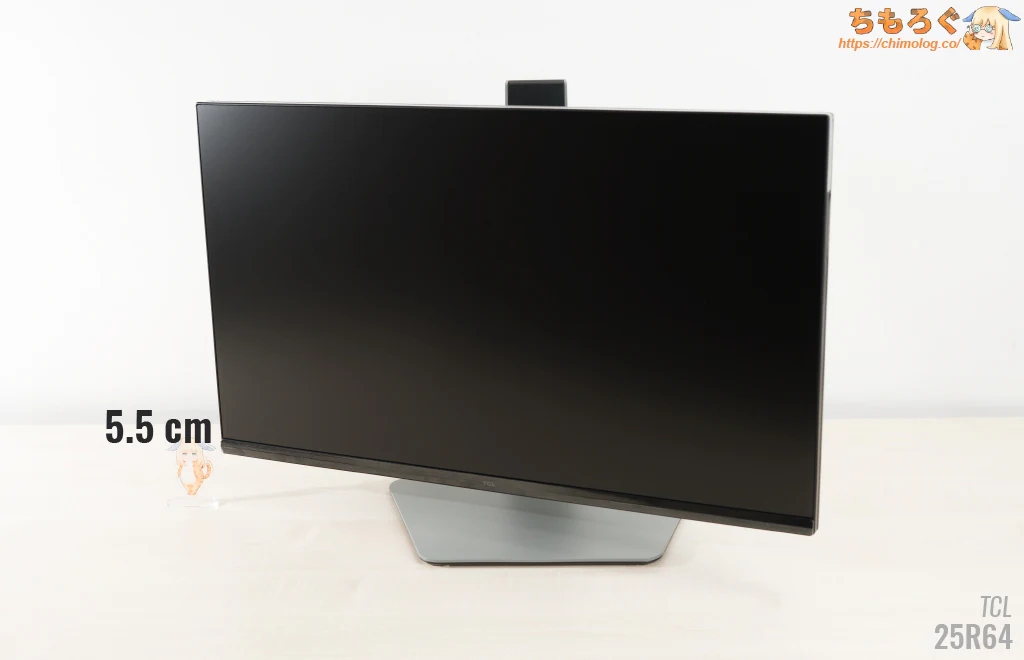
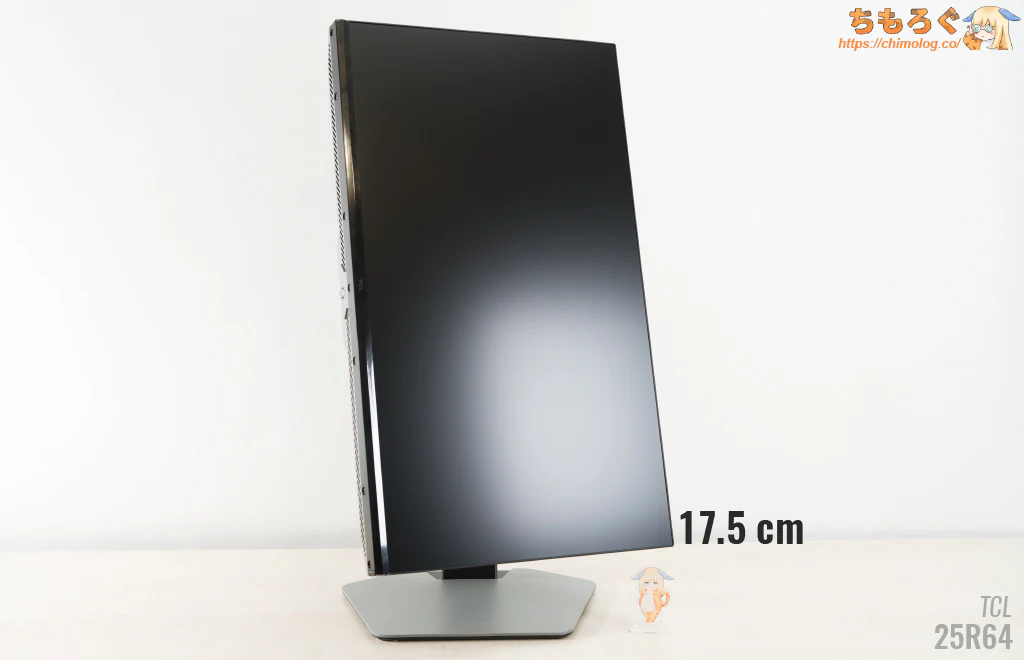
TCL 25G64はフル装備のエルゴノミクス機能を備えます。
2万円台の安物だから期待していなかっただけに、意外とクオリティの高いエルゴノミクス機能です。
高さ調整がほんの少し硬くてぎこちない程度で、角度調整やピボット(横回転)はヌルッと動かせます。デスクから距離55 mmまで高さを下げられる仕様もグッド。
なお、たまたま筆者が個体がハズレだったのか、画面の水平(0°)が絶妙に取りづらいです。微妙に±0.2~0.3°にズレやすく、0°ぴったりがフラフラしてます。
| VESAマウント ※クリックすると画像拡大 | |
|---|---|
 |  |
 |  |
| |
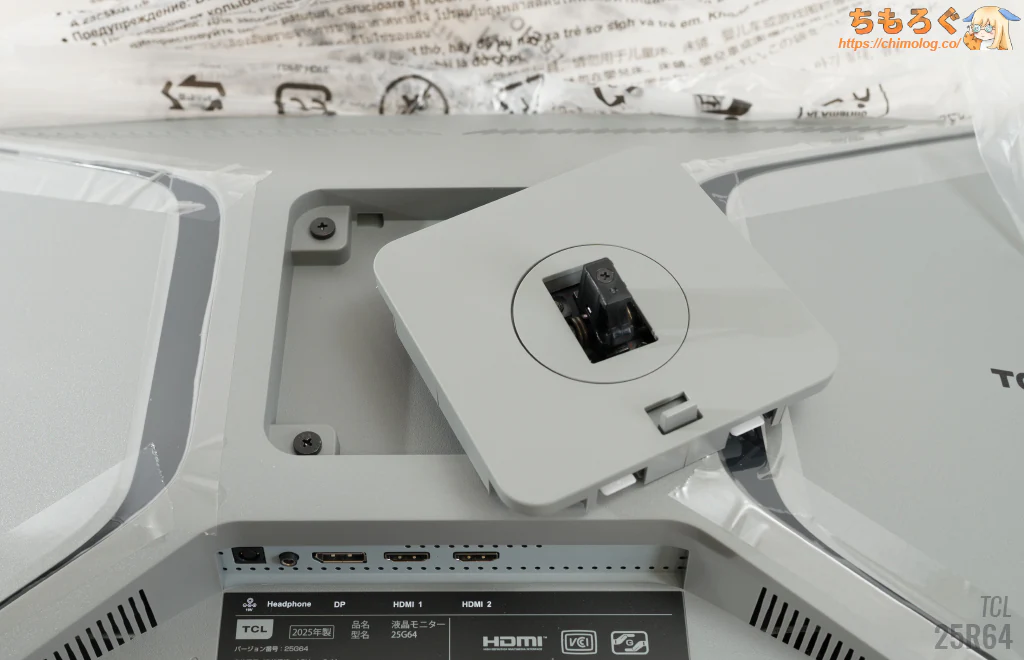
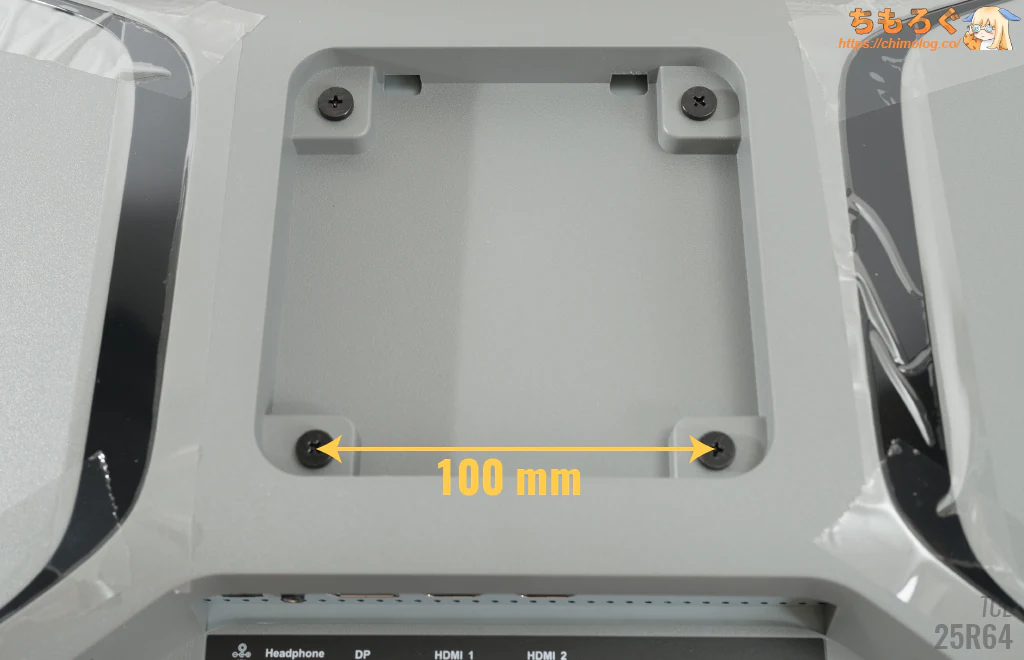
付属スタンドのカバーを外すと、「100 x 100 mm」規格のVESAマウントにアクセスできます。別売りのモニターアームを自由に取り付け可能です。
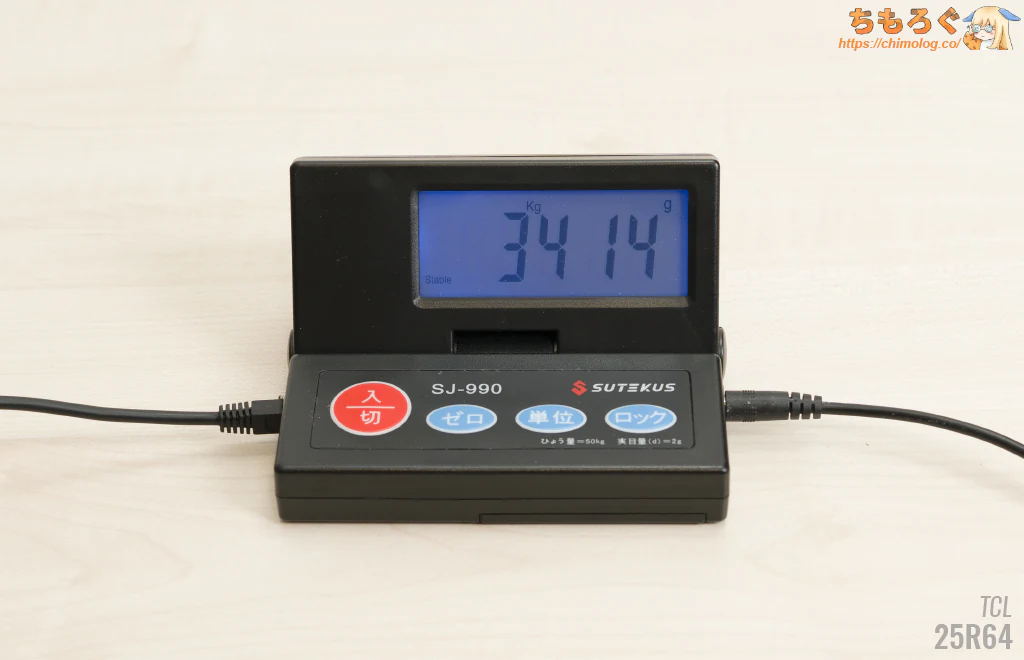
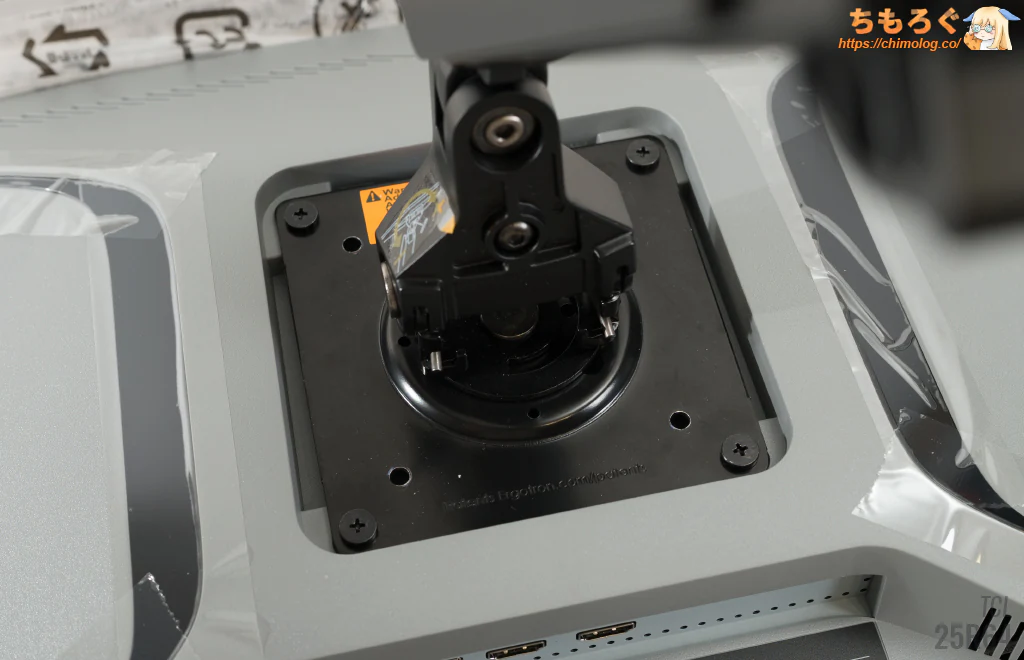
パネル本体の重量は約3.4 kgで普通のモニターアームで持ち上げられます。モニター側に付属する4本のネジをそのまま流用して、モニターアームを取り付けられます。
実際にエルゴトロンLXを正常に固定できました。

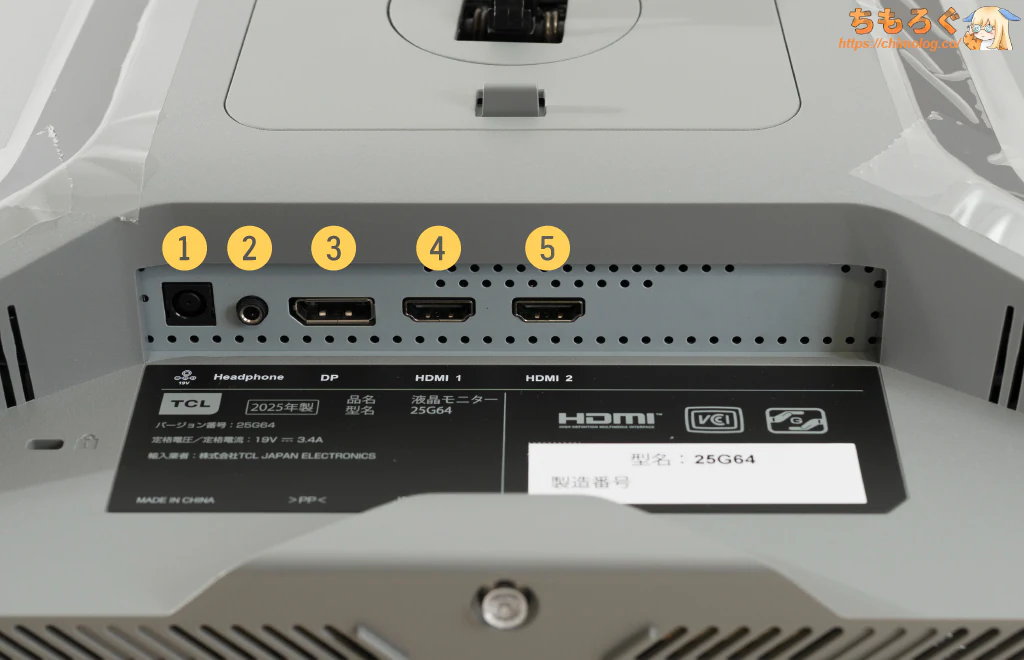
対応インターフェイスをチェック
| 各種インターフェイス ※クリックすると画像拡大 |
|---|
 |
|
映像端子は全部で3つあり、HDMIポートが最大240 Hz(1920×1080)まで、DPポートで最大300 Hz(1920×1080)に対応します。
TCL 25G65のHDMIポートは「HDMI 2.1」表記ですが、TMDS方式による最大18 Gbps(実効14.4 Gbps)に制限されます。一方、HDMI VRR機能がちゃんと実装され、PS5 VRRやHDMI VRRを普通に使えます。
モニターの設定画面(OSD)
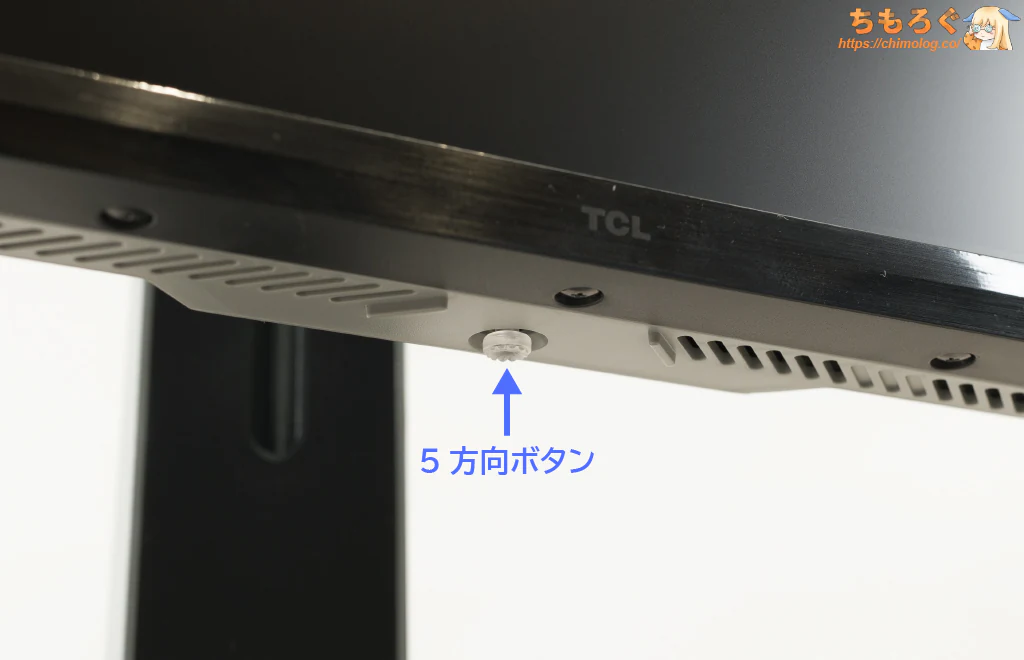
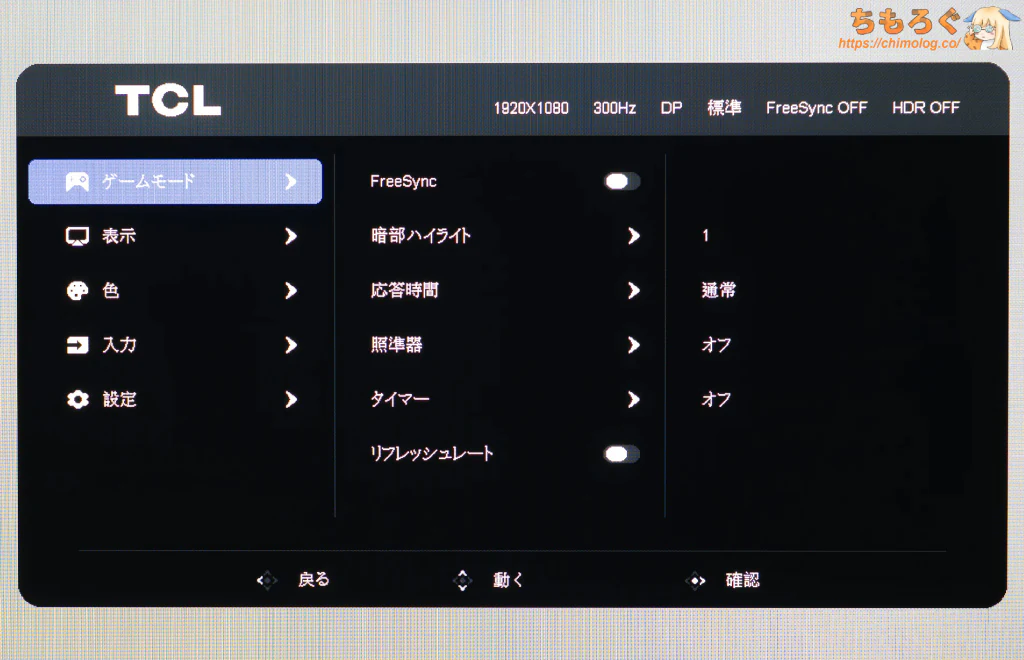
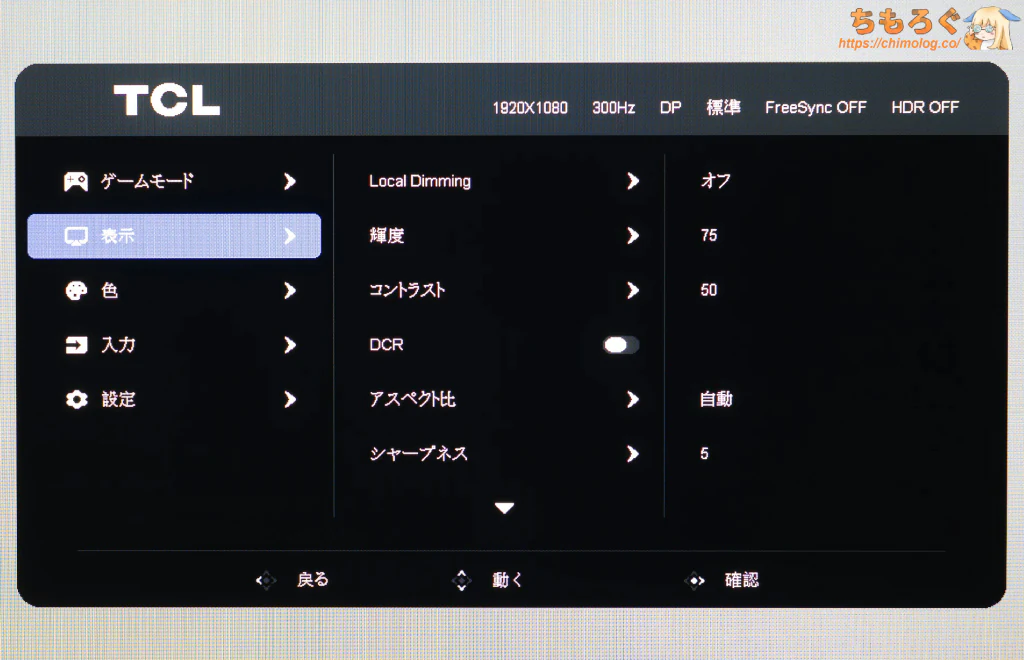
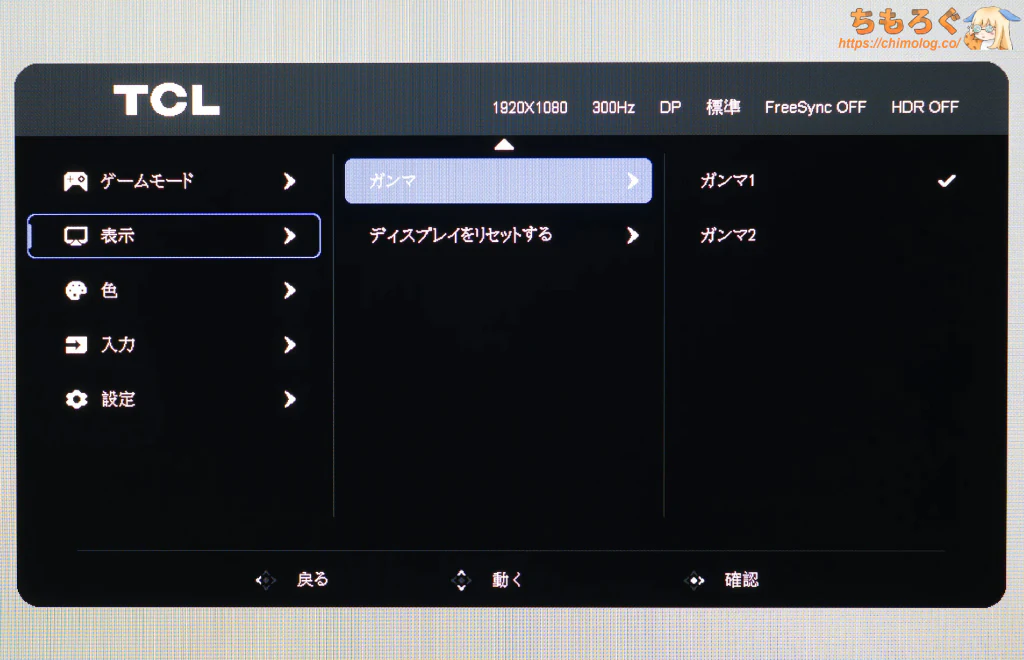
モニター本体の右側底面にある「物理ボタン(5個)」を使って、サクサクとOSD設定を操作できます。
| モニター設定画面(OSD) ※クリックすると画像拡大 | |
|---|---|
 |  |
 |  |
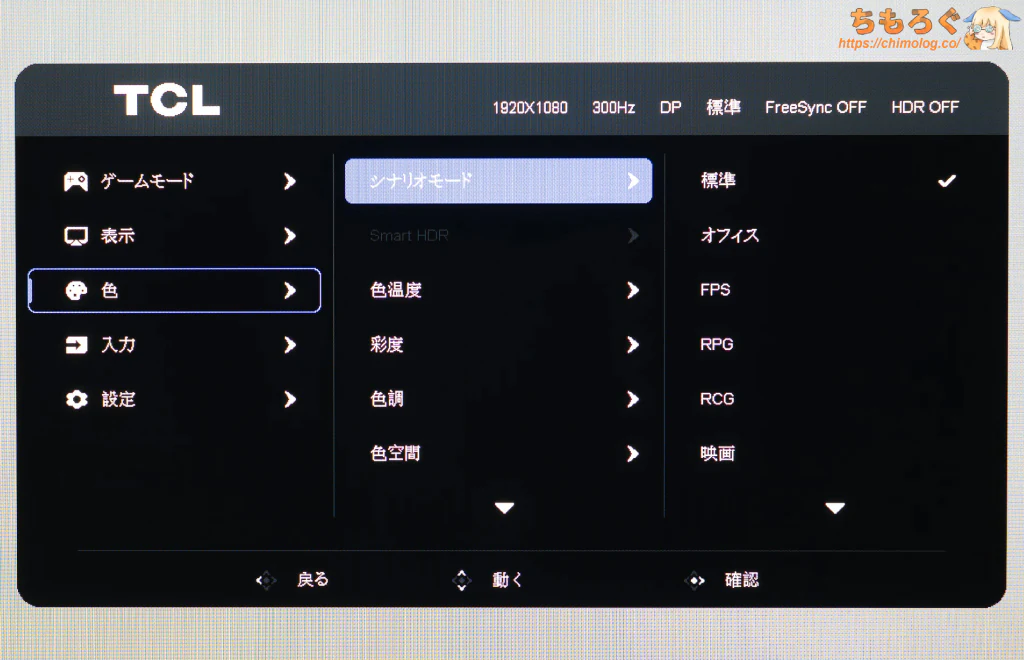 | 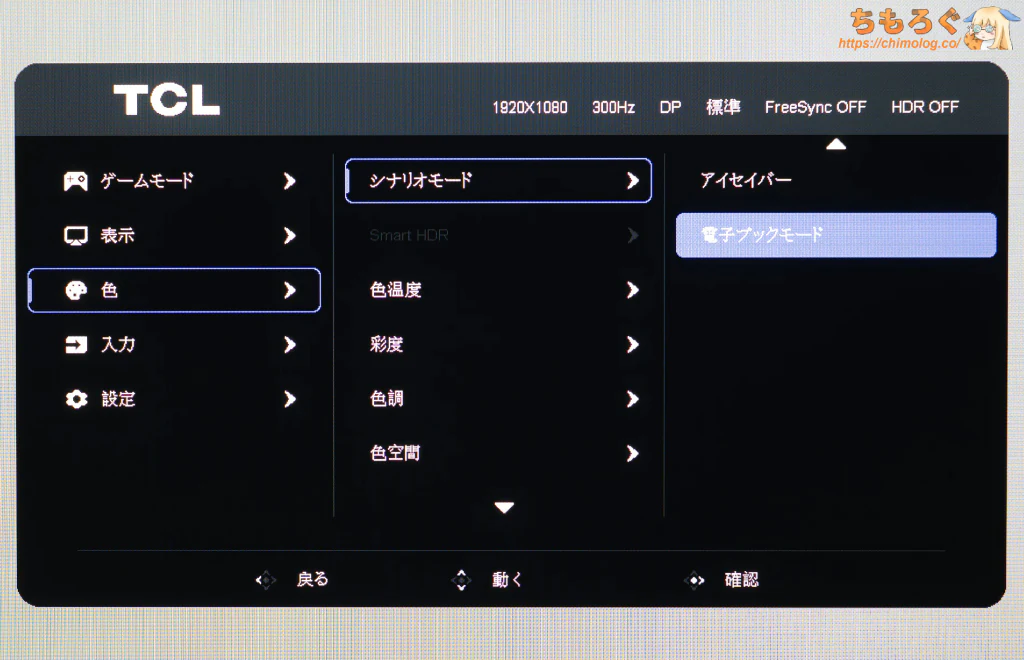 |
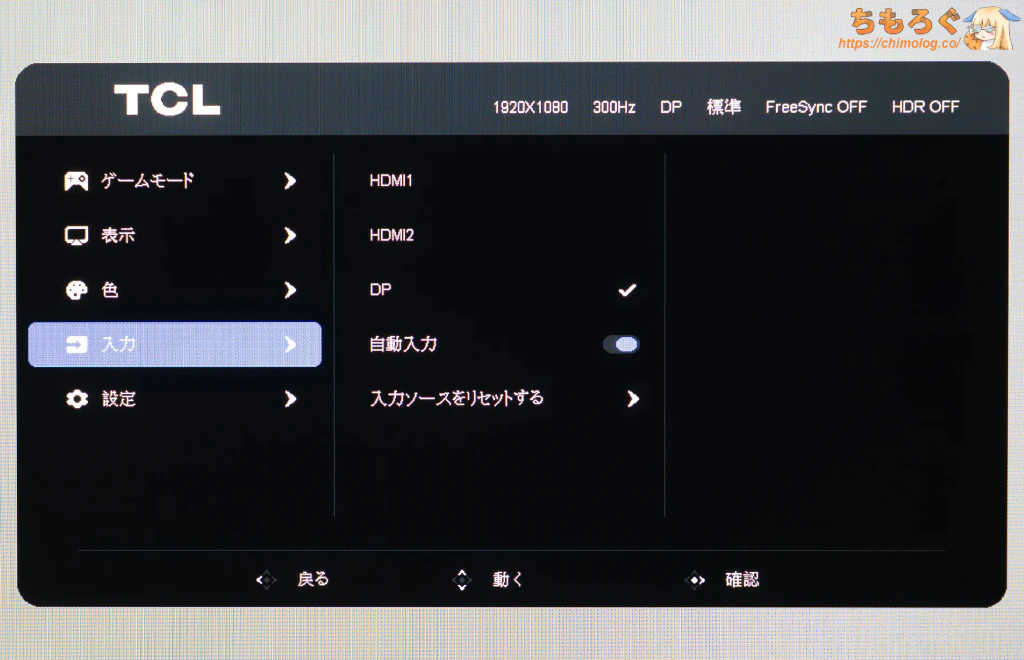
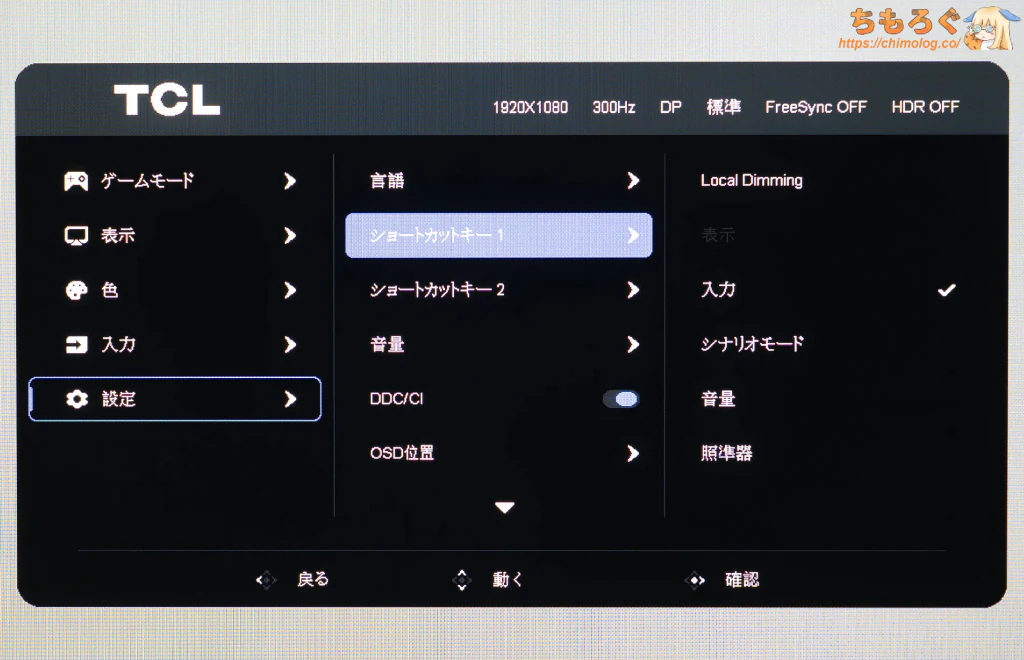
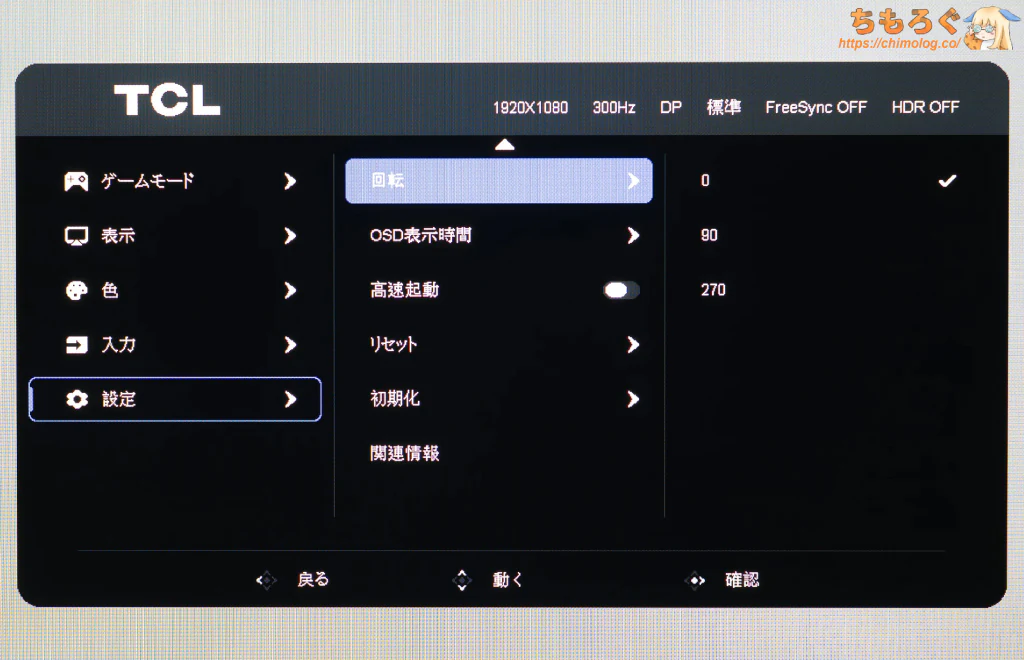
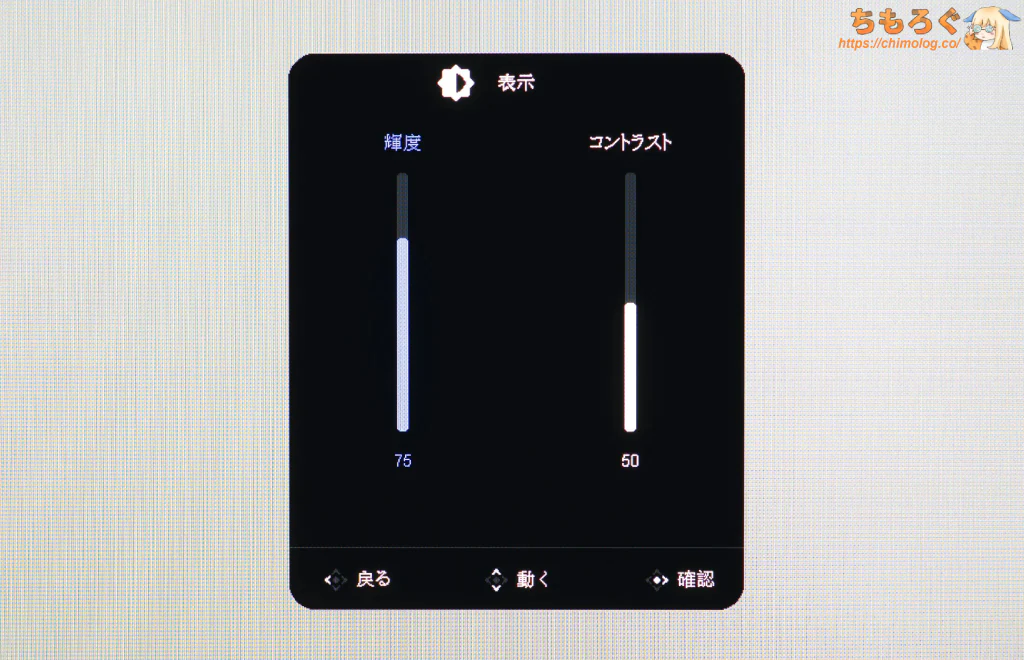
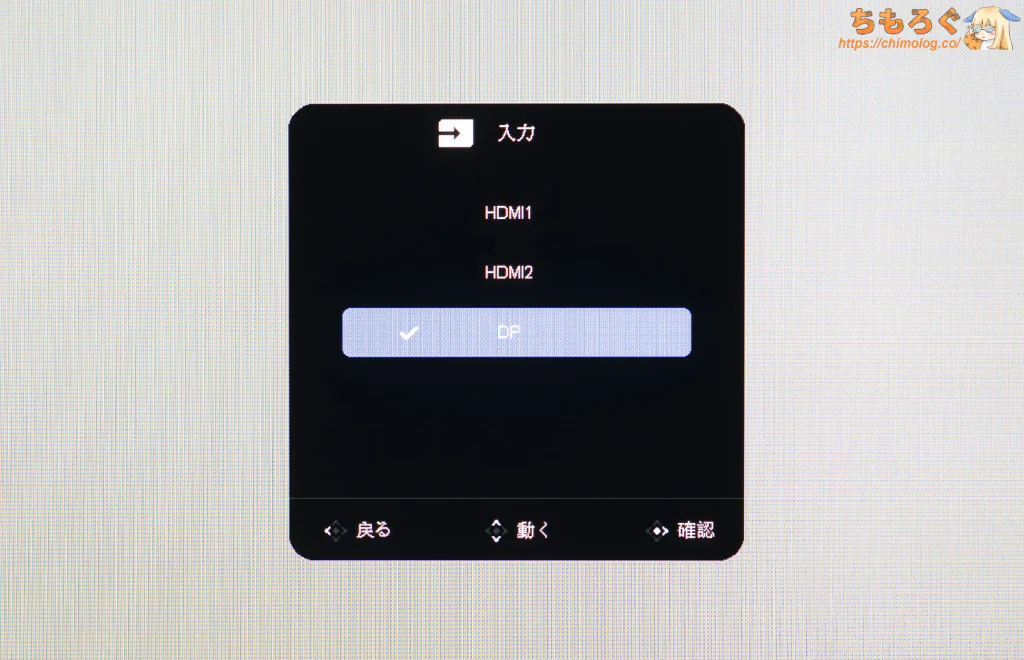


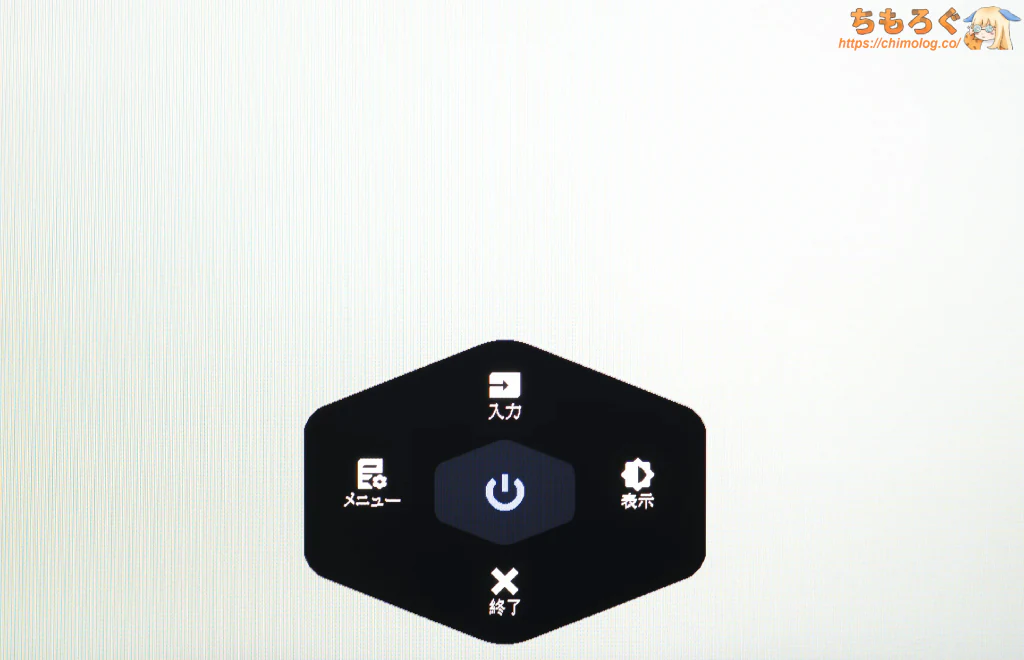
TCLは先駆者メーカー(ASUSやMSI)をかなり研究してOSDレイアウトを作っています。項目ごとに分かりやすく整理されたフォルダ階層型です。
5方向ボタンを右に倒して進む、左に倒して戻る・キャンセル、上下で項目の調整ができます。項目の決定も、右に倒して確定できて便利です。
しかし、OSDボタンとメニューのレスポンスはワンテンポ遅れます。ボタンを連打するとメニューが反映されないので、ポチポチ・・・と操作性がゆっくりです。
フラグシップモデル「TCL 32R84」がスピーディーな挙動だったのに、25G64だとワンテンポ遅れるあたりに、コストカットされた可能性が考えられます。
- ショートカット:変更できます(最大2個まで)
- プリセットごとに調整:標準など一部のモードのみ
5方向ボタンを倒してアクセスできるクイックメニューは初期設定から変更できますが、選べる項目が少ないです。暗部ハイライトなど、ゲーム向け機能は登録できません。
プリセットモード(シナリオモード)ごとの設定値はそれぞれ最後の数値が記憶されます。この性質を逆手にとれば、実質的に自分好みの設定を保存して使い分ける運用が可能です。
たとえば、FPSモードにまったく別の設定を入れておいて、「暗いゲーム向けの設定(その1)」的な使い方ができます。
| 消費電力 コンセントを経由して測定 | ||
|---|---|---|
| 表面温度 (サーモグラフィー) | 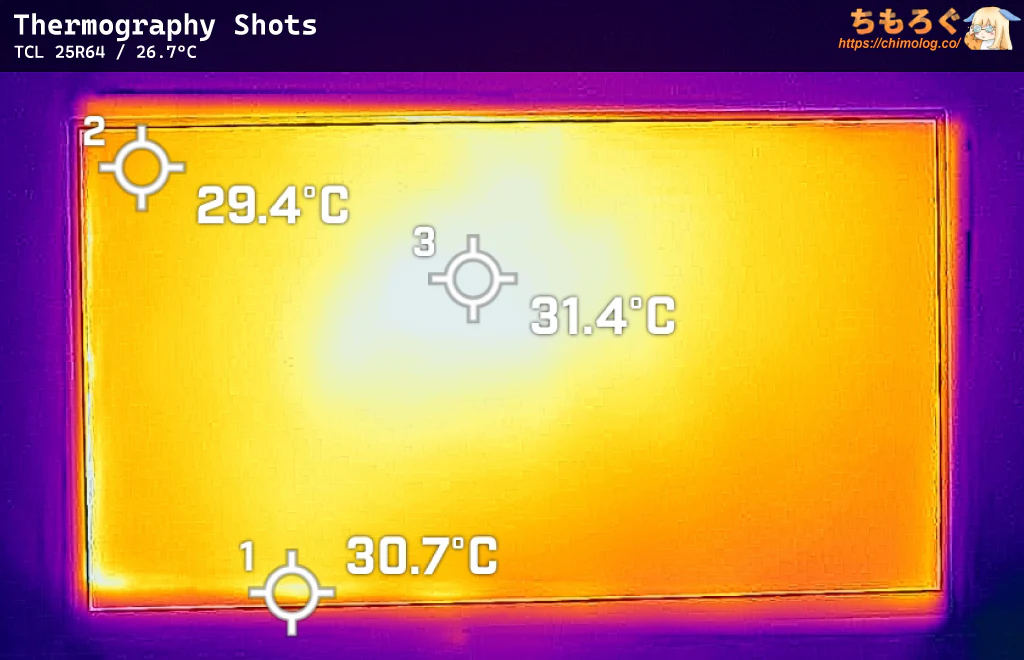 | 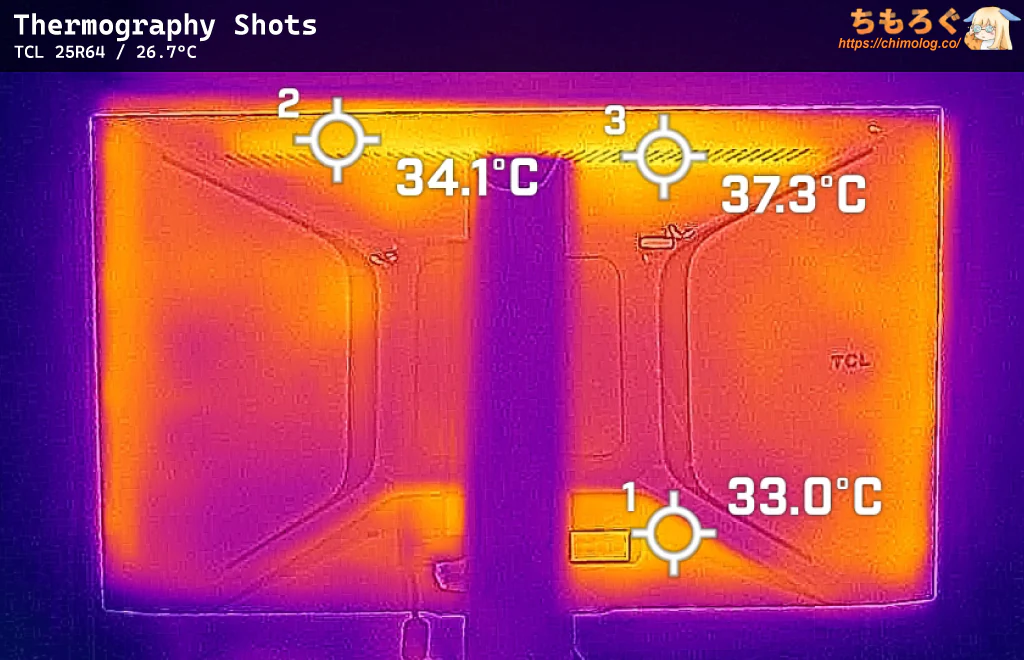 |
| SDRモード時 | 消費電力 (平均値) | 電力効率 (ワッパ) |
| 最大輝度 | 33.9 W | 14.3 cdm²/W |
| 300 cd/m² | 24.4 W | 12.3 cdm²/W |
| 120 cd/m² | 15.6 W | 7.7 cdm²/W |
| 最低輝度 | 11.5 W | 3.2 cdm²/W |
| HDRモード時 | 消費電力 (平均値) | 電力効率 (ワッパ) |
| ピーク輝度 | 55.4 W | 16.6 cdm²/W |
| 全白フラッシュ | 36.5 W | 14.5 cdm²/W |
| 面積50% | 43.9 W | 23.9 cdm²/W |
| 面積10% | 18.0 W | 44.9 cdm²/W |
表面温度(サーモグラフィー)は、FF16(HDRモード)を約1時間ほど掛け続けてから撮影しました。
TCL 25G64:価格設定と代替案
| 参考価格 ※2026/3時点 | |
|---|---|
| Amazon 楽天市場 Yahooショッピング |
2026年3月時点、TCL 25G64の実売価格は約2.2~2.3万円です。
2万円台の価格帯で最大300 HzのFast IPSパネル、かつ量子ドット + Mini LED(180分割)なんて、TCL 25G64以外に1台も存在しないです。
ほとんどライバル不在の状況で、コストパフォーマンスも文句なし。
ミドルスペックのゲーミングPCや、Nintendo Switch 2でゲームするなど。フルHDで画質にこだわる理由があるなら、TCL 25G64を強くおすすめできます。
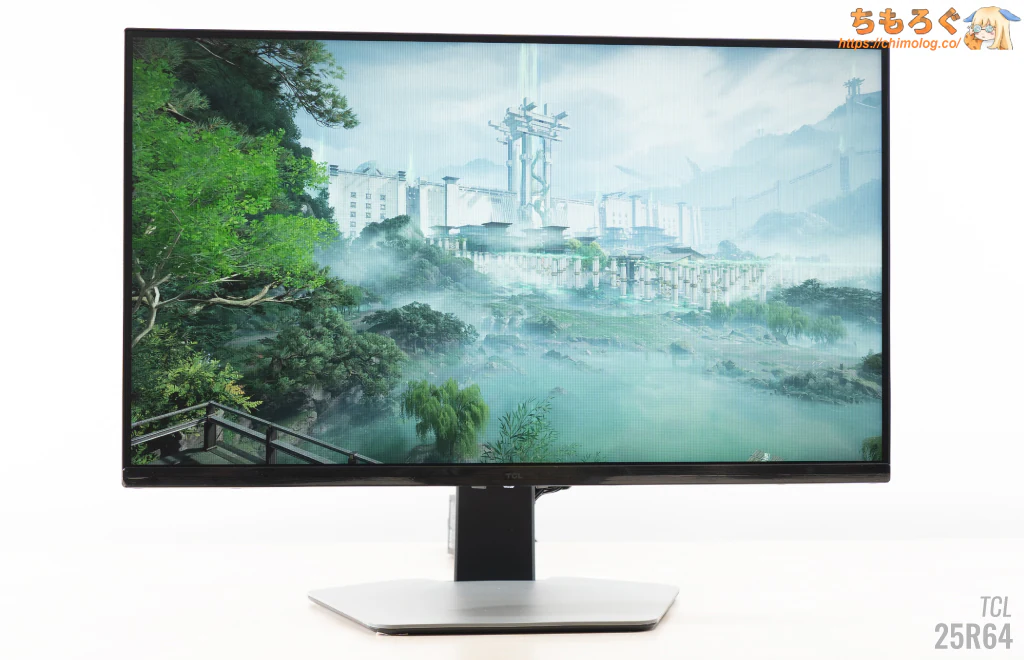
フルHDで非常に珍しい「量子ドット」搭載
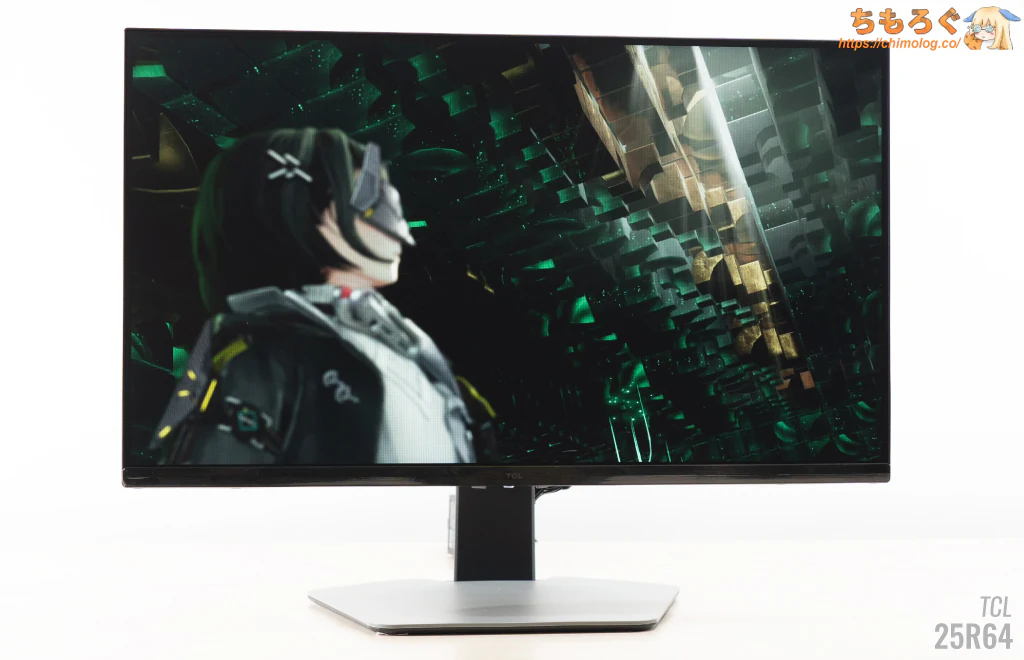
Mini LEDは分割数が180個だから
あまり期待しないように
おすすめ代替案(他の選択肢)を紹介
TCL 25G64の代替案は特にありません。
2万円台どころか、3万円台でも同等スペックが見つからないです。「フルHDでMini LED」自体がとんでもなくニッチで珍しいゲーミングモニターです。
今後もTCL CSOTが熱心に供給を続けてくれるのか、製品自体の存亡が怪しいくらいにニッチなポジションを狙っています。
おすすめなゲーミングモニター【まとめ解説】


 おすすめゲーミングPC:7選
 ゲーミングモニターおすすめ:7選
 モンハンワイルズの推奨スペック
 Apex Legendsの推奨スペック
 Flight Simulator 2020の推奨スペック
 鳴潮(PC版)の推奨スペック
 原神(PC版)の推奨スペック
 タルコフの推奨スペック
 パルワールドの推奨スペック
 VRChatの推奨スペック
 Fortniteの推奨スペック
 Cyberpunk 2077の推奨スペック
 Stable Diffusionの推奨スペック
 【PS5】おすすめゲーミングモニター
 NEXTGEAR 7800X3Dの実機レビュー
 LEVEL∞の実機レビュー
 GALLERIAの実機レビュー
 【予算10万円】自作PCプラン解説
 おすすめグラボ:7選
 おすすめのSSD:10選
 おすすめCPU:10選
 おすすめの電源ユニット10選
 ゲーミングモニター解説
 おすすめゲーミングモニター:5選
 4Kのおすすめゲーミングモニター
 WQHDおすすめゲーミングモニター
 ゲーミングモニターの選び方を解説
 ゲーミングPC解説
 「RTX 5070 Ti」搭載ゲーミングPC
 「ツクモG-GEAR」実際に使ったレビュー
 「日本HP」のPCを安く買う方法
 「ドスパラ」でおすすめなゲーミングPC
 「フロンティア」のお得な選び方

 やかもちのTwitterアカ
 レビュー評価【特におすすめ】
 レビュー評価【おすすめ】
 レビュー評価【目的にあえばアリ】



TCLのテレビは自称量子ドットでしたが、モニターはモノホン量子ドット何ですかね…非常に怪しい…
掲載した波長グラフ(SPD)を見ての通り、本物の量子ドット(QD)フィルターです。格安のテレビではケチるのに、格安のモニターはしっかりQD使っていてちょっと笑っちゃいました。
エンドフィールドのベンチマークとってたりしますか?
CPUを自前の工業地帯、GPUは武陵(森林)でやる予定です。4月中にはベンチ出るかも
ちもろぐさん、エンドフィールドも始めたんですか!
良いですね!
実はサービス開始当時からプレイしています。行動レベル60(上限)がやっと見えてきたくらいです。
3月だけでモニター検証7枚も!?
お疲れ様です
流石に弾切れ近いですかね?
まだ未開封のモニターが6台くらいある・・・
レビュー書いてる途中でも、興味あるモニター見かけたら手癖でポチってしまって、なかなか在庫が減らない
素人質問で申し訳ないのですがローカルディミングが標準だと輝度が2/3くらいに下がるのは他機種もそうなのでしょうか
この機種が私にとって初めてのMiniLED対応モニタなのですがこんなに暗くなるのは不具合ではないかと思ってしまいまして
記事に掲載した比較写真のとおり、LD:標準モード時に輝度がすごく下がるのは仕様です
ハイライト輝度を抑え、暗部階調との明暗差をわざと下げることで、目への負担を下げるのが目的なのかな?と推測してます
それでも180分割かつIPSパネルで、LD入れたままオフィスワーク的な使い方は厳しいので個人的にLD:標準は使わないですね
ちょっと前にPRが凄かったMSI QD-有機EL ゲーミングモニター MAG 272QP QD-OLED X24 26.5インチが気になってます。セールでも安くなっており、期待半分不安半分です!
性能的には良いこと書いてあるので、もし良ければ見てみてください!
これで21:9のWFHD出してくれたらなぁ
ここまで液晶レビューばかりだとトップページに液晶カテゴリ表示オフつけてほしい
エンドフィールド、ワールドの読み込みの際に、たまにSSDが使用率100%張り付きになり、フレームレートが著しく下がるのですが、やかもちさんの環境ではどうなんですか?
SSDはGen4のQLCなのでそこまで粗悪ではないと思うのですが
WQHDモニターがフルHDで使うと滲むのでフルHDで楽しむときは切り替え機能付きの4Kモニター使わないといけないという本末転倒な事態になっているのでこういうモニターはありがたいです。
格安モニターがWQHDに浸食されてフルHDというだけでも貴重すぎる
いつも楽しく拝見しております。
本モニターを検討しているのですが、HP出力の検証の予定はありませんでしょうか?
結構な手間だと思うので、簡単な評価を聞かせてもらえるとありがたいです。
PS5でのFPSプレイを想定し、コストを度外視してモニターを選ぶ場合、何が最適でしょうか?
個人的には、4K解像度に対応しつつ(使ってみたい)、検証での遅延性能も優れている「SONY INZONE M10S(SDM-27Q10S)」が有力候補かと考えているのですが、こちらについてどう思われますか?ご意見を伺えると嬉しいです。
レビューありがとうございます。お勧めゲーミングモニター5選の中にHDが入っていなかったので、こういうレビューは有り難いです。
私としてはお勧めHDモニター○選も作ってくれると嬉しいです。
レビューありがとうございます!
いつも液晶買い替えの時の参考にさせていただいてます!