KTC 25M1:レビューまとめ
(公開:2026/3/15 | 更新:2026/3/18)

「KTC 25M1」の微妙なとこ
- 平凡なコントラスト比
- 視野角が狭い
- パネルの均一性が悪い
- 「DAC応答加速」モードが暗い
- 内蔵スピーカーなし
- sRGBモードが不正確
- 最低限のHDRモード
- 初期設定の色温度がズレてる
(かんたんに修正できます)
「KTC 25M1」の良いところ
- 24インチでフルHD(ちょうどいい)
- 最大400 Hzに対応
- 応答速度がかなり速い
- 入力遅延が非常に少ない
- 使えるゲーマー向け機能
- 残像軽減「DAC応答加速」モード
- 扱いやすいOSD設定画面
- 有線タイプ「リモコン」付属します
- フル装備のエルゴノミクス機能
- メーカー3年保証
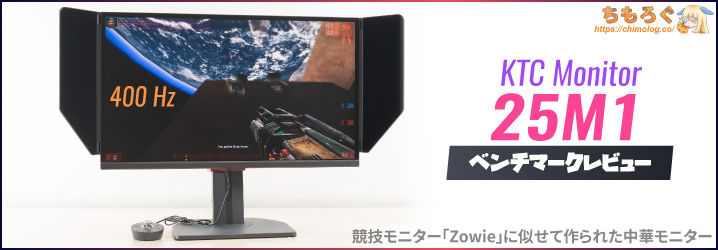
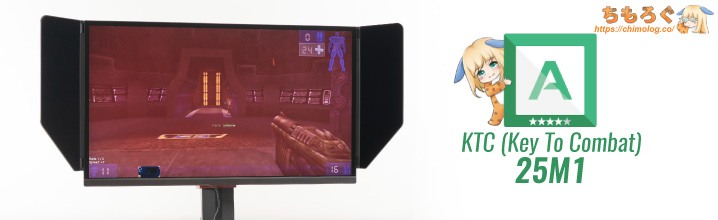
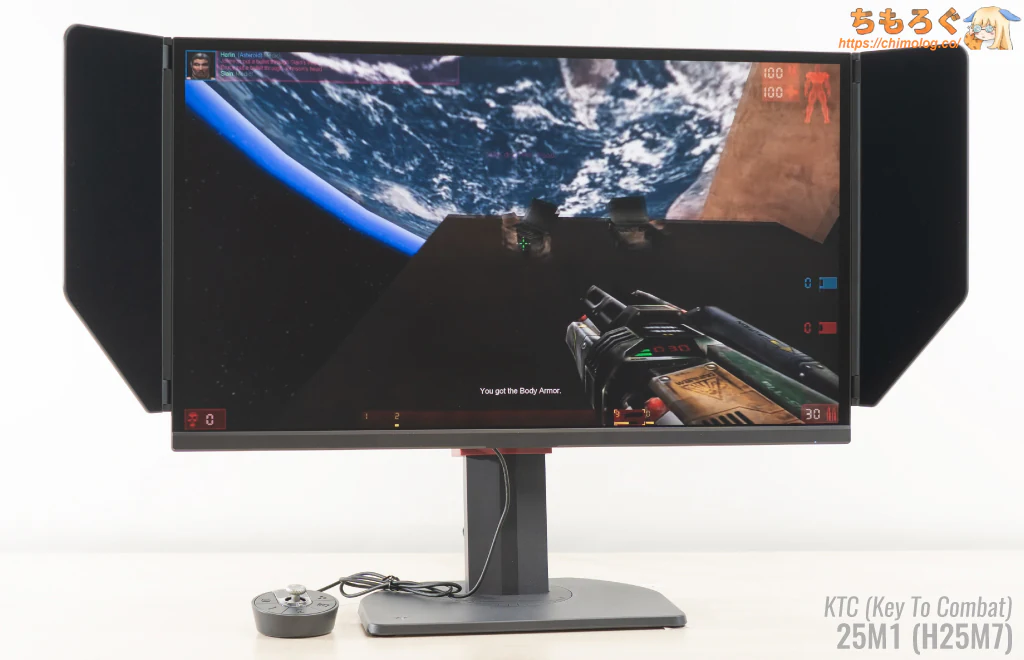
「KTC 25M1」は今までありそうでなかった、競技用ゲーミングモニター「Zowie XL」のジェネリック版に相当するフルHDゲーミングモニターです。
応答速度に特化した超高速な「Fast TN」パネルを採用し、最大400 Hzものリフレッシュレート、残像を軽減する「DAC応答加速」モードに対応。
セール時わずか3万円台の価格ながら、10万円を超える高級品「Zowie XL2566X+」にあと一歩で届く性能です。
パネル性能だけでなく、OSD用の有線リモコンや遮光フード、0.5 cm単位の目盛りが入ったデザインも再現しています。
なお、視野角が狭くて白っぽく見えやすいTNパネルだから基本的に人を選ぶ画質です。
画質よりも視認性と応答速度に特化した、eSports競技用のゲーミングモニターです。予算をできるかぎり抑えつつ、競技上の優位性を確保したいPCゲーマーに検討する余地あり。

「KTC 25M1」の用途別【評価】
| 使い方 | 評価※ |
|---|---|
| FPSやeSports(競技ゲーミング) 最大400 Hz対応で、応答速度もかなり高速です。「DAC応答加速」モードでさらに残像感を減らせます。 |  |
| ソロプレイゲーム(RPGなど) 色域が狭くて派手さに欠ける画質で、没入感のある体験は難しいです。 |  |
| 一般的なオフィスワーク 文字がそれなりにクッキリと見え、フリッカーフリーも対応。ただし、「sRGB」モードの精度が悪いです。 | |
| プロの写真編集・動画編集 プロの写真編集や動画編集に必要な色域が不足しています。「DCI-P3」「AdobeRGB」モードもなく、出荷時校正もありません。プロ用途に不適切です。 |  |
| HDRコンテンツの再現性 最低グレードのDisplay HDR 400すら合格できない、あまりに貧弱なHDR性能です。根本的に性能が足りおらず、HDRコンテンツの再現性に乏しいです。 | |
※用途別評価は「価格」を考慮しません。用途に対する性能や適性だけを評価します。
「KTC 25M1」レビューは以上です。
もっと詳しく測定データや比較データを見れば、他の代替案にするか、このままKTC 25M1で即決する かヒントになるかもしれません。
KTC 25M1:画質レビュー
初期設定の画質とおすすめ設定
| 初期設定 (クリックで画像拡大) | 手動で調整 (クリックで画像拡大) |
|---|---|
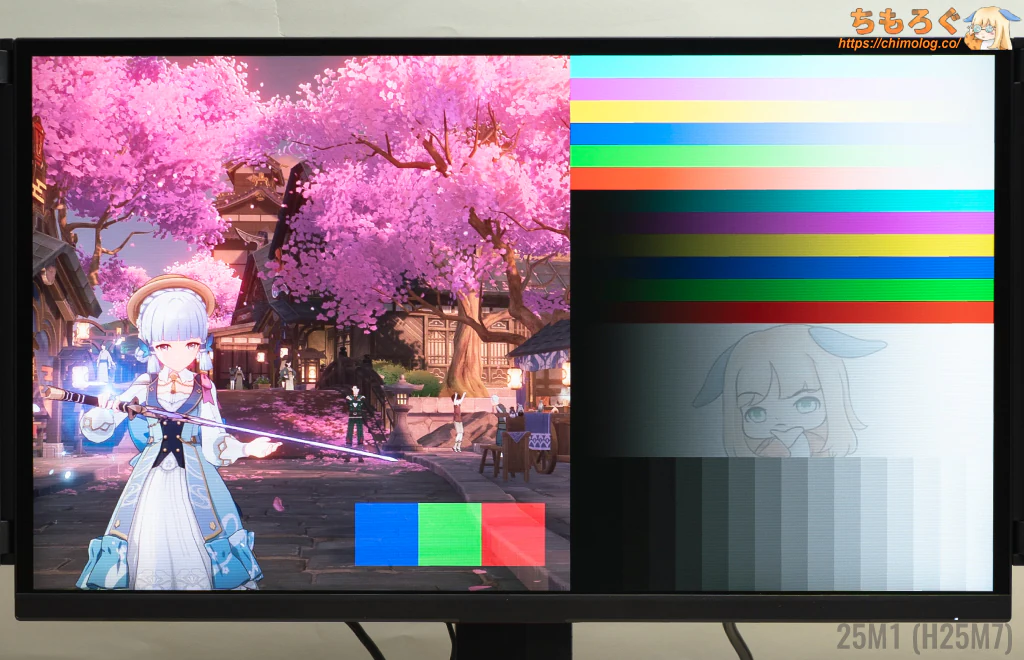 | 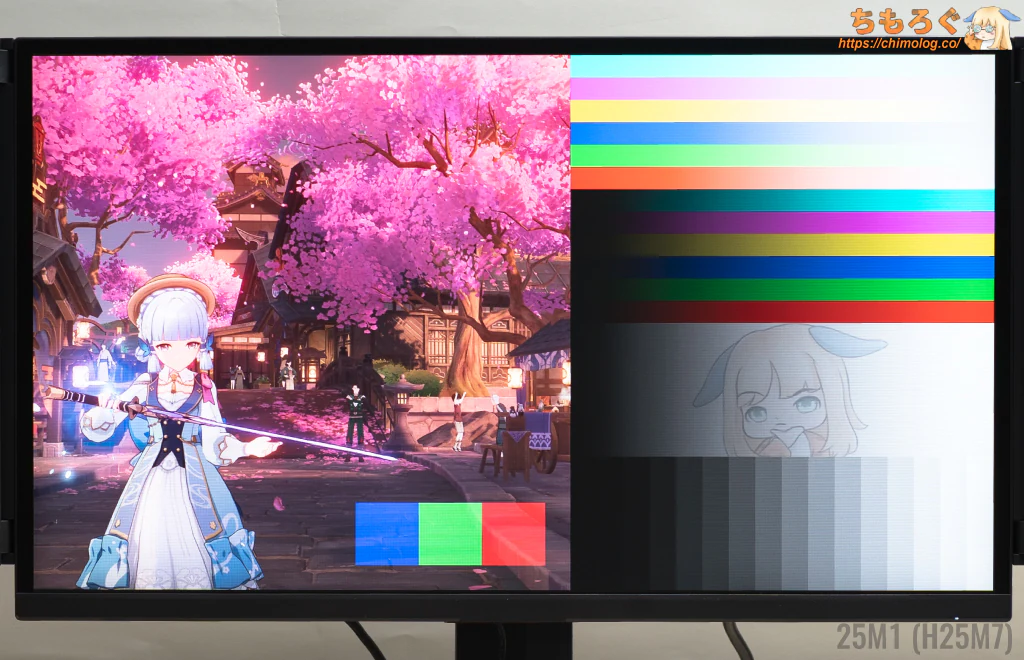 |
左側が箱から出してばかりの初期設定です。
全体的に画面が妙に白っぽく、グレースケールが緑がかって見えます。
いつもどおり、6504Kに合わせたモニターを見ながら、キャリブレーター(測定機材)も使って調整した画質が右側です。緑っぽさを抑え、気持ちちょっとだけ寒色に寄せました。
しかし白っぽさは完全に抜けきれず、おそらくTNパネル自体の特性に依る症状かもしれません。
- モード:プレイヤー1
- 明るさ:90
- ブラックイコライザ:65
- ガンマ:2.4
- 色温度:ユーザー
- 赤:50
- 緑:47
- 青:48
※画面の明るさは好みに合わせて調整してください。明るさ90%で、筆者の好みな350 cd/m²に達します。
| マニュアル調整後 ※クリックすると画像拡大 | |
|---|---|
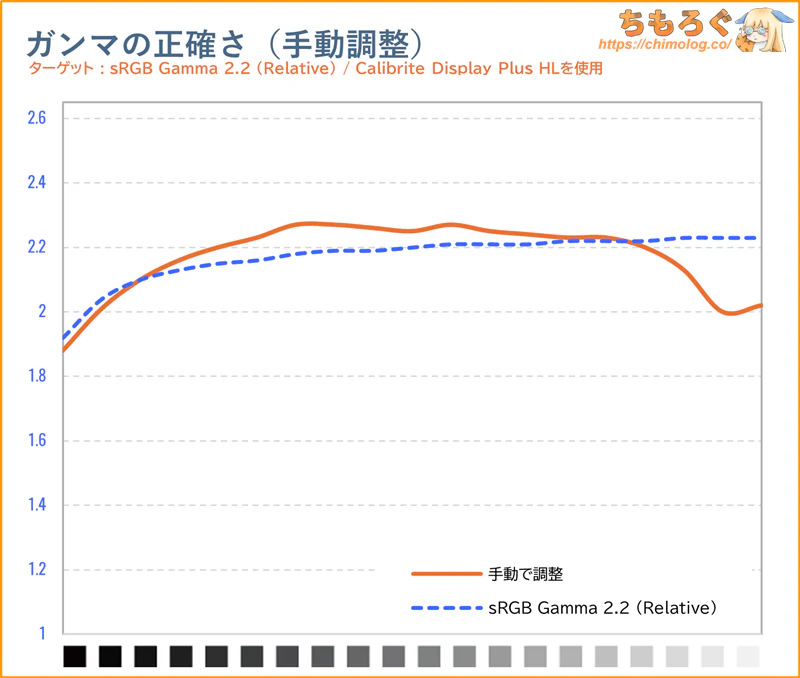 | 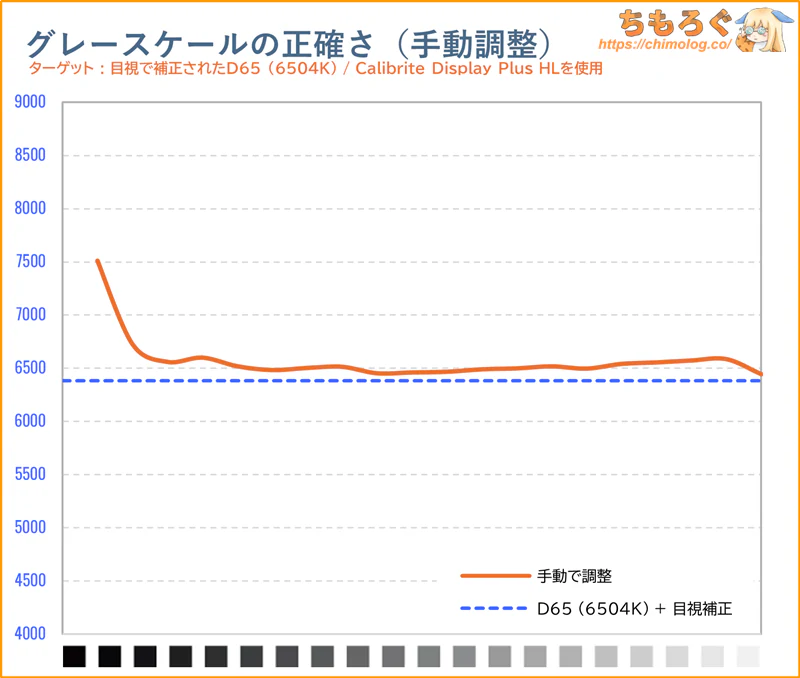 |
手動調整後のガンマカーブとグレースケール(色温度)グラフです。
色温度(グレースケール)をさっぱりした寒色気味の白色に、ガンマカーブを見やすい曲線に修正しました。
基本的な「画質」を測定して比較
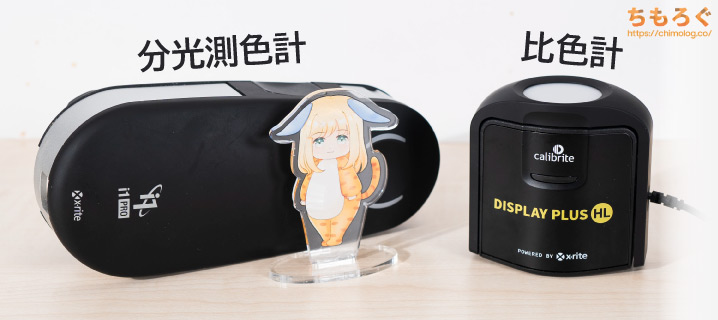


ちもろぐでは、2種類の測定機材を使って今回レビューする「KTC 25M1」の画質を深堀りします。
- 分光測色計:X-rite i1 Pro2
(Spectrophotometer) - 比色計:Calibrite Display Plus HL
(Colorimeter)
分光測色計は、数値が書いてある正確な定規だとイメージしてください。単品でモニターの色や明るさを正確に測定できます。しかし、黒色の測定が不正確だったり、暗い色の測定がすごく遅いです。
だから比色計もセットで使います。比色計は単品だと誤差が大きく使いづらいですが、分光測色計を使って誤差を修正可能です。
Matrix補正と呼ばれる誤差修正を掛けたあとの比色計なら、分光測色計と大差ない精度を得つつ、もっと深い黒色の測定と暗い色の高速測光が可能です。
| 色の鮮やかさを比較 ※クリックすると画像拡大 | |
|---|---|
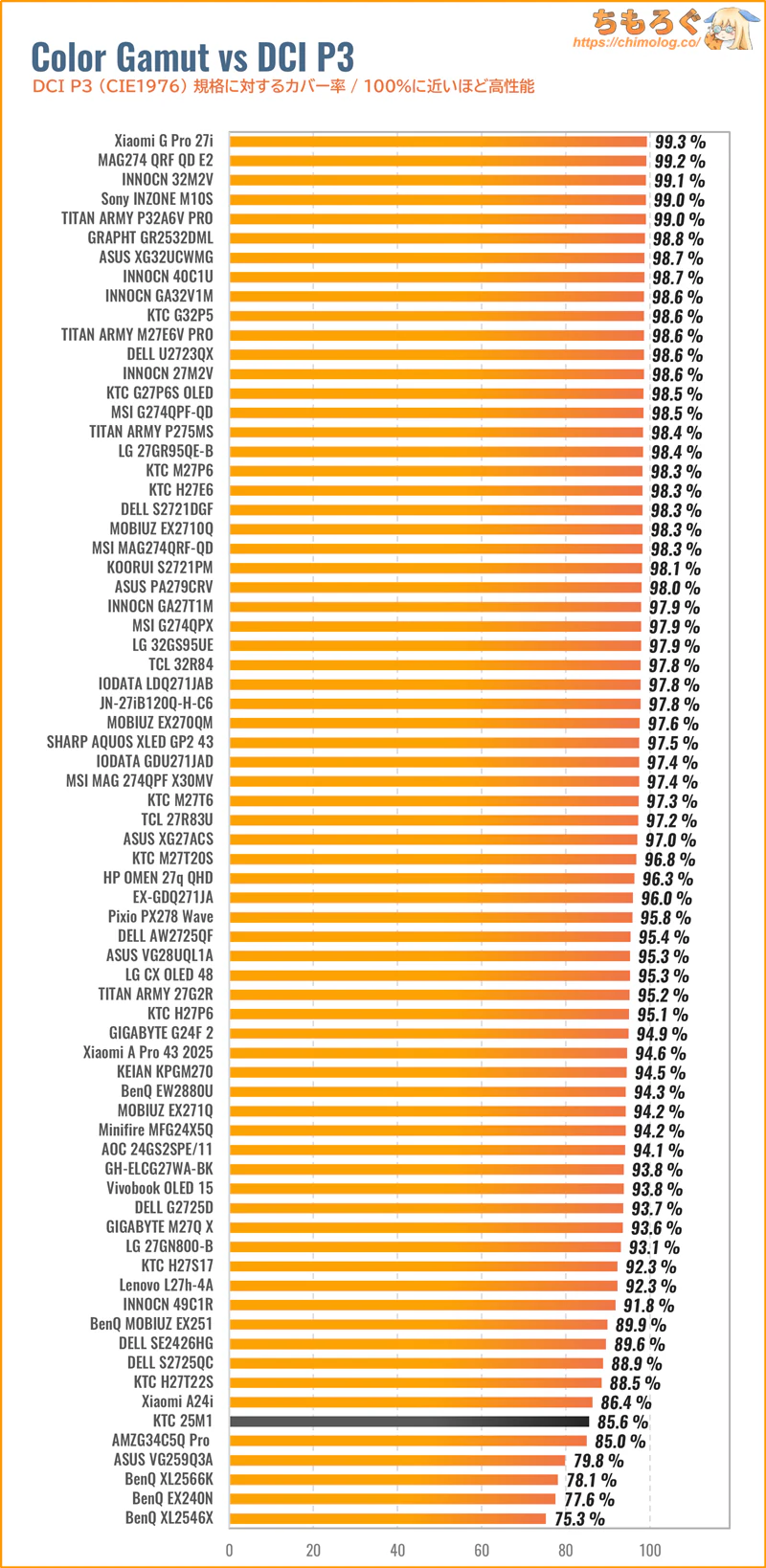
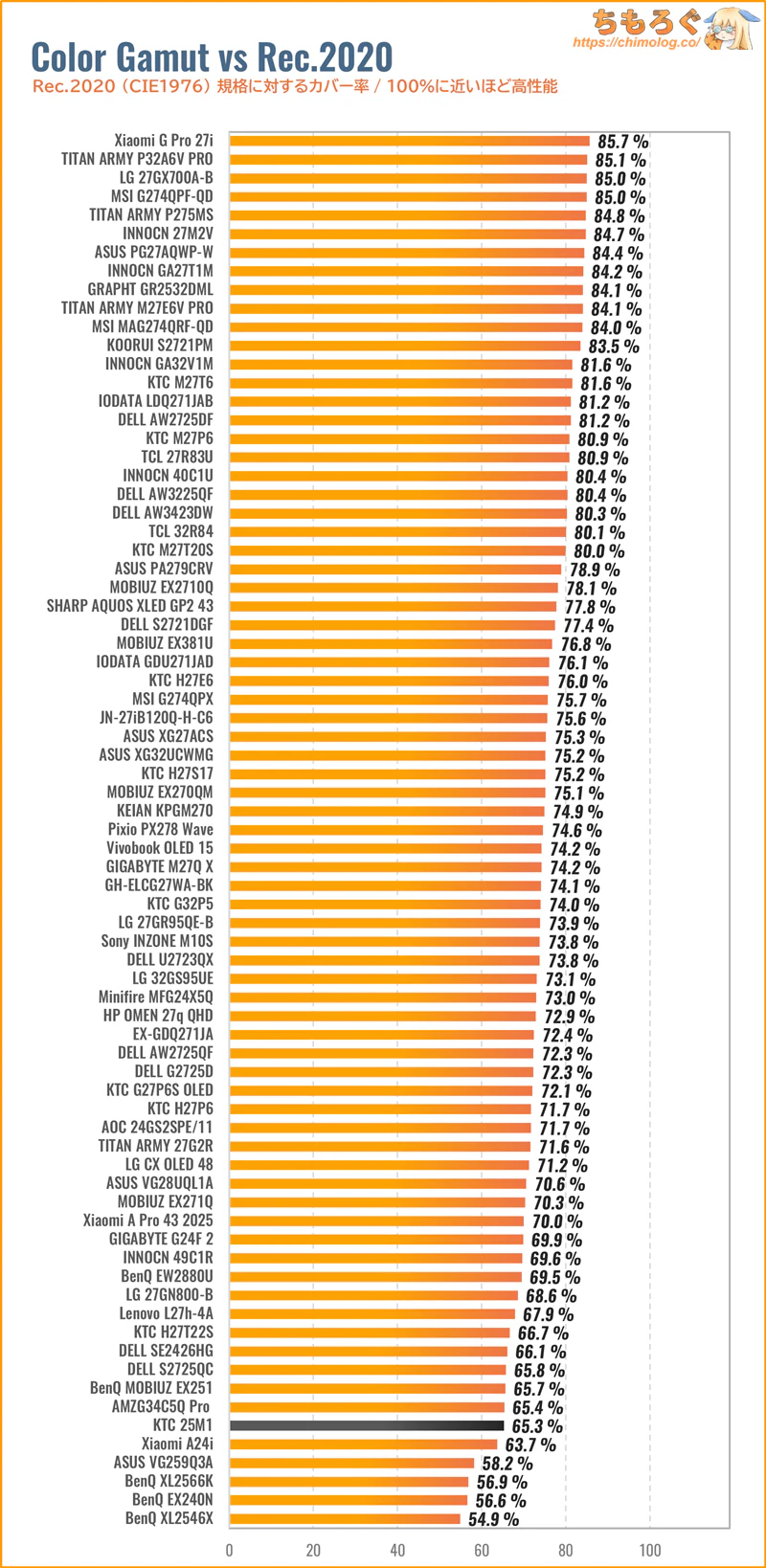
| DCI P3色域 (カバー率で比較) | Rec.2020色域 (カバー率で比較) |
 |  |
| 色域カバー率(CIE1976) | ||
|---|---|---|
 | ||
| 規格 | CIE1931 | CIE1976 |
| sRGBもっとも一般的な色域 | 97.3% | 93.1% |
| DCI P3シネマ向けの色域 | 85.1% | 85.6% |
| Adobe RGBクリエイター向けの色域 | 85.2% | 89.2% |
| Rec.20204K HDR向けの色域 | 63.9% | 65.3% |
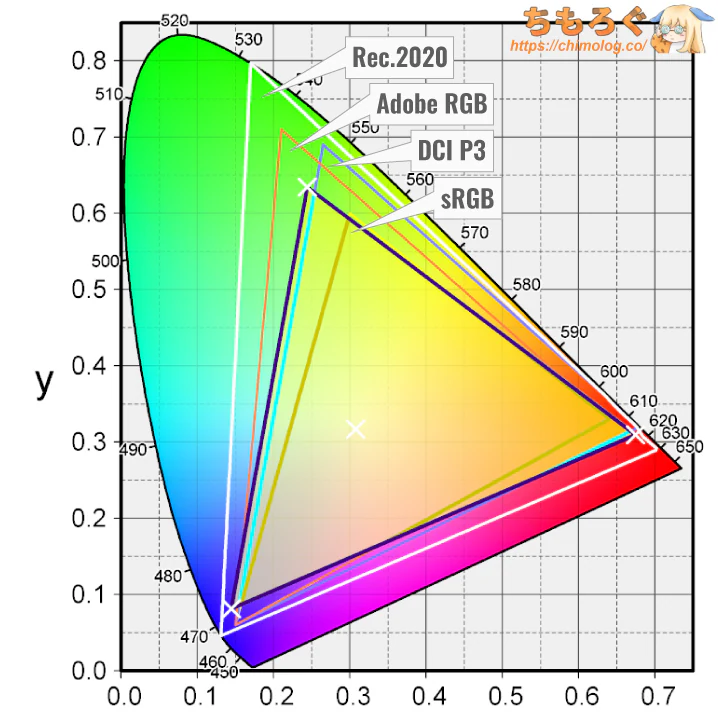
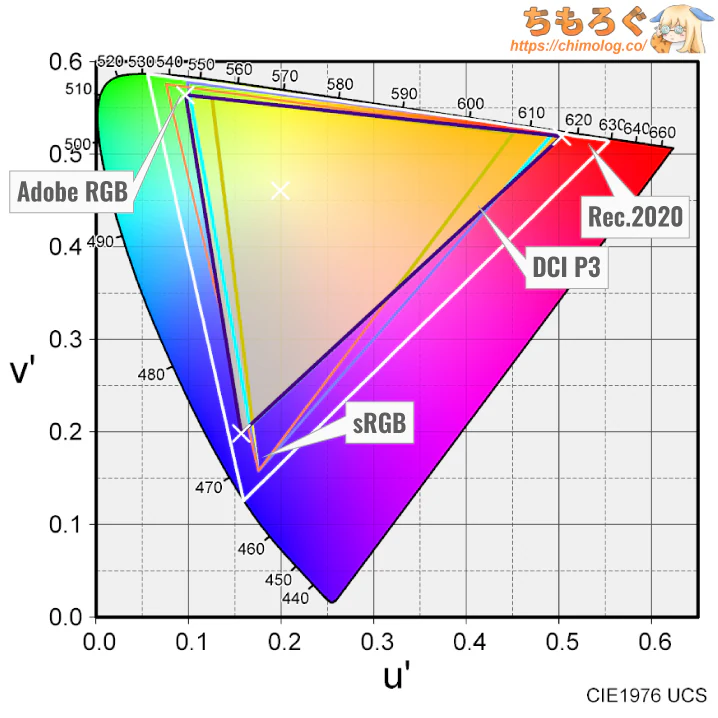
KTC 25M1で表示できる色の広さ(色域カバー率)を測定したxy色度図です。
もっとも一般的な規格「sRGB」で約97%をカバー。HDRコンテンツで重要なシネマ向けの規格「DCI P3」は約85%カバーします。
印刷前提の写真編集で重視される「AdobeRGB」規格のカバー率は約89%です。
過去の傾向からして、色の広さは量子ドット液晶 > タンデムOLED > 量子ドットVA = QD-OLED > 広色域な液晶 = OLED > 普通の高色域パネル > 平凡な液晶パネル > TNパネルの順に並びます。
「色域」は色の鮮やかさに深く関係する性能で、多くの一般人が「画質」だと感じ取っている重要なスペックです。
KTC 25M1はFast TNパネルを採用しますが、オリジナル版(Zowie XL)で採用されている高級TNパネルと違って、色域が平凡な通常版が使われています。
高級TNパネルならDCI P3色域が約95%まで広がり、体感できるほど鮮やかなはず。KTC 25M1に搭載されたFast TNパネルはDCI P3色域が85%前後にとどまり、安価なIPSパネルと大差ないです。
ビビットさ(鮮やかさ)をほとんど感じない、くすんだ色合いに見えます。
それでもSDRコンテンツに十分な色域ですが、最近増えている広色域なIPSパネルと比較して鮮やかさが物足りないでしょう。
画質の向上に過度な期待は禁物です。
| コントラスト比を比較 ※クリックすると画像拡大 | |
|---|---|
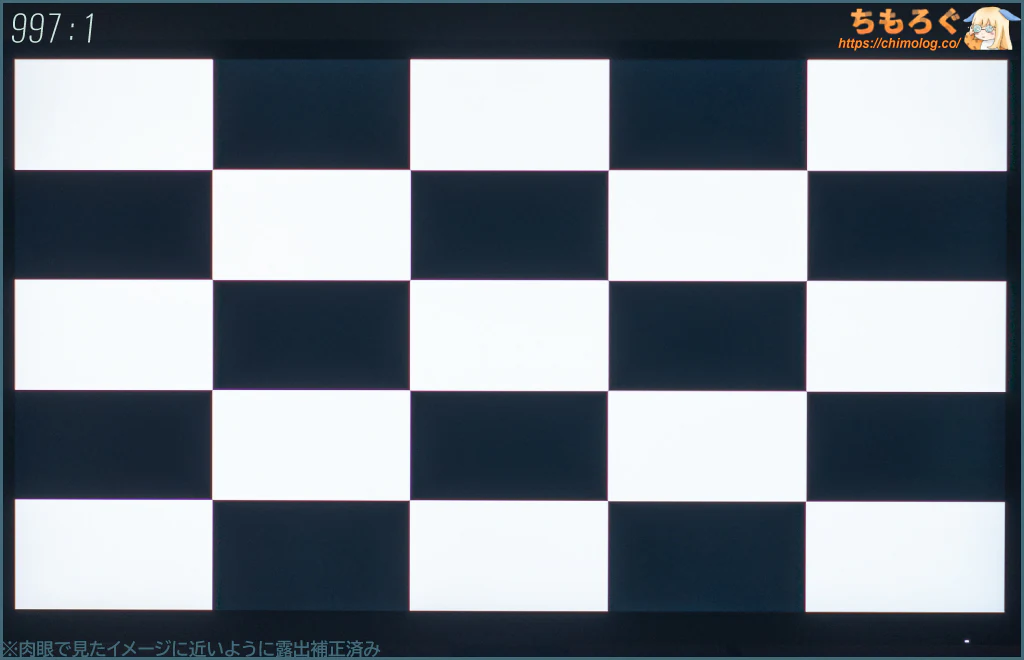
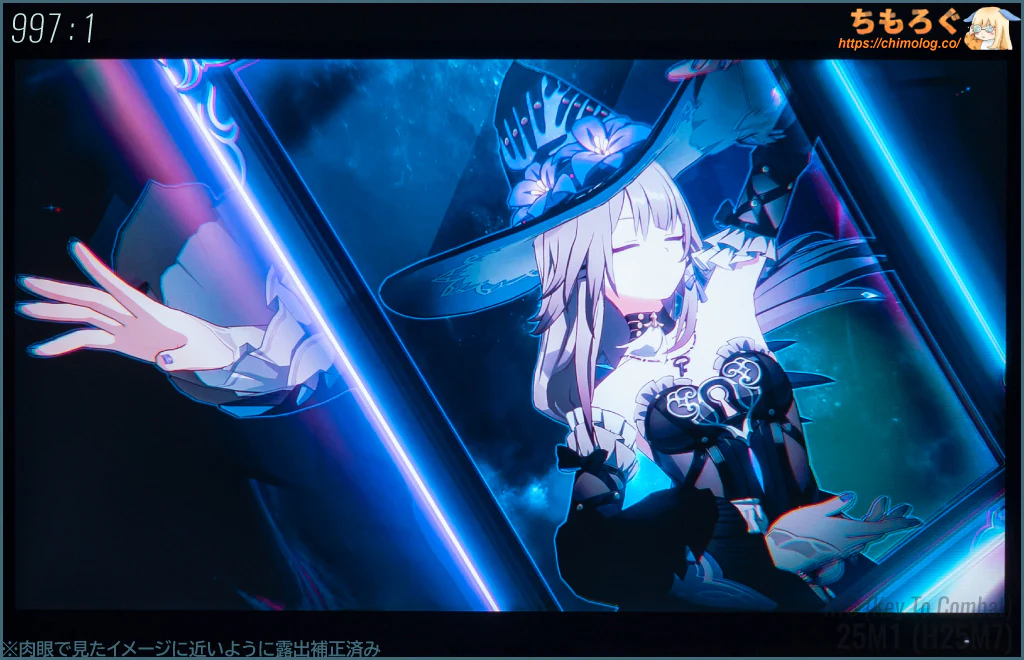
| チェッカーパターン (Inf : 1) | マダムヘルタ (50000 : 1) |
 |  |
| 測定グラフ | 測定値 |
 |
|
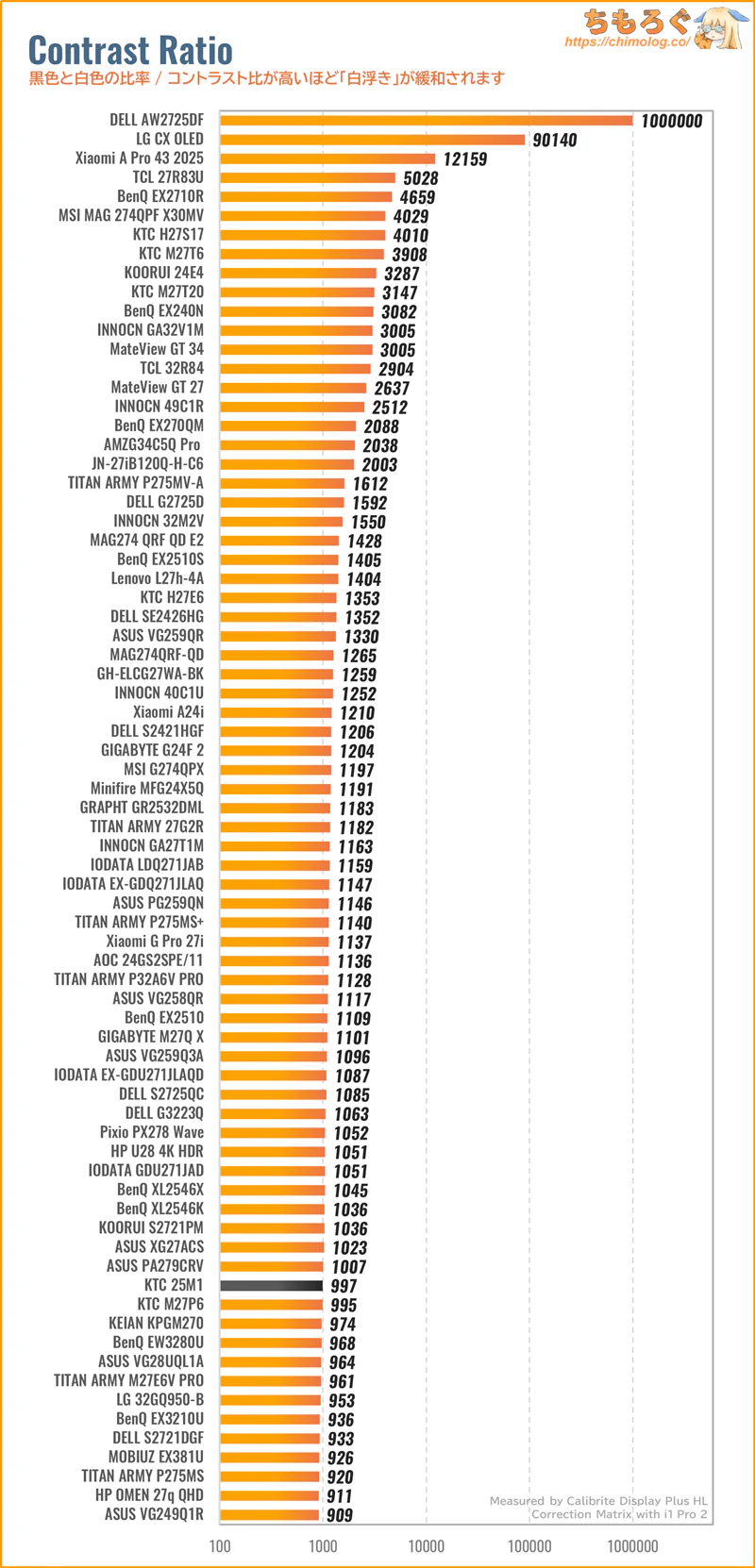
コントラスト比(実測)は997:1です。
平均的な液晶パネル(1100:1)をわずかに下回る、それほど高くないコントラスト比です。
暗い部屋でコントラスト比の高い映像を見ると、画面全体が白っぽく見え、コントラスト感を大きく損ないます。
| 色ムラ(輝度ムラ) ※クリックすると画像拡大 | |
|---|---|
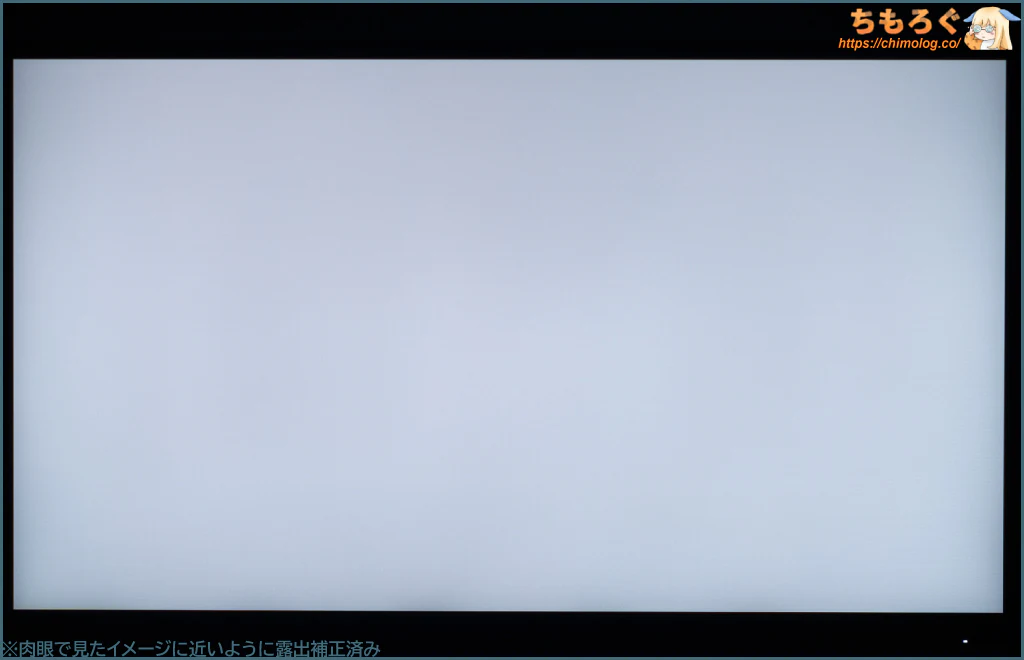 | 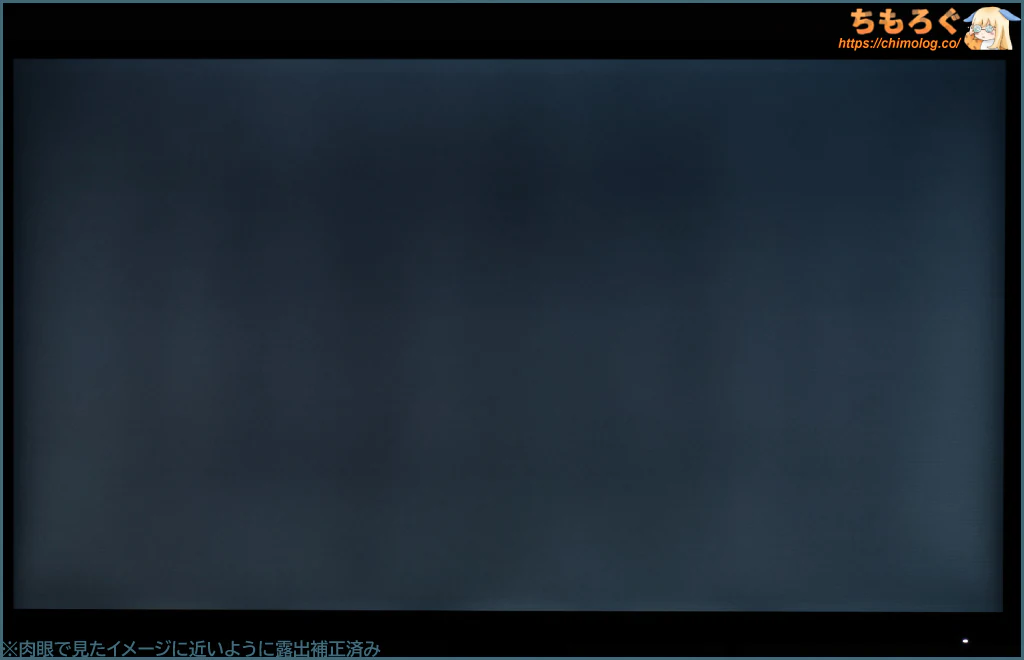 |
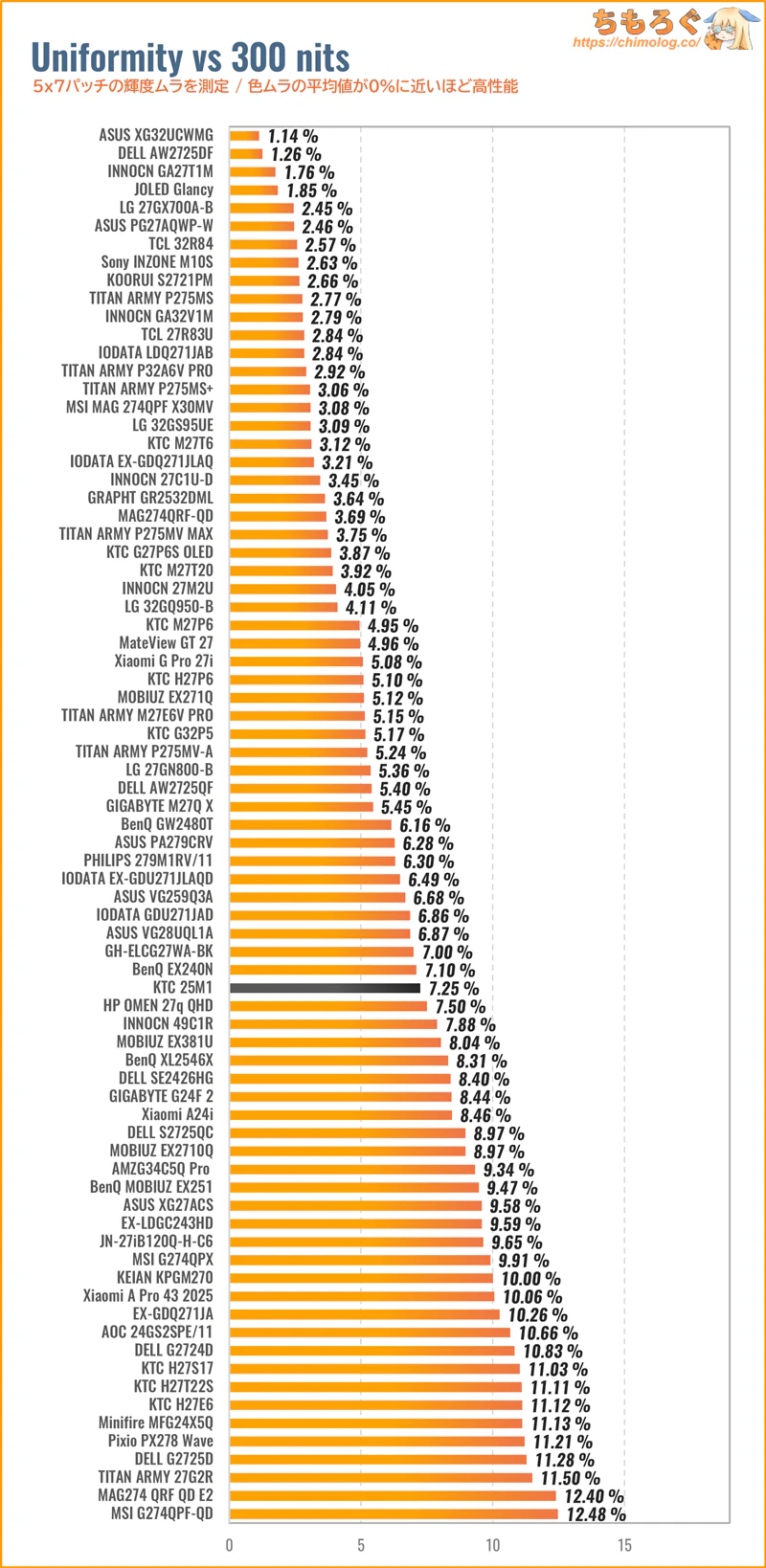
色が均一の静止画コンテンツを見ている時間が長いオフィスワークで、気にする人が多い「色ムラ」をチェック。
| 均一性(色ムラ) ※クリックすると画像拡大 | |
|---|---|
| 色ムラを比較 | 色ムラを測定 |
 |  |
| |
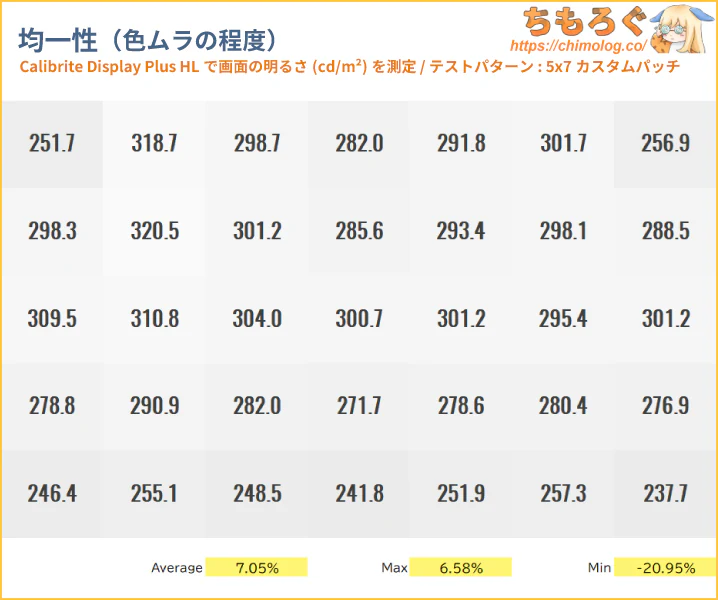
色ムラ(輝度ムラ)の測定結果は平均値で7.3%です。
エッジライト型の液晶パネルによくある色ムラ具合で、最近トレンドな直下型Mini LED液晶と比較して、大きく劣ります。
画面の中央のみ均一な表示ができ、パネルの四隅に近いほど薄暗く見える「グロー」現象が顕著です。
動きが大きいゲームプレイや動画コンテンツならそこまで気にならないですが、オフィスワークなどで動きの少ないコンテンツを眺めていると、パネル四隅の暗さに気づきます。
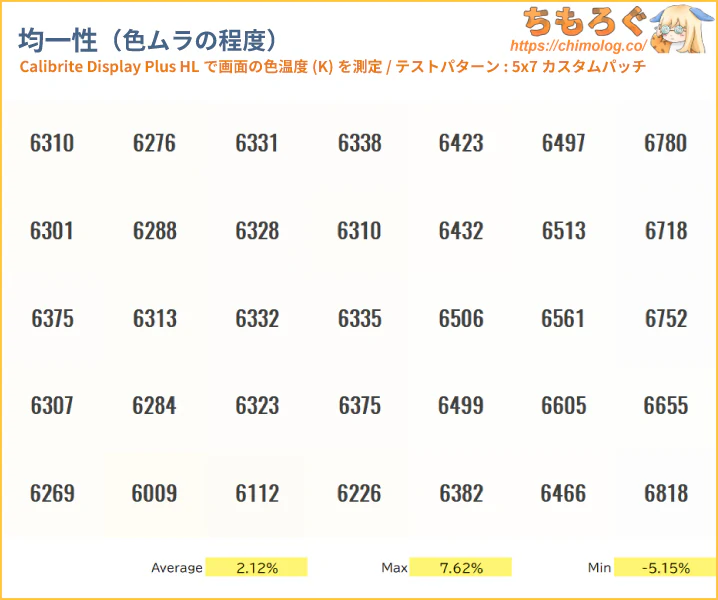
色温度の分布はやや悪いです。パネルの右側がやや寒色寄り、一部分だけ妙に暖色(黄色)に沈んでいます。
| 画面の明るさ ※クリックすると画像拡大 | |
|---|---|
| 明るさ:0% | 明るさ:100% |
 | 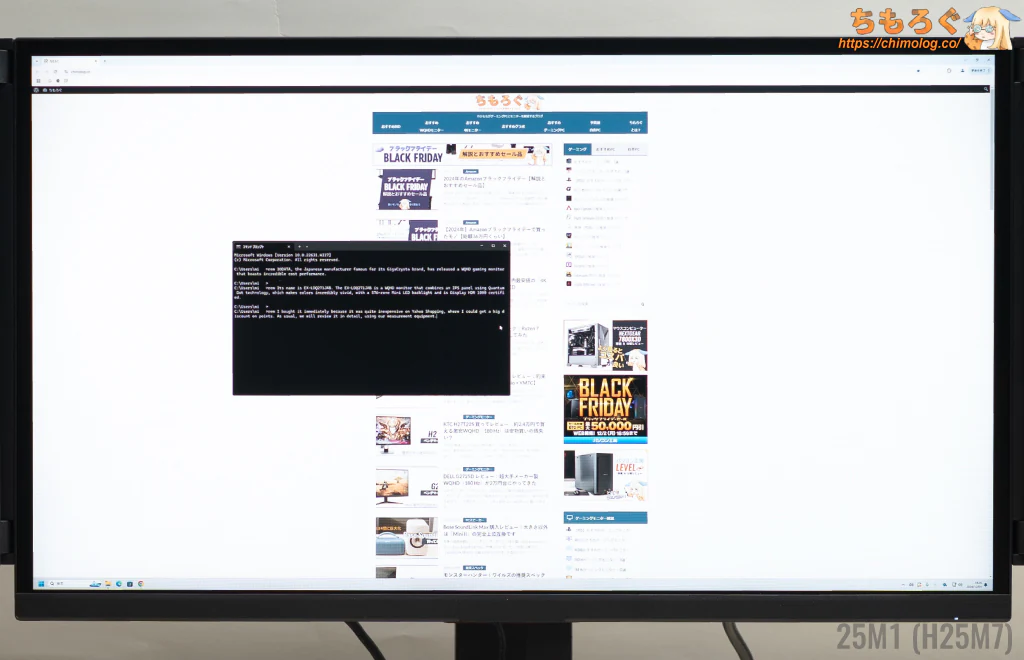 |
| 測定グラフ | 測定値 |
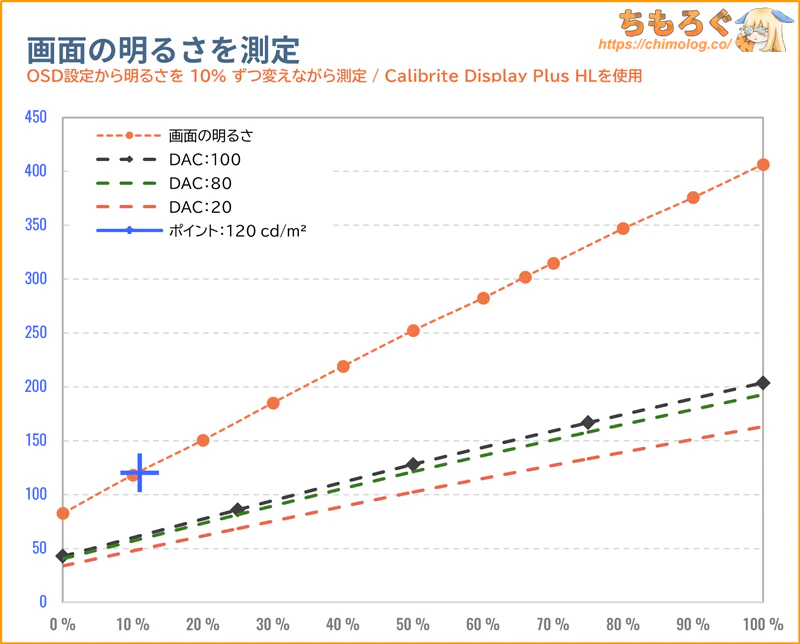 |
|
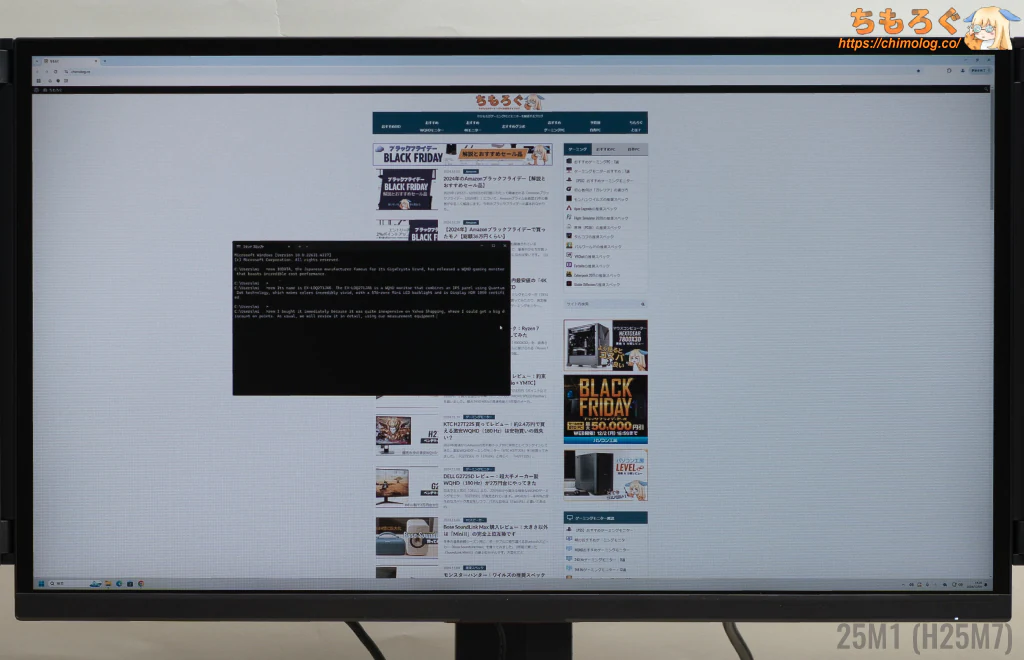
画面の明るさは100%設定で約407 cd/m2に達し、SDRコンテンツを見るのに十分な明るさです。
最低輝度(0%設定)は約82 cd/m2までしか下げられず、かなり明るいまま。平均的なモニターより約2倍も明るい最低輝度です。
眼精疲労などが理由で、夜間に暗い画面を好む人にとって不便な仕様です。目にやさしいらしい120 cd/m²前後は設定値11%でほぼ一致します。
HDRモード時の画質を詳しく測定

モニターの色と明るさを超高速かつ正確に測定できる機材「CR-100」を使って、「KTC 25M1」のHDR性能をテストします。
| HDRの明暗差を比較 ※クリックすると画像拡大 | |
|---|---|
| HDRの明るさ (全画面で比較) | HDRコントラスト比 (リアル値で比較) |
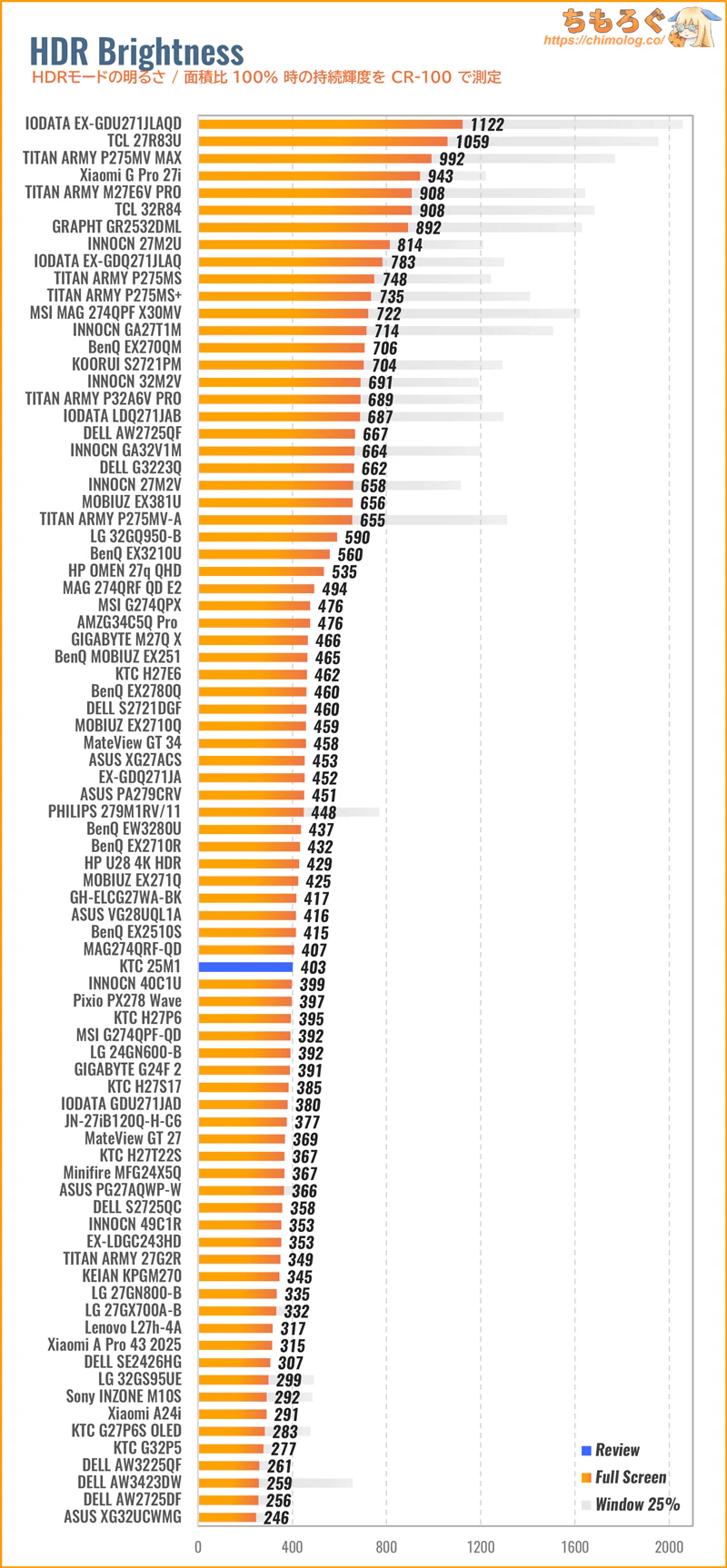 | 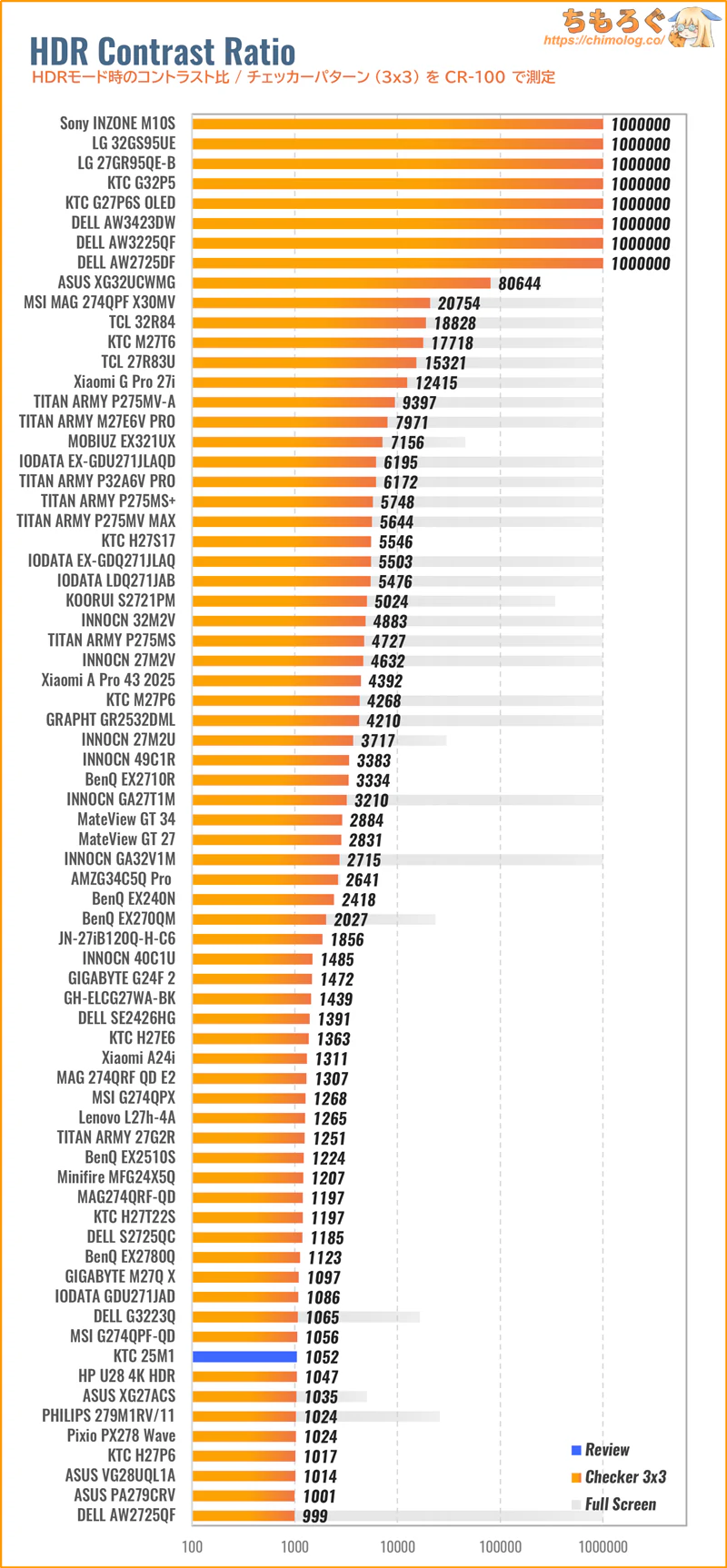 |
KTC 25M1はメーカー仕様表で「HDR 400」対応をアピールします。Display HDR認証をアピールしないため、おそらく「相当」表示。実際のHDR性能がどうなっているかチェックします。
| HDRコントラスト比Colorimetry Research CR-100で測定した結果 | |
|---|---|
| 全画面 | 1063 : 1 |
| 10%枠 | 1058 : 1 |
| 3×3パッチ | 1052 : 1 |
| 5×5パッチ | 1050 : 1 |
| 7×7パッチ | 1049 : 1 |
| 9×9パッチ | 1050 : 1 |
テストパターン別にHDRコントラスト比を測定した結果、ワーストケースで1049 : 1でした。
表示される内容に関係なく、約1050:1前後のコントラスト比です。
| HDRの明るさ精度 ※クリックすると画像拡大 | |
|---|---|
| モード別に比較 (APL 25%で比較) | APL別に比較 (ベスト設定で比較) |
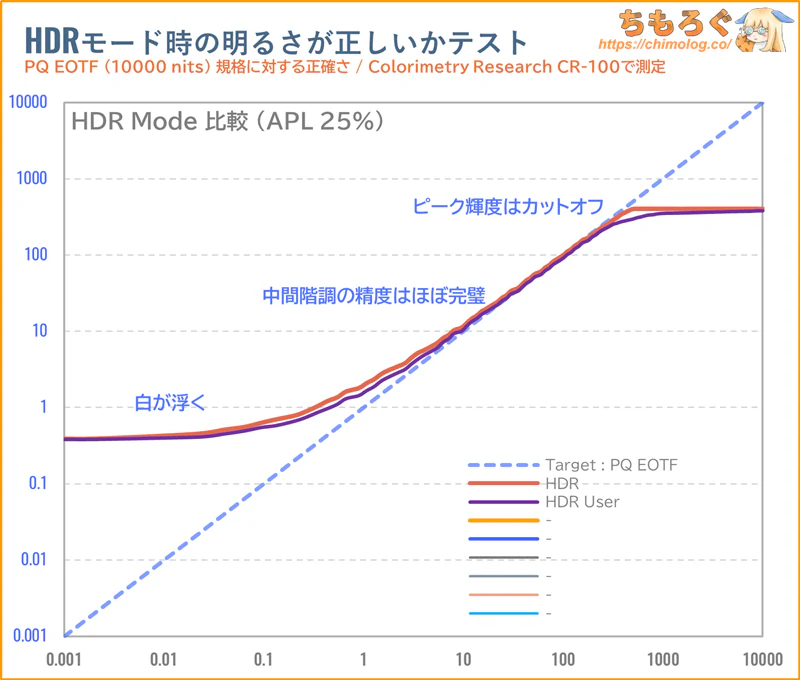 | 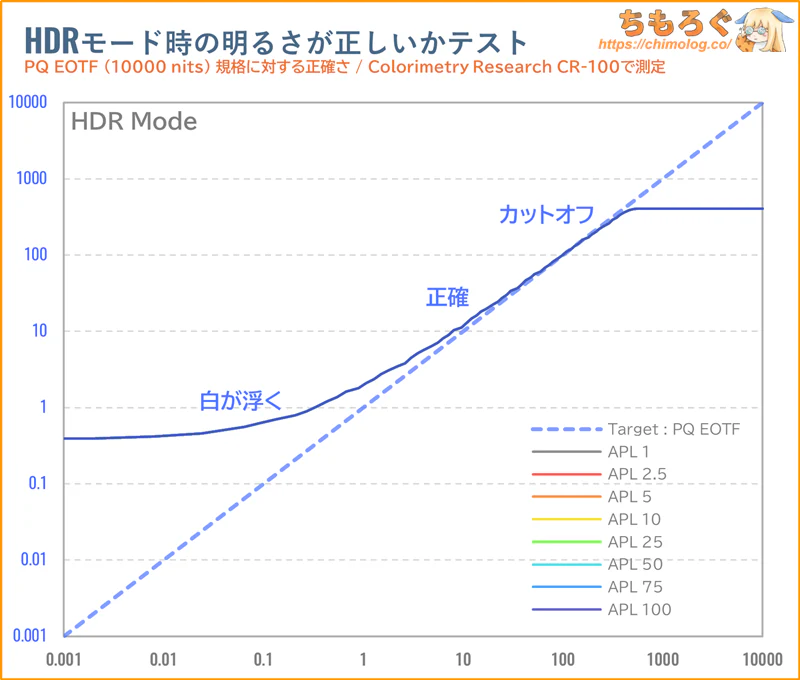 |
HDRモード時の明るさが正しいか、PQ EOTF追跡グラフで測定します。
10 cd/m²以上の中間階調でほぼ正確です。しかし、10 cd/m²未満の暗部階調はすべて浮いていてコントラスト比を損ないます。
| HDRの持続性能 ※クリックすると画像拡大 | |
|---|---|
| 面積比と輝度 (APL別に比較) | 経過時間と輝度 (APL別に比較) |
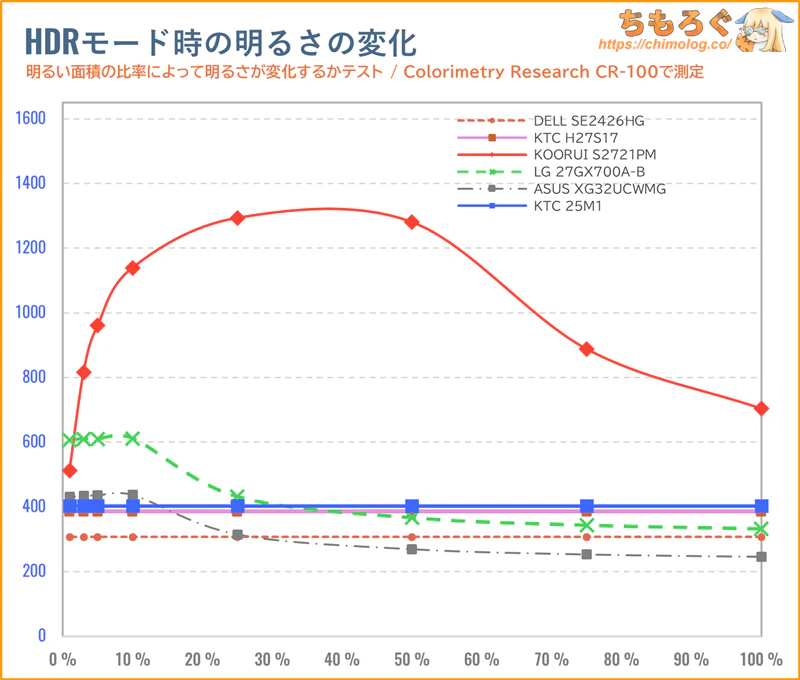 | 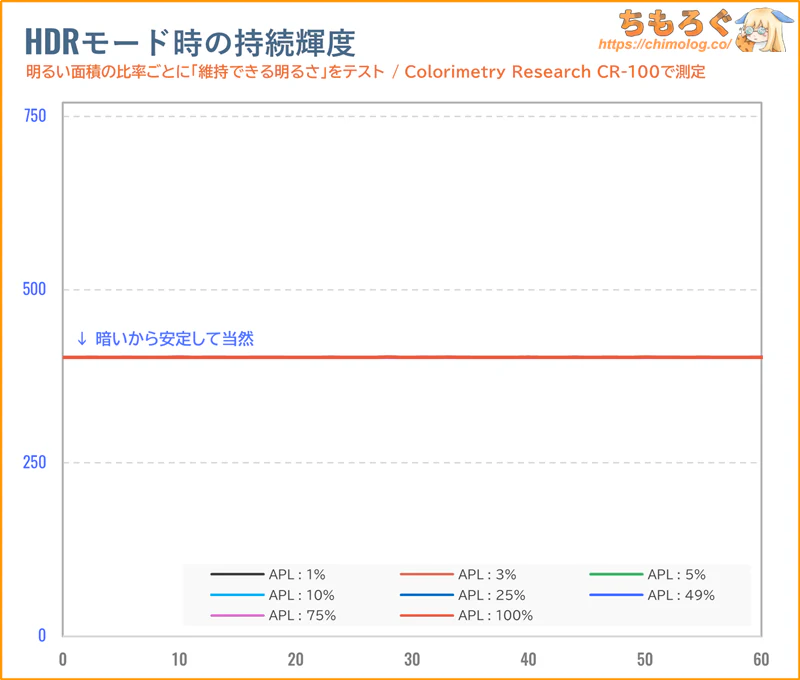 |
HDRの持続性能はDisplay HDR 400認証ラインに届きます。一貫して400 cd/m²前後の明るさです。
| HDRの色精度 ※クリックすると画像拡大 | |
|---|---|
| Rec.2020 (彩度ポイント) | D65 (グレースケール) |
 |  |
 |
|
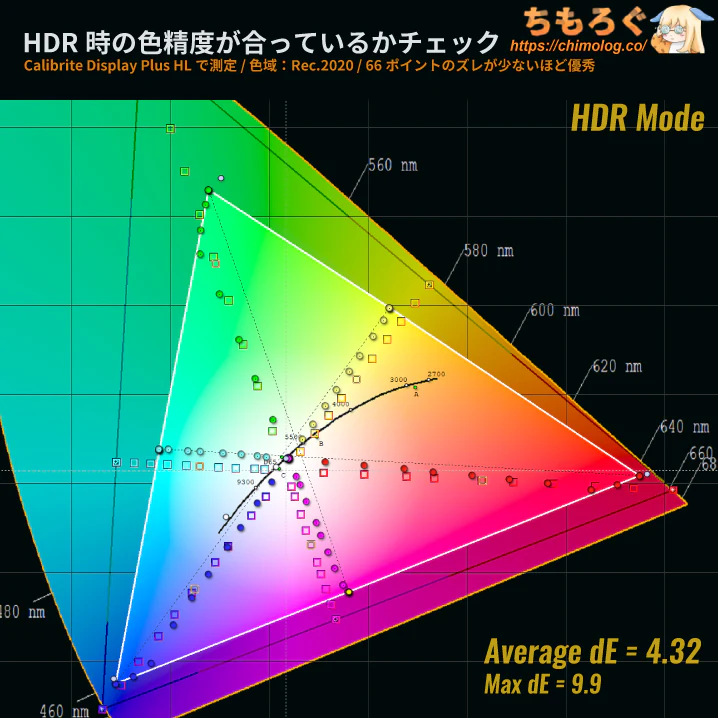
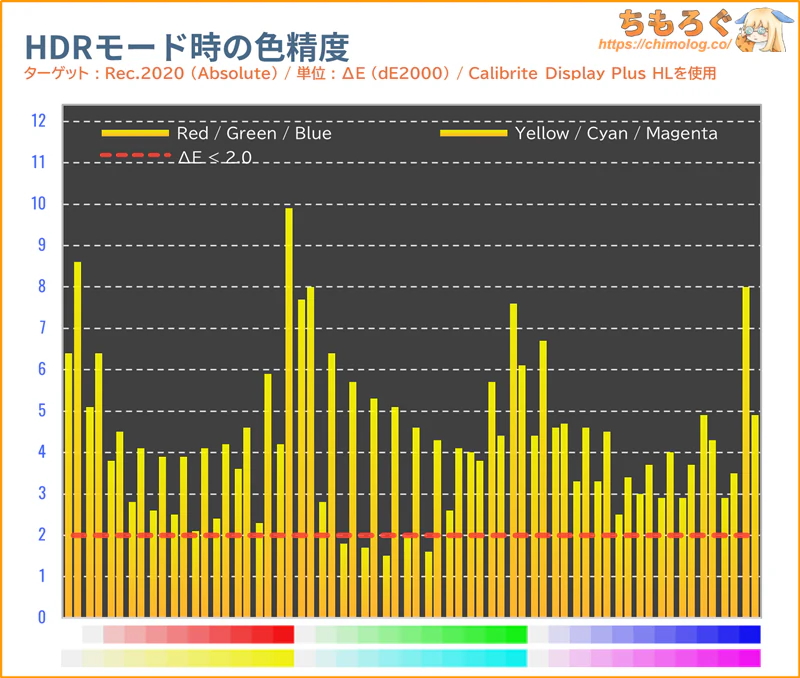
HDR規格(Rec.2020色域)に対する色精度はやや悪いです。最大ΔE = 9.9、平均ΔE = 4.32でした。
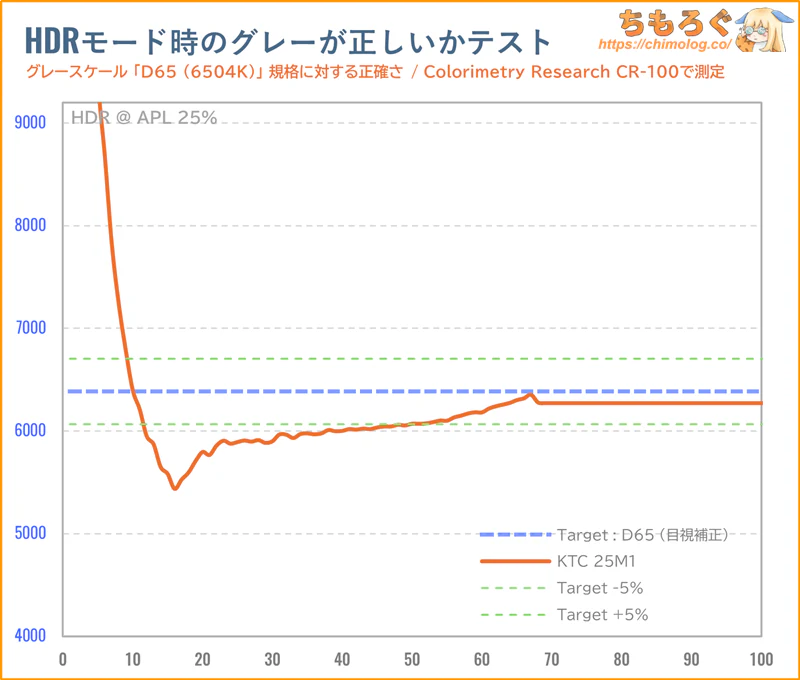
PQ EOTF追跡グラフがかなり正確でも、Rec.2020色域の不足と、グレースケール(D65)のズレが原因で色精度を落とします。
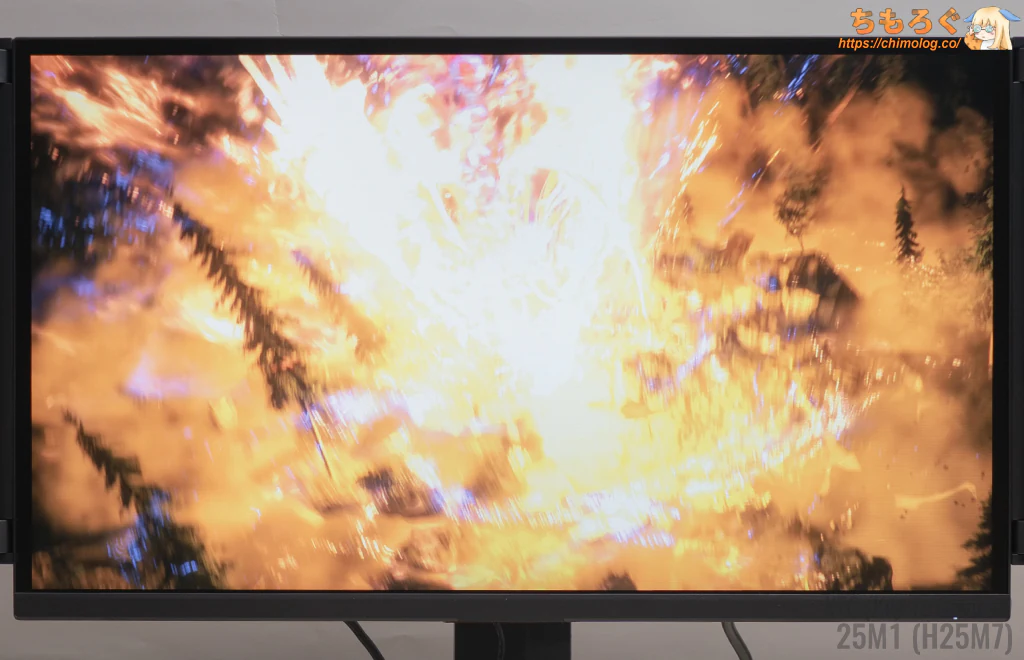
| 明るいシーンで比較 ※クリックすると画像拡大 | |
|---|---|
| レビュー対象 (KTC 25M1) | 比較:OLED (Sony INZONE M10S) |
 |  |
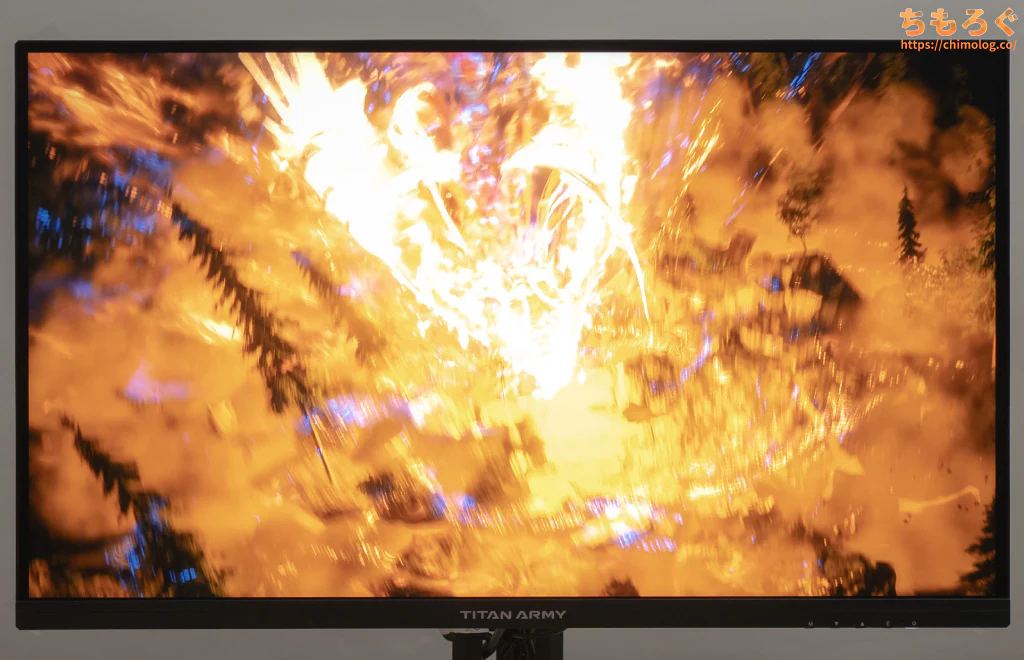 |  |
| 比較:HDR 1000 (Titan Army P275MV-A) | 比較:HDR 1400 (TCL 32R84) |
HDRゲームの代表例「FF16」で、明るいHDRシーンを比較しました。
フェニックスが光り輝く当該シーンにて、KTC 25M1は約400 cd/m²まで明るさが上昇し、フェニックスの姿がうっすらと白飛びします。
フェニックスの細かい階調表現(1600 cd/m²超)を描写するには、あまりにも輝度が低いです。
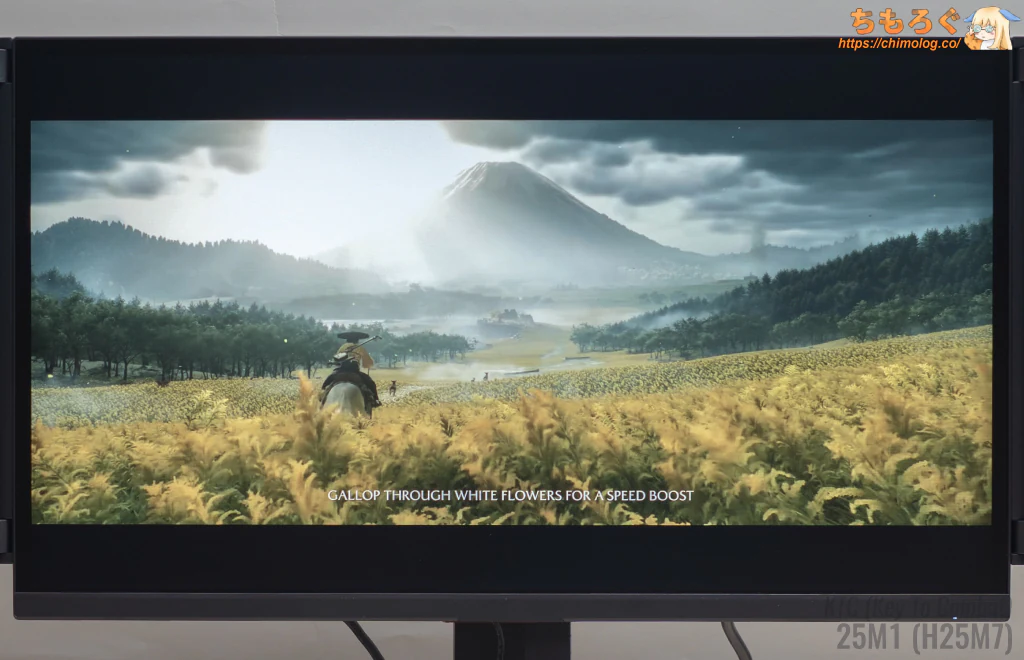
| HDRゲームの明るさ測定 ※クリックすると画像拡大 | |
|---|---|
| Final Fantasy XVI (フェニックス戦) | Ghost of Yōtei (羊蹄平) |
|  |
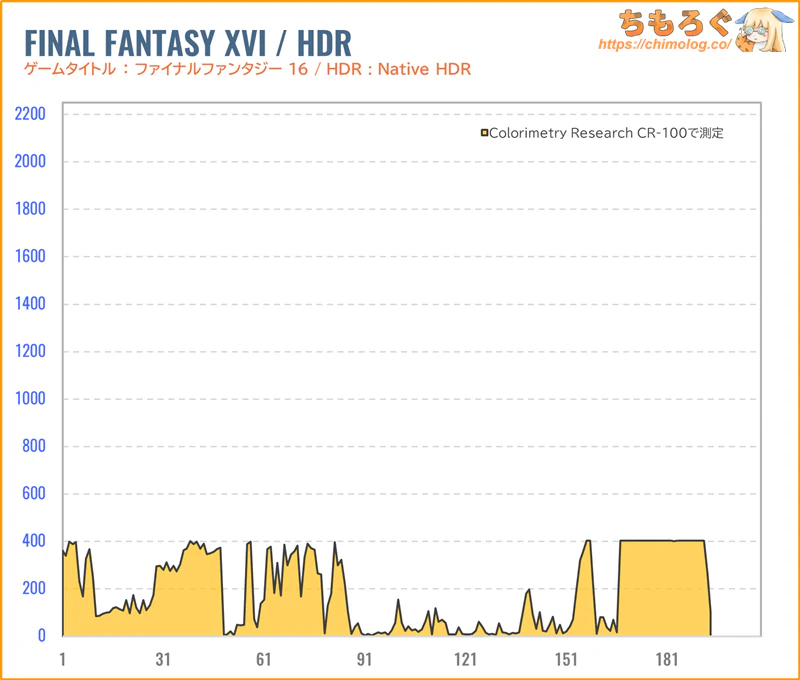 | 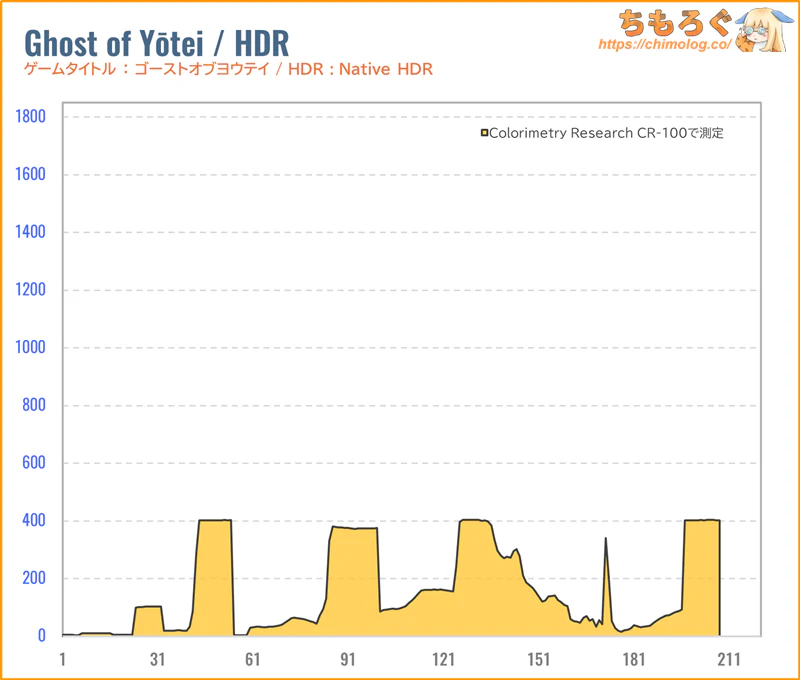 |
HDRゲーム時の明るさを測定しました。
恐ろしく明るいフェニックス戦(FF16)でピーク時に400 cd/m²前後、そこそこ明るさを感じますが、コンテンツが要求する輝度に満たないため白飛びします。
優れたHDR効果で知られるGhost of Yōteiでは、ピーク時に約400 cd/m²ほど。太陽とその周辺が白飛びします。
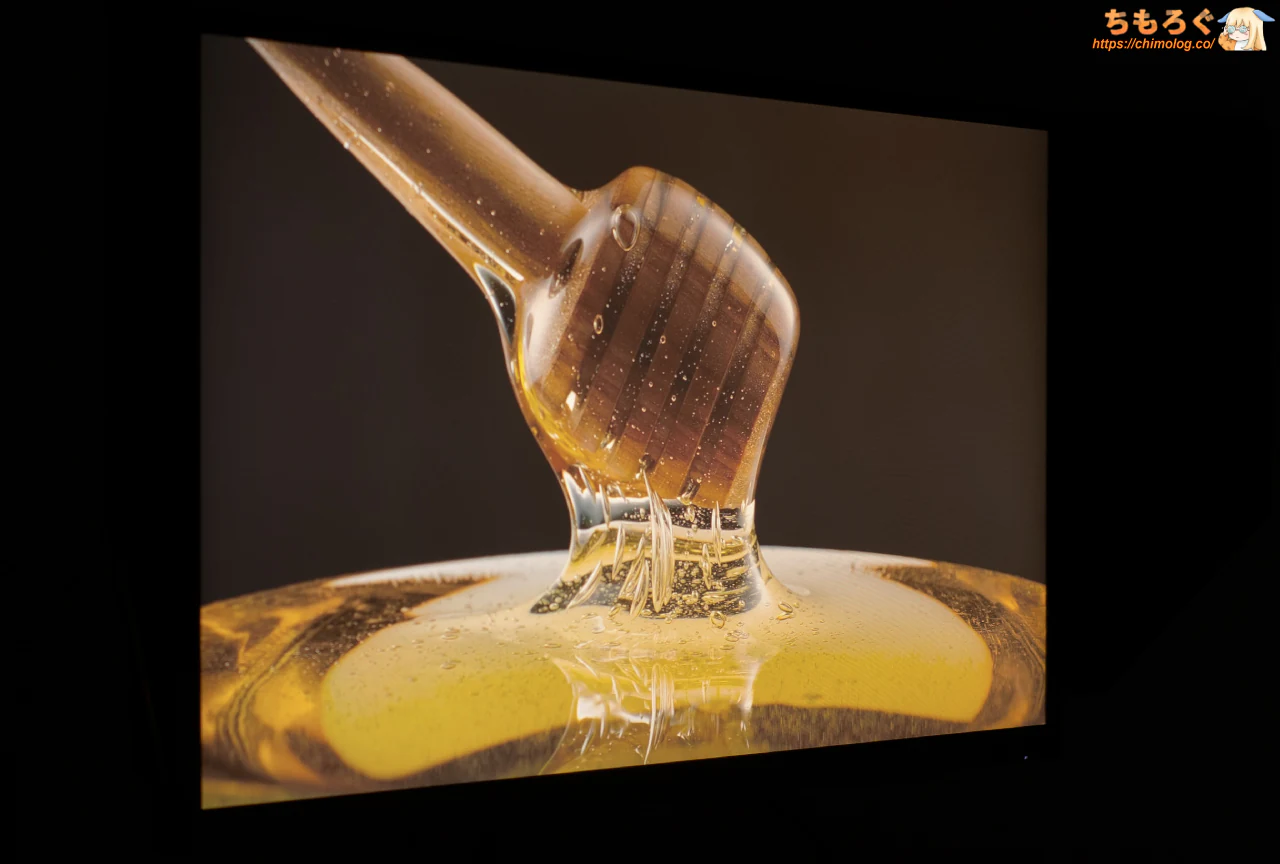
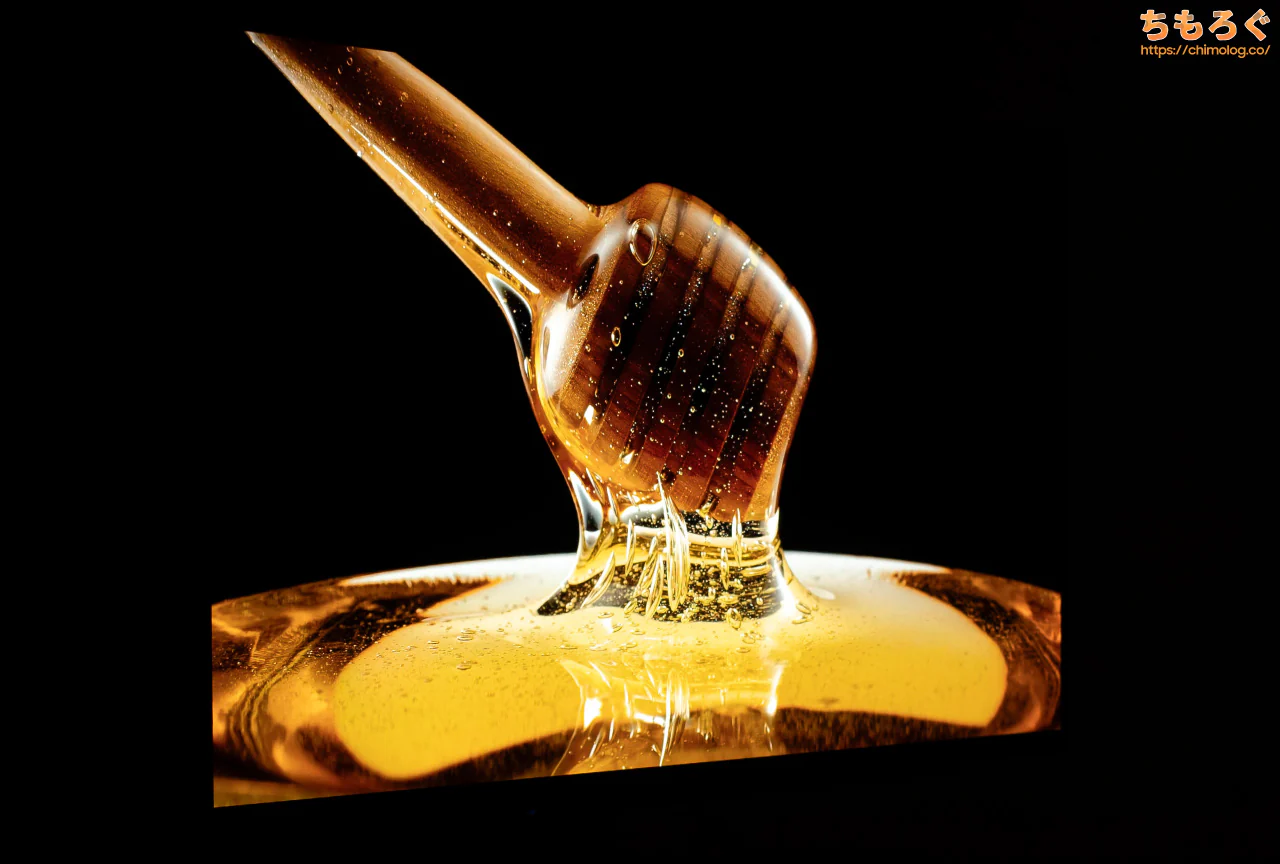
| 暗いシーンで比較 ※クリックすると画像拡大 | |
|---|---|
| レビュー対象 (KTC 25M1) | 比較:OLED (LG 27GX700A-B) |
 |  |
 |  |
| 比較:IPS + Mini LED (Titan Army P275MV-A) | 比較:IPS + Edge LED (KTC H27P6) |
KTC 25M1は、エッジライト型バックライトなため、コントラスト比をほとんど稼げず白浮きが目立ちます。視野角の狭さも災いして、白浮きが目立ちやすいです。
| VESA Display HDR HDR性能のテスト結果 | ||
|---|---|---|
| 比較 | テスト対象 KTC 25M1 | ターゲット規格 Display HDR 400 |
| 画面の明るさ |
|
|
| 黒色輝度 |
|
|
| コントラスト比 |
|
|
| 色域 |
|
|
| 色深度 |
|
|
| ローカル調光 |
|
|
最後に、VESA Display HDR認証を満たしているか測定チェック。
KTC 25M1はあくまでも「HDR 400」相当をアピールしているだけで、認証は取得してないです。実際の性能も・・・、やはり認証をパスできません。
おもに明るさだけがHDR 400相当です。コントラスト比と色域(鮮やかさ)はHDR 400相当にすら満たないです。
パネルの反射加工と文字の見やすさ
| パネルの反射加工 (クリックで画像拡大) | |
|---|---|
| 明るい部屋 | 暗い部屋 |
 |  |
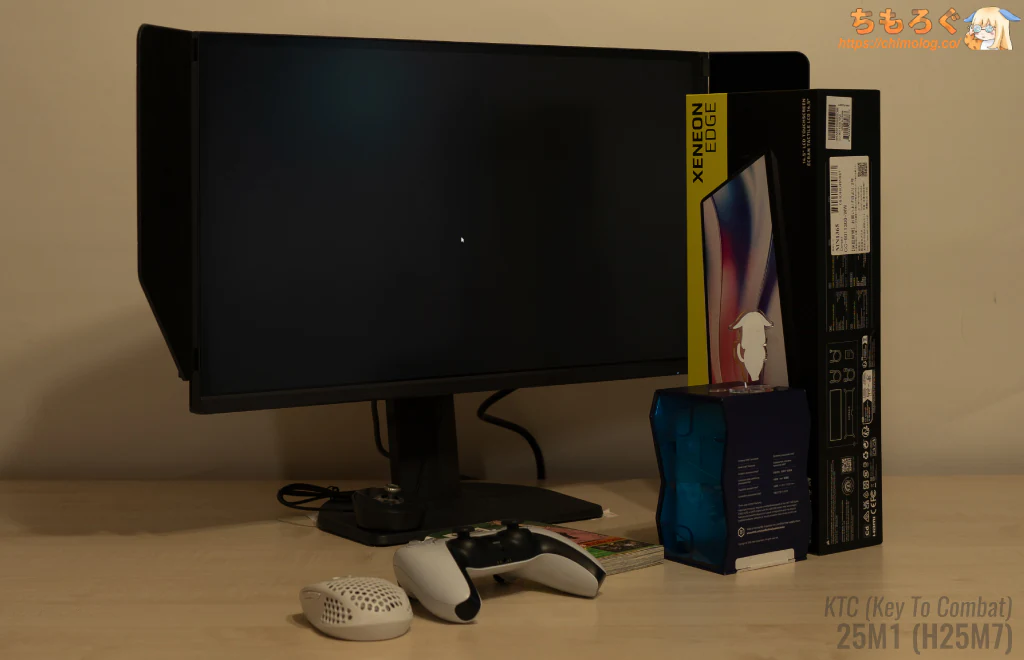 | 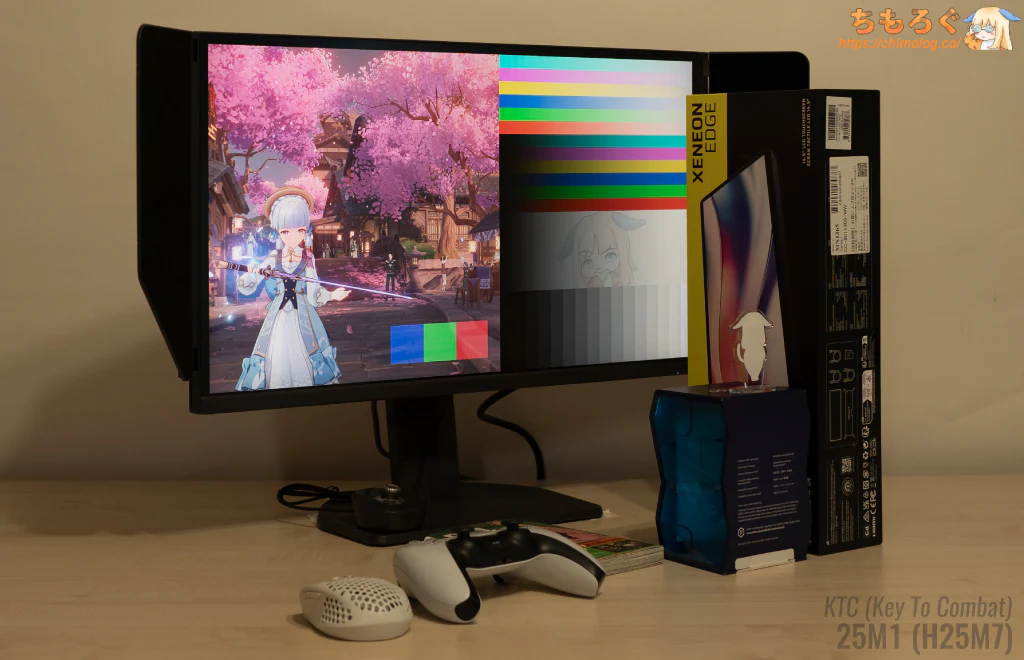 |
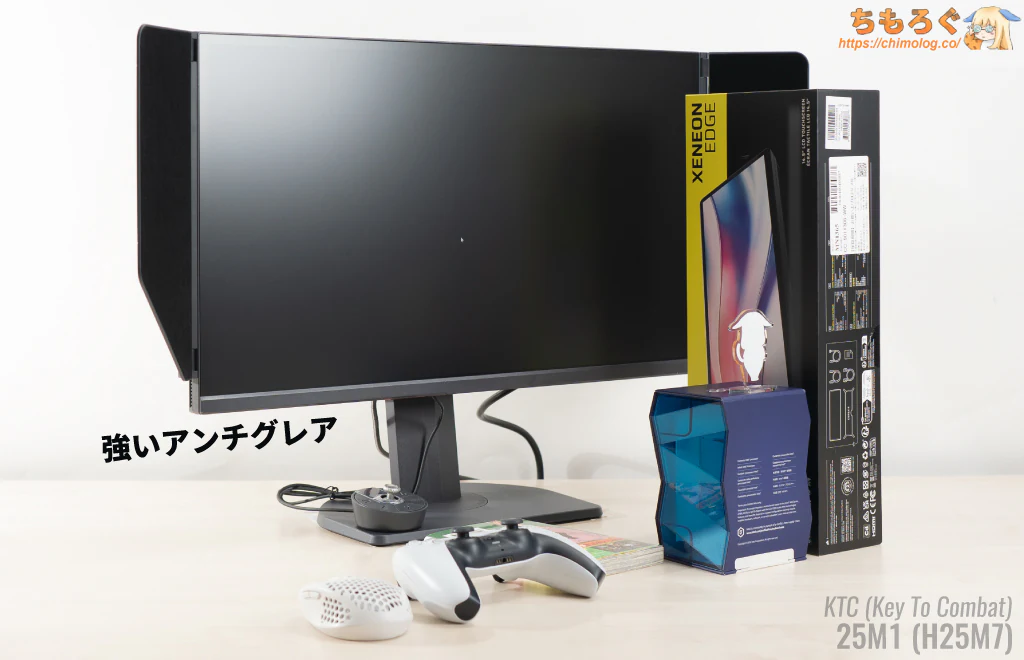
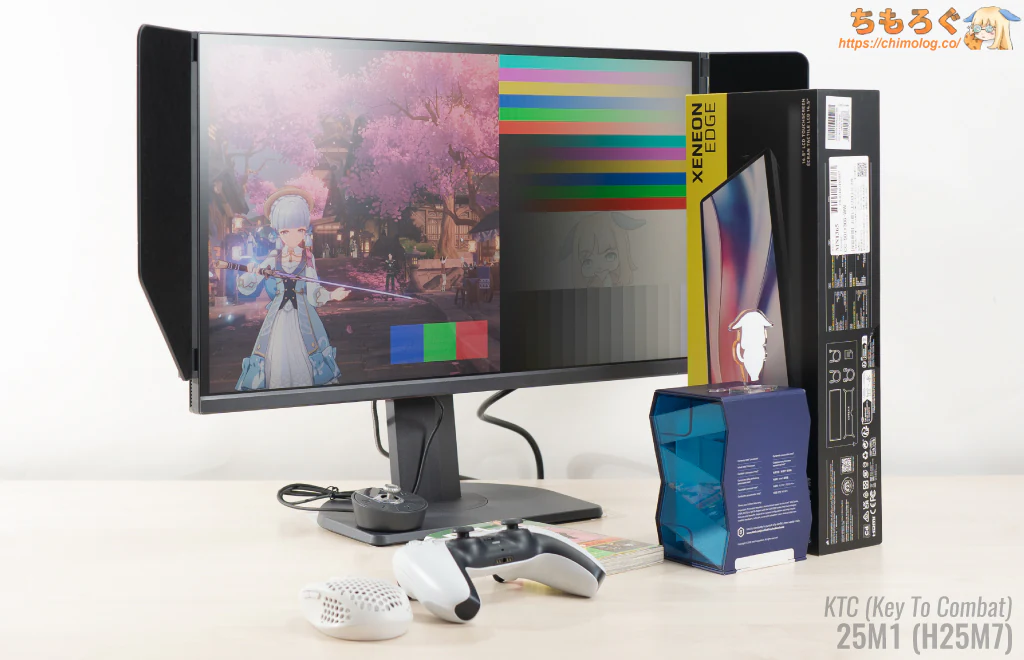
KTC 25M1に施されたパネル表面加工は、Zowie XLシリーズに近い「強めのノングレア(マットコーティング仕様)」です。
大きな粒子で光をしっかり反射して、周囲の映り込みを徹底して防ぎます。一方で、ザラつき粒度が大きくて透過度が悪化してしまい、画面の表面に脂汗に似た「にじみ」を見て取れます。
動きが激しいゲーム用途なら気にならないものの、テキストを凝視する使い方(オフィスワークなど)と相性が良くなさそうです。
| テキストの視認性 (クリックで画像拡大) | |
|---|---|
| 文字のドット感 (密度:92 ppi) | 実際の表示例 (距離:30 cm) |
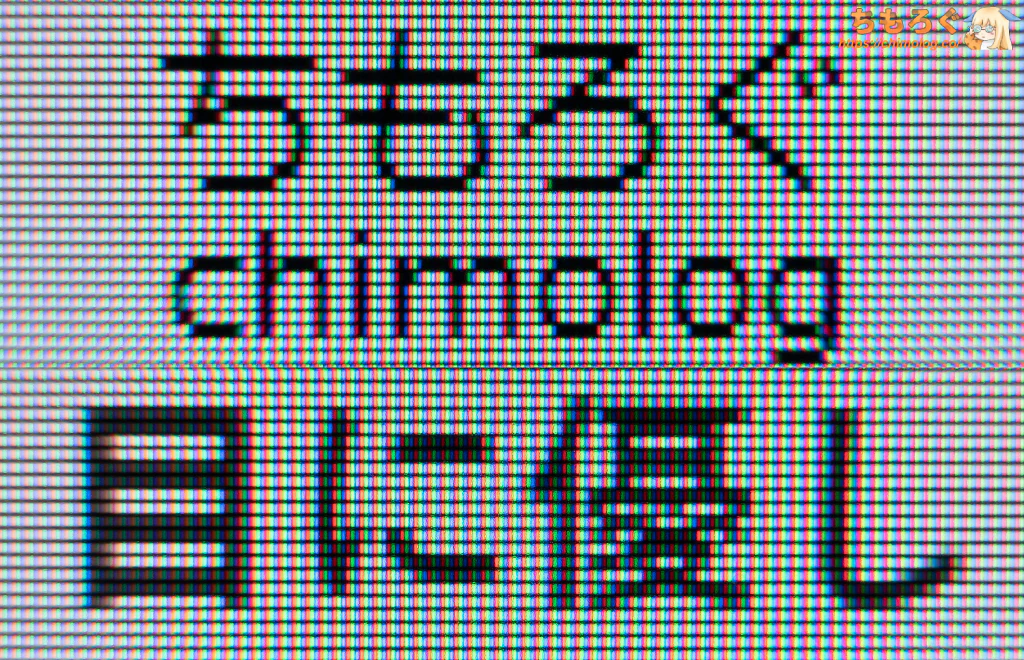 | 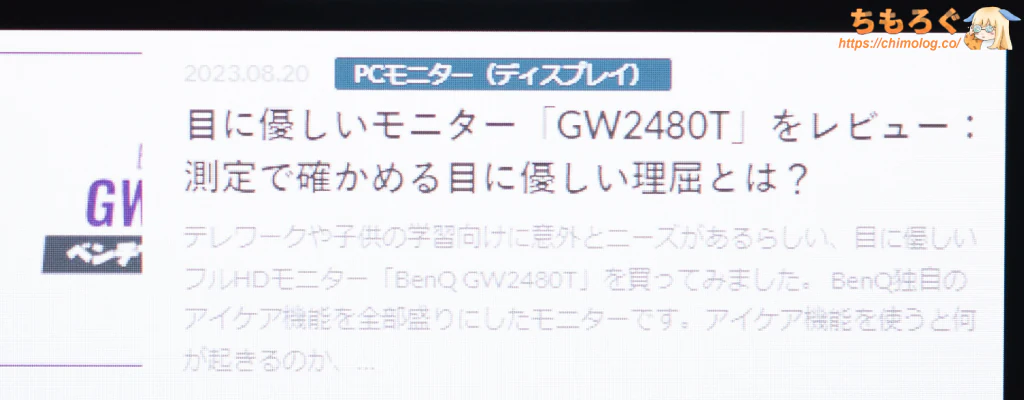 |
文字のドット感(見やすさ)はそこそこ鮮明です。
テキスト表示に有利なRGB配列パネルに、100 ppi前後のスタンダードな画素密度を備えます。ただし、ここ最近主流になりつつあるWQHDモニターと比較して、つぶつぶ感が目立ちます。
| パネルの物理的特性 (クリックで画像拡大) | |
|---|---|
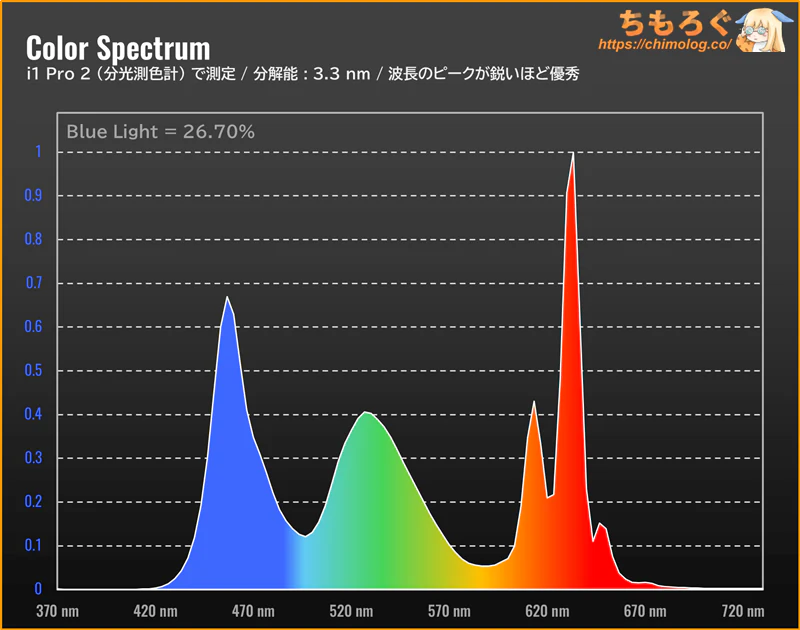
| ピクセル拡大図 (ピクセル配列:RGWB) | スペクトラム分析 (確定:W-OLED) |
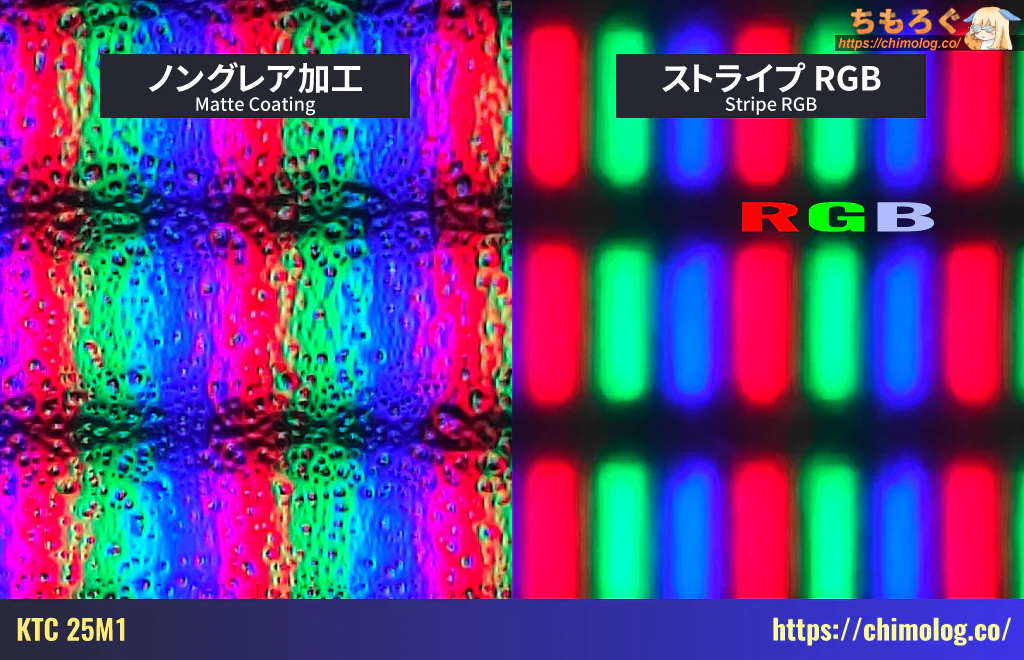 |  |
マクロレンズでパネルの表面を拡大した写真です。
PCモニター用途(Windows)に相性がいい、RGBストライプ配列の画素レイアウトです。ドットがボヤけて見えるのは、パネル表面のノングレア(マットコーティング仕様)が原因です。
パネル技術をスペクトラム波長分析※で調べます。
三原色のうち、緑色が穏やかに立ち上がり、赤色に凹みが入る特徴的な波長パターンから、「KSF蛍光体(KSF Phosphor)」だと分かります。
今もっとも広く使われている、色域を拡張する技術です。しかし、KTC 25M1の場合、スペクトルのピーク波長がそれぞれ弱めに出ていて色域を伸ばせません。
ついでにブルーライト含有量を調べたところ、わずか約27%に抑えられています。色温度の設定でほんの少しだけ青色を引くだけで、TUV Rheinlandブルーライト認証に必要な25%未満を達成できます。
※ 分光測色計「X-rite i1 Pro 2」を使って、3.3 nm単位で波長を分析します。
パネルの視野角(見える範囲)チェック
| 視野角の広さ ※クリックすると画像拡大 | |
|---|---|
| 縦方向(垂直) | 横方向(水平) |
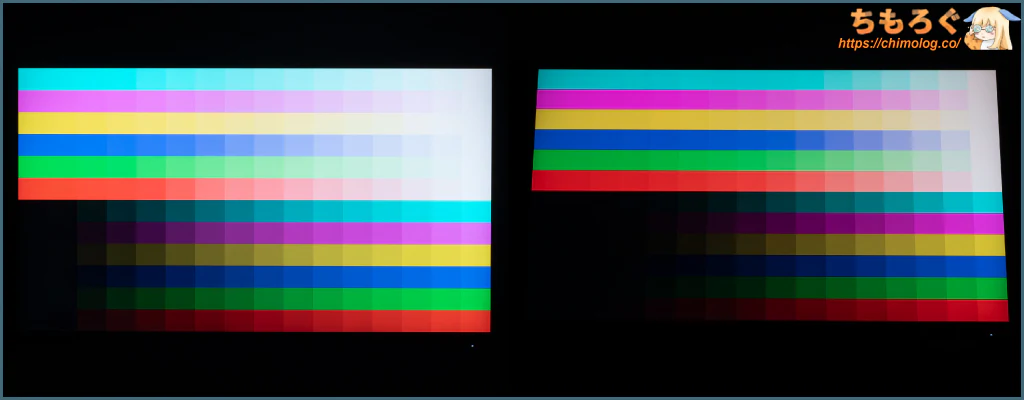 | 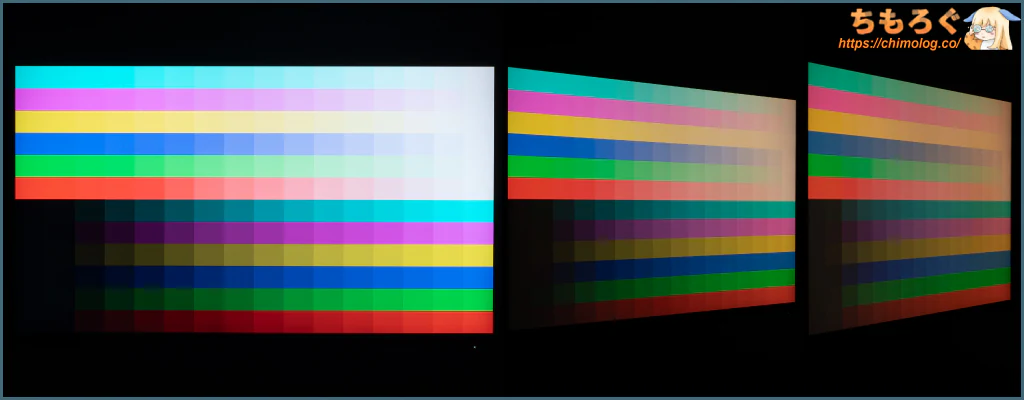 |
Fast TNパネルの視野角はすごく狭いです。
左右角だけでなく、上下にも敏感に反応してしまい、パネルの上下で色が違って見えます。
隣の席から見たり、リクライニングで傾けるなど、角度を大きく付けると画面全体が「黄ばみ」を帯びてしまいます。

KTC 25M1:ゲーミング性能
ゲーム性能(応答速度)の測定と比較
↑こちらの記事で紹介している方法で、KTC 25M1の「応答速度」を測定します。
| 60 Hz時の応答速度 ※クリックすると画像拡大 | |
|---|---|
| 残像感 (UFO追尾ショット) | 30パターン測定 (10~90%範囲を測定) |
 |  |
| |
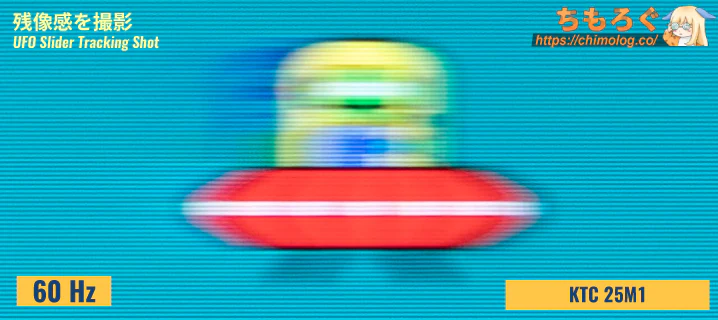
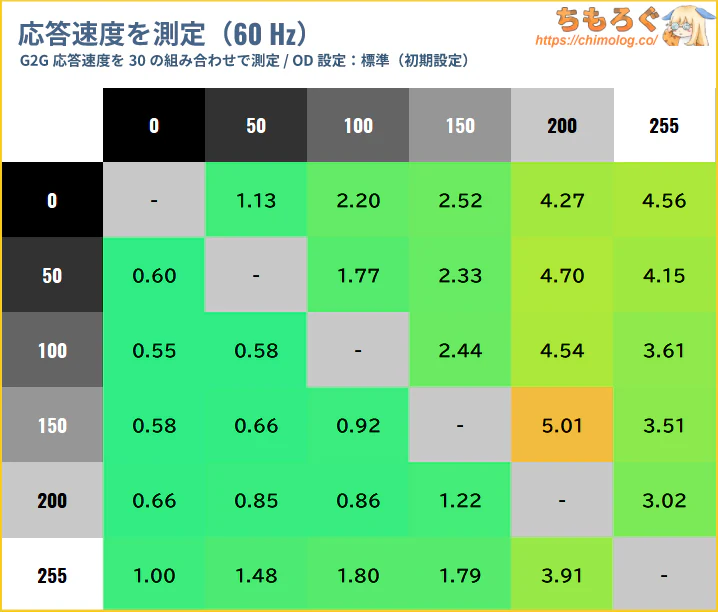
60 Hz時の応答速度は平均2.24ミリ秒を記録します。
60 Hzに必要十分な応答速度を満たしますが、オーバードライブエラーが大き過ぎて逆残像(にじみ)が尾を引いています。加えて、ホールドボケ現象(= 60 Hzそのもの)もあり、残像感がめっきり減らないです。
| 120 Hz時の応答速度 ※クリックすると画像拡大 | |
|---|---|
| 残像感 (UFO追尾ショット) | 30パターン測定 (10~90%範囲を測定) |
 |  |
| |
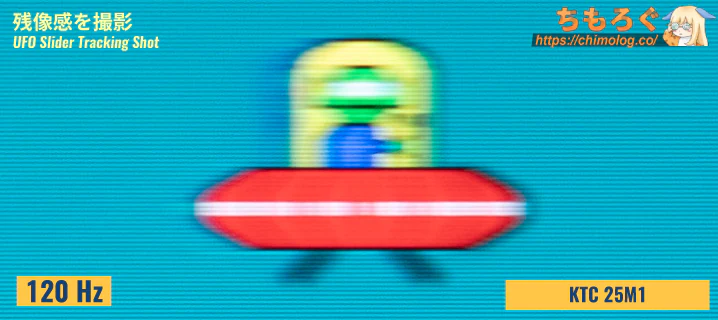
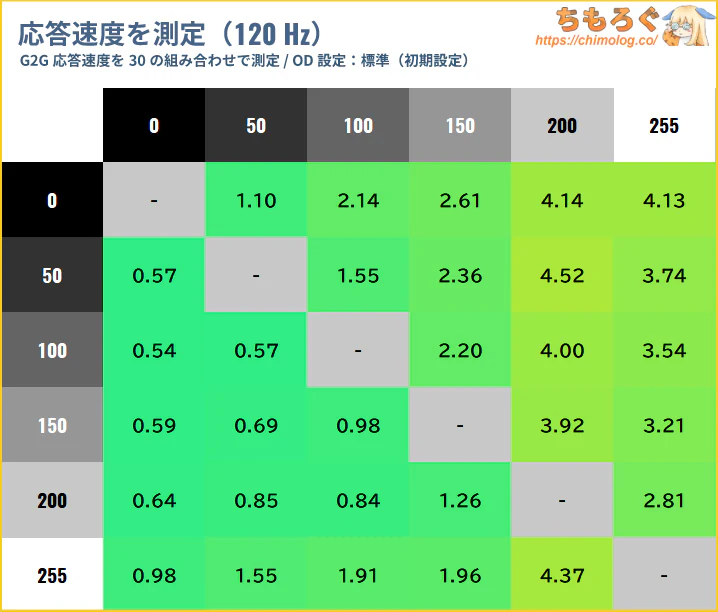
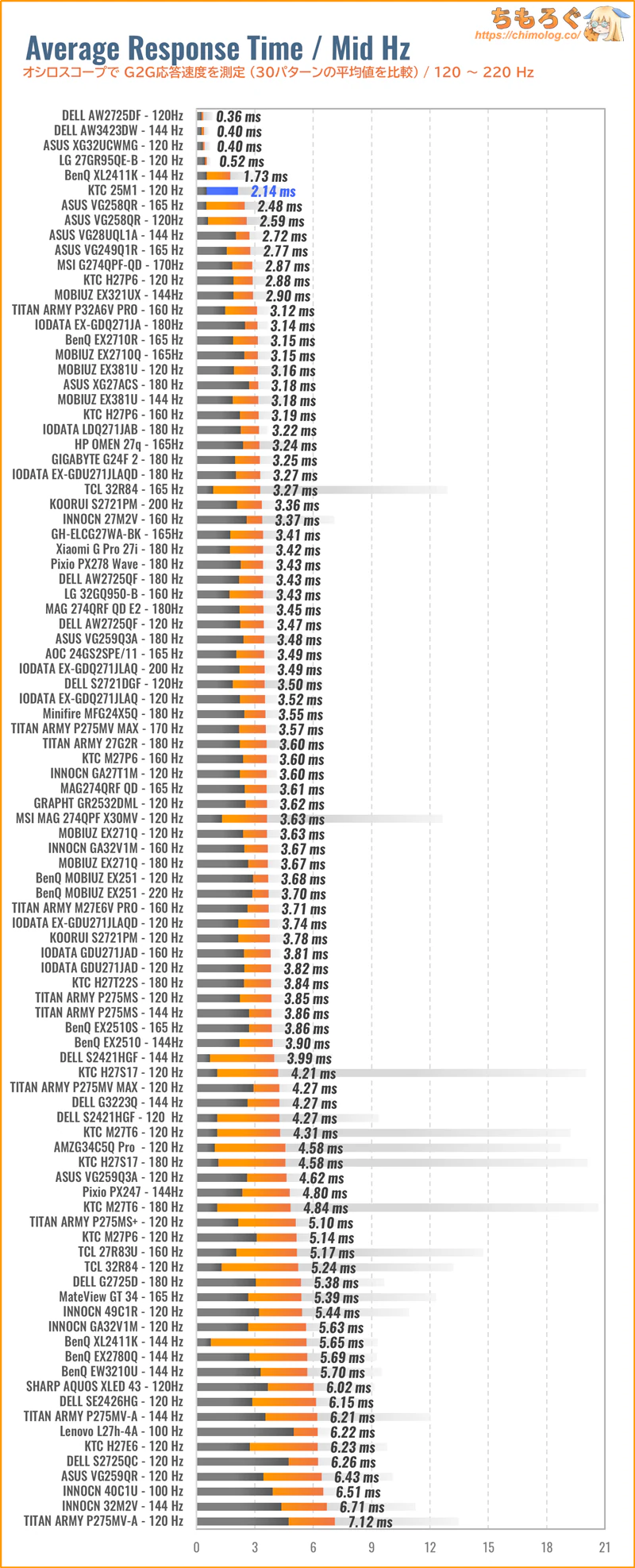
120 Hz時の応答速度は平均2.14ミリ秒を記録します。120 Hzに必要十分な応答速度(< 8.33 ms)を満たし、残像感もかなり少ないです。
| 240 Hz時の応答速度 ※クリックすると画像拡大 | |
|---|---|
| 残像感 (UFO追尾ショット) | 30パターン測定 (10~90%範囲を測定) |
 |  |
| |
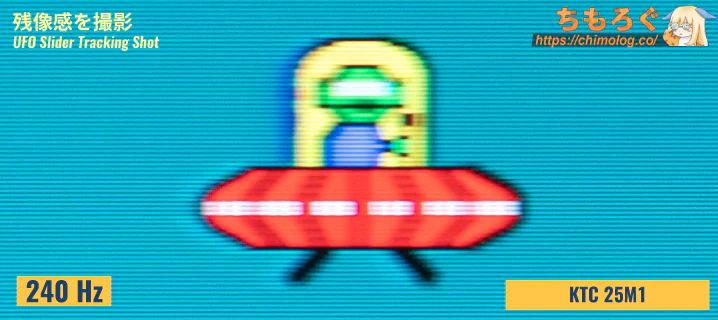
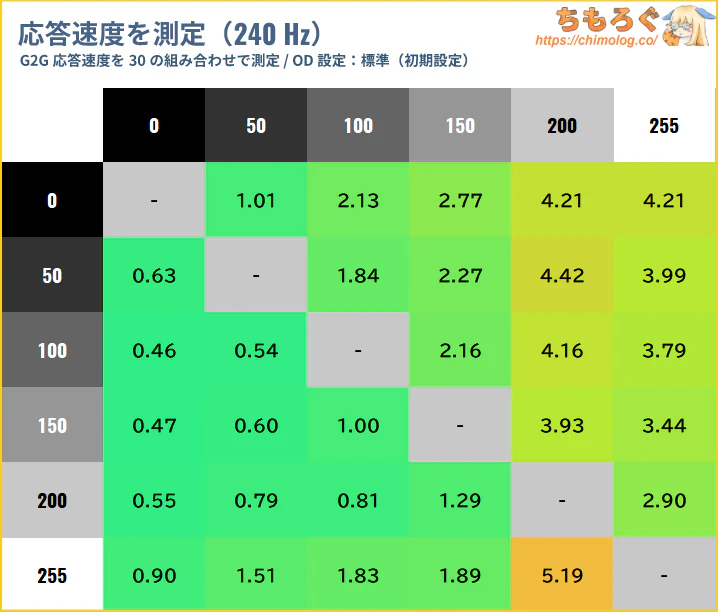
HDMI 2.0ポートで設定できる最大リフレッシュレート、240 Hz時の応答速度は平均2.19ミリ秒を記録します。
240 Hzに必要十分な応答速度(< 5.56 ms)をきっちりカバーして、残像感をかなり抑えます。
| 400 Hz時の応答速度 ※クリックすると画像拡大 | |
|---|---|
| 残像感 (UFO追尾ショット) | 30パターン測定 (10~90%範囲を測定) |
 |  |
| |
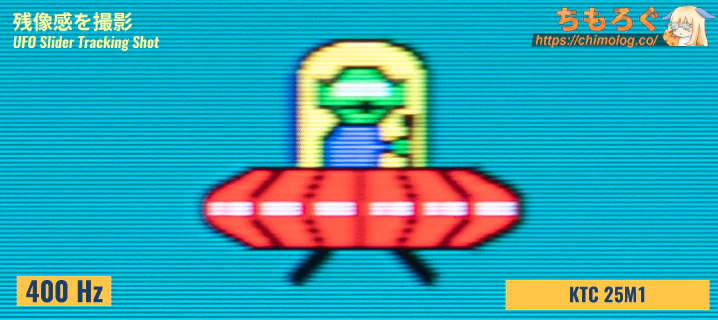
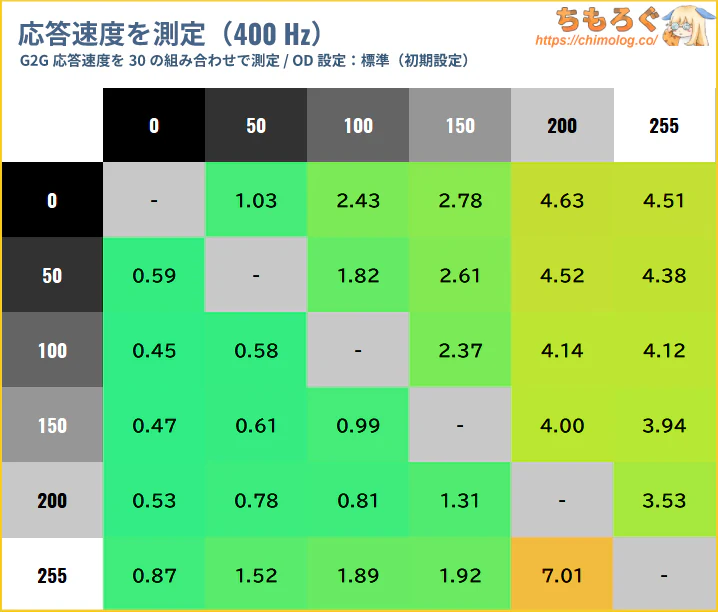
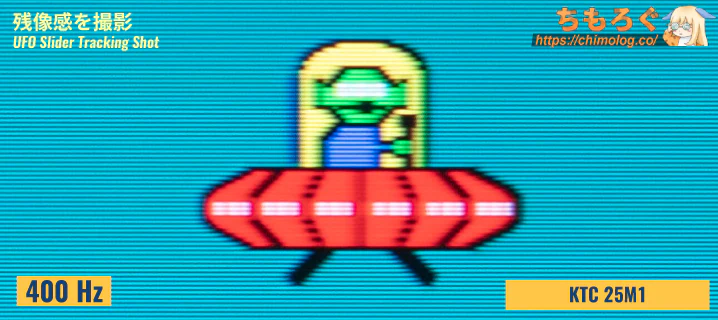
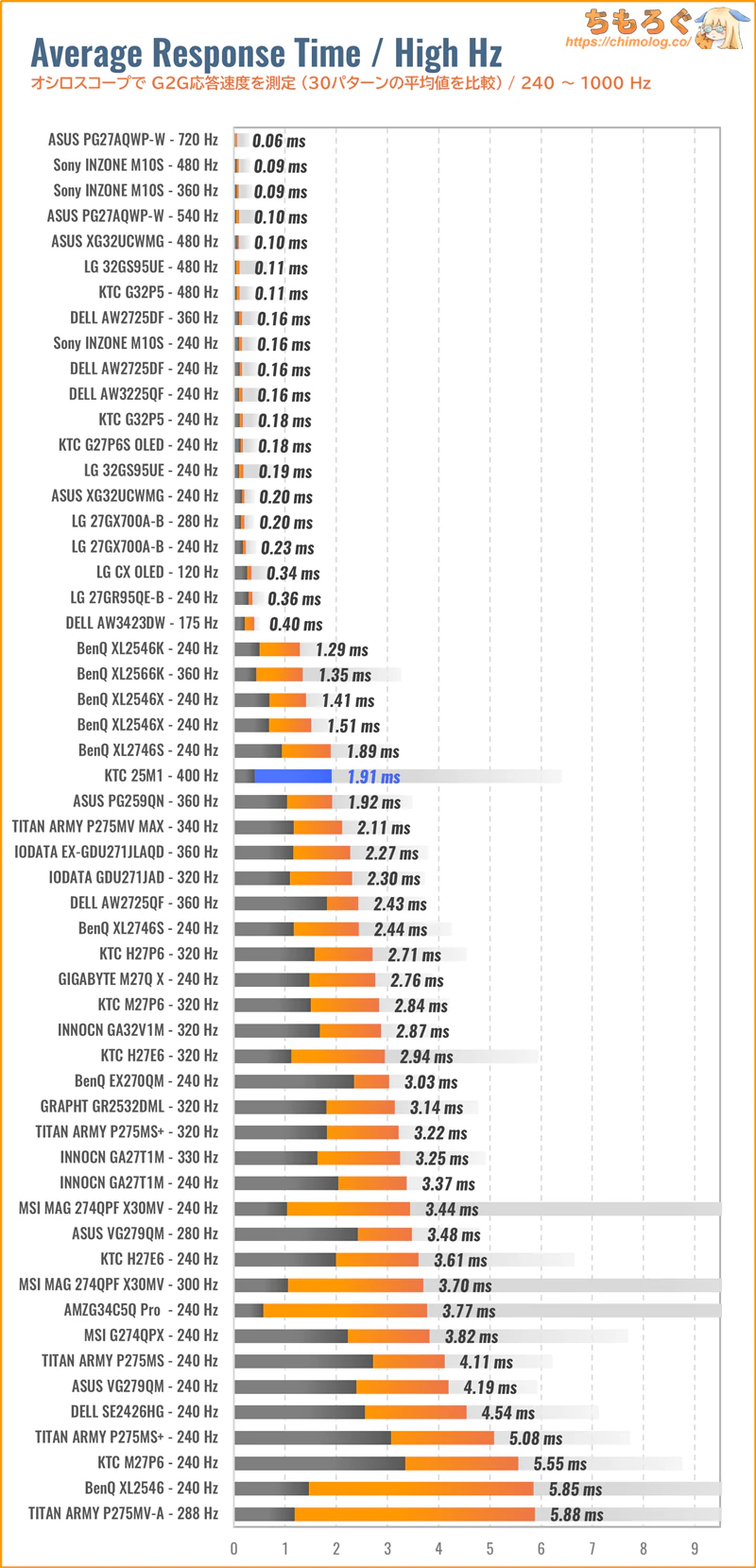
KTC 25M1で設定できる、最大リフレッシュレート400 Hz時の応答速度は平均2.37ミリ秒です。
400 Hzに必要な応答速度(< 2.50 ms)をそこそこ満たし、残像感も見事に除去されています。
OSD設定からオーバードライブを調整して、さらに応答速度を高速化して残像感を改善できないかチェックします。
| OD機能の効果 ※クリックすると画像拡大 | ||||
|---|---|---|---|---|
 | ||||
| 平均値 | 2.37 ms | 1.08 ms | 0.86 ms | 1.91 ms |
| 最速値 | 0.45 ms | 0.26 ms | 0.20 ms | 0.41 ms |
| 最遅値 | 7.01 ms | 2.28 ms | 1.74 ms | 6.40 ms |
| 平均エラー率 | 3.7 % | 16.8 % | 31.5 % | 6.8 % |
| 累積遷移 (変動電圧 x 時間) | 9.5 mVs | 8.6 mVs | 10.6 mVs | 8.7 mVs |
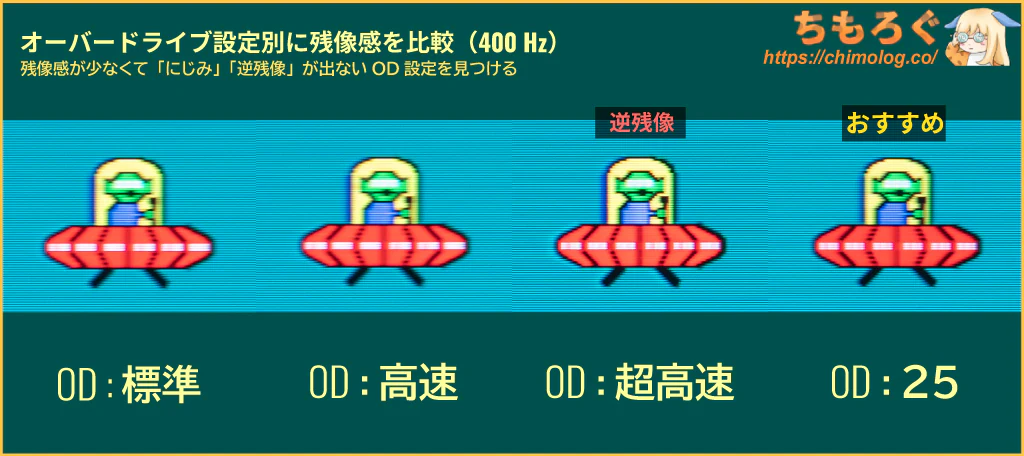
KTC 25M1のオーバードライブ機能は、3段階(標準 / 高速 / 超高速)または可変型(100段階)で調整できます。
「高速」モード以上はオーバードライブが効きすぎて逆残像(にじみ)があちこちに目立つので、可変型OD「ダイナミックOD」モードで好みに合わせて調整がおすすめです。
目視で調整した感じ、「25」前後がもっともバランスに優れています。エラー(にじみ)を抑えつつ、応答速度を平均1.91ミリ秒まで改善できました。
KTC 25M1のおすすめOD設定は「ダイナミックOD:25」です。
| 残像感を比較 ※クリックすると画像拡大 | |
|---|---|
| レビュー対象 (KTC 25M1) | 比較:OLED (ASUS PG27AQWP-W) |
 |  |
 |  |
| 比較:Fast IPS (P275MS+) | 比較:Fast HVA (TCL 32R84) |
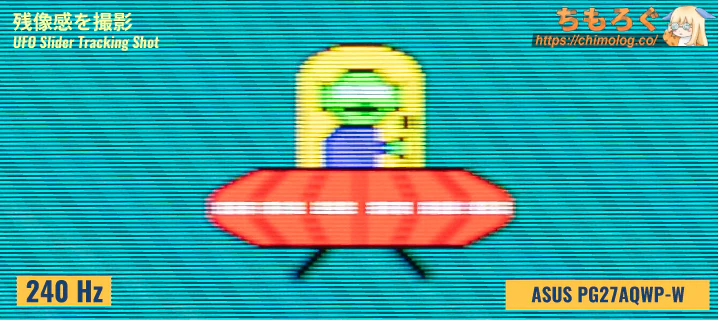
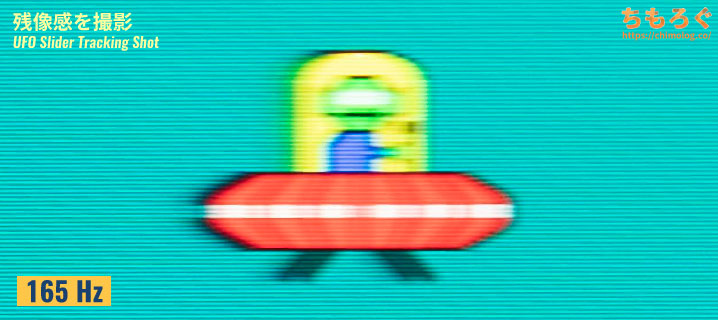
多くのPCゲーマーが「Fast TN」パネルに求める、優れたモーション性能をしっかりと見せつけます。残像感を少なく抑え、クッキリ明瞭とした映像を表示できます。
さすがにOLED(有機EL)パネルが相手だと勝てないですが、一般的なFast IPSやFast HVAパネルをハッキリ上回る性能です。
競技eSportsに適したモーション性能を発揮します。
| 応答速度を比較 ※クリックするとグラフ拡大 | ||
|---|---|---|
| 60~90 Hz | 100~220 Hz | 240 Hz以上 |
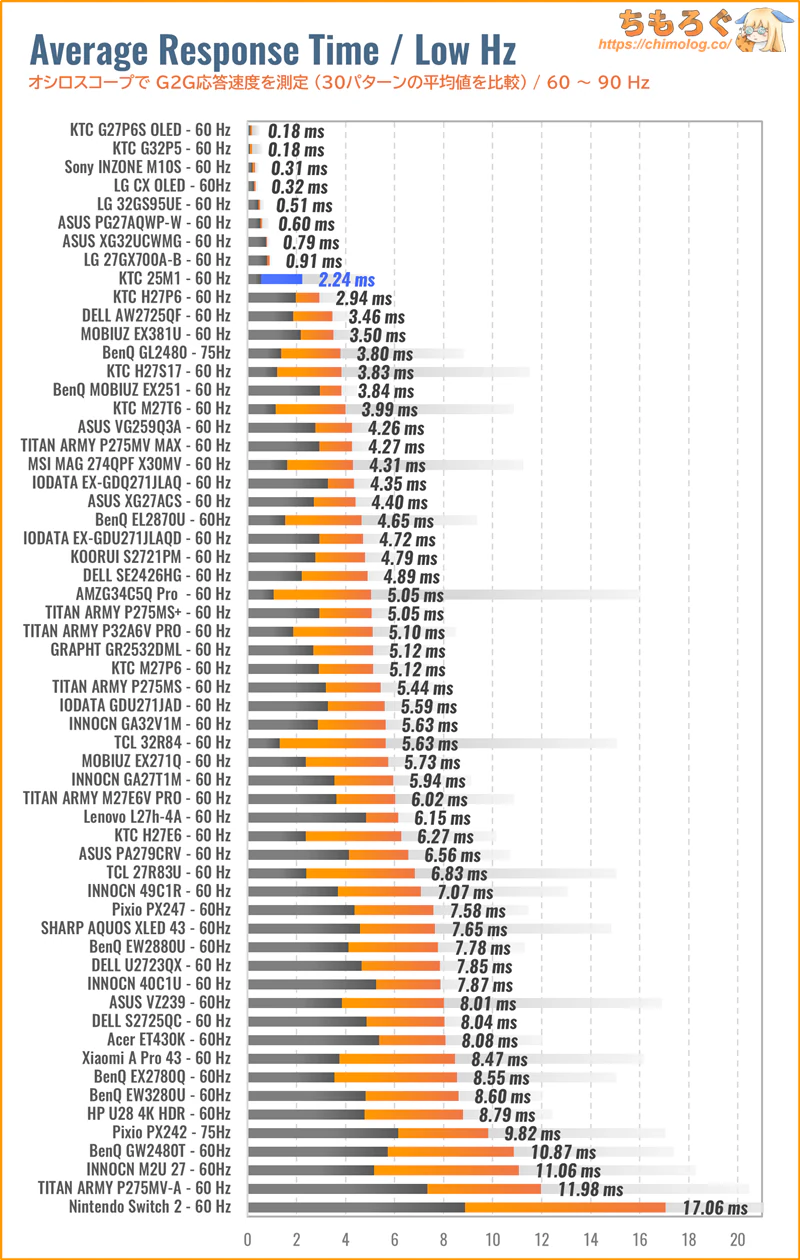 |  |  |
- 実績平均値:3.83ミリ秒
- レビュー機:2.14ミリ秒
ちもろぐに記録した過去122件のデータから、KTC 25M1の応答速度(240 Hz)は平均を軽く上回る優れた性能です。
- 実績平均値:3.13ミリ秒
(OLED込み:2.07ミリ秒) - レビュー機:1.91ミリ秒
400 Hz時の応答速度も平均以上の性能ですが、OLED含む平均値だと互角レベルにとどまります。
ゲーム性能(入力遅延)の測定と比較
| 入力遅延を比較 ※クリックすると画像拡大 | |
|---|---|
| 比較グラフ | 測定値 (クリック100回の平均値) |
 |
|
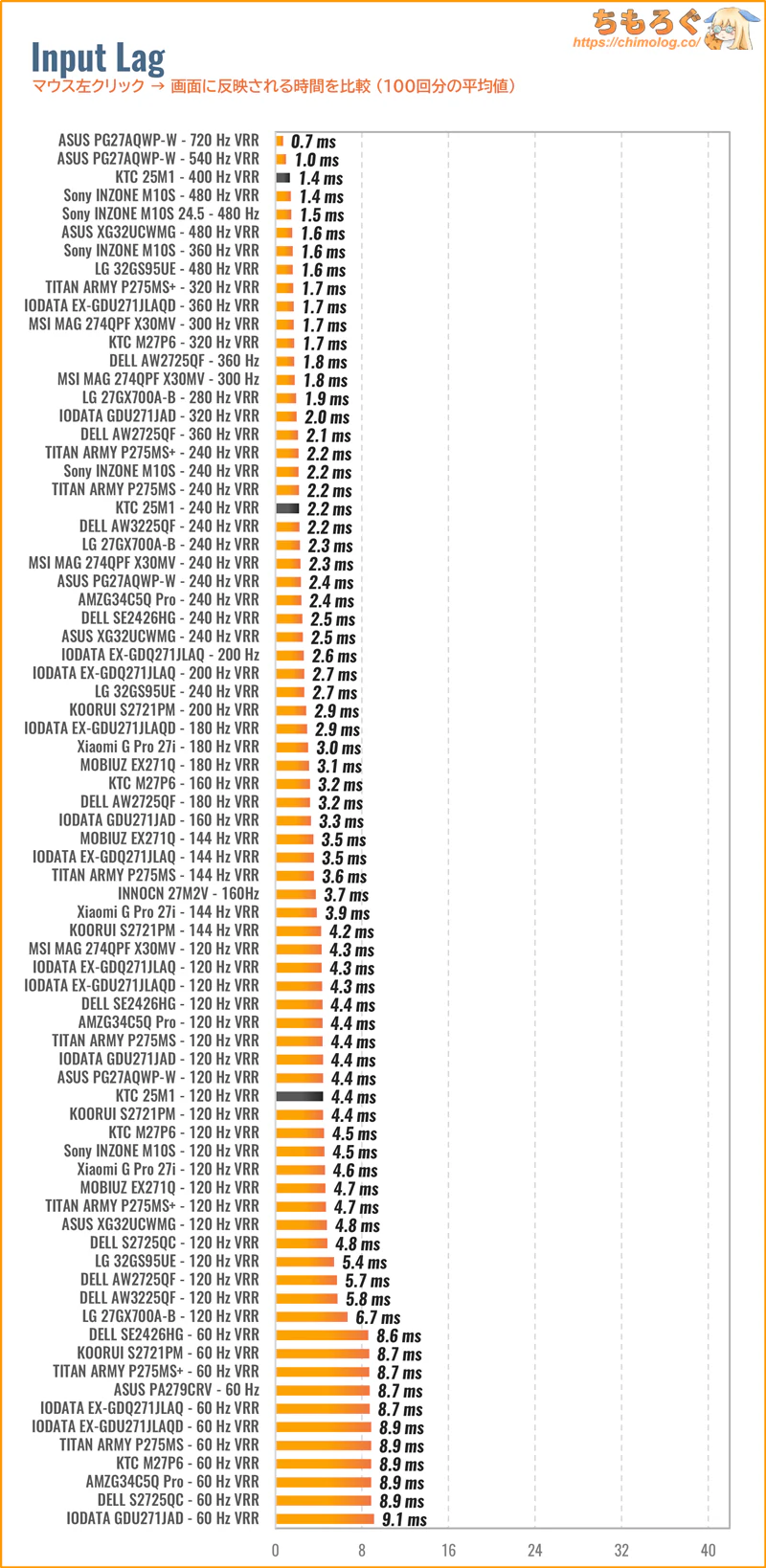
KTC 25M1で、左クリック100回分の入力遅延を測定しました。
リフレッシュレート60 ~ 400 Hzまで、安定して目標の16ミリ秒を下回る良好な入力遅延です。ほとんどの人が入力遅延を体感できません。
VRR(G-SYNC互換モード)の影響もなかったです。
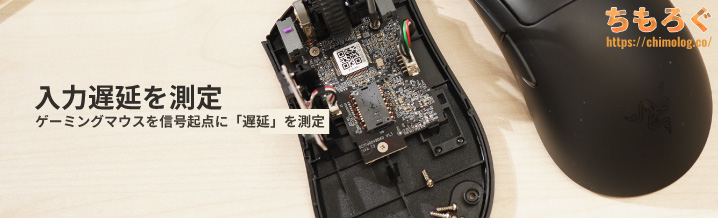
2024年7月より「入力遅延(Input Lag)」の新しい測定機材を導入しました。
クリック遅延がわずか0.1ミリ秒しかないゲーミングマウス「Razer Deathadder V3」から左クリックの信号を送り、画面上に左クリックが実際に反映されるまでにかかった時間を測定します。
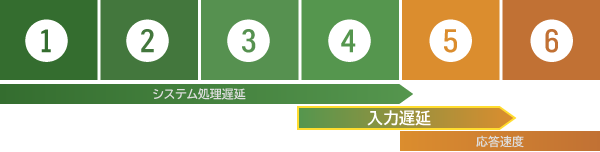
- マウスから左クリック
- CPUが信号を受信
- CPUからグラフィックボードへ命令
- グラフィックボードがフレームを描画
- ゲーミングモニターがフレーム描画の命令を受ける
- 実際にフレームを表示する(ここは応答速度の領域)
新しい機材は1~6の区間をそれぞれ別々に記録して、1~4区間を「システム処理遅延」、4~5区間を「モニターの表示遅延(入力遅延)」として出力可能です。
なお、5~6区間は「応答速度」に該当するから入力遅延に含めません。応答速度と入力遅延は似ているようでまったく別の概念です。
フリッカーフリー(画面のちらつき)を測定
| フリッカーフリーを検証 ※クリックすると画像拡大 | |
|---|---|
 | |
| |
| フリッカーの基準 | 結果 |
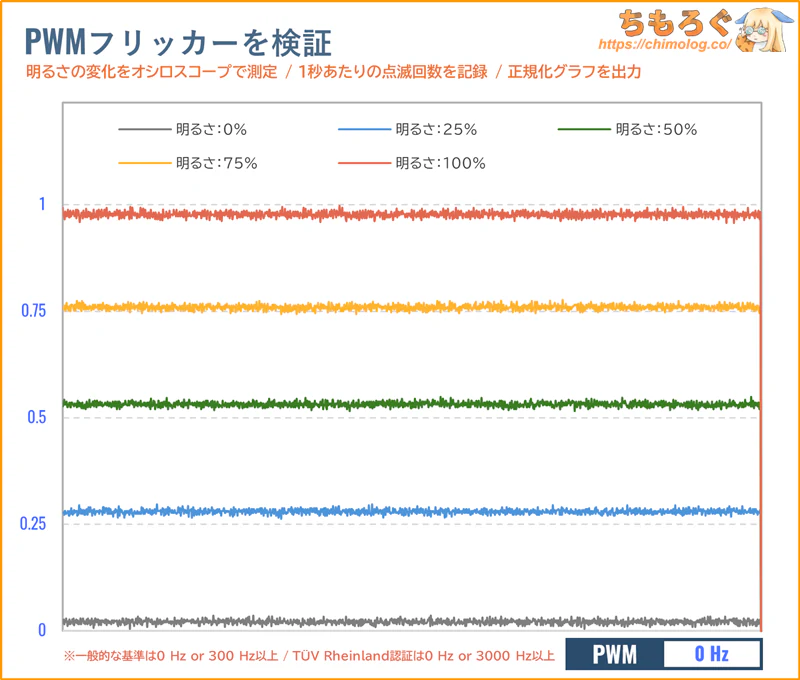
| 一般的な基準 (0 Hz または 300 Hz以上) | 問題なし (0 Hz) |
 TUV Rheinland認証 TUV Rheinland認証(0 Hz または 3000 Hz以上) | 問題なし (0 Hz) |
実際にオシロスコープを使ってフリッカーの有無をテストした結果、明るさ0~100%までフリッカーが一切検出されません。
「0 Hz」だから一般的な基準とTUV Rheinland基準どちらも合格できます。
| VRRフリッカーを検証 ※クリックすると画像拡大 |
|---|
 |
|
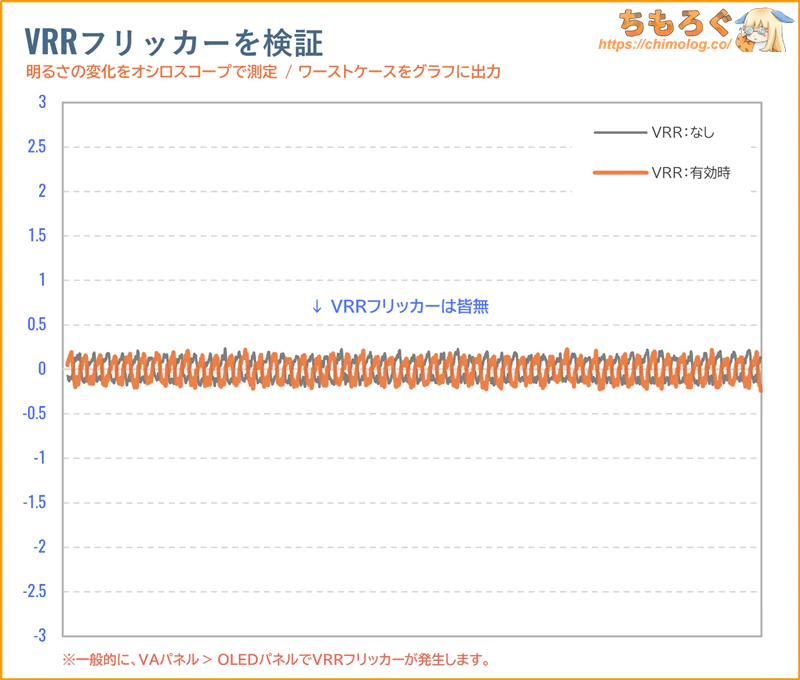
VRR(G-SYNC互換モードなど)有効時に発生する「VRRフリッカー」もテストします。
KTC 25M1からVRRフリッカーがまったく検出されず、常に安定してフリッカーフリーを維持しました。
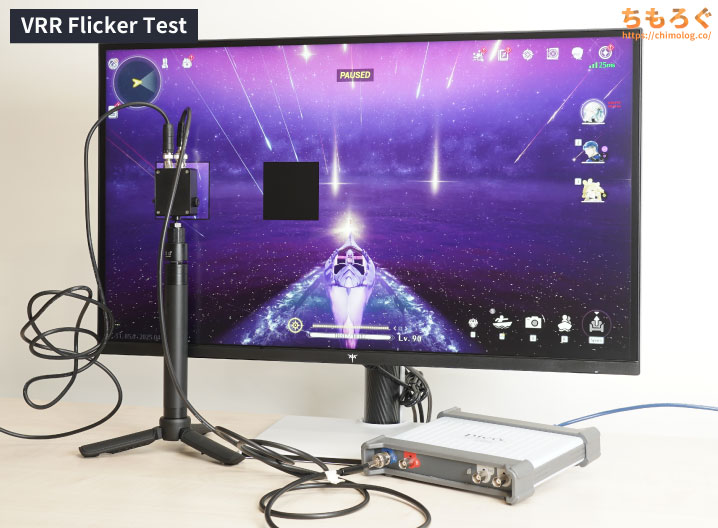
VRRフリッカー(VRR Flicker)は、画面が暗いシーンでフレームレートが激しく変動すると発生する確率が大幅に跳ね上がります。
ちもろぐでは、アクションRPG「鳴潮」にてフレームレートを10 fpsからモニター側の最大fpsまで動かします。
モニターの至近距離に設置された光学センサーを経由して、オシロスコープが明るさの変化をマイクロ秒(10万分の1秒)単位で記録する仕組みです。
記録されたグラフが乱高下していれば「VRRフリッカー」の検出に成功です。逆に、何もなく平坦で一直線なグラフが記録されればフリッカーは皆無と判断できます。
ゲーム機の対応状況(PS5とSwitch 2)
| PS5の対応状況 | ||
|---|---|---|
 | ||
| 設定 | 60 Hz | 120 Hz |
| フルHD1920 x 1080 | 対応PS5 VRR:- | 対応PS5 VRR:- |
| WQHD2560 x 1440 | – | – |
| 4K3840 x 2160 | – | – |
PS5でフルHD(最大120 Hz)に対応します。
HDMI 2.0端子にHDMI VRRが入っていないため、「PS5 VRR」を有効化できないです。
| Switch 2の対応状況 | ||
|---|---|---|
 | ||
| 設定 | 60 Hz | 120 Hz |
| フルHD1920 x 1080 | 対応HDR:対応 | 対応HDR:対応 |
| WQHD2560 x 1440 | – | – |
| 4K3840 x 2160 | – | Switch 2は非対応 |
| 「Nintendo Switch 2 のひみつ展」 ※クリックすると画像拡大 | ||
|---|---|---|
 |  | |
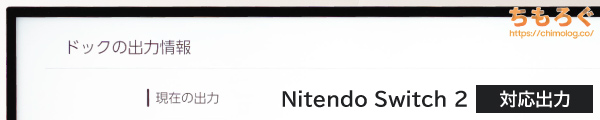
有料ソフト「Nintendo Switch 2 のひみつ展」で実際に120 Hz + HDR(10 bit)信号を出力させて、モニターが暗転せずにゲーム画面を表示できるかをチェックします。
暗転しなければ問題なし、暗転して解像度が下がってしまったら互換性なし、と判断します。

Nintendo Switch 2(ドックモード)で、フルHD(最大120 Hz)に対応します。
HDR(10 bit)出力も問題なし。
PS5 / PS5 Pro / Nintendo Switch 2など。120 Hz対応ゲーム機で、実際にゲーム側が120 Hz(120 fps)で動くかどうかは、もっぱらゲーム次第です。
ゲーム側が120 Hzをサポートしていなかったら意味がありません。プレイする予定のゲームが120 Hzに対応しているか、事前によく調べてください。
ゲーミングPCで使えるリフレッシュレート
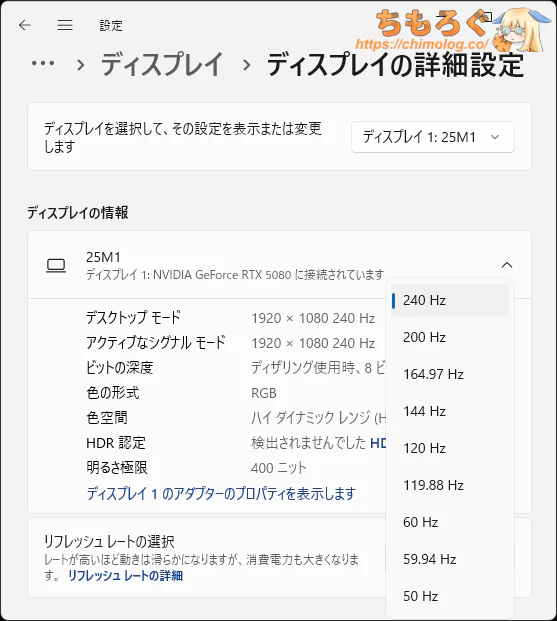
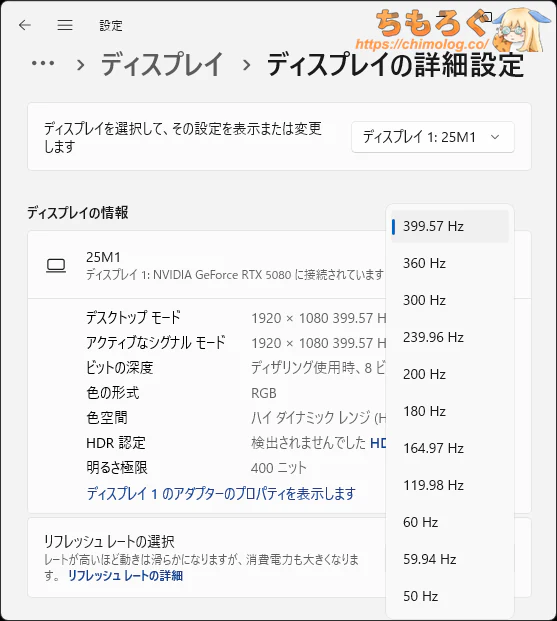
ゲーミングPCの映像端子(HDMIやDisplay Port)にKTC 25M1を接続して、ディスプレイの詳細設定から使えるリフレッシュレート一覧をチェックします。
| 対応リフレッシュレート ※クリックすると画像拡大 | |
|---|---|
| HDMI 2.0 (14.4 Gbps) | Display Port 1.4 (25.92 Gbps) |
 |  |
| |
KTC 25M1がパソコンで対応しているリフレッシュレートは以上のとおりです。
HDMI 2.0で最大240 Hzまで、Display Port 1.4で最大400 Hzに対応します。
レトロなゲーム機で役に立ちそうな23.98 ~ 24 Hz範囲は非対応です。
KTC 25M1は、圧縮転送モード「DSC(Display Stream Compression)」を明示的に切り替え不可能です。
| DSC無効時 対応リフレッシュレート | ||
|---|---|---|
| 端子 | SDR (8 bit @ RGB) | HDR (10 bit @ RGB) |
| HDMI 2.0 | – | – |
| DP 1.4 | – | – |
CRU(Custom Resolution Utility)によるカスタム解像度や、NVIDIA DSR(DLDSR)を使いたいマニア志向のユーザーにとって少し困る仕様です。
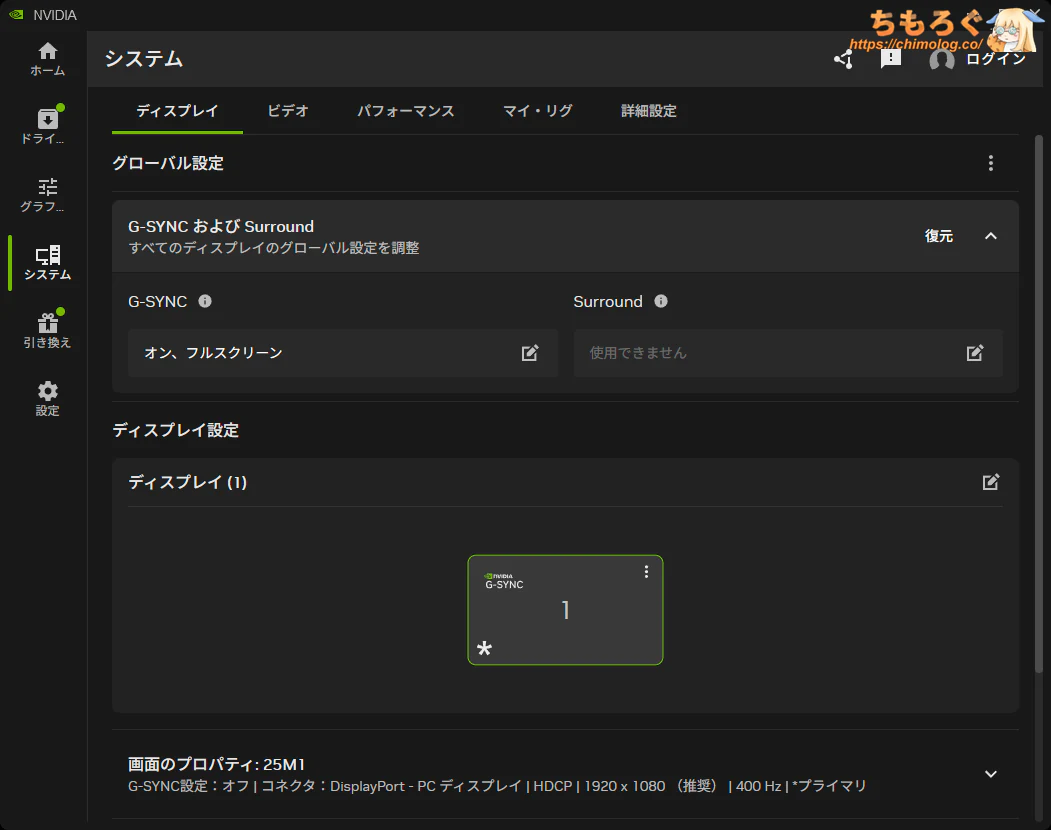
| VRR機能(可変リフレッシュレート) ※クリックすると画像拡大 |
|---|
 |
|
フレームレートとリフレッシュレートを一致させて「ティアリング」を防ぐ効果がある、VRR機能はDisplay Portのみ使用可能です。動作範囲は48~400 Hzです。
LFC(低フレームレート補正)対応ハードウェアの場合は、48 Hzを下回ってもVRRが機能します。
競技ゲーマー向け機能をチェック
- 暗所補正
暗い部分を明るく補正する機能 - 鮮やかさ補正
色の付いた部分を強調する機能 - 残像軽減
残像をクリアに除去する機能
KTC 25M1は、3つある主要な競技ゲーマー向け機能のうち2つ対応します。クロスヘア(十字線)やフレームレート表示も可能です。
ただし、Zowieシリーズで使える「Color Vibrance」に相当する機能が見当たらないです。
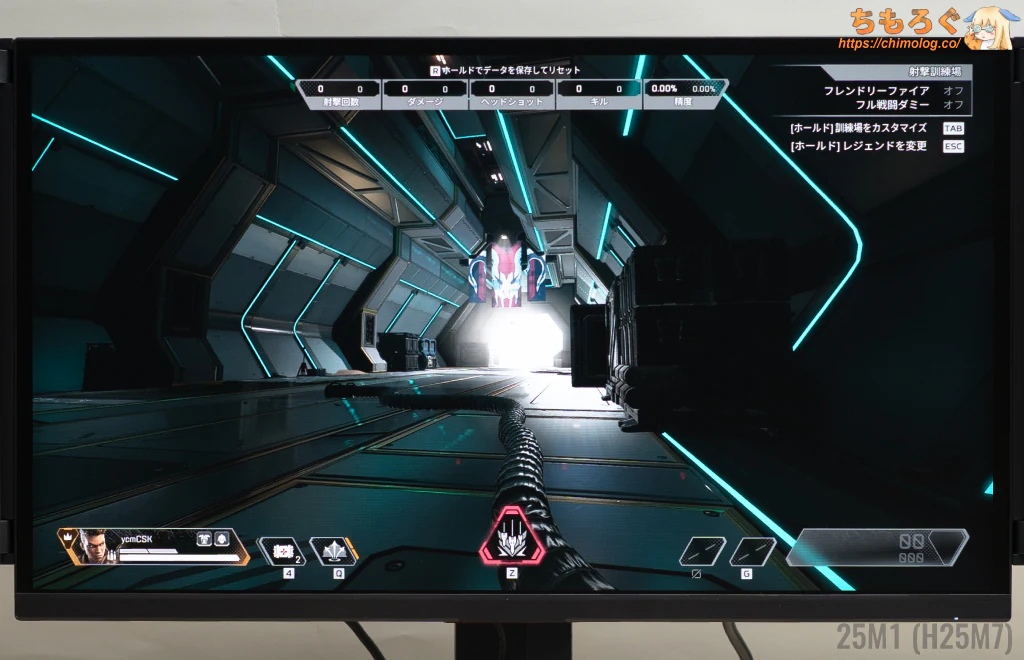
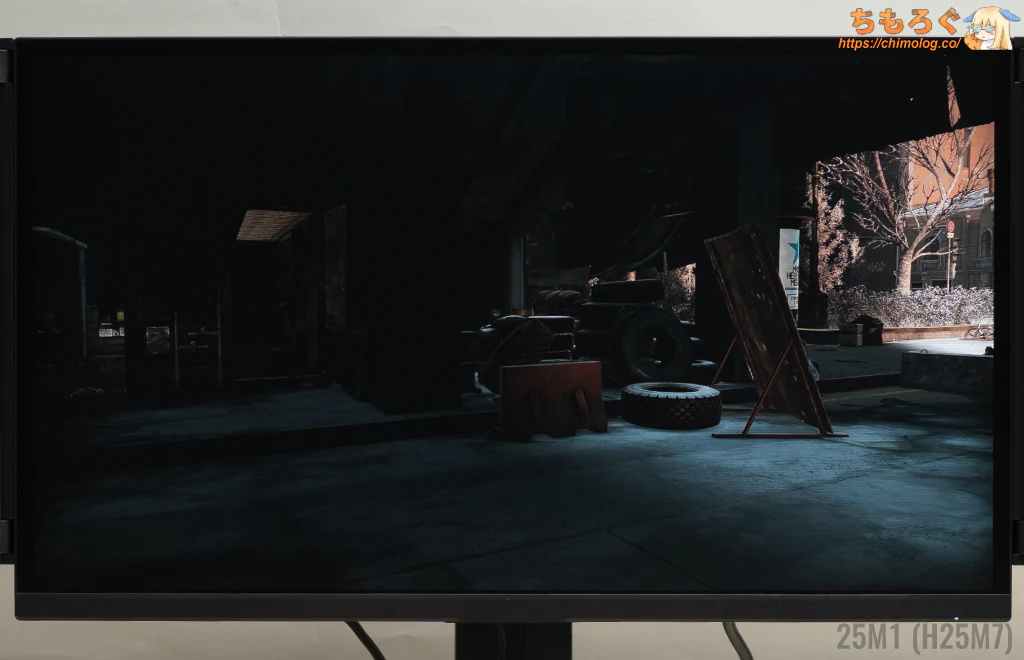
| 機能チェック:暗所補正 「ブラックイコライザ」 ※クリックすると画像拡大 | |
|---|---|
| Apex Legends | Escape from Tarkov |
 |  |
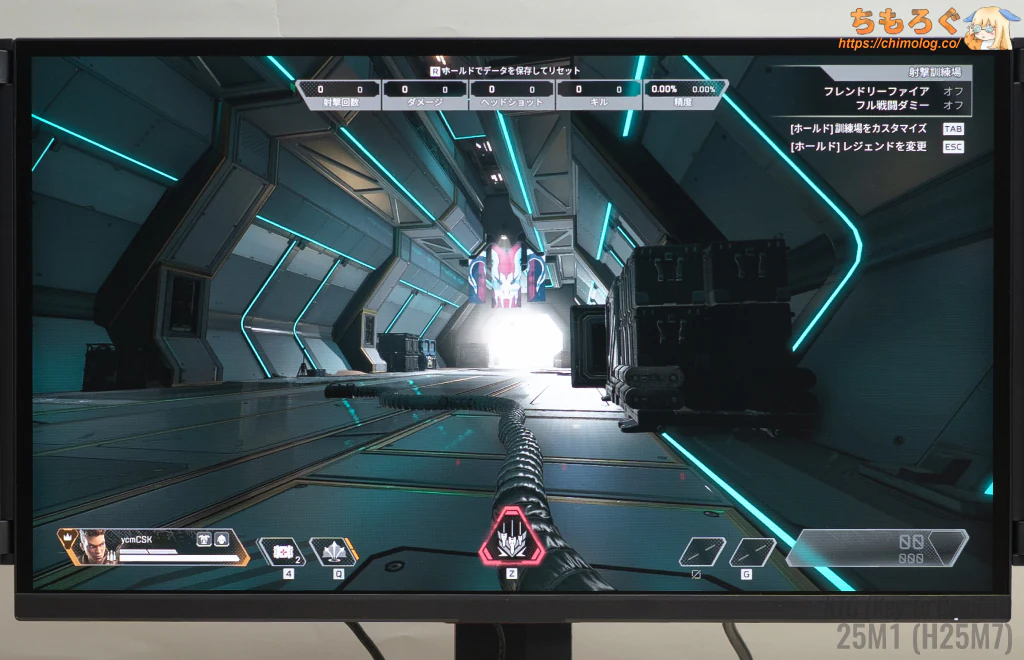 | 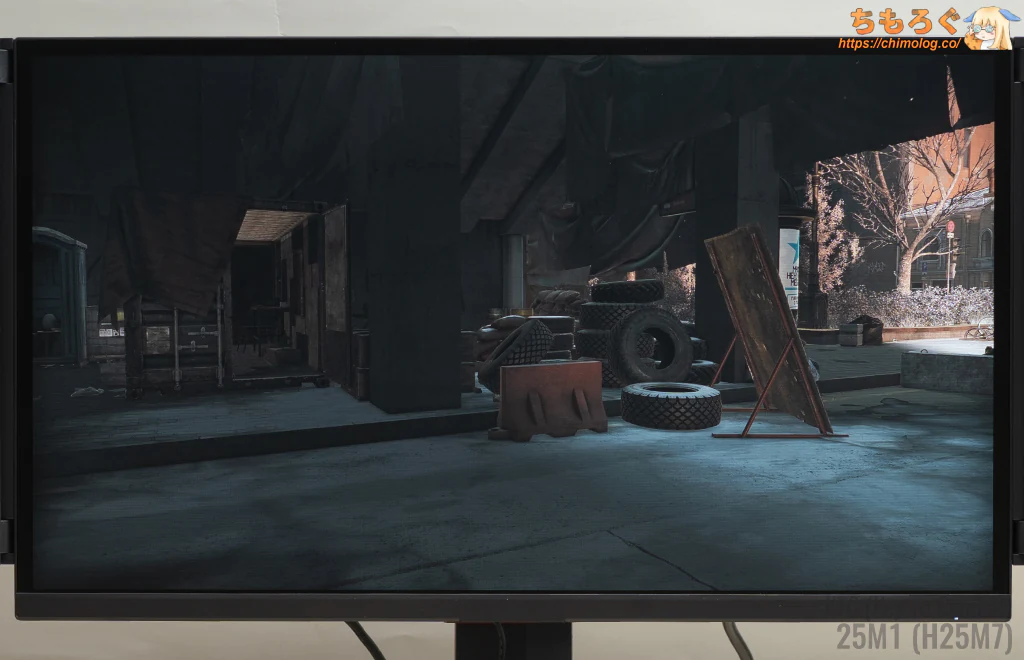 |
「ブラックイコライザ」モードは、暗い部分を見やすく視認性を向上するモードです。Lv0~Lv3(4段階)から調整できます。
ちょっと全体が白っぽく見えるものの、暗所を持ち上げる効果自体はそこそこ強く、十分に使えるレベルです。
なお、本家版「Black eQualizer」なら、白っぽさを抑えつつ強力な暗所補正が得られます。
残像軽減(黒挿入)モードをチェック
| 機能チェック:残像軽減 「DAC」 ※クリックすると画像拡大 | |
|---|---|
| 残像感 (UFO追尾ショット) | 性能 (測定値) |
 |
|
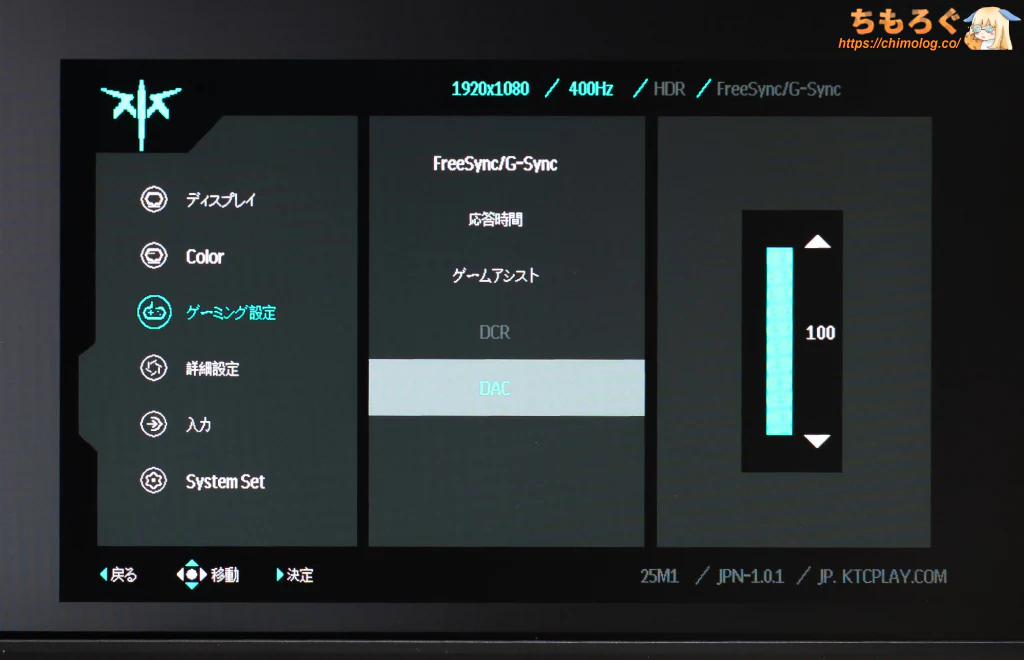
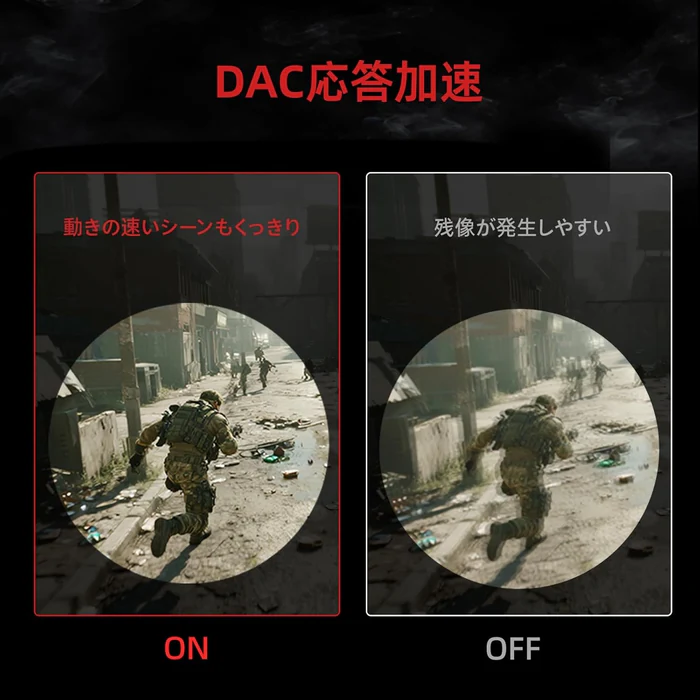
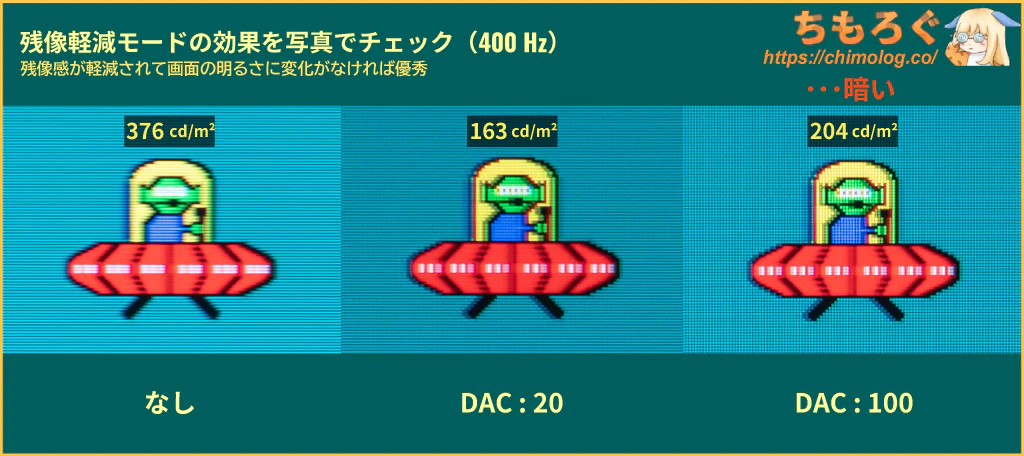
KTC 25M1には、黒フレーム挿入で残像感を軽減する機能「DAC応答加速」モードが搭載されてます。
- DAC(Lv100):約204 cd/m²(黒比率78.4%)
- DAC(Lv60):約182 cd/m²(黒比率83.2%)
- DAC(Lv20):約163 cd/m²(黒比率82.9%)
Lv0 ~ Lv100(20ずつ)の全5段階で強度を調整でき、レベルを高くするほど効果が下がり、代わりに画面の明るさが向上します。
Lv100モードが一番見やすいですが、約200 cd/m²台がやっとです。本家版「DyAc+」に競合するには、明るさが不足しています。少なくとも300 cd/m²台は欲しいです。
| ゲーム映像で比較※クリックすると画像拡大 | |
|---|---|
| VALORANT | 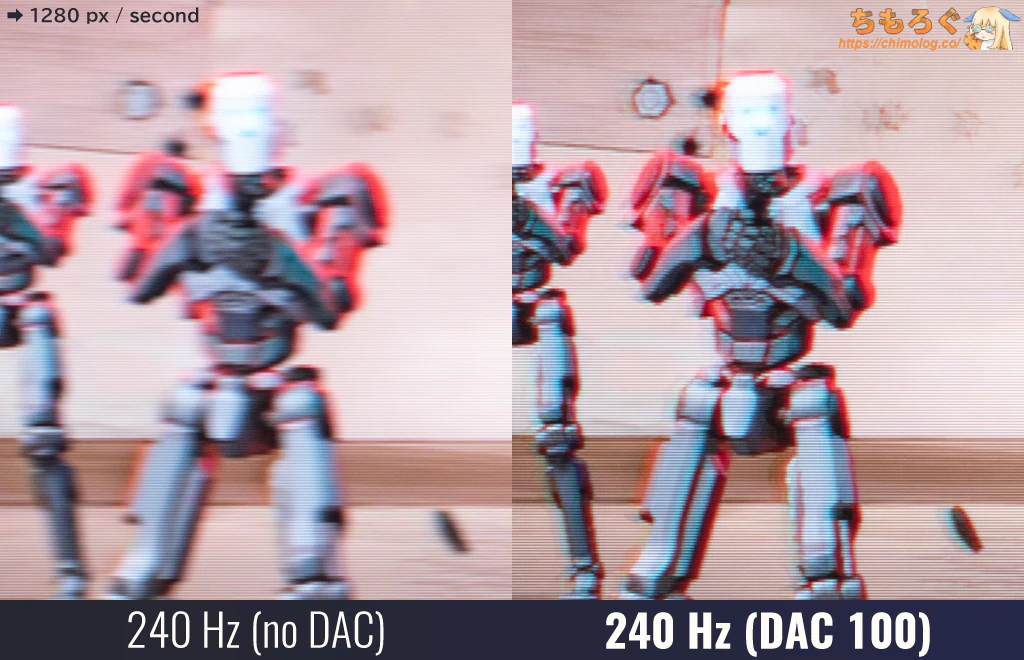 |
| タルコフ | 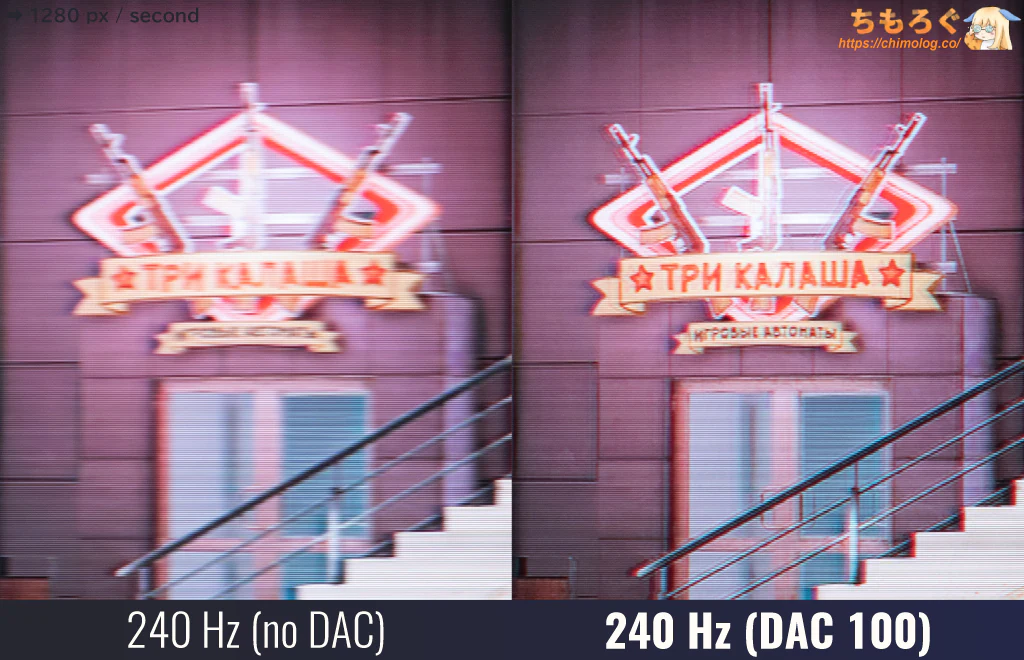 |
| Apex | 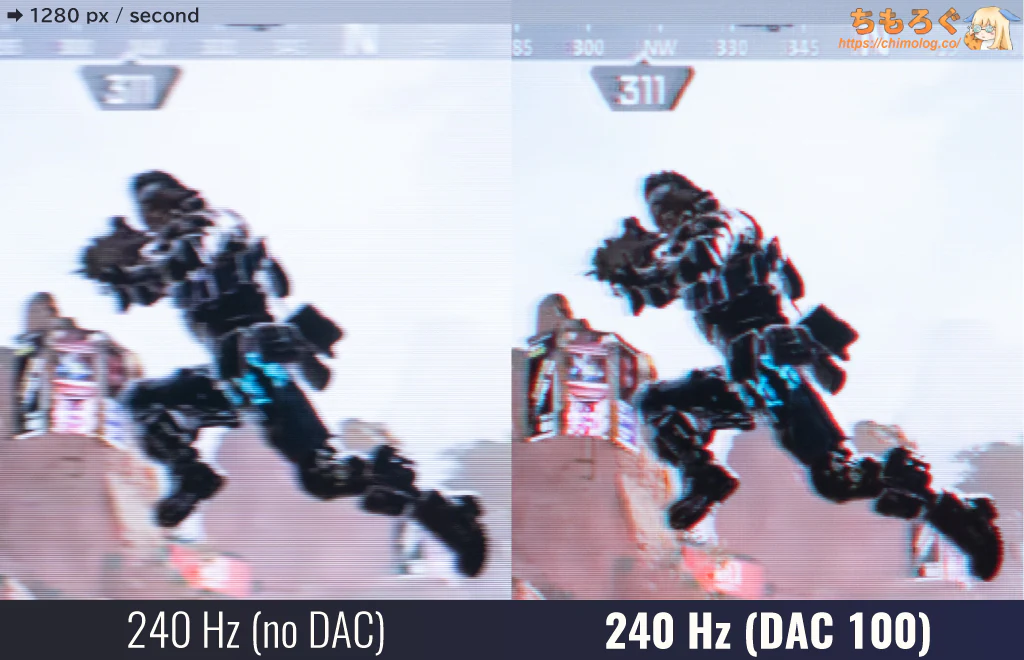 |
ゲームプレイ録画から抽出したスクリーンショットを、毎秒1280ピクセルで動かして、追尾カメラで撮影した比較写真です。
分かりやすいように240 Hzで撮影しました。「DAC応答加速」の有無で、残像感やクッキリ感が大きく変わります。
高速移動するオブジェクトを正確に目で追いやすくなり、エイムのしやすさにプラスの効果です。
| 黒フレーム挿入時間 ※クリックすると画像拡大 | |
|---|---|
| 400 Hz (BFI : 2.07 ms) | 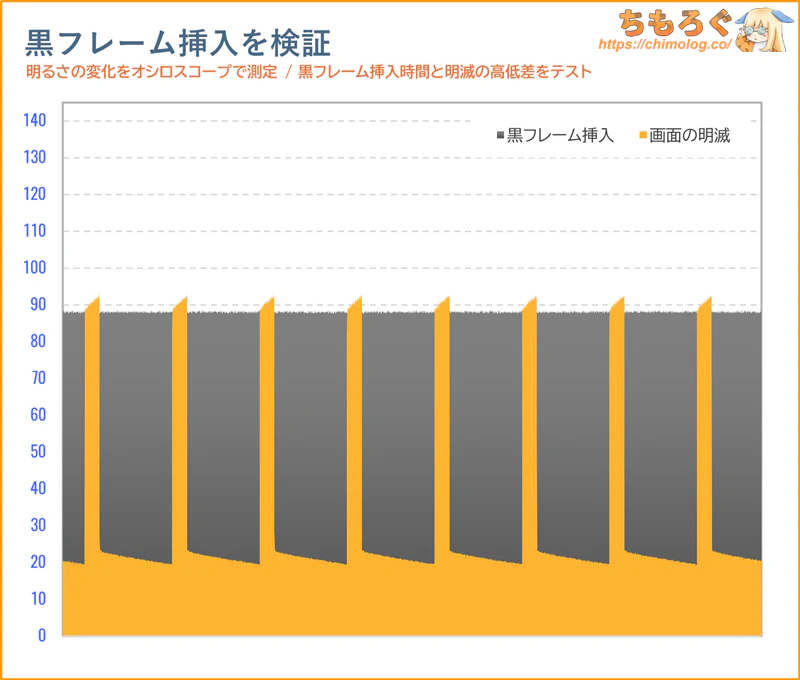 |
| 400 Hz (BFI : 2.08 ms) | 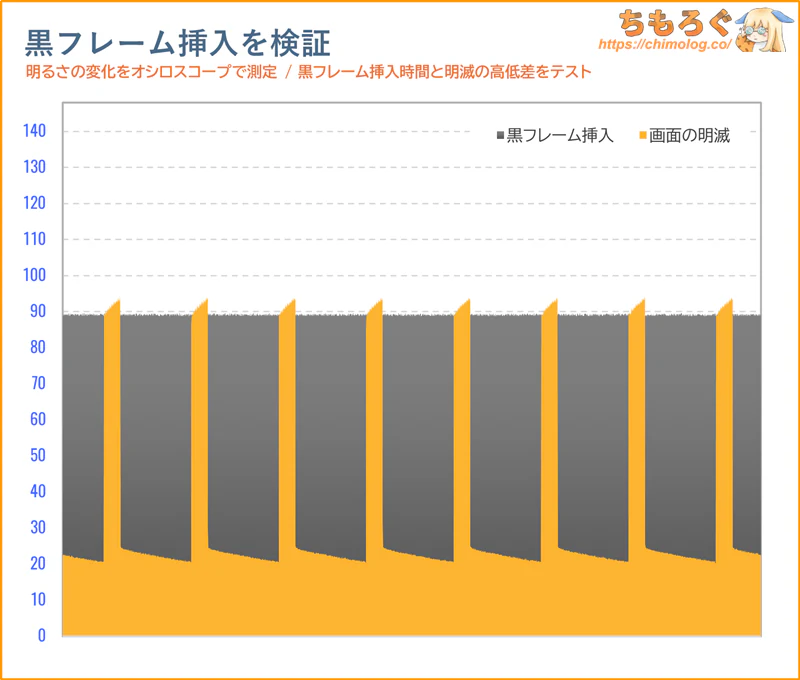 |
| 400 Hz (BFI : 1.96 ms) | 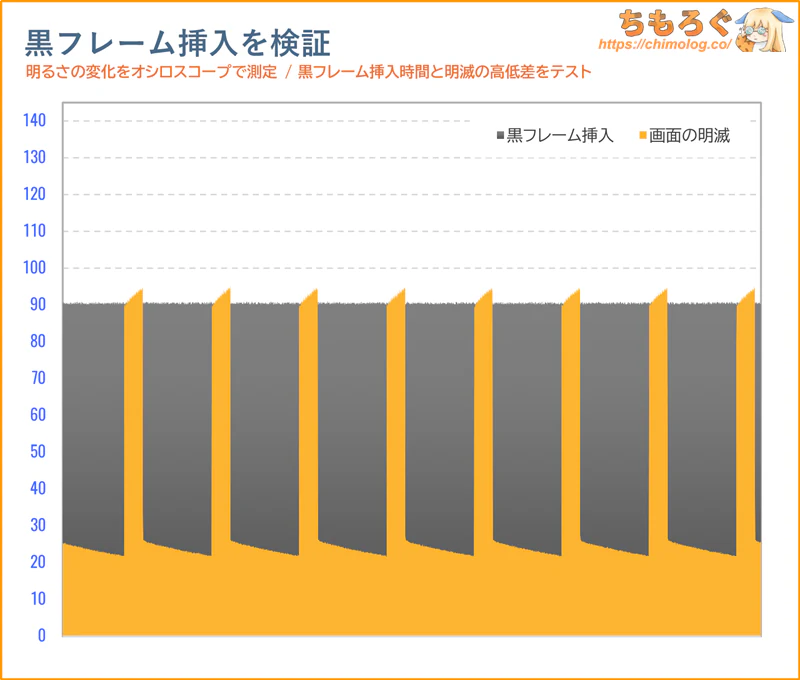 |
リフレッシュレート400 Hzで検証。DACレベルを高くするほど、黒フレーム挿入時間が減って、画面の明るさが少し改善します。黒フレーム挿入時間は約78~83%の範囲で変動します。
| ベンチマークと比較 Zowie「DyAc+」以上を目指す | ||
|---|---|---|
| 黒挿入モード | 明るさ | 黒挿入時間 |
| DyAc 2:プレミアム (ベンチマークNo.1) | 約330 cd/m² | 91 % |
| MPCS TECH:ULL Lv3 (GR2532DML) | 約385 cd/m² | 83 % |
| DyAc+:プレミアム (ベンチマークNo.2) | 約320 cd/m² | 84 % |
| DyDs:高 (Titan Army P275MV-A) | 約316 cd/m² | 78 % |
| MPCS TECH:ULL Lv3 (INNOCN GA27T1M) | 約292 cd/m² | 80 % |
| DyDs:超低遅延 (Titan Army P275MV MAX) | 約299 cd/m² | 77 % |
| DyDs:高 (Titan Army P275MS+) | 約280 cd/m² | 79 % |
| MPCS TECH:中 | 約310 cd/m² | 75 % |
| ブレ削減 | 約300 cd/m² | 65 % |
| ASUS ELMB Sync | 約250 cd/m² | 70 % |
| KTC DAC (KTC 25M1) | 約204 cd/m² | 78 % |
| ASUS ELMB (ASUS PG27AQWP-W) | 約171 cd/m² | 50 % |
| ASUS ELMB (ASUS XG32UCWMG) | 約128 cd/m² | 48 % |
ジェネリックZowieを目指す製品ですが、残念ながら「DyAc+」にすら及ばず、競合する中華モニターで採用例が増えている「MPCS TECH」や「DyDs」に大きく劣る性能です。
信号パターンも典型的な低コストタイプな黒フレーム挿入に過ぎず、DyAc 2やDyDsで行われている「CRTエミュレーション駆動(疑似インパルス駆動)」がまったく再現されてません。
KTC 25M1:クリエイター適性
| 色精度を比較 ※クリックすると画像拡大 | |
|---|---|
| グレーの精度 (dE2000で比較) | 色の精度 (dE2000で比較) |
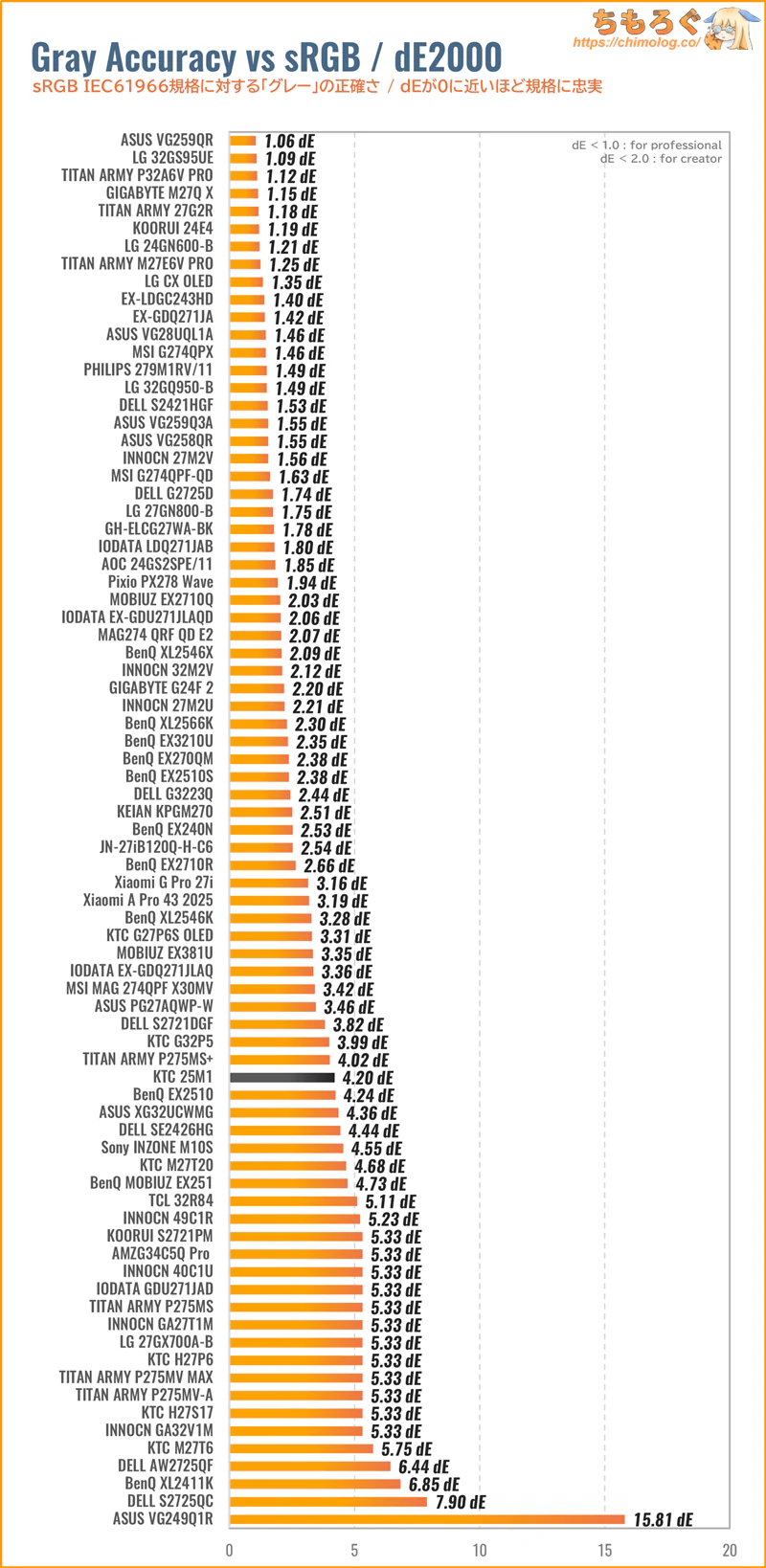 | 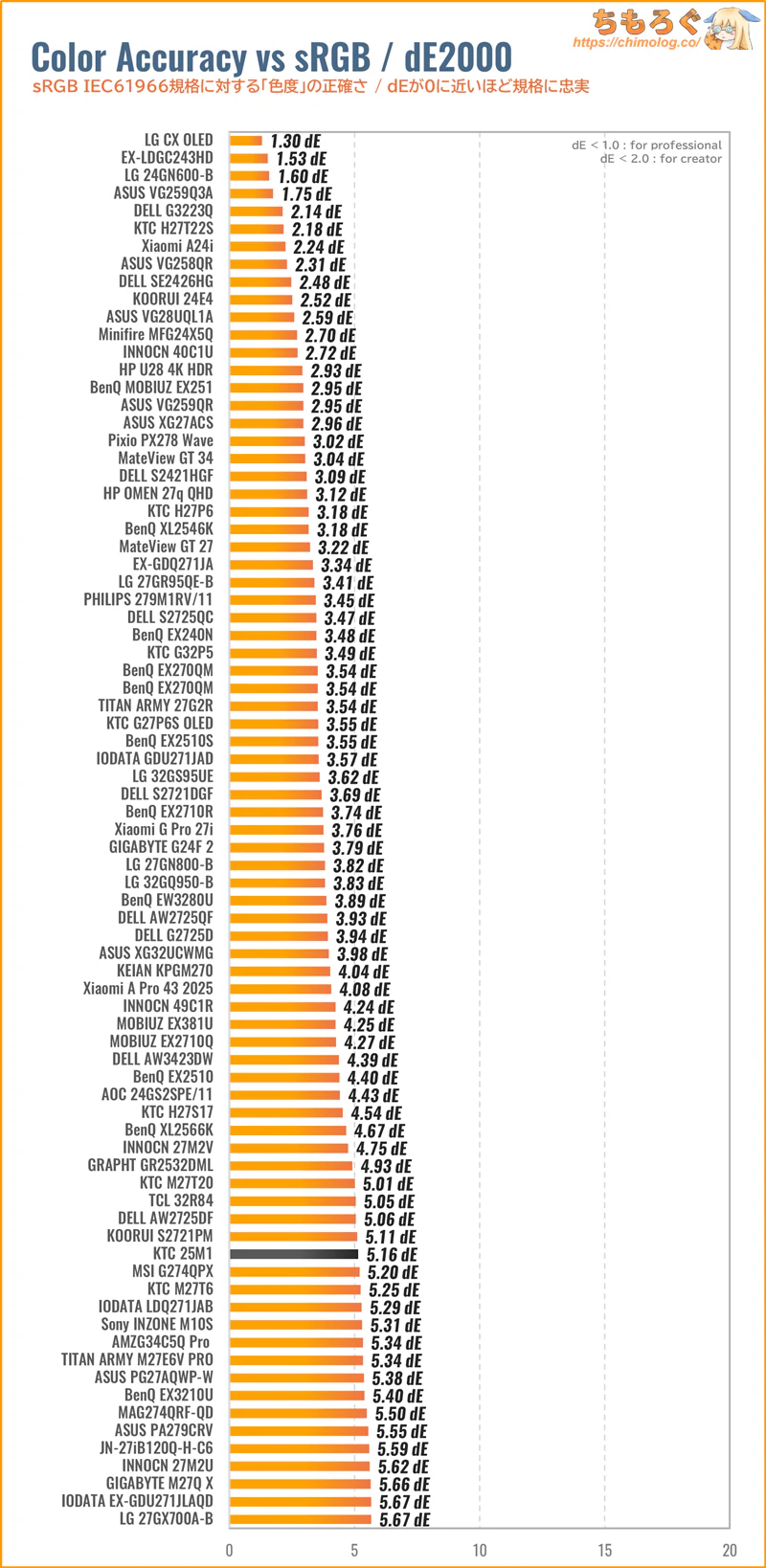 |
KTC 25M1は初期設定の時点で、色もグレーも精度が合ってません。
わざわざ競技用のモニターに色の正確さを求めるマニアックなゲーマーはいないと思いますが、一応「sRGB」モードが実装されてます。
なお、キャリブレーションレポートはありません。期待せず、とりあえず色精度を測定するだけします。
「sRGB」モードと色精度(dE2000)
| sRGBモードの精度 ※クリックすると画像拡大 | |
|---|---|
| テスト内容 (dE2000) | 測定グラフ |
| 色域制限 | 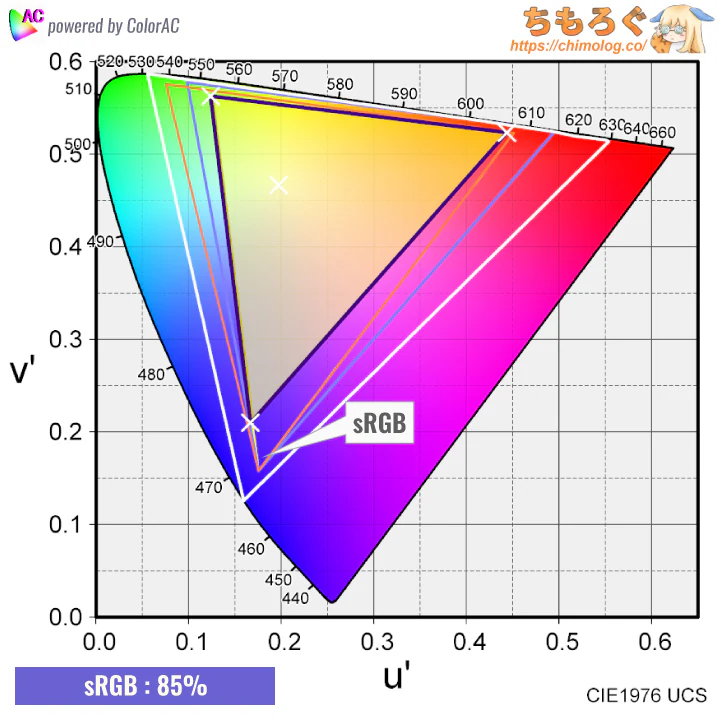 |
| グレースケール | 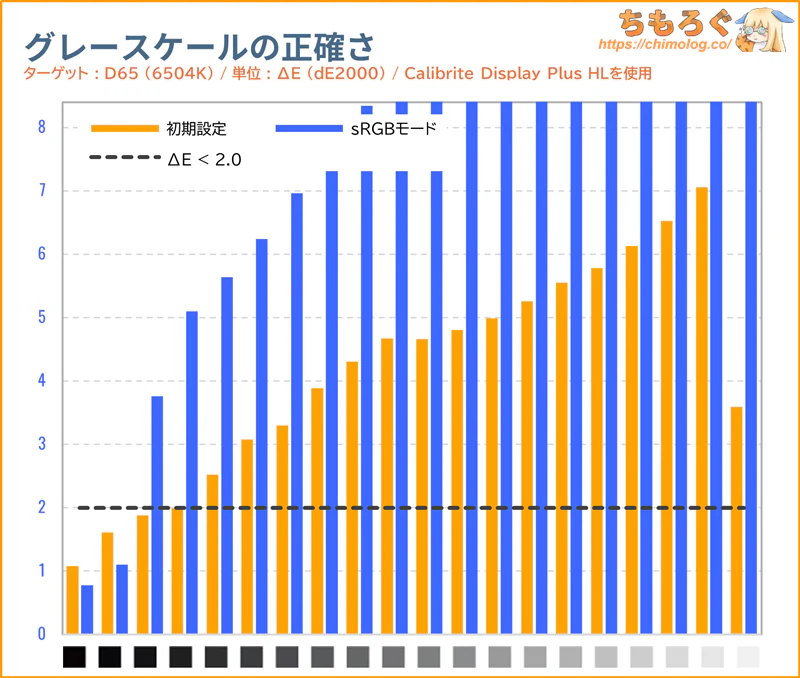 |
| 色(彩度ポイント) | 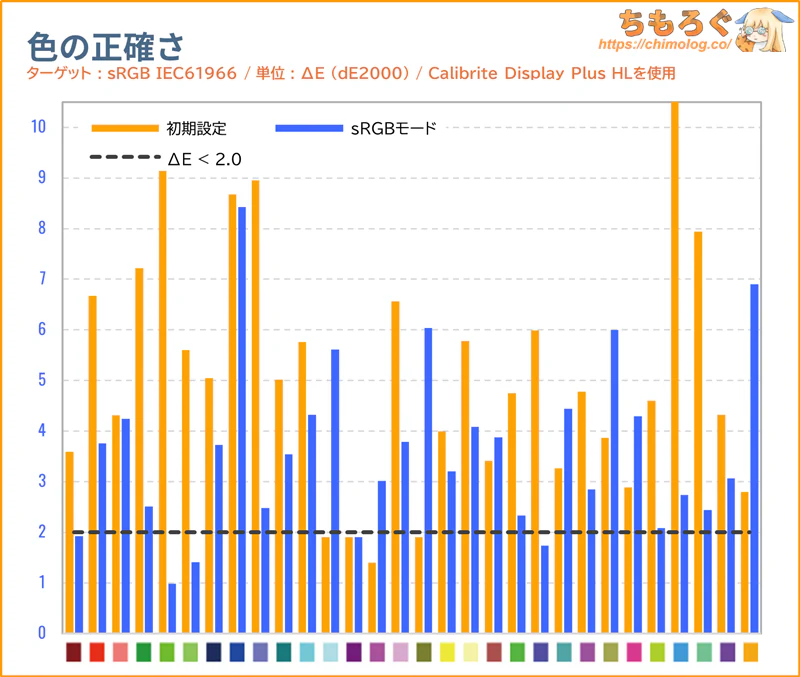 |
| ガンマカーブ | 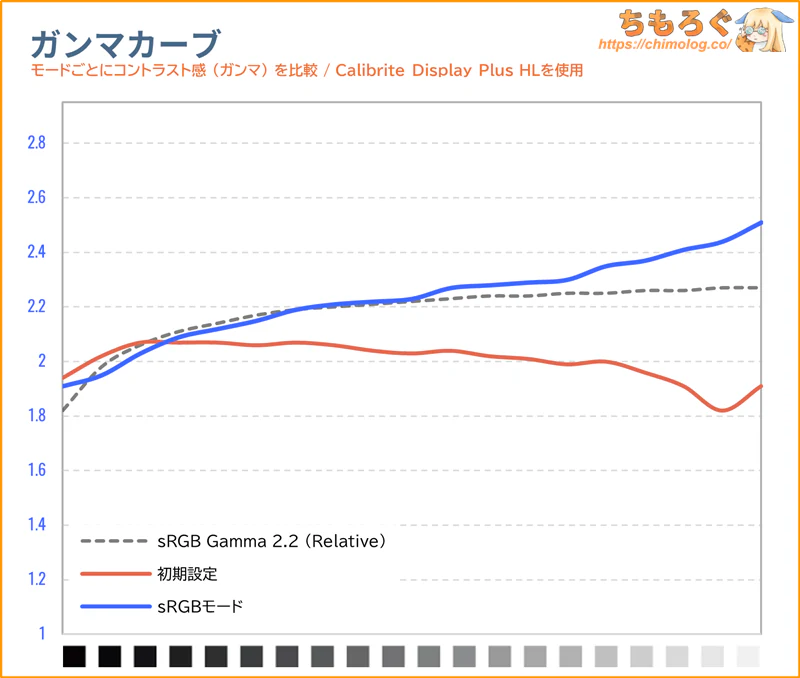 |
KTC 25M1の「sRGBモード」はかなり不正確です。
sRGB色域を絞りすぎてカバー率がかえって悪化(85%)するうえ、グレースケールは緑色に歪み、ガンマカーブ(sRGB Gamma 2.2 Relative)もやや暗いです。
色の精度がΔE = 3.59で、グレーの精度はΔE = 8.28でした。どちらも基準値(< 2.0)を大幅にオーバーします。
「DCI P3」と「AdobeRGB」は・・・?
| DCI-P3モードの精度 ※クリックすると画像拡大 | |
|---|---|
| テスト内容 (dE2000) | 測定グラフ |
| 色域制限 | 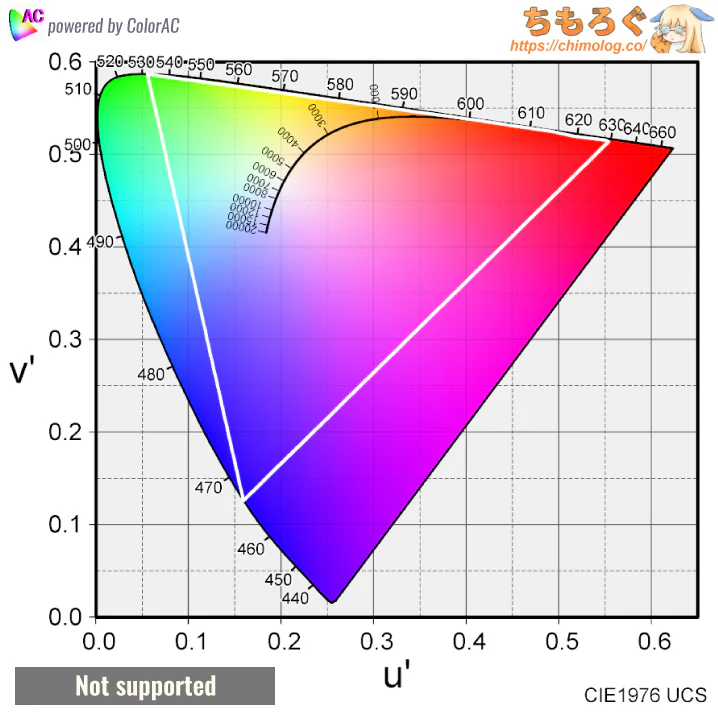 |
| グレースケール |  |
| 色(彩度ポイント) |  |
| ガンマカーブ |  |
「DCI P3」モードは未実装です。
| AdobeRGBモードの精度 ※クリックすると画像拡大 | |
|---|---|
| テスト内容 (dE2000) | 測定グラフ |
| 色域制限 | 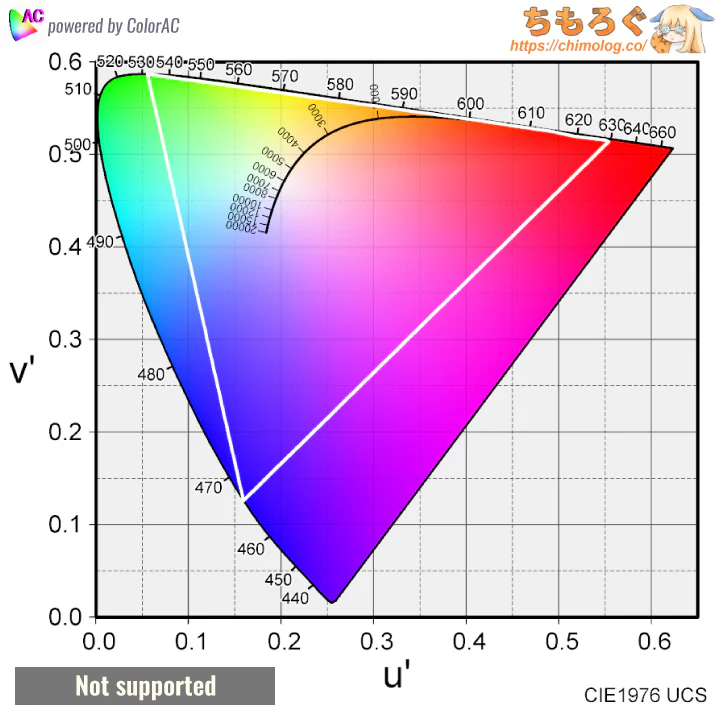 |
| グレースケール |  |
| 色(彩度ポイント) |  |
| ガンマカーブ |  |
「AdobeRGB」モードは未実装です。
KTC 25M1:本体デザインと機能
パッケージ開封と組み立て工程
| 開封の儀 ※クリックすると画像拡大 | |
|---|---|
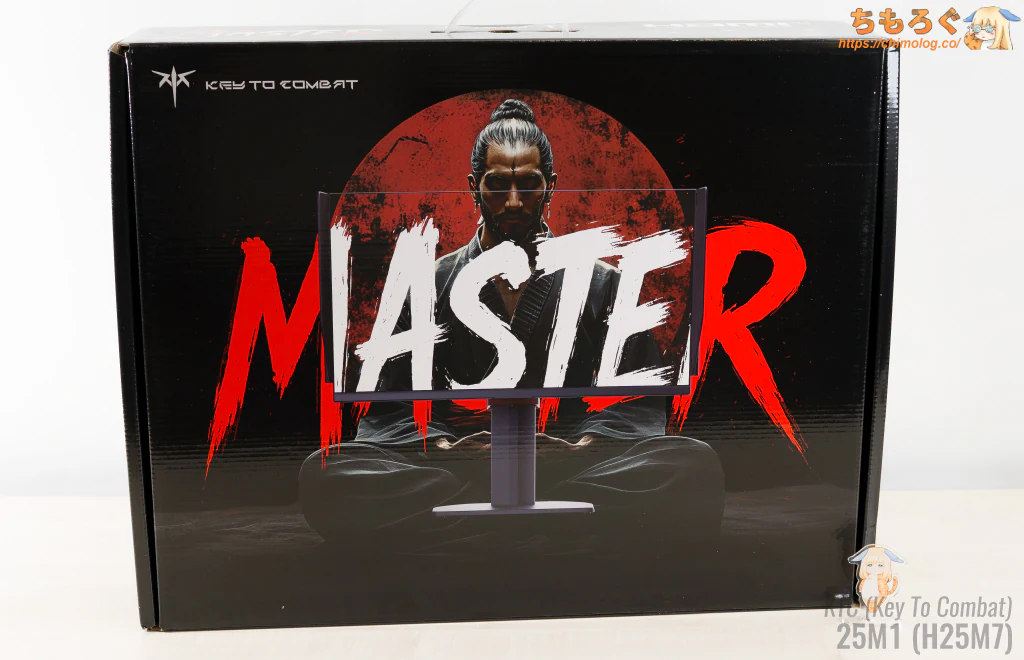 |  |
ツルツルに反射する真っ黒な塗装に、侍と「MASTER」の筆字が描かれた派手なパッケージで到着。サイズは62 x 49 x 16 cm(140サイズ)です。
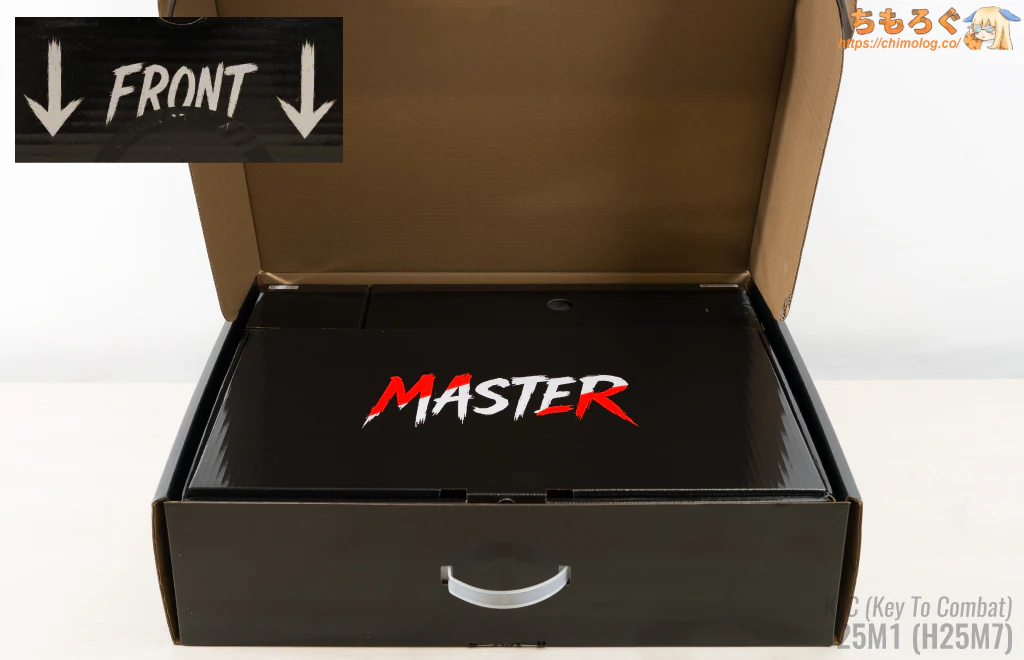
箱に書いてある「↓FRONT↓」の文字を床に向けてから開封して、梱包材まるごと全部引っ張り出します。
ゲーミングモニター本体と付属品がそれぞれ箱ごとに小分け収納されてます。手前にゲーミングモニター、奥にある3箱に付属品が収まってます。
| 組み立て工程 ※クリックすると画像拡大 | |
|---|---|
 |  |
 |  |
 |  |
 | |
| |
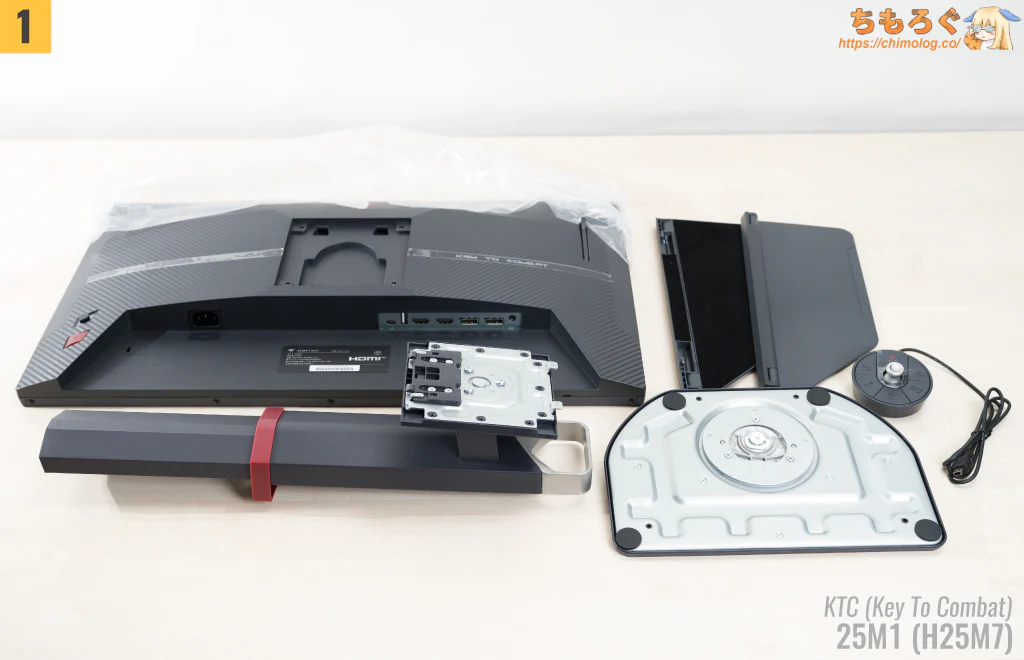
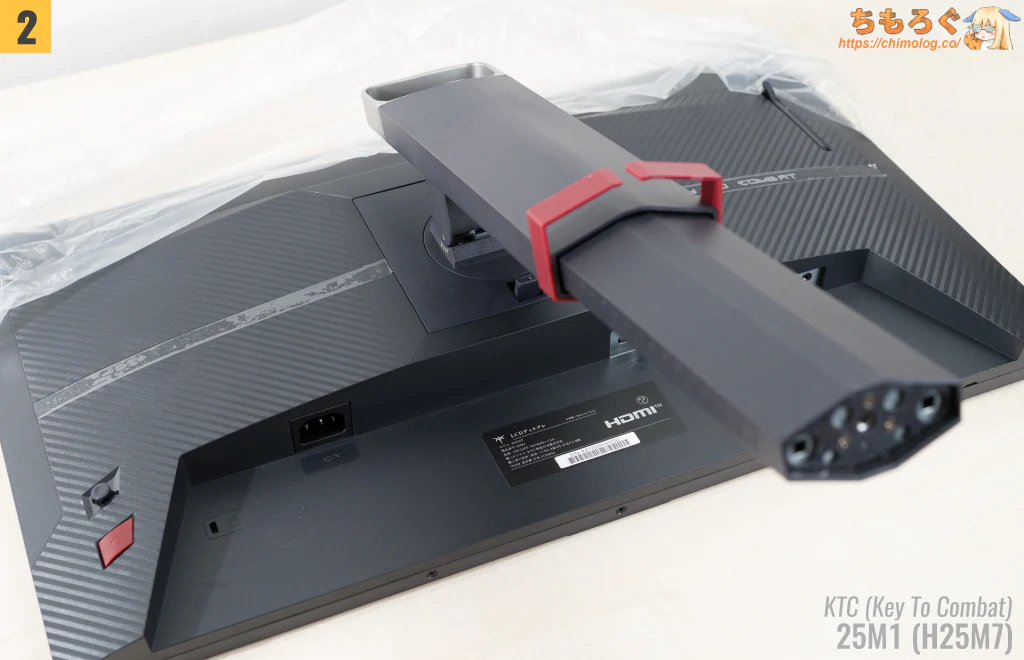
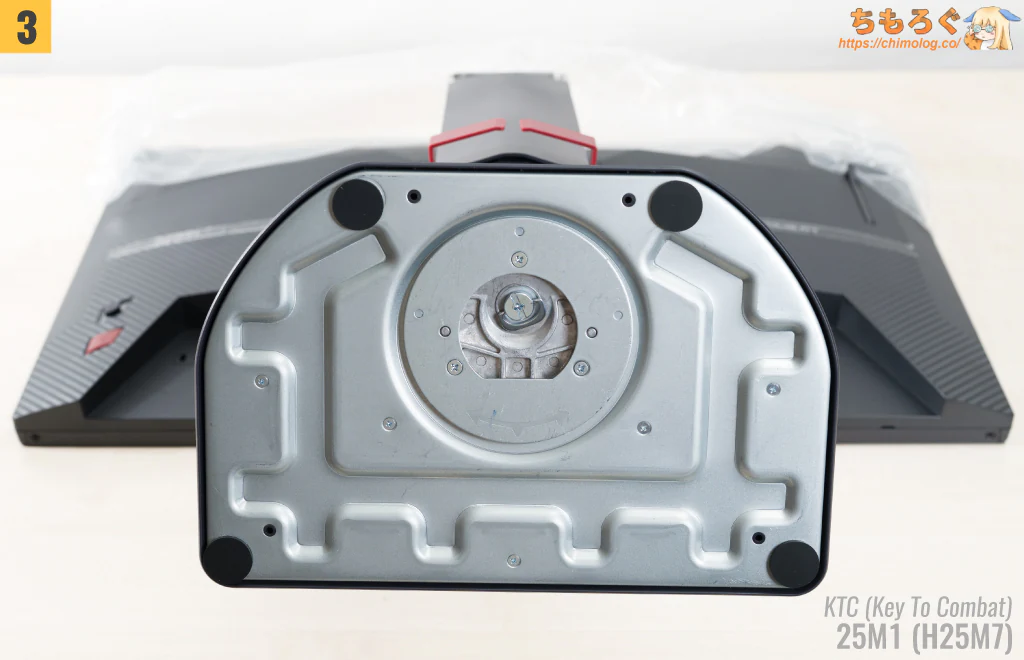
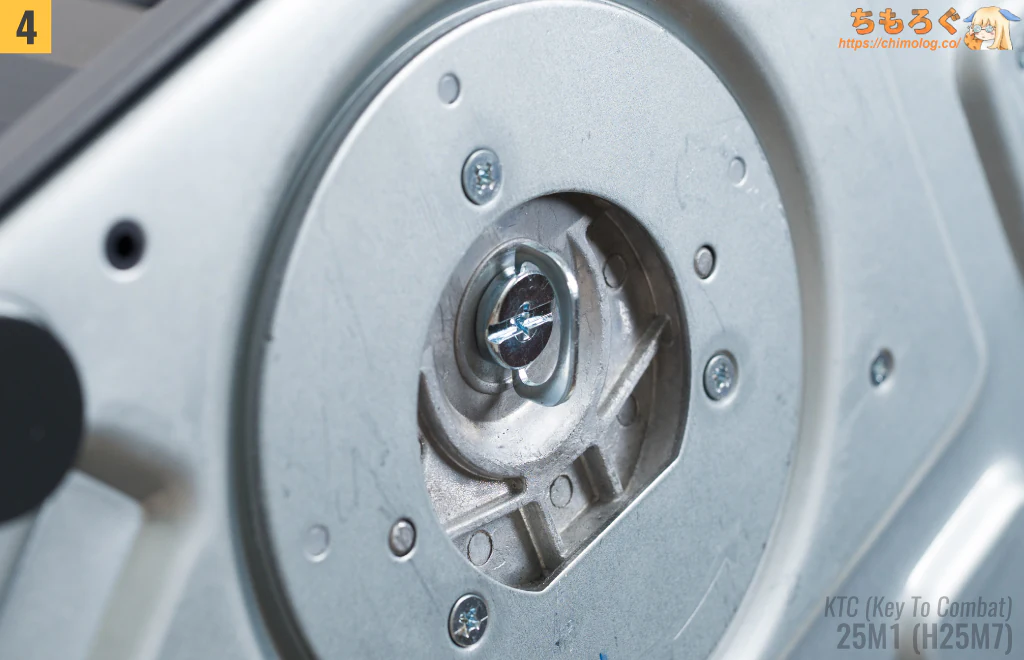
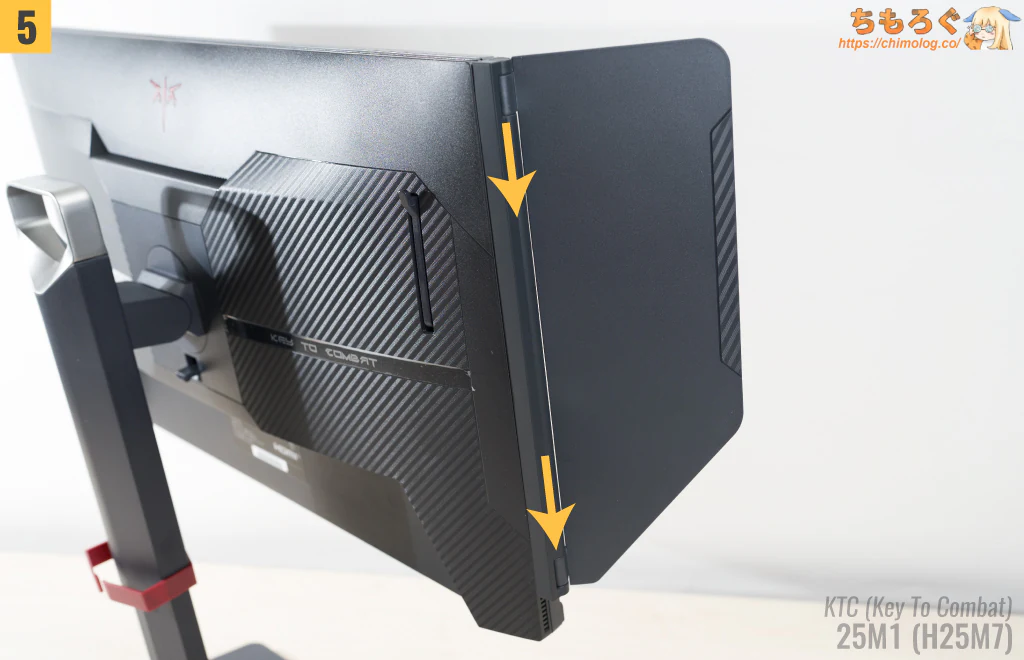
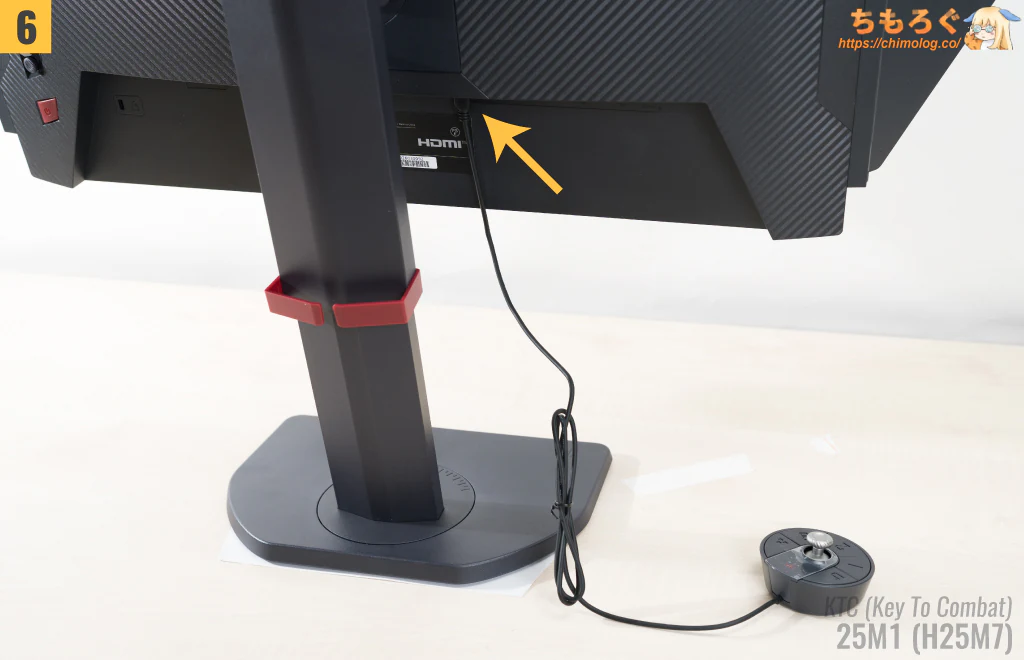
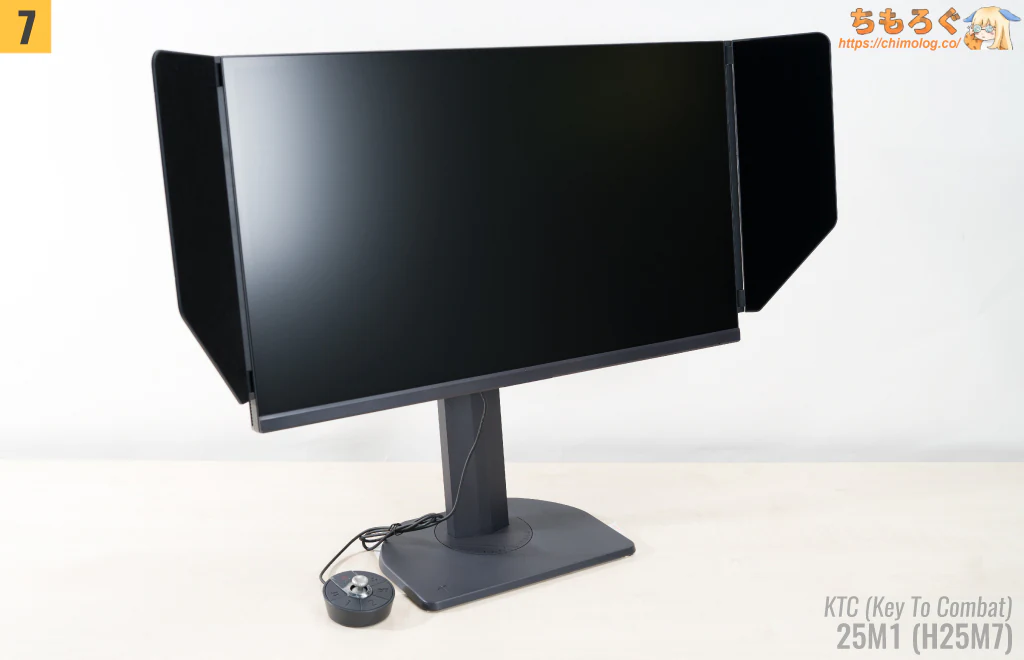
ゲーミングモニターで定番のドッキング方式です。プラスドライバーが不要なツールレス設計でかんたんに組み立てられます。
付属品をざっくり紹介
| 付属品 ※クリックすると画像拡大 | |
|---|---|
| 一覧 | ACアダプター |
 |  |
|
|
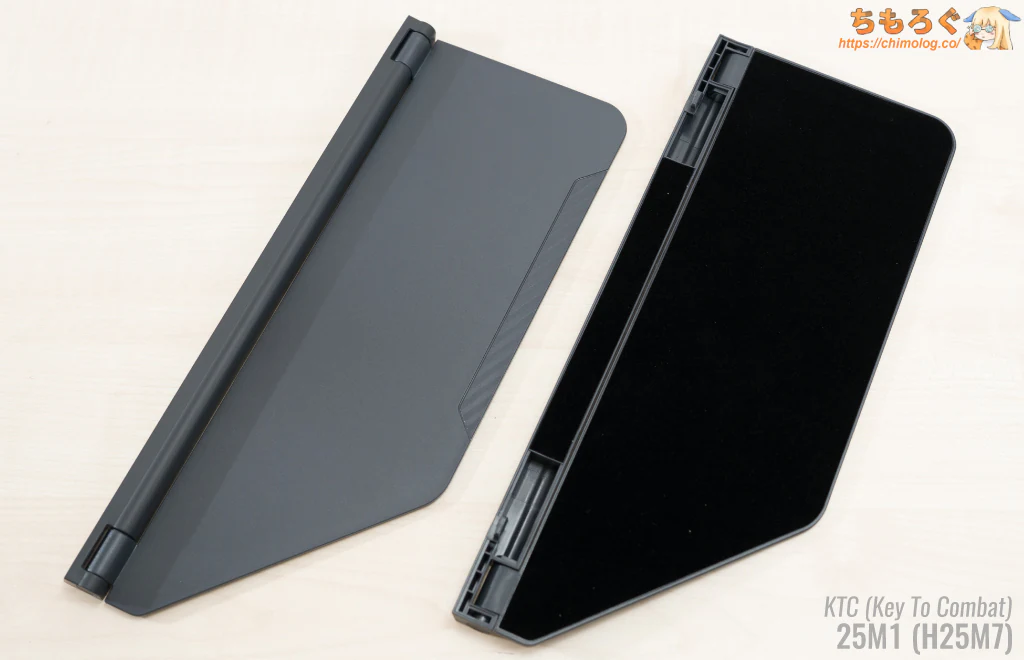
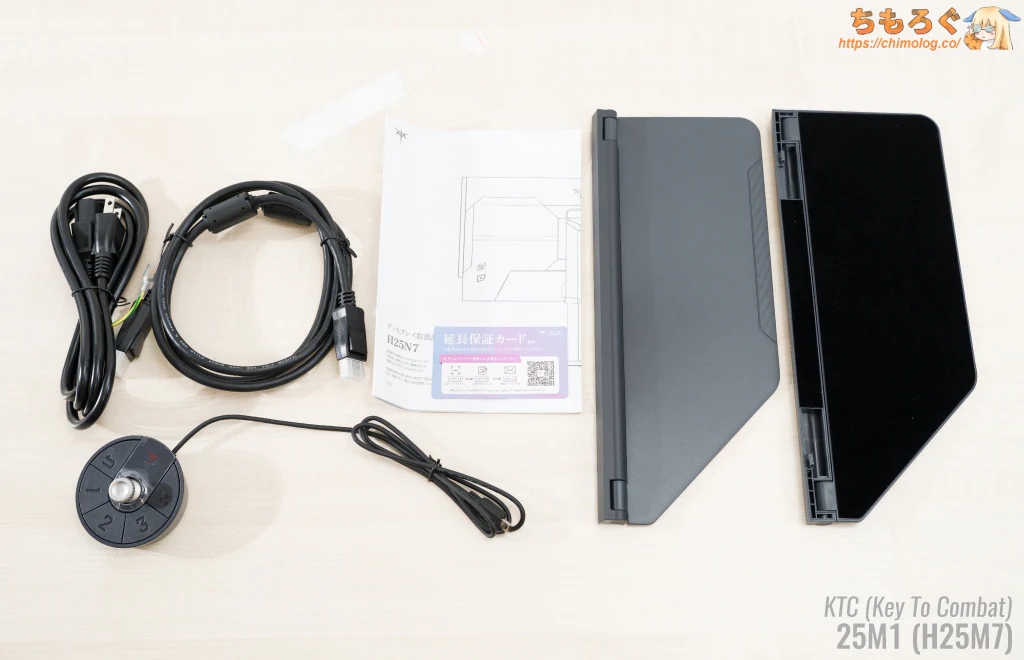
遮光板は反射率が著しく低い「真っ黒な起毛素材」で埋め尽くされ、周囲の光を吸収します。左右の視界を黒く遮り、ゲームプレイへの集中力を高める狙いです。
外観デザインを写真でチェック
| 外観デザイン ※クリックすると画像拡大 | |
|---|---|
 |  |
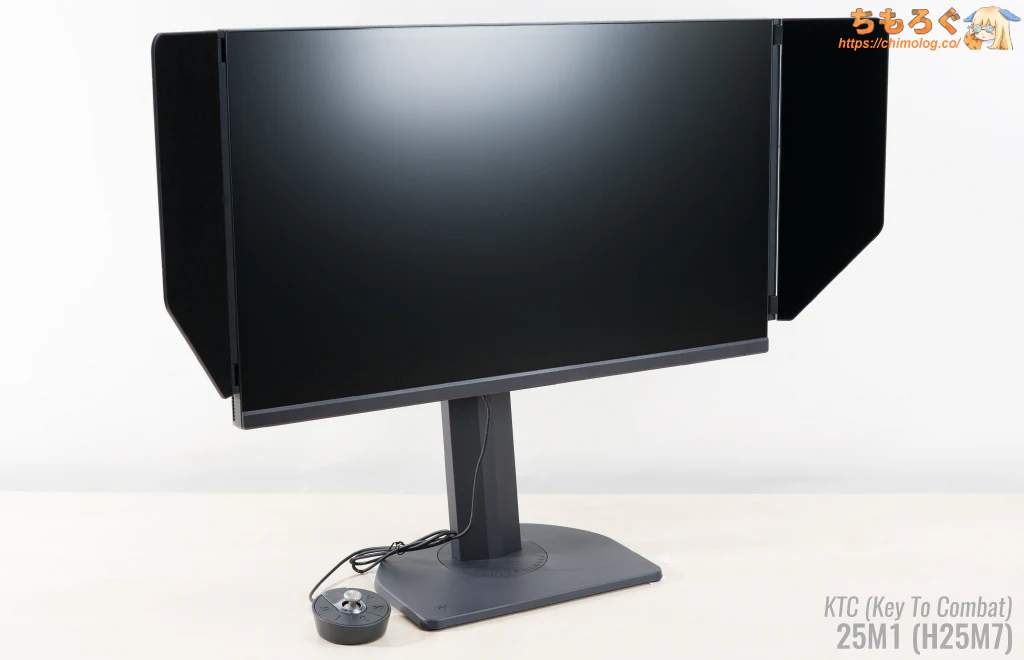 | 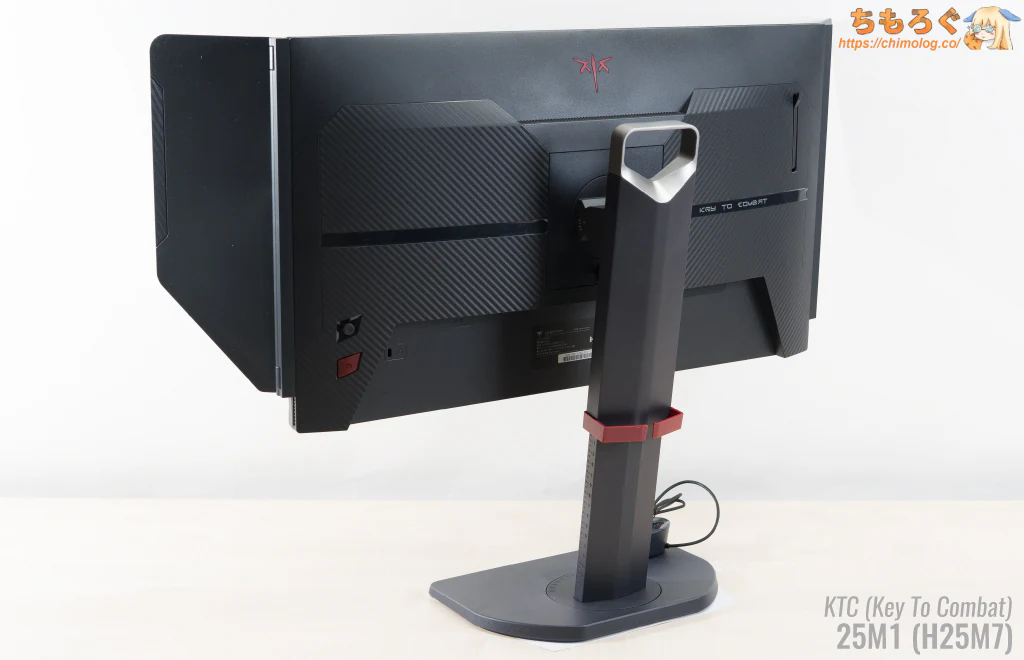 |
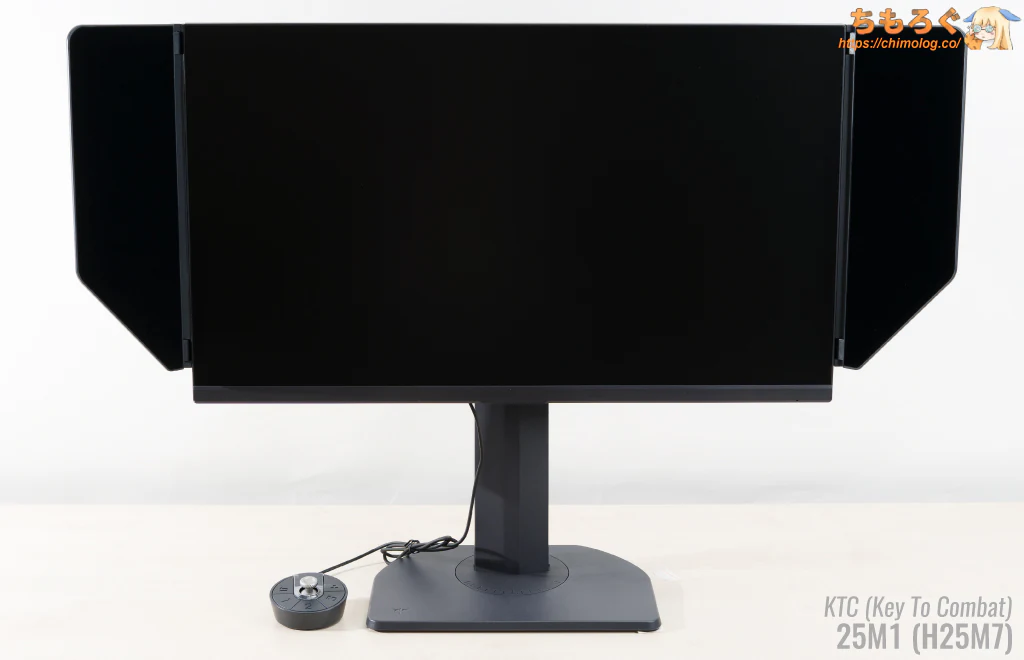
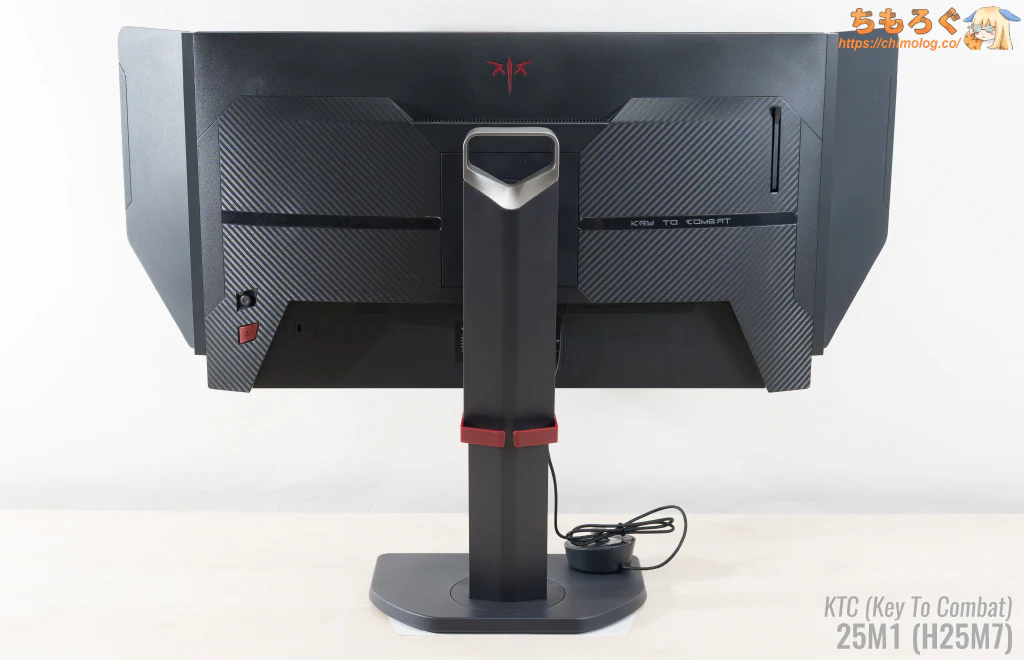
競技用モニターで知られる「Zowie XL」に似たフォルムです。
| 外観デザイン ※クリックすると画像拡大 | |
|---|---|
 |  |
 |  |
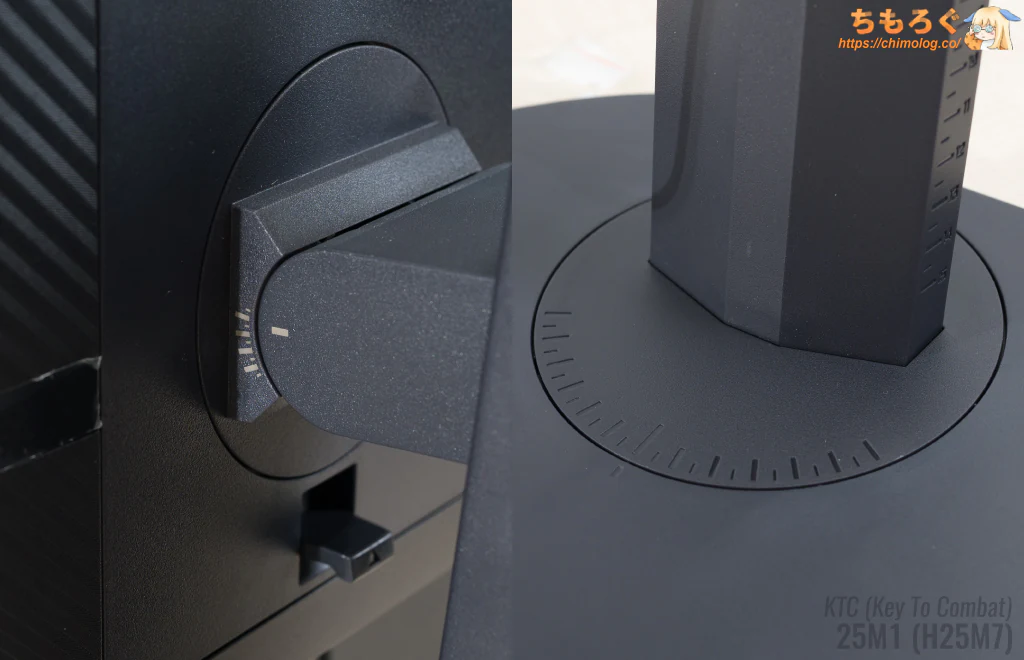
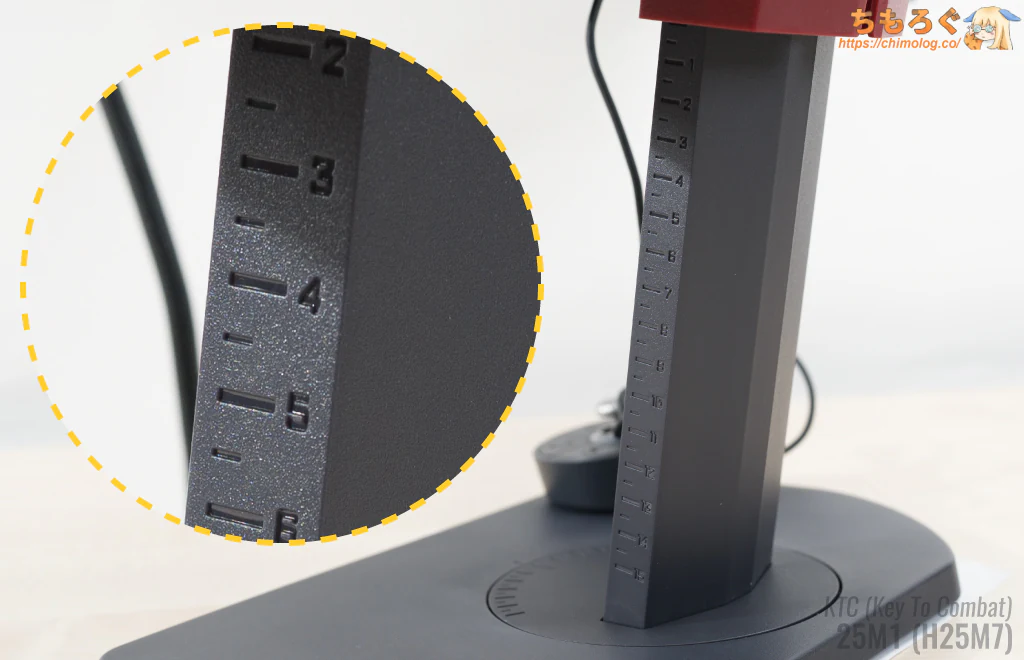
付属のスタンドに、分度器や0.5 cm単位のメーターが彫り込まれ、自分好みのポジションを数値でメモできます。
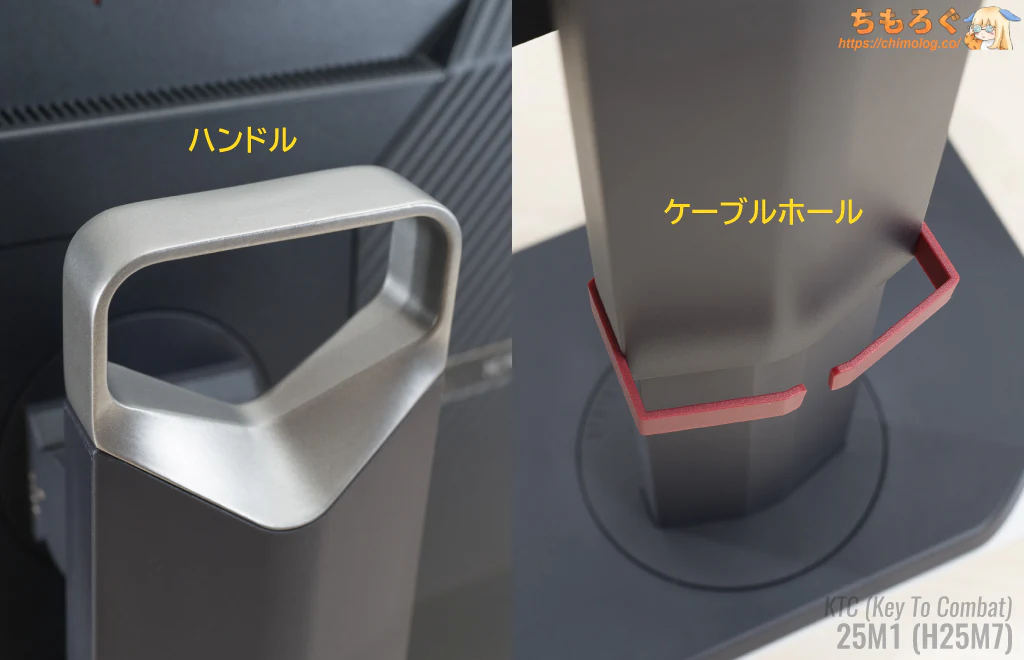
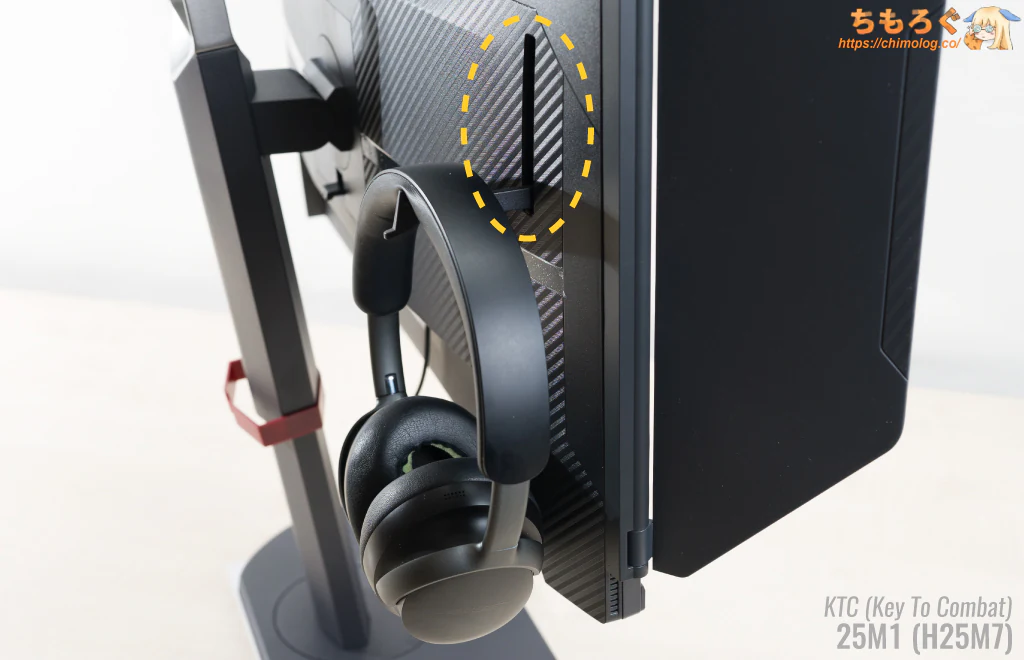
モニター本体を持ち上げやすいハンドル、ケーブル(配線)をまとめるケーブルホール、ヘッドホンを掛けて収納できる飛び出す棒など。
Zowie XLシリーズで使われているアイデアがかなり再現されています。
エルゴノミクス機能とVESAマウント
| エルゴノミクス(調整機能) ※クリックすると画像拡大 | |
|---|---|
 |  |
| |
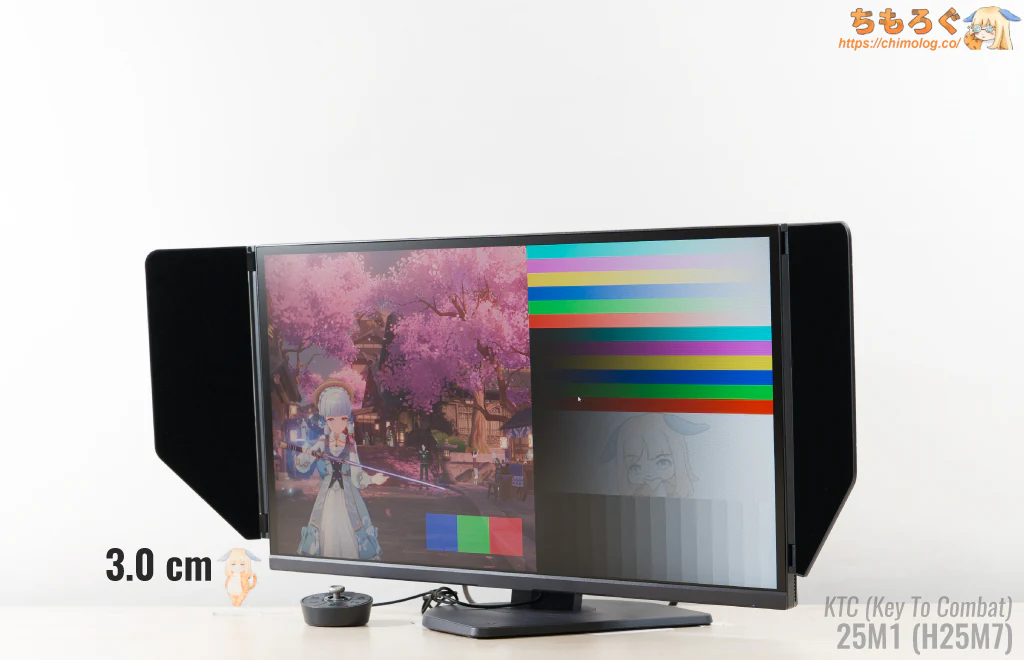
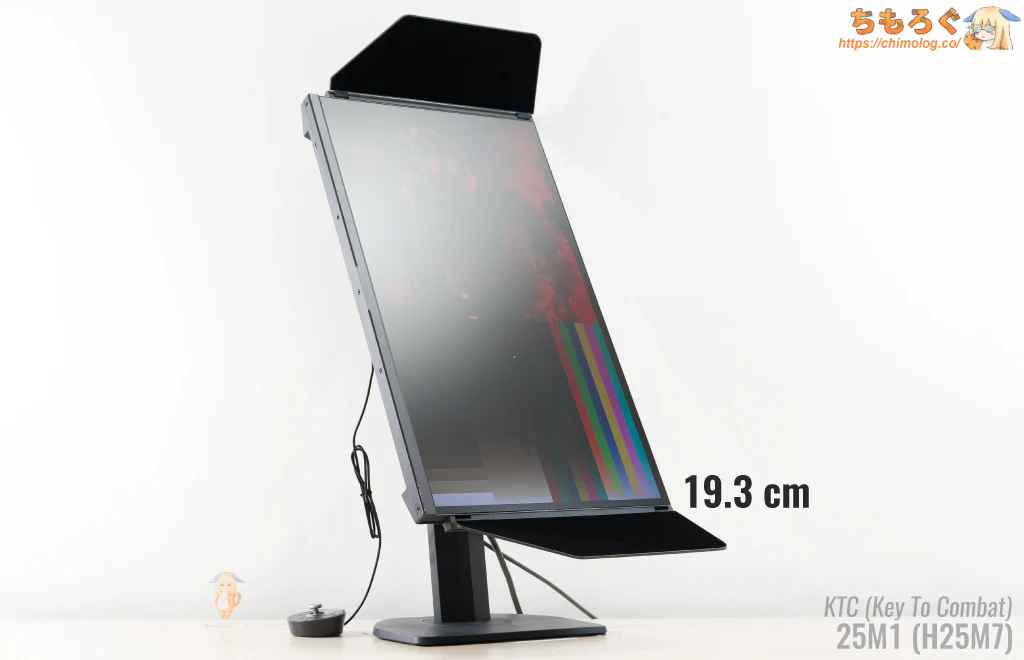
KTC 25M1はフル装備のエルゴノミクス機能を備えます。
ヌルヌルと滑らかに動いて調整しやすい、ていねいな作りのエルゴノミクス機能です。デスクから距離30 mmまで高さを下げられます。
高さ調整の動かし始めがちょっと硬いくらいで、角度やピボットはかんたんに動かせます。画面の水平(0°)も取りやすいです。
| VESAマウント ※クリックすると画像拡大 | |
|---|---|
 |  |
 | |
| |
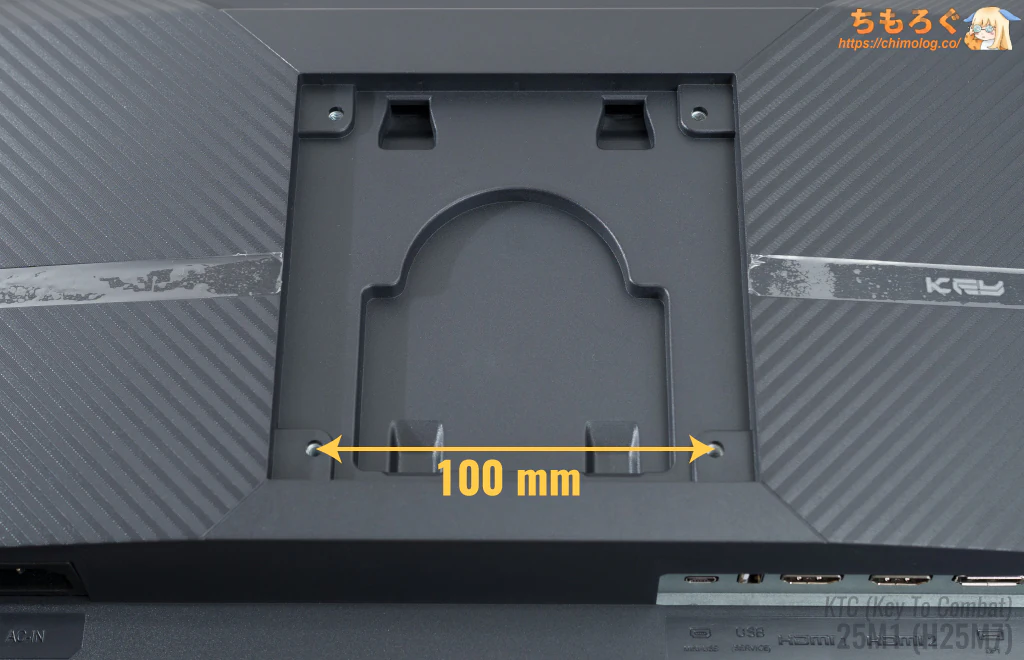
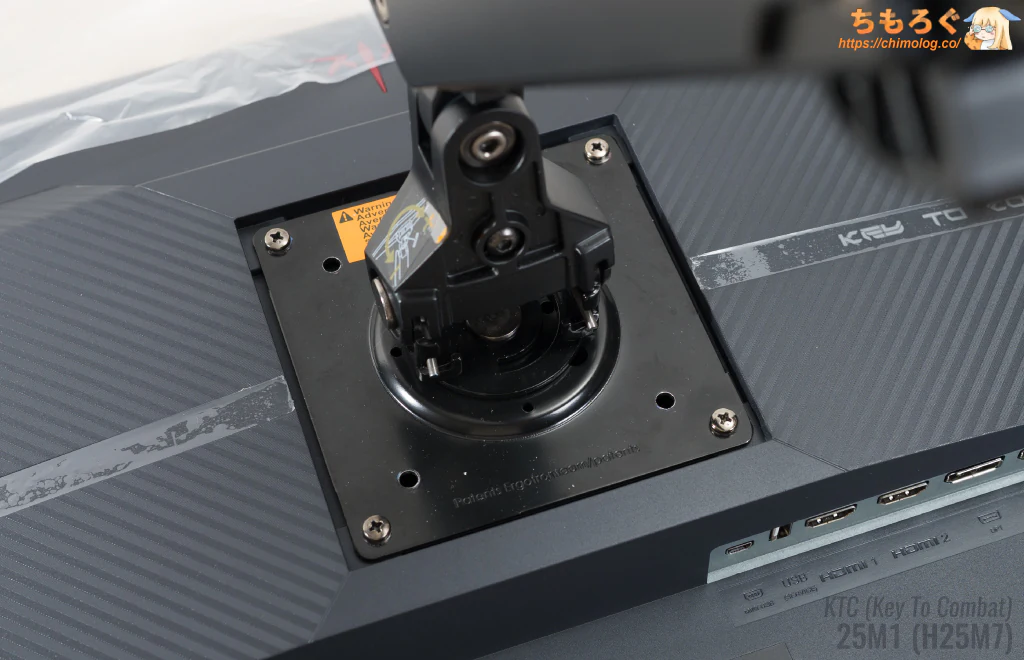
別売りモニターアームを取り付けるのに便利なVESAマウントは「100 x 100 mm」に対応します。
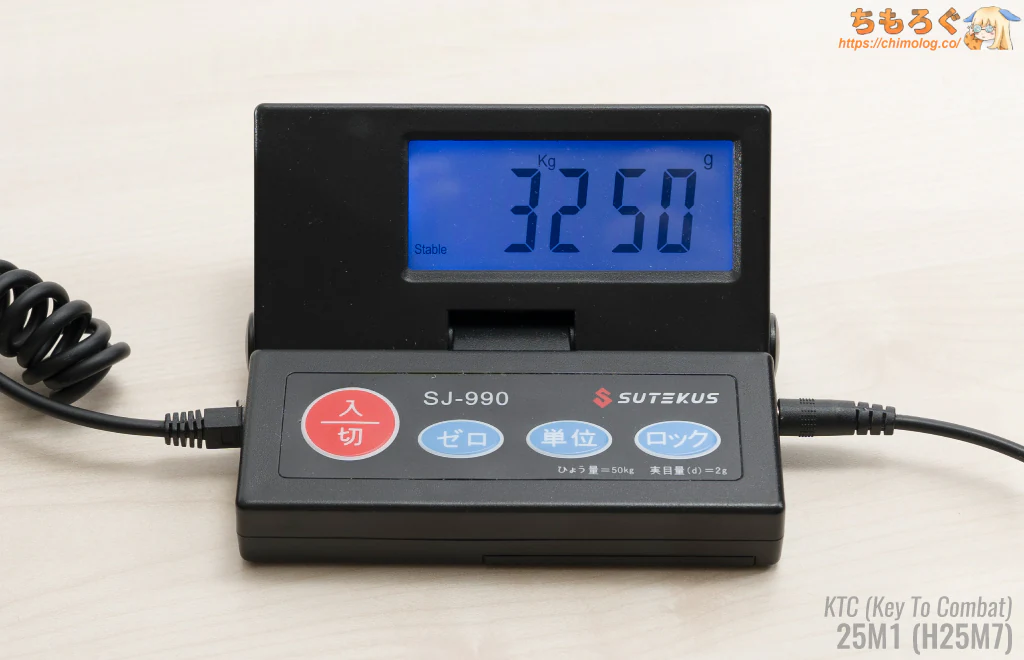
パネル本体の重量は約3.25 kgで普通のモニターアームで持ち上げられます。なお、アームの固定に必要なネジが付属しないです。
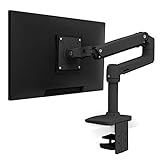
モニターアーム側に付属するネジを使って、エルゴトロンLXを正常に取り付けられます。

対応インターフェイスをチェック
| 各種インターフェイス ※クリックすると画像拡大 |
|---|
 |
|
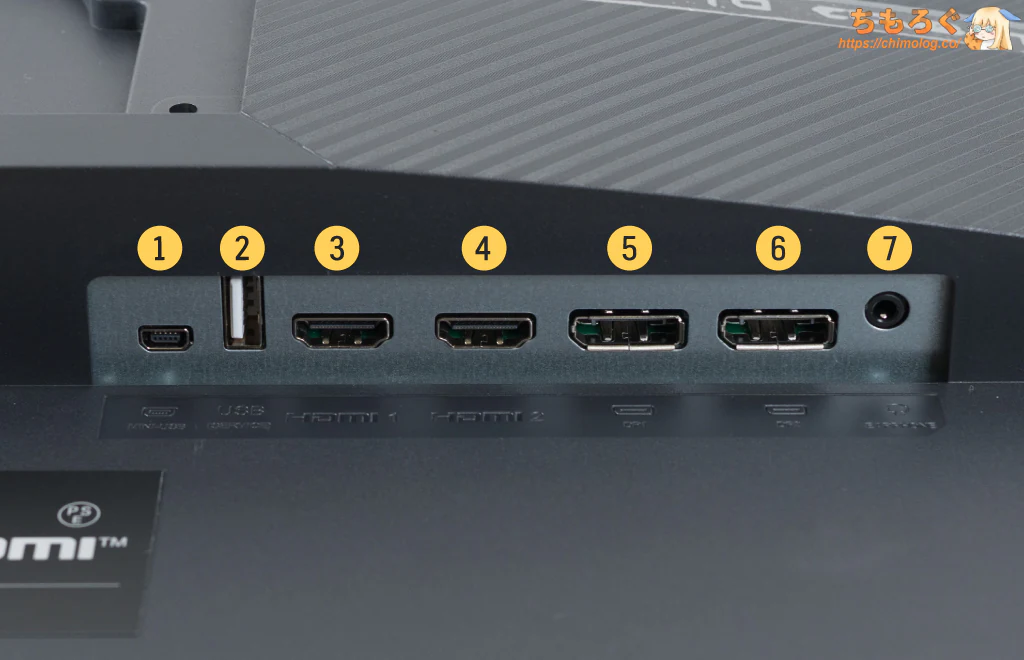
映像端子は全部で4つあり、HDMIポートが最大240 Hz(1920×1080)まで、DPポートなら最大400 Hz(1920×1080)に対応します。
USB Type-Bポートは有線リモコン専用で、USB Type-Aポートはファームウェア更新用です。USBハブ機能はありません。
HDMI 2.0はTMDS方式(最大18 Gbps)で、HDMI VRR機能は非対応です。ごく普通のHDMI 2.0ポートです。
モニターの設定画面(OSD)
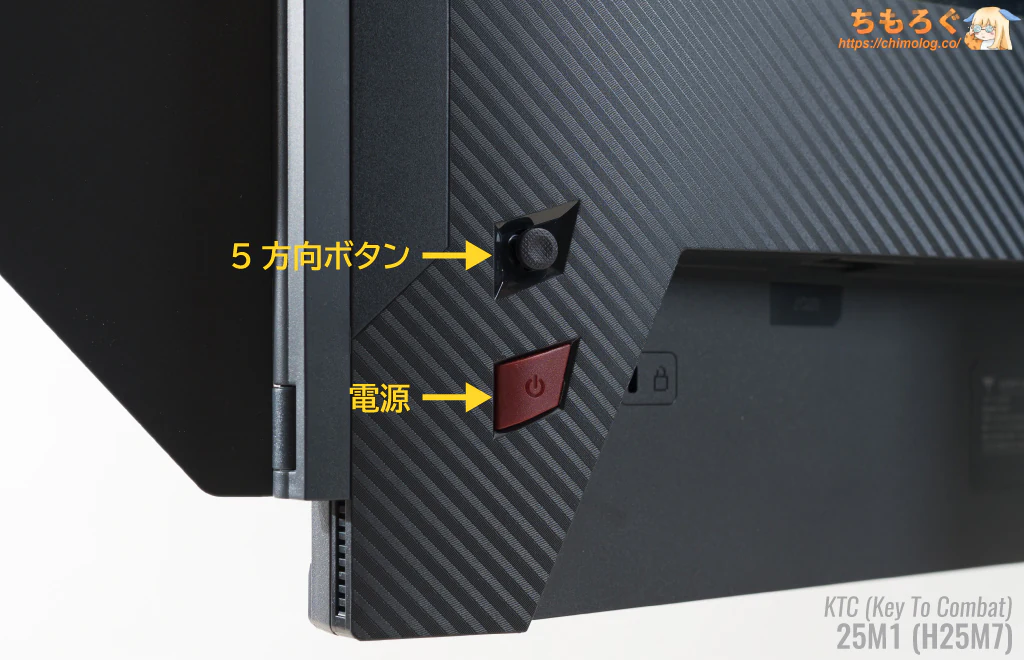
モニター本体の右側裏面に「5方向ボタン」を使って、サクサクとOSD設定を操作できます。
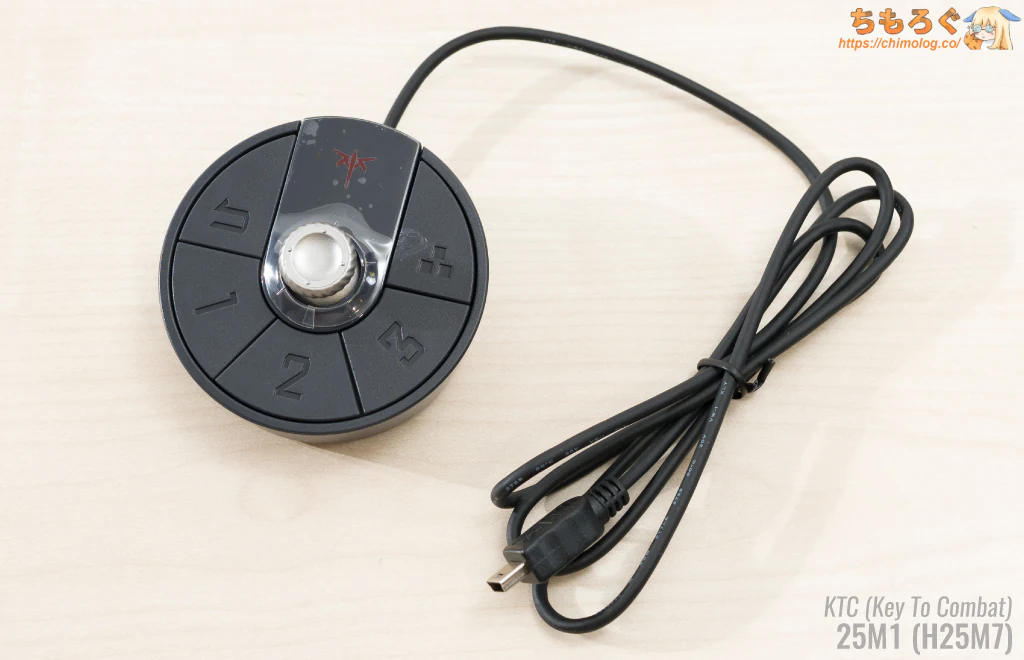
または、付属品の有線リモコンで手元からコントロールも可能です。
| モニター設定画面(OSD) ※クリックすると画像拡大 | |
|---|---|
 |  |
 |  |
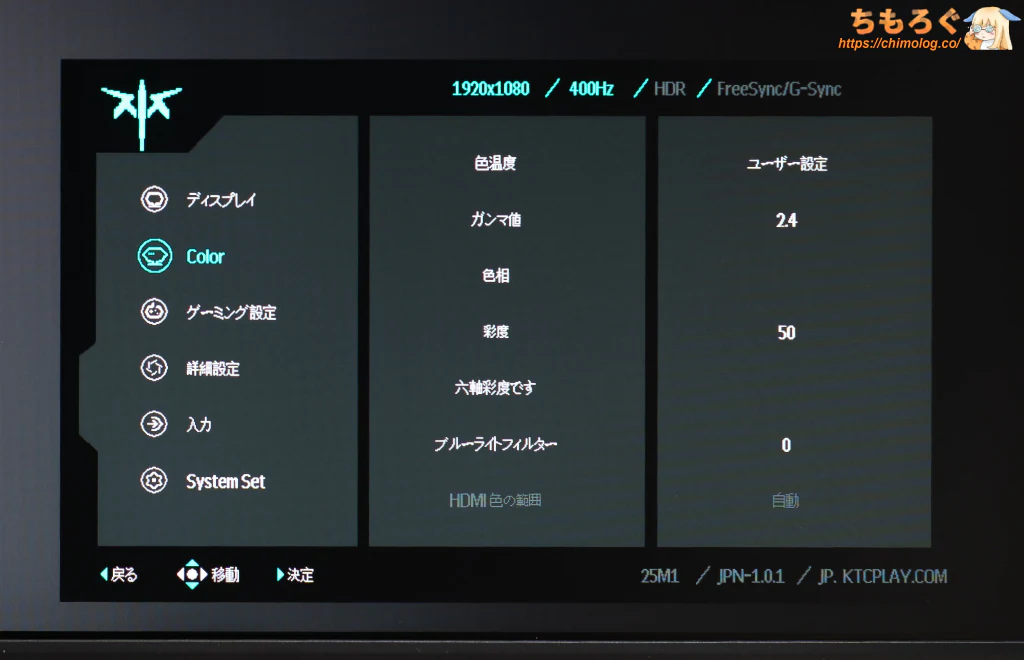 | 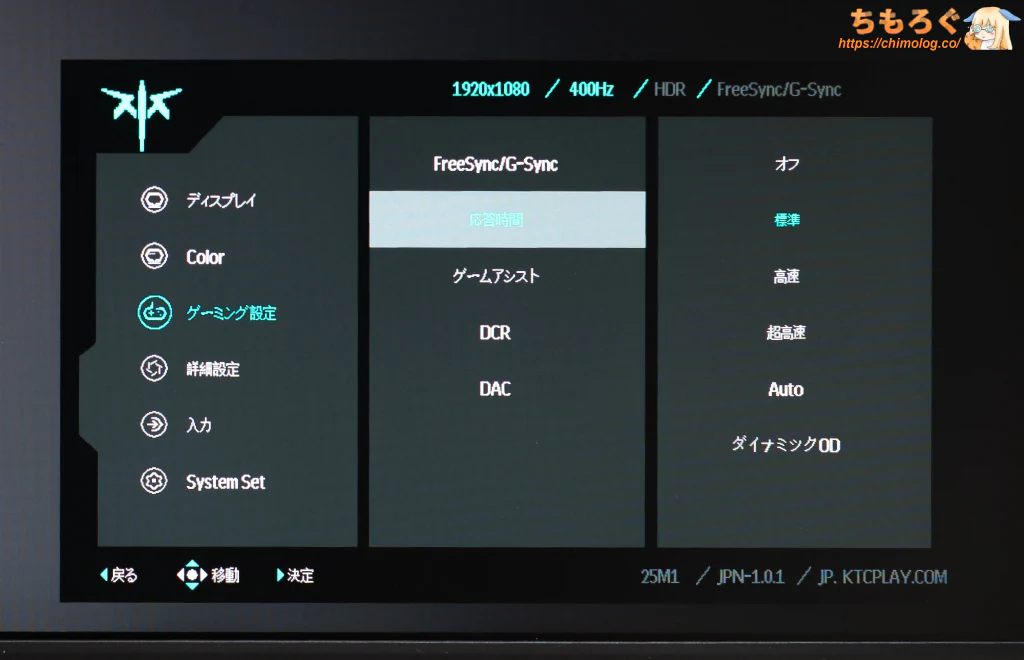 |
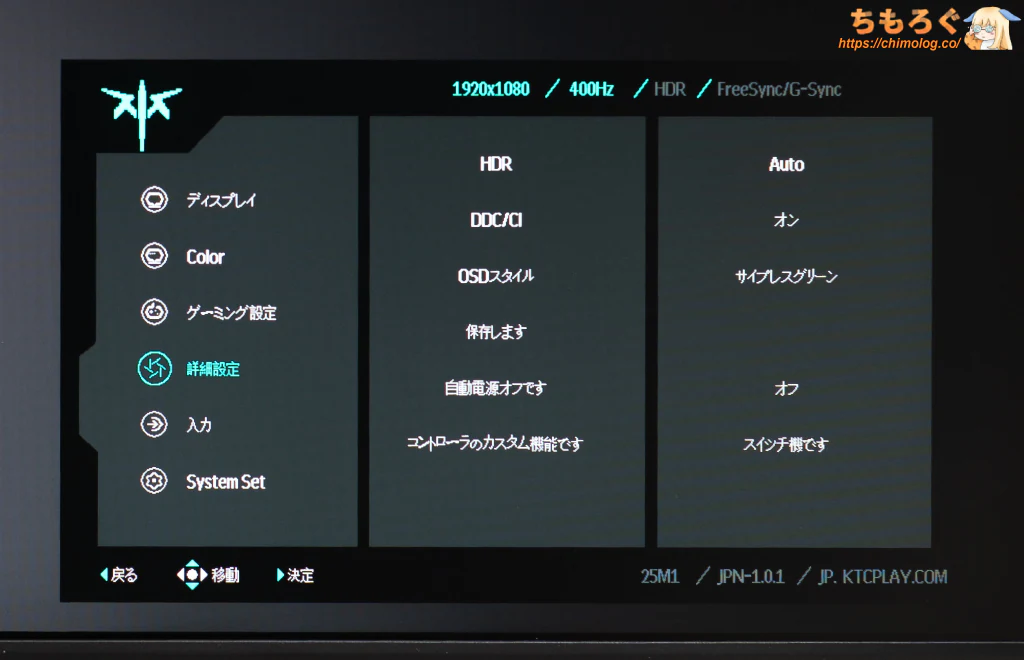
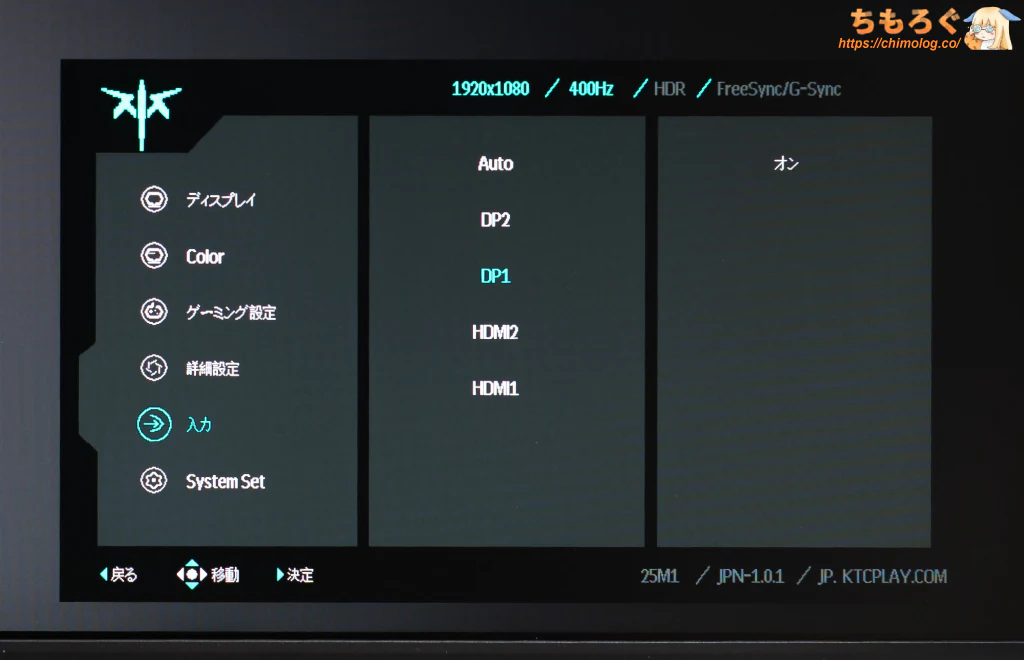
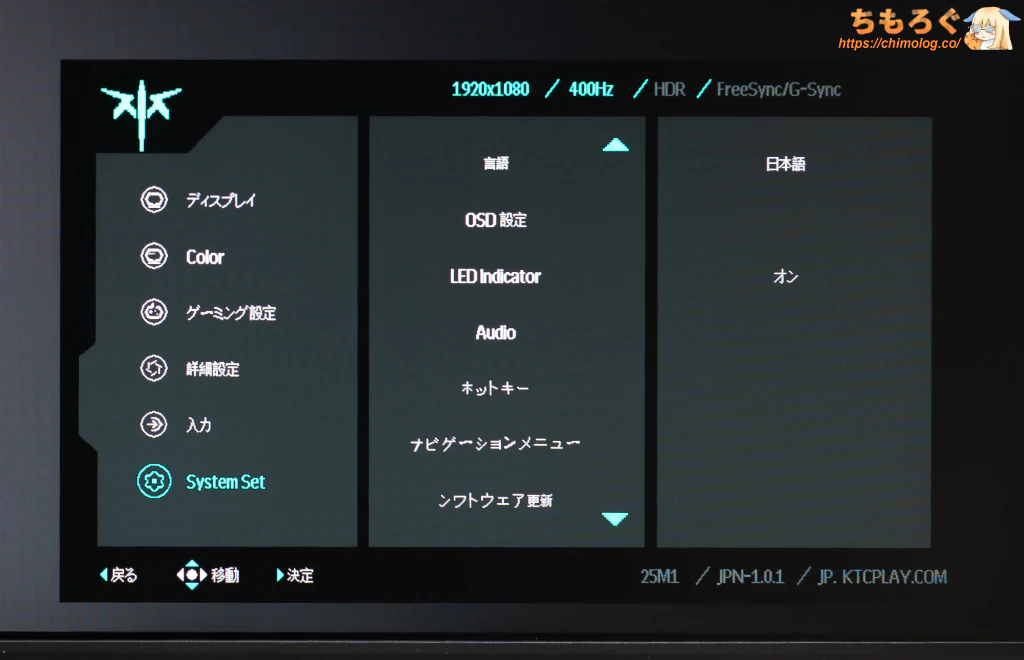
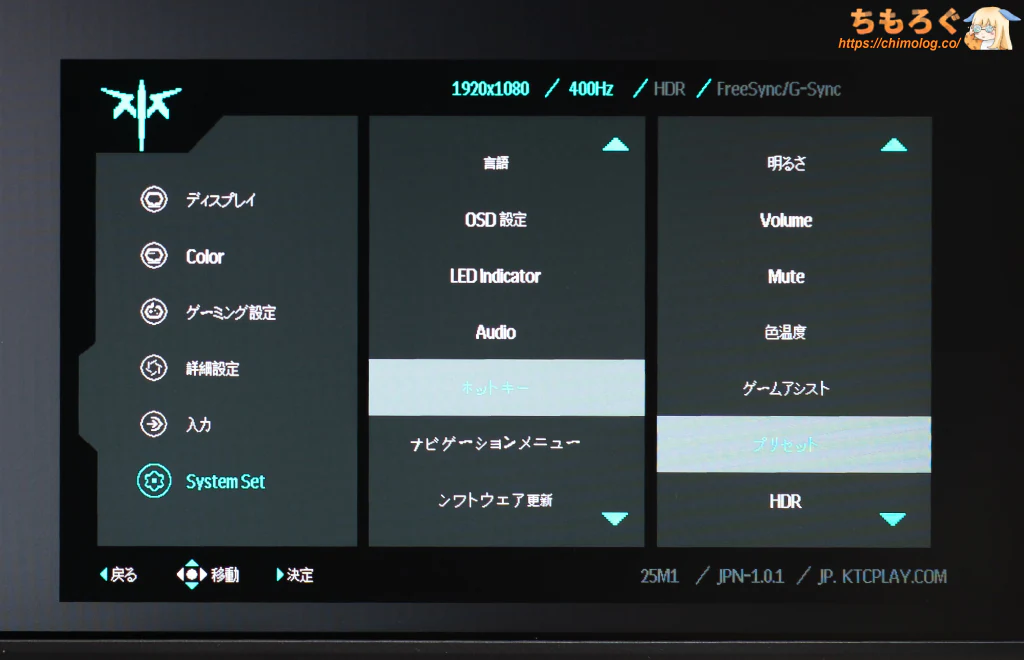
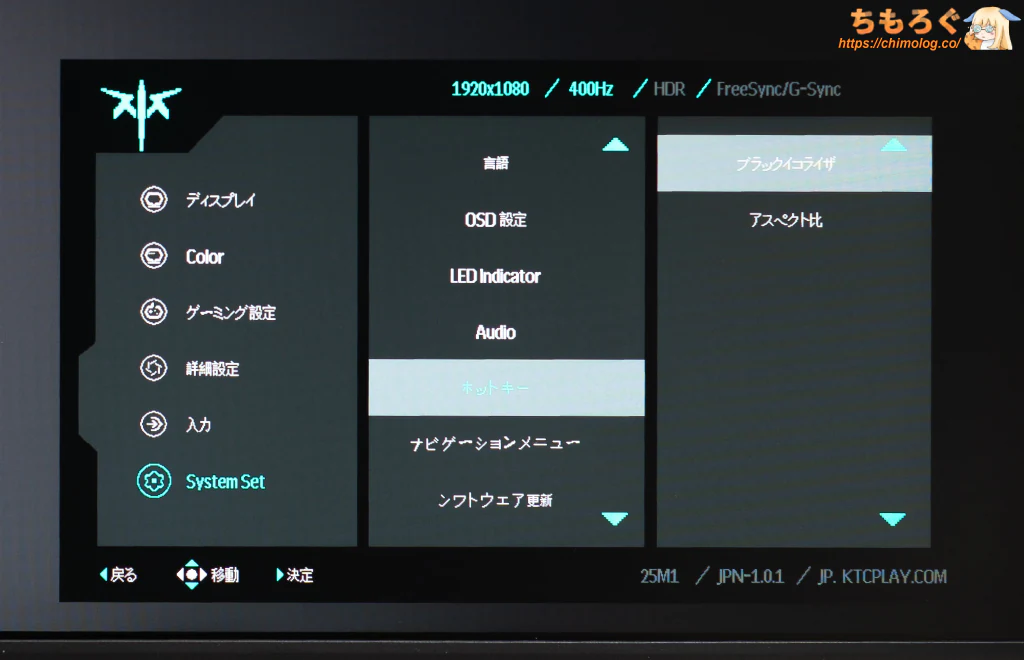
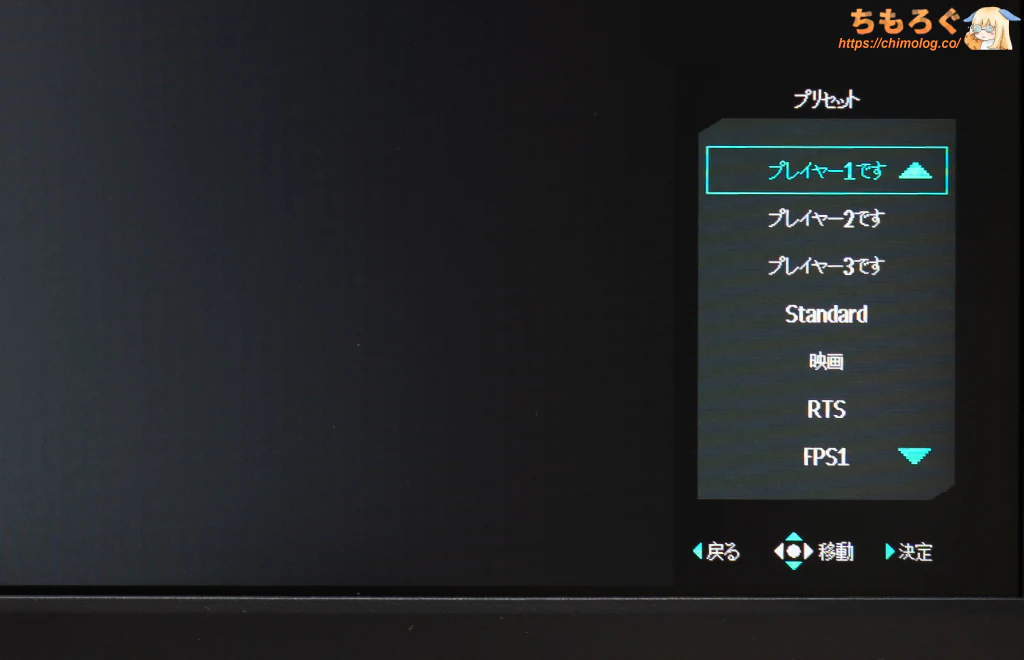
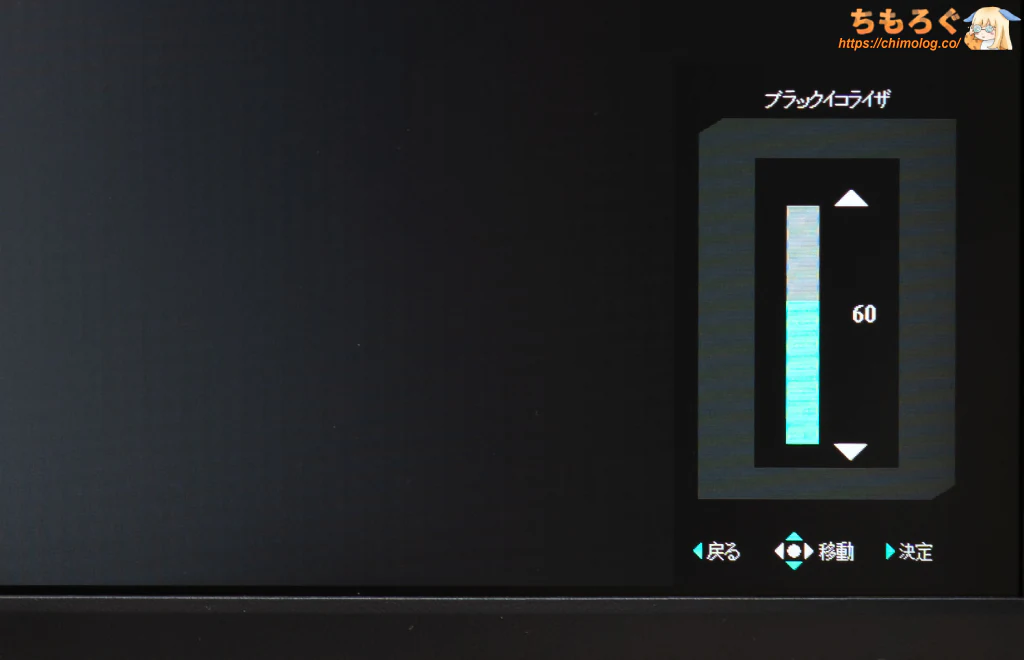
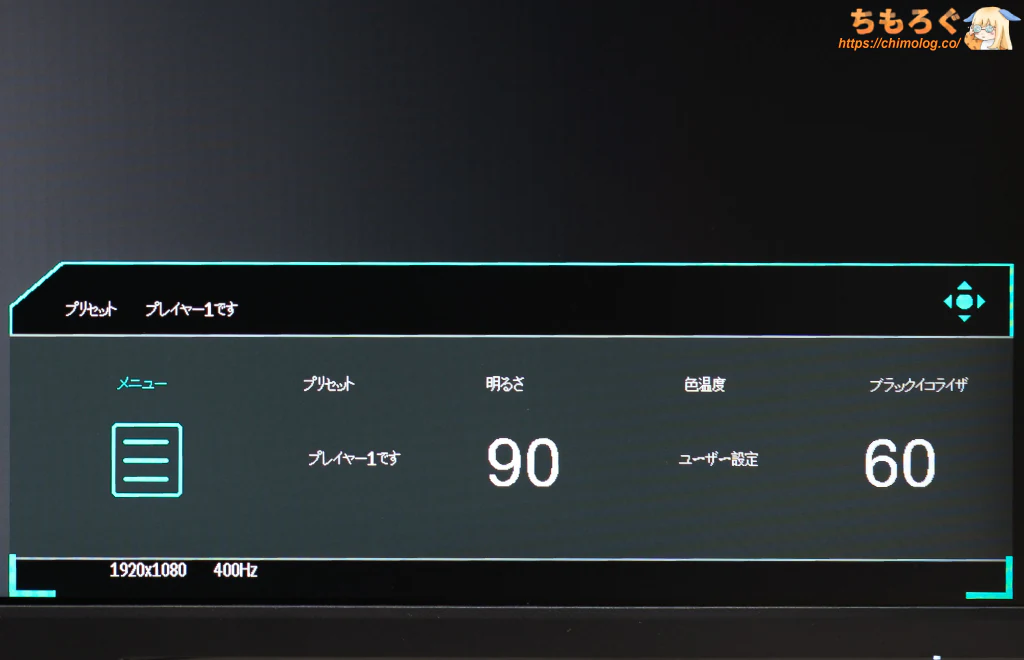
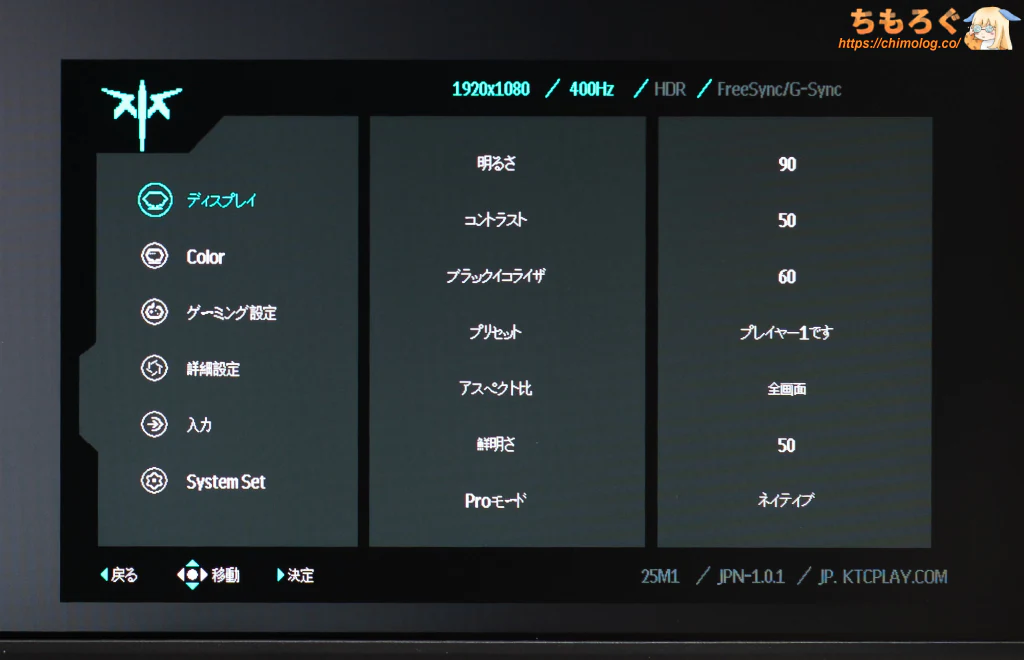
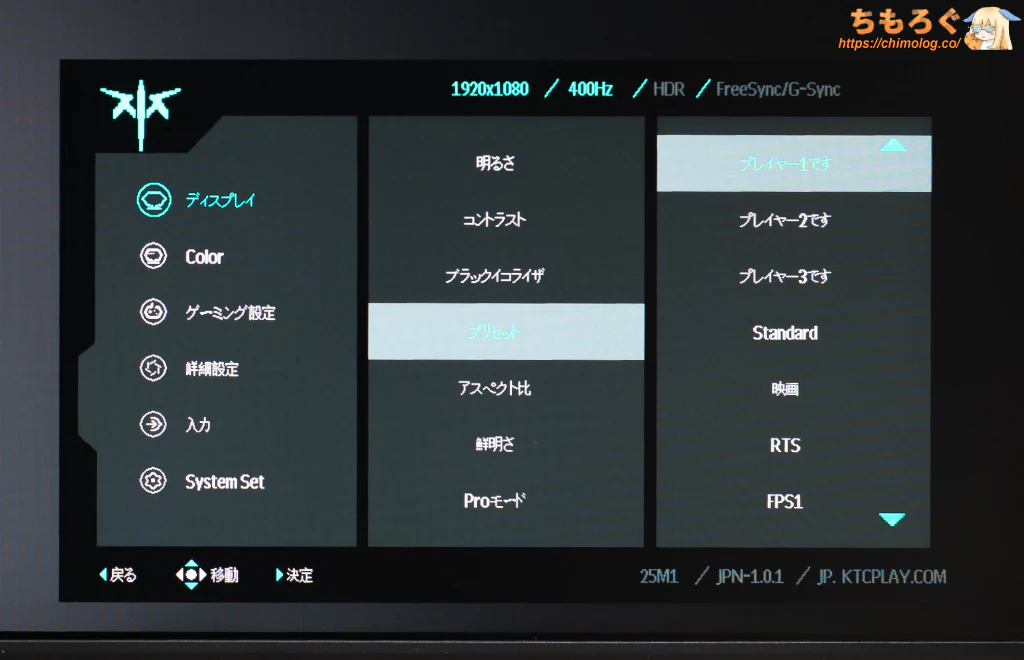
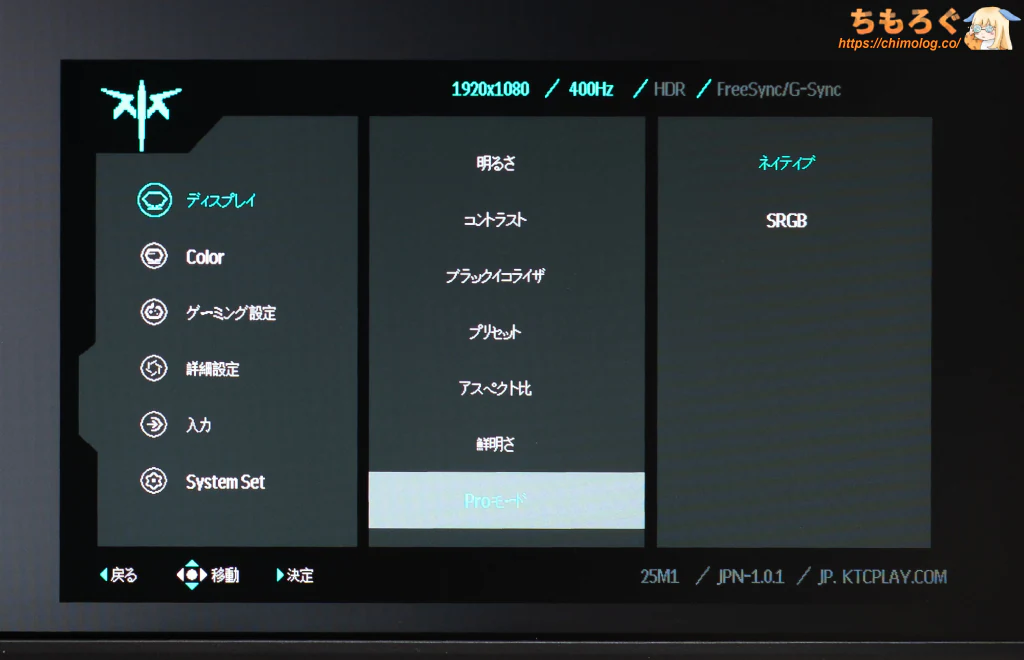
項目ごとに分かりやすく整理されたフォルダ階層型のOSDレイアウトを採用。
モニター側の物理ボタンだと軽快なレスポンスでサクサクと設定が進みます。一方で、有線リモコンはボタンの感触がふにゃふにゃとしていて、押し込んでも反応しなかったり。イマイチ操作性が悪いです。
OSDを開くために、ボタンをいったん押し込む動作が必要なのも、個人的にマイナスポイント。なるべく押し込まず、右に倒すだけで完結して欲しいです。
- ショートカットボタン(最大4個まで)
- プリセットごとに調整(設定値の保存が可能)
ショートカットボタンを最大4個まで登録でき、5方向ボタンを対応した方向に1回倒すだけで呼び出せます。ただし、登録できる項目がやや少ないです。
プリセットごとに設定値を覚えているから、それぞれのプリセットにあらかじめDAC応答加速モードを入れておいて、用途に合わせてプリセットボタン(1~3)で切り替えたほうがラクでした。
リモコンのデザインもプリセットのスムーズな切り替えを強く意識しているから、各モード(最大3スロット)ごとに設定値を作り込む前提でしょう。
いったん好みの設定を作ってしまえば、あとはボタンを押して呼び出すだけです。
FPSゲーム用に「プリセット1」、ふだん使いに「プリセット2」など。全部で3スロットまで好みの設定を保存できます。
| 消費電力 コンセントを経由して測定 | ||
|---|---|---|
| 表面温度 (サーモグラフィー) | 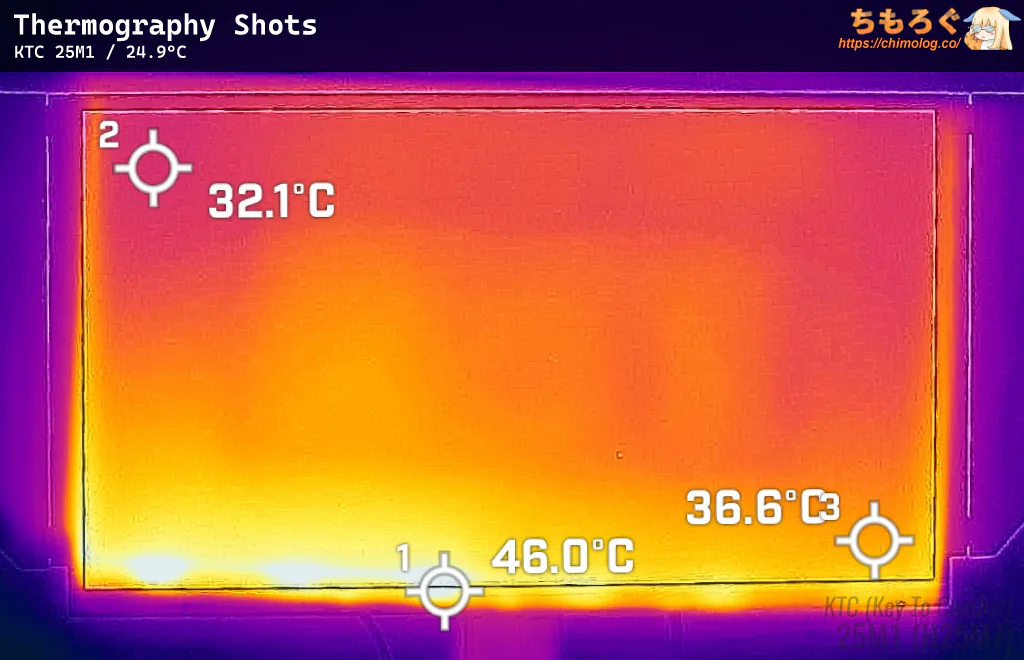 | 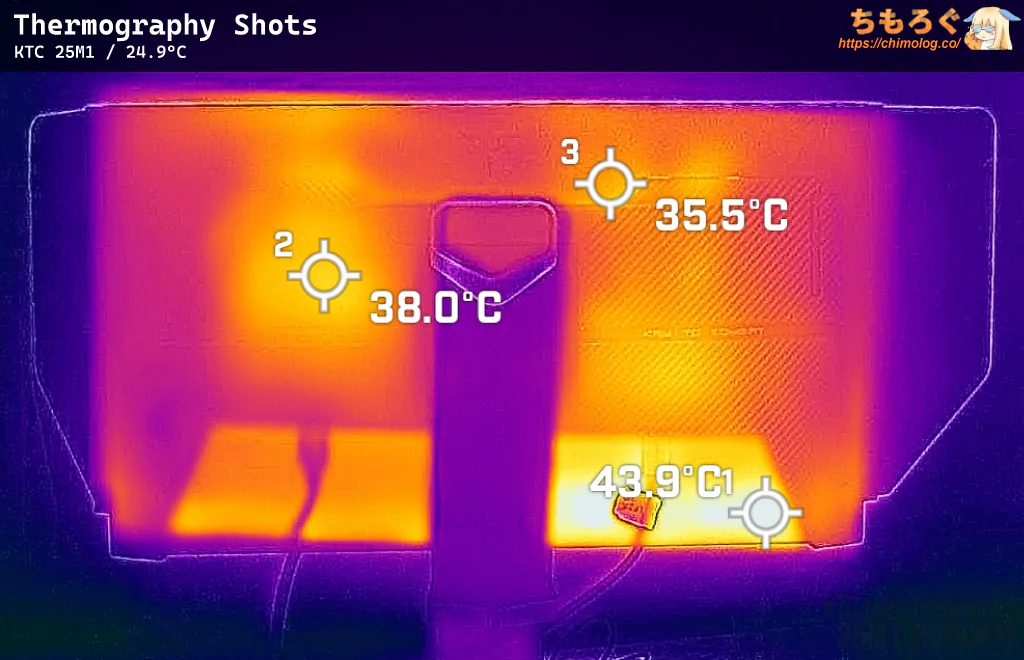 |
| SDRモード時 | 消費電力 (平均値) | 電力効率 (ワッパ) |
| 最大輝度 | 34.3 W | 11.9 cdm²/W |
| 300 cd/m² | 28.8 W | 10.5 cdm²/W |
| 120 cd/m² | 20.3 W | 5.9 cdm²/W |
| 最低輝度 | 18.6 W | 4.4 cdm²/W |
| HDRモード時 | 消費電力 (平均値) | 電力効率 (ワッパ) |
| ピーク輝度 | 34.4 W | 11.7 cdm²/W |
| 全白フラッシュ | 34.5 W | 11.7 cdm²/W |
| 面積50% | 34.4 W | 11.7 cdm²/W |
| 面積10% | 34.4 W | 11.7 cdm²/W |
表面温度(サーモグラフィー)は、FF16(HDRモード)を約1時間ほど掛け続けてから撮影しました。
KTC 25M1:価格設定と代替案
2026年3月時点、KTC 25M1の実売価格は約4.7万円です。定期的にあるタイムセール時に約40%近いポイント還元率に跳ね上がり、実質3.2万円から買えます。
3万円台のZowie XL(XL2411K)が終売済み、現行モデル「XL2540X+(280 Hz)」が約5.4万円もするため、ライバルに対する価格設定は十分に競争力があります。
そもそも、5万円を超えるXL2540X+ですが「DyAc」非対応です。黒フレーム挿入すらないTNパネルが5万円台の暴利で売られていると考えれば、3.2万円から買える25M1は明らかに良心的です。
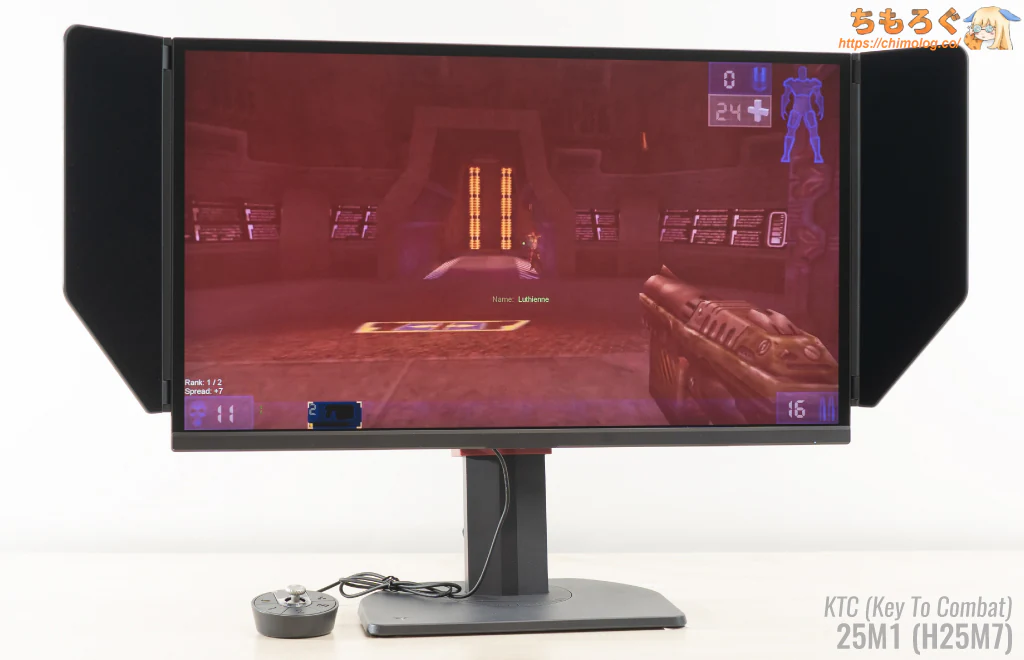
とにかくFPSゲーム特化型モニターです
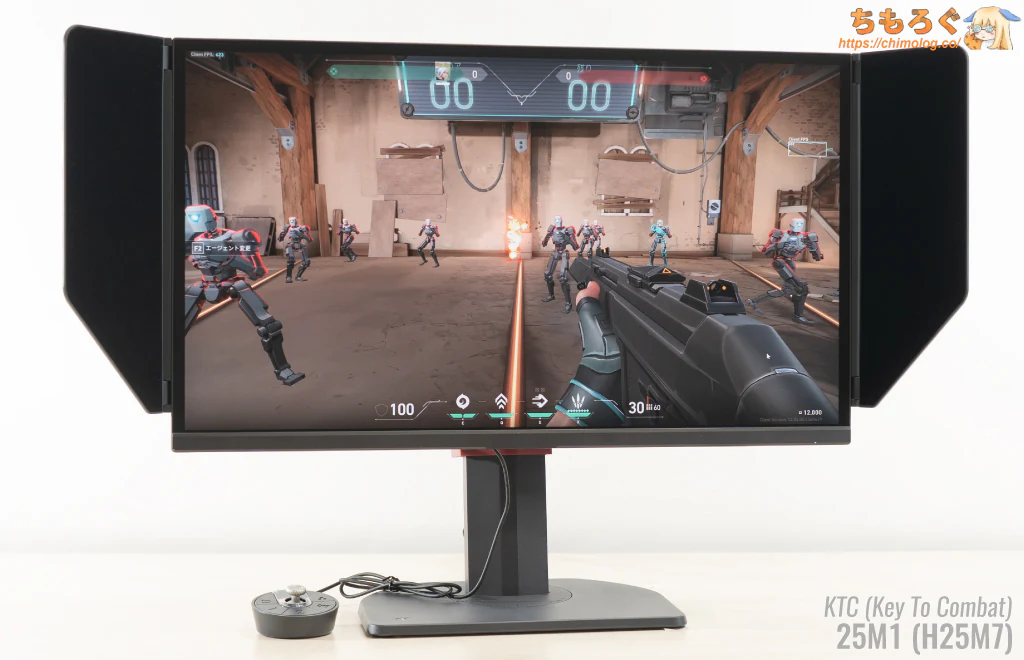
画質よりも「敵プレイヤーの見やすさ」を
重視するニッチな製品
おすすめ代替案(他の選択肢)を紹介
今のところ、KTC 25M1にそのまま置き換えられるゲーミングモニターはほとんど見当たらないです。
本家版は3万円台から撤退しているし、5万円台のXL2540X+は黒フレーム挿入(DyAc)がオミットされた手抜きモデルだし、8~11万円台は価格が違いすぎて競合しません。
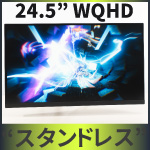
解像度がWQHD(2560 x 1440)に上がってしまい、PCスペックの要求も厳しくなりますが、「GR2532DML」が一応の代替案に近いです。
応答速度が速いFast IPS(最大320 Hz)に、画質の安定性に優れた直下型Mini LEDバックライトを搭載します。

Mini LEDバックライトを活用した高度な黒フレーム挿入「MPCS TECH(ULLモード)」を備え、画面を明るく保ったまま(約380~390 cd/m²)、見事なクオリティの残像軽減効果を得られます。
画角が24.5インチでFPSゲームにも使いやすいです。
「Fast TN」を置き換える代替案ではないものの、性能面でかなり近いゲーミングモニターです。TNパネルに強いこだわりがなければ、検討する余地があります。
おすすめなゲーミングモニター【まとめ解説】

 おすすめゲーミングPC:7選
 ゲーミングモニターおすすめ:7選
 モンハンワイルズの推奨スペック
 Apex Legendsの推奨スペック
 Flight Simulator 2020の推奨スペック
 鳴潮(PC版)の推奨スペック
 原神(PC版)の推奨スペック
 タルコフの推奨スペック
 パルワールドの推奨スペック
 VRChatの推奨スペック
 Fortniteの推奨スペック
 Cyberpunk 2077の推奨スペック
 Stable Diffusionの推奨スペック
 【PS5】おすすめゲーミングモニター
 NEXTGEAR 7800X3Dの実機レビュー
 LEVEL∞の実機レビュー
 GALLERIAの実機レビュー
 【予算10万円】自作PCプラン解説
 おすすめグラボ:7選
 おすすめのSSD:10選
 おすすめCPU:10選
 おすすめの電源ユニット10選
 ゲーミングモニター解説
 おすすめゲーミングモニター:5選
 4Kのおすすめゲーミングモニター
 WQHDおすすめゲーミングモニター
 ゲーミングモニターの選び方を解説
 ゲーミングPC解説
 「RTX 5070 Ti」搭載ゲーミングPC
 「ツクモG-GEAR」実際に使ったレビュー
 「日本HP」のPCを安く買う方法
 「ドスパラ」でおすすめなゲーミングPC
 「フロンティア」のお得な選び方

 やかもちのTwitterアカ


 レビュー評価【特におすすめ】
 レビュー評価【おすすめ】
 レビュー評価【目的にあえばアリ】