
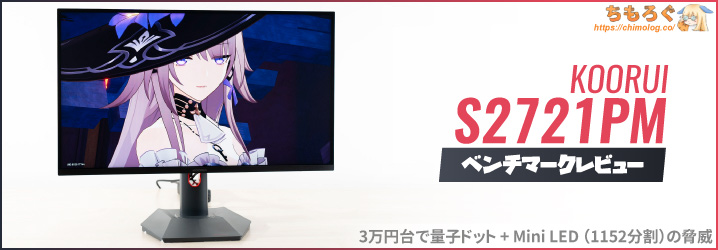
KOORUI S2721PM:レビューまとめ
(公開:2026/1/5 | 更新:2026/1/5)
「KOORUI S2721PM」の微妙なとこ
- 平凡なコントラスト比
- 内蔵スピーカーなし
- 初期設定の色温度がズレてる
(かんたんに修正できます) - sRGBモードがやや不正確
- VESAマウントに「12 mm」ネジ必須
- HDMI 2.0(144 Hz)は古い
「KOORUI S2721PM」の良いところ
- 27インチでWQHD(ちょうどいい)
- 最大200 Hzに対応
- PS5で120 Hz(VRR)対応
- 応答速度が速い(IPSパネルとして)
- 入力遅延が非常に少ない
- パネルの均一性が高い
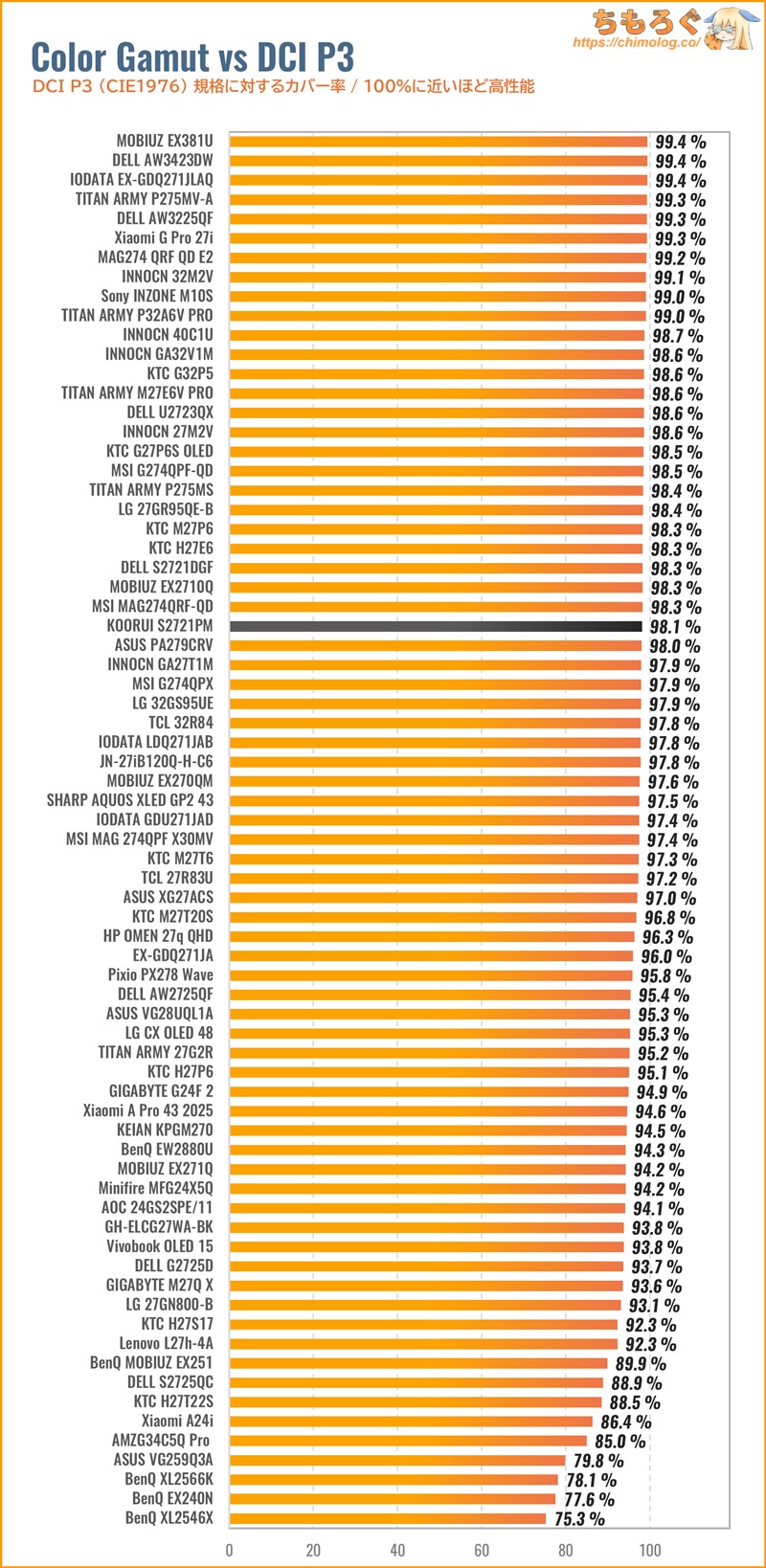
- 量子ドットで色域が広い(DCI P3:98%)
- 使えるゲーマー向け機能
- 残像軽減「DIC」モードが優秀
- Display HDR 1000認証
- 扱いやすいOSD設定画面
- フル装備のエルゴノミクス機能
- 文句なしのコストパフォーマンス
- メーカー3年保証
(パネル本体は1年保証)
「KOORUI S2721PM」は、あの名作「P275MS(無印版)」に対する、ほぼ完全な上位互換モデルです。
わずか3万円台の価格ながら、最大200 Hz対応のFast IPSパネルに、量子ドット + Mini LED(1152分割)を組み込んでいます。
軽く5万円台を超える上位モデルに迫る優れた性能と画質を両立し、3万円台のWQHDゲーミングモニターに文字通り「価格破壊」をもたらします。
最大200 Hzですが、明るさを維持しつつ残像感を見事に抑える「DICモーションブラー」機能を備え、対人ゲームやeSportsタイトルでも一定の優位性を確保できます。
ただし、値段なりに機能性の少なさが目立ちます。
OSDソフトウェア非対応、スピーカー非搭載、VESAマウントの取り付けに12 mmネジが必要など。やや不親切な仕様です。
といっても3万円台でこれほどの画質を提供してくれるから、あまり文句を言えないです。
浮いた予算でもっと音質のいいスピーカーを買えばいいし、12 mmネジもたかが知れた出費ですし、OSDソフトは「Twinkle Tray」などで代用可能です。
・・・あれ? もしかして単にコストパフォーマンスが壊れているだけでは?
| 参考価格 ※2026/1時点 |  |
|---|---|
| Amazon 楽天市場 Yahooショッピング |

「KOORUI S2721PM」の用途別【評価】
| 使い方 | 評価※ |
|---|---|
| FPSやeSports(競技ゲーミング) 最大200 Hz対応で、応答速度もそこそこ速い3ミリ秒台です。黒挿入「DIC」モードは、ASUS ELMB Syncより高性能でした。 |  |
| ソロプレイゲーム(RPGなど) 色鮮やかな映像でソロプレイゲームに没入できます。 |  |
| 一般的なオフィスワーク 文字がそれなりにクッキリと見え、完全なフリッカーフリーに対応。ただし「sRGB」モードはグレースケールがズレています。 | |
| プロの写真編集・動画編集 プロの写真編集や動画編集に耐えうる広大な色域と輝度を備え、「DCI P3」と「Adobe RGB」モードが用意されています。しかし「DCI P3」と「Adobe RGB」モードどちらもグレースケールがズレていて、結局は自分でキャリブレーションが必要です。 | |
| HDRコンテンツの再現性 Display HDR 1000認証を軽々と合格できる強力なHDR性能です。Mini LEDモニターとして非常に明るく、輝度の安定性も優秀。精度(PQ EOTF)も平均以上です。1152ゾーン分割でコントラスト比が伸びも良好で、P275MS+にあと一歩のレベル。パワフルな明るさで明暗差のあるHDRを表示でき、おおむねHDRコンテンツの再現性が高いです。 | |
※用途別評価は「価格」を考慮しません。用途に対する性能や適性だけを評価します。
「KOORUI S2721PM」レビューは以上です。
もっと詳しく測定データや比較データを見れば、他の代替案にするか、このままKOORUI S2721PMで即決する かヒントになるかもしれません。
KOORUI S2721PM:画質レビュー
初期設定の画質とおすすめ設定
| 初期設定 (クリックで画像拡大) | 手動で調整 (クリックで画像拡大) |
|---|---|
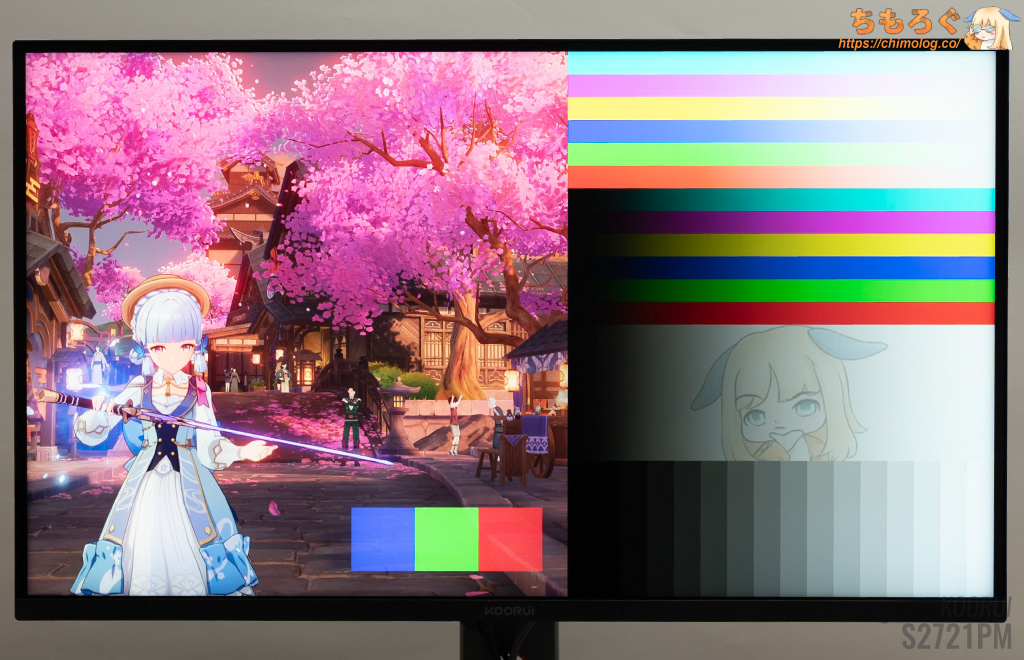 |  |
左側が箱から出してばかりの初期設定です。
最近の中華モニターらしく、アジア圏で受けの良い画質を意識しています。ややコントラスト感が強く、寒色に偏った色合いです。
個人的にほんのわずかに緑っぽく見えますが、個人差の範疇です。特に違和感を感じないなら、そのまま初期設定を使ってしまって大丈夫。
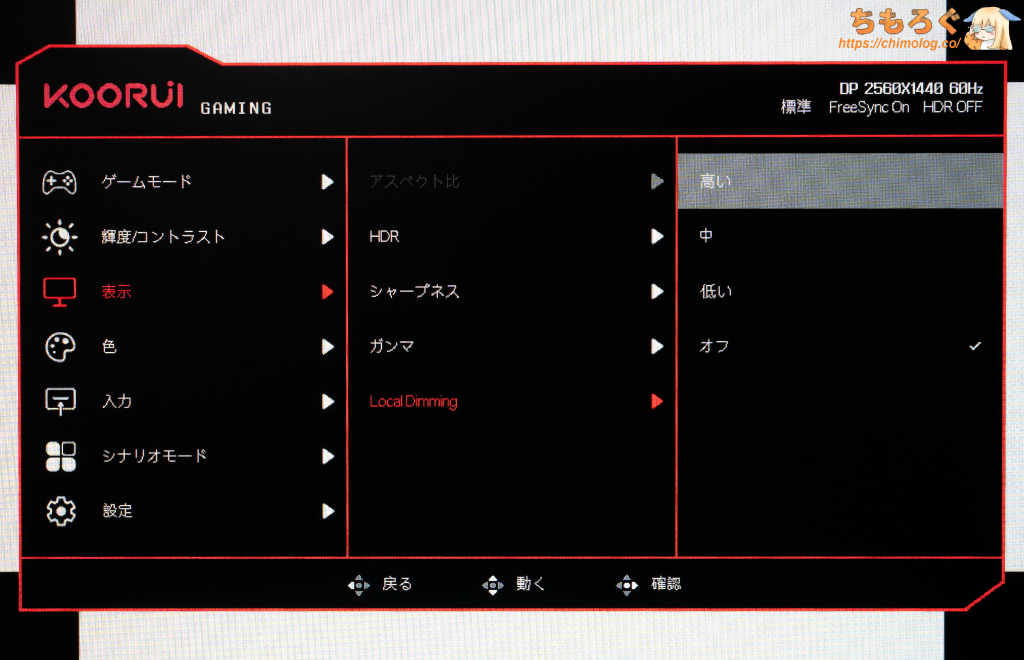
ただし、ローカルディミングがなぜか有効化されています。オフィスワークなど、動きの少ない作業で「ちらつき」に気づきやすいため、ローカルディミング:オフ(低い)がおすすめ。
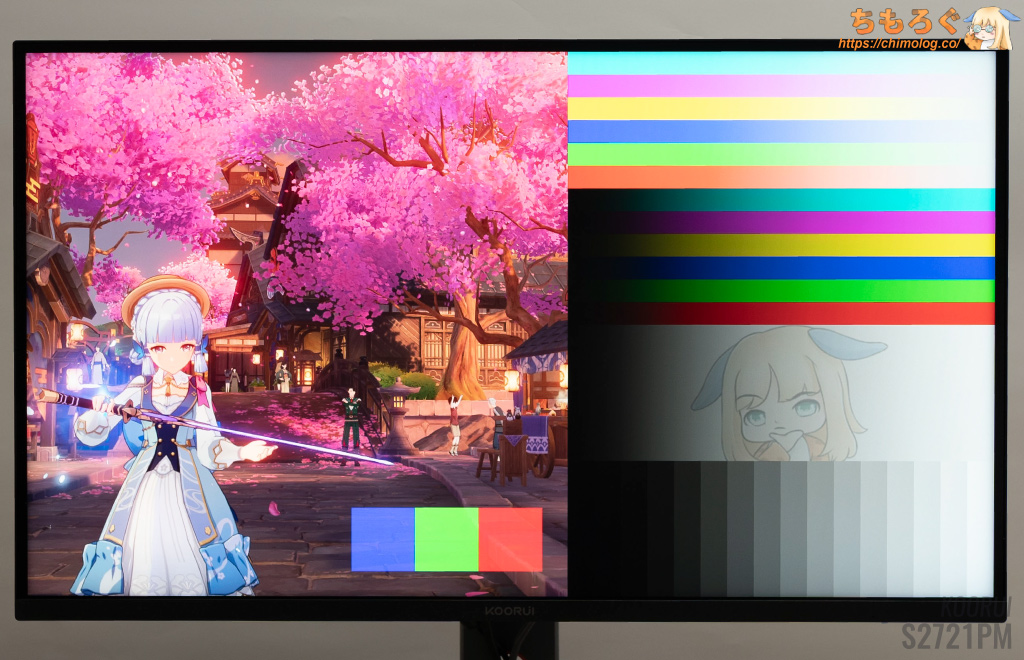
いつもどおり、キャリブレーター(測定機材)を使った手動調整も用意しました。真似してみて好みに合わなかったら、初期設定(ローカルディミング:オフ)で大丈夫です。
- モード:標準
- 明るさ:66
- ガンマ:1
- 色温度:カスタマイズ
- 赤:48
- 緑:46
- 青:46
- ローカルディミング:オフ
※画面の明るさは好みに合わせて調整してください。明るさ66%だと約350 cd/m²前後に達し、人によっては眩しく感じるレベルです。
| マニュアル調整後 ※クリックすると画像拡大 | |
|---|---|
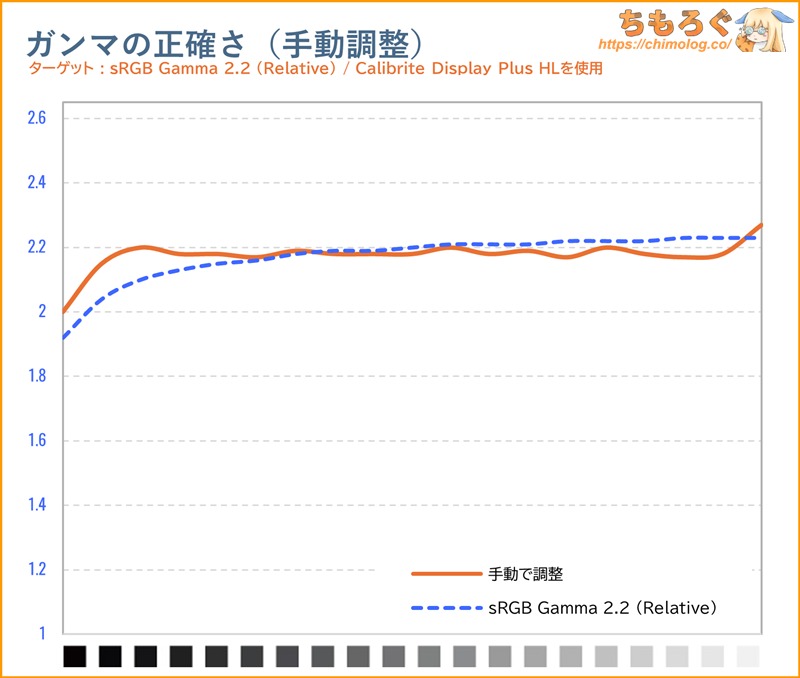 | 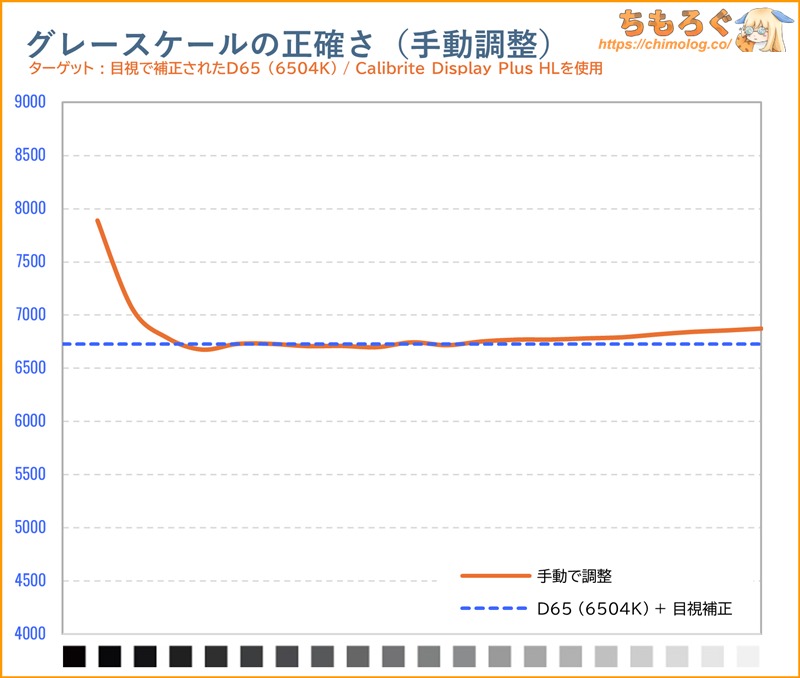 |
手動調整後のガンマカーブとグレースケール(色温度)グラフです。
代表的な中華シリーズ(TITAN ARMYなど)と同じく、KOORUIも手動で調整しやすい素直な特性を備えます。
ちょっとした手動調整だけで、グレースケールをほぼ完全に修正でき、ガンマカーブも実用上ほとんど問題ないラインまで修正できました。
基本的な「画質」を測定して比較
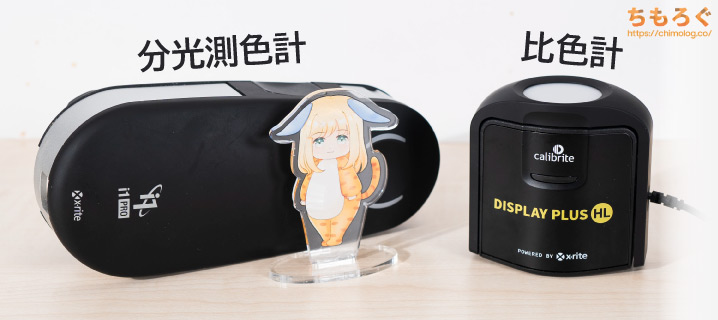


ちもろぐでは、2種類の測定機材を使って今回レビューする「KOORUI S2721PM」の画質を深堀りします。
- 分光測色計:X-rite i1 Pro2
(Spectrophotometer) - 比色計:Calibrite Display Plus HL
(Colorimeter)
分光測色計は、数値が書いてある正確な定規だとイメージしてください。単品でモニターの色や明るさを正確に測定できます。しかし、黒色の測定が不正確だったり、暗い色の測定がすごく遅いです。
だから比色計もセットで使います。比色計は単品だと誤差が大きく使いづらいですが、分光測色計を使って誤差を修正可能です。
Matrix補正と呼ばれる誤差修正を掛けたあとの比色計なら、分光測色計と大差ない精度を得つつ、もっと深い黒色の測定と暗い色の高速測光が可能です。
| 色の鮮やかさを比較 ※クリックすると画像拡大 | |
|---|---|
| DCI P3色域 (カバー率で比較) | Rec.2020色域 (カバー率で比較) |
 |  |
| 色域カバー率(CIE1976) | ||
|---|---|---|
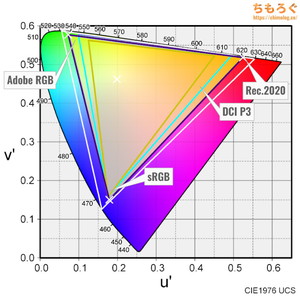 | ||
| sRGBもっとも一般的な色域 | 100.0% | 100.0% |
| DCI P3シネマ向けの色域 | 95.6% | 98.1% |
| Adobe RGBクリエイター向けの色域 | 100.0% | 99.9% |
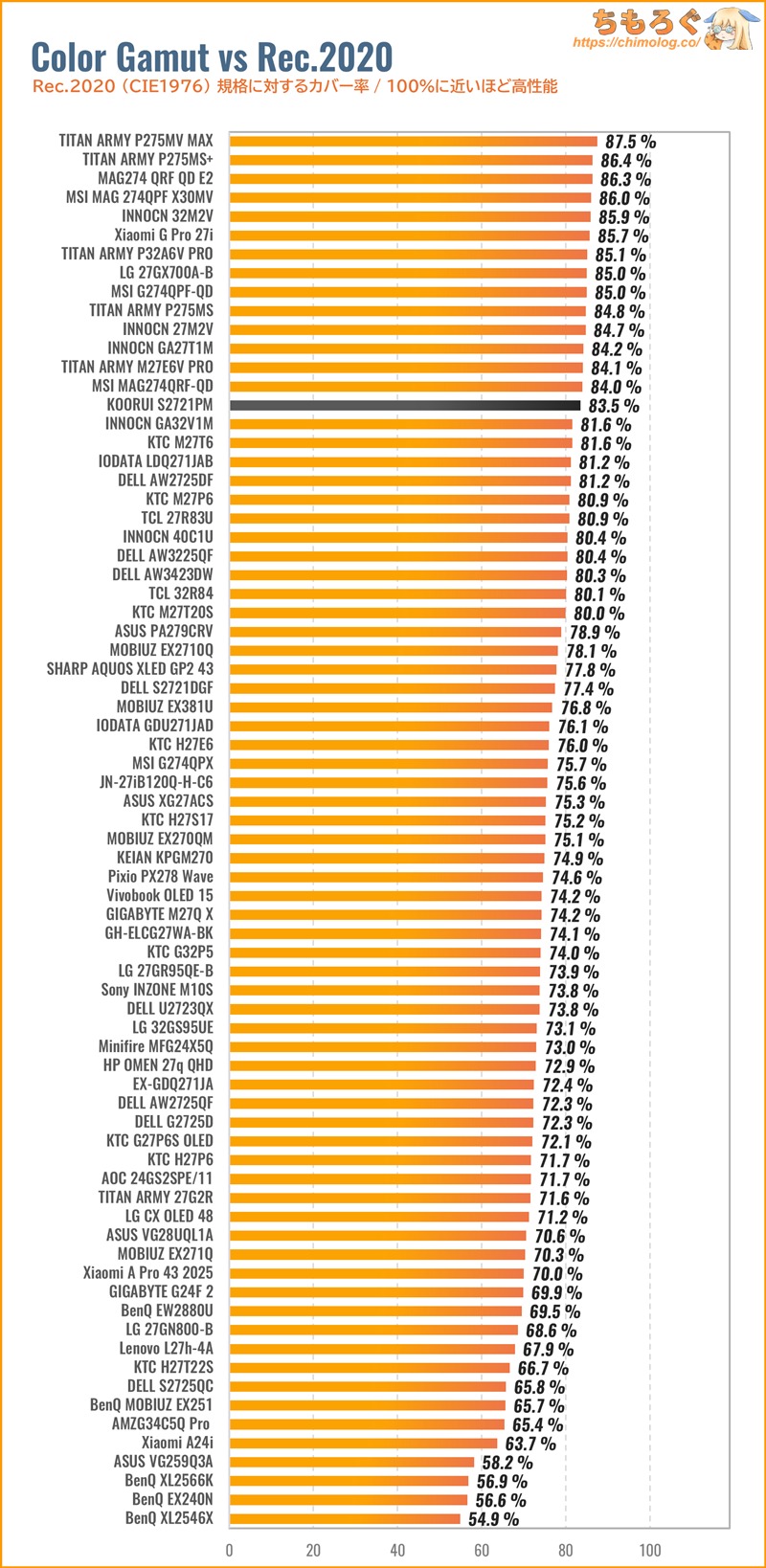
| Rec.20204K HDR向けの色域 | 81.3% | 83.5% |
KOORUI S2721PMで表示できる色の広さ(色域カバー率)を測定したxy色度図です。
もっとも一般的な規格「sRGB」で約100%をカバー。HDRコンテンツで重要なシネマ向けの規格「DCI P3」は約98%カバーします。
印刷前提の写真編集で重視される「AdobeRGB」規格のカバー率は驚異のほぼ100%です。
過去の傾向からして、色の広さは量子ドット液晶 > タンデムOLED > 量子ドットVA = QD-OLED > 広色域な液晶 = OLED > 普通の高色域パネル > 平凡な液晶パネル > TNパネルの順に並びます。
「色域」は色の鮮やかさに深く関係する性能で、多くの一般人が「画質」だと感じ取っている重要なスペックです。
KOORUI S2721PMは約3万円台の激安モニターながら、「量子ドット」フィルターによる純度の高い色彩を容赦なく放ちます。
測定によると同じ価格帯の「Fast IPS」をはるかに上回る広大な色域を持ち、DCI P3色域とAdobeRGB色域の両方をほぼ完璧にカバーします。
AdobeRGBから来る純度の高い緑色と、DCI P3から来る純度の高い赤色を両立します。まだ量子ドットを見た経験がなければ、「これが量子ドット・・・」と体感できるビビットな色彩です。
数年ぶりの買い替えはもちろん、2~3年ぶりの更新でも、鮮烈なビビットカラーから色の違いを体感できる可能性が高いです。
特にデスクトップ画面やHDRコンテンツで分かりやすいでしょう。
| コントラスト比を比較 ※クリックすると画像拡大 | |
|---|---|
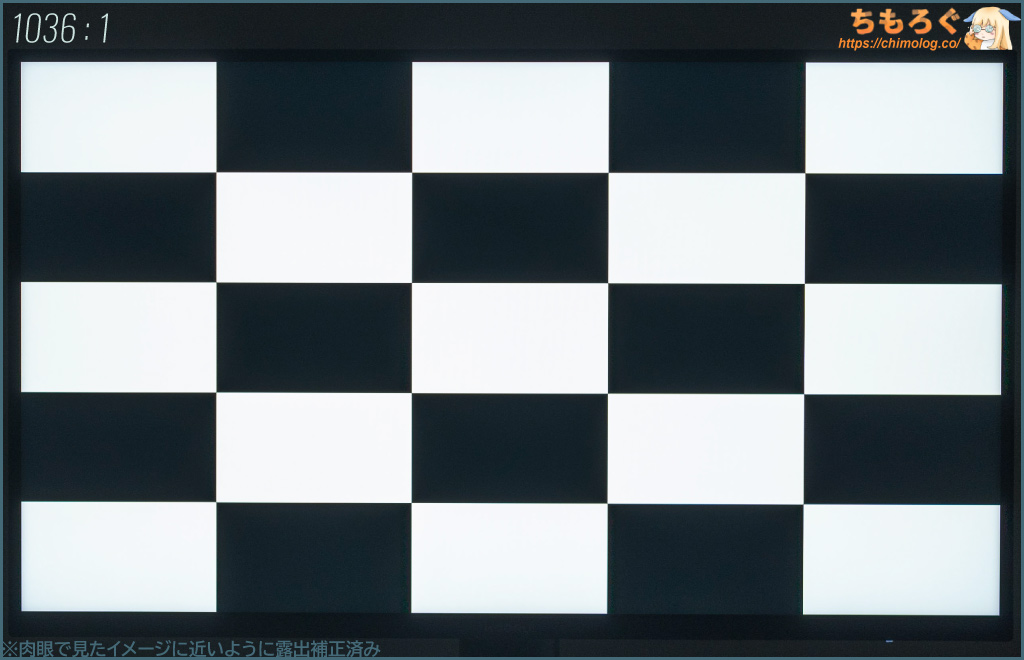
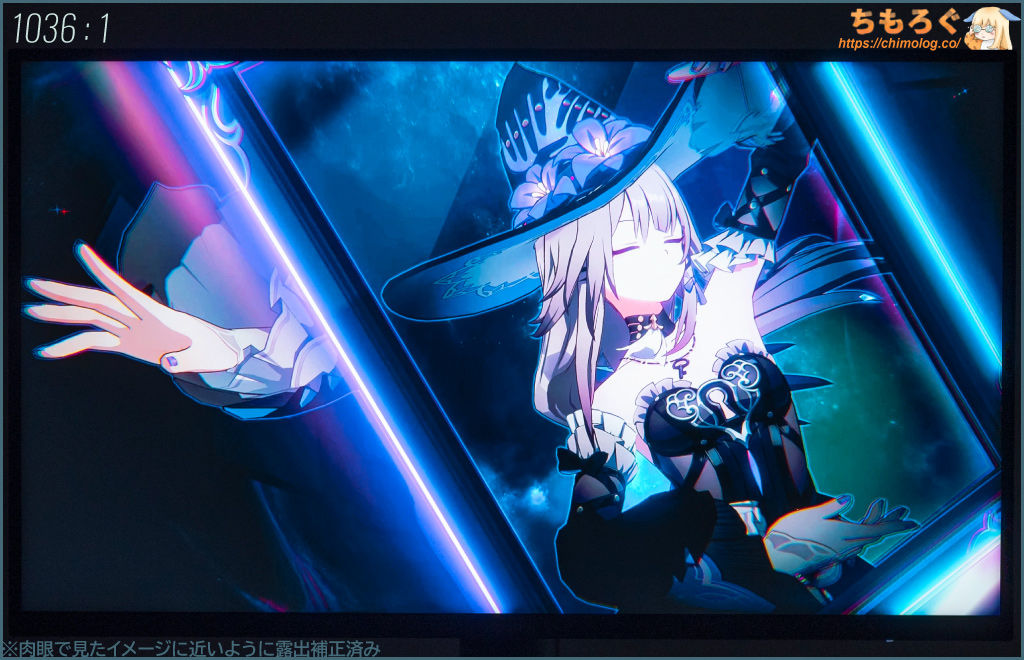
| チェッカーパターン (Inf : 1) | マダムヘルタ (50000 : 1) |
 |  |
| 測定グラフ | 測定値 |
 |
|
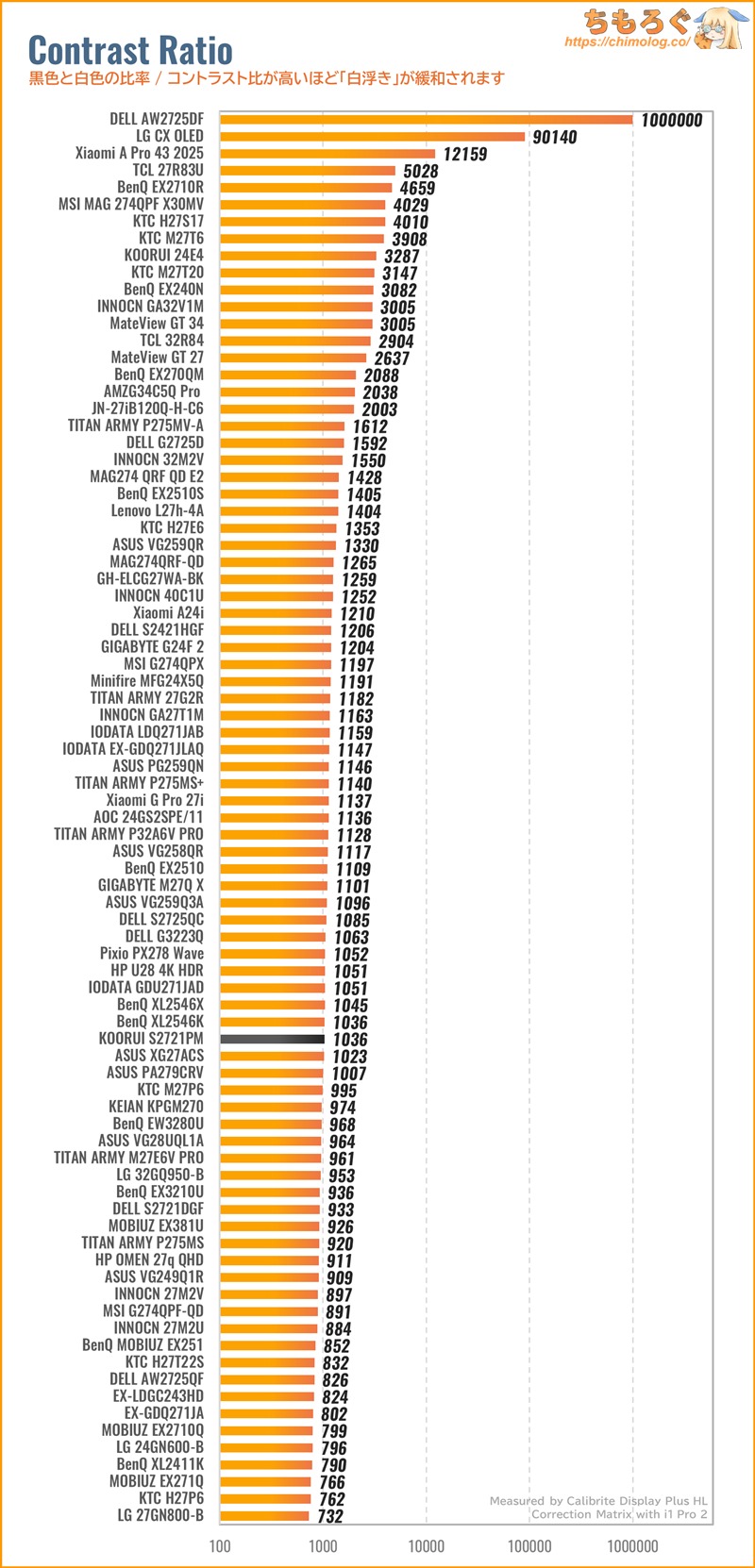
コントラスト比(実測)は1036:1です。初期設定(ローカルディミング:高い)なら約4540:1まで伸びます。
平均的なIPSパネルと同等クラスのコントラスト比です。
| 色ムラ(輝度ムラ) ※クリックすると画像拡大 | |
|---|---|
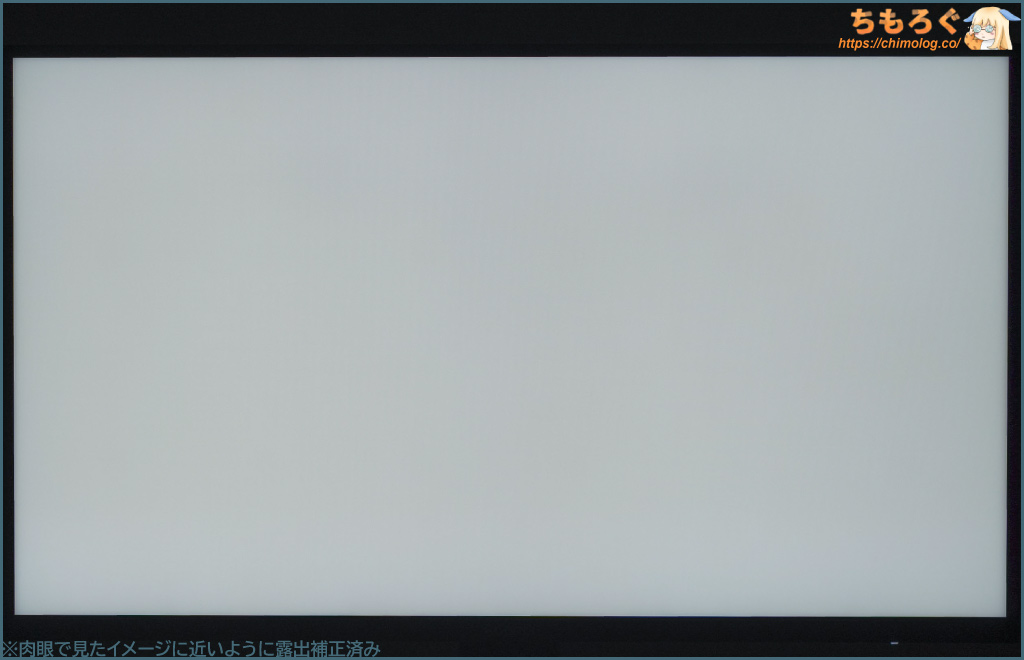 | 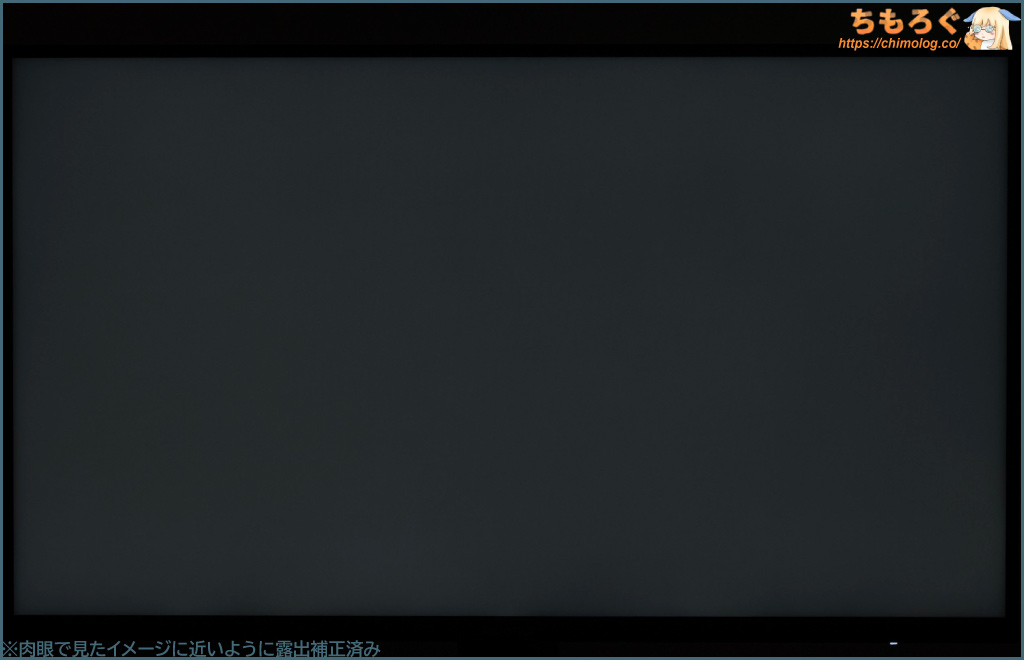 |
色が均一の静止画コンテンツを見ている時間が長いオフィスワークで、気にする人が多い「色ムラ」をチェック。
| 均一性(色ムラ) ※クリックすると画像拡大 | |
|---|---|
| 色ムラを比較 | 色ムラを測定 |
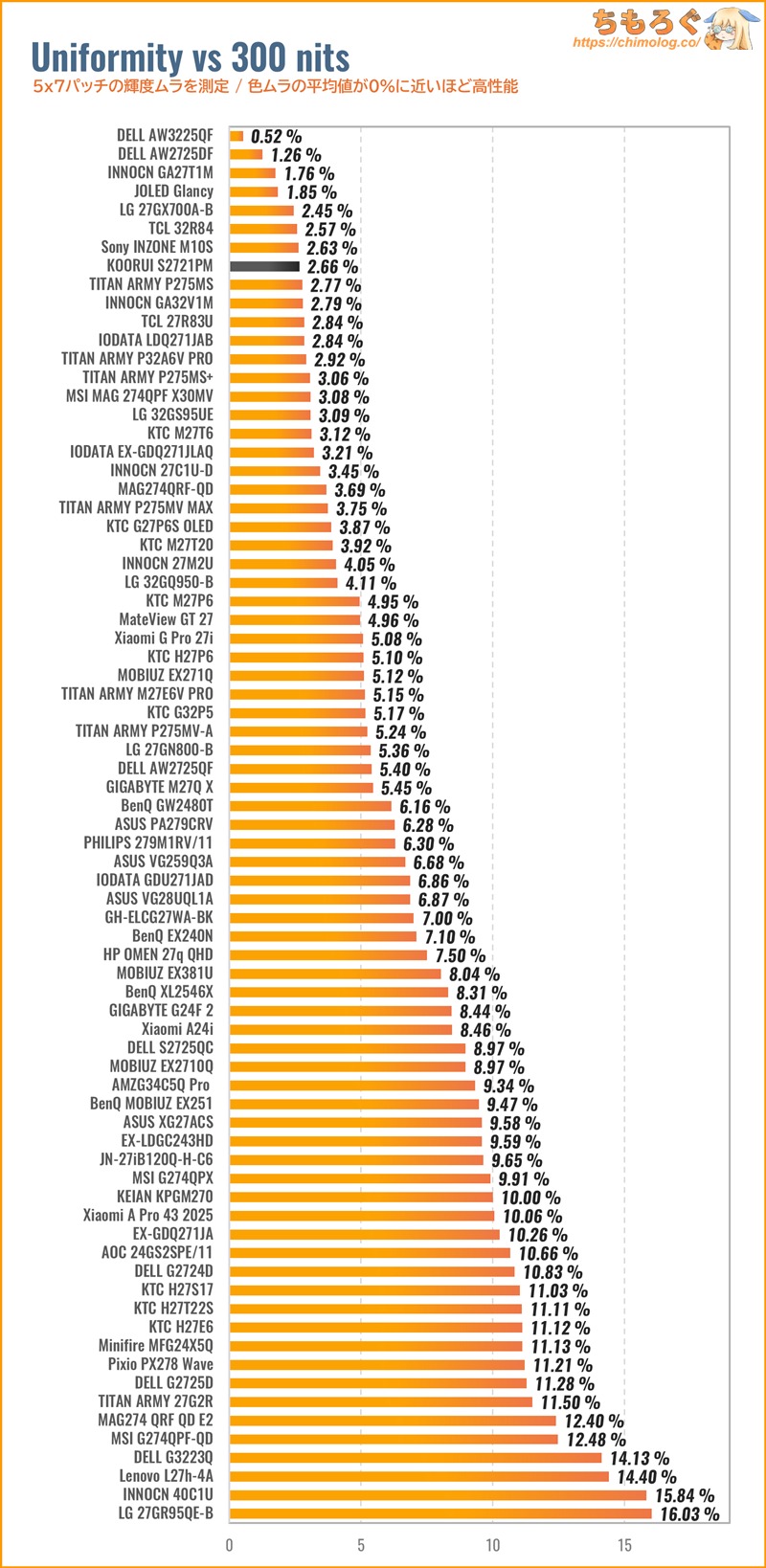 | 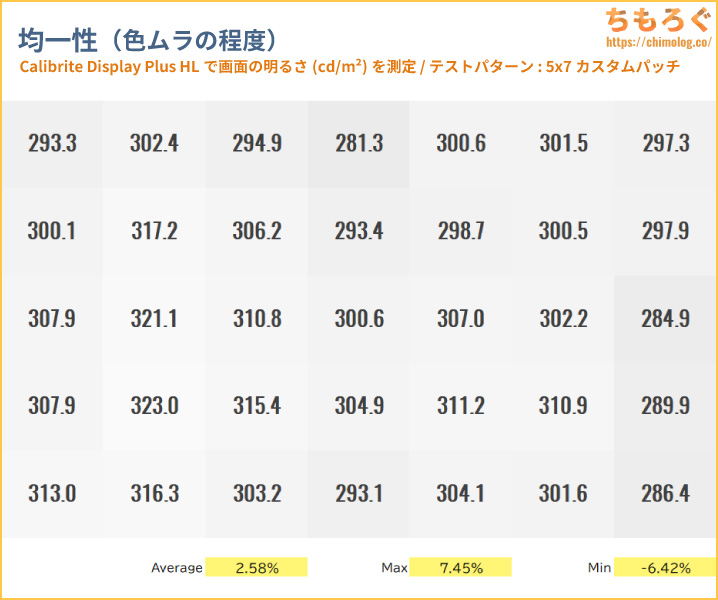 |
| |
色ムラ(輝度ムラ)の測定結果は平均値でわずか2.7%です。
たった3万円台で平均的な液晶パネル(エッジライト方式)をはるかに上回る数値を出されたら、とある日本メーカー(EIZO)が泣きたくなりそうな状況です。
なお、過去レビューを見る限り、Mini LEDパネル(直下型LED)は輝度ムラを抑えるのに効果的です。
パネルの四隅に近いほど輝度が下がる「グロー」現象もよく抑えらていて、実際のコンテンツでほとんど気にならない程度。
画面全体に同じような色を表示するシーンを凝視してようやく色ムラの存在に気づきます。
| 画面の明るさ ※クリックすると画像拡大 | |
|---|---|
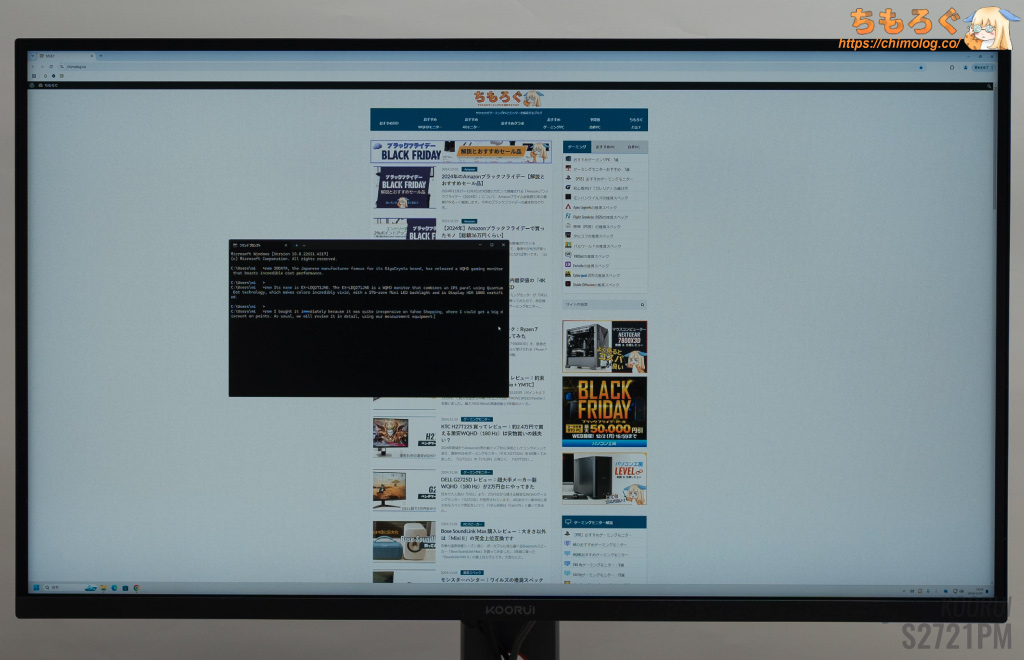
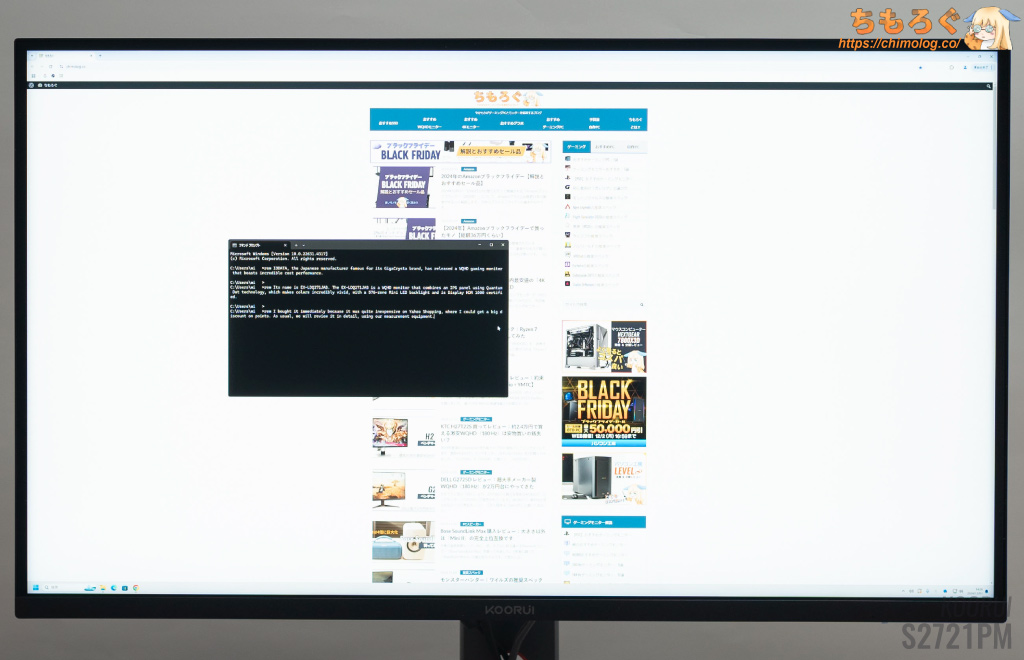
| 明るさ:0% | 明るさ:100% |
 |  |
| 測定グラフ | 測定値 |
 |
|
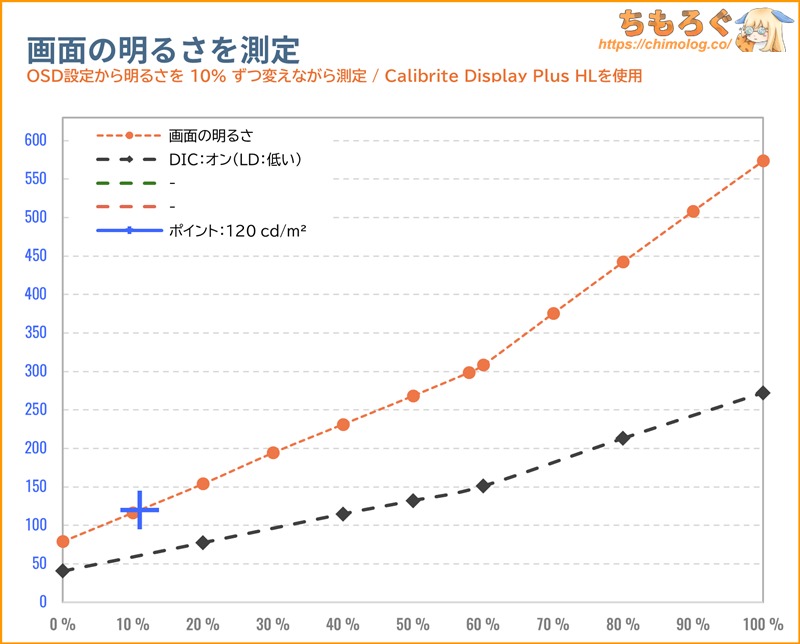
画面の明るさは100%設定で約574 cd/m²に達し、SDRコンテンツを見るのに十分すぎるどころか、もはやHDR 600級の明るさです。
一方で、最低輝度(0%設定)は約79 cd/m²しか下げられません。平均的なモニターが約40 cd/m²だから、ほぼ2倍の80 cd/m²前後はイマイチです。
眼精疲労などが理由で、夜間に暗い画面を好む人にとって歓迎できない仕様です。目にやさしいらしい120 cd/m²前後は設定値11%でほぼ一致します。
HDRモード時の画質を詳しく測定
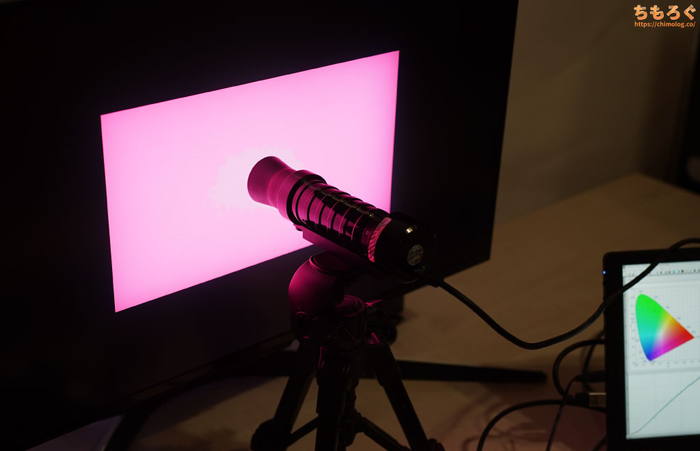
モニターの色と明るさを超高速かつ正確に測定できる機材「CR-100」を使って、「KOORUI S2721PM」のHDR性能をテストします。
| HDRの明暗差を比較 ※クリックすると画像拡大 | |
|---|---|
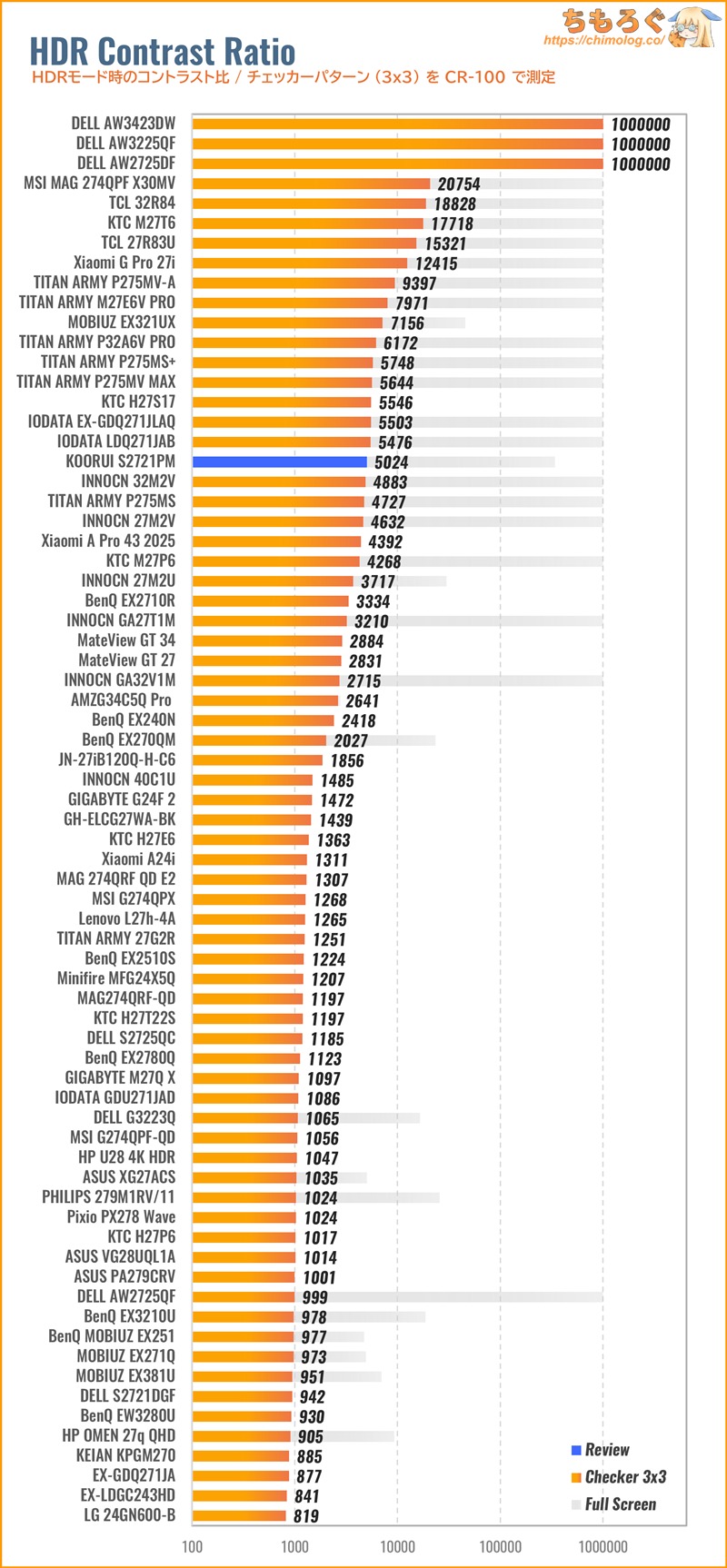
| HDRの明るさ (全画面で比較) | HDRコントラスト比 (リアル値で比較) |
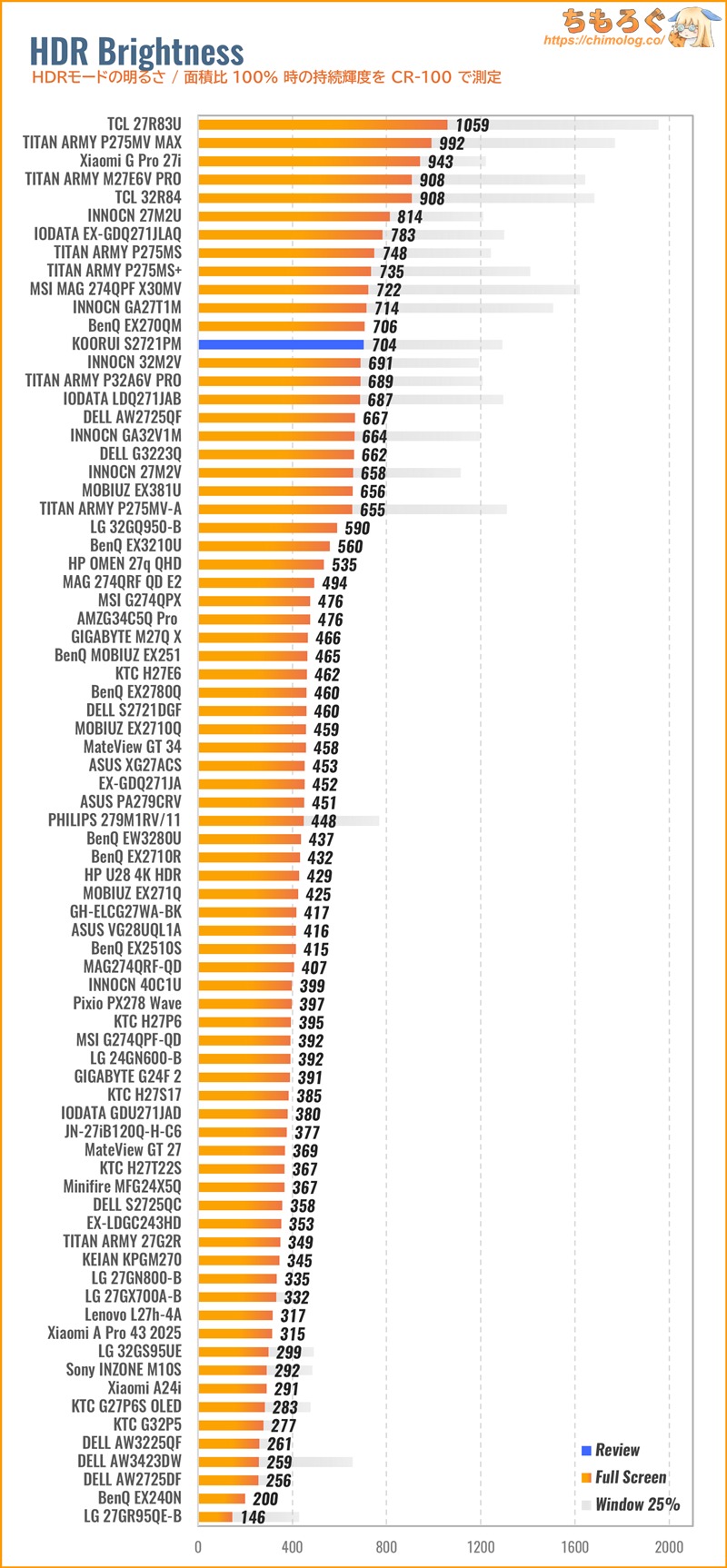 |  |
KOORUI S2721PMはメーカー仕様表で「Display HDR 1000認証」とアピールしています。
眩しさを感じるパワフルな輝度性能と、1152個のMini LEDを使った部分駆動(ローカル調光)で、HDRコントラスト比も向上させます。
| HDRコントラスト比Colorimetry Research CR-100で測定した結果 | |
|---|---|
| 全画面 | 214027 : 1 |
| 10%枠 | 6763 : 1 |
| 3×3パッチ | 5024 : 1 |
| 5×5パッチ | 2468 : 1 |
| 7×7パッチ | 1703 : 1 |
| 9×9パッチ | 1677 : 1 |
テストパターン別にHDRコントラスト比を測定した結果、ワーストケースで1677 : 1でした。
シーンによりコントラスト比が約1600~6800:1の幅で変動します。正直あまり期待していなかっただけに、想定以上のコントラスト比が出ていてびっくりです。
価格が60~70%も高い「GA27T1M(1152分割)」ですら、約1400~4300:1程度にとどまります。3万円ちょっとの価格なら申し分ない性能です。
それでもピーク時に7000:1程度ですから、OLEDテレビ用のサンプル動画でまだ白浮きが目立ちます。IPSパネルらしく、大きなオブジェクトの周辺にうっすら光が漏れる傾向もあります。
なお、WQHDモニターの支配者「P275MS+」は、ピーク時7700:1まで伸びました。KOORUIとの差は約1000:1まで縮小され、KOORUIの今後に期待です。
| HDRの明るさ精度 ※クリックすると画像拡大 | |
|---|---|
| モード別に比較 (APL 25%で比較) | APL別に比較 (ベスト設定で比較) |
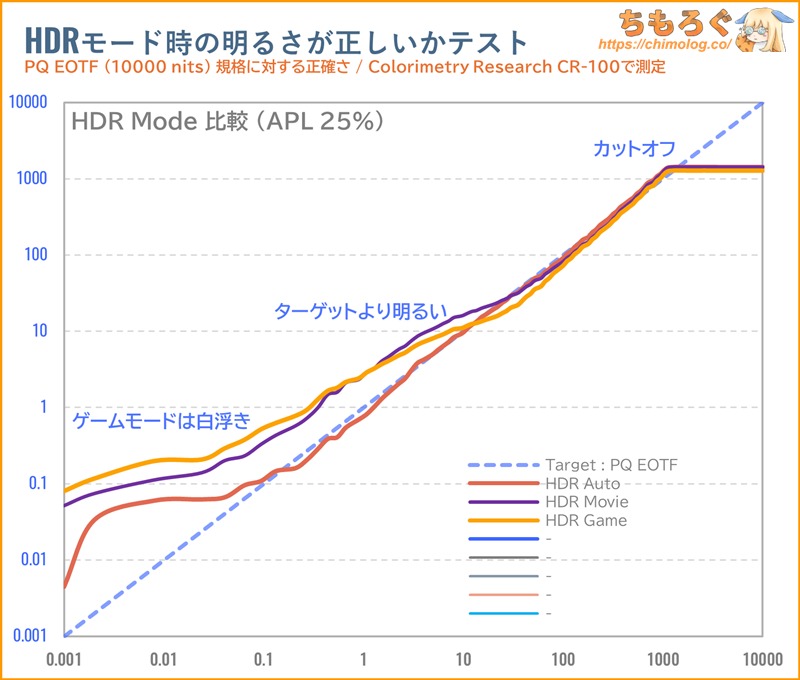 | 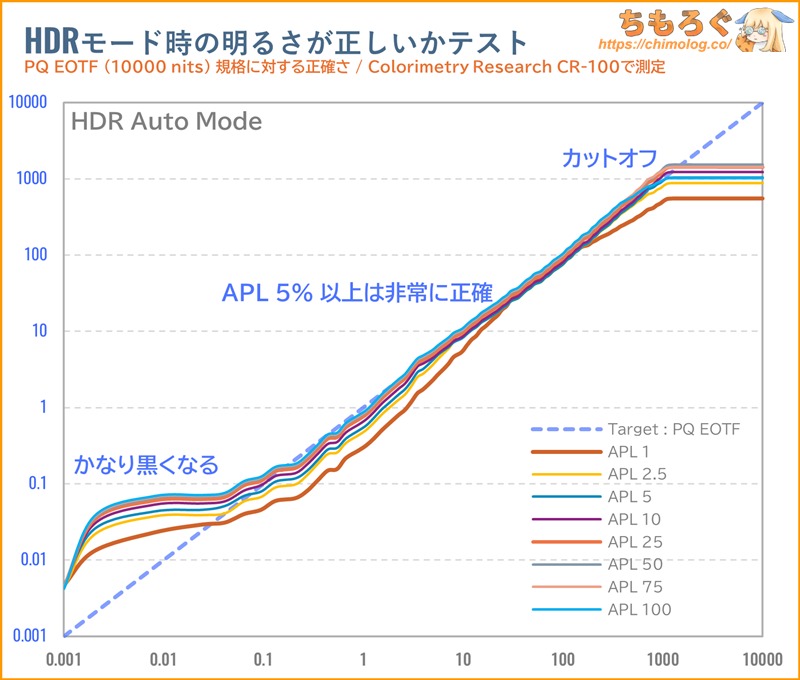 |
HDRモード時の明るさが正しいか、PQ EOTF追跡グラフで測定します。
KOORUI S2721PMは「HDR自動」モードに限り、追跡グラフの精度がかなり高いです。暗部階調の浮き方もかなり抑えつけていて、コントラスト比も高いです。
表示面積によるブレ幅の少なさもそこそこ優秀なクラスです。さすがにMini LEDの先駆者TITAN ARMYに一歩及ばずですが、INNOCN GAシリーズより明らかに上手いです。
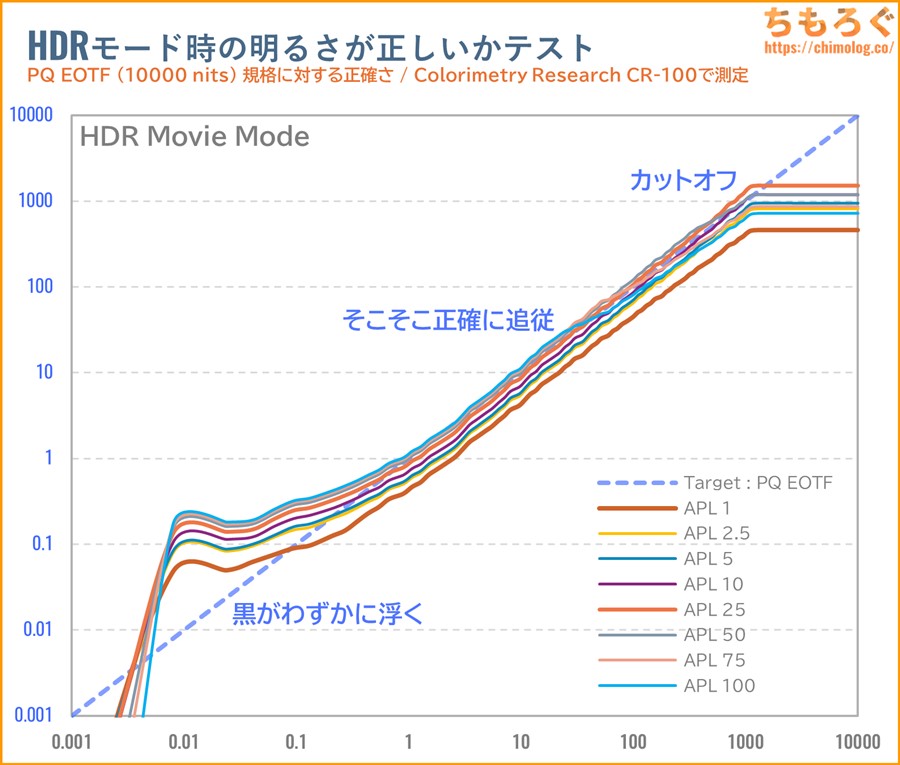
価格が1.6~1.7倍も高い「GA27T1M」のグラフがこちら。
表示する面積ごとにPQ EOTFが上下にシフトする症状がハッキリ出ます。TITAN ARMYならほとんどシフトせず安定させ、今回のKOORUIは面積5%以上でシフトをほぼ抑えます。
2年遅れの新参モデルながら、すでにINNOCN最新モデル※を超える制御を可能にしています。
※むしろINNOCNは2023年頃の「M2V」シリーズの方がはるかに制御が上手でした。最近の「GA」シリーズから劣化気味です。
| HDRの持続性能 ※クリックすると画像拡大 | |
|---|---|
| 面積比と輝度 (APL別に比較) | 経過時間と輝度 (APL別に比較) |
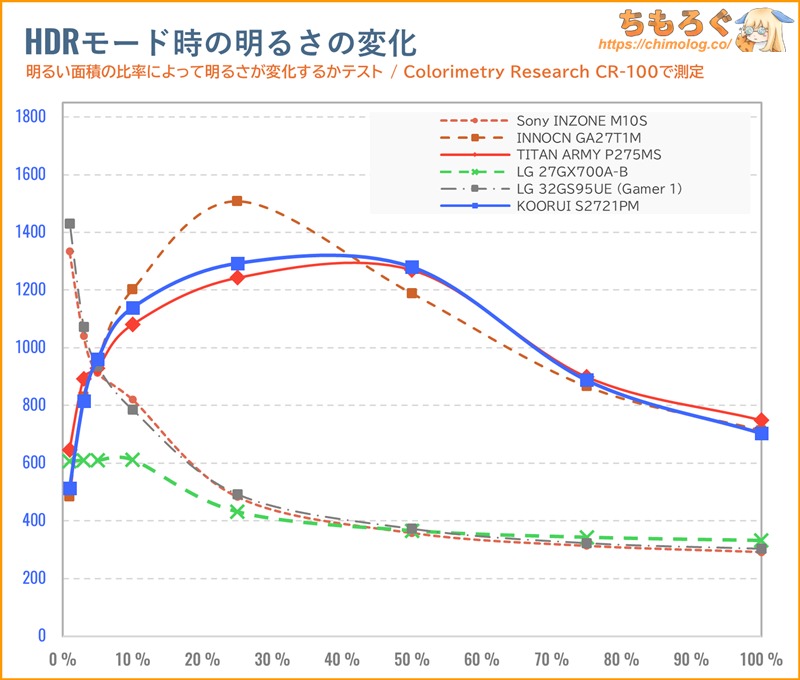 | 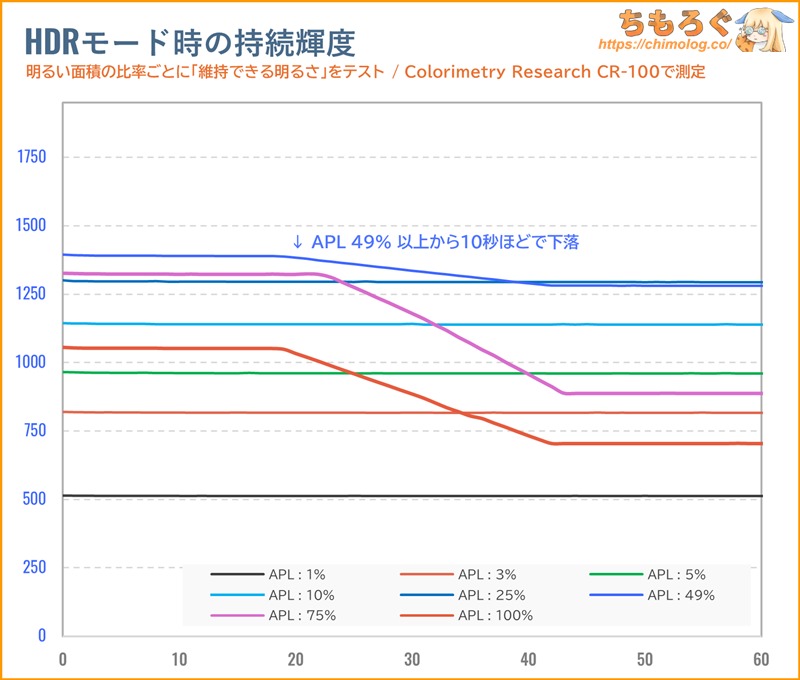 |
HDRの持続性能はDisplay HDR 1000認証ラインを問題なくクリア。非常に明るいHDRゲーミングを楽しめます。
面積25~50%で約1300 cd/m²手前に迫り、並のOLEDパネルをゴボウ抜きです。面積50%以上の持続輝度は、P275MS+やEX-GDQ271JLAQと(主観的には※)大差ありません。
経過時間の影響は面積50%以上から目立ちます。フラッシュ輝度を数秒しか持続できないですが、実用上、数秒も持つなら十分です。
※数値が大きくなればなるほど、人間の感覚で差を感じづらいです。100 → 200 cd/m²はとても大きな差に見えますが、1100 → 1200 cd/m²は同じ差分(+100 cd/m²)でも大差ない印象です。
| HDRの色精度 ※クリックすると画像拡大 | |
|---|---|
| Rec.2020 (彩度ポイント) | D65 (グレースケール) |
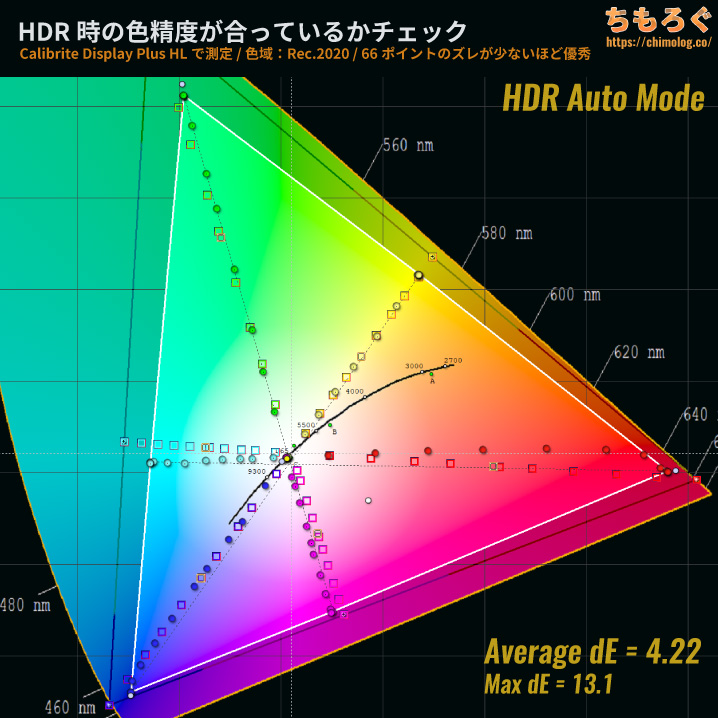 | 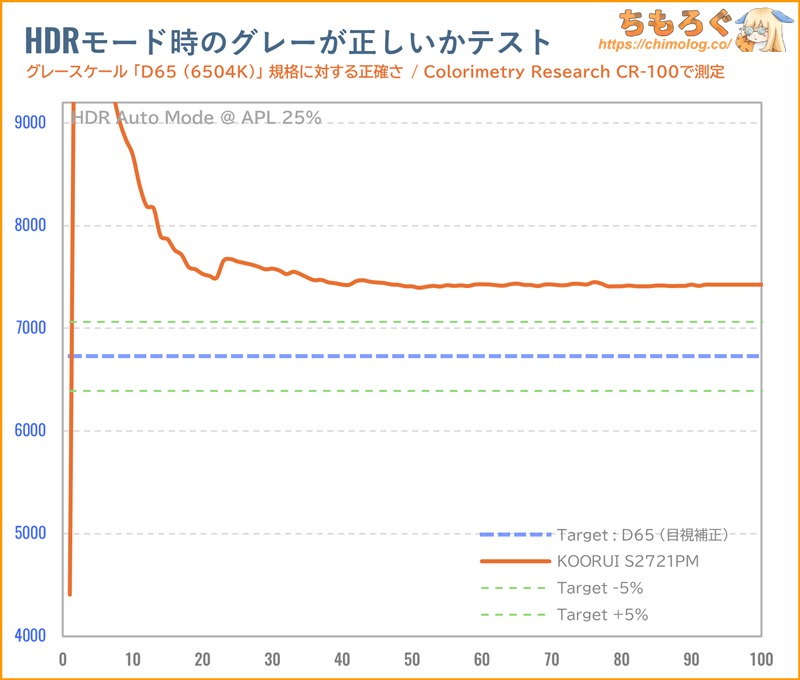 |
HDR規格(Rec.2020色域)に対する色精度は平凡です。最大ΔE = 13.1、平均ΔE = 4.22でした。
ブレ幅の少ないPQ EOTF追跡グラフですが、グレースケールがターゲットから大幅にクールな色合い(やや青み)に偏っているせいで、色精度スコアが下がります。
| 明るいシーンで比較 ※クリックすると画像拡大 | |
|---|---|
| レビュー対象 (KOORUI S2721PM) | 比較:OLED (Sony INZONE M10S) |
 |  |
 |  |
| 比較:HDR 1000 (Titan Army P275MV-A) | 比較:HDR 1400 (TCL 32R84) |
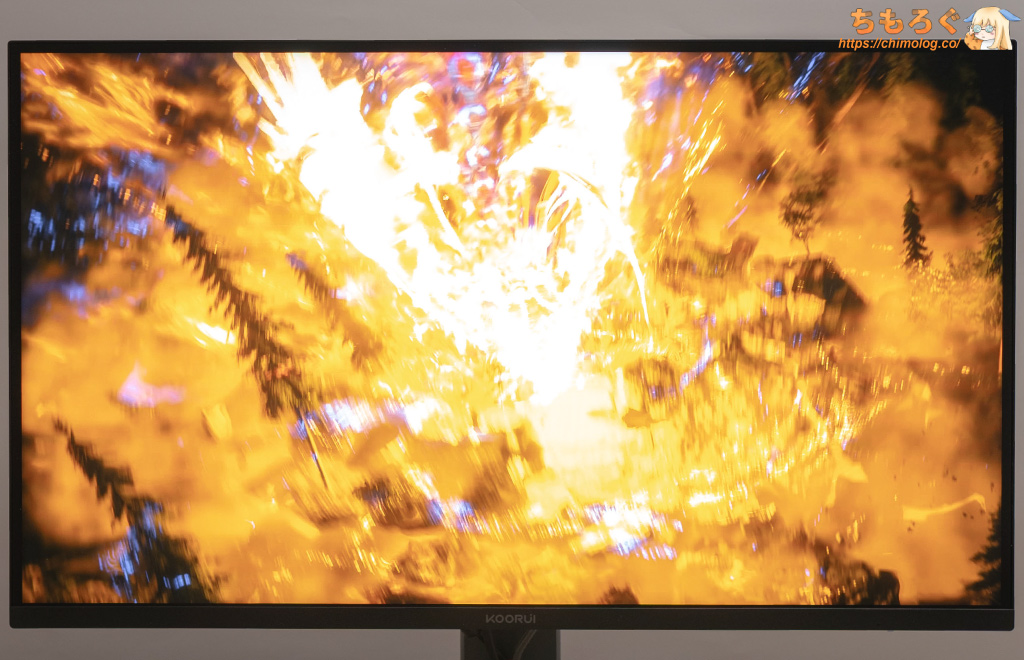
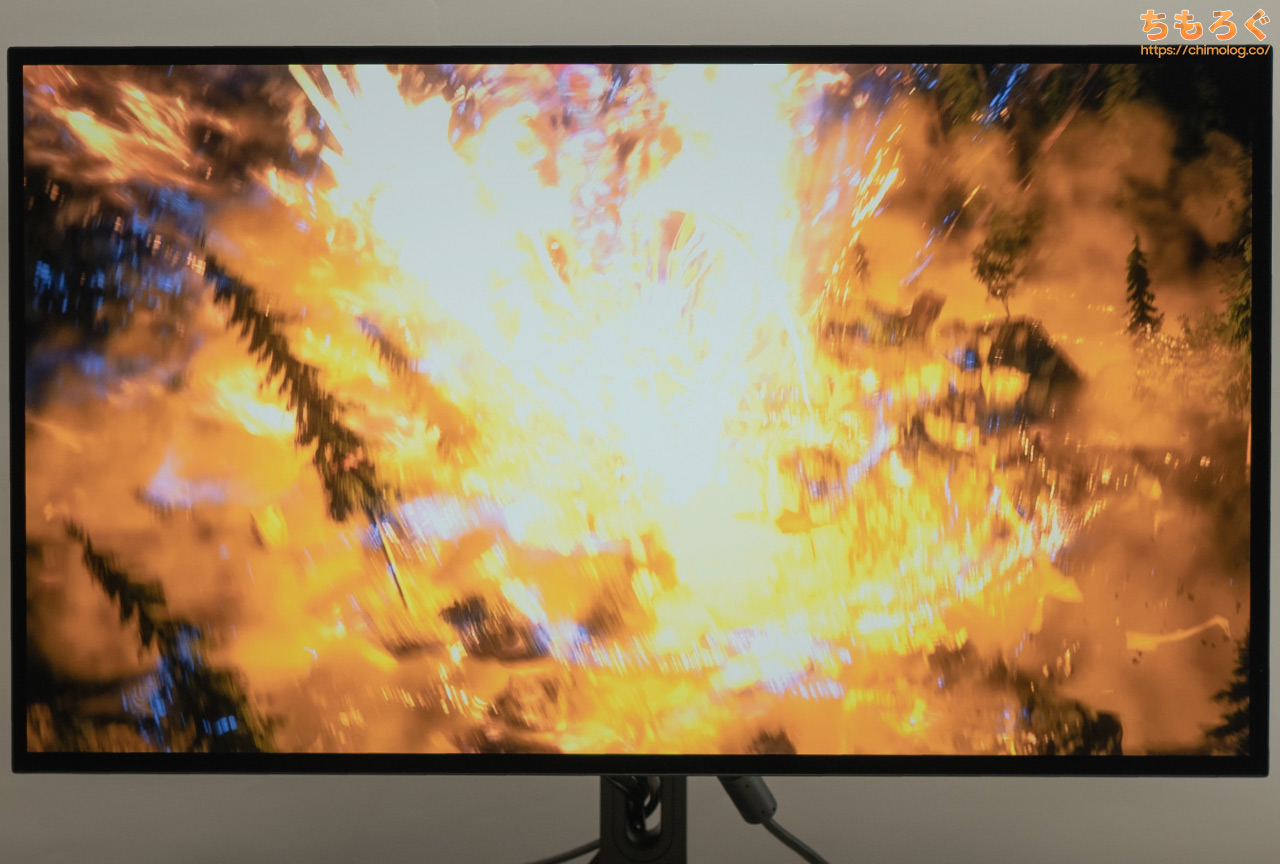
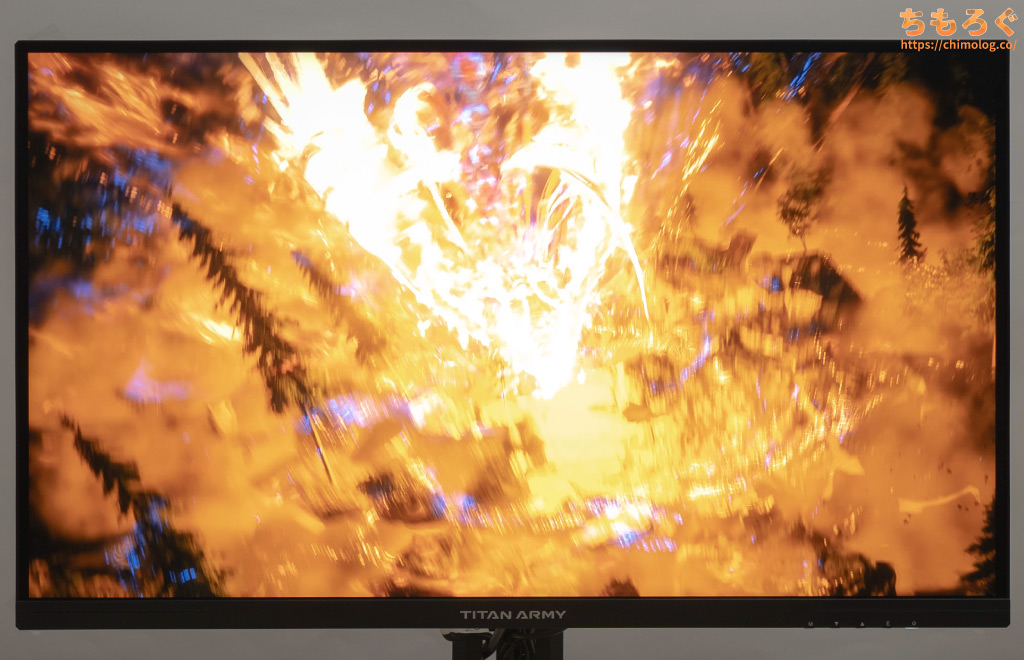
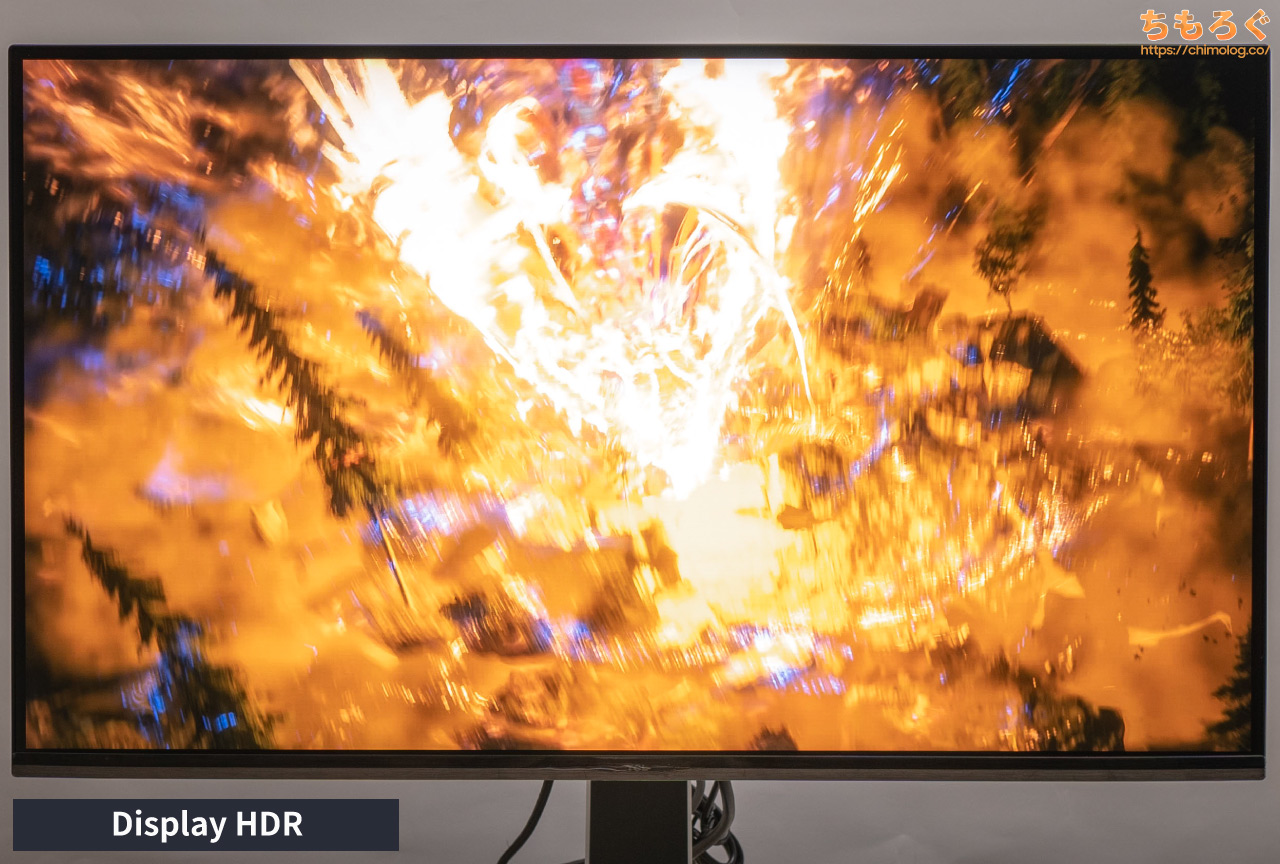
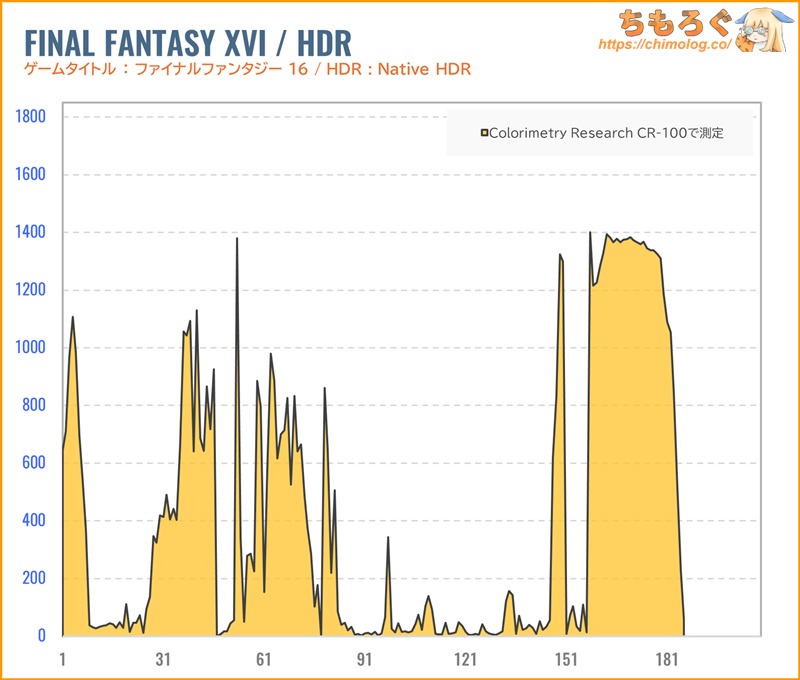
HDRゲームの代表例「FF16」で、明るいHDRシーンを比較しました。
フェニックスが光り輝く当該シーンにて、KOORUI S2721PMは1150 cd/m²前後、瞬間的に1400 cd/m²を叩き出します。フェニックスの細かい階調表現をかなり正確に映し出せる輝度性能です。
比較写真を見ての通り、明るさが足りないOLEDパネルなら白飛びが頻発してディティールを失いますが、輝度性能の高いMini LEDは問題なく階調表現を再現します。
| HDRゲームの明るさ測定 ※クリックすると画像拡大 | |
|---|---|
| Final Fantasy XVI (フェニックス戦) | Ghost of Yōtei (羊蹄平) |
|  |
 | 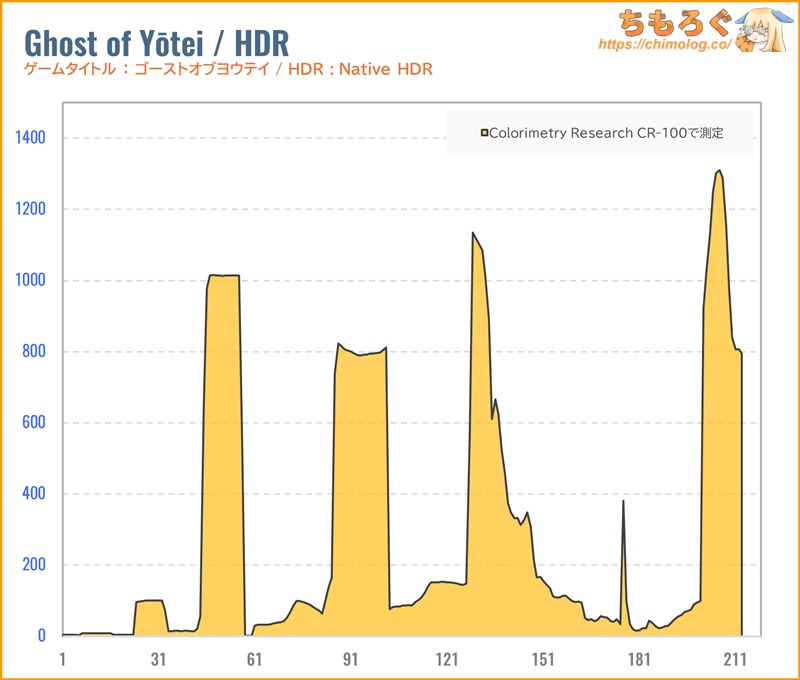 |
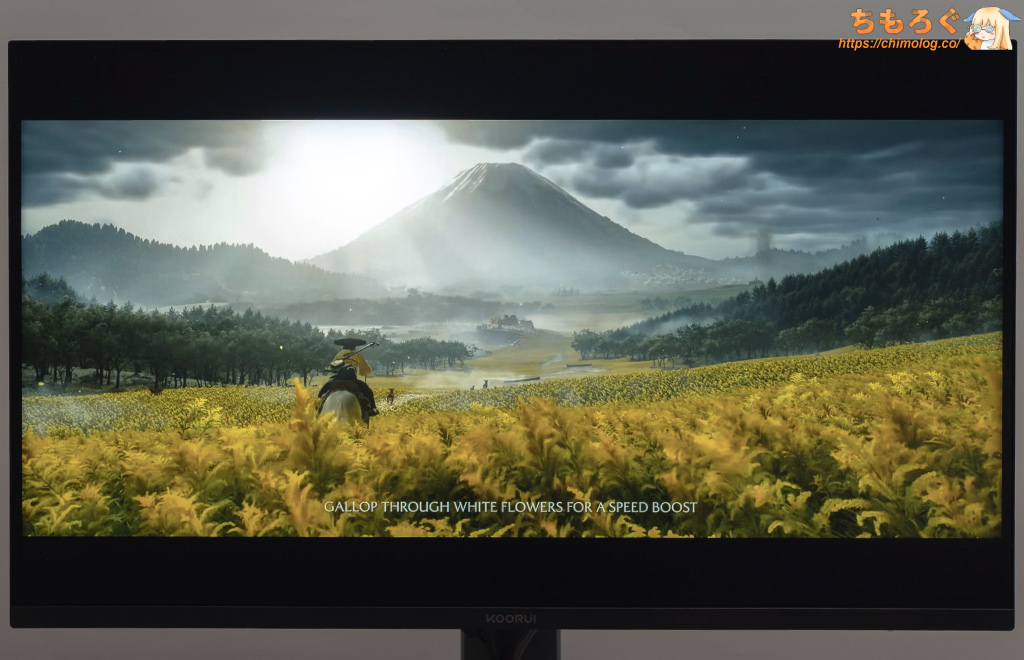
HDRゲーム時の明るさを測定しました。
恐ろしく明るいフェニックス戦(FF16)でピーク時に1150~1385 cd/m²ほど。ピーク時1500 cd/m²を超えるシーンを、おおむね再現可能です。
優れたHDR効果で知られるGhost of Yōteiだと、ピーク時に1290 cd/m²ほど。約1600 cd/m²近いシーンにやや不足する明るさですが、実用上はかなり再現できていて、羊蹄平の太陽の明るさを十分に感じられます。
| 暗いシーンで比較 ※クリックすると画像拡大 | |
|---|---|
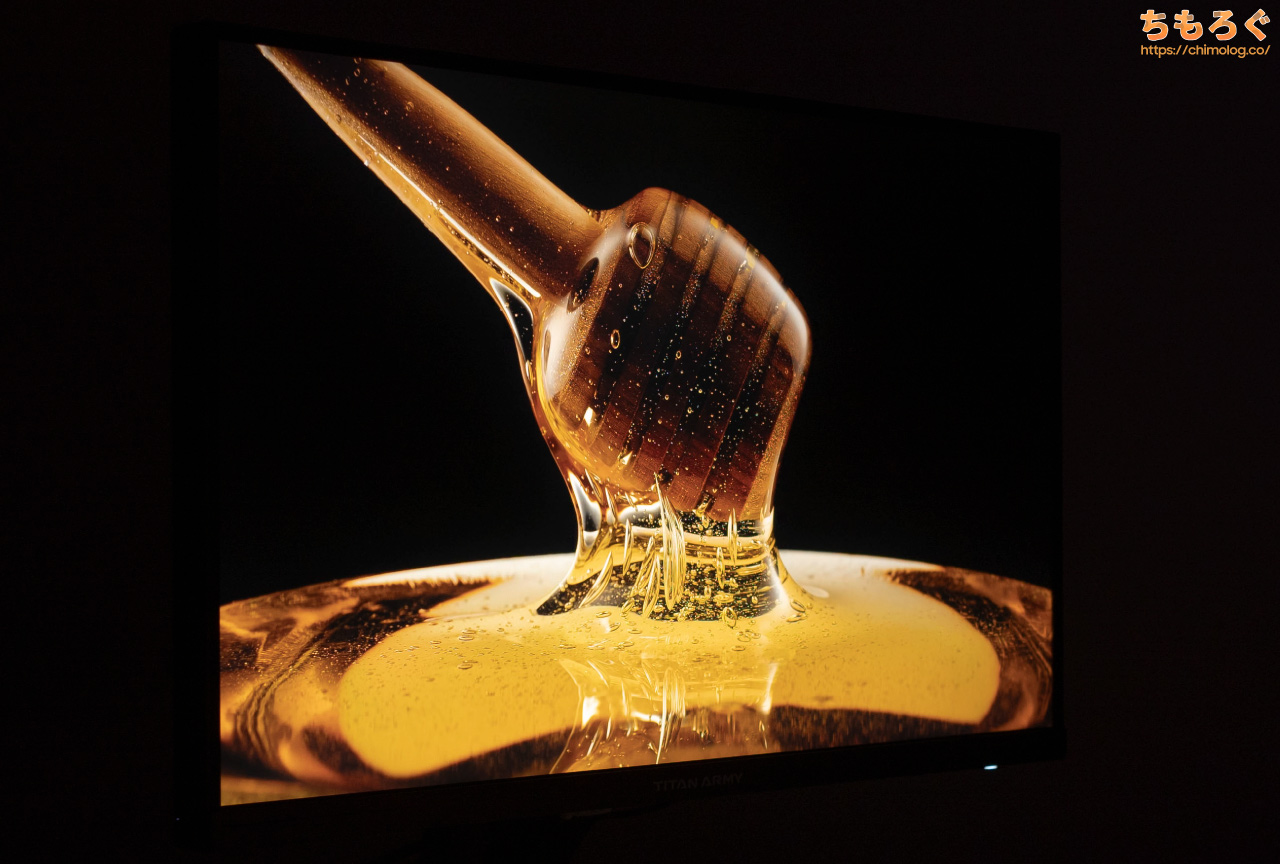
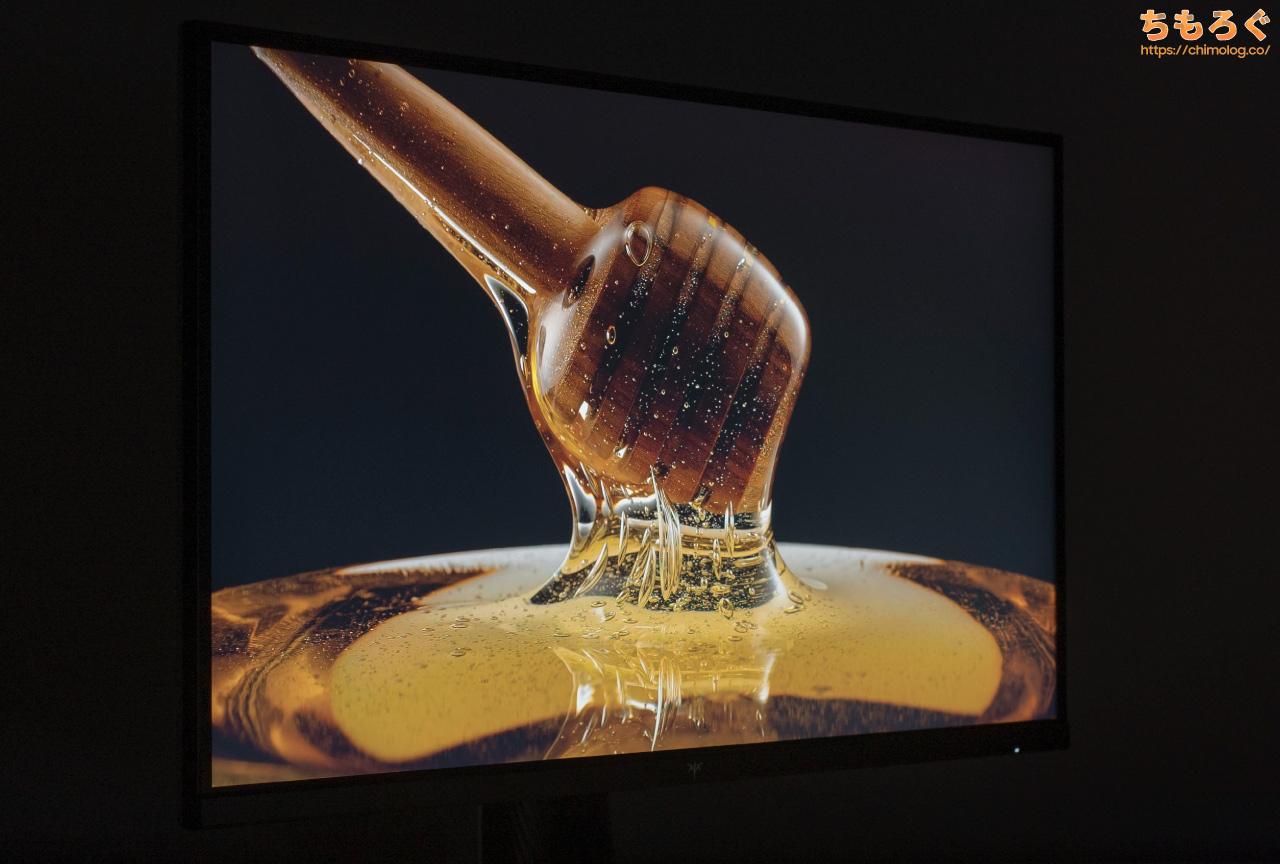
| レビュー対象 (KOORUI S2721PM) | 比較:OLED (Sony INZONE M10S) |
 |  |
 |  |
| 比較:IPS + Mini LED (Titan Army P275MV-A) | 比較:IPS + Edge LED (KTC H27P6) |
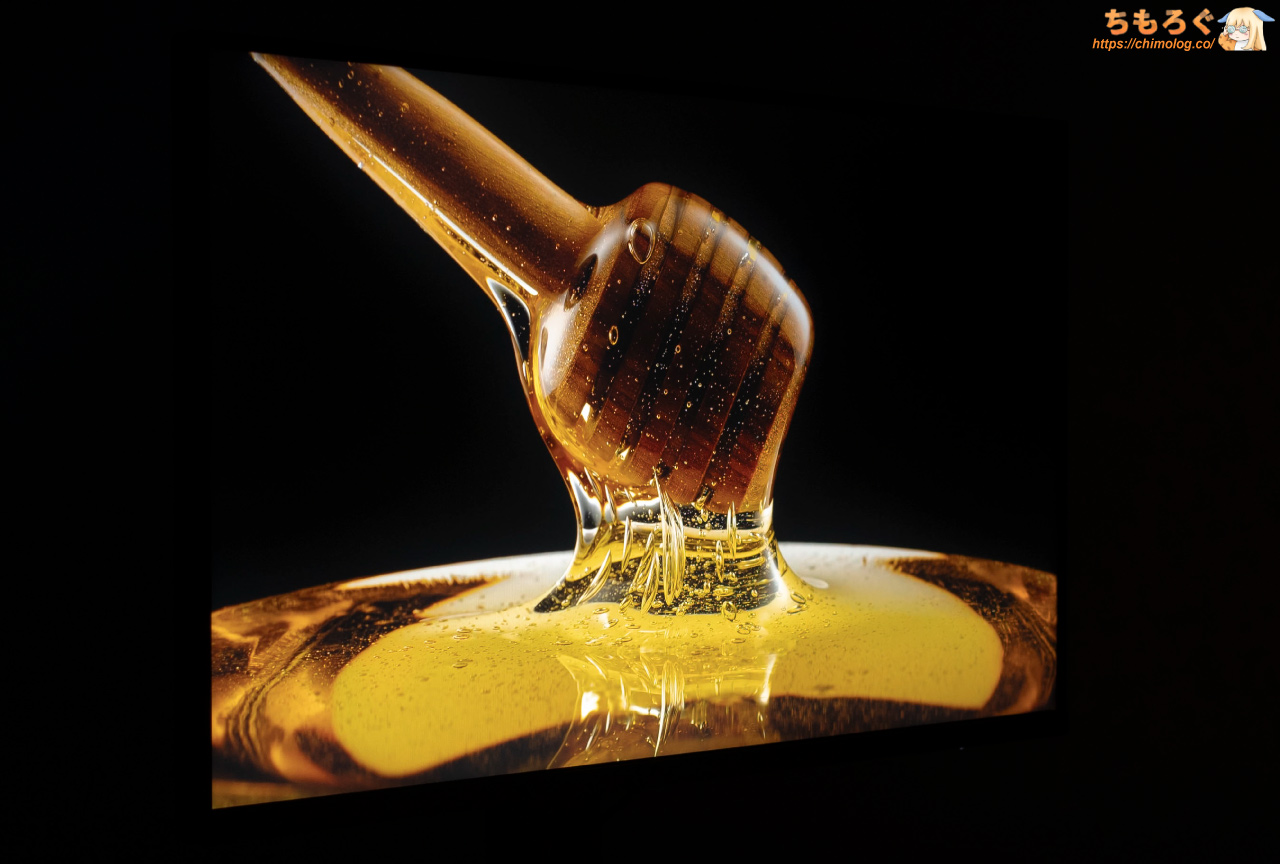
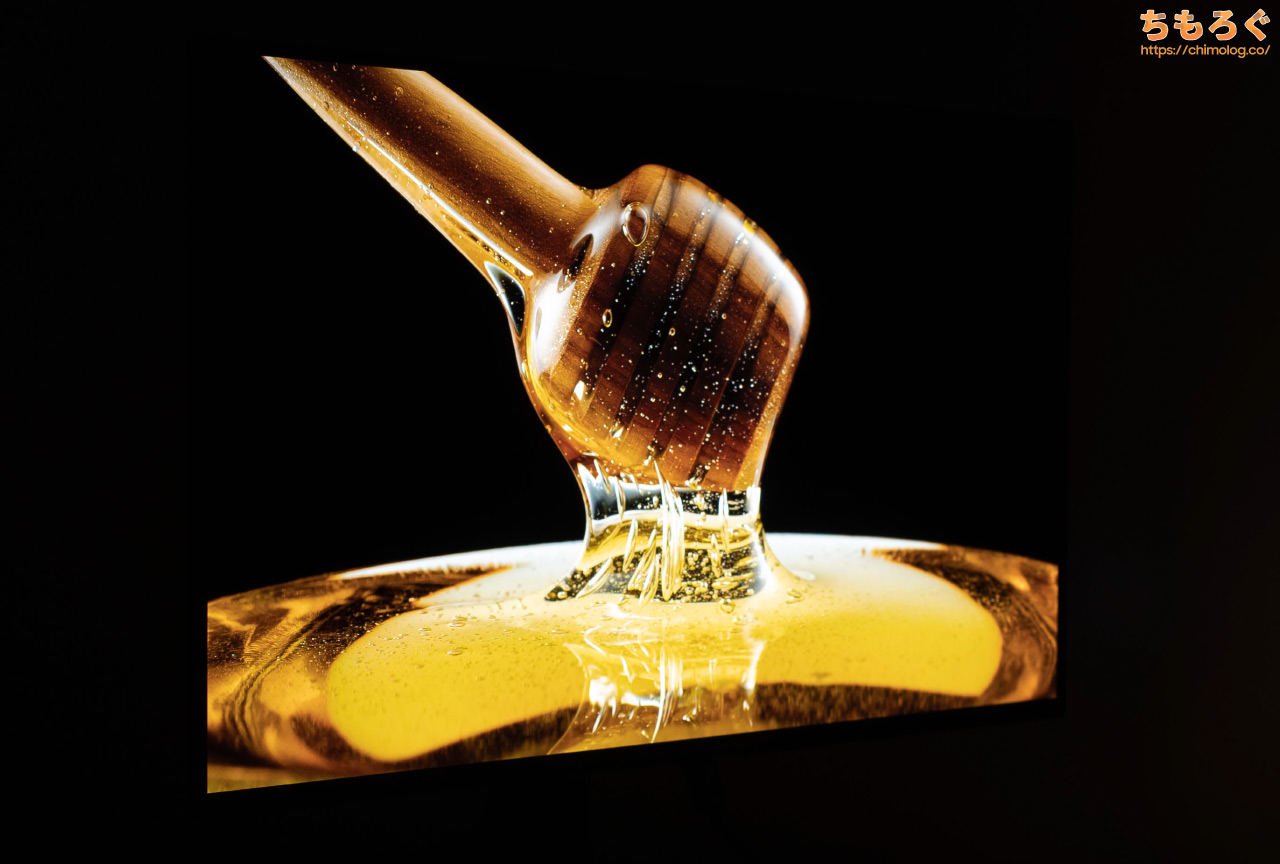
KOORUI S2721PMは、1152分割(48個 x 24個)したMini LEDバックライトを搭載します。
パネルの部分駆動(ローカルディミング)を効果的に機能させるうえで必要最低限の分割数です。
KOORUIは黒色をそこそこ攻めるアグレッシブなローカル調光でコントラスト比を向上させますが、やはり素がIPSパネルである以上、限界が見えるシーンはあります。
もちろん、普通の液晶パネル(エッジライト方式)と比較すれば、ないよりあった方が圧倒的にマシです。
| VESA Display HDR HDR性能のテスト結果 | ||
|---|---|---|
| 比較 | テスト対象 KOORUI S2721PM | ターゲット規格 Display HDR 1000 |
| 画面の明るさ |
|
|
| 黒色輝度 |
|
|
| コントラスト比 |
|
|
| 色域 |
|
|
| 色深度 |
|
|
| ローカル調光 |
|
|
最後に、VESA Display HDR認証を満たしているか測定チェック。
KOORUI S2721PMは、さすがDisplay HDR 1000認証を取得しているだけあり、「Display HDR 1000」規格に合格できる性能です。
取得バージョンが旧基準「CTS 1.1」なので、HDRモード時の色精度(XRITE COLOR TEST PATCHES)もそれほど要求されず、すんなりテストを合格できたらしいです。
ローカル調光(部分駆動)の挙動チェック
(部分駆動:48 x 24 = 1152分割)
| ウィンドウの視認性 ※クリックすると画像拡大 | |
|---|---|
| LD:高い (約4500:1) | 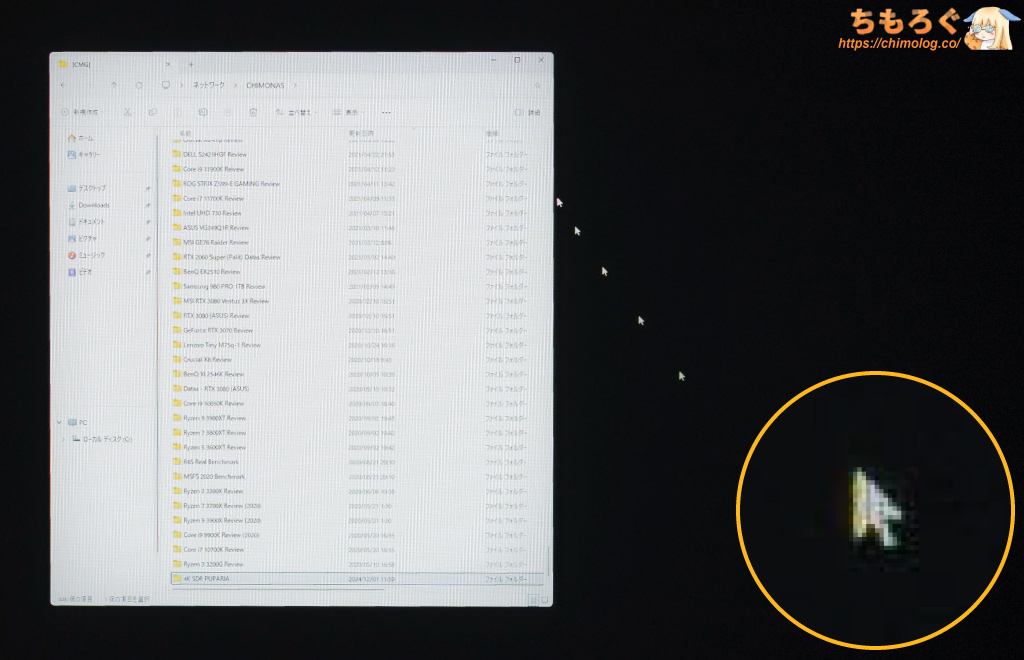 |
| LD:中 (約4500:1) | 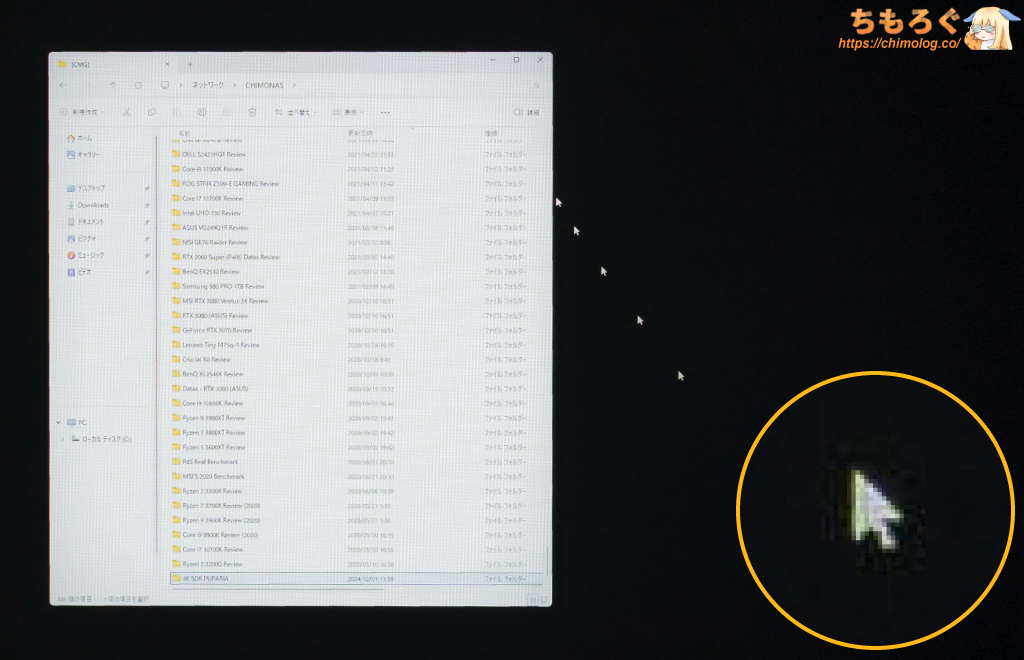 |
| LD:低い (約3000:1) | 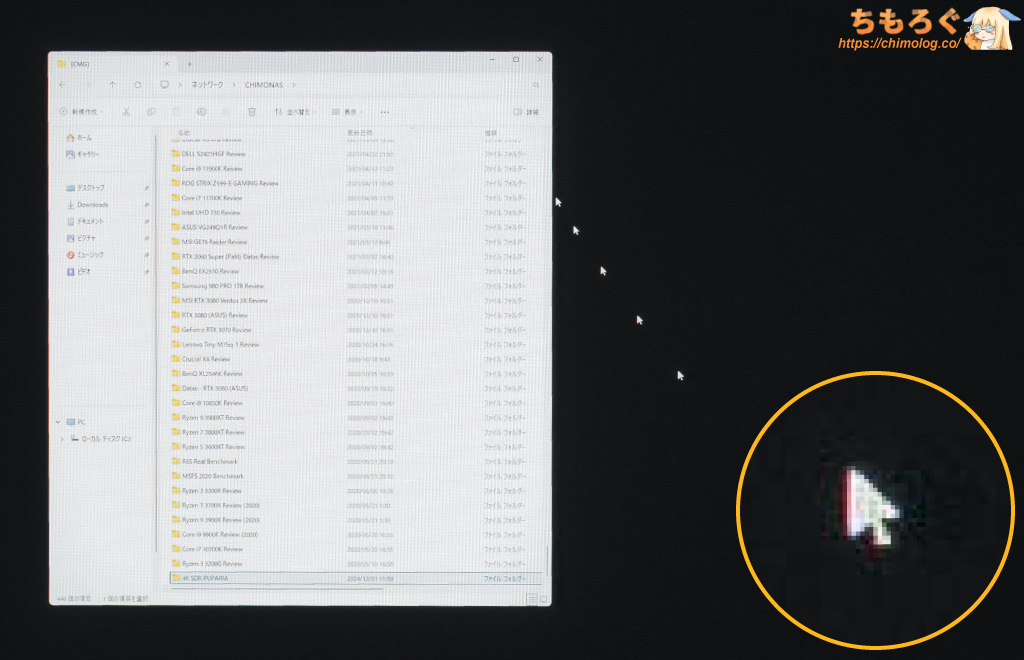 |
| LD:オフ (約1000:1) | 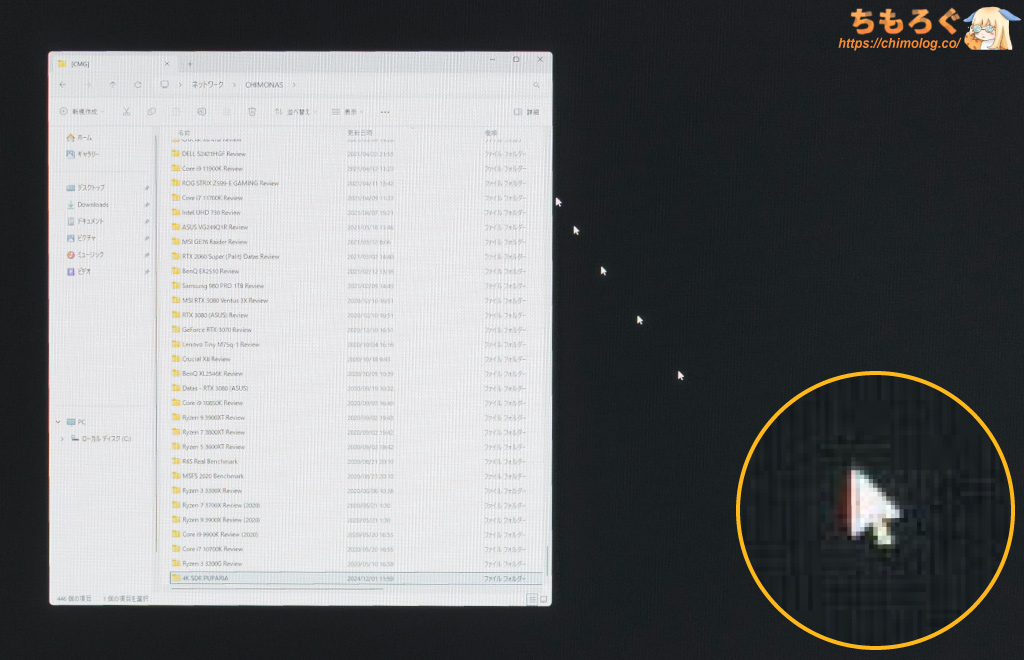 |
KOORUI S2721PMのローカル調光(部分駆動)は、強度を3段階から調整できます。
1152分割のそこそこ細かいエリア駆動により、黒い背景がしっかり黒色に染まります。その代わり、明るいエリアの周囲が黒い背景(消灯エリア)に引っ張られます。
ウィンドウの四隅や、マウスカーソルなど小さなオブジェクト(光点)がうっすらと暗く映ります。
ローカル調光:低いモードなら、コントラスト比が約3000:1に下がりますが、消灯エリアに引っ張られる傾向がやや緩和されます。
オフィスワーク時は「オフ」または「低い」モードがおすすめです。
(※ちらつきに感じるかは個人差あり)
ウィンドウを不規則に動きしたときに発生する「ちらつき(LDフリッカー)」をチェック。
TITAN ARMY(INNOCN)製品ほどアグレッシブな動きをしないため、LDフリッカーも上手く抑えられています。
パネルの反射加工と文字の見やすさ
| パネルの反射加工 (クリックで画像拡大) | |
|---|---|
| 明るい部屋 | 暗い部屋 |
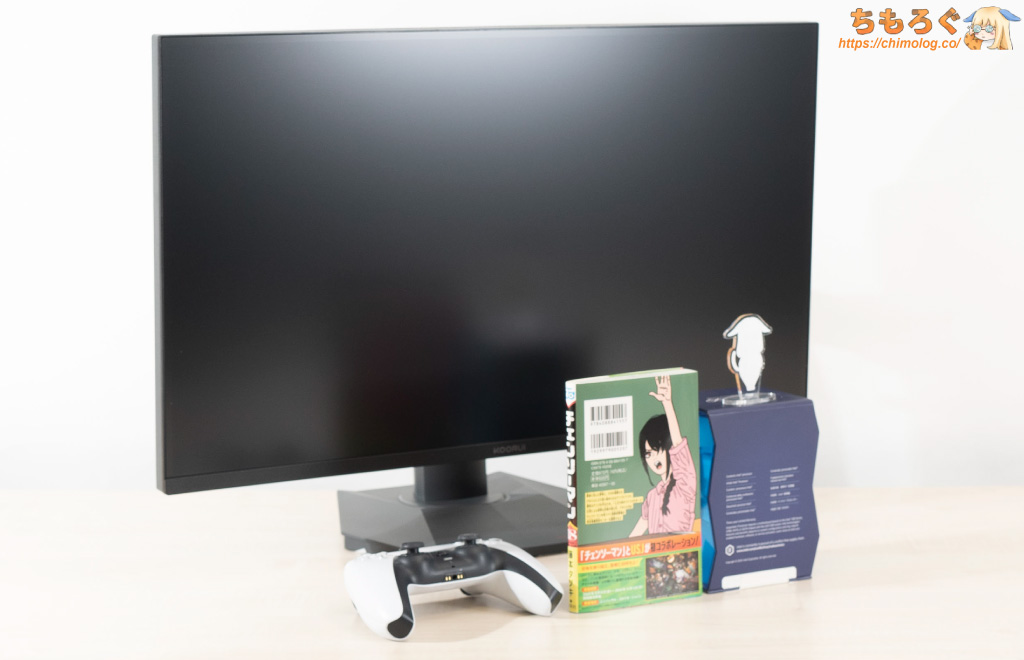 | 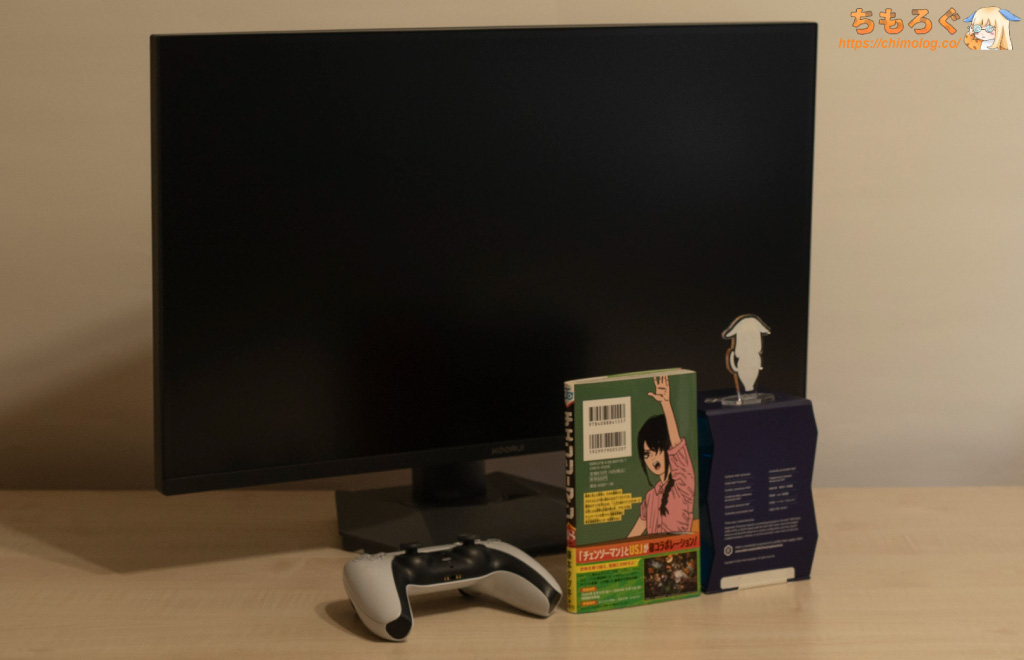 |
KOORUI S2721PMに施されたパネル表面加工は、ASUS ROGやXGシリーズによく似た、やや反射感の強い「ノングレア加工(アンチグレア)」です。
ザラつき粒度がやや大きいので、明るい部屋で至近距離から見ると、反射加工がやや気になる可能性があります。
KOORUIさんは、ぜひINNCONやTITAN ARMYが使っている透過度の高いノングレア加工を参考にしてほしいです。
| テキストの視認性 (クリックで画像拡大) | |
|---|---|
| 文字のドット感 (密度:109 ppi) | 実際の表示例 (距離:30 cm) |
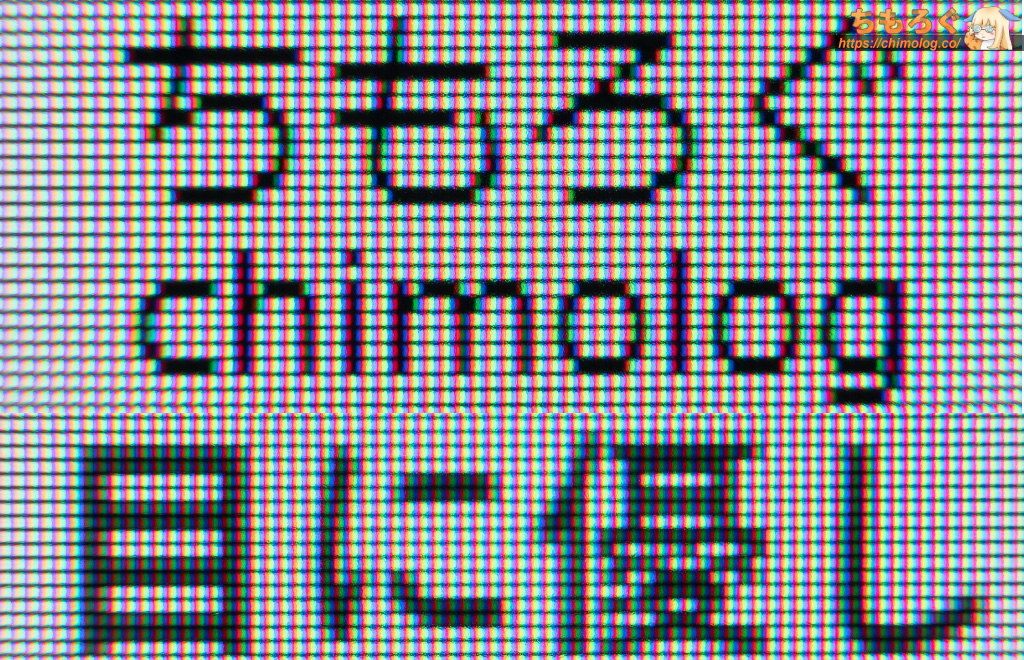 | 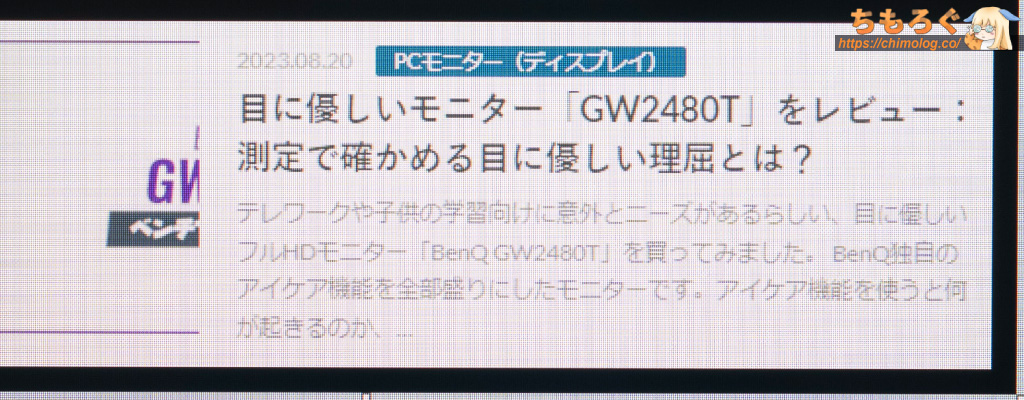 |
文字のドット感(見やすさ)はそこそこ鮮明です。
テキスト表示に有利な縦に一直線の直列RGB配列パネルに、110 ppi前後のスタンダードな画素密度を備えます。
普通の距離感(50~60 cm)で見てもドット感が分かりづらいし、30 cmくらいから見ても十分に滑らかなテキスト表示です。
| パネルの物理的特性 (クリックで画像拡大) | |
|---|---|
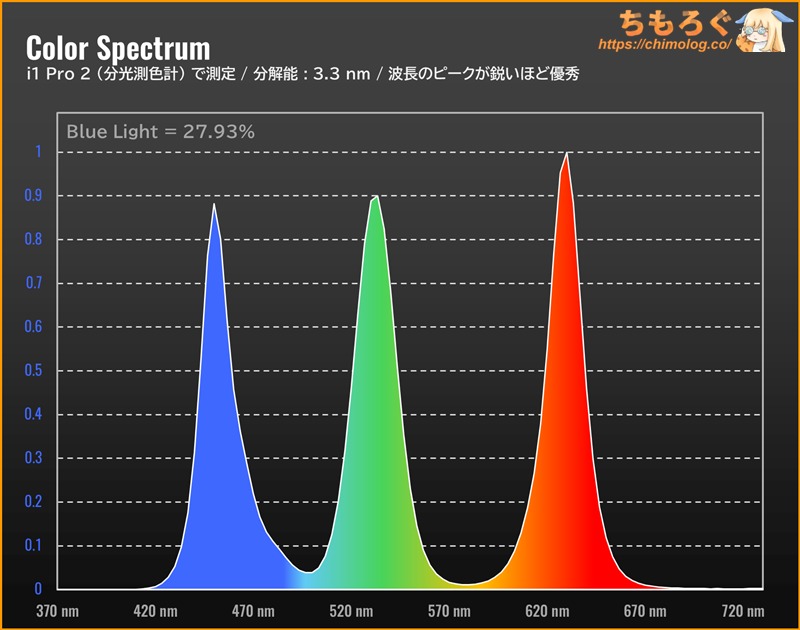
| ピクセル拡大図 (ピクセル配列:RGB) | スペクトラム分析 (確定:量子ドット) |
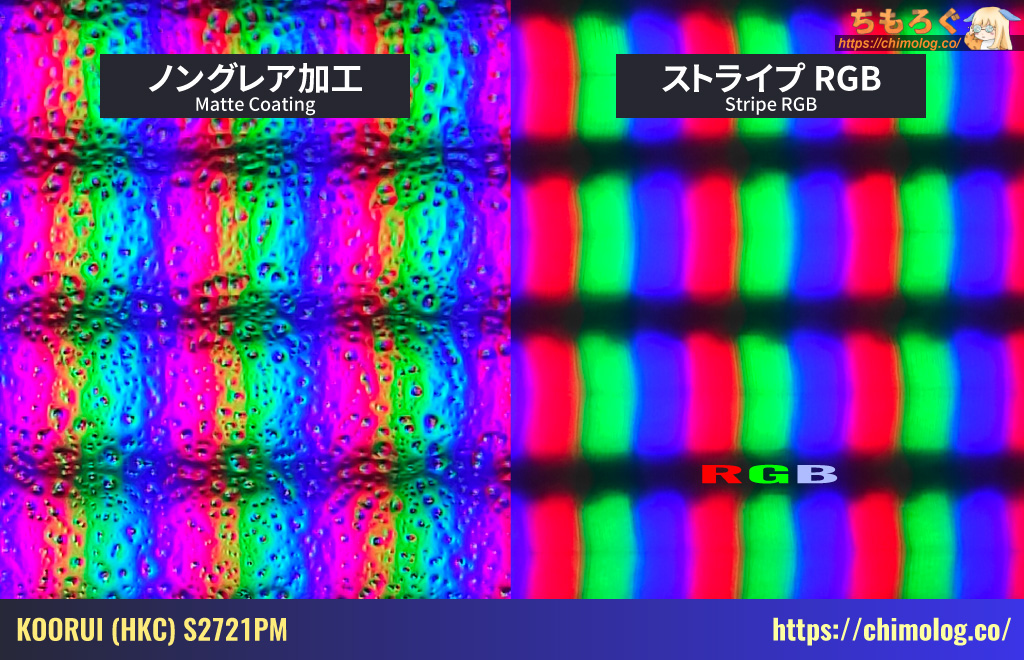 |  |
マクロレンズでパネルの表面を拡大した写真です。
PCモニター用途(Windows)に相性がいい、RGBストライプ配列の画素レイアウトです。画素ドットがぼんやりと写っていますが、粒度の大きいマット加工が原因です。
パネル技術をスペクトラム波長分析※で調べます。
三原色のうち、緑色と青色がピンと突き立つ分離のいい波長パターンから、「量子ドット(Quantum Dots)」だと分かります。
現時点でもっとも色域を効率よく拡張できる先端技術です。
ついでにブルーライト含有量を調べたところ、約27%でした。「アイセーバー」や「電子ブックモード」を選べば、TUV Rheinlandブルーライト認証に必要な25%未満を達成できます。
※ 分光測色計「X-rite i1 Pro 2」を使って、3.3 nm単位で波長を分析します。
パネルの視野角(見える範囲)チェック
| 視野角の広さ ※クリックすると画像拡大 | |
|---|---|
| 縦方向(垂直) | 横方向(水平) |
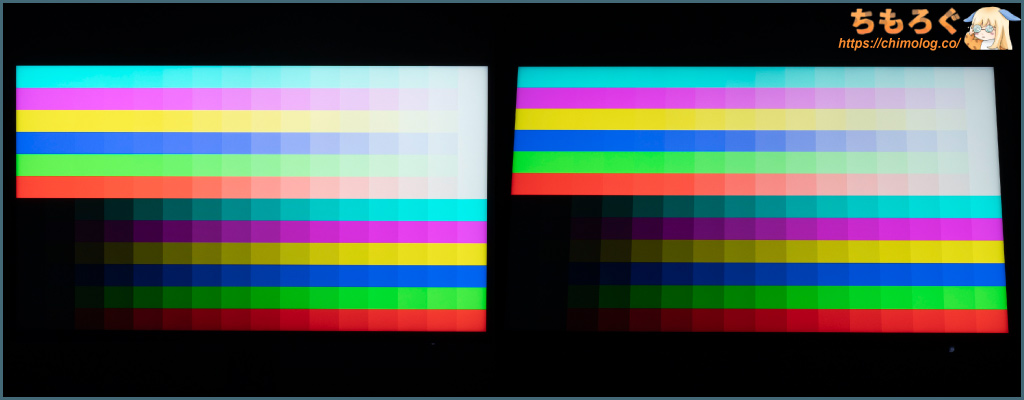 | 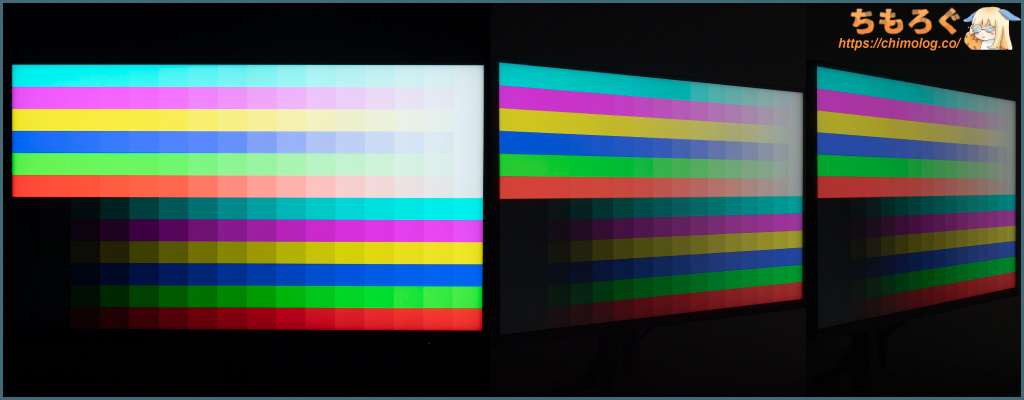 |
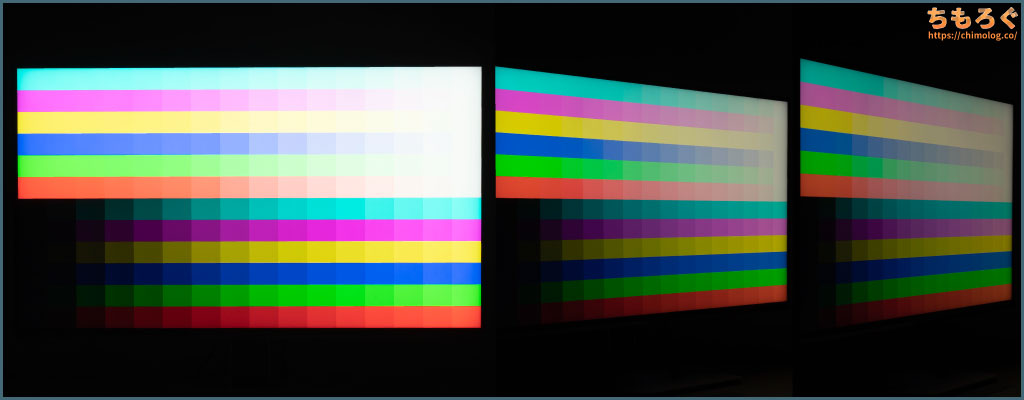
QD Fast IPSパネルの視野角はそこそこ広いです。
当然ながらOLEDパネルと比較して途方もない差が開いていますが、リクライニングで傾ける程度なら、さほど気にならない色褪せ具合です。

KOORUI S2721PM:ゲーミング性能
ゲーム性能(応答速度)の測定と比較
↑こちらの記事で紹介している方法で、KOORUI S2721PMの「応答速度」を測定します。
| 60 Hz時の応答速度 ※クリックすると画像拡大 | |
|---|---|
| 残像感 (UFO追尾ショット) | 30パターン測定 (10~90%範囲を測定) |
 |  |
| |
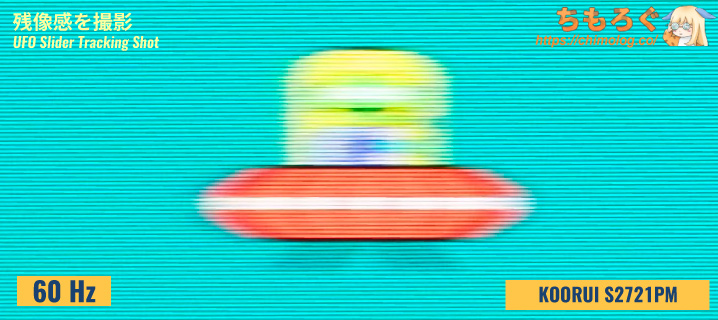
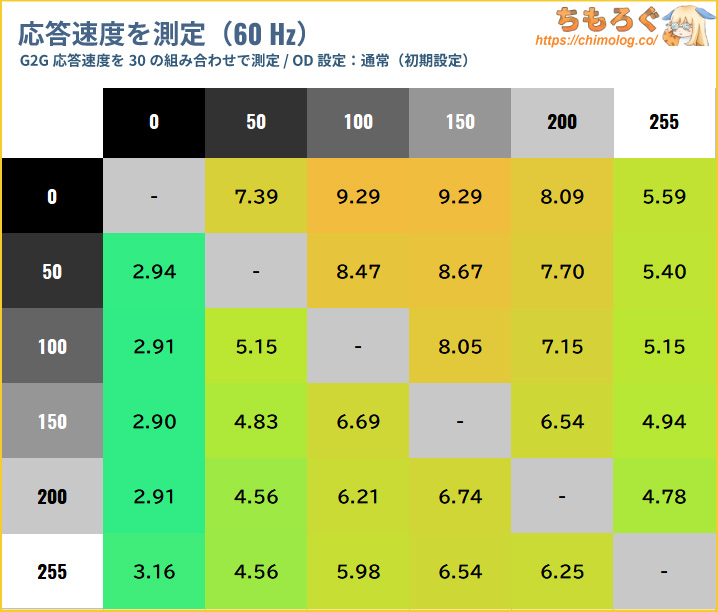
60 Hz時の応答速度は平均5.96ミリ秒を記録します。
60 Hzに必要十分な応答速度を満たしますが、ホールドボケ現象(= 60 Hzそのもの)が原因で、残像感がそれほど減らないです。
| 120 Hz時の応答速度 ※クリックすると画像拡大 | |
|---|---|
| 残像感 (UFO追尾ショット) | 30パターン測定 (10~90%範囲を測定) |
 |  |
| |
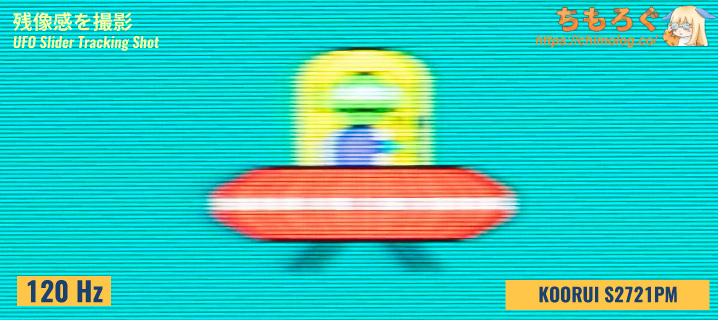
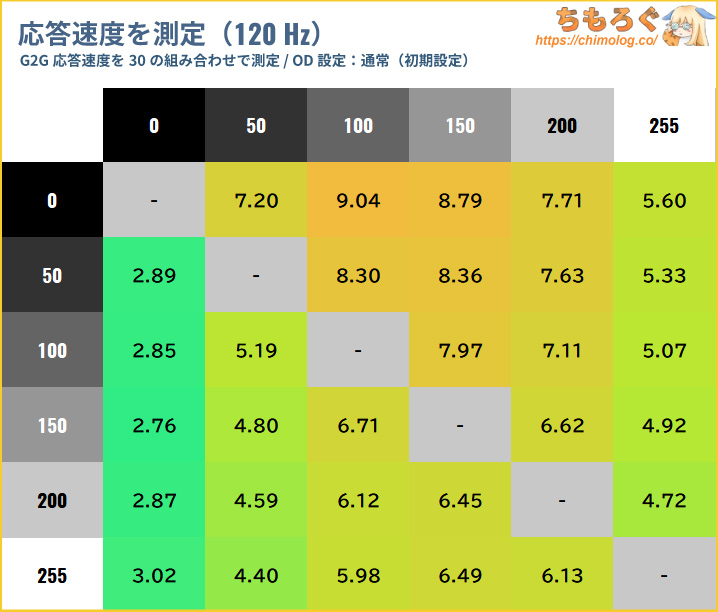
120 Hz時の応答速度は平均5.85ミリ秒を記録します。120 Hzに必要十分な応答速度(< 8.33 ms)をかんたんに達成します。
OSD設定 ➡ ゲームモード ➡ 応答時間:速いに切り替えれば、さらに平均3.78ミリ秒まで改善できます。
| 144 Hz時の応答速度 ※クリックすると画像拡大 | |
|---|---|
| 残像感 (UFO追尾ショット) | 30パターン測定 (10~90%範囲を測定) |
 |  |
| |
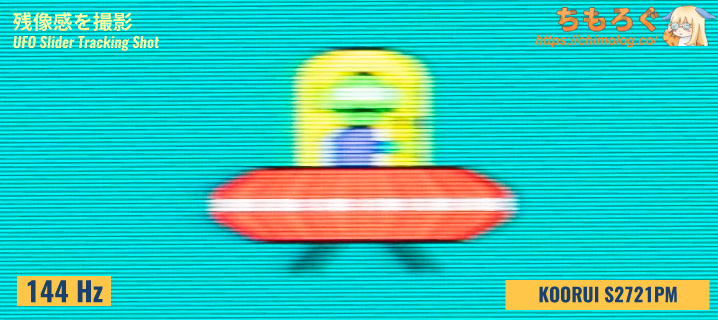
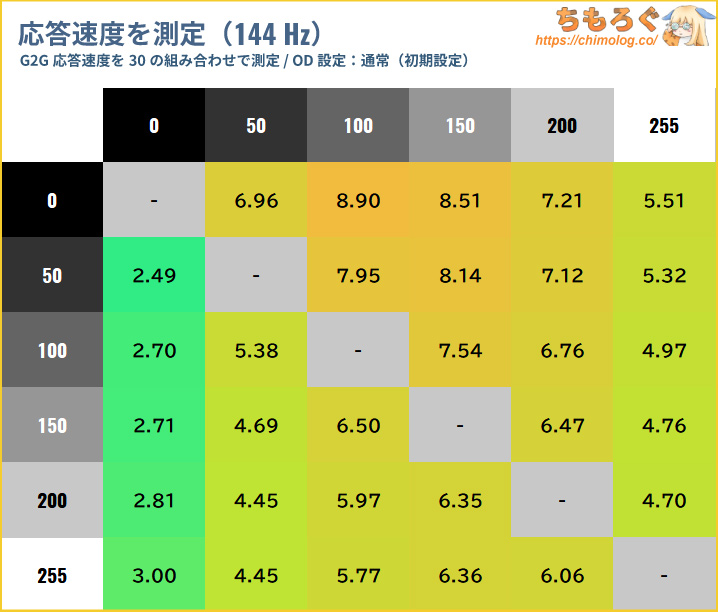
本機のHDMIポートで設定できる最大値144 Hz時の応答速度は平均5.68ミリ秒を記録します。144 Hzに必要十分な応答速度(< 6.94 ms)を満たします。
OSD設定 ➡ ゲームモード ➡ 応答時間:速いに切り替えて、平均3.56ミリ秒まで改善できます。
| 200 Hz時の応答速度 ※クリックすると画像拡大 | |
|---|---|
| 残像感 (UFO追尾ショット) | 30パターン測定 (10~90%範囲を測定) |
 |  |
| |
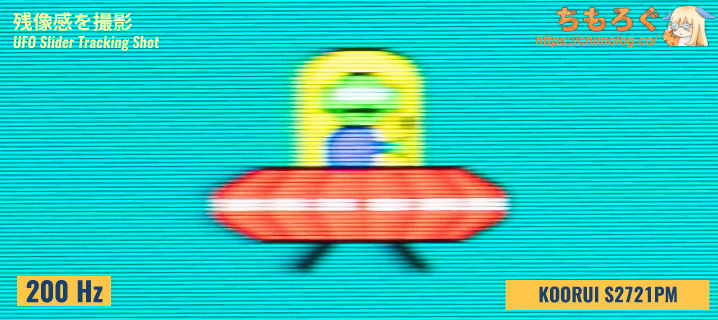
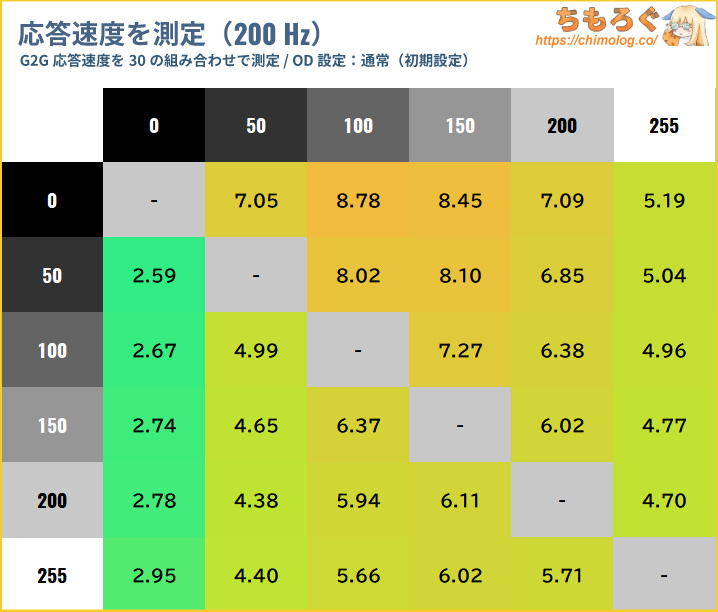
KOORUI S2721PMで設定できる、最大リフレッシュレート200 Hz時の応答速度は平均5.55ミリ秒です。
200 Hzに必要な応答速度(< 5.00 ms)を10%ほど超過してしまい、必要な性能を満たせません。
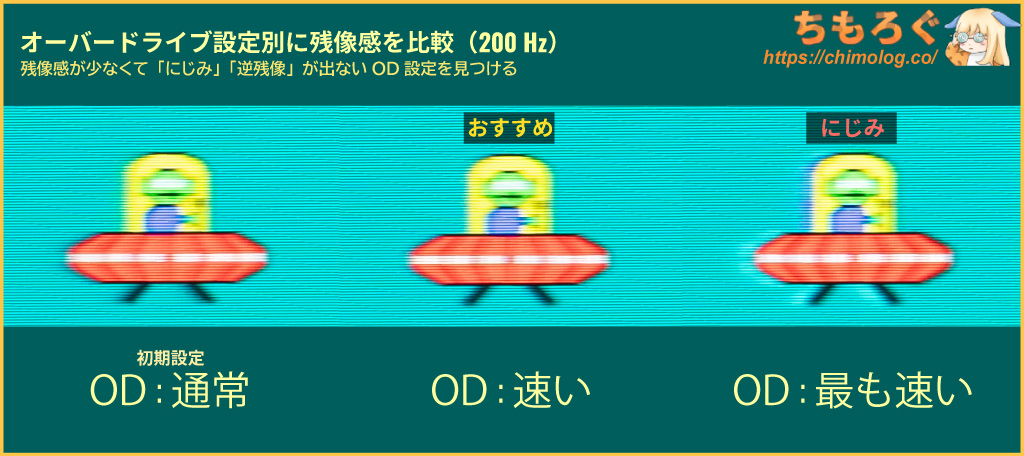
オーバードライブ機能「応答時間」を調整します。必要な応答速度をきっちりパスして、残像感を改善できないかチェックします。
| OD機能の効果 ※クリックすると画像拡大 | ||||
|---|---|---|---|---|
 | ||||
| 平均値 | 5.55 ms | 3.36 ms | 1.90 ms | |
| 最速値 | 2.59 ms | 2.09 ms | 1.05 ms | |
| 最遅値 | 8.78 ms | 4.31 ms | 3.09 ms | |
| 平均エラー率 | 0.0 % | 1.6 % | 38.9 % | |
| 累積遷移 (変動電圧 x 時間) | 25.1 mVs | 19.0 mVs | 22.2 mVs | |
KOORUI S2721PMのオーバードライブ機能は、3段階(通常 / 速い / 最も速い)から調整できます。
初期設定「通常」だとオーバードライブを最低限に抑え、パネルの素の性能に近い状態です。「速い」モードからオーバードライブが効き始め、応答速度が著しく向上します。
「最も速い」モードは電圧を強く掛けすぎて、かえって「にじみ」や「逆残像」が発生してしまい、累積遷移スコアが悪化します。
KOORUI S2721PMは「速い」がおすすめOD設定です。
応答速度が平均3.36ミリ秒、累積遷移を19.0ミリボルト秒に改善できます。
| 残像感を比較 ※クリックすると画像拡大 | |
|---|---|
| レビュー対象 (KOORUI S2721PM) | 比較:OLED (Sony INZONE M10S) |
 |  |
 |  |
| 比較:Fast IPS (P275MS+) | 比較:Fast HVA (TCL 32R84) |
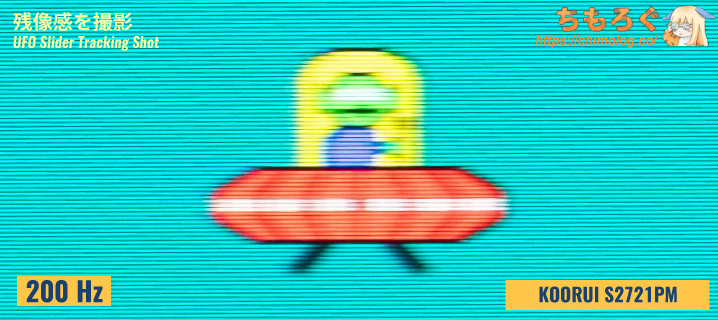
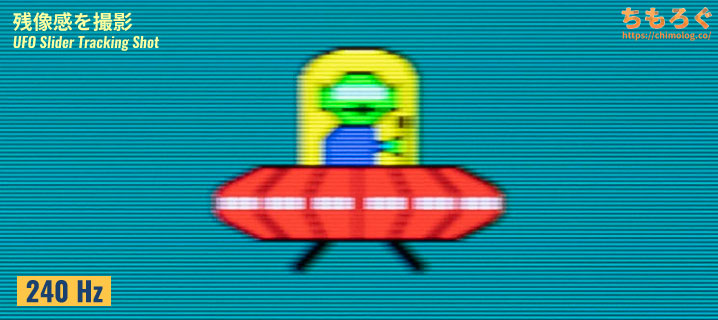
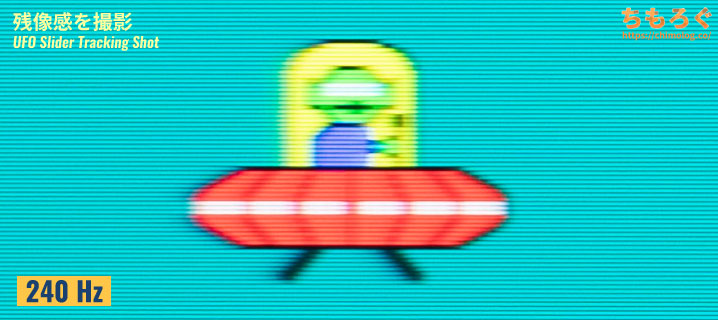
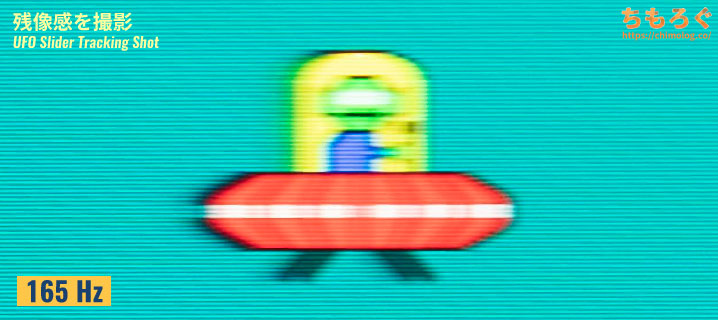
ほぼ同じリフレッシュレート(240 Hz)と比較した場合、「P275MS+」よりもモーションの明瞭感が優れています。
グラフィック重視のMMORPGやソロゲーはもちろん、eSportsタイトル(対人ゲーム)もそれなりに耐えられるモーション性能です。
| 応答速度を比較 ※クリックするとグラフ拡大 | ||
|---|---|---|
| 60~90 Hz | 100~220 Hz | 240 Hz以上 |
 | 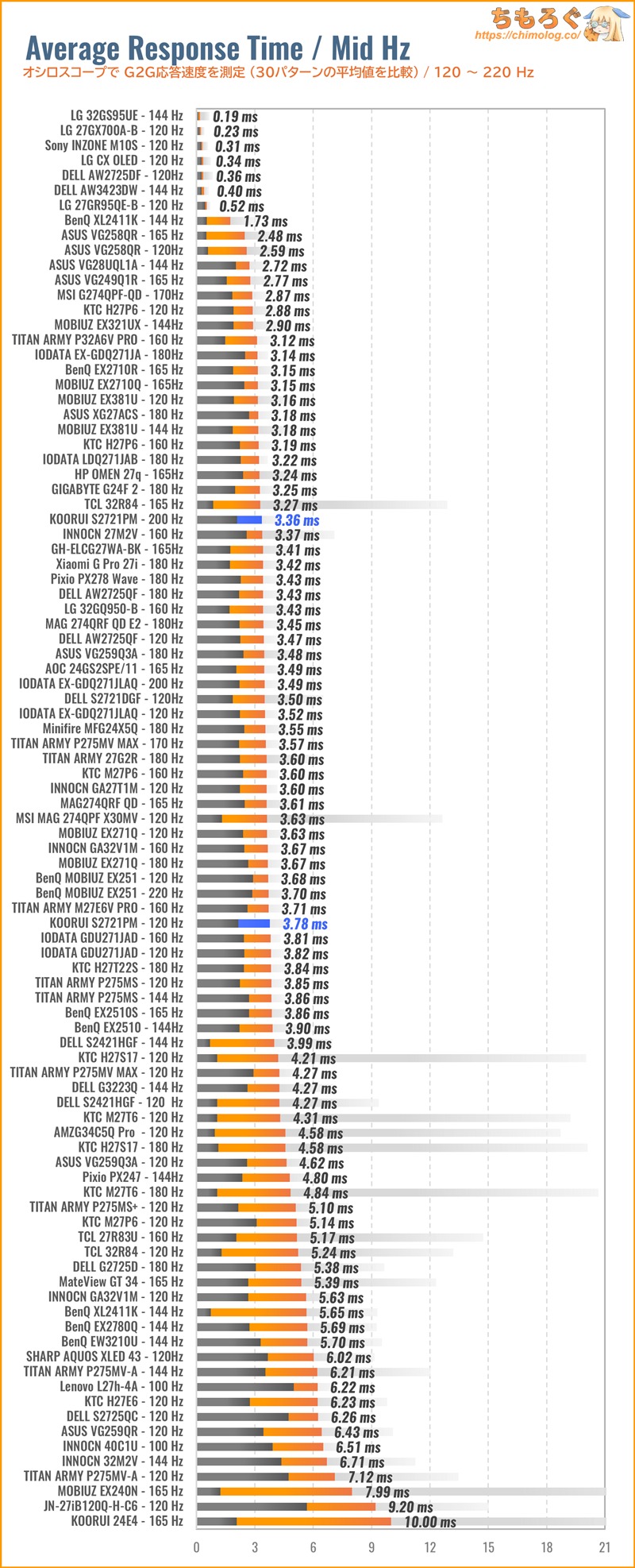 |  |
- 実績平均値:3.86ミリ秒
- レビュー機:3.36ミリ秒
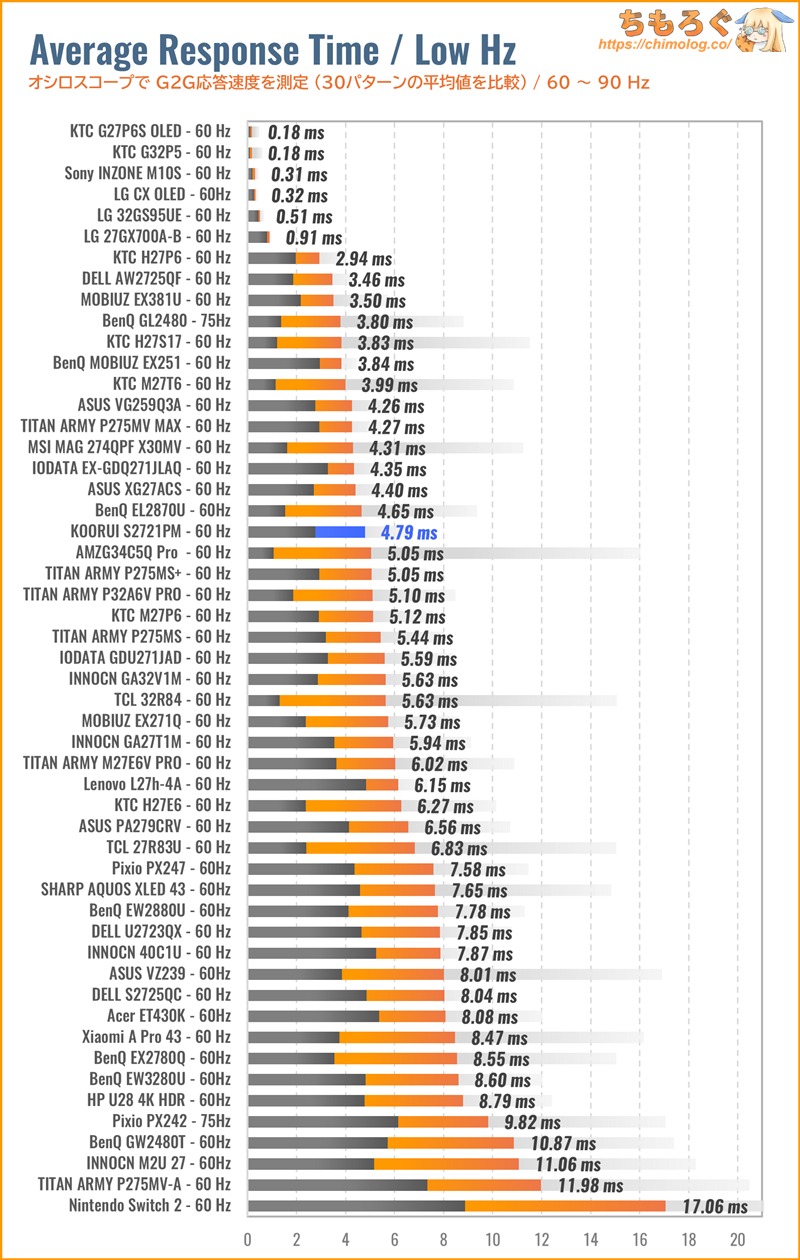
ちもろぐに記録した過去112件ものデータから、KOORUI S2721PMの応答速度(120~200 Hz)は平均以上の性能です。
ゲーム性能(入力遅延)の測定と比較
| 入力遅延を比較 ※クリックすると画像拡大 | |
|---|---|
| 比較グラフ | 測定値 (クリック100回の平均値) |
 |
|
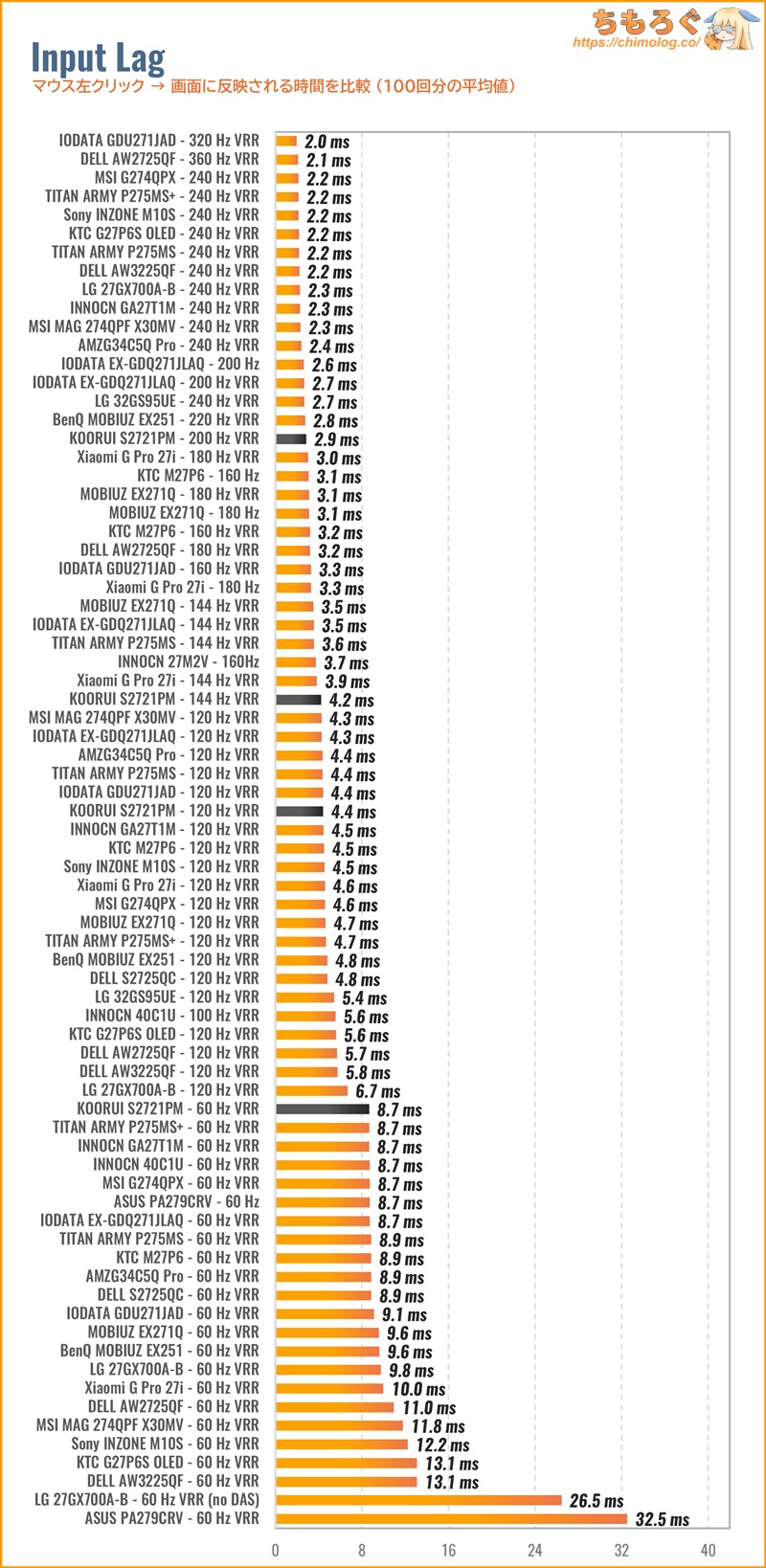
KOORUI S2721PMで、左クリック100回分の入力遅延を測定しました。
リフレッシュレート60 ~ 200 Hzまで、安定して目標の16ミリ秒を下回る良好な入力遅延です。ほとんどの人が入力遅延を体感できません。
VRR(G-SYNC互換モード)の影響もなかったです。

2024年7月より「入力遅延(Input Lag)」の新しい測定機材を導入しました。
クリック遅延がわずか0.1ミリ秒しかないゲーミングマウス「Razer Deathadder V3」から左クリックの信号を送り、画面上に左クリックが実際に反映されるまでにかかった時間を測定します。
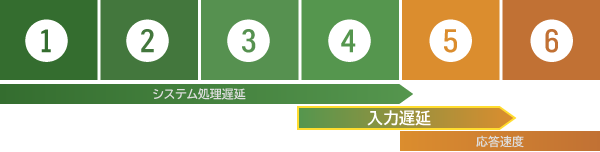
- マウスから左クリック
- CPUが信号を受信
- CPUからグラフィックボードへ命令
- グラフィックボードがフレームを描画
- ゲーミングモニターがフレーム描画の命令を受ける
- 実際にフレームを表示する(ここは応答速度の領域)
新しい機材は1~6の区間をそれぞれ別々に記録して、1~4区間を「システム処理遅延」、4~5区間を「モニターの表示遅延(入力遅延)」として出力可能です。
なお、5~6区間は「応答速度」に該当するから入力遅延に含めません。応答速度と入力遅延は似ているようでまったく別の概念です。
フリッカーフリー(画面のちらつき)を測定
| フリッカーフリーを検証 ※クリックすると画像拡大 | |
|---|---|
 | |
| |
| フリッカーの基準 | 結果 |
| 一般的な基準 (0 Hz または 300 Hz以上) | 問題なし (0 Hz) |
 TUV Rheinland認証 TUV Rheinland認証(0 Hz または 3000 Hz以上) | 問題なし (0 Hz) |
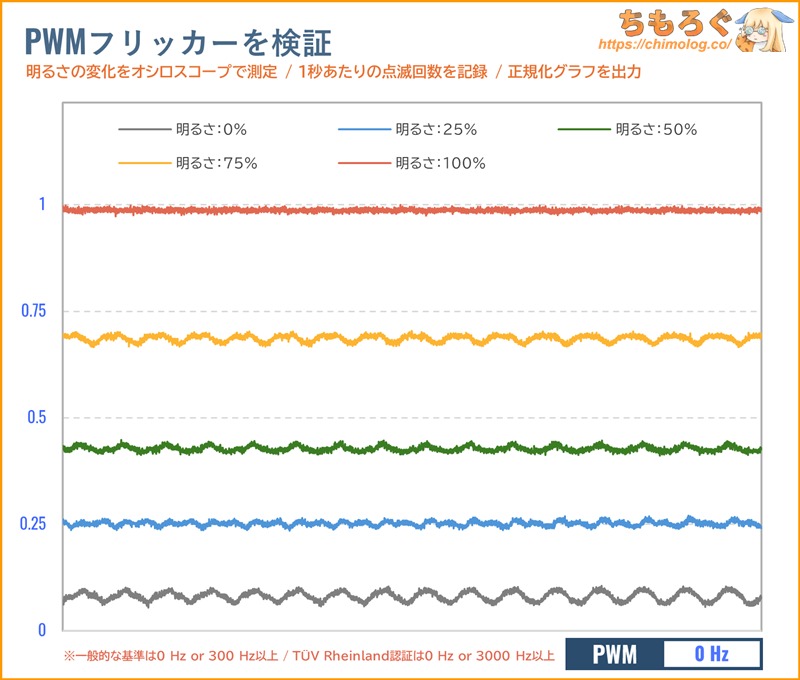
実際にオシロスコープを使ってフリッカーの有無をテストした結果、明るさ0~100%までフリッカーが一切検出されません。
「0 Hz」だから一般的な基準とTUV Rheinland基準どちらも合格できます。
| VRRフリッカーを検証 ※クリックすると画像拡大 |
|---|
 |
|
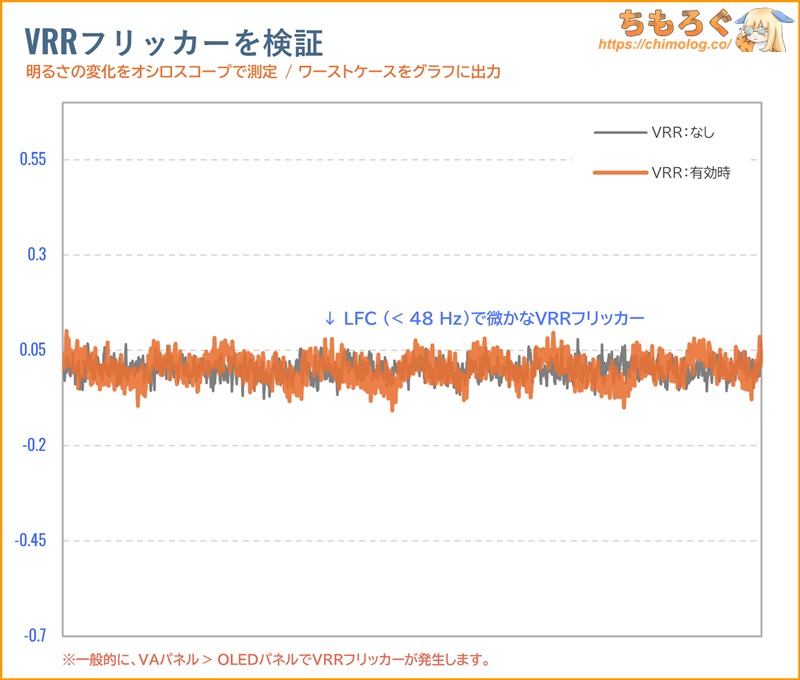
VRR(G-SYNC互換モードなど)有効時に発生する「VRRフリッカー」もテストします。
KOORUI S2721PMは、基本的に安定したフリッカーフリー状態を維持します。
しかし、LFCしきい値(< 48 Hz)を大きく下回って乱高下すると、わずかに「ちらつき」が目視で見えます。
暗いシーンで発生しやすいから、ホラーゲームのロード画面などで遭遇する可能性はありますが、実際のゲームプレイで気づく可能性はかなり低いです。
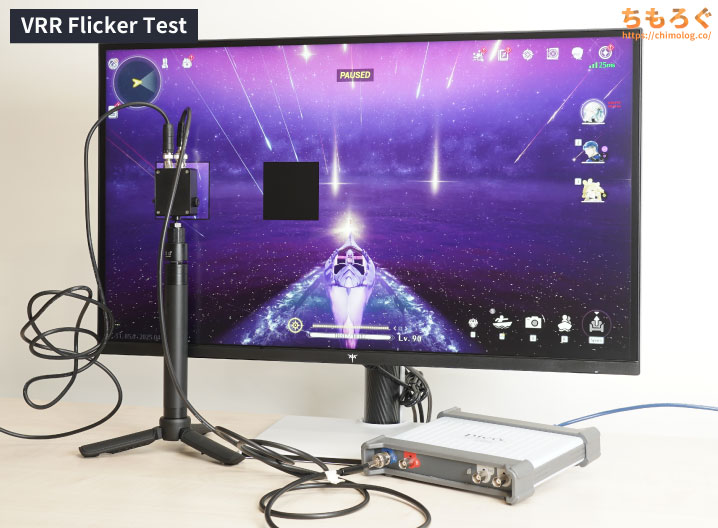
VRRフリッカー(VRR Flicker)は、画面が暗いシーンでフレームレートが激しく変動すると発生する確率が大幅に跳ね上がります。
ちもろぐでは、アクションRPG「鳴潮」にてフレームレートを10 fpsからモニター側の最大fpsまで動かします。
モニターの至近距離に設置された光学センサーを経由して、オシロスコープが明るさの変化をマイクロ秒(10万分の1秒)単位で記録する仕組みです。
記録されたグラフが乱高下していれば「VRRフリッカー」の検出に成功です。逆に、何もなく平坦で一直線なグラフが記録されればフリッカーは皆無と判断できます。
ゲーム機の対応状況(PS5とSwitch 2)
| PS5の対応状況 | ||
|---|---|---|
 | ||
| 設定 | 60 Hz | 120 Hz |
| フルHD1920 x 1080 | 対応PS5 VRR:対応 | 対応PS5 VRR:対応 |
| WQHD2560 x 1440 | 対応PS5 VRR:対応 | 対応PS5 VRR:対応 |
| 4K3840 x 2160 | 対応PS5 VRR:対応 | –PS5 VRR:- |
PS5でフルHD~WQHD(最大120 Hz)または4K(最大60 Hz)に対応します。
HDMI 2.0端子ですが、HDMI VRR機能がちゃんと実装されているため、「PS5 VRR」もすべて対応可能です。
| Switch 2の対応状況 | ||
|---|---|---|
 | ||
| 設定 | 60 Hz | 120 Hz |
| フルHD1920 x 1080 | 対応HDR:対応 | 対応HDR:対応 |
| WQHD2560 x 1440 | 対応HDR:対応 | 対応 HDR:不可 |
| 4K3840 x 2160 | 対応HDR:不可 | Switch 2は非対応 |
| 「Nintendo Switch 2 のひみつ展」 ※クリックすると画像拡大 | ||
|---|---|---|
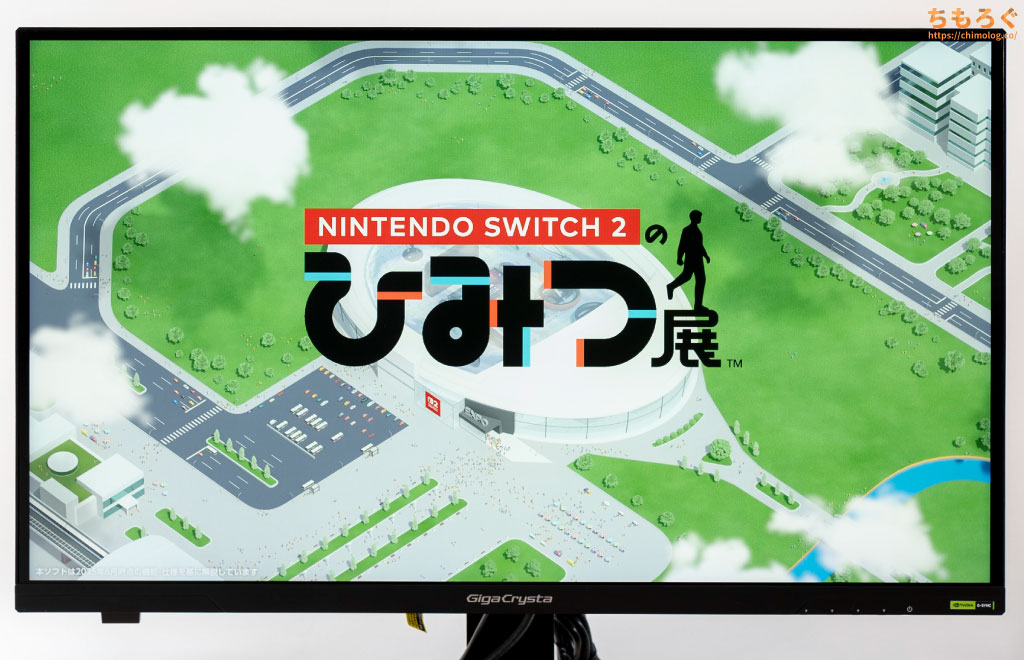 | 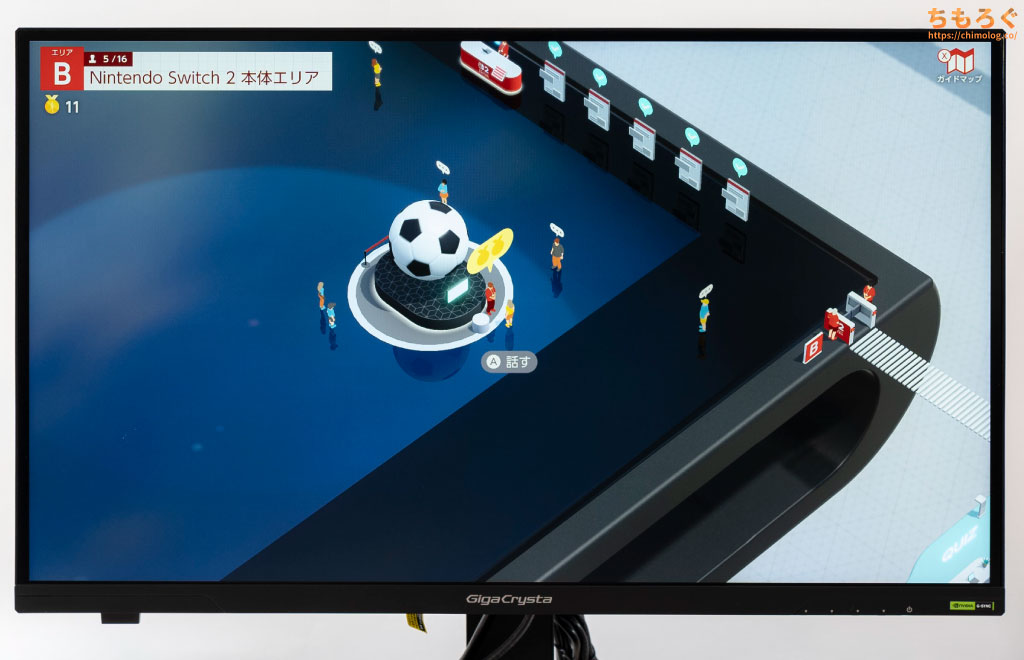 | |
有料ソフト「Nintendo Switch 2 のひみつ展」で実際に120 Hz + HDR(10 bit)信号を出力させて、モニターが暗転せずにゲーム画面を表示できるかをチェックします。
暗転しなければ問題なし、暗転して解像度が下がってしまったら互換性なし、と判断します。

Nintendo Switch 2(ドックモード)で、フルHD(最大120 Hz)またはWQHD(最大60 Hz)に対応します。
ただし、一部のリフレッシュレートでHDMI 2.0ポートの帯域幅が不足して、HDR(10 bit)出力ができないです。
PS5 / PS5 Pro / Nintendo Switch 2など。120 Hz対応ゲーム機で、実際にゲーム側が120 Hz(120 fps)で動くかどうかは、もっぱらゲーム次第です。
ゲーム側が120 Hzをサポートしていなかったら意味がありません。プレイする予定のゲームが120 Hzに対応しているか、事前によく調べてください。
ゲーミングPCで使えるリフレッシュレート
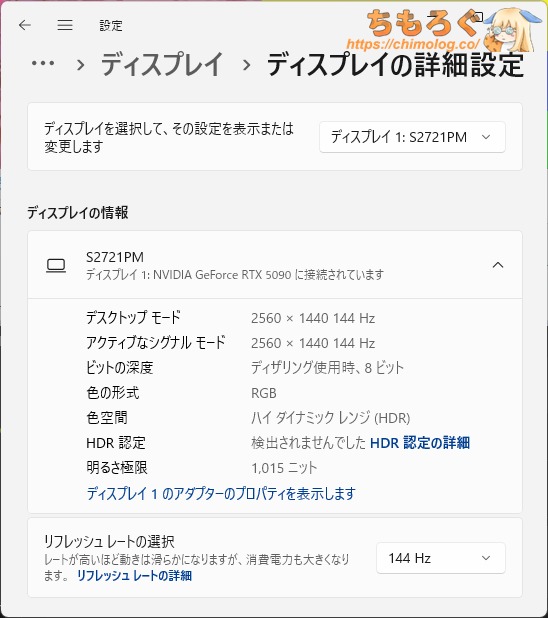
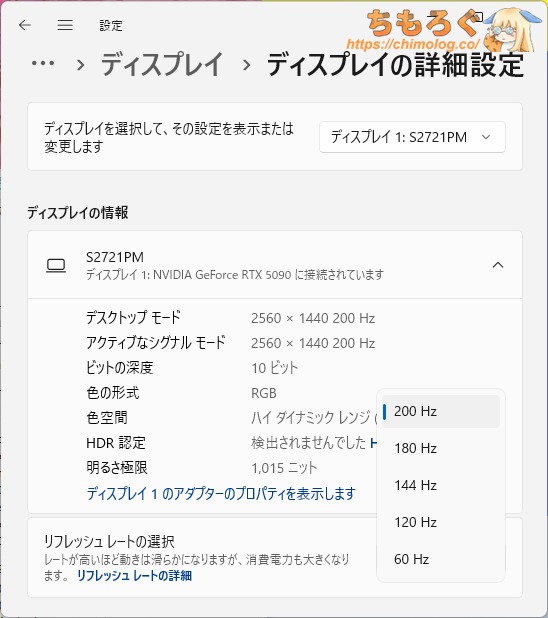
ゲーミングPCの映像端子(HDMIやDisplay Port)にKOORUI S2721PMを接続して、ディスプレイの詳細設定から使えるリフレッシュレート一覧をチェックします。
| 対応リフレッシュレート ※クリックすると画像拡大 | |
|---|---|
| HDMI 2.0 (14.40 Gbps) | Display Port 1.4 (25.92 Gbps) |
 |  |
| |
KOORUI S2721PMがパソコンで対応しているリフレッシュレートは以上のとおりです。
HDMI 2.0で最大144 Hzまで、Display Port 1.4なら最大200 Hzに対応します。
レトロなゲーム機で役に立ちそうな23.98 ~ 24 Hz範囲は非対応です。
KOORUI S2721PMは、圧縮転送モード「DSC(Display Stream Compression)」を明示的に切り替えできない仕様です。
| DSC無効時 対応リフレッシュレート | ||
|---|---|---|
| 端子 | SDR (8 bit @ RGB) | HDR (10 bit @ RGB) |
| HDMI 2.0 | – | – |
| DP 1.4 | – | – |
CRU(Custom Resolution Utility)によるカスタム解像度や、NVIDIA DSR(DLDSR)を適用したいマニアックな一部ゲーマーにとって不便です。
| VRR機能(可変リフレッシュレート) ※クリックすると画像拡大 |
|---|
 |
|
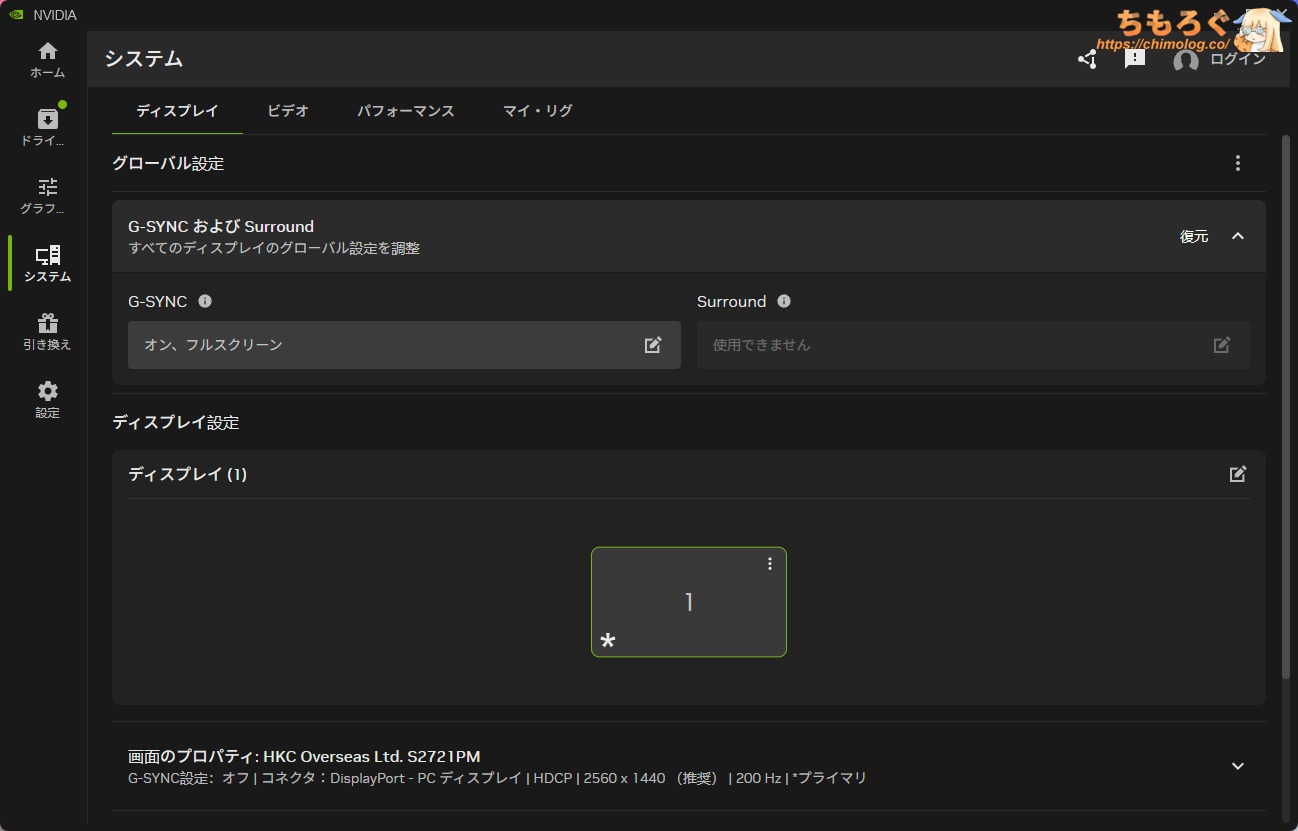
フレームレートとリフレッシュレートを一致させて「ティアリング」を防ぐ効果がある、VRR機能はHDMIとDisplay Portどちらも使用可能です。動作範囲は48~200 Hzです。
LFC(低フレームレート補正)対応ハードウェアの場合は、48 Hzを下回ってもVRRが機能します。
競技ゲーマー向け機能をチェック
- 暗所補正
暗い部分を明るく補正する機能 - 鮮やかさ補正
色の付いた部分を強調する機能 - 残像軽減
残像をクリアに除去する機能
KOORUI S2721PMは、3つある主要な競技ゲーマー向け機能のうち2つ対応します。そのほか、クロスヘア(十字線)やリフレッシュレートを表示する機能もあります。
| 機能チェック:暗所補正 「ダークフィールドブライト効果」 ※クリックすると画像拡大 | |
|---|---|
| Apex Legends | Escape from Tarkov |
 |  |
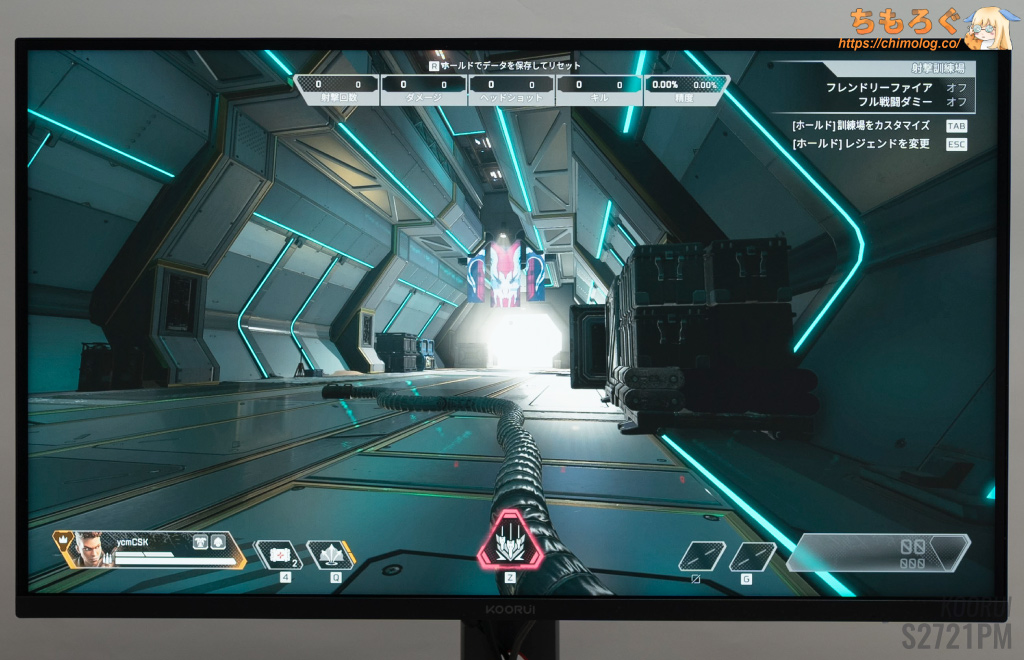 | 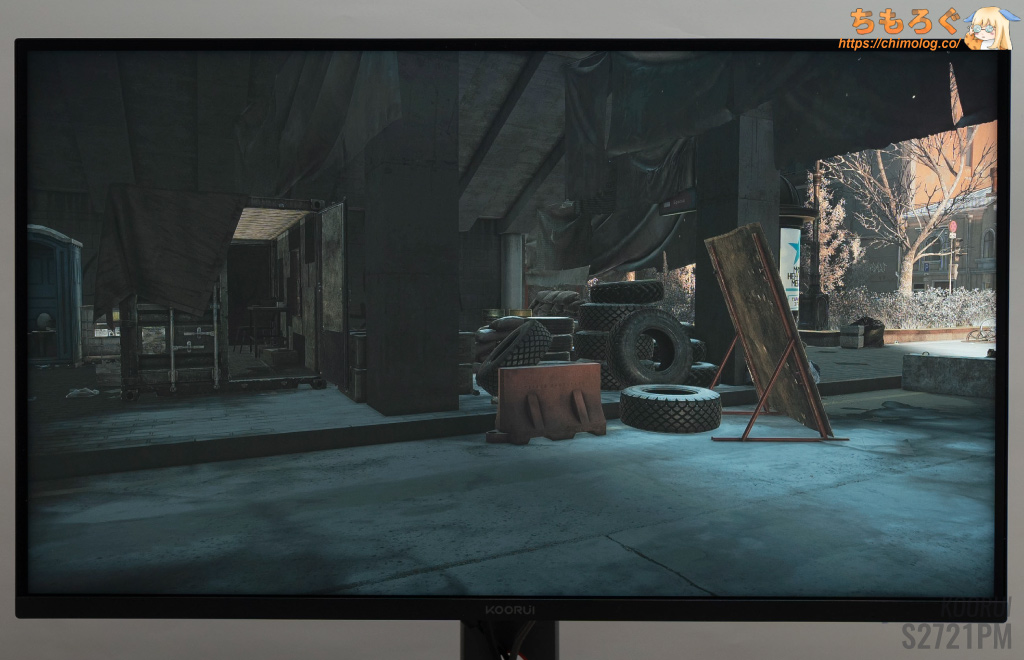 |
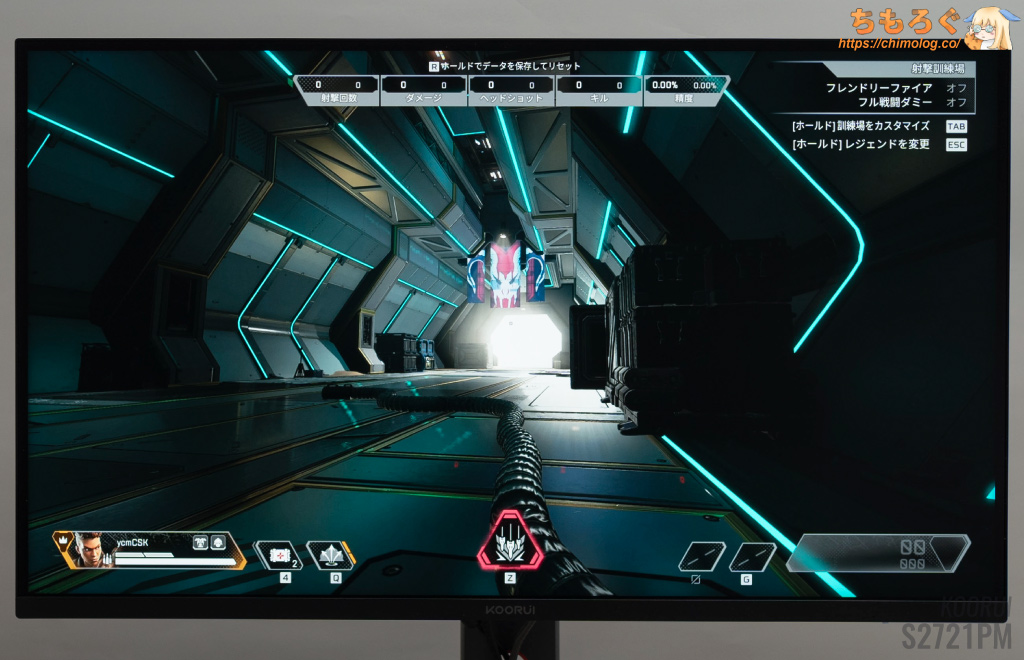
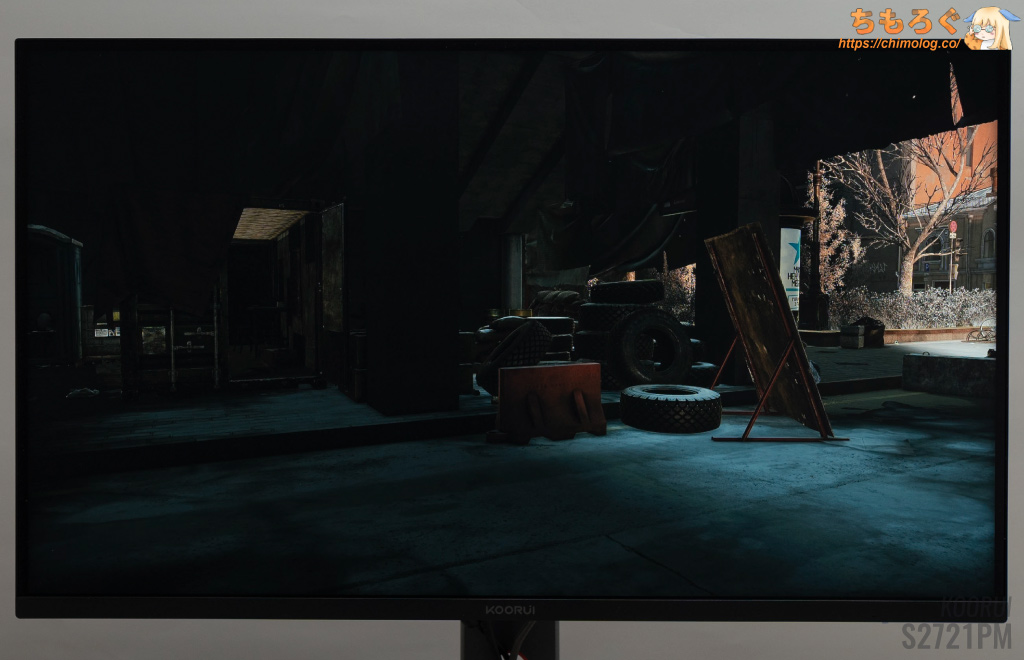
「ダークフィールドブライト効果」モードは、暗い部分を見やすく視認性を向上するモードです。-10 ~ +10(21段階)から細かく調整できます。
ただし、肝心の効果はまだまだ洗練不足です。+5以上から画面全体がまとめて白っぽく見えてしまい、暗所補正の効果が弱まります。
実用上は0 ~ +4(5段階)から調整します。eSports系タイトルだとそこそこ、画面全体がうっすら暗いホラーゲームなら使える機能です。
残像軽減(黒挿入)モードをチェック
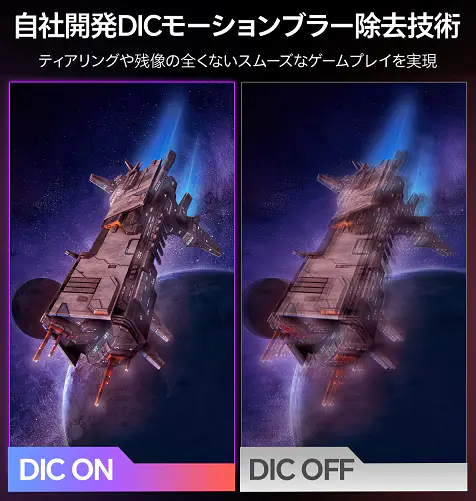
KOORUI製ゲーミングモニターの一部モデルのみ、自社開発の残像軽減モード「DIC」技術に対応します。
Mini LEDバックライトを活用した疑似インパルス駆動による、意外と高度な黒フレーム挿入技術です。どれくらい効果があるか、実際に比較しました。
| 機能チェック:残像軽減 「DIC」 ※クリックすると画像拡大 | |
|---|---|
| 残像感 (UFO追尾ショット) | 性能 (測定値) |
 |
|
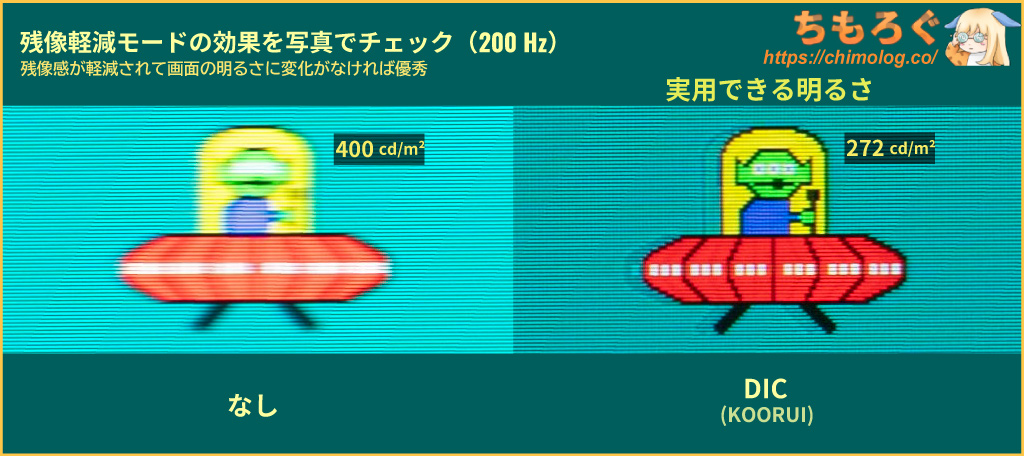
想定を上回る性能に思わず「どうして・・・?(困惑)」と変な声が出ます。
Zowieシリーズ「DyAc+」に迫る強力な残像軽減効果を実現しつつ、ゲームプレイで十分に実用できる200 cd/m²台を軽く超える明るさです。
- DIC(200 Hz):約272 cd/m²(黒比率83.4%)
- DIC(120 Hz):約278 cd/m²(黒比率81.3%)
ASUS「ELMB Sync」や、BenQ MOBIUZ「ブレ削減」など。大手メーカー製のライバル機能より高性能です。
もはや「おまけ」程度の域を完全に超えているにもかかわらず、KOORUIは製品ページで「DIC」について、一文字も記載していません。
加えて、DICを有効化した状態で画面の明るさもコントロール可能です。DIC(200 Hz)モード時で40~272 cd/m²から調整できます。
| 黒フレーム挿入時間 ※クリックすると画像拡大 | |
|---|---|
| 200 Hz (BFI : 4.17 ms) | 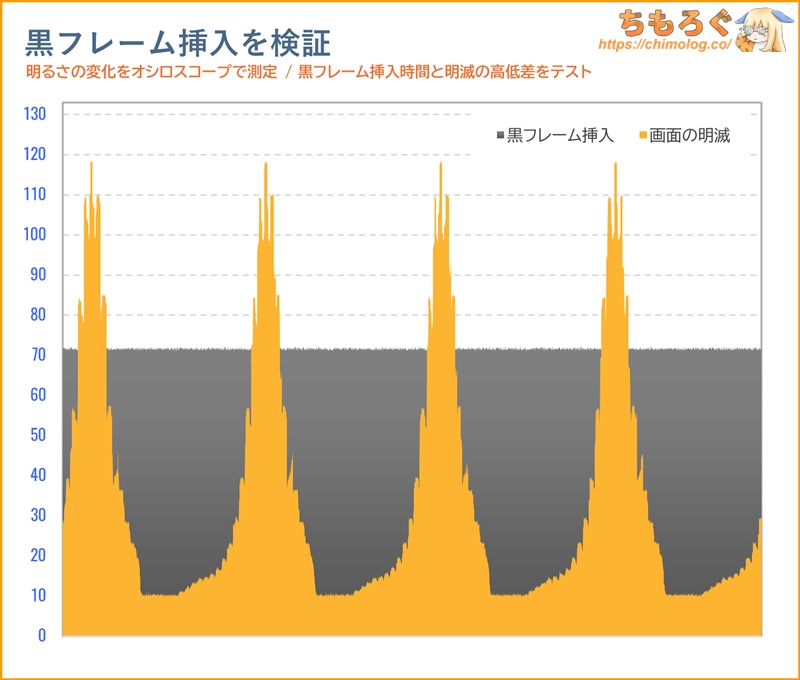 |
| 120 Hz (BFI : 6.78 ms) | 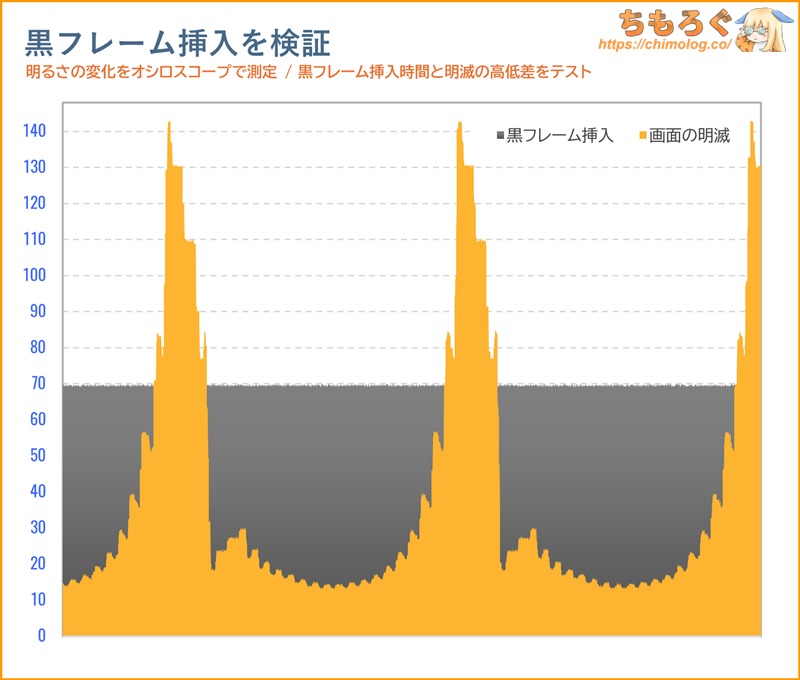 |
リフレッシュレート200 Hzで検証。黒フレーム挿入時間は設定モードにより、約81~83%の範囲で変動します。
| ベンチマークと比較 Zowie「DyAc+」以上を目指す | ||
|---|---|---|
| 黒挿入モード | 明るさ | 黒挿入時間 |
| DyAc 2:プレミアム (ベンチマークNo.1) | 約330 cd/m² | 91 % |
| DyAc+:プレミアム (ベンチマークNo.2) | 約320 cd/m² | 84 % |
| DyDs:高 (Titan Army P275MV-A) | 約316 cd/m² | 78 % |
| MPCS TECH:ULL Lv3 (INNOCN GA27T1M) | 約292 cd/m² | 80 % |
| DyDs:超低遅延 (Titan Army P275MV MAX) | 約299 cd/m² | 77 % |
| DIC:200 Hz (レビュー機) | 約272 cd/m² | 83 % |
| DyDs:高 (Titan Army P275MS+) | 約280 cd/m² | 79 % |
| MPCS TECH:中 | 約310 cd/m² | 75 % |
| ブレ削減 | 約300 cd/m² | 65 % |
| ELMB Sync | 約250 cd/m² | 70 % |
着実に目標ベンチマーク「DyAc+:プレミアム」モードに近づく中華メーカーが急増中です。
しかも、KOORUI S2721PMは競技特化モデルでもない、画質重視タイプのモニターです。それで競技モデルに迫る性能を出せているから驚異的。
すでにASUS TUF / ROGシリーズの「ELMB」「ELMB Sync」や、BenQ MOBIUZシリーズの「ブレ削減」を超えています。
KOORUI S2721PM:クリエイター適性
| 色精度を比較 ※クリックすると画像拡大 | |
|---|---|
| グレーの精度 (dE2000で比較) | 色の精度 (dE2000で比較) |
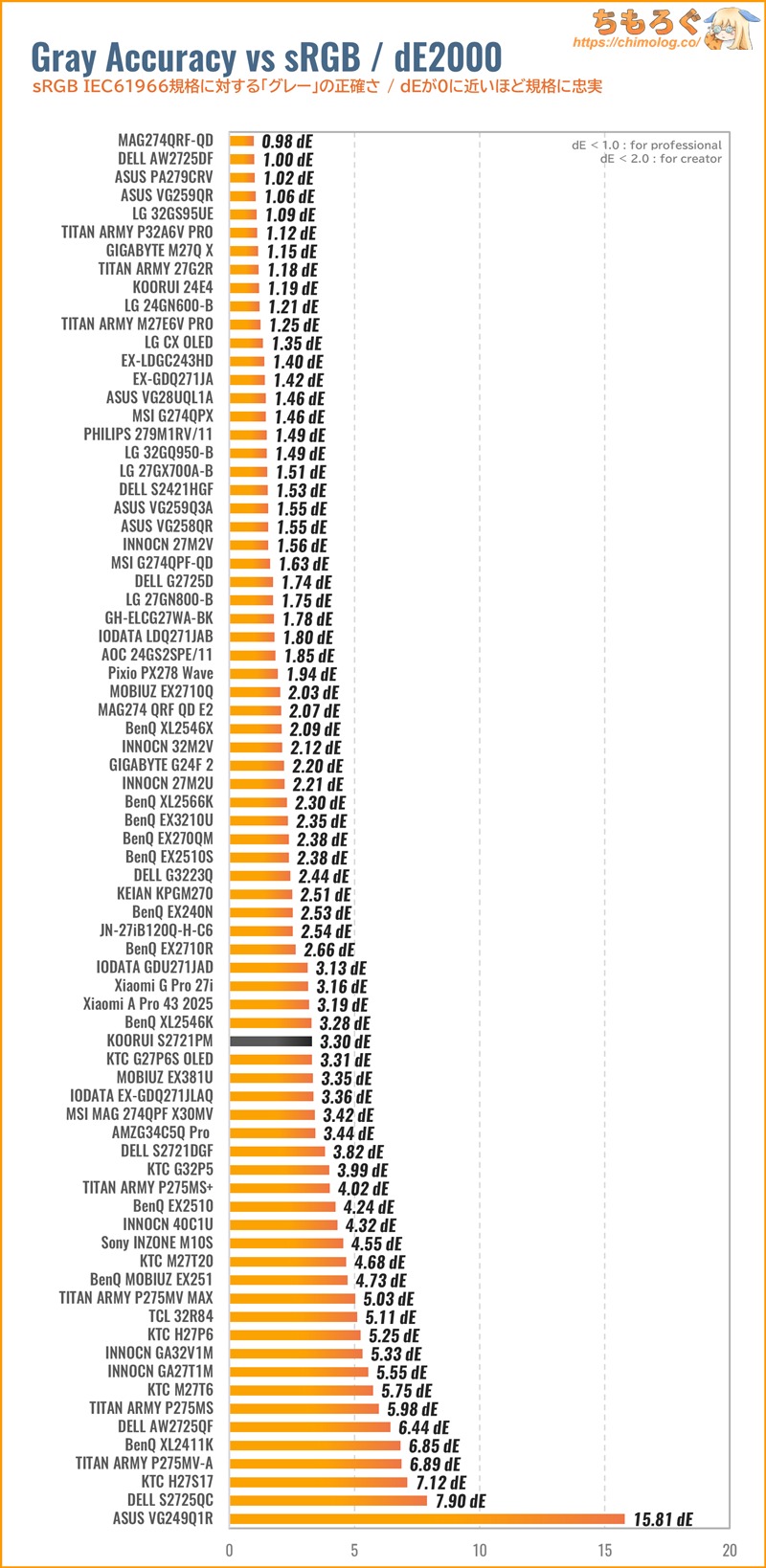 | 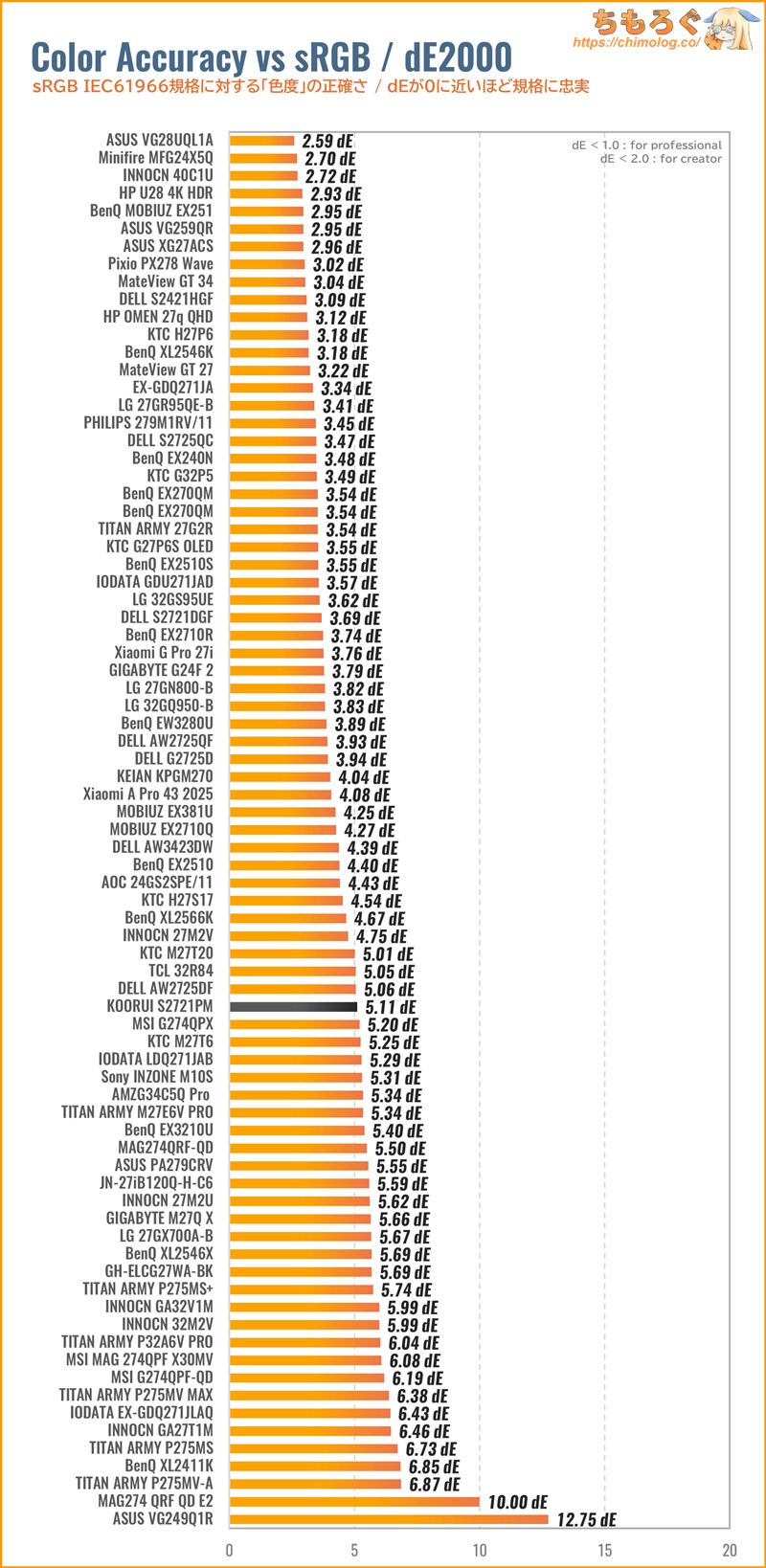 |
KOORUI S2721PMは初期設定のままだと、グレーの精度も色の精度もまったく合っていない(ΔE > 2.0)ですが、なんと色域エミュレーション「sRGB」「DCI P3」「AdobeRGB」モードが実装されています。
わずか3万円台の激安ゲーミングモニターに、3タイプの色域エミュレーションが実装されているなんて・・・。
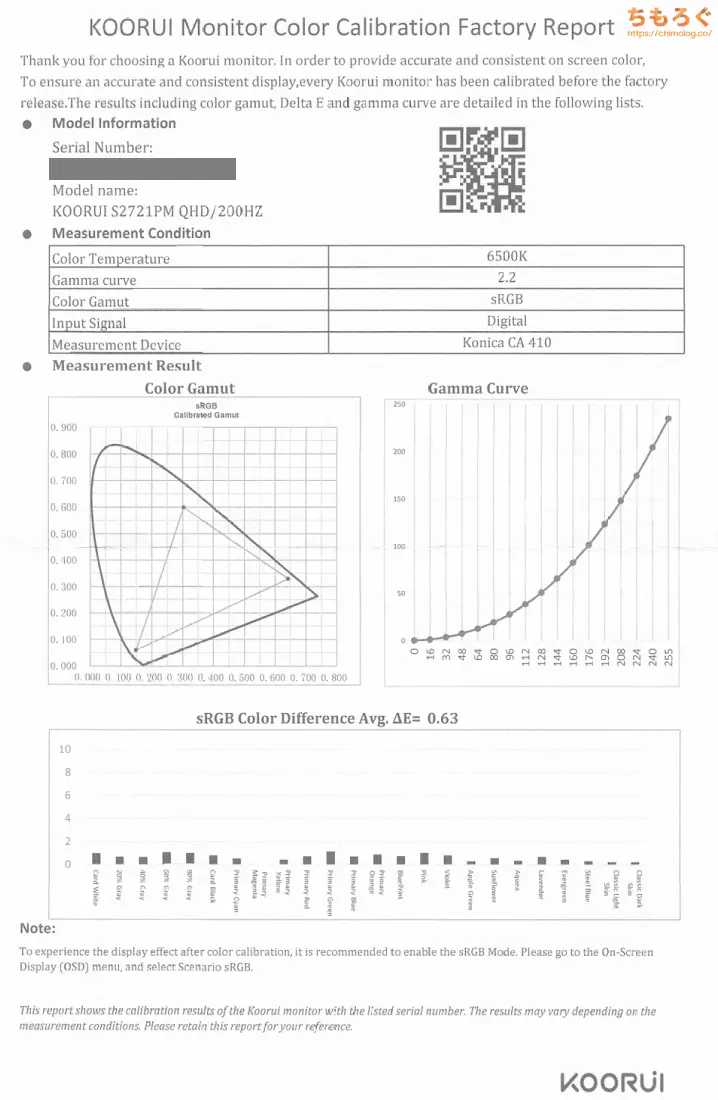
sRGBモードだけですが、校正済み(ΔE < 2.0)を示すキャリブレーションレポートも付属します。
- 付属レポート:sRGB / DCI-P3 / AdobeRGB
レポート記載どおり、本当に色精度が高いのか実際に測定します。
「sRGB」モードと色精度(dE2000)
| sRGBモードの精度 ※クリックすると画像拡大 | |
|---|---|
| テスト内容 (dE2000) | 測定グラフ |
| グレースケール | 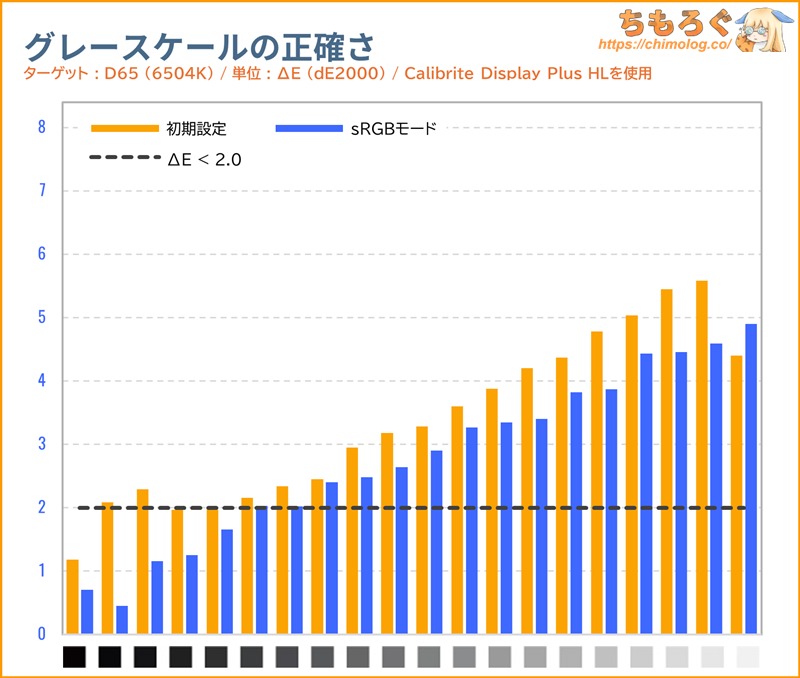 |
| 色(彩度ポイント) | 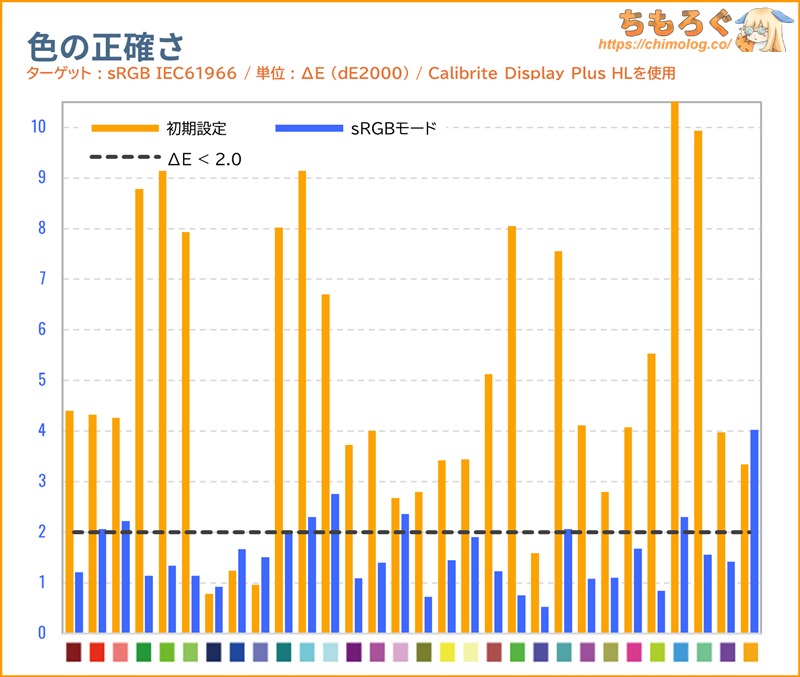 |
| ガンマカーブ | 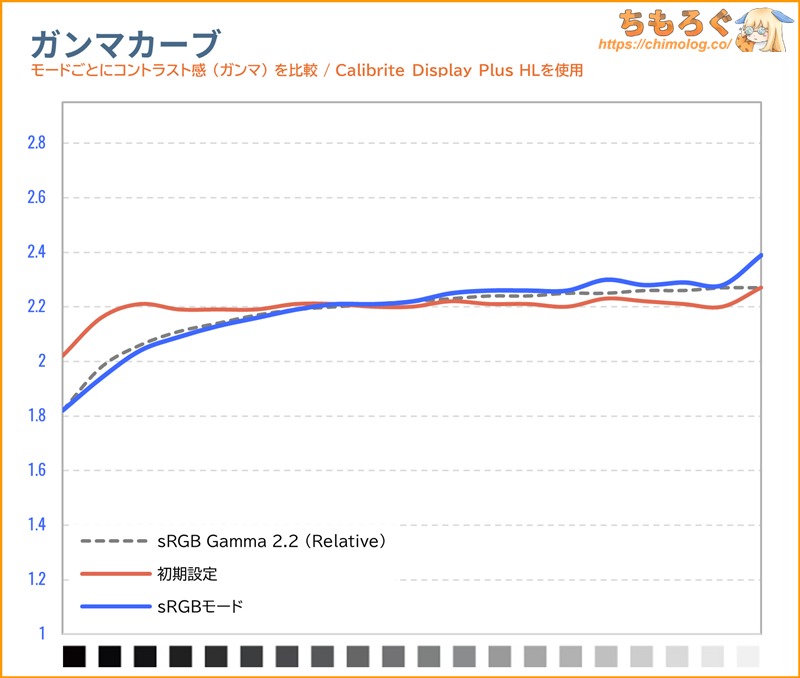 |
KOORUI S2721PMの「sRGBモード」は惜しい結果です。
sRGB色域制限がほぼ一致し、ガンマカーブ(sRGB Gamma 2.2 Relative)もそこそこ近いですが、色温度(グレースケール)がズレています。
色の精度がΔE = 1.59で基準値(< 2.0)を余裕でクリア、グレーの精度はΔE = 2.92で基準値(< 2.0)オーバー。
「DCI P3」と「AdobeRGB」は・・・?
| DCI-P3モードの精度 ※クリックすると画像拡大 | |
|---|---|
| テスト内容 (dE2000) | 測定グラフ |
| グレースケール | 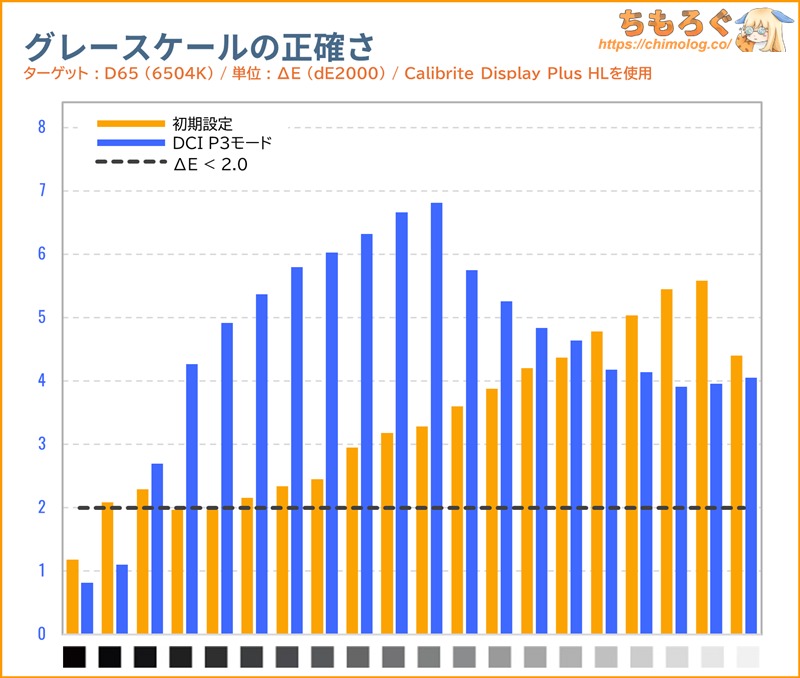 |
| 色(彩度ポイント) | 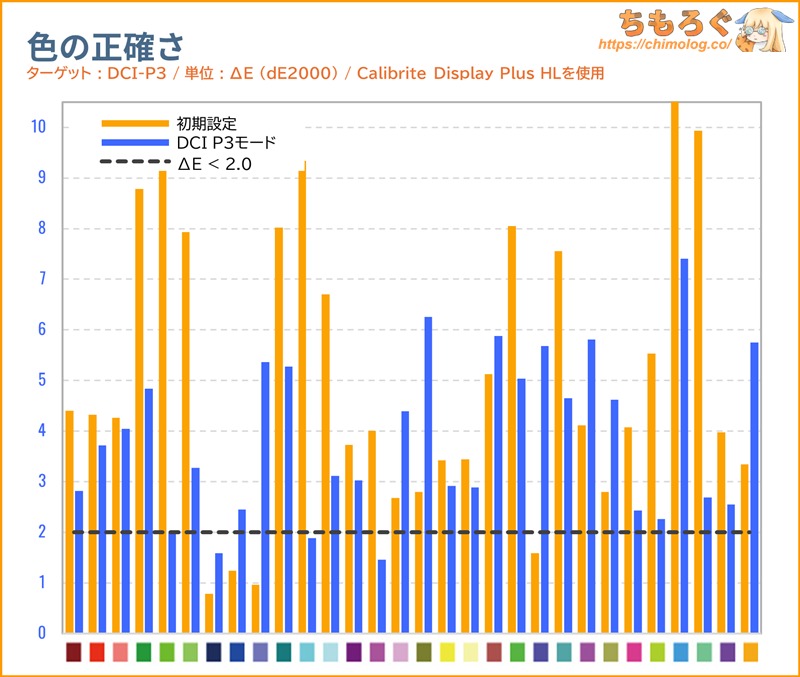 |
| ガンマカーブ | 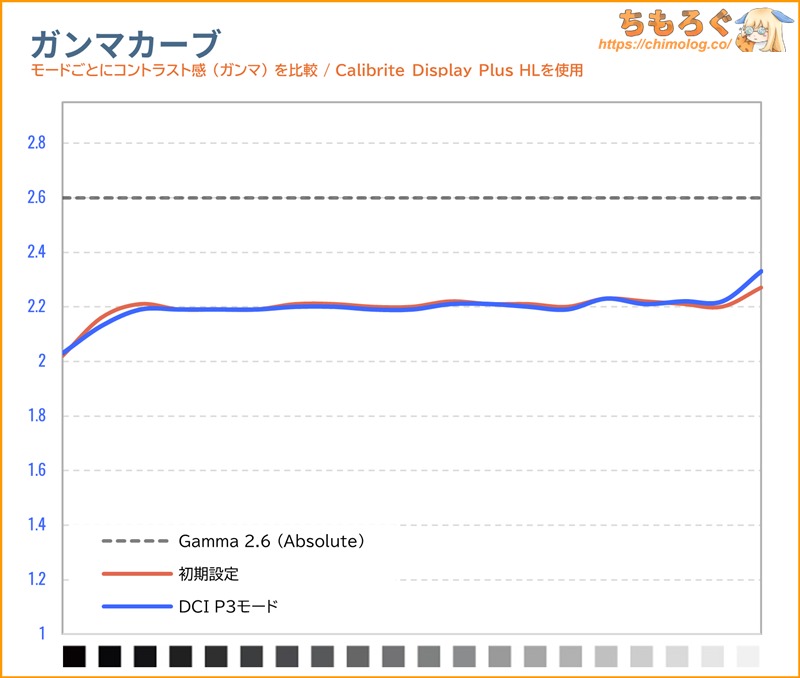 |
KOORUI S2721PMの「DCI P3モード」は完全に役に立たないです。
DCI P3色域制限のみ正常に機能します。ガンマカーブは基準値(Gamma 2.6 Absolute)を著しく下回り、グレースケールは映画「マトリックス」のごとく緑色が掛かっています。
| AdobeRGBモードの精度 ※クリックすると画像拡大 | |
|---|---|
| テスト内容 (dE2000) | 測定グラフ |
| グレースケール | 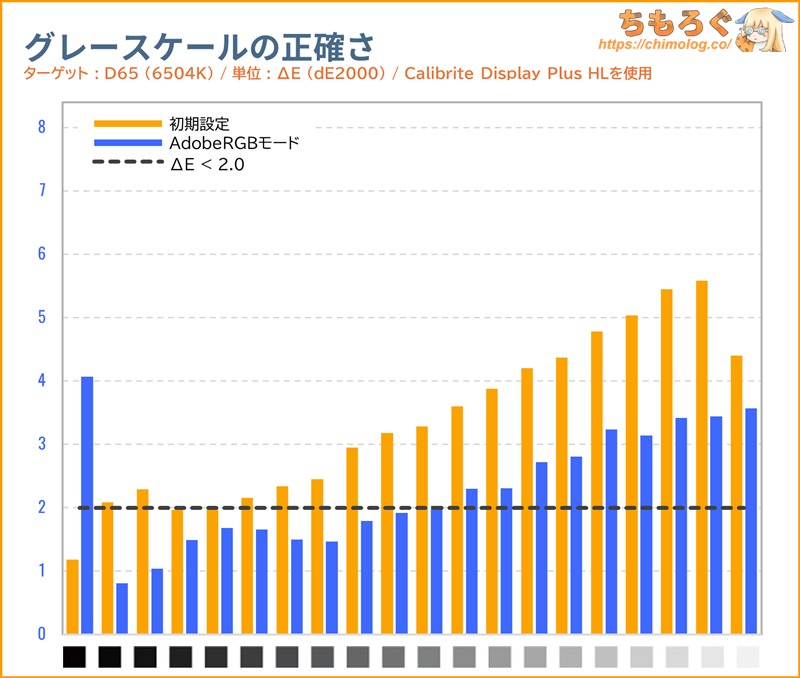 |
| 色(彩度ポイント) | 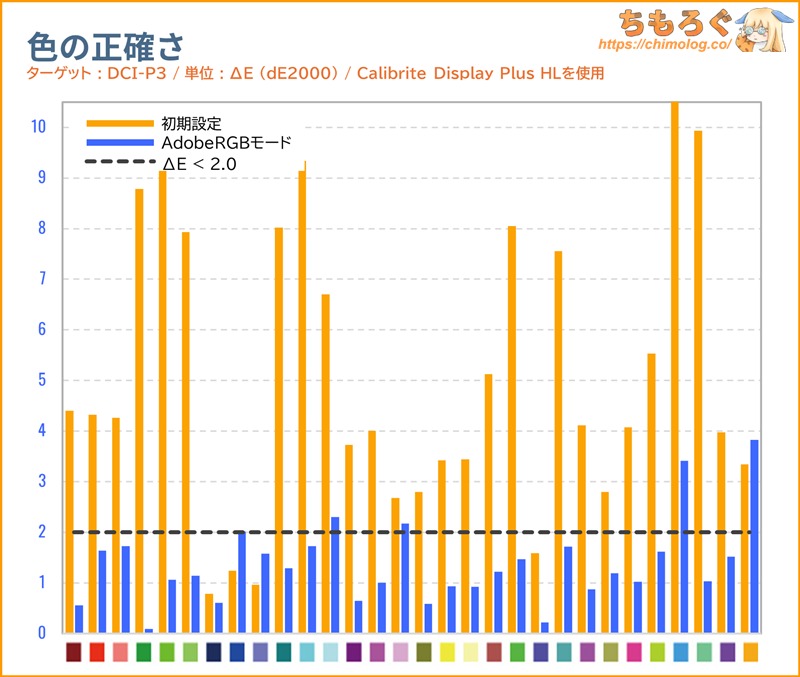 |
| ガンマカーブ | 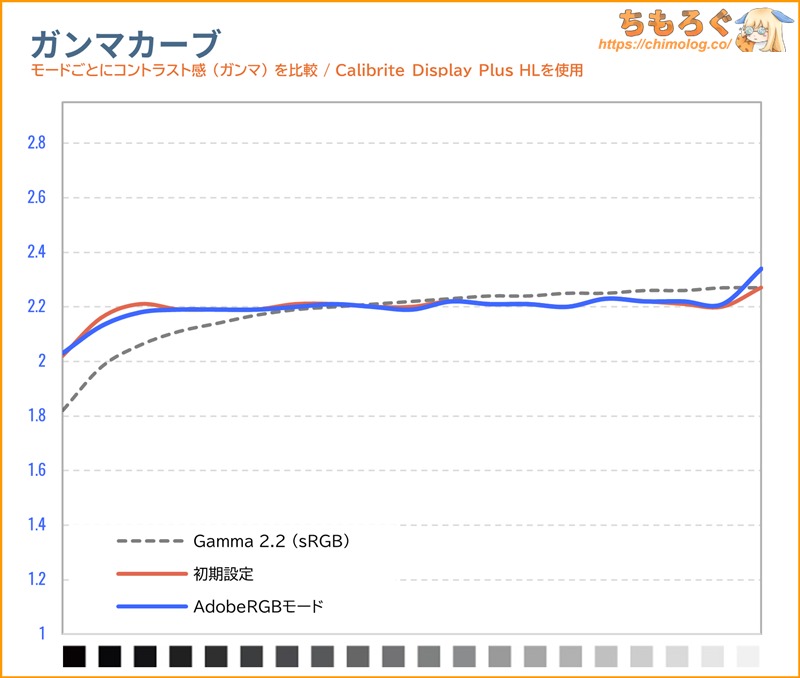 |
KOORUI S2721PMの「AdobeRGB」もsRGBモードと同じく、惜しい結果です。
AdobeRGB色域制限がほぼ一致していて、色の精度はΔE = 1.37で基準値(< 2.0)を容易くクリアします。
一方で色温度(グレースケール)が全体的に緑色を帯びているせいでグレーの精度を落とし、ΔE = 2.39で基準値(< 2.0)をわずかに超えます。
KOORUI S2721PM:本体デザインと機能
パッケージ開封と組み立て工程
| 開封の儀 ※クリックすると画像拡大 | |
|---|---|
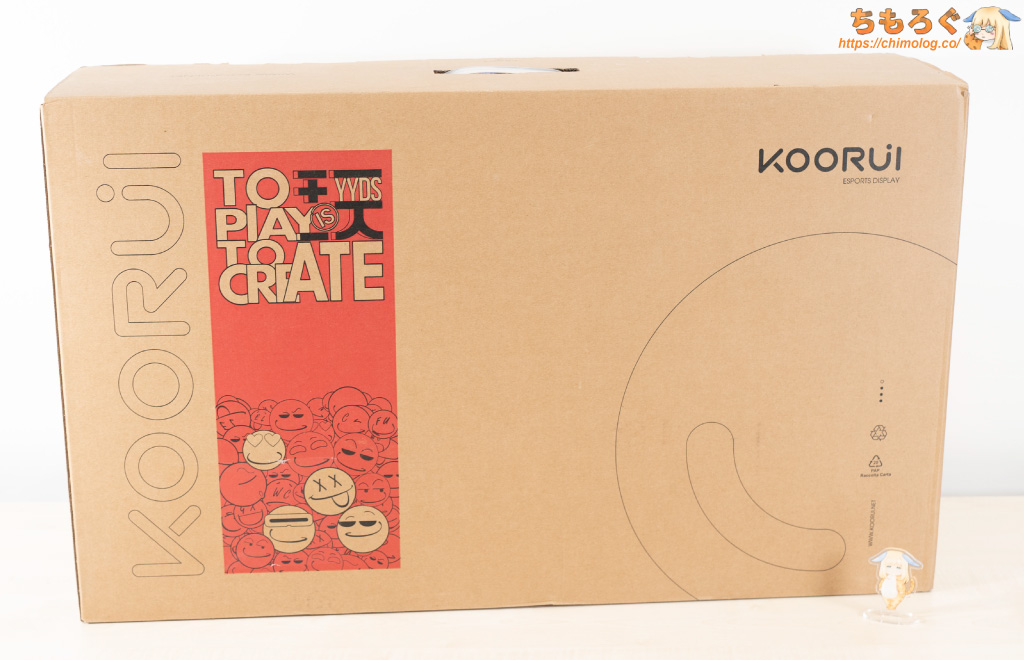 |  |
ほとんど段ボールと変わらない簡素な茶箱に、「KOORUI」のロゴが入ったパッケージで到着。サイズは79 x 48 x 20 cm(160サイズ)です。
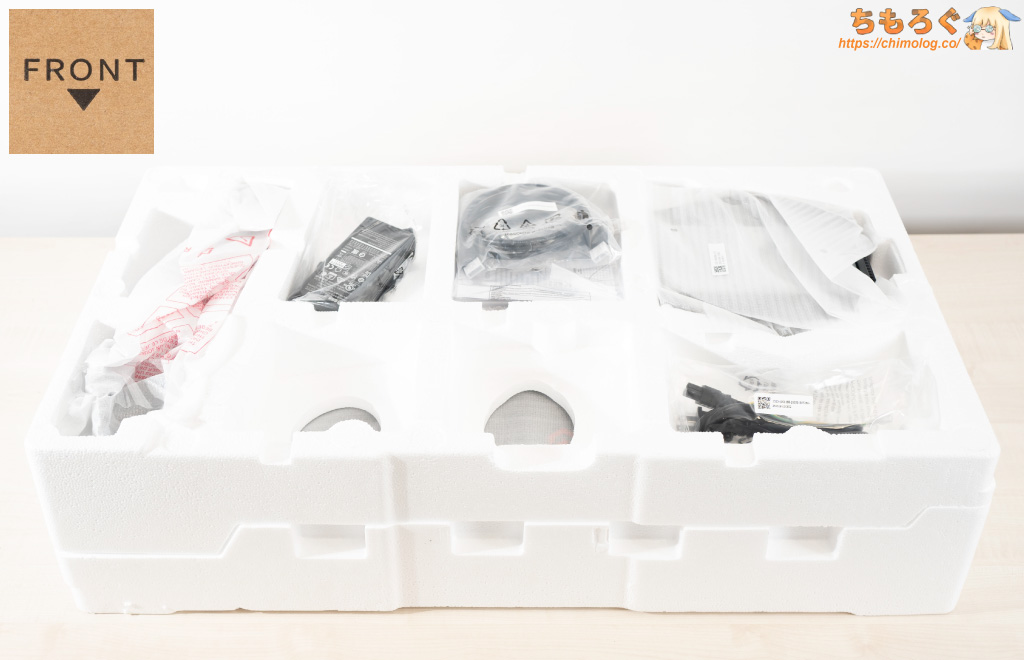
箱に書いてある「FRONT」のロゴを床に向けてから開封して、梱包材まるごと全部引っ張り出します。
厚みのある高密度発泡スチロールでできた梱包材で、がっちり梱包されています。上の段に付属品、下の段にゲーミングモニター本体が収まってます。
| 組み立て工程 ※クリックすると画像拡大 | |
|---|---|
 |  |
 |  |
 | |
| |
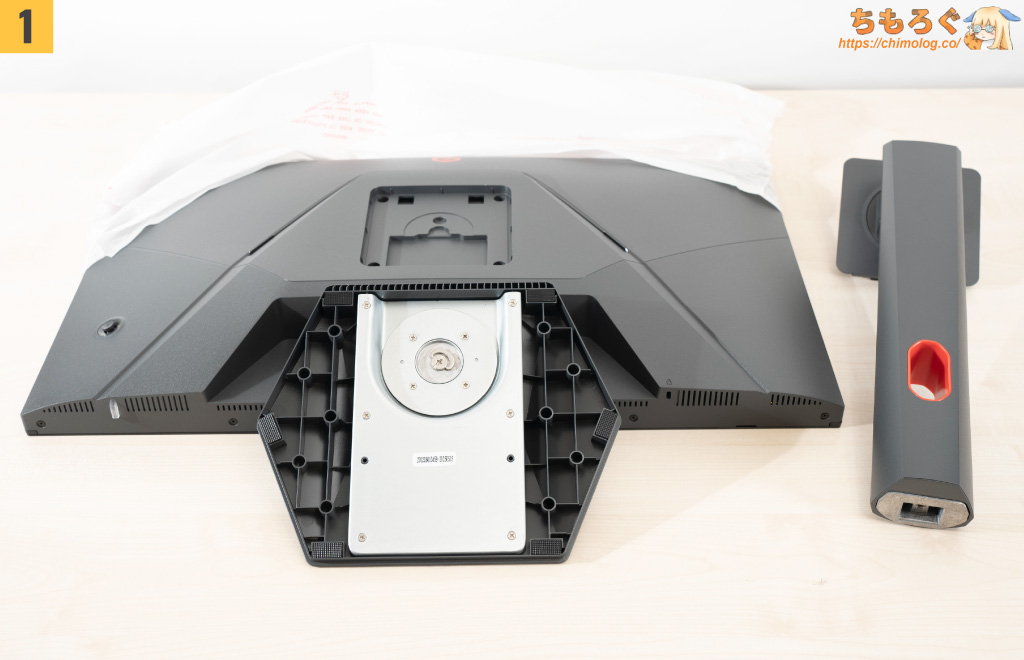
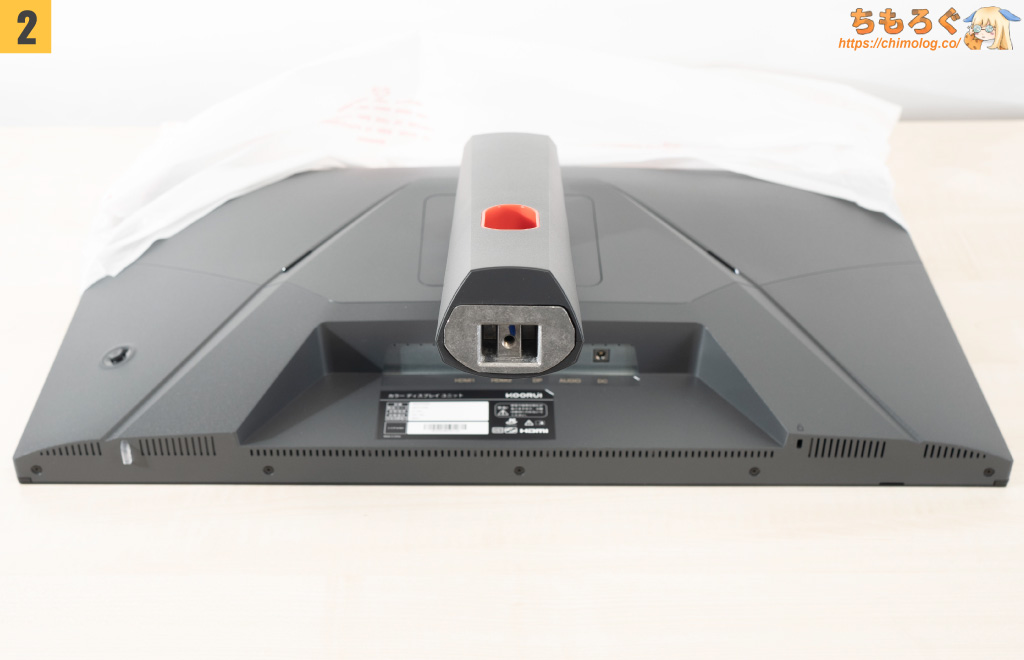
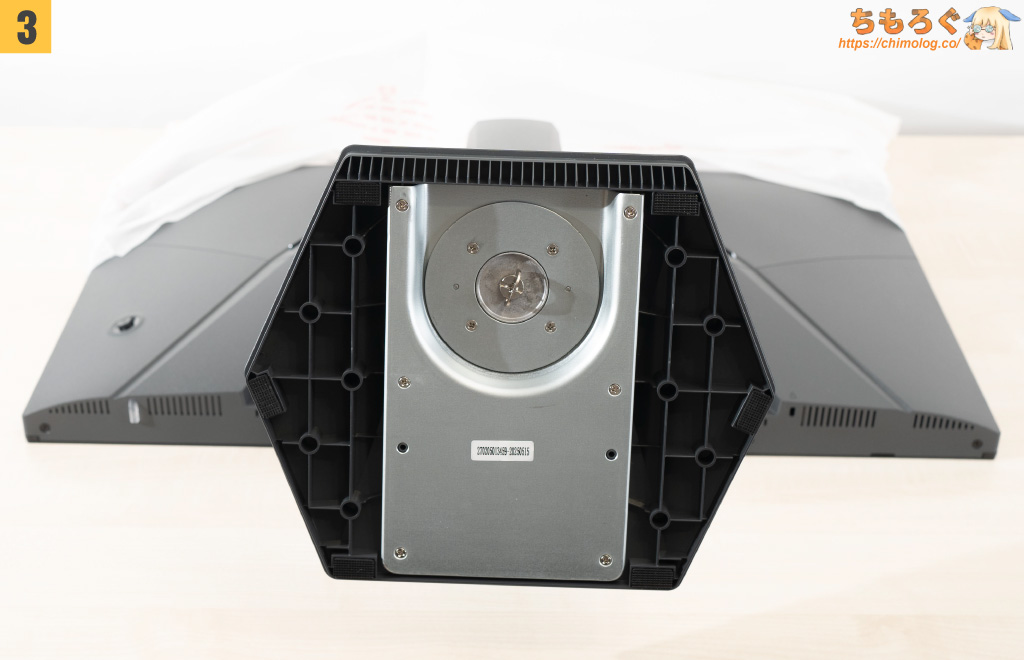
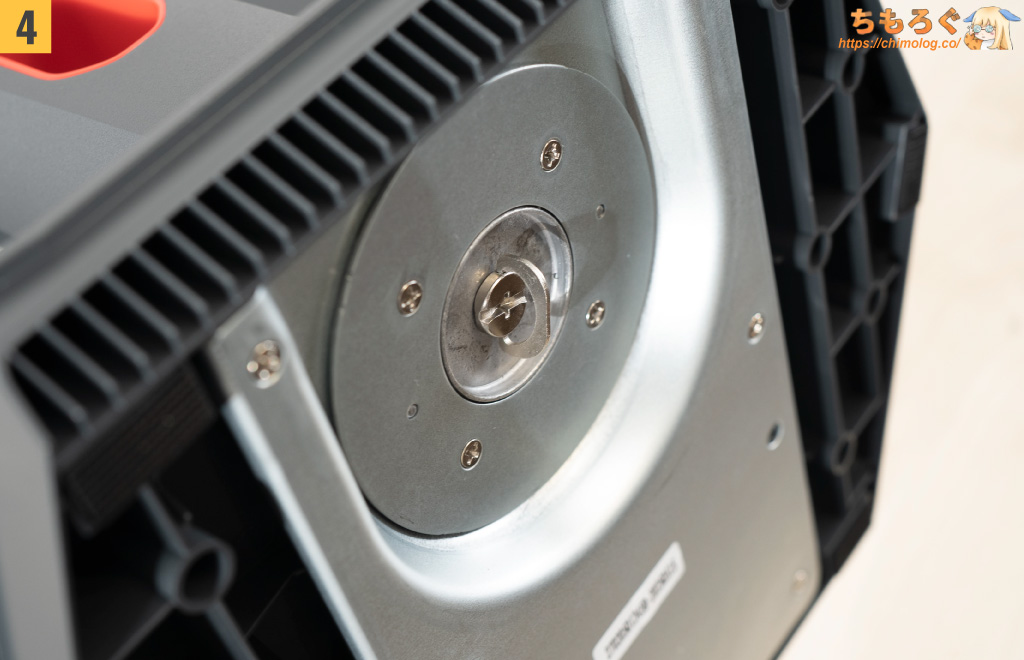
ゲーミングモニターで定番のドッキング方式です。プラスドライバーが不要なツールレス設計でかんたんに組み立てられます。
付属品をざっくり紹介
| 付属品 ※クリックすると画像拡大 | |
|---|---|
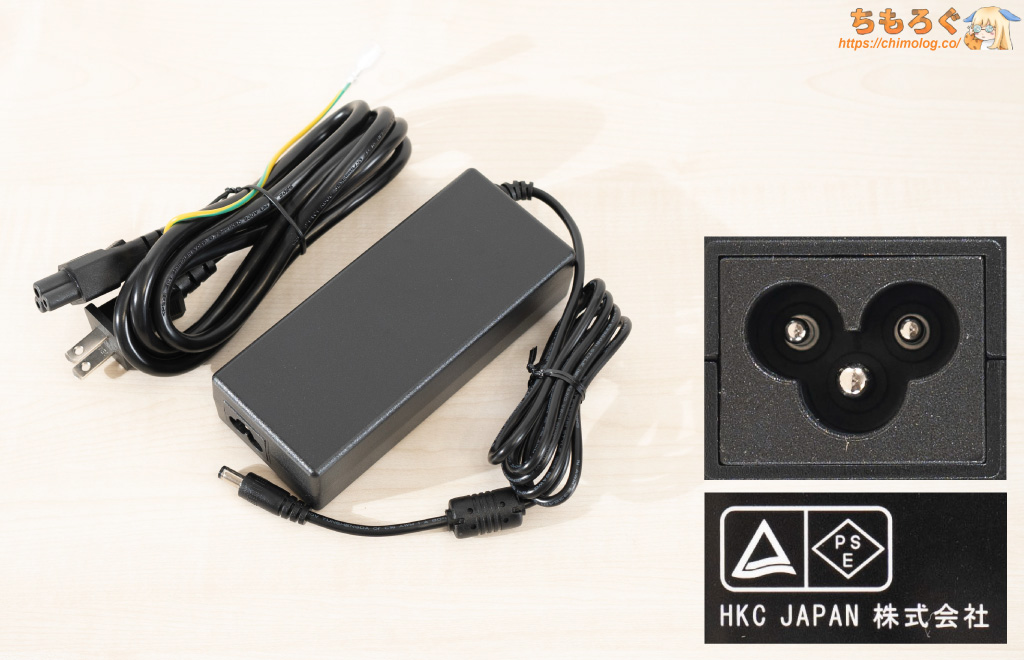
| 一覧 | ACアダプター |
 |  |
|
|
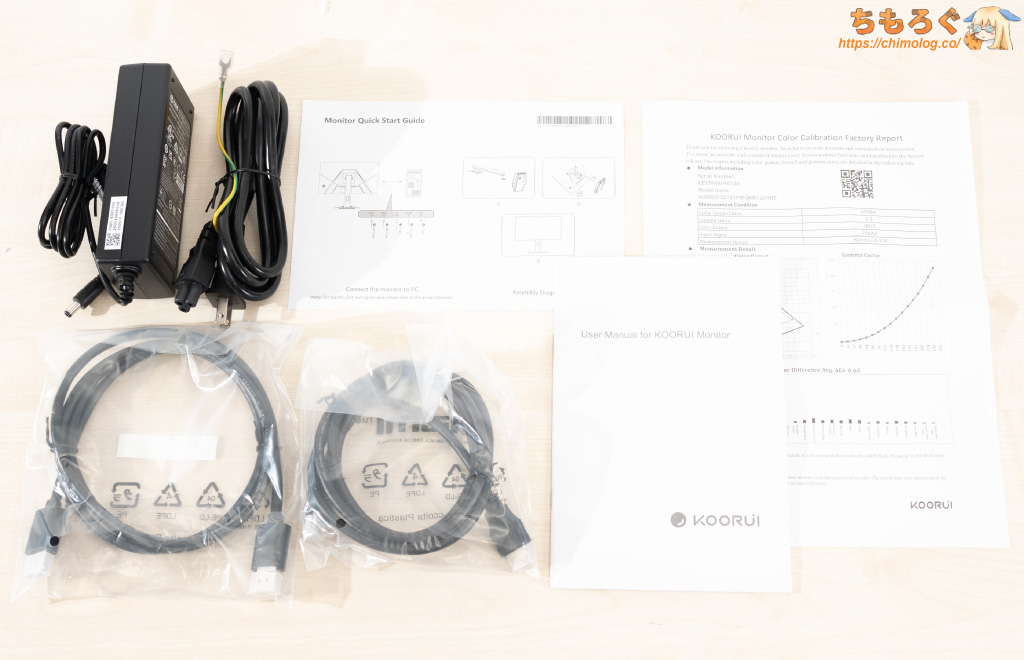
付属のキャリブレーションは1枚あり、「sRGB」規格に対してΔE < 2.0に校正済みと記載あり。
ただし、目視補正(メタメリズム障害の回避)を考慮しない、お飾りの校正レポートです。中華モニターに限らず、大手外資系メーカーも目視補正をしていないから、業界全体の問題です。
外観デザインを写真でチェック
| 外観デザイン ※クリックすると画像拡大 | |
|---|---|
 |  |
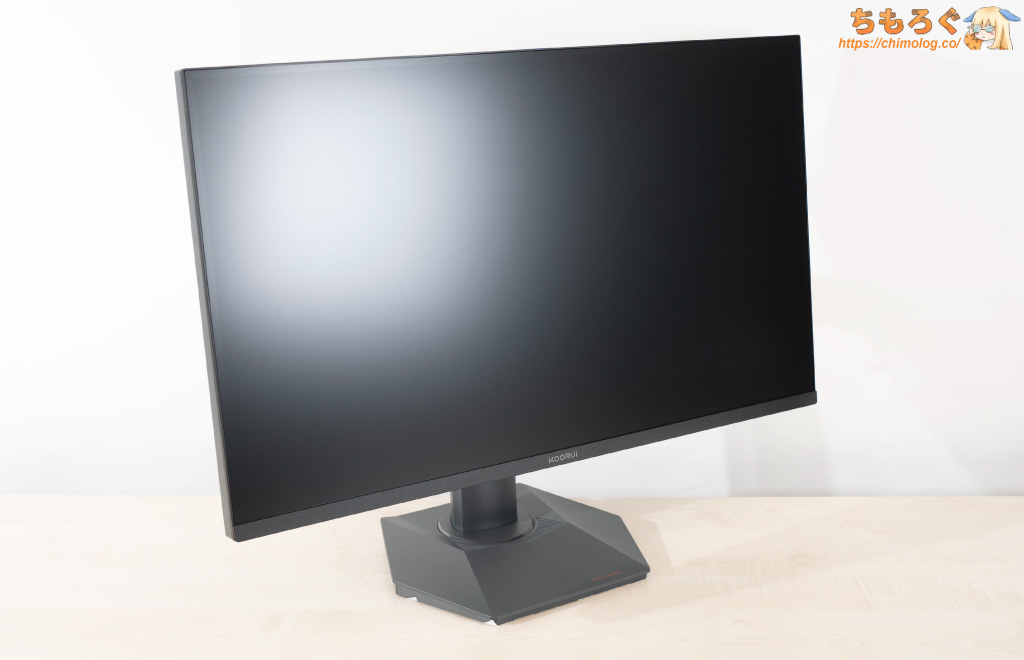 | 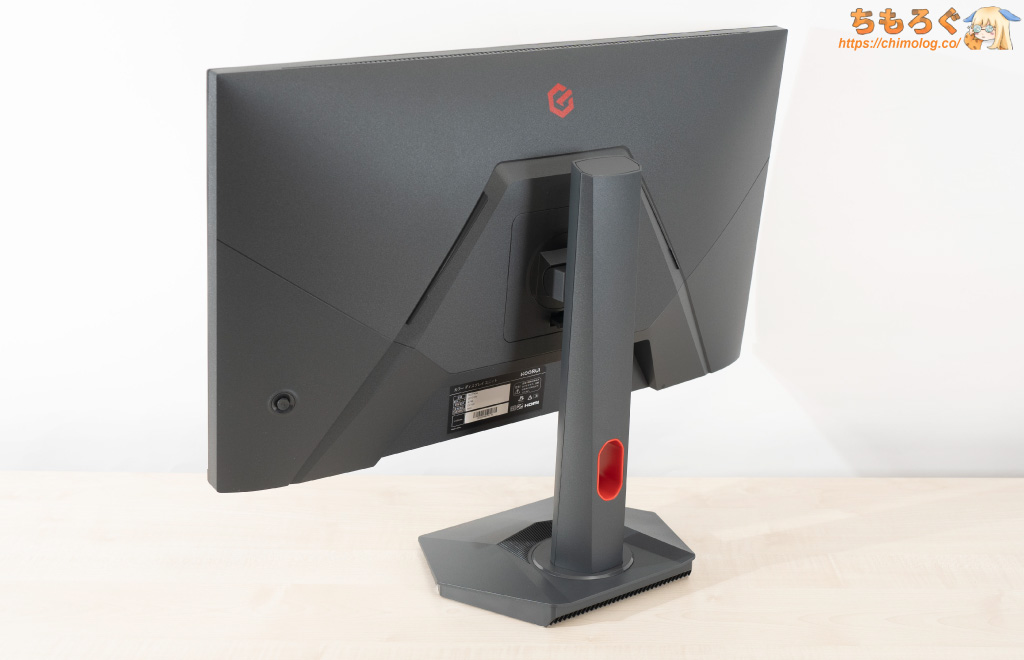 |
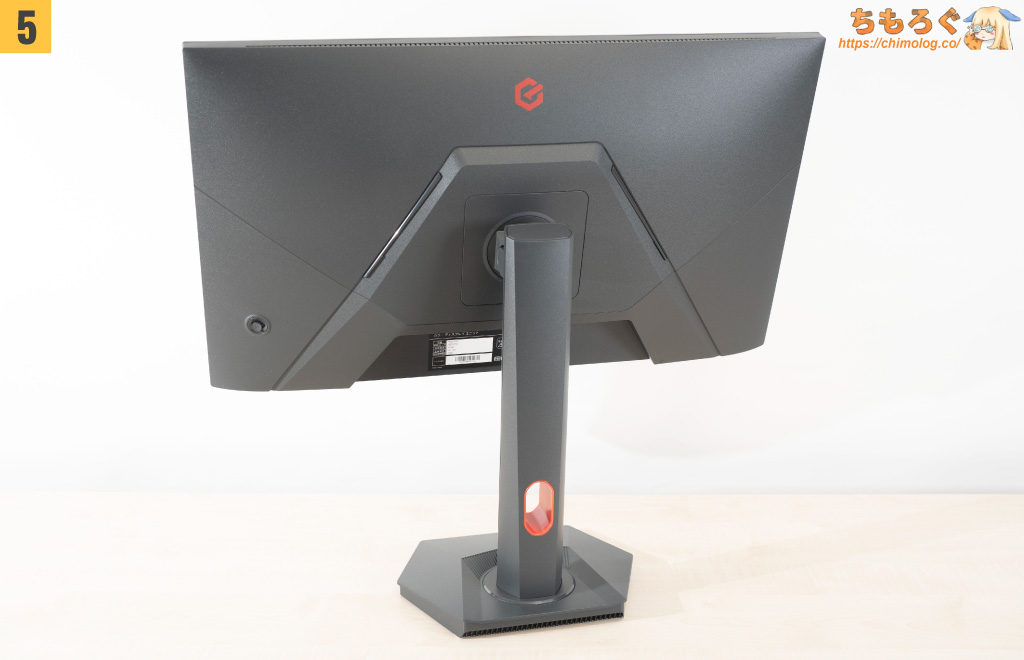
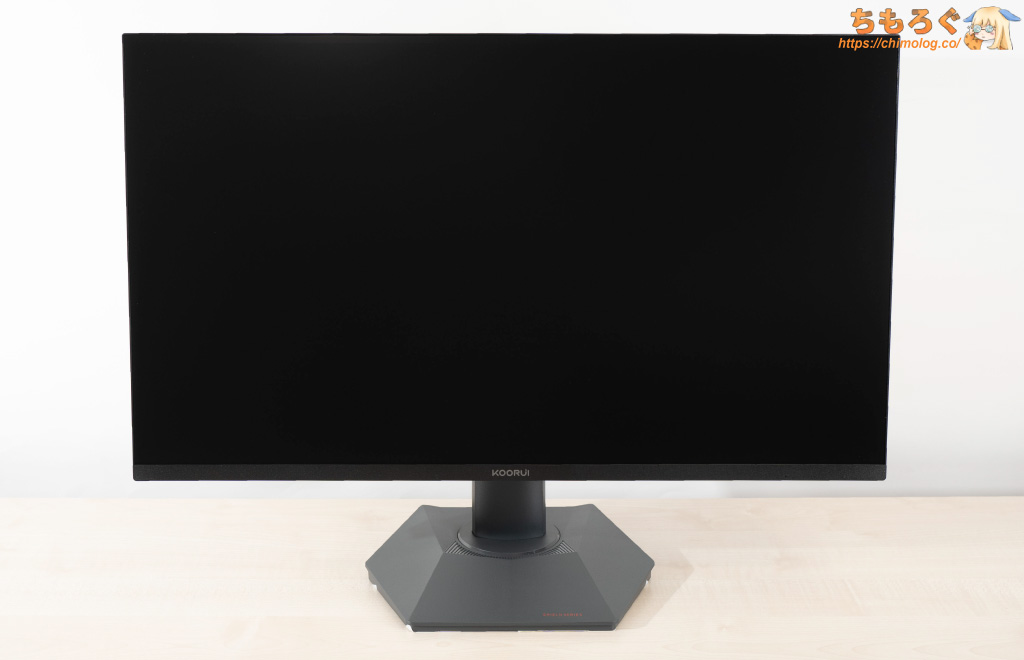
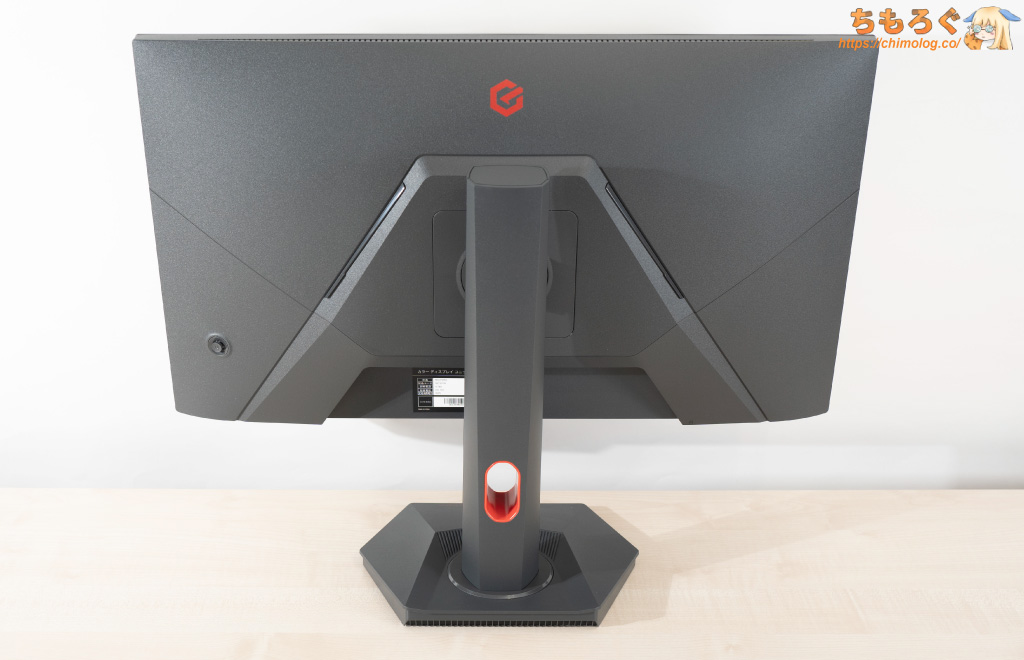
典型的な中華モニターと違った雰囲気です。どちらかといえば、MSI Optix(MAG)シリーズに似たフォルムを参考にしていて、見た目の安っぽさを緩和します。
シャーシ自体はプラスチック製を多用していて、細かい表面の装飾や凹凸加工もなく、値段なりのビルドクオリティです。
ベゼルとパネルの組み込み精度は意外にも良好で、下部ベゼルとパネルの隙間が狭い(0.5 mm未満)です。BenQやASUSだと2~3 mmの隙間が空いていてホコリがたまります。
付属のスタンドも台座型で占有スペースを節約でき、ケーブルを通すためのケーブルホール(穴)も設けられています。
ベゼル中央のロゴ「KOORUI」が目立たないデザインと薄い色なのもグッド。
なお、製造コストを少しでも抑えるためか、LEDライティング機能は一切ありません。まったく光らないデザインです。
エルゴノミクス機能とVESAマウント
| エルゴノミクス(調整機能) ※クリックすると画像拡大 | |
|---|---|
 |  |
| |
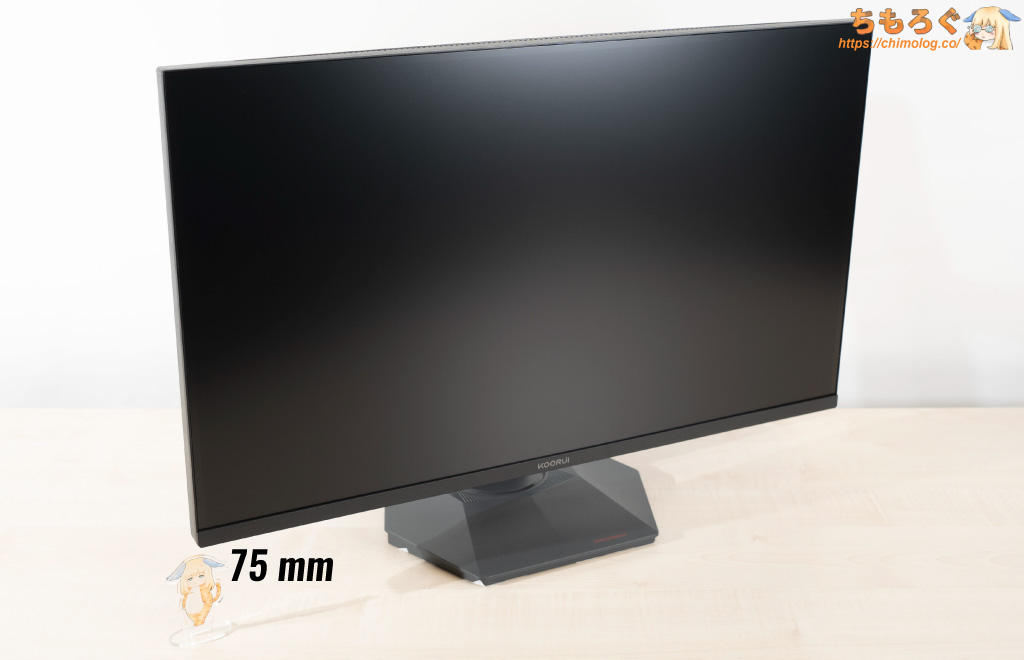
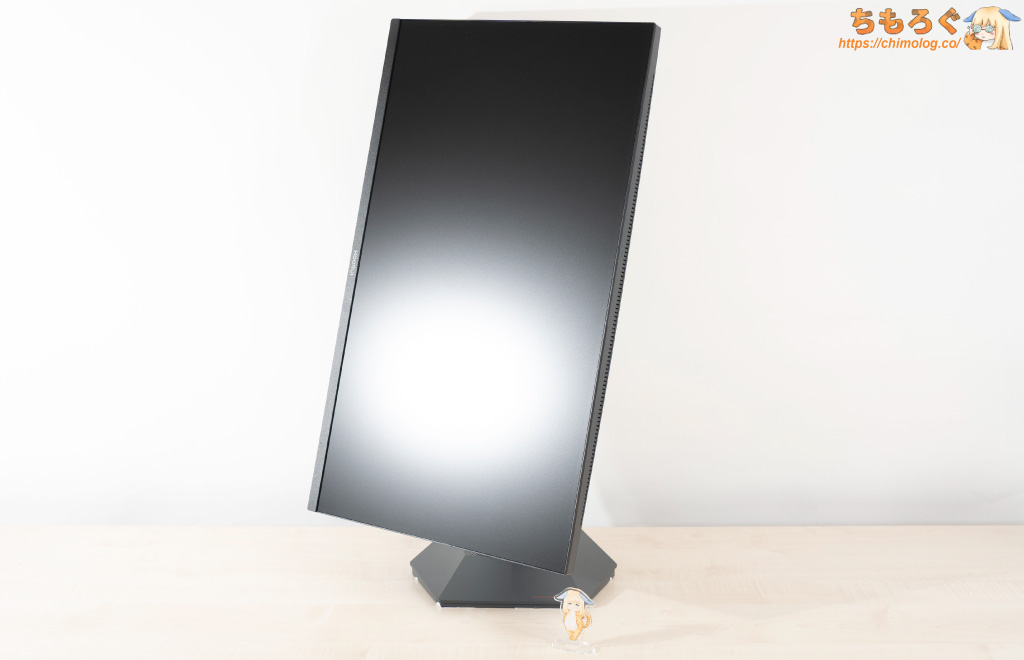
KOORUI S2721PMはフル装備のエルゴノミクス機能を備えます。
ヌルヌルと滑らかに動いて調整しやすい、ていねいな作りのエルゴノミクス機能です。角度やピボット機能もスムーズに動かせ、画面の水平(0°)も取りやすいです。
ただし、デスクから距離75 mmまでしか高さを下げられません。
| VESAマウント ※クリックすると画像拡大 | |
|---|---|
 |  |
 |  |
 | |
| |
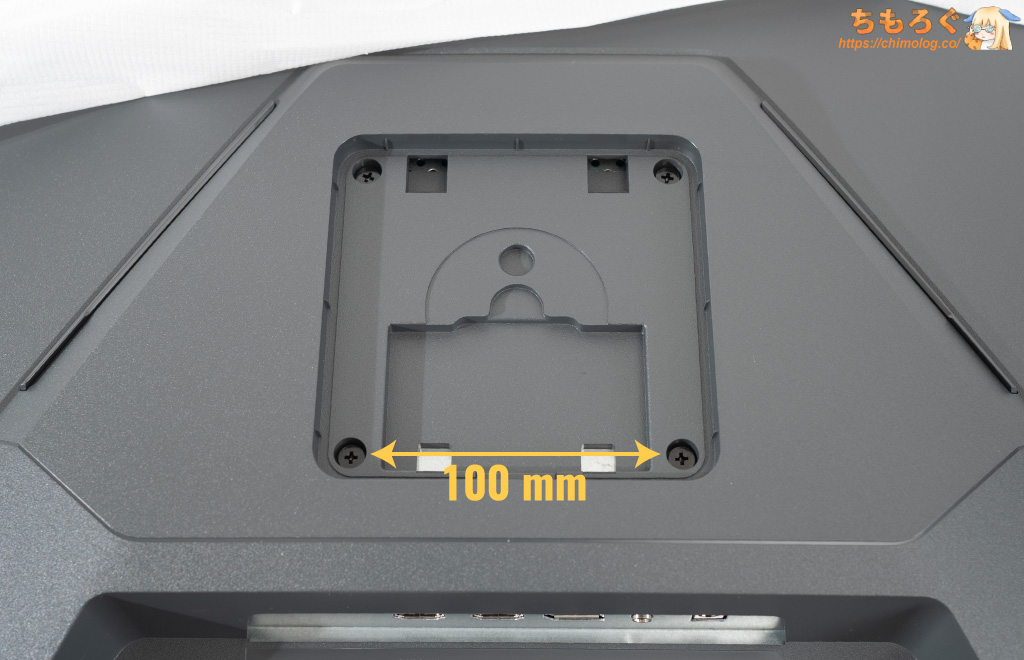
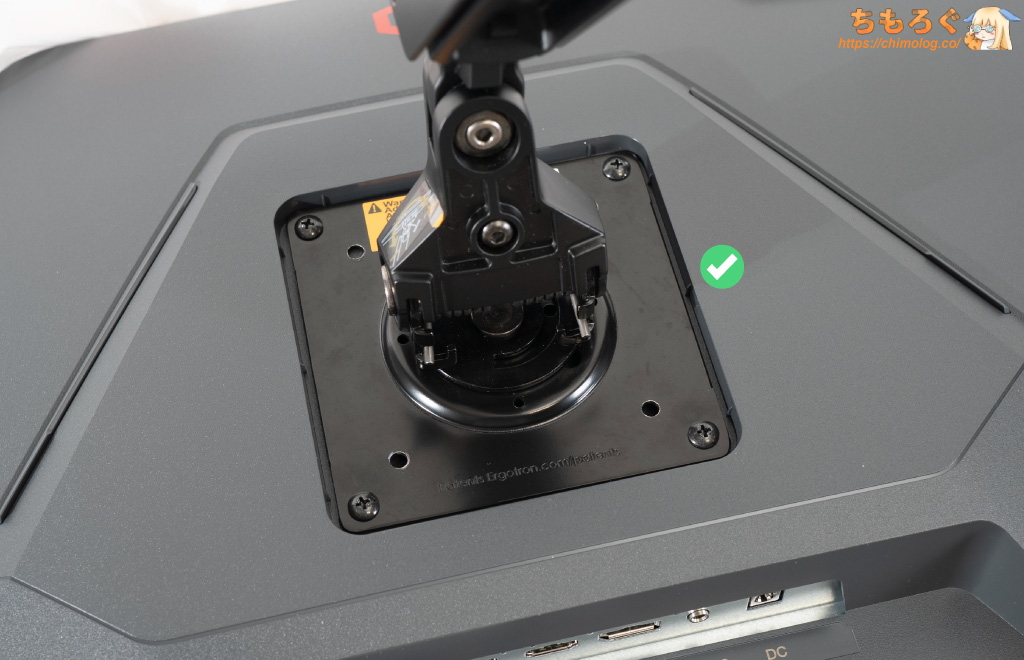
別売りモニターアームを取り付けるのに便利なVESAマウントは「100 x 100 mm」に対応します。
パネル本体の重量は約4.45 kgで普通のモニターアームで持ち上げられます。
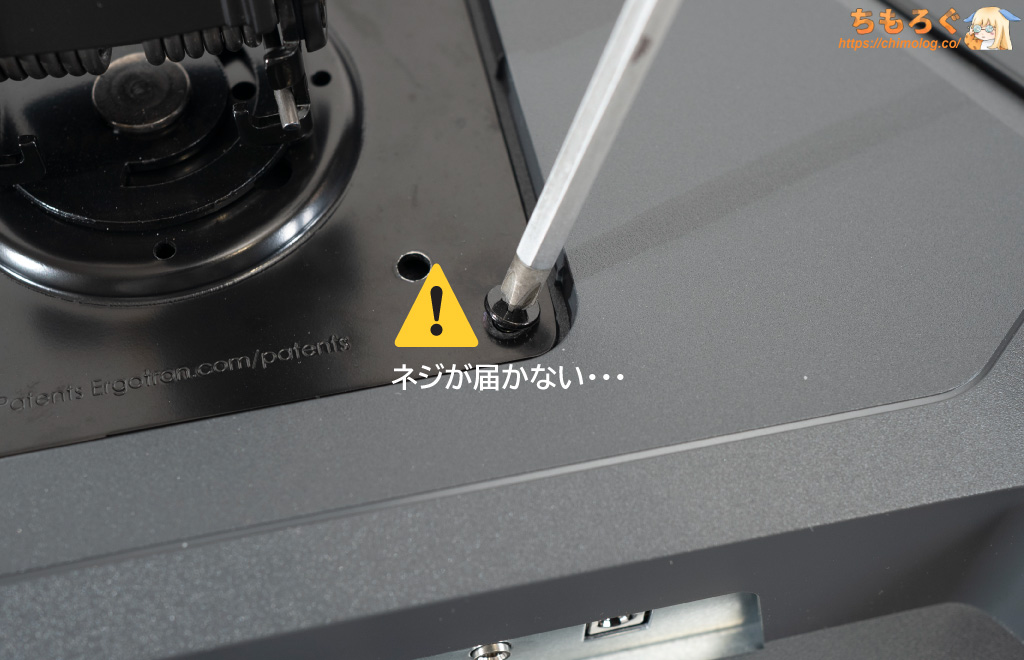
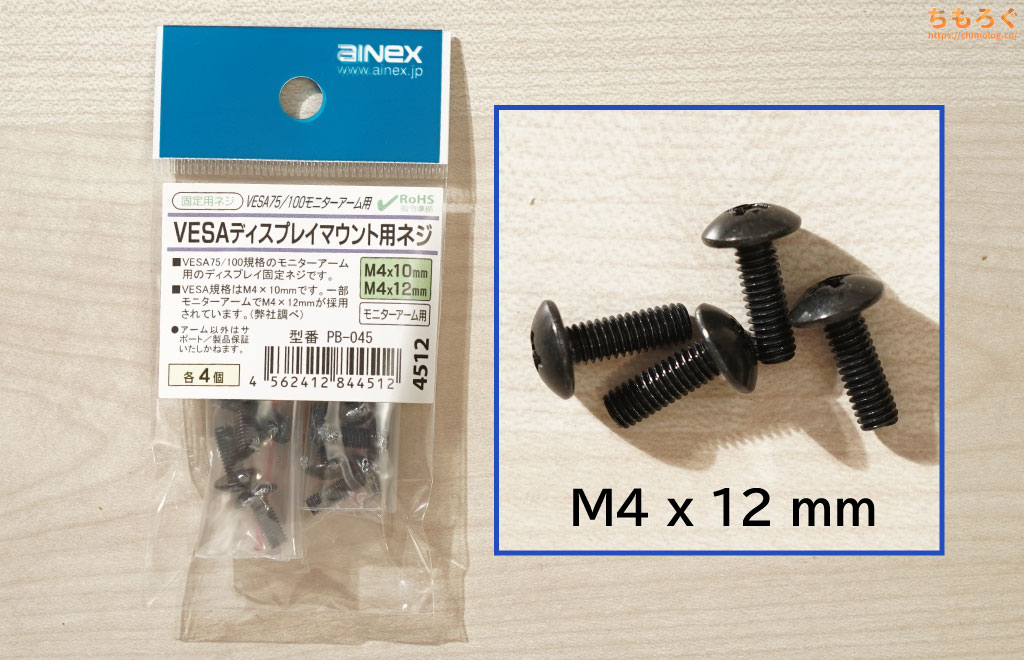
・・・ですが「ネジ穴の距離が遠い」ので要注意。そのままエルゴトロンLXを取り付けようとしても、付属品の10 mmネジだと先端がネジ穴に届かず、物理的にネジを固定できないです。

「M4 x 12 mmネジ」セットです。先端がネジ穴に届くようになり、エルゴトロンLXを正常に取り付けられます。

対応インターフェイスをチェック
| 各種インターフェイス ※クリックすると画像拡大 |
|---|
 |
|
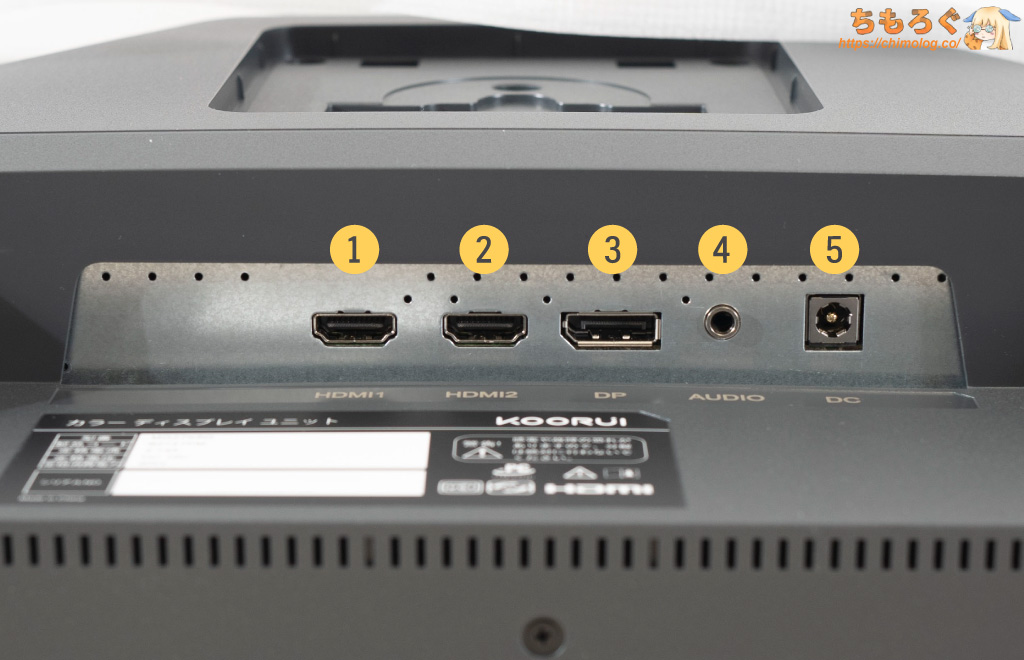
映像端子は全部で3つあり、HDMIポートが最大144 Hz(2560×1440)まで、DPポートが最大200 Hz(2560×1440)に対応します。
USBポートは一切無し。
モニターの設定画面(OSD)
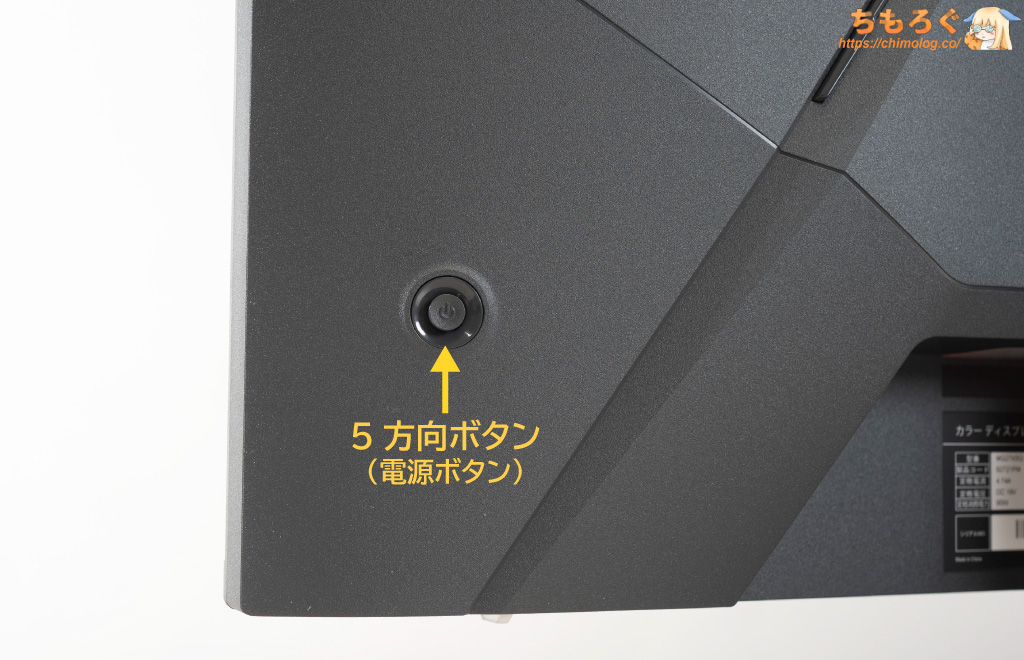
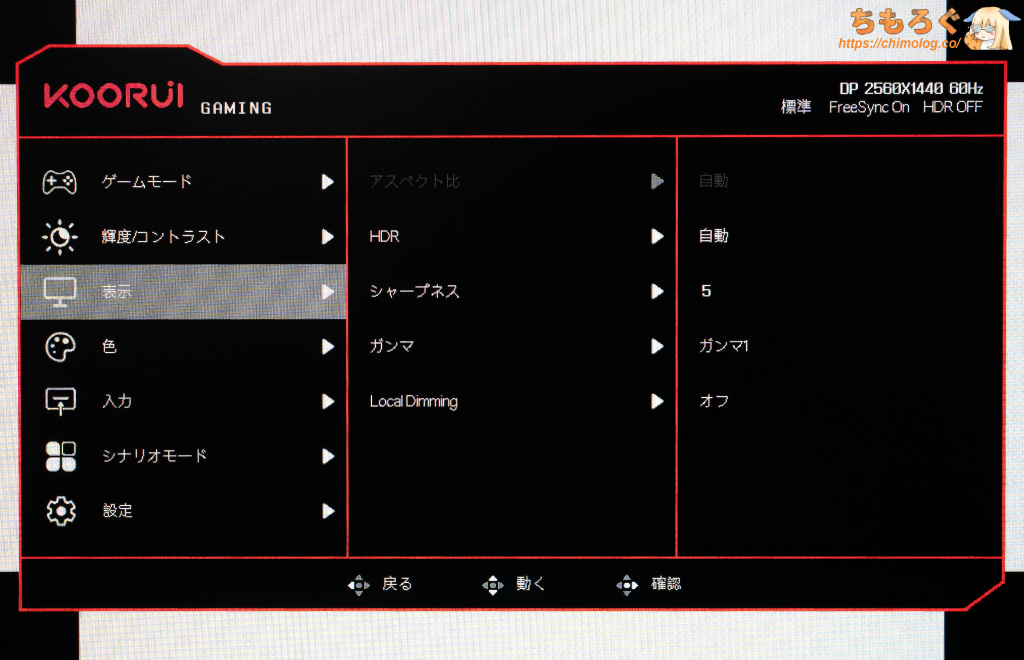
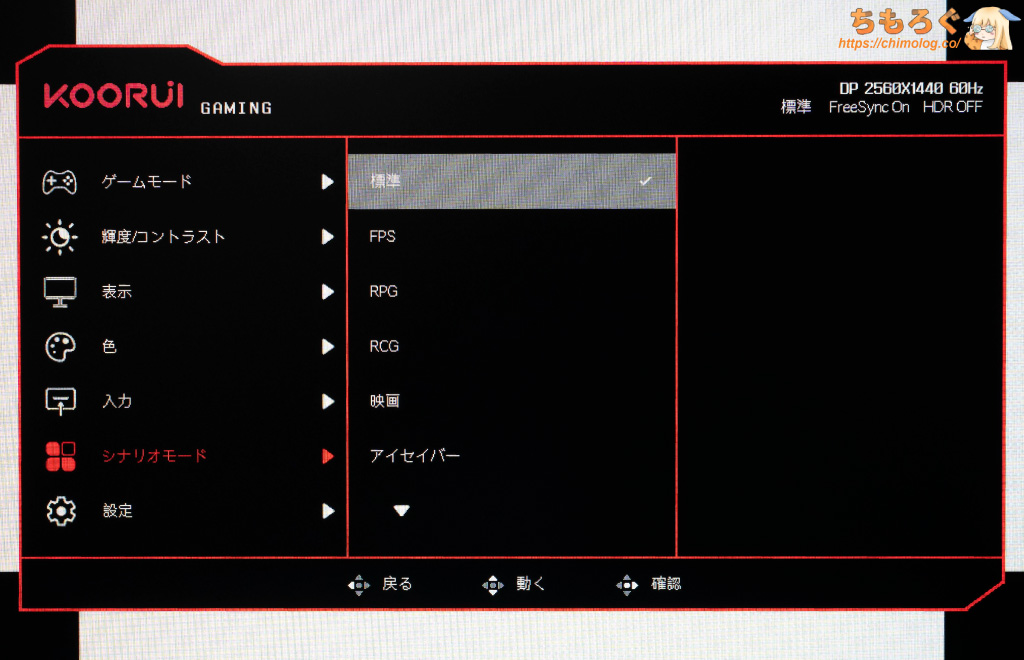
モニター本体の右側底面にある「ジョイスティック型ボタン(5方向)」を使って、OSD設定をサクサク操作できます。
| モニター設定画面(OSD) ※クリックすると画像拡大 | |
|---|---|
 |  |
 |  |
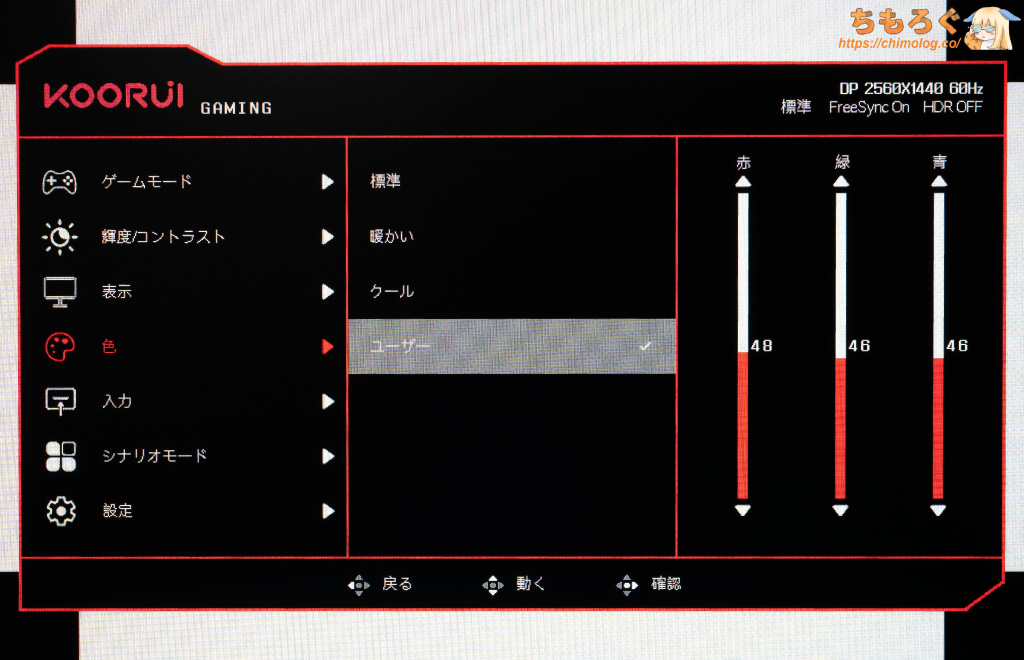 | 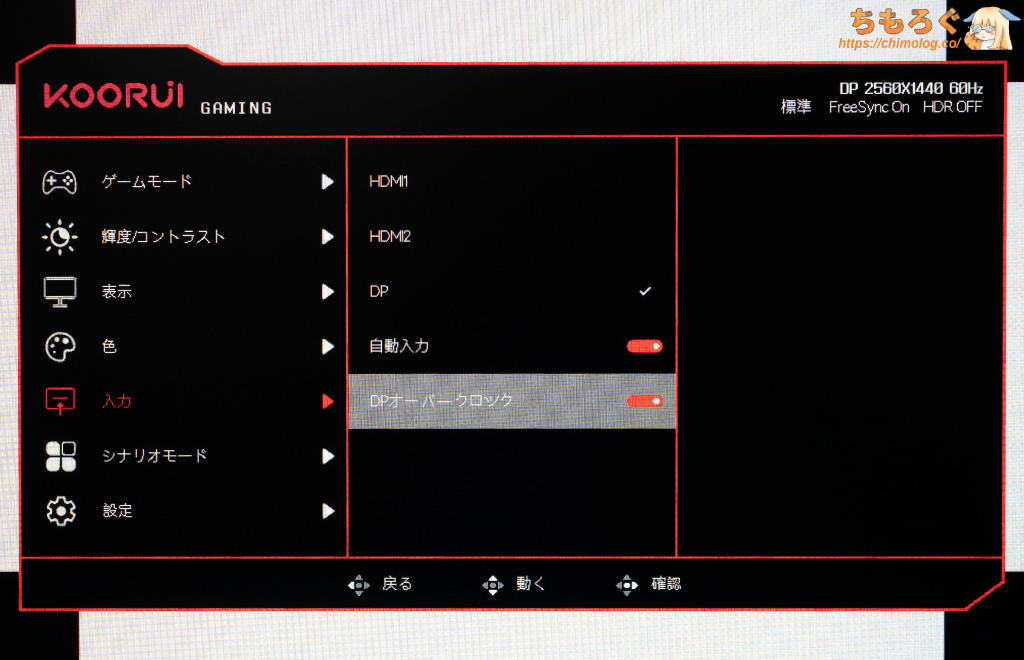 |
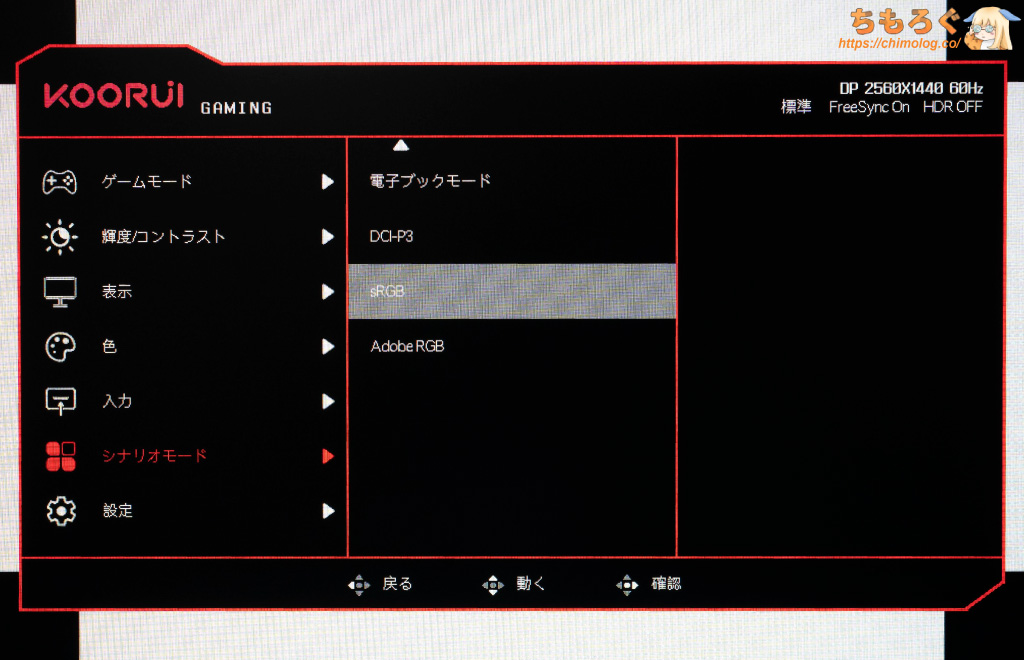
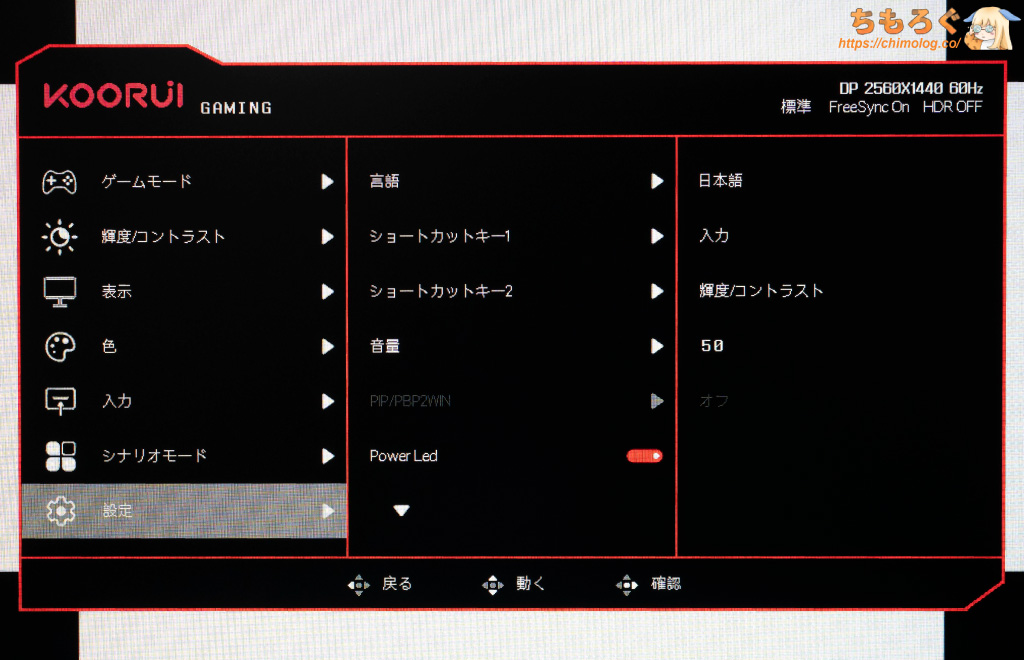
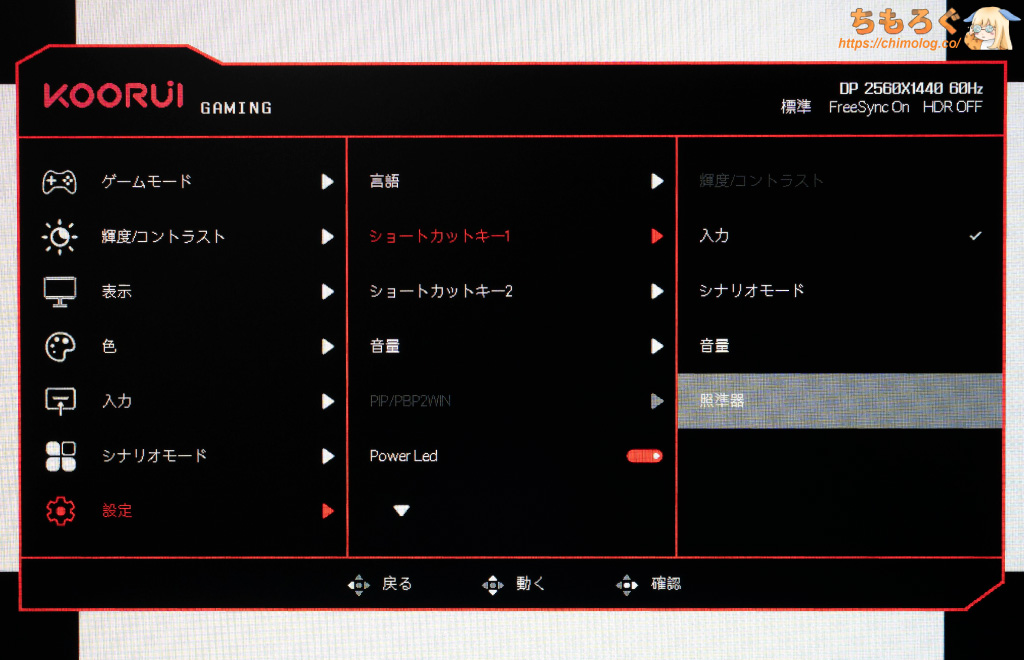
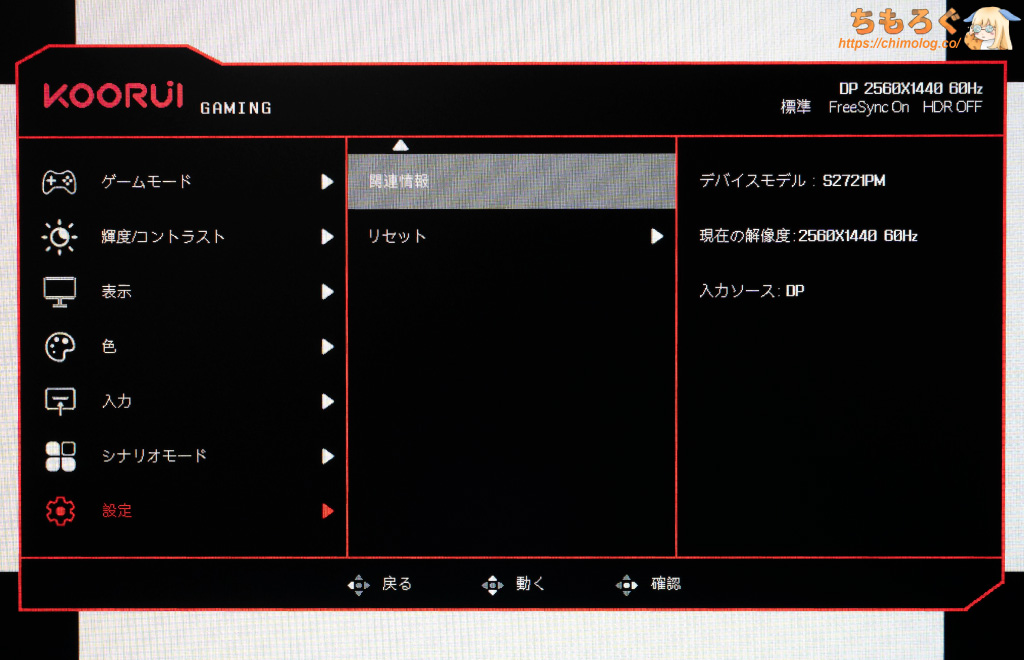
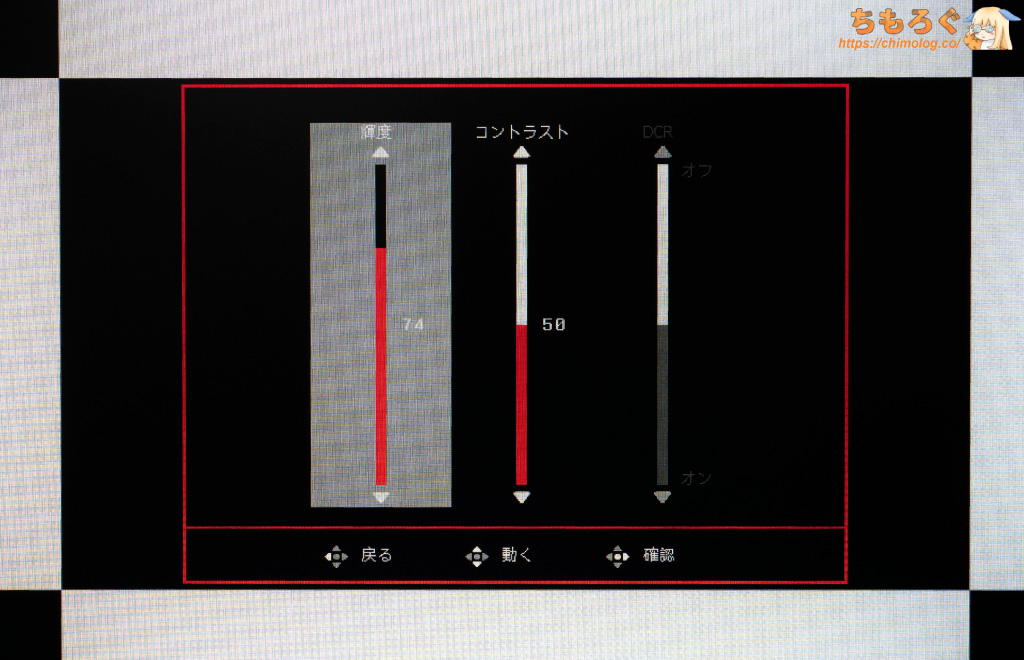
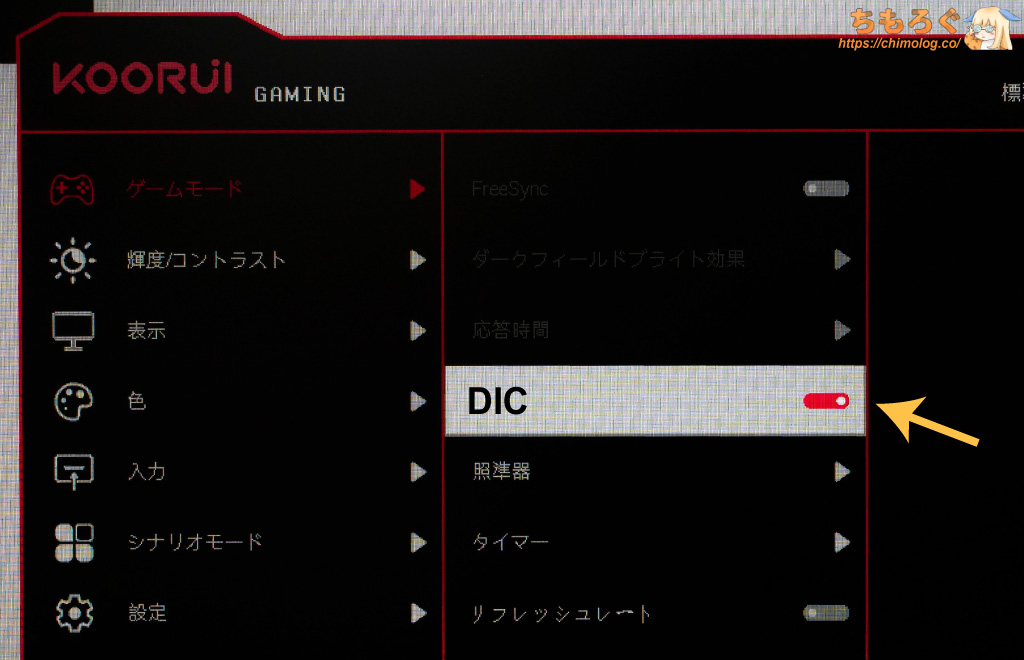

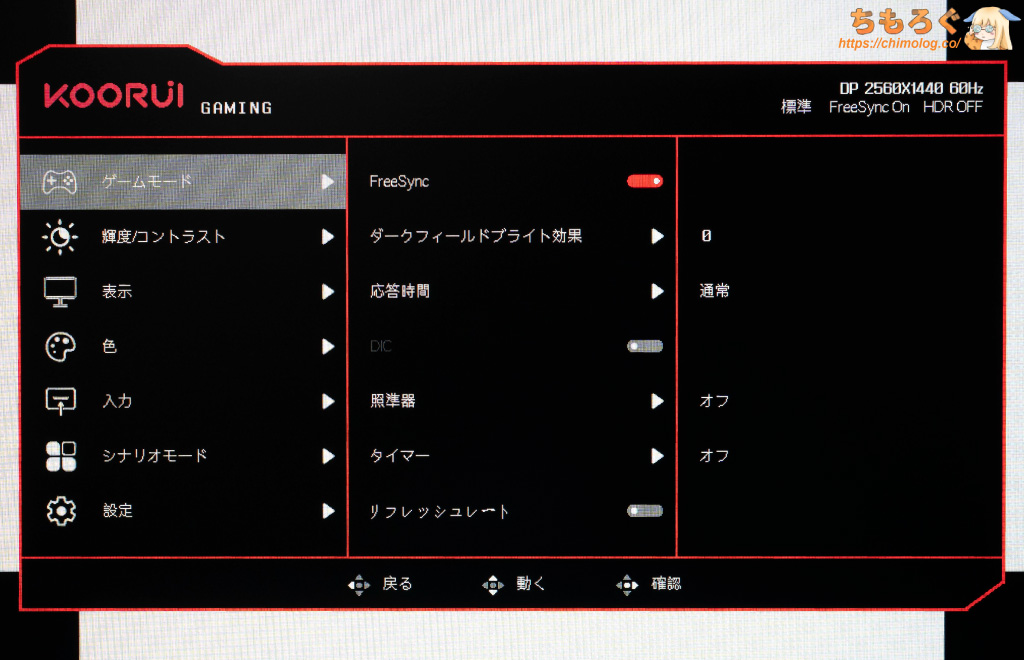
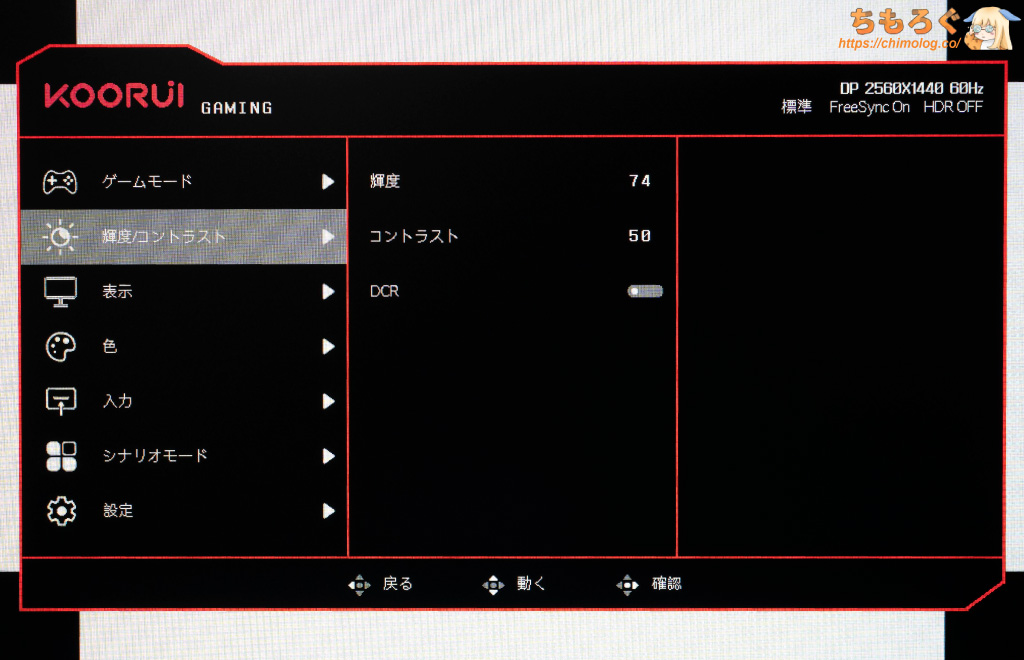
ASUS XGシリーズによく似た、項目ごとに分かりやすく整理されたフォルダ階層型のOSDレイアウトを採用。レスポンスも驚くほどサックサクで快適。
設定できる項目もほどほどに充実です。
しいて文句をつけるとすれば、OSD設定そのものの設定と、ショートカットキーの項目不足を挙げられます。
TITAN ARMY(INNOCN)なら、OSDメニューを表示する位置や時間を設定できて地味に便利です。KOORUIは中央に固定表示、かつ10秒くらいで消えてしまって忙しいです。
右下や左下に表示できれば、画面を見ながらOSDを調整できて重宝します。
- ショートカットボタン(最大2個まで)
- プリセットごとに調整(設定値の保存も可能)
最短2回の操作で任意の項目を開けるショートカットボタンを最大2個まで登録できます。
「輝度」「入力切り替え」「シナリオモード」「音量」「クロスヘア」の5つだけ登録できます。全項目の50%も選べない仕様です。
プリセットごとに輝度と色温度が保存されるので、用途ごとに使い分ける運用もギリギリできます。ガンマやローカルディミングは共有です。
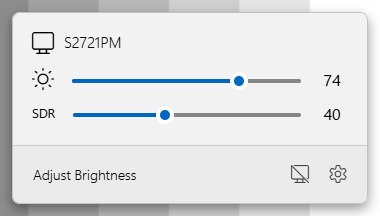
専用のOSDソフトウェアは見つからなかったです。
DDC / CI機能は対応しているので、フリーソフト「Twinkle Tray」や「ControlMyMonitor」で代用できます。
| 消費電力 コンセントを経由して測定 | ||
|---|---|---|
| 表面温度 (サーモグラフィー) | 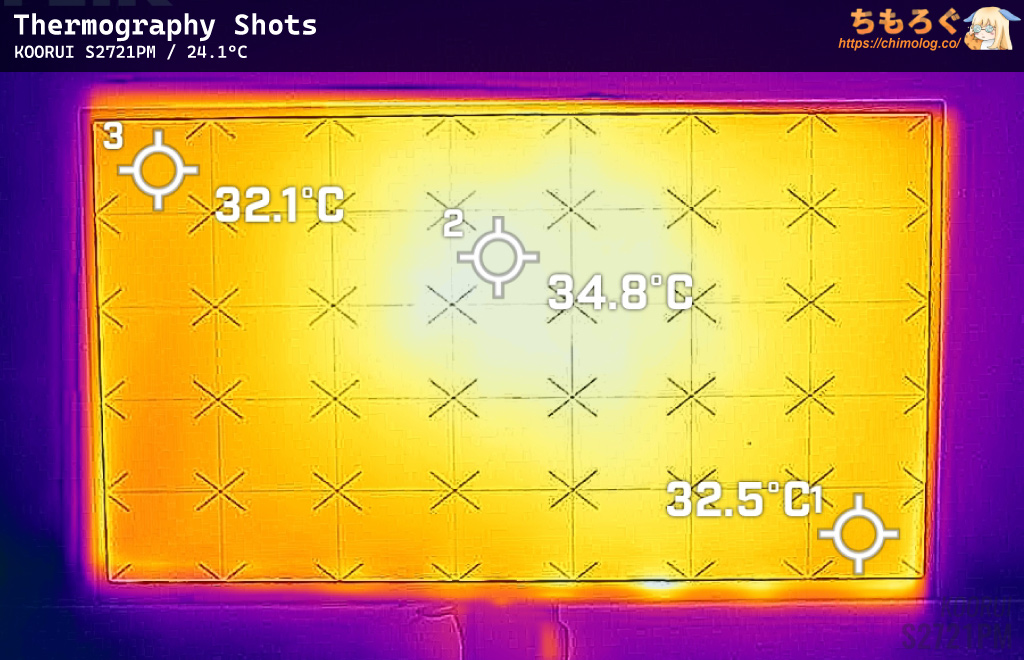 | 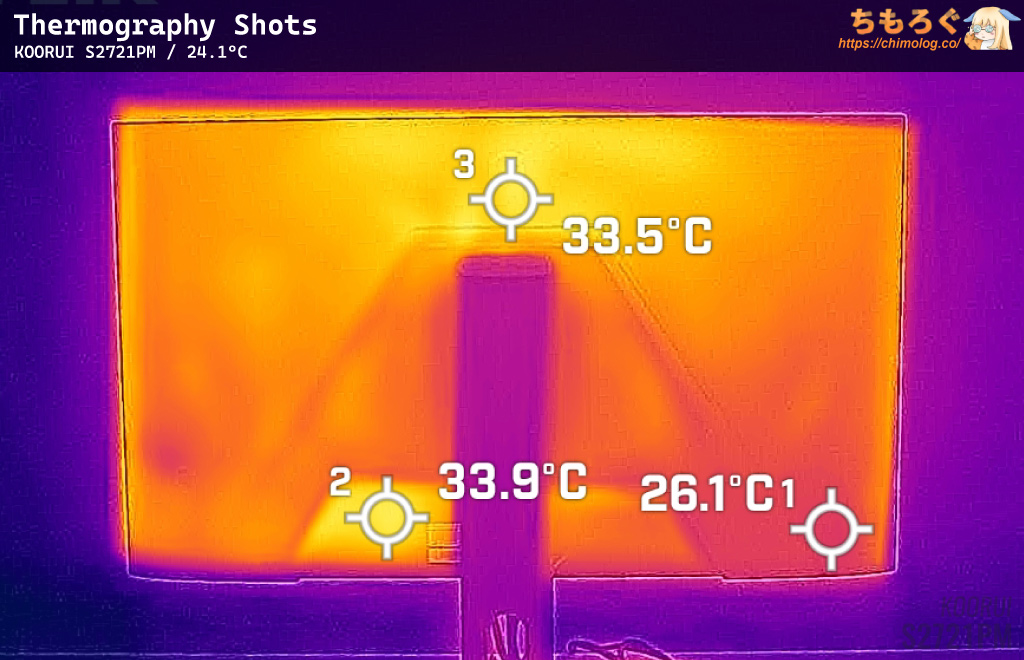 |
| SDRモード時 | 消費電力 (平均値) | 電力効率 (ワッパ) |
| 最大輝度 | 58.1 W | 9.9 cdm²/W |
| 300 cd/m² | 37.5 W | 8.0 cdm²/W |
| 120 cd/m² | 24.4 W | 4.9 cdm²/W |
| 最低輝度 | 21.4 W | 3.7 cdm²/W |
| HDRモード時 | 消費電力 (平均値) | 電力効率 (ワッパ) |
| ピーク輝度 | 67.2 W | 20.8 cdm²/W |
| 全白フラッシュ | 63.4 W | 13.8 cdm²/W |
| 面積50% | 62.6 W | 21.3 cdm²/W |
| 面積10% | 24.3 W | 46.9 cdm²/W |
表面温度(サーモグラフィー)は、FF16(HDRモード)を約1時間ほど掛け続けてから撮影しました。
KOORUI S2721PM:価格設定と代替案
| 参考価格 ※2026/1時点 | |
|---|---|
| Amazon 楽天市場 Yahooショッピング |
2026年1月時点、KOORUI S2721PMの実売価格は約3.5万円です。
長らく停滞していた3万円台のWQHDモニターに、ようやく価格破壊級のコストパフォーマンスが到来した気がします。
代替案に近い「P275MS(無印)」が終売してしまい、代わりのモニターが不在のポジションを、KOORUI S2721PMが見事に手中に収めた状況です。
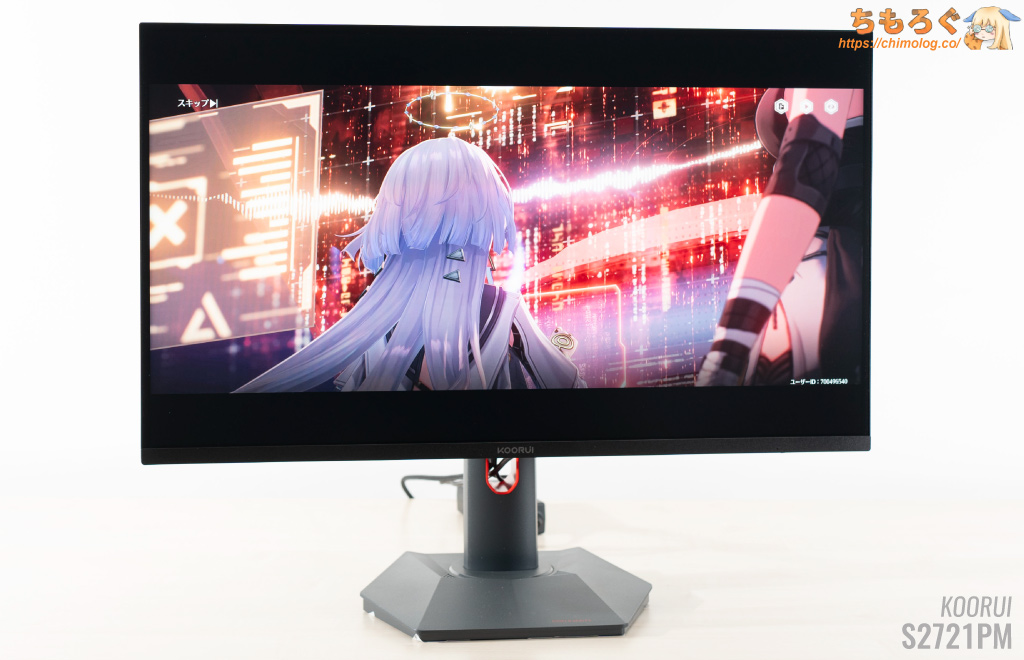
色の美しさは「P275MS+」と大差なし
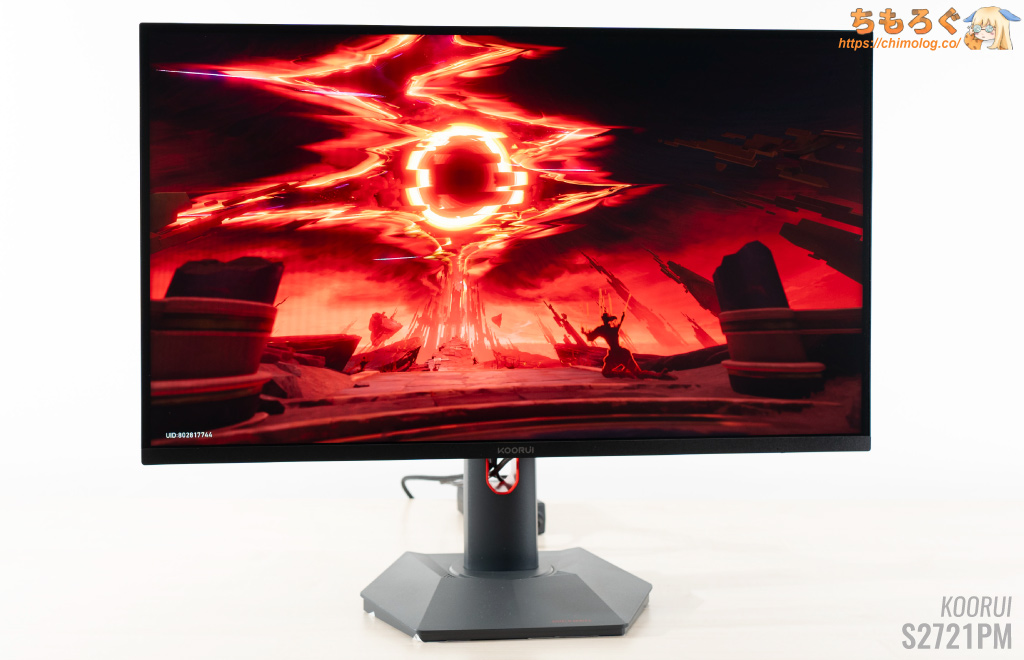
3万円台(IPSパネル)で
トップ級のコントラスト比
おすすめ代替案(他の選択肢)を紹介
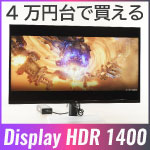
同じ価格帯の代替案が「KTC M27T6」です。
素のコントラスト比が高いVAパネルに、量子ドットとMini LED(1152分割)を組み込み、黒がよく締まるHDR映像を表示できます。
ただし、VAパネルだから応答速度が遅くて、FPSゲーム系との相性はイマイチ。色域(鮮やかさ)も少しだけP275MSに劣ります。
・・・主な代替案は以上です。
「P275MS(無印)」が今も売っていれば代替案になりえますが、2026年時点で終売が確定しています。
予算に余裕があれば、後継モデル「TITAN ARMY P275MS+」が魅力的です。

定価5万円ちょっとで量子ドット + Fast IPS + Mini LED(1152ゾーン分割)パネル搭載。HDR認証は取っていないけど、筆者の実測テストでDisplay HDR 1000に合格できる性能を確認済み。
選べる3つのHDRモードがあり、そのうち1つが恐ろしく高精度に校正済みで、箱から出してそのまま使えます。
映像美だけでなく競技性も攻めています。最大320 Hz対応、本物のHDMI 2.1(48 Gbps)ポートにより、PS5やSwitch 2対応もパーフェクト。
FPSゲームで重視される残像感の少なさを改善する、黒挿入モード「DyDs」に対応し、Zowie「DyAc+」に匹敵するクッキリさと明るさを実現します。
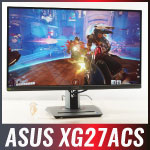
HDRに興味がなく、ふつうに万能タイプのWQHDゲーミングモニターが欲しい方は「ASUS XG27ACS」をどうぞ。
WQHDでおすすめなゲーミングモニター

最新のおすすめWQHDゲーミングモニター解説は↑こちらのガイドを参考に。
WQHDでおすすめなゲーミングPC【解説】
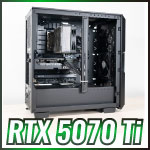
最新AAAゲームをWQHDかつ200 fps台(= フレーム生成込み)でプレイするなら、「RTX 5070 Ti」以上を搭載したゲーミングPCがおすすめです。
メーカー指名でおすすめなBTOマシンは「ツクモG-GEAR」です。
筆者と同じくオタク気質なパーツ選定がおもな魅力で、他社BTOよりちょっと高い価格も納得できます。他人に安心しておすすめしやすいマシンです。
Ryzen CPU搭載モデルにASUS製マザーボード(+ カスタムBIOS)を使っている点も、意外と知られていない大きな利点です。
予算的に5070 Tiが厳しいなら、「RTX 5070」を搭載したゲーミングPCが代替案です。
平均的にRTX 4070 Ti相当、相性の良いゲームならRTX 4070 Ti SUPERすら超えるゲーム性能を発揮でき、WQHDゲーミングモニター用にコスパよし。
フレーム生成(DLSS FG / MFG)と設定次第で、200 fps台も一応狙えます。
おすすめなゲーミングモニター【まとめ解説】

 おすすめゲーミングPC:7選
 ゲーミングモニターおすすめ:7選
 モンハンワイルズの推奨スペック
 Apex Legendsの推奨スペック
 Flight Simulator 2020の推奨スペック
 鳴潮(PC版)の推奨スペック
 原神(PC版)の推奨スペック
 タルコフの推奨スペック
 パルワールドの推奨スペック
 VRChatの推奨スペック
 Fortniteの推奨スペック
 Cyberpunk 2077の推奨スペック
 Stable Diffusionの推奨スペック
 【PS5】おすすめゲーミングモニター
 NEXTGEAR 7800X3Dの実機レビュー
 LEVEL∞の実機レビュー
 GALLERIAの実機レビュー
 【予算10万円】自作PCプラン解説
 おすすめグラボ:7選
 おすすめのSSD:10選
 おすすめCPU:10選
 おすすめの電源ユニット10選
 ゲーミングモニター解説
 おすすめゲーミングモニター:5選
 4Kのおすすめゲーミングモニター
 WQHDおすすめゲーミングモニター
 ゲーミングモニターの選び方を解説
 ゲーミングPC解説
 「RTX 5070 Ti」搭載ゲーミングPC
 「ツクモG-GEAR」実際に使ったレビュー
 「日本HP」のPCを安く買う方法
 「ドスパラ」でおすすめなゲーミングPC
 「フロンティア」のお得な選び方

 やかもちのTwitterアカ


 レビュー評価【特におすすめ】
 レビュー評価【おすすめ】
 レビュー評価【目的にあえばアリ】
レビューありがとうございます。
KTCのM27T6が年初セールで39980なんですが、どちらがお勧めですかね。
汎用性を考慮するとKOORUIです
M27T6はHDR特化型モデルで、汎用性(総合力)でKOORUIに届かないです
ローカルディミング節 最後の吹き出し内部
「主観的な感想だと、TITAN ARMY ≠ INNOCN M2V (以下略)」
とありますが、≠ノットイコール/等しくない ではなく、≒ ニアイコール/ほぼ同等 で認識あっていますでしょうか…?
「わずかな差」という意味で使ったけど分かりづらいっぽいので、表記方法を変えてみました。
TITAN ARMY と INNOCN は技術力が別物って言いたいんじゃない?
> TITAN ARMY と INNOCN は技術力が別物って言いたいんじゃない?
TITAN ARMYとINNOCNは、どちらもGuangxi Century Innovation Display Electronicsってメーカーのブランドで、一般用途だとINNOCN、ゲーミング機能に特化させたのがTITAN ARMYって触れ込みだったと思います。なので、技術力は別物どころかまったく同じ(はず)。
ただ、本レビューでも明かされている通り、ラインナップ等で結構な差がつけられていることは当然ありますね。
間違っていたらご指摘お願いします。
経験上2度と利用しないメーカーのひとつ
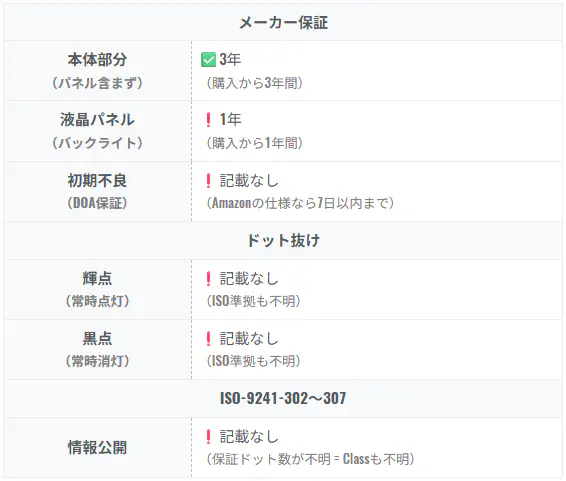
価格と性能はいいけど、商品ページに誤記があったり、保証書にドット抜け(ISO Class表記)が一切触れられていなかったり。たしかにサポート面で懸念する部分はありますね・・・
だからこそ、同じパネルを使った製品がASUSやBenQなど有名メーカーから出てきてほしいのですが、まったく気配すら無くて悲しい限りです。
p2710r-qdで妥協しようと思ってましたが記事見てこっちにさせていただきました。あざ。
P2710R-QDに +3000円差で
・HDR500 → HDR1000
・エッジライト → Mini LED直下型
だから、S2721PMはめちゃくちゃお買い得ですね
これ買うかp275ms+の在庫復活待つか、、
いつも参考にさせていただいています。
昨日まさに同条件であるIODATA EX-GDQ271JAをポチったのですが、
発送まではまだ猶予がありそうなのでこちらに変更すべきか迷っています。
EX-GDQ271JAのレビューには珍しく用途別評価がなくて判断がつかないので、
1. ソロプレイゲーム(RPGなど)
2. 一般的なオフィスワーク
3. HDRコンテンツの再現性
の順で優先度をつける場合どちらを選択するのが良さげかアドバイスいただけませんでしょうか?
(何となくこちらKOORUIに軍配が上がるような気はしてます)
GDQ271JAは「エッジライト」方式、KOORUI S2721PMは「直下型Mini LED」方式だから、1. 2. 3. すべてでKOORUIが完全上位互換です
HDRにまったく興味がなく、SDR(オフィスワーク)メインでも、Mini LEDの方が高性能です
ご教示ありがとうございます。
3点全てで上位互換ということでこちらから買いなおしました。
実は27インチ/WQHDに決める前は24インチ/フルHDと悩んでいて、GIGABYTE G24F2の後継であろうG25F2Aも候補の1つでした。
こちらもいずれレビュー対象になるのかなと思いつつ今後も応援しております。
Joshin webショップで「P275MS(無印)」が39,800円で出てますが…
KOORUI S2721PMと比較してどうなんでしょう
P275MS(無印)は576ゾーン分割、S2721PMは1152ゾーン分割です
バックライト分割数が2倍も増えるから、これから買うならS2721PMがコスパいいと思います
ただ、Yahooショッピングの還元込みで3万円ちょっとまで実質下がるなら、P275MSも検討します
レビューありがとうございます
GDQ271JAがセールで33830円なのですが、どちらがおすすめですかね?
目をつけてましたがkooruiの評判もあまり良くないのと、表記スペックに対して安すぎてなにか致命的な落とし穴があるんじゃないかといくら調べても情報があまりなかった(redditでの外国人の購入レポぐらい)ので二の足を踏んでましたがまさかのちもろぐさんでレビューしていただき誠に感謝です。
p275ms+が欲しいけど在庫不安+値上がり気味…いっそp245ms+、GigaCrysta…などと迷い気味でしたがやはりこの価格には抗えずこちらの購入に踏み切りました。(もちろんブログ内リンクより)
ありがとうございます。
KOORUIは10年くらい前に地獄見たんで買うことはないですけど、進化はしてるんですねぇ
「10年くらい前」という表現が出てくる時点で、話が成立していません。
KOORUIの日本市場での展開は2022年以降で、10年前に“地獄を見る”ほどの体験ができる環境は存在しませんでした。
つまりこれは実体験ではなく、印象論ですよね。
印象でブランドを語るのは自由ですが、それを事実のように書くのは別の話です。
今のKOORUIが評価されているのは、過去ではなく現在の製品と実績によるもの。
買わない選択は尊重しますが、語るならせめて現実の時間軸に基づいてお願いします。
他人のブログで煽り散らかすのはNG。気楽に行こうや。
ほんとかー?と思って購入履歴見たけど20年でしたね
6年前を10年くらい前というのは無理があるけど、まあジジイになってきたんで……
本格参入が22年なのか、輸入品だったのかは商品ページももう無いし現物もないから不明です
今は印象論ですけど、ちゃんと買ったんで経験に基づいた印象ですね
昔と違って今の商品はいいものだねとは言ってるんで許してねー
3年前に買ったKOORUIも酷かった(主にスペック詐欺)けど今作はマトモですね
なんとなく過去の経験で食わず嫌いをしてしまって、ちょっと反省しました
いつも参考にさせていた偉大ます
アマゾンを見ると別タイプのG2722Pがあって
迷っているんですが主な違いとかお得感を教えていただけると幸いです
2万円台には「KTC H27T22C-3」がいるから、G2722Pは微妙ですね
ほぼ同じ値段で同等スペック、そして3年保証がついてきます
27インチwqhdと27インチ4kって体感できるほどの差があるんでしょうか。
9800x3dと5070tiで、ほぼ原神と鳴潮しかしないんですが、鳴潮はちもろぐさんの検証結果を見ると4kは30fpsくらい下がってる印象ですが、それに見合うだけの差があるのかなあと、、。
だいたい画面は75cmくらいの距離で見てます。
27″ 4Kはテクスチャの細かさやリアリティが向上するイメージです
ぼくは最近38″ 4K から 40″ 5K2Kへ移行しましたが、これでも画質の向上を感じ取れたので、27″ QHD → 27″ 4Kもそれなりに大きい効果があるのでは?
つい先日、DLSS Performanceでの画質をNative並に進化させる「DLSS 4.5 SR」もリリースされましたし、以前よりスペック的な敷居も下がってます
返信ありがとうございます!
27インチ4kも視野に入れてみます
正式にタンデムOLED+QDの第4世代QD-OLEDを採用したモデルがASUSとMSIから発表されましたね
私はPAシリーズがでたら購入の予定、やかもちさんはゲーミング向けモデルの購入予定はありますか?
DELLあたりから手頃な価格で出てきたら買うかも
同じくKOORUIで自分が現在愛用してるS2741LMのレビューもお願いできないでしょうか?
なぜか今回のスマイルセールではセールされていませんが初売りセールで5万円台という破格になってました
それでいて4Kデュアルモード量子ドットHDR1400と全部盛りです
同じようなスペックでライバルとなっているM27P6やP275MVにはないデュアルモードをワンタッチで切り替えるボタンも付いていて超便利です
自分はいい買い物をしたと思っているのですがちもろぐさんの見解が聞きたいので是非ご検討よろしくお願いします
いつもわかりやすいレビューありがとうございます。
毎回このブログを見てモニター更新してます。
P275MS+がしばらく買えそうにないのと値段が安かったので応援の意味も込めてこちらのリンクから購入しました。
これからも応援してます。
ちょうど楽天のポイントがあるから楽天で買いたいのにアマゾンからの転売屋さんみたいなとこしか見つからない悲しみ
HKC Japanという国内法人をわざわざ設立してるから、そのうち楽天市場にも公式出店するかも
お返事ありがとうございます!
実際にポイントが付与されるのはもう少し先なので
期待して待ってみます。
コスパ良さげだが200Hzがなー・・
240〜260Hzは欲しいわ
FPSにはちょっと足りないラインですよね
画質重視ゲームなら200 Hzもあれば十分だと感じてる
これブラックフライデーで買ったけどめっちゃ良いよ
同じくブラックフライデーで買いました
思った以上に進化しててびっくりです
残像だらけの酷いパネルを作っていたHKC社が、これほどマトモなパネルを製造できるようになるなんて、中華パネルの進化速度がすごい
なかなか240hz以上で量子ドットとminiLEDでブラックイコライザー機能が強くて安めなのがない・・・
P275MS+があれば一番欲しいのに買えないからなぁ・・・
180までさげると選択肢増えるけど240以上ほしいんですよね
・240 Hz対応なら300 Hz超まで行ってしまい、価格が5~6万円
・239 Hz以下なら180~200 Hz前後で、価格が3万円~
「240Hz」付近にちょっとした壁がありますね
240を出せるパネルは300超も行けるから、メーカーとしては240に限定して安売りするメリットが見当たらない、と予想してます
Amazonレビューに以下がありましたが、どうでしょうか。設定は両立できますか?
応答速度 → 3段階でオーバードライブできるが、FreeSync/HDRを落とさないと選択できないので使っていません。
HDRモード時はほとんどの項目がロック(固定)されるので、その挙動で正確だと思われます
【HDRモード時に使える項目】
・FreeSync
・輝度
・UI表示系
・HDRモード(3種類)
・Local Dimmingモード(4種類)
ぼくが買った個体では、以上のとおりです
FreeSync、Local Dimming、DICモードなど。複数の項目に排他関係があり、それらの仕様についてマニュアルでまったく説明されていないので、数多の中華モニターと同様に不親切と言われても仕方ない部分はまだまだ多いです
レビューありがとうございます。
参考にさせて頂いてます。
初めてゲーミングモニターを買うんですが、
以下の2つは両立出来ないという事でしょうか。
HDR設定:自動
オーバードライブ設定:速い
レビューお疲れ様です。
質問者さんと同じ疑問を抱いてました。
HDRオンで色々とメニューが排他されるのは他のモニターでも経験してますけど
FreeSyncオンにするだけでもODは弄れなくなるんでしょうか?
AmazonのレビューはFreeSync/HDRどちらもオフでないとODは選択できないとも読み取れる書き方なので。
【FreeSync:有効】
・DIC:不可
【FreeSync:オフ】
・DIC:可能(Local Dimming:低い 以上)
KOORUIって4Kのも評判良かったけど、割と良いメーカー?
中国の大手LCD「HKC」が作ってるから、技術力はそれなりにありそう
性能の良い悪いはモデルごとに個別の問題だから、実際に触ってみないと未知の領域多め
メーカーではなく型番で考える習慣をつけてね
どのメーカーもゴミ製品を出しているよ
スレチですみませんが、REGZA RM-G278Rをレビューしていただきたいです!
個人的に待望のグレアパネルMini LEDで、長らくREGZA親会社のハイセンスが中国でしか販売していなかったんですよね
1152分割IPSとあまり気が乗らないかもしれませんが、検討いただけると嬉しいです
申し訳ないのですが、IO-DATAから完全な上位互換が発表されたので、REGZAは見送る見通しです
代わりに浮いた予算をIO-DATAに当てます
そうですか…
それは残念ですが、CES2026でMSIやLGが出展した5K Mini LEDもグレアらしいのでそれのレビューがいつか出ることを勝手に期待しておきます
中国政府が補助金を大量投入してデフレ輸出しまくってるからこういう価格破壊系のモニターが出てくるのは今後1〜2年ぐらい続きそうですね
この調子でOLED(有機EL)パネルも価格破壊して欲しいですね
LGやSamsungは少しずつ安くなってるけど、円安が値下げ幅を相殺しているから、中華メーカーによる強烈な値下げを求めてます
年末にP275MS(無印)買っちまっただよ・・・
年末のYahooショッピング(ブラックフライデー)は実質3万円切ってたからコスパは負けてないはず
アリエクでM27T6買おうとしたところでこのkooruiモニター見つけて、ワンチャンあるか…?と悩んでM27T6買うのやめて良かった
読んでいて気になったので。
> なお、WQHDモニターの支配者「P275MS+」は、ピーク時7700:1まで伸びました。KOORUIとの差は約1000:1まで縮小され、KOORUIの今後に期待です。
これ、P275MS+のコントラスト比はベストで7700:1
S2721PMのコントラスト比はベストで6800:1
差を取って1000:1と仰りたいのだと思いますが、元々が比なのでその差をとることには何の意味もありません。別の数値(たとえば10000000:1と9999000:1で差をとっても、あるいは2000:1と1000:1で差をとっても、主様の論法だと1000:1という数字で評価されることになる)で考えればわかると思いますが、無意味です。
ただしくは、7700:6800=77:68という性能比で見るべきで、これならP275MS+とS2721PMのコントラスト比がおよそ7:6であることがわかります。
主様の文書を誤解していたらすみません。
それはそう
実際にぼくもそう考えているから、コントラスト比の比較グラフは、横軸を「対数(log)」に変換しています
数値が高くなればなるほど、差分ほどの性能差を感じ取りづらくなります
ご丁寧にお返事頂きありがとうございます。
> 数値が高くなればなるほど、差分ほどの性能差を感じ取りづらくなります
それも仰る通りなんですが、そもそもコントラスト「比」って分数なので、異なる製品同士で比較しても、分母が揃っている保証がないんですよね。(仮にコントラスト比のまったく同じOLEDとiPSがあったとしても、そもそもの明るさが違いすぎるため、同一コントラスト比であると判断できる人はいないと思います)
コントラスト比という数値は、その製品の最も暗い部分(RGB値がすべて0の画素)の明るさを1と表現、最も明るい部分(RGB値がすべて255~65535等の画素)の明るさを6800なり7700なりで表現しているのだと思いますが、最も暗い部分が二つの製品で同一となっているとは限らない(というかOLEDとか見ればわかるとおり、明らかに異なる)。これは機種ごとに分母の1が揃っている保証がないということです。
P275MS+のコントラスト比はベストで7700:1
→真っ黒な画素の明るさを1としたとき、真っ白な画素までの階調表現が7700段階に分割できる
S2721PMのコントラスト比はベストで6800:1
→真っ黒な画素の明るさを1としたとき、真っ白な画素までの階調表現が6800段階に分割できる
よって、P275MS+は階調表現のきめ細かさが1.3倍ほど豊かであるという理解ならできるのですが、差をとっても意味がないというのは、分母が異なる(製品ごとに真っ黒な画素の明るさそれ自体が異なる)数値の差をとるという行為が、通分されていない分子の差をとるようなものだからです。(間違っていたらご指摘下さい)
なお、私も書き込んだ後に自分の誤記に気づいたのですが、
> P275MS+とS2721PMのコントラスト比がおよそ7:6であることがわかります。
正確には「コントラスト比の比」でした。すみません。(コントラスト比の比とは、上述のようにその製品内部における諧調幅のきめ細かさを比較したものです)
これ届いた。確かにブロックで見たときの明るさのムラは少ないけど左右のエッジ部と上辺の角が、手持ちのエッジライトのより暗くて気にってしまう。
パネルとベゼルのつなぎ目が暗いですか?
個人的にそこまで気にならなかったけど、価格なりに個体差が大きい可能性はありそう
記事内だとFreeSync対応とありますが、プレスリリースとか尼の商品ページとかを見る限りAdaptive Sync対応の記載しかありませんでした。Adaptive Sync対応モニターでもFreeSyncを有効化できることが多いっていうのはよく聞くんですが、現状でもAdaptive Syncにさえ対応していればRadeonでもLFCみたいな機能も利用できるんですかね?
・VESA Adaptive-Sync
・AMD FreeSync(無印)
・G-Sync Compatible
これらは内部的にほぼ同じ機能だと理解しています
LFCについては認定の有無があり、AMDが認定すれば「FreeSync Premium」と名乗ってよい、などなどブランド名を変更できます
この記事を見て買って今日届きました。
不具合は特になく映像はきれいでいいモニターだと思うのですが、DLDSR機能が使えないのが思ったより辛いですね。
今までのEX-GDQ271JAを疑似4Kにして遊んでいて、その解像度と本来以上の鮮やかな発色に慣れていたせいでしょうか?
原神と鳴潮をHDRにして遊んでみたのですが、あまり感動がなく・・・
フィルター次第でなんとかなりそうな気がして弄っているのですが、いまひとつしっくりきません。
モニターとは話が変わってしまいますが、フィルターのおすすめの設定あるいはコツなどありますでしょうか?
ごめんなさい
なにかの拍子に「なし」にしてたローカルディミングが高になったんですが、それだけですごくよくなりました
これのせいだったのか
SDRとHDRモードでローカルディミング設定が共有されたり、逆にされなかったり、OSDに変な挙動はあるかも?
再現性がイマイチ不明瞭だから断言はできないのですが
自分もkoorui出始めの頃に買ったんですが、FPSTPS
わかりやすいので言うとヴァロやAPEXをプレイしてる時の、残像が酷くて正直評価的にはクソって感じでした…
これだけ計測もしっかりされた結果のであれば、かなり改善されていますし、企業としての評価もかなりあがった感じがします
3年前に買った「24E4」は酷かったですね
・メーカー公称値:1 ms(G2G)
・実測値:10 ms(G2G)
なんと10倍も乖離してて、思わず「B+」ランクをつけてしまいました
最近のHKC製パネルは、以前より大幅に性能が向上していてびっくりです
昔良かったメーカーが改悪する場合もあるしメーカーで判断しすぎるのは意味ないかなって思う
少し前にレビューしてたBenQとかモロにそれだったしな
とりあえず購入して思ったのがここで説明しているネジが純正じゃダメというのが分かった
というかここだと12mmを上げてるけど実際届いた商品みるとネジ穴切ってる部分だけで目測5mm近くあるし多分12mmだと2mmくらいでしか支えられないからめちゃくちゃ怖いし危ないわ
というわけでアイネックスの12mmゴミ箱にすてて15mmのネジをホムセンで購入してきた これなら4から5mmはネジ穴に食い込むはずだから安心だわ
というわけで自分はエルゴのアームに15mmで取り付けました あと電源ケーブルも外側に糞でかアダプタがつくせいで置く場所こまったからこれもエルゴのアームにタイラップでしばりつけました
使用2日目で120Hzなら大丈夫だけど144Hz以上にするとノイズがはしるようになった。
HDRを切ったり解像度を変更してみたりOSDで色々設定したりNVIDIA appで調整してみたりといろいろやったけど解決せず。
ブラウザが原因かとも思ったけどPCを再起動してデスクトップ画面にしたときにもなるから関係なし。
これやっぱり初期不良なのかな・・・
ちなみにネジは付属のKマーク?の取っ手付きのやつで付けられました。
アイネックスのを事前に買っておいたけど必要なかった。
追記:
しばらく120Hzで使って200Hzに戻したらノイズが消えてたけど、しばらくするとまたノイズがはしるようになった。
モニターの上の部分を触ってみるとかなり熱くなっているので、熱暴走しているのかもしれない。
wqhd 27インチ 量子ドットミニLEDで240hz以上のモニター探してて
GRAPHTのGRT080-2732DML-BK-SLどうなんだろう。
レビュー少なすぎて買うの怖い笑
タルコフとか映画とかする用です。
他のモニターの探した方がいいかな?
OLEDはPCのスペックが4K行けるようになったらその時買おうかなーって思ってます(焼き付き怖い)
現在BenQ EL2870Uを使用中です
そろそろモニターを買い替えよう思っているのですが、
イマイチ踏ん切りがつきません。
価格的に3万円台を探しています。
例えばこちらに買い替えた場合、体感的にかなり変わるものでしょうか?
主な使用用途はPS5でゲームです。
机の上に27インチを置くと大きすぎる・・・
みんな本当にこんな大きいの使ってるの?
特別大きくはないデスクにモニターアームつけてトリプルモニターにしとるよ。
動画編集するときに2枚以上あったほうが便利だから。
とりあえずモニターアーム買ってきて自由に位置調整できるようにしたらある程度解決するんじゃない?
こちらの記事をみてAmazonで購入しました。
製品自体の不良ではないですが、製品箱に伝票がそのまま貼られて届き、
箱の角が一カ所大幅に潰れており(恐らく投げるか、落とされた)、
パッケージの表面にも段ボールが貫通するくらいの裂傷が入ってました…
中身は発砲スチロールなので大丈夫とは思いますが、内部へのダメージが心配(そして不快)なので返品しました。
返品も集荷を呼んでくれるタイプではなく、こちらから手配しないといけないタイプなので面倒です。
購入される際は、そういうリスクを踏まえて注文されると良いかも。
精密機器なんだから、エアパッキンで巻くくらいはして欲しいですね…なんとも萎えました。
自分もブラックフライデーセールで購入後、主にApexで遊んでいます。
“KOORUI S2721PMで設定できる、最大リフレッシュレート200 Hz時の応答速度は平均5.55ミリ秒です。
200 Hzに必要な応答速度(< 5.00 ms)を10%ほど超過してしまい、必要な性能を満たせません。"
とのことですが、DICをオンにすると、応答速度の項目が普通に固定されて変更できません。
FreesyncOFFや応答速度を普通にしてまで、DICをONにする事は推奨できますか?
細かい事は気にせず体感で選ぶ世界なんでしょうか?
E2721Hも120Hz DCI-P3 95%で1.58万にレビュー書いて1000pt選べるPayが付いてて強かったです。しかし、メインモニターのFreeSyncPremiumと本機のAdaptiveSyncの同期が合わずにしょっちゅう暗転したので本当にパネルにコストを振り切ったメーカーなんだなって思いました。
タイタンアーミーのP275MR+と同じスペックという感じ
先にKOORUIさんが持ってくるとは
BenQ EL2870Uからの買い替えでこちら購入しました。
上記のとおり、色等を設定し、HDR設定を自動、
ローカルディミングを低いにしてフォルツァホライゾン5を
プレイしましたが、景色がすっさまじいです。
メキシコが舞台のゲームなんですが、海と空がビビッドな色で表現されてて感動しました。
こちらのブログがあったおかげです。本当にありがとうございました。
この記事を見てBenQのGL2460HMという年季モノから買い替えました。
大満足です。
このモニターよいですよね
壊れなければですが
そろそろOLED6万位のが出てきたので
なにか扱って欲しいですね
AOCとかかなりやすいですよね
画面をあまり暗く出来ない(79)って事前に知れて良かった!!!
ほんと感謝です
最近のKOORUIやKTCなどの1万円台前半の激安FullHDパネルなどもレビューして頂けるとありがたいです
数年前からどれくらい進化したんですかね
これでゲームをすると微妙に映像がぼやけて見えるんですけど何が原因なんでしょう?
デスクトップとか動画は普通なんですが
ここまで凄いとやっぱs2741lmが気になりますね…
買おうとしたら売り切れてた
TITAN ARMY P275MS+も売り切れてて買えないし、ASUS XG27ACSでいいかな?
HDR興味無いし、同価格帯のIODATAのより良さげだし
KTCの新作のM27T6Sは、KOORUI S2721PMとほぼ同スペですかね?
ポイント込みで同じ値段だし
こちらのモニターですが、180hzで運用すると夕焼けのようなオレンジや黄色の暖色系を表示した際にバックライトのグリッドが薄く白く浮き出ます
浮き出具合はローカルディミングや輝度の程度にも多少影響され、特にHDRがONのときにより強調されます
個人的に非常に気になったため試行錯誤したところPC側でリフレッシュレートを144hz、120hzと下げるほどに改善されました。よほど注視しない限り144hzまで下げれば許容できる範囲かと思います
もし同じ悩みを抱えている方がいらっしゃいましたら、一度お試しください