
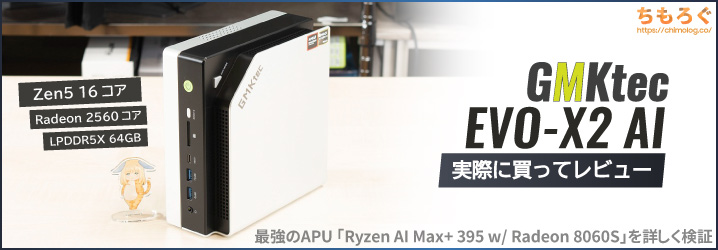
AMDが作り出した最強格のRyzen APU「Ryzen AI Max+ 395」を搭載した、モンスター級ミニPC「GMKtec EVO-X2」を買ったのでレビューします。
Zen5世代を16コア32スレッド詰め込んだCPUに、グラボ並に性能が良いらしい内蔵GPU「Radeon 8060S」も合体。さらに高速メモリ(LPDDR5X-8000)を64 GBも搭載し、ゲーミングから軽いAIタスクまでこなす性能を目指します。

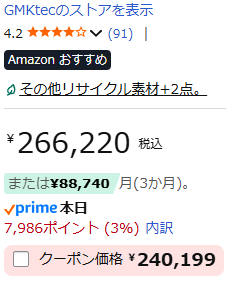
2026年時点で、ざっくり23.4万円から買えます。
高いように見えて、16コアCPU(Zen5世代)と容量64 GBのDDR5メモリだけで20万円を軽く超えてしまう情勢を見るに・・・、このスペックで23万円台は破格かもしれません。
残る不明点が「Radeon 8060S」の性能です。どのグラフィックボード(dGPU)に相当するかが分かれば、破格のコスパか、それとも割高な買い物なのか判断できるはず。
(公開:2026/1/20 | 更新:2026/1/20)

GMKtec EVO-X2のデザインとパーツ構成
パッケージデザインと付属品
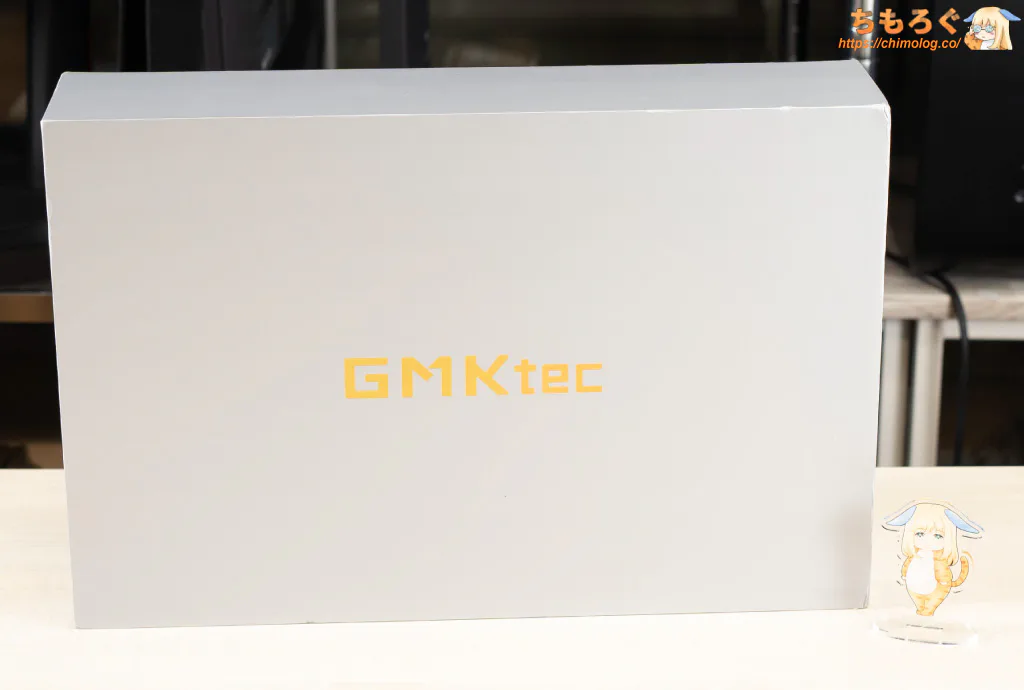
約20~30万円もするGMKtec社のフラグシップモデルですが、他の製品と同じくベージュホワイト色のシンプルなパッケージデザインを踏襲します。
フラグシップでも梱包デザインを流用し、少しでもコストカットするスタイルです。
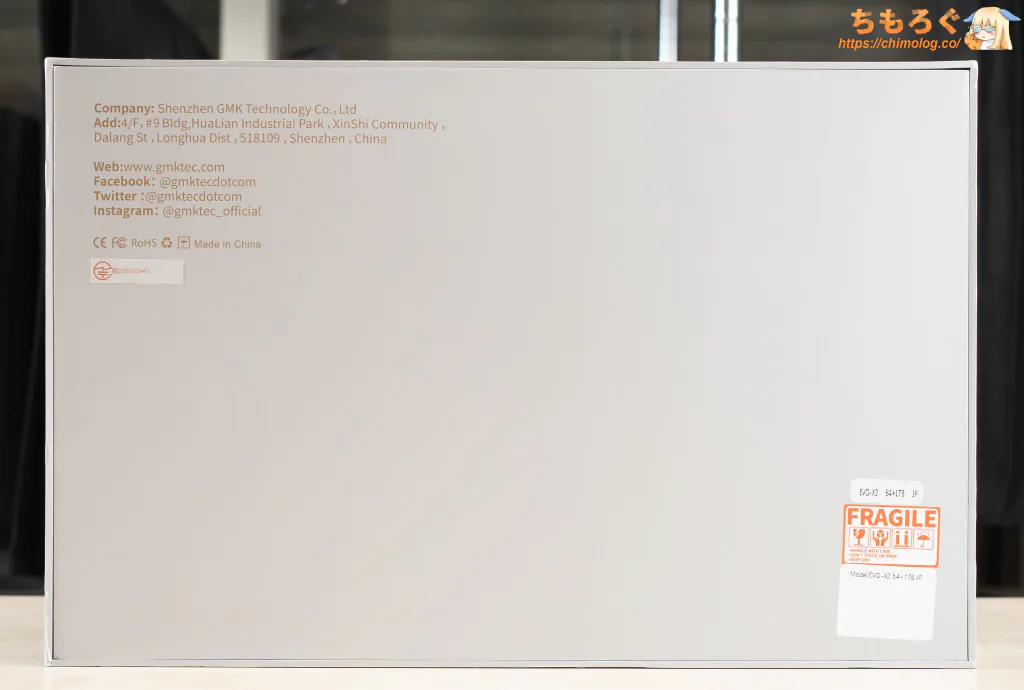
パッケージの裏面に、販売元の社名(Shenzen GMK Technology Co. Ltd)や製品スペック(64+1TB)、技適番号まで記載されています。
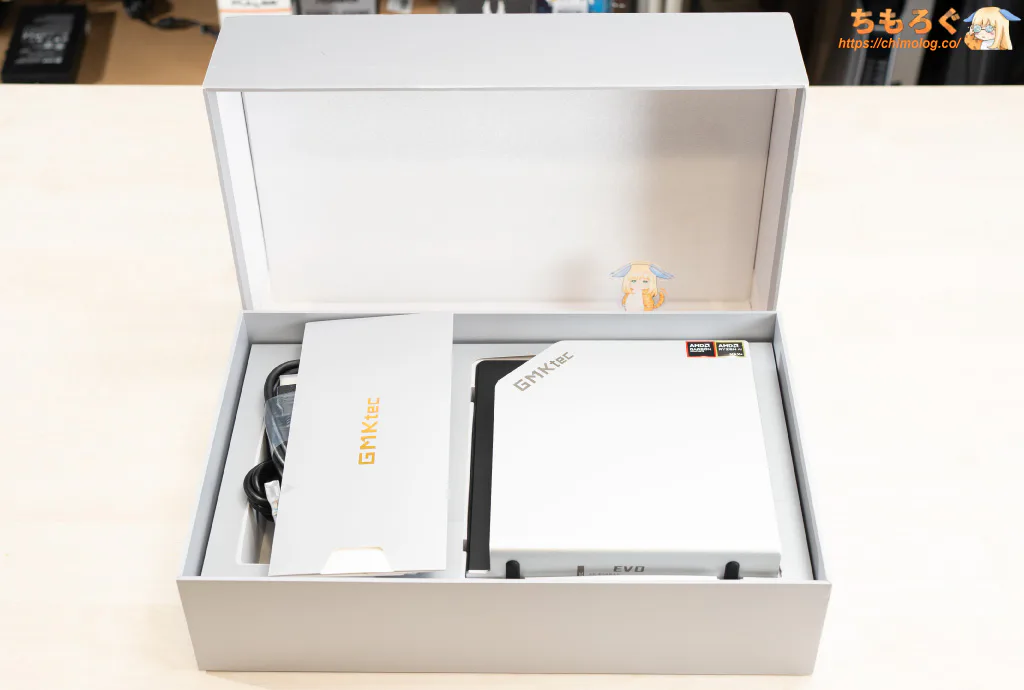
シンプルな1段構造の梱包です。
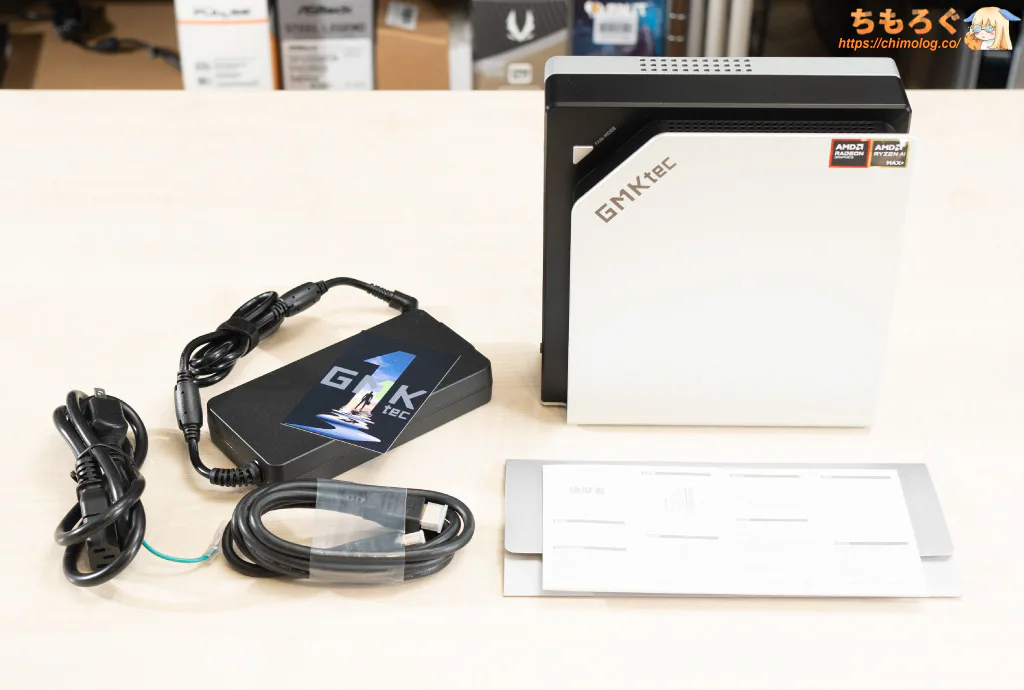
- 電源ケーブル
- ACアダプター
- HDMIケーブル
- 説明書
GMKtec EVO-X2本体と、必要最低限の付属品が入っています。
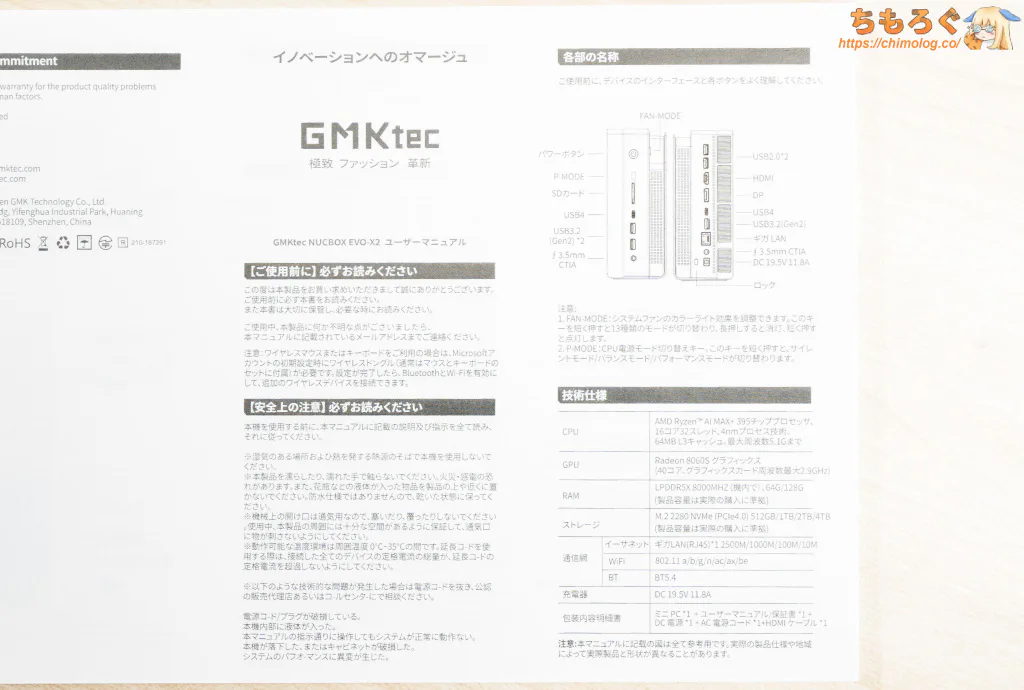
説明書にちょっとフォントが怪しい日本語が使われています。各I/Oポートの内容、PCスペック仕様、キーボードの日本語設定についてサラッと書いてあるのみ。
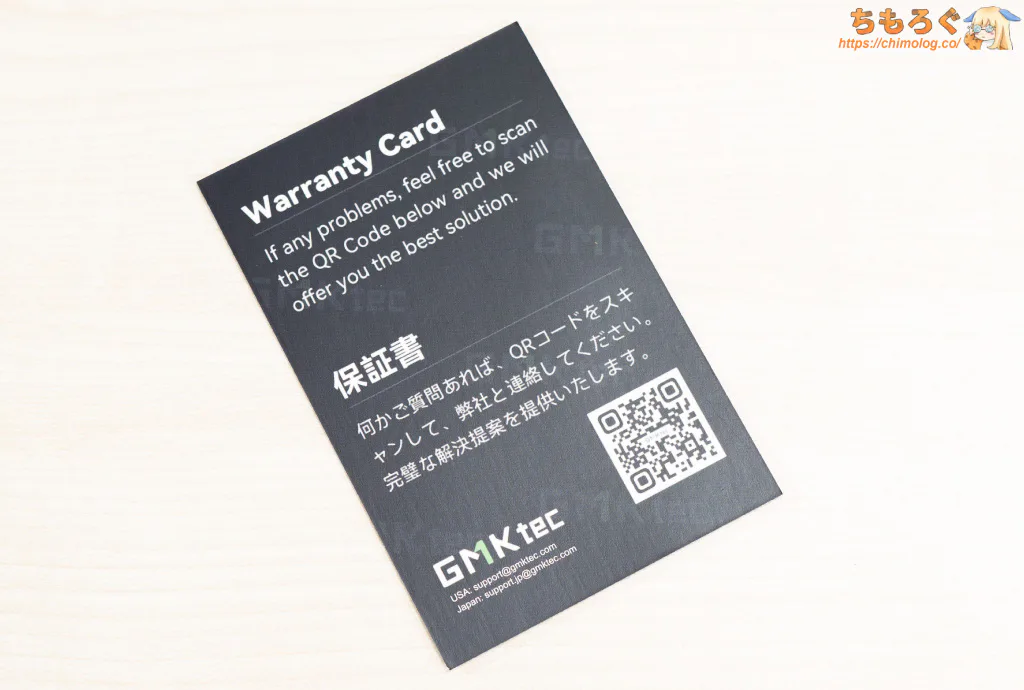
保証書です。QRコードからURLを読み込んで、販売元に連絡できます。
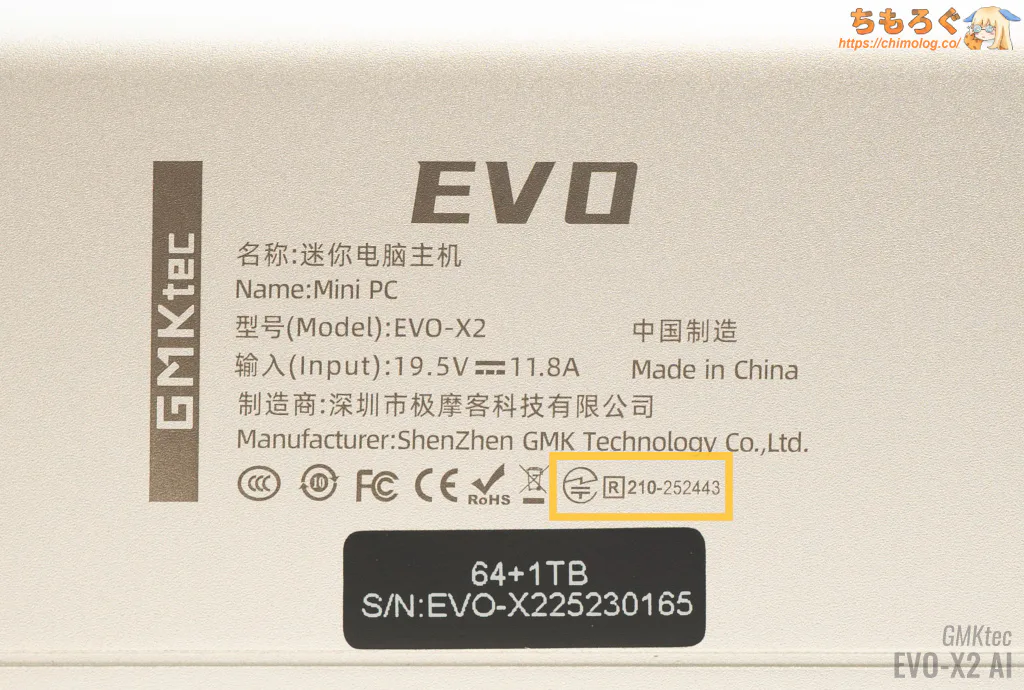
Wi-Fi 7モジュール搭載のパソコンに必要な技適マークは、本体の底面に記載されています。
総務省のデータベースに該当する技適番号の登録があり、名称「Shenzhen GMK Technology Co. Ltd」、機関名「MiCOM Labs」で2025年5月頃に技適を取得しているようです。
以前レビューした「GMKtec K8 Plus」や「GMKtec EVO-X1」から番号が変わっています。Wi-Fi 7モジュール用に新しい番号を取得した可能性が高いです。
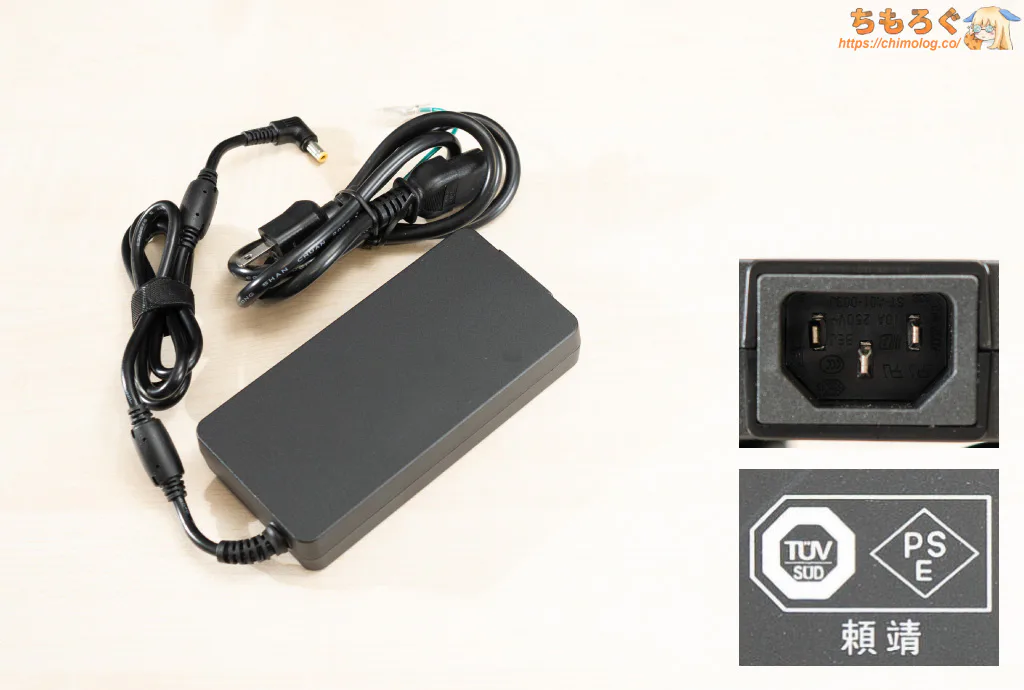
ACアダプターは最大230 W(19.5 V x 11.8 A)に対応。「株式会社頼靖」名義でPSE認証マーク取得済みです。
実際に負荷を掛けて、実測値で約190 W前後まで動作確認が取れています。ノイズを抑制するフェライトコアがACアダプター側のコネクタに埋め込まれています。
【容量2.8リットル】超小型デスクトップマシン
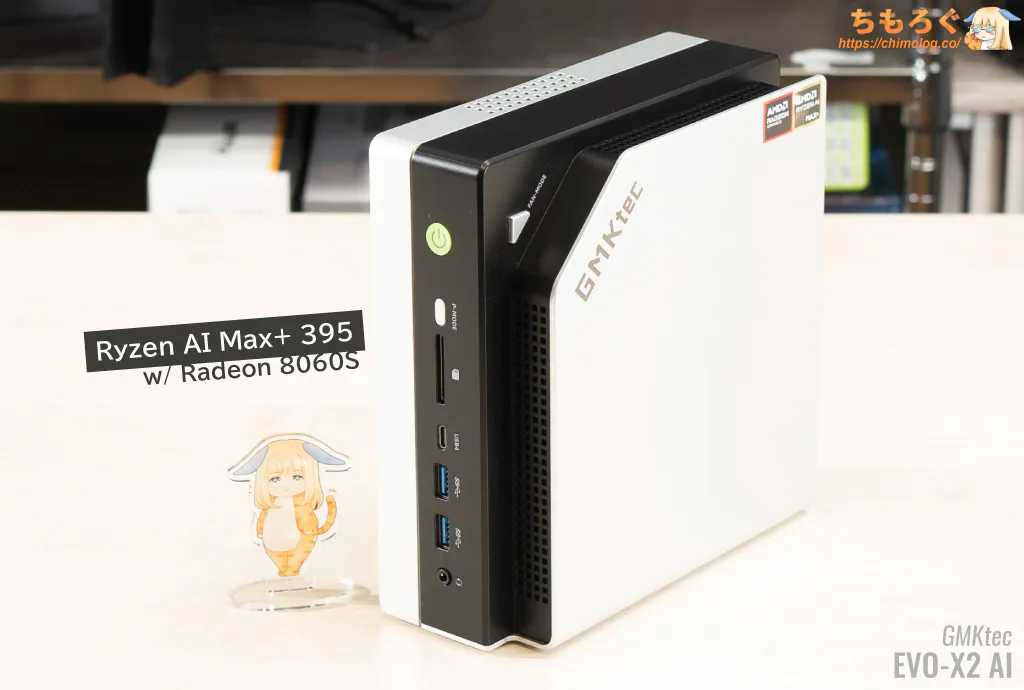
全体的にプラスチックを多用したゲーム機(PS5)を思わせる筐体ですが、片面サイドパネルのみ金属フレームを使って高級感を演出する努力が見られます。
GMKtecを象徴する「ライムグリーン色」の電源ボタンは、従来機(EVO-X1)から引きつづき続投です。
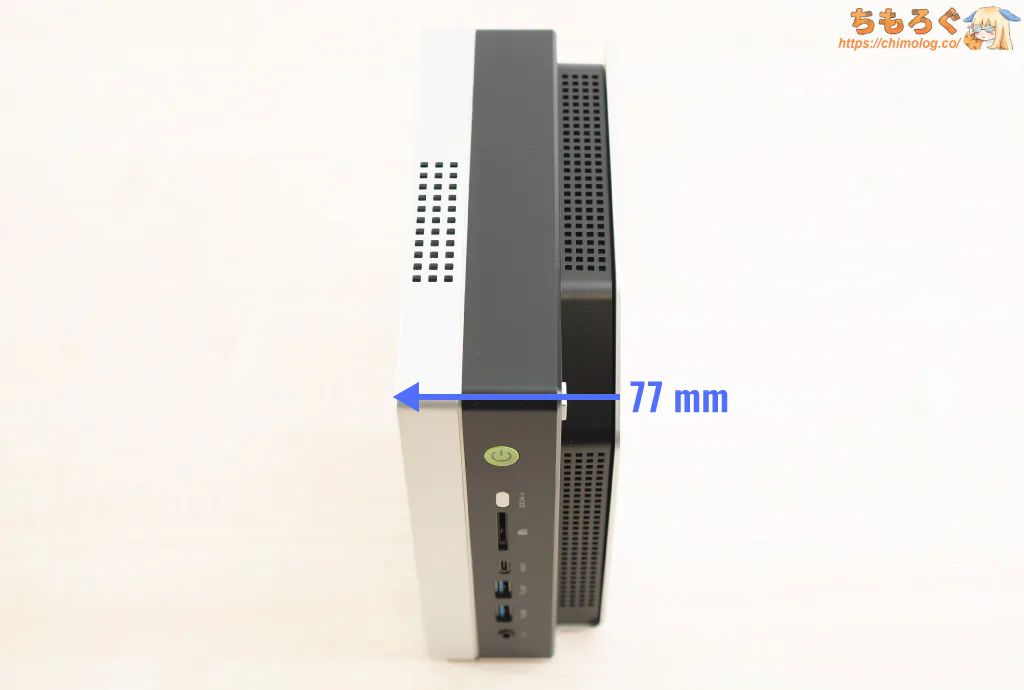
本体の厚みは実測7.7 cmです。
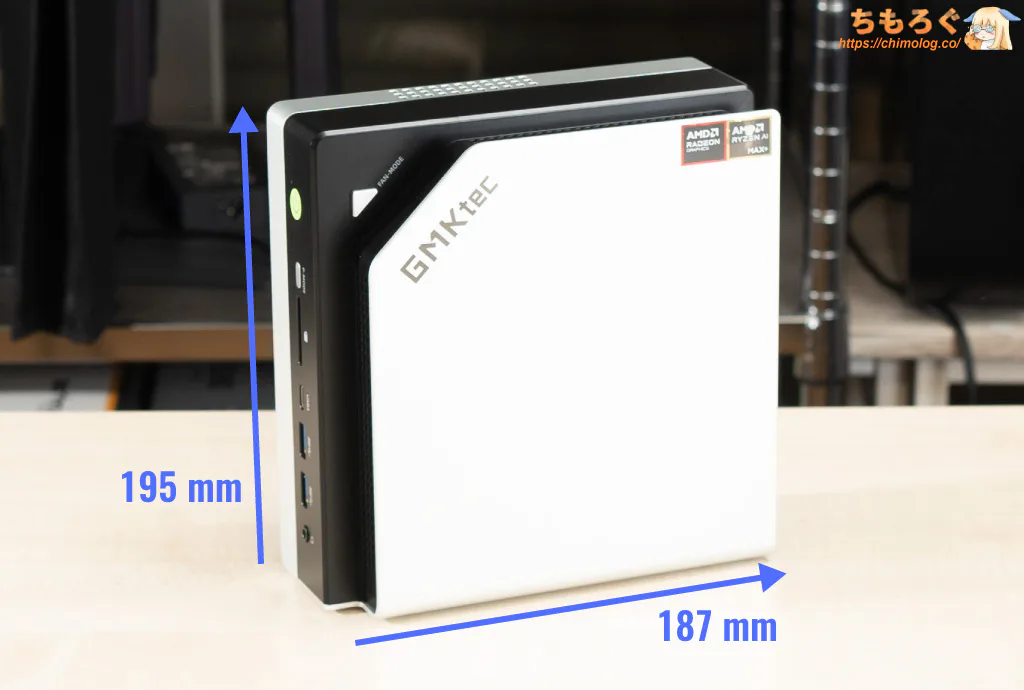
高さは実測19.5 cm(底面のゴム足を含む)、奥行きが実測18.7 cmでした。筆者の実測で計算すると約2.81リットルと、平均的なミニPCの約3倍近い容量です。
- GMKtec EVO-X2:約2.81リットル(2807.8 ml)
- IdeaCentre Mini Gen 8:約1.53リットル(1527 ml)
- ThinkCentre Tiny Gen2:約1.19リットル
- HP ProDesk 405 DM:約1.08リットル
- GMKtec K8 Plus:約1.03リットル(1028.5 ml)
- MINISFORUM UM780 XTX:約0.99リットル(991.2 ml)
- MINISFORUM UM760 Slim:約0.89リットル(893.9 ml)
- GMKtec NucBox M6:約0.85リットル(845.3 ml)
- GMKtec NucBox M5:約0.85リットル(845.3 ml)
- GMKtec EVO-X1:約0.82リットル(815.1 ml)
- AOOSTAR GEM10:約0.80リットル(800.7 ml)
- GEEKOM Mini IT13:約0.66リットル(655.2 ml)
- Beelink Mini S12 Pro:約0.47リットル(469.2 ml)
- GEEKOM AX8 Pro:約0.46リットル(458.4 ml)
過去にレビューしたミニPCが1リットル(1000 ml)前後に対し、今回レビューするGMKtec EVO-X2はやはり3倍近いサイズ。
ミニPCの領域を超えて、どちらかといえば超小型なデスクトップマシンと呼んだ方がしっくり来ます。デザインが似ているので小型PS5にも見えます。
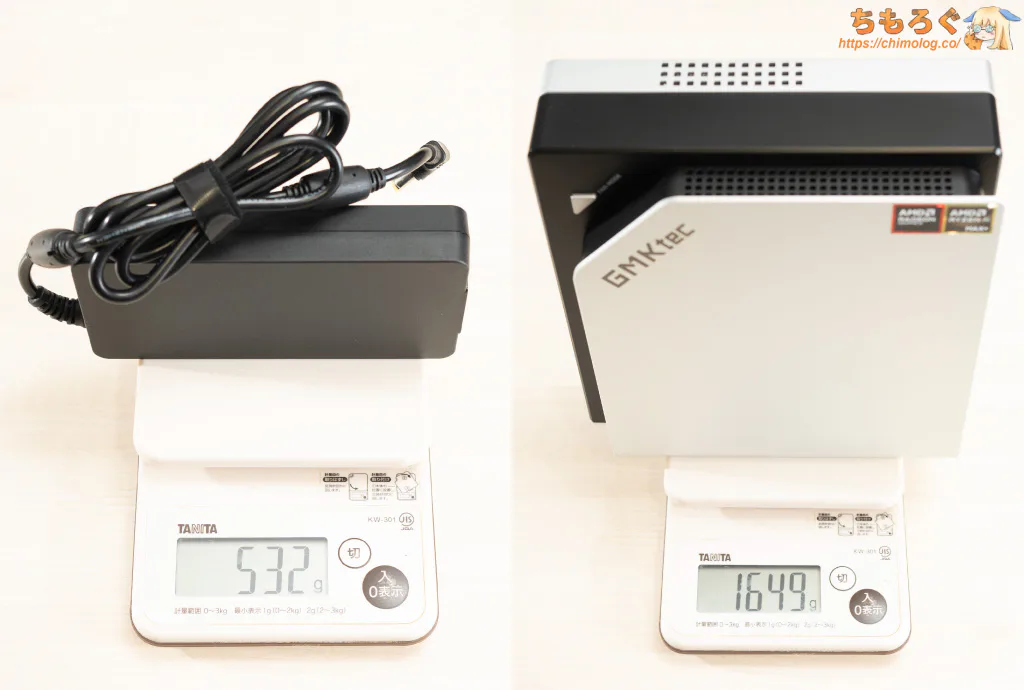
本体重量が1649 g(約1.65 kg)、付属のACアダプターがケーブル込みで532 gでした。合計2181 g(約2 kg超)で家の中で自由に持ち運べます。
ただし、本体がかなり分厚いので外出先に持ち出すのは面倒でしょう。
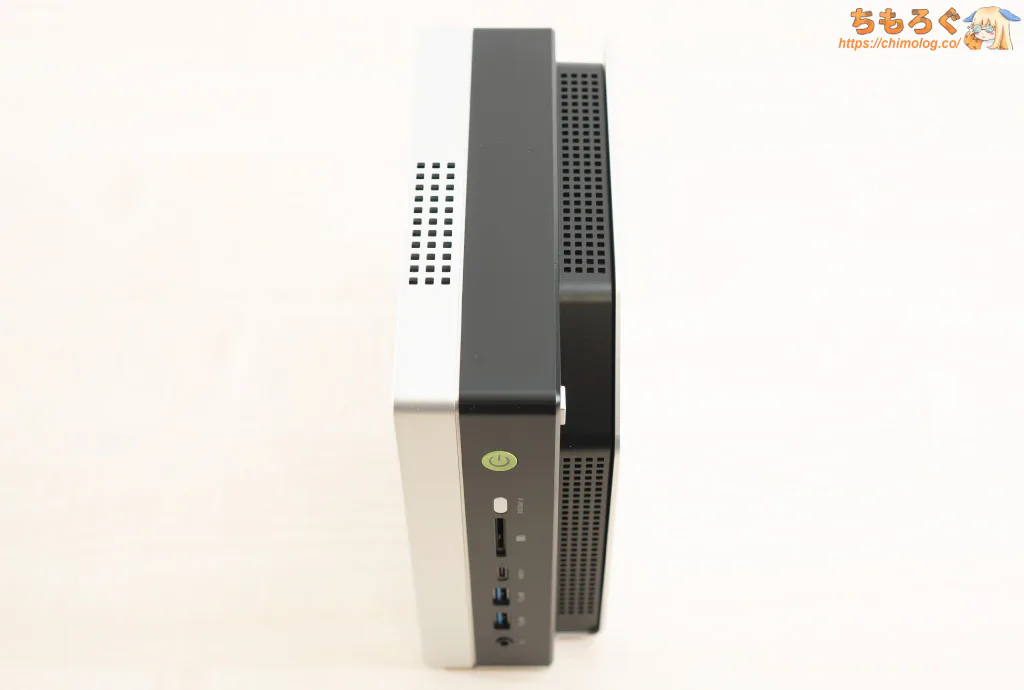
(細かい給気口が大量に空いたプラ製シャーシ)
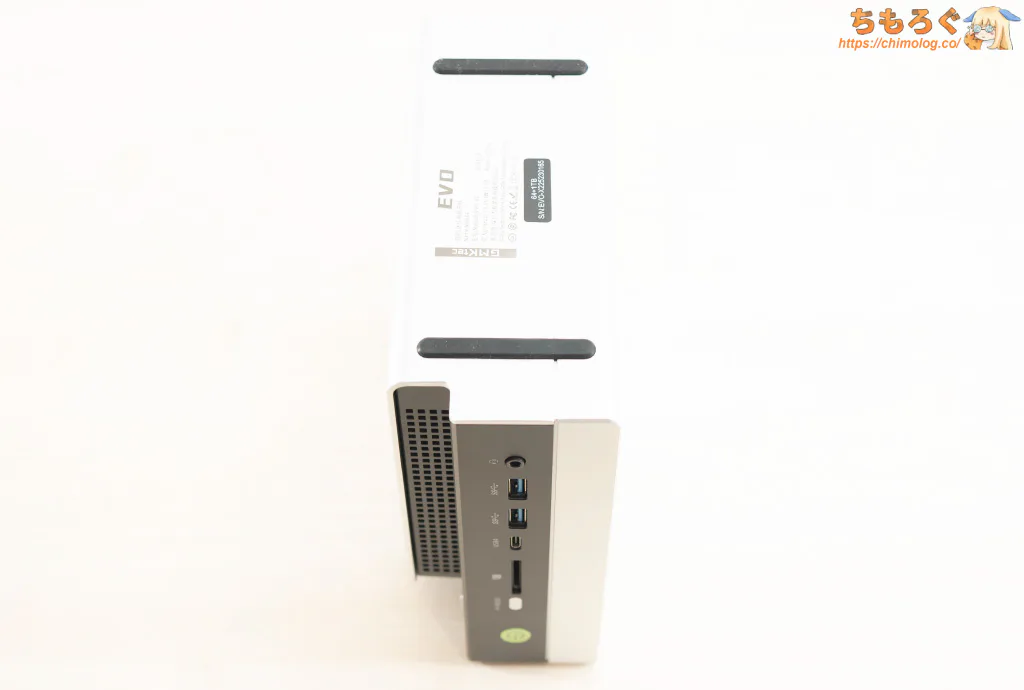
(底面に滑り止め用のゴム足)
本体の底面に滑り止めとスペーサーを兼ねるゴム足が2本取り付け済み。
モニターアームに固定できるVESAマウントなど、ギミック的な構造はまったく設けられていないです。完全にデスクに置いて使う前提です。
| デザイン(4方向) ※クリックで画像拡大 | |
|---|---|
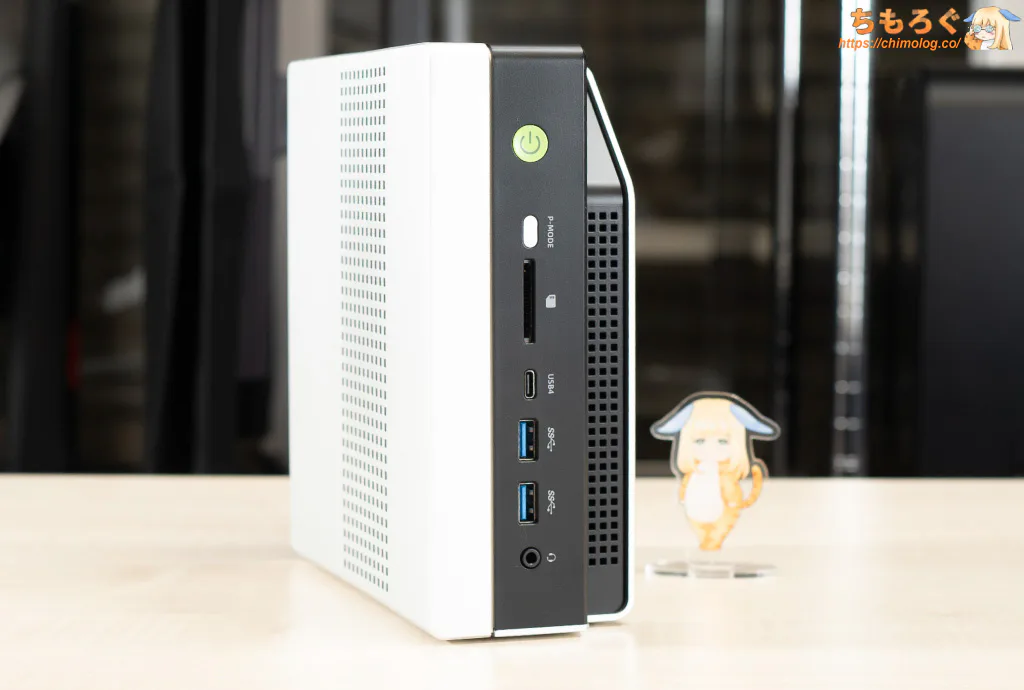 | 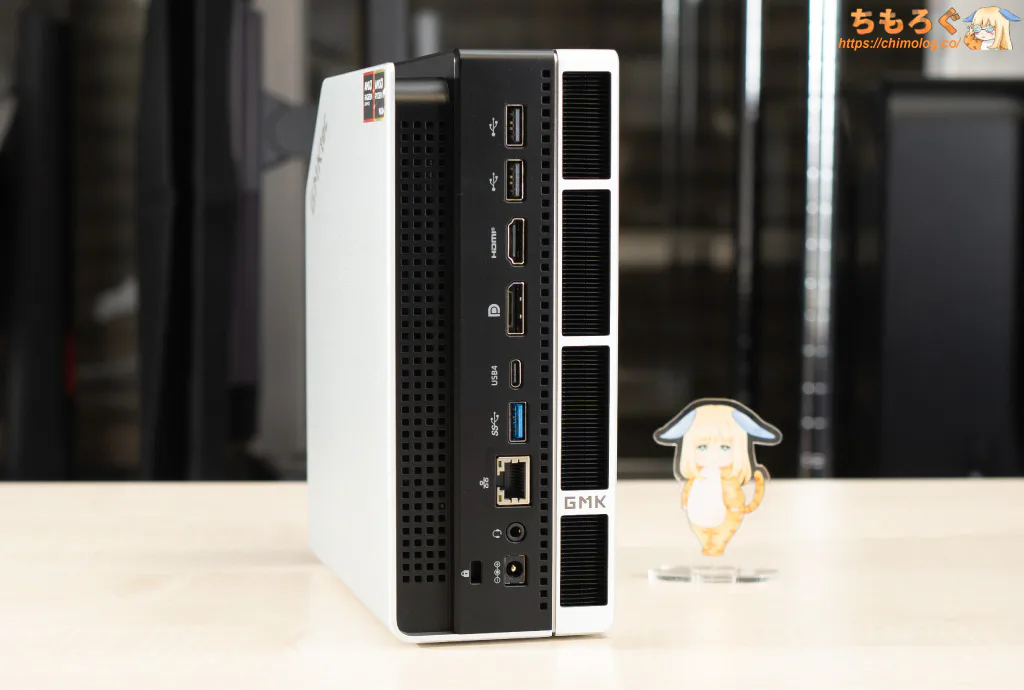 |
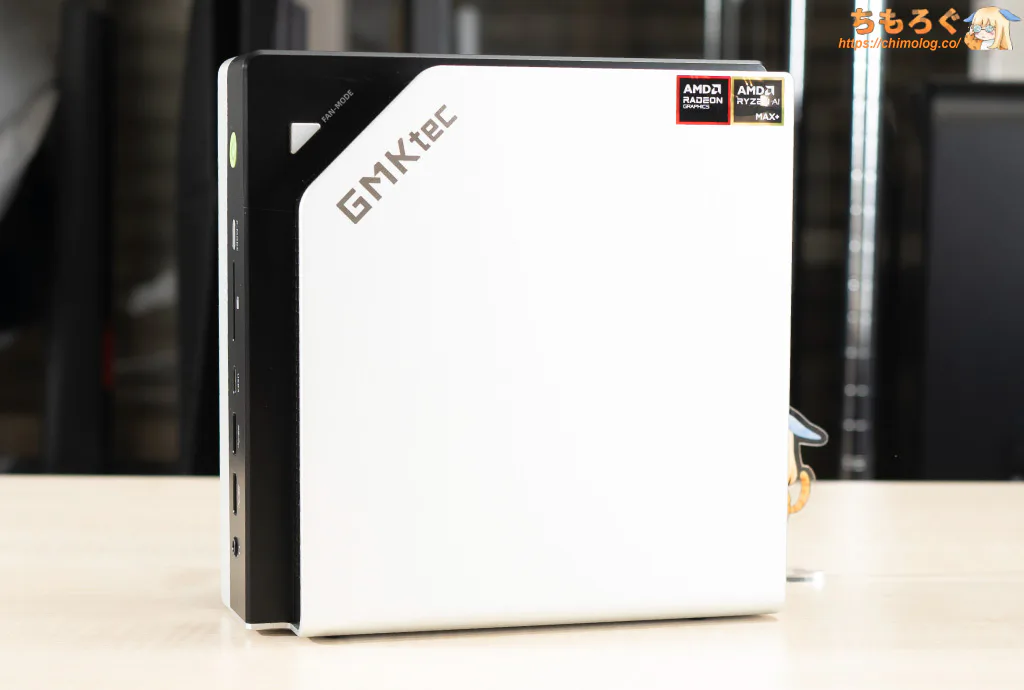 | 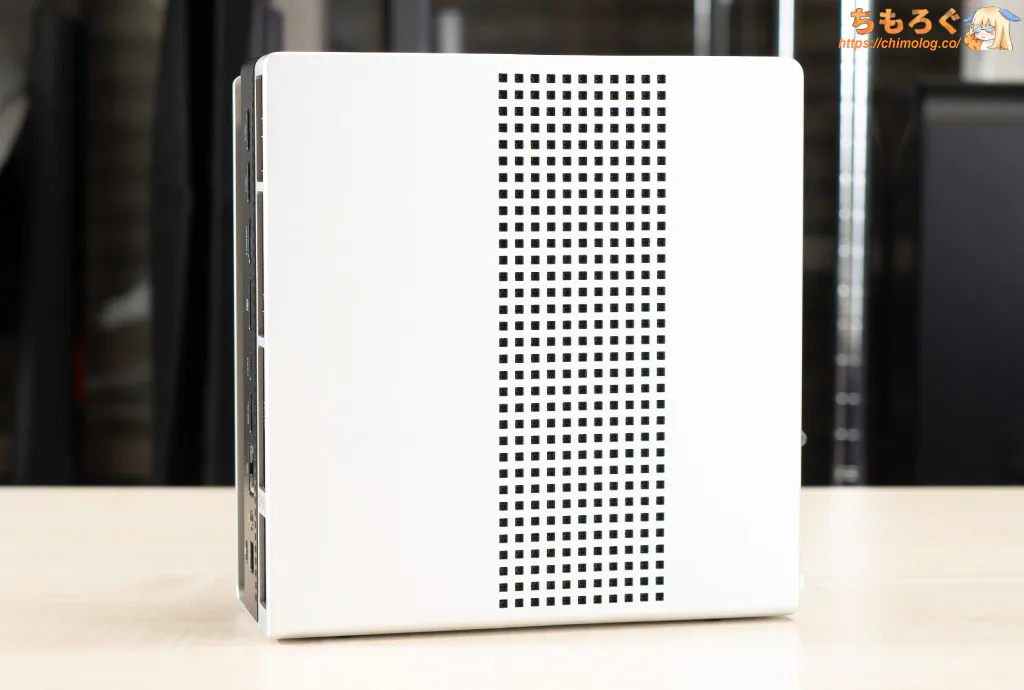 |
フロントパネルとリアパネル(背面)はインターフェイスで敷き詰められ、サイドパネル(右側)に吸気用スリット、リアパネル(背面)排気用スリットが設けられています。
側面から冷気を吸い込んでシロッコファンやヒートシンクに通過させて、背面から一気に吐き出す一方通行のシンプルなエアフローが確保されるシンプル設計です。
吸気と排気の場所が決まっているため、基本的に縦置きが前提のマシンです。横置きにするなら、スリットがない金属フレーム側を下に向けて使います。
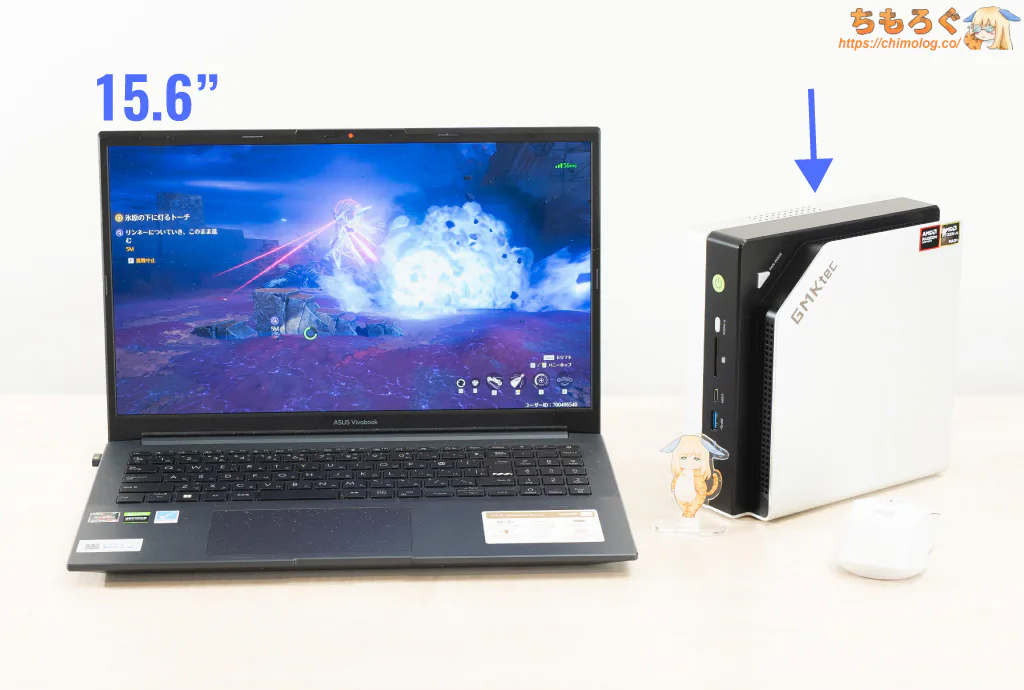
15.6インチのノートパソコンと並べてみた写真です。フットプリント(占有面積)が小さいですが、ミニPCとしては背が高い印象が伝わってきます。
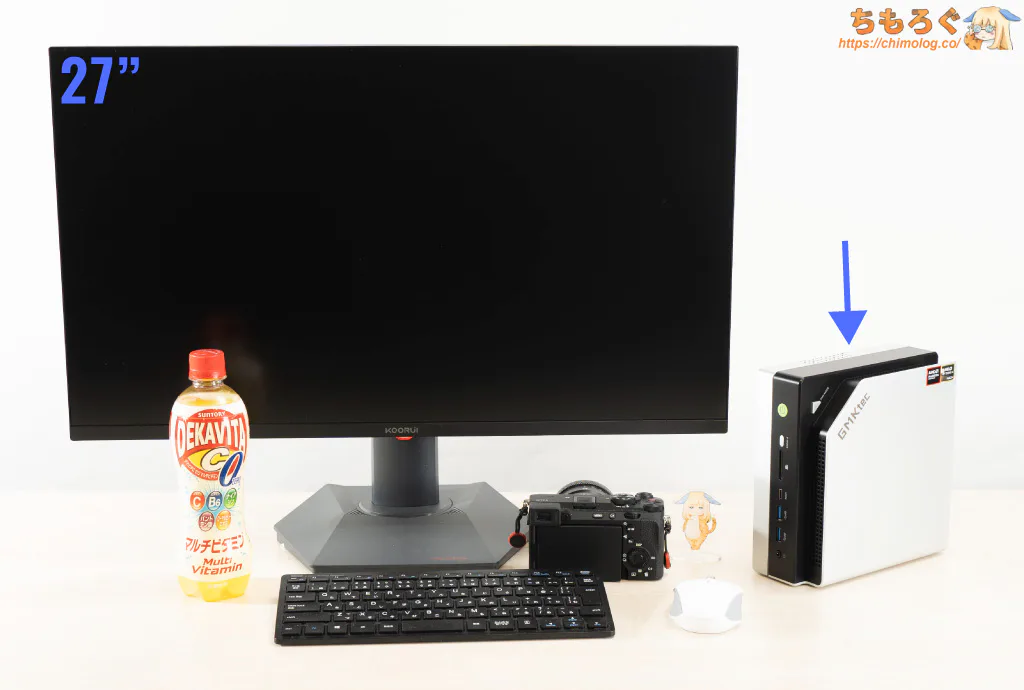
27インチのゲーミングモニターと並べてみた。
ざっくりマウス2.5個分のフットプリント(占有面積)で、一般的なデスクトップPCと比較して非常に小さいサイズ感です。これほどの小ささで16コアCPUとRTX 5050相当の内蔵GPUが入ってます。
充実のインターフェイス仕様(ただし・・・)
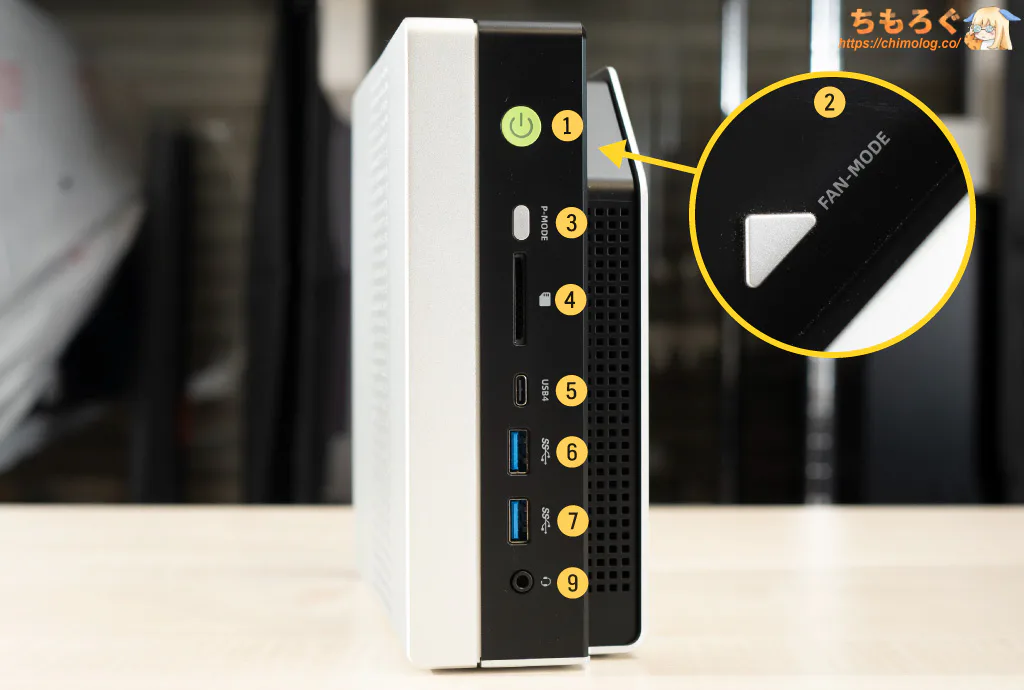
- 電源ボタン
- ファンプロファイル切り替え
- 電力プロファイル切り替え
- SDカードスロット
- USB 40 Gbps(Type-C)
DP Alt Mode / USB PD対応 - USB 5 Gbps
- USB 5 Gbps
- ヘッドホン端子(3.5 mm)
フロント(前面)パネルにUSBポートが3つあります。内1つが最大40 GbpsやDP Alt Mode対応の「USB 40 Gbps」ポートです。
「ファンプロファイル」切り替えボタンは、冷却ファンの回転数を変更しますが、体感できるほどの差はありません。
「電力プロファイル」切り替えボタンは、BIOS上のCPU電力制御を変更します。バランスモード(85 W)➡ パフォーマンスモード(120 W)➡ 静音モード(54 W)➡ バラ・・・の順番に切り替わります。
わざわざBIOS設定画面を開かずに、ボタンを押すだけで即座に反映されて非常に便利です。
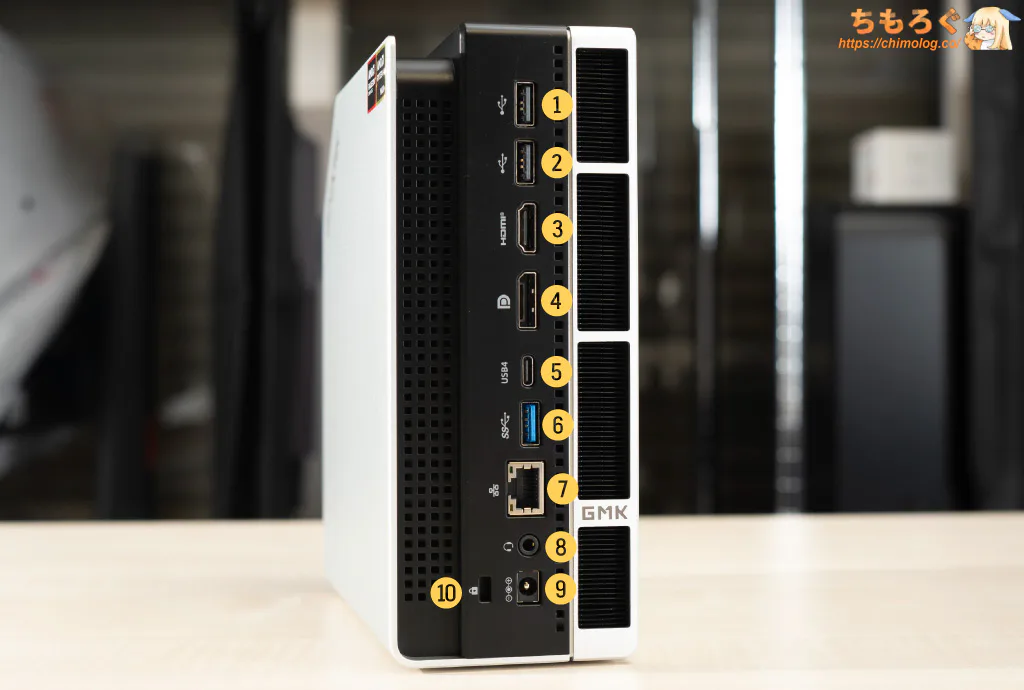
- USB 2.0
- USB 2.0
- HDMI 2.1
最大4K(3840×2160) - Display Port 1.4
最大4K(3840×2160) - USB 40 Gbps(Type-C)
DP Alt Mode / USB PD対応 - USB 5 Gbps
- ヘッドホン端子(3.5 mm)
- ACアダプターポート
- ケンジントンロック
リア(裏側)パネルの内容もそこそこ充実しています。
裏側にも「USB 40 Gbps」ポートがあり、前面と同じく最大40 GbpsやDP Alt Modeに対応し、他のポートと合わせて最大4画面のマルチディスプレイ出力が可能です。
その代わりUSB 5 ~ 10 Gbpsポートが減らされ、昔ながらのUSB 2.0ポートが2個付いているのみ。USB 2.0ポートはオーディオインターフェイスや無線キーボードと相性がいいです。
個人的にUSB 5 ~ 10 Gbpsポートをたくさん付けるより、USB 2.0が1~2個付いていた方が助かっています。
なお、GMKtec EVO-X2に「Occulink」ポートはありません。すでに強力な内蔵GPU(Radeon 8060S)が搭載されているため、外付けグラフィックボード(eGPU)をわざわざ増設する合理性に欠ける、と判断されたのかも?
では、各インターフェイスが仕様どおりに機能するかどうか、実機で検証します。
| 映像出力ポート ※クリックで画像拡大 | |
|---|---|
 |
|
 |
|
 |
|
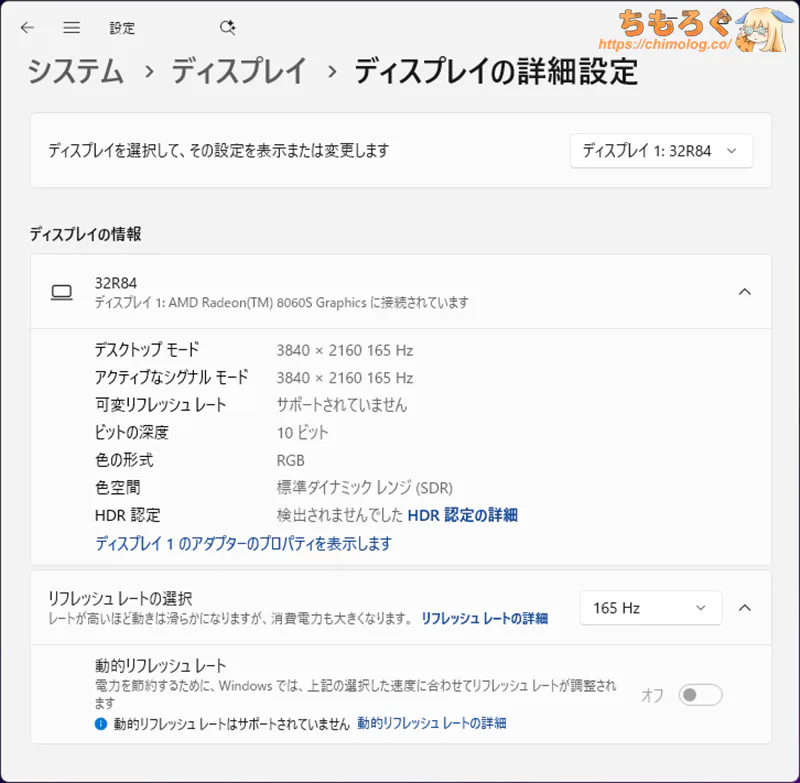
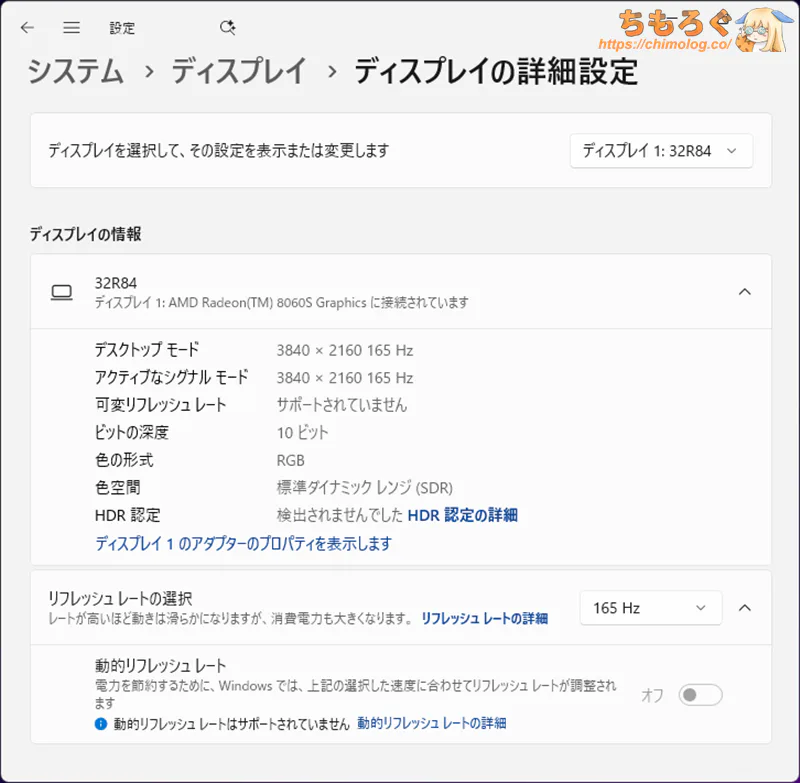
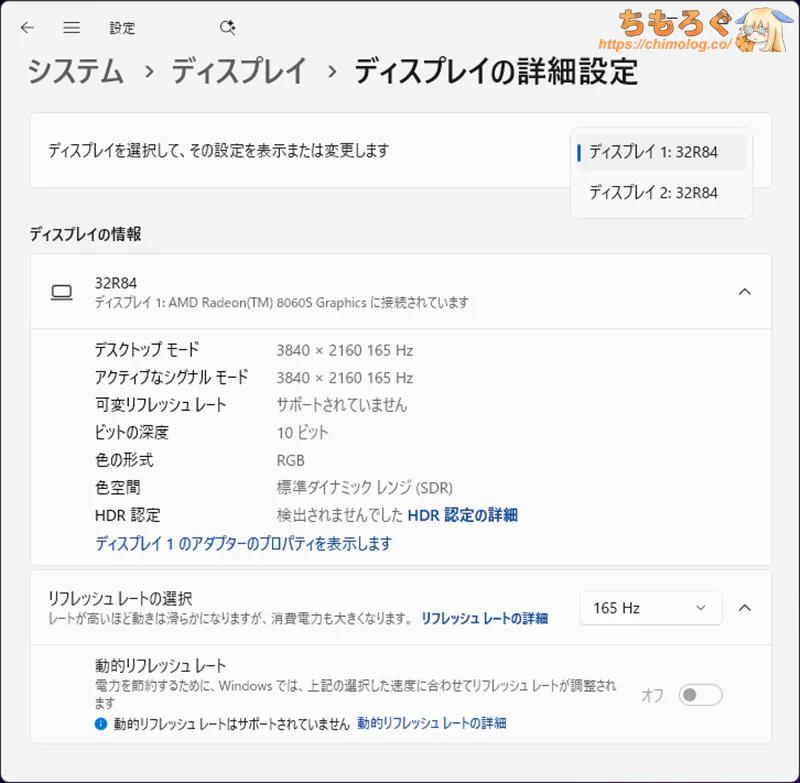
最大4K 165 Hz対応のゲーミングモニター(TCL 32R84)につないで動作チェック。
Display Port 1.4で4K 165 Hz(10 bit)まで、HDMI 2.1で4K 165 Hz(10 bit)まで出力できます。USB Type-C(DP Alt Mode)も4K 165 Hz(10 bit)まで確認。
4K 165 Hz(10 bit)を2台同時に接続しても問題なく映像を表示できます。
| USB 40 Gbps(Type-C) (外付けSSD@40 Gbps) | SDXCカードスロット (SDXC UHS-II) |
|---|---|
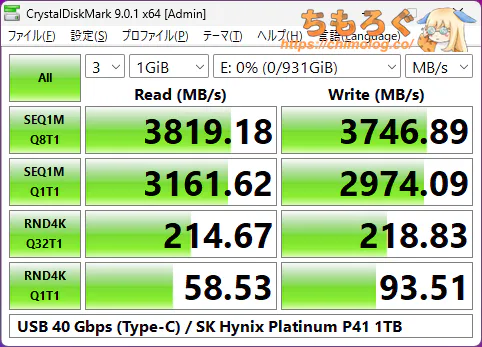 | 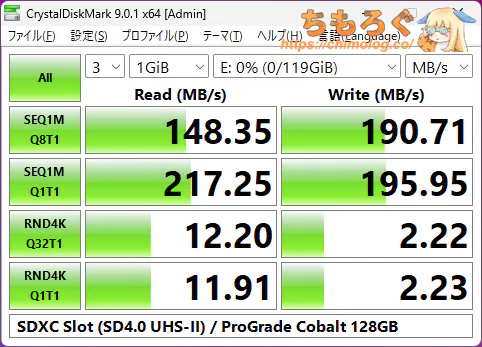 |
USB 40 Gbps対応のエンクロージャー(中身:SK Hynix Platinum P41 1TB)を使って、USBポートのデータ転送速度を実測します。
USB 40 Gbps(Type-C)ポートは約3800 MB/s前後、SDカードスロットにて約220 MB/s前後の転送速度を確認できました。
ただし、使用するUSBエンクロージャーによっては、Windows側で書き込みキャッシュを有効化しないとランダムアクセス性能(RND4K Q1T1)がまったく出ない場合があります。

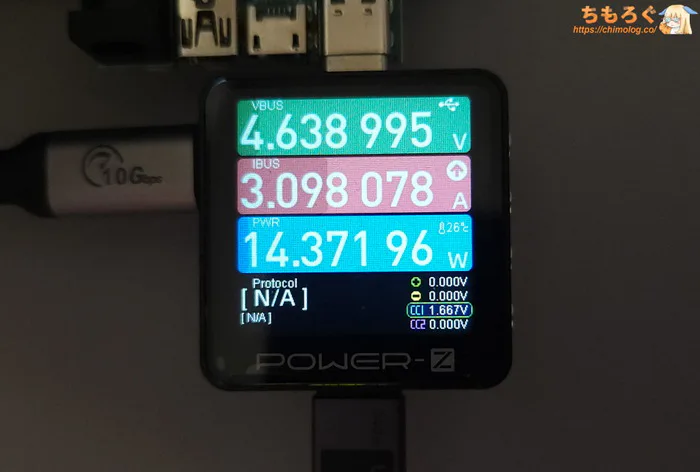
メーカー仕様表で特にアピールされてないですが、USB Type-Cポートで最大15 W(5.0 V x 3.0 A)のUSB給電(USB Power Delivery規格)に対応します。
実際に負荷をかけてみると電圧降下が大きく、実効15 Wを引き出せないです。せいぜい14.4 W(3.1 A)が上限で、3.1 A以上の負荷をかけると過電流保護(OCP)が発動してUSB接続がカットされます。
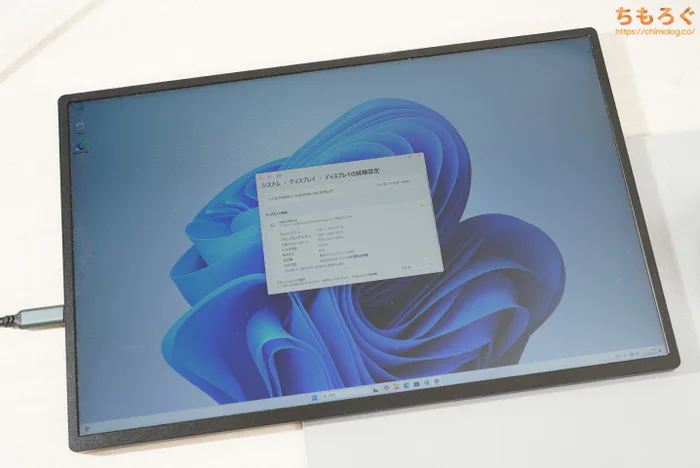
といっても実効14 Wあれば十分です。
Type-C給電に対応するモバイルモニターを、Type-Cケーブル1本だけで外部ディスプレイ化できて便利です。

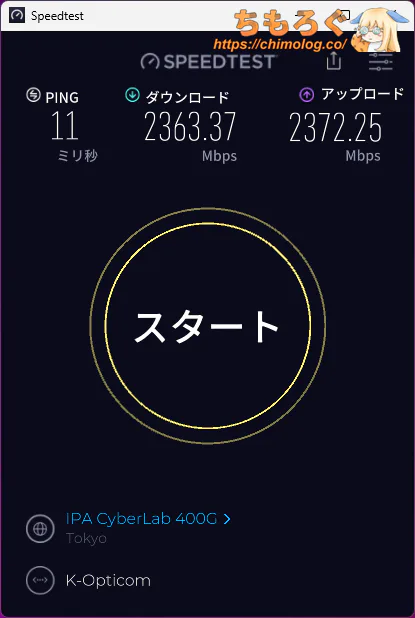
LANポートは2.5G LAN(Realtek製RTL8125BGチップ)を搭載。
10G光回線に接続して、IPA CyberLab 400Gでテストするとダウンロードで約2360 Mbps、アップロードで約2370 Mbpsもの爆速インターネットです。
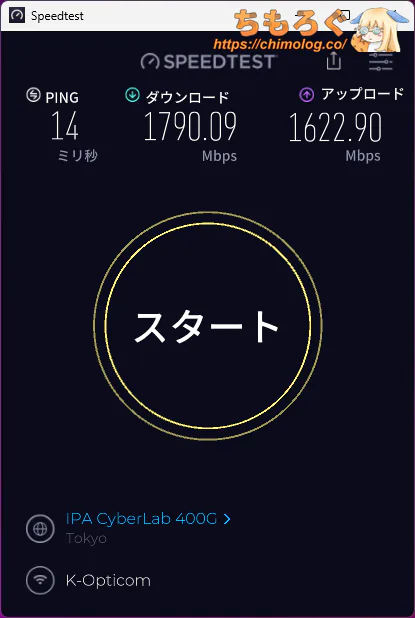
Wi-Fi(無線LAN)はMediaTek製RZ717チップ搭載で、最大2882 Mbps対応。
Wi-Fi 7対応ルーターに2882 Mbps(6 GHz帯)でリンクアップでき、ダウンロードで約1790 Mbps、アップロードで約1623 Mbpsを叩き出し、一般的な有線LANポート(1G)をはるかに超える通信速度です。
強力なダウンロードサーバー(Steamやhuggingfaceなど)が相手なら、なんと100~120 MB/s前後のダウンロード速度を実際に出せています。

ELECOM製の格安Wi-Fi 7ルーターで、有線と無線(Wi-Fi)どちらも検証しています。
GMKtec EVO-X2の分解とパーツ増設
ケースの開封
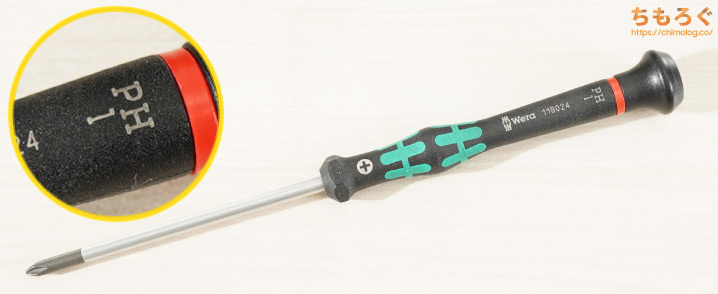

少し先端が細めな「PH1」規格のプラスドライバーを用意します。
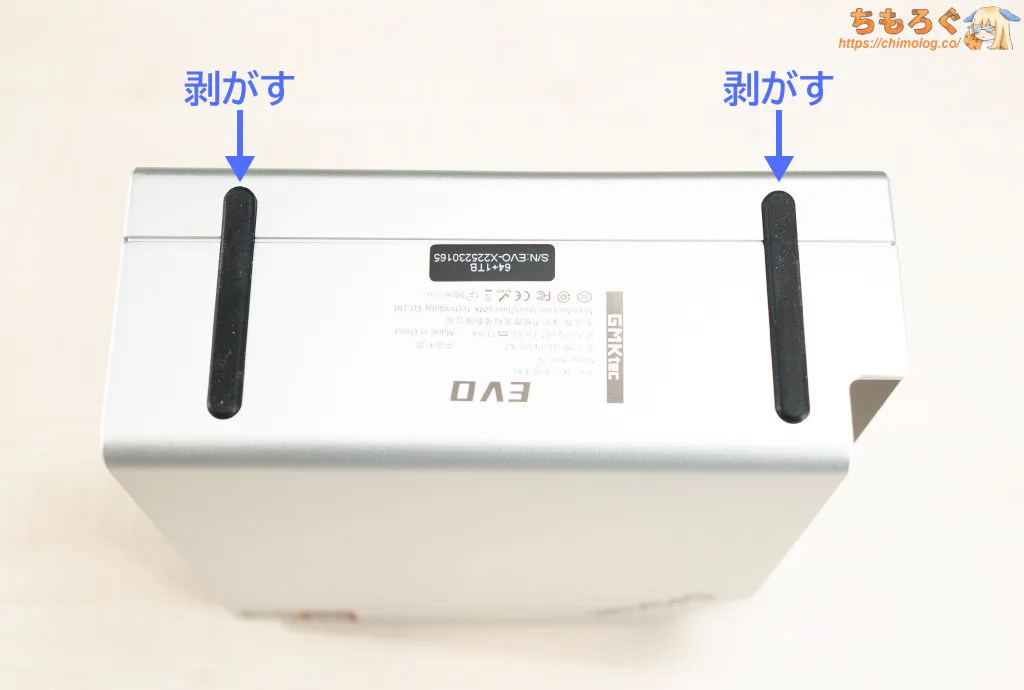
本体底面の長いゴム足を剥がします。両面テープで強めに固定されています。
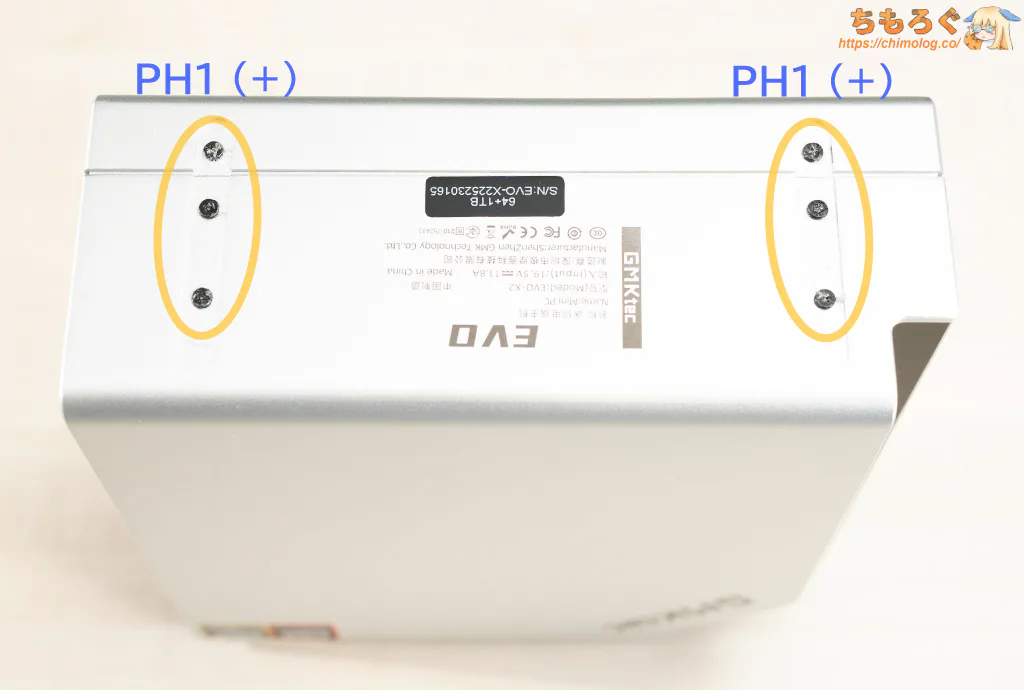
ゴム足を剥がすと、合計6本の小ネジが露出します。「PH1」規格のプラスドライバーでゆっくり慎重に、反時計回り(左)に回転させて外します。
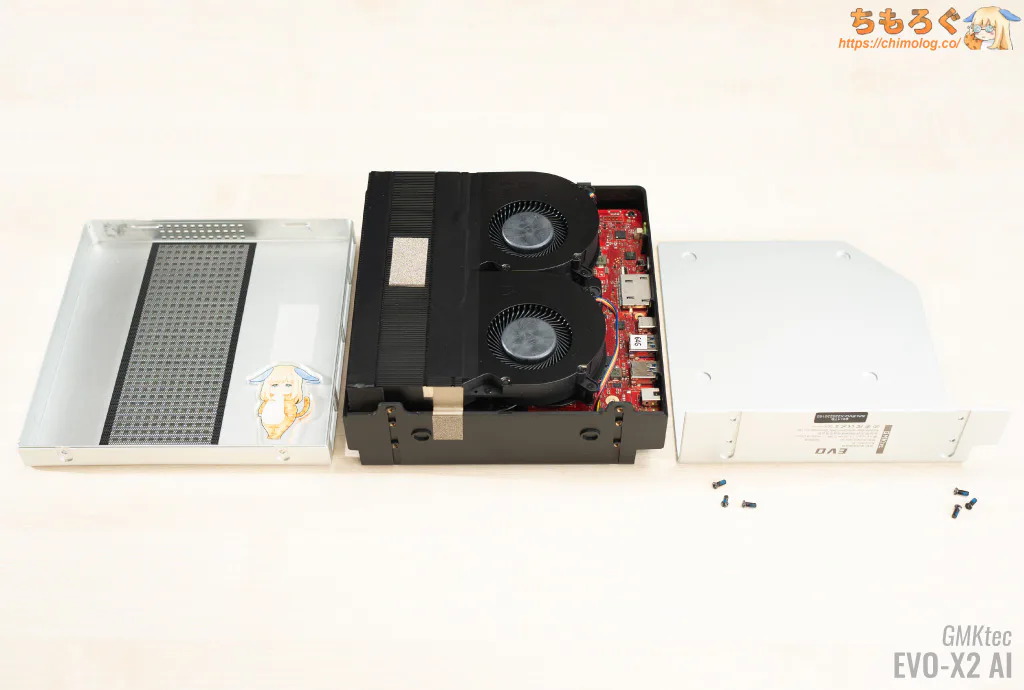
合計6本の小ネジを取り外したら、両面サイドパネルをスルッと取り外しできる状態です。
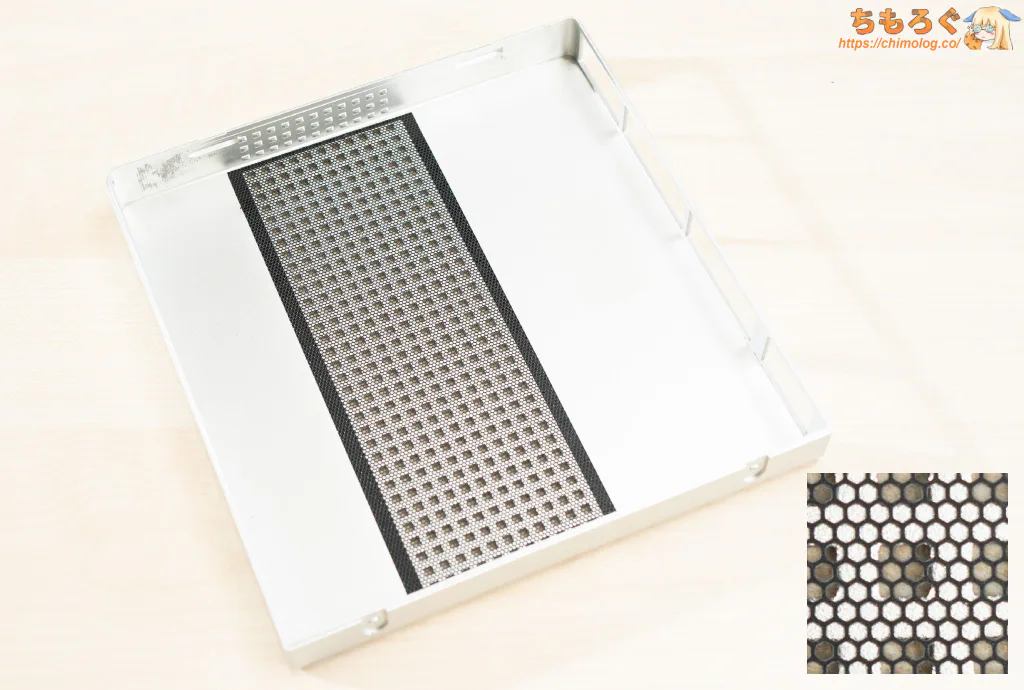
吸気用スリットの裏側に、細かいハニカム構造のメッシュシートが貼られています。ホコリの侵入を防ぐ役割がある「防塵フィルター」の一種です。
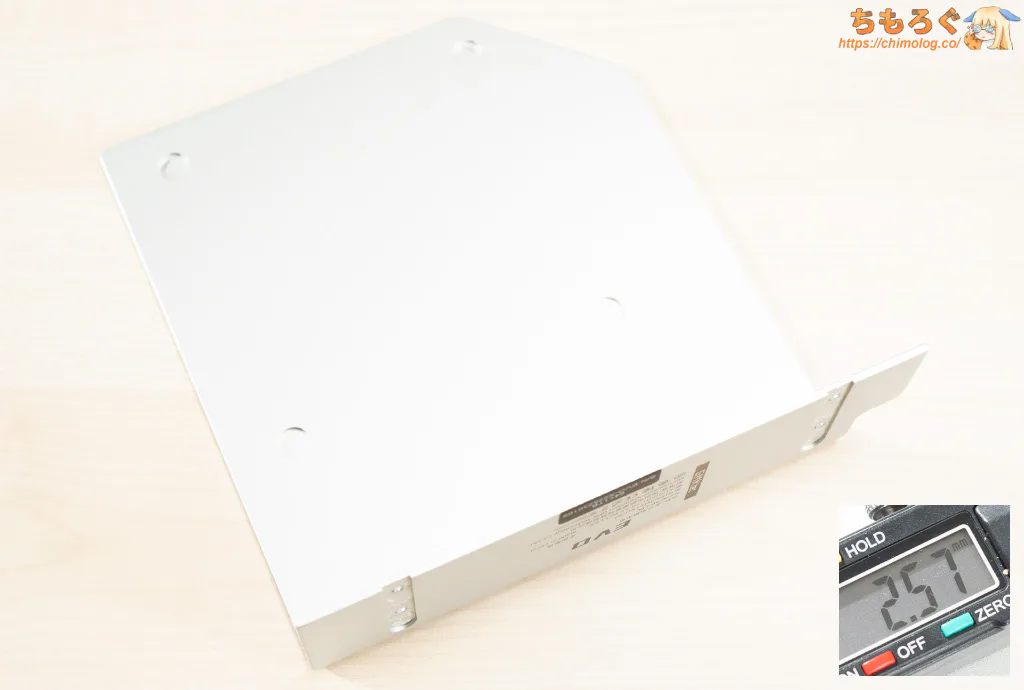
金属フレーム側は特に何もありません。ちなみに、厚み2.57~2.58 mmもある頑丈な金属板です。
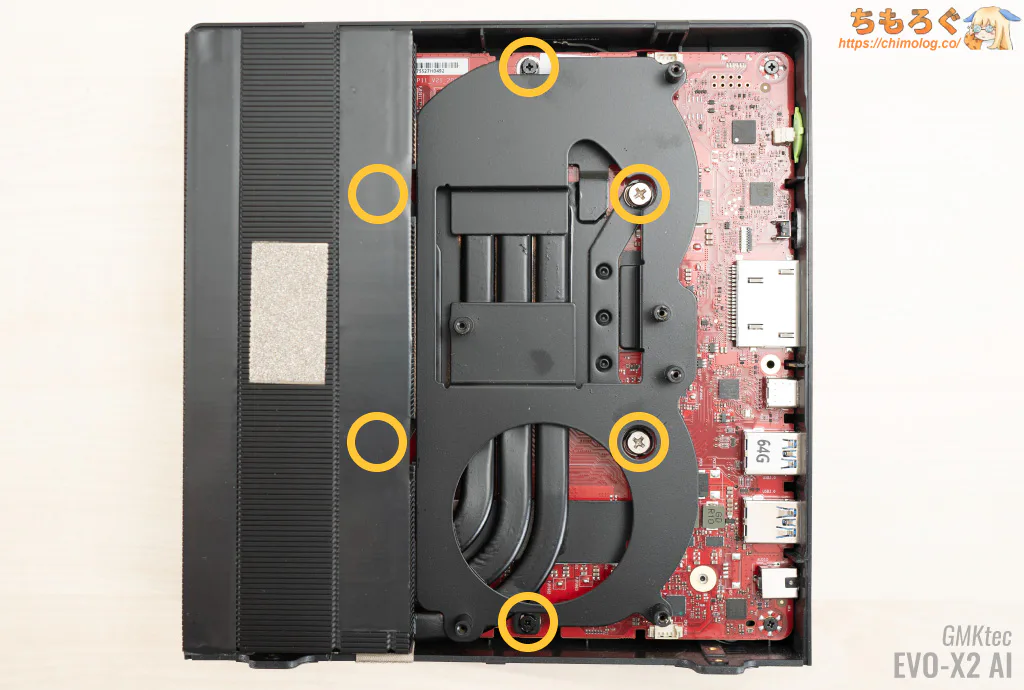
マザーボードからCPUクーラーを取り外します。CPUソケット周辺に大ネジ4本(PH2規格)、上下に小ネジ(PH1規格)が2本あります。
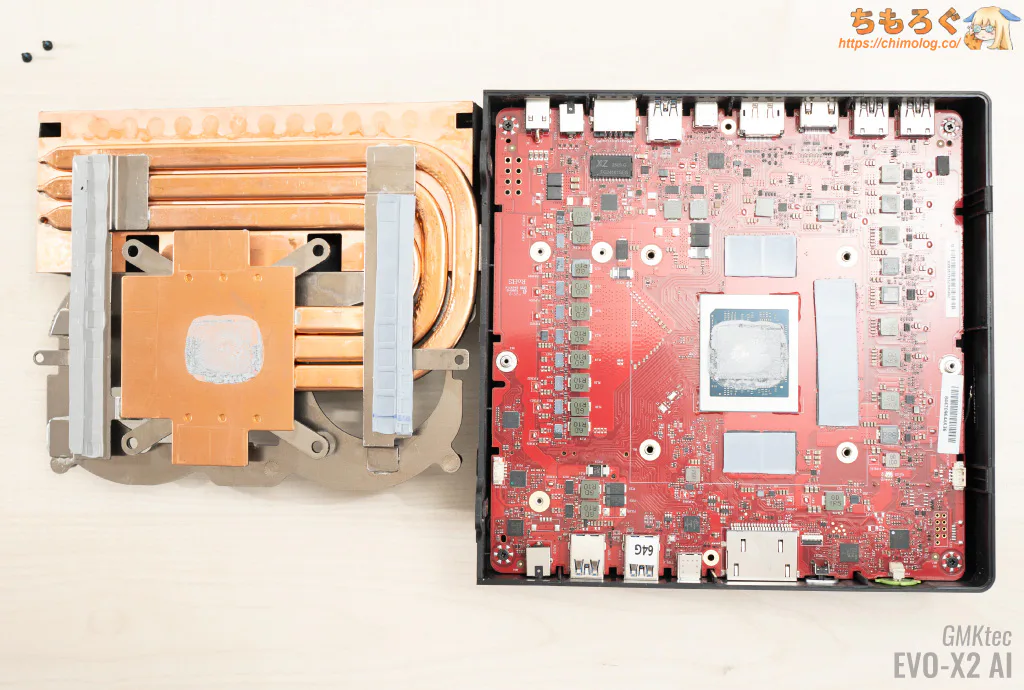
合計6本のネジを外したあと、テコの原理を使ってゆっくり、じわじわ・・・とCPUクーラーをマザーボードから引き剥がします。
大面積のサーマルパッドが貼られているから意外と硬いです。ドライヤーで加熱してから作業したほうが、簡単に剥がせたかも。
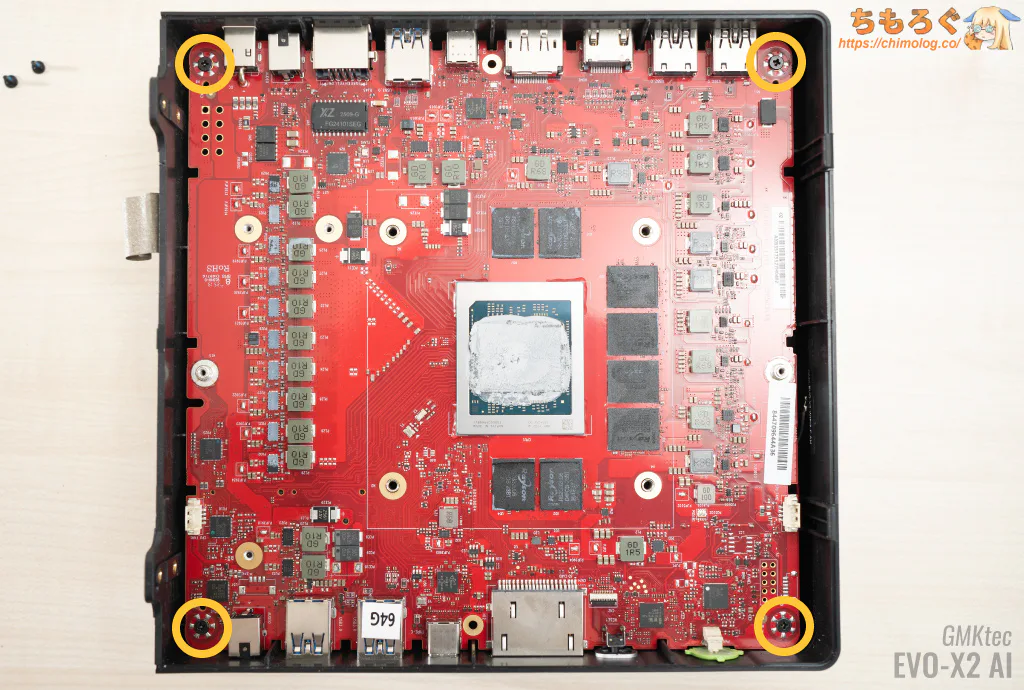
マザーボードの上下左右に合計4本の小ネジ(PH1規格)です。
ゆっくり慎重にネジを外してから、リアパネル(背面)側からテコの原理を使ってメキメキとマザーボードを持ち上げます。
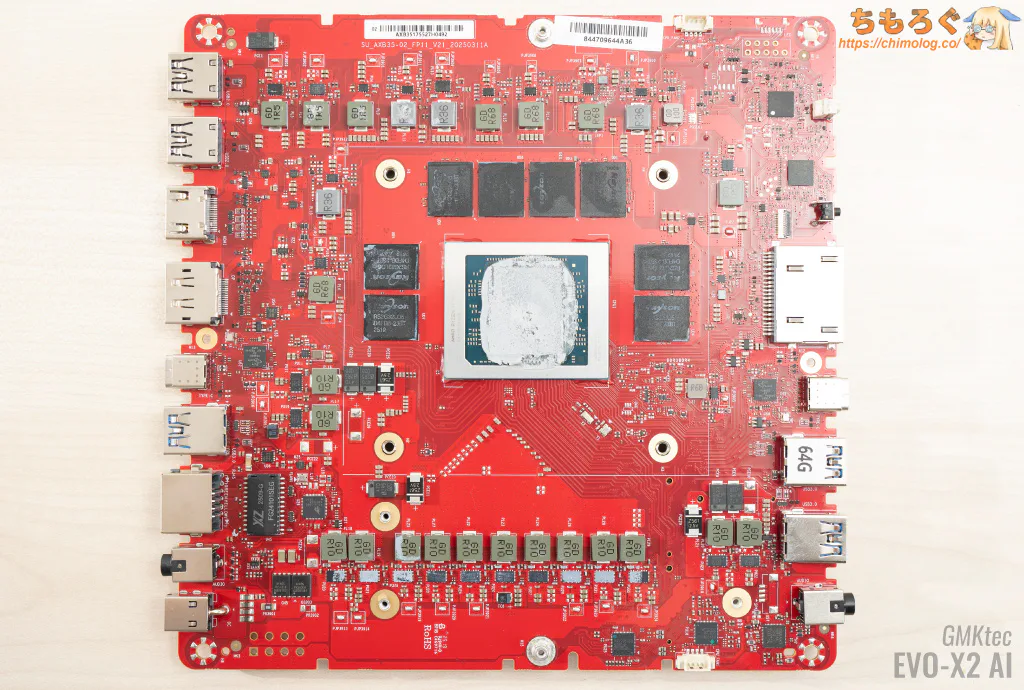
無事、マザーボードを摘出できました。
型番「SU-AXB35-02」、中国のODM系メーカー「上海六联智能科技(英:SIXUNITED)」が製造する、Ryzen AI Max+ 395内蔵型マザーボードです。
四方170 mmのMini-ITX規格です。巨大なRyzen APUの周辺にLPDDR5Xメモリが8個はんだ付けされた、ゲーム機によく似たデザインです。
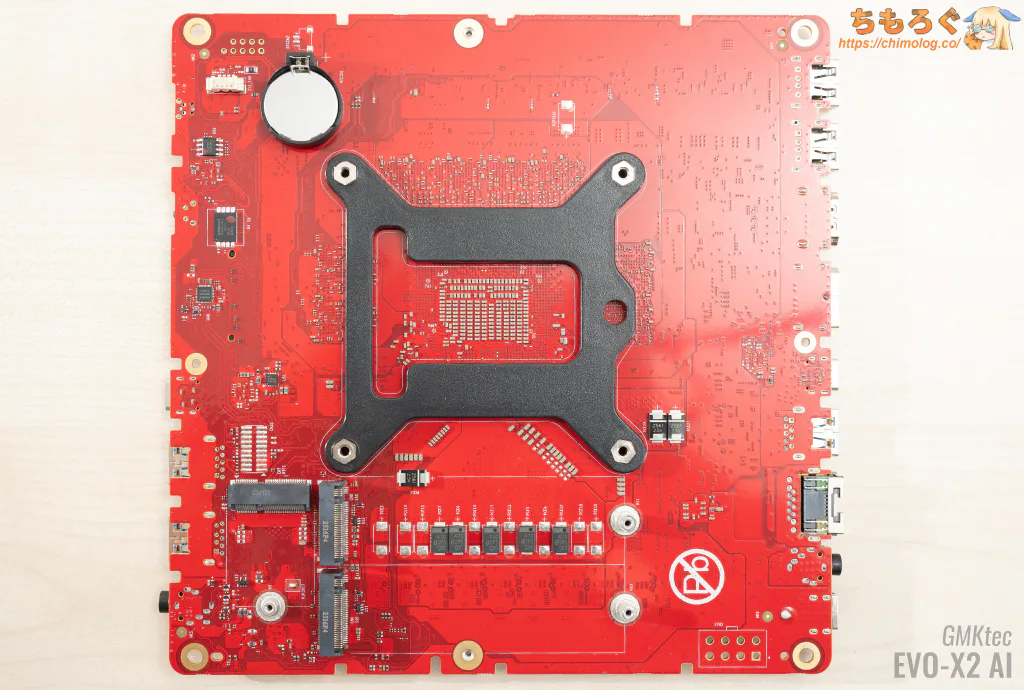
反対側は実装コンポーネントが大幅に減っています。拡張用のスロットが3個、ボタン電池が1個あります。
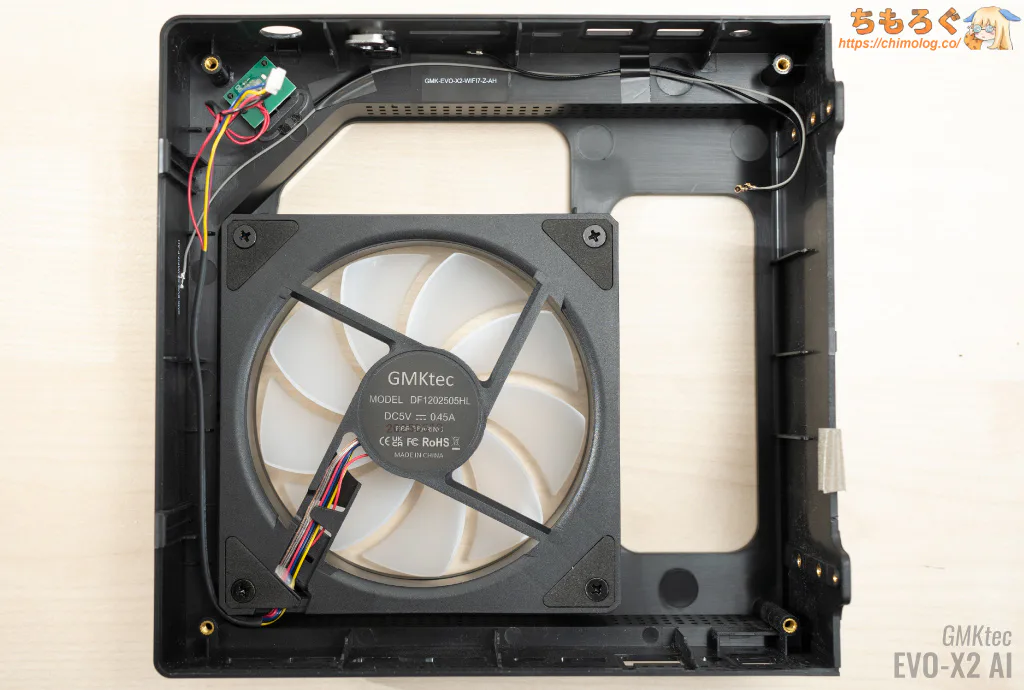
ケースファン側シャーシに、Wi-Fi 7用アンテナや120 mm径ケースファンが装着済みです。
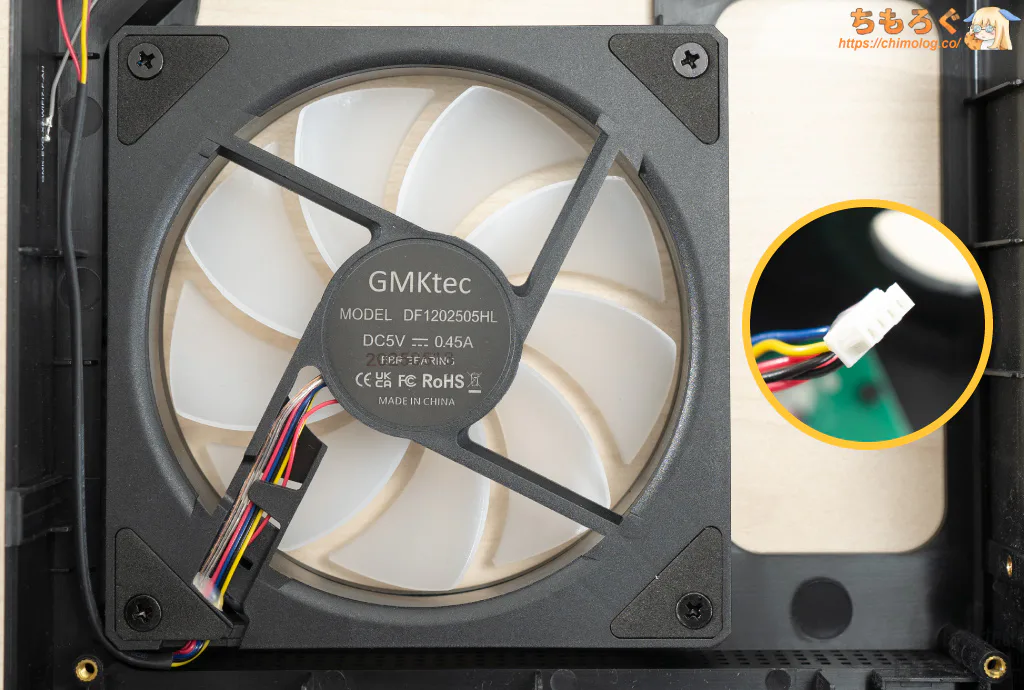
型番「DF1202505HL」、RGBライティング対応ですが、安価なスリーブベアリング軸です。
マザーボード裏面からVRM回路の冷却を補助し、周囲のM.2スロットを冷却するのが目的に取り付けられています。回転数が常に控えめに制御されているため動作音は静かです。
なお、ファンコネクタが特殊な「ミニ4ピン(PWM)」です。市販のケースファン(PWM 4ピン)にそのまま交換はできません。
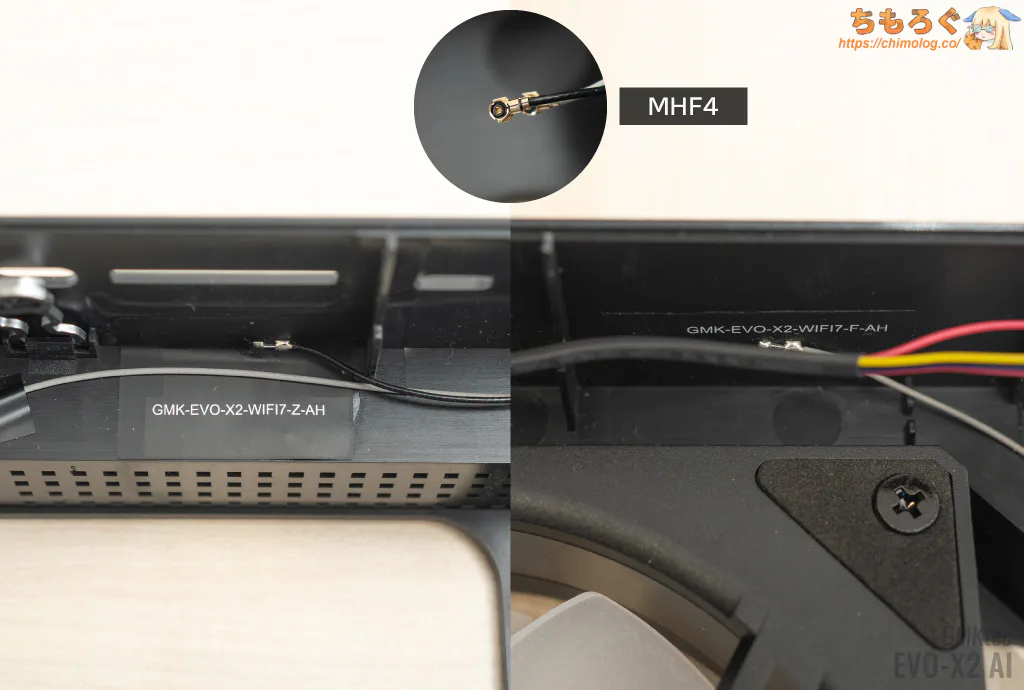
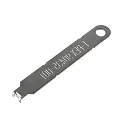
典型的な20 x 70 mmアンテナシールが貼ってあります。Wi-Fi 7用コネクタは忌々しい「MHF4」規格です。取り付けに純正金具「90435-001」を推奨します。
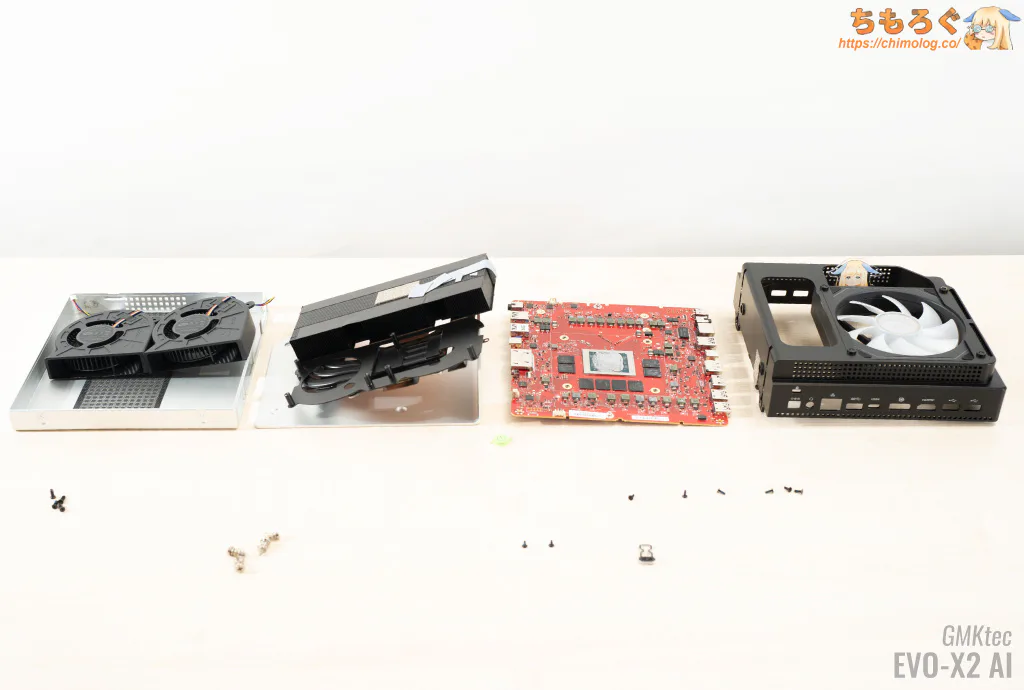
分解パーツ全景です。
目に見えるネジを順番に外すだけで分解ができる、単純な構造に仕上がっています。説明書がなくても分解できてしまう簡素すぎる設計を用いて、人件費を抑えて販売価格を安くできる可能性が見えてきます。
特殊な機材も不要です。プラスドライバーが2本(PH2 & PH1)と、Wi-Fi用のMHF4金具があれば十分です。
標準搭載のPCパーツを目視でチェック
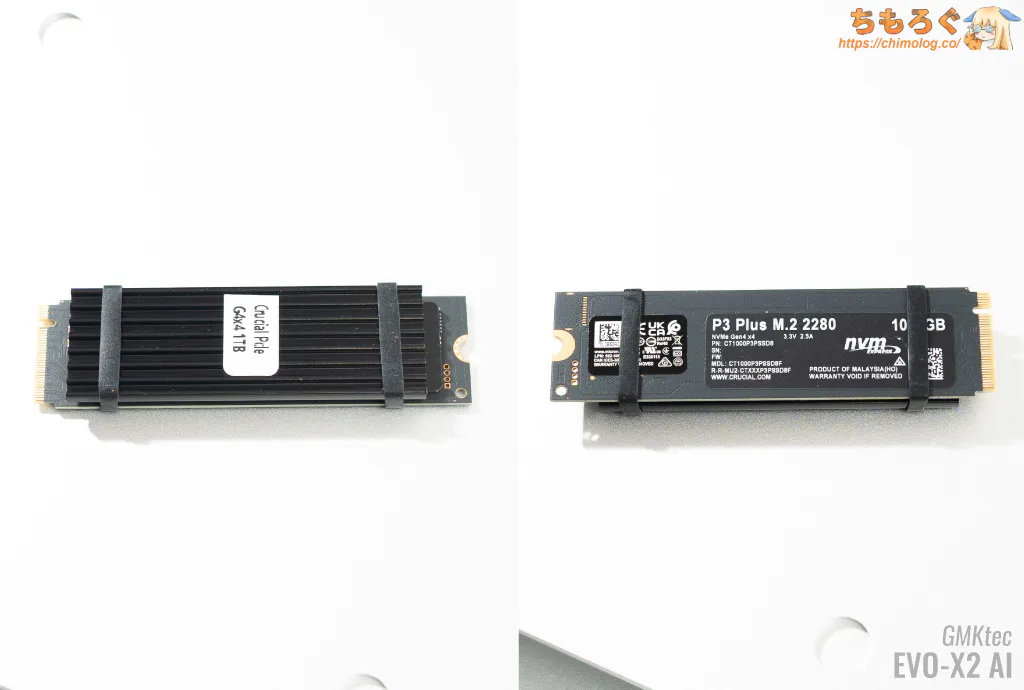
標準搭載のNVMe SSDは「Crucial P3 Plus(TLC NAND)」でした。
Crucial P3には、書き込み性能が遅くなるQLC NAND版と、全体的に高性能なTLC NAND版の2種類あります。
GMKtec EVO-X2はきちんと「TLC NAND」版が搭載されていて良かったです。
| ストレージ | 詳細 | ベンチマーク |
|---|---|---|
| SSD | 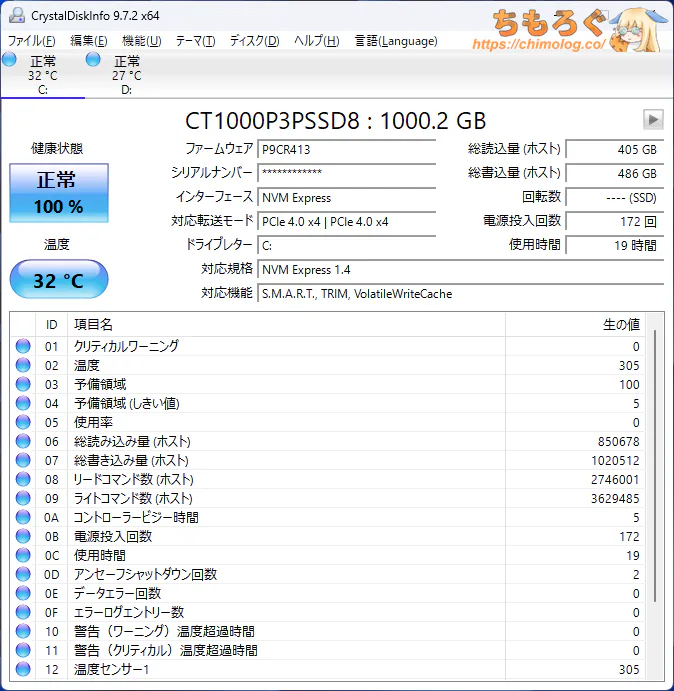 | 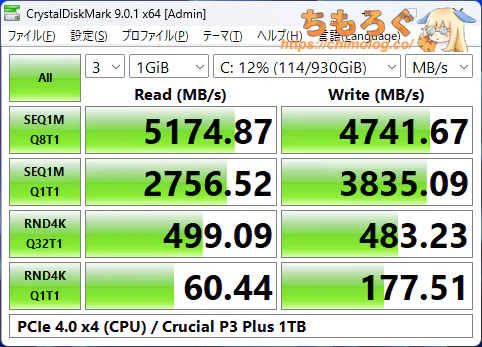 |
定番ベンチマーク「Crystal Disk Mark」でI/Oパターンごとの性能(帯域幅)をチェック。あっさり最大5000 MB/sを突破し、ほとんどの用途において不便のない性能です。
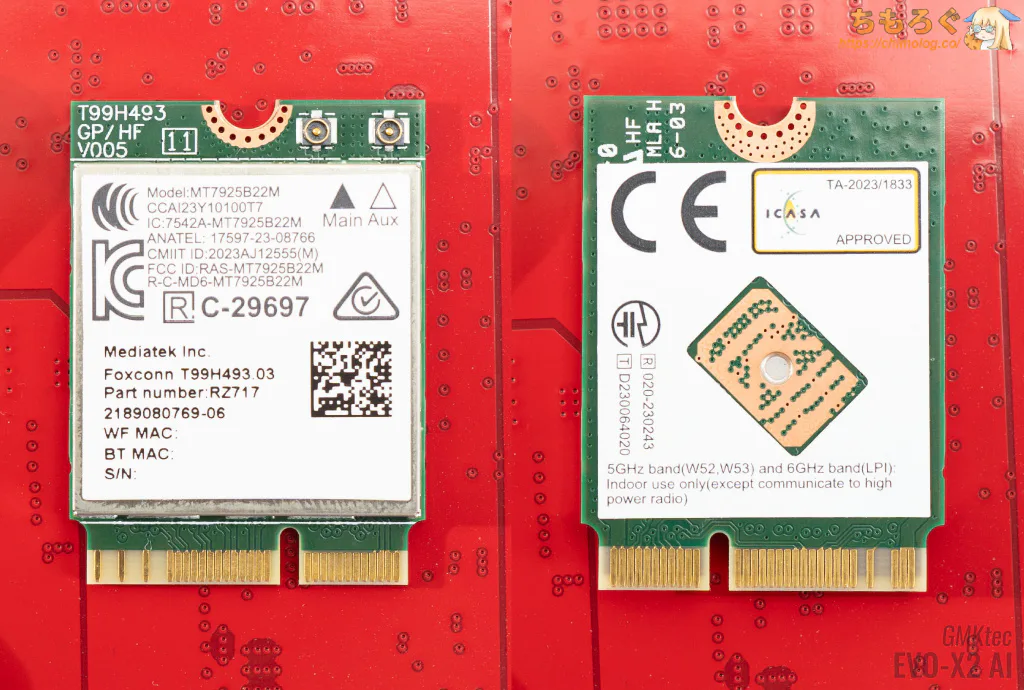
Wi-Fiモジュールは「MediaTek RZ717」です。
最大2.8 Gbps(6 GHz帯)対応、Bluetooth 5.4に対応する、ミドルクラスのWi-Fi 7モジュールです。十分な性能ですが、「Wi-Fi 7」をアピールするならQualcomm製モジュールを使ってほしかった・・・。
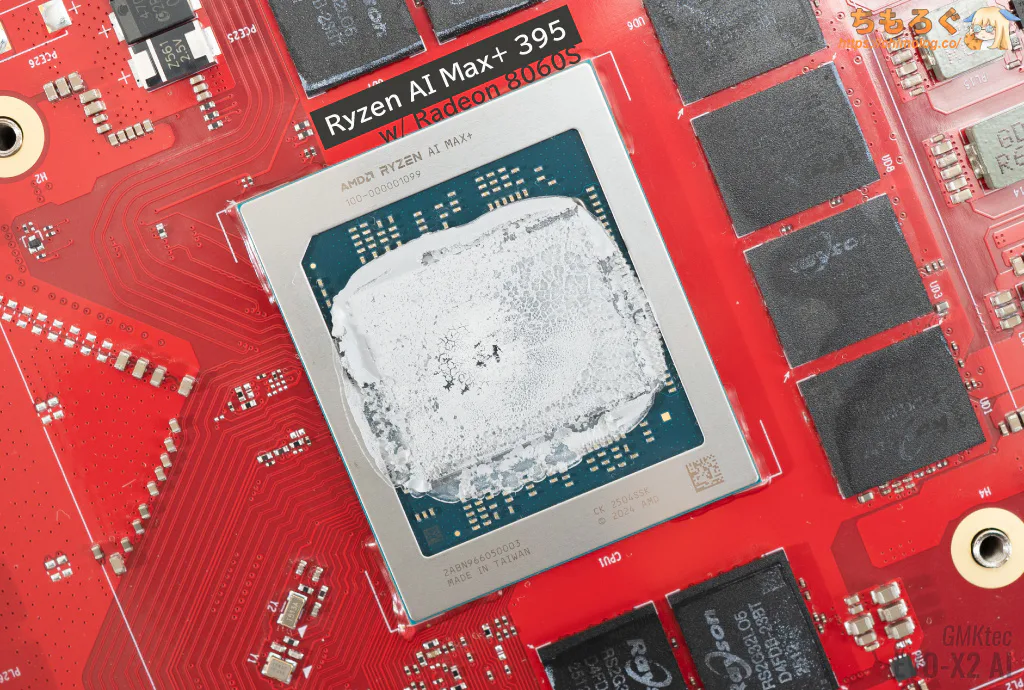
CPUは「Ryzen AI Max+ 395 w/ Radeon 8060S」をはんだ付けで実装。
ヒートスプレッダー(外装)がなく、中身のチップ(ダイ)がそのまま露出しています。
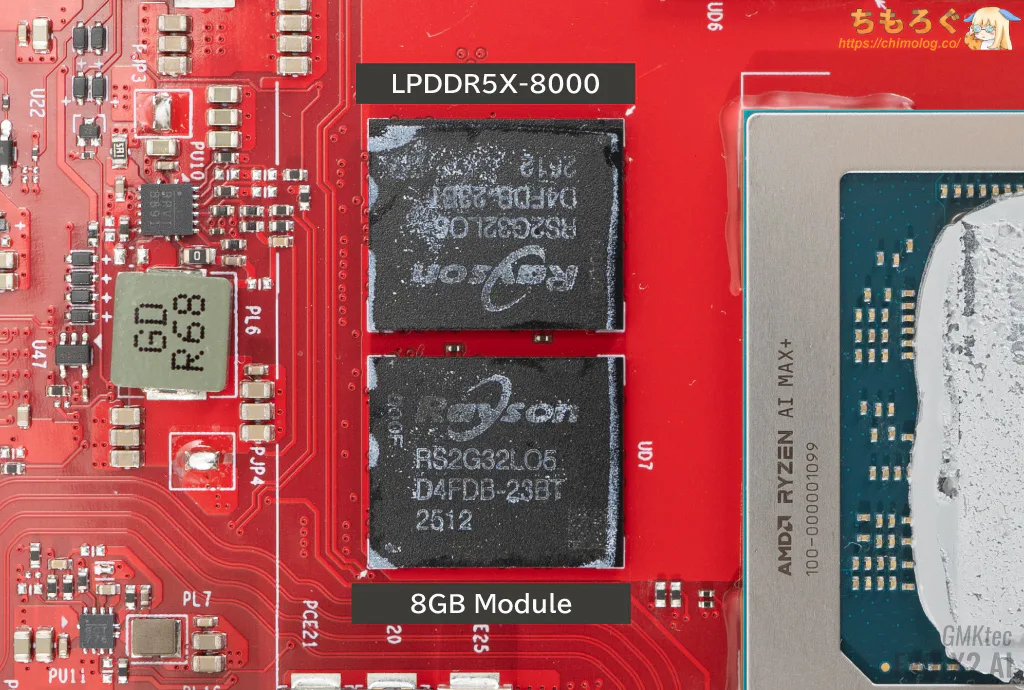
容量8 GBのLPDDR5X-8000メモリが全8個はんだ付けされています。8 x 8 = 合計64 GBです。
中国のDRAMモジュールメーカー「Rayson」製メモリを使って製造コストを抑えます。チップ供給元は現時点でMicronなどですが、いずれCXMTなど中国DRAMメーカーに入れ替わる可能性があります。
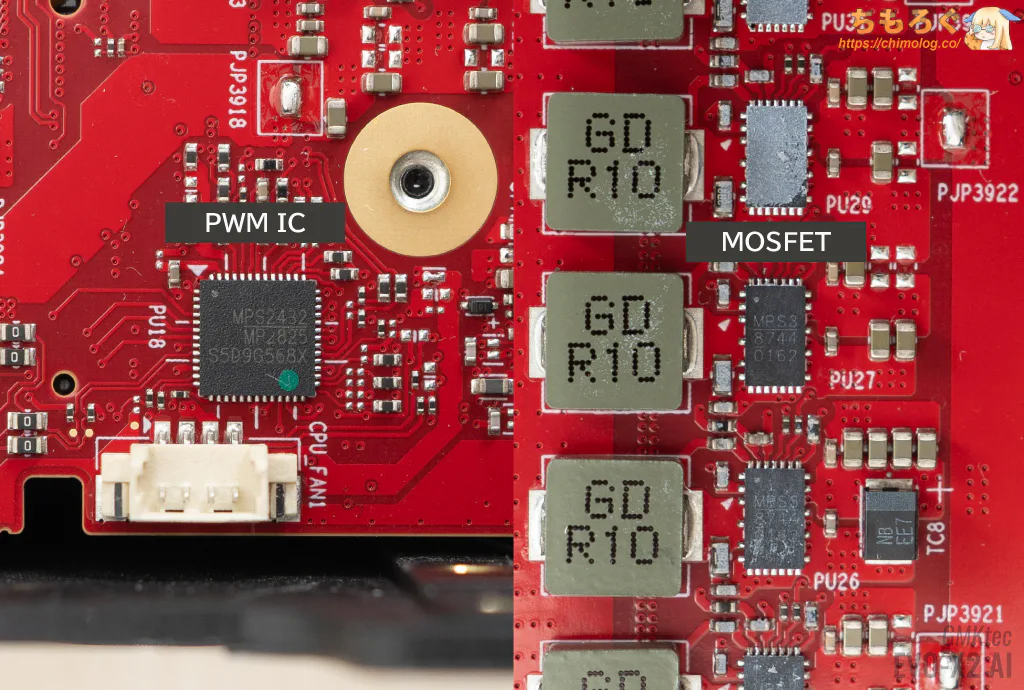
電力供給を制御するVRMフェーズ回路です。米国MPS社が提供する「IntelliPhase」ソリューションを採用し、AMD SVI3規格に準拠します。
VRM全体を制御するPWMコントローラにMPS製「MP2825」を2個使い、最大12フェーズを制御可能です。
- Vcore:4フェーズ
- SoC:4フェーズ(8 MOSFET)
- MISC:2フェーズ
実際に電圧変換を処理するMOSFET群がMPS製「MP8744(MP86941)」です。定格30 A対応のDrMOS(統合型MOSFET)を用いて、高効率な電圧変換を可能にします。
全部で14個も実装され、それぞれの役割は以上のとおりです。CPUと内蔵GPUを合わせて、合計360 Aを確保します。
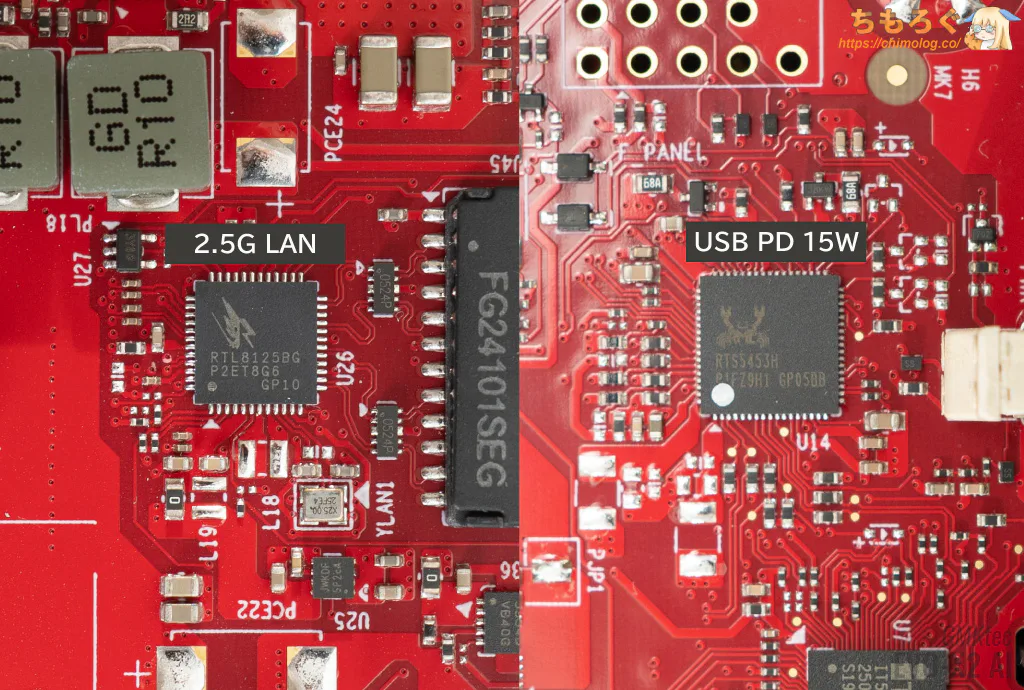
Realtek製「RTL8125BG」が2.5G LANポートを担当します。同じくRealtek製「RTS5453H」は、最大15 W(5.0 V x 3.0 A)のUSB PD制御を担当します。
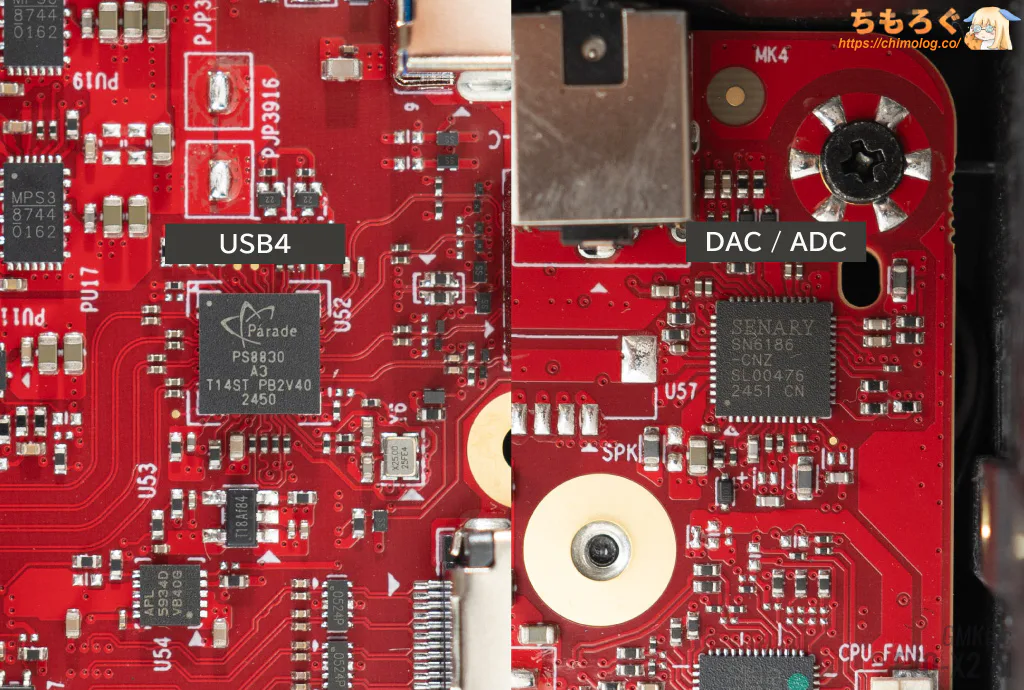
Parade製「PS8830」コントローラは、USB 40 Gbpsポートを制御します。コントローラのおかげで最大40 Gbps転送、DP Alt Mode(最大DP 2.0)、USB PDの3役が実現します。
オーディオ端子(3.5 mm)を制御するのはRealtek・・・ではなく、あまり名前を見かけないSENARY製「SN6186」です。
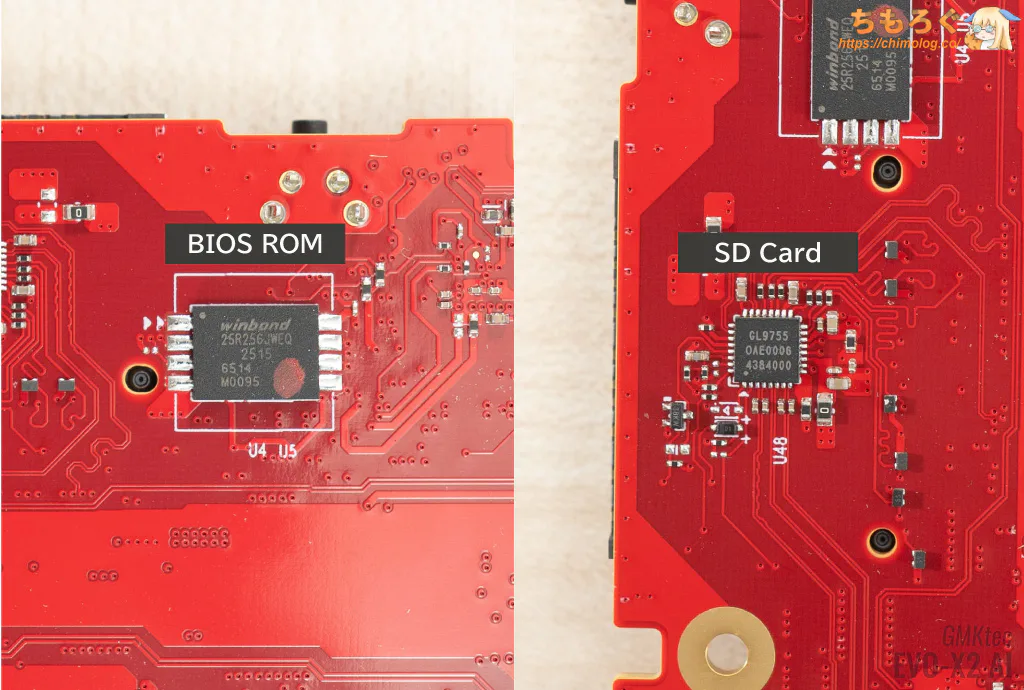
winbond製NORフラッシュ(容量256 Mb)にBIOSを格納します。
Genesys Logic製「GL9755」は、PCIe 5.0 Gbps帯域をSDカード(UHS-I / UHS-II)に変換します。理論値で最大312.5 MB/sに達する計算で、市販されているUHS-IIカードにとって十分過ぎる性能です。
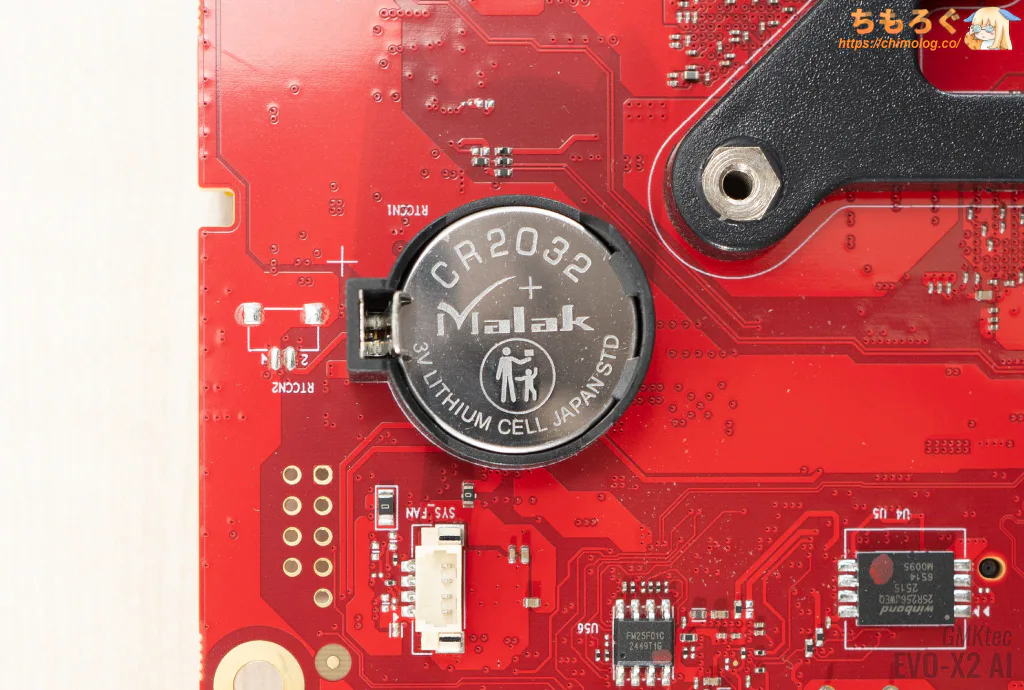
NORフラッシュに電力を供給するボタン電池(CR2032)です。
電池が切れるとNORフラッシュメモリに保存されているBIOSの設定値が初期化されます。
CPUクーラー(ヒートシンク)の仕様
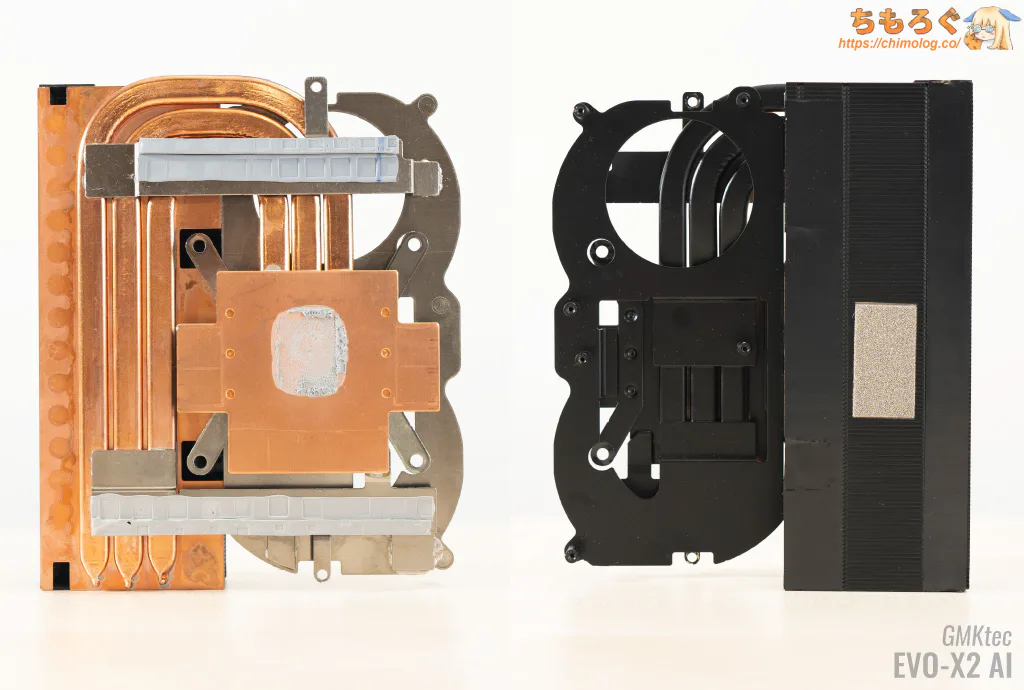
表面に真っ黒なアルマイト処理を施し、CPU接触面は平面状に研磨された銅製ベースプレートを搭載します。
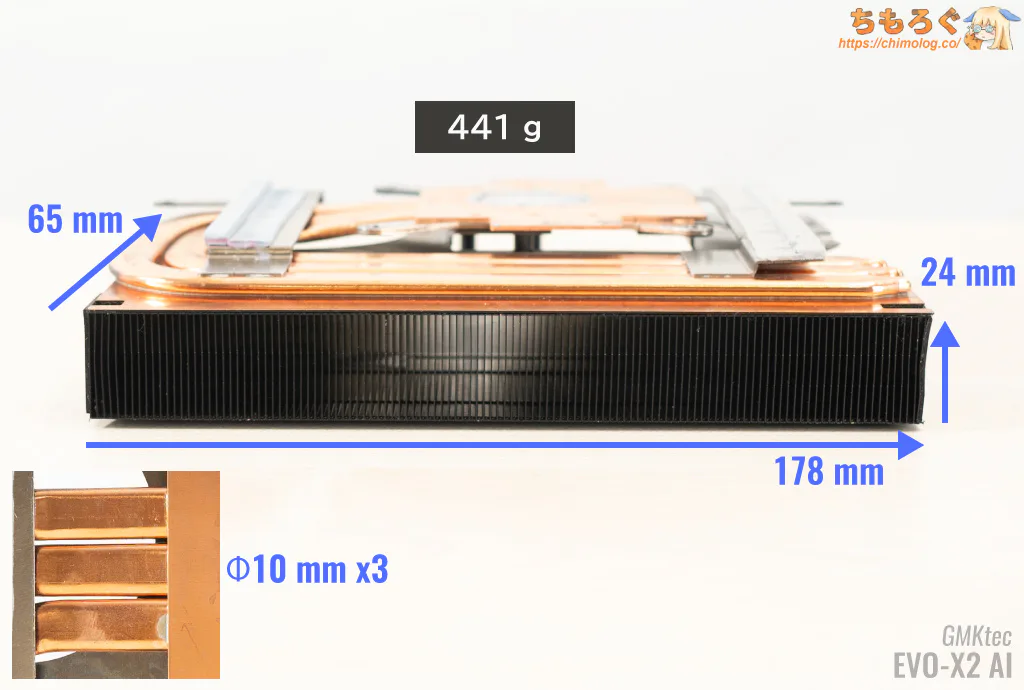
ヒートシンクは高さ24 mm、幅178 mm、奥行き65 mmです。容積にして0.28リットル(277.7 mL)で、重量は約441 gでした。
全部で3本(直径10 mm)の銅製ヒートパイプが、CPUから回収した熱をヒートシンクに伝えます。
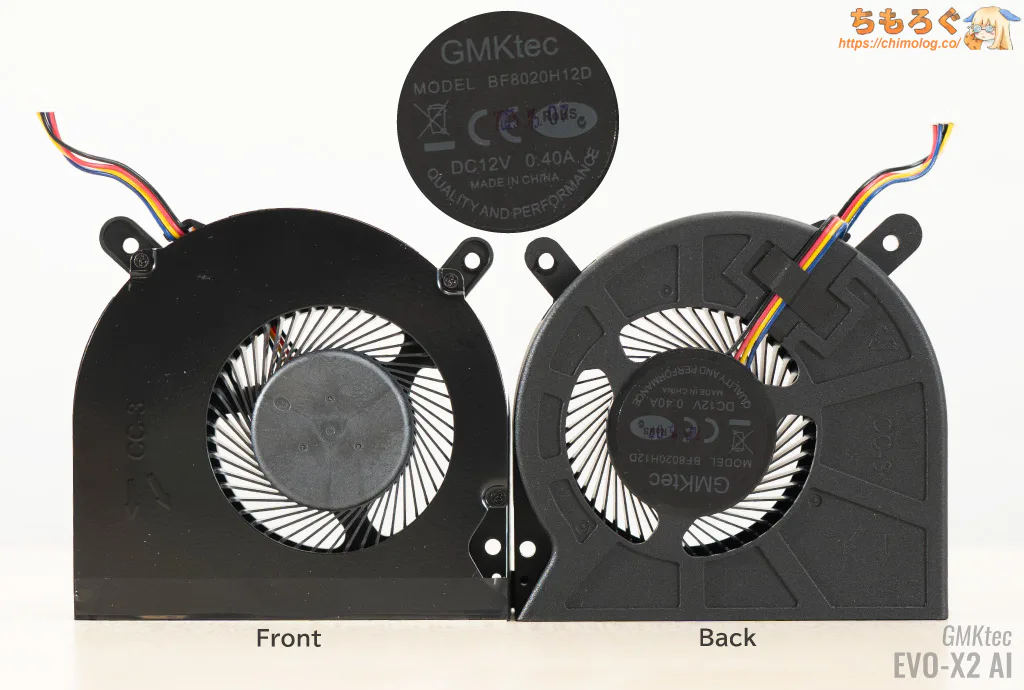
ヒートシンクに集められた熱を、全2個のシロッコファン(型番:BF8020H12D / 80 mm径 / 20 mm厚)でケース外へ放出します。
フル負荷時に2000 rpmを超える回転数に達し、とても耳障りな動作音です。
パーツの拡張性をチェック
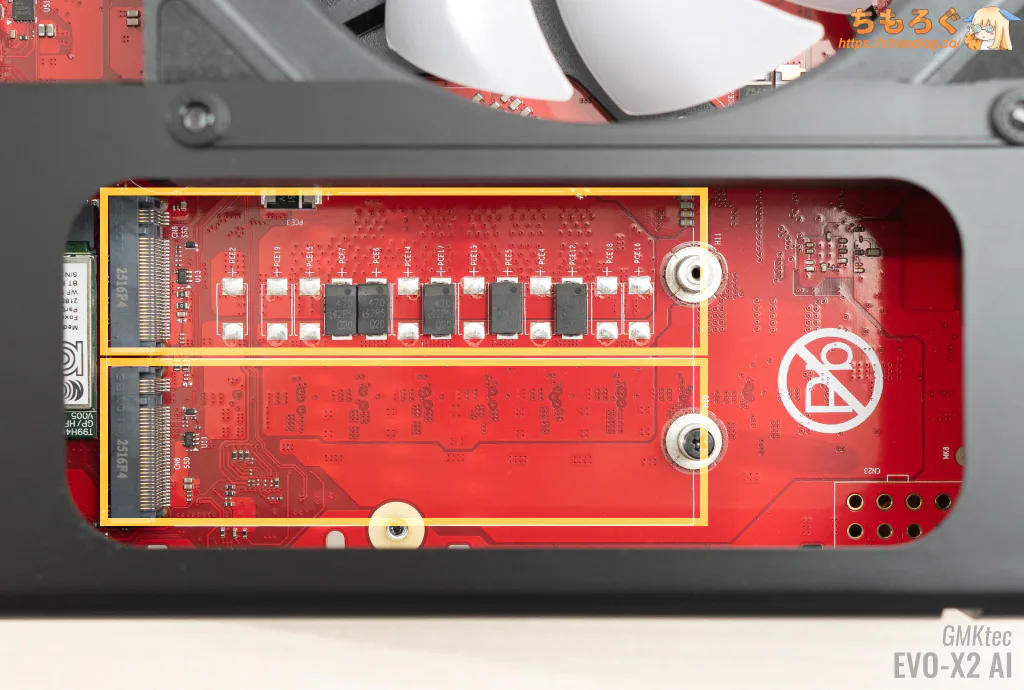
標準パーツをすべて取り外した様子です。
- M.2スロット(2280サイズ / NVMe SSD)
- M.2スロット(2280サイズ / NVMe SSD)
NVMe SSD対応のM.2スロットが2本(※内1本使用済み)あります。
OS用に使用済みのM.2スロットはPCIe 4.0 x4、空いているもう1本のM.2スロットもPCIe 4.0 x4対応です。
増設できるSSDが1枚に限られています。なるべく大容量のSSDを増設したいです。
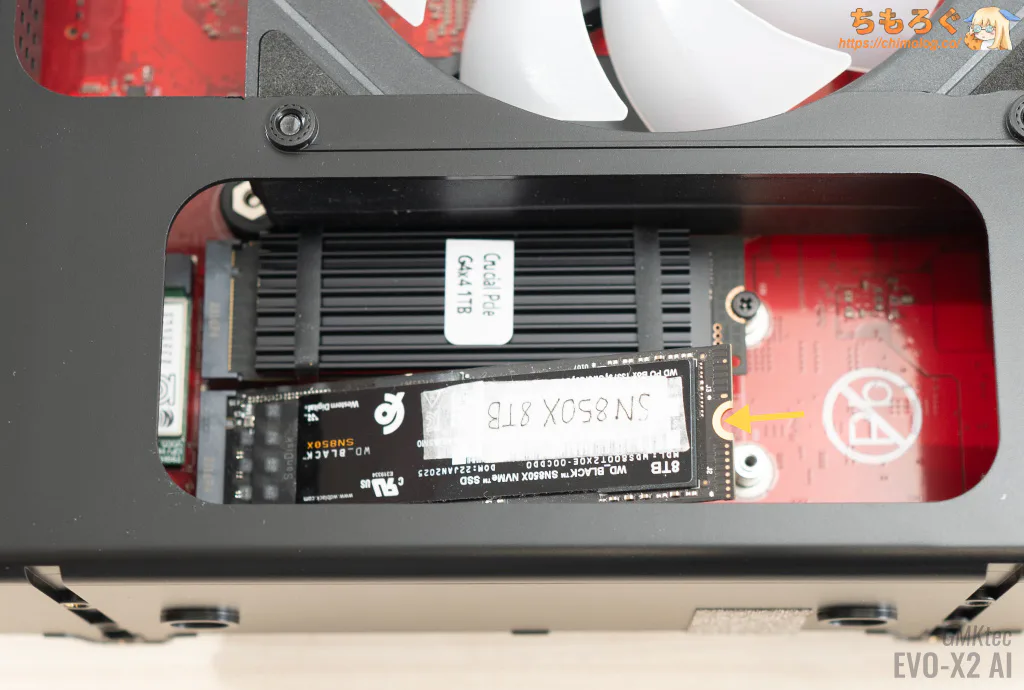
試しに「WD Black SN850X(8 TB)」を増設します。

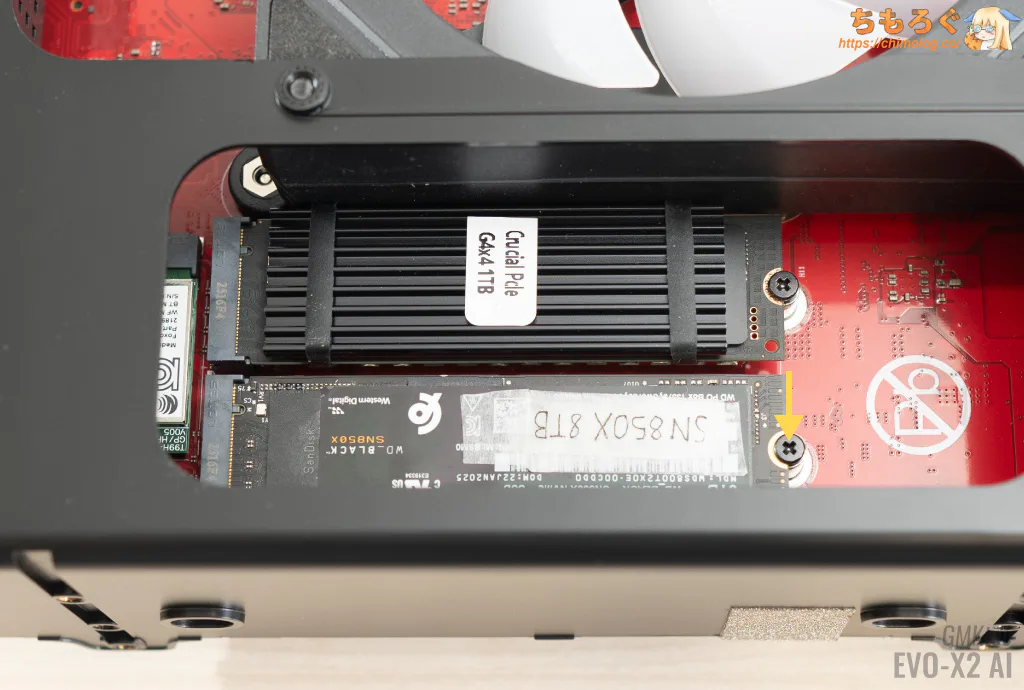
SSD本体が変形しない程度に、付属の小ネジをゆるく固定します。
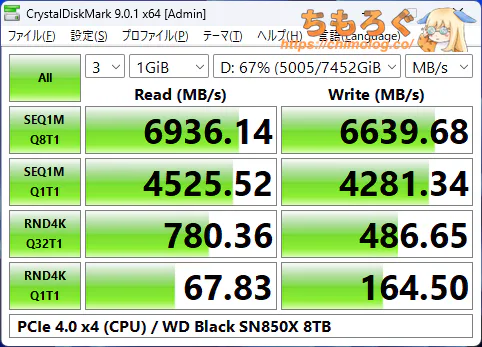
増設したNVMe SSDは問題なくPCIe 4.0 x4接続で認識され、シーケンシャル性能で約7000 MB/s前後(PCIe 4.0 x4規格の上限近い)を出せています。
BIOS(UEFI)画面について解説
パソコンの電源スイッチを入れて即座にDeleteを連打するだけで、スムーズにBIOS(UEFI)画面を開けます。
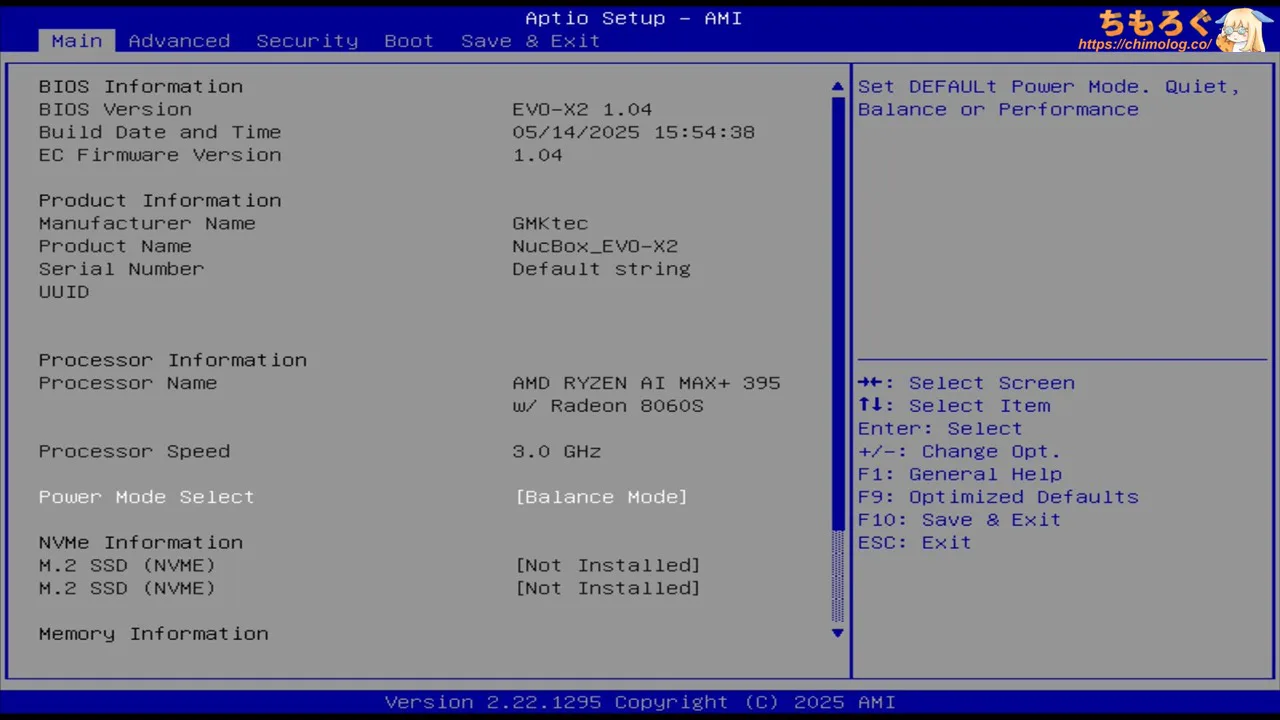
| BIOS(UEFI)レイアウト |
|---|
|
モバイル向けAMD Ryzenプラットフォームにありがちな基本的な項目が揃っています。
特に重要な項目「Power Configuration」「Secure Boot」「UMA Frame buffer Size」については、以下のタブにて詳しく解説します。
興味のある方はクリックして中身を展開してください。
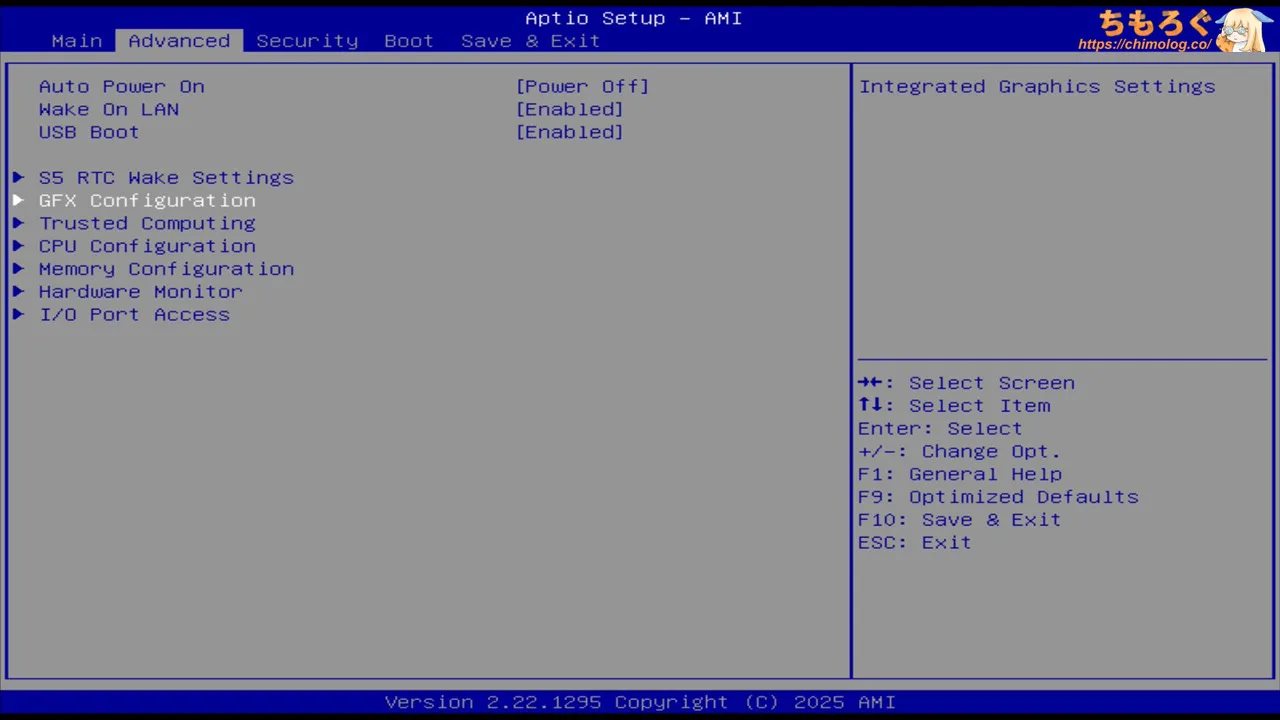
Advancedタブ ➡ GFX Configurationを開きます。
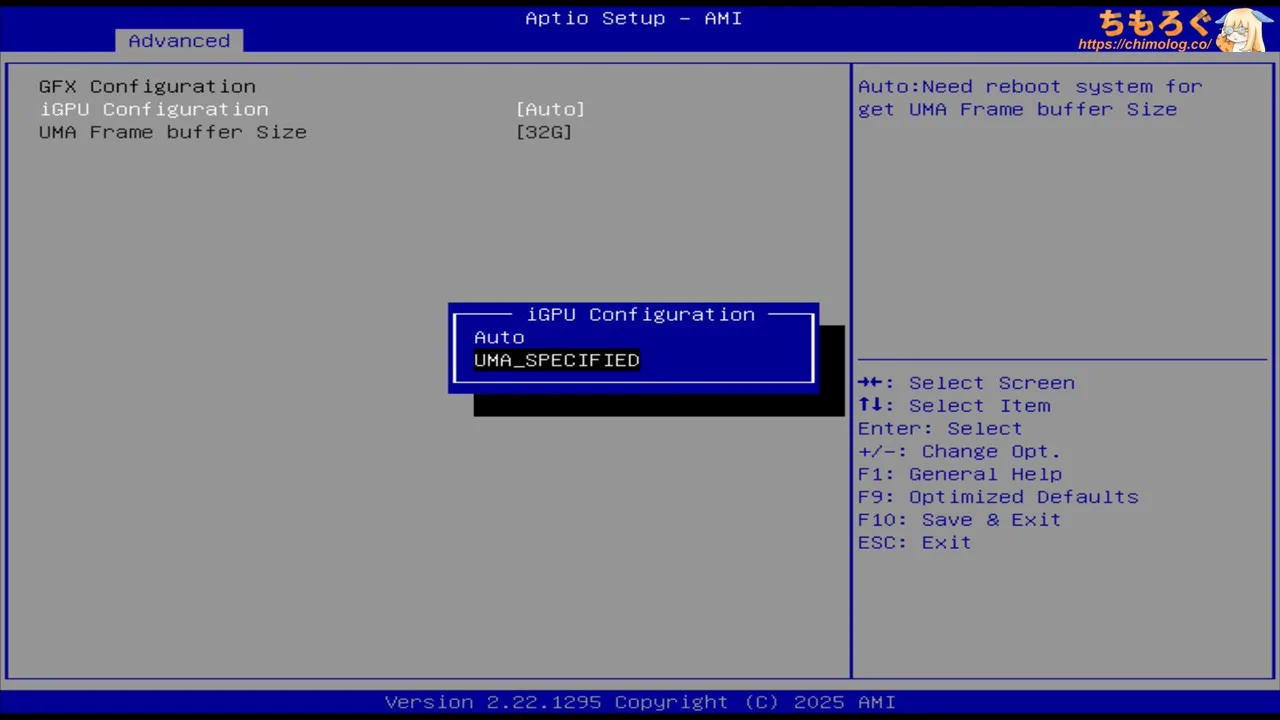
iGPU Configuration ➡ UMA_SPECIFIEDに切り替えます。
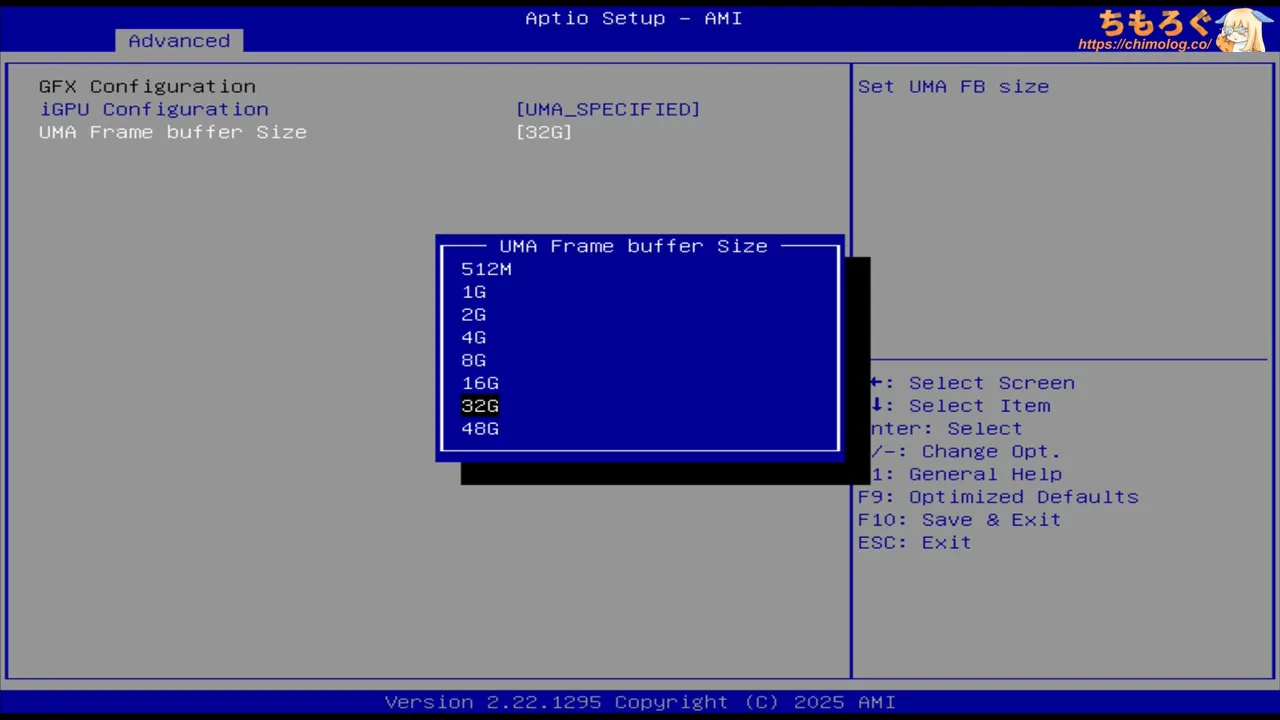
UMA Frame buffer Sizeから、任意のVRAM容量を選択します。
内蔵グラフィックスの場合、一般的に「2G」「3G」「4G」のいずれかを選べば十分ですが、EVO-X2は「AMD ROCm」を使ったAI処理に利用する方が多いです。
ROCmを使う前提であれば、総メモリ容量の50%(半分)を選びます。今回はメモリ容量が64 GBだから、半分の「32G」を設定します。
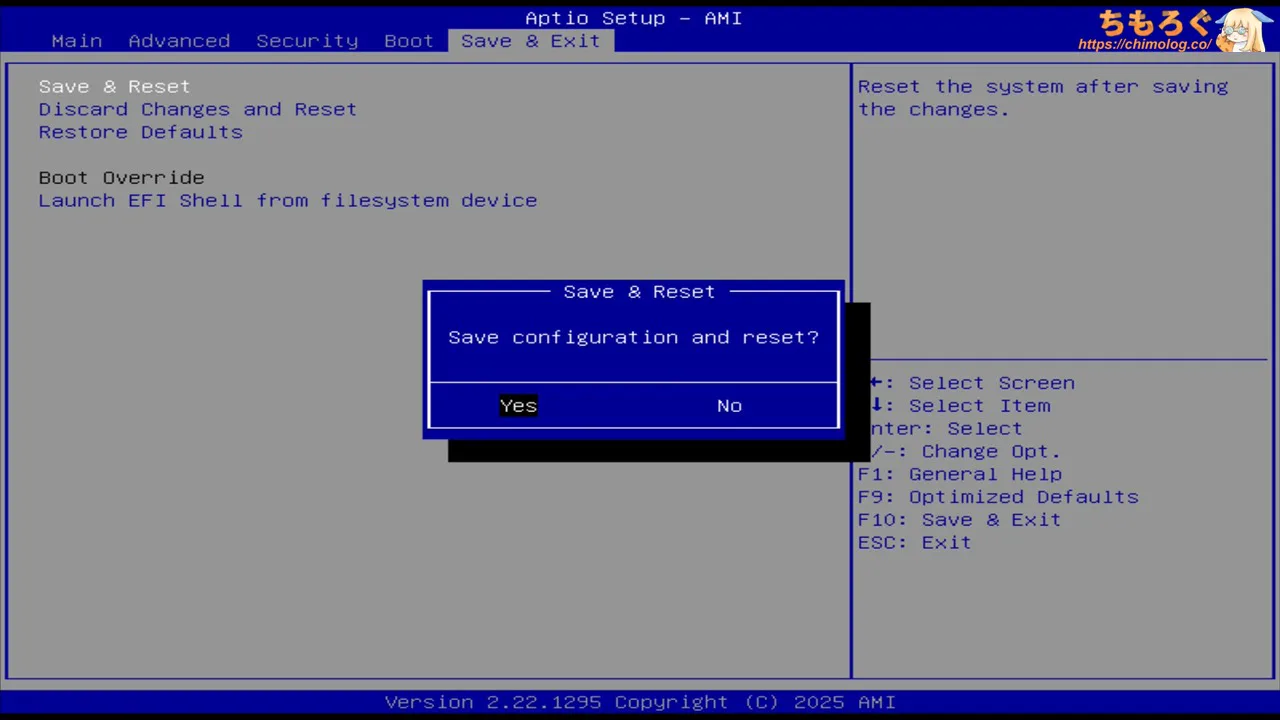
Save & Exitタブ ➡ Save Changes and Exitをクリックします。「Yes」で変更内容を確定して、自動的にシステムが再起動されて設定完了です。
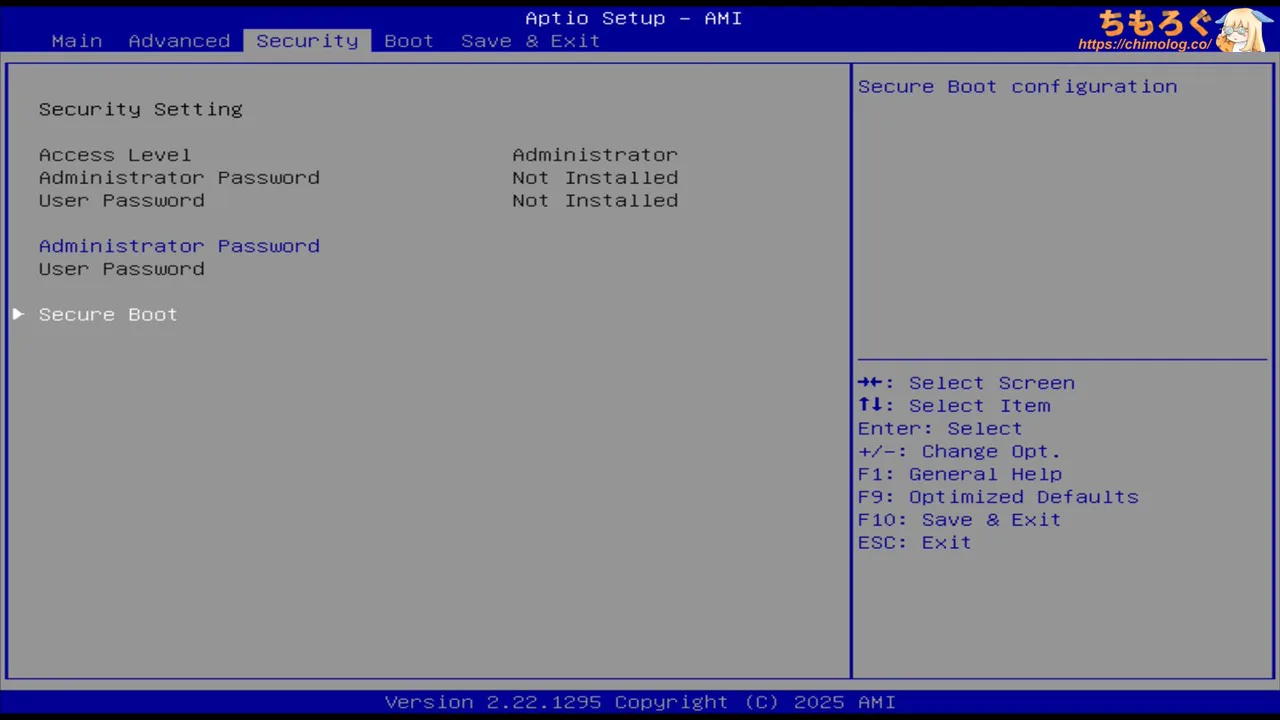
Securityタブで、Secure Bootを設定できます。
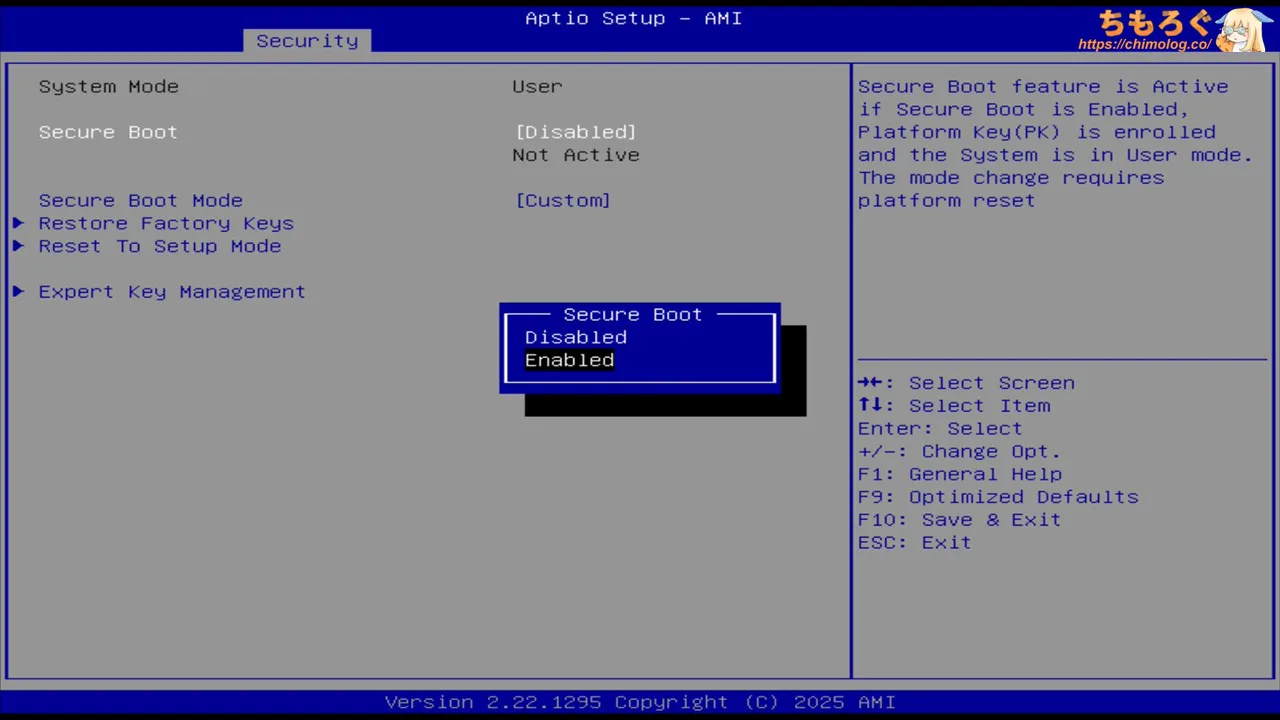
Secure Bootを「Disabled」から「Enabled」に変更します。
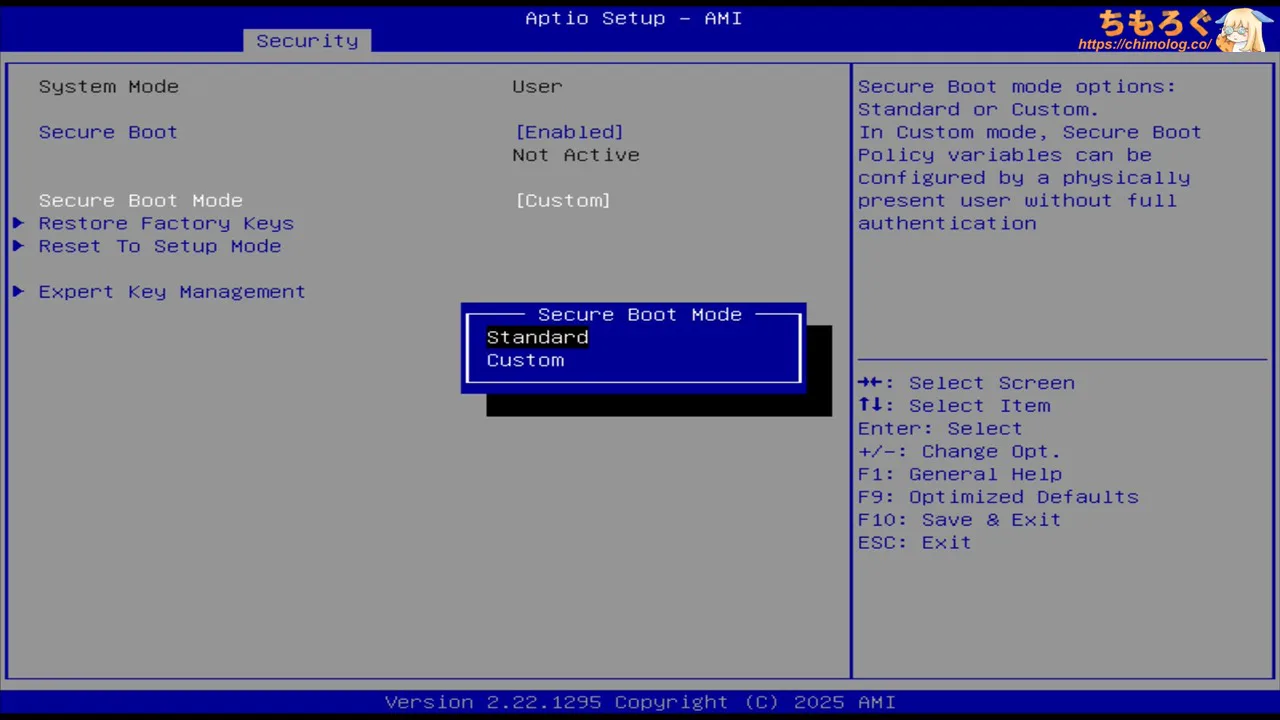
Secure Boot Modeを「Standard」に変更して設定完了です。
Secure Bootを必要とする一部のゲーム(VALORANTなど)が動かないときに、Secure Bootの設定が「Disabled」になっていないかチェックしてみてください。
Mainタブ ➡ Power Mode Selectを開きます。
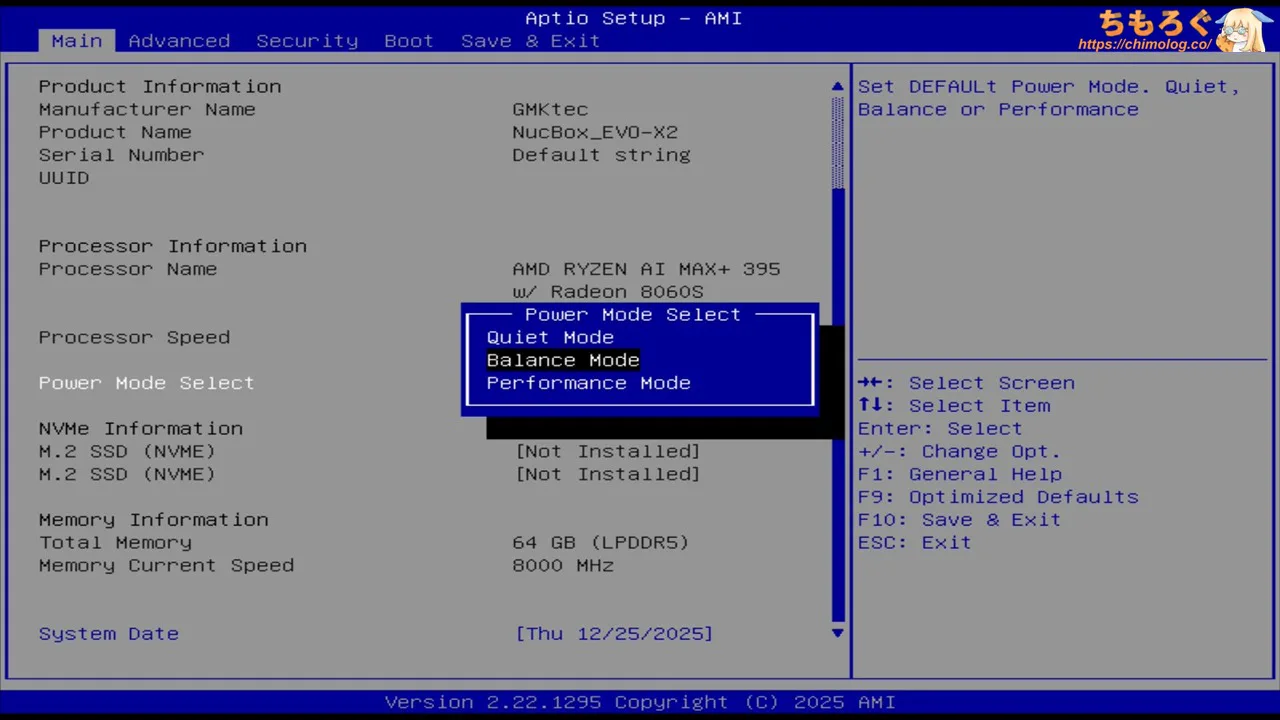
- Quiet Mode
- Balance Mode(出荷設定)
- Performance Mode
電力プロファイルを以上3つから選べます。各プロファイルの仕様と性能を検証した結果がこちら。
| 電力プロファイル | Cinebench R23 (マルチスレッド) | 3DMark (Steel Nomad Light) | 消費電力 (持続電力:PL1) |
|---|---|---|---|
| Performance | 36201 (ST:2024) | 83.4 fps | 120 W |
| Balance (出荷設定) | 32749 (ST:2033) | 79.2 fps | 85 W |
| Quiet | 25739 (ST:2022) | 68.6 fps | 54 W |
パフォーマンスモードに変更すると、消費電力が85 → 120 W(約1.4倍)に増える代わりに、ベンチマークスコア(Cinebench R23)が約32750 → 36200 cb(わずか+11%)に増えます。
消費電力が大幅に増えても、性能はたった1.1倍(電力効率が22%も悪化)です。肝心の体感性能もまったく向上を感じられないため、実用上のメリットは少ないです。
一方で静音モードは消費電力が85 → 54 W(約40%の削減)に減る割に、ベンチマークスコアは約21%の減少で済んでいます。電力効率は約24%も改善します。
基本的に初期設定の「バランスモード」のままで問題なし。好みで「静音モード」を使うくらいでしょうか。
Windowsのライセンス状況
| ライセンス認証 (システム) | コマンドプロンプト (slmgr /dli) |
|---|---|
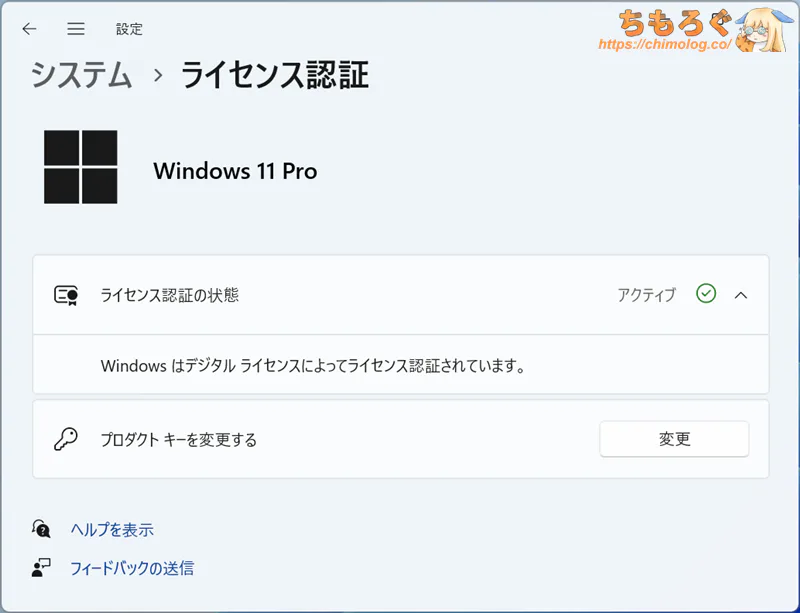 |  |
GMKtec EVO-X2を起動後、インターネットに接続すると自動的に「デジタルライセンス認証」されます。
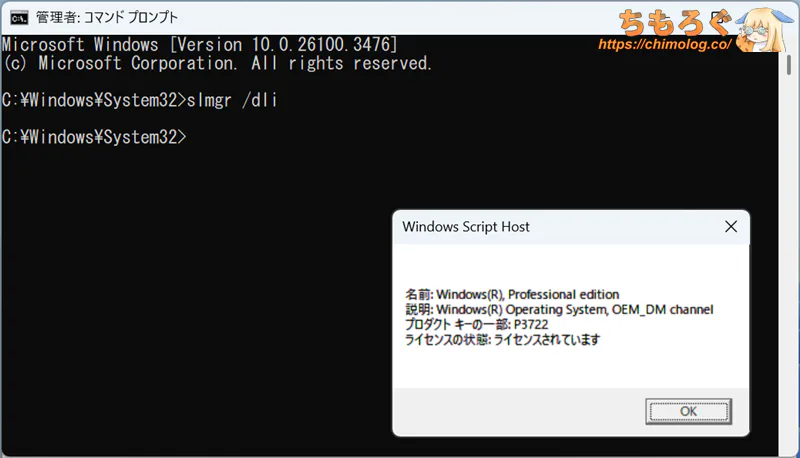
- ライセンス種別:OEM_DM channel(リテール版)
- ライセンス状況:ライセンスされています
コマンドプロンプトに「slmgr /dli」と入力して、GMKtec EVO-X2のWindowsライセンスを確認しました。
結果は「OEM_DM channel」、正規のOEM版ライセンスがインストールされています。
プリインストールアプリをチェック
| デスクトップ (初回起動時) | プリインアプリ (初回起動時) |
|---|---|
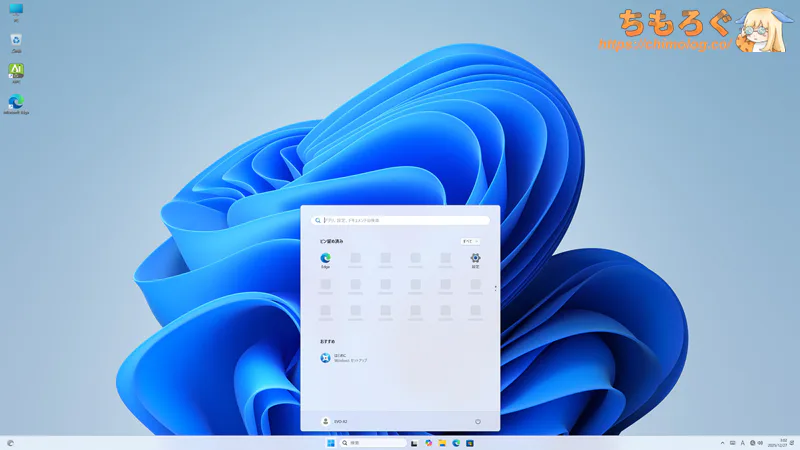 | 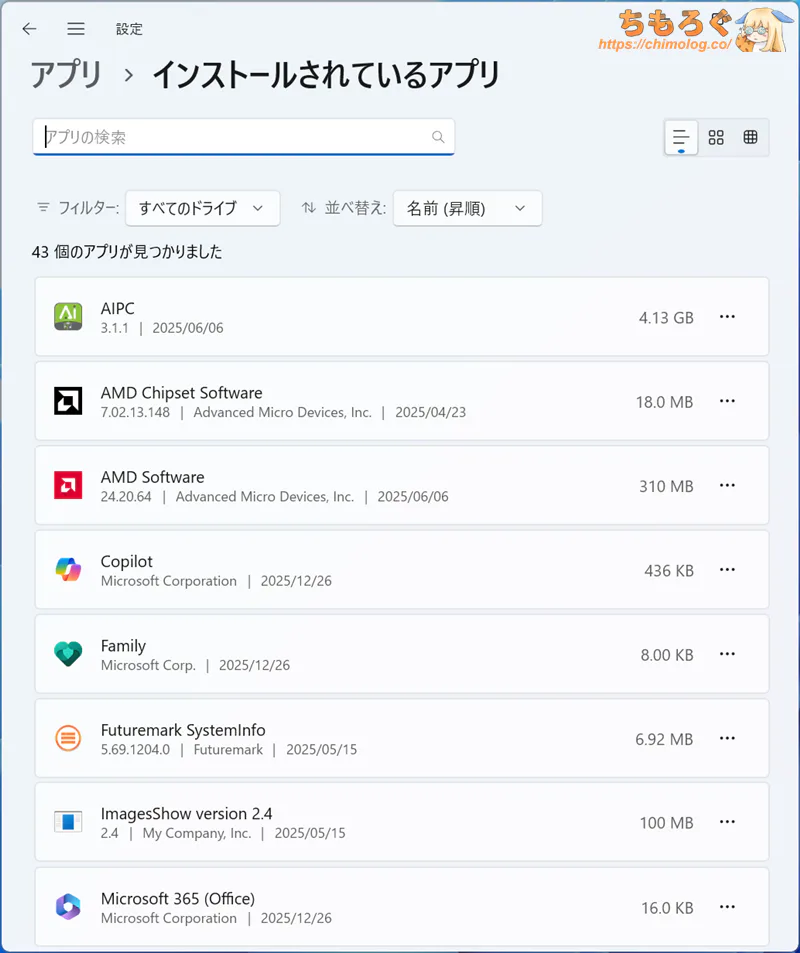 |
目立ったプリインアプリはGMKtec謹製「AIPC」のみ。クラウド経由でAI生成を利用できるアプリで、内蔵GPUやNPUと無関係です。アンインストールを推奨します。
そのほかのアプリは「AMD Chipset Software」や「Microsoft OneDrive」など、Windows 11に付随する定番アプリが占めています。
なお、なぜか「Futuremark Systeminfo」が入っていますが、おそらく出荷検査時に利用した3DMark Stress Testの残骸でしょう。
うっかり残した状態でインストール用のカスタムISOを作成してしまい、気づかずにインストールにそのまま使用した可能性が容易に思い浮かびます。
GMKtec EVO-X2の性能をベンチマーク
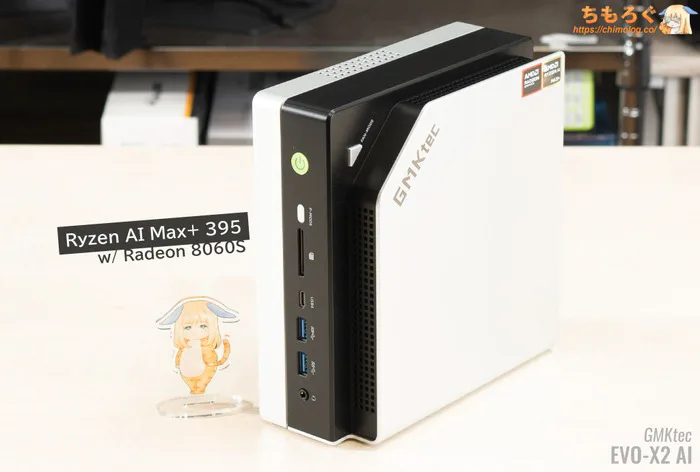
(16コア32スレッドの性能をテスト)
「GMKtec EVO-X2(Ryzen AI Max+ 395)」の性能をベンチマークやゲーミングで検証します。
Windowsの電源管理を「バランス」から変更せず、BIOS画面から設定できる電力制限も「バランスモード(最大85 W)」のまま、初期設定で検証します。
レンダリング / 3DCG系の性能
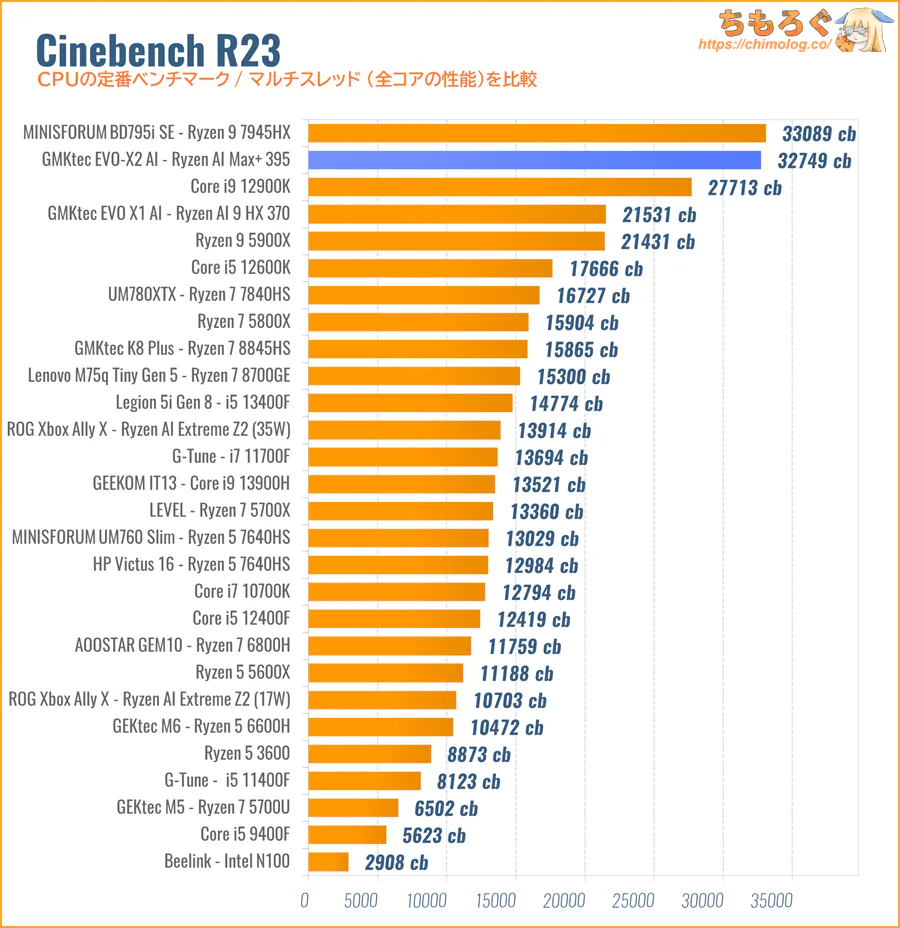
CPUの定番ベンチマーク「Cinebench R23」の比較です。
Ryzen AI Max+ 395はモバイル向けCPUですが、ハイエンドCPU(7950X)相当のスコアを記録します。
デスクトップ版のRyzen 9 5900XやCore i9 12900Kすら超えて、最大100 Wで動作するRyzen 9 7945HXに並びます。
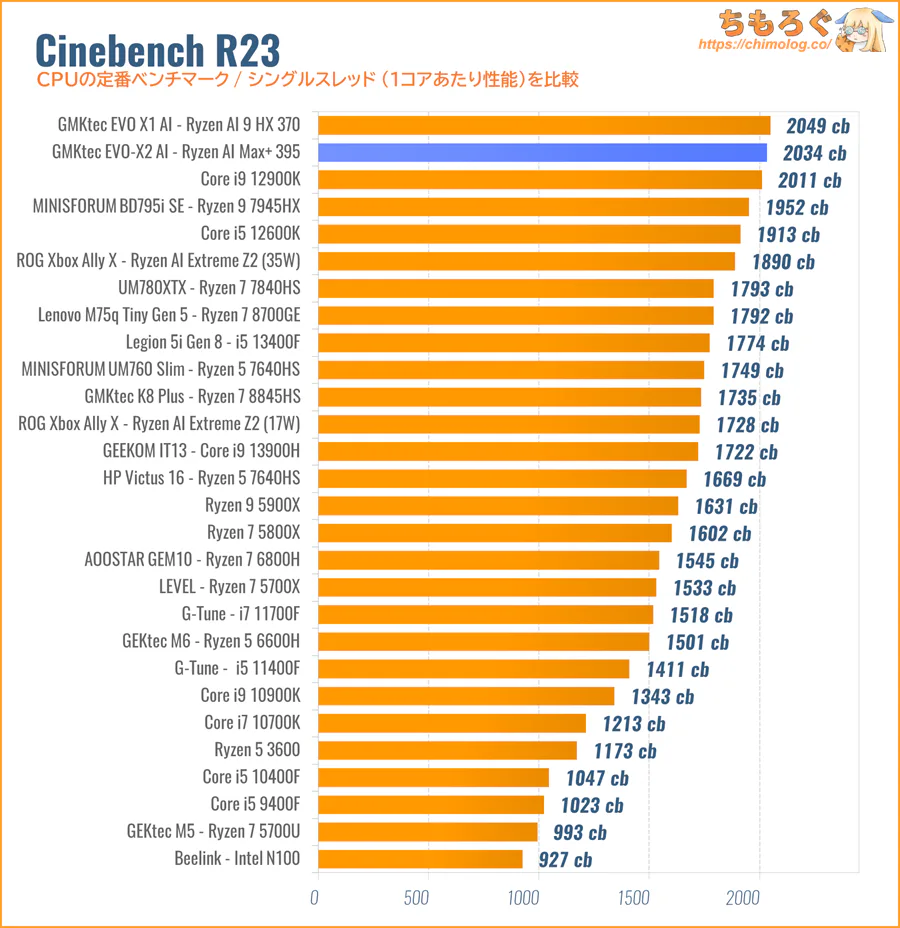
体感動作に影響が大きいシングルスレッド性能もハイエンド級です。
レスポンスがサクサク素早く、何かを待たせている間に他の処理を挟む割り込みに対してもスピーディーに処理してみせ、おおむねハイエンドなデスクトップPCに近い感覚です。
右クリックでコンテキストメニューを開く、Win + Eキーでエクスプローラーを開くなど。細かいアクションの反応がスッと出てきます。
複数のアプリを起動するマルチタスク時の性能も快適で、ゲームのアップデートを複数同時に処理させても目立った「もたつき」をそれほど感じなかったです。
| Cinebench R15 ※クリックで画像拡大 | |
|---|---|
| マルチスレッド | シングルスレッド |
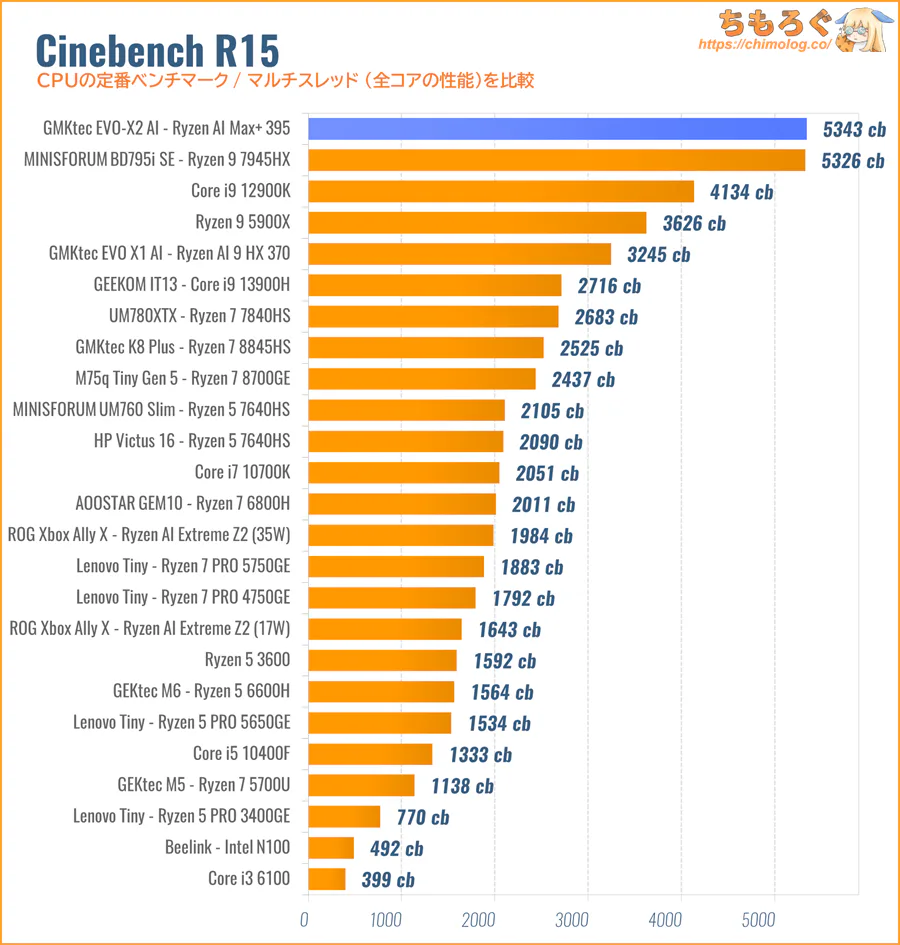 | 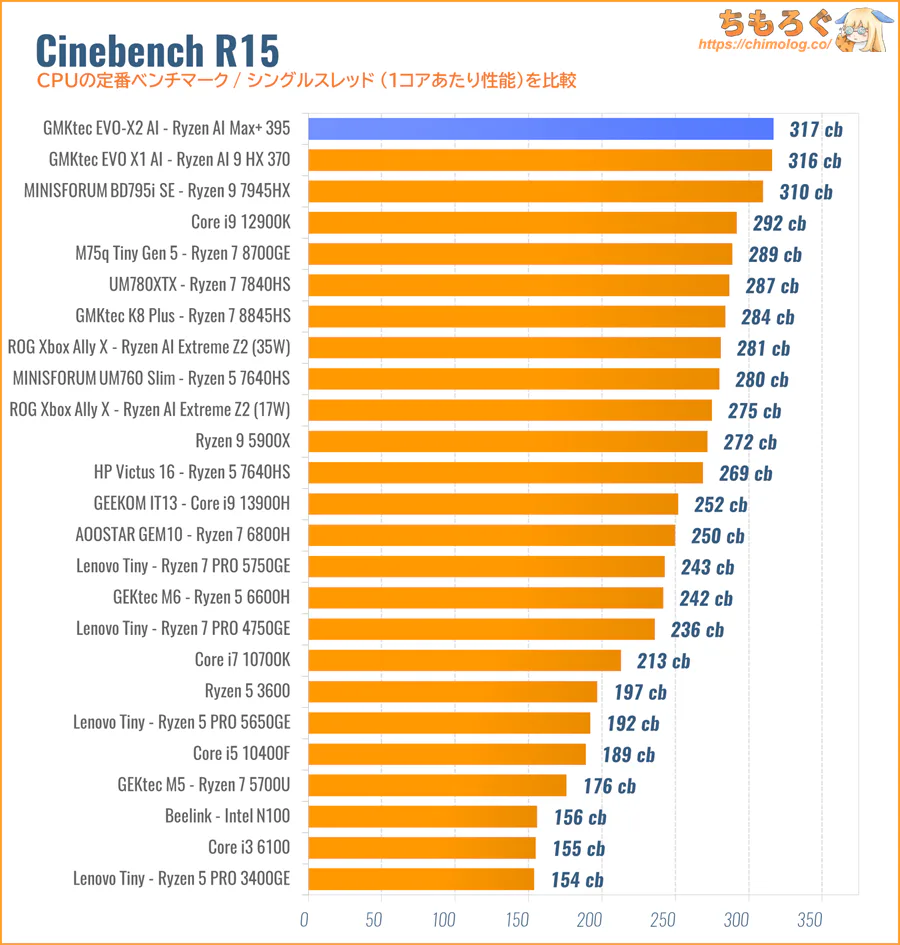 |
懐かしい「Cinebench R15」の結果も参考程度に掲載します(※数年ぶりにCinebenchスコアを見に来た人向け)。
マルチスレッドとシングルスレッド性能どちらもRyzen 9 7945HX(16コア32スレッド)に匹敵します。
動画エンコード
動画エンコードは無料ソフト「Handbrake」を使って検証します。容量が約1 GBのフルHDアニメを「Fast 480p30(x264)」「Fast 1080p30(x264)」プリセットでエンコード。
| Handbrake(動画エンコード) ※クリックで画像拡大 | |
|---|---|
| Fast 480p 軽い負荷 | Fast 1080p 重たい負荷 |
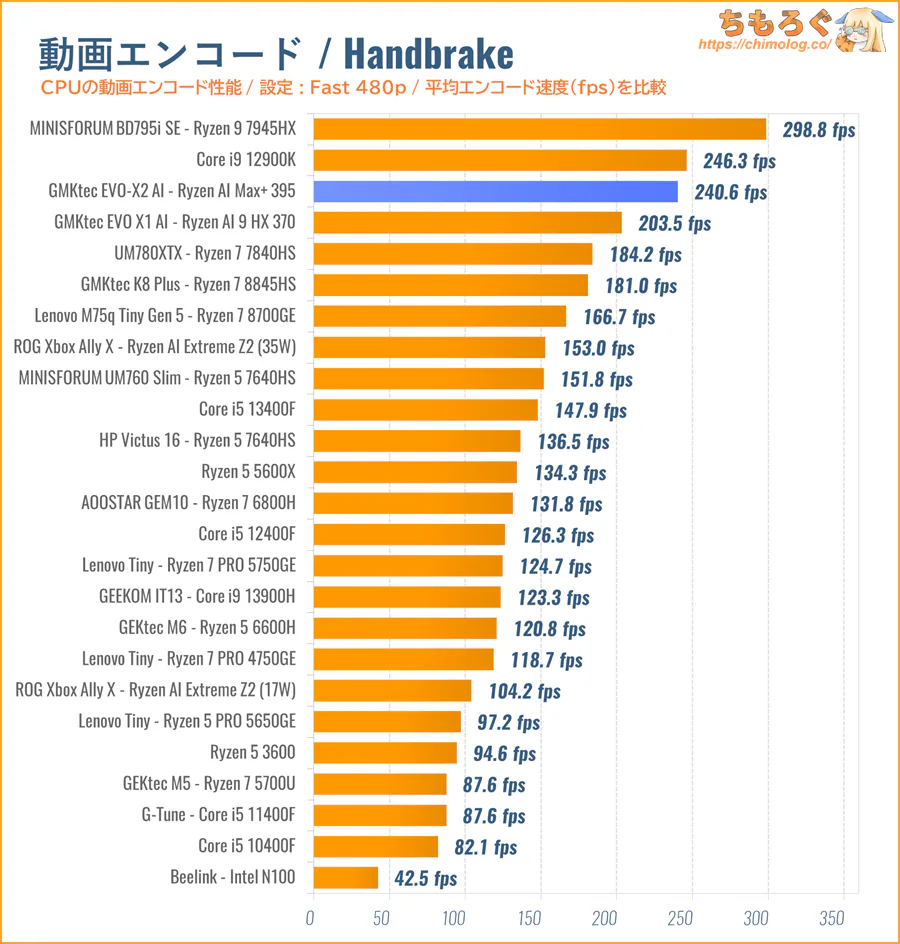 | 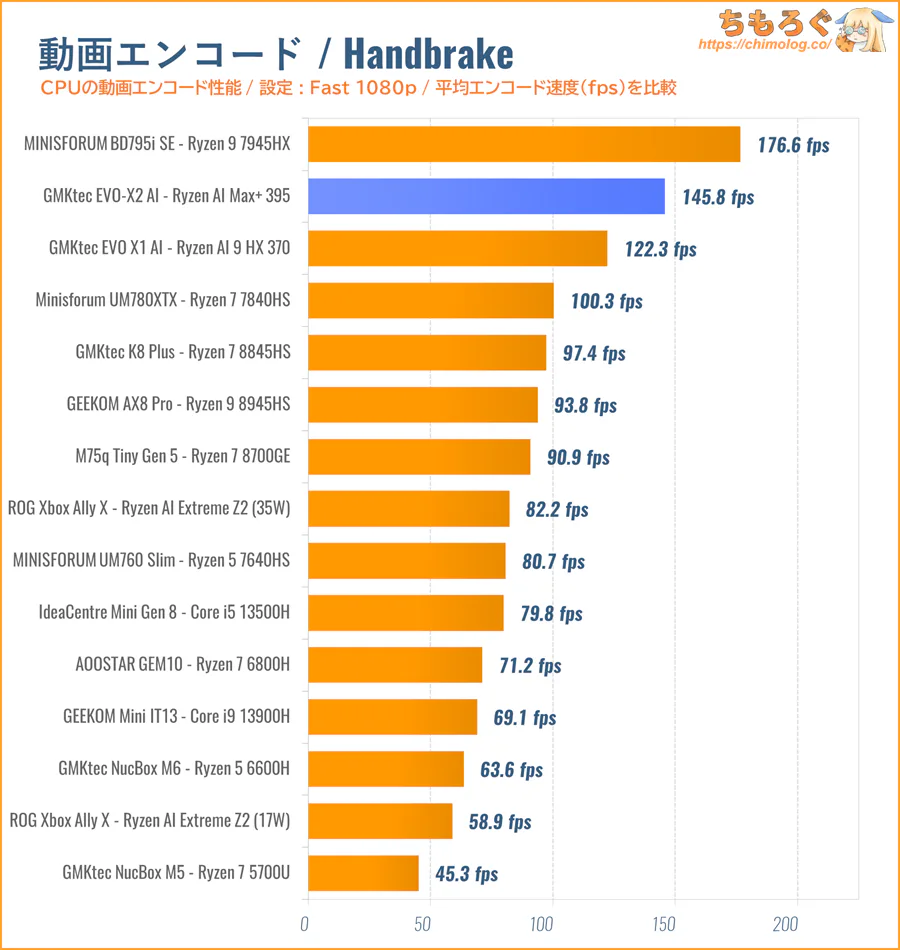 |
Intel N100に対して約6倍、Core i9 13900Hの約2倍のエンコード性能を発揮します。
しかし、Cinebenchほど性能が伸びず、Ryzen 9 7945HXに2割近くも離されます。設定を見直して再度エンコードしても、ほぼ同じ結果に終わります。
Microsoft Office
| Microsoft Officeのベンチマーク | |
|---|---|
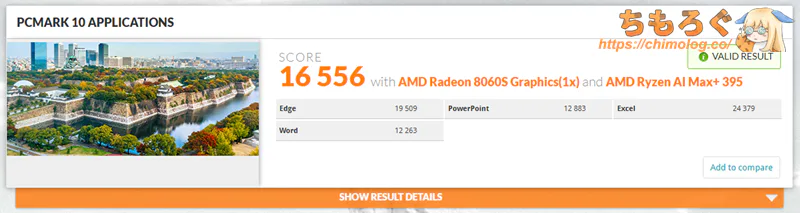 | |
| Edge | 19509 |
| Word | 12263 |
| Excel | 24379 |
| PowerPoint | 12883 |
| 総合スコア | 16556 |
PCMark 10 Professional Editionを使って、オフィスワークの代表例「Microsoft Office」の処理速度をチェック。
スコアの目安はPCMark 10公式いわく「4500点」です。Ryzen AI Max+ 395が叩き出したスコアはどれも4500点を軽く超えていて、総合スコアは約16600点です。
| Office性能 ※クリックで画像拡大 | |
|---|---|
| 総合スコア Overall Score | アプリ別 App Score |
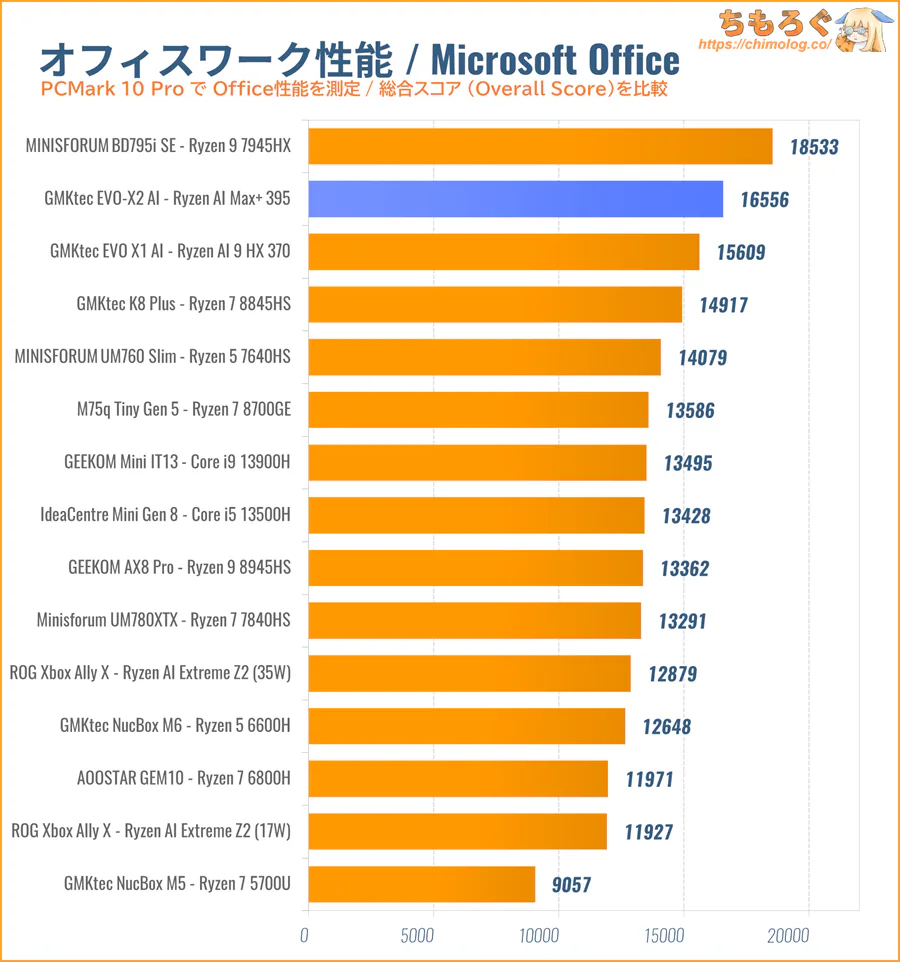 | 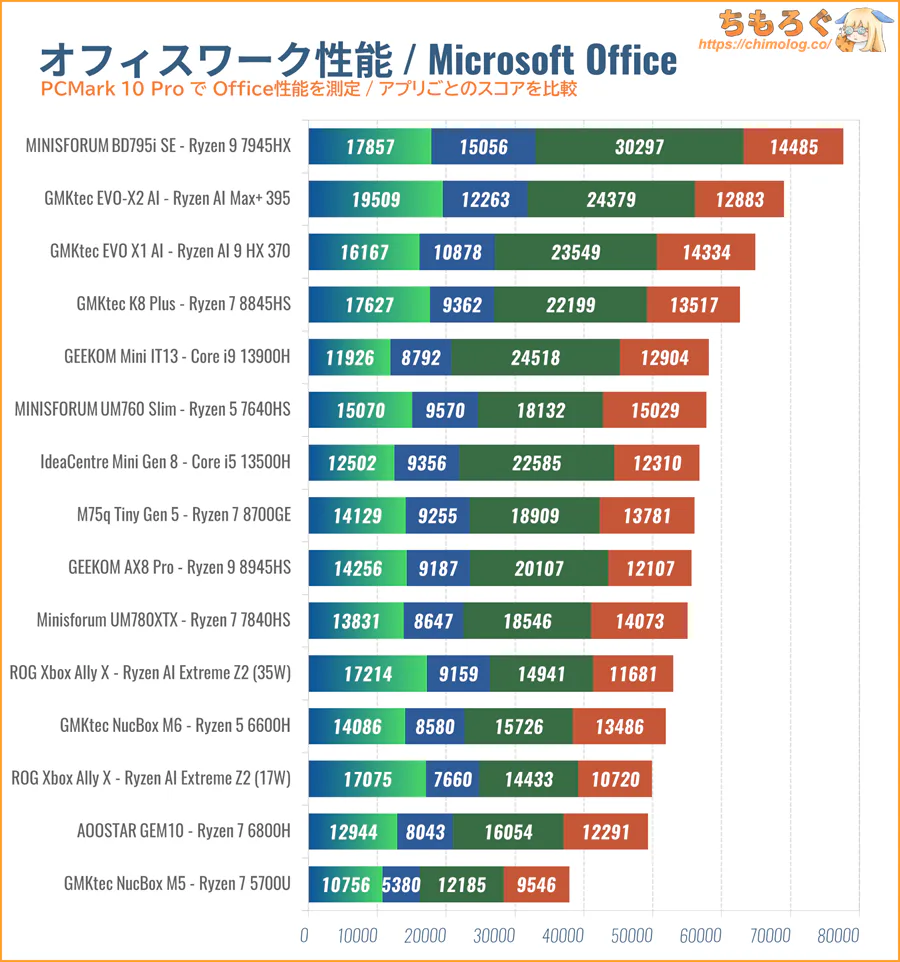 |
総合スコアは過去レビューしてきたミニPCで第2位にランクイン。
スコアの内訳によると、ブラウザ(Edge)スコアがトップ。文書作成(Word)スコアが歴代2位、表計算(Excel)スコアはCore i9 13900Hに横並び、スライド作成(PowerPoint)スコアはやや平均的です。
実際にExcelで集計作業やグラフ作成を伴うオフィスワークを試して、特に不便なく快適な作業を進められました。
写真編集(Photoshop)
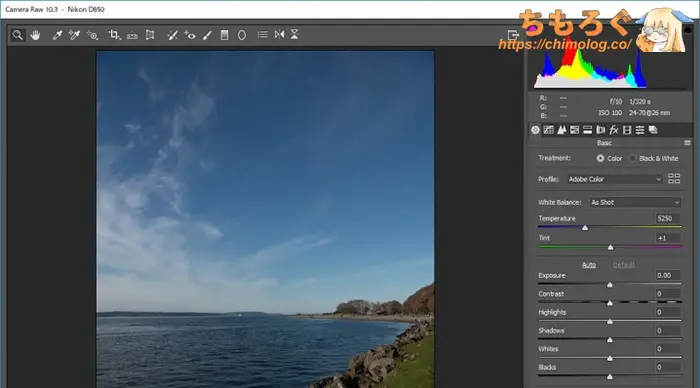
写真編集は「Adobe Photoshop」で処理速度をテスト。Puget Systems社が配布しているベンチマーク用のバッチファイルを使い、実際にPhotoshopを動かして性能をスコア化します。
| マシン | GMKtec EVO-X2 | GMKtec EVO-X1 AI |
|---|---|---|
| CPU | Ryzen AI Max+ 395 | Ryzen AI 9 HX 370 |
| GPU | Radeon 8060S | Radeon 890M |
| RAM | 64 GBLPDDR5X-8000 | 32 GBLPDDR5X-7500 |
| 総合スコア | 1429 | 1241 |
| 一般処理のスコア | 166.1 | 148.9 |
| フィルタ系のスコア | 119.6 | 99.3 |
| GPUスコア | 144.2 | 107.5 |
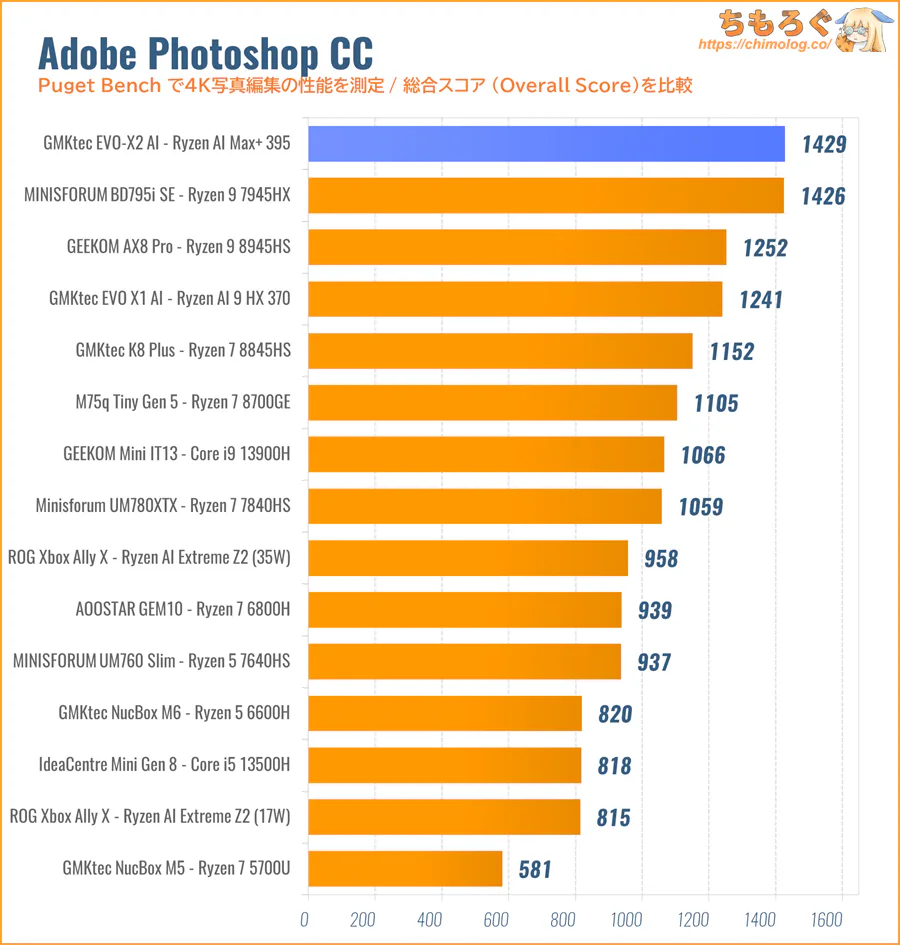
Ryzen AI Max+ 395のPhotoshopスコアは「1429点」です。Photoshopの基本的なタスクをサクサクと処理できる性能です。
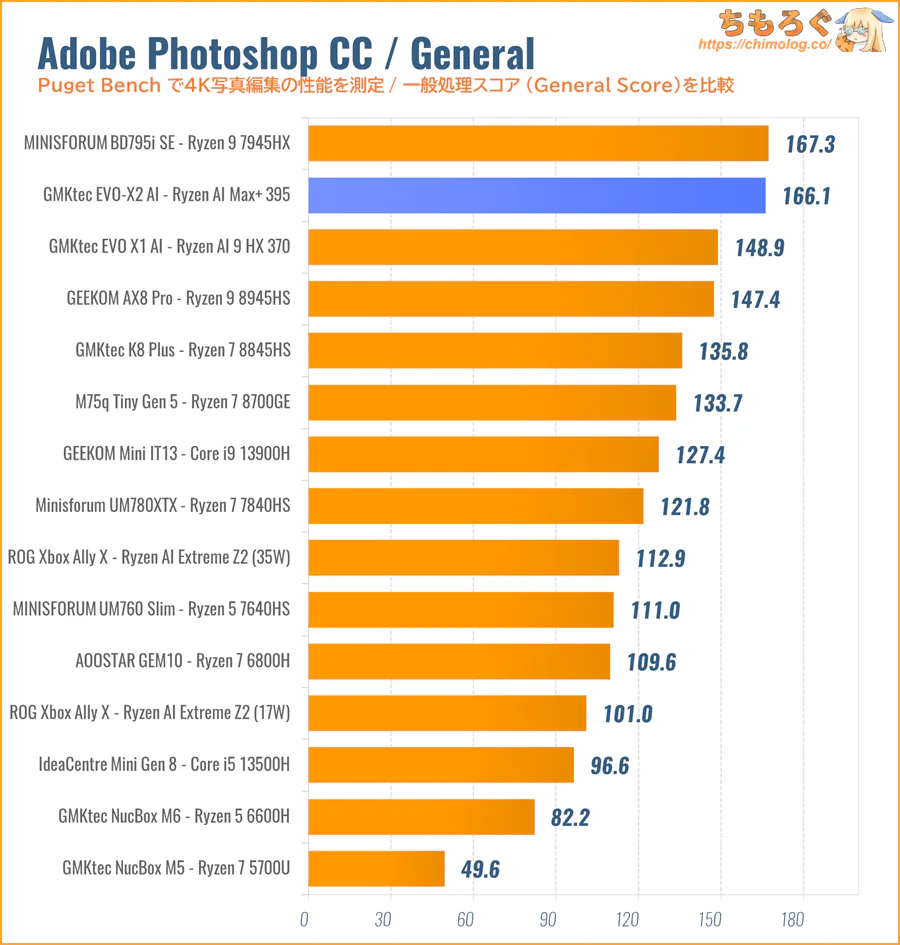
CPUの高いシングルスレッド性能で「一般処理」のスコアが非常に高く、現行フラグシップのRyzen AI 9 HX 370を超えるスコアをあっさり出せています。
| 写真編集 ※クリックで画像拡大 | |
|---|---|
| 総合スコア Overall Score | 一般処理 General Score |
 |  |
| フィルター処理 Filter Score | GPU処理 GPU Score |
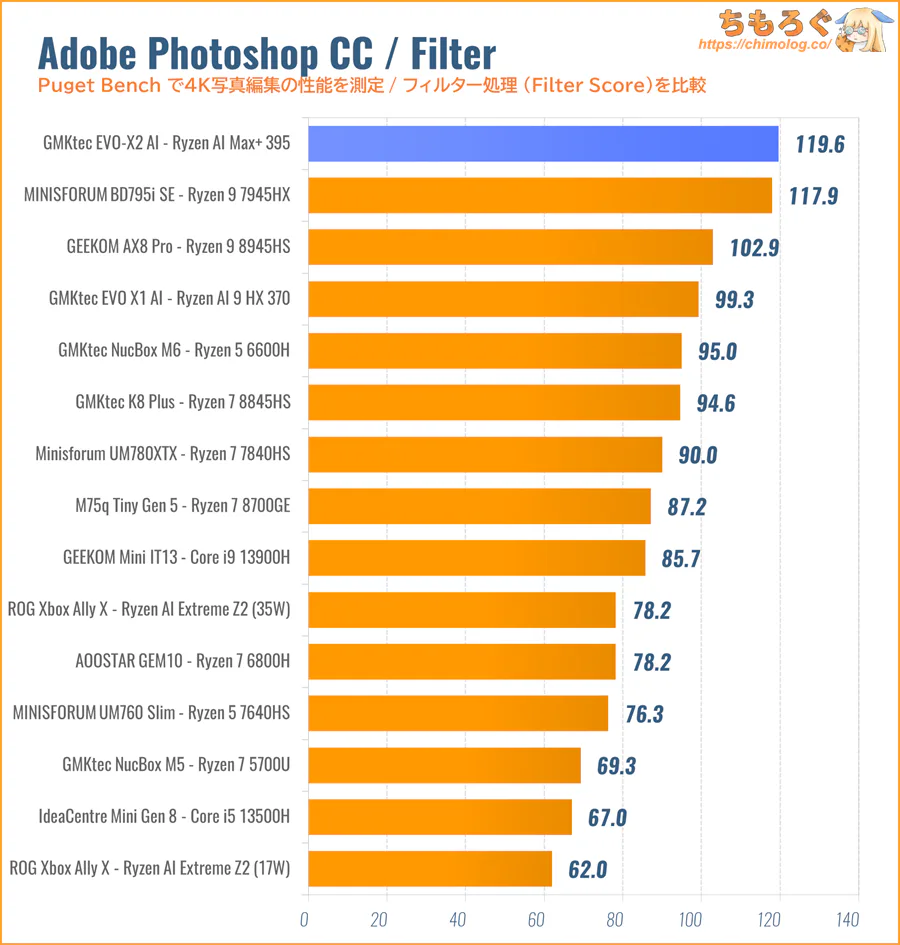 | 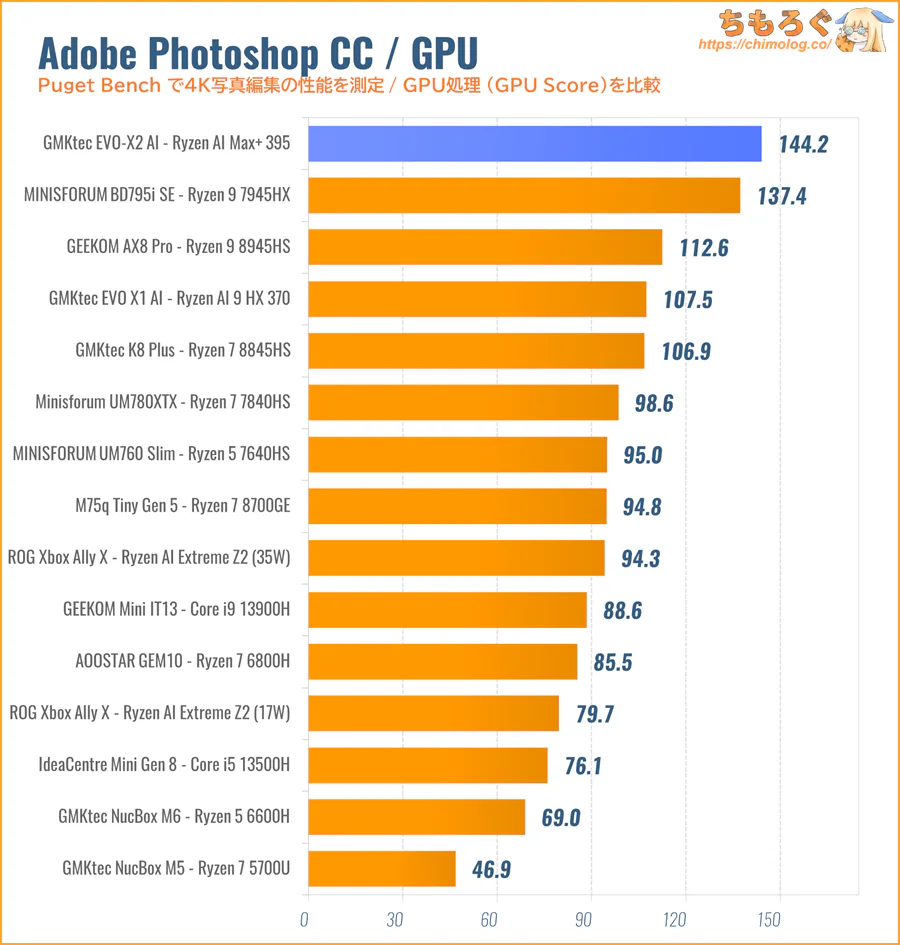 |
過去レビューしたミニPCと、Photoshopベンチマークの個別スコアを比較しました。
ほとんどのタスクでRyzen AI Max+ 395が最高のスコアを記録し、一般処理のみRyzen 9 7945HXにトップを譲ります。
ビデオチャット(VC)の処理速度
PCMark 10の「Video Conference(ビデオ会議)」モードを使って、ビデオチャットの快適さをテストしました。

| PCMark 10でテスト | |
|---|---|
| 総合スコア | 9683 5000点以上ならOK |
| ビデオチャットの快適度 | 29.9 /30.0 fps |
結果は9683点で、5000点以上を余裕でクリア。複数人とビデオチャットを同時に行った場合の、映像のスムーズさ(フレームレート)はほぼ30 fpsで、上限の30 fpsに迫ります。ビデオ通話は余裕で動きます。
内蔵GPU「Radeon 8060S」の性能
Ryzen AI Max+ 395の内蔵グラフィックスは「Radeon 8060S(2560コア)」です。モバイル向けのRadeon Graphicsとして、過去に例がない圧倒的最強スペックを誇る内蔵GPUを搭載しています。
| 内蔵GPU (世代) | コア数 (シェーダー数) | クロック (最大値) | 理論性能 (FP32) |
|---|---|---|---|
| Radeon 8060S (RDNA 3.5) | 2560 | 2900 MHz | 14.848 TFLOPS |
| Radeon 890M (RDNA 3.5) | 1024 | 2900 MHz | 5.939 TFLOPS |
| Radeon 780M (RDNA 3.0) | 768 | 2700 MHz | 8.909 TFLOPS ※Dual Issue = 1/2 |
| Radeon 760M (RDNA 3.0) | 512 | 2600 MHz | 5.323 TFLOPS ※Dual Issue = 1/2 |
| Radeon 680M (RDNA 2.0) | 768 | 2000 MHz | 3.379 TFLOPS |
| Radeon 660M (RDNA 2.0) | 384 | 1900 MHz | 1.459 TFLOPS |
| Radeon RX Vega 8 (GCN 5.0) | 512 | 1900 MHz | 1.280 TFLOPS |
| Iris Xe Graphics 96EU (Intel Xe1) | 768 | 1500 MHz | 1.997 TFLOPS |
RDNA 3.5世代の2560シェーダー搭載で、動作クロックは最大2900 MHzです。
理論性能(FP32)は約14.85 TFLOPSに達します。Radeon 890Mの約5.94 TFLOPSに対して、ほぼ2.5倍もの性能差です。
フレーム生成「FSR FG」や「AFMF 2.1」も対応するため、対応するゲームならフレームレートを大きく伸ばせます。ただし、最新版モデル「FSR 4.0 ML(FSR Redstone)」は非対応です。
さっそく定番のGPUベンチマークで比較してみましょう。
定番ベンチマークで性能比較
| GPUベンチマークの結果※クリックで画像拡大 | ||
|---|---|---|
| 3DMarkFireStrike(重量級) | 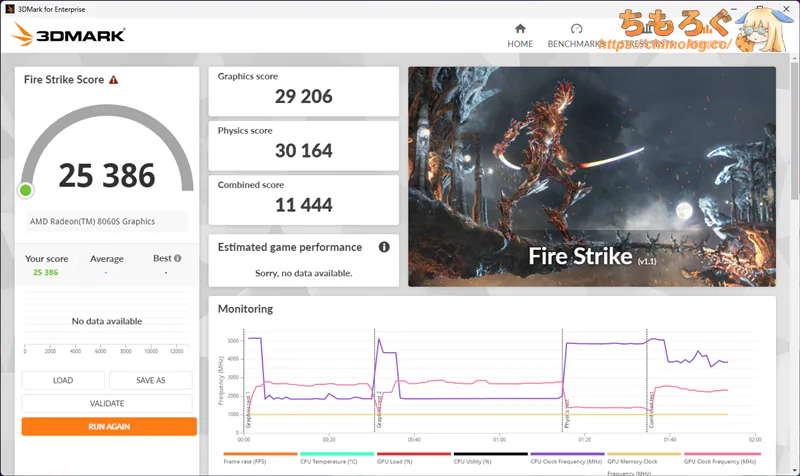 | |
| GPUスコア | 29206 | |
| 3DMarkNight Raid(軽量) | 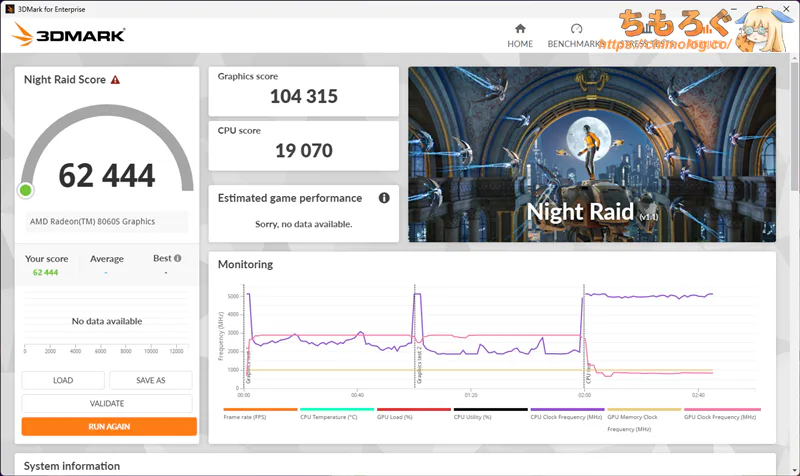 | |
| GPUスコア | 104315 | |
| 3DMarkWild Life(軽量) | 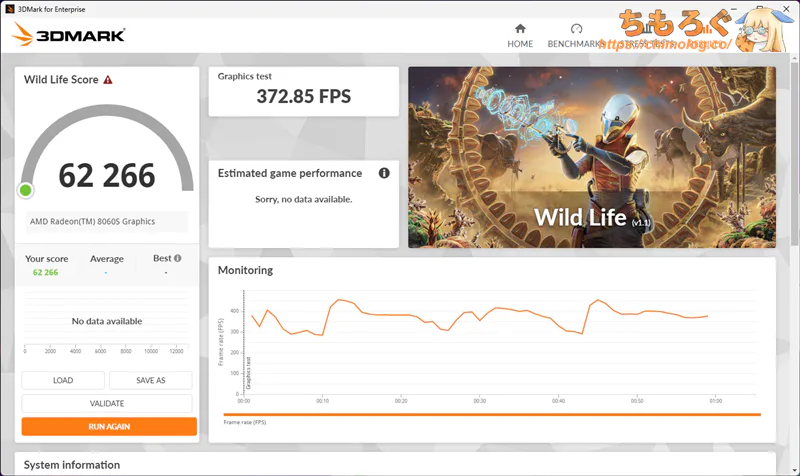 | |
| GPUスコア | 62266 | |
| 3DMarkSteel Nomad Light(重量級) | 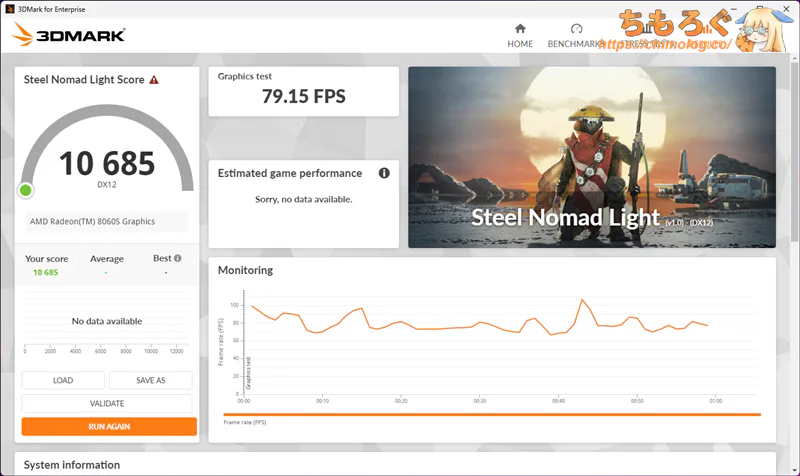 | |
| GPUスコア | 10685 | |
| 3DMarkSolar Bay(並の負荷) | 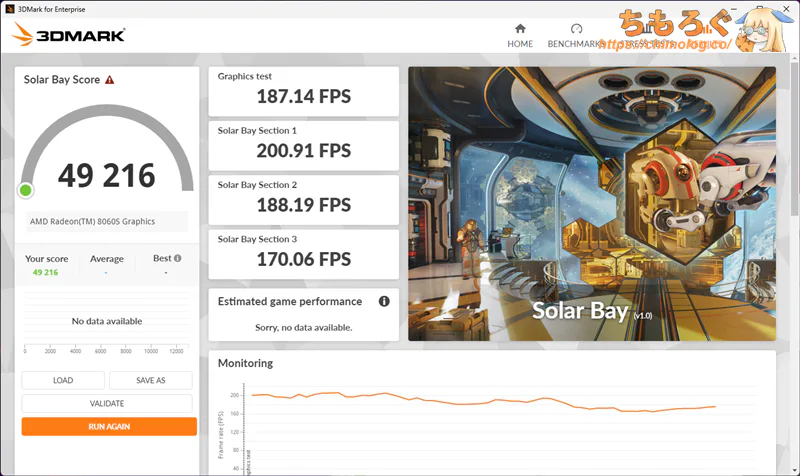 | |
| GPUスコア | 49216 | |
| FF14:黄金のレガシー標準品質(デスクトップ用) | 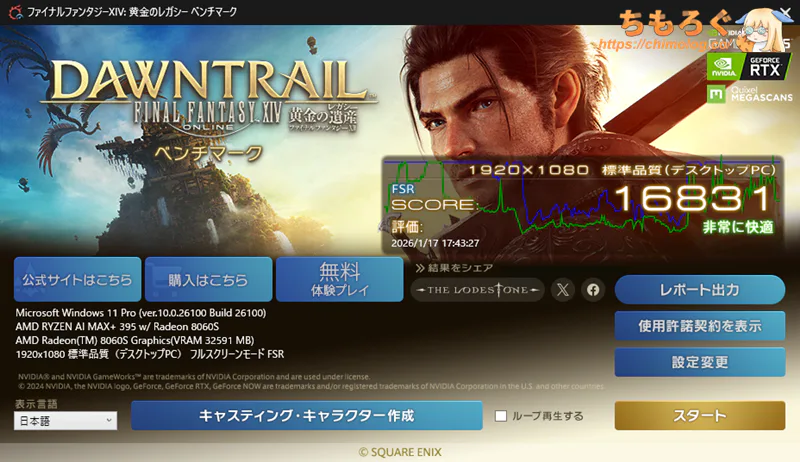 | |
| GPUスコア | 16831 | |
基本的なGPUベンチマークの結果まとめです。
スコアだけだと何が何やら分からないので、他のミニPCと比較します。
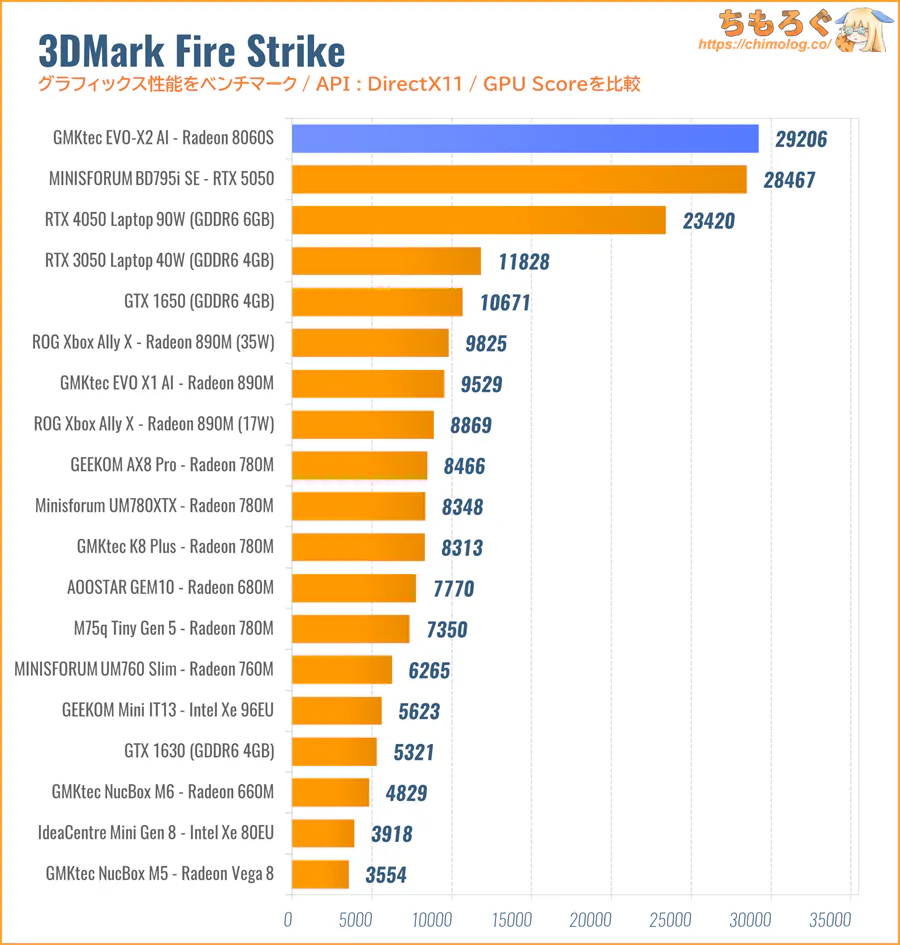
ゲーミングPC向けの高負荷ベンチマーク「FireStrike」の結果です。
GPUの性能を示すGPUスコアが約29000点で、エントリーモデルの「RTX 5050」に匹敵します。ノートパソコン向けGPU「RTX 4050 Laptop」も抜かされます。
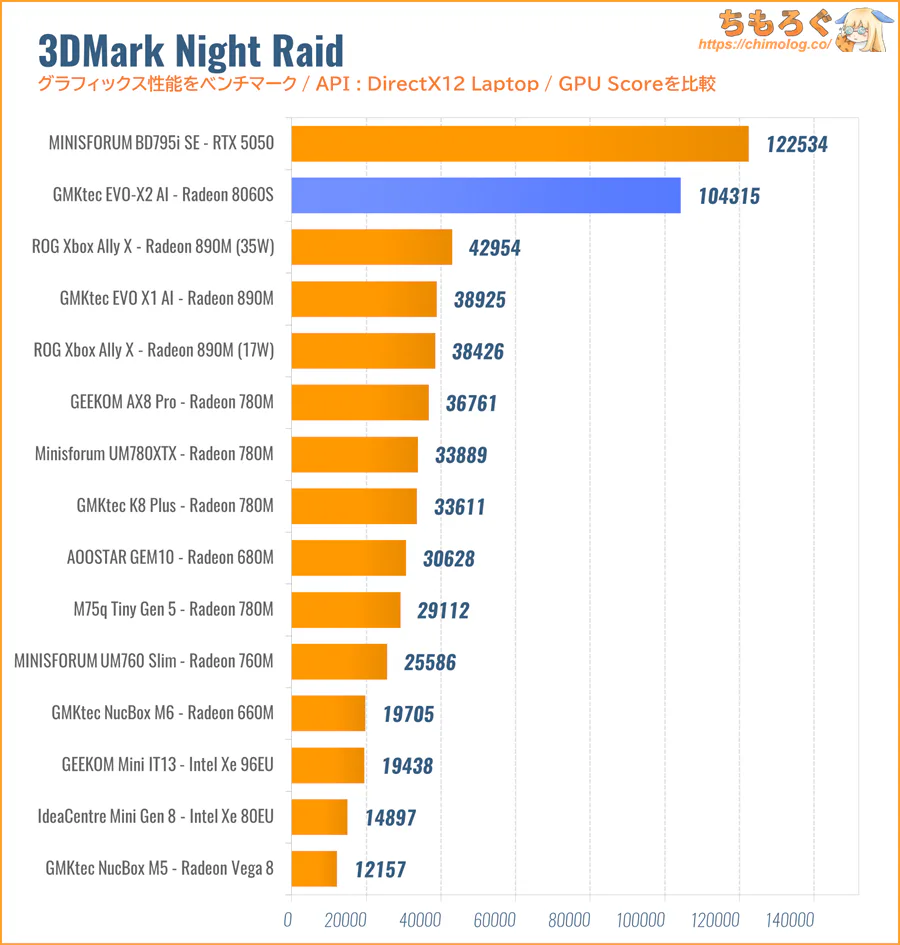
モバイル向けの軽量ベンチマーク「Night Raid」の結果です。
Radeon 8060Sは約104000点を記録します。RTX 5050にあと一歩及ばすでした。
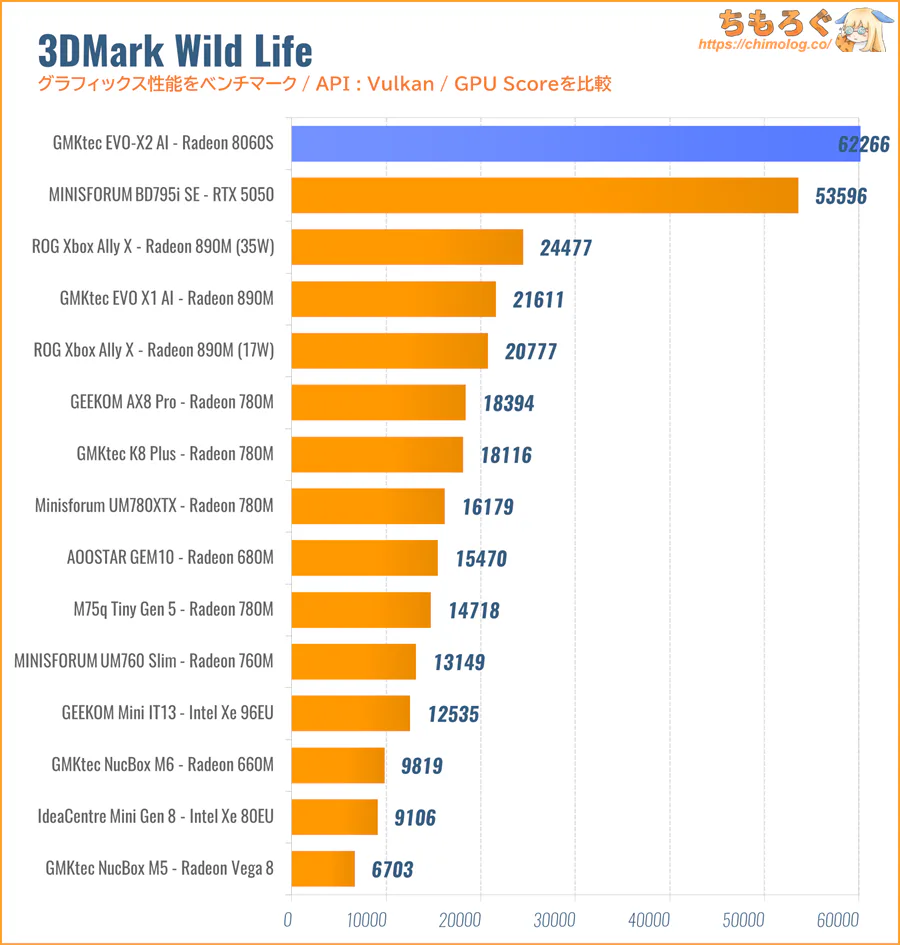
マルチプラットフォーム対応の軽量ベンチマーク「Wild Life」の結果です。
Radeon 780Mは約62000点です。RTX 5050を約20%近くも上回ります。
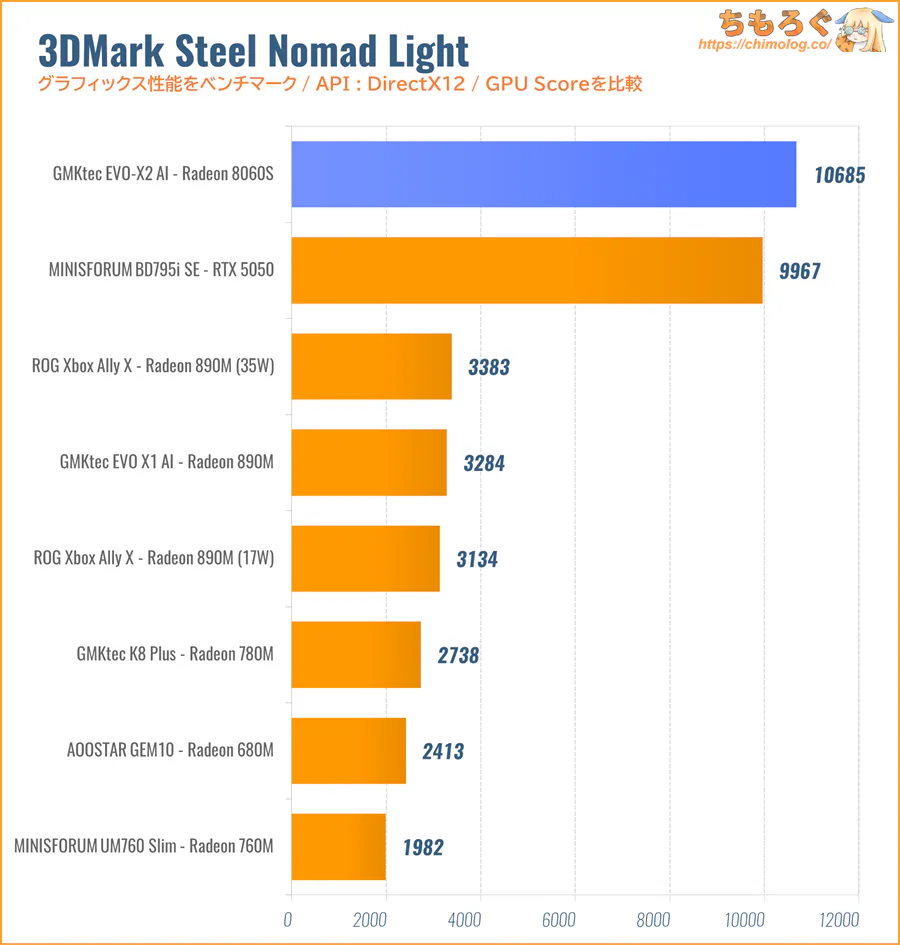
「Time Spy」の後継モデルにあたる、モバイル向けの重量級ベンチマーク「Steel Nomad Light」の結果です。
さすがTime Spyの後継ベンチマークらしく、Radeonがややスコアを伸ばしやすいです。Radeon 8060SがRTX 5050に匹敵します。
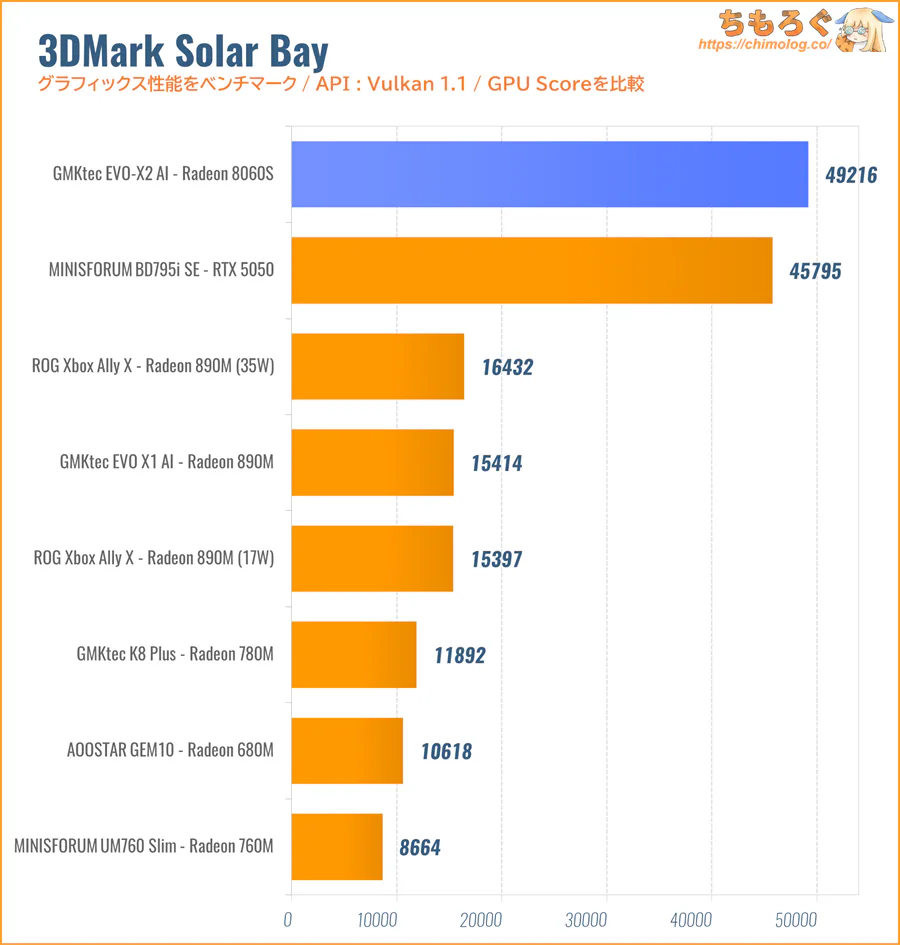
モバイル向けのレイトレーシング対応ベンチマーク「Solar Bay」の結果です。
シェーダー(コア)数が多いほど有利になる、基本的な傾向はSteel Nomad Lightと似ています。
| FF14:黄金のレガシー ※クリックで画像拡大 | |
|---|---|
| 総合スコア GPU Score | 平均fps Average |
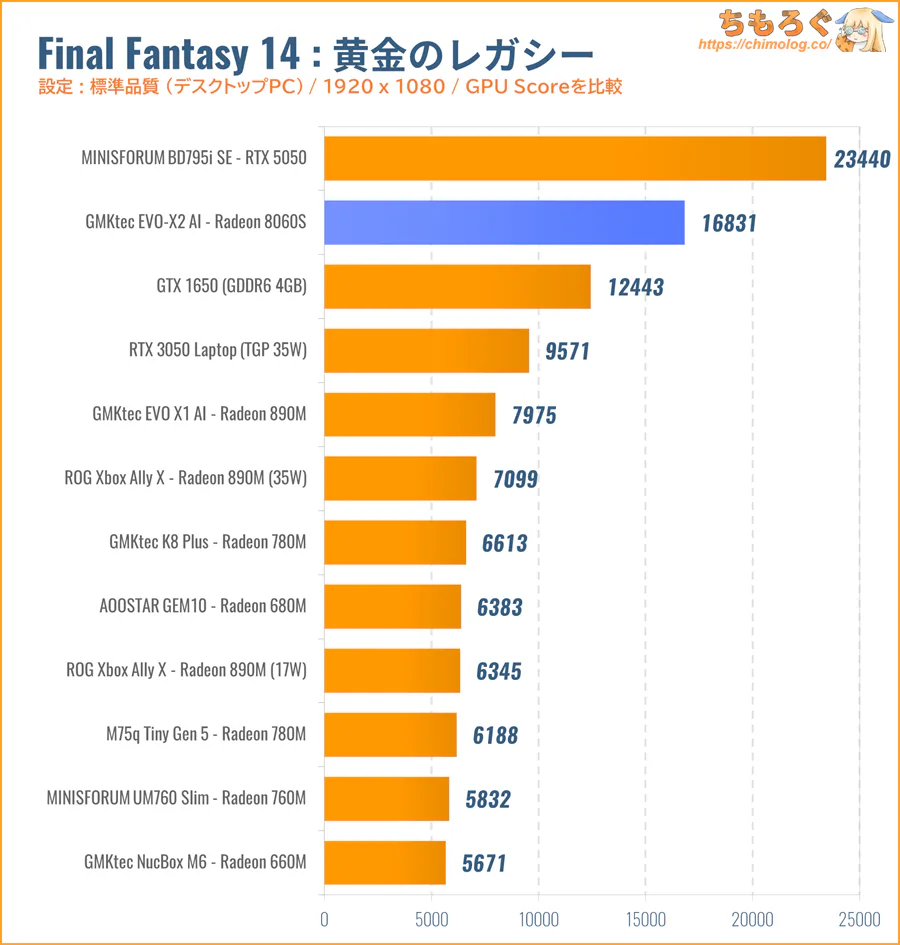 | 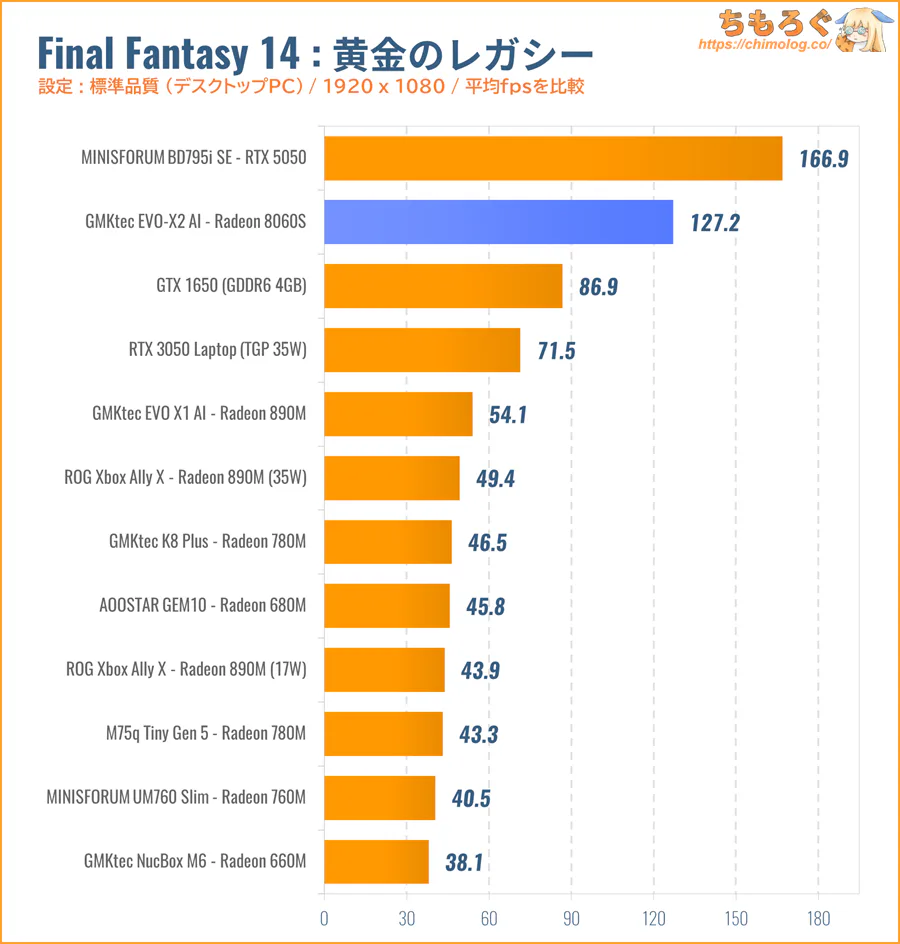 |
ファイナルファンタジー14:黄金のレガシー(デスクトップ標準品質)のベンチマーク結果です。
内蔵グラフィックスの性能だけでなく、メモリの帯域幅やCPU性能も複合的に要求される傾向が強い、いわゆる総合ベンチマークに近い性質があります。
Ryzen AI Max+ 395(Radeon 8060S)は、パッケージ全体の電力をCPUコアとiGPUコアで共有しているため、CPU性能も重視されるベンチマークだとスコアが鈍化します。
それでもRyzen AI 9 HX 370(Radeon 890M)に対して、なんと2.4倍近い圧倒的な性能差を見せ、内蔵GPUとして別格です。
RTX 5050に届かないものの、CPUとGPUで電力を別枠に持っているから勝ってて当然です。
実際にゲームをプレイして性能をテスト
- 平均120 fps:ヌルヌルとした映像で入力遅延も少ない「とても快適」
- 平均60 fps:最低限「快適」といえるギリギリの最低ライン
- 平均30 fps:体感できる入力遅延が目立つ紙芝居レベルの動作
内蔵グラフィックスでゲームプレイをする場合、できれば「平均60 fps」以上が望ましいです。
| Apex Legends 射撃訓練場でテスト | |
|---|---|
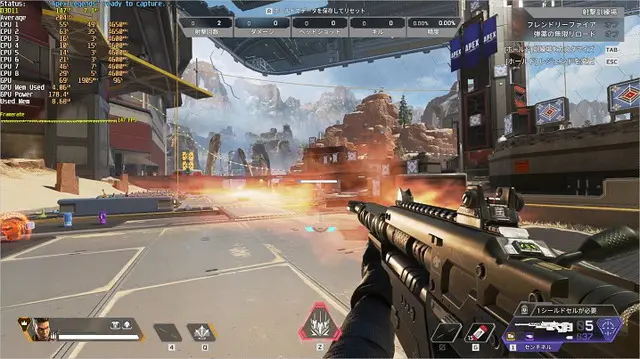 | |
| フルHD 中設定 | 平均 : 186.1 fps |
| 下位1% : 112.5 fps | |
| フルHD 低設定 | 平均 : 212.7 fps |
| 下位1% : 122.1 fps | |
| オーバーウォッチ2 マップ「KING’S ROW(4 vs 4)」で撃ち合い | |
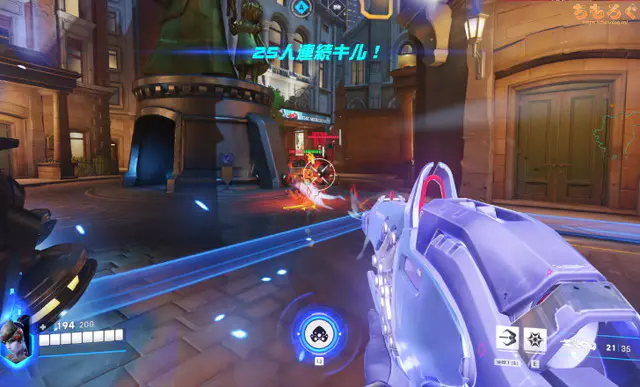 | |
| フルHD (ノーマル設定 + 100%) | 平均 : 283.0 fps |
| 下位1% : 156.9 fps | |
| VALORANT マップ「トレーニングエリア」でテスト | |
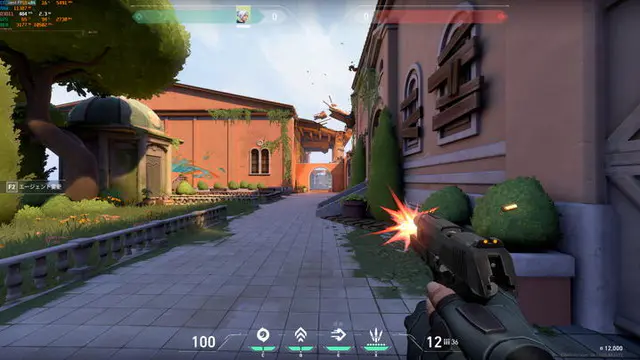 | |
| フルHD (最高設定 + MSAA x4) | 平均 : 355.2 fps |
| 下位1% : 198.8 fps | |
| フルHD (最高設定 + MSAA x2) | 平均 : 359.4 fps |
| 下位1% : 208.4 fps | |
| 鳴潮 マップ「リナシータ」でソアー高速飛行 | |
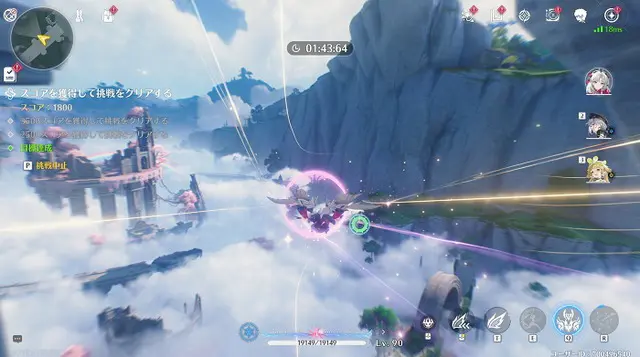 | |
| フルHD (グラフィック優先) | 平均 : 99.1 fps |
| 下位1% : 51.6 fps | |
| フルHD (バランス) | 平均 : 101.9 fps |
| 下位1% : 53.5 fps | |
| フルHD (パフォーマンス) | 平均 : 106.9 fps |
| 下位1% : 56.8 fps | |
| 原神(Genshin Impact) マップ「神に捨てられた殿閣」でテスト | |
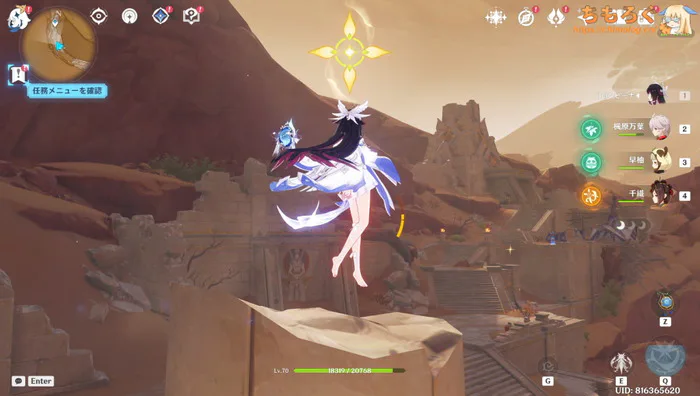 | |
| フルHD (プリセット:高) | 平均 : 149.4 fps |
| 下位1% : 110.1 fps | |
| フルHD (プリセット:中) | 平均 : 159.8 fps |
| 下位1% : 117.8 fps | |
| フルHD (プリセット:低) | 平均 : 175.6 fps |
| 下位1% : 126.2 fps | |
| 崩壊スターレイル マップ「星槎海中枢」でテスト | |
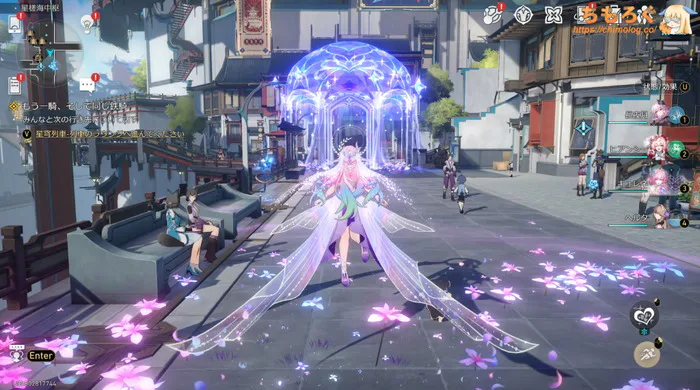 | |
| フルHD (プリセット:高) | 平均 : 117.0 fps |
| 下位1% : 87.7 fps | |
| フルHD (プリセット:中) | 平均 : 117.9 fps |
| 下位1% : 92.3 fps | |
| フルHD (プリセット:低) | 平均 : 118.0 fps |
| 下位1% : 93.4 fps | |
| ゼンレスゾーンゼロ マップ「ルミナスクエア」でテスト | |
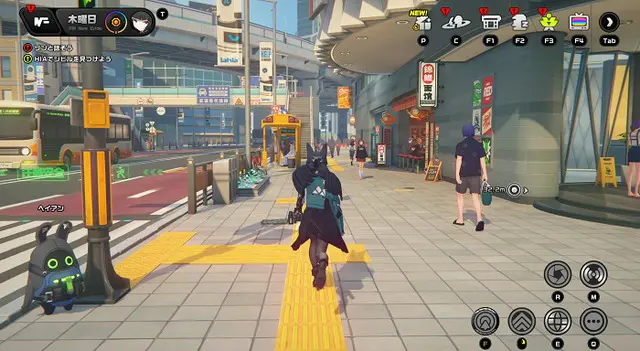 | |
| フルHD (プリセット:高) | 平均 : 95.4 fps |
| 下位1% : 69.6 fps | |
| フルHD (プリセット:中) | 平均 : 94.1 fps |
| 下位1% : 72.2 fps | |
| フルHD (プリセット:低) | 平均 : 98.1 fps |
| 下位1% : 74.0 fps | |
| マインクラフト 「PORTAL PIONEERS RTX」でテスト | |
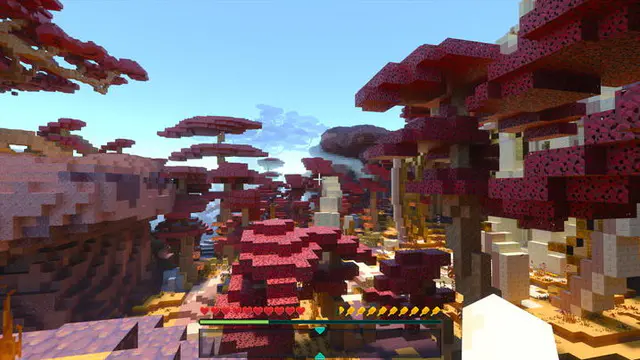 | |
| フルHD (32チャンク) | 平均 : 325.3 fps |
| 下位1% : 141.4 fps | |
| フルHD (16チャンク) | 平均 : 638.0 fps |
| 下位1% : 282.2 fps | |
| ストリートファイター6 「LUKE vs RYU」でテスト | |
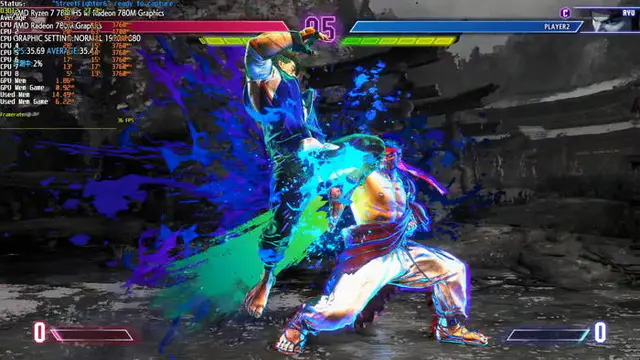 | |
| フルHD (NORMAL設定) | 平均 : 59.9 fps |
| 下位1% : 56.5 fps | |
| フルHD (LOW設定) | 平均 : 59.9 fps |
| 下位1% : 57.3 fps | |
さすが最強クラスの内蔵グラフィックス「Radeon 8060S」、ほとんどのゲームを3桁フレームレートで非常に快適に動作します。
設定次第でWQHD(2560 x 1440)もプレイ可能、フレーム生成(FSR FG)を前提とするなら4K(3840 x 2160)ですら視野に入ってくる性能です。
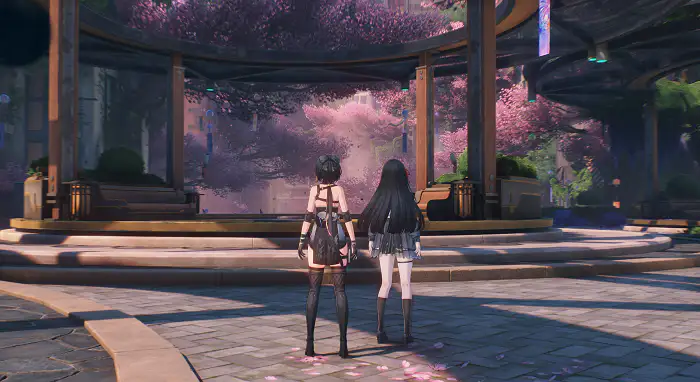
最新グラフィックの鳴潮(Wuthering Waves)はやや重たいですが、パフォーマンス設定ならリナシータで平均100 fps前後、ボス戦や集団戦で平均70~80 fps前後です。
ただし、セブンヒルズやラハイロイの一部マップでは、内蔵GPUよりもCPUボトルネックが原因で平均60 fpsすら厳しいシーンもあります。
少ない電力でフレームレートを大きく伸ばせる「3D V-Cache(X3D)」を搭載していれば、さらにフレームレートを向上できた可能性が高いです。
モンハンワイルズが動くか検証
| モンスターハンターワイルズ 緋の森(豊穣期)でテスト | |
|---|---|
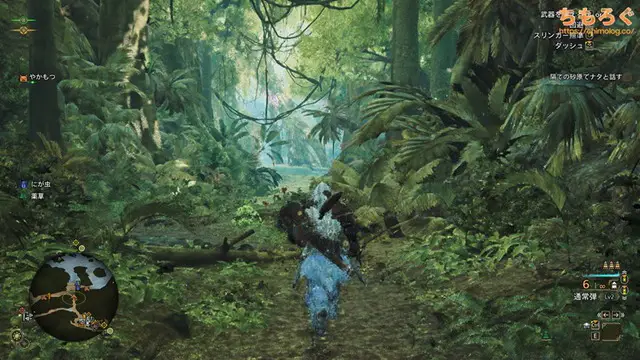 | |
| フルHD 高設定 + FSR 3.1:クオリティ | 平均 : 53.0 fps |
| 下位1% : 41.3 fps | |
| フルHD 中設定 + FSR 3.1:クオリティ | 平均 : 53.8 fps |
| 下位1% : 43.6 fps | |
| フルHD 中設定 + FSR 3.1:クオリティ + フレーム生成 | 平均 : 100.9 fps |
| 下位1% : 71.0 fps | |
| フルHD 中設定(レイトレ) + FSR 3.1:クオリティ + フレーム生成 | 平均 : 96.2 fps |
| 下位1% : 69.4 fps | |
内蔵GPUで動作困難だったモンハンワイルズもかなり快適です。高設定にFSR(クオリティ)を合わせて平均50 fps台を出せて、FSRフレーム生成を入れると平均100 fps前後に達します。
中程度のレイトレーシングを有効にしても、FSRフレーム生成のおかげで平均90 fps以上です。モンハンワイルズをマトモな画質でプレイ可能な、非常にまれなミニPCです。
ローエンドグラボ「RTX 5050」と性能比較
以前レビューした「BD795i」に搭載した、ローエンド級グラボ「RTX 5050」とゲーム性能を比較します。
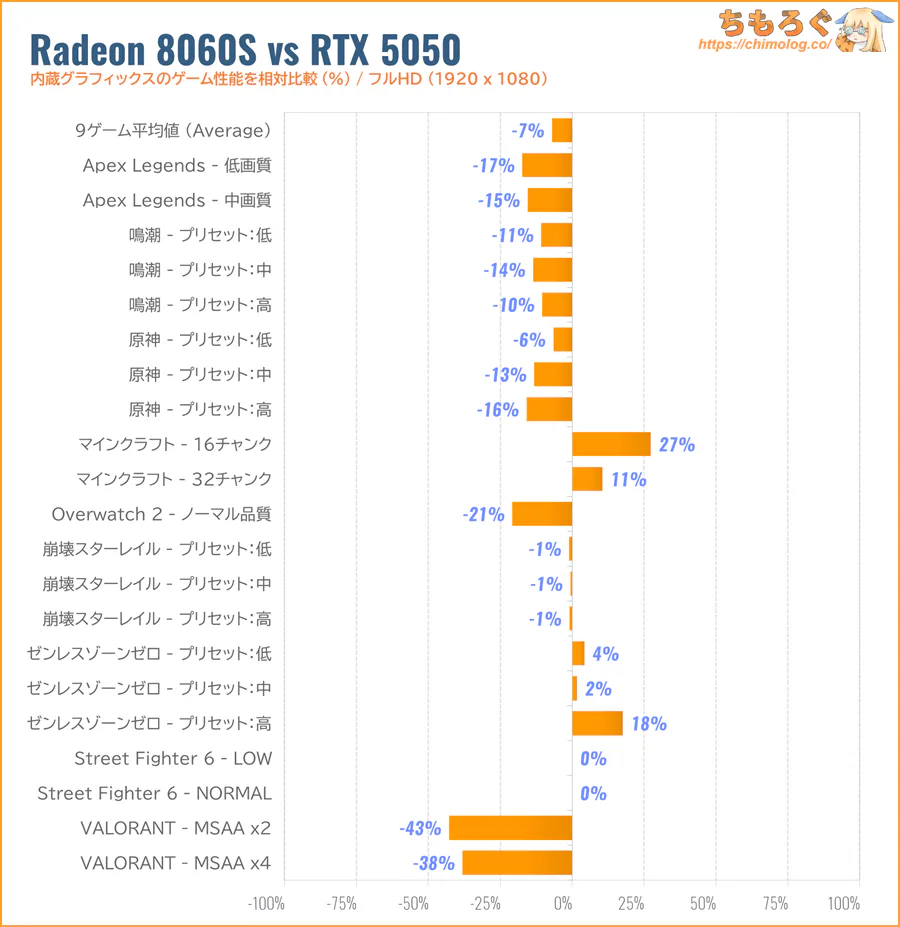
ほとんどのゲームでRTX 5050がやや有利な結果に終わりますが、マインクラフトやゼンレスゾーンゼロなど、一部のゲームはCPU性能の世代差が効いて逆転します。
おおむねRTX 5050に届かない結果だったものの、電力枠に著しく制約がある内蔵GPUでこれほどRTX 5050に迫る性能を出せていると考えれば、悪くない性能です。
【参考程度】グラフィックボード(dGPU)比較
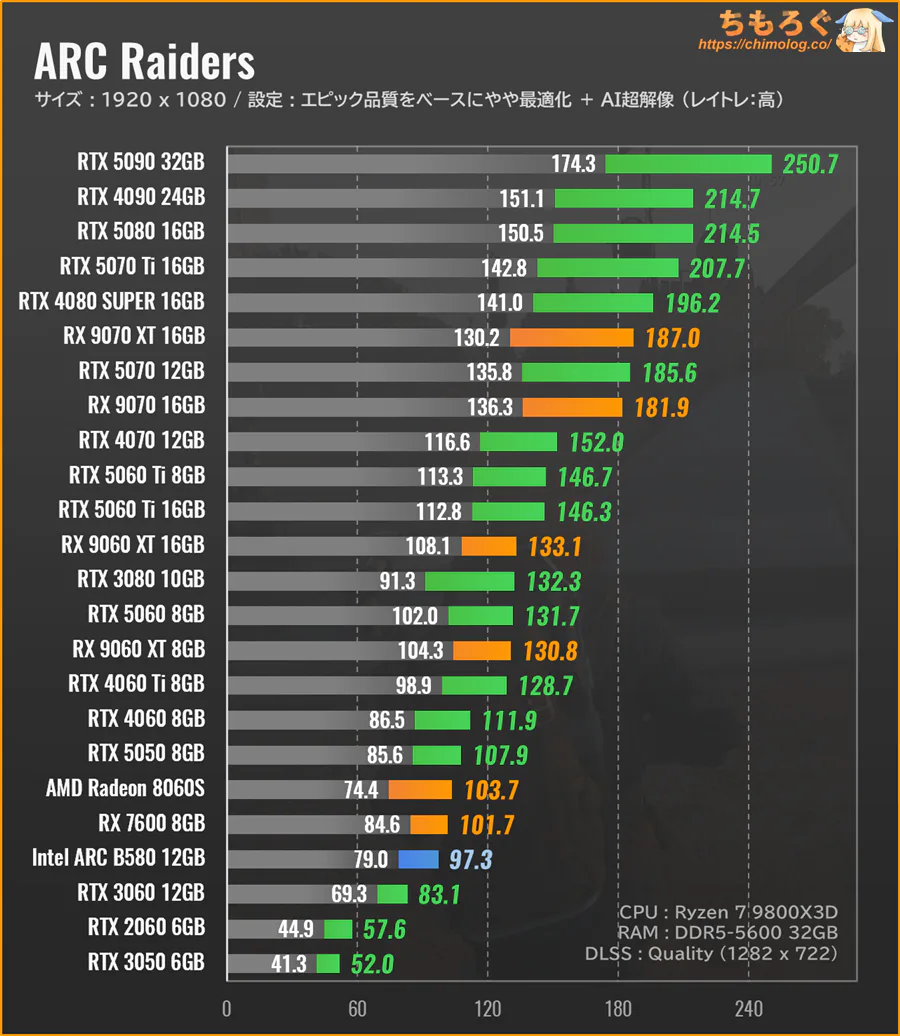
最近流行りのPvPvEゲーム「ARC Raiders」の比較グラフに混ぜてみました。
CPU性能が違いすぎるので参考程度ですが、Intel ARC B580やRX 7600を上回り、RTX 5050に匹敵する性能です。

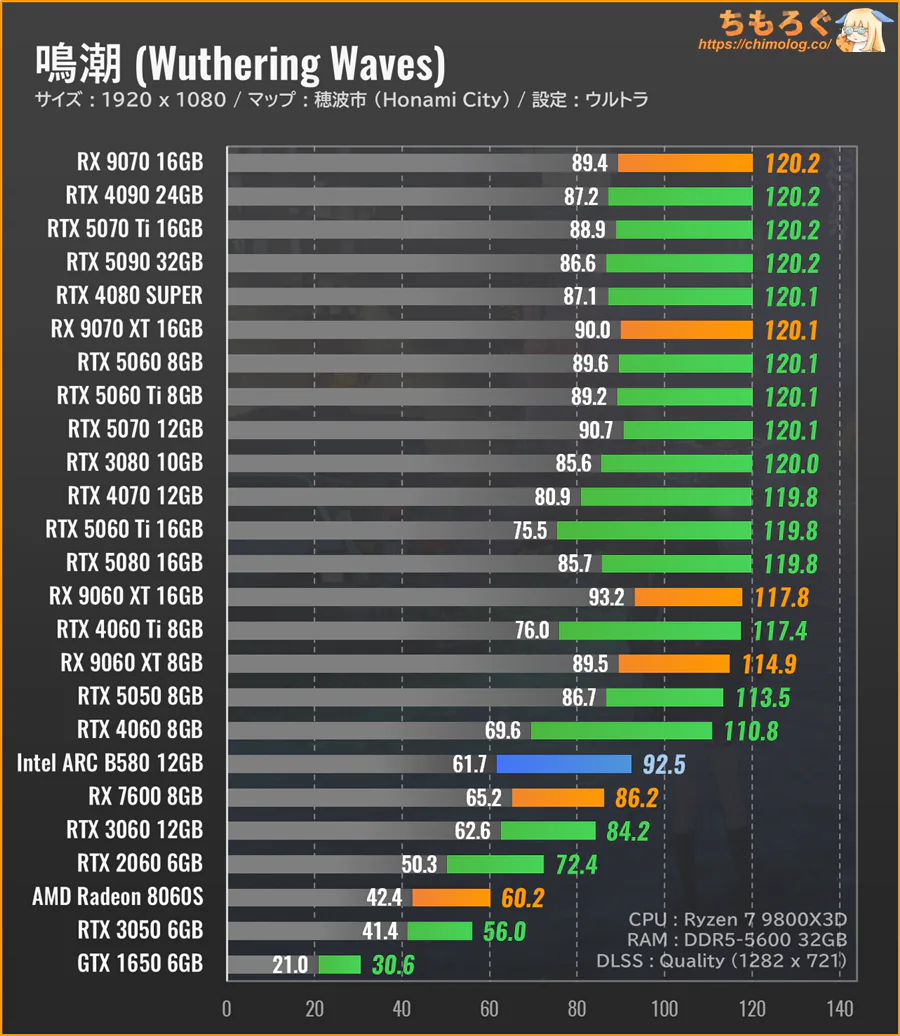
「鳴潮(Wuthering Waves)」はまったくフレームレートが伸びず、RX 7600にすら派手に抜かされます。もっぱらCPU性能が足りてません。
電力枠をCPUコアと取り合う内蔵GPUだからこそ、省エネにフレームレートを稼げる3D V-Cache技術を導入する意味がありそうです。

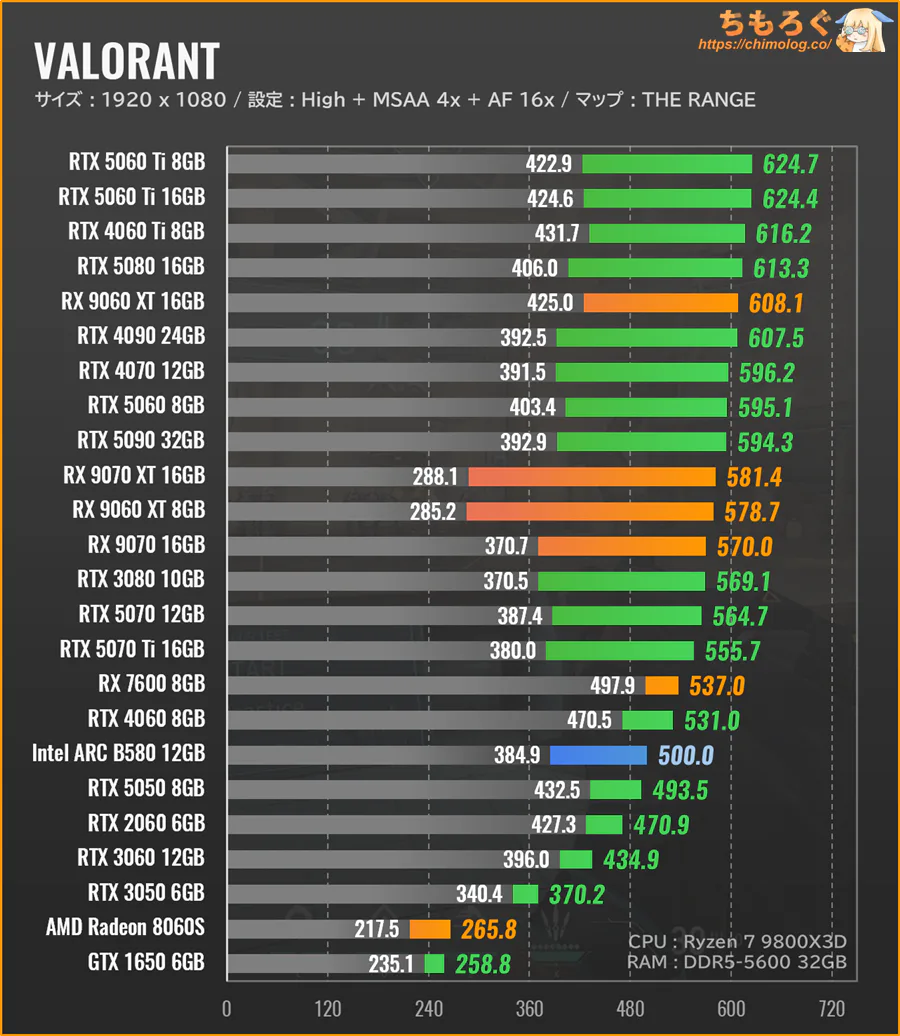
「VALORANT」もCPU性能に引っ張られるパターンです。
「Radeon 8060S」でAI生成性能を検証
LPDDR5X-8000メモリの実効帯域幅
GMKtec EVO-X2のメモリ実効帯域幅は、理論値で256 GB/s(8000 MT/s * 256 bit / byte)です。
| 負荷 | 方向 | 実効帯域幅 Best(3度実行) |
|---|---|---|
| SSE (128-bit) | 読み出し(CCD x2) | 167.07 GB/s |
| 書き込み(CCD x2) | 88.89 GB/s | |
| 読み出し(CCD x1) | 118.75 GB/s | |
| 書き込み(CCD x1) | 71.16 GB/s | |
| Vulkan 1.1 | 書き込み(CCD x2) | 216.1 GB/s |
実際にメモリの帯域幅を測定します。
CPUからメモリにアクセスすると、16スレッド(Single CCD)で最大119 GB/s程度、32スレッド(Dual CCD)で最大167 GB/sまで引き出せます。
メインメモリの帯域幅として見れば立派な数値ですが、理論値の256 GB/sにまったく届かないです。
次に内蔵GPUからメモリ(VRAM)にアクセスすると、一気に200 GB/s台を超えて最大216 GB/sに達します。
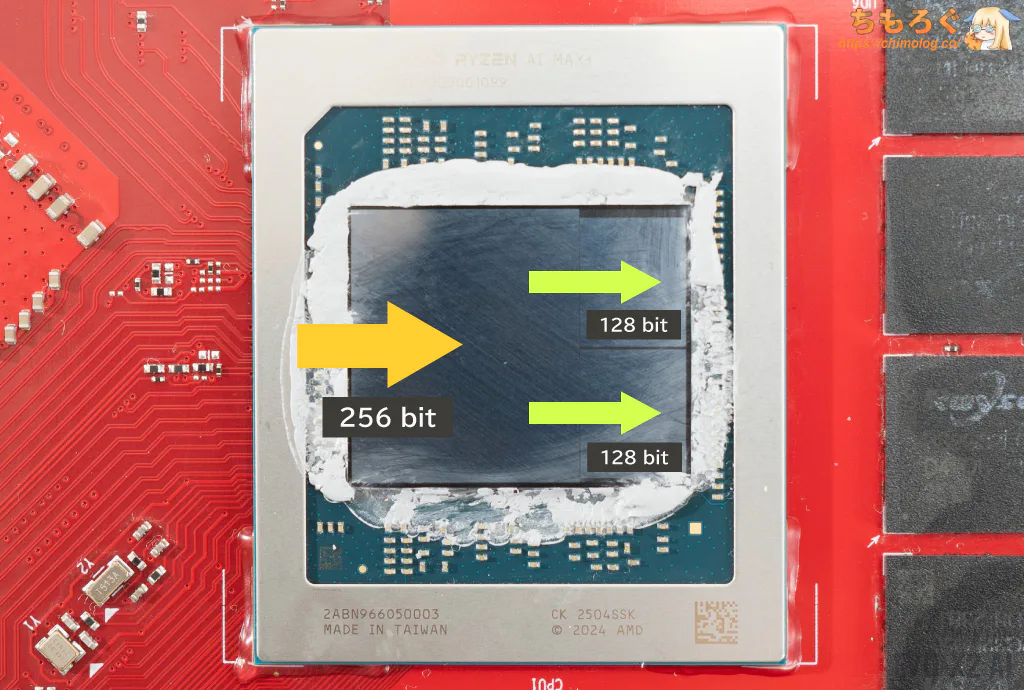
Ryzen AI Max+ 395(Strix Halo)の物理構造を見ると、CPU側とiGPU側でメモリ帯域幅の最大値に違いが出る理由が見えてきます。
内蔵GPU(8060S)は「SOC Die」に格納され、そこに256 bit幅のDDR5メモリコントローラもセットで入っています。メモコンを効率よく利用でき、GPU単体で完結する処理において高い帯域幅を出せます。
一方でCPUコアは2個ある「CCD」に別々に収納され、SOCとCCDを接続するInfinity Fabric(IFクロック)に帯域幅を制限される構造です。
32スレッド(2 CCD)からメモリにアクセスしても、せいぜい167 GB/s程度しか出なかった理由です。
LLM(テキスト生成):LM Studioの場合
内蔵グラフィックスにVRAMを32 GB(1:1比率)割り当てて、AIテキスト生成モデル「DeepSeek-R1-Distill-Qwen(bartowski)」を動かせるかベンチマークします。
「モンハンワイルズにおすすめなゲーミングPCについて約6000文字で解説してください」と英語で質問して、1秒あたりの回答スピード(token/s)で比較します。
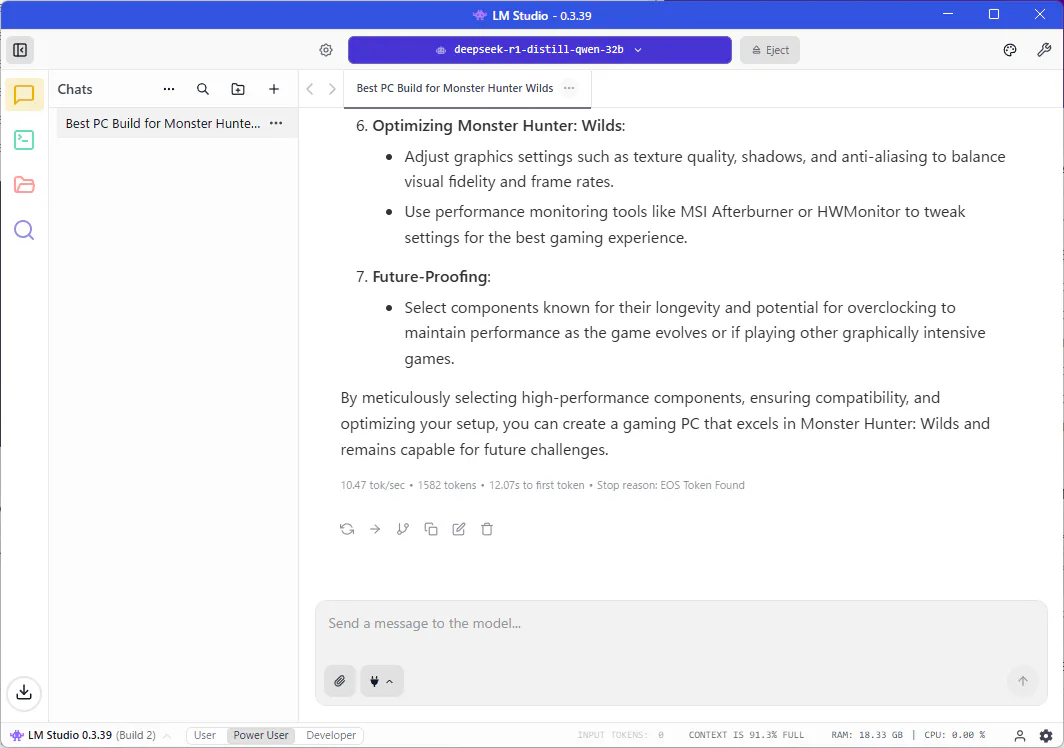
Vulkan(llama.cpp)で動くLM Studioは、初期設定のままRadeon 8060Sをすんなりと認識して、入力したプロンプトに対して返答できます。
| マシン | GMKtec EVO-X2 AI | GMKtec EVO-X1 AI |
|---|---|---|
| CPU | Ryzen AI Max+ 395 | Ryzen AI 9 HX 370 |
| GPU | Radeon 8060S | Radeon 890M |
| RAM | 64 GBLPDDR5X-8000 | 32 GBLPDDR5X-7500 |
| DeepSeek-R1-Distill-Qwen 7BQ4_K_M.gguf | 43.15 token/s | 13.41 token/s |
| DeepSeek-R1-Distill-Qwen 14BQ4_K_M.gguf | 21.97 token/s | 7.09 token/s |
| DeepSeek-R1-Distill-Qwen 32BQ4_K_M.gguf | 10.47 token/s | 読み込み不可 |
| Qwen3-VL-30B-A3B-InstructQ8_K_XL.gguf | 読み込み不可 | 読み込み不可 |
| 性能差 | 約3.1~3.2倍 | – |
量子化されたGGUF版モデルの場合、7Bから32Bまで動作確認がとれました。従来モデル「EVO-X1」に対して、約3.1~3.2倍も回答スピードが高速化します。
利用できるVRAM容量が32 GBまで増えたおかげで、巨大な32Bサイズで安定した動作が可能です。
もっと高性能なモデル「Qwen3-VL-30B-A3B-Instruct」も試してみたものの、VRAM容量にギリギリ入り切らずLM Studioがエラーで停止します。
BIOS設定でVRAM容量を48 GBに引き上げても、なぜか共有メモリにデータ漏れが大量発生してエラーで終了します。
AIイラスト生成:ComfyUIの場合
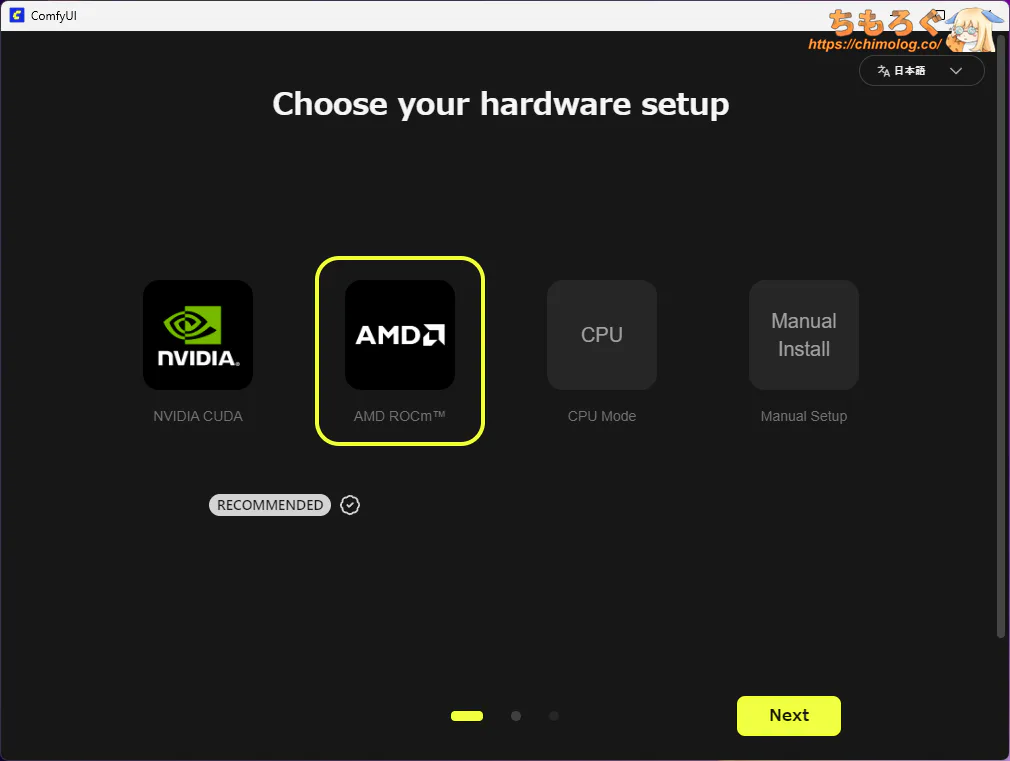
- AMD Radeon Driver(25.20.01.17 pytorch combined)
- python 3.12.0
- git
以上3つをインストールしてから、ComfyUI(デスクトップ版)をインストールします。生成ハードウェアに「AMD ROCm」を選んでセットアップを進めます。
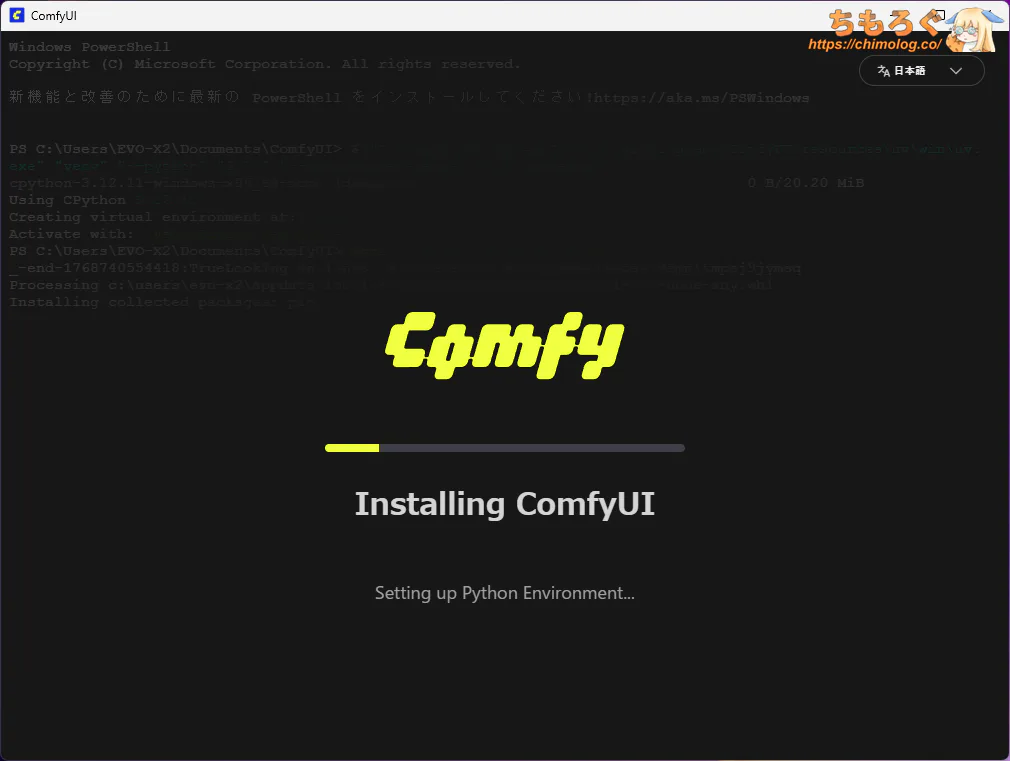
必要なROCmライブラリなどを、すべて自動で次から次へとダウンロードしてくれます。
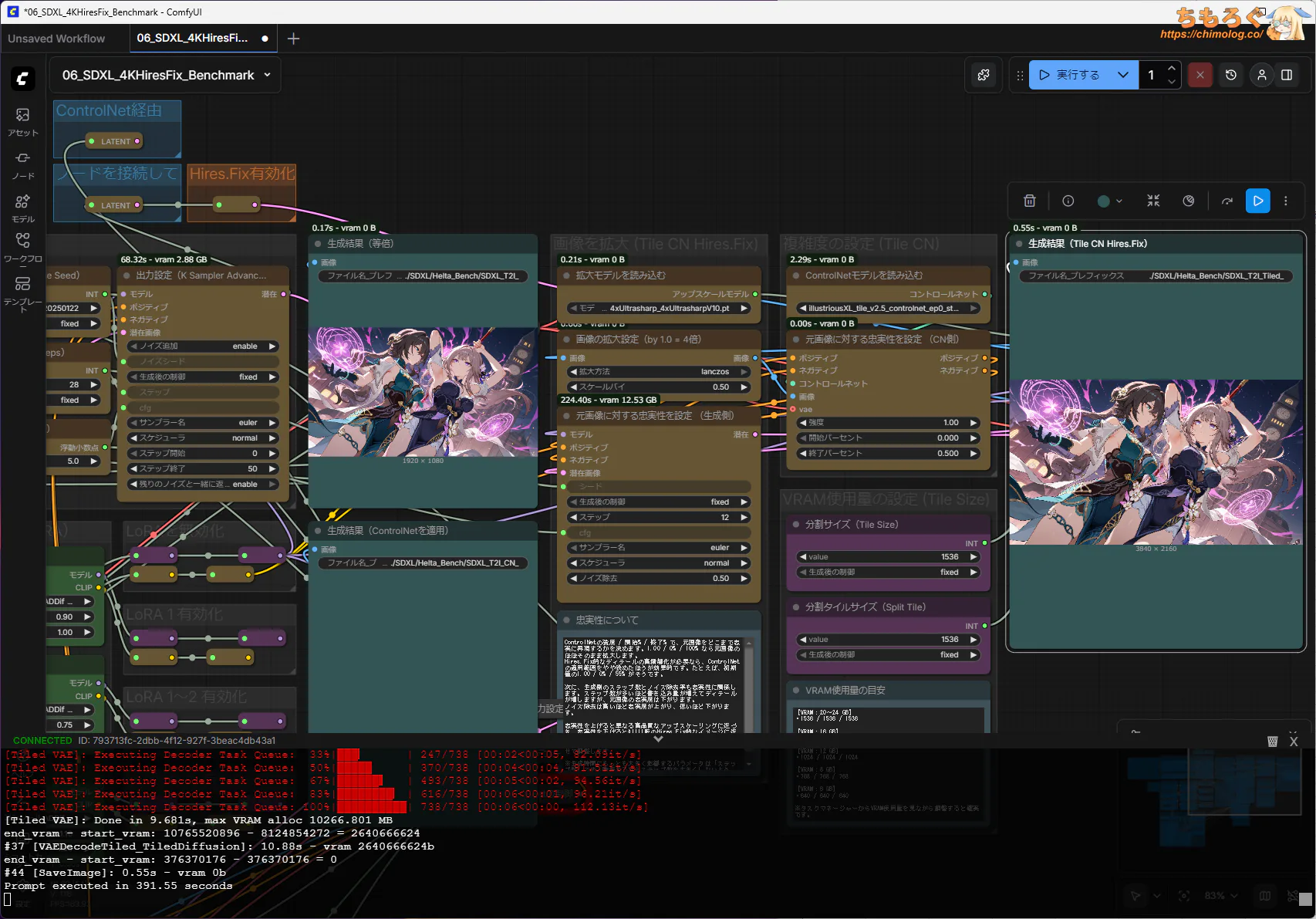
起動したら、ComfyUIがAMD ROCmで正常動作します。
筆者が作成したベンチマーク用テンプレを放り込むと、特に何もせずともそのまま動いてびっくりです。
| ベンチマーク | GMKtec EVO-X2 AI | RTX 3060 12GB |
|---|---|---|
| Asuka Benchmark(SD1.5 / 512 x 512) | 54.9 秒 | 37.0 秒 |
| Ayaka XL Benchmark(SDXL / 832 x 1216) | 27.2 秒 | 16.7 秒 |
| Ayaka XL10 Benchmark(SDXL / 832 x 1216) | 256.5 秒 | 139.1 秒 |
| Ayaka CN Benchmark(SDXL + ControlNet / 832 x 1216) | 176.4 秒 | 102.3 秒 |
| Helta Hires Benchmark(SDXL + Hires.Fix / 1664 x 2432) | 119.8 秒 | 63.4 秒 |
| Helta 4K Benchmark(SDXL + Hires.Fix / 3840 x 2160) | 391.6 秒 | 187.4 秒 |
| Qwen Image Benchmark(Qwen Q3 / 832 x 1216) | 84.8 秒 | 57.7 秒 |
| 性能差 | – | 約1.5~2.1倍 |
ROCm 7.0 Beta版と比較して生成速度がかなり高速化します。それでも、RTX 3060 12GB(CUDA)を並べると、性能差は未だに1.5~2.1倍もの開きがあり、高いコストを正当化できません。
Radeon 8060S(ROCm 7.1.1)のAIイラスト生成性能は、ざっくりRTX 3050とRTX 2060のちょうど中間です。
GMKtec EVO-X2の温度と騒音
動作温度をチェック
| ベンチマーク中のCPU温度 ※CPUに100%の負荷がかかった状態 |
|---|
 |
|
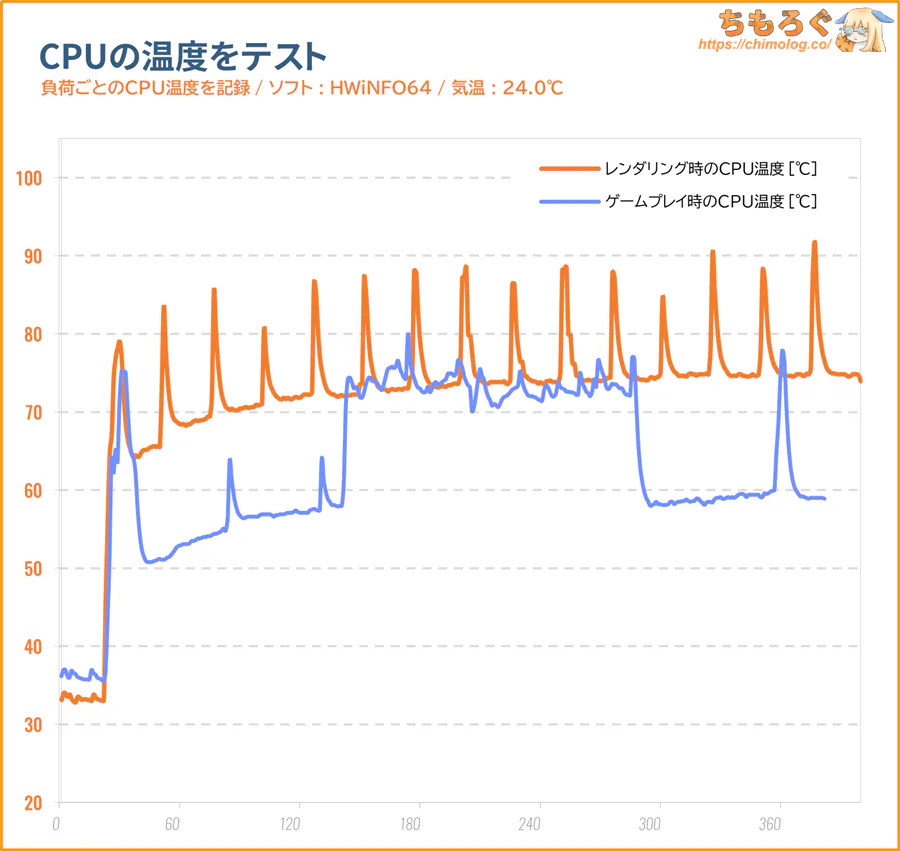
CPUに100%の負荷がかかるCinebench R23ベンチマーク中のCPU温度は最大92℃(平均72℃)です。
内蔵グラフィックスにも負荷がかかるFF14ベンチマークでは最大80℃(平均65℃)です。
| 熱設計 ※クリックで画像拡大 | |
|---|---|
| 銅製ベースプレート 高い熱効率 | ヒートシンク 幅178 x 厚み24 mm |
| |
巨大な冷却設計とCPUダイに直接接触するベースプレートが、連続85 W前後の高い負荷を平均70℃台まで抑えつけます。
十分な冷却性能を発揮するものの、ファンの回転数プロファイルはとんでもなく粗末な出来栄えで、一貫して40 dB超のうるさい送風音を放っています。
ファンの回転数をWindows(OS)に伝えるセンサーとドライバが存在しないせいで、フリーソフト「FanControl」を用いた独自の制御も不可能です。
定番のNuvoton製センサーを使っていれば、平均的なモニタリングソフトでファンの回転数を検出できたのに・・・。
| 負荷時の電力制御 ※クリックで画像拡大します | |
|---|---|
| CPU側 | 内蔵GPU側 |
 |  |
| 平均値まとめ | |
|
|
GMKtec EVO-X2の電力制御をチェック。
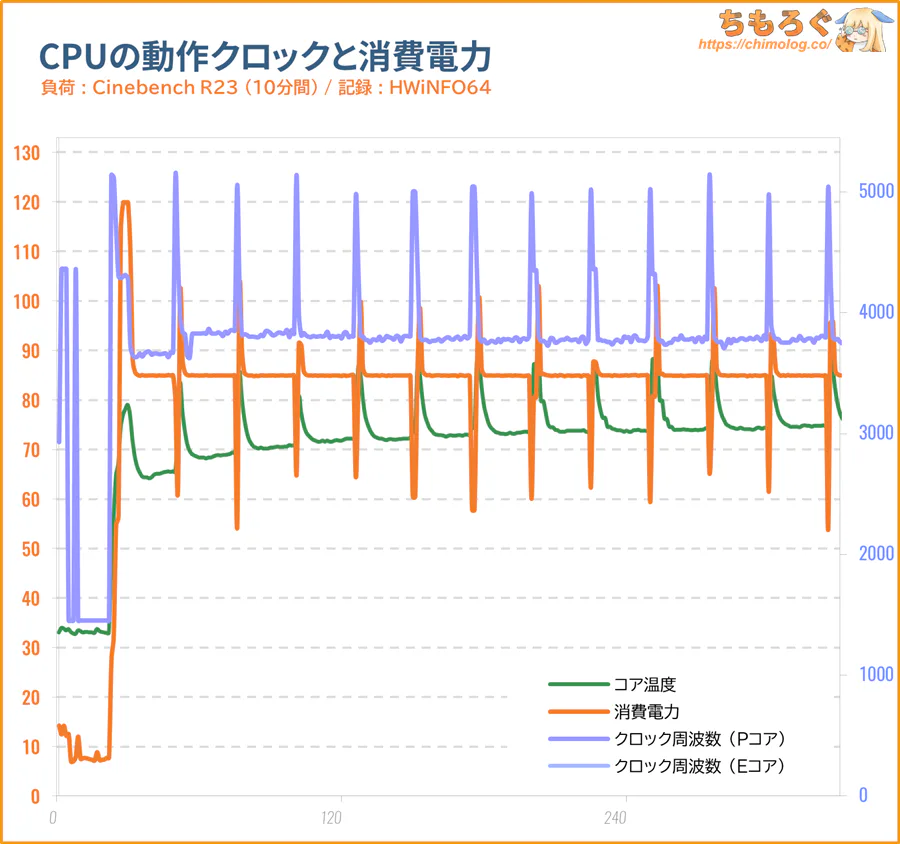
CPUクロックはテスト開始直後に5100 MHz前後に達し、その後3870 MHz前後まで下がって安定します。一貫して84 Wの消費電力を維持し、CPUクロックは平均3868 MHzです。
サーマルスロットリングらしい症状は皆無で、おおむね横一直線のグラフです。
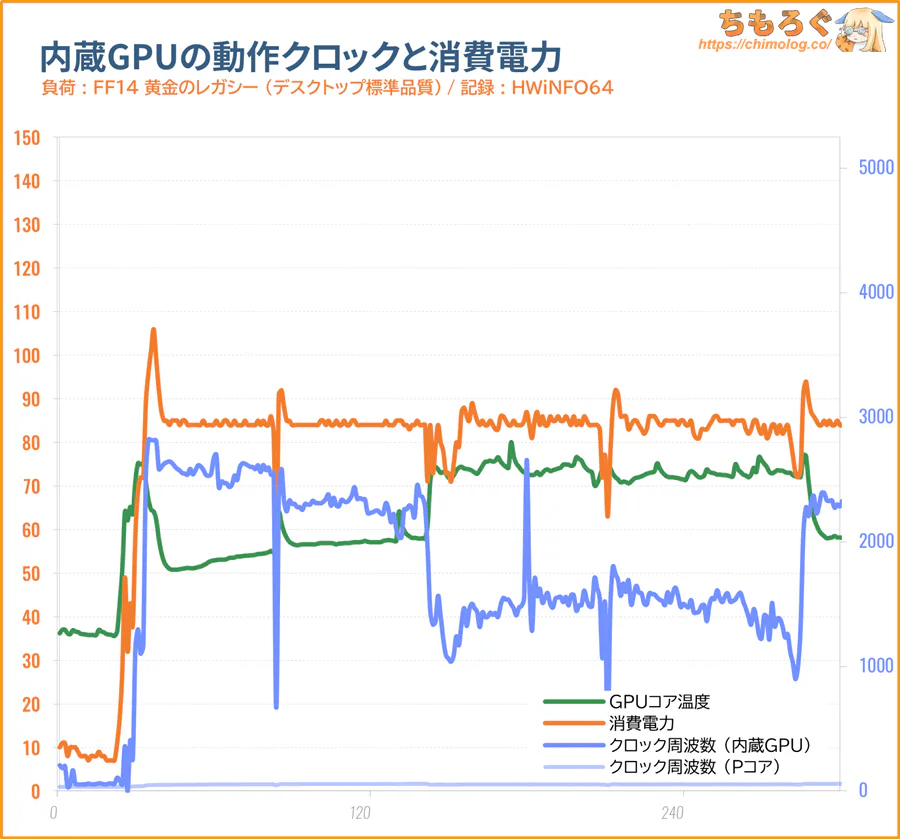
内蔵GPUのクロックは平均1868 MHz前後で安定しており、Radeon 8060Sの定格クロック(2900 MHz)をほとんど維持できなかったです。
集団戦PVのシーンで大きくGPUクロックを落としており、要求クロックが高い割に実効クロックが伸びない傾向が明らか。おそらくCPUボトルネックに阻まれています。
静音性能を騒音計で検証
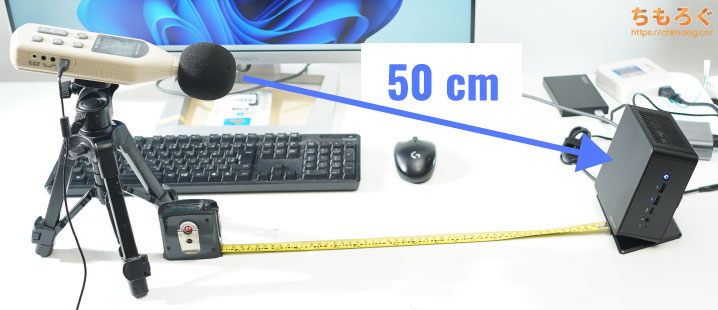
| 動作音(騒音)をテスト (本体から50 cmの距離で測定) | ||
|---|---|---|
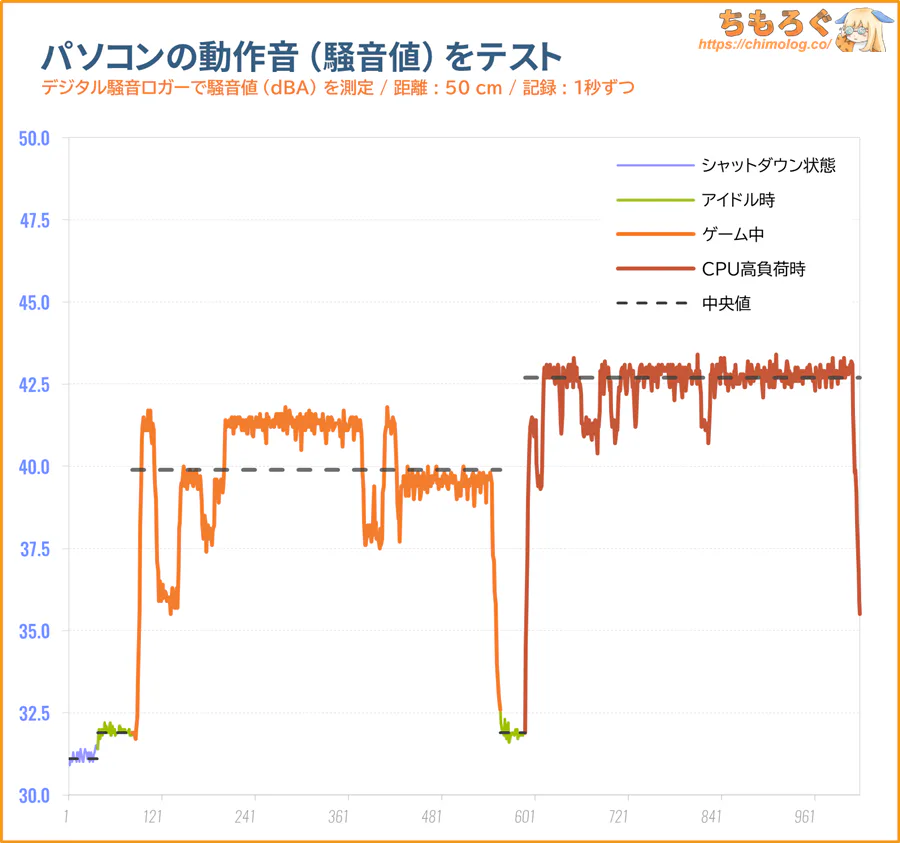 | ||
| シャットダウン (電源オフ時) | 31.3 dB | |
| アイドル時 (何もしない状態) | 31.9 dB | |
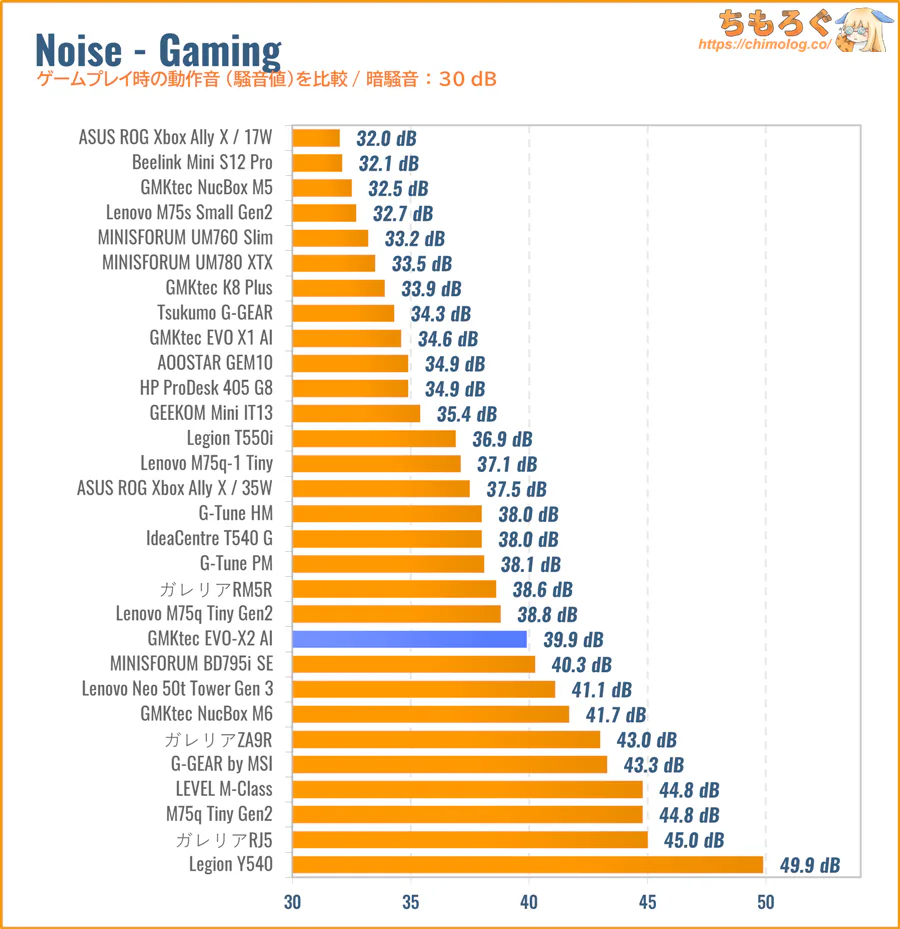
| ゲームプレイ中 (FF14:黄金のレガシー) | 39.9 dB | |
| CPU高負荷時 (Cinebench R23) | 42.7 dB | |
校正済みのデジタル騒音メーターを使って「GMKtec EVO-X2」の動作音(騒音レベル)を、シーン別に測定しました。それぞれの測定結果は中央値です。
| 騒音値(dBA) | 評価 | 目安 |
|---|---|---|
| 30 ~ 32.49 | 極めて静か | 耳を近づければ聞こえるレベル |
| 32.5 ~ 34.9 | 静か | ファンが回っているのが分かる |
| 35 ~ 39.9 | やや静か | 扇風機を「小」で回したくらい |
| 40 ~ 42.49 | 普通 | エアコンよりは静かな音 |
| 42.5 ~ 44.99 | やや騒音 | エアコンの動作音に近い |
| 45 ~ 50 | 騒がしい | 扇風機を「中~大」で回した音 |
| 50 ~ | うるさい・・・ | 換気扇を全力で回した音 |
GMKtec EVO-X2はあまり静かじゃないミニPCです。
負荷に対してファンプロファイルが敏感すぎて、少しでも負荷がかかると突如としてシロッコファンの送風音が「フオオオーー」となり響きます。
数秒ほど吐き出したあと、ようやく負荷に応じた回転数に下がってきて動作音が少し落ち着く挙動です。変化が激しく気になりやすい動作音です。
ChromeやYouTubeを起動したり、Excel VBAを処理させたり、軽い負荷でもファンが勢い良く動いてしまいます。
ファンプロファイル切り替えボタンを押しても、電力プロファイル「静音モード(Quiet)」を適用しても、基本的にファンの挙動自体はそれほど変わらないです。
テストで測定された39.9 dB(中央値)は「普通(40 ~ 42.5 dB)」に分類※されます。
※ 急な変動を考慮して「普通」扱いとしました。「やや静か」に該当しないです。
コンセント経由の消費電力をテスト
| 消費電力 (ACアダプター接続時) | ||
|---|---|---|
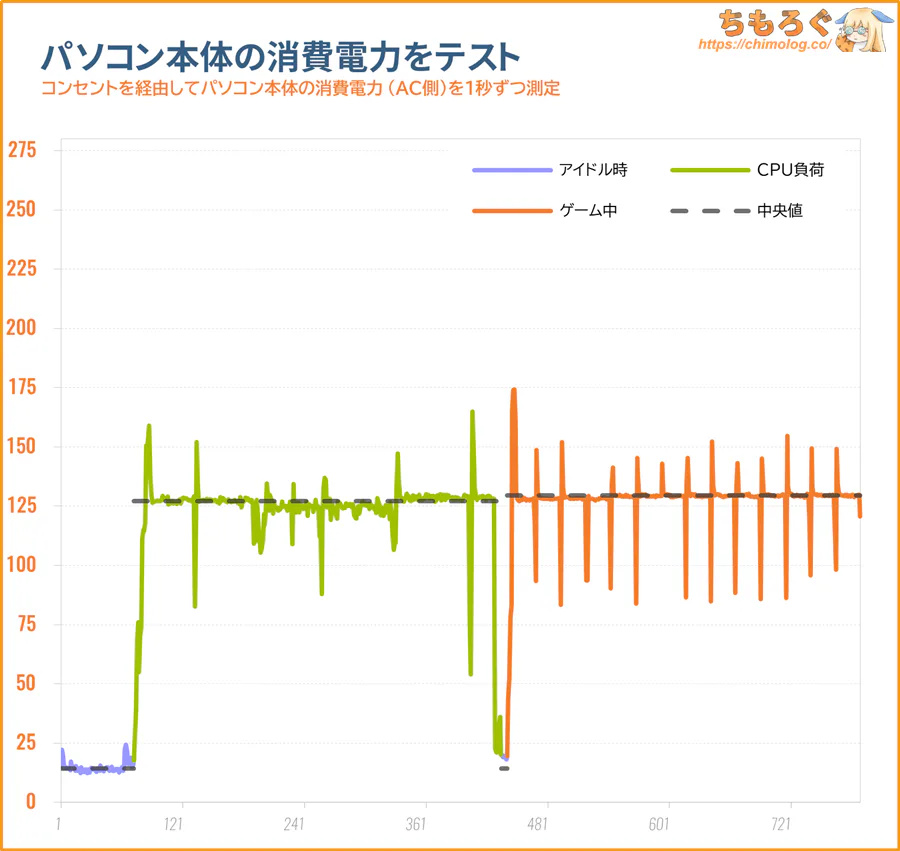 | ||
| アイドル時 (デスクトップ画面) | 14.3 W | |
| CPU負荷 (Cinebench R23) | 127.1 W | |
| ゲームプレイ中 (FF14ベンチ) | 129.6 W | |
ACアダプター接続時の消費電力はアイドル時でおよそ14 W前後、Cinebench R23でCPUに負荷をかけて127 W前後ほど。
ゲームプレイ(内蔵GPU)時の消費電力が130 W前後です。
なお、USB Type-CでUSB PD(最大15 W)を使ったり、ポータブルSSDを挿し込むと追加で4~15 Wほど増える場合があります。
まとめ:Zen5(16コア)+ 最強の内蔵GPU
「GMKtec EVO-X2」のデメリットと弱点
- Oculinkポートがない
- 役に立たない「NPU XDNA2」
- 物足りないパーツ拡張性
- 高負荷時の動作音は平凡
- メーカー1年保証(Amazon)
「GMKtec EVO-X2」のメリットと強み
- Ryzen AI Max+ 395搭載
(Zen5世代16コア32スレッド) - 大容量メモリ(64~128 GB)
- 重量級ゲーミングに耐えうる性能
(RTX 5050に迫るゲーム性能) - オフィス用途にもはや過剰な性能
- AIタスクもそこそこ処理できます
- 超小型サイズで置き場に困らない
- USB 40 Gbpsを2個も搭載
(USB PD 15W + DP Alt Mode対応) - SDカードスロット(UHS-II)
- 2.5G LANポートあり
- M.2 SSDに120 mmファン搭載
- 消費電力が少ない
- Windows 11 Pro(OEM版)
- メーカー保証18ヶ月(楽天限定)
- コストパフォーマンスが高い
GMKtec EVO-X2は最強クラスの性能 & コスパを両立するミニPCです。
一般的にフラグシップ級の高価格帯になればなるほど、コストパフォーマンスは悪化する一方ですが、EVO-X2はほとんど原価に近い価格で販売されています。
たとえば今回レビューしたメモリ64 GB版なら
- CPU(Ryzen 9 9950X相当):約10~11万円
- DDR5メモリ(SODIMM 64GB):約12~13万円
CPUとメモリ代だけで、販売価格(実質23.4万円)に相当します。ここにWindows 11本体、RTX 5050に迫るグラフィックボード(dGPU)、NVMe SSD(TLC NAND)やUSB 40 Gbps対応のマザーボードを加えると?
すぐに30万円の大台が見えてきます。
結論、EVO-X2は最強クラス性能かつ非常に優れたコストパフォーマンスを両立する、意外にも価格破壊級のミニPCです。自作PCでは到底太刀打ちできない圧巻のコスパを出力します。
しいて難癖をつけるなら、Oculinkポートの不在を指摘するくらいでしょうか。
パワフルな内蔵GPU「Radeon 8060S」を積んでいるから別になくても良いですが、もっと上位のGPUが欲しくなったとき、Oculinkがあれば救済処置に使えます。
もうひとつの課題が静音性です。ファンの回転数が一気に上昇して、その後ゆっくりと下がる挙動を繰り返すため、普通のミニPCより動作音が気になりやすいです。
以上「GMKtec EVO-X2レビュー:Ryzen AI Max+ 395搭載モンスター級ミニPC【Zen5世代16コア】」でした。
「GMKtec EVO-X2」を入手する

容量64 GB(NVMe SSD 1TB)が実質23.4万円~、容量128 GB(NVMe SSD 2TB)が実質35.9万円~から買えます。
楽天市場のGMKtec公式ショップでも、Amazonとほぼ同額の割引クーポンが出ていて実質ほぼ同じ価格です。
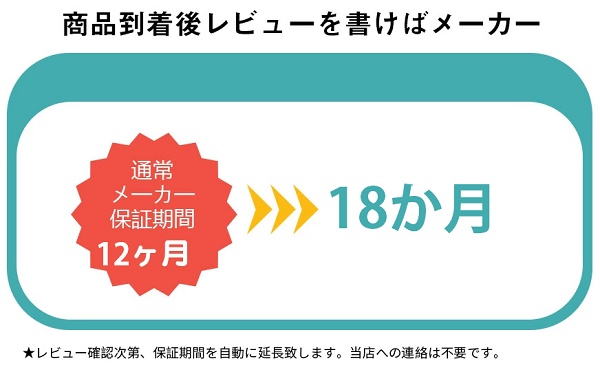
どちらで買っても価格は同じですが、Amazonは保証1年に対し、楽天市場だとレビュー投稿で保証1.5年に伸びます。ただし、返品返金のスピード感はAmazonがずっと有利です。
6ヶ月の保証延長をとるか、素早い返品サービスを求めてAmazonを取るか、それぞれ好みの問題です。
メーカー保証を6ヶ月延長【無料】
- GMKtec EVO-X2(楽天市場店)
GMKtec楽天市場店で購入し、商品レビューを書き込むと無料でメーカー保証が6ヶ月延長されます。
GMKtec EVO-X2の代替案
特にありません。
同等スペックの「MINISFORUM MS-S1 MAX」は、価格が10万円以上も高いため代替案にならないです。「MS-02 Ultra」はEVO-X2とほぼ同じ価格にもかかわらず、メモリ非搭載(= ベアボーン)で論外です。
GMKtecだけが突出したコストパフォーマンスを叩き出しています。
ミニPCのおすすめレビュー記事



 おすすめゲーミングPC:7選
 ゲーミングモニターおすすめ:7選
 モンハンワイルズの推奨スペック
 Apex Legendsの推奨スペック
 Flight Simulator 2020の推奨スペック
 鳴潮(PC版)の推奨スペック
 原神(PC版)の推奨スペック
 タルコフの推奨スペック
 パルワールドの推奨スペック
 VRChatの推奨スペック
 Fortniteの推奨スペック
 Cyberpunk 2077の推奨スペック
 Stable Diffusionの推奨スペック
 【PS5】おすすめゲーミングモニター
 NEXTGEAR 7800X3Dの実機レビュー
 LEVEL∞の実機レビュー
 GALLERIAの実機レビュー
 【予算10万円】自作PCプラン解説
 おすすめグラボ:7選
 おすすめのSSD:10選
 おすすめCPU:10選
 おすすめの電源ユニット10選
 ゲーミングモニター解説
 おすすめゲーミングモニター:5選
 4Kのおすすめゲーミングモニター
 WQHDおすすめゲーミングモニター
 ゲーミングモニターの選び方を解説
 ゲーミングPC解説
 「RTX 5070 Ti」搭載ゲーミングPC
 「ツクモG-GEAR」実際に使ったレビュー
 「日本HP」のPCを安く買う方法
 「ドスパラ」でおすすめなゲーミングPC
 「フロンティア」のお得な選び方

 やかもちのTwitterアカ



メモリ値上げが直撃してそのうち値段が数倍になりそう
DRAM供給元をCXMTに切り替えて耐え凌いでほしい(強欲)
記憶媒体以外は基盤一体型にしてコスト抑える形になっていくんだろうか
でもそれって画面がないノートみたいなもんか
ミニPCはずっと前から画面がないノートパソコン、と言われてます
どれも基板一体型ばかりで、まれにLenovoやHPが自作PCみたいな超小型PCを出してるくらい
Ryzen AI Max+ 395搭載の高コスパはEVO-X2で確定ですね
ノートが欲しかったのでonexplayer super xを選んだんですが、同じスペックでも17万ほどの差になってる…
・Samsung製AMOLEDパネル(2.8K 120Hz)
・水冷ボックスシステム
・Harman製デュアルスピーカー
これらが付いて+17万円なら、妥当な価格設定に感じました
DELLやHPだともっと信じられない値段になりそうなスペックです
値上げ前なら間違いなくイチオシだったのだが…
それにしても原価率がバグり過ぎてる
GMK-tec君一体なんなんだw
値上げした後でもイチオシですね
他のメーカーはもっと値上げ幅が大きかった・・・
EVO-X2の中身はSixunited社のAXB35-02
https://strixhalo.wiki/Hardware/Boards/Sixunited_AXB35
このAXB35-02搭載PCはGMKtecの他、Corsair、Bosgame、NIMO、など数社がある
各社ケースデザインのほか電源がACアダプタか内臓スイッチング電源とかの差異はあるものの、基本的にはどれも一緒
(非公式だがBIOSも使いまわせるらしい)
中には、振るとネジか何かがカラカラ音がするようなメーカーもあるらしいが、GMKtecのEVO-X2は当たりの部類
上記LINKの先に、BIOSがミラーされています
(GMKtec公式からはBIOSが消えた)
いくつかVerはありますが、現時点では1.05 20250729 が無難
BIOSをアップデートする際には、管理者権限でbatファイルを実行する
・まず先にECファームウェアをアップデート
・ECファームウェアアップデートが終わったら、いったん電源を切りACアダプタも抜いて10秒ほど置いてから再起動
・BIOSアップデート
・失敗は自己責任、死して屍拾う者無し
リンク先読みました
同じEVO-X2でも、赤基板(V21)のほかに黒基板(V22)もあったり興味深いです
搭載DRAMモジュールもCrucialラベルそのままや、今回のRaysonラベル版であったり、生産時の供給に合わせてコスト最適化をしてるみたい
SSD増設にはガッツリ分解しないとという感じでしょうか?
あるいは片面のサイドパネル取り外しでOKでしょうか?
SSD増設は片面を外すだけでOKです
サイドパネルを外すと、すぐにM.2スロットが視界に入ります
GMKTekは基本的に外部にM/Bを設計委託してるので、SMBIOSの文字列や基板から特定できます
この機種は他のコメントにあるようにsixunited AXB-35シリーズですが、例えばGMKTek K9はsixunited MTB19Dシリーズでbosgame M3と同じだったりします
Senary AudioはConexantが中国系別企業に事業移管しリブランドされたものです
ただし、SenaryブランドになったあとConexant時代よりドライバサポートがアレな感じなので、将来的に不安は残りますね
Realtek ALCと比較して、たしかにドライバの入手性は悪そうですね
GMKtecが公式サイトでちゃんとドライバページを用意していつでもDLできる状態にしてくれれば良いのですが、彼らはURLを頻繁に変更したり(ときに消したり)散々な対応
GMKtec(に限らず中華メーカー)はそれが問題
実質 https://strixhalo.wiki がサポートページになってると考えた方が良いw
これでBF6やってるけど、記事の通りGPUよりCPUの負荷が大きくて96°C以上になり下手したら熱などで強制終了してしまってたが記事のベンチ見て更に納得
それ以外のゲームは快適、メモリ共用がメモリ不足の苦肉の作対策の一つにもなりそうなのでAPU使用PCが増えてきそう
1台で何でもできるようにとM.2スロットにoculinkでNVIDIAのGPUを付けてしばらく使ってみました
性能は十分ですが新しいローカルAIを試すときはエラーがよく出て問題の切り分けが大変です
結局PCを分けてRadeon 8060S一本で行ったほうが安心でした
Oculinkを使ったdGPU接続は、変換アダプタによって問題が発生します
適切な変換アダプタを使えば、NVIDIAのGPUでの問題は無いようです
https://strixhalo.wiki/Guides/External_GPU
ただOculinkでのdGPU接続をするなら、高価なEVO-X2より安くてOculink内臓の、より良い選択肢があるのでないかと思います
ミニPCに限らず、複数社のマルチGPU混在環境は扱いが難しい印象ある
iGPUを無効化したシングルdGPUか、単純なiGPUシングル環境が安定しやすいです
ファンコントロールですが非公式でWindows用のソフトが出てますよ
githubで ec-su_axb35-win と検索してみて下さい
注意点があり使用してるライブラリの関係でwindows Defenderでは弾かれます
パワーモード変更、ファンレベル手動変更、閾値を設定しての自動コントロールができますよ
最新BIOS(要ECファーム1.10)では一応ファンコントロール機能とかはあるようです
https://strixhalo.wiki/Hardware/Boards/Sixunited_AXB35/Firmware#firmware-versions
この価格1年前ならエントリーゲーミングPCをキーマウモニタ込みで一式買ってもお釣りが来るじゃねえかという
あの頃は今がWin10買い換え騒動のピークだろうなと思っていたんだよな
全体的にベースラインが5~10万円くらい上がった世界線になってしまった
みんなBtC向けメモリを取りやめ、利率の高いBtBメモリに生産ラインを回してる
唯一の希望はCXMTなど中華新興メモリベンダーですが、たぶん中国国内の需要を捌くだけで手一杯になりそうで、意外にも望み薄(ミニPC経由で安く手に入る可能性はありますが)
Radeon 8060Sだと鳴潮は最大60FPSに制限されてしまうものと思っていたのですが、リナシータなどの平均FPSはどのような方法で計測しているのか気になります
この価格で大容量VRAMを確保できる上、現在の酷いdGPUとメモリの価格水準を考慮するとVRAM8GB以下のビデオカードは概ね存在意義がない気がする。これから買う人はFHD画面でfpsだけをとにかく稼ぎたいというより4Kで遊ぶ人が多いだろうし。そうすると8GBは不安だしCPUボトルネックも問題にならなくなる。5050が勝ってるのDLSSだけ。
公式の告知通り2/2以降直販価格が値上がりしてるので、Amazon・楽天の値上げも時間の問題かな
欲しい人は急いだ方が良さげ
これRTX5090を外付けしたら最強PCになるのか?
5090を確保できたなら
わざわざ高いEVO-X2じゃなくて普通のデスクトップPCでも良くね?
LM Studioでメモリに漏れ出す話、「メモリをモデルに保持」と「mmap()を試行」が有効になってませんか?僕もしばらくなやみました。
VRAMを48GB割り当てたら 70Bクラスもロードできるはずです。
手持ち機器での計測:
Qwen3-30B-A3B-2507(Q4_K_M)での計測(モンハン~)
・Evo-X1 64GBモデル(LPDDR5x-8000) : 25.15tok/sec. TTFT 0.49s
・GPD Win5 32GBモデル: 75.17tok/sec. TTFT 0.23s
Qwen3-VL-30B-A3B(Q4_K_M)での計測(モンハン~)
・Evo-X1 64GBモデル(LPDDR5x-8000) : 25.47tok/sec. TTFT 0.57s
・GPD Win5 32GBモデル: 73.61tok/sec. TTFT 0.25s
GPD Win5 は AC電源 85W設定での計測。
120Wまで盛れる Evo X-2ならもう1~2割程度はやい結果が出ると思います。
今見たら40万円で吹いた
値上げ前の記事、目の付け所が素晴らしい
271,499の方やで
[…] ※ fpsデータはちもろぐ実機レビューおよび各種YouTubeレビューの実測値を参考にしています。ゲームのバージョン・ドライバ・設定により数値は変動します。 […]
AMDのオープンフレーム生成のFSR使えば少しフレームレート伸びるんじゃね