
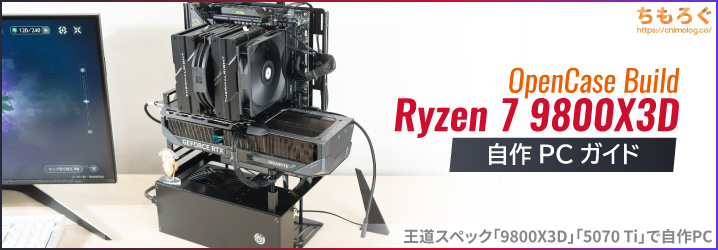
次から次へと登場する最適化不足の中華AAAソシャゲシリーズに、いとも容易く対応できるCPU「Ryzen 7 9800X3D」を使ったゲーミングPCを自作します。
なお、今回はすでに自作PC経験がある人向けに、説明や図解を端折りながらの解説記事です。そもそもPCケースにオープンフレームを採用する時点で玄人向けです。
最近トレンドな「LEDライティング」も「ピラーレスデザイン」も皆無。依頼者の注文に合わせた独自のゲーミングPCを自作します。
(公開:2025/11/1 | 更新:2025/12/21)
今回の自作PCで選んだPCパーツ【理由】
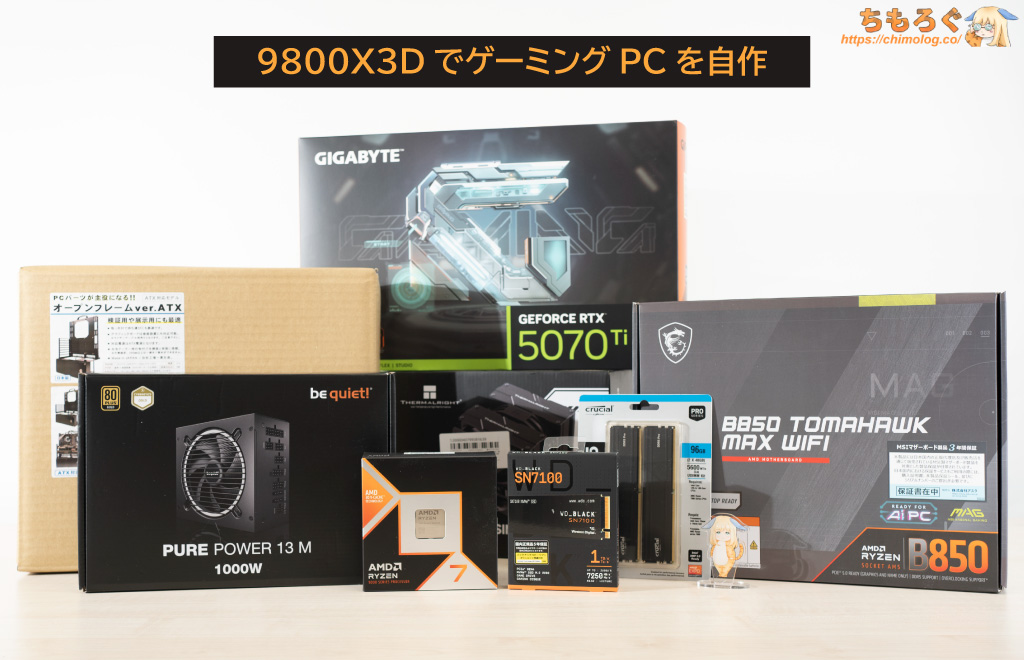
今回の自作PCで求められた要件(コンセプト)が以下のとおり。
| 依頼者の要望をリスト化 |
|---|
| 中華AAAソシャゲを4K(最高画質)で快適に 具体例:「鳴潮」「崩壊スターレイル」など |
| 4Kゲーミング時も静音性を重視したい ヒアリング:動作音の「変化」も減らしてほしい |
| 「SAI」「Photoshop」「Blender」を使います イラスト(静止画)がほとんどで動画編集はしない |
| パソコン本体をクローゼットに幽閉します パソコンの姿を自分の視界に入れる予定なし |
| 部屋にLANケーブルがないので無線LANが欲しい Wi-Fiモジュールが強いマザーボードが必要 |
なかなかクセの強い注文に見えますが、逆にいえば要望がハッキリしていて具体的です。用途がやんわり決まっていない人よりも、明確にビジョンが見えてる方がよほど助かります。
パソコンに対する思想もちょっとドライ風味・・・。パソコンを道具とみなし、どちらかといえば空気に近い扱いを受けています。
「パソコン本体は見えなくていい ➡ からクローゼットに幽閉」する時点で、最近トレンドなピラーレスなどに代表されるデザインに対しても、ほとんど関心がないと分かります。
以上の注文に合わせて予算内で選べる合理的なパーツを選んでいきます。自作PCにおいて、もっとも楽しい瞬間と言って過言じゃない「パーツ選び」です。

CPU:Ryzen 7 9800X3D
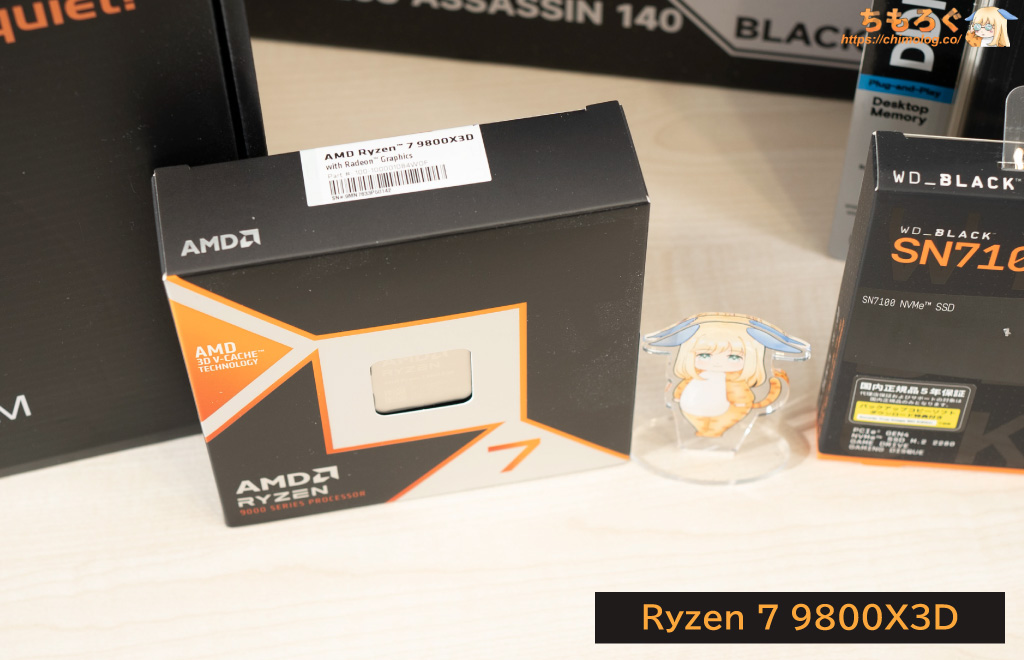
「鳴潮」の名前が出てきた時点で、CPUはRyzen 7 9800X3D一択です。Core i7 14700KやCore Ultra 7 265Kは論外です。
Ver 2.5「セブンヒルズ」アップデート以降、CPUボトルネックの度合いが劣悪で、シーン次第で1.5~1.7倍もの性能差が出ます。
鳴潮に限らず「ゼンレスゾーンゼロ」「崩壊スターレイル」「原神」など、他の中華AAAソシャゲでもCPUボトルネックが出やすい傾向です。
今後リリースされる予定の
- 「無限大ANANTA」
- 「アズールプロミリア」
- 「NTE」
- 「白銀の城」
なども、おそらく同様の傾向が見られる可能性が高く、将来性も考慮してRyzen 7 9800X3Dを選びます。
ちなみに、やたらと中華ソシャゲでの性能を重視していますが、依頼者が中華ソシャゲのファンアート投稿を趣味にするほどドハマりしてるからです。


グラボ:GeForce RTX 5070 Ti
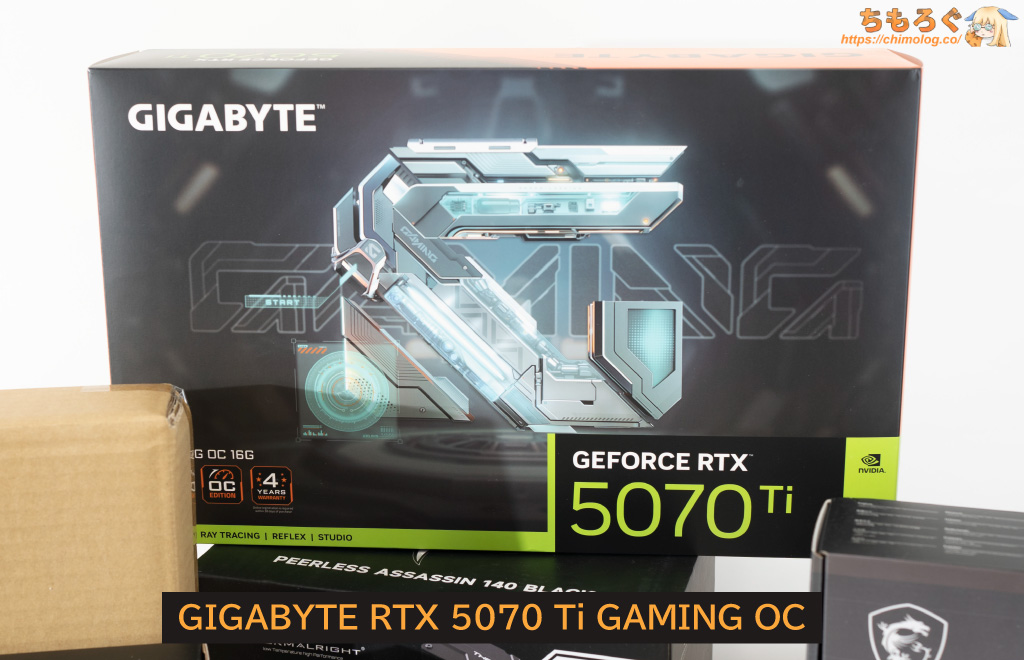
「鳴潮」と「Blender」の名前が出てきた時点で、GeForce RTX 50シリーズ一択です。
- 鳴潮で「ウルトラ品質」に対応
- 高効率なレイトレーシング性能
- 最高品質のAI超解像「DLSS 4 SR」
- 最大4倍フレーム生成「DLSS MFG」
- 上位モデルに上書き「DLSS Override」
RTX 5060以上から鳴潮のグラフィック設定に「ウルトラ品質」が出現します。RTX 50シリーズ限定機能「DLSS MFG(マルチフレーム生成)」を使って、フレームレートの大幅な底上げも可能です。
最高グラフィック品質の鳴潮を快適に堪能するうえで、RTX 50シリーズは絶対に外せないグラフィックボードです。
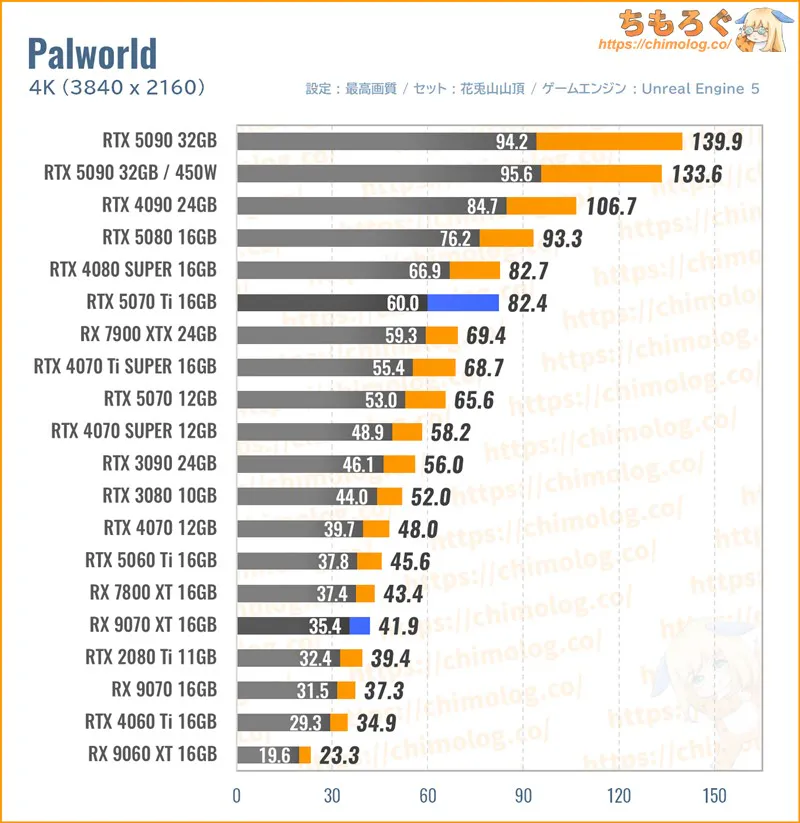
(資金力の乏しいインディーゲームでも猛威を振るうRTX 50)
もちろん、RTX 50シリーズの有用性は鳴潮に限らないです。GDDR7メモリによる圧巻の物理帯域幅に支えられ、発売から時間が経った旧世代のゲームでも高い性能を示します。
パルワールドやVRChatをはじめ、最適化が乏しい中小開発のゲームでもRTX 50シリーズが高い性能を示す傾向があり、汎用性を考慮しても合理的な選択です。
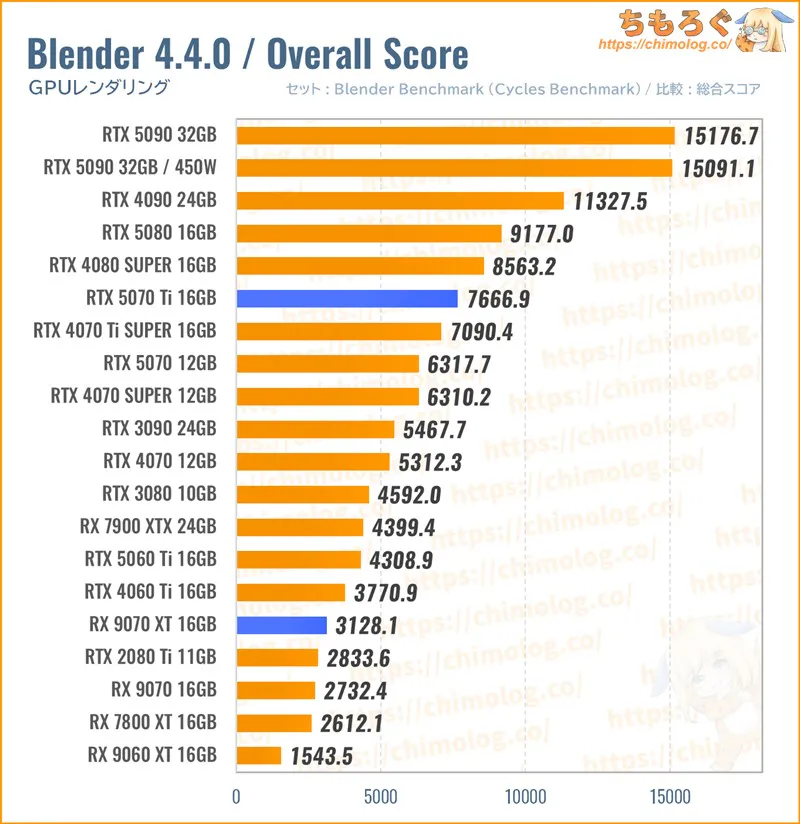
依頼者の注文にあった「Blender(Optix Render)」も、GeForceが猛威を振るう一方的な狩り場と化しています。

メモリ:DDR5-5600(96 GB)
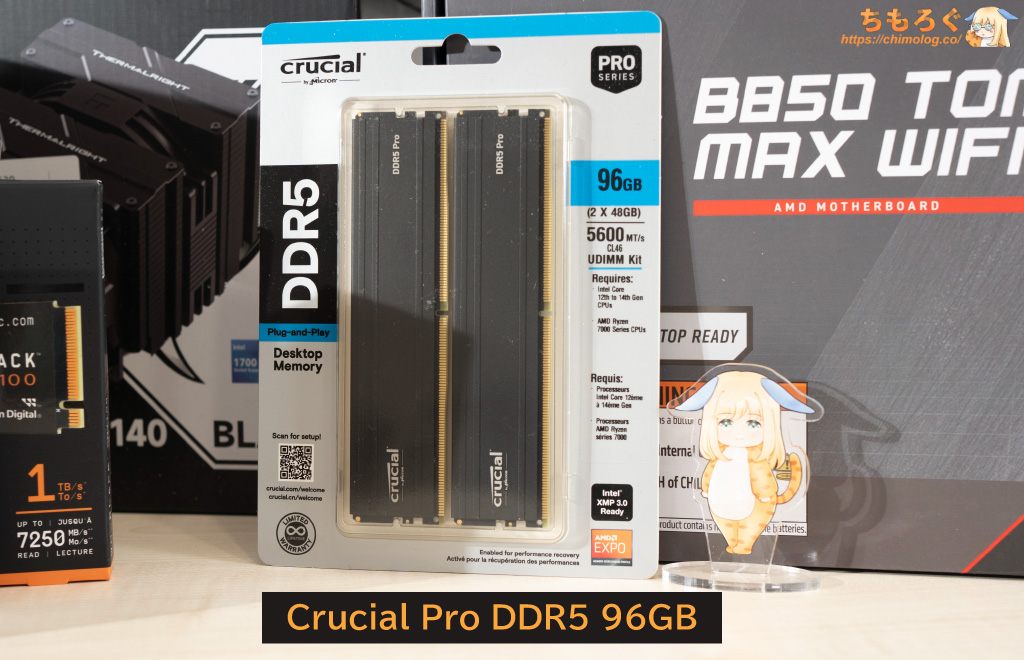
AI特需から来るDDR5メモリの価格高騰が予想されているため、先行投資の意味も込めて、あえて余裕たっぷり「容量96 GB(DDR5-5600)」に決定。
メモリ規格はもちろんJEDEC準拠です。マザーボードにそのまま挿し込み、自動的にCPU側のオートプロファイル(DDR5-5600規格)で起動します。
AMDいわく、Ryzen 7 9800X3DのスイートスポットはDDR5-6000ですが、原因が未だ不明瞭な焼損事故との関連性を考えると・・・メモリOCはおそらくハイリスク行為です。
メモリOCの代替機能に近い「3D V-Cahce」のパワーに任せましょう。
マザボ:MSI B850 TOMAHAWK MAX WIFI
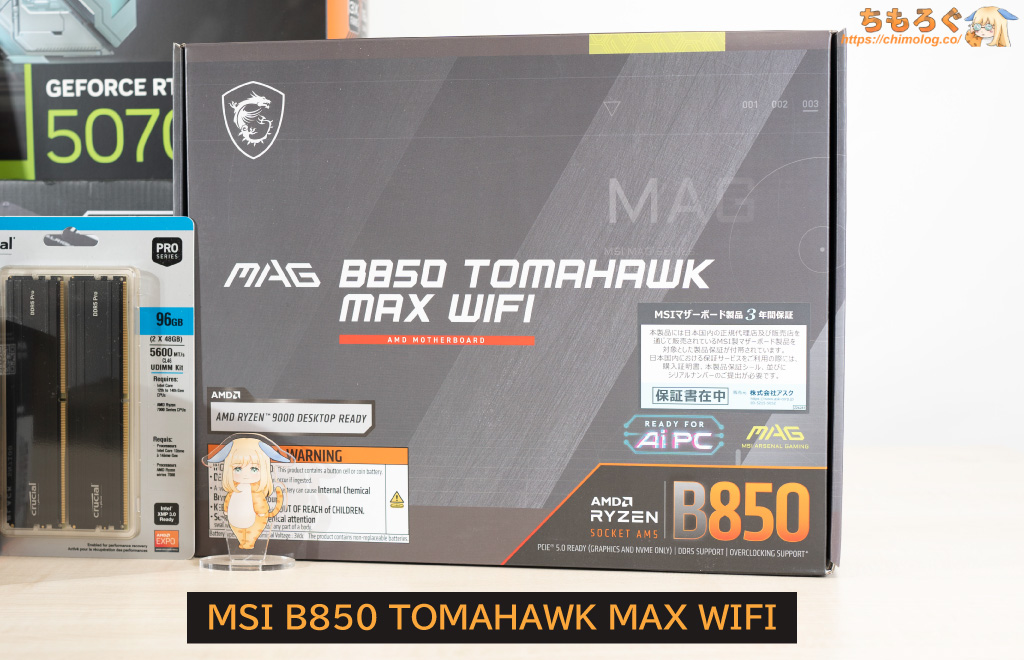
手頃な価格で「真のWi-Fi 7」を搭載するSocket AM5マザーボードが、「MSI B850 TOMAHAWK MAX WIFI」でした。
- 偽のWi-Fi 7:最大160 MHz
- 真のWi-Fi 7:最大320 MHz
同じ価格帯のAM5マザーボードのほとんどが最大160 MHz規格でWi-Fi 7を名乗る中、MSIだけがまっとうに最大320 MHz対応です。
実効レートで軽く1000 Mbps(=125 MB/s)を超えられる、快適な無線LANライフを依頼者に楽しんでもらいます。

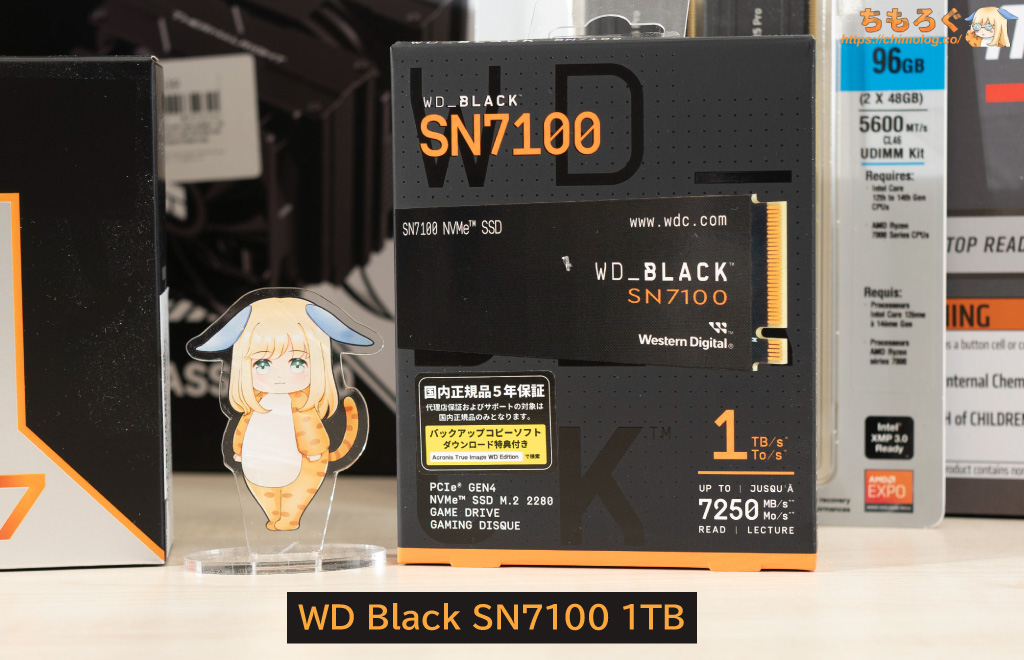
SSD:WD Black SN7100
クリエイティブな用途は「イラスト(静止画)」がほとんど、動画編集は一切含まれないです。
よって連続書き込み性能を重視する理由がまったく見当たらないため、価格がこなれたGen4規格で最速級の性能を持つ「WD Black SN7100」を採用します。

SSD選びに迷ったら、とりあえずSN7100を選べば大丈夫です。
NANDメモリ部分を日本企業「キオクシア」が開発製造しているので、日本の半導体産業を間接的に応援できるメリットもあります。
CPUクーラー:Thermalright Peerless Assassin 140
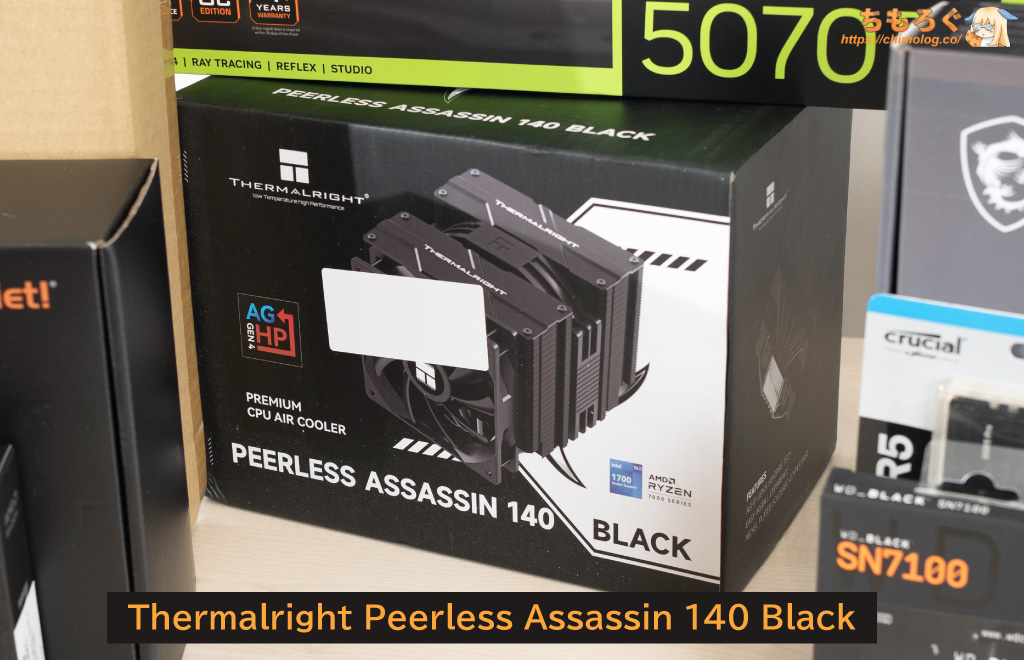
手頃な価格で買える空冷CPUクーラーとして、おおむね最強に近い冷却性能を持つ、知る人ぞ知るCPUクーラーです。
あのCybenetics(ISO認証済み機関)にて、非常に高いコストパフォーマンスを評価されています。様々なデータを見る限り、同じ6000円台でPA140に勝てるCPUクーラーはほぼ見つからないです。
予算1万円に絞っても、PA140より明確に冷えるCPUクーラーがあまりなく、結局コスパでPA140を選びました。
マザーボード側のファンコントロールとTjMax最適化を施して、できるかぎり静かに、かつ変化量の少ない動作音に調整して使う予定です。

電源ユニット:be quiet! PURE POWER 13M
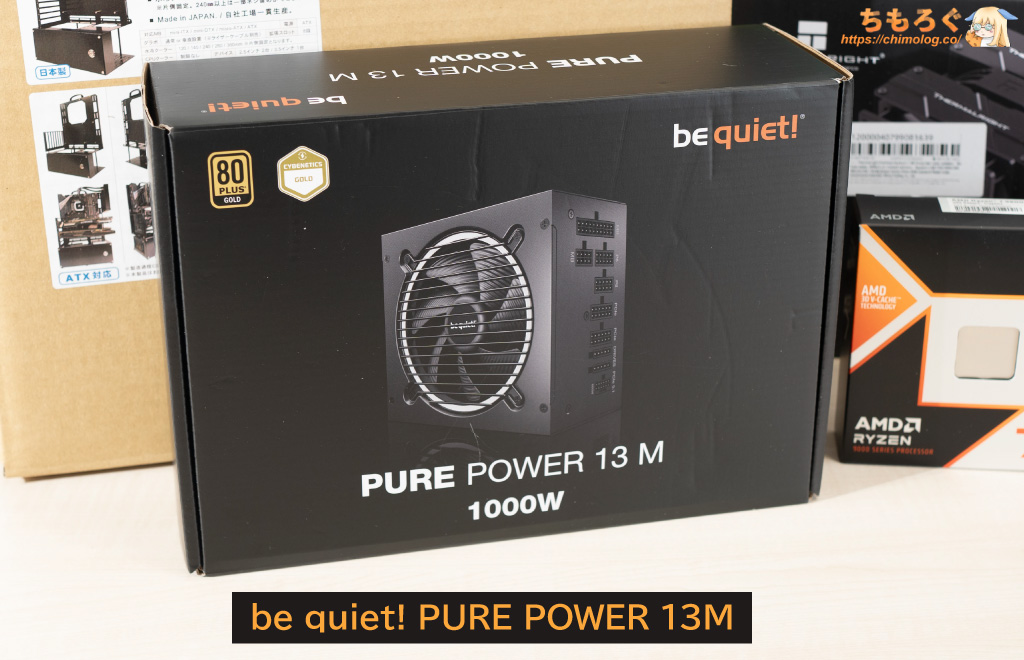
「静音性を重視したい」と注文が入ってるので、現実的な予算感で最高峰の静音性を極めた、ドイツ設計 & FSP製造のコラボレーションbe quiet!ブランド「PURE POWER 13M」を採用。
ライバル製品「Corsair RMx」も魅力的な電源ユニットですが、静音性を重視するニーズに応えるなら、LAMBDA A++認証を取得している電源を採用するのが自然な流れでしょう。
もちろん、価格差が大きければ引き続きRMxで良かったです。しかし、PURE POWER 13MはRMxと同程度の価格設定ながら、LAMBDA A++認証を持つ国内唯一の選択肢。

静音電源のコスパ最強モデルです。
PCケース:長尾製作所 N-FRAME-ATX
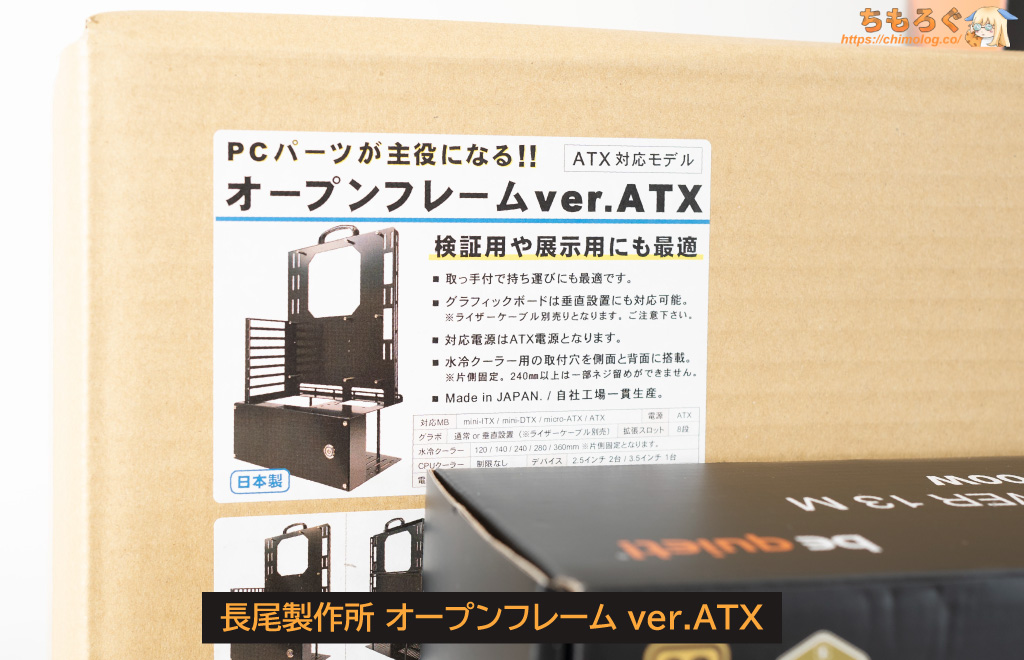
「クローゼットに幽閉」して運用するなら、クローゼットの空間そのものが実質的に巨大なPCケースです。
わざわざPCケースに閉じ込めると、PCケースの中にPCケースが存在するマトリョーシカ構造になってしまい、非効率的な冷却設計です。
クローゼットの広々とした空間を巨大なPCケースとみなし、各PCパーツを固定する土台として長尾製作所が作っている「N-FRAME-ATX」を採用します。

OS:Windows 11 Pro(カスタムISO)

Windows 11 Home版とPro版の差額は約6000円です。単品で見ると決して安くない差額ですが、システム全体の予算から見れば、ほんの2%に過ぎません。
| Windows 11 | Home | Pro |
|---|---|---|
| ローカルアカウント | – | 対応 |
| グループポリシー | – | 対応 |
| Hyper-V | – | 対応 |
| Sandbox | – | 対応 |
| アップデート管理 | – | 対応 |
| メモリ容量 | 128 GB | 2048 GB |
| 対応CPU | 1個 | 2個 |
Pro版の方がWindows Updateを任意にコントロールしやすいうえ、いざメモリ容量を128 GB以上に増やしたい場合も安心です。
| UUP Dump カスタムISOを作成 | rufus カスタムメディアを作成 |
|---|---|
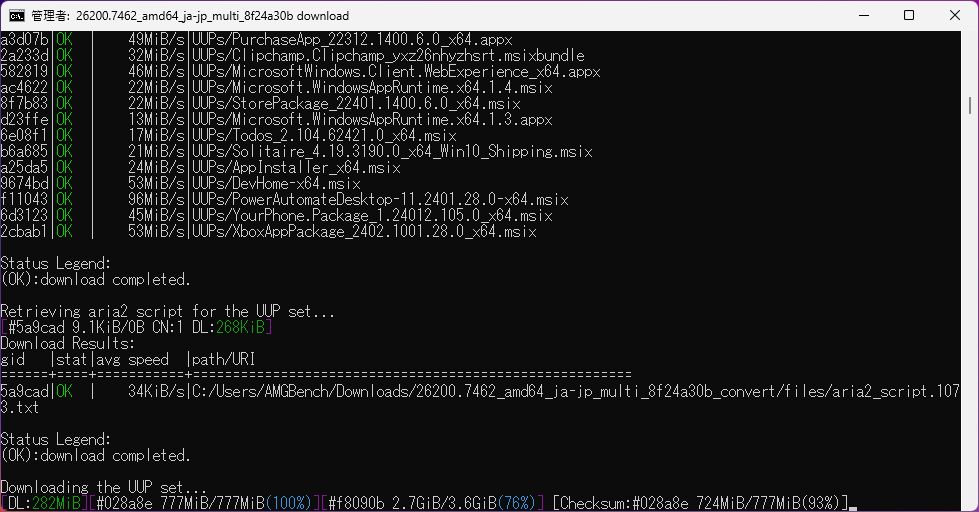 | 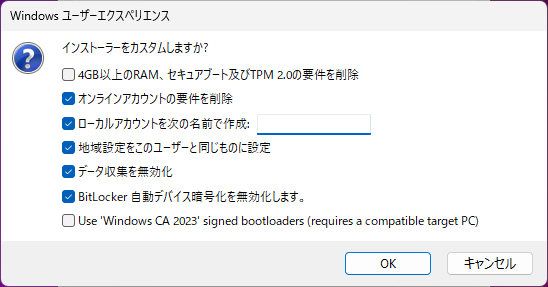 |
なお、今回はすでに自作PC経験がある人向けの記事ですので、遠慮なくUUP Dumpとrufusを併用したカスタムISOを使用します。
- BitLockerを無効化
(有効化するとSSDの応答性を最大50%損ないます) - ログイン強制も無効化
(引き渡し後に本人が任意でログインします) - EdgeやOneDriveを事前に削除
(必要なドライバ類はローカルに用意済み) - 不要なプリインアプリも事前に削除
- 最新版「25H2」パッケージ適用済み
などなど、要望に応じて不要なプリインアプリを事前に取り除きます。
起動後のWindows Updateも地味に面倒だから、Windows UpdateをISO本体に組み込み済み。初回インストール中にWindows Updateも適用されます。
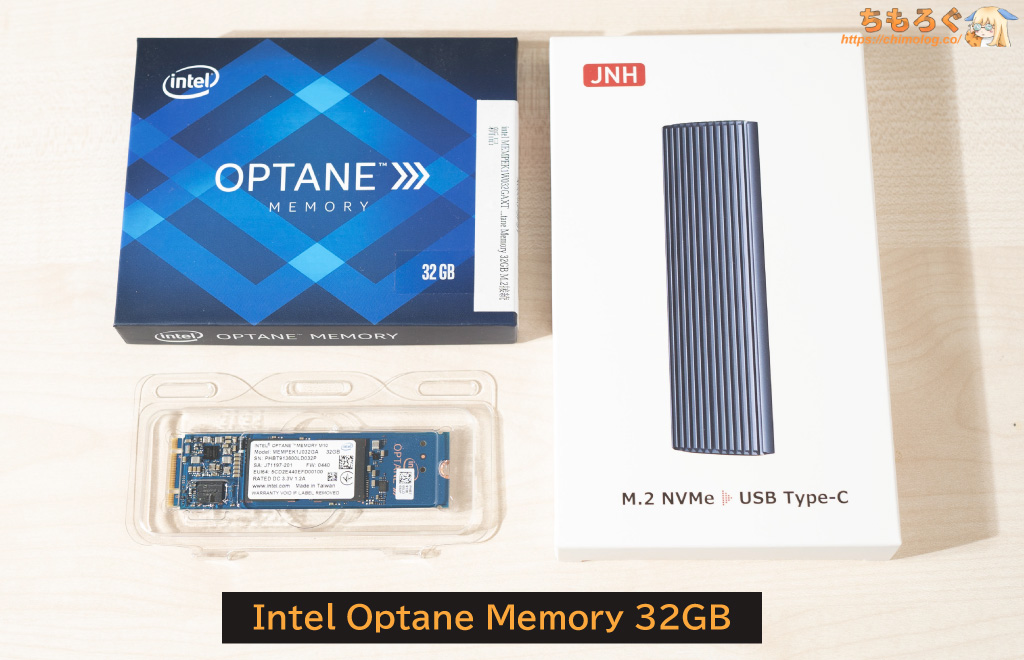
インストールメディアは「Intel Optane Memory」です。
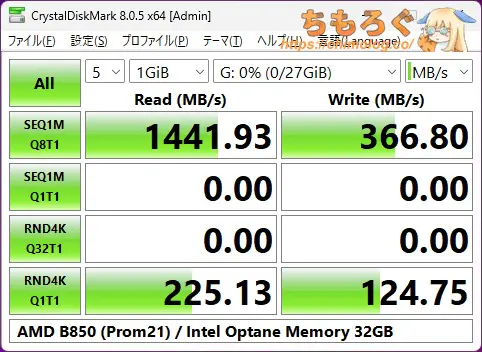
ランダムアクセス性能は「SN8100」より速い
安物のUSBメモリをはるかに凌駕する、一貫性の高いインストール速度と、半年くらい放置してもまったく化けない信頼性がメリット。

選んだPCパーツまとめ:総額35万円
| オープンフレーム静音モデル 購入完了:2025年11月 | ||
|---|---|---|
 CPU CPU | Ryzen 7 9800X3D (8コア / 16スレッド) (3D V-Cache : 64 MB搭載) | 国内正規パッケージ品 約6.6万円~ |
 CPUクーラー CPUクーラー | 120 mm + 140 mm 空冷CPUクーラー | Thermalright Peerless Assassin 140 約0.6万円~ |
 マザーボード マザーボード | AMD B850チップセット (5.0G LANポート搭載) | MSI B850 TOMAHAWK MAX WIFI 約3.2万円~ |
 メモリ メモリ | 96 GB (DDR5-5600 / 2枚組) | Crucial Pro DDR5-5600 約2.9万円~ |
 グラフィックボード グラフィックボード | RTX 5070 Ti | GIGABYTE GAMING OC 約16.1万円~ |
 SSD SSD | 1 TB (NVMe SSD) | WD Black SN7100 約1.1万円~ |
 HDD HDD | – | |
 無線LAN 無線LAN | Wi-Fi 7 (最大5.8 Gbps / BT 5.4対応) | MSI B850 TOMAHAWK MAX WIFI 無料(付属品) |
 電源ユニット 電源ユニット | 1000 W (80 PLUS Gold / LAMBDA A++) | be quiet! PURE POWER 13M 約1.8万円~ |
 PCケース PCケース | オープンフレーム (ATX規格) | 長尾製作所 N-FRAME-ATX 約1.6万円~ |
 OS OS | Windows 11 Pro | リテール版 約2.2万円~ |
| 保証 | 2~10年間 (各パーツごとの保証規定にもとづく) | |
| 参考価格※1 購入時の価格で計算 | 約34.8~36.4万円 (グラフィックボードの時価で乱高下) | |
2025年11月末までに、全パーツが揃いました。当時の日本円レートで総額およそ35~36万円です。
Yahooショッピングで局所的に安くなった瞬間や、Amazon大型セール(ブラックフライデー)も組み合わせて、なるべく安くパーツを揃えたつもりです。
※1:2025年12月時点のレートだと約16万円ほど値上がりします。SSDで約1万円、DDR5メモリが約15万円の値上がりです。

自作PCの組み立て【写真でざっくり紹介】
組み立てに使う道具を紹介
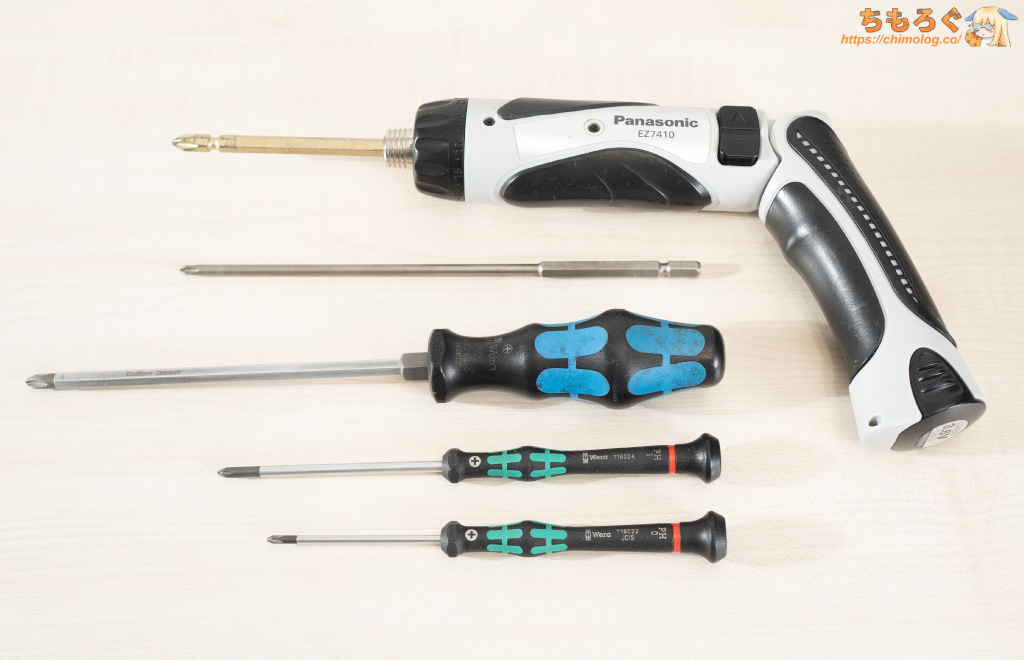
筆者がふだん繰り返しているPCパーツのベンチマーク検証と同じく、パソコンの組み立ても同じツールを使ってます。
ただし、一部のツールは初心者に向かないから注意です。
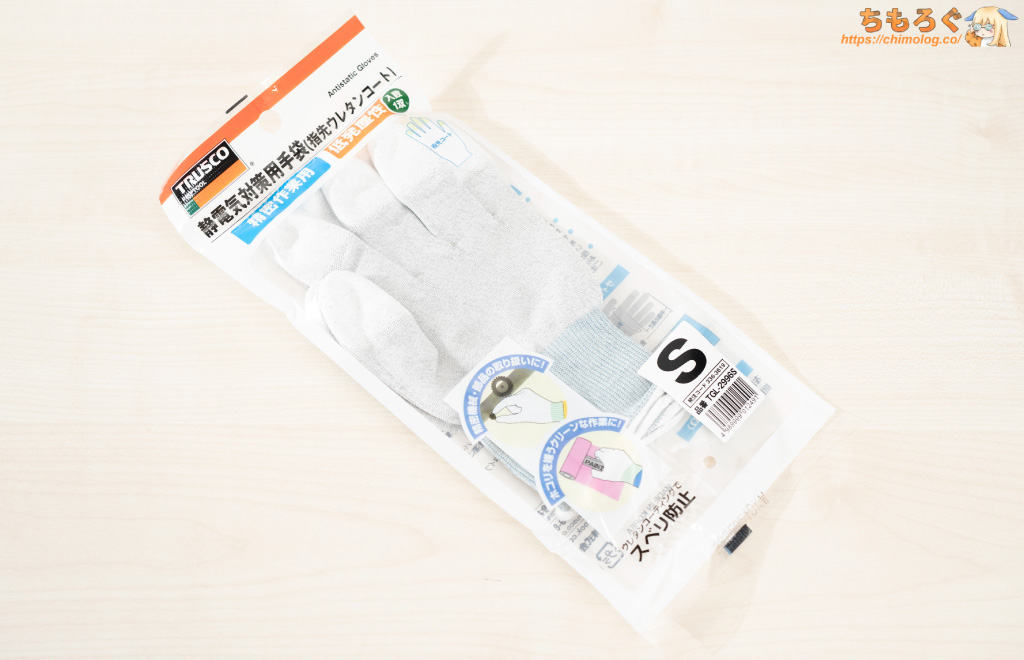
「静電気防止手袋」は無くていいです。PCパーツに無駄な汚れを付けたくないから、常に装着して作業していますが、慣れていないなら素手が安定です。
たとえば、CPUの取り付けでソケットピンに手袋を引っ掛けてしまったり、グラフィックボードの挿し込みで手袋の指先ごとPCIeスロットに押し込んだり・・・。
何かとパーツを破損させるリスクが上がります。
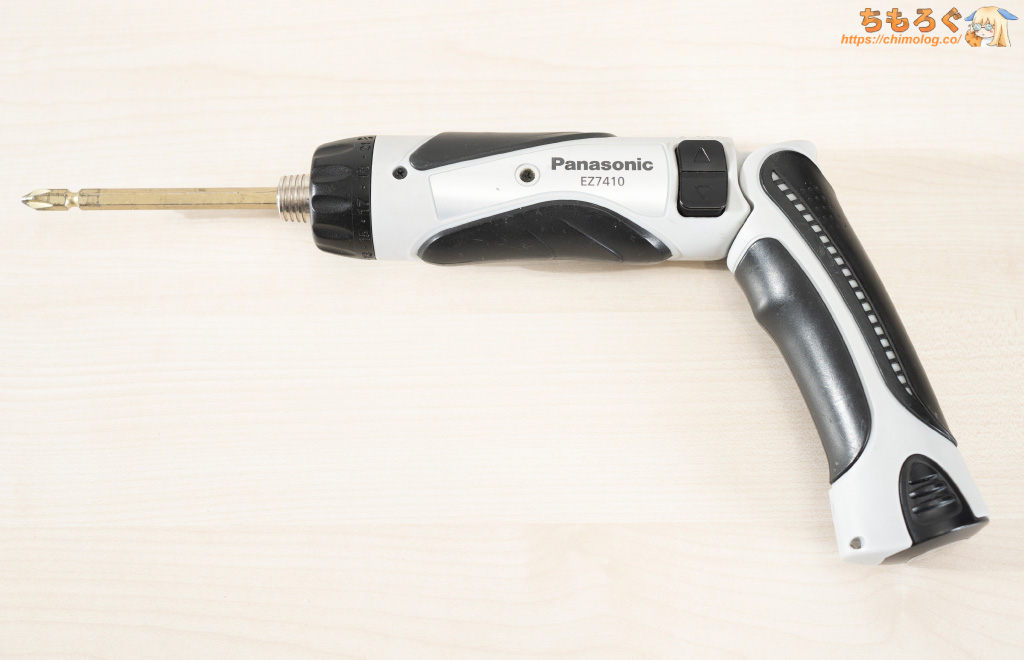
「トルク管理ドライバー」も微妙にクセが強いツールです。トルクを厳密に管理できて有用ですが、そもそもどれくらいが適切なトルクか分かっていなければ、無用の長物になりがち。
慣れないうちは普通の手回しドライバーを使ってください。ネジ穴に吸い付くようなグリップ感を得られる「Wera」製が特におすすめです。

PCパーツを開封しておきます
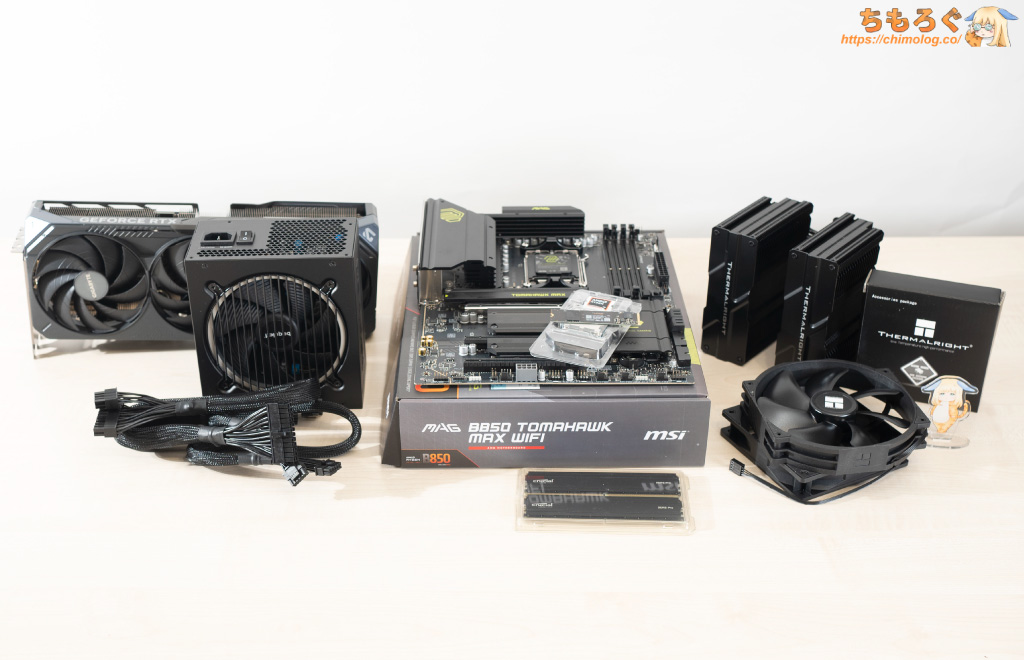
組み立てに使う各種パーツを開封して、広々としたデスクに中身を展開します。
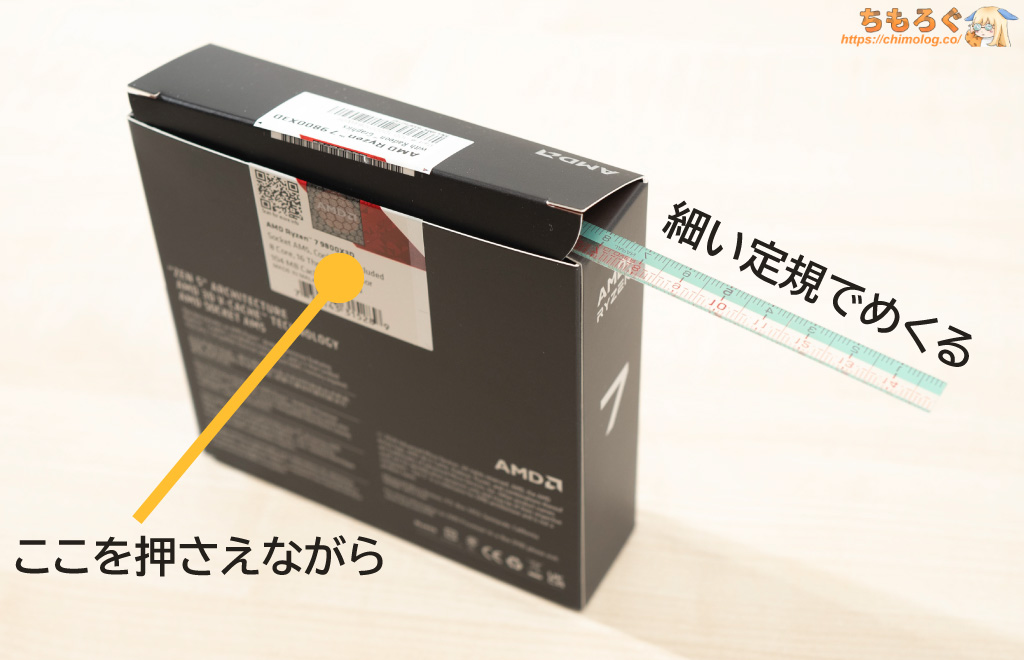
ちなみに裁縫用の細いモノサシがあると、丁寧な開封に便利です。
新品のカッターで封をスッと切って、パッケージの中央を親指で抑えながら、細長いモノサシを挿し込んで引っ張りあげるイメージです。
CPU / メモリ / マザーボードの組み込み
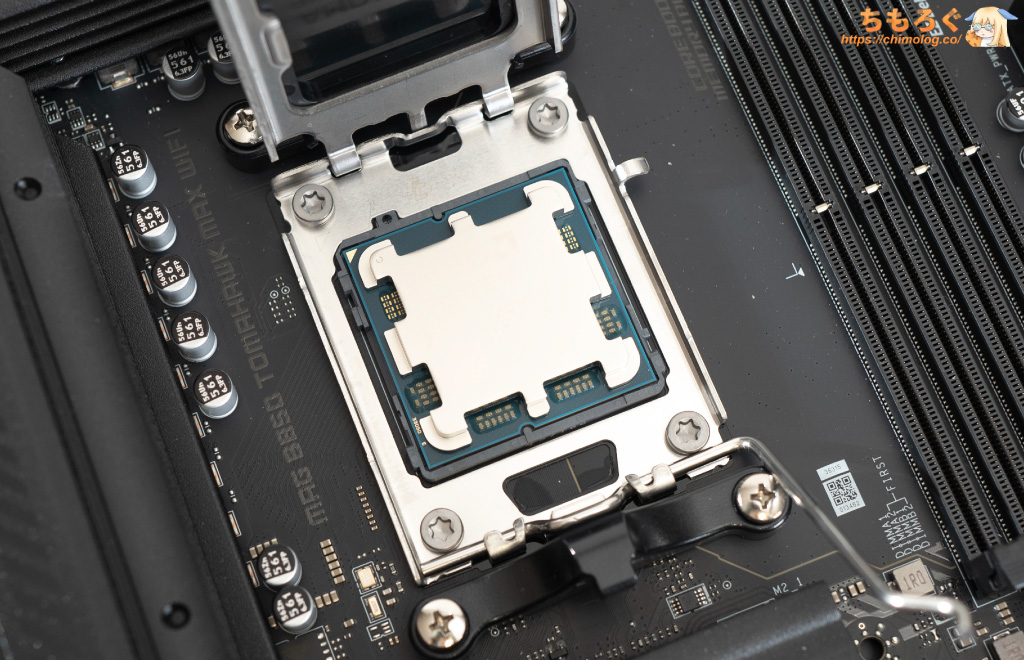
マザーボードのCPUソケットに、「Ryzen 7 9800X3D」を取り付けます。
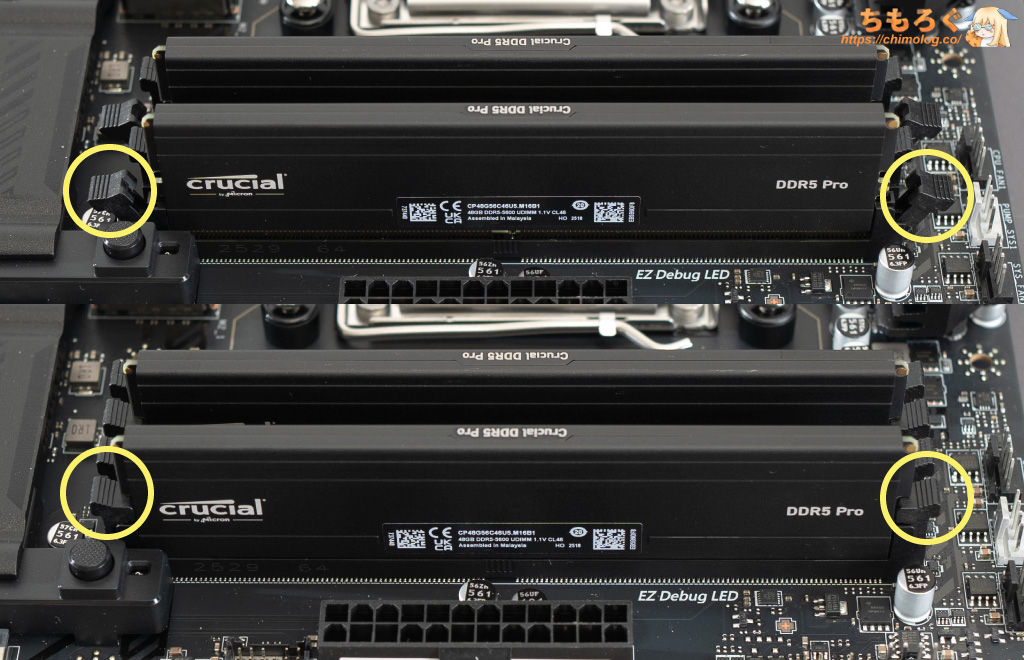
正しい位置のメモリスロットに、DDR5メモリ(2枚)を挿し込みます。ラッチ(留め具)が「カチッ」と閉じるまで、力いっぱい押し込むのがコツ。
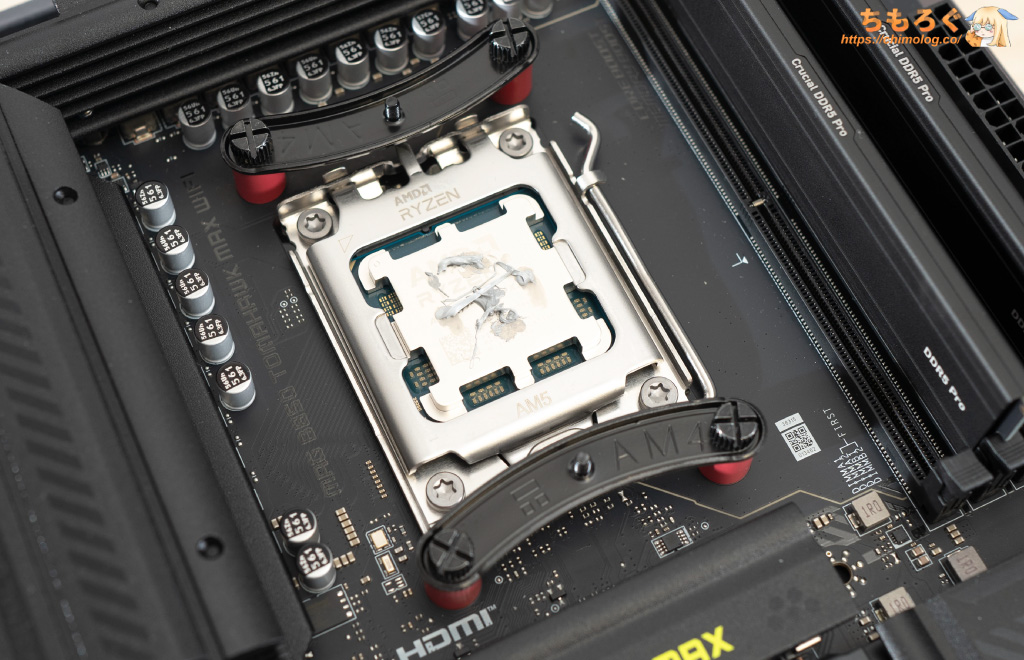
CPUグリスを「5点盛り」にします。CPUクーラー取付時の圧着で、グリスがいい感じに伸びます。
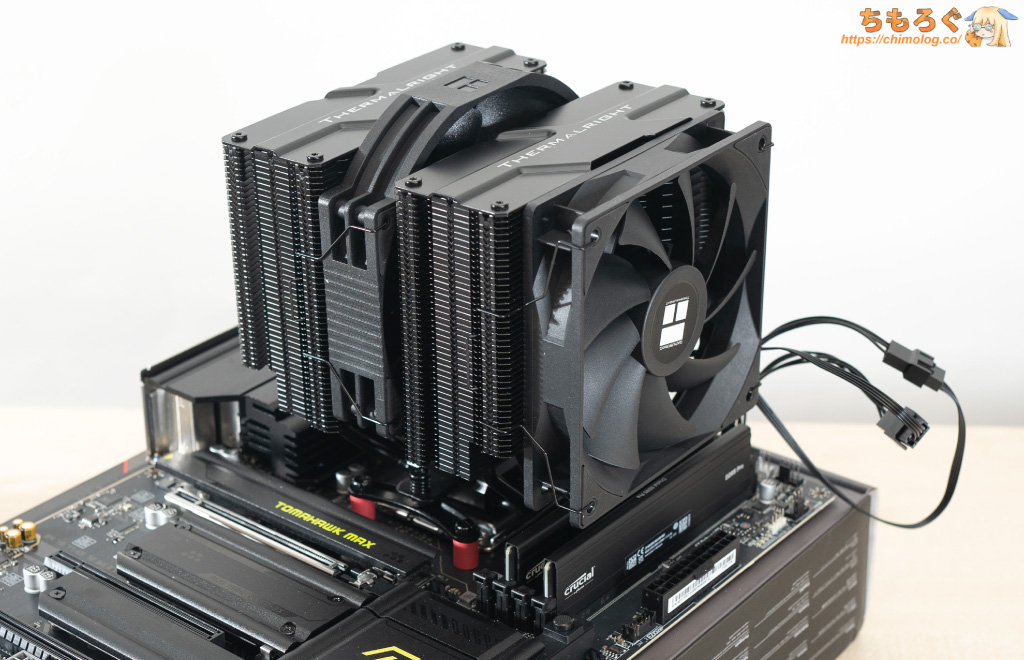
説明書を読みながら、CPUクーラーを適切に取り付けます。「CPU_FAN」コネクタも忘れずに。
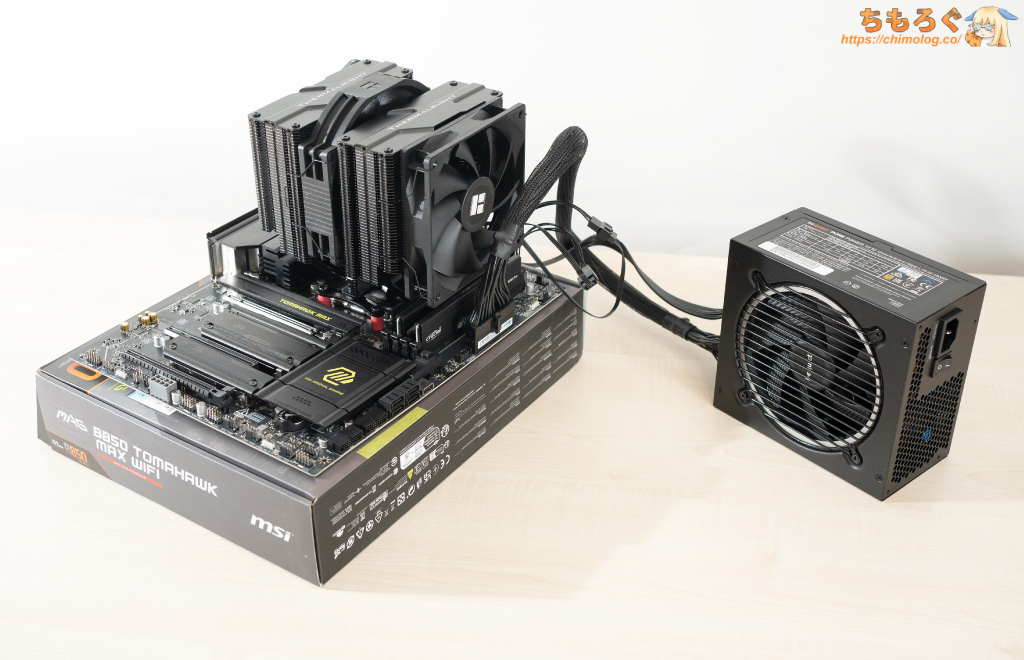
電源ユニットとマザーボードをいったん接続します。「CPU」「ATX24ピン」の2箇所だけです。
念のため「最小構成で起動チェック」
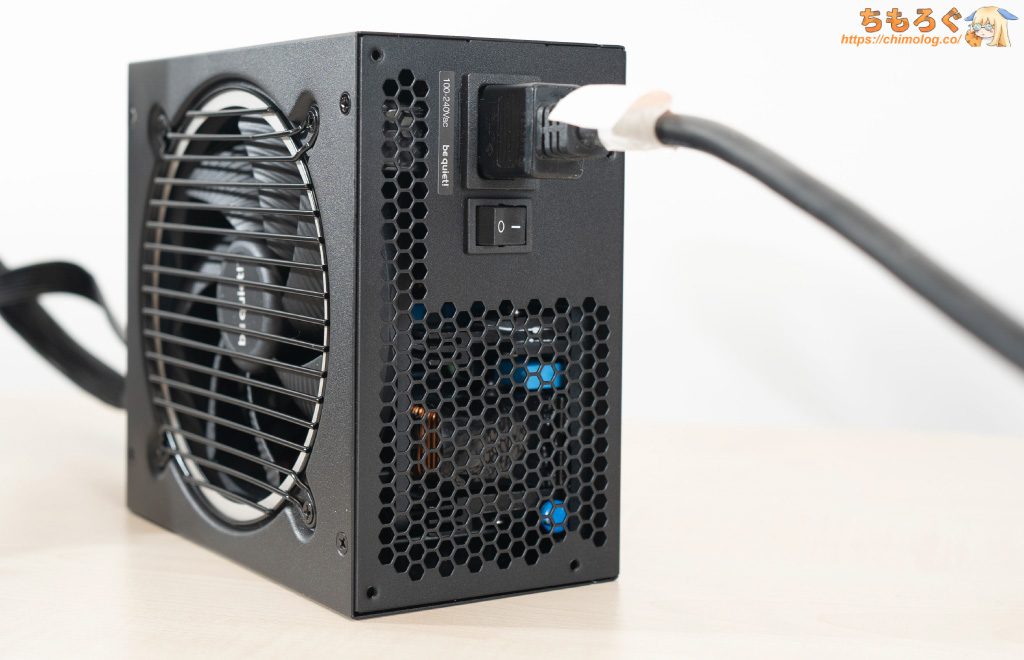
電源ユニットをコンセントに接続して、本体スイッチを「オン」に切り替えます。
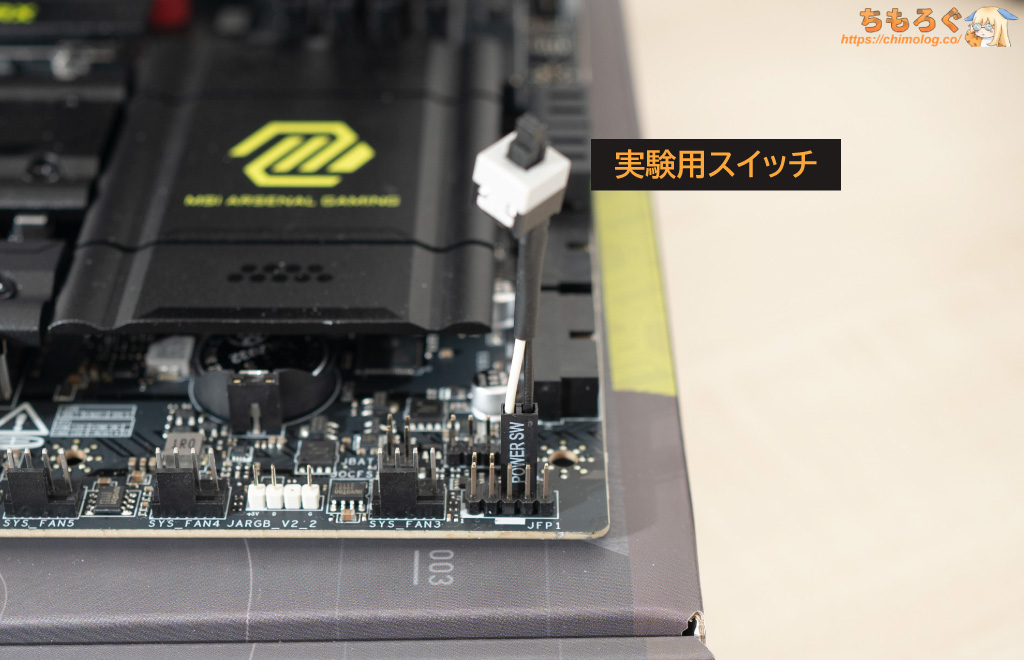
実験用スイッチをマザーボード上のフロントパネルピンヘッダに接続し、起動ボタンを1回だけクリックします。

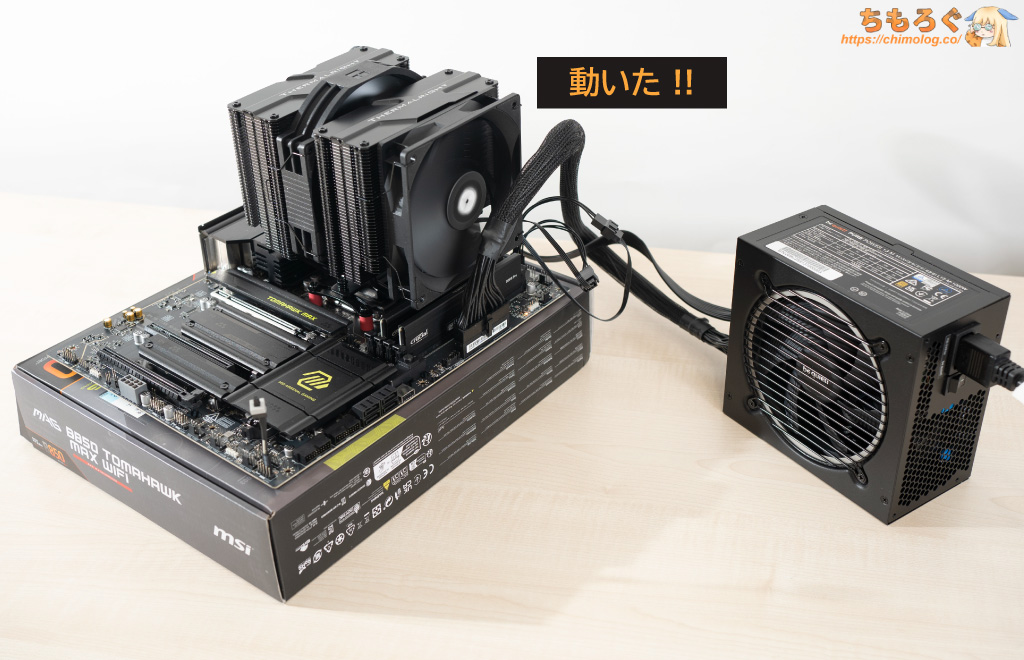
すんなりシステムが起動して、電源ユニットやCPUクーラーのファンが回り始めます。
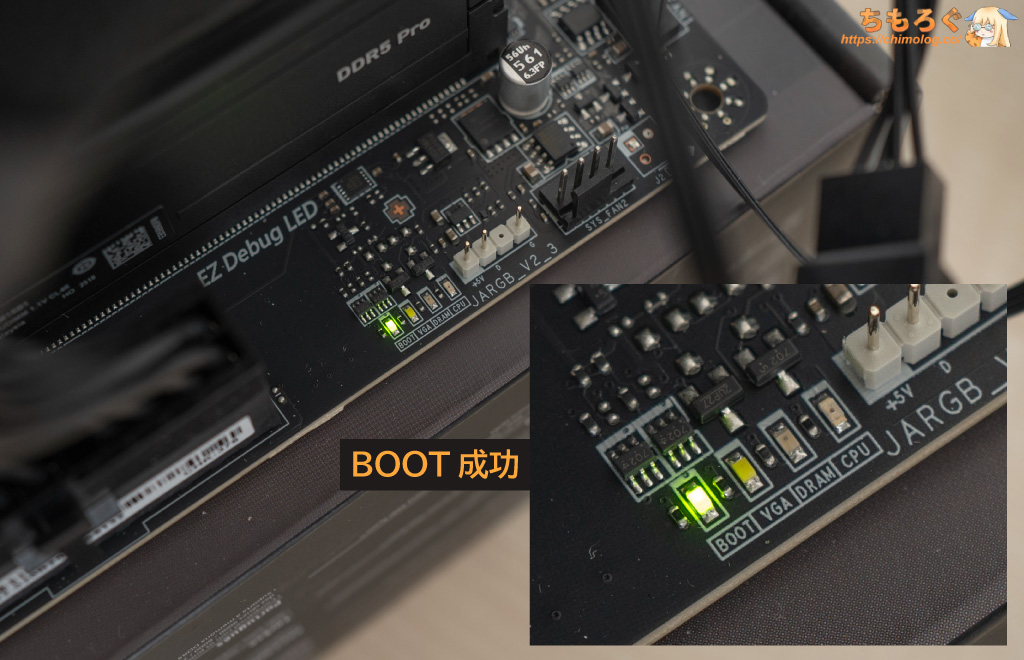
デバッグLEDの進行状況をチェック。
CPU ➡ DRAM ➡ VGA ➡ BOOTの順番に進み、BOOTランプが点灯したら起動チェック成功です。
おそらく、DRAMチェックで時間がかかります。容量128 GB以上からDRAMチェックにかかる時間が指数関数的に跳ね上がる※3ので、POSTするまで気長に待ちます。
正常にPOSTしたら、電源スイッチを1回だけクリックしてシステムを終了します。「プシュッ」と、気が抜けたように停止したら正常動作です。
※3:容量16~64 GBメモリなら15~30秒程度、容量96 GBメモリは1分ほど、容量128 GBメモリは最低でも10分くらいかかる場合あり。
NVMe SSDをマザーボードに組み込み
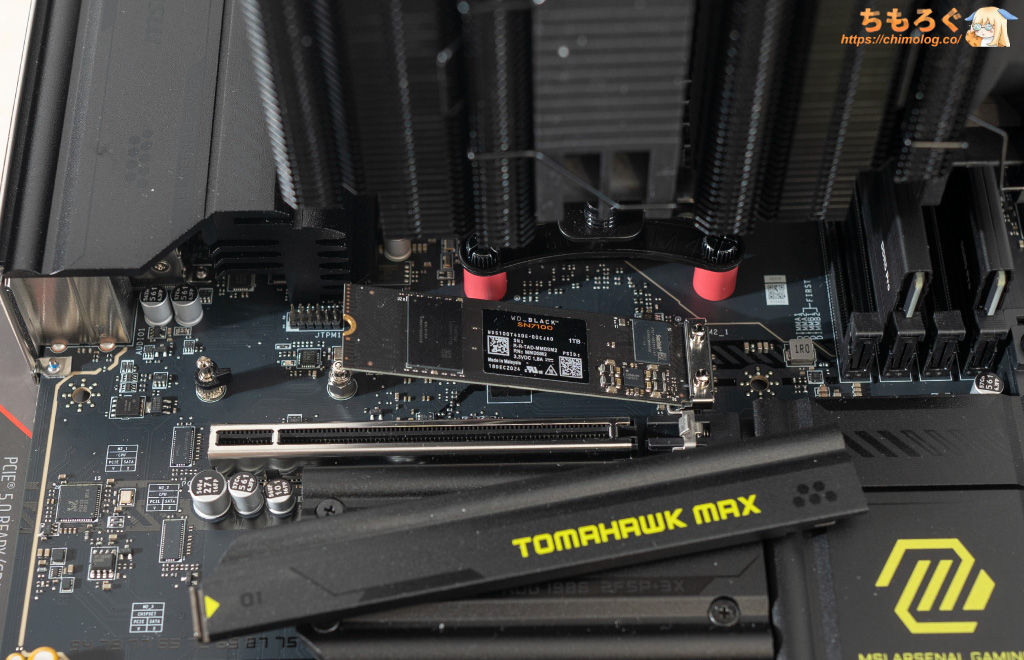
ツールレス仕様のM.2ヒートシンクを取り外し、M.2スロットに斜めからM.2 SSDを挿し込みます。
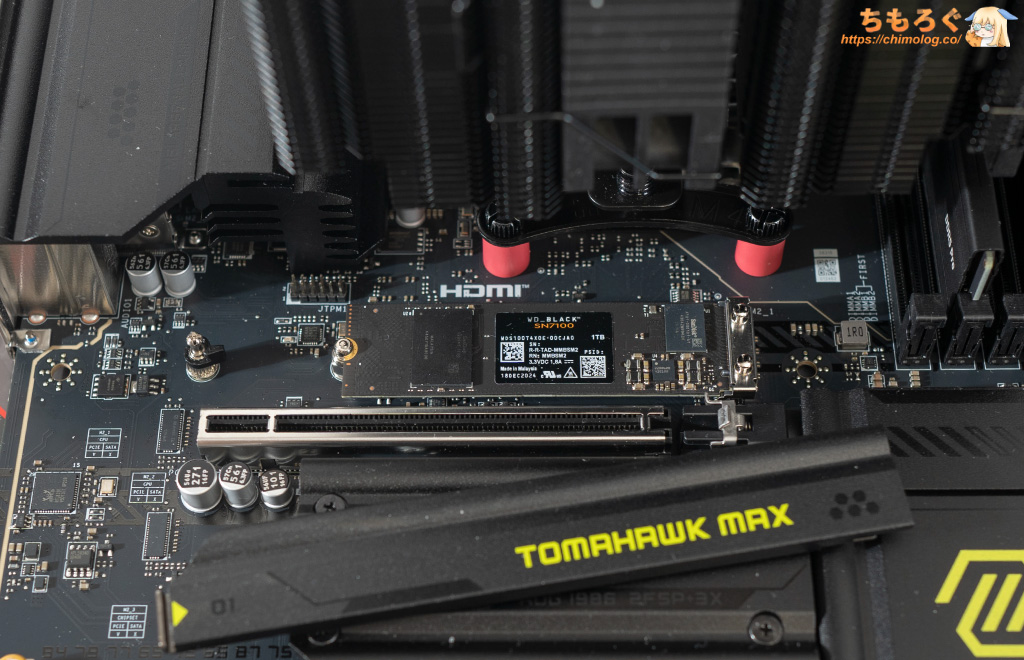
ググっと押し込んで、留め具に固定します。
最近のマザーボードは本当に便利です。ネジを使わず、留め具だけでSSDを固定できます。
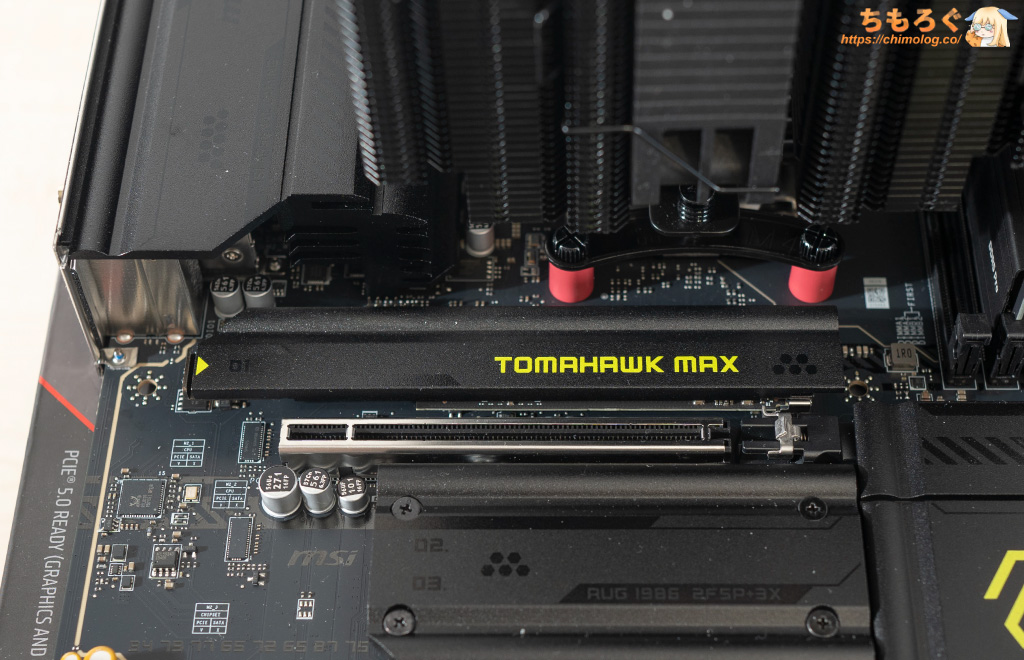

M.2ヒートシンクの保護シートを剥がしてから、元の位置にセットして取り付け完了です。
PCケース(オープンフレーム)の組み立て
長尾製作所のオープンフレーム(ver.ATX)を組み立てます。
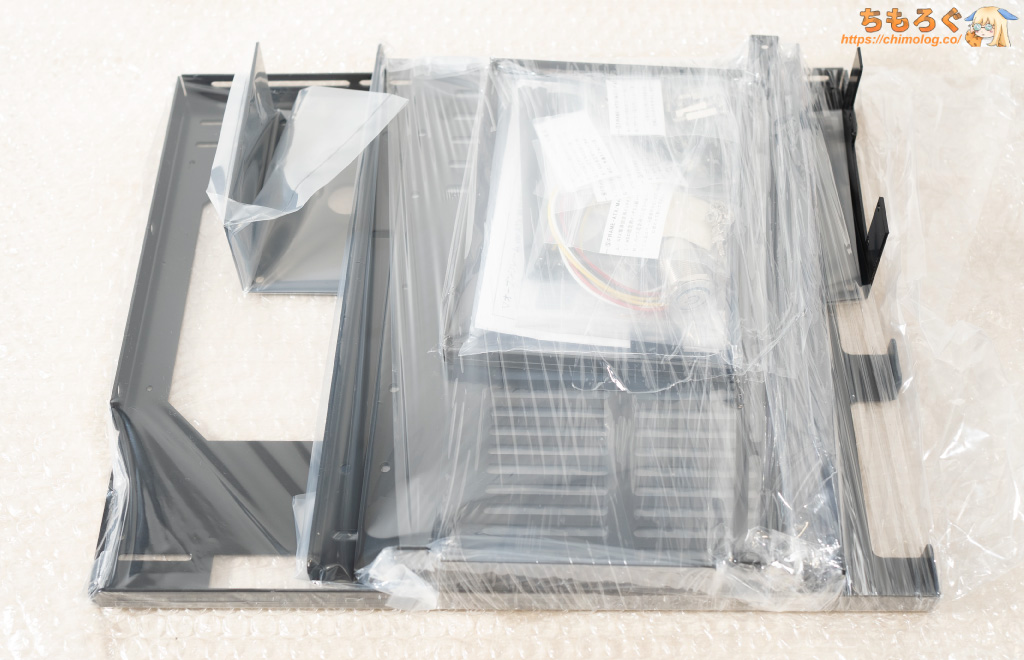
バラされた状態で梱包されてるから、「中上級者」向けのPCケースです。
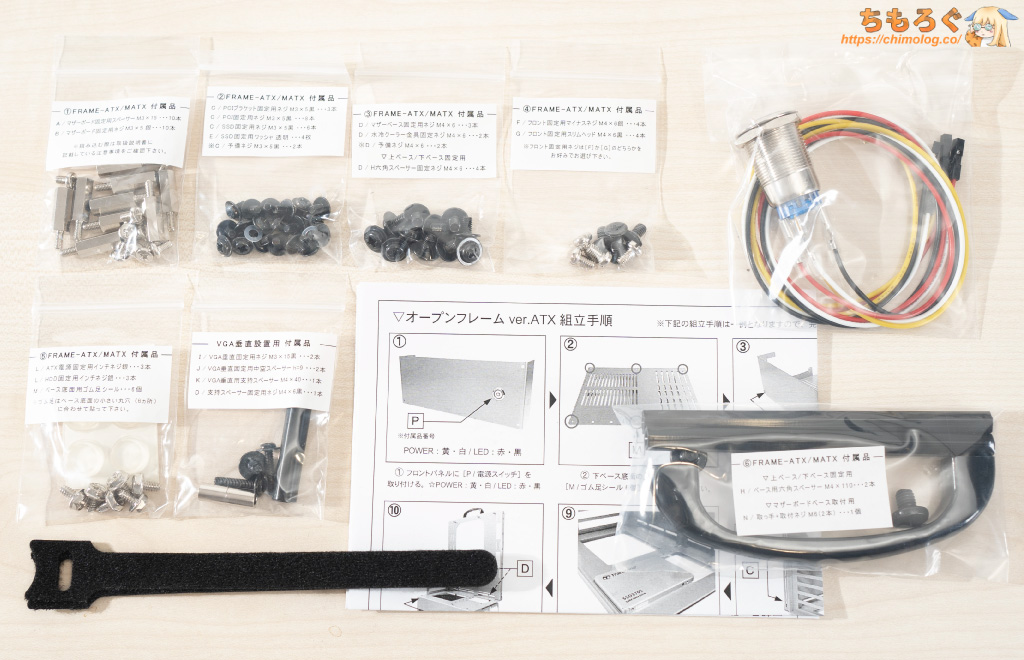
付属品もたくさん。それぞれ袋に細かく分類分けされ、アルファベットと用途がていねいに記載されています。
説明書を見ながら作業を進めれば、とりあえず組み立て自体は可能です。
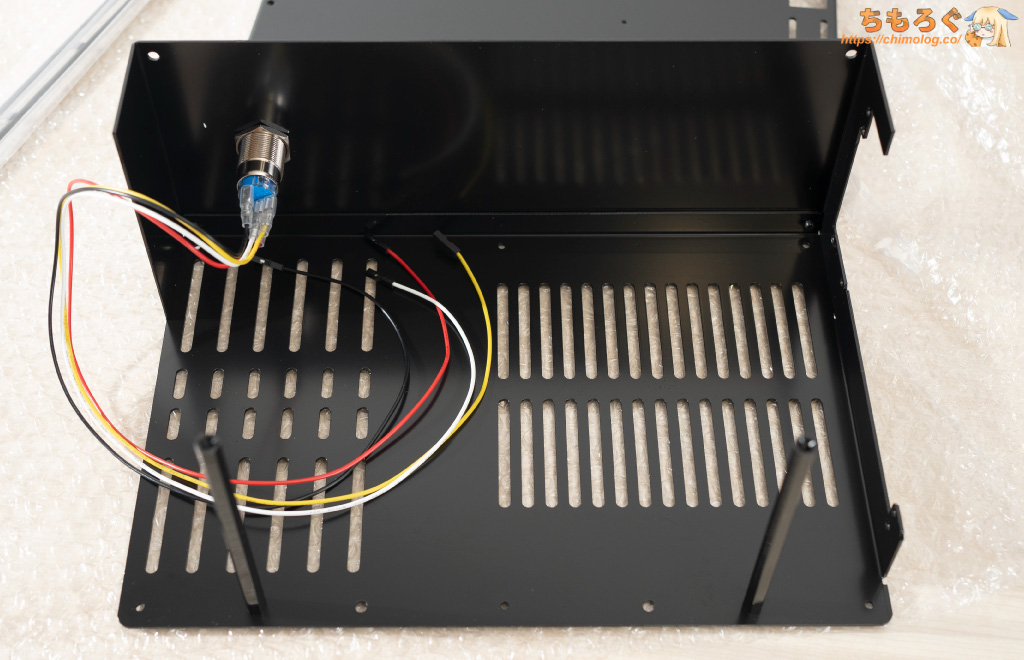
電源スイッチを取り付けました。
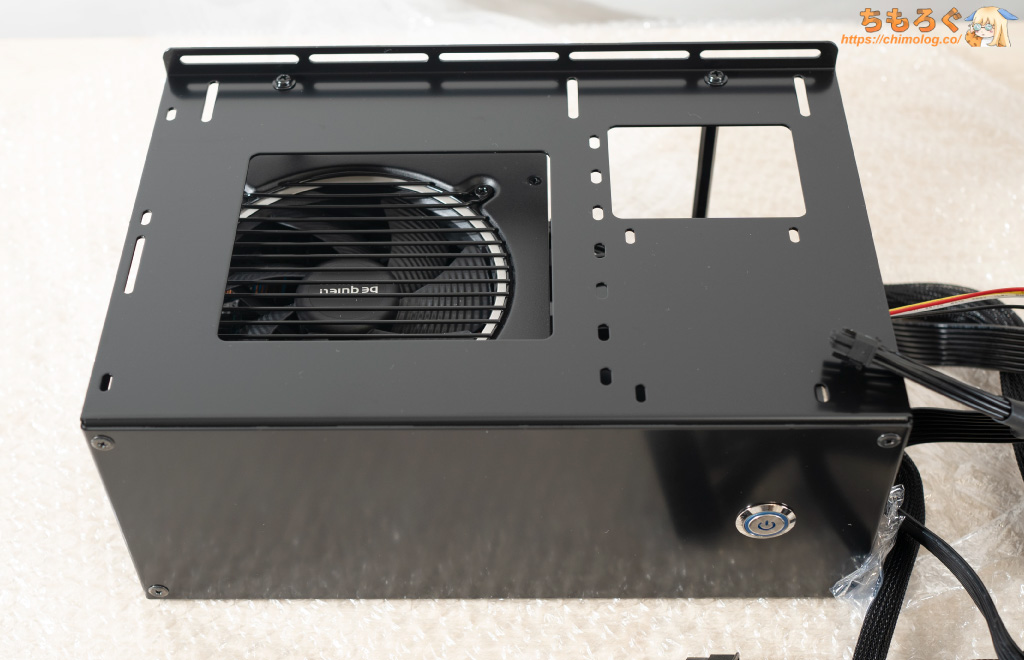
電源ユニットを固定して、仕切り板を取り付けます。
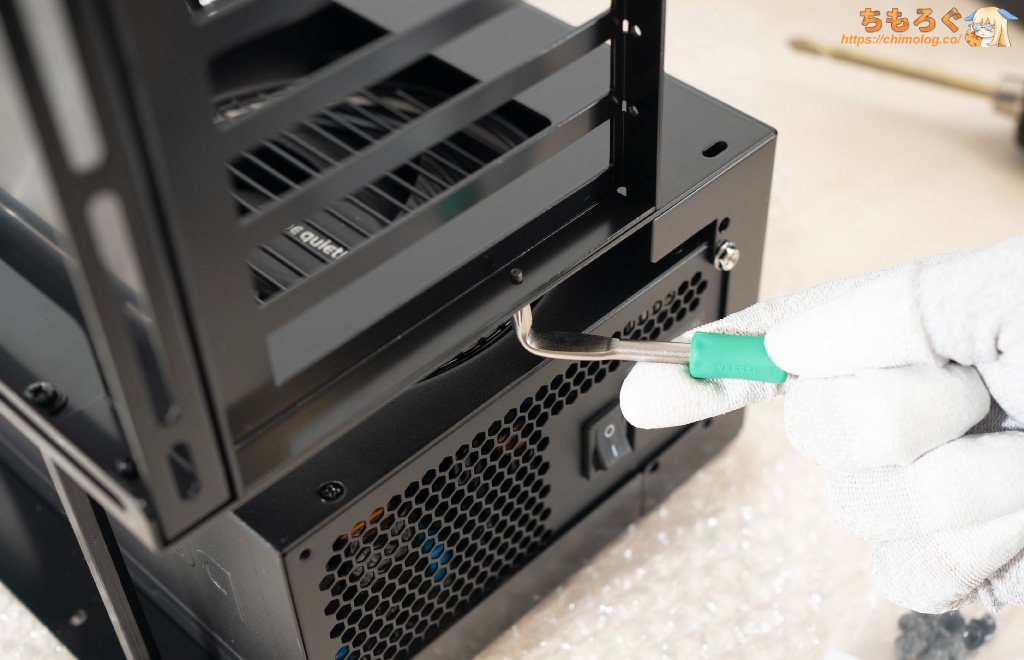
(L字型ドライバーが大活躍)
マザーボード用ブラケットと、VGAスロット用ブラケットを取り付け、付属のネジで固定します。
説明書の順番どおりに進めていくと、難易度が高いシーンに遭遇します。手持ちの道具が少ない場合、パズルのように順序立てて組み立てないと途中で詰みそうです。
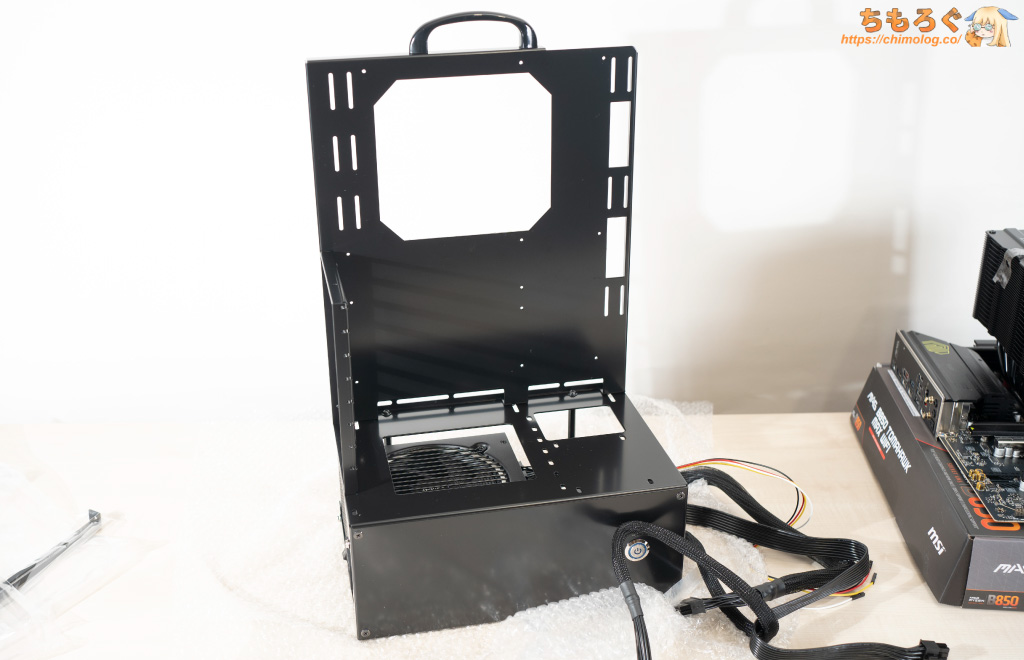
持ち運び用のハンドル(取っ手)を取り付けました。
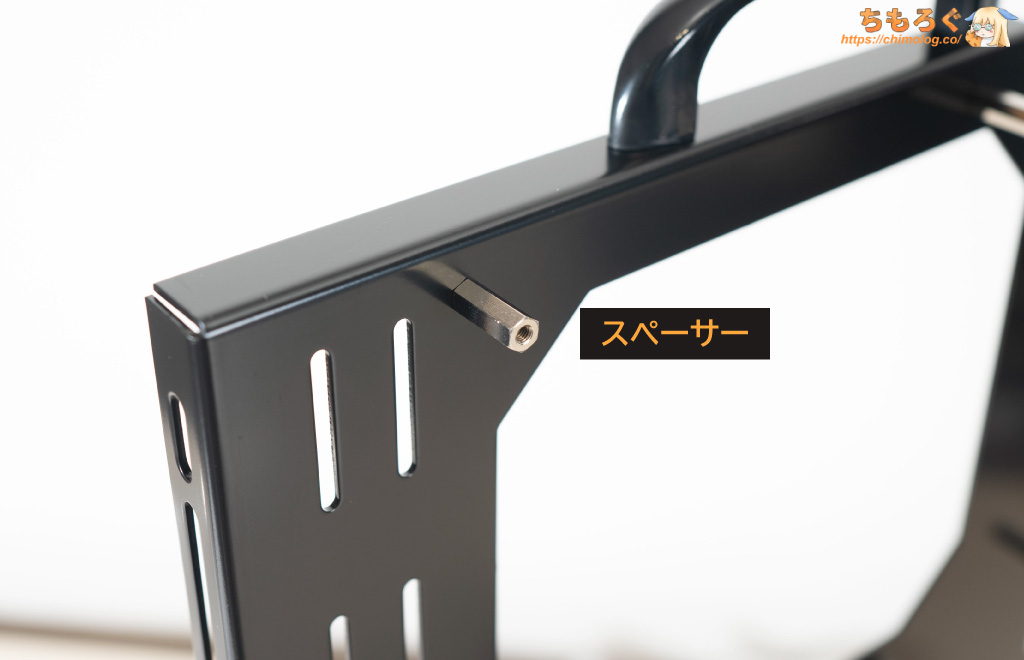
マザーボードを固定するために必要なスペーサーを固定します。
指で手回しして仮止めしたあと、六角ドライバーでサクサクと取り付けました。
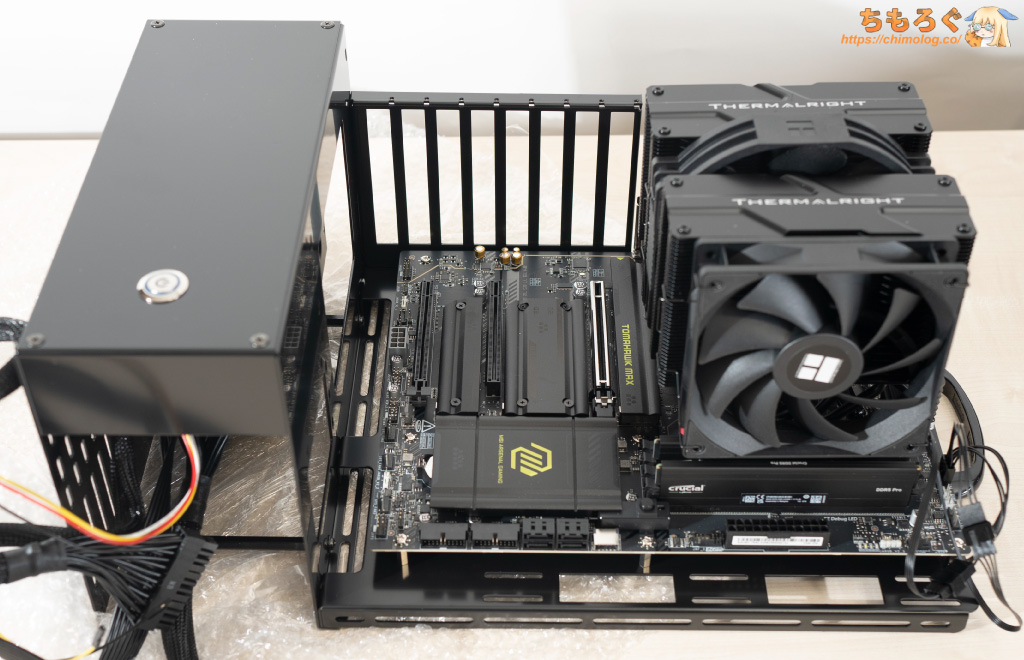
PCケースをいったん横倒しにしてから、マザーボードをスペーサーに合わせて配置し、対角線上の順番にネジを固定します。
グラフィックボードの取り付け
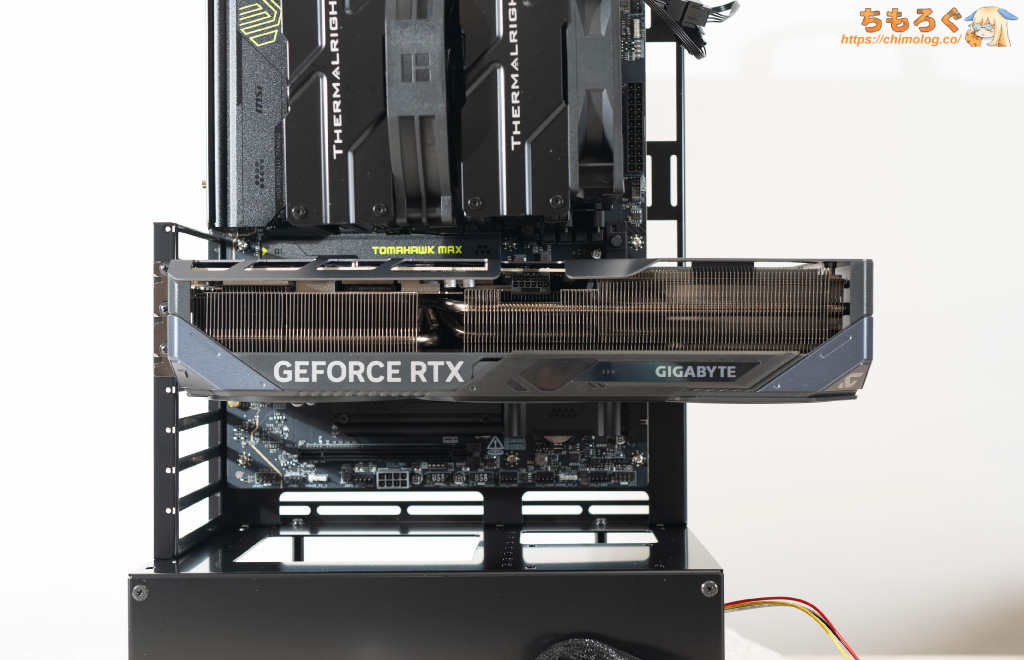
グラフィックボードをPCIeスロットに挿し込み、VGAブラケットに固定します。
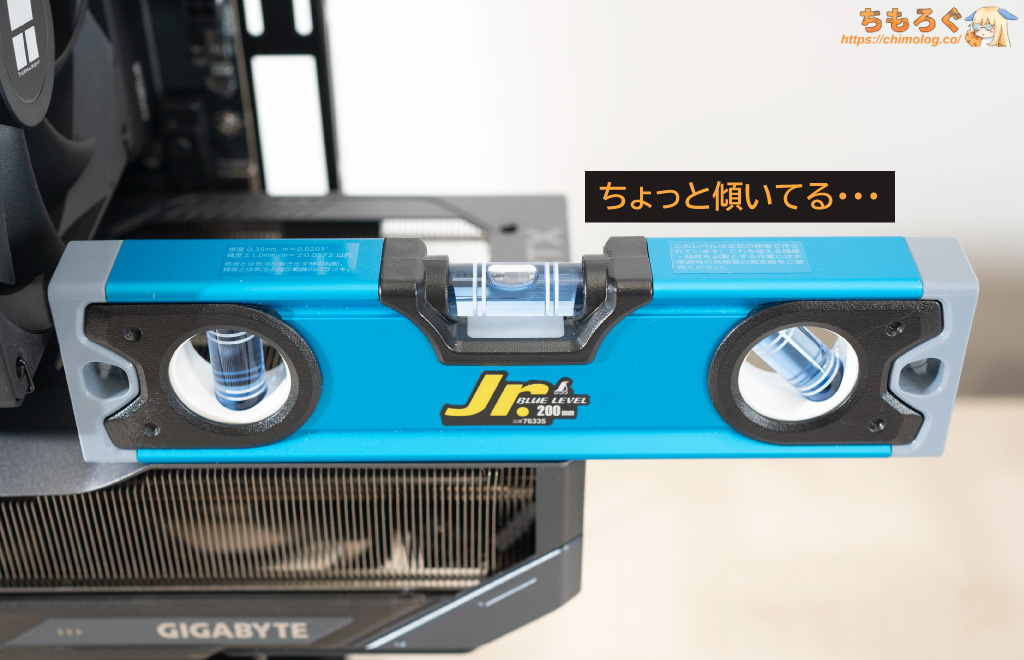
VGAブラケットにしっかり固定しても、グラフィックボード本体の重量でわずかに傾きます。
経年使用に伴って、バックプレートやPCB(基板)の歪み、PCIeスロットの変形を招くリスクが少し高いです。
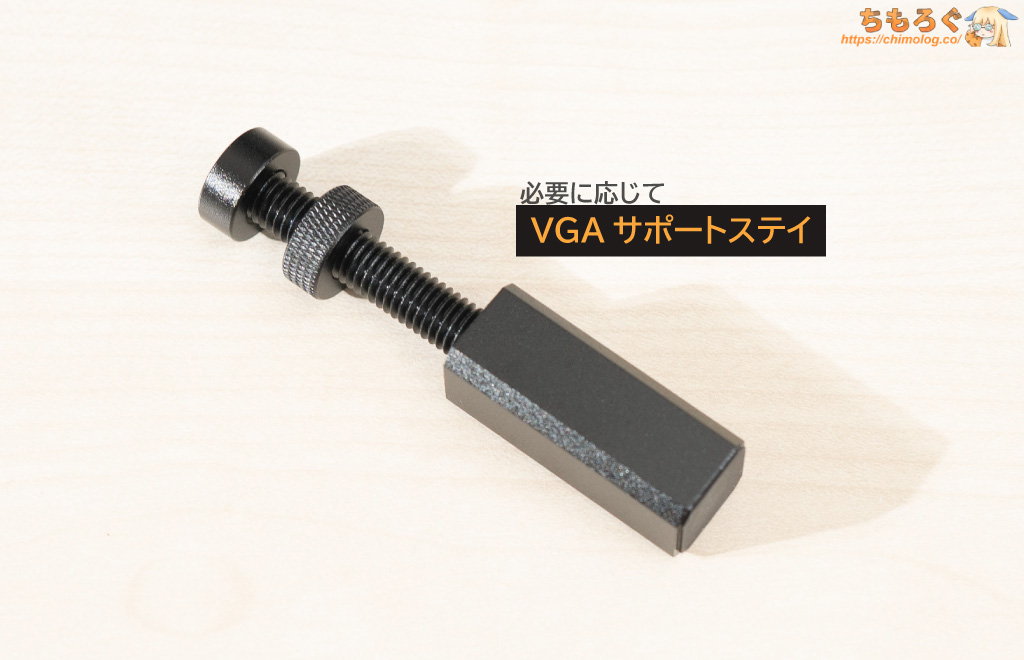
必要に応じて、適切な長さの「VGAサポートステイ」を使います。
目視でPCIeスロットに対して水平になるまで、VGAサポートステイの高さを調整したら、グラフィックボードの取り付けが完了です。

電源ユニットを接続して本体が完成
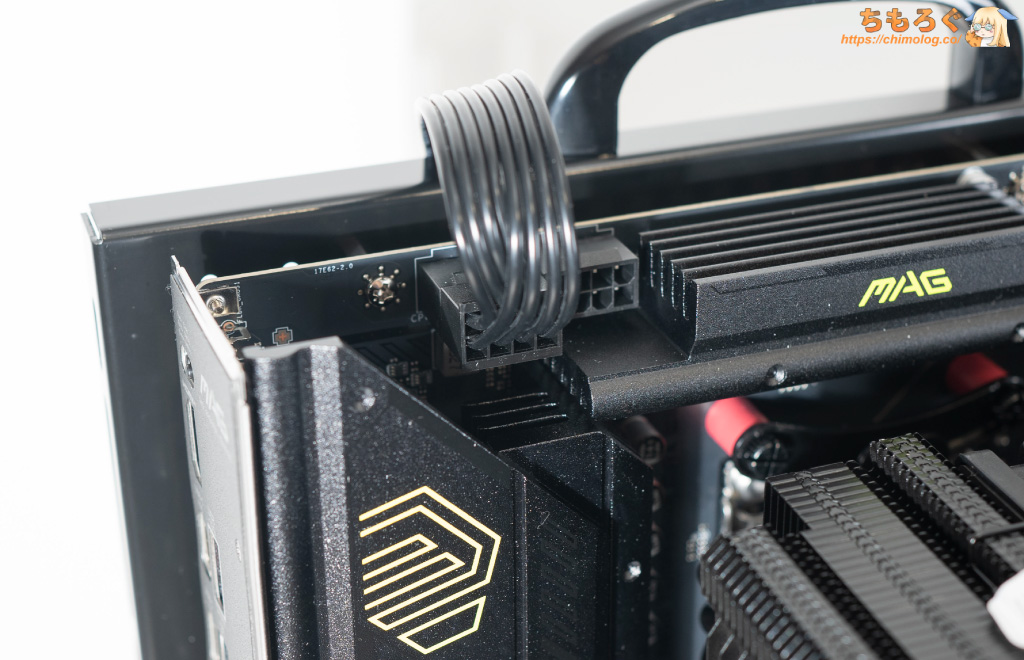
電源ユニットからケーブルを伸ばして、各パーツに電力を供給します。
CPU電源コネクタに「CPU 8 pin」を挿し込みます。なお、Ryzen 7 9800X3DはTjMax抑制セッティングを採用するので、8 pin片方だけで十分※4です。
※4:最近のマザーボードは極太の「ソリッドピン」を採用。たった8ピンだけで約1000 Wもの給電能力があり、Ryzen 7 9800X3Dどころか、9950X3Dですら余裕すぎる性能です。
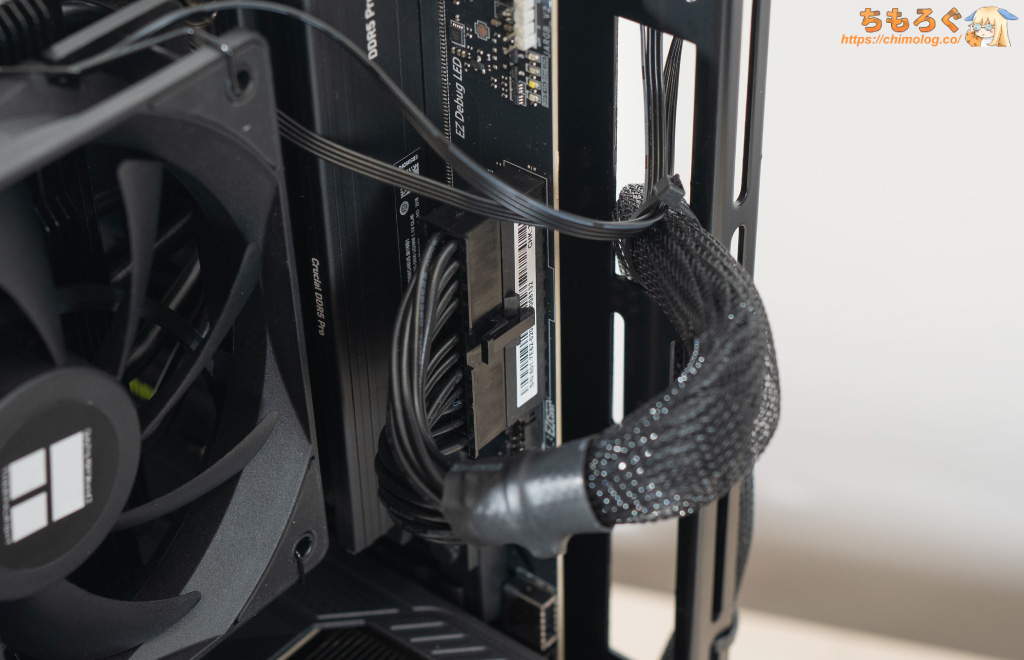
マザーボード全体に電力を供給する「ATX 24 pin」を接続します。
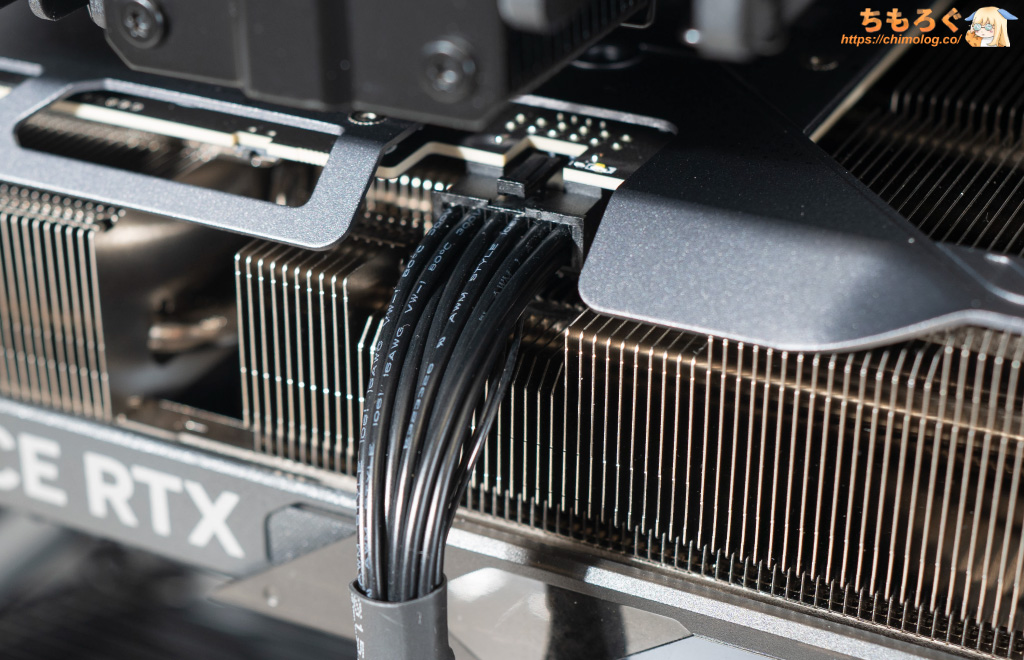
グラフィックボードに電力を供給する「12V-2×6」コネクタも、しっかり奥まで挿入してください。
中途半端な挿し方をすると、グラフィックボードに電力が供給されず、パソコンの起動がVGAエラーで停止します。
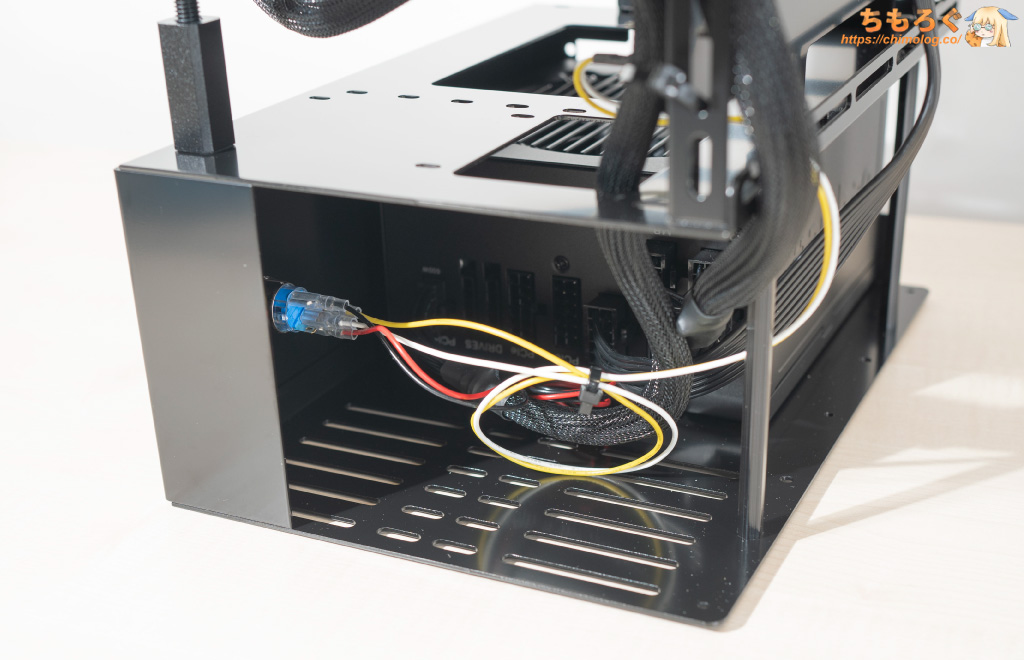
不要なケーブルは結束バンドでまとめて、電源ユニットの余剰スペースに収納しておきます。
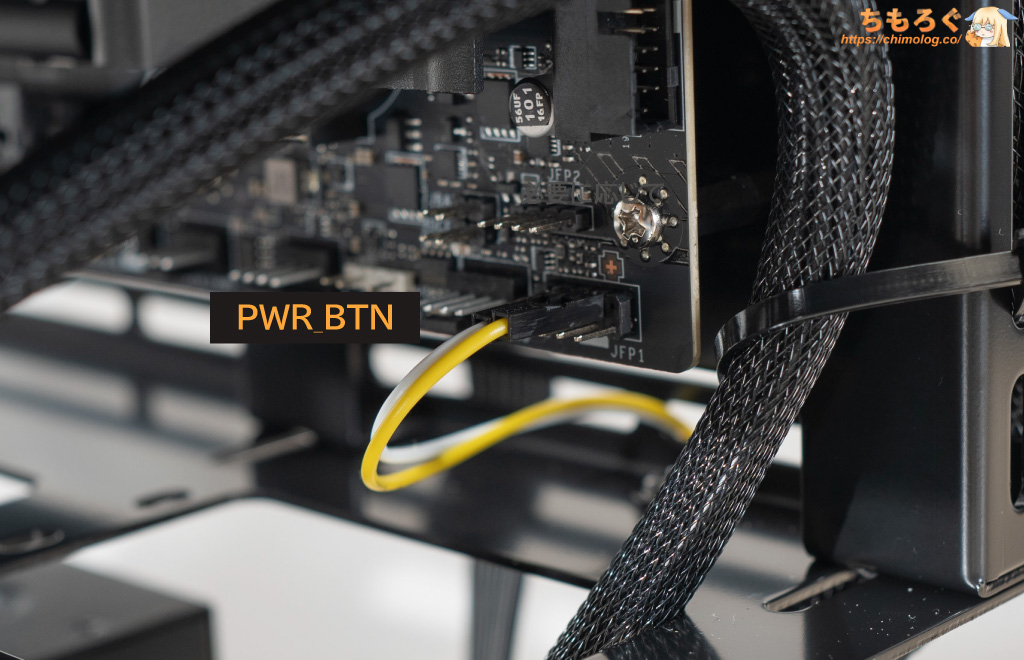
(PWRコネクタ = 電源ボタン)
PCケースの電源ボタンにつながっていて細いケーブルを、マザーボード上の「PWR」コネクタに挿し込みます。
対応するピンヘッダの中身はマザーボードの説明書に、対応するケーブルの中身はPCケースの説明書に記載されているから、マニュアルをちゃんと読めば問題ないです。
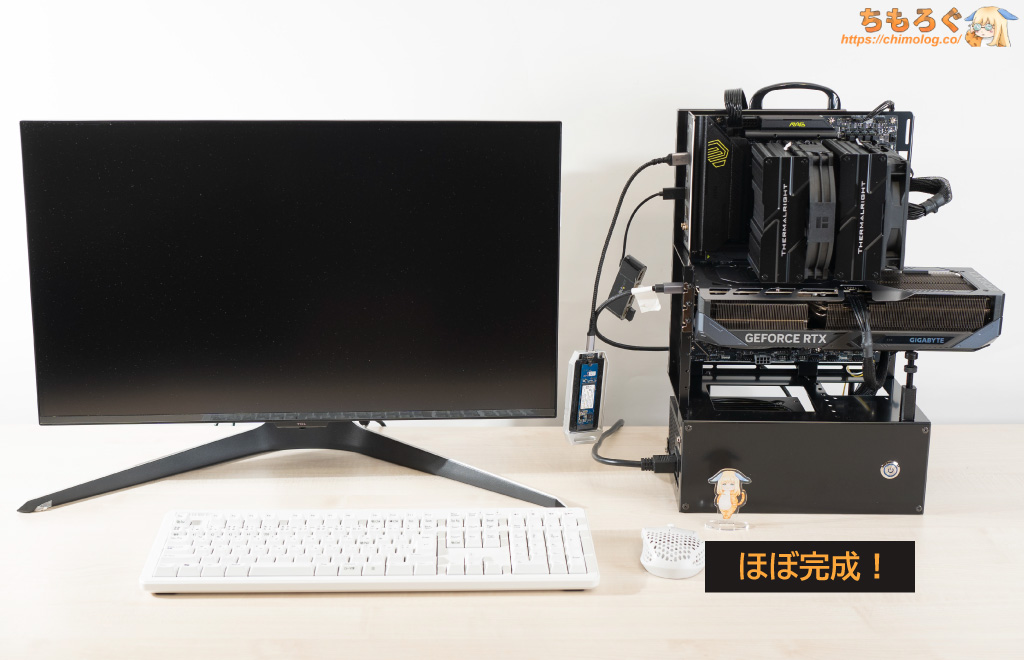
電源ユニットにコンセントを接続して、電源ボタンをオンに切り替えたら、ハードウェア本体はほとんど完成です。
Windows 11をインストールして完成
事前に用意しておいたインストールメディアを使って、ハードウェアにWindows 11 Pro(25H2)をインストール。
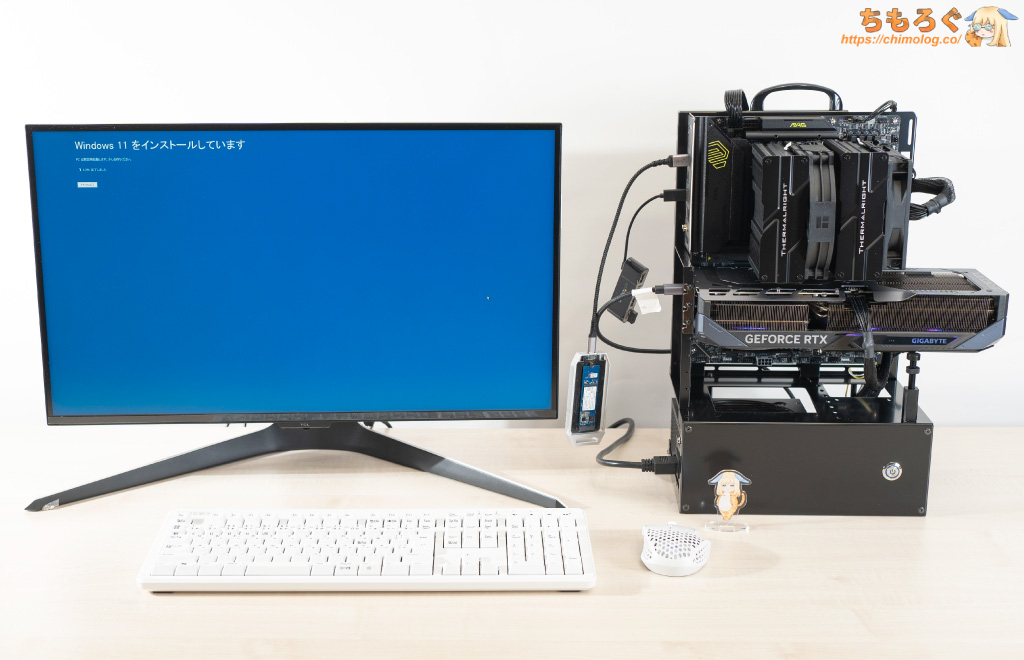
USBポートにインストールメディアを挿し込み、そのまま起動するだけでWindows 11のインストール画面が始まります。
画面に表示される指示に従って、順番にポチポチ進めるだけでWindows 11のインストールが完了です。
今回は平均1300 MB/s前後も出るOptane Memoryを使っているから、インストールがものの3分くらいで終わってしまいました。
Windows 11本体の基本的な設定ガイドはこちらを参考にどうぞ。
温度と動作音(静音性)をチューニング
BTOに学ぶ「X3D」カスタム設定
一般的に、Ryzen 7 9800X3Dは温度が高いCPUだと認知されています。
そもそも「温度が高い」の定義が人によってバラバラです。筆者のようにTjMax以内に収まっていれば問題ないと考える人もいれば、TjMaxより少し低いラインが安全かもしれない。
と考えるBTOメーカーも実在します。・・・この場合、統計的に見てBTOメーカーが圧倒的に、自作PCなんて比較にならないレベルではるかに優位です。
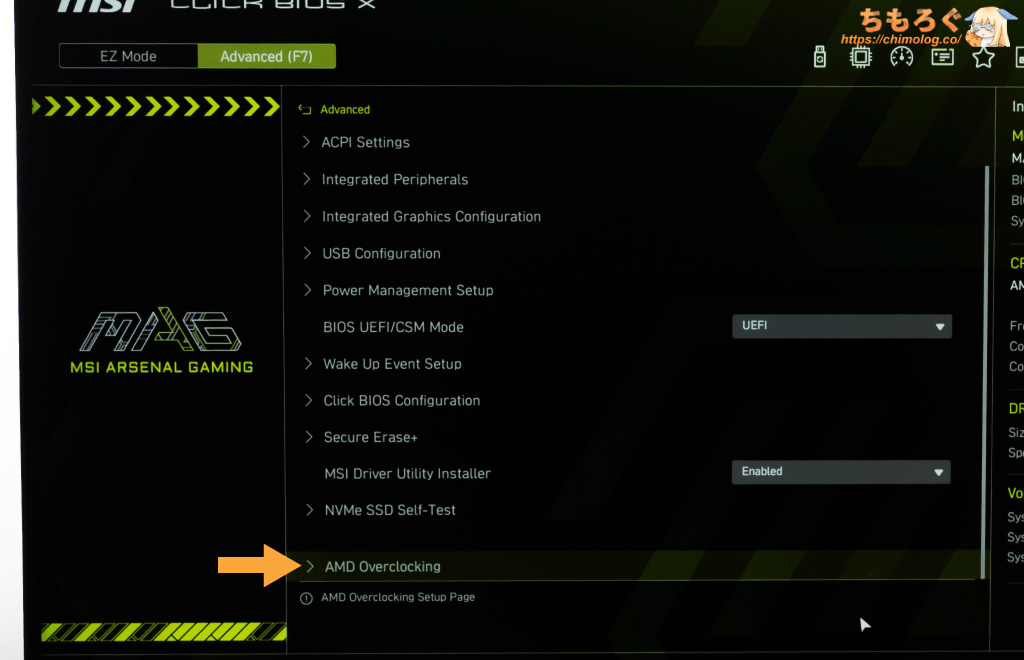
電源ボタンを押したと同時に、Deleteを連打してUEFI(BIOS)画面を開きます。
Advancedモード(F7) ➡ Advanced ➡ AMD Overclokingを開きます。
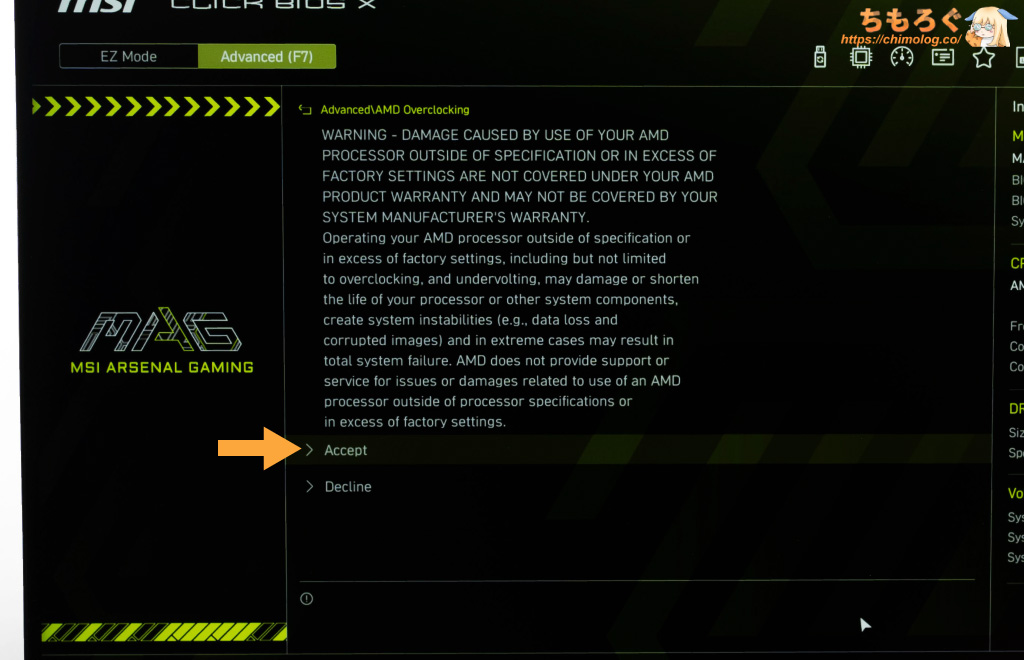
「Accept」をクリック。
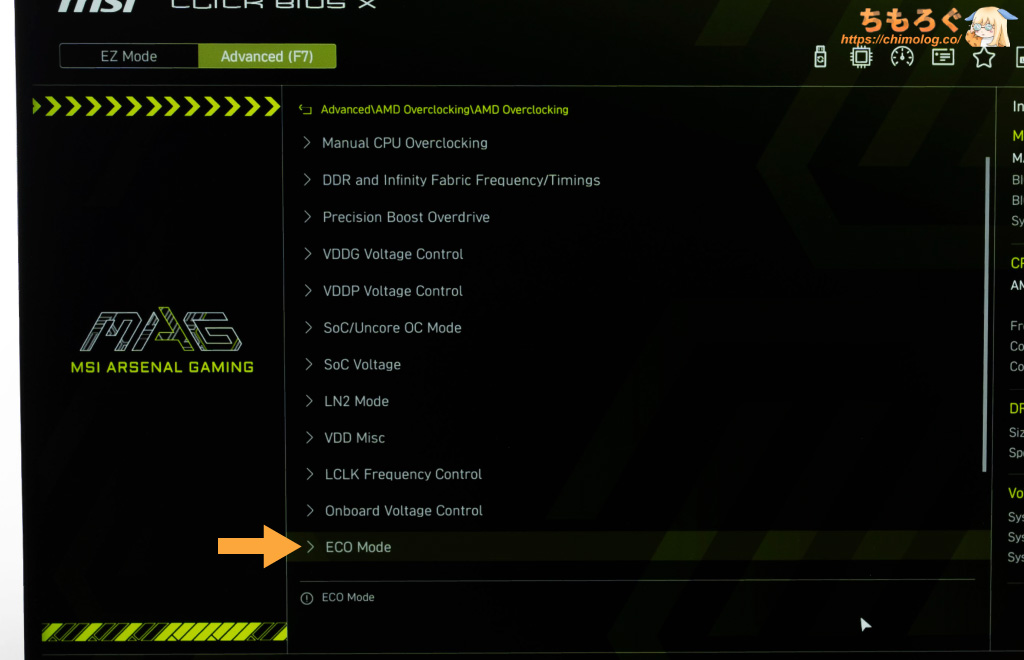
「ECO Mode」に何かないかチェック。
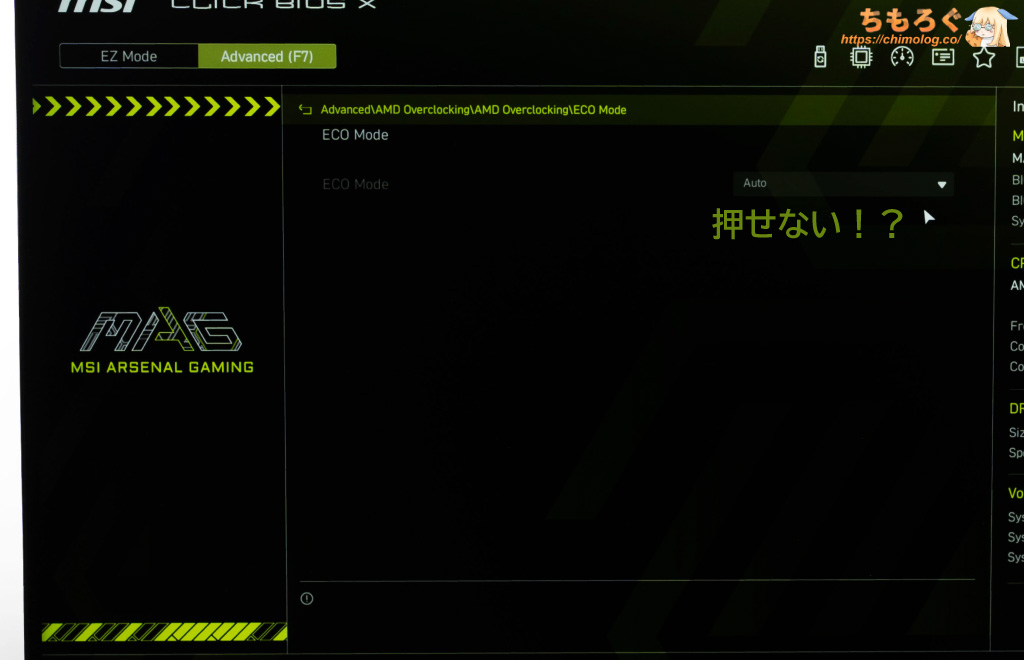
ASRockやASUS製マザーボードなら、ECO Mode(105 W)プロファイルが出現するはずですが、MSI製マザーボードは何も表示されないです。
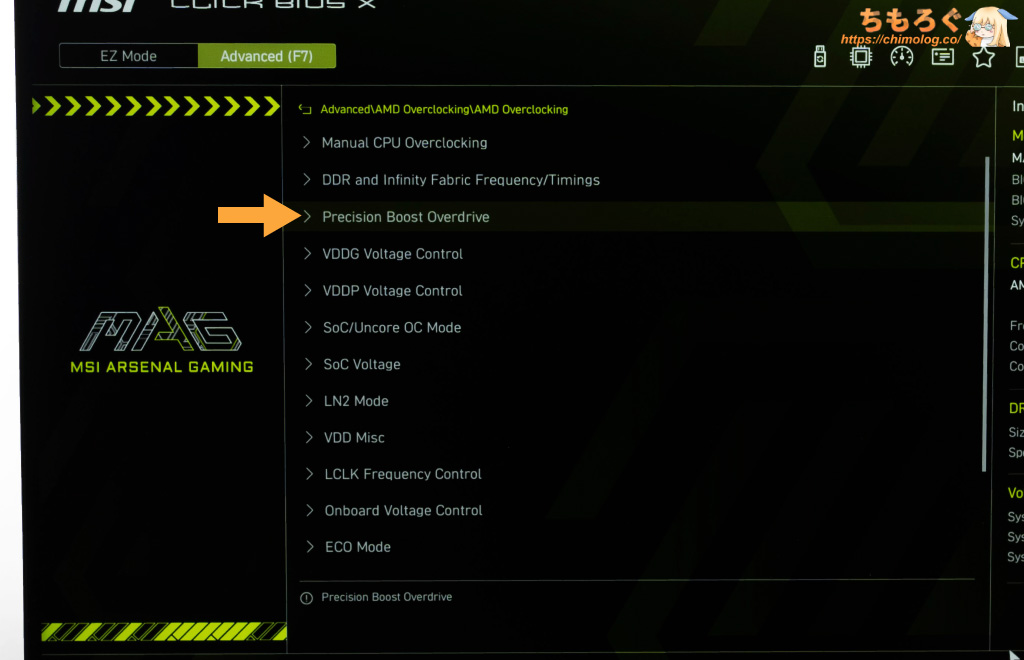
仕方がないので「Precision Boost Overdrive」から手動でTjMaxを抑制します。
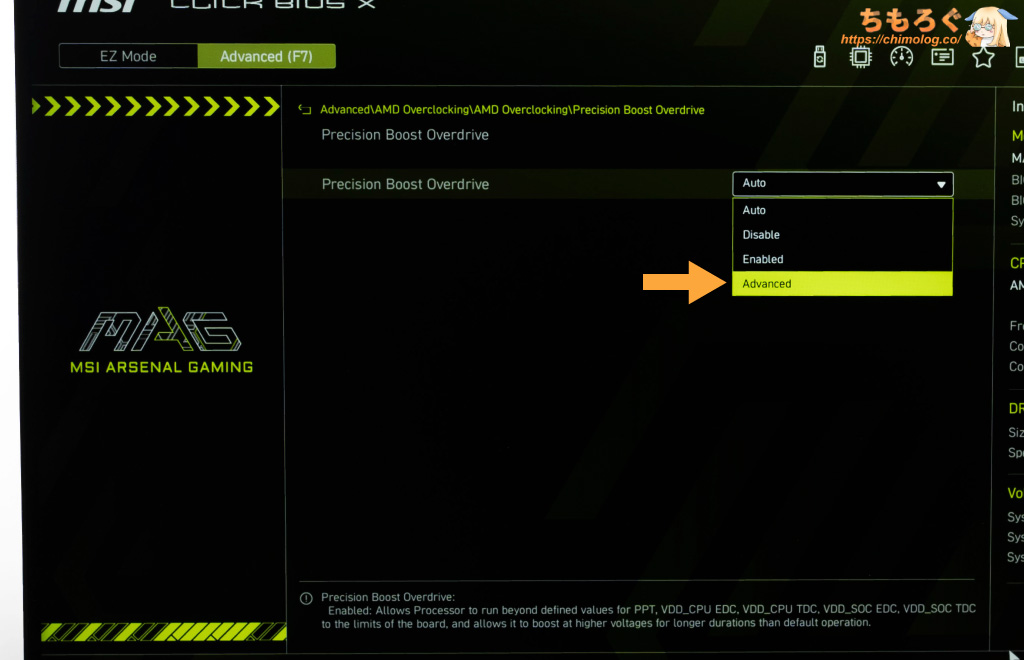
Precision Boost Overdrive ➡ Advancedに切り替えます。
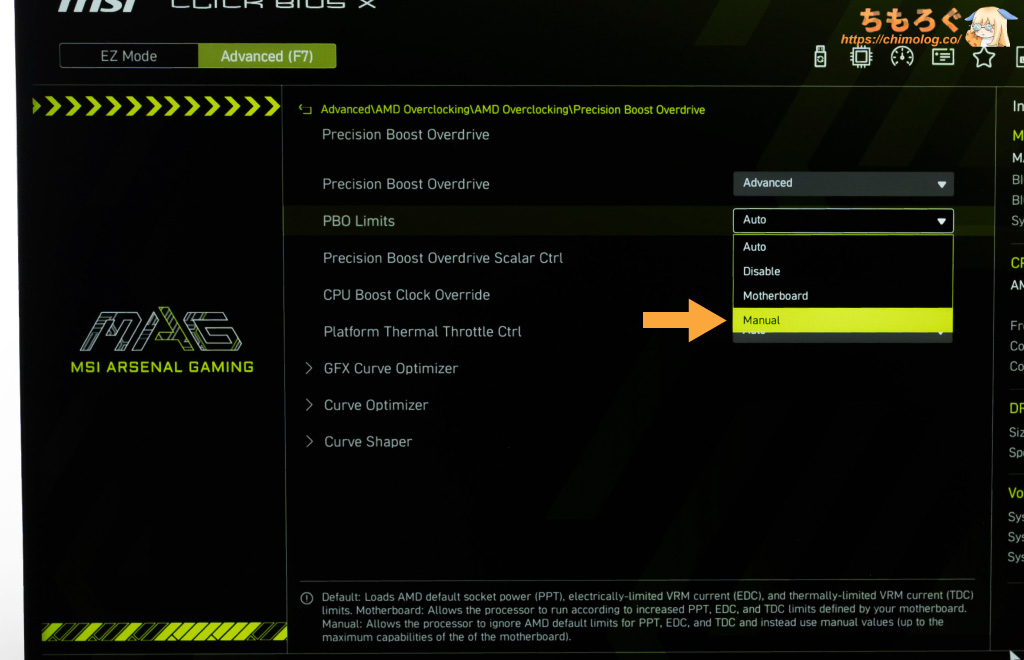
PBO Limits ➡ Manualに切り替えます。
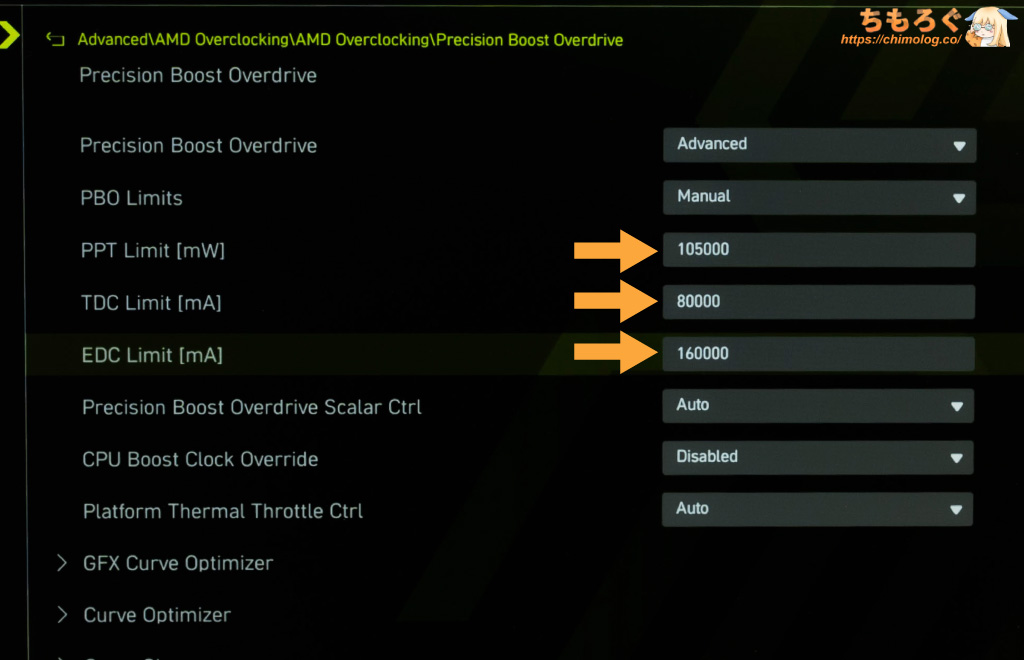
- PPT Limit [mW]:105000
- TDC Limit [mA]:80000
- EDC Limit [mA]:160000
TDP:88 W相当のカスタム電力設定です。
名機「Tsukumo G-GEAR」は、65 Wでも105 Wでもなく、88 W相当の独自プロファイルを搭載※5しています。
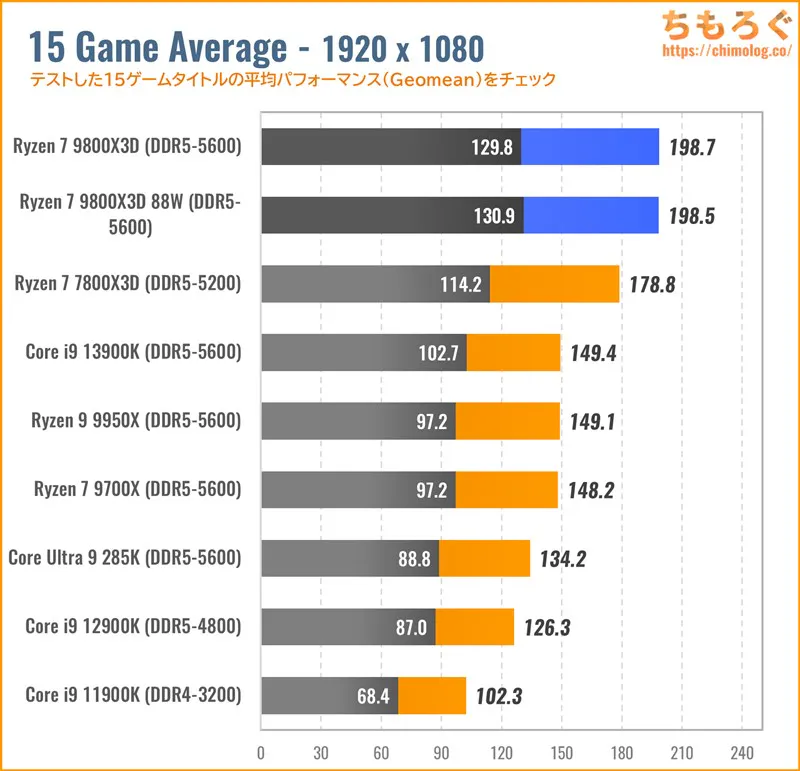
標準設定:120 W ➡ TjMax抑制:88 W設定に下げても、ゲーミング性能への影響は非常にごくわずかです。
RTX 4090を使ったテストでほとんど差がなく、体感できる性能差が生じなかったです。RTX 5080程度までなら、まったく問題ないと判断できます。
※5:筆者が所有する「ASUS TUF B650-PLUS」や「B850-PLUS WIFI」など、市販モデルのASUSマザーボードに未収録のプロファイルです。わざわざBTO用に作成した設定だと推測できます。
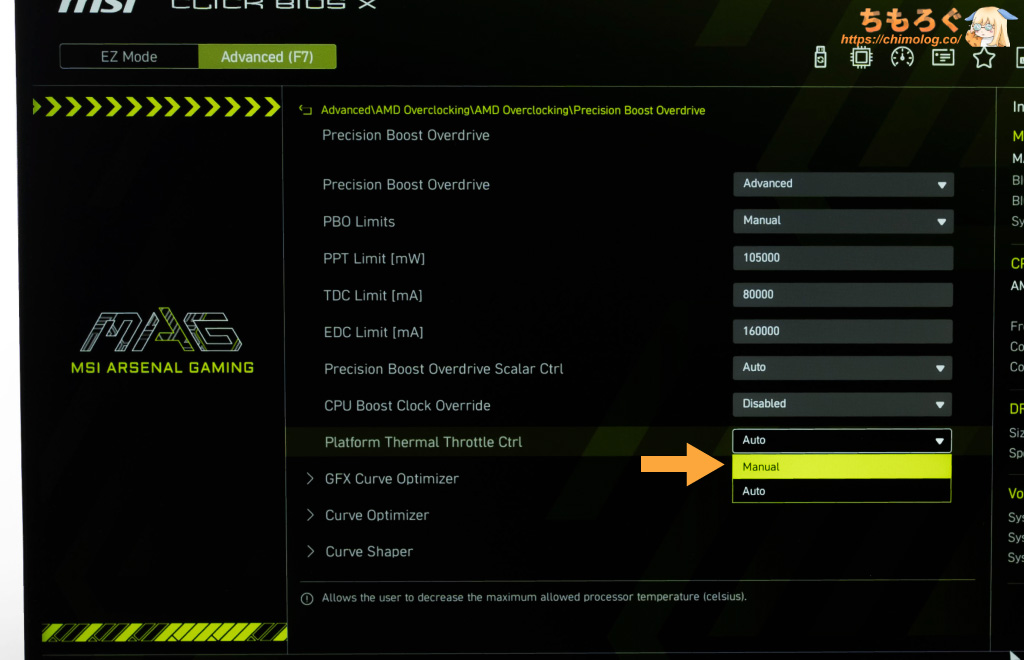
Platform Thermal Throttle Ctrl ➡ Manualに切り替えます。
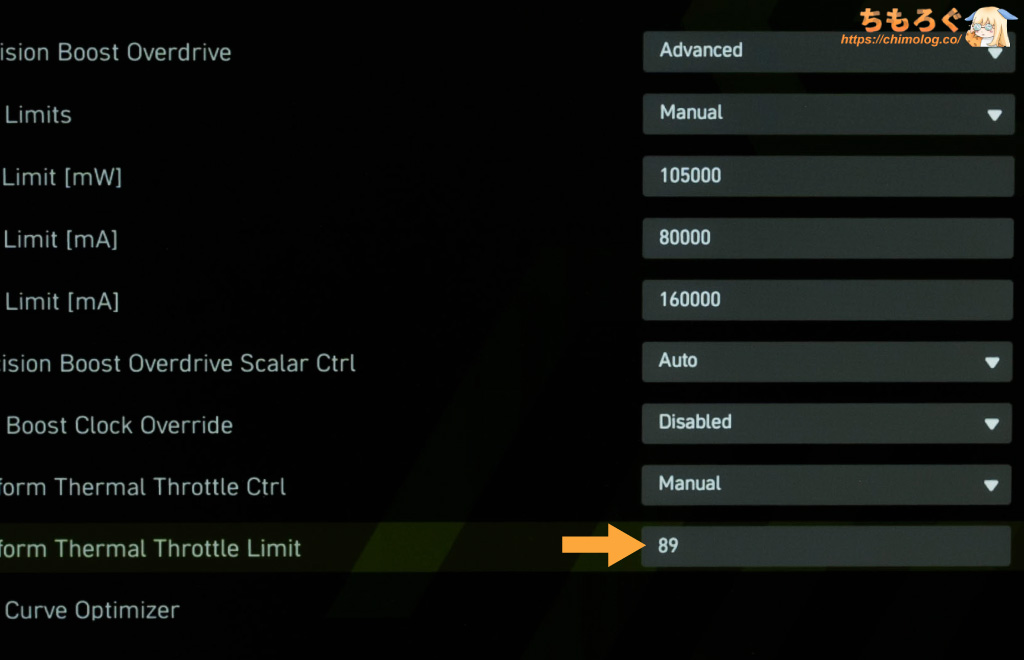
「89℃」に変更します。
Ryzen 7 9800X3Dの初期値が「95℃」に対し、ツクモは6℃も低い「89℃」に書き換えていました。
89といえば1世代前のRyzen 7 7800X3Dと同じ数値です。例の焼損事故との関連性は不透明なものの、桁違いの生産台数を持つ大手BTOの設定だと、急に信憑性が増します。
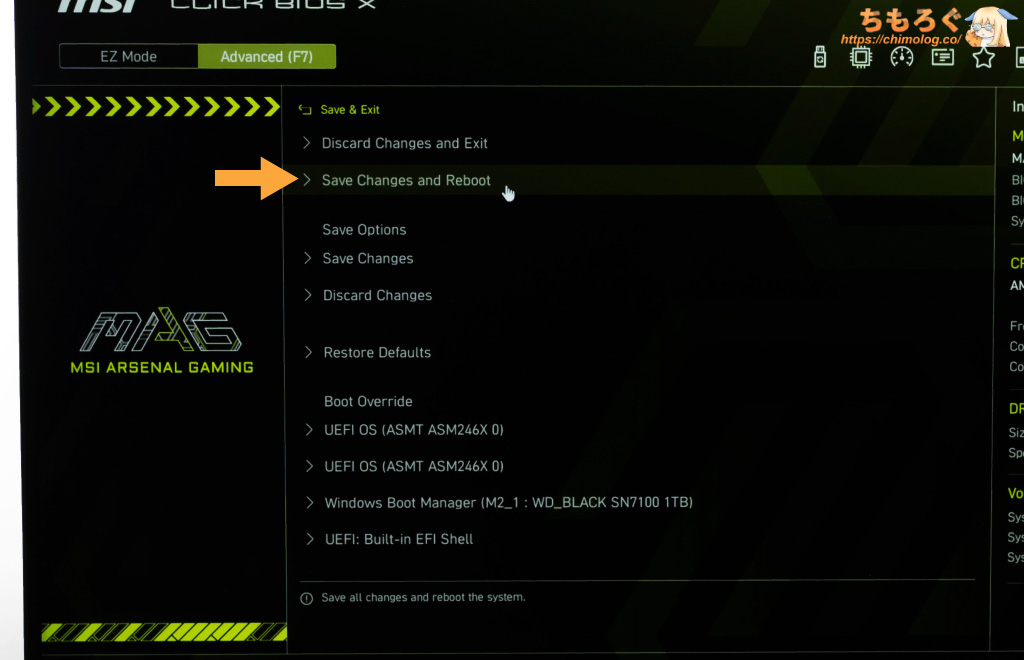
Save & Exit ➡ Save Changes and Rebootをクリック。
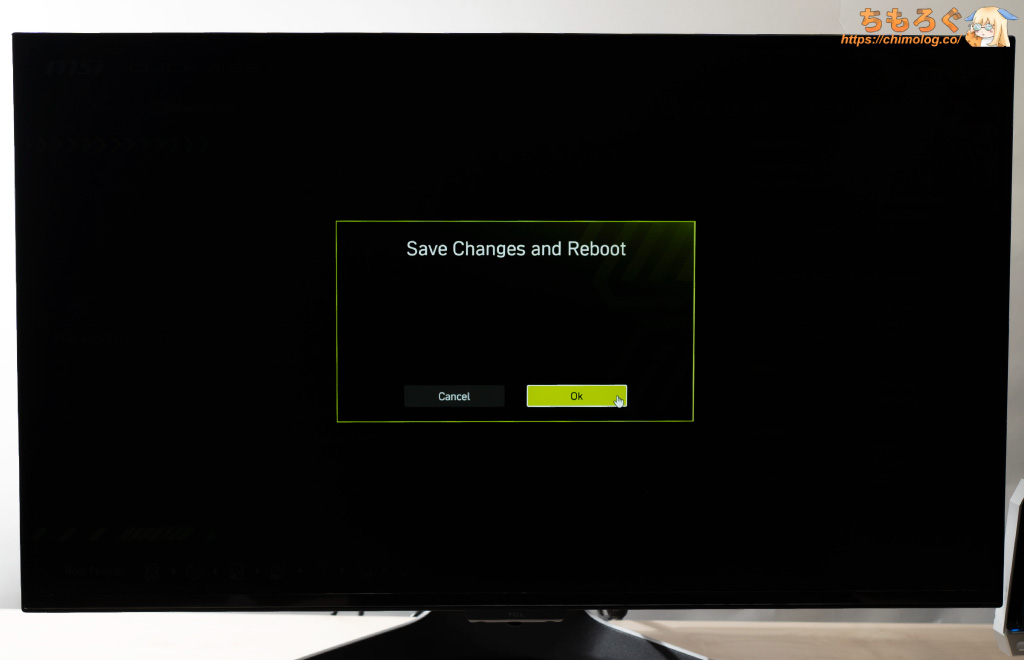
「OK」をクリックして設定完了です。
騒音計(ノイズメーター)でファンを調整
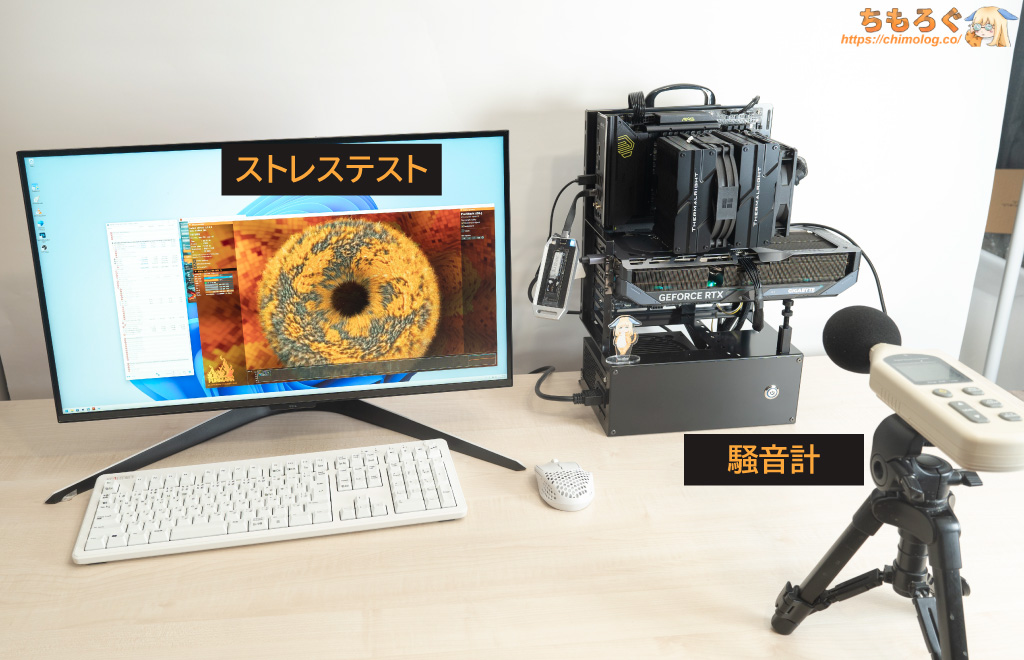
デジタル騒音計を距離30 cmに設置して、騒音値(A補正したデジベル値)を測定します。表示された騒音値を見ながら、CPUとグラボのファン制御を調整する地道な作業です。
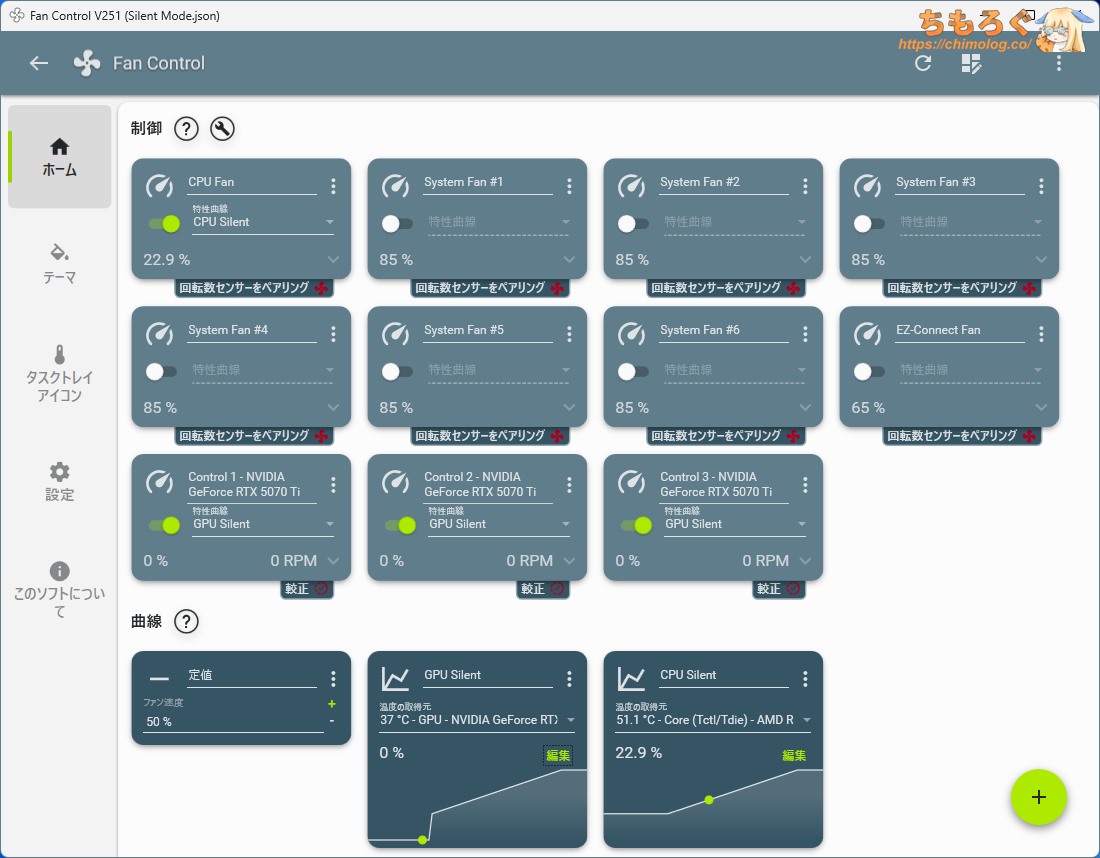
- FanControl(制作者:Rem0o氏)
https://github.com/Rem0o/FanControl.Releases/releases/tag/V251
ファンコントロールに「FanControl」を使います。
| カーブ設定 | 起動時に適用 |
|---|---|
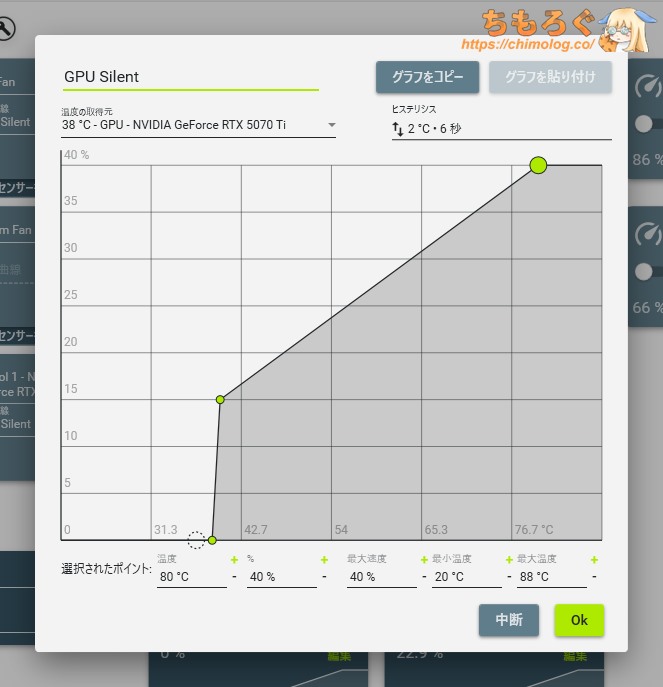 | 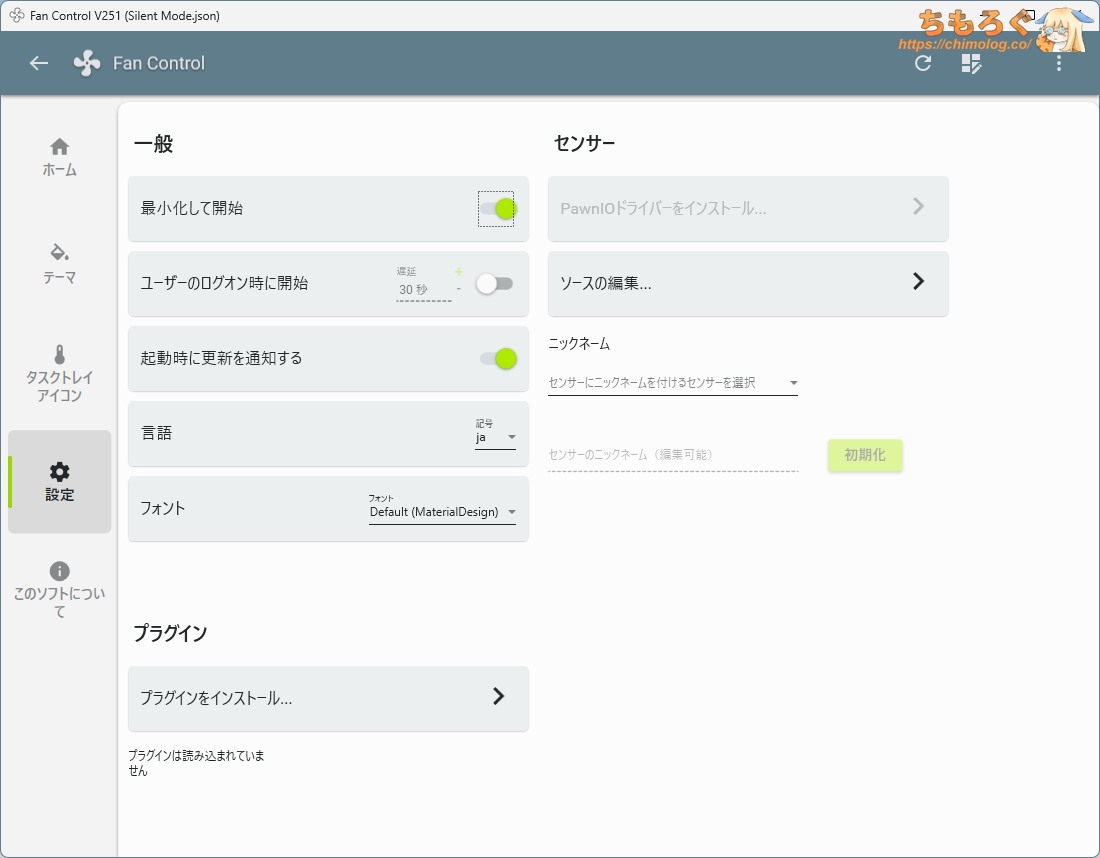 |
独自のファンカーブを作成して、パーツごとに適用可能です。
ファンカーブの動作に使用する温度ソースもかなり自由に選べるし、ヒステリシス制御(タイムラグ)も1秒単位で細かく調整できます。
セミファンレス対応パーツなら「0%」と入力して、セミファンレス動作も維持できます。
| 設定 | 騒音値 (A-weighted) | GPUコア温度※6 (FurMark:10分ピーク) |
|---|---|---|
| 出荷設定 | 37.5 dBA | 61.5℃ |
| 静音カーブ | 33.2 dBA | 68.3℃ |
| CPUも静音化 | 32.6 dBA | 69.2℃ |
| アイドル時 | 30.9 dBA (暗騒音:30 dBA) | 31.3℃ |
※6:テスト時の周辺気温は24.7℃
FurMarkでグラボに負荷を掛けながら、ファンカーブを最適化した結果、極めて静かな騒音値(< 32.5 dBA)付近まで抑え込めました。
これほど静かに抑えても、GPUコア温度は10分後に約69~70℃で飽和を迎えます。TjMaxまで18℃も余裕があります。
Ryzen 7 9800X3DのCPUコア温度(Tdie)は、Cinebench R23(5分)でピーク時に69℃、ゲームプレイなら55~60℃前後です。
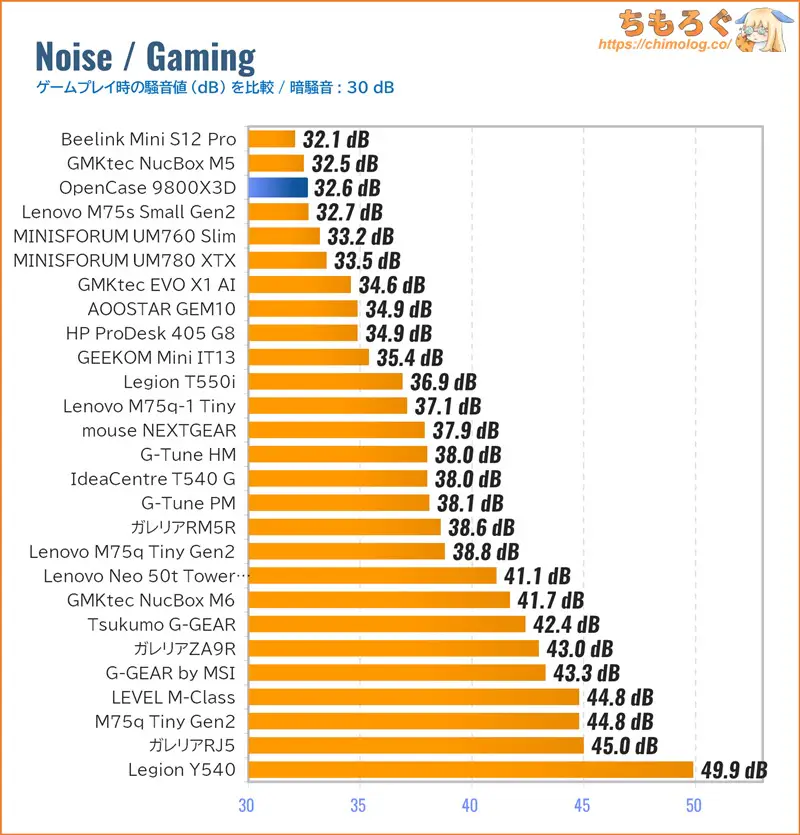
(平均的なゲーミングPCより静か)
オープンフレーム環境は部屋そのものがPCケースだから、冷却効率がとても優秀です。エアフローを計算せずとも、コア温度と騒音値だけで最適化ができてしまいます。
最優先事項「鳴潮」で1時間のストレステスト
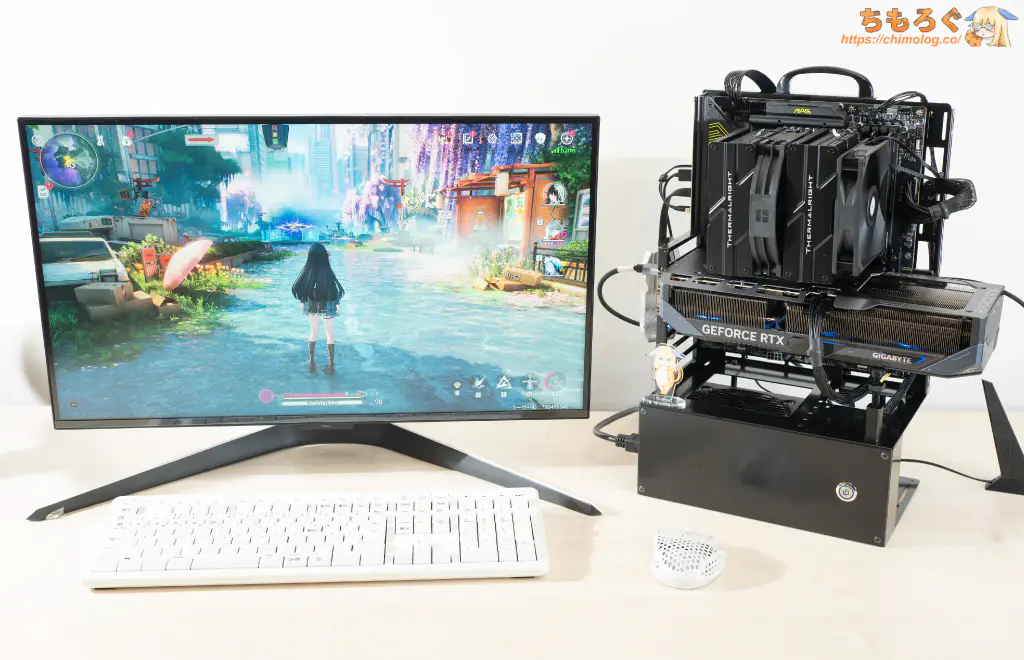
今回の依頼で、もっとも優先度の高いゲームが「鳴潮(Wuthering Waves)」です。
- 解像度:4K(3840 x 2160)
- プリセット:ウルトラ品質
- レイトレ:すべて「中」
- AI超解像:DLSS 4(トランスフォーマー)
- 品質:クオリティ(67%)
- フレーム生成:DLSS FG(2x)
ほぼ最高グラフィック設定を適用したあと、現時点で一番重たい「穂波市」で1時間放置します。
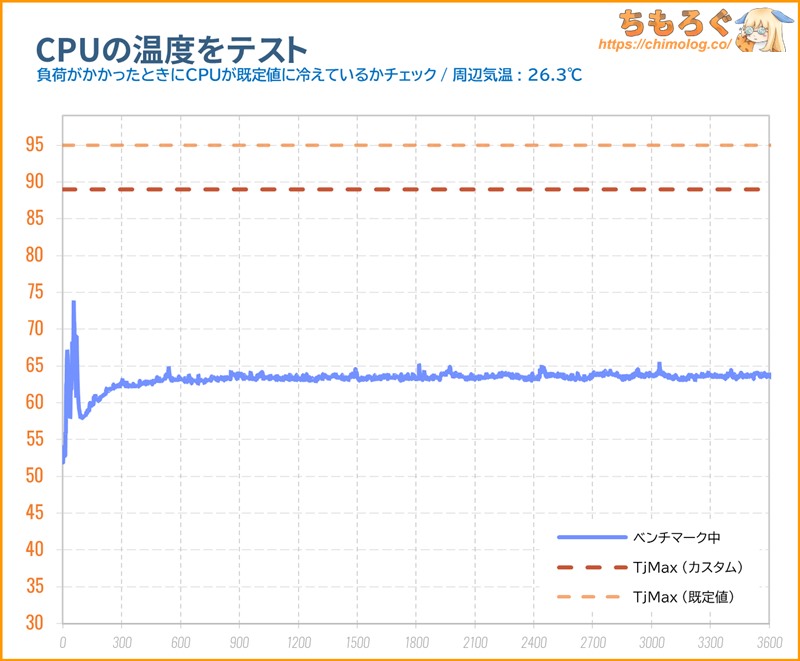
CPU温度は平均63℃でテスト完了。CPUファンの回転数は平均540 rpm前後で、とても静かな状態(< 32.5 dBA)を維持します。
一般的に「水冷が必要」だとか「温度が高くてピーキー」などと勝手に思われているRyzen 7 9800X3Dですが、その実態はまったく真逆です。
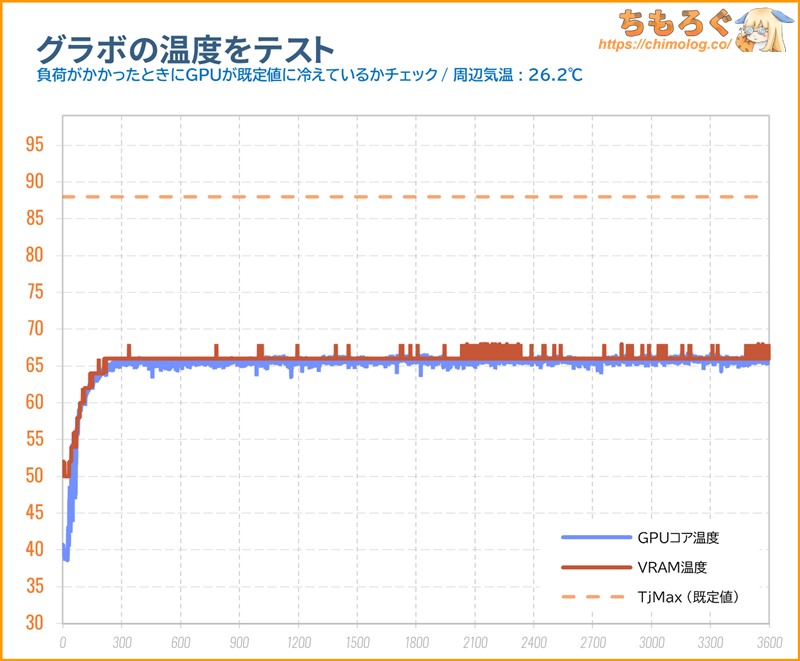
グラフィックボードのGPUコア温度が平均65℃、VRAM温度も平均64℃でテスト完了。
テスト中のファン回転数が平均1030 rpmで、常に下限値で動いています。グラボ単体で静かな状態(< 32.5 dBA)を維持したまま、TjMax(88℃)から約23℃ものマージンを確保します。
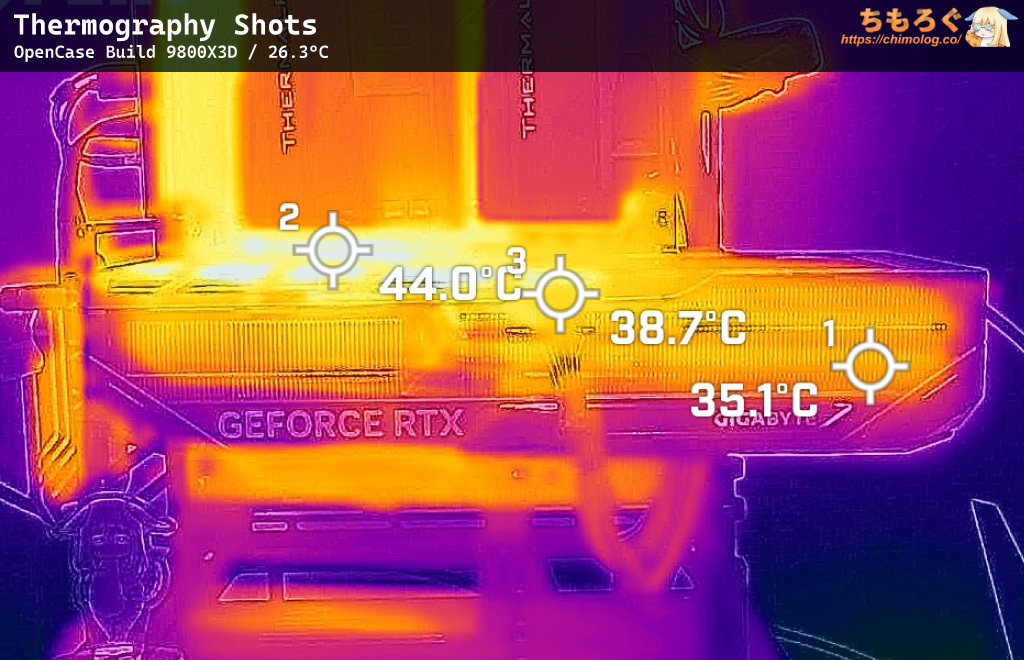
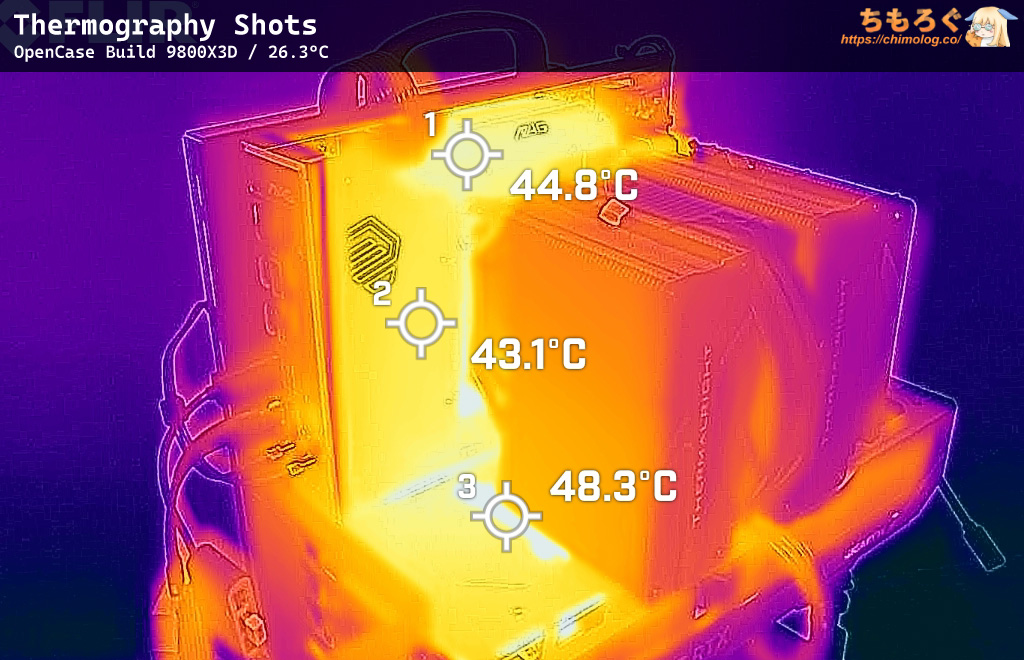
| 1時間後の表面温度 ※クリックで画像拡大 | |
|---|---|
 |  |
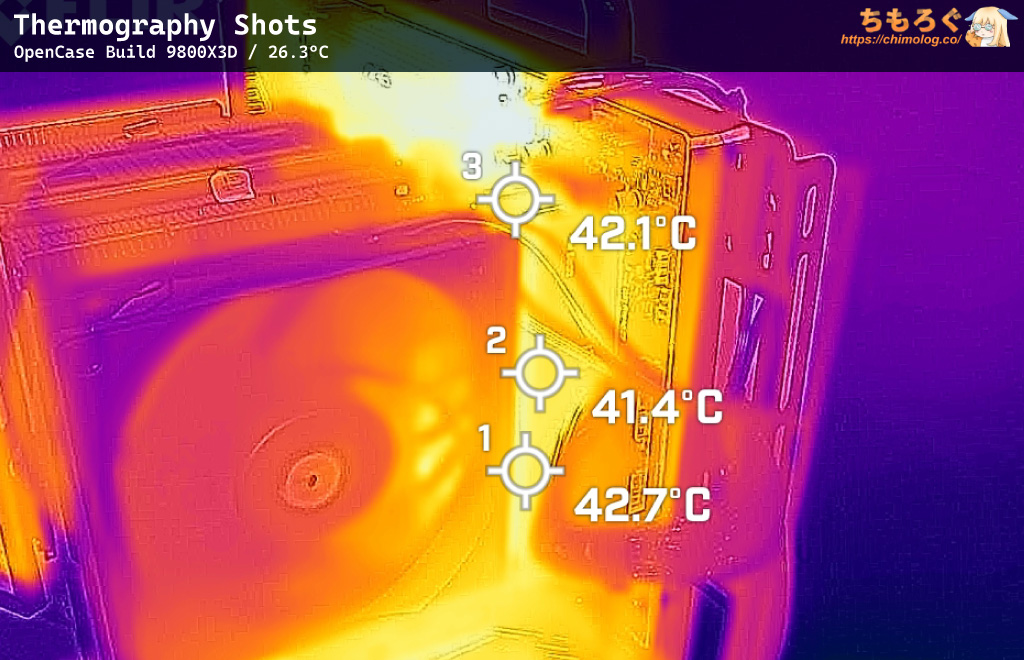 | 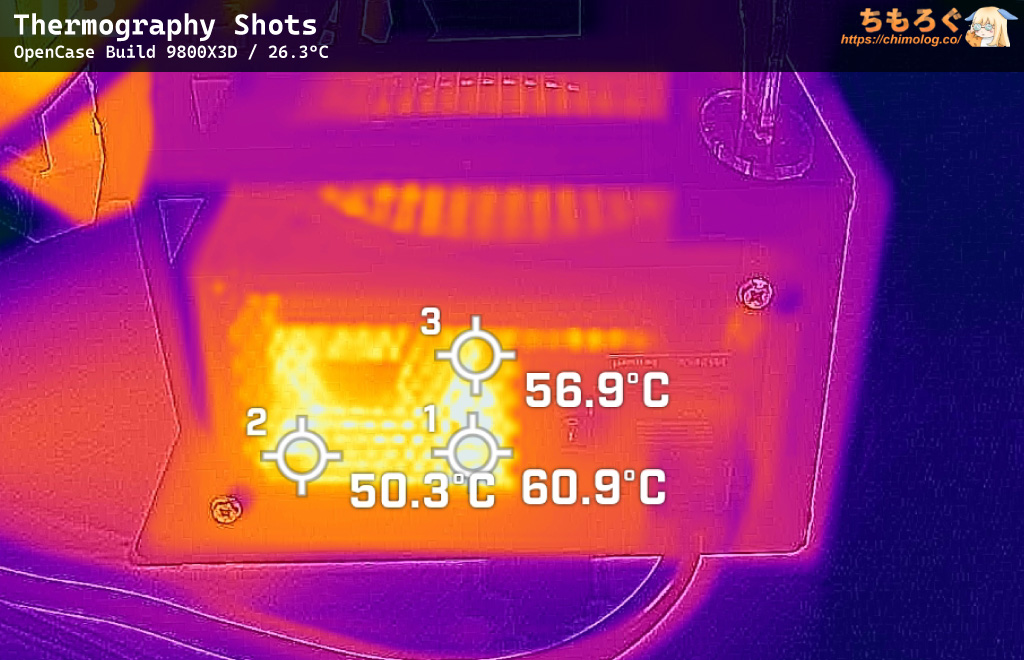 |
異常な温度がまったく見られず、経年劣化のペースがかなり遅れそうで安心です。
ファンがほとんど回らない極静音電源「Pure Power 13M」ですら、内部温度はピーク60℃程度。仮に24/365運用をしても5~6年はザラに持ちそうです。
ベンチマークで性能比較【ビフォーアフター】
定番ツールで「CPU」ベンチマーク
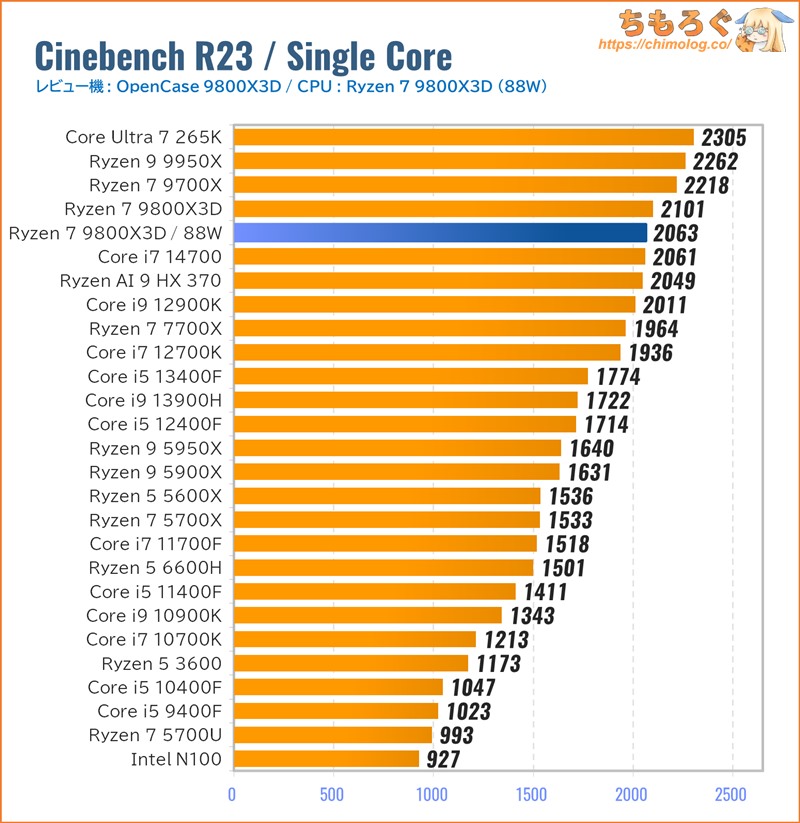
Cinebench R23でシングルスレッド性能(1コアあたりの処理速度)をベンチマーク。
TDP:88 W設定の影響により、定格(120 W)と比較して約1.8%低い「2063 cb」でした。
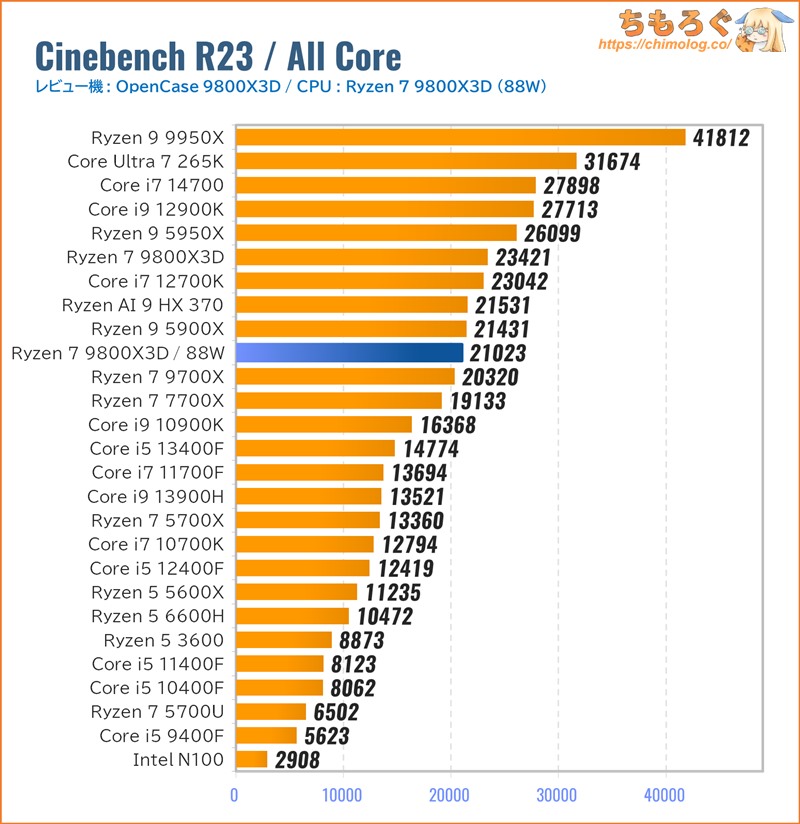
全コアを使用するマルチスレッド性能は、定格(120 W)から約10%下がって「21000 cb」前後です。
動画エンコードや3Dレンダリングなど、CPUのコア数が物を言う用途で、Ryzen 7 9800X3Dは意外と平凡なレベルにいます。
・・・ただし、動画エンコードも3Dレンダリングも、グラフィックボードで処理したほうがはるかに高速かつ効率的です。
RTX 5070 Tiを搭載したゲーミングPCにとって、CPU側のマルチスレッド性能はそれほど優先度が高くないです。
定番ツールで「グラボ」ベンチマーク
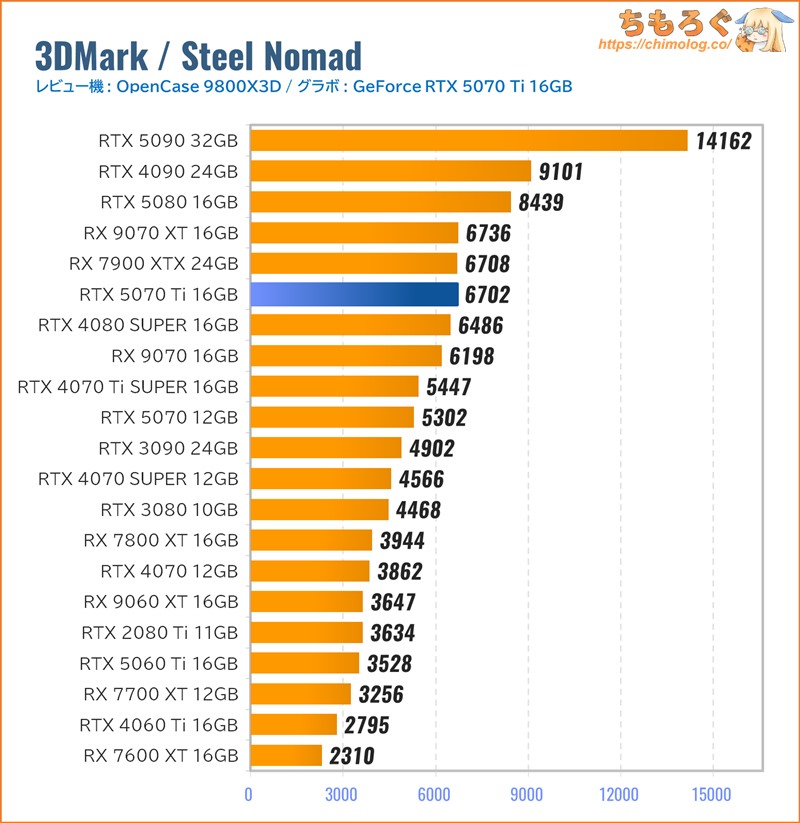
DirectX12で動作する重量級ベンチマーク「3DMark Steel Nomad」のGPUスコアです。
搭載されている全GPUシェーダーをフルに利用できた場合の理論値を示します。VRAMの帯域幅があまり考慮されないため、鵜呑みにすると危険なベンチマークです。
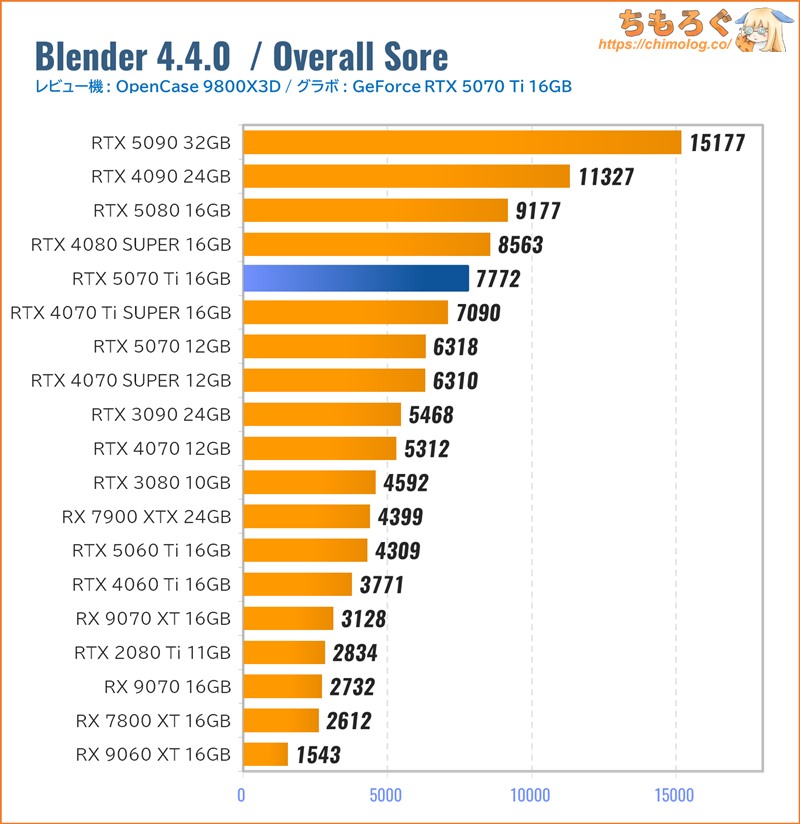
3Dレンダリングの定番ベンチマーク「Blender Benchmark」で、レンダリング速度をテスト。
RTX 5070 Tiは約7770点を叩き出し、RTX 3090やRTX 4070 Ti SUPERを上回ります。RX 9070 XTに対して2倍以上の大差です。
目的のゲームで実際にフレームレート比較
| 新旧スペック比較 | 旧マシン (Before) | 新マシン (After) |
|---|---|---|
| CPU | Core i7 12700 (12コア / 20スレッド) | Ryzen 7 9800X3D (8コア / 16スレッド) (3D V-Cache : 64 MB搭載) |
| CPUクーラー | Noctua NH-D12L (120 + 120 mm) | Thermalright Peerless Assassin 140 (140 + 120 mm) |
| マザーボード | ASUS TUF B660-PLUS D4 | MSI B850 TOMAHAWK MAX WIFI |
| メモリ | 64 GB (DDR4-3200 / 2枚組) | 96 GB (DDR5-5600 / 2枚組) |
| グラフィックボード | RTX 4070 12GB (ASUS DUAL OC) | RTX 5070 Ti 16GB (GIGABYTE GAMING OC) |
| SSD | 1 TB (WD Black SN770) | 1 TB (WD Black SN7100) |
| HDD | – | – |
| 無線LAN | Wi-Fi 6 (最大2.4 Gbps / BT 5.2対応) | Wi-Fi 7 (最大5.8 Gbps / BT 5.4対応) |
| 電源ユニット | 850 W (80 PLUS Gold / LAMBDA A-) | 1000 W (80 PLUS Gold / LAMBDA A++) |
| PCケース | ガラスパネル (ATX規格) | オープンフレーム (ATX規格) |
| OS | Windows 11 Pro | Windows 11 Pro |
| 参考価格 購入時の価格で計算 | 約27.8~28.9万円 | 約34.8~36.4万円 (+7.0~7.5万円) |
旧世代マシンから、OS含むパーツ全体の予算が約25%(約7.5万円)も増えました。
では、1.25倍の総予算に対して、どれくらいの実効パフォーマンス差を得られるか比較ベンチマークしてみます。
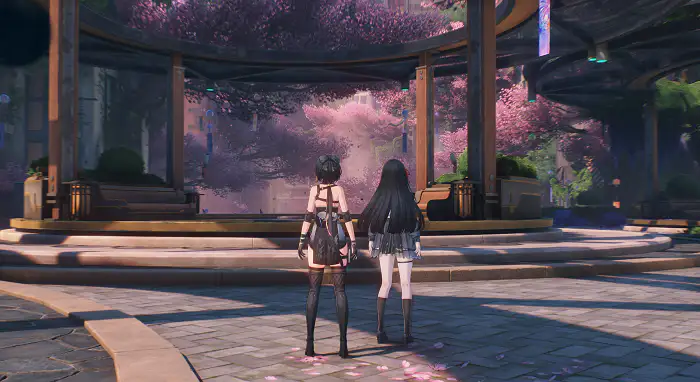
| 鳴潮(Wuthering Waves) マップ「穂波市」を散策 | ||
|---|---|---|
 | ||
| 比較 | 旧マシン (Before) | 新マシン (After) |
| WQHD (レイトレ:中) | 59.5 fps 下位1%:46.4 fps | 96.2 fps 下位1%:81.4 fps |
| 4K (レイトレ:中) | 35.4 fps 下位1%:28.3 fps | 58.0 fps 下位1%:49.9 fps |
| 4K + フレーム生成 (レイトレ:中 + 2x) | 57.8 fps 下位1%:39.4 fps | 94.2 fps 下位1%:62.8 fps |
| 比較 | 鳴潮(Wuthering Waves) マップ「アヴェラルド金庫」を散策 | |
| WQHD (レイトレ:中) | 70.9 fps 下位1%:51.1 fps | 102.8 fps 下位1%:83.0 fps |
| 4K (レイトレ:中) | 38.9 fps 下位1%:28.1 fps | 59.0 fps 下位1%:44.7 fps |
| 4K + フレーム生成 (レイトレ:中 + 2x) | 63.4 fps 下位1%:47.3 fps | 99.3 fps 下位1%:68.2 fps |
| 比較 | 鳴潮(Wuthering Waves) マップ「セブンヒルズ」を飛行 | |
| WQHD (レイトレ:中) | 65.1 fps 下位1%:34.0 fps | 103.3 fps 下位1%:49.7 fps |
| 4K (レイトレ:中) | 44.3 fps 下位1%:29.6 fps | 68.8 fps 下位1%:54.1 fps |
| 4K + フレーム生成 (レイトレ:中 + 2x) | 66.7 fps 下位1%:31.8 fps | 104.4 fps 下位1%:46.8 fps |
| 比較 | 鳴潮(Wuthering Waves) ボス「ローレライ」を討伐 | |
| WQHD (レイトレ:中) | 61.1 fps 下位1%:33.2 fps | 99.5 fps 下位1%:68.1 fps |
今回のゲーミングPCで最大の目的「鳴潮(Wuthering Waves)」を詳しくベンチマークしました。
プリセット「ウルトラ品質」、AI超解像「DLSS 4(クオリティ)」、レイトレーシング「プリセット:中」を適用して様々なパターンをテスト。
WQHDのビフォーアフターで、穂波市が約1.6倍(+62%)ほど、アヴェラルド金庫で約1.5倍(+45%)、セブンヒルズを飛んで約1.6倍(+59%)、ローレライ戦は約1.6倍(+63%)でした。
ローレライ戦はCore i7 12700でスタッターが発生して戦いづらかったものの、Ryzen 7 9800X3Dなら2.1倍まで下位1%が向上し、非常に戦いやすく改善されました。
4K解像度のビフォーアフターは、穂波市が約1.6倍(+64%)ほど、アヴェラルド金庫で約1.5倍(+52%)、セブンヒルズを飛んで約1.6倍(+55%)でした。
4KでもWQHD並に伸びていて、CPUボトルネックの影響を大きく感じる結果です。
4K解像度にフレーム生成(2x FG)を入れたビフォーアフターは、穂波市が約1.6倍(+63%)ほど、アヴェラルド金庫で約1.6倍(+57%)、セブンヒルズを飛んで約1.6倍(+57%)でした。
おおむね、平均フレームレートが約1.6倍に、下位1%が約1.7倍まで改善します。
元フレームが低すぎて使いづらかった「フレーム生成」も、ようやく実用的な使用感に向上し、重たいシーンをフレーム生成でゴリ押せます。
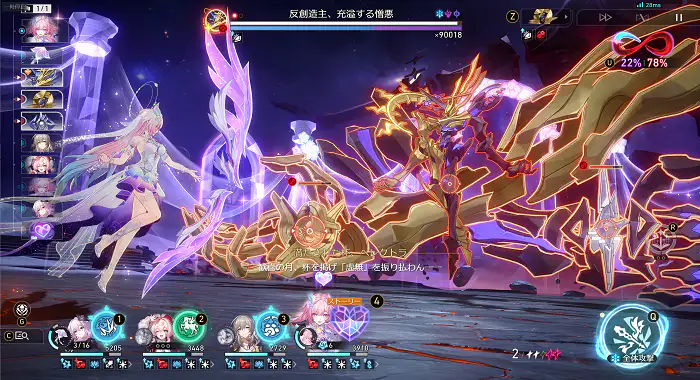
| 崩壊スターレイル 週ボス「鉄墓」を討伐 | ||
|---|---|---|
 | ||
| 比較 | 旧マシン (Before) | 新マシン (After) |
| 4K (DLAA x1.4) | 82.7 fps 下位1%:42.2 fps | 113.3 fps 下位1%:74.3 fps |
| 比較 | 崩壊スターレイル マップ「オンパロス」を散策 | |
| 4K (DLAA x1.4) | 62.6 fps 下位1%:42.0 fps | 106.7 fps 下位1%:82.5 fps |
スマホでもそれなりに動く、ターン制RPGの大人気タイトル「崩壊スターレイル」をベンチマーク。
AI超解像「DLAA(トランスフォーマー)」モデルを適用し、最大フレームレートを120 fpsに引き上げて、弩級のグラフィック品質とGPU負荷に跳ね上げました。
負荷が軽い「鉄墓」戦は、ビフォーアフターで4Kで約1.4倍(+37%)にとどまります。新マシンだと上限120 fpsに衝突してしまい、平均値がやや下がります。
NPCの負荷がかかるマップ「オンパロス」を散策すると、ビフォーアフターで4Kで約1.7倍(+70%)もの性能アップです。
快適なプレイ感に影響が大きい、下位1%フレームレートに至っては約2倍も伸びています。
| ゼンレスゾーンゼロ マップ「ルミナスクエア」を散策 | ||
|---|---|---|
 | ||
| 比較 | 旧マシン (Before) | 新マシン (After) |
| 4K (最高設定) | 77.0 fps 下位1%:51.3 fps | 136.7 fps 下位1%:105.3 fps |
| 比較 | ゼンレスゾーンゼロ 要警戒狩り:サクリファイスブリンガー | |
| 4K (最高設定) | 43.5 fps 下位1%:22.2 fps | 74.0 fps 下位1%:50.4 fps |
| 比較 | ゼンレスゾーンゼロ エキスパート挑戦:トラキアン | |
| 4K (最高設定) | 71.3 fps 下位1%:27.9 fps | 127.8 fps 下位1%:83.0 fps |
アクションRPGタイトル「ゼンレスゾーンゼロ」をベンチマーク。
意外と知られていませんが、最高グラフィック設定だとCPUとグラボどちらも負荷が非常に高くなるゲームです。
NPCが大量に闊歩している「ルミナスクエア」なら、ビフォーアフターで4Kで約1.8倍(+78%)の性能向上を叩き出します。
CPUボトルネックが出づらいと定評のある、4Kで約1.8倍です。依頼者は最近ZZZを休止中ですが、何かのきっかけで復帰するかもしれません。
少しでも可能性があるなら、Ryzen 7 9800X3Dを選んでおいて正解です。HoYoverseはあまりPC最適化に熱心なメーカーではないから、将来的に改善されるだろう・・・なんて淡い期待を抱かないように。
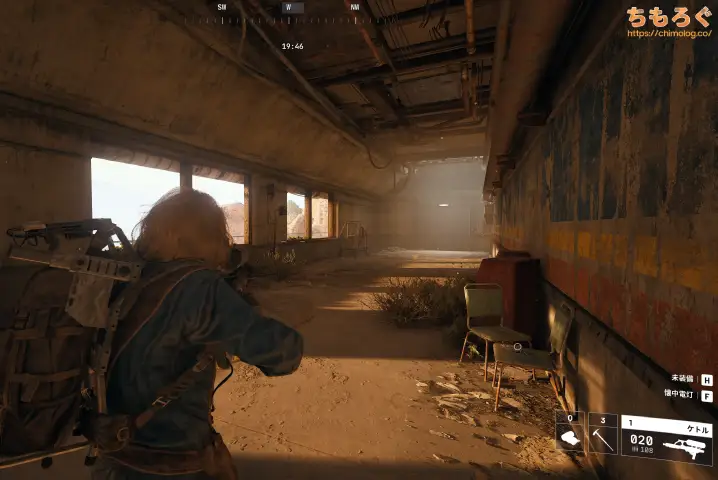
| ARC Raiders ダム戦場「発電総合施設」を探索 | ||
|---|---|---|
 | ||
| 比較 | 旧マシン (Before) | 新マシン (After) |
| WQHD (レイトレ:高) | 116.6 fps 78.8 fps | 181.2 fps 下位1%:113.3 fps |
| 4K (レイトレ:高) | 86.7 fps 63.2 fps | 123.9 fps 下位1%:87.8 fps |
最近トレンドなPvPvEゲーム「ARC Raiders」にて、オンラインモードのベンチマーク結果です。実際に「ダム戦場」に降りて、発電総合施設を中心に探索(約15分)しました。
ビフォーアフターでWQHDが約1.4倍(+43%)の性能アップ、4Kで約1.6倍(+55%)の性能向上です。4Kで平均120 fpsを維持できるようになり、体感できるレベルでスムーズな動作に。

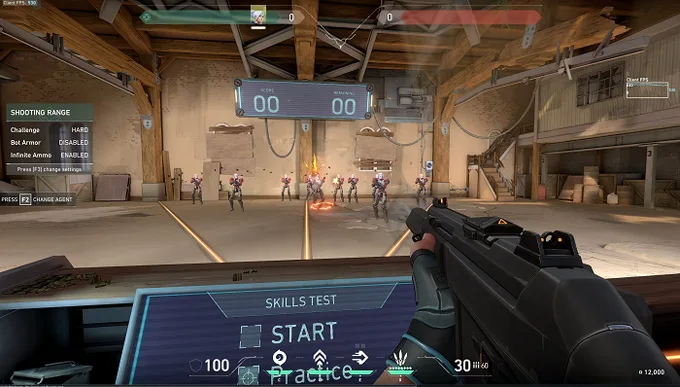
| VALORANT マップ「THE RANGE」で撃ち合い | ||
|---|---|---|
 | ||
| 比較 | 旧マシン (Before) | 新マシン (After) |
| WQHD (High + MSAA 16x) | 298.5 fps 下位1%:193.7 fps | 626.9 fps 下位1%:419.0 fps |
| 4K (High + MSAA 16x) | 254.8 fps 下位1%:178.5 fps | 445.7 fps 下位1%:429.1 fps |
VALORANTベンチマークの結果です。
ビフォーアフターでWQHDが約2.1倍(+110%)もの大幅な性能アップ、4Kですら約1.7倍(+75%)の性能向上を遂げました。
グラフィックボードへの負荷が非常に軽く、もっぱらCPU性能でフレームレートが決まりやすいゲームです。グラボのグレードアップよりも、はるかにRyzen 7 9800X3Dの効果が大きいです。
| 新旧スペック比較 | 旧マシン (Before) | 新マシン (After) |
|---|---|---|
| CPU | Core i7 12700 (12コア / 20スレッド) | Ryzen 7 9800X3D (8コア / 16スレッド) (3D V-Cache : 64 MB搭載) |
| メモリ | 64 GB (DDR4-3200 / 2枚組) | 96 GB (DDR5-5600 / 2枚組) |
| グラフィックボード | RTX 4070 12GB (ASUS DUAL OC) | RTX 5070 Ti 16GB (GIGABYTE GAMING OC) |
| 参考価格 購入時の価格で計算 | 約27.8~28.9万円 | 約34.8~36.4万円 (+7.0~7.5万円) |
| 性能まとめ (全テストの平均値) | 87.2 fps 下位1%:56.3 fps | 148.5 fps 下位1%:108.1 fps |
テスト結果をまとめると、平均フレームレートが約1.6倍(+63%)、下位1%で約1.8倍(+84%)もの性能アップに成功しました。
約1.3倍の予算増で、1.6~1.8倍の性能です。
CPUがおよそ2世代分※7、グラフィックボードを1世代アップグレードしただけで、予算あたりの実効パフォーマンスが大きく改善されていると分かります。
中華ソシャゲや対人ゲーム(特にPvPvEタイトル)を中心に、CPUボトルネックが深刻なゲームタイトルが増えている影響も大きいでしょう。
※7:Alder Lake(Zen3)→ Raptor Lake(Zen4)→ Arrow Lake(Zen5)換算で、おおよそ2世代分のジャンプと計算
【参考】インターネット速度をベンチマーク
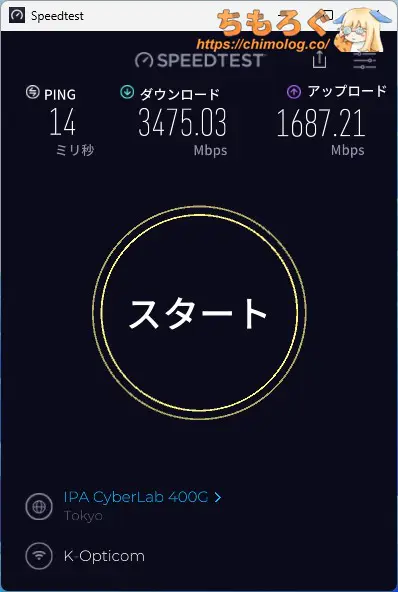
「MSI B850 TOMAHAWK MAX WIFI」は、現時点で最強のWi-Fi 7モジュール「Qualcomm QCNCM865」を搭載。
対応するWi-Fiルーターに6 GHz帯(320 MHz)でリンクアップが可能で、理論値が最大5.8 Gbpsに達します。
10G光回線を使ってベンチマークすると、ダウンロードが平均3.5 Gbpsほど、アップロードが平均1.7 Gbpsです。もはや有線LANポートより速いです。
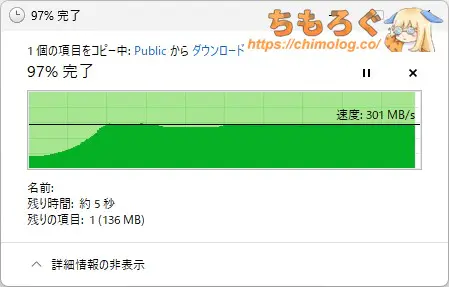
10G対応NASから、平均300 MB/sでファイルをダウンロードできます。
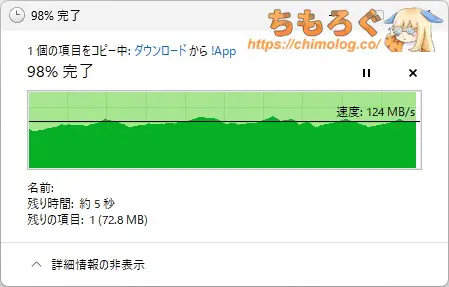
アップロードはなぜか鈍化して、平均130 MB/s程度にとどまります。
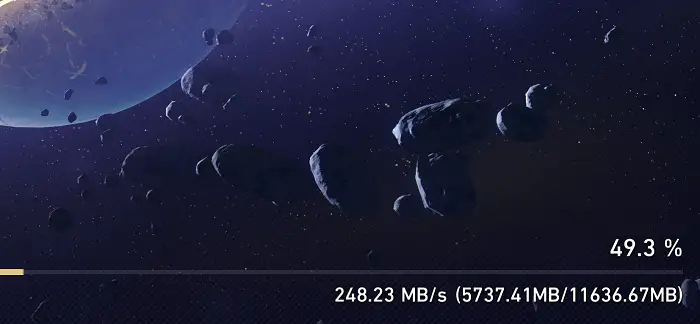
(無線で平均200 MB/s超 !?)
Steamゲーム、Hoyoverseタイトル、鳴潮など。強力なダウンロードサーバーにて、平均200 MB/s超えのダウンロード速度を確認済み。
大容量化するゲームのアップデート、ダウンロードがサクサク終わって快適です。
まとめ:静音性とゲーム性能(従来比1.7倍)を両立
「9800X3Dで自作PC」の微妙なとこ
- ごくまれに突然死の報告あり
(マザーボードで程度が違う可能性?) - CPUを使った物量処理に向かない
- DDR5メモリのコストが高い
- 手動オーバークロックを楽しめない
(筆者含め、ほとんどの一般人は気にしない) - 拡張性の最大値はIntel Z890に劣る
「9800X3Dで自作PC」の良いところ
- 別次元のゲーミング性能
- 最適化が乏しいマイナーゲームも安心感
- 定格メモリでもトップクラスの性能
- ワットパフォーマンスが高い
- CPUクーラーや
マザーボードの費用を抑えやすい - 低コストで静音化を狙いやすい
- 次世代に乗り換えられる可能性が高い
(Socket AM5はZen6まで続く可能性) - 内蔵GPUが一応入ってます
ゲーミングCPU史上、かつてない至高の領域にたどりついた「Ryzen 7 9800X3D」を使って、ゲーミングPCを自作しました。
結果はとても満足のいく内容です。
JEDEC準拠の定格DDR5メモリで、ライバルの最上位CPU(Core i9~Ultra 9)を軽く超えるゲーム性能を、素人でもかんたんに出せてしまいます。
特に、マトモな最適化が期待できない中小開発のゲームタイトルや、資金力がありながら最適化が下手すぎる中華AAAソシャゲなど。
とにかく最適化不足のゲームにおいて、高いパフォーマンスを発揮します。多くのシーンで「RTX 5070 Ti」から95~99%程度の性能(= 消費電力)を安定して引き出せています。
CPUボトルネックが非常に少ない明確な証拠です。
一方で、デメリットもいくつか挙げられます。自作PC界隈でまことしやかに広まっているのが「Zen5世代の突然死」です。
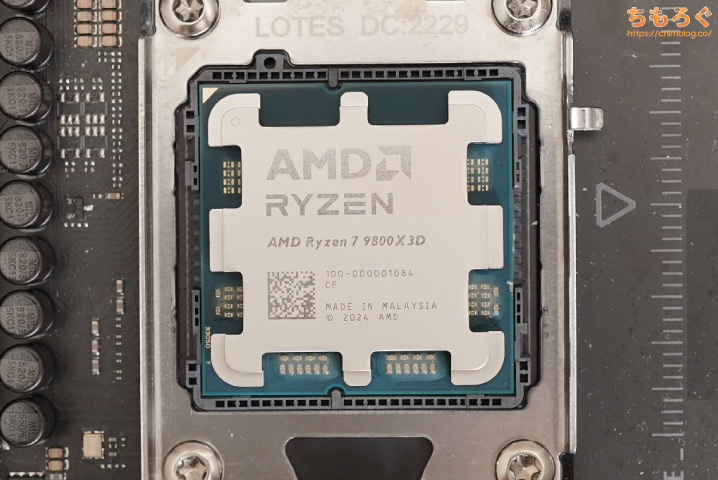
マザーボードメーカー説、BIOS(AGESA)説、単なるハズレ個体説・・・。いろいろな説があるものの、確たる原因は未だに不明です。
個人的に、単なるハズレ個体説がもっともらしいです。今まで50個以上のCPUを検証してきて、最初から壊れていたのがRyzen 5 9600Xだったからです。
幸い、国内正規品を買っていたから快く新品交換に応じてもらえましたが、某中華通販などで並行輸入したらRMAがとんでもなく面倒だった可能性が濃厚。
というわけで、Ryzen 9000シリーズで自作PCをする予定なら、可能な限り「国内正規品」を買ってください。
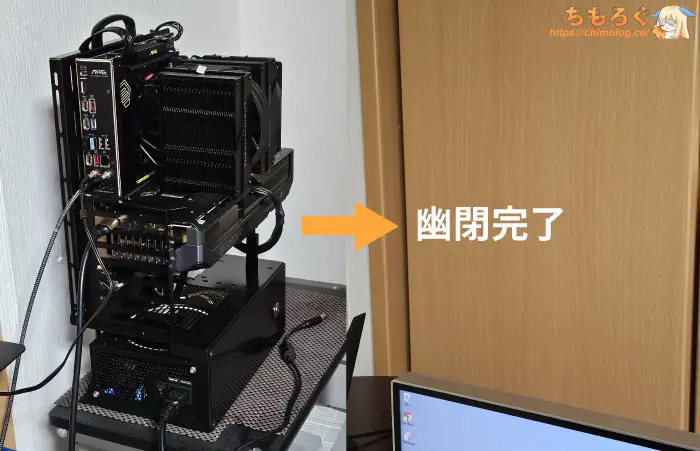
(追記:引き渡し完了後・・・本体は幽閉され、Wi-Fiアンテナだけ外出し)
以上「Ryzen 7 9800X3Dで自作PC:オープンフレーム静音スタイルで組んでみた【予算30万円~】」について、ざっくり解説でした。
9800X3D + RTX 5070 Tiにおすすめなゲーミングモニター
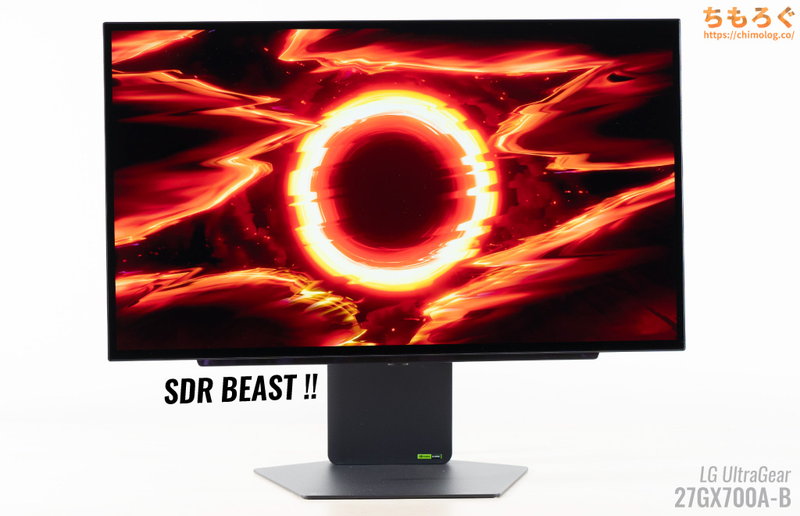
WQHDゲーミングモニター「LG 27GX700A-B」がかなりおすすめ。
最新世代LG Display製タンデムOLEDパネルを搭載します。OLEDパネルで過去もっとも色が鮮やか、かつ明るいです。
従来世代と比較して、大幅に万人向けな仕様に進化しているから、OLED初デビューにもおすすめ。

OLEDは焼き付きが怖いからちょっと・・・、なら「P275MS+」が最有力候補です。
WQHDで最大320 Hzに対応しながら、残像感を大幅に減らす「DyDs」モードを備え、さらに「量子ドット」「Mini LED(1152分割)」まで全部盛り。
価格はわずか5万円台から。有名ブランドなら約8~9万円を要求するスペックですが、最近の中国メーカーは価格の概念が壊れています。
P275MS+が買えないときの代用品が「GA27T1M」です。同じパネルを使っているので、基本的な性能はよく似ています。

実際にゲーミングPCを使ってみた【レビュー】




 おすすめゲーミングPC:7選
 ゲーミングモニターおすすめ:7選
 モンハンワイルズの推奨スペック
 Apex Legendsの推奨スペック
 Flight Simulator 2020の推奨スペック
 鳴潮(PC版)の推奨スペック
 原神(PC版)の推奨スペック
 タルコフの推奨スペック
 パルワールドの推奨スペック
 VRChatの推奨スペック
 Fortniteの推奨スペック
 Cyberpunk 2077の推奨スペック
 Stable Diffusionの推奨スペック
 【PS5】おすすめゲーミングモニター
 NEXTGEAR 7800X3Dの実機レビュー
 LEVEL∞の実機レビュー
 GALLERIAの実機レビュー
 【予算10万円】自作PCプラン解説
 おすすめグラボ:7選
 おすすめのSSD:10選
 おすすめCPU:10選
 ゲーミングモニター解説
 おすすめゲーミングモニター:5選
 4Kのおすすめゲーミングモニター
 WQHDおすすめゲーミングモニター
 ゲーミングモニターの選び方を解説
 ゲーミングPC解説
 「RTX 5070 Ti」搭載ゲーミングPC
 「ツクモG-GEAR」実際に使ったレビュー
 「日本HP」のPCを安く買う方法
 「ドスパラ」でおすすめなゲーミングPC
 「フロンティア」のお得な選び方

 やかもちのTwitterアカ



お疲れ様です。
メモリ96GBは草
と言いつつ自分も64GB積んでますが。
あと、rtx5090もパワーリミット69%で運用してます笑
どっちも値上がり前に手に入って良かった。
それにしてもAI特需ヤバいっすね。メモリが適正価格に下がるのはいつになるのかな…
・・・DDR5メモリは良くても現状の半額くらいが下限でしょうね
中国のDRAMメーカー「CXMT(長鑫存儲技術)」がDDR5メモリの生産を始めたものの、当面は中国国内需要だけで回りそうだから、日本に入ってくるのはいつになるやら
ちなみに私はultra7 265kfを使ってます。なぜなら z890 unify x を使いたかったから。
夢のm.2 x6本刺しです笑
前回のモニターのコメントでRyzenのアップデートを質問したものです。お返事ありがとうございます。なんだかあちらではコメントが反映されないので、こちらに書かせていただきます。
【CPU】AMD Ryzen 5 3600
【マザーボード】ASRock B450 Steel Legend
【メモリ】DDR4 16GB(8GB×2想定)
【グラフィックボード】Radeon RX 590 8GB
【ストレージ】1TBSSD、2TBHDD
【電源】Antec 750W Gold
【OS】Windows 10
エルデンリングナイトレインをFHD/60FPSで遊べるといいなと思っているのと、Win11にアップデート出来なくて困っています。パーツが古いからでしょうか?
お時間ある時で良いので、アップグレード案をご教示いただけますでしょうか。
【現状のままWin11にする方法】
BIOS画面にて、TPM 2.0の項目を探し出して有効化する
これでWin11をインストールできる(はず)
もし見つからない場合はBIOSアップデートが必要かもしれません
・Version 10.43 Beta:Update fTPM
【アップグレード案】
・CPU:Ryzen 7 5700X(またはRyzen 5 5600)
・グラボ:GeForce RTX 5050(またはRX 7600)
以上のスペックなら、ナイトレインで平均60 fps(1920 x 1080)を十分に狙えます
おすすめを教えて頂きありがとうございます。秋葉原でPCショップを見てみて、ちもろぐの組み方の詳説を参考にやってみようと思います。
Win11の方もありがとうございます。サポートが切れてて困ってました。今週末やってみたいと思います。
Pocketのサ終で困ったので何箇所かにバックアップ取っておこうと思います。
zen5の不調の原因がASRockだと騒ぐ情弱が未だに多いんだよなぁ
そんなことをつづけて訴えられても知らないからねw
ぼくはどちらかといえば、AMDの出荷基準がちょっと甘いのかな?と思ってる
生まれて初めて引いた初期不良(DOA)個体がZen5だったので・・・ といっても、Intelは13700Kで急速劣化個体を引いちゃったので、どっちもどっちな状況
初期不良率が高いことと、正常出荷品を通常用途していて故障することを同列にするのは、品質管理の基本から間違ってます。
ASRockが悪いって書いてるところ見当たらないけど、気にし過ぎじゃない?
MSIはSet ThermalPoint設定で温度上限を下げつつ性能維持するプロファイルをアピールしてるので、他社のように単純に温度上限だけ変えたい場合はマニュアル設定が必要になりますね
サーマルリミットもそうですし、全体的にMSI製マザーボードはAutoで攻めてくる印象を受けます
たとえばメモリがそうで、何もしなければ平気で1:1起動して驚きました。手動で1:2(本来の定格)に落としました
ASUSとASRockは他社と比較したときにランク上(価格帯的な意味で)のマザーボードでないとRAMのQVLが少なかったり制約があったりするので、チューニングや回路設計が甘いんじゃないかと思っています
実際海外のメモリ耐性の比較レビューの結果もそうですしね
ただまあ、それならASUSやASRockのように民生機でもECC対応してくれると定格動作の信頼性が一番担保できる組み合わせとして都合がいいのにって思いますよね・・・
CESで各社新製品出ましたがAM5のRAM互換性は相変わらずGIGABYTEやMSIがよさそうですね
※例としてCrucial DDR5-5600 64GB x4で5600Mhz動作のQVLがあるのは相変わらずGIGABYTEだけで他は3600Mhz以下がMSI>ASRock>ASUS(そもそもMicronダイの64GBx4が未認証)
今となってはメモリ辺りがめちゃくちゃ足引っ張ってこの値段でこのスペックは無理ゲーになりましたね…
容量32 GBでも2~3万円は予算上がるの辛い
でもDRAMメーカーも営利企業だから、儲かる方を優先するのは理解できる
中華メモリが価格破壊してくれないかな~・・・(淡い期待
更新お疲れ様です。今年の夏ぐらいからパーツ集めて、やっと今月揃ったので組み立てようと思っていたのですが
初自作でディアゴスティーニ方式は難易度高かったですかね…?
自作PCなんて動いたら勝ちだから気楽にいけばいい
次は焼き鳥のタレ方式でPCIeのバージョンがボトルネックになってるSSDとか増設のし過ぎてカツカツ気味の電源とかを楽しんでいこう
この認識出来てる人マジで少ないよな
温度だのボトルネックだの画質だの気にしすぎっていうか
PCって本当はそんなに難しいものじゃないよね
PvPじゃない限りオンゲーをWi-Fiでやっても問題なんてねーよと思ってる派だけど実行速度こんなにいるかな
FO76みたいな古いMOしかやらんのが原因か?
正直なところ、1000 Mbps超えの帯域幅はゲームの大容量ダウンロードくらいしか目立った利点がないかも?
あとはNASとのファイル送受信が速くて便利なのと、NAS経由で4Kゲーム録画を再生できる(※動画再生は100 Mbpsで事足りるから過剰ではある)
この記事読んだのち、改めて去年の9800X3Dレビュー眺めてたけど、やはり9700X優秀じでは??という答を得てしまった
自分も去年デアゴスティーニ方式で組んでたけど、代替で動作確認できるモノがないと不安でしたね…
Ryzen 7 9700Xも優秀なCPUです
結局のところ、CPUボトルネックが発生するかどうかはゲーム側の最適化に大きく依存するし、ふだんプレイしているゲーム次第です
逆に「鳴潮」のように、X3D or 非X3Dかで60 → 110~120 fpsに伸びる特異なゲームであれば、基本的にX3Dがいいかな~と思ってます
FanControlいいですよね
WinRing0問題にもいち早く対応してましたし、日本では知名度低いけど海外では一番の有名どころですしOSSでコミュニティも大きいので安心して使えます
「FanControl」凄すぎてびっくりしました
静音化するなら必須のアプリですね
欲を言えばタスクトレイでクルクル回るアイコンが欲しいw
ゲームしない前提なら中華のミニPCが最後の砦かな
ほとんどメモリだけの値段だったりするし
と言いつつ、もう品切れや値上げも出て来てるか
「EVO-X2」など、ハイエンドミニPCはお得感けっこうある
設定を妥協すれば最新AAAゲームも動かせるパワフルさがあるし、・・・しいて言えば、AMDがFSR Redstone(ML FSR)をRDNA4限定にしたことが惜しい(せめてRDNA3.5までサポートしてくれれば、ハイエンドミニPCが恩恵にあやかれたのに
128GBモデルはブラックフライデー後に10万円上がってるのか残念
画像生成には向いてないけどLLMサーバーにしてComfyUIのノードから呼び出してプロンプト書かせたら面白いかも
メモリやSSDが1週間毎に値上がりしてる気がする
12月上旬で4万前後が3週間で3倍以上・・・Stellar Bladeやりたさに5月頃に新規PC(9800X3D+RTX5080〔5090は高くて買えんw〕+DDR5 6400 64GB)組んで良かったと今更ながらに思ってますわ
でもCPUの突然死って早々に起こるもんなんですかね?自分とこは今の所大丈夫ですが何か怖いな
StellarBladeは最適化が上手なのか意外と軽いですよね
RedditやSNS(Twitter X)の報告例を見る限り、何の予兆もなく、突然発生するそうです。だから保証のことを考えて、国内正規品、または独自の保証がある並行輸入品に限りますね。
自分で全部やり取りが必要な個人輸入はだいぶハイリスクです(※英語や中国語に慣れていれば別)
予防として105Wに下げ、EXPOも切りました。これで突然死も防げると良いのですがね
オープンフレームならトップフローが活きるよなぁとの思いからトップフローで組んでます⸜(*ˊᗜˋ*)⸝
CPUにゴリゴリ負荷かけるなら、トップフローは魅力的
ただ、今回使ったThermalright PA140は横方向にも風がけっこう漏れてて、VRMをついでに冷やしてくれてます
ゲーム用途やPhotoshopのRAW現像くらいなら十分かな、と思います
コンセプトがはっきりしてる時の自作は本当に楽しいですよね。
メインのPCグレードアップで余ったパーツを再利用してたら何故か2台増えちゃったw 「地球に優しい」がコンセプトだと言い張ってみる!
久々に楽しい自作PCでした
普通にゲームするだけならBTOで事足りる世の中ですが、こういうちょっとマニアックな感じだと、まだまだ自作の優位性がありますね(それとパーツ選びに組み立て、まれに起こるトラブルシューティングも好き)
reddit民イチオシのPhantom Spirit 120 EVOとどっちがいいんだろう…?
実際に使ってないので予想になりますが、静音性を重視するならPA140がわずかに有利な気がします
96 GB(DDR5-5600 / 2枚組) Crucial Pro DDR5-5600 約2.9万円~
つい最近DDR5-6000メモリ32GBを5万円で買いました
2,3ヶ月前にワープしたいです
まぁ、メモリに関しては値上げのペースがあまりにも早すぎたので、「運」の問題もありますね
特に冬ボーナスでまとめて買おう、と考えてた人たちにとって、今回の急激な値上げは本当に酷い話です。個人的にも元凶を生み出したサムアルトマン氏(OpenAI代表)に対して、私念が湧いてくるくらいには・・・
記事の詳細うんぬんより、WERAのドライバー使ってる時点で信頼性がヤバい。僕も愛用!
定番のベッセルや、コスパのアネックスから始めて、いろいろ試しているうちにWeraのドライバーだけ別格過ぎて、それ以降なるべくWera製を選んでます
吸い付きが本当に気持ちいいし、ネジ山をうっかり舐めるミスも減って良かったです
TL-C14Cを4個2000円で売ってくれるThermalrightすき。
あとTL-K12が安くてパワフルでCPUクーラーによいです。
Thermalrightコスパ壊れてますよね
正規代理店があるうちはかなり高いブランドだったのに、本家がAmazonで直販(= ドリス電子科学技術有限会社)を始めてから、一気に価格破壊が進みました
いつみてもパルワの9070XTのスコアがグロすぎる
2080Tiといい勝負とか・・・
鳴潮もRadeonシリーズの最適化切ったらしいしゲーマーだともうRTXしか選択肢ないよなぁ・・・
この記事と同じcpu +gpuなんですが、psuを850w(nzxt c850 gold atx3.1)にしようと思っていたのですが自分も1000wにした方が良いのでしょうか
wqhdです
あえて1000Wを選ぶメリットは
・電源ユニットの静音性が上がりやすい(電源に依る)
・もし将来、よりTGPの高いグラボに乗り換えるときに続投できる
などが挙げられます
ただ、性能的には850Wで全く持って十分なので、結局のところ850→1000Wにする差額を許容できるかどうかですね
差額が3000~5000円程度なら1000Wを選んでしまいますが、1~2万も変わるなら850Wでいいような
マジでクローゼットに幽閉されてて草
鳴潮4Kレイトレモード中も「存在感をまったく感じない静音性」と、高評価なフィードバックをつい先日もらえました
MSI MAG X870 TOMAHAWK WIFI 使ってますけど BIOS の Advanced CPU Settings だったかな? Config TDP って項目で電力設定出来ました
この方が簡単かも (やかもちさんの設定をパk参考にしようとしてて思い出した)
「Config TDP」たしかにありました!
手動入力が面倒なら、Config TDP任せでいいと思います
お返事もらえてるやん!オキシトシンが出るワ
そう言えばBIOSアップデート来てたな
自作初心者なので参考になります!
7800X3DでPBOをAdvancedにするときの設定値でおすすめはありますか?
Eco Mode 65Wだと性能がけっこう下がるので、9800X3Dと同じくTDP 88W設定で問題ないかと
TjMaxは変更なしで大丈夫だったはず
※たしか7800X3Dは出荷時点で89℃設定です
ありがとうございます!
依頼品でオープンフレーム採用とはなんて無茶苦茶なことを…と思ったら事情が事情だった
ここまで要件がはっきりしていると楽しいですねぇ
旧マシンの設定場所を見に行って「あ~・・・これならケースなしで良さそう。ホコリを放出する衣服類もまったく置いてないし」となって、オープンフレームを提案してみたら「これがいい !!」とのことだったので長尾製作所を採用しました
ツクモのBTO機レビューの際に電力制限や温度制限がかかっていることの記載ってありましたっけ?
大手メーカーでもこういう制限かかっているかもしれませんね。
定格と違う動作をする場合は、メーカーが責任もって仕様表に記載してほしいと思います。
完全なパソコン初心者も読む可能性がある、BTOレビュー記事にはあえて記載してないです
メーカーもBIOSの調整値をアピールポイントに使っても、ほとんどの一般人には意味が分からない呪文でしかないでしょうから、今後も特にアピールしないでしょうね
まぁBTOパソコンは何かしらBaseline ProfileやEco Modeを使って、空冷でも運用できるように調整している場合が多いです
そういった独自仕様を避けるなら、Intel K付モデルや、Ryzen X付モデルを選ぶと回避しやすいです
無印モデルはかなりの確率でTDP抑制プロファイルを使っています
このパソコンと同じような5070tiのpcがもう少しで届く予定なのですが、グラフィックドライバーのバージョンっていくつにすれば良いかは何処で調べれば良いのでしょうか?とりあえず最新?
ぼくはRedditという北米の掲示板でざっくり傾向を調べますが、ドライバの不具合はめちゃくちゃ「環境依存」です
自分のパソコンで安定でも、他人の環境では不安定など、同じバージョンなのに症状はバラバラだったりします
とりあえず最新版(Game Ready 591.44)を入れてみて、ダメそうだったら581.94 Beta、それもダメならGame Ready 572.83を試します
すみません、ご質問よろしいでしょうか?
TDP:88 W相当のカスタム電力設定 の所なのですが、
PPT Limit [mW]:105000
となっていたので 88000 ではなく
105000の方がいいのでしょうか…?
ディアゴスティーニにて自作をしているものなのですが、windows11 proを買い導入するにあたって特に気を付ける点があれば教えていただきたいです
ちもログサンの考える要不要設定とその理由や処理速度向上を狙える項目など、23年のページに記載のないものがあれば
bitlockerは悪名高いのでoffにすると思いますが、ちなみにoffにしないままインストールをしてしまった場合にあとからoffへ変更をすると、内部処理に時間がかかるのでしょうか
追記ですが、元btoのintel12世代を現状使っていて、組んでいる途中にあるものが9950x3dと流用の4080、mpg x870e carbondです
ssd メモリ ケースfan cpuクーラー ケースは揃っています
電源は一度流用をしたのち、msiの電流と温度を監視する機能が発表された新機種へ変える予定です
やかもちさんじゃないですけれども…
・bitlocker以外
特に注意事項が無いですね
Rufusを使ってWin11のインストール用SDカード/USBディスクを作ることに慣れていれば、ほぼ全ての引っ掛けは避けてるはずです