
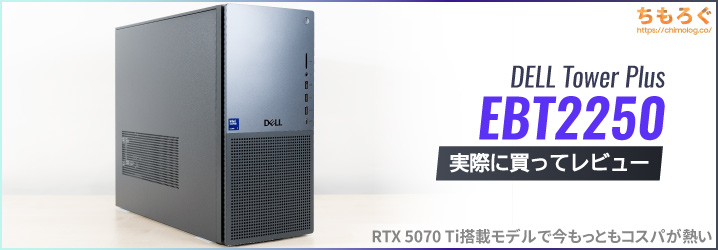
AI特需でBTOパソコン(ゲーミングPC)が大きく値上がりする中、DELL製のオフィス向けハイエンドPC「DELL Tower Plus(EBT2250)」が割安価格です。
なんと40万円を大きく割り込む価格なのに、「Core Ultra 7 265K(20コア)」に「RTX 5070 Ti」を組み合わせ、容量32 GB(DDR5-5600)メモリと容量1 TB(NVMe SSD)も搭載。
しかも拡張性(インターフェイス)も抜かりなし。Intel製Wi-Fi 7モジュール、高速な2.5G LANポート、さらにUSB 40 Gbps(Thunderbolt4)端子まで備えます。
互換性に優れるIntel TB4ポートだから、多機能なUSBドッキングステーションを生やして、拡張性を一気に底上げできる地味に役立つ仕様です。
昨今のひどい相場から見て、全体的に信じられないレベルで突出したコストパフォーマンスに見えますが・・・、実際に買って詳しく検証してみます。
(公開:2026/2/19 | 更新:2026/2/19)

※同等スペック比較で約6.5万円、Intel TB4ポートも含めると約8~9万円も割安です。
DELL Tower Plus EBT2250の仕様とスペック
| DELL Tower Plus EBT2250 (型番:cebt2250cto04monojp) | ||
|---|---|---|
| パーツ | カスタマイズ内容 | |
| CPU | Core Ultra 7 265K (20コア20スレッド) | +5411円 |
| クーラー | 空冷クーラー(120 mm) | 0円 (CPUを変更すると無料交換) |
| グラボ | RTX 5070 Ti 16GB | +98306円 |
| メモリ | 32 GB (DDR5-5600 / 2枚組) | +26606円 |
| マザーボード | Intel Z890 (Thunderbolt 4 / 2.5G LAN) | – |
| SSD | 1 TB(NVMe SSD) | – |
| HDD | なし | – |
| 無線LAN | Wi-Fi 7 (最大5.8 Gbps / BT 5.4対応) | – |
| 電源 | 1000 W (80 PLUS PLATINUM 認証) | +9019円 |
| OS | Windows 11 Home | – |
| 保証 |
| +1083円 |
| 参考価格 2026/2時点 |  DELL Rewardsに事前登録で約8000~16000ポイント付与されます(➡筆者の場合) | |
「DELL Tower Plus EBT2250」は、レノボに続いて規模が大きい外資系BTO「DELL(デル)」が製造販売している、オフィスユーザー向けのハイエンドPCです。
業務で使われる想定で開発されたため、マルチスレッド性能と互換性に優れるCPU「Core Ultra 7 265K」をあえて採用し、Intel Z890マザーボードと組み合わせて「Thunderbolt4」ポートを1個付けています。
信頼性の観点でも、Core Ultra 7 265Kは現時点でかなり合理的な選択です。北米のとあるBTOメーカーの調査※²により、最新世代のCPUとしてもっとも故障率が低いと評価されています。
※2:「Puget Systems Most Reliable Hardware of 2025 #CPU」より、わずか0.77%の故障率(出荷後は推定0.14~0.15%)でした。
ゲームがメイン用途ならRyzen 7 9800X3DがベストなCPUですが、DELL EBT2250と比較して約10万円以上も価格が跳ね上がってしまい、単純にコスパが悪化しています。
そのうえインターフェイスの足回りは一段ほど劣るので、パソコン的な汎用性に目を向けたとき、9800X3D搭載モデルより10万円も安いDELL EBT2250は思った以上にコスパが高い選択肢です。
DELL Tower Plus EBT2250の梱包と付属品
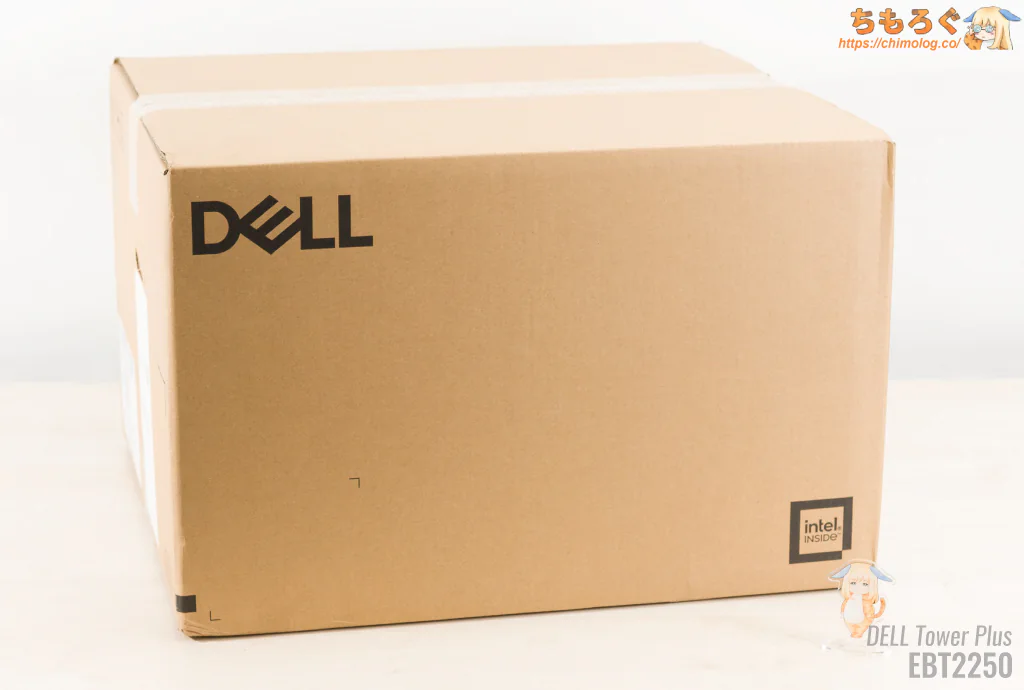
DELL通販で注文してから、およそ3週間で到着しました。納期の目安が2ヶ月だったのに、まさか5週間以上も前倒しで届くなんて・・・予想外です。
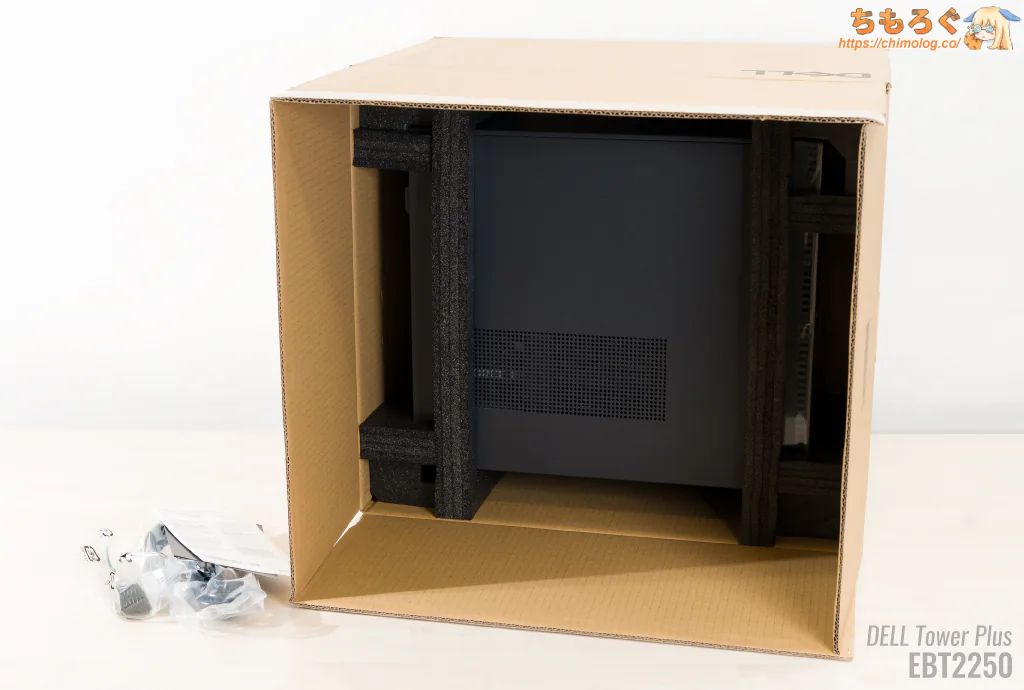
「DELL」のロゴが描かれた、簡素な段ボールで届きます。サイズは54 x 35 x 49 cm(140)です。
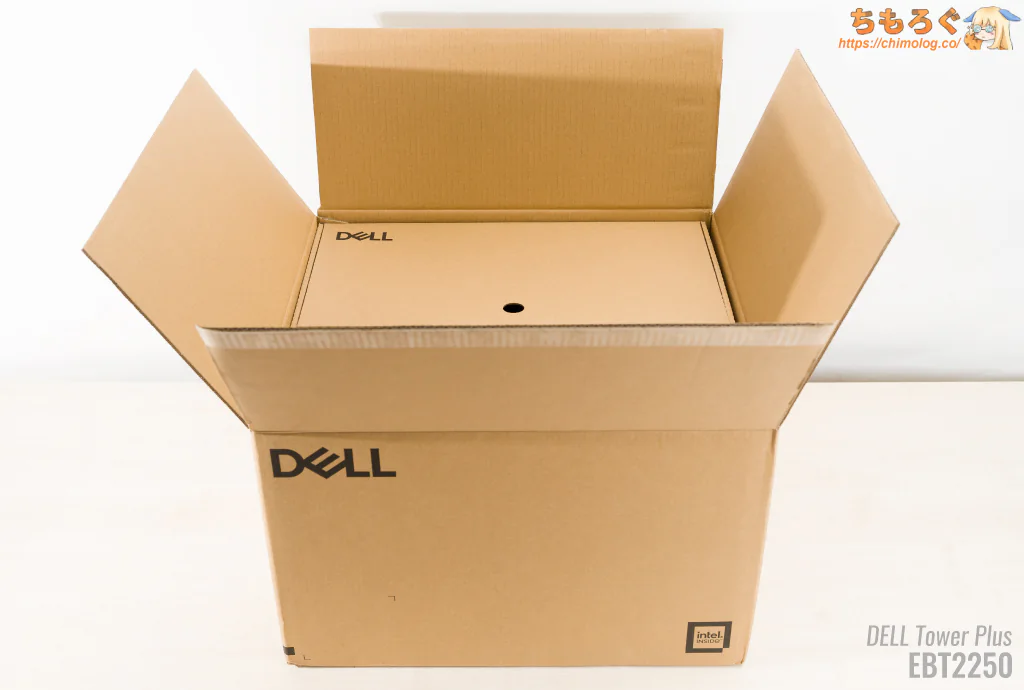
| 梱包の開け方 クリックで画像拡大 | |
|---|---|
 |  |
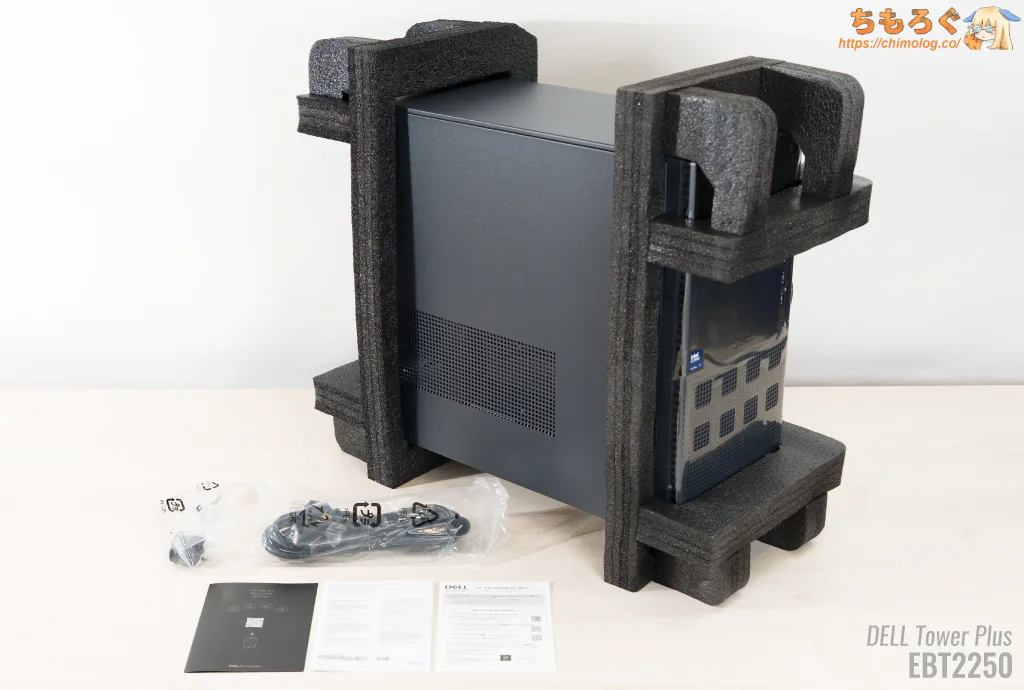 |  |
ゲーミングPC本体は、分厚い高密度スチロールの緩衝材でハンバーガー状態です。配送中に手荒な扱いを受けても、ゲーミングPC本体にキズはつかないし故障もしないでしょう。
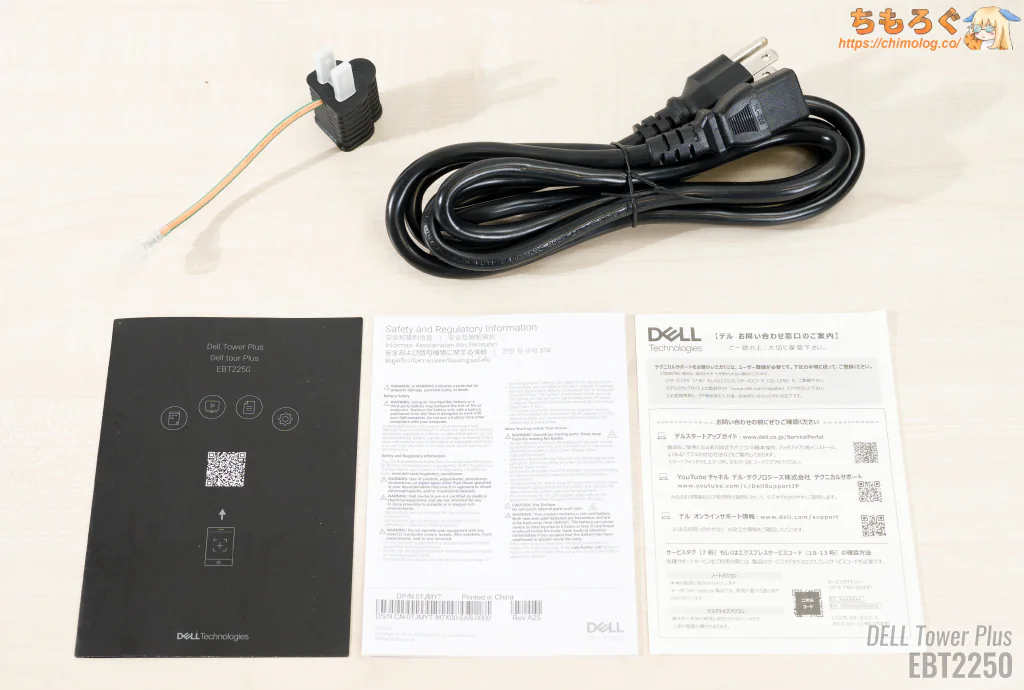
- 説明書(図解つき)
- 安全規制ガイドライン
- お問い合わせ窓口の案内
- 電源ケーブル(定格15 A)
3P → 2P変換アダプター付属
必要最低限の付属品が入ってます。
電源ケーブルは3ピン仕様ですが、一般家庭でも使える2ピンに変換するアダプターが付属します。
なお、SATA SSDやHDDの増設に使う各種ケーブルはPCケース側に内蔵されています。必要に応じて、PCケースから引き出して接続してください。
DELL Tower Plus EBT2250のPCケースデザイン
業務機らしいシンプル過ぎる箱デザイン
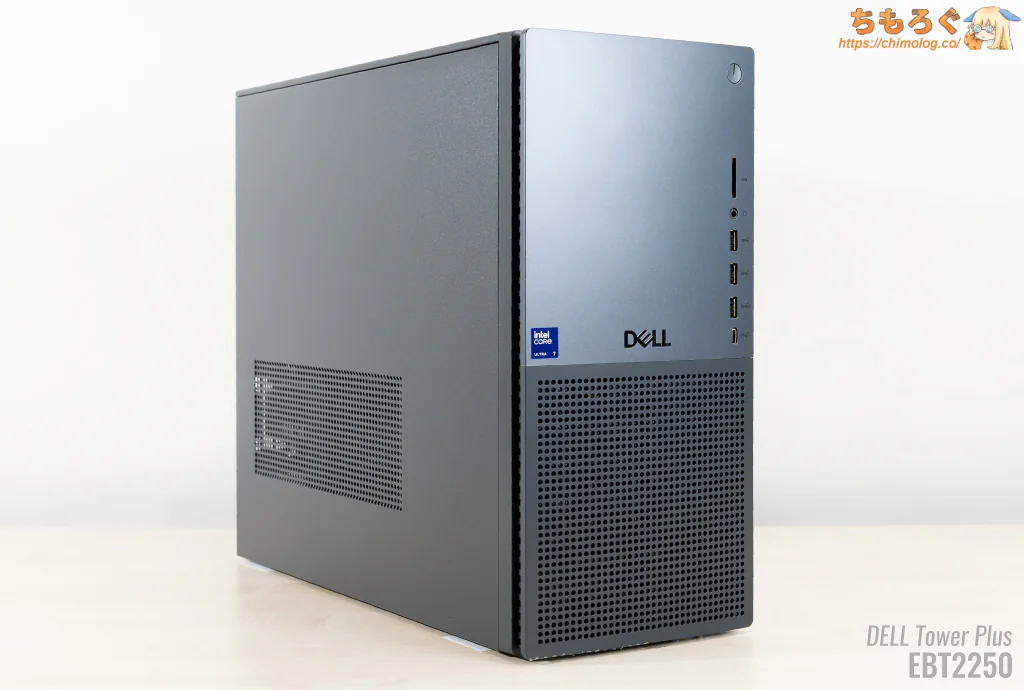
(クリックで画像拡大)
一般的なゲーミングPCでよく見られる、中身が透けて見えるガラスパネルや、ビカビカと光るLEDライティングは一切ありません。
グレーに近い淡い青色ベースの塗装がされただけのシンプルなデザインです。
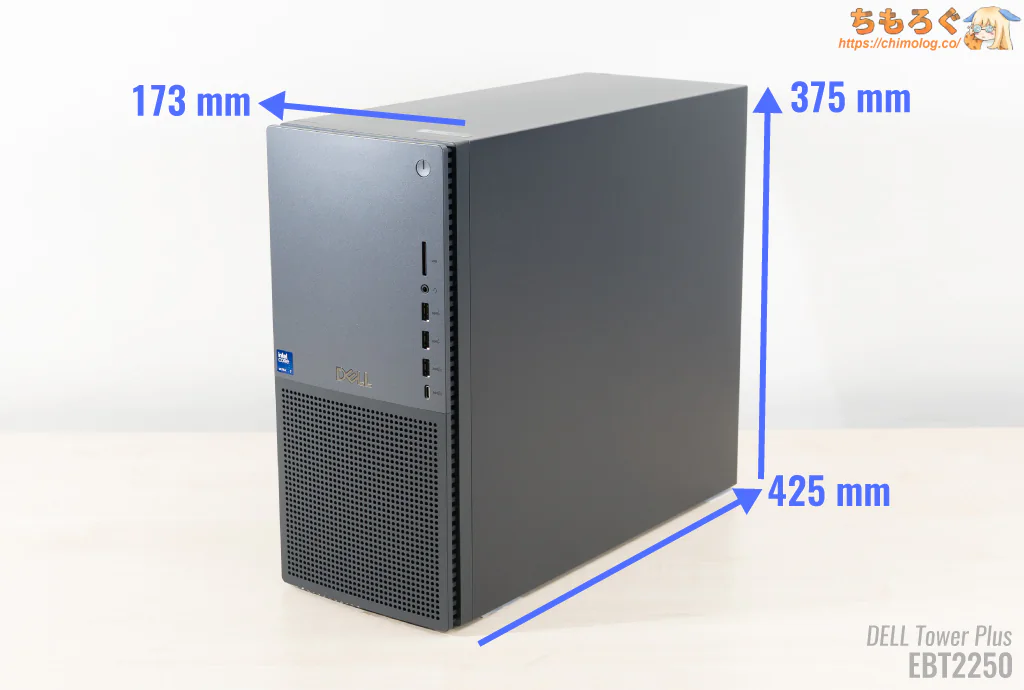
- 高さ:37.5 cm
- 横幅:17.3 cm
- 奥行き:42.5 cm
- 容量:約27.6リットル
レーザー距離計でDELL Tower Plus EBT2250のサイズを測定しました。
オフィスパソコンとしては一回り大きいサイズ感ですが、ゲーミングPCとして見ると比較的コンパクトな印象です。高さと横幅がややスリム寄りで、容積がざっくり27~28リットル相当です。
PCケースのデザインをもう少しチェック
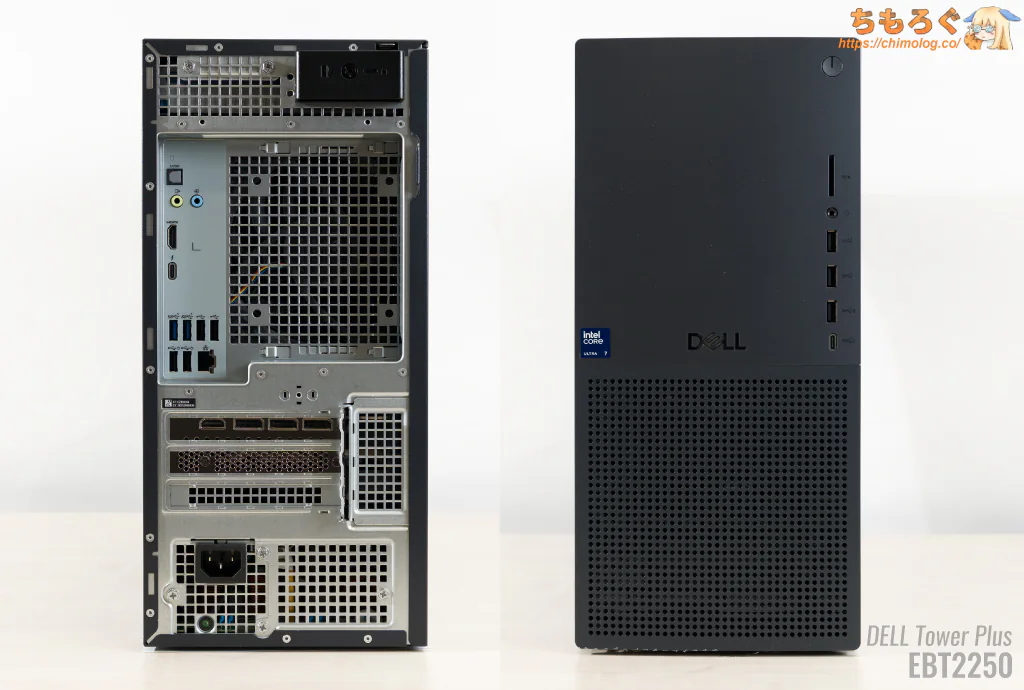
(クリックで画像拡大)
フロントパネルの約40%に吸気用の小さな穴が大量に設けられています。内側に設置された120 mmファンで、ケース外の冷たい空気を効率よく取り込めるデザインです。
リアパネル(背面)は一切塗装がない、内部シャーシ素材(アルミ製)がそのまま剥き出しにされたオフィス感ある雰囲気です。性能に関係ない部分は徹底的にコストカットの対象に。
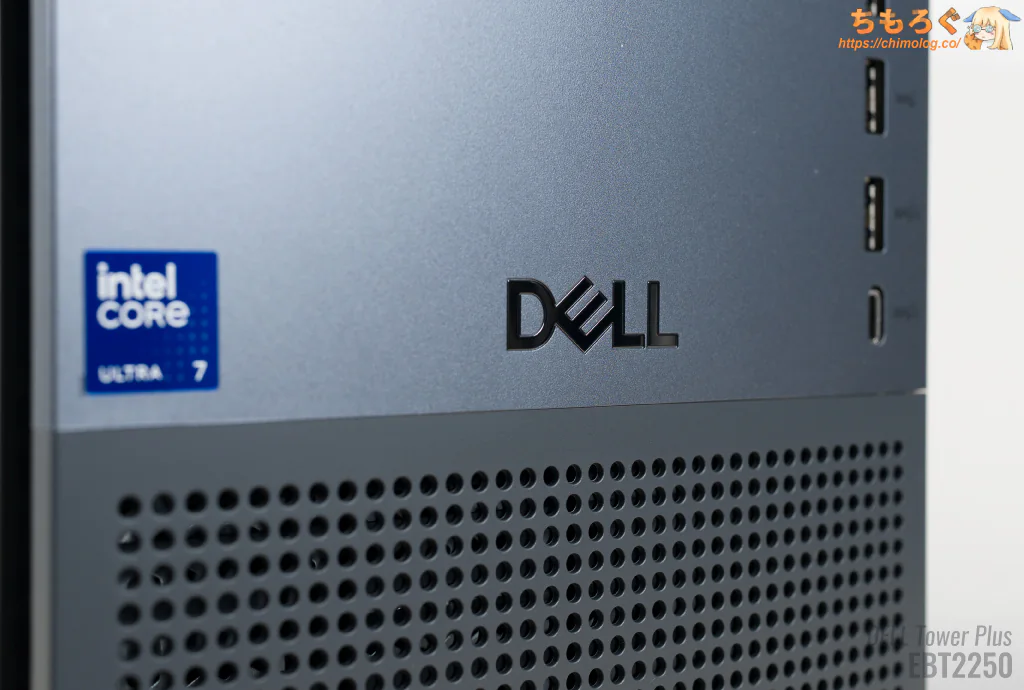
ザラッとした塗装で金属っぽく見えますが、触ってみるとプラスチックのような素材でした。「DELL」のロゴマークは金属製で、シャーシの内側にはめ込まれています。
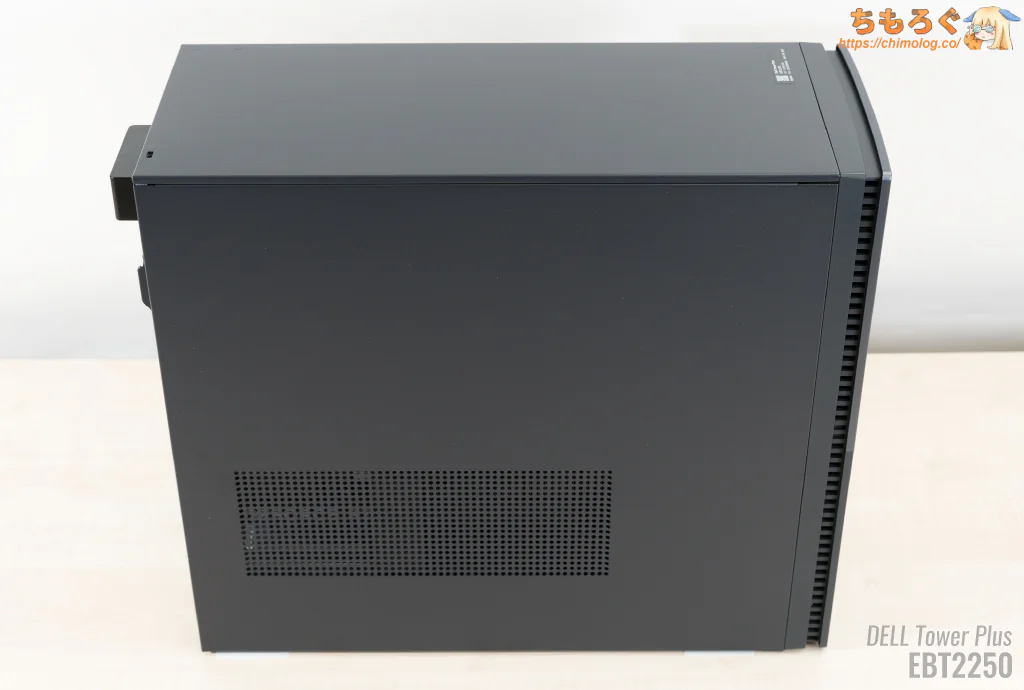
(クリックで画像拡大)
トップパネル(天面)に排気口やメッシュ構造がなく、通気性が悪そうなデザインです。
あとでケースの中身を見て分かりますが、DELL Tower Plus EBT2250はエアダクト設計を採用する珍しいパソコンなので、計画換気のためにあえてメッシュ構造を採用してません。
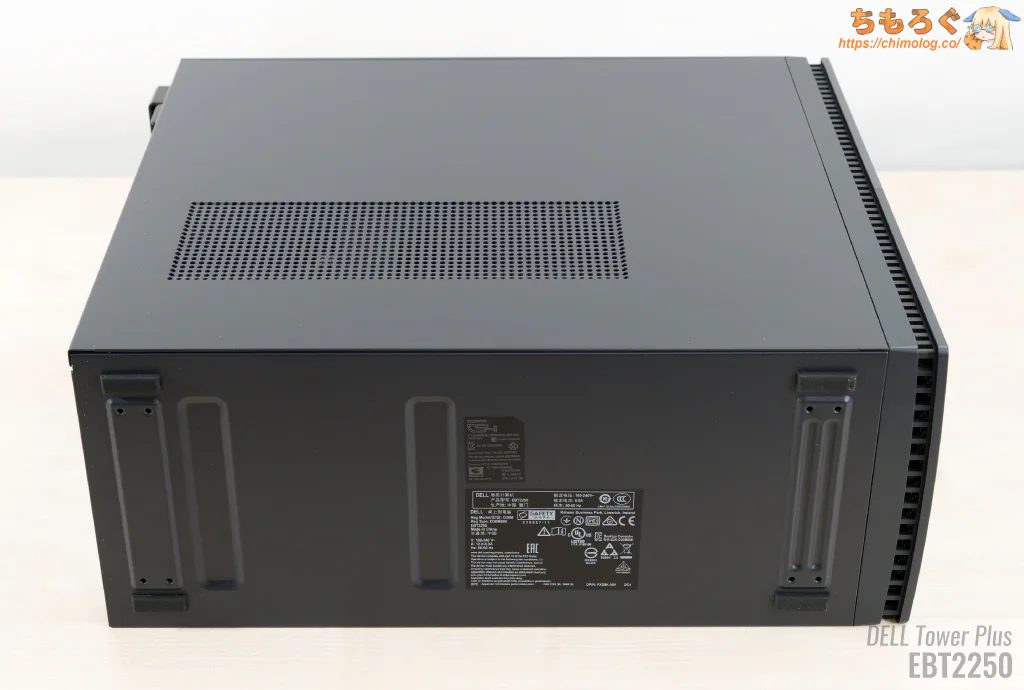
同じ理由で、ケース底面にも吸気用スリット(通気口)やメッシュ構造がありません。底面に位置する電源ユニットにも、エアダクト経由でエアフローを供給する設計です。
ケースに穴が空いてない分、ホコリの侵入を防ぎやすくなる効果に期待できます。
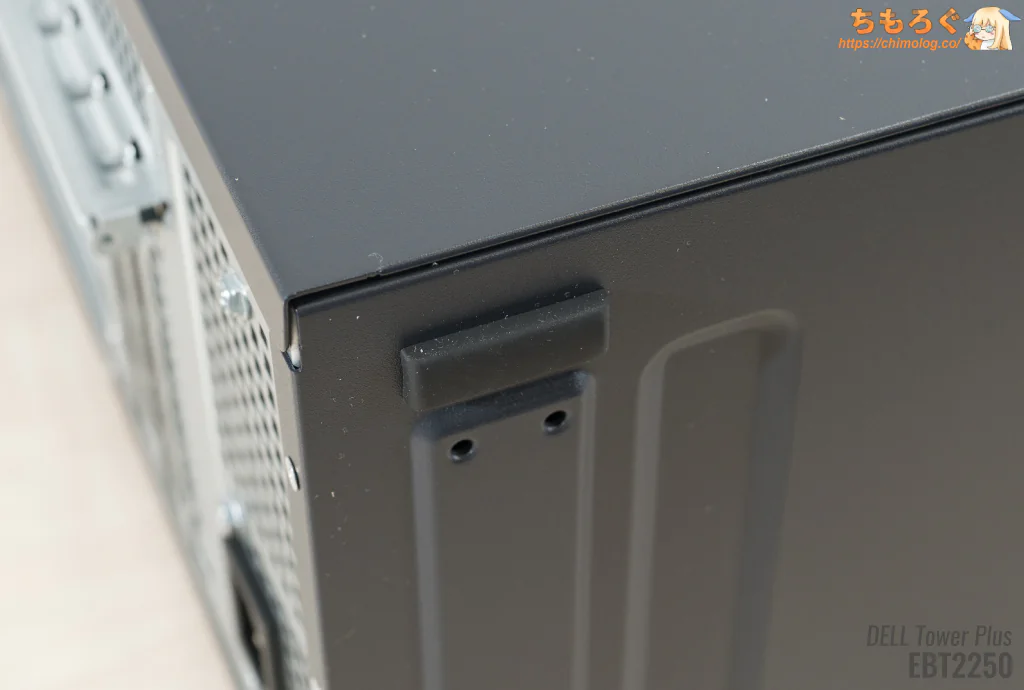
滑り止めと制震をかねるゴム足を合計4本取付済みです。滑り止めの効果がかなり強いので、PC本体をうっかり押すと横に倒れます。
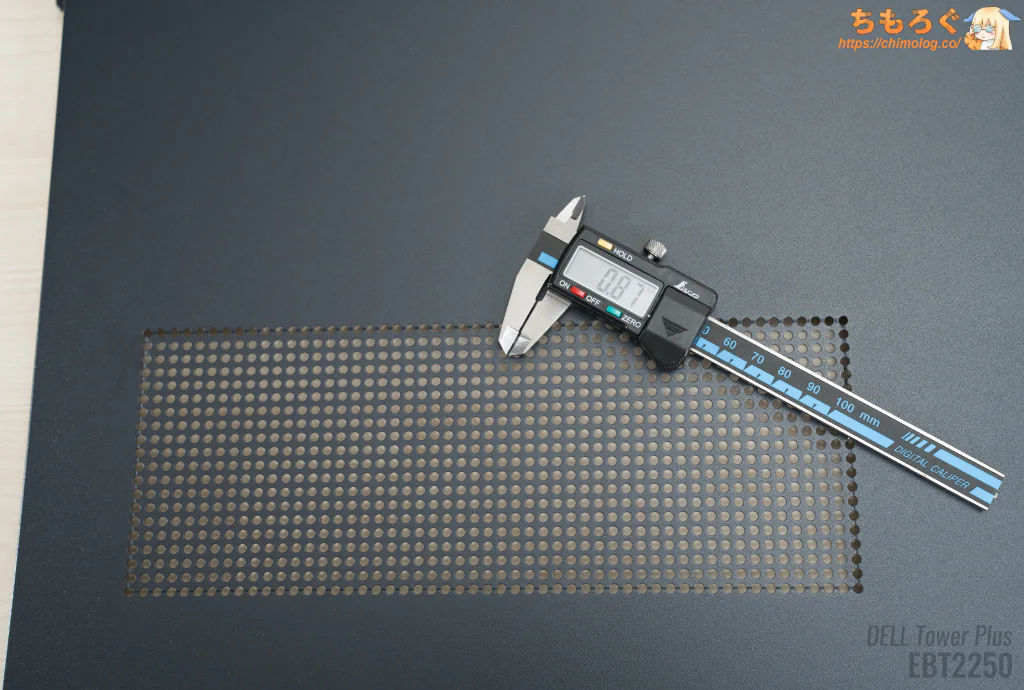
金属製のサイドパネルは実測0.88 mm(約0.9 mm)厚です。軽くて取り外しが簡単です。
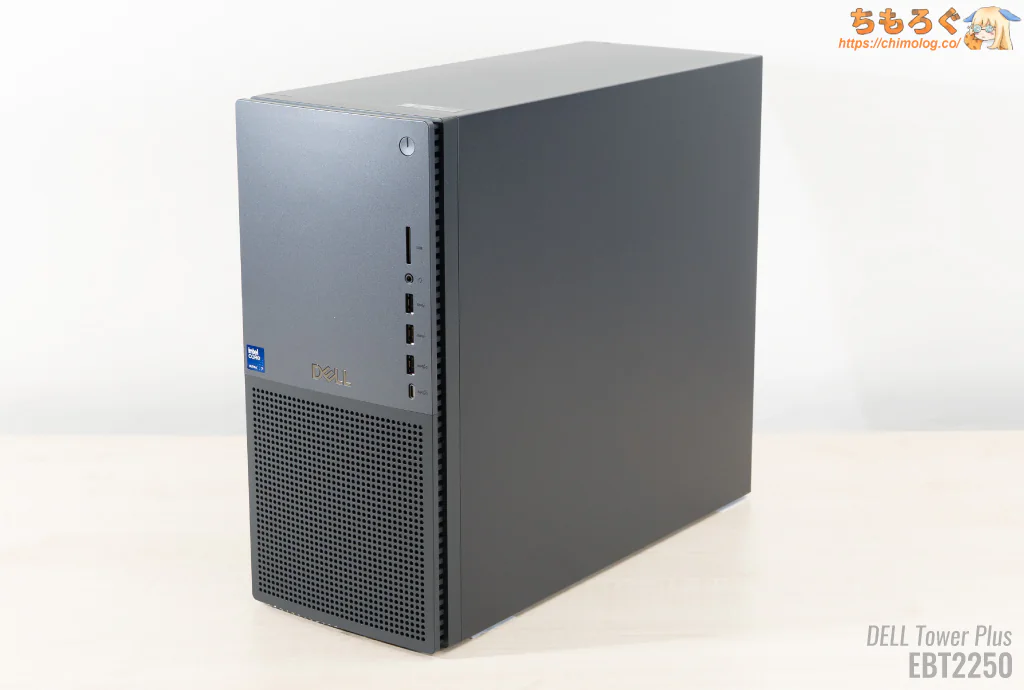
| デザイン(4面) クリックで画像拡大 | |
|---|---|
 |  |
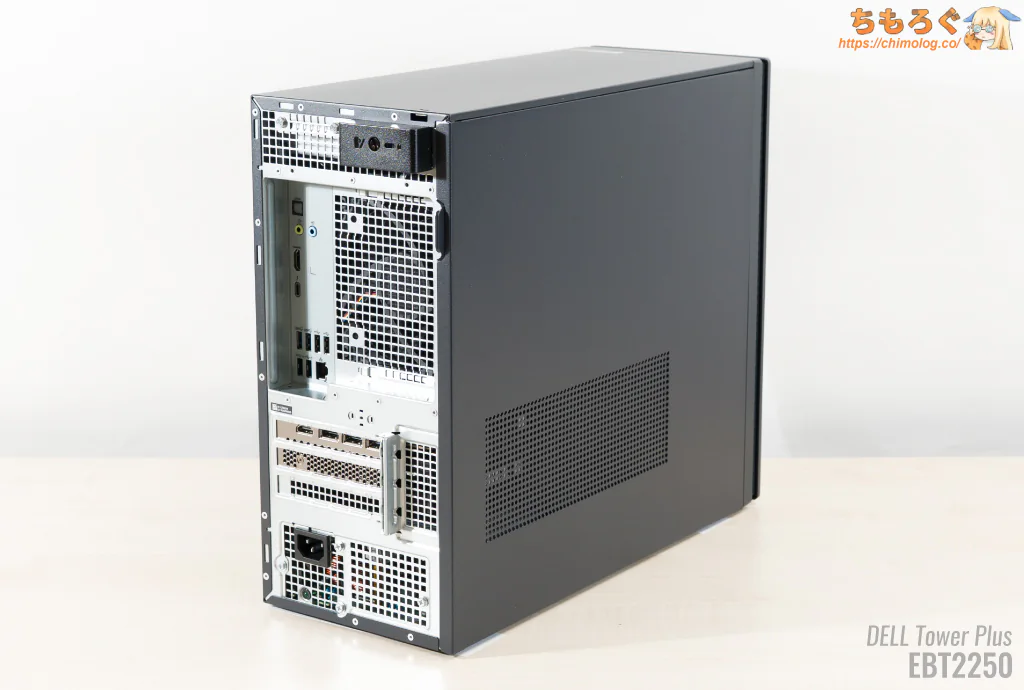 | 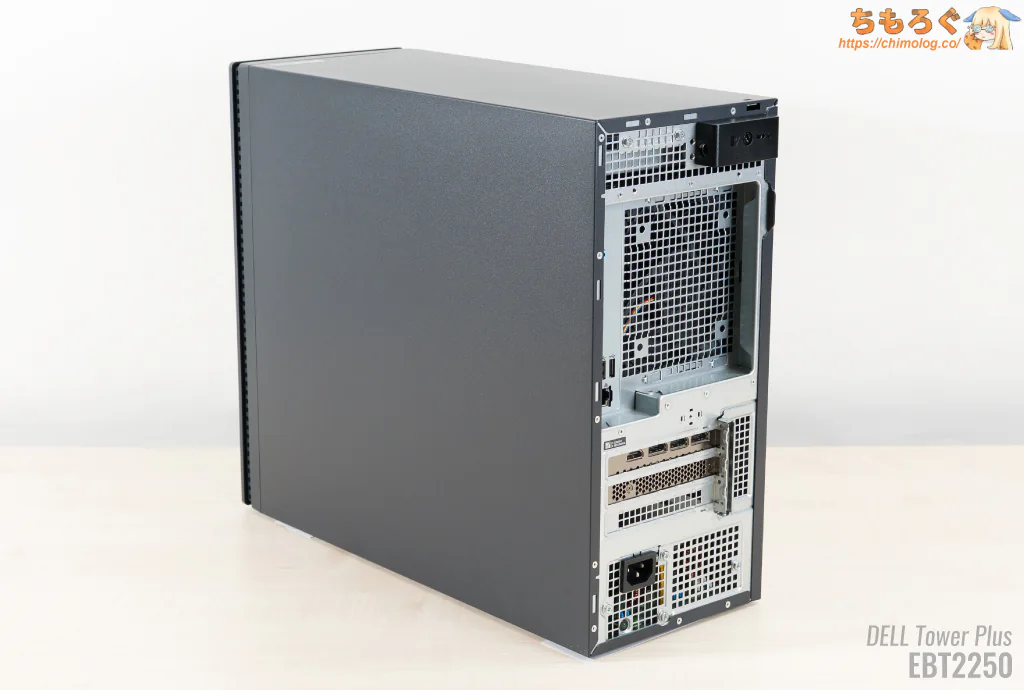 |
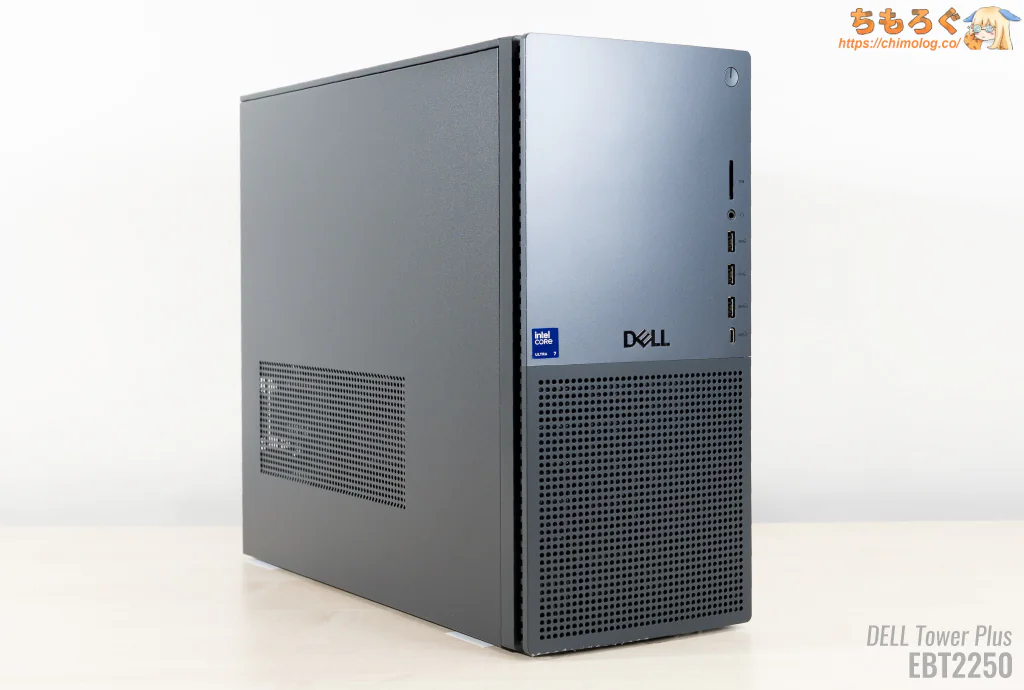
DELL Tower Plus EBT2250のデザインをまとめて掲載します。
裏から見ると安物のオフィスパソコン感が出てしまってちょっと残念な雰囲気に。前から見れば、設備が豪華な大学に置いてそうなモダンな印象のデザインです。
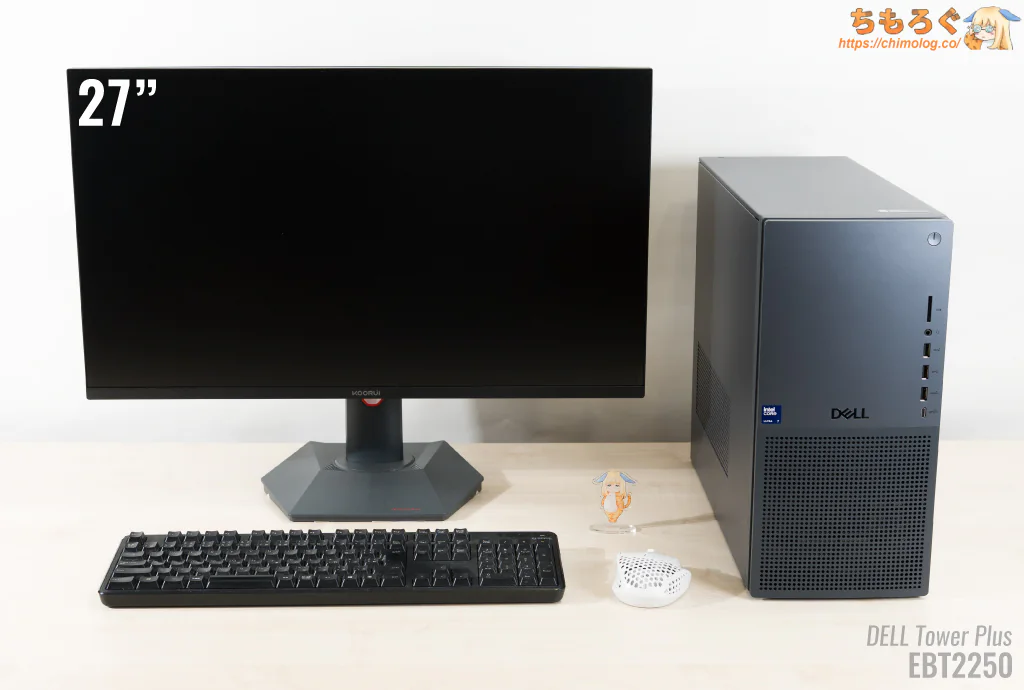
ゲーミングモニター(27インチ)と並べたサイズ感です。高さが低いのでコンパクトに感じます。
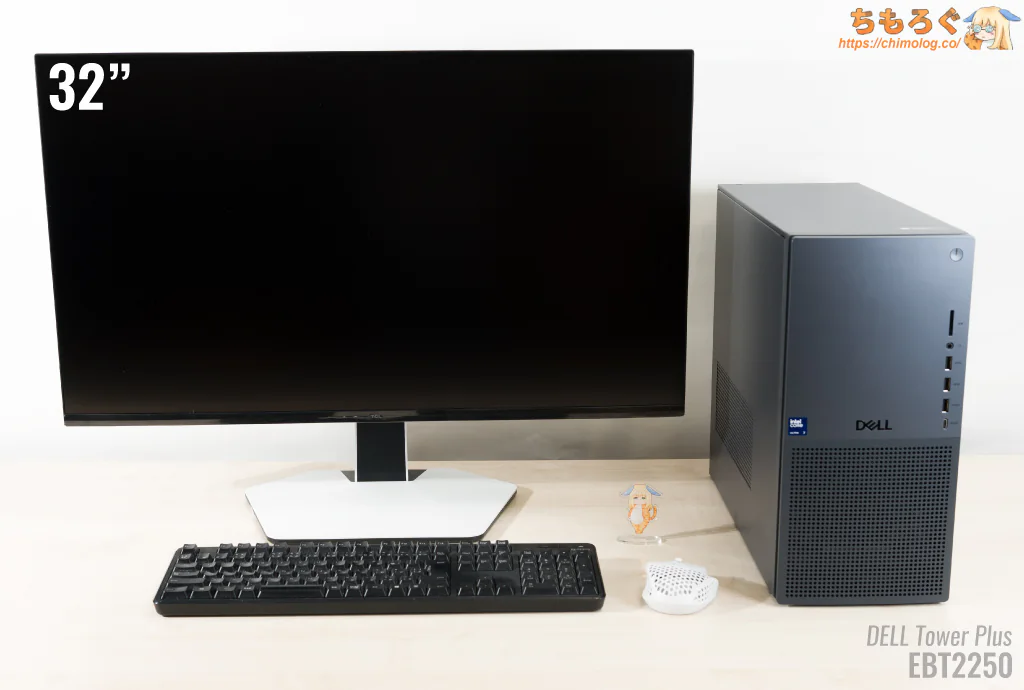
もっと大きな32インチのゲーミングモニターと並べたサイズ感の比較です。背の低いDELL Tower Plus EBT2250がだいぶ小さく見えて不思議な感覚です。
インターフェイスの内容
| フロントパネル(前面) クリックで画像拡大 |
|---|
 |
|
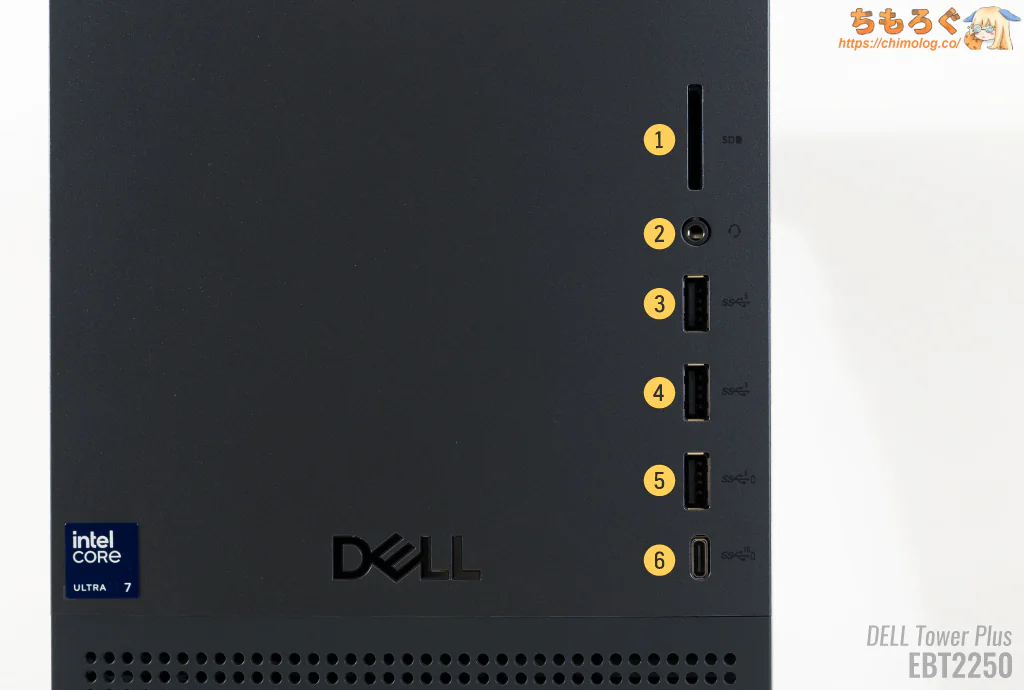
トップパネル正面に各インターフェイスが横向きに配置されています。
パソコン本体を床置きしたとき、ポートが天井を向かないから挿しづらいデメリットがありますが、使っていないポートにホコリが溜まりづらいメリットと引き換えです。
そもそもパソコン本体の背が低く設計されているから、DELL的にはデスクに置いて使う前提かもしれません。
最大5 Gbps対応のUSBポートが3つ、最大10 Gbps対応のType-Cポートが1つ、ヘッドセットやマイクをそのままつないで使える3.5 mmオーディオ端子が1つです。
| リアパネル(背面) クリックで画像拡大 |
|---|
 |
|
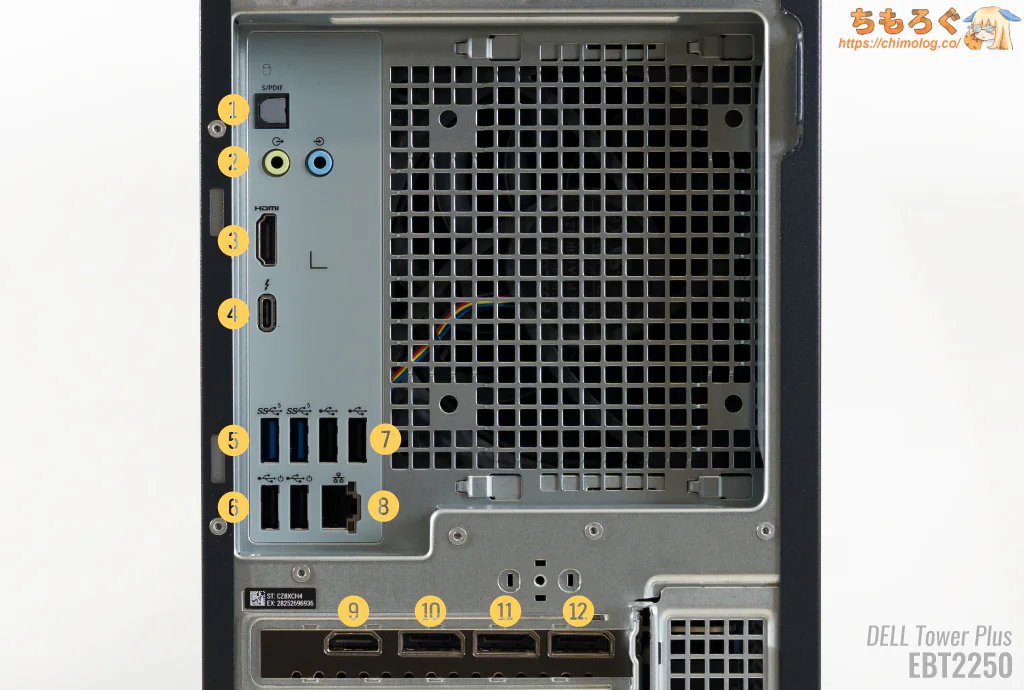
リアパネル(背面)のインターフェイスです。USBポートが合計7ポート、そのうち一つが最大40 Gbps対応です。
LANポートはKiller製2.5G LANチップ搭載で最大2500 Mbpsの通信速度に対応。映像出力は内蔵GPU用が2つ、グラフィックボード用が4つあります。
グラフィックボード側のポートに、HDMI 2.1が1つ、Display Port 2.1(UHBR20)が3つです。4K 240 Hz以上のハイエンドなゲーミングモニターも余裕で対応できます。
| USBポートの性能 クリックで画像拡大 | |
|---|---|
| USB 10 Gbps (Type-C) | 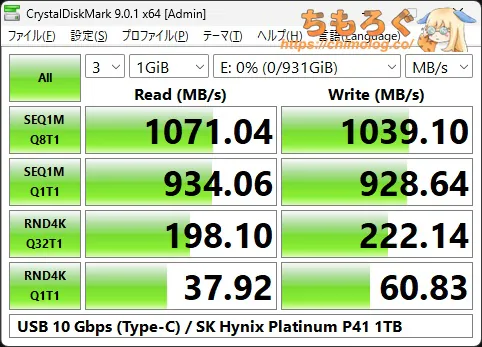 |
| USB 40 Gbps (Type-C) | 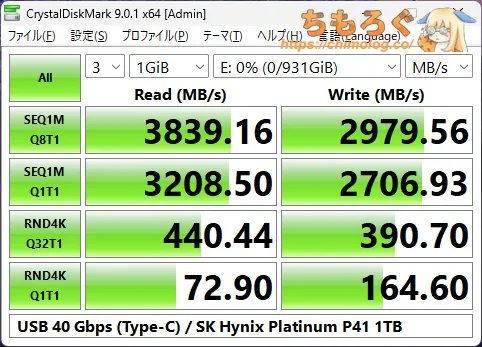 |
| UHS-II (SDXCスロット) | 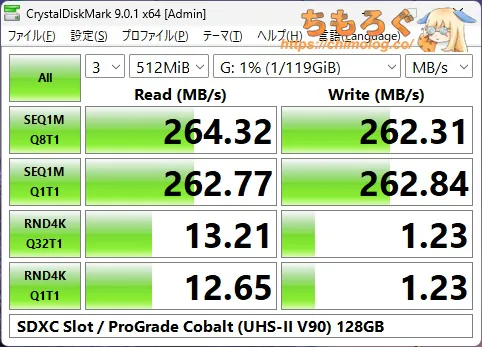 |
最大7000 MB/s対応の高速SSD「Platinum P41」を最大40 Gbps対応のSSDケースに入れて、DELL Tower Plus EBT2250のUSBポートの性能をベンチマークしました。
USB 10 Gbpsポートで1000 MB/s超、USB 40 Gbpsポートで約3800~ MB/sを確認できます。互換性も良好でおおむね問題ないUSBポートです。
SDカードスロットもかなり高速で、UHS-II(V90)対応のSDXCカードにて約260 MB/sもの速度を出せます。ProGrade Cobaltなど、ハイエンドなSDカードを難なく使えます。

| Thunderbolt4ポートの性能 クリックで画像拡大 | |
|---|---|
| USB PD : 15W | 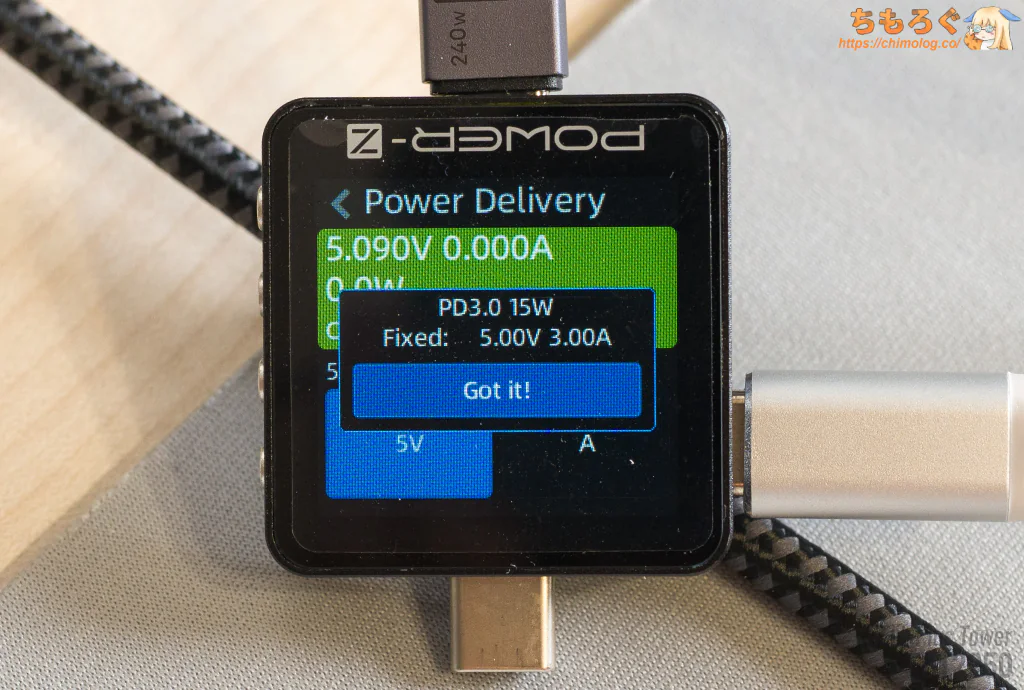 |
| DP Alt Mode | 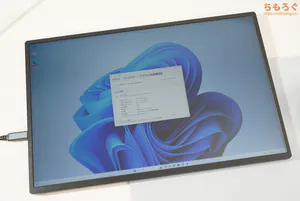 |
Intel製JHL9040Rコントローラ搭載により、Thunderbolt4機能をすべて使えます。
USB Type-C(DP Alt Mode)を使って、最大2枚のディスプレイを表示できます。実機でチェックした限り、4K(165 Hz @ 10 bit)まで出力できました。
ゲーム用モニターはグラフィックボード経由(HDMI 2.1)で、サブモニターに内蔵GPU(Thunderbolt4経由)で表示するなど、用途ごとに負荷(GPUリソース)を分けたマルチディスプレイ環境を少ない配線で構築できます。
USB急速充電(USP PD 3.0)も対応していて、最大15 W(5.0 V x 3.0 A)で充電可能です。

TB4対応ドッキングステーションを使って、USBポートやLANポートから映像出力ポートまで。ありとあらゆる端子を自由に増やせる余裕も残されています。
| インターネット性能 クリックで画像拡大 | |
|---|---|
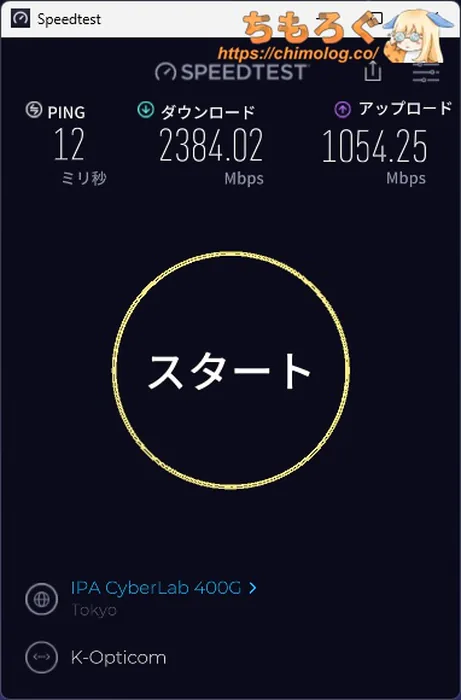 | 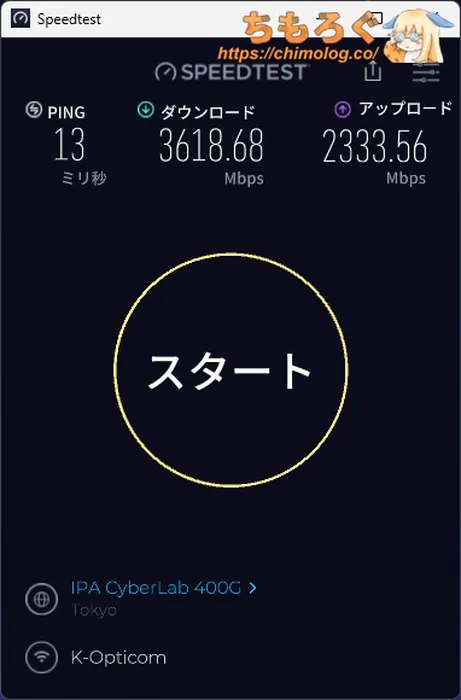 |
eo光10G(回線レビュー)の組み合わせで、LANポートの性能をチェック。
LANポート(Killer 2.5G LAN)は実測2384 Mbpsまで確認でき、ほぼスペックどおりです。原神や崩壊スターレイルが平均250 MB/sほど、Steamゲームは平均200~220 MB/sくらいでダウンロードできます。
内蔵HDD並の速度でゲームが降ってくる、そこそこ快適なネット環境です。
Wi-Fi 7(Intel BE200)は実測3620 Mbpsくらい出ています。もはやLANポートより高速な無線LANです。ゲームのダウンロードを試すと、平均300 MB/s台を叩き出す驚異的な無線環境でした。
(筆者が使ってるWi-Fi 7ルーターは⬇これ)

DELL Tower Plus EBT2250のパーツ拡張性
ケースを開けて中身を見てみよう
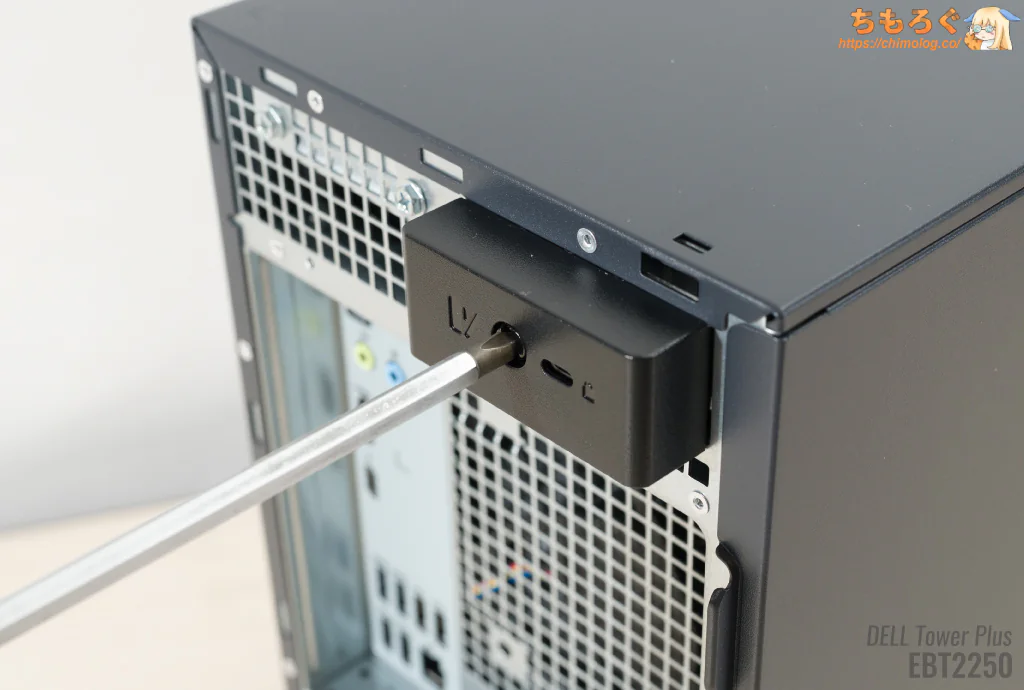
サイドパネルを取り外します。背面側にある1本のプラスネジを、プラスドライバーで回して外すだけです。

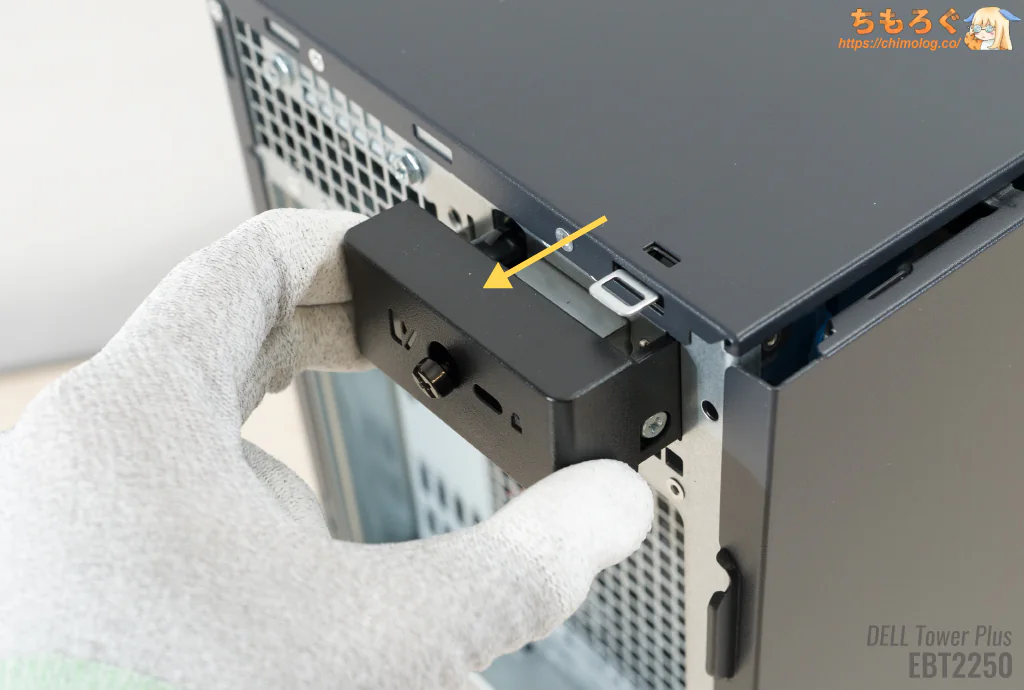
サイドパネルのネジは脱落しづらい親切設計。うっかり落としてネジを紛失する危険性を大幅に減らします。
ネジを十分にゆるめたら、指でつまんで後ろへ引っ張ります。すると・・・「パカッ」とサイドパネルが勝手に開く、メンテナンス性の高い設計です。
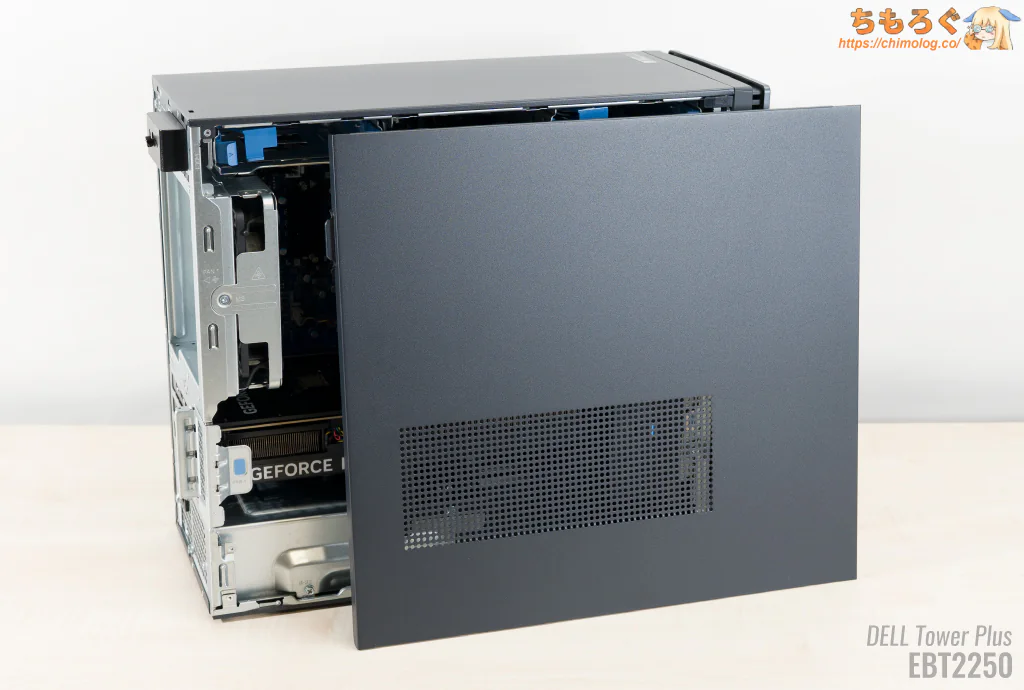
サイドパネルを簡単に取り外し可能です。
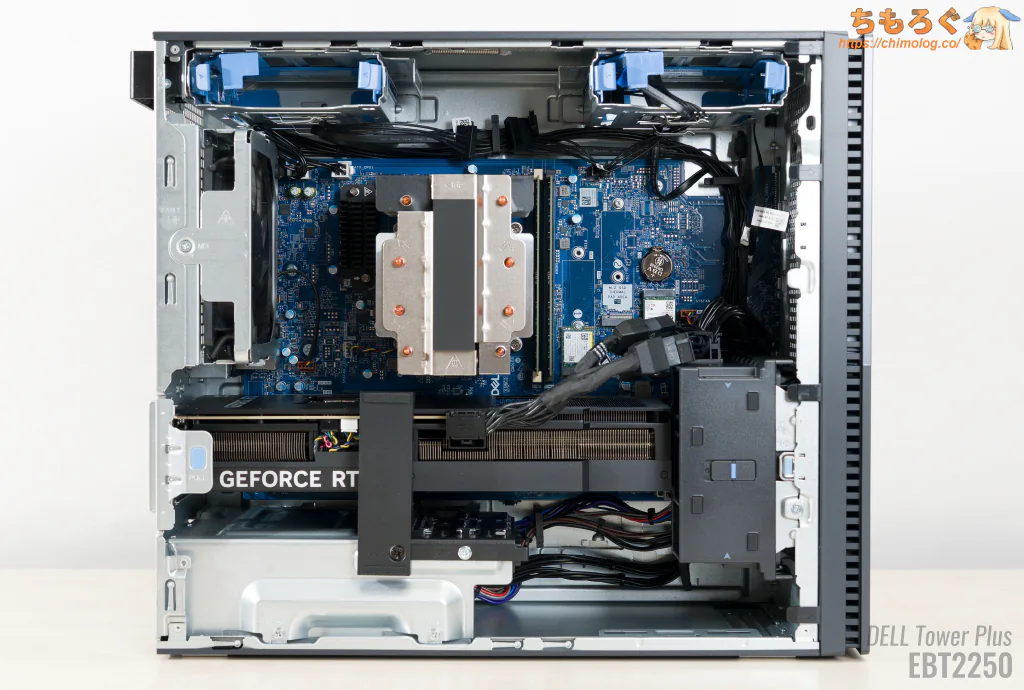
(クリックで画像拡大)
サイドパネル側から見た、DELL Tower Plus EBT2250のケース内部です。
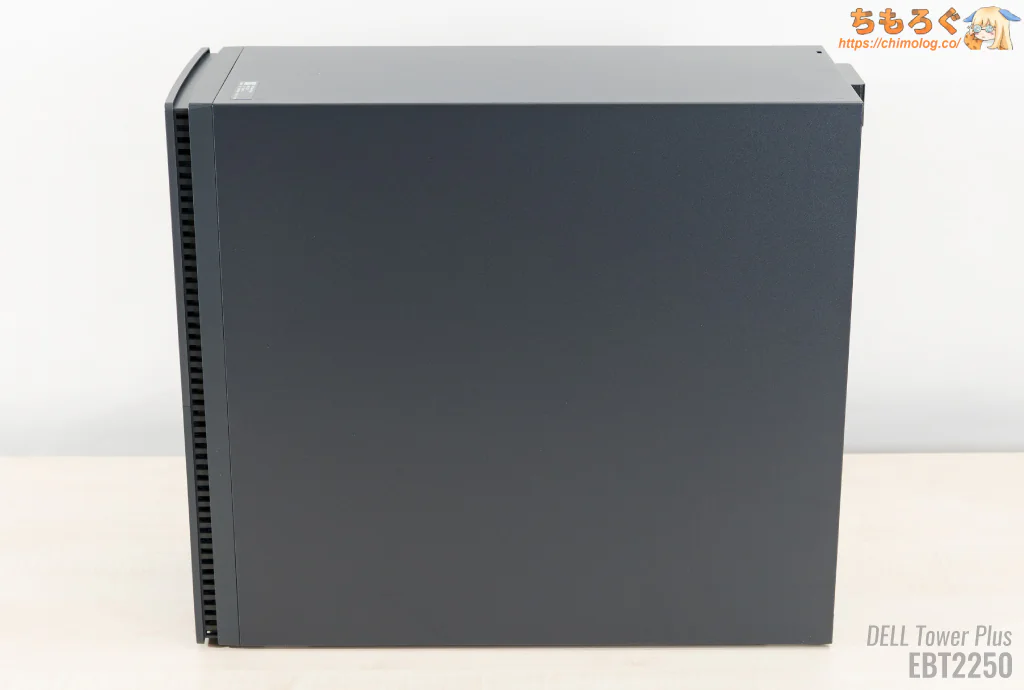
なお、反対側のサイドパネルは取り外し不可です。
マザーボードを剥がさないとネジにアクセスできないです。といっても、反対側に特に用がない設計だったから、実用上の問題は何も生じません。
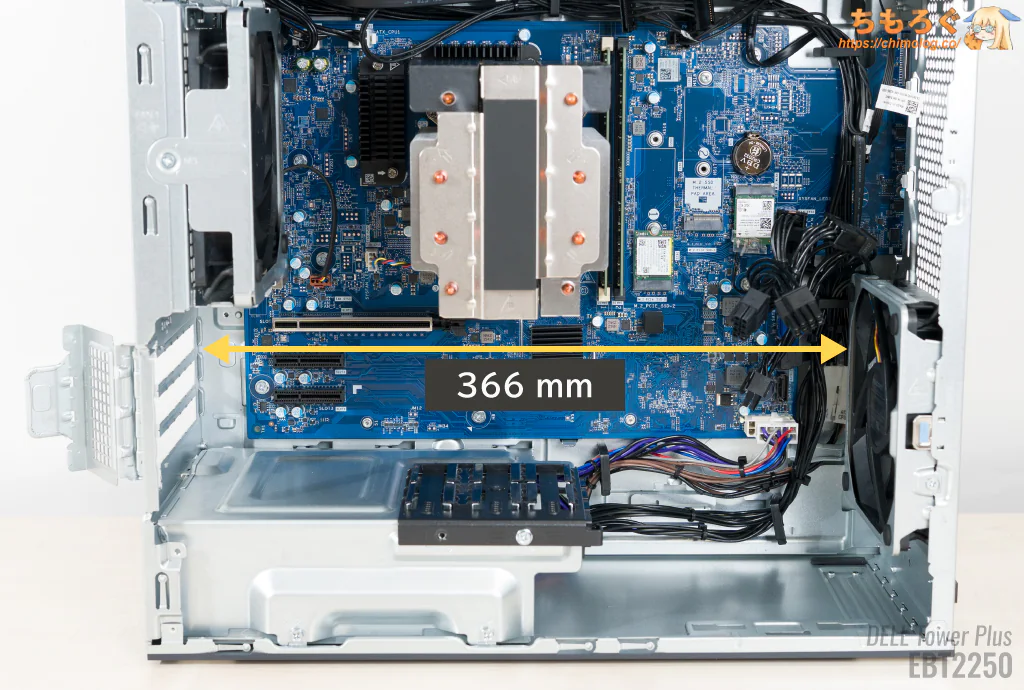
レーザー距離計で内部の奥行き(グラフィックボードの搭載サイズ)を測定。
ケースファンの厚みを含めて36.6 cmほど、ケースファン抜きで39.1 cmです。おおむね35 cm前後もの奥行きがあり、RTX 5080程度のハイエンドグラボが余裕で入り切るスペースです。
ただし横幅がやや狭いため、RTX 4090やRTX 5090など弩級の巨大グラボは取り付け不可能でした。
やや控えめなパーツ拡張性を備えます
| マザーボードの拡張性 クリックで画像拡大 |
|---|
 |
|
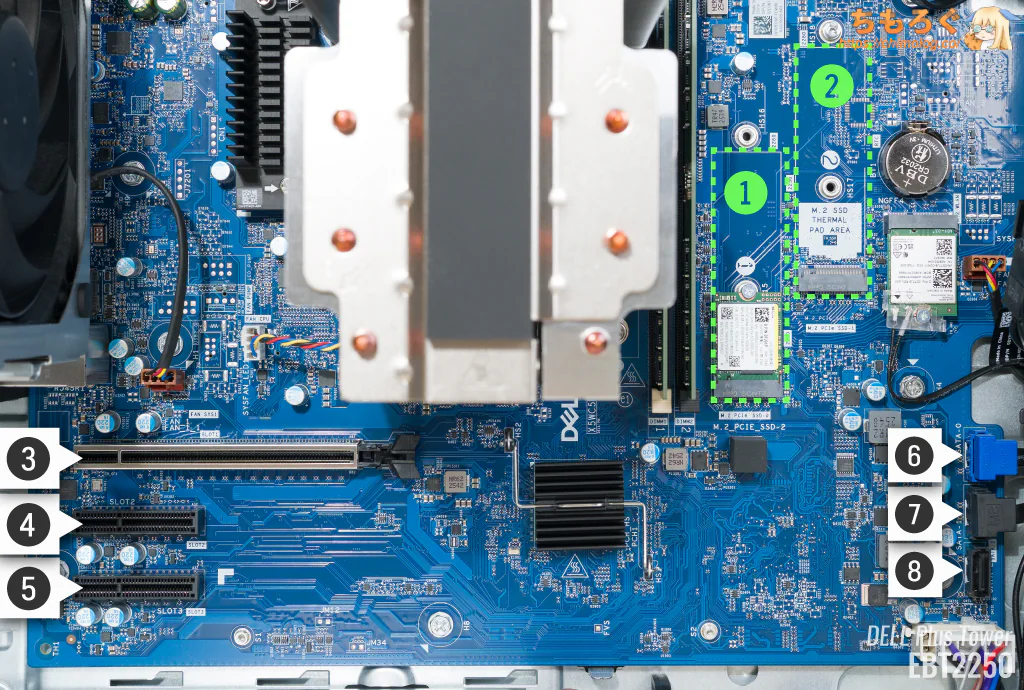
- M.2 2280(PCIe 4.0 x4 / CPU直結)
- M.2 2280(PCIe 4.0 x4 / CPU直結)
- PCIe x16(PCIe 5.0 x16 / CPU直結)
- PCIe x4(PCIe 3.0 x4 / Z890経由)
- PCIe x4(PCIe 3.0 x4 / Z890経由)
DELL独自規格のオリジナルマザーボード「DELL 02D3NT(BT1120R)」を搭載します。
一般的なBTOパソコンや市販のPCパーツで見かけない、独特なフォームファクターとスロット配置を採用する、完全専用設計のマザーボードです。
高さを抑えたMicroATX規格に近いサイズなので、パーツの拡張性はやや控えめです。
- M.2 SSD:あと1枚
- 拡張ボード:不可
(グラフィックボードが大きくて挿し込めない) - SATA HDD or SATA SSD:あと3台
あとから最大4台のストレージを増設できます。
キャプチャボードやサウンドカードは増設できないですが、今どきUSBタイプが主流なので特に問題ないです。
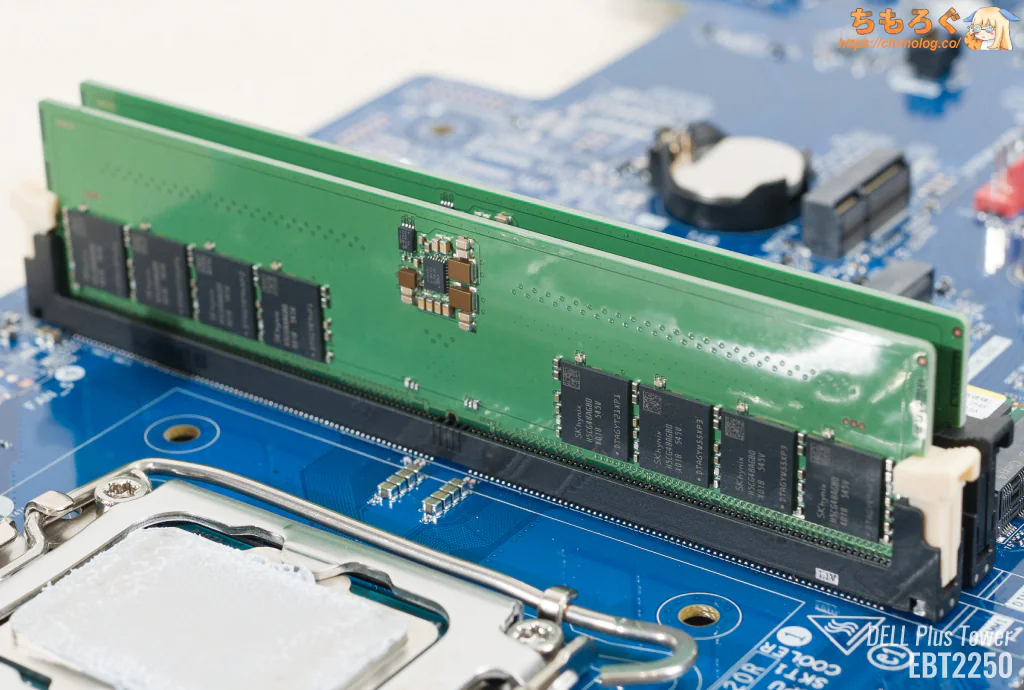
メモリスロットはDDR5規格に対応。全部で2スロットあり、すべて使用済みです。
M.2 SSDの増設について解説
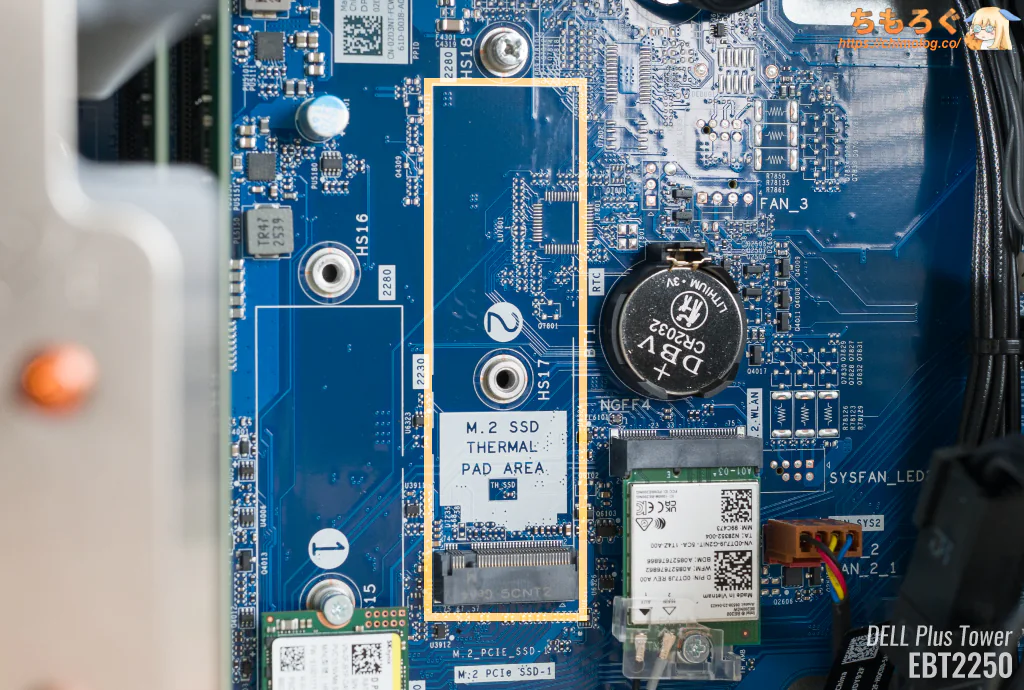
(クリックで画像拡大)
M.2スロットが1本空いています。
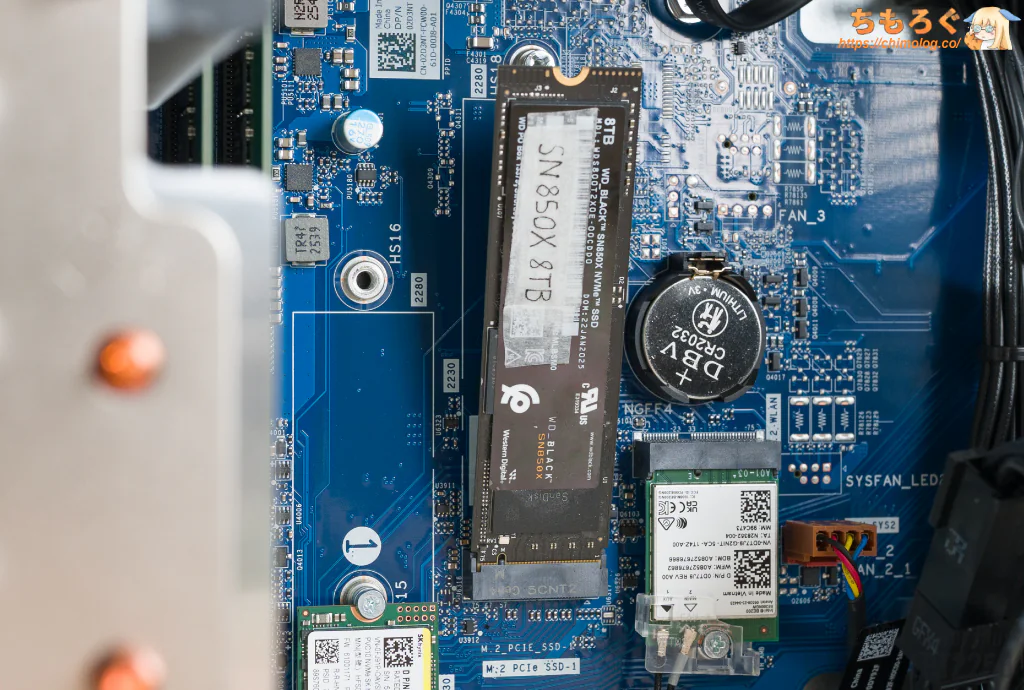
NVMe SSDをやや斜めから挿し込みます。
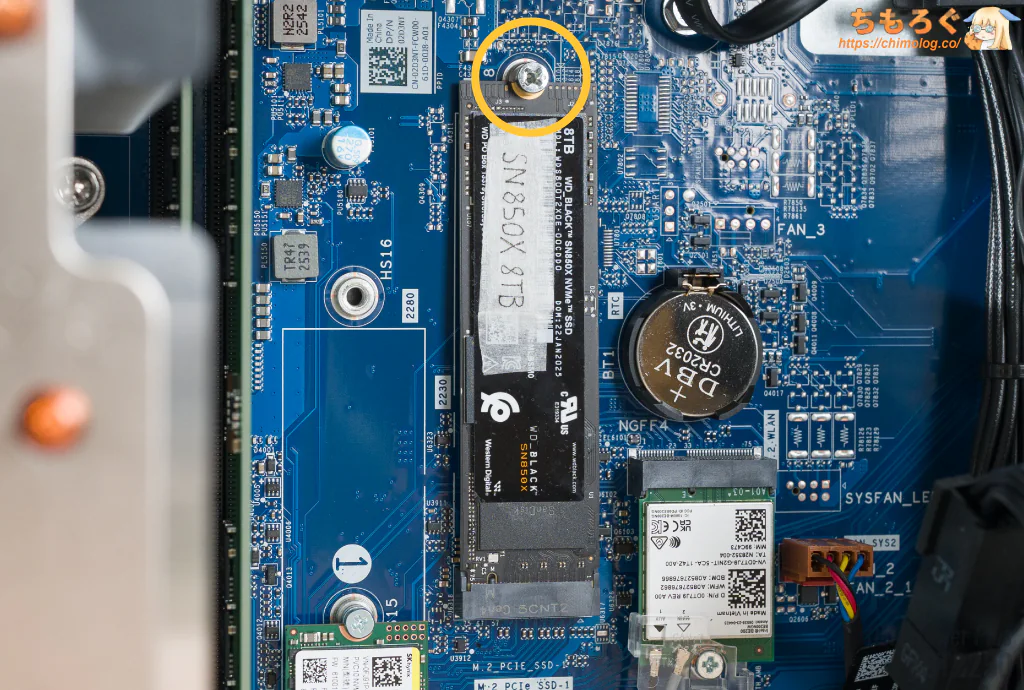
プラスドライバーで小ネジを軽く固定したら取り付け完了です。
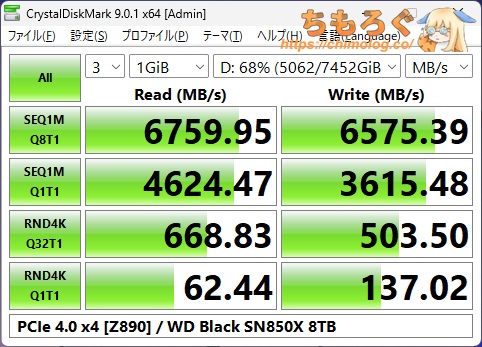
容量8 TBものM.2 SSD(WD Black SN850X)が正常に認識され、最大7000 MB/s近い性能を確認できました。
SATA HDDの増設について解説
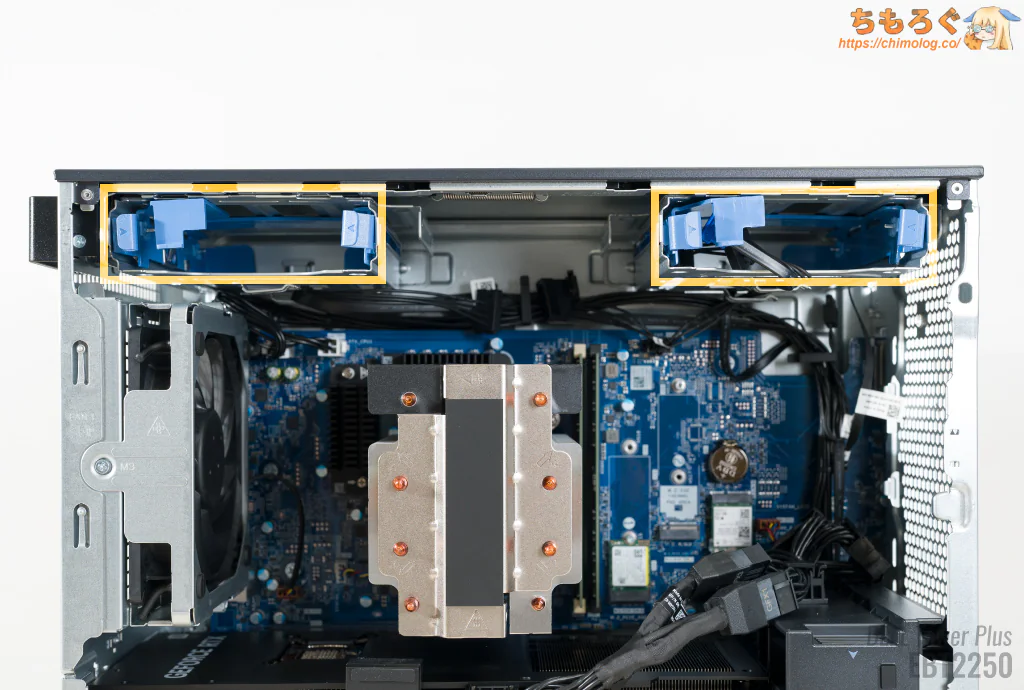
(クリックで画像拡大)
天面パネル側に3.5インチベイが2個用意されています。
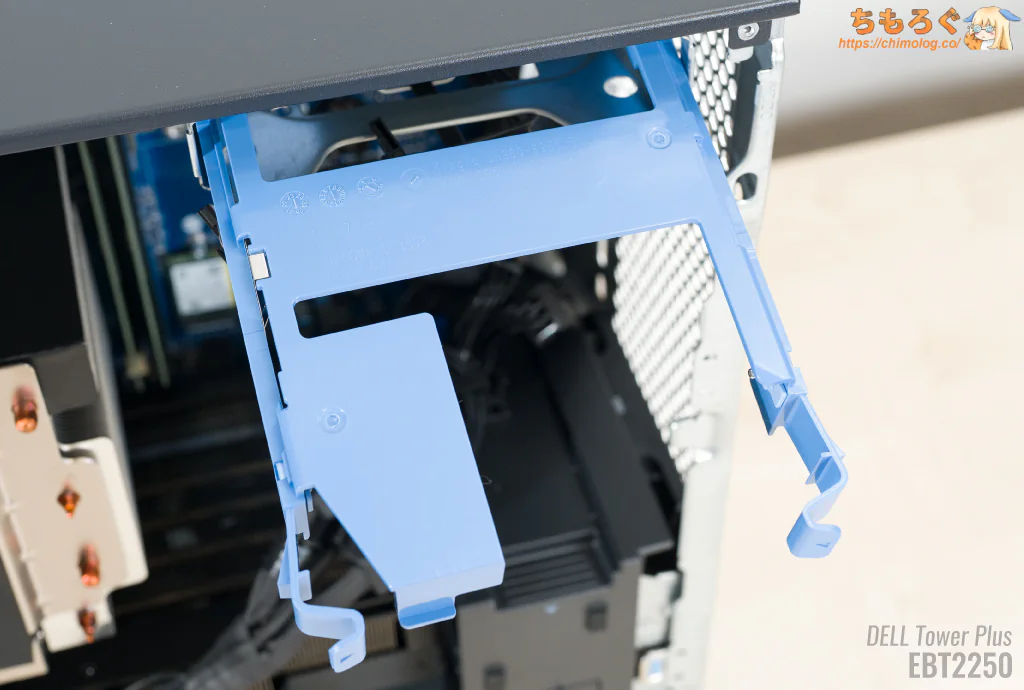
(クリックで画像拡大)
指でつまんで引っ張り出せます。
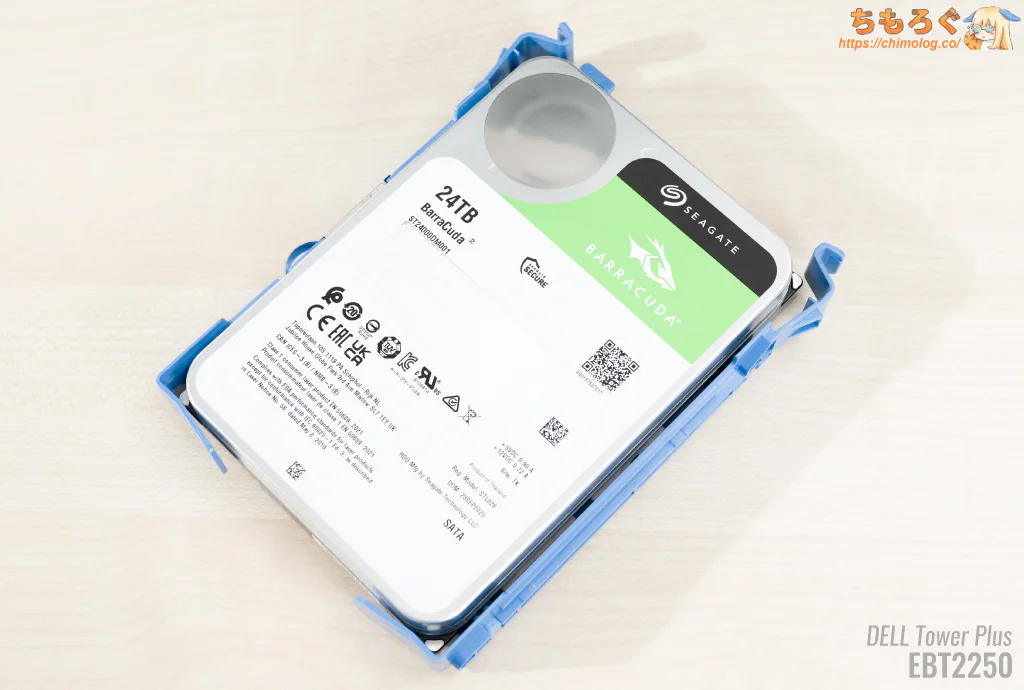
増設したいSATA HDD(3.5インチ)を、3.5インチベイの突起に合わせてはめ込みます。
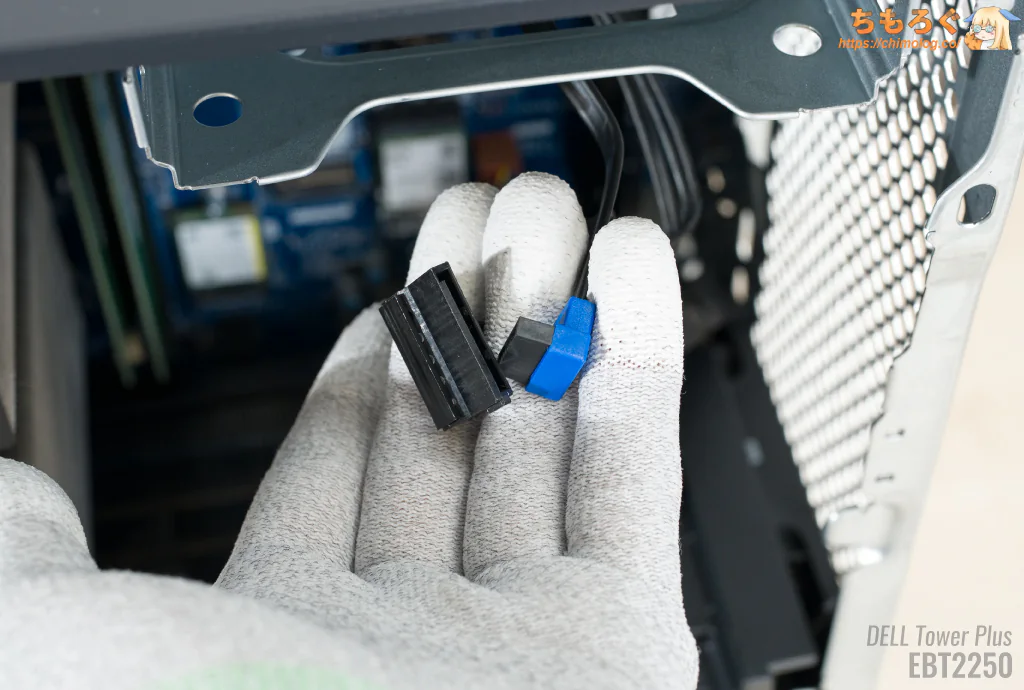
3.5インチベイの中から、接続に必要な2本のケーブルを引っ張り出します。

SATA HDDを増設した3.5インチベイを元に位置に戻して、先ほど引っ張り出した2本のケーブルをHDDに接続して完了です。

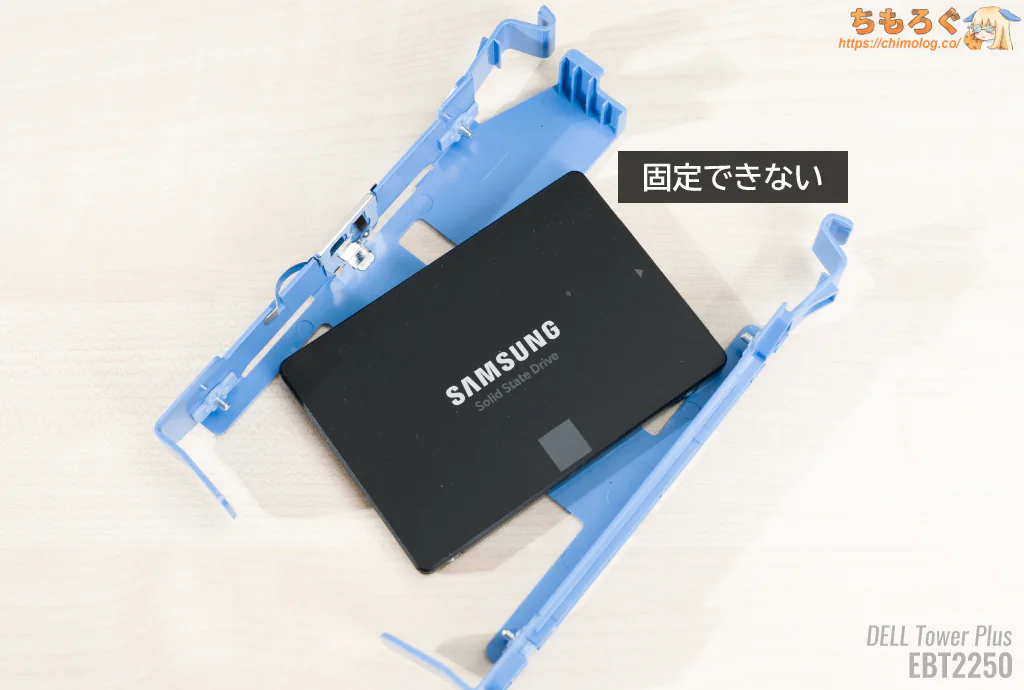
なお、2.5インチ用のネジ穴は用意されておらず、SATA SSDの固定は残念ながら非対応です。
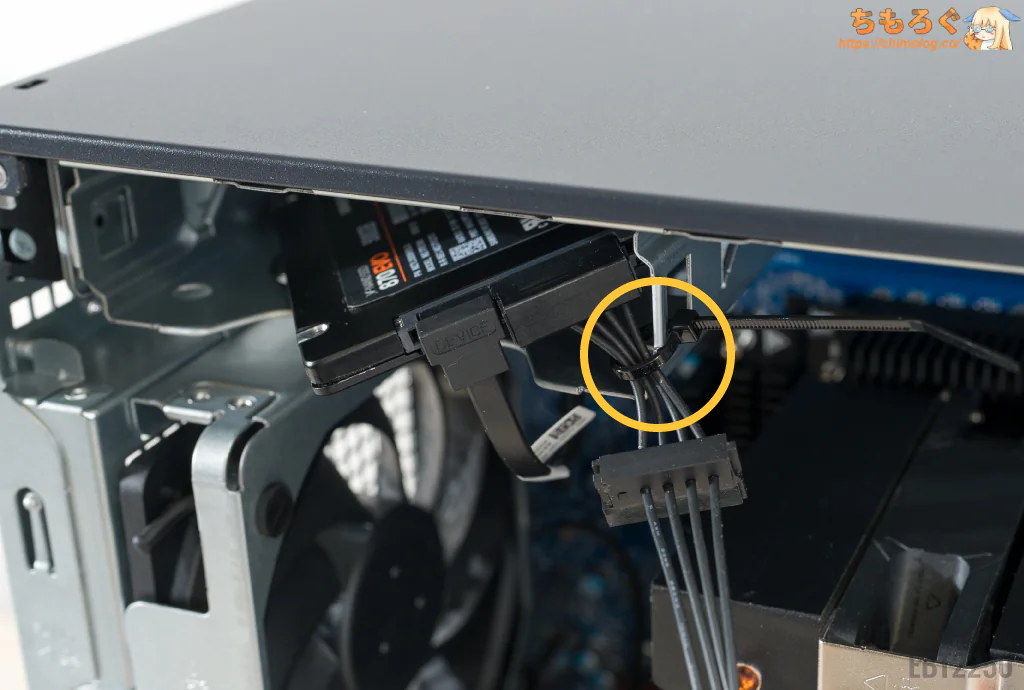
必要なケーブルだけ接続して、PCケースの適当な位置に結束バンドで固定すれば大丈夫です。

DELL Tower Plus EBT2250の標準パーツ
冷却ファンを詳しく見てみる
(クリックで画像拡大)
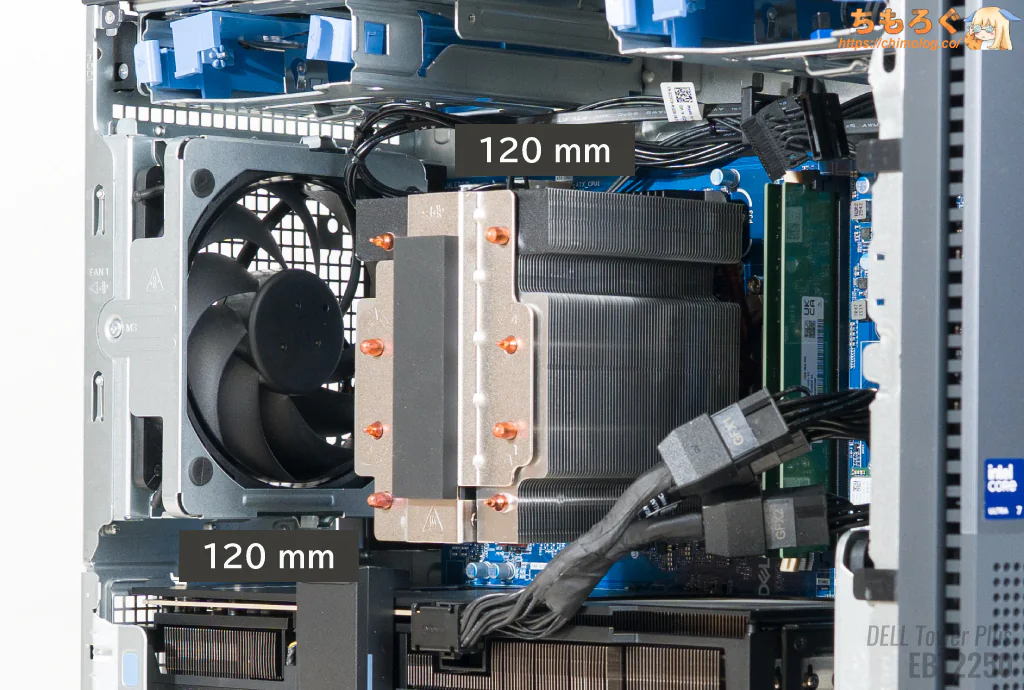
CPUクーラーは「120 mm空冷式CPUクーラー」を搭載します。高静圧タイプの120 mmファンをヒートシンク内部に埋め込んだデザインです。
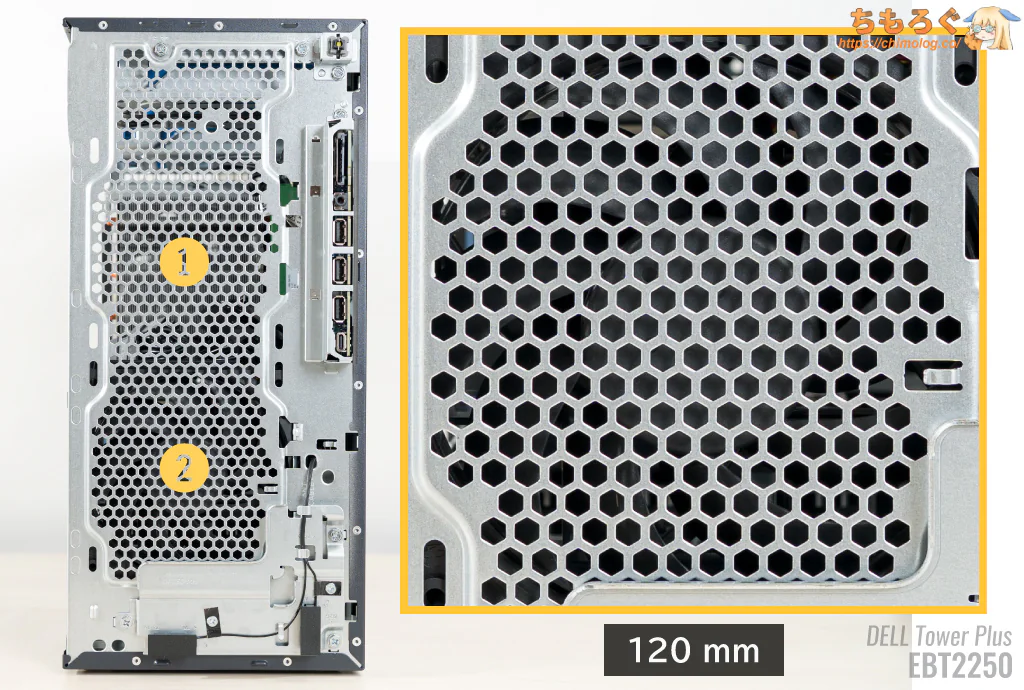
リアパネルに配置された120 mmケースファンで、CPUの熱とケース内部の熱をケース外へ放出する流れです。
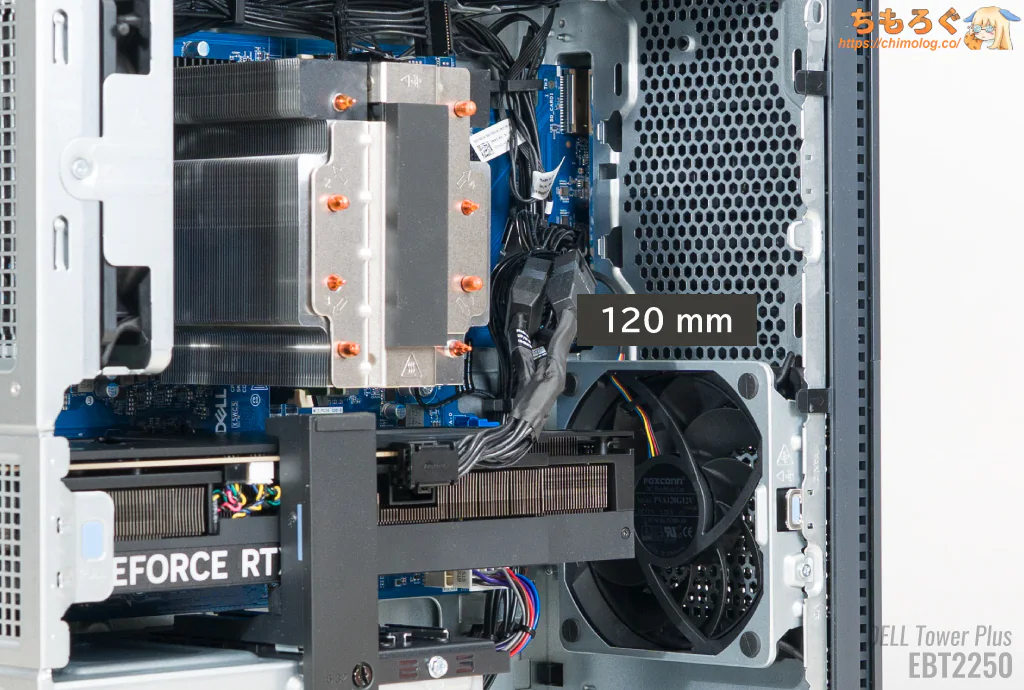
フロントパネル側に120 mmケースファンが1個取付済み。最大で2個まで増設できます。
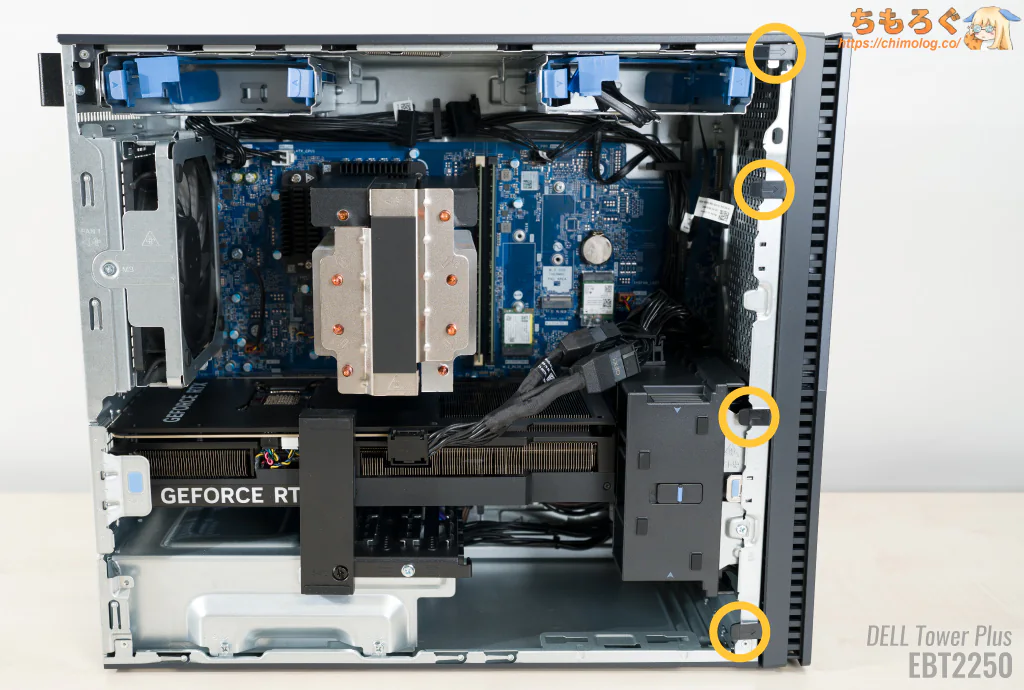
サイドパネルの引っ掛け式ロック(片側で4個のみ)を取り外します。
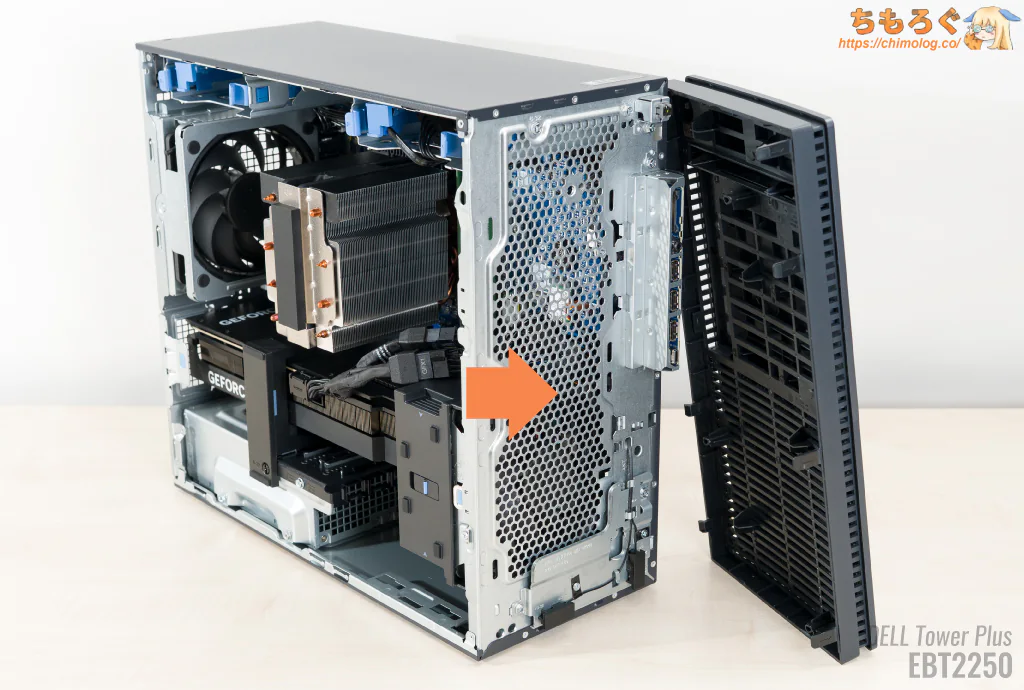
ロックを取ったら、フロントパネルを手前に引っ張って取り外せます。
120 mmケースファンを最大2個を取り付け可能です。エアダクトを取り除けば、最大240 mmサイズの大型水冷クーラーも(理論上)取り付けできます。
なお、通気性の良い穴だらけの構造ですが、ホコリを防ぐ効果は薄いです。ホコリが気になるならマグネット式の防塵フィルターを取り付けます。

グラフィックボードと支え棒
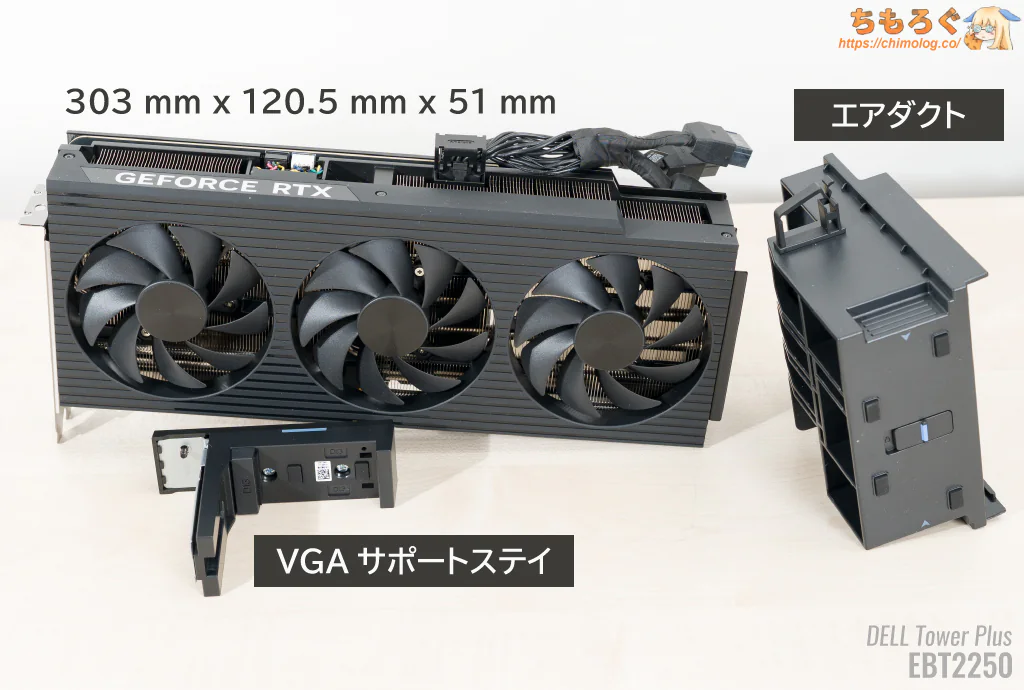
グラフィックボードに、DELL専用設計の「VGAサポートステイ」と「エアダクト(吸気用)」が付属します。
VGAサポートステイでガッチリ固定して、経年によるボードのたわみ(歪み)や、配送時の揺れによる位置ズレやPCIeスロットの破損を防ぎます。
グラボ本体の放熱器(ヒートシンク)に接続されるエアダクトは、高静圧タイプの120 mmケースファンに密着して、非常に効率よくケース外気を取り込みます。
| グラフィックボード クリックで画像拡大 | |
|---|---|
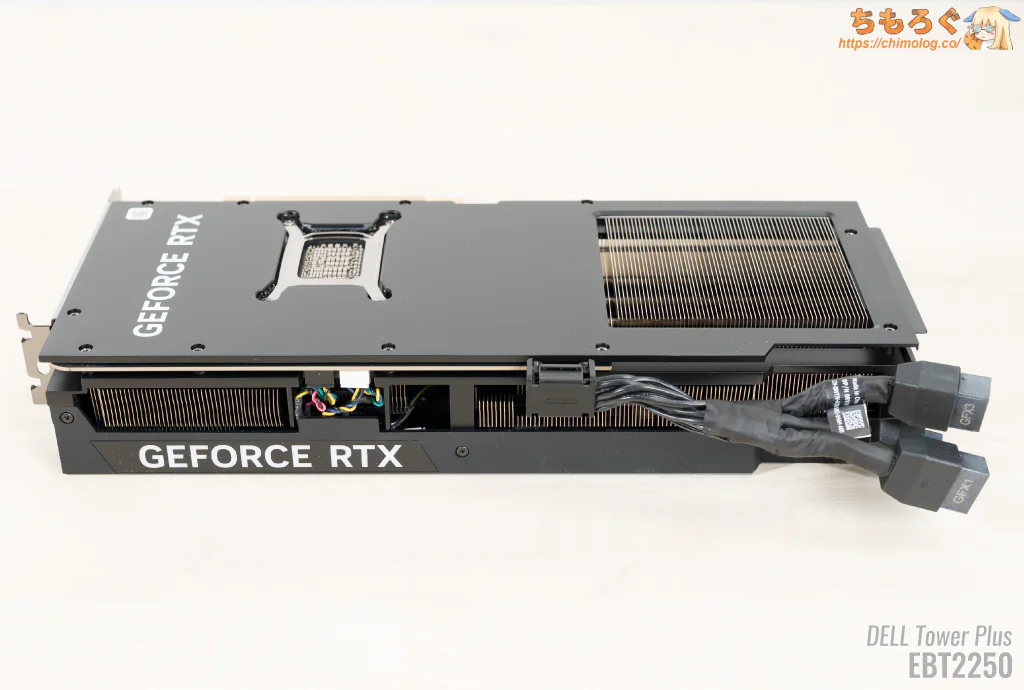 |  |
グラフィックボードは「DELL RTX 5070 Ti」を搭載します。
ボード全長303 mmに厚み51 mm(2.5スロット相当)の分厚い設計に、92 mm径トリプルファンを搭載します。バックプレートの一部をくり抜いたシースルー構造で放熱性を高めています。
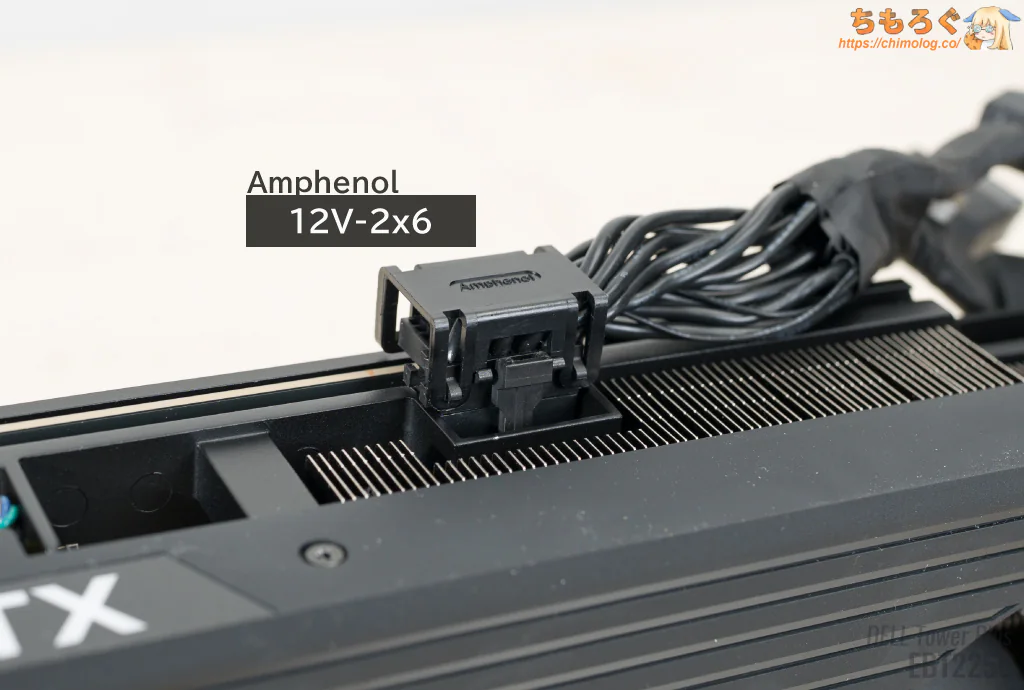
12V-2×6コネクタはAmphenol純正金具を用いて、勝手に抜けないよう完全に固定されていて安心感が一気に向上します。
DDR5メモリとM.2 SSD
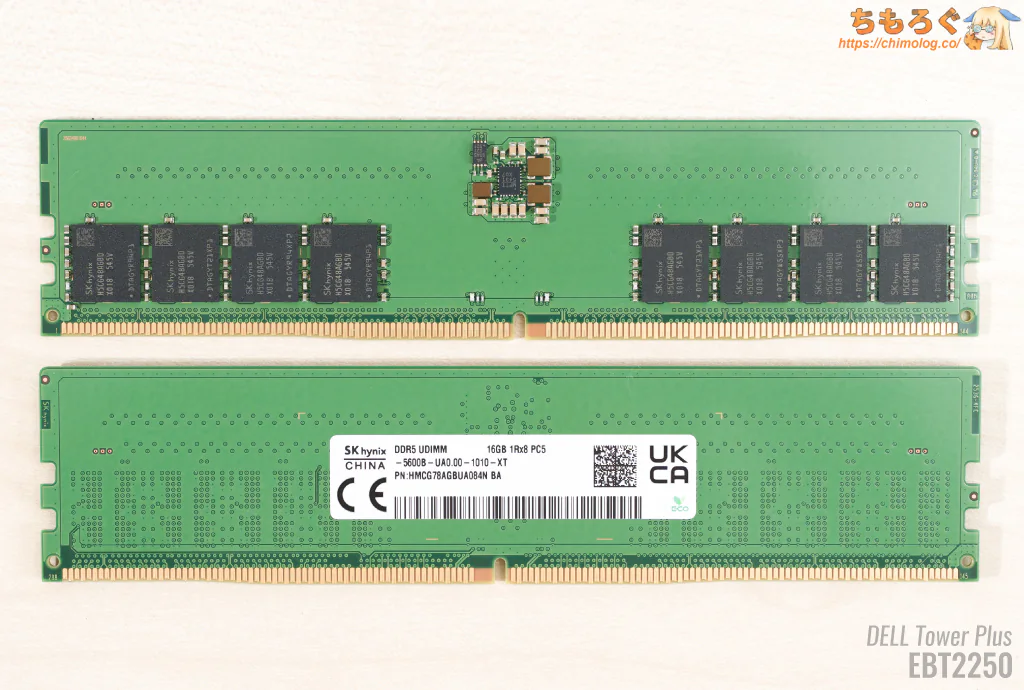
(クリックで画像拡大)
標準搭載のDDR5メモリは「SK Hynix製 DDR5-5600 32GB」です。信頼性と性能どちらも優秀なSK Hynix純正モジュールを搭載します。
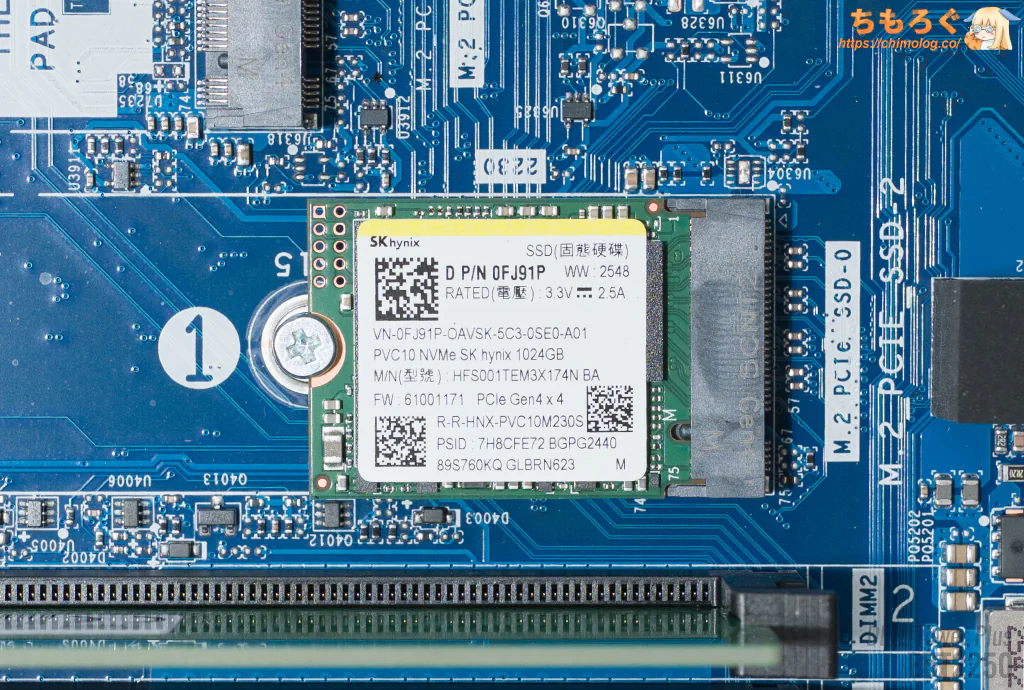
「DELL Tower Plus EBT2250」に入ってる標準M.2 SSDは「SK Hynix PVC10 1024GB」です。
| ストレージ | 詳細 | ベンチマーク |
|---|---|---|
| SSD | 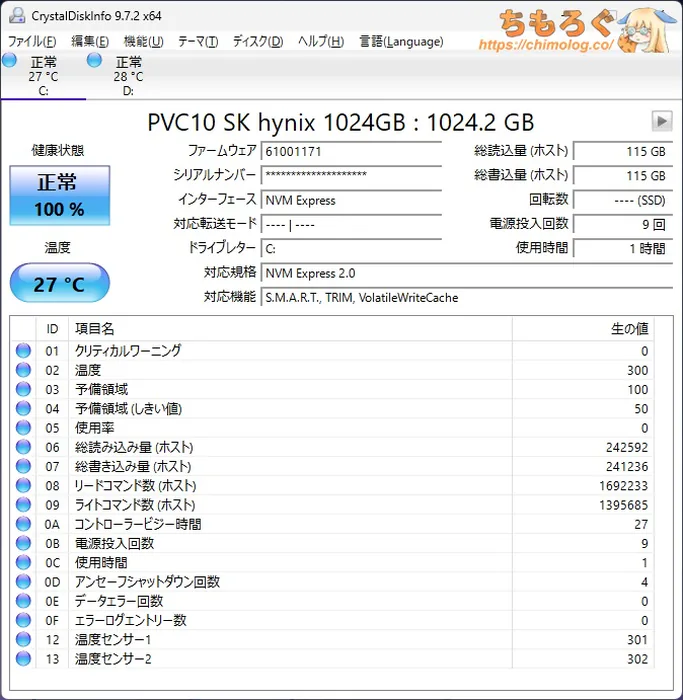 | 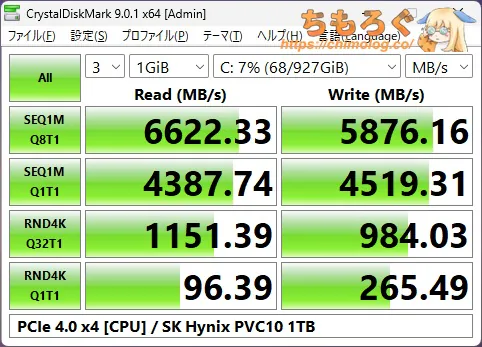 |
読み込み性能が約6600 MB/s、書き込みは約5900 MB/sも出せるPCIe 4.0 x4対応のNVMe SSDです。ゲーミングPC用に十分な性能です。
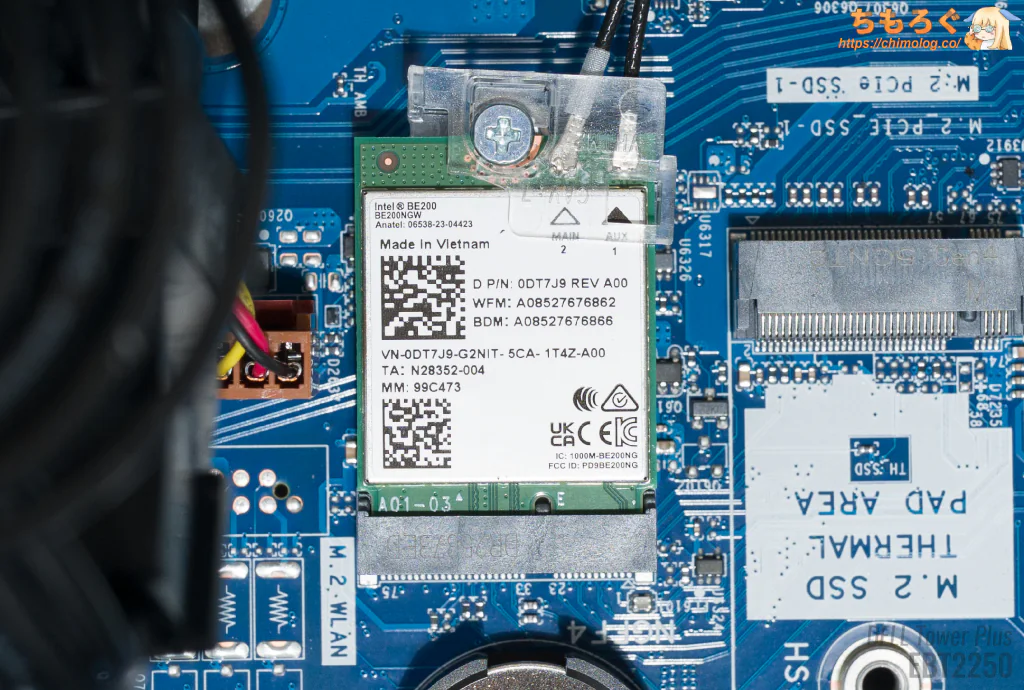
標準Wi-Fiモジュールは「Intel BE200」です。最大5.8 Gbpsの転送速度に、Bluetooth 5.4対応です。
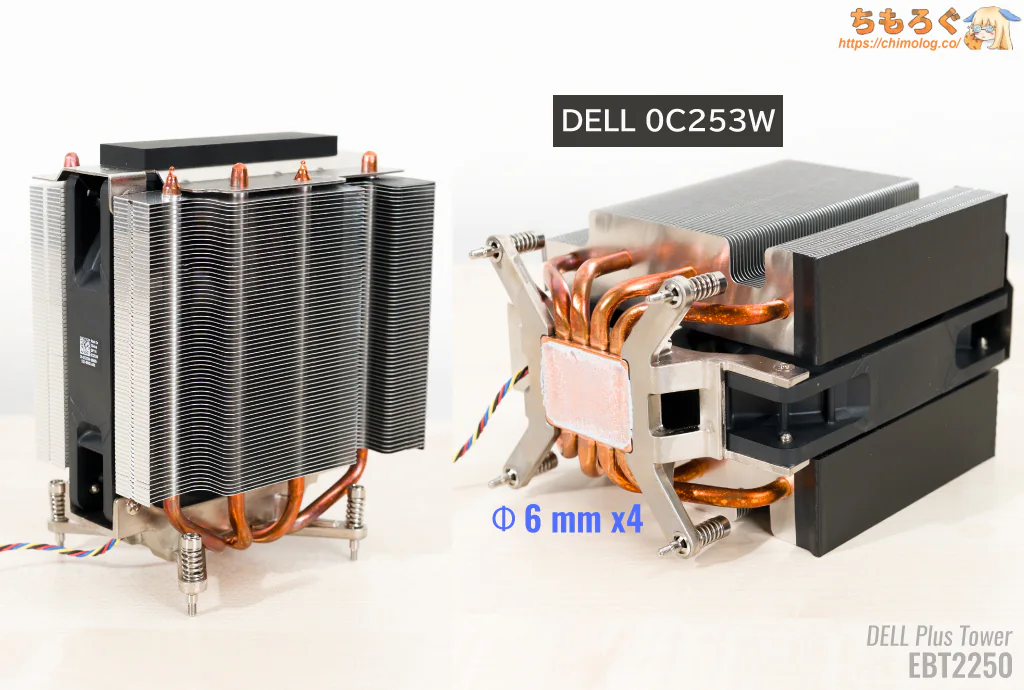
(クリックで画像拡大)
標準CPUクーラーは「DELL 0C253W」を搭載。厚み100 mmのヒートシンク(容積670.6 mL)、直径6 mmのヒートパイプを4本通した、中型サイドフローCPUクーラーです。
ヒートシンクのフィン数が67枚もあり、表面積にして約449300 mm²に相当します。
Core Ultra 7 265Kをフルパワー(180 W前後)で動かすのに、とりあえず間に合うレベルの冷却設計です。
電源ユニットについて解説
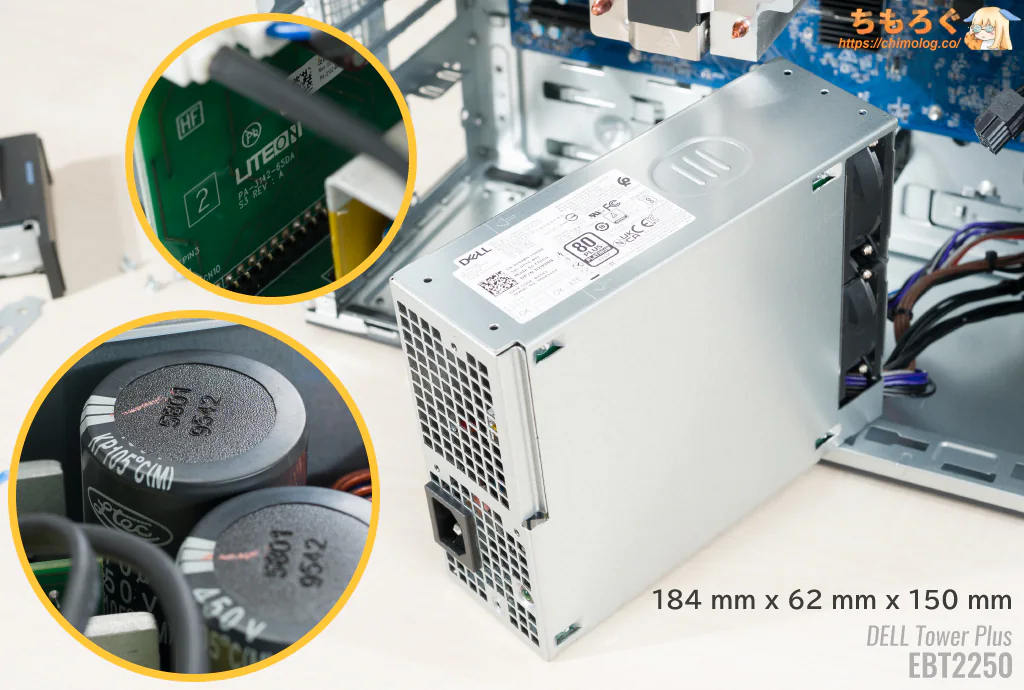
(クリックで画像拡大)
電源ユニットは台湾のメーカー、LITEON(LITEON Technology)製「L1000EPS-00(PA-3102-66DA)」が搭載されています。
横幅が150 mm、高さが62 mm、奥行き184 mm、平ぺったい形状をした独自規格の電源です。
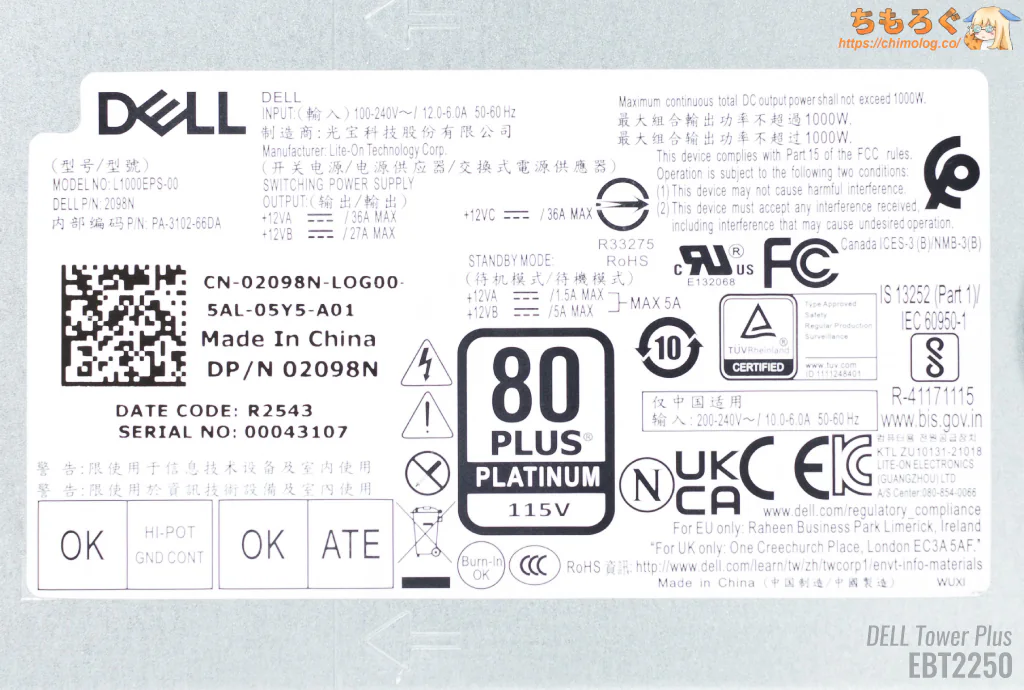
「L1000EPS-00」は80 PLUS PLATINUM認証を取得した、高効率かつ容量1000 Wの電源ユニットです。
余裕たっぷりの容量を備え、将来的にもっとハイエンドなグラフィックボードにそのまま交換できます。
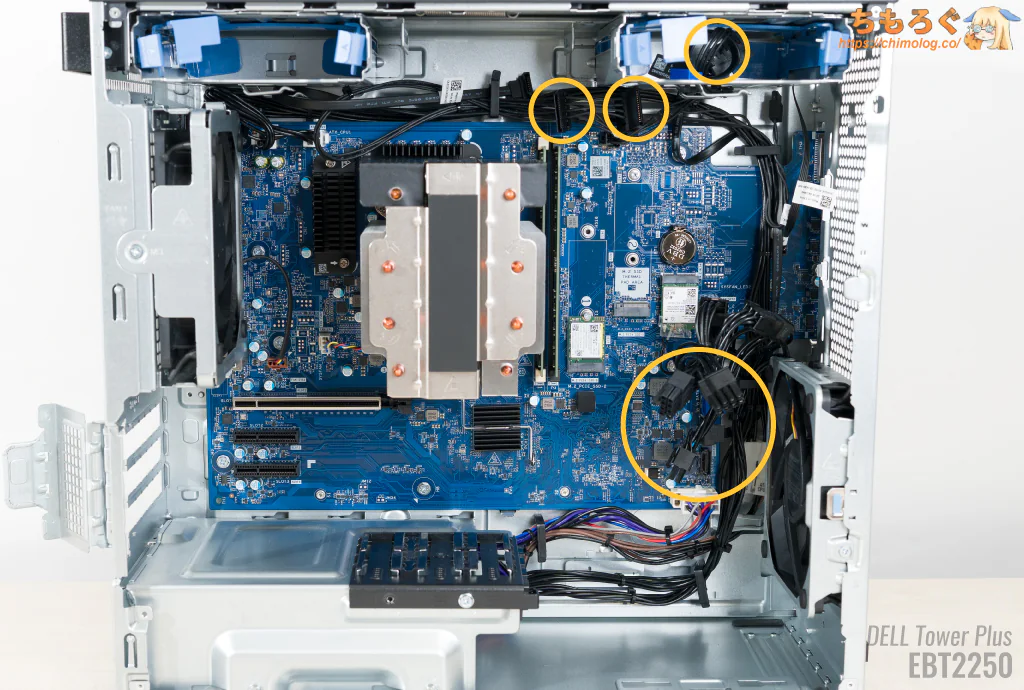
- PCIe 8 pin
- PCIe 6+2 pin
- PCIe 6+2 pin
- SATAコネクタ
- SATAコネクタ
- SATAコネクタ
必要な数だけ各種コネクタが用意されています。SATAデバイス(HDDなど)を最大3台まで、グラフィックボードは最大450 Wまで搭載でき、十分な拡張性です。
DELL Tower Plus EBT2250のゲーム性能を検証
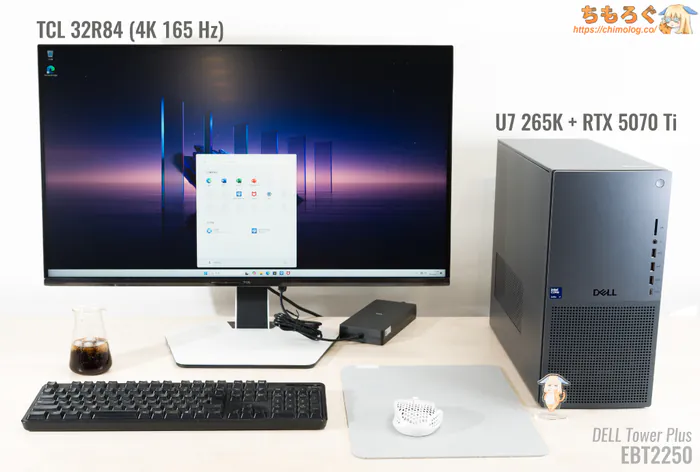
| ベンチマーク時のスペック (型番:cebt2250cto04monojp) | |
|---|---|
| CPU | Core Ultra 7 265K (20コア20スレッド) |
| グラボ | RTX 5070 Ti 16GB |
| メモリ | 32 GB (DDR5-5600 / 2枚組) |
| ドライバ | NVIDIA 581.94 WHQL |
| ゲーミングモニター | TCL 32R84 (3840 x 2160 / 165 Hz) |
「DELL Tower Plus EBT2250」のゲーミング性能を実際にテストします。
定番ベンチマークで性能チェック
| 定番ベンチマーク 「3DMark」 | ||
|---|---|---|
| 設定 | GPUスコア | 画像 クリックで拡大 |
| FireStrike 標準的 | 62516 | 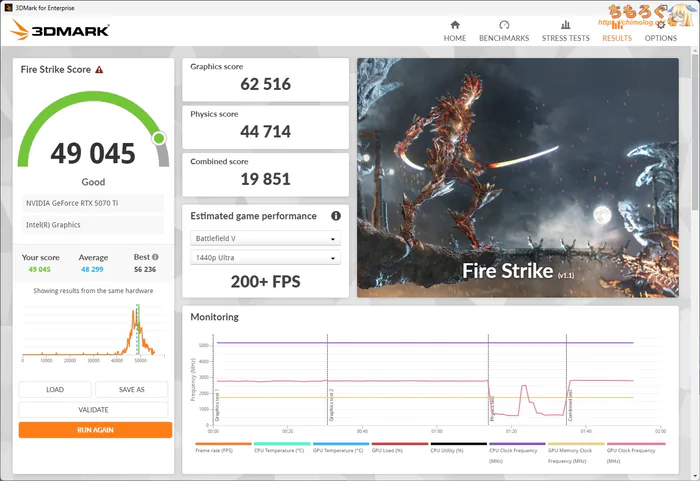 |
| Steel Nomad とても重たい | 6621 | 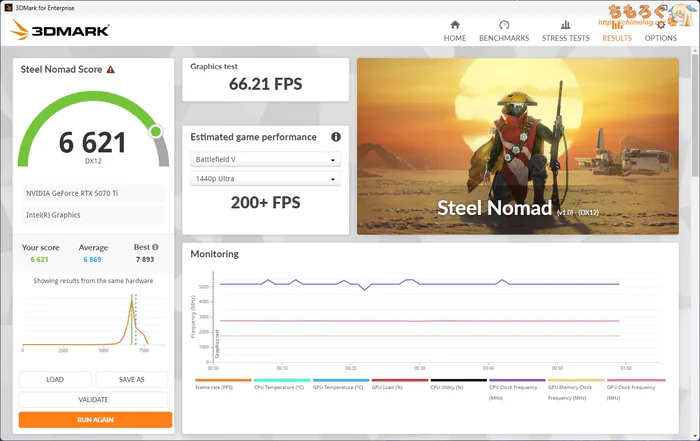 |
| Port Royale 重量級レイトレ | 18643 | 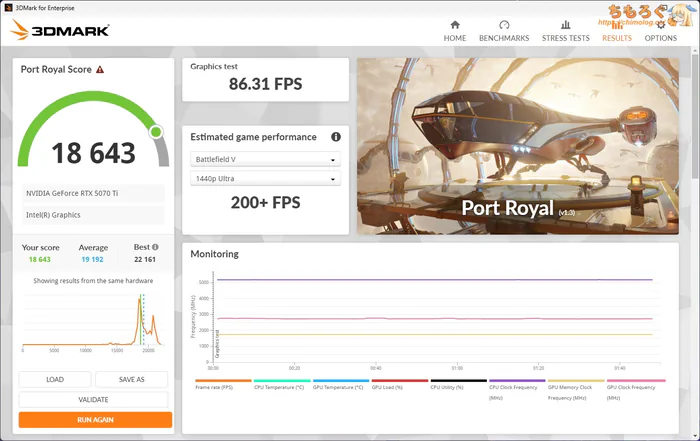 |
| Speed Way 重量級レイトレ | 7553 | 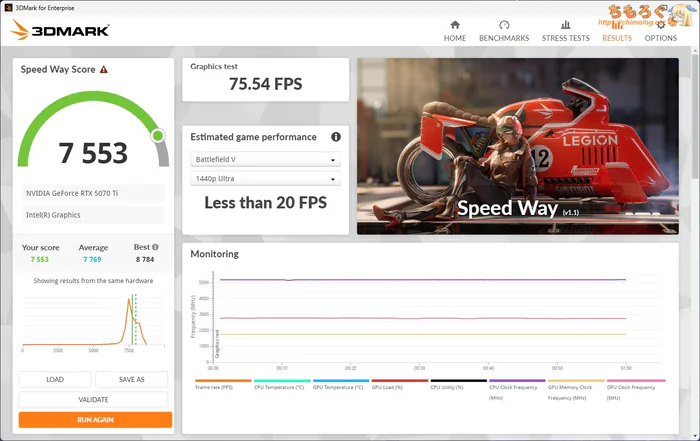 |
ゲーム性能をチェックする定番ベンチマークソフト「3DMark」でざっくり性能をスコア化します。
- 標準的なフルHDベンチ
「Fire Strike」:60000点超
eSports向けの軽いフルHDゲーミングなら平均300~ fps超を狙える性能です。
- やや重たいフルHDベンチ
「Steel Nomad」:6000点超
Unreal Engine 5で制作された重たいゲームも快適で、最高グラフィック設定でも60 fps以上が視野に入ってくるスコア感。
- 重たいレイトレベンチ
「Port Royale」:18000点超
レイトレーシングを有効化した4Kゲーミングを、AI超解像を使わずに平均60 fps台を狙える性能です。AI超解像(NVIDIA DLSS)と組み合わせれば100 fps超も可能です。
- レイトレ用2Kベンチ
「Speed Way」:7000点超
ハードウェアレイトレーシング(DXR)をWQHD(2560 x 1440)で動かすベンチです。
WQHDで平均100 fps超を十分に狙えるスコアで、AI超解像(NVIDIA DLSS)も込みなら平均120 fps以上も問題ないライン。
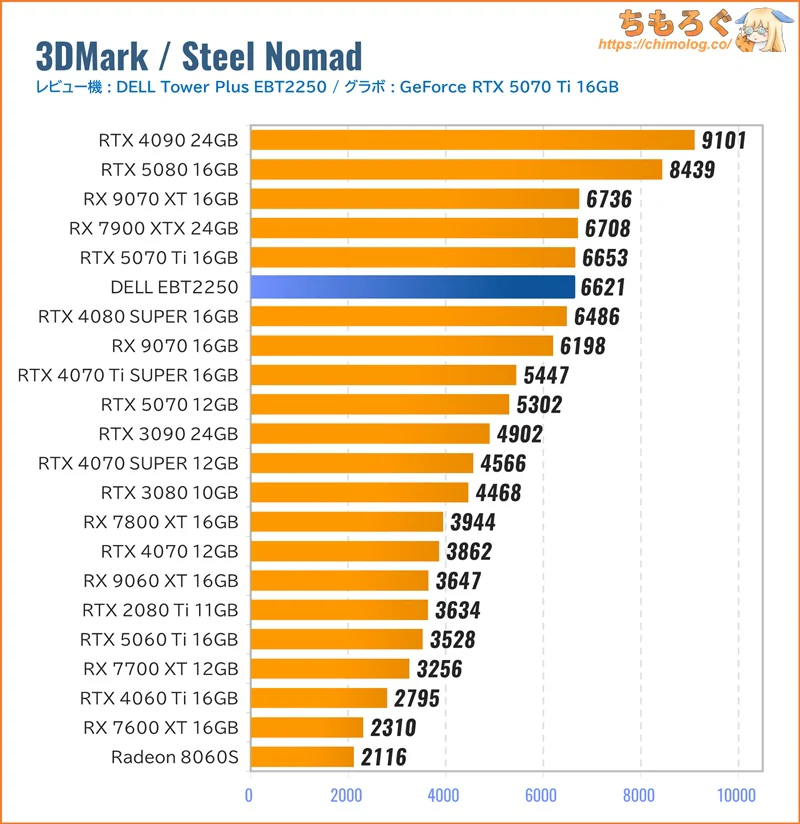
「3DMark Steel Nomad」の理論値スコアで他のグラフィックボードを比較してみた。
DELL Tower Plus EBT2250(RTX 5070 Ti 16GB)の性能はハイエンド級。
理論値ならRTX 4080 SUPERやRX 7900 XTX相当です。しかも、RTX 50シリーズは「DLSS4」や「マルチフレーム生成(DLSS MFG)」など、独自のAI機能を備えます。
| 定番ベンチマーク 「FF14:黄金のレガシー」 | ||
|---|---|---|
| 設定 | スコア | 画像 クリックで拡大 |
| 1920 x 1080 最高品質 | 24640 平均188.1 fps | 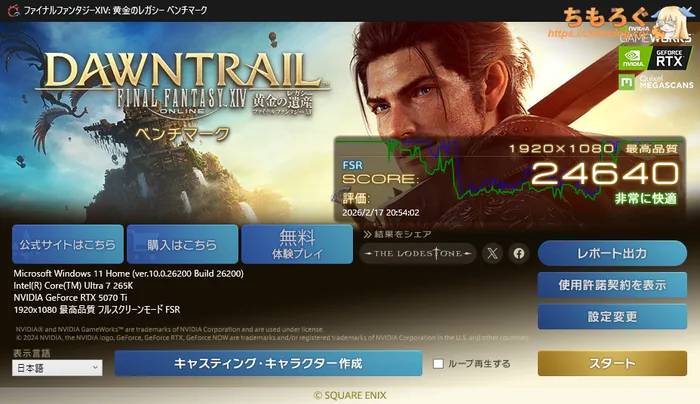 |
| 2560 x 1440 最高品質 | 21651 平均160.6 fps | 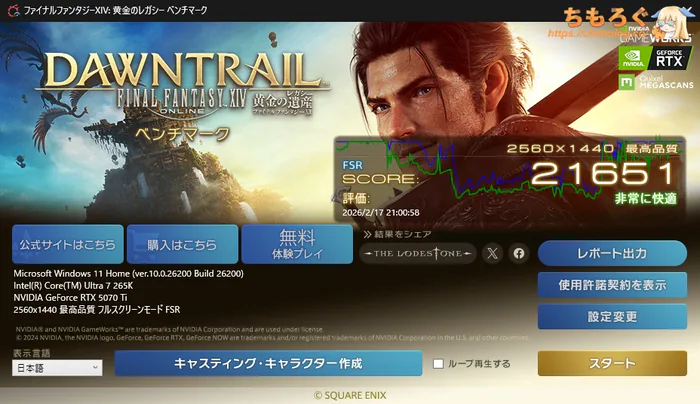 |
| 3840 x 2160 最高品質 | 14056 平均97.9 fps | 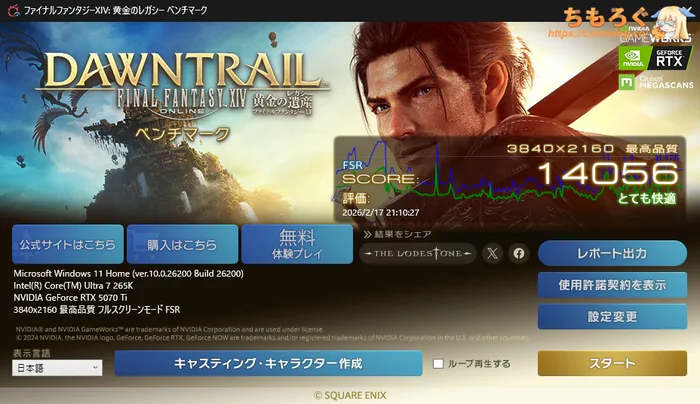 |
「FF14:黄金のレガシー」を最高品質でフルHD~4Kまでベンチマーク。4Kですら余裕の平均100 fps近い性能で、とても快適な動作が見込めます。
実際にゲームをプレイして性能をテスト
今回は18個のゲームを実際にプレイして、性能(平均フレームレート)をベンチマークしました。
- ARC Raiders
- Escape from Tarkov
- Apex Legends
- フォートナイト
- オーバーウォッチ2
- VALORANT
- アークナイツ:エンドフィールド
- 鳴潮(Wuthering Waves)
- パルワールド
- ステラーブレイド
- 首都高バトル
- 崩壊スターレイル
- ゼンレスゾーンゼロ
- ストリートファイター6
- マインクラフト
- VRChat
- モンスターハンターワイルズ
- サイバーパンク2077
ゲーム名をクリックして、各性能まとめにジャンプします。順番に全部チェックがおすすめですが、気になるゲームだけ確認しても大丈夫です。
- 平均120 fps:スムーズな動きで入力遅延も少ない快適な動作
- 平均60 fps:最低限「快適」といえるギリギリの最低ライン
- 平均30 fps:体感できる入力遅延が目立つ紙芝居レベルの動作
少なくとも平均120 fps以上が欲しいライン。平均30~60 fps程度だと最新ゲーム機と大差ない動作感ですので、ゲーミングPCに求める性能ラインはやや高めです。
18個のゲームで「DELL Tower Plus EBT2250」をベンチマーク
| ARC Raiders マップ「訓練場」でベンチマーク | |
|---|---|
 | |
| フルHD (カスタム設定) | 198.9 fps 下位1%:151.6 fps |
| WQHD (カスタム設定) | 166.4 fps 下位1%:123.3 fps |
| 4K (カスタム設定) | 112.8 fps 下位1%:90.2 fps |
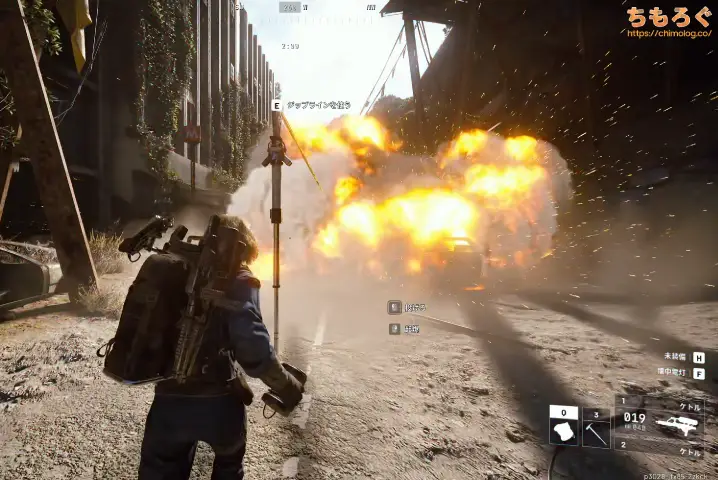
ARC Raidersはほぼ最高に近い画質にて、フルHDで平均200 fps前後、WQHDで平均160 fps台に達します。4Kでも軽く100 fpsを超える圧倒的な性能です。
| Escape from Tarkov マップ「STREETS OF TARKOV」 | |
|---|---|
 | |
| フルHD (カスタム設定) | 91.3 fps 下位1%:76.5 fps |
| WQHD (カスタム設定) | 91.9 fps 下位1%:77.1 fps |
| 4K (カスタム設定) | 90.9 fps 下位1%:75.5 fps |
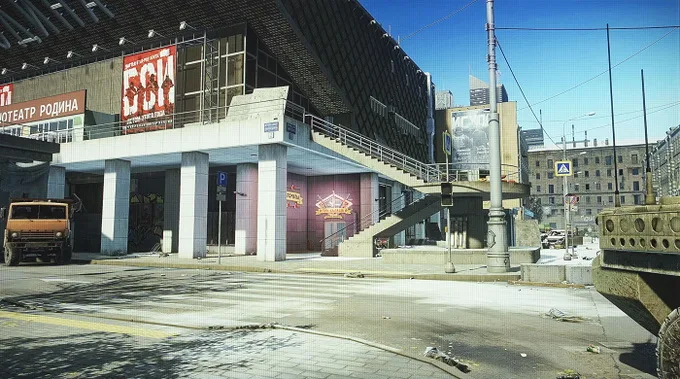
タルコフはグラフィックボードよりもCPUが重要なゲームです。
特に「STREETS OF TARKOV(SoT)」はCPU要求度が高いエリアで、並のCPU(非X3D)だとフルHDで平均90~100 fps台がせいぜい。
4Kでようやくグラフィックボード側が負荷いっぱいになり、RTX 5070 Tiの全力を出せる状態に。
| Apex Legends マップ「訓練場」でバンガロールセット | |
|---|---|
 | |
| フルHD (最高設定) | 272.2 fps 下位1%:178.7 fps |
| WQHD (最高設定) | 251.3 fps 下位1%:142.6 fps |
| 4K (最高設定) | 163.4 fps 下位1%:96.9 fps |
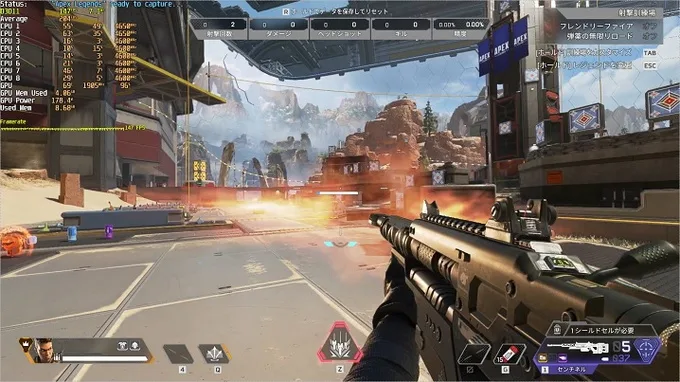
Apex Legendsは最高画質でも、フルHD~WQHDで240 fps以上を叩き出します。実際のゲームプレイだと、平均200 fps前後を狙えます。
| フォートナイト マップ「TILTED TOWERS」で撃ち合い | |
|---|---|
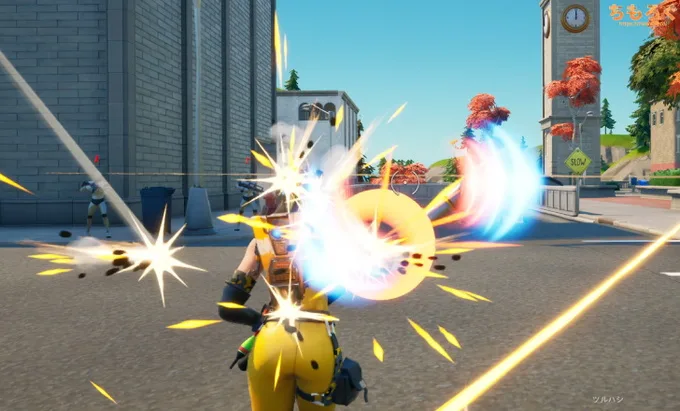 | |
| フルHD (TSR最高 : 58%) | 253.7 fps 下位1%:149.4 fps |
| WQHD (TSR最高 : 58%) | 212.8 fps 下位1%:136.4 fps |
| 4K (TSR最高 : 58%) | 133.1 fps 下位1%:89.2 fps |
グラフィック設定「最高プリセット」、レンダリング「TSR最高:58%」、Nanite仮想化設定(Lumen)を無効化してフォートナイトをベンチマーク。
複数のBOTに撃たれまくるワーストケースを想定したテストですが、フルHDで平均250 fps程度、WQHDでも平均200 fps台です。
実際のゲームプレイで使われる、もっと軽量な競技設定であれば平均300 fps台も視野に入ります。
| オーバーウォッチ2 マップ「KING’S LOW 4 vs 4」で撃ち合い | |
|---|---|
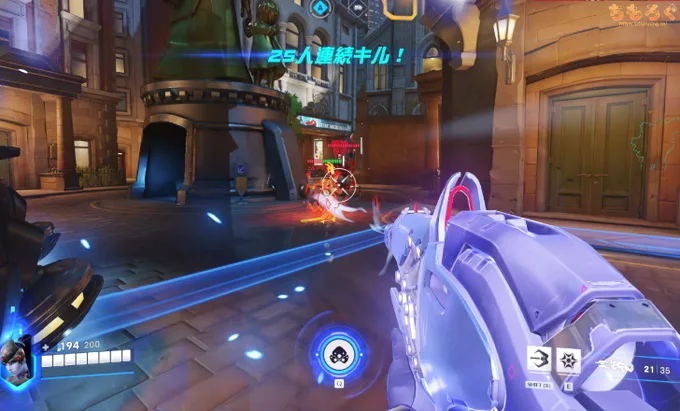 | |
| フルHD (最高設定) | 346.2 fps 下位1%:202.3 fps |
| WQHD (最高設定) | 248.3 fps 下位1%:157.6 fps |
| 4K (最高設定) | 139.7 fps 下位1%:104.4 fps |
オーバーウォッチ2はエピック設定(レンダリング100%)でテスト。フルHDで平均300 fps超、WQHDで平均240 fps前後でした。
4K解像度でも平均140 fps近くまで出ていて、恐るべきRTX 5070 Tiの性能です。
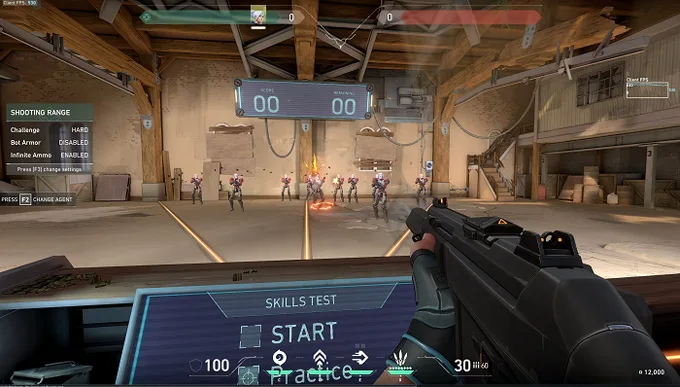
| VALORANT マップ「THE RANGE」で撃ち合い | |
|---|---|
 | |
| フルHD (High + MSAA 4x) | 346.3 fps 下位1%:227.1 fps |
| WQHD (High + MSAA 4x) | 349.4 fps 下位1%:227.3 fps |
| 4K (High + MSAA 4x) | 350.9 fps 下位1%:229.0 fps |
競技eSportsの代表タイトル「VALORANT」を最高設定(MSAA 4x)でベンチマーク。
フレームレートが顕著に下がりやすいアサルトライフル「PHANTOM」を複数のBOTに向かって乱射します。
フルHD~WQHDは平均340~350 fps前後、4Kでもグラボのパワーが尽きず平均350 fpsを叩き出しました。フルHD~WQHDはCPUボトルネック気味ですが、平均300 fps以上を軽々と出せれば実用上は十分なはず。
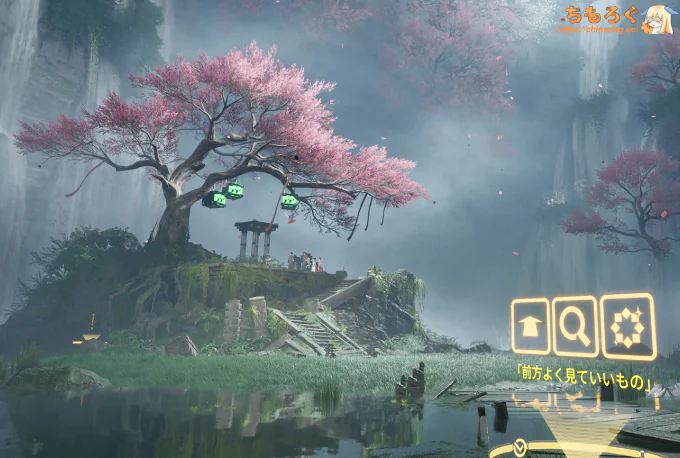
| アークナイツ:エンドフィールド 武陵エリア「景玉谷」 / DLSS4 : DLAA | |
|---|---|
 | |
| フルHD (最高 + 異方性x8) | 132.6 fps 下位1%:82.9 fps |
| WQHD (最高 + 異方性x8) | 134.5 fps 下位1%:91.0 fps |
| 4K (最高 + 異方性x8) | 91.2 fps 下位1%:76.6 fps |
工業系アクションRPG「アークナイツ:エンドフィールド」をベンチマーク。
森林のテクスチャで負荷が重たい武陵エリア「景玉谷」にて、最高設定(DLSS4:DLAA)でテストすると、フルHDで平均130 fps台を出せました。
WQHDでも平均130 fps台を維持します。4K解像度はかなり重たく90 fpsまで抑え込まれますが、DLSS4をクオリティに妥協すれば平均100 fps以上を狙えますし、DLSSマルチフレーム生成を使う手もあります。
参考程度に、4K解像度でDLSSマルチフレーム生成(2x)を有効化すると平均140~150 fpsへ大幅に改善されます。
| 鳴潮(Wuthering Waves) マップ「穂波市」 / DLSS4 : クオリティ | |
|---|---|
 | |
| フルHD (最高 + レイトレ:中) | 98.6 fps 下位1%:51.1 fps |
| WQHD (最高 + レイトレ:中) | 84.5 fps 下位1%:40.2 fps |
| 4K (最高 + レイトレ:中) | 54.2 fps 下位1%:32.4 |
| フルHD (DLSS FG : 2x も有効) | 157.0 fps 下位1%:90.2 fps |
| WQHD (DLSS FG : 2x も有効) | 126.7 fps 下位1%:83.7 fps |
| 4K (DLSS FG : 2x も有効) | 86.3 fps 下位1%:61.2 fps |
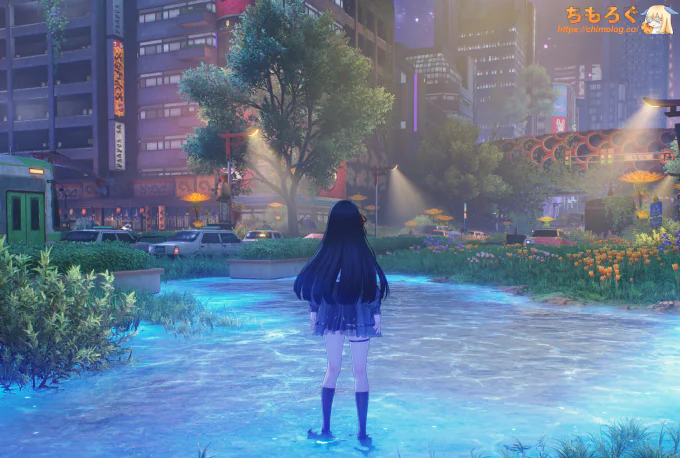
超美麗なグラフィックで人気なオープンワールドRPG「鳴潮(Wuthering Waves)」をプレイ。プリセット「ウルトラ」に、レイトレ「中」を入れてベンチマーク。
レイトレ反射量が多い「穂波市」はフルHDでもギリギリ平均100 fpsにすら届かず、意外と苦戦気味。CPU側のフレームタイムがまったく伸びないため、CPUボトルネックが発生しています。
WQHD~4KでようやくCPUボトルネックが緩和され始め、グラボの実力を引き出せます。それでも4Kで平均60 fpsに届かないですが、鳴潮は「DLSSフレーム生成」対応ゲームです。
DLSS FG:2xならフルHDで160 fps前後へ、WQHDで平均120 fps超え、4Kで平均60 fpsを余裕で超える性能です。
| パルワールド マップ「兎花山山頂」 / DLSS : パフォーマンス | |
|---|---|
 | |
| フルHD (最高設定) | 116.6 fps 下位1%:84.4 fps |
| WQHD (最高設定) | 118.8 fps 下位1%:85.3 fps |
| 4K (最高設定) | 117.2 fps 下位1%:81.1 fps |
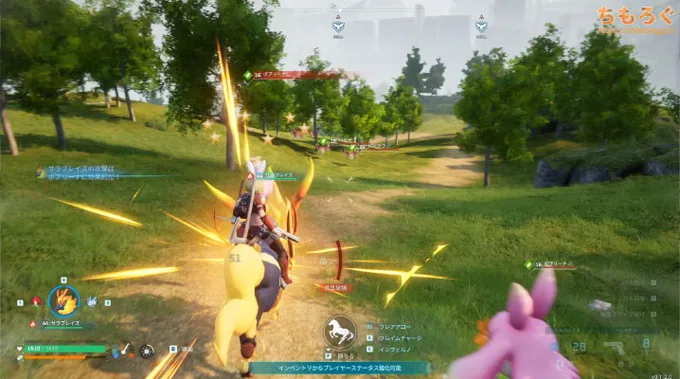
パルワールド(PalWorld)は最高設定のフルHD~4Kまで、すべての解像度で平均110~120 fps前後です。
フルHDとWQHDでCPUボトルネックが発生していてフレームレートがうまく伸びない傾向あり。4Kでようやくグラボが本気を出します。
| ステラーブレイド マップ「エイドス7」 / DLSS4 : クオリティ | |
|---|---|
 | |
| フルHD (とても高い設定) | 129.8 fps 下位1%:96.8 fps |
| WQHD (とても高い設定) | 131.2 fps 下位1%:99.1 fps |
| 4K (とても高い設定) | 116.7 fps 下位1%:86.2 fps |
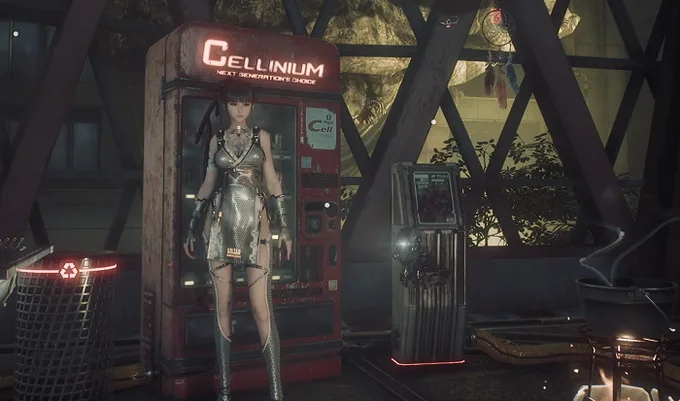
ステラーブレイドを「とても高い」設定でベンチマーク。
割としっかり最適化されたゲームです。フルHDなら平均130 fps超、WQHDでも平均130 fpsほど、4KでCPUボトルネックがほぼ消えて平均110~120 fps程度を維持します。
| 首都高バトル コース「神田橋」 / DLSS : クオリティ | |
|---|---|
 | |
| フルHD (高設定) | 212.0 fps 下位1%:164.0 fps |
| WQHD (高設定) | 168.9 fps 下位1%:128.5 fps |
| 4K (高設定) | 112.7 fps 下位1%:90.9 fps |
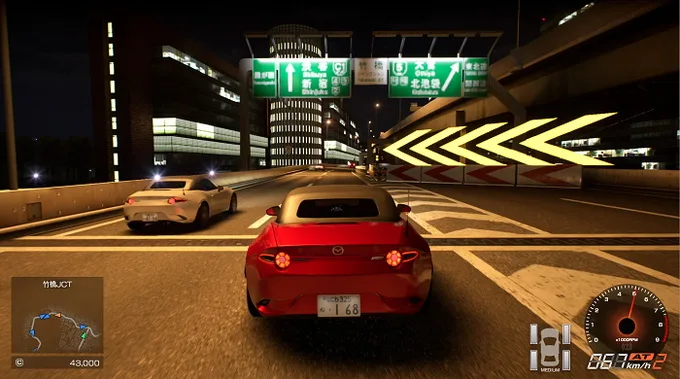
日本で大人気のレースゲーム「首都高バトル」を高設定でベンチマーク。
見た目の割に意外と重たいゲームですが、ゲーム側で「NVIDIA DLSS」が用意されています。DLSS:クオリティ有効時、フルHDで平均210 fps前後、WQHDで平均170 fpsも出せます。
4K解像度でも平均100 fps台を見事に維持します。
| 崩壊スターレイル マップ「オンパロス」 | |
|---|---|
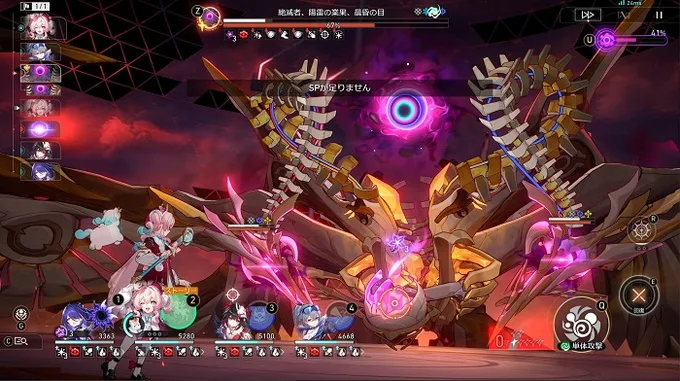 | |
| フルHD (最高設定 : 1.4) | 112.8 fps 下位1%:74.1 fps |
| WQHD (最高設定 : 1.4) | 114.4 fps 下位1%:75.6 fps |
| 4K (最高設定 : 1.4) | 111.5 fps 下位1%:77.5 fps |
ターン制RPGでおそらく世界一のユーザー数を誇る「崩壊スターレイル」をベンチマーク。
フルHD~4Kまで、余裕で平均100 fps台を維持します。もちろん、崩壊スターレイルも「DLSS」実装タイトルです。DLSSを使えば4Kで平均120 fps超もかんたん。
| ゼンレスゾーンゼロ マップ「ルミナスクエア」 / DLSS : クオリティ | |
|---|---|
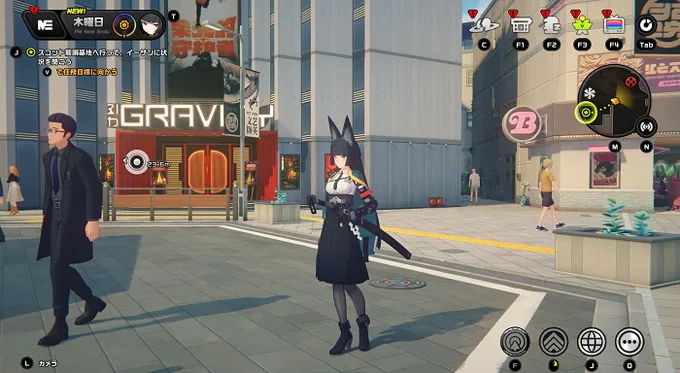 | |
| フルHD (最高 + レイトレ:中) | 87.8 fps 下位1%:66.0 fps |
| WQHD (最高 + レイトレ:中) | 88.4 fps 下位1%:65.0 fps |
| 4K (最高 + レイトレ:中) | 87.7 fps 下位1%:63.1 fps |
ゼンレスゾーンゼロは、グラフィックボードよりCPUが重視される、タルコフタイプなアクションRPGです。
Core Ultra 7 265KでもCPUボトルネックを抑えきれず、フルHD~4Kすべての解像度で平均90 fps前後で頭打ちになってしまいます。
| STREET FIGHTER 6 対戦「LUKE vs RYU」でテスト | |
|---|---|
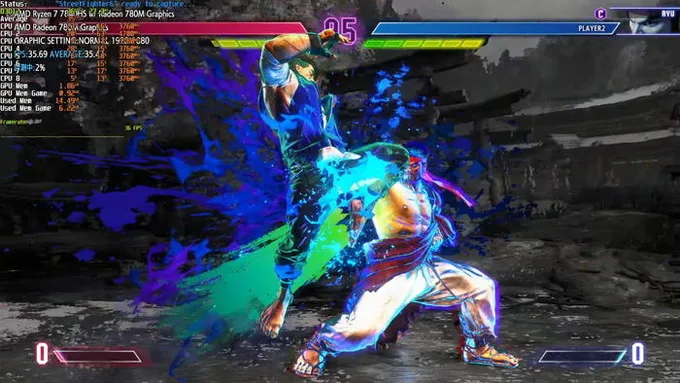 | |
| フルHD (ULTRA設定) | 59.9 fps 下位1%:55.1 fps |
| WQHD (ULTRA設定) | 59.9 fps 下位1%:54.5 fps |
| 4K (ULTRA設定) | 59.9 fps 下位1%:53.9 fps |
ストリートファイター6(FIGHTING GROUNDモード:60 fps上限)は、フルHDで平均60 fps、4Kも同じく平均60 fpsです。
| マインクラフト 「Vanilla RTX」シェーダーでテスト | |
|---|---|
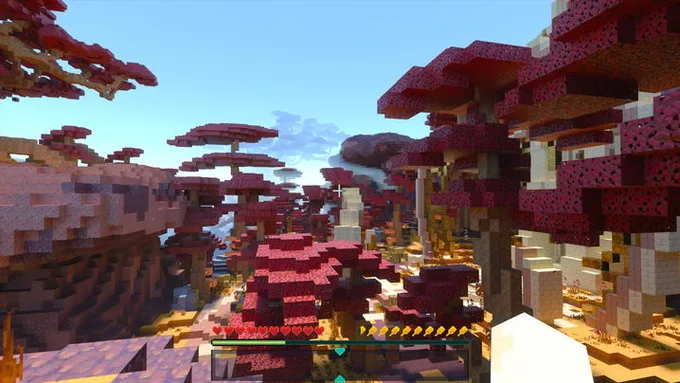 | |
| フルHD (レイトレ : 8チャンク) | 149.7 fps 下位1%:102.5 fps |
| WQHD (レイトレ : 8チャンク) | 100.3 fps 下位1%:68.6 fps |
| 4K (レイトレ : 8チャンク) | 51.8 fps 下位1%:34.7 fps |
マインクラフト(Bedrock Edition)にVanilla RTXシェーダーを入れてレイトレを有効化、フルHDで平均150 fps、WQHDで平均100 fps程度、4K解像度で平均60 fpsに届きません。
軽いイメージのあるマイクラでも、ハードウェアレイトレ機能を入れると驚異的な重さです。
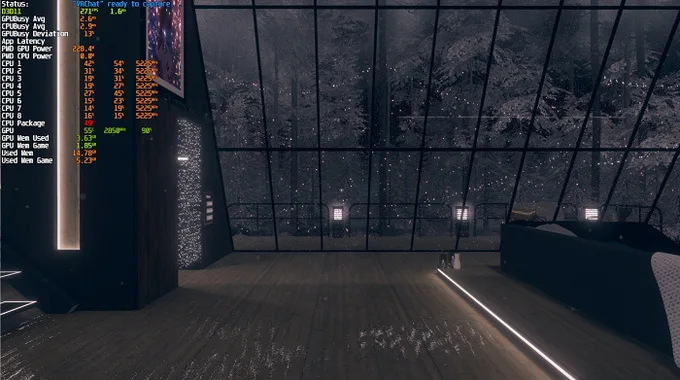
| VRChat ワールド「Rainy Forest」でテスト | |
|---|---|
 | |
| フルHD (Ultra設定 : x8) | 277.7 fps 下位1%:221.7 fps |
| WQHD (Ultra設定 : x8) | 179.8 fps 下位1%:158.1 fps |
| 4K (Ultra設定 : x8) | 89.5 fps 下位1%:83.0 fps |
VRChat(Ultra x8設定)はフルHDで平均280 fps前後、WQHDですら平均180 fps前後、4K解像度で平均およそ90 fps近い性能でした。
Bigscreen Beyond 2eやMeta Quest 3など、高解像度なVR HMDでも快適なフレームレートです。
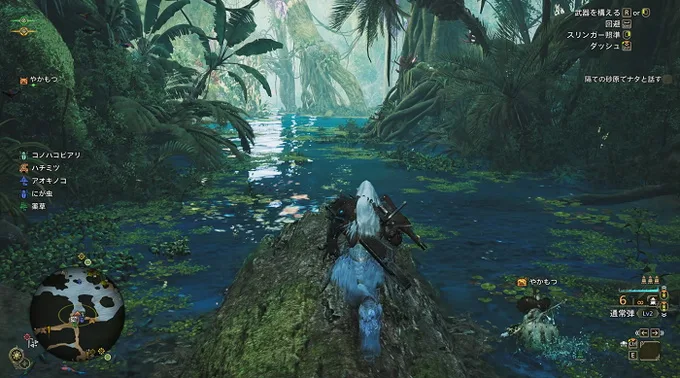
| モンスターハンターワイルズ 緋の森(豊穣期) / DLSS4 : クオリティ | |
|---|---|
 | |
| フルHD (ウルトラ + レイトレ:高) | 94.2 fps 下位1%:77.8 fps |
| WQHD (ウルトラ + レイトレ:高) | 84.0 fps 下位1%:69.0 fps |
| 4K (ウルトラ + レイトレ:高) | 59.0 fps 下位1%:48.3 |
| フルHD (DLSS FG : 2x も有効) | 155.6 fps 下位1%:125.6 fps |
| WQHD (DLSS FG : 2x も有効) | 136.1 fps 下位1%:108.8 fps |
| 4K (DLSS FG : 2x も有効) | 99.3 fps 下位1%:74.1 fps |
モンハンワイルズ(緋の森)を、ウルトラプリセット + レイトレモード:高でベンチマーク。
めちゃくちゃ重たいゲームです。フルHDですら平均100 fpsに満たない驚異の重さですが、ゲーム設定から「NVIDIA DLSS」を選んで、「DLSSフレーム生成」を有効化すると一気に軽量化します。
フルHDで平均150 fps以上に、WQHDで平均130 fps台、4Kですら平均100 fps近い性能に向上します。
超解像やフレーム生成は画質を少し犠牲にする傾向がありますが、最新モデル「DLSS 4」だから画質の劣化もほとんど気づかないです。
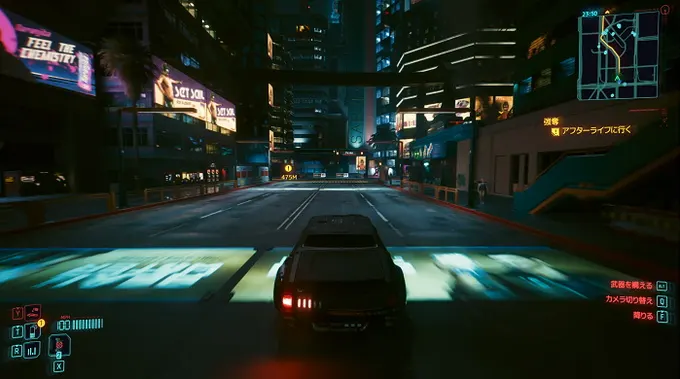
| サイバーパンク2077 リトルチャイナ(夜) / DLSS4 : クオリティ | |
|---|---|
 | |
| フルHD (レイトレ:ウルトラ) | 110.7 fps 下位1%:80.9 fps |
| WQHD (レイトレ:ウルトラ) | 89.3 fps 下位1%:66.0 fps |
| 4K (レイトレ:ウルトラ) | 50.1 fps 下位1%:40.3 |
| フルHD (DLSS FG : 2x も有効) | 212.1 fps 下位1%:144.8 fps |
| WQHD (DLSS FG : 2x も有効) | 151.5 fps 下位1%:105.4 fps |
| 4K (DLSS FG : 2x も有効) | 88.2 fps 下位1%:70.3 fps |
サイバーパンク2077もめちゃくちゃ重たいゲームですが、「DLSSフレーム生成」を有効化すると1.8~1.9倍も劇的に軽くなります。
フルHDで平均200 fps台に、WQHDで平均150 fps台、4Kですら平均90 fps近い性能です。フレーム生成を4倍(DLSS MFG 4x)に設定すると、4Kで平均160 fpsに達します。
違和感なく高画質、かつスムーズな映像でサイバーパンク(レイトレ)を楽しめます。
平均ゲーミング性能(18ゲーム)
平均fps最低fps(下位1%)
(クリックで画像拡大)
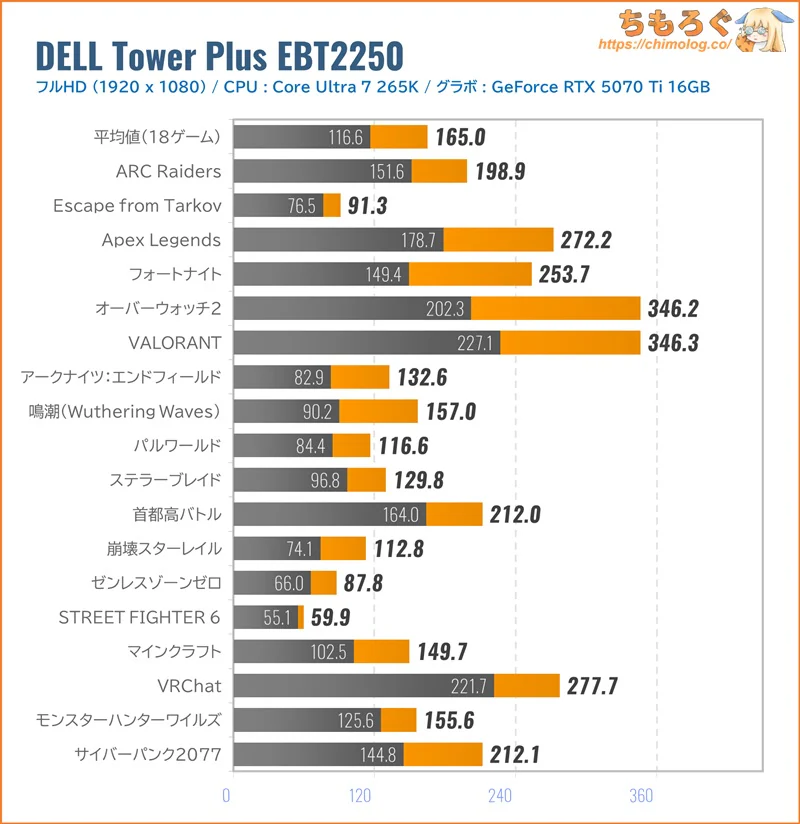
DELL Tower Plus EBT2250のフルHDゲーム性能(1920 x 1080)です。
軽いゲームは平均200~300 fps以上。レイトレ有効時の重量級ゲームタイトルでも、AI超解像「DLSS」やフレーム生成「DLSS FG」のおかげで、平均150~200 fps前後を狙えます。
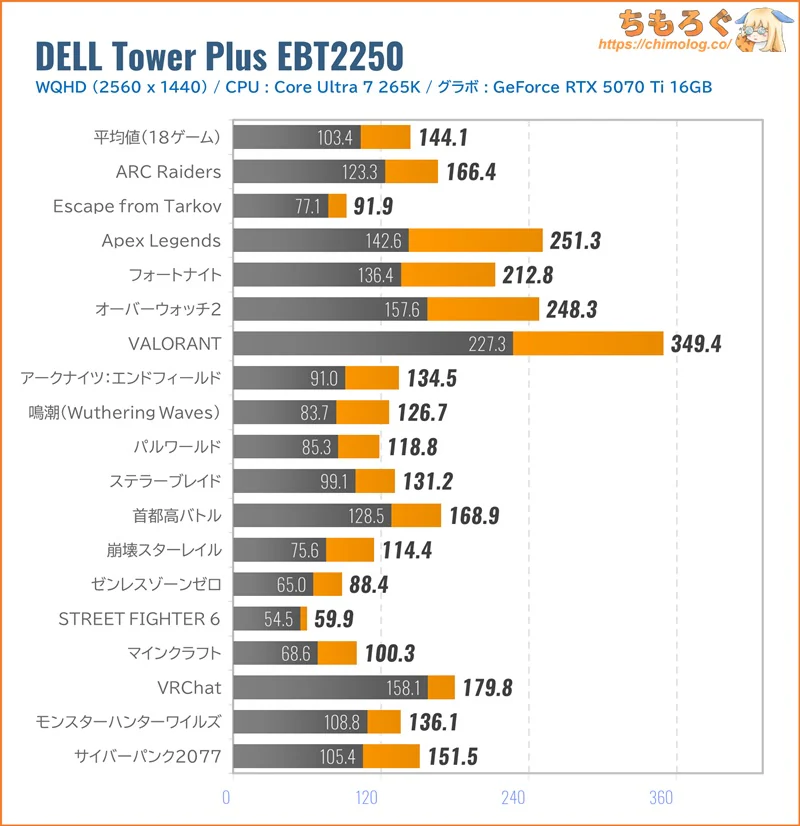
平均fps最低fps(下位1%)
WQHDゲーム性能(2560 x 1440)も快適そのもの。
軽いゲームは平均200 fpsを超えていくし、重たいゲームなら結局「DLSS」やフレーム生成「DLSS FG」で平均100 fps台をサラッと出せてしまいます。
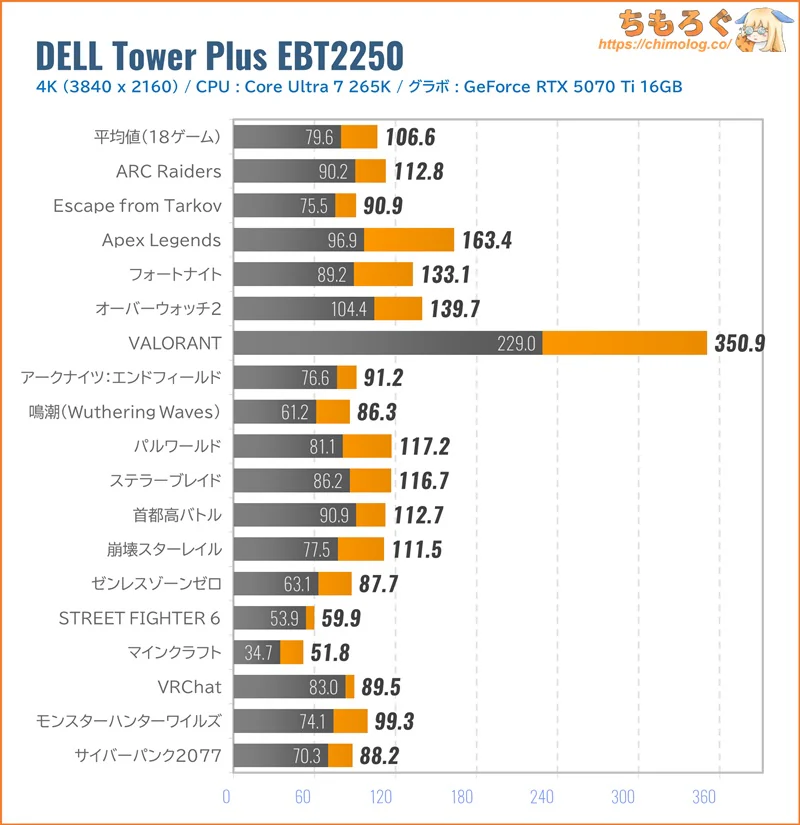
平均fps最低fps(下位1%)
4Kゲーミング(3840 x 2160)も実用できる領域です。
平均60 fpsを割り込むゲームがほとんどなく、「DLSS」や「フレーム生成」のおかげで4K解像度で平均100 fps台が現実的です。
RTX 5070 Tiで4Kゲーミングは厳しいとする評判をまれに聞きますが、おそらく実際に使っていないだけでしょう。RTX 5070 Tiは4Kゲーミングに対応できる性能を備えたグラボです。
しかも、RTX 5070 Tiですら動作が困難な重量級ゲームタイトルであればあるほど、AI支援機能「DLSS4」や「DLSS MFG」が実装されている可能性が高く、結局AIパワーでゴリ押しできます。
DELL Tower Plus EBT2250のクリエイティブ性能
レンダリング / 動画エンコード
(クリックで画像拡大)
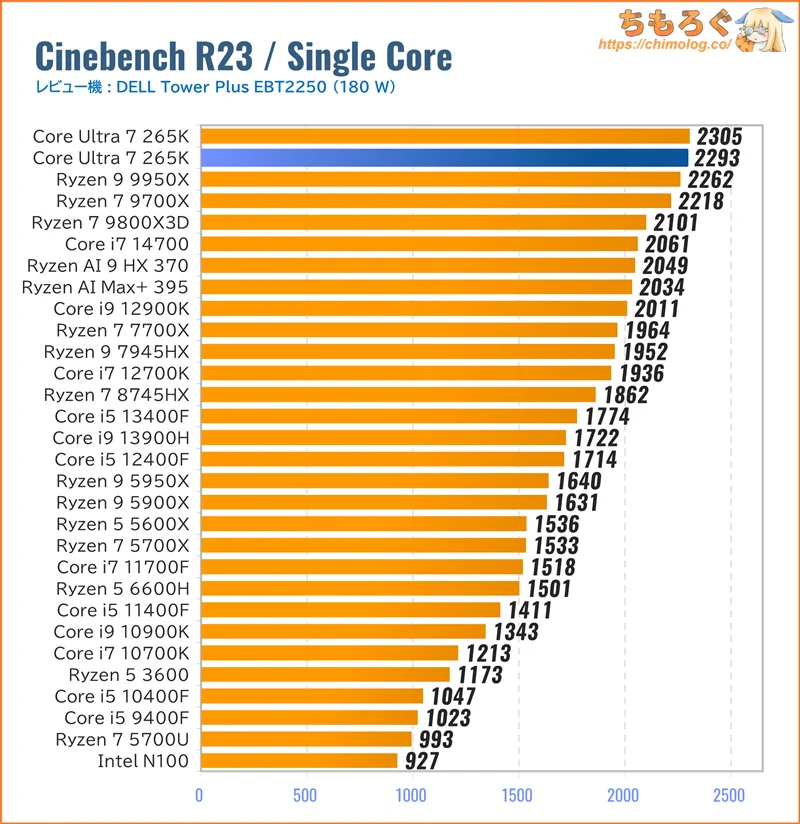
CPUの定番ベンチマーク「Cinebench R23」の比較です。
サクサクとした体感性能に影響が大きいシングルスレッド性能を比較します。「Core Ultra 7 265K」のシングルスレッド性能は最強格です。
同じ最新世代のRyzen 9000(Zen5)シリーズすら超えています。もちろん、体感性能も問題なく良好です。合計20コア20スレッドもの大量スレッドに支えられ、バックグラウンドでWindows Updateが稼働しても、フリーズしたり極端な処理落ちは起きません。
加えて、重たいゲーム起動時に発生する「シェーダーコンパイル」も体感できるほど速いです。Ryzen 7 9800X3Dと比較して、ざっくり30%くらい早くコンパイルが終わります。
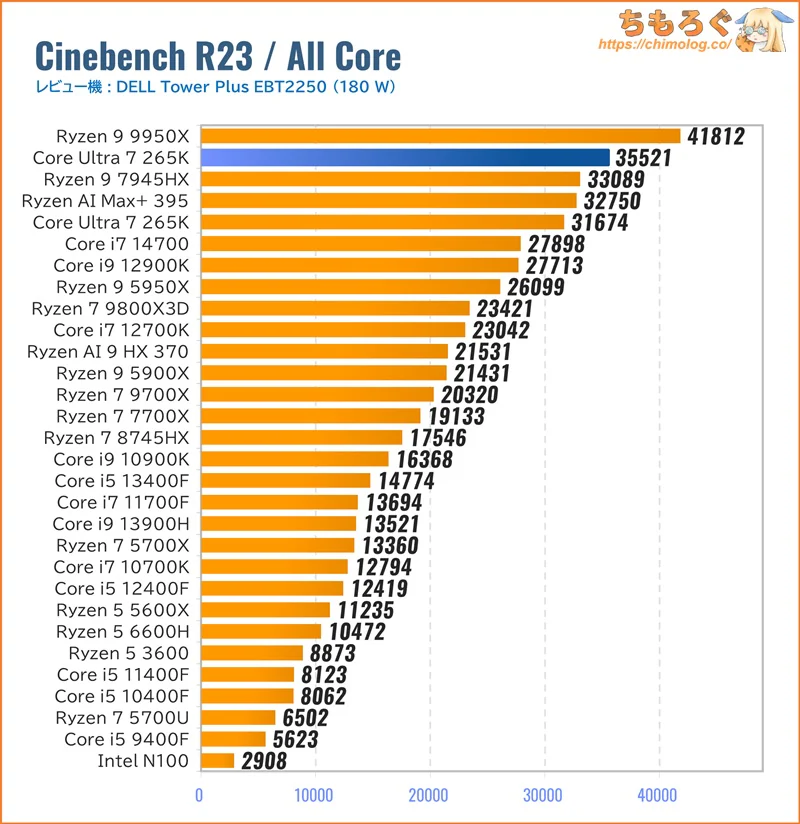
ゲーミングPCにとって参考にしづらいマルチスレッド性能も一応比較します。
上の方を見るととんでもないスコアを叩き出すCPUが出てきますが、すべてのCPUコアをうまく使えた場合の「理論値」です。
たとえば、動画エンコードやCGモデルのレンダリングで理論値に近づきます。しかし、動画エンコードやレンダリングは、グラフィックボードの方がはるかに速いです。
昔のCPUと比較してざっくり参考にする程度で十分。あまり気にする必要はありません。先に紹介したシングルスレッド性能がずっと重要です。
| 動画エンコード 録画したゲームプレイ動画を変換 | |
|---|---|
| H.264エンコード (CPUで1080p → 480p) | 320.7 fps Handbrakeで検証 |
| H.264エンコード (CPUで1080p → 1080p) | 194.6 fps Handbrakeで検証 |
| AV1エンコード (グラボで1080p → 1080p) | 457.6 fps NVEncで検証 |
動画エンコードをフリーソフト「Handbrake」を使ってテスト。ゲームプレイ録画映像(容量1 GB)を、H.264形式でエンコードします。
Core Ultra 7 265Kは20コア20スレッドも入ってるから、エンコードが非常に速いです。
なお、グラフィックボード(RTX 5070 Ti)なら、もっと高画質で高速なNVEnc AV1エンコードを使えます。今回はCPUと比較して、1080pエンコードで約2.2倍近い速度です。
オフィスワーク
| Microsoft Office 「PCMark 10 Pro」でベンチマーク | |
|---|---|
 | |
| Edge | 21499 |
| Word | 12083 |
| Excel | 30277 |
| PowerPoint | 14980 |
| 総合スコア | 18519 |
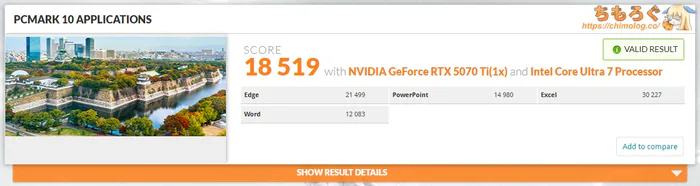
PCMark 10 Pro版を使って、オフィスワークの代表例「Microsoft Office」の処理速度をチェック。
「DELL Tower Plus EBT2250」の結果は「18519点」です。PCMark 10公式の目安である4500点を大幅に超えているため、オフィスワーク性能は十分すぎます。
Excelスコアも20000点をあっさり超えてほぼ30000点に到達、数百行のマクロ処理(VBA)や数千行の単純計算(関数処理)がものの数秒で完了します。
PCMark 10の目安は4500点ですが、Excelスコアに関しては個人的に20000点台あれば体感かなりスムーズです。特にVBAを仕込んだシートを使うなら20000点超がおすすめ。
| PCMark 10 Video Conference(ビデオ会議) | |
|---|---|
 | |
| 総合スコア | 8152 5000点以上ならOK |
| ビデオチャットの快適度 | 29.9 /30.00 fps |
PCMark 10の「Video Conference(ビデオ会議)」モードを使って、ビデオチャットの快適さをテストしました。
結果は8152点で、5000点以上を余裕でクリア。複数人とビデオチャットを同時に行った場合の、映像のスムーズさ(フレームレート)はほぼ30 fpsで、上限の30 fpsに迫ります。ビデオ通話も余裕です。
写真編集(Photoshop)
| Adobe Photoshop 「Puget Bench」でベンチマーク | |
|---|---|
 | |
| 総合スコア Overall Score | 9836 |
| 一般処理のスコア General Score | 93.5 |
| フィルタ系のスコア Filter Score | 103 |
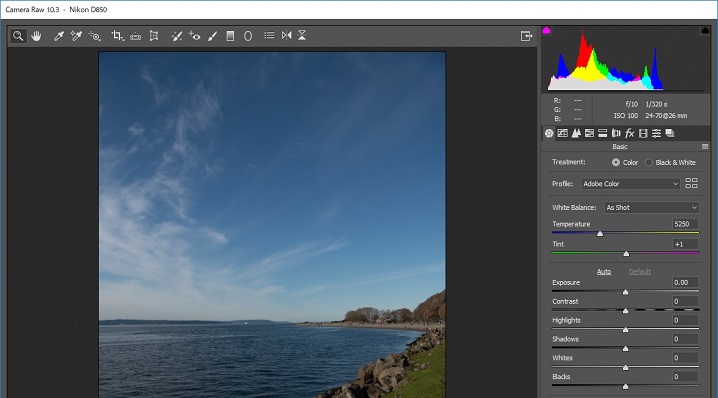
写真編集は「Photoshop CC」で処理速度をテスト。Puget Systems社が配布しているベンチマーク用のバッチファイルを使い、実際にPhotoshopを動かして性能をスコア化します。
Photoshopベンチのスコアは「9836点」です。快適な目安を示す10000点にほぼ近いスコアで、Photoshopで高解像度なRAW写真編集をこなせる性能です。
ベンチマークには150MP(1億5000万画素)の素材も使われていて、DELL Tower Plus EBT2250は一度もエラーなくテストを完走します。
メモリ容量32 GBで意外と足りていますが、同時に大量の写真を入れるとメモリ容量が不足する可能性はあります。
動画編集(Premiere Pro)
| Adobe Premiere Pro 「Puget Bench」でベンチマーク | |
|---|---|
 | |
| 総合スコア Overall Score | 12278.1 |
| LongGOP編集のスコア LongGOP Score | 75.2 |
| RAW編集のスコア RAW Score | 248.8 |
| GPUエフェクト GPU Score | 103.9 |
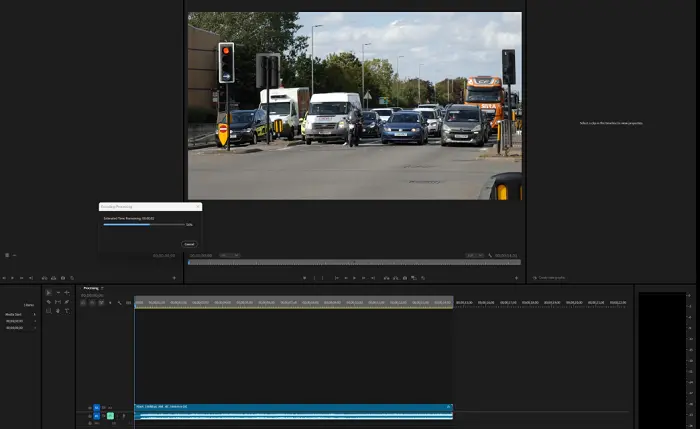
動画編集は「Premiere Pro」で処理速度をテスト。Puget Systems社が配布しているベンチマーク用のバッチファイルを使い、実際にPhotoshopを動かして性能をスコア化します。
Premiere Proベンチのスコアは「12278点」です。快適な目安を示す10000点を約20%も超え、Premiere Proで4K動画編集をサクサクとこなせる性能です。
ただし、扱う動画素材のサイズ次第でメモリ容量が不足する可能性があります。
AIイラスト生成
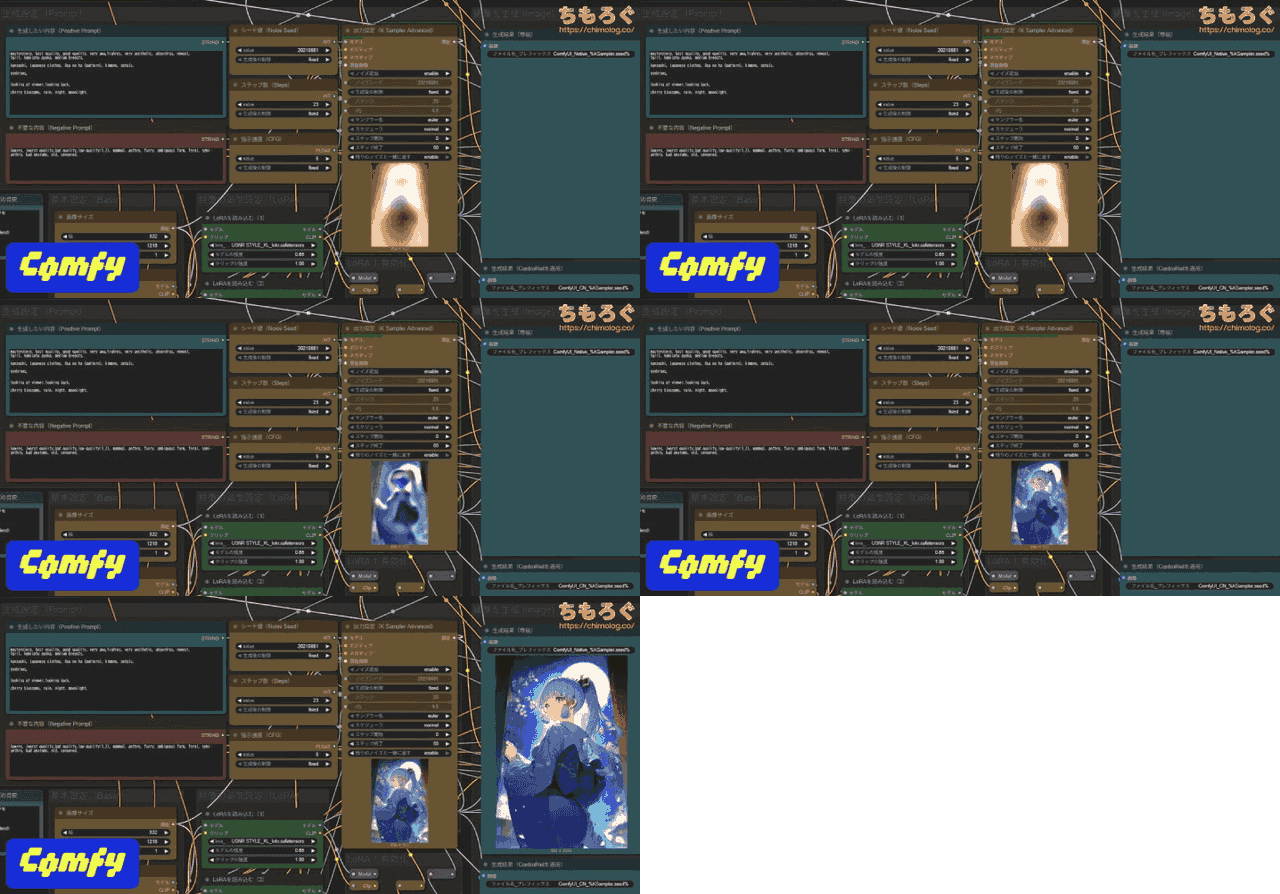
AIイラスト生成ソフト「ComfyUI」を使って、画像(おもにイラストや実写写真)の生成スピードを検証します。
| ComfyUI AIイラストベンチマーク | |
|---|---|
 SD 1.5 Benchmark SD 1.5 Benchmark(512 x 512サイズ) | 6.40秒 10枚につき (28 steps) |
 SDXL Benchmark SDXL Benchmark(832 x 1216サイズ) | 44.18秒 10枚につき (28 steps) |
 SDXL + Hires.Fix SDXL + Hires.Fix(1664 x 2432サイズ) | 23.72秒 1枚あたり (28 + 7 steps) |
AIイラスト(ComfyUI)の生成時間をベンチマークします。
SD 1.5モデル(512 x 512サイズ)は10枚あたり約6.4秒でした。1枚あたり、わずか0.6秒で生成できます。
次に、今も定番なSDXL 1.0モデルで832 x 1216サイズを生成、10枚あたり約44秒で生成できました。28ステップで1枚あたり約4~5秒です。
最近の人気モデル(ObsessionやWAI)なら20ステップで十分な品質を出せるので、1枚あたり2~3秒台も可能です。
Hires.Fix(アップスケーリング)も余裕あり。VRAM容量が16 GBもあるRTX 5070 Tiにとって、1664 x 2432サイズの生成もスムーズ。
基本的にアップスケーリングは気に入った画像に対して使います。約20秒ちょっとなら、まったく問題ない速さです。

ゲーム実況配信
| OBSの設定 ※画像クリックすると拡大します | |||
|---|---|---|---|
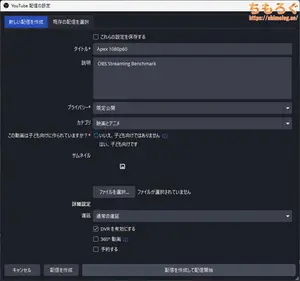 | 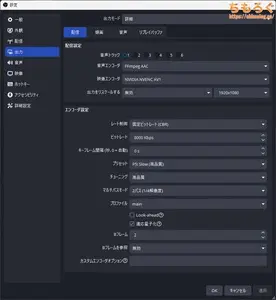 | 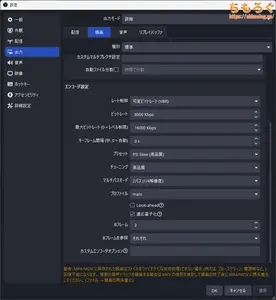 | 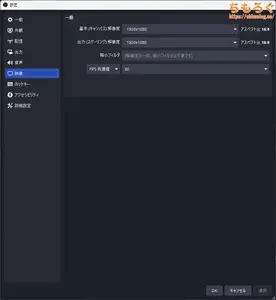 |
FPSゲームタイトル「Apex Legends」を、定番のゲーム配信ソフト「OBS」を使って快適に配信できるかチェックします。
- 配信サイト:YouTube
- エンコーダー:NVIDIA NVENC AV1
- 配信品質:CBR(8000 Kbps)
- 録画品質:VBR(8000 Kbps)
- プリセット:P5 Slow(高品質)
AV1エンコードを使ったそこそこ高画質な設定で、録画と配信を同時に行います。
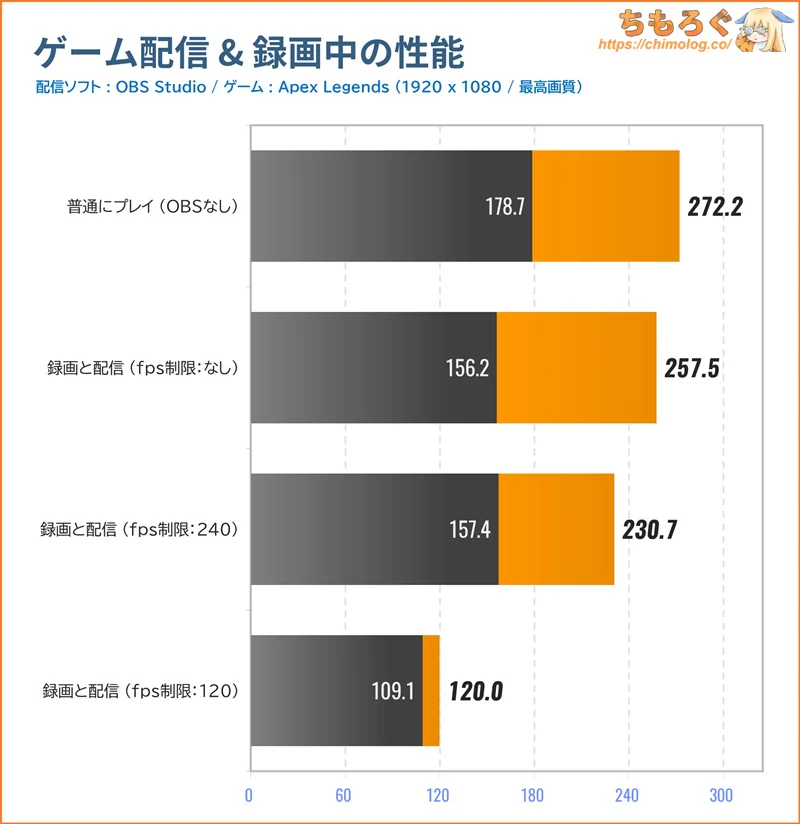
配信時のフレームレート低下は約5%と、かなり低く抑えられます。高いフレームレートを維持したまま、安定したゲーム実況配信ができます。
| 設定 | ドロップフレーム率 |
|---|---|
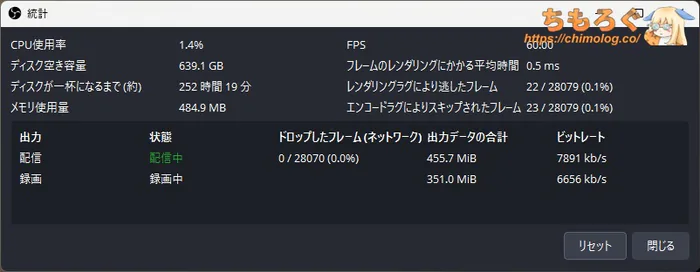 | |
| 普通にプレイ | 0% |
| 録画と配信(120 fps) | 0% |
| 録画と配信(240 fps) | 0% |
| 録画と配信(無制限) | 0.1% |
DELL Tower Plus EBT2250のゲーム配信性能は安定性も良好です。
フレームレート制限に関係なく、ドロップフレーム率(コマ落ち)0%を記録します。ガクッとした感じのカクつきがほとんど見当たらないです。
デスクトップ画面とプリインアプリ
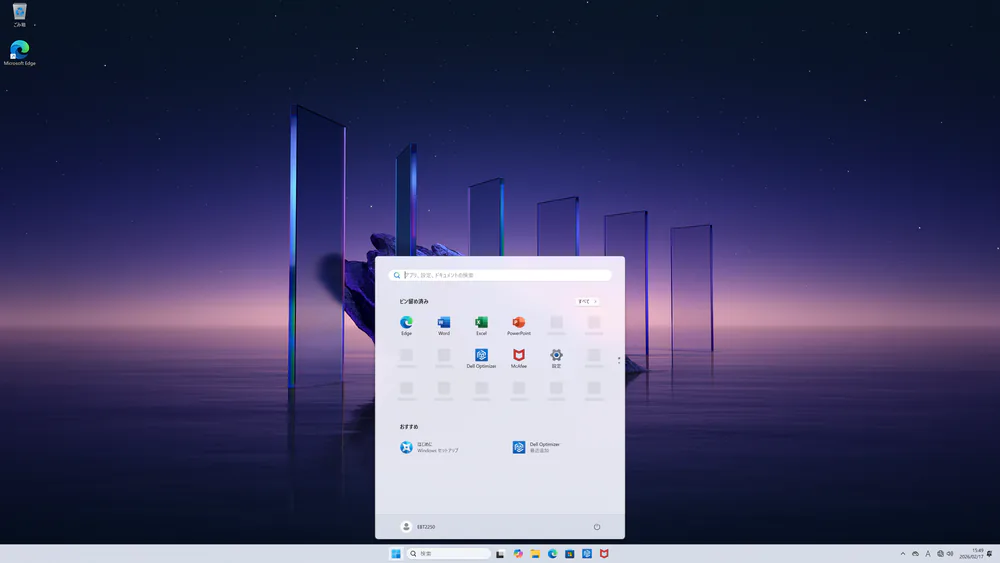
(クリックで画像拡大)
初回起動時のデスクトップ画面です。背景画像が「DELL」オリジナル仕様になっています。
| プリインアプリ | |
|---|---|
 |  |
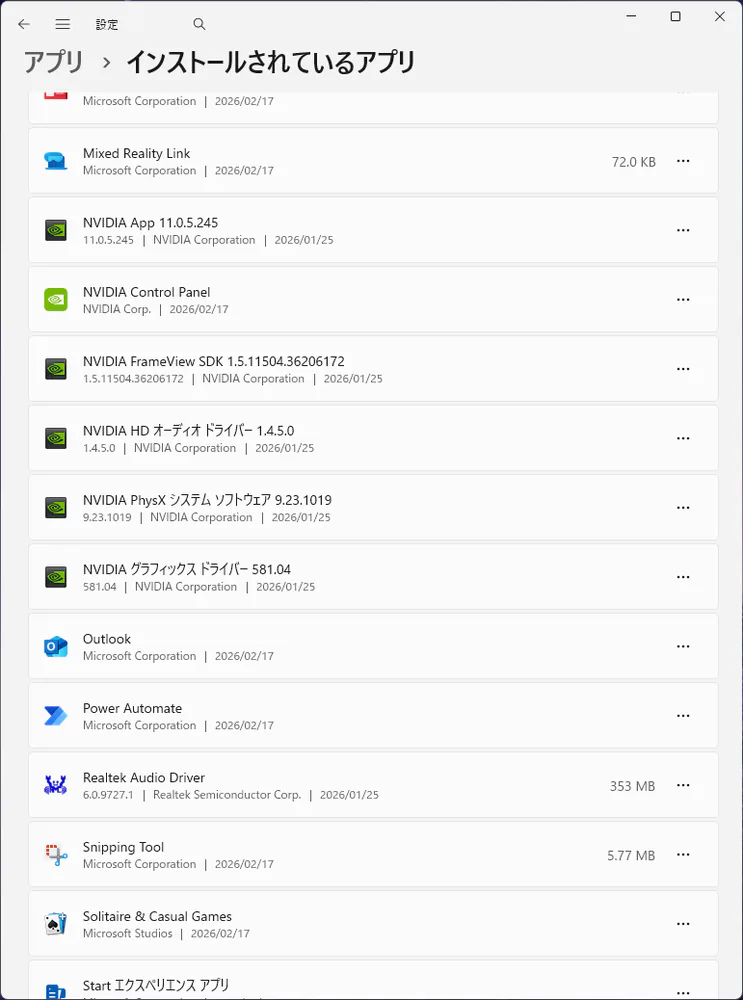 | 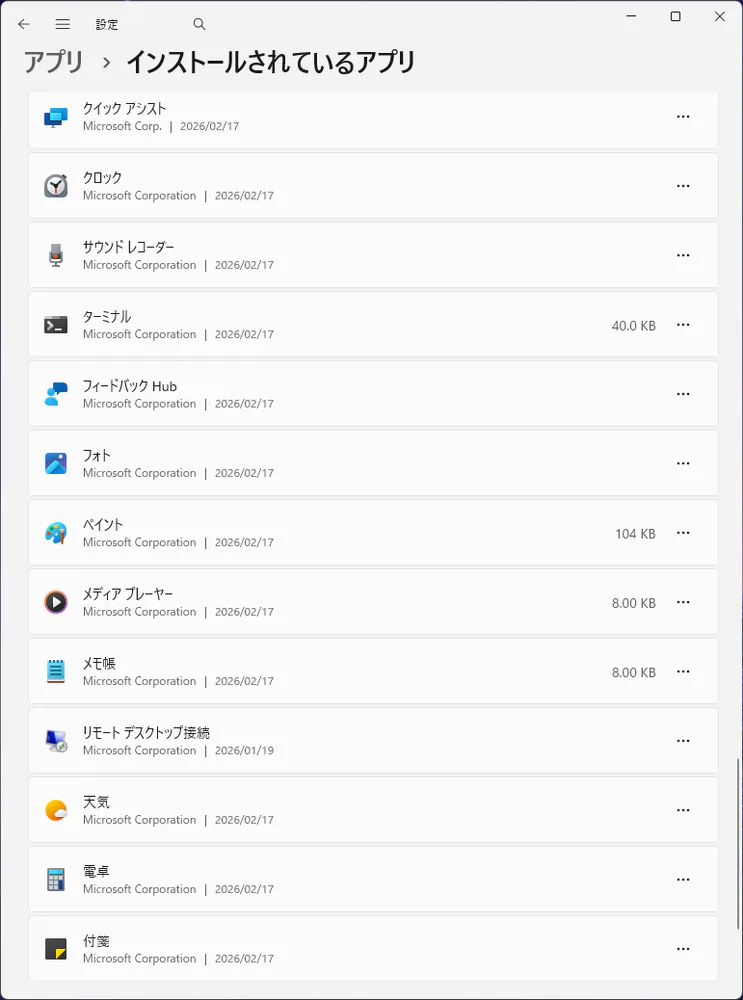 |
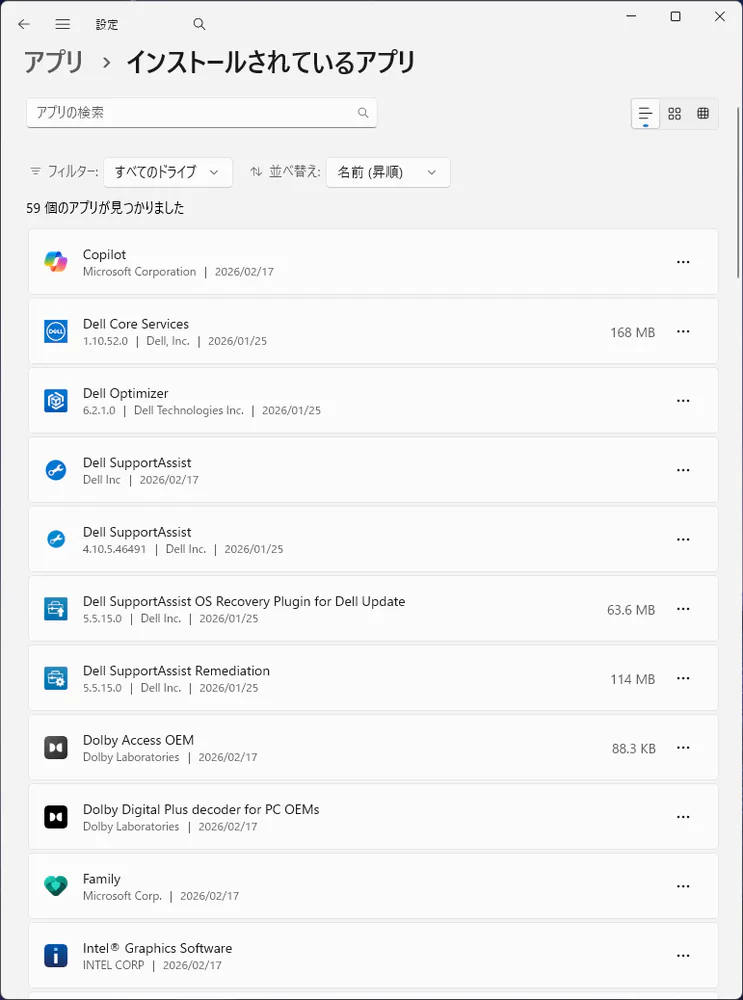
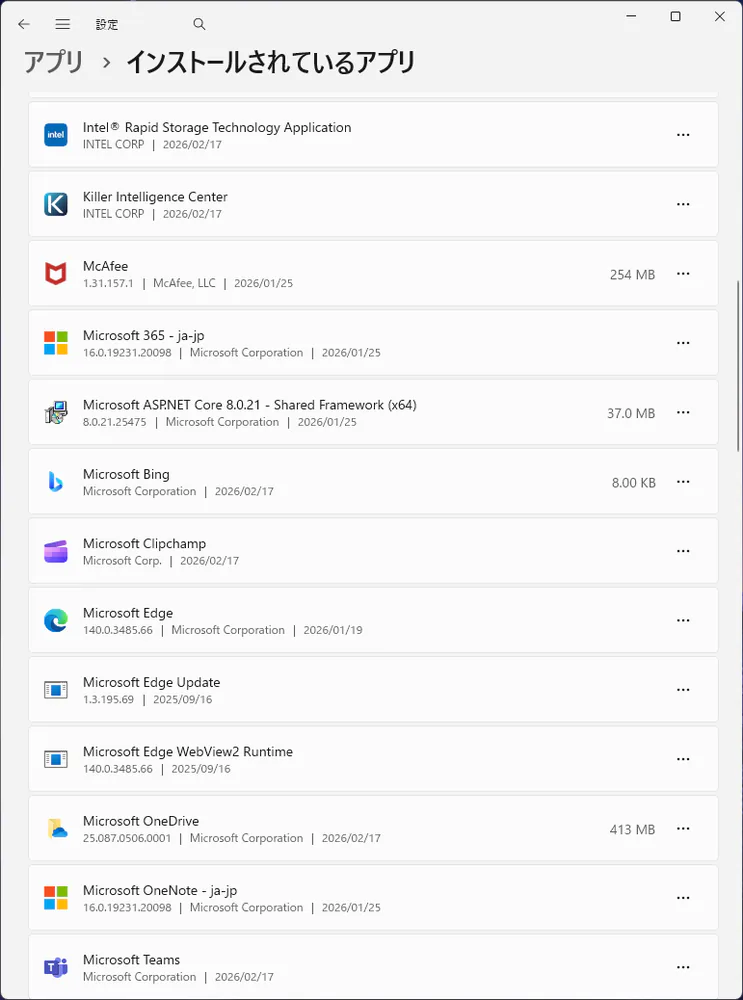
メーカー保証やハードウェア情報を確認できる「DELL SupportAssist」や、CPUの電力プロファイルとCPUクーラーの回転数を簡易的に変更できる「Dell Optimizer」アプリがインストール済み。
少し多すぎる気がするので、一つのアプリに機能をまとめる努力をして欲しいです。機能ごとにアプリが分かれていると管理が煩雑化して、脳に余計な負荷がかかって疲れます。
「Lenovo Vantage」アプリのように、一本化した方がいいです。
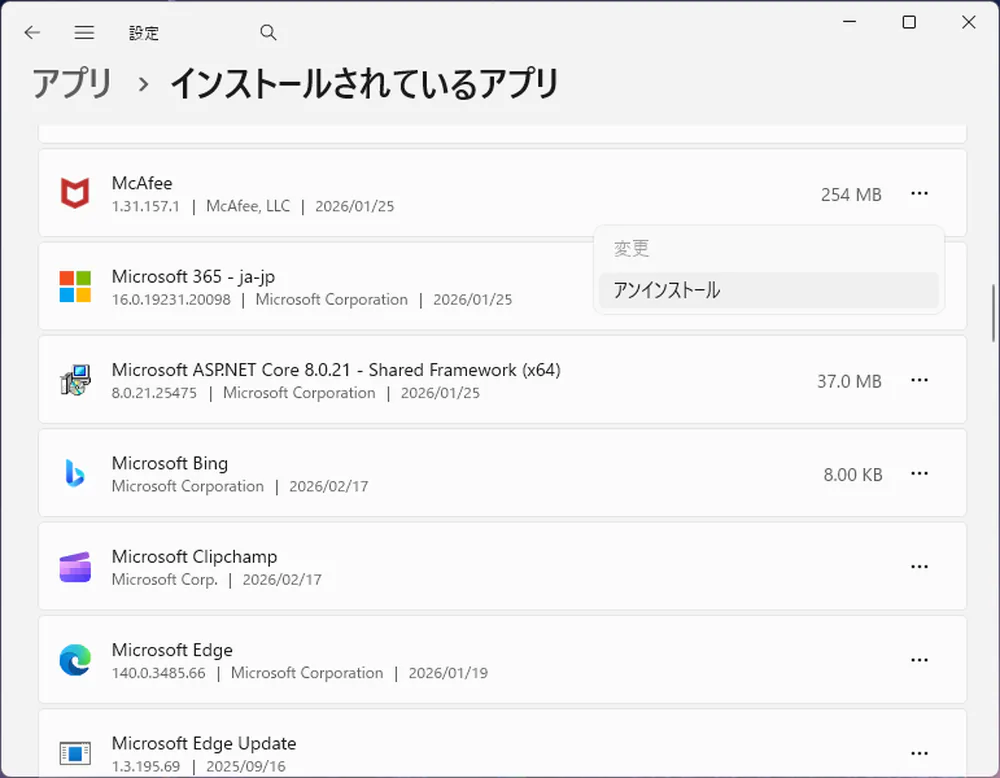
マルウェア的な不審なアプリは当然ながら見つからなかったですが、有料セキュリティソフト「マカフィー」が入っています。
DELL Tower Plus EBT2250の温度とエアフロー
(クリックで画像拡大)
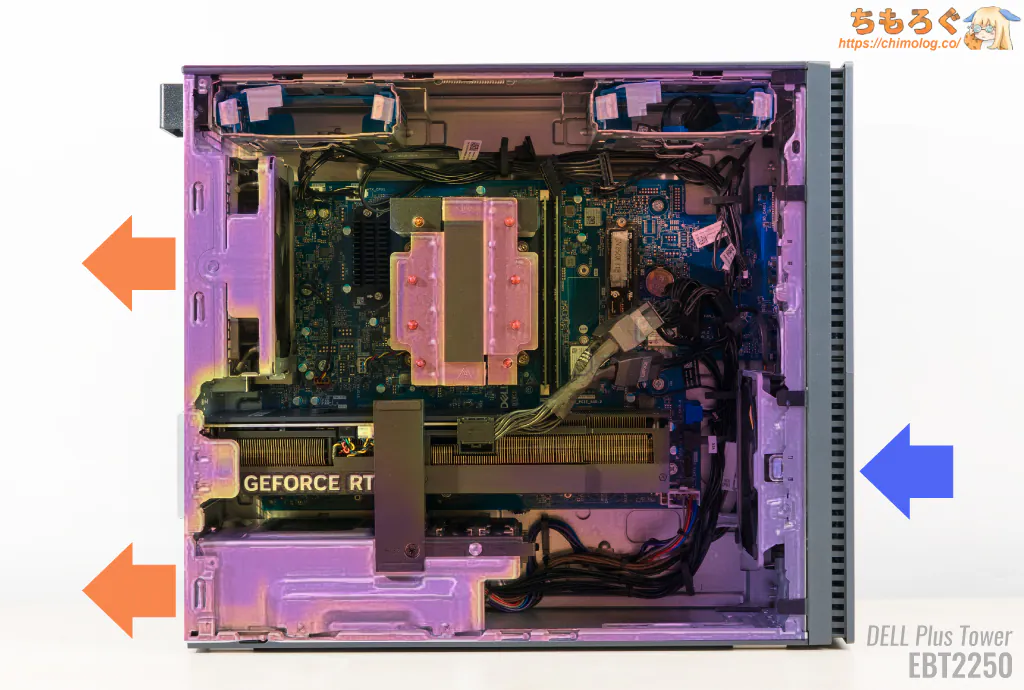
DELL Tower Plus EBT2250のエアフロー設計をわかりやすく写真に書き込んでみた(実写 + サーモグラフィー合成)。
フロントパネルに設置された吸気用エアダクトと120 mm高静圧ケースファンで外気をケース内部へダイレクトに吸い込み、リアパネルのケースファン1個で熱を逃がす流れです。
電源ユニットは80 mmデュアルファンで内部の熱気を外へ吐き出します。
トップパネル(天面)とボトム(底面)にメッシュ構造もケースファンもないですが、エアダクトを使った計画的なエアフロー設計により、見た目の割に暖かい空気がスムーズに抜けていきます。
(クリックで画像拡大)
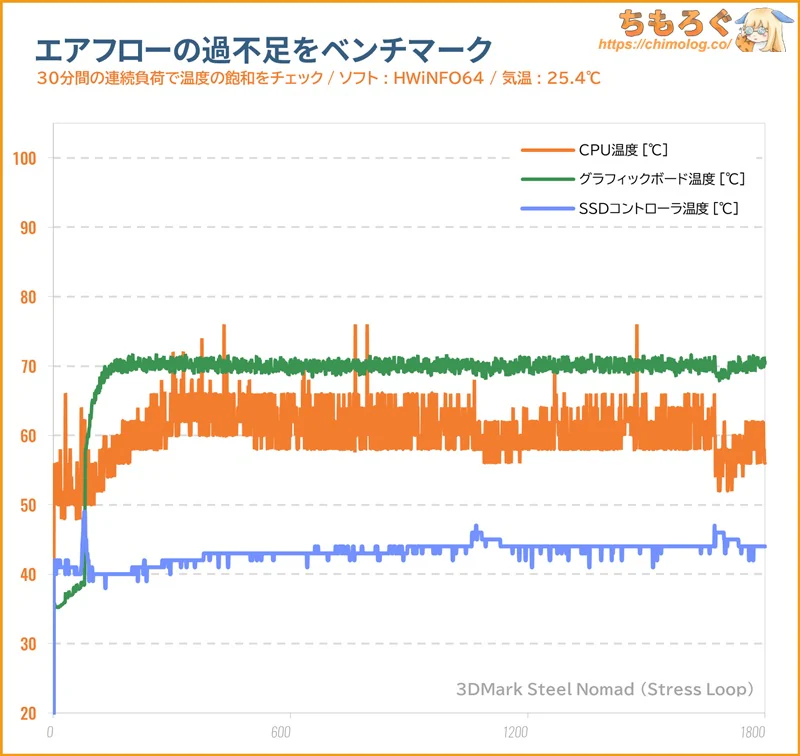
30分間ゲームを起動したまま放置すると、CPUの温度が60℃前後、グラフィックボードの温度は70℃前後で飽和(温度上昇の停止)を確認できます。
温度による性能低下(サーマルスロットリング)も特に発生せず、とても安定した動作です。容量27リットルの狭苦しい空間に、前後あわせて2個のケースファンで必要十分なエアフローを得られています。
自作PC的な観点から見ても、エアダクト機構は興味深いテクニックです。3Dプリンターを持っていたら、ぜひ真似したいデザインです。
| サーモグラフィーカメラ (クリックして画像拡大します) | |
|---|---|
| マザーボード周辺 (55℃前後:異常なし) | グラフィックボード (59℃前後:異常なし) |
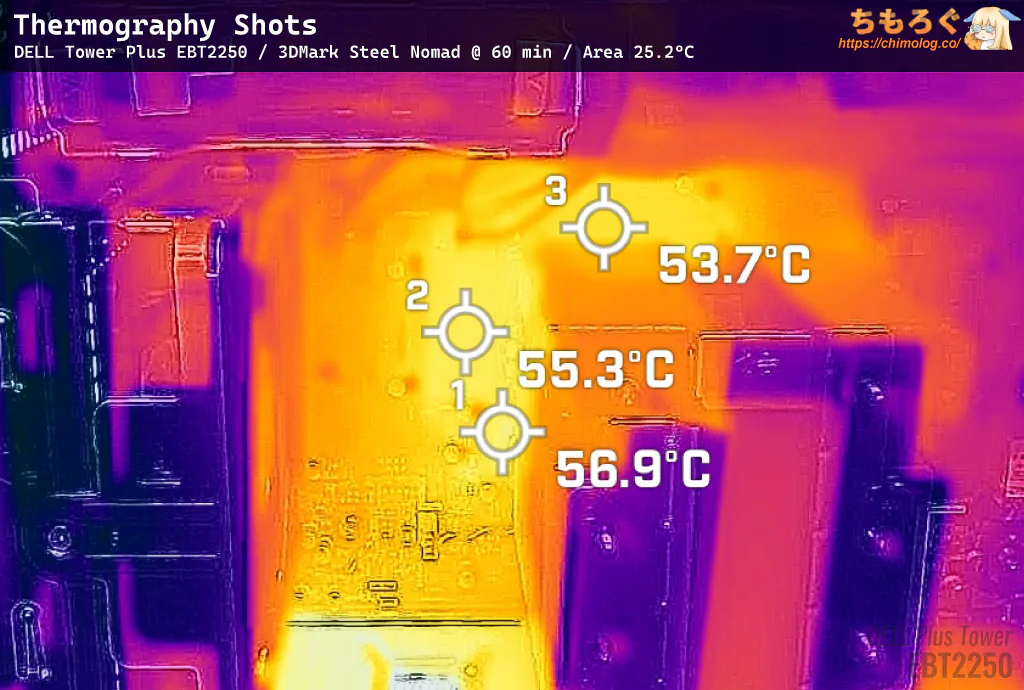 | 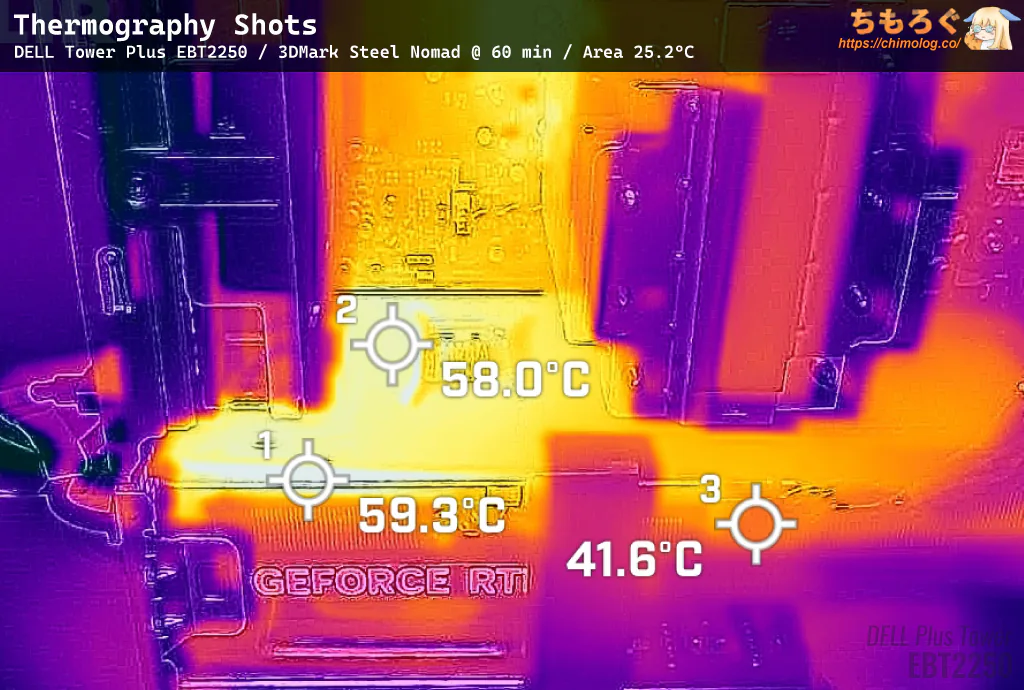 |
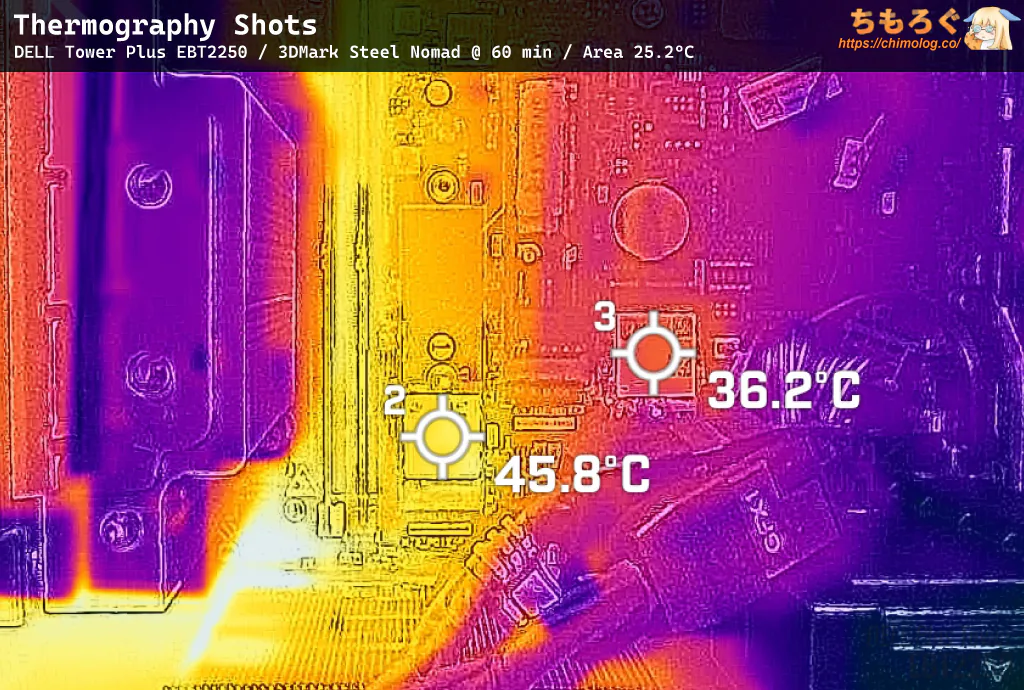
今回は特別にストレステストをさらに30分追加して、約1時間の連続負荷を与えてからケースファンを開封し、負荷を掛けたままサーモグラフィーカメラでPCパーツの表面温度をチェックします※。
マザーボード周辺はせいぜい55℃程度にしか暖まらず、意外と冷えています。グラフィックボードの表面もそれほど熱くならず、バックプレートが60℃近く、12V-2×6コネクタが40℃台です。
Amphenol純正金具により完全固定されているため、経年でテンションが変化して溶融リスクが高まる心配も軽減されています。
| サーモグラフィーカメラ (クリックして画像拡大します) | |
|---|---|
| 電源ユニット (56℃前後:異常なし) | M.2スロット (46℃前後:異常なし) |
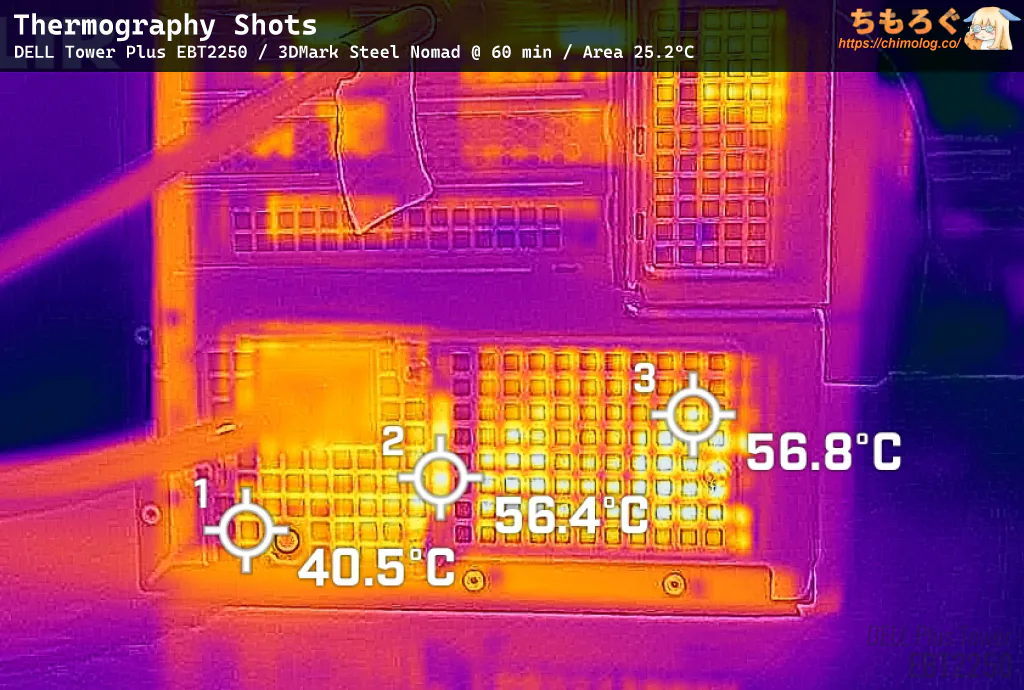 |  |
電源ユニット内部の温度も問題なし。一番熱い部分(インダクタと呼ばれるコイル状の部品)で56~57℃にしかならず、電解コンデンサ周辺が40℃前半にとどまります。
省スペースで熱設計が不利な電源ユニットですが、変換効率が高いかつ容量1000 Wもあるおかげで、動作音を抑えつつ十分な冷却性能を得られています。
ゲーム用やオフィス用途に使っている限り、5~6年くらいは難なく使い続けられそうです。
動作温度をチェック
| CPU温度をテスト (周辺気温:25.4℃) | |
|---|---|
 | |
| ベンチマーク中 (Cinebench R23) | ゲームプレイ中 (FF14 : 黄金) |
| 最大:94.0℃ 平均:88.0℃ | 最大:71.9℃ 平均:62.0℃ |
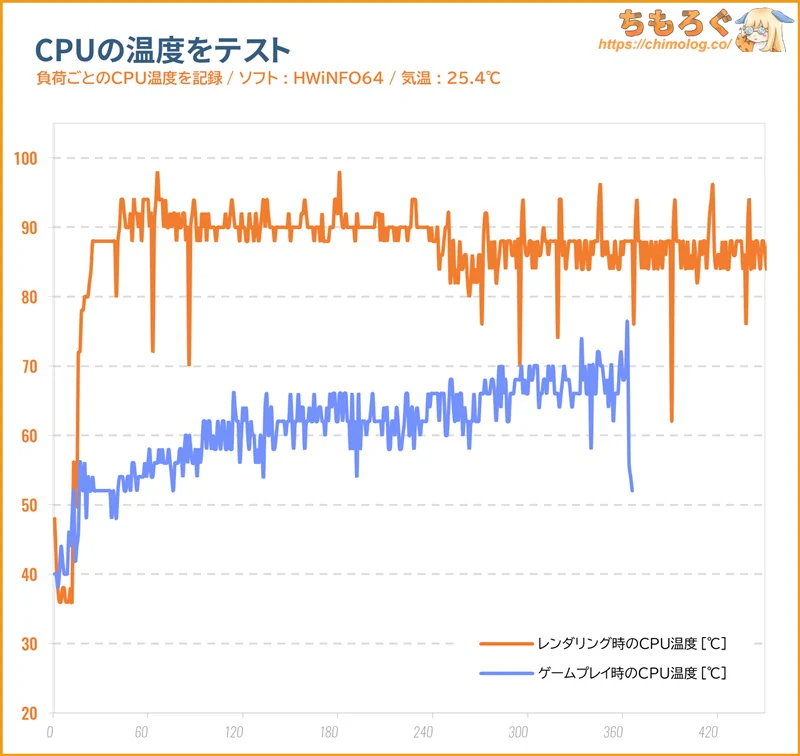
CPUベンチマーク中のCPU温度は平均88℃で、ゲームプレイ中だと平均62℃でした。
Core Ultra 7 265Kの定格温度(既定値)は105℃だから、どちらの負荷でも付属CPUクーラー(DELL 0C253W)で問題なく冷やせています。
なお、動画エンコードやレンダリングなど長時間の連続負荷の場合、途中で電力制限がPL1 = 180 Wに切り替わって消費電力を抑える仕様です。
180 Wでも非常にパワフルな性能を出せますし、ゲーム用途なら実際に180 Wも使うシーンが皆無に近いため、実用上のデメリットは生じないと考えて大丈夫です。
| グラフィックボードの温度をテスト (周辺気温:25.4℃) | |
|---|---|
 | |
| ベンチマーク中 (Steel Nomad) | ゲームプレイ中 (FF14 : 黄金) |
| 最大:71.4℃ 平均:69.8℃ | 最大:66.4℃ 平均:56.6℃ |
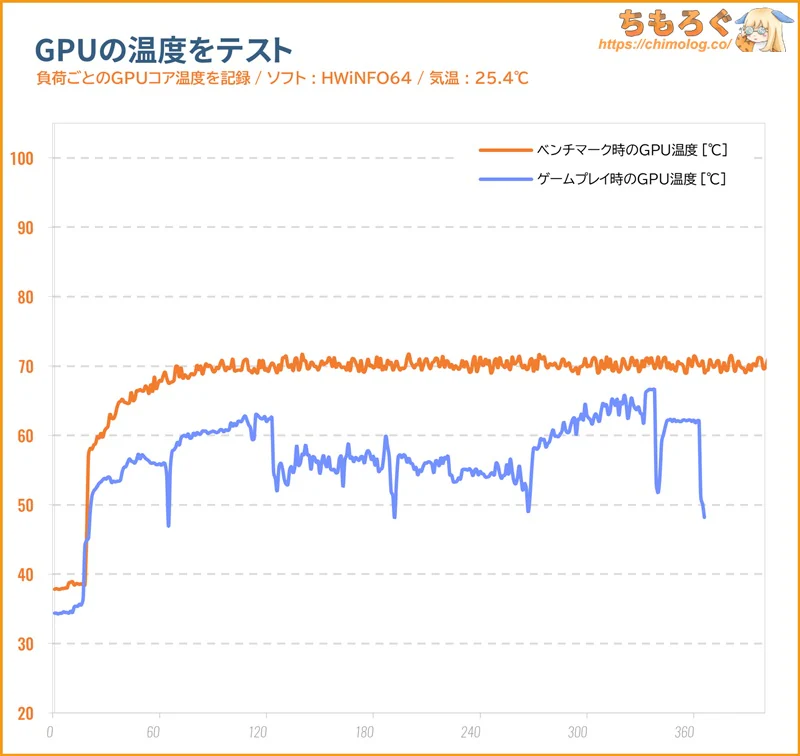
グラフィックボード(RTX 5070 Ti)のGPUコア温度もチェック。
高負荷がかかり続けるSteel Nomadベンチマークで、GPU温度は平均69.8℃で、ゲームプレイ中だと平均56.6℃でした。
RTX 5070 Tiの定格温度(既定値)は88℃です。平均60℃(ピーク時70℃)くらいの温度なら、まったく問題ないと分かります。
真夏のエアコンが効いていない部屋で使うと88℃に達する可能性はありますが、グラボにも温度リミッター機能があるから大丈夫です。
定格温度に達すると、自動的にコアクロックを少しずつ抑制して、温度を88℃以内に抑えます。ゲーム性能がわずかに下がる代わりに、GPU温度を安全圏にとどめる機能です。
| CPU本体 | グラフィックボード |
|---|---|
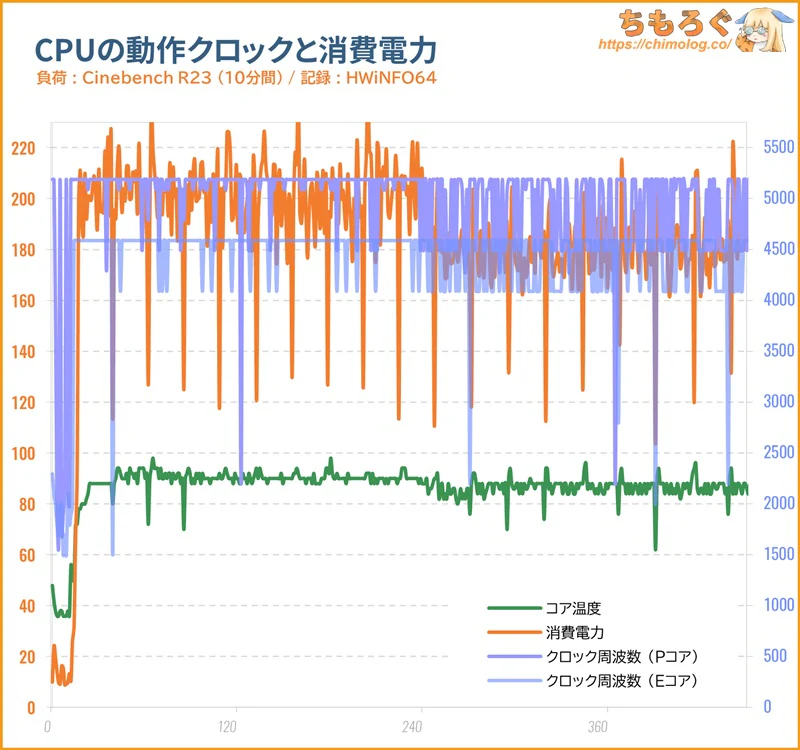 |  |
CPU「Core Ultra 7 265K」は瞬間的に250 W(PL2 = 250 W @ Tau : 0.00264 秒)まで上昇したあと、平均220 W前後で動作します。4分ほど経過したあと、180 W前後(PL1 = 180 W @ Tau : 96.0 秒)に移行します。
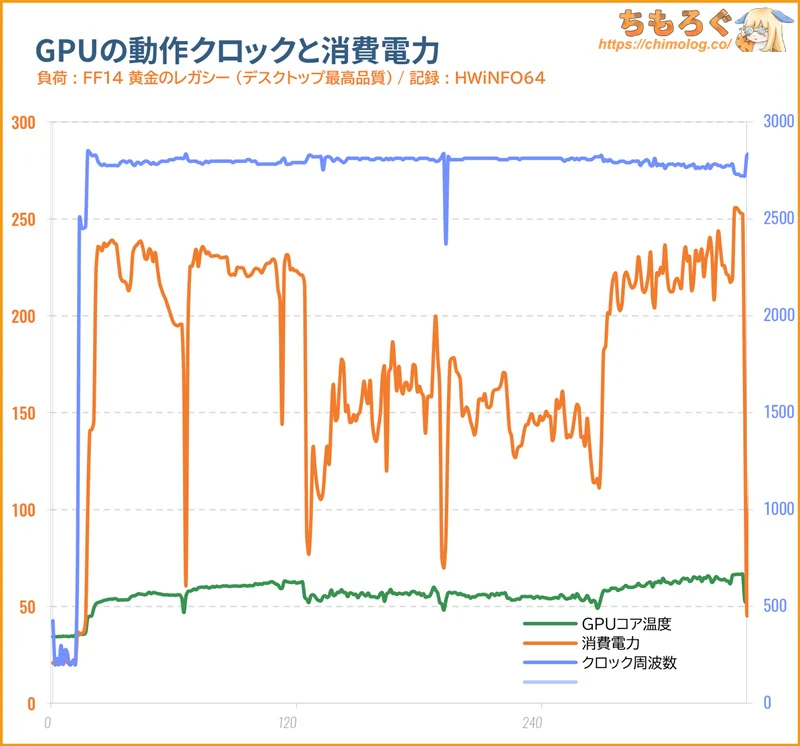
グラフィックボード「RTX 5070 Ti」はゲーム次第で280 W前後まで上昇しますが、CPUボトルネックが発生すると消費電力が大きく下がるシーンも見られます。
静音性能を騒音計で検証
| 動作音(騒音)をテスト (本体から50 cmの距離で測定) | ||
|---|---|---|
 | ||
| アイドル時 (Youtube表示) | ゲームプレイ中 (FF14:黄金レガシー) | CPU高負荷 (Cinebench R23) |
| 33.9 dB | 35.0 dB | 42.3 dB |
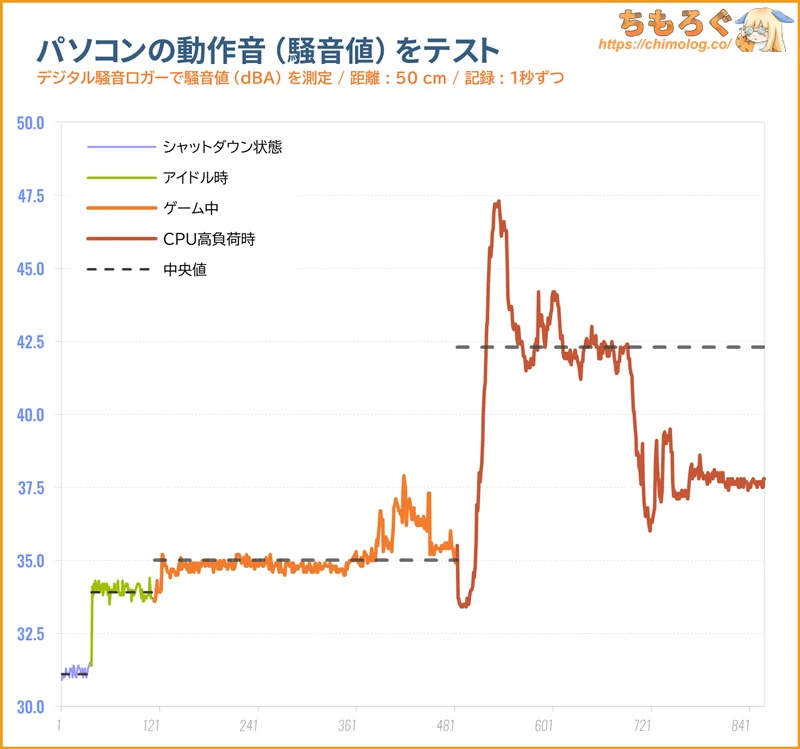
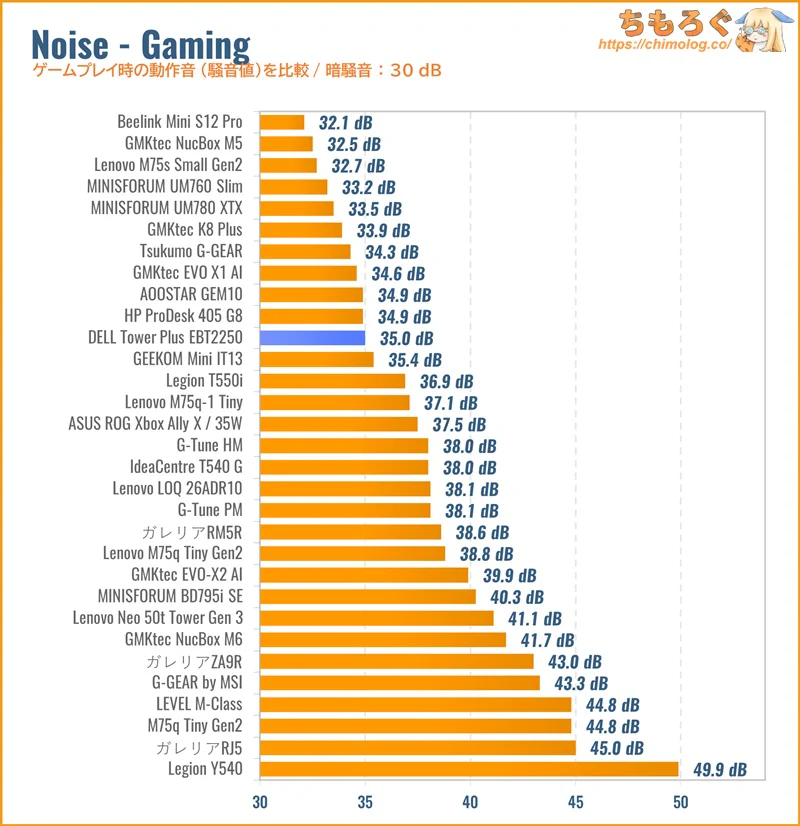
校正済みのデジタル騒音メーターを使って「DELL Tower Plus EBT2250」の動作音(騒音レベル)を、シーン別に測定しました。それぞれの結果は中央値です。
(クリックで画像拡大)
| 騒音値(dBA) | 評価 | 目安 |
|---|---|---|
| 30 ~ 32.49 | 極めて静か | 耳を近づければ聞こえるレベル |
| 32.5 ~ 34.9 | 静か | ファンが回っているのが分かる |
| 35 ~ 39.9 | やや静か | 扇風機を「小」で回したくらい |
| 40 ~ 42.49 | 普通 | エアコンよりは静かな音 |
| 42.5 ~ 44.99 | やや騒音 | エアコンの動作音に近い |
| 45 ~ 50 | 騒がしい | 扇風機を「中~大」で回した音 |
| 50 ~ | うるさい・・・ | 換気扇を全力で回した音 |
もっとうるさい動作音を予想したのに、ゲーム時の騒音値は意外にも35 dBA前後で済んでしまい、「やや静か」に分類されます。
3DMarkやBlenderベンチマークなど、グラボに極端な負荷をかけるソフトなら37~38 dBAまで上昇するケースもありますが、一般的なゲーム用途なら静かな部類です。
スピーカーで大きめの音量を出したり、ヘッドホンを付けてゲームすると、なおさら動作音が気にならないです。デスクの真下に床置きしたりクローゼットに収納すると、もっと静かに感じます。
一方で、低負荷時(オフィスワークやYoutubeなど)でも電源ユニットの小型デュアルファンがわずかに回っていて、微妙に音が聴こえる印象です。
CPU高負荷時の動作音はCPUクーラーが勢いよく回転して、まるでノートパソコンを思わせる大きな音です。パワーリミット(PL1 = 180 W)に移行すると「やや静か」になります。
消費電力をコンセント経由で測定
| 消費電力をテスト (コンセント経由の消費電力) | ||
|---|---|---|
 | ||
| アイドル時 (何もしていない) | CPUベンチ (Cinebench R23) | ゲーミング (FF14:黄金レガシー) |
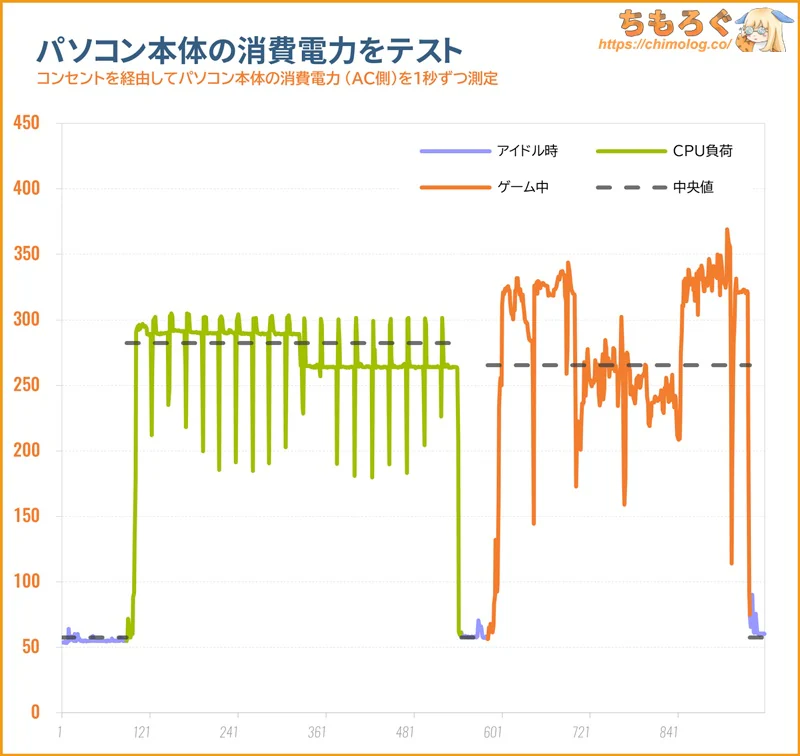
| 57 W | 278 W | 285 W |
DELL Tower Plus EBT2250は省エネなゲーミングPCです。
CPUベンチマーク中でピーク時に300 W前後です。グラボに負荷がかかるゲーミング時で285 W前後にとどまり、ピーク時ですら370~380 Wにタッチする程度。
容量850~1000 W電源で安心して運用できます。
ゲーム時の280~380 W前後に対して、負荷率がせいぜい40%程度です。発熱が少なく電源の寿命を延ばせるし、ファンの動作音もそこそこ抑えやすいです。
- 1日2時間ゲームをする場合:月間およそ630円
- 1日4時間ゲームをする場合:月間およそ1250円
- 1日8時間ゲームをする場合:月間およそ2490円
- 1日16時間ゲームをする場合:月間およそ4980円
- 1日2時間ネット + 1日2時間ゲーム:月間およそ5480円
(※2026年2月時点の東京電力で試算)
まとめ:オフィス用だけどゲームもできる汎用型ゲーミングPC
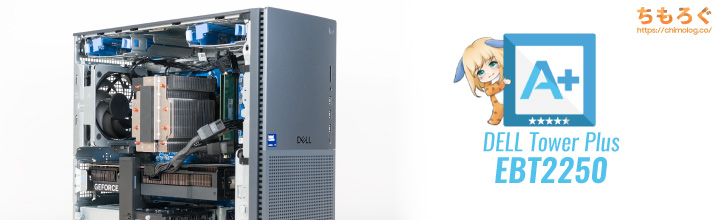
「DELL Tower Plus EBT2250」の微妙なとこ
- やや地味な印象のデザイン
- DELL独自設計のパーツが多い
- マザーボードの拡張性が控えめ
- カスタマイズモデルの納期が長め(最短2週間)
- 他社と同様に標準1年保証
(追加料金で最長4年まで延長できます)
「DELL Tower Plus EBT2250」の良いところ
- メンテナンス性が高い設計
- 必要十分なパーツの拡張性
- 快適なフルHDゲーミング
- WQHD~4Kゲーミングも可能
- 多機能USBポート
「Thunderbolt4」対応 - 写真編集やAIイラストが快適
- ゲーム時の動作音は平均以上
- 無駄なプリインアプリなし
- パーツの増設・交換は保証に影響しない
(うっかり壊した場合を除く) - 部分的にカスタマイズ料金が割安
- 即納モデルあり
- コストパフォーマンスが高い
「DELL Tower Plus EBT2250」は、人気が集中する「RTX 5070 Ti」搭載ゲーミングPCとして、コスパがもっとも高いです。
CPUやメモリ容量など単純なスペックだけで見てもコスパが良いし、他社の定番BTOモデルであまり見られない「足回り」の豊富さも隠れたメリットです。
最大5.8 Gbpsの超高速Wi-Fi 7、Killer製2.5G LANポート、1ポートで3役をこなすThunderbolt4(USB 40 Gbps)ポートまで装備します。
足回りが悪い廉価マザーボードで価格を抑えるパターンが多いのに、DELLは容赦なくZ890チップセットを標準搭載して、Intel純正TB4ポートまで付けてくれて良心的です。
重量級レイトレ4Kゲーミングだけでなく、プロユースの動画編集や写真編集にすら応えられるスペックを備えた、汎用性に優れるパソコンに仕上がっています。
なお、一部のゲームは最適化不足でCPUボトルネックが発生しやすいですが・・・この問題はRyzen 7 9800X3D以上でしか解消しません。
つまり、予算をどこまで出せるかの問題でしかなく、コストパフォーマンスの観点で見ると「DELL Tower Plus EBT2250」はかなり美味しいポジションを取っています。
個人的に差額2~3万円なら9800X3Dを選びますが、現時点で10万円ものぶっ飛んだ差額があると価格差に納得できない可能性が高いです。
まとめると、RTX 5070 Ti搭載モデルでコスパの高いゲーミングPCを探しているなら、EBT2250がおすすめです。
以上「DELL Tower Plus EBT2250買ってレビュー:20コアCPU搭載で格安な汎用型ゲーミングPC」でした。
おすすめゲーミングモニター【解説】


「DELL Tower Plus EBT2250」は、WQHD~4KがターゲットのゲーミングPCです。
画質に対するコスパと、CPUボトルネックによるハイフレームレートの伸びづらさを考慮すると、4Kゲーミングモニターをおすすめします。

7~8万円台で最大4K 120~180 Hzパネル、かつ直下型Mini LEDバックライト + 量子ドットを搭載したハイエンド級の画質が買えます。
おすすめゲーミングPCまとめ【解説】


 おすすめゲーミングPC:7選
 ゲーミングモニターおすすめ:7選
 モンハンワイルズの推奨スペック
 Apex Legendsの推奨スペック
 Flight Simulator 2020の推奨スペック
 鳴潮(PC版)の推奨スペック
 原神(PC版)の推奨スペック
 タルコフの推奨スペック
 パルワールドの推奨スペック
 VRChatの推奨スペック
 Fortniteの推奨スペック
 Cyberpunk 2077の推奨スペック
 Stable Diffusionの推奨スペック
 【PS5】おすすめゲーミングモニター
 NEXTGEAR 7800X3Dの実機レビュー
 LEVEL∞の実機レビュー
 GALLERIAの実機レビュー
 【予算10万円】自作PCプラン解説
 おすすめグラボ:7選
 おすすめのSSD:10選
 おすすめCPU:10選
 おすすめの電源ユニット10選
 ゲーミングモニター解説
 おすすめゲーミングモニター:5選
 4Kのおすすめゲーミングモニター
 WQHDおすすめゲーミングモニター
 ゲーミングモニターの選び方を解説
 ゲーミングPC解説
 「RTX 5070 Ti」搭載ゲーミングPC
 「ツクモG-GEAR」実際に使ったレビュー
 「日本HP」のPCを安く買う方法
 「ドスパラ」でおすすめなゲーミングPC
 「フロンティア」のお得な選び方

 やかもちのTwitterアカ



現在の物価とか相場に比して、スペック対価格比がどれだけ優れていようと、「37万円超えのパソコン」を格安と銘打ってしまうのは、さすがに金銭感覚がバグってると思います。これが本当に「格安」なのであれば、高性能パソコンそれ自体が超贅沢品。このスペックを活かすためのディスプレイで、更に10万円吹っ飛ぶとすれば、トータル50万円プランになっちゃうわけですし。
この金額、大型冷蔵庫や大型テレビ、ドラム式洗濯機といった、「家族のための10年モノ家電」すら軽く上回るんです。個人所有の贅沢品でいえば、バイクなんかと同等ですよ。なのに数年後には陳腐化してしまう。それはもう、一般人が手にするものそれ自体でなくなってしまったことを意味しています。仕事で使うならわかりますが(それだとゲーム性能とか必要ないことになり)・・・このスペックをフル活用してその恩恵を実感できる人がどれだけいるんでしょ。
というわけで、あくまで性能に対して割安という話なのかなと思いながら読みました。もはや実用品というよりも、高価な骨董品を見せられて「格安です」と言われた気分。パソコンがあくまで個人の所有物であるとするなら、当面はこの市場それ自体から遠ざかるって選択肢が正解な気がするのは私だけでしょうかね。
あくまで今の相場からすると格安って言ってるだけなのにそれに対してこの値段は格安じゃないってズレた事言ってて何言ってるんだ??って思った。
「昨今のひどい相場から見て、全体的に信じられないレベルで突出したコストパフォーマンスに見えますが・・・」ってちゃんと記事の最初の方に書いてあるでしょうに
言わんとしていることは分かる
昔は15万もせずにコンシューマハイエンド組めたし、
37万なんてSLIやCrossFire積んでもいかなかったですもんね
ただまあ、記事タイトルは順当で、
明らかに今の相場だと「格安」かなぁ、と
バーキンが250万円で売ってたら格安だけれども
バッグに250万で格安はおかしい!車並みじゃん!って言わないでしょ
そういうの買う人向けの記事なんだから
これついこの間まで30万切ってたからね
支給されたビジネス用PCやオンボPCしか使ってない、かつ昨今の値上がり事情知らない人目線だとこんな感じなのか、だいぶ僻みのほうに寄ってはいるが
高価格帯の中でお得な商品をピックアップしてるサイトでこんな事言われてもねぇ
まだ5070tiとかなんとか手が出せるレベルを扱ってる時点でかなり有情よ?
5080や5090出されたらワーソウナンダスゴイナーとしか言えなくなるし
アップルストアにでも行ってそこのお客さんに同じ事宣うといいよ
趣味に金注ぎ込んでる人間に「高すぎる、私には理解出来ない」ってわざわざ言いに来るほうがドン引きするわ
仲良く談笑してる人達に急に割り込んで文句言う謎の人そのまんま
ただでさえ高額商品を自腹購入して、その上詳細を拡散して貰えるだけで有り難いってのに、それに対して文句言うとか捻くれすぎやろ
一度自身の趣味に対して文句言われたらどう思うか考えてみたら?
「一般人が手にするものそれ自体でなくなってしまった」って、このスペックは元から「一般人が手にするもの」じゃないよ
「高価な骨董品」っていう比喩も何だかな・・・こういうスペックを必要とする層は明らかに想定されるわけで。
このスペックを必要とする層からすれば少なくとも「十分妥当」、昨今のメモリ・SSDの高騰からすれば「格安」というのに何の間違いがあろうか?
ま、ここの管理人の金銭感覚はなんかちょっとバグってると思うところはあるけど、少なくともこの件に関しては十分まともでしょ
言いたい気持ちはわかるけど、「格安」という言葉の用法としては記事に間違いは無いよ
あくまで性能に対して割安という理解で正解
ぼくは「他と比較して」「相対的に」しか見てません。複数の製品を並べてレビューする行為を繰り返しているうちに、考え方が変わってしまったのかもしれません。
もちろん、ぼくが中学生~高校生の頃だったら「パソコンに37万円?? 信じられないドスパラ中古で5万円で頑張って自作する!(※実際そうしてた)」と思ったことでしょう。でも成人して自由に使えるお金が増えてくると、やっぱり中高生の頃から価値観が変容してしまったんだな・・・と思います。
これ、1月までは30万で買えてたのよね
クーポン使うとさらに値引きもあった
当時他のPCはもう高止まりしてた
高止まりしてきて少しホッとしてます。
もちろん、理想はかつての相場感ですが、どこもかしこもBtoB(AI)にしか興味がなく辛い状況です。
4月には40万超えてたりして>>即時償却
間接的にお上の人たちが物価高の原因でもあるのに、30 → 40万円は正直舐めてますよね。円安に合わせて50万円にするべき。
今後変わるかもですがDellの公式アウトレットにてこのPC時々販売されてるんですけど出てる時はこの記事で紹介されてるのと同等構成で275,000円で出てくるんですよね
だいたいその日のうちか良くて翌日にはなくなってますが…
この前まで新品で30万やったのになこれ…
買ったままパーツ交換や増設しない、3年くらいの有償サポートを付ける(本体保証、センドバック/オンサイト)ならメーカーPCはありだと思う。
自作パーツの単価と比較して安いからって選ぶなら、不自由さ(独自規格、ファーム、レイアウトの制約)を天秤にかけるとなしだと思う。
パソコンを家電とみなす90%以上のユーザー層※は、そもそもケースを開けすらしないから、意外と気にしないです。もっとも重要なのは予算内で最大限のパフォーマンスを得られるかどうか、万が一のときに必要なメーカーサポートにアクセスできるかどうかです。
DELLの標準保証は引取ではなく「現地修理」なのもメリットです。仕事用に使われるパソコンだから、迅速なサポート供給にコストを割いています。
※残り10%に、自作PCユーザーや、BTO改造派が該当します
ちもろぐさんで知って1月に30万で買いました、思ったより全然早く届いたしありがてえありがてえ
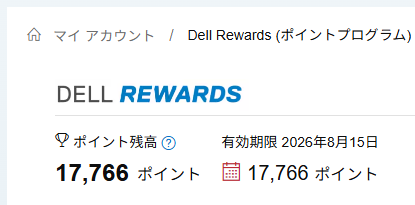
ポイントをどう使うか悩んでますわ…使い方がややこしい
P1425のモバイルモニターとかもおすすめです。
品揃えが思ったより少なくて、ぼくも悩んでます。
Intel TB4対応ドッキングステーションとか、ゲーミングモニターあたりが無難な気がします。
使い道に困っていたDell RewardsはDell Pro Thunderbolt 4 Smart Dock – SD25TB4の購入に使用しました。
いつも有益な情報ありがとうございます。
今の価格37万と言われると確かに高い
でもここで紹介されてる時は30万+DELLのポイントに更にハピタス経由してたら最大5.2%付与だったんですよね(実質26.5万くらい?)
最新世代に移りたい人の為の最後の砦でした
今から全部組むなら40万台コースなのでDDR6?何それ?で5年以上は使い回さないと損でしかないですね…
PCに限らず市場は変動するもので、個人の絶対的感覚とか何の意味もないよ
無理だと思うなら市場から退出するしかないよ
Dellポイントは割引クーポンくらいの認識しておいた方がいいかも
良い使い道あるのかな
ここの逆ザヤの記事みて急いで買っといてよかった・・・けどなぜこのままの構成にしちゃったのかとメモリの値段見て使いもしないのに64GBにしとけばよかったとちょっぴり後悔しております
正月過ぎのセール時に購入しました。
私は Core Ultra 7 265(non-K)+ RTX 5070 Ti + 1000W Platinum 構成を約30万円で購入。
本当に破格だったと思います。
現在は同構成で45万円前後のようなので、タイミング的にもかなり良い買い物でした。
5070 Ti 搭載でこの価格帯は、今後なかなか出てこない気がします。
特にGPUの冷却設計と実動時の安定性は素晴らしく感動しました。
一方でCPUのリテールクーラーはやはり厳しくベンチや高負荷時は90℃張り付きの場面も。
想定はしていたので、起動確認を終えたあとは速攻で用意していた Noctua NH-D12L に換装しました。
(※M3×15mmビス必要。20mmは長すぎる可能性あり)
ケース内は“打ち合わせ済みか?”
と思えるほどの超ギリギリサイズです。
一度見てもらいたいくらいですが問題なく収まり、同条件で50〜60℃前後まで改善しました。
静音性は比べるのも失礼なくらい静かです。
Ultra 7 265 構成を検討している方の参考になれば幸いです。
ファンの増設はしましたか?
おはようございます。
増設はしていません。
CPUクーラーのみ交換です。
もちさん経由で知り購入、使用してますが大満足です!構成とケース見た時は冷却に若干不安を覚えてましたが想像以上に冷えてびっくり 今の価格でもまだ安い方ですし、見た目とCPUに拘りがなければかなり有力な選択肢だと思います!
2026年4月から一括償却の特例が40万円なんですね。
良い情報ありがとうございます。
メモリ速度が5200 MT/s…?と思ってましたが届いてみると刺さっているメモリも実際の速度も5600 MT/sでしたね
BTOで静音性も優秀なのはいいですねぇ
やっぱり手を滑らせておくべきだったか…
パソコン工房初売りで購入したiiyamaBTO松構成は音が五月蝿すぎるもんだから、CPU・SSD・メモリ・グラボを引っこ抜いて静音構成で組み直しましたが、逆に高くつきましたねぇ…
このpc買って今使っているんですが、スリープした時にgpuの電源がついたり消えたりしてファンの音もそれに伴って鳴るような状態なんですけどこれは正常な状態なんでしょうか
有識者の方いたら教えてください
ほぼほぼモダンスタンバイが原因だと思いますそれ。
DELLのパソコンは1~2年ぐらい前のモデルからデスクトップPCもモダンスタンバイ対応になったので普通にスリープさせただけでは電源ユニットやファンなどが動いたり止まったりします。
(会社で使ってるDELLのデスクトップもスリープで同じ感じになる)
どうしても静かにスリープさせたい場合はグループポリシーやレジストリでモダンスタンバイ中のネットワーク接続を行わないようにしたり、デバイスマネージャからLANアダプタのWOL回りの機能を全部OFFにしたりする必要があります。
(モダンスタンバイ自体をレジストリで無理矢理無効化することもできなくもないけど、機種によっては一生スリープ解除されなくなるので非推奨)
電源ユニットのコイル鳴きは1~2m離れても聞こえるレベルなら保証で電源ユニット交換してもらえると思いますよ。
↑自分も同じ症状出ました。
さらに、電源ユニットからかなり耳障りなキュルキュル音が高頻度で鳴り続け、困り果てています。
ほぼ「常時」です。ネットサーフィンしているだけでも鳴ったりします。
噂の最新windowsアップデートプログラムがなにか悪さをしている可能性もあるのでしょうかね?(うっかり入れてしまいました)
自分も似たような症状がでてます。(電源かリアシャーシファン周りからキュルキュルというような音。)
サポートに問い合わせして電源ユニットの診断テスト、Diagnosticsプログラムの実行など行ったものの原因不明の状態です。(BIOS画面では音が発生しないこと。グラボ外しても音がすることも確認済み。)
リアシャーシファンも新品を送ってもらって交換したものの異音は改善せず。
ほかの方と同様に負荷が増えると逆に静かになるという謎の状態です。
Dell SupportAssistからサービスリクエスト発行できるので問い合わせるだけやってみるのはありかも
>スリープした時にgpuの電源がついたり消えたりしてファンの音もそれに伴って鳴るような状態なんですけどこれは正常な状態なんでしょうか
↑これ自分も同じ症状。稼働してるときは静かなのだけどスリープ入っちゃうとファンの音なのか何かうるさくなってしまう。対策は常に音鳴らしたり起動中の状態を保てば維持できてるけど対策になってない。
値上げ後の価格でもそれなりに安いけど、フロンティアのセールで同じくらいの構成にカスタマイズしたら40万弱なので買うとしたらそっちかなと
CPUクーラーも水冷ですし
クーラーといえば265と265Kでクーラーが変わるのはちょっとした落とし穴
265の発熱は従来のインテルCPUより抑えめとはいえ、リテールのトップでは流石に不安
サブ機としてi5-10400を積んだDellのInspiron3881というモデルを使っているのですが、どうもCPUのブーストクロックに制限がかかっているっぽいんですよね。Intel公称値の4.3GHzに達することがなく、電源プランをいじっても4.0GHzまでしか上がらないという症状があります。まあこれはおそらく仕様で、VRMフェーズ数が少ない廉価マザーに負荷がかからないようにメーカーが制限しているのかな?なんて思ったり。ただCPU周波数関連の設定項目がUEFIからオミットされているのは気にいらないところです。メインで使っているApple M4やRyzen7 9700Xの圧倒的なシングル性能がもたらす軽快な動作にすっかり慣れてしまって、第10世代を4GHzで動かすくらいじゃもはや満足できない体なので…。今回やかもちさんが購入されたTower Plusにはそのような「仕様」はありませんか?
i5-10400は全コアブースト時なら4.0GHzで正常ですよ
4.3GHzは1〜2コアブースト時
そうなんですね!いやぁ無知をさらしてしまいお恥ずかしい…。勉強になりました。1~2コアブーストがほとんど機能しないということは、OS含め最近のソフトは6コアくらいであれば満遍なく使ってくれるようにマルチコアに最適化されてきたってことでしょうか。
値上げ前に265k5070ti32GB1TBの推奨構成30万を、デルアンバサダー10%オフクーポンとリワードの1500円オフクーポンで、27万5000円程度で買えた。ポイントサイト経由はしなかったけど更に18000ポイントくらい貰えたしさすがにお得だったんじゃないかな?欠品してたけど2月14日ごろに意外と早く届いたし。
デルアンバサダー10%オフクーポンもっと早く知りたかった……(値上げ前に買ったけど損した気分
これ買ったんですけど、windowsアップデート不具合あると聞いて箱開けたくないw
さらにBIOSアップデートで不調というレビューもある
はやく開けたい
快適に使えてます。いい買い物した。
カスタマイズのとこから入ると、保証期間が1年ので少し安くなるのが選べますよ。
公式サイトで「DELL Tower Plus EBT2250」で検索後、こちらのページにある発注コード「cebt2250cto04monojp」と、別の発注コード「cebt2250cto03monojp」からそれぞれ一部仕様を変更、結果的に全く同一仕様にも関わらず2万円以上の金額差が出るのは何故なのでしょうか…?
カートの「アイテムを比較」では全く変わらず、「詳細を表示」で比較しても仕様に違いはありません。詳細にも表示されない一部仕様が異なるのでしょうか…。
どちらも「即納モデル」ではなく、割引額は「18%」です。
私もスリープでグラボが光るのに困っていましたが、スリープではなく休止状態を選択できるようにして休止状態を使うようにして解決しました。
音についも結構気になっていたのですが、コイル鳴きはなんですね。
一度dellのサポートに連絡してみます。
新しいアイコン?
チョワ感が出てる