
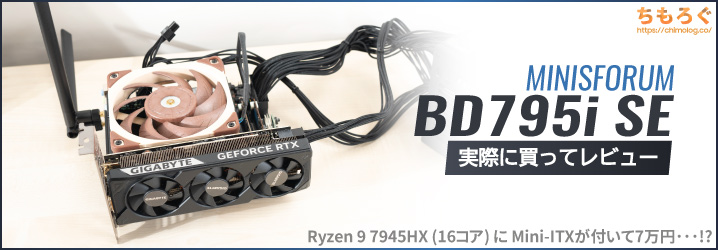
もっぱらミニPCで有名な中華メーカー「MINISFORUM」が、マニアックな自作PC向けに「BD795i SE」なるマザーボードを販売しています。
自作PCパーツでも非常に珍しい、オンボード型マザボです。しかも搭載CPUは「Ryzen 9 7945HX」で、1世代前のZen4コアをたっぷり16コア32スレッドも搭載します。
マザーボード自体も意外とパワフル。DrMOSをぜいたくに使用した高性能VRM、Realtek 2.5G LANポート、USB Type-C(DP Alt Mode対応)など。ミドルクラス相当のMini-ITXマザボに匹敵します。

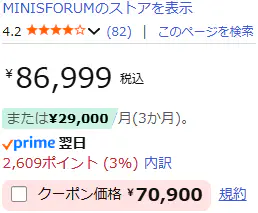
去年(2025年)4月に購入した頃は約6.7万円でしたが、2026年時点で1000円ほど値上がりして約6.8万円から買えます。
同等品のRyzen 9 7950Xが単品でも約8万円前後もするため、ハッキリ言ってコストパフォーマンスが壊れています。16コア(Zen4)にMini ITX板がセットになって6~7万円台です。
(公開:2026/1/15 | 更新:2026/1/15)

MINISFORUM BD795i SEを開封レビュー
パッケージと付属品チェック
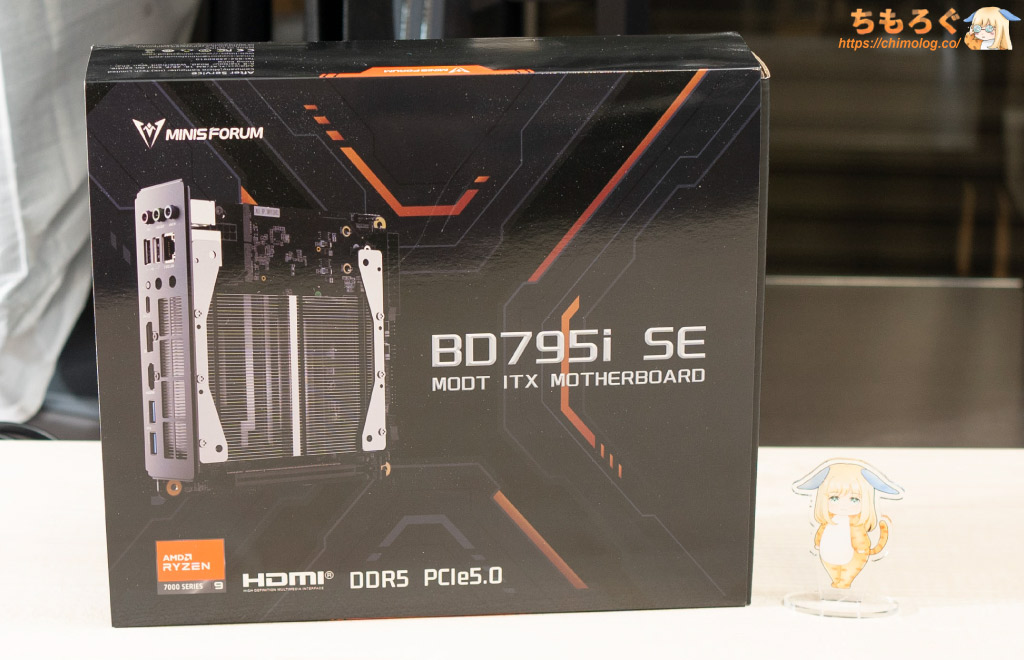
今回レビューするMINISFORUM BD795i SEは、去年(2025年4月)に約6.7万円で買ったものです(重要事項:案件ではありません)。
年始の掃除中に、棚から未開封のBD795i SEを発掘して「去年コメント欄でリクエストを受けて買った個体では・・・?」と思い出したので、急遽レビューします。
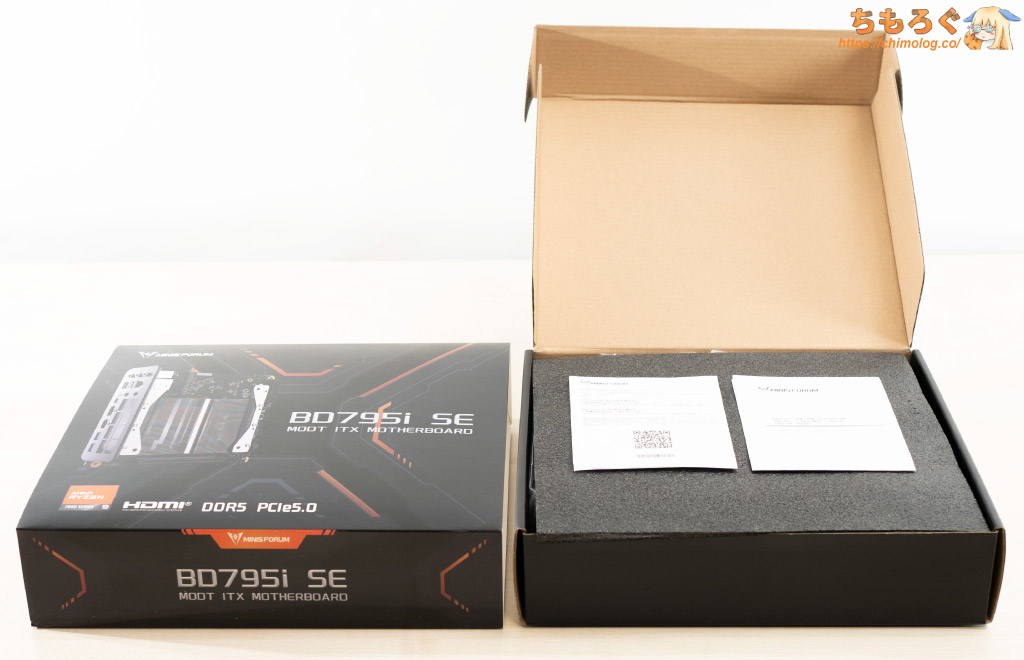
ツルツル印刷の化粧箱をスライドして外して、底面から指でめくると開封できる見開きタイプのパッケージです。
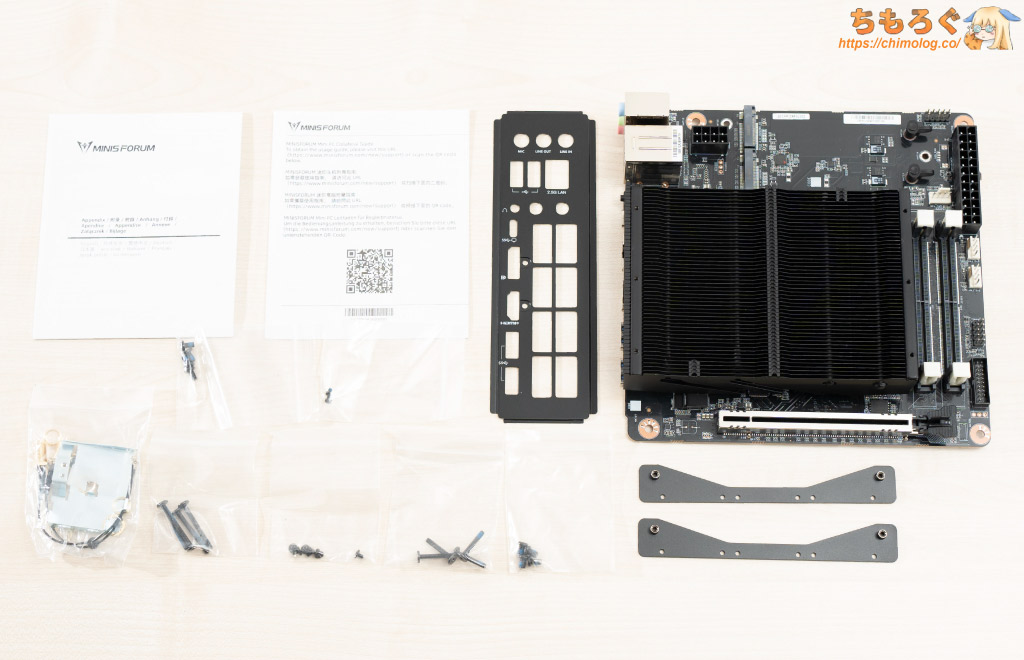
大量の付属品がそれぞれ小さなプラ袋に分けて梱包されています。
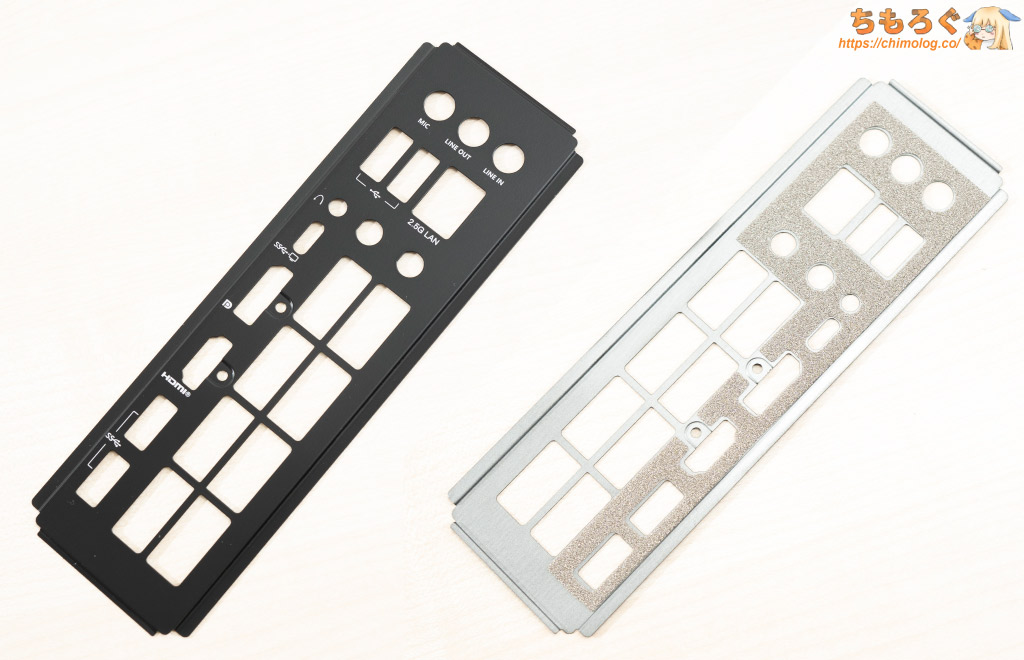
真っ黒なアルマイト処理と、裏面にシールドシートが貼り付けられたI/Oバックプレートです。
一般的なマザーボードでありがちな端子の爪(出っ張り)が省略され、そのまま取り付けやすいデザインに改良されています。
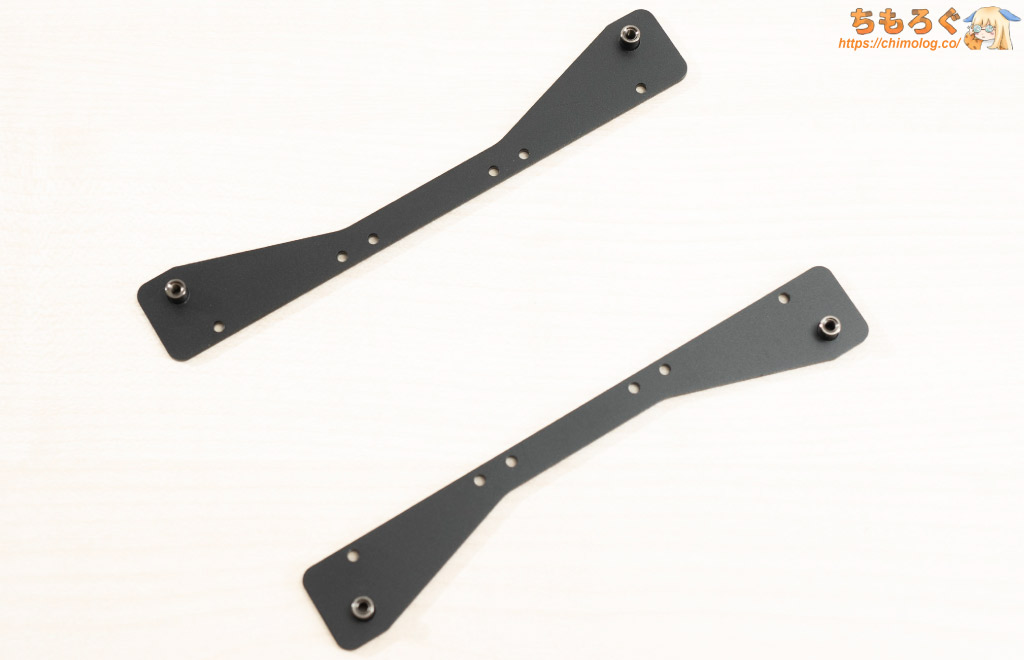
120 mmファンを取り付けるために使う金属プレートです。固定するネジ穴によって、上下に位置をスライドできます。
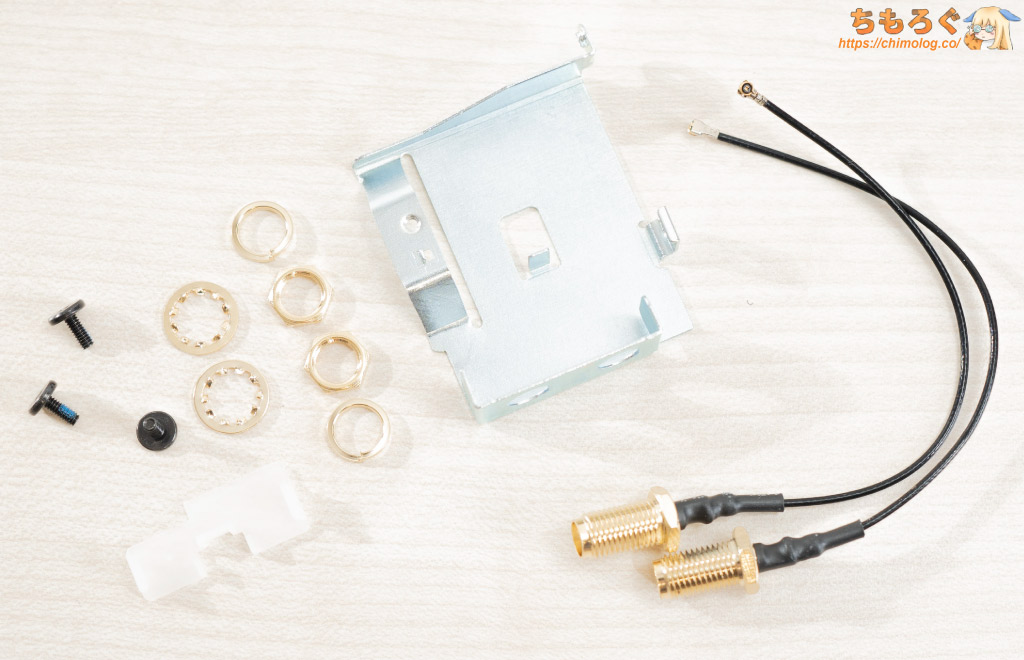
Wi-Fiモジュール取り付け金具セットです。
自分でモジュールを買ってきて、金具に組み込んで使います。Wi-Fiアンテナが「MHF4(I-PEX)」規格なので、組み立て難易度はかなり高いです。
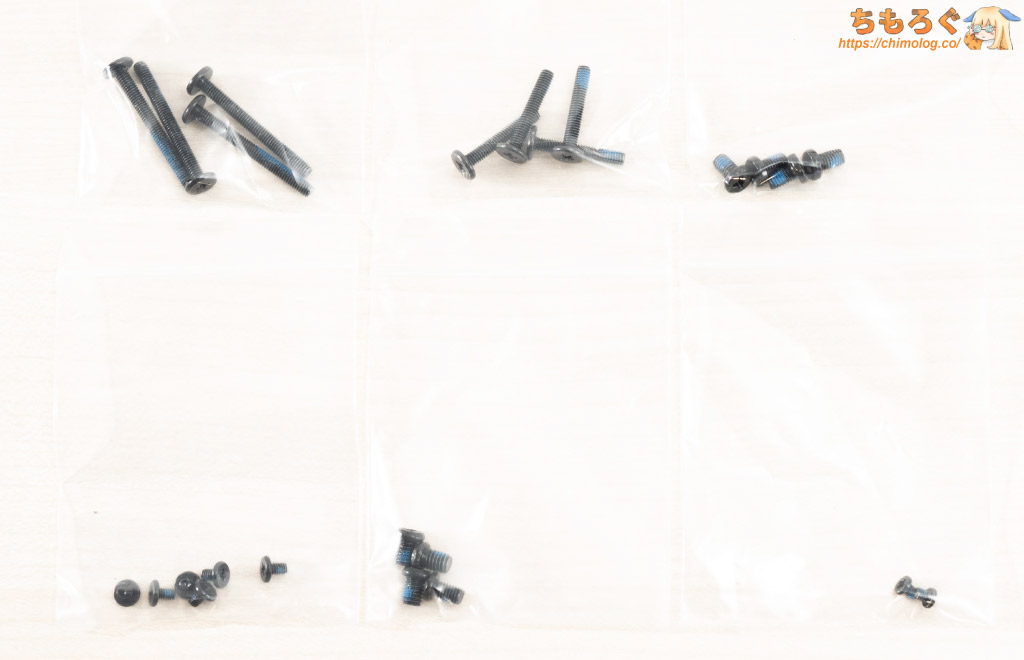
写真の左上から順番に
- 120 mmファン固定ネジ(25 mm厚)
- 120 mmファン固定ネジ(15 mm厚)
- マザーボード固定ミリネジ(4箇所)
- ファンプレート固定ネジ(位置調整用)
- マザーボード固定インチネジ(4箇所)
- I/Oバックプレート固定ネジ(2本)
取り付けるパーツの規格に合わせて、複数のネジが用意されていて感心しました。
たとえばマザーボードをPCケースに固定するために使う4本のネジは、それぞれミリネジとインチネジが4本ずつ用意されています。
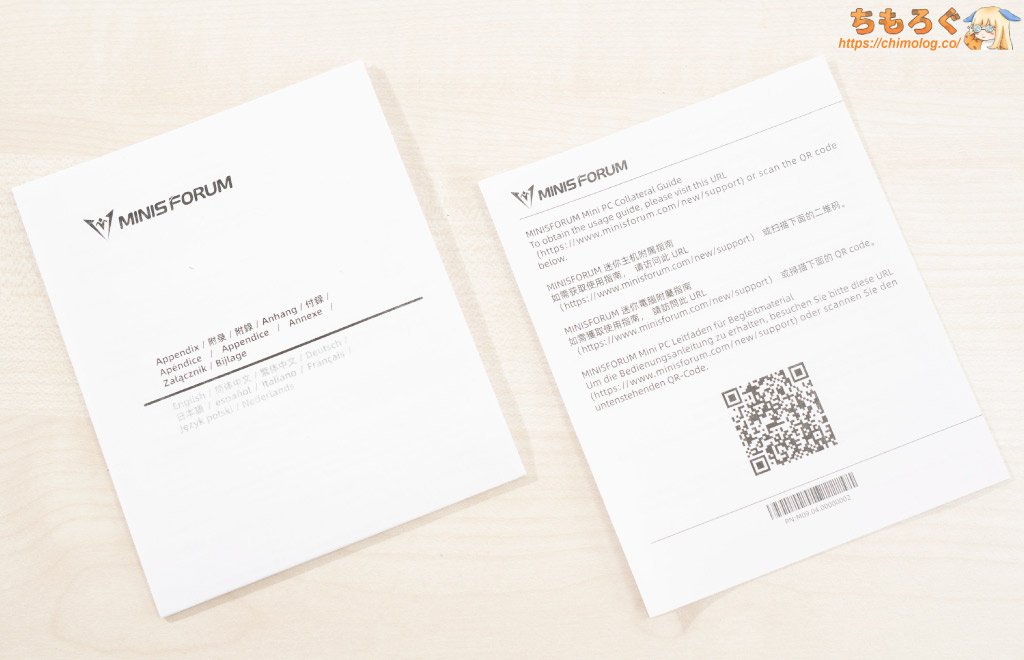
付録(Appendix)です。免責事項などが記載されていて、製品自体の説明は一切ありません。QRコードを読み込んでマニュアルを開きます。
個人的に、欠品があるかどうか確認したいので、付属品の内容と個数くらい記載してほしいです。
マザーボード本体デザインを詳しく
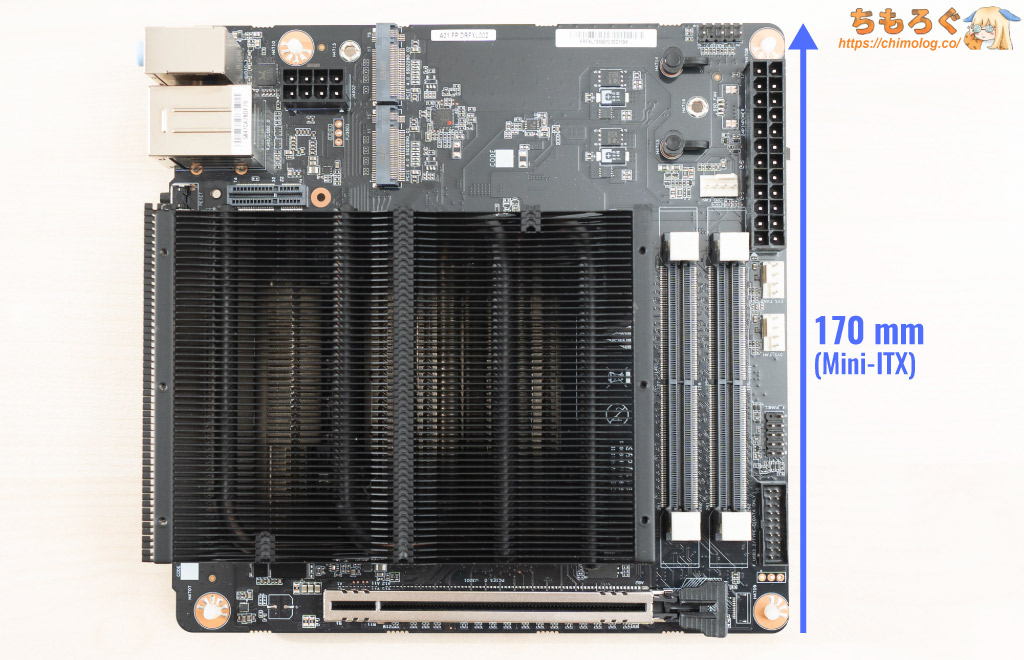
MINISFORUM BD795i SEは、自作PCパーツと同じく「Mini-ITX」規格に準拠します。四方170 mmの正方形です。
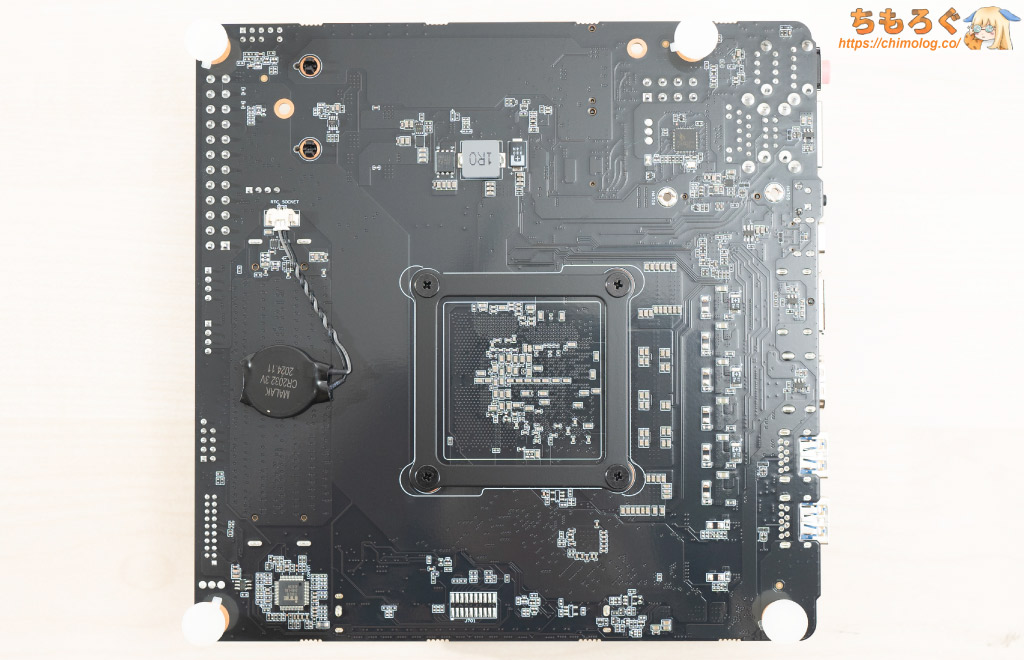
マザーボード裏面にバックプレートはなく、基板がそのまま露出します。
PCケースに組み込むときはスペーサーを使って隙間を作るので、基板がそのまま剥き出しでも特に問題ありません。
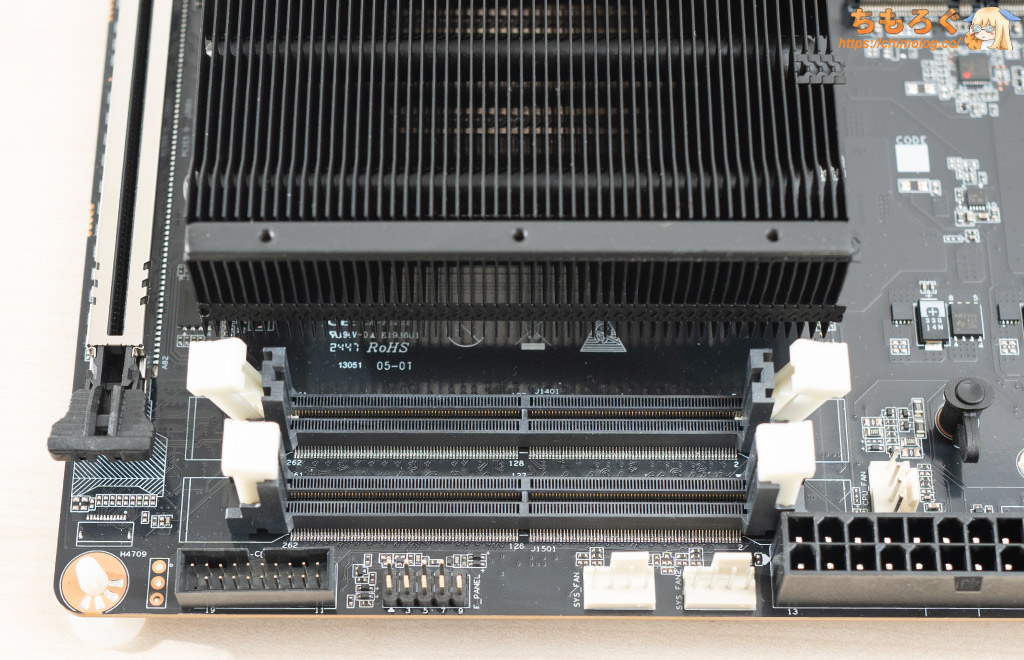
メモリスロットは「SODIMM」規格です。
ノートパソコン用の小型メモリに対応し、定格動作クロックは「DDR5-5200」です。DDR5-5600メモリを挿し込んで起動すると、自動的にDDR5-5200で起動します。

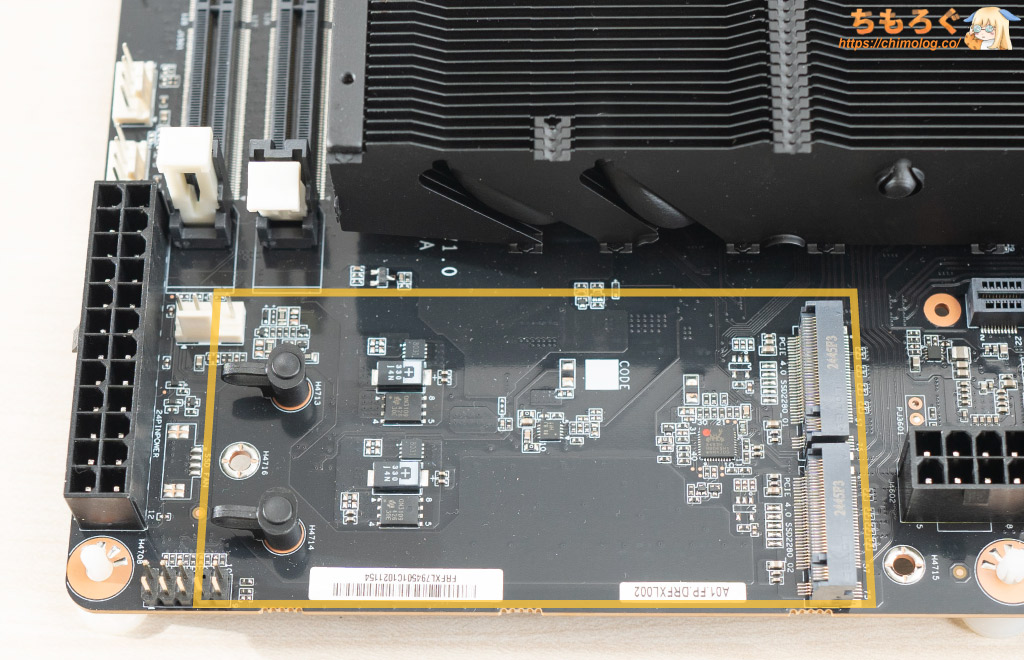
M.2スロットは2本あります。
- M2_1:PCIe 4.0 x4(CPU直結)
- M2_2:PCIe 4.0 x4(CPU直結)
すべてのM.2スロットがCPU直結です。
| M.2スロット(Gen4)※クリックで画像拡大します | |
|---|---|
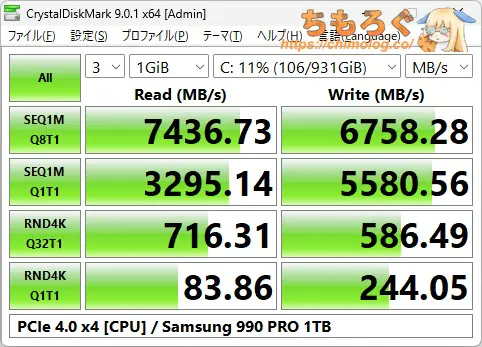 | 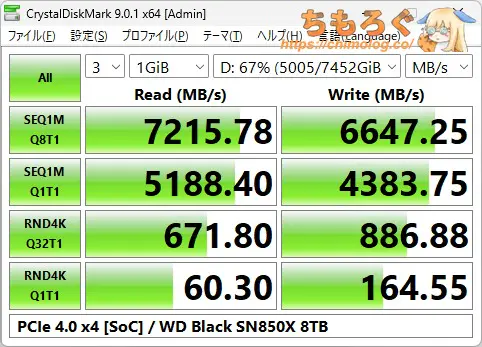 |
ややこしい排他仕様はなく、すべてのM.2スロットを無条件に使用できます。実際に7000 MB/s超のスループット(帯域幅)を確認済み。
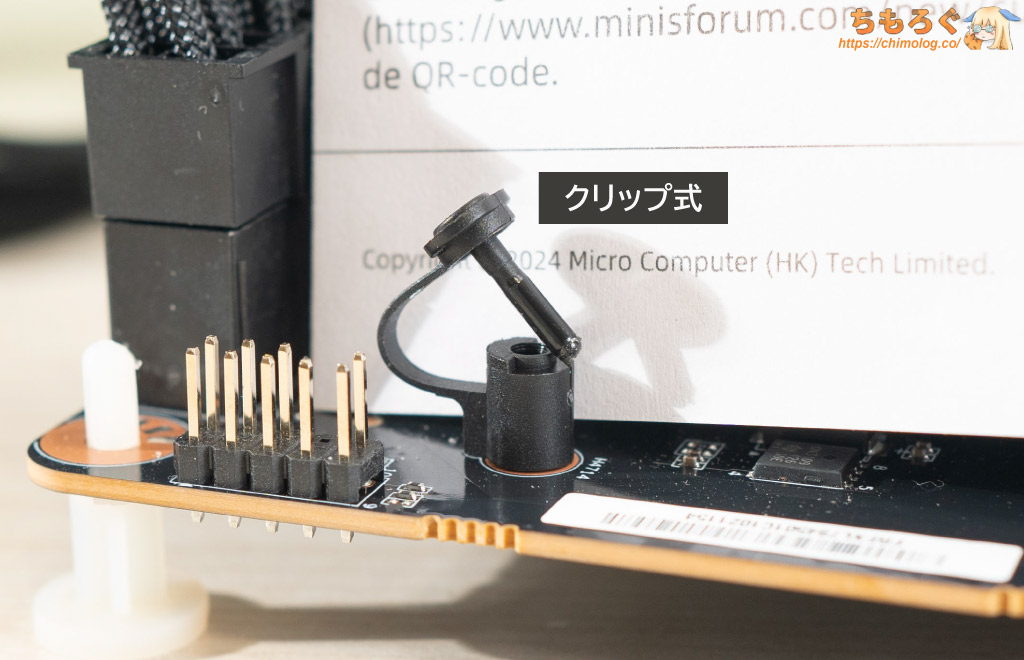
ネジ止め不要のクリップ方式です。ツールレス仕様で大変便利ですが、クリップが硬いので注意。勢いよく引っ張りすぎると、根本からクリップがちぎれてしまいます。
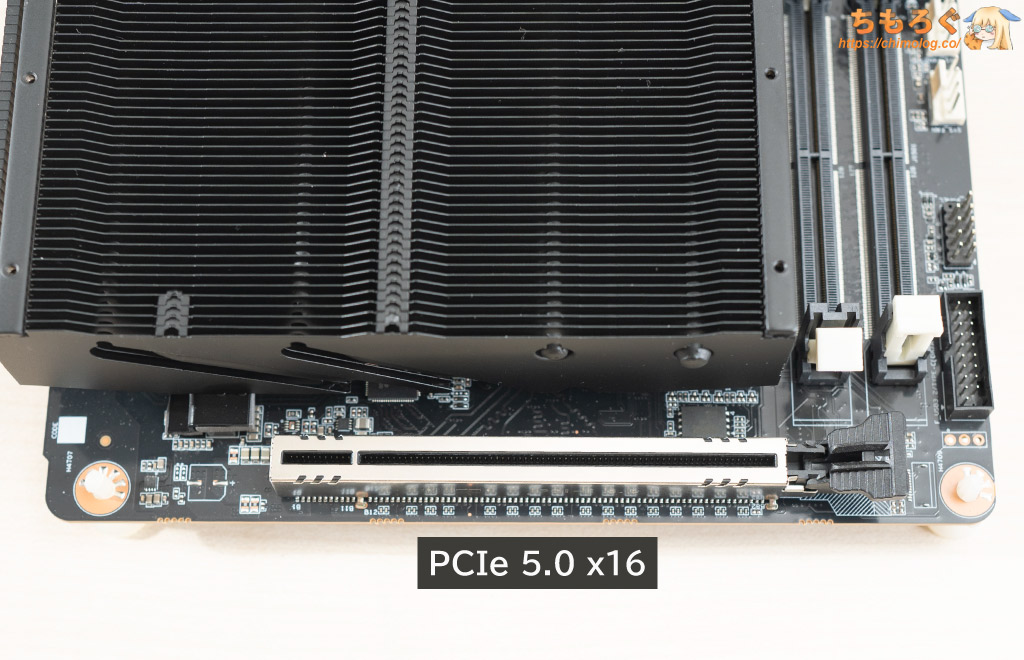
重量級グラボを取り付けても大丈夫な、金属補強が施されたPCIeスロットです。
接続インターフェイスは「PCIe 5.0 x16(CPU直結)」で、グラフィックボードや拡張ボードを使えます。
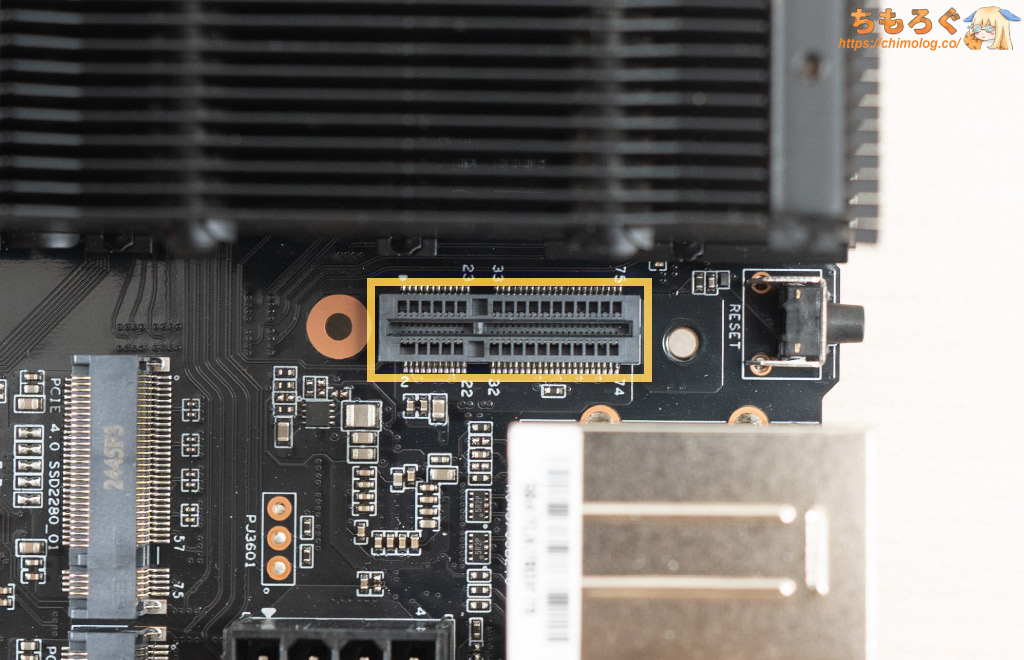
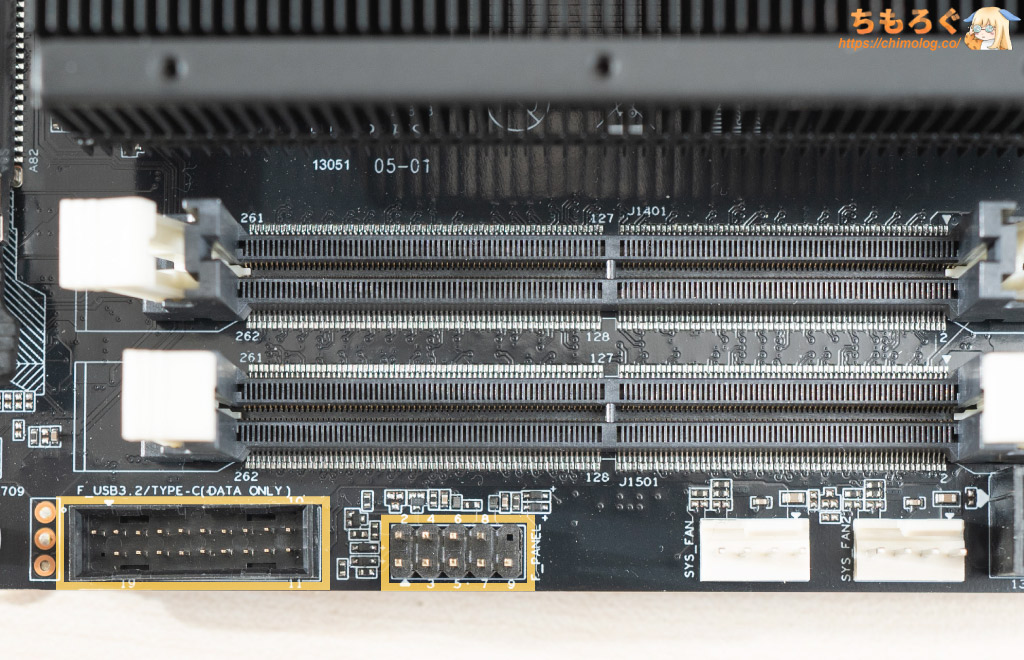
| 内部ヘッダー※クリックで画像拡大します | |
|---|---|
 |  |
|
|
 |  |
|
|
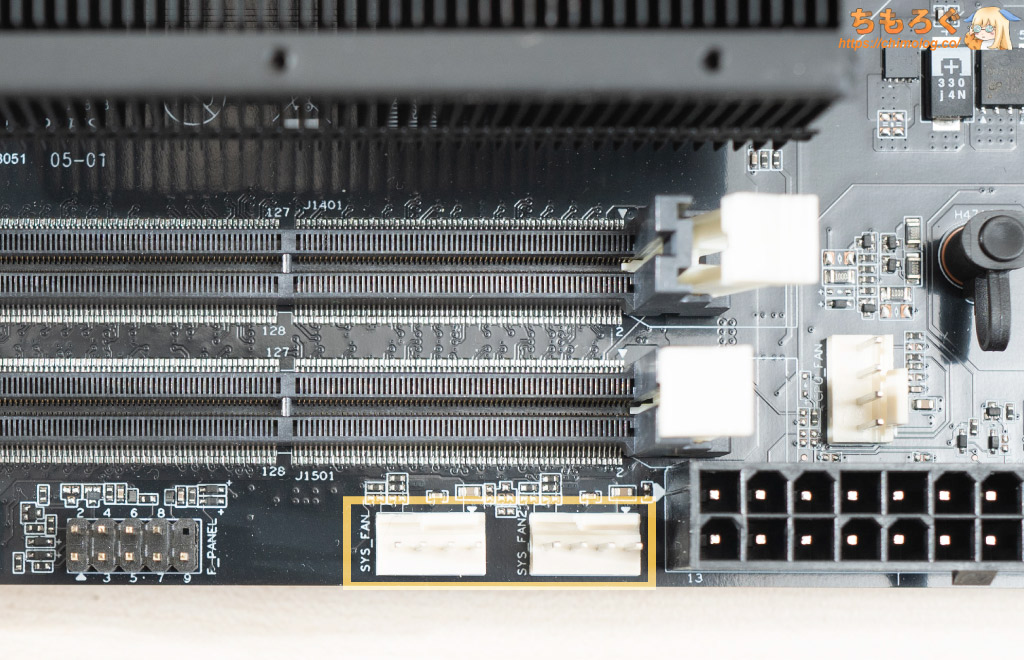
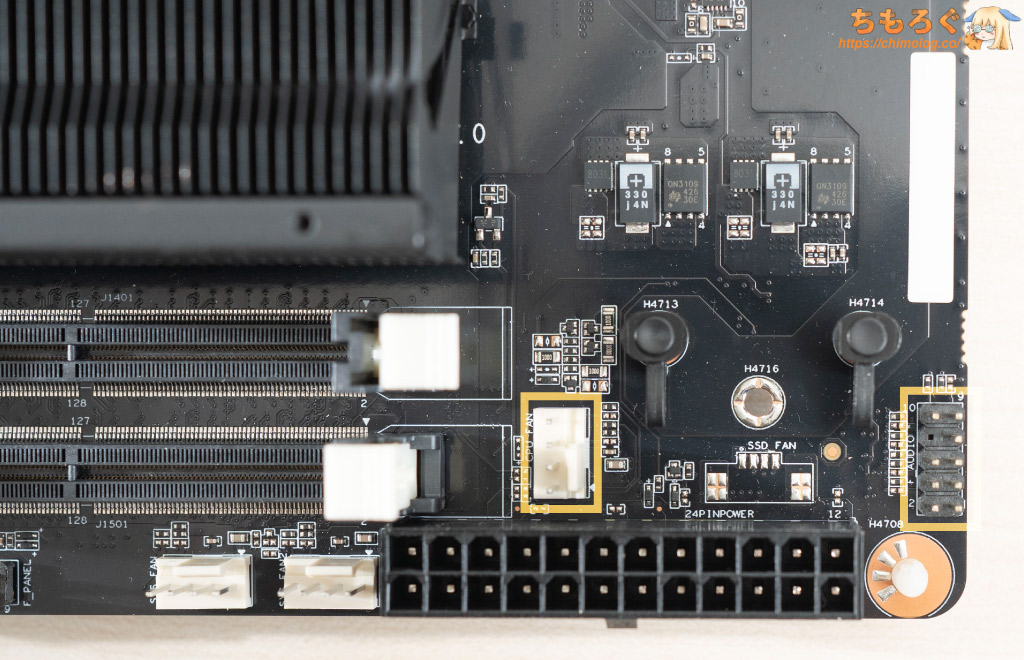
CPUファンやケースファンを接続できる「PWM 4ピン」ヘッダーが3箇所あります。
PCケース側のヘッドホン端子につながる「F_AUDIO」や、電源ボタンやリセットボタンにつながる「F_PANEL」ヘッダーも当然ながら実装済み。
「USB 5 Gbps」ヘッダーは、1本で2個のUSB 5 Gbps(Type-A)ポートを機能させます。
I/Oインターフェイスの内容
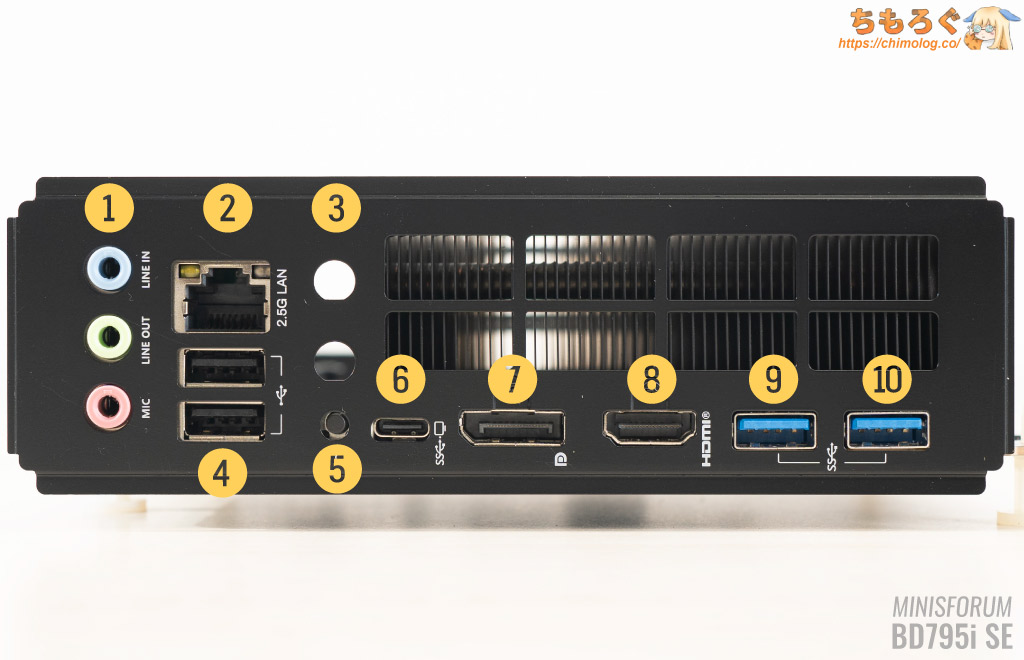
- オーディオ端子(3.5 mm)
- LANポート(2.5G LAN)
- Wi-Fiアンテナ取り付け口
- USB 2.0ポート(2個)
- CMOSクリアボタン
- USB 10 Gbps(Type-C)
- Display Port 1.4
- HDMI 2.1
- USB 5 Gbps
- USB 5 Gbps
バックプレートのI/Oインターフェイスは、そこそこ充実した内容です。
最新ハイエンドマザーボードによくあるThunderbolt 4やUSB PDこそ非対応ですが、そもそも実質無料に近いマザーボードにそこまで最新規格を求めるのは酷な話です。
| USB Type-C※クリックで画像拡大します | |
|---|---|
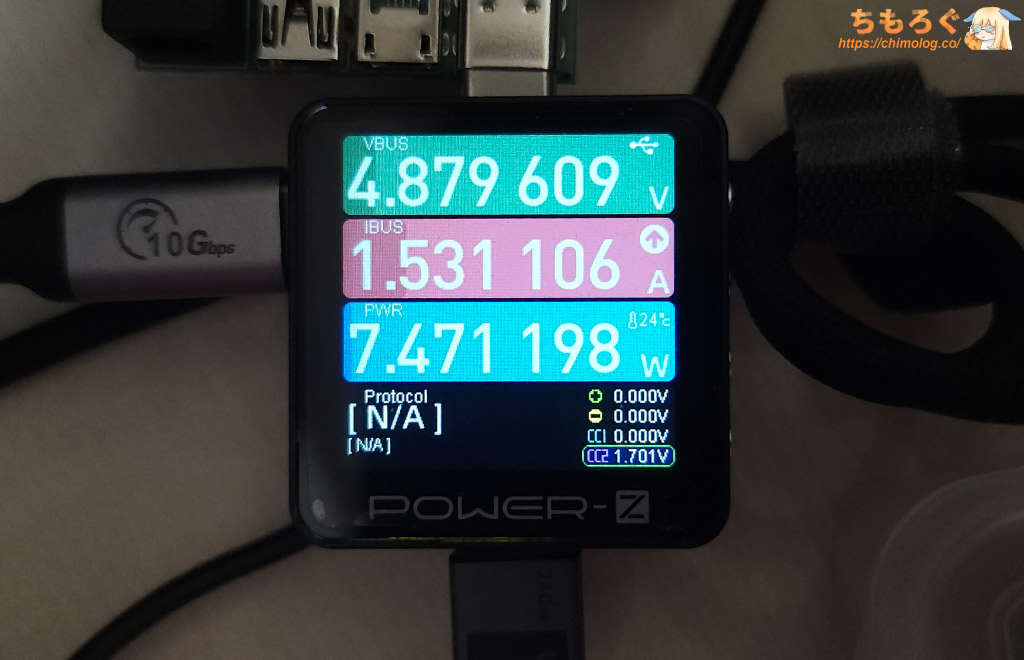 |  |
USB Type-Cポートは、USB BC 1.2 (Battery Charging 1.2) 規格に対応します。電圧5Vで最大1.5A程度まで流せて、実効7.5 Wを引き出せます。
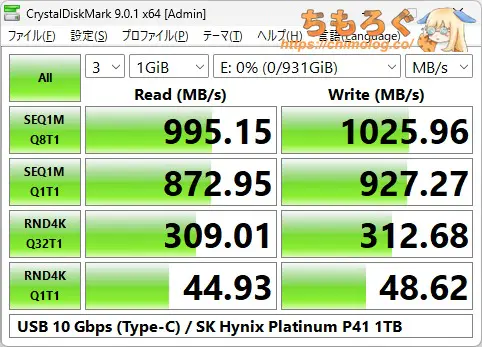
データ帯域幅はきちんと10 Gbps前後(1000 MB/s)あり、DP Alt Mode(筆者の環境にて4K 160 Hz @10 bitまで確認)も使用可能です。
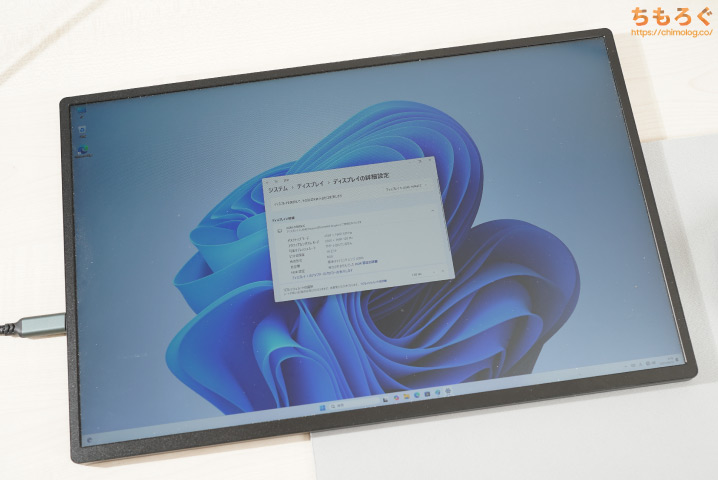
Type-C対応モバイルモニターを、1本のType-Cケーブルで給電しながら映像出力も可能です。
MINISFORUM BD795i SEを分解レビュー
マザーボード基板上の実装部品
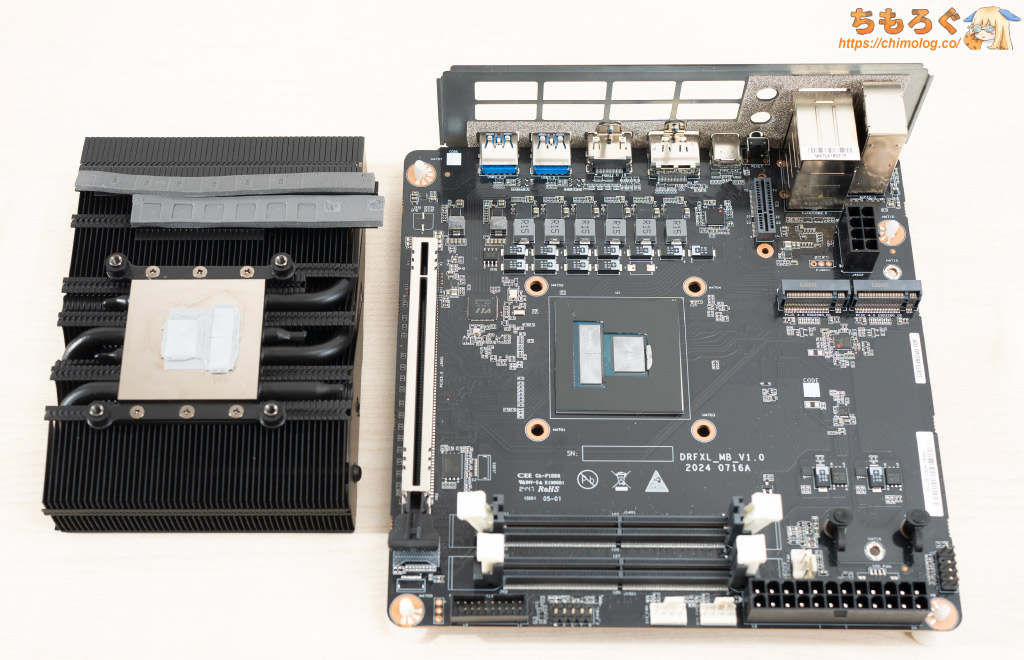
MINISFORUM BD795i SEからCPUクーラー(ヒートシンク)を引き剥がし、マザーボード上に実装されているコンポーネントを目視で確認します。
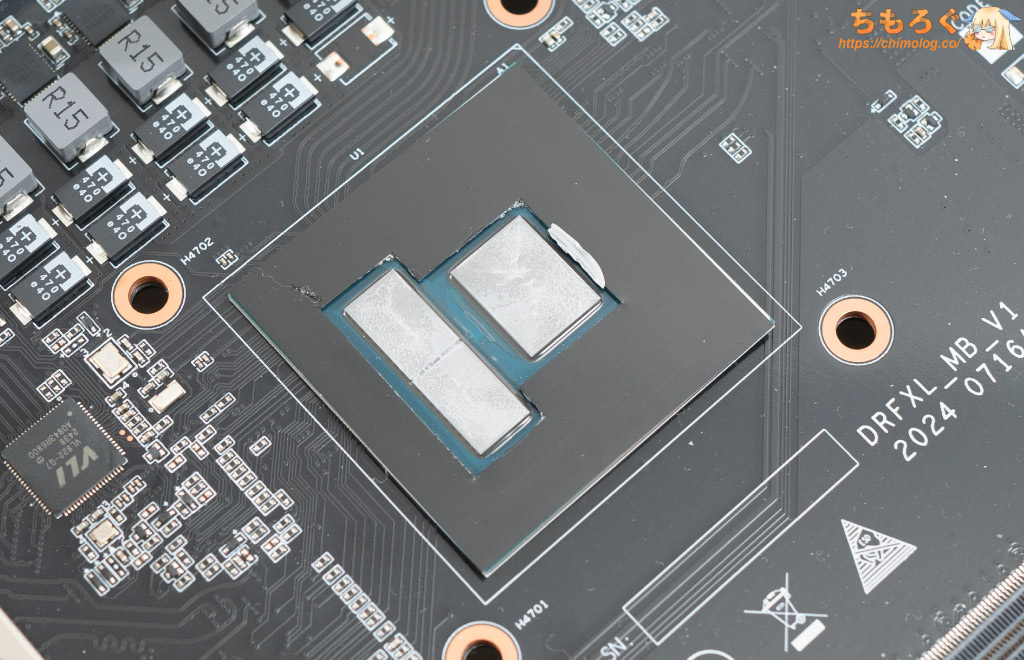
CPUソケットははんだ付けで、物理的に交換が難しいです。
CPU本体を覆い隠すヒートスプレッダーが撤去され、ヒートシンクに直接CPUダイが接触する効率的な冷却設計です。
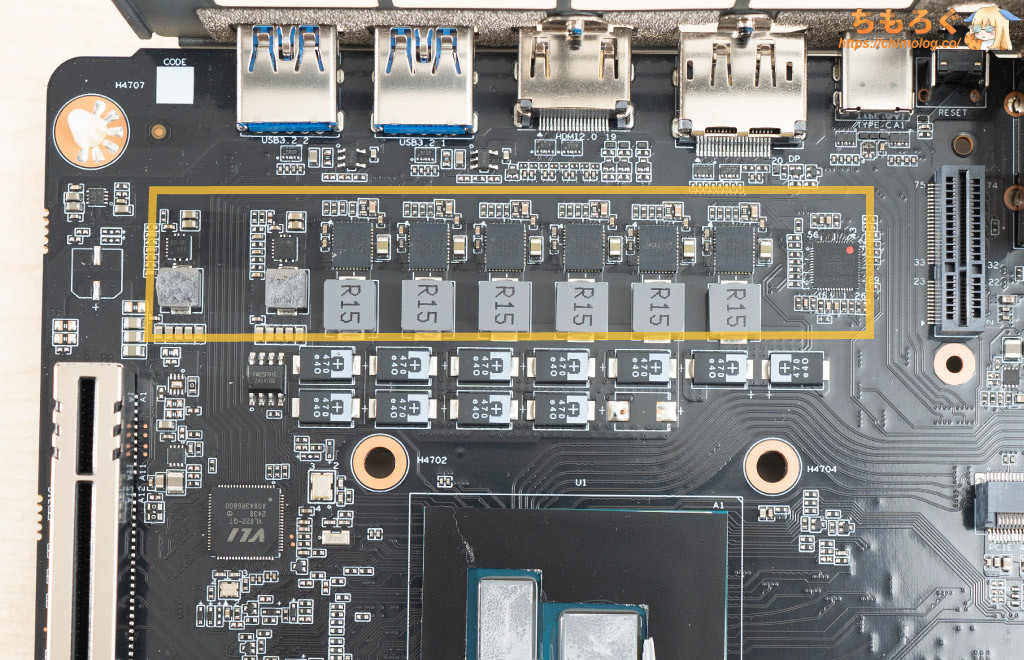
- ATX電源ユニット:+12.0V
- CPUが欲しい電圧:+0.4~1.6V
電源ユニットから入ってくる+12V電圧を、CPUが要求する+1V前後の低い電圧に変換する「VRM」回路です。
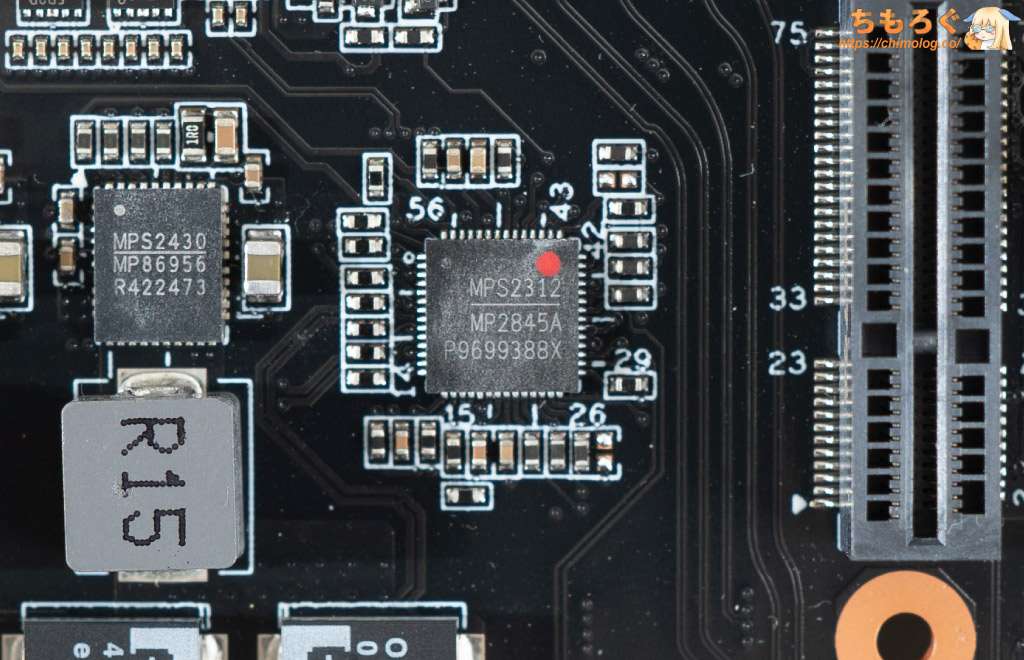
VRMフェーズ全体を制御するPWMコントローラは、MPS(Monolithic Power)製「MP2845A」です。AMD SVI3規格に準拠し、最大6フェーズまで制御できます。
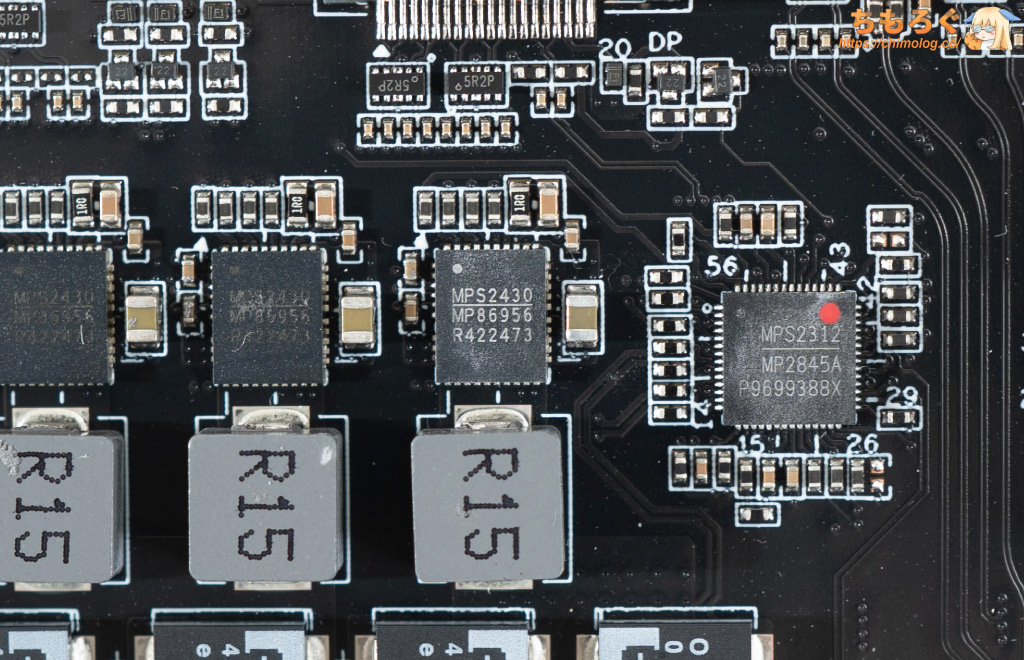
実際に電圧変換にかかわるMOSFET群は、MPS(Monolithic Power)製「MP86956」です。
コンシューマ向けマザーボード製品で、しばしば「DrMOS」などと名付けられている有名な部品です。変換効率が高い統合型MOSFETで、1個で定格70 Aに対応します。
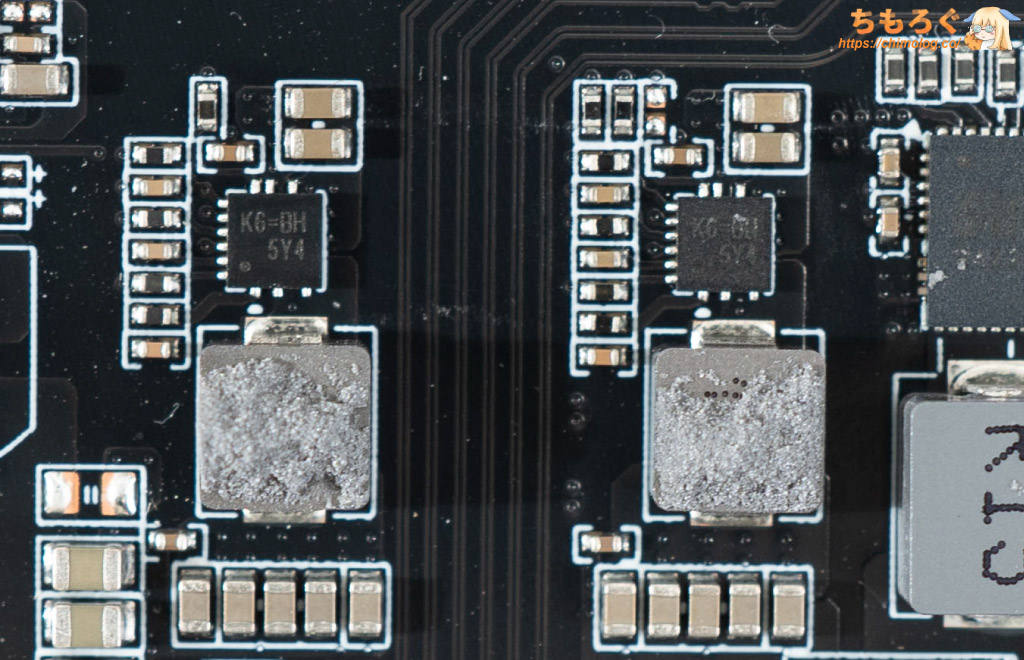
DrMOSから離れた位置にあるチップはRichtek製「RTQ2536-QA」です。
こっそりVRMとして機能していて、それぞれSOC(内蔵GPUやメモリコントローラなど)とMISC(内蔵I/Fなど)を担当します。
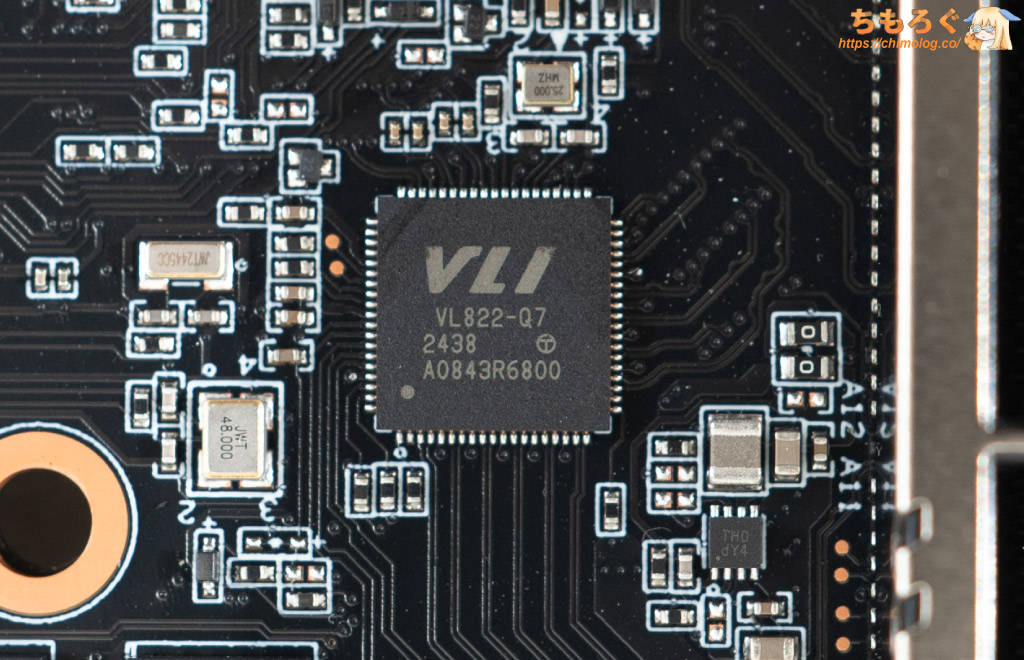
VIA Labs(威鋒電子)製「VL822」コントローラです。USB 5 Gbpsポートを増設するハブコントローラとして実装されています。
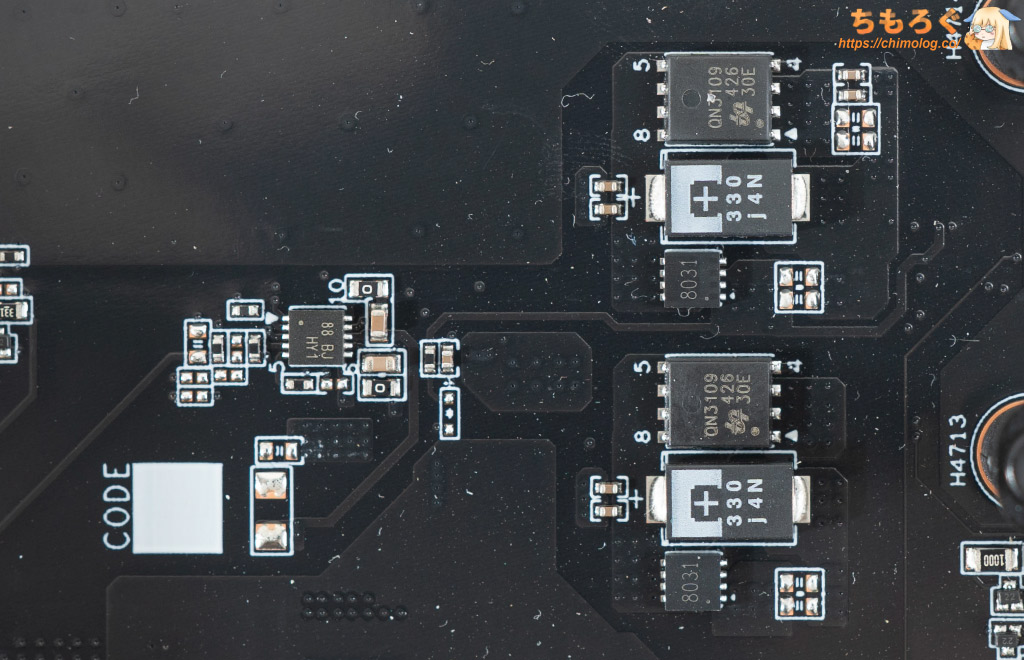
M.2スロット直下にあるVRM群は、おそらくDDR5メモリ(PUMEM)を担当します。
Richtek製「RT8237E」がPWMコントローラ、2個あるuPI Semi製「QN3109」がN-Channel MOSFETです。定格動作(DDR5-5200)程度なら、まったく問題ない内容です。
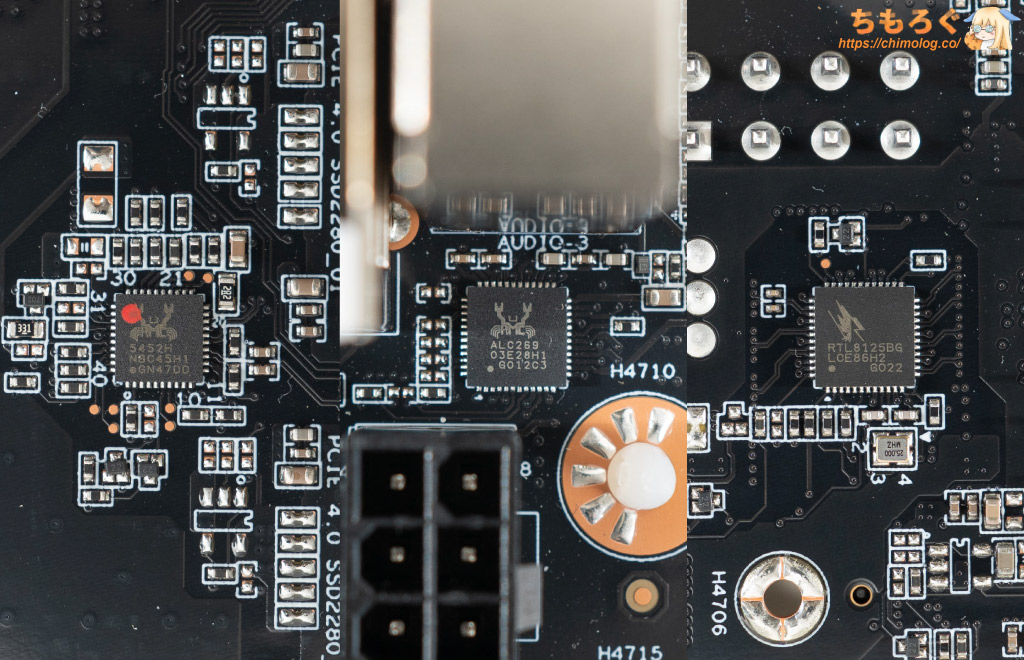
基板のあちこちに蟹マークが見つかります。左から順番に
- Realtek 5452H
- Realtek ALC269
- Realtek RTL8125BG
以上です。
Realtek 5452Hは、Type-Cポートに「USB BC 1.2(5V x 1.5A)」を実装するために機能します。Realtek ALC269はオンボードオーディオ端子(3.5 mm)を担当します。
Realtek RTL8125BGは、LANポート(2.5G LAN)を担当します。安定した性能に定評がある、ド定番の2.5G LANチップです。
標準CPUクーラーの仕様
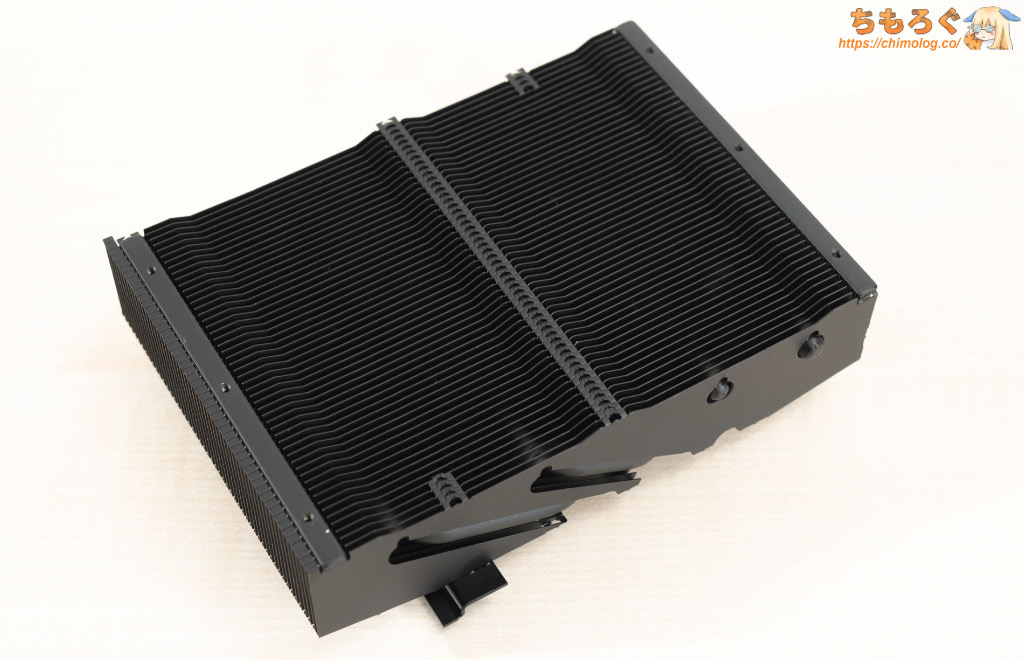
アルマイト処理を施した、マットブラックなヒートシンクです。
実寸が厚み30 mm、横幅133 mm、奥行き94 mmほど。容積で約3.75リットルに相当します。
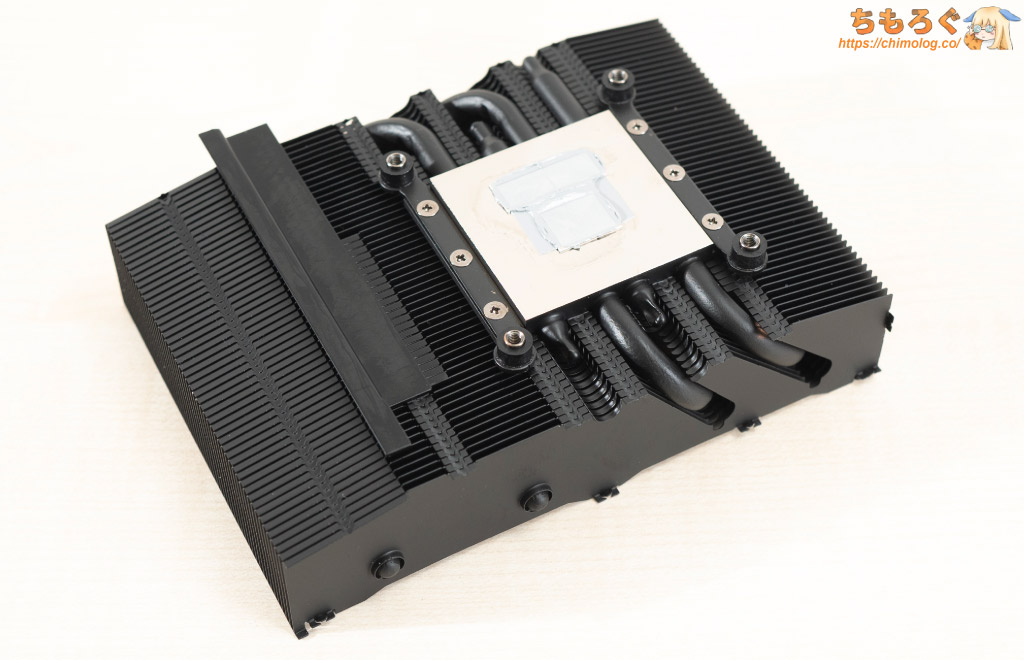
CPUに接触するベースプレートに加えて、VRM用サーマルパッドを貼り付ける専用スペースも設けられています。
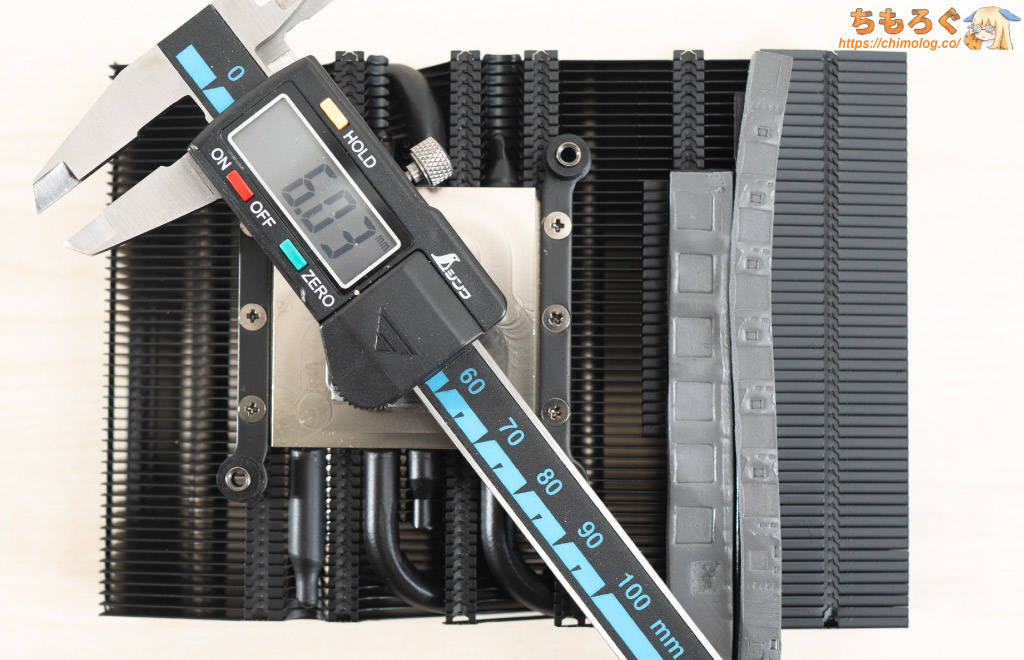
全部で4本あるヒートパイプの直径は約6.0 mmです。
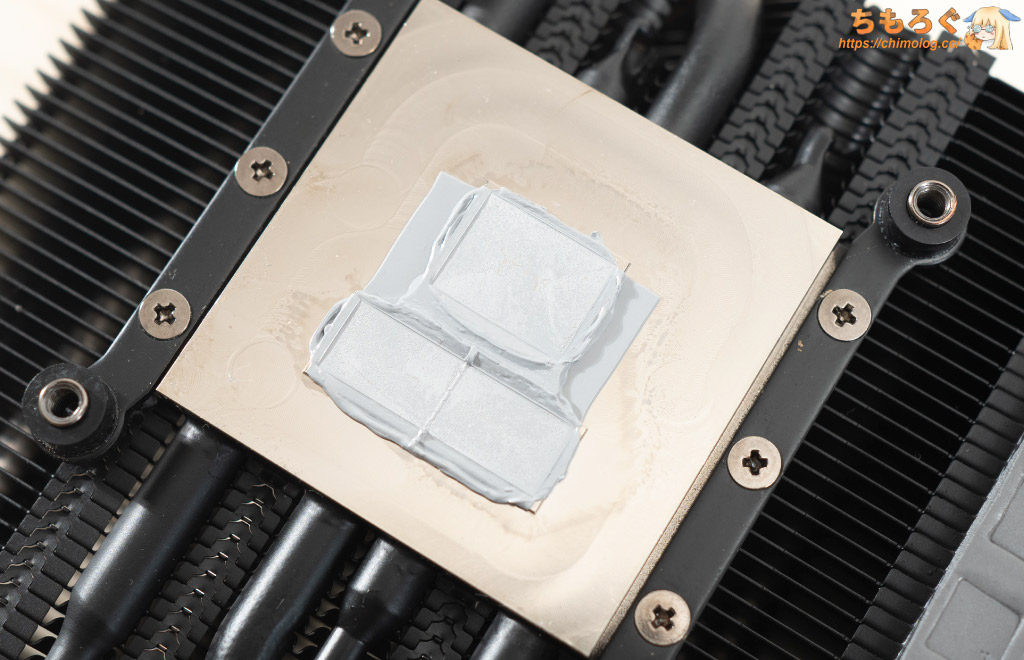
CPUダイに直接触れるベースプレートです。
安物にありがちなダイレクトタッチ方式ではなく、ほとんど平面に近くなるまで美しく研磨されたベースプレート方式を採用します。
MINISFORUM BD795i SEの組み立て
組み立てパーツと必要な道具について
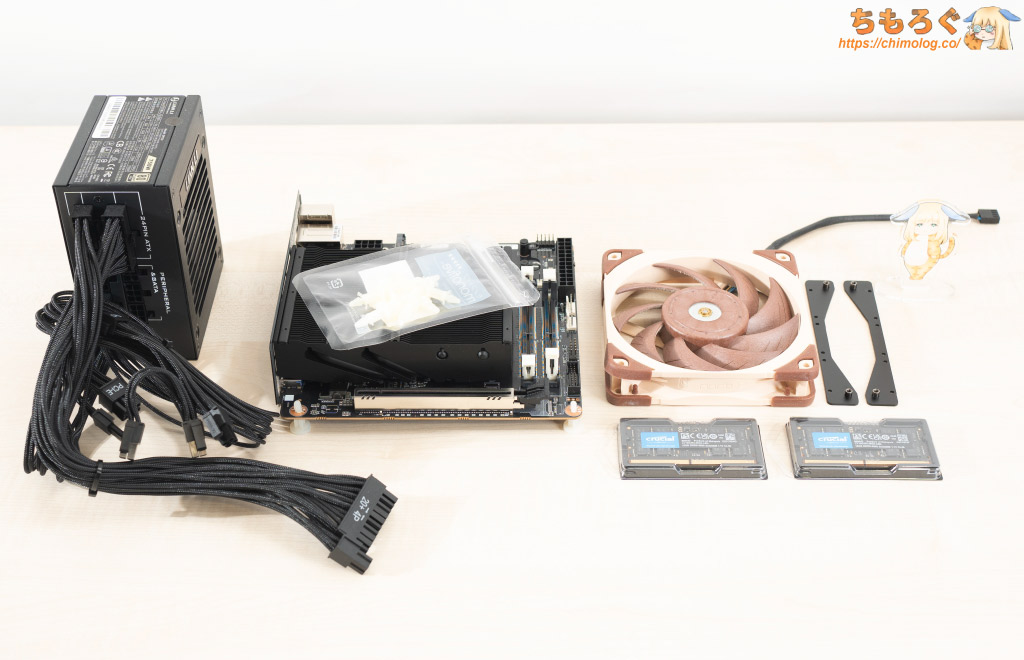
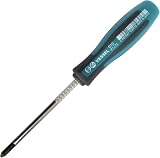

一般家庭でもよくあるプラスドライバー(PH2規格)に加え、一回り小さい「PH1」規格のプラスドライバーも必要です。
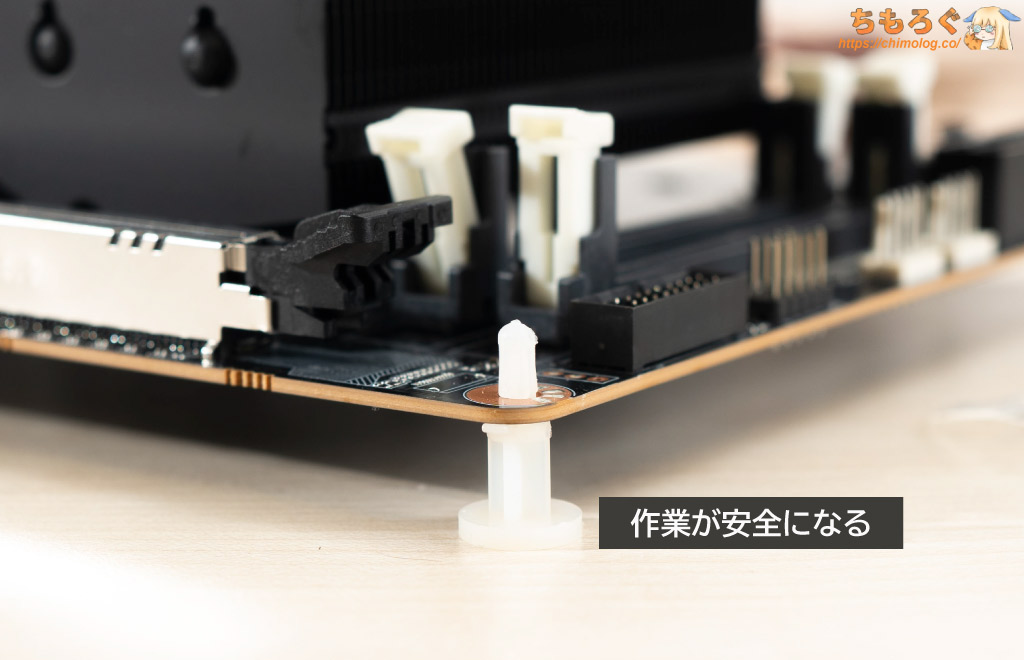

マザーボード本体を傷つけず、安全に作業するなら「ATX用スペーサー」もあれば役に立ちます。
ちなみに、スペーサーを使ってマザーボード本体を地面から浮かせてしまえば、PCケースに入れないバラック状態(実質オープンフレーム)での実運用もできます。
DDR5メモリ(SODIMM)の取り付け
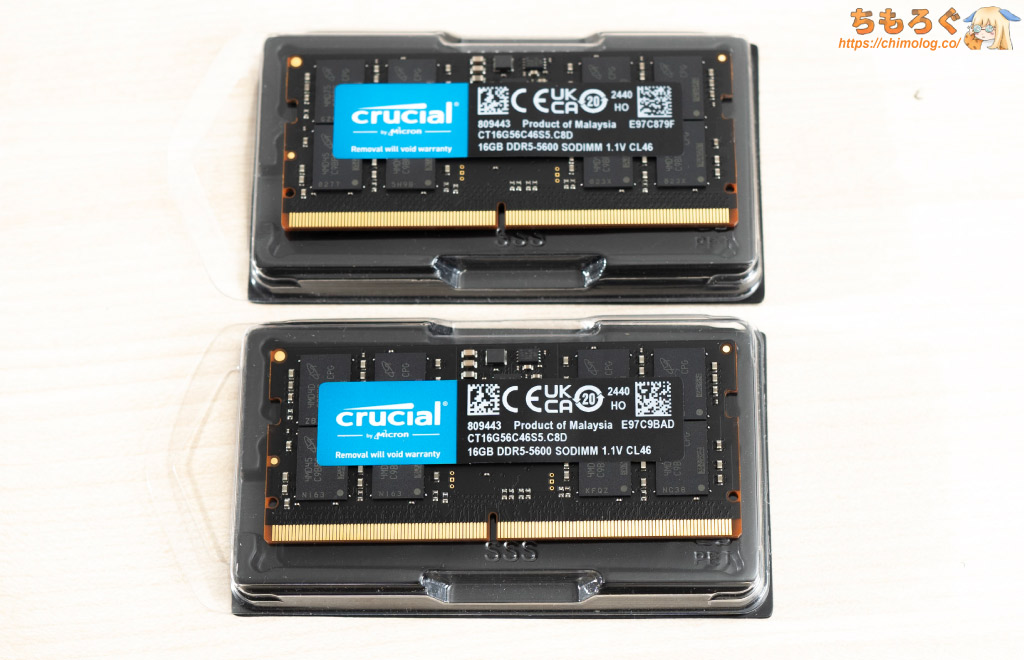
ノートパソコン用(SODIMM規格)のDDR5メモリを用意します。今回はCrucial純正モジュールを合計32 GB(16 GB / 2枚組)です。
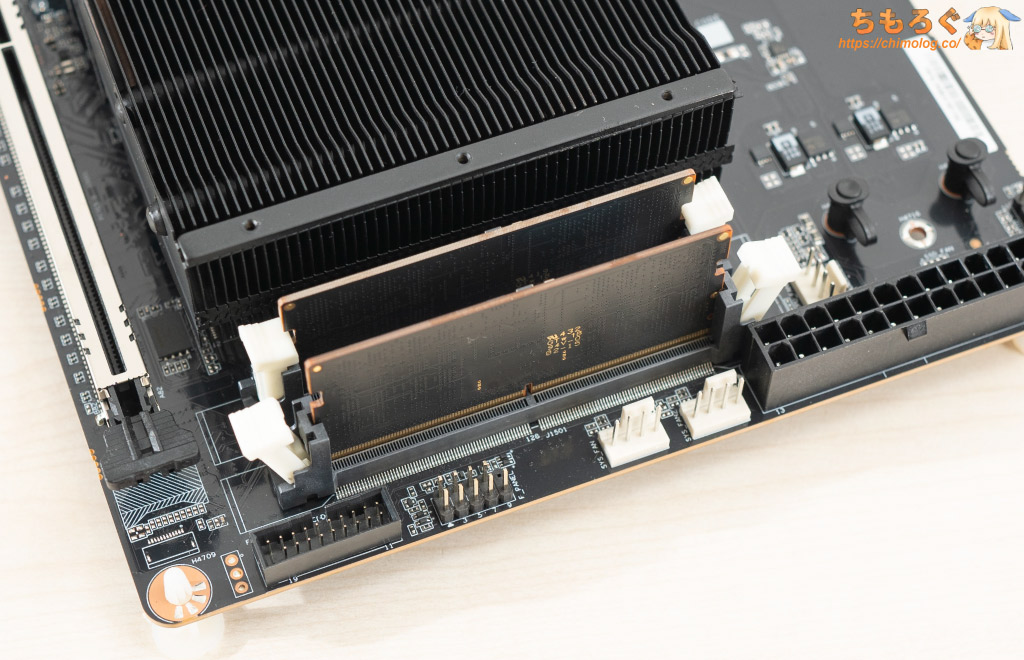
メモリスロットの切り欠けに合わせて、SODIMMメモリを挿し込みます。
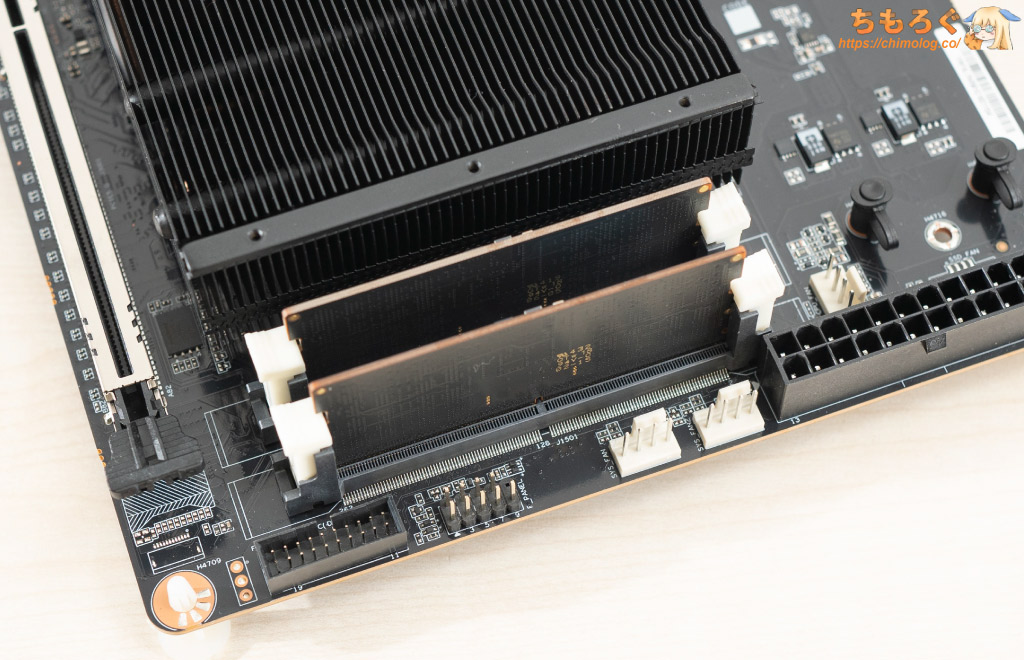
左右のラッチ(留め具)が「カチッ」と固定されるまで、SODIMMメモリをしっかり押し込みます。
中途半端に挿し込むと、起動不良やメモリ故障の原因になります。ここ最近、特に高騰しているSODIMMメモリだから慎重に扱いましょう。
CPUクーラー(120 mm径)の取り付け
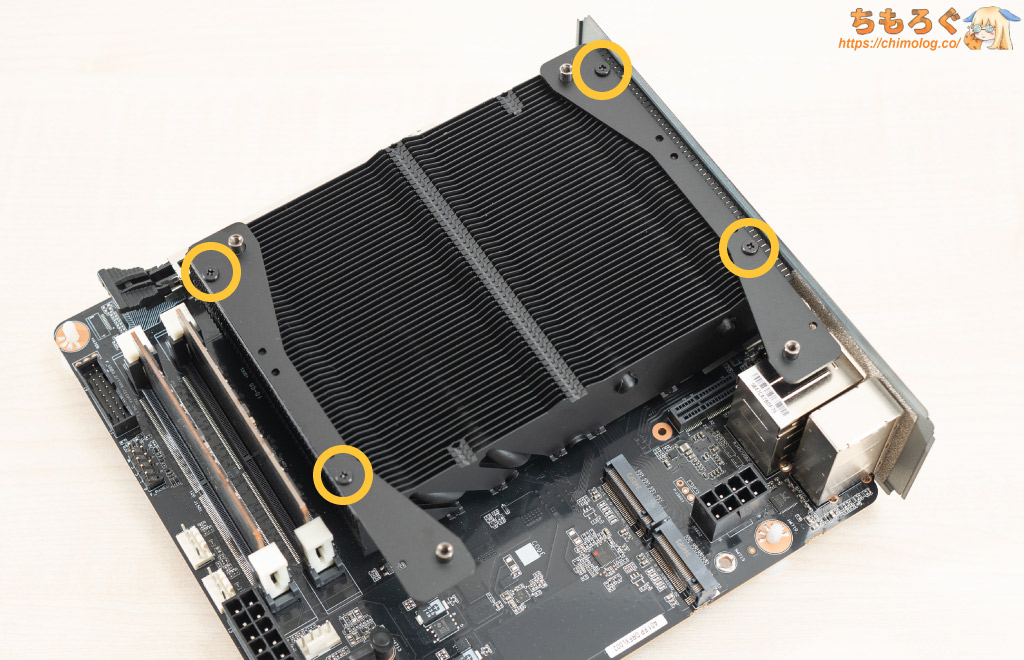
付属品「CPUクーラー取り付けフレーム」を、CPUヒートシンクの任意のネジ穴に合わせて固定します。
ネジ穴の位置によって、PCIeスロット側に寄せたり、M.2スロット側に寄せられます。今回はM.2 SSDの冷却を優先したかったので、M.2スロット側に寄せています。
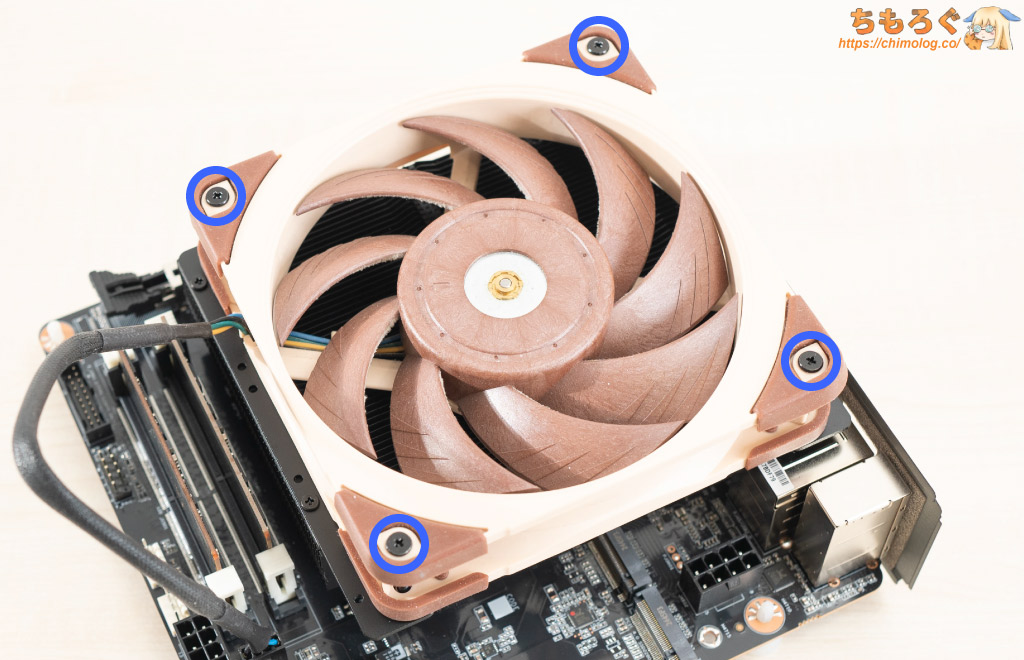
25 mm厚に対応した長ネジを4本使って、120 mm径ケースファンをヒートシンクに固定しました。

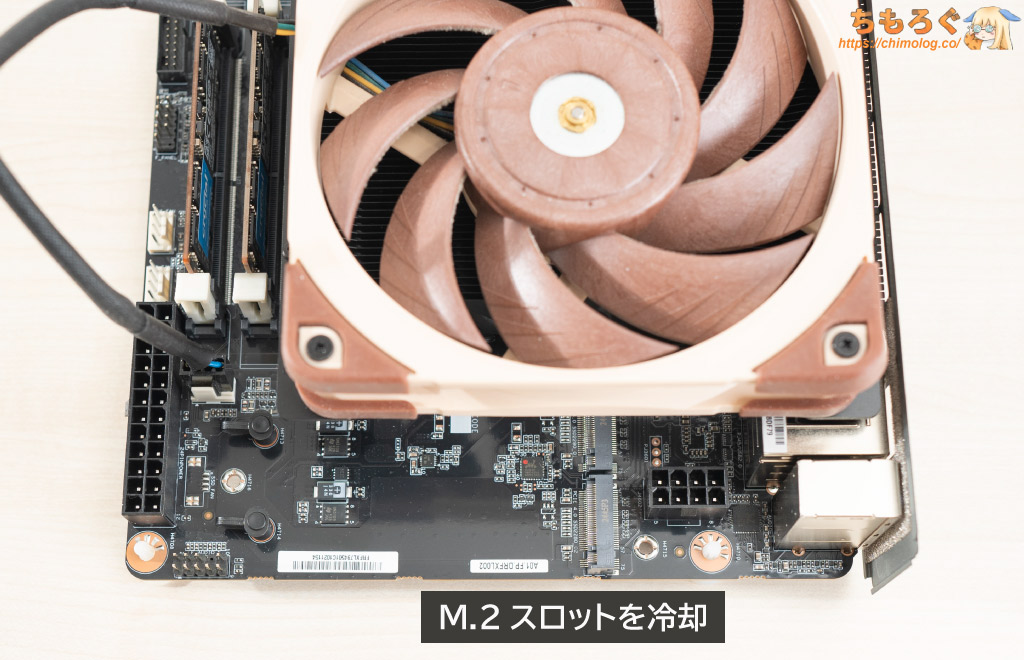
ケースファンのケーブルを、マザーボード上の「CPU_FAN」コネクタに挿し込みます。
M.2スロット側にオフセットしたから、取り付けた冷却ファンの真下にM.2スロットが直撃して、M.2 SSDを効率よく冷やせます。
最小構成で起動チェック
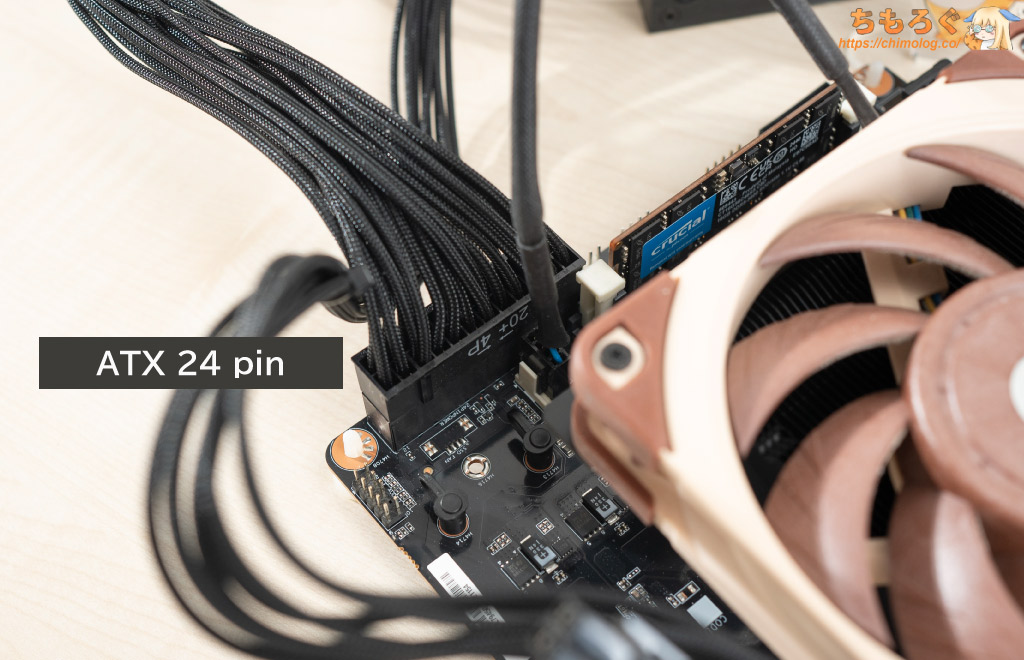
電源ユニットとマザーボードを接続します。「ATX 24ピン」でマザーボード本体に電力を供給します。
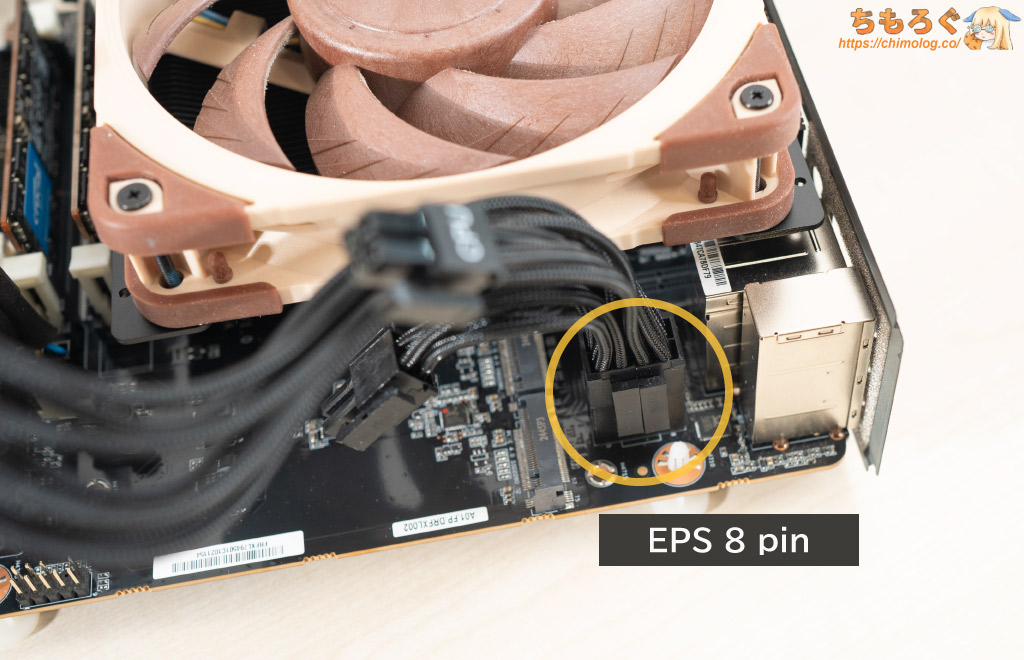
「EPS 8ピン」が、CPUに電力を供給します。ちなみに8ピンだけで約500 W近い給電能力です。
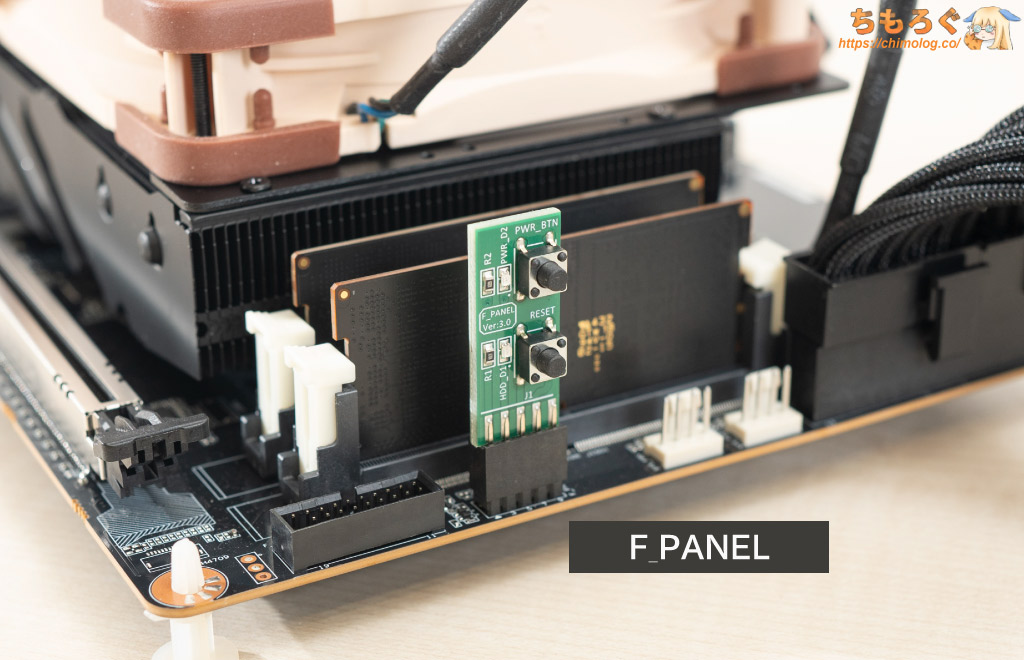
実験用スイッチを「F_PANEL(フロントパネルピンヘッダ)」に接続します。

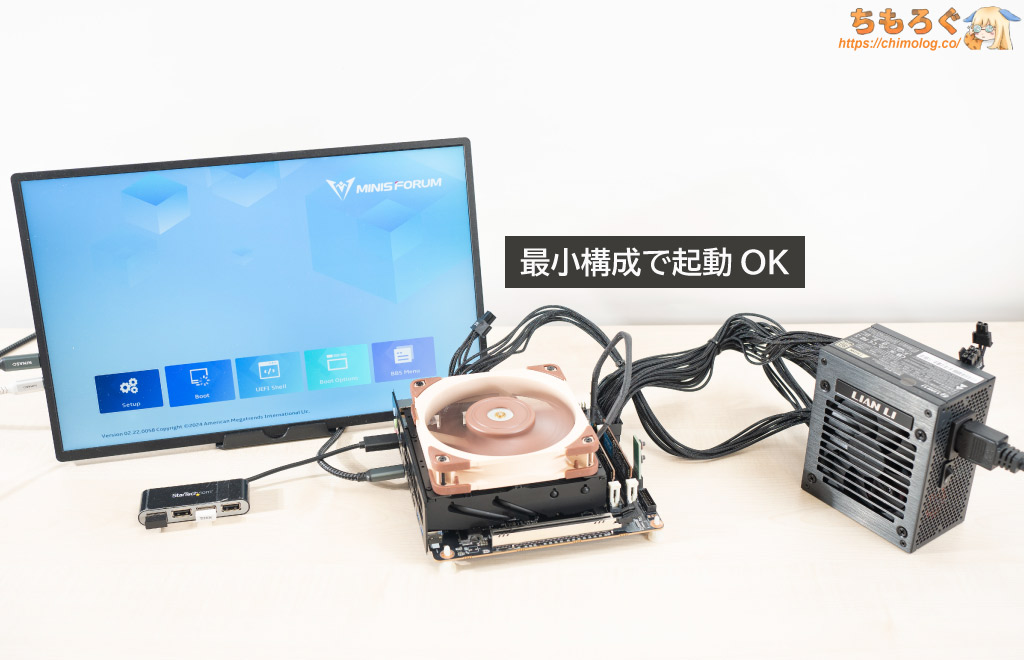
電源ユニットに電源ケーブルを挿し込み、実験用スイッチの「電源ボタン(PWR)」を一度だけクリックします。
UEFI(BIOS)画面が起動したら、また電源ボタンをクリックしてシステムを終了させます。すんなり終了できれば、最小構成での動作検証は完了です。

Wi-Fiモジュールの組み立てと増設
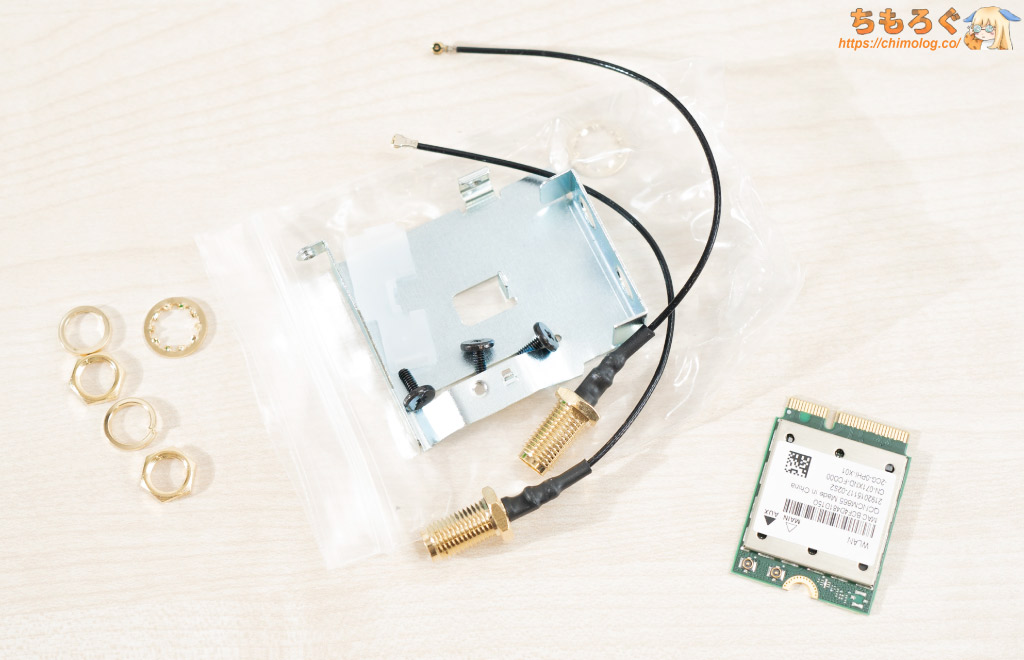
付属品「Wi-Fiモジュールキット」に、自分で買ってきたWi-Fiカードを組み込みます。
今回は「True Wi-Fi 7」の異名で知られる、Qualcomm製QCNCM865モジュールを使いました。最大5.8 Gbps(6 GHz帯)で動作でき、安定性と互換性にも優れる、最高峰のWi-Fi 7モジュールです。

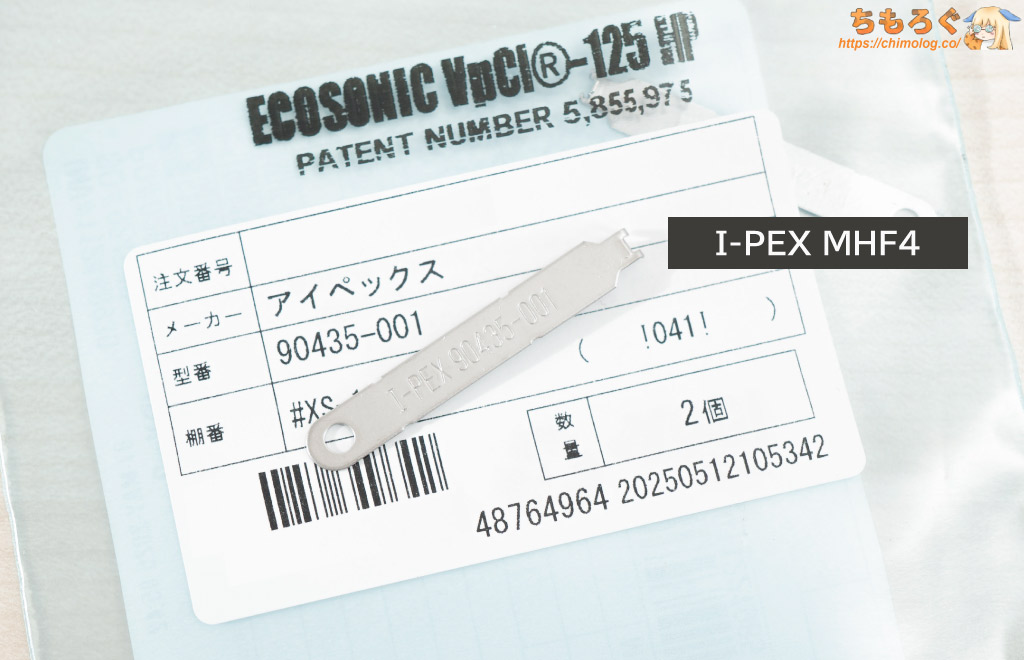
Wi-Fiカードとアンテナの接続コネクタは「I-PEX MHF4」です。
極めて取り付けが難しく、力加減を少しでも間違えるとWi-Fiカード側のコネクタ部分を見事に破損してしまう、忌々しい欠陥規格です。
しかもQualcomm製モジュールだと単価が7000~10000円もします。うっかり端子を壊すとショック度も大きいため、I-PEX社が製造している純正金具(型番:90435-001)を使って取り付けます。
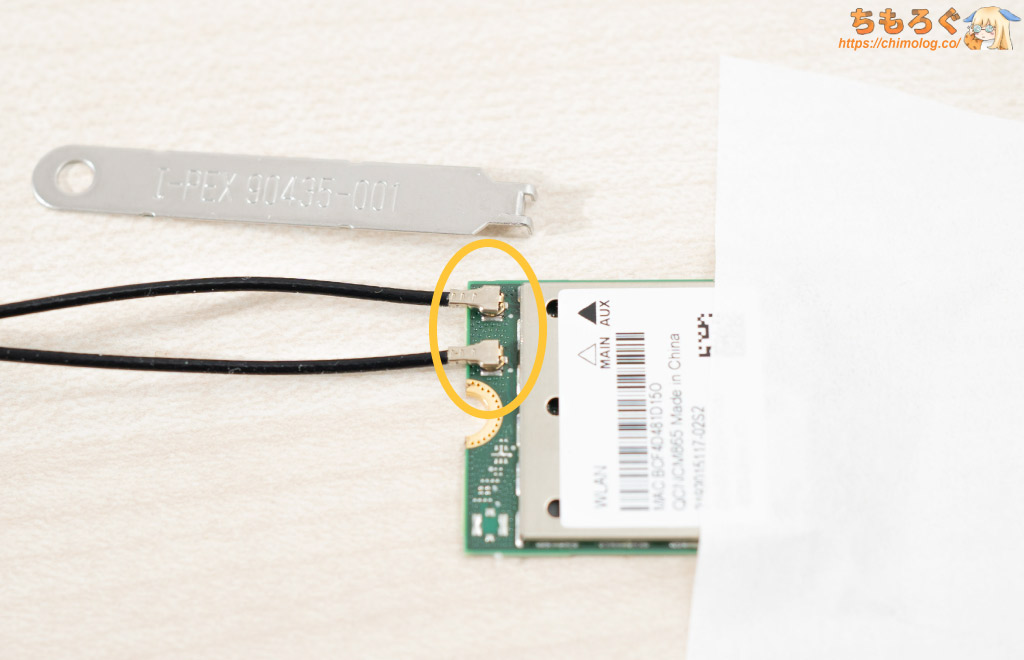
Wi-Fiカードをマスキングテープで固定して、アンテナの先端を純正金具で押し込み固定します。
いつもマイナスドライバーの先端で挑戦しましたが、イマイチ力加減が分かりづらく破壊していました。純正金具ならMHF4端子の高さぴったりに形成されているから、しっかり押し込むだけで取り付け完了です。
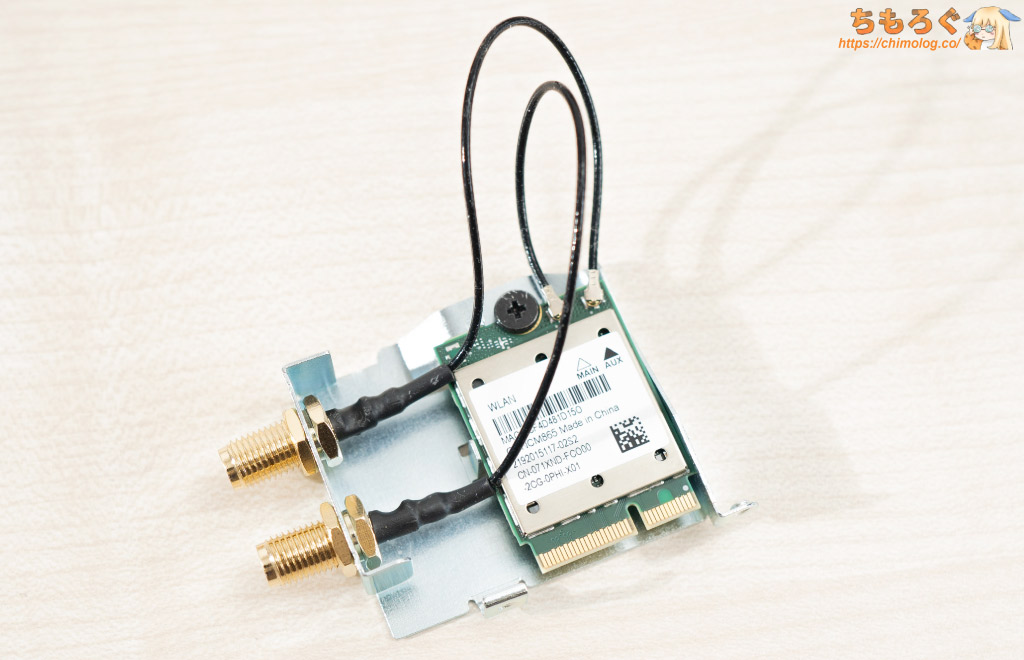
Wi-Fiアンテナをモジュール側に取り付けて、カードを小ネジで固定します。
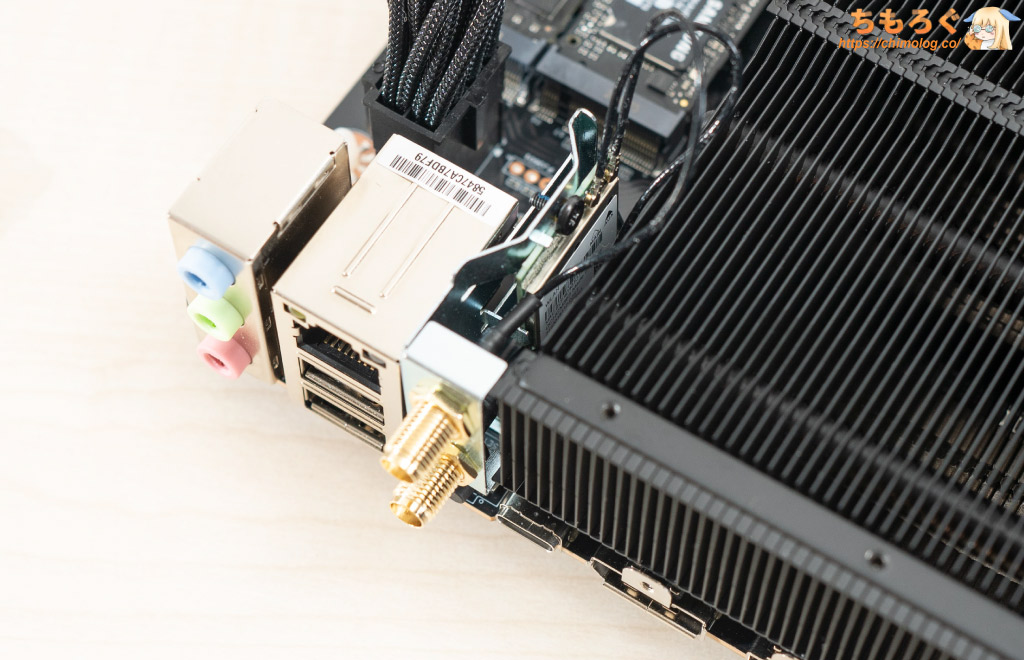
M.2 Key.M端子に、組み立てたWi-Fi 7モジュールを挿し込みます。
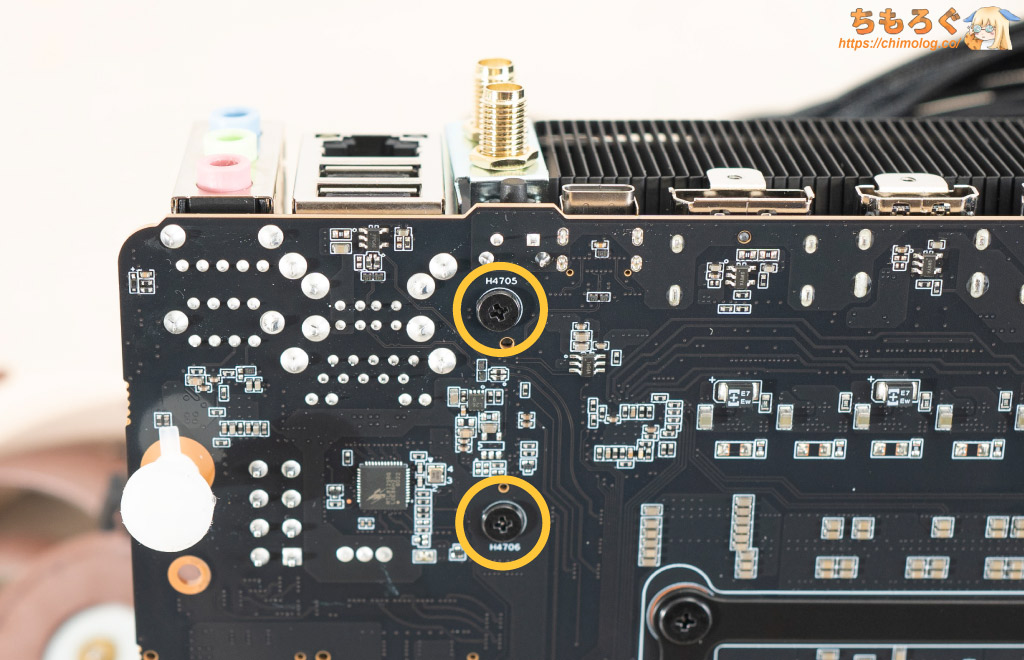
マザーボード裏面から、2本の小ネジを使って固定して取り付け完了です。
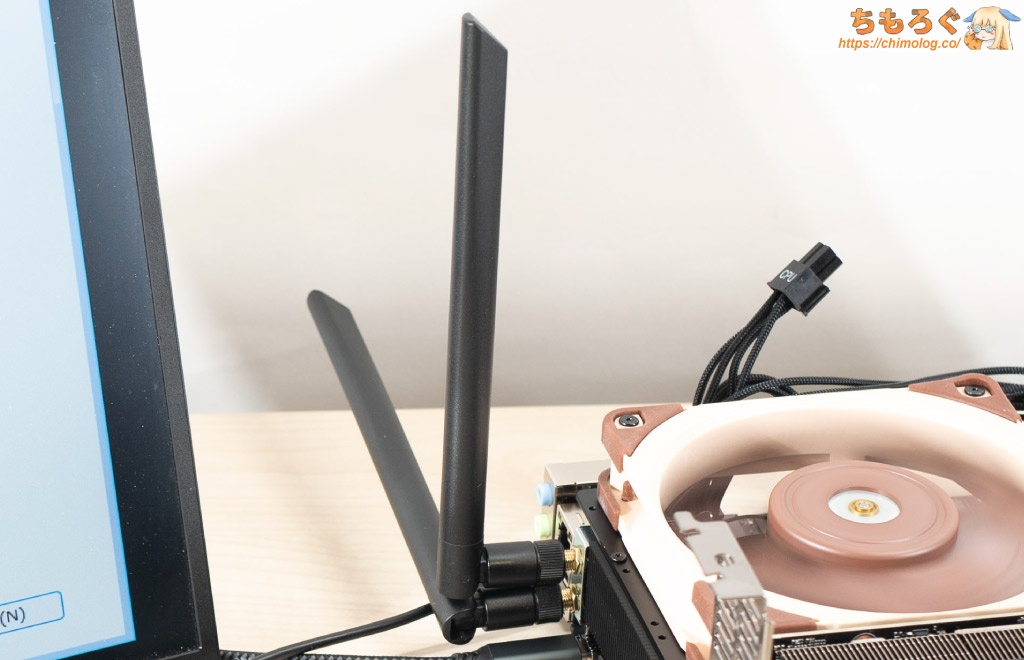

「RP-SMA(オス)」コネクタのWi-Fiアンテナを取り付けます。
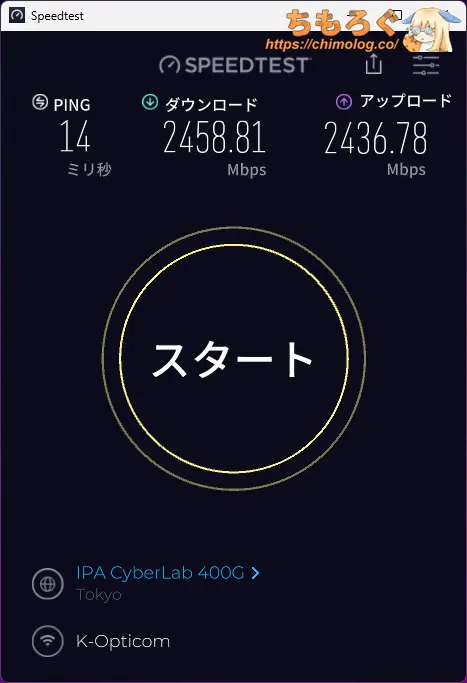
10G光回線とWi-Fi 7対応ルーターに接続して、ダウンロードとアップロードともに約2400~2500 Mbps(=約300~313 MB/s)を出せました。
・・・理論値の50%(2.9 Gbps前後)にどうやっても届かないので、おそらく互換アンテナと相性が良くないか、そもそもアンテナ自体がWi-Fi 6相当の性能しか無かった可能性が高いです。
Amazonの謎中華メーカーが販売している互換品のデメリットです。
NVMe SSD(M.2 SSD)を取り付け
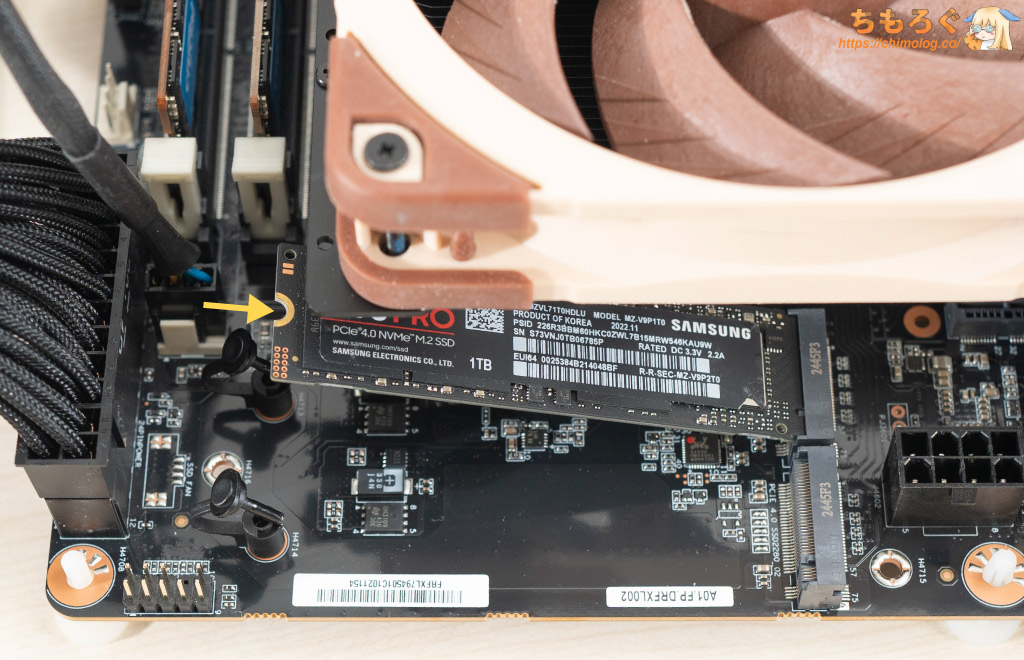
適当なNVMe SSDを取り付けます。
MINISFORUM BD795i SEのスロット仕様を考えると、PCIe 4.0 x4(PCIe 3.0 x4)規格のSSDをおすすめします。


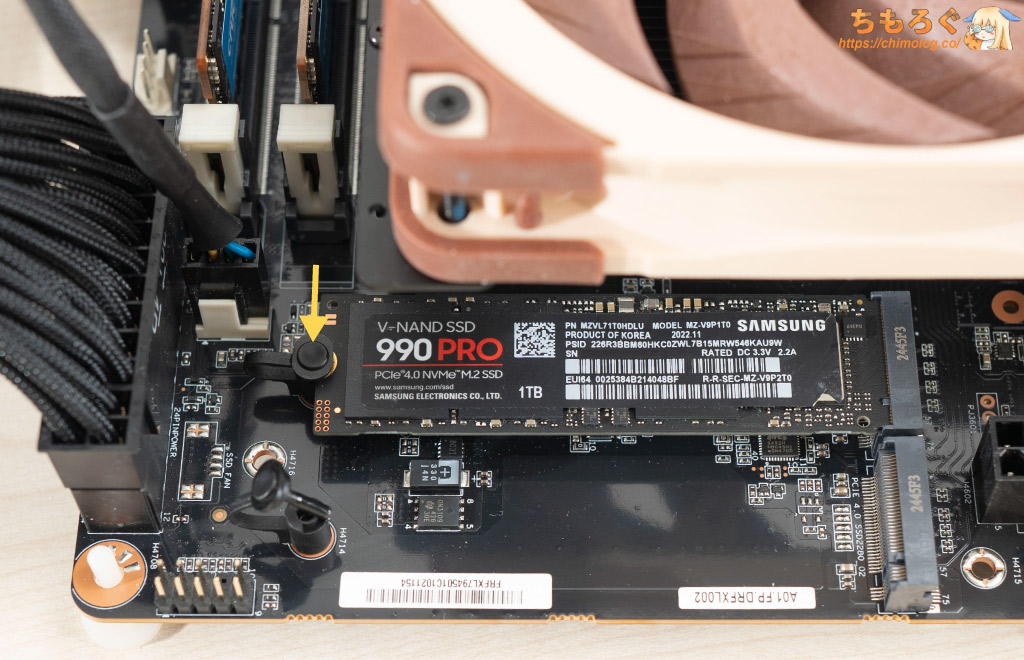
M.2スロットにSSDを挿し込み、クリップで留めるだけです。
グラフィックボードの取り付け

ゲーム次第でRTX 4060に相当する意外とパワフルな性能をもつ「RTX 5050」を搭載した、ロープロファイルモデルを組み込みます。
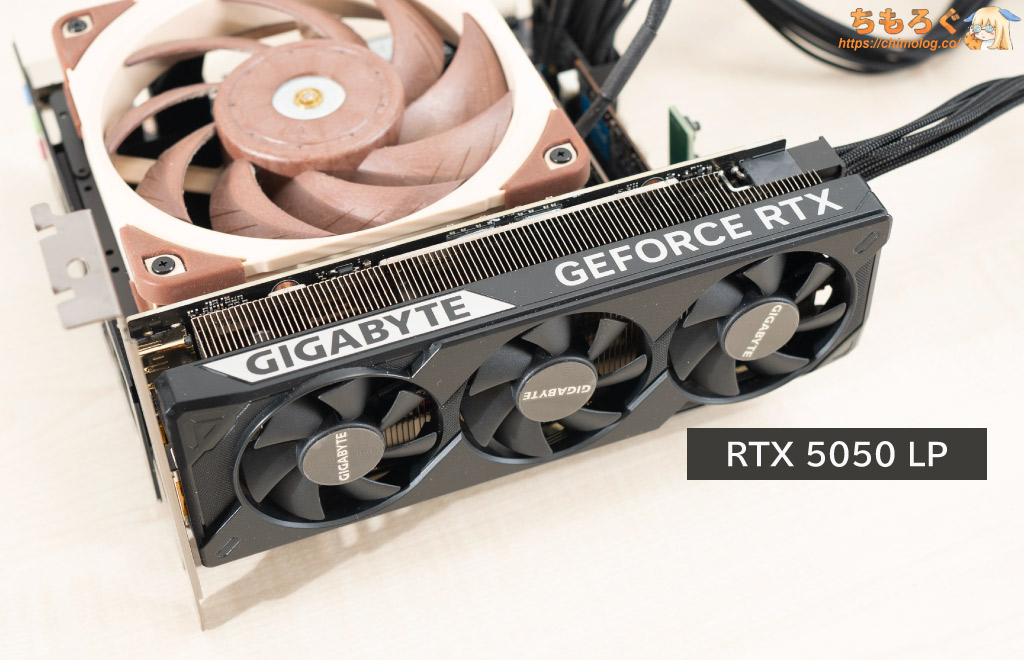
PCIeスロットに、グラフィックボードを挿し込みます。ラッチ(留め具)が閉じるまで、しっかり押し込むのがコツです。
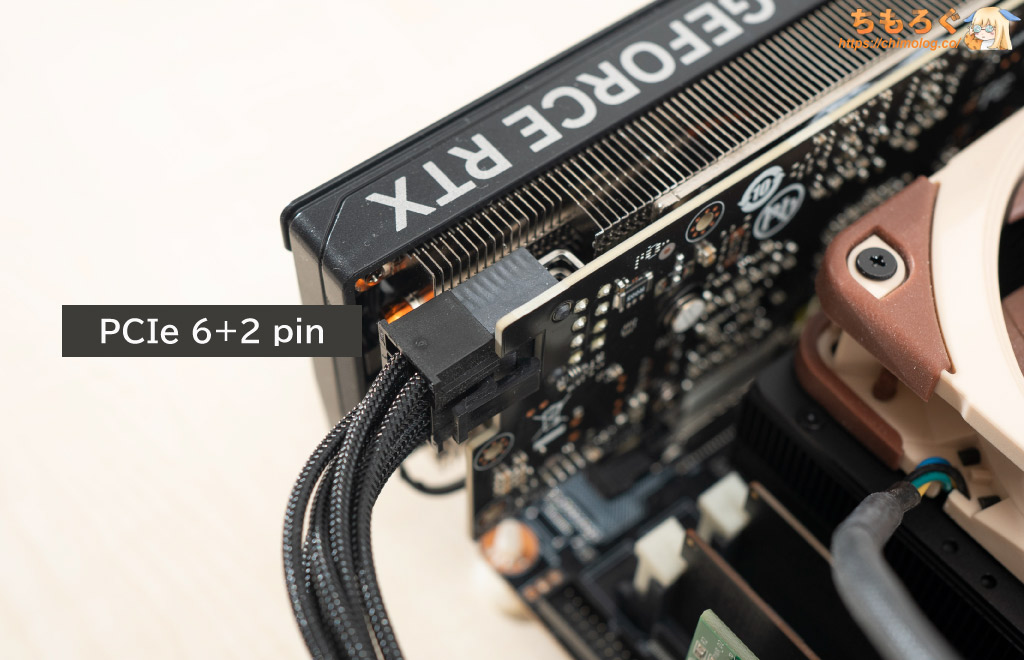
グラフィックボードに電力を供給する「PCIe 6+2ピン」も忘れずに。
Windows 11と各種ドライバーを導入
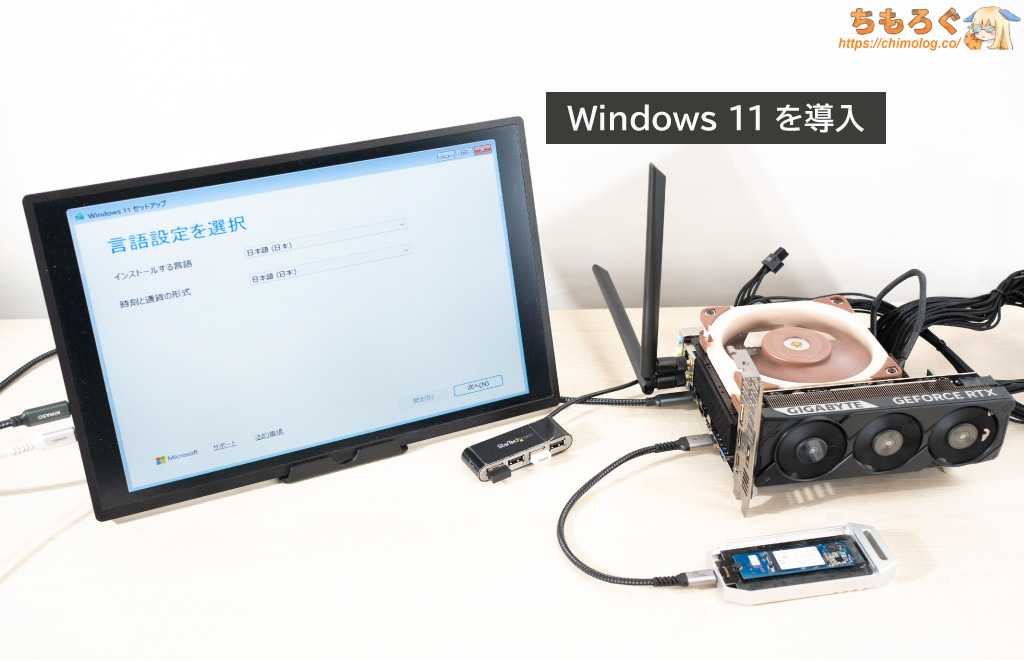
Windows 11パッケージ版、または自分でインストールメディア(ISO)を用意して、MINISFORUM BD795i SEにWindows 11をセットアップします。
この手の作業に慣れている中上級者には、UUP DumpとRufusを併用したカスタムISOもおすすめです。

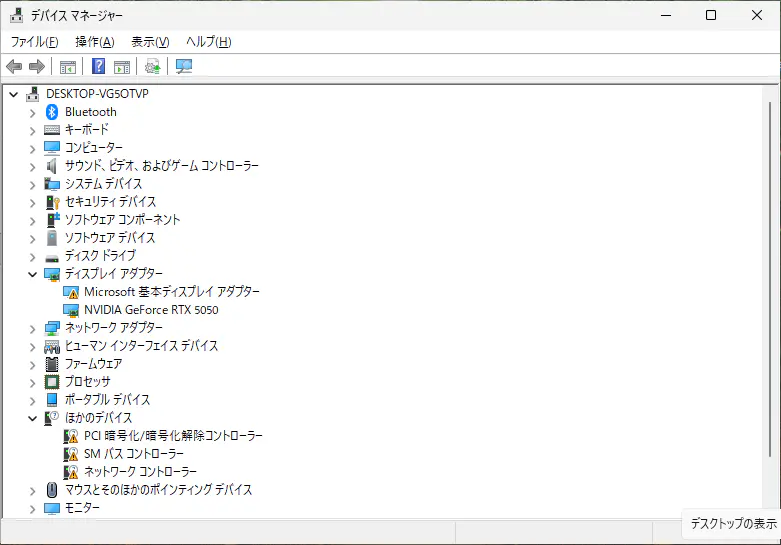
Windows 11をインストールするだけで、ある程度は自動的にドライバーが当たります。
しかし、100%すべて自動で当たるわけもなく・・・一部のドライバはうまく認識されないです。
| 内容 | インストール先 |
|---|---|
| チップセットAMD Prom21 SoC |
|
| 内蔵GPUAMD Radeon 610M |
|
| グラフィックボードGeForce RTX 5050 |
|
| Wi-Fi 7モジュールQualcomm QCNCM865 |
|
各メーカーの公式サイトから最新版をインストールできます。
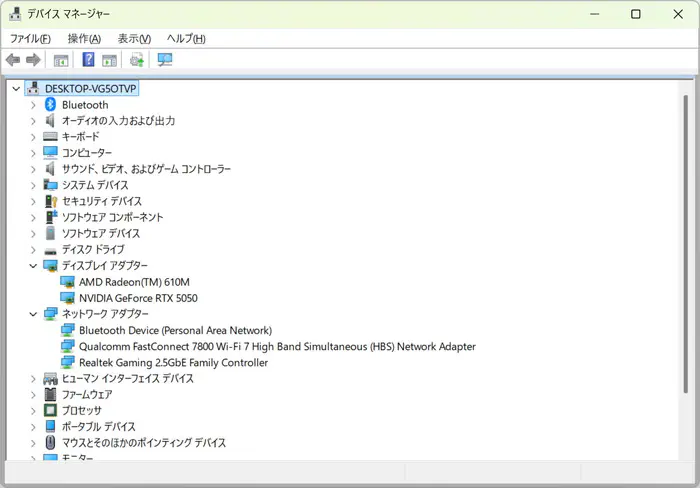
すべてのドライバーを正常にインストールできました。
【参考】UEFI(BIOS)設定画面
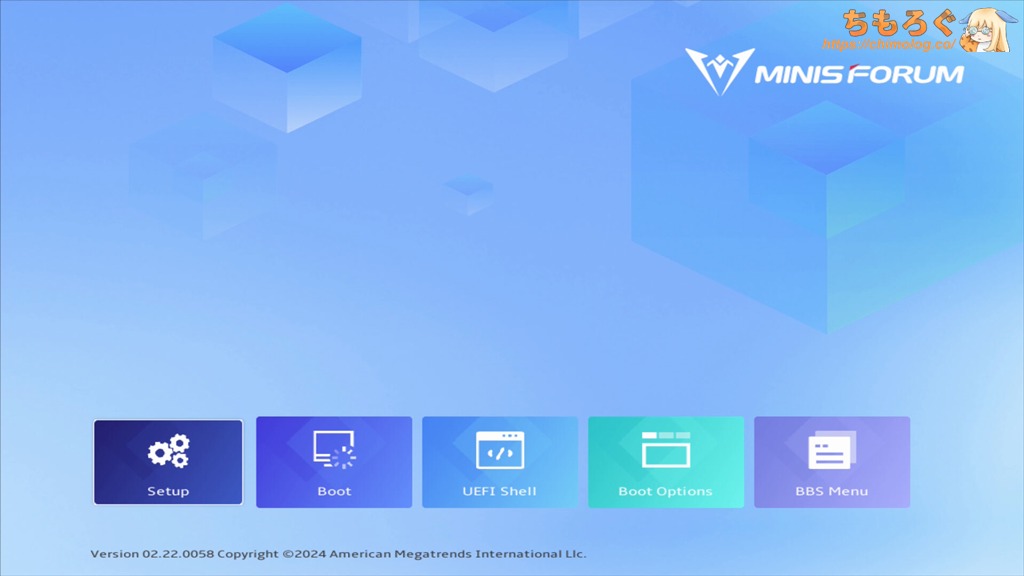
起動と同時にDeleteを連打するか、SSDを付けずに起動して、UEFI(BIOS)設定画面を開けます。
CPU本体の挙動(電力プロファイル)、内蔵GPUの割当メモリ容量、ファンコネクタの回転数コントロールなど。基本的な設定が一通り揃っています。
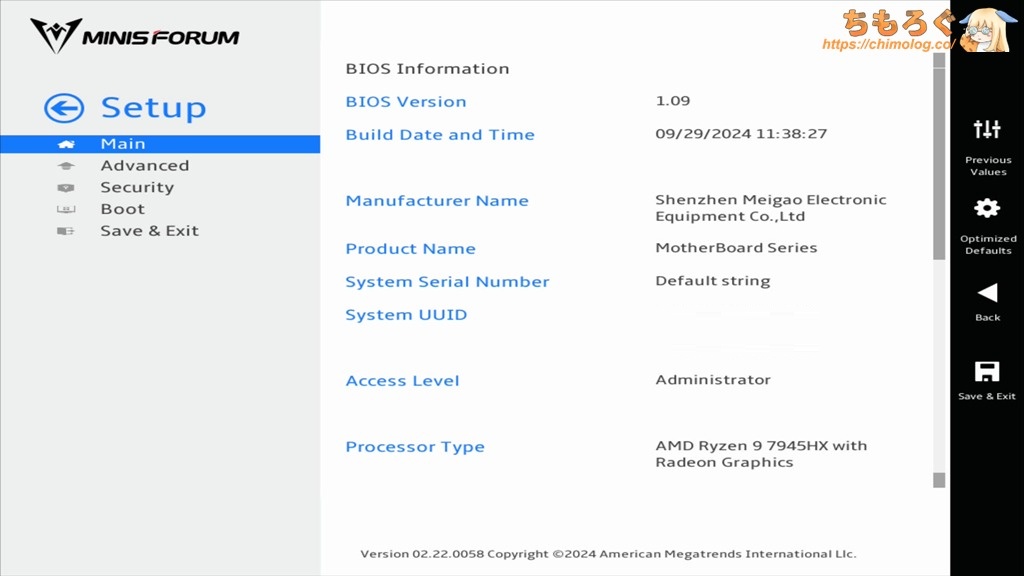
Main画面にて、BIOSバージョンや認識されているハードウェア(メモリ容量やSSDの型番)を確認できます。
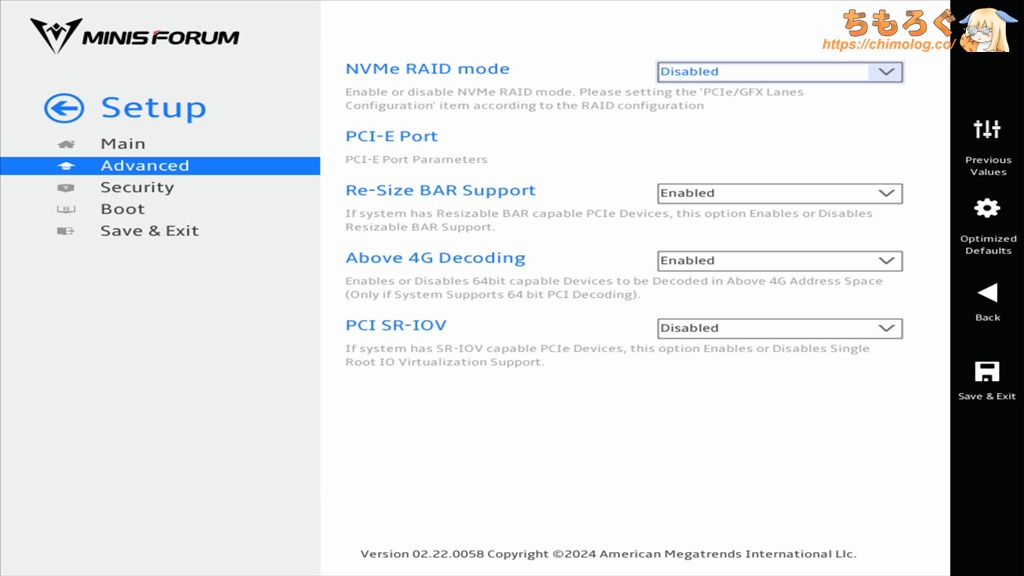
Advanced ➡ Onboard Devices setting にて、Re-Size BARやAbove 4G Decodingを設定できますが、出荷設定の時点で「Enabled」です。
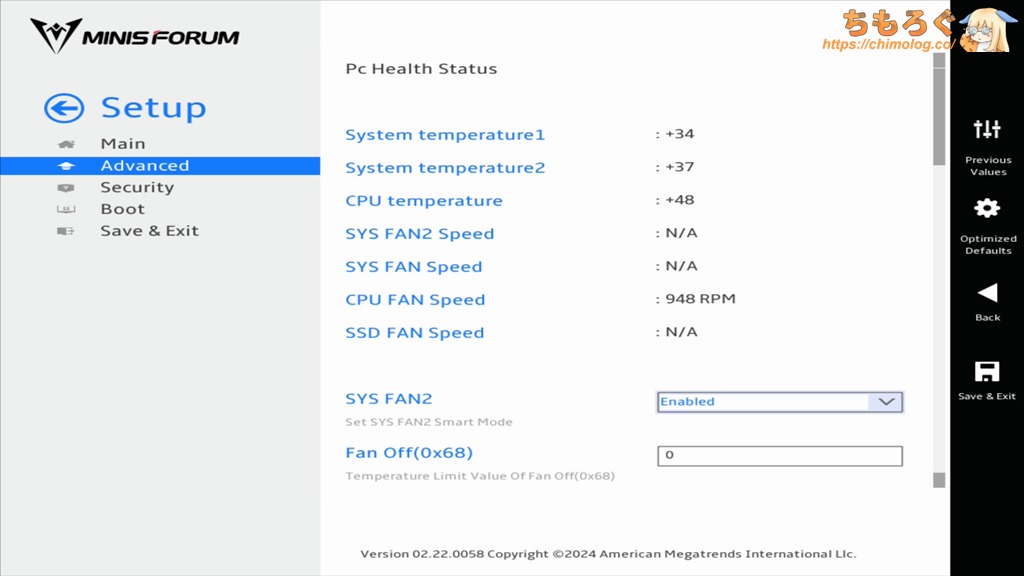
Advanced ➡ Hardware Monitor にてハードウェアの温度と、各ファンコネクタの回転数を確認できます。
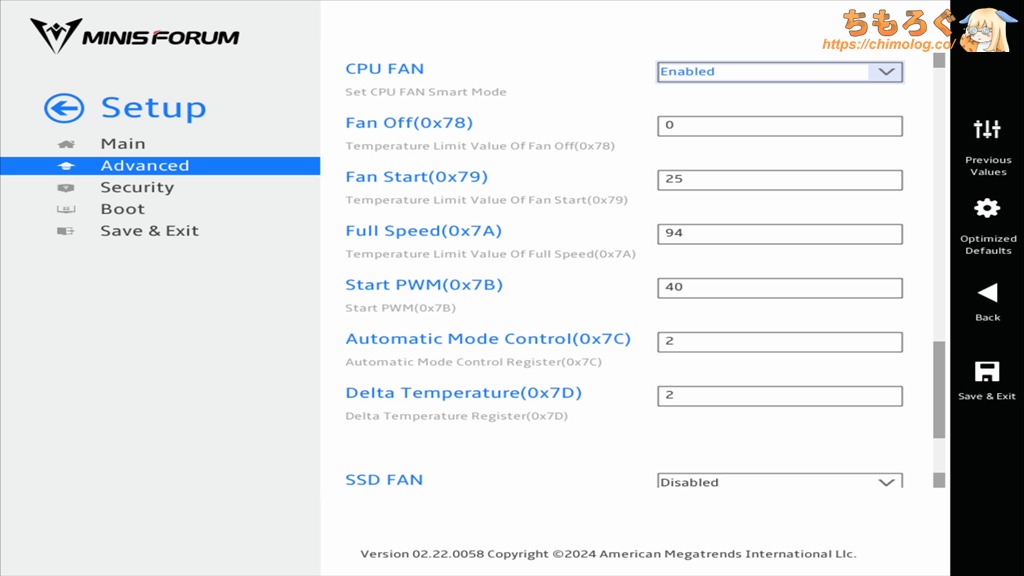
ファンカーブ(プロファイル)をコネクタごとに設定可能ですが、回転数が変化する温度ポイント(4個)を選べるだけです。
温度ごとに回転数%を設定したり、視覚的にファンカーブをコントロールする方法はありません。フリーソフト「FanControl」の方が優秀かもしれないです。
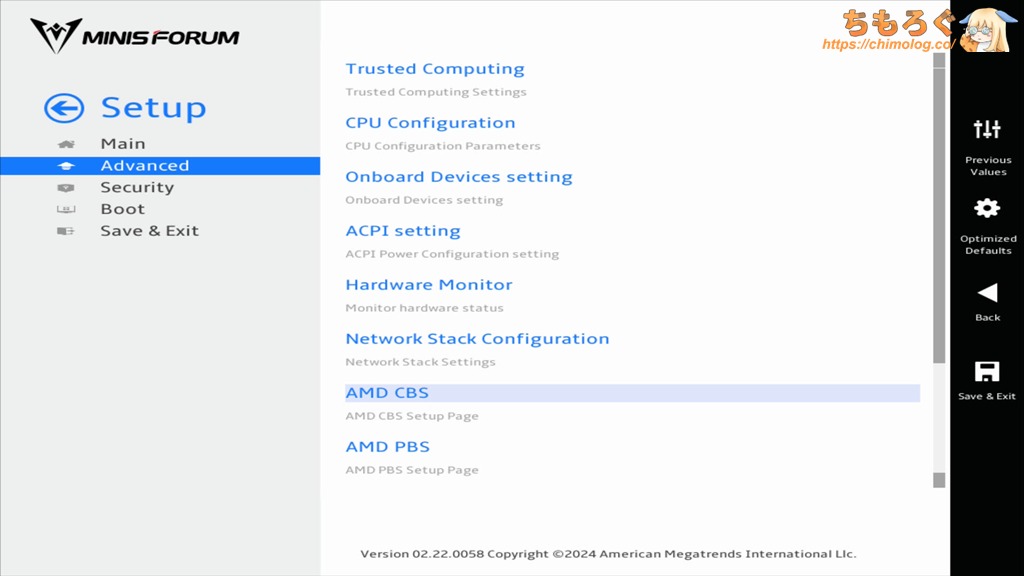
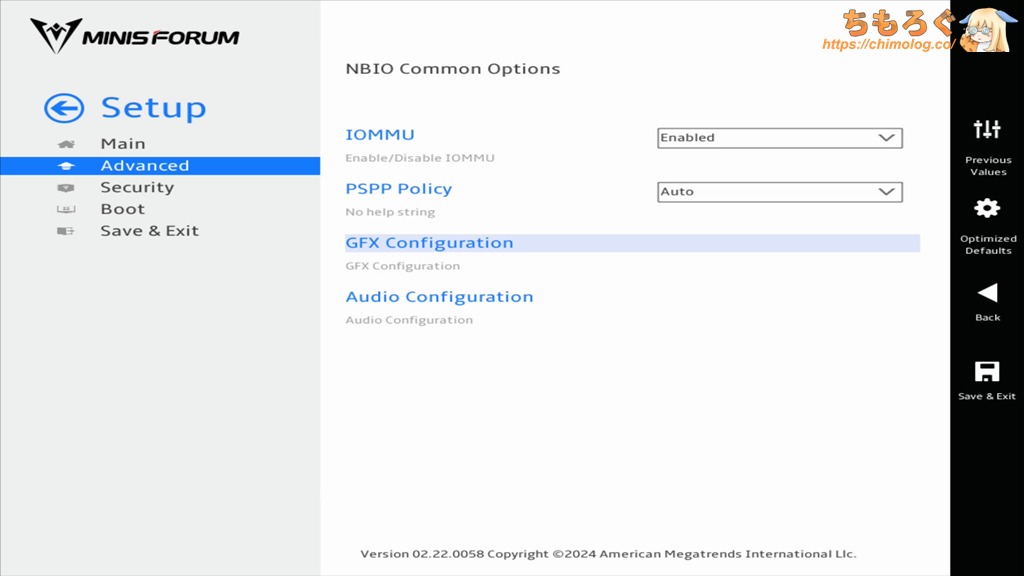
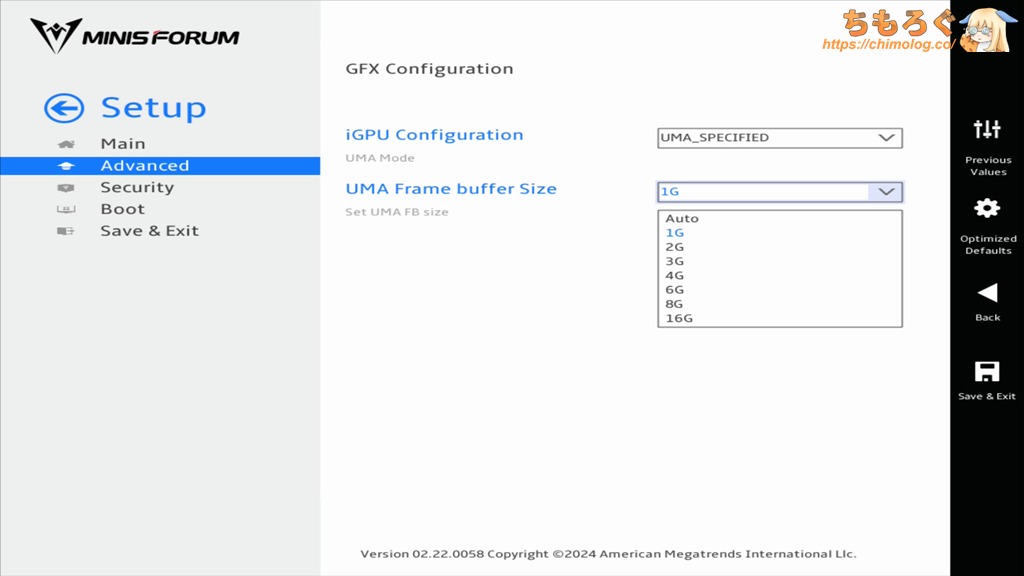
Advanced ➡ AMD CBS ➡ GFX Configuration ➡ UMA Frame buffer Size にて、内蔵GPUに割り当てるメインメモリ容量を指定できます。
出荷設定が「2GB」と無駄に大きいので、グラフィックボードを搭載する場合は「1GB」または「iGPU Disabled(内蔵GPU無効化)」を選びます。
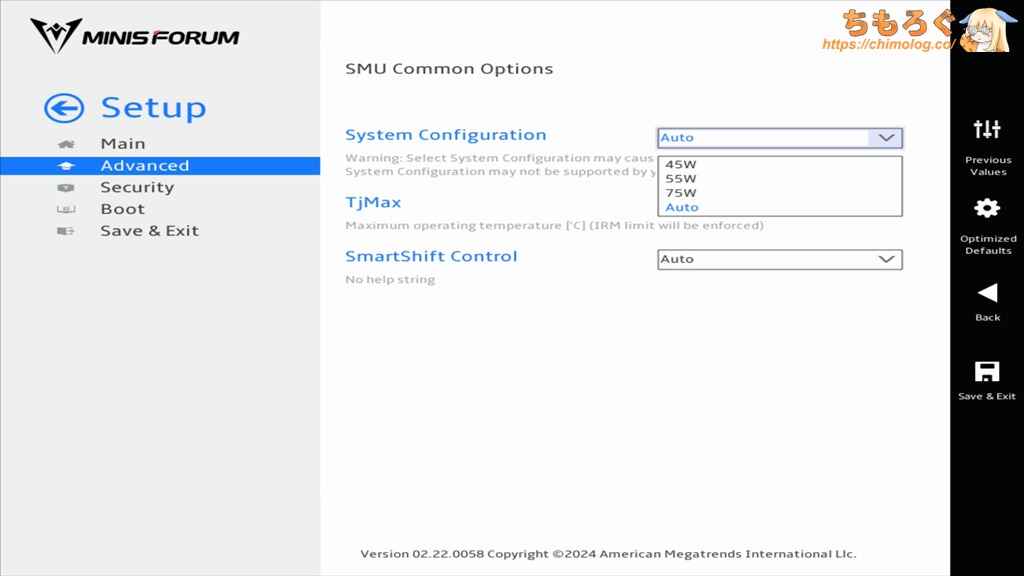
Advanced ➡ AMD CBS ➡ SMU Common Options ➡ System Configuration にて、CPUのTDPを「45W / 55W / 75W / Auto」から選べます。
温度リミット「TjMax」も任意に指定できます。出荷設定は「100℃」です。
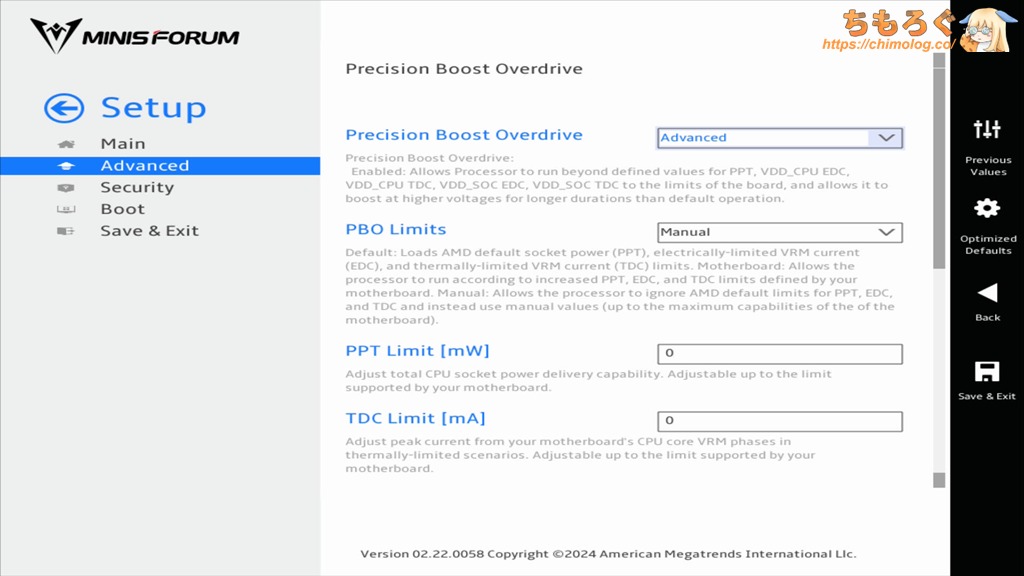
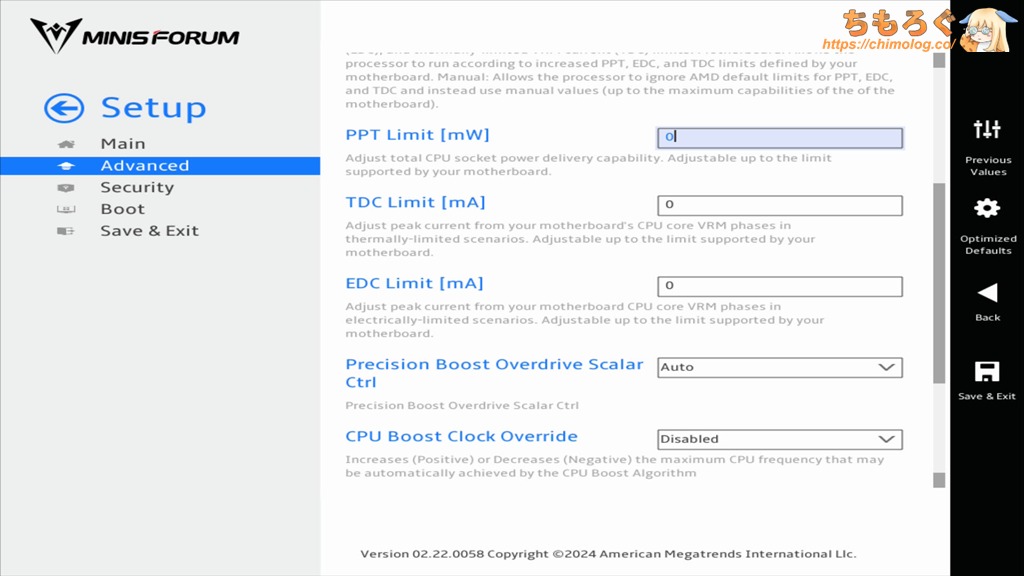
Advanced ➡ AMD Overclocking ➡ Precision Boost Overdrive にて、CPUの電力プロファイルをさらに細かく調整できます。
- PPT Limit:65000
- TDC Limit:105000
- EDC Limit:75000
などと打ち込むと、CPUパッケージ全体で65 W(PPT)、CPU単体でおおよそ45 W前後(TDP)で動作します。
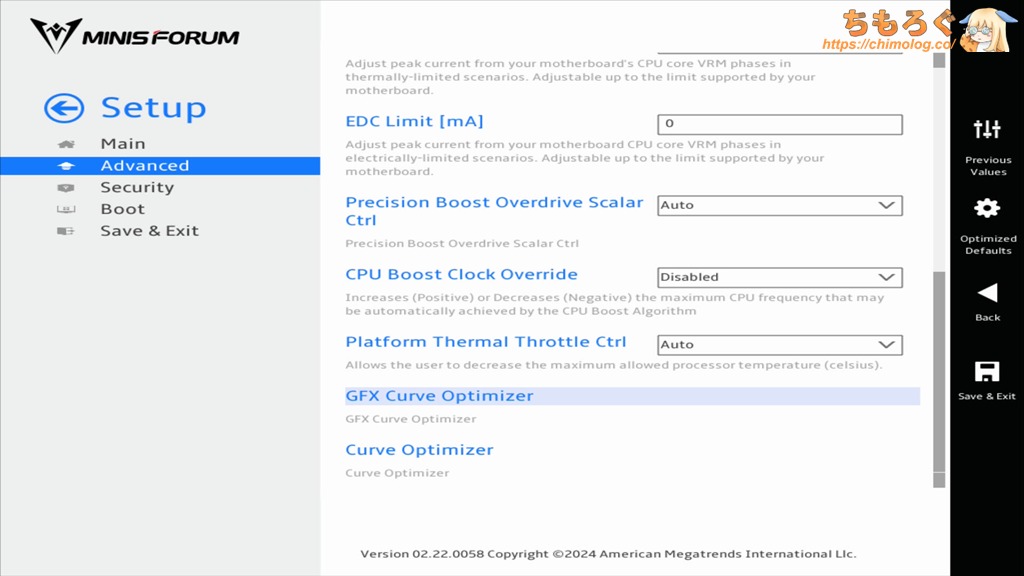
CPUコア電圧を制御する「Curve Optimizer」機能もこっそり実装されています。
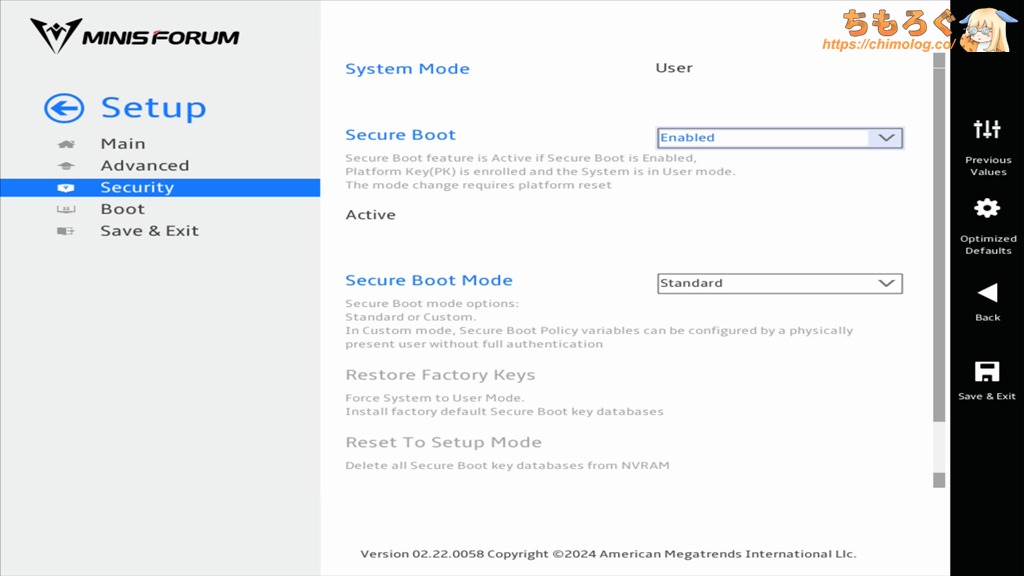
Security画面にて、セキュアブートを設定できます。出荷設定で有効化されていて、VALORANTを正常に起動できる状態です。
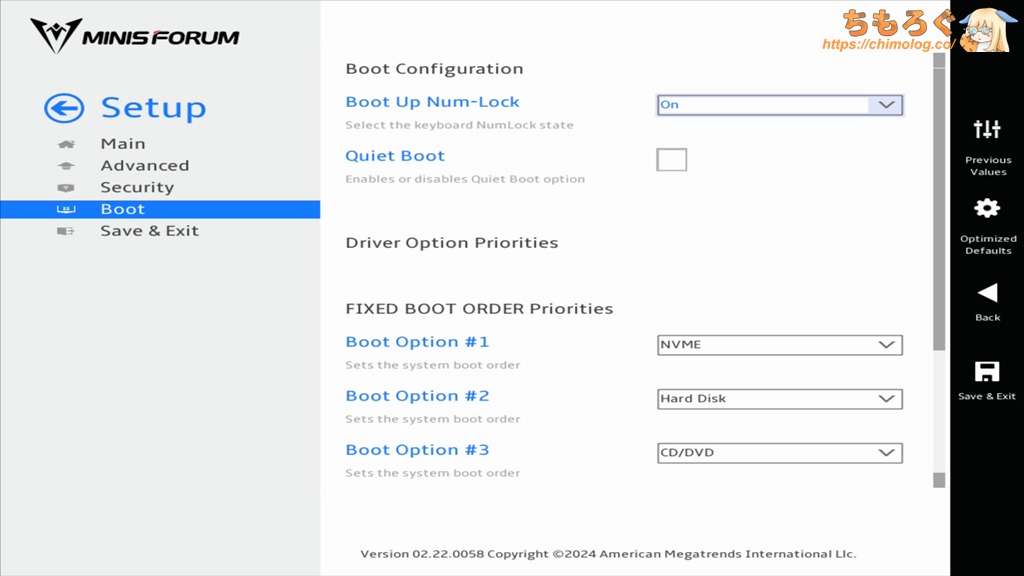
Boot画面にて、起動時の挙動を設定できます。「Quiet Boot」にチェックを入れると、起動時にMINISFORUMのロゴが非表示になります。
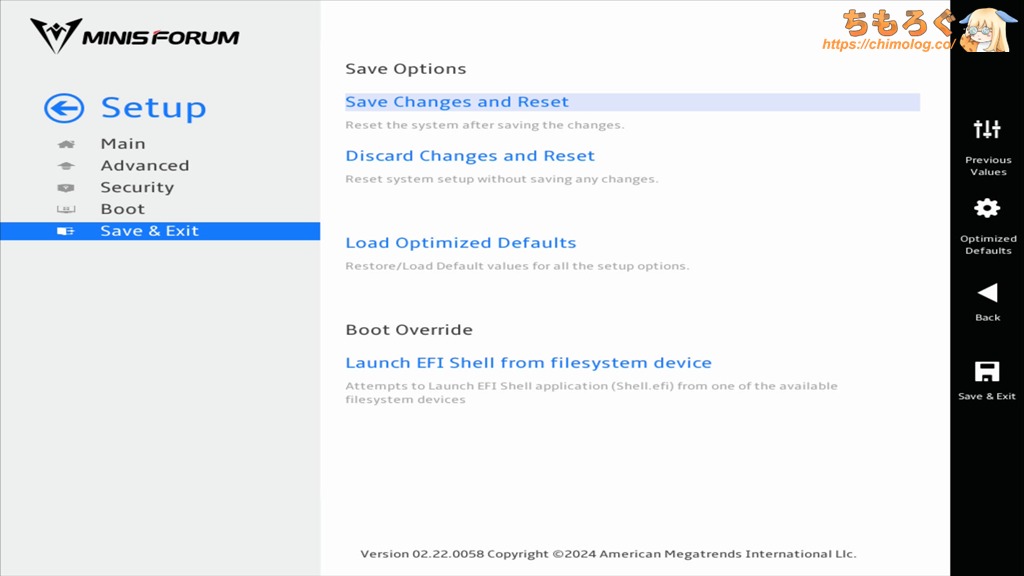
Save & Exit ➡ Save Changes and Reset で、設定をすべて保存してから再起動です。
MINISFORUM BD795i SEの性能をベンチマーク
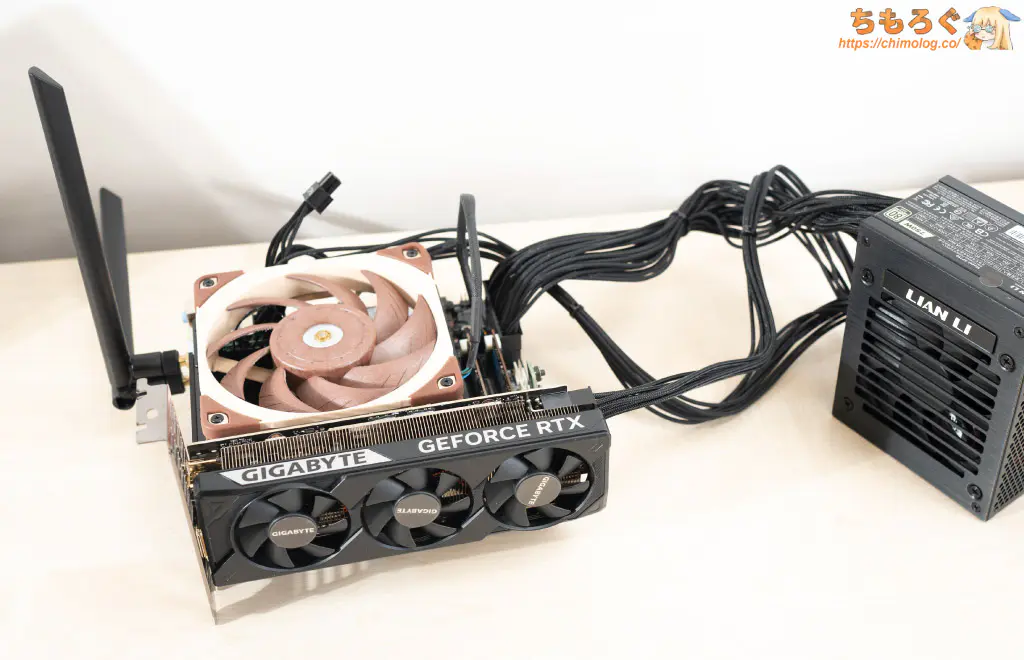
(16コア32スレッドの性能をテスト)
「MINISFORUM BD795i SE(Ryzen 9 7945HX)」の性能をベンチマークやゲーミングで検証します。
Windowsの電源管理を「バランス」から変更せず、BIOS画面から設定できる電力制限も変更せず、初期設定のままで検証します。
レンダリング / 3DCG系の性能
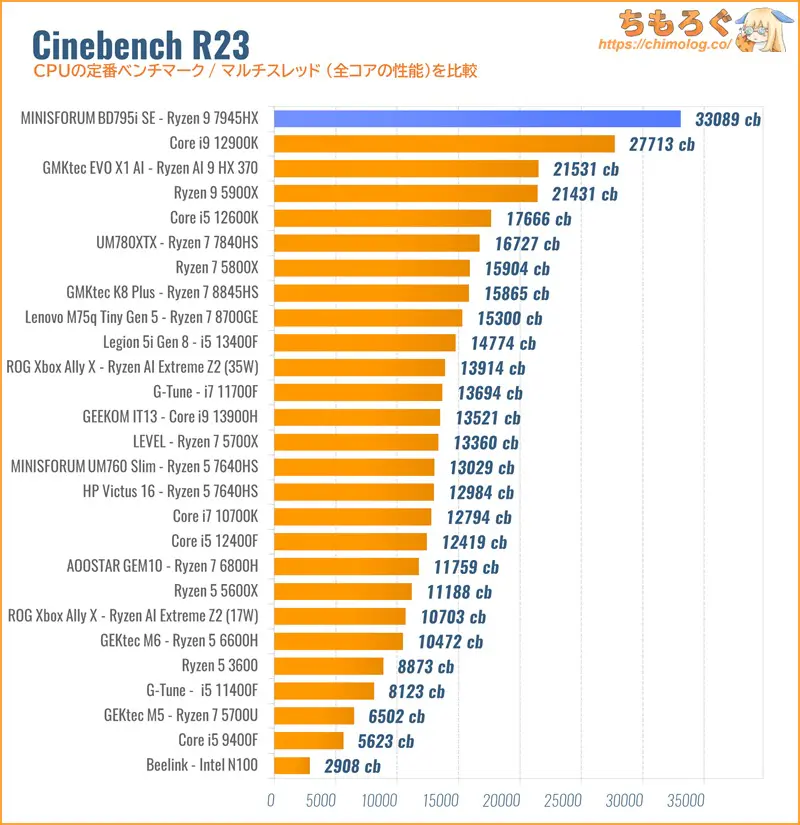
CPUの定番ベンチマーク「Cinebench R23」の比較です。
Ryzen 9 7945HXは基本的にRyzen 9 7950Xと同じCPUです。ハイエンドデスクトップPCに匹敵する、凄まじいスコアを記録します。
モバイル向けでトップクラスに位置するRyzen AI 9 HX 370に対して、軽く1.5倍超の驚異的なスコアです。
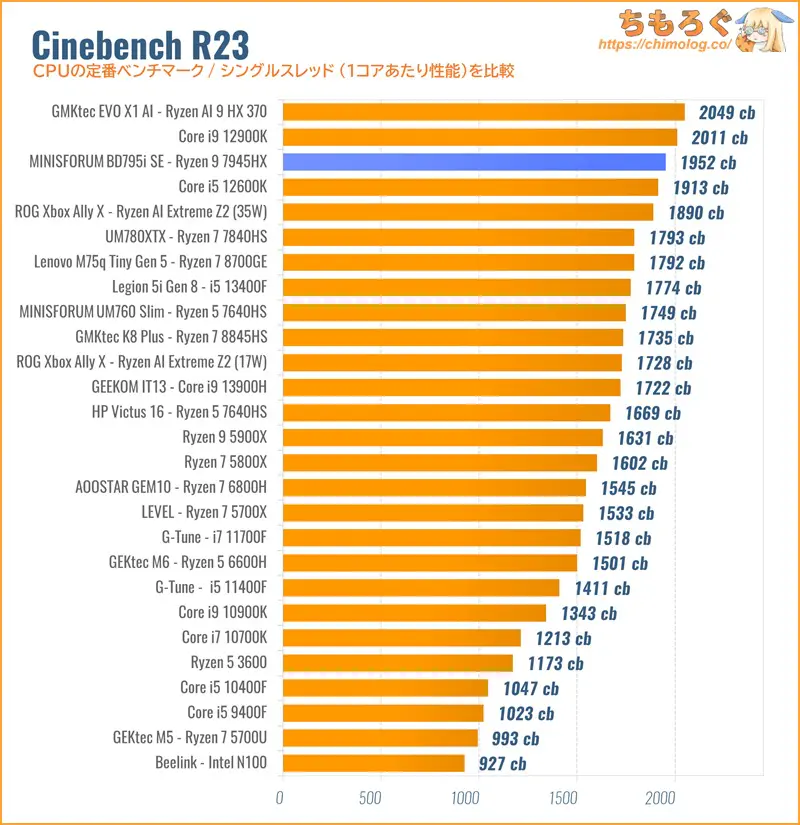
体感動作に影響が大きいシングルスレッド性能もトップクラス。
Core i7 13700KやRyzen 7 9700Xを搭載した、ハイエンド級のデスクトップPCとほとんど変わらないレスポンス感です。
何かを待たせている間に他の処理を挟む割り込みに対してもスピーディーに処理でき、バックグラウンドでWindows Updateが動いていても気付かない程度に余裕ある性能です。
モバイル向けといっても、Ryzen 9 7945HXは最大100 Wまで電力を使えるから、ミニPCやノートパソコンで見られる妙な遅れ感はまったく見られません。
| Cinebench R15 ※クリックで画像拡大 | |
|---|---|
| マルチスレッド | シングルスレッド |
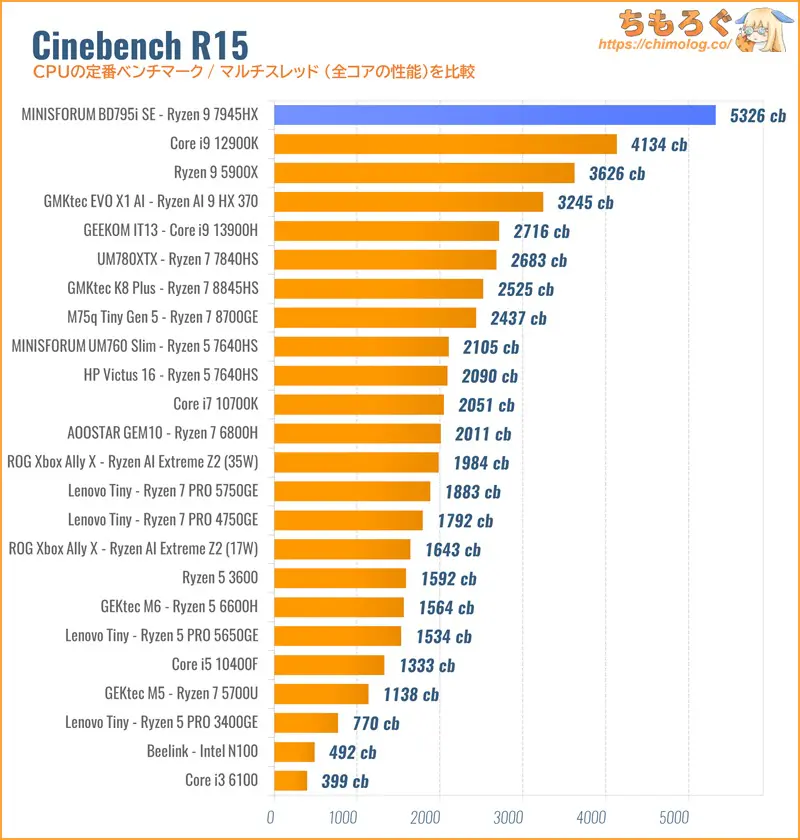 | 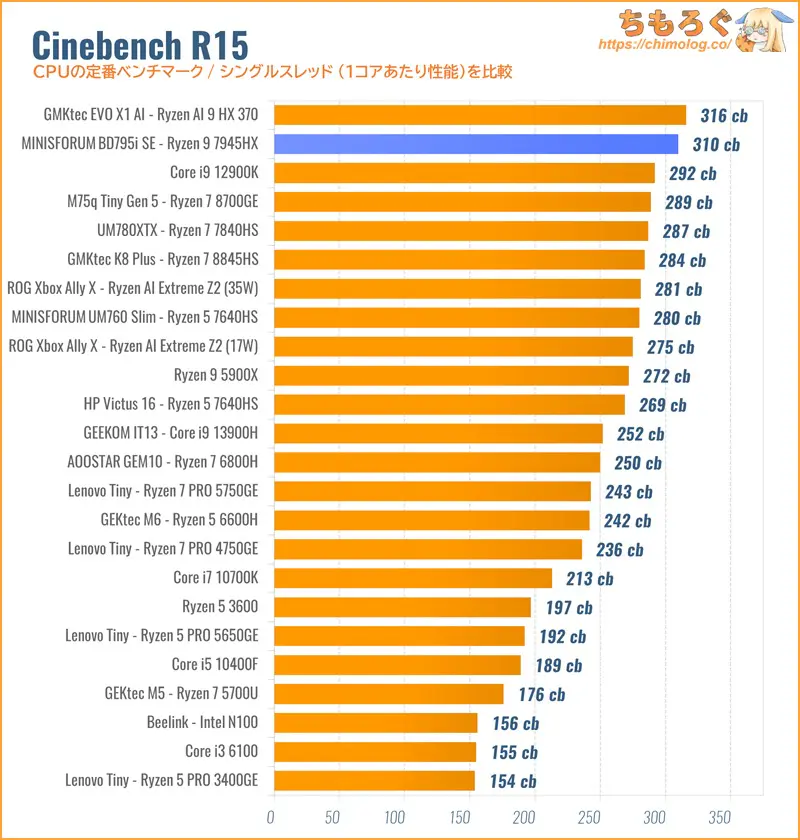 |
懐かしい「Cinebench R15」の結果も参考程度に掲載します(※数年ぶりにCinebenchスコアを見に来た人向け)。
平均的なモバイル向けCPUに対して、ざっくり2~2.5倍ものマルチスレッド性能です。シングルスレッド性能もパワフル、Ryzen AI 9 HX 370(Zen5)に迫ります。
動画エンコード
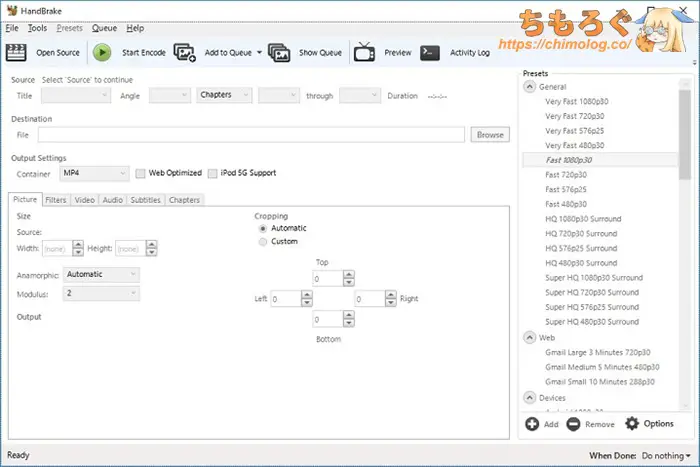
動画エンコードは無料ソフト「Handbrake」を使って検証します。容量が約1 GBのフルHDアニメを「Fast 480p30(x264)」「Fast 1080p30(x264)」プリセットでエンコード。
| Handbrake(動画エンコード) ※クリックで画像拡大 | |
|---|---|
| Fast 480p 軽い負荷 | Fast 1080p 重たい負荷 |
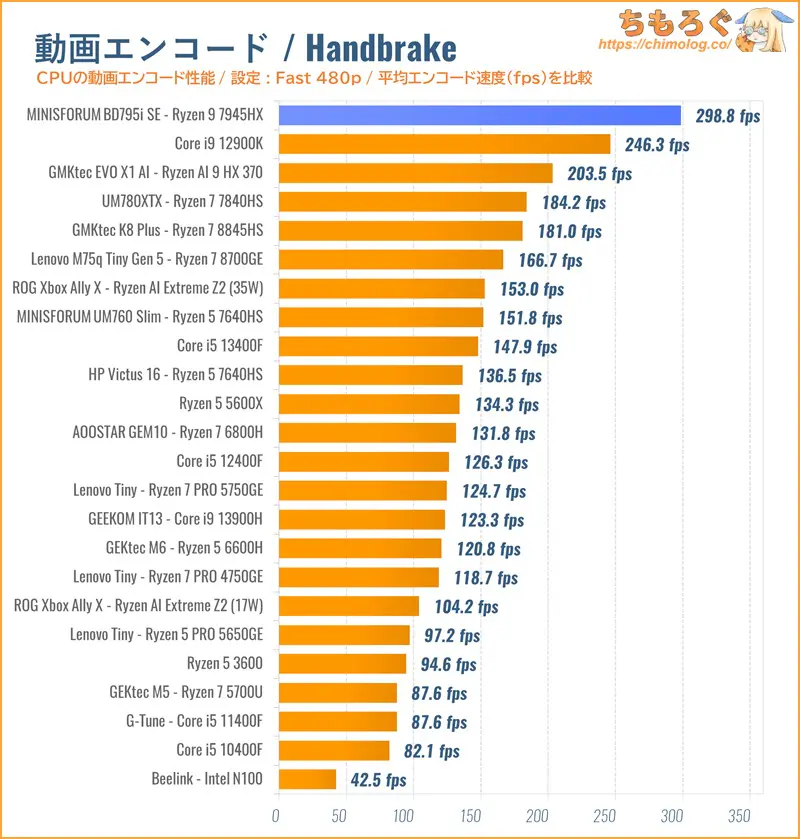 | 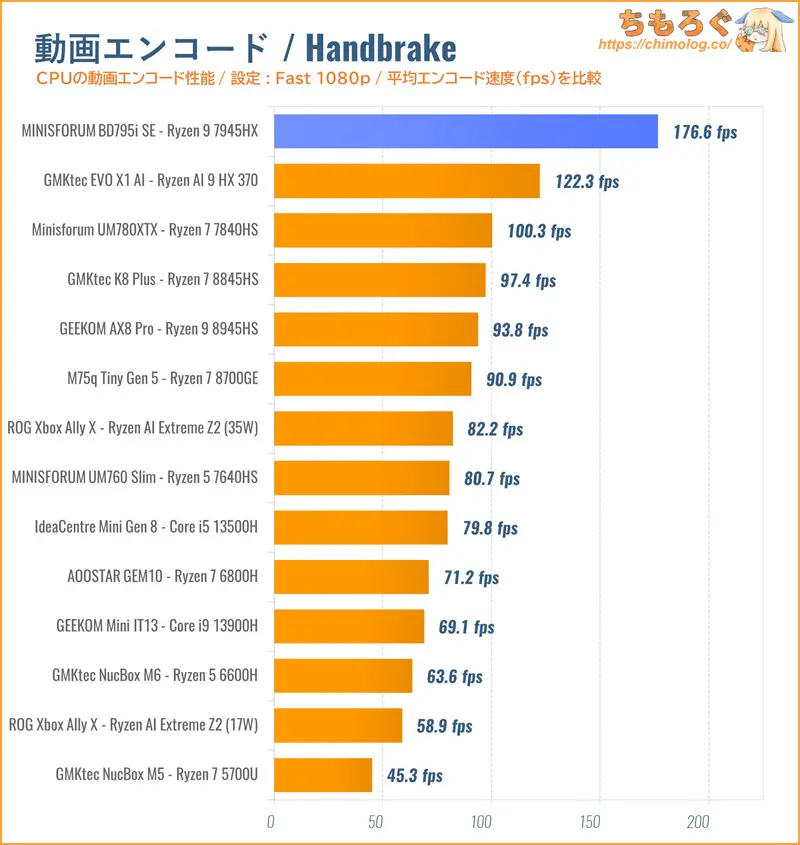 |
Intel N100に対して10倍近い速度、Ryzen AI 9 HX 370の約1.5倍ものエンコード性能を発揮します。
しかも、これほどの性能を出しながら、CPUファンの動作音はずっと静かな状態を維持しています。16コアで約100 Wほど、8コアあたり約50 Wしか発熱しないため、熱効率も優秀です。
Microsoft Office
| Microsoft Officeのベンチマーク | |
|---|---|
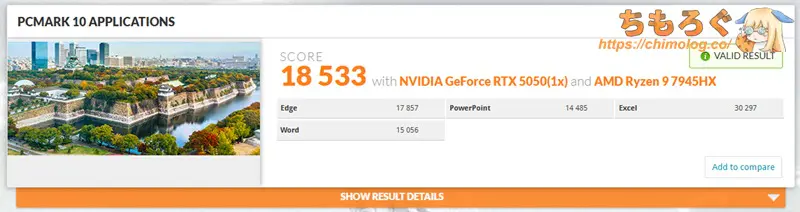 | |
| Edge | 17857 |
| Word | 15056 |
| Excel | 30297 |
| PowerPoint | 14485 |
| 総合スコア | 18533 |
PCMark 10 Professional Editionを使って、オフィスワークの代表例「Microsoft Office」の処理速度をチェック。
スコアの目安はPCMark 10公式いわく「4500点」です。Ryzen 9 7945HXが叩き出したスコアはどれも4500点を軽く超えていて、総合スコアは約18500点です。
| Office性能 ※クリックで画像拡大 | |
|---|---|
| 総合スコア Overall Score | アプリ別 App Score |
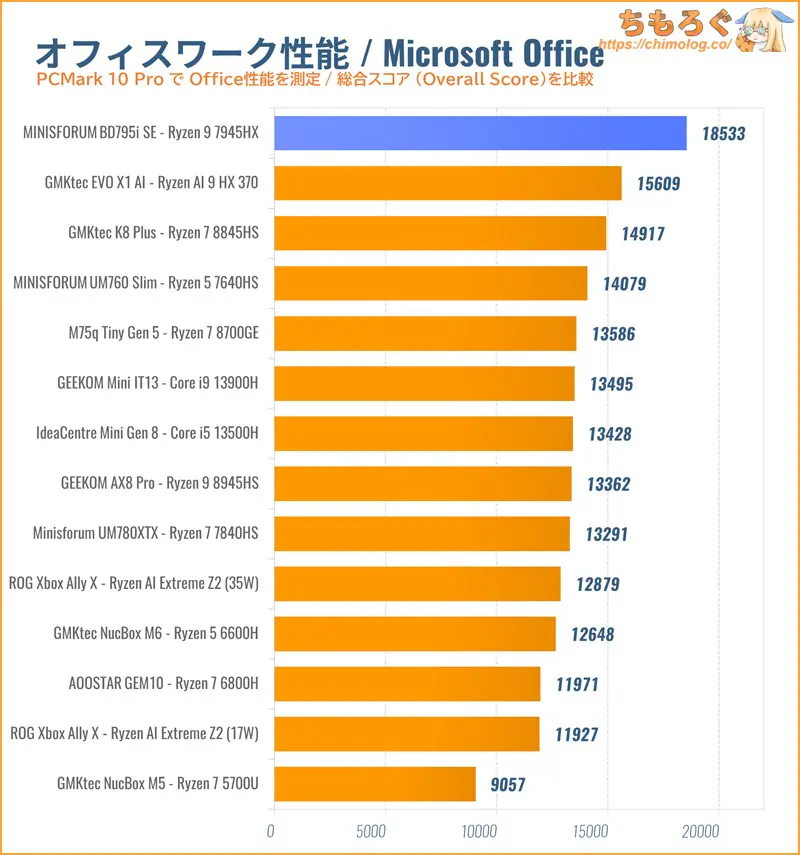 | 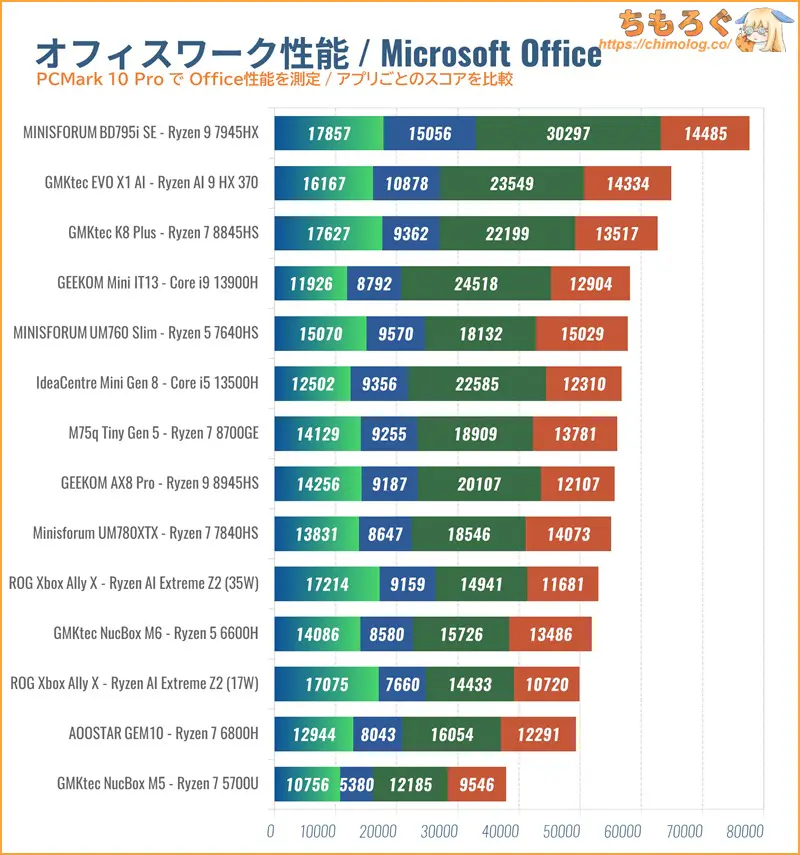 |
総合スコアは過去レビューしてきたミニPCでトップにランクイン。
スコアの内訳によるとブラウザ(Edge)、文書作成(Word)、表計算(Excel)、スライド作成(PowerPoint)すべてのスコアが歴代最高です。
写真編集(Photoshop)
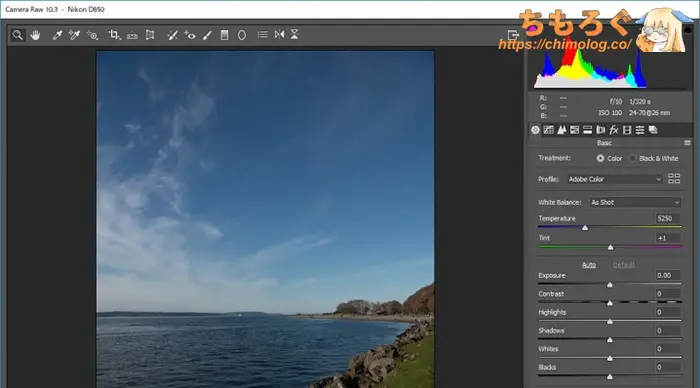
写真編集は「Adobe Photoshop」で処理速度をテスト。Puget Systems社が配布しているベンチマーク用のバッチファイルを使い、実際にPhotoshopを動かして性能をスコア化します。
| マシン | MINISFORUM BD795i SE | GMKtec EVO-X1 AI |
|---|---|---|
| CPU | Ryzen 9 7945HX | Ryzen AI 9 HX 370 |
| GPU | RTX 5050 | Radeon 890M |
| RAM | 32 GBDDR5-5600 | 32 GBLPDDR5X-7500 |
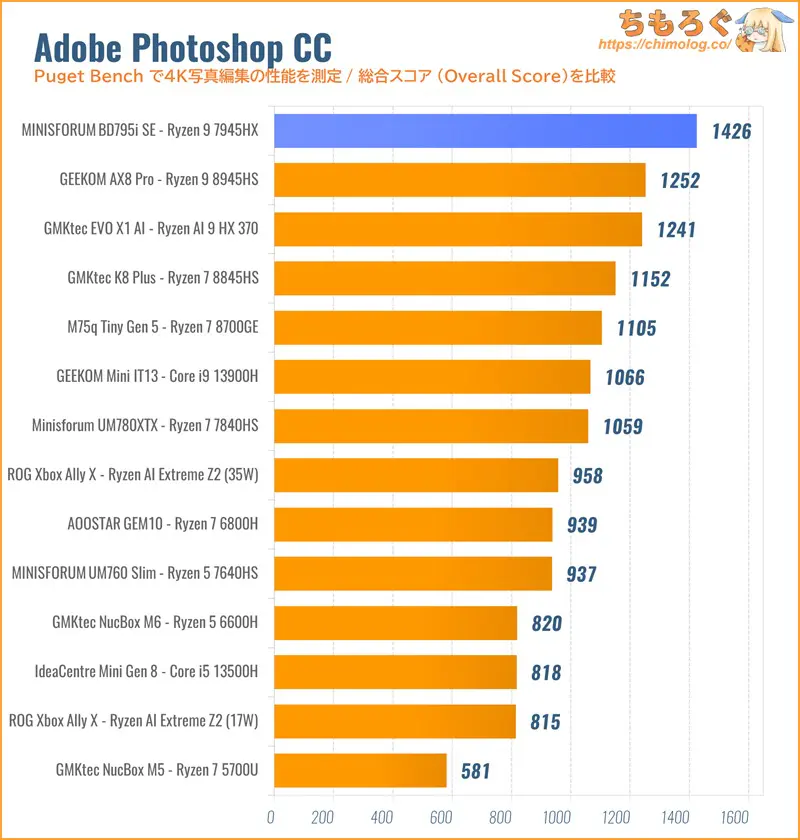
| 総合スコア | 1426 | 1241 |
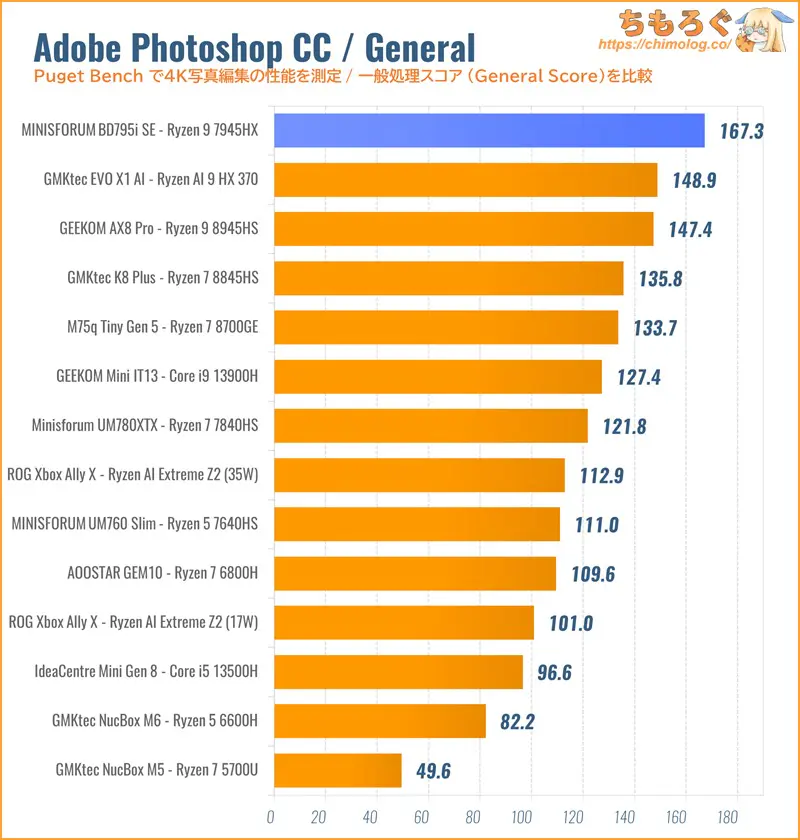
| 一般処理のスコア | 167.3 | 148.9 |
| フィルタ系のスコア | 117.9 | 99.3 |
| GPUスコア | 137.4 | 107.5 |
Ryzen 9 7945HXのPhotoshopスコアは「1426点」です。Photoshopの基本的なタスクをサクサクと処理できる性能です。
CPUの高いシングルスレッド性能で「一般処理」のスコアが非常に高く、モバイル向けでフラグシップ級に位置するRyzen AI 9 HX 370をあっさり超えるスコアを記録します。
| 写真編集 ※クリックで画像拡大 | |
|---|---|
| 総合スコア Overall Score | 一般処理 General Score |
 |  |
| フィルター処理 Filter Score | GPU処理 GPU Score |
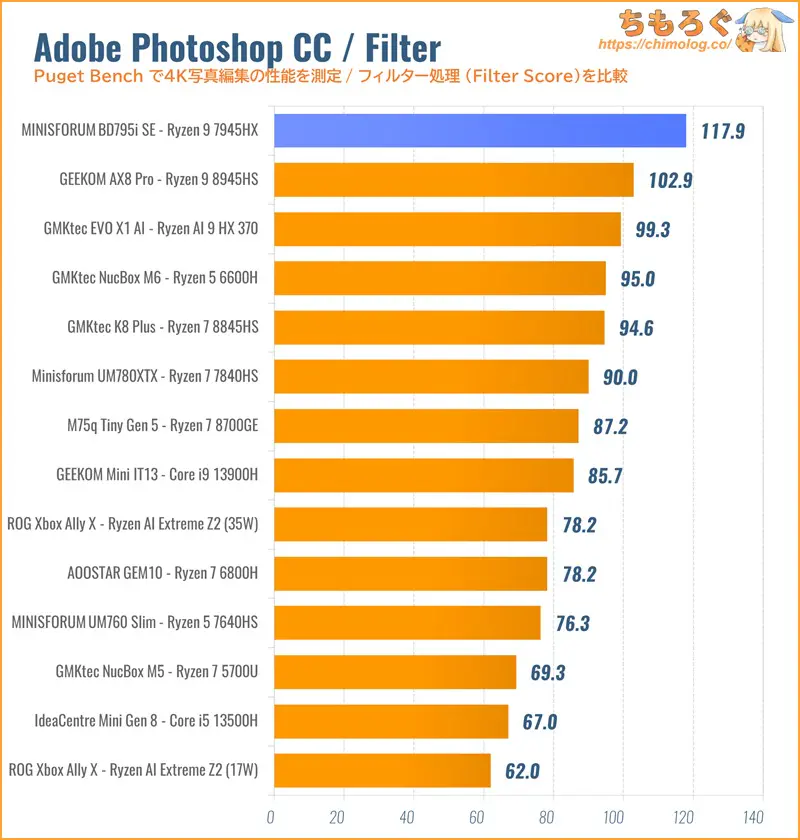 | 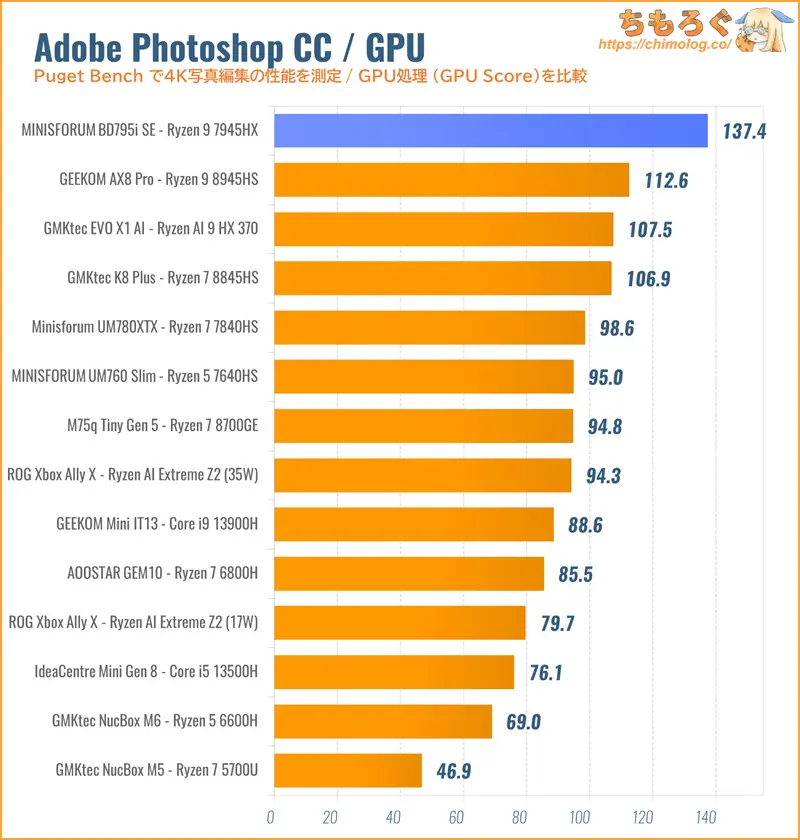 |
過去レビューしたミニPCと、Photoshopベンチマークの個別スコアを比較しました。すべての分野で頂点です。
ビデオチャット(VC)の処理速度
PCMark 10の「Video Conference(ビデオ会議)」モードを使って、ビデオチャットの快適さをテストしました。

| PCMark 10でテスト | |
|---|---|
| 総合スコア | 8287 5000点以上ならOK |
| ビデオチャットの快適度 | 29.9 /30.0 fps |
結果は8287点で、5000点以上を余裕でクリア。複数人とビデオチャットを同時に行った場合の、映像のスムーズさ(フレームレート)はほぼ30 fpsで、上限の30 fpsに迫ります。ビデオ通話は余裕で動きます。
ロープロ対応GPU「RTX 5050」の性能
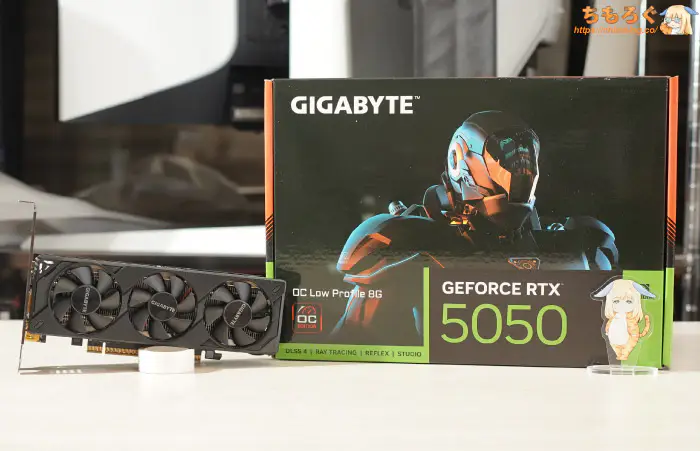
今回のテストで使用するグラフィックボード「GIGABYTE GV-N5050OC-8GL」の性能を検証します。
選択肢が非常に少ない、ロープロファイル対応モデルです。さっそく定番のGPUベンチマークで比較してみましょう。
定番ベンチマークで性能比較
| GPUベンチマークの結果※クリックで画像拡大 | ||
|---|---|---|
| 3DMarkFireStrike(重量級) | 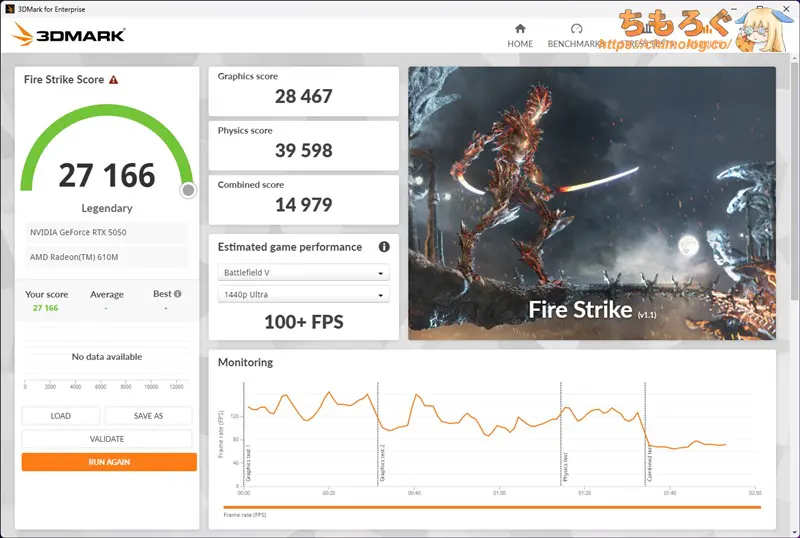 | |
| GPUスコア | 28467 | |
| 3DMarkNight Raid(軽量) | 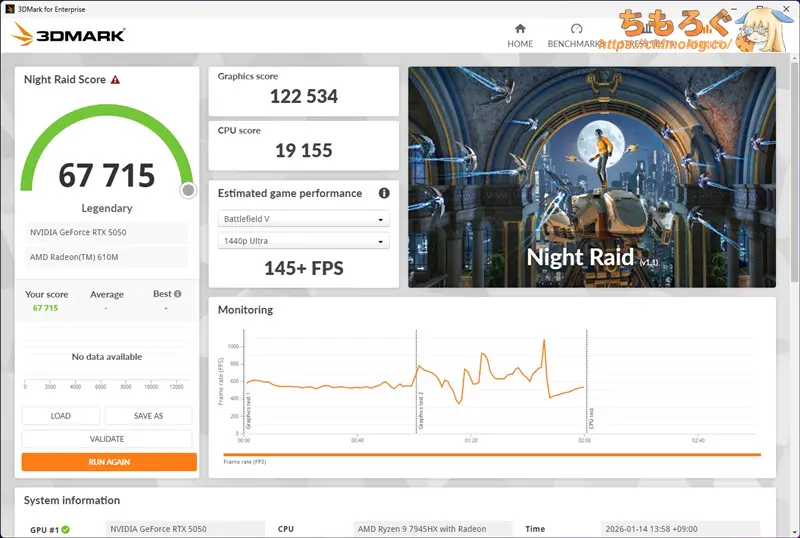 | |
| GPUスコア | 122534 | |
| 3DMarkWild Life(軽量) | 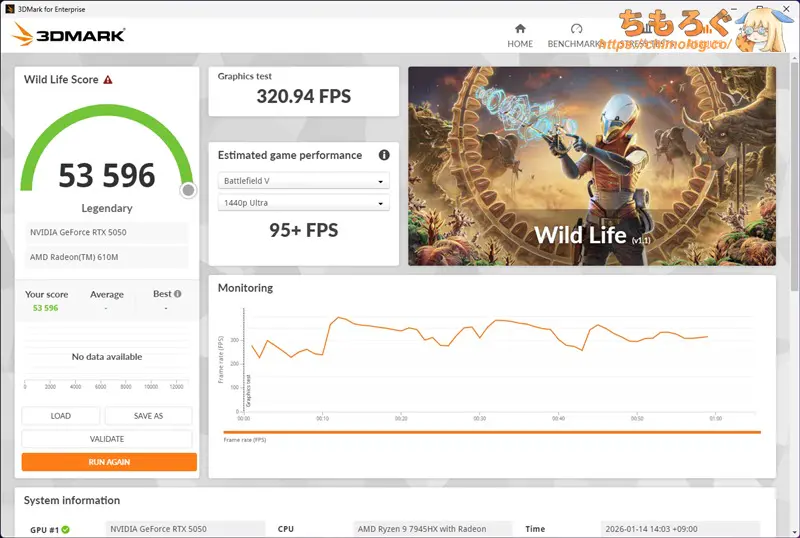 | |
| GPUスコア | 53596 | |
| 3DMarkSteel Nomad Light(重量級) | 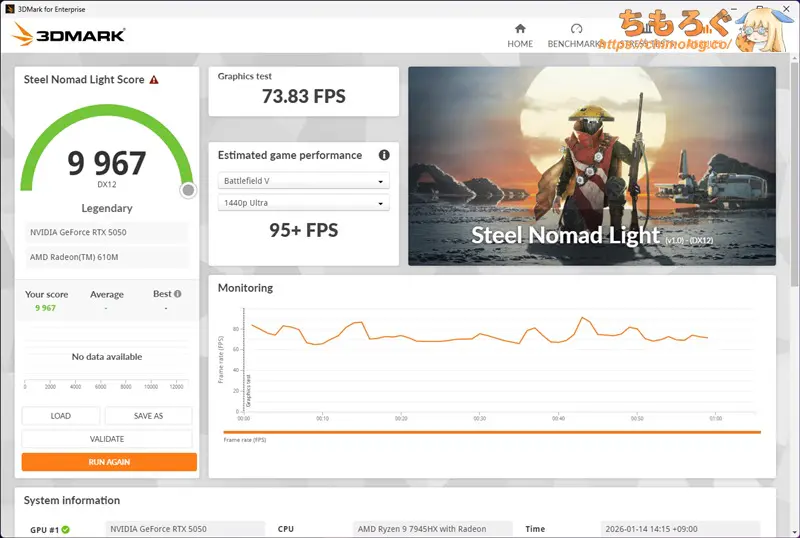 | |
| GPUスコア | 9967 | |
| 3DMarkSolar Bay(並の負荷) | 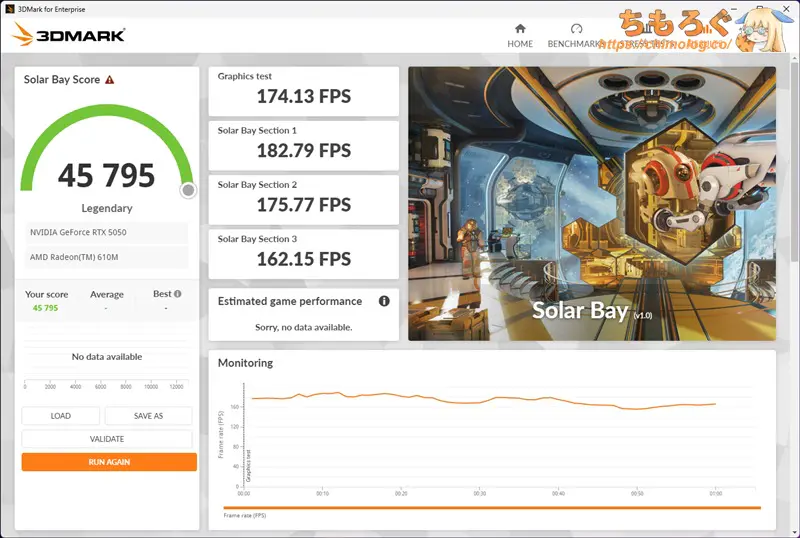 | |
| GPUスコア | 45795 | |
| FF14:黄金のレガシー標準品質(デスクトップ用) | 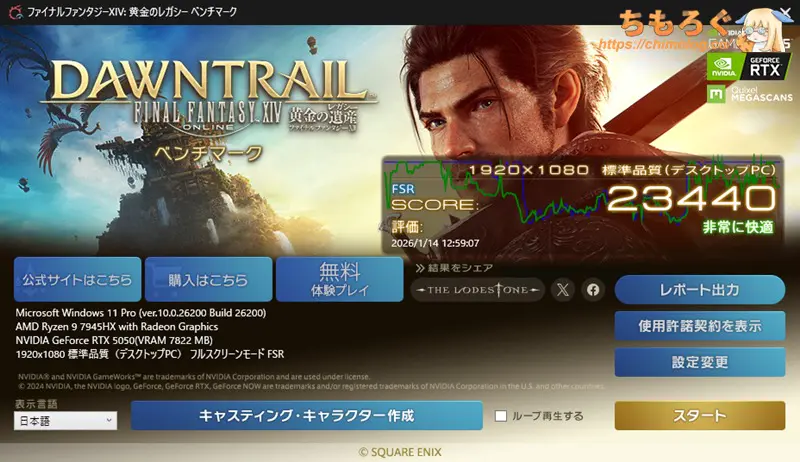 | |
| GPUスコア | 23440 | |
基本的なGPUベンチマークの結果まとめです。
スコアだけだと何が何やら分からないので、他のミニPCと比較します。
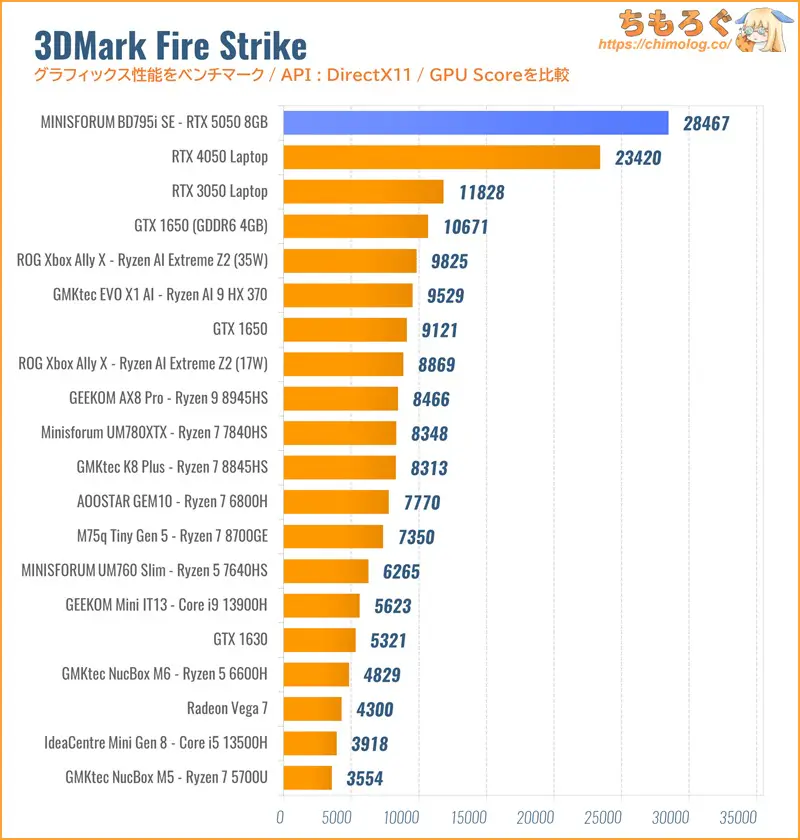
ゲーミングPC向けの高負荷ベンチマーク「FireStrike」の結果です。
GPUの性能を示すGPUスコアが約28500点で、「Radeon 890M」や「GTX 1650」に対して約3倍のグラフィック性能です。
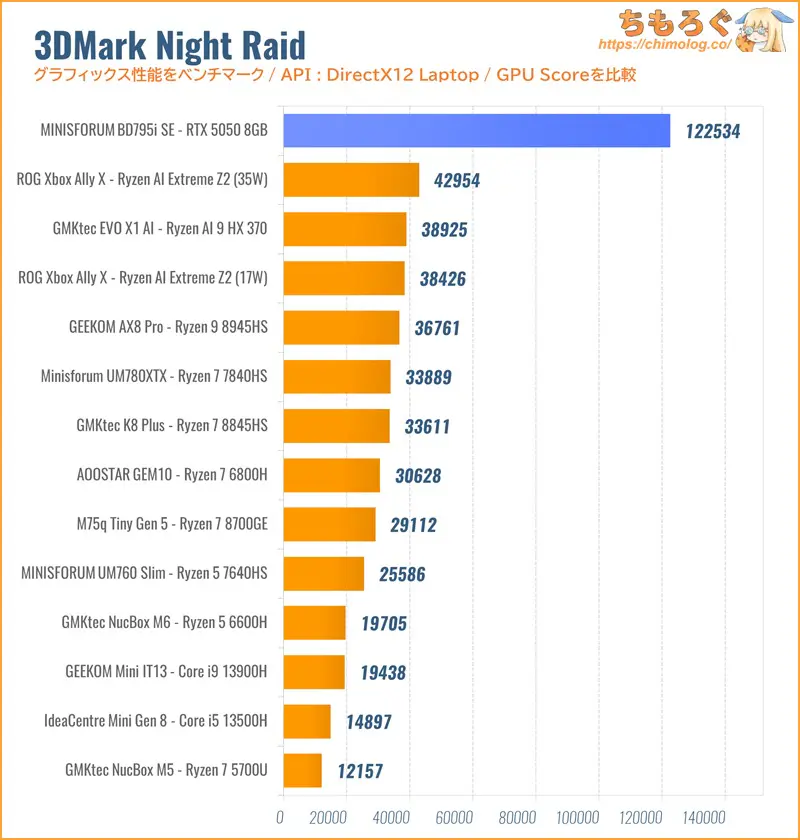
モバイル向けの軽量ベンチマーク「Night Raid」の結果です。
RTX 5050は約12万点を叩き出し、内蔵GPUに対して圧倒的な優位性を見せつけます。
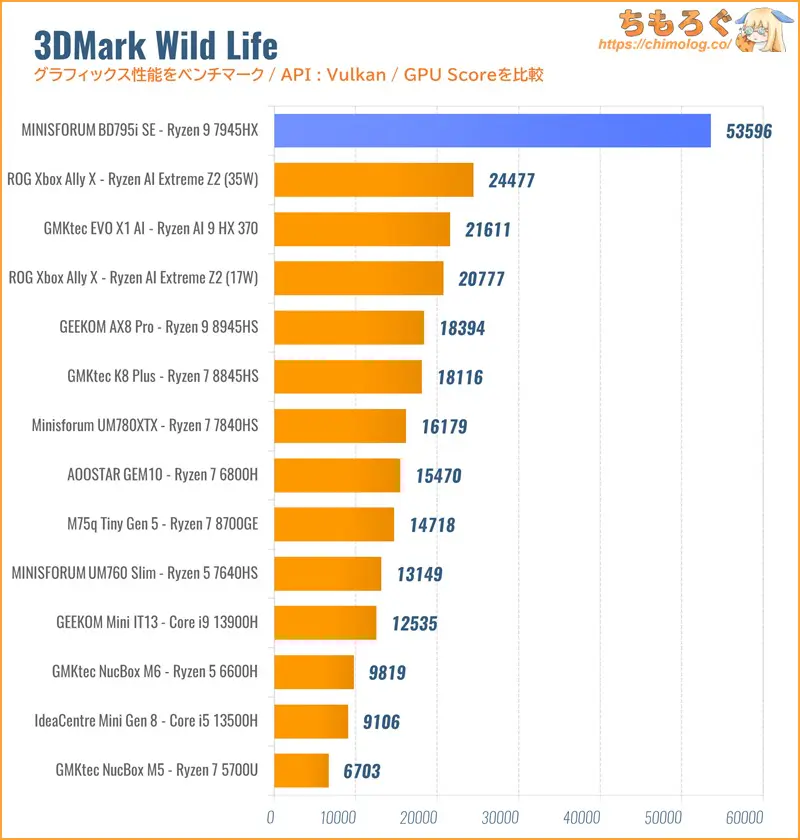
マルチプラットフォーム対応の軽量ベンチマーク「Wild Life」の結果です。
RTX 5050は約54000点です。Radeon 890Mなどに対して、2倍以上のスコアです。
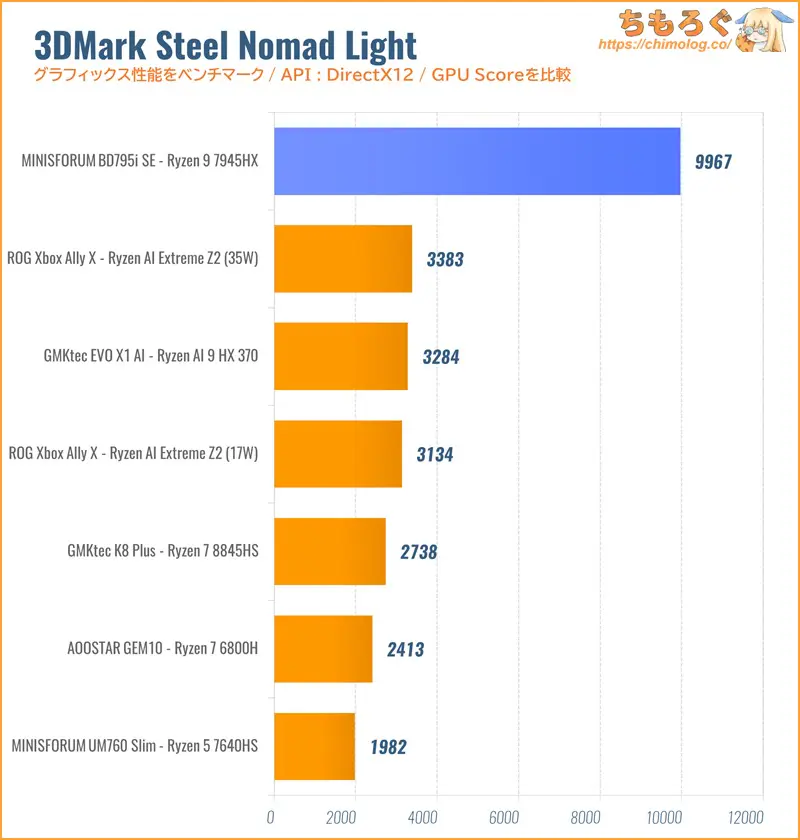
「Time Spy」の後継モデルにあたる、モバイル向けの重量級ベンチマーク「Steel Nomad Light」の結果です。
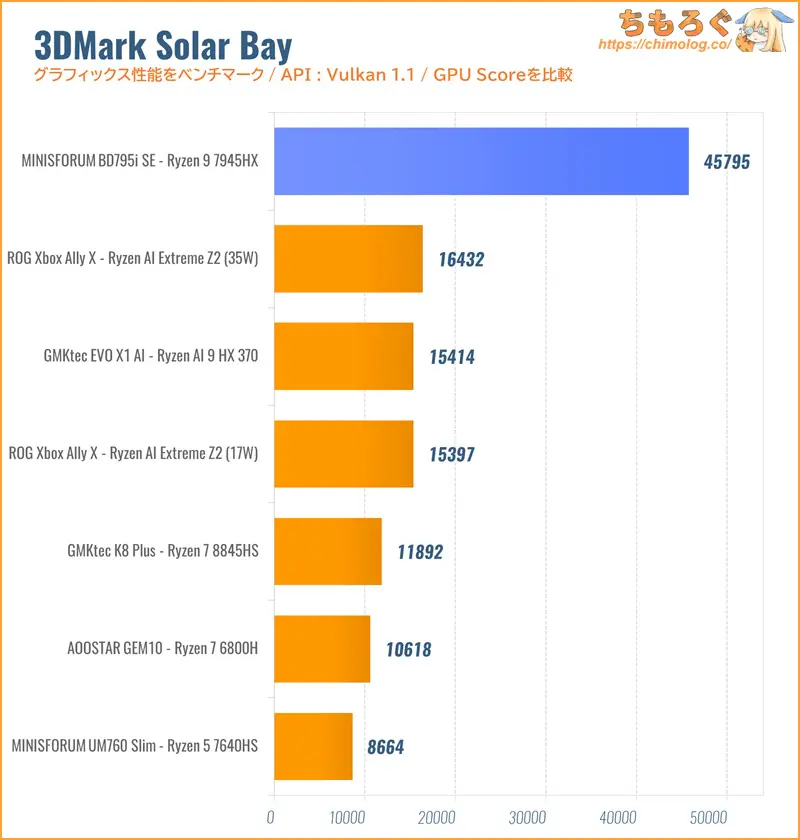
モバイル向けのレイトレーシング対応ベンチマーク「Solar Bay」の結果です。
基本的な傾向はSteel Nomad Lightと似ています。
| FF14:黄金のレガシー ※クリックで画像拡大 | |
|---|---|
| 総合スコア GPU Score | 平均fps Average |
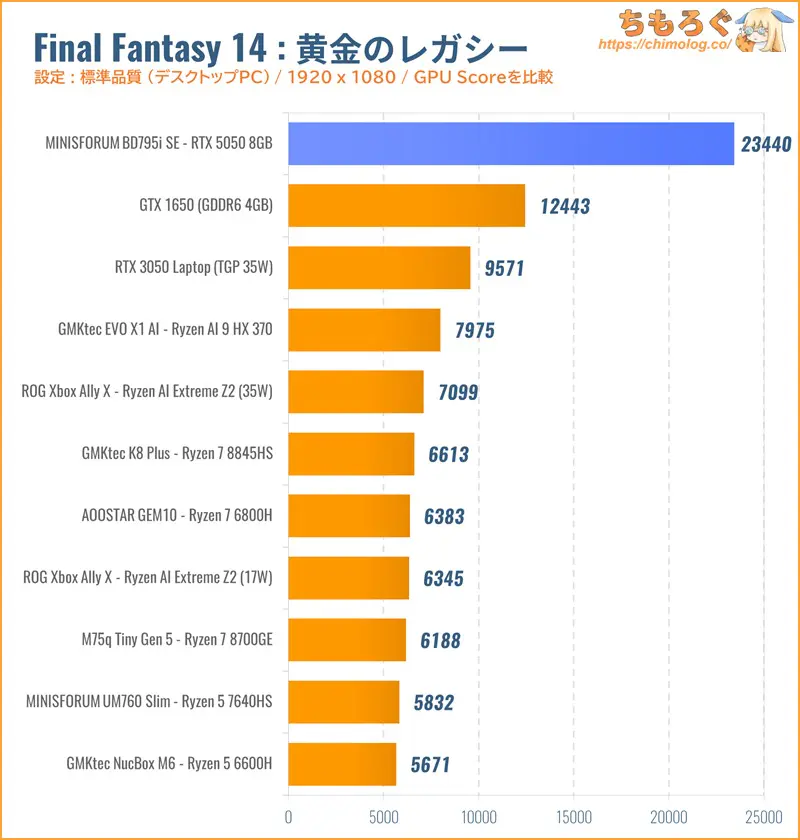 | 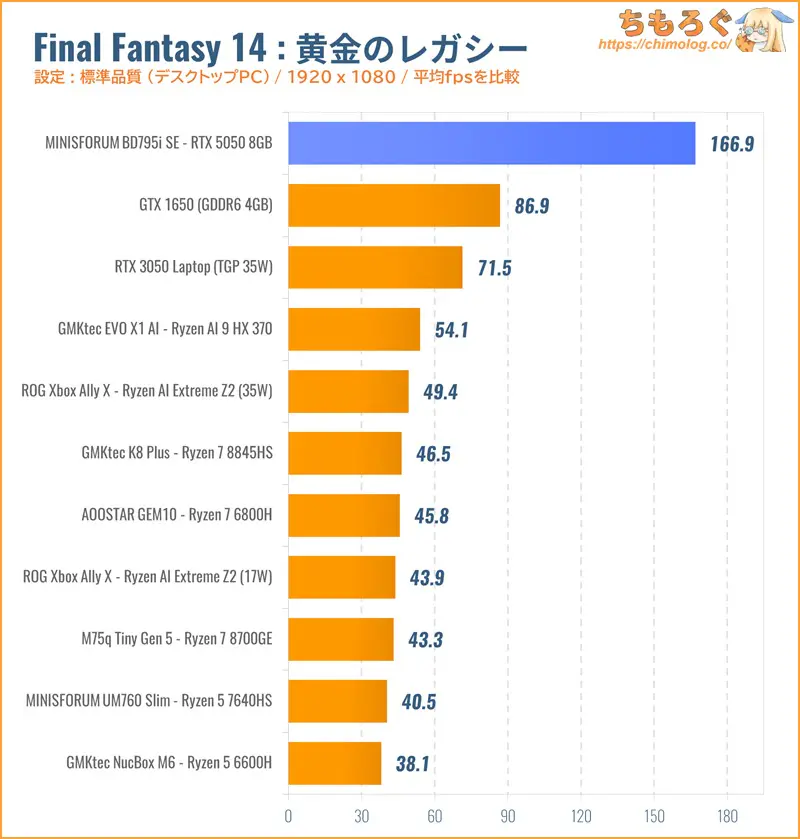 |
ファイナルファンタジー14:黄金のレガシー(デスクトップ標準品質)のベンチマーク結果です。
内蔵グラフィックスの性能だけでなく、メモリの帯域幅やCPU性能も複合的に要求される傾向が強い、いわゆる総合ベンチマークに近い性質があります。
内蔵GPUはメインメモリの性能(帯域幅)がボトルネックになって性能を効率よく伸ばせないですが、RTX 5050は専用のVRAM(GDDR6 8GB)を備えていて、GPUの性能をほぼフルに発揮できます。
Radeon 780M~890Mに対し、約3~4倍もの平均フレームレートです。
実際にゲームをプレイして性能をテスト
- 平均120 fps:ヌルヌルとした映像で入力遅延も少ない「とても快適」
- 平均60 fps:最低限「快適」といえるギリギリの最低ライン
- 平均30 fps:体感できる入力遅延が目立つ紙芝居レベルの動作
内蔵グラフィックスでゲームプレイをする場合、できれば「平均60 fps」以上が望ましいです。
| Apex Legends 射撃訓練場でテスト | |
|---|---|
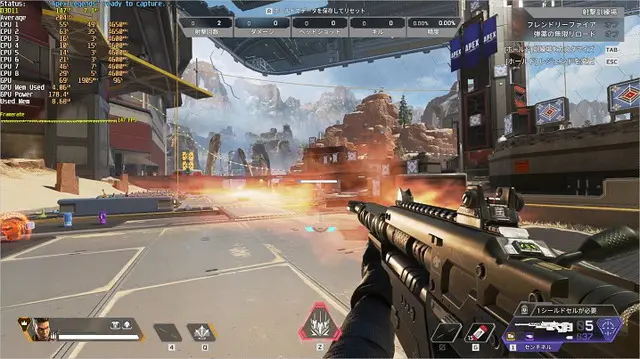 | |
| フルHD 中設定 | 平均 : 220.1 fps |
| 下位1% : 121.2 fps | |
| フルHD 低設定 | 平均 : 257.1 fps |
| 下位1% : 134.9 fps | |
| オーバーウォッチ2 マップ「KING’S ROW(4 vs 4)」で撃ち合い | |
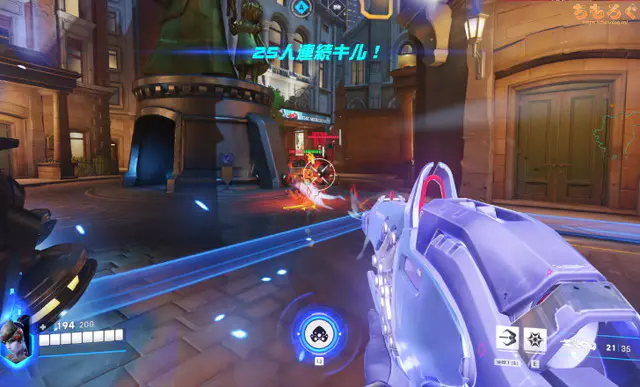 | |
| フルHD (ノーマル設定 + 100%) | 平均 : 357.2 fps |
| 下位1% : 280.3 fps | |
| VALORANT マップ「トレーニングエリア」でテスト | |
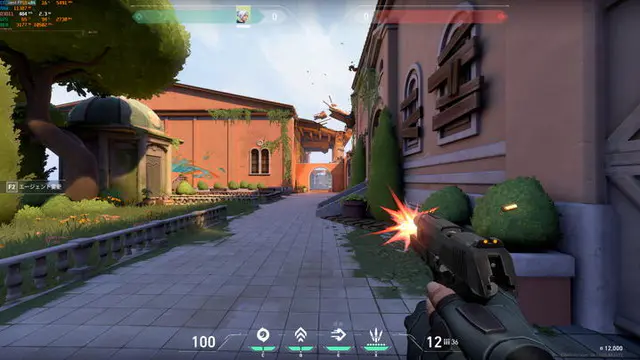 | |
| フルHD (最高設定 + MSAA x4) | 平均 : 573.8 fps |
| 下位1% : 436.1 fps | |
| フルHD (最高設定 + MSAA x2) | 平均 : 628.5 fps |
| 下位1% : 444.7 fps | |
| 鳴潮 マップ「リナシータ」でソアー高速飛行 | |
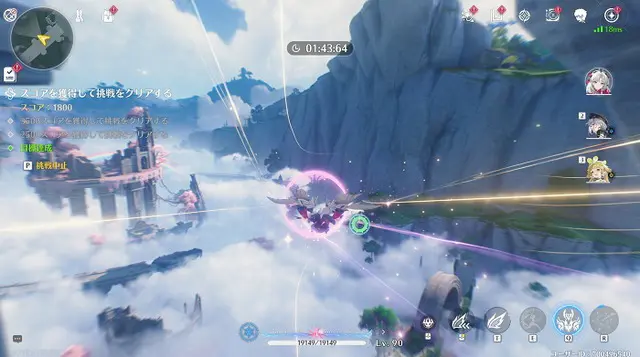 | |
| フルHD (グラフィック優先) | 平均 : 110.6 fps |
| 下位1% : 54.0 fps | |
| フルHD (バランス) | 平均 : 117.9 fps |
| 下位1% : 70.8 fps | |
| フルHD (パフォーマンス) | 平均 : 119.7 fps |
| 下位1% : 79.8 fps | |
| 原神(Genshin Impact) マップ「神に捨てられた殿閣」でテスト | |
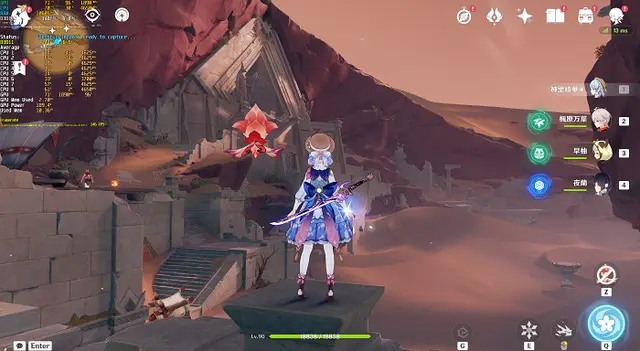 | |
| フルHD (プリセット:高) | 平均 : 177.5 fps |
| 下位1% : 121.6 fps | |
| フルHD (プリセット:中) | 平均 : 184.0 fps |
| 下位1% : 124.9 fps | |
| フルHD (プリセット:低) | 平均 : 187.7 fps |
| 下位1% : 128.3 fps | |
| 崩壊スターレイル マップ「星槎海中枢」でテスト | |
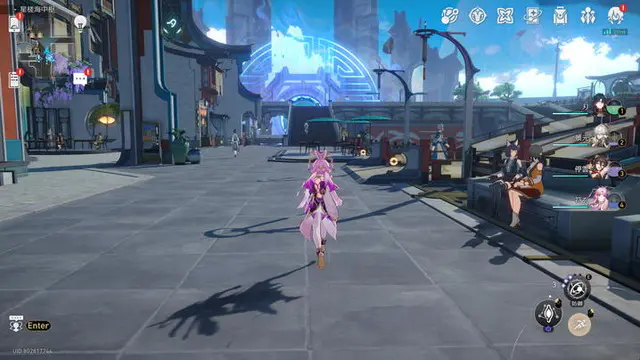 | |
| フルHD (プリセット:高) | 平均 : 118.1 fps |
| 下位1% : 95.3 fps | |
| フルHD (プリセット:中) | 平均 : 118.5 fps |
| 下位1% : 96.2 fps | |
| フルHD (プリセット:低) | 平均 : 119.2 fps |
| 下位1% : 98.5 fps | |
| ゼンレスゾーンゼロ マップ「ルミナスクエア」でテスト | |
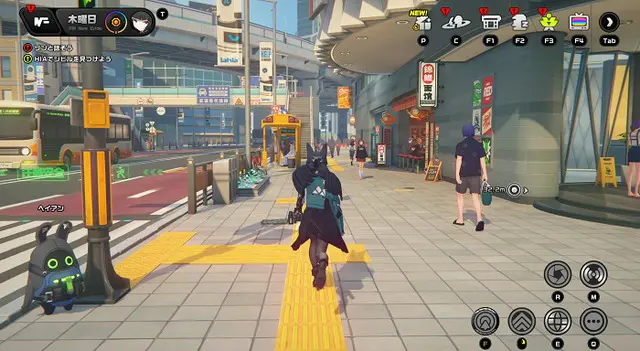 | |
| フルHD (プリセット:高) | 平均 : 81.1 fps |
| 下位1% : 58.5 fps | |
| フルHD (プリセット:中) | 平均 : 92.5 fps |
| 下位1% : 64.9 fps | |
| フルHD (プリセット:低) | 平均 : 94.1 fps |
| 下位1% : 63.3 fps | |
| マインクラフト 「PORTAL PIONEERS RTX」でテスト | |
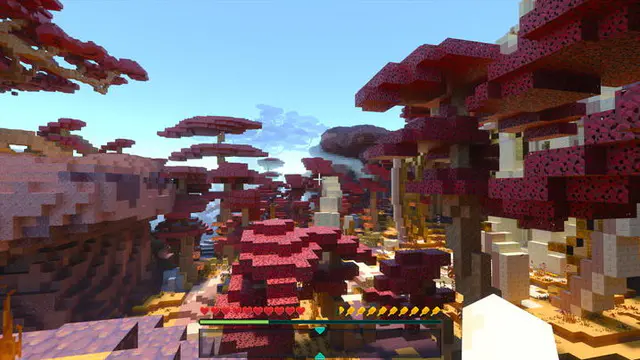 | |
| フルHD (32チャンク) | 平均 : 294.2 fps |
| 下位1% : 157.0 fps | |
| フルHD (16チャンク) | 平均 : 500.7 fps |
| 下位1% : 248.8 fps | |
| ストリートファイター6 「LUKE vs RYU」でテスト | |
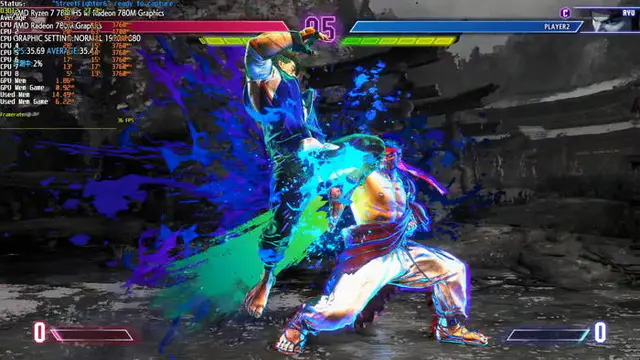 | |
| フルHD (NORMAL設定) | 平均 : 59.9 fps |
| 下位1% : 56.7 fps | |
| フルHD (LOW設定) | 平均 : 59.9 fps |
| 下位1% : 56.4 fps | |
テストしたほぼすべてのモバイルゲームにて、3桁台のフレームレートを叩き出します。
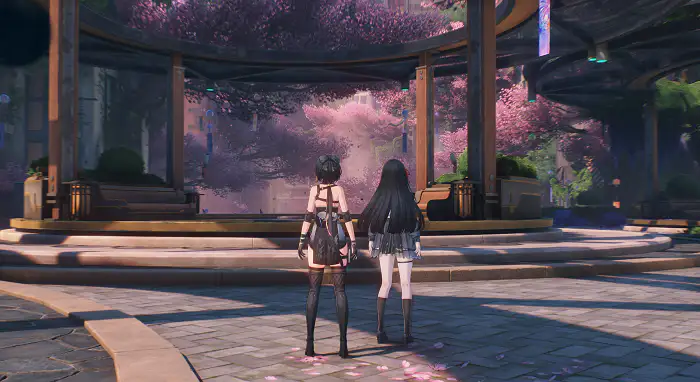
最新グラフィックの鳴潮(Wuthering Waves)は、レイトレを入れなければ快適に動作します。
フルHD(グラフィック優先モード)にて、リナシータで平均100 fps台、穂波市やラハイロイエリアは平均80 fps程度です。ただし、CPUボトルネックが深刻な一部エリアだと、平均60 fpsすら維持できないです。
幸いにも鳴潮は「DLSSフレーム生成(2x ~ 6x)」や「DLSS超解像(DLSS 4.5)」を使えるので、フレームレートをさらに2倍近くまで伸ばせる余地があります。
モンハンワイルズが動くか検証
| モンスターハンターワイルズ 緋の森(豊穣期)でテスト | |
|---|---|
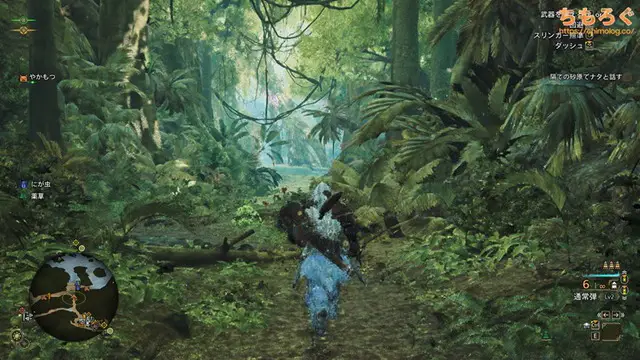 | |
| フルHD 高 / DLSS4 : バランス / レイトレ : OFF | 平均 : 63.1 fps |
| 下位1% : 50.7 fps | |
| フルHD 中 / DLSS4 : バランス / レイトレ : OFF | 平均 : 66.0 fps |
| 下位1% : 53.5 fps | |
| フルHD 中 / DLSS4 : バランス / フレーム生成 : 2x / レイトレ : OFF | 平均 : 107.7 fps |
| 下位1% : 86.2 fps | |
| フルHD 中 / DLSS4 : バランス / フレーム生成 : 2x / レイトレ : 中 | 平均 : 104.3 fps |
| 下位1% : 82.9 fps | |
意外と動いてしまって、ちょっと裏切られた気分です。
フルHD(高設定)なら平均60 fpsを出せています。ネイティブに60 fpsを出せるので、DLSSフレーム生成(2x)を入れても、違和感なくワイルズをプレイできます。
DLSSフレーム生成(2x)を使えば、レイトレ(中)を入れても平均100 fps台です。NVIDIA Appから超解像モデルを「DLSS 4.5(Preset M)」に上書きしてパフォーマンス品質を使うなら、平均110~120 fpsも視野です。
最下位モデル「RTX 5050」といえども、最新鋭のAI機能を使えるRTX 50ファミリーの一員です。DLSS 4.5モデル、DLSS MFG(最大6x)、DLSS DMFG(ダイナミック生成)すべてのAI機能を使えます。
Radeon 890M(Ryzen AI 9)と性能比較
現行フラグシップ級の内蔵GPU「Radeon 890M(1024コア)」とゲーム性能を比較します。
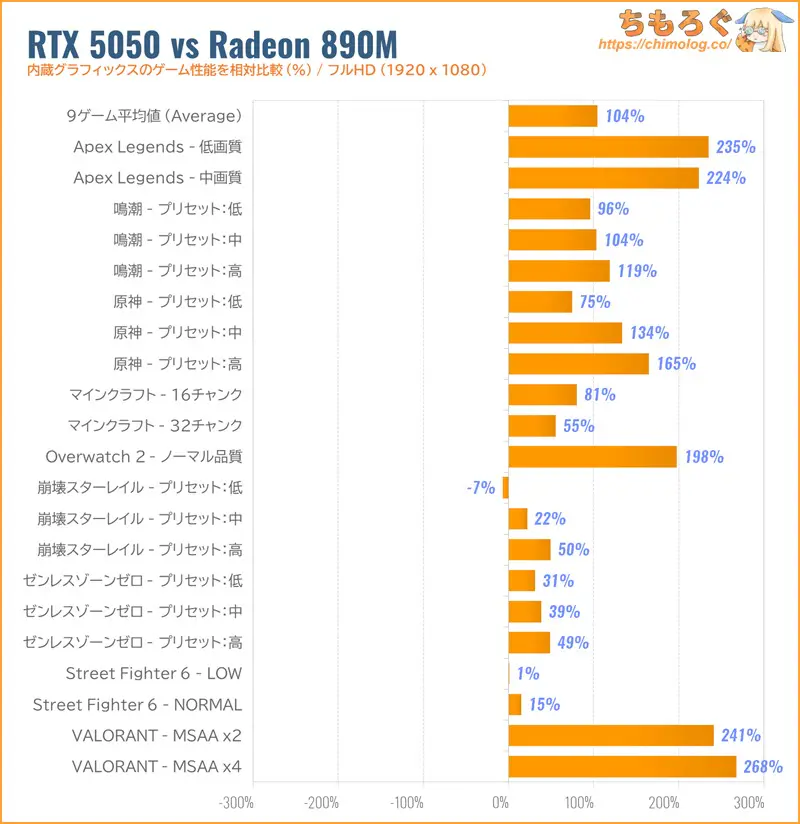
当たり前ですが、専用VRAMを備えるグラフィックボード(dGPU)がまだまだ強力です。比較するまでも無かったです。
MINISFORUM BD795i SE の温度と騒音
動作温度をチェック
| ベンチマーク中のCPU温度 ※CPUに100%の負荷がかかった状態 | ||
|---|---|---|
 | ||
| CPU温度 | 平均 | 最大 |
| レンダリング時 | 70℃ | 76℃ |
| ゲームプレイ時 | 72℃ | 78℃ |
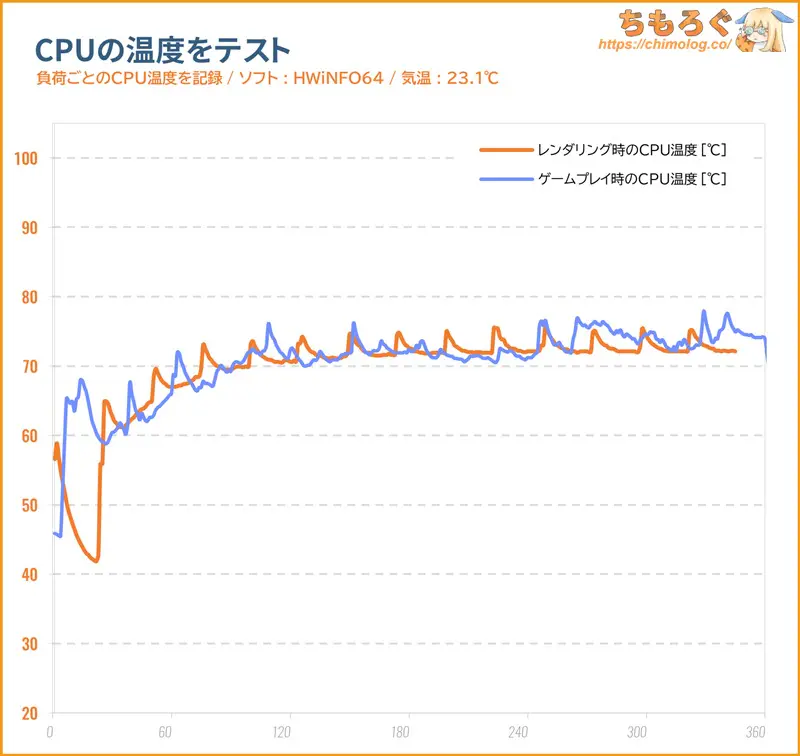
CPUに100%の負荷がかかるCinebench R23ベンチマーク中のCPU温度は最大で76℃、平均70℃です。
CPU負荷がそこまで高くないゲームプレイ時も最大78℃に達するなど、意外と温度が高かったです。グラフィックボード側が放出する熱気を吸ってしまう様子。
| 負荷時の電力制御 ※クリックで画像拡大します | |
|---|---|
| CPU側 | 内蔵GPU側 |
 |  |
| 平均値まとめ | |
|
|
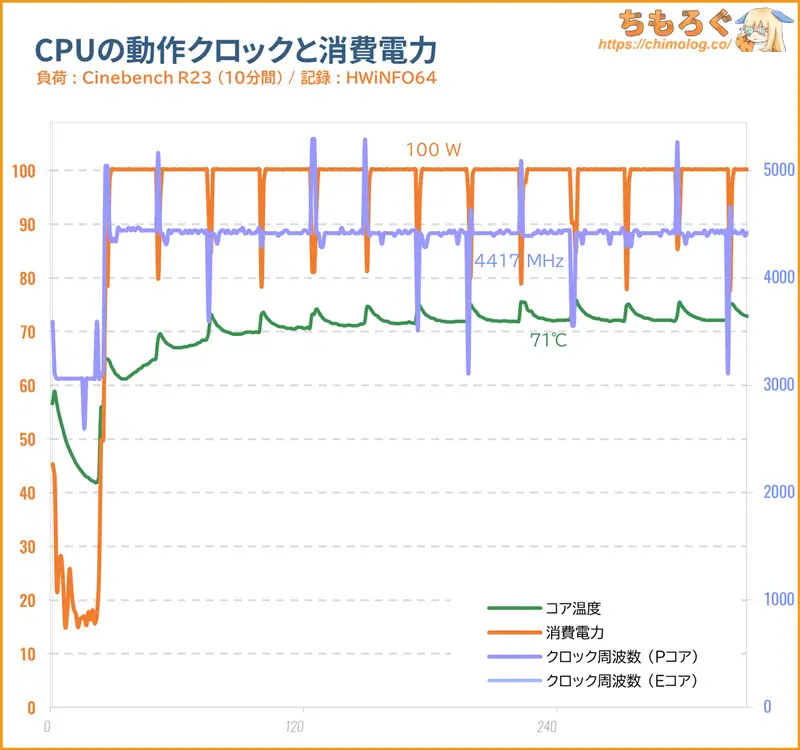
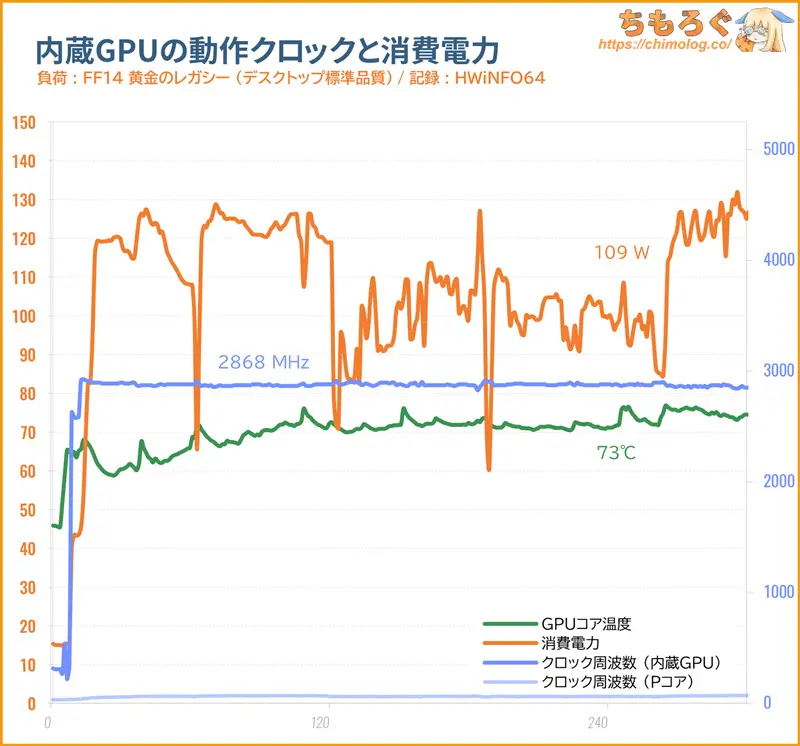
MINISFORUM BD795i SE の電力制御をチェック。
CPUクロックはテスト開始直後に5000 MHz前後に達し、その後4400 MHz前後まで下がって安定します。一貫して100 Wの消費電力を維持し、CPUクロックは平均441 MHzです。
サーマルスロットリングらしい症状は皆無で、おおむね横一直線のグラフです。
静音性能を騒音計で検証
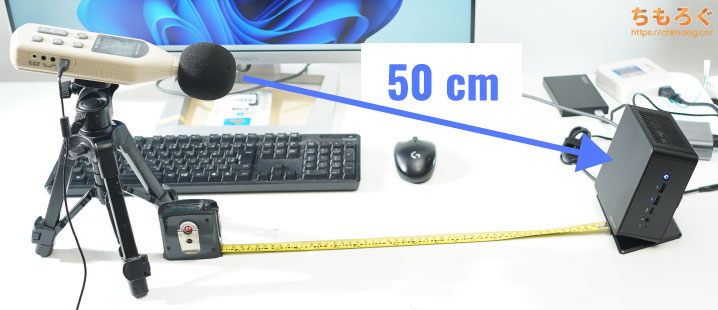
| 動作音(騒音)をテスト (本体から50 cmの距離で測定) | ||
|---|---|---|
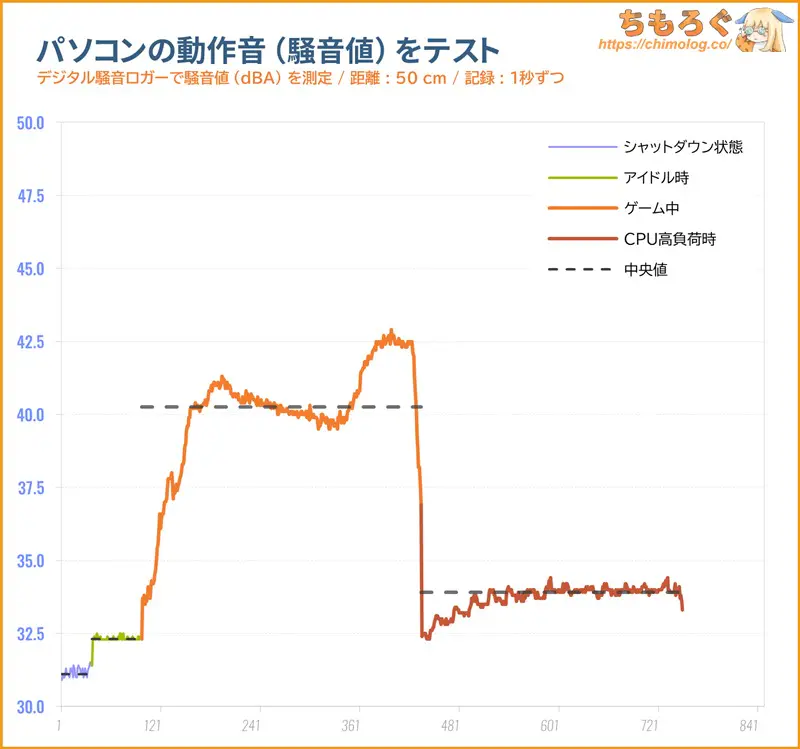 | ||
| シャットダウン (電源オフ時) | 31.3 dB | |
| アイドル時 (何もしない状態) | 32.3 dB | |
| ゲームプレイ中 (FF14:黄金のレガシー) | 40.3 dB | |
| CPU高負荷時 (Cinebench R23) | 33.9 dB | |
校正済みのデジタル騒音メーターを使って「MINISFORUM BD795i SE」の動作音(騒音レベル)を、シーン別に測定しました。それぞれの測定結果は中央値です。
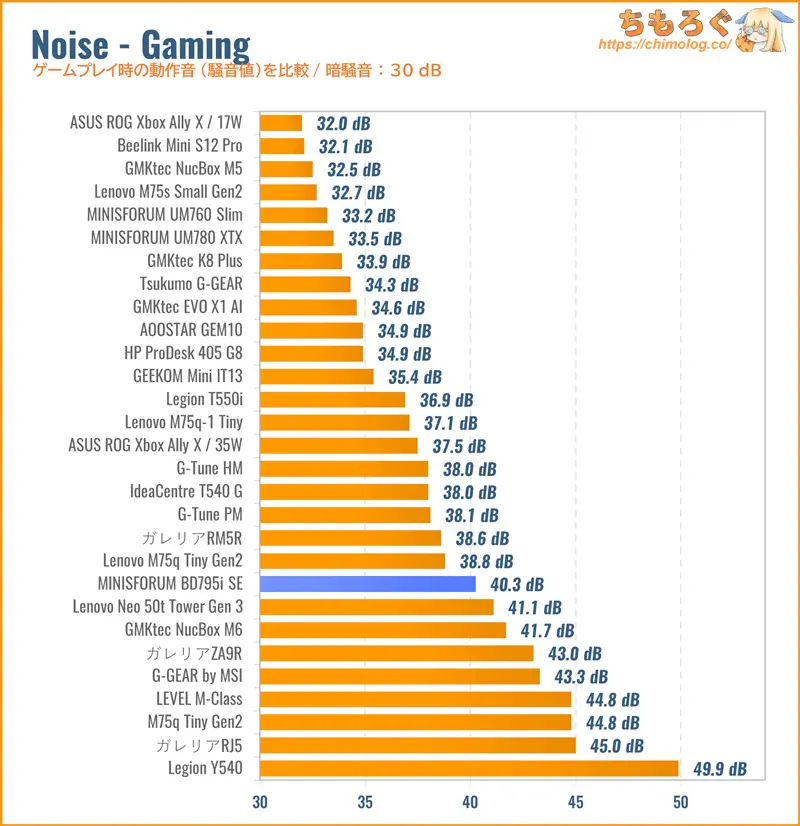
| 騒音値(dBA) | 評価 | 目安 |
|---|---|---|
| 30 ~ 32.49 | 極めて静か | 耳を近づければ聞こえるレベル |
| 32.5 ~ 34.9 | 静か | ファンが回っているのが分かる |
| 35 ~ 39.9 | やや静か | 扇風機を「小」で回したくらい |
| 40 ~ 42.49 | 普通 | エアコンよりは静かな音 |
| 42.5 ~ 44.99 | やや騒音 | エアコンの動作音に近い |
| 45 ~ 50 | 騒がしい | 扇風機を「中~大」で回した音 |
| 50 ~ | うるさい・・・ | 換気扇を全力で回した音 |
MINISFORUM BD795i SEは、CPU単体の負荷なら、オフィスワークから動画エンコードまで。負荷の大きさに関係なく、信じられないほど静かな動作音です。
低負荷なら32~33 dB程度でほとんど無音に近い動作音で、フル負荷時で34 dB台まで上昇する程度。出荷設定の時点で、かなり穏やかなファンプロファイルが設定されています。
一方で、今回組み込んだロープロファイル対応グラボ「GV-N5050OC-8GL」は普通にうるさいです。ゲーム時に40 dB台(中央値)に達してしまい「普通(40~42.5 dB)」に分類されます。
耳障りな周波数特性を抑制した、静音特化型ケースファン「NF-A12x25 PWM」は、今も推奨できるハイエンド120 mmファンです。今回のレビュー機では茶色版を使っていますが、万人受けする黒色版もあります。

ファン1個に4000円なんて常軌を逸している・・・と感じた方は、無難に「ARCTIC P12 Max」がおすすめです。1000円台でトップクラスの性能と静音性です。
コンセント経由の消費電力をテスト
| 消費電力 (ACアダプター接続時) | ||
|---|---|---|
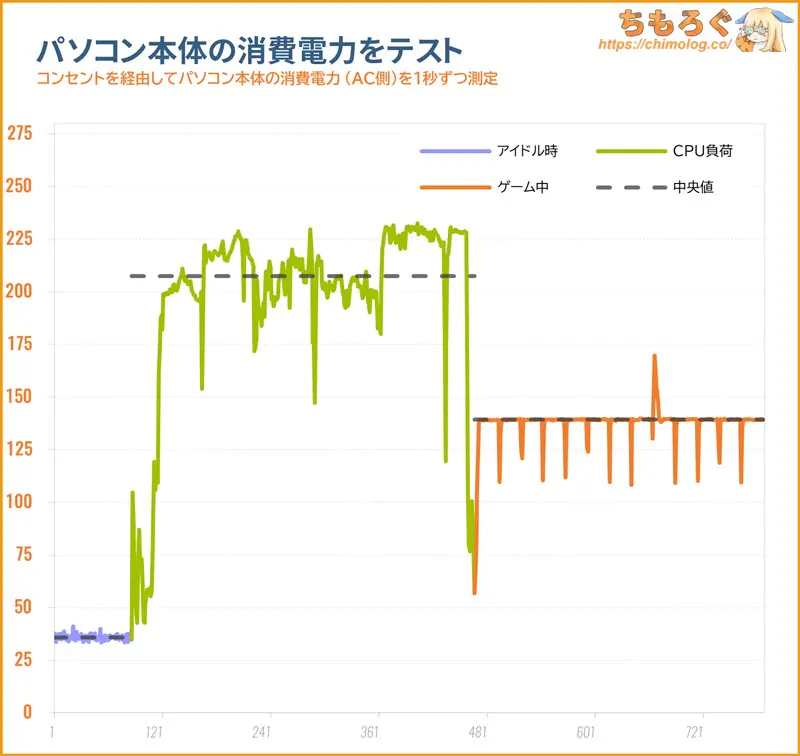 | ||
| アイドル時 (デスクトップ画面) | 35.7 W | |
| CPU負荷 (Cinebench R23) | 207.5 W | |
| ゲームプレイ中 (FF14ベンチ) | 139.3 W | |
消費電力はアイドル時でおよそ36 W前後、Cinebench R23でCPUに負荷をかけて208 W前後ほど。
ゲームプレイ(RTX 5050)時の消費電力が140 W前後です。
なお、USB Type-CでUSB給電(最大7.5 W)を使ったり、ポータブルSSDを挿し込むと追加で4~10 Wほど増える場合があります。
まとめ:超小型ゲーミングPCをコスパよく組むなら
「MINISFORUM BD795i SE」のデメリットと弱点
- DDR5 SODIMMメモリが非常に高価
- SATAポートはありません
- USB 40 Gbps(TB4)なし
- Wi-Fiモジュールの組み立ては面倒
- UEFI(BIOS)設定が不自由
- メーカー1年保証
「MINISFORUM BD795i SE」のメリットと強み
- Ryzen 9 7945HX(16コア32スレッド)
- 強力なVRMフェーズ(DrMOS仕様)
- ハイエンドデスクトップ級のCPU性能
- グラフィックボード(PCIe 5.0)対応
- 意外と静かに冷えるCPUクーラー
- M.2スロット(Gen4)2本あり
- 2.5G LANポートあり
- 性能の割に消費電力が少ない
- CPU単価から見てマザーボードは実質無料
- コストパフォーマンスが高い
MINISFORUM BD795i SEは、コスパよくハイエンド級の「超小型ゲーミングPC」を自作したい、ややマニアックなPCゲーマーにおすすめです。
同等品のRyzen 9 7950Xが単価およそ8万円台、Socket AM5対応のMini-ITXマザボは最安2.7万円から。合計10~11万円もの費用がかかる部分を、BD795i SEなら7万円で揃えられます。
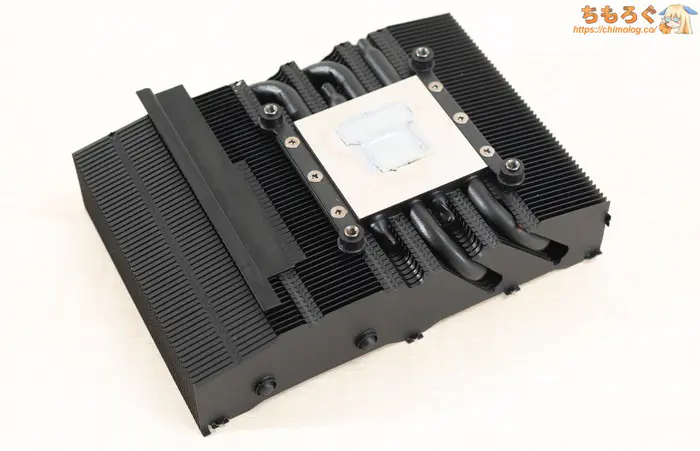
最大100 Wを静かに冷やせるトップフロー型CPUクーラーも付属すると考えれば、実質6.5~6.7万円相当です。
ただし、UEFI(BIOS)画面の設定項目が少ない、Wi-Fiの取り付けがやや面倒。将来的なCPUアップグレードはできない・・・など。
BD795i SEに特有の弱点をいくつか挙げられますが、約30~40%も割安な価格の安さを天秤にかけて、納得できる方を選べばいいだけです。
個人的に、Ryzen 9 7945HX(16コア)+ Mini-ITX(AM5)+ トップフロー型クーラー(100 W)が一式セットで約7万円は、十二分に安いと評価しています。
以上「MINISFORUM BD795i SEレビュー:約7万円で買えるRyzen 9 7945HX内蔵マザボを検証」でした。
「MINISFORUM BD795i SE」を入手する
国内Amazonにて、割引クーポンとポイント還元を合わせて、実質6.8万円くらいから購入できます。
【おまけ】組み立てに使ったPCパーツ一覧
| BD795i SE (筆者作例) 2026年1月時点のスペック | ||
|---|---|---|
 CPU CPU | Ryzen 9 7945HX (16コア / 32スレッド) | 約7.2万円 |
 CPUクーラー CPUクーラー | 120 mm空冷CPUクーラー (Noctua NF-A12x25 PWM) | |
 マザーボード マザーボード | MINISFORUM BD795i SE (2.5G LANポート搭載) | |
 メモリ メモリ | 32 GB (SODIMM DDR5-5600 / 2枚組) | 約6.8万円 |
 グラフィックボード グラフィックボード | RTX 5050 8GB (ロープロファイル版) | 約4.9万円 |
 SSD SSD | 1 TB (NVMe SSD) | 約2.0万円 |
 無線LAN 無線LAN | Wi-Fi 7 (最大2.8 Gbps / BT 5.3対応) | 約1.0万円 |
 電源ユニット 電源ユニット | 750 W(ATX 3.1) | 約1.8万円 |
 PCケース PCケース | マザーボード用スペーサー | 750~800円 |
 OS OS | Windows 11 Pro | 約2.0万円 |
| 参考価格 | 約25.8万円 | |
レビュー時点の時価で計算すると、約26万円でした。
一般的なBTOパソコンに約30万円を払っても、Ryzen 9 7950X + RTX 5050 + DDR5 32GBはとても手に入れられないので、一応コストパフォーマンスは悪くない部類です。
しかしDDR5メモリとSSDの高騰がなかった場合、あと5~6万円は安く組めた構成と思うと・・・やはりAI特需を恨むしかないようです。
ミニPCのおすすめレビュー記事



 おすすめゲーミングPC:7選
 ゲーミングモニターおすすめ:7選
 モンハンワイルズの推奨スペック
 Apex Legendsの推奨スペック
 Flight Simulator 2020の推奨スペック
 鳴潮(PC版)の推奨スペック
 原神(PC版)の推奨スペック
 タルコフの推奨スペック
 パルワールドの推奨スペック
 VRChatの推奨スペック
 Fortniteの推奨スペック
 Cyberpunk 2077の推奨スペック
 Stable Diffusionの推奨スペック
 【PS5】おすすめゲーミングモニター
 NEXTGEAR 7800X3Dの実機レビュー
 LEVEL∞の実機レビュー
 GALLERIAの実機レビュー
 【予算10万円】自作PCプラン解説
 おすすめグラボ:7選
 おすすめのSSD:10選
 おすすめCPU:10選
 ゲーミングモニター解説
 おすすめゲーミングモニター:5選
 4Kのおすすめゲーミングモニター
 WQHDおすすめゲーミングモニター
 ゲーミングモニターの選び方を解説
 ゲーミングPC解説
 「RTX 5070 Ti」搭載ゲーミングPC
 「ツクモG-GEAR」実際に使ったレビュー
 「日本HP」のPCを安く買う方法
 「ドスパラ」でおすすめなゲーミングPC
 「フロンティア」のお得な選び方

 やかもちのTwitterアカ



Minisforumのマザーのレビューありがとうございます。
質問…というより同型兄弟機のBD770iをかつて使用していましたが、本製品にはチップセットそのものがないので接続されるSSDは全てCPU直結になっていると思います(理由としてBD770i及びBD795iではM.2は全て5.0×4で使えるという記載があります)。
また隠し仕様といいますか自己責任ではありますが、同じく7945HX搭載のBD795MではUEFI上でM.2の信号仕様をAutoにすると仕様表では4.0×4のはずが5.0×4で使えるようになります(特定バージョン以降のUEFIのデフォで4.0に制限をかけてあるようです)。
Dragon Range世代のブロック図を確認しました
仕様上すべてCPU直結になり、x16以外のPCIeもGen5対応らしいので、BIOS側でGen4動作になるよう設定しているみたいですね
Minisforumの仕様表がGen4 x4だから、そのまま信じてしまいました(記事は一部訂正します)
オンボード型マザボ
そんなものがあるなんて知らなかった
ヒートシンクのサイズの割に冷えるのはオンボード型故の利点か
面白いものがありますね、有名どころしか知らない自分はまだ無知無知です。
この手のミニPCでのベンチマーク対象に、ウマ娘や学マスなどの重量級スマホゲームのPC版を入れてみてはいかがですか、という提案をしてみます
理由としては、あくまで私の友人回りの話ですが、PCを選定する際にこれらのゲームをPCでプレイしたいという需要が多かったためです
「ウマ娘や学マス」
一時期、かなり真剣にベンチマークの検討をしていたタイトルです。
しかし需要の測定をしてみると・・・思った以上に少なすぎて断念した経緯があります。99%超のユーザーがスマホでのプレイに満足している状態で、PCで動くかどうか気にするユーザーは極めて稀でした。
あの美麗な3Dモデルを、もっと自由に、ユーザー側で任意に動かせる次世代型のアイマスやウマ娘がリリースされない限り厳しい状態です。
こんな製品あるのもっと早く知りたかった
小型自作PCを検討してたけどITXマザボが高すぎて結局Micro-ATXで組んじゃった
これと同じRyzen HXを載っけたゲーミングデスクトップPCのLenovo LOQ Tower 26ADR10が、今の高騰の中だとかなり安く見えるんですがこれは一般的なデスクトップPCと同様に使えるものなのでしょうか?
8745HX、DDR5-5600 32GB(SO-DIMM)、5060Ti 16GBという構成で23.5万です。しかも64GBへの変更オプションは+38,500円で済みます。CPUクーラーがトップフローなのが気になりますが…
他が値上がりした今なら、相対的に見てかなり割安ですね。
メーカーの手間賃を考えると逆ザヤ価格です。
8745HXは実質7700X相当のCPUなので、RTX 5060 Ti程度なら十分に間に合う性能です。Lenovoのトップフロー型はうるさい割に冷えづらいですが、CPUの既定値(TjMax)には収まるので、実用上問題ないです。
カスタマイズで850W電源(+0円)に変更すれば、将来的なグラボの更新くらいはできそうです。
>実寸が厚み30 mm、横幅133 mm、奥行き94 mmほど。容積で約3.75リットルに相当します。
0.375リットルですよ~
私も同シリーズのBD790i X3Dを所有しており大満足なのですが、一つだけ困っている点があります。type-cハブの選定です。
①モバイルモニターをtype-c一本で接続したい
②type-c機器をいくつか繋げたい
③安価
上記の3点を同時に満たすtype-cハブがなかなか見つかりません。特に②が厳しく、モバイルモニターに加えてオーディオI/Fやキャプチャーボードを接続すると、各ポートの要求する電流がtype-cハブの能力を超えてしまい、うまく動作しないものが多いです。(先述の機器は各々が0.9A~1.5A程度消費する)
どれか一つを諦めれば問題ないのですが、なかなか諦めきれずにAmazonとアリエクを彷徨っています。すべてを満たす素晴らしいtype-cハブをご存じの方がいればぜひ教えてください!
3を諦めてThunderbolt Dockを使うしかない。ワイは3万で買えるThunderbolt 4ポート+Type AポートのOWC Thunderbolt 5 Hub使ってる
はじめまして
小型PCを自作したいのですが、小型PCにGPUを取り付ける構成であるならば、GPUはどの程度の大きさや機能が限界なんでしょうか。
ふわっとした質問でごめんなさい。
自作PCならケースのサイズ次第だと思います
大型のケースなら最大級のGPUでも搭載できますし、最小クラスのケースならロープロ向けのGPUしか付けられないかもしれません
基本的にマザーボードのサイズでGPUのサイズが制限されることはありません
ご返信ありがとうございます!
PCケースはCircle ProかComputer-1を考えてます。これらのケースにGPUをとりつけるならどの程度が適当でしょうか?
また、もし大きめのGPUを設置できて中が見ることが出来る小型ケースがあれば教えてください。
以前外付けGPUの記事でこのマザボのレビューをお願いしたものです!検証ありがとうございます!!!
ノート向けの仕様にクロックダウン等しているとはいえ、やはり7950Xの遺伝子を感じる性能を出してくれますね。。。おもろい製品だ。。。
今年のCESでAMDがノート向けのAI max系のCPUをデスクトップ用ソケットにつけて販売する的なこと言ってたので、ここからデスクトップPCにも省電力、高効率なノート向けCPUを積む流れが来るのかななどと妄想していますw
最近だとGPUの性能向上に伴う熱問題が深刻化しているので、小型なPCはCPUを空冷、GPUを水冷という組み合わせで冷却できると、かなり熱問題が解決しそうだなあと思っています
最近見つけた面白い製品の話をしたいのですが、中華の方のLenovoのサブブランドにLecooってやつがありまして、そこからLecoo pro 14というノートからネイティブでOculinkが生えてるやつが売られてたんですよ!(RJ45も生えてる)
性能としても,Ryzen 7 H255(Hawk pointなので8840HSと同程度?),32GB+1TB(2280が2つあるから増設できるっぽい),sRGB100%+120Hz出力のモニター,本体重量1.4kgというかなりモバイルとしての用途も考えられた製品だと思います!これでお値段4800元(1元=22円換算で約106000円+諸税!)
個人的には、外では普通のノートPC、家に帰れば有線LAN、eGPUをつないでゲーミングPC化というのは一度はガジェットオタクが見る夢だと思うのでおもろい製品が出てきたな!という感じです!
懸念としては中国本土から買うので保障やOSの地域の問題(中国語のやつは内部で中国語から変えられなかったりする)があるので、手が伸びづらいものではありますがご興味持っていただければぜひレビューお願いしたいです!
兄弟機のbd795mを使ってますがコスパぶっ壊れてますね。底値で買ったので5.4万円でした。
こちらも仕様上はPCIe4.0×16ですが5.0で接続されます。
いつも買い替える時はソケットの都合上CPUとマザボ一緒にだったので、だったらコレでも同じサイクルじゃんと思い今回はコイツで冒険してみました。
最初から殻割されてる7950xのような物なのでバックプレートを細工して取り付けると本家と似たような性能になるので弄ってて楽しい
わかりやすい記事ありがとうございます!
リクエストですが、この構成でのGPUの性能と、eGPUの性能比較の記事作っていただけると本当に助かります..!特に、AI性能を中心に比較していただけると嬉しいです。CursorのLLMバックエンドで検討していて、原理上GPU上で実行されるLLMはeGPUの性能低下を受けにくいことはわかってはいても、どう言う用途でどのくらい問題になるのかわかっておらず..調べまくってもあんまり出てこないですし、買って試すわけにもいかず..
すみません、もし気が向いたらやって頂けると嬉しいです
https://imgur.com/a/EyFsNuL
私の3.9L 12900Tおもちゃはもう敵わないや
今のモバイルCPUって強すぎ
理論上DDR5マザボとRTX 4000 SFFに交換すれば
27B安定、122Bも射程圏内になりますけれども
DDR4を再利用して5060LPでゲームをやりながら9Bを遊んで十分だと思います
Ryzen9 7945HXではなくRyzen9 8945HXなのでは?